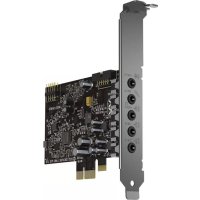
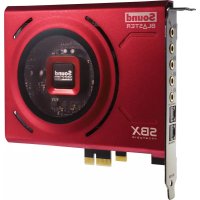
SOUND BLASTER RECON3D FATAL1TY PROFESSIONAL - Carte son CREATIVE - Notice d'utilisation et mode d'emploi gratuit
Retrouvez gratuitement la notice de l'appareil SOUND BLASTER RECON3D FATAL1TY PROFESSIONAL CREATIVE au format PDF.

| Intitulé | Description |
|---|---|
| Type de produit | Carte son externe |
| Caractéristiques techniques principales | Technologie audio 3D, support de la norme EAX 5.0, processeur audio SB-Axx1 |
| Alimentation électrique | Alimentation par USB |
| Dimensions approximatives | Non spécifiées |
| Poids | Non spécifié |
| Compatibilités | Compatible avec Windows 7, 8, 10 |
| Type de connexion | USB 2.0 |
| Fonctions principales | Amélioration de la qualité audio, effets sonores 3D, traitement audio en temps réel |
| Entretien et nettoyage | Essuyer avec un chiffon doux, éviter l'humidité |
| Pièces détachées et réparabilité | Non spécifié, vérifier auprès du fabricant pour les pièces de rechange |
| Garantie | Garantie limitée de 1 an |
FOIRE AUX QUESTIONS - SOUND BLASTER RECON3D FATAL1TY PROFESSIONAL CREATIVE
Questions des utilisateurs sur SOUND BLASTER RECON3D FATAL1TY PROFESSIONAL CREATIVE
0 question sur cet appareil. Repondez a celles que vous connaissez ou posez la votre.
Poser une nouvelle question sur cet appareil
Téléchargez la notice de votre Carte son au format PDF gratuitement ! Retrouvez votre notice SOUND BLASTER RECON3D FATAL1TY PROFESSIONAL - CREATIVE et reprennez votre appareil électronique en main. Sur cette page sont publiés tous les documents nécessaires à l'utilisation de votre appareil SOUND BLASTER RECON3D FATAL1TY PROFESSIONAL de la marque CREATIVE.
MODE D'EMPLOI SOUND BLASTER RECON3D FATAL1TY PROFESSIONAL CREATIVE
Félicitations! Vous venez d'acheter la dernière révolution audio de Creative, le Sound Blaster® Recon3D PCIe! Dote d'une technologie de pointe développement par les leaders du son sur PC, Sound Blaster Recon3D PCIe vous offrira des années de divertissement, en toute fiabilité sur votre PC équipé de PCI Express (PCIe®).
Ce guide de l'utilisateur contient des informations d'installation et d'utilisation des logiciels de votre carte audio.
Configuration requise
Configuration minimale
Proesseur Intel® Core™2 Duo ou AMD® équivalent (proesseur Core™2 2.0 GHz, AMD équivalent ou plus rapide recommendé)
Carte mère Intel ou AMD compatible
Microsoft® Windows® 7 64 bits, Windows 7 32 bits
1 Go RAM
600 Mod'espace disque disponible
Emplacement PCI Express disponible
Lecteur de CD/DVD pour l'installation du logiciel
Casque de haute qualité ou haut-parleurs amplifiés (disponibles séparément)
Configuration requise supplémentaire (le cas échéant)
DVD video
Lecteur de DVD 6x ou plus rapide
Logiciel de lecteur de DVD tel que InterVideo® WinDVD® ou CyberLink® PowerDVD® (dernière version recommandée) installed
Haut-parleurs 5.1 pour une expérience d'écoute optimale
Remarques
- *Certaines carte-mères réservent les emplacements PCI Express x16 uniquement pour les cartes video. Utilisé只为 un emplacement x1 ou x4. Pour plus d'informations, consultez la documentation de votre carte-mère.
- D'autres applications peuvent nécessiter une configuration système plus importante. Pour plus d'informations, consultez la documentation de votre application.
Aide supplémentaire
Pour découvert les dernières informations et les derniers produits Sound Blaster, rendez-vous sur www.soundblaster.com. Le site contient aussi des informations concernant les achats, l'assistance technique et les pilotes les plus récents.
Utilisation de Creative Software AutoUpdate
La recherche, le téléchargement et l'installation de mises à jour pour vos produits Creative sont réalisés plus simples et plus rapides grâce au système Web Creative Software AutoUpdate.
Lorsque vous vous connectez à Creative Software AutoUpdate via Internet, le site Web analyse votre système informatique pour déterminer le système d'exploitation et la langue d'installation de votre système, ainsi que les produits Creative qui y sont déjà installés.
Après l'analyse en ligne, vous pourrez désirar à partir d'une liste les mises à jour les plus importantes du logiciel et du pilote. Les fichiers seront alors extraits et installés sur votre système.
Pour plus d'informations sur Creative Software AutoUpdate, visitez le site www.soundblaster.com/support.
Remarques
- Il est possible qu'on demande aux nouveaux utilisateurs de Creative Software AutoUpdate d'autoriser le téléchargement d'un composant du navigateur, nécessaire pour l'inspection du système. Assurez-vous que le contenu provient de Creative Labs, Inc., puis cliquez sur le bouton Yes (Oui).
- Vérifiez que tous vos produits Creative sont connectés et installés dans l'ordinateur sur lequel vous exécutez Creative Software AutoUpdate.
Pour obtenir des instructions sur l'installation de votre Sound Blaster Recon3D PCIe et des accessoires supplémentaires, consultez la brochure de démarrage rapide.
Pour en apprendre plus sur votre produit, consultez les sections correspondantes :
Votre carte son Sound Blaster Recon3D PCIe Voitre lecteur Sound Blaster E/S*Votre lecteur Sound Blaster E/S*
Votre lecteur Sound Blaster E/S* Votre lecteur Sound Blaster E/S*Votre lecteur Sound Blaster E/ S*
Remarques
- Disponible pour certains modèles de votre périphérique audio, dans certaines régions.
- Les produits presentés peuvent différer de ceux illustrés dans ce chapitre.
Votre carte son Sound Blaster Recon3D PCIe
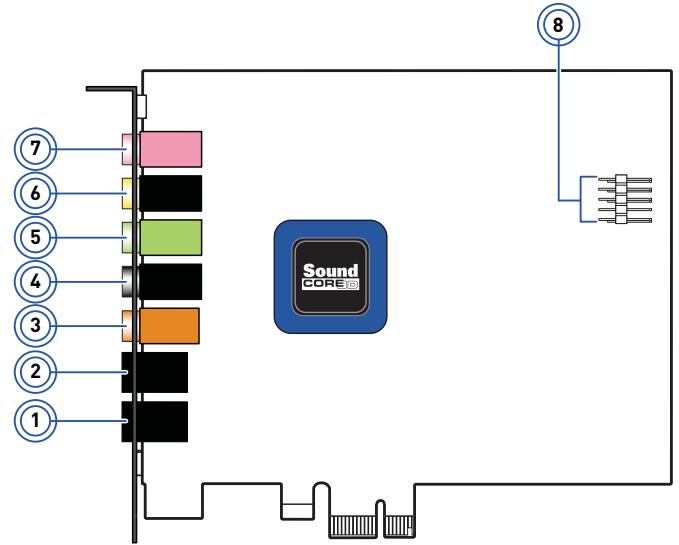
Votre carte son Sound Blaster Recon3D PCIe dispose des prises et connecteurs suivants, qui vous permettent de relier un large eventail de peripheriques.
SB1350:
SB1354

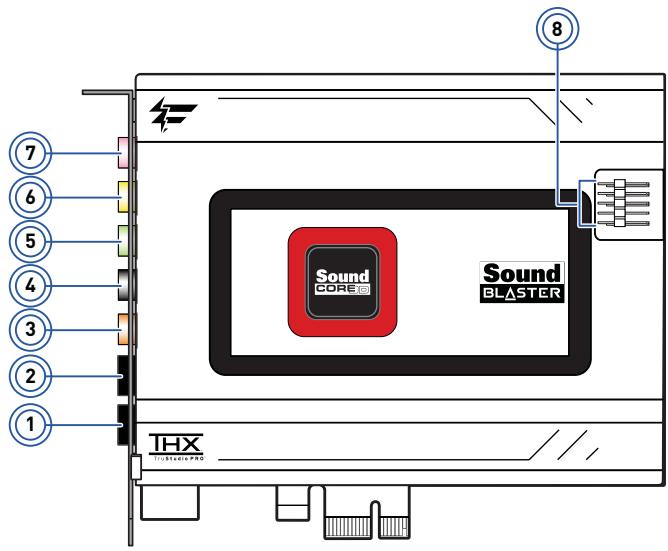
SB1356:
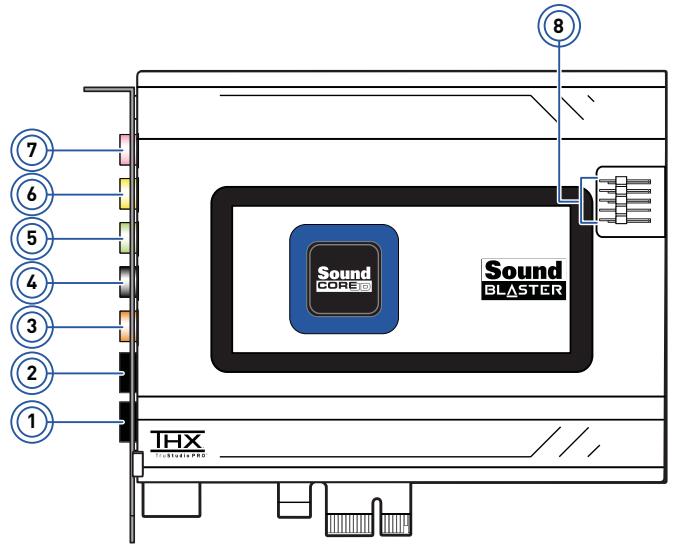
| Prise ou connecteur | Description | |
| 1. | Prise d'entrée optique S/PDIF | Se connecte à des péripériques de lecture avec connecteurs optiques (par exemple, des lecteurs MiniDisc, DAT ou de DVD). |
| 2. | Prise de sortie optique S/PDIF | Se connecte aux péripériques d'enregistrement dotés de connecteurs optiques (par exemple, enregistreurs DAT, MiniDisc ou sur disque dur externe). |
| 3. | Prise Sortie ligne 3 | Se connecte à l'entrée avant centrale et du caisson de basses de haut-parleurs analogiques amplifiés ou d'un récepteur A/V. |
| 4. | Prise Sortie ligne 2 | Se connecte à l'entrée arrêté gauche et arrêté droite de haut-parleurs analogiques amplifiés ou d'un récepteur A/V. |
| 5. | Prise Sortie ligne 1 | Se connecte à l'entrée avant gauche et avant droite de haut-parleurs analogiques amplifiés ou d'un récepteur A/V. |
| 6. | Prise de casque | Connexion à un casque stéroy à l'aide d'une prise 3,50 mm (1/8 pouce). |
| 7. | Prise d'entrée ligne/ micro | Se connecte à des sources de niveau Ligne (lecteurs MP3 par exemple) ou à des micros équipés d'une prise de 3,50 mm (1/8 pouce). |
| 8. | Connecteur audio pour le connecteur du panneau avant | Se connecte à une extrémité du cable audio du panneau avant (disponible séparément). Consultez Connecteur audio pour le connecteur du panneau avant pour en savoir plus sur les caractéristiques techniques. |
| 9. | Connecteur AND_EXT Creative | Se branche à une extrémité du cable analogue. L'autre extrémité se branche au connecteur AND_EXT du lecteur Sound Blaster E/S. |
| 10. | Connecteur DID_EXT Creative | Se branche à une extrémité du cable numérique. L'autre extrémité se branche au connecteur DID_EXT du lecteur Sound Blaster E/S. |
Votre lecteur Sound Blaster E/S*
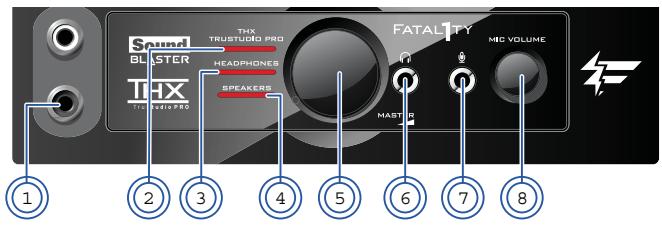
Votre lecteur Sound Blaster E/S se branche à votre carte son Sound Blaster Recon3D Fatal1ty Champion et il fournit une connectivité supplémentaire pour un certain nombre d'autres péripériques.
Avant:
Arrière:
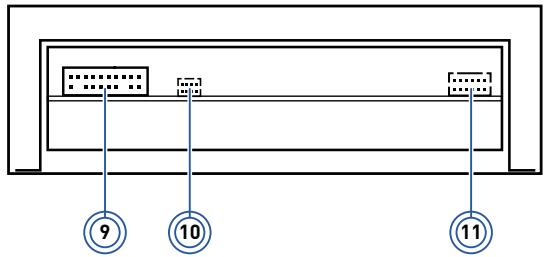
| Prise, connecteur, molette ou bouton | Description | |
| 1. | Prises d'entrée ligne Auxiliaire | Se branchent aux péripériques de lecture à l'aide d'un cable RCA. |
| 2. | Bouton-voyant THX TruStudio Pro | Indique le mode THX Trustudio en cours d'utilisation. |
| 3. | Bouton de casque | Active le casque en tant que péripérique de sortie. |
| 4. | Bouton haut-parleurs | Active les haut-parleurs en tant que péripérique de sortie. |
| 5. | Môlette Volume maître | Contrôle le volume de sortie de votre casque. Tournez la molette vers la croite pour augmenter le volume et vers la gauche pour le baisser. |
| 6. | Prise de casque | Se branche à un casque stéréo à l'aide d'une prise 3,50 mm ou de la prise de casque de votre casque. |
| 7. | Prise d'entrée micro | Se branche à un micro à l'aide d'une prise 3,50 mm ou de la prise de micro de votre casque. |
| 8. | Môlette Volume du micro | Contrôle le gain du micro. Tournez la molette vers la croite pour augmenter le gain et vers la gauche pour le baisser. |
| 9. | Connecteur AND_EXT Creative | Se branche à une extrémité du cable analogique. L'autre extrémité se branche au connecteur AND_EXT de la carte son Sound Blaster Recon3D Fatal1ty Champion. |
| 10. | Connecteur AUX_EXT Creative | Se branche au Cable auxiliaire de l'adaptateur de lecteur de baie de 5,25 pouces. |
| 11. | Connecteur DID_EXT Creative | Se branche à une extrémité du cable numérique. L'autre extrémité se branche au connecteur DID_EXT de la carte son Sound Blaster Recon3D Fatal1ty Champion. |
Remarques
- Disponible pour certains modèles de votre périphérique audio, dans certaines régions.
- Voiture lecteur Sound Blaster E/S est accompagné d'un adaptateur de lecteur de baie de 5,25 pouces. Pour savoir commentPTRRer l'adaptateur et I'installer dans un lecteur de baie de 3,25 pouces, consultez la brochure Demarrage rapide.
- Incompatible avec la série de cartes son PCI Sound Blaster.
Installation et désinstallation des logiciels
Pour tirer pleinement parti de votre carte son Sound Blaster Recon3D PCIe, vous devez installer ses pilotes et applications. Vous devrez parfois désinstaller la totalité ou une partie des pilotes de péripérisque et des applications pour résoudre des problèmes, modifier les configurations oumettre à niveau des applications ou des pilotes obsolètes. Pour savoir comment y parvenir dans tous les systèmes d'exploitation Windows pris en charge, consultez les sections correspondantes :
Installation des pilotes et des applications
Désinstallation des pilotes et applications
Installation des pilotes et des applications
Assurez-vous que votre carte audio est installée avant de continuer. Consultez la brochure de démarragerapidepourobtenirdesinstructions surI'ss installationdevotrecarte son.
Une fois votre carte son installée, mettez l'ordinateur sous tension. Windows détecte automatiquement la carte son et recherche les pilotes de péripérisque.
Pour Windows 7
- Insérez le CD d'installation dans votre lecteur de CD ou de DVD.
Le CD doit demarrer automatiquement. Dans le cas contraire, suivez les etapes ci-dessous :
i. Cliquez sur Demarrer Poste de travail.
ii. Cliquez avec le bouton droit de la souris sur l'icone du lecteur de CD/DVD-ROM, puis sur Execution automatique.
- Pour terminer l'installation, suivez les instructions affichées à l'écran.
- Lorsque you y etes invité, redémarrez l'ordinateur.
Déinstallation des pilotes et applications
Avant tout, fermez toutes les applications audio en cours d'exécution. Les applications en cours d'exécution lors de la désinstallation ne seront pas supprimées.
Pour Windows 7
- Cliquez sur Demarrer Panneau de configuration Désinstaller un programme.
- Sélectionnéz l'entrée Sound Blaster Recon3D PCIe.
- Cliquez sur le bouton Désinstaller.
Si la boite de dialogue Contrôle de compte d'utilisateur s'ouvre, cliquez sur le bouton Continuer.
- Cliques sur le bouton Oui.
- Lorsque you y etes invite, redemarrez l'ordinateur.
Après avoir effectué les étapes précédentes, vous pouvez installer les pilotes de périphérique et applications d'origine ou mis à jour pour Sound Blaster Recon3D PCIe. Pour des instructions sur l'installation du logiciel, consultez Installation des pilotes et des applications.
Connexion des haut-parleurs et des écouteurs
Les connecteurs et composants associés illustrés ici peuvent différer de ceux您的 système de haut-parleurs. Consultez la documentation de cette système de haut-parleurs pour identifier les connecteurs d'entrée correspondants. Vous pouvez mélanger vos sources stéréo (par exemple, CD audio, MP3, WMA, MIDI et Wave) pour bénéficier d'un son multicanaux sur vos haut-parleurs ou vos casques.
Pour en savoir plus sur la connexion de différents types de systèmes de haut-parleurs à votre carte son, consultez les sections correspondantes :
- Connexion de systèmes de haut-parleurs analogiques
- Connexion de systèmes de haut-parleurs numériques
- Connexion des systèmes de Home Cinéma
- Connexion des casques
Pour des conseils sur la disposition de vos haut-parleurs, consultez Positionnement des haut-parleurs.
Pour une liste des systèmes de haut-parleurs Creative pris en charge ou une aide interactive sur la connectivité des haut-parleurs, visitez www.soundblaster.com.
Remarques
- Les produits presentés peuvent différer de ceux illustrés dans ce chapitre.
- Sélectionnez la configuration de haut-parleurs ou l'option de casque appropriée dans Panneau de contrôle de Sound Blaster Recon3D PCIe pour obtenir la meilleure expérience musicale. Pour plus d'informations, consultez leur aide en ligne respective.
- Les cables illustrés dans ce chapitre peuvent être intégrés à votre périphérique. Ils sont également disponibles séparément sur www.creative.com.
- Pour plus d'informations sur les périhériques Creative mentionnés dans ce chapitre, visitez le site www.creative.com.
Positionnement des haut-parleurs
Il est essentiel de bien placer vos haut-parleurs pour une performance optimale de votre système audio et pour obtenir une expérience d'écoute améliorée. Vous trouvez ci-dessous des recommendations pour les haut-parleurs 5.1 canaux.
Pour obtenir des astuces détaillées concernant le positionnement des haut-parleurs, consultez la documentation de votre système de haut-parleurs.
Pour les haut-parleurs 5.l canaux :
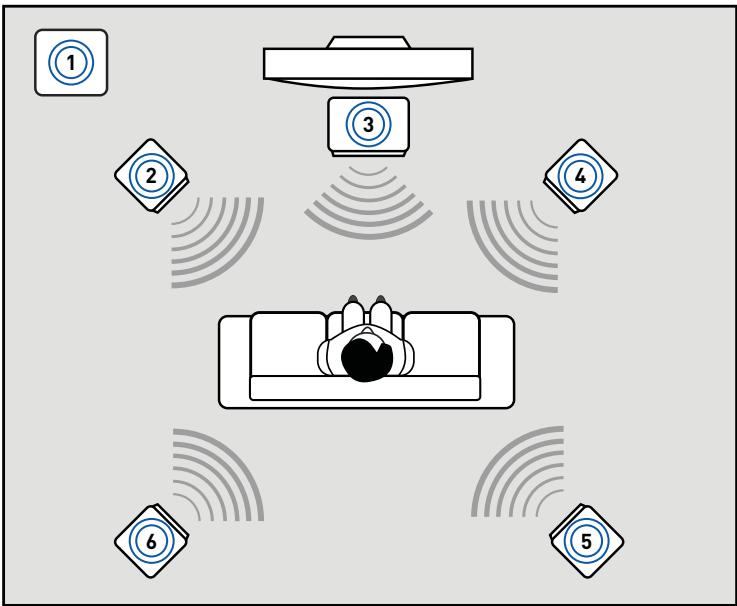
| Composant de haut-parleur | |
| 1. | Caisson de basses |
| 2. | Avant gauche |
| 3. | Avant centre |
| 4. | Avant droit |
| 5. | Arrière droit |
| 6. | Arrière gauche |
Connexion de systèmes de haut-parleurs analogiques
Votre carte son prend en charge les haut-parleurs analogiques jusqu'à 5.1 canaux. Pour en apprendre plus sur la connexion de différents haut-parleurs à canaux, consultez les sections correspondantes :
Haut-parleurs analogiques 2.1 canaux
Haut-parleurs analogiques 5.1 canaux
Haut-parleurs analogiques 2.1 canaux
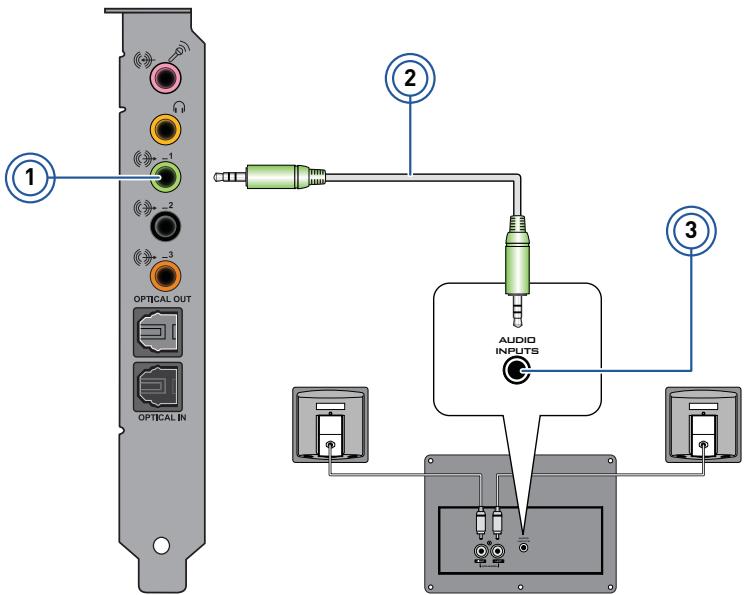
| Prise, connecteur ou cable | |
| 1. | Prise Sortie ligne 1 |
| 2. | Câble audio sté reproduction 2 (disponible séparémented) |
| 3. | Prise d'entrée audio |
Haut-parleurs analogiques 5.1 canaux
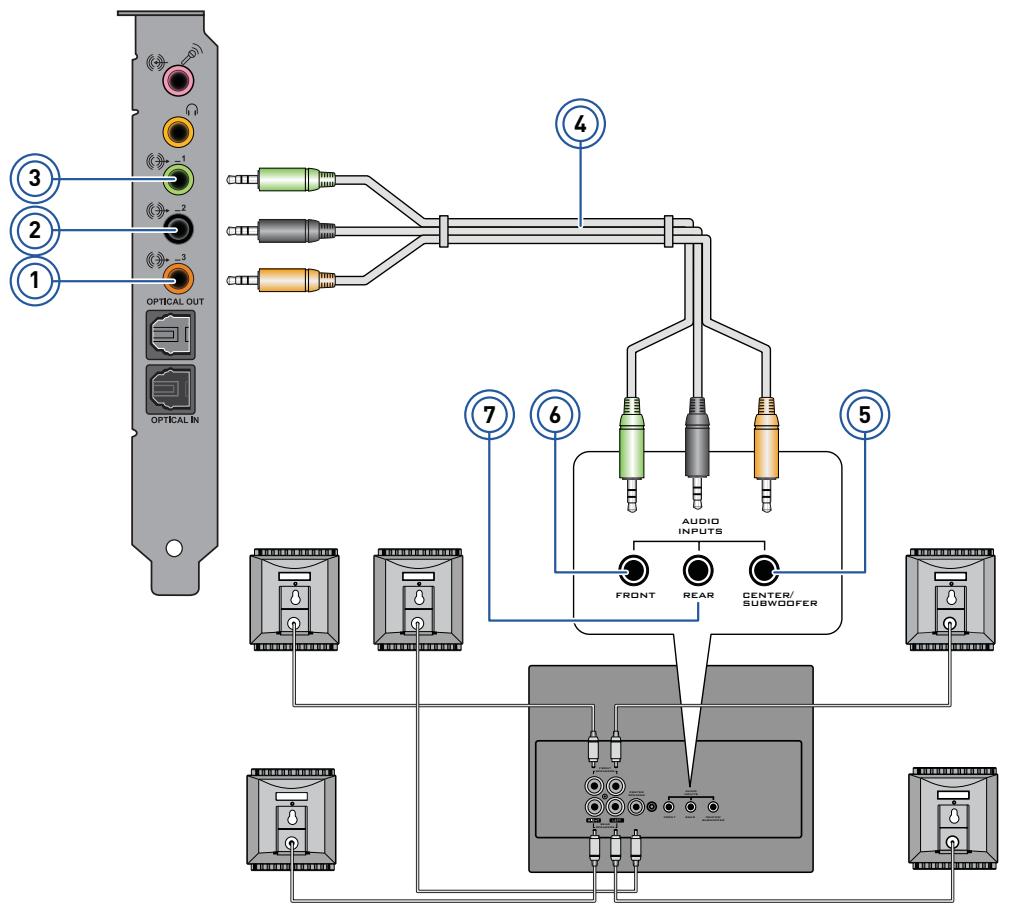
| Prise, connecteur ou cable | |
| 1. | Prise Sortie ligne 3 |
| 2. | Prise Sortie ligne 2 |
| 3. | Prise Sortie ligne 1 |
| 4. | Câble audio stéreo 5.1 (disponible séparément) |
| 5. | Prise centrale/caisson de basses (entée audio) |
| 6. | Prise avant (entée audio) |
| 7. | Prise arrêté (entée audio) |
Connexion de systèmes de haut-parleurs numériques
Votre Sound Blaster Recon3D PCIe est livré avec une prise de sortie optique S/PDIF vous permettant de connecter votre système de haut-parleurs numériques. La plupart des systèmes de haut-parleurs numériques connectent la carte son au caisson de basses ou à une unité externe.
Pour plus d'informations sur les connexions des haut-parleurs numériques, consultez la documentation de votre système de hauts-parleurs numériques.
Connexion de vos haut-parleurs numériques au Sound Blaster Recon3D PCIe
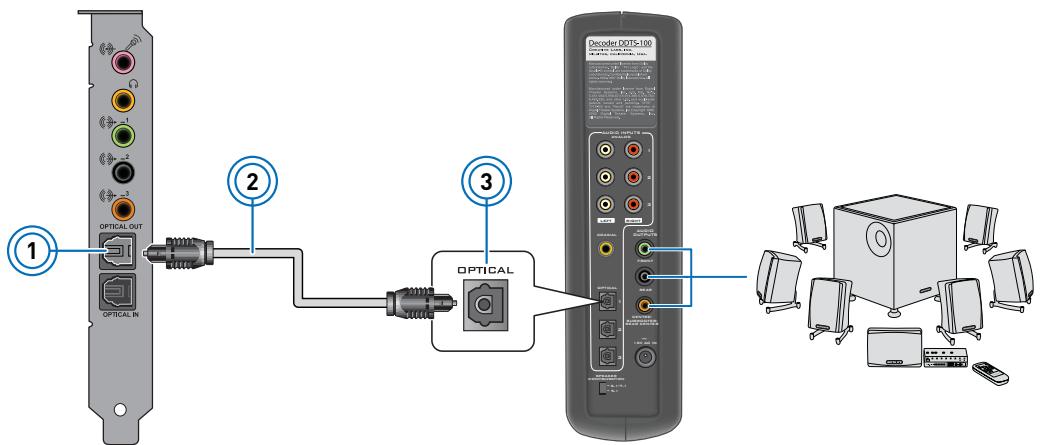
| Prise, connecteur ou cable | |
| 1. | Prise de sortie optique S/PDIF |
| 2. | Câble optique (disponible séparément) |
| 3. | Prise d'entrée optique S/PDIF |
Connexion des systèmes de Home Cinéma
Votre Sound Blaster Recon3D PCIe est livré avec une prise de sortie optique S/PDIF vous permettant de connecter votre système de Home Cinéma. La plupart des systèmes de home cinema connectent la carte son à un récepteur A/V.
Pour plus d'informations sur les connexions haut-parleurs de votre récepteur A/V, consultez la documentation de votre récepteur A/V.
Connexion de votre récepteur A/V au Sound Blaster Recon3D PCIe
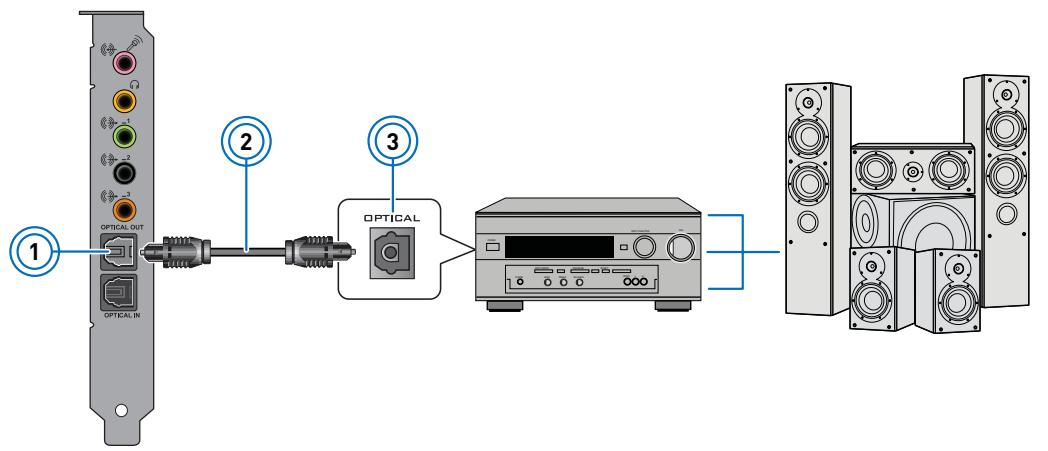
| Prise, connecteur ou cable | |
| 1. | Prise de sortie optique S/PDIF |
| 2. | Câble optique (disponible séparément) |
| 3. | Prise d'entrée optique S/PDIF |
Connexion de votre récepteur A/V à l'aide des entrées de niveau ligne
Si vous reçègent A/V prend en charge les entrées de niveau ligne multicanaux, vous pouvez les connecter directement aux prises de sortie de ligne de votre carte son, au lieu de la prise de sortie optique S/PDIF, comme illustré ci-dessous.
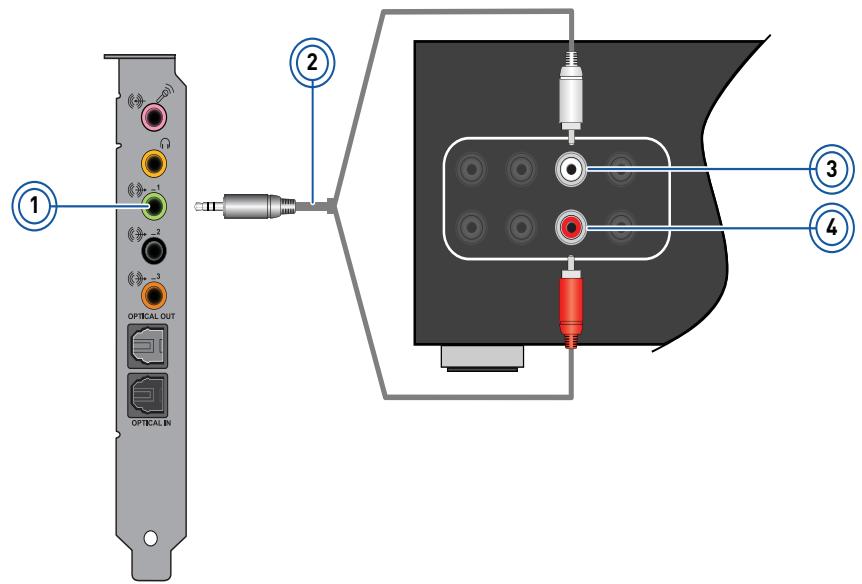
| Prise, connecteur ou cable | Description | |
| 1. | Prise Sortie ligne 1 | Se connecte aux prises avant gauche et avant droite de votre récepteur A/V, à l'aide d'un cable 3,50 mm (1/8 pouce) stéreo/RCA (disponible séparément). |
| 2. | Cable 3,50 mm (1/8 pouce) surround/RCA (disponible séparément) | Connecte votre carte son et le récepteur A/V. |
| 3. | Prise avant gauche | Se connecte à la prise de sortie ligne 1 sur votre carte son, à l'aide d'un cable 3,50 mm (1/8 pouce) stéreo/RCA (disponible séparément). |
| 4. | Prise avant droite | Se connecte à la prise de sortie ligne 1 sur votre carte son, à l'aide d'un cable 3,50 mm (1/8 pouce) stéreo/RCA (disponible séparément). |
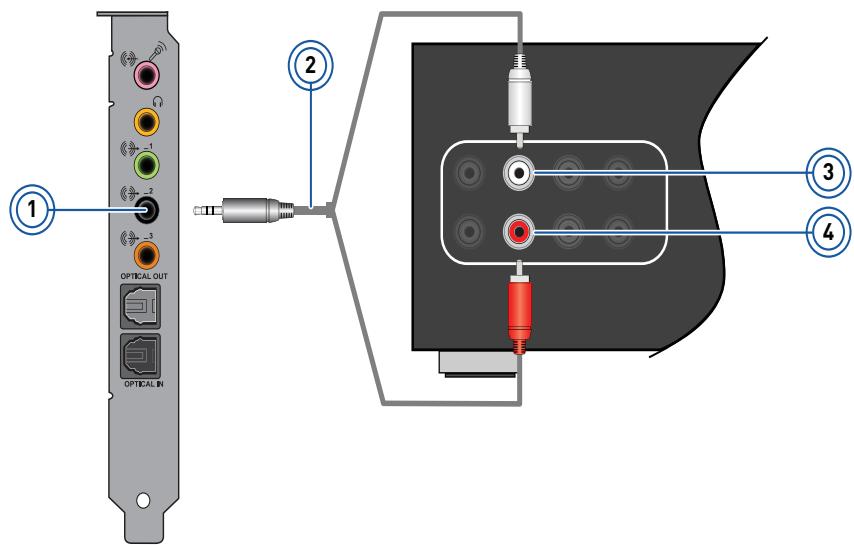
| Prise, connecteur ou cable | Description | |
| 1. | Prise Sortie ligne 2 | Se connecte aux prises latérale gauche et latérale droite sur votre récepteur A/V, à l'aide d'un cable 3,50 mm (1/8 pouce) stéreo/RCA (disponible séparément). |
| 2. | Cable 3,50 mm (1/8 pouce) surround/RCA (disponible séparément) | Connecte votre carte son et le récepteur A/V. |
| 3. | Prise arrière gauche | Se connecte à la prise de sortie ligne 2 sur votre carte son, à l'aide d'un cable 3,50 mm (1/8 pouce) stéreo/RCA (disponible séparément). |
| 4. | Prise arrière droite | Se connecte à la prise de sortie ligne 2 sur votre carte son, à l'aide d'un cable 3,50 mm (1/8 pouce) stéreo/RCA (disponible séparément). |
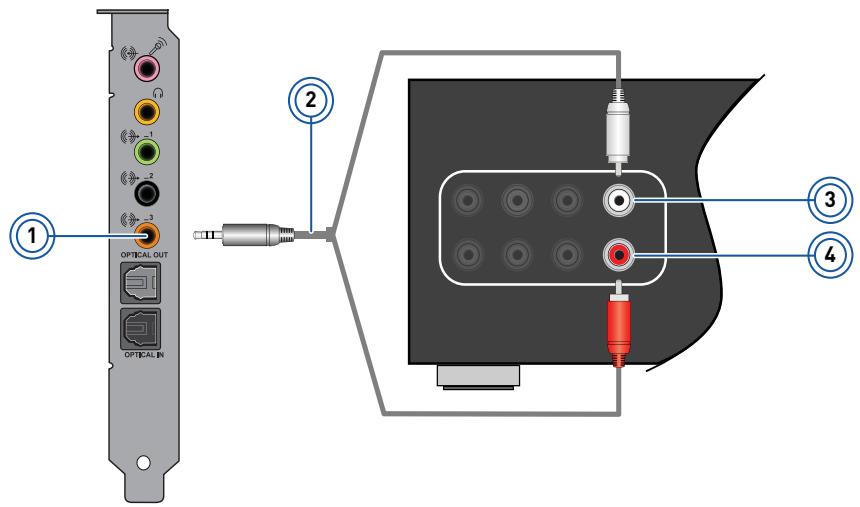
| Prise, connecteur ou cable | Description | |
| 1. | Prise Sortie ligne 3 | Se connecte aux prises centrale et du caisson de basses sur votre récepteur A/V, à l'aide d'un cable 3,50 mm (1/8 pouce) stéreo/RCA (disponible séparément). |
| 2. | Cable 3,50 mm (1/8 pouce) surround/RCA (disponible séparément) | Connecte votre carte son et le récepteur A/V. |
| 3. | Prise centrale | Se connecte à la prise de sortie ligne 3 sur votre carte son, à l'aide d'un cable 3,50 mm (1/8 pouce) stéreo/RCA (disponible séparément). |
| 4. | Prise du caisson de basses | Se connecte à la prise de sortie ligne 3 sur votre carte son, à l'aide d'un cable 3,50 mm (1/8 pouce) stéreo/RCA (disponible séparément). |
Connexion des casques
Vouss pouvez également brancher votre casque au lecteur Sound Blaster E/S*.
Limits la durée d'écoute de musique à volume élevé dans votre casque car cette peut entrainer une perte auditive.
Connexion de vos casques au Sound Blaster Recon3D PCIe
Pour les casques :
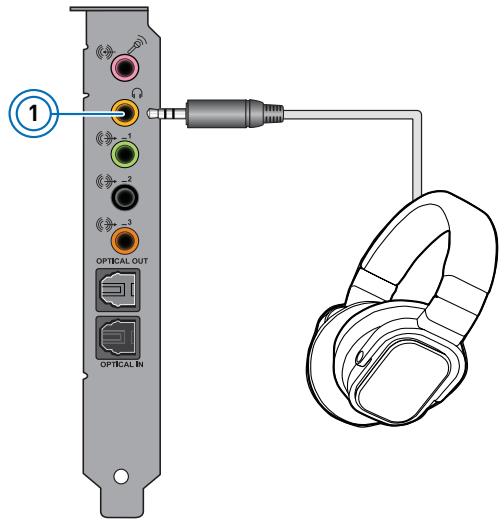
| Prise ou connecteur | Description | |
| 1. | Prise de casque | Connexion à un casque stéréo à l'aide d'une prise 3,50 mm (1/8 pouce). |
Pour les casques avec micro :
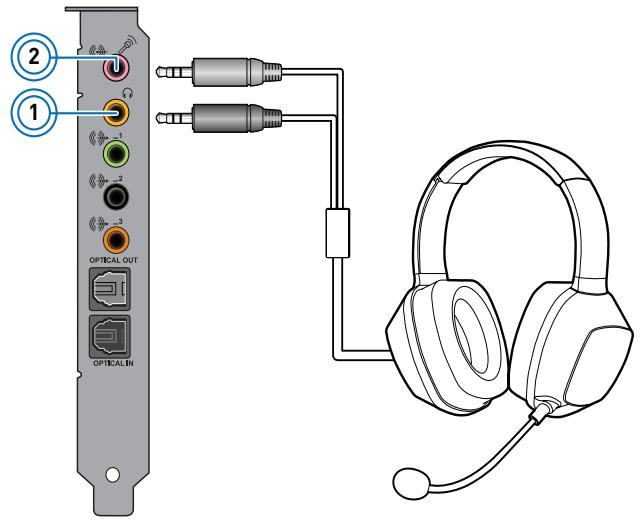
| Prise ou connecteur | Description | |
| 1. | Prise de casque | Connexion à la prise 3,50 mm (1/8 pouce) du casque. |
| 2. | Prise d'entrée ligne/micro | Connexion à la prise 3,50 mm (1/8 pouce) du micro de votre casque. |
Branchement de votre casque au lecteur Sound Blaster E/S*
Pour les casques :
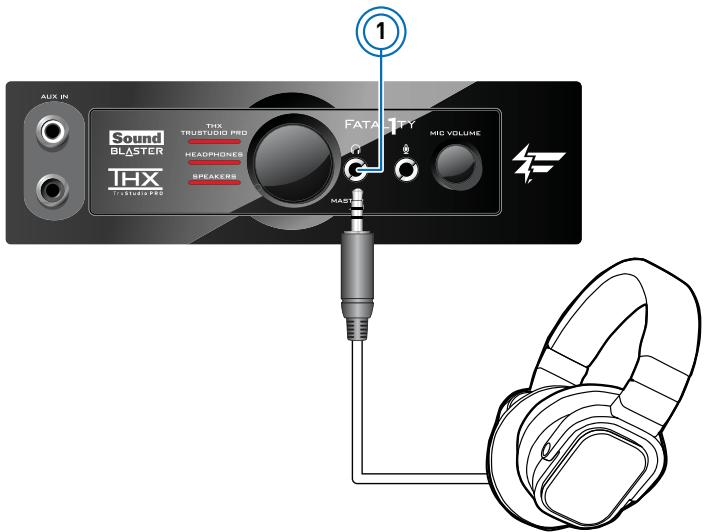
| Prise ou connecteur | Description | |
| 1. | Prise de casque | Se branche à un casque stéréo à l'aide d'une prise de 3,50 mm. |
Pour les casques avec micro :

| Prise ou connecteur | Description | |
| 1. | Headphone jack | Se branche à la prise 3,50 mm du casque. |
| 2. | Prise d'entrée micro | Se branche à la prise 3,50 mm du micro de votre casque. |
Remarques
- Disponible en tant qu'accessaire de mise à niveau pour certains modèles de votre périhérique audio, dans certaines régions.
Utilisez un adaptateur si la taille de la prise est différente.
Utilisation de votre Sound Blaster Recon3D PCIe
Votre Sound Blaster Recon3D PCIe fonctionne sans problème avec de nombreux péripériques externes pour effectuer différentes tâches. Pour en apprendre plus sur ces tâches et la connexion de péripériques supplémentaires, consultez les sections correspondantes :
Jeux
Lecture de DVD
Lecture/enregistrement de musique
Création de musique
Conversation/Jeux
Remarques
- Les produits presentés peuvent différer de ceux illustrés dans ce chapitre.
- Les cables illustrés dans ce chapitre peuvent être intégrés à votre périphérique. Ils sont également disponibles séparément sur www.creative.com.
- Pour plus d'informations sur les périhériques Creative mentionnés dans ce chapitre, visitez le site www.creative.com.
Jeux
Votre Sound Blaster Recon3D PCIe est specialement conqu pour ameliorer le son des yeux a l'aide des technologies audio de pointe Creative. Les yeux ne seront jamais aussi exaltants!
Pour plus d'informations sur les technologies audio suivantes, visitez le site www.soundblaster.com.
EAX ADVANCED HD
Faites vivre vos yeux avec EAX® ADVANCED HD™ et immergéz-vous dans les mondes pensés par leurs créateurs !
Ecoutez simultanément les multiples effets audio et appréciéz la précision des paramètres d'environnement qui leurs sont appliqués pour creer un monde quasi-reel et augmenter le réalisme.
Chaque effet est également positionné de façon précise dans son environnement en 3D, vous permettant de voir d'ou il provient par rapport à votre emplacement. Vous pourrez ainsi déterminer où vos camarades de jeu et vos ennemis utilisent uniquement ces signaux sonores.
EAX ADVANCED HD est une arme qui vous donnera l'avantage, en particulier dans les jours avec plusieurs opposants.
Creative ALchemy
Creative ALchemy Creative ALchemy est un puissant outil qui restaure la grandeur du son pour les yeux 3D DirectSound® 3D sur Windows 7 - son surround complet avec mixage audio à accélération matérielie, conversion du taux d'échantillonnage et effets EAX.
Dolby Digital Live
Dolby Digital Live est une technologie d'encodage en temps réel de Dolby Laboratories qui convertit les signaux audio en un flux binaire pour un transport et une lecture via votre système de Home Cinéma ou de haut-parleurs numériques.
Transformez votre jeu en une expérience exaltante et réaliste à l'aide de Dolby Digital Live. Les signaux et les effets audio qui suivent l'action à l'écran sont reproduits, vous immergeant dans un son surround 5.1 canaux et vous mettant au cœur de l'expérience.
Pour plus d'informations sur Dolby Digital Live, visitez le site www.dolby.com.
Lecture de DVD
Vos DVD sont encodés avec les technologies audio Dolby Digital et ils devont être décodés pour profiter du son multicanaux sur vos systèmes de haut-parleurs 5.1.
Décodage avec un lecteur de DVD logiciel
Vouss pouvez utiliser un lecteur de DVD logiciel pour decoder des signaux encodés Dolby Digital à partir de vos DVD et produit du son multicanaux via votre carte audio vers vos haut-parleurs.
Pour ce faire, vous nevez installer un lecteur de DVD logiciel tel que PowerDVD ou WinDVD (derniere version recommendée).
Décodage à l'aide d'un décodeur externe
Vouss pouvez passer des signaux encodés Dolby Digital de vos DVD, via votre carte son et vers un décodeur externe (par exemple, un récepteur A/V) et produit du son multicanaux sur vos systèmes de haut-parleurs 5.1. Certains systèmes de haut-parleurs numériques peuvent décoder des signaux encodés Dolby Digital.
Pour plus d'informations, consultez la documentation de votre décodeur externe ou de cette système de haut-parleurs numériques.
Pour en savoir plus sur la connexion de votre récepteur A/V ou de votre système de haut-parleurs à voscarte son, consultez les sections correspondantes :
- Connexion des systèmes de Home Cinéma
□ Connexion de systèmes de haut-parleurs numériques
Lecture/enregistrement de musique
Vouss pouvez dire de la musique a partir de periphériques externes, et/ou enregistrer (par exemple, avec un lecteur enregistrateur DAT) en les connectant a votre Sound Blaster Recon3D PCIe.
Connexion de votre périphérique externe au Sound Blaster Recon3D PCIe
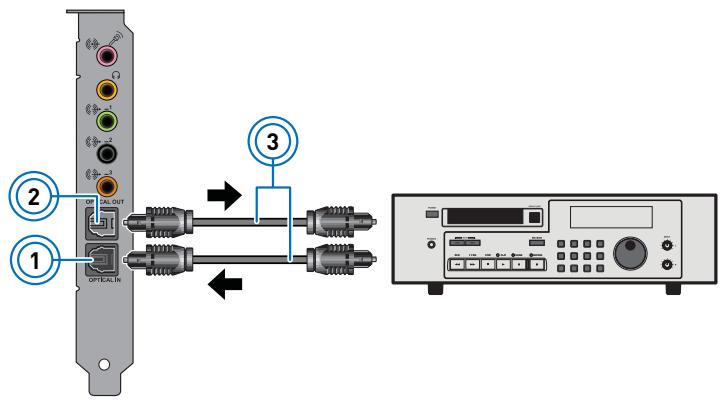
| Prise, connecteur ou cable | Description | |
| 1. | Prise d'entrée optique S/PDIF | Se connecte à des péripériques de lecture avec connecteurs optiques (par exemple, des lecteurs MiniDisc, DAT ou DVD). |
| 2. | Prise de sortie optique S/PDIF | Se connecte à des péripériques d'enregistrement avec connecteurs optiques (par exemple, des enregistreurs MiniDisc, DAT ou disque dur externe). |
| 3. | Câble optique (disponible séparation) | Connexion du péripérique de lecture ou d'enregistrement à Sound Blaster Recon3D PCIe. |
Creation de musique
Vouss pouvez creer chez vous un studio de musique grace a vaue Sound Blaster Recon3D PCIe.
Vous pouvez composer vos propres productions constituées de plusieurs pistes musicales provenant d'un synthétiseur MIDI ou d'une guitare électrique. Vous pouvez aussi connecter votre guitare électrique à la prise d'entrée ligne/micro à l'aide d'un préamplificateur. Utilisez un convertisseur si votre préamplificateur est équipé d'un plus grand connecteur (par exemple, 6,35 mm (1/4 pouce)).
Vouss pouvez également connecter un micro à votre Sound Blaster Recon3D PCIe.
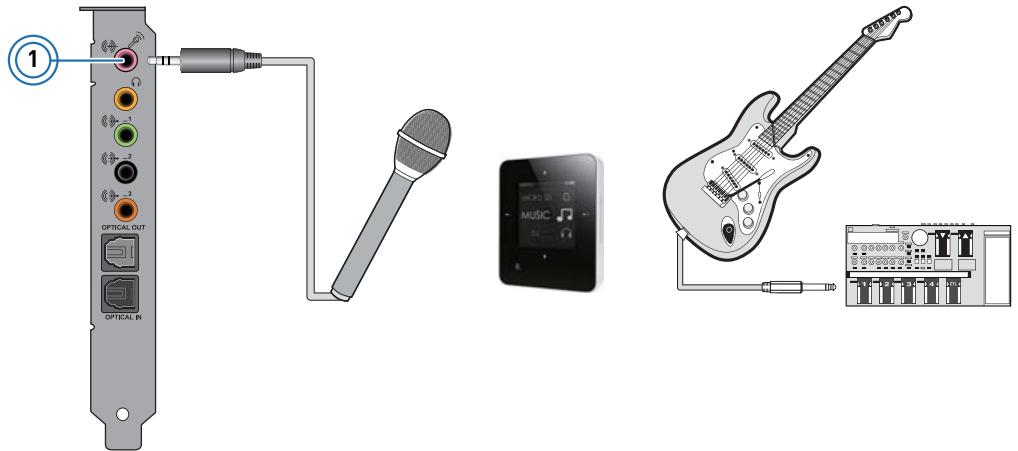
| Prise, connecteur ou cable | Description | |
| 1. | Prise d'entrée ligne/micro | Se connecte à des sources de niveau Ligne (lecteurs MP3 par exemple) ou à des micros équipés d'une prise de 3,50 mm (1/8 pouce). |
Conversation/Jeux
Votre Sound Blaster Recon3D PCIe peut également se brancher à des micros mains libres ou au microphone à formation de faisceau Sound Blaster, ce qui facilité les conversations sur le Net. Vous pouvezMAINENANT profiter de conversations claires pour les yeux en ligne ou autres.
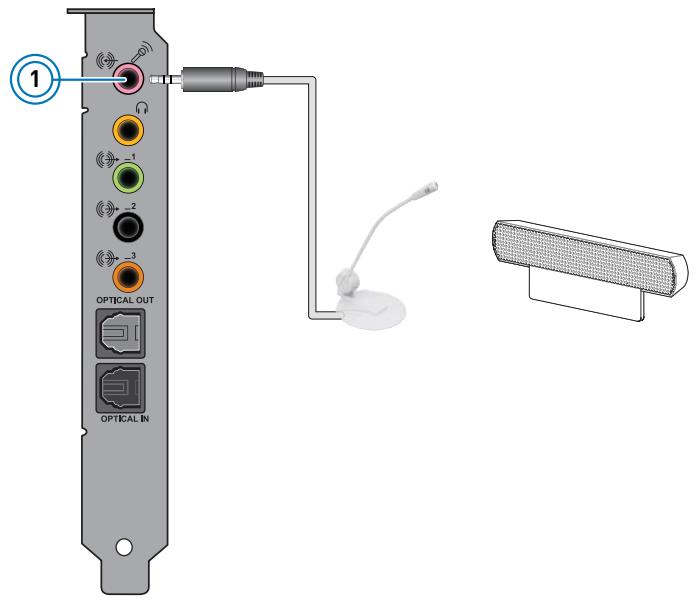
| Prise, connecteur ou cable | Description | |
| 1. | Prise d'entrée ligne/micro | Se branche aux micros ou au microphone à formation de faisceau Sound Blaster avec une prise de 3,50 mm. |
Les logiciels suivants sont conçus pour vous permettre d'acceder aux fonctionnalités de base et avances de votre carte son. Nous vous conseillons de vous familiariser avec ces fonctionnalités afin d'exploiter pleinement les nombreuses fonctions de votre carte audio.
Pour en savoir plus sur chaque application, consultez l'aide en ligne correspondante. En fonction de l'application, cliquez sur ? dans la barre d'outils de l'application ou selectionnez Rubriques d'aide dans le menu Aide.
Applications
Panneau de contrôle de Sound Blaster Recon3D PCIe
Creative ALchemy
Creative Software Auto Update
Creative Information System
Creative Host Open AL/EAX5.0 HD
Creative Music Server
Creative Diagnostics
Logiciels bonus disponibles sur le Web
Creative WaveStudio
Boite à outils média de Creative (version d'évaluation)
Remarques
- Les applications fournies avec votre carte son peuvent être différentes de celles représentées ici. Il est également possible que des applications hierces soient fournies avec votre carte son.
- Certainly applications are available for certain systems, but the system is not necessarily the best one.
- La couleur du Panneau de contrôle de Sound Blaster Recon3D PCIe peut différer selon la carte son.
Panneau de contrôle de Sound Blaster Recon3D PCIe
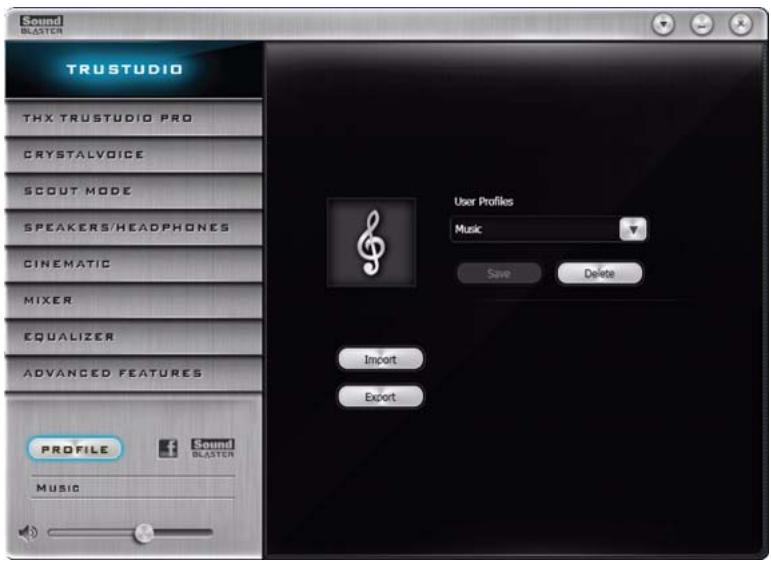
Gestion de vos profils
Cliquez sur le bouton PROFILE pour afficher le volet Profils.
Activez un profil en cliquant sur , puis en le sélectionnant dans la liste.
Cliquez sur Save pour enregistrer tous les paramétres sur le profil existant ou pour creer un nouveau profil. Cliquez sur Delete pour supprimer le profil actif.
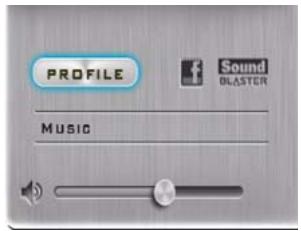
Partage de profils
Vouss pouvez exporter vos parametes personalisés et les partager avec d'autres, ou importer les parametes personalisés d'autres joueurs.
Personnalisation de votre avatar
Vouss pouvez personneliser l'avatar de chaque profil en double-cliquant sur le portrait, puis en selectionnant un autre dans la liste.
Réglage des paramètres de volume maitre
Faites glisser le curseur de volume maître pour régler le niveau du volume.
Vous pouvez activer/désactiver la sourdine en cliquant sur l'icone du haut-parleur.

Configuration des paramètres du logiciel
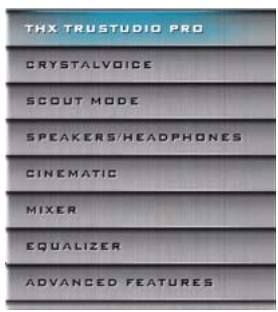
Cliquez sur chaque fonctionnalité pour acceder à la page des paramètres. Vous trouvez plus d'informations sur chaque fonctionnalité dans les sections respectives de ce manuel.
Configuration des paramètres généraux
Vous pouvez changer les paramétres de langue ou restaurer les paramétres à leurs valeurs par défaut. Vous pouvez également vérifier les mises à jour logicielles. Cliquez sur et seLECTIONnez l'option dans la liste.
Paramètres THX TruStudio Pro
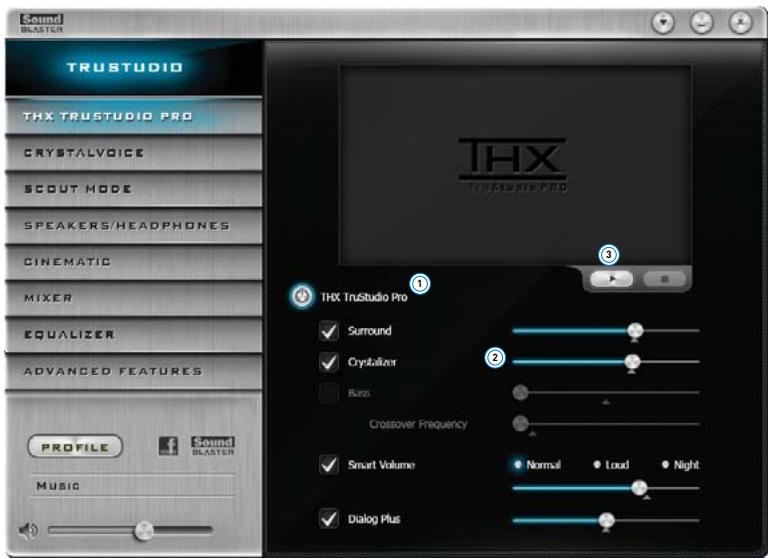
- Améliorations THX TruStudio Pro
Sélectionnez cette option pour activer ou désactiver chaque amélioration.
- Curseurs Niveau d'amélioration
Réglez le niveau d'amélioration à appliquer.
- Commandes de test audio
Lisez/Mettez en pause ou Arrêtez la video de démonstration.
Amélioration de votre expérience audio
Vous pouvez régler la quantité d'améliorations à appliquer à chaque fonctionnalité en faisant glisser son curseur sur la gauche pour diminuer ou sur la droite pour augmenter. Pour tester les effets des améliorations audio, cliquez sur et écoutez la video de démonstration.
Paramètres CrystalVoice
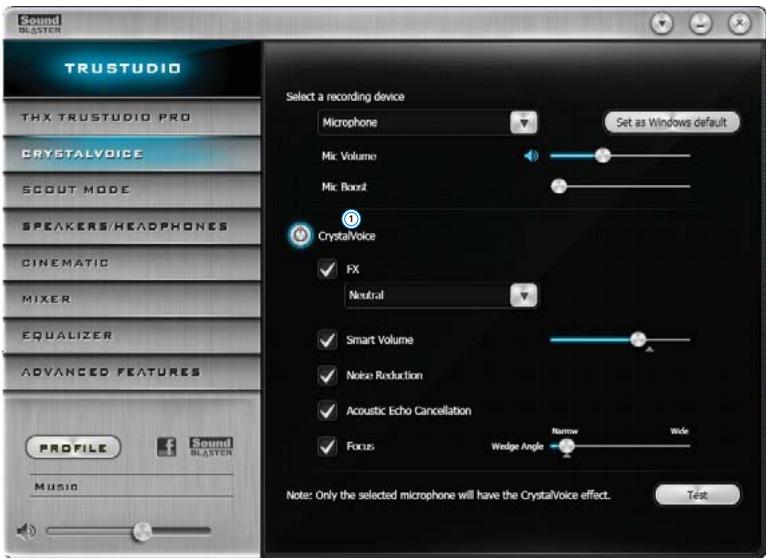
1. Améliorations CrystalVoice
Sélectionnez cette option pour activer ou désactiver chaque amélioration.
S'amuser avec CrystalVoice
Selectionnez une voix prédéfinie, puis cliquez sur T est et parlez dans le micro pour entendre votre voix avec la prédéfinition appliquée.
Mode Débrouillage (Scout Mode)
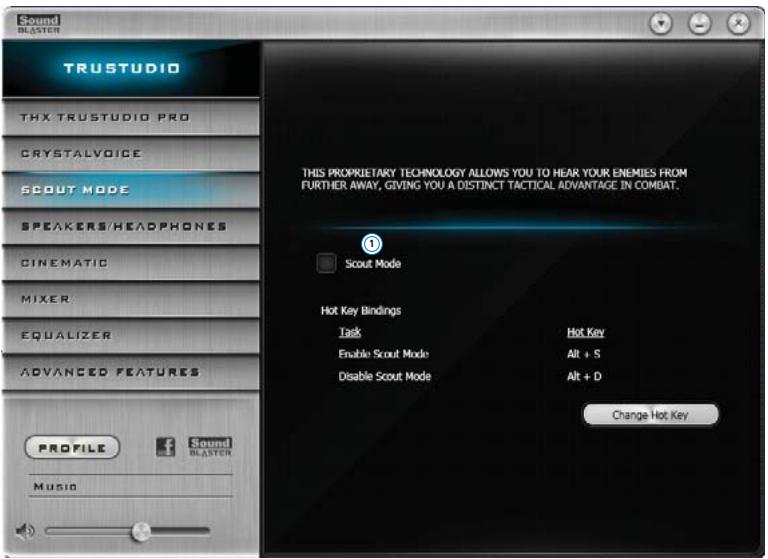
1. Mode Débrouillage
Selectionnez cette option pour activer ou désactiver le mode Debrouillage.
Cliquez sur Change Hot Key pour configurer les raccourcis permettant d'activer ou de désactiver le mode Debrouillage.
Paramètres des haut-parleurs/écouteurs
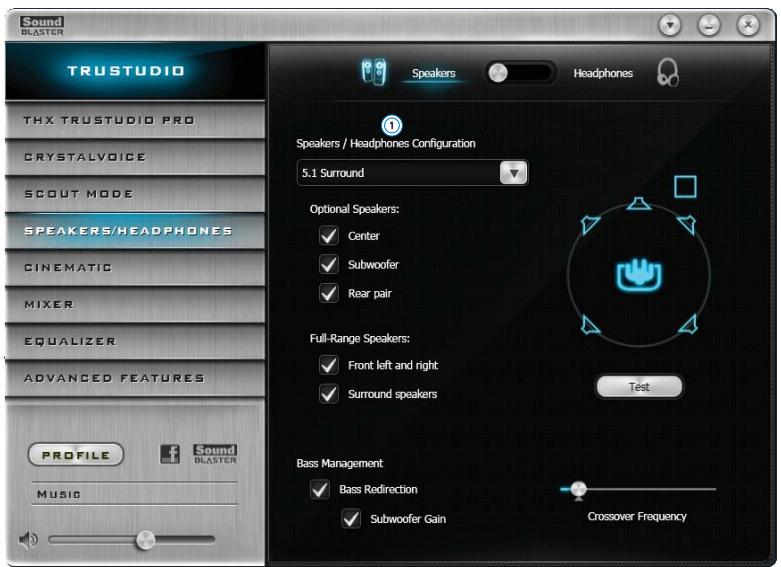
- Sélection de péripérisque
Selectionnez le nombre de haut-parleurs ou d'ecouteurs que vous utilisez. Basculez entre le mode Haut-parleurs et le mode Casque.
Test de la lecture audio
Selectionnez la configuration appropriée en fonction de votre configuration, puis cliquez sur T est pour écouter un exemple de clip audio lu selon votre configuration.
Paramètres cinématiques
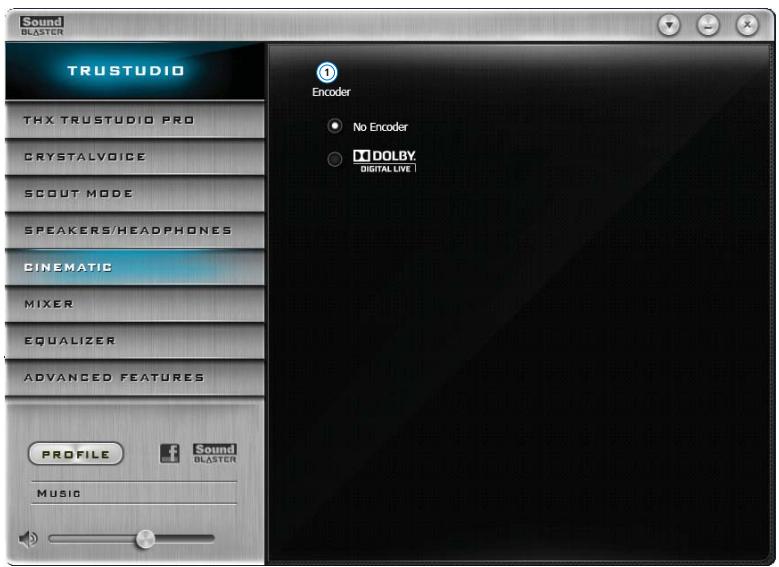
- Paramètres de l'encodeur
Sélectionnez cette option pour activer/désactiver l'encodeur Dolby Digital.
Configuration de votre connexion audio numérique
Selectionnez l'option Dolby Digital pour activer l'encodage du son Dolby Digital pour une qualité audio supérieure. Vous pouvez également désactiver cette option en selectionnant Aucun encoder.
Paramètres du mixeur
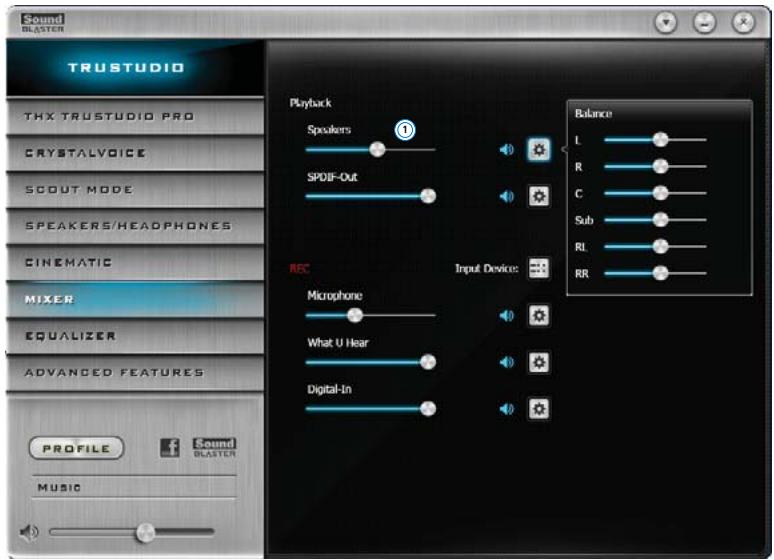
- Curseurs de volume
Réglez le volume de lecture et d'enregistrement de vos entrées et sorties.
Réglage des paramètres du mixeur
Faites glisser les curseurs de niveau du volume sur la droite pour augmenter et sur la gauche pour diminuer. Cliquez sur l'icone pour activer/désactiver la sourdine de l'entrée/la sortie. Vous pouvez cliquer sur l'icone pour régler les paramètres de l'entrée/la sortie.
Paramètres de l'équaliser
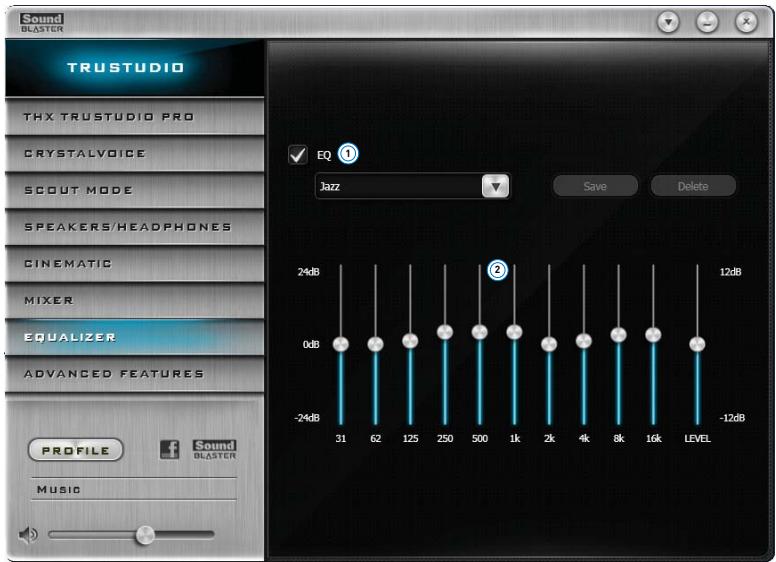
- Paramètres EQ prédéfinis
Selectionnez un équaliseur prédéfini à appliquer à votre son.
- Curseurs EO
Définissez les paramètres de l'équaliser.
Personnalisation des paramètres de votre équivalenceur
Cochez la case EQ pour activer cette fonctionnalité, puis cliquez sur la flèche déroulante EQ et scélectionnez un paramètre prédéfini dans la liste.
Lorsque vous sélectionnez un équaliser prédéfini, les curseurs EQ adopteront les valeurs appropriées. Vous pouvez régler les paramètres de l'équaliser en faisant glisser les curseurs vers le haut ou le bas pour obtenir le niveau désiré.
Remarque : • La liste des paramètres EQ prédéfinis par défaut ne peuvent pas être supprimés.
Paramètres des fonctionnalités avancées
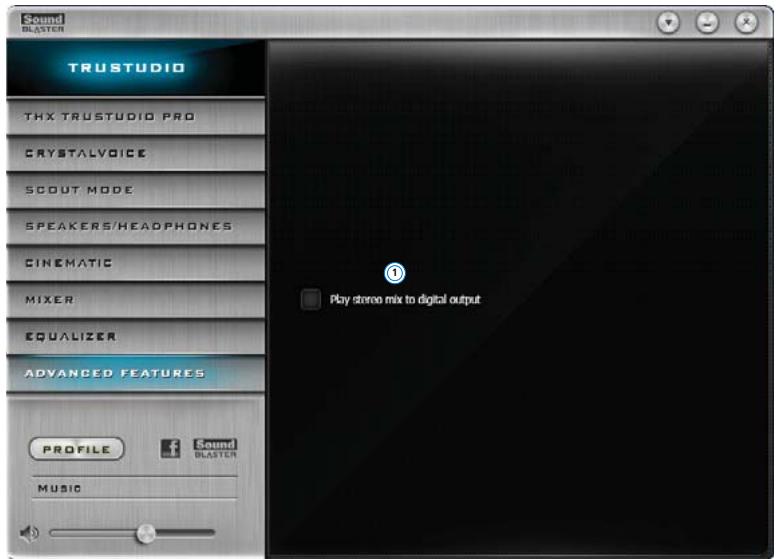
- Lecture du mixage stéreo à l'aide de la sortie numérique
Cochez cette case pour appliquer les effets aux signaux de sortie numérique et pour mixer sur un flux PCM stéreo pour la sortie numérique.
Utilisation de votre périphérique audio
Jeux
Votre perephérique audio est équipé des technologies et logériels audio de pointe pour améliorer le son de vos yeux. THX TruStudio PC vous fera passer la vitesse supérieur en termes d'expérience de yeux. Écoutez les sons de vos yeux comme jamais !
THX TruStudio Pro Surround fournit un contrôle d'immersion des sons non seulement autour de vous, mais aussi au-dessus et en-dessous pour une expérience audio 3D totale. Écoutez le sens naturel de la profondeur audio, l'espace et les étonnants effets surround 3D de votre contenu audio. Profitez d'une expérience audio incroyablement réalisée, que ce soit sur des haut-parleurs stéreo ou sur des écouteurs.
THX TruStudio PC Crystalizer restaure la gamme dynamique qui se perd lors de la compression de musique iTunes et MP3. Lessons musicaux égalent leurs créés à l'origine par l'artiste et le réalisme des films et des yeux en est amélioré.
THX TruStudio PC Bass remplit les tonalités à basses fréquences et donne un impact supplémentaire pour un meilleur divertissement. L'expérience audio s'en trouve grandement améliorée, sans recourir à un caisson de basses.
THX TruStudio Pro Smart Volume solutionne le probleme rencontres avec les changements abrupts du niveau de volume pendant la lecture et entre les chansons par des mesures automatiques et continues du volume, et en appliquant intelligemment le gain et l'attenuation nécessaire pour compenser ces changements.
THX TruStudio Pro Dialog Plus améliore les voix des films pour des dialogues plus clairs, vous permettant d'entendre les dialogues au-delà du reste de la bande son et du bruit ambient de l'environnement d'écoute.
Le mode Debrouillage transforme votre écoute et vous permet d'entendre vos adversaries de loin, vous donnant ainsi un avantage tactique dans les combats.
Communication avec VoIP (Voix sur protocole Internet)
Utilisez un casque avec votre périphérique audio pour profiter d'une performance acoustique exceptionnelle avec des applications VoIP courantes comme Ventrilo® et TeamSpeak®. Écoutez et soyez écoute clairément par vos partenaires pendant des yeux multijoueurs et gardez un avantage tactique.
CrystalVoice FX permet d'alterer la voix de la personne qui parle avec toute une variété d'effets servant à améliorer la tonalité de la voix, creator des accents intéressants ou pour avoir l'air d'une personne totalement différente.
CrystalVoice Smart Volume règle automatiquement la puissance de la voix de la personne qui parle pour maintainir un niveau de volume constant. Ceci permet de converser normalement, independamment de la distance vous séparant du micro.
CrystalVoice Noise Reduction permit à la personne qui parle d'être entendue clairement au-dessus du bruit de fond en surveillant constamment l'environnement et d'éliminer les bruits indésirables interférant dans la conversation.
CrystalVoice Acoustic Echo Cancellation élimine les échos et permet à la personne qui parle découter clairément son interlocuteur. Les échos constituent un problème liéquent rencontres par les systèmes de communication vocale. Ils interrompent les conversations et écouter son interlocuteur devient difficile.
CrystalVoice Focus create une zone et supprime le bruit alentour pour permettre d'écouter le hautparleur de l'intérieur avec une clarté étonnante. Plusieurs micros sont utilisés pour se focaliser sur et améliorer la voix de la personne qui parle, ainsi que pour éliminer lessons extérieurs à la zone.
Configuration de Creative ALchemy
Lorsque you lisez des peux DirectSound® en 3D sur Windows 7, le son du jeu perd ses effets d'immersion et d'environnement en raison de modifications au niveau de l'architecture audio.
Pour restaurer ces effets et faire l'expérience d'une immersion audio totale, suivez les étapes ci-dessous :
Activez le mode compatibilité de Windows XP
- Naviguez jusqu'au dossier où vous avez installé le jeu.
- Cliquez avec le bouton croit de la souris sur le logiciel de lancement du jeu et selectionnez Propriétés.
- Sélectionnez l'ongletCompatibilité, puiscochez la case Mode compatibilité.
- Cliquez sur la flèche du menu déroulant Mode compatibilité et Sélectionnez Windows XP (Service Pack 2), puis cliquez sur OK.
Activer le jeu dans Creative ALchemy
- Cliquez sur Demarrer ▷ Programme ou Tous les programmes ▷ Creative ▷ ALchemy ▷ Creative ALchemy
Le jeu devrait etre automatiquement detecté et apparaitre dans la colonne de gauche.
- Sélectionnez le jeu et cliquez sur << pour le déplacer dans la colonne de droite.
- Fermez l'application.
Lors du lancement du jeu, vous devriez entendre les effets d'origine.
Remarque : • Si le jeu n'est pas détecté, procédez aux étapes suivantes :
- Naviguez jusqu'au dossier où vous avez installé le jeu.
- Cliquez avec le bouton droit de la souris sur le logiciel de lancement du jeu et selectionnez Executer en tant qu'administrateur.
- Quittez l'application, puis relancez Creative ALchemy. Le jeu devrait apparaitre maintainant dans la colonne de gauche.
Cette section détaillé les caractéristiques de votre carte son Sound Blaster Recon3D PCIe carte son.
Contrôle du bus PCI
- Caracteristique PCI Express compatible version 1.1
Temps de latence réduit et performances système améliorées grâce à la maitrise de bus
Sound Blaster Sound Core3D Audio Processor
- Accélération du traitement des effets numériques grâce à un matériel évolué
DSP dédié capable d'un traitement audio par domaine de fréquence et de temps
Traitement audionumérique professionnel
Conversion analogue/numérique 24 bits d'entrées analogiques à un taux d'échantillonnage allant jusqu'à 96 kHz
Conversion numérique/analogique 24 bits des sources numériques en sorties analogiques
Taux d'échantillonnage d'enregistrement de 16 à 24 bits : 44.1, 48 et 96 kHz
Prise en charge du format S/PDIF (Sony/Philips Digital Interface) jusqu'à 24 bits/96 kHz
Sortie S/PDF à un taux d'échantillonnage sélectionnable de 44.1, 48 ou 96 kHz à partir de Microsoft Control Panel
Sortie S/PDIF non disponible lors de la lecture de contenu audionumérique protégé créé avec la technologie DRM (Digital Rights Management)
Remarques
- En fonction de la configuration de votre système, les fréquences d'échantillonnage de la sortie peuvent être uniquement disponibles à 48 et à 96 kHz.
Contrôle de mixerSouple
Possibilite de selectionner la source d'entree ou de diverses sources audio pour I'enregistrement
Possibilité d'ajuster le contrôle du volume maître
Contrôle de volume indépendant
THX TruStudio Pro Technology
THX TruStudio Pro Crystalizer
THX TruStudio Pro Surround
THX TruStudio Pro Bass
THX TruStudio Pro Dialog Plus
THX TruStudio Pro Smart Volume
Sound Blaster CrystalVoice Technology
CrystalVoice Acoustic Echo Cancellation
CrystalVoice Noise Reduction
CrystalVoice Smart Volume
CrystalVoice FX
CrystalVoice Focus
Connectivité
Cette section détaillie la connectivité de votre carte son Sound Blaster Recon3D PCIe.
Sound Blaster Recon3D PCIe Carte son
Entrées audio
Une prise d'entrée ligne de 3,50 mm (1/8 pouce) pour entrée ligne analogue ou entrée micro
Une prise d'entrée optique S/PDIF pour entrée numérique
Sorties audio
Quatre prises de sortie de ligne 3,50 mm (1/8 pouce) pour sortie ligne analogue sur quatre canaux :
Canal avant gauche, avant droit, central, caisson de basses, arrêté gauche et arrêté droit
Une prise optique S/PDIF pour sortie numérique
Interfaces
- Un connecteur à 2 x 5 broches sur le panneau avant pour la connexion avec le connecteur audio standard sur panneau avant Intel HD
Un connecteur à 2 x 6 broches pour le lecteur Sound Blaster E/S
Un connecteur à 2 x 10 broches pour le lecteur Sound Blaster E/S
Lecteur Sound Blaster E/S*
Entrées audio
Deux prises coaxiales pour l'entrée analogueauxiliaire (facultatif)
Une prise de 3,50 mm pour l'entrée micro
Sorties audio
Une prise de 3,50 mm pour le casque
Remarques
- Disponible en tant qu'accessaire de mise à niveau pour certains modèles de votre périphérique audio, dans certaines régions.
Connecteur audio pour le connecteur du panneau avant
Compatibilité de la connexion
- Connecteur audio standard sur panneau avant Intel HD.
Non compatible avec la connexion audio sur panneau avant AC97 ou HD compatible Intel
Configuration des broches
| Broche | Nom du signal | Description |
| 1 | PORT 1L | Port 1 analogue - canal gauche (micro) |
| 2 | GND | Terre |
| 3 | PORT 1R | Port 1 analogue - canal droit (micro) |
| 4 | PRESENCE# | Signal actif faible signalant auBIOS qu'un dongle audio Intel HD est connecté au connecteur analogique. PRESENCE# = 0 lorsqu'un dongle audio Intel HD est connecté |
| 5 | PORT 2R | Port 2 analogue - canal droit (casque) |
| 6 | SENSE1_RETURN | Retour de la détction de la prise pour le panneau avant (JACK1) |
| 7 | SENSE_SEND | Fil de lecture de détction de la prise à partir du réseau de résistors de détction de la prise CODEC de l'audio Intel HD |
| 8 | KEY | Clé du connecteur |
| 9 | PORT 2L | Port 2 analogue - canal gauche (casque) |
| 10 | SENSE2_RETURN | Retour de la détction de la prise pour le panneau avant (JACK2) |
Cette section fournit des solutions aux problèmes que vous étes susceptible de rencontres lors de l'installation ou l'utilisation normale du produit. Elle comprend les rubriques suivantes :
Problèmes lors de l'utilisation de périphériques audio numériques
Problèmes rencontres avec Dolby Digital Live
Problèmes lors de l'utilisation de plusieurs péripériques audio
Problèmes lors de l'utilisation de périhériques audio Sound Blaster plus anciens
Problèmes audio
Si vous rencontres un problème technique avec ce produit, vous pouvez consulter notre « base de connaissances » pour un dépannage et des solutions en ligne. Visitez le site www.soundblaster.com et sélectionnez votre région.
Problèmes lors de l'utilisation de péripériques audio numériques
Bruit d'éclatement pendant la lecture.
La fonction d'accès direct à la mémoire n'est peut-être pas activée pour les lecteurs de l'ordinateur.
Pour résoudre ce problème:
Pour Windows 7
- Cliquez sur Demarrer Panneau de configuration Matériel et audio Gestionnaire de péripériques. Si la boîte de dialogue Contrôle de compte d'utilisateur s'ouvre, cliquez sur le bouton Continuer.
- Double-cliquez sur l'icone Contrôleurs IDE ATA/ATAPI.
- Cliquez avec le bouton croit de la souris sur chaque canal ATA dans la liste et selectionnez Propriétés.
- Cliquez sur l'onglet Parametes avancés et sélectionné la case à cocher Activer DMA.
- Cliquez sur le bouton OK.
Problèmes rencontres avec Dolby Digital Live
Il existe des conflits lors de l'activation de Dolby Digital Live.
Pour Windows 7
Avant d'activer Dolby Digital Live :
- Arrêtez la lecture de tous les fichiers audio via le périphérique de sortie de votrechoix. Sinon, Dolby Digital Live ne pourrait pas etre activé.
Dolby Digital Live ne fonctionne pas pour mes applications et mes yeux.
Pour résoudre ce problème:
Pour Windows 7
Définisse le composant Haut-parleurs de votre périhérique audio comme périhérique de lecture par défaut dans le menu paramètres de vos applications et yeux, ainsi que dans le Panneau de configuration audio de Windows.
Remarques
- Si Dolby Digital Live est activé, seuls les fichiers audio PCM et certains fichiers audio compressés (par exemple, les MP3) peuvent être lus, et seront codés par Dolby Digital Live via le périphérique de sortie de votrechoix.
Problèmes lors de l'utilisation de plusieurs péripériques audio
L'autre carte son installee ne fonctionne pas correctement.
Il est possible qu'un autre péripérisque audio soit installé dans votre ordinateur. Ceci peut être une carte son ou un chipset audio embarqué. Avant d'instructoriste le péripérisque audio, nous vous recommandons de désactiver ou de désinstaller complètement le péripérisque audio existant et de le retirer. L'utilisation de plusieurs péripérisques audio risque de cause des problèmes d'accessibilité.
Autrement, pendant l'installation de votre carte son, vous pouvez faire les suivantes opérations :
Si vous ordinateur detecte une carte son de la gamme Sound Blaster Audigy, Sound Blaster Live! ou Sound Blaster PCI512, vous receivez un message qui vous recommende de désinstaller complètement et supprimer le péripérisque audio plus ancien. Cliquez sur le bouton Oui et suivez les instructions affichées à l'écran pour terminer la suppression de l'ancien péripérisque audio. Supprimez l'ancienne carte son de votre ordinateur.
Si vous ordinateur detecte d'autres cartes son installées, vous receivez un message qui vous recommande de désinstaller complètement et supprimer le périphérique audio plus ancien. Cliquez sur le bouton Oui pour poursuivre l'installation de la carte son.
Une fois la carte son installée, désinstallé complètement la carte existante et retirez la carte son de l'ordinateur.
Le jeu de puce audio embarqué ne fonctionne pas correctement.
Désactive le jeu de puce audio intégré de votre ordinateur. Consultez la documentation de la carte mère de votre ordinateur pour plus d'informations.
Problèmes lors de l'utilisation de péripériques audio Sound Blaster plus anciens
Les applications installées avec des péripériques audio Sound Blaster plus anciens ne fonctionnent plus.
Hormis les fonctionnalités de lecture et d'enregistrement normales, les péripériques audio Sound Blaster plus ancients sont susceptibles de ne plus fonctionner correctement une fois votre nouvelle carte son installée.
Pour résoudre ce problème:
Déinstallé et retirez l'ancien périphérique audio de votre ordinateur. Vous pouvez également le désactiver :
Pour Windows 7
- Cliques sur Demarrer Panneau de configuration Matériel et audio Son. Si la boite de dialogue Contrôle de compte d'utilisateur s'ouvre, cliquez sur le bouton Continuer.
- Cliquez avec le bouton croit sur le nom du périphérique audio que vous pouze désactiver et Sélectionnéz l'option Désactiver.
- Cliquez sur le bouton OK. L'entrée du péripérisque audio disparaît de la liste.
Pour activer à nouveau le périphérique, cliquez avec le bouton croit sur la liste des périphériques audio, Sélectionnez Afficher les périphériques désactivés, cliquez avec le bouton croit sur l'entrée du périphérique audio désactifié et Sélectionnez l'options Activer.
Problèmes audio
Aucun son n'est émis par le casque.
Vérifiez les éléments suivants :
Le casque est branché à la prise de casque de la carte.
Dans l'onglet Haut-parleurs/casque du Panneau de contrôle de Sound Blaster Recon3D PCIe, l'option Casque est selectionnée.
Aucun son n'est émis lors de la lecture de fichiers numériques tels que des fichiers .WAV, MIDI ou des clips AVI.
Vérifiez les éléments suivants :
S'il existe, le bouton de volume des haut-parleurs se trouve sur une position intermédiaire. Le cas échéant, reglez le volume dans les Paramètres de mixer du Panneau de contrôle de Sound Blaster Recon3D PCIe.
Les haut-parleurs amplifiés ou l'amplificateur externe sont branchés aux prises de sortie ligne de la carte.
Il n'este aucun conflit materiel entre la carte et un periphérique. Reportez-vous à la section Problèmes lors de l'utilisation de periphériques audio numériques.
L'onglet Haut-parleurs/casque du Panneau de contrôle de Sound Blaster Recon3D PCIe correspond à la configuration de vos haut-parleurs ou de votre casque.
Les informations containues dans ce document sont susceptibles d'être modifiées sans préavis et n'engage en rien la société Creative Technology Ltd. Aucune partie de ce manuel ne peut être reproductive ou transmise sous qu'elle forme ou parquelque moyen que ce soit, electronique ou mecanique, y compris la photocopie et l'enregistrement, aquelque fin que ce soit sans I'accord ecrit de Creative Technology Ltd.
Copyright © 2011 Creative Technology Ltd. Tous droits réservés. Creative, le logo Creative, Sound Blaster, le logo Sound Blaster, Recon3D, CrystalVoice et Creative ALchemy sont des marques commerciales ou déposées de Creative Technology Ltd. aux Etats-Unis et/ou dans d'autres pays. THX et le logo THX TruStudio Pro sont des marques de THX Ltd. qui peuvent être déposées dans certaines juridictions. Fatal1ty et les logos Fatal1ty sont des marques commerciales et/ou déposées de Fatal1ty, Inc. et sont utilisés dans le cadre d'une licence. Produit fabriqué sous licence de Dolby Laboratories Dolby et le symbole du double-D sont des marques commerciales de Dolby Laboratories. Toutes les autres marques commerciales appartiennent à leurs propriétaires respectifs. Toutes les specifications peuvent faire l'objet de modifications sans préavis. L'utilisation de ce produit est soumise à une garantie limitée sur le matériel. Le contenu réel peut légérer différer de celuiprité. Les logiciels inclus dans cet emballage ne peuvent être utilisés séparément du matériel. Avant d'utiliser les logiciels, vous doivent accepter d'être lié par les conditions d'utilisation de l'accord de licence de l'utilisateur final.
Version 1.0
September 2011