
E-MU 0404 - Interface audio CREATIVE - Notice d'utilisation et mode d'emploi gratuit
Retrouvez gratuitement la notice de l'appareil E-MU 0404 CREATIVE au format PDF.


| Type de produit | Interface audio USB |
| Caractéristiques techniques principales | Convertisseurs A/N et N/A 24 bits/192 kHz, 4 entrées analogiques, 4 sorties analogiques |
| Alimentation électrique | Alimentation par USB |
| Dimensions approximatives | 215 x 150 x 50 mm |
| Poids | 1,2 kg |
| Compatibilités | Windows, macOS, compatible avec la plupart des logiciels de production audio |
| Fonctions principales | Enregistrement et lecture audio de haute qualité, monitoring direct, contrôle du mixage |
| Entretien et nettoyage | Essuyer avec un chiffon doux et sec, éviter les produits chimiques agressifs |
| Pièces détachées et réparabilité | Réparabilité limitée, pièces disponibles auprès du fabricant ou de revendeurs agréés |
| Sécurité | Utiliser dans un environnement sec, éviter les chocs électriques, ne pas exposer à l'humidité |
| Informations générales utiles | Vérifier la compatibilité avec votre système avant l'achat, idéal pour les musiciens et producteurs audio |
FOIRE AUX QUESTIONS - E-MU 0404 CREATIVE
Questions des utilisateurs sur E-MU 0404 CREATIVE
0 question sur cet appareil. Repondez a celles que vous connaissez ou posez la votre.
Poser une nouvelle question sur cet appareil
Téléchargez la notice de votre Interface audio au format PDF gratuitement ! Retrouvez votre notice E-MU 0404 - CREATIVE et reprennez votre appareil électronique en main. Sur cette page sont publiés tous les documents nécessaires à l'utilisation de votre appareil E-MU 0404 de la marque CREATIVE.
MODE D'EMPLOI E-MU 0404 CREATIVE
Tous droits réservés
Software Version: 2.10
E-MU — Maison mère
E-MU Systems
Le systeme comprend : 7
Carte fille de synchronisation 8
Remarques, astuces et mises en garde 8
2 - Installation 9
Configuration de votre système audionumérique 9
Remarques d'installation 9
La sécurité avant tout! 10
Types de connecteurs 10
Installer la carte PCIe E-MU 0404 11
Installationlogicielle 12
Installation des Drivers de la carte E-MU 0404 12
Windows XP, Windows XP x64, Windows Vista, Windows Vista x64 12
Remarque sur le logo de test Windows 12
Désinstallation de tous les Drivers et de toutes les applications audio 12
3 - Carte PCIe et interfaces 13
La cartePCIe E-MU 0404 13
Connecteurs DB-9 et DB-15 13
Cable multipaire analogue 13
Cable multipaire numérique 14
Entrées/sorties numériques S/PDIF 14
4-Le mélangeur de PatchMix DSP 17
PatchMix DSP 17
Vue d'ensemble du mélangeur 17
Fenetre de mixage 18
Synoptique du mélangeur 18
Pre Fader ou Post Fader 19
Icione E-MU dans la barre de tache Windows 19
La Barre d'outils 19
La session 21
Nouvelle session 21
Ouvrir une session 22
Sauvegarden une session 22
Parametres de session 22
Parametres système 22
Utilisation d'horloges externes 23
Réglages d'entrées/sorties 23
Voies d'entrées 25
Type d'entrée 25
Creation d'une voie de mixage 26
Fichiers WAVE multicanaux 27
Section des insertions 28
Travail avec les insertions 28
Le menu Insert 29
Départ/retour d'écoute directe ASIO 30
Insertion d'un afficheur de niveau 31
Réglage de niveau d'entrée de voie 32
Obtention du meilleur enregistrement numérique possible 33
Insertion d'un attenuateur/réglage de niveau 34
Insertion d'un signal test/générateur de signal 34
Section des Aux 36
Sous-mixage 36
Départs Aux Pré ou Post Fader 37
Réglage de niveau, panoramaqure, Solo et Mute 38
Section generale 39
Écran TV et sélecteurs 40
Touche Effect 40
Touche Inputs 41
Touche Outputs 41
Effets auxiliaires et retours 42
Témoins de synchronisation/fréquence d'échantillonnage 42
Section de sortie 43
Insertions sur les sorties generales 43
Fader de sorties generales 43
Afficheurs de niveau de sortie 43
Niveau de sortie Monitor 43
Réglage de balance Monitor 43
Fonction de Mute de la sortie Monitor 43
5 - Effets 45
Vue d'ensemble 45
La palette d'effets 45
Chaines d'insertion d'effets 46
L'ordre des effets 47
Créer, renommer et supprimer des catégories ou Presets 47
Utilisation a 88 kHz, 96 kHz, 176 kHz ou 192 kHz 47
Importation et exportation des Presets Core FX et des chaînes d'insertion d'effets 48
Ecran d'edition des effets 49
Section des Presets utiliseur 50
Effets internes et Presets d'effets 51
Enregistrement et lecture WDM 51
Listedeseffetswithes 52
Utilisation des ressources DSP 52
Description des effets internes 53
Égaliseur paramétrique 1 bande 53
ÉgaliseurBaxendale1bande 53
Égaliseur 3 bandes 54
Egaleur 4 bandes 55
Auto-Wah 56
Chorus 57
Compresseur 57
Réglages élémentaires 58
Distorsion 59
Flanger 60
Freq Shifter 61
Leveling Amp — Compresseur optique 62
Lite Reverb 63
Delaismono-100,250,500,750,1500,3000 64
Phasing 65
Haut-parleur tournant 65
Simulator d'enceinte 66
Délai stére - 100, 250, 550, 750, 1500 67
Réverbération stéreo 68
Morphing vocal 69
Gate 70
Applications 70
Parameters 71
Threshold 71
Release Time 71
Connexions et réglages d'EQ 87
Compressor Settings 87
Effects PowerFX E-MU 88
Automation de PowerFX E-MU 90
Disponibilité des ressources PowerFX E-MU 90
Tableau de compatibilité PowerFX E-MU 91
Rendu audio avec PowerFX E-MU 92
Astuces pour le rendu audio avec PowerFX E-MU 92
Astuces d'utilisation du mode Freeze dans Cubase LE 92
Utilisation de PowerFX E-MU avec WaveLab et SoundForge 92
E-Wire VST E-MU 93
Utilisation de E-Delay Compensator 95
Parametre E-Delay Units 95
Grouper les pistes 96
6-Annexes 97
Synchronisation 97
Informations utiles 98
Cable de conversion AES/EBU vers S/PDIF 98
Cablesnumériques 98
Mise à la masse 98
Parametres d'apparance sous Windows 98
Caracteristiques techniques 99
R eferences Internet 101
Forums 101
Index 105
1- Introduction
Bienvenue!
Merci d'avoir choisi le système audionumérique E-MU 0404. Vous allez transformer votre ordinateur en station d'enregistrement audionumérique professionnelle. Nous avons concu l'EMU Digital Audio System avec un souci de logique, d'intuitivité et par dessus tout, pour qu'il vous offre une qualite sonore exceptionnelle. Ce système vous offre un rapport qualite/prix exceptionnel avec traitement multipiste 24-bitz/192 kHz en enregistrement et en lecture.
Composants du système E-MU Digital Audio
| E-MU 0404 | Entrées et sorties |
| • Carte PCIe E-MU 0404 • Multipaire analogue (Jacks) • Multipaire numérique • CD-ROM d'installation des logiciels/Drivers E-MU Digital Audio Systems • CD-ROM d'outils de production. • Guide de prise en main | 2 canaux d'entrée S/PDIF optique 2 canaux de sortie optique S/PDIF ou 2 canaux d'entrée S/PDIF coaxiale 2 canaux de sortie S/PDIFcoaxiale 1 Entrez et sortie MIDI (16 canaux) 2 entrées ligne asymétriques 24-bits 2 sorties ligne asymétriques 24-bits |
Le système comprend :
La carte PCIe E-MU 0404 PCIe offe 2 entrées analogiques asymétriques à niveau ligne, 2 sorties analogiques asymétriques à niveau ligne, plus entree et sortie MIDI. Cette interface audio est de très grande qualite, et utilise des convertisseurs A/N et N/A haute performance 24bits/192 kHz avec une plage dynamique incroyable de 111 dB. Consultez les caractéristiques techniques en page 99. La carte PCIe contient un processeur DSP très puissant vous permettant d'utiliser simultanément 16 effets matériels, qui n'utilisent pratiquement aucune ressource processeur de vore ordinateur. La carte PCIe E-MU 0404 est également équipée d'une entrée et d'une sortie audionumérique stéreo S/PDIF aux formats optique et coaxial. L'interface MIDI intégrée vous permit de connecter des instruments ou des claviers MIDI à votre ordinateur.
Le programme PatchMix DSP est fourni avec tous les systèmes. PatchMix DSP vous offre une incroyable polyvalence de connexions et de routage entre les entrées et les sorties physiques, entre les entrées et sorties virtuelles (ASIO), les effets matériels et les bus internes — vous n'avez pas besoin de mélangeur externe. Vous pouvez ajouter des effets numériques, des égalisseurs, des afficheurs de niveau, des réglages de niveau et des départ ASIO partout où vous le souhaitez dans le trajet du signal. Étant donné que les effets et le mixage sont matériels, vous n'avez aucune latence lors de vos enregistrement. Vous pouvez même enregistrer un signal non traité tout en vous écouteant avec les effets! Vous pouvez sauvegarder et charger instantanément les réglages de mixage pour l'enregistrement, le mixage, la configuration des effets spéciaux, etc.
Carte fille de synchronisation
La carte de fille de synchro de legs n'est pas compatible avec la carte 0404PCIe. La carte de fille de synchro était une option pour la carte de 0404 PCI dans laquelle a fourni l'horloge de mot et dehors, SMPTE dedans et dehors, et rendement de code de temps du MIDI.
Remarques, astuces et mises en garde
Dans ce document, nous avons repréné les remarques, astuces et mises en garde.
- Les Remarques donnent des informations supplémentaires sur le sujeit abordé. Très souvent, ces remarques, décrivent l'interaction entre le sujeit traité et certains autres aspects du système.
Les Astuces dérivent les applications relatives au sujet traité.
Les Mises en gardes sont importantes, car elles peuvent vous éviter d'endommager vos fichiers, votre ordinateur ou vous-même.
2 - Installation
Configuration de votre système audionumérique
Il y a cinq étapes d'installation du système E-MU :
- Retirez toutes les autres cartes de votre ordinateur. (Une fois que vous étés sur que la carte E-MU fonctionne, vous pouvez réinstaller les autres cartes, bien que parfois multiple les cartes saines peuvent poser des problèmes.)
- Installez la carte PCIe E-MU 0404 dans votre ordinateur. Cliquez ici.
- Installé les cables multipaires analogique et numérique à l'arrière de la carte 0404.
- Installez le programme PatchMix DSP sur l'ordinateur.
- Connectez les cables audio, MIDI et de synchronisation entre le système et le reste de vos équipements.
Remarques d'installation
- SI LORS DE L'INSTALLATION, VOUS N'AVEZ PAS DE RÉPONSE : Utilisez la fonction Alt-Tab pour sélectionner une autre application. L'une de ces applications est le message d'advertissement de la signature numérique Microsoft. Il se peut que ce message s'affiche derrière l'écran d'installation.
- Vérifie que vous avez le dernier Service Packs Windows de Microsoft (Windows XP - SP 2 ou plus récent, Windows Vista - SP 1 ou plus récent).
- Désactivez le son interne et désinstallé toutes les autres cartes son (si vous souhaitez utiliser plusieurs cartes son dans votre système, faites-le après avoir vérifié que votre système audionumérique E-MU fonctionné).
- Message InstallShield "IKernel Application Error" avec Windows XP : Lorsque vous installez ce logiciel avec Windows XP, il se peut que le message "kernel error" apparaisse à la fin de l'installation. C'est un problème lié au programme InstallShield, servant à installer le logiciel sur votre ordinateur. Ce message est normal et ne pose aucun problème.
Pour en savoir plus sur cette erreur et comment éviter ce message, consultez le site Internet : http://support.installshield.com/kb/view.asp?articleid=q108020
Lisez les sections qui suivent lors de l'installation de la carte E-MU 0404, et lisez les mises en garde.
Avant d'installez les éléments, prenez le temps de saisir le numéro de série de la carte PCIe E-MU 0404. Ce número aidera le service clientèle d'EMU à résoudre vos problèmes. Notez maintainant ce numéro — vous n'aurez pas besoin d'ouvir l'ordinateur plus tard en cas de besoin.
La sécurité avant tout !
Pour éviter tout dommage permanent à vos équipements, faites toutes les connexions à la carte E-MU 0404 avec l'ordinateur hors tension. Débranche l'ordinateur du secteur — vérifie que l'ordinateur n'est pas en voille.
- Évitez tout dommage par électricité statique. Les éléments internes de l'ordinateur, la carte E-MU 0404 et les interfaces peuvent être détrues par l'électricité statique. Suivez ces procédures lors de la manipulation de composants électroniques pour éviter tout dommage d'à l'électricité statique :
- Évitez tout mouvement inutile. Évitez par exemple de frottier les pieds au sol, lorsque vous manipuez des composants électroniques — ces mouvements sont générateurs d'électricité.
- Minimisez les manipulations de la carte PCIe. Conserve-la dans son emballage anti-statique jusqu'au dernier moment. Transportez ou conservez la carte dans son emballage anti-statique.
- Évitez de toucher les connecteurs de la carte PCIe. Tenez la carte uniquement par ses côtés.
- Avant d'installer la carte PCIe dans votre ordinateur, vous doivent avoir relier à la terre. Utilisez un cordon de terre spécifique pour vous décharger de toute électricité statique. Le cordon de mise à la terre s'attache autour de votre poignet et se relié à toute surface métallique non-peinte de l'ordinateur. Si vous n'avez pas ce cordon spécifique, touchez le boîtier en métal d'un(APpeareil relié à la terre.
- Avant de connecter tout cable à votre interface ou entre deux cartes PCIe, faites toucher la masse à la masse du connecteur afin de supprimer toute électricité statique.
Types de connecteurs
Ces connecteurs permettent de cabler le système E-MU 0404. Voici les connecteurs utilisés :
| Nom | Description | Connecte |
| DB-15 Digital | Câble numérique | Carte 0404 PCIe et E/S numériques |
| DB-9 Analog | Câble analogique | Carte 0404 PCIe et E/S analogiques |
| Jacks 6,35mm | Multipaire en Jacks 6,35mm | Entrée/sortinge analogique 2 canaux |
| S/PDIF In | Connecteur RCA | Appareil audionumérique S/PDIF |
| S/PDIF Out | Connecteur RCA | Appareil audionumérique S/PDIF |
| S/PDIF Optical In | Connecteur optique TOSLINK | Appareil audionumérique S/PDIF |
| S/PDIF Optical Out | Connecteur optique TOSLINK | Appareil audionumérique S/PDIF |
- Lorsque vous installez les éléments matériels, observerz les mises en gardes suivantes pour éviter tout dommage aux équipements et à vous-même.
Installer la carte PCIe E-MU 0404
Remarque: Cette installation est très simple, mais si vous n'avez pas l'habitude d'installer des périhériques et des cartes d'ordinateur, contactez votre revendeur E-MU ou un centre informatique pour l'installation.
Pour installer la carte PCIe 0404 dans votre ordinateur
- Vérifie que l'interrupteur d'alimentation de votre ordinateur est étèint.
IMPORTANT : Déconnectez la fiche de la prise secteur murale. - Touchez une plaque métallique de l'ordinateur pour vousmettre à la terre et vous décharger de l'électricité statique.
- Suivez la procEDURE recommendée par le fabricant pour ouvrir le boitier.
- Retirez le cache métallique du port PCIe x1 libre. (Des fentes de PCIe x1 sont les plus petits des fentes de PCIe.) Voir figure 1, ci-dessous.
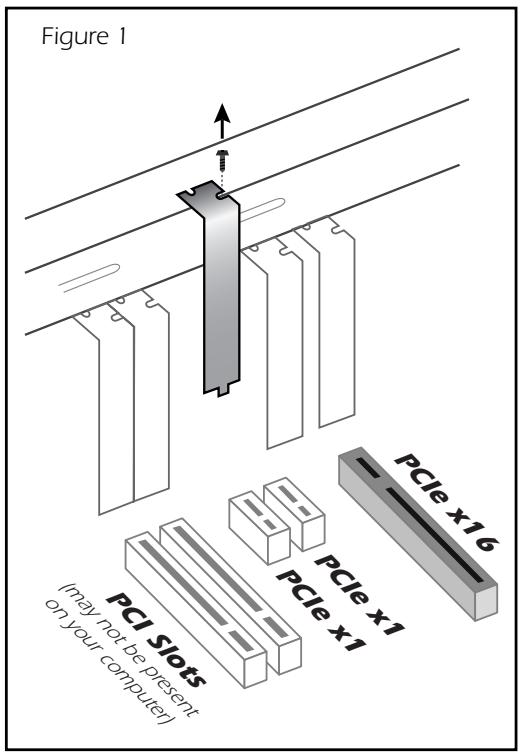
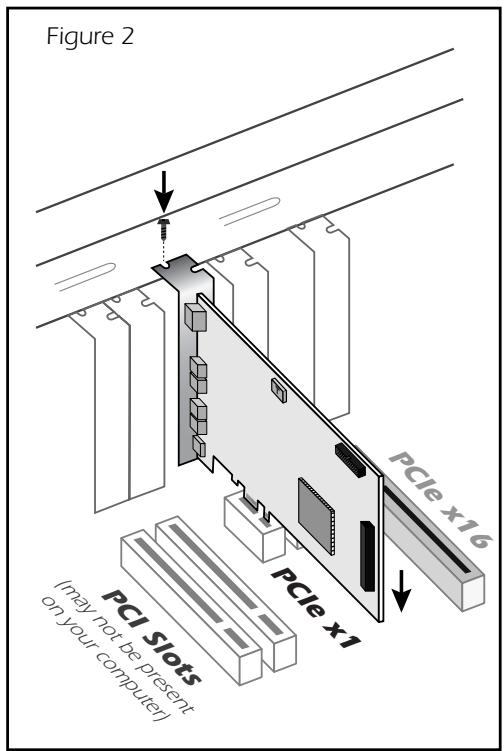
■ Remarque : Certains boitiers d'ordinateurs n'utilisent pas de vis pour fixer les cartes PCIe. Dans ce cas, suivez les instructions fournies avec votre ordinateur.
- Alignez la carte E-MU 0404 PCIe avec le port et insérez-la dans l'emplacement en appuyant doucement mais fermement, comme le montre la figure 2.
- Ne forcez pas pour insérer la carte E-MU 0404 dans l'emplacement. Vérifiez que le connecteur à contacts dorés de la carte est aligné avec le connecteur du bus PCIe sur la carte mère avant d'insérer la carte dans l'emplacement PCIe. Si la carte ne s'insère pas, retirez-la doucement et essayez à nouveau.
- Fixez la carte dans l'emplacement avec l'une des vis que vous avez mises de cote.
- Fixez les câbles multipaires analogique et numérique à l'arrêt de la 0404.
- Connectez les cables audio aux multipaires.
Installation logicielle
Installation des Drivers de la carte E-MU 0404
Lorsque vous redémarrez votre ordinaire pour la première fois après l'installation de la carte PCIe E-MU 0404, vous devez installer le logiciel PatchMix DSP et les Drivers.
Windows XP, Windows XP x64, Windows Vista, Windows Vista x64
Le logiciel n'est pas compatible avec d'autres versions de Windows.
- ÀpRES avoir installé votre carte son, allumez votre ordinateur. Windows détecte automatiquement votre carte son et recherche les Drivers du périhérique.
- Lorsque vous étés invite à selectionner les pilotes audio, cliquez sur Annuler.
- Insérez le CD-ROM d'installation des logiciels et Drivers de la carte E-MU dans le lecteur. Si le mode de lecture automatique de Windows est activé pour le lecteur de CD-ROM, le CD se lance automatiquement. Sinon, dans le bureau, cliquez sur Demarrer->Exécuter et tapez d:\setup.exe (remplacez d:\ par la dette de votre lecteur de CD-ROM). Vous pouvez ouvrir le CD et double-cliquer sur le fichier Setup.exe.
- L'écran de lancement de l'installation apparait. Suivez les instructions à l'écran pour terminer l'installation.
- Sélectionnez "Continuer quand même" lorsque l'écran d'advertissement "Test permettant d'obtenir le logo Windows" s'affiche. Consultez la remarque ci-dessous.
- Lorsque vous yêtes invite, redémarrez votre ordinateur.
Remarque sur le logo de test Windows
Lorsque vous installez les Drivers Digital Audio System, une fenêtre s'affiche, vous informant soit que le Driver n'a pas ete certifie par le service qualite des peripheriques de Windows (WHQL), soit que le Driver est signe par Creative Labs, Inc, et par consequent, l'ordinateur vous demande si vous souhaitez continuer l'in installation.
Les Drivers audio Digital Audio System ne sont pas certifiés WHQL car le Driver n'offre pas certaines fonctions du programme de certification du logo Microsoft Windows, notamment les fonctions Universal Audio Architecture (UAA) et Digital Rights Management (DRM).
Ceci étant, les Drivers audio Digital Audio System ont ete testes avec series, en utilisant le protocole de tests requis par la norme WHQL. Nos Drivers ont pas evec succes tous les tests dans les categories importantes, notament en terme de stabilitedes Drivers. Vous pouvez installer nos Drivers en toute tranquilillite sur voire ordinateur.
Déinstallation de tous les Drivers et de toutes les applications audio
Vous pourrait être améné à désinstaller ou réinstaller tout ou partie des applications et des pilotes de péripérisque de la carte son afin de corriger des problèmes, de modifier des configurations ou de mettre à niveau des pilotes ou des applications obsoilées. Avant de commencer, fermez toutes les applications de carte son. Les applications qui tournent lors de la désinstallation ne seront pas supprimées.
- Cliquez sur Demarrer -> Paramètres -> Panneau de configuration.
- Double-cliquez sur l'icone Ajout/Suppression de programmes.
- Cliquez sur l'onglet Installer/Désinstaller (ou sur le bouton Modifier/Supprimer des programmes).
- Sélectionnez la carte PCIe E-MU 0404, ou l'application puis cliquez sur Ajout/ Suppression (ou sur Modifier/Supprimer).
- Dans la boîte de dialogue InstallShield Wizard, Sélectionnez l'options Supprimer.
- Cliquez sur Oui. Reliance l'ordinateur.
- Vous pouvez désormais réinstaller les pilotes de péripérisque ou les applications de la carte PCIe E-MU 0404 existants ou mis à jour.
■ Numéro de série - Lors de l'enregistrement, vous doivent saisir le numéro de série. Celui-ci est situé à l'arrière de la boîte et sur la carte PCIe 0404.
3 - Carte PCIe et interfaces
La carte PCIe E-MU 0404
La carte PCIe E-MU 0404 contient la puissant puce DSP E-MU qui laisse plus de ressources à votre CPU, pour l'utilisation de Plug-Ins et autres tâches. La résolution est générée par l'application d'enregistrement. La carte PCIe 0404 transmet et reçoit en 24-bits.
Connecteurs DB-9 et DB-15
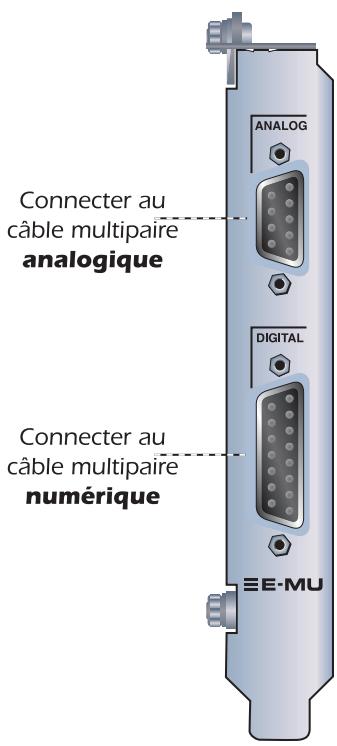
Permet la connexion des multipaires analogue et numérique à la carte PCIe 0404. Connectez le cable en Jacks à l'embase DB-9 et le multipaire numérique à l'embase DB-15.
Câble multipaire analogue
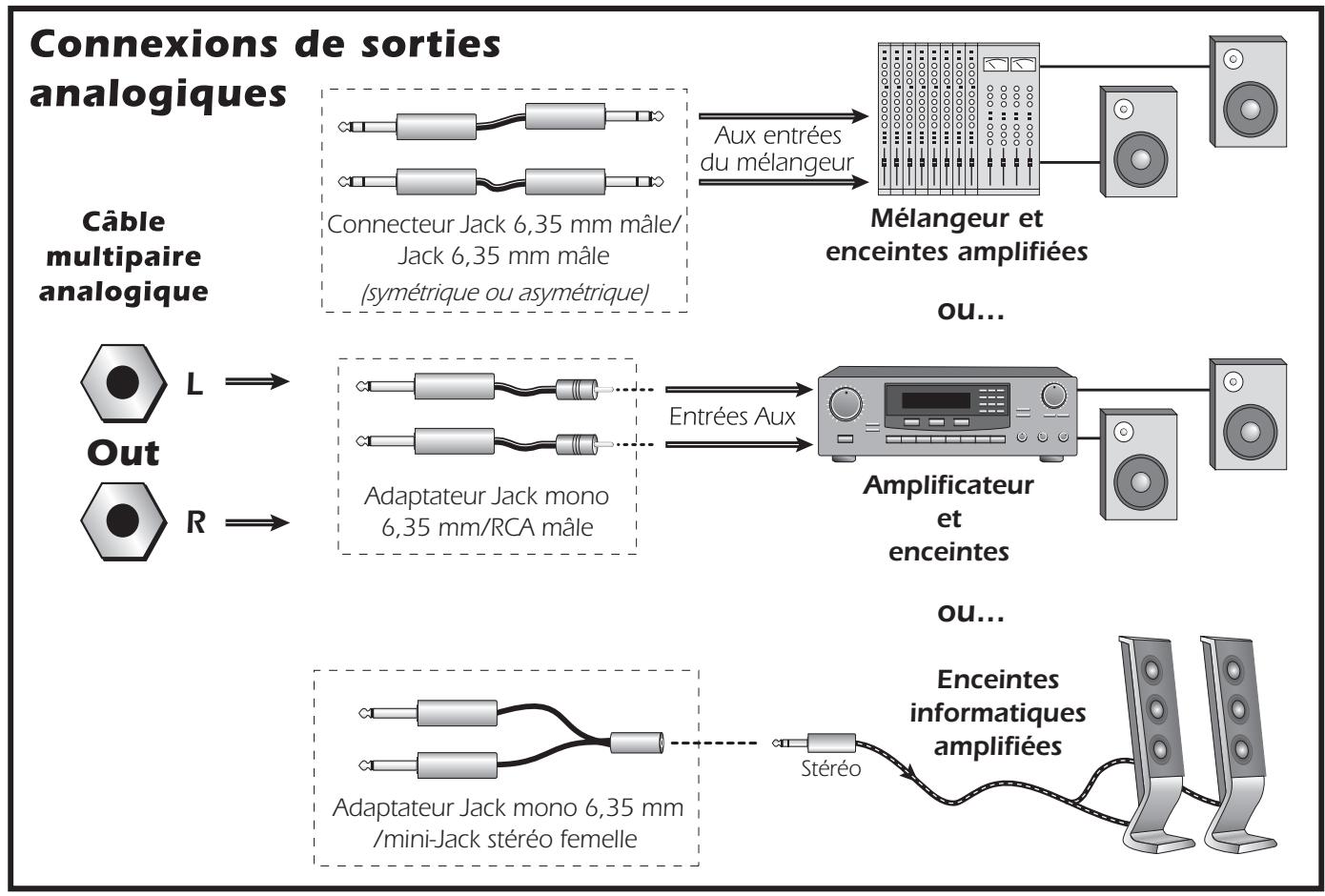
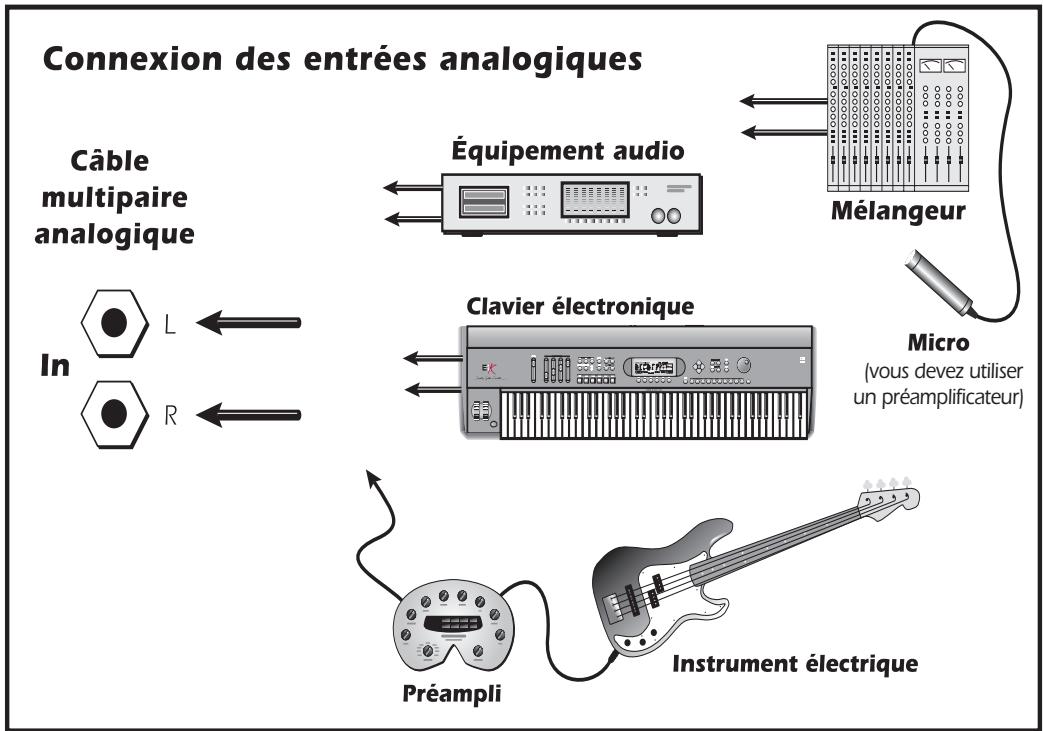
La carte PCIe 0404 dispose d'une paire d'entrées analogiques asymétriques 24-bits et d'une paire de sorties analogiques asymétriques 24-bits. Le cable multipaire analogique est prévu pour être utilisé avec des Jacks 6,35mm .
Les sorties peuvent alimenter toutes les entrées à niveau ligne comme les entrées d'une console de mixage, les entrées auxiliaires de votre ampli hi-fi, ou des enceintes actives.
Les entrées peuvent être connectées à n'importe quelles sorties stéreo à niveau ligne (claviers, lecteurs de CD, platine cassette, etc.).
Câble multipaire numérique
Entrées/sorties numériques S/PDIF
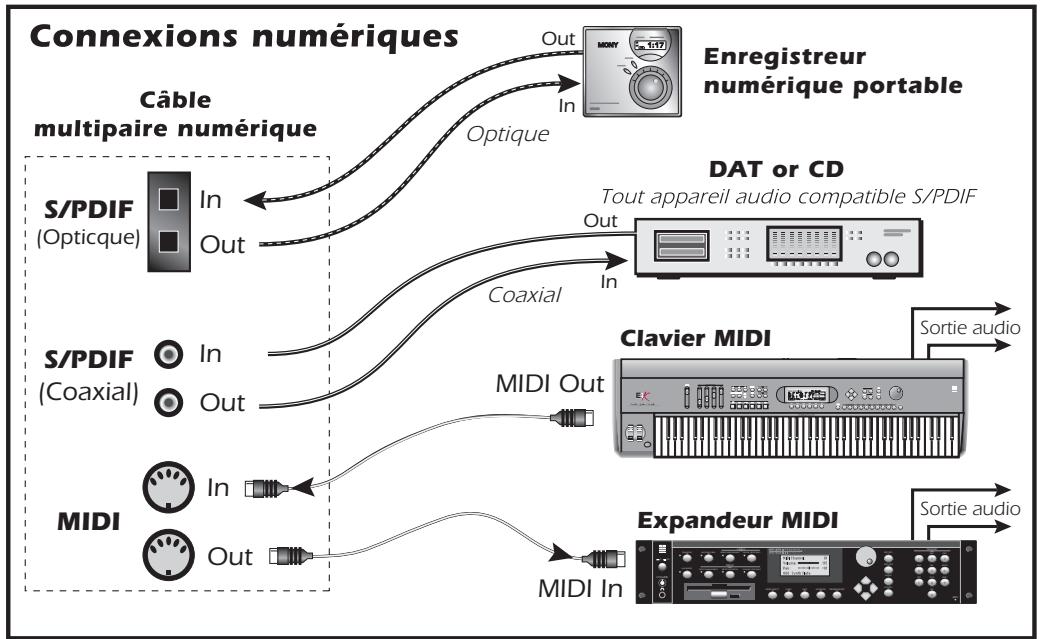
Les connecteurs RCA sont utilisés pour les connexions S/ PDIF (Sony/Philips Digital InterFace). Chaque connecteur porte deux canaux audionumériques. La carte PCIe E-MU 0404 reçoit les données audionumériques avec une résolution allant jusqu'à 24 bits. Les données sont toujours transmises en 24-bits. L'entrée et la sortie numériques S/PDIF peuvent être utilisées pour la réception et/ou la transmission de données numériques avec des appareils numériques comme les DAT, les convertisseurs A/N externes, ou les processeurs avec entrées/sorties numériques.
Les signaux S/PDIF peuvent également être transférés et reçus par la connexion optique TOSLINK sur le multipaire numérique. Les connexions optiques sont exemplés de tout problème d'interférence et de bouches de masses. Utilisez toujours des cables optiques de haute qualité pour les connexions supérieures à 1,5 mètre.
Les entrées S/PDIF optique et coaxiale ne peuvent pas etre utilisées en même temps. Vous pouvez utiliser LES DEUX SORTIES en meme temps (signal identique).Voir "Parametes systeme".
La sortieS/PDIFpeutetreconfiguérésoit enmodeProfes
sionnel, soit en mode Consommateur dans le menu Paramètres de session. La carte PCIe
0404 peut être connectée aux systèmes AES/EBU en utilisant un cable spécifique. Voir "Cable de conversion AES/EBU vers S/PDIF" pour obtenir de plus amples détails.
L'entrée et les sorties S/PDIF sont compatibles avec les fréquences d'échantillonnage de 44,1 kHz, 48 kHz et 96 kHz. Les données Word Clock de l'entrée peuvent être utilisées comme source d'horloge Word Clock. Voir "Utilisation d'horloges externes".
- Important : Lorsque you utilisez une entrée ou une sortie numérique comme les E/S S/PDIF, vous DEVEZ synchroniser par horloge les deux apparêls — dans le cas contraire, vous obtiendrez des bruits parasites de clicks et de pops. Voir "Utilisation d'horloges externes".
Le MIDI (Musical Instrument Digital Interface) est une norme permettant la communication entre plusieurs apparéils. Connectez la sortie MIDI Out à un instrument MIDI, et connectez l'entrée MIDI In à un contrôleur comme un clavier MIDI.
Contrairement aux liaisons S/PDIF, les cables MIDI ne portent aucune donnée audio. Dans son application la plus simple, le MIDI indique à un synthétiseur quand jouer et arrêt certaines notes spécifique. Le MIDI porte d'autres informations comme la velocité de la note, le son à jouer, le volume du canal, etc. Les données MIDI sont des données de contrôle. Pas lessons eux-mêmes.
Les informations du cable MIDI peuvent être assignées à l'un des seize canaux, ce qui permet de jourer plusieurs instruments MIDI à la fois.
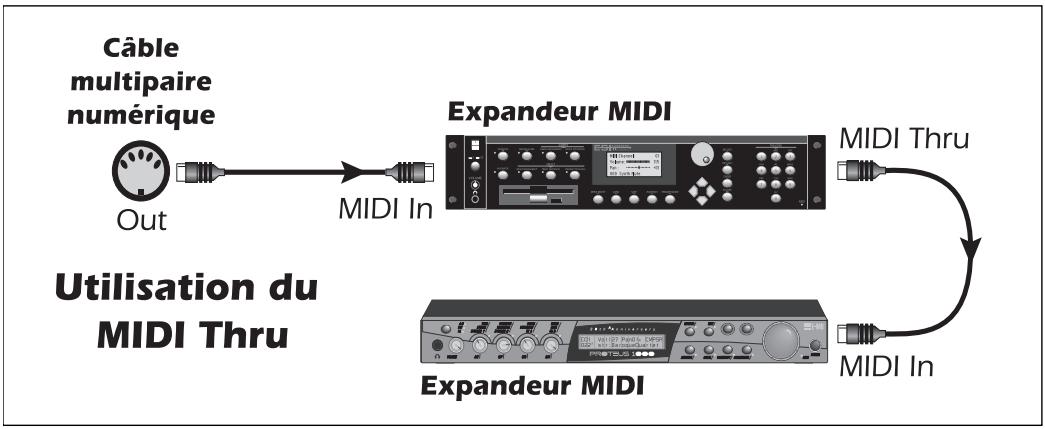
Pour connecter plusieurs instruments MIDI à la carte PCIe 0404, vous pouvez utiliser la sortie MIDI Thru de votre synthétiseur. Le MIDI Thru retransmet le même signal que l'entrée MIDI In.
4 - Le mélangeur de PatchMix DSP
PatchMix DSP
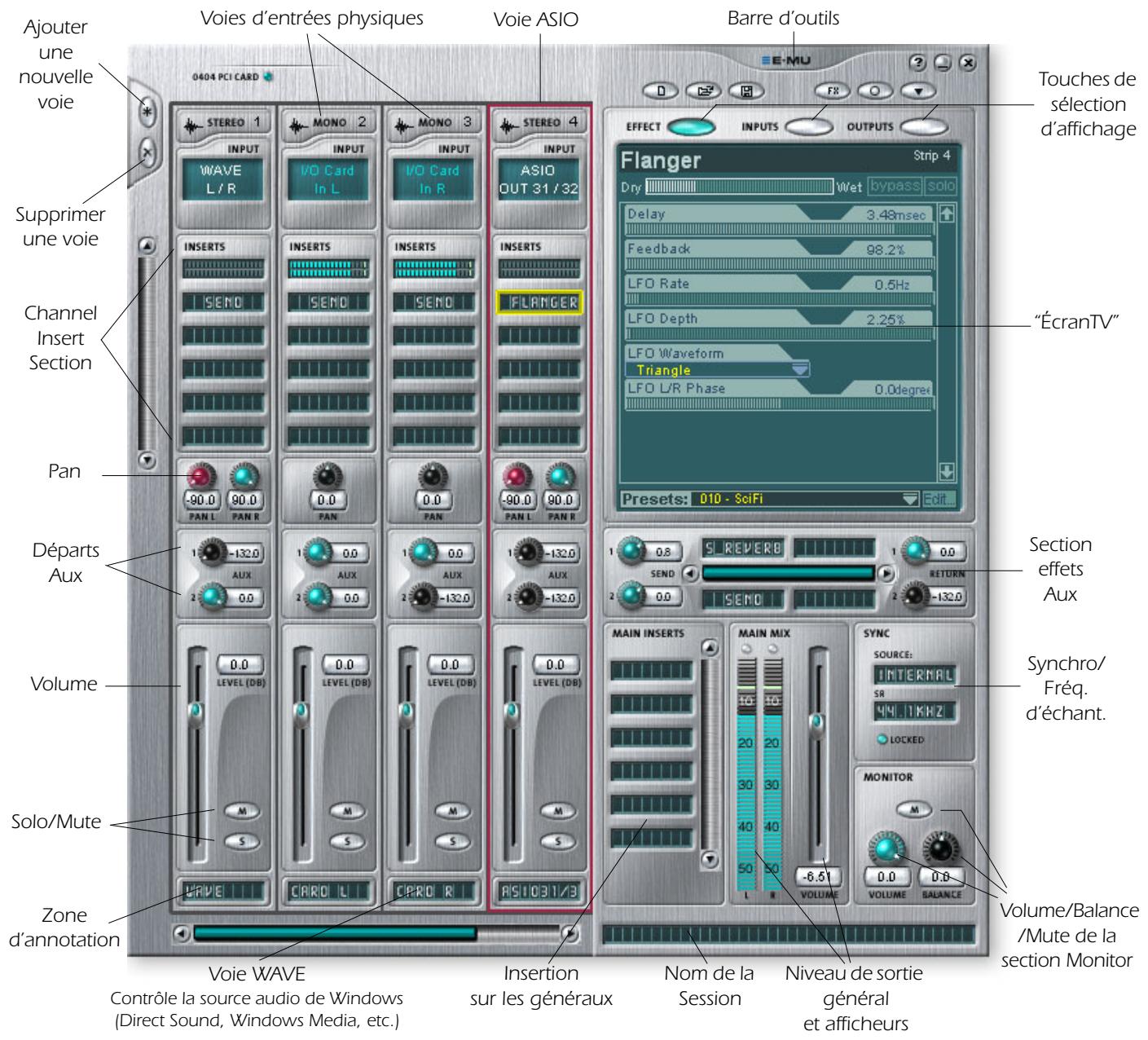
Le mélangeur de PatchMix DSP est une console virtuelle, offrant toutes les fonctions d'une console conventionnelle avec en plus de nouvelles fonctions. PatchMix DSP simplifie les opérations audio comme les routages ASIO, les réglages de volume, de Pan, d'égalisation, de réglage/routage d'effets, de réglage de Mix général et de Monitoring, sans générer vos autres applications. Très simple!
Pour afficher le mélangeur PatchMix DSP
-
Cliquez avec le bouton gauche de la souris sur l'icone E-MU de la fenêtre de menus Windows. Le fenêtre du mélangeur s'ouvre.
-
Cliquez sur les boutons de l'écran de la console ci-dessous pour acceder à la description des commandes.
Vue d'ensemble du mélangeur
Fenêtre de mixage
Le mélangeur regroupe quatre sections principales.
| Barre d'application | Gère les sessions et affiche et masque les différents affichages. |
| Généraux | Contrôle les niveaux principaux, les bus aux et leurs insertions. Cette section dispose également d'une « TV » qui affiche les paramètres de l'effet sélectionné et un Patchbay d'entrées/sorties. Indique la fréquence d'échantillonnage de la session courante et indique s'il elle est synchronisée sur l'horloge interne ou externe. |
| Voies de mixage | Section placée à gauche de la section générale et affiche toutes les voies de mixage utilisées. Les voies peuvent représentier des entrées physiques analogiques/ numériques ou des entrées hôtes, ASIO ou Direct Sound. Les voies peuvent être ajoutées ou supprimées. Cette section peut être redimensionnée par son bord gauche. |
| Palette d'effets | On affiche cette fenêtre en cliquant sur la touche FX de la barre d'outils. Les icônes de tous les Presets d'effets connus y sont affichées, classées par catégories. Vous pouvez glisser déplacer les Presets d'effets sur les insertions disponibles de voies, ainsi que sur les bus auxiliaires de la section générale et les insertions générales. |
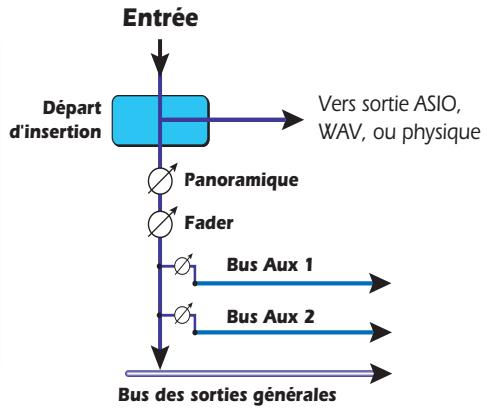
Un schéma simplifié de la console de mixage est représenté ci-dessous.
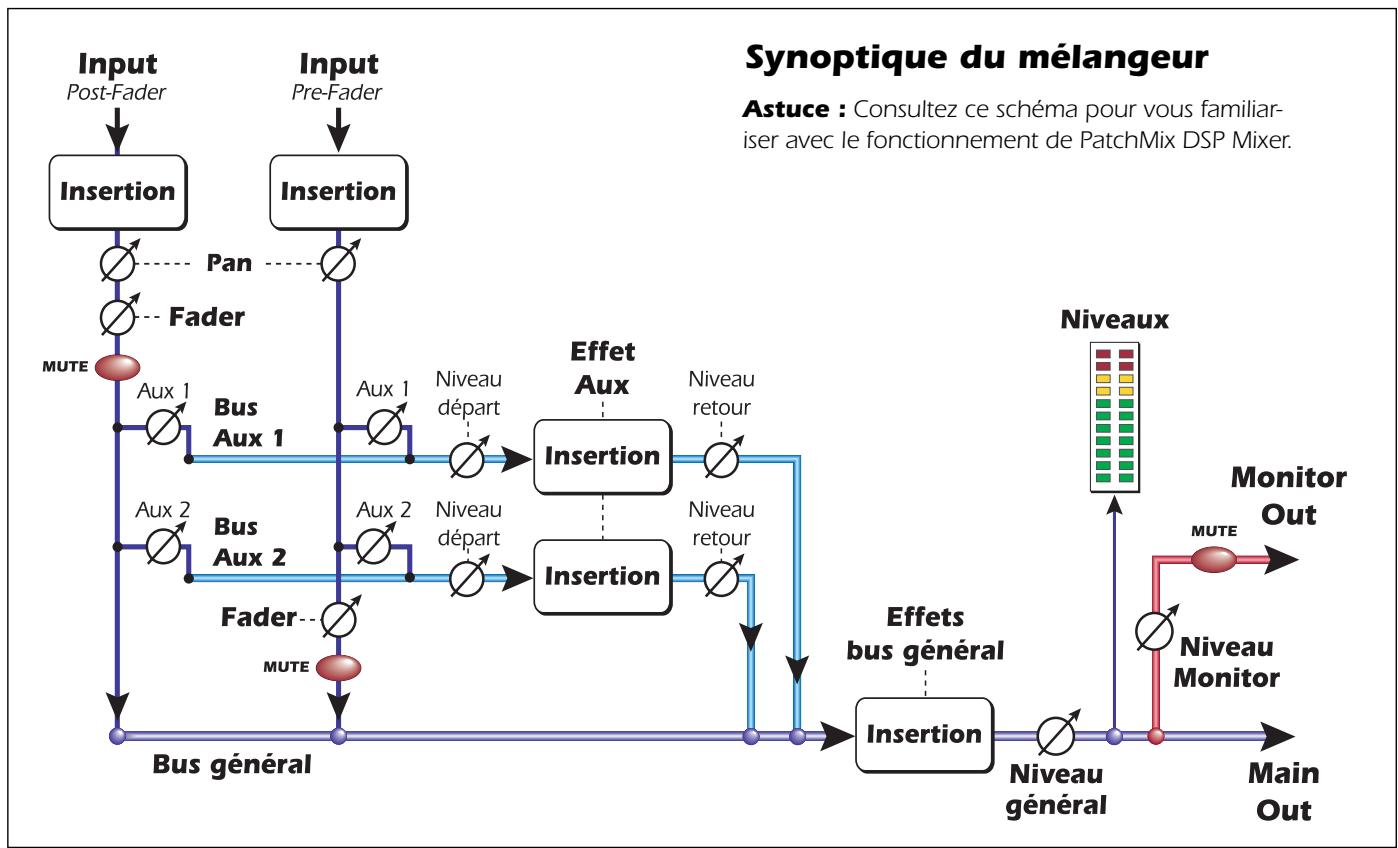
Pré Fader ou Post Fader
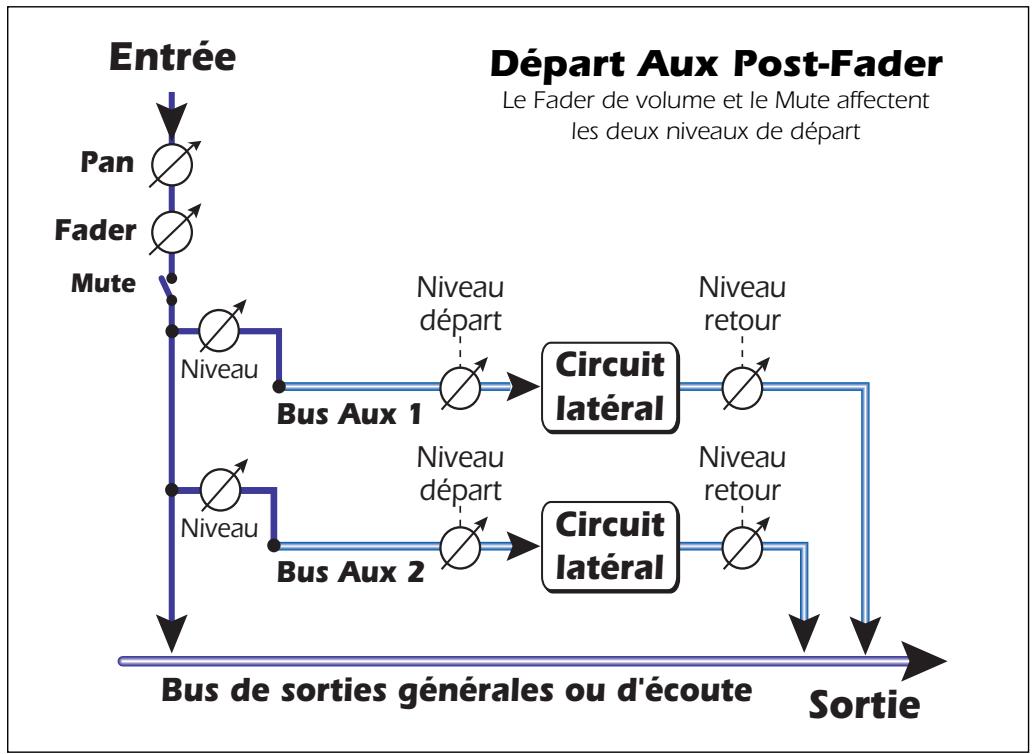
Lors de la création d'une nouvelle voie, vous pouvez désirir de configurer les départ aux en post-Fader (les deux départ aux sont prélevés après le Fader de voie) ou en pré-Fader (les deux départ aux sont prélevés avant le Fader de voie). L'option Pré-Fader vous permet d'utiliser le départ aux pour réaliser un mixage indépendant, qui n'est pas affecté par le Fader de voie. Informations.
Icône E-MU dans la barre de tâche Windows
Cliquez avec le bouton droit sur l'icone E-MU :
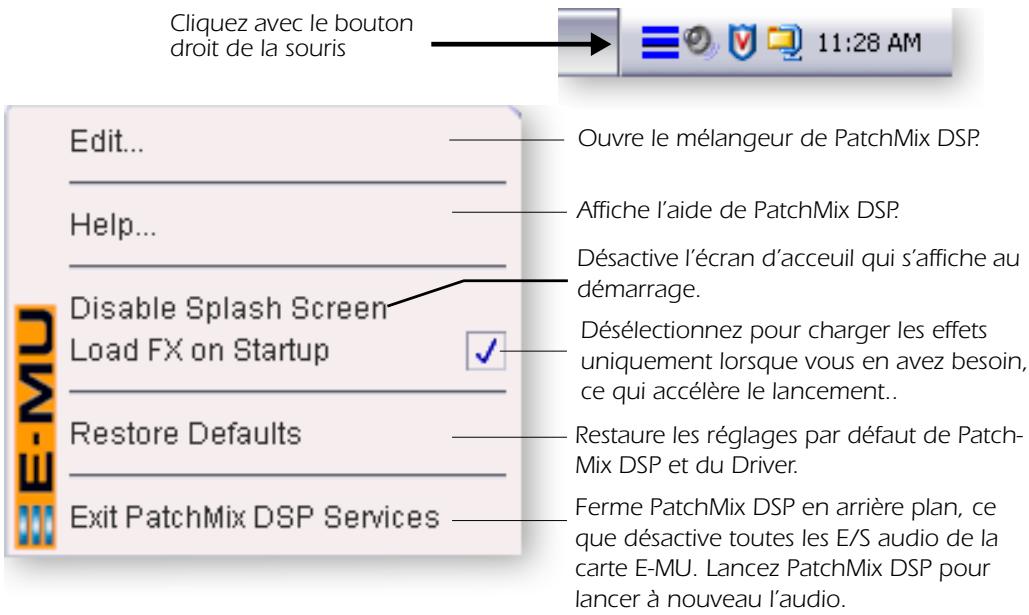
- Restore Defaults:
Essayez toujours cette option en premier si PatchMix plante ou si vous rencontres d'autres problèmes audio.
La Barre d'outils
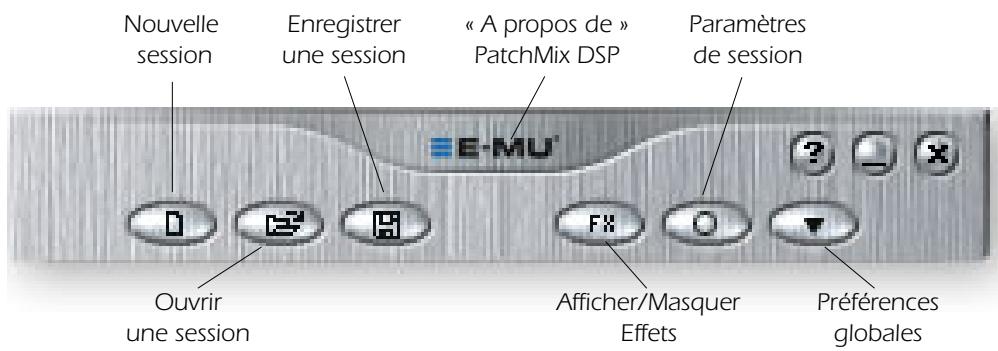
- Cliquez sur les boutons de la barre d'outils pour connaître leur fonction.
| Nouvelle session | Appelle la boîte de dialogue “New Session”. Nouvelle session. |
| Ouvrir une session | Appelle la boîte de dialogue standard “Open”, vous permettant d'ouvoir une session enregistrée. |
| Enregistrer session | Appelle les boîtes de dialogues “Save” ou “Save As...”, vous permettant d'enregistrer la session. |
| Afficher/Masquer les effets | Bouton permettant d'afficher ou de masquer la palette d'effets. |
| Paramètres session | Affiche la fenêtre Paramètres de session.. Paramètres de session. |
| Préférences globales | Appelle la fenêtre Préférences globales. |
| A propos de PatchMix DSP | Cliquez avec le bouton droit de la souris sur le logo E-MU pour afficher l'écran « A propos de PatchMix DSP ». Fournit les numérios de version du logiciel et du Firmware, ainsi que d'autres informations. |
La session
L'etat du mélangeur PatchMix DSP (paramètres de Fader, routage d'effets, etc.) peut être enregistré dans une session. A chaque fois que vous creez ou modifiez une configuration de mixage, vous devez l'enregistrer pour pouvoir la charger ultérieurement. Avant de commencer à utiliser le mélangeur PatchMix DSP, vous devez le configurer pour le rendre compatible avec les autres applications que vous utilisez. Vous devez avant tout prendre en considération la fréquence d'échantillonnage de votre système. PatchMix DSP et toute autre application ou apparéil numérique que vous utilisez doivent être configurés à la même fréquence d'échantillonnage. PatchMix DSP peut fonctionner à 44,1 kHz, 48 kHz, 88 kHz, 96 kHz, 176 kHz ou 192 kHz, mais l'ensemble de ses fonctions n'est disponible qu'à 44,1 kHz ou 48 kHz. Voir Utilisation à 88 kHz, 96 kHz, 176 kHz ou 192 kHz. Lorsque vous lancez une nouvelle session PatchMix DSP, vous devez selectionner la fréquence d'échantillonnage. Une fois la fréquence d'échantillonnage définie, vous pouvez facilement désoir 44,1 kHz ou 48 kHz. Une fois la fréquence d'échantillonnage définie, vous pouze facilement désoir 44,1 kHz ou 48 kHz. Vous ne poupez pas basculer entre 88/96/176/192 kHz. Dans ce cas, vous devez démarrer une nouvelle session.
Vous peuvent également selectionner une source de synchronisation externe, utilisant ainsi la fréquence d'échantillonnage d'un autre périphérique ou d'une autre application. La synchronisation externe peut être obtenue à partir de l'entrée ADAT ou S/PDIF. Si la session est configurée à 44,1 kHz ou 48 kHz et que la source externe est supérieure (96 kHz, par exemple), le témoin Sync s'est, mais PatchMix essaye de receivevoir les données externes. Les deux ne sont pouvant PAS synchronisés, ce que vous doivent éviter. Contrôlez le témoin LOCKED lorsque vous utilisez une interface numérique. PatchMix DSP est accompagné de plusieurs modèle de session. Lors de la création d'une nouvelle session, vous pouvez创下 une session « vierge », basée sur une fréquence d'échantillonnage donnée, ou selectionner un type de session dans la liste de modèle. Dans une session PatchMix DSP, le nombre de voies est configurable. Voir “Pré Fader ou Post Fader”. Ceci vous permet de ne créé que les voies dont vous avez besoin et en fonction des ressources DSP et des entrées disponibles.
- Important : Lorsque you utilise les E/S numériques, l'appareil connecté doit être synchronisé sur la même horloge maître. Voir "Utilisation d'horloges externes".
Nouvelle session
Creez une nouvelle session enclistuant sur "New" dans la barre d'outils de PatchMix :
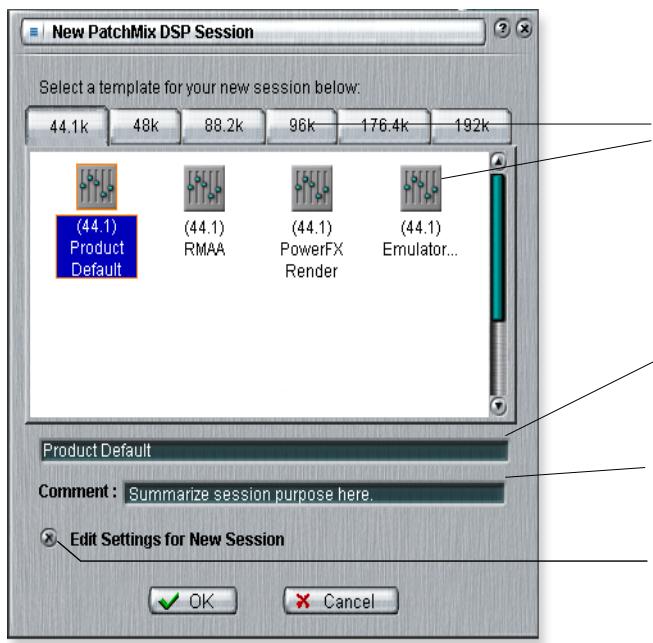
Choisissez un modele ou une nouvelle session à la fréquence d'échantillonnage souhaïée.
Description De Session
Ajouter vos propres commentaires ou notes a propos de la session
Vérifiez ceci si vous poulez éditer la nouvelle session.
Vous pouvez maintainant selectionner l'un des modèle de session d'usine. Les modèle d'usine sont pré-programmés avec des paramétres spécifique. Les ontlets selecteurs catégorisent les sessions modèle en trois groupes basés sur une fréquence d'échantillonnage de 44,1/48, 88/96 ou 176/192 kHz. Vous pouvez creator vos propres modèle en copiant ou en enregistrant des sessions dans le réseau "Session Templates" (Program Files\Creative Professional\Digital Audio System\E-MU PatchMix DSP\Session Templates).
La zone "Session Path" vous permet deCHOISIR l'emplacement de destination de votre session. L'emplacement par defaut se situe dans le repertoire "My Sessions" du repertoire "My Documents".
Il existe aussi une zone prévue pour les commentaires dans laquelle vous pouvez entrer des indications rappelant ce que vous envisagiez en créé cette session.
Ouvrir une session
Pour ouvrir une session enregistrée, cliquez sur Open Session. Une boite de dialogue s'affiche, vous permettant deCHOIsR une de vos sessions enregistrées que vous souhaitez ouvrir. Choisissez une de vos sessions enregistrées et cliquez sur Open.
Sauvegarder une session
Pour enregistrer une session, cliquez sur Save Session. Une boite de dialogue Save s'affiche, vous permettant deCHOISIR L'EMPLACEMENT ou vous voulez enregistrer la session en cours. Le dossier "My Sessions" est selectionné par défaut.
Prenez l'habitude d'enregistrer la session à chaque fois que vous créez une configuration de mixage spécifique. Vous pourrez ainsi facilement restaurer une configuration pour plusieurs modes audio (enregistrement, mixage, routages ASIO spéciaux, etc.).
Paramètres de session
Paramètres système
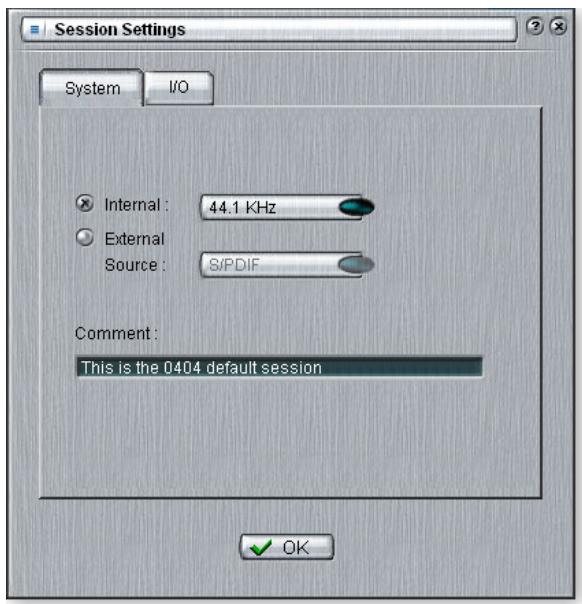
Pour afficher la fenêtre de paramètres système, appuyez sur Session Settings dans la barre d'outils. Cliquez sur les ontlets pour désirir les options System ou I/O.
- Enregistrement d'une session "défragmente" les ressources/effects/DSP. Si vous aveusesutilised l'ensemble des effets et que vous acesbesoin d'effets supplémentaires, essayez d'enregistrer la session.
Les paramètres système sont les suivants :
| ■ Horloge interne/externe | Sélectionne l'horloge interne ou externe comme horloge maître du système. |
| ■ Fréq. d'échantillonnage | Choisit la fréquence d'échantillonnage lors de l'utilisation de l'horloge externe. Les possibilités sont : 4,1 kHz, 48 kHz, 88,2 kHz, 96 kHz 176,4 ou 192 kHz. |
| ■ Horloge externe (horloge externe uniquement) | Sélectionne l'entrée S/PDIF comme entrée d'horloge externe. |
Remarque:Lorsqu'il est configuré sur « Externe » sans qu'il y ait d'horloge externe détectee, PatchMix DSP utilise la fréquence de 48 kHz par défaut.
Utilisation d'horologes externes
Lorsque vous connectez plusieurs apparciels avec E/S numériques (S/PDIF, par exemple), l'un des apparciels DOIT fournir l'horloge maître aux autres. Cette horloge maître déterminée la fréquence d'échantillonnage de la totalité du système. Ces données sont transmises par le cable Word Clock ou avec les autres données, dans le cas du S/PDIF. Un système audio numérique non synchronisé produit des clicks ou autres parasites dans le signal ou des impossibilités à reconnaître le flux numérique. Vérifiez toujours la présence du tímein "LOCKED" lorsque vous utilisez une interface numérique.
Si l'horloge externe est interrompue ou si sa fréquence est modifiée une fois la session créée (sauf entre 44,1 kHz <-> 48 kHz), le tímoin “LOCKED” s'éteint et PatchMix essaye de recevoir les données externes. Les échantillons des deux apparèils ne sont PAS POUR AUTANT SYNCHRONISÉS — corrigez cette situation pour éviter les bruits de clic dans le signal audio.
Réglages d'entées/sorties
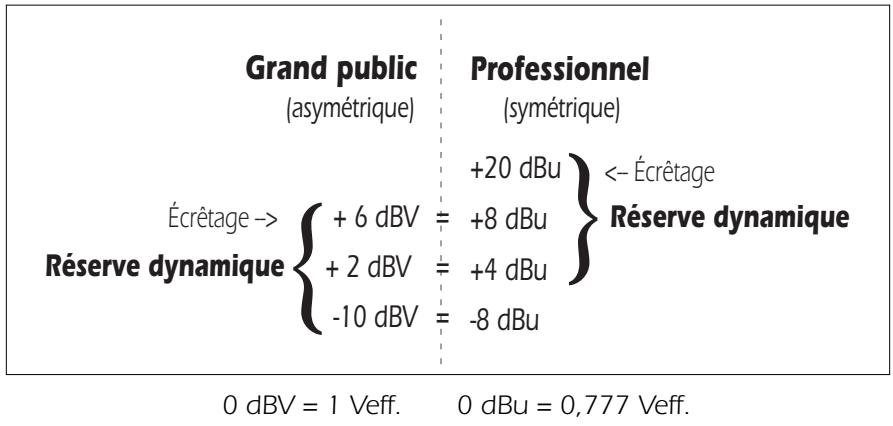
La carte PCIe 0404 est optimisée pour les signaux à -10 dBV (niveau grand public) sur les entrées/sorties analogiques. Le réglage correct des niveaux d'entrée et de sortie est très important! Vous pouvez mesurer le niveau d'une entrée en insérant un afficheur de niveau sur le premier effet de la voie. Réglez les sorties de vos équipements externes pour obtenir un niveau optimal. Voir "Réglage de niveau d'entrée de voie".
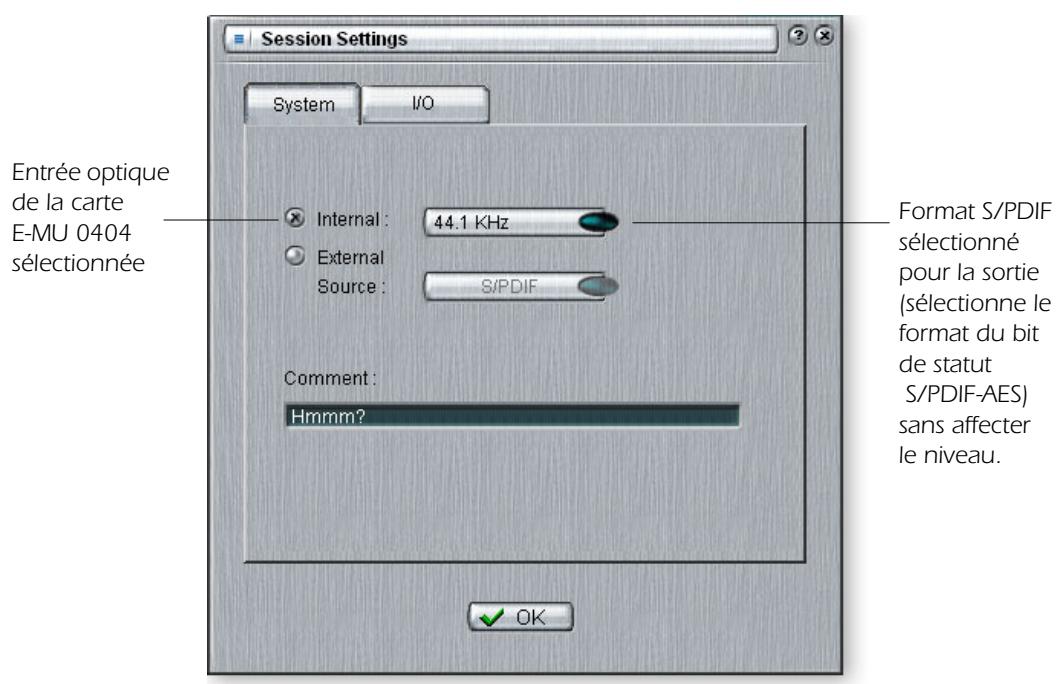
L'entrée et la sortie TOSLINK optiques du cable multipaire numérique peuvent être configurées pour receivevoir les signaux stéreo S/PDIF.
| ■ Entrée S/PDIF de la carte PCI | Sélectionnez l'entrée coaxiale ou optique S/PDIF. Le signal de la sortie S/PDIF est toujours transmis sur les deux sorties (coaxiale et optique). |
| ■ Format de sortie S/PDIF | Sélectionnez le format S/PDIF ou AES/EBU pour la sortie S/PDIF: ceci modifie le bit de statut de la sortie S/PDIF-AES, mais pas le niveau du signal. |
Voies d'entrées
Les voies de mixage à niveau ligne du mélangeur PatchMix DSP sont mono. Les voies WAVE et S/PDIF sont stéreo. Chaque voie peut être divisée en quatre sections.
| • Insertions | Les effets, l'équaliser et les départs/retours externes peuvent être insérés dans le trajet du signal. |
| • Panoramaque | Positionne le signal dans le champ stéréo.. |
| • Départ Aux | Utilisé pour envoyer le signal à des effets externes ou pour créé des mixages séparés. |
| • Volume | Contrôle le niveau de sortie de la voie. |
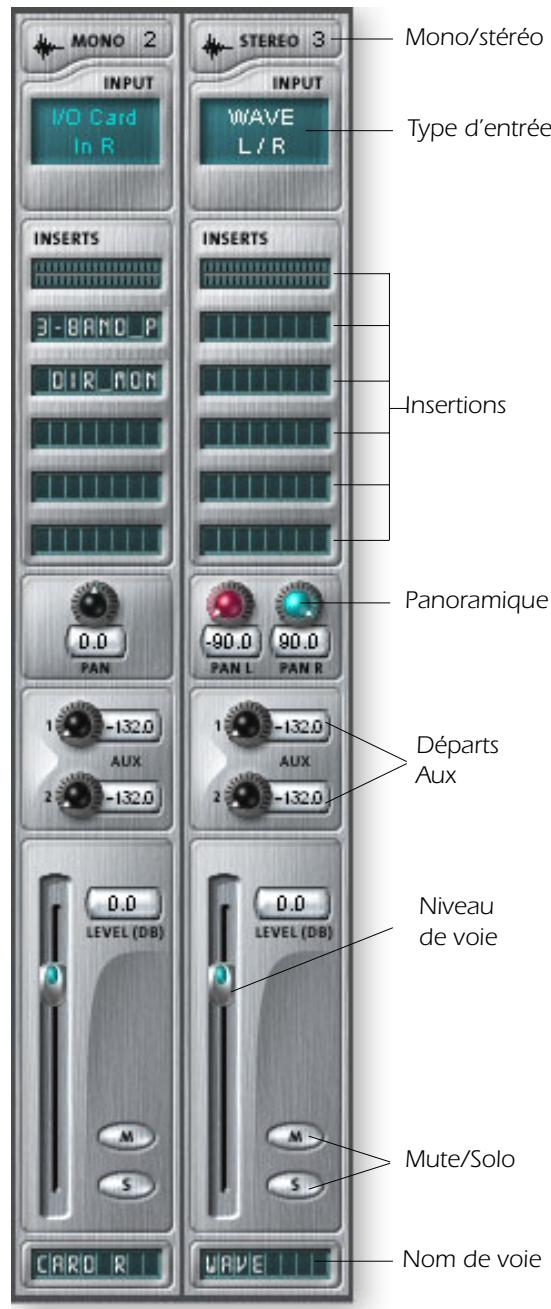
Cet écran présente une voie mono sur la gauche et une voie stéreo sur la droite.
Type d'entrée
Le haut de la voie indique mono ou stéreo et affiche le type de l'entrée. Des voies d'entrée peuvent être ajoutées si nécessaire et configuées pour accepter les entrées suivantes :
Le type d'entrée s'allume en ROUGE si I'entrée n'est pas disponible.
- Entrée physique
(Analogique/SPDIF).
- Les voies d'entrées
Hôte sont indiquées par un texte BLANC.
- Entre hote |
source Direct Sound, WAV, ASIO)
Les voies d'entrées
Physiques sont indiquées par un texte BLEU.
Insertions
Vous pouvez glisser-deplacer des effets ou cliquer avec le bouton droit de la souris pour les insérer, insérer un afficheur de niveau crete, un départ ou département/retour physique ou ASIO, un attenuateur, ou un signal test.
Panoramiques
Ces boutons vous permettent de placer le signal de la voie dans le champ stéreo de sortie. Les deux boutons des voies stéreo vous permettent de positionner chaque canal.
Départs Aux
Ces boutons envoient le signal vers les processeurs d'effets, comme la réverbération et le délambda. Ils peuvent aussi être utilisés pour creer des mixages séparés pour l'artiste ou l'enregistrement.
Volume
Determine le niveau de sortie de la voie dans les bus de sortie et Monitor.
Touches Mute/Solo
Permettent de couper le signal de la voie ou de le placer en solo.
Noms de voie
Cliquez sur la bande d'ecriture et entrez un nom contenant jusqu'à huit caractères.
Creation d'une voie de mixage
PatchMix DSP est un mélangeur configurable de façon dynamique. Chaque session de mixage peut containir un nombre arbitraire de voies dont la limite est déterminée par le nombre d'entrées et les ressources DSP disponibles.
Voudevezcrier une voie pour chaque entrée audio mono ou stereo,et pour chaque signal ASIO que you souhaitez utiliser dans toute application. Ceci est important car les sorties n'apparaissent pas dans l'application tant que les voies ASIO ne sont pas créées dans PatchMix.
Pour ajouter une nouvelle voie :
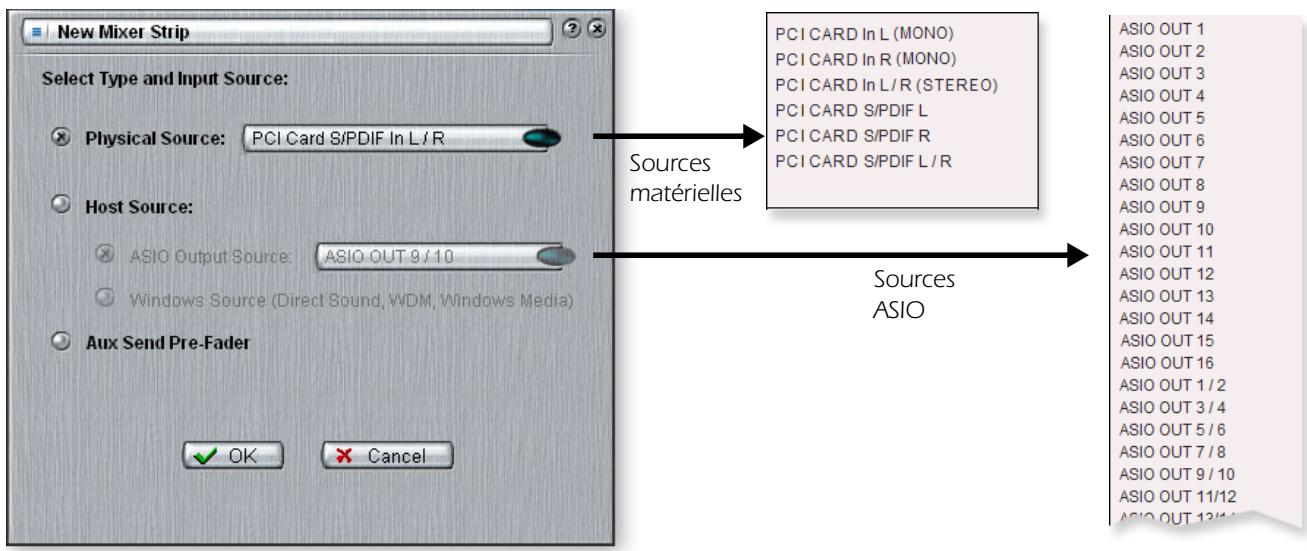
- Cliquez sur New Mixer Strip. Voir "Vue d'ensemble du mélangeur"
- La fenêtre Assign Mixer Strip s'affiche :
-
Sélectionnez l'entrée de votre choix pour la voie de mixage :
-
Source physique : Entrée carte analogue ou numérique stéreo (analogique ou S/PDIF).
-
Hôte - Source ASIO Flux audio en provenance d'une application logicielle ASIO.
Hôte - Entrée Wave Source son Window — WAVE, Direct Sound, WDM, CD. -
CD et MP3: La voie
WAVE 1/2 est utilisé pour la lecture des CD, Windows Media Player et Direct Sound..
| Type de voie | Fonction |
| Physique : Analogue | Entrée analogue mono ou stéréo 24-bits. |
| Physique : S/PDIF | Signal audionumérique 2 canaux de l'entrée S/PDIF. |
| HOST SOURCE | Fonction |
| Source de sortie hôte ASIODepuis l'application logicielle | 2 canaux audionumériques depuis une source ASIO (app. Logicielle).ASIO : 1/2, 3/4, 5/6, 7/8, 9/10, 11/12 ... 31/32 |
| Source hôte WindowsDepuis Windows | Direct Sound, WDM, Windows Media (généré par son ou géré par Windows.)WAVE 1/2 - Source stéréo par défaut comme un son de jeu, un lecteur de CD, lessons de bip, etc.WAVE 3/4 - Canaux WDM supplémentaires utilisés par Sony ACID, SteinbergNuendo et autres applications audio. |
- Sélectionnez le départ Aux pré-Fader ou ne cochez pas la case pour les départs post-Fader.
- Cliquez sur OK pour creer une nouvelle voie ou sur Cancel pour annuler l'opération.
Voir "Départs Aux Pré ou Post Fader" à la page 37.
Supprimer une voie de mixage :
- Cliquez en haut de la voie que vous souhaitez supprimer. Une cordure rouge apparait autour de la voie indiquant que celle-ci est selectionnée.
- Cliquez sur Delete Mixer Strip. Voir "Vue d'ensemble du melangeur"
Fichiers WAVE multicanaux
La carte 0404 est compatible avec l'enregistrement de 2 canaux WAVE et la lecture de 4 canaux WAVE. Les canaux WAVE sont disponibles pour les types de péripériques WDM suivants :
Classic MME
- DirectX sound
- Direct WDM/Kernel Streaming (KS)
DirectSound et les interfaces WDM/KS permettent la sortie d'un maximum de quatre canaux Wave Out, alors que l'interface classique MME ne permet que deux canaux.
Les canaux WAVE sont utilisables avec toutes les fréquences d'échantillonnage. Pour obtenir de plus amples renseignements sur le fonctionnement de WDM avec des fréquences d'échantillonnage élevées, consultez la page 51.
Selectionnez DirectSound comme format de sortie lorsque vous utilisez le Windows Media Player et autre application de lecture de DVD.
Section des insertions
La section des insertions est la suivante. Vous pouvez selectionner les effets de PatchMix DSP dans la palette d'effets et les déposer sur les points d'insertion. Voir "Lapalette d'effets". Vous pouvez ajouter en série tous les effets que vous souhaitez.
Les insertions s'appliquent aux équipements externes et aux signaux ASIO/WAVE. Les insertions spéciales, les départ ASIO/WAVE, les départ externes et les départ/retours externes peuvent etre déposés dans la section d'insertion pour router le signal ou vous le souhaitez.
L'insertion et le Patch Bay sont très polyvalents. Vous pouze envoyer une voie à votre enregistrure audio ? Insérez simplement un départ ASIO dans la section d'insertion et sélectionnez la paire ASIO de votre choix. Voilà ! Cette entrée est maintainant disponible dans votre logiciel ASIO.
Supposons que vous souhaitiez enregistrer un sous-mixage de plusieurs entrées. Placez simplement un départ HOST ASIO SEND dans la section Aux Insert, puis montez le niveau de départ Aux des entrées dont vous souhaitez ajouter les signaux dans le mixage, tel qu'indiquedans la presentation de la section de mixage, en page 17. Veuillez noter que les entrées micro/ ligne A et B sont routées au départ Aux Send 1, qui dispose d'une insertion HOST ASIO SEND permettant d'acheminer les signaux à l'application d'enregistrement.
- Vous doivent creer une voie ASIO ou un départ ASIO afin d'activer les canaux ASIO de votre logiciel.
Yououpouzeselectionnerlestypesd'insertions suivantes:
| Effet matériel | Réverbération, EO, compresseur, Flanger, etc., utilisant les effets PatchMix DSP qui ne surchargeient pas votre unité centrale. |
| Départ ASIO | Prélève le signal et l'envoie à une entrée hôte ASIO, comme un enregistreur audio logiciel ou tout système ASIO. |
| Écoute directe ASIO | Envoyè le signal à une source hôte ASIO, puis renvoie une sortie hôte ASIO sélectionnée au trajet du signal. A utiliser pour l'enregistrement avec. |
| Départ/retour ext. | Envoyè un signal à une sortie externe可以选择, puis le renvoie dans le trajet du signal par une entrée physique. |
| Départ externe | Envoyè le signal à une sortie externe. Voir “Ajouter un départ d'insertion :”. |
| Afficheur de niveau créée | Les afficheurs de niveau créée vous permettent de connaître le niveau du signal à tout point de son trajet. Voir “Insertion d'un afficheur de niveau”. |
| Atténuateur | Vous pouvez insérer un réglage de gain avec une plage de +/- 30 dB. Comporte un afficheur de niveau avec inverterur de phase. Voir “Insertion d'un atténuateur/réglage de niveau”. |
| Signal test | Cette insertion spéciale produit une onde sinusoidale ou un bruit pouvant être utilisé pour résoudre les problèmes audio. Voir “Insertion d'un signal test/générateur de signal”. |
Travail avec les insertions
Les insertions constituent une des fonctions les plus puissantes du système PatchMix DSP, car elles vous permettent de configurer le melangeur pour une multitude d'applications.
Pour ajouter un effet sur un point d'insertion :
- Cliquez sur le bouton FX. Lapalette d'effets apparait.
- Les effets sont classés par catégories. Cliquez sur un réseau pour l'ouvrir.
- Choisissez un effet et faites-le glisser sur un point d'insertion, puis insérez-le.
- Pour réorganiser les effets, faites-les glisser et déplacez-les dans l'ordre de votre choix.
Remarque: L'option des entrées/sorties physiques est grisée lorsqu'elles vous utilisez la session par défaut.
Raison : Le système audionumérique 0404 ne dispose que de 4 entrées physiques et de 4 sorties physiques. L'option Send/Return est grisée car toutes les entrées/sorties physiques de départ/retour sont utilisées par cette session. Si l'E/S S/PDIF n'est pas utilisée, elle devient disponible dans la liste Send/Return des départs/retours.
Le menu Insert
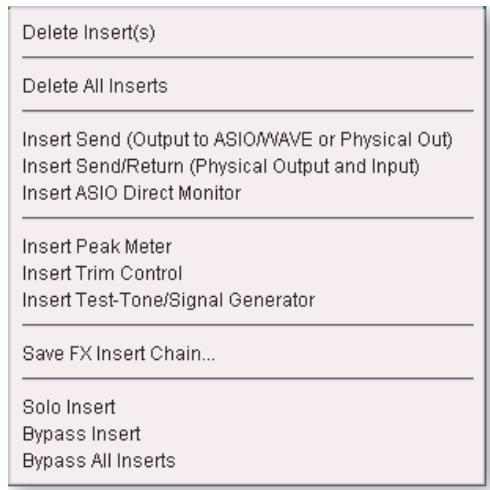
Lorsque vous cliquez avec le bouton droit de la souris sur la section d'insertion, une boîte de seLECTION apparait, pour vous aider à gérer vos insertions.
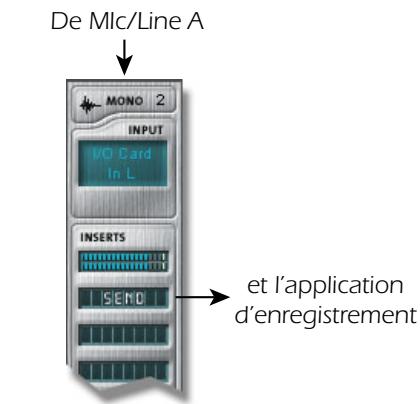
Pour connecter une entrée à votre logiciel d'enregistrement : Ajoutez une insertion Host ASIO entre l'entrée I/O
Note: L'ordre des insertions est important puisque le signal coule de haut en bas.
> Ajouter un département :
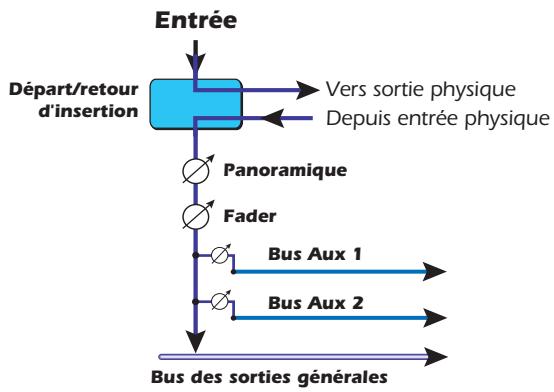
Ce type de départ d'insertion sépare le signal au point d'insertion et l'afecte à la destination selectionnée (un "départ ASIO" devient une entree de votre logiciel d'enregistrement, une "sortie physique" va à une paire de connecteurs de sortie. Le signal continue dans la voie jusqu'aux départ Aux et sorties generales de mixage).
- Cliquez avec le bouton droit de la souris sur la section d'insertion. Une boite de dialogue apparait.
- Sélectionnez "Insert Send (to ASIO/WAVE or other)" dans la liste d'options. La boîte de dialogue suivante apparait :
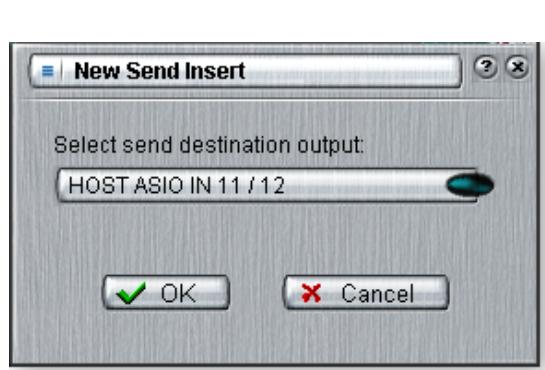
- Choisissez une des sorties de départ. Cliquez sur une destination.
- Cliquez sur OK pour selectionner la sortie ou sur Cancel pour annuler l'opération.
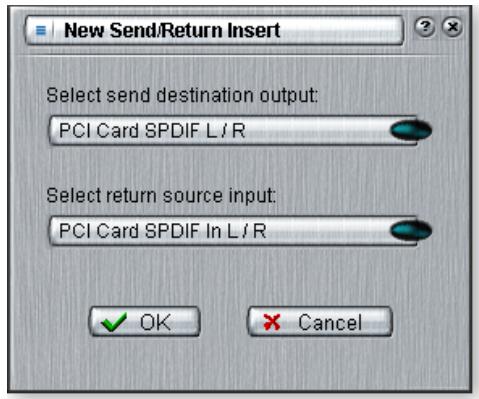
Pour ajouter un département/retour d'insertion :
Ce type de départ d'insertion coupe le signal au point d'insertion et le transmet vers la destination selectionnée (processeur externe, par exemple). Un signal de retour est aussi selectionné : il renvoie le signal à la voie après traitement externe.
- Cliquez avec le bouton droit de la souris sur la section d'insertion.
- Sélectionnez "Insert Send/Retunr" dans la liste :
-
Si la source ou la destination que vous souhaitez utiliser n'est pas disponible dans la liste, c'est qu'elle est problème déjà utilisé quelques part ailleurs. Vérifiez les vois d'entrée et les affectation d'entrées/sorties.
-
Sélectionnez une sortie de départ. Cliquez sur la destination.
- Sélectionnez une entrée de retard. Cliquez sur une source pour la sélectionner.
- Cliquez sur OK pour selectionner le depart et le return ou sur Cancel pour annuler.
Départ/retour d'écoute directe ASIO
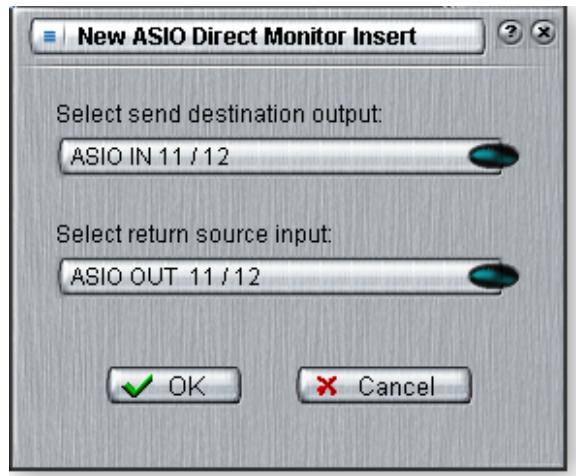
Ce type de départ d'insertion coupe le signal au point d'insertion et l' affecte à l'entrée hôte ASIO de destination (Cubasis). Un signal de return est également sélectionné et affecté à la voie depuis la sortie hôte ASIO.
Le département/retour d'écoute directe ASIO est unique par son'utilisation du format ASIO 2.0 sans latence dans l'écoute. Pour utiliser cette fonction, vous doivent activer le Direct Monitoring dans l'application d'enregistrement.
Lors de l'enregistrement, le département/retour d'écoute directe achemine le signal vers l'application d'enregistrement, mais permet l'écoute directe de l'entrée pour éliminer le temps de retard (latence). Lors de la lecture, l'application d'enregistrement active automatiquement le département/retour d'écoute directe pour l'écoute des pistes enregistrées.
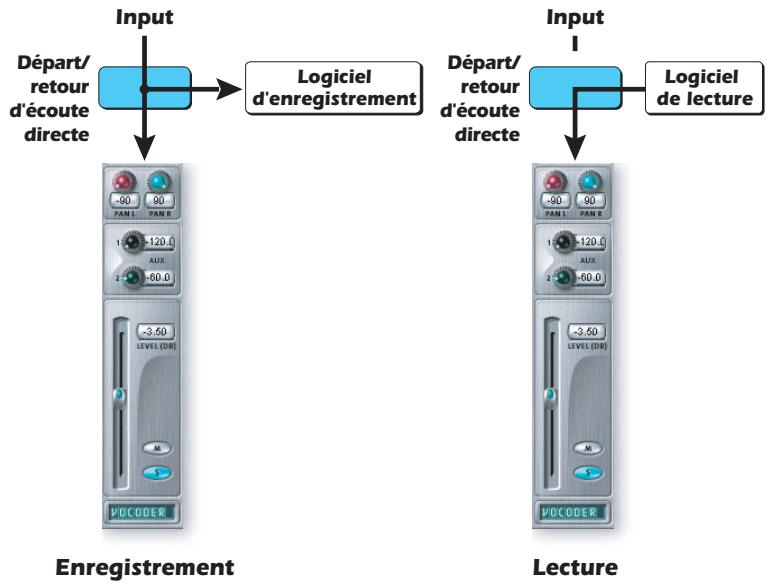
Le département/retour d'écoute directe permet aussi à l'application d'enregistrement de contrôle le volume et le panoramicque. Lorsque vous utilisez l'enregistrement avec écoute directe, vous avez normalement besoin de contrôle le volume et le panoramicque à partir de l'application d'enregistrement. Dans ce cas, positionnez le panoramicque stéreo de PatchMix DSP complètement à gauche et à droite, le panoramicque mono au centre et l'attenuateur sur 0 dB.
Pour ajouter un département/retour d'écoute directe ASIO :
- Cliquez avec le bouton droit de la souris sur la section d'insertion.
- Sélectionnez "Insert ASIO Direct Monitor" dans la liste :
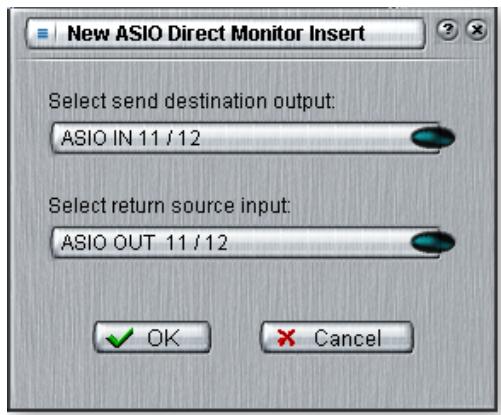
- Choisissez une des sorties de départ. Cliquez sur une destination.
- Sélectionné une des entrées de return. Cliquez sur une source pour la sélectionner.
- Cliquez sur OK pour selectionner le depart et le return ou sur Cancel pour annuler.
Insertion d'un afficheur de niveau
Dans tout système audio, analogique ou numérique, il est important de visualiser les niveaux. Les niveaux doivent rester les plus élevés possibles, pour obtenir une résolution maximale et un bruit de fond minimal. Par contre le niveau ne doit pas être trop important et écrire. Pour vous aidar à optimiser les niveaux, vous disposez d'afficheurs de niveau créé pouvant être insérés dans le trajet du signal.
Les afficheurs de niveau mémorisent les niveaux crête. La barre supérieure mémorise le niveau le plus élevé pendant une seconde afin de vous permettre de voir des transitions qui sinon seraient trop rapides pour être perçues. La valeur du niveau crête est donnée sous la forme d'un nombre en dB au-dessus de l'afficheur.
Les afficheurs de niveau crète utilisent des couleurs. Le tableau de la page suivante vous donne les équivalences de mesure. Évitez d'allumer la barre supérieure rouge (distorsion). Cliquez sur l'affichage du niveau crète pour le désactiver.
| Couleur | Signification |
| ● Rouge | Indique un écrêtage du signal. |
| ● Jaune | Niveau du signal optimal. |
| ● Vert | Signal présente. |
Une des utilisations les plus évidentes des afficheurs insérés consiste à régler les niveaux d'entrées. Avec les entrées analogiques, le convertisseur analogique/numérique est l'un des étages les plus importants dans le trajet du signal. Le niveau du signal d'entrée doit utiliser les convertisseurs 24 bits au maximum de leur résolution sans écrêter. Une valeur de 0 dB sur un afficheur, indique un écritage du signal.

Chaque barre du compteur représenté 1 dB. Les barres jaunes s'allument à -
12 dB sous le niveau à pleine échelle.
Les afficheurs insérés sont utiles pour contrôler les signaux numériques entrants (ASIO ou S/PDIF) pour que le mélangeur recoive un signal de niveau approprié. Ils sont également pratiques pour déceler les problèmes, car ils peuvent être insérés partout.
Pour insérer un afficheur de niveau
- Cliquez avec le bouton droit de la souris sur un emplacement d'insertion.
- Sélectionnez "Insert Peak Meter". L'afficheur apparait.
- Sélectionnez FX dans la section générale puis cliquez avec le bouton gauche de la souris sur l'afficheur. Ceux-ci sont affichés en haute résolution sur l'écran TV.
Réglage de niveau d'entrée de voie
- Sélectionnez l'emplacement d'insertion supérieur de la voie et insérez un afficheur.
- Cliquez avec le bouton gauche sur l'afficheur de niveau pour l'afficher sur l'écran TV.
- Appliquez votre signal audio à l'entrée de la voie. L'afficheur de niveau devrait alors indiquer le niveau du signal.
- Reglez le niveau de sortie du périphérique externe (synthétiseur, instrument, préamplificateur, etc.) en entrée de la carte 0404. L'affichage devrait indiquer une valeur dans la zone jaune la plupart du temps, avec quelques pointes de signal dans la zone rouge. Si le témoin d'échéage apparait, réduisez alors le niveau du signal.
Comparaison de signaux à -10 dBV et +4 dBu
Obtention du meilleur enregistrement numérique possible
Il est maintainant facile d'obtenir un bon enregistrement numérique grâce à la haute résolution des convertisseurs A/N 24-bits de notre système. Ces convertisseurs permettent bien plus d'erreurs que les convertisseurs 12-bits ou 16-bits du passé. Cela dit, pour obtenir un enregistrement de qualité, vous doivent proceder comme suit. Lorsque vous connectez un signal analogique au système, vérifie que le niveau en entrée des convertisseurs A/N est optimal. La qualité des enregistrents numériques dépend directement du niveau du signal en entrée de ces convertisseurs. Si le niveau est trop faible, vous perdez de la résolution — s'il est trop élevé, vous saturez l'entrée des convertisseurs A/N.
Pour mesurer le niveau d'entrée, ajoutez un afficheur de niveau en insertion sur la voie dans PatchMix DSP. Ces afficheurs sont calibrés pour afficher 1 dB sur chaque barre. Agrandissez l'afficheur en cliquant dessus dans une voie et en selectionnant la touche "Effect" en haut de l'écran TV.
Pour obtenir un niveau d'entrée optimal, vous devez régler le niveau de sortie de l'appareil connecté (instrumentélectrique ou préamplificateur) pour que le niveau d'entréeavoisine 0 dB, sans jamais dépasser cette valeur.
Activez le signal de la source d'entrée tout en surveillant l'afficheur de niveau inséré sur la voie. Le signal doit aller librement dans la zone jaune sans jamais atteindre la zone rouge. Reglez le niveau de sortie de la source jusqu'à obtenir un niveau correct.
Les signaux audionumeriques ne disposent d'aucune réserve dynamique au-delà de 0 dBFS (FS = Full Scale, ou pleine échelle) et distorsionnent si le signal dépasse 0 dB. La distorsion numérique est très désagréable. Elle est causée par le dépassement de la limite de 0 dBFS, ce qui signifie que les 24 bits de résolution ne suffisant plus à mesurer le niveau pour le convertisseur A/N. Contrairement aux systèmes numériques, les bandes analogiques peuvent être utilisées au-delà de 0 dB, bien que le signal se dégrade.
Le système audionumérique Emu vous permet d'insérer des potentiamétres de gain, mais ceux-ci sont insérés après l'échantillonnage, et donc en aval des convertisseurs A/N. Il est important de bien régler le niveau du signal en entrée. Les attenuateurs peuvent être utilisés en situations extrêmes, lorsque c'est la seule façon de relever le niveau du signal, mais ils ont été concus pour régler le niveau du signal transmis en entrée des Plug-Ins.
Insertion d'un attenuateur/réglage de niveau
L'insertion d'un réglage de niveau vous permet de régler le niveau d'un signal dans une insertion. L'attenuateur offre un gain max. de ± 30 dB et dispose d'un inverseur de phase. L'attenuateur dispose également d'un afficheur de niveau crête en sortie.
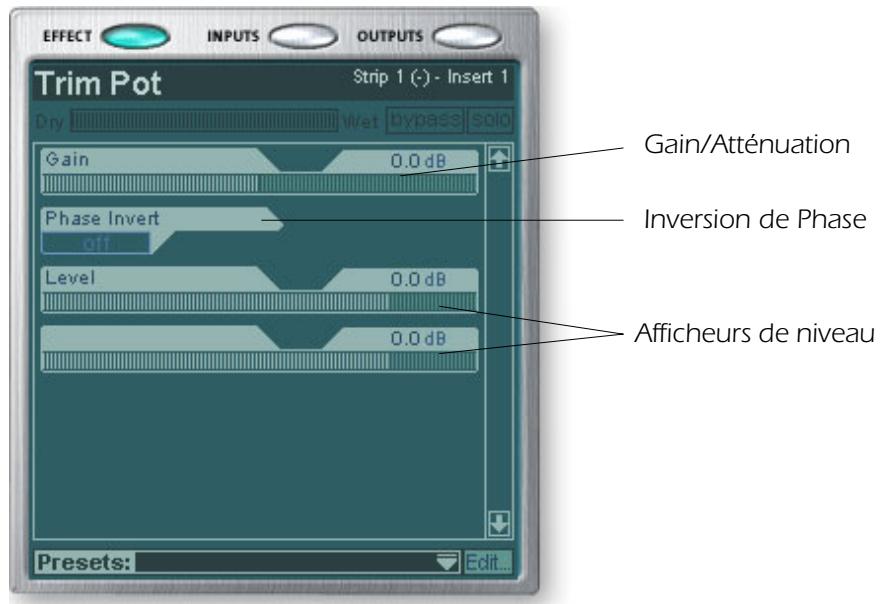
Vous pouvez utiliser les attenuateurs pour amplifier ou atténuer le signal d'un départ ou d'un retard d'effet externe ou l'utiliser pour alimenter un effet. Certains effets comme la compression, la distorsion ou la Wah automatique dépendent du niveau et nécessitant un signal d'entrée suffisamment important. Si vous travailliez avec un signal faible, vous pouvez augmenter les performances de ces effets en insérant un réglage de niveau qui augmente le gain du signal. En général, les réglages de niveau ne devraient pas été utilisés pour augmenter le gain des entrées ligne analogiques. Il est préférible d'amplifier le niveau du signal avant les convertisseurs A/N afin d'obtenir une résolution et un rapport signal/bruit optimaux.
L'inverseur de phase inverse la polarité du signal. Il sert en général pour les micros connectés en inversion de phase.
Insertion d'un signal test/générateur de signal
La fonction d'injection d'un signal test/générateur de signal est une aide au dépannage utile, qui produit une onde sinusoidale, un bruit blanc ou rose. Cet outil, en association avec un afficheur de niveau inséré, vous permet de mesurer de manière précise le gain ou l'atténuation du signal d'un périhérique interne ou externe. Le signal test peut également être utile pour l'accordage des instruments de musique.
La fréquence du générateur d'onde sinusoidale varie entre 20Hz - 20kHz . Le niveau varie entre zéro et +30 dB.
Un bruit blanc est un mélange de toutes les fréquences du spectre audio et possédant toutes le niveau (semblable à la lumière blanche dans le spectre visible).
Un bruit rose fournit une distribution de puissance égale par octave (le bruit blanc dispose d'une puissance supérieure dans les octaves supérieures). Le bruit rose et le bruit blanc sont utiles comme sources sonores à large bande.
- Fréquence des notes de musique :
A = 440 Hz
B=493.88 Hz
C = 523.25Hz
D = 587.33Hz
E=659.26 Hz
F = 698.46 ~Hz
G = 783.99 ~Hz
Gestion des insertions
Suppression des effets insérés :
- Cliquez avec le bouton droit de la souris sur l'effet à supprimer. Une ligne jaune autour de l'emplacement d'insertion indique sa selection.
- Choisissez "Delete Insert" pour supprimer l'insertion ouCHOisissez "Delete All Inserts" pour supprimer toutes les insertions.
-
Les insertions sont alors retirees de la chaine d'insertion.
-
Astuce: Sélectionné le module externe et appuyez sur la touche Delete pour supprimer le module externe de la bande.
Pour bypasser une insertion :
Voussoupiezypasserlesinsertionspourtecomparerle sontraite/nontraite.LeBypasspermet de couper undepartd'effet.
Méthode n° 1
- Cliquez sur l'effet (dans la section Insertion) et selectionnee FX sur l'affichage TV.
- Cliquez sur Bypass.
Méthode n° 2
- Cliquez avec le bouton droit de la souris sur l'effet à bypasser (dans la section Insertion). Une boîte de dialogue apparait.
- Sélectionnez "Bypass Insert" dans la liste d'options.
Pour bypasser toutes les insertions :
You pouvez bypasser toutes les insertions d'une voie avec une seule commande.
- Cliquez avec le bouton droit de la souris sur l'effet à bypasser (dans la section des insertions). Un menu déroulant s'affiche.
- Sélectionnez Bypass All Inserts dans la liste des options.
Pour placer une insertion en solo :
Vous peuvent placer les insertions en solo. La fonction Solo place toutes les autres insertions de la voie en Bypass et vous permit d'écouter uniquement l'effet. Cette fonction est très utile lors du réglage des paramètres d'effets.
Méthode n° 1
- Cliquez sur l'effet (dans la section Insertion) et selectionnee FX sur l'affichage TV.
- Cliquez sur Solo.
Méthode n° 2
- Cliquez avec le bouton droit de la souris sur l'effet à écouter en solo (dans la section Insertion). Une boîte de dialogue apparait.
- Sélectionnez "Solo Insert" dans la liste des options.
Section des Aux
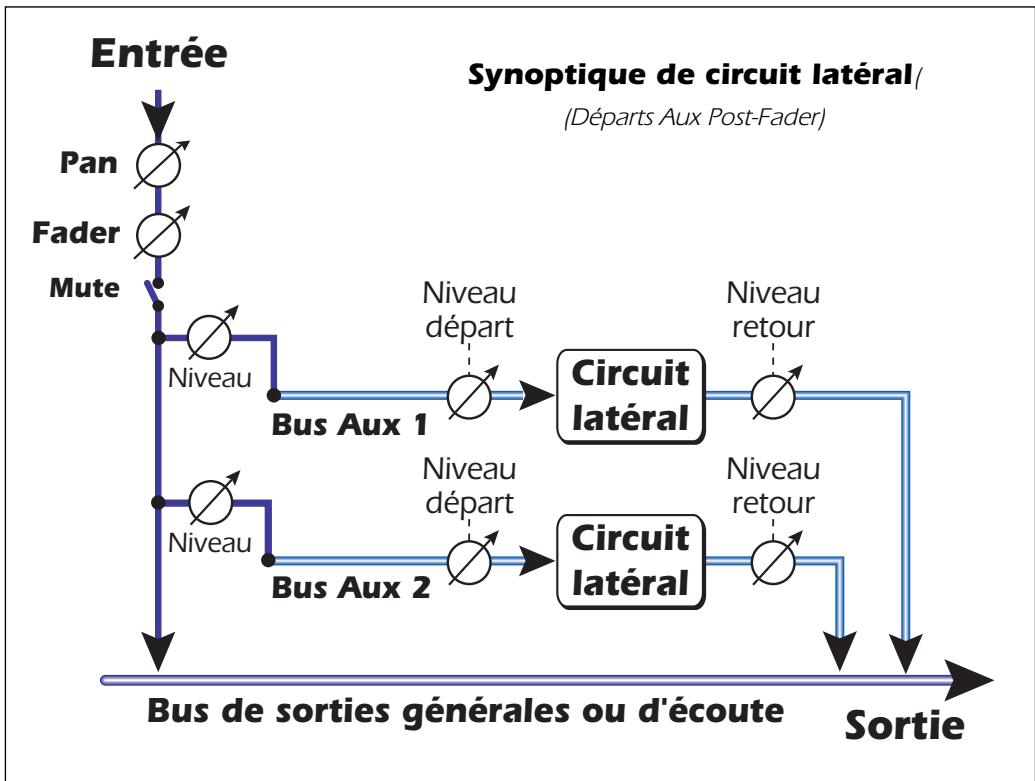
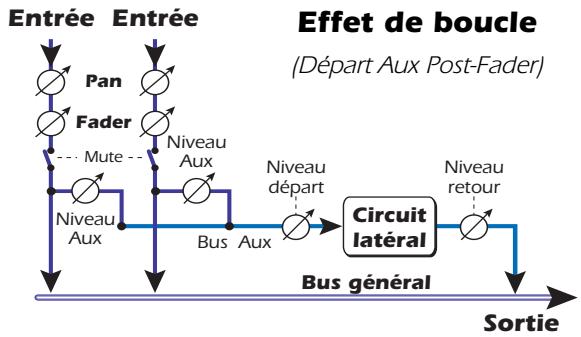
Les départs auxiliaires prélevent le signal de voie de mixage et les mélangent avant d'envoyer le mixage à la section des effets auxiliaires. Dans une console de mixage traditionnelle, les départs auxiliaires sont utilisés pour envoyer une partie du signal à des périhériques d'effets externes, puis pour renvoyer les signaux traités par ces effets au mixage par les retours d'effets. C'est ce qu'on appelle un routage létal car le signal Aux fait un détour dans son trajet avant de revenir dans le mixage principal. Ces types d'effets de boucle sont en général appliqués à plusieurs voies, comme la réverbération.
Le réglage signal traité/non traité des départ auxiliaires devrait normalement être réglé sur 100%. Ceci est lié au fait que vous réglez le niveau des effets appliqués au mixage à l'aide du réglage de retard auxiliaire. Si vous avez plusieurs effets dans un bus auxiliaire, ignorez le conseil précédent car les réglages de signal traité/non traité peuvent être utilisés pour mixer vos effets.
Les bus Aux 1 et 2 peuvent aussi être utilisés comme bus de sortie de second mixage supplémentaires, tout comme avec les généraux. Placez simplement un départ d'insertion externe ou ASIO dans le trajet du signal et le bus stéreo est transmis. Réduisez le niveau de retard si vous ne poulez pas que le second mixage soit mélange au mixage principal.
Les valeurs de départ et de retours auxiliaires peuvent également être modifiées en saissant directement les valeurs dans les zones d'affichage.
Sous-mixage
Vous pouvez considérer les départ auxiliaires comme deux bus de mixage supplémentaires, car en fait, c'est exactement ce qu'ils sont. Ces deux mixages peuvent etre acheminés n'importe ou, par exemple vers une sortie physique ou une paire ASIO. Vous pouze acheminer un de vos bus auxiliaires vers la sortie d'ecoute pour creer un mixage de retours lors de l'envoi du mixage principal à votre logiciel d'enregistrement audio.
Départs Aux Pré ou Post Fader
Lorsque vous creez une nouvelle voie, vous pouvez configurer les deux départ Aux en pre ou post-Fader et touche de Mute. Le réglage post-Fader fait varier le niveau de départ avec celui du Fader de voie. Avec la configuration en pré-Fader, le niveau de départ des bus Aux ne varie pas avec la position du Fader de voie et la touche Mute.
Lorsque l'option pré-Fader est sélectionnée, les niveaux de départ auxiliaires ne sont enaucun cas affectés par la position du Fader de voie et de la touche de Mute. La configuration du préFader vous permet de creer deux mixages complètement différents à l'aide des bus auxiliaires, car les niveaux du signal de ce mixage ne seront pas affectés par la position du Fader de voie.
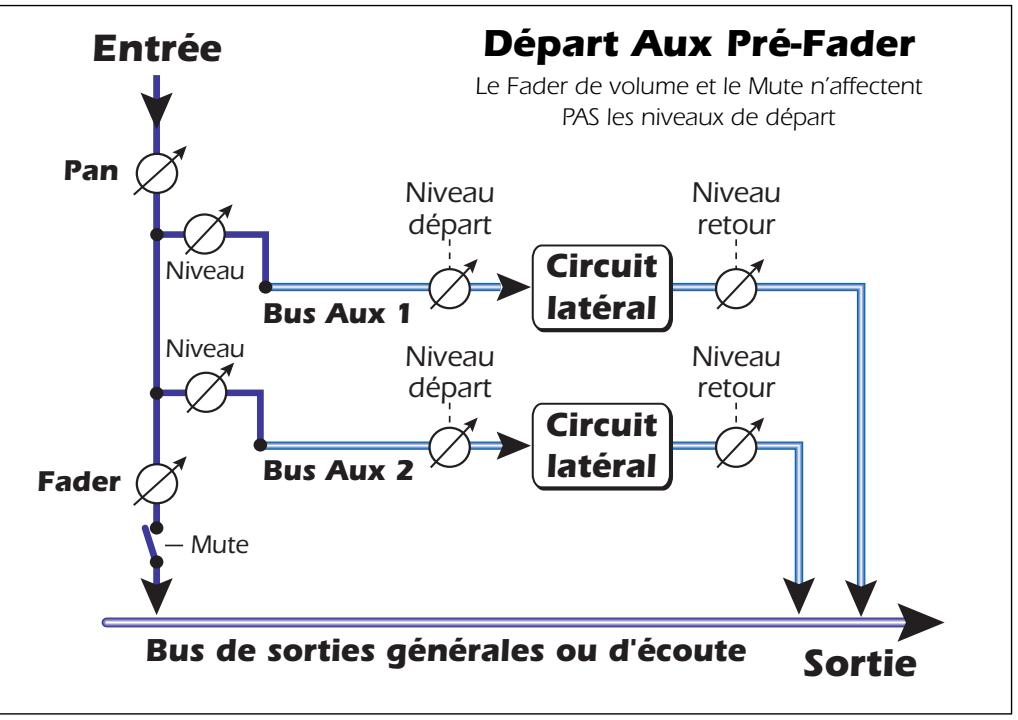
Pour modifier une voie de pre-Fader à post-Fader et vice versa, vous doivent supprimer la voie et en creer une nouvelle.
Réglage de niveau, panoramaque, Solo et Mute
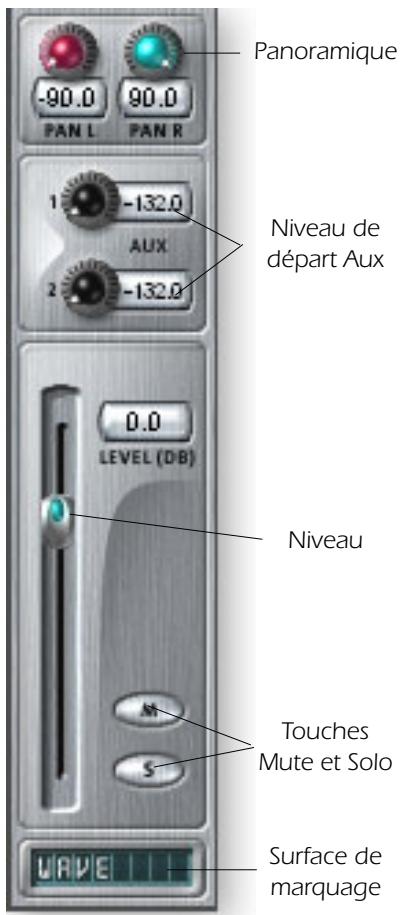
Le bouton Pan est situé en avant du réglage de niveau et des départs auxiliaires. Sur les voies stéreo, nous utilisons une section panoramicique non conventionnelle avec deux boutons de panoramicique: un pour le canal gauche du signal et l'autre pour le canal droit du signal. Cette fonction vous permet de positionner indépendamment les deux canaux du signal stéreo. Un réglage de balance stéreo conventionnel ne vous permet pas de régler séparément les deux canaux.
La touche Mute coupe le signal de la voie. Appuyez sur la touche Solo lorsque la touche Mute est enforcée pour écouter le signal de la voie.
La touche Solo vous permet de nécouter que le signal de la voie. Si vous appuyez sur plusieurs touches Solo vous entendez toutes les voies sélectionnées.
Le Mute est gardé en mémoire si un canal en coupé est écoute en solo. Lorsque le canal solo est désactivié, il returnne en mode Mute.
Le réglage de niveau de voie offre un gain de +12 dB. La position 0 dB correspond au gain unitaire. Vous pouvez également saisir manuellement la valeur du niveau.
En bas, vous trouvrez la bande de marquage, qui vous permet de saisir un texte court avec le nom de la voie, comme "chant", "basse", "Batt", etc.
Section générale
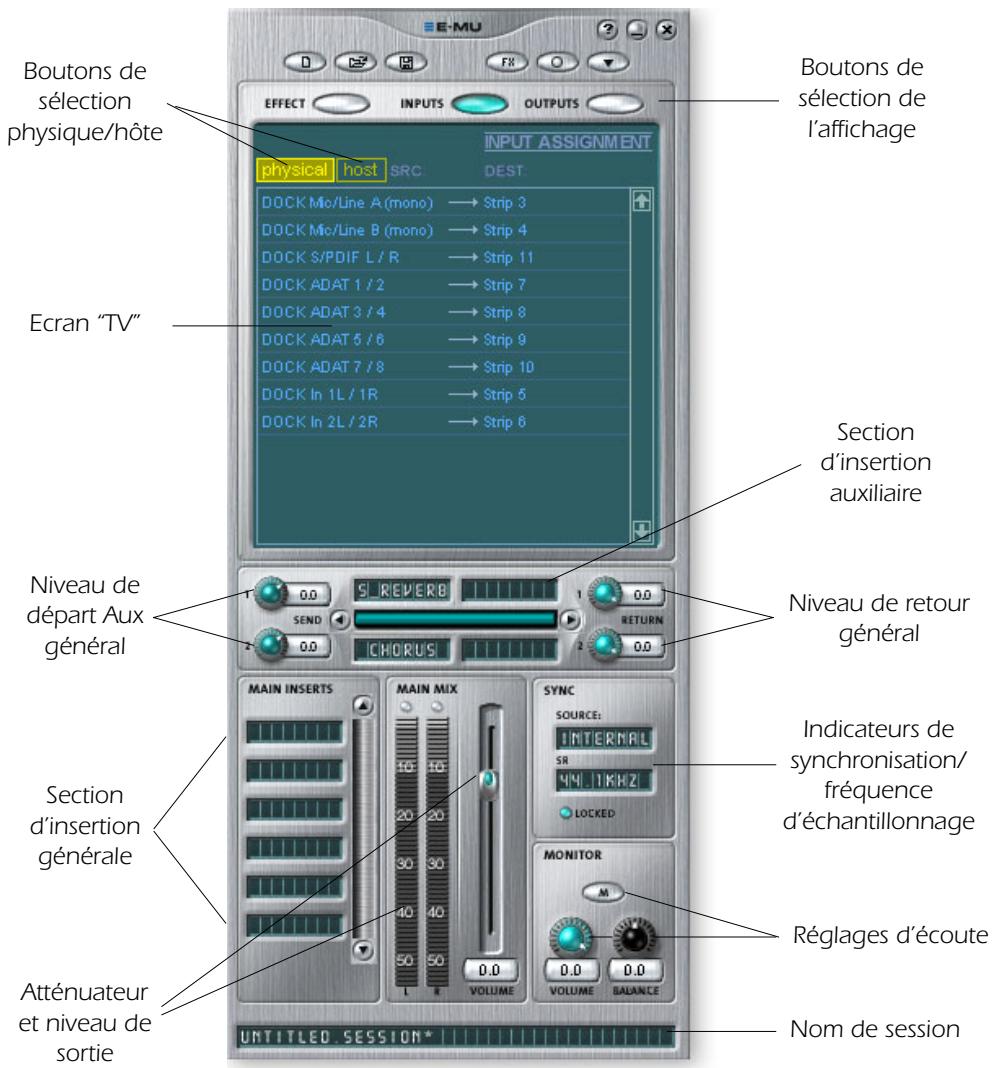
La section générale regroupe les réglages du mixage général, ainsi qu'un "écran TV" pour afficher les paramètres de l'insertion sélectionné. Les trois touches du haut de la section générale permettent de désirir ce qui est affchéé sur l'affichage TV. Les routages des entrées et des sorties sont affichés de manière graphique. Quand une insertion est sélectionnée (en cliquant sur l'insertion), l'écran affiche les paramètres disponibles pour l'insertion sélectionné. Sous l'écran TV se trouve la section de bus Aux permettant l'affoctation des effets, des effets de bocules ou les insertions aux deux bus Aux. Les niveaux de départ et de retard sont régables individuellement sur les deux bus Aux. Les bus Aux 1 et Aux 2 sont alimentés par les deux départs Aux de chaque voie de mélange. Le réglage Master Send des bus Aux 1 et 2 peut être utilisé pour atténuer ou accenter le signal des insertions Aux. Vous disposez aussi d'un réglage de Master Return Level permettant de régler le niveau du signal en retard d'effet et affecté au mixage général. On peut aussi insérer une chaine d'effets dans le bus principal (vous devez peut-être appliquer un effet EQ ici pour égaliser la totalité de votre mixage ou ajouter un départ ASIO ou WAVE pour enregistrer le mixage). Notez que la commande de niveau de sortie générale est située en amont du niveau d'écoute Monitor afin de contrôle le niveau des deux sorties Monitor sans affercer le niveau de votre mixage d'enregistrement ou général. Il y a un afficheur de niveau stéreo qui indique le niveau du signal en sortie du mixage général.
La section Monitor dispose d'un réglage de volume, de balance et d'une touche de Mute pour couper la sortie Monitor.
Écran TV et sélecteurs
L'écran TV en haut de la section générale offre un affichage multi-fonction et un centre de contrôle pour les affectations des entrées et des sorties et les réglages d'effets. Les trois touches en haut de l'affichage permettent de selectionner la fonction — Effet, Entrées ou Sorties.
Touche Effect
Selectionnez l'écran Effect dans la section générale, puis cliquez sur un effet d'insertion pour afficher les paramètres d'effet. Si vous n'avez pas selectionné un effet d'insertion, l'écran indique "No Insert".
La plupart des effets disposent d'un réglage de mixage signal traité/non traité. Le paramètre signal traité/non traité est sauvégardié avec le Preset d'effet FX. Les paramètres varient avec le type d'effet. Voir "Description des effets internes".
Remarque: Placez les effets dans une insertion avant de les programme.
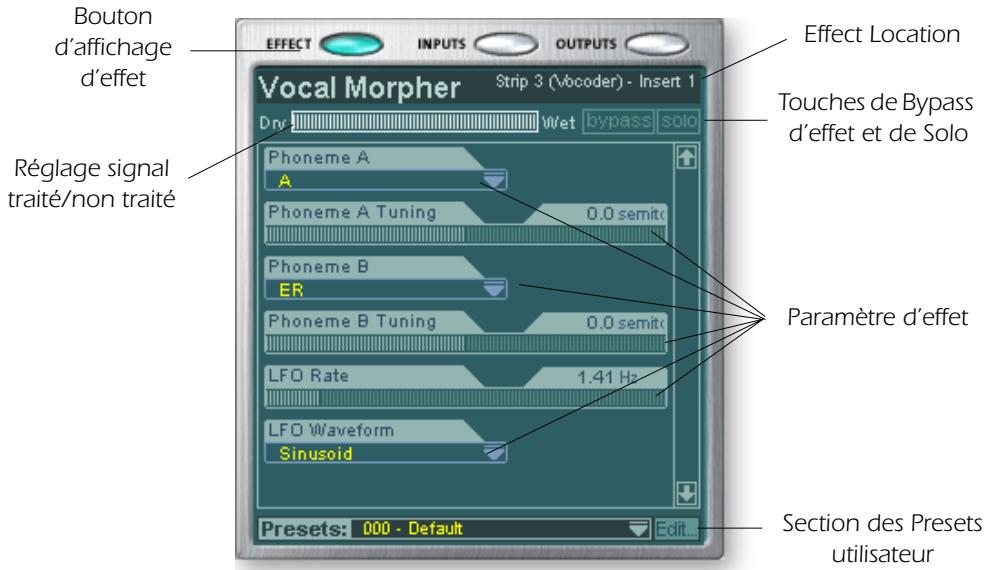
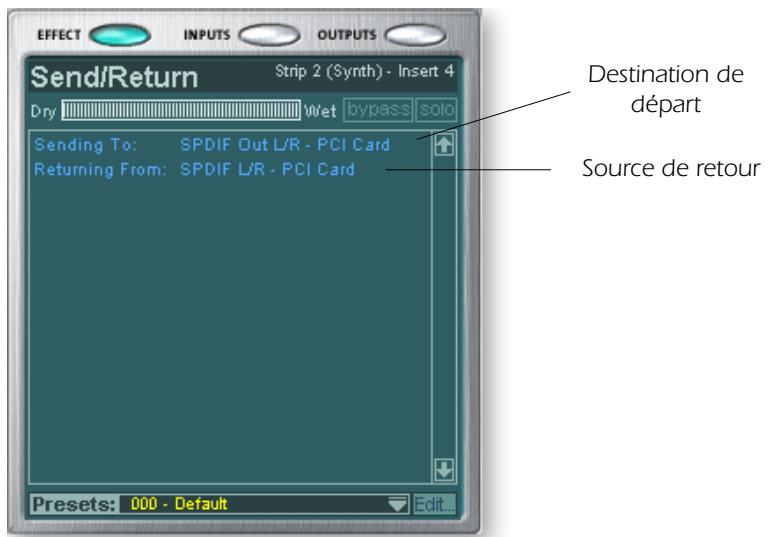
Lorsque vous avez selectionné une insertion de départ ou de départ/retour avec l'écran d'effets affché, l'écran TV vous indique la destination du départ et la source du return. Les touches en haut de l'écran vous permettent de bypasser ou de placer en Solo l'insertion de départ/retour.
Touche Inputs
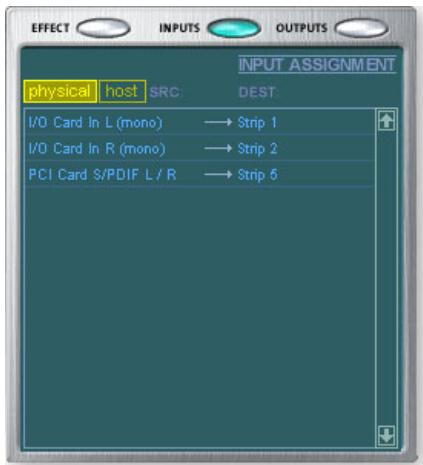
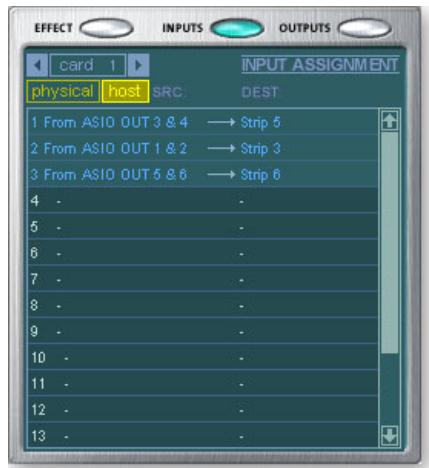
Cliquez sur Input pour afficher une représentation graphique des entrées de PatchMix DSP. Cet écran ne permet que l'affichage, contrairement aux écrans Effects et Outputs, qui permettent de modifier les affectations. Les affectations d'entrées se font en ajoutant des voies de mixage. Voir "Création d'une voie de mixage".
Les acheminements des entrées sont divisés en deux catégories : Entrées physiques et entrées hôtes. Choisissez une des catégories en cliquant sur la touche Physical ou Host. Lorsque vous cliquez sur une des affectations des entrées sur l'affichage TV, la voie de mixage correspondante est mise en surbrillance.
Affichage Entrée physique
Affichage Entrée hôte
-
Les écrons Input et Output facilitent la compréhension des affectations de signaux d'une configuration de mixage complexe.
-
Astuce: Le fait de cliquer sur l'une des affectations d'entrée dans l'écran TV place la voie de mixage correspondante en surbrilliance.
Touche Outputs
L'écran Output affiche une représentation graphique des sorties du mélangeur PatchMix DSP. L'affection des sorties est divisée en deux catégories : Les sorties physiques et le sorties Hôtes. Sélectionnez la catégorie en cliquant sur Physical ou sur Host.
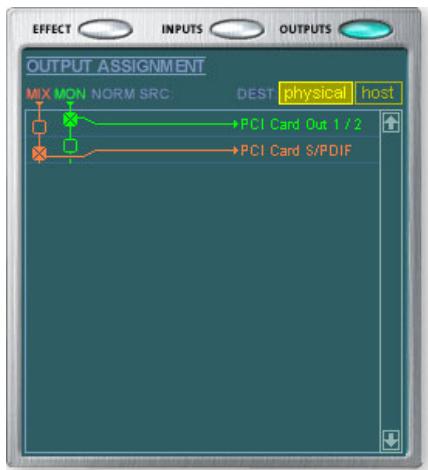
Affichage Sortie physique
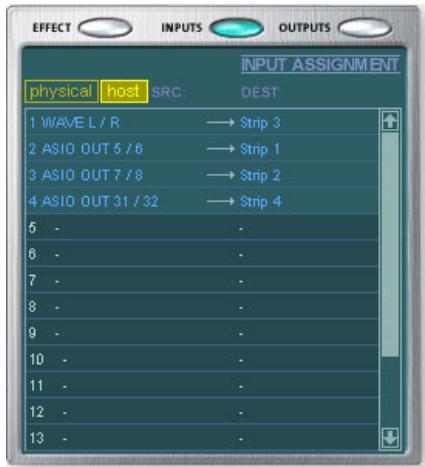
Affichage Sortie hôte
L'écran Host output hôte montre toutes les affectations des insertions en plus des affectations des sorties moniteur et du mixage général. Cliquez sur la ligne de votrechioix pour créé ou couper une connexion.
L'écran Physical Output s'affiche et vous permet de relier les sorties générales et Monitor du mélangeur aux sorties physiques analogiques ou numériques. Cliquez dans la zone des sorties générales ou Monitor où vous souhaitez créé/annuler une connexion.
L'écran des sorties Host affiche les sorties générales et Monitor de la table de mixage et vous permet de les connecter aux canaux audio de l'ordinateur interne ou "hôtes". Les affectations des départs et des insertions sont également affichées, bien qu'il soit impossible de les modifier dans cet écran. Voir "Section des insertions".
Effets auxiliaires et retours
La section juste en dessous de l'écran TV permet d'affector les effets auxiliaires. Avec les consoles de mixage traditionnelles, les effets auxiliaires sont utilisés pour envoyer des parties du signal à des processeurs d'effets externes. Le signal revient traité avec les effets dans le mixage par les retours. C'est ce qu'on appelle un effet de boucle (circuit latéral), car les signaux auxiliaires effectuent un détour par les effets avant d'être réintégrés au mixage. Les effets de boucle comme la réverbération, sont habituèlement des effets que vous appliquez à plusieurs voies. Les effets, comme l'égalisation ou les compresseurs, ne sont habituèlement PAS utilisés en boucle car le signal doit être traité dans sa totalité.
- Le mélange du signal traité/non traité doit être régèle sur 100% lorsque l'effet est inséré comme effet létal (boucle). Ceci est d'au fait que le niveau de return auxiliaire contrôle ce mélange.
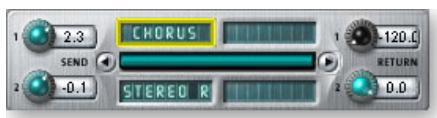
Vous pouvez utiliser les départs Aux pour creer deux mixages séparés. En réglient le retard d'effet Aux au minimum et en insérant un départ dans le trajet du signal, vous pouvez affecter le bus Aux à la sortie que vous souhaitez. Voir "Section des insertions".
Témoins de synchronisation/frquence d'échantillonnage
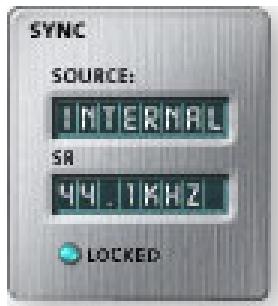
Les témoins de synchro/fréquence d'échantillonnage indiquent la fréquence d'échantillonnage de la session et si elle est maître ou esclave de synchronisation. Les Leds indiquent la fréquence d'échantillonnage actuelle. Si une source externe est utilisée, l'affichage Source montre "EXTERNAL". En cas d'asservissement à une source maître externe, l'horloge peut dériver légèrement ou considérablement (c'est-à-dire : modification brusque de la fréquence d'échantillonnage ou déconnexion de la source physique principale). Le système PatchMix DSP tolère les dérivés légères pour les fréquences de 44,1, 48, 88,2, 96, 174,4 et 192kHz , même si la fréquence d'échantillonnage dérive hors de cette plage alors la Led "LOCKED" s'éteint.
Si la fréquence de l'horloge externe varie de façon radicale, passant de 44,1 k/48 kHz à une fréquence plus élevé de 88 kHz, 96 kHz, 176 kHz et 192 kHz, la carte passée automatiquement sur son horloge interne à 48 kHz, jusqu'àrout de l'horloge externe. La Led "LOCKED" est étente et les deux équipements ne sont PAS synchronisés. Pensez à tous jours vérifier la Led "LOCKED" lorsque vous utilisez une source d'horloge externe.
Section de sortie
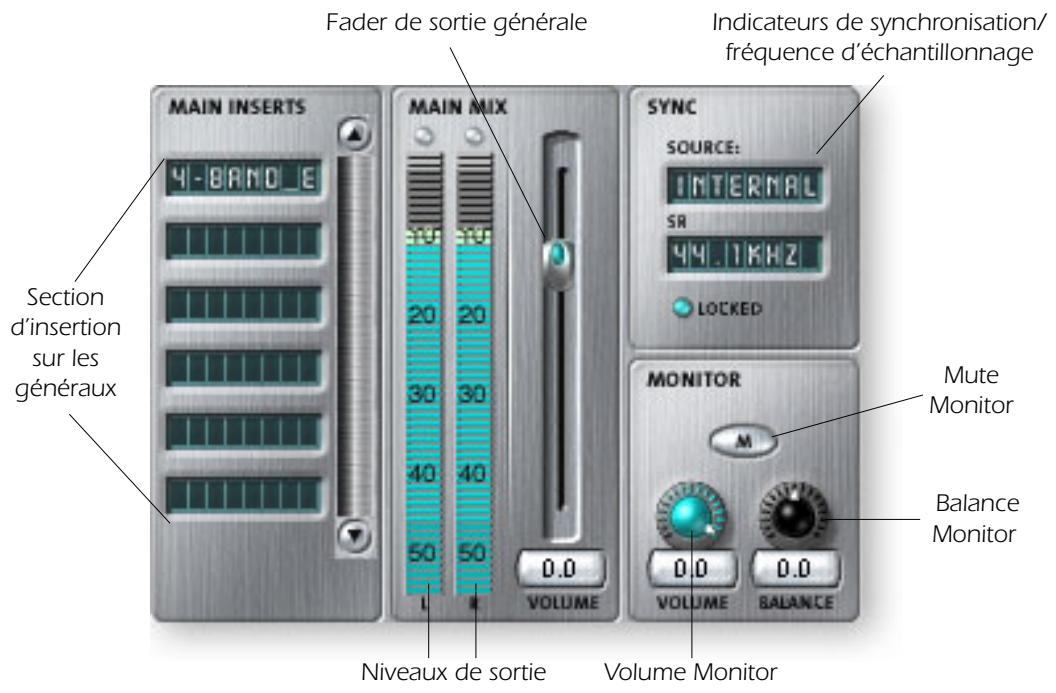
Insertions sur les sorties generales
Les insertions sur les sorties de mixage vous permettent d'appliquer des effets au signal de sortie stéreo (sorties générales et Monitor). Vous souhaitez peut être appliquer un égaliseur ou le compresseur. Ces insertions fonctionnent comme les autres effets ; il suffit de faire glisser et de déplacer les effets de la palette. Consultez le Synoptique du mélangeur.
Fader de sorties generales
Le Fader de la sortie générale contrôle le niveau général de sortie (et de la sortie Monitor puisqu'elle est en aval de cette commande). Ce Fader se regle en général sur 0 dB. Cependant le Fader offre un gain de +12 dB. Les niveaux de sortie élevés peuvent engendrer un écrêtage des amplificateurs extérieurs ou d'autres équipements.
Afficheurs de niveau de sortie
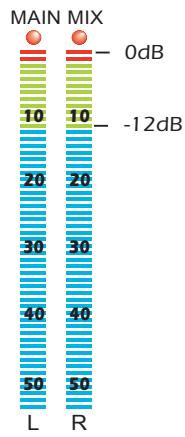
Cet afficheur stéreo indique le niveau en sortie du mélangeur. La barre rouge représenté 0 dB (niveau pleine échelle). Les crétes sont mémorisées. Chaque barre = 1 dB.
Niveau de sortie Monitor
Ce réglage déterminé le niveau de la sortie Monitor. Gardez à l'esprit qu'en raison du positionnement du contrôle de niveau Monitor en aval du Fader de sortie générale, vous ne pourrez rien entendre dans vos moniteurs si le niveau principal est au minimum.
Réglage de balance Monitor
Ce réglage définit le volume relatif des sorties Monitor stéreo et fonctionne comme la balance de votre chaîne stéreo. Cette commande est avant tout utilisée pour équilibrer le volume de vos enceintes, si vous ne vous trouvez pas exactement au centre de la zone d'écoute des moniteurs.
Fonction de Mute de la sortie Monitor
Cette touche coupe la sortie Monitor et permet de couper facilement le signal, sans avoir à toucher à vos moniteurs. Lorsque le téléphone sonne, cliquez simplement sur la touche Mute pour couper le son.
- Vous pouvez utiliser le réglage de volume de votre Mac ou de votre PC pour contrôler le niveau de la sortie Monitor Output Level de PatchMix.
5 - Effets
Vue d'ensemble
PatchMix DSP est fourni avec une multitude de fabuleux effets DSP tels que les effets de compression, de retard, de Chorus, de Flanger et de réverbération. Chaque effet 32 bits comprend plusieurs paramétres pouvant être modifiés, ainsi que des Presets usine. Vous pouvez également créé et enregistrer autant de Presets d'effets que vous le souhaitez.
Comme les effets sont intégrés à la carte, ils ne chargent d'aucune manière leur ordinateur hôte. Ceci vous permet d'utiliser votre unité centrale pour d'autres applications ou PLug-Ins.
Le nombre d'effets que vous pouze utiliser simultanément est limite. Lorsque vous épuize les ressources PatchMix DSP, certains effets s'affichent en "grise" et ne peuvent pas etre utilisés. Les effets complexes, tels que les réverbérations, utilisent plus de ressources DSP qu'un égaliser, par exemple. Si vous utilisez trop d'effets, toutes les ressources DSP finissent par etre epuisées.
La palette d'effets
Cliquez sur le bouton FX dans la barre d'outils pour faire apparaitre la palette d'effets. La palette d'effets regroupe deux types de repertoires. Le repertoire "Core Effects" contient les algorithmes d'effets. Ce repertoire ne peut pas etre modifie. Lautre repertoire contient les "chaines d'effets", complenant deux effets ou plus regroupés. Vous pouvez ajouter, supprimer, ou modifier les chaines d'effets et leurs repertoires. Voir "Chaines d'insertion d'effets" on page 46.
- La sauvegarde d'une session « défragmente » les ressources effets/DSP. Si vous avez utilisé l'ensemble des effets et que vous avez besoin d'effets supplémentaires, essayez d'enregistrer la session.
Icône Nouveau répertoire Import/Export FX Library
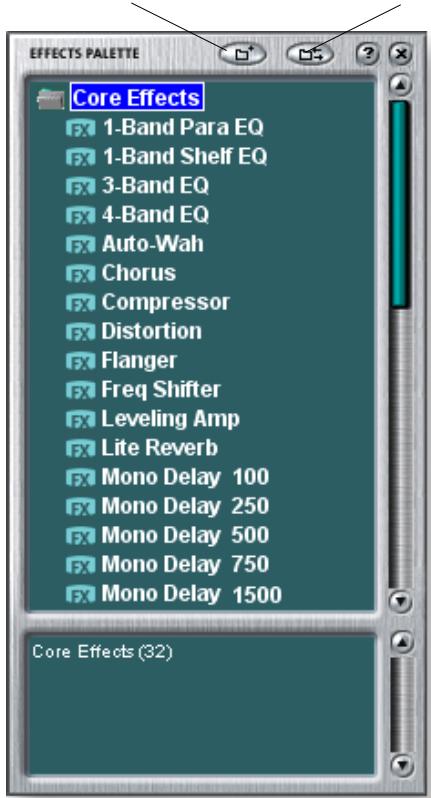
Catégories d'effets
Effects Core
Multi-effets
Distorsion Lo-fi
Batterie & percussions
Environnement
Égalisation
Guitare
Morpher
Multi-effets
Réverbération
Synthétiseurs & accords
Vocal
Pour selectionner un effet
- Cliquez sur FX pour faire apparaitre la palette d'effets. Celle-ci comprend plusieurs répertoires contenant des Presets d'effets. Cliquez sur un réseau pour l'ouvrir.
- Cliquez avec le bouton gauche sur l'effet, puis, en Maintenant le bouton enforcé, faites glisser l'effet vers l'emplacement souhaité sur l'écran du mélangeur PatchMix DSP et relâchez. Les multi-effets contiennent différents effets et leurs paramètres.
- Pour modifier l'ordre des effets, cliquez sur l'effet avec le bouton gauche de la souris et faite-le glisser vers l'emplacement souhaite. Faites glisser l'effet vers la zone au-dessus ou en dessous de la destination finale, puis relâchéz le bouton de la souris.
Pour éoperator un effet
- Cliquez sur le point contenant l'effet. Les paramètres apparaissent sur l'écran TV.
- Modifiez les paramètres de l'effet.
Pour supprimer un effet
- Cliquez avec le bouton droit de la souris sur le point d'insertion contenant l'effet à supprimer; un menu dérouulant s'affiche.
- Sélectionnez "Delete Insert(s)" dans la liste. L'effet est supprimé.
Chaines d'insertion d'effets
Plusieurs effets peuvent être enregistrés dans un multi-effet. Lorsqu'un multi-effet est sélectionné et déplace vers une insertion, tous les effets sont copiés en un seul effet.
Pour sauvegarder une chaine d'effets
- Sélectionnez un ou plusieurs effets et déplacez-les vers un point d'insertion.
- Reglez les paramètres d'effets, y compris les paramètres de mixage avec/sans effets.
- Cliquez avec le bouton droit pour faire apparaitre la liste des options.
- Sélectionnez "Save FX Insert Chain". La boîte de dialogue New Preset FX apparait.
- Sélectionnez le repertoire de catégorie où votre Preset sera place, puis saisissez un nouveau nom de Preset pour le multi-effet.
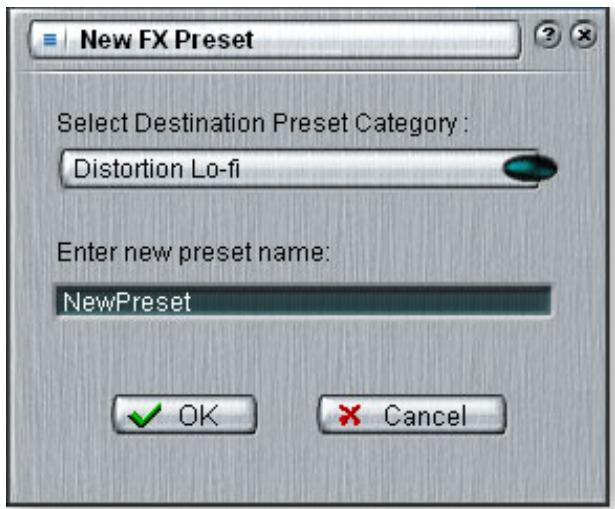
- Sélectionnez le réseau du Preset, saisissez le nouveau nom et cliquez sur OK. Le Preset est enregistré.
L'ordre des effets peut influer sur le son.
Cette icone apparait lorsque yous faites glisser un effet v un nouvel emplacement
- Les attenuateurs, les afficheurs de niveau et les générateurs de signal test sont également intégrés à la chaîne d'effets.
L'ordre des effets
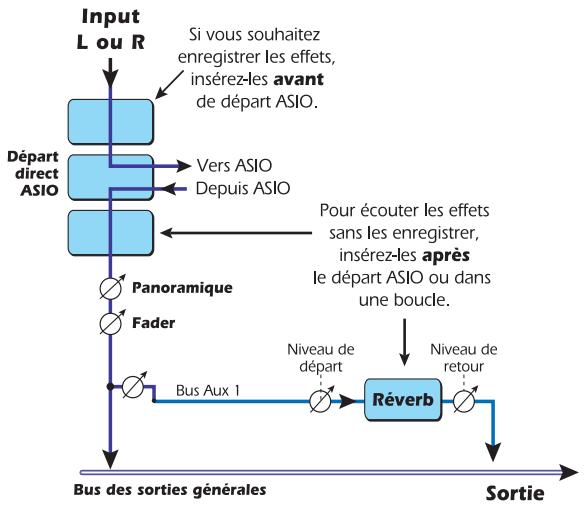
PatchMix DSP you permit d'enregistrer vos pistes sans les effets tout en écouteant quand même ces effets : Si l'effet est inséré AVANT le départ ASIO dans le trajet du signal, l'effet est enregistrré ; si l'effet est inséré APRES le départ ASIO, il n'est pas enregistrré.
L'enregistrement des signaux sans les effets vous permet d'écouter quand même ce signal avec les effets, mais vous laisse la possibilité d'ajouter ou de modifier les effets plus tard lors du mixage, sans avoir à enregistrer à nouveau.
Voici la configuration d'enregistrement à retenir.
Créer, renommer et supprimer des catégories ou Presets
Plusieurs utilisaires vous aient à organiser vos préseLECTIONs d'effets.
Pour creer une nouvelle categorie de Presets
Vou puevez creer vos propres repertoires de catégories pour organiser vos Presets.
- Cliquez sur l'icone New Folder située dans la partie supérieure de la palette d'effets. Une boîte de dialogue apparait vous demandant de saisir le nom de la nouvelle catégorie.
- Saisissez un nom pour votre nouveau réseau.
- Cliquez sur OK pour creer un nouveau repertoire ou sur Cancel pour annuler l'opération.
Pour supprimer une catégorie d'effets ou un Preset
- Cliquez avec le bouton droit sur le repertoire de catégorie à supprimer. La boîte de dialogue qui apparait vous avertit que cette action va supprimer tous les Presets du repertoire.
- Sélectionnez "Delete Category". Une boîte de dialogue de sélection s'affiche.
- Cliquez sur OK pour supprimer le repertoire ou sur Cancel pour annuler l'opération.
Pour renommer une catégorie d'effets
- Cliquez avec le bouton droit sur le repertoire de catégorie à renommer. Une boîte de dialogue de selection apparait vous demandant de saisir le nouveau nom de la catégorie.
- Sélect "Rename Category". Une boîte de dialogue s'affiche, vous demandant de saisir le nouveau nom de catégorie.
- Cliquez sur OK pour renomer le dossier ou sur Cancel pour annuler l'opération.
Utilisation à 88 kHz, 96 kHz, 176 kHz ou 192 kHz
Lorsque vous travailliez à 88 kHz, 96 kHz, 176 kHz ou 192 kHz, les processeurs d'effets sont désactivés. Néanmoins, les insertions, les départ/retours, les afficheurs de niveau, les attenuateurs, les générateurs de signaux test, et l'écoute directe ASIO, RESTENT fonctionnels.
Importation et exportation des Presets Core FX et des chaines d'insertion d'effets
Ces utilisaires facilitent l'importation ou l'exportation de vos Presets d'effets et de vos chaînes d'insertion d'effets. Vous pouvez partager vos Presets ou télécharger de nouveaux Presets sur Internet.
To Import Core FX Presets
Cette option importe des repertoires complets de Presets Core FX dans le repertoire E-MU PatchMix DSP (normalement situé dans : “C:\Program Files\Creative Professional\E-MU PatchMix DSP\Core Effects”). Si le nom d'un Preset importé correspond exactement à celui d'un Preset que vous avez déjà, un chiffre est ajouté au nom du Preset importé.
- Cliquez sur le bouton Import/Export FX Library dans la zone FX Palette.
- Sélectionnez Import FX Library. La fenêtre "Browse for Folder" s'affiche.
- Sélectionnez le réseau contenant des Presets Core FX à importer.
- Le repertoire sélection de Presets Core FX est copied dans le réseau Core Effects de PatchMix DSP.
To Import FX Category Folders
Cette option importe des repertoires complets de catégories de chaînes d'effets dans le repertoire E-MU PatchMix DSP (normalement dans : "C:\Program Files\Creative Professional\E-MU PatchMix DSP\Effect Presets"). Si le nom d'un Preset importé correspond exactement à celui d'un Preset que vous avez déjà, un chiffre est ajouté au nom du Preset importé.
- Cliquez sur le bouton Import/Export FX Library dans la zone FX Palette.
- Sélectionnez Import FX Category. La fenêtre "Browse for Folder" s'affiche.
- Sélectionnez le repertoire où sont situées les chaînes d'effets à importer.
- Le repertoire de chaînes d'effets sélectionné est copied dans le réseau Effect Presets de PatchMix DSP.
- Cette option exporte vos Presets Core FX dans un réseau de votrechioix.
- Cliques sur le bouton Import/Export FX Library de la zone FX Palette.
- Sélectionnez Export FX Library. La fenêtre "Browse for Folder" s'affiche.
- Sélectionnez une destination pour les Presets Core FX, puis appuyez sur OK.
- Les Presets Core FX sont copiés à l'endetroit scélectionné.
- Cette option exports une seule catégorie de chaînes d'effets dans un repertoire de votrechoix.
- Cliquez sur le bouton Import/Export FX Library de la zone FX Palette.
- Sélectionnez Export FX Category. Un menu s'affiche, vous demandant de sélectionner la catégorie d'effets à exporter ("Choose the FX Category to be exported").
- Sélectionnez la catégorie d'effets à exporter. Appuyez sur OK pour continuer ou sur Cancel pour annuler l'opération.
- La fenêtre "Browse for Folder" s'affiche. Sélectionné une destination pour les Presets Core FX, puis cliquez sur OK.
- Les chaînes d'effets sont copiées dans la destination sélectionnée.
Écran d'édition des effets
Cliquez sur une insertion d'effet pour afficher les paramètres de l'effect. Si aucun effet d'insertion n'est sélectionné, l'affichage FX indiquera "No Insert".
La plupart des effets disposent d'un réglage de signal traité/non traité. Le réglage de signal traité/non traité est sauvégardi dans le Preset. Les paramètres d'effets varient en fonction du type d'effet. En général, si un effet est place dans un départ auxiliaire, le réglage de signal traité/ non traité doit être régèle sur 100% traité puisque le niveau de départ auxiliaire contrôle le niveau de l'effet appliqué.
La section Preset utiliser est située dans la partie inférieure de l'écran. Les Presets utiliser sont des variations des effets Core que vous pouze modifier, supprimer, restonner ou replacer comme vous le souhaitez.
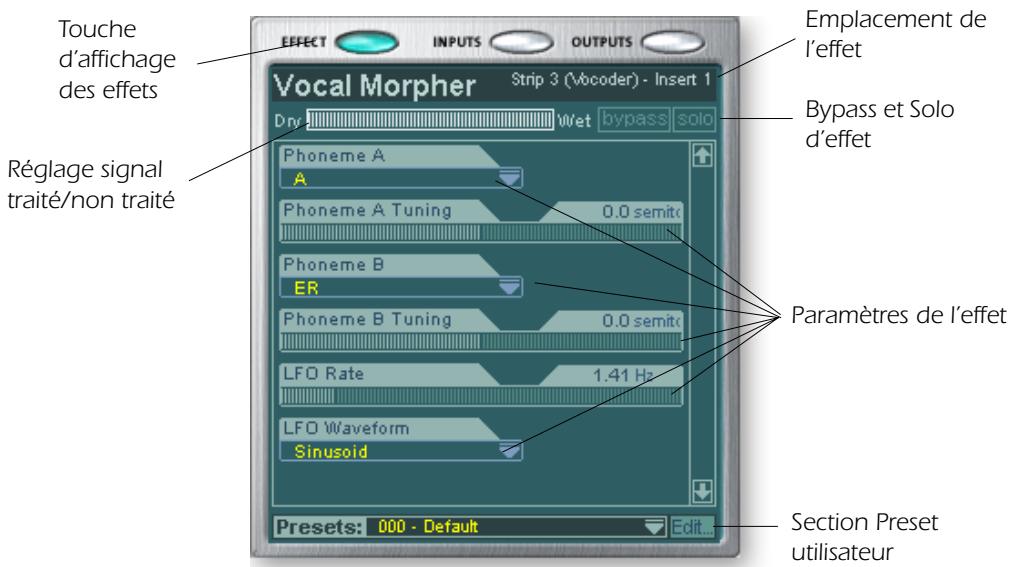
■ Remarque : Placez les effets dans un point d'insertion avant de les programme.
Pour bypasser une insertion :
Voupez bypasser les insertions pour écouter le signal sans l'effet ou sans l'insertion. Voupez également utiliser la fonction Bypass pour désactiver un départ d'insertion.
Méthode 1
- Cliquez sur l'effet (dans la section d'insertion) et selectionnez FX sur l'affichage TV.
- Cliquez sur le bouton Bypass sur l'affichage TV.
Méthode 2
- Cliquez avec le bouton droit de la souris sur l'insertion à bypasser (dans la section d'insertion). Une boîte de dialogue apparait.
- Sélectionnez "Bypass Insert" dans la liste d'options. Un petit point rouge apparait à droite de l'effet ou du départ, indiquant que cette insertion a été bypassée.
Pour placer une Insertion en Solo :
Les insertions peuvent également être écoutees en solo. La fonction Solo ignore toutes les autres insertions de la voie et vous permet de n'écouter que l'effet. Cette fonction est très utile lors du réglage des paramètres d'effets.
Méthode 1
- Cliquez sur l'insertion (dans la section d'insertion).
- Cliquez sur le bouton Solo sur l'affichage TV.
Méthode 2
- Cliquez avec le bouton droit de la souris sur l'effet d'insertion à écouter en solo (dans la section d'insertion). Une boîte de dialogue apparait.
- Sélectionnez "Solo Insert" dans la liste des options. Les autres noms d'effets d'insertion de la voie sont grisés, indiquant que ceux-ci sont bypassés.
Pour tout bypasser
Vou puez bypasser toutes les insertions avec une seule commande.
- Cliquez avec le bouton de croite sur n'importe quel effet de la section d'insertion. Un menu déroulant s'affiche.
- Sélectionnez "Bypass All Inserts" dans la liste des options. Tous les noms d'insertion sont grises pour indiquer qu'ils sont bypassés.
Pour rétablit TOUS les Bypass
Vou puevez également rétablit tous les bypass d'une voie avec une seul commande. Cette commande fonctionne même lorsque uniquement certains effets sont bypassés.
- Cliquez avec le bouton de croite sur n'importe quel effet de la section d'insertion. Un menu déroulant s'affiche.
- Sélectionnez "Un-Bypass All Inserts" dans la liste des options. Tous les noms d'insertion sont allumés pour indiquer qu'ils sont actifs.
Section des Presets utiliser
Chaque effet Core dispose d'un ensemble de Presets utiliser, que vous pouvez utiliser pour stocker vos réglages préférés. Un large évientail de Presets utiliser vous est proposé pour vous guider. Vous pouze acceder aux Presets utiliser à partir de la barre située dans la partie inférieure de l'écran TV. Le menu d'edition des Presets utiliser vous permet de sélectionner des Presets stockés, de créé de nouveaux Presets, de denommer ou de supprimer des Presets, ou encore de les replacer par vos propres paramètres. Les Presets utiliser restent intégrés au mélangeur, qu'elle que soit la session ouverte.

Pour copier ou partager des Presets utiliser, vous doivent les enregistrer en tant qu'effets de la palette FX.
Pour selectionner un Preset utiliseur
- Sélectionnéz l'affichage FX sur l'écran TV.
- Sélectionnez l'effet d'insertion souhaite, en le mettant en surbrillance. Les paramètres de l'effet apparaissent sur l'écran TV.
- Cliquez sur l'icone sur le menu de Presets. Une liste des Presets apparait.
- Sélectionnéz un Preset dans la liste.
Pour creer un nouveau Preset utiliseateur
- Sélectionnéz l'écran FX dans l'écran TV.
- Sélectionnéz l'effet d'insertion, en le mettant en surbrillance. Les paramètres de l'effet apparaissent sur l'écran TV.
- Cliquez sur le bouton Edit. Un menu apparait.
- Sélectionnez New. Une boîte de dialogue vous demande de saïrir le nom.
- Nommez le Preset puis cliquez sur OK. Le nouveau Preset est enregistré.
Pour supprimer un Preset utiliser
- Sélectionnez le Preset utilisé à supprimer dans le menu.
- Cliquez sur le bouton Edit. Un menu apparait.
- Sélectionnez Delete. Une boîte de dialogue vous demande de confirmer.
- Cliquez sur OK pour supprimer le Preset ou sur No ou Cancel pour annuler.
Pour renommer un Preset utiliseur
- Sélectionnez le Preset utilisé à renomer dans le menu.
- Cliquez sur le bouton Modifier. Un menu apparait.
- Sélectionnez Rename. Une boîte de dialogue apparait, vous demandant de renomer le Preset.
- Saisissez le nouveau nom du Preset, puis cliquez sur OK pour renommer le Preset ou sur Cancel pour annuler l'opération.
Pour remplacer ou sauvegarder un Preset utilisateur
Cette opération vous permet d'écraser un Preset par une nouvelle version.
- Sélectionnez le Preset utilisé à modifier dans le menu de Presets utilisé et apportez les modifications souhaitées.
- Cliquez sur Edit. Un menu apparait.
- Sélectionnez Overwrite/Save. Le Preset courant est replacé par le nouveau.
Effets internes et Presets d'effets
Les effets internes ne peuvent pas etre suprimés ou copés. Les Presets d'effets (dans "C:\Program Files\Creative Professional\Digital Audio System\E-MU PatchMix DSP\Effect Presets") peuvent etre copés, envoyes par email, ou partages comme tout autre fichier informatique.
Astuce : Ouvrez avec le “NotePad” ou tout traitement de texte pour visualiser les noms et paramètres.
Enregistrement et lecture WDM
PatchMix n'est pas compatible avec toutes les fréquences de lecture et d'enregistrement WDM.
Lorsque PatchMix et le contenu audio WDM (fichiers .WAV, réglages d'enregistrement et de lecture dans WaveLab. etc.) utilisent la même fréquence d'échantillonnage, et lorsqu'une voie Wave ou un départ est present dans la configuration du mélangeur PatchMix, l'audio WDM est lu ou enregistré à la précision de l'échantillon sans conversion de la fréquence d'échantillonnage et sans modification de la résolution.
Lorsque vous utilisez PatchMix à 44 kHz/48 kHz, s'il y a une différence entre l'enregistrement ou la lecture WDM et la fréquence d'échantillonnage de PatchMix, la fréquence d'échantillonnage est convertie, pour que l'audio WDM soit toujours lue ou enregistrée. Ces fichiers non-natifs sont également convertis en 16-bits.
Lorsque vous utilisez PatchMix à 88,2 kHz/96 kHz ou 176,4 kHz/192 kHz, la lecture ou l'enregistrement WDM doit être faite à la même fréquence d'échantillonnage que PatchMix. Si la fréquence d'échantillonnage est différente, l'audio AUDIO n'est pas enregistrée ou lue. Le Driver WDM ne réalise pas la conversion de la fréquence d'échantillonnage lorsque PatchMix tourne à 88,2 kHz/96 kHz ou 176,4 kHz/192 kHz.
Listedeseffetsinternes
Utilisation des ressources DSP
Il y a deux facteurs principaux qui déterminent le nombre total d'effets disponibles en même temps : La réserve de mémoire et les instructions DSP. L'utilisation excessive de l'une ou de l'autre peut désactiver (effet grisé) l'effet dans le menu FX. De plus, les voies utilisent des instructions DSP ; voirlez donc à ne créé que les voies nécessaires.
La réserve de mémoire est celle utilisée par les effets à base de retard comme la réverbération et les délays numériques. Toutes les réverbérations et les délays (sauf les effets Mono Delay 100 et Stereo Delay 100) utilisent cette mémoire.
Les instructions DSP sont utilisées par tous les effets. Les effets à étages multiples, comme les égaliseurs multibandes ou le simulator de haut-parleur utilisent plus d'instructions DSP qu'un égaliseur à une seule bande.
La réserve de mémoire est tout d'abord utilisée. Pour cette raison, nous vous offrons plusieurs effets à base de retard pour vous permettre d'économiser au moins ces ressources précieuses. Utilisez le retard le plus long en fonction de vos besoins.
Le tableau ci-dessous montre trois combinaisons possibles d'effets. Elles ont ete creees pour utiliser tout d'abord la reverbération. Il est possible d'utiliser plus d'effets en utilisant moins de reverbération et des temps de retard plus courts.
Astuce:La
sauegarde d'une session "défragmente" les ressources effets/DSP. Si vous avez utilisé tous les effets, et si vous avez besoin d'un effet supplémentaire, essayez de sauegarder la session.
Exemples d'utilisation des effets (un回头 WAVE, ASIO et 2 entrées)
| Example 1 | n° | Example 2 | n° | Example 3 | n° |
| Stereo Reverb | 2 | Lite Reverb | 5 | Stereo Reverb | 1 |
| 4-Band EQ | 4 | 3-Band EQ | 5 | Lite Reverb | 2 |
| 3-Band EQ | 2 | 1-Band EQ | 4 | Stereo Delay 1500 | 1 |
| 1-Band EQ | 6 | Compressor | 1 | Mono Delay 250 | 1 |
| Compressor | 6 | Mono Delay 1500 | 1 | Compressor | 6 |
| Chorus | 1 | Mono Delay 250 | 1 | Chorus | 2 |
| Mono Delay 1500 | 1 | Auto-Wah | 1 | Flanger | 2 |
| 4-Band EQ | 3 | ||||
| 3-Band EQ | 3 | ||||
| Total effects | 22 | Total effects | 18 | Total effects | 21 |
Description des effets internes
Égaliseur paramétrique 1 bande
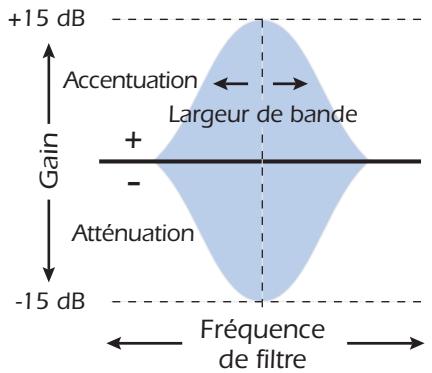
Cet égaliseur paramétrique à une seule bande est utile pour amplifier ou atténuer une gamme unique de fréquences. Par exemple, si vous souhaitez juste donner du brillant au chant Lead, Sélectionnez ce correcteur. Sa plage d'accentutaion/atténuation est de ±15 dB.
| Paramètre | Description |
| Gain | Règle le niveau d'atténuation (-) ou d'accentuation (+) de la bande de fréquence sélectionnée. Plage: -15 dB à +15 dB |
| Fréquence | Détermine la plage de fréquences à atténuer ou à accentuer avec le réglage de gain. Plage: 80 Hz à 16 kHz |
| Largeur de bande | Règle la largeur de plage de fréquences de la bande attenuée ou accentuée par le réglage de gain. Plage: 1 à 36 demi-tons. |
Égaliseur Baxendall 1 bande
Cet égaliseur Baxendall à une seule bande est utile pour corriger une plage de fréquences unique. Par exemple, pour une accentuation légère des basses, il est inutil d'utiliser un correcteur à trois bandes. Il suffit de désirir le Baxendall grave, puis de régler le gain et la fréquence. Ce correcteur offre un gain de ± 15 dB.
Baxendall grave ou...Baxendall aigu
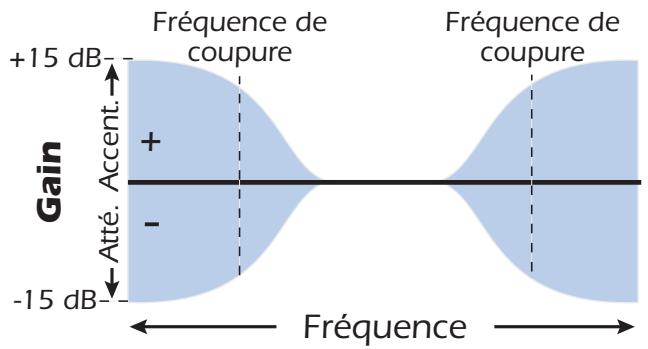
| Paramètre | Description |
| Type | Permet de sélectionner un filtré Baxendall grave ou aigu. |
| Gain | Règle l'atténuation (-) ou l'accentuation (+) du filtré. Plage : -15 dB à +15 dB |
| Fréq. de coupure | Règle la fréquence de coupure du filtré. Plage : 80 Hz à 16 kHz |
Égaliseur 3 bandes
Ce correcteur polyvalent dispose d'un Baxendall grave et aigu et d'un correcteur paramétrique des mediums. Gain maximal de ± 24 dB par bande.
Remarque : Le réglage signal traité/non traité d'un équaliseur doit normalement être réglo sur 100% pour éviter tout résultat inattendu.
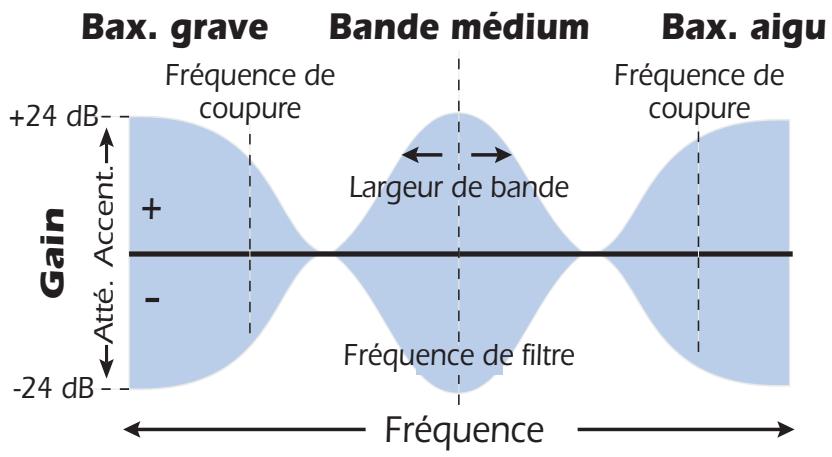
Configurer un égaliseur paramétrique
- Augmentez le gain de la bande sur laquelle vous travailliez. Ceci vous permet d'entendre plus facilement l'effet du filtré.
- Reduisez la largeur de bande si vous travailliez dans les mediums.
- Modifie à présent la fréquence de filtrer pour trouver les fréquences à traiter.
- Reduisez le gain pour attenuer la fréquence incriminée.
- Augmentez la largeur de bande pour obtenir un traitement plus naturel.
- Peaufinez les réglages au besoin.
| Paramètre | Description |
| Gain Baxendall aigu | Règle l'atténuation (-) ou l'accentuation (+) du Baxendal aigu. Plage: -24 dB à +24 dB |
| Fréq. Bax. aigu | Règle la fréquence de coupure du filtre Baxendal aigu. Plage: 4 kHz à 16 kHz |
| Gain bande Médium | Règle l'atténuation (-) ou l'accentuation (+) de la bande Médium. Plage: -24 dB à +24 dB |
| Fréquence Médium | Détermine la fréquence du filtre paramétrique Médium. Plage: 200 Hz à 3 kHz |
| Largeur de bande Médium | Détermine la largeur de bande du signal traité par le filtre Médium. Plage: 1 demi-tn à 1 octave |
| Gain Baxendall grave | Règle l'atténuation (-) ou l'accentuation (+) du Baxendal grave. Plage: -24 dB à +24 dB |
| Fréq. Bax. grave | Règle la fréquence de coupure du filtre Baxendal grave. Plage: 50 Hz à 800 Hz |
Égaliseur 4 bandes
Ce correcteur 4 bandes dispose de deux filtres Baxendall (grave et aigu) et de deux bandes mediums paramétriques. Gain maximal de ± 24 dB par bande.
Remarque : Le réglage signal traité/non traité d'un équaliseur doit normalement être régla sur 100 % pour éviter tout résultat inattendu.
Pour de plus amples informations, voir "Configurer un égaliseur paramétrique".
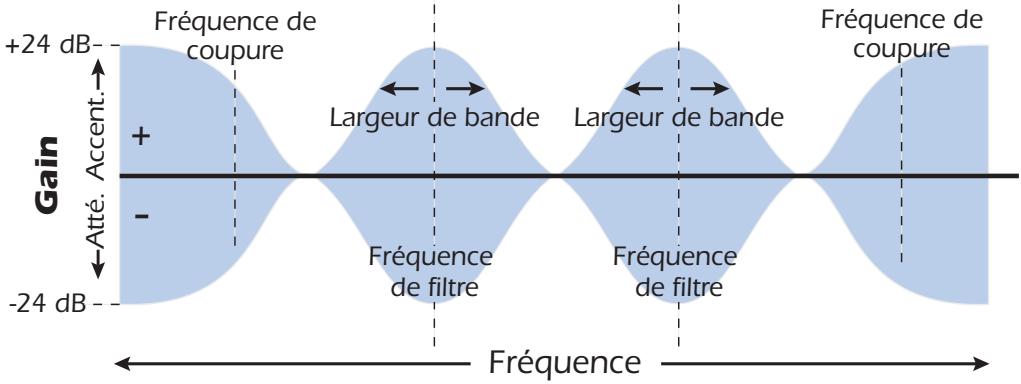
Bax. grave Bande Médium 1 Bande Médium 2 Bax. aigu
| Paramètre | Description |
| Gain Baxendall aigu | Règle l'atténuation (-) ou l'accentuation (+) du Baxendal aigu. Plage : -24 dB à +24 dB |
| Fréq. Bax. aigu | Règle la fréquence de coupure du filtré Baxendal aigu. Plage : 4 kHz à 16 kHz |
| Gain bande Médium 2 | Règle l'atténuation (-) ou l'accentuation (+) de la bande Médium 2. Plage : -24 dB à +24 dB |
| Fréquence Médium 2 | Détermine la fréquence du filtrtre paramétrique Médium 2. Plage : 1 kHz à 8 kHz |
| Largeur de bande Médium 2 | Détermine la largeur de bande du signal traité par le filtrtre Médium 2. Plage : .01 octave à 1 octave |
| Gain bande Médium 1 | Règle l'atténuation (-) ou l'accentuation (+) de la bande Médium 1. Plage : -24 dB à +24 dB |
| Fréquence Médium 1 | Détermine la fréquence du filtrtre paramétrique Médium 1. Plage : 200 Hz à 3 kHz |
| Largeur de bande Médium 1 | Détermine la largeur de bande du signal traité par le filtrtre Médium 1. Plage : .01 octave à 1 octave |
| Gain Baxendall grave | Règle l'atténuation (-) ou l'accentuation (+) du Baxendal grave. Plage : -24 dB à +24 dB |
| Fréq. Bax. grave | Règle la fréquence de coupure du filtrtre Baxendal grave. Plage : 50 Hz à 800 Hz |
Auto-Wah
Cet effet produit le son d'une wah-wah de guitare. Le balayage du filtrre "Wah" est déclenché automatiquement en fonction de l'amplitude de l'enveloppe du signal. L'effet de wah automatique convient parfaitement auxsons de guitare ou de basse.
La wah automatique est un filtré passée-bande dont la fréquence peut être balayée vers le haut ou vers le bas par un suiveur d'enveloppe, qui suit le volume du signal d'entrée. Le paramètre de sensibilité d'enveloppe vous permet de régler le suiveur d'enveloppe en fonction des signaux d'entrée. Cette « enveloppe » ou ce contour de volume contrôle la fréquence du filtré de passée-bande afin qu'elle soit balayée vers le haut ou vers le bas sur chaque note. Le réglage d'attaque contrôle la vitesse de déclenchement de l'effet sur chaque note. Lorsque le niveau du signal d'entrée diminue, le filtré balaie à nouveau selon la vitesse déterminée par le paramètre de rétablissement.
La direction de la wah permet un balayage de la fréquence du filtre vers le haut ou vers le bas. Utilisez une fréquence plus élevé lorsque la wah se déplace vers le bas.
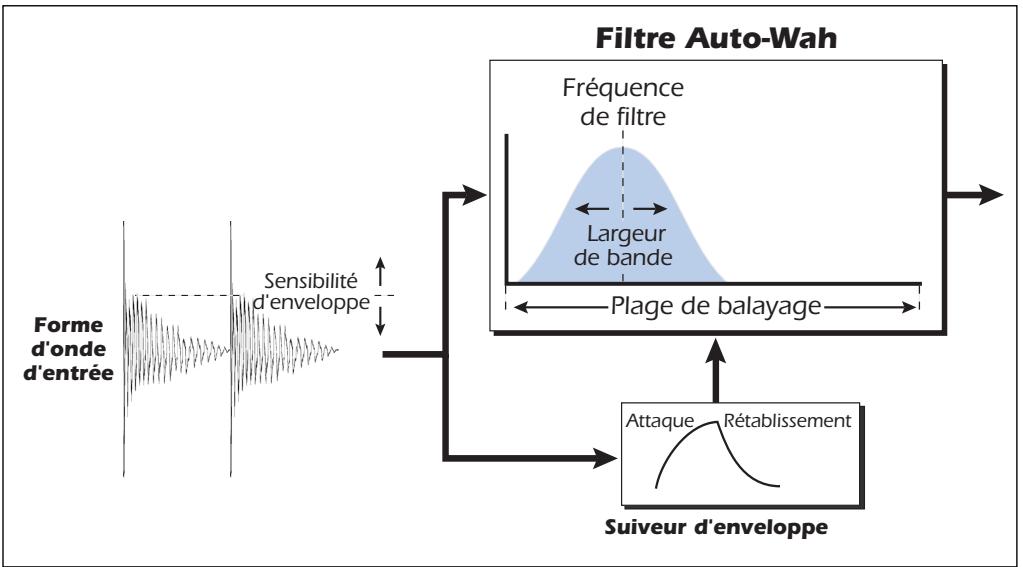
| Paramètre | Description |
| Direction Wah | Balayage vers le haut ou vers le bas de la Wah. |
| Sens. enveloppe | Détermine avec qu'elle précision la Wah suit le signal d'entrée. Plage : -12 dB à +18 dB |
| Attaque enveloppe | Détermine la vitesse de réponse de la Wah en fonction du signal d'entrée. Plage : 0 ms à 500 ms |
| Rétablissement d'enveloppe | Détermine la vitesse de fin de la Wah par rapport au signal d'entrée. Plage : 10 ms à 1000 ms |
| Plage de balayage | Détermine l'amplitude de balayage de la Wah. Plage : 0 % à 100 % |
| Fréquence de contrôle | Détermine la fréquence du contrôle passée-bande. Plage : 80 Hz à 2400 Hz |
| Largeur de bande | Détermine la largeur de bande du contrôle passée-bande. Plage : 1 Hz à 800 Hz |
Chorus
Un retard de l'ordre de 15-20 milliseconds est trop court pour etre un echo, mais est tres bien par l'oreille comme un son distinct. Si le retard est modifie dans cette plage, un effet appelé chorus est obtenu, donnant l'illusion de sources sonores multiples. Une legere reinjection sert a accroitre I'effet. Une vitesse de LFO tres lente est meilleure pour obtenir un effet realiste. Une vitesse plus rapide peut etre utile avec une profondeur LFO minimale (.2). Comme il s'agit d'un chorus stereo, vous disposez d'un parametre de phase de LFO qui peut etre utilise pour elongir le champ stereo de I'effet.
| Paramètre | Description |
| Délambdai | Temps de retard de 0 à 20 ms. Plage : 0 ms à 20 ms |
| Réinjection | Détermine le niveau de sortie réinjecté en entrée de l'effet. Plage : 0 % to 100 % |
| Vitesse LFO | Fréquence de l'oscillateur basse fréquence. Plage : .01 Hz à 10 Hz |
| Profondeur LFO | Détermine l'incidence du LFO sur le temps de retard. Accroît l'amplitude de l'effet de Chorus. Plage : 0 % à 100 % |
| Formed'onde LFO | Sélectionnez sinusoïde ou triangle. |
| Phase LFO L/R | Contrôle la largeur stéreo en modifiant le déphasage de la forme d'onde du LFO entre les canaux gauche et droit. Plage : -180° à +180° |
Compresseur
Dans leur forme la plus simple, les compresseurs sont des régulateurs automatiques de gain. Lorsque le volume est trop fort, le comprésur le réduit automatiquement. Les compresseurs sont utiles pour les applications musicales car ils permettent d'enregistrer un signal « plus chaud » sans surcharger le péripérisque d'enregistrement. Alors que le compréseur réduit le gain du signal, vous devez vous demander comment il peut remonter le niveau du signal. Un contrôle de gain de sortie vous permet d'augmenter le gain en sortie du comprésur afin de compenser la perte de niveau. Le niveau général est plus élevé et n'est réduit que lorsque le niveau du signal est trop élevé. Ce seuil, est le réglage le plus important du compréseur.
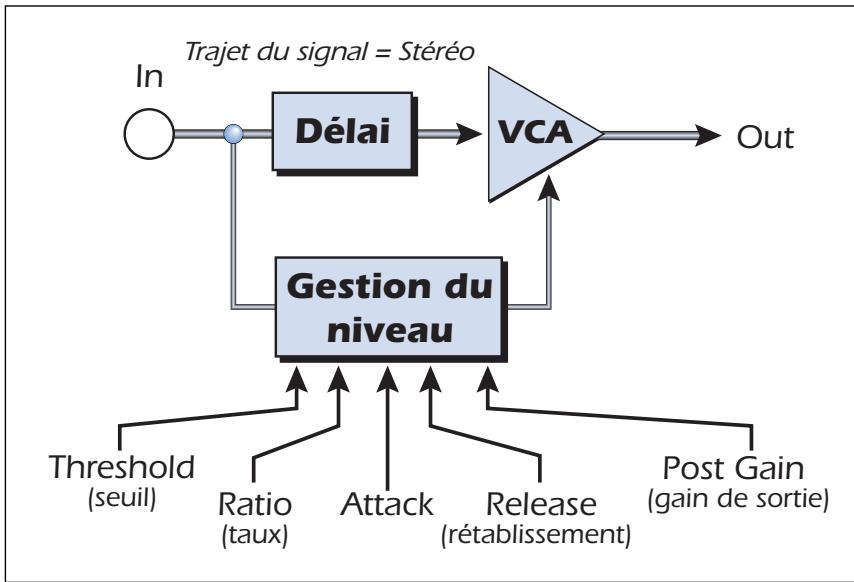
Réglages élémentaires
Les trois principaux régages d'un compréseur sont le contrôle du taux, le contrôle du seuil et le contrôle du gain.
Si le signal est inférieur au seuil,aucun traitement n'est applique. Les signaux supérieurs au seuil reçoivent une réduction de gain déterminée par le taux.Ce réglage vous permet de contrôler la plage dynamique du signal d'entrée.Par exemple,si vous ne souhaitez réduire que les crétes de signaux les plus élevées, réglez le seuil de manière de sorte que l'afficheur de réduction de gain n'indique la compression que lors de ces crétes.Lune des erreurs les plus courantes lors de l'utilisation des compresseurs est de définir un seuil trop bas.Ceci ajoute du bruit alors que le compresseur réduit toujours le volume.
Le réglage de taux déterminé l'action du compresseur sur le signal. Plus le taux est élevé, plus la réduction appliquée est importante. Si le taux est assez élevé (supérieur à 10:1), le compresseur empêche le signal de dépasser le seuil. Dans ce cas, le compresseur agit comme un limiteur, fixant une limite supérieure dans le niveau du signal. Les taux allant de 2:1 à 6:1 correspondent généralement à une compression alors que les taux supérieurs à 10:1 s'appearnt à la limitation.
Le réglage de gain de sortie remonte le niveau du signal après le traitement. Si vous n'augmentez pas le gain de sortie, le niveau du signal compressé est inférieur au niveau d'entrée.
Deux autres réglages importants sont l'attaque et le rétablissement. L'attaque contrôle la vitesse à laquelle le gain est réduit lorsque le signal dépasse le seuil. Le rétablissement contrôle la vitesse à laquelle le gain retrouve une valeur normale lorsque le signal est de nouveau inférieur au seuil. Une attaque d'environ 10 milliseconds de retard le début de la compression pendant un laps de temps assez long pour préserver les transitoires d'attaque des guitares, des basses ou des percussions tout en permettant la compression du reste du signal. Des valeurs de rétablissement plus importantes sont généralement utilisées pour réduire l'effet de "pompage". Cependant, n'augmentez pas trop le temps de rétablissement ou le comprésur ne disposera pas du temps nécessaire à sa recupération avant l'apparition du signal suivant. Les réglages d'attaque et de rétablissement sont généralement utilisés pour adoucir l'action du comprésur, mais ils peuvent également être utilisés pour creer des effets spéciaux. Le paramètre de pré-retard permet au détecteur de niveau d'anticiper jusqu'à 4 milliseconds afin d'anticiper sur les crétes du signal. L'insertion de pré-retard dans le trajet du signal permet d'obtenir ce résultat. Cette technique d'anticipation permet d'utiliser des temps d'attaque plus lentens entraitant toutes les crétes de signal. Ce paramètre est particulièrement efficace sur les batteries et percussions. L'afficheur de niveau d'entrée vous permit de surveiller le niveau du signal d'entree. Vous pouvez always essayer d'augmenter le niveau du signal en amont du comprésur si vous le pouvez.
L'afficheur de réduction de gain indique la réduction de gain appliquée. Il varie de croite à gauche, et non de gauche à croite comme avec les afficheurs conventionnels.
| Paramètre | Description |
| Threshold | Le seul déterminé le point à partir duquel la compression est appliquée au signal d'entrée. Plage : -60 dB à +12 dB |
| Ratio | Déterminé le taux de compression du traitement. Plage : 1:1 à∞:1 |
| Post Gain | Remonte le niveau de sortie du signal pour compenser le traitement. Plage : -60 dB à +60 dB |
| Attack | Déterminé la vitesse de déclenchement de l'effect une fois que le niveau du signal passé au-dessus du seuil. Plage : .1 ms à 500 ms |
| Release | Détermine le temps mis par le traitement pour cesser, une fois que le niveau du signal d'entrée est repassé en-dessous du seuil. Plage : 50 ms à 3000 ms |
| Pre-Delay | Permet d'utiliser un temps d'attaque plus long tout entraitant les pointes de signal. Plage : 0 ms à 3 ms |
| Niveau d'entrée | Affiche le niveau du signal d'entrée. |
| Gain Reduction | Affiche la réduction de gain appliquée. |
Distorsion
La plupart des processeurs tendent à minimiser la distorsion, mais pas celui-ci ! L'unique but de cet effet est d'ajouter de la distorsion, et ceci en grande quantité. Cet effet offre un type de distorsion "Fuzz", particulièrement efficace sur les guitares, les basses, les argues, les pianos électriques, etc.
Le signal d'entrée passée tout d'abord par un filtré passée-bas. La féquence de coupure du filtré passée-bas vous permet de contröler les harmoniques générées par l'étage de saturation. L'étage de saturation dispose d'un réglage Edge qui déterminé le niveau de distorsion ajouté. Un filtré passé-bande suit l'étage de saturation. Le réglage d'équaliser vous permet de sélectionner une bande de féquences particulière. La largeur de bande de l'équaliser est régable autour de la féquence centrale. Au final, un réglage de gain vous permit de compenser toute perte de gain due au traitement.
Utilisez le réglage signal traité/non traité associé au réglage Edge pour réduire le niveau de la distorsion, ou dans un moment de folie, réglez le tout sur 11 !

| Paramètre | Description |
| Pre EQ LP Cutoff | Détermine les hautes fréquences en entrées de la distorsion. Plage : 80 Hz à 24 kHz |
| Edge | Détermine le taux de saturation et les harmoniques génériées. Plage : 0-100 |
| Gain | Volume de sortie de l'effet. Plage : -60 dB à 0 dB |
| Post EQ Center Freq. | Détermine la fréquence du filtre passe-bande de sortie. Plage : 80 Hz à 24 kHz |
| Post EQ Bandwidth | Détermine la largeur du filtre passe-bande de sortie. Plage : 80 Hz à 24 kHz |
Flanger
Les flangers sont des délaiss à retard très court dont le signal de sortie est mélangé au signal initial. Le mélange du signal initial et des signaux retardés entraine des déphasages multiples connus sous le nom de filtrage en peigne. Étant donné que les Flangers sont des filtres, ils sont plus adaptés aux signaux riches en harmoniques.
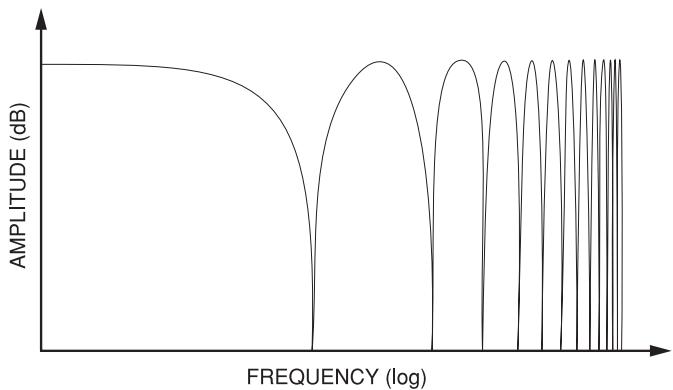
L'effet dispose d'un oscillateur BASSE fréquence permettant de faire varier lentement le temps de retard. Ceci create un effet de balayage riche sur les variations de phase. Le niveau de contre-réaction accentue les déphasages, intensifient l'effet. Vous pouvez inverser le signal de contre-réaction enCHOISIGANT une valeur de contre-réaction négative. L'inversion du signal de contre-réaction creée des crétes dans le filtrde de déphasage et approfondit l'effet.
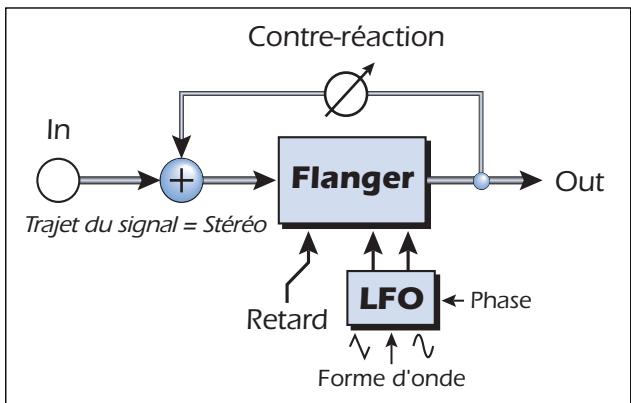
| Paramètre | Description |
| Delay (retard) | Détermine le retard initial du Flanger de 0 à 4 ms par pas de 1 millisecond. Permet d'adapter le Flanger à une plage de fréquence spécifique. Plage : .01 ms à 4 ms |
| Feedback (contrre-réaction) | Détermine le niveau du signal de sortie réinjecté en entrée et accroît la résonance. Les valeurs négatives peuvent produit des effets de Flanger intenses avec certains signaux. Plage : 0 % à 100 % |
| Vitesse LFO | Fréquence de balayage du Flanger. Plage : .01 Hz à 10 Hz |
| Profondeur LFO | Détermine l'incidence du LFO sur le temps de retard. Plage : 0% à 100 % |
| Forme d'onde LFO | Sélectionnez sinusoïde ou triangle. |
| LFO L/R Phase | Détermine la largeur du champ stéréo en modifiant le déphasage gauche/droite. Plage : -180° à +180° |
Freq Shifter
Cet effet inhabituel est parfois appelé "modulation de bande unilatérale". La transposition de fréquence transpose les harmoniques du signal d'une valeur fixe exprimée en Hz. Les harmoniques n'ont alors plusaucun rapport normal avec le signal.À l'opposé,les harmoniseurs conservent le rapport harmonique du signal et sont ainsi utilisés à des fins plus musicales.
Ceci ne peut pas dire que le Frequency Shifter ne peut pas etre utilise de façon musicale. Les petits intevalles de transposition (1 Hz et moins) produit un son très riche de Chorus ou de Phasing. Pour obtaining des effets moins naturels, montez le réglage de fréquence. Les fréquences peuvent etre transposées de 0,1 Hz à 24 kHz. Vous pouvez également augmenter la transposition d'un côté et la diminuier de l'autre.
- Vous pouvez également saisir les fréquences exactes pour une résolution de 1/10ème de Hz.
Comparaison entre harmonisation et Frequency Shifting
| Harmonique | Original (Hz) | Harmoniseur (100 Hz) | Frequency Shifter (100 Hz) |
| 1 | 200 | 300 | 300 |
| 2 | 400 | 600 | 500 |
| 3 | 600 | 900 | 700 |
| 4 | 800 | 1200 | 900 |
| 5 | 1000 | 1500 | 1100 |
| 6 | 1200 | 1800 | 1300 |
| 7 | 1400 | 2100 | 1500 |
| 8 | 1600 | 2400 | 1700 |
| Paramètre | Description |
| Fréquence | Détermine le nombre de Hz ajoutés ou soustraits à chaque hamonique du signal. Plage : .01 Hz à 24 kHz |
| Direction Left | Transposition vers le haut ou vers la bas du canal gauche. |
| Direction Right | Transposition vers le haut ou vers la bas du canal droit. |
Leveling Amp — Compresseur optique
Les premiers compresseurs développés dans les années 1950 étaient basés sur des cellules optiques de gestion du gain à action lente capables de contröler le niveau des signaux d'une manière sociale extrémement subtile. Cet effet est une recreated numérique des amplificateurs de cet effet Vintage.
L'amplificateur Leveling utilise un "retard d'anticipation" important pour appliquer une faible réduction de gain. Grac à ce retard, l'amplificateur Leveling ne convient pas aux applications qui nécessitent une gestion en temps réel du niveau des signaux. Ce comprésseur doux et régulier est adapté aux situations dans lesquelles le retard ne pose aucun problème, par exemple lors du contrôle d'un mixage ou de la compression d'un morceau stéreo préenregistré.
Le gain de sortie est le seul réglage représent sur cet amplificateur. Ce réglage est utilisé pour compenser la perte de niveau due à la compression. Le taux de compression est fixé à environ 2.5:1. Si une crête importante est détectée, l'effet augmente automatiquement le taux de compression pour conserver un niveau de sortie homogène.
L'afficheur de réduction de gain indique la réduction de gain appliqué. comme cet afficheur la réduction du gain, il varie de droite à gauche, et non de gauche à droite comme avec les compteurs conventionnels.
Gain de sortie
Augmente le niveau de sortie pour compenser la perte de niveau due à la compression.
Lite Reverb
La réverbération est une simulation d'un espace naturel tel qu'unepiece ou une s
L'algorithm de réverbération stéreo est concu pour simuler diverses salles, pieces et espaces réverbérants.
Le temps de chute définit le temps nécessaire à l'affaibissement ou à l'extinction du son réfléchi par la pierce. Le diagramme ci-après illustre une enveloppe de réverbération type.
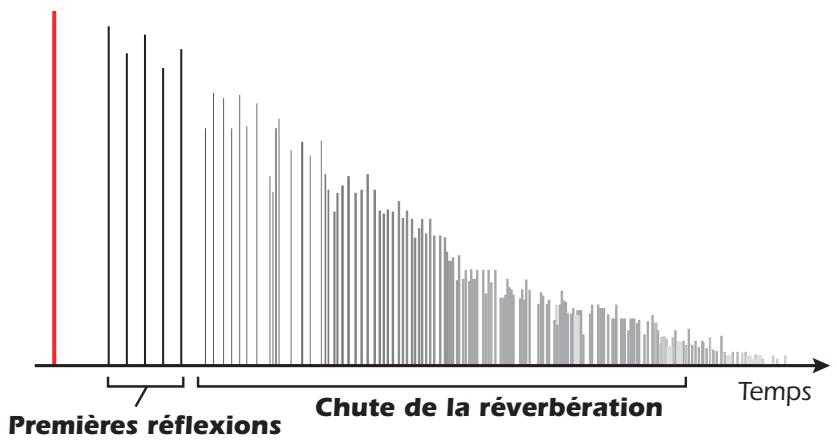
Au bout d'une courte période de pré-retard, les échos provenant des murs les plus proches ou du plafond se font entendre. Ces premiers échos ou premières réflexions, varient enormément en fonction du type de la piece. Quelque temps après la fin du groupe de premières réflexions, la chute de réverbération (un nuage dense de réflexions murales complexes) commence et s'affaiblit en fonction du temps régle par le paramètre du temps de déclin. Le paramètre Reverberance contrôle la densité et la transition entre les premières réflexions et le corps de la réverbération.
L'énergie haute fréquence a tout d'abord tendance à s'affaïblir lorsqu'un son se dissipe dans une piece. Le paramètre High Frequency Decay Factor détermine le temps nécessaire à l'extinction des haute fréquences, et ainsi modifie les caractéristiques de la piece. Les pieces dont la surface est lisse et durable sont plus sujettes aux réflexions et l'atténuation des haute fréquences est moins importante. Les pieces poursvues de matériaux absorbant le son, tels que des rideaux ou des personnes physiques, offrent une atténuation haute fréquence plus importante.
Le paramètre Low Frequency Decay Factor détermine le temps de déclin des basses fréquences.
| Paramètre | Description |
| Decay Time | Temps de déclin de réverbération. Plage : 0 % à 100 % |
| HF Decay Factor | Vitesse d'atténuation des haute fréquences. Les haute fréquences durent plus longtemps avec un pourcentage élevé. Plage : 0 % à 100 % |
| LF Decay Factor | Vitesse d'atténuation des basses fréquences. Les basses fréquences durent plus longtemps avec un pourcentage élevé. Plage : 0 % à 100 % |
| Early Reflections | Volume des premières réflexions sur les murs. Plage : 0 % à 100 % |
| Reverberance | Transition entre les premières réflexions et le nuage de réverbération. Plage : 0 % à 100 % |
Délais mono - 100, 250, 500, 750, 1500, 3000
Les délays font une copie de l'audio en entrée, la conservent en mémoire, puis la lisent après un temps définit. La valeur de délambda fait réference au temps de retard maximum disponible. Les six durées, de 100 ms à 3 secondes, vous permettent de selectionner l'effect en optimisant les ressources mémoire.
Les retards longs produit des échos, les retards courts peuvent être utilisés pour les effets de doublage. Les retards très courts peuvent être utilisés pour produit des effets résonants de Flanger ou de filtré en peigne (utilisez la réinjection). Les signaux stéreo sont mélangés en mono en entrée du-delai.
Le circuit de réinjection (contra-reaction) injecte le signal de sortie retardé en entrée. Lors de la création des effets d'écho, ce paramètre déterminé le nombre de répetitions. Avec les délays courts, le réglage de Feedback agit comme un réglage de résonance, augmentant l'effet de filtrer en peigne produit par la ligne à retard.
Filtres en peigne : Voir page 60.
Un filtrhe hautes fréquences situé dans le circuit de réinjection attenue les haute fréquences à chaqueTraitement par la ligne à retard. Cette opération, qui simule l'absorption naturelle des fréquences élevées d'une piece, peut également être utilisée pour simuler les échos à bande.
Le réglage Wet/Dry déterminé le mixage du signal traité avec le signal original.
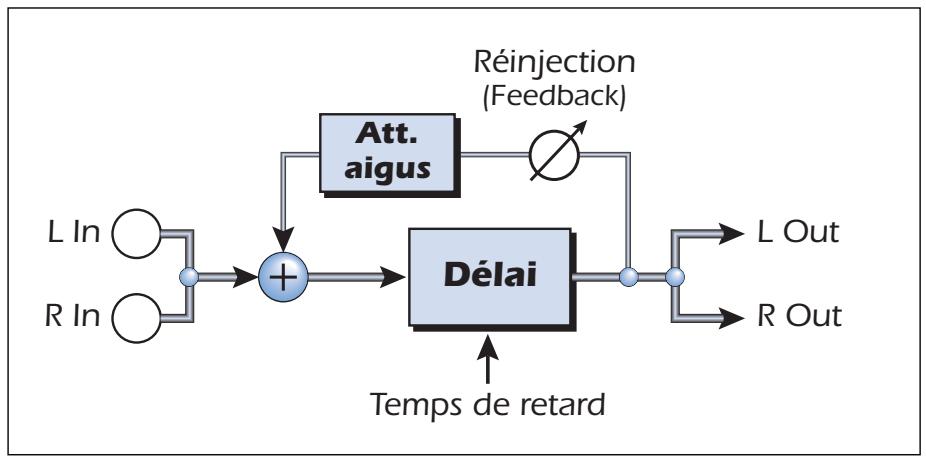
| Paramètre | Description |
| Delay Time | Détermine la durée du retard en milliseconds. (par pas minimum de 0,01ms) |
| Mono Delay 100 | Plage : 1 millisecond à 100 milliseconds |
| Mono Delay 250 | Plage : 1 millisecond à 250 milliseconds |
| Mono Delay 500 | Plage : 1 millisecond à 500 milliseconds |
| Mono Delay 750 | Plage : 1 millisecond à 750 milliseconds |
| Mono Delay 1500 | Plage : 1 millisecond à 1.5 secondes |
| Mono Delay 3000 | Plage : 1 millisecond à 3 secondes |
| Feedback | Détermine le niveau du signal traité réinjecté en entrée, c'est-à-dire le nombre de répetitions. Plage : 0 % à 100 % |
| High Freq. Rolloff | Attenue les haute fréquences du signal traité dans la boucle de réinjection. Plage : 0 % à 100 % |
Phasing
Un effet de Phasing produit un nombre fixe de déphasages dans le spectre audio qui peuvent être balayés vers le haut et vers le bas au rythme d'un oscillateur BASSE fréquence (LFO). Ceci créé un son aérien et tourbillonnant sur les sources riches en harmoniques. Le Phasing a été inventé dans les années 1970 et le son caractéristique de cet apparil évoque cette ere musicale.
En réglant la profondeur du LFO sur zéro et en activant le centre du LFO, un filtré à déphasages mutiples est créé.
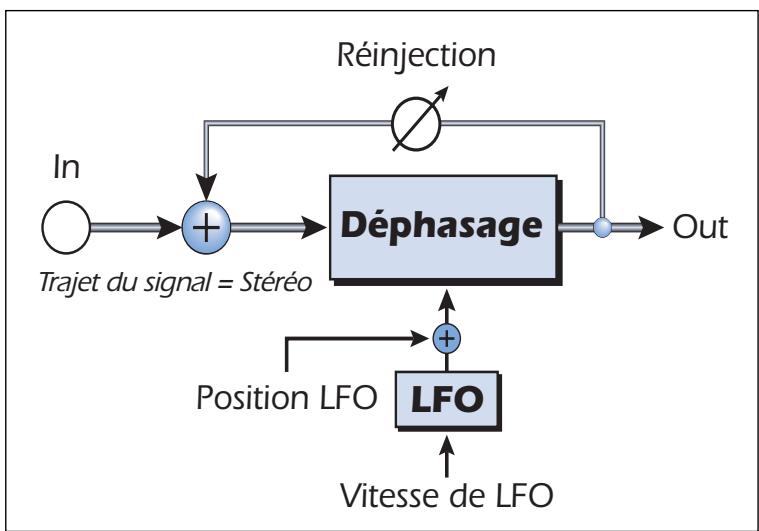
| Paramètre | Description |
| LFO Center | Définit le décalage initial du LFO et modifie la position des déphasages. Plage : 0 % à 100 % |
| Feedback | Augmente la profondeur du déphasage. Plage : 0 % à 100 % |
| LFO Rate | Contrôle la vitesse de balayage de l'oscillateur basse fréquence. Plage : 0,01 Hz à 10 Hz |
| LFO Depth | Détermine la profondeur du LFO. Plage : 0 % à 100 % |
| Waveform | Sélectionne une onde sinusoidale ou triangulaire pour le LFO |
| LFO L/R Phase | Contrôle la largeur stéreo en réglant le déphasage entre les signaux gauche et droit. Plage : -180° à +180° |
Haut-parleur tournant
Il s'agit d'une simulation de la rotation d'un haut-parleur utilisé avec les argues. Les haut-parleurs tournant ont été inventés pour donner au son des argues une animation de type argues à tuyaux, mais ce son particulier est devenu une légende à part entière. La rotation d'un son dans une piece cree un effet doppler, ainsi que de nombreux autres effets acoustiques complexes et agreables. Cet effet dispose d'une fonction d'acceleration et de ralentissement lorsque vous basculez entre les deux vitesses.
| Paramètre | Description |
| Speed (vitesse) | Bascule entre les vittesses rapide ou lente avec une accélération et un ralentissement entre les changements de vitesse. |
Simulateur d'enceinte
Le simulator d'enceintes offre des reponses realizes d'enceintes guitare et s'utilise avec une guitare, une basse ou un synthetiseur. Douze enceintes celebres sont disponibles.
Un seul paramètre est associé à cet effet. Sélectionné simplement l'enceinte puis écoutez. Cét effet doit normalement être utilisé avec le réglage signal traité/non traité régèle sur 100% .
| Enceinte | Description |
| British Stack 1 & 2 | Modélisé à partir d'un Stack anglais à 8 haut-parleurs. |
| British Combo 1-3 | Modélisé à partir d'un Combo anglais à 2 haut-parleurs. |
| Tweed Combo 1-3 | Modélisé à partir d'un Combo américain à 2 HP des années 1950. |
| 2 x 12 Combo | Modélisé à partir d'un Combo américain à 2 HP des années 1960. |
| 4 x 12 Combo | Modélisé à partir d'un Combo américain à 4 HP des années 1960. |
| Metal Stack 1 & 2 | Modélisé à partir d'un Stack de puissance moderne. |
Délai sté reproduction - 100, 250, 550, 750, 1500
Les délays stéreo sont de veritables délays stéreo dont les canaux gauche et droit sont totally indépendants. Le temps de retard maximum est donné dans le nom du décai. Les cinq durées de retard disponibles (de 100 ms à 1,5 s) vous permettent d'utiliser l'effet le mieux adapté à vos besoin tout en optimisant les ressources mémoire.
Etant donné que les canaux gauche et droit offrent des temps de retard différents, vous pouzeisser un effet de panoramicique en augmentant la durée d'un des retards. Les temps de retard très courts associés à une réinjection élevée peuvent également être utilisés pourisser des effets de voix de robot. Utilisez des temps plus longs pour superposer des lignes musicales différentes.
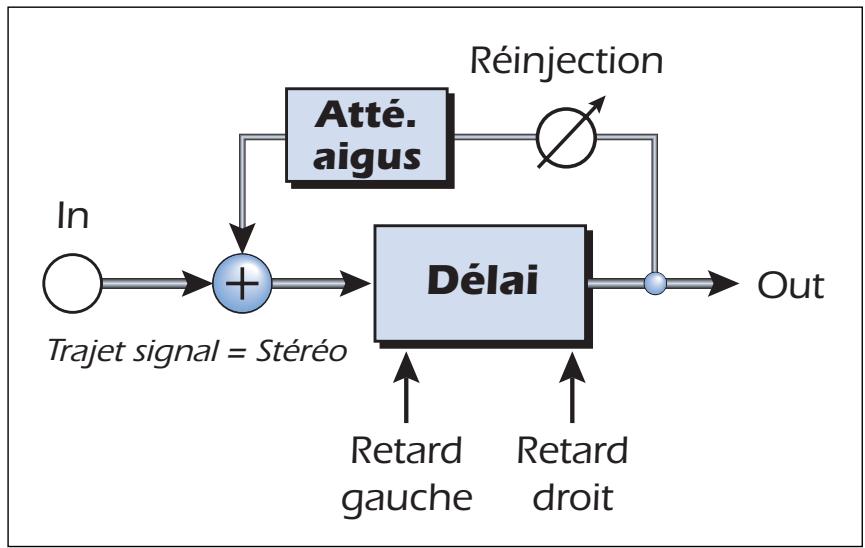
| Paramètre | Description |
| Left Delay Time | Définit le retard du canal gauche en millisecond. |
| Right Delay Time | Définit le retard du canal droit en millisecond. |
| Delay Time (L & R) | (pas minimum de 0,01 ms entre réglages) |
| Stereo Delay 100 | Plage : 1 millisecond à 100 millisecond |
| Stereo Delay 250 | Plage : 1 millisecond à 250 millisecond |
| Stereo Delay 550 | Plage : 1 millisecond à 550 millisecond |
| Stereo Delay 750 | Plage : 1 millisecond à 750 millisecond |
| Stereo Delay 1500 | Plage : 1 millisecond à 1.5 secondse |
| Feedback | Détermine le niveau du signal traité réinjecté en entrée, c'est-à-dire le nombre de répétitions. Plage : 0 % à 100 % |
| High Freq. Rolloff | Attenue les haute fréquences du signal traité dans la boucle de réinjection. Plage : 0 % à 100 % |
Réverbération stéreo
La réverbération est une simulation d'un espace naturel tel qu'une piece ou une salle.
L'algorithm de réverbération stéreo est concu pour simuler diverses salles, pieces et espaces réverbérants. Le temps de chute définit le temps nécessaire à l'affaiblissement ou à l'extinction du son refléchi par la piece. Le diagramme ci-après illustre une enveloppe de réverbération type.
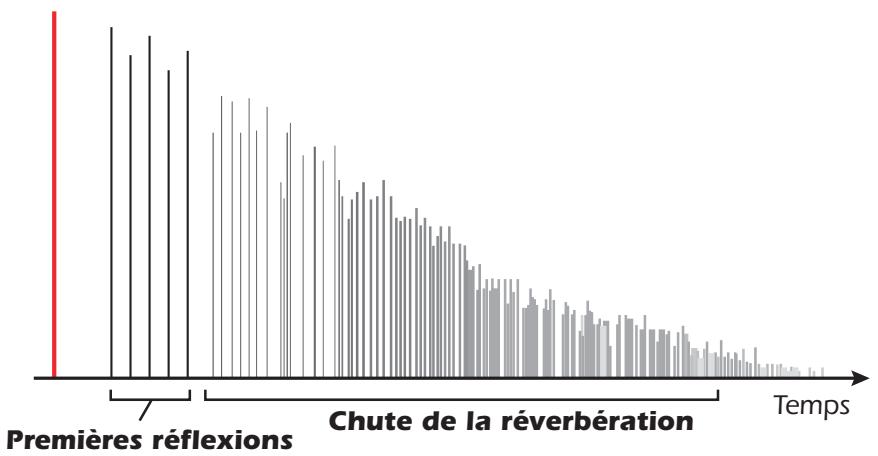
Au bout d'une courte période de pré-retard, les échos provenant des murs les plus proches ou du plafond se font entendre. Ces premiers échos ou premières réflexions, varient enormément en fonction du type de la piece. Quelque temps après la fin du groupe de premières réflexions, la chute de réverbération (un nuage dense de réflexions murales complexes) commence et s'affaiblit en fonction du temps régé par le paramètre du temps de déclin. La diffusion est la quantité d'émission et la densité du nuage de la chute de la réverbération. Les pieces dont la surface est complexe représentent une diffusion plus importante que les pieces nues. L'énergie haute fréquence a tout d'abord tendance à s'affaibrir lorsqu'un son se dissipe dans une piece. Le paramètre d'atténuation des hautes fréquences déterminé le temps nécessaire à l'extinction des hautes fréquences, et ainsi modifie les caractéristiques de la piece. Les pieces dont la surface est lisse et durable sont plus sujettes aux réflexions et l'atténuation des hautes fréquences est moins importante. Les pieces poursuves de matériaux absorbant le son, tels que des rideaux ou des personnes physiques, offrent une atténuation haute fréquence plus importante. Le paramètre d'atténuation des basses fréquences déterminé le temps nécessaire à l'atténuation totale des basses fréquences. Ce contrôle déterminé la résonance grave de la piece.
| Paramètre | Description |
| Decay Time | Durée de chute de réverbération de 1,5 à 30 secondes. Plage : 1,5 à 30 secondes |
| Early Reflections Level | Volume des premières réflexions. Plage : 0 % à 100 % |
| Early/Late Reverb Bal | Équilibre entre premières réflexions et chute de réverbération. Plage : 0 % à 100 % |
| Late Reverb Delay | Temps entre les premières réflexions et les chutes de la réverbération. Plage : 1 ms à 350 ms |
| Diffusion | Diffusion de la chute de réverbération. Plage : 0 % à 100 % |
| High Freq. Damping | Vitesse d'atténuation des hautes fréquences. Plage de facteur d'ammortissement : -10 à +3 |
| Low Freq. Damping | Vitesse d'atténuation des basses fréquences. Plage de facteur d'ammortissement : -10 à +3 |
Morphing vocal
Cet effet vous permet deCHOISIR entre deux phonemes et leur morphing a l'aide d'un LFO. Les phonemes sont les consonnes et voyelles utilisées pour l'articulation des sons de la parole. Il existe trente phonemes differents disponibles dont la hauteur peut etre decalee vers le haut ou vers le bas pour obtaining encore plus d'effets. Pour utiliser le Morphing vocal, il vous suffit de selectionner un phoneme A et un phoneme B dans la liste des trente phonemes. Le LFO opere alors automatiquement un Morphing avant et arriere entre deux phonemes selectionnés, créant des articulations vocales interessantes. La vitesse de LFO est reglable et vous pouvez avoir choice entre les formes d'onde sinusoidale, triangulaire ou en dent de scie. Les ondes sinusoidale et triangulaire s'affaiblissant en douceur. L'onde en dent de scie s'affaiblit progressivement, puis se redresse brusquement. Lorsque la frquence du phoneme A ou B est transposée vers le haut ou vers le bas, des effets complètement nouveaux peuvent etre produits. Ces contrôles de fréquence peuvent etre utilisés pour régler les fréquences de phonème.
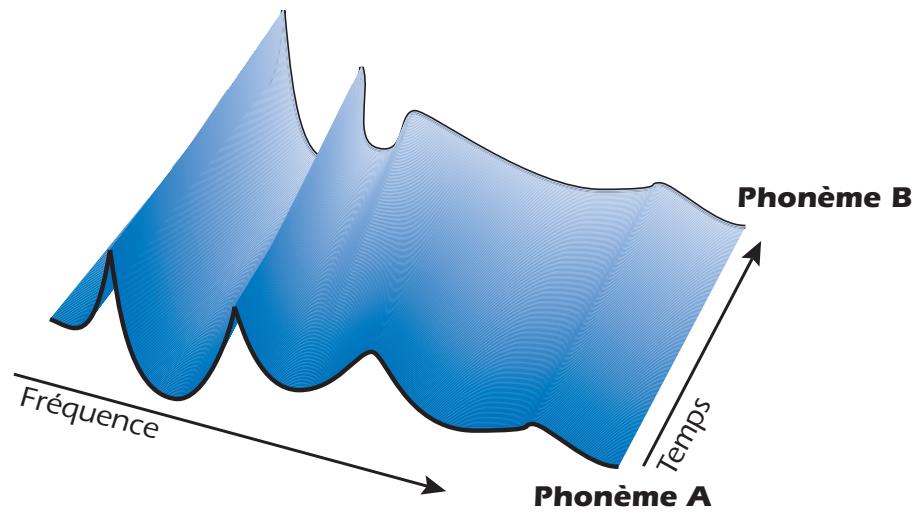
Listedesphonemesdisponibles
| Paramètre | Description |
| Phoneme A | Sélectionne l'un des phonèmes disponibles pour le phonème A. |
| Phoneme A Tuning | Augmente ou diminue la fréquence du phonème A sur deux octaves par intervalles d'un demi-ton. Plage : -24 à +24 demi-tons |
| Phoneme B | Sélectionne l'un des phonèmes disponibles pour le phonème B. |
| Phoneme B Tuning | Augmente ou diminue la fréquence du phonème A sur deux octaves par intervalles d'un demi-ton. Plage : -24 à +24 demi-tons |
| LFO Rate | Contrôle la vitesse de Morphing en aller et-retour des phonèmes. Plage : 0,01 Hz à 10 Hz |
| LFO Waveform | Sélectionne la forme d'onde du morphé. |
Gate
Ce Noise Gate stéreo s'avère très pratique pour la suppression des bruits de fond et la création d'effets spéciaux.
Ce Plug-in utilise un suiveur d'enveloppe et un détecteur de seuil permettant d'ouvrir la sortie lorsque le niveau du signal d'entrée est au-dessus du seuil d'ouverture, et de la couper lorsque le signal passé sous le seuil de fermeture. Lorsqu'il est "ouvert", le Gate achemine le signal de l'entrée à la sortie avec un gain unitaire, et lorsqu'il est "ferme", il coupe ou attenue le signal de sortie, selon le niveau de réduction de gain selectionné. Bien que ce Plug-in soit stéreo, il affecte les signaux gauche et droit de la même façon, et le suiveur d'enveloppe est assigné par défaut au côte dont le niveau est le plus élevé.
En mode de fonctionnement normal, le Gate s'ouvre presque instantanément lorsque le signal d'entrée dépasse le niveau de seuil (Threshold). Le temps de rétablissement (Release) du Gate est régable. Vous pouvez accélérer l'ouverture en réglant le paramètre Lookahead du détecteur d'enveloppe sur 1 millisecond.
Les paramètres Threshold et Release permettent d'obtenir un effet de Gate aussi naturel et subtil que possible. Réglez-les en fonction du type de signal traité.
Ce Plug-in n'est pas muni d'un réglage signal traité/signal non traité, mais il dispose d'une touche de Bypass permettant de le retirer complètement du trajet de signal.
Applications
- Noise Gate de base - Atténuation des bruits de fond lorsque le niveau de signal est faible.
- Modification de l'enveloppe - Les temps de rétablissement et les atténuations extrêmes permettent de re-sculpter l'enveloppe du signal.
- Optimisation des transitoires - Lorsque vous sélectionnez un niveau de seuil élevé, un temps de fermeture rapide et une valeur d'atténuation moyenne, le Gate fonctionné comme un expandeur. Il accentue alors les transitoires.
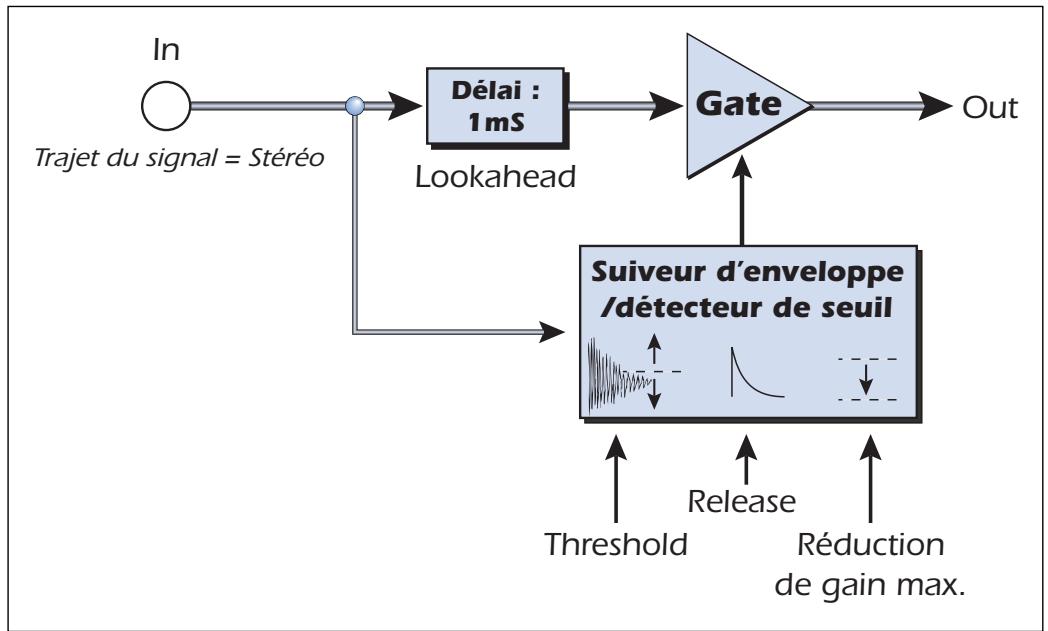
Les signaux passent directement dans le Gate, sauf lorsqu'il est activé par un signal dont le niveau est inférieur au seuil (si le paramètre Lookahead est régle sur Off).
Parameters
Threshold
Lorsque le niveau du signal d'entrée dépasse la valeur de seuil déterminée par le paramètre Threshold, le Gate s'ouvre. Il désactive alors la réduction de gain maximum pour que le niveau de signal attigne 0 dB. Le seuil d'ouverture peut être régle entre -70 dB et 0 dB (sous le niveau nominal du PatchMix, qui est de -12 dBFS).
Pour obtenir un résultat aussi homogène que possible, il est très important que le niveau du seuil d'ouverture du Gate soit toujours plus élevé que celui du seuil de fermeture. Ceci signifie que le niveau du signal d'entrée doit chuter bien en-dessous du niveau de seuil pour déclencher la fermeture du Gate.
La différence entre les niveaux d'ouverture et de fermeture, ou hysteresis, est de 10 dB. Ainsi, lorsque le seuil (Threshold) est regle sur -30 dB, le niveau de signal doit chuter sous -40 dB pour déclencher la fermeture du Gate.
Release Time
Ce paramètre déterminé le temps (en milliseconds) que met le Gate pour se fermer. Plus précisément, il s'agit du temps mis par le signal de contrôle du Gate pour passer du gain unitaire (0 dB) au niveau de réduction de gain maximum.
La valeur optimale de ce paramètre est en fonction du type de signal traité et de l'effet souhaité. Le temps de rétablissement dépend principalement des valeurs des paramétres Threshold et Max Gain Reduction.
Les valeurs inférieures à 10 ms risquent de cause des bruits de cli c dans le signal de sortie. Les valeurs supérieures à 30 ms peuvent produces un effet de Gate moins discret s'il y a beaucoup de bruits de fond.
Max Gain Reduction
Ce paramètre déterminé l'atténuation appliquée au signal lorsque le Gate est fermé. Le niveau du signal de contrôle passé de 0 dB à la valeur spécifique lors de la fermeture du Gate.
Pour obtenir un effet de Gate plus marqué, vous pouvez normalement régler le paramètre Max Gain Reduction sur -infinity. Le signal de sortie du Gate est alors attenué au maximum.
Toutefois, il existe plusieurs raisons pour lesquelles il est préféable de ne pas régler ce paramètre sur -infinity. L'atténuation entre les signaux traités est parfois "trop silencieuse" - en particulier lorsqu'il s'agit d'un chant ou d'un instrument solo. Le silence total entre les notes risque alors de donner un résultat sonore un peu moins naturel. Pour ces applications, il est préféable de régler le paramètre Max Gain Reduction sur une valeur comprise entre -20 dB et 40 dB.
Lorsque le seuil (Threshold) est reglé sur une valeur élevée, vous pouvez régler le paramètre Max Gain Reduction sur une valeur plus faible ( comme -5 ou -10 dB ) pour ajouter un peu de "Punch" et optimier les transitoires. Vous obtenez alors un effetsemblable à celui d'un expendeur : les transitoires d'attaque qui dépassent le niveau de seuil se trouvent à 5 ou 10 dB au-dessus du niveau de signal normal (vous pouvez compenser cette atténuation en utilisant un réglage de niveau ou en accentuant le gain de la voie, après le Gate).
Lookahead
Par défaut, le Plug-in du Gate utilise un temps d'anticipation fixe de 1 millisecond afin d'éviter que le front montant des transitoires du signal ne soit coupé lors de l'ouverture du Gate. Pour ne pas qu'il soit coupé, un-delai de 1 millisecond est appliqué au signal passant dans le Gate. Ce retard peut causeur un problème de latence avec certaines applications. Vous pouvez alors désactiver le paramètre Lookahead en le réglant sur Off.
Level Meter
Cet afficheur indique le niveau du signal d'entrée (en dB), prélevé à la sortie du suiveur d'enveloppe du Gate. Le suiveur d'enveloppe est alimenté par le canal gauche/droit dont le niveau est le plus élevé. L'afficheur mono indique donc ce niveau.
Gain Reduction Meter
Cet afficheur indique la valeur (en dB) du signal de contrôle du Gate, qui permet d'accentuer ou d'attenuer le signal d'entrée. La valeur maximum (0 dB, complètement à droite) équivaut à un gain unitaire sur tout le trajet de signal lorsque le Gate est ouvert. Le signal passé alors de l'entrée à la sortie sans être affecté, parfois avec un retard d'anticipation de 1 millisecond. Les valeurs inférieures à 0 dB représentent le niveau de l'attenuation appliquée au signal d'entrée lorsque le Gate est fermé.
La valeur la plus à gauche de l'afficheur de réduction de gain est déterminée par le paramètre Max Gain Reduction (les valeurs comprises entre -70 dB et -infinity ne sont pas indiquées sur l'afficheur). Vous pouvez constater que la vitesse à laquelle le gain passé de 0 dB à la valeur d'atténuation est déterminée par le paramètre Release Time.
Reshaper
Le Reshaper est un Plug-in de traitement de la dynamique conçu spécialément pour "resculpter" l'enveloppe d'amplitude du signal audio. Ce Plug-in dispose d'un suiveur d'enveloppe et d'un détecteur de seuil alimentant un étage de gain de type ADSR, qui permet de selectionner de nouvelles valeurs d'attaque, de déclin, de maintainen et de rétablissement pour l'enveloppe originale du signal.
Applications
- Attenuation des transitoires - L'ouverture lente et la fonction d'anticipation permettent d'atténuer l'attaque du signal.
- Optimisation des transitoires - L'ouverture rapide et les valeurs de seuil et de rétablissement élevées permettent d'optimiser l'attaque du signal.
- Pédale de volume automatique - Les temps d'attaque plus longs et la fonction Attack Retrigger permettent de simuler automatiquement l'effect d'une pédale de volume (passage progressif d'une note à l'autre).
- Atténuation de l'ambiance - Le Gate peut supprimer les réverbérations ambiantes sous le seuil spécifique.
Lorsque le signal d'entree depasse le seuil determiné par le parametre Threshold, la phase de l'attaque (Attack) est amorcée et se poursuit jusqu'à ce que le gain attigne le niveau unitaire (0 dB). Lorsque l'attaque atteint son maximum, le gain passé immédiatement à la phase de déclin (Decay), et il chute jusqu'au niveau de maintien (Sustain). Pendant la phase de maintainien, l'étage de gain conserve un niveau constant, jusqu'à ce que le signal d'entree passse sous le seuil de rétablissement (Release Threshold). Pendant la phase de rétablissement, le gain revient au niveau de rétablissement, où il reste jusqu'à ce que la prochaine phase d'attaque soit déclenchée par une autre transitoire du signal d'entree.
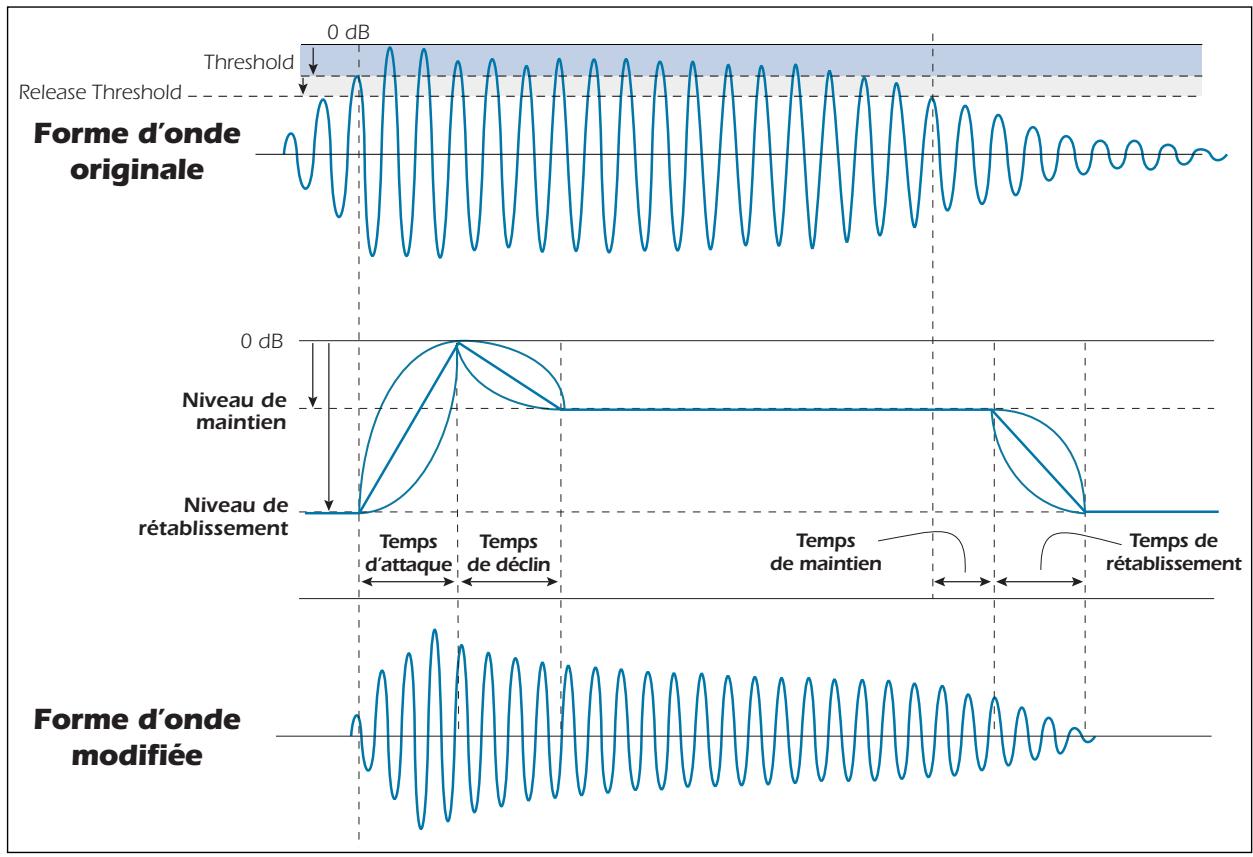
Les temps d'attaque, de déclin et de rétablissement sont tous réglibres, et la forme de chacun de ces segments est selectionnable (exponentielle, linéaire ou logarithmique). De plus, un temps de maintainien supplémentaire peut être utilisé pour prolonger la phase de maintien audela du point où le signal franchit le seuil de rétablissement.
Lorsque les niveaux de maintien (Sustain Level) et de rétablissement (Release Level) sont régés sur des valeurs identiques, le Reshaper fonctionne comme un "chasseur de transitoires" à deux phases, et les paramètres Release Threshold, Hold Time et Release Time sont ignorés.
Bien que le niveau d'attaque crète soit toujours régèle au maximum, le niveau de rétablissement n'est pas toujours au minimum. En effet, vous pouvez l'accentuer pour que le Reshaper conserve un gain nominal minimum. Ceci permet au Reshaper de Traitser uniquement les transitoires les plus fortes du signal, et de maintainir un niveau de sortie nominal le reste du temps.
Le seul de rétablissement est toujours relatif au seul d'attaque. Ainsi, lorsque vous reglez le paramètre Attack Threshold, le paramètre Release Threshold se règle automatiquement.
| Paramètre | Description |
| Attack Threshold | Lorsque le signal d'entrée franchit le niveau déterminé par le paramètre Attack Threshold, l'ADSR du Reshaper déclenchée la phase d'attaque. Le seuil d'activation peut être réglié entre -40 dB et 0 dB (sous le niveau nominal du PatchMix, qui est de -12 dBFS). |
| Attack Time | Ce paramètre déterminé le temps (en milliseconds) requispendant la phase d'attaque pour que le gain passé du niveau de rétablissement Release (état passif) au gain unitaire (0 dB). |
| Decay Time | Ce paramètre déterminé le temps (en milliseconds) requis pour que le gain chute du niveau unitaire (0 dB) au niveau de mainien attenué (paramètre Sustain Level). Lorsque le niveau Sustain Level est réglié sur 0 dB, le temps de déclin retarde simplement le déclenchement de la phase de mainien. |
| Release Time | Ce paramètre déterminé le temps (en milliseconds) requis pour que le gain chute du niveau de mainien Sustain Level au niveau de rétablissement Release Level. |
| Level Meter | Cet afficheur indique le niveau du signal d'entrée (en dB), prélevé à la sortie du suiveur d'enveloppe du Gate. Le suiveur d'enveloppe est alimenté par le canal gauche/droit dont le niveau est le plus élevé. L'afficheur mono indique donc ce niveau. |
| Sustain Level | Ce paramètre déterminé le niveau de gain appliqué au signal d'entrée lorsque l'ADSR est dans la phase de mainien (Sustain). |
| Release Level | Ce paramètre déterminé le niveau de gain appliqué au signal d'entrée à la toute fin de la phase de rétablissement. Lorsqu'il est réglié au minimum (-70 dB), le niveau de rétablissement est complètement attenué (-Infini). |
| Hold Time | Ce paramètre permet d'ajouter un temps de mainien supplémentaire pour prolonger la phase de mainien, après la chute du signal sous le seuil de rétablissement (Release Threshold), et avant la transition vers la phase de rétablissement. Il est préféable d'utiliser une phase de mainien plus longue lorsque vous nevez modifier la dynamique de la queue du signal. |
| Attack Lookahead/Delay | Ce paramètre régliable (en milliseconds) permet de configurer le Reshaper afin qu'il anticipé ("look ahead" - valeurs négatives) ou retarde ("déli" - valeurs positives) la Réponse du détector d'enveloppe en fonction de la dynamique du signal d'entrée. Par exemple, les valeurs d'anticipation négatives permettent au détector d'enveloppe de déclenger la phase d'attaque de l'ADSR avant l'attaque du signal, afin que toutes les transitoires soient audible. De la même façon, les valeurs de déliait positives peuvent servir à "retarder" l'attaque, de façon à ce que les transitoires du signal soient intentionnellement ignorées. |
| Release Threshold | Ce paramètre déterminé le niveau (en dB) sous le seuil d'attaque (Attack Threshold) à partir duquel la phase de rétablissement de l'ADSR doit commencer. |
| Attack Retrigger | Par défaut, lorsque ce paramètre est désactivé (Disabled), l'ADSR du Reshaper attend que la phase de rétablissement du cycle soit amortisée avant de déclenger une nouvelle phase d'attaque. Toutefois, lorsque le paramètre Attack Retrigger est réalisé sur Enabled, le Reshaper est sensible aux nouvelles transitoires du signal d'entrée pendant toutes les phases du cycle ADSR. De plus, lorsque ce paramètre est activé, l'attaque recommence au niveau de rétablissement (Release Level) et le gain appliqué est replacé par celui de la nouvelle phase d'attaque. |
| Attack Curve | Ce paramètre permet au gain de la phase d'attaque de suivre l'une de ces trois courbes : linéaire, logarithmique ou exponentielle. Comme l'ADSR calculé le gain à l'aide de coefficients linéaires, la courbe exponentielle est cette offrant l'accentuation (en dB) la plus constante. La courbe linéaire permet une ouverture un peu plus rapide, et la courbe logarithmique, une ouverture très abrupte. |
| Release Curve | Ce paramètre permit de selectionner des courbes de gain, tout comme le paramètre Attack Curve. Cependant, les courbes sélectionnées sont appliquées aux phases de déclin et de rétablissement de l'ADSR. |
RFX Compressor
Le Plug-in RFX Compressor met à votre disposition un compréseur stéreo complet offrant les paramètres standards disponibles sur la plupart des compréseurs, ainsi qu'un ensemble de paramètres avances pouvant s'avérer très pratiques pour les applications plus complexes et l'utilisation d'effets spéciaux :
- Afficheur de gain et régles Threshold, Ratio, Attack et Release
- Gain de compensation automatique
- Paramètre Soft Knee régable
- Temps d'anticipation et liéai réglables
- Noise Gate (Expandeur vers le bas)
- Expansion de la "queue" de compression
- Temps de rétablissement programme
Taux de compression négatifs
Trajet de signal
Le synoptique du Plug-in RFX Compressor est illustré ci-dessous.
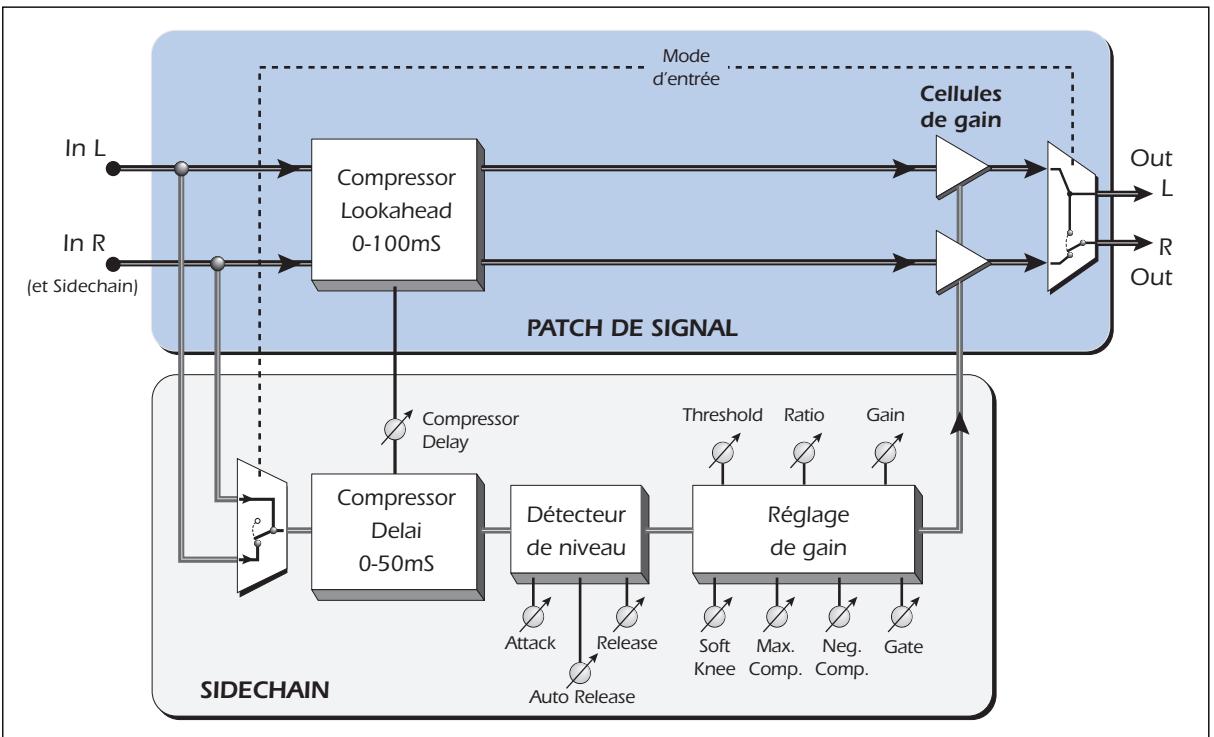
Veuillez notes que ce Plug-in offre des trajets séparés pour le signal et la fonction Side Chain, qui utilise les détecteurs de niveaux du compresseur pour assurer la gestion du gain. Le trajet de signal du RFX Compressor est presque "direct", avec seulement une ligne de délambda et un réglage de gain. La fonction Side Chain dispose des principaux algorithmes de compression et elle est conçue pour calculer le gain du signal de contrôle. Les multiplexeurs de signal à l'avant du trajet de signal et du circuit Side Chain permettent d'utiliser un mode de compression couplé (stéreo) ou de traitement séparate (rajet de signal/circuit Side Chain).
Le RFX Compressor n'est pas muni du réglage de gain d'entrée dont sont équipés certains compresseurs. Ce réglage sert normalement à adapter la plage de niveau du signal d'entrée en fonction du seuil de compression. Nous avons只想 concu le RFX Compressor pour que son paramètre de seuil (Threshold) puisse offrir une plage extrémement étendue (0 dB à 60 dB),
adaptée selon la plage de niveau du signal d'entrée. Le paramètre de Gain de sortie peut également être régèle (manuellement ou automatiquement) sur une plage exceptionnellement étendue (-60 dB à +60 dB), ce qui permet de rétabrir le niveau de sortie du compresseur avant le prochain étage du trajet de signal.
Bien que le RFX Compressor dispose d'une plage dynamique étendue, il est normalement préféable de dévelopir un niveau de signal aussi élevé que possible (sans écrêtage) à l'entrée de n'importe quel processeur audio.
Paramètres
Threshold
Le paramètre Threshold déterminé le niveau de signal d'entrée à partir duquel la compression de la plage dynamique est activée. Tous les signaux dont le niveau est supérieur au seuil sont alors attenués. La plage du seuil de compression s'estend de -0 à -60 dB. Le niveau de seuil est relatif au niveau d'entrée pleine échelle (0 dBFS).
Le fait de régler le paramètre Threshold sur 0 dB désactive la compression caraucun signal ne peut franchir le niveau d'entrée maximum. Toutefois, vous pouvez le régler ainsi lorsque vous utilisez des courbes de Gating ou de compression Soft Knee, qui affectent les signaux dont le niveau est inférieur (et le niveau de seuil est relatif) à la valeur du paramètre Threshold.
Gain Reduction Meter
Lorsque les signaux d'entrée dépassent le seuil (Threshold), le segment le plus à droite de l'afficheur s'allume, et les segments suivants s'allument pour chaque 3 dB (environ) de réduction de gain appliquée au signal par le compresseur. Comme il indique le niveau de compression只想 que le niveau d'entrée, il peut afficher plusieurs valeurs différentes pour un même niveau de signal, selon le taux (Ratio) sélectionné.
Ratio
Déterminé le rapport entre les niveaux de sortie et d'entrée. La plage de réglage s'étend de 1:1.1 à 1:INFINITY (sur 16 pas).
Lorsque le paramètre Neg Compression est régèle sur Enabled, la plage de taux de compression s'étend au-delà de l'Infini. Vous pouvez alors sélectionner des taux de compression négatifs compris entre 1:-100 et 1:-1, ce qui peut s'avérer utile pour certaines applications, l'utilisation de fonctions d'atténuation (Ducking) et la création d'effets spéciaux.
Pour plus d'informations sur le paramètre Neg Compression, consultez la page 83.
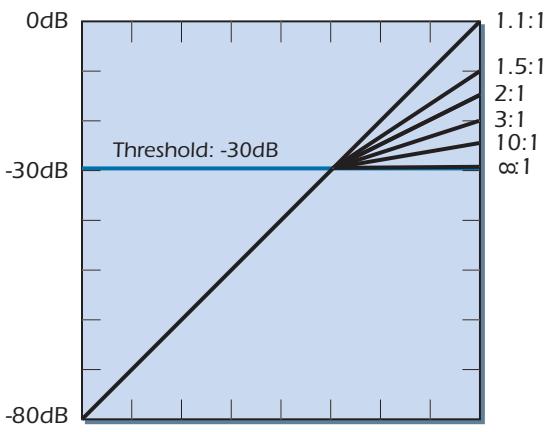
Astuce: En réglant le taux sur Infini :1 et en scélectionnant une valeur de seuil élevé et un temps d'attaque/rétablissement rapide, vous obtenez un limiteur de crête efficace.
Attack
Détermine le temps mis par le détecteur de niveau du compresseur pour répondre à une acc entuation du niveau de signal. La plage est régable de Instantanteous (le détecteur de crête sert principalement à contrôler les échantillons individuels) à 10 secondes (valeur très pratique pour les applications de mixage automatique ou d'homogénéisation des niveaux).
Release
Déterminé le temps mis par le détecteur de niveau du compresseur pour répondre à une atténuation du niveau de signal. Le temps de rétablissement le plus rapide (100 microsecondes) peut s'avérer pratique pour l'utilisation de certains effets spéciaux, mais il risque
fortement de générer de la distorsion. Les temps de rétablissement les plus commons sont compris entre 70 milliseconds et 1 seconde. Vous pouvez selectionner des temps de rétablissement allant jusqu'à 10 secondes pour les applications de mixage automatique ou d'homogénéisation des niveaux.
Lorsque le paramètre Auto-release est régé sur Program-dependent, le paramètre Release affiche le temps de rétablissement le plus court possible. En mode Auto-release, le temps de rétablissement affché est ajusté automatiquement en fonction de la dynamique du signal d'entrée.
Gain
Déterminé le niveau de sortie du compresseur (en dB), de +60 dB à 60 dB. Ce réglage est le dernier élément sur le trajet du signal. Il permet ainsi d'accertuer le niveau pour compenser la réduction de gain normalement appliquée aux signaux dont le niveau est supérieur au seuil de compression. Vous pouze également atténuer le niveau pour compenser l'accentuation de gain appliquée aux signaux dont le niveau est inférieur au seuil, lorsque le mode Soft Knee est sélectionné.
Mode de compensation automatique : Lorsque le Gain est reglé sur une valeur inférieure à -60 dB, le mode Auto Makeup est activé. Ce mode permet de compenser l'attenuation du niveau de sortie résultat habituèlement de la réduction de gain (contrôlée par les paramètres Threshold et Ratio). Le mode de compensation automatique permet de configurer ces paramètres bien plus facilement car il vous évite de devoir régler le Gain à plusieurs reprises pour déterminer manuelle le gain de compensation.
Le mode Auto Makeup déterminé le niveau de réduction de gain en fonction des valeurs des paramètres Threshold et Ratio, puis applique automatiquement un gain de compensation de façon à ce qu'un signal d'entrée de 0 dB se traduise par un signal de 0 dB (ou moins) en sortie. Lorsque ce mode est activé (indiqué par Threshold), Thresh -54dB le paramètre Gain est régèle pour qu'un signal d'entrée de 0 dB produit un niveau de sortie compris entre 0 dB et -60 dB.
Advanced Parameters
Ce paramètre déterminé si les paramètres avances ("Advanced Parameters")都想és dans cette section sont masqués ou affichés à l'écran. Pour les applications les plus simples et les éditions rapides, les utilisateurs novices peuvent masquerger les paramètres avances pour optimiser l'espace de travail et éviter les opérations accidentelles. Pour les applications plus spécialisées ou complexes, les utilisateurs experimentés peuvent les AFFICHER pour acceder à toutes les fonctions du compresseur.
Veuillez notes que même lorsque ce paramètre est reglé sur "Off", les paramètres avancés sont toujours actifs. Ce paramètre sert uniquement à les masquer.
Soft Knee
Ce paramètre déterminé la profondeur de la région de transition de la compression, en insérant une section régliable (Hard ou Soft Knee) sur la courbe de gain du compresseur. Le fait de modifier la profondeur de cette région permet d'obtenir une courbe offrant une transition prononcée ou subtile et progressive.
Lorsque le paramètre Soft Knee est reglé sur la valeur par défaut (Off), la courbe de gain passé instantanément de la compression nulle (1:1) à la compression maximale (1:Ratio) au moment où le signal franchit le niveau de seuil Threshold ( comme avec une courbe Hard Knee). En réglant le paramètre sur une autre valeur, un deuxième point de seuil est créé entre 1 dB et 60 dB sous le seuil de compression principal. Entre ces deux points de seuil, le taux de compression efficace augmente progressivement le long de la courbe en forme d'arc, de 1:1 sur le point de seuil inférieur jusqu'àu taux maximum (1:Ratio) sur le point supérieur. La profondeur (Soft Knee) et le taux (Ratio) affectent la forme particulière de la courbe : Avec une profondeur faible et un taux élevé, vous obtenez une courbe plus prononcée, et avec une profondeur importante et un taux faible, une courbe progressive.
-
Caution! The Gain control can increase the signal level to the point of clipping. Excessive signal levels can damage speakers as well as your ears!
-
Mise en garde: Le mode Auto Makeup ne doit pas etre activé lorsqu'une plage de compression négative est seLECTIONnée (voir la section sur le parametre Neg Compression en page 83).Utilisez plutilot le réglage de Gain manuel.
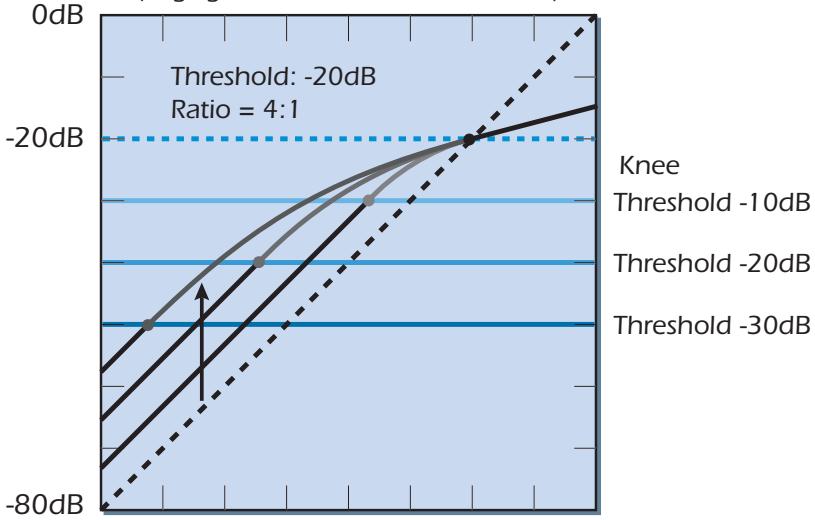
Soft Knee
(Réglage du seuil Soft Knee Threshold)
Ce schéma illustré l'effet du paramètre Soft Knee Threshold.
Le taux de compression est de 1:1 (aucune compression) au seuil Knee Threshold, puis il augmente progressivement et atteint le taux selectionné pour le seuil Compression Threshold. La flèche vers le haut indique le gain supplémentaire appliqué aux signaux se trouvant sous le seuil Threshold.
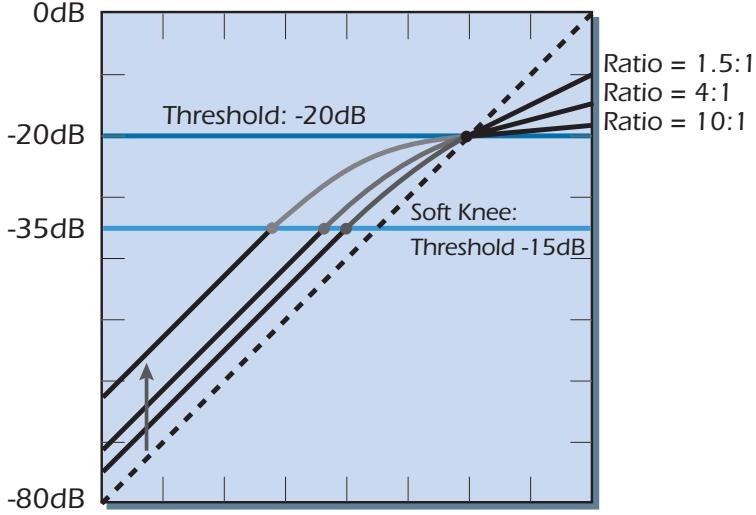
Soft Knee
(Réglage du taux Compression Ratio)
Ce schéma illustré l'effet du paramètre Compression Ratio avec une
valeur de seuil Soft Knee Threshold fixe. Dans la région Soft Knee Threshold, la pente linéaire se transforme en une courbe reflétant le taux de compression. La flèche vers le haut indique le gain supplémentaire appliqué aux signaux se trouvant sous le seuil Threshold.
Dans la zone située entre les points de seuil (Threshold) inférieur et supérieur, une réduction de gain variable est appliquée. Le niveau de réduction dépend de la valeur du paramètre Ratio et du niveau du signal. Pour éviter que cette réduction de gain n'atténue complètement les signaux au point de seuil, un gain de compensation est automatiquement appliqué à tous les signaux se trouvant sous le seuil lorsque le paramètre Soft Knee est activé. Dans les schémas, l'accentuation en fonction de la profondeur et du taux Ratio est indiquée par les flèches vers le haut. Son effet estsemblable à celui du paramètre Auto Makeup Gain. Le niveau des signaux se trouvant sous le seuil est donc accentué lorsque la profondeur Soft Knee et/ou le taux Ratio est augmenté (consultez également la section sur la paramètre Gate, ci-dessous).
Gate
Ce paramètre permet d'appliquer la réduction de gain automatique sur les signaux se trouvant entre 1 et 120 dB sous le point de seuil (ou seul Soft Knee, lorsque ce paramètre est activé). Le compresseur agit alors comme un Noise Gate sur les signaux faibles qui ont été accentués par les paramètres Gain ou Soft Knee. Ce Noise Gate dispose de sa propre courbe de type Soft Knee, afin que l'ouverture et la fermeture ne soient pas trop abruptes lorsque le signal franchit le seuil.
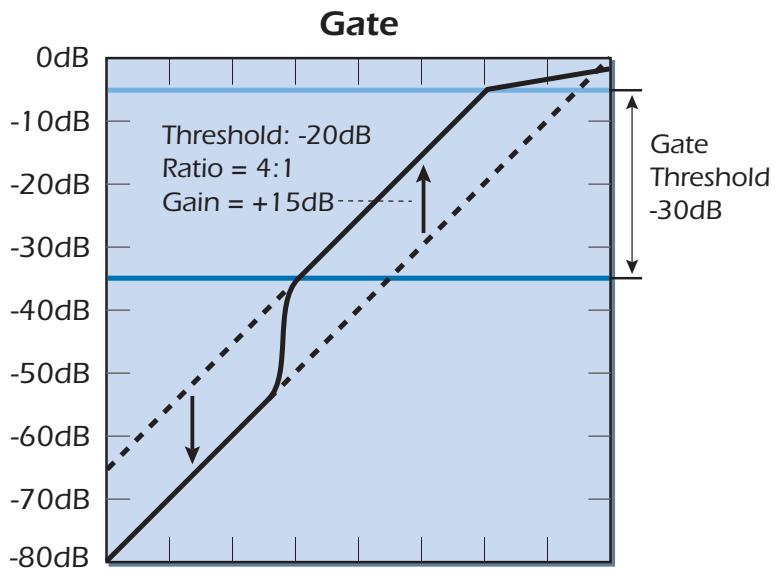
Dans cet exemple, le gain a ete accentue de +15 dB. Le Gate annule cette accentuation de +15 dB lorsque le signal se fouve sous le seuil Gate Threshold. Lorsque le niveau du signal est supérieur au seuil Gate Threshold, il est accentue; lorsqu'il est inférieur, il n'est pas accen-tue (il est attenuede 15 dB).
En fait, le terme "gate" n'est pas approprié dans ce contexte, car ce paramètre annule simplement les accentuations contrôlées par les autres paramètres. Ceci est indiqué par les flèches dans le schéma. Le gain est sous le seuil du Gate, sur la ligne pointillée représentant le gain unitaire. Ainsi, lorsque le paramètre Gain est réglé sur une valeur négative et que le paramètre Soft Knee est désactivié, le paramètre Gate n'a peu effet.
- Astuce: En reglant le taux Ratio sur une valeur élevée, le seuil Threshold sur 0 dB et la profondeur Soft Knee sur -60 dB, vous obtenez un compréseur dont le taux varie progressivement. Vous passez alors d'une compression subtile (avec les niveaux faibles) à une limitation de créée (avec les niveaux élevés).
Ce paramètre contrôle le temps d'anticipation ou de retard du compresseur et déterminé les temps de décalage relatif (en milliseconds) entre le trajet de signal et le trajet Side Chain.
Lorsque ce paramètre est régé sur des valeurs négatives, le détecteur de niveau du circuit Side Chain permet d'anticiper les crétes de signal imminentes (jusqu'à 100 milliseconds) - ce qui est permis en insérant un déliai dans le trajet du signal. Cette technique d'anticipation permet d'utiliser des temps
d'attaque moins rapides et de garantir une(Meilleure gestion des crêtes.
Lorsque ce paramètre est régle sur des valeurs positives, aucun lié n'est appliqué sur le trajet du signal. Un lié (50 milliseconds maximum) est只不过 inséré dans le trajet Side Chain contenant le détecteur de niveau. Vous pouvez régler ce lié pour que le compréseur ignore intentionnellement les créées de signal et conserve le "punch" et le "mordant" de l'attaque, puis qu'il compressse le maintien.
En général, les valeurs négative et positive de ce paramètre s'avent pratiques pour les applications où l'enveloppe normale du signal est modifie dans le but de creer des effets speciaux.
Auto-Release
Ce paramètre prolonge automatiquement le temps de rétablissement en fonction de la dynamique du signal d'entrée. Ce paramètre permet de simuler l'effect de certains compresseurs/limitsurs analogiques Vintage, dont le temps de rétablissement dépend des caractéristiques du signal d'entrée.
Lorsque le paramètre Auto-release n'est pas régé sur "Off", la valeur du paramètre Release représentée le temps de rétablissement minimum, qui peut être allongé jusqu'à 10 fois, selon les différentes caractéristiques sélectionnables du signal d'entrée :
En mode Program-dependent, les temps de rétablissement sont plus longs lorsque le signal d'entrée ("program material") franchit le seuil, selon la fréquence, la durée et l'accentuation au-dessus du seuil. Le temps de rétablissement augmente progressivement pendant le maintain du signal d'entrée au-dessus du seuil, puis il revient habituellément à la valeur de départ quelques secondes après la chute du signal sous le seuil. Ceci permet de simuler "l'effect de mémoire" du signal, produit par certains compresseurs optiques.
En mode Compression-dependent, le temps de rétablissement est étiré de la même façon, mais il dépend en plus du niveau de réduction de gain appliquée au signal. Ainsi, un même signal peut se traduire par un temps de rétablissement plus long avec les taux de compression plus élevés.
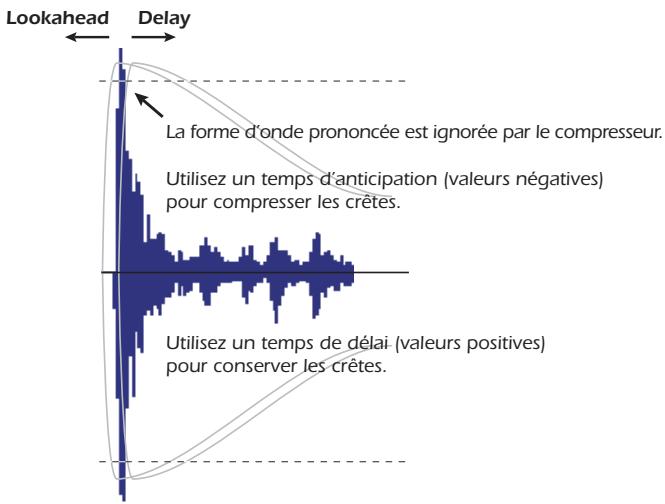
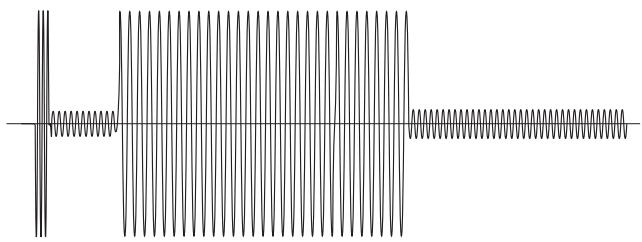
Formedonde non compressée
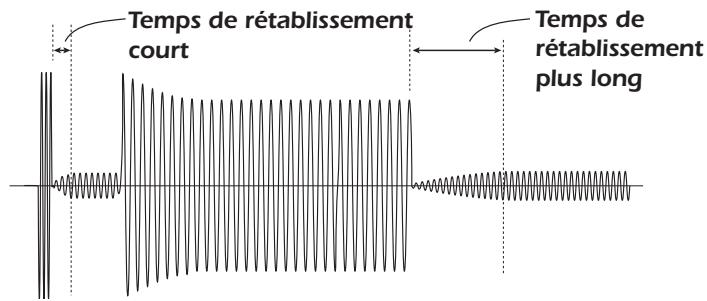
Rétablissement en fonction du signal d'entrée (Program-Dependent)
Lorsque le paramètre Auto-release est activé, le temps de rétablissement est plus important après une longue période de compression.
Max Compression
Ce paramètre permet de limiter le niveau de réduction de gain appliquée par le compresseur. Déréminez la valeur de réduction de gain maximum (en dB), de 3 dB à UNLIMITED.
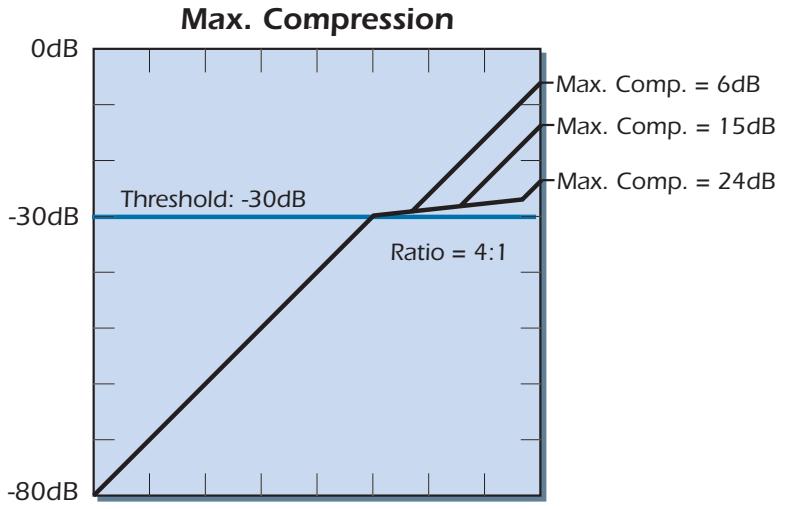
Cette fonction permet de simuler la "queue" de compression produit par certains compresseurs/limitsurs analogiques Vintage. Cette queue résultat de l'incapacité de ces équipements à appliquer plusieurs taux de compression spécifiques au signal d'entrée. Lorsque le comprésur ne dispose pas d'une réduction de gain suffisante pour comprposer un signal de niveau très élevé, il utilise à nouveau une courbe de gain 1:1. Cette "dysfonction" offre un avantage inattendu : Elle rétablit/restaure certaines caractéristiques dynamiques du signal comprésé (seulément pour les crétes les plus élevées), ce qui permet de redonner un peu de vie aux signaux compressés.
Contrairement aux compresseurs analogiques, le paramètre Max Compression vous permet de régler le niveau de réduction de gain avant que le compresseur ne revienne à une courbe de gain 1:1. Le schéma illustrste trois configurations pour le paramètre Max Compression ; le compresseur revient au taux 1:1 après que la compression (6, 15 et 24 dB, respectivement) ait été appliquée.
Ce paramètre est rundout utile avec les taux de compression élevés, car il permet de sculpter minutieusement la courbe de gain en fonction de la dynamique du signal et des valeurs des paramètres Threshold et Ratio. La limite déterminée par le paramètre Max Compression n' affecte pas la réduction de gain appliquée à la région Soft Knee de la courbe de gain.
■ Remarque : Il est parfoids nécessaire
d'utiliser le parametre
Gain pour éviter que les créées ne produit une surcharge à la sortie du compréseur. Le
paramètre Auto Makeup
Gain ne tient pas compte automatiquement de la queue de compression.
Neg Compression
Lorsque le paramètre Neg Compression est reglé sur Enabled, la plage de valeurs de compression disponible pour le paramètre Ratio s'étend au-delà de l'infini (INFINITY) et comprend les taux de compression négatifs compris entre 1:-100 et 1:-1. Lorsque vous utilisez des taux de compression négatifs, le signal de sortie est attenué au moment où le signal d'entrée dépasse le seuil. Ceci peut s'avérer pratique lorsque vous utilisez une fonction d'atténuation (Ducking) ou souhaitez créé des effets spéciaux.
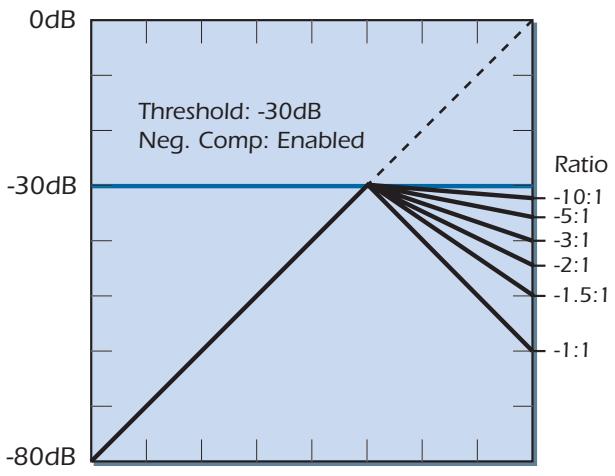
Le schéma ci-dessus illustre des courbes de gain avec un seuil fixé à 30 dB et une plage de taux de compression négatifs.
Juste après le taux 1:INFINITY (le taux auquel les accentuations en entrée n' affectent pas le niveau de 30 dB en sortie), le taux 1:-100 permet aux signaux d'entrée approchant de 0 dB d'être légarement attenués sous 30 dB. Par contraste, le taux de compression de 1:-1 se traduit par une réduction de gain de 2 dB pour chaque accentuation de 1 dB du niveau de signal d'entrée. Le niveau de sortie est alors attenué au-dessus du seuil.
Input Mode
Le paramètre Input Mode permet de selectionner une entrée commune ou des entrées differentes pour le trajet de signal et le trajet de Side Chain du compresseur. Offerte sur la plupart des compresseurs, cette fonction s'avere pratique pour une multitude d'applications et la creation d'effets spéciaux.
Par défaut, le paramètre Input Mode est régé sur Stereo. Dans ce mode, le gain des trajets de signal gauche et droit (indépendants) est contrôle par un trajet Side Chain en parallele (commun aux deux entrées), utilisant le détecteur de niveau du compresseur. Ce détecteur de niveau contrôle le niveau le plus élevé des deux entrées afin que les crétes de signal soient correctement compressées et que l'image stéreo ne soient pas compromise.
Lorsque le paramètre Input Mode est régé sur L In/R Sidechain, le trajet de signal est alimenté exclusivement par le canal gauche, et le trajet du Side Chain, par le canal droit. Ceci permet de modifier la dynamique de deux signaux complètement indépendants. Dans ce mode, les sorties gauche et droite du compresseur sont alimentées par le signal mono acheminé par le trajet du canal d'entrée gauche.
Voussupportezutiliserlesrajetsde signal et deSideChainseparement pourlesapplications necessitant deux signaux entierement differs(example:l'utilisationd'unefonctiond'attenuationDucker).
Creation d'une fonction d'atténuation (Ducker)
Pour creer une fonction Ducker permettant d'attenuer le niveau du signal de fond lorsqu'un signal de premier plan est detecté, réglez d'abord le paramètre Input Mode sur L In/R Sidechain. Acheminez ensuite les signaux d'arrière-plan à l'entrée gauche, et le signal de premier plan à l'entrée droite. Reglez le paramètre Ratio sur -1:1 (ou une valeur plus faible pour obtenir une atténuation moins importante), puis spécifie un seuil Threshold peu élevé, comme -50, de façon à ce que les signaux de premier plan dont le niveau dépasse -50 dB pouissant activer la réduction de gain sur le signal d'arrière-plan. Cette technique permet deaillesurs résultats avec les temps d'attaque et de rétablissement rapides - réglez le paramètre Compression Lookahead sur une valeur élevée afin que la musique de fond ne puisse pas masquer le début du signal de premier plan.

Création d'une fonction d'atténuation (Ducker)
Exemples de configurations
Voici quelques exemple démontrant la polyvalence de cet outil très pratique. Veuillez prendre note que ces examples ne sont que des points de départ et que vous aurez très certainement à régler les paramètres en fonction du signal utilisé et de vos propres goûts
Accentuation du Punch de la batterie :
Le paramètre Threshold permet de déterminer le niveau de compression.
- Threshold: Reglez de façon à ce que tous les coups soient compressés.
Ratio:4:1 - Attack : 8 msec (utilisez un temps plus long pour accentuer le son des baguettes)
- Release : 60 msec (réglez en fonction du tempo du morceau)
- Gain: Réglez de façon à compenser l'atténuation du niveau.
- Soft Knee: Réglez à votre convenance.
- Comp. Lookahead : Vous pouvez utiliser ce paramètre au lieu du réglage Attack.
Max. Compression : lllimitée
Homogénéisation du niveau de la basse :
Cette configuration permet d'homogenériser le volume de la base afin qu'il demeure constant dans le mixage.
- Threshold: -24dB (réglez en fonction de votre son)
Ratio:4:1
Attack: 8 msec - Release: 70 msec
- Gain: +4dB (réglez en fonction de votre son)
- Soft Knee : Threshold -8dB
Gate:Off
Comp. Lookahead: 0 msec - Auto-release : Comp-dependent
Max. Compression : 18dB
Limitation de crête:
Cette configuration permet d'atténuer uniquement les créées les plus fortes, sans affecter le reste du signal.
- Threshold: -37dB (réglez en fonction de votre son)
Ratio:2:1 ou 3:1
Attack:Instantanée - Release: 30 msec
Gain:0dB - Soft Knee : Off
Gate:Off
Comp. Lookahead: -5 msec
Max. Compression : lllimitée
Compression des chants/de la voix :
Cette configuration permet de compresser la totalité de la plage dynamique de la voix. Dès qu'un signal est détecté, la compression est appliquée.
- Threshold: Réglez de façon à ce que la première barre de l'afficheur s'allume lors des passages les plus doux.
Ratio:2:1
Attack:0.1 msec - Release: 100 msec
- Gain: Réglez de façon à compenser l'atténuation du niveau.
- Soft Knee: Off
- Gate:Off
Comp. Lookahead : 0 msec - Auto-release: Off
Max. Compression : 12dB
Percussions et cymbals inversées :
Cet effet spécial inverse l'enveloppe de volume des cymbales et des percussions.
- Threshold: -37dB (réglez en fonction de votre son)
- Ratio : -1:1 (option Neg. Compression activée)
Attack:Instantanée - Release : 200 msec
- Gain: +19dB
- Soft Knee : Off
- Gate:Off
Comp. Lookahead: -24 msec - Auto-release: Off
Max. Compression : lllimitée
Creation d'un Deesseur :
Le dé-esseur supprime les sibilances ou les bruits de "sss" des chants. La fonction Side Chain du RFX Compressor permet de creer un dé-esseur efficace en utilisant le compréseur et un égalisé 4 bandes séparé. Le but est d'accertuer les haute fréquences dans le circuit de commande Sidechain (entree droite R) : le compréseur attenue ainsi le niveau du signal en présence de sibilances.
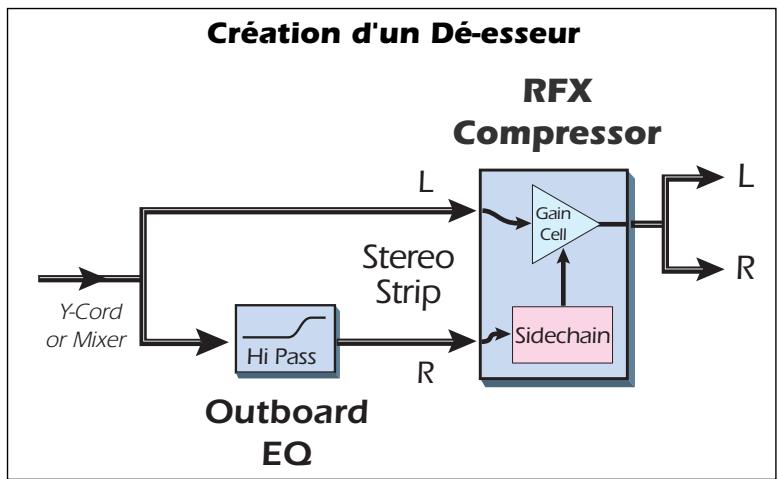
Connexions et réglages d'EQ
- Connectez un filtré passée haut externe ou un égalisseur à l'entrée droite Right.
- Connectez le signal préamplifié du chant en entrée de l'égaliseur externe et à l'entrée gauche Left.
Compressor Settings
Les effets accelérés par composants matériels du système audionumérique E-MU peuvent être utilisés comme insertions VST dans Cubase. Les effets PowerFX E-MU vous permettent d'utiliser les effets DSP PatchMix dans Cubase sans charger votre CPU.
Note: PowerFX n'est pas soutenu dans Vista. Tandis que beaucoup d'utiliseurs sont abble pour employer E-MU PowerFX sous Vista avec peu ou pas de problèmes, nous ne pouvons pas offrir l'appui à ceux utilisant PowerFX avec Windows Vista.
Les effets PowerFX E-MU disposent d'une fonction d'alignment temporelle qui compense automatiquement les latences système et assure la synchronisation des signaux audio dans la chaîne VST (si l'application hôte le permet).
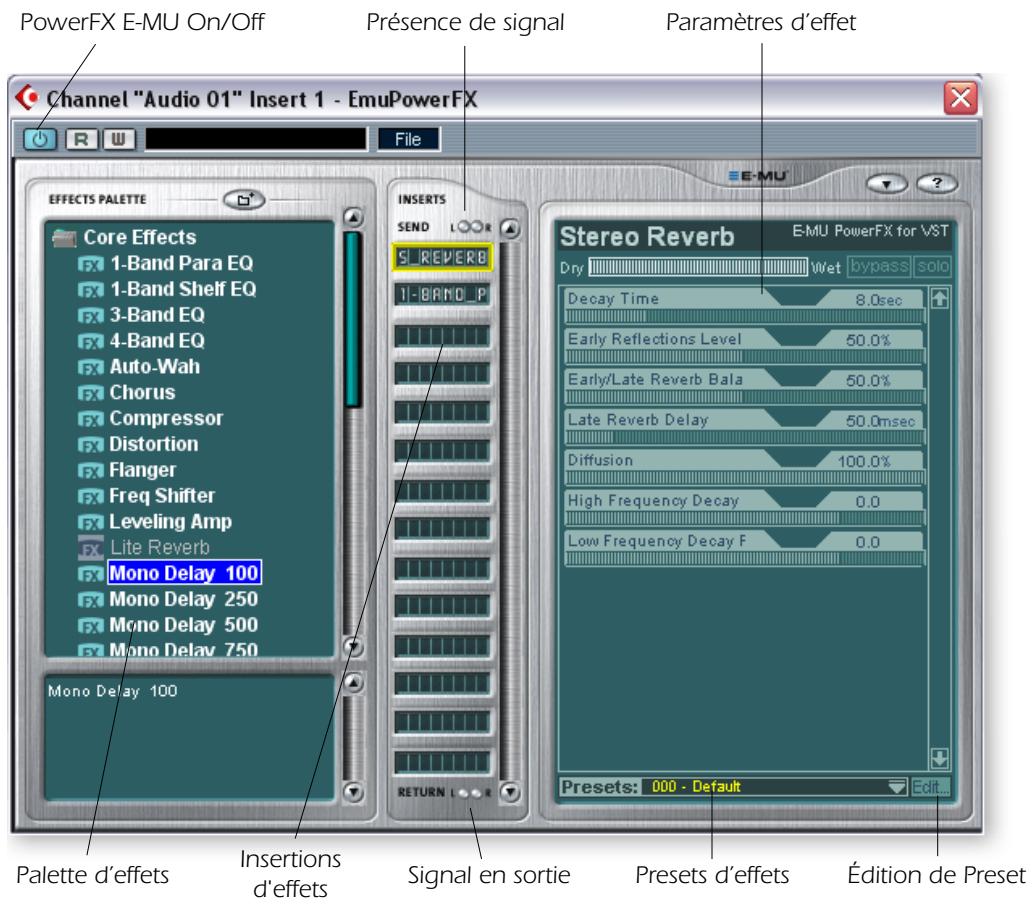
- Les effets PowerFX E-MU ne sont pas disponibles avec les fréquences d'échantillonnage de 96 kHz ou 192 kHz.
Cubase SX/SL/LE 2.0, Nuendo et Sonar (avec I'adaptateur Cakewalk VST 4.4.1) permettent la compensation automatique des temps de retard VST 2.X.
| Paramètre | Description |
| PowerFX On/Off | Active ou bypassé les effets PowerFX E-MU. |
| FX Palette | Sélectionnez un effet interne “Core” ou un multi -effet. |
| Insertions d'effets | Tirez et déposez ici les effets depuis la palette FX. |
| Leds de signal | S'allument en bleu en présence d'un signal en entrée ou en sortie. |
| Paramètres d'effet | Sélectionnez l'effet souhaité dans la section d'insertion centrale, et réglez le niveau traité/non traité et les paramètres de l'effect. |
| Presets d'effets | Sélectionnez dans la liste des Presets. |
| Édition de Preset | Cliquez pour auvegarder, supprimer, renomer ou replacer un Preset utiliser. Voir “Section des Presets utiliser” pour de plus amples informations. |
| Préférences | Le menu Preferences vous permet de : • Activer/désactiver les astuces sur les outils • Extra Buffers - Cochez si vous obtenez trop de décrochages lorsqu vous utilisez PowerFX E-MU avec votre application VST. Cochez cette case si vous utilisez Fruity Loops. • Mode de rendu - Lance le rendu en temps réel dans les applications non compatibles avec le rendu en temps réel (WaveLab, SoundForge). |
Configuration et utilisation de PowerFX E-MU :
Configuration dans Cubase ou Cubasis
- Lancez Cubase ou Cubasis.
- Placez PowerFX E-MU dans une insertion ou un départ Aux dans Cubase.
- Appuyez sur la touche d'édition des insertion Effect Edit de C Cubase pour afficher la fenêtre du Plug-In PowerFX E-MU indiquée plus haut.
PowerFX E-MU
- Assurez-vous que l'insertion permette le bouton est illuminée, indiquant que le Power FX d'E-MUonne. Le témoin bleu de présence de signal s'allume si PowerFX E-MU est correctement inséré dans le signal.
- Tirez les effets souhaités de la palette d'effets vers l'insertion centrale.
- Cliquez sur l'effet à éoperator dans la zone d'insertion centrale (elle s'allume en jaune), puis réglez les paramètres d'effets dans la section de droite de la fenêtre.
- Vous pouvez aussi selectionner les Presets utiliser dans la section sous les paramètres d'effets. Voir "Section des Presets utiliser".
Compensation des retards
Si vous utilisez Cubase VST 5.1, vous doivent insérer un Plug-In E-Delay Compensator dans les autres pistes audio pour conserver l'alignement temporel.
-
Insérez simplement un Plug-In E-Delay Compensator dans la même insertion utilisé pour le PowerFX E-MU sur les autres pistes audio. C'est tout.
-
Le fait d'utiliser un Driver autre que "E-MU ASIO" peut entrainer des résultats médiocres lorsque vous utilisez PowerFX E-MU.
Automation de PowerFX E-MU
PowerFX E-MU peut être automatisé dans Cubase (ou autre) comme tout autre effet VST. Lorsque l'écriture de l'automation est activée dans Cubase, les modifications apportées aux réglages dans la fenêtre de PowerFX E-MU lors de la lecture sont enregistrées sur une piste "Audio Mix" spéciale située en bas de la fenêtre d'arrangement. Lorsque la lecture de l'automation est activée, les variations sont appliquées en temps réel.
Enregistrement des modifications de réglage de PowerFX E-MU dans Cubase LE
- Enregistrez une piste dans Cubase en utilisant PowerFX E-MU en insertion de voie .
- Revenez au début du morceau et activez l'option "Automation Write" en appuyant sur la touche WRITE, ce qui l'allume (consultez le manuel de Cubase LE. Si vous utilisez un autre logiciel, consultez sa documentation.)
- Placez la fenêtre PowerFX E-MU en avant plan et seLECTIONnez l'effet à automatiser. Les paramétres d'effets s'affichent à l'écran TV. Vérifie que la touche bleu "On" est allumée.
- Appuyez sur le bouton Play de la zone de transport de Cubase. La lecture du morceau commence.
- Reglez les paramètres PowerFX E-MU. Revenez au début du morceau.
- Désactivez l'écriture de l'automation et activez la lecture de l'automation. Lancez la lecture pour voir et entendre les variations de réglage.
- Pour éditer l'automation, activez au préalable les fonctions "Automation Write" et "Automation Read" et appuyez sur Play. Cubase LE commence à replacer les données dés que vous modifie un réglage.
- Si vous souhaitez recommencer, Sélectionnez Show Used Automation dans le menu Project. La zone Automation Subtrack s'affiche. Cliquez ensuite sur Parameter Display et Sélectionnez Remove Parameter.
Remarque : Ceci ne supprime qu'un seul paramètre de la sous-piste d'automation. Pour supprimer plusieurs paramètres, repétez la procédure ci-dessus. Consultez le mode d'emploi de Cubase pour obtenir de plus amples renseignements sur les procédures d'édition des données d'automation.
Disponibilité des ressources PowerFX E-MU
Étant donné que vous pouvez utiliser simultanément plusieurs Plug-Ins VST et sessions PatchMix, il se peut que vous ayez besoin d'utiliser un Plug-In, mais que les ressources viennent à manquer. Si les ressources DSP ne sont PAS disponibles pour une configuration donnée :
- PowerFX E-MU charge un trajet matériel d'E/S et transmet le signal audio sans les effets. Les points d'insertion dans PowerFX E-MU sont désactivés à l'affichage.
- Si aucun trajet matériel d'E/S n'est disponible, le Plug-In est désactifé et tourne en mode de bypass logiciel. Les points d'insertion dans PowerFX E-MU sont grisés.
- Si les ressources DSP SONT disponibles, maisaucun trajet matériel d'E/S n'est disponible,le Plug-In tourne en mode de bypass logiciel.
-
Si vous modifie la fréquence d'échantillonnage en cours de session PowerFX E-MU, les Plug-Ins PowerFX E-MU sont bypassés, étant donné que les effets internes ne fonctionnent pas à 96 kHz ou 192 kHz.
-
Steinberg Cubasis ne dispose pas de fonction d'automation.
-
Une fois que vous\ avez enregistré ou\ dessiné l'automation.\ n'effacez pas et ne\ déplacez pas les effets de\ l'insertion. Les\ consequences seraient\ alors imprévisibles.
Tableau de compatibilité PowerFX E-MU
| Nom de l'application | Compatible? | Remarque | Render | ExtraBuffers |
| Steinberg Cubase VST 5.1 | Yes | Off | Off | |
| Steinberg Cubase SX 1 | Yes | Off | Off | |
| Steinberg Cubase SX 2 | Yes | La fonction Freeze de l'instrument déclenché une erreur si pas en mode de rendu. | Off | Off |
| Steinberg Cubase LE | Yes | Off | Off | |
| Steinberg Cubase SL | Yes | Off | Off | |
| Steinberg WaveLab 4 | Yes | On | Off | |
| Steinberg WaveLab Lite (ver 4) | Yes | On | Off | |
| Steinberg WaveLab 5 | No | Bruits de pops et de clics possibles (essayez 8 Buffers à 1024) | On | Either |
| Sony Acid 4 | Yes | On | Off | |
| Sony Vegas 5 | Yes | On | Off | |
| Sony SoundForge 7 | No | PowerFX E-MU plante au lancement. | On | Off |
| Adobe Audition 1.5 | No | Distorsion audio et plantage immédiate. | Any | Any |
| FruityLoops Studio 4.5 | Yes | Off | On | |
| Ableton Live 3.5 | No | Distorsion lors des variations de paramétres d'affets | On | Off |
| Cakewalk Sonar 3 | Yes | Off | Off |
Rendu audio avec PowerFX E-MU
Le rendu (parfois appelé export) est un mixage final réalisé par l'application hôte, qui create un nouveau fjchier audionumérique à partir d'un morceau multipiste. Le rendu permet l'utilisation d'un nombre quasiment illimité d'effets VST, car le traitement audio ne se fait pas en temps réel.
PowerFX E-MU et les effets DSP de PatchMix sont des processus uniquement en temps réel. Lorsque vous utilisez les effets PowerFX E-MU lors du rendu audio, le processus de rendu doit se faire en temps réel. Certaines applications hôte ne sont pas conçues pour:gérer le rendu audio en temps réel, ce qui peut causer des problèmes. PowerFX E-MU peut être utilisé avec ces applications, en respectant certaines conditions.
Astuces pour le rendu audio avec PowerFX E-MU
- En présence de message d'erreur, augmentez la valeur du paramètre "ASIO Buffer Latency" dans la boîte de dialogue de configuration Setup. Selon votre configuration, vous devrez augmenter ou réduire les réglages Buffer Latency pour trouver la valeur qui fonctionne.
- Plutôt que de réaliser le rendu audio avec PowerFX E-MU, faites un report de pistes sur une autre piste avec les effets PowerFX E-MU.
- Cochez "Realtime Render" dans la boîte de dialogue Render lorsque vous utilise Cubase LE, Cubase SX2 ou Cubase SL2. Vous obtiendaç de plusieurs résultats résultats.
Astuces d'utilisation du mode Freeze dans Cubase LE
- Donnez une longueur aussi courte que possible au projet. La fonction Freeze réalise toujours un rendu audio de la totalité de la longueur du projet.
- Astuce très pratique : Bypassez temporairement PowerFX E-MU, même lorsque vous appliquez le Freeze à une autre piste. Ceci vous permet de réaliser le Freezede la piste plusrapidement qu'en temps réel.
Utilisation de PowerFX E-MU avec WaveLab et SoundForge
Il se peut que vous rencontres des décrochages audio lors du rendu dans SoundForge ou les différentes versions de Steinberg WaveLab. Ce problème est causé par les discontinuitemés des premières mémoires tampon audio lorsqu'elles sont transmises par WaveLab vers PowerFX E-MU. Pour éliminer le problème :
- Cochez "Render Mode" dans les préférences PowerFX E-MU. Voir page 89
- Il est recommendé de n'utiliser que les Drivers MME/WAVE E-DSP Wave [xxxx].
Réduisez la taille du paramètre "Buffer Size" de WaveLab, dans la boîte de dialogue Audio Preferences. Ceci place les décrochages en début de fichier. - Placez un blanc de 0,5 à plusieurs secondes en début (ou en fin) de fichier. Les discontinuitemés des Buffers sont alors transférées lors du blanc, avant le début du morceau.
E-Wire VST E-MU
E-Wire est une passerelle VST/ASIO spéciale permettant de router les sigaux audionumeriques par ASIO vers PatchMix, ainsi que dans l'autre sens. E-Wire VST fait appel à une technologie intelligente d'alignement temporel qui compense automatiquement les retards système et garantit la synchronisation des signaux audio dans la chaine VST. De plus, E-Wire vous permet également d'insérer des équipements audio externes dans l'environnement VST.
E-Wire est basé sur trois composants principaux :
- Un Plug-In VST qui gère le routage audio vers PatchMix DSP.
- Une voie de mixage ASIO dans PatchMix DSP configurée pour router l'audio vers le Plug-In E-Wire. Il vous suffit de déposer les effets dans cette voie.
- Pour les applications hôte non compatibles avec la compensation automatique des retards, vous pouvez insérer un Plug-In de compensation manuel sur les pistes/voies de Cubase qui n'utilisent pas E-Wire pour compenser le retard ASIO.
Cette illustration vous donne une toute belle idée du fonctionnement de E-Wire :
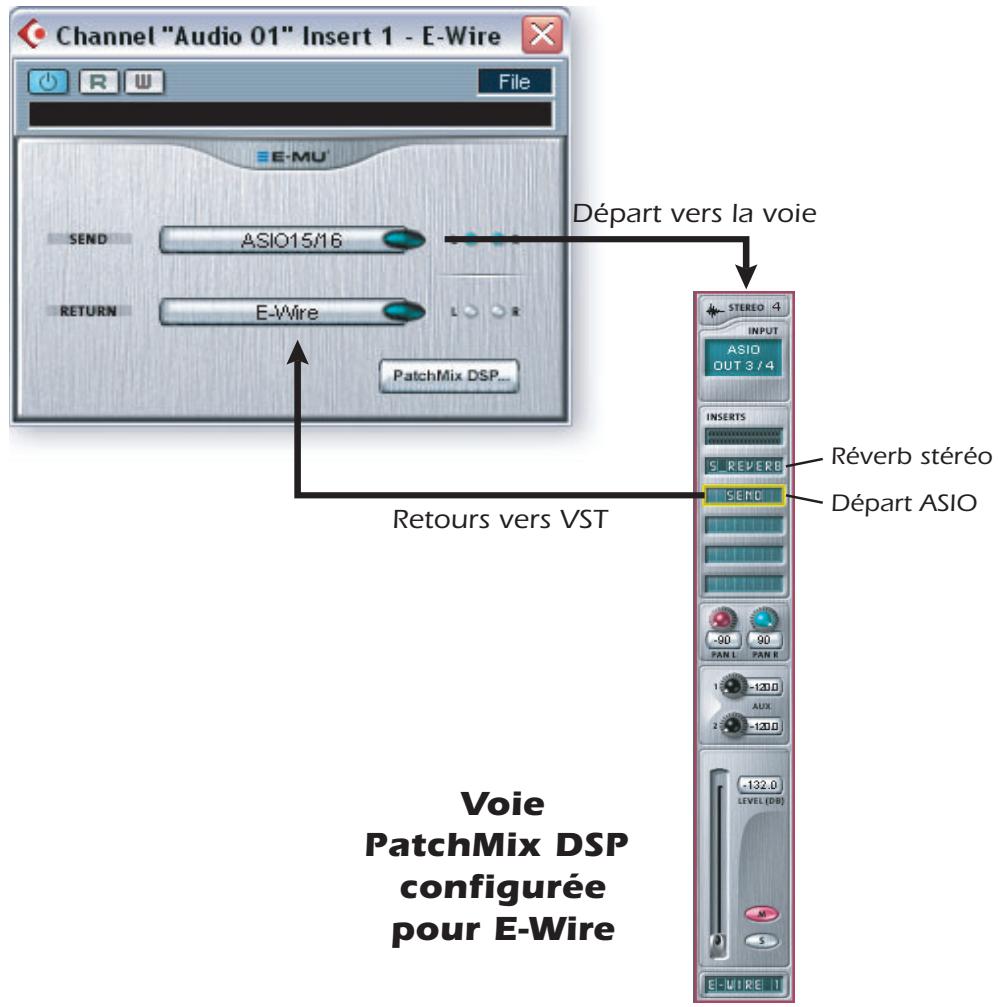
Plug-In VST E-Wire
■ Remarque : Il est plus simple d'utiliser PowerFX E-MU que E-Wire si vous souhaitez uniquement utiliser les effets internes de la carte (E-Wire est le précurseur de PowerFX E-MU). Ceci dit, E-Wire peut être très utile car il vous permet de router les insertions VST ou les départs vers les entreprises et sorties physiques via PatchMix DSP.
E-Wire est une passerelle entre les E/S physiques de la carte et le monde VST. Le Plug-In E-Wire VST transmet l'audio à la voie contenant l'effet. Un départ ASIO route de nouveau les signaux audio vers E-Wire VST.
Configuration et utilisation de E-Wire :
Configuration de PatchMix DSP
- Ouvrez PatchMix DSP.
- Insérez une voie de mixage d'entrée ASIO dans PatchMix DSP (vous pouvez aussi sélectionner "New Session", "E-Wire Example" et passer à l'étape 6).
- Coupe la voie ou placez le Fader au minimum.
- Insérez un Plug-In de départ ASIO dans la voie ASIO.
- Nommez la voie ASIO "E-Wire".
- Insérez les effets PatchMix DSP dans les insertions au-dessus du départ ASIO.
- Sauvegardez la session.
Configuration de Cubase
- Lancez Cubase.
- Placez E-Wire VST dans une insertion ou un département Aux de Cubase.
- Éditez le Plug-In E-Wire et activez le Plug-In en appuyant sur le bouton rouge.
- Reglez le départ et le retour ASIO du Plug-In E-Wire pour correspondre à la voie configurée pour E-Wire.
- Vous avez terminé.
VoudevezinsererunE-DelayCompensator surlesautrespistesaudioquinutilisentpasE-Wire,pourconserverl'alignmenttemporel.
13. Insérez simplement un Plug-In E-Delay Compensator dans la même insertion que E-Wire, mais sur les autres pistes audio. C'est tout.
E-Delay Compensator
Lors du transfert dans un sens ou dans l'autre des signaux audio entre l'application hôte VST et la carte E-MU, un retard dans l'audio se produit. Normalement, ce retard est compensé automatiquement par l'application hôte, mais certaines applications hôte VST ne sont pas compatibles avec cette compensation automatique.
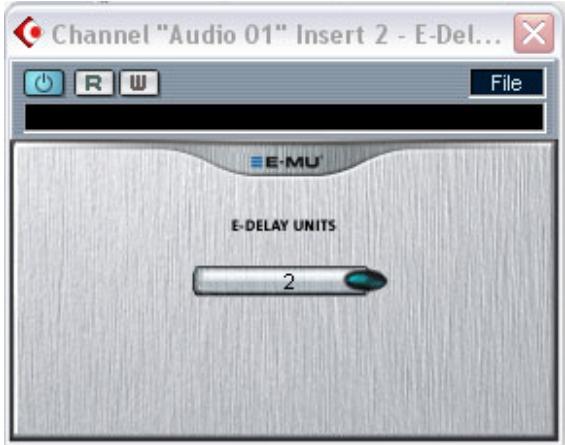
L'hôte est compatible avec la compensation de retard des Plug-Ins PowerFX et E-Wire s'il est compatible avec la fonction SetInitialDelay de VST 2.0.
À l'heure actuelle, la compensation automatique des retards est garantie par les produits de la famille Steinberg 2.0 (Nuendo 2.x, Cubase SX 2.0, Cubase LE 2.0), Magix Samplitude 7.x et Sonar (à l'aide de l'adaptateur Cakewalk VST 4.4.1), mais malheureusement pas par Steinberg Cubase VST 5.1 et Cubasis.
Le Plug-In E-Delay Compensator est utilisé pour compenser manuellement le retard de transfert des hôtes NON COMPATIBLES avec la compensation des retards.
Le Plug-In E-Delay Compensator est utilisé pour retarder les pistes non traitées (sans PowerFX ou E-Wire en insertion) ou les voies auxilières. Pour chaque piste ou départ non traité, ajoutez un Plug-In E-Delay Compensator pour aligner à nouveau la piste.
Le E-Delay Compensator est automatique et ne nécessite aucun réglage.
Par exemple, imaginez une session Cubasis avec deux pistes audio. Si PowerFX ou
E-Wire est appliqué en insertion à la première piste audio, mais pas à la seconde, la première piste est retardée par rapport à la seconde. Le Plug-In E-Delay Compensator doit être inséré sur la seconde piste pour compenser le retard de la première.
Cubase VST ou Cubasis
Piste 1
Insertion
E-Wire
Piste 2
Insertion
E-Delay
Piste 3
E-Delay

PatchMix DSP
Utilisation de E-Delay Compensator
Pour les applications hôte non compatibles avec la compensation automatique du retard.
- Utilisez E-Delay Compensator sur les pistes audio non traitées, lorsque les pistes traitées utilisent PowerFX ou E-Wire.
- Insérez un E-Delay Compensator sur les pistes n'utilisant pas PowerFX ou E-Wire.
Paramètre E-Delay Units
La valeur Units de la boite de dialoguefue E-Delay doit être réglée en fonction du nombre de fois où vous transféré un signal ASIO vers le mélangeur PatchMix DSP et inversement pour une voie unique. Une seule insertion PowerFX ne nécessite qu'une seule unité de retard car l'échange entre la voie et la carte ne se fait qu'une seule fois. Si vous utilisez deux insertions Cubasis en série sur une piste utilisant à la fois PowerFX ou E-Wire, réglez le paramètre sur 2 sur toutes les autres pistes audio. Chaque échange vers PatchMix DSP et retard vers Cubasis correspond à une unité.
Dans la pratique, cependant, vous n'aurez probablement jamais à utiliser plus d'un seul E-Wire VST sur une piste, étant donné que les effets PowerFX peuvent être placés en série. Nous avons ajoute cette fonction "au cas où".
Voici un autre exemple d'utilisation de E-Delay Compensator avec des nombres différents de départs PowerFX/E-Wire sur chaque piste. La compensation du retard sur chaque piste doit être égale au nombre maximum de départs PowerFX/E-Wire de la piste. Voir l'illustration CIDESSous :
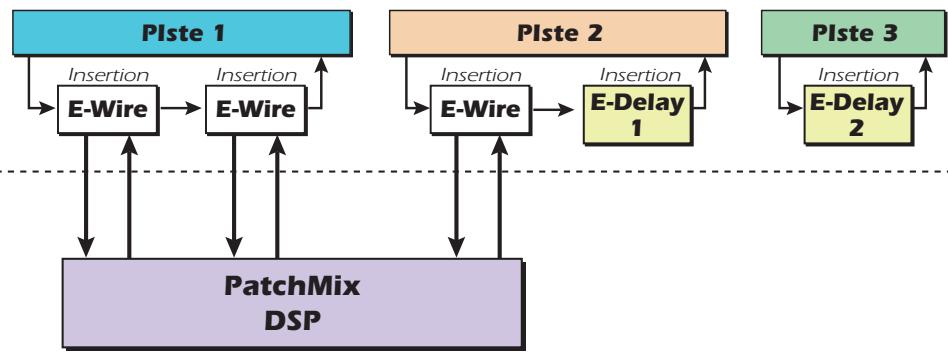
Cubase VST ou Cubasis
Étant donné que la piste 1 utilise deux insertions PowerFX/E-Wire, le retard de toutes les autres pistes doit être égal à deux. La piste 2 a une insertion PowerFX/E-Wire, ce qui fait qu'en ajoutant une unité à E-Delay, vous conservez la synchronisation. La piste 3 n'utilise pas PowerFX/E-Wire, ce qui fait que vous doivent utiliser deux unités E-Delay pour rester aligné.
Grouper les pistes
Lorsque plusieurs pistes nécessitent l'utilisation de E-Delay Compensator, vous pouvez envoyer la sortie de chaque piste à un groupe ou un bus et ainsi, vous n'utilisez qu'un seul E-Delay Compensator en sortie du groupe ou du bus.
- Vous doivent installer E-MU Digital Audio System et PatchMix DSP.
- E-Wire est compatible avec Cubase SX/SL/LE, Cubase VST, Wavelab et Cakewalk Sonar (via l'adaptateur DirectX-VST), entre autres.
6 - Annexes
Synchronisation
Lorsque vous connectez des équipements audionumeriques externes, vous doivent vous assurer qu'ils sont synchronisés. La connexion de la sortie numérique du premier appareil à l'entrée numérique du second ne garantit pas leur synchronisation, même si les signaux audio sont lus. À moins de définir l'un des appareils comme maître et l'autre comme esclave, ils ne sont probablement pas synchronisés et la qualité audio en souffre.
Le format audionumérique S/PDIF est probablement le plus courant. Le format S/PDIF fournit une horloge Wordclock servant à la synchronisation. Vous doivent activer la fonction "External Clock" sur l'appareil esclave pour utiliser l'horloge pour la synchronisation! Les illustrations ci-dessous indiquent deux façon de synchroniser un convertisseur A/N au système audionumérique E-MU par liaison S/PDIF. Dans le premier exemple, le convertisseur A/N externe est maître du système. Vous n'avez besoin que d'un seul cable S/PDIF (optique ou coaxial) tant que PatchMix recoit le signal Wordclock de l'appareil externe. Le convertisseur A/D externe est le maître et le système E-MU est l'esclave.
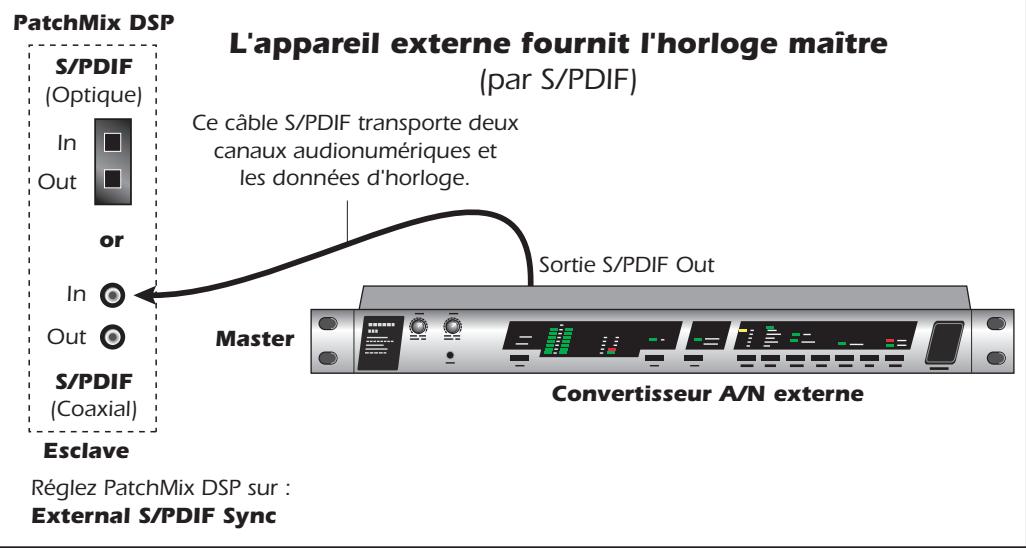
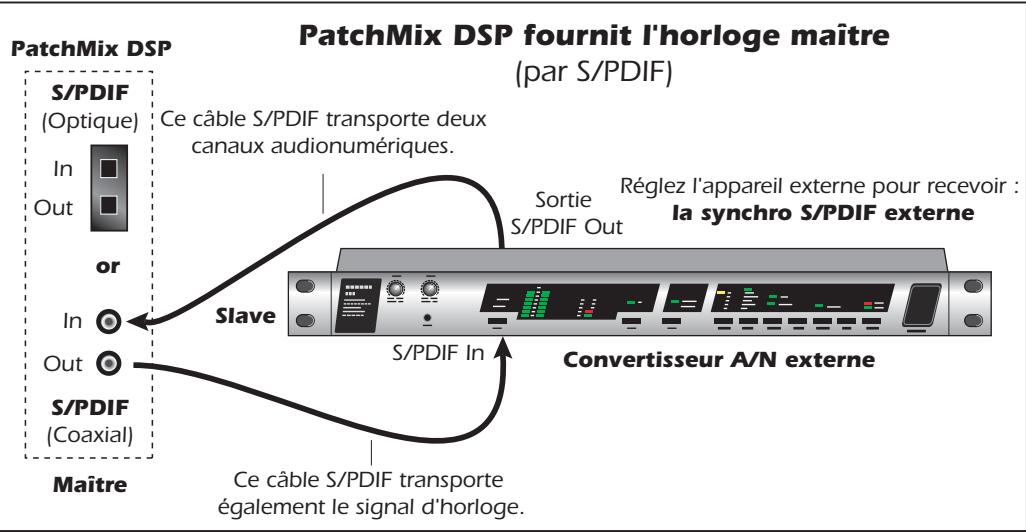
Dans le second exemple un deuxième cable S/PDIFporte le signal Wordclock. L'appareil externe doit etre configuré pour receivevoir le signal d'horloge externe par S/PDIF ou la synchro
nisation ne se fera pas. Le système audionumérique E-MU est alors maître et le convertisseur A/N externe est esclave.
Informations utiles
Câble de conversion AES/EBU vers S/PDIF
Ce simple cable adaptateur vous permet de receivevoir les signaux audionumeriques
AES/EBU via l'entrée S/PDIF sur la carte PCIe E-MU 0404. Ce cable peut également permettre la connexion de la sortie S/PDIF de la carte PCIe 0404 à l'entrée AES/EBU d'un autre apparéil numérique.
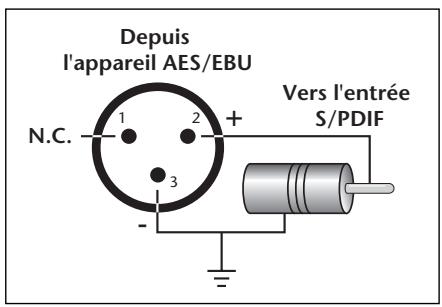
Cables numériques
Ne lésinez pas sur la qualité ! Utilisez des cables (S/PDIF) électriques de faible capacité et des cables à fibre optique (ADAT) de haute qualité afin d'éviter toute corruption des données. Il est également préféable que les cables numériques soient aussi courts que possible (1,5 mètres pour les liaisons optiques en plastique ; 5 mètres pour les liaisons optiques en fibre de verre de haute qualité).
Mise à la masse
Pour obtenir de plusieurs résultats et des bruits de fond minimaux, vérifie que vous ordinateur et tous les apparêls audio externes possèdent la même ↔reference de mise à la masse. Ceci signifie que vous doivent utiliser des cordons mis à la masse sur les deux systèmes et que vous doivent vérifier que les deux systèmes sont connectés à la même ligne secteur, avec la même terre. Le non respect de ces consignes courantes peut provoquer une boucle de masse. Les ronflements à 60 Hz dans un signal audio sont presque toujours dus à une boucle de masse.
Paramètres d'apparce sous Windows
Le réglage PCIe des « options de performance » sous Windows améliore l'apparace de l'écran lors du déplacement de la table de mixage sur l'écran.
Pour améliorer les paramètres d'apparce :
- Ouvrez le Panneau de configuration de Windows. (Démarrer, Paramètres, Panneau de configuration)
- Sélectionnez Système. Sélectionnez l'onglet Paramètres avancés.
- Choisissez les Settings dans la section Performance.
- Sous Effets visuels, Sélectionnez Ajuster afin d'obtenir les valeurs performances. Cliquez sur OK.
techniques
| GÉNÉRALITÉS | |
| Fréquences d'échantillonnage | 44,1 kHz. 48 kHz, 88,2 kHz, 96 kHz, 176,4 kHz et 192 kHz, par quartz internes (aucune conversion de fréquence n'est appliquée). Horloge externe par entrée S/PDIF |
| Résolution | 16-bits ou 24-bits (selon la configuration de votre enregistre ou de votre application) |
| DSP interne | DSP audio spécial traitant 100 millions d'informations/s. DSP - 32-bits à virgule flottante et accumulator 67-bits Écoute matérielle directe avec effets sans latence. |
| Spécifications de PCIe | Spécifications basses 1.1 de PCIe conformes Facteur de forme : Verrouillée universelle, carte de PCIe x1 3.3V E/S Sous-sytaire de gestion du bus PCIe par DMA réduisant la charge sur le processeur. |
| Convertisseurs et amplis opérationnels | Convertisseurs A/N - PCM1804 (TI/Burr-Brown) Convertisseurs N/A - AK4395 (AKM) Amplis opéraionnels - NJM2068M (JRC) |
| ENTRÉES LIGNE ANALOGIQUES | |
| Type | Circuit d'entrée asymétrique, à faible bruit |
| Niveau | Grand public : -10 dBV nominal, 6,4 dBV maximum |
| Bande passante | 20 Hz - 20 kHz : +0,20/-0,10 dB |
| DHT + Bruit | -100 dB (0,001 %) à 1 kHz et -1 dBFS |
| Rapport signal/bruit | 111 dB (mesure pondérée A, bande de 22 kHz) |
| Plage dynamique | 111 dB (1 kHz, mesure pondérée A, bande de 22 kHz) |
| Diaphonie | <-120 dB, (à 1 kHz et -1 dBFS) |
| Impédance d'entrée | 3,3 kOhms |
| SORTIES LIGNE ANALOGIQUES | |
| Type | Circuit asymétrique, à faible bruit |
| Niveau | Grand public : -10 dBV nominal, 6,4 dBV maximum |
| Bande passante | +0,05/-0,10 dB, (20 Hz - 20 kHz) |
| DHT + Bruit | -100 dB (0,001 %) à 1 kHz et -1 dBFS |
| Rapport signal/bruit | 116 dB (mesure pondérée A, bande de 22 kHz) |
| Plage dynamique | 116 dB (1 kHz, A-weighted, 22 kHz BW) |
| Diaphonie | <-109 dB, (à 1 kHz et -1 dBFS) |
| Impédance de sortie | 560 Ohms |
| E/S NUMÉRIQUES | |
| S/PDIF | 2 entrées/2 sorties coaxiales (isolation par transformateur) 2 entrées/2 sorties optiques AES/EBU ou S/PDIF (sélection logicielle) |
| MIDI | 1 entrée, 1 sortie (16 canaux MIDI) |
| SYNCHRONISATION | |
| Synchro interne par quartz | 44,1 kHz, 48 kHz, 88,2 kHz, 96 kHz, 176,4 kHz, 192 kHz |
| S/PDIF (optique ou coaxiale) | |
| JITTER Eff. à 44,1 kHz (Mesuré avec Audio Precision 2) | Fq. É Source synchro jitter efficace (picosecondes) 44,1 Quartz interne 596 ps 44,1 Entrée optique 795 ps |
Dimensions et poids
| Carte PCIe 0404 | |
| Poids | 0,10 kg |
| Dimensions | L:156 mm H:107 mm |
Références Internet
Internet est une mine d'informations pour le musique. Quelques sites utiles sont répertoriés ici, mais il en existe des centaines d'autres. Jetez-y un oeil.
Mises à jour, astuces et tutoriels http://www.emu.com
Configuration d'un PC pour
l'audionumérique http://www.musicexp.net
MIDI - basesSearch for "MIDI Basics" (many sites)
Enregistrement MIDI et audiohttp://wwwmidiworld.com
Enregistrement MIDI et audiohttp://www.synthzone.com
ASIO, Cubase et audionumérique http://www.steinberg.net
Cubase — Groupe d'utilisateur http://www/groups.yahoo.com/group/cubase/messages
Forums
Forum E-MU — non officiel http://www.proDUCTIONforums.com/emu/
Essais cartes son http://audio.rightmark.org
Informations de normalisation
Attention : Utilisateurs en Europe
Ce produit a ete teste et repond aux normes EMC sur les cables de connexion inférieurs a 3 metres.
Attention
Si l'électricité statique ou les sources electromagnétiques interrompent les transferts de données (éché), reliancez l'application ou déconnectez er reconnectectez à nouveau le cable Firewire.
Index
Numerics
1-Band Para EQ 53
1-Band Shelf EQ 53
3-Band EQ 54
4-Band EQ 55
88 kHz/96 kHz/176 kHz/192 kHz utilisation 47
A
A-D, D-A Converters, used in 0404 99
Adaptatee S/PDIF à AES/EBU 98
Affaiblissement haute fréquences, délambda mono 64
Afficheurs de niveau de sortie 43
Amplificateur de mise à niveau 62
Apparence, amélioration 98
Attaque, compresseur 58
Automating PowerFX 90
Bande de marquage 38
Boucle de terre, prévention 98
Bypass
all inserts 50
effect insert 49
send/return insert 40
C
Cables optiques 98
Cables S/PDIF 98
Carte fille de synchronisation 8
Décalage de phase 65
amplificateur de mise à niveau 62
auto wah 56
chorus 57
compresseur 57
create new folder 47
decaleur de phase 65
délai mono 3000 64
descriptions 53
disabled at 88k, 96k, 176k, 192k 47
distorsion 59
edit 46
flanger 60
réverbération stéreo 63, 68
RFX compressor 76
rotation 65
selectionner 46
voix de robot, creation 67
E-MU 0404 PCIe Card
description 13
installing 11
E-MU Icon 19
Enregistrement avec ou sans les effets 47
Enregistrement et lecture WDM 51
Enveloppe, réverbération 63, 68
E-Wire 93
Export
core FX preset 48
Gain postérieur, amplificateur de mise à niveau 62
Gain, compresseur 58
Gate 70
RFX compressor 80
Générateur de signaux, insérer 34
H
Host affiche les sorties 42
Host Input Display 41
1
Import
core FX preset 48
Importation et exportation des Presets Core FX 48
Modération basse fréquence 68
Modération haute fréquence, réverbération stéreo 68
Modération, haute fréquence 68
Monitor
mix 39
mute 39
output
level control 43
mute 43
réglagedebalance43
Mono Delay 3000 64
Morpheur vocal 69
Multicanaux, fichiers WAVE 27
Paramètres système 22
Parametric EQ, setting up 54
PatchMix DSP, désactiver 19
Peak Meters 31
Phase Invert 34
Pré-retard, compréseur 58
Preset
creer un nouveau 50
selectionner un preset utiliseur 50
supprimer 51
Presets Core FX, importation et exportation 48
Principales Bus 39
Programme an arriere plan, désactiver 19
R
Rapport, compresseur 58
Ratio
compresseur 58
RFX compressor 77
Recording, obtention du meilleur enregistrement numérique
possible 33
Red Strip 25
Réduction du bruit 98
Réglage de niveau 38
Relachement, compresseur 58
Réverbération 63, 68
Réverbération, enveloppe 63, 68
Index
S
RFX Compressor 76
Ronflements, dans l'audio 98
Rotation, effet 65
s
S/PDIF, entrées/sorties 14
Sauvegarder FX Insert Chains 46 session 22 un preset utiliseur 50
Scribble Strip 38
Send /return insert 30 bypass or solo 40 auxiliary 36 insert 29
Seuil, compresseur 58
Sidechain Effects 42
routing 36
Sortie de PatchMix DSP 19
Stereo Delay 100 67
Strip input type 25 mixer 25 nouvelle 26
Temps d'affaibissement, réverbération 63, 68
Threshold compressor 58 gate effet 71 RFX compressor 77
Threshold, compressor 58
Toggle Tooltips 89
Toolbar, overview 19
Touche Inputs/Outputs 41
Tutorial
automation de PowerFX 90
configuration et utilisation de E-Wire 94
configuration et utilisation de PowerFX 89
getting in sync 97
obtention du meilleur enregistrement numérique possible 33
TV Screen 39, 40
W
Wah-Wah 56