
DESKTOP WIRELESS 6000 - Clavier sans fil CREATIVE - Notice d'utilisation et mode d'emploi gratuit
Retrouvez gratuitement la notice de l'appareil DESKTOP WIRELESS 6000 CREATIVE au format PDF.


| Type de connexion | Sans fil |
| Type d'appareil | Clavier |
| Disposition des touches | AZERTY |
| Nombre de touches | Standard |
| Alimentation | Piles ou batterie |
| Compatibilité | PC et ordinateurs portables |
| Portée sans fil | Environ 10 mètres |
| Interface | Récepteur USB |
| Dimensions | Non précisé |
| Poids | Non précisé |
| Touches multimédia | Oui |
| Rétroéclairage | Non |
| Matériau | Plastique |
| Couleur | Non précisé |
| Garantie | Non précisé |
FOIRE AUX QUESTIONS - DESKTOP WIRELESS 6000 CREATIVE
Questions des utilisateurs sur DESKTOP WIRELESS 6000 CREATIVE
0 question sur cet appareil. Repondez a celles que vous connaissez ou posez la votre.
Poser une nouvelle question sur cet appareil
Téléchargez la notice de votre Clavier sans fil au format PDF gratuitement ! Retrouvez votre notice DESKTOP WIRELESS 6000 - CREATIVE et reprennez votre appareil électronique en main. Sur cette page sont publiés tous les documents nécessaires à l'utilisation de votre appareil DESKTOP WIRELESS 6000 de la marque CREATIVE.
MODE D'EMPLOI DESKTOP WIRELESS 6000 CREATIVE
Manuel d'utilisation
Les informations dans ce document peuvent faire l'objet de modifications sans préavis et ne constituent pas un engagement de la part de Creative Technology Ltd. Ce manuel ne peut être produit ou transmis même partiellement sous une forme ou une autre ou de quelque manière que ce soit, électronique ou mécanique, sous forme de photocopie et d'enregistrement, à des finsquelconques sans l'autorisation écrite préalable de Creative Technology Ltd. Le logiciel décrit dans ce document est fourni sous contrat de licence et ne peut être utilisé ou copé que conformément aux termes et conditions du contrat de licence. Il est illegal de copier le logiciel sur un support autre que ceux spécifique autorisés dans le contrat de licence. Le détenteur de la licence peut effectuer une copie du logiciel uniquement à des fins de sauvegarde.
L'accord de licence du logiciel se trouve dans un dossier distinct du CD d'installation.
Copyright © 2003 par Creative Technology Ltd. Tous droits réservés.
Version 1.0
Juillet 2003
Le logo Creative est une marque déposée de Creative Technology Ltd. aux Etats-Unis et d'autres pays.
Microsoft, MS-DOS et Windows sont des marques déposées de Microsoft Corporation. Tous droits réservés. Tous les autres logos, noms de marque ou de produit sont des marques ou des marques déposées de leurs propriétaires respectifs et reconnus comme tels par la présente. Toutes les specifications peuvent faire l'objet de modifications. Le contenu réel peut être différent de ce qui estprésenté dans ce guide.
Table des matières
Table des matières
Introduction
Contenu du coffret.
Configuration requise ii
Conventions utilisées dans ce document.
A propos de Creative Wireless Keyboard et Optical Mouse
Récepteur RF Creative 1-5
2 Installation du matériel
Etape 1 : Insertion des piles dans la souris optique sans fil Creative. 2-1
Etape 2: Insertion des piles dans le clavier sans fil Creative. 2-2
Etape 3: Connexion du récepteur RF Creative 2-3
Etape 4:Mise en fonctionnement des périhériques de bureau sans fil 2-4
Etape 5: Test du clavier et de la souris 2-4
3 Installation du calculi
Installation du logiciel 3-1
4 Utilisation du logiciel Creative Mouse et Creative Keyboard
Utilisation du logiciel Creative Mouse. 4-1
Configuration des boutons de la souris 4-1
Configuration de la molette de la souris 4-2
Configuration du pointeur 4-2
Utilisation du logiciel Creative Keyboard 4-3
Astuces sur l'utilisation du clavier et de la souris. 4-3
A Caractéristiques techniques
Récepteur RF Creative. A-3
B Dépannage
Problèmes d'installation du calculateur 1985 B-1
Problèmes avec Creative Wireless Keyboard ou Optical Mouse. B-2
Introduction
Creative Desktop Wireless 6000 contient un clavier et une souris, très design, sans fil à un prix avantageux. La technologie sans fil, très pratique, vous offre des performances de clavier et de souris optimes à une distance maximale de 1,8 mètres de votre ordinateur sans encombrer votre bureau avec des câbles. Les 19 touches à pression unique offrent un accès plus rapide aux fonctions prisées de l'Internet, du multimédia et du courrier électronique. La souris Creative Wireless Optical Mouse fournit des performances optiques précises de 800 ppp sur pratiquement toutes les surfaces sans besoin de nettoyer les pieces mobiles. Les fonctionnalités intelligentes d'économie d'énergie prolongent la durée de vie des piles du clavier et de la souris tout en fournissant une ↔ponse immédiate si vous appuyez sur une touche ou déplacez la souris.
L'installation, extrémement simple, s'effectue à l'aide d'un simple récepteur USB qui connectera rapidement le clavier et la souris.
Contenu du coffret
Les éléments suivants sont inclus dans le coffret :
Clavier Creative Wireless Keyboard (avec repose-poignets pliable)
Souris Creative Wireless Optical Mouse
Récepteur RF Creative (interface USB)
4 piles AA
CD d'installation
Notice de démarrage rapide
Configuration require

Pour les utilisateurs
Microsoft Windows 98 ou
98 Deuxieme Edition, le
CD d'installation de
Windows est nécessaire
pour installer Desktop
Wireless 6000.
Conventions utilisées dans ce document
Proceseur Intel Pentium authentique ou proceseur AMD AthlonTM 266 MHz ou plus rapide
Windows® 98, Windows 98 Deuxieme Edition, Windows Millennium Edition (Me), Windows 2000 ou Windows XP
32 Mo de RAM
16 Mo d'espace libre sur le disque dur
Lecteur de DVD-ROM/CD-ROM pour l'installation du logiciel
Port USB disponible ou hub USB à alimentation directe
- Carte son et haut-parleurs pour la lecture de contenu multimédia
Les conventions typographiques utilisées dans ce document sont les suivantes :

Astuce. Indique les raccourcis ou les conseils relatifs à une fonction.

Remarque. Met l'accent sur des informations supplémentaires ou importantes relatives à une fonctionnalité.

Attention! Met l'accent sur une utilisation correcte du produit. Utilisez ces informations pour éviter les situations risquées.

Avertissement! Vous met en garde contre les risques possibles pour vous ou pour le produit, pouvant entraîner des dommages ou des blessures.
1 A propos de Creative Wireless Keyboard et Optical Mouse
A propos de Creative Wireless Keyboard et Optical Mouse
L'aspect du clavier peut varier en fonction du modele et du pays d'achat.
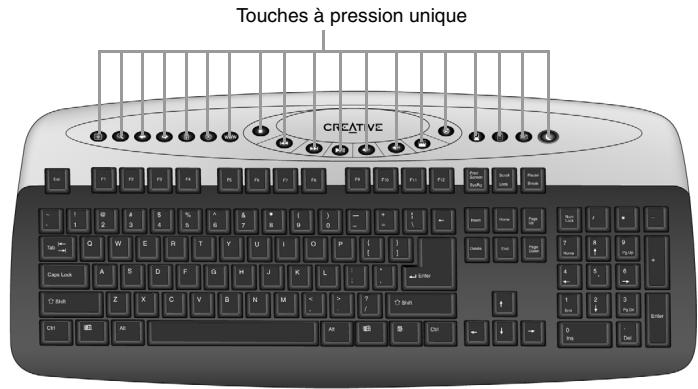
Le clavier et ses touches à pression unique sont illustrés à la Figure 1-1 ci-dessous :
Vue de dessus

Figure 1-1
| Touche | Fonction | Touche | Fonction |
| Mes favors | Lance le dossier Favoris d'Internet Explorer ou le dossier Signets de Netscape Navigator | Lecture/pause | Exécute ou interrupt la lecture d'un CD/VCD/DVD |
| Rechercher | Ouivre une boîte de dialogue de recherche dans le navigateur Web utilisé | Réduire volume | Diminue le niveau du volume |
| Précédente | Revient à la page précédente dans le navigateur Web | Augmenter volume | Augmente le niveau du volume |
| Suviante | Passe à la page suivante dans le navigateur Web | Lecteur média | Ouivre le lecteur Média par défaut |
| Rafraîchir | Charge de nouveau la page Web actuelle | Sourdine | Active/désactive la sortie audio |
| Arrêt changement | Arrêt le changement d'une page Web | Poste de travail | Ouivre le Poste de travail |
| Internet | Lance le navigateur Web par défaut | Calculatrice | Ouivre l'application de calculatrice par défaut |
| Arrêter | Arrêt la lecture du CD/VCD/DVD | Courrier électronique | Lance l'application de courrier électronique par défaut |
| Piste précédente | Revient à la piste précédente d'un CD/VCD/DVD | Mise en vue | Active le mode d'économie d'énergie |
| Piste suivante | Passe à la piste suivant d'un CD/VCD/DVD | ||
L'aspect de la souris peut varier en fonction du modele et du pays d'achat.
La souris et ses commandes sont illustrées à la Figure 1-2 ci-dessous :
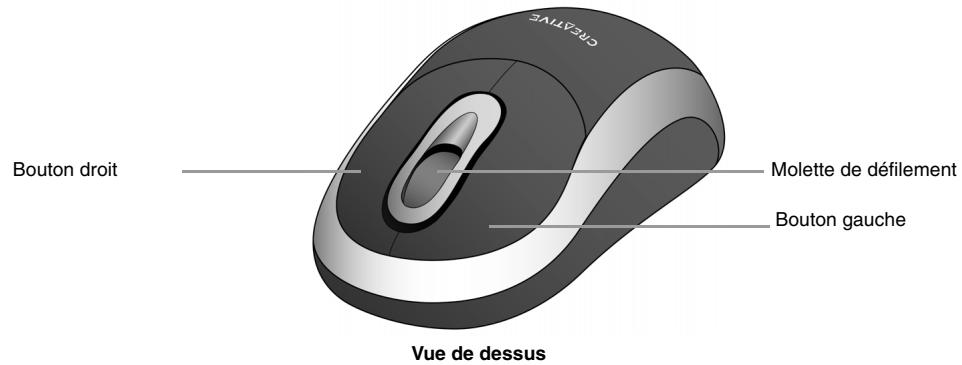
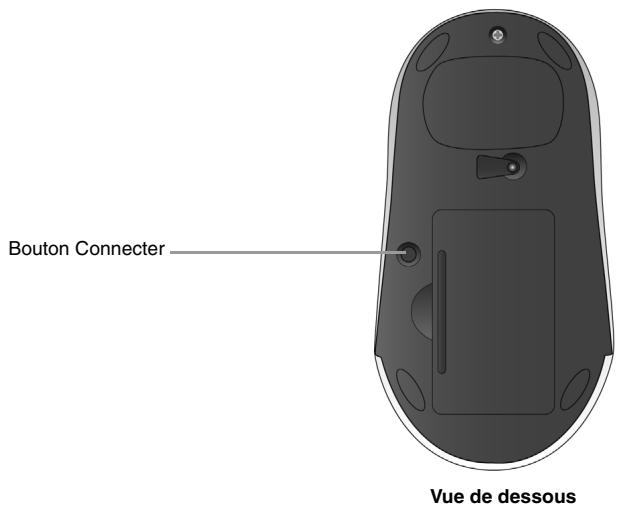
Figure 1-2
Récepteur RF Creative
Le récepteur RF, avec connecteur USB et voyants, est illustré à la Figure 1-3 ci-dessous :
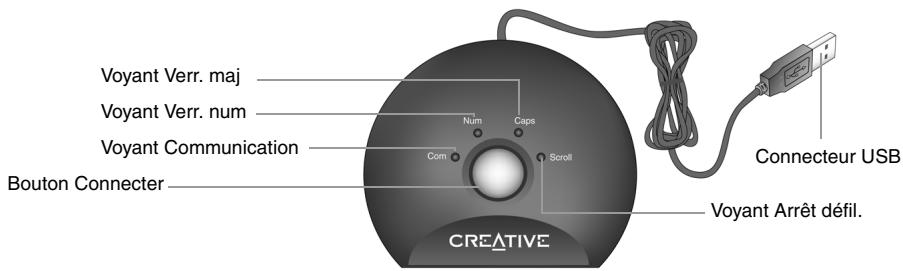
Figure 1-3
2 Installation du matériel
Etape I : Insertion des piles dans la souris optiques sans fil Creative
-
Retournez la souris et ouvre le compartment à piles, comme illustré à la Figure 2-1.
-
Insérez deux piles AA et placez-les de la façon indiquée dans le compartment à piles, comme illustré à la Figure 2-2.
- Fermez la porte du compartment à piles et poussez le fervoir pour la verrouiller.
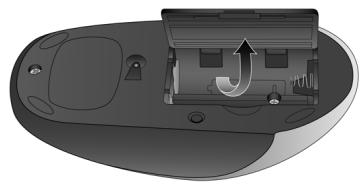
Figure 2-1: Ouverture du compartment à piles
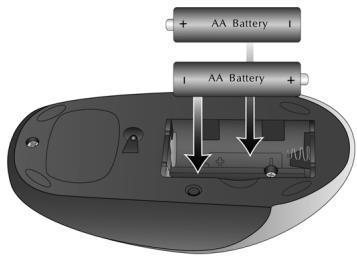
Figure 2-2: Insertion des piles
Etape 2 : Insertion des piles dans le clavier sans fil Creative
- Retournez le clavier.
- Faites glisser la porte du compartment à piles comme illustré à la Figure 2-3.
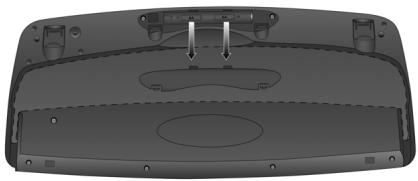
Figure 2-3: Ouverture du compartment à piles
- Insérez deux piles AA et place-les de la façon indiquée dans le compartment à piles, comme illustré à la Figure 2-4.
- Faites glisser la porte du compartment à piles vers le haut pour le fermer.
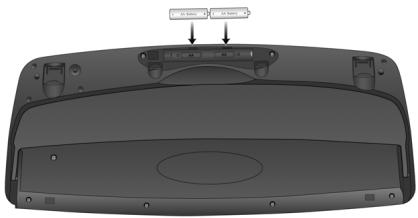
Figure 2-4: Insertion des piles
Etape 3 : Connexion du récepteur RF Creative

Assurez-vous que des piles ont ete inserees dans la souris et le clavier avant de passer a I'etape 3.
- Mettez votre ordinateur sous tension.
- Connectez le connecteur USB du récepteur RF au port USB de votre ordinateur comme illustré à la Figure 2-5.
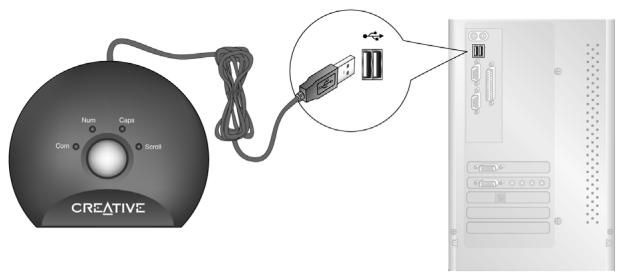
Figure 2-5: Connexion du récepteur RF à l'ordinateur
- Placez le récepteur RF à 20 cm minimum de votre ordinateur ou moniteur.
Etape 4: Mise en fonctionnement des péripériques de bureau sans fil

Assurez-vous que le clavier et la souris se trouvent à une distance maximale de 1,8 mètres du récepteur RF.
- Appuyez sur le bouton Connecter de chaque périphérique Desktop Wireless 6000, comme indiqué à l' étape 4, à chaque fois que vous insérez des piles.
- Appuyez sur le bouton Connecter du clavier et de la souris dans les 10 secondes après avoir appuyé sur le bouton Connecter du récepteur RF.
Etape 5 : Test du clavier et de la souris
- Appuyez sur le bouton Connecter du récepteur RF, comme illustré à la Figure 2-6.
- Appuyez sur le bouton Connecter de la souris. Levoyant de communication (vert) du récepteur clignote pendant environ 5 secondes.
- Appuyez sur le bouton Connecter du clavier. Le voyant de communication (vert) du récepteur clignote pendant environ 5 secondes.
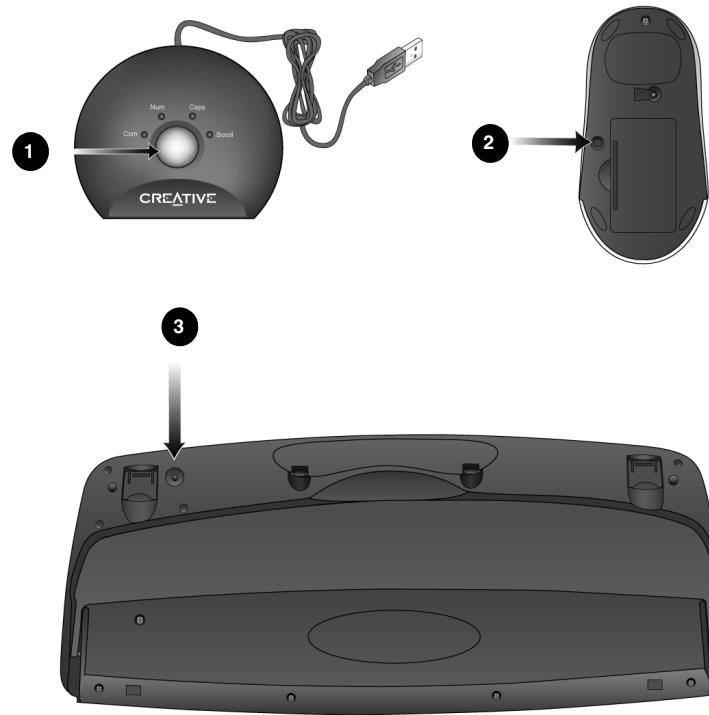
Figure 2-6: Mise en fonctionnement du clavier et de la souris Creative
Pour installer des pilotes, reportez-vous à la section « Installation du logiciel » à la page 3-1.
Déplacez le curseur de la souris ou appuyez sur une touche du clavier pour vous assurer que le clavier et la souris sont connectés. Si rien ne se passé, repêzez l' étape 4.
3
Installation du calculaté de la réserve de l'ordre
Installation du logiciel

Il est possible que la boîte de dialogue Assistant Ajout de nouveau matériel s'affiche pour les utilisateurs de Windows 98 et 98 Deuxieme Edition lorsque Windows détecte un périhérique USB. Suivez les instructions affichées à l'écran. Vous devrez peut-être insérer le CD d'installation de Windows dans le lecteur de CD-ROM lors de l'installation. Il est possible que certains ordinateurs ne soient pas fournis avec le CD Windows. Néanmoins, ils disposent des fichiers nécessaires dans c:\windows\ options\cabs (remplacez c:\ par la dette du lecteur sur lequel Windows est installé).
L'installation d'un logiciel est nécessaire pour utiliser Creative Desktop Wireless 6000. Les instructions suivantes s'appliquent à Windows 98, Windows 98 Deuxieme Edition, Windows Millennium Edition (Me), Windows 2000 et Windows XP.
- Àprous la connexion de Creative Desktop Wireless 6000, Windows détecte le périhérique USB et installe automatiquement les pilotes requis.
- Insérez le CD d'installation Creative Desktop Wireless 6000 dans le lecteur de CD-ROM. Le CD prend en charge le mode d'exécution automatique de Windows et s'exécute automatiquement. Si le CD ne s'exécute pas automatiquement, cliquez sur Demarrer -> Exéuter. Dans la boîte de dialogue Exéuter, tapez d:\ctrun\start.exe (remplacez d:\ par la dette de votre lecteur de CD-ROM).
- Sélectionnéz les applications à installer et cliquez sur le bouton OK.
- Suivez les instructions apparaissant à l'écran pour installer Creative Desktop Wireless 6000.
- Lorsqu'un message vous y invite, redémarrez votre ordinateur.
Pour que vous clavier USB fonctionne avec des utilisaires MS-DOS et des modes autres que Windows, vous doivent activer la prise en charge USB légué (peut varier en fonction du fabricant de la carte mère) dans le BIOS.
4
Utilisation du logiciel Creative Mouse et Creative Keyboard
Utilisation du logiciel Creative Mouse et Creative Keyboard
Utilisation du logiciel Creative Mouse
A l'aide du logiciel Creative Mouse, vous pouvez programmer les boutons et la molette de la souris pour la réalisation de fonctions spécifiques et également configurer le pointeur.
Configuration des boutons de la souris

Certaines fonctions ne sont disponibles qu'avec les systèmes d'exploitation Windows selectionnés.
- Double-cliquez sur l'icone de la souris figurant dans la barre des tâches de Windows. La boîte de dialogue Propriétés de la souris apparait.
- Cochez la case correspondant au bouton de la souris à modifier et seLECTIONnez la fonction souhaïée. Le tableau 1 ci-après déscrit les fonctions disponibles.
- Cliquez sur le bouton Appliquer, puis sur OK.
Table 1: Fonctions en surbrillance
| Fonction | Description |
| COMMANDE PRÉCÉDENTE | ○ Pour returner à la première page consultée dans votre navigateur Web. |
| COMMANDE SUIVANTE | ○Après avoir utilisé la fonction Commande Préceptée, utilisez la fonction Commande Suivante pour returner à la page d'origine. |
| VERROUILLAGE DU CLIC | ○Pourmettre en surbrillance ou faire glisser tout en maintainant le bouton de la souris appuyé. |
| RESTAURATION FENÊTRE | ○Pour restaurer une application Windows. |
| Réduire TOUT/ ANNULER | ○Pour réduire toutes les applications Windows ou pour les restaurer à leur taille d'origine. |
Configuration de la molette de la souris

Gracé à la souris, vous pouvez contrôler la vitesse de défilament ou le volume, mais pas les deux à la fois.
Configuration du pointeur
- Double-cliquez sur l'icone de la souris figurant dans la barre des taches de Windows. La boite de dialogue Propriétés de la souris apparait.
- Cliques sur l'onglet Configuration de la molette de la souris.
- Pour régler la vitesse de défilament de la molette, cliquez sur l'option Vitesse de défilament de la molette, si elle n'est pas sélectionnée.
- Cochez la case Lignes pour selectionner le nombre de lignes de texte à faire defiler à chaque cran de molette.
- Pour contrôle le volume de vos haut-parleurs à l'aide de la molette, cliquez sur l'option Réglage du volume.
- Pour régler le volume à chaque cran de molette, faites glisser le curseur pour régler la vitesse.
-
Cliquez sur le bouton Appliquer, puis sur OK.
-
Double-cliquez sur l'icone de la souris figurant dans la barre des taches de Windows. La boite de dialogue Propriétés de la souris apparait.
- Cliquez sur l'onglet Pointeurs pour modifier le modele ou l'image de votre pointeur.
- Double-cliquez sur l'image a modifier. Vous pouvez avoir un aperçu de l'image dans le coin supérieur droit de l'onglet.
- Pour selectionner un modele,cochez la case Modèle,puis cliquez sur le bouton Enregistrer sous.
- Cliquez sur le bouton Appliquer, puis sur OK.
- Pour régler la vitesse du pointeur, cliquez sur l'onglet Options de vitesse ou de pointeur.
- Faites glisser le curseur supérieur pour régler la vitesse de pointeur.
- Pour afficher la trainée du pointeur, cochez la case Afficher les trainées du pointeur, puis faites glisser le curseur inférieur pour régler la longueur de la trainée.
- Cliquez sur le bouton Appliquer, puis sur OK.
Utilisation du logiciel Creative Keyboard
Double-cliquez sur l'icone du clavier figurant dans la barre des tâches de Windows. Une interface utilisateur affichtant les touches de raccourci du clavier Creative Wireless Keyboard s'affiche.
Placez le CURSEUR sur le bouton à configurer. Si la couleur du bouton ne change pas, cela signifie que vous ne pouvez pas le configurer.
Cliquez sur le bouton que vous pouvez configurer. Une boîte de dialogue s'affiche.
Pour modifier l'application attribuée au bouton, cliquez sur l'option de modification de la fonction et cliquez sur la flèche vers le bas pour SéLECTIONNER une autre application. Cliquez sur le bouton OK.
Pour sélectionner une application non répertoriée dans l'option ci-dessus, cliquez sur l'option d'exécution du programme.
Cliquez sur le bouton Parcourir, recherche l'application requise et cliquez sur le bouton Ouvrir.
Cliquez sur le bouton OK.
Astuces sur l'utilisation du clavier et de la souris
Voutrouverez ci-dessous des astuces pour vous aider a travailler efficacement avec un minimum d'inconfort physique :
Lors de l'utilisation du clavier et de la souris, relaxez vos avant-bras, poignets et mains et conservez vos coudes le long du corps.
- Placez le clavier et la souris pres de vous pour ne pas avoir à tendre les bras.
- N'appuyez pas trop fort sur les touches. Appuyez doucement.
Vos cuisses doivent etre parallles au sol et vos pieds poses bien a plat sur le sol ou un repose-pieds.
Utilisez une chaise qui vous maintain bien le dos.
- Prenez une pause toutes les demi-heures.
- Placez le moniteur de votre ordinateur hors de portée de la lumière directe.
Diversifiez vos tâches dans la journée.
- Conservez vos poignets droits et, si nécessaire, utilisez le repose-poignets pliable fourni.
A
Caracteristiques techniques
techniques
Dimensions 125 mm (L) x 64 mm (l) x 37 mm (H)
Poids 140g
Température de fonctionnement 0^ - 40^
Humidité 0% - 90% RH
Distance de 1,8 mètres maximum fonctionnement
Alimentation 2 piles AA
Courant modeVeille 15mA± 10% à3V
Angle de 360° transmission
Résolution 800 ppp
Fréquence radio
Canal unique 27 MHz avec 256 ID
Température de fonctionnement
0^ - 40^
Humidité
10% -85% RH
Distance de fonctionnement
1,8 metres maximum
Alimentation
2 piles AA
Courant mode
économie d'énergie
0,10mA+/- 10% a3V
Raccourcis clavier personnelisables
10 touches sur le clavier (à l'exception des touches d'économie d'énergie et audio)
Fréquence radio
- Canal unique 27 MHz avec 256 ID
Récepteur RF Creative
Dimensions 81 mm (L) x 67,5 mm (l) x 23 mm (H)
Poids 66g
Température de fonctionnement 0^ - 40^
Humidité 0% -90% RH
Distance de 1,8 metres maximum fonctionnement
Affichages DEL Communication
Verr. num
Verr.maj
□ Arret defil.
B
Dépannage
Problèmes d'installation du calculé
Si vous rencontres un problème technique avec ce produit, vous souhaiterez peut-être consulter notre outil d'assistance « Knowledgebase » pour obtenir un dépannage et des solutions en ligne. Visitez le site www.creative.com et sélectionnez votre région.
L'installation ne démarre pas automatiquement après insertion du CD d'installation.
La fonction d'exécution automatique n'est peut-être pas activée dans Windows.
Pour lancer le programme d'installation grâce au menu de raccourci du Poste de travail :
- Cliquez deux fois sur l'icone Poste de travail à partir de votre bureau Windows.
- Dans la fenêtre Poste de travail, cliquez avec le bouton droit de la souris sur l'icone du lecteur de CD-ROM.
- Dans le menu de raccourci, cliquez sur Execution automatique et suivez les instructions affichees à l'écran.
Pour installer le logiciel à partir du CD sans activer la fonction d'exécution automatique :
- Laissez le CD d'installation dans le lecteur de CD-ROM.
- Cliquez sur Demarrer -> Exécuter.
- Dans la boîte de dialogue Exécuter, tapez d:\setup.exe (remplacez d:\ par la dette de votre lecteur de CD-ROM).
- Cliquez sur le bouton OK.
- Suívez les instructions à l'écran pour terminer l'installation.
Pour activer l'exécution automatique grâce à la notification d'insertion automatique :
- Cliquez sur Demarrer -> Paramètres -> Panneau de configuration.
- Dans la fenêtre du Panneau de configuration, cliquez deux fois sur l'icone Systeme.
- Dans la boîte de dialogue Propriétés système, cliquez sur l'onglet Gestionnaire de péripériques et sélectionnévez votre lecteur de CD-ROM.
- Cliquez sur le bouton Propriétés.
- Dans la boîte de dialogue Propriétés, cliquez sur l'onglet Paramètres et seLECTIONnez Notification d'insertion automatique.
- Cliquesur le bouton OK pour quitter la boite de dialogue.
Problèmes avec Creative Wireless Keyboard ou Optical Mouse
Le curseur ne rouge pas ou ses mouvements à l'écran sont irréguliers.
Effectuez l'une ou plusieurs des opérations suivantes :
Assurez-vous que les piles ont ete inserees correctement et placees comme indique dans le compartment des piles.
Assurez-vous que les piles ne sont pas déchargees.
- Changez la position du récepteur RF Creative. Le récepteur RF doit se couver à 20 cm au moins de l'ordinateur ou du moniteur.
Après avoir appuyé sur le bouton Mise en voille, l'ordinateur ne se rallume pas.
Il est possible qu'il existe un problème avec les paramètres de gestion de l'alimentation de votre ordinateur. Certains ordinateurs ne se rallument pas après avoir été mis en mode veille.
Procedez comme suit :
Assurez-vous que les paramètres de gestion de l'alimentation de votre système d'exploitation sont corrects, comme expliqué dans l'aide en ligne du système d'exploitation Windows.
Après le remplacement des piles, le clavier et la souris ne fonctionnent pas.
Effectuez l'une ou plusieurs des opérations suivantes :
Assurez-vous que les piles ont ete inserees correctement et placees comme indique dans le compartment des piles.
Assurez-vous que les piles ne sont pas déchargees.
- Vérifiez que la connexion entre le récepteur RF et le clavier ou la souris est correcte. Pour plus d'informations, reportez-vous à « Étape 4 : Mise en fonctionnement des péripériques de bureau sans fil » à la page 2-4.
L'ordinateur ne détecte pas le clavier ou la souris Creative.
Effectuez l'une ou plusieurs des opérations suivantes :
- Verifiez que le récepteur RF est correctement connecté à votre ordinateur.
Assurez-vous que les piles ont ete inserees correctement et placees comme indique dans le compartment des piles. - Vérifiez que la connexion entre le récepteur RF et le clavier ou la souris est correcte. Pour plus d'informations, reportez-vous à « Étape 4 : Mise en fonctionnement des péripériques de bureau sans fil » à la page 2-4.
Les mouvements du curseur sont irréguliers et/ou des caractères apparaissent à l'écran alors que vous n'utilise pas le clavier ni la souris.
D'autres ordinateurs situés pres duvez creent peut-etre des interférences. Ceci peut s'expliquer par le fait que certains systèmes utilisent peut-etre les mêmes fréquences radio.
Procedez comme suit :
- Réactivez péripériques de bureau sans fil afin de sélectionner au hasard une autre féquence radio en repétant les étapes représentées dans « Étape 4 : Mise en fonctionnement des péripériques de bureau sans fil » à la page 2-4. Pour有關 plus d'informations sur la féquence radio, reportez-vous à « Caracteristiques techniques » à la page A-1.