
N-SERIES T1 TRAFFIC MODULE - Module de trafic pour GPS NAVMAN - Notice d'utilisation et mode d'emploi gratuit
Retrouvez gratuitement la notice de l'appareil N-SERIES T1 TRAFFIC MODULE NAVMAN au format PDF.

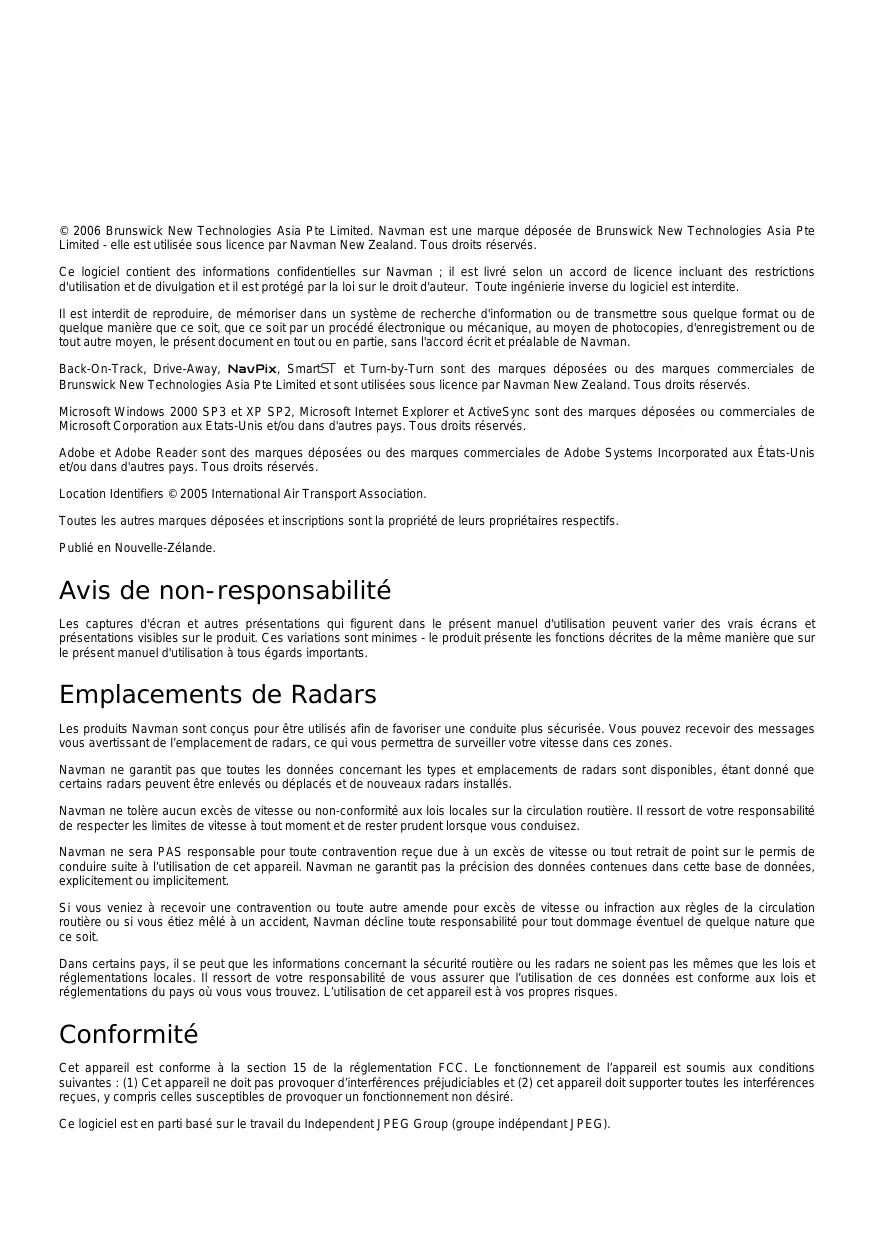
| Type de produit | Module de réception de trafic TMC pour GPS Navman |
| Marque | NAVMAN |
| Modèle | N-SERIES T1 TRAFFIC MODULE |
| Dimensions | Environ 10 x 5 x 2 cm |
| Poids | Environ 100 g |
| Alimentation | 12 V CC via adaptateur allume-cigare |
| Fonctions principales | Réception des informations de trafic en temps réel via RDS-TMC, affichage des événements sur le GPS, suggestions de déviation automatiques |
| Antenne | Antenne FM avec pattes de fixation semi-permanentes pour pare-brise |
| Connexion | Se branche directement sur le GPS Navman compatible |
| Affichage des événements | Icônes sur carte 2D/3D, liste détaillée, aperçu de la circulation |
| Déviation | Calcul automatique d'itinéraire alternatif pour éviter les embouteillages |
| Personnalisation | Préférences de circulation : avertissement, déviation automatique, filtre par type d'événement |
| Entretien et nettoyage | Nettoyer avec un chiffon doux et sec. Éviter l'exposition prolongée au soleil. |
| Sécurité | Ne pas installer devant les airbags ou gênant la visibilité. Ne pas manipuler en conduisant. |
| Pièces détachées et réparabilité | Antenne FM et pattes de fixation disponibles. Pas de réparation par l'utilisateur. |
| Informations générales | Conforme FCC partie 15. Fabriqué par Brunswick New Technologies. Utilisation sous licence. |
FOIRE AUX QUESTIONS - N-SERIES T1 TRAFFIC MODULE NAVMAN
Questions des utilisateurs sur N-SERIES T1 TRAFFIC MODULE NAVMAN
0 question sur cet appareil. Repondez a celles que vous connaissez ou posez la votre.
Poser une nouvelle question sur cet appareil
Téléchargez la notice de votre Module de trafic pour GPS au format PDF gratuitement ! Retrouvez votre notice N-SERIES T1 TRAFFIC MODULE - NAVMAN et reprennez votre appareil électronique en main. Sur cette page sont publiés tous les documents nécessaires à l'utilisation de votre appareil N-SERIES T1 TRAFFIC MODULE de la marque NAVMAN.
MODE D'EMPLOI N-SERIES T1 TRAFFIC MODULE NAVMAN
T1 traffic module manuel d'utilisation
N2O | N4Oi | N6Oi
© 2006 Brunswick New Technologies Asia Pte Limited. Navman est une marque déposée de Brunswick New Technologies Asia Pte Limited - elle est utilisée sous licence par Navman New Zealand. Tous droits réservés.
Ce logiciel contient des informations confidentielles sur Navman; il est livré selon un accord de licence incluant des restrictions d'utilisation et de divulgation et il est protégé par la loi sur le droit d'auteur. Toute ingénierie inverse du logiciel est interdite.
Il est interdit de reproduire, de memoriser dans un système de recherche d'information ou de transmettre sous quelque format ou de quelque manière que ce soit, que ce soit par un procédé électronique ou mécanique, au moyen de photocopies, d'enregistrement ou de dont autre moyen, le présent document en tout ou en partie, sans l'accord écrit et préalable de Navman.
Back-On-Track, Drive-Away, NavPix, SmartST et Turn-by-Turn sont des marques déposées ou des marques commerciales de Brunswick New Technologies Asia Pte Limited et sont utilisées sous licence par Navman New Zealand. Tous droits réservés.
Microsoft Windows 2000 SP3 and XP SP2, Microsoft Internet Explorer and ActiveSync sont des marques déposées ou commerciales de Microsoft Corporation aux États-Unis et/ou dans d'autres pays. Tous droits réservés.
Adobe et Adobe Reader sont des marques déposées ou des marques commerciales de Adobe Systems Incorporated aux États-Unis et/ou dans d'autres pays. Tous droits réservés.
Toutes les autres marques déposées et inscriptions sont la propriété de leurs propriétaires respectifs.
Publié en Nouvelle-Zélande.
Avis de non-responsabilité
Les captures d'écran et autres présentations qui figurent dans le présent manuel d'utilisation peuvent varier des vrais écrans et présentations visibles sur le produit. Ces variations sont minimes - le produit présente les fonctions décrites de la même manière que sur le présent manuel d'utilisation à tous égards importants.
Emplacements de radars
Les produits Navman sont conçus pour être utilisés afin de favoriser une conduite plus sécurisée. Vous pouvez recevoir des messages vous avertissant de l'emplacement de radars, ce qui vous permettrait de surveiller vos signes dans ces zones.
Navman ne garantit pas que toutes les données concernant les types et emplacements de radars sont disponibles, étant donné que certaines radars peuvent être enlevées ou déplacées et de nouveaux radars installées.
Navman ne tolère aucune excès de vitesse ou non-conformité aux lois locales sur la circulation routière. Il ressort de votre responsabilité de respecter les limites de vitesse à tout moment et de rester prudent lorsque vous conduisez.
Navman ne sera PAS responsable pour toute contravention reçue due à un excès de vitesse ou tout retrait de point sur le permis de conduire suite à l'utilisation de cet appareil. Navman ne garantit pas la précision des données contenues dans cette base de données, explicitement ou implicitement.
Si vous veniez à recevoir une contravention ou toute autre amende pour excès de vitesse ou infraction aux règles de la circulation routière ou si vous étiez mêlé à un accident, Navman décline toute responsabilité pour tout dommage éventuel de chaque nature que ce soit.
Dans certains pays, il se peut que les informations concernant la sécurité routière ou les radars ne soient pas les mêmes que les lois et réglementations locales. Il ressort de votre responsabilité de vous assurer que l'utilisation de ces données est conforme aux lois et réglementations du pays où vous vous trouvez. L'utilisation de cet appareil est à propre risque.
Conformité
Cet appareil est conforme à la section 15 de la réglementation FCC. Le fonctionnement de l'appareil est soumis aux conditions suivantes : (1) Cet appareil ne doit pas provoquer d'interférences préjudiciables et (2) cet appareil doit supporter toutes les interférences reçues, y compris celles susceptibles de provoquer un fonctionnement non désiré.
Ce logiciel est en partie basé sur le travail du Independent JPEG Group (groupe indépendant JPEG).
Informations importantes sur la sécurité
VEUILLEZ LIRE ATTENTIVEMENT CE DOCUMENT AVANT D'INSTALLER LE PRODUIT DANS LE VEHICULE
| ! | Ce symbole attire votre attention sur la sécurité. Il vous averit des risques potentiels de préjudice corporel. Observe tous les messages de sécurité importante ce symbole afin de prévenir les risques possibles de blessure ou de décès. |
| \(\text{A V E R T I S S E M E N T}\) | A VERTISSEMENT indique une situation potentiellement dangereuse susceptible, si elle n'est pas évitée, de provoquer le décès ou une blessure grave. |
| \(\text{A ATTENTION}\) | ATTENTION indique une situation potentiellement dangereuse susceptible, si elle n'est pas évitée, de provoquer une blessure mineure ou modérée. |
| \(\text{A T T E N T I O N}\) | ATTENTION utilisé sans le symbole d'alerte de sécurité indique une situation potentiellement dangereuse susceptible, si elle n'est pas évitée, de provoquer des dommages matériels. |
Retirer l'équipement d'origine, ajouter des accessoires ou apporter des modifications à votre véhicule est susceptible d'affecter la sécurité du véhicule ou de rendre son utilisation illégale sous certaines juridictions.
Conformez-vous à toutes les instructions relatives au produit ainsi qu'à celles qui figurent dans le guide de votre véhicule concernant accessoires ou modifications.
Examinez les lois de votre pays relatives à l'utilisation d'un véhicule lorsque des accessoires ont été ajoutés ou des modifications apportées.
Il vous appartient de placer, de fixer et d'utiliser le Navman de manière à ne pas provoquer d'accidents, de blessures ou de dommages. Respectez toujours les règles de sécurité au volant.
Assemblez le Navman dans une position sûre et ne gênant pas la visibilité du conducteur.
Fixez l'antenne du T1 dans une position sure et ne gênant pas la visibilité du conducteur.
N'installez pas le Navman ni ne fixez l'antenne du T1 dans une position susceptible de gêner le bon fonctionnement du véhicule ou d'interférer avec le déploiement des airbags ou de tout autre équipement de sécurité.
Ne manipulez pas le Navman lorsque vous êtes au volant.
Avant la première utilisation du Navman, familiarisez-vous avec cet appareil et son mode de fonctionnement.
N'essayez pas de fixer le Navman ou son antenne, ni de régler celle-ci, lorsque vous êtes au volant.
Sur les routes principales, la distance jusqu'à la prochaine sortie affichée sur le Navman peut être supérieure à celle indiquée sur les panneaux de signalisation. En effet, ces panneaux indiquant la distance restante jusqu'à la sortie en question alors que le Navman affiche la distance à parcourir jusqu'à l'intersection suivante, c'est-à-dire l'autre côté de la sortie. Lorsque vous vous préparez à prendre une sortie, suivez toujours les indications concernant la distance affichée sur les panneaux de signalisation.
Attention
Ne manipulez pas le Navman lorsqu'il est chaud. Laissez-le d'abord refroidir à l'abri du soleil.
Attention
Ne laissez pas le Navman en plein soleil lorsque le véhicule est stationné pour des périodes prolongées; une surchauffe risquerait de l'abîmer.
Pour éviter tout vol, ne laissez pas le Navman, le support de fixation ou les cables à la vue de tous dans un véhicule laissé sans surveillance.
La non-observation de ces messages d'avertissement risquerait de provoquer décès, blessures graves ou dommages. Navman decline toute responsabilité en cas d'utilisation de ce Navman d'une manière susceptible de causer décès, des blessures ou des dommages, ou d'enfreindre la loi.
Navman n'est pas responsable de la précision des informations sur la circulation communiquées par des tiers et décline toute responsabilité en cas d'accident, de blessures ou de dommages causés par de telles informations.
Table des matières
Informations importantes sur la sécurité 3
Contenu de l'emballage 7
Éléments du T1 8
Comment le T1 reçoit-il des informations sur la circulation ? 9
Comment savoir qu'un Événement lié à la circulation se produit ?............10
Comment consulter l'écran Aperçu sur la circulation ? 11
Comment consulter l'écran Liste des événements ? 12
Comment consulter l'écran Détails sur l'événement ? 14
Comment savoir si une déviation est conseillée ? 16
Messages sur la circulation 17
Comment visualiser l'itinéraire ? 18
Informations sur la circulation 18
Écran Carte en 3D 19
Écran Carte en 2D 21
Autres options disponibles 23
Comment utiliser le Menu Carte ? 23
Comment vérifier l'état de la circulation ? 25
Comment personnaliser les préférences de circulation ? 26
Événements liés à la circulation et autres événements TMC 27
Merci d'avoir choisi le module de circulation T1 de Navman. Le T1 peut être branché au Navman afin d'identifier d'éventuels déliés dus à la circulation dans la zone où vous vous trouvez et vous aider à les éviter. Le présent manuel a pour but de vous apprendre à utiliser votre T1 efficacement et en toute sécurité, et de vous faire découvrir toutes les options disponibles.
Contenu de l'emballage. 7
Éléments du T1 8
Comment le T1 reçoit-il des informations sur la circulation ? 9
Comment savoir qu'un événement lié à la circulation se produit ? 10
Comment consulter l'écran Aperçu sur la circulation ? 11
Comment consulter l'écran List des événements ? 12
Comment consulter l'écran Détails sur l'évènement ? 14
Comment savoir si une déviation est conseillée ? 16
Contenu de l'emballage
| Article | Article | ||
| Pack_infos traffic T1 | Antonne FM | ||
| 4 pattes de fixation pour l'antenne FM (dont deux pour un deuxième vehicule) | CD contenant le manuel d'utilisation | ||
| Adaptateur USB | Guide d'installation dans le vehicule | ||
| Garantie limitée | |||
Éléments du T1
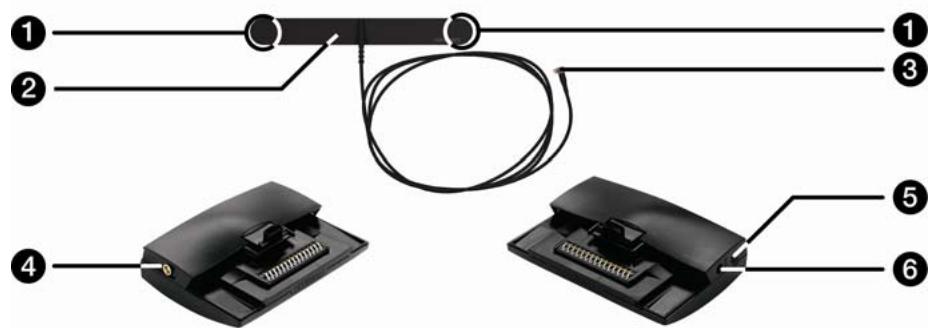
| Composant | Description | |
| 1 | Pattes de fixation sur l'antenne FM | Celles-ci vous permettent de fixer l'Antenne FM sur votre pare-brise. Pour plus de renseignements, reportez-vous au Guide d'installation dans le vehicule. |
| 2 | Antenne FM | Permet au T1 de receivevoir des signaux RDS-TMC. |
| 3 | Prise pour antennae FM | Transmet les données reçues à partir de l'Antenne FM vers le T1. |
| 4 | Prise femelle pour antennae FM | Prise pour brancher l'Antenne FM et transmettre des messages RDS-TMC au T1. |
| 5 | Prise femelle pour écouteurs | Prise pour relier casque ou écouteurs au Navman. |
| 6 | Prise d'alimentation | Prise pour branchement de l'Adaptateur courant de 12V CC. |

Les pattes de fixation à apposer sur votre pare-brise sont semi-permanentes. Lorsque vous apposez celles-ci sur votre pare-brise, veillez à bien les placer et appuyez pendant 5 secondes.
ATTENTION Ne pliez pas l'antenne FM lorsque vous la retirez du pare-brise.
Comment le T1 reçoit-il des informations sur la circulation ?
Lorsque vous l'utilisez conjointement avec le T1, votre Navman peut recevoir des informations sur la circulation pour toutes les routes principales et T1, vous permettant d'éviter tout délai eventuel sur leur trajet.
La voie de messages sur la circulation routière (TMC) diffuse des informations sur la circulation et sur la météo en temps réel au moyen du système de données radio (RDS) FM. Les stations de radio FM transmettent des données TMC sur un cycle de plusieurs minutes, avec des centaines d'Événements diffusés sur les récepteurs TMC tel que le T1.
État de la circulation
L'état actuel de la circulation est indiqué par la couleur sur l'icône TMC en bas à gauche des écrans de consultation de carte.
Les tableaux ci-dessous décrivent les trois différentes icônes d'état de la circulation :
| État de la circulation | Description |
| TME | L'état TMC est gris si la circulation est actuellement inacte dû à l'une des conditions suivantes : • Le T1 est en train de se connecter au service TMC. • Le T1 ne peut pas receivevoir de données TMC. Ceci peut être causé par une faible couverture radio à l'endroit où vous vous trouvez. • Vous étés dans un pays qui ne fait pas partie de la couverture du T1. Clique pour afficher l'écran Aperçu sur la circulation. |
| TME | L'état TMC est orange si l'une des conditions suivantes s'applique : • Vous vous étés rendu dans un pays qui ne fait pas partie de la couverture du T1 mais certains événements liés à la circulation sont quand même répertoriés sur l'écran Listes des événements. • Vous avez débranché le Navman du T1, ou bien le T1 n'est pas alimenté, mais certains événements liés à la circulation sont quand même répertoriés sur l'écran Listes des événements. Clique pour afficher l'écran Aperçu sur la circulation. |
| TME | L'état TMC est vert si le T1 est actif et reçoit des événements liés à la circulation. Clique pour afficher l'écran Aperçu sur la circulation. |
L'état de la circulation s'affiche avec plus de détails sur l'écran État de la circulation.
Comment consulter l'état de la circulation si l'icone TMC n'est pas affichée ?
Si l'icone TMC n'est pas affichée, suivez les instructions contenues dans le Guide d'installation dans le véhicule fourni concernant l'insertion du Navman dans le T1.
Comment savoir qu'un évènement lié à la circulation se produit ?
Votre T1 commence à fonctionner depuis son installation. Les événements à partir de 1995 ont été rédigés par les Préférences de circulation. Pour plus de renseignements, voir "Comment personnaliser les préférences de circulation ?" à la page 26.
Lorsque vous conduisiez à travers une zone dans laquelle vous pouvez recevoir des transmissions TMC, votre T1 décode ces événements et les envoie vers le Navman. Le Navman affiche alors une icône à l'emplacement de l'événement en question sur les écrans Carte en 2D et 3D et un signal sonore est émis si un événement se trouve sur votre trajet. Lorsque l'événement se prolonge sur une distance donnée, la route sera mise en surbrillance et des flèches indiqueront la direction touchée.
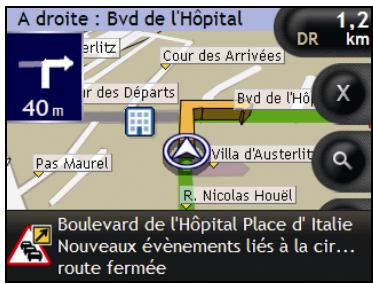
Un message s'affichera en bas de l'écran utilisé pour visualiser votre itinéraire. Ce qui-ci décrira le nom et la section de la rue touchée et le type d'événement qui s'est produit. Ce message restera à l'écran pendant 8 secondes et sera ajouté à la Liste des événements.
Comment consulter l'écran aperçu sur la circulation ?
Le Navman vous donne un aperçu global de l'état de la circulation routière sur votre itinéraire, notament les événements à proximité.
Pour afficher l'écran Aperçu sur la circulation, appuyez sur
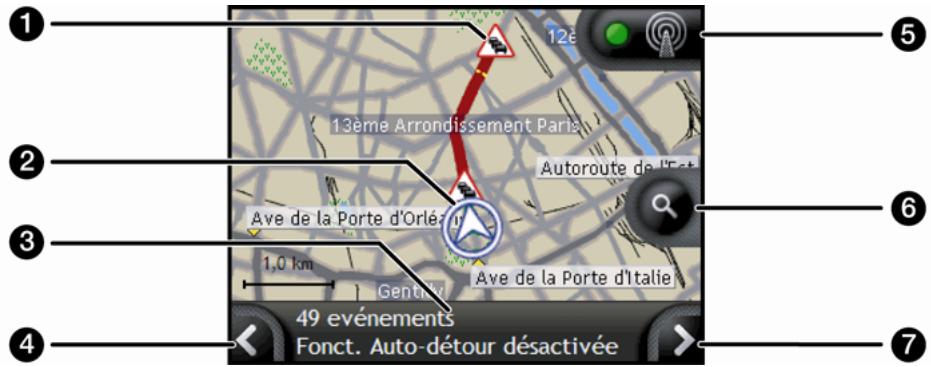
| Élément | Description | |
| 1 | Icône ÉvènEMENT | Affiche l'icône indiquant le type d'évènement. |
| 2 | Position actuelle | Votre position actuelle est marquée ainsi : ◷. |
| 3 | Barre d'état | Cette barre affiche le nombre d'évènements qui se trouvent sur votre itinéraire et indique si la fonction D'éviation auto est activée ou désactivée. |
| 4 | < | Tapez sur cette touche pour revenir à l'écran précédent. |
| 5 | < | Tapez sur cette touche pour afficher l'écran État de la circulation. |
| 6 | Zoom | Pour visualiser les options de zoom, tapez sur ◷. • Pour afficher une zone plus petite en détail, appuyez sur ◷. • Pour afficher une zone plus vaste avec moins de détails, appuyez sur ◷. |
| 7 | > | Tapez sur cette touche pour afficher l'écran List des événements. |
Comment consulter l'écran liste des événements?
Le Navman crée une liste d'événements à mesure qu'il les reçoit - deux-ci s'affichent sur l'écran List des événements. Cet écran ne peut être visualisé que si l'icône TMC est verte ou orange.
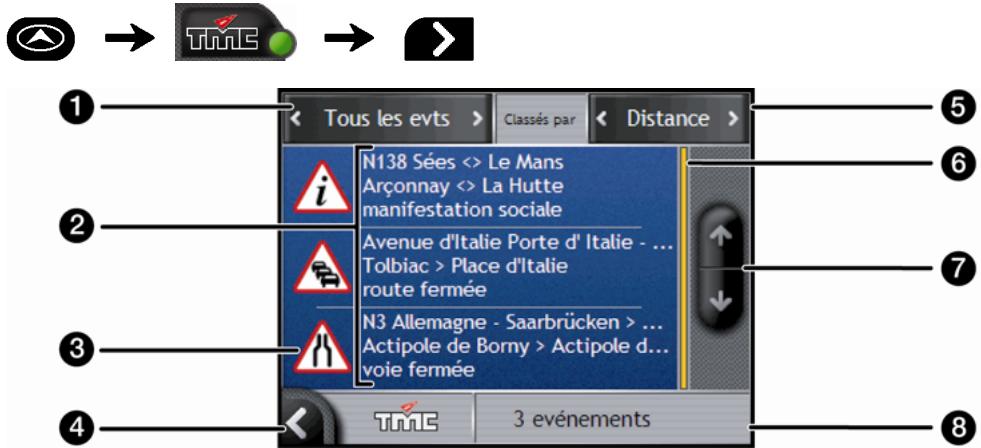
| Élément | Description | |
| 1 | Menu Évènement | Choisissez une option parmi les suivantes :Tous les événements - tous les événements reçus s'affichent.Evénements sur l'itinéraire - les événements qui se trouvent sur toute trajet s'affichent.Les Événements sur l'itinéraire ne s'affichent que si un itinéraire calculé est en cours et qu'il comporte un ou plusieurs événements.Tapez sur cette touche pour faire défilier les différentes options. |
| 2 | Description de l'évènement | Affiche des informations détaillées sur l'évènement, notamment :Nom de la rue et direction dans laquelle l'évènement a lieu.Emplacement du début et de la fin de l'évènement.>indique un événements à partir d'un emplacement donné jusqu'à un autre emplacement.<=>indique un évènement entre deux emplacements.Type d'évènement. |
| 3 | Icône Évènement | Affiche l'icône indiquant le type d'évènement. |
| 4 | < | Tapez sur cette touche pour revenir à l'écran précédent. |
| 5 | Ordre de l' évènement | Choisissez une option parmi les suivantes :Distance - affiche les événements par ordre de distance à partir de l'emplacement actuel.Anciennété - affiche les événements reçus par ordre chronologique ou en fonction de la première mise à jour-route - affiche les événements par nom d'autoroute, en commençant par les événements qui se trouvent sur la rue dans laquelle vous conduisez.Tapez sur cette touche pour faire défilier les différentes options. |
| 6 | Indicateur de position | Affiche votre position sur l'écran List des événements. |
| 7 | Boutons de défilament | Ceux-ci vous permettent de visualiser Tous les événements en faisant défilier la liste. |
| 8 | Nombre d' évènements | Affiche le nombre d' évènements sur la liste en cours. |
Comment consulter l'écran détails sur l'événement ?
Il existe plusieurs manières de visualiser des détails sur un événement reçu sur le T1.
Choisissez une option parmi les suivantes :
| Emplacement | Option |
| À partir d'un des écans utilisés pour visualiser votre itinéraire | • Tapez sur le message d'événement lorsqu'il s'affiche à l'écran. L'écran Détails sur l'événement s'affiche. |
| À partir d'un des écans utilisés pour visualiser votre itinéraire | • Appuyez sur L'écran Aperçu de la circulation s'affiche. • Appuyez sur L'écran Liste des événements s'affiche. • Trouvez l'événement que vous souhaitez visualiser et appuyez sur celui-ci. L'écran Détails sur l'événement s'affiche. |
| À partir de l'écran Carte en 3D ou Carte en 2D | • Tapez sur l'icône de circulation, qui s'affiche à l'emplacement correspondant à l'événement. Le menu contextual s'affiche. • Appuyez sur Afficher les détails. L'écran Détails sur l'événement s'affiche. |
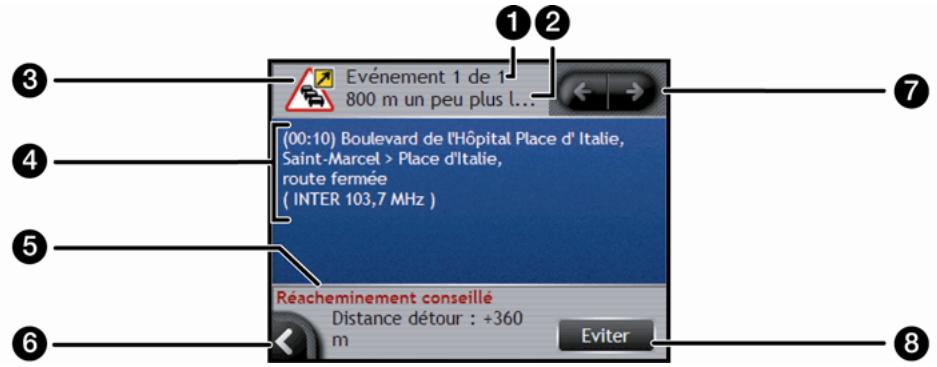
| Élément | Description | |
| 1 | Nombre d' événements | Affiche le nombre de l'évènement qui s'affiche et le nombre total d' événements dans la liste. |
| 2 | Distance de l'évènement | Affiche la distance à laquelle l'évènement se trouve par rapport à l'emplacement actuel. |
| 3 | Icône Évènement | Affiche l'icône indiquant le type d'évènement. |
| 4 | Description de l'évènement | Affiche des informations détaillées sur l'évènement, et notamment : • l'heure à laquelle l'évènement a été reçu ou mis à jour pour la的最后一 fois fais • le nom de la rue dans laquelle l'évènement a lieu • l'emplacement du début et de la fin de l'évènement. • >indique un évènement à partir d'un emplacement donné jusqu'à un autre emplacement. • <>indique un évènement entre deux emplacements. • Type d'évènement. |
| 5 | Rensseignements sur la déviation | Affiche des renseignements détaillés sur la déviation conseillée s'il y en a. Pour plus de renseignements, voir "Comment savoir si une déviation est conseillée ?" à la page 16. |
| 6 | < | Tapez sur cette touche pour revenir à l'écran précédent. |
| 7 | < | > | • Tapez sur • pour visualiser l'évènement suivant dans la liste. • Tapez sur • pour visualiser l'évènement précédent dans la liste. |
| 8 | Éviter/Ne pas éviter | Présente un nouvel itinéraire pour éviter un évènement. • Disponible uniquement si une déviation ou un réacheminement sont disponibles. |
Comment savoir si une déviation est conseillée ?
Lorsqu'un Évènement lié à la circulation a lieu ou que la route se dégage sur votre itinéraire, une déviation est toujours conseillée. Le message Évènement de déviation s'affiche dans la barre d'état qui se trouve sur les écrans de visualisation de votre itinéraire. Une icône de déviation s'affiche au niveau de l'emplacement de l'évènement sur les écrans Carte en 3D et Carte en 2D.

Les déviations ne sont conseillées que pour les Événements liés à la circulation ou annoncent un dégagement sur un itinéraire calculé.
Comment entamer un nouvel itinéraire lorsqu'une déviation est conseillée?
Effectuez l'une des opérations suivantes :
| Si | Il vous faut |
| l'option Accepter automatiquement la déviation conseillée est sélectionnée dans vos préférences de circulation | •口服 l'option Accepter automatiquement la déviation conseillée est suctionnées par voies de circulation •Un signal sonore vous informera que vous ne serez aucupé. •Un signal sonore vous informera que vous ne serez aucupé. |
| l'option Accepter automatiquement la déviation conseillée n'est pas suctionnées dans vos préférences de circulation | •afficher la déviation sur l'écran Détails sur l'évenement. •taper sur Éviter pour accepter la déviation. |
Comment éviter un événement sur mon itinéraire ?
- Sur l'écran Liste des événements, tapez sur l'événement à éviter.
L'écran Détails sur l'événement s'affiche.
- Des informations sur la déviation s'affichent en bas de l'écran. Pour plus de renseignements, voir "Messages sur la circulation" à la page 17.
Si une déviation a été calculée, l'option Éviter est disponible ; tapez sur Éviter pour accepter le nouvel itinéraire et éviter l'événement.
L'écran Carte en 3D s'affiche.
Comment désactiver l'option éviter un évènement sur mon itinéraire ?
Si vous avez choisi d'éviter un événement et qu'un nouvel itinéraire a été calculé, vous pouvez désirer de ne plus l'éviter et de revenir à votre itinéraire d'origine.
- Sur l'écran Liste des événements, tapez sur l'événement que vous ne souhaitez plus éviter. L'écran Détails sur l'événement s'affiche.
Lorsqu'un événement a été évité, l'icône Événement apparait négative. Pour plus de renseignements, voir "Messages sur la circulation" à la page 17.
- Des informations sur le réacheminement s'affichent en bas de l'écran.
- Si un réacheminement a été calculé, l'option Ne plus éviter est disponible; tapez sur Ne plus éviter pour accepter le nouvel itinéraire.
L'écran Carte en 3D s'affiche.
Messages sur la circulation
L'écran Détails sur l'événement affiche des informations sur l'état de la déviation.
Messages de déviation non disponibles
Si une déviation n'est pas disponible, l'un des messages suivants s'affiche :
| Message | Description |
| Cet événement ne peut être localisé Ce dégagement ne peut être localisé | Un emplacement précis pour cet événement ne peut être identifié. |
| Cet événement n'affecte pas votre itinéraire Ce dégagement n'affecte pas votre itinéraire | L'événement ne se trouve pas sur l'étape actuelle de votre trajet ou se trouve derrière votre position actuelle. |
| Vous évitez cet événement Vous avez accepté ce dégagement | L'événement ne se trouve pas sur l'étape actuelle de votre trajet. |
| Vousès trop loin pour effectuer un réacheminement Vousès trop loin pour accepter ce dégagement | L'événement est actuellement trop loin pour affecter votre trajet. |
| Déviation non trouvée Itinéraire de dégagement non trouvé | Une dévision/un réachiminement n'ont pas pu être calculés. |
Messages sur les déviations conseillées
Si une déviation est conseillée, l'un des messages suivants s'affiche :
| Message | Description |
| Recherche d'une déviation... Recalcul du trajet... | Le Navman est en train de calculer un nouvel itinéraire. Tandis que le calcul est effectué, le pourcentage s'affiche. Quitter l'écran avant qu'un itinéraire ait été calculé annulera l'opération. |
| Distance de la déviation... Changement du dégagement | Une déviation a été calculée. La différence entre la distance de votre itinéraire actuel et celui qui vous est proposé est affichée. |
Comment visualiser l'itinéraire ?
Lorsque le T1 est activé, les écrans servant à visionner l'itinéraire calculé contiennent des informations sur la circulation. Les messages sur les événements et les icônes de circulation s'affichent à mesure qu'ils se produisent. Si un message sur la circulation obscurcit votre emplacement actuel, la carte sera ajustée pour afficher à la fois le message et votre emplacement.
Vous pouvez visualiser votre itinéraire de plusieurs manières en appuyant sur pour passer d'un écran de carte à l'autre.
Informations sur la circulation
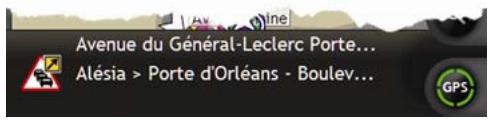
Lorsqu'un message sur un événement est reçu alors que vous utilisez l'un des écrans servant à visionner votre itinéraire, la barre d'état est remplacée par l'information sur la circulation.

Écran carte en 3D
L'écran Carte en 3D est orienté dans la direction vers laquelle vous vous rendez.
Pour consulter l'écran Carte en 3D lorsqu'un itinéraire a été calculé, appuyez sur pour passer d'un écran à l'autre.
Tapez et faites glisser l'écran pour vous déplacer sur la carte. - Tapez et restez appuyé sur la carte pour visualiser le menu Carte.
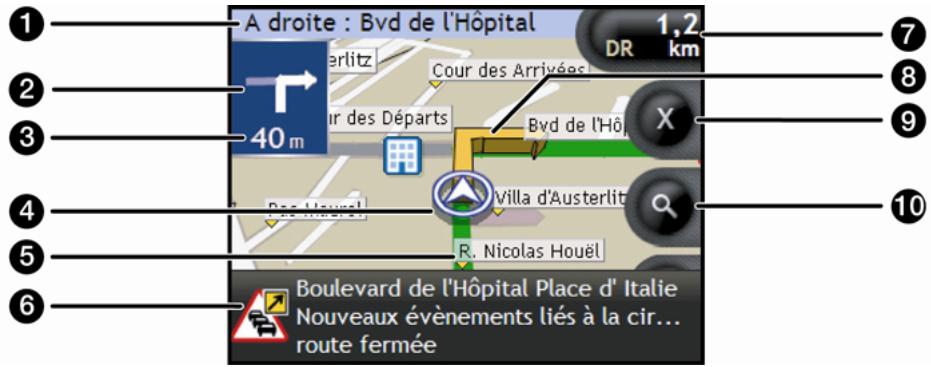
| Article | Description | |
| 1 | Instruction suivante | Direction et nom de la rue où il vous faut tourner. |
| 2 | Direction du tournant suivant | Direction et distance jusqu'au tournant suivant.Pour entendre à nouveau l'instruction vocale correspondant au tournant suivant, tapez sur la flèche Tourner. |
| 3 | Distance restante jusqu'au tournant | Distance restante jusqu'au prochain tournant. |
| 4 | Position actuelle | Votre position actuelle est marquée ainsi : Ⓞ. |
| 5 | Itinéraire | Votre itinéraire actuel est mis en surbrillance. |
| 6 | Barre d' état | Celle-ci affiche une option parmi les suivantes :Nom de la rue sur laquelle vous vous trouvezAvertissements de dépassement de vitesseCl actifs.La barre d' état est replacée par les Évènements liés à la circulation en cours lorsque la fonction Circulation est activée. Pour plus de renseignements, voir "Informations sur la circulation" à la page 18. |
| 7 | Information | Affiche une option parmi les suivantes : • Heure • Km/h ou miles/h (Vitesse) • TTG (Temps restant) • DTG (Distance restante) • ETA (Heure d'arrivée prévue). Tapez pour faire défilier les différentes options. |
| Au cours d'un trajet à arrêts multiples, le temps et la distance restants ainsi que l'heure d'arrivée prévue s'afficheront de la manière suivante : Temps restant jusqu'àu point de cheminement, Distance restante jusqu'àu point de cheminement et Heure d'arrivée prévue au point de cheminement. | ||
| 8 | Flèche indiquant le tournant suivant | Votre prochain tournant est surligné d'une couleur différente de celle des tournants à partir. La couleur par défaut du tournant suivant est l'orange. |
| 9 | Annulation d'itinéraire | Annule votre itinéraire actuel. |
| 10 | Zoom | Pour visualiser les options de zoom, tapez sur ⓥ . Pour afficher une zone plus petite en détail, appuyez sur ⓥ . Pour afficher une zone plus vaste avec moins de détails, appuyez sur ⓥ . |
Écran carte en 2D
L'écran Carte en 2D montre votre position actuelle (en présence de coordonnées GPS) ainsi que les noms des rues qui l'entourent. Si un itinéraire a été calculé, il est mis en surbrillance, ainsi que tous les tournants à prendre. L'écran Carte en 2D s'affiche en Montée sauf si les préférences d'Affichage de la carte sont réglées sur Nord.
Pour visualiser l'écran Carte en 2D, appuyez sur pour passer d'un écran à l'autre.
Tapez et faites glisser l'écran pour vous déplacer sur la carte. - Tapez et restez appuyé sur la carte pour visualiser le menu Carte.
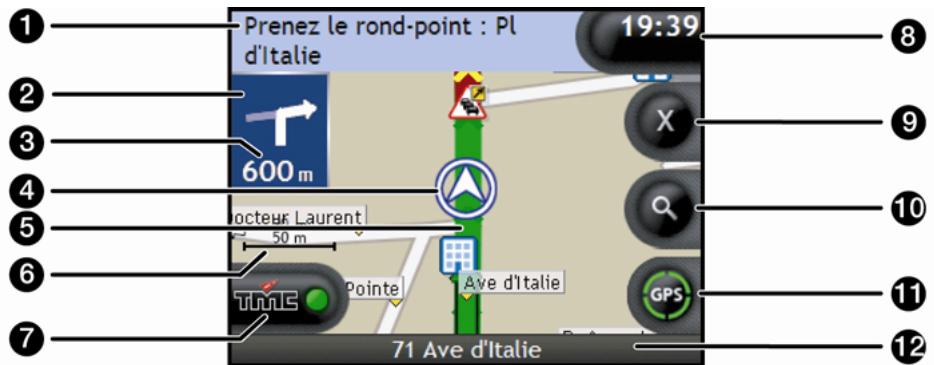
| Article | Description | |
| 1 | Instruction suivante | Direction et nom de la rue où il vous faut tourner. |
| Lorsque vous vous déplacez parmi les options Information, une description de la fonction en question s'affiche brièvement en haut de l'écran. | ||
| 2 | Direction du tournant suivant | Direction et distance jusqu'au tournant suivant. |
| Pour entendre à nouveau l'instruction vocale correspondant au tournant suivant, tapez sur la flèche Tourner. | ||
| 3 | Distance restante jusqu'au tournant | Distance restante jusqu'au prochain tournant. |
| 4 | Position actuelle | Votre position actuelle est marquée ainsi : Ⓞ. |
| 5 | Itinéraire | Votre itinéraire actuel est mis en surbrillance. |
| 6 | Barre d'échelle | Celle-ci affiche l'échelle de la carte. |
| 7 | Icône TMC | Indique si la fonction Circulation est activée et affiche l'une des options suivantes : • Vert - le Navman reçoit des Événements liés à la circulation ; les événements en cours s'affichent sur la Liste des événements. • Orange - le Navman ne recoit pas d'Événements liés à la circulation ; les événements en cours s'affichent sur la Liste des événements. • Gris - le Navman ne recoit pas d'Événements liés à la circulation ; la Liste des événements est vide. |
| 8 | Information | Affiche une option parmi les suivantes : • Heure • Km/h ou miles/h (Vitesse) • TTG (Temps restant) • DTG (Distance restante) • ETA (Heure d'arrivée prévue). Tapez pour faire défilier les différentes options. |
| Au cours d'un trajet à arrêts multiples, le temps et la distance restants ainsi que l'heure d'arrivée prévue s'afficheront de la manière suivante : Temps restant jusqu'àu point de cheminement, Distance restante jusqu'àu point de cheminement et Heure d'arrivée prévue au point de cheminement. | ||
| 9 | Annulation d'itinéraire | Annule votre itinéraire actuel. |
| 10 | Zoom | Pour visualiser les options de zoom , tapez sur ⓥ . Pour afficher une zone plus petite en détaill, appuyez sur ⓥ . Pour afficher une zone plus vaste avec moins de détails, appuyez sur ⓥ . |
| 11 | Boussole et information sur le GPS | Tapez pour faire défilier les différentes options. • Boussole figurant en bleu - Tapez et restez appuyé pour passer de l'affichage du nord à votre destination en haut de l'écran. Tapez et restez appuyé pour afficher l'écran État du GPS. • Quadrants verts - Ceci indique qu'un signal GPS valide est utilisé pour déterminer votre position. Entre un et quatre quadrants s'affichent pour indiquer la puissance du signal. Tapez et restez appuyé pour afficher l'écran État du GPS. • Cercle rouge - pas de signal. |
| 12 | Barre d' état | Celle-ci affiche une option parmi les suivantes : • Nom de la rue sur laquelle vous vous trouvez • Avertissements de dépassement de vitesse • Catégories actives. La barre d' état est remplacée par les Évènements liés à la circulation en cours lorsqu'la fonction Circulation est activée. Pour plus de renseignements, voir "Informations sur la circulation" à la page 18. |
Autres options disponibles
Comment utiliser le Menu Carte? 23
Comment vérifier l'état de la circulation ? 25
Comment personnaliser les préférences de circulation ? 26
Comment utiliser le menu carte ?
Le Menu Carte vous permet d'accéder aux fonctions de navigation à partir des écrans Carte en 3D et Carte en 2D.
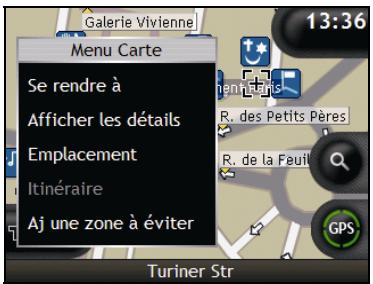
Affichage du menu carte
- Tapez sur pour afficher les écrans Carte en 3D et Carte en 2D.
- Tapez et faites glisser sur la carte jusqu'à la destination de votre choix.
- Tapez sur la carte.
L'écran Menu Carte s'affiche.
Options du menu carte
Les options suivantes sont disponibles dans le Menu Carte :
| Option du menu | Description |
| Se rendre à | Calcule un itinéraire à partir de votre position actuelle. |
| Afficher les détails | Affiche l'écran Détails sur l'emplacement, à partir duquel vous pouvez : • visualiser des informations sur l'emplacement • ajouter l'emplacement à votre trajet à arrêts multiples • enregistrer l'emplacement en tant que favorsi • accéder à vos préférences d'itinéraire et les modifier • naviguer jusqu'à l'emplacement en question. |
| Si les curseurs sont placés sur un événement lié à la circulation, l'écran Afficher les détails s'affiche à la place de Détails sur l'événement lié à la circulation. Pour plus de renseignements, voir "Comment consulter l'écran Détails sur l'événement ?" à la page 14. | |
| Emplacement | Affiche le sous-menu Emplacement, à partir duquel vous pouze :Ajouter aux favoris. L'écran Nouveau favors s'affiche, vouspermettant d'ajouter l'emplacement sous forme defavori.CI le plus proche. Affiche l'écran Sélectionner répertoire. Permetde sélectionner le repertoire puis l'emplacement du répertoire verslequel se rendre.Ajouter au trajet. Ajoute l'emplacement à votre trajet à arrêtsmultiples.Position de départ. Configure l'emplacement comme votre pointde départ. |
| Itinéraire | Disponible uniquement lorsque vous effectuez un trajet.Affiche le sous-menu Itinéraire, à partir duquel vous pouze :Déviation. Dévie l'étinéraire pour éviter les 1, 2, 5, 10 ou 15kilomètres ou miles à venir.Montrer. Active la démonstration d'étinéraire, qui montre le chemindepuis votre position actuelle ou point de départ.Arrête la démo. Cesse la démonstration d'étinéraire.Sauter waypoints. Ignore le prochain arrêt sur votre trajet à arrêtsmultiples.Montrer tout l'étinéraire. Affiche l'étinéraire entier sur l'écran Carteen 2D.Afficher le résumé. Affiche le résumé de votre itinéraire,notamment les adresses de départ et de destination, l'heured'arrivée prévue et la distance restante jusqu'à ladestination. |
| Ajouter zone à éviter | Ajoute une zone à éviter que vous pourrez ensuite dimensionner. |
| Supp la zone à éviter | Supprime la zone à éviter sélectionnée. |
Comment vérifier l'état de la circulation ?
Vous pouvez visualiser l'état de la circulation et changer la station de radio utilisée pour recevoir des événements liés à la circulation à l'aide de l'écran État de la circulation.
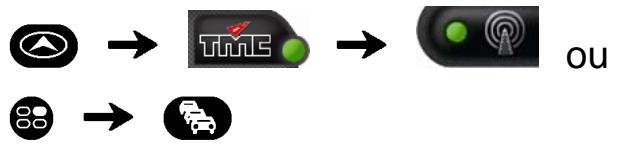
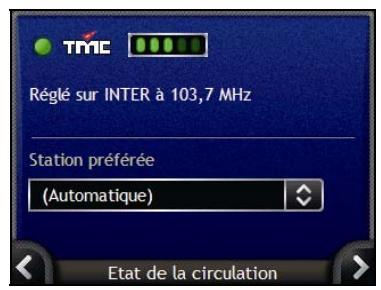
La section Syntoniseur permet d'afficher le nom et la fréquence de la station actuellement utilisée pour recevoir des informations sur la circulation. Une barre affiche la puissance du signal reçu ; plus il y a de cercles verts, plus le signal est puissant.
Comment changer ma station de radio préférée ?
Sélectionnez votre station de radio préférée dans la case Station préférée; vos préférences sont enregistrées automatiquement.

Selon le pays où vous êtes, la sélection d'autres stations radios peut ne pas être disponible.
Comment personnaliser les préférences de circulation ?

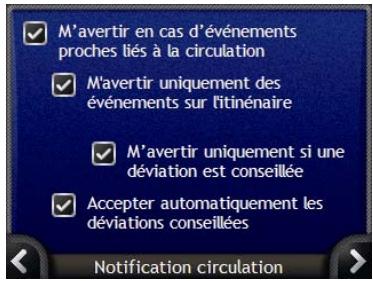
Procédez aux étapes suivantes :
| Pour | Il vous faut |
| Être averti en cas d'évènement liés à la circulation proches | cocher la case M'avertir en cas d'évènements proches liés à la circulation. |
| Être averti en cas d'évènements qui affectent votre itinétaire actuel | cocher la case M'avertir uniquement des événements sur l'itinénaire. |
| Être averti lorsqu'une déviation est conseillée | cocher la case M'avertir uniquement si une déviation est conseillée. |
| accepter automatiquement les déviations conseillées et le calcul d'un nouvel itinéaire | cocher la case Accepter automatiquement les déviations conseillées. |
Vos préférences sont automatiquement enregistrées. - Tapez sur « » pour revenir à l'écran précédent.
Événements liés à la circulation et autres événements TMC
Chaque Événement TMC est classé dans l'une des neuf catégories. Lorsqu'un événement est reçu, l'une des icônes suivantes s'affiche :
| Évènement | Évènement évité | Type de message | Description de l'évènement |
| Danger | Votre itinétaire comprend une situation dangereuse - par exemple, des personnes se trouvent sur la route. | ||
| Circulation | Tout évènement susceptible de causeur du retard sur un itinétaire. | ||
| Météo | Des conditions météo affectent un itinétaire - par exemple, du verglas sur la route. | ||
| Avertissements | L'itinétaire comprend une situation dont vous devriez être au courant, mais pas assez sérieuse pour être considérée comme une situation dangereuse - par exemple, un accident mineur a eu lieu. | ||
| Prévisions | Il est prévu qu'un évènement particulier se produit sur un itinétaire. | ||
| Restrictions | La circulation est réduite sur un itinétaire - par exemple, une voie a été fermée sur une autoroute. | ||
| Dégagement | Évènement lié à la circulation qui s'est maintainant dégagé. | ||
| Information | Tous les autres évènements. | ||
| Travaux de voirie | Des travaux ont lieu sur un itinétaire. |
Si un événement lié à la Circulation ou de Dégagement contient une déviation conseillée, les icônes suivantes s'affichent :
| Évènement | Évènement évité | Type de message | Description de l'évènement |
| Déviation | Un évènement lié à la Circulation pour lequel une déviation est conseillée. | ||
| Réachemie-ment après dégagement | Un évènement de Dégagement pour lequel une déviation est conseillée. |

Les icônes d'événements évités ne s'affichent que sur les cartes en 2D et 3D, à l'emplacement correspondant à l'événement évité.
Navman New Zealand
PO Box 68-155 Newton
Auckland
Nouvelle-Zélande
Navman USA Inc
5275 Capital Boulevard
États-Unis d'Amérique
Numéro de téléphone : 866-9-NAVMAN