
ICN 700 - GPS portable NAVMAN - Notice d'utilisation et mode d'emploi gratuit
Retrouvez gratuitement la notice de l'appareil ICN 700 NAVMAN au format PDF.


| Type de produit | GPS portable |
| Marque | NAVMAN |
| Modèle | ICN 700 |
| Dimensions | 136 mm (L) x 77 mm (H) x 32 mm (P) |
| Poids net | 300 g |
| Écran | Écran tactile TFT 10,5 cm (4,1 pouces), résolution WQVGA 480x272 pixels, luminosité 180 cd/m² |
| Alimentation | Batterie lithium-ion rechargeable (1350 mAh pour iCN 720, 1890 mAh pour iCN 750) ; adaptateur secteur 85-265 V CA ; adaptateur allume-cigare 12 V CC |
| Autonomie de la batterie | Jusqu'à 2,5 heures |
| Processeur | Intel PXA270 312 MHz |
| Mémoire | 64 Mo RAM, 64 Mo ROM ; mémoire interne 512 Mo (iCN 720) ou disque dur 4 Go (iCN 750) |
| Extension mémoire | Carte SD/MMC |
| Appareil photo intégré | 1,3 mégapixels, résolution 1304x968 pixels, technologie NavPix |
| GPS | Récepteur GPS intégré, antenne externe optionnelle (prise MCX) |
| Fonctions principales | Navigation GPS avec cartes préchargées, guidage vocal, recherche d'adresse et de centres d'intérêt, trajets à arrêts multiples, enregistrement des favoris, appareil photo avec géolocalisation, connexion USB et ActiveSync |
| Connectivité | USB, prise casque, fente carte mémoire SD/MMC |
| Entretien et nettoyage | Nettoyer avec un chiffon doux et sec ; ne pas utiliser de produits abrasifs ; éviter l'exposition prolongée au soleil |
| Sécurité | Ne pas manipuler en conduisant ; fixer l'appareil sans obstruer la vue ni les airbags ; utiliser une antenne externe si le pare-brise est réfléchissant |
| Pièces détachées et réparabilité | Batterie lithium-ion remplaçable ; antenne externe disponible ; support de montage fourni |
| Informations générales | Manuel d'utilisation disponible en PDF ; conformité FCC, CE, C Tick, e-Mark ; température de fonctionnement : -10 °C à +60 °C |
FOIRE AUX QUESTIONS - ICN 700 NAVMAN
Questions des utilisateurs sur ICN 700 NAVMAN
0 question sur cet appareil. Repondez a celles que vous connaissez ou posez la votre.
Poser une nouvelle question sur cet appareil
Téléchargez la notice de votre GPS portable au format PDF gratuitement ! Retrouvez votre notice ICN 700 - NAVMAN et reprennez votre appareil électronique en main. Sur cette page sont publiés tous les documents nécessaires à l'utilisation de votre appareil ICN 700 de la marque NAVMAN.
MODE D'EMPLOI ICN 700 NAVMAN
série avec SmartSTTM 2006
Icn série 700
Manuel d'utilisation
© 2006 Brunswick New Technologies Asia Pte Limited. Navman est une marque déposée de Brunswick New Technologies Asia Pte Limited - elle est utilisée sous licence par Navman New Zealand. Tous droits réservés.
Ce logiciel contient des informations confidentielles sur Navman; il est livré selon un accord de licence incluant des restrictions d'utilisation et de divulgation et il est protégé par la loi sur le droit d'auteur. Toute ingénierie inverse du logiciel est interdite.
Il est interdit de reproduction, de memoriser dans un système de recherche d'information ou de transmettre sous quelconque format ou de chaque manière que ce soit, que ce soit par un procédé électronique ou mécanique, au moyen de photocopies, d'enregistrement ou de tout autre moyen, le présent document en tout ou en partie, sans l'accord écrit et préalable de Navman.
Back-On-Track, Drive-Away, NavPix, SmartST et Turn-by-Turn sont des marques déposées ou des marques commerciales de Brunswick New Technologies Asia Pte Limited et sont utilisées sous licence par Navman New Zealand. Tous droits réservés.
Microsoft Windows 2000 et XP SP1, Microsoft Internet Explorer et ActiveSync sont des marques déposées ou commerciales de Microsoft Corporation aux États-Unis et/ou dans d'autres pays. Tous droits réservés.
Adobe et Adobe Reader sont des marques déposées ou des marques commerciales de Adobe Systems Incorporated aux États-Unis et/ou dans d'autres pays. Tous droits réservés.
Toutes les autres marques déposées et inscriptions sont la propriété de leurs propriétaires respectifs.
Publié en Nouvelle-Zélande.
Avis de non-responsabilité
Les captures d'écran et autres présentations qui figurent dans le présent manuel d'utilisation peuvent varier des vrais écrans et présentations visibles sur le produit. Ces variations sont minimes - le produit présente les fonctions décrites de la même manière que sur le spécifique manuel d'utilisation à tous égards importants.
Conformité
Cet appareil est conforme à la section 15 de la réglementation FCC. Le fonctionnement de l'appareil est soumis aux conditions suivantes: (1) Cet appareil ne doit pas provoquer d'interférences préjudiciables et (2) cet appareil doit supporter toutes les interférences reçues, y compris celles susceptibles de provoquer un fonctionnement non désiré.
Ce logiciel est en partie basé sur le travail du groupe indépendant JPEG.
Veuillez LIRE attentivement ce document avant d'installer le produit dans le vehicule
| ! | Ce symbole attire votre attention sur la sécurité. Il vous avertit des risques potentiels de préjudice corporel. Observe tous les messages de sécurité importante ce symbole afin de prévenir les risques possibles de blessure ou de décès. |
| ▲AVERTISSEMENT | AVERTISSEMENT indique une situation potentiellement dangereuse susceptible, si elle n'est pas évitée, de provoquer le décès ou une blessure grave. |
| ▲ATTENTION | ATTENTION indique une situation potentiellement dangereuse susceptible, si elle n'est pas évitée, de provoquer une blessure mineure ou modérée. |
| ATTENTION | ATTENTION utilisé sans le symbole d'alerte de sécurité indique une situation potentiellement dangereuse susceptible, si elle n'est pas évitée, de provoquer des dommages matériels. |
Retirer l'équipement d'origine, ajouter des accessoires ou apporter des modifications à votre véhicule est susceptible d'affecter la sécurité du véhicule ou de rendre son utilisation illégale sous certaines juridictions.
Conformez-vous à toutes les instructions relatives au produit ainsi qu'à celles qui figurent dans le guide de votre véhicule concernant accessoires ou modifications.
Examinez les lois de votre pays relatives à l'utilisation d'un véhicule lorsque des accessoires ont été ajoutés ou des modifications apportées.
Il vous appartient de placer, de fixer et d'utiliser l'ICN de manière à ne pas provoquer d'accidents, de blessures ou de dommages. Respectez toujours les règles de sécurité au volant.
Assemblez l'iCN dans une position sûre et ne gênant pas la visibilité du conducteur.
N'installez pas l'iCN dans une position susceptible de gêner le bon fonctionnement du véhicule ou d'interférer avec le déploiement des airbags ou de tout autre équipement de sécurité.
Ne manipulez pas l'iCN lorsque vous êtes au volant.
Avant la première utilisation de l'iCN, familiarisez-vous avec cet appareil et son mode de fonctionnement.
Sur les routes principales, la distance jusqu'à la prochaine sortie affichée sur l'iCN peut être supérieure à celle indiquée sur les panneaux de signalisation. En effet, ces panneaux indiquent la distance restante jusqu'à la sortie en question alors que l'iCN affiche la distance à parcourir jusqu'à l'intersection suivante, c'est-à-dire l'autre côté de la sortie. Lorsque vous préparez à prendre une sortie, suivez toujours les indications concernant la distance affichées sur les panneaux de signalisation.
Attention
Ne manipulez pas l'iCN lorsqu'il est chaud. Laissez-le d'abord refroidir à l'abri du soleil.
Attention
Ne laissiez pas l'iCN en plein soleil lorsque le véhicule est stationné pour des périodes prolongées; une surchauffe risquerait de l'abîmer.
Pour éviter tout vol, ne laissiez pas l'iCN, le support de fixation ou les cables à la vue de tous dans un véhicule laissé sans surveillance.
La non-observation de ces messages d'avertissement risquerait de provoquer la mort, des blessures graves ou des dommages. Navman décline toute responsabilité en cas d'utilisation de ce iCN d'une manière quelconque qui serait susceptible de causer un décès, des blessures ou des dommages, ou d'enfreindre la loi.
Table des matières
Informations importantes sur la sécurité 5
Bienvenue 9
Contenu de l'emballage 10 Conventions d'ordre typographique 11
Familiarisez-vous avec votre iCN 12
Eléments de la façade 12 Eléments latéraux 13 Eléments sur le dessus de la façade 14 Eléments situés sur le bas de l'appareil 14 Eléments au dos de l'appareil 15 Volume 15 Pile interne 16
Pour commencer 17
Comment éteindre IiCN ? 19
Quels sont les principaux écrans utilisés ? 20
Comment naviguer avec le GPS ? 22
Comment aller d'un point A à un point B ? 23
Comment chercher une adresse ? 24
Etude de cas : Comment rechercher une adresse ? 24 Utilisation de l'écran Clavier. 27 Utilisation de l'écran Recherche de la destination 27
Comment créer un trajet à arrêts multiples ? 30
Étude de cas : Comment se rendre à plusieurs adresses ? 31 Comment ignorer un point de cheminement au cours d'un trajet à arrêts multiples ? 35
Comment rechercher un point de repère ou un établissement public ? 36
Comment trouver la station essence la plus proche 36 Comment trouver l'aire de stationnement la plus proche 37 Comment chercher d'autres CI ? 38 Etude de cas : Comment rechercher un Centre d'intérêt ? 38
Comment visualiser l'itinéraire ? 41
Ecran Carte en 3D 42 Ecran Carte en 2D 44 Ecran Tournant suivant 46 Ecran Liste des directions 47 Que faire si je prends le mauvais tournant ? 48
Comment enregistrer les Favoris et Chez moi ? 49
Comment enregistrer un Favori ? 49 Comment se rendre à un Favori ? 50 Comment se rendre à l'adresse "Chez moi" ? 51 Comment visualiser les détails d'un Favori ? 52 Comment modifier le nom d'un Favori ? 53 Comment supprimer un Favori ? 54
Comment utiliser l'appareil photo ? 55
Comment visualiser l'écran Appareil photo ? 56 Comment prendre une photo ? 57
Comment personnaliser les préférences de l'appareil photo ? 58
Comment organiser mes photos ? 59 Gestion de l'album 59 Organisation des photos 61 Comment enregistrer des photos, les imprimer ou les envoyer par courrier électronique ? 63
Par la carte mémoire 63 Par le câble USB 63 Comment se rendre à un emplacement correspondant à une photo ? 65 Comment attribuer une photo à un Favori ? 66
Autres options disponibles 67
Comment se rendre à un emplacement récent ? 68 Comment utiliser le Menu Carte ? 69 Comment éviter une zone ? 71 Comment visualiser préalablement un itinéraire ? 72 Comment visualiser les statistiques de l'itinéraire ? 74
Comment visualiser les statistiques du trajet en cours ? 74 Comment visualiser les statistiques sur mes trajets ce jour ? 75
Est-ce que je peux utiliser SmartST Desktop avec mon ordinateur ? 77 Qu'est-ce que Microsoft ActiveSync ? 77 Comment installer une carte routière pour la première fois ? 77
Comment installer SmartST Desktop sur mon ordinateur ? 78 Fonctions du SmartST Desktop 79
Barres d'outils 81
Comment maintenir SmartST à jour ? 82 Comment installer des cartes sur ICN ? 83
Comment installer des cartes routières à partir du CD ? 83 Comment savoir quelle carte routière contient une ville particulière ? 86 Qu'est-ce qu'une carte du principal réseau routier ? 87
Comment installer les Centres d'intérêt personnalisés ? 88
Comment créer un fichier de CI personnelisé ? 89 Comment copier un fichier de CI personnelisé sur l'iCN ? 90
Comment sauvegarder des informations sur l'CN ? 93
Référence 94
Que puis-je personnaliser ? 95 Préférences d'itinéraire 96
Tutoriel 99 Préférences du système 99 Préférences d'affichage 104 Préférences de CI. 107
Quelles cartes routières sont déjà installées sur l'iCN ? 110 Comment utiliser une carte mémoire avec l'iCN ? 111
Comment introduire une carte mémoire ? 112 Comment retirer une carte mémoire 112
Règles de recherche d'une adresse 113 Types de voie - Europe 114 Catégories de centres d'intérêt 118 Caractéristiques 120
Merci d'avoir choisi cet iCN Navman. Ce manuel d'utilisation a été conçu pour vous initier au fonctionnement de leurCN depuis la première configuration et pour une utilisation continue, et vous permettra d'utiliser la fonction Drive-AwayTM de leurCN, à peine sorti de son emballage. Veuillez lire attentivement ce manuel avant la première utilisation de l'iCN. Conservez ce manuel pour toute référence ultérieure.
Contenu de l'emballage 10
Conventions d'ordre typographique 11
Familiarisez-vous avec votre iCN. 12
Contenu de l'emballage
| Article | Article | ||
| iCNavec récepteur GPS | Support de montage | ||
| Bloc d'alimentation secteur avec câble et prises | Adaptateur allume-cigare de 12 V avec son cable d'alimentation | ||
| le nombre de prises fournies peut varier selon le pays d'achat. | |||
| Câble USB | Plusieurs CD comprenant : • Le logiciel SmartST 2005 avec SmartST Desktop • Des données cartographiques • Le manuel d'utilisation (PDF) et Adobe Reader® | ||
| le nombre de CD fouris peut varier selon le pays d'achat. | |||
| Manuel d'utilisation | Guide d'installation dans le vêhicule | ||
| Guide de foire aux questions sur le GPS | Assistance technique internationale | ||
| Licence d'utilisation du logiciel et garantie limitée | Carte d'enregistrement |
Conventions d'ordre typographique
Il est important de bien comprendre les termes et les conventions d'ordre typographique utilisés dans le présent manuel.
Formatage
Les types de formatage suivants permettent d'identifier des renseignements particuliers :
| Convention | Type de renseignements |
| Gras | Composants du iCN ou articles s'affichant à l'écran tels que les touches, en-têtes, noms de champs et options. |
| Italiques | Indique le nom d'un écran. |
Icônes
Les icônes suivantes sont utilisées dans le présent document :
| Icône | Description |
| Remarque | |
| Remarque importante | |
| Astuce | |
| Etude de cas | |
| Avertissement |
Termes
Les termes suivants sont utilisés dans ce manuel pour décrire des actions effectuées par l'utilisateur.
| Terme | Description |
| Appuyer sur | Appuyez sur une touche et relâchez-la rapidement. |
| Sélectionner | Tapez sur un article ou sur une commande de menu. |
| Taper sur | Appuyez sur un article sur l'écran tactile et relâchez-le. |
| Taper et maintainir enforcé | Appuyez sur un article affiché sur l'écran tactile et restez appuyé pendant quelques secondes. |
Familiarisez-vous avec votre icn
Nous vous conseillons de vous familiariser avec les fonctions de base de votre iCN.
Éléments de la façon
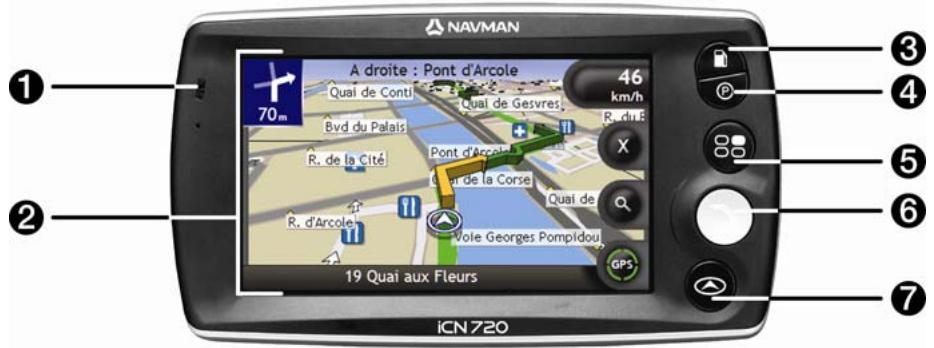
| Composant | Description | |
| 1 | Témoin de batterie | Indique le niveau de charge de la pile interne : • Vert- la pile est entièrement chargée • Rouge- la pile est faible • Orange- la pile est en cours de chargement Pour plus de renseignements, reportez-vous "Pile interne" à la page 16. |
| 2 | Ecran tactile | Cette touche permet d'afficher les cartes et les options du menu. Tapez sur cette touche pour selectionner les options du menu ou saisir des informations. |
| 3 | D | Affiche la liste des stations petrol les plus proches. |
| 4 | P | Affiche la liste des aires de stationnement les plus proches. |
| 5 | Q | Cette touche permit d'afficher l'écran Menu principal. Pour plus de renseignements, reportez-vous "Quels sont les principaux écans utilisés ?" à la page 20. |
| 6 | R | Cette touche permit d'afficher l'écran Aller à. Pour plus de renseignements, reportez-vous "Quels sont les principaux écans utilisés ?" à la page 20. |
| 7 | S | Cette touche permit de se déplacer entre les écans Carte en 3D, Carte en 2D, T ournant suivant et Liste des tournants. Pour plus de renseignements, reportez-vous "Quels sont les principaux écans utilisés ?" à la page 20. |
Éléments latéraux
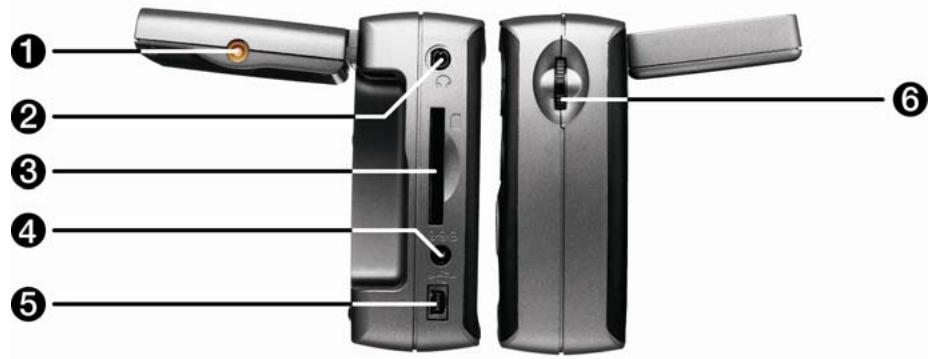
| Composant | Description | |
| 1 | Prise de l'antenne externe | Prise pour antennae externe GPS format MCX (non fournie). |
| 2 | Prise pour casque ou écouteurs (non incluse.) | |
| 3 | Fente pour carte mémoire. La carte mémoire doit être introduite l'étiquette vers l'avant de l'ICN. Pourplus de renseignements sur l'introduction de la carte mémoire, reportez-vous "Comment utiliser une care mémoire avec l'iCN ?" à la page 111. | |
| 4 | Prise pour bloc d'alimentation ou adaptateur allume-cigare du vehicule. | |
| 5 | Prise pour relier le cable USB à votre ordinateur. | |
| 6 | Commande du volume | Tournez cette touche vers le haut ou vers le bas pour tester le son et pour régler le volume. Appuyez sur cette touche pour couper le son. |
Éléments sur le dessus de la façade
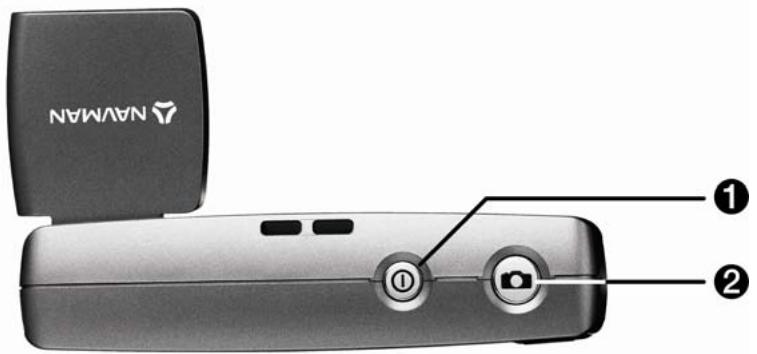
| Composant | Description | |
| 1 | ◎ | Permet d'allumer ou d'éteindre l'iCN ; une fois éteint, l'iCN entre en mode veille. |
| 2 | ◎ | Allume l'appareil photo. Appuyez sur cette touche pour prendre une photo. |
Éléments situés sur le bas de l'appareil
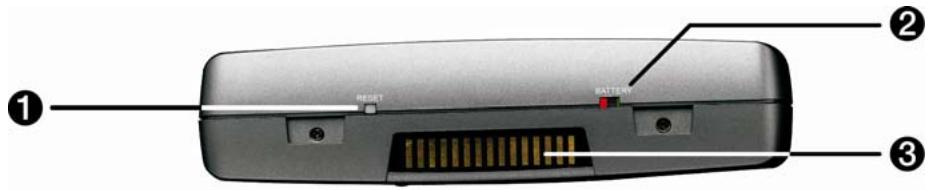
| Composant | Description | |
| 1 | RESET | Permet de réinitialiser l'iCN. Pour plus de renseignements, reportez-vous "Comment éteindre l'iCN ?" à la page 19. |
| 2 | BATTERY | Celui-ci doit être régé sur ON pour pouvoir fonctionner. Appuyer sur OFF désactive la pile et évite que celle-ci ne s'épuise. |
| 3 | Plaque "Hot shoe" | Plaque de connexion pour le module P1 ou T1. |
Éléments au dos de l'appareil
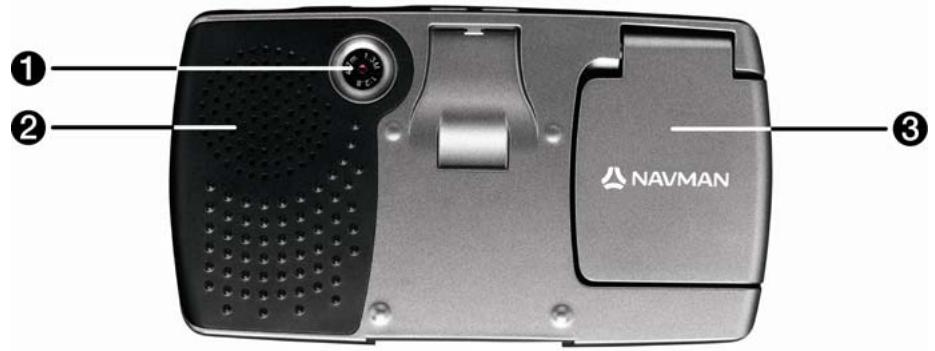
| Composant | Description | |
| 1 | Appareil photo | Objectif de l'appareil photo. |
| 2 | Haut-parleur | Diffuse des commandes et avertissements vocaux. Utilisez la commande du Volume pour le régler. |
| 3 | Récepteur GPS | Reçoit des signaux provenant de satellites GPS lorsqu'il est placé en position horizontale. |
Volume
Sur votre iCN, le volume peut être réglé soit à l'aide de la commande du volume qui se trouve sur l'iCN, soit à l'aide des trois touches de commande du volume situées sur la télécommande (peuvent être vendues séparément). Celles-ci sont décrites ci-dessous:
Commande du volume sur l'icn
Pour effectuer un test sonore et regler le volume, tournez la commande du Volume vers le haut ou vers le bas. La barre du volume s'affiche en vert.
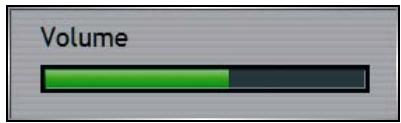
Pour passer en mode silencieux, appuyez sur la commande du Volume. La barre du volume s'affiche en gris et indique que le volume est coupé. Pour activ
Pile internet
L'iCN est équipée d'une pile interne qui alimente l'iCN pendant un maximum de 2.5 heures une fois chargée.
Le témoin de batterie situé à l'avant de l'iCN indique le niveau de charge de la pile interne :
Vert - la pile est entièrement chargée - Rouge - la pile est faible - Orange - la pile est en cours de chargement
Comment surveiller le niveau de puissance de la pile ?
Voulez surveiller le niveau de puissance de la pile sur l'écran Alimentation. Pour plus de renseignements, reportez-vous "Marche-arrêt" à la page 101.
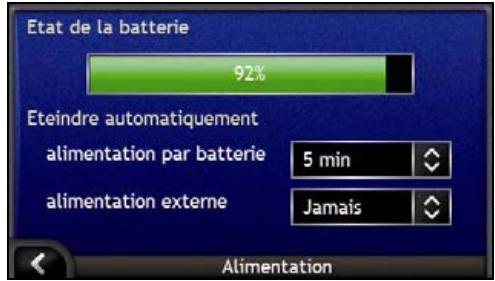
Comment remplacer la pile interne ?
La barre État de la batterie affiche En cours de chargement lorsque la batterie est en train de se charger. Une fois chargée, la barre État de la batterie s'affiche à 100%.
Pour recharger l'ICN dans un véhicule, branchez l'adaptateur du véhicule dans la prise qui se trouve sur le côté de l'ICN et l'autre extrémité dans la prise d'allume-cigares du véhicule. Pour recharger l'ICN sur secteur, branchez le câble d'alimentation dans la prise qui se trouve sur le côté de l'ICN et le bloc d'alimentation sur une prise de courant.
Pour commencer
Avant de commencer, vérifie que votre véhicule n'est pas équipé d'un pare-brise réfléchissant la chaleur ou chauffant. Dans le cas contraire, il vous faudra acheter une antenne extérieure pour que votre iCN puisse recevoir des signaux GPS. Pour plus de renseignements, reportez-vous au guide de Foire aux questions sur le GPS.
Procédez aux étapes suivantes lors de la première utilisation :
| Etape | Action |
| 1 | Allumez votre iCN. |
| 2 | Sélectionnez la langue de votrechoix. |
| 3 | Acceptez le message d'advertisement. |
| 4 | Visualisez le Tutoriel. |
1. Mise en marche de l'icn
a) Placez l'iCN dans votre véhicule en vous conformant aux instructions contenues dans le Guide d'installation dans le véhicule.
Vérifiez que :
Le CN n'obstrue pas la visibilité du conducteur ni n'interfère avec le fonctionnement d'airbags ou d'autres équipements de sécurité du véhicule. Le récepteur GPS est orienté vers le ciel afin d'obtenir des coordonnées GPS à travers le pare-brise. L'interrupteur de batterie (BATTERY) est allumé (ON).

l'interrupteur de batterie (BATTERY) est VERT en position "allumé" (ON) et ROUGE en position "éteint" (OFF).
b) Appuyez sur ⑨ pour allumer votre ICN.
L'ICN s'allume et affiche l'écran Langue.

Si vous ICN a été éteint OFF au moyen de l'interrupteur de batterie (BATTERY) lors de son dernier arrêt, il s'allumera automatiquement lorsque vous placerez à nouveau l'interrupteur de batterie (BATTERY) sur ON (allumé).

Si des cartes routières de différents continents sont installées, il vous sera peut-être demandé de sélectionner celles que vous souhaitez télécharger avant que l'écran Langue ne s'affiche.
Pour utiliser des cartes routières d'un autre continent ultérieurement, vous devrez d'abord réinitialiser votre iCN puis sélectionner un continent différent.
2. Sélectionnez la langue de votre choix
Tapez sur la langue de votre choix sur l'écran Langue.
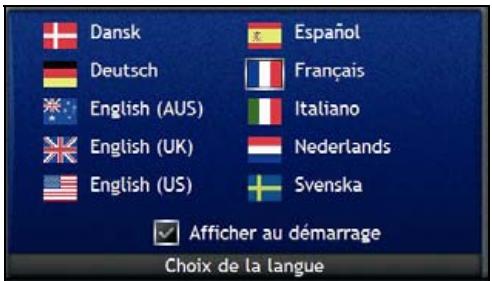
Pour éviter que l'écran Langue ne s'affiche à chaque démarrage, décochez la case Afficher au démarrage. - Vous avez la possibilité de changer la langue de votre besoin lorsque vous utilisez l'iCN. Pour plus de renseignements, reportez-vous "Langue" à la page 101.
3. Acceptez le message d'avertissement
a) L'écran Avertissement s'affiche une fois la langue. Lisez le message d'Avertissement. b) Pour confirmer que vous avez bien lu et compris le message, tapez sur Accepter. L'écran Tutorials s'affiche.
4. Visualisez le tutoriel
Lorsque vous avez accepté le message d'Avertissement, le Tutoriel s'affiche. Lisez le Tutoriel :
Pour éviter que le Tutoriel ne s'affiche à nouveau au démarrage, décochez la case Afficher au démarrage. Pour avancer dans les écrans Tutoriel, tapez sur +. Pour revenir à l'écran précédent, tapez sur -. Vous avez la possibilité de visualiser à nouveau le Tutoriel lorsque vous utilisez l'iCN. Pour plus de renseignements, reportez-vous "Tutoriel" à la page 99.
Une fois le Tutoriel terminé, l'écran Carte en 3D s'affiche. Si des coordonnées GPS sont obtenues, votre emplacement sera affiché sur la carte. Pour plus de renseignements sur le GPS, reportez-vous "Comment naviguer avec le GPS ?" à la page 22.
Comment éteindre l'icn ?
Pour éteindre notre iCN, appuyez sur 0
L'ICN se met alors en veille et l'écran s'éteint. Lorsque vous rallumez l'ICN, il affiche le même écran qu'avant la mise en veille.
Mise en vue pour une économie d'énergie
Pour économiser de l'énergie, l'iCN se met automatiquement en veille au bout d'un certain temps. Vous pouvez modifier les paramètres de veille sur l'écran de préférences d'Alimentation. Pour plus de renseignements, reportez-vous "Marche-arrêt" à la page 101.
Si la batterie est très faible, l'ICN entre en veille, que vous ayez configuré une période prédéterminée ou non.

Si vous ne utilisez pas l'iCN pendant un certain temps, positionnez l'interrupteur de batterie (BATTERY) sur OFF pour économiser la pile.
Comment réinitialiser l'icn ?
Normalement, vous n'avez pas besoin de réinitialiser votre iCN; cependant, si votre iCN ne s'allume ni ne répond, vous pouvez le réinitialiser pour résoudre le problème.
Pour réinitialiser votre iCN, appuyez sur le bouton de réinitialisation (RESET) qui se trouve sur la partie inférieure de l'iCN. Votre iCN redémarrera alors.
Écrans de consultation de carte
Quatre écrans de consultation de carte sont utilisés pour visualiser le trajet jusqu'à votre destination :
- Carte en 3D
- Carte en 2D Tournant suivant
- Liste des directions
Pour afficher l'écran Carte en 3D ou le dernier écran de carte visualisé, appuyez sur •; appuyez à nouveau sur cette touche pour passer d'un écran de consultation de carte à un autre.
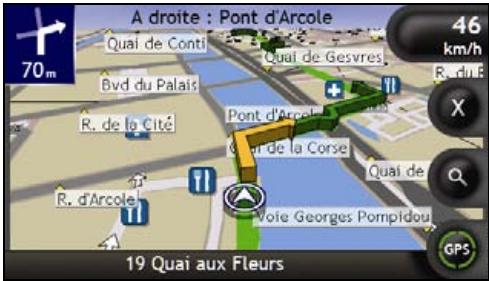
Pour plus de renseignements sur les écrans de consultation de carte, reportez-vous "Comment visualiser l'itinéraire ?" à la page 41. Pour plus de renseignements sur l'utilisation du menu Carte sur les écrans Carte en 3D et Carte en 2D, reportez-vous "Comment utiliser le Menu Carte ?" à la page 69.
Écran menu principal
L'écran Menu principal vous donne accès à toutes les fonctions de navigation de l'iCN.
Pour accéder au Menu principal à tout moment, appuyez sur ; pour sélectionner une option du Menu principal, tapez sur l'icône correspondante.
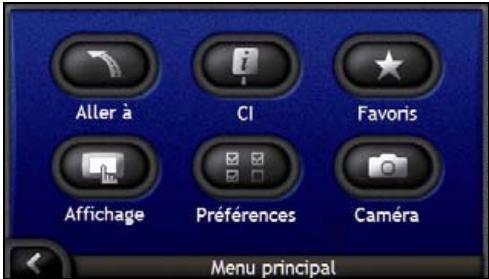
Écran menu aller à
L'écran Menu Aller à constitue votre point de départ lorsqu vous précisez une destination. Vous pouvez à partir de l'écran Menu Aller à vous rendre à une adresse (notamment l'adresse "Chez Moi", un centre d'intérêt, un Favori ou un emplacement récent ou encore configurer un trajet à arrêts multiples.
Pour accéder au Menu Aller à tout moment, appuyez sur ou tapez sur à partir de l'écran Menu principal ; pour sélectionner une option du Menu Aller à, tapez sur l'icône correspondante.
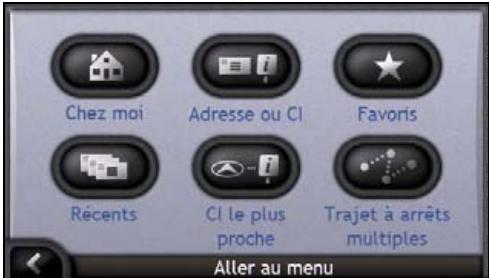
Pour des informations sur votre destination, reportez-vous "Comment aller d'un point A à un point B ?" à la page 23.
Comment naviguer avec le GPS ?
Le système mondial de positionnement (GPS) est disponible gratuitement, à tout moment, avec une précision de 5 m. La navigation GPS s'effectue grâce à un réseau de satellites qui orientent la terre à une distance d'environ 20.200 km. Chaque satellite transmet des signaux utilisés par les récepteurs GPS tels que l'iCN afin de déterminer un emplacement précis. Alors qu'un récepteur GPS peut détecter des signaux provenant d'un maximum de 12 satellites à tout moment, quatre seulement suffisant à donner la position ou les "coordonnées GPS" (latitude et longitude) requises pour les systèmes de navigation embarquée.
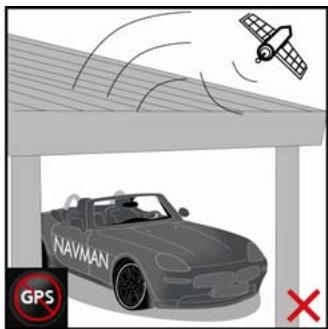
Votre iCN reçoit des signaux GPS grâce à l'antenne GPS. Pour une puissance du signal optimale, assurez-vous que votre iCN est situé à l'extérieur ou dans un véhicule situé à l'extérieur et que l'antenne GPS a une vue dégagée du ciel. Votre iCN fonctionne par tous temps sauf en cas de chute de neige.
Visualisez l'état de votre GPS à tout moment à partir des écrans de carte ou de caméra. L'icône du GPS s'affiche en vert lorsque des coordonnées GPS sont établies et en rouge lorsqu'il n'y a pas de coordonnées GPS disponibles. L'icône affiche entre un et quatre quadrants verts en fonction de la puissance de réception de coordonnées GPS.
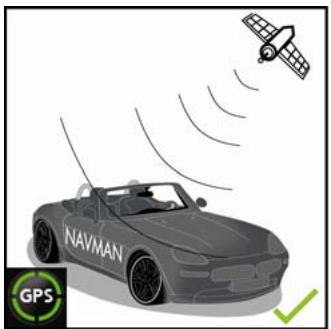
Pour visualiser l'état du GPS avec plus de détails, reportez-vous "Etat du GPS" à la page 100. Pour plus de renseignements sur le GPS, reportez-vous au guide GPS Navigation - Frequently Asked Questions.
Comment aller d'un point a à un point b ?
Votre iCN est équipée de cartes allant jusqu'à détailler les numéros de rue pour une navigation porte à porte, avec notamment les Centres d'intérêt (CI) tels que les hôtels, aires de stationnement, stations-pétrol, gares ou encore aéroports.
| Pour | Il vous faut |
| trouveriste de destination | utiliser l'assistant de saisie d'adresse pour saisir l'adresse, reportez-vous "Comment chercher une adresse ?" à la page 24. |
| passer par plusieurs arrêts | utiliser l'écranPlanification du trajet à arrêts multiplespour saisir plusieurs points de cheminement, reportez-vous "Comment créé un trajet à arrêts multiples ?" à la page 30. |
| trouver un site particulier, un endroit caractéristique, un lieu mémorable ou un établissement public. | chercher un Centre d'intérêt ; reportez-vous "Comment rechercher un point de repère ou un établissement public ?" à la page 36. |
| trouver une station petrol | séléctionner une station-service dans la liste des stations petrol les plus proches ; voir "Comment tracer la station petrol la plus proche ?" à la page 37. |
| trouver une aire de stationnement | séléctionner une aire de stationnement dans la liste des aires les plus proches ; voir "Comment tracer l'aire de stationnement la plus proche ?" à la page 37. |

AVERTISSEMENT Pour des raisons de sécurité, entrez les informations sur votre destination avant de commencer le voyage libre. Ne saisissez pas de destination lorsque vous êtes au volant.
Comment chercher une adresse ? 24
Comment créer un trajet à arrêts multiples ? 30
Comment rechercher un point de repère ou un établissement public ? 36
Comment chercher une adresse ?
Sélectionnez une destination sur les écrans Recherche de la destination, Clavier et Aperçu de la destination qui, lorsqu'ils sont utilisés conjointement, constituent l'assistant de saisie d'adresse.
Ce chapitre explique comment utiliser chacun de ces écrans et vous propose deux études de cas pour vous guider dans la configuration de votre destination.
Étapes rapides
- Ouvrez l'écran Recherche de la destination
- Sélectionnez le pays
- Cherchez la ville/zone
- Cherchez la rue
- Cherchez le numéro de rue
- Tapez sur Aller.

Comment rechercher une adresse ?
Cette étude de cas vous montre comment configurer votre destination en sélectionnant le pays, la zone/ville, la rue et enfin le numéro de rue.
1. Ouvrez l'écran recherche de la destination


L'écran Recherche de la destination s'affiche.

Si vous configurez une destination pour la première fois et que des cartes routières de plusieurs pays sont installées et sélectionnées, l'écran Sélectionnez un pays s'affiche à la place de l'écran Recherche de la destination. Passez directement à l'étape 2b.
Lorsque vous recommencerez la même procédure, l'écran Recherche de la destination s'ouvrira normalement.
2. Sélectionnez le pays
Lorsque la carte routière d'un seul pays est installée et sélectionnée, ce pays est sélectionné par défaut comme votre destination et ne peut pas être modifié. Passez à l'étape 3.
Sur l'écran Recherche de la destination, tapez sur Changer de pays. L'écran Sélectionner un pays s'affiche.
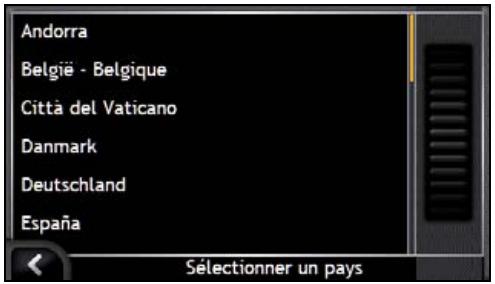
Sélectionnez un pays dans la liste. L'écran Recherche de la destination s'affiche.
3. Cherchez la ville/zone
a) Sur l'écran Recherche de la destination, tapez sur Ville/Zone. L'écran Clavier s'affiche.
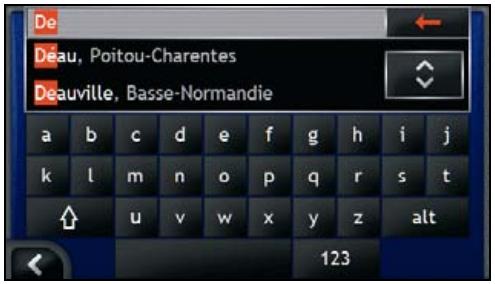
b) Servez-vous de l'écran Clavier pour chercher votre ville ou zone de destination. L'écran Recherche de la destination s'affiche.
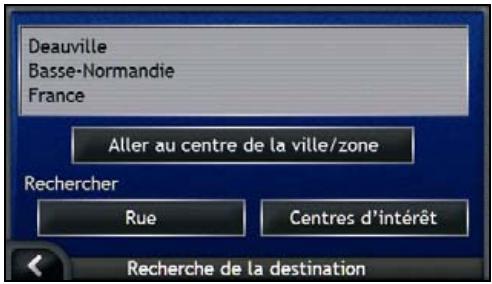
4. Cherchez l'adresse
a) Sur l'écran Recherche de la destination, tapez sur Rue. L'écran Clavier s'affiche.
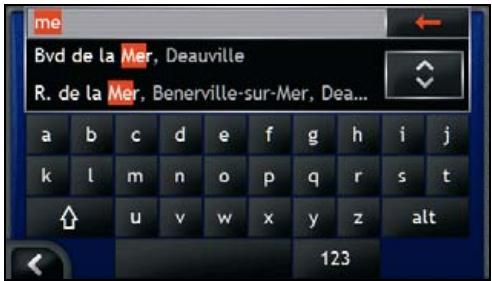

Plusieurs possibilités peuvent apparaître pour un nom de rue, par exemple dans le cas de longues rues qui s'étendent dans un quartier ou encore des noms de rue communs tels que Grand-rue, on pourrait faire la différence grâce à la ville ou à la zone correspondante.
b) Servez-vous de l'écran Clavier pour chercher votre rue de destination. Lorsque plusieurs correspondances s'affichent, sélectionnez la ville ou la zone qui s'applique le mieux à votre destination. L'écran Recherche de la destination s'affiche.
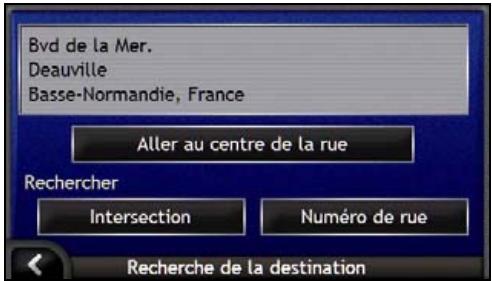

Si le numéro de rue et les informations sur les intersections ne sont pas disponibles pour la rue que vous avez sélectionnée, l'écran Aperçu de la destination s'affiche. Passez à l'étape 5c.
Utilisation de l'écran clavier
L'écran Clavier s'affiche lorsque du texte doit être saisi, par exemple si vous cherchez le nom d'une rue. À mesure que vous tapez sur chaque caractère, les deux premiers résultats correspondants s'affichent. Tapez sur pour afficher davantage de résultats. Les résultats de la recherche sont énumérés par ordre de correspondance, les noms se rapprochant le plus de ce que vous cherchez figurant en haut de la liste. Un maximum de 99 résultats s'affichent.
L'écran Clavier peut se présenter sous trois formes différentes : alphabet, double fonction et chiffres/symboles.
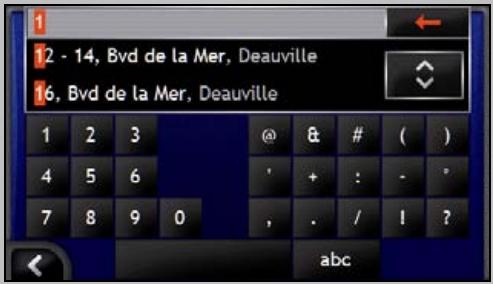
À mesure que vous sélectionnez les caractères, les deux premiers résultats s'affichent. Tapez sur pour afficher davantage de résultats.
- Tapez sur un caractère ou sur le résultat d'une recherche pour les sélectionner. Pour supprimer un caractère, tapez sur Pour afficher l'écran Clavier avec chiffres/symboles, tapez sur 123. Pour afficher l'écran Clavier avec double fonction, tapez sur alt. Pour afficher l'écran Clavier avec alphabet, tapez sur abc.
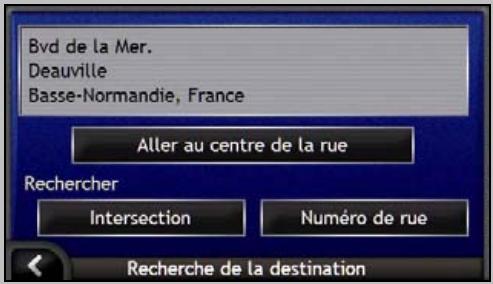
Utilisation de l'écran recherche de la destination
A mesure que vous précisez chaque partie de l'adresse, celle-ci s'affiche en haut de l'écran.
Les options disponibles sont modifiées pour montrer les parties de l'adresse qui ne sont pas encore remplies.
5. Cherchez le numéro de rue
Sur l'écran Recherche de la destination, tapez sur N° de rue. L'écran Clavier s'affiche.
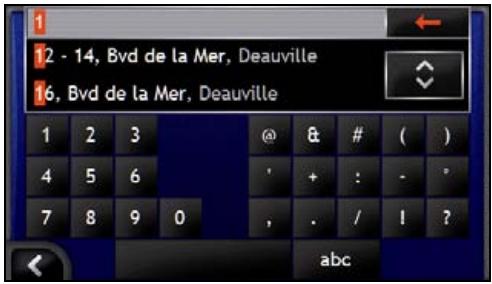

Si des numéros de rue autres que celui que vous recherchez s'affichent, il faudra peut-être désirer la même rue dans un quartier avoisinant. Passez à l'étape 4.
Si l'option N° de rue ne s'affiche pas, cela signifie que les numéros de rue ne sont pas disponibles pour la section de la rue. Tapez sur Aller au centre de la rue pour afficher l'écran Aperçu de la destination. Passez à l'étape c.
b) Servez-vous de l'écran Clavier pour chercher le numéro de rue de destination. L'écran Aperçu de la destination s'affiche.
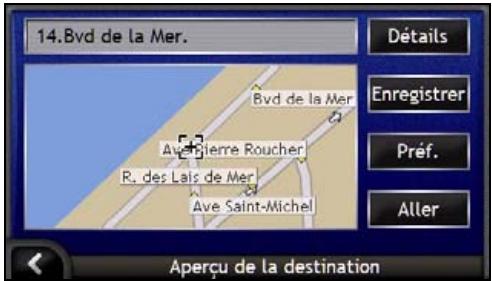
c) Effectuez l'une des opérations suivantes :

Assurez-vous que les préférences d'itinéraire s'appliquent à votre trajet avant de taper sur Aller.
| Pour | Il vous faut |
| calculer un itinétaire et ouvrir l'écran Carte en 3D | taper sur Aller. Votre itinétaire est calculé et l'écran Carte en 3D s'affiche. |
| séléctionner un emplacement plus précis à l'aide du pointeur | taper sur la carte pour passer à la visualisation de carte principale. |
| afficher les détails géographiques | taper sur Détails. L'écran Détails sur la destination s'affiche. |
| enregistrer la destination en tant que "Chez moi" | • taper sur Enregistrer. L'écran Nouveau Favori s'affiche. • Taper sur Enregistrer sous Chez moi. |
| enregistrer la destination sous forme de Favori | • taper sur Enregistrer. L'écran Nouveau Favori s'affiche. • Taper sur Enregistrer sous Favori. |
| afficher les préférences d'itinéraire | taper sur Préférences. L'écran Calcul d'itinéraire s'affiche. |
| changer de destination | appuyez sur Ⓒ. L'écran Recherche de la destination s'affiche. |
Comment créer un trajet à arrêts multiples ?
Vous pouvez utiliser l'écran Planification du trajet à arrêts multiples pour configurer plusieurs points de cheminement pour votre trajet. Notre itinéraire sera calculé pour passer par chacun de ces points dans l'ordre que vous aurez choisi.
Les points de cheminement peuvent être ajoutés sur l'écran Planification du trajet à arrêts multiples ou en sélectionnant Emplacement dans le menu contextuel Carte sur l'écran Carte en 2D ou Carte en 3D, puis Ajouter au trajet. Vous pouvez enregistrer jusqu'à 200 trajets à arrêts multiples avec un maximum de 15 points de cheminement pour chacun.

Ajouter, mettre à jour ou supprimer des points de cheminement après le début d'un trajet à arrêts multiples n'affectera pas le trajet en cours.
Étapes rapides
- Entamer votre trajet à arrêts multiples
- Sélectionnez le pays
- Cherchez la ville/zone
- Cherchez la rue
- Cherchez le numéro de rue
- Tapez sur Aller.

Étude de cas : comment se rendre à plusieurs adresses ?
Cette étude de cas vous explique comment configurer un trajet à arrêts multiples en sélectionnant le pays, la zone, la rue et enfin le nombre de rue pour chaque point de cheminement.
1. Entamer votre trajet à arrêts multiples


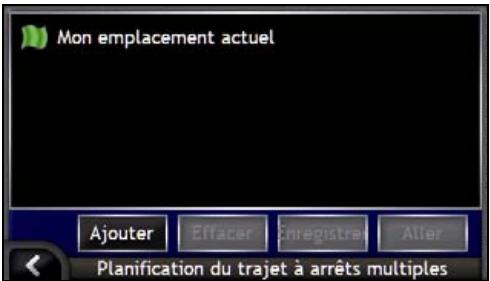
L'écran Planification du trajet à arrêts multiples s'affiche.
a) Tapez sur Ajouter.
Le Menu Ajouter au trajet s'affiche.
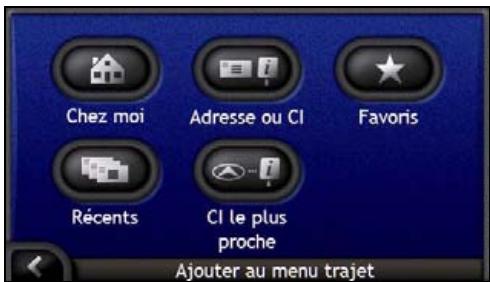
b) Tapez sur Adresse ou Cl.
L'écran Recherche de la destination s'ouvre.

Vous pouvez également ajouter des points de cheminement parmi les Favoris, destinations récentes et Centres d’intérêt les plus proches.
2. Choix du pays
Lorsque la carte routière d'un seul pays est installée et sélectionnée, ce pays est sélectionné par défaut comme votre destination et ne peut pas être modifié. Passez à l'étape 3.
Sur l'écran Recherche de la destination, tapez sur Changer de pays.
L'écran Sélectionner un pays s'affiche.
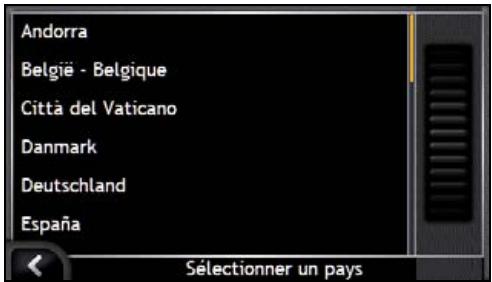
Sélectionnez un pays dans la liste.
L'écran Recherche de la destination s'affiche.
3. Cherchez la ville/zone
a) Sur l'écran Recherche de la destination, tapez sur Ville/Zone.
L'écran Clavier s'affiche.
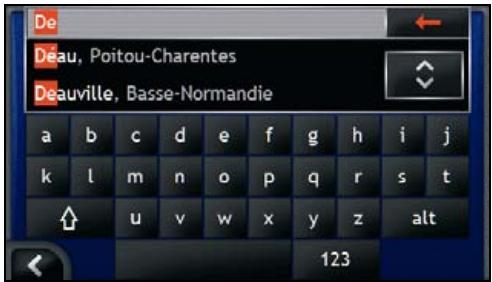
b) Servez-vous de l'écran Clavier pour chercher votre ville ou zone de destination.
L'écran Recherche de la destination s'affiche.
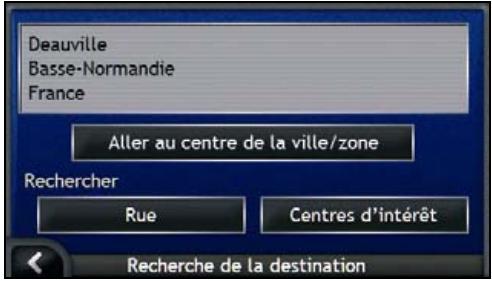
4. Cherchez la rue
a) Sur l'écran Recherche de la destination, tapez sur Rue. L'écran Clavier s'affiche.
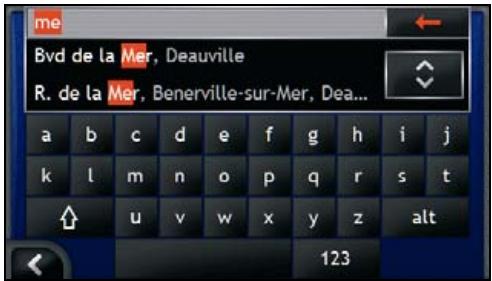
b) Servez-vous de l'écran Clavier pour chercher votre rue de destination. L'écran Recherche de la destination s'affiche.
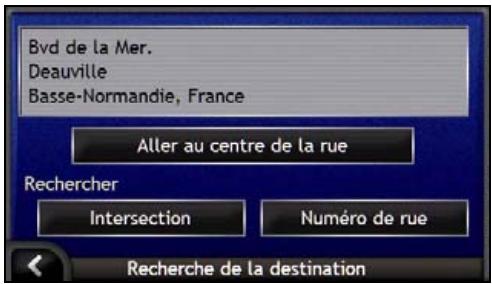

Si le numéro de rue et les informations sur les intersections ne sont pas disponibles pour la rue que vous avez besoin, l'écran Aperçu du point de cheminement s'affiche. Passez à l'étape 5b.
5. Cherchez le numéro de rue
a) Sur l'écran Recherche de la destination, tapez sur N° de rue. L'écran Clavier s'affiche.

Si l'option N° de rue ne s'affiche pas, cela signifie que les numéros ne sont pas disponibles pour la rue que vous cherchez. Pour afficher l'écran Aperçu de la destination, tapez sur Aller au centre de la rue. Passez à l'étape c.
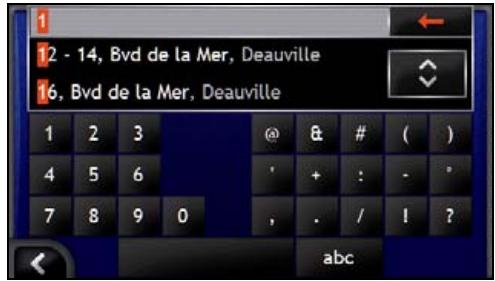
b) Servez-vous de l'écran Clavier pour chercher le numéro de rue de destination. L'écran Aperçu du point de cheminement s'affiche.
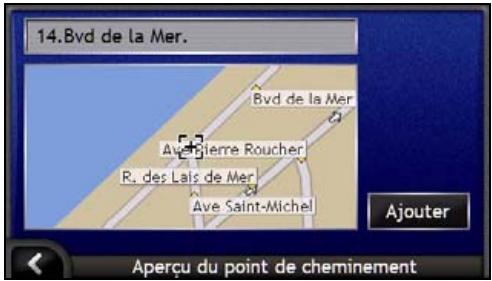
c) Tapez sur Ajouter.
La destination est enregistrée automatiquement et l'écran Planification du trajet à arrêts multiples s'affiche.
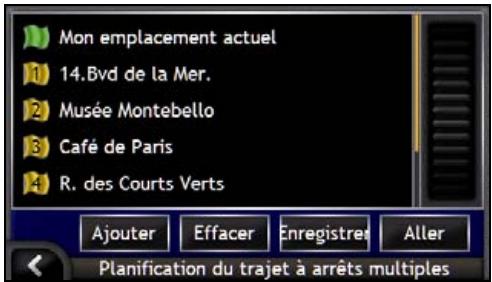
d) Effectuez une ou plusieurs opérations parmi les suivantes :
| Pour | Il vous faut |
| ajouter un point de cheminement | • taper Ajouter. L'écran Recherche de la destination s'affiche. • Revenez à l'été nap°3. |
| les points de cheminement ajoutés une fois un trajet à arrêtés multiples entamé ne seront pas inclus dans le trajet en cours. | |
| calculer l'itinéraire | • taper sur Aller. L'écran Aperçu du trajet à arrêtés multiples s'affiche. • Tapez sur Aller. L'écran Carte affiche l'itinéraire calculé. |
| modifier l'ordre de vos points de cheminement | • taper sur le point de destination à déplacer. L'écran Aperçu du point de cheminement s'affiche. • taper sur Déplacer vers le haut ou Déplacer vers le bas. L'écran Planification du trajet à arrêtés multiples s'affiche. |
| affiche les détails géographiques d'un point de cheminement | • taper sur un point de destination. L'écran Aperçu du point de cheminement s'affiche. • taper sur Détails. L'écran Détails du point de cheminement s'affiche. |
| suppurier tous les points de cheminement | taper sur Effacer. |
| suppurier un point de cheminement | • taper sur le point de destination à suppurier. L'écran Aperçu du point de cheminement s'affiche. • taper sur Suppurier. L'écran Planification du trajet à arrêtés multiples s'affiche. |
| enregistrer le trajet à arrêts multiples sous forme de Favori | • taper sur Enregistrer. L'écran Nouveau Favori s'affiche. • taper sur Enregistrer sous Favori. Le Favori est enregistré et l'écran Planification du trajet à arrêts multipless'affiche. |
Comment ignorer un point de cheminement au cours d'un trajet à arrêts multiples ?
Vous pouvez modifier un trajet à arrêts multiples à tout moment sur l'écran Planification du trajet à arrêts multiples; cependant, si vous avez déjà entamé votre trajet, il ne sera pas affecté par ces modifications :


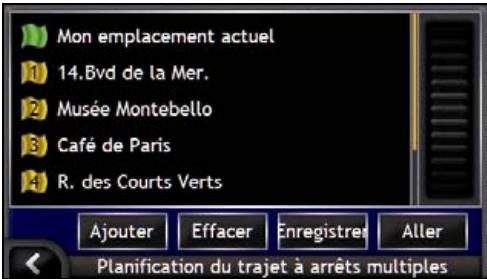
Pour ignorer un point de cheminement au cours d'un trajet à arrêts multiples, procédez de la manière suivante :
- taper sur la carte pour afficher les curseurs. L'écran Menu Carte s'affiche.
- taper sur itinéraire puis sur Ignorer point de cheminement. Le prochain point de cheminement sera ignoré et votre itinéraire sera recalculé pour passer par le point de cheminement suivant.
Comment rechercher un point de repère ou un établissement public ?
Configuration d'un centre d'intérêt (CI) comme votre destination
Un CI peut être un site quelconque, un endroit caractéristique, un lieu mémorable ou un établissement public et s'affiche sous forme d'icône sur la carte. Les CI sont regroupés par types, par exemple stations-service et musées.

Comment trouver la station essence la plus proche
Vous pouvez appuyer sur pour trouver rapidement la station petrol la plus proche.
Les CI étant regroupés par catégorie, notamment stations pétrol, votre iCN affichera la liste des stations pétrol les plus proches.
a) Appuyez sur
L'écran Sélectionner Cl s'affiche avec la liste des stations petrol les plus proches. La plus proche s'affiche en haut de la liste.
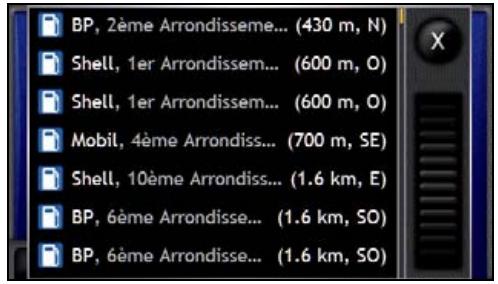
b) Sélectionnez une station petrol dans la liste. L'écran Aperçu de la destination s'affiche.
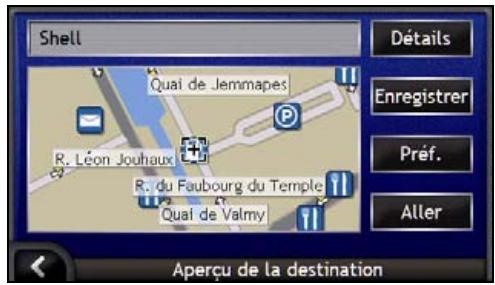
c) tapez Z sur Aller. Votre itinéraire est calculé et l'écran Carte en 3D s'affiche.

Comment trouver l'aire de stationnement la plus proche?
Vous pouvez appuyer sur

pour trouver rapidement l'aire de stationnement la plus proche.
Cette étude de cas vous montre comment configurer votre destination en localisant et sélectionnant un centre d'intérêt (CI) de type aire de stationnement.
Les CI étant regroupés par catégories, notamment les aires de stationnement, l'iCN affiche la liste des aires de stationnement les plus proches.
a) Appuyez sur

L'écran Sélectionner CI s'affiche avec la liste des aires de stationnement les plus proches. La plus proche s'affiche en haut de la liste.
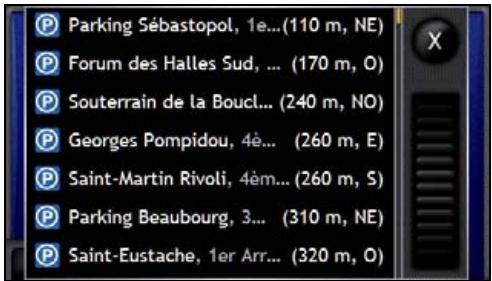
b) Sélectionner une aire de stationnement dans la liste. L'écran Aperçu de la destination s'affiche.
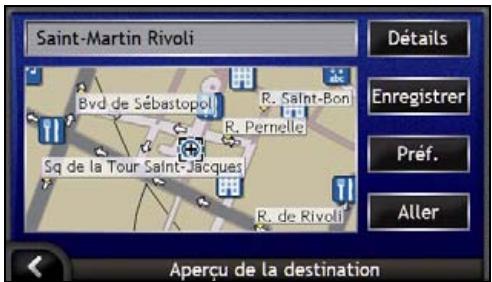
c) Tapez sur Aller. Votre itinéraire est calculé et l'écran Carte en 3D s'affiche.
Comment chercher d'autres CI ?
Sélectionnez une destination correspondant à un CI sur les écrans Recherche de la destination, Clavier et Aperçu de la destination qui, lorsqu'ils sont utilisés conjointement, constituent l'assistant de saisie de CI.
Ce chapitre explique comment utiliser chacun de ces écrans et vous propose deux études de cas pour vous guider dans la configuration du CI de votre choix.
Étapes rapides
- Ouvrez l'écran Recherche de la destination
- Sélectionnez le pays
- Choix du type de CI
- Taper sur Aller.

Étude de cas : comment rechercher un centre d'intérêt ?
Cette étude de cas vous montre comment configurer votre destination en sélectionnant un centre d'intérêt (CI).
1. Ouvrez l'écran recherche de la destination


L'écran Recherche de la destination s'affiche.

Si vous configurez une destination pour la première fois et que des cartes routières de plusieurs pays sont installées et sélectionnées, l'écran Sélectionnez un pays s'affiche à la place de l'écran Recherche de la destination. Passez directement à l'étape 2b.
Lorsque vous recommencerez la même procédure, l'écran Recherche de la destination s'ouvrira normalement.
2. Sélectionnez le pays
Lorsque la carte routière d'un seul pays est installée et sélectionnée, ce pays est sélectionné par défaut comme votre destination et ne peut pas être modifié. Passez à l'étape 3.
Sur l'écran Recherche de la destination, tapez sur Changer de pays.
L'écran Sélectionner un pays s'affiche.
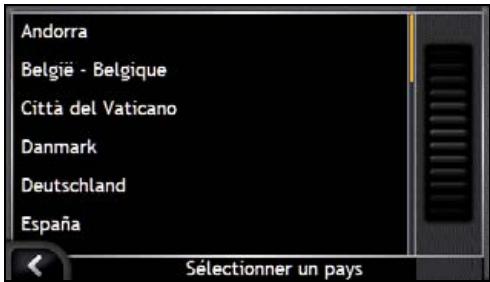
Sélectionnez un pays dans la liste.
L'écran Recherche de la destination s'affiche.
3. Choix du type de CI

Pour limiter la recherche à un certain type de CI, vous pouvez d'abord chercher par zone.
Sur l'écran Destination, taper sur Centres d'intérêt.
L'écran Sélectionner CI s'affiche.
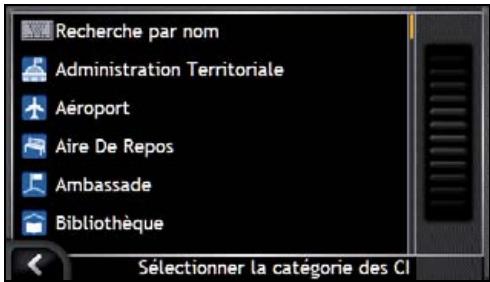
b) Sélectionnez un CI dans la liste.
L'écran Clavier affiche.
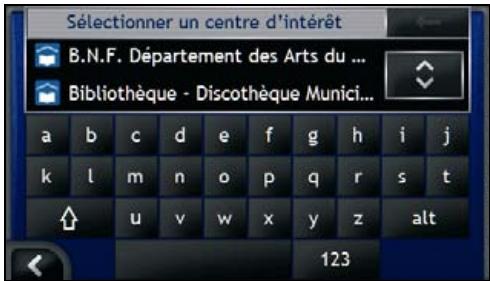
c) Servez-vous de l'écran Clavier's pour couvrir le CI. L'écran Aperçu de la destination s'affiche.
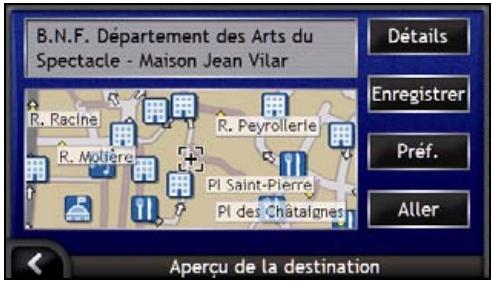
d) Effectuez l'une des opérations suivantes :

Assurez-vous que les préférences d'itinéraire s'appliquent à votre trajet avant de taper sur Aller.
| Pour | Il vous faut |
| calculer un itinétaire et ouvr l'écran Carte en 3D | taper sur Aller. Votre itinétaire est calculé et l'écran Carte en 3D s'affiche. |
| séléctionner un emplacement plus précis à l'aide du pointeur | taper sur la carte pour passer à la visualisation de carte principale. |
| afficher les détails géographiques | taper sur Détails. L'écran Détails sur la destination s'affiche. |
| enregisterr la destination en tant que "Chez moi" | • taper sur Enregisterr. L'écran Nouveau Favori s'affiche. • Taper sur Enregisterr sous Chez moi. |
| enregisterr la destination sous forme de Favori | • taper sur Enregisterr. L'écran Nouveau Favori s'affiche. • Taper sur Enregisterr sous Favori. |
| afficher les préférences d'itinétaire | taper sur Préférences. L'écran Calcul d'itinétaire s'affiche. |
| changer de destination | appuyez sur R. L'écran Recherche de la destination s'affiche. |
Comment visualiser l'itinéraire ?
Une fois qu'un itinéraire a été calculé, l'écran Carte en 3D s'affiche. Vous êtes guidé jusqu'à votre destination à l'aide d'instructions vocales et visuelles.
Vous pouvez visualiser votre itinéraire de plusieures manières en appuyant sur pour passer d'une carte à l'autre.
Écran Carte en 3D 42 Écran Carte en 2D 44 Écran Tournant suivant 46 Écran Liste des directions 47
Écran carte en 3D
L'écran Carte en 3D est dirigé vers la direction dans laquelle vous vous rendez.
Pour visualiser l'écran Carte en 3D lorsqu'un itinéraire a été calculé, appuyez sur pour passer d'un écran à l'autre.
Tapez et faites glisser l'écran pour vous déplacer sur la carte. - Tapez et restez appuyé sur la carte pour visualiser le menu Carte. Pour plus de renseignements, reportez-vous "Comment utiliser le Menu Carte ?" à la page 69.
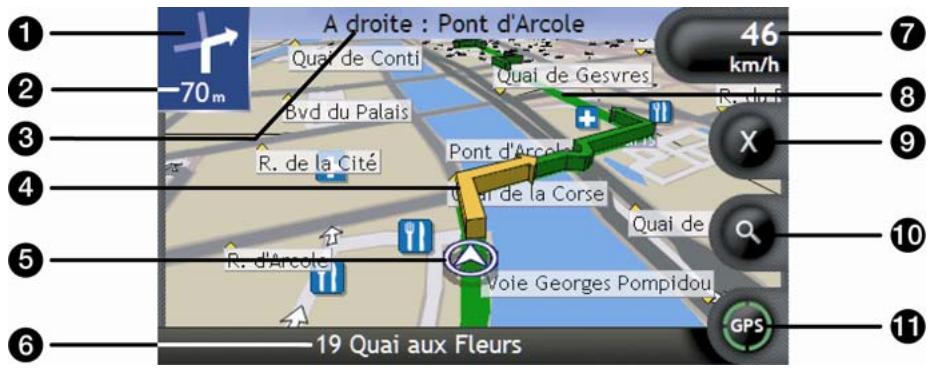
| Article | Description | |
| 1 | Direction du tournant suivant | Direction et distance jusqu'au tournant suivant.Pour entendre à nouveau l'instruction vocale correspondant au tournant suivant, tapez sur la flèche Tourner. |
| 2 | Distance restante jusqu'au tournant | Distance restante jusqu'au prochain tournant. |
| 3 | Instruction suivante | Direction et nom de la rue où il vous faut tourner.Lorsque vous vous déplacez parmi les options Information, une description de la fonction en question s'affiche brièvement en haut de l'écran. |
| 4 | Flèche indiquant le tournant suivant | Votre prochain tournant est souligné d'une couleur différente de celle des tournants à suivre.La couleur par défaut du tournant suivant est levert mais elle dépend du mode de couleur que vous utilisez. |
| 5 | Position actuelle | Votre position actuelle est marquée ainsi : ⑦ . |
| 6 | Barre d'état | Celle-ci affiche une option parmi les suivantes :Nom de la rue sur laquelle vous vous trouvezAvertissements de dépassement de vitesseCl actifs. |
| 7 | Information | Affiche une option parmi les suivantes : • Heure • km/h ou miles/h (Vitesse) • TTG (temps restant) • DTG (distance restante) • ETA (heure d'arrivée prévue). Tapez pour faire défilier les différentes options. |
| Au cours d'un trajet à arrêts multiples, le temps et la distance restants ainsi que l'heure d'arrivée prévue s'afficheront de la manière suivante : Temps restant jusqu'àu point de cheminement, Distance restante jusqu'àu point de cheminement et Heure d'arrivée prévue au point de cheminement. | ||
| 8 | Itinéraire | Votre itinéraire actuel est mis en surbrillance. |
| 9 | Annulation d'itinéraire | Annule votre itinéraire actuel |
| 10 | Zoom | Pour visualiser les options de zoom, tapez sur Ⓞ . Pour afficher une plus petite zone en détail, tapez sur Ⓞ ou faites défilier la carte vers le bas. Pour afficher une plus grande zone avec moins de détails, tapez sur Ⓞ ou faites défilier la carte vers le haut. |
| 11 | Boussole et information sur le GPS | Affiche une option parmi les suivantes : • Quadrants verts - Un signal GPS valide est utilisé pour calculer votre position ; il affiche entre un et quatre quadrants pour indiquer la puissance du signal. • Cercle rouge - pas de signal GPS. • Orientation de la boussole. Tapez sur cette touche pour faire défilier les différentes options et maintenez-la,enforcée pour afficher l'écran Etat du GPS. |
Écran carte en 2D
L'écran Carte en 2D montre Your position actuelle (en présence de coordonnées GPS) ainsi que les noms des rues qui l'entourent. Si un itinéraire a été calculé, il est mis en surbrillance, ainsi que tous les tournants à prendre. L'écran Carte en 2D s'affiche en montée s'en haut si les préférences d'affichage de la carte sont réglées sur Nord.
Pour visualiser l'écran Carte en 2D, appuyez sur pour passer d'un écran à l'autre.
Tapez et faites glisser l'écran pour vous déplacer sur la carte. - Tapez et restez appuyé sur la carte pour visualiser le menu Carte. Pour plus de renseignements, reportez-vous "Comment utiliser le Menu Carte ?" à la page 69.
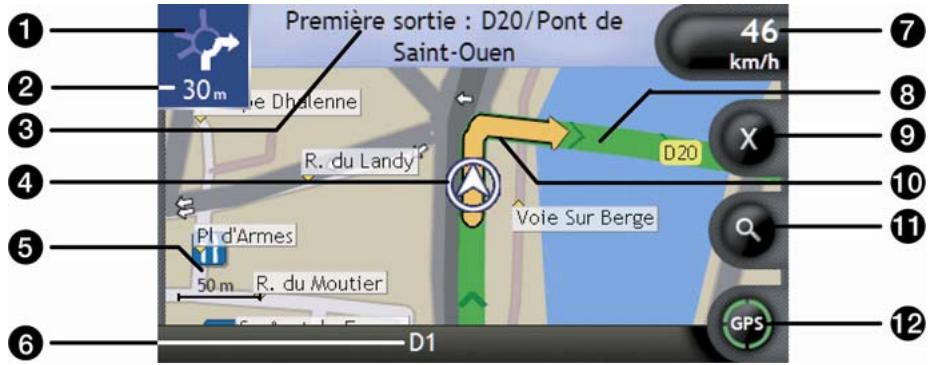
| Article | Description | |
| 1 | Direction du tournant suivant | Direction et distance jusqu'au tournant suivant.Pour entendre à nouveau l'instruction vocale correspondant au tournant suivant, tapez sur la flèche Tourner. |
| 2 | Distance restante jusqu'au tournant | Distance restante jusqu'au prochain tournant. |
| 3 | Instruction suivante | Direction et nom de la rue où il vous faut tourner.Lorsque vous vous déplacez parmi les options Information, une description de la fonction en question s'affiche brièvement en haut de l'écran. |
| 4 | Position actuelle | Votre position actuelle est marquée ainsi : ⑦. |
| 5 | Barre d'échelle | Celle-ci affiche l'échelle de la carte. |
| 6 | Barre d'état | Celle-ci affiche une option parmi les suivantes :Nom de la rue sur laquelle vous vous trouvezAvertissements de dépassement de vitesseCl actifs. |
| 7 | Information | Affiche une option parmi les suivantes : • Heure • km/h ou miles/h (Vitesse) • TTG (temps restant) • DTG (distance restante) • ETA (heure d'arrivée prévue). Tapez pour faire défilier les différentes options. |
| Au cours d'un trajet à arrêts multiples, le temps et la distance restants ainsi que l'heure d'arrivée prévue s'afficheront de la manière suivante : Temps restant jusqu'àu point de cheminement, Distance restante jusqu'àu point de cheminement et Heure d'arrivée prévue au point de cheminement. | ||
| 8 | Itinéraire | Votre itinéraire actuel est mis en surbrillance. |
| 9 | Annulation d'itinéraire | Annule votre itinéraire actuel. |
| 10 | Flèche indiquant le tournant suivant | Votre prochain tournant est souligné d'une couleur différente de celle des tournants à suivre. La couleur par défaut du tournant suivant est levert mais elle dépend du mode de couleur que vous utilisez. |
| 11 | Zoom | Pour visualiser les options de zoom, tapez sur ♂. • Pour afficher une plus petite zone en détail, tapez sur ♂ ou faites défilier la carte vers le bas. • Pour afficher une plus grande zone avec moins de détails, tapez sur ♂ ou faites défilier la carte vers le haut. |
| 12 | Boussole et information sur le GPS | Affiche une option parmi les suivantes : • Quadrants verts - Un signal GPS valide est utilisé pour calculer votre position ; il affiche entre un et quatre quadrants pour indiquer la puissance du signal. • Cercle rouge - pas de signal. • Orientation de la boussole. Tapez sur cette touche pour faire défilier les différentes options et maintenez-la,enforcée pour afficher l'écran État du GPS. |
Écran tournant suivant
L'écran Tournant suivant affiche les informations dont vous avez besoin pour le tournant suivant, la direction à prendre et la distance restante jusqu'à ce tournant. Pour pouvoir utiliser cet écran, il faut que l'appareil ait déjà calculé un itinéraire.
Pour visualiser l'écran Tournant suivant lorsqu'un itinéraire a été calculé, appuyez sur pour passer d'un écran à l'autre.
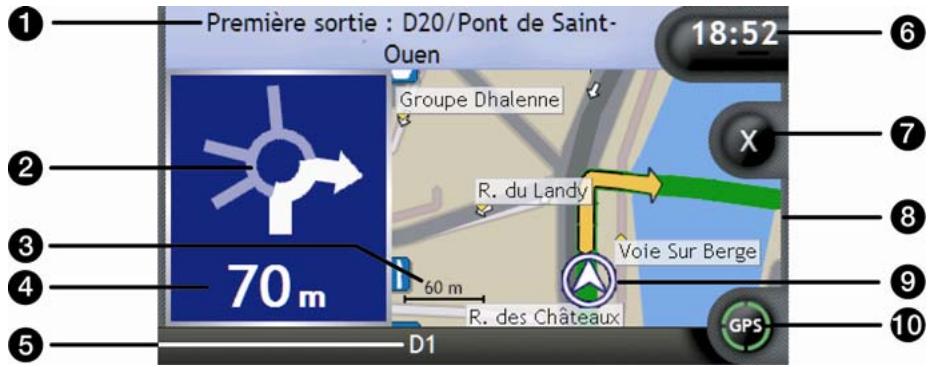
| Article | Description | |
| 1 | Instruction suivante | Direction et nom de la rue où il vous faut tourner. |
| Lorsque vous vous déplacez parmi les options Information, une description de la fonction en question s'affiche brièvement en haut de l'écran. | ||
| 2 | Direction du tournant suivant | Direction et distance jusqu'au tournant suivant. |
| 3 | Barre d'échelle | Celle-ci affiche l'échelle de la carte. |
| 4 | Distance restante jusqu'au tournant | Distance restante jusqu'au prochain tournant. |
| 5 | Barre d'état | Celle-ci affiche une option parmi les suivantes : • Nom de la rue sur laquelle vous vous trouvez • Avertissements de dépassement de vitesse • CI actifs. |
| 6 | Information | Affiche une option parmi les suivantes : • Heure • km/h ou miles/h (Vitesse) • TTG (temps restant) • DTG (distance restante) • ETA (heure d'acciviée prévue). Tapez pour faire défilier les différentes options. |
| Au cours d'un trajet à arrêtés multiples, le temps et la distance restants ainsi que l'heure d'acciviée prévue s'afficheront de la manière suivante : Temps restant jusqu'au point de cheminement, Distance restante jusqu'au point de cheminement et Heure d'acciviée prévue au point de cheminement. | ||
| 7 | Annuler le trajet | Annule votre itinéraire actuel. |
| 8 | Carte du tournant suivant | Carte montrant le tournant suivant. |
| 9 | Position actuelle | Votre position actuelle est marquée ainsi : ◷ si elle est visible. |
| 10 | Boussole et information sur le GPS | Affiche une option parmi les suivantes : • Quadrants verts - Un signal GPS valide est utilisé pour calculer votre position ; il affiche entre un et quatre quadrants pour indiquer la puissance du signal. • Cercle rouge - pas de signal. • Orientation de la boussole. Tapez sur cette touche pour faire défiler les différentes options et maintenez-la enforcée pour afficher l'écran État du GPS. |
Écran nombre des directions
L'écran Liste des directions s'affiche les quatre tournants à venir, le sens de bifurcation, le nom de la rue et la distance restante jusqu'au prochain tournant. Vous pouvez visualiser tous les tournants de la liste à l'aide de la barre de défilement. Pour pouvoir utiliser cet écran, il faut que l'appareil ait déjà calculé un itinéraire.
Pour visualiser l'écran Liste des directions lorsqu'un itinéraire a été calculé, appuyez sur pour passer d'un écran à l'autre.
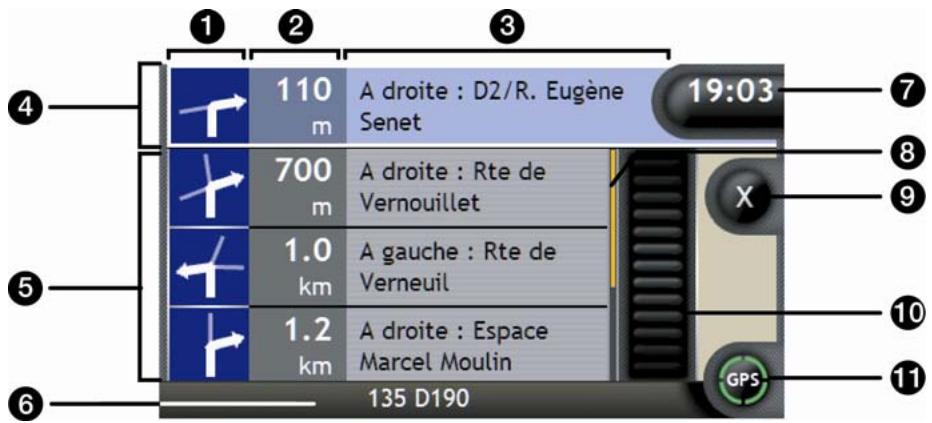
| Article | Description | |
| 1 | Direction du tournant | La direction du tournant. Le tournant suivant est mis en évidence. |
| 2 | Distance restante jusqu'au tournant | Distance restante jusqu'au prochain tournant. Le tournant suivant est mis en évidence. |
| 3 | Instruction | Direction et nom de la rue où il vous faut tourner. Le tournant suivant est mis en évidence. |
| 4 | Tournant suivant (mis en évidence) | Le prochain tournant est mis en surbrillance en haut de la liste. |
| 5 | Tournants à venir | Direction et distance jusqu'àux tournants àvenir. |
| 6 | Barre d'etat | Nom de la rue sur laquelle vous vous trouvez |
| 7 | Information | Affiche une option parmi les suivantes : • Heure • km/h ou miles/h (Vitesse) • TTG (temps restant) • DTG (distance restante) • ETA (heure d'accivié prévue). Tapez pour faire défilier les différentes options. |
| Au cours d'un trajet à arrêt multis, le temps et la distance restants ainsi que l'heure d'accivié prévue s'afficheront de la manière suivante : Temps restant jusqu'au point de cheminement, Distance restante jusqu'au point de cheminement et Heure d'accivié prévue au point de cheminement. | ||
| 8 | Indicateur de position | Affiche votre position sur l'écran Listes des directions. |
| 9 | Annuler le trajet | Annule votre itinéraire actuel. |
| 10 | Barre de défilament | Elle vous permet de visualiser chaque tournant en faisant défilier la liste. |
| 11 | Boussole et information sur le GPS | Affiche une option parmi les suivantes : • Quadrants verts - Un signal GPS valide est utilisé pour calculer votre position ; il affiche entre un et quatre quadrants pour indiquer la puissance du signal. • Cercle rouge - pas de signal. • Orientation de la boussole. Tapez sur cette icône pour faire défilier les différentes options et maintenez-la enfonnée pour afficher l'écran Etat du GPS. |

Recalcul automatique Back-On-TrackTM
Cette fonction permet de recalculer votre itinéraire si vous avez pris la mauvaise direction. Un message vous informant que votre itinéraire est recalculé s'affiche en haut de l'écran. La touche Information affiche le pourcentage du recalcul d'itinéraire complété.
Pour annuler le recalcul d'itinéraire, tapez sur ±b. Un avertissement s'affiche, vous demandant de confirmer l'annulation. Si vous confirmez, le recalcul et votre itinéraire actuel seront tous deux annulés.
Comment enregistrer les favoris et chez moi ?
Vous pouvez enregistrer jusqu'à 200 destinations en tant que Favoris, dont un en tant que Chez moi. N'importe quel Favori peut être enregistré comme Chez moi, mais nous vous conseillons de désigner notre adresse ou toute autre destination habituelle.
Vous pouvez enregistrer un Favori à partir de l'écran Aperçu de la destination après avoir cherché une adresse ou du Menu Cartes sur les écrans Carte en 3D ou en 2D. Pour plus de renseignements, reportez-vous "Comment utiliser le Menu Carte ?" à la page 69.
Puis-je attribuer une photo à un Favori ?
Vouvez la possibilité d'attribuer une photo à n'importe lequel de vos Favoris existants. Pour plus de renseignements, reportez-vous à "Comment attribuer une photo à un Favori?" à la page 66.
Comment enregistrer un favori ?
- Recherche une adresse jusqu'à ce que l'écran Aperçu de la destination s'affiche.
- Tapez sur Enregistrer. L'écran Nouveau Favori s'affiche.
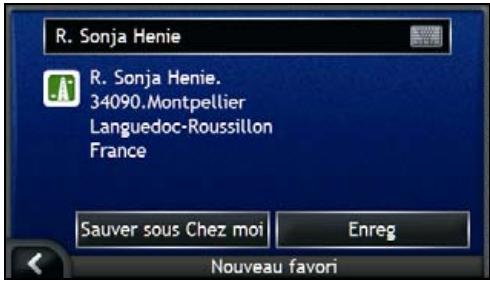
- Pour modifier le nom du Favori, tapez sur L'écran Clavier s'affiche.
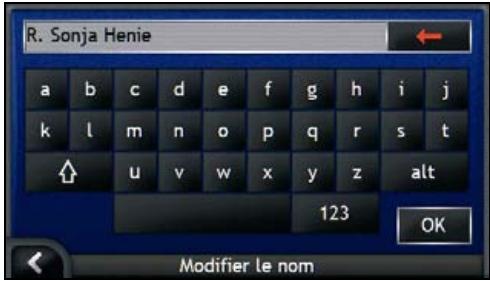
- Après avoir saisi un nom pour le Favori, tapez sur OK. L'écran Nouveau Favori s'affiche.
- Effectuez l'une des opérations suivantes :
| Pour | Il vous faut |
| enregistrer sous forme de Favori | taper sur Enreg. Le Favori est enregistrré. L'écran Aperçu favorsi s'affiche. |
| enregistrer sous Chez moi | taper sur Sauver sous Chez moi. Le Favori est enregistrré en tant que Chez moi. L'écran Aperçu Chez moi s'affiche. |
Comment se rendre à un favori ?


- Tapez sur la destination Favorite vers laquelle vous pouvez vous rendre. L'écran Aperçu Favori s'affiche.
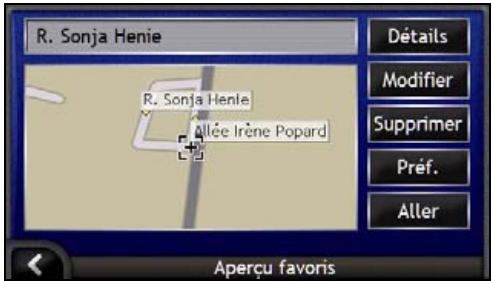
- Tapez sur Aller. L'itinéraire est calculé et affiché sur l'écran Carte.
Comment se rendre à l'adresse "chez moi" ?
Si vous n'avez pas configuré d'adresse pour Chez moi, il vous sera demandé de rechercher une adresse à l'aide de l'assistant de saisie d'adresse la première fois que vous essaierez de vous rendre à l'adresse Chez moi.
Option 1 - À partir du menu aller à


L'itinéraire est calculé et s'affiche sur l'écran Carte.
Option 2 - À partir de l'écran destinations favorites


- Sur l'écran Mes Favoris, sélectionnez Chez moi. L'écran Aperçu Chez moi s'affiche.
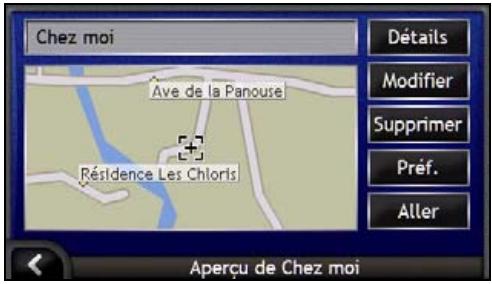
- Pour vous rendre à l'adresse Chez moi, tapez sur Aller. L'itinéraire est calculé et affiché sur l'écran Carte.
Option 3 - À l'aide de la télécommande
Vous soupvez y ourendaI l'adresse Chez moi en appuyant sur sur la télécommande (celle-ci peut etreacheteeseparement).
- Appuyez sur ⑥ pour afficher l'écran Aperçu Chez moi.
- Appuyez à nouveau sur ⑥ pour calculer l'itinéraire et afficher l'écran Carte en 3D.
Comment visualiser les détails d'un favori?


- Sur l'écran Mes Favoris, sélectionnez un Favori.
L'écran Aperçu Favoris s'affiche.
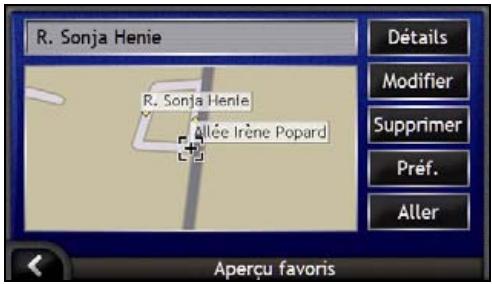
- Tapez sur Détails.
L'écran Détails sur les favoris s'affiche.
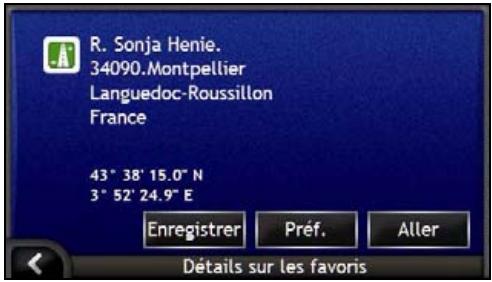
- Effectuez l'une des opérations suivantes :
| Pour | Il vous faut |
| renomer le Favoriou enregistrer le Favori sous Chez moi | taper sur Enregistrer. L'écran Modifier leFavori s'affiche. |
| configurer les Préférences d'itinéraire avant devous rendre à votre Favori | taper sur Préf. L'écran Préférence d'itinéraire s'affiche. |
| vous rendre à un Favori ou Chez moi | taper sur Aller. L'itinéraire est calculé et s'affiche sur l'écran Carte. |
| revenir à l'écran Aperçu favori | taper sur ✦ |
Comment modifier le nom d'un favori ?


- Sur l'écran Mes Favoris, sélectionnez un Favori à modifier.
L'écran Aperçu favori s'affiche.
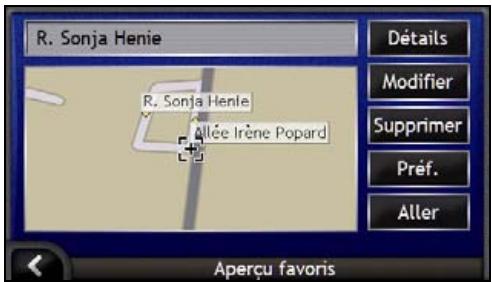
- Tapez sur Modifier.
L'écran Modifier le nom s'affiche.
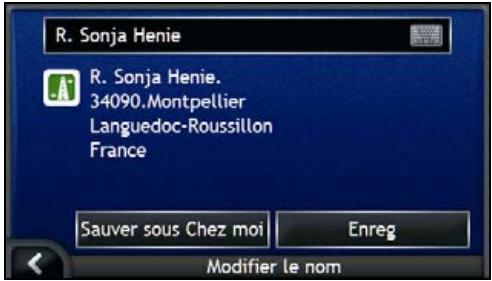
- Pour modifier le nom du Favori, tapez sur
Une fois le Favori modifié, tapez sur OK. L'écran Modifier le nom s'affiche.
- Effectuez l'une des opérations suivantes :
| Pour | Il vous faut |
| renomer le Favori | taper sur Enreg. Le Favori est enregistré. L'écran Aperçu favorsi s'affiche. |
| enregistrer sous Chez moi | taper sur Sauver sous Chez moi. Le Favori est enregistré en tant que Chez moi. L'écran Aperçu Chez moi s'affiche. |
Comment supprimer un favori ?


- Sur l'écran Mes Favoris, sélectionnez un Favori à supprimer.
L'écran Aperçu Favoris s'affiche.
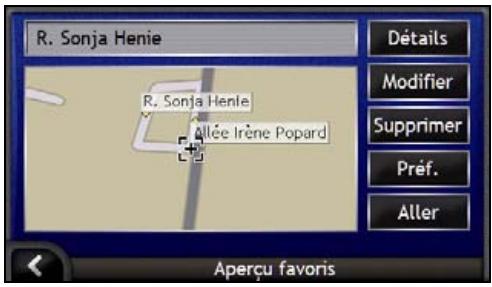
- Tapez sur Supprimer.
Le Favori est supprimé. L'écran Mes Favoris s'affiche.

Comment utiliser l'appareil photo ?
Votre iCN est équipéd d'un appareil photo intégré utilisant la technologie NavPix et vous permettant de prendre des photos puis de les enregistrer en tant qu'emplacement géographiques sur les cartes de navigation. Ceci vous permet de vous rendre directement à l'emplacement où la photo a été prise. Les photos peuvent être mémorisées dans un Album sur le disque dur de l'CN ou sur une carte mémoire et être visualisées en mode plein écran.
Comment visualiser l'écran Appareil photo ? 56
Comment prendre une photo ? 57
Comment organiser mes photos ? 59
Comment enregistrer des photos, les imprimer ou les envoyer par courriel ? 63
Comment se rendre à un emplacement correspondant à une photo ? 65
Comment attribuer une photo à un Favori ? 66
Comment visualiser l'écran appareil photo ?
L'écran Appareil photo vous permet de prendre des photos et d'accéder aux préférences de l'appareil photo. Pour visualiser l'écran Appareil photo, appuyez sur © en haut de votre iCN.
- Vous pouvez également accéder à l'écran Appareil photo depuis le Menu principal en tapant ©.

Appuyez sur pour prendre une photo ne fonctionnera que si vous vous trouvez déjà sur l'écran Appareil photo.
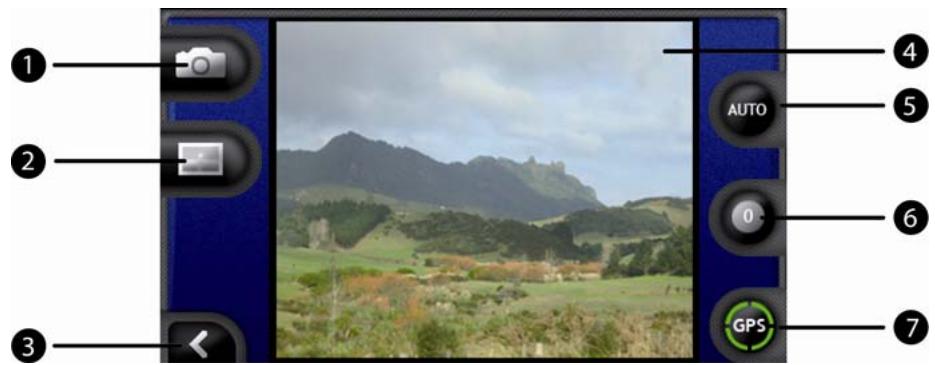
| Elément | Description | |
| 1 | Permet de prendre la photo. | |
| 2 | Permet d'afficher l'écran Album. | |
| 3 | Permet de revenir au dernier écran consulté. | |
| 4 | Viseur | Permet de cadre la photo à l'aide du Viseur. |
| 5 | AUTO | Affiche les paramètres de lumière. Tapez sur cette icône pour visualiser les options deelight. |
| 6 | Affiche les paramètres de luminosité. Tapez sur cette icône pour visualiser les options de luminosité. | |
| 7 | GPS | Indique si des informations sur le GPS sont disponibles. |

Lorsque l'écran Appareil photo est affiché, toutes les touches de l'ICN deviennent inactives, à l'exception de. Ceci permet de rester sur l'écran Appareil photo même si vous appuyez malencontreusement sur d'autres touches.
Comment prendre une photo ?
L'écran Appareil photo doit être affiché avant de pouvoir prendre une photo.
- Pour visualiser l'écran Appareil photo, appuyez sur en haut de l'iCN.
- Vous pouvez également accéder à l'écran Appareil photo depuis le Menu principal en tapant ©.
- Une fois l'écran Appareil photo ouvert, une image de ce que l'appareil photo visualise s'affiche sur le Viseur.

Voulez personnaliser les paramètres de lumière et de luminosité avant de prendre une photo. Pour plus de renseignements, reportez-vous "Comment personnaliser les préférences de l'appareil photo ?" à la page 58.
- Lorsque vous êtes satisfait de l'image affichée sur le viseur, appuyez sur pour prendre la photo.
- Vous pouvez également taper sur pour la prendre.
- L'aperçu de cette photo apparait sur le Viseur pendant deux secondes avant qu'elle ne soit enregistrée automatiquement dans votre Album, sur le disque dur de l'iCN.

Si l'écran Appareil photo reste inactif pendant plus de deux minutes, il sera remplacé par l'écran Menu principal.
Coordonnées GPS
L'icône GPS indique si l'iCN reçoit des coordonnées GPS ainsi que la puissance du signal. Lorsque l'iCN reçoit des coordonnées GPS et qu'une photo est prise, des coordonnées de l'emplacement sont associées à cette photo. Les coordonnées doivent être disponibles pour pouvoir enregistrer une photo comme destination Favorite. Les coordonnées de l'emplacement s'affichent sur l'écran Détails photo. Pour plus de renseignements, reportez-vous "Organisation des photos" à la page 61.
Comment personnaliser les préférences de l'appareil photo ?
L'appareil photo dispose de paramètres de lumière et de luminosité qui peuvent être personnalisés avant de prendre une photo.
Options de lumière
- Pour visualiser l'écran Appareil photo, appuyez sur ©.
- Sur l'écran Appareil photo, tapez sur Les options de lumière s'affichent.

| Option | Description |
| Pour une utilisation extérieure en plein soleil | |
| Pour une utilisation extérieure par temps nuageux | |
| Pour une utilisation à l'intérieur avec une lumière classique | |
| Pour une utilisation à l'intérieur avec une luzière fluorescente | |
| Pour une utilisation la nuit - temps d'exposition plus long pour une meilleure qualité de l'image | |
| Sélectionne automatiquement les paramètres les plus appropriées en fonctions des conditions qui s'appliquent |
- Tapez sur votre option de lumière préférée. Votre sélection sera enregistrée.
Options de luminosité
Le contrôle de la luminosité contient six niveaux de réglage.
- Pour visualiser l'écran Appareil photo, appuyez sur ①.
- Sur l'écran Appareil photo, tapez sur ①. Les options de luminosité s'affichent.

- Sélectionnez l'un des six niveaux pour régler la luminosité d'une photo.
Gestion de l'album
L'Album mémorise toutes vos photos et les affiche sous forme de miniatures. Vous pouvez mémoriser vos photos dans l'Album sur le disque dur de l'ICN ou sur votre carte mémoire.

Lorsque vous prenez une photo, celle-ci est enregistrée dans l'Album sur le disque dur de l'ICN.
- Appuyez sur pour visualiser l'écran Appareil photo.
- Sur l'écran Appareil photo, tapez sur L'écran Albums affiche.
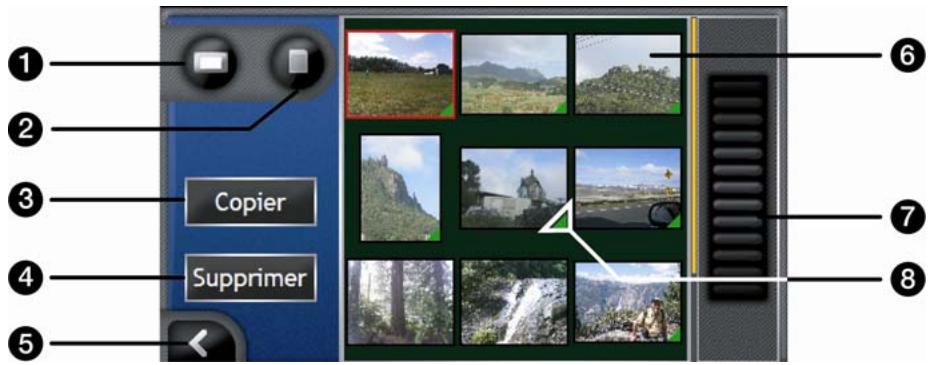
| Elément | Description | |
| 1 | D | Affiche l'Album sur le disque dur. |
| 2 | D | Affiche l'Album sur la carte mémoire (en option.) |
| 3 | Copier | Copie des photos depuis le disque dur vers la carte mémoire et vice versa. |
| 4 | Supprimer | Supprime des photos contenues sur le disque dur ou sur la carte mémoire. |
| 5 | K | Tapez sur cette touche pour revenir auViseur. |
| 6 | Photo | Affiche des photos dans l'album photos sur le disque dur ou sur la carte mémoire.Tapez sur cette touche pour afficher l'écran Détails Photo. |
| 7 | Barre de défilament | Vous permet de faire défilier les vues miniatures des photos. |
| 8 | A | Cette icône s'affiche si des coordonnées GPS sont associées à une photo. |
Comment copier des photos entre plusieurs albums?
Des photos peuvent être copiées depuis l'Album sur le disque dur de l'iCN vers votre carte mémoire et vice versa.

Lorsque vous copiez une photo sur la carte mémoire pour la première fois, un dossier est créé sur celle-ci, appelé Mes photos. Pour plus de renseignements, reportez-vous à "Comment utiliser une carte mémoire avec l'iCN ?" à la page 111.
- Sur l'écran Album, sélectionnez l'Album que vous souhaitez visualiser.
- Tapez sur l'écran et restez appuyé, puis faites glisser l'écran pour sélectionner la ou les photo(s) que vous pouvez copier. Une fois la photo sélectionnée, une couronne rouge apparait autour de cette-ci.
- Pour annuler une sélection, tapez et faites glisser à nouveau sur les photos.
- Une fois votre sélection terminée, tapez sur Copier.
- Un écran d'avertissement s'affiche, vous demandant confirmation ou annulation de la procédure. Si vous confirmez, la ou les photo(s) seront copiées sur l'autre Album.

Vous pouvez également copier une seule photo à partir de l'écran Détails Photo. Pour plus de renseignements, reportez-vous "Organisation des photos" à la page 61.
Comment visualiser l'album sur la carte mémoire ?
L'icône affichée en haut à gauche de l'écran Album indique quel Album vous êtes en train de visualiser.
Pour changer d'Album, tapez sur l'icone pour afficher les deux options (disque dur & carte mémoire), puis sélectionnez l'Album souhaité.
Pour plus de renseignements sur l'utilisation d'une carte mémoire avec votre iCN, reportez-vous "Comment utiliser une carte mémoire avec l'ICN?" à la page 111.
Comment supprimer des photos contenues dans un album ?
Supprimer des photos de l'Album sur le disque dur de l'ICN ou sur votre mémoire.

Lorsqu'une photo a été enregistrée sous forme de destination favorite, supprimer la photo de l'album ensuite ne supprimera pas le favoris.
- Sur l'écran Album, sélectionnez l'Album que vous souhaitez visualiser.
- Tapez sur l'écran et restez appuyé, puis faites glisser l'écran pour sélectionner les photos que vous pouze supprimer. Une fois la photo sélectionnée, une couronne rouge apparait autour de cette-ci.
- Pour annuler une sélection, tapez et faites glisser à nouveau sur la photo.
- Une fois votre sélection terminée, tapez sur Supprimer.
- Un écran d'avertissement s'affiche, vous demandant confirmation ou annulation de la procédure. Si vous confirmez, les photos seront supprimées de l'Album.

Vous pouvez également supprimer une seule photo à partir de l'écran Détails Photo. Pour plus de renseignements, reportez-vous "Organisation des photos" à la page 61.
Organisation des photos
L'écran Détails photos affiche des informations sur votre photo. Pour afficher l'écran Détails photos, tapez sur n'importe quelle photo sur votre Album.
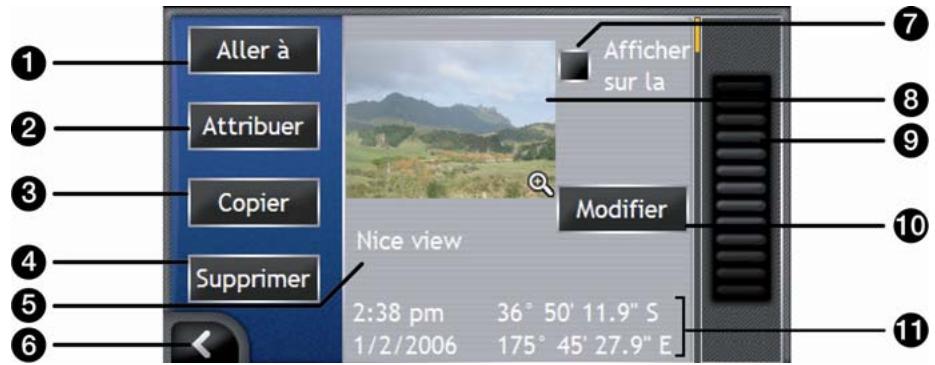
| Elément | Description | |
| 1 | Aller à | Affiche l'écran Aperçu de la destination pour pouvoir vous rendre à un emplacement à tout moment. |
| La touche Aller à n'est disponible que si des coordonnées GPS sont associées à la photo. | ||
| 2 | Attribuer | Vous permet d'attribuer une photo à un Favori existant ou de créé un nouveau Favori si des coordonnées GPS sont associées à la photo. |
| 3 | Copier | Copie une photo depuis le disque dur vers la carte mémoire et vice versa. |
| 4 | Supprimer | Supprime une photo contenue sur le disque dur ou sur la carte mémoire. |
| 5 | Titre de la photo | Le titre de la photo; tapez sur Modifier pour ajouter un titre ou modifier le titre existant. |
| 6 | K | Tapez sur cette touche pour revenir à l'Album. |
| 7 | Afficher sur la carte | Lorsque cette option est sélectionnée, une icône s'affiche sur la carte à l'emplacement ou la photo a été prise |
| 8 | Photo | Une miniature de la photo. |
| Tapez sur cette touche pour afficher la photo en mode plein écran. | ||
| 9 | Barre de défilament | Tapez et faites glisser pour faire défilier les photos containues dans votre Album. |
| 10 | Modifier | Permet de creator un titre pour la photo sur l'écran Clavier. |
| 11 | Coordonnées de temps, de date et d'emplacement | Affiche l'heure et la date à laquelle la photo a été prise et affiche les coordonnées de latitude et de longitudesi des coordonnées GPS sont associées avec la photo. |
Comment visualiser ma photo en mode plein écran ?
- Sur l'écran Détails photo, tapez sur la miniature de la photo. Celle-ci s'affichera en mode plein écran.
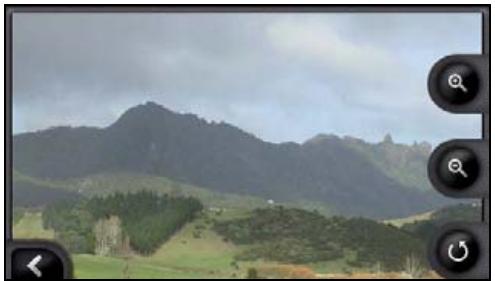
- Procédez aux étapes suivantes:
| Pour | Il vous faut |
| faire un zoom avant sur la photo | taper sur Ⓒ. |
| faire un zoom arrêté sur la photo | taper sur Ⓞ. |
| faire pivoter la photo | taper sur Ⓒ. La photo pivote de 90 degrés dans le sens inverse des aiguilles d'une montre à chaque fois que vous tapez sur Ⓒ; la photo est enregistrée sous le nouvel angle. |
| visualiser des parties d'une photo qui ne sont pas affichées sur l'écran | taper sur la photo et rester appuyé puis faire glisser le long de l'écran. |
Comment créer un titre pour une photo
Un titre peut être attribué à une photo; vous avez également la possibilité de renommer un titre existant. Le titre en question ne doit pas dépasser 34 caractères.
- Sur l'écran Détails photo, tapez sur Modifier. L'écran Modifier la description s'affiche.
- Tapez sur les caractères requis. Le titre apparait en haut de l'écran.
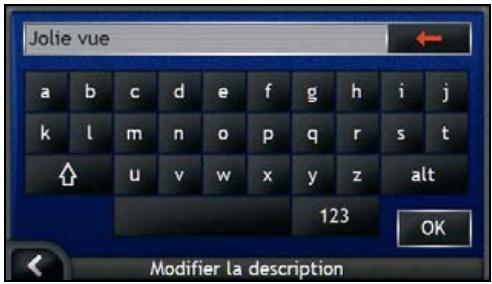
- Une fois le titre complété, tapez sur OK. L'écran Détails photo s'affiche et le nouveau titre apparait sous la photo.
Comment enregistrer des photos, les imprimer ou les envoyer par courrier électronique?
Pour enregistrer des photos, les imprimer ou les envoyer par courrier électronique, il vous faut d'abord les transférer sur un ordinateur. Vous pouvez procéder de deux manières différentes pour cela :
- Copiez sur votre ordinateur les photos qui se trouvent sur la carte mémoire à l'aide d'un lecteur de carte mémoire ou
- Copiez directement les photos à partir de votre iCN sur votre ordinateur au moyen du câble USB fourni.
Par la carte mémoire
Des photos peuvent être copiées depuis l'Album qui se trouve sur votre iCN vers le dossier Mes images sur votre carte mémoire. Lorsque vous copiez une photo sur la carte mémoire pour la première fois, les dossiers suivants sont créés :
E : My Documents My Pictures, "E" étant la lettre correspondant à votre lecteur de carte mémoire.
Toutes les photos contenues dans le dossier My Pictures font partie d'un même album-photo et peuvent être visualisées sur votre iCN. Pour savoir comment visualiser des albums et copier des photos entre différents albums, reportez-vous "Gestion de l'album" à la page 59.
Une fois qu'une photo a été copiée sur l'album photos de votre carte mémoire, vous pouvez utiliser cette carte conjointement avec votre ordinateur afin d'enregistrer des photos, de les envoyer par courrier électronique ou de les imprimer, ou bien amener la carte mémoire dans une boutique de photographie numérique pour les imprimer.
Par le câble USB
Avant de copier des photos depuis votre iCN vers votre ordinateur, assurez-vous que Microsoft ActiveSync est installé.
Microsoft ActiveSync sert à établir une connexion entre votre iCN et votre ordinateur.
Une fois installé, ActiveSync exécute la zone de notification lorsqu'elles démarrez Windows. ActiveSync s'active lorsque l'iCN est branché à votre ordinateur.
Pour en savoir plus sur ActiveSync, effectuez une recherche sur "ActiveSync" sur le site Internet www.microsoft.com.
Comment installer activesync sur mon ordinateur ?
Microsoft ActiveSync est installé automatiquement sur votre ordinateur lorsque vous installer SmartST Desktop. Pour plus de renseignements, reportez-vous "Comment installer SmartST Desktop sur mon ordinateur ?" à la page 78.
Si vous n'avez pas l'intention d’installer SmartST Desktop sur votre ordinateur, vous pouvez installer ActiveSync 3.7.1 de la manière suivante :
- Fermez tous les programmes en cours d'exécution sur votre ordinateur.
- tre ordinateur ne lance pas automatiquement le CD, démarrez manuellement l'installation : Démarrer > Exécuter. Tapez D:\Install.exe, "D" étant la lecture correspondant au lecteur CD, puis appuyez sur OK.
- Sélectionnez la langue de votre choix pour SmartST Desktop.
- Cliquez sur Installer Microsoft ActiveSync et suivez les invitations de commande qui s'affichent à l'écran.
Comment copier des photos sur l'ordinateur à partir de l'icn en utilisant le cable USB ?
ATTENTION Vérifiez que Microsoft ActiveSync est installé sur votre ordinateur avant de relier le cable USB à votre ordinateur.

- Branchez l'extrémité la plus large du cable USB à un des ports USB de votre ordinateur (et non pas à un concentrateur USB) et la plus petite à la prise USB qui se trouve sur le côté de l'ICN. Lorsque vous en avez la possibilité, reliez le cable USB à un port USB au dos de votre ordinateur.
- Branchez l'extrémité la plus petite du câble du bloc d'alimentation sur la prise qui se trouve sur le côté de l'iCN et l'autre extrémité à une prise de courant.
- Si l'iCN est éteint, appuyez sur ①. L'iCN s'allumera.
- Lorsque l'écran suivant s'affiche sur l'iCN, cliquez sur Suivant:
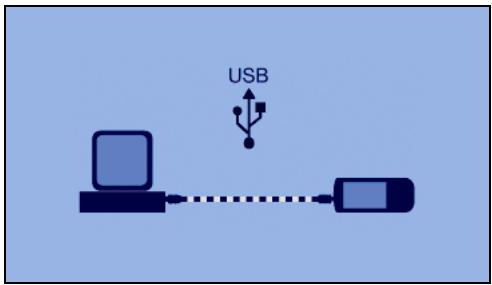
Microsoft ActiveSync se synchronise avec votre iCN.
- Dans la fenêtre Microsoft ActiveSync, cliquez sur Windows Explorer. S'ouvre, affichant le contenu de votre iCN.

ATTENTIONN'efface, ne déplacez ni ne modifieaucun fichier contenu sur IiCN autre que des photos, car cela pourrait empêcher le bon fonctionnement de IiCN.
- Ouvrez le dossier suivant pour afficher la liste de vos photos :
Mes Documents > Mes Images

Vous ne pouvez pas visualiser ou afficher l'aperçu de photos tant qu'elles n'ont pas été copiées sur tout ordinateur.
- Copiez les photos dans le dossier My Pictures sur votre ordinateur.
Vous pouvez maintenant les visualiser, les envoyer par courrier électronique ou encore les imprimer.

Une fois que les photos ont été copiées sur votre ordinateur, vous pouvez supprimer en toute sécurité les photos qui se trouvent sur IiCN, dans le dossier My Pictures.
Comment se rendre à un emplacement correspondant à une photo ?

Pour se rendre à un emplacement correspondant à une photo, il faut que des coordonnées GPS aient été obtenues au moment de prendre la photo.


- Sur l'écran Album, tapez sur une photo. L'écran Détails photo s'affiche.
- Sur l'écran Détails photo, tapez sur Aller à. L'écran Aperçu de la destination s'affiche.
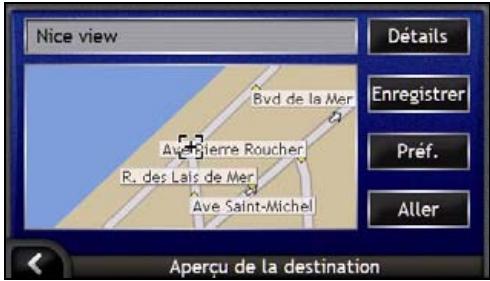
- Procédez aux étapes suivantes:
| Pour | Il vous faut |
| vous rendre à votre destination | taper sur Aller; l'écran Carte en 3D affiche votre itinéraire. |
| personnaliser les préférences d'itinéraire | taper sur Préférences; l'écran Préférences d'itinéraire s'affiche. |
| visualiser les détails de votre destination | taper sur Détails; l'écran Détails sur la destination s'affiche. |
| enregister une photo en tant que Favori ou Chez moi | • taper sur Enregister; l'écran Nouveau Favori s'affiche. • taper sur L'écran Clavier s'affiche. Entrez un nom pour votre Favori ou Chez moi puis tapez sur OK. • pour creator une nouvelle destination Chez moi, taper sur Enregister sous Chez moi; pour creator une nouvelle destination Favori, taper sur Enregister sousfavori. |
| Les photos ne peuvent être enregistrées comme des destinations que si des coordonnées GPS étaient disponibles au moment ou la photo a été prise. |
Comment attribuer une photo à un favori ?

Lorsqu'une photo est attribuée à un Favori existant, seule l'image — et non pas ses coordonnées — est associée au Favori.


- Sur l'écran Album, tapez sur une photo. L'écran Détails photo s'affiche.
- Sur l'écran Détails photo, tapez sur Attribuer. L'écran Attribuer la photo s'affiche.
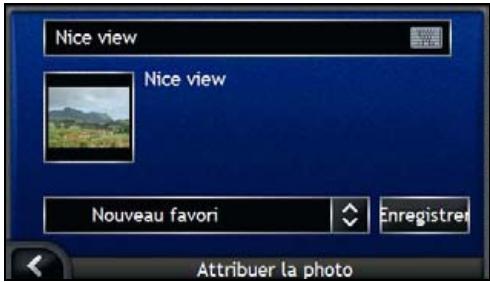
- Procédez aux étapes suivantes:
| Pour | Il vous faut |
| attribuer une photo à un emplacement Favori existant | • taper sur ◆ et sélectionner une destination Favori dans la liste. Le titre Favori s'affiche. • taper sur Enregistrer. La photo est attribuée au Favori et l'écran Détails photo s'affiche. |
| créer un nouveau Favori (lorsque des coordonnées GPS sont associées à une photo) | • taper sur ◆ et sélectionner Nouveau Favori dans la liste. • taper sur ◆. L'écran Clavier s'affiche. Saisissez un nom pour votre Favori puis appuyez sur OK. • taper sur Enregistrer. La photo est enregistrée en tant que nouveau Favori et l'écran Détails photo s'affiche. |
Autres options disponibles
| Pour | Il vous faut |
| visualiser vos emplacements récents | utiliser les 'Emplacements récents', reportez-vous "Comment se rendre à un emplacement récent ?" à la page 68. |
| calculer un itinétaire qui évite une zone précise sur la carte | utiliser une 'Zone à éviter', reportez-vous "Comment éviter une zone ?" à la page 71. |
| voir un aperçu de votre itinétaire ou programmer et visualiser un itinétaire sans coordonnées GPS | utiliser la démonstration d'itinétaire, reportez-vous "Comment visualiser préalablement un itinétaire ?" à la page 72. |
| visualiser des informations statistiques à la fois sur votre trajet actuel et sur tous les trajets effectuels à ce jour | utiliser le totalisateur partiel, reportez-vous "Comment visualiser les statistiques de l'itinétaire ?" à la page 74. |

AVERTISSEMENT Pour des raisons de sécurité, entrez les informations sur votre destination avant de commencer le voyage libre. Ne saisissez pas de destination lorsque vous êtes au volant.
Comment se rendre à un emplacement récent ? 68 Comment utiliser le Menu Carte ? 69 Comment éviter une zone ? 71 Comment visualiser préalablement un itinéraire ? 72 Comment visualiser les statistiques de l'itinéraire ? 74
Comment se rendre à un emplacement récent?
Pour faciliter la navigation vers une adresse donnée, votre iCN enregistre automatiquement tous vos lieux de départ et vos destinations dans la liste des emplacements récents.


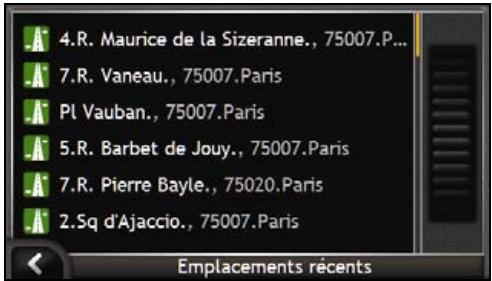
- Sélectionnez un emplacement récent.
L'écran Aperçu des emplacements récents s'affiche.
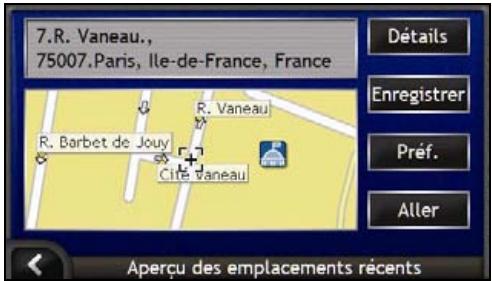
- Effectuez l'une des opérations suivantes :
| Pour | Il vous faut |
| calculer un itinéraire et ouvrir l'écran Carte en 3D | taper sur Aller. L'écran Carte en 3D s'affiche. |
| afficher les détails géographiques de l'emplacement recent | taper sur Détails. L'écran Détails des emplacements récents s'affiche. |
| enregister la destination récente en tant que "Chez moi" | • taper sur Enregister. L'écran Nouveau Favori s'affiche. • Tapez sur Enregister sous Chez moi. |
| enregister la destination récente sous forme de Favori | • taper sur Enregister. L'écran Nouveau Favori s'affiche. • Taper sur Enregister sous Favori. |
| afficher les préférences d'itinéraire | taper sur Préférences. L'écran Calcul d'itinéraire s'affiche. |
| changer de destination | appuyez sur L'écran Emplacements récents s'affiche. |
Comment utiliser le menu carte ?
Le Menu Carte vous permet d'accéder aux fonctions de navigation à partir des écrans Carte en 3D et Carte en 2D.
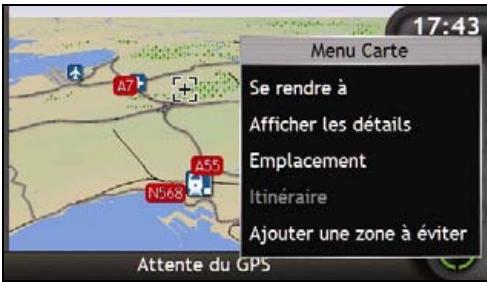
Affichage du menu carte
- Tapez sur pour afficher l'écran Carte en 3D ou Carte en 2D.
- Tapez et faites glisser sur la carte jusqu'à la destination de votre choix.
- Vous pouvez soit taper sur les curseurs et rester appuyé pour sélectionner cet emplacement, soit taper et rester appuyé à un autre endroit de la carte. Le Menu Carte s'affiche.
Options du menu carte
Les options suivantes sont disponibles dans le Menu Carte :
| Option du menu | Description |
| Se rendre à | Calculé un itinéraire depuis votre emplacement une fois localisé. |
| Afficher les détails | Disponible uniquement lorsque l'emplacement sélectionné se trouve auprès d'une route.Affiche l'écran Détails sur l'emplacement, à partir duquel vous pouvez :visualiser des informations sur l'emplacementajouter l'emplacement à votre trajet à arrêts multiplesenregister l'emplacement en tant que Favoriaccéder à vos préférences d'itinéraire et les modifiernaviguer jusqu'à l'emplacement en question. |
| Emplacement | Disponible uniquement lorsque l'emplacement sélectionné se trouvepres d'une route.Affiche le sous-menu Emplacement, à partir duquel vous pouvez :Ajouter aux Favoris. L'écran Nouveau Favori s'affiche, vouspermettant d'ajouter l'emplacement sous forme de Favori. Pourplus de renseignements, reportez-vous "Comment enregistrer unFavori ?" à la page 49.CI le plus proche. Affiche l'écran Sélectionner CICI le plus proche.Permet de sélectionner la catégorie de CI puis le CI vers lequel sedirger. Pour plus de renseignements, reportez-vous "Commentrechercher un point de repère ou un établissement public ?" à lapage 36.Ajouter au trajet. Ajoute l'emplacement à votre trajet à arrêtsmultiples.Configurer comme position de départ. Configure l'emplacement comme votre point de départ. |
| Itinéraire | Disponible uniquement lorsque vous effectuez un trajet.Affiche le sous-menu Itinéraire, à partir duquel vous pouvez :Déviation. Dévie l'itinéraire pour éviter les 1, 2, 5, 10 ou 20kilomètres ou miles à venir.Démontrer. Active la démonstration d'itinéraire, qui montre lechemin depuis votre position actuelle ou point de départ.Arréter la démonstration. Cesse la démonstration d'itinéraire Ignorer le point de cheminement. Ignore le prochain arrêt survoiture trajet à arrÊts multiples.Afficher la totalité de l'itinéraire. Affiche l'étinéraire entier surl'écran Carte en 2D.Afficher le résumé. Affiche le résumé de votre itinéraire,notamment les adresses de départ et de destination, la distance totale et la durée totale prévue jusqu'à ladestination. |
| Ajouter une zone à éviter | Ajoute une zone à éviter que vous pourrez ensuite dimensionner. |
| Supprimer une zone à éviter | Supprime la zone à éviter sélectionnée. |
Comment éviter une zone ?
Veuillez grâce au CN calculer un itinéraire qui évite une zone précise sur la carte. Veuillez ajouter jusqu'à dix zones à éviter. Les zones à éviter sont marquées en gris.
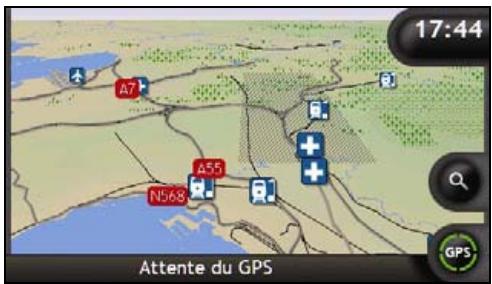
ATTENTION Si aucun itinéraire alternatif contournant la Zone à éviter n'existe, le calcul d'itinéraire échouera.
ATTENTION Si votre destination se trouve dans une Zone à éviter, vous serez dirigé vers celle-ci.
Comment ajouter une zone à éviter ?
- Tapez et restez appuyé sur la carte pour afficher le menu Carte.
- Sélectionnez Ajouter une zone à éviter.
- Tapez et faites glisser pour régler la zone à éviter sur la taille et la position. La zone à éviter est ajoutée.
Comment supprimer une zone à éviter ?
- Localisez la zone à éviter que vous souhaitez supprimer.
- Tapez et restez appuyé sur la zone à éviter pour afficher le menu Carte.
- Sélectionnez Supprimer zone à éviter. La zone à éviter est supprimée.
Comment supprimer toutes les zones à éviter ?


L'écran Informations enregistrées s'affiche.
- Tapez sur Supprimer les zones à éviter.
- Lorsque la boîte de dialogue Avertissement s'ouvre, tapez sur Oui pour confirmer. Toutes les zones à éviter sont supprimées.
Comment visualiser préalablement un itinéraire ?
La démonstration de l'itinéraire vous permet de :
- Visualiser préalablement un itinéraire
- Programmez et visualisez un itinéraire sans coordonnées GPS, par exemple si vous êtes à l'intérieur d'un bâtiment.
Les étapes suivantes vous expliquent comment visualiser préalablement un itinéraire. Pour avoir un aperçu de votre itinéraire à tout moment, reportez-vous "Démonstration et journalisation" à la page 98.
1. Sélection d'un point de départ
Si des coordonnées GPS sont obtenues, il n'est pas nécessaire de sélectionner de point de départ, à moins que vous souhaitiez que l'itinéraire affiché débute à un autre endroit.
a) Tapez sur l'écran pour afficher les curseurs sur l'écran Carte. b) Placez l'intersection des curseurs sur votre point de départ. c) Sélectionnez et restez appuyé sur les curseurs pour afficher le menu Carte.
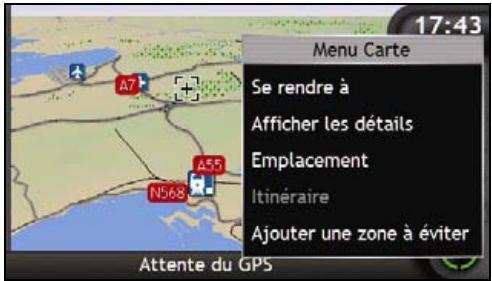
d) Sélectionnez Emplacements
Le sous-menu Emplacements s'affiche.
e) Sélectionnez Configurer comme point de départ.
Le menu Carte se ferme et le point sélectionné est configuré comme votre point de départ.
2. Sélection d'un point de destination
Configurez une destination soit à l'aide de l'assistant de saisie d'adresse, soit en vous servant des Cartes (voir ci-dessous) :
a) Localisez votre destination. b) Tapez et restez appuyé sur votre destination pour afficher le menu Carte. c) Sélectionnez Se rendre à.
Le menu Carte se ferme et l'écran de carte affiche l'itinéraire calculé.
3. Démonstration de l'itinéraire
Une fois un itinéraire défini, vous pouvez le visualiser en procédant aux étapes suivantes :
a) Tapez et restez appuyé sur l'écran Carte pour afficher le menu Carte. b) Sélectionnez Itinéraire.
Le sous-menu Itinéraire s'affiche.
c) Sélectionnez Démontrer.
L'écran Carte en 3D affiche l'itinéraire calculé en mode Demonstration d'itinéraire.
- Si vous avez coché la case Demonstration en boucle sur l'écran préférences de Demonstration et journalisation, la Demonstration d'itinéraire repêtera l'itinéraire.
Comment visualiser les statistiques de l'itinéraire ?
LICN vous donne des renseignements sur :
La distance parcourue, la vitesse moyenne, la vitesse maximale, la durée du trajet, le temps stationnaire.
Les informations sur le trajet sont présentées de deux manières différentes :
- informations sur le trajet en cours
- informations sur tous les trajets à ce jour, ou depuis la première réinitialisation du totalisateur partiel.
Comment visualiser les statistiques du trajet en cours ?
L'écran Totalisateur partiel - Itinéraire actuel sert à visualiser des informations statistiques sur votre trajet.

L'écran Totalisateur partiel - Itinéraire actuel s'affiche également lorsque le trajet en cours est sélectionné. Si aucun itinéraire n'est sélectionné, l'écran Totalisateur partiel - Général s'affiche par défaut.
a) Appuyez sur la touche Information et maintenez-la enfoncée.
L'écran Totalisateur partiel - Itinéraire actuel s'affiche.
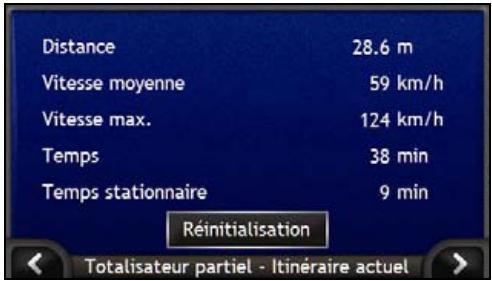
b) Effectuez l'une des opérations suivantes :
| Pour | Il vous faut |
| visualiser des statistiques sur vos trajets à ce jour | taper sur ➕ pour afficher l'écran Totalisateur partiel - Généra. |
| réinitialiser le totalisateur partiel | • taper sur Réinitialiser. Une boîte de dialogue d'advertisement s'affiche. • Tapez sur Oui pour réinitialiser. L'écran Totalisateur partiel - Itinéraire actuel s'affiche. |
Comment visualiser les statistiques sur mes trajets à ce jour?
L'écran Totalisateur partiel - Général sert à visualiser des informations statistiques sur tous vos trajets à ce jour ou depuis la première réinitialisation du totalisateur partiel.

L'écran Totalisateur partiel - Itinéraire actuel s'affiche uniquement lorsqu'un trajet en cours est sélectionné. Si aucun itinéraire n'est sélectionné, l'écran Totalisateur partiel - Général s'affiche par défaut. Passez à l'étape b.
a) Sur l'écran Totalisateur partiel - Itinéraire actuel, tapez sur L'écran Totalisateur partiel - Général s'affiche.
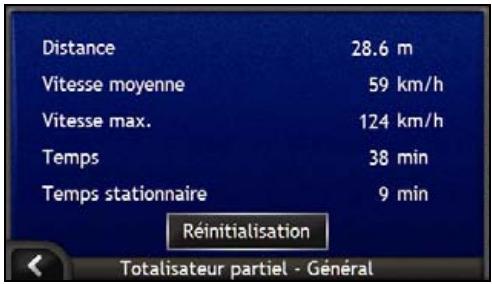
b) Effectuez l'une des opérations suivantes :
| Pour | Il vous faut |
| visualiser les statistiques sur votre trajet actuel | taper sur K pour afficher l'écran Totalisateur partiel - Itinéraire actuel. |
| réinitialiser le totalisateur partiel | • taper sur Réinitialiser. Une boîte de dialogue d'advertisement s'affiche. • Tapez sur Oui pour réinitialiser. L'écran Totalisateur partiel - Général s'affiche. |
Qu'est-ce que smartst desktop?
SmartST Desktop est un logiciel à utiliser sur votre ordinateur et servant à installer des cartes routières sur l'iCN.
Vous pouvez également l'utiliser pour supprimer des cartes routières de votre iCN, obtenir des mises à jour, gérer les Centres d'intérêt (CI) personnalisés et installer des Basemaps.
Comment installer SmartST Desktop sur mon ordinateur ? 78
Fonctions du SmartST Desktop 79
Comment maintenir SmartST à jour ? 82
Comment installer des cartes sur le CN ? 83
Comment sauvegarder des informations sur l'CN ? 93
Est-ce que je peux utiliser smartst desktop avec mon ordinateur ?
Assurez-vous que vous disposez des exigences du système minimum suivantes avant d'installer SmartST Desktop :
PC compatible avec IBM, - Microsoft® Windows® 2000 ou XP SP1 (ne fonctionne pas sous NT), - Internet Explorer version 6 ou plus récente, lecteur CD, port USB, - connexion Internet pour l'enregistrement.

Action : Vous devez installer SmartST Desktop sur le disque dur de votre ordinateur à partir du CD Application Installer ; vous ne pouvez pas exécuter SmartST Desktop depuis le CD.
Microsoft ActiveSync sert à établir une connexion entre votre iCN et votre ordinateur. ActiveSync 3.7.1 est installé sur votre ordinateur (si une version plus récente n'est pas déjà installée) pendant l'installation de SmartST Desktop.
Une fois installé, ActiveSync exécute la zone de notification lorsqu vous démarrez Windows. ActiveSync s'active lorsque l'iCN est branché à votre ordinateur.
Pour en savoir plus sur ActiveSync, effectuez une recherche sur "ActiveSync" sur le site Internet www.microsoft.com.
Comment installer une carte routière pour la première fois ?
La tâche la plus commune effectuée lors de l'utilisation de SmartST Desktop est l'installation d'une nouvelle carte sur la mémoire interne de l'iCN ou la carte mémoire. Procédez aux étapes suivantes :
| Step | Action |
| 1 | Installez SmartST Desktop sur votre ordinateur, reportez-vous "Comment installer SmartST Desktop sur mon ordinateur ?" à la page 78. |
| 2 | Recherche les mises à jour de SmartST sur votre iCN, reportez-vous "Comment dévelopir SmartST à jour ?" à la page 82. |
| 3 | Installez une ou plusieurs cartes routières sur l'iCN, reportez-vous "Comment installer des cartes sur l'iCN ?" à la page 83. |

Avant de commencer :
Assurez-vous que votre ordinateur dispose des exigences du système minimales requises pour SmartST Desktop, et en particulier :
i. Vérifiez que Internet Explorer 6 ou une version plus récente de ce programme est installé sur votre ordinateur avant d'installer SmartST Desktop, même si ce n'est pas votre navigateur Web par défaut. ii. Les utilisateurs de Windows XP devront s'assurer que Windows XP Service Pack 1 ou une version plus récente est installé avant d'installer SmartST Desktop.
- Fermez tous les programmes en cours d'execution sur votre ordinateur.
- Introduisez le CD SmartST Application Installer dans le lecteur CD de votre ordinateur. Le programme d'installation de SmartST Desktop démarre.
Si votre ordinateur ne lance pas automatiquement le CD, démarrez manuellement l'installation : Démarrer > Exécuter. Tapez D:\Install.exe, D étant la lettre correspondant au lecteur CD, puis appuyez sur OK.
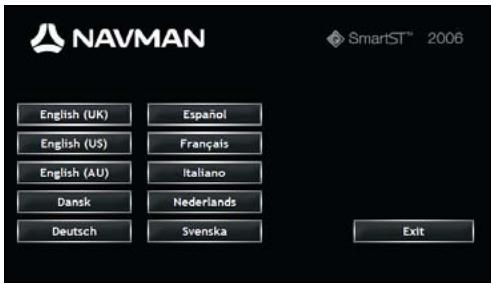
- Sélectionnez la langue de votre choix pour SmartST Desktop.
- Cliquez sur Installer SmartST Desktop.
- Suivez les instructions qui s'affichent à l'écran pour installer SmartST Desktop :
- Lisez et acceptez la licence d'utilisation de SmartST Desktop et Microsoft ActiveSync (s'ils ne sont pas déjà installés sur votre ordinateur) lorsque cela vous sera demandé.
- Sélectionnez un dossier de destination pour SmartST Desktop lorsque cela vous sera demandé.
- Une fois l'installation terminée, cliquez sur Terminer. SmartST Desktop s'ouvre.
- S'il vous est demandé de brancher l'iCN à l'ordinateur, procédez de la manière suivante :
- Branchez l'extrémité la plus large du cable USB à un des ports USB de votre ordinateur (et non pas à un concentrateur USB) et la plus petite à la Prise USB ( ↑^ ) qui se trouve sur le côte de l'iCN.

Lorsque vous en avez la possibilité, reliez le câble USB à un port USB au dos de votre ordinateur.
- Branchez l'extrémité la plus petite du cable du bloc d'alimentation sur la prise qui se trouve sur le côté de l'ICN et l'autre extrémité à une prise de courant.
Appuyez sur LiCN s'allume. Lorsque l'écran suivant s'affiche sur l'ICN, cliquez sur Suivant:
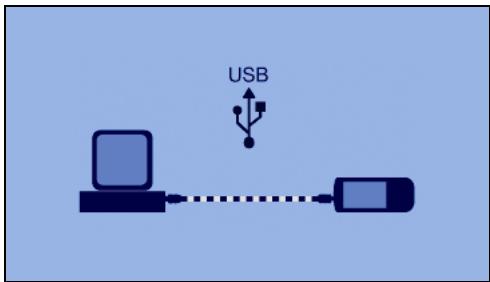
Microsoft ActiveSync se synchronise avec votre ICN.
Vous maintenant prêt à utiliser SmartST Desktop et à installer des cartes routières sur l'CN.
Fonctions du SmartST desktop

Une fois SmartST Desktop installé sur votre ordinateur, vous pouvez y accéder à partir du menu Démarrer de Windows :
Démarrer > Tous les programmes > Navman > SmartST Desktop 2006
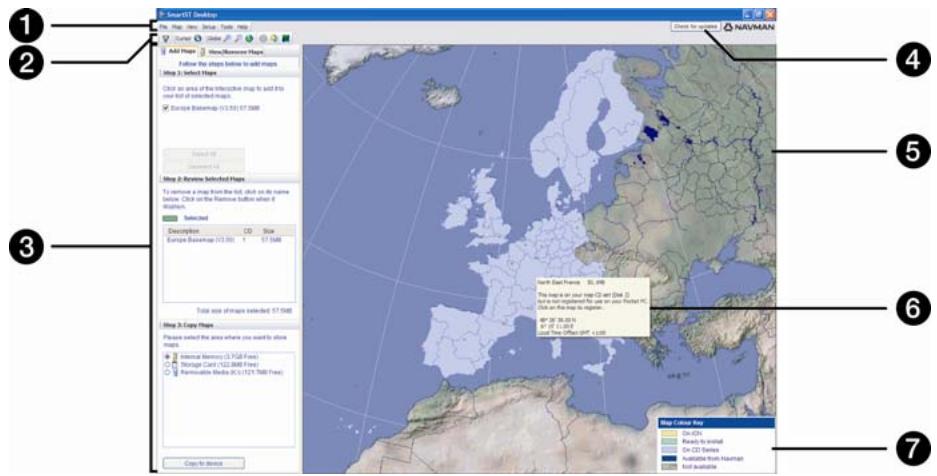
| Elément | Description | |
| 1 | Barre des menus | Menu donnant accès aux fonctions de SmartST Desktop. |
| 2 | Barres d'outils | Il y a trois barres d'outils : • Statut • Globe • Curseur. Pour afficher les barres d'outils qui n'apparaissent pas à l'écran par défaut, sélectionné Barres d'outils dans le menu Visualiser. Pour plus de renseignements, reportez-vous "Barres d'outils" à la page 81. |
| 3 | Onglets Ajouter des cartes et Visualiser/Supprimer des cartes | Suivez les étapes de l'onglet Ajouter des cartes pour installer des cartes routières sur l'iCN, la carte mémoire ou une carte mémoire par le biais du lecteur de carte mémoire. Pour plus de renseignements, reportez-vous "Comment installer des cartes sur l'iCN ?" à la page 83. Suivez les étapes de l'onglet Visualiser/Supprimer des cartes pour supprimer des cartes routières installées sur l'iCN, la carte mémoire ou une carte mémoire par le biais du lecteur de carte mémoire. |
| 4 | Rechercher les mises à jour disponibles | Cliquez sur cette option pour rechercher des mises à jour du logiciel en ligne ou pour les télécharger. |
| 5 | Globe | Mappemonde indiquant les cartes routières : • containues sur le CD actuel, • containues sur le CD fourni avec le CD actuel, • installées sur l'iCN ou la carte mémoire ou • disponibles auprès de Navman. |
| 6 | Informations cartographiques | Les informations suivantes s'affichent lorsque vous pointez sur une carte routière : • Nom de la carte routière • Taille du fjichier (si la carte est sur le CD en cours ou sur un CD de la même série) • Etat de la carte • Coordonnées de latitude et de longitude en degrés, minutes et secondes • Décalage horsaire UTC Pour afficher les coordonnées de latitude et de longitude ainsi que l'heure locale,clinquez sur |
| 7 | Clé de couleur de carte | Clé permettant de définir les différentes couleurs des cartes. |
Barres d'outils
Les barres d'outils suivantes sont disponibles sur SmartST Desktop :
| Barde d'util | Touché | Description |
| Statut | Indique que l'iCN est relié à votre ordinateur par le biais d'ActiveSync. | |
| Indique que l'iCN n'est pas branché à votre ordinateur. | ||
| Globe | Cliquez sur cette touche pour faire un zoom avant sur le globe. | |
| Cliquez sur cette touche pour faire un zoom arrêté sur le globe. | ||
| Contrôle si le globe pivote automatiquement jusqu'àux cartes qui convennent lorsqu'un CD de cartes routières se trouve dans votre lecteur CD. | ||
| Contrôle si le globe est transparent. | ||
| Contrôle si la ligne jour/nuit est affichée sur le globe. | ||
| Contrôle si les cartes sont affichées sur un globe ou sur une projection de Mercator. | ||
| Curseur | Contrôle si les coordonnées de latitude et de longitude et l'heure locale sont affichées sur le texte sur le pointeur. |
Déplacer une barre d'outil
Une barre d'outil est soit ancrée sur la partie grise en haut de l'écran, soit flottante sur l'écran.
Pour faire flotter une barre d'outils, cliquez sur la partie qui se trouve à gauche des boutons et faites-la glisser n'importe où sur l'écran. Pour ancrer une barre d'outils, double-cliquez sur le haut d'une barre d'outils flottante ou cliquez et faites glisser sur la partie grise en haut de l'écran. Pour placer une barre d'outils flottante sur une barre d'outils ancrée, appuyez et maintenez enfoncée la touche CTRL tout en faisant glisser la barre d'outils jusqu'à la position souhaitée.
Modifier la forme d'une barre d'outils
Cliquez sur le bord d'une barre d'outils flottante et faites-la glisser pour modifier sa forme. Vous ne pouvez pas modifier la forme d'une barre d'outils ancree en haut de l'écran.
Comment maintenir smartst à jour ?
Nous vous conseillons d'utiliser régulièrement SmartST Desktop pour rechercher des mises à jour de SmartST sur le serveur de Navman.

Mise à jour vs mise à niveau
La mise à jour du logiciel diffère de sa mise à niveau.
Lorsque vous effectuez une mise à niveau du SmartST, les ensembles de modifications provisoires et corrections d'erreur les plus récentes sont téléchargées depuis Navman et appliquées à touticn.
Pour effectuer une mise à niveau du SmartST, vous devez d'abord acheter une nouvelle version de SmartST auprès d'un revendeur puis l'installer sur l'ICN.
Comment mettre à jour SmartST
- Si vous accédez à Internet passé par une ligne commutée, connectez-vous maintenant.
- Ouvrez SmartST Desktop, suivez les invites de commande puis cliquez sur Recherche de mises à jour. Votre ordinateur se connecte au serveur de Navman pour rechercher les mises à jour disponibles.
- Si une mise à jour de logiciel est disponible, procédez aux étapes suivantes :
a) Cliquez sur Mise à jour disponible. Le site Internet de Navman s'ouvre. b) Sélectionnez une mise à jour pour votre région et téléchargez-la sur votre ordinateur. c) Dans le menu Configuration, Sélectionnez Mise à jour de logiciel, puis Mettre à jour le logiciel sur l'iCN. Suivez les invites de commande pour mettre à jour le logiciel de l'iCN.
Puis-je rechercher automatiquement des mises à jour de logiciel ?
Pour configurer SmartST Desktop de manière à ce qu'il recherche automatiquement des mises à jour de logiciel sur le serveur de Navman, sélectionnez à partir du menu Configuration Mise à jour de logiciel, puis Rechercher automatiquement des mises à jour.
Si une mise à jour est disponible, procédez à l'étape 3 ci-dessus.
Comment mettre à niveau une version précédente de SmartST
Reportez-vous aux instructions figurant dans le Guide d'installation ou dans le Guide de mise à niveau fourni avec la mise à niveau de SmartST.
Comment installer des cartes sur l'icn ?
L'iCN est fourni avec une ou plusieurs cartes routières préinstallées sur l'iCN.
Vous devez installer les cartes routières qui se trouvent sur les CD fournis sur une carte mémoire ou sur le disque dur interne de l'ICN; il vous faudra peut-être cependant acheter une Map Product Key pour activer les cartes routières. Pour plus de renseignements sur le modèle de votre iCN et pour savoir si une Map Product Key est nécessaire, reportez-vous "Quelles cartes routières sont déjà installées sur l'iCN ?" à la page 110.
Comment utiliser les cartes mémoires préactivées ?
Des cartes routières préactivées sont disponibles à la vente séparément sur une carte mémoire. Pour utiliser une carte mémoire préactivée, introduisez celle-ci dans la fente correspondante - vous pouvez alors utiliser la fonction Drive-Away™. Pour plus de renseignements, reportez-vous "Comment utiliser une carte mémoire avec l'icN ?" à la page 111.
Quelle carte routière devrais-je installer ?
Si vous ne savez pas quelle carte contient la ville que vous souhaitez installer, servez-vous de la fenêtre Trouver une ville pour identifier la carte appropriée. Pour plus de renseignements, reportez-vous "Comment savoir quelle carte routière contient une ville particulière ?" à la page 86.
Comment installer des cartes routières à partir du CD ?
- Ouvrez SmartST Desktop si celui-ci n'est pas déjà ouvert : Démarrer > Tous les programmes > Navman > SmartST Desktop 2006
- Introduisez un CD de carte routière SmartST dans le lecteur CD de votre ordinateur.
Les cartes préactives prêtes à l'installation sur l'iCN s'affichent en vert clair. - Les cartes contenues sur le CD qui doivent être activées avant leur installation sur l'iCN s'affichent en bleu clair.

Si votre ordinateur ouvre la fenêtre Windows Explorer lorsque vous introduisez le CD, fermez cette fenêtre.
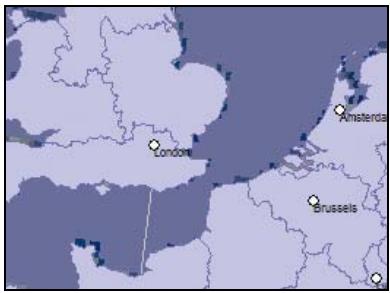
- Procédez aux étapes suivantes:
| Si la carte à installer est | Alors |
| vert clair | passez à l' étape 6. |
| bleu clair | la carte doit être activée sur Internet avant de pouvoir l'instructor ; passerez à l' étape n°4. |
- Si vous avez accès à Internet passé par une ligne commutée, connectez-vous maintenant.
- Suivez les instructions d'activation de la Map Product Key :
Saisissez le numéro de Map Product Key, lequel se trouve au dos du boîtier du CD, cela vous sera demandé.
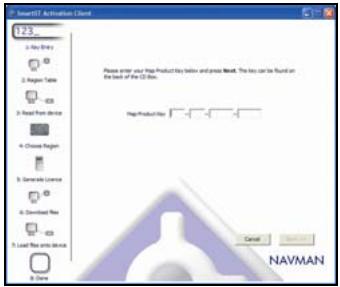
- Voiture ordinateur se connecte alors à Internet et active votre Map Product Key. Une fois l'activation terminée, la carte change de couleur et devient vert clair; passez à l'étape n° 6.
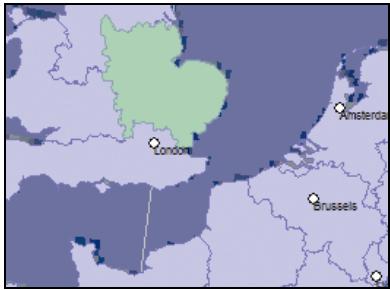
- Cliquez sur la carte que vous voulez installer sur l'iCN.
La carte change de couleur et devient vert foncé pour indiquer qu'elle a été sélectionnée. La carte est maintenant répertoriée dans la section Examiner cartes sélectionnées de l'onglet Ajouter cartes.
Pour déselectionner une carte, cliquez à nouveau sur celle-ci.

Il se peut que vous ayez besoin d'installer plusieurs cartes pour couvrir la zone géographique souhaitée.
- Procédez aux étapes suivantes:
| Pour | Il vous faut |
| sélectionner une carte vert clair | passer à l' étape 6. |
| sélectionner une carte bleu clair | la carte doit être activée sur Internet avant de pouvoir l'installer ; passerez à l' étape n°4. |
| sélectionner la carte d'un principal réseau routier | cocher la case dans la section Étape n° 1 : Sélectionner cartes.Pour plus de renseignements sur les cartes des principaux réseau routiers, reportez-vous "Qu'est-ce qu'une carte du principal réseau routier ?" à la page 87. |
| installer les cartes sélectionnées sur l'iCN | passer à l' étape 8. |
- Dans la section Étape n° 3 : Installer des cartes, Sélectionnez le support de destination pour les cartes sélectionnées, par exemple la carte mémoire ou la mémoire interne de l'iCN.
- Cliquez sur Installer cartes.
Une fois installées, les cartes changent de couleur et deviennent jaunes.
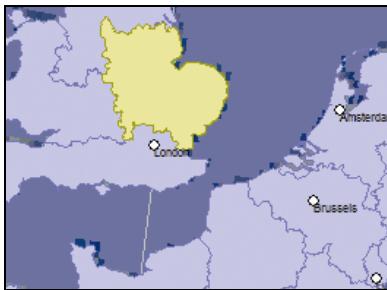
- Pour utiliser l'ICN, débranchez le cable USB.

AVERTISSEMENT Ne débranche pas le cable USB de la prise USB de l'iCN jusqu'à ce que le Globe soit actualisé et que les cartes installées changent de couleur et deviennent jaunes.
Comment supprimer des cartes de l'icn ?
- Ouvrez SmartST Desktop si celui-ci n'est pas déjà ouvert : Démarrer > Tous les programmes > Navman > SmartST Desktop 2006
- Cliquez sur l'onglet Visualiser/Supprimer. L'onglet Visualiser/Supprimer s'ouvre, affichant une liste de cartes routières installées.
- Sélectionnez dans la liste le nom de la carte que vous pouvez supprimer puis cliquez sur Supprimer.
- Confirmez que vous souhaitez supprimer la carte sélectionnée lorsque cela vous le sera demandé.
La carte routière est supprimée de l'iCN.
Comment savoir quelle carte routière contient une ville particulière ?
Servez-vous de la fenêtre Trouver une ville pour trouver la carte routière contenant une ville précise.
- Sur le menu Carte, sélectionnez Trouver une ville.
La fenêtre Trouver une ville s'ouvre.
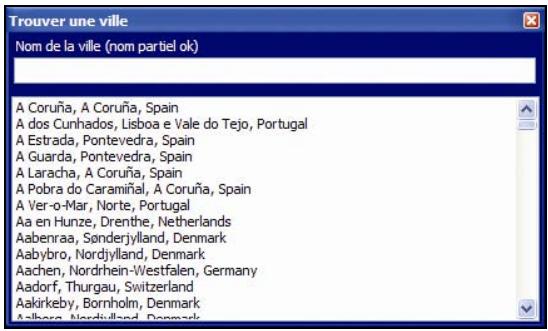
- Tapez le nom de la ville dans le champ Nom de la ville.
La liste des villes disponibles est réduite pour correspondre à votre recherche.
- Double-cliquez sur le nom de la ville.
Le Globe se centre sur la ville choisie et indique son emplacement.
Navigation continentale continue
Les cartes des principaux réseaux routiers vous permettent de naviguer en continuité entre les différentes cartes routières installées sans avoir à installer des cartes pour toutes les régions que vous traversez. Chaque carte du principal réseau routier recouvre une zone étendue telle que l'Europe occidentale ou les États-Unis (continent) et contient les axes principaux qui relient les différentes villes. Vous pouvez sélectionner une route ou un Centre d'intérêt sur une carte du principal réseau routier comme votre point de départ ou d'arrivée.
Toutes les cartes des principaux réseaux routiers :
Elles contiennent les jonctions routes et ferry d'importance nationale et internationale. Elles utilisent moins de mémoire que si on installait des cartes détaillées équivalentes, ne prenant pas en compte les petites routes et ayant un niveau limite de détails géographiques.
Tableau des cartes des principaux réseaux routiers
| Lieu d'achat | Modèle | Description |
| Australie ou Nouvelle-Zélande | Tout | Ne nécessite pas de carte du principal réseau routier étant donné que les cartes routières d'Australie ou de Nouvelle-Zélande sont préinstallées sur l'iCN. |
| Canada et États-Unis | Tout | Ne nécessite pas de carte du principal réseau routier étant donné que les cartes routières du Canada et des États-Unis (continent) sont préinstallées sur l'iCN. |
| Europe occidentale | iCN 720 | Une carte routière du principal réseau routier d'Europe occidentale est préinstallée sur l'iCN. |
| iCN 750 | Ne nécessite pas de carte du principal réseau routier étant donné que les cartes routières d'Europe occidentale sont préinstallées sur l'iCN. |
Comment installer ou réinstaller une carte du principal réseau routier?
Les cartes des principaux réseaux routiers peuvent être installées sur une nouvelle carte mémoire ou réinstallées sur le disque dur de l'ICN par le biais de SmartST Desktop. Pour plus de renseignements, reportez-vous "Comment installer des cartes routières à partir du CD ?" à la page 83.

Comment installer les centres d’intérêt personnalisés ?
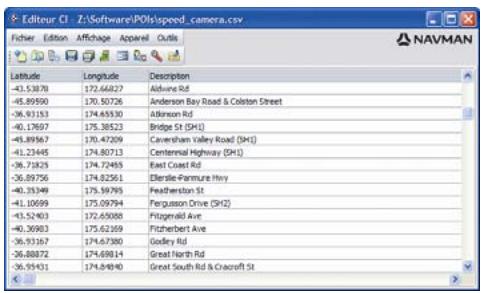
Vous pouvez créer des Centres d’intérêt (CI) personnalisés de deux manières à l’aide de l’éditeur de CI :
en créant vos propres fichiers CI, ou en utilisant des fichiers compatibles avec les CI tels que les emplacements des caméras de sécurité téléchargés sur Internet.
Les divers fichiers de CI peuvent être téléchargés gratuitement ou sur enregistrement sur des sites Internet tiers. Vérifie que les fichiers de CI téléchargés sont au format. csv (champs séparés par des virgules).
Veuillez enregistrer jusqu'à 25 fichiers de CI sur l'iCN. Chaque fichier correspond à une catégorie de CI - par exemple, Hotels.csv sera répertorié sur l'iCN dans la catégorie HÔTS.
Alertes de CI
Les catégories de CI personnalisées peuvent être configurées de manière à déclencher une alerte sonore ou visuelle lorsqu'elles se trouvent à proximité. Pour plus de renseignements, reportez-vous "Alertes de CI" à la page 108.
Comment créer un fichier de CI personnelisé ?
Procédez aux étapes suivantes pour créer ou modifier un fichier de CI personnelisé contenant la latitude et la longitude de CI individuels. Le fichier est enregistré sur votre ordinateur au format csv (champs séparés par des virgules).
Une fois le fichier créé ou modifié, vous pouvez le copier sur votre iCN. Pour plus de renseignements, reportez-vous "Comment copier un fichier de Cl personnelé sur l'CN ?" à la page 90.
1. Effectuez l'une des opérations suivantes :
| Pour | Il vous faut |
| créer un nouveau fjichier de Cl | • Clique sur La fenêtre Nom de fjichier de Cl s'ouvre. • Saisir un nom pour le fjichier dans la case Nom de fjichier puis cliquer sur OK. |
| Le nom de fjichier sera utilisé à la fois pour le nom du fjichier CSV et pour le nom de la catégorie. Le nom de fjichier ne peut inclure d'espaces. Le nom de la catégorie correspond aux 8 premiers caractères. | |
| ouvrir un fjichier de Cl existant | • Clique sur La boîte de dialogue Ouvrir s'affiche. • Sélectionner le fjichier de Cl à partir de votre unité locale ou de réseau puis cliquer sur Ouvrir. Les Cl contenus sur le fjichier de Cl sont répertoriés. |
2. Procédez aux étapes suivantes pour ajouter ou modifier un cl :
a) Dans le menu Édition, cliquez sur Nouveau pour créer un nouveau Cl ou sur Modifier pour modifier le Cl choisi.
La fenêtre Détails CI s'ouvre.
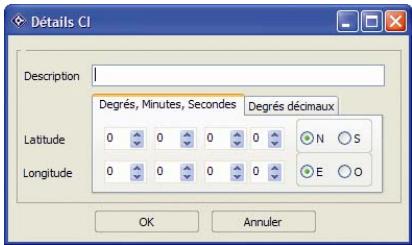
b) Entrez une description du CI dans la case Description.
c) Effectuez l'une des opérations suivantes :
| Si vous connaissiez | Il vous faut |
| les degrés, minutes et secondes correspondant au CI | Sur l'onglet Degrés, Minutes, Secondes, tapez ou sélectionné le degré, la minute ou la seconde de la latitude du CI dans les cases Latitude et celles de la longitude du CI dans les cases Longitude.Sélectionné N,S,E ou O pour préciser l'hémisphere des coordonnées. |
| les degrés décimaux du CI | sur l'onglet Degrés décimaux, entrez la latitude du CI dans la case Latitude et sa longitude dans la case Longitude.Sélectionné N,S,E ou O pour préciser l'hémisphere des coordonnées. |
d) Cliquez sur OK pour enregistrer le Cl.
- Recommencez l'étape numéro 2 jusqu'à ce que tous les centres d'intérêt aient été ajoutés au fichier de Cl.
- Cliquez sur
Le fichier de Cl est enregistré.
Vous êtes maintenant prêt à copier le fichier de Cl personnalisé sur l'iCN. Pour plus de renseignements, reportez-vous "Comment copier un fichier de Cl personnalisé sur l'iCN ?" à la page 90.
Carte des centres d'intérêt
- Ouvrez ou créez un fichier de Cl.
- Cliquez sur
La fenêtre Options CI s'ouvre.
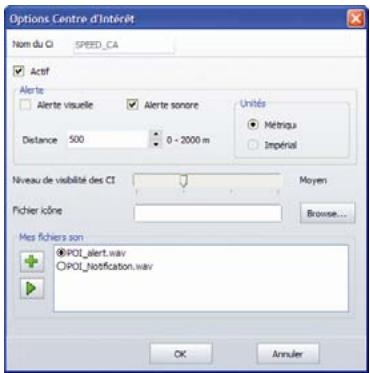

Vous pouvez ouvrir la fenêtre Options CI à tout moment en cliquant sur

- Modifiez les paramètres des CI selon vos préférences :
| Pour | Il vous faut |
| modifier le nom de la catégorie de CI | saisir le nom de la catégorie de CI dans le champ Nom de CI. |
| Le nom de filchier ne peut inclure d'espace. Le nom de la catégorie correspond aux 8 premiers caractères. | |
| activer le CI pour déclencher le fonctionnement de l'avertisseur de proximité | cocher la case Actif. |
| Si vous n'activez pas les CI, vous ne pourrez pas configurer les paramétres Alerte. | |
| activer un avertissement visuel lorsqu'un CI de cette catégorie se trouve à proximité | cocher la case Alerte visuelle. |
| activer un avertissement sonore lorsqu'un CI de cette catégorie se trouve à proximité | cocher la case Alerte sonore. |
| changer les unités utilisées pour mesurer la distance restante jusqu'à cette catégorie de CI | délectionner l'options Métrique ou Impérial. |
| choisir àquelle distance d'un CI de cette catégorie avec souhaitez que l'avertissement visuel s'affiche ou que le signal sonore soit émis. | déplacement le curseur Niveau de visibilité des CI vers la gauche pour une priorité moindre ou vers la droite pour une plus grande priorité. |
| indiquer la priorité pour un CI de cette catégorie lorsqu'un ou plusieurs CI supplémentaires se trouvent dans une mème zone | saisir le chemin d'accès au filchier icône représentant le type de CI dans la case Filchier icône ou cliquer sur Parcourir pour le selectionner à partir de votre unité locale ou de réseau. Une fois le filchier icône localisé, sélectionnez-le et cliquez sur Ouvrir. Le filchier icône doit être un graphique en mode point (.bmp) avec une taille minimale de 6x6 pixels et maximaile de 32x32 pixels. |
| Si vous ne selectionné pas une icône personnelé, une icône par défaut s'affiche. | |
| séléctionner une icône à afficher sur les écranes de carte pour les CI pour cette catégorie | séléctionner un son favori dans la liste. |
| La liste des sons est formée de fichiers son par défaut et de sons que vous avez ajouté sur Admin. mes sons. Pour plus de renseignements, reportez-vous "Comment ajouter des fichiers son à Admin. mes sons ?" à la page 92. | |
| Cliquez sur pour inclure un filchier son (.wav) depuis votre ordinateur ou réseau. | |
| Cliquez sur pour entendre le filchier son scélectionné. | |
| Si vous ne scélectionné pas un filchier son par défaut, l'alerte sonore par défaut sera activée. |
- Cliquez sur OK pour enregistrer les paramètres de Cl. La fenêtre Copier Cl s'ouvre.
- Sélectionnéz le support de destination pour les cartes sélectionnées, par exemple la carte mémoire ou la mémoire interne de l'ICN, puis cliquez sur Copier Cl.
Le fichier de CI est enregistré sur l'ICN ou sur la carte mémoire comme catégorie de CI.
Comment ajouter des fichiers son à admin. messages?
Admin. Messons sert à dresser la liste de fichiers son à partir desquels vous pouvez sélectionner une alerte sonore lors de la modification des options des fichiers de Cl.
Carte des centres d'intérêt
- Cliquez sur
La fenêtre Admin. Messages s'ouvre.
- Ajoutez, supprimez ou écoutez des fichiers :
| Pour | Il vous faut |
| ajouter un fjichier son | cliquer sur ↓ pour sélectionner un fjichier son (.wav) sur votre disque local ou de réseau. Une fois le fjichier son localisé, sélectionnez-le et cliquez sur Ouvrir. |
| supprimer un fjichier son | séléctionner un fjichier son dans la liste puis-cliquer sur ✘. |
| écouter un fjichier son | séléctionner un fjichier son dans la liste puis-cliquer sur ➔. |
- Cliquez sur OK pour enregistrer la liste des fichiers son puis fermez la fenêtre Admin. Messons.
Carte des centres d'intérêt
- Cliquez sur
La fenêtre Gestion des fichiers de CI s'ouvre et affiche la liste des fichiers de CI personnalisés installés sur l'iCN.
- Cliquez sur le Nom de fichier ou sur la Taille du fichier de Cl à supprimer.
- Cliquez sur Supprimer.
Le fichier est supprimé de la liste mais pas encore effacé.
- Pour sélectionner un autre fichier à supprimer, retournez à l'étape n^0 2, sinon passez à l'étape n 5.
- Cliquez sur OK et acceptez les modifications.
Le ou les fichier(s) sélectionné(s) sont supprimés.
Comment sauvegarder des informations sur l'icn ?
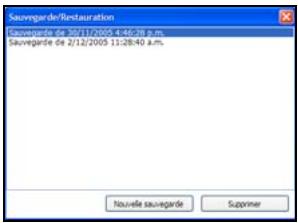
Vous pouvez effectuer des sauvegardes des informations suivantes puis les restaurer plus tard sur l'iCN :
Favoris et Chez moi - Préférences, notamment pour les Centres d’intérêt et photos - Trajets à arrêts multiples - Emplacements récents.
Comment sauvegarder des informations sur l'icn ?
- Dans le menu Fichier, sélectionnez Sauvegarder. La fenêtre Sauvegarde/Restauration s'ouvre.
- Cliquez sur Nouvelle sauvegarde. La fenêtre Nouvelle sauvegarde s'affiche.
- Cliquez sur OK. La fenêtre Nouvelle sauvegarde se ferme et le fichier de sauvegarde est enregistré sur votre ordinateur. La sauvegarde est répertoriée dans la fenêtre Sauvegarder.
- Fermez la fenêtre Sauvegarde/Restauration.
Comment restaurer un fichier de sauvegarde sur icn ?
- Dans le menu Fichier, sélectionnez Restaurer. La fenêtre Sauvegarde/Restauration s'ouvre.
- Sélectionnez un fichier de sauvegarde dans la liste puis cliquez sur Restaurer. Le fichier de sauvegarde est restauré sur l'iCN.
- Fermez la fenêtre Sauvegarde/Restauration.
Comment supprimer un fichier de sauvegarde ?
- Dans le menu Fichier, sélectionnez Sauvegarder. La fenêtre Sauvegarde/Restauration s'ouvre.
- Sélectionnez la copie de sauvegarde à effacer dans la liste.
- Cliquez sur Supprimer puis sur OK. Le fichier de sauvegarde est supprimé.
- Fermez la fenêtre Sauvegarde/Restauration.
Référence
Que puis-je personnaliser ? 95 Quelles cartes routières sont déjà installées sur l'iCN ? 110 Comment utiliser une carte mémoire avec l'ICN ? 111 Règles de recherche d'une adresse 113 Types de voie - Europe 114 Catégories de centres d'intérêt 118 120
Que puis-je personnaliser ?
Plusieurs options de personnalisation sont disponibles pour faciliter la navigation.
Vous pouvez accéder au menu Préférences, qui figure ci-dessous, en appuyant sur la touche de votre iCN puis en tapant sur
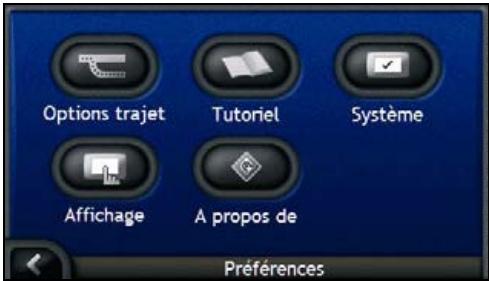
| Elément | Description |
| Options permettant de contrôle le type d'itinétaire, par exemple en indiquant une préférence pour les autoroutes. | |
| Affiche le Tutoriel SmartST. | |
| Options permettant de contrôle le fonctionnement de l'iCN, par exemple avec les commandes d'alimentation et de langue. | |
| Options permettant de contrôle la luminosité et l'alignement de l'écran ainsi que les préférences de mesure. | |
| Renseignements juridiques, détails sur la version et sur le droit d'auteur. |
Préférences d'itinéraire
Vous pouvez améliorer la navigation en modifiant certains critères de suivi et du calcul d'itinéraire.
Le premier écran des préférences d'itinéraire est l'écran Calcul d'itinéraire; vous pouvez y accéder en tapant sur dans le menu Préférences. Tapez sur pour afficher les autres écrans de préférences d'itinéraire.
Calcul d'itinéraire


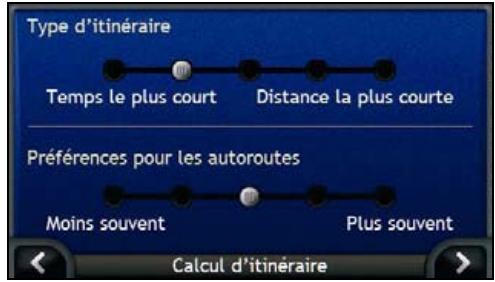
Procédez aux étapes suivantes :
| Pour | Il vous faut |
| changer le type d'itinéraire | déplacer le curseur Type d'inétaire sur Plus rapide pour privilégier le temps le plus court lorsque vous calculuez un itinétaire. déplacer le curseur Type d'inétaire sur Plus court pour privilégier la distance la plus courte lorsque vous calculuez un itinétaire. |
| changer la Préférence pour les autoroutes | déplacer le curseur Préférence pour les autoroutes sur Moins souvent pour utiliser des routes qui ne sont pas des autoroutes chaque fois que cela est possible lorsque vous calculuez un itinétaire. Ceci ne supprime pas complètement les options Autoroute d'un itinétaire. |
| déplacer le curseur Préférence pour les autoroutes sur Plus souvent pour utiliser des autoroutes chaque fois que cela est possible lorsque vous calculuez un itinétaire. |
Vos préférences sont automatiquement enregistrées. - Tapez sur K pour revenir à l'écran précédent.
Types de rues


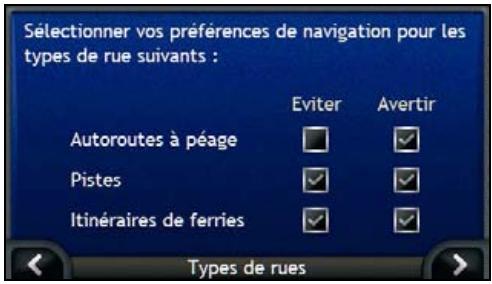
Procédez aux étapes suivantes :
| Pour | Il vous faut |
| éviter les autoroutes à péageété avert si votre itinétaire passepar une route à péage | cocher la case Autoroutes à péage dans la colonne Eviter.cocher la case Autoroutes à péage dans la colonne Avertir. Le message d'advertissement s'affiche au début de votre trajet. |
| éviter les pistesété avert si votre itinétaire passepar une piste | cocher la case Pistes dans la colonne Eviter.cocher la case Pistes dans la colonne Avertir. Le messaged'advertissement s'affiche au début de votre trajet. |
| éviter les ferriesété avert si votre itinétaire comprend un passage en ferry | cocher la case Ferries dans la colonne Eviter.cocher la case Ferries dans la colonne Avertir. Le messaged'advertissement s'affiche au début de votre trajet. |
Vos préférences sont automatiquement enregistrées. - Tapez sur K pour revenir à l'écran précédent.
Alertes de conduite


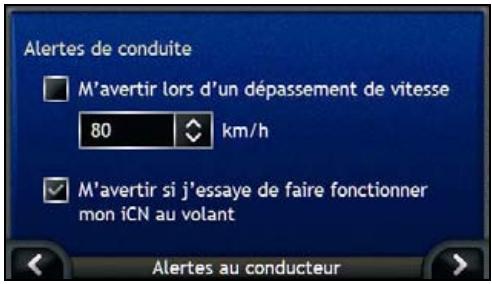
Procédez aux étapes suivantes :
| Pour | Il vous faut |
| activer un signal sonore type carillon lorsque vous dépassez une certaine vitesse | sélectionner la liste dans la case M'vertir lorsque ma vitesse dépasse. |
| sélectionner la vitesse de votrechoix | sélectionner la vitesse de votreCHOIS dans la case Vitesse. |
| activer un avertissement visuel si vous accédez à l'écran Menu principal lorsque le vehicule est en mouvement | cocher la case M'vertir de ne pas utiliser l'iCN au volant. |
Vos préférences sont automatiquement enregistrées. - Tapez sur K pour revenir à l'écran précédent.
Démonstration et journalisation

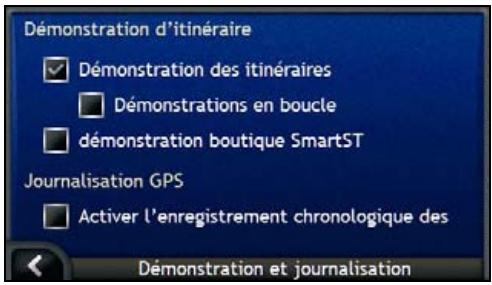
Procédez aux étapes suivantes :
| Pour | Il vous faut |
| activer la démonstration d'itinéraire | cocher la case Démonstration des itinéraires. Ceci vous permet de programmer et de visualiser votre trajet sans coordonnées GPS. |
| activer la lecture réalisée de la démonstration d'itinéraire | cocher la case Démonstration en boucle. |
| activer une démonstration boutique SmartST | cocher la case Démonstration boutique. La démonstration passé du premier au deuxième Favori au bout de dix secondes. |
| activer l'enregistrement chronologique des données GPS (uniquement si cela vous est demandé par le service clients de Navman) | contacter le service clients de Navman, cette option ne devant être utilisée que sous la surveillance d'un technicien Navman. |
Vos préférences sont automatiquement enregistrées. - Tapez sur K pour revenir à l'écran précédent.
Le Tutorials s'affiche lorsque vous allumez IICN, sauf si vous avez décoché la case Afficher au demarrage.
Vous pouvez visualiser le Tutoriel à tout moment :


Pour éviter que le Tutoriel ne s'affiche à nouveau au démarrage, déscochez la case Afficher au démarrage. Pour avancer dans les écrans Tutorial, tapez sur
Pour revenir à l'écran précédent, tapez sur K.
Une fois le Tutorial terminé, le menu Préférences s'affiche.
Préférences du système
Vous pouvez améliorer la navigation en modifiant certaines fonctions de votre écran.
Vous pouvez accéder au menu Système Vorkeuren, qui figure ci-dessous, en tapant sur dans le menu Préférences.
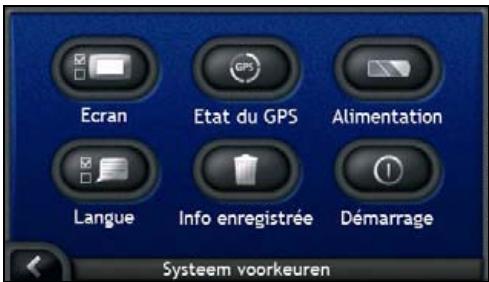
| Elément | Description |
| Options permettant de contrôle la luminosité et l'alignement de l'écran tactile. | |
| Option permettant de réinitialiser le signal GPS. | |
| Options permettant de contrôle la manière dont l'alimentation de l'unité est générée, par exemple, le temps écoulé avant que l'unité ne s'éteigne automatiquement. | |
| Options permitted de contrôle la langue utilisé sur votre iCN et le guidage vocal. | |
| Options permitted de supprimer des informations enregistrées. | |
| Options permitted de contrôle les fonctions qui s'affichent lorsque vous allumez l'iCN. |
Affichage de l'écran


Pour plus de renseignements, reportez-vous "Affichage de l'écran" à la page 104.
Etat du GPS
Les signaux sont transmis par les satellites du système mondial de positionnement (GPS) en orbite autour de la Terre. L'écran Etat du GPS affiche une représentation visuelle des données GPS reçues.
La latitude et la longitude sont affichées ainsi que la vitesse au sol, le cap en degrés et une boussole orientée vers le nord. La puissance du signal de chaque satellite est affichée sous forme de graphique en barres.
Pour plus de renseignements sur le GPS, reportez-vous à "Comment naviguer avec le GPS ?" à la page 22.


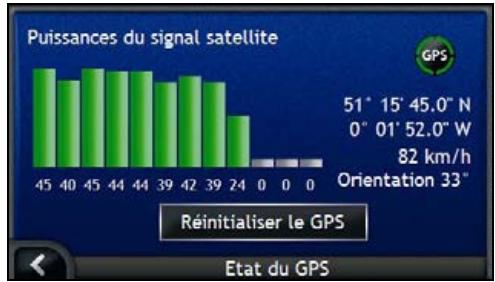
Les satellites disponibles à partir de votre position actuelle sont affichés sous forme de barres de couleur grise, rouge et verte :
| Couleur de la barre | Description |
| Gris | Aucun signal |
| Rouge | Un signal valide est reçu mais n'est pas utilisé pour calculator votre position |
| Vert | Un signal valide est utilisé pour calculator votre position |
Réinitialisation des coordonnées GPS
Les coordonnées GPS doivent être réinitialisées dans certaines circonstances, par exemple si le récepteur a été transporté à une distance importante de l'endroit où il avait été utilisé la dernière fois, tel qu'un autre pays, et continue à rechercher sa position.
Procédez aux étapes suivantes :
| Pour | Il vous faut |
| réinitialiser le GPS | taper sur Réinitialiser le GPS. |
Marche-arrêt


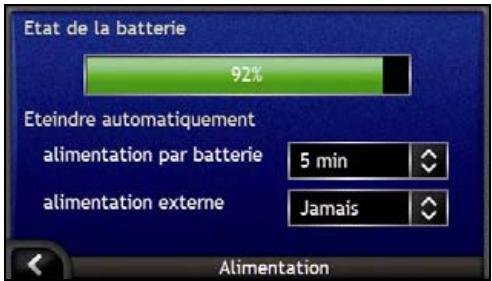
La barre d'état de la batterie montre la puissance restante sur la batterie de l'iCN; Chargement s'affiche lorsque celle-ci est chargée depuis une source d'alimentation externe. Pour charger la batterie, reportez-vous "Pile interne" à la page 16.
Procédez aux étapes suivantes :
| Pour | Il vous faut |
| modifier la durée restante avant que l'appareil s'éteigne lorsqu'il est en mode batterie | taper sur la casealimentation par batterieet sélectionner une durée avant que l'appareil ne s'éteigne ; sélectionJamaissi vous ne souhaitez pas que l'iCN s'éteigne automatiquement sauf si la batterie est très faible. |
| modifier la durée restante avant que l'appareil s'éteigne lorsqu'il est utilise une source d'alimentation externe | taper sur la casealimentation externeet sélectionner une durée avant que l'appareil ne s'éteigne ; sélectionJamaissi vous ne souhaitez pas que l'iCN s'éteigne automatiquement. |
Vos préférences sont automatiquement enregistrées. - Tapez sur K pour revenir à l'écran précédent.


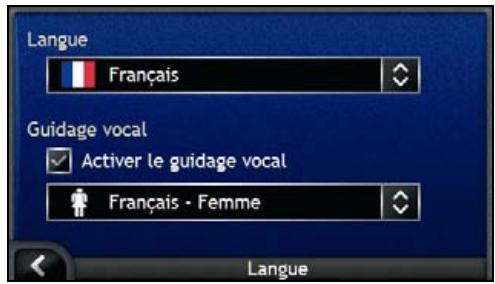
Procédez aux étapes suivantes :
| Pour | Il vous faut |
| changer la langue qui apparait à l'écran | sélectionner la langue de votrechoix sur la case Langue puis appuyer sur OK.Les préférences de langue sont enregistrées et l'écran de consultation de la carte s'affiche. |
| activer les instructions de guidage vocale lorsqu'elles youn des rendez à vote destination | cocher la case Activer le guidage vocal. |
| changer le mode vocal | sélectionner vosetode pronunciation préfééré dans la caseGuidage vocal.Seuls les modes vocaux compatibles avec la langue de votrechoix s'affichent. |
Vos préférences sont automatiquement enregistrées. - Tapez sur K pour revenir à l'écran précédent.
Informations enregistrées


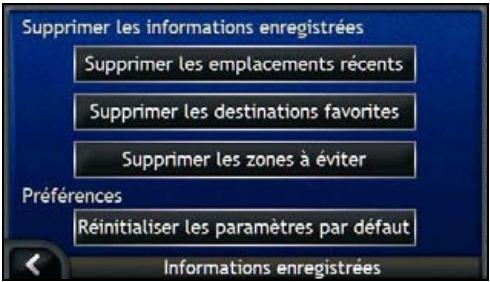
Procédez aux étapes suivantes :
| Pour | Il vous faut |
| supprimer des emplacements récents | taper Supprimer les emplacements récents. |
| supprimer les Favoris | taper Supprimer les destinations favorites. |
| supprimer des zones à éviter | taper sur Supprimer les zones à éviter. |
| restaurer la configuration par défaut. | taper sur Réinitialiser les paramètres par défaut. |
Lorsque la boîte de dialogue Avertissement s'ouvre, tapez sur Oui. - Tapez sur K pour revenir à l'écran précédent.
Démarrage


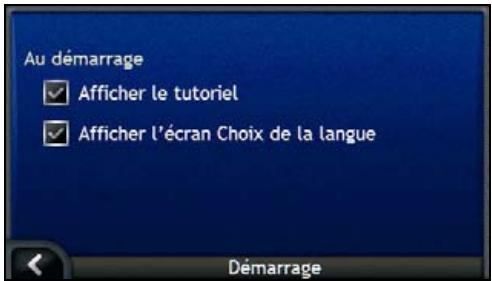
Procédez aux étapes suivantes :
| Pour | Il vous faut |
| afficher le Tutoriel lorsque vous allumez l'iCN | cocher la case Afficher le tutoriel. |
| afficher l'écran Choix de la langue lorsque vous allumez l'iCN | cocher la case Afficher l'écran Choix de la langue. |
Vos préférences sont automatiquement enregistrées. - Tapez sur K pour revenir à l'écran précédent.
Préférences d'affichage
Vous pouvez améliorer la navigation en modifiant certains aspects de l'affichage des informations sur votre iCN.
Vous pouvez acceder au menu Préférences d'affichage, qui figure ci-dessous, en tapant sur dans le menu Préférences.
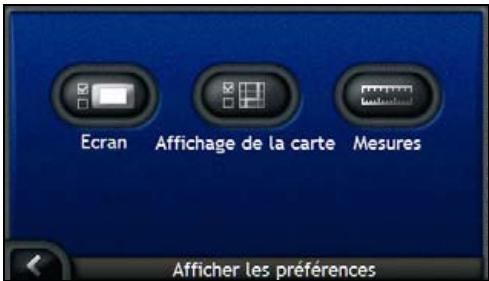
| Elément | Description |
| Options permettant de contrôle la luminosité et l'alignement de l'écran tactile. | |
| Options permitted de contrôle la presentation générale et le mode de couleurs de la carte. | |
| Options permitted de contrôle les mesures de temps, position et distance. |
Affichage de l'écran


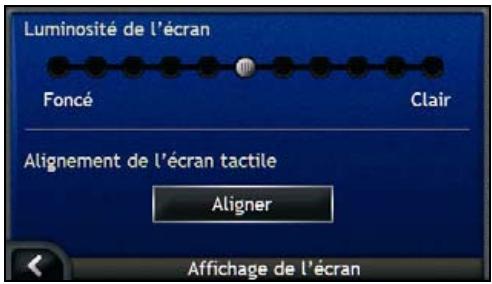
Procédez aux étapes suivantes :
| Pour | Il vous faut |
| modifier la luminosité de l'écran | déplacer le curseur de défilament Luminosité de l'écran sur Clair pour augmenter la luminosité de l'écran. déplacer le curseur de défilament Luminosité de l'écran sur Foncé pour réduire la luminosité de l'écran. |
| Avertissement : L'CN risque de chauffer si l'échelle de Luminosité dépasse 70%, c'est-à-dire lorsque plus de sept rectangles sont colorés - essayez par conséquent d'utiliser une luminosité moindre lorsque vous le pouvez. | |
| La luminosité de l'écran peut également être régliée à l'aide de la télécommande (peut être vendue séparément.) | |
| algner l'écran tactile | taper sur Aligner et suivre les invites de commande. |
| les invites de commande ne sont disponibles qu'en Englais. |
Vos préférences sont automatiquement enregistrées. - Tapez sur pour revenir à l'écran précédent.
Affichage de la carte


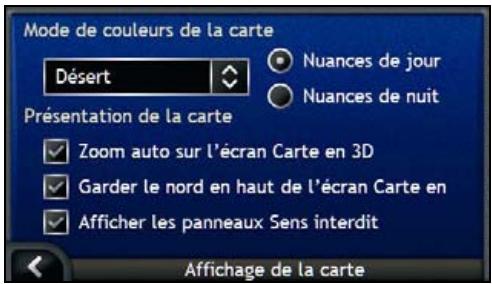
Procédez aux étapes suivantes :
| Pour | Il vous faut |
| changer le mode de couleurs | sélectionner votre mode préféREDans la case Mode de couleurs de la carte. |
| améliorer le contraste de l'écran en fonction des cycles de lumière et d'obscURITY. | sélectionner l'options Nuances de jour ou Nuances de nuit. |
| activer le zoom automatiquependant la navigation | cocher la case Zoom auto sur les écran de carte. Si cette option est sélectionnée, les écran Carte en 3D et Carte en 2D effectueront automatiquement un zoom avant ou arrêté selon votre vitesse pour vous permettre une visualisation optimale de votre itinéraire. |
| afficher le Nord en haut de l'écranCarte en 2D | cocher la case Garder le nord en haut de l'écran Carte en 2D. |
| afficher les iconônes "sens interdit" sur les rues en sens interdit sur les écrans Carte en 2D et Carte en 3D | cocher la case Afficher les panneaux Sens interdit. |
Vos préférences sont automatiquement enregistrées. - Tapez sur K pour revenir à l'écran précédent.
Mesures


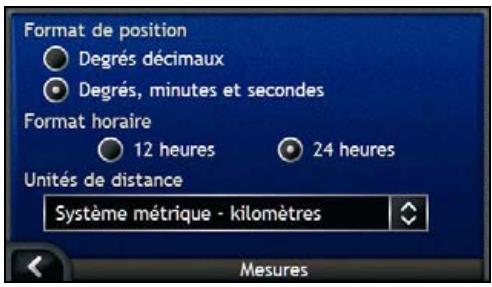
Procédez aux étapes suivantes :
| Pour | Il vous faut |
| changer le format de position | sélectionner l'options Degrés décimaux ou Degré, minutes et secondes. |
| modifier l'heure locale | sélectionner le format horsaire 12 heures ou 24 heures. |
| modifier les unités de distance² | sélectionner votre mesure d'unités de distance préféérée dans la case Unités de distance. |
Vos préférences sont automatiquement enregistrées. Tapez sur K pour revenir à l'écran précédent.
Préférences de CI
Vous pouvez améliorer la navigation en modifiant la manière dont l'iCN affiche et gère les CI.
Voupez acceder au menu de CI, qui figure ci-dessous, en tapant sur dans le menu Preferences.
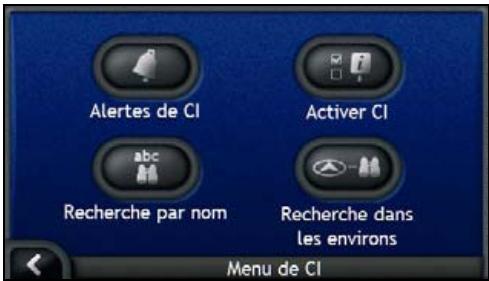
| Elément | Description |
| Options you permutation de configurer des alertes sonores et visuelles pour les catégories de CI personnalisés qui se déclenchent dans un rayon de la distance de votrechioix par rapport à l'endroit où vous vous trouvez. | |
| Options you permutation de contrôle l'affichage des CI sur l'iCN. | |
| Options perpettant de recherche un CI par nom. | |
| Options perpetuant de recherche un CI dans un rayon particulier par rapport à l'endroit où vous vous trouvez. |
Alertes de CI
Les préférences d'alertes de CI vous permettent de configurer des alertes sonores et visuelles pour les catégories de CI personnalisés qui se déclenchent dans un rayon de la distance de votre choix par rapport à l'endroit où vous vous trouvez. Par exemple, une alerte sonore ou visuelle se déclenchera si un CI actif se trouve à proximité (configuré à l'aide des préférences de Distance d'advertisement), mais pas obligatoirement sur toute trajectoire.

Les CI personnalisés doivent d'abord être installés sur l'iCN à l'aide de SmartST Desktop avant de pouvoir être configurés comme CI actifs.


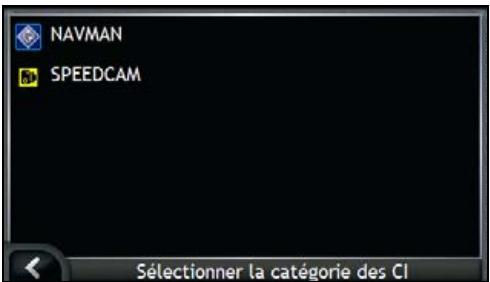
- Sélectionnez une catégorie de Cl personnalisée.
Les préférences d'activation pour la catégorie de Cl s'affichent.
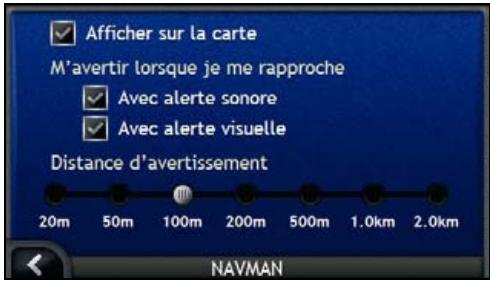
- Procédez aux étapes suivantes:
| Pour | Il vous faut |
| afficher le CI sur la carte | cocher la case Afficher sur la carte. |
| activer un averissement sonore lorsque vous vous rapprochez d'un CI | cocher la case Avec alerte sonore. |
| activer un averissement visuel lorsque vous vous rapprochez d'un CI | cocher la case Avec alerte visuelle. |
| choisir àquelle distance vous souhaitez que l'advertissement s'active | déplacer le curseur de défilament Distance d'advertissement pour sélectionner la distance à partir de laquelle les alertes seront activées. |
Vos préférences sont automatiquement enregistrées. - Tapez sur pour revenir à l'écran précédent.
Comment activer les centres d'intérêt ?
Les centres d'intérêt (CI) dans une région donnée sont regroupés par catégorie. Vous pouvez afficher (ou masquer) les icônes de toutes les catégories de CI sur les écrans de consultation de cartes ou désirer les icônes que vous souhaitez afficher dans la liste des différentes catégories de CI.
Par exemple, si seuls les lieux de divertissement vous intéressent, vous pouvez désactiver les autres catégories de CI telles que les établissements scolaires.


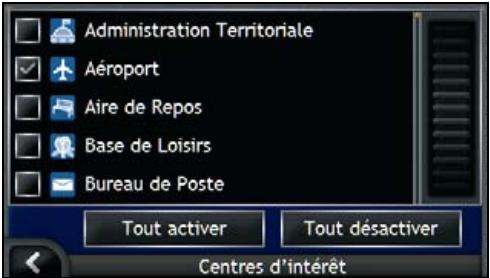
Procédez aux étapes suivantes :
| Pour | Il vous faut |
| afficher toutes les icônes de CI (par exemple les icônes de toutes les catégories de CI) | sélectionner Tout activer. |
| ne pas afficher d'icônes de CI | sélectionner Tout désactiver. |
| sélectionner une icône de catégorie de CI particulière à afficher sur les écrans de carte | cocher la case de catégorie de CI souhaitée ; recommencer jusqu'à ce que toutes les catégories de CI aient été sélectionnées. |
Vos préférences sont automatiquement enregistrées. Tapez sur K pour revenir à l'écran précédent.
Quelles cartes routières sont déjà installées sur l'icn ?
| Lieu d'achat | Modèle | Description |
| Australie ou Nouvelle-Zélande | iCN 750 | Des cartes préactivées d'Australie ou de Nouvelle-Zélande sont préinstallées sur l'iCN. Vou际 coupez réinstaller vos cartes routières à partir du CD fourn si nécessaire, en utilisant SmartST Desktop. Les cartes routières préactivées d'autres pays sont disponibles à la vente sur carte mémoire. |
| Canada et Etats-Unis | iCN 750 | Des cartes préactivées du Canada et des Etats-Unis sont préinstallées sur l'iCN. Vou际 pouvez réinstaller vos cartes routières à partir des CD fournis si nécessaire, en utilisant SmartST Desktop. Les cartes routières préactivées d'autres pays ou états sont disponibles à la vente sur carte mémoire. |
| Europe occidentale, y compris le Royaume-Uni | iCN 720 | Des cartes préactivées d'un ou de plusieurs pays sont préinstallées sur l'iCN. Des cartes d'Europe occidentale se trouvent sur les CD fournis. Vou际 pouvez réinstaller vos cartes routières à partir des CD fournis si nécessaire, en utilisant SmartST Desktop ; cependant, pour installer une carte non activée, il vous faudra d'abord acheter une Map Product Key. Des cartes routières préactivées sont également disponibles à la vente sur carte mémoire. |
| iCN 750 | Des cartes préactivées d'Europe occidentale sont préinstallées sur l'iCN. Vou际 pouvez réinstaller vos cartes routières à partir des CD fournis si nécessaire, en utilisant SmartST Desktop. Les cartes routières préactivées d'autres pays sont disponibles à la vente sur carte mémoire. |
Comment utiliser une carte mémoire avec l'icn ?
L'ICN contient une fente pour carte mémoire (1) SD ou MMC (non incluse), qui peut être utilisée pour memoriser cartes routières ou photos.
Mémorisation de cartes routières
Si la mémoire interne de l'ICN ne dispose pas d'assez d'espace pour une carte routière requise, vous pouvez installer cette carte routière sur la carte mémoire à l'aide de SmartST Desktop. Pour plus de renseignements sur l'installation de cartes routières, reportez-vous "Comment installer des cartes sur l'ICN ?" à la page 83.
Des cartes routières préactivées sont également disponibles séparément à la vente sur carte mémoire.
Pour naviguer en utilisant des cartes routières contenues sur une carte mémoire, vérifie que la carte mémoire se trouve dans la fente correspondante avant de configurer la destination; vous pouvez ensuite utiliser Drive-Away™.
Album-photos
Des photos peuvent être copiées depuis l'Album qui se trouve sur votre iCN vers le dossier Mes images sur votre carte mémoire. Lorsque vous copiez une photo sur la carte mémoire pour la première fois, les dossiers suivants sont créés :
E: My Documents My Pictures, "E" étant la lettre correspondant au lecteur de carte mémoire.
Toutes les photos contenues dans le dossier My Pictures font partie d'un même album-photo et peuvent être visualisées sur votre iCN. Pour savoir comment visualiser des albums et copier des photos entre différents albums, reportez-vous "Gestion de l'album" à la page 59.
Une fois qu'une photo a été copiée sur l'album photos de votre carte mémoire, vous pouvez utiliser cette carte conjointement avec votre ordinateur afin d'enregistrer des photos, de les envoyer par courrier électronique ou de les imprimer, ou bien amener la carte mémoire dans une boutique de photographie numérique pour les imprimer.
Comment introduire une carte mémoire ?
En tenant les bords de la carte, introduisez-la délicatement dans la fente, l'étiquette vers l'avant de l'CN.
ATTENTION Ne pas appliquer de pression au centre de la carte mémoire.
Comment bien installer une carte mémoire
Eteignez l'iCN avant de débrancher la carte mémoire. Ensuite, poussez délicatement le bord supérieur de la carte pour la faire sortir, puis retirez-la de la fente en la tirant vers vous.
Règles de recherche d'une adresse
Les règles suivantes s'appliquent lorsque vous recherchez une destination en Europe :
Noms de rue contenant des dates ou des chiffres
Si le nom d'une rue est composé d'une date ou d'un chiffre, commencez par chercher le premier chiffre :
Exemple n°1: Si vous recherchez le “Faubourg du 13 Juillet 1920", cherchez "13".
Exemple n^2 : SiyousexcherezI"Avenuedu14Avril1914", cherchez"14".
Exemple n° 3: Si vous recherchez la "Rue de la 1ère Armée", cherchez "1".
Si le nom d'une autoroute contient un chiffre, commencez par chercher le premier caractère :
Exemple n° 1 : Si vous recherchez “A-6”, cherchez “A”.
Exemple n^o 2 : Siyouresearchez“E55”, cherchez“E”.
Exemple n^o 3 : Si vous recherchez "Strada Provinciale 168", cherchez "168".
Rues portant le nom de personnes célèbres
Si une rue porte le nom de quelqu'un (au moins un nom et un prénom), commencez votre recherche par le prénom :
Exemple n° 1 : Si vous recherchez la “Rue Albert Mathieu”, cherchez “Albert”.
Exemple n^o2 : Si vous recherchez Fred Archer Way, cherchez "Fred".
Exemple n^o3 : Si vous recherchez Franz Grillparzer-Strasse", cherchez Franz".
Codes postaux aux Pays-Bas
Lorsque vous recherchez un code postal aux Pays-Bas, entrez celui-ci en omettant les deux dernières lettres.
Exemple : Si vous recherchez "3514 BN", cherchez "3514".
Types de voie - europe

En Belgique et en Suisse, les types de voies et les abréviations apparaissent dans trois langues différentes.
| Pays | Type de voie | Abréviation |
| Autruche | BOULEVARD | BVD |
| CHAUSSEE | CH | |
| PLATZ | PL | |
| STRASSE | STR | |
| Belgique (hollandais) | BAAN | BN |
| BERG | BG | |
| DREEF | DR | |
| LAAN | LN | |
| MARKT | MKT | |
| PARK | PK | |
| PLEIN | PL | |
| SQUARE | SQ | |
| STEENWEG | STWG | |
| STRAAT | STR | |
| Belgique (français) | AVENUE | AVE |
| BOULEVARD | BVD | |
| CHAUSSÉE | CH | |
| IMPASSE | IMP | |
| MONT | MT | |
| MONTAGNE | MT | |
| PLACE | PL | |
| ROUTE | RTE | |
| ROUTE NATIONALE | RN | |
| RUE | R. | |
| SQUARE | SQ | |
| Belgique (allemand) | CHAUSSEE | CH |
| PLATZ | PL | |
| STRASSE | STR | |
| Finlande | GATAN | GT |
| GATE | GT | |
| GATA | GT | |
| VÄGEN | V. | |
| VÄG | V. | |
| Royaume-Uni | AVENUE | AVE |
| BOULEVARD | BVD | |
| CENTRE | CTR | |
| CRESCENT | CR | |
| PLACE | PL | |
| ROAD | RD | |
| ROUTE | RTE | |
| SQUARE | SQ | |
| STREET | ST | |
| France | ALLEE | ALL |
| AVENUE | AVE | |
| BOULEVARD | BVD | |
| CHAUSSÉE | CH | |
| DOMAINE | DOM | |
| FAUBOURG | FG | |
| IMPASSE | IMP | |
| MONT | MT | |
| MONTAGNE | MT | |
| PASSAGE | PAS | |
| PLACE | PL | |
| QUARTIER | QU | |
| ROND-POINT | RPT | |
| ROUTE | RTE | |
| ROUTE NATIONALE | RN | |
| RUE | R. | |
| SQUARE | SQ | |
| TRAVERSE | TRA | |
| Allemagne | BOULEVARD | BVD |
| CHAUSSEE | CH | |
| PLATZ | PL | |
| STRASSE | STR | |
| Irlande | AVENUE | AVE |
| BOULEVARD | BVD | |
| CENTRE | CTR | |
| CRESCENT | CR | |
| PLACE | PL | |
| ROAD | RD | |
| ROUTE | RTE | |
| SQUARE | SQ | |
| STREET | ST | |
| YARD | YD | |
| Italie | CONTRADA | C.DA |
| CORSO | C.SO | |
| FRAZIONE | FR | |
| LARGO | LGO | |
| PIAZZA | P.ZA | |
| PIAZZALE | P.LE | |
| STRADA STATALE | SS | |
| SUPERSTRADA | SS | |
| VIA | V. | |
| VIALE | VL | |
| Luxembourg | ALLÉE | ALL |
| AVENUE | AVE | |
| BOULEVARD | BVD | |
| CHAUSSÉE | CH | |
| DOMAINE | DOM | |
| FAUBOURG | FG | |
| IMPASSE | IMP | |
| MONT | MT | |
| MONTAGNE | MT | |
| PASSAGE | PAS | |
| PLACE | PL | |
| QUARTIER | QU | |
| ROND-POINT | RPT | |
| ROUTE | RTE | |
| ROUTE NATIONALE | RN | |
| RUE | R. | |
| SQUARE | SQ | |
| TRAVERSE | TRA | |
| Pays-Bas | BOULEVARD | BVD |
| DIJK | DK | |
| DWARSSTRAAT | DWSTR | |
| DWARSWEG | DWWG | |
| GRACHT | GR | |
| KADE | KD | |
| KANAAL | KAN | |
| LAAN | LN | |
| LEANE | LN | |
| LOANE | LN | |
| PARK | PK | |
| PLANTSOEN | PLNTS | |
| PLEIN | PLN | |
| SINGEL | SNGL | |
| STRAAT | STR | |
| STRJITTE | STR | |
| STRAATWEG | STRWG | |
| weg | WG | |
| Norvège | GATA | GT |
| GATE | GT | |
| PLASSEN | PL | |
| VEGEN | V. | |
| VEI | V. | |
| Portugal | AVENIDA | AVE |
| BAIRRO | BA | |
| CALÇADA | CC | |
| CAMINHO | CAM | |
| ESTRADA | EST | |
| LARGO | LGO | |
| LARGUINHO | LARG | |
| PRAÇÃO | PR | |
| QUARTO | QT | |
| QUARTA | QT | |
| QUINTA | QU | |
| RUA | R. | |
| São | S. | |
| SANTA | S. | |
| SANTO | S. | |
| Espagne | AVENIDA | AVE |
| CALLE | C/ | |
| CALLEJÔN | CJ | |
| CAMINO | CM | |
| CARREtera | CR | |
| GLORIETA | G | |
| PASEO | P.O | |
| PLAZA | P. | |
| RAMBLA | RBLA | |
| RONDA | RD | |
| Suisse (allemand) | BOULEVARD | BVD |
| CHAUSSEE | CH | |
| PLATZ | PL | |
| STRASSE | STR | |
| Suisse (français) | AVENUE | AVE |
| CHAUSSEE | CH | |
| IMPASSE | IMP | |
| MONT | MT | |
| MONTAGNE | MT | |
| PLACE | PL | |
| QUARTIER | QU | |
| ROUTE | RTE | |
| ROUTE NATIONALE | RN | |
| RUE | R. | |
| SQUARE | SQ | |
| Suisse (italien) | CONTRADA | C.DA |
| CORSO | C.SO | |
| FRAZIONE | FR | |
| LARGO | LGO | |
| PIAZZA | P.ZA | |
| PIAZZALE | P.LE | |
| VIA | V. | |
| VIALE | VL |
Catégories de centres d'intérêt
| Icône | Description | Icône | Description |
| Accès à une ligne aérienne | Aéroport | ||
| Parc d'attractions | Centre culturel | ||
| Banque | Plage | ||
| Ramppe de mise à l'eau | Centre de dépannage | ||
| Bâtiment | Terrain de camping | ||
| Concessionnaire automobile | Parc caravanier | ||
| Distributeur de billets | Casino | ||
| Foyer de peuplement | Eglise | ||
| Cinéma | Centre-ville | ||
| Université | Société | ||
| Salle de concerts, Centre musical, Opéra | Centre de conférence, Lieu d'exposition | ||
| Tribunal | Centre culturel | ||
| Cabinet de dentiste | Médecin | ||
| Boutiques type cavistes avec service au volant | Ambassade | ||
| Service Médical d'urgence | Terminal de ferry | ||
| Caserne de pompiers | Passage de frontière | ||
| Cl général | Terrain de golf | ||
| Administration gouvernentale | Hôpital/Polyclinique | ||
| Hôtel ou Motel | Patinoire | ||
| Attraction touristique importante | Centre de loisirs, Centre de sports | ||
| Bibliothèque | Cimetière militaire | ||
| Monument | Col montagneux | ||
| Pic | Musée | ||
| Vie nocturne | Parking extérieur | ||
| Parc et espace de détente | Station-service | ||
| Pharmacie | Lieu de culte | ||
| Commissariat | Bureau de poste | ||
| Gare | Location de voitures | ||
| Aire de repos | Restaurant | ||
| Vue panoramicque | Ecole | ||
| Magasin | Centre commercial | ||
| Stade | Piscine | ||
| Court de tennis | Théâtre | ||
| Office de tourisme | Agence de voyages | ||
| Fournisseur d'accessoires pour vehicule | Vétérinaire | ||
| Sports nautiques | Etablissement vinicole | ||
| Port de yachting | Parc zoologique (zoo) |
Caractéristiques
| Caracteristique | |
| Caracteristicnes généralesTension de fonctionnement: 5V CCGamme de tension de fonctionnement: DC10,8-16VCourant de fonctionnement maximal: 2,5ADispositif de mise à la terre: Pôle négatif pour batterie de voitureAdaptateur secteurGamage de tension de fonctionnement: AC85-265VCourant de fonctionnement maximal: 2,5Adaptateur pour vehiculeTension de fonctionnement: 12V CCGamage de tension de fonctionnement: 8-24V CCCourant de fonctionnement maximal: 2,5AMoniter TFTDiagonale de l'écran: 105mmZone de visualisation utilisable: 87,84mm (L) x 49,8mm (H)Résolution d'écran: WQVGA 480 (W) x 272 (H)pixelsLuminosité: 180cd/m (luminosité centrale après 30 minutes)Angle de vision supérieur: 58Angle de vision inférieur: 52Angle de vision horizontal: +66DimensionsDimensions: 136mm (L) x 77mm (H) x 32mm (P)Poids net: 300g | TélécommandePlage de fréquences: 2,4-2,483GHzPuisance de sortie nominale: 0 dBmModulation: FSKAppareil photoPixels effectifs: 1,3 MRésolution d'écran: 1304 x 968 SXGAGamme d'ouverture: F 4,9mmBatterieCapacité: 1350mAh (iCN 720)Capacité: 1890mAh (iCN 750)Type: Lithium-ionMatérielProcesseur: Intel PXA270 312MhzRAM: 64MBROM: 64MBCarte Compact Flash interne 512Mo (iCN 720)Disque dur: 4Go (iCN 750)Extension de mémoire SD/MMCEnvironnementTempérature de fonctionnement: -10 C-+60CTemporature d'entreposage: -30 C-+70CTaux d'humidité tolerable pour le fonctionnement:45%-80% d'humidité relativeTaux d'humidité tolerable pour l'entreposage: 30%-90% d'humidité relativeCEM: e-Mark, FCC, CE, C Tick, RSS-210Tenue aux chocs en fonctionnement: 4gTenue aux chocs hors fonctionnement: 75g |
Navman New Zealand
PO Box 68-155 Newton
Auckland
Nouvelle-Zélande
Navman USA Inc
5275 Capital Boulevard
États-Unis d'Amérique
Numéro de téléphone : 866-9-NAVMAN