
BOX V1 - Box internet FREE - Notice d'utilisation et mode d'emploi gratuit
Retrouvez gratuitement la notice de l'appareil BOX V1 FREE au format PDF.

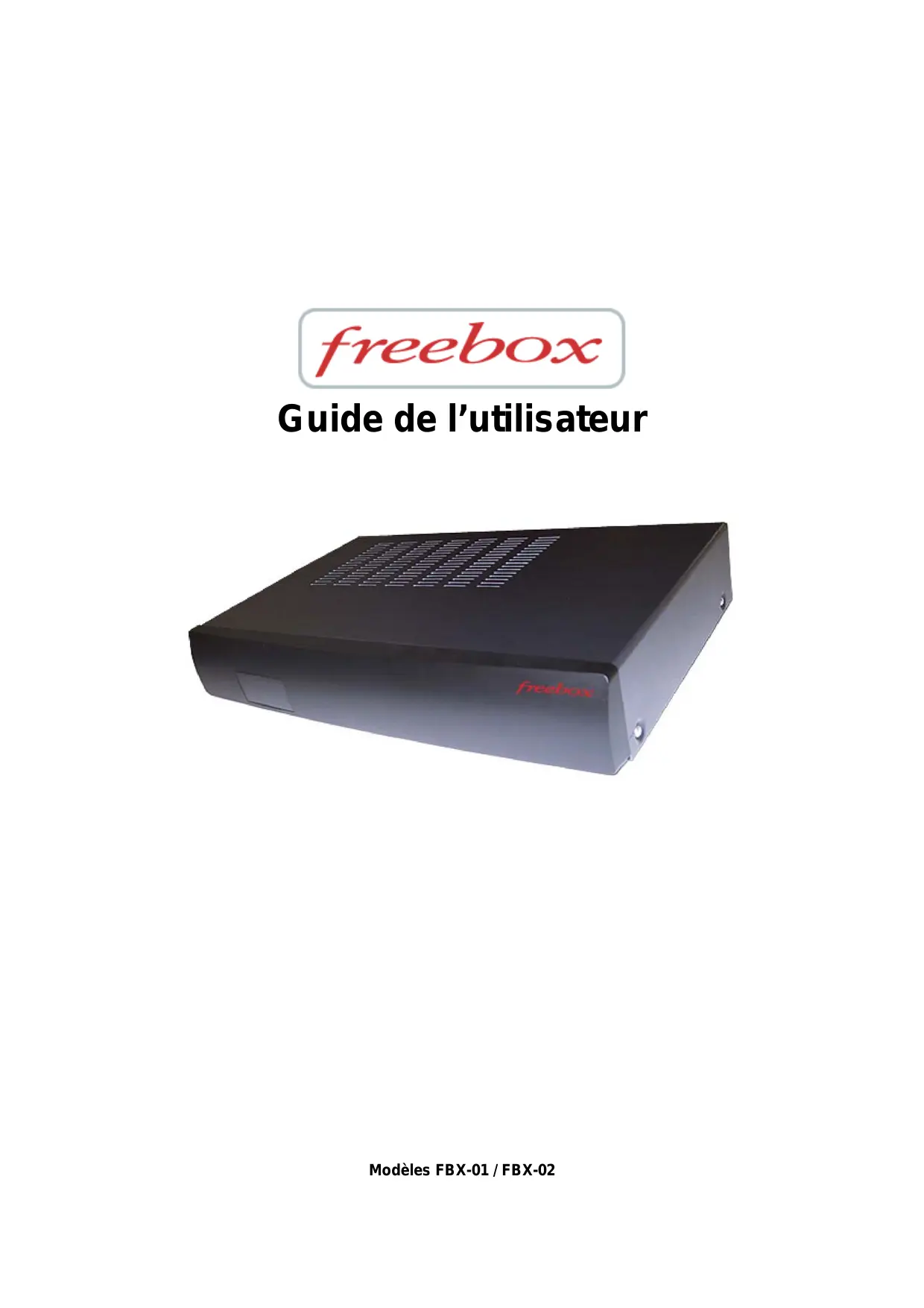
| Type de produit | Box Internet |
| Marque | FREE |
| Modèle | BOX V1 |
| Dimensions (L x P x H) | 390 x 240 x 60 mm |
| Poids | 1,4 kg |
| Alimentation | 220-240 V, 50/60 Hz, 20 W max |
| Interfaces réseau | 1 x Ethernet 10/100 (RJ45), 1 x USB 1.1 (type B) |
| Interface ADSL | RJ11, débit max 8 Mbit/s descendant, 896 kbit/s montant |
| Interface téléphonique | 2 prises RJ11 (ligne téléphonique Free) |
| Interface vidéo | Péritel SCART (21 broches), sortie RVB, PAL |
| Interface audio | Sorties analogiques L/R (RCA), sortie numérique S/PDIF |
| Télécommande infrarouge | Oui, piles LR03 fournies |
| Fonctions principales | Accès Internet haut débit, téléphonie VoIP, TV numérique |
| Compatibilité PC | Windows 98 SE/2000/Me/XP, Linux (noyau 2.4.10+), Mac OS 8.6 à X 10.3 |
| Entretien et nettoyage | Débrancher l'alimentation, nettoyer avec un chiffon sec |
| Température d'exploitation | 0 à 55 °C |
| Humidité d'exploitation | 5 à 85 % HR |
| Consignes de sécurité | Ne pas ouvrir le boîtier, débrancher en cas d'orage, utiliser uniquement en France |
| Réparabilité | Réparations par un spécialiste qualifié après autorisation de Free |
| Informations générales | Notice disponible au format PDF, assistance technique par téléphone et email |
FOIRE AUX QUESTIONS - BOX V1 FREE
Questions des utilisateurs sur BOX V1 FREE
0 question sur cet appareil. Repondez a celles que vous connaissez ou posez la votre.
Poser une nouvelle question sur cet appareil
Téléchargez la notice de votre Box internet au format PDF gratuitement ! Retrouvez votre notice BOX V1 - FREE et reprennez votre appareil électronique en main. Sur cette page sont publiés tous les documents nécessaires à l'utilisation de votre appareil BOX V1 de la marque FREE.
MODE D'EMPLOI BOX V1 FREE
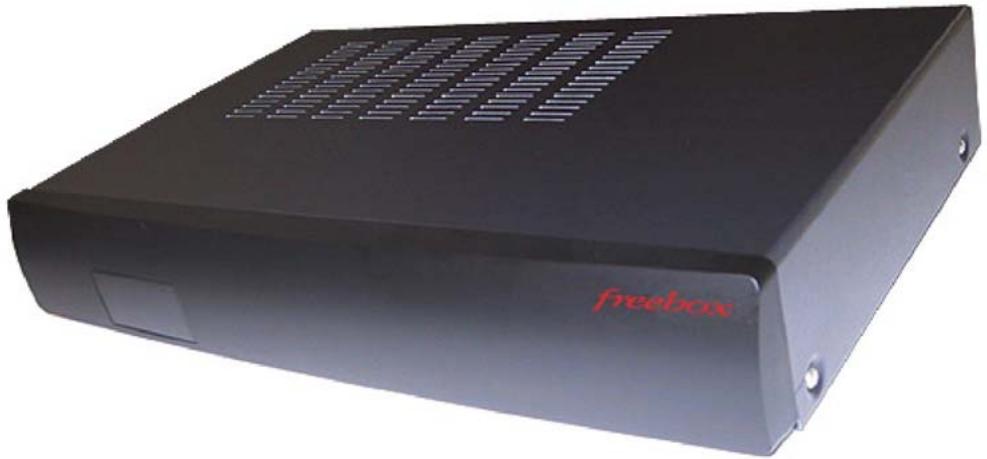
Copyright - responsabilité
Copyright © 2002-2004 Free SAS. Tous droits réservés.
Manuel version 1.3.2 du 25/02/2004.
Free suit assidûment toutes les évolutions techniques et recherche continûment l'amélioration de ses produits et services de manière à en faire profiter pleinement ses clients. Elle s'arroge donc le droit de faire évoluer sans préavis sa documentation en conséquence.
Free ne fournit aucune garantie en ce qui concerne ce mode d'emploi et ne saurait être tenue responsable des erreurs qu’il contient ni des dommages eventuels, directs ou indirects, qui pourraient résulter de l’utilisation des informations qu’il contient.
Marques
Toutes les marques citées dans ce mode d'emploi sont déposées par leur propriétaire respectif.
Free, Free Telecom, Free Haut Débit et Freebox sont des marques déposées ou des marques commerciales de Free SAS.
Microsoft®, Windows®, Windows 95®, Windows 98®, Windows NT®, Windows Me®, Windows Millennium Edition®, Windows 2000®, Windows XP® et Internet Explorer® sont des marques déposées ou des marques commerciales de Microsoft Corporation.
Apple®, Macintosh®, Mac®, et Mac® OS sont des marques déposées ou des marques commerciales d'Apple Computer Inc.
Numéris® et Minitel® sont des marques déposées de France Télécom.
Linux® est une marque déposée de Linus Torvalds.
Déclaration de conformité
Free SAS déclare le produit Freebox conforme aux exigences des directives européennes 1995/5/CE, 73/23/CEE concernant la sécurité usagers ainsi que 89/336/CEE concernant la compatibilité électromagnétique comme amendée par les circulaires 92/31/CEE et 93/68/CEE.
La déclaration CE de conformité de la Freebox est réalisée dans le cadre de la directive R&TTE.
Les normes suivantes prouvent la parfaite conformité de la Freebox aux exigences de la directive 73/23/CEE (LVD):
EN60065
Les normes suivantes proviennent de la parfaite conformité de la Freebox aux exigences de la directive 89/336/CEE (EMC):
EN55013 / EN55013 / EN60950 / EN60555-2 / EN60555-3 / EN55020
Raccordement électrique
Alimentation sur réseau 230 V, courant alternatif monophasé à l'exclusion des installations à schéma IT définies dans la norme EN60950.
Attention, la tension du réseau est classée dangereuse selon les critères de la norme EN60950.
Raccordement téléphonique
Les tensions présentes sur ce réseau sont classées TRT-3 (Tension du Réseau de Télécommunication de Niveau 3) au sens de la norme EN60950.
Précautions d'emploi
En cas d'orage, il est conseillé de débrancher l'appareil de la ligne téléphonique et du secteur. La Freebox est utilisable en France uniquement sur le réseau de Free SAS.
Consignes de sécurité

Cette section fournit des remarques importantes concernant le fonctionnement, l'emplacement et la connexion de votre Freebox. Lisez-les attentivement avant de mettre l'appareil en service.
Afin de prémunir tout risque de dépréciation, d'incendie et/ou d'électrocution, suivez attentivement les instructions ci-dessous.
Démontage - réparation
En aucun cas vous ne devez porter atteinte à l'intégrité physique, électrique, électronique et logicielle de la Freebox
Ne démontez en aucun cas le couvercle du boîtier. L'intérieur de l'appareil se trouve sous tension dangereuse. Seul un spécialiste qualifié est autorisé à ouvrir la Freebox. C'est pourquoi ne faites exécuter les réparations que par un spécialiste qualifié après autorisation de Free. En ouvrant la Freebox, vous perdez la garantie et devenez responsable de toute détérioration.
Des interventions incorrectes risquent d'influencer la sécurité électrique de votre Freebox.
Free n'assume aucune responsabilité pour les accidents subis par l'utilisateur lorsque votre Freebox est ouverte.
Enfants
Veillez à ce que des enfants n'introduisent jamais d'objets dans les orifices d'aération de la Freebox. Ils risqueraient sinon d'être électrocutés.
Source d'alimentation - cordon secteur
Votre Freebox est alimentée par le réseau électrique secteur via un câble de raccordement (cordon secteur). Veillez à ce que le cordon secteur ne soit pas endommagé. Ne mettez jamais votre Freebox en service lorsque le cordon secteur est endommagé.
Absence prolongée / orage
Lorsque vous vous absentez pendant un certain temps ou en cas d'orage, éteignez toujours la Freebox en débranchant le cordon d'alimentation secteur ainsi que le cordon de raccordement au réseau téléphonique. Ceci est également valable pour les appareils connectés.
Nettoyage
Si vous désirez nettoyer libre Freebox, assurez-vous que vous l'avez mise hors-tension en ayant débranché le cordon secteur. Utilisez exclusivement un chiffon sec et propre.
Avant de nettoyer votre Freebox, retirez le cordon secteur. N'utilisez aucun produit pour nettoyer libre Freebox autre qu'un chiffon sec.
Consignes de sécurité
Remarques importantes concernant l'emplacement et le montage
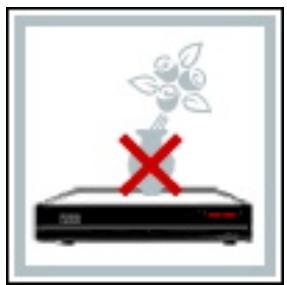
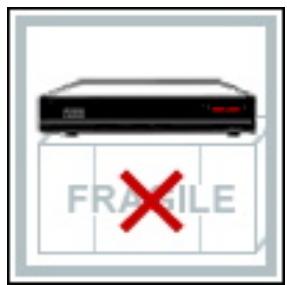
Emplacement
Tout appareil électronique dégage de la chaleur. Ce réchauffement n'est toutefois pas dangereux. Mais il est impossible d'exclure que des surfaces de meubles ou des placages sensibles ne se décolorent pas légèrement au fil du temps sous l'effet permanent de la chaleur.
Les pieds en caoutchouc de votre Freebox peuvent entraîner des décolorations à la surface du meuble. Le cas échéant, placez un support ajustat sous l'appareil.
Film plastique
Avant de procéder à la première utilisation de votre Freebox, retirez intégralement le fin film plastique qui la protège.
Aération
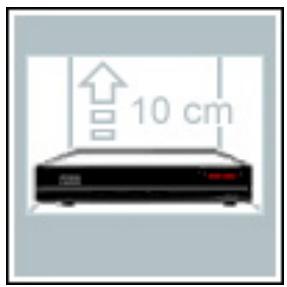
Votre Freebox évacue correctement la chaleur qu'elle développe. N'installez jamais votre Freebox dans une armoire, sur une étagère ou un rack sans aération. N'obturez jamais les orifices destinés au dégagement de la chaleur.
Ne posez aucun objet sur l'appareil. Respectez un espace libre d'au moins 10 cm au-dessus de votre Freebox pour que la chaleur puisse se dissiper sans obstacle.
Tension secteur
Votre Freebox fonctionne uniquement avec une tension secteur de 230V / 50Hz. Ne connectez l'appareil que lorsque l'installation est terminée.
Humidité
Protégez-vous Freebox contre l'humidité, l'eau d'égoutage et les projections d'eau ou de liquide de chaque nature qu'il soit.
Rayonnement solaire / chaleur
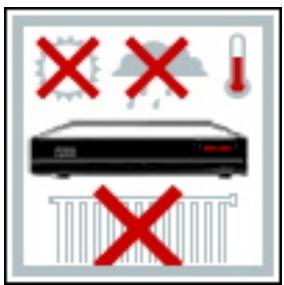
N'utilisez pas la Freebox dans un environnement exceptionnellement chaud, exceptionnellement froid ou exceptionnellement humide. La température ambiante ne doit pas dépasser 55°C.
Ne placez pas votre Freebox à proximité immédiate d'une source de chauffage et ne l'exposez pas directement au soleil.
De manière générale, vous garantirez la plus grande longévité à votre Freebox en la plaçant dans une pièce "habitable", à température et taux d'humidité ambiant ; en l'éloignant de toute représentant contenant des liquides, des vases par exemple ; en ne posant rien dessus. Pour tout entretien, contentez-vous de nettoyer la poussière qui se dépose sur celle-ci à l'aide d'un chiffon sec et propre.
Conventions
Les conventions suivantes sont utilisées dans ce manuel.

Attention
Indique des précautions devant être suivies afin d'éviter d'éventuelles blessures et/ou l'endommagement de la Freebox et/ou de votre matériel.

Plus d'information
Fournit des notes et des mémos représentant des conseils utiles ou des informations détaillées.

En savoir plus
Pour les curieux. Fournit plus d'informations sur le sujet traité.
1-1) Avez-vous tous les éléments nécessaires en main ? 9
1-1-1) Contenu de votre coffret Freebox. 9 1-1-2) Confirmations 9 1-1-3) CD-ROM Free Haut Débit 10
1-4) Raccordement de vos équipements audio/vidéo 12
1-4-1) Raccordement direct à votre téléviseur (si vous n'avez pas de magnétoscope) 12 1-4-2) Raccordement à votre magnétoscope 13 1-4-3) Optionnel: Raccordement à votre châne hifi par les connecteurs analogiques 13 1-4-4) après le(s) raccordement(s) 13
1-5) Raccordement de vos équipements téléphoniques 14
1-5-1) Principe de fonctionnement 14 1-5-2) Votre nouveau numéro de téléphone 14 1-5-3) Des services et tarifs avantageux 14 1-5-4) Raccordement de votre équipement téléphonique à votre Freebox 15 1-5-3) Equipements NE devant PAS être raccordés à votre Freebox. 15
1-7) Alimentation électrique de la Freebox - premier démarrage 16
1-7-1) Raccordement électrique 17 1-7-2) Premier démarrage 17
2-1) Configuration de votre PC sous windows pour l'accès à internet 22
2-1-1) Connexion par USB ou connexion Ethernet ? 22 2-1-2) Configuration de votre PC pour la connexion par USB 22 2-1-3) Raccordement de votre PC à la Freebox par USB 22 2-1-4) Configuration de votre PC pour la connexion Ethernet 29 2-1-5) Raccordement de votre PC à la Freebox par Ethernet 30 2-1-6) Vérification du fonctionnement de votre accès à Internet 40
2-2) Configuration de votre macintosh pour l'accès à internet 41
2-2-1) Configuration de votre Macintosh 41 2-2-2) Raccordement de votre Macintosh à la Freebox 41 2-2-3) Configuration de votre Macintosh 41 2-2-4) Vérification du fonctionnement de votre accès à Internet 48
2-3) Configuration de votre PC sous linux pour l'accès à internet 50
2-3-1) Connexion par USB ou connexion Ethernet ? 50 2-3-2) Configuration de votre PC pour la connexion par USB 51 2-3-3) Raccordement de votre PC à la Freebox par USB 55 2-3-4) Configuration de votre PC pour la connexion Ethernet 56 2-3-5) Raccordement de votre PC à la Freebox par Ethernet 57 2-3-6) Configuration DHCP de votre PC 58 2-3-7) Vérification du fonctionnement de votre accès à Internet 59
2-4) Configuration manuelle de tout micro-ordinateur/tout système d'exploitation pour l'accès à internet. 60
2-4-1) Conditions nécessaires pour la connexion de votre micro-ordinateur 60 2-4-2) Raccordement de votre micro-ordinateur à la Freebox par Ethernet 60 2-4-3) Configuration manuelle de votre micro-ordinateur pour DHCP 60 2-4-4) Test de votre accès à Internet 61
2-5) Compléments sur l'installation d'un réseau domestique 62
2-5-1) La Freebox est un relais DHCP 62 2-5-2) Un exemple de configuration qui ne peut pas fonctionner 62 2-5-3) Installation simple utilisant les systèmes de partage de connexion 63 2-5-4) Installation simple utilisant une borne « WiFi » 802.11 64 2-5-5) Installation plus complexe avec traduction d'adresses 65
3) L'accès téléphonique 67
3-1) Présentation 68 3-2) Quels équipements raccorder? Où les raccorder ? 68 3-3) Quelles sont les fonctionnalités disponibles? Quels sont les tarifs? 70
4)L'ACCESVIDEO 76
4-1) Accéder aux flux vidéos de votre Freebox 77 4-2) Quelles sont les fonctionnalités disponibles aujourd'hui ? Quelles sont les chaînes diffusées ? 78
5)INFORMATIONS COMPLEMENTAIRES 79
5-1) Dépannage : problèmes les plus courants et solutions 80
5-1-1) Problèmes concernant la mise en service de Freebox 80 5-1-2) Problèmes concernant l'accès Internet 81 5-1-3) Problèmes concernant le service téléphonique 82 5-1-4) Problèmes concernant le service TV 84
5-2) Obtenir de l'assistance? Obtenir plus d'information? 86
5-2-1) Documentation présente sur le CD-ROM de Free 86 5-2-2) Foire aux questions de Free Haut Débit 86 5-2-3) Support technique de Free Haut Débit. 86 5-2-4) Accès de secours RTC 87
5-3) Caractéristiques techniques 88
5-3-1) Caractéristiques matérielles 88 5-3-2) Caractéristiques logicielles 89 5-2-3) Compatibilité PC et Mac 89
Votre souscription à Free Haut Débit, et nous vous en remercions de la confiance que vous nous accordez en ayant choisi Free Haut Débit via Freebox.
Votre souscription à Free Haut Débit vient d'être validée par nos services avec l'envoi de la Freebox. Grâce à Free Haut Débit, et plus particulièrement Freebox, vous allez être en mesure d'accéder à Internet Haut Débit dans d'excellentes conditions tout en bénéficiant de l'accès à des services et fonctionnalités associées innovantes comme la TV numérique et une ligne téléphonique évolutive.
Ce Guide de l'Utilisateur va vous expliquer l'installation et la mise en service de votre Freebox. Il vous expliquera aussi la configuration de votre micro-ordinateur pour l'accès à Internet. Il abordera enfin la mise en service et l'utilisation des fonctions téléphoniques et vidéo intégrées.
La Freebox est un produit de haute technologie. Sa mise en service demande un certain nombre de manipulations qui sont détaillées dans ce manuel.
Il est impératif de bien suivre les instructions des deux premières parties de ce manuel, dans l'ordre indiqué, sous peine de ne pas réussir à faire fonctionner correctement votre Freebox.
Nous vous recommandons donc de lire attentivement la partie 1 : "Installation - Raccordement" et la partie 2 : "L'accès à Internet" de ce manuel, en suivant pas à pas les instructions qui vous sont données. À la fin de cette lecture, votre Freebox sera opérationnelle et vous pourrez d'ores et déjà l'utiliser pour vous connecter à haut débit à Internet, surfer sur le Web, relever vos e-mails... en exploitant toute la puissance de Free Haut Débit.
Par la suite, ou plus tard, vous pourrez lire les autres chapitres, dans l'ordre de votre choix. Vous y découvrirez notamment les multiples fonctionnalités complémentaires de Freebox ainsi que les informations pratiques pour en tirer parti.
Enfin, en cas de difficulté ou pour toute information complémentaire, notre Service Clientèle est à votre disposition aux coordonnées figurant dans la rubrique « Informations Complémentaires » en fin de document.
Nous vous souhaitons d'ores et déjà de longues heures de surf avec Free Haut Débit dont nous espérons que vous en retirerez une excellente satisfaction!
L'équipe FREEBOX
1-1-1) Contenu de votre coffret freebox
Pour commencer, vérifie le contenu de votre coffret Freebox. Vous devez être en possession des éléments suivants.
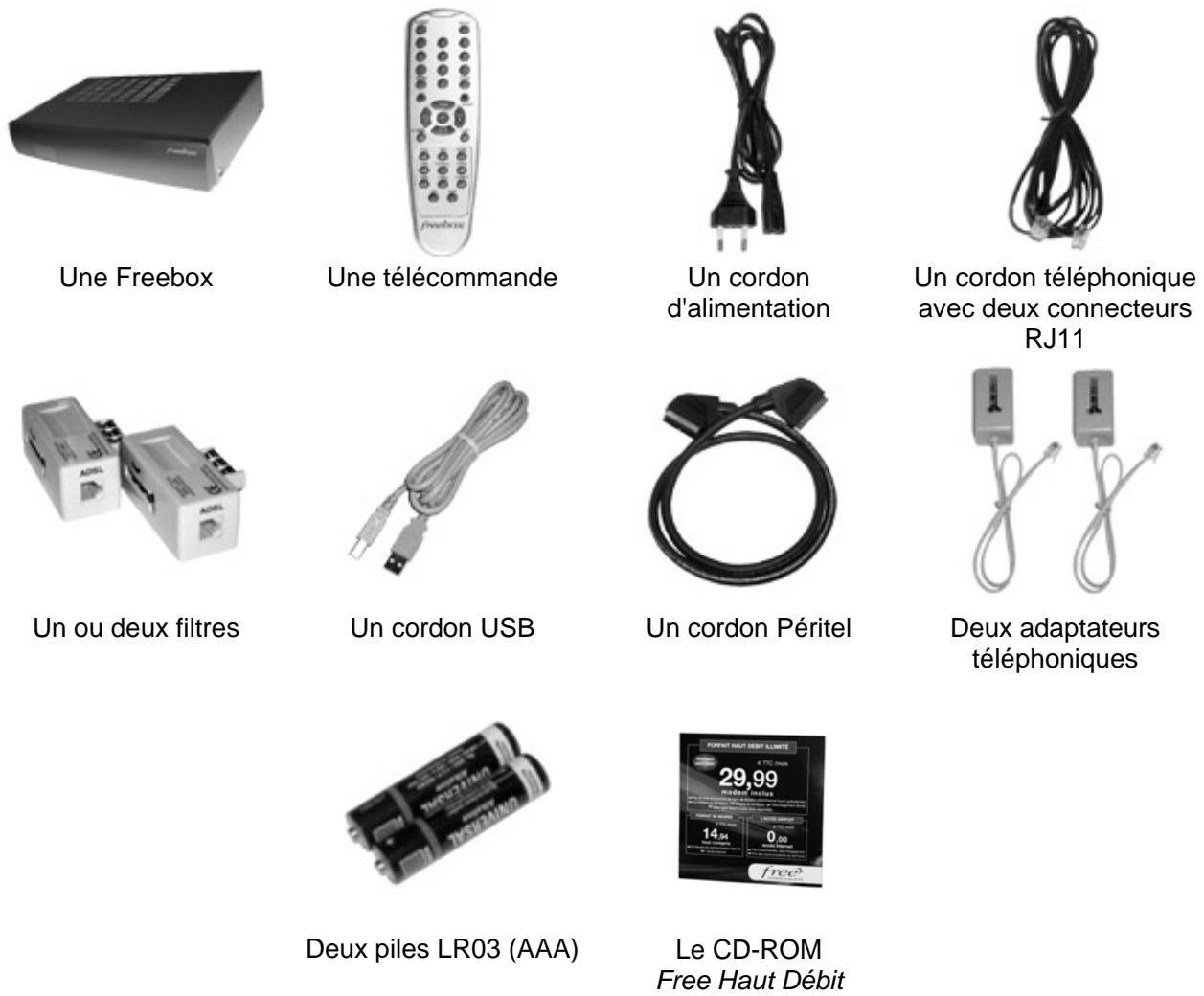

Déballez tout le contenu de votre coffret Freebox en prenant garde à ne pas laisser les sachets plastiques à la portée d'enfants en bas âge qui pourrait s'étouffer avec.
Avant de procéder à la première utilisation de votre Freebox, n'oubliez pas de retirer intégralement le fin film plastique qui la protège.
1-1-2) Confirmations
Pour pouvoir faire fonctionner votre Freebox, votre inscription à l'offre Free Haut Débit doit être effective. Votre ligne téléphonique doit avoir fait l'objet d'un dégroupage par l'intermédiaire de France Télécom, qui reste propriétaire de cette ligne pour laquelle vous êtes titulaire de l'abonnement nécessaire.
Dans votre formulaire d'inscription que vous nous avez envoyé, vous nous avez indiqué l'adresse e-mail à laquelle vous souhaitiez être informé de l'état d'avancement de votre souscription. Si entre-temps vous avez changé d'adresse e-mail, nous vous invitons à vous connecter sur la console de
gestion de compte à cette adresse http://adsl.free.fr/comptes/ (lien « Changer votre adresse email de contact ») pour procéder aux modifications de vos coordonnées e-mail de contact.
Vous pouvez par conséquent installer et faire fonctionner votre Freebox dès lors que vous avez reçu les deux confirmations suivantes
- Par e-mail et/ou par courrier : confirmation de votre inscription à l'offre Free Haut Débit.
- Par e-mail ou via la console de suivi d'activation sur http://adsl.free.fr/suivi : confirmation du dégroupage par partage de votre ligne téléphonique (étape 6 sur la console de suivi)

Les délais annoncés par Free concernant l'activation de la ligne à l'issue de la validation de la souscription sont des délais moyens, qui peuvent varier en fonction des impératifs de production de Free et/ou de l'opérateur historique, propriété de la boucle locale. C'est ainsi que Free ne peut malheureusement être en mesure de garantir une date de mise en service étant donné que l'opérateur historique, en charge des opérations finales de dégroupage, ne communique aucune date prévisionnelle de réalisation. En outre, si l'opérateur historique s'efforce de faire ses valeurs efforts pour dégrouper les lignes dans les autres délais, il se peut dans certains cas que le dégroupage puisse prendre plus de temps que prévu.
Si un mois après avoir reçu votre coffret Freebox, vous n'avez pas reçu ces deux confirmations, reportez-vous au chapitre 5 "Où obtenir de l'assistance ?" pour contacter Free.
Ces deux confirmations vous garantissent que votre installation téléphonique est apte à faire fonctionner la Freebox. Si vous n'avez pas reçu l'une ou l'autre, votre Freebox ne pourrait pas fonctionner!

En fait, la confirmation de dégroupage signifie qu'il a été procédé au câblage de votre ligne téléphonique pour que votre Freebox puisse communiquer avec les DSLAMs de Free, c'est-à-dire les équipements serveurs de Free dédiés au Haut Débit.
Lorsque vous Freebox tente de se connecter à Free, le DSLAM qui reçoit la demande de connexion va interroger en quelques millisecondes des serveurs centralisés de Free pour vérifier que vous êtes bien inscrit à l'offre Free Haut Débit. La confirmation de cette inscription atteste que votre souscription à cette offre est bien liée réencée sur ces serveurs.
1-1-3) Cd-rom free haut débit
Si vous disposez d'un PC sous Windows, vous allez avoir besoin des drivers nécessaires à son installation. Ils sont fournis sur le CD-ROM Free Haut Débit que vous devez avoir reçu. L'installation de ces drivers sera traitée en détail dans le chapitre 2-2 dédié à la configuration de votre PC sous Windows.
Si vous disposez d'un Mac ou d'un PC sous Linux, la configuration ne nécessite aucun driver, et sera abordée dans le chapitre 2-2 pour Mac, et 2-3 pour Linux.
1-2) Présentation de votre freebox
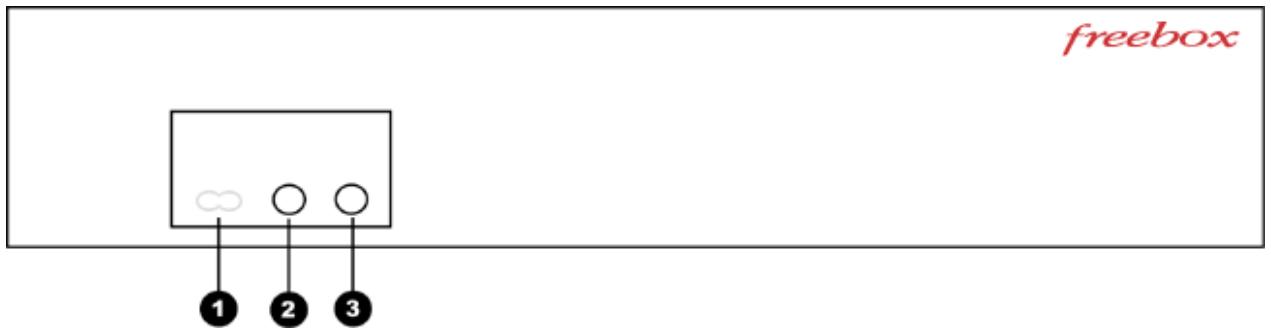
1- Récepteur infrarouge (invisible) 2- Diode gauche (invisible lorsque la Freebox est éteinte) 3- Diode droite (invisible lorsque la Freebox est éteinte).
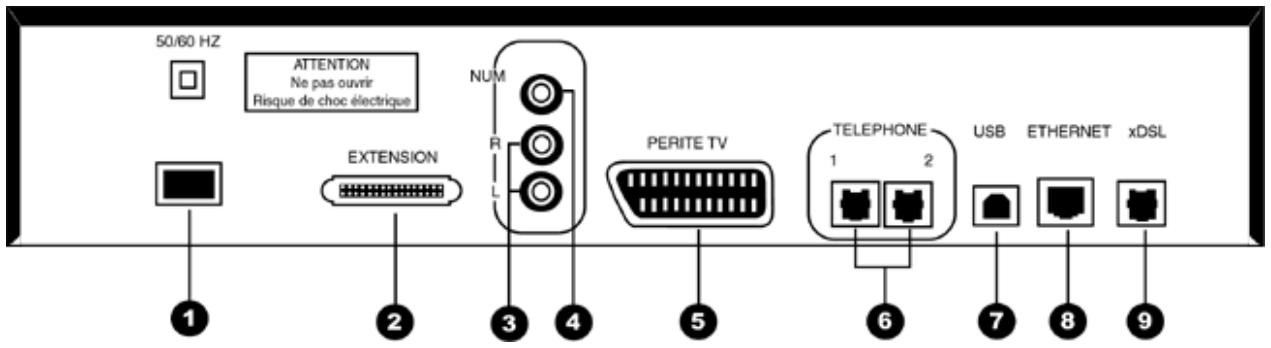
1- Alimentation électrique 2- Connecteur d'extension (réservé à des usages futurs) 3- Connecteurs audio 4- Connecteur audio SP/DIF 5- Connecteur Péritel 6- Connecteurs téléphoniques 7- Connecteur USB 8- Connecteur Ethernet 9- Connecteur xDSL
1-3) Installation des piles dans la télécommande
Pour installer les piles dans la télécommande, suivez les instructions ci-dessous :
1- Au dos de la télécommande, poussez le couvercle du compartiment à piles dans le sens indiqué sur celui-ci. 2- Installez les deux piles LR03 fournies dans votre coffret Freebox dans le sens indiqué au fond du compartiment à piles.

Positionner les piles dans un sens différent du sens prévu pourrait endommager votre télécommande.
3- Réinstallez le couvercle du compartiment à piles dans sa position initiale.
1-4) Raccordement de vos équipements audio/vidéo
Raccorder votre Freebox à vos équipements vidéo, téléviseur et magnétoscope est très simple : pour ce faire, il vous suffit d'utiliser le cordon Péritel fourni dans le coffret pour raccorder votre Freebox sur votre téléviseur ou magnétoscope. Optionnellement, vous pourrez aussi raccorder la Freebox sur vos équipements audio, comme par exemple votre chaîne HiFi, pour bénéficier ainsi du son stéréo.

Préférez le cordon Péritel fourni dans le coffret à tout autre. Celui-ci fournit en effet une connexion vidéo RVB qui vous procure une catégorie qualité d'image. Certains cordons Péritel du commerce ne permettent pas la connexion RVB.
1-4-1) Raccordement direct à votre téléviseur (si vous n'avez pas de magnétoscope)
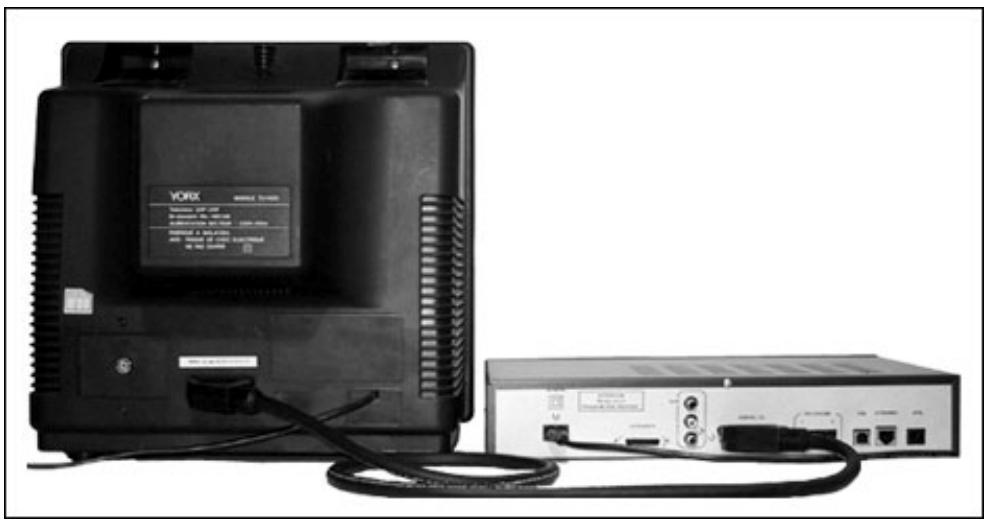
Si vous ne disposez pas d'un magnétoscope, raccordez directement votre Freebox à l'un des connecteurs Péritel de votre téléviseur. Pour cela, utilisez le cordon Péritel fourni.
1-4-2) Raccordement à votre magnétoscope
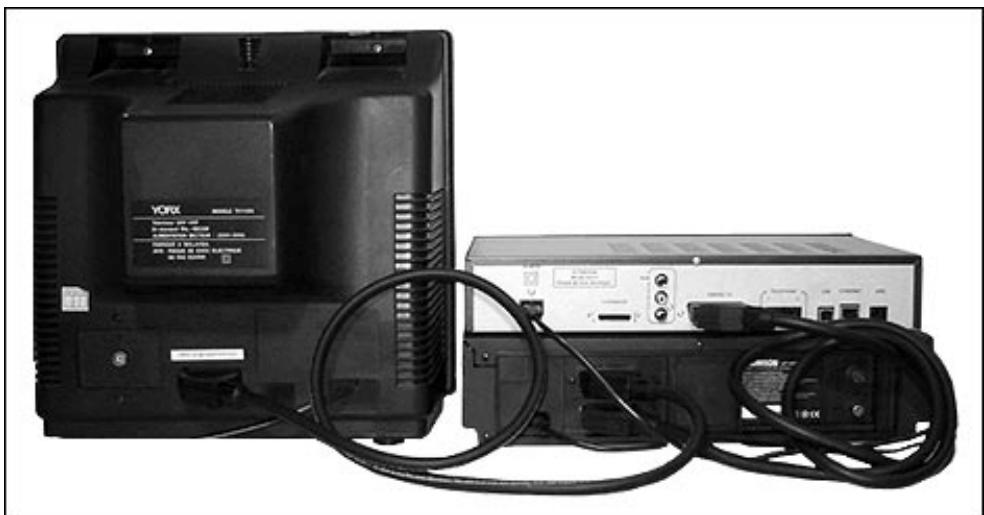
Si vous disposez d'un magnétoscope, il est préférible de connecter votre Freebox directement à votre magnétoscope qu'à votre téléviseur, afin notamment de pouvoir profiter des fonctions d'enregistrement de votre magnétoscope. À cet effet, votre magnétoscope doit disposer d'une entrée Péritel adaptée, souvent identifiée par les constructeurs de magnétoscopes comme l'entrée dédiée aux décodeurs de chaînes à péage ou satellite (généralement matérialisée par une prise Péritel bleue portant la mention « C+/SAT/Décodeur). Reportez-vous au mode d'emploi de votre magnétoscope pour plus d'information sur ses connecteurs.
Pour effectuer le raccordement, utilisez le cordon Péritel fourni avec votre Freebox pour la connecter à votre magnétoscope. Utilisez un deuxième cordon Péritel (non fourni) pour connecter votre magnétoscope à votre téléviseur.
1-4-3) Optionnel : raccordement à votre chaîne hifi par les connecteurs analogiques
Optionnellement, vous pouvez aussi raccorder votre Freebox à votre équipement audio, votre chaîne hifi dotée d'une entrée auxiliaire par exemple. Cela permet de disposer d'une meilleure qualité audio que sur un simple téléviseur. Pour ce faire, vous devez vous munir d'un cordon audio (non fourni) disposant de deux fiches RCA à chaque extrémité. Utilisez ce cordon pour connecter votre Freebox à votre équipement, en prenant soin de bien raccorder les sorties gauche et droite de votre Freebox respectivement aux entrées gauche et droite de votre chaîne hifi. Sur votre Freebox, la sortie gauche est identifiée "L", la sortie droite est identifiée "R".
1-4-4) Après le(s) raccordement(s)
Une fois votre Freebox raccordée sur votre téléviseur, optionnellement votre magnétoscope et/ou votre chaîne Hi-Fi, il convient de régler ces derniers sur les modes d'entrée vidéo et/ou audio appropriés pour pouvoir exploiter le signal vidéo et audio délivré par votre Freebox. À cet effet, les manuels d'utilisation respectifs de vos équipements audiovisuels vous fourniront toutes les indications utiles.
1-5) Raccordement de vos équipements téléphoniques
Votre Freebox vous permet de bénéficier, en complément de votre ligne téléphonique traditionnelle, d'une ligne téléphonique distincte vous proposant ainsi de nombreuses fonctions ainsi que des tarifs avantageux pour tous vos appels téléphoniques, mais aussi pour vos correspondants.
1-5-1) Principe de fonctionnement
Via la Freebox, vous disposez donc d'une ligne téléphonique distincte et indépendante : c'est ainsi que vous allez être en mesure de téléphoner pendant qu'une personne de votre foyer surfe et qu'une autre occupe la ligne téléphonique traditionnelle. Lorsqu'un correspondant vous appelle sur l'une des lignes, l'autre ligne ne sonne pas. Lorsque vous êtes en communication sur l'une des lignes, l'autre reste disponible, permettant à une autre personne de votre foyer d'être appelée ou d'émettre un appel.
Il convient de noter que cette ligne téléphonique est différente de la ligne téléphonique classique, liée à votre abonnement à France Télécom, identifiée par votre ancien numéro de téléphone. Vous ne recevez donc pas les appels de vos correspondants utilisant votre ancien numéro de téléphone sur la Freebox. Si vous souhaitez continuer à recevoir des appels sur cet ancien numéro de téléphone, vous devez laisser un téléphone connecté à votre prise téléphonique murale classique.
1-5-2) Notre nouveau numéro de téléphone

L'activation du service téléphonique ne peut avoir lieu qu'une fois le dégroupage de votre ligne réalisé.
Après avoir reçu par courrier et/ou par e-mail la confirmation du dégroupage de votre ligne par France Télécom, vous serez alors en mesure d'activer le service téléphonique via la console de gestion de compte sur le site Internet de Free Haut Débit à cette adresse http://adsl.free.fr/comptes/
Cliquez alors sur le lien « Freebox - Téléphonie » puis « besoin son numéro de téléphone ». Saisissez ensuite votre login et votre mot de passe afin de vous identifier, puis laissez-vous guider afin de choisir votre numéro de téléphone.
Une fois votre numéro choisi, la validation de votre demande et l'activation du service téléphonique auront lieu sous 48h. À l'issue de ce délai, après avoir branché un combiné téléphonique sur la prise « 1 » de votre Freebox, redémarrez votre Freebox pour que cette dernière puisse activer le service téléphonique et se calibrer sur les caractéristiques du combiné raccordé.

Vous aurez sûrement noté que votre numéro de téléphone commence par 08 et non pas par 01, 02, 03, 04 ou 05 comme vous en avez sûrement l'habitude. Cela est tout à fait normal. Cela présente aussi un avantage très intéressant pour vos correspondants :
Ces numéros de téléphone sont dédiés par l'Autorité de régulation des télécommunications aux services de communication personnelle universelle permettant de faire suivre vos communications quelles que soient votre localisation tout en permettant à vos correspondants de vous appeler, dans l'état actuel de la grille tarifaire de l'opérateur historique, au coût d'une communication locale depuis n'importe quelle ligne filaire en France, quelle que soit la distance qui vous sépare.
1-5-3) Des services et tarifs avantageux
Les tarifs proposés par Free pour vos appels passant par la Freebox sont très avantageux. Connectez-vous sur notre site web à l'adresse http://www.freebox.fr pour obtenir nos derniers tarifs vers les destinations de votre choix.
En outre, votre ligne téléphonique Freebox vous permet de bénéficier de services avantageux, comme par exemple une messagerie vocale, le révoi d'appl, le filtrage d'appels, la présentation du numéro... qui sont décrits en détail dans le chapitre 3.
1-5-4) Raccordement de votre équipement téléphonique à votre freebox
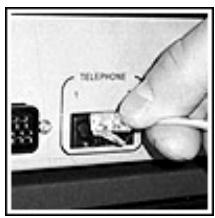
- Connectez la prise RJ11 de l'un des adaptateurs téléphoniques fournis dans la prise marquée "Téléphone 1" de votre Freebox
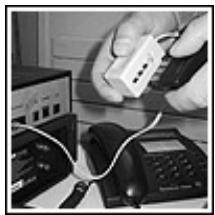
- Connectez votre téléphone dans la prise libre de l'adaptateur téléphonique que vous venez de connecter à votre Freebox. (Si vous désirez utiliser un répondeur, insérez-le entre ces deux prises.)
Lorsque vous changez de poste téléphonique, n'oubliez pas de procéder au redémarrage de votre Freebox afin qu'elle puisse se calibrer sur les caractéristiques du nouveau poste.
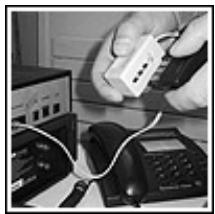
- Connectez dans cet adaptateur téléphonique un téléphone et éventuellement un répondeur, comme vous venez de le faire pour la première ligne téléphonique.

N'utilisez pas le(s) filtre(s) fourni(s) dans les prises téléphoniques raccordées à votre Freebox. Comme vous le verrez dans le chapitre 1-6, les filtres fournis ne doivent être utilisés que pour les prises téléphoniques murales.
1-5-3) Équipements NE devant PAS être raccordés à votre freebox.
Les prises téléphoniques de votre Freebox sont dédiées au traitement des appels téléphoniques de type voix. Elles ne permettent pas le traitement des appels téléphoniques de type données. En conséquence, les équipements suivants ne peuvent pas être raccordés à votre Freebox :
minitel, modem, fax, tout autre équipement transférant des données
Ces équipements doivent impérativement rester raccordés à votre prise téléphonique murale classique.

Installez systématiquement un filtre dans chaque prise téléphonique raccordée à la même ligne téléphonique classique que votre Freebox. En effet, l'absence de filtre sur une prise téléphonique sur laquelle est raccordé un équipement téléphonique peut perturber gravement le service haut débit. Vous pouvez vous procurer des filtres supplémentaires auprès des détaillants spécialisés, de votre agence France Télécom ou par Internet à cette adresse http://www.filtreadsl.com. Référez-vous au chapitre 1-6 pour plus de détails sur ce sujet.
1-6) Raccordement de votre freebox à votre ligne téléphonique – Filtrage de vos lignes téléphoniques
Le raccordement de votre Freebox à votre ligne téléphonique se fait au moyen du cordon téléphonique fourni et d'un contrôle fourni lui aussi.
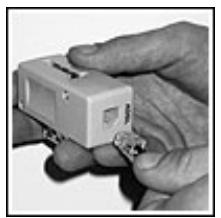
- Connectez l’une des prises RJ11 du cordon téléphonique au filtre, dans la prise marquée "ADSL"
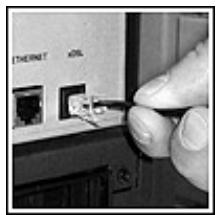
- Connectez l'autre prise RJ11 du cordon téléphonique à la Freebox, dans la prise marquée "xDSL" en face arrière
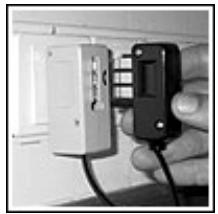
- Connectez le filtré sur votre prise téléphonique au plus près du mur, en y raccordant le cas échéant les autres équipements téléphoniques qui restent raccordés
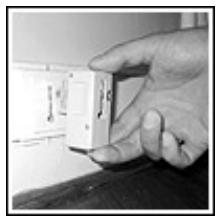

Attention à bien connecter le filtre en premier équipement dans votre prise téléphonique. Aucun équipement ne doit être connecté entre le filtre et la prise sous peine de non-fonctionnement de votre Freebox et perturbation du service téléphonique.
- (Optionnel) Si vous disposez d'une autre prise téléphonique raccordée à la même ligne téléphonique, connectez un autre filtre sur cette prise au plus près du mur, en y enchassant les autres prises. Répétez l'opération pour d'éventuelles autres prises à l'aide de filtres que vous trouverez dans le commerce (détaillants spécialisés, agences France Télécom ou directement par Internet sur http://www.filtreadsl.com)

Aucun équipement ne doit être connecté dans vos prises téléphoniques raccordées à la même ligne téléphonique sans qu'un filtre ne soit intercalé entre cet équipement et la prise, sous peine de non fonctionnement de votre Freebox et perturbation du service téléphonique délivré par France Télécom.
1-7) Alimentation électrique de la freebox - premier démarrage
Maintenant que vous avez connecté tous les équipements nécessaires à votre Freebox, il est temps de démarrer celle-ci. Veuillez noter que vous n'avez pas encore connecté votre micro-ordinateur. Ceci est tout à fait normal car la Freebox doit faire un premier démarrage seule avant de pouvoir dialoguer avec celui-ci. C'est ce que nous allons faire maintenant.
Vous avez peut-être noté que votre Freebox ne comporte pas d'interrupteur marche/arrêt. C'est tout à fait normal. En effet, la Freebox est conçue pour rester sous tension en permanence pour assurer la disponibilité de l'ensemble de ses services. L'allumage de la Freebox va se faire dès sa mise sous
tension. Nous vous conseillons donc de la disposer en position définitive avant de la mesurer sous tension.
1-7-1) Raccordement électrique
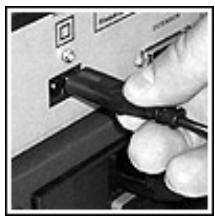
- Connectez le cordon électrique fourni à la Freebox.
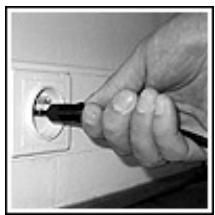
- Connectez l'autre extrémité du cordon électrique dans une prise électrique murale 220V.
Ne connectez pas votre Freebox à une prise électrique murale de toute autre caractéristique. Vous risquez de l'endommager et vous vous exposez à des risques importants!
1-7-2) Premier démarrage
Dès que vous mettez votre Freebox sous tension, une diode rouge s'allume. Il s'agit de la diode gauche. Quelques secondes plus tard, une deuxième diode s'allume. Il s'agit de la diode de droite.
Pendant les quelques minutes qui vont suivre, les deux diodes vont évoluer et changer de couleur jusqu'à arriver toutes deux à la couleur verte, signalant la fin du processus de démarrage et la synchronisation de la Freebox avec le point d'accès (DSLAM) Free. Cette évolution va se faire en quatre étapes distinctes, le passage d'une étape à l'autre se faisant automatiquement.
Il suffit de laisser votre Freebox évolver seule jusqu'à obtenir les deux diodes vertes. Si tel est le cas, passez directement à la deuxième partie de ce manuel pour configurer votre accès à Internet.
Si votre Freebox ne présente jamais les deux diodes vertes, cela peut être la conséquence d'un problème au niveau de votre installation ou de la ligne. La couleur des diodes et les paragraphes suivants doivent vous permettre de comprendre ce problème et d'y remédier.
Étape 1 : démarrage du noyau de contrôle de la freebox
Diodes
Description
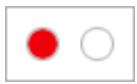
- La diode de gauche s'allume en rouge. Elle reste fixe durant 3/4 secondes
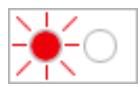
- La diode de gauche clignote rapidement en rouge de 5 à 10 secondes
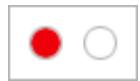
- La diode de gauche redevient rouge fixe 3/4 secondes
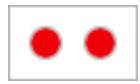
- La diode de droite s'allume en rouge fixe
Cette première étape correspond au démarrage du noyau de contrôle de la Freebox, c'est-à-dire au programme responsable de la vérification du bon fonctionnement du matériel de la Freebox, puis du lancement des fonctions de montage de la liaison DSL.
Si votre Freebox est parvenue au point 4, tout fonctionne correctement et votre Freebox fonctionne en étape 2.
Si aucune diode ne s'allume, si la diode de gauche reste fixe, si la diode de droite ne s'allume jamais ou de façon générale, si vous Freebox n'arrive jamais au point 4, votre Freebox a peut-être besoin d'être dépannée. Dans ce cas, coupez son alimentation électrique et procédez à un nouveau démarriage, le cas échéant en laissant s'écouler un délai de 20 min. Si aucun démarage ne fonctionne, reportez-vous au chapitre "Où obtenir de l'assistance ?" pour contacter Free et obtenir de l'aide.
Étape 2 : établissement de la liaison DSL
Diodes
Description
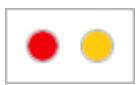
- La diode de droite passé à l'orange fixe

- La diode de droite se met à clignoter orange

- La diode de droite se met à clignoter plus rapidement
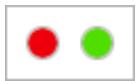
- La diode de droite s'allume au vert fixe
Cette seconde étape correspond à la synchronisation avec un équipement haut débit (DSLAM) pour établir la liaison DSL.
Si votre Freebox est arrivée au point 8, tout fonctionne correctement, et en principe elle passe en étape 3.
Si la diode de droite ne passe jamais au vert, ou si votre Freebox reste bloquée en seconde étape (diode gauche rouge / diode droite verte), votre Freebox ne parvient pas à se synchroniser avec le DSLAM Free, ou n'est pas reconnue par ce dernier. Dans ce cas, commencez par vérifier le bon état des câbles et le bon enchaînement des filtres, puis coupez son alimentation électrique et vérifiez les points ci-dessous en procédant à un nouveau démarrage. Votre Freebox reprendra à partir de l'étape 1. Si après plusieurs essais, la diode de droite ne passe jamais au vert, reportez-vous au chapitre "Où obtenir de l'assistance ?" pour contacter Free et obtenir de l'aide.
En particulier, voici quelques pistes de résolution :
- Votre ligne téléphonique a-t-elle bien été dégroupée ? Vérifiez que vous avez bien reçu le courrier postal ou électronique de Free "Confirmation du dégroupage par partage de suivi lignetelephonique" ou, si vous n'avez pas encore reçu ces courriers, si la console de suivi d'activation est bel et bien passée en étape 6.
- s de série entre celui référencé sur la console de gestion de suivi d'activation à cette adresse http://adsl.free.fr/suivi/ et celui de la Freebox qui vous a été livrée (étiquette sur le verso de la Freebox, numéro commençant par 0007 CB XXXXXX)
- e, car la présence d'appareils téléphoniques peut perturber la synchronisation si aucun filtre n'est présent ? N'y a-t-il pas un équipement intercalé entre une prise et un filtre ? Avez-vous bien vérifié le bon enfoncement des filtres ainsi que leur état général ? Pour vérifier qu'aucun équipement ne perturbe le montage de la liaison ADSL, démarrez votre Freebox après avoir déconnecté TOUS les équipements téléphoniques de ces prises SAUF votre Freebox.
- En outre, si vous disposez d'un filtre principal - ou filtre maître, équipement qui était installé par France Télécom en arrivée d'installation jusqu'en 1999 - toutes les prises en aval du filtre sont donc filtrées, c'est à dire que le signal ADSL nécessaire à l'établissement de votre connexion Freebox n'est disponible que sur la prise spécifique du filtre principal. Si vous souhaitez raccorder votre Freebox via une prise en aval du filtre, nous vous invitons à procéder à la dépose du filtre en contactant le cas échéant votre agence France Télécom. Si malgré toutes ces vérifications, alors que la console de suivi d'activation précise que votre ligne a bien été dégroupée par l'opérateur historique, il se peut que toutefois qu'une erreur ait pu avoir lieu au niveau du câblage de ligne lors des opérations de dégroupage. Dans ce cas, reportez-vous au chapitre "Ou obtenir de l'assistance ?" pour contacter Free et obtenir de l'aide.
Étape 3 : chargement du logiciel de gestion de la freebox
Diodes Description
- Les deux diodes passent à l'orange clignotant. Cette phase peut durer plusieurs minutes : veillez à ne pas débrancher votre Freebox durant cette étape, sous peine de recommencer le processus depuis le début.
Cette troisième étape correspond au chargement du logiciel de gestion de la Freebox. Pour des raisons de mise à jour, celle-ci ne contient pas en effet de logiciel de gestion intégré lors de son premier démarrage. Le chargement du logiciel de gestion vous permet donc de profiter des toutes dernières évolutions techniques de la Freebox.
Étape 4 : redémarrage de la freebox – fin des opérations de démarrage
Diodes Description
- La Freebox redémarre seule. Elle repasse par les points 1 à 8 jusqu'à arriver à la diode de gauche rouge fixe et la diode de droite vert fixe.
- La diode de gauche est au vert fixe : les deux diodes sont alors toutes les deux au vert fixe
À partir de maintenant, votre Freebox devrait rester avec ses deux diodes au vert en permanence. Cependant, vous pourrez observer de temps en temps son retour en étape 3, avec les deux diodes en orange clignotant. Cela fait partie du fonctionnement normal de la Freebox et correspond au changement de mises à jour du logiciel de contrôle. Cela vous garantit de disposer des évolutions futures de la Freebox.
Par ailleurs, en cas de perte de connectivité (filtre ou câbles de raccordement débranchés malencontreusement, mais également présence d'interférences au niveau de votre installation)
terminale ou de votre ligne de nature à affaiblir le signal), votre Freebox tentera de se reconnecter automatiquement.
Si votre Freebox ne parvient pas en étape 4, elle retourne en étape 3 après son démarrage, cela correspond à un échec du chargement du logiciel de contrôle lors du démarrage précédent. Votre Freebox entendra de nouveau le chargement de celui-ci. Lorsque ce chargement sera réussi, elle effectuera à nouveau un redémarrage jusqu'à arriver à deux diodes vertes indiquant la réussite du nouveau chargement et la disponibilité opérationnelle de votre Freebox. Si après plusieurs essais, les deux diodes n'arrivent jamais à cet état, éteignez et rallumez aussitôt votre Freebox 4 fois de suite afin de « forcer » votre Freebox à redémarrer sur les réglages d'usine. En cas d'échec, redémarrez votre Freebox après avoir laissé s'écouler un délai d'une vingtaine de minutes. Si cette opération ne permet pas la résolution de votre problème, reportez-vous alors au chapitre "Où obtenir de l'assistance ?" pour contacter Free et obtenir de l'aide.
Si les diodes de votre Freebox restent malgré tout bloquées en rouge / vert, cela signifie que votre Freebox synchronise bien avec un équipement haut débit (DSLAM) - diode droite verte - mais probablement pas au bon endroit - diode de gauche rouge -.
En particulier, voici quelques pistes de résolution :
- Votre ligne téléphonique a-t-elle bien été dégroupée ? Vérifiez que vous avez bien reçu le courrier postal ou électronique de Free "Confirmation du dégroupage par partage de ligne téléphonique" ou, si vous n'avez pas encore reçu ces courriers, si la console de suivi d'activation est bel et bien passée en étape 6.
- La prise téléphonique murale à laquelle vous avez connecté votre Freebox correspond-t-elle bien à la ligne téléphonique qui fait l'objet du dégroupage ?
- Éteignez votre Freebox et laissez s'écouler une vingtaine de minutes avant de la redémarrer.
Si malgré toutes ces vérifications, alors que la console de suivi d'activation précise que votre ligne a bien été dégroupée par l'opérateur historique, notamment dans le cas où les diodes de votre Freebox restent rouge / vert, il se peut que toutefois qu'une erreur ait pu avoir lieu au niveau du câblage de votre ligne lors des opérations de dégroupage (ligne qui bénéficiait déjà de l'ADSL et qui continue d'être renvoyée sur un DSLAM de l'opérateur historique ou ligne dégroupée, mais sur une autre position que celle attendue ou sur un autre opérateur que Free). Dans ce cas, reportez-vous au chapitre 5 "Où obtenir de l'assistance ?" pour contacter Free et obtenir de l'aide.
2-1) Configuration de votre PC sous windows pour l'accès à internet
Dans cette section, nous allons vous expliquer comment configurer votre PC sous Windows pour l'accès à Internet avec votre Freebox.
Au préalable, commencez par bien vérifier si votre Freebox est sous tension et que les deux diodes vertes en façade sont allumées : ceci signifie en effet que votre Freebox est d'ores et déjà reconnue par le réseau Free Haut Débit, et qu'elle est prête à se voir raccordée à votre PC.
2-1-1) Connexion par USB ou connexion ethernet ?
La Freebox vous propose deux types de connexions possibles : USB ou Ethernet. Vous ne pouvez utiliser qu'un seul type de connexion à la fois. Si vous connectez deux machines, une sur chaque connexion, seule la connexion Ethernet sera active.
Chaque type de connexion présente ses avantages et ses inconvénients. À vous de choisir en fonction de votre matériel et de votre installation. Vous trouverez ci-dessous quelques avantages et inconvénients de chaque support.
Si vous choisissez de raccorder votre PC à votre Freebox par USB, lisez les paragraphes 2-1-2, 2-1-3 puis directement 2-1-6.
Si vous choisissez de raccorder votre PC à votre Freebox par Ethernet, lisez les paragraphes 2-1-4, 2-1-5 et 2-1-6.
Avantages et inconvénients de la connexion par USB
- Avantage : La connexion par USB ne nécessite pas de carte Ethernet, optionnelle sur la plupart des PC alors qu'un port USB est disponible en standard sur tous les PC récents. Elle ne nécessite que le câble USB fourni.
- Inconvénient : La connexion par USB n'est supportée qu'à partir de Windows 98 Deuxième Edition. Si vous disposez de la première édition de Windows 98, de Windows 95 ou de Windows NT 4.0, vous ne pouvez pas utiliser la connexion par USB.
- Inconvénient : La connexion par USB nécessite un port USB disponible sur votre PC. Si votre PC est ancien et qu'il ne dispose pas de ce port, vous ne pouvez pas utiliser la connexion par USB.
- Inconvénient : Le câble USB ne doit pas faire plus de 1m50. Si votre PC est à plus de 1m50 de leur Freebox, vous ne pouvez pas utiliser la connexion par USB.
Avantages et inconvénients de la connexion ethernet
- Avantage : la connexion via Ethernet, port dédié au réseau, n'est pas mutualisée avec les autres périphériques USB de votre PC (scanner, imprimante, etc...)
- Avantage : votre PC peut être à plus de 1m50 de votre Freebox, vous n'êtes limité que par la longueur de votre cable Ethernet.
- Avantage : la connexion Ethernet peut être effectuée sur toutes les versions de Windows à partir de Windows 95 et de Windows NT 4.0
- Inconvénient : La connexion Ethernet nécessite une carte Ethernet non fournie. Elle nécessite un câble Ethernet non fourni.
2-1-2) Configuration de votre PC pour la connexion par USB
Pour supporter la connexion en USB, votre PC doit tourner sous Windows 98 Deuxième Edition, Windows Me, Windows 2000 ou Windows XP.
2-1-3) Raccordement de votre PC à la freebox par USB
Vous pouvez raccorder votre Freebox à votre PC sous Windows dès que :
-ète PC sous Windows est allumé, Windows est démarré,
- La Freebox est sous tension et disponible. C'est le cas si ses deux diodes sont allumées, de couleur verte, fixes. Si tel n'est pas le cas, reportez-vous à la première partie de ce manuel pour effectuer la mise en service de votre Freebox.
Si ces deux conditions sont vérifiées, vous pouvez maintenant raccorder votre Freebox à votre PC comme suit :
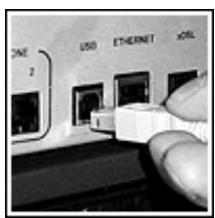
- Connectez la prise la plus "carrée" du cable USB fourni dans la prise marquée "USB" de votre Freebox.
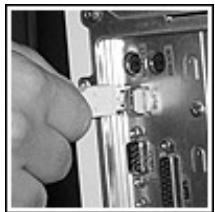
- Connectez la prise la plus "plate" du cable USB fourni dans une des prises USB de votre PC, ou le cas échéant de votre hub USB si vous en disposez d'un. Référez-vous à la documentation de votre PC et/ou de votre carte mère pour plus d'informations sur les prises USB fournies par votre matériel.
Lorsque vous connectez le cable USB à votre PC et que votre Freebox est connectée au réseau de Free Haut Débit, Windows affiche une fenêtre de détection d'un nouveau matériel.
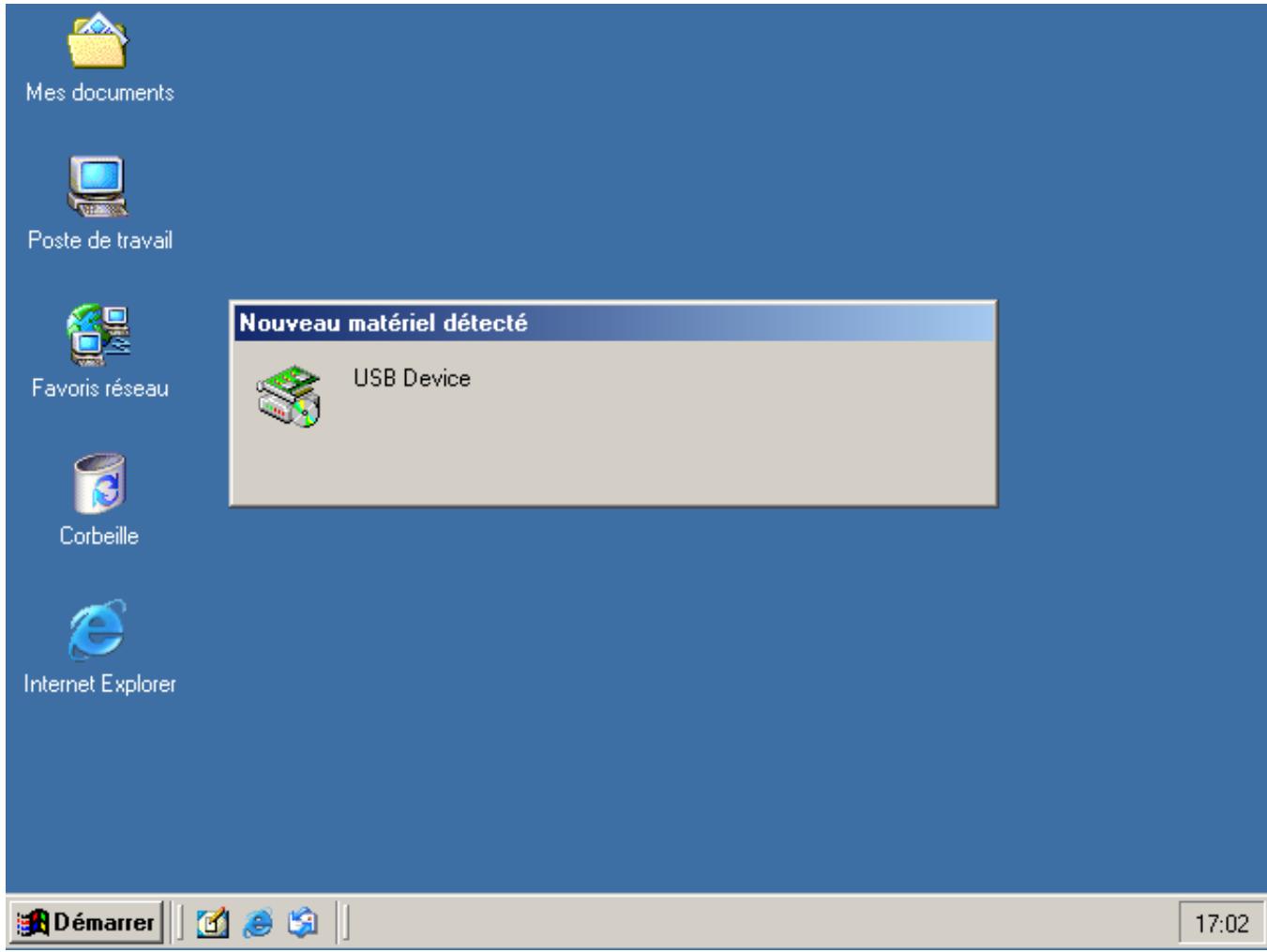

Selon la version de Windows que vous utilisez, les écrans qui vont suivre peuvent différer en présentation. Le contenu reste cependant le même et vous ne devriez pas avoir de difficulté à suivre les instructions de ce manuel.
De plus, si vous avez installé le Kit de connexion inclus sur le CD-ROM précédemment, il est possible que Windows détecte seul le type de nouveau matériel installé. Dans ce cas, certains des écrans présentés ci-dessous peuvent ne pas s'afficher, il suffit de ne pas en tenir compte.
Au bout de quelques instants, Windows affiche l'assistant "Ajout de nouveau matériel détecté" :
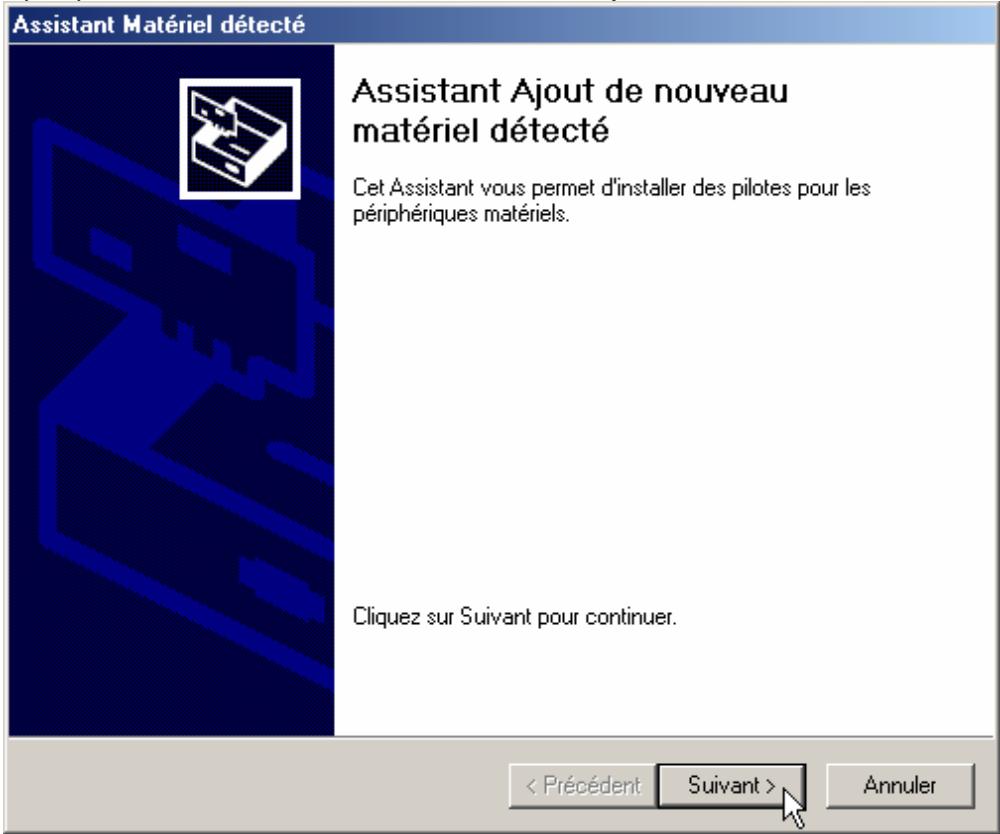
Cliquez sur "Suivant >". Windows vous demande maintenant où il doit trouver le driver adapté pour ce nouveau périphérique.
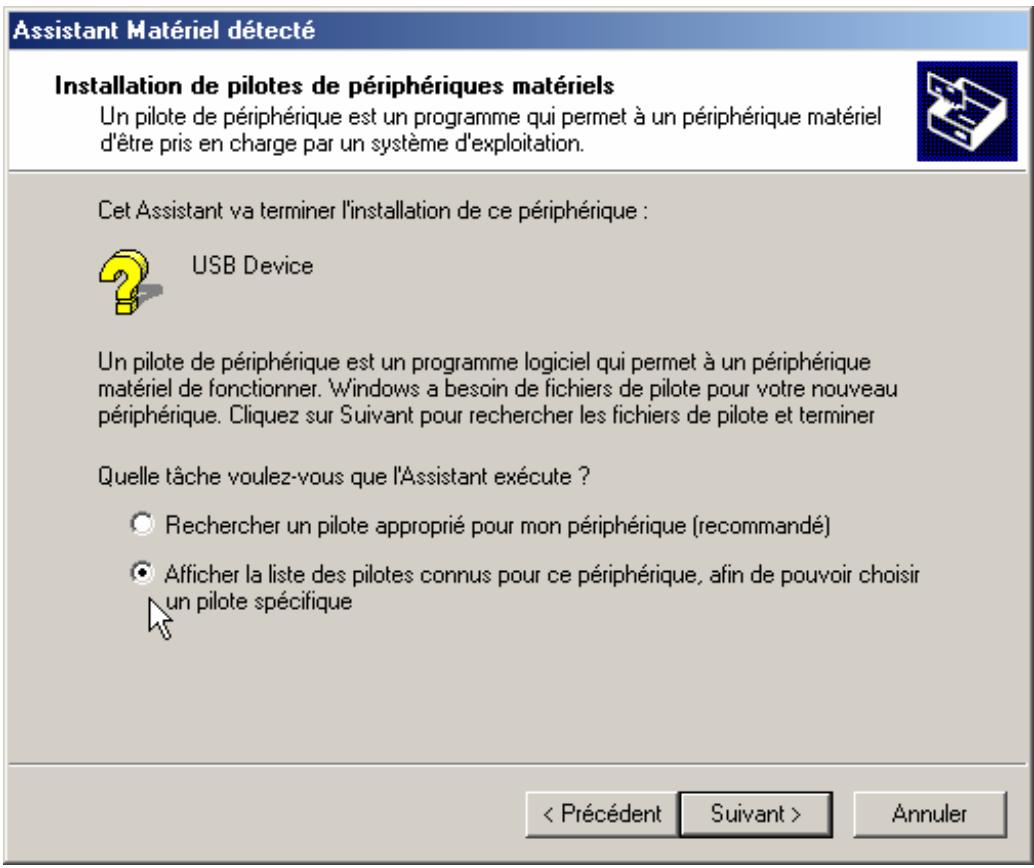
Sélectionnez "Afficher la liste des pilotes connus pour ce périphérique afin de pouvoir désirer un pilote spécifique" puis cliquez sur le bouton "Suivant >". Il vous faut maintenant lui indiquer le type de périphérique en cours d'installation.
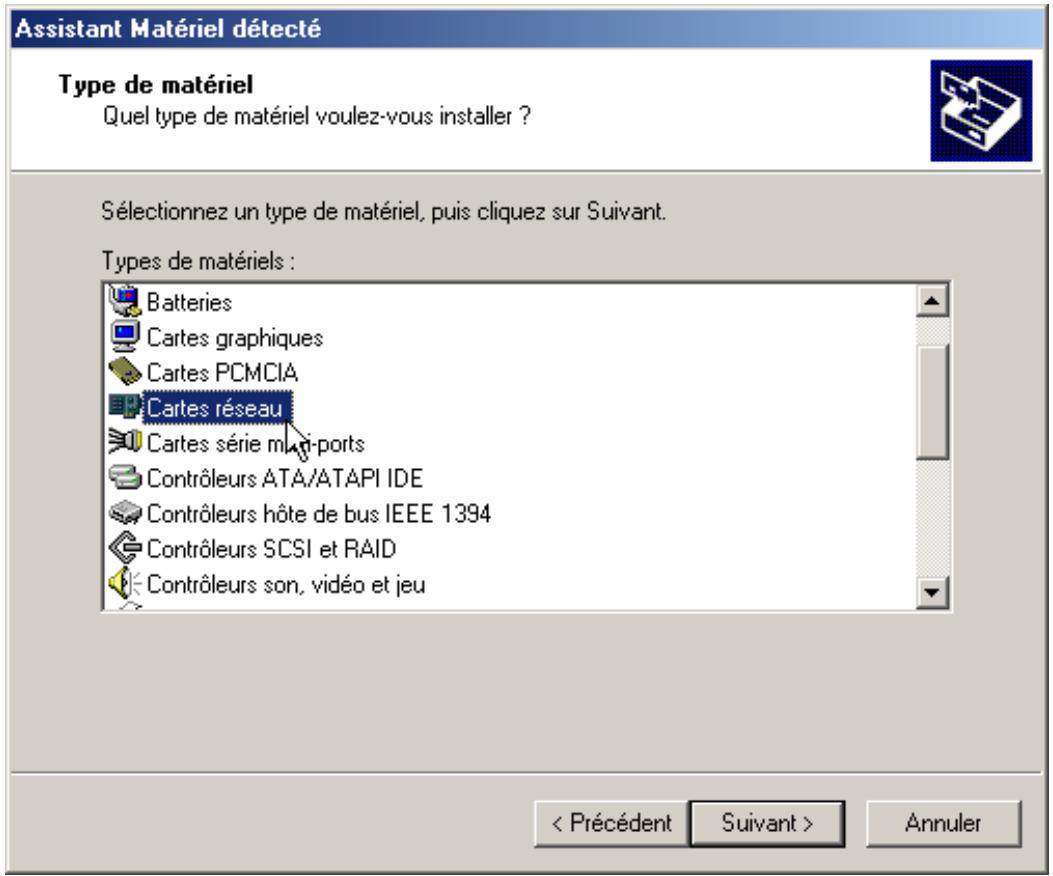
Sélectionnez "Cartes réseau" puis cliquez sur le bouton "Suivant >". Windows vous affiche la liste des drivers de cartes réseaux disponibles sur votre système :
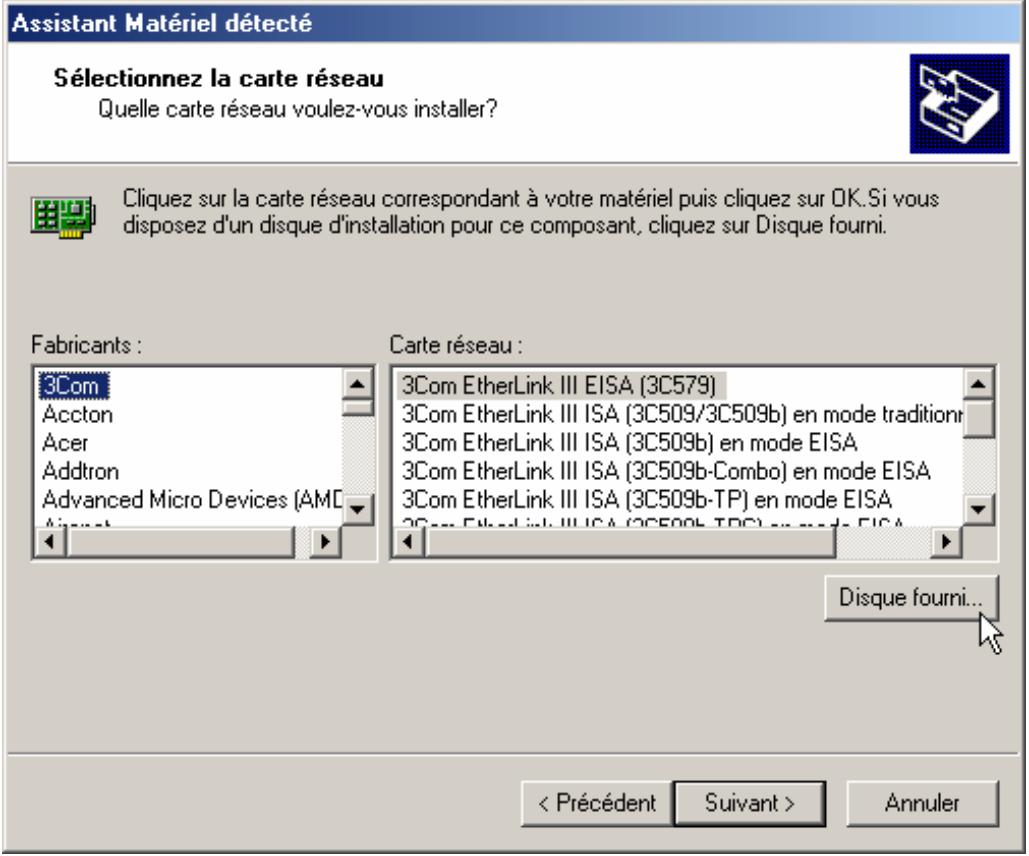
Windows ne connaissant pas les drivers de la Freebox, cliquez sur le bouton "Disque Fourni...".
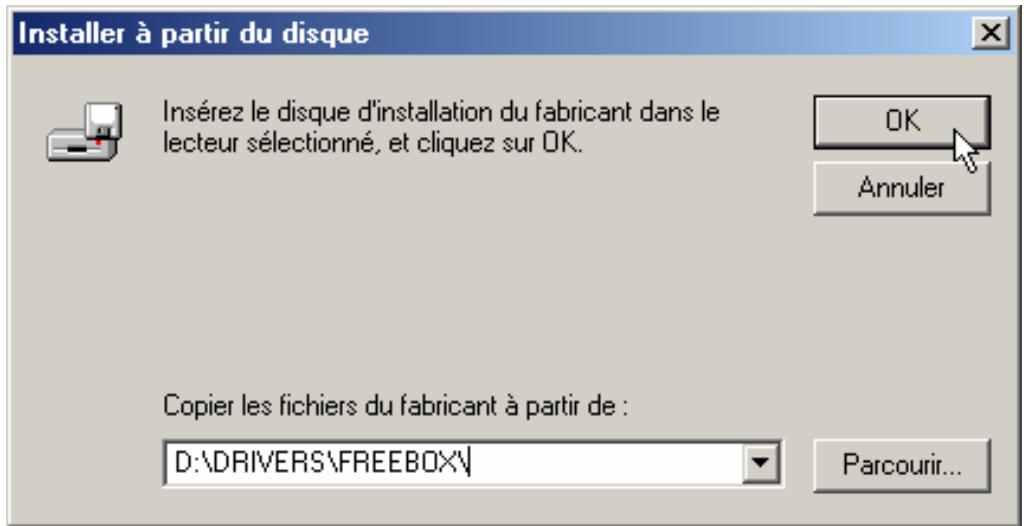
Il vous faut indiquer l'emplacement des drivers de la Freebox. Pour cela, insérez le CD-ROM Free Haut Débit dans votre lecteur de CD-ROM et indiquez l'emplacement D:\DRIVERS\FREEBOX\ dans la boîte de dialogue, comme indiqué ci-dessus, en remplaçant D par la lettre qui désigne votre lecteur de CD-ROM. Cliquez alors sur le bouton "OK". Attention: si vous n'avez pas laissé le temps suffisant à Windows pour détecter le CD-ROM dans le lecteur, il se peut que vous rencontriez un message d'erreur. Dans ce cas, cliquez sur OK et recommencez la procédure.

Si vous ne disposez pas du CD-ROM Free Haut Débit, vous pouvez télécharger les drivers nécessaires depuis le site web http://www.freebox.fr/support/
Dans ce cas, il ne faut pas spécifier le réseau D:\DRIVERS\FREEBOX\, mais le réseau dans lequel vous avez sauvegardé les drivers téléchargés.
Windows vous indique maintenant les drivers trouvés dans l'emplacement indiqué.
Sélectionnez la carte réseau
Quelle carte réseau voulez-vous installer?

Cliquez sur la carte réseau correspondant à votre matériel, puis cliquez sur OK. Si vous disposez d'un disque d'installation pour ce composant, cliquez sur Disque fourni.
Carte réseau :
FreeBox USB Network Adapter
<Préçédent
Suivant>
Annuler
Assurez-vous que le driver sélectionné est bien "FreeBox USB Network Adapter" et cliquez sur "Suivant >". Le système vous confirme l'installation qui va être réalisée.
Démarrage de l'installation du pilote de périphérique
Le pilote de périphérique sera installé avec les paramètres par défaut.
L'Assistant est prêt à installer le pilote du périphérique matériel suivant :

FreeBox USB Network Adapter
Windows utilisera les paramètres par défaut pour installer le logiciel nécessaire à ce périhérique matériel. Pour installer le logiciel pour votre nouveau matériel, cliquez sur Suivant.
<Précièdent
Suvant)
Annuler
Cliquez sur "Suivant >". Sur certaines versions de Windows, il est possible que vous soyez mis en garde sur la non-certification du driver par Microsoft :
Signature numérique non trouvée
La signature numérique Microsoft affirme que le logiciel Microsoft a été testé avec Windows et qu'il n'a pas été modifié depuis ce test.
Le logiciel que vous êtes sur le point d'installer ne contient pas de signature numérique Microsoft. Par conséquent, il n'existe aucune garantie que ce logiciel fonctionne correctement avec Windows.
FreeBox USB Network Adapter
Si vous voulez rechercher un logiciel Microsoft signé numériquement, visitez le site Web de mise à jour de Windows à http://windowsupdate.microsoft.com pour connaître les disponibilités.
Voulez-vous continuer l'installation ?
Oui
Non
Plus d'infos
Cliquez sur "Oui". Vous arriverez au dernier écran.
Fin de l'assistant ajout de nouveau matériel détecté

FreeBox USB Network Adapter
Windows a terminé l'installation du logiciel pour ce périphérique.
Pour fermer cet Assistant, cliquez sur Terminer.
<Précièdent
Terminer
Annuler
Il s'agit de la confirmation de la bonne installation du driver. Cliquez sur "Terminer".
Votre Freebox est maintenant reconnaue par votre PC. Votre accès à Internet devrait être fonctionnel. Rendez-vous directement au paragraphe 2-1-6 pour le vérifier.

Dorénavant, vous ne devriez plus déconnecter votre Freebox de votre micro-ordinateur.
Si vous désirez néanmoins la déconnecter sans éteindre votre PC, sous Windows 2000 ou sous Windows XP, utilisez l'icône "Ejecter le matériel" de la partie droite de la barre des tâches (emplacement "systray") pour en informer Windows avant de procéder.
Lorsque vous reconnectez votre Freebox, utilisez préférentiellement le même port USB que celui que vous avez utilisé lors de votre première connexion. Windows vous demanderait en effet de réinstaller le driver si vous la connectiez à un port USB différent.
2-1-4) Configuration de votre PC pour la connexion ethernet
Pour pouvoir utiliser la connexion Ethernet avec votre Freebox, vous devez disposer :
- d'une carte réseau configurée correctement sur votre PC. Reportez-vous à sa documentation si vous disposez d'une telle carte mais qu'elle n'est pas configurée sur votre système Windows.
- d'un câble Ethernet droit (ou aussi non-croisé) non fourni, pourvu de connecteurs RJ45. La longueur d'un tel câble doit être de moins de 100m. Si vous ne disposez pas d'un tel câble, nous vous conseillons de vous procurer un câble UTP de catégorie 5 pourvu de deux connecteurs RJ45 chez votre revendeur informatique.
Si ces deux conditions sont vérifiées, vous pouvez maintenant raccorder libre Freebox à votre PC.
2-1-5) Raccordement de votre PC à la freebox par ethernet
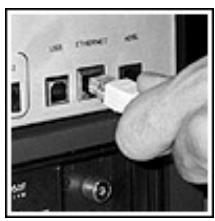
- Connectez l’un des connecteurs RJ45 du câble Ethernet dans la prise marquée "Ethernet" de votre Freebox.
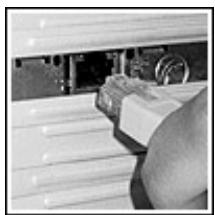
- Connectez l'autre connecteur RJ45 du câble Ethernet dans la prise dédiée de votre carte réseau. Référez-vous à la documentation de votre carte réseau pour plus d'informations sur celle-ci.
Il vous faut maintenant activer le support de TCP/IP sur votre PC. Pour ce faire, la procédure différente suivant que vous utilisez Windows 95, 98 ou Me d'une part, Windows 2000 ou XP d'autre part.
Support tcp/ip sous windows 95, 98 ou me.
Rendez-vous dans le panneau de configuration en cliquant sur le menu "Démarrer" et en allant dans "Paramètres", "Panneau de configuration".
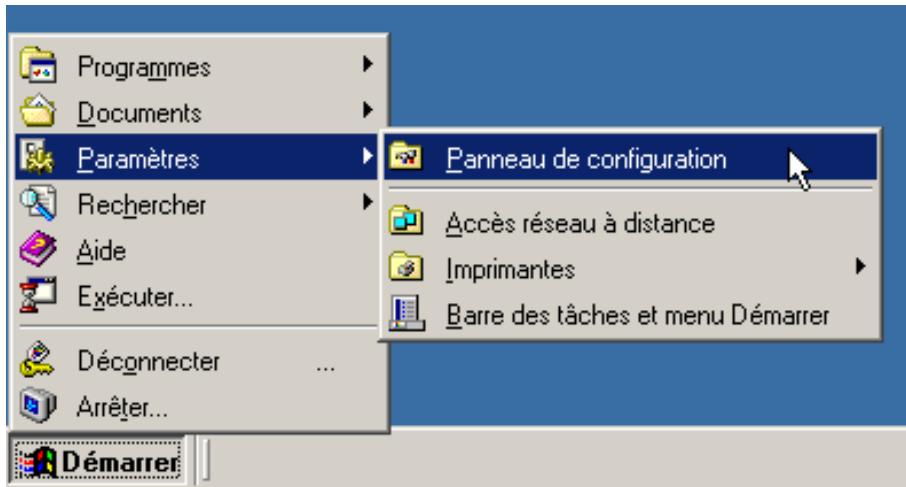
Dans la fenêtre qui s'ouvre, double-cliquez sur l'icône "Réseau"
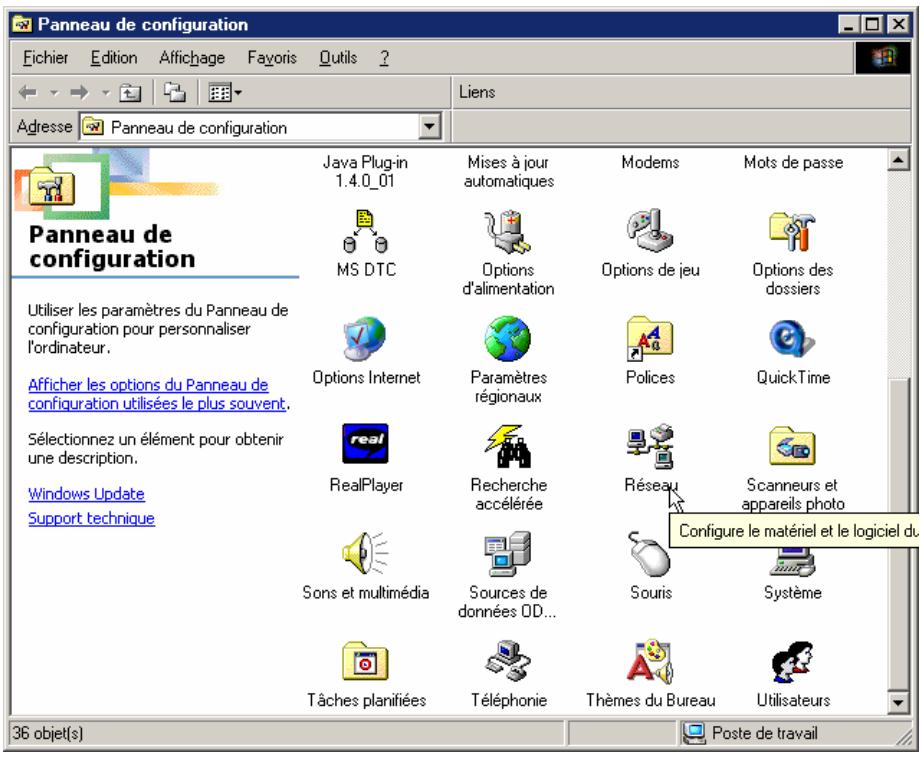
La fenêtre de gestion du réseau s'ouvre.
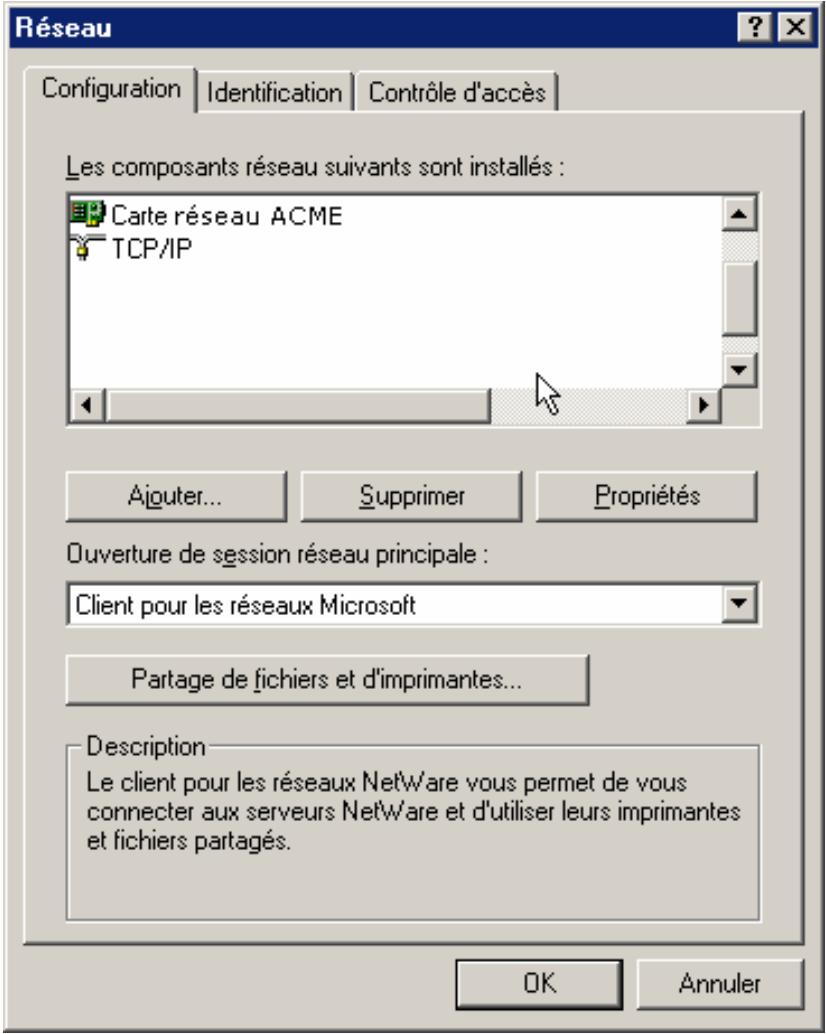
Dans la liste "Les composants réseaux suivants sont installés", vous devriez voir apparaitre votre carte réseau. Dans l'exemple ci-dessus, vous pouvez observer que TCP/IP est lui aussi présent dans
cette liste. Sur certaines versions de Windows, il est possible que ce ne soit pas le cas mais que vous trouviez différents protocoles réseau associés à votre carte à sa place, par exemple : "IPX/SPX" et/ou "NetBEUI" Si tel est le cas :
- Pour commencer, et par mesure de sécurité, supprimez ces autres protocoles réseau en cliquant une fois sur leur désignation puis en cliquant sur le bouton "Supprimer". Attention : ne supprimez pas votre carte réseau.
- Puis ajoutez TCP/IP. Pour cela, cliquez sur le bouton "Ajouter...". Une première fenêtre s'ouvre.
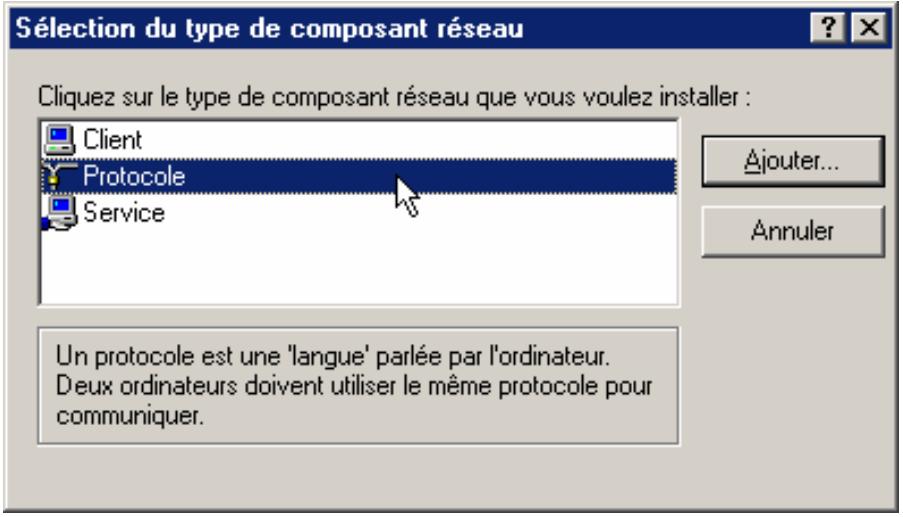
Cliquez sur "Protocole" puis cliquez sur le bouton "Ajouter...". Une autre fenêtre s'ouvre après quelques instants :
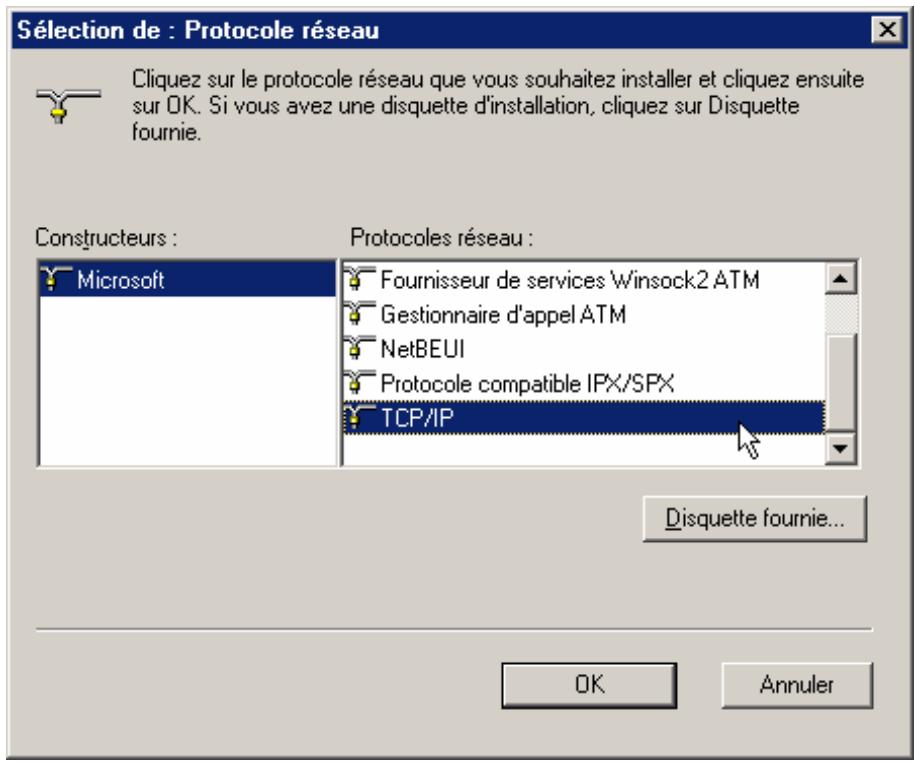
Dans cette fenêtre, cliquez à gauche sur "Microsoft" et à droite sur "TCP/IP" puis cliquez sur "OK". La fenêtre qui venait de s'ouvrir se ferme et vous voilà revenu à la fenêtre "Réseau".
Pour finir, il vous faut configurer TCP/IP pour supporter DHCP. Pour cela, dans la fenêtre "Réseau" qui devrait toujours être ouverte (si tel n'est pas le cas, cliquez à nouveau sur l'icône "Réseau" du panneau de configuration), cliquez une fois sur "TCP/IP" dans la liste puis cliquez sur "Propriétés".
Dans la fenêtre qui s'ouvre, naviguez sur les différents onglets pour obtenir la configuration représentée sur les six images suivantes :
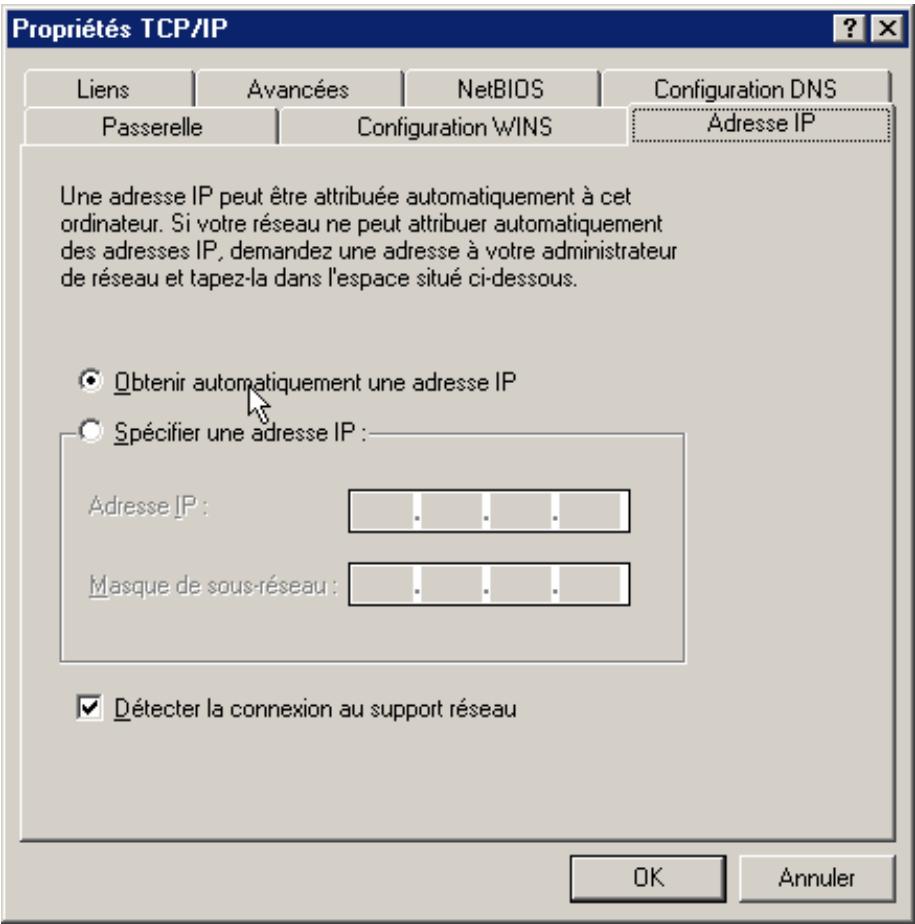
Sur cet onglet, vérifiez bien que c'est l'option "Obtenir automatiquement une adresse IP" qui est choisie.
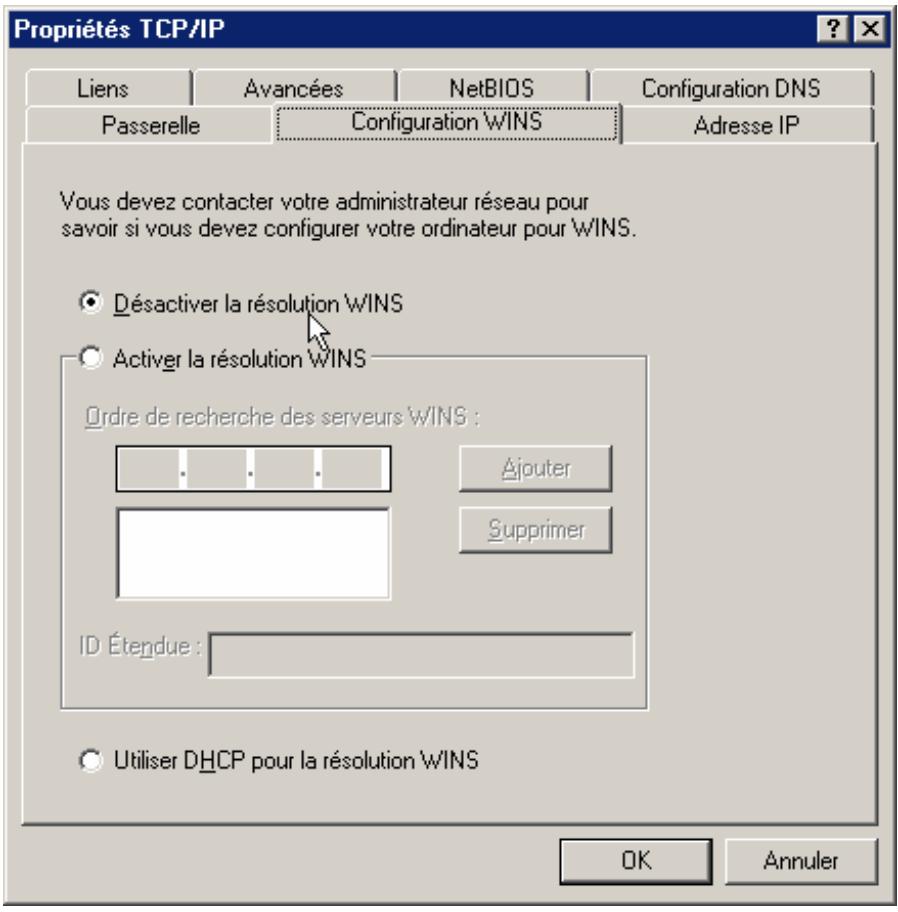
Sur cet onglet, l'option "Désactiver la résolution Wins" doit être choisie.
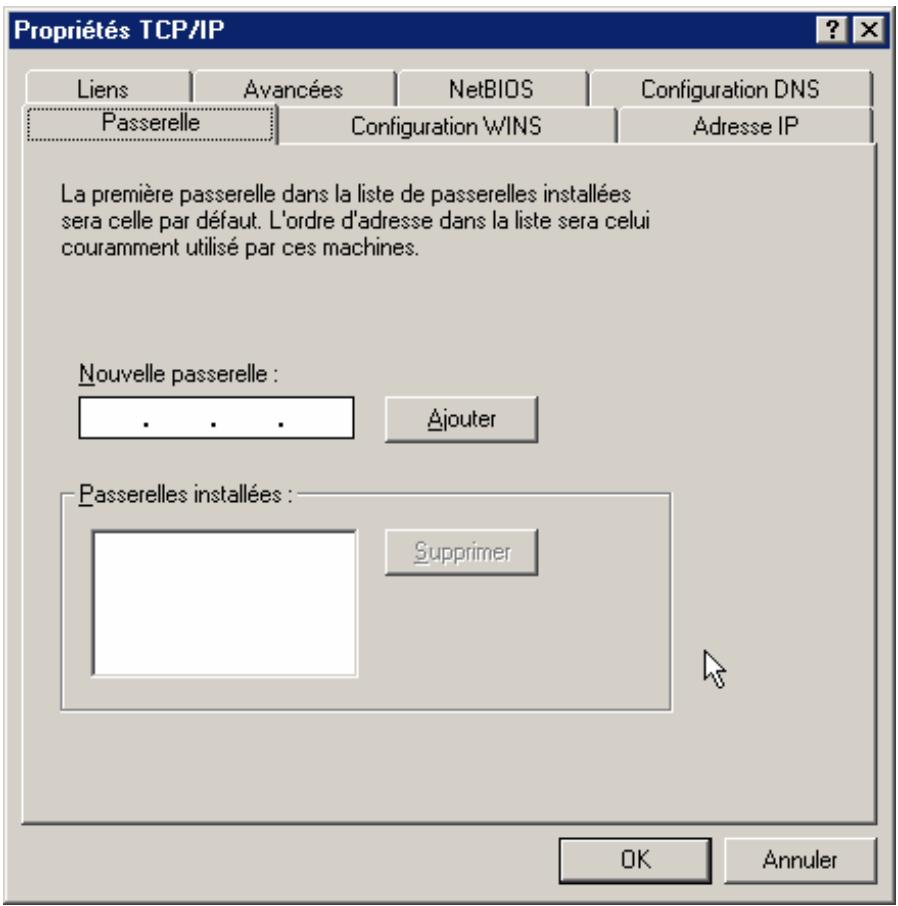
Cet onglet ne doit contenir aucune information...
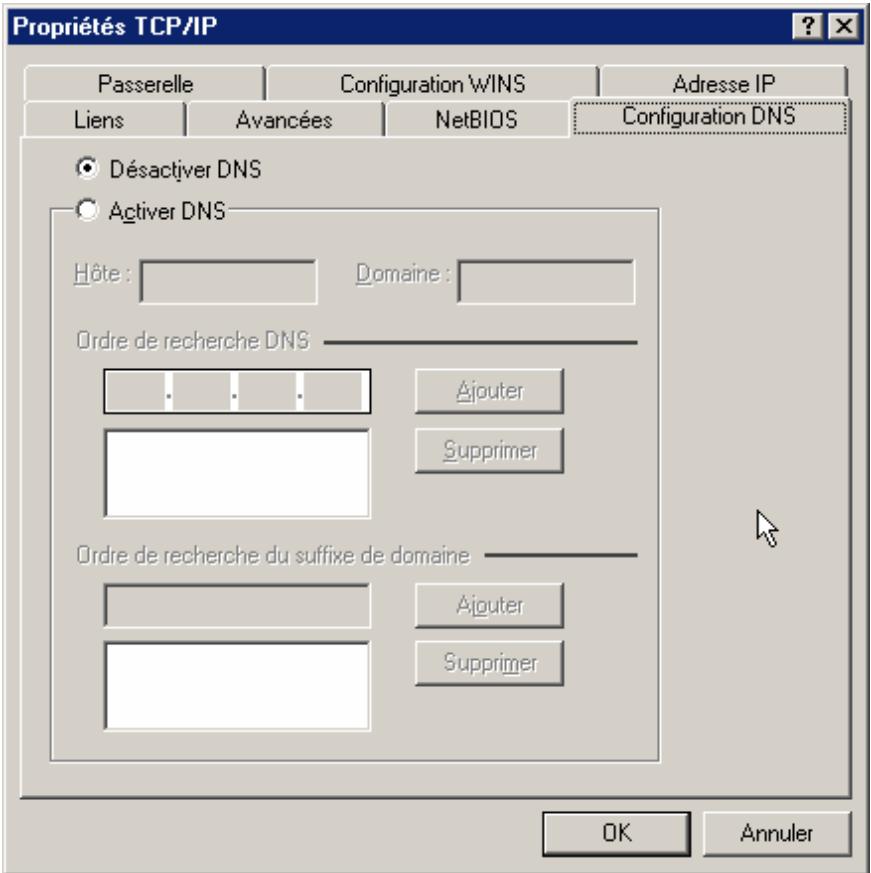
Celui-ci non plus...
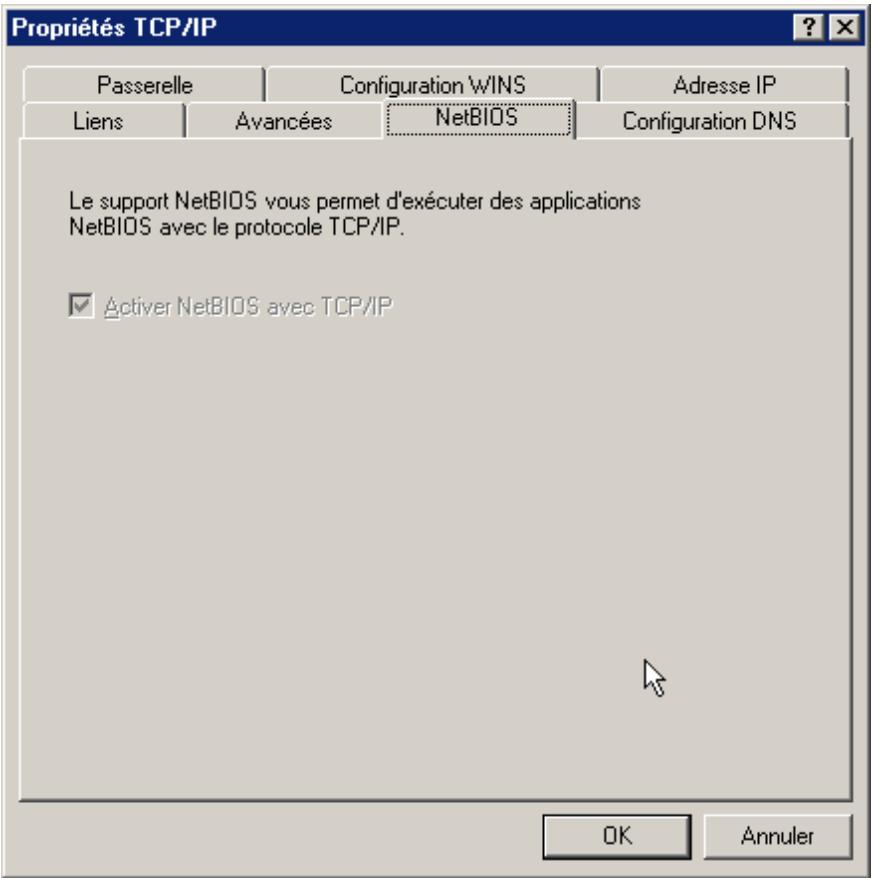
Pas plus que celui-là...
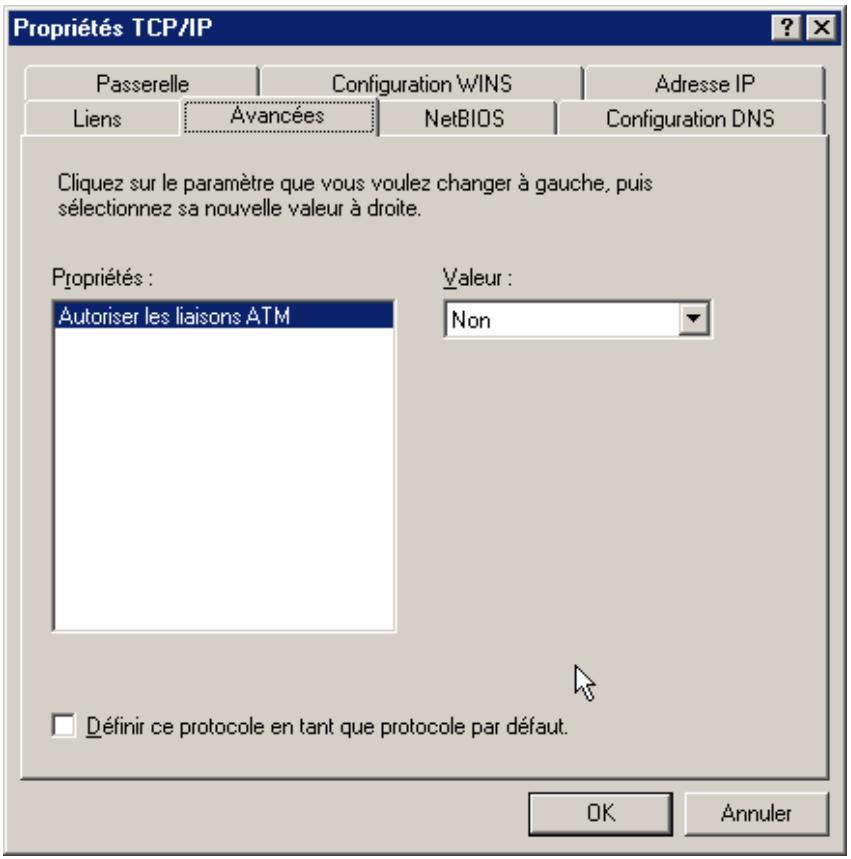
Ne modifies pas les valeurs par défaut de ce dernier onglet...
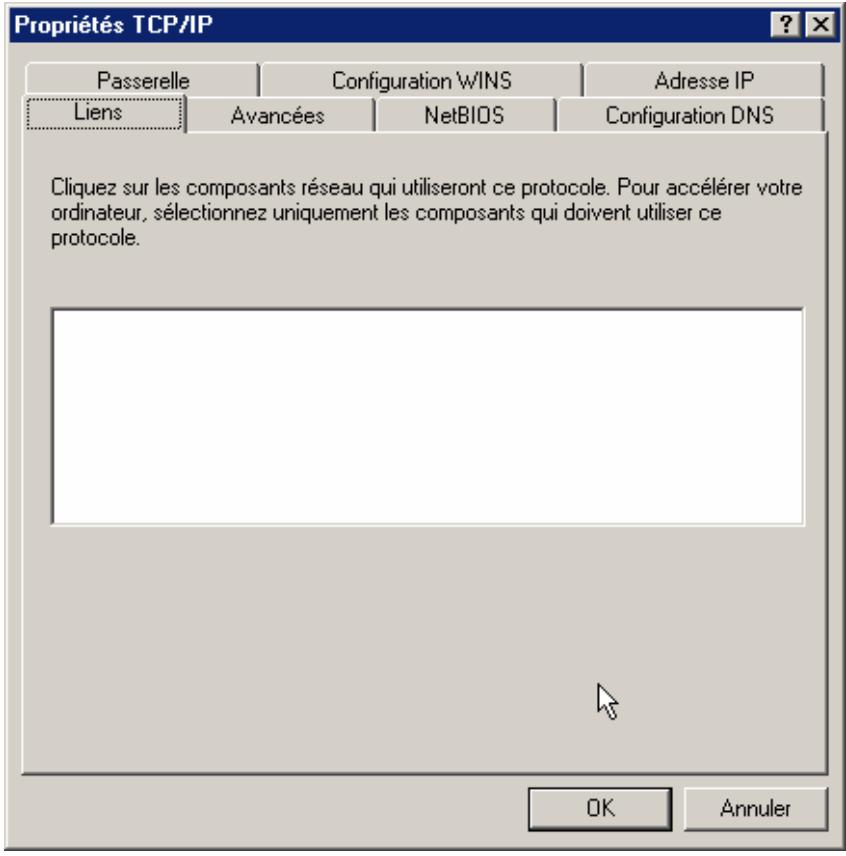
Et enfin, celui-ci doit être lui aussi vide.
Pour finir, cliquez sur OK dans cette fenêtre puis sur "OK" dans la fenêtre "Réseau". Windows va travailler quelques instants et peut eventuellement vous demander de positionner son CD-ROM d'installation dans le lecteur adapté. Si tel est le cas, suivez ses instructions.
Windows va finalement vous demander de redémarrer votre machine, acceptez.
À ce stade, félicitations, votre accès Internet est maintenant installé sur votre PC sous Windows! Vous pouvez maintenant passer directement au paragraphe 2-1-4 pour tester cet accès.
Support tcp/ip sous windows 2000 ou XP.
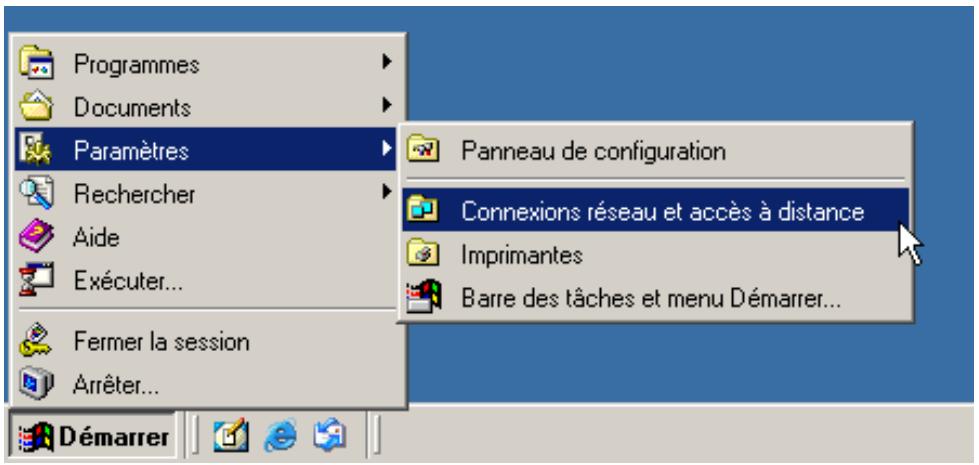
Sous Windows 2000, rendez-vous dans la gestion des connexions réseau en cliquant sur le menu "Démarrer" et en allant dans "Paramètres", "Connexions réseau et accès à distance".
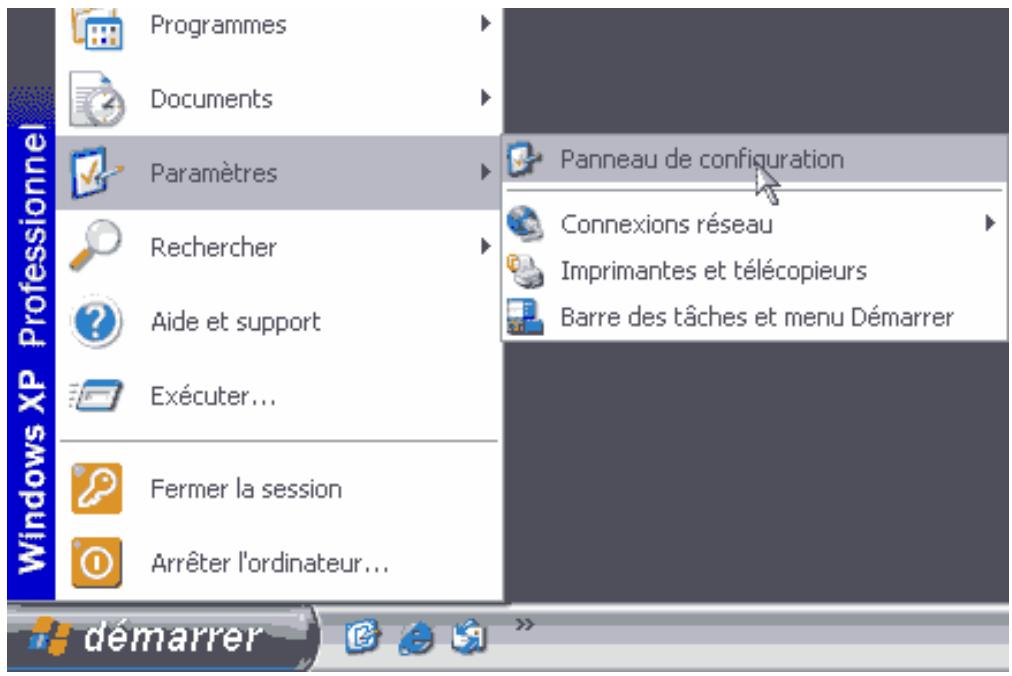
Sous Windows XP, rendez-vous tout d'abord dans le panneau de configuration en cliquant sur le menu "Démarrer" et en allant dans "Paramètres", "Panneau de configuration".
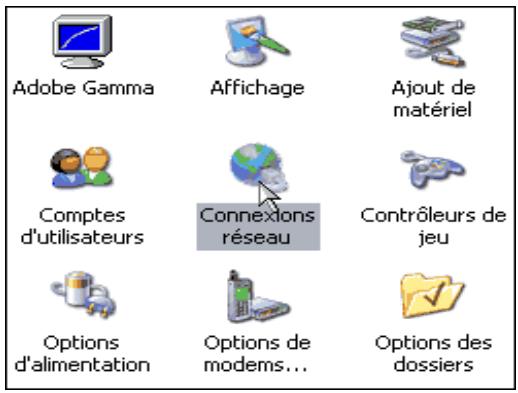
Voici dans le panneau de configuration, double-cliquez sur l'icône "Connexions réseau".
Une fenêtre au même contenu mais à l'allure différente s'ouvre sur les deux versions de Windows, la fenêtre de gestion des connexions. Si votre carte réseau est convenablement configurée, vous devriez y observer une icône "Connexion au réseau local".
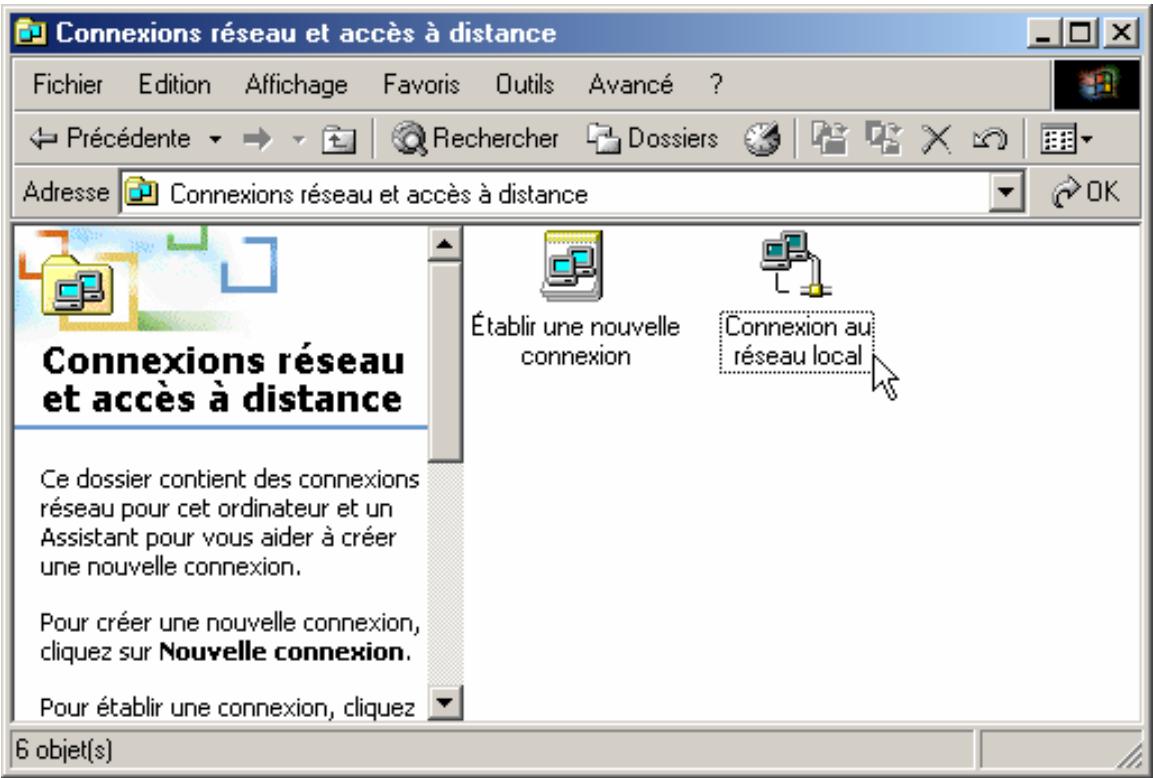
Cliquez sur cette icône avec le bouton droit de votre souris. Dans le menu contextuel qui s'ouvre, choisissez l'option "Propriétés".
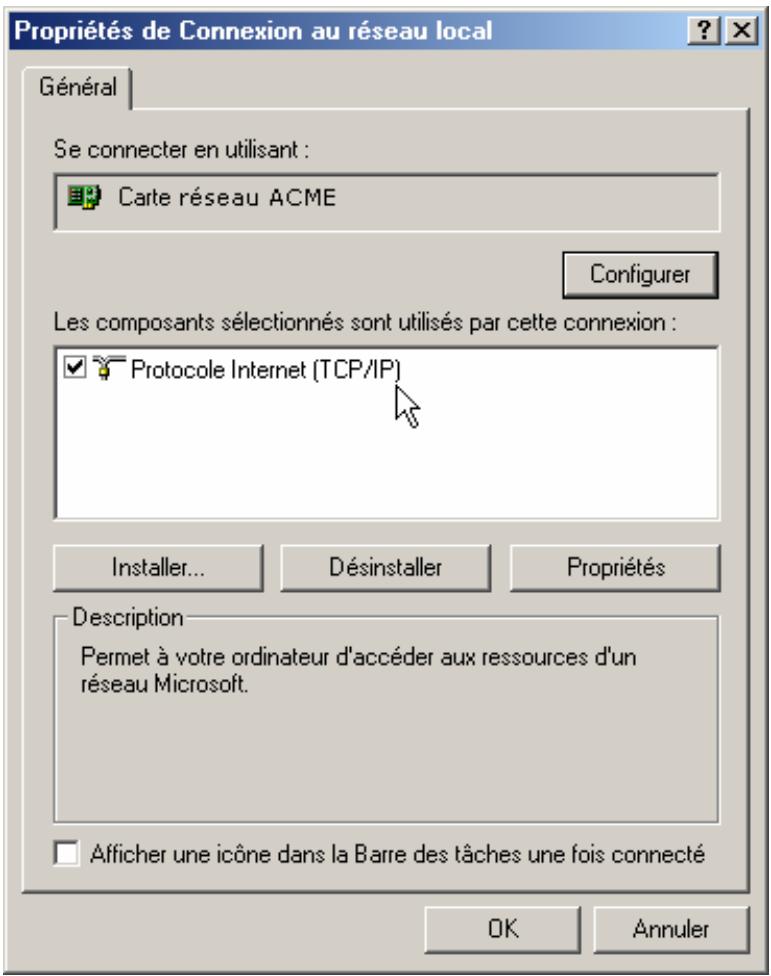
Sélectionnez "Protocole Internet TCP/IP" et cliquez sur "Propriétés". La fenêtre suivante s'ouvre :
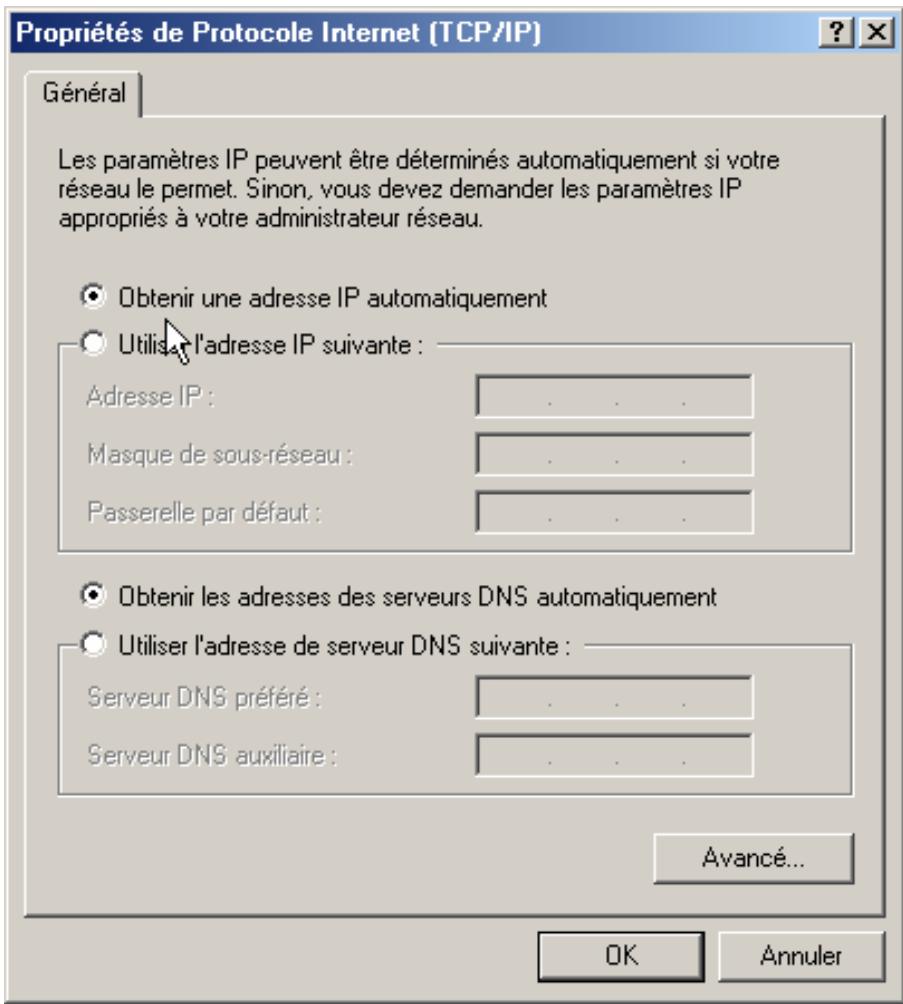
Dans cette fenêtre, cochez "Obtenir une adresse IP automatiquement" et "Obtenir les adresses des serveurs DNS automatiquement". Cliquez sur OK pour quitter cette fenêtre.
Pour finir, cliquez sur "OK" dans la fenêtre "Propriété de Connexion au réseau local" puis fermez la fenêtre "Connexions réseau et accès à distance".
Félicitations, votre accès Internet est maintenant configuré sur votre PC sous Windows ! Il ne vous reste plus qu'à le tester comme décrit ci-après.
2-1-6) Vérification du fonctionnement de votre accès à internet
Le moyen le plus simple de vérifier que votre connexion Internet fonctionne est d'ouvrir un navigateur web et de tester une connexion, par exemple le portail de Free à l'adresse http://www.free.fr/. Si le site de Free s'affiche, votre connexion Internet est prête et vous pouvez maintenant l'utiliser. Sinon, si vous recevez un message d'erreur, relisez ce chapitre en vérifiant scrupuleusement votre configuration. Si cela ne fonctionne toujours pas, consultez la documentation fournie avec votre PC ainsi que celle relative à Windows et/ou reportez-vous au chapitre "Où obtenir de l'assistance ?" pour obtenir de l'aide.
2-2) Configuration de votre macintosh pour l'accès à internet
Dans cette section, nous allons vous expliquer comment configurerez votre Macintosh sous Mac OS X ainsi que Mac OS 8&9 pour l'accès à Internet avec votre Freebox.
Au préalable, commencez par bien vérifier si votre Freebox est sous tension et que les deux diodes vertes en façade sont allumées : cela signifie en effet que votre Freebox est d'ores et déjà reconnue par le réseau Free Haut Débit, et qu'elle est prête à se voir raccordée à votre PC.
2-2-1) Configuration de votre macintosh
L'accès à Internet Haut Débit avec Freebox depuis votre Macintosh est très simple, il vous suffit de raccorder, au moyen d'un cable Ethernet (non fourni) le port Ethernet de votre Macintosh (concerne tous les iMac, PowerMacintosh, iBook et Powerbook commercialisés depuis 1999, si vous disposez d'un modèle plus ancien non équipé, consultez votre revendeur ou notre Service d'Assistance) au port Ethernet de votre Freebox au moyen d'un cable droit, et de procéder au paramétrage de Mac OS (depuis la version 8.5 à X 10.3) selon les indications suivantes.
La connexion de votre Mac à la Freebox s'effectue pour l'instant exclusivement via le port Ethernet, le raccordement sur le port USB sera alors sans effet car l'accès via USB nécessite des drivers qui à ce jour ne sont pas disponibles pour Mac OS.
2-2-2) Raccordement de votre macintosh à la freebox
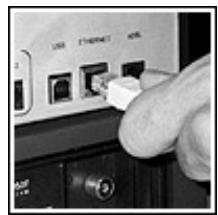
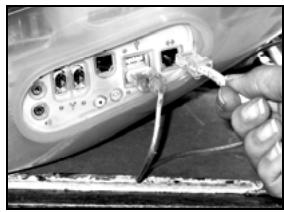
- Connectez l’un des connecteurs RJ45 du câble Ethernet (câble droit) dans la prise marquée "Ethernet" de votre Freebox.
- Connectez l'autre connecteur RJ45 du cable Ethernet dans la prise dédiée de votre Mac ou de la carte réseau. Référez-vous à la documentation de votre Mac ou de la carte réseau pour plus d'informations sur celle-ci.
2-2-3) Configuration de votre macintosh
Commencez par bien vérifier si votre Freebox est sous tension et que les deux diodes vertes en façade sont allumées : cela signifie en effet que votre Freebox est d'ores et déjà reconnue par le réseau Free Haut Débit, et qu'elle est prête à se voir raccordée à votre Mac.
Si tel n'est pas le cas, reportez-vous alors à la première partie de ce manuel pour effectuer la mise en service de votre Freebox.
Mac OS X (10.1 et 10.2)
Dans le menu Pomme, Sélectionnez « Configuration Réseau »
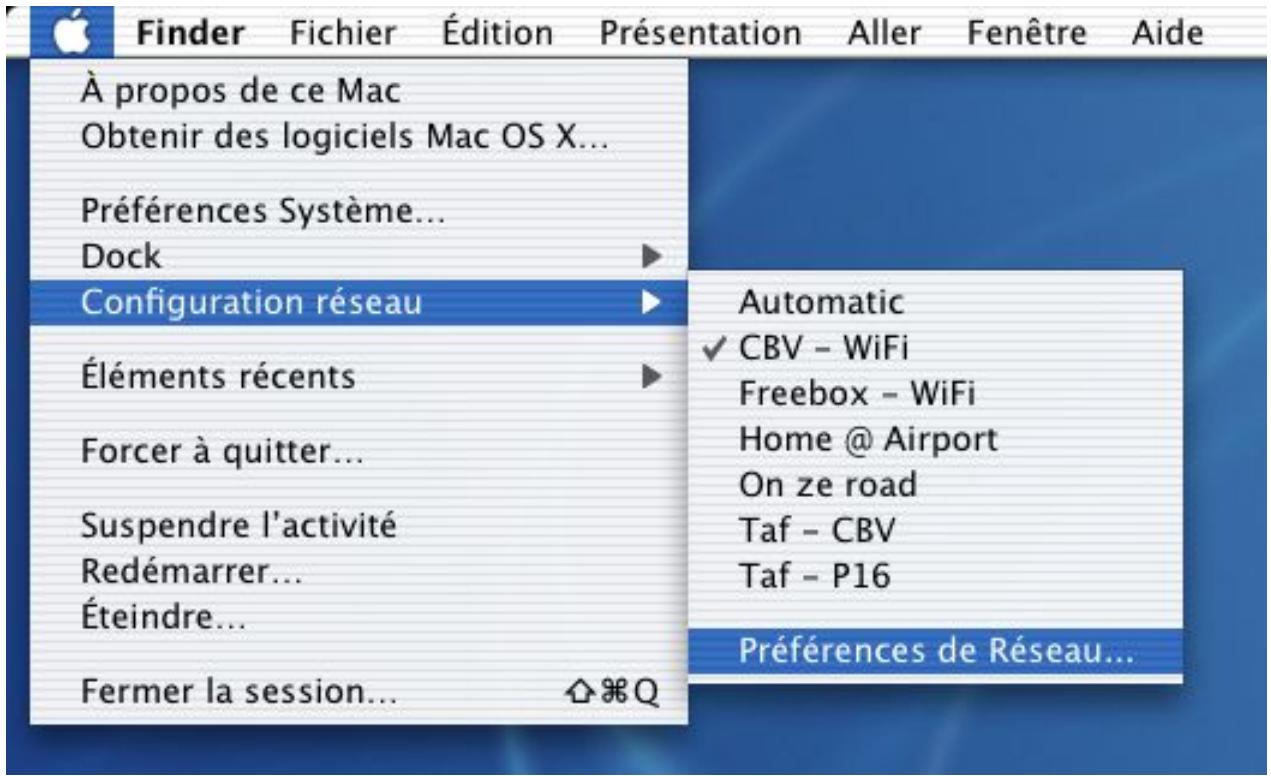
La fenêtre « Préférences de Réseau » s'ouvre alors : dans le menu déroulant configuration, Sélectionnez « Nouvelle configuration »
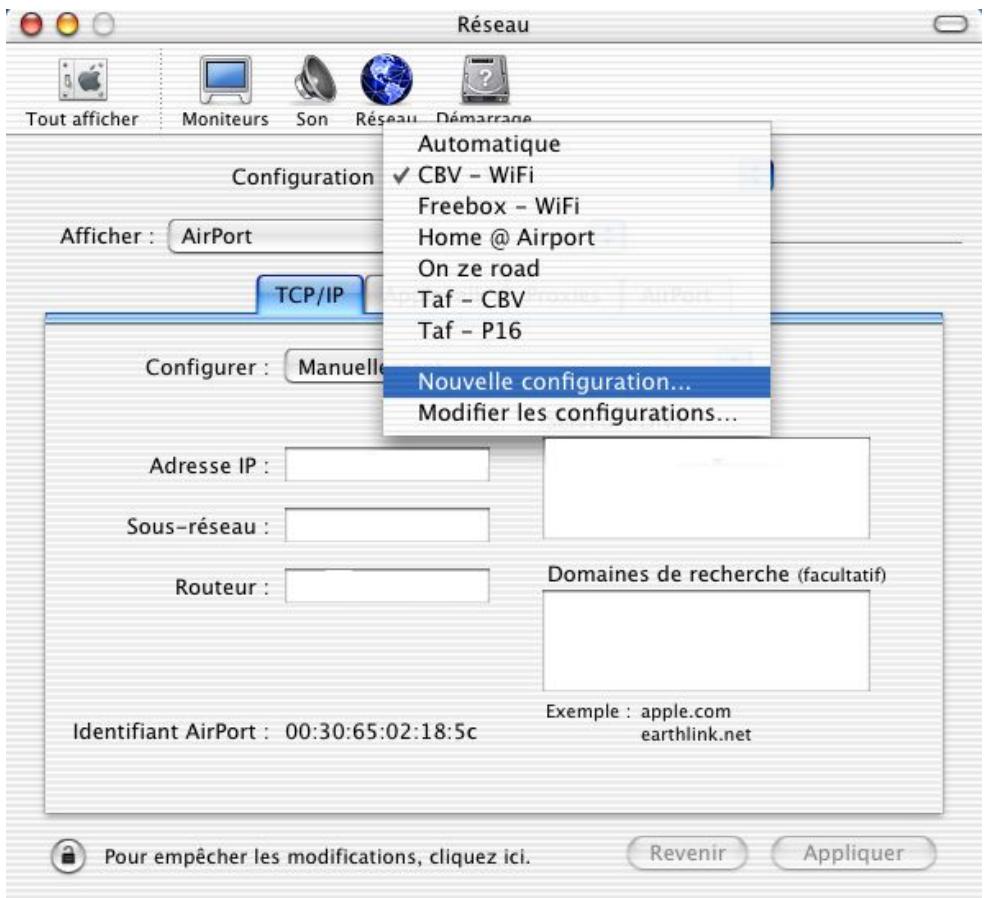
Donnez alors un nom à cette nouvelle configuration, par exemple « Freebox »
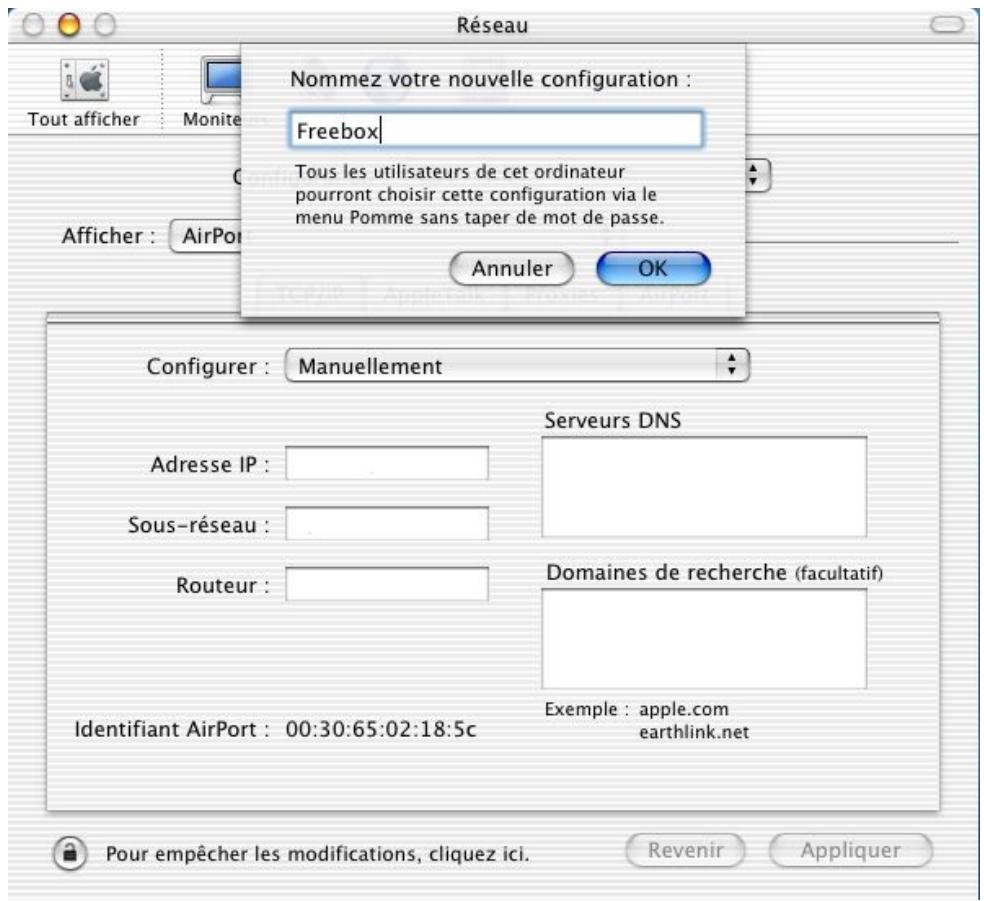
Sélectionnez alors « Ethernet intégré »
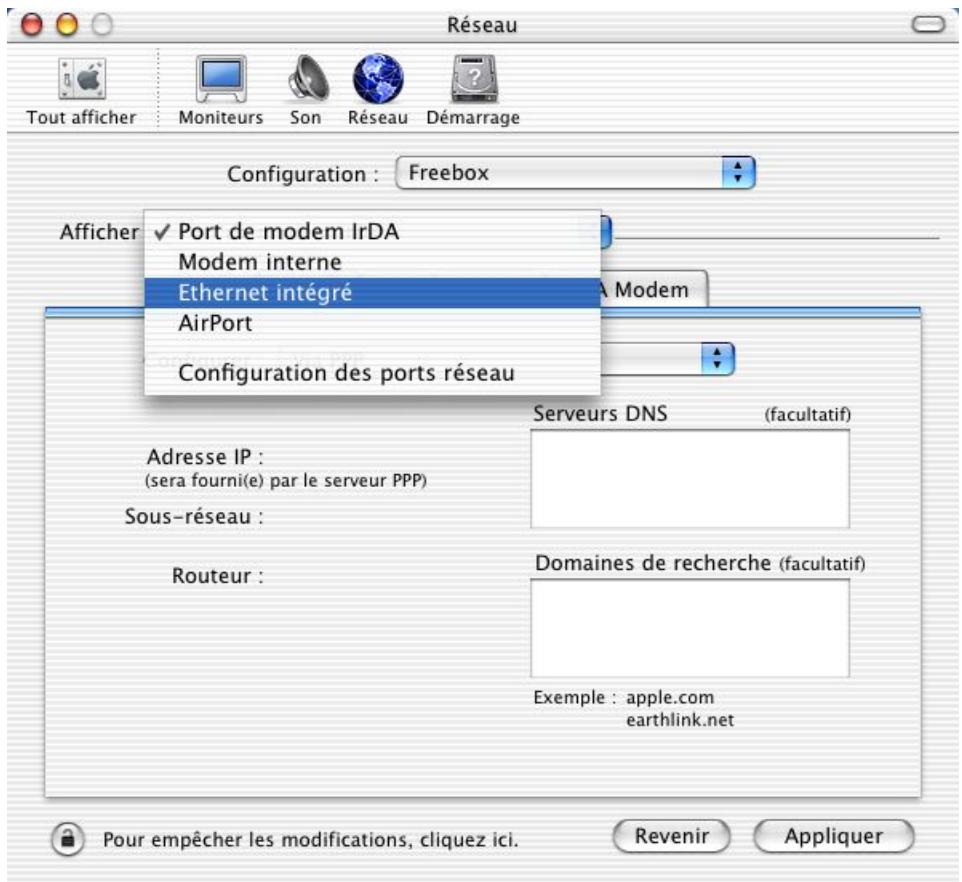
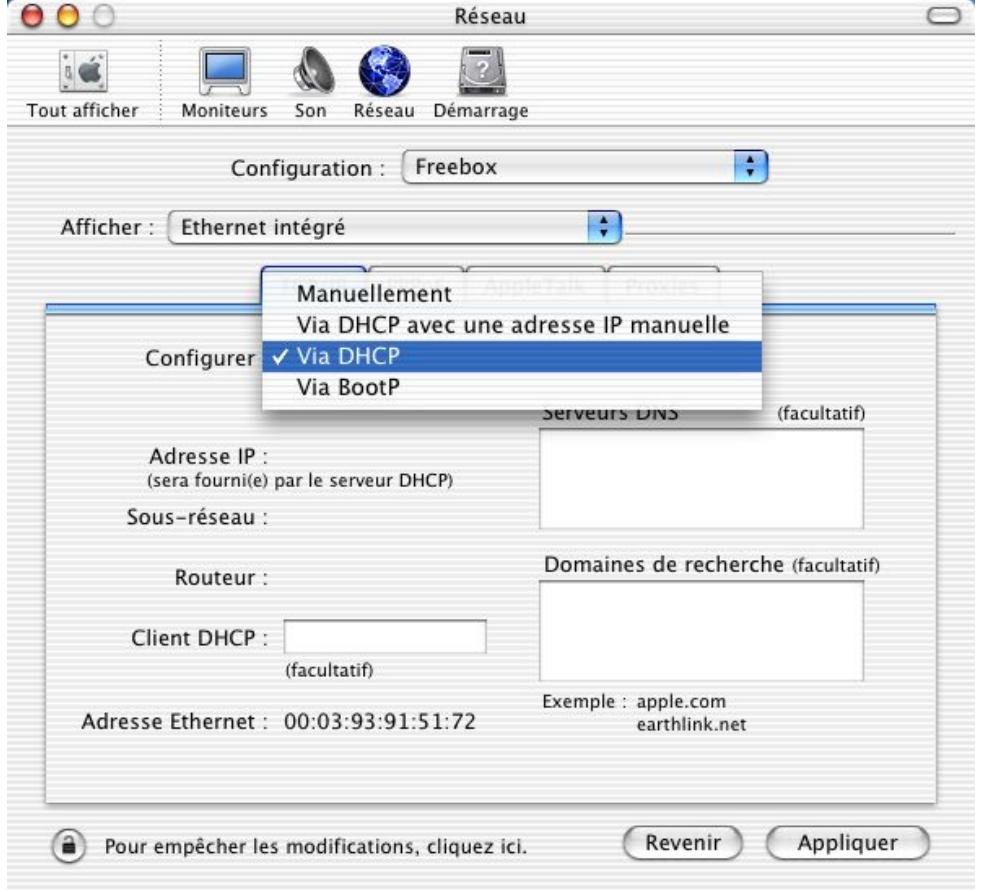
Dans le menu déroulant « Configurer », sélectionnez « Via DHCP », puis cliquez sur « Appliquer »
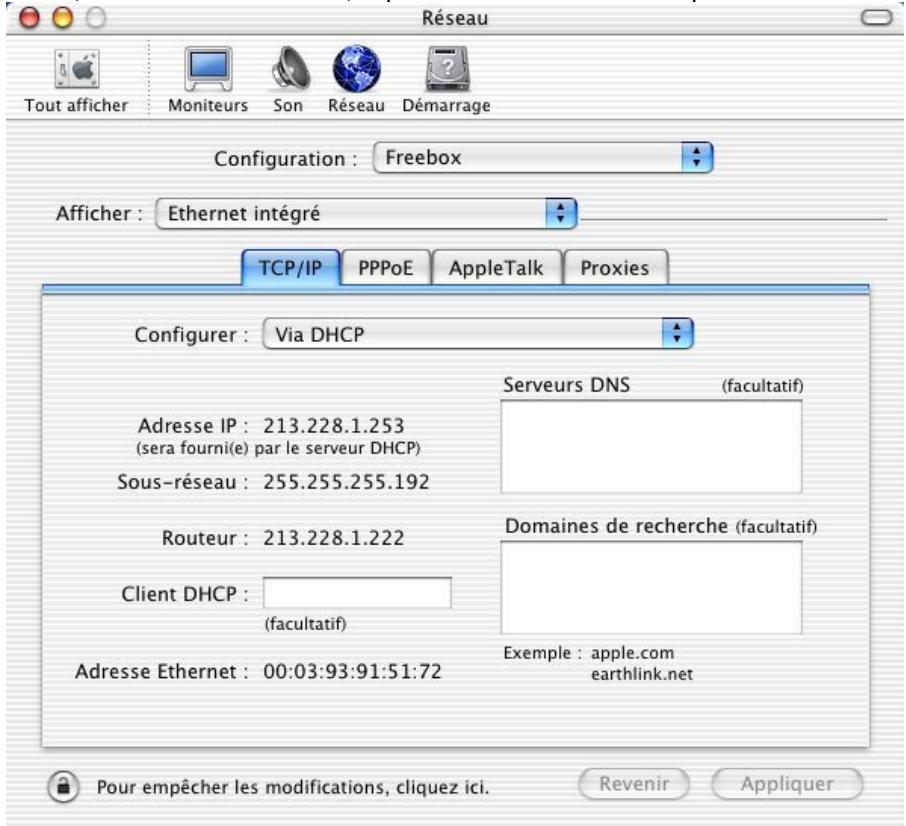
Patientez alors quelques secondes, le temps que la connexion s'effectue via la Freebox avec le réseau de Free Haut Débit. À l'issue de l'authentification, vos paramètres de connexion s'affichent dans la fenêtre selon l'exemple suivant. Notre Mac est alors configuré pour accéder à Internet Haut Débit avec Freebox ; dans le cas contraire, reprenez une à une les étapes ci-dessus.
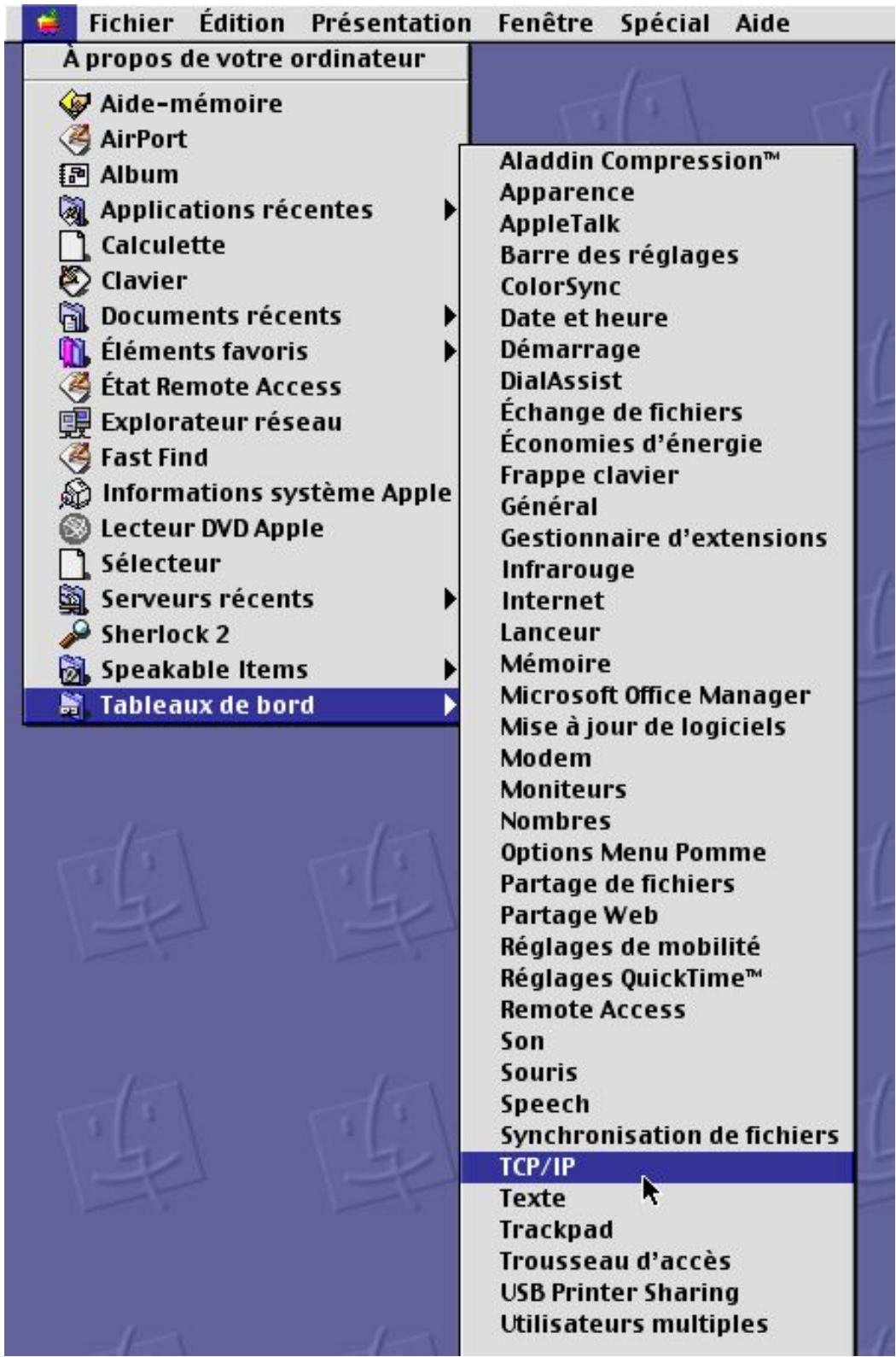
Dans le menu Pomme, Sélectionnez «TCP/IP» dans «Tableaux de Bord»
Une fois le tableau de bord « TCP/IP » ouvert, sélectionnez « Configurations... » dans le menu « Fichier »
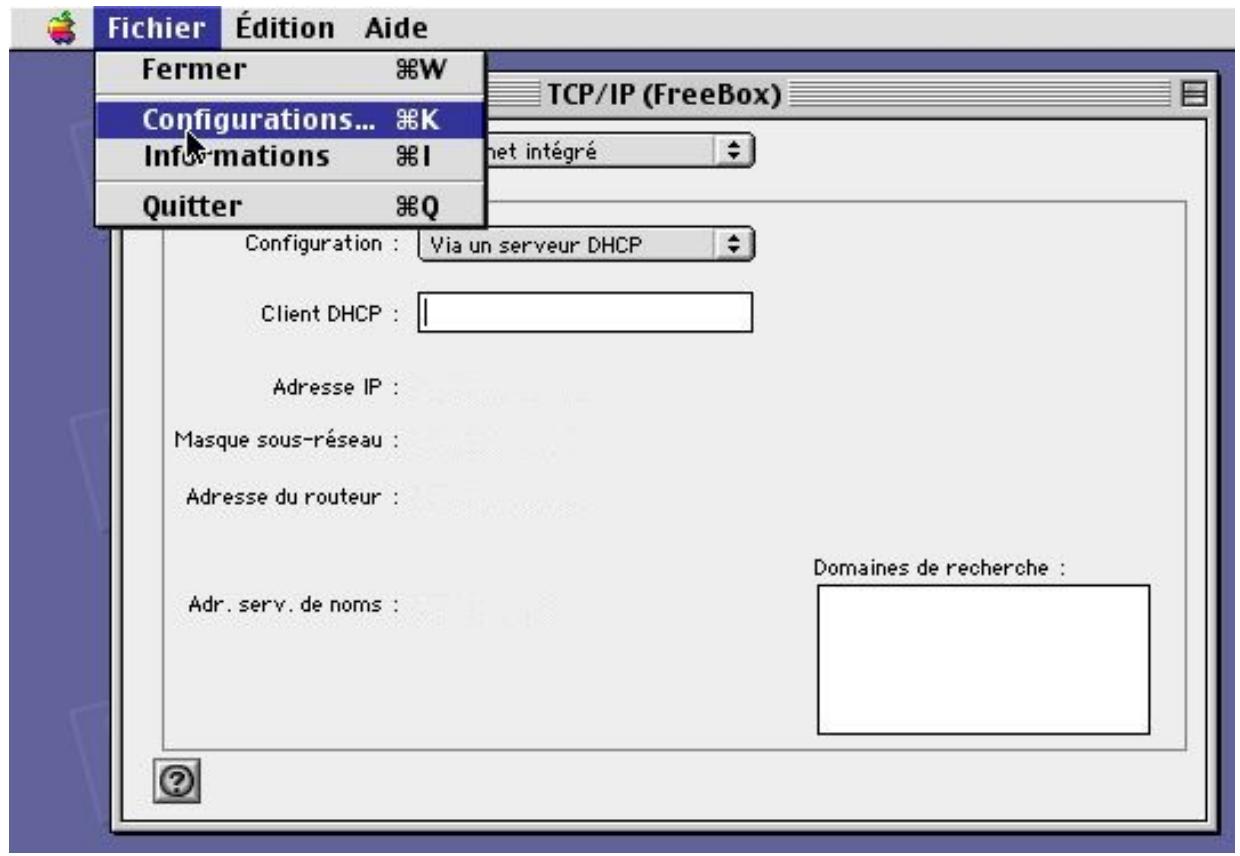
Puis sélectionnez la configuration « par défaut » et dupliquez-la en cliquant sur « Dupliquer... »
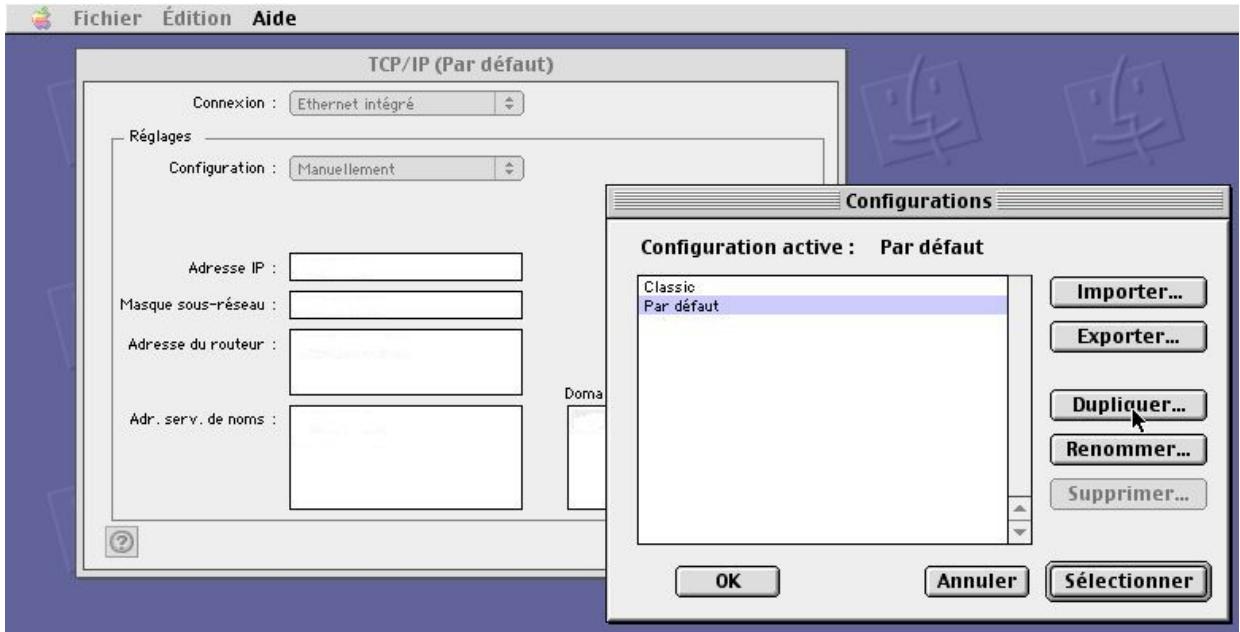
Donnez alors un nom à cette nouvelle configuration, par exemple « Freebox » et cliquez sur « OK »
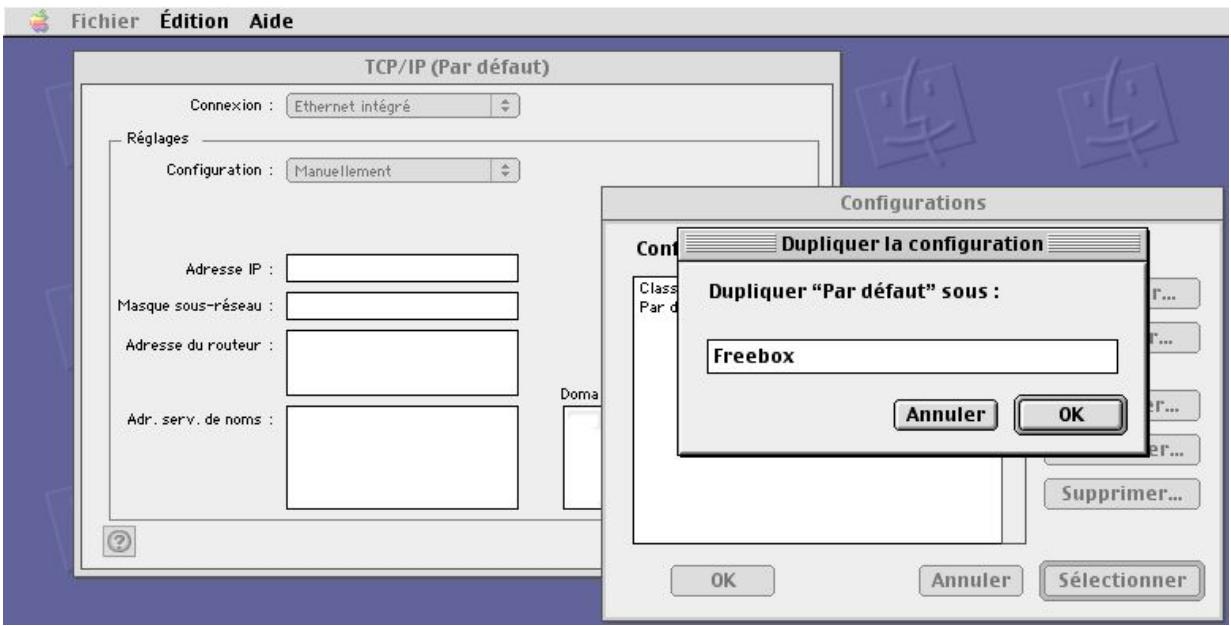
Dans le menu déroulant « Connexion : », Sélectionnez « Ethernet intégré »
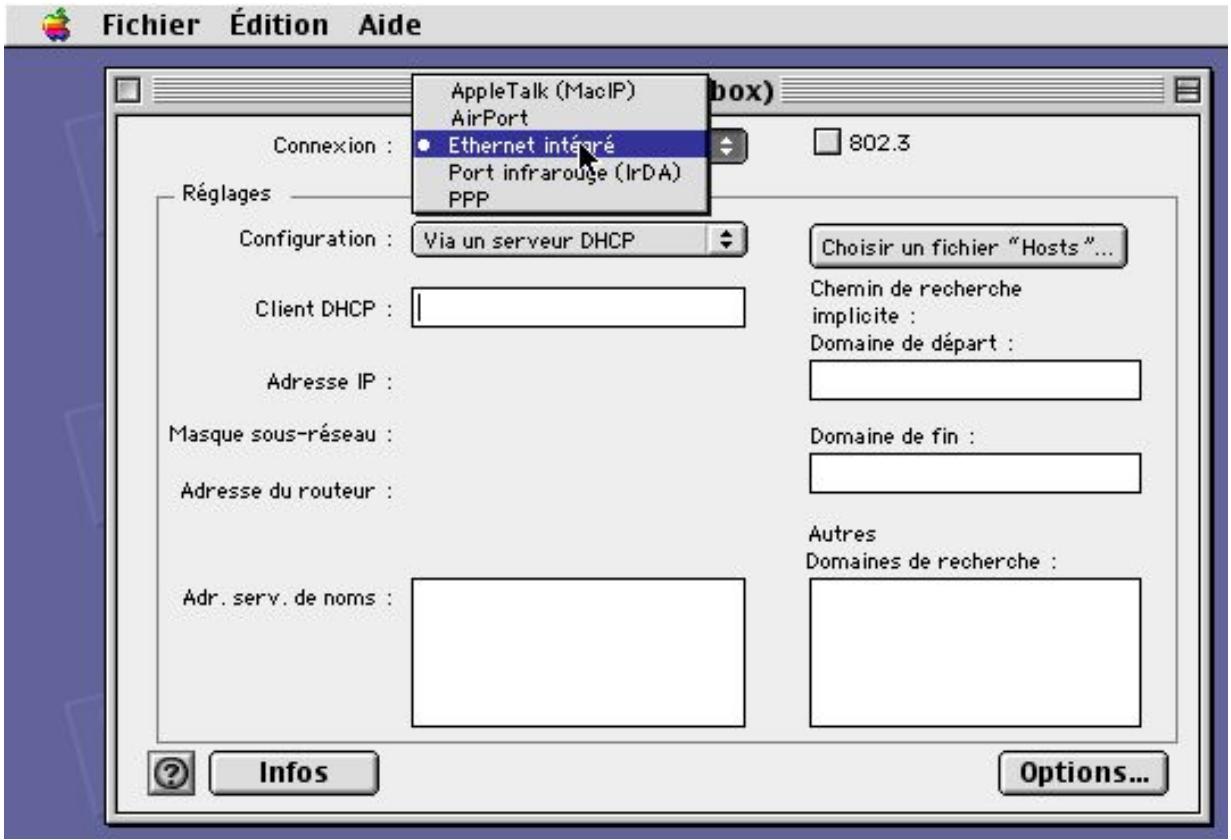
Dans le menu déroulant « Configuration : », Sélectionnez alors « Via un serveur DHCP »
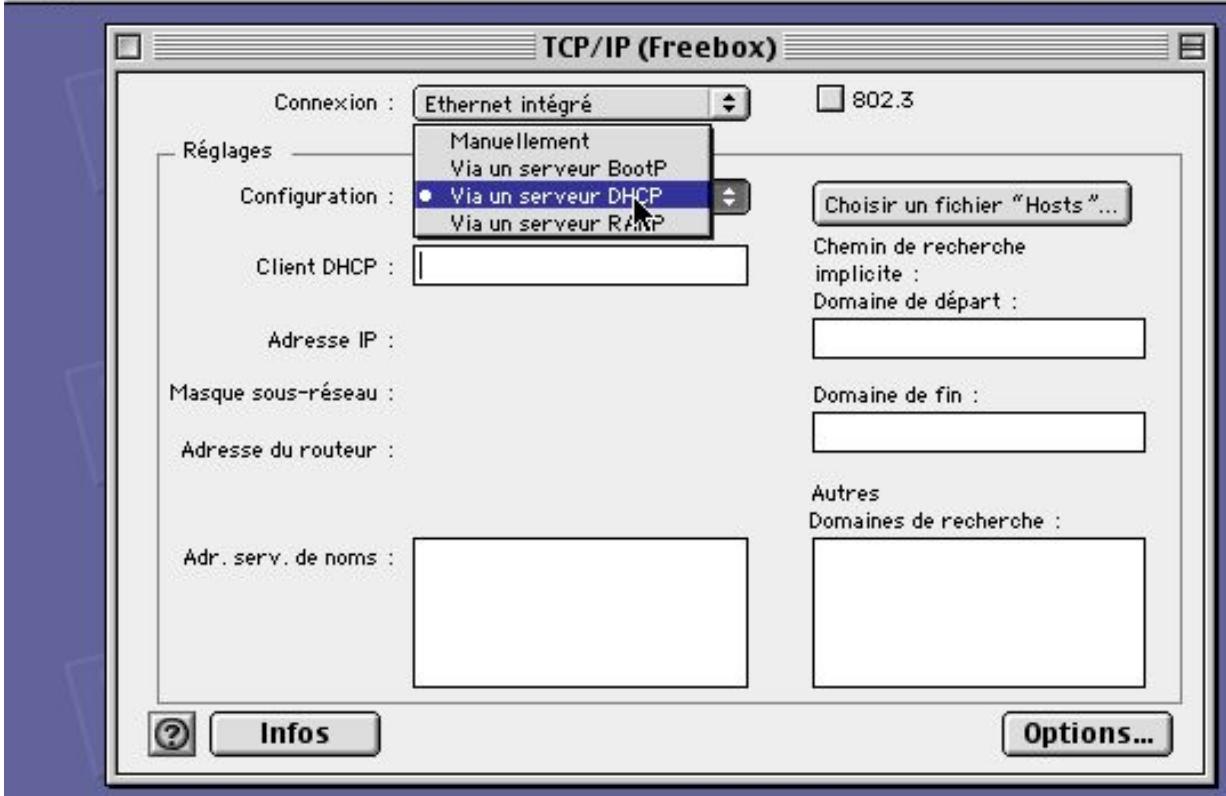
Fermez alors cette fenêtre en cliquant sur le coin supérieur gauche pour faire apparaitre une fenêtre de dialogue vous demandant la confirmation de l'enregistrement. Cliquez sur « Enregistrer »
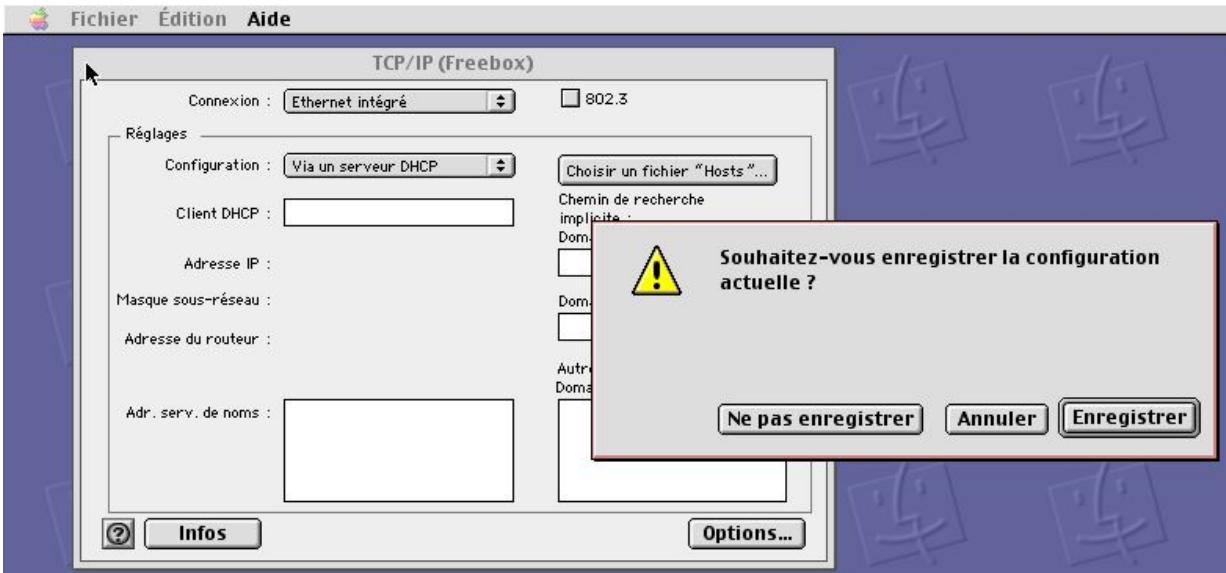
La configuration « Freebox » est alors activée : votre Mac sous Mac OS 8/9 est maintenant configuré pour se connecter via la Freebox.
2-2-4) Vérification du fonctionnement de votre accès à internet
Le moyen le plus simple de vérifier que votre connexion Internet fonctionne est tout simplement de lancer votre navigateur Internet (Internet Explorer, Netscape, Mozilla...) pour aller consulter un site web, par exemple le portail de Free accessible sur www.free.fr
Si la fenêtre s'affiche, votre connexion Internet est prête et vous pouvez maintenant l'utiliser.
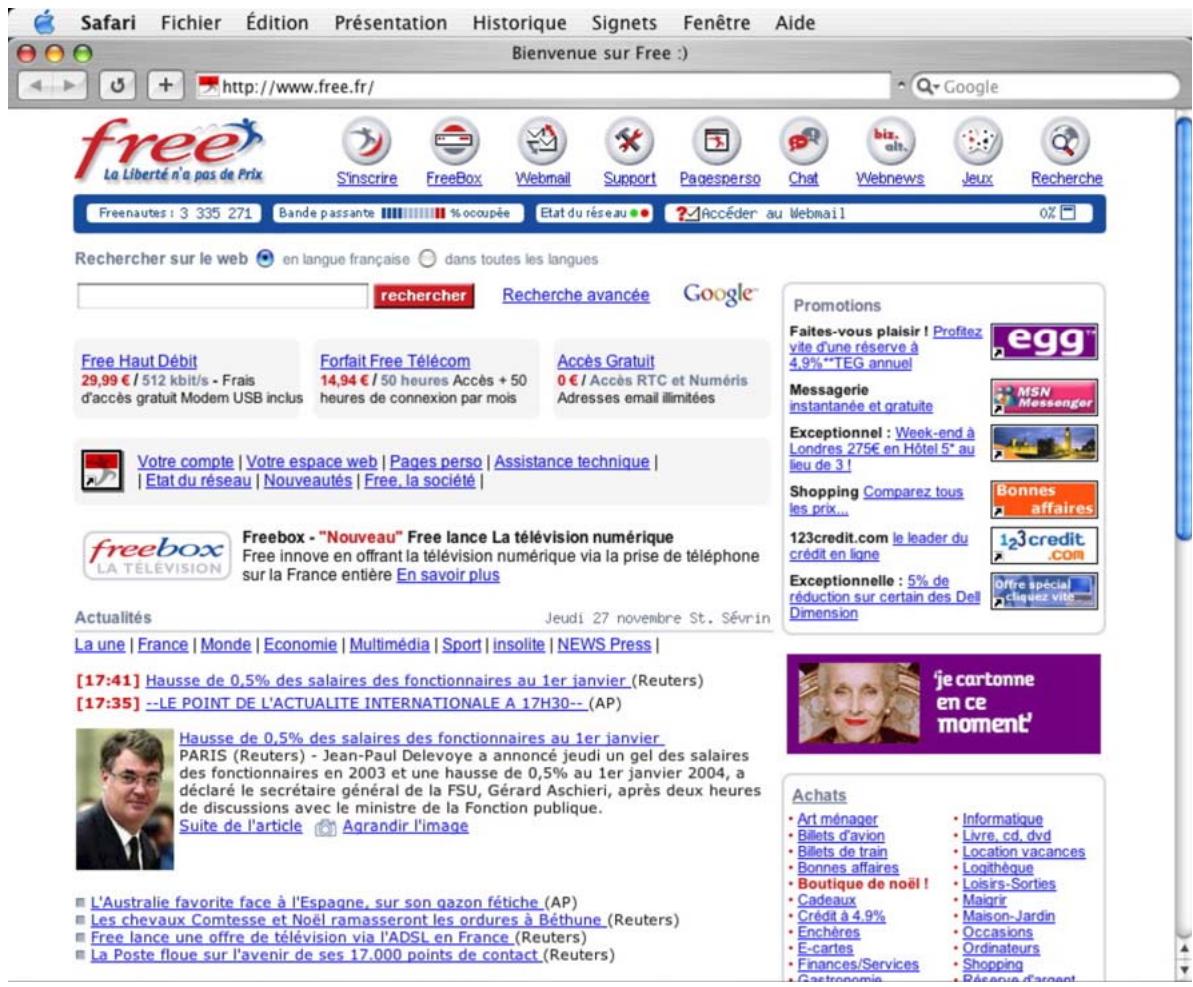
Dans le cas contraire, une erreur de configuration a certainement eu lieu : en premier lieu, commencez par vérifier que vous avez bien branché votre Freebox à votre Mac sur les bons ports, veillez à ce que le cable Ethernet utilisé soit bien celui fourni avec votre Freebox ou un cable Ethernet droit, vérifiez bien l'enfoncement du cable Ethernet (en principe, un petit « click » indique que le cable est bien enfoncé). Verifiez bien si la Freebox est sous tension, et que les deux diodes sont de couleur verte. Si tel est le cas, reprenez alors toutes les étapes précédentes une à une.
2-3) Configuration de votre PC sous linux pour l'accès à internet
Dans ce chapitre, nous allons vous expliquer comment configurer votre PC sous Linux pour l'accès à Internet avec votre Freebox.
Il s'agit ici de vous donner l'ensemble des informations, spécifiques à la Freebox, nécessaires à la configuration de votre système. Il ne s'agit pas de vous apprendre en détail la configuration/compilation du noyau Linux, des cartes Ethernet ou des clients DHCP. Il se peut que les informations fournies vous paraisissent insuffisantes. Dans ce cas, nous vous conseillons vivement de vous rapprocher d'un ami compétent et/ou de consulter les documentations approfondies suivantes, disponibles en téléchargement gratuit sur Internet :
- Concernant la configuration/compilation du noyau Linux : Le Kernel-Howto, disponible en version française à l'adresse http://fr.tldp.org/HOWTO/a-jour/html/Kernel-HOWTO.html
- Concernant la configuration des cartes Ethernet : Le Ethernet-Howto, disponible en version française à l'adresse http://fr.tldp.org/HOWTO/a-jour/html/Ethernet-HOWTO.html
- Concernant la configuration DHCP : Le DHCP-mini-Howto, disponible en version française à l'adresse : http://fr. tldp. org/HWTO/a-jour/mini/html/DHCP. html
Free n'assure pas de support, autre que via les forums de discussions Usenet proxad.free.support et proxad.free.adsl., pour la configuration de votre PC sous Linux
2-3-1) Connexion par USB ou connexion ethernet ?
La Freebox vous propose deux types de connexions possibles : USB ou Ethernet. Vous ne pouvez utiliser qu'un seul type de connexion à la fois. Si vous connectez deux machines, une sur chaque connexion, la connexion Ethernet prime sur la connexion USB qui se retrouve alors désactivée.
Chaque type de connexion présente ses avantages et ses inconvénients. À vous de choisir en fonction de votre matériel et de sa configuration. Vous trouvez ci-dessous quelques avantages et inconvénients de chaque support. À vous de choisir!
Si vous choisissez de raccorder votre PC à votre Freebox par USB, lisez les paragraphes 2-3-2, 2-3-3 puis directement 2-3-6 et 2-3-7.
Si vous choisissez de raccorder votre PC à votre Freebox par Ethernet, lisez les paragraphes 2-3-4, 2-3-5, 2-3-6 et 2-3-7.
Avantages et inconvénients de la connexion par USB
- Avantage : La connexion par USB ne nécessite pas de carte Ethernet, optionnelle sur la plupart des PC alors qu'un port USB est disponible en standard sur tous les PC récents. Elle ne nécessite que le câble USB fourni.
- Avantage : Si vous disposez d'une distribution Linux récente, avec un noyau générique récent (à partir du noyau version 2.4.10), le driver nécessaire est probablement déjà disponible, aucune configuration du noyau ne sera nécessaire.
- Inconvénient : La connexion par USB nécessite un port USB disponible sur votre PC. Si votre PC est ancien et qu'il ne dispose pas de ce port, vous ne pouvez pas utiliser la connexion par USB.
- Inconvénient : Le câble USB ne doit pas faire plus de 1m50. Si votre PC est à plus de 1m50 de votre Freebox, vous ne pouvez pas utiliser la connexion par USB.
Avantages et inconvénients de la connexion ethernet
- Avantage : la connexion via Ethernet, port dédié au réseau, consomme moins de ressources processeur et n'est pas mutualisée avec les autres périhériques USB de votre PC (scanner, imprimante, etc...)
- Avantage : Si votre PC dispose d'une carte Ethernet déjà configurée, aucune configuration du noyau n'est nécessaire.
- Avantage : la connexion Ethernet peut être faite sur toutes les versions des noyaux de Linux. Cela vous permet entre autres de connecter votre PC à votre Freebox si votre noyau est ancien (version antérieure à la 2.4.10) et s'il ne supporte donc pas la connexion à la Freebox en USB.
○ Avantage : votre PC peut être à plus de 1m50 de votre Freebox, vous n'êtes limité que par la longueur de votre câble Ethernet. Inconvénient : La connexion Ethernet nécessite une carte Ethernet non fournie. Elle nécessite un câble Ethernet non fourni.
2-3-2) Configuration de votre PC pour la connexion par USB
Pour supporter la connexion en USB, votre PC doit tourner sous un noyau récent, de version 2.4.10 minimum.
Drivers nécessaires
Pour communiquer avec votre Freebox en USB, votre noyau va utiliser trois drivers sous forme de modules :
usb.o: support générique de l'USB sous Linux, disponible dans le menu de configuration du noyau sous l'intitulé « Support for USB » - uhci.o, usb-uhci.o ou usb-ohci.o : un contrôleur USB adapté au matériel présent sur votre carte mère, Ces drivers sont disponibles dans le menu de configuration du noyau dans la rubrique « USB Controllers » - CDCEther.o: support des périphériques Ethernet USB, disponible dans le menu de configuration sous l'intitulé « USB Communication Class Ethernet device support »
Si vous utilisez une distribution Linux récente avec un noyau générique, il y a de fortes chances pour que les drivers nécessaires soient déjà compilés sous forme de modules. Pour vérifier si tel est le cas, connectez-vous en tant que root sur votre système Linux et lancez la commande ls /lib/modules/ /kernel/drivers/usb/ en remplaçant par le numéro de version de votre noyau, par exemple 2.4.18, sur un système équipé d'un noyau 2.4.18 :
root@cedric:~# ls /lib/modules/2.4.18/kernel/drivers/usb/ CDCEther.o uhci.o usb.o usb-ohci.o usb-uhci.o [... d'autres fichiers ...]
Si votre commande ne échoue pas, et si vous observez dans ce répertoire l'ensemble des fichiers usb.o, uhci.o, usb-uhci.o, usb-ohci.o et CDCEther.o, les drivers nécessaires sont déjà compilés et vous pouvez passer directement au paragraphe « Chargement des drivers au démarrage du système » ci-dessous.
Sur certaines distributions, vous pourrez ne pas trouver tous ces fichiers. Si tel est le cas, certains drivers peuvent être directement compilés dans le noyau. Pour vérifier si tel est le cas, consultez les messages de démarrage de votre système relatifs à l'USB en utilisant la commande suivante :
root@cedric:~# dmesg |grep -i -e "usb" -e "CDCEther" -e "uchi" [...] ensemble des messages de démarrage contenant le mot "usb" ...]
- Si vous observez des traces de démarriage commençant par usb. c, c'est que le support générique de l'USB est bien présent. Dans ce cas, le module usb. o n'est pas nécessaire Si vous observez des traces de démarriage commençant par uhci. c, c'est que le support du contrôleur USB correspondant est bien présent. Dans ce cas, le module uhci. o n'est pas nécessaire.
- Si vous observez des traces de démarriage commençant par usb-uhci. c, c'est que le support du contrôleur USB correspondant est bien présent. Dans ce cas, le module usb-uhci. o n'est pas nécessaire.
- Si vous observez des traces de démarrage commencer par usb-ohhci. c, c'est que le support du contrôleur USB correspondant est bien présent. Dans ce cas, le module usb-ohhci. o n'est pas nécessaire.
- Si vous observez des traces de démarrage commencer par CDCEther. c, c'est que le support des périphériques Ethernet USB est bien présent. Dans ce cas, le module CDCEther. o n'est pas nécessaire.
Compilation des drivers
Nous allons voir maintenant comment compiler les drivers nécessaires sous forme de modules. Nous supposerons dans toute la suite de cette documentation que votre noyau ne contient aucun support USB, et que tous les drivers sont nécessaires. Ne tenez pas compte des indications concernant certains modules si vous avez observé, dans le paragraphe précédent, que les drivers correspondant à ces modules sont déjà disponibles dans le noyau.
Pour commencer, connectez-vous en tant que root sur votre machine et déplacez-vous dans le répertoire de stockage des sources de votre noyau. En général, il s'agit du répertoire /usr/src/linux ou du répertoire /usr/src/kernel-sources- ou est le numéro de version des sources de votre noyau.
Lancez la configuration du noyau avec la commande make menuconfig.
root@cedric:~# cd /usr/src/linux
root@cedric:~# make menuconfig
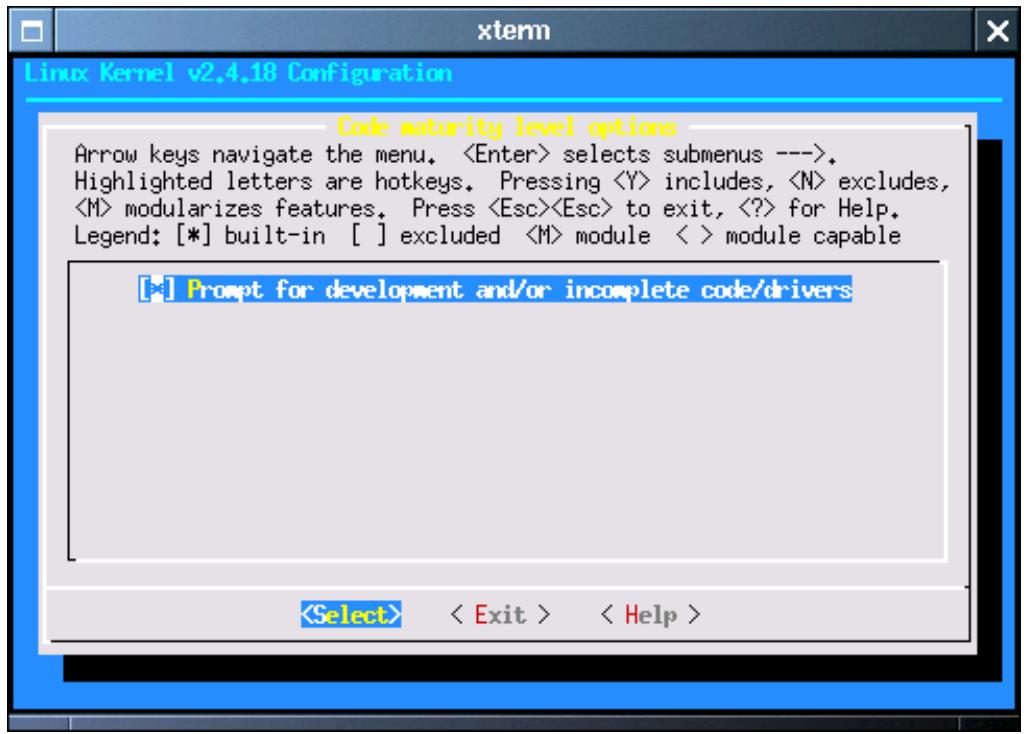
Déplacez-vous dans le menu "Code maturity level options --->".
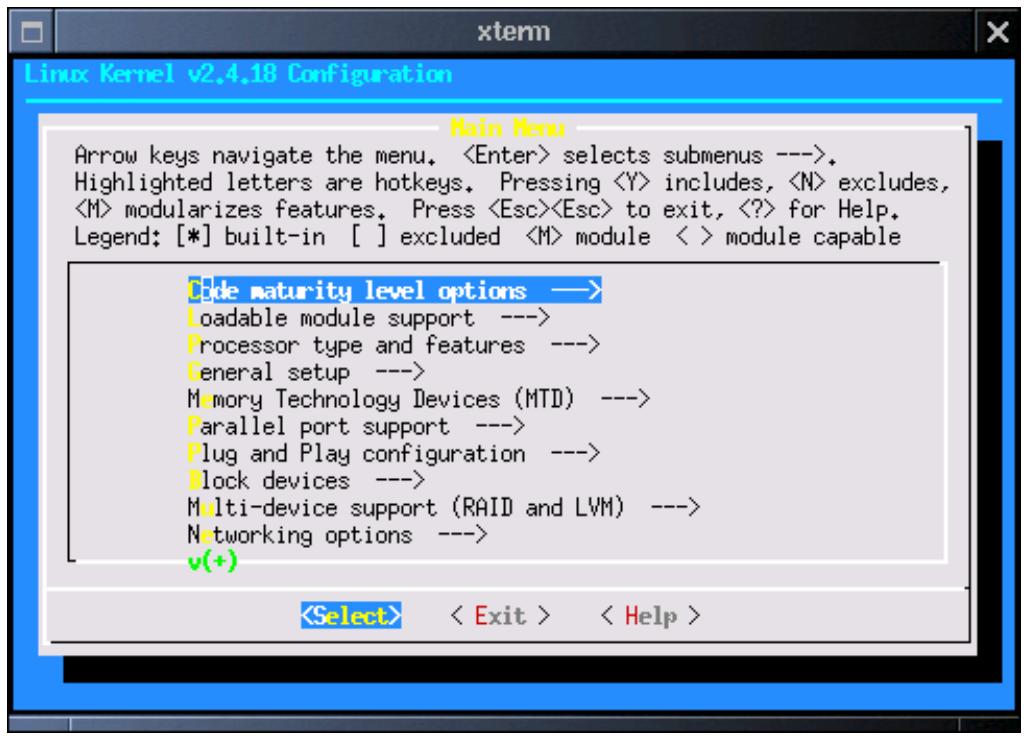
Activez le support des drivers expérimentaux en cochant la case "Prompt for development and/or incomplete code/drivers".
Remontez d'un niveau avec la commande "Exit" puis déplacez-vous dans le menu "USB support --->".
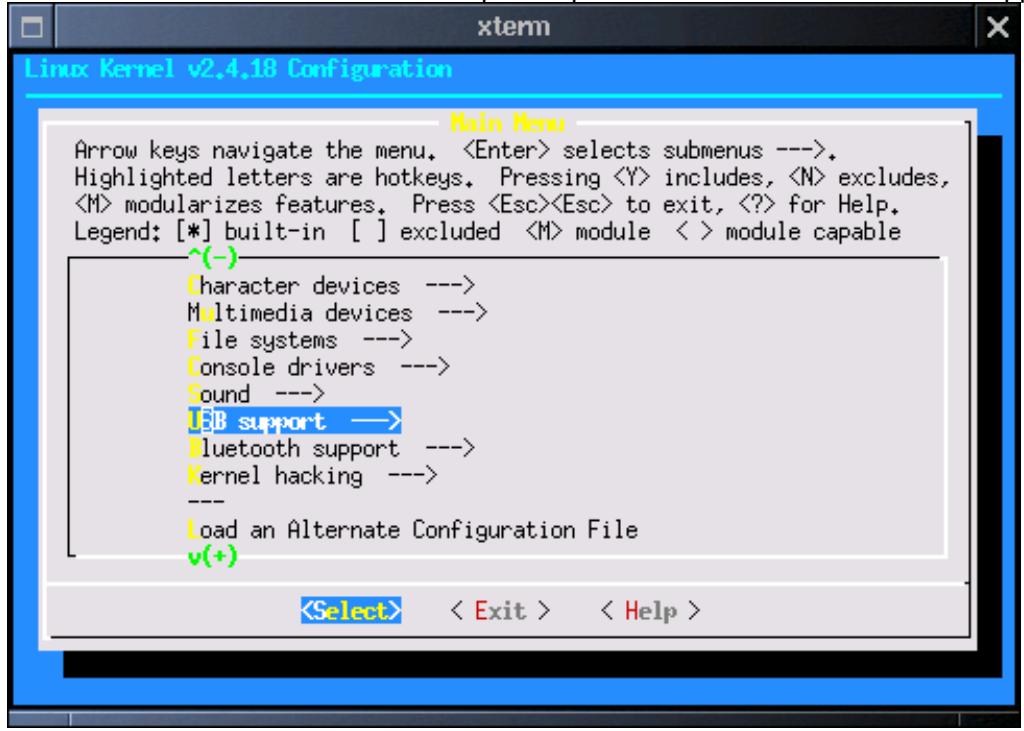
Dans ce menu, activez les quatre options suivantes sous forme de modules ( ):
Plus bas dans ce même menu, activez l'option de support de l'Ethernet sur USB sous forme de module ( ) :
Sortez du menu de configuration du support USB, sortez du menu général et acceptez de sauvegarder la nouvelle configuration de votre noyau.
Vous voici revenu à l'invite de commande. Générez les dépendances de compilation puis compilez les modules.
root@cedric:~# make dep ; make modules
Une fois la compilation finie, installez les nouveaux modules sur votre système
root@cedric:\~#make dep ;make modules_install
Enfin, Linux a besoin de regénérer la liste des dépendances entre modules.
root@cedric:~# depmod -a
Chargement des drivers
Les drivers nécessaires sont maintenant disponibles sur votre système. Il reste à indiquer à Linux qu'il doit les charger au démarrage du système. Pour ce faire, il faut tout d'abord déterminer le type de contrôleur USB équipant votre PC. Le mieux pour cela est de connaître les caractéristiques de votre carte mère. Si vous n'arrivez pas à déterminer le type de contrôleur, vous pouvez essayer d'utiliser la commande modprobe.
Exécutez tour à tour les commandes suivantes
root@cedric:~#modeprobeuhhci
root@cedric:~#modeprobeusb-uhci
root@cedarc:~#modeprobeusb-ohci
L'une des commandes devrait vous renvoyer une réponse positive. Cela vous permet de déterminer le driver ajustat. Notez le nom de ce driver pour la suite.
Une fois le nom du driver déterminé, modifiez le fichier /etc/modules.conf pour y inclure à la fin les lignes suivantes, en remplaçant uhci par le nom du module adapté à votre contrôleur USB, soit uhci, usb-uhci ou usb-ohci. Si vous avez observé dans le premier paragraphe de ce chapitre que certains modules ne sont pas nécessaires car les drivers correspondant sont déjà inclus dans le noyau, n'ajoutez pas les lignes correspondantes dans le fichier /etc/modules.conf.
[...] début de votre fichier /etc/modules.conf...]
<h1 id="configuration-usb-pour-freebox">Configuration USB pour Freebox</h1>
alias usb-support usb
alias usb-controller uhci # Remplacez "uhci" par le contrôleur adapté à votre matériel
alais usb-eth CDCEther
Sauvegardez le fichier. Redémarrez maintenant votre système Linux. Vous devriez observer, lors du démarrage, l'initialisation réussie des trois modules que vous venez d'ajouter. Si tel est le cas, félicitations, votre système Linux est maintenant configuré pour supporter votre Freebox! Sinon, reprenez une à une les étapes de la configuration pour vérifier qu'aucune erreur n'a été faite. En cas de besoin, reportez-vous au « Kernel-HowTo » à l'adresse indiquée au début de ce chapitre pour plus d'information sur la configuration du noyau Linux.
2-3-3) Raccordement de votre PC à la freebox par USB
Vous pouvez raccorder votre Freebox à votre PC sous Linux dès que :
- ce PC sous Linux est allumé, Linux est démarré et l'ensemble des drivers nécessaires est disponible et chargé,
- La Freebox est démarrée et disponible. C'est le cas si ses deux diodes sont allumées, de couleur verte, fixes. Si tel n'est pas le cas, reportez-vous à la première partie de ce manuel pour effectuer la mise en service de votre Freebox.
Si ces deux conditions sont vérifiées, vous pouvez maintenant raccorder votre Freebox à votre PC comme suit :
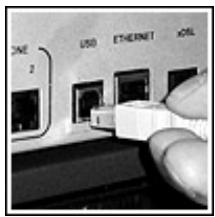
- Connectez la prise la plus "carrée" du câble USB fourni dans la prise marquée "USB" de votre Freebox.
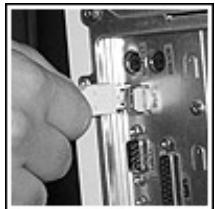
- Connectez la prise la plus "plate" du cable USB fourni dans une prise USB de votre PC. Référez-vous à la documentation de votre PC et/ou de votre carte mère pour plus d'informations sur les prises USB fournies par votre matériel.
Lorsque vous connectez le cable USB à votre PC, Linux détecte la Freebox et la prend en charge avec le driver CDCEther. o. Vous l'observez dans le fichier de logs général, (/var/log/syslog ou /var/log/messages suivant votre distribution Linux) sous la forme de messages COMMENCT par CDCEther. c.
Recherche ces messages dans ce fichier de logs. Certains de ces messages vous indiquent que le driver CDCEther. o met à votre disposition la Freebox sous la forme d'un périhérique réseau nommé eth ou est à remplaçer par le numéro de périhérique réseau sur votre système.
Si vous ne disposez d'aucun autre périphérique réseau, ce périphérique sera eth0. Si vous disposez d'autres périphériques, comme une carte Ethernet par exemple, ce sera eth1, eth2... en fonction de votre configuration.
Par la suite, dans cette documentation, nous supposerons que le nom de périphérique affecté à votre Freebox est eth0. Si tel n'est pas le cas, vous remplacerez eth0 par le nom affecté par CDC-Ether. o..
La connexion est maintenant établie entre votre PC sous Linux et votre Freebox. Il vous reste maintenant à configurer l'accès réseau par DHCP. Pour cela, reportez-vous directement au paragraphe 2.3.6 qui suit sans passer par les paragraphs 2-3-4 et 2-3-5 qui ne vous concernent pas.
2-3-4) Configuration de votre PC pour la connexion ethernet
Pour pouvoir utiliser la connexion Ethernet avec votre Freebox, vous devez disposer :
- d'une carte réseau déjà configurée correctement sur votre PC. Reportez-vous au « Ethernet-HowTo » dont l'adresse est donnée au début de ce chapitre si vous disposez d'une telle carte mais qu'elle n'est pas encore configurée sur votre système Linux.
- d'un câble Ethernet droit (ou aussi non-croisé) non fourni, pourvu de connecteurs RJ45. La longueur d'un tel câble doit être de moins de 100m. Si vous ne disposez pas d'un tel câble, nous vous conseillons de vous procurer un câble UTP de catégorie 5 pourvu de deux connecteurs RJ45 chez votre revendeur informatique.
Si ces deux conditions sont vérifiées, vous pouvez maintenant raccorder libre Freebox à votre PC.
2-3-5) Raccordement de votre PC à la freebox par ethernet
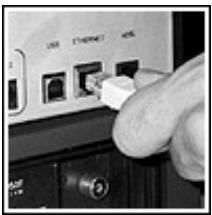
- Connectez l’un des connecteurs RJ45 du câble Ethernet dans la prise marquée "Ethernet" de votre Freebox.
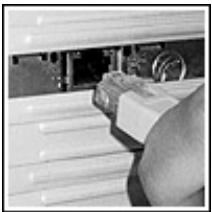
- Connectez l'autre connecteur RJ45 du câble Ethernet dans la prise dédiée de votre carte réseau. Référez-vous à la documentation de votre carte réseau pour plus d'informations sur celle-ci.
Si votre carte réseau est convenablement installée, Linux doit lui affecter un nom de périphérique de type eth ou est à remplaçer par le numéro de périphérique réseau sur votre système. Vous devriez pouvoir l'observer dans le fichier de logs général, (/var/log/syslog ou /var/log/messages suivant votre distribution Linux)
Si vous ne disposez d'aucun autre périphérique réseau, ce périphérique sera eth0. Si vous disposez d'autres périphériques, comme une autre carte Ethernet par exemple, ce sera eth1, eth2... en fonction de votre configuration.
Par la suite, dans cette documentation, nous supposerons que le nom de périphérique affecté à votre carte réseau est eth0
2-3-6) Configuration DHCP de votre PC
Que vous ayez choisi la connexion par USB ou la connexion Ethernet, vous avez maintenant le périphérique eth0 disponible. Il reste à configurer le support de DHCP pour ce périphérique. Il existe plusieurs façons de configurer le support de DHCP sur votre système Linux car il existe plusieurs programmes dédiés. Devant une telle diversité, nous vous conseillons de reporter au « DHCP-mini-HowTo», disponible à l'adresse indiquée au début de ce chapitre, pour une explication détaillée sur la configuration de DHCP sur votre machine.
Pour la suite de la configuration, nous nous basons sur la configuration DHCP sur l'une des distributions Linux les plus courantes, Debian 3.0 (Woody), à l'aide du programme dhcpc, le client DHCP de l'Internet Software Consortium. Ce programme est disponible sur de nombreuses distributions et sa configuration devrait être très proche sur les autres distributions.
Avant toutes choses, il convient de préciser quelques points.
- Vous devez disposer, sur votre machine, d'une source de paquets Debian disponible, que ce soit via le réseau Internet sur un miroir, ou via un CD-ROM Debian. Pour de plus amples informations sur le choix et la configuration d'une source de paquets, nous vous invitons à consulter le manuel d'installation Debian sur PC à l'adresse http://www.debian.org/releases/stable/i386/install
- vous devez disposer des outils de gestion de paquets "de base", à savoir le paquet "apt" et le paquet "dpkg". L vous fournira de plus amples informations si vous le souhaitez.
Le programme dhcpc est distribué dans le paquet dhcp-client. L'ensemble de la configuration se fait en étant connecté à votre PC en tant que root.
Pour commencer, utilisez dpkg pour savoir si le paquet dhcp-client est déjà installé sur votre PC.
Si le paquet est déjà installé, dpkg vous indique son numéro de version.
Si le paquet n'est pas encore installé, dpkg vous en informe.
root@cedric:~# dpkg -l dhcp-client
Aucun paquet ne correspond à dhcp-client.
Commencez alors par installer le paquet à l'aide de la commande apt-get
root@cedric:~# apt-get install dhcp-client Reading Package Lists... Done Building Dependency Tree... Done The following NEW packages will be installed: dhcp-client 0 packages upgraded, 1 newly installed, 0 to remove and 0 not upgraded. Need to get 154kB of archives. After unpacking 348kB will be used. Get:1 http://ftp.iliad.fr sid/main dhcp-client 2.0pl5-14 [154kB] etched 154kB in 0s (954kB/s) Sélection du paquet dhcp-client précédemment désélectionné. (Lecture de la base de données... 37665 fichiers et répertoires déjà installés.) Dépaquetage de dhcp-client (à partir de.../dhcp-client_2.0pl5-14_i386.deb)... Paramétrage de dhcp-client (2.0pl5-14)... root@cedric:~#
Une fois le paquet installé, il vous faut configurer le périphérique eth0 pour sa configuration par DHCP. Modifiez le fichier /etc/network/interfaces pour le périphérique eth0.
Pour ce périphérique, utilisez les directives suivantes :
configuration eth0 pour DHCP via Freebox auto interface eth0 interface eth0 inlet dhcp
La configuration DHCP est faite. Il vous reste maintenant à relancer l'initialisation de la couche réseau de votre PC pour activer votre nouvelle configuration.
Félicitations, Votre système Linux est maintenant connecté à Internet via Free Haut Débit!
2-3-7) Vérification du fonctionnement de votre accès à internet
Le moyen le plus simple de vérifier que votre connexion Internet fonctionne est de faire un ping sur un site web, par exemple sur www.free.fr
Si le ping fonctionne, votre connexion Internet est prête et vous pouvez maintenant l'utiliser.
Dans le cas contraire, nous vous invitons à relire ce chapitre en vérifiant attentivement votre configuration, et à reprendre les étapes précédemment abordées une à une. Si à l'issue de cette relecture et reconfiguration pas à pas votre accès ne fonctionne toujours pas, les « HowTo » référencés en début de chapitre vous apporteront certainement les éléments d'information permettant d'identifier et résoudre ce problème.
2-4) Configuration manuelle de tout micro-ordinateur/tout système d'exploitation pour l'accès à internet
Vous disposez d'un micro-ordinateur tournant sur un autre système que ceux qui ont été traités jusqu'à présent (Windows, Linux, Mac OS) ? Pas de panique, vous pouvez certainement le connecter à Internet avec votre Freebox si celui-ci est en mesure de se connecter à un réseau Ethernet et dispose d'une pile TCP/IP. Vous utiliserez pour cela la connexion Ethernet.
Attention, la configuration manuelle d'un ordinateur peut être ardue si vous ne maîtrisez pas complètement la configuration TCP/IP sur votre micro-ordinateur. Dans ce cas, il est conseillé de se faire assister par un ami compétent ou par la communauté d'utilisateurs du système en question si elle existe, Free n'assurant pas de support technique pour les systèmes d'exploitation autres que ceux traités dans les chapitres précédents.
2-4-1) Conditions nécessaires pour la connexion de votre micro-ordinateur
Pour pouvoir utiliser la connexion Ethernet de votre Freebox avec votre micro-ordinateur, vous devez disposer :
d'une carte réseau déjà configurée correctement sur votre ordinateur. - d'un cable Ethernet droit (ou aussi non-croisé) non fourni, pourvu de connecteurs RJ45. La longueur d'un tel cable doit être de moins de 100m. Si vous ne disposez pas d'un tel cable, nous vous conseillons de vous procurer un cable UTP de catégorie 5 pourvu de deux connecteurs RJ45 auprès de votre revendeur informatique.
Si ces deux conditions sont vérifiées, vous allez pouvoir effectuer le raccordement.
2-4-2) Raccordement de votre micro-ordinateur à la freebox par ethernet
Vous pouvez raccorder votre micro-ordinateur à votre Freebox à la condition que celle-ci soit démarrée et disponible. C'est le cas si ses deux diodes sont allumées, de couleur verte, fixes. Dans le cas contraire, reportez-vous à la première partie de ce manuel pour effectuer la mise en service de votre Freebox.
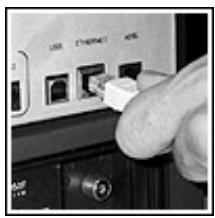
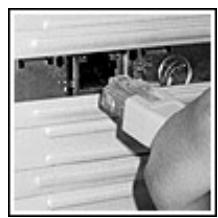
- Connectez l'un des connecteurs RJ45 du cable Ethernet dans la prise marquée "Ethernet" de votre Freebox.
- Connectez l'autre connecteur RJ45 du câble Ethernet dans la prise dédiée de votre carte réseau. Référez-vous à la documentation de votre carte réseau pour plus d'informations sur celle-ci.
2-4-3) Configuration manuelle de votre micro-ordinateur pour DHCP
Pour qu'elle puisse communiquer avec votre Freebox, configurez votre carte réseau pour supporter TCP/IP.
Configurez ensuite TCP/IP pour supporter le protocole DHCP. Enfin, configurez DHCP pour obtenir dynamiquement :
- Voiture adresse IP
Le masque de sous-réseau ("Subnet mask") L'adresse IP de la passerelle ("Gateway") Les adresses IP des serveurs de noms ("DNS")
Une fois cette configuration effectuée, démarrez, redémarrez ou réinitialisez la gestion de votre carte réseau sur votre système. Notre ordinateur devrait effectuer une requête DHCP via la Freebox qui devrait maintenant lui communiquer l'ensemble des informations nécessaires à la connexion à Internet.
2-4-4) Test de votre accès à internet
Pour tester le bon fonctionnement de votre connexion à Internet, utilisez les logiciels prévus par votre système d'exploitation à cet effet. Si vous en disposez, vous pouvez par exemple utiliser un logiciel de type "ping" et tentez de "pinger" www.free.fr. Si vous obtenez une réponse positive, félicitations, votre connexion à Internet est établie! Dans le cas contraire, nous vous invitons à vous reporter vers la documentation de votre système d'exploitation pour obtenir plus d'informations sur le support de DHCP.
2-5) Compléments sur l'installation d'un réseau domestique
Pour finir ce chapitre consacré à la connexion Internet avec votre Freebox, nous vous proposons quelques informations relatives à l'installation d'un petit réseau informatique permettant notamment de partager votre connexion entre plusieurs postes raccordés sur le même réseau. Il ne s'agit pas de vous expliquer en détail une telle installation mais de vous donner quelques informations qui pourraient aider à construire ce petit réseau. Certaines des informations données peuvent être ardues si vous n'êtes que peu initié aux réseaux. Si tel est le cas, il est conseillé de se faire assister par un ami disposant de compétences dans ce domaine car Free n'assure pas de support technique sur ce point.
Avertissement: en application de la réglementation en vigueur et des Conditions Générales de Vente de Free Haut Débit, il est rappelé que l'Usager que ce dernier est seul responsable de la configuration de son équipement informatique et de l'utilisation qui en est faite, le cas échéant par des tiers, notamment en cas de mise en réseau. Toute connexion au service ou transmission de données effectuées via la connexion Free Haut Débit de l'usager seront réputées avoir été effectuées sous la seule responsabilité de l'Usager.
2-5-1) La freebox est un relais DHCP
La Freebox est un relais DHCP. Cela signifie qu'elle transmet telles quelles (au niveau IP) les requêtes DHCP émises par votre micro-ordinateur. Ces requêtes sont traitées par les équipements de Free, les réponses à ces requêtes sont restituées telles quelles par votre Freebox à votre micro-ordinateur.
En d'autres termes, la Freebox se comporte uniquement comme un pont Ethernet ("Bridge") et elle n'a pas d'existence pour votre micro-ordinateur au niveau IP. Notre micro-ordinateur se voit affecter directement une adresse IP sur le réseau de Free, même si la Freebox est interconnectée entre celui-ci et les équipements de Free.
La Freebox n'est pas un routeur IP ("Gateway"), elle n'est donc pas en mesure de « partager » la connexion entre plusieurs postes, il faut pour cela intercaler un équipement dédié (routeur ou borne « Wi-Fi »), l'un comme l'autre équipé de fonctions de traduction d'adresses, qui « distribuera » la connexion aux plusieurs postes.
2-5-2) Un exemple de configuration qui ne peut pas fonctionner
Comme nous venons de le voir, la Freebox ne travaille qu'au niveau Ethernet. En conséquence, une installation du type suivant NE PEUT PAS FONCTIONNER avec la Freebox :
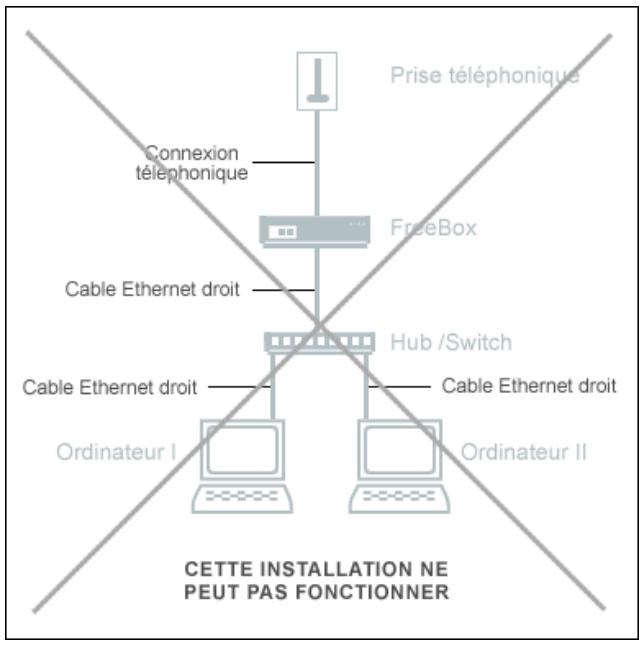
Une telle configuration est impossible car la Freebox n'est pas un routeur, elle n'est pas en mesure de distribuer pour une même adresse IP le traffic sur plusieurs machines. Avec une telle installation, vos micro-ordinateurs seront en conflit au niveau IP.
2-5-3) Installation simple utilisant les systèmes de partage de connexion
L'installation la plus simple d'un petit réseau domestique consiste à commencer par installer l'accès à Internet sur un micro-ordinateur comme indiqué dans les paragraphes précédents, puis à utiliser les fonctions de partage de connexion proposées par son système d'exploitation. Pour ce faire, vous devez disposer du matériel suivant non fourni :
- sur votre premier micro-ordinateur, vous devez disposer d'une connexion à la Freebox par USB ou par Ethernet, ainsi que d'une carte Ethernet libre (ou carte « Wi-Fi » 802.11b ou 802.11g qui fera office d'Ethernet « sans fil »). Vous devez aussi disposer d'un système d'exploitation permettant le partage de connexion Internet, comme par exemple Windows ou Mac OS 10.2, ce dernier vous permettant par exemple de partager la connexion issue de votre port Ethernet via Airport et vice versa.
- sur votre second micro-ordinateur, vous devez disposer d'une carte Ethernet libre, vous devez aussi disposer d'un système d'exploitation compatible avec le système de partage de connexion du premier micro-ordinateur.
- Enfin, vous devez disposer d'un câble Ethernet croisé, pourvu de connecteurs RJ45. La longueur d'un tel câble doit être de moins de 100m. Si vous ne disposez pas d'un tel câble, nous vous conseillons de vous procurer un câble UTP de catégorie 5 pourvu de deux connecteurs RJ45 auprès de votre revendeur informatique. Vous pouvez aussi disposer d'une carte « Wi-Fi » 802.11b, notamment si vous seconde machine est un portable et que vous disposez d'une borne ou d'une carte « Wi-Fi » (802.11b ou 802.11g) dans votre première machine.
Le partage de connexion Internet est possible sur de nombreux systèmes d'exploitation. Voici quelques adresses de pages web décrivant les solutions de partage proposées par différentes versions de Windows ou de Mac OS :
Sous Windows XP, http://www.microsoft.com/france/windows/xp/home/utilisez/howto/default.asp
- Sous Windows Me, http://www.microsoft.com/France/windows/Me/apport/Internet/Info/info.asp?mar=/France-windows/Me/apport/Internet/Info/me%20Connexion.html
- Sous Windows 98 Deuxième Edition, http://www.microsoft.com/France/windows/98/produit/infoRef/info.asp?mar=/France/windows/98/produit/infoRef/reseau.html
- Sous Mac OS 10.2, http://www.macadsl.com/dossiers/?showid=42
Il existe aussi de nombreuses solutions logicielles fournies par des éditeurs tiers sur de nouveaux systèmes d'exploitation.
Si vous disposez de la solution de partage de connexion adéquate, vous pourrez certainement installer votre petit réseau comme selon le schéma suivant :
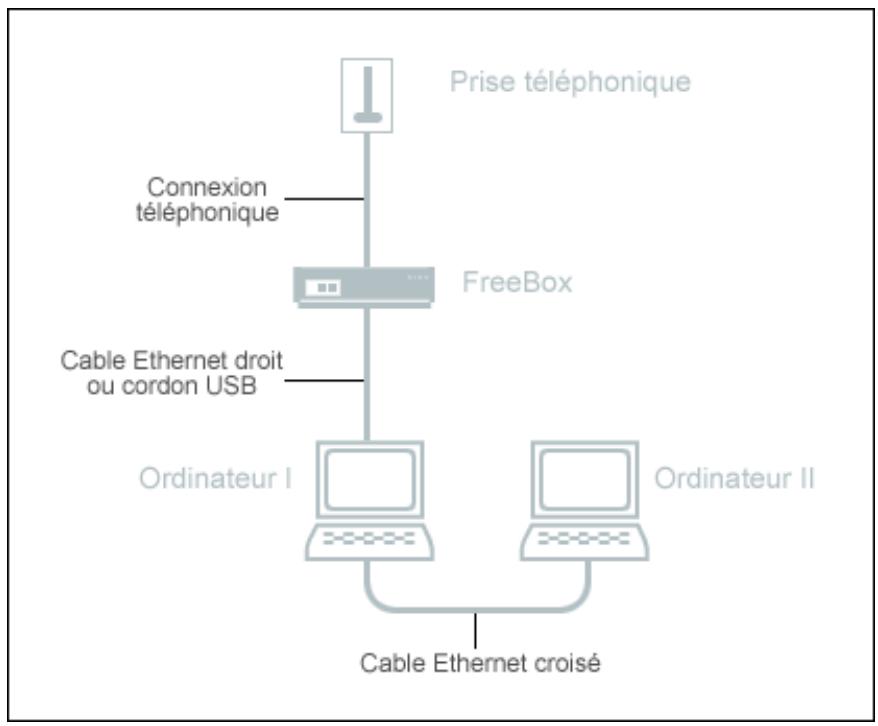
Référez-vous ensuite aux documentation du fournisseur de la solution de partage pour plus d'informations sur sa configuration spécifique.
2-5-4) Installation simple utilisant une borne « wifi » 802.11
Si vous disposez notamment d'un micro-ordinateur portable compatible, vous pouvez en effet raccorder votre Freebox à une borne « WiFi » 802.11b (ou 802.11g) qui, si elle dispose de fonction routage, vous permettra de relier aisément tous vos ordinateurs entre eux et de partager l'accès Internet Haut Débit délivré par la Freebox.
Le « WiFi », dont le nom officiel est IEEE 802.11 (avec plusieurs déclinaisons dont la plus répandue est 802.11b et la plus récente 802.11g), est une norme permettant l'utilisation d'une technologie sans fil jusqu'à 11 Mbps de vitesse de transfert, en utilisant la bande de fréquences des 2,4 GHz. Le réseau informatique hertzien est une alternative ou un complément au réseau Ethernet, puisqu'il permet de relier des ordinateurs là où il serait difficile ou trop coûteux de mettre un cable, ou lorsque ces derniers sont portables.
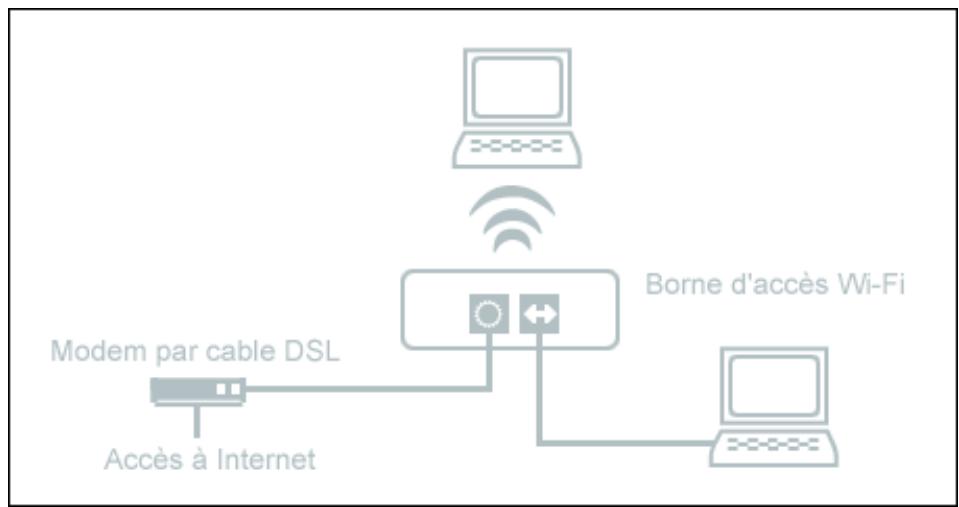
La configuration de votre borne « Wi-Fi » pour partager votre connexion Free Haut Débit devra s'effectuer en choisant comme mode de connexion le protocole DHCP via le port Ethernet, et selon les indications du constructeur. Pour plus d'informations à ce sujet, réferez-vous à la documentation afférente à votre borne.
Avertissement: en application de la réglementation en vigueur et des Conditions Générales de Vente de Free Haut Débit, il est rappelé à l'Usager que ce dernier est seul responsable de la configuration de son équipement informatique, et notamment de sa mise en réseau « WiFi », ainsi que de l'utilisation qui en est faite, le cas échéant par des tiers, notamment en cas de mise en réseau. Toute connexion au service ou transmission de données effectuées via la connexion Free Haut Débit de l'usager seront réputées avoir été effectuées sous la seule responsabilité de l'Usager.
2-5-5) Installation plus complexe avec traduction d'adresses
Un autre type d'installation est possible mais est beaucoup plus complexe. Il s'agit d'installer un micro-ordinateur ou un équipement dédié capable d'effectuer de la traduction d'adresses ("NAT"). Cet ordinateur (ou cet équipement) est celui qui sera connecté à la Freebox par Ethernet ou par USB. Cet ordinateur est aussi connecté soit à un hub soit à un switch réseau. À ce hub ou ce switch sont connectés un ou plusieurs micro-ordinateurs.
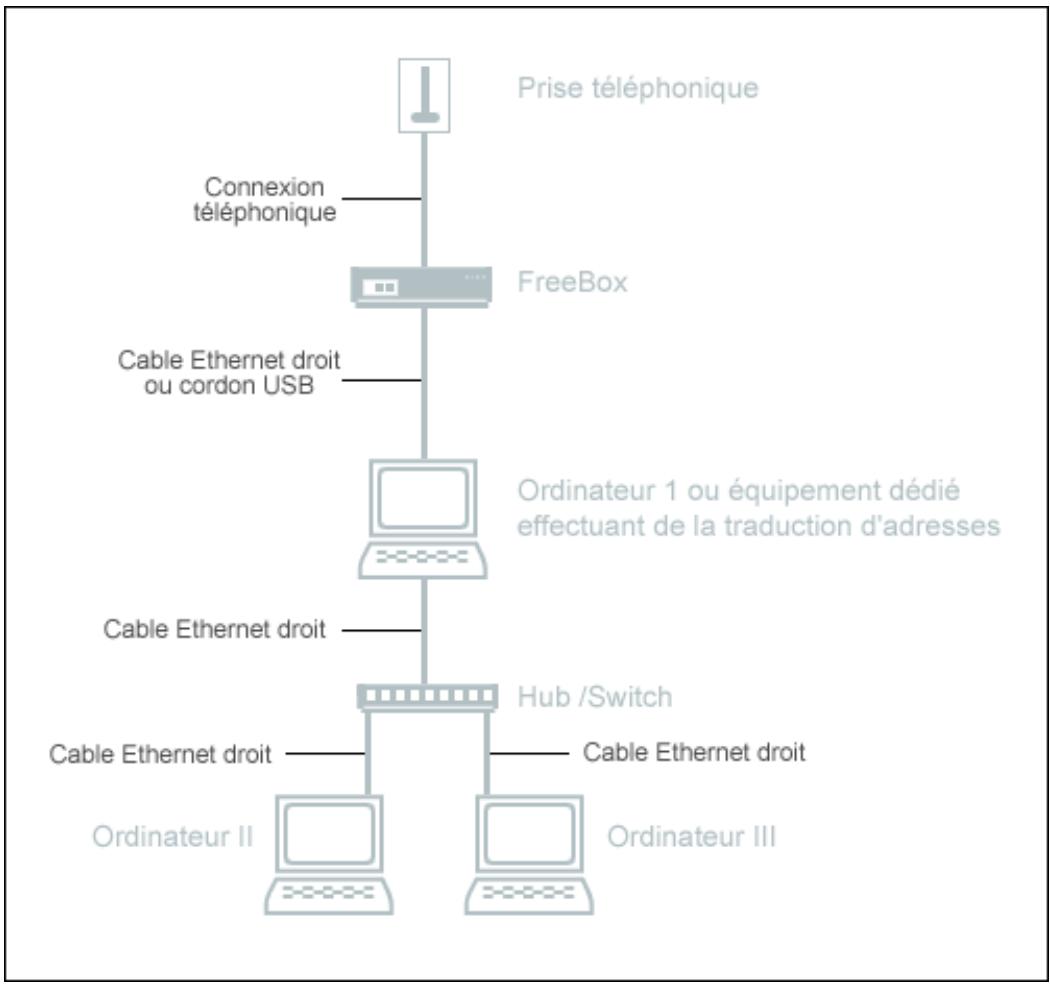
Ce sujet étant très vaste, nous ne le traiterons pas ici. Nous vous proposons cependant quelques pistes intéressantes :
- Il existe une distribution Linux, adaptée à ce besoin. Elle tient sur une disquette et elle est dédiée à la création d'équipement de traduction d'adresses à l'aide de nouveaux PC qui doivent là un recyclage intéressant. Il s'agit de la distribution Freesco, disponible à l'adresse http://www.freesco.org/
- Le Net-HOWTO pourrait vous donner de nombreuses informations sur la mise en œuvre d'une telle solution. Sous Linux. Vous le trouvez à l'adresse http://fr.tldp.org/HWTO/a-jour/html/Net-HOWTO.html
- De multiples constructeurs proposent des solutions matérielles adaptées à l'installation d'un tel réseau. Rapprochez-vous de votre fournisseur informatique pour plus d'informations à ce sujet.
3-1) Présentation
Comme nous l'avons vu dans la première partie de ce manuel, votre Freebox vous fournit une ligne téléphonique distincte, accessible au moyen d'un numéro de téléphone non géographique en 087, dédié par l'Autorité de régulation des télécommunications aux services de communication personnelle universelle,
En quelques mots, cette ligne téléphonique distincte et complémentaire de votre ligne téléphonique traditionnelle vous permet de disposer des avantages suivants :
- D'une véritable ligne téléphonique distincte et indépendante : c'est ainsi que deux personnes différentes de votre foyer peuvent émettre ou recevoir des appels simultanément, l'une sur toute ligne téléphonique traditionnelle, l'autre sur la ligne Freebox, tout en surfant sur Internet et regardant la télévision. D'un numéro d'appel en 087 qui permet à vos correspondants de vous contacter au prix d'une communication locale depuis n'importe quel poste téléphonique filaire en France. Vous allez faire faire des économies à vos amis!
- Des tarifs avantageux pour vos appels.
- Des fonctionnalités avancées en standard jusqu'à réservées aux équipements téléphoniques complexes ou nécessitant des abonnements complémentaires (double appel, messagerie vocale...)
3-2) Quels équipements raccorder? Où les raccorder?
Dans la première partie de ce manuel, vous avez d'ût noter que tous les équipements ne peuvent pas être raccordés à votre Freebox. En effet, votre Freebox ne traite que les communications de type voix. Les communications de type données (Minitel, télecopie...) doivent obligatoirement être traitées par sua anteriorne ligne téléphonique.
Le tableau ci-dessous vous présente un résumé des connexions possibles et impossibles sur vos différentes prises téléphoniques.
Par ailleurs, en cas de changement de combiné téléphonique, n'oubliez pas de procéder au redémarrage de votre Freebox afin que cette dernière puisse se calibrer sur les nouvelles caractéristiques du combiné.
| Prise | Equipements à raccorder | ||||||
| Freebox | Téléphone | Répondeur | Minitel | Modem | Fax | Autres équipements | |
| prise 1 sur la Freebox | Non, cela n'a pas de sens! | Oui, permet de receivevoir/émettre des appeals sur votre premier numéro de téléphone Freebox | Oui, permit d'enregistrer des messages sur votre premier numéro de téléphone Freebox | Non | Non | Non | Oui si c'est un équipement deTraitement de la voix.Non si c'est un équipement deTraitement de données |
| Prise murale raccordée à votree ligne téléphonique classique sur laquelle vous Freebox est connectée | Oui, obligatoire. Bien faire attention à ce que le filtre soit le premier équipement enriché dans la prise murale | Oui, optionnel, permit de receivevoir/émettre des appeals sur votre ancien numéro de téléphone France Télécom | Oui, optionnel, permit d'enregistrer des messages sur votre ancien numéro de téléphone France Télécom | Oui. | Oui. | Oui. | Oui, optionnel, si c'est un équipement deTraitement de la voix.Oui si c'est un équipement deTraitement de données |
| Toute autre prise murale raccordée à votree ligne téléphonique classique avec obligatoirement un filtre | Non, une seule Freebox peut-être raccordée sur une ligne téléphonique. | Oui, optionnel, permit de receivevoir/émettre des appeals sur votre ancien numéro de téléphone France Télécom | Oui, optionnel, permit d'enregistrer des messages sur votre ancien numéro de téléphone France Télécom | Oui. | Oui. | Oui. | Oui, optionnel, si c'est un équipement deTraitement de la voix.Oui si c'est un équipement deTraitement de personnes |
Reportez-vous au chapitre 1-5 pour plus de détails sur la connexion de vos équipements téléphoniques à votre Freebox.
3-3) Quelles sont les fonctionnalités disponibles? quels sont les tarifs?
Le service téléphonique de Freebox est disponible sur les lignes qui le permettent : reportez-vous sur notre site Internet à cette adresse http://adsl.free.fr/tel/ pour savoir si votre ligne est éligible, obtenir toutes les réponses à vos questions et consulter la grille tarifaire.
Votre ligne Freebox est plus qu'une simple ligne téléphonique vous permettant d'émettre et de recevoir des appels : en effet, vous bénéficiez également en standard de nombreux services complémentaires qui étaient jusqu'à présent optionnels sur votre ligne traditionnelle.
Vous trouverez ci-dessous la liste de ces services, ainsi que leur mode d'emploi :
Service de messagerie vocale :
Prix : Gratuit
Le service de messagerie vocale permet à un appel d'être redirigé vers une boîte vocale en cas d'occupation, de non réponse (20 secondes), ou en cas de problème d'accessibilité du téléphone sur la Freebox. La boîte vocale peut contenir jusqu'à 50 messages de 10 minutes. Notre ligne Freebox vous notifie également la présence du dépôt de nouveaux messages : en effet, lorsque votre boîte vocale contient un ou plusieurs messages, votre ligne Freebox émet alors une tonalité différenciée au décrochage du téléphone.
Consultation des messages :
- à partir d'une autre ligne, appeler son numéro de téléphone Freebox, attendre le film d'accueil de sa messagerie puis taper # (touche dièse) et se laisser guider.
code = 1 renvoi inconditionnel vers la messagerie
code = 2 renvoi sur occupation
code = 3 renvoi sur non response
code = 4 renvoie sur occupation ou non réponse (20s)
code = 5 renvoie sur toute cause d'indisponibilité (occupation, non réponse, indisponibilité de la Freebox)
Remarque : le renvoi classique a priorité sur le renvoi vers messagerie.
Pour désactiver: 7 6 #
Pour interroger:
Gestion de sa boîte vocale:
Consultation des messages
Réécouter les messages. Conserver le message. Supprimer le message.
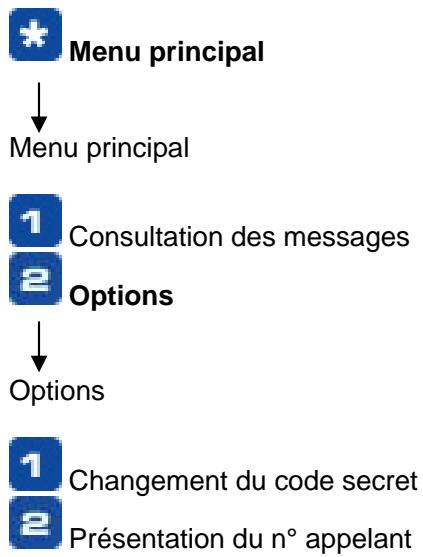
- Transfert sur occupation :
Prix : service gratuit, en revanche, l'abonné paie l'ensemble des communications renvoyées vers le numéro de son choix selon le tarif Freebox en vigueur.
Lorsque vous activez ce service, et qu'un correspondant cherche à vous joindre alors que vous êtes déjà en ligne (c'est-à-dire occupé), votre correspondant est automatiquement renvoyé vers le numéro de votre choix.
Pour activer le service de transfert sur occupation (en renvoyant vers le numéro de votre choix) :
Pour désactiver le service de transfert sur occupation : # 6 9 #

-Transfert sur non réponse :
Prix : service gratuit, en revanche, l'ensemble des communications renvoyées vers le numéro de votre choix est facturé selon le tarif Freebox en vigueur.
Lorsque vous activez ce service, et qu'un correspondant cherche à vous joindre alors que vous ne répondez pas, votre correspondant est automatiquement renvoyé vers le numéro de votrechoix au bout d'un nombre de secondes que vous définissez.
Pour activer le service de transfert sur non réponse (en renvoyant vers le numéro de

"Tempo" correspond au nombre de secondes au bout duquel l'appel passe sur le transfert (nombre compris entre 5 et 20 secondes).

- Transfert inconditionnel :
Prix : service gratuit, en revanche, l'ensemble des communications renvoyées vers le numéro de votre choix est facturé selon le tarif Freebox en vigueur.
Lorsque vous activez ce service, et qu'un correspondant cherche à vous joindre, votre correspondant est automatiquement renvoyé vers le numéro de votrechoix.
Pour activer le service de transfert inconditionnel (en renvoyant vers le numéro de votre choix) : 21 Numéro
Pour désactiver le service de transfert inconditionnel : # 2 1 #
Pour savoir si le service de transfert inconditionnel est activé ou désactivé : # 21 #
Double appel
Prix : Gratis si ce n'est le prix des communications dont vous êtes l'appelant
Utilisation : vous êtes en communication et vous souhaitez appeler un autre correspondant
R+, établissement du deuxième appel
R+2 : vous passez en communication avec l'autre abonné, tout en gardant l'abonné actuel en attente. Vous pouvez passer de l'un à l'autre autant de fois que vous le souhaitez.
R+1 : vous passez en communication avec l'abonné en attente tout en raccrochant avec l'autre
Prix : Gratuit si ce n'est le prix des communications dont vous êtes l'appelant
Utilisation: Vous êtes avec deux correspondants soit grâce au double appel soit grâce à l'appel en instance
R+3 : passage en conférence à 3
R+2: retour à la situation antérieure au passage en conférence
Appel en instance
Prix : gratuite
Lorsque vous activez ce service, et qu'un correspondant cherche à vous joindre alors que vous êtes déjà en ligne, vous entendrez un bip vous avertissant de l'appel. Attention, dans ce cas, l'affichage du numéro du second correspondant cherchant à vous joindre ne fonctionne pas.
Pour activer le service appel en instance :

Pour désactiver le service appel en instance :

Pour savoir si le service appel en instance est activé ou désactivé :

Utilisation : vous êtes en communication et vous entendez le bip sonore
R+0 : vous donnez à l'abonné qui cherche à vous joindre une sonnerie d'occupation
R+2 : vous passez en communication avec l'autre abonné, tout en gardant l'abonné actuel en attente. vous pouvez passer de l'un à l'autre autant de fois que vous le souhaitez
R+1 : vous passez en communication avec l'abonné en attente tout en raccrochant avec l'autre
Affichage du numéro appelant :
Prix : gratuite
Lorsqu'un abonné vous appelle et que ce dernier n'a pas masqué par une option de secret son numéro de téléphone, vous verrez s'afficher son numéro de téléphone sur votre poste de téléphone branché à la Freebox, sauf si votre correspondant a activé la fonction masquage du numéro. Cette possibilité est proposée gratuitement mais nécessite d'avoir un poste de téléphone avec affichage compatible. Lorsque le correspondant qui cherche à vous joindre est un abonné Freebox, vous voyez s'afficher l'identité du titulaire de l'abonnement, sauf si ce dernier ne souhaite pas présenter son numéro.
Présentation du nom du demandeur
Prix : gratuit
Lorsqu'un abonné Freebox vous appelle, vous verrez s'afficher l'identité de l'utilisateur FreeBox sur votre poste de téléphone si votre poste le permet. Cette possibilité est proposée gratuitement mais nécessite d'avoir un poste de téléphone avec affichage compatible. En outre, si votre correspondant a activé la fonction masquage du numéro appelant, la présentation du nom ou du numéro ne pourrait s'effectuer.
- Restriction de présentation d'identité de ligne appelante :
Prix : Gratuit
Lorsque vous activez ce service, Votre ligne Freebox sera en identité protégée ou secrète, c'est-à-dire que votre numéro n'apparaîtra pas à vos correspondants.
Pour activer le service restriction de présentation d'identité de ligne appelante

Pour désactiver le service Restriction de présentation d'identité de ligne appelante

Pour savoir si le service Restriction de présentation d'identité de ligne appelante est activé ou désactivé

Pour activer le service lors d'un appel en particulier : composer le suivi du numéro appelé
Lorsque le service est activé, pour passer un appel en affichant son numéro :
composer le 3652 suivi du numéro appelé
Rejet des appels anonymes
Prix : Gratuit
Lorsque vous activez ce service, et qu'un correspondant ayant le secret d'appel (il appelle sans afficher son numéro) cherche à vous joindre sur votre ligne Freebox, il obtiendra un message le prévenant que vous refusez les appels anonymes.
Pour activer le service rejet des appels anonymes :

Pour désactiver le service rejet des appels anonymes :

Pour savoir si le service rejet des appels anonymes est activé ou désactivé :

Protection contre tous les renvois
Prix : Gratuit
Lorsque vous activez ce service, et qu'un appel vous parvient parce que votre numéro est le numéro cible d'un transfert/renvoi d'appoint, cet appel ne vous sera pas transmis.
Pour activer le service Protection contre tous les renvois :

Pour désactiver le service Protection contre tous les renvois :

Pour savoir si le service Protection contre tous les renvois est activé ou désactivé :

Prix : Gratuit
Lorsque vous activez ce service, et qu'un correspondant cherche à vous joindre sur votre ligne Freebox, il obtiendra un message expliquant que vous êtes absent et il ne paiera donc pas la communication.
Pour activer le service abonné absent :

Pour désactiver le service abonné absent :

Pour savoir si le service abonné absent est activé ou désactivé :

Rappel du dernier appelant :
Prix : Gratuit
Il s'agit du numéro du demandeur du dernier appel non répondu.
Lorsque vous utilisez ce service, vous composez automatiquement le numéro de la dernière personne qui vous a appelé.
Pour utiliser le service rappel du dernier appelant :

Restriction des appels sortants :
Prix : Gratuit
Le service de restriction des appels sortants permet à l'abonné de verrouiller son poste pour interdire la majorité des appels sortants : seuls les appels vers les numéros d'urgence sont autorisés. Pour activer le verrouillage du poste, l'abonné doit composer le préfixe d'activation suivi d'un code secret.
Pour interdire les appels sortants: Code #
Pour autoriser les appeals sortants: # 3 3 Code #
Pour modifier le code secret: * 3 * Code * Code #
Pour interroger l'état d'activation du service : Code Code
Votre code secret par défaut est « 0000 », n’hesitez pas à le personnaliser.
- Filtrage des appels sortant, liste noire, par préfixes ou numéros :
Prix : Gratuit
Ce service vous permet de filtrer les appels sortants de votre ligne Freebox sur la base d'une liste de numéros interdits ou de préfixes (par exemple 00 si vous souhaitez interdire l'accès à l'international, 06 si vous souhaitez interdire l'accès aux mobiles, etc...)
Pour activer : 3 4 1 Code #
Pour insérer un numéro ou un préfixe : Code numéro ou préfixe
Pour vider la liste : # 3 4 1 * Code #
Pour désactiver : # 3 4 * Code #
Pour vérifier l'état d'activation :
Pour modifier votre code secret : 3 4 Code Code
Votre code secret par défaut est «0000», n'hésitez pas à le personnaliser.
4-1) Accéder aux flux vidéos de votre Freebox
Votre Freebox diffuse ses flux vidéos par sa sortie Péritel en format PAL que vous pouvez alors raccorder sur l'entrée Péritel de votre téléviseur ou magnétoscope. Reportez-vous à sa documentation pour plus d'informations sur le moyen d'obtenir l'affichage correspondant à cette entrée Péritel sur votre téléviseur.
Votre Freebox diffuse plusieurs chaînes télévisées, et se pilote comme un terminal satellite ou câble : pour naviguer entre les chaînes, il vous suffit d'utiliser la télécommande fournie. Pour activer le service TV de la Freebox, appuyez sur la touche « power » de votre télécommande, puis composez simplement le numéro de la chaîne de votre choix à l'aide des touches numériques pour l'afficher. Pour obtenir une chaîne dont le numéro comporte plusieurs chiffres, laissez appuyée la première touche quelques secondes avant de presser sur la touche suivante.
Si vous disposez d'une Freebox V1, voici la télécommande associée et les fonctionnalités correspondantes :
Télécommande Freebox v1
Si vous disposez d'une Freebox V2, la télécommande associée ainsi que les fonctionnalités correspondantes sont les suivantes :
Télécommande Freebox v2
Deux autres touches de la télécommande peuvent vous être utiles :
- la touche marquée « Power », en haut, à droite, vous permet de stopper ou d'activer le flux vidéo de votre Freebox.
- la touche marquée « Mute », à gauche sous le bouton jaune, vous permet de couper le son de votre Freebox (par exemple en cas d'appel téléphonique) et de le rétablir ensuite.
Dans le futur, votre Freebox, qui est un terminal évolutif, s'enrichira de nouvelles fonctionnalités.
4-2) Quelles sont les fonctionnalités disponibles aujourd'hui? quelles sont les chaînes diffusées?
Reportez-vous sur notre site web http://www.freebox.fr/ pour obtenir toutes les réponses à vos questions et consulter la liste des chaînes disponibles en standard ou en option.
5-1-1) Problèmes concernant la mise en service de Freebox
Q : Les diodes de ma Freebox sont éteintes.
En premier lieu, vérifie le bon état des branchements et de votre installation électrique : par exemple, branchez votre Freebox sur une autre prise pour déterminer si cela ne provient pas d'un problème au niveau de la prise électrique.
S'il s'avère malgré tout que les deux diodes de votre Freebox ne s'allument pas, ou ne s'allument plus, un échange est probablement nécessaire. Dans ce cas, Free met à votre disposition une adresse email dédiée à cet effet, retour.freebox@freetelecom.fr, que vous pouvez contacter en omettant pas d'indiquer vos coordonnées, le numéro de votre ligne et le numéro de série de votre Freebox (numéro de la forme 00:07:CB:xxxx) inscrit sur l'étiquette apposée sous votre Freebox).
Q: Je viens de recevoir ma Freebox, mais impossible d'obtenir les deux diodes vertes.
En premier lieu, vérifie bien sur votre console de gestion de votre compte l'état d'activation de votre ligne : tant que l'état d'activation de votre compte ne sera pas en étape 6 « votre connexion est activée », votre Freebox ne pourrait être effective.
Si la console de gestion vous indique que l'activation de votre connexion est parvenue en étape 6, et que votre Freebox ne parvient pas à l'issue de la procédure de démarrage qui s'achève par les deux diodes vertes, nous vous invitons à éteindre puis rallumer votre Freebox.
En second lieu, notamment si l'afficheur de votre Freebox reste en étape 2 (chenillard qui défile lentement), commencez par vérifier si vous avez bien branché le cordon de raccordement téléphonique sur la prise « xDSL » de votre Freebox, et non sur la prise « Téléphone ». Vérifiez également le bon état de vos câblages, le cas échéant en débranchant tous les autres équipements téléphoniques, y compris les filtres, pour ne laisser branchée que la Freebox. Nous vous rappelons en effet que l'utilisation d'une balleonne de mauvaise qualité, la présence de vais condensateurs ou d'oxydation au niveau des plots dans une des prises, ou un câblage interne qui n'est pas effectué dans les règles de l'art peut générer un affaiblissement supplémentaire, qui au-delà de 50 dB peut influencer la stabilité de la connexion. En outre, si vous disposez d'un filtre principal - ou filtre maître, équipement qui était installé par France Télécom en arrivée d'installation jusqu'en 1999 - toutes les prises en aval du filtre sont donc filtrées, c'est-à-dire que le signal ADSL nécessaire à l'établissement de votre connexion Freebox n'est disponible que sur la prise spécifique du filtre principal. Si vous souhaitez raccorder votre Freebox via une prise en aval du filtre, nous vous invitons à procéder à la dépose du filtre en contactant le cas échéant libre agence France Télécom.
Q: Je viens de recevoir la confirmation du dégroupage de ma ligne, la console de suivi d'activation est d'ailleurs passée en étape 6, mais ma Freebox ne dépasse pas le stade diodes rouge / verte.
En premier lieu, commencez par éteindre puis rallumer votre Freebox, le cas échéant en laissant s'écouler un délai d'une vingtaine de minutes, afin de réinitialiser la connexion. Si le problème persiste, éteignez et rallumez aussitôt votre Freebox quatre fois de suite, afin de forcer un redémarrage sur les paramètres d'usine.
Si malgré tout votre Freebox ne dépasse pas le stade rouge / vert, c'est le signe d'une incohérence relevante au niveau de l'authentication.
Avec Freebox, vous avez remarqué que la connexion s'effectue automatiquement sans avoir à rentrer des identifiants de connexion. En effet, l'authentication s'effectue au niveau physique sur la concordance abonné / plot de rengoiv / port DSLAM / numéro de série Freebox. En d'autres termes, l'utilisation d'une autre Freebox que celle qui est censée vous avoir été attribuée ou le dégroupage de votre ligne sur une autre position que cette nominale (sur un autre plot de rengoiv, sur un autre DSLAM que celui exploité par Free) n'ira pas plus loin que la synchronisation entre la Freebox et le DSLAM (diodes rouge / verte), la connexion ne pouvant s'établir du fait de l'incohérence relevée.
Dans ce cas, contactez notre Assistance Technique, en ayant à portée de main votre numéro de série Freebox pour déterminer si la Freebox qui vous a été livrée est bien celle déclarée dans le réseau de Free. Si les nombres correspondent, le technicien vous demandera d'effectuer une série de tests qui impliquent donc que vous soyez présent à votre domicile. Si les tests mettent en évidence une probable erreur de câblage, votre cas sera alors transmis à France Télécom, seule à même d'intervenir au niveau du répartiteur dont vous dépendez pour procéder à la rectification des erreurs de câblage. Dans cette attente, nous vous invitons à recourir à la connexion secours que nous mettons à votre disposition sans frais supplémentaires et à faire preuve de patience : en effet, si France Télécom s'efforce de faire ses valeurs efforts pour la résolution des erreurs de câblage, il se peut que cela puisse prendre, comme l'a relevé l'Autorité de régulation des télécommunications dans son avis n°03-1298 en date du 9 décembre 2003, plusieurs jours voire plusieurs semaines.
5-1-2) Problèmes concernant l'accès internet
Q: Impossible de me connecter à Internet.
En premier lieu, vérifie l'état des diodes de votre Freebox : l'accès Internet nécessite, comme les autres services, que les deux diodes soient vertes fixe.
En particulier, si vous constatez fréquemment des pertes de connexion résultat de pertes de synchronisation (diodes rouge / orange clignotant ou jaune vert), nous vous invitons à bien vérifier l'état de votre installation et notamment le câblage : en effet, l'utilisation de rallonges téléphoniques de mauvaise qualité, un câblage déterioré, la présence d'oxydation au niveau des contacts dans les prises téléphoniques sont susceptibles de déterminer la qualité du signal nécessaire à l'établissement de la connexion haut débit.
Q: Je suis raccordé en Ethernet, et impossible de me connecter, même avec les deux diodes vertes.
Les deux diodes vertes signifient que votre Freebox est pleinement opérationnelle. Dès lors, si vous êtes raccordé en Ethernet mais ne parvenez à obtenir votre connexion, commencez par bien vérifier le câblage, comme le bon encastrment des câbles, mais également en vérifiant si le câble de raccordement Ethernet que vous utilisez est bien un câble droit et non un câble croisé.
En outre, il se peut que le port Ethernet de votre configuration se soit désactivé : dans ce cas, la documentation afférente à votre système informatique devrait vous apporter tous les renseignements nécessaires pour la bonne configuration de votre système.
Par ailleurs, si après avoir vérifié votre configuration vous constatez que le problème demeure, vous pouvez procéder au redémarrage de votre Freebox afin de réinitialiser la connexion, le cas échéant après avoir laissé s'écouler un délai d'une vingtaine de minutes.
Ma connexion Internet ne fonctionne plus alors que les deux diodes restent pourtant vertes.
En premier lieu, vérifie le bon branchement de vos câbles de connexion, puis la configuration de votre PC, par exemple en lançant une commande « traceroute » depuis une fenêtre terminal sous DOS, Linux ou Mac OS (pour ce faire, reportez-vous à la documentation afférieante à votre système informatique) vers 213.228.0.42 par exemple, commande qui permet de détecter où peut bloquer la connexion. Si le traceroute est complet, votre connexion haut débit est pleinement fonctionnelle et le problème se situe du côté de votre configuration informatique. En particulier, vérifie au cas où vous auriez rentré les DNS « en dur » qu'ils sont à jour (au 01.12.2003: respectivement 212.27.32.176 et 212.27.32.177 pour les DNS primaire et secondaire), et c'est pour cette raison que nous recommendons de rester en DHCP qui permet en effet de fournir dynamiquement les paramètres de connexion comme les DNS.
Si le traceroute n'est pas complet, par exemple en ne dépassant pas le premier saut, il se peut que votre connexion haut débit ait besoin d'être réinitialisée par le redémarrage de votre Freebox.
Par ailleurs, si vous vous connectez sur PC au moyen de l'interface USB et que vous rencontrez fréquemment ce genre de problèmes, nous vous conseillons d'opter pour une connexion via le port
Ethernet, interface nettement plus adaptée aux activités réseau que l'USB. Cela implique que votre micro-ordinateur dispose d'un port, ou d'une carte Ethernet. La documentation de votre configuration informatique devrait pouvoir vous fournir tous les renseignements à cet effet, la connexion Internet par le port Ethernet de la Freebox étant décrite en détail dans le chapitre 2 pour PC sous Windows, PC sous Linux et Mac OS.
Ma connexion Internet fonctionne, mais à un débit plus lent que prévu.
En premier lieu, nous vous invitons à consulter les caractéristiques de votre ligne disponibles sur la console de gestion de votre compte sur notre site Internet directement à cette adresse http://adsl.free.fr/suivi/suivi.html après avoir rentré vos identifiants de connexion pour vous authentifier.
Si l'affaiblissement réel (rubrique « Attenuation »), tel que mesuré par nos équipements, est incohérent avec l'affaiblissement théorique, calculé sur la base des caractéristiques de votre ligne communiquées par France Télécom, le problème est probablement situé au niveau de votre reconfiguration informatique : par exemple un pare-feu (« firewall ») mal configuré ou des paramètres de MTU à reconfigurer. Si tel est le cas, nous vous invitons à vous reporter sur la documentation afférante à votre configuration informatique (système d'exploitation et/ou firewall) devrait
Si l'affaiblissement réel est manifestement incohérent par rapport à l'affaiblissement théorique, ou si le débit de négociation (rubrique « Chan data ») de la liaison ADSL est plus faible que le débit nominal, l'état de votre ligne ne permet pas de garantir une connexion de bonne qualité.
C'est ainsi que l'utilisation d'une ballonge de mauvaise qualité, la présence d'oxydation au niveau des plots dans une des prises, ou un câblage interne qui n'est pas effectué dans les règles de l'art peut générer un affaiblissement supplémentaire, qui au-delà de 50 dB peut influencer la stabilité de la connexion.
5-1-3) Problèmes concernant le service téléphonique
Q : Ma souscription vient d'être validée par Free, mais impossible de désir mon numéro de téléphone !
La disponibilité du service téléphonique implique que votre ligne Freebox soit complètement activée. Dès lors, il n'est pas possible de réserver son numéro tant que la console de suivi d'activation ne sera pas en étape 6 et/ou que vous n'aurez pas reçu la notification du dégroupage de votre ligne.
Ma ligne Freebox vient d'être activée, mais impossible de désir mon numéro!
La disponibilité du service téléphonique implique que votre ligne Freebox soit complètement activée, c'est-à-dire que votre console de suivi d'activation soit parvenue en étape 6, signifiant que France Télécom, en charge des opérations de dégroupage, ait notification Free de la réalisation du dégroupage, sachant que cette notification peut avoir lieu avec quelques délais par rapport à la réalisation du dégroupage. Dès que vous constaterez le passage de votre console de suivi d'activation en étape 6, vous serez alors en mesure de procéder à l'activation du service téléphonique en commençant par le choix de votre numéro.
Si une fois parvenu en étape 6, et après avoir reçu le mail / courrier de confirmation dégroupage, vous ne parvenez à activer le service téléphonique, contactez l'assistance de Free via notamment cette adresse email téléphonie.freebox@freetelecom.com dédiée aux problèmes concernant le service téléphonique, en omettant sur tout pas de préciser votre identité, le numéro de votre ligne téléphonique ainsi que le numéro de série de votre Freebox (nummer de la forme 00:07:CB:xxxx) inscrit sur l'étiquette apposée sous votre Freebox).
Q: Je viens de choisir mon numéro, mais le service téléphonique reste inactif.
L'activation du service téléphonique a lieu sous 48h à compter du choix du numéro, et implique que vous procédiez à l'issue de ce délai au redémarrage de votre Freebox sur laquelle vous aurez raccordé votre combiné téléphonique pour que votre Freebox se calibre sur les caractéristiques de votre téléphone.
Pour déterminer si le service téléphonique est activé, composez depuis votre ligne France Télécom. Si vous obtenez une sonnerie, ou la messagerie vocale, votre ligne téléphonique Freebox est activée, et nous vous invitons à y raccorder un combiné téléphonique.
Si malgré tout le service téléphonique est toujours inaccessible, commencez par vérifier les bons branchements : en particulier, votre combiné téléphonique doit bien être raccordé sur la prise téléphonique n°1, le cas échéant au moyen des adaptateurs fournis avec votre Freebox.
Si le problème persiste, contactez l'assistance de Free via notamment cette adresse email telephony.Freebox@freetelecom.com dédiée aux problèmes concernant le service téléphonique, en omettant sur tout pas de préciser votre identité, le numéro de votre ligne téléphonique ainsi que le numéro de série de votre Freebox (nummer de la forme 00:07:CB:xxxx) inscrit sur l'étiquette apposée sous votre Freebox.
Q: Le service téléphonique est activé, mais mon téléphone ne sonne pas.
Si votre téléphone ne sonne pas alors que le service téléphonique est activé, il se peut que votre ligne ait été configurée en renvoi d'appoint automatique : dans ce cas, une tonalité spécifique s'obtient au décroché. Pour désactiver le renvoi d'appoint, composez depuis le combiné téléphonique raccordé à votre Freebox le #75#.
Par ailleurs, il se peut que votre combiné téléphonique s'avère incompatible avec votre Freebox : dans ce cas, si vous disposez d'un autre poste téléphonique, faites l'essai avec ce poste raccordé sur votre Freebox.
Si le problème persiste, contactez l'assistance de Free via notamment cette adresse email téléphony.Freebox@freetelecom.com dédiée aux problèmes concernant le service téléphonique, en omettant sur tout pas de préciser votre identité, le numéro de votre ligne téléphonique ainsi que le numéro de série de votre Freebox (nummer de la forme 00:07:CB:xxxx) inscrit sur l'étiquette apposée sous votre Freebox).
Q: Quand je décroche mon combiné, j'obtiens une tonalité inhabituelle.
C'est tout à fait normal, signe que vous venez de recevoir un message sur votre boîte vocale. De même, une tonalité différente est également émise lorsque un transfert d'appel (inconditionnel, sur occupation ou non réponse) est activé.
Q: Je constate un niveau sonore un peu faible. Que dois-je faire ?
Le niveau sonore peut être amélioré en réglant une augmentation du volume sur votre combiné téléphonique. En cas de problèmes importants, écrivez à téléphonie freebox@freetelecom.com en précisant votre numéro d'abonné (numéro de téléphone de votre ligne France Telecom) et le numéro de série de votre Freebox (étiquette sur le verso de la Freebox, numéro commençant par 00:07:CB...) tout en précisant votre problème.
Q: Je constate un écho lors de mes conversations téléphoniques ou mon interlocuteur constate un écho.
Il vous faut alors débrancher et rebrancher votre Freebox (avec votre téléphone branché sur la Freebox) car lors du redémarrage de la Freebox, les caractéristiques du couplage de la ligne, qui dépendent du poste téléphonique branché, sont automatiquement recalculées. Si vous changez de poste téléphonique ou de câblage (rajout d'une rallonge par exemple) cela impacte donc le réglage, et il faut débrancher et rebrancher la Freebox pour qu'elle se calibre sur les nouvelles caractéristiques.
Q: Je n'arrive pas à obtenir certaines destinations.
En premier lieu, vérifie si la destination que vous cherchez à joindre, notamment s'il s'agit d'un numéro en 08 ou de type 3BPQ, figure sur la liste, consultable dans notre Foire Aux Questions Téléphonie sur notre site Internet à l'adresse http://www.freebox.fr/faq/telephonie.html des destinations accessibles au moyen de votre ligne Freebox.
En second lieu, notamment si vous ne parvenez à joindre une destination à l'international, nous vous invitons à préfixer votre appel par 3651 (exemple : 3651 00 ) afin de désactiver l'envoi de votre numéro d'appel.
Si le problème persiste, nous vous invitons alors à émettre l'appel au moyen de votre ligne traditionnelle, l'appel étant alors facturé par votre opérateur habituel. En outre, nous vous invitons à nous signaler ce problème d'accès en contactant notamment cette adresse email : telephony.Freebox@freetelecom.com.
5-1-4) Problèmes concernant le service TV
Q: J'ai raccordé ma Freebox à mon télévisueur, mais je n'ai aucune image.
Le service TV via Freebox n'est disponible que sur les lignes qui le permettent. C'est ainsi que si votre ligne est trop longue, ou si les caractéristiques de votre ligne ne sont pas en mesure de garantir le débit nécessaire au service TV, ce dernier ne sera pas accessible depuis votre Freebox.
Si votre ligne est compatible, et que vous ne parvenez pas à obtenir une image, en premier lieu, vérifiez le bon enclenchement de la prise Péritel. Ensuite, veillez à activer la fonction TV en pressant sur le bouton « power » de votre télécommande Freebox. Si vous disposez d'un téléviseur récent, l'image devrait apparaître automatiquement sur votre téléviseur qui commute sur la prise péritel sur laquelle il détecte une activité. Il se peut toutefois que la commutation de votre téléviseur ne soit pas automatique, et doit être manuellement activée : dans ce cas, sélectionnez au moyen de la télécommande de votre téléviseur le canal correspondant à la prise péritel sur laquelle est raccordée la Freebox. Pour ce faire, reportez-vous vers la documentation accompagnant votre téléviseur.
Q: J'ai raccordé ma Freebox à mon téléviseur, mais l'image est noir et blanc ou je n'ai pas le son.
En premier lieu, vérifie le bon-enfissement de la prise Peritel : en effet, un mauvais raccordement peut générer une image dégradée ou une absence de son.
En second lieu, les flux vidéo diffusés via Freebox étant en PAL, vérifie si votre téléviseur est bien capable de TRAITER ce signal. Si la plupart des téléviseurs commercialisés depuis une dizaine d'années sont capable de TRAITER automatiquement ce type de signal, il se peut que pour certains modèles, l'activation du mode PAL nécessite une manipulation particulière de la part de l'utilisateur : pour ce faire, nous vous invitons à vous référer à la documentation technique afférante à votre téléviseur.
L'image est dégradée.
Le service TV implique de disposer d'une ligne de bonne qualité pour atteindre les débits nécessaires. Plus le débit d'une ligne est elevated, plus cette dernière est sensible aux moindres interférences susceptibles de dégrader la qualité du signal et qui peuvent être générées par exemple par de mauvais branchements, une rallonge téléphonique de faible qualité ou la présence de transformateurs, rhéostats d'halogènes, enceintes, écran non blindés. Par ailleurs, notamment si vous habitez dans un immeuble ancien, il se peut que le câblage interne de votre immeuble et de votre logement soit sensible aux perturbations évoquées. En particulier, vérifiez le bon état de vos câblages ainsi que la présence d'oxydation ou de vieux condensateurs au niveau des contacts dans vos prises téléphoniques qui pourrait perturber la qualité du signal nécessaire au service TV.
Q: Impossible de piloter ma Freebox avec la télécommande.
En premier lieu, vérifie si vous avez bien retiré le film plastique de protection de votre Freebox, car ce dernier peut être un obstacle aux rayons infra-rouge de sa télécommande. En second lieu, vérifies l'état des piles au niveau de sa télécommande. Ensuite, nous te rappelons que comme toute télécommande infra-rouge, la télécommande de sa Freebox doit bien être orientée vers la Freebox lorsque cherches à la piloter.
5-2-1) Documentation présente sur le cd-rom de free
Si vous débutez sur Internet, vous trouvez sur votre CD-ROM Free une documentation destinée à guider vos premiers pas sur le réseau. Pour cela, rendez-vous dans la rubrique "Support" et cliquez sur "Manuel d'utilisation".
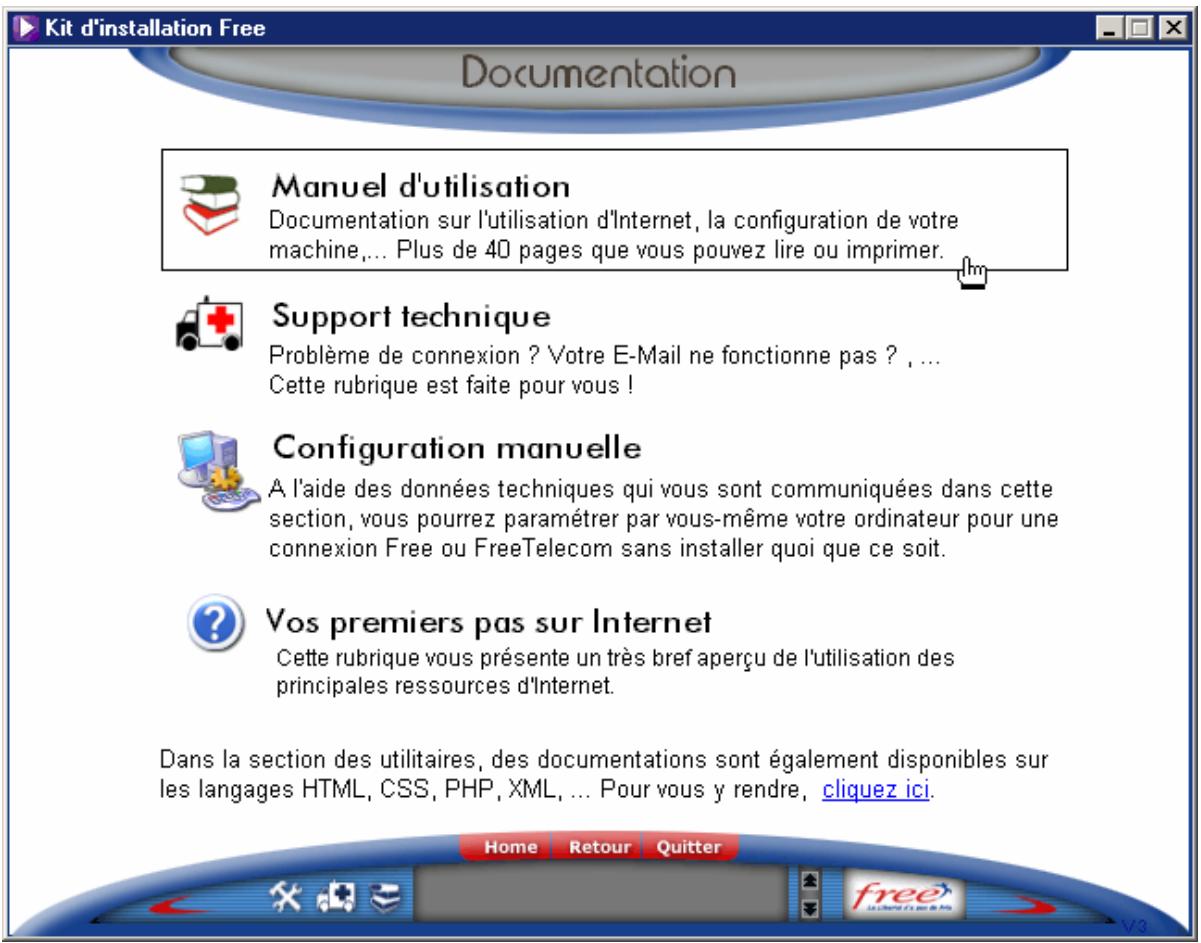
5-2-2) Foire aux questions de free haut débit
Pour toute question relative au fonctionnement ou aux prestations fournies par l'offre Free Haut Débit, nous vous conseillons de commencer par consulter notre page de support accessible à cette adresse http://adsl.free.fr/support/ ainsi que les Foires Aux Questions (FAQ) générées sur notre site à l'adresse suivante : http://adsl.free.fr/faq/
5-2-3) Support technique de free haut débit
Si vous n'avez pas trouvé de réponses à vos questions dans nos pages de support ainsi que nos FAQ (http://adsl.free.fr/support/), vous pouvez nous contacter par courrier, par fax, par email, sur les forums de discussion ou par téléphone.
- Par Web sur http://adsl.free.fr/support
- Par courrier: Free Haut Débit, Assistance Technique, 75771 Paris Cedex 08
- Par fax : 08 25 92 50 00 (0,15 euros TTC par minute depuis une ligne filaire)
- Par email :
Informations générales: info@freebox.fr
Informations sur la facturation: facturation@freebox.fr
Assistance technique: hotline@freebox.fr
Service téléphonique Freebox : téléphonie.freebox@freetelecom.com
Absence de lumière sur les diodes de la Freebox : retour. freebox@freetelecom. fr
- Par groupes de discussions (newsgroups):
proxad. free. adsl (questions d'ordre général sur l'ADSL)
proxad. free. adsl. dégroupage (questions concerning le dégroupage)
proxad. free. adsl. téléphonie (questions concerning l'offre téléphonie)
proxad. free. support (questions d'ordre général concernant Free)
- Par Téléphone :
Assistance technique* : 3244 ou 0892 13 51 51 (0,34 euros TTC par minute depuis une ligne France Télécom pour ces deux numéros)
Informations facturation*: 3244 ou 0892 13 51 51 (0,34 euros TTC par minute depuis une ligne France Télocom pour ces deux numérios)
- L'assistance technique est disponible du lundi au vendredi de 08h30 à 22h30, les samedi, dimanche et jours fériés de 09h à 20h.
Lorsque vous contactez l'assistance technique, veuillez nous communiquer ou avoir à portée de main les informations suivantes nécessaires au traitement efficace de votre demande :
- Votre numéro de ligne
- Voiture numéro de série Freebox
- Voiture numéro de téléphone Freebox
- Voir mode de connexion : USB / Ethernet
- – – – – – – – – – – – – – – – – – – – – – – – – – – – – – – – – – – – – – – – – – – – – – – – – – – – – – – – – – – – – – – – – – – – – – – – – – – – – – – – – – – – – – – – – – – – – – – – – – – – – -
5-2-4) Accès de secours RTC
En parallèle de votre abonnement Free Haut Débit via Freebox, Free met à votre disposition une connexion illimitée bas débit (Internet et Communications) de secours accessible uniquement depuis la ligne de votre abonnement Free Haut Débit. Cette connexion se fait sur un numéro gratuit. Cette connexion fonctionne à partir du moment où votre inscription est validée (réception du mail de confirmation de l'abonnement), et vous permet de bénéficier d'une continuité de la connexion afin notamment de joindre par courrier électronique ou groupes de discussion l'Assistance Technique de Free.
Voici les éléments nécessaires pour paramétrer votre connexion sur la base des indications de la documentation technique accompagnant votre configuration informatique (micro-ordinateur, modem RTC, système d'exploitation...) vers laquelle nous vous invitons à vous reporter :
Login: votre numéro de téléphone
Mot de passe: votre numéro de téléphone
Numéro d'accès Internet Bas Débit de Secours: 0868 92 0911
Mécanique
Dimensions
Largeur
390 mm
Profondeur
240 mm
Hauteur
60 mm
Poids
1,4 kg
Alimentation
Tension
220 à 240 V
Type de courant
Courant Alternatif
Fréquence
50/60 Hz
Consommation (max)
20Wà230V
Normes
CE (Europe)
Directive "Compatibilité électromagnétique" 89/336/CEE
EN 292-1 2 : Sécurité des machines - Principes généraux de conception.
EN 60204-1 :1998: Sécurité des machines - Equipement électrique des machines - Règles générales.
EN60950 : tensions de raccordement secteur et de raccordement téléphonique
Interface USB
Débit
< 12 Mbit/s
Norme
USB 1.1 (esclave)
Données
Asynchrone
Mode de transmission
Bidirectionnelle
Connectique
USB - embase Type B
Interface ethernet
Débit
100 Mbit/s
Normes
IEEE 802.2 & 802.3b
Données
10 / 100 Mbit/s avec autonégociation
Mode de transmission
Bidirectionnelle
Connectique
Ethernet UTP - embaseT / 100Base TX Type RJ45
Interface ADSL
Code de transmission
DMT
Normes supportées
T1.413 Issue 2
G.992.1 (G. DMT)
Débit montant maximum
896 kbit/s (débit maximum à l'interface)
Débit descendant maximum
8160 kbit/s (débit maximum à l'interface)
Latence
Simple (Rapide ou Entrelacée)
Connectique
RJ11
Interface vidéo
Niveau de décodage vidéo
Résolution de l'image
576 × 480
Standard
PAL
Format
4:3, 16:9 avec Pan & Scan et Letterbox
Type de sortie
CVBS (PAL, NTSC) RGB commutation rapide
Connectique
Connecteur Péritel-SCART standard à 21 broches
Interface audio
Niveau de décodage audio
MPEG2 et MPEG1 (ISO/IEC 13818-2)
Type de sortie
Audio analogue (L, R) Mono, Stereo (2CH) Pair, 1 Vrms (Max Vol)
Connectique
Audio numérique S/PDIF
RCA Cinch
Environnement climatique
Entreposage
Norme ETS300 019-1-1, classe T1.2
Température -25°C à +55°C
Humidité relative 10 % à 100 %
Transport
Norme ETS300 019-1-2, classe T2.3
Humidité relative 10 % à 100 %
Exploitation
Norme ETS300 019-1-3, classe T3.2
Température 0° C à + 55° C
Humidité relative 5 à 85 %
Pression 84 hPa à 106 hPa (880 à 1060 mbar)
Rayonnement solaire 700 W/m²
Environnement mécanique
Norme ETS300 019-1
Entreposage Classe T1.2
Exploitation Classe T3.2
Environnement physico-chimique
Norme ETS300 019-1
Entreposage Classe T1.2
5-3-2) Caractéristiques logicielles
Système embarqué IDT RC3255 32 bits - 16 Mo mémoire
Chipset ADSL Alcatel DynamiteTM
Signalisation PVC
Couche d'Adaptation AAL5
Encapsulation VC-MUX IP
Qualité de service UBR
Protocoles d'encapsulation
Suivant RFC 2684 (VC-MUX IP)
5-2-3) Compatibilité PC et mac
PC - Windows
Port USB et/ou Ethernet
Windows 98 SE
Windows 2000
Windows Millennium
WindowsXP
PC-Linux
Port USB et/ou Ethernet
Noyau 2.4.10
Mac
Port Ethernet
Mac OS 8.6, 9.04, 9.1, 9.2
Mac OS X 10.0, 10.1, 10.2, 10.3
- COPYRIGHT - RESPONSABILITÉ
- MARQUES
- DÉCLARATION DE CONFORMITÉ
- RACCORDEMENT ÉLECTRIQUE
- RACCORDEMENT TÉLÉPHONIQUE
- PRÉCAUTIONS D'EMPLOI
- CONSIGNES DE SÉCURITÉ
- DÉMONTAGE - RÉPARATION
- ENFANTS
- SOURCE D'ALIMENTATION - CORDON SECTEUR
- ABSENCE PROLONGÉE / ORAGE
- NETTOYAGE
- EMPLACEMENT
- FILM PLASTIQUE
- AÉRATION
- TENSION SECTEUR
- HUMIDITÉ
- RAYONNEMENT SOLAIRE / CHALEUR
- CONVENTIONS
- ATTENTION
- PLUS D'INFORMATION
- EN SAVOIR PLUS
- 1-1) AVEZ-VOUS TOUS LES ÉLÉMENTS NÉCESSAIRES EN MAIN ? 9
- 1-4) RACCORDEMENT DE VOS ÉQUIPEMENTS AUDIO/VIDÉO 12
- 1-5) RACCORDEMENT DE VOS ÉQUIPEMENTS TÉLÉPHONIQUES 14
- 1-7) ALIMENTATION ÉLECTRIQUE DE LA FREEBOX - PREMIER DÉMARRAGE 16
- 2-1) CONFIGURATION DE VOTRE PC SOUS WINDOWS POUR L'ACCÈS À INTERNET 22
- 2-2) CONFIGURATION DE VOTRE MACINTOSH POUR L'ACCÈS À INTERNET 41
- 2-3) CONFIGURATION DE VOTRE PC SOUS LINUX POUR L'ACCÈS À INTERNET 50
- 2-4) CONFIGURATION MANUELLE DE TOUT MICRO-ORDINATEUR/TOUT SYSTÈME D'EXPLOITATION POUR L'ACCÈS À INTERNET. 60
- 1-1-1) CONTENU DE VOTRE COFFRET FREEBOX
- 1-1-2) CONFIRMATIONS
- 1-1-3) CD-ROM FREE HAUT DÉBIT
- 1-2) PRÉSENTATION DE VOTRE FREEBOX
- 1-3) INSTALLATION DES PILES DANS LA TÉLÉCOMMANDE
- 1-4) RACCORDEMENT DE VOS ÉQUIPEMENTS AUDIO/VIDÉO
- 1-4-1) RACCORDEMENT DIRECT À VOTRE TÉLÉVISEUR (SI VOUS N'AVEZ PAS DE MAGNÉTOSCOPE)
- 1-4-2) RACCORDEMENT À VOTRE MAGNÉTOSCOPE
- 1-4-3) OPTIONNEL : RACCORDEMENT À VOTRE CHAÎNE HIFI PAR LES CONNECTEURS ANALOGIQUES
- 1-4-4) APRÈS LE(S) RACCORDEMENT(S)
- 1-5) RACCORDEMENT DE VOS ÉQUIPEMENTS TÉLÉPHONIQUES
- 1-5-1) PRINCIPE DE FONCTIONNEMENT
- 1-5-2) NOTRE NOUVEAU NUMÉRO DE TÉLÉPHONE
- 1-5-3) DES SERVICES ET TARIFS AVANTAGEUX
- 1-5-4) RACCORDEMENT DE VOTRE ÉQUIPEMENT TÉLÉPHONIQUE À VOTRE FREEBOX
- 1-5-3) ÉQUIPEMENTS NE DEVANT PAS ÊTRE RACCORDÉS À VOTRE FREEBOX
- 1-6) RACCORDEMENT DE VOTRE FREEBOX À VOTRE LIGNE TÉLÉPHONIQUE – FILTRAGE DE VOS LIGNES TÉLÉPHONIQUES
- 1-7) ALIMENTATION ÉLECTRIQUE DE LA FREEBOX - PREMIER DÉMARRAGE
- 1-7-1) RACCORDEMENT ÉLECTRIQUE
- 1-7-2) PREMIER DÉMARRAGE
- ÉTAPE 1 : DÉMARRAGE DU NOYAU DE CONTRÔLE DE LA FREEBOX
- ÉTAPE 2 : ÉTABLISSEMENT DE LA LIAISON DSL
- ÉTAPE 3 : CHARGEMENT DU LOGICIEL DE GESTION DE LA FREEBOX
- ÉTAPE 4 : REDÉMARRAGE DE LA FREEBOX – FIN DES OPÉRATIONS DE DÉMARRAGE
- 2-1) CONFIGURATION DE VOTRE PC SOUS WINDOWS POUR L'ACCÈS À INTERNET
- 2-1-1) CONNEXION PAR USB OU CONNEXION ETHERNET
- AVANTAGES ET INCONVÉNIENTS DE LA CONNEXION PAR USB
- AVANTAGES ET INCONVÉNIENTS DE LA CONNEXION ETHERNET
- 2-1-2) CONFIGURATION DE VOTRE PC POUR LA CONNEXION PAR USB
- 2-1-3) RACCORDEMENT DE VOTRE PC À LA FREEBOX PAR USB
- SÉLECTIONNEZ LA CARTE RÉSEAU
- CARTE RÉSEAU
- DÉMARRAGE DE L'INSTALLATION DU PILOTE DE PÉRIPHÉRIQUE
- SIGNATURE NUMÉRIQUE NON TROUVÉE
- FIN DE L'ASSISTANT AJOUT DE NOUVEAU MATÉRIEL DÉTECTÉ
- 2-1-4) CONFIGURATION DE VOTRE PC POUR LA CONNEXION ETHERNET
- 2-1-5) RACCORDEMENT DE VOTRE PC À LA FREEBOX PAR ETHERNET
- SUPPORT TCP/IP SOUS WINDOWS 95, 98 OU ME
- SUPPORT TCP/IP SOUS WINDOWS 2000 OU XP
- 2-1-6) VÉRIFICATION DU FONCTIONNEMENT DE VOTRE ACCÈS À INTERNET
- 2-2) CONFIGURATION DE VOTRE MACINTOSH POUR L'ACCÈS À INTERNET
- 2-2-1) CONFIGURATION DE VOTRE MACINTOSH
- 2-2-2) RACCORDEMENT DE VOTRE MACINTOSH À LA FREEBOX
- 2-2-3) CONFIGURATION DE VOTRE MACINTOSH
- 2-2-4) VÉRIFICATION DU FONCTIONNEMENT DE VOTRE ACCÈS À INTERNET
- 2-3) CONFIGURATION DE VOTRE PC SOUS LINUX POUR L'ACCÈS À INTERNET
- 2-3-1) CONNEXION PAR USB OU CONNEXION ETHERNET
- 2-3-2) CONFIGURATION DE VOTRE PC POUR LA CONNEXION PAR USB
- DRIVERS NÉCESSAIRES
- COMPILATION DES DRIVERS
- CHARGEMENT DES DRIVERS
- 2-3-3) RACCORDEMENT DE VOTRE PC À LA FREEBOX PAR USB
- 2-3-4) CONFIGURATION DE VOTRE PC POUR LA CONNEXION ETHERNET
- 2-3-5) RACCORDEMENT DE VOTRE PC À LA FREEBOX PAR ETHERNET
- 2-3-6) CONFIGURATION DHCP DE VOTRE PC
- 2-3-7) VÉRIFICATION DU FONCTIONNEMENT DE VOTRE ACCÈS À INTERNET
- 2-4) CONFIGURATION MANUELLE DE TOUT MICRO-ORDINATEUR/TOUT SYSTÈME D'EXPLOITATION POUR L'ACCÈS À INTERNET
- 2-4-1) CONDITIONS NÉCESSAIRES POUR LA CONNEXION DE VOTRE MICRO-ORDINATEUR
- 2-4-2) RACCORDEMENT DE VOTRE MICRO-ORDINATEUR À LA FREEBOX PAR ETHERNET
- 2-4-3) CONFIGURATION MANUELLE DE VOTRE MICRO-ORDINATEUR POUR DHCP
- 2-4-4) TEST DE VOTRE ACCÈS À INTERNET
- 2-5) COMPLÉMENTS SUR L'INSTALLATION D'UN RÉSEAU DOMESTIQUE
- 2-5-1) LA FREEBOX EST UN RELAIS DHCP
- 2-5-2) UN EXEMPLE DE CONFIGURATION QUI NE PEUT PAS FONCTIONNER
- 2-5-3) INSTALLATION SIMPLE UTILISANT LES SYSTÈMES DE PARTAGE DE CONNEXION
- 2-5-4) INSTALLATION SIMPLE UTILISANT UNE BORNE « WIFI » 802.11
- 2-5-5) INSTALLATION PLUS COMPLEXE AVEC TRADUCTION D'ADRESSES
- 3-1) PRÉSENTATION
- 3-2) QUELS ÉQUIPEMENTS RACCORDER? OÙ LES RACCORDER
- 3-3) QUELLES SONT LES FONCTIONNALITÉS DISPONIBLES? QUELS SONT LES TARIFS
- SERVICE DE MESSAGERIE VOCALE
- CONSULTATION DES MESSAGES
- GESTION DE SA BOÎTE VOCALE
- TRANSFERT SUR OCCUPATION
- TRANSFERT SUR NON RÉPONSE
- TRANSFERT INCONDITIONNEL
- DOUBLE APPEL
- APPEL EN INSTANCE
- AFFICHAGE DU NUMÉRO APPELANT
- PRÉSENTATION DU NOM DU DEMANDEUR
- RESTRICTION DE PRÉSENTATION D'IDENTITÉ DE LIGNE APPELANTE
- REJET DES APPELS ANONYMES
- PROTECTION CONTRE TOUS LES RENVOIS
- RAPPEL DU DERNIER APPELANT
- RESTRICTION DES APPELS SORTANTS
- FILTRAGE DES APPELS SORTANT, LISTE NOIRE, PAR PRÉFIXES OU NUMÉROS
- 4-1) ACCÉDER AUX FLUX VIDÉOS DE VOTRE FREEBOX
- 4-2) QUELLES SONT LES FONCTIONNALITÉS DISPONIBLES AUJOURD'HUI? QUELLES SONT LES CHAÎNES DIFFUSÉES
- 5-1-1) PROBLÈMES CONCERNANT LA MISE EN SERVICE DE FREEBOX
- 5-1-2) PROBLÈMES CONCERNANT L'ACCÈS INTERNET
- 5-1-3) PROBLÈMES CONCERNANT LE SERVICE TÉLÉPHONIQUE
- 5-1-4) PROBLÈMES CONCERNANT LE SERVICE TV
- 5-2-1) DOCUMENTATION PRÉSENTE SUR LE CD-ROM DE FREE
- 5-2-2) FOIRE AUX QUESTIONS DE FREE HAUT DÉBIT
- 5-2-3) SUPPORT TECHNIQUE DE FREE HAUT DÉBIT
- 5-2-4) ACCÈS DE SECOURS RTC
- MÉCANIQUE
- ALIMENTATION
- INTERFACE USB
- INTERFACE ETHERNET
- INTERFACE ADSL
- INTERFACE VIDÉO
- INTERFACE AUDIO
- ENVIRONNEMENT CLIMATIQUE
- ENVIRONNEMENT MÉCANIQUE
- ENVIRONNEMENT PHYSICO-CHIMIQUE
- 5-3-2) CARACTÉRISTIQUES LOGICIELLES
- PROTOCOLES D'ENCAPSULATION
- 5-2-3) COMPATIBILITÉ PC ET MAC
Marque : FREE
Modèle : BOX V1
Catégorie : Box internet