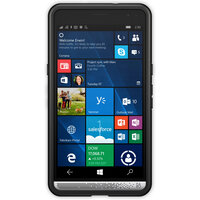
ELITE X3 - Smartphone HP - Notice d'utilisation et mode d'emploi gratuit
Retrouvez gratuitement la notice de l'appareil ELITE X3 HP au format PDF.

| Type d'appareil | Ordinateur portable |
| Système d'exploitation | Non précisé |
| Processeur | Non précisé |
| Mémoire RAM | Non précisé |
| Stockage | Non précisé |
| Écran | Non précisé |
| Résolution d'écran | Non précisé |
| Carte graphique | Non précisé |
| Connectivité | Wi-Fi, Bluetooth (général) |
| Ports | USB, HDMI (général) |
| Caméra intégrée | Oui |
| Batterie | Non précisé |
| Dimensions | Non précisé |
| Poids | Non précisé |
| Langues supportées | Multilingue |
| Garantie | Non précisé |
FOIRE AUX QUESTIONS - ELITE X3 HP
Questions des utilisateurs sur ELITE X3 HP
0 question sur cet appareil. Repondez a celles que vous connaissez ou posez la votre.
Poser une nouvelle question sur cet appareil
Téléchargez la notice de votre Smartphone au format PDF gratuitement ! Retrouvez votre notice ELITE X3 - HP et reprennez votre appareil électronique en main. Sur cette page sont publiés tous les documents nécessaires à l'utilisation de votre appareil ELITE X3 de la marque HP.
MODE D'EMPLOI ELITE X3 HP
Manuel de l'utilisateur
Bluetooth est une marque détenue par son propriétaire et utilisée sous licence par HP Inc. MicroSD est une marque commerciale ou une marque déposée de SD-3C aux États-Unis et/ou dans d'autres pays. OneDrive et Windows sont des marques commerciales déposées ou des marques commerciales de Microsoft Corporation aux États-Unis et/ou dans d'autres pays.
Les informations contenues dans ce document peuvent être modifiées sans préavis. Les garanties relatives aux produits et aux services HP sont décrites dans les déclarations de garantie limitée expresse qui les accompagnent. Aucun élément du présent document ne peut être interprété comme constituant une garantie supplémentaire. HP ne saurait être tenu pour responsable des erreurs ou omissions de nature technique ou rédactionnelle qui pourraient subsister dans le présent document.
Deuxième édition : octobre 2016
Première édition : juillet 2016
Référence du document : 855137-052
Informations sur le produit
Ce manuel de l'utilisateur décrit des fonctions communes à la plupart des modèles. Cependant, certaines fonctions peuvent ne pas être disponibles sur votre appareil.
Toutes les fonctionnalités ne sont pas disponibles dans toutes les éditions ou versions de Windows. Ce système peut nécessiter du matériel, des pilotes, des logiciels ou un BIOS mis à niveau et/ou achetés séparément, afin de profiter pleinement des fonctionnalités de Windows. Windows 10 est mis à jour automatiquement et est toujours activé. Des frais ISP sont susceptibles de s'appliquer et au fil du temps, des exigences supplémentaires peuvent s'appliquer aux mises à jour. Reportez-vous à la section http://www.microsoft.com.
Pour accéder aux derniers manuels ou guides d'utilisation de votre produit, rendez-vous sur http://www.hp.com/support. Sélectionnez Rechercher votre produit, puis suivez les instructions à l'écran.
Conditions d'utilisation du logiciel
En installant, copiant, téléchargeant ou utilisant tout logiciel préinstallé sur cet appareil, vous reconnaisssez être lié par les termes du contrat de licence utilisateur final (CLUF) HP. Si vous êtes en désaccord avec les termes de ce contrat, votre seul recours consiste à retourner le produit non utilisé dans sa totalité (matériel et logiciels) sous 14 jours pour un remboursement intégral conformément à la politique en matière de remboursement de votre vendeur.
Pour obtenir plus d'informations ou pour demander un remboursement intégral du prix de l'appareil, prenez contact avec votre vendeur.
1 Bienvenue 1
Recherche d'informations 2
2 Composants 4
Localisation du matériel 4
Localisation des logiciels 4
Aide à la localisation 4
Partie avant 5
Partie arrière 8
Étiquettes 10
Installation des cartes nano SIM 10
Insertion des cartes nano SIM 10
3 Développer l'écran 12
Comment accéder à Continuum 12
Ouverture d'une application sur un écran externe 12
Fermeture d'une fenêtre sur un écran externe 13
Basculer entre les applications 13
Utilisation de la station d'accueil pour ordinateur portable en option 14
Connexion à l'alimentation secteur 14
Connexion de votre appareil 14
Connexion cablée 14
Connexion sans fil 15
Connexion à l'aide de la station d'accueil de bureau en option 16
Détection et connexion des écrans sans fil compatibles Miracast 17
Utilisation de l'application HP Workspace (certains produits uniquement) 18
4 Connexions réseau 19
Connexion à un réseau sans fil 19
Utilisation des commandes réseau et sans fil 19
Connexion à un réseau WLAN 20
Connexion à des réseaux cellulaires 20
Utilisation de périphériques sans fil Bluetooth 21
Connexion de périphériques USB 21
Connexion à un réseau filaire : LAN (certains produits uniquement) 21
Partage ou paiement sans fil 22
5 Navigation à l'écran 23
Utilisation des mouvements 23
Pressure 23
Mouvement de glissement 23
Pincement à deux doigts pour zoomer 24
Glissement à un doigt 24
Utilisation du mouvement de défilement à un doigt sur une station d'accueil pour ordinateur portable en option 24
Utilisation d'un clavier et d'une souris disponibles en option 24
Utilisation du clavier à l'écran 25
Utilisation des fonctions de l'écran 25
Utilisation de l'écran 25
Utilisation de la barre de navigation 26
Affichage de la barre d'état 26
Vérification des notifications, modification des paramètres et accès aux raccourcis 27
8 Utilisation des e-mails et des réseaux sociaux 30
Configuration des comptes e-mail 30
Configuration d'un compte de réseaux sociaux 30
Envoi d'un e-mail 30
11 Fonctionnalités de divertissement 33
Utilisation de l'appareil photo 33
Utilisation des fonctions audio 35
Connexion de haut-parleurs 35
Connexion d'un casque 36
Connexion d'écouteurs 36
Modifier le volume 36
Utilisation des paramètres de son 37
12 Gestion de l'alimentation 38
Mise hors tension de l'appareil 38
Définition des options d'alimentation 38
Utilisation des états d'économie d'énergie 38
Activation et sortie de l'écran 38
Utilisation de l'économiseur de batterie 38
Utilisation de l'alimentation par batterie 39
Affichage de la charge de batterie restante 39
Optimisation de la durée de charge de la batterie 39
Gestion des niveaux bas de batterie 39
Identification des niveaux bas de batterie 39
Résolution d'un niveau bas de batterie 39
Économie d'énergie de la batterie 40
Mise au rebut d'une batterie 40
Utilisation d'une recharge sans fil 41
Utilisation de l'alimentation secteur externe 42
Test d'un adaptateur secteur 43
13 Partage et sauvegarde de vos données 44
Utilisation de OneDrive 44
Utilisation d'une carte mémoire microSD 44
Insertion d'une carte mémoire microSD 44
Utilisation du stockage 45
Identification de l'espace de stockage 45
Utilisation de la sauvegarde 45
Restauration ou réinitialisation de votre appareil 46
14 Sécurité 47
Définir la protection par code PIN 47
Utilisation de Windows Hello 47
Définition de la fonction de « double-clic pour sortir du mode veille » 48
Utilisation d'un compte Microsoft 48
Verrouillage et déverrouillage de l'écran 48
Verrouillage de l'écran 48
Déverrouillage de l'écran 48
Utilisation de HP Display Tools pour protégerr votre écran 48
15 Maintenance 50
Affichage des informations système 50
Mise à jour du système d'exploitation et des applications 50
Mise à jour du système d'exploitation 50
Mise à jour des applications 50
Diagnostics 51
Nettoyage de votre appareil 51
Procédures de nettoyage 51
Nettoyage de l'écran 51
Nettoyage des parties latérales 52
Transport de votre appareil 52
16 Accessibilité 53
Technologies d'assistance prises en charge 53
Contact du support 53
1 Bienvenue
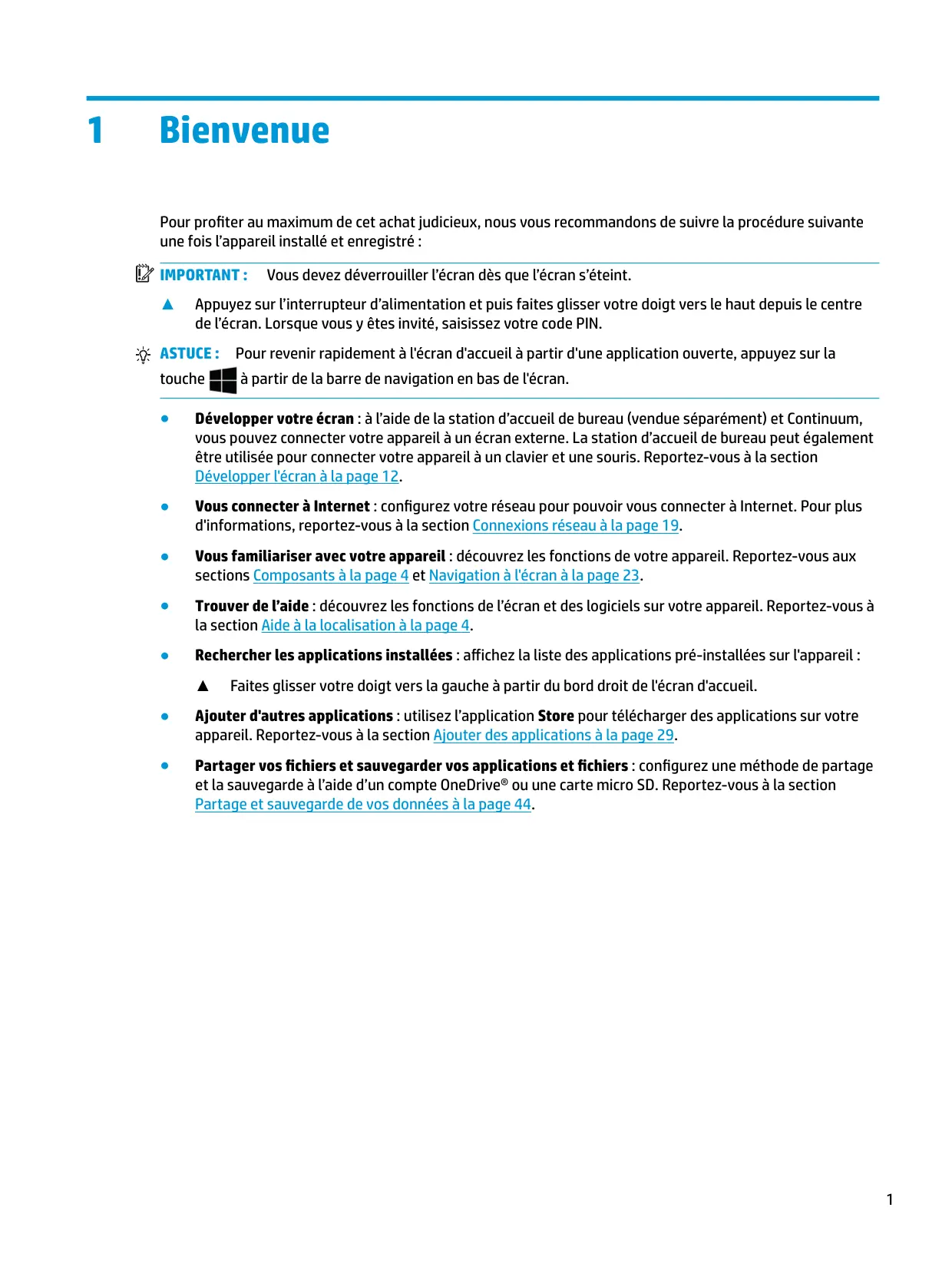
Pour profiter au maximum de cet achat judicieux, nous vous recommandons de suivre la procédure suivante une fois l'appareil installé et enregistré :

IMPORTANT: Vous devez déverrouiller l'écran lorsque l'écran s'éteint.
Appuyez sur l'interrupteur d'alimentation et puis faites glisser votre doigt vers le haut depuis le centre de l'écran. Lorsque vous y êtes invité, saisissez votre code PIN.

ASTUCE: Pour revenir rapidement à l'écran d'accueil à partir d'une application ouverte, appuyez sur la touche à partir de la barre de navigation en bas de l'écran.
- Développer votre écran: à l'aide de la station d'accueil de bureau (vendue séparément) et Continuum, vous pouvez connecter votre appareil à un écran externe. La station d'accueil de bureau peut également être utilisée pour connecter votre appareil à un clavier et une souris. Reportez-vous à la section Développer l'écran à la page 12.
- Vous connecter à Internet : configurez le réseau pour pouvoir vous connecter à Internet. Pour plus d'informations, reportez-vous à la section Connexions réseau à la page 19.
- Vous familiariser avec votre appareil : découvrez les fonctions de votre appareil. Reportez-vous aux sections Composants à la page 4 et Navigation à l'écran à la page 23. Trouver de l'aide : découvrez les fonctions de l'écran et des logiciels sur votre appareil. Reportez-vous à la section Aide à la localisation à la page 4.
- Rechercher les applications installées : affichez la liste des applications pré-installées sur l'appareil : ▲ Faites glisser votre doigt vers la gauche à partir du bord droit de l'écran d'accueil.
- Ajouter d'autres applications : utilisez l'application Store pour télécharger des applications sur votre appareil. Reportez-vous à la section Ajouter des applications à la page 29. Partager vos fichiers et sauvegarder vos applications et fichiers : configurez une méthode de partage et la sauvegarde à l'aide d'un compte OneDrive® ou une carte micro SD. Reportez-vous à la section Partage et sauvegarde de vos données à la page 44.
Recherche d'informations
Pour accéder aux ressources permettant d'obtenir des détails sur le produit, des informations explicatives et bien plus encore, consultez ce tableau.
| Ressource | Contenu |
| Démarrage rapide | • Présentation de l'installation et des fonctions de l'appareil |
| Application de mise en route | • Instructions détaillées et vidés pour vous aid à en savoir plus sur votre apparéil. |
| IMPORTANT: L'application de mise en route nécessite une connexion Internet. | |
| ▲ Faites glisser avec le doit vers la gauche depuis le bord droit de l'écran d'accueil pour afficher toutes les applications, puis appuyez sur Démarrer. Appuyez sur , puis sélectionnez une rubrique. | |
| Support HP | • Discussion en ligne avec un technicien HP |
| Pour accéder au support HP, ouvre la page http://wwwHp.com/support. | • Numérodes打电话 du support |
| • Adresses des centres de service HP | |
| Sécurité et ergonomie du poste de travail | • Disposition correcte du poste de travail |
| Pour accéder à ce manuel : | • Conseils sur les positions et habitudes de travail à adopter pour améliorer le comport et réduire les risques de blessures |
| ▲ Faites glisser avec le doit vers le haut depuis le centre de l'écran d'accueil, appuyez sur Concentrateur HP Device, puis appuyez sur Manuel de l'utilisateur. SéLECTIONNZ vitre langue si vous yêtes invite, puis appuyez sur Sécurité et ergonomie du poste de travail. | • Informations sur la sécurité électrique et mécanique |
| —ou- | |
| ▲ Ouvrez la page http://www.Hp.com/ergo. | |
| IMPORTANT: Vous doivent être connecté à Internet pour accéder à la première version du manuel. | |
| Informations sur les réglementations, la sécurité et les conditions d'utilisation | • Avis de réglementation importants, notamment des informations sur la mise au rebut des batteries, si besoin. |
| Pour accéder à ce document : | |
| ▲ Faites glisser avec le doit vers le haut depuis le centre de l'écran d'accueil, appuyez sur Concentrateur HP Device, puis appuyez sur Manuel de l'utilisateur. SéLECTIONNZ vitre langue si vous yêtes invite, puis appuyez sur Informations sur les réglementations, la sécurité et les conditions d'utilisation. | |
| IMPORTANT: Vous doivent être connecté à Internet pour accéder à la première version du manuel du document. | |
| Garantie limitée* | • Informations de garantie spécifiques relatives à cet apparéil |
| Pour accéder à ce document : | |
| Faites glisser votre doigt vers le haut depuis le centre de l'écran d'accueil, appuyez sur Concentrateur HP Device, puis appuyez sur Manuel de l'utilisateur. Sélectionnez votre langue si vous y étés invite, puis appuyez sur Garantie. -ou- Ouvrez la page http://www_hp.com/go/ orderdocuments. IMPORTANT: Vous doivent connecté à Internet pour acceder à la première version du manuel du document. | *若您 trouvezEZvotre Garantie limitéeHP avec les manuels de l'utilisateur de votre produit. Dans certains pays ou certaines régions, HP peut fournir la Garantie limitéeHP avec le produit. Pour certains pays ou certaines régions où la garantie n'est pas fournie avec le produit, vous pouze la retrouver sur le Web. Pour acceder à une copie en ligne ou commander une copie imprimée de votre garantie, ouvrez la page http://www_hp.com/go/orderdocuments. Pour les produits achetés en Asie-Pacifique, vous pouze écrire à HP à l'adresse suivante : POD, P.O. Box 161, Kitchener Road Post Office, Singapore 912006. Indiquez le nom de votre produit et vos nom, numéro de téléphone et adresse postale. |
Localisation du matériel
Pour afficher la liste du matériel installé sur votre appareil :
- Faites glisser votre doigt vers le haut depuis le centre de l'écran d'accueil. 2.
Appuyez sur

Concentrateur HP Device.
Les informations sur les composants matériels du système installés sur votre appareil s'affichent.
Localisation des logiciels
Pour afficher la liste des logiciels installés sur votre appareil :
Faites glisser votre doigt vers la gauche à partir du bord droit de l'écran d'accueil pour afficher toutes les applications.
Aide à la localisation
L'application de mise en route fournit des instructions détaillées, des diaporamas et des vidéos pour vous aider à en savoir plus sur votre appareil.

IMPORTANT: L'application de mise en route nécessite une connexion Internet.
Faites glisser votre doigt vers la gauche depuis le bord droit de l'écran d'accueil pour afficher toutes les applications, puis appuyez sur Démarr. Appuyez sur, puis sélectionnez une rubrique.

REMARQUE: Pour plus d'informations, appuyez sur pour utiliser la fonction de recherche.

REMARQUE: Pour accéder à la recherche depuis l'écran de verrouillage :

Maintenez appuyé O.
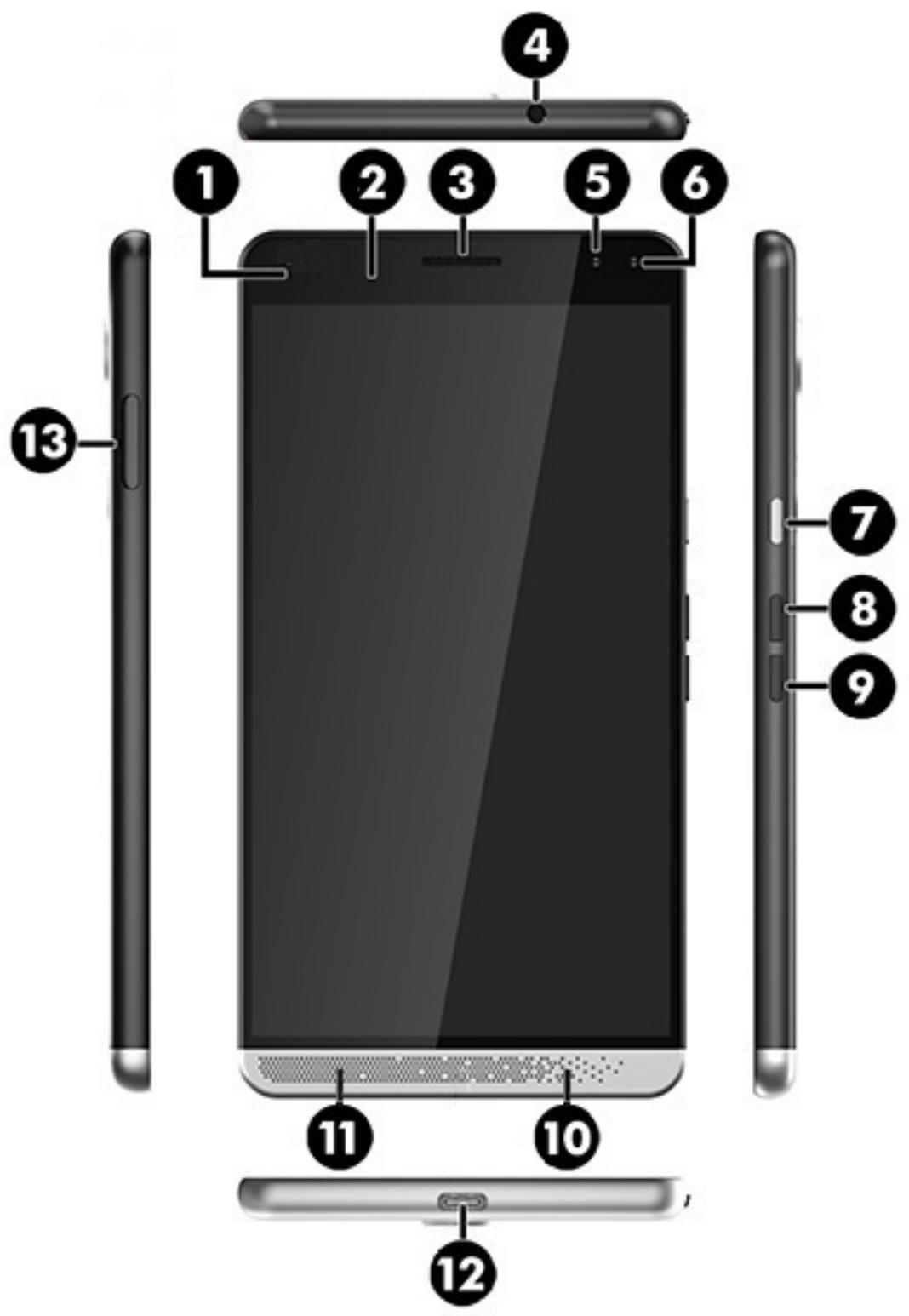
Élément
(1)
Voyant d'alimentation
Description
- La batterie est presque totalement déchargée et est en cours de recharge. Le voyant reste allumé jusqu'à ce
| Éléments | Description | |
| que la batterie soit suffisamment chargée pour permettre le fonctionnement de l'appareil. | ||
| • Vert : L'alimentation secteur est branchée et la batterie est complètement chargée. | ||
| (2) | Capteur de lumière ambiente | Déetecte la lumière dans la zone environnante et permit de régler la luminosité de l'écran. |
| Pour définiir un réglage automatique de la luminosité : | ||
| ▲ Faites glisser votre doigt vers le bas depuis le haut de l'écran, appuyez sur Tous les paramètres, appuyez sur Système, appuyez sur Écran et suivez les instructions à l'écran. | ||
| (3) | Écouteurs | Produisent le son nécessaire aux appeals téléphoniques. |
| (4) | Prise combinée de sortie audio (casque)/d'entrée audio (microphone) | Permet de connecter des haut-parleurs stéreo avec alimentation, un casque, des écouteurs ou un cable audio de télévision. Permet également de connecter un micro-casque en option. Cette prise ne prend pas en charge un microphone seul en option.AVERTISSEMENT ! Pour réduire le risque de lésions, réglez le volume avant d'utiliser un casque, des écouteurs ou un micro-casque. Pour plus d'informations sur la sécurité, reportez-vous au manuel Informations sur les règlementations, la sécurité et les conditions d'utilisation.Pour accéder à ce manuel :▲ Faites glisser votre doigt vers le haut depuis le centre de l'écran d'accueil, appuyez sur Concentrateur HPDevice, puis appuyez sur Manuel de l'utilisateur.Sélectionnez votre langue si vous y étés invite, puis appuyez sur Informations sur les règlementations, la sécurité et les conditions d'utilisationIMPORTANT : Vous doivent connecté à Internet pour acceder à la的最后一 version du manuel du document.REMARQUE : La connexion d'un apparéil sur la prise entraine la désactivation des haut-parleurs externes. |
| (5) | Appareil photo | Permet d'enregistrer des vidéos et de prendre des photos.Pour utiliser votre apparéil photo :▲ Appuyez sur sur l'écran d'accueil.Pour plus d'informations, reportez-vous à la section Utilisation de l'appareil photo à la page 33. |
| (6) | Caméra rétinienne | Permet la reconnaissance rétinienne pour déverrouiller l' apparéil, au lieu de la saisie d'un code PIN.Pour plus d'informations, reportez-vous à la section Utilisation de Windows Hello à la page 47. |
| (7) | Bouton d'alimentation | • Lorsque l'appareil est hors tension, appuyez sur le bouton pendant environ 5 secondes, jusqu'à ce que l'appareil vibre pour allumer l' apparéil. |
| Éléments | Description | |
| Lorsque l'appareil est sous tension, appuyez sur le bouton brièvement pour lemettre hors tension et verrouiller l'écran.Lorsque l'écran est hors tension, appuyez sur le bouton pour afficher l'écran verrouillé.Lorsque l'appareil est sous tension, maintenance le bouton enforcé jusqu'à ce que le message glisser vers le bas pourmettre hors tension apparaisse. Relâchéz le bouton, puisfaites glisser votre doigt vers le bas pour mettre l'appareil hors tension.REMARQUE: L'appareil se met sous tension lorsqu'il est connecté à une source d'alimentation. | ||
| (8) | Bouton d'augmentation du volume | Augmente progressivement le volume des haut-parleurs lorsque vous maintenez le bouton enforcé. La barre d'état du volume s'affiche lorsque vous appuyez sur ce bouton. Pour plus d'informations, reportez-vous à la section Modifier le volume à la page 36. |
| (9) | Bouton de réduction du volume | Réduit progressivement le volume des haut-parleurs lorsque vous maintenez le bouton enforcé. La barre d'état du volume s'affiche lorsque vous appuyez sur ce bouton. Pour plus d'informations, reportez-vous à la section Modifier le volume à la page 36. |
| (10) | Microphone interne | Transmet le son des appelés téléphoniques et enregistre le son des autres applications sur votre appareil. |
| (11) | Haut-parleur | Émet le son. |
| (12) | Port de chargement USB de type C | Se connecté à l'adaptateur secteur pour fournir une alimentation à l'appareil, se connecté à la station d'accueil de bureau ou se connecté à n'importe quel péripérisque USB avec un connecteur de type C.REMARQUE: Des adaptateurs (vendus séparément) peuvent être requis. |
| (13) | Lecteur de carte mémoire MicroSD/nano SIM | Est compatible avec une carte nano SIM (module d'identification de l'abonné) et une carte mémoire microSD dans un plateau à double compartment. Certains produits prennten en charge deux cartes SIM. Pour obtenir des instructions d'installation, reportez-vous à la section Insertion des cartes nano SIM à la page 10 ou Insertion d'une carte mémoire microSD à la page 44.Placez vosorengle dans la petite encoche située sur la partie inférieure du plateau de carte et tirez le plateau pour le retirer de l'ordinateIL.REMARQUE:党的建设 et opération de la commande microSD(naive de la platee) et la commande microSD(naive de la platee). |
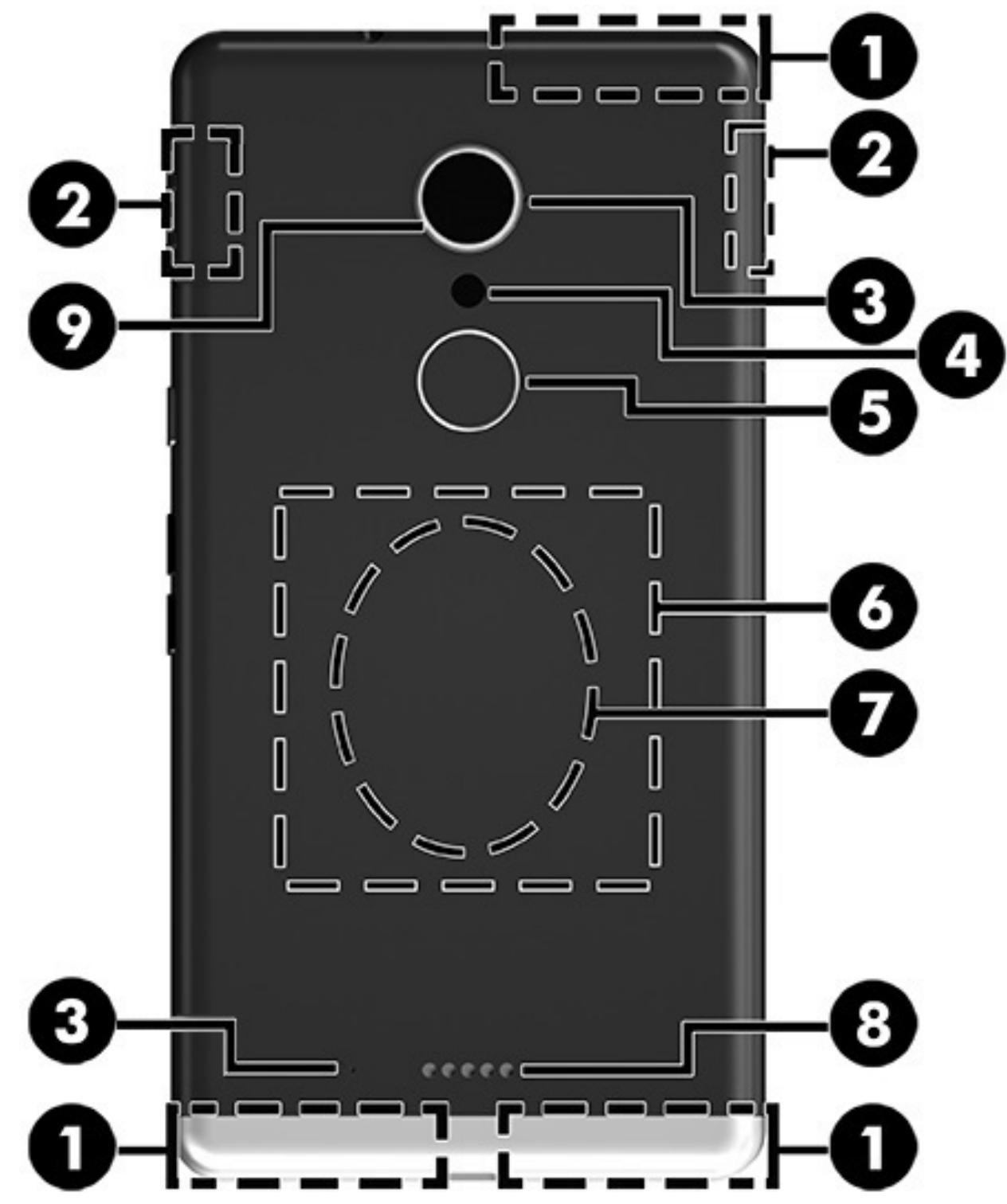
| Élément | Description | |
| (1) | Antennes WWAN* | Émettent et reçoivent des signaux sans fil pour communiquer avec des réseaux large bande sans fil (WWAN). |
| (2) | Antennes WLAN* | Émettent et reçoivent des signaux sans fil pour communiquer avec des réseaux locaux sans fil (WLAN). |
| Éléments | Description | |
| (3) | Microphones internes | Transmet et enregistre du son pour votre apparéil. |
| (4) | Flash et lampe de poche | Fournit de l'éclairage pour les photos et les vidés et peut servir de lampe de poche.Pour en savoir plus sur les paramètres d'éclairage, reportez-vous à la section Utilisation de l' apparéil photo à la page 33.Pour accéder à la lampe de poche :▲ Faites glisser votre doigt vers le bas depuis le haut de l'écran, appuyez sur Développier, puis appuyez sur Lampe de poche.Appuyez de nouveau sur Lampe de poche pour êtreindre la lampe de poche. |
| (5) | Lecteur d'empreintes digitales | Permet une reconnaissance des empreintes digitales pour déverrouiller le pérophérique au lieu d'un code PIN.Pour en savoir plus, reportez-vous à la section Utilisation de Windows Hello à la page 47.REMARQUE: Le lecteur d'empreintes digitales peut nécessiter des logiciels supplémentaires. Pour plus d'informations, reportez-vous à la section http://www.hp.com/support. |
| (6) | Zone d'activation NFC et antenné* | Vous permet de/partager des données et des fichiers avec un autre apparéil doté de la fonctionnalité NFC (Near Field Communication). Il vous suffit de partager en contact les deux apparéils. Pour plus d'informations, reportez-vous à la section Partage ou paiement sans fil à la page 22. |
| (7) | Zone de charge sans fil | Permet de recharger votre apparéil sans fil. Pour plus d'informations, reportez-vous à la section Utilisation d'une recharge sans fil à la page 41. |
| (8) | Connecteur pour accessoires | Permet de connecter des accessoires en option qui sont compatibles avec les connecteurs à broche Pogo. |
| (9) | Appareil photo | Permet d'enregistrer des vidés et de prendre des photos.Pour utiliser l' apparéil photo :▲ Appuyez sur sur l'écran d'accueil.Pour en savoir plus, reportez-vous à la section Utilisation de l' apparéil photo à la page 33. |
*Les antennes ne sont pas visibles depuis l'extérieur de l'appareil. Pour optimiser les transmissions, évitez d'obstruer les zones situées immédiatement autour des antennes. Pour connaître les avis de règlementation relatifs aux fonctions sans fil, reportez-vous à la section du manuel Informations sur les règlementations, la sécurité et les conditions d'utilisation relative à votre pays ou région.
Pour accéder à ce manuel :

Faites glisser votre doigt vers le haut depuis le centre de l'écran d'accueil, appuyez sur

Concentrateur HP Device, puis
appuyez sur Manuel de l'utilisateur. Sélectionnez votre langue si vous y êtes invité, puis appuyez sur Informations sur les réglementations, la sécurité et les conditions d'utilisation.
IMPORTANT : Vous devez être connecté à Internet pour accéder à la première version du manuel du document.
Étiquettes
Les étiquettes apposées sur l'appareil fournissant des informations qui peuvent être utiles pour résoudre des problèmes liés au système ou si vous voyagez à l'étranger avec l'appareil :

IMPORTANT: Vérifiez la présence des étiquettes décrites dans cette section aux emplacements suivants : l'arrière de l'appareil, le coffre de l'appareil et des étiquettes électroniques réglementaires.
Pour accéder aux étiquettes électroniques réglementaires :
Faites glisser votre doigt depuis le milieu de l'écran d'accueil, appuyez sur

Concentrateur HP
Désactivez, puis appuyez sur Réglements.
- Étiquette de service : fournit des informations importantes relatives à l'identification de votre appareil. Si vous contactez le support technique, vous serez probablement invité à indiquer le numéro de série, le numéro IMEI et, le cas échéant, le numéro de produit ou le numéro de modèle. Repérez ces numéros avant de contacter le support.
- Étiquette(s) de conformité : fournissant des informations sur les réglementations applicables à l'appareil.
- Étiquette(s) de certification des péripériques sans fil : fournissant des informations sur les péripériques sans fil en option, ainsi que les certificats d'homologation des pays/régions où l'utilisation des péripériques a été approuvée.
Installation des cartes nano SIM
Votre appareil prend en charge les cartes suivantes :
Carte nano SIM : connecte l'appareil à un réseau de données cellulaires ou mobiles, ce qui vous permet d'utiliser les fonctions d'appel et de message texte sur l'appareil. - Carte nano SIM seconde (certains produits uniquement) : connecte l'appareil à un réseau de données cellulaires ou mobiles. Cette carte vous permet d'utiliser un deuxième numéro de téléphone pour obtaining les fonctionnalités d'appel et de message texte de l'appareil.

IMPORTANT: Le côté supérieur du logement de la carte peut inclure des marques "UP" et/ou "1" et "2" qui doivent être de face lorsque vous installez les cartes et insérez le logement. Avant d'insérer le logement dans l'appareil, placez l'appareil avec l'écran vers le haut, et assurez-vous que les marques sur le logement sont orientées vers le haut. N'utilisez pas la force pour retirer ou replacer le logement.
IMPORTANT: Ne coupez pas et ne limez pas la carte SIM pour la redimensionner.

REMARQUE: Notre appareil prend également en charge une carte mémoire microSD, ce qui ajoute un stockage externe. Utiliser cette carte avec l'application de stockage; pour plus d'informations, reportez-vous à la section Utilisation du stockage à la page 45. Vous ne pouvez pas utiliser une seconde carte nano SIM en même temps qu'une carte mémoire microSD. Une seule carte peut être installée dans le deuxième compartiment. Vous pouvez basculer entre les cartes.
Insertion des cartes nano SIM

REMARQUE: Vous pouvez insérer ou retirer une carte nano SIM sans éteindre votre appareil.
Pour insérer une carte nano SIM, procédez comme suit :
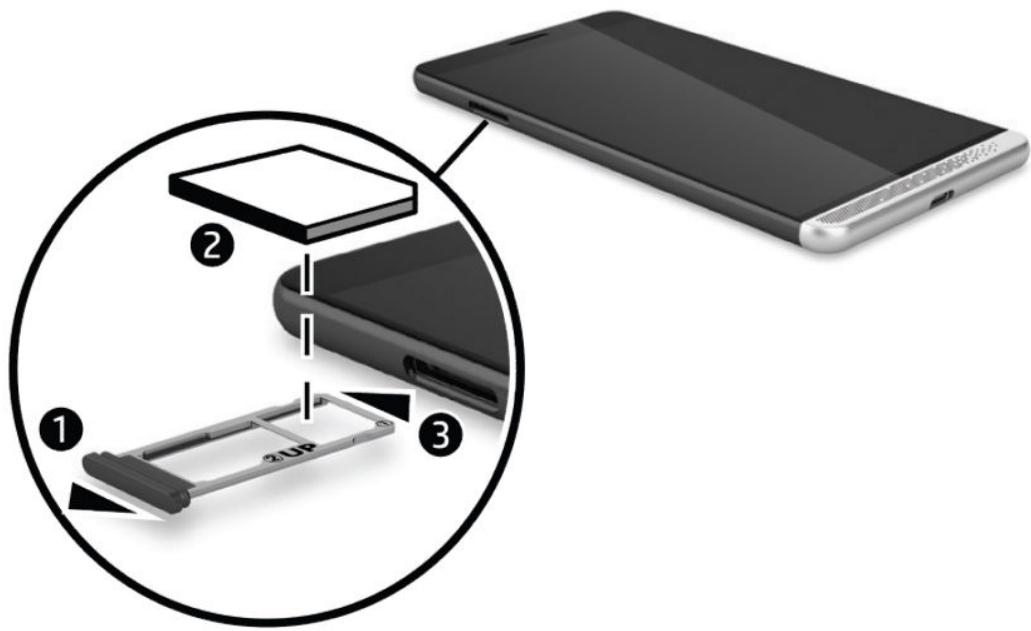
- Placez votre ongle dans la petite encoche située sur la partie inférieure du plateau de carte et tirez le plateau (1), pour le retirer de l'appareil.

REMARQUE: La carte nano SIM de votre appareil peut légèrement différer de l'illustration présentée dans cette section.
- Insérez la carte nano SIM (2) dans la fente 1, celle la plus proche de l'appareil.

REMARQUE: Pour certains produits, une seconde carte nano SIM est prise en charge. Continuez à l'étape 4 pour installer une seconde carte SIM.
- Replacez le plateau (3) dans l'appareil.
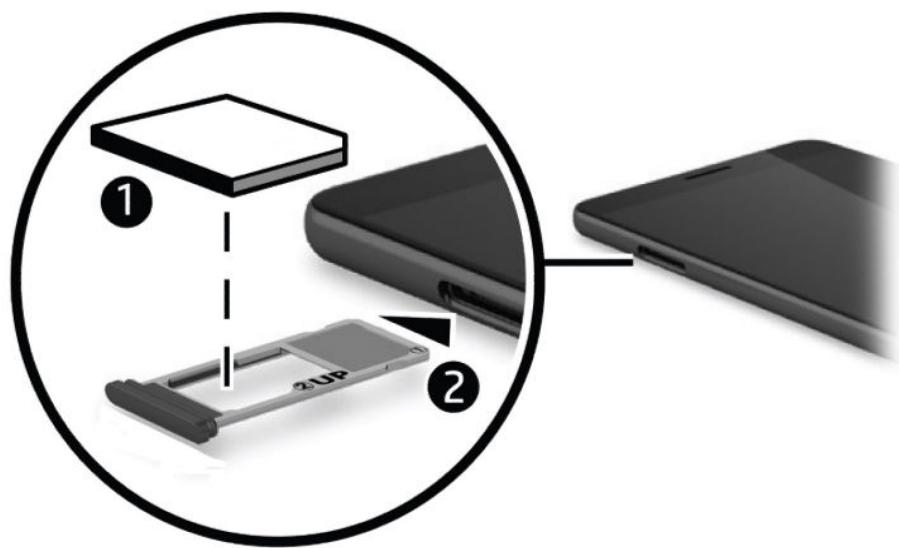
- Si votre périphérique prend en charge une seconde carte nano SIM, insérez la carte nano SIM (1) dans la fente 2, puis remettez en place le logement (2) dans l'appareil.

REMARQUE: Installez la seconde carte SIM dans le même sens que la première carte SIM.
3 Développer l'écran
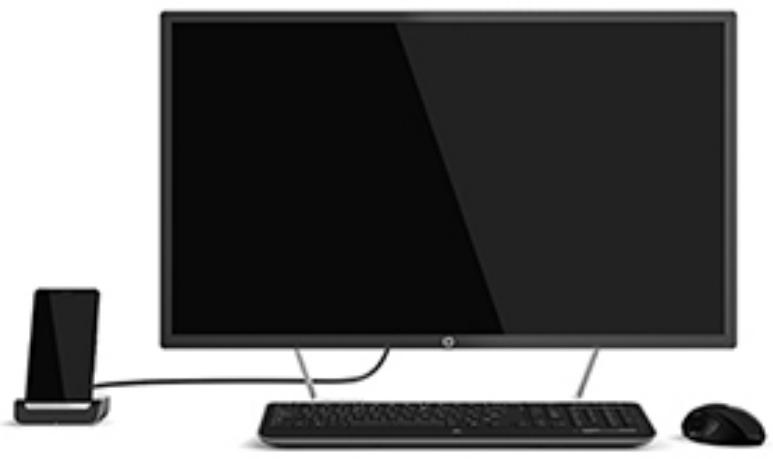
Élargissez votre expérience de visualisation à un plus grand écran à l'aide de Continuum, une station d'accueil de bureau en option, une station d'accueil pour ordinateur portable en option ou un écran sans fil compatible Miracast. Vous pouvez également connecter un clavier et une souris en option.

REMARQUE: Vous pourriez utiliser un câble HDMI-to-DVI (vendu séparément) ou utiliser un câble DisplayPort-to-DVI actif (vendu séparément) pour connecter la station au bureau (en option) à l'écran externe. Un câble HDMI-to-VGA fonctionnera dans la plupart des cas, mais il ne fonctionnera pas en cas de contenu vidéo.
Comment accéder à continuum
- Sur votre appareil, faites glisser votre doigt vers la gauche depuis le bord droit de l'écran d'accueil pour afficher toutes les applications.
- Appuyez sur Continuum, puis suivez les instructions à l'écran.
Ouverture d'une application sur un écran externe
- Sélectionnez dans la vue Bureau de l'écran externe.
Le menu Démarrer qui s'ouvre correspond à l'écran d'accueil de votre appareil.

REMARQUE: Si une application est grisée sur l'écran externe, vous ne pouvez pas l'exécuter sur la vue du bureau de Continuum.
- Sélectionnez une application dans l'écran Démarrer ou le menu des applications.
Vitre appareil controle l'écran externe tant que you restez dans l'application Continuum. Si you souhaitez utiliser vrotte appareil normalement, rendez-vous sur n'importe quelle autre vue. Les applications ouvertes dans la vue du bureau restent ouvertes.

REMARQUE: Connectez un clavier et la souris par le biais de la station d'accueil de bureau pour commander l'écran avec une souris et un clavier. Le clavier et la souris vous permettent de réaliser des tâches sur votre appareil pendant que vous effectuez d'autres tâches sur l'écran externe.
Fermeture d'une fenêtre sur un écran externe
Placez le pointeur sur le coin supérieur droit de l'écran externe. Lorsque le symbole X apparait, sélectionnez-le pour fermer la fenêtre.
Basculer entre les applications
Sélectionnez l'icone Affichage des tâches dans la barre des tâches de l'écran externe.

REMARQUE: Vous pouvez afficher une seule application à la fois. Utilisez l'icône Affichage des tâches pour basculer entre les applications ouvertes.
Utilisation de la station d'accueil pour ordinateur portable en option

REMARQUE: Pour plus d'informations sur les fonctions et les exigences de la station d'accueil pour ordinateur portable, reportez-vous à la documentation fournie avec la station d'accueil.
Connexion à l'alimentation secteur
AVERTISSEMENT! Pour réduire les risques de choc électrique ou de déterioration du matériel :
Branchez le cordon d'alimentation sur une prise secteur facilement accessible à tout moment.
Mettez l'équipement hors tension en débranchant le cordon d'alimentation de la prise secteur.
Si le cordon d'alimentation dispose d'une fiche tripolaire, branchez-le sur une prise électrique tripolaire reliée à la terre. Ne désactivez pas la broche de mise à la terre du cordon d'alimentation en utilisant, par exemple, un adaptateur bipolaire. La broche de mise à la terre constitue un élément de sécurité essentiel.
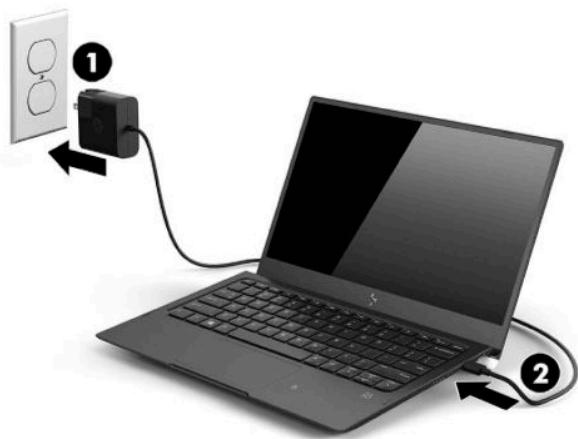
Pour garantir les performances de toutes les fonctions de la station d'accueil pour ordinateur portable, branchez cette dernière à une alimentation secteur à l'aide du cordon d'alimentation fourni à cet effet.
- Branchez le cordon d'alimentation et l'adaptateur secteur à la prise secteur (1).
- Connectez l'autre extrémité du cordon d'alimentation et de l'adaptateur secteur au connecteur d'alimentation USB de type C et au port Super Speed sur le côté droit de la station d'accueil pour ordinateur portable (2).
Connexion câble
Pour connecter votre appareil à la station d'accueil pour ordinateur portable à l'aide du câble fourni avec la station d'accueil pour ordinateur portable :
- Appuyez longuement sur l'interrupteur d'alimentation jusqu'à ce que la station d'accueil pour ordinateur portable s'allume.
- Connectez le câ eil sur le côté gauche de la station d'accueil pour ordinateur portable.
- Connectez l'autre extrémité du câble au connecteur de votre appareil.

REMARQUE: La première fois que vous connectez votre appareil à la station d'accueil pour ordinateur portable, sélectionnez Je le VOIS sur votre appareil et suivez les instructions à l'écran.
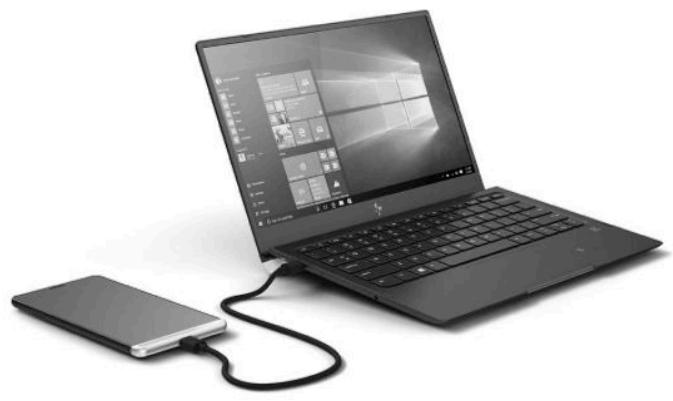

ASTUCE: Il peut y avoir un court délai avant que la station d'accueil pour ordinateur portable ne soit prête à être utilisée.

REMARQUE: Lorsque votre appareil est connecté à la station d'accueil pour ordinateur portable avec le câble inclus, la station d'accueil pour ordinateur portable permet de recharger votre appareil.
Connexion sans fil

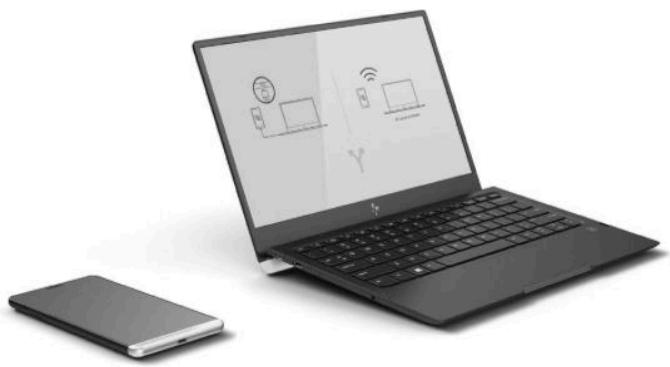
ASTUCE: Pour des performances sans fil optimales, connectez votre appareil à un routeur sans fil à 5 GHz. S'il y a des interférences avec d'autres périphériques sans fil, utilisez une connexion filaire.
- Maintenez appuyé sur le bouton d'alimentation pour allumer la station d'accueil pour ordinateur portable.
- Faites glisser votre doigt vers la gauche sur votre écran d'accueil pour afficher toutes les applications, puis saisissez Continuum.
- Sélectionnez Paramètres lors de votre première connexion.
- Sélectionnez Adaptateur sans fil, Sélectionnez Connexion, puis Sélectionnez HP Lap Dock XXXXX.
Connexion à l'aide de la station d'accueil de bureau en option

REMARQUE: Des adaptateurs supplémentaires peuvent être nécessaires. Pour plus d'informations sur les fonctions et les exigences de la station d'accueil de bureau, reportez-vous à la documentation fournie avec ce logiciel.

REMARQUE: Reportez-vous à la documentation fournie avec les accessoires pour connaître les instructions d'installation et les exigences de couplage.
- Mettez votre appareil sous tension.
- Branchez la station d'accueil de bureau sur une prise secteur.
- Connectez le moniteur en option et l'adaptateur à la station d'accueil de bureau.
- Connectez les autres options filaires à la station d'accueil de bureau. Par exemple, connectez un clavier USB.
- Couplez les périphériques sans fil en option à votre appareil. Par exemple, connectez une souris Bluetooth®.
- Insérez Votre périphérique dans la station d'accueil de bureau.
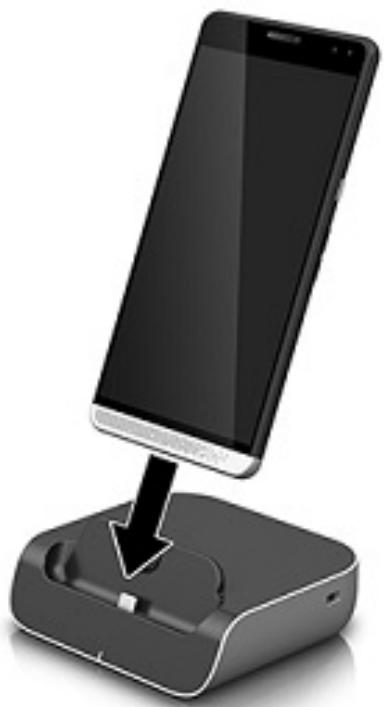
- Les instructions de Continuum apparaissent dans l'écran. Suivez les instructions à l'écran pour continuer.
Détection et connexion des écrans sans fil compatibles miracast

REMARQUE: Pour déterminer si votre téléviseur ou écran secondaire est compatible avec Miracast, reportez-vous à la documentation fournie avec le périphérique d'affichage.
Pour détecter et connecter des écrans sans fil compatibles Miracast, procédez comme suit.
Pour ouvrir Miracast :
- Démarrer Miracast sur votre périphérique d'affichage externe. Reportez-vous à la documentation fournie avec le périphérique d'affichage.
- Sur votre appareil, faites glisser votre doigt vers le bas depuis le haut de l'écran et puis appuyez sur Tous les paramètres.
- Appuyez sur Système, puis appuyez sur Affichage.
- Cliquez sur Se connecter à un écran sans fil, puis suivez les instructions à l'écran.
Pour contrôler l'affichage externe :
Appuyez sur la configuration en haut de l'écran de votre périphérique.
Le contrôle par pavé tactile apparait sur l'écran de votre périphérique. Utilisez votre doigt pour contrôler le curseur sur l'écran externe.

REMARQUE: Si une application est grisee sur l'écran externe, vous ne pouvez pas executer l'application sur l'écran.
Utilisation de l'application HP workspace (certains produits uniquement)
HP Workspace permet à votre appareil d'accéder à vos applications Windows® héritées sur votre appareil lorsqu'il se trouve sur la station d'accueil. Pour davantage de flexibilité, utilisez la station d'accueil de bureau en option pour vous connecter à un grand écran, un clavier et la souris.

REMARQUE: HP Workspace doit être activé par votre administrateur informatique.
Comment accéder à l'application HP workspace
- Faites glisser votre doigt vers la gauche à partir du bord droit de l’écran d’accueil pour afficher toutes les applications.
- Appuyez sur HP Workspace, puis suivez les instructions à l'écran.
4 Connexions réseau

REMARQUE: Contactez votre administrateur informatique pour connaître les paramètres de proxy, les configurations VPN ou autres exigences de connexion réseau.
Connexion à un réseau sans fil
Votre appareil peut être équipé d'un ou plusieurs des périphériques sans fil suivants :
- Périphérique WLAN: connecte l'appareil aux réseaux locaux sans fil (communément appelés réseaux WiFi, réseaux locaux sans fil ou réseaux WLAN) dans des entreprises, à votre domicile et dans des lieux publics, tels que les aéroports, les restaurants, les cafés, les hôtels et les universités. Dans un WLAN, le périphérique sans fil intégré à votre appareil communique avec un réseau sans fil ou un point d'accès sans fil.
- Module HP Mobile Broadband : un périphérique de réseau à large bande sans fil (WWAN) vous permettant de vous connecter sans fil sur une zone bien plus large. Les opérateurs de réseau mobile installent des stations de base (semblables aux tours pour téléphones portables) dans des zones géographiques étendues, assurant ainsi une couverture sur des départements, des régions et même des pays entiers.
- Périphérique Bluetooth : crée un réseau personnel qui permet de se connecter à d'autres périphériques Bluetooth tels que des ordinateurs, des téléphones, des imprimantes, des écouteurs, des haut-parleurs et des appareils photos. Dans un réseau personnel, chaque périphérique communique directement avec les autres périphériques. Tous les périphériques doivent être relativement proches les uns des autres, généralement à moins de 10 mètres.
Utilisation des commandes réseau et sans fil
Les options réseau & sans fil vous permettent de configurer une connexion à un réseau, de vous connecter à un réseau, de créer un point d'accès mobile et de consulter l'utilisation de vos données.
Pour utiliser les commandes réseau et sans fil, procédez comme suit :
- Sur votre appareil, faites glisser votre doigt vers le bas depuis le haut de l'écran et puis appuyez sur Tous les paramètres.
- Appuyez sur Réseau & sans fil, puis sélectionnez une option pour continuer.

REMARQUE: Pour obtenir une assistance supplémentaire, reportez-vous à l'application de mise en route; cette application requiert une connexion Internet. Faites glisser votre doigt vers la gauche depuis le bord droit de l'écran d'accueil pour afficher toutes les applications, puis appuyez sur Démarrer. Appuyez sur , sur Parcourir les rubriques, puis appuyez sur Se connecter.
Connexion à un réseau WLAN

REMARQUE: Lorsque vous configurez l'accès à Internet à votre domicile, vous devez accéder à un compte auprès d'un fournisseur d'accès Internet (FAI). Contactez un FAI local pour vous abonner à un service d'accès à Internet et acheter un modem. Le FAI vous aidera à configurer le modem, installer un câble réseau pour connecter votre routeur sans fil au modem et tester le service Internet.
Pour vous connecter à un réseau WLAN, procédez comme suit :
- Assurez-vous que le périphérique WLAN soit activé.
- Sur votre appareil, faites glisser votre doigt vers le bas depuis le haut de l'écran et puis appuyez sur Tous les paramètres.
- Appuyez sur Réseau & sans fil.
- Appuyez sur Wi-Fi.
- Assurez-vous que la Mise en réseau Wi-Fi est définie sur Activée, puis connectez-vous à l'un des réseaux disponibles.
S'il s'agit d'un réseau WLAN sécurisé, vous êtes invité à saisir un mot de passe. Entrez le mot de passe, puis appuyez sur OK pour terminer la connexion.

REMARQUE: Si aucun réseau WLAN ne figure dans la liste, vous êtes peut-être hors de portée d'un routeur sans fil ou d'un point d'accès.

REMARQUE: Si vous ne VOYZ pas le réseau WLAN auquel vous souhaitez vous connecter, appuyez sur Gérer, puis sur + et suivez les instructions à l'écran pour terminer la connexion.
Une fois la connexion établie, faites glisser votre doigt vers le bas depuis le haut de l'écran, puis consultez

pour vérifier le nom et l'état de la connexion.

REMARQUE: La plage de fonctionnement (distance parcourue par les signaux sans fil) dépend de l'implémentation WLAN, du fabricant du routeur et des interférences produites par d'autres appareils électroniques ou d'autres barrières structurées telles que murs et sols.
Connexion à des réseaux cellulaires
Vite appareil prend en charge une carte nano SIM pour la connexion aux réseaux cellulaires et aux réseaux de données. Certains produits prennent également en charge une seconde carte nano SIM, qui permet à your appeareil de disposer de deux numéros de téléphone différents. Reportez-vous à la section Installation des cartes nano SIM à la page 10 pour connaître les étapes d'installation de la carte SIM.
Pour accéder aux paramètres SIM et cellulaires :
- Faites glisser votre doigt vers le bas depuis le haut de l'écran, puis appuyez sur Tous les paramètres.
- Appuyez sur l'application Réseaux & sans fil, puis appuyez sur l'icône Cellulaire & SIM.
- Suivez les instructions à l'écran.

REMARQUE: Pour plus d'informations, reportez-vous à la section En savoir plus.
Utilisation de périphériques sans fil bluetooth
Un périphérique Bluetooth permet d'établir des communications sans fil de faible portée, pouvant remplacer les connexions filaires physiques traditionnellement utilisées pour relier les périphériques électroniques suivants :
Ordinateurs (de bureau, portable) - Téléphones (portable, sans fil, smartphone) Péripériques d'imagerie (imprimante, appareil photo) - Péripériques audio (casque, haut-parleurs) Souris Clavier externe
Les périphériques Bluetooth fournissant une fonctionnalité homologue qui permet de configurer un réseau personnel de périphériques Bluetooth.
Connexion de périphériques USB
Avant de pouvoir utiliser un périphérique Bluetooth, vous devez établir une connexion Bluetooth.
- Assurez-vous que le périphérique Bluetooth soit activé.
- Sur votre appareil, faites glisser votre doigt vers le bas depuis le haut de l'écran et puis appuyez sur Tous les paramètres.
- Appuyez sur Périphériques.
- Appuyez sur Bluetooth.
- Assurez-vous que l'État est défini sur Activé.
- Sélectionnez votre périphérique Bluetooth dans la liste, puis suivez les instructions à l'écran.

REMARQUE: Si le périphérique Bluetooth nécessite une vérification, un code de couplage s'affiche. Sur le périphérique Bluetooth que vous ajoutez, suivez les instructions à l'écran pour vérifier que le code de votre périphérique Bluetooth correspond à celui du code de couplage. Pour plus d'informations, reportez-vous à la documentation fournie avec le périphérique Bluetooth.

REMARQUE: Si votre périphérique Bluetooth n'apparait pas dans la liste, vérifiez que la fonction Bluetooth est activée sur ce périphérique Bluetooth. Certains périphériques Bluetooth peuvent partager des exigences supplémentaires; reportez-vous à la documentation fournie avec le périphérique Bluetooth.
Connexion à un réseau filaire : LAN (certains produits uniquement)
Utilisez une connexion LAN si vous souhaitez connecter l'appareil directement à un routeur installé à votre domicile (plutôt que de travailler sans fil) ou si vous souhaitez le connecter à un réseau existant de votre entreprise.
Une connexion à un réseau LAN nécessite un câble (réseau) RJ-45 et une station d'accueil de bureau en option.
Pour plus d'informations sur les ports de la station d'accueil de bureau, reportez-vous à la documentation fournie avec la station d'accueil de bureau.
Contactez votre administrateur informatique pour les paramètres de proxy ou les configurations VPN.

REMARQUE: La prise en charge des connexions LAN via proxy peut nécessiter des logiciels supplémentaires. Pour plus d'informations, reportez-vous à la section http://www.hp.com/support.
Partage ou paiement sans fil
La technologie NFC permet à votre appareil de communiquer avec d'autres appareils compatibles NFC. Avec la technologie NFC et les applications prises en charge, vous pouvez basculer l'appareil sur un écran lors d'une conférence pour afficher plus d'informations, appuyer sur des appareils avec un collaborateur pour partager des travaux commun ou faire glisser votre doigt sur l'appareil pour procéder au paiement dans un magasin.
Pour activer la technologie NFC sur votre appareil :
- Faites glisser votre doigt vers le bas depuis le haut de l'écran, puis appuyez sur Tous les paramètres.
- Appuyez sur Périphériques.
- Appuyez sur NFC et suivez les instructions à l'écran pour sélectionner Appuyer pour partager ou Appuyer pour payer et effectuez les sélections de paramètres.
- Appuyez sur la zone de saisie NFC de votre appareil vers la zone de saisie NFC de l'autre appareil. Vous pourrez entendre un son lorsque les périphériques sont connectés.

REMARQUE: Reportez-vous à la section Partie arrêté à la page 8 pour connaître la position de la zone de saisie NFC sur votre appareil.
5 Navigation à l'écran
Les techniques suivantes permettent de naviguer dans l'écran de votre appareil :
Utilisez les mouvements tactiles directement sur l'écran. Utilisez un clavier et une souris disponibles en option avec la station d'accueil de bureau (vendue séparément). Utilisez une station d'accueil pour ordinateur portable en option (vendue séparément).
Utilisation des mouvements
Pour naviguer sur l'écran, touchez l'écran directement en utilisant les gestes décrits dans ce chapitre.

REMARQUE: Si vous utilisez une station d'accueil pour ordinateur portable, des mouvements supplémentaires sont disponibles sur le pavé tactile de la station d'accueil pour ordinateur portable. Pour plus d'informations, reportez-vous à la documentation fournie avec la station d'accueil pour ordinateur portable.
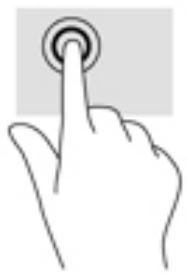
Pression
Effectuez une pression pour ouvrir un élément à l'écran.
- Appuyez sur un élément pour l'ouvrir.
Mouvement de glissement
Placez votre doigt sur l'écran, faites rapidement glisser votre doigt sur une courte distance et puis retirez-le.
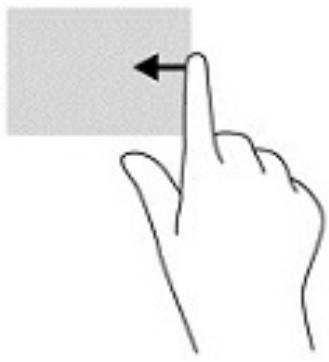
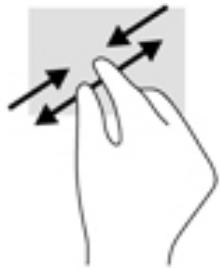
Pincement à deux doigts pour zoomer
La fonction de pincement à deux doigts pour zoomer vous permet de faire un zoom avant ou arrêté sur des images ou du texte.
Pour faire un zoom arrière, placez deux doigts écartés sur l'écran et rapprochez-les l'un de l'autre. Pour faire un zoom avant, placez deux doigts sur l'écran et éloignez-les l'un de l'autre.
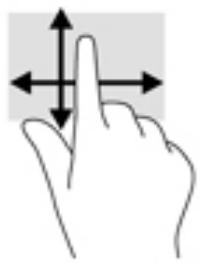
Glissement à un doigt
Utilisez le défilement à un doigt pour afficher en mode Panoramaque ou faire défiler des listes et des pages, ou pour déplacer un objet.
Pour faire défiler l'écran, faites glisser légèrement un doigt sur l'écran dans la direction souhaitée. Pour déplacer un objet, appuyez et maintenez votre doigt sur un objet et puis faites glisser votre doigt pour déplacer l'objet.
Utilisation du mouvement de défilament à un doigt sur une station d'accueil pour ordinateur portable en option
Votre périphérique peut être utilisé comme un pavé tactile avec une station d'accueil pour ordinateur portable en option.
- Connectez votre périphérique à la station d'accueil pour ordinateur portable.
- Faites glisser votre doigt vers la gauche depuis le bord droit de l'écran d'accueil pour afficher toutes les applications, puis appuyez sur Continuum.
Une fois connecté, vous pouvez utiliser le glissement à un doigt sur votre appareil en tant que pavé tactile pour la station d'accueil pour ordinateur portable.
Utilisation d'un clavier et d'une souris disponibles en option
Un clavier et une souris vous permettent de saisir des caractères, de sélectionner des éléments, d'effectuer un défillement et d'effectuer les mêmes fonctions qu'à l'aide des mouvements tactiles. Un clavier vous permet également d'utiliser des touches d'action et des touches d'activation pour réaliser des fonctions spécifiques.
Pour plus d'informations sur la connexion du clavier ou de la souris, reportez-vous à la section Développer l'écran à la page 12.

REMARQUE: En fonction de votre pays ou région, les touches et fonctions du clavier peuvent être différentes de celles décrites dans cette section.
Utilisation du clavier à l'écran
L'appareil est équipé d'un clavier intégré à l'écran, qui s'affiche si nécessaire. Il vous suffit de commencer à saisir lorsqu'il s'affiche.
Pour accéder aux paramètres du clavier à l'écran, faites glisser votre doigt vers le bas depuis le haut de l'écran, appuyez sur Tous les paramètres, puis appuyez sur Heure et langue. Appuyez sur Clavier et suivez les instructions à l'écran pour sélectionner la langue et les autres paramètres de votre clavier.

REMARQUE: Les touches d'activation ne s'affichent pas et ne fonctionnent pas sur le clavier à l'écran.

REMARQUE: Des suggestions de mots peuvent s'afficher en haut du clavier à l'écran. Appuyez sur un mot pour le sélectionner.
Utilisation des fonctions de l'écran

REMARQUE: Pour plus d'informations sur les fonctions de l'écran, reportez-vous à l'application de mise en route; cette application requiert une connexion Internet. Faites glisser votre doigt vers la gauche depuis le bord droit de l'écran d'accueil pour afficher toutes les applications, puis appuyez sur Démarrer. Appuyez sur, sur Parcourir les rubriques, puis appuyez sur Comment vous repérer.
Utilisation de l'écran

IMPORTANT: Chaque fois que l'écran s'éteint, appuyez sur l'interrupteur d'alimentation et puis faites glisser votre doigt vers le haut depuis le centre de l'écran. Entrez votre code PIN, si vous y êtes invité. Si l'écran ne s'allume pas, connectez votre appareil à une source d'alimentation. Reportez-vous à la section Utilisation de l'alimentation secteur externe à la page 42.
Vous pouvez personnaliser l'écran de l'appareil. Par exemple, vous pouvez besoin que l'écran de verrouillage apparaisse et vous pouvez besoin la durée avant mise hors tension de l'écran de l'appareil.
Personnalisation de l'écran de verrouillage
- Faites glisser votre doigt vers le bas depuis le haut de l'écran, puis appuyez sur Tous les paramètres.
- Appuyez sur Personalisation, puis appuyez sur Écran de verrouillage.
- Assurez-vous que Mon image s'affiche dans la zone de sélection Arrière-plan, puis appuyez sur Parcourir.
- Sélectionnez une photo, puis suivez les instructions à l'écran.
Définition de l'heure d'arrêt de l'écran
- Faites glisser votre doigt vers le bas depuis le haut de l'écran, puis appuyez sur Tous les paramètres.
- Appuyez sur Personnalisation, puis appuyez sur Écran de verrouillage.
- Sélectionnez une heure dans la zone de sélection de Arrêt de l'écran au bout de.
Pour obtenir des informations supplémentaires, reportez-vous à l'application de mise en route ; cette application requiert une connexion Internet. Faites glisser votre doigt vers la gauche depuis le bord droit de l'écran d'accueil pour afficher toutes les applications, puis appuyez sur Démarrer. Appuyez sur, sur Parcourir les rubriques, appuyez sur Personneliser, puis suivez les instructions à l'écran.
Utilisation de la barre de navigation
La barre de navigation affiche les trois touches en bas.
| Touches | Action |
| ← | Affiche l'écran précédent. |
| Affiche l'écran d'accueil. | |
| Affiche la zone de recherche, qui vous permit de saisir les premièreslettres du nom de l'application, du paramètre, du fichier ou du thème Internet souhaité. | |
| Si votre apparéil dispose de Cortana (certains produits uniquement), appuyez longuement sur l'icône microphone, située sous la zone de recherche et pronouncez un mot de recherche. |

REMARQUE: Pour masquer la barre de navigation dans l'écran d'accueil, faites glisser votre doigt vers le haut depuis la zone de la barre de navigation. Pour afficher à nouveau la barre de navigation, faites glisser votre doigt vers le haut depuis le bas de l'écran.
Affichage de la barre d'état
La barre d'état dans la partie supérieure de l'écran affiche des informations sur les connexions sans fil, l'état de la carte SIM, l'autonomie de la batterie et l'heure.
Vos icônes peuvent varier, mais certaines icônes communes sont présentées dans le tableau suivant. Pour consulter la liste complète, reportez-vous à l'application de mise en route ; cette application requiert une connexion Internet. Faites glisser votre doigt vers la gauche depuis le bord droit de l'écran d'accueil pour afficher toutes les applications, puis appuyez sur Démarrer. Appuyez sur, sur Parcourir les rubriques, sur Comment vous repérer, puis appuyez sur Icônes de votre téléphone.
| Icône | État |
| Votre apparéil ne dispose d'aucune connexion réseau mobile. | |
| 10 | Aucune carte SIM n'est installée dans le compartment principal du plateau de carte. Si vous appeareil prend en charge une seconde carte SIM et que le deuxième compartment du plateau est vide, le numéro sur l'icône sera 2. |
| → | Mode Avion activé. |
| / | Votre apparéil est connecté au Wi-Fi. |
| * | Un pérophérique Bluetooth est connecté à votre apparéil. |
| - | La batterie est entièrement chargée. |
| - | Une application ou un service utilise votre emplacement. |
Vérification des notifications, modification des paramètres et accès aux raccourcis
Le centre d'action affiche des notifications, telles que des appels en absence ou des messages textes et fournit un accès rapide aux paramètres et autres raccourcis.

REMARQUE: Le centre d'action peut être accessible depuis un écran verrouillé. Cependant, vous serez invité à déverrouiller l'écran pour certaines actions.
- Faites glisser votre doigt vers le bas depuis le centre de l'écran tactile pour afficher le centre d'action.
- Pour afficher les raccourcis supplémentaires, appuyez sur Développer.
Pour fermer le centre d'action, faites glisser votre doigt vers le haut depuis le centre de l'écran.
6 Utiliser les fonctions d'objet et de message texte
| Icône | Description |
| Passer un appel: appuyez sur sur l'écran d'accueil, puis appuyez sur Appuyez sur les touches pour saisir le numéro de téléphone, puis appuyez sur - ou- Appuyez sur Contacts sur l'écran d'accueil, appuyez sur le nom d'un contact, puis appuyez sur Appeler. | |
| Répondre à un appel: appuyez sur | |
| Terminer un appel: appuyez sur | |
| Vérifier la messagerie vocale: appuyez sur sur l'écran d'accueil, puis appuyez sur | |
| Rappeler le dernier numéro: appuyez sur sur l'écran d'accueil, puis appuyez sur le dernier numéro pour le rappeler. | |
| Ignoreur un appel: appuyez sur pour ignoreur un appel. | |
| Envoyer un message texte: appuyez sur sur l'écran d'accueil, puis appuyez sur . Saisissez le nom d'un contact à qui envoyer le message texte ou saisissez un numéro destinataire du message texte, puis appuyez sur la zone Écrire un message pour démarrer un nouveau message texte. | |
| Contacts: vous permet d'enregister les informations des personnes féquèment contactées. Faites glisser votre doigt à gauche depuis le bord croit de l'écran d'accueil pour afficher les icônes, appuyez sur Contacts, puis sur pour ajouter un contact. |

REMARQUE: Pour obtenir des informations supplémentaires sur les apps et les messages/textes, reportez-vous à l'application de mise en route; cette application requiert une connexion Internet. Faites glisser votre doigt vers la gauche depuis le bord droit de l'écran d'accueil pour afficher toutes les applications, puis appuyez sur Démarrer. Appuyez sur, sur Parcourir les rubriques, puis appuyez sur Appels et messages/textes.
7 Ajouter des applications
Utilisez le magasin d'applications pour télécharger des applications supplémentaires sur votre appareil.
- Faites glisser votre doigt vers la gauche à partir du bord droit de l’écran d’accueil pour afficher toutes les applications.
- Appuyez sur Magasin, puis appuyez sur dans la partie supérieure de l'écran.
- Appuyez sur la zone de recherche, saisissez votre terme de recherche et appuyez sur
- Suivez les instructions à l'écran.
8 Utilisation des e-mails et des réseaux sociaux

REMARQUE: Pour plus d'informations sur les e-mails et les comptes des réseaux sociaux, reportez-vous à l'application de mise en route; cette application requiert une connexion Internet. Faites glisser tout voigt vers la gauche depuis le bord droit de l'écran d'accueil pour afficher toutes les applications, puis appuyez sur Démarrer. Appuyez sur, sur Parcourir les rubriques, puis appuyez sur Configuration.
Configuration des comptes e-mail
- Faites glisser votre doigt vers le bas depuis le haut de l'écran, puis appuyez sur Tous les paramètres.
- Appuyez sur Comptes.
- Appuyez sur Comptes e-mail et applications, puis suivez les instructions à l'écran.
Configuration d'un compte de réseaux sociaux

REMARQUE: Utilisez le magasin d'applications pour télécharger des applications des réseaux sociaux. Reportez-vous à la section Ajouter des applications à la page 29.
- Faites glisser votre doigt vers la gauche à partir du bord droit de l'écran d'accueil pour afficher toutes les applications.
- Appuyez sur l'application de réseau social souhaitée, puis suivez les instructions à l'écran.
Envoi d'un e-mail
Appuyez sur la Messagerie Outlook sur l'écran d'accueil et suivez les instructions à l'écran.
9 Impression
L'application HP AiO Printer à distance constitue un moyen simple de configurer et d'accéder à toutes les fonctions de votre imprimante HP en option. Utilisez l'application pour imprimer des documents au format PDF (Portable Document Format), des photos et des documents numérisés.
- Faites glisser votre doigt vers la gauche à partir du bord droit de l’écran d’accueil pour afficher toutes les applications.
- Appuyez sur HP AiO Printer à distance et suivez les instructions à l'écran.
10 Utilisation de l'application HP12C financial calculator
L'application de calculatrice propose des fonctionnalités professionnelles et commerciales utilisées pour calculer des remboursements d'emprunt, des taux d'intérêt et conversions, des écarts type, des pourcentages, des flux de trésorerie, des obligations et bien plus encore.

ASTUCE: Allumez YOUR periphérique en mode paysage pour afficher l'ensemble complet des fonctions de la calculatrice. Le mode portrait propose un ensemble simplifié de fonctions.
Pour utiliser la calculatrice, procédez comme suit :
- Faites glisser votre doigt vers la gauche à partir du bord droit de l'écran d'accueil pour afficher toutes les applications.
- Appuyez sur HP 12C Financial Calculator pour X3.
Pour accéder au manuel de l'utilisateur de la calculatrice et aux raccourcis utiles, appuyez sur le bouton MENU dans le coin inférieur gauche de l'écran d'application de la calculatrice. Votre périphérique doit être en mode d'affichage paysage.
11 Fonctionnalités de divertissement
Utilisez votre appareil HP pour le travail ou pour le plaisir, pour rencontrer d'autres personnes via la webcam, pour mélanger du son et de la réserve ou pour connecter des périphériques externes tels que des haut-parleurs. Reportez-vous à la section Composants à la page 4 pour localiser les fonctions audio, video et camera sur votre appareil.
Utilisation de l'ordinateur photo
Votre appareil est equipped'un appareil photo qui vous permet de discuter par vidéo, d'enregistrer une vidéo et de prendre des photos.

Pour accéder à l'appareil photo, appuyez sur l'écran d'accueil.

REMARQUE: Pour accéder à l'appareil photo depuis l'écran d'accueil :

Appuyez longuement sur : depuis l'écran de verrouillage.
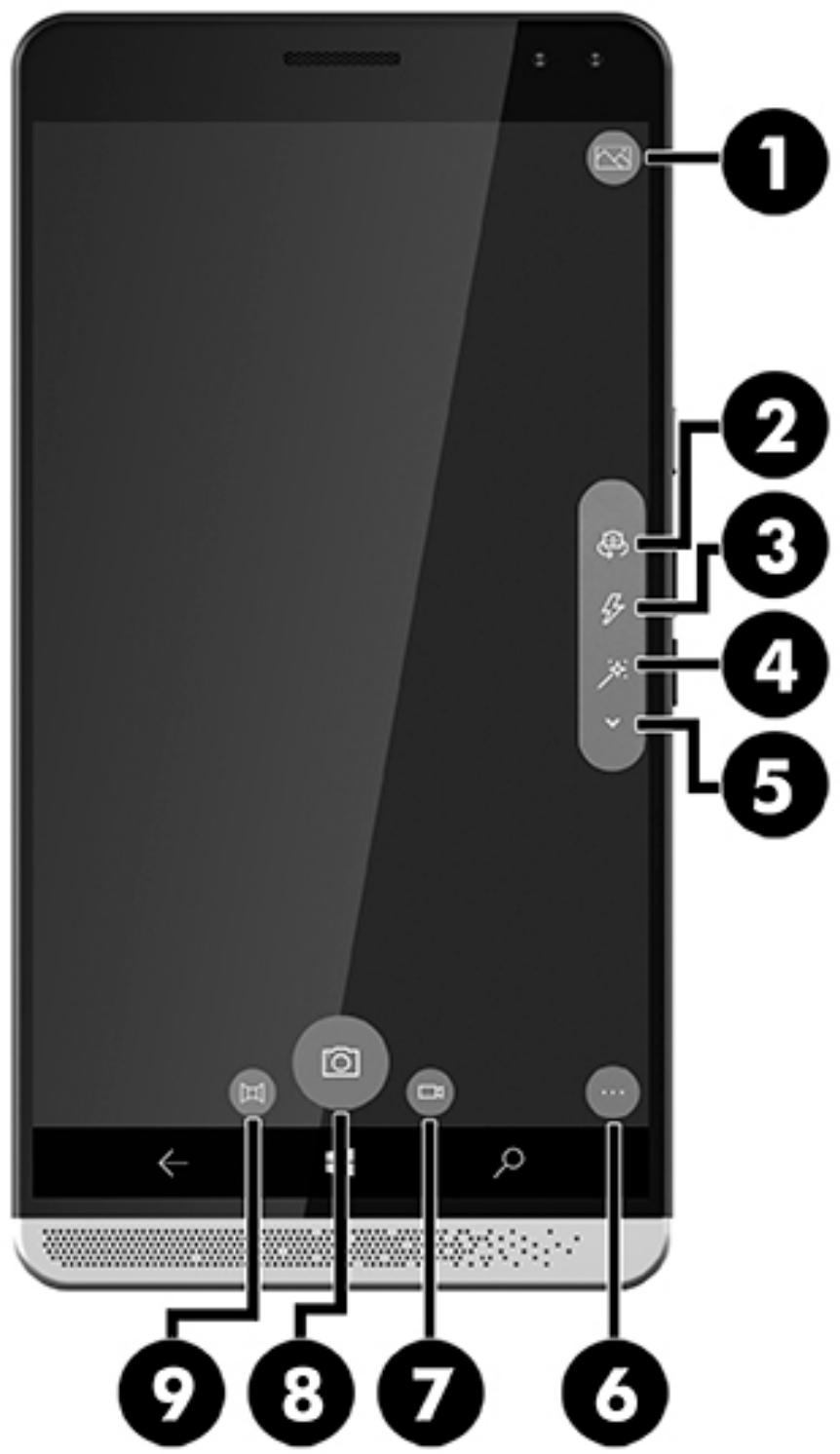
| Éléments | Description | |
| (1) | Visionner les photos | Appuyez pour visionner les photos prises. Cette icône se transforme en la photo la plus récemment prise. |
| (2) | Commuter les apparêils photo | Appuyez une fois pour passer sur l'appareil photo avant. Appuyez à nouveau sur l'icône pour revenir à l'appareil photo arrêté. |
| (3) | 3 | Flash |
| (4) | 4 | HDR |
| (5) | √ | Options |
| (6) | ··· | Paramètres |
| (8) | Apparil photo | |
| (7) | Vidéo | |
| (8) | Apparil photo | |
| (9) | Panorama | |

REMARQUE: Pour obtenir des informations supplémentaires sur l'appareil photo, reportez-vous à l'application de mise en route; cette application requiert une connexion Internet. Faites glisser votre doigt vers la gauche depuis le bord droit de l'écran d'accueil pour afficher toutes les applications, puis appuyez sur Démarrer. Appuyez sur, cliquez sur Parcourir rubriques, puis appuyez sur Photos.
Utilisation des fonctions audio
Vous pouvez télécharger et écouter de la musique, écouter du contenu audio depuis Internet (y compris des programmes radio), enregistrer du son, ou encore mélanger du son et de la vidéo pour créer des animations multimédias. Pour améliorer votre prise d'écoute, branchez un casque ou des haut-parleurs.
Connexion de haut-parleurs
Vous pouvez raccorder des haut-parleurs filaires sur votre appareil en utilisant la prise combinée de sortie audio (casque)/prise d'entrée audio (microphone) de votre appareil ou un port de votre station d'accueil de bureau.
Pour connecter des haut-parleurs sans fil à votre appareil, suivez les instructions fournies par le constructeur. Avant de connecter les haut-parleurs, réduisez le volume.
Connexion d'un casque
AVENTISSEMENT! Pour prévenir tout risque auditif, diminuez le volume avant demettre un casque ou des écouteurs. Pour plus d'informations sur la sécurité, reportez-vous au manuel Informations sur les réglementations, la sécurité et les conditions d'utilisation.
Pour accéder à ce document :
- Faites glisser votre doigt vers le haut depuis le centre de l'écran d'accueil.
- Appuyez sur Concentrateur HP Device, puis appuyez sur Manuel de l'utilisateur.
- Sélectionnez votre langue si vous y êtes invité.
- Appuyez sur Informations sur les réglementations, la sécurité et les conditions d'utilisation.
IMPORTANT: Vous devez être connecté à Internet pour accéder à la première version du manuel du document.
Vous pouvez connecter un casque filaire à la prise casque ou à la prise combinée de sortie audio (casque)/prise d'entrée audio (microphone) de votre appareil.
Pour connecter un casque sans fil à votre appareil, suivez les instructions fournies par le constructeur.
Connexion d'écouteurs
AVERTISSEMENT! Pour prévenir tout risque auditif, diminuez le volume avant de mettre un casque ou des écouteurs. Pour plus d'informations sur la sécurité, reportez-vous au manuel Informations sur les réglementations, la sécurité et les conditions d'utilisation.
Pour accéder à ce document :
- Faites glisser votre doigt vers le haut depuis le centre de l'écran d'accueil.
- Appuyez sur Concentrateur HP Device, puis appuyez sur Manuel de l'utilisateur.
- Sélectionnez votre langue si vous y êtes invité.
- Appuyez sur Informations sur les réglementations, la sécurité et les conditions d'utilisation.
IMPORTANT: Vous devez être connecté à Internet pour accéder à la première version du manuel du document.
Les écouteurs correspondent à l'association d'un casque et d'un microphone. Certains produits incluent un micro-casque avec l'appareil. Vous pouvez connecter des écouteurs filaires à la prise combinée de sortie audio (casque)/prise d'entrée audio (microphone) de votre appareil.
Pour connecter des écouteurs sans fil à votre appareil, suivez les instructions fournies avec les écouteurs.
Modifier le volume
Utilisez les boutons de volume externe pour régler le volume. Pour plus d'informations sur l'emplacement des boutons, reportez-vous à la section Partie avant à la page 5.
Pour modifier le volume des sonneries et des notifications :
- Appuyez sur un bouton du volume pour afficher la barre d'état du volume.
- Utilisez le curseur sur la barre d'état du volume, ou utilisez les boutons de volume pour modifier le volume.
Pour modifier le volume du contenu multimédia et des applications :
- Appuyez sur un bouton du volume pour afficher la barre d'état du volume.
- Appuyez sur V.
- Utilisez le curseur sur la barre d'état du volume, ou utilisez les boutons de volume pour modifier le volume.
Pour obtenir des informations supplémentaires sur les fonctions audio, reportez-vous à l'application de mise en route ; cette application requiert une connexion Internet. Faites glisser votre doigt vers la gauche depuis le bord droit de l'écran d'accueil pour afficher toutes les applications, puis appuyez sur Démarrer. Appuyez sur
, sur Parcourir les rubriques, puis appuyez sur Personnaliser.
Utilisation des paramètres de son
Utilisez les paramètres de son pour modifier les sons du système.
Pour afficher ou modifier les paramètres de son :
- Faites glisser votre doigt vers le bas depuis le haut de l'écran, puis appuyez sur Tous les paramètres.
- Appuyez sur Personnalisation, puis appuyez sur Sons.
Mise hors tension de l'appareil
La procédure de mise hors tension ferme tous les programmes ouverts, y compris le système d'exploitation, puis éteint l'écran et met l'appareil hors tension.
Éteignez l'appareil lorsqu'il reste inutilisé et débranché d'une alimentation externe pendant une période prolongée.
- Enregistrez votre travail et fermez tous les logiciels ouverts.
- Maintenez enfoncé le bouton d'alimentation jusqu'à l'apparition du message glisser vers le bas pour permettre hors tension. Relâchez le bouton d'alimentation et puis faites glisser votre doigt vers le bas sur l'écran pour éteindre l'appareil.
Si l'appareil ne répond plus et que vous ne pouvez pas utiliser la procédure d'arrêt précédente, essayez les procédures d'arrêt d'urgence ci-après dans l'ordre indiqué :
- Appuyez sur l'interrupteur d'alimentation pendant au moins 5 secondes.
- Déconnectez l'appareil de l'alimentation externe.
Activation et sortie de l'écran
Lorsque l'appareil est sous tension, vous pouvez éteindre l'écran en appuyant brièvement sur le bouton d'alimentation.
Pour activer à nouveau l'écran, appuyez brièvement sur le bouton d'alimentation.
Lorsque l'écran s'allume ensuite, l'écran de verrouillage apparait. Faites glisser votre doigt vers le haut depuis le centre de l'écran pour revenir à l'écran où vous vous êtes arrêté.

REMARQUE: Si vous avez paramétré un code PIN de déverrouillage, vous devez entrer le code PIN avant que l'appareil n'affiche l'écran.
Utilisation de l'économiseur de batterie
L'économiseur de batterie vous permet d'accéder rapidement aux paramètres d'alimentation et d'afficher la charge de la batterie.
- Faites glisser votre doigt vers le bas depuis le haut de l'écran, puis appuyez sur Tous les paramètres.
- Appuyez sur Système.
- Appuyez sur Batterie.
- Suivez les instructions à l'écran pour afficher la charge restante de la batterie, pour sélectionner les paramètres d'utilisation de la batterie, ou pour sélectionner les paramètres de l'économiseur de batterie.
Utilisation de l'alimentation par batterie
L'appareil est alimenté par la batterie lorsqu'il n'est pas connecté à une alimentation secteur externe. La durée de vie de la batterie varie en fonction des paramètres de gestion de l'alimentation, des applications exécutées, de la luminosité de l'écran, des périphériques externes connectés à l'appareil, ainsi que d'autres facteurs.
Affichage de la charge de batterie restante
L'icône de jauge d'alimentation située en haut à droite de l'écran fournit une représentation visuelle de la charge restante de la batterie.
Pour afficher des informations plus spécifiques sur le pourcentage et l'autonomie estimée disponible de la batterie, utilisez l'économiseur de batterie. Reportez-vous à la section Utilisation de l'économiseur de batterie à la page 38.
Optimisation de la durée de charge de la batterie
La durée de charge de la batterie varie selon les fonctions que vous utilisez lorsque l'ordinateur fonctionne sur batterie. La durée de charge maximale se réduit progressivement à mesure que la capacité de stockage de la batterie se dégrade naturellement.
Conseils pour optimiser la durée de charge de la batterie :
- Activez l'économiseur de batterie. Faites glisser votre doigt vers le bas depuis le haut de l'écran, appuyez sur Développer, puis appuyez sur Économiseur de batterie. L'icone de niveau de la batterie située en haut à droite de l'écran devient l'icone de l'économiseur de batterie. Pour plus d'informations sur les paramètres de l'économiseur de batterie, reportez-vous à la section Utilisation de l'économiseur de batterie à la page 38. Réduisez la luminosité de l'écran.
- Mettez hors tension toutes les options sans fil que vous n'utilisez pas, comme le Bluetooth.
Gestion des niveaux bas de batterie
Cette section fournit des informations sur les alertes et les réponses système définies en usine.
Identification des niveaux bas de batterie
Lorsqu'une batterie qui constitue l'unique source d'alimentation de l'appareil atteint un niveau de charge faible ou critique, l'icône de batterie affiche une notification de niveau faible ou critique de la batterie.
Résolution d'un niveau bas de batterie
Résolution d'un niveau bas de batterie lorsqu'une source d'alimentation externe est disponible
Connectez l'un des périphériques suivants :
Adaptateur secteur Pour en savoir plus sur la station d'accueil de bureau, reportez-vous à la section Développer l'écran à la page 12 Pour en savoir plus sur le chargeur sans fil, reportez-vous à la section Utilisation d'une recharge sans fil à la page 41 Adaptateur d'alimentation en option acheté comme accessoire auprès de HP
Résolution d'un niveau bas de batterie lorsqu'aucune source d'alimentation n'est disponible
Pour résoudre un niveau bas de batterie lorsqu'aucune source d'alimentation n'est disponible, enregistrez votre travail et mettez l'appareil hors tension.
Économie d'énergie de la batterie
Pour sélectionner l'économiseur de batterie, reportez-vous à la section Utilisation de l'économiseur de batterie à la page 38. Désactivez les connexions sans fil lorsque vous ne les utilisez pas. - Déconnectez les périphériques externes inutilisés qui ne sont pas branchés sur une source d'alimentation externe. - Arrêtez, désactivez ou retirez les cartes mémoire externes que vous n'utilisez pas. Réduisez la luminosité de l'écran. Avant de vous absenter, verrouillez l'appareil, ou éteignez-le.
Mise au rebut d'une batterie
AVERTISSEMENT! Pour réduire tout risque d'incendie ou de brûlure, abstenez-vous de démonter, d'écraser ou de perforer la batterie; ne court-circuitez pas ses connecteurs externes; ne la jetez pas dans l'eau ou le feu.
Pour obtenir des informations sur la mise au rebut des batteries, reportez-vous au document Informations sur les réglementations, la sécurité et les conditions d'utilisation.
Pour accéder à ce document :
- Faites glisser votre doigt vers le haut depuis le centre de l'écran d'accueil.
- Appuyez sur Concentrateur HP Device, puis sur Manuel de l'utilisateur.
- Sélectionnez votre langue si vous y êtes invité, puis appuyez sur Informations sur les réglementations, la sécurité et les conditions d'utilisation.

REMARQUE: Pour plus d'informations sur le chargeur sans fil, reportez-vous à la documentation fournie avec celui-ci.
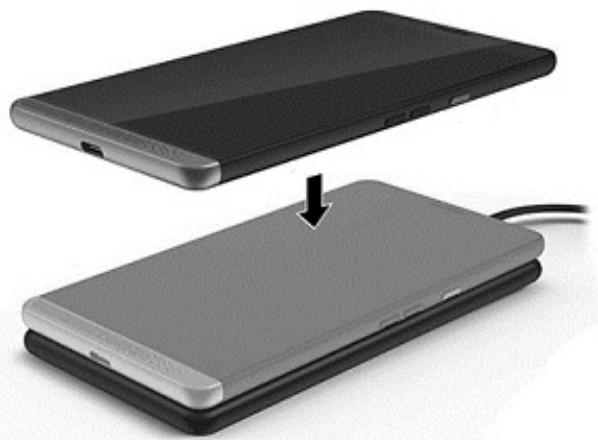
Le chargeur sans fil (vendu séparément) vous permet de recharger votre appareil en plaçant la zone de recharge sans fil de votre appareil sur le chargeur.
Utilisation de l'alimentation secteur externe

AVERTISSEMENT! Pour réduire les risques, n'utilise que l'adaptateur secteur fourni avec l'appareil, une station d'accueil de bureau disponible en option, un chargeur sans fil disponible en option, un adaptateur secteur de rechange fourni par HP ou un adaptateur secteur compatible acheté auprès de HP.

REMARQUE: Pour plus d'informations sur la connexion à une alimentation secteur, reportez-vous au manuel Démarrage rapide fourni avec l'appareil.
L'alimentation secteur externe est fournie au moyen d'un adaptateur secteur homologué, d'une station d'accueil de bureau disponible en option ou d'un chargeur sans fil disponible en option.
Connectez l'appareil à une alimentation secteur externe dans l'une des conditions suivantes :
Quand vous charge la batterie Lors de l'installation ou de la modification du logiciel système Lors de l'exécution d'une sauvegarde ou d'une restauration
Lorsque vous connectez l'appareil à une alimentation secteur externe, les événements suivants se produisent :
La batterie commence à se charger. L'appareil s'allume. L'icône de la jauge d'alimentation située dans la zone d'état change d'aspect.
Lorsque vous déconnectez l'alimentation secteur externe, les événements suivants se produisent :
L'appareil bascule sur l'alimentation par batterie. L'icône de la jauge d'alimentation située dans la zone d'état change d'aspect.
Test d'un adaptateur secteur
Testez l'adaptateur secteur si l'appareil présente l'un des symptômes suivants lorsqu'il est connecté au secteur.
Pour tester l'adaptateur secteur :
- Connectez l'appareil à une prise électrique à l'aide de l'adaptateur secteur.
- Surveillez l'appareil pour l'un des états suivants:
- Si le voyant d'état d'alimentation s'allume, l'adaptateur secteur fonctionne correctement.
- Si l'appareil s'allume, l'adaptateur secteur fonctionne correctement.
- Si le voyant d'alimentation reste éteint et que l'appareil reste éteint, l'adaptateur secteur ne fonctionne pas et doit être remplacé.
Contactez le support pour obtenir plus d'informations sur le remplacement d'un adaptateur secteur.
13 Partage et sauvegarde de vos données
HP vous recommande vivement de sauvegarder régulièrement les données personnelles stockées sur votre appareil. Vous disposez de plusieurs options disponibles, y compris OneDrive et les cartes mémoire microSD. Ces options vous permettent également de partager vos données avec d'autres personnes.
Utilisation de onedrive
Utilisez OneDrive pour sauvegarder et enregistrer vos documents, photos et vidéos. Vous pouvez partager ceux-ci avec d'autres appareils. En outre, vous pouvez restaurer vos fichiers depuis OneDrive vers votre appareil.

REMARQUE: OneDrive nécessite un compte Microsoft. Reportez-vous à la section Utilisation d'un compte Microsoft à la page 48.
- Faites glisser votre doigt vers la gauche à partir du bord droit de l'écran d'accueil pour afficher toutes les applications.
- Appuyez sur OneDrive.
- Suivez les instructions à l'écran.
Utilisation d'une carte mémoire microsd
Les cartes mémoires microSD en option assurent un stockage fiable des données pour leur sauvegarde et leur partage en toute simplicité.
Votre appareil est equipped d'un support de lecture/écriture pour cartes mémoires microSD jusqu'à 2 To.

REMARQUE: Certains appareils prennent également en charge une seconde carte nano SIM. Pour plus d'informations, reportez-vous à la section Installation des cartes nano SIM à la page 10. Vous ne pouvez pas utiliser une seconde carte nano SIM en même temps qu'une carte mémoire microSD. Une seule carte peut être installée dans le deuxième compartiment. Vous pouvez basculer entre les cartes.
Insertion d'une carte mémoire microsd

IMPORTANT: Le côté supérieur du logement de la carte peut inclure des marques "UP" et/ou "1" et "2" qui doivent être de face lorsque vous installez les cartes et insérez le logement. Avant d'insérer le logement dans l'appareil, placez l'appareil avec l'écran vers le haut, et assurez-vous que les marques sur le logement sont orientées vers le haut. N'utilisez pas la force pour retirer ou replacer le logement.

REMARQUE: Vous pouvez insérer ou retirer une carte mémoire micro SD sans éteindre votre appareil.

REMARQUE: Si vous avez installé deux cartes SIM nano, retirez la carte SIM de la fente 2 avant d'installer une carte mémoire microSD.
Pour insérer une carte microSD, procédez comme suit :
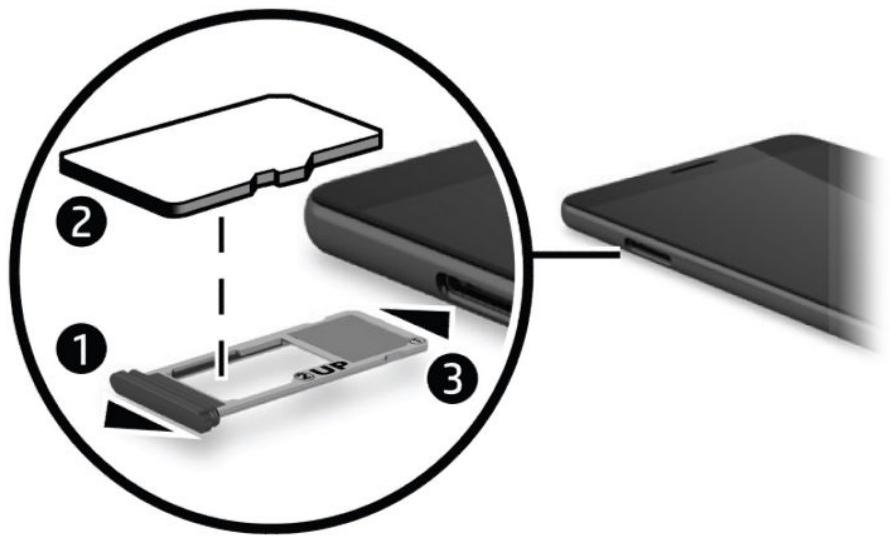
- Placez votre ongle dans la petite encoche située sur la partie inférieure du plateau de carte et tirez le plateau (1), pour le retirer de l'appareil.

REMARQUE: La carte mémoire microSD de votre appareil peut légèrement différer de l'illustration représentée dans cette section.
- Insérez une carte mémoire microSD (2), puis remettez en place le logement de carte (3) dans l'appareil.
Utilisation du stockage
Vous pouvez utiliser une carte mémoire microSD pour sauvegarder et restaurer vos données en cas de perte. Vous pouvez également transférer des fichiers, des images, des vidéos ou des applications dans la carte pour libérer l'espace mémoire de l'appareil.
Pour définir les préférences de stockage, sauvegarder ou restaurer les données ou déplacer les données de votre appareil sur une carte mémoire microSD :

- Faites glisser votre doigt vers la gauche à partir du bord droit de l’écran d’accueil pour afficher toutes les applications.
Appuyez sur

Stockage.
Identification de l'espace de stockage
L'application Concentrateur HP Device fournit des informations sur le volume d'espace de stockage disponible sur l'appareil. Pour accéder à ces informations :

- Faites glisser votre doigt vers le haut depuis le centre de l'écran d'accueil.
Appuyez sur

Concentrateur HP Device.
L'espace disponible est affiché dans le Résumé de l'appareil.
Utilisation de la sauvegarde
L'option de sauvegarde fournit un moyen de sauvegarder tout votre contenu comme les paramètres, les messages textes, les contacts, les comptes et les mots de passe. En outre, vous pouvez programmer des sauvegardes automatiques et sélectionner les applications à sauvegarder.

REMARQUE: L'option de sauvegarde nécessite un compte Microsoft. Reportez-vous à la section Utilisation d'un compte Microsoft à la page 48.
Pour utiliser l'option de sauvegarde :
- Faites glisser votre doigt vers le bas depuis le haut de l'écran, puis appuyez sur Tous les paramètres.
- Appuyez sur Mise à jour & sécurité.
- Appuyez sur Sauvegarde, puis suivez les instructions à l'écran.

REMARQUE: Si une application téléchargée n'a pas été incluse dans la sauvegarde, vous pouvez télécharger à nouveau l'application dans le magasin, si l'application est disponible. Reportez-vous à la section Ajouter des applications à la page 29.
Restauration ou réinitialisation de votre appareil

IMPORTANT: Assurez-vous de vous souvenir de vos informations de compte Microsoft. Vous en aurez besoin pour restaurer votre appareil après l'avoir réinitialisé. Pour plus d'informations sur la création d'un compte Microsoft, reportez-vous à la section Utilisation d'un compte Microsoft à la page 48.

REMARQUE: Assurez-vous de sauvegarder toutes les données que vous souhaitez enregistrer avant de procéder à la réinitialisation de votre appareil. La réinitialisation restaure les paramètres d'usine de l'appareil et efface l'ensemble de votre contenu personnel. Vous pouvez restaurer vos données sauvegardées après connexion à votre compte Microsoft.
Pour réinitialiser tous les paramètres et supprimer toutes les données de l'appareil, suivez les étapes ci-après :
- Faites glisser votre doigt vers le bas depuis le haut de l'écran et appuyez sur Tous les paramètres, puis appuyez sur Système.
- Appuyez sur A propos, puis sur Réinitialiser votre téléphone.
- Suivez les instructions à l'écran.
14 Sécurité
Il existe plusieurs options de déverrouillage en toute sécurité de votre appareil. Après avoir défini un code PIN de déverrouillage, vous pouvez également configurer un accès via la fonction Windows Hello et la caméra de reconnaissance rétinienne ou le lecteur d'empreintes digitales. Pour connaître l'emplacement de la caméra de reconnaissance rétinienne ou du lecteur d'empreintes digitales, reportez-vous à la section Composants à la page 4.
Définir la protection par code PIN
Pour configurer l'appareil afin qu'il demande un code PIN sur l'écran de verrouillage, procédez comme suit :
- Faites glisser votre doigt vers le bas depuis le haut de l'écran et puis appuyez sur paramètres.

Tous les
- Appuyez sur Personnalisation.
- Appuyez sur Écran de verrouillage.
- Appuyez sur Options de connexion.
- Suivez les instructions à l'écran pour définir un code PIN.
Utilisation de windows hello
Sur les produits équipés d'un lecteur d'empreintes digitales ou d'une caméra de reconnaissance rétinienne, vous pouvez utiliser Windows Hello pour vous connecter en faisant glisser votre doigt ou en regardant la caméra.

REMARQUE: Des logiciels supplémentaires peuvent être requis pour utiliser le lecteur d'empreintes digitales. Pour plus d'informations, reportez-vous à la section http://www.hp.com/support.

REMARQUE: Avant d'utiliser Windows Hello, vous devez désigner un code PIN de déverrouillage.
Pour configurer Windows Hello, procédez comme suit :
- Sur votre appareil, faites glisser votre doigt vers le bas depuis le haut de l'écran et puis appuyez sur Tous les paramètres.

- Appuyez sur Comptes.
- Appuyez sur Options de connexion et suivez les instructions à l'écran pour inscrire vos empreintes digitales ou votre rétine.
Pour obtenir des informations supplémentaires sur Windows Hello, reportez-vous à l'application de mise en route ; cette application requiert une connexion Internet. Faites glisser votre doigt vers la gauche depuis le bord droit de l'écran d'accueil pour afficher toutes les applications, puis appuyez sur Démarrer. Appuyez sur Parcourir les rubriques, puis appuyez sur Windows Hello.
Définition de la fonction de « double-clic pour sortir du mode veille
La fonction de « double-click pour sortir du mode veille » vous permet d'afficher votre écran verrouillé pour obtenir des mises à jour et des alertes sans appuyer sur l'interrupteur d'alimentation.
- Faites glisser votre doigt vers le bas depuis le haut de l'écran et puis appuyez sur Tous les paramètres.
- Appuyez sur Supplémentaires.
- Appuyez sur Double clique, puis suivez les instructions à l'écran.
Utilisation d'un compte microsoft
Si vous possédez déjà un compte Microsoft, vous n'avez pas besoin d'en créer un nouveau. Vous pouvez vous connecter à l'aide de ce nom d'utilisateur et mot de passe. Vous aurez besoin d'un compte Microsoft pour créer des sauvegardes et pour restaurer votre appareil après l'avoir réinitialisé. Pour créer un compte Microsoft à l'aide de votre appareil, procédez comme suit :
- Faites glisser votre doigt vers le bas depuis le haut de l'écran, puis appuyez sur Tous les paramètres.
- Appuyez sur Comptes, puis sur Comptes e-mail et applications.
- Sélectionnez Ajouter un compte.
- Suivez les instructions à l'écran.
Verrouillage de l'écran
Pour verrouiller l'écran, appuyez sur le bouton d'alimentation. Reportez-vous à la section Partie avant à la page 5 pour connaître l'emplacement du bouton d'alimentation.
Déverrouillage de l'écran

REMARQUE: Si vous avez activé le paramètre de « double-click pour sortir du mode veille », vous pouvez double-cliquer l'écran au lieu d'appuyer sur l'interrupteur d'alimentation.
Pour déverrouiller l'écran, appuyez sur le bouton d'alimentation. Reportez-vous à la section Partie avant à la page 5 pour connaître l'emplacement du bouton d'alimentation.
Si vous avez défini une authentification par code PIN, lecteur d'empreintes digitales ou reconnaissance rétinienne par numérisation, vous serez invité à y procéder. Reportez-vous à la section Utilisation de Windows Hello à la page 47 pour plus d'informations sur la configuration d'un verrouillage par lecteur d'empreintes digitales ou reconnaissance rétinienne.
Utilisation de HP display tools pour protéger votre écran
Utilisez l'application HP Display Tools pour personnaliser les paramètres d'affichage lorsque votre périphérique est connecté. Vous pouvez définir la durée avant que l'écran ne s'assombrisse et définir le délai d'attente avant le verrouillage de l'écran.
Pour modifier les paramètres, suivez ces étapes :
- Faites glisser votre doigt vers la gauche à partir du bord droit de l’écran d’accueil pour afficher toutes les applications.
- Appuyez sur HP Display Tools, puis suivez les instructions à l'écran.
15 Maintenance
Il convient de procéder à une maintenance régulière pour assurer le bon fonctionnement de votre appareil. Ce chapitre contient des instructions sur la mise à jour du système d'exploitation et des applications, les étapes pour nettoyer l'appareil et des conseils pour transporter l'appareil.
Affichage des informations système
Le concentrateur HP Device fournit un chemin d'accès rapide aux informations récapitulatives du périphérique telles que la version du système d'exploitation, la quantité d'espace de stockage disponible, la référence du produit et le numéro de mobile IMEI.
Pour accéder au Concentrateur HP Device :
- Faites glisser votre doigt vers le haut depuis le centre de l'écran d'accueil.
- Appuyez sur Concentrateur HP Device.
Mise à jour du système d'exploitation et des applications
HP recommande de mettre à jour régulièrement votre système d'exploitation et vos applications. Les mises à jour peuvent permettre de résoudre des problèmes et ajoutent de nouvelles fonctions et options à votre appareil.
Accédez à la page http://www.hp.com/support pour vérifier la présence des dernières versions des informations produits et des manuels de l'utilisateur.
Mise à jour du système d'exploitation

REMARQUE: Avant la mise à jour, connectez votre périphérique à l'alimentation secteur ou assurez-vous que votre périphérique soit entièrement chargé.
- Faites glisser votre doigt depuis le centre de l'écran d'accueil, puis appuyez sur Device.

Concentrateur HP
- Appuyez sur Mise à jour vers le système d'exploitation le plus récent, puis suivez les instructions à l'écran pour vérifier la présence de mises à jour.
Mise à jour des applications
- Appuyez sur Magasin sur l'écran d'accueil.
- Appuyez sur, puis sur Télécharges et mises à jour.
- Appuyez sur Recherche des mises à jour, puis suivez les instructions à l'écran.
Diagnostics
L'application HP Mobile Hardware Diagnostics permet de tester les composants matériels et la mémoire de votre appareil pour vérifier qu'ils fonctionnent correctement. Des alertes fournissant des informations de restauration sont affichées pour tout élément désactivé. Suivez les détails des alertes pour résoudre les incidents.
Pour accéder à des diagnostics :
- Faites glisser votre doigt vers le haut depuis le centre de l'écran d'accueil.
- Appuyez sur Concentrateur HP Device.
- Appuyez sur HP Mobile Hardware Diagnostics, et suivez les instructions à l'écran.
Nettoyage de votre appareil
Utilisez les produits suivants pour nettoyer en toute sécurité votre appareil :
- Chlorure d'ammonium diméthylbenzylique en solution à 0,3 % maximum (par exemple, des lingettes jetables commercialisées sous diverses marques). Liquide nettoyant pour vitres sans alcool. Solution contenant de l'eau et du savon doux.
- Chiffon microfibre sec ou peu gras (chiffon antistatique non gras)
- Lingettes antistatiques
ATTENTION: Évitez les solvants forts susceptibles d'endommager de manière permanente votre appareil. Si vous n'êtes pas sûr qu'un produit de nettoyage soit adapté à votre appareil, vérifiez que l'alcool, l'acétone, le chlorure d'ammonium, le chlorure de méthylène et les solvants hydrocarburés soient bien absents de sa composition.
Les matières fibreuses, telles que les serviettes en papier, peuvent rayer l'appareil. À long terme, les particules de poussière et les produits de nettoyage peuvent finir par s'incruster dans les rayures.
Procédures de nettoyage
Pour nettoyer en toute sécurité votre appareil, suivez les instructions de cette section.
AVERTISSEMENT! Pour éviter tout risque d'électrocution ou de détérioration des composants, ne nettoyez pas l'appareil lorsqu'il est sous tension.
- Mettez l'appareil hors tension.
- Débranchez l'alimentation externe.
- Déconnectez tous les périphériques externes alimentés.
ATTENTION: Pour ne pas endommager les composants internes, ne vaporisez pas d'agents de nettoyage ou de liquides directement sur la surface de l'appareil. Les liquides projetés sur la surface risquent d'endommager de façon permanente les composants internes.
Nettoyage de l'écran
Essuyez délicatement l'écran à l'aide d'un chiffon doux et non pelucheux imprégné d'un nettoyant pour vitres sans alcool.
Nettoyage des parties latérales
Pour nettoyer et désinfecter les parties latérales, utilisez une lingette en microfibre ou une peau de chamois imbibée de l'une des solutions de nettoyage répertoriées ci-dessus ou une lingette jetable anti-bactéries.

REMARQUE: Pour le nettoyage de l'appareil, éliminez la poussière et les particules en effectuant un mouvement circulaire.
Transport de votre appareil
Si vous nevez transporterYOUR appareil, suivez les conseils ci-dessous pour protegeryer notre équipement. Si vous devez transporter votre appareil, suivez les conseils ci-dessous pour protéger votre équipement.
- Préparez l'appareil au transport :
Sauvegardez vos informations sur une carte externe ou OneDrive. Retirez toutes les cartes multimédia externes, telles que les cartes mémoire. Désactivez et déconnectez tous les périphériques externes. - Mettez l'appareil hors tension.
Lorsque vous voyagez en avion, prenez l'appareil avec vos bagages à main; ne l'enregistrez pas en soute. Si vous envisagez d'utiliser votre appareil en vol, écoutez les annonces indiquant à quel moment vous êtes autorisé à le faire. L'utilisation en vol de l'appareil est à la discrétion de la Compagnie aérienne. Si vous envoyez l'appareil par la poste, empaquetez-le dans un emballage protecteur et apposez l'inscription « FRAGILE » L'utilisation de périphériques sans fil peut être limitée dans certains environnements. Ces restrictions peuvent s'appliquer à bord des avions, dans les hôpitaux, dans les lieux à proximité d'explosifs et dans les environnements dangereux. Si vous ne connaissiez pas la politique relative à l'utilisation d'un périphérique sans fil particulier sur votre appareil, demandez l'autorisation de l'utiliser avant de le mettre sous tension. Si vous vous déplacez à l'étranger, appliquez les recommandations suivantes :
— Vérifiez les réglementations douanières relatives aux ordinateurs pour tous les pays/régions où vous vous rendez. — Vérifiez les spécifications des cordons d'alimentation et des adaptateurs dans les pays/régions où vous prévoyez d'utiliser votre appareil. En effet, les spécifications de tension, de fréquence et de prise varient selon les pays/régions.
AVERTISSEMENT! Afin de réduire le risque d'électrocution, d'incendie ou de déterioration du matériel, n'essayez pas d'alimenter l'appareil avec un kit de conversion de tension commercialisé pour les équipements.
HP conçoit, fabrique et met en vente des produits et services pouvant être utilisés par tout le monde, y compris les personnes handicapées, de manière indépendante ou avec les périphériques fonctionnels appropriés.
Technologies d'assistance prises en charge
Les produits HP prennent en charge une grande variété de technologies d'assistance au système d'exploitation et peuvent être configurés pour travailler avec d'autres technologies d'assistance. Utilisez la fonction Recherche sur votre ordinateur pour trouver plus d'informations sur les fonctions d'assistance.

REMARQUE: Pour plus d'informations sur un produit de technologie d'assistance particulier, contactez l'assistance technique pour ce produit.
Contact du support
Nous sommes constamment en train de redéfinir l'accessibilité de nos produits et services et apprécions les commentaires des utilisateurs. Si vous avez un problème avec un produit ou que vous souhaitez nous faire part des fonctions d'accessibilité qui vous ont aidées, veuillez nous contacter au +1 (888) 259-5707, du lundi au vendredi, de 6h00 à 21h00 (heure des montagnes Rocheuses GMT-7). Si vous êtes sourd ou malentendant, utilisez le service VRS, TRS ou WebCapTel, et avez besoin d'une assistance technique ou des questions relatives à l'accessibilité, veuillez nous contacter au +1 (877) 656-7058, du lundi au vendredi, de 6h00 à 21h00 (heure des montagnes Rocheuses GMT-7).

REMARQUE: L'assistance est disponible en anglais uniquement.
Accessibilité 53
adaptateur secteur, test 43
alimentation
batterie 39
économie 40
options 38
Alimentation par batterie 39
alimentation secteur externe,
utilisation 42
Antennes sans fil, identification 8
Appareil, connexion 14
appareil photo 35
commutation 34
flash 35
Identification 9
Mode HDR 35
mode panorama 35
mode video 35
options 35
paramètres 35
Appareil photo
Affichage de photos 34
utilisation 33
appareil photo, accès à partir de
L'écran de verrouillage 33
Appareil photo, identification 6
économie d'énergie 40
Mise au rebut 40
Niveau bas de batterie 39
Bluetooth, étiquette 10
bouton
alimentation 6
augmentation du volume 7
Réduction du volume 7
capteur de lumière ambiant, identification 6
carte mémoire microSD, formats pris en charge 44, insertion 44
cartenano SIM
Installation 10
Carte SIM
insertion 7
retrait 7
Cartes SIM, installation 10
casque, connexion 36
Clavier, à l'écran 25
clavier et souris
utilisation 24
système d'exploitation 19
Comment accéder à la rubrique
Garantie limitée 2
Comment accéder à la rubrique
Informations sur les
règlements, la sécurité et les
Conditions d'utilisation 2
Comment accéder à la rubrique
Sécurité et ergonomie du poste de travail 2
Comment identifier les écouteurs 6
commuter les appareils photo 34
Compte Microsoft, création 48
conformité, informations
Étiquette de conformité 10
périphériques sans fil, étiquettes de certification 10
connecteur broche Pogo, identification 9
connecteur de carte SIM, identification 7
connecteurs
Carte SIM 7
Lecteur de cartes micro SD 7
Connexion à un réseau WLAN 20
Connexion réseau WLAN d'entreprise 20
Connexion réseau WLAN public 20
Continuum 12
défilement à un doigt, mouvement de
l'écran tactile 24
Définir la protection par code PIN 47
définition des options
d'alimentation 38
Déplacement avec l'appareil 10
diagnostics 51
économiseur de batterie 38
Écouteurs, connexion 36
écran
déverrouillage 48
protection 48
verrouillage 48
Écran, mise sous tension 25
écran de verrouillage
accès à la recherche 4
Accès à l'appareil photo 33
éléments
partie arrière 8
partie avant 5
Énergie, économie 40
entretien de votre appareil 51
États d'économie d'énergie 38
Éteindre l'écran
activation 38
sortie 38
étiquette de certification des
périphériques sans fil 10
étiquettes
Bluetooth 10
certification des périphériques
sans fil 10
conformité 10
numéro de série 10
service 10
WLAN 10
étiquettes de service,
emplacement 10
Fenêtre, fermeture sur un écran externe 13
Fonction de « double-clic pour sortir du mode veille », paramètres 48
haut-parleurs
connexion 35
Haut-parleurs, identification 7
HP Display Tools 48
Interrupteur d'alimentation, identification 6
lampe de poche
Identification 9
Lecteur d'empreintes digitales, identification 9
Lecteur de carte microSD, identification 7
Localisation d'informations aide 4
logiciels 4
matériel 4
maintenance
mise à jour du système
d'exploitation et des
Applications 50
taches 50
message texte 28
microphone interne, identification 7,9
Miracast 17
Mise à jour du système d'exploitation et des applications 50
Mise hors tension de l'appareil 38
mouvement de pression sur l'écran
tactile 23
mouvements
utilisation 23
Mouvements sur l'écran tactile : glissement à un doigt 24
mouvements tactiles
Mouvement de glissement 23, pression 23
zoom avec pincement à deux doigts 24
nettoyage de votre appareil 51
NFC
utilisation 22
Niveau bas de batterie 39
nom et numéro du produit, appareil 10
numéro de série 10
numéro de série, appareil 10
OneDrive 44
Options de connexion 47
options d'équipement photo 35
paramètres, appareil photo 35
paramètres de HDR 35
paramètres de son, utilisation 37
paramètres flash 35
paramètres panorama 35
paramètres vidéo 35
partie inférieure 10
périphérique Bluetooth 19,21
périphériques haute définition, connexion 17
périphérique WWAN 19
photos, visionnage 34
pincement à deux doigts pour zoomer, mouvement de l'écran tactile 24
Port de chargement USB de type C, identification 7
ports
décharge MTUSB de type C 7 Miracast 17
prise combinée de sortie audio
(casque)/d'entrée audio
(microphone)
Identification 6
prises
sortie audio (casque)/prise d'entrée audio (microphone), prise combinée 6
recherche 4
Recherche, accès à partir de l'écran de verrouillage 4
Réglement du volume, identification du bouton 7
Réinitialisation 46
Réinitialisation des données d'usine 44
réseau sans fil (WLAN)
connexion 20
connexion réseau WLAN
d'entreprise 20
Connexion réseau WLAN public 20
Plage de fonctionnement 20
Ressources HP 2
sauvegarde 44
Scan de la rétine, enregistrement 47
sécurities 47
station d'accueil de bureau, connexion 16
station d'accueil de bureau 12
système bloqué 38
Taille de carte microSD 7
Test d'un adaptateur secteur 43
Transport de votre appareil 52
utilisation
alimentation secteur externe
États d'économie d'énergie 38
Utilisation des mouvements 23
Utilisation des paramètres de son 37 Utilisation du clavier et de la souris 24
Voyant d'état 5 voyants état 5
Windows Hello utilisation 47 WLAN, étiquette 10 WLAN, identification des antennes 8 WLAN, périphérique 10 WWAN, identification des antennes 8
Zone d'activation NFC, identification 9 zone de charge sans fil, identification 9
