
SMART TV SATELLITE - Smart TV Satellite HERCULES - Notice d'utilisation et mode d'emploi gratuit
Retrouvez gratuitement la notice de l'appareil SMART TV SATELLITE HERCULES au format PDF.


| Type de produit | Carte tuner satellite PCI |
| Marque | HERCULES |
| Modèle | Smart TV Satellite |
| Dimensions | Environ 12 x 9 cm (carte PCI standard) |
| Poids | Environ 100 g |
| Alimentation | Via le slot PCI de l'ordinateur |
| Fonctions principales | Réception et décodage de la télévision par satellite, enregistrement programmé (MPEG-2), time-shifting, télétexte, capture d'écran, listes de favoris, gestion multi-LNB et parabole motorisée (DiSEqC 1.2, USALS) |
| Connecteurs | Entrée antenne satellite (type F), port USB pour récepteur infrarouge |
| Compatibilité système | Microsoft Windows 98/98 SE, Windows Me, Windows 2000, Windows XP |
| Configuration minimale | Processeur 500 MHz (800 MHz pour enregistrement MPEG-2), 128 Mo RAM, lecteur CD-ROM, carte son, emplacement PCI libre |
| Accessoires inclus | Carte PCI, télécommande, récepteur infrarouge, câble coaxial (probablement), CD d'installation, manuel utilisateur |
| Télécommande | Fonctionne avec 2 piles AAA (non fournies) |
| Enregistrement | Enregistrement simple, programmé (via EPG ou manuel) et time-shifting |
| Formats vidéo supportés | MPEG-2 (pour enregistrement) |
| Protocoles satellite | DiSEqC 1.2, USALS, Tone Burst, Data Burst |
| Chaînes cryptées | Support via module CAM (Conditional Access Module) et carte d'abonnement (non inclus) |
| Entretien et nettoyage | Éviter la poussière et l'humidité ; ne pas toucher les circuits imprimés ; manipuler avec précaution en éliminant l'électricité statique |
| Sécurité | Débrancher l'alimentation avant installation ; décharger l'électricité statique en touchant une surface métallique |
| Pièces détachées et réparabilité | Non applicable (carte électronique non réparable par l'utilisateur) |
| Garantie | 2 ans pièces et main d'œuvre |
FOIRE AUX QUESTIONS - SMART TV SATELLITE HERCULES
Questions des utilisateurs sur SMART TV SATELLITE HERCULES
0 question sur cet appareil. Repondez a celles que vous connaissez ou posez la votre.
Poser une nouvelle question sur cet appareil
Téléchargez la notice de votre Smart TV Satellite au format PDF gratuitement ! Retrouvez votre notice SMART TV SATELLITE - HERCULES et reprennez votre appareil électronique en main. Sur cette page sont publiés tous les documents nécessaires à l'utilisation de votre appareil SMART TV SATELLITE de la marque HERCULES.
MODE D'EMPLOI SMART TV SATELLITE HERCULES
3.1. Installer les pilotes sous Windows 98 / Millennium 4 3.2. Installer les pilotes sous Windows 2000 / XP 5
- LA TÉLÉVISION PAR SATELLITE EN QUELQUES CLICS 7
- UTILISATION AVANCÉE 8
5.1. Introduction à la télévision par satellite 8 5.2. Configuration 8
5.2.1. Comprendre les onglets de configuration 8 5.2.2. Parabole un LNB, non motorisée 9 5.2.3. Parabole deux LNB et plus, non motorisée 9 5.2.4. Parabole un LNB, motorisée 11 5.2.5. À propos d'USALS 12
5.3. Création d'une liste de Favoris 13 5.4. Navigation 13 5.5. Accéder aux chaines cryptées 14
- FONCTIONS COMPLEMENTAIRES 15
6.1. Enregistrement 15
6.1.1. Enregistrement simple 15 6.1.2. Enregistrement programme 15 6.1.3. Enregistrement en urgence (Time-shifting) 16
6.2. Aperçu des chaînes 17 6.3. Texte 17 6.4. Capture d'écran 17
- UTILISATION DE LA TÉLÉCOMMANDE 18
- ASSISTANCE TECHNIQUE 19
8.1. Si vous nevez returner un produit 19 8.2. Gagnez du temps en enregistrant votre produit en ligne! 19
1. Configuration require
Parabole - Processeur 500 MHz (processeur 800 MHz pour l'enregistrement en MPEG-2) - Emplacement PCI 128 Mo RAM - Carte son - Lecteur de CD-ROM ou de DVD-ROM - Système d'exploitation: Microsoft Windows 98/98 SE, Windows Me, Windows 2000, Windows XP - Port USB pour le récepteur de la télécommande
2.1. Installer la carte
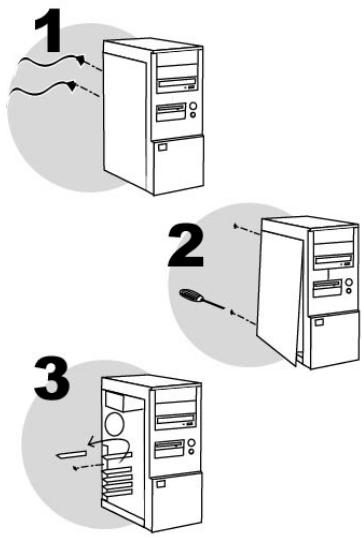
Éteignez l'ordinateur et tous les périphériques tels que moniteur et imprimante.
- Débranchez le(s) cordon(s) d'alimentation.
- Retirez le capot de l'unité centrale (pour plus d'informations, reportez-vous au manuel de votre PC).
- Dévissez le cache métallique correspondant à l'emplacement PCI désiré et retirez-le.

L'électricité statique peut endommager votre équipement. Avant de sortir la carte de sa pochette, touchez la partie métallique à l'arrière de votre ordinateur afin d'éliminer l'électricité statique sur votre corps.
- Ne touchez pas les circuits imprimés de la carte.
- Ne laissez personne toucher la carte.
- Veillez à ce que vos vêtements ne touchent pas les composants.
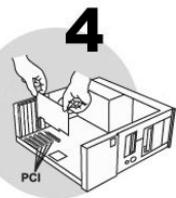
- Insérez votre Smart TV Satellite dans son emplacement en appuyant sur la carte afin de vous assurer que tous les points de contact sont bien en place.
- Vissez l'équerre métallique de la carte au châssis de l'ordinateur.
- Reliez le câble coaxial provenant de votre parabole au connecteur de la carte.
- Remettez le capot de votre PC en place et rebranchez le(s) cordon(s) d'alimentation.
2.2. Installer la télécommande
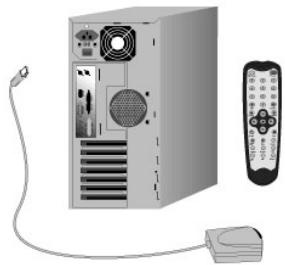
- Ouvrez le compartiment des piles situé à l'arrière de la télécommande et insérez 2 piles AAA (non fournies).
- Reliez le récepteur de la télécommande à un port USB disponible.
- À l'aide de l'adhésif fourni, fixez le récepteur de telle sorte qu'il capte les signaux émis par la télécommande.
3. Installation logicielle
Une fois votre carte installée, vous pouvez allumer votre PC. Plug and Play > Windows détectera automatiquement sa présence.
Remarque : les scans et la procédure d'installation peuvent varier sensiblement par rapport à la procédure décrite dans ce manuel.

Étant donné que les pilotes et logiciels sont en constante évolution, ceux présents sur CD-ROM d'installation peuvent ne pas correspondre à la première version. Vous pouvez aller sur le site Hercules (www.hercules.com) pour vérifier et, le cas échéant, télécharger les nouvelles versions.
3.1. Installer les pilotes sous windows 98 / millennium
La boîte de dialogue Assistant Ajout de nouveau matériel apparait et vous informe que le système a détecté le périhérique suivant : PCI Multimedia Video Device.
- Cliquez sur Annuler pour fermer cette boîte de dialogue.
La boîte de dialogue Assistant Ajout de nouveau matériel apparait et vous informe que le système a détecté le périhérique suivant : PCI Multimedia Device.
- Cliquez sur Annuler pour fermer cette boîte de dialogue.
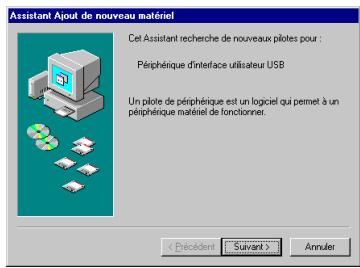
Sous windows 98 :
La boîte de dialogue Assistant Ajout de nouveau matériel apparait et vous informe que le système a détecté le périphérique suivant: Périphérique d'interface utilisateur USB.
- Cliquez sur Suivant pour installer les pilotes par défaut.
Remarque : gardez votre CD-ROM d'installation de Windows à portée de main. Il vous sera peut-être demandé de l'insérer au cours de l'installation des pilotes.
- Cliquez sur Terminer pour finir l'installation.
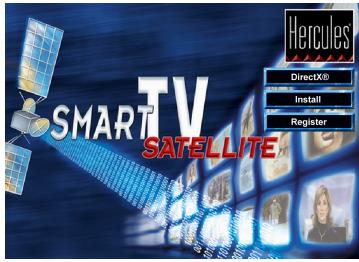
- Insérez le CD-ROM d'installation dans votre lecteur de CD-ROM.
Le menu d'installation Smart TV Satellite apparait automatiquement.
Si le menu d'installation ne se lance pas automatiquement :
- Double-cliquez sur Poste de travail.
- Double-cliquez sur l'icône du lecteur de CD-ROM.
- Si nécessaire, double-cliquez sur Setup.exe.
- Cliquez sur Install.
- Suivez les instructions à l'écran.
Windows vous demande de redémarrer votre ordinateur.
- Cliquez sur Terminer.
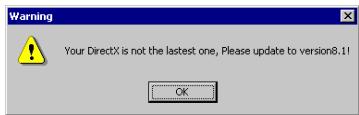
Si la dernière version de directx n'est pas installée sur votre ordinateur :
Un message d'alerte apparait.
- Cliquez sur OK.
- Activez l'option Non, je redémarrerai mon ordinateur plus tard.
- Cliquez sur Terminer.
- Relancez le menu d'installation.
- Cliquez sur DirectX®.
- Suivez les instructions à l'écran.
Au redémarrage de votre ordinateur, Windows achève l'installation des pilotes.
3.2. Installer les pilotes sous windows 2000 / XP
La boîte de dialogue Assistant Matériel détecté apparait.
- Cliquez sur Annuler pour fermer cette boîte de dialogue.
Une deuxième boîte de dialogue Assistant Matériel détecte apparait.
- Cliquez sur Annuler pour fermer cette boîte de dialogue.
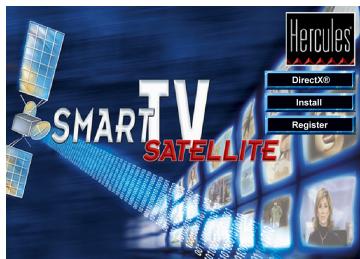
- Insérez le CD-ROM d'installation dans votre lecteur de CD-ROM.
Le menu d'installation Smart TV Satellite apparait automatiquement.
Si le menu d'installation ne se lance pas automatiquement :
- Double-cliquez sur Poste de travail.
- Double-cliquez sur l'icône du lecteur de CD-ROM.
- Si nécessaire, double-cliquez sur Setup.exe.
- Cliquez sur Install.
- Suivez les instructions à l'écran.
Un message concernant la certification des pilotes peut apparaître à l'écran.
- Cliquez sur Oui (sous Windows 2000) ou Continuer (sous Windows XP).
Windows vous demande de redémarrer votre ordinateur.
- Cliquez sur Terminer.
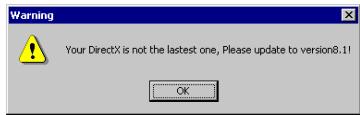
Si la dernière version de directx n'est pas installée sur votre ordinateur :
Un message d'alerte apparait.
- Cliquez sur OK.
- Activez l'option Non, je redémarrerai mon ordinateur plus tard.
- Cliquez sur Terminer.
- Relancez le menu d'installation.
- Cliquez sur DirectX®.
- Suivez les instructions à l'écran.
Au redémarrage de votre ordinateur, Windows achève l'installation des pilotes.
4. La télévision par satellite en quelques CLICS
Vous devrez passer par une phase de configuration pour profiter pleinement des avantages du satellite. Mais peut-être souhaitez-vous d'abord profiter des principales chaînes accessibles en clair sans effectuer aucun réglage? C'est possible! Smart TV Satellite intègre en effet une liste de chaînes préprogrammées, accessibles dès lors que votre parabole est pointée vers le satellite ajustat.
- Lancez le programme Hercules Smart TV Satellite.
- Cliquez sur
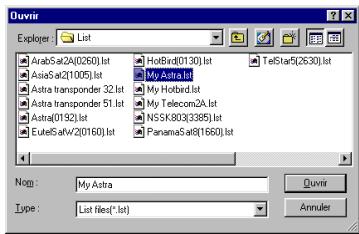
- Cliquez sur Ouvrir liste.
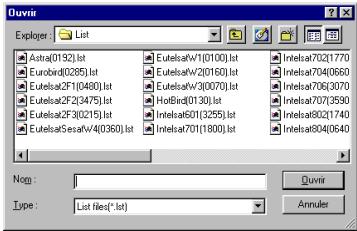
Une boîte de dialogue apparait, contenant des listes de chaînes préprogrammées classées par satellite.
- Sélectionnez la liste correspondant au satellite sur lequel est pointée votre parabole.
- Cliquez sur Ouvrir.
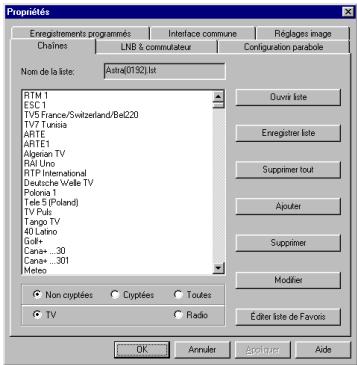
L'onglet Chaînes affiche maintenant une liste de chaînes.
- Activez l'option Non cryptées pour n'afficher que les chaînes en clair.
- Activez l'option TV ou Radio pour n'afficher que les chaînes correspondantes.
- Cliquez sur Éditer liste de Favoris.
- Cliquez sur Ajouter tout >>
- Cliquez sur Fermer puis sur OK.
- Cliquez sur pour afficher la liste des Favoris.
- Double-cliquez sur la chaîne de votre choix pour la visionner.
Remarque : les listes de chaînes peuvent ne pas être à jour ou ne pas correspondre aux satellites de votre pays. La section Utilisation avancée vous déscrit en détail les actions à effectuer pour configurer correctement votre réception satellite.
5.1. Introduction à la télévision par satellite
Avant de commencer à configurer vos réception satellite, il est nécessaire de comprendre le fonctionnement générique et les principaux éléments d'une chaîne de réception satellite.
Un satellite en orbite autour de la Terre diffuse des chaînes sur des zones géographiques définies (on parle de zone de couverture). Pour ce faire, le satellite intègre plusieurs transpondeurs, qui sont des éléments diffusant chacun plusieurs chaînes satellites.
Une chaîne est caractérisée par différents éléments : le satellite émetteur, le transpondeur au sein de ce satellite, la fréquence d'émission, le type de polarisation (ceci définit le mode de propagation des ondes et permet d'utiliser deux fréquences proches pour émettre des chaînes sans risque d'interférence en alternant polarisation horizontale et verticale), le mode de cryptage (pour les chaînes non disponibles en clair). Au sol, votre parabole va réceptionner ces signaux et les renvoyer sur les têtes de réception (appelées LNB).
Le signal capté par les LNB est ensuite acheminé vers votre ordinateur qui va l'interpréter pour recomposer la vidéo et le son.
L'augmentation du nombre de chaînes a impliqué une augmentation du nombre de satellites, chacun ayant une position différente. De ce fait, de nombreuses paraboles fixes disposent de plusieurs LNB pour pouvoir recevoir les signaux de différents satellites. Certaines paraboles sont également motorisées afin de pouvoir être orientées vers le satellite voulu.
Néanmoins, il est impossible de capter toutes les chaînes du monde car les satellites ont une zone de couverture limitée, de sorte que vous ne pourrez pas capter les signaux d'un satellite pointé vers l'Asie si vous résiduez en Europe. Ainsi, les deux principaux satellites émettant en Europe sont Astra et Hotbird.
5.2. Configuration
- Lancez le programme Hercules Smart TV Satellite.
- Cliquez sur
Le panneau de contrôle apparait.
5.2.1. Comprendre les onglets de configuration
La configuration de votre réception satellite s'effectue au travers des onglets LNB & commutateur et Configuration parabole.
L'onglet LNB & commutateur contient des profils correspondant aux LNB de votre parabole ou bien aux différentes positions de votre LNB dans le cas d'une parabole motorisée. Vous pouvez
définir au sein de cet onglet le protocole de communication utilisé entre la parabole et Hercules Smart TV Satellite. C'est le protocole de communication qui permet de changer de LNB ou de réorienter la parabole lorsque vous passez d'une chaîne à une autre, ces deux chaînes étant diffusées sur deux satellites différents.
L'onglet Configuration parabole vous permet de définir à quel satellite va correspondre un LNB ou une position de parabole, et ce grâce à l'utilisation de profils. Un profil ne peut correspondre qu'à un satellite, vous devrez donc définir autant de profils qu'il y a de satellites visés.
La configuration de votre réception satellite va notamment différer selon le matériel à votre disposition. Référez-vous à l'une des trois sections suivantes.
5.2.2. Parabole un LNB, non motorisée
- Sélectionnez l'onglet Configuration parabole.
- Sélectionnez le profil de parabole Par. 1 dans le champ Parabole.
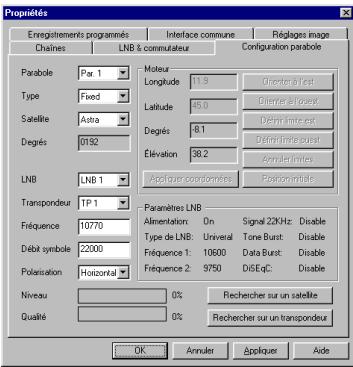
- Sélectionnez Fixed dans le champ Type.
- Sélectionnez le satellite vers lequel est pointée votre parabole dans le champ Satellite.
Les coordonnées du satellite dans le champ Degrés sont mises à jour automatiquement.
- Sélectionnez LNB 1 dans le champ LNB.
- Cliquez sur Appliquer.
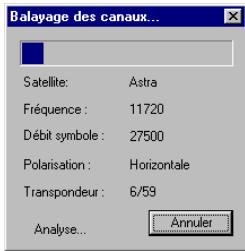
Les indicateurs de signal Niveau et Qualité sont mis à jour. - Cliquez sur Rechercher sur un satellite.
Le balayage des canaux commence. Une fois celui-ci effectué, le calculateur vous propose d'enregistrer la liste des canaux détectés. - Donnez un nom à la liste (par exemple le nom du satellite concerné) et cliquez sur OK.
Le panneau de contrôle affiche l'onglet Chaînes avec la liste des chaînes détectées.
5.2.3. Parabole deux LNB et plus, non motorisée
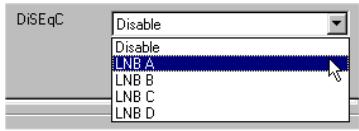
Vous devez assigner à chaque LNB un « chemin » pour faire transiter l'information. Le chemin LNB A correspond à votre LNB principal sur la parabole, il est donc recommandé de l'assigner au LNB 1.
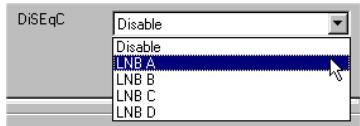
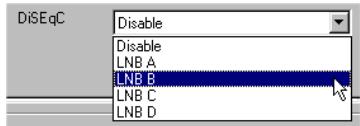
- Sélectionnez l'onglet LNB & commutateur.
- Cliquez sur Configuration LNB dans la zone Configuration 1.
- Sélectionnez LNB A dans le champ DiSEqC.
- Cliquez sur OK.
- Cliquez sur Configuration LNB dans la zone Configuration 2.
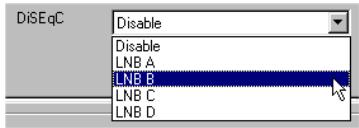
- Sélectionnez LNB B dans le champ DiSEqC.
- Cliquez sur OK.
- Procédez de même pour les autres LNB éventuels.
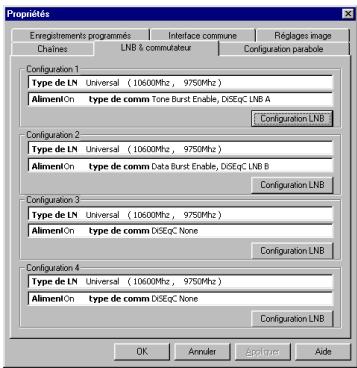
Si votre parabole est uniquement compatible mini-diseqc / tone burst :
- Cliquez sur Configuration LNB dans la zone Configuration 1.
- Sélectionnez Enable dans le champ Tone Burst.
- Cliquez sur OK.
- Cliquez sur Configuration LNB dans la zone Configuration 2.
- Sélectionnez Enable dans le champ Data Burst.
- Cliquez sur OK.
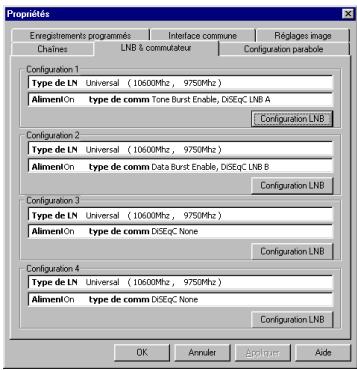
Votre configuration doit ressembler à celle de l'illustration ci-contre.
- Sélectionnez l'onglet Configuration parabole.
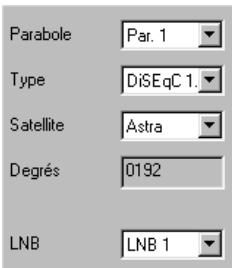
- Sélectionnez le profil de parabole Par. 1 dans le champ Parabole.
- Sélectionnez DiSEqC 1.2 dans le champ Type.
- Sélectionnez le satellite correspondant à votre LNB principal ou à votre position principale dans le champ Satellite.
Les coordonnées du satellite dans le champ Degrés sont mises à jour automatiquement.
- Sélectionnez LNB 1 dans le champ LNB.
- Cliquez sur Appliquer.
Les indicateurs de signal Niveau et Qualité sont mis à jour.
- Cliquez sur Rechercher sur un satellite.
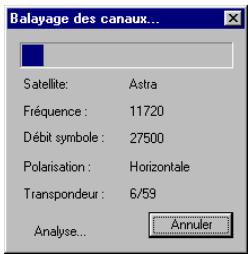
Le balayage des canaux commence. Une fois celui-ci effectué, le calculateur vous propose d'enregistrer la liste des canaux détectés.
- Donnez un nom à la liste (par exemple le nom du satellite concerné) et cliquez sur OK.
Le panneau de contrôle affiche l'onglet Chaînes avec la liste des chaînes détectées.
- Procédez de même pour les autres LNB (sélection d'un profil dans le champ Parabole, sélection du satellite dans le champ Satellite et sélection d'un LNB dans le champ LNB).
5.2.4. Parabole un LNB, motorisée
Vous devez assigner à chaque position de la parabole un «chemin» pour faire transiter l'information. Le chemin LNB A correspond à la position principale, il est donc recommandé de l'assigner au LNB 1.
- Sélectionnez l'onglet LNB & commutateur.
- Cliquez sur Configuration LNB dans la zone Configuration 1.
- Sélectionnez LNB A dans le champ DiSEqC.
- Cliquez sur OK.
- Cliquez sur Configuration LNB dans la zone Configuration 2.
- Sélectionnez LNB B dans le champ DiSEqC.
- Cliquez sur OK.
- Procédez de même pour les autres positions éventuelles.
Si votre parabole est uniquement compatible mini-diseqc / tone burst :
- Cliquez sur Configuration LNB dans la zone Configuration 1.
- Sélectionnez Enable dans le champ Tone Burst.
- Cliquez sur OK.
- Cliquez sur Configuration LNB dans la zone Configuration 2.
- Sélectionnez Enable dans le champ Data Burst.
- Cliquez sur OK.
Votre configuration doit ressembler à celle de l'illustration ci-contre.
- Sélectionnez l'onglet Configuration parabole.
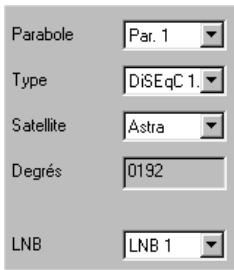
- Sélectionnez le profil de parabole Par. 1 dans le champ Parabole.
- Sélectionnez DiSEqC 1.2 dans le champ Type.
- Sélectionnez le satellite correspondant à votre position principale dans le champ Satellite.
Les coordonnées du satellite dans le champ Degrés sont mises à jour automatiquement.
- Sélectionnez LNB 1 dans le champ LNB.
- Cliquez sur Appliquer.
Les indicateurs de signal Niveau et Qualité sont mis à jour.
- Cliquez sur Rechercher sur un satellite.
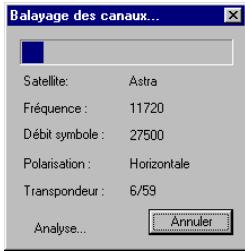
Le balayage des canaux commence. Une fois celui-ci effectué, le calcul vous propose d'enregistrer la liste des canaux détectés.
- Donnez un nom à la liste (par exemple le nom du satellite concerné) et cliquez sur OK.
Le panneau de contrôle affiche l'onglet Chaînes avec la liste des chaînes détectées.
- Procédez de même pour les autres positions de parabole (sélection d'un profil dans le champ Parabole, sélection du satellite dans le champ Satellite et sélection d'une position dans le champ LNB).
5.2.5. À propos d'usals
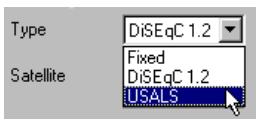
Le protocole USALS est proposé en plus du protocole DiSEqC 1.2. En fait, USALS n'est pas un protocole mais une amélioration du protocole DiSEqC 1.2. Il s'agit d'un outil logiciel permettant d'orienter la parabole sur un satellite précis sans aucun réglage. Il vous suffit de connaître les coordonnées de votre lieu de résidence (longitude et latitude).
Les positions des satellites par rapport à votre lieu de résidence sont recalculées par USALS, qui peut alors pointer la parabole sur un satellite avec une précision de l'ordre du dixième de degré. USALS est principalement utilisé sur les moteurs de parabole haut de gamme.
5.3. Création d'une liste de favoris
La procédure décrite ci-dessus vous a permis de détecter des chaînes satellite, mais devant la quantité de chaînes disponibles, vous souhaiterez peut-être ne conserver qu'une sélection de vos chaînes préférentes, accessibles à tout moment. Ceci est possible en créant une liste de Favoris.
Vous devez maintenant sélectionner les chaînes à intégrer. Des filtres sont à votre disposition pour faciliter la sélection : type de (TV ou Radio) et type de chaîne (Non cryptées, Cryptées ou Toutes).
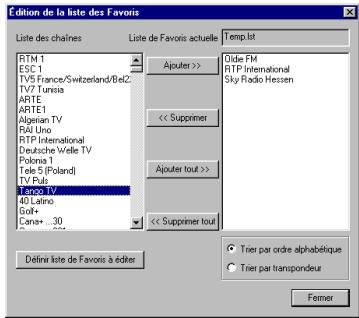
- Cliquez sur Éditeur de Favoris.
- Cliquez sur Définir liste de Favoris à éditer.
- Cliquez sur Nouvelle liste.
- Donnez un nom à votre liste puis cliquez sur OK.
- Sélectionnez ensuite la chaîne que vous désirez ajouter à votre liste et cliquez sur Ajouter >>.
- Cliquez sur Fermer une fois votre liste définitie.
Votre liste de Favoris est désormais accessible en cliquant sur
Si votre parabole est munie de plusieurs LNB ou est motorisée :
Vous pouvez ajouter à votre liste de Favoris les chaînes trouvées sur d'autres satellites. Pour ce faire :
- Cliquez sur Ouvrir liste.
- Sélectionnez une des listes de chaînes précédemment générées.
- Cliquez sur Ouvrir.
- Répétez la procédure ci-dessus.
5.4. Navigation
- Cliquez sur ♥ pour afficher la liste des Favoris.
- Double-cliquez sur une chaîne pour la visionner.
- Réglez le volume à l'aide de la glissière (maintenez le bouton gauche de la souris enfoncé et déplacez-la).
- Double-cliquez dans la fenêtre vidéo pour passer en mode plein écran.
Remarque : vous pouvez également utiliser la télécommande pour naviguer entre les chaînes et même piloter l'ensemble des fonctions d'Hercules Smart TV Satellite (référez-vous à la section Utilisation de la télécommande).
5.5. Accéder aux chaînes cryptées
Hercules Smart TV Satellite détecte également les chaînes cryptées, qui sont signalées dans votre liste de Favoris par une astérisque. Vous pouvez recevoir ces chaînes en faisant l'acquisition d'une carte d'abonnement et du module de contrôle d'accès (ou CAM, Conditional Access Module) approprié, tous deux disponibles chez votre revendeur satellite.

Éteignez l'ordinateur et tous les périphériques tels que moniteur et imprimante.

- Insérez le module de contrôle d'accès dans l'emplacement prévu sur la Smart TV Satellite.
- Insérez la carte d'abonnement dans le module de contrôle d'accès.
- Remettez votre ordinateur sous tension.
- Reliancez Hercules Smart TV Satellite et cliquez sur .
- Sélectionnez l'onglet Interface commune.
- Entrez les informations demandées et validez.
Les chaînes cryptées correspondant à votre carte d'abonnement sont maintenant accessibles.
6.1. Enregistrement
En zappant, vous tombez sur une émission qui vous intéresse et que vous souhaitez conserver ? Ou bien vous consultez les programmes TV pour profiter pleinement de la richesse des émissions satellites et souhaitez alors programmer un enregistrement ? Aucun problème, Hercules Smart TV Satellite est doté de puissantes fonctions d'enregistrement.
6.1.1. Enregistrement simple
- Cliquez sur pour commencer l'enregistrement.
- Cliquez ensuite sur à la fin de l'émission.
Une boîte de dialogue apparait, vous demandant de saisir le nom de l'émission.
-Tapez un nom et cliquez sur OK.
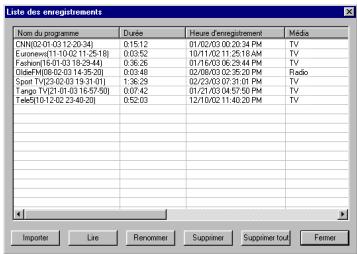
La liste des programmes enregistrés, véritable vidéothèque virtuelle, s'affiche alors. Il vous suffit de double-cliquer sur un enregistrement pour le visionner.
Remarque : la liste des enregistrements est accessible en cliquant sur
Méthode automatique :
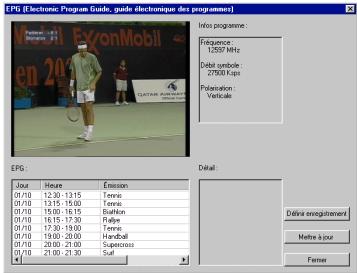
- Sélectionnez la chaîne sur laquelle vous souhaitez enregistrer une émission.
- Cliquez sur EPG.
La fonction EPG (Electronic Program Guide, guide électronique des programmes) permet d'obtenir les programmes des chaînes satellites via le signal reçu par la parabole. Le logiciel effectue une recherche automatique des émissions diffusées.
- Sélectionnez l'émission souhaitée et cliquez sur Définir enregistrement.
- Valide l'enregistrement en cliquant sur OK.
L'émission est ajoutée à la liste des enregistrements dans l'onglet Enregistrements programmés du panneau de contrôle.
Méthode manuelle :
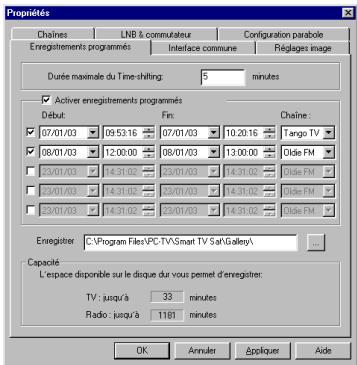

- Cliquez sur
- Sélectionnez l'onglet Enregistrements programmes. - Cochez la case Activer enregistrements programmés.
- Cochez la case du premier enregistrement.
- Définissez ensuite les heures de début et de fin ainsi que la chaîne sur laquelle est diffusée l'émission, comme sur un magnétoscope classique.
Remarque 1: vous pouvez modifier le chemin d'enregistrement de l'émission dans le champ Enregistrer sous.
Remarque 2: veillez à ce que la durée de l'émission enregistrée ne dépasse pas la capacité de votre disque dur, exprimée dans le champ Capacité.
- Cliquez sur OK.
L'enregistrement de votre émission débutera automatiquement à l'heure fixée.

Votre ordinateur doit être sous tension et le logiciel Hercules Smart TV Satellite activé. L'enregistrement fonctionne.
6.1.3. Enregistrement en urgence (time-shifting)
L'enregistrement en urgence (ou Time-shifting) vous permet de lancer en un seul clic l'enregistrement de la chaîne visionnée. Cette option se révèle utile si vous êtes dérangé en pleine émission par un événement impromptu (coup de téléphone, etc.), car vous pouvez revenir en arrêt et regarder la partie que vous avez manquée alors que l'enregistrement continue. Les fichiers correspondant à l'enregistrement sont automatiquement effacés une fois l'émission visionnée, contrairement à un enregistrement classique. Pour passer en mode enregistrement en urgence :
- Cliquez sur TIME SHIFT
Vous pouvez maintenant naviguer dans la partie enregistrée (avance, retard, pause) grâce au curseur de navigation ( ).
- Cliquez sur pour repasser en mode normal.
Remarque : vous pouvez définir la durée maximale de l'enregistrement en urgence dans l'onglet Enregistrements programmes du panneau de contrôle.
16/20 - Manuel de l'utilisateur
6.2. Aperçu des chaînes
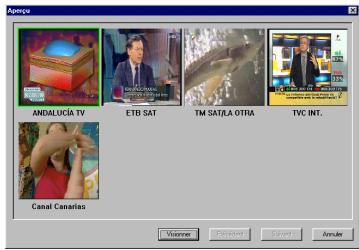
Cliquez sur pour obtenir un affichage simultané des différentes chaînes sous forme de mosaïque. Vous avez ainsi un aperçu global du panel d'émissions diffusées et pouvez afficher une chaîne en double-cliquant sur la miniature qui s'y rapporte.
6.3. Télex teste
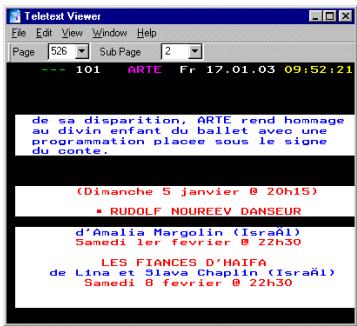
- Cliquez sur T.
Les pages télétexte de la chaîne visionnée s'affichent dans une nouvelle fenêtre. Pour naviguer entre les différentes pages, cliquez sur leur numéro.
6.4. Capture d'écran
Vous pouvez à tout moment effectuer une capture d'écran au format bmp. Pour ce faire :
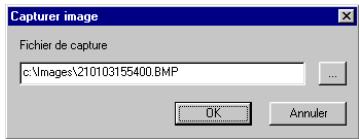
- Cliquez sur
La capture est enregistrée par défaut dans le répertoire C:1Images.
- Définissez si nécessaire le réseau où sera enregistrée la capture en cliquant sur....
7. Utilisation de la télécommande
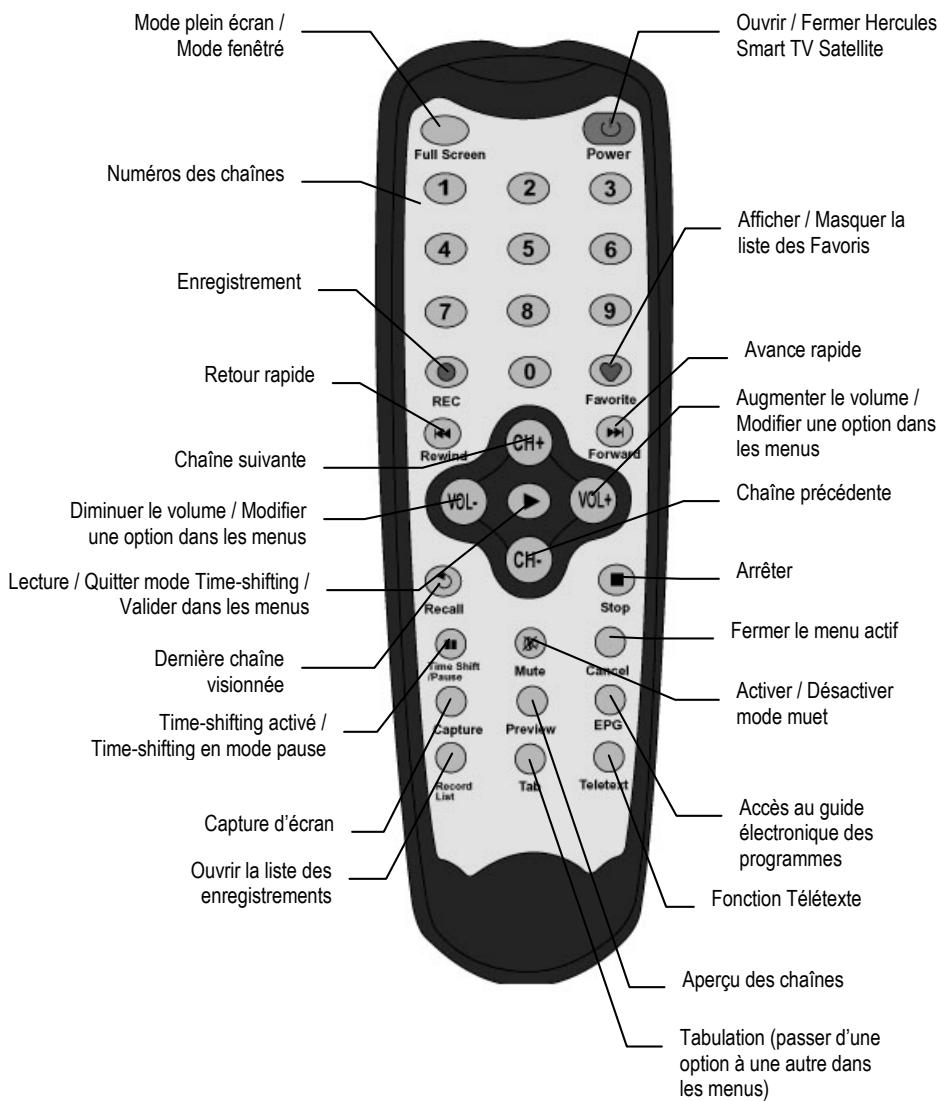
Smart TV Satellite is the fourth in a télécommande you permutant d'accéder aux fonctions essentielles du logiciel, décrites ci-après.
8. Assistance technique
Connectez-vous sur notre site web (www.hercules.com) et consultez la rubrique Support/Pilotes. Vous aurez alors accès à des éléments (Foire Aux Questions (FAQ), dernières versions des pilotes et logiciels) susceptibles de résoudre votre problème.
Si le problème persiste, vous pouvez nous contacter par e-mail depuis le site en précisant le nom du produit, la nature du problème et votre configuration (carte mère, processeur, système d'exploitation). Un service d'assistance téléphonique est également à votre disposition (France uniquement) en composant le 0892 690 024 (0,34 €/min).
8.1. Si vous devez retourner un produit
Hercules offre une garantie de 2 ans, pièces et main d'œuvre.
- En Europe, en Australie et en Nouvelle-Zélande : après avoir vérifié avec notre support technique que le produit est défectueux, veuillez suivre les instructions que l'on vous donne pour l'échange de votre produit.
- Aux États-Unis et au Canada : les remboursements s'appliquent aux achats effectués directement auprès d'Hercules (sous 30 jours).
Assurez-vous que le produit que vous retournez est bien complet : manuel(s), câble(s), CD d'installation, boîte... N. B. : seuls les envois comptant un numéro RMA (Return Merchandise Authorization) attribué par un agent du support technique seront acceptés.
8.2. Gagnez du temps en enregistrant votre produit en ligne!
Insérez le CD-ROM d'installation dans votre lecteur de CD-ROM et cliquez sur Register. Cet enregistrement facilitera vos démarches lors de contacts éventuels avec notre support technique. Vous pourrez également bénéficier, si vous le souhaitez, de l'envoi d'informations privilégiées sur les nouveaux produits Hercules et les dernières promotions.
Marques déposées
Hercules® est une marque déposée de Guillemot Corporation S. A. Microsoft© Windows® 98, Millennium, 2000, XP et DirectX® sont des marques ou des marques déposées de Microsoft Corporation aux États-Unis et/ou dans d'autres pays. DiSEqCTM est une marque de Eutelsat. USAS® est une marque déposée de STAB S. r. l. Toutes les autres marques déposées et noms commerciaux sont reconnus par leurs détentrices et sont la propriété de leurs propriétaires respectifs. Illustrations non contractuelles. Le contenu, la conception et les spécifications sont susceptibles de changer sans préavis et de varier selon les pays.
Déclaration de conformité
Cet appareil a été testé et est conforme à la Directive 89/336/CEE du Conseil du 3 mai 1989 concernant le rapprochement des législations des États membres relatives à la compatibilité électromagnétique, modifiée par la Directive 93/68/CEE. Le fonctionnement de ce matériel dans un environnement résidentiel provoque parfois des interférences radioélectriques; il incombe dans ce cas à l'utilisateur y remédier.
Cet appareil numérique de la classe B respecte toutes les exigences du Règlement sur le matériel brouilleur du Canada.
Aucune partie de ce manuel ne peut être reproduite, résumée, transmise, transcrivie, stockée dans un système de recherche, ou traduite en toute langue ou langage informatique, à quelque fin ou par quelque moyen que ce soit, électronique, mécanique, magnétique, manuel, par le biais de photocopies, d'enregistrements, ou autres, sans l'autorisation expresse et écrite de Guillemot Corporation S. A.
Responsabilité limitée
Guillemot Corporation S. A. se réserve le droit de modifier les spécifications à tout moment sans préavis. Les informations fournies dans ce document sont censées être précises et fiables. Cependant Guillemot Corporation S. A. n'assume aucune responsabilité concernant leur utilisation, ni leur contrefaçon ou les autres droits des tiers résultant de leur utilisation. Ce produit peut exister en version simplifiée ou spéciale, notamment pour les fabricants de PC et les assembleurs. Il se peut que certaines fonctions décrites dans ce manuel ne soient pas disponibles dans la version que vous possédez. Autant que possible, le CD-ROM d'installation contiendra un fichier README.TXT dans lequel seront détaillées les différences entre le produit installé et le produit décrit dans la présente documentation.
Contrat de licence utilisateur final
IMPORTANT: veuillez lire attentivement le Présent Contrat de licence. Le Logiciel est concédé sous licence, et non vendu à l'utilisateur, pour un employé respectant les termes du Présent Contrat. Vous vous engagez à respecter les termes et les conditions du Présent Contrat. Si vous êtes en désaccord avec les termes et les conditions du Présent Contrat, veuillez retourner le Logiciel et tout ce qui l'accompagne dans les 15 jours qui suivent la date de votre achat à l'endroit où vous l'avez acheté.
La propriété du Logiciel (dénommé « le Logiciel » ci-dessus et ci-après) reste acquise à Guillemot Corporation S. A. Tous droits réservés. Le terme « Logiciel » inclut les programmes exécutables, gestionnaires, librairies, fichiers de données et toute documentation associée aux programmes. Hercules Technologies n'accorde qu'un droit d'utilisation du Logiciel. L'acquéreur accepte les termes et les conditions du Présent Contrat concernant les droits d'auteur et tout autre droit de propriété concernant les autres logiciels contenus dans le produit.
Guillemot Corporation S. A. se réserve le droit d'annuler le Présent Contrat en cas de non-respect de celui-ci. En cas de résiliation du Présent Contrat, l'acquéreur est engagé à renvoyer le Logiciel à Guillemot Corporation S. A. ainsi que toutes les copies.
- La licence est accordée à l'acquéreur d'origine seulement. Guillemot Corporation S. A. reste propriétaire et titulaire du Logiciel et se réserve tous les droits qui ne sont pas expressément accordés par le Présent Contrat. L'utilisateur n'a pas le droit de sous-louer ses droits concédés par le Présent Contrat. Le transfert de cette licence est autorisé à condition que l'acquéreur d'origine ne conserve aucune partie du Logiciel et que le cessionnaire lié et accepte les termes et conditions du Présent Contrat.
- L'acquéreur peut utiliser le Logiciel sur un seul ordinateur en même temps. La partie assimilable du Logiciel peut être copiée vers un autre ordinateur à condition que le Logiciel soit effacé du premier ordinateur et qu'il soit impossible d'utiliser le Logiciel sur plusieurs machines en même temps.
- L'acquéreuse reconnait et accepte le copyright appartenant à Guillemot Corporation S. A. Le copyright ne doit en aucun cas être enlevé du Logiciel ou d'une copie du Logiciel, de toute documentation, écrite ou électronique, accompagnant le Logiciel.
- La licence octroie à l'utilisateur le droit de faire une (1) copie d'archivage de la partie assimilable du Logiciel à condition que le copyright du Logiciel soit également copiée.
- Sauf dans les limites permises expressément par le Présent Contrat, l'acquéreur ne peut pas s'engager à, ni permettre à un tiers de s'engager à : fournir ou divulguer le Logiciel à des tiers ; rendre possible l'utilisation du Logiciel par plus d'un ordinateur en même temps ; faire des modifications ou des copies de quelque détails que ce soit ; désassembler, décompiler ou modifier le Logiciel d'une façon qu'elle ou essayer d'obtenir des informations relatives à l'utilisation du Logiciel n'était pas accessibles à l'utilisateur ; faire des copies ou des traductions du Manuel de l'utilisateur.
Garantie limitée
Pour la carte Smart TV Satellite, Guillemot Corporation S. A. offre une garantie de 2 ans pièces et main d'œuvre à compter de la date d'achat. La seule garantie accordée par Guillemot Corporation S. A. est le remplacement de vos produits défectueux. En aucun cas, Guillemot Corporation S. A. ne saurait être tenu responsable envers qui que ce soit de tous dommages ou incidents, directs ou indirects, y compris de toute perte de données, d'informations ou autres que vous pourriez subir par l'utilisation des produits susvisés et /ou du Logiciel faisant I'objet du Présent Contrat de licence.
- Configuration require
- Installer la carte
- Installer la télécommande
- Installation logicielle
- Installer les pilotes sous windows 98 / millennium
- Sous windows 98 :
- Si le menu d'installation ne se lance pas automatiquement :
- Si la dernière version de directx n'est pas installée sur votre ordinateur :
- Installer les pilotes sous windows 2000 / XP
- La télévision par satellite en quelques CLICS
- Introduction à la télévision par satellite
- Configuration
- Comprendre les onglets de configuration
- Parabole un LNB, non motorisée
- Parabole deux LNB et plus, non motorisée
- Si votre parabole est uniquement compatible mini-diseqc / tone burst :
- Parabole un LNB, motorisée
- À propos d'usals
- Création d'une liste de favoris
- Si votre parabole est munie de plusieurs LNB ou est motorisée :
- Navigation
- Accéder aux chaînes cryptées
- Enregistrement
- Enregistrement simple
- Méthode automatique :
- Méthode manuelle :
- Enregistrement en urgence (time-shifting)
- Aperçu des chaînes
- Télex teste
- Capture d'écran
- Utilisation de la télécommande
- Assistance technique
- Si vous devez retourner un produit
- Gagnez du temps en enregistrant votre produit en ligne!
- Marques déposées
- Déclaration de conformité
- Responsabilité limitée
- Contrat de licence utilisateur final
- Garantie limitée
Marque : HERCULES
Modèle : SMART TV SATELLITE
Catégorie : Smart TV Satellite