
HWGUSB2-54V2-AP - Adaptateur USB sans fil HERCULES - Notice d'utilisation et mode d'emploi gratuit
Retrouvez gratuitement la notice de l'appareil HWGUSB2-54V2-AP HERCULES au format PDF.


| Type de produit | Adaptateur USB sans fil |
| Marque | HERCULES |
| Modèle | HWGUSB2-54V2-AP |
| Systèmes d'exploitation supportés | Windows XP, 2000, Me, 98 SE |
| Connectivité | USB 2.0 (rétrocompatible USB 1.1) |
| Norme sans fil | WiFi 802.11b/g |
| Débit maximal | 54 Mbps |
| Sécurité | WEP 64/128 bits, WPA-PSK (TKIP/AES), WPA2 (AES) |
| Fonctions principales | Partage de connexion Internet, contrôle d'accès par adresse MAC, filtrage temporel, modification du SSID et du canal |
| Contenu de la boîte | 1 émetteur WiFi USB, 1 câble USB semi-rigide, 1 CD-ROM d'installation, manuel utilisateur |
| Alimentation | Via port USB |
| Entretien et nettoyage | Nettoyer avec un chiffon doux et sec. Ne pas utiliser de produits abrasifs ou de solvants. |
| Sécurité | Utiliser uniquement avec des appareils conformes. Ne pas exposer à l'humidité. Tenir hors de portée des enfants. |
| Pièces détachées et réparabilité | Aucune pièce réparable par l'utilisateur. En cas de problème, contacter le support technique. |
| Informations générales | Garantie 2 ans. Assistance technique par téléphone et email. Conforme à la directive 1999/5/CE. |
FOIRE AUX QUESTIONS - HWGUSB2-54V2-AP HERCULES
Questions des utilisateurs sur HWGUSB2-54V2-AP HERCULES
0 question sur cet appareil. Repondez a celles que vous connaissez ou posez la votre.
Poser une nouvelle question sur cet appareil
Téléchargez la notice de votre Adaptateur USB sans fil au format PDF gratuitement ! Retrouvez votre notice HWGUSB2-54V2-AP - HERCULES et reprennez votre appareil électronique en main. Sur cette page sont publiés tous les documents nécessaires à l'utilisation de votre appareil HWGUSB2-54V2-AP de la marque HERCULES.
MODE D'EMPLOI HWGUSB2-54V2-AP HERCULES
Table des matières
- CONTENU DE LA BOITE 3
- CONFIGURATION REQUIRE 3
- INSTALLATION DE L'EMETTEUR WIFI USB 4
- INSTALLATION DES PILOTES 5
- COMMENT PROFITER DU WIFI DEPUIS MON ORDINATEUR PORTABLE OU MA CONSOLE DE JEUX ? 8
6.1 Depuis un ordinateur equipped WiFi 8 6.2 Depuis une console de jeu ou tout autre appareil WiFi 10
- COMMENT CONTROLLER LES ACCES À MON RÉSEAU WIFI ? 11
- COUPER OU RÉTABLIR LE PARTAGE INTERNET SANS FIL 17
- SI VOUS DEVEZ CHANGER DE PORT USB 17
- SI VOUS CHANGEZ DE FOURNISSEUR D'ACCÈS INTERNET 19
- BIENVENUE DANS LA WIRELESS ATTITUDE™ 20
11.1. Ordinateurs sous Windows XP : Partager des dossiers ou une imprimante 20
11.1.1. Windows XP : Utiliser l'Assistant Configuration du réseau 20 11.1.2. Windows XP: Mettre en partage des dossiers 25 11.1.3. Ordinateurs sous Windows XP: Accéder aux dossiers partagés 26 11.1.4. Windows XP: Mettre en partage une imprimante 26 11.1.5. Windows XP: Modifier le nom d'un groupe de travail 28
11.2. Ordinateurs sous Windows 2000 : Partager des dossiers ou une imprimante...... 29
11.2.1. Créer un groupe de travail sous Windows 2000 29 11.2.2. Windows 2000: Mettre en partage des dossiers 30 11.2.3. Ordinateurs sous Windows 2000: Accéder aux dossiers partagés 30 11.2.4. Windows 2000: Mettre en partage une imprimante 31
11.2.5. Windows 2000: Modifier le nom d'un groupe de travail 32 11.2.6. Windows 2000: Accéder à la connexion Internet partagée 33
11.3. Ordinateurs sous Windows Me : Partager des dossiers ou une imprimante 35
11.3.1. Windows Me : Utiliser l'Assistant Gestion de réseau domestique 35 11.3.2. Windows Me: Mettre en partage des dossiers 37 11.3.3. Ordinateurs sous Windows Me: Accéder aux dossiers partagés 37 11.3.4. Windows Me: Mettre en partage une imprimante 38 11.3.5. Windows Me: Modifier le nom d'un groupe de travail 39
11.4. Ordinateurs sous Windows 98 SE : Partager des dossiers ou une imprimante......40
11.4.1. Windows 98 SE: Créer un groupe de travail 40 11.4.2. Windows 98 SE : Mettre en partage des dossiers 41 11.4.3. Ordinateurs sous Windows 98 SE: Accéder aux dossiers partagés 41 11.4.4. Windows 98 SE : Mettre en partage une imprimante 42 11.4.5. Windows 98 SE: Accéder à la connexion internet partagée 43
- DÉSINSTALLER VOTRE ÉMETTEUR WIFI USB HERCULES 45
- ASSISTANCE TECHNIQUE 46
- GARANTIE 46
RECOMMANDATION RELATIVE À LA PROTECTION DE L'ENVIRONMENTNEL 48
1. Introduction
Félicitations pour votre acquisition! Avec votre Émetteur WiFi USB, vous allez pouvoir partager votre connexion Internet depuis votre PC vers d'autres ordinateurs ou périphériques et consoles en WiFi sans avoir à toucher à votre connexion Internet existante ou à votre modem. Vous allez ainsi profiter des joies de la navigation Internet et du jeu en ligne qu'offrent ces produits.
Ce manuel vous apportera toutes les informations nécessaires à l'installation, à la configuration et à l'utilisation de votre émetteur WiFi USB.
Ce manuel et ses éventuelles mises à jour sont également disponibles sur le site web www.hercules.com, rubrique Support Technique.
2. Contenu de la boite
-1 émetteur WiFi USB 2-1 câble USB semi-rigide
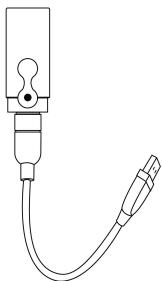
③ -1 CD-ROM d'installation ④ - le présent manuel de l'utilisateur
3. Configuration require
- Windows® XP Edition Familiale ou Professionnelle
- Processeur Intel® Pentium® III / AMD Athlon™ ou compatible Mémoire vive de 128 Mo
- Port USB 2.0 ou 1.1 disponible (vitesse maximale de transfert atteinte seulement avec USB 2.0)
- Lecteur de CD-ROM
- 50 Mo sur le disque dur
- Connexion Internet
4. Installation de l'émetteur WIFI USB

Votre émetteur WiFi USB ne doit pas être connecté sur l'ordinateur avant d'insérer le CD d'installation. Le cas échéant, cliquez sur Annuler lorsque Windows vous propose d'installer le périphérique USB détecté.
L'installation de votre émetteur WiFi USB doit se faire exclusivement sur le PC disposant de la connexion Internet. Laissez-vous guider pas à pas en suivant simplement l'assistant d'installation disponible sur tout CD-ROM et décrit ci-dessous.
- Insérez le CD d'installation Hercules dans le lecteur de CD-ROM de votre ordinateur.
Remarque: si vous avez désactivé la fonction d'exécution automatique de Windows, ou si l'interface utilisée ne s'affiche pas à l'écran, lancez simplement l'Explorateur Windows et double-cliquez sur l'icône de votre CD-ROM puis double-cliquez sur le fichier Setup.exe.
Le message d'accueil de l'assistant d'installation s'affiche comme suit :
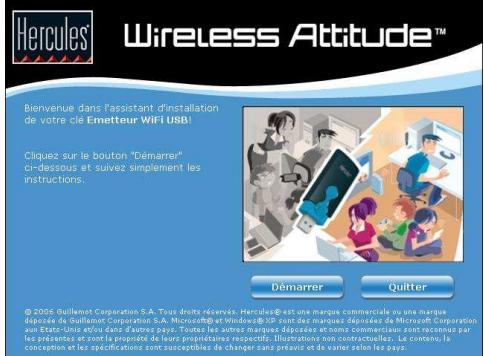
- Cliquez sur Démarrer
5. Installation des pilotes
Le programme procède ensuite à l'installation des pilotes.
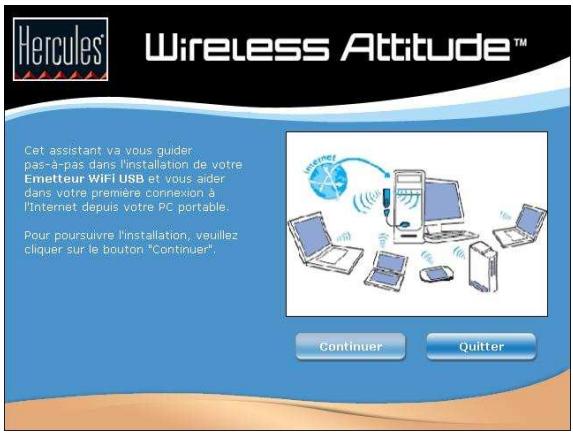
- Cliquez sur Continuer puis suivez les instructions.
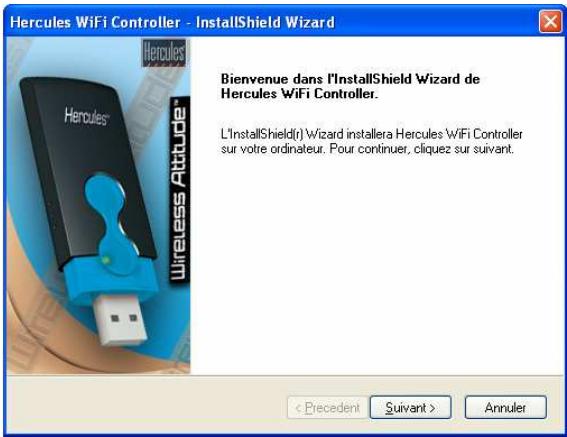
- Cliquez sur Suivant puis suivez les instructions.
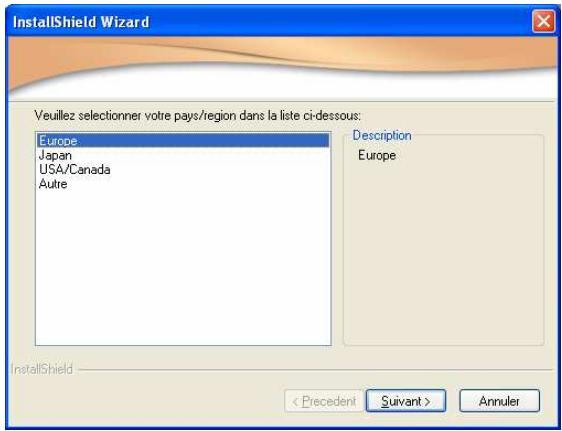
- Sélectionnez la région dans laquelle vous utilisez votre Émetteur WiFi USB et cliquez sur Suivant.
- Lorsque le programme vous le demande, connectez votre Émetteur WiFi USB ① sur un port USB de votre ordinateur.

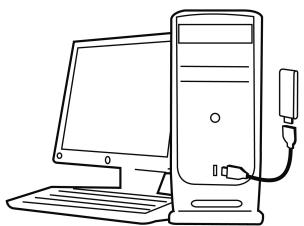
Le câble semi-rigide ② vous permet d'orienter au besoin votre émetteur (idéalement en position verticale) afin d'optimiser l'émission des signaux RF.
- Le programme d'installation vous demande ensuite d'étabir la connexion de votre PC à Internet si celle-ci n'est pas permanente (c'est généralement le cas lorsque vous utilisez un modem bas débit, USB ADSL ou Ethernet ADSL).
- figure le partage de votre connexion Internet vers vous Émetteur WiFi USB.
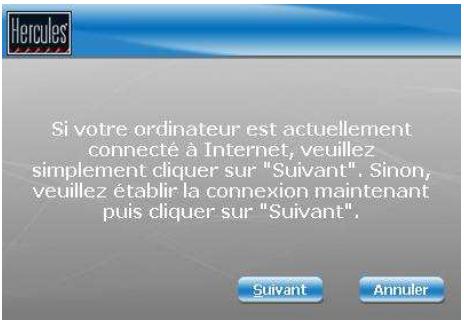
Si vous utilisez une connexion par modem d'accès à distance (bas débit 56K/RTC, ou Numéris/RNIS), ou une connexion large bande (Modem Cable/Modem ADSL USB ou Ethernet), vous devrez connecter au préalable votre PC à Internet chaque fois que vous souhaiterez naviguer sur Internet ou jouer en ligne depuis un ordinateur ou autre périphérique connecté en WiFi.
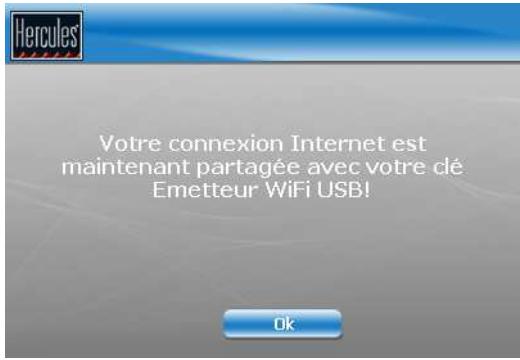
- Le partage de la connexion Internet avec votre Émetteur WiFi USB est confirmé. Cliquez sur le bouton Ok.
- Cliquez sur le bouton Terminer pour terminer l'installation, puis suivez les instructions pour savoir comment profiter du WiFi depuis votre ordinateur portable ou votre console de jeux.
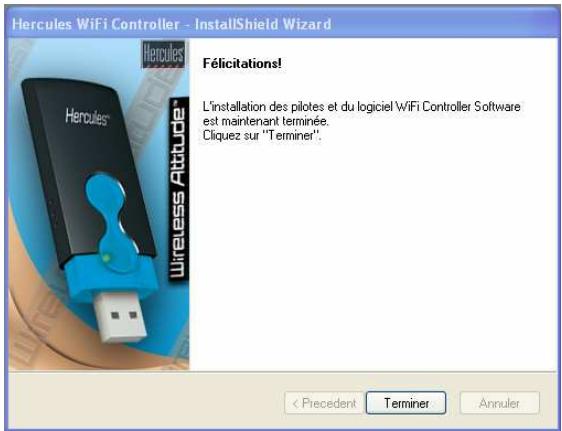
Une fois l'installation terminée, l'icône apparait dans la barre des tâches.
6. Comment profiter du WIFI depuis mon ordinateur portable ou ma console de JEUX?
Les pilotes étant installés sur votre ordinateur et votre connexion Internet partagée, vous allez désormais pouvoir accéder en WiFi à votre réseau et à votre connexion Internet depuis un autre ordinateur ou depuis une console équipée WiFi.
6.1 Depuis un ordinateur équipé wifi
Dans un premier temps, vous devez connecter avec le ordinateur au réseau WiFi émis par tout émetteur WiFi USB. Le nom de ce réseau WiFi est Hercules USB.
Procédez comme suit pour connecter votre ordinateur au réseau WiFi :
A: Si votre ordinateur utilise un logiciel propriétaire pour établir la connexion au réseau WiFi (par exemple le logiciel Hercules WiFi Station):
Reportez-vous à la documentation du logiciel pour savoir comment vous connecter à un réseau WiFi et le memoriser dans vos favoris afin de vous y connecter par défaut.
B: Si votre ordinateur utilise l'utilitaire Microsoft Zero Config pour établir la connexion au réseau WiFi :
- Dans la barre des tâches de Windows, cliquez sur l'icône Réseau sans fil.

Connexion
- Dans la liste des réseaux disponibles qui s'affiche, cliquez sur Hercules USB, puis sur le bouton Connecter.
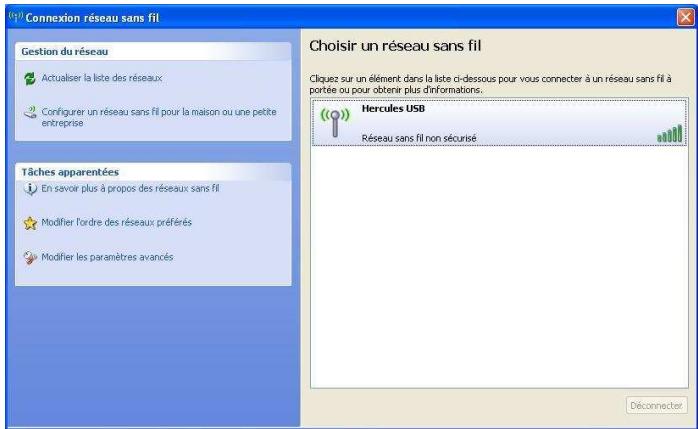
Par défaut, votre réseau sans fil n'est pas sécurisé, la connexion sera automatiquement établie et mémorisée pour s'établir automatiquement à chaque redémarrage de votre ordinateur.
Si le réseau sans fil est sécurisé, un mot de passe (ou clé de sécurité) vous sera demandé. Cette fonctionnalité est décrite dans la section « Comment contrôler les accès à mon réseau WiFi » plus bas dans ce guide. 3. Vous pouvez à présent vérifier que la connexion au réseau WiFi fonctionne correctement en lançant par exemple votre navigateur Internet. Si la connexion WiFi est établie mais que vous n'arrivez pas à vous connecter à un site Internet, vérifiez que l'ordinateur équipé de l'émetteur WiFi USB est bien connecté à Internet. (Dans le cas d'une connexion manuelle, celle-ci doit être lancée.) Si besoin, lancez l'Assistant Configuration du réseau et désélectionnez l'option Cet ordinateur se connecte à Internet via un autre ordinateur de mon réseau domestique ou via une passerelle résidentielle. Si un pare-feu est activé sur le PC équipé de l'Émetteur WiFi USB, les ordinateurs qui se connectent au réseau WiFi ne peuvent pas le désactiver et ce même si leur propre pare-feu est désactivé.
Pour plus de détails, veuillez vous reporter aux F. A. Q. disponibles sur le site web www.hercules.com, rubrique Support Technique.
Votre Émetteur WiFi USB peut également faire office de routeur pour tous les ordinateurs WiFi qui se connectent à son réseau. Ceux-ci pourront donc accéder aux fichiers partagés et aux imprimantes sur le réseau local ainsi créé. Pour savoir comment partager des données ou une imprimante, reportez-vous au chapitre 11 - Bienvenue dans la Wireless Attitude™!
6.2 Depuis une console de jeu ou tout autre appareil équipé wifi
- Sur votre console de jeu ou tout autre appareil equipped en WiFi, activez la connexion WiFi.
- Dans un premier temps, vous devez connecter votre console au réseau WiFi émis par tout émetteur WiFi USB. Le nom de ce réseau WiFi est Hercules USB.
Vous devez configurer la console pour une configuration automatique de l'adresse IP et des adresses DNS.
Si le réseau WiFi Hercules USB n'est pas sécurisé, la connexion sera automatiquement établie. Par contre, si le réseau WiFi Hercules USB est sécurisé, un mot de passe (ou clé de sécurité) vous sera demandé. Cette fonctionnalité est décrite dans la section « Comment contrôler les accès à mon réseau WiFi » plus bas dans ce guide.
- Vous pouvez à présent vérifier que la connexion au réseau WiFi fonctionne correctement en lançant par exemple votre navigateur Internet ou votre jeu réseau.
7. Comment controller les accés à mon réseau WIFI?
En équipant votre ordinateur de l'Émetteur WiFi USB Hercules, vous offrez à d'autres utilisateurs la possibilité de se connecter à votre ordinateur pour profiter de votre connexion Internet mais vous leur permettez également d'accéder aux données mises en partage sur ce même ordinateur. Il peut donc être essentiel pour vous de vous assurer que seuls les ordinateurs ou appareils WiFi que vous aurez expressément autorisés puissent accéder à votre réseau WiFi. De même, vous trouverez certainement utile de pouvoir définir la durée de validité d'une connexion afin, par exemple, de limiter les périodes pendant lesquelles votre enfant se connecte à Internet depuis un autre ordinateur de votre réseau WiFi.
Le logiciel Hercules WiFi Controller vous permet de filtrer les accès à votre réseau WiFi et d'en désirer le niveau de protection (aucune, moyenne, forte). Vous disposez ainsi de deux types de sécurisation :
- la protection par « Contrôle d'accès »
Cette protection consiste à mémoriser dans WiFi Controller la liste des appareils WiFi (ordinateurs, consoles...) autorisés ou non à se connecter à votre réseau WiFi grâce à leur identifiant appelé « Adresse MAC ».
WiFi Controller vous permet également de définir la durée pendant laquelle tel ou tel appareil WiFi est autorisé à rester connecté à votre réseau.
- Lorsqu'un apparéil WiFi tente d'acceder à votre réseau, WiFi Controller vous prévient et vous propose plusieurs réponses à cette demande de connexion :
- Accepter cette connexion de façon permanente
- Accepter cette connexion pour une période déterminée (de 15 minutes à plusieurs jours) Refuser cette connexion de façon permanente
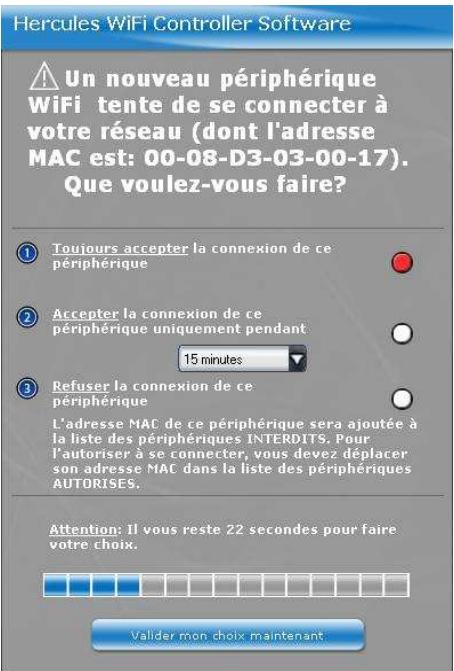
- Faites votre choix parmi ces options puis cliquez sur Valider mon choix. Maintenant.
Le fait de définir la durée de validité d'une connexion vous permet de limiter, par exemple, le temps pendant lequel votre enfant pourrait se connecter au réseau pour jouer ou surfer sur Internet. Ce type de limitation constitue un complément à une protection parentale éventuelle activée par ailleurs.
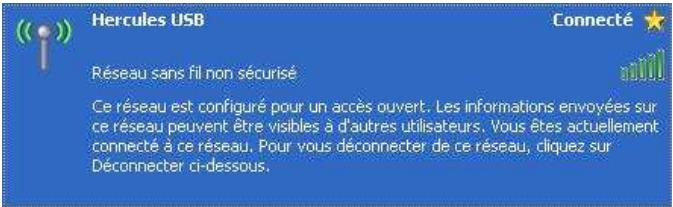
- De son côté, l'utilisateur WiFi reçoit la confirmation de sa connexion à votre réseau.
- Vous pouvez à tout moment modifier la liste des périhériques autorisés ou exclus en cliquant sur l'onglet Contrôle des accès.
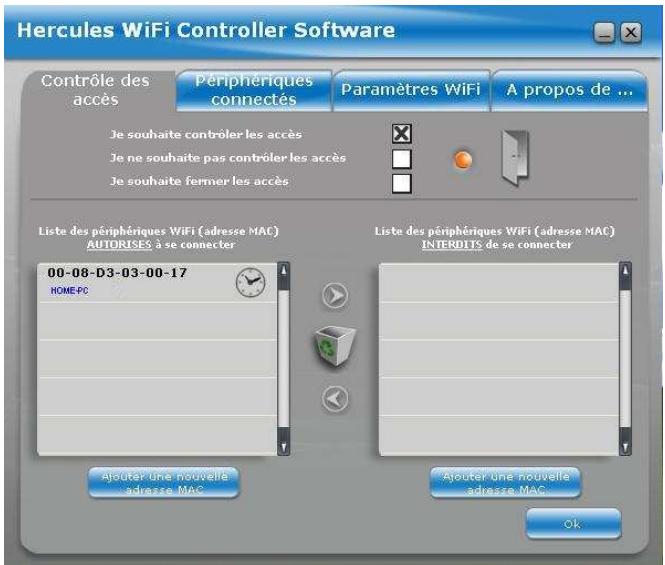
Utilisez les flèches pour faire passer un périphérique d'une liste à l'autre.
Pour supprimer un périphérique d'une liste, sélectionnez-le et cliquez sur la corbeille. Ce périphérique devra faire une nouvelle demande d'accès à votre réseau lors de sa prochaine tentative de connexion.
Les périphériques identifiés par une petite icône en forme d'horloge ne possèdent qu'une autorisation limitée dans le temps. Vous pouvez consulter la liste des périphériques connectés pour connaître le temps restant et éventuellement le modifier.
- Vous pouvez également basculer entre les différents niveaux de contrôle d'accès :
Je ne souhaite pas contrôler les accès : Je souhaite contrôler les accès : Je souhaite fermer les accès :

- Pour vérifier quels sont les appareils actuellement connectés à votre réseau WiFi et connaître (et éventuellement modifier) la durée de validité de leur connexion, cliquez sur l'onglet Periphériques connectés.
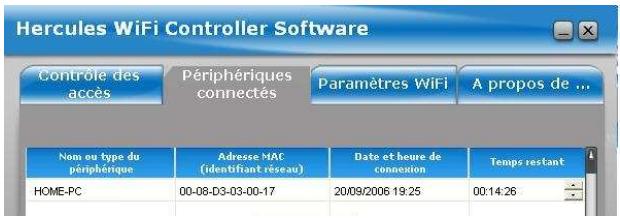
Pour modifier la durée de connexion restante pour un périphérique, placez le curseur sur les heures ou les minutes puis cliquez sur les flèches. Vous pouvez alors augmenter ou diminuer la durée.
- La protection par clé de sécurité WEP, WPA ou WPA2
Cette protection supplémentaire consiste à définir un mot de passe qui sera demandé à tout utilisateur souhaitant accéder à votre réseau WiFi.
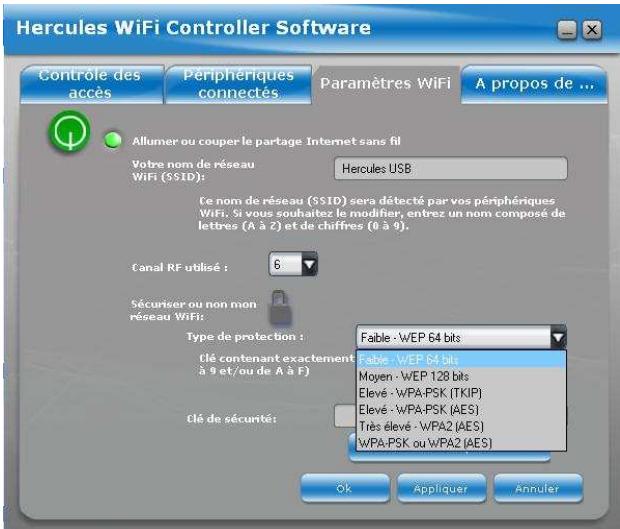
Cliquez sur le cadenas puis choisissez votre niveau de protection en fonction des capacités de vos ordinateurs ou périphériques WiFi. Définissez ensuite votre mot de passe (ou clé de sécurité). Celui-ci devra être saisi sur chacun des ordinateurs ou périphériques WiFi au moment de leur première connexion à votre réseau.
Pour vous aider à choisir le niveau de sécurité qui convient le mieux à votre réseau, nous vous invitons à consulter le tableau ci-après qui récapitule les 5 types de sécurité supportés par Hercules WiFi Controller Software
| Type | Niveau de sécurité | Clé utilisée | Type de cryptage |
| Faible - WEP 64 bits | Niveau de sécurité le plus bas, dans lequel un cryptage simple est réalisé sur les données échangées. Chaque client sans fil du réseau doit utiliser la même clé pour décoder la transmission. | Clé au format hexadecimal de 64 bits (10 caractères).Une clé hexadécimale est composée des chiffres 0 à 9 et des lettres A à F (exemple : A123BCD45E pour une clé de 64 bits). | - |
| Moyen - WEP 128 bits | Niveau de sécurité identique à celui du wep 64. Seule la longueur de la clé change. | Clé au format hexadecimal de 128 bits (26 caractères).Une clé hexadécimale est composée des chiffres 0 à 9 et des lettres A à F. | - |
| Elevé - WPA-PSK (TKIP) | Niveau de sécurité elevé de dernierie génération, spécialement conçu pour les environnements de type petits bureaux ou à la maison à partir d'une clé prépartagée. | Mot de passer de 8 caractères alphanumeric minimum.Un caractère alpha-numérique correspond soit à un chiffre (0-9), soit à une lecture (a-z ou A-Z). | TKIP |
| Elevé - WPA-PSK(AES) | Niveau de sécurité elevé de dernierie génération, spécialement conçu pour les environnements de type petits bureaux ou à la maison à partir d'une clé prépartagée. | Mot de passer de 8 caractères alphanumeric minimum.Un caractère alpha-numérique correspond soit à un chiffre (0-9), soit à une lecture (a-z ou A-Z). | AES |
| Très élevé - WPA2 (AES) | Niveau de sécurité très élevé de dernierie génération, spécialement conçu pour les environnements de type petits bureaux ou à la maison à partir d'une clé prépartagée. | Mot de passer de 8 caractères alphanumeric minimum.Un caractère alpha-numérique correspond soit à un chiffre (0-9), soit à une lecture (a-z ou A-Z). | AES |
| WPA ou WPA2 (AES) | Niveau de sécurité choisi par le routeur en fonction du niveau de sécurité maximal supporté par les péripériques du réseau. | Mot de passer de 8 caractères alphanumeric minimum.Un caractère alpha-numérique correspond soit à un chiffre (0-9), soit à une lecture (a-z ou A-Z). | TKIP ou AES |

Vous ne devez pas sélectionner un niveau de sécurité supérieur à celui supporté par vos ordinateurs et périphériques WiFi. Par exemple, si vos ordinateurs ou autres périphériques ne supportent que les six Faible - WEP 64 bits ou Moyen - WEP 128 bits, vous ne devez pas sélectionner le niveau Élevé - PSK ou Très élevé - WPA2.
Génération automatique d'une clé :
Si vous choisissez une protection par clé WEP (64 ou 128), il vous suffit de cliquer sur le bouton Générer une clé pour moi ! pour que le logiciel génère à votre place une clé WEP valide. Cette clé devra être entrée par tout appareil souhaitant se connecter à votre réseau WiFi.
L'onglet Paramètres WiFi vous permet également de modifier le nom de votre réseau WiFi et de désigner le canal RF utilisé :
Modifier le nom du réseau :
Vous pouvez à tout moment modifier le nom de votre réseau dans le champ Votre nom de réseau WiFi (SSID).
Modifier le canal RF :
Si un grand nombre de réseaux WiFi émettent dans la même zone que le vous, il se peut que la connexion à votre réseau soit plus difficile. Pour éviter ce problème, vous pouvez sélectionner un autre canal RF moins utilisé.
L'onglet À propos de...
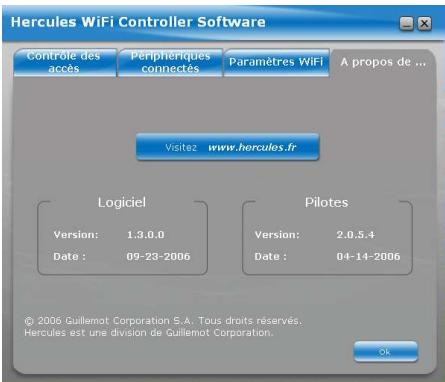
Cette fenêtre vous indique le nombre de version du logiciel et des pilotes. Ces informations pourront vous être utiles si vous nevez contacter notre assistance technique. Cette fenêtre vous propose également un accès au site web www.hercules.fr sur lequel vous trouverez des informations sur les nouvelles versions du logiciel et des pilotes, ainsi qu'une F. A. Q.
8. COUPER ou rétablir le partage internet sans FIL
Lorsque vous ne souhaitez plus partager votre connexion Internet avec d'autres ordinateurs, vous pouvez couper cette connexion en sélectionnant l'option Couper le partage Internet sans fil
accessible en cliquant avec le bouton droit de la souris sur l'icône dans la barre des tâches de Windows.
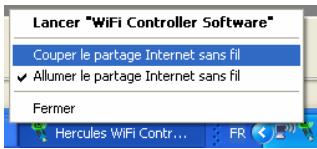
Vous avez également accès à cette commande dans l'onglet Paramètres WiFi de Hercules WiFi Controller Software.

Débrancher l'émetteur de son port USB pour mettre fin au partage.
Pour rétablir le partage, il vous suffit de sélectionner l'option Allumer le partage Internet sans fil ou de rebrancher l'émetteur sur le port USB.
9. Si vous DEVEZ changer de PORT USB
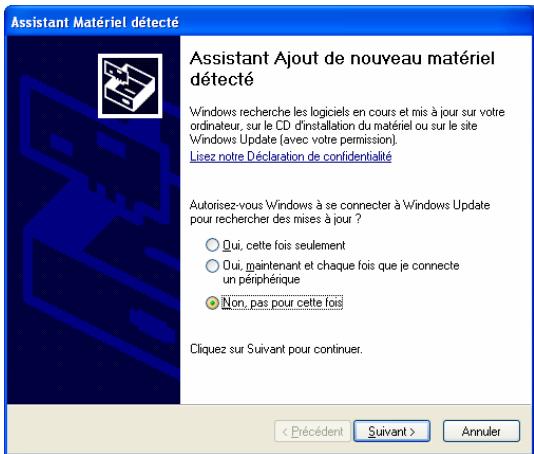
Si vous débranchez votre émetteur WiFi USB Hercules d'un port USB et le rebranchez ensuite sur un autre port USB de ce même ordinateur, Windows va considérer votre émetteur comme un nouveau périphérique. Un nouveau processus d'installation est alors lancé :
- Lorsque la boîte de dialogue Assistant Ajout de nouveau matériel détecté apparait, Sélectionnez l'options Non, pas pour cette fois et cliquez sur Suivant.
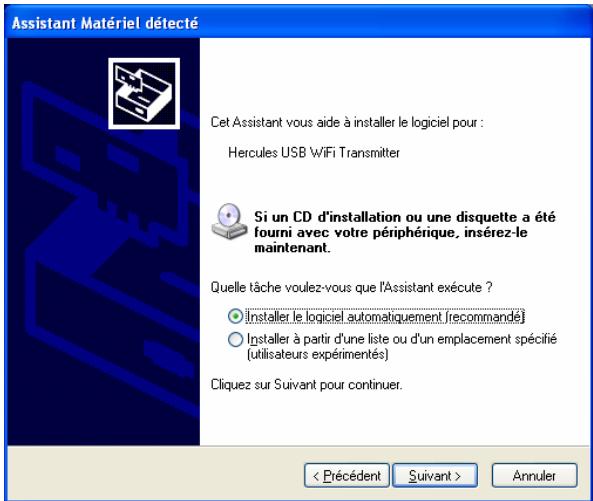
- Dans la boîte de dialogue Assistant Matériel détecté, Sélectionnez l'option Installer le logiciel automatiquement et cliquez sur Suivant.
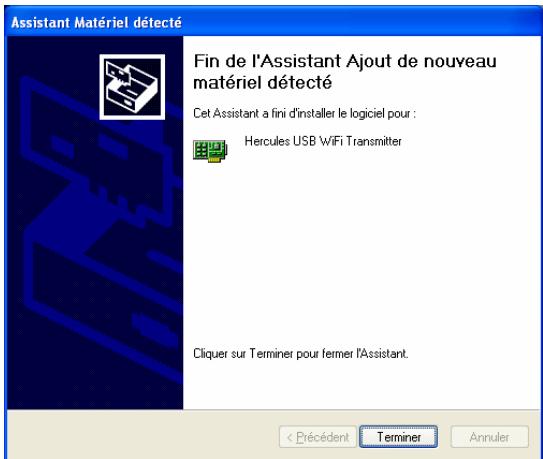
- Notre Émetteur WiFi USB Hercules est de nouveau installé, cliquez sur Terminer.
- Hercules WiFi Controller Software vous demande si vous souhaitez rétablir le partage de votre connexion Internet, cliquez sur Ok.
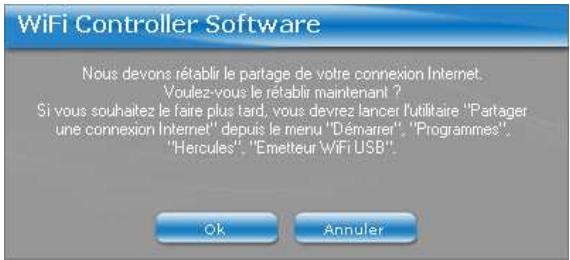
- Un message apparait ensuite pour vous confirmer que le partage de votre connexion Internet est effectif, cliquez sur Ok.
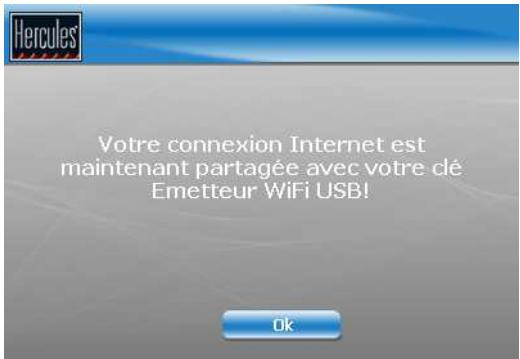
Cette procédure de réinstallation ne sera à effectuer que si vous changez à nouveau pour un port USB non encore utilisé avec l'Émetteur WiFi USB Hercules.
10. Si vous changez de fournisseur d'accès internet
Si vous changez de fournisseur d'accès Internet, le partage de la connexion devra à nouveau être paramétré. Il vous faudra donc sélectionner la commande Démarrer - Programmes (ou Tous les programmes) - Hercules - Émetteur WiFi USB - Partager une connexion Internet et suivre les instructions affichées à l'écran.

11. Bienvenue dans la wireless attitude™!
Maintenant que vous maîtrisez les principales fonctionnalités du Hercules WiFi Controller Software, il est temps de passer à quelques applications pratiques. Dans les chapitres suivants, nous allons vous montrer comment le sans-fil est étroitement lié à la convivialité et la capacité d'utilisation. Partager ses dossiers ou son imprimante sont des exemples que nous allons vous aider à réaliser. Pénétrez dans le monde du sans-fil et adoptez vous aussi la Wireless Attitude™!
Les procédures décrites dans ce chapitre diffèrent selon le système d'exploitation. Veillez à bien vous reporter aux chapitres correspondant à votre système.
11.1. Ordinateurs sous windows XP : partager des dossiers ou une imprimante
Une solution simple pour partager des dossiers ou une imprimante sous Windows XP consiste à faire appel à l'Assistant Configuration du réseau. Cet assistant va vous aider à créer un véritable réseau domestique.
Remarque: les chemins d'accès ci-dessous peuvent varier légèrement si vous avez modifié l'affichage par défaut de Windows XP (c'est-à-dire les propriétés du menu Démarrer et l'affichage du Panneau de configuration).

Les procédures décrites dans ce chapitre sont spécifiques à Windows XP. Pour tout complément relatif au partage de dossiers, d'une imprimante ou d'une connexion Internet, ou à l'utilisation de Windows, vous pouvez vous reporter à l'aide en ligne de Windows.
Procedez comme suit pour chaque ordinateur :
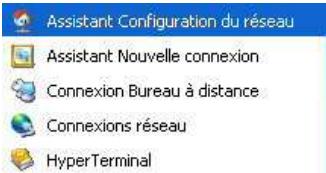
- Cliquez sur Démarrer/Tous les programmes/Accessoires/Communications/Assistant Configuration du réseau. L'Assistant Configuration du réseau se lance.
- Cliquez deux fois sur Suivant.
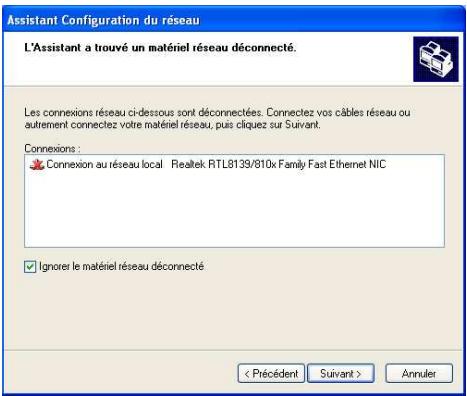
La fenêtre ci-contre peut apparaître si l'Assistant a trouvé un matériel réseau déconnecté.
- Si votre connexion réseau sans fil ne figure pas dans la liste, cochez la case Ignorer le matériel réseau déconnecté, puis cliquez sur Suivant. Sinon, quittez l'assistant, en cliquant sur Annuler et établissez la connexion de votre périphérique réseau.
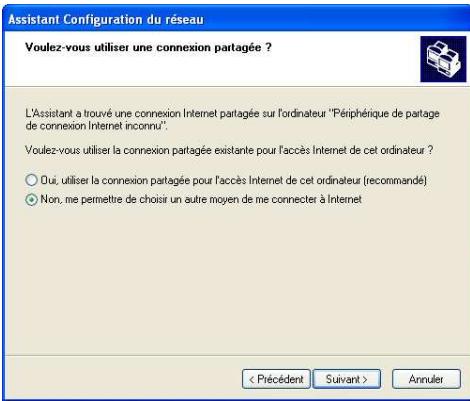
La fenêtre ci-contre peut apparaître si l'Assistant a trouvé une connexion Internet partagée sur l'ordinateur.
- Sélectionnez Non, ne me permettre de désirer un autre moyen de me connecter à Internet, puis cliquez sur Suivant.
Sur l'ordinateur équipé de l'émetteur wifi USB hercules :
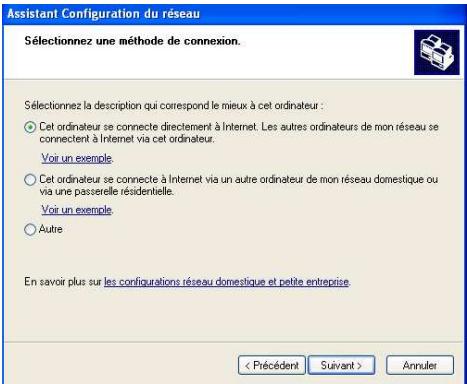
- Dans la fenêtre Sélectionnez une méthode de connexion, CHOISISEZ l'option Cet ordinateur se connecte directement à Internet. Les autres ordinateurs de mon réseau se connectent à Internet via cet ordinateur.
- Cliquez sur Suivant, puis sélectionnez la connexion Internet correspondant à votre modem. Cliquez de nouveau sur Suivant.
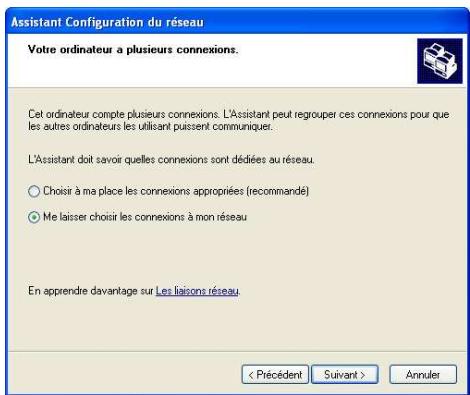
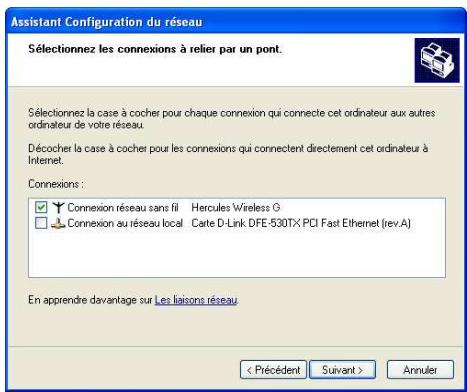
- Lorsque votre er les connexions à mon réseau, puis cliquez sur Suivant.
- Parmi les connexions proposées, laissez cochée la case correspondant à votre connexion réseau sans fil et décochez les autres, puis cliquez sur Suivant.
Sur les ordinateurs qui vont utiliser en wifi la connexion internet partagée :
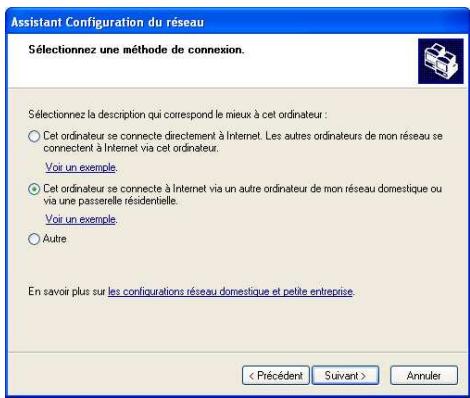
- Dans la fenêtre Sélectionnez une méthode de connexion, désélectionnez l'option Cet ordinateur se connecte à Internet via un autre ordinateur de mon réseau domestique ou via une passerelle résidentielle.
- Cliquez sur Suivant.
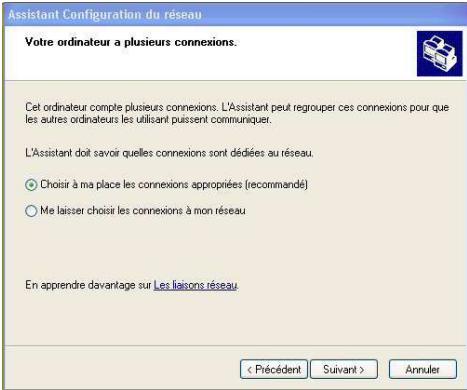
- Lorsque vous ordinaire compte au moins trois connexions (ou périphériques réseau), la fenêtre ci-contre s'affiche. Dans ce cas, sélectionnez l'option Choisir à ma place les connexions appropriées.
- Cliquez sur Suivant.
Poursuivez comme suit pour chaque ordinateur :
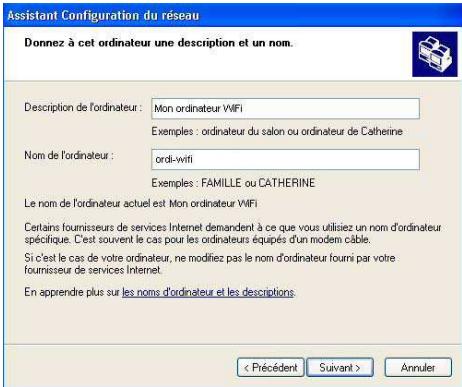
- Saisissez le nom de l'ordinateur et éventuellement une description.
Attribuez à l'ordinateur un nom unique et suffisamment explicite pour le reconnaître facilement sur votre réseau (mon-ordinateur, ordi-fi ou julie, par exemple).
- Cliquez sur Suivant.
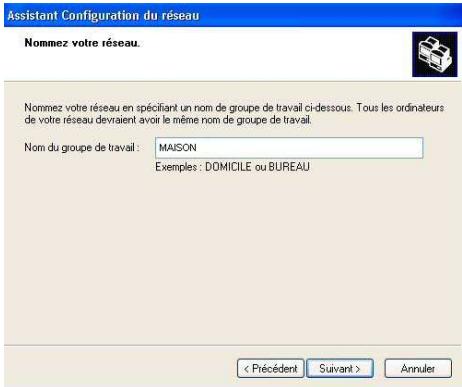
- Saisissez le nom du groupe de travail (MAISON, BUREAU ou HERCULES, par exemple) et éventuellement une description. Le nom du groupe de travail doit être identique (respecter la casse) pour tous les ordinateurs que vous souhaitez relier en réseau.
- Cliquez sur Suivant.
- Vérifiez dans la fenêtre qui s'affiche les paramètres de configuration que vous avez entrés, puis cliquez sur Suivant. L'assistant configure l'ordinateur. Cette opération peut prendre quelques minutes.
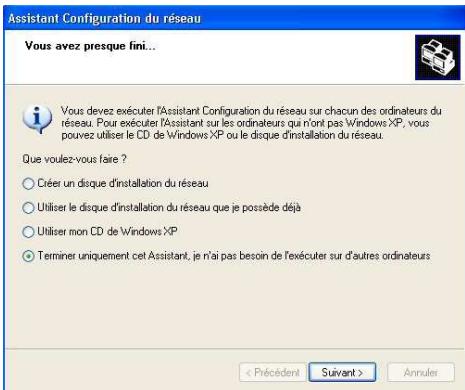
Si votre réseau n'est composé que d'ordinateurs sous Windows XP:
- Sélectionnez l'option Terminer uniquement cet Assistant.
Si votre réseau est composé d'ordinateurs sous Windows XP et/ou d'ordinateurs sous Windows 98 SE, Me, 2000 :
- Vous pouvez sélectionner l'option Créer un disque d'installation du réseau. L'opération consiste à copier sur un disque (disquette, clé USB, au besoin) cet Assistant afin de le lancer sur des ordinateurs équipés de systèmes d'exploitation autres que Windows XP.
Cette opération s'effectue automatiquement, une fois que vous avez choisi le support d'enregistrement.
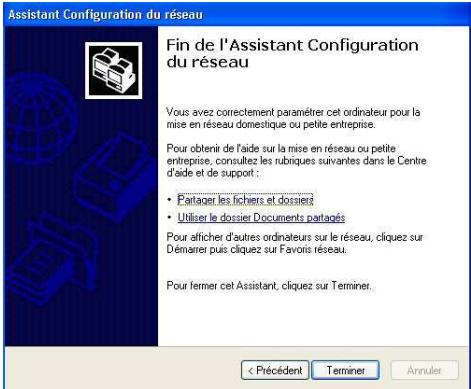
- Cliquez sur Terminer pour quitter l'Assistant.
Lorsque la procédure est terminée, Windows XP peut vous demander de redémarrer votre ordinateur.
Vous pouvez maintenant accéder à Internet en lançant tout simplement votre navigateur (Internet Explorer ou Netscape Navigator). Le partage de dossiers ou d'une imprimante nécessite en revanche quelques efforts supplémentaires, mais en suivant pas à pas les chapitres suivants, toutes ces subtilités n'auront plus de secret pour vous.
Chez certains fournisseurs d'accès Internet, il se peut que votre connexion partagée ne s'effectue pas automatiquement lorsque vous lancez votre navigateur Internet. Dans ce cas, vous devez établir au préalable la connexion Internet sur l'ordinateur équipé du modem.
Les procédures décrites dans ce chapitre sont spécifiques à Windows XP. Pour toute question relative au partage de dossiers, d'une imprimante ou d'une connexion Internet, ou à l'utilisation de Windows, vous pouvez vous reporter à l'aide en ligne de Windows.
11.1.2. Windows XP: mettre en partage des dossiers
Après avoir configuré tous vos ordinateurs à l'aide de l'Assistant Configuration du réseau, vous pouvez notamment partager les données placées sur les différents disques, à condition que l'utilisateur en ait autorisé leur accès.

- Sélectionnez le dossier que vous souhaitez partager, sans l'ouvrir.

Ma musique
- Cliquez à l'aide du bouton droit de la souris sur le dossier. Sélectionnez Partage et sécurité.
- Dans l'onglet Partage du chapitre Partage réseau et sécurité, cliquez sur le bouton Partager ce dossier sur le réseau.
- Entrez sur la ligne Nom du partage le nom du dossier tel qu'il s'affichera sur le réseau (12 caractères max. pour assurer la compatibilité avec les autres systèmes d'exploitation).
Vous pouvez également cocher la case Autoriser les utilisateurs réseau à modifier mes fichiers. Dans ce cas, l'utilisateur pourrait délier les fichiers et sauvegarder les modifications. Si la case n'est pas cochée, les fichiers partagés sont uniquement consultables.
La fenêtre Propriétés de [nom du dossier partagé] est divisée en deux parties. Partage local et sécurité permet uniquement de partager des fichiers entre plusieurs utilisateurs d'un même PC. Les fichiers sont alors placés dans un dossier Documents partagés. Partage réseau et sécurité permet en revanche de partager des fichiers entre plusieurs ordinateurs.

Ma musique
- Cliquez sur Appliquer pour valider vos choix, puis sur OK pour fermer la fenêtre.
Une icône représentant une main sous le dossier indique que le dossier est désormais partagé.
Vous pouvez uniquement partager le contenu d'un dossier, et non un fichier seul. Il est donc conseillé de créer un dossier spécifique destiné à cet usage et d'y placer les fichiers à partager.
11.1.3. Ordinateurs sous windows XP: accéder aux dossiers partagés
Pour accéder facilement aux dossiers mis en partage par plusieurs ordinateurs, il est préféable que ceux-ci appartiennent au même groupe de travail. Sous Windows XP, le nom du groupe de travail a été défini à l'aide de l'Assistant Configuration du réseau.
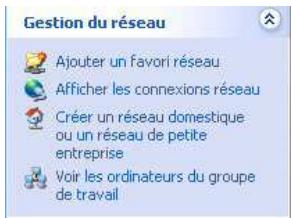
- Cliquez sur Démarrer/Poste de travail.
- Cliquez sur Favoris réseau, puis Voir les ordinateurs du groupe de travail.
Vous accédez directement à la liste des ordinateurs de votre groupe de travail. 3. Double-cliquez sur l'ordinateur qui partage les dossiers auxquels vous souhaitez accéder.
Tous les dossiers partagés apparaissant.
11.1.4. Windows XP: mettre en partage une imprimante
Il est possible de mettre une imprimante en réseau et d'en faire profiter tous les ordinateurs de la maison. Equipés d'un adaptateur WiFi.

Pour accéder à une imprimante en réseau, celle-ci doit être mise en partage sur l'ordinateur sur lequel st branchée et installée.
Sur l'ordinateur connecté à l'imprimante :
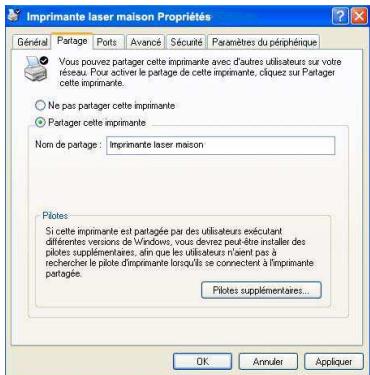
- Cliquez sur Démarrer/Panneau de configuration/Imprimantes et autres périphériques/Imprimantes et télécopieurs.
- Cliquez à l'aide du bouton droit de la souris sur l'imprimante et sélectionnez Partager.
- Dans l'onglet Partage, sélectionnez le bouton radio Partager cette imprimante et saisissez un nom pour votre imprimante.
Attribuez à l'imprimante un nom unique et suffisamment explicite pour la reconnaître facilement (mon-imprimante ou imprimante laser maison, par exemple). Si l'un de vos ordinateurs est sous Windows 98 SE, il est conseillé que le nom de partage ne dépasse pas 12 caractères (sans espaces) afin d'assurer sa compatibilité avec ce système d'exploitation.
- Cliquez sur Appliquer, puis sur OK.
Sur les ordinateurs qui sont utilisés en wifi l'imprimante partagée :
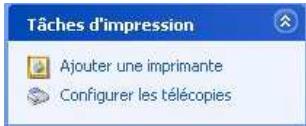
- Cliquez sur Démarrer/Panneau de configuration/Imprimantes et autres périphériques/Imprimantes et télécopieurs. Dans les Tâches d’impression, sélectionnez Ajouter une imprimante.
- L'Assistant Ajout d'imprimante se lance. Cliquez sur Suivant.
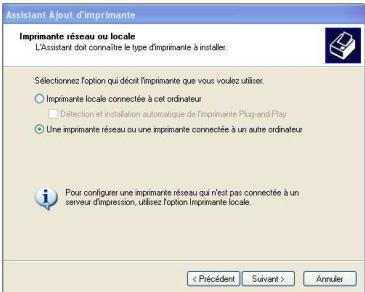
- Sélectionnez l'option Une imprimante réseau ou une imprimante connectée à un autre ordinateur, puis cliquez sur Suivant.
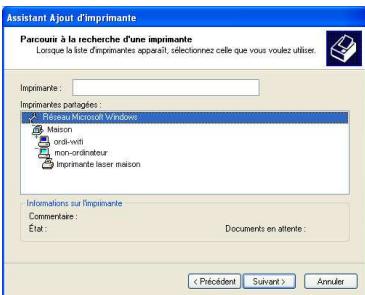
- Dans la fenêtre qui s'affiche, cliquez sur Suivant pour lancer la recherche d'imprimantes partagées.
- Dans la liste affichée, double-cliquez sur l'ordinateur connecté à l'imprimante.
- Sélectionnez l'imprimante partagée, puis cliquez sur Suivant.
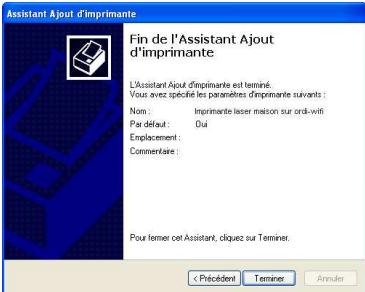
- Si vous le souhaitez, définièsez l'imprimante partagée comme imprimante par défaut, puis cliquez sur Suivant.
- Cliquez sur Terminer pour fermer l'assistant.
Vous pouvez maintenant utiliser l'imprimante réseau grâce à votre connexion WiFi. Pour de plus amples informations sur le partage d'une imprimante, reportez-vous au manuel de votre imprimante.
11.1.5. Windows XP: modifier le nom d'un groupe de travail
Vous pouvez avoir besoin de changer le nom de votre groupe de travail (utilisateurs avancés uniquement). Dans ce cas, procédez comme suit :
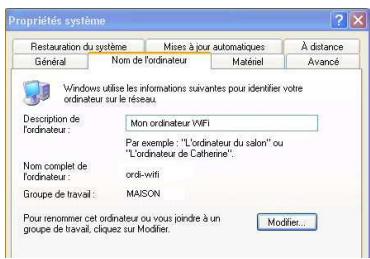
- Cliquez sur Démarrer/Panneau de configuration/Performances et maintenance/Système.
- Dans la fenêtre Propriétés du système, sélectionnez l'onglet Nom de l'ordinateur.
- Cliquez sur le bouton Modifier.
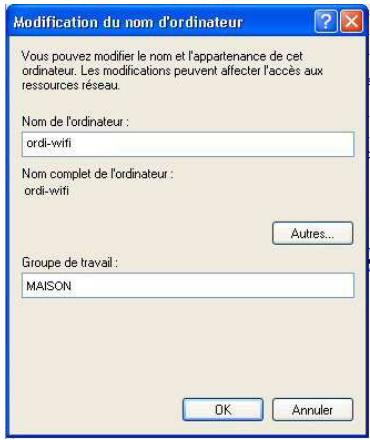
- Dans la zone Nom de l'ordinaire, saisissez un nom suffisamment explicite pour le reconnaître facilement dans la liste des ordinateurs du groupe de travail (mon-ordinateur, ordi-wifi ou julie, par exemple).
- Dans la zone Groupe de travail, saisissez le nom du groupe (MAISON, BUREAU ou HERCULES, par exemple).
Le nom du groupe de travail doit être identique (respecter la casse) pour tous les ordinateurs que vous souhaitez relier en réseau. 6. Un message Windows indique que l'opération a réussi et que vous devez redémarrer l'ordinateur. 7. Répétez la procédure pour chaque ordinateur.
11.2. Ordinateurs sous windows 2000: partager des dossiers ou une imprimante.
Pour créer un réseau d'ordinateurs, partager des données ou une imprimante sous Windows 2000, il est préférable que les ordinateurs appartiennent au même groupe de travail.
11.2.1. Créer un groupe de travail sous windows 2000
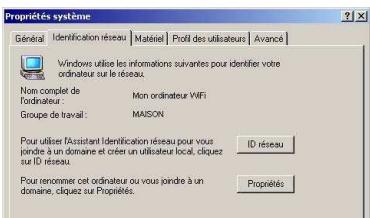
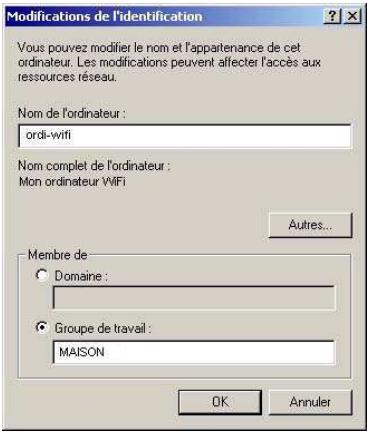
- Cliquez sur Démarrer/Paramètres/Panneau de configuration. Double-cliquez sur Système.
- Dans la fenêtre Propriétés système, sélectionnez l'onglet Identification réseau.
- Cliquez sur le bouton Propriétés.
- Dans la zone Nom de l'ordinateur, saisissez un nom suffisamment explicite pour le reconnaître facilement dans la liste des ordinateurs du groupe de travail (mon-ordinateur, ordi-wifi ou julie, par exemple).
- Dans la zone Groupe de travail, saisissez le nom du groupe (MAISON, BUREAU ou HERCULES, par exemple).
Le nom du groupe de travail doit être identique (respecter la casse) pour tous les ordinateurs que vous souhaitez relier en réseau.
- Cliquez sur OK. Un message Windows indique que l'opération a réussi et que vous devez redémarrer l'ordinateur.
- Cliquez de nouveau sur OK.
11.2.2. Windows 2000: mettre en partage des dossiers
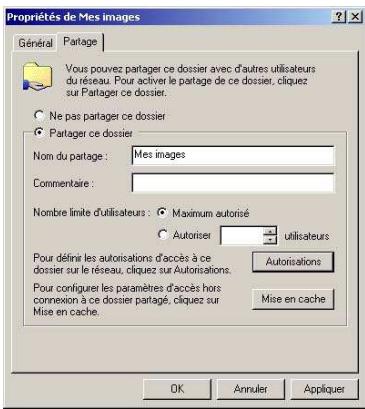
- Sélectionnez le dossier que vous souhaitez partager, sans l'ouvrir.
- Cliquez à l'aide du bouton droit de la souris sur le dossier. Sélectionnez Partager.
- Dans l'onglet Partage, cliquez sur le bouton Partager ce dossier.
- Entrez sur la ligne Nom du partage le nom du dossier tel qu'il s'affichera sur le réseau (12 caractères max. pour assurer la compatibilité avec les autres systèmes d'exploitation).
Vous pouvez également limiter l'accès au dossier en choisissant un nombre d'utilisateurs limité et un type d'accès dans les Autorisations.
- Cliquez sur Appliquer, puis sur OK.
11.2.3. Ordinateurs sous windows 2000: accéder aux dossiers partagés
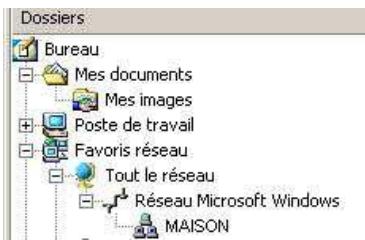
- Cliquez sur Démarrer/Programmes/Accessoires/Explorateur Windows.
- Double-cliquez sur Favoris réseau, Tout le réseau, puis sur Réseau Microsoft Windows.
- Double-cliquez sur votre groupe de travail.
Vous accédez à la liste des ordinateurs de votre groupe de travail. 4. Double-cliquez sur l'ordinateur qui partage les dossiers auxquels vous souhaitez accéder.
Tous les dossiers partagés apparaissent.
11.2.4. Windows 2000: mettre en partage une imprimante
Il est possible de mettre une imprimante en réseau et d'en faire profiter tous les ordinateurs de la maison. Equipés d'un adaptateur WiFi.

Pour accéder à une imprimante en réseau, celle-ci doit être mise en partage sur l'ordinateur sur lequel st branchée et installée.
Sur l'ordinateur connecté à l'imprimante :
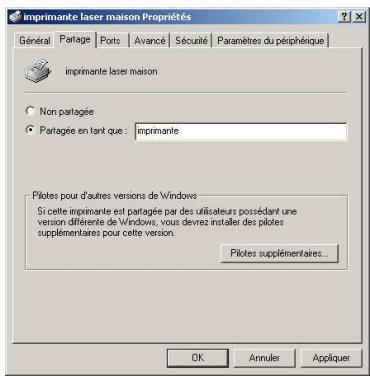
- Cliquez sur Démarrer/Paramètres/Imprimantes.
- Cliquez à l'aide du bouton droit de la souris sur l'imprimante et sélectionnez Partager.
- Dans l'onglet Partage, sélectionnez le bouton radio Partagée en tant que et saisissez un nom pour votre imprimante.
Attribuez à l'imprimante un nom unique et suffisamment explicite pour la reconnaître facilement (mon-imprimante ou imprimante laser maison, par exemple). Si l'un de vos ordinateurs est sous Windows 98 SE, il est conseillé que le nom de partage ne dépasse pas 12 caractères (sans espaces) afin d'assurer sa compatibilité avec ce système d'exploitation.
- Cliquez sur Appliquer, puis sur OK.
Sur les ordinateurs qui vont utiliser en wifi l'imprimante partagée :
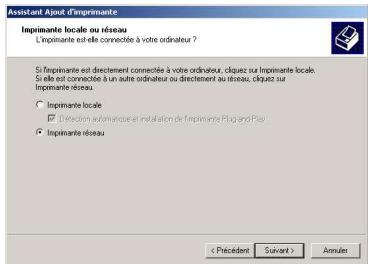
- Cliquez sur Démarrer/Paramètres/Imprimantes. Double-cliquez sur l'icône Ajout d'imprimante.
- L'Assistant Ajout d'imprimante se lance. Cliquez sur Suivant.
- Sélectionnez l'option Imprimante réseau, puis cliquez sur Suivant.
- Cliquez sur Suivant pour rechercher l'imprimante mise en partage.
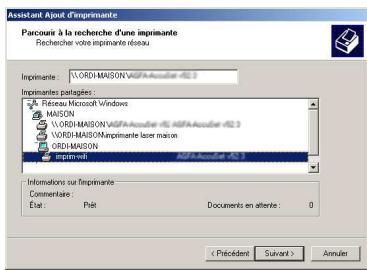
- Dans la liste affichée, double-cliquez sur l'ordinateur connecté à l'imprimante.
- Sélectionnez l'imprimante partagée, puis cliquez sur Suivant.
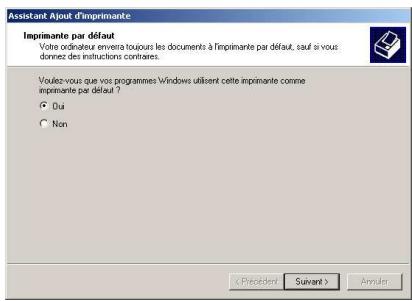
- Si vous le souhaitez, définissez l'imprimante partagée comme imprimante par défaut, puis cliquez sur Suivant.
- Cliquez sur Terminer pour fermer l'assistant.
Vous pouvez continuer à utiliser l'imprimante réseau grâce à votre connexion WiFi. Pour de plus amples informations sur le partage d'une imprimante, reportez-vous au manuel de votre imprimante.
11.2.5. Windows 2000: modifier le nom d'un groupe de travail
Vous pouvez avoir besoin de changer le nom de votre groupe de travail (utilisateurs avancés uniquement). Dans ce cas, procédez comme suit :
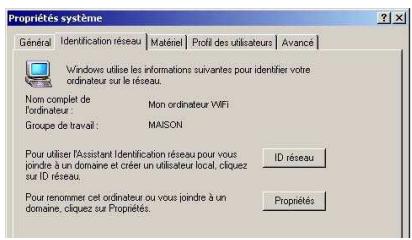
- Cliquez sur Démarrer/Paramètres/Panneau de configuration. Double-cliquez sur Système.
- Dans la fenêtre Propriétés système, sélectionnez l'onglet Identification réseau.
- Cliquez sur le bouton Propriétés.
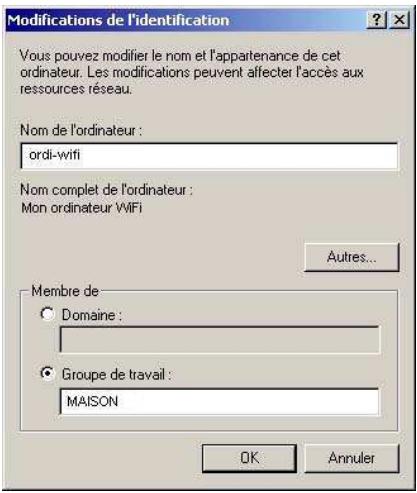
- Dans la zone Nom de l'ordinateur, saisissez un nom suffisamment explicite pour le reconnaître facilement dans la liste des ordinateurs du groupe de travail (mon-ordonateur, ordi-wifi ou julie, par exemple).
- Dans la zone Groupe de travail, saisissez le nom du groupe (MAISON, BUREAU ou HERCULES, par exemple).
Le nom du groupe de travail doit être identique (respecter la casse) pour tous les ordinateurs que vous souhaitez relier en réseau.
- Cliquez sur OK. Un message Windows indique que l'opération a réussi et que vous devez redémarrer l'ordinateur.
- Répétez la procédure pour chaque ordinateur.
11.2.6. Windows 2000: accéder à la connexion internet partagée
Procédez comme suit pour chaque ordinateur qui va accéder en WiFi à la connexion Internet partagée :
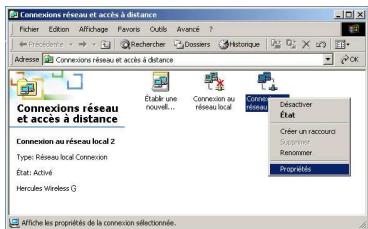
- Cliquez sur Démarrer/Paramètres/Connexions réseau et accès à distance.
- Sélectionnez la connexion au réseau local correspondant à votre périphérique WiFi.
- Cliquez à l'aide du bouton droit de la souris sur la connexion et sélectionnez Propriétés.
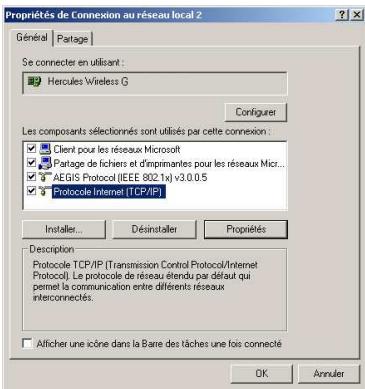
- Dans la fenêtre Propriétés de Connexion au réseau local, sélectionnez Protocole Internet (TCP/IP).
- Cliquez sur Propriétés.
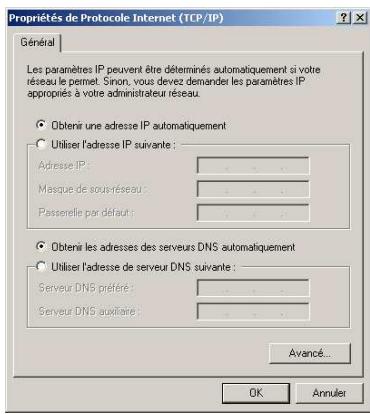
- Dans la fenêtre Propriétés de Protocole Internet (TCP/IP), sélectionnez Obtenir une adresse IP automatiquement et Obtenir les adresses des serveurs DNS automatiquement.
- Cliquez sur OK pour fermer les fenêtres.
Windows peut vous demander de redémarrer votre ordinateur.
Pour accéder à Internet, il vous suffit maintenant de lancer votre navigateur Internet.
11.3. Ordinateurs sous windows me : partager des dossiers ou une imprimante
Une solution simple pour partager des dossiers ou une imprimante sous Windows Me consiste à faire appel à l'Assistant Gestion de réseau domestique. Cet assistant va vous aider à créer un véritable réseau domestique.
11.3.1. Windows me : utiliser l'assistant gestion de réseau domestique

Accès réseau à distance

Assistant Gestion de réseau domestique

NetMeeting

Numéro
- Cliquez
Démarrer/Programmes/Accessoires/
Communications/Assistant Gestion de réseau domestique.
- Cliquez sur Suivant.
Assistant Gestion de réseau domestique
Si vous avez déjà utilisé cet assistant sur cet ordinateur, Nouvelles Options d'installation s'affiche. Sélectionnez Je modifier les paramètres du réseau domestique deren, puis cliquez sur Suivant.
Connexion Internet
- Un ordinateur peut accéder directement à Internet ou utiliser la connexion partagée d'un autre ordinateur.

Utilisez-vous Internet sur cet ordinateur ?
Oui, cet ordinateur utilise ce qui suit
C'est une connexion à un autre ordinateur de mon réseau domestique qui fournit un accès direct à mon fournisseur de services Internet (ISP). Une connexion directe à mon fournisseur de services avec le périphérique suivant
Non, cet ordinateur n'utilise pas Internet.
Suivant>
Annuler
Assistant Gestion de réseau domestique
Partage de connexion Internet Lorsque cet ordinateur est connecté à votre réseau domestique, les utilisateurs de votre réseau peuvent accéder à Internet. Voulez-vous que les autres ordinateurs de votre réseau domestique utilisent la connexion Internet de cet ordinateur? Cliquez Séléctionnez le périmètre de connexion de cet ordinateur à votre réseau domestique: Non, je ne veux pas partager ma connexion Internet. Suivant Annuler
- Dans la fenêtre Connexion Internet, Sélectionnez l'option Une connexion directe à mon fournisseur de services avec le périphérique suivant :
- Sélectionnez dans le menu déroulant votre adaptateur WiFi, puis cliquez sur Suivant.
- Si la fenêtre Partage de connexion s'affiche, Sélectionnez Non, je ne veux pas/partager ma connexion Internet.
- Cliquez sur Suivant.
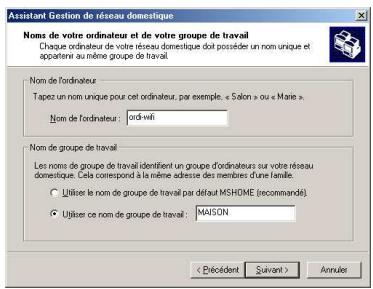
- Saisissez le nom de l'ordinateur.
Attribuez à l'ordinateur un nom unique et suffisamment explicite pour le reconnaître facilement dans la liste des ordinateurs du groupe de travail (mon-ordinateur, ordi-wifi ou julie, par exemple).
- Sélectionnez l'option Utiliser ce nom de groupe de travail et saisissez le nom du groupe de travail (MAISON, BUREAU ou HERCULES, par exemple).
Le nom du groupe de travail doit être identique (respecter la casse) pour tous les ordinateurs que vous souhaitez relier en réseau.
- Cliquez sur Suivant.
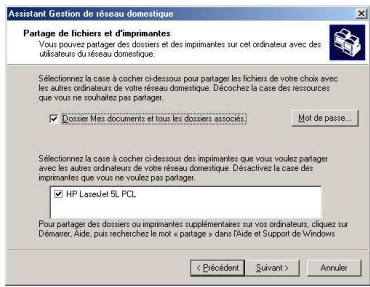
- Si vous le souhaitez, vous pouvez activer le partage du dossier Mes documents en cochant la case Dossier Mes documents et dossiers associés. Dans ce cas, l'Assistant vous invite à saisir un mot de passer.
- Si vous le souhaitez, vous pouvez activer le partage de votre imprimante en la sélectionnant dans la liste.
- Cliquez sur Suivant.
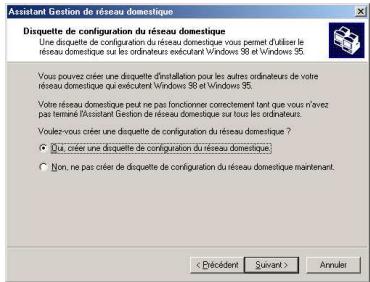
- Avant de terminer la procédure, vous pouvez copier sur une disquette de configuration cet Assistant afin de le lancer sur des ordinateurs équipés de systèmes d'exploitation autres que Windows Me. Dans ce cas, sélectionnez l'option Oui, créez une disquette de configuration du réseau domestique.
Cette opération s'effectue automatiquement, une fois que vous avez choisi le support d'enregistrement.
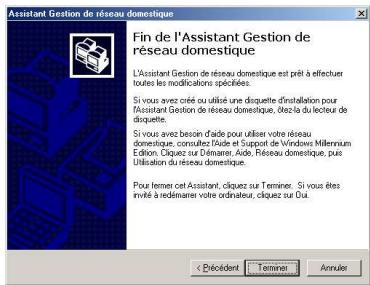
- Cliquez sur Terminer pour quitter l'Assistant.
Lorsque la procédure est terminée, Windows Me vous demande de redémarrer votre ordinateur. Au redémarrage, un message vous invite à configurer vos autres ordinateurs.
Après avoir configuré tous vos ordinateurs à l'aide de l'Assistant Gestion de réseau domestique, vous pouvez notamment partager les données placées sur les différents disques, à condition que l'utilisateur en ait autorisé leur accès.
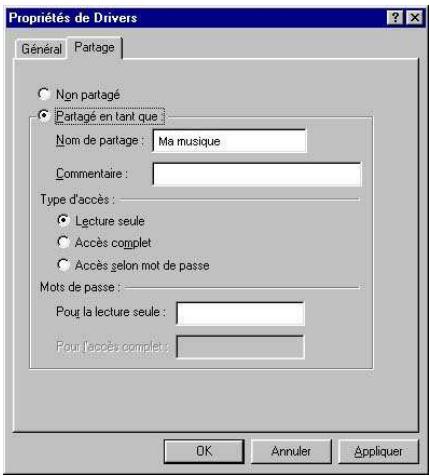
- Sélectionnez le dossier que vous souhaitez partager, sans l'ouvrir.
- Cliquez à l'aide du bouton droit de la souris sur le dossier. Sélectionnez Partager.
- Dans l'onglet Partage, cliquez sur le bouton Partagé en tant que.
- Entrez sur la ligne Nom de partage le nom du dossier tel qu'il s'affichera sur le réseau (12 caractères maximum).
Vous pouvez également limiter l'accès au dossier en choisissant un type d'accès et un mot de passe.
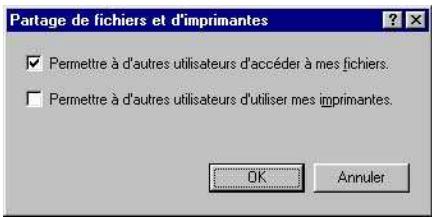
Si l'onglet Partage ne s'affiche pas, vous devez activer le partage de fichiers.
- Cliquez sur Démarrer/Paramètres/Panneau de configuration. Double-cliquez sur Réseau.
- Dans la fenêtre Réseau, cliquez sur le bouton Partage de fichiers et d'imprimantes.
- Cochez la case Permettre aux autres utilisateurs d'accéder à mes fichiers.
Windows peut vous demander d'insérer le CD-ROM d'installation.
11.3.3. Ordinateurs sous windows me : accéder aux dossiers partagés
Pour accéder facilement aux dossiers mis en partage par plusieurs ordinateurs, il est préférible que ceux-ci appartiennent au même groupe de travail. Sous Windows Me, le nom du groupe de travail a été défini à l'aide de l'Assistant Gestion de réseau domestique.
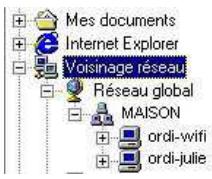
- Cliquez sur Démarrer/Programmes/Explorateur Windows.
- Double-cliquez sur Voisinage réseau et développez l'arborescence.
Vous accédez à la liste des ordinateurs de votre groupe de travail. 3. Double-cliquez sur l'ordinateur qui partage les dossiers auxquels vous souhaitez accéder.
Tous les dossiers partagés apparaissent.
11.3.4. Windows Me : Mettre en partage une imprimante
Il est possible de mettre une imprimante en réseau et d'en faire profiter tous les ordinateurs de la maison. Équipés d'un adaptateur WiFi.

Pour accéder à une imprimante en réseau, celle-ci doit être mise en partage sur l'ordinateur sur lequel elle est branchée et installée.
Sur l'ordinateur connecté à l'imprimante :
- Cliquez Démarrer/Paramètres/Imprimantes
- Cliquez à l'aide du bouton droit de la souris sur l'imprimante et sélectionnez Partager.
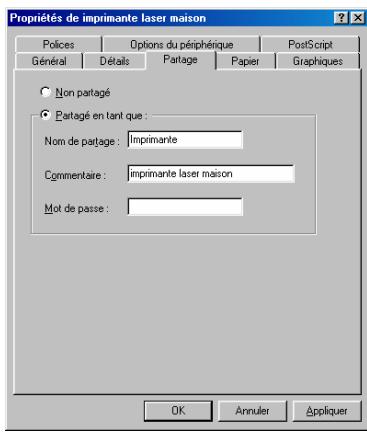
- Dans l'onglet Partage, sélectionnez le bouton radio Partagé en tant que et saisissez un nom pour votre imprimante.
Attribuez à l'imprimante un nom unique et suffisamment explicite pour la reconnaître facilement (imprimante ou imprimante wifi, par exemple). 4. Cliquez sur Appliquer, puis sur OK.

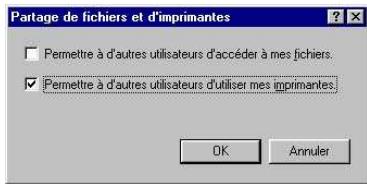
Si I'on Get Partage ne s'affiche pas, vous devez activer partage de fichiers.
- Cliquez sur Démarrer/Paramètres/Panneau de configuration. Double-cliquez sur Réseau.
- Dans la fenêtre Réseau, cliquez sur le bouton Partage de fichiers et d'imprimantes.
- Cochez la case Permettre aux autres utilisateurs d'utiliser mes imprimantes.
Windows vous demande de redémarrer votre ordinateur.
Assistant ajout d'imprimante
Comment cette imprimante est-elle connectée?
Si elle est connecté directement à VOY ordreur, cliquée au Implemente local. Si elle est connecté à un code de l'ordreur, la clôture ne deviendra pas.
Imprimante locale • Imprimante réseau
- Cliquez sur Démarrer/Paramètres/Imprimantes. Double-cliquez sur l'icône Ajout d'imprimante.
- L'Assistant Ajout d'imprimante se lance. Cliquez sur Suivant.
- Sélectionnez l'option Imprimante réseau, puis cliquez sur Suivant.
- Cliquez sur Parcourir pour rechercher l'imprimante mise en partage.
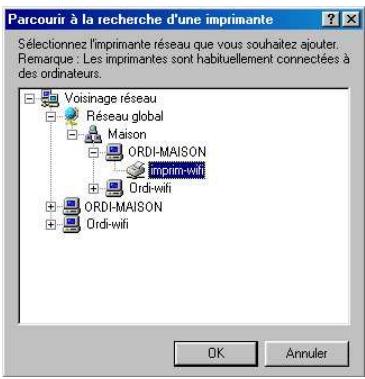
- Dans la liste affichée, double-cliquez sur l'ordinateur connecté à l'imprimante.
- Sélectionnez l'imprimante partagée, puis cliquez sur OK.
- Cliquez sur Suivant.
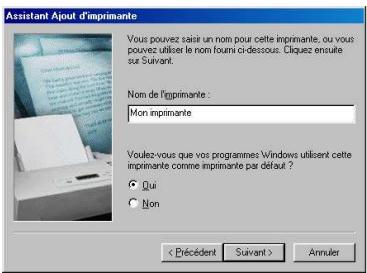
- Si vous le souhaitez, définissez l'imprimante partagée comme imprimante par défaut, puis cliquez sur Suivant.
- Cliquez sur Terminer pour fermer l'assistant.
Vous pouvez maintenant utiliser l'imprimante réseau grâce à votre connexion WiFi. Pour de plus amples informations sur le partage d'une imprimante, reportez-vous au manuel de votre imprimante.
Vous pouvez avoir besoin de changer le nom de votre groupe de travail (utilisateurs avancés uniquement). Dans ce cas, procédez comme suit
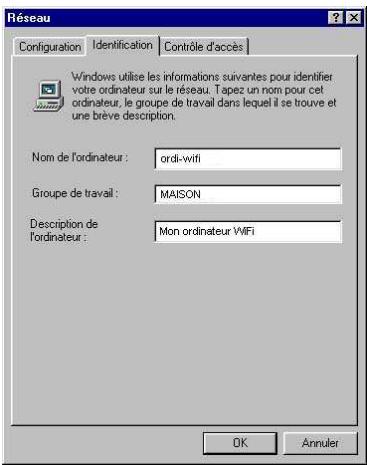
- Cliquez sur Démarrer/Paramètres/Panneau de configuration. Double-cliquez sur Réseau.
- Sélectionnez l'onglet Identification.
- Dans la zone Nom de l'ordinaire, saisissez un nom suffisamment explicite pour le reconnaître facilement dans la liste des ordinateurs du groupe de travail (mon-ordinateur, ordi-wifi ou julie, par exemple).
- Dans la zone Groupe de travail, saisissez le nom du groupe (MAISON, BUREAU ou HERCULES, par exemple).
Le nom du groupe de travail doit être identique (respecter la casse) pour tous les ordinateurs que vous souhaitez relier en réseau.
- Cliquez sur OK. Un message Windows indique que l'opération a réussi et que vous devez redémarrer l'ordinateur.
- Répétez la procédure pour chaque ordinateur.
11.4. Ordinateurs sous windows 98 se : partager des dossiers ou une imprimante
Pour créer un réseau d'ordinateurs, partager des données ou une imprimante sous Windows 98 SE, il est préférable que les ordinateurs appartiennent au même groupe de travail.
11.4.1. Windows 98 se: créer un groupe de travail
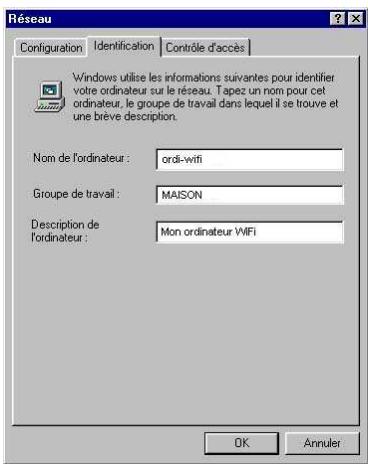
- Cliquez sur Démarrer/Paramètres/Panneau de configuration. Double-cliquez sur Réseau.
- Sélectionnez l'onglet Identification.
- Dans la zone Nom de l'ordinateur, saisissez un nom suffisamment explicite pour le reconnaître facilement dans la liste des ordinateurs du groupe de travail (mon-ordinateur, ordi-wifi ou julie, par exemple).
- Dans la zone Groupe de travail, saisissez le nom du groupe (MAISON, BUREAU ou HERCULES, par exemple).
Le nom du groupe de travail doit être identique (respecter la casse) pour tous les ordinateurs que vous souhaitez relier en réseau.
- Cliquez sur OK. Windows vous demande de redémarrer l'ordinateur.
- Répétez la procédure pour chaque ordinateur.
Remarque: pour modifier le nom d'un groupe de travail, suivez la même procédure.
11.4.2. Windows 98 SE: Mettre en partage des dossiers
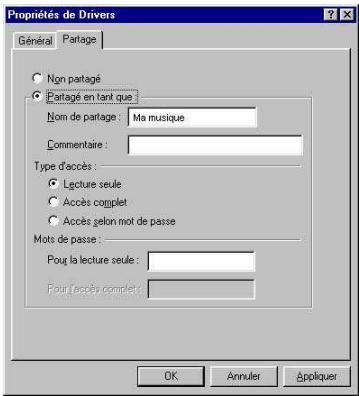
- Sélectionnez le dossier que vous souhaitez partager, sans l'ouvrir.
- Cliquez à l'aide du bouton droit de la souris sur le dossier. Sélectionnez Partager.
- Dans l'onglet Partage, cliquez sur le bouton Partagé en tant que.
- Entrez sur la ligne Nom de partage le nom du dossier tel qu'il s'affichera sur le réseau (12 caractères maximum).
Vous pouvez également limiter l'accès au dossier en choisissant un type d'accès et un mot de passe.

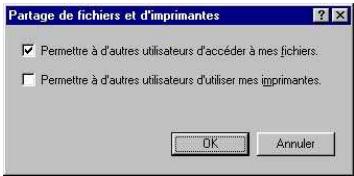
Si l'onglet Partage ne s'affiche pas, vous devez l'activer. Partage de fichiers.
- Cliquez sur Démarrer/Paramètres/Panneau de configuration. Double-cliquez sur Réseau.
- Dans la fenêtre Réseau, cliquez sur le bouton Partage de fichiers et d'imprimantes.
- Cochez la case Permettre aux autres utilisateurs d'accéder à mes fichiers, puis cliquez sur OK.
- Cliquez sur OK pour fermer la fenêtre.
Windows peut vous demander d'insérer le CD-ROM d'installation et de redémarrer l'ordinateur.
11.4.3. Ordinateurs sous windows 98 se: accéder aux dossiers partagés
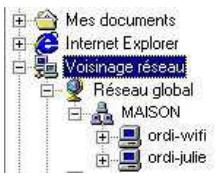
- Cliquez sur Démarrer/Programmes/Explorateur Windows.
- Double-cliquez sur Voisinage réseau et développez l'arborescence.
Vous accédez à la liste des ordinateurs de votre groupe de travail. 3. Double-cliquez sur l'ordinateur qui partage les dossiers auxquels vous souhaitez accéder.
Tous les dossiers partagés apparaissant.
11.4.4. Windows 98 SE : Mettre en partage une imprimante
Il est possible de mettre une imprimante en réseau et d'en faire profiter tous les ordinateurs de la maison. Équipés d'un adaptateur WiFi.

Pour accéder à une imprimante en réseau, celle-ci doit être mise en partage sur l'ordinateur sur lequel elle est branchée et installée.
Sur l'ordinateur connecté à l'imprimante :
- Cliquez sur Démarrer/Paramètres/Imprimantes.
- Cliquez à l'aide du bouton droit de la souris sur l'imprimante et sélectionnez Partager.
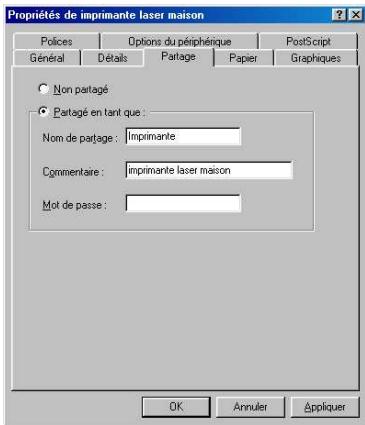
- Dans l'onglet Partage, sélectionnez le bouton radio Partagé en tant que et saisissez un nom pour votre imprimante.
Attribuez à l'imprimante un nom unique et suffisamment explicite pour la reconnaître facilement (imprimante ou imprimante wifi, par exemple).
- Cliquez sur Appliquer, puis sur OK.

Si I'on Get Partage ne s'affiche pas, vous devezactiver partage de fichiers.
- Cliquez sur Démarrer/Paramètres/Panneau de configuration. Double-cliquez sur Réseau.
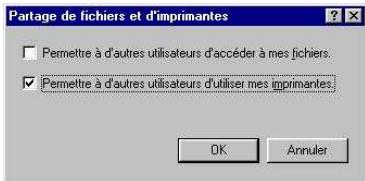
- Dans la fenêtre Réseau, cliquez sur le bouton Partage de fichiers et d'imprimantes.
- Cochez la case Permettre aux autres utilisateurs d'utiliser mes imprimantes.
Windows vous demande de redémarrer votre ordinateur.
Sur les ordinateurs qui sont utilisés en wifi l'imprimante partagée :
Assistant Ajout d'imprimante
Comment cette imprimante est-elle connectée?
Si elle est connectée directement la ordre administratif, et si elle est connectée au commencement de la commande à un autre ordre, cliquez sur l'informatique recherchée.
C Imprimante locale Imprimante réseau
- Cliquez sur Démarrer/Paramètres/Imprimantes. Double-cliquez sur l'icône Ajout d'imprimante.
- L'Assistant Ajout d'imprimante se lance. Cliquez sur Suivant.
- Sélectionnez l'option Imprimante réseau, puis cliquez sur Suivant.
- Cliquez sur Parcourir pour rechercher l'imprimante mise en partage.
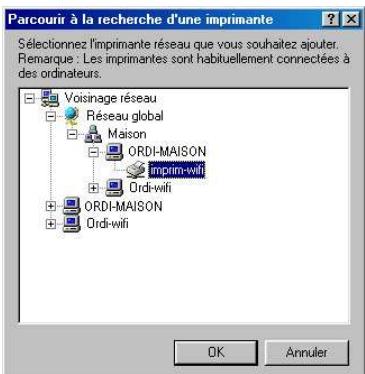
- Dans la liste affichée, double-cliquez sur l'ordinateur connecté à l'imprimante.
- Sélectionnez l'imprimante partagée, puis cliquez sur OK.
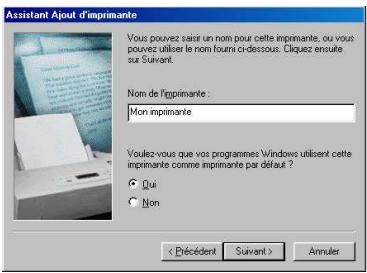
- Cliquez sur Suivant.
- Si vous le souhaitez, définissez l'imprimante partagée comme imprimante par défaut, puis cliquez sur Suivant.
- Cliquez sur Terminer pour fermer l'assistant.
Vous pouvez maintenant utiliser l'imprimante réseau grâce à votre connexion WiFi. Pour de plus amples informations sur le partage d'une imprimante, reportez-vous au manuel de votre imprimante.
11.4.5. Windows 98 se: accéder à la connexion internet partagée
Procédez comme suit pour chaque ordinateur qui va accéder en WiFi à la connexion Internet partagée:
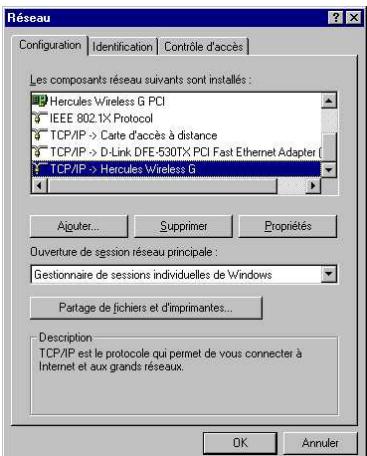
- Cliquez sur Démarrer/Paramètres/Panneau de configuration. Double-cliquez sur Réseau.
- Dans l'onglet Configuration de la fenêtre Réseau, sélectionnez le composant TCP/IP ->
- Cliquez sur Propriétés.
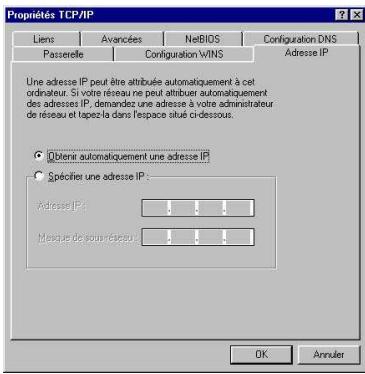
- Dans l'onglet Adresse IP, sélectionnez Obtenir automatiquement une adresse IP.
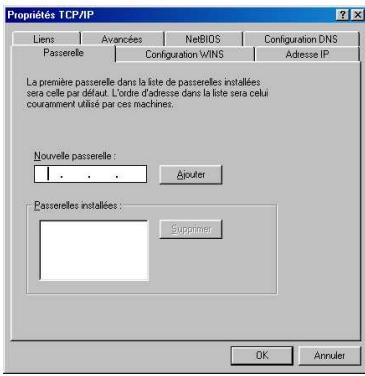
- Dans l'onglet Passerelles, si des passerelles sont installées, sélectionnez-les et cliquez sur Supprimer.
- Cliquez sur OK pour fermer les fenêtres.
Windows peut vous demander de redémarrer votre ordinateur. Pour accéder à Internet, il vous suffit maintenant de lancer libre navigateur Internet.
12. Déinstaller voiture émetteur WIFI USB hercules
Pour désinstaller votre Émetteur WiFi USB Hercules et ses composants logiciels, il vous suffit de sélectionner la commande Démarrer - Programmes (ou Tous les programmes) - Hercules - Émetteur WiFi USB - Déinstaller la clé émetteur WiFi USB et suivre les instructions affichées à l'écran.

Vous pouvez également procéder à la désinstallation en sélectionnant Démarrer - Paramètres - Panneau de configuration - Ajout/suppression de programmes et en choisissant dans la liste.
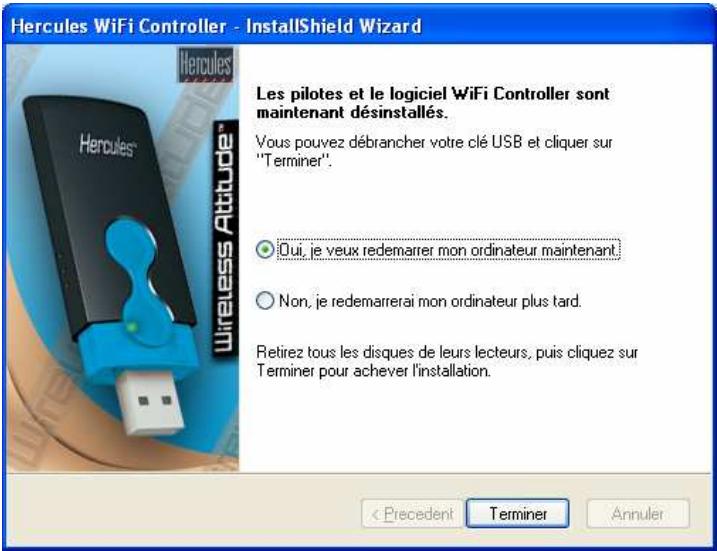
Une fois l'Émetteur WiFi USB Hercules et ses composants logiciels désinstallés, l'assistant de désinstallation vous propose de redémarrer l'ordinateur. Débranchez votre clé Émetteur WiFi USB, sélectionnez l'option de votre choix et cliquez sur Terminer.
13. Assistance technique
Si vous rencontrez un problème avec votre produit, rendez-vous sur le site http://ts.hercules.com et sélectionnez votre langue. Vous aurez alors accès à différents services (Foire Aux Questions (FAQ), dernières versions des pilotes) susceptibles de résoudre votre problème. Si le problème persiste, vous pouvez contacter notre support technique :
Par e-mail:
Pour bénéficier du support technique par e-mail, vous devez d'abord vous enregistrer en ligne. Les informations fournies seront permettre aux techniciens de résoudre plus rapidement leur problème.
Cliquez sur Enregistrement à gauche de la page Support technique et suivez les instructions à l'écran.
Si vous êtes déjà enregistré, renseignez les champs Nom d'utilisateur et Mot de passe, puis cliquez sur Connexion.
Par téléphone (si vous n'avez pas d'accès Internet) :
| Canada | 1-866-889-2181 Gratisuit | Du lundi au vendredi de 7h à 11h et de 12h à 17h Le samedi et le dimanche de 7h à 12h (heure de l'Est) |
| France | 0 826 09 21 03 Numéro Indigo® (0,15€ TTC/minute*) | Du lundi au vendredi de 13h à 17h et de 18h à 22h Le samedi de 9h à 13h et de 14h à 20h Le dimanche de 10h à 13h et de 14h à 17h |
| Suisse | 0842 000 022 Tarif d'une communication locale | Du lundi au vendredi de 13h à 17h et de 18h à 22h Le samedi de 9h à 13h et de 14h à 20h Le dimanche de 10h à 13h et de 14h à 17h |
| Belgique | 078 16 60 56 Tarif d'une communication nationale | Du lundi au vendredi de 13h à 17h et de 18h à 22h Le samedi de 9h à 13h et de 14h à 20h Le dimanche de 10h à 13h et de 14h à 17h |
- Tarif indicatif (hors coût de mise en relation)
14. Garantie
Dans le monde entier, Guillemot Corporation S. A. (« Guillemot ») garantit au consommateur que le présent produit Hercules est exempt de défauts matériels et de vices de fabrication, et ce, pour une période de deux (2) ans à compter de la date d'achat d'origine. Si, au cours de la période de garantie, le produit semble défectueux, contactez immédiatement le Support Technique qui vous indiquera la procédure à suivre. Si le défaut est confirmé, le produit devra être retourné à son lieu d'achat (ou tout autre lieu indiqué par le Support Technique).
Dans le cadre de la garantie, le consommateur bénéficiera, au choix du Support Technique, du remplacement ou de la réparation du produit défectueux. Lorsque la loi applicable l'autorise, toute responsabilité de Guillemot et ses filiales (y compris pour les dommages indirects) se limite à la réparation ou au remplacement du produit Hercules. Les droits légaux du consommateur au titre de la législation applicable à la vente de biens de consommation ne sont pas affectés par la présente garantie.
Cette garantie ne s'appliquera pas : (1) si le produit a été modifié, ouvert, altéré, ou a subi des dommages résultant d'une utilisation inappropriée ou abusive, de négligence, d'un accident, de l'usure normale, ou de toute autre cause non liée à un défaut matériel ou à un vice de fabrication ; (2) en cas de non-respect des instructions du Support Technique ; (3) aux logiciels non édités par Guillemot, lesdits logiciels faisant l'objet d'une garantie spécifique accordée par leurs éditeurs.
Déclaration de conformité aux directives de l'ue
Cet équipement peut être utilisé en : AT, BE, CZ, DK, EE, FI, FR, DE, GR, HU, IE, IT, LU, NL, PL, PT, ES, SE, GB, IS, NO, CH, BG, RO, TR.
Par la présente, GUILLEMOT CORPORATION déclare que l'appareil Hercules USB WiFi Transmitter est conforme aux exigences essentielles et aux autres dispositions pertinentes de la directive 1999/5/CE. La déclaration de conformité peut être consultée sur le site: ftp://ftp.hercules.com/wifi/DoC/DoC-fra_Hercules_USB_WiFi_Transmitter.pdf
Hercules est une division de Guillemot Corporation
Cet appareil a été testé et est conforme à la Directive 1999/5/CE du Parlement européen et du Conseil concernant les équipements hertziens et les équipements de terminaux de télécommunications et la reconnaissance mutuelle de leur conformité. Après évaluation du matériel, celui-ci est conforme aux normes suivantes : EN 300.328 (radio), EN 301 489-1, EN 301 489-17 (compatibilité électromagnétique) et EN 60950 (sécurité). Ce matériel peut être utilisé dans tous les pays de l'Union Européenne et dans tous les pays appliquant la Directive 1999/5/CE, sans limitations, à l'exception des pays suivants :
En cas d'utilisation de ce matériel en extérieur, la puissance de sortie est limitée dans les plages de fréquences ci-dessous. Pour de plus amples informations, consultez le site de l'ART : www.artelecom.fr.
| Site | Plage de fréquences (MHz) | Puisance (EIRP) |
| Intérieur (aucune restriction) | 2400 – 2483.5 | 100 mW (20 dBm) |
| Extérieur | 2400 – 2454 | 100 mW (20 dBm) |
| 2454 - 2483.5 | 10 mW (10 dBm) |
Le fonctionnement de ce matériel dans un environnement résidentiel provoque parfois des interférences radioélectriques; il incombe dans ce cas à l'utilisateur d'y remédier.
Cet appareil est conforme à l'interface radio nationale et aux exigences de la table d'allocation des fréquences. L'utilisation de ce produit sans fil en dehors du cadre de la propriété de l'acquéreur nécessite une autorisation générale. Pour de plus amples informations, consultez le site www.comunicazioni.it.
Cet appareil numérique de la classe B respecte toutes les exigences du Règlement sur le matériel brouilleur du Canada.
Avertissement FCC
Les changements ou les modifications apportés à l'appareil numérique qui ne sont pas expressément approuvés par la partie responsable de la conformité de cet appareil poursuivent entraîner l'annulation du droit de l'utiliser à exploiter le matériel. AVERTISSEMENT: Cet équipement a été testé et prouvé conforme aux limites imposées aux appareils numériques de classe B en vertu de la Partie 15 des règles de la FCC. Ces limites sont conçues pour fournir une protection raisonnable contre le brouillage préjudiciable dans le cadre d'une installation à usage domestique. Ce matériel génère, utilise et peut rayonner de l'énergie de fréquence radio et, s'il n'est pas installé et utilisé conformément aux instructions, peut provoquer un brouillage préjudiciable aux communications radio. Il n'existe cependant aucune garantie qu'un équipement particulier ne sera pas victime du brouillage. Si ce matériel provoque du brouillage préjudiciable à la réception des émissions radio ou de télévision, identifiable en mettant l'appareil hors tension puis de nouveau sous tension, il est recommandé à l'utilisateur de tenter de pallier à ce problème au moyen d'une ou plusieurs des mesures suivantes :
- Orienter l'antenne réceptrice différemment ou la changer de place. Augmenter la distance séparant le matériel du récepteur.
- Connecter l'équipement à une prise sur un circuit différent de celui sur lequel est branché le récepteur. Obtenir de l'aide auprès du revendeur ou d'un technicien radio/TV expérimenté.
© Guillemot Corporation S. A. 2006. Tous droits réservés. Hercules® est une marque déposée de Guillemot Corporation S. A. Windows® et Windows® XP™ sont des marques ou des marques déposées de Microsoft Corporation aux États-Unis et/ou dans d'autres pays. Toutes les autres marques et tous les autres noms déposés nationalement ou internationalement sont également reconnus par les générées.
Illustrations non contractuelles. Le contenu, la conception et les spécifications sont susceptibles de changer sans préavis et de varier selon les pays.
Recommandation relative à la protection de l'environnement
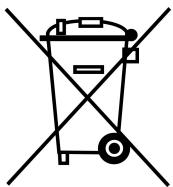

En fin de vie, ce produit ne doit pas être éliminé avec les déchets ménagers normaux mais déposé à un point de collecte des déchets d'équipements électriques et électroniques en vue de son recyclage.
Ceci est confirmé par le symbole figurant sur le produit, le manuel utilisateur ou l'emballage.
En fonction de leurs caractéristiques, les matériels peuvent être recyclés. Par le recyclage et par les autres formes de valorisation des déchets d'équipements électriques et électroniques, vous contribuez de manière significative à la protection de l'environnement.
Veuillez consulter les autorités locales qui vous indiqueront le point de collecte concerné.
- Table des matières
- Introduction
- Contenu de la boite
- Configuration require
- Installation de l'émetteur WIFI USB
- Installation des pilotes
- Comment profiter du WIFI depuis mon ordinateur portable ou ma console de JEUX?
- Depuis un ordinateur équipé wifi
- Depuis une console de jeu ou tout autre appareil équipé wifi
- Comment controller les accés à mon réseau WIFI?
- Génération automatique d'une clé :
- COUPER ou rétablir le partage internet sans FIL
- Si vous DEVEZ changer de PORT USB
- Si vous changez de fournisseur d'accès internet
- Bienvenue dans la wireless attitude™!
- Ordinateurs sous windows XP : partager des dossiers ou une imprimante
- Procedez comme suit pour chaque ordinateur :
- Sur l'ordinateur équipé de l'émetteur wifi USB hercules :
- Sur les ordinateurs qui vont utiliser en wifi la connexion internet partagée :
- Poursuivez comme suit pour chaque ordinateur :
- Windows XP: mettre en partage des dossiers
- Ordinateurs sous windows XP: accéder aux dossiers partagés
- Windows XP: mettre en partage une imprimante
- Sur l'ordinateur connecté à l'imprimante :
- Sur les ordinateurs qui sont utilisés en wifi l'imprimante partagée :
- Windows XP: modifier le nom d'un groupe de travail
- Ordinateurs sous windows 2000: partager des dossiers ou une imprimante.
- Créer un groupe de travail sous windows 2000
- Windows 2000: mettre en partage des dossiers
- Ordinateurs sous windows 2000: accéder aux dossiers partagés
- Windows 2000: mettre en partage une imprimante
- Sur les ordinateurs qui vont utiliser en wifi l'imprimante partagée :
- Windows 2000: modifier le nom d'un groupe de travail
- Windows 2000: accéder à la connexion internet partagée
- Ordinateurs sous windows me : partager des dossiers ou une imprimante
- Windows me : utiliser l'assistant gestion de réseau domestique
- Ordinateurs sous windows me : accéder aux dossiers partagés
- Windows Me : Mettre en partage une imprimante
- Assistant ajout d'imprimante
- Ordinateurs sous windows 98 se : partager des dossiers ou une imprimante
- Windows 98 se: créer un groupe de travail
- Windows 98 SE: Mettre en partage des dossiers
- Ordinateurs sous windows 98 se: accéder aux dossiers partagés
- Windows 98 SE : Mettre en partage une imprimante
- Windows 98 se: accéder à la connexion internet partagée
- Déinstaller voiture émetteur WIFI USB hercules
- Assistance technique
- Par e-mail:
- Garantie
- Déclaration de conformité aux directives de l'ue
- Avertissement FCC
- Recommandation relative à la protection de l'environnement
Marque : HERCULES
Modèle : HWGUSB2-54V2-AP
Catégorie : Adaptateur USB sans fil