
EC-900CW-H160GV - Ordinateur portable HERCULES - Notice d'utilisation et mode d'emploi gratuit
Retrouvez gratuitement la notice de l'appareil EC-900CW-H160GV HERCULES au format PDF.


| Type de produit | Ordinateur portable (netbook) |
| Marque | HERCULES |
| Modèle | EC-900CW-H160GV |
| Dimensions (L x l x h) | 251 mm x 185 mm x 31 mm |
| Poids (avec batterie) | Environ 1,2 kg |
| Écran | LCD 8,9 pouces, rétroéclairé, résolution max 1024x600 |
| Processeur | VIA C7-m 1,6 GHz |
| Mémoire vive (RAM) | 1 Go DDR2 (SO-DIMM) |
| Disque dur | 160 Go SATA 2,5 pouces |
| Système d'exploitation | Microsoft Windows XP Édition familiale |
| Connectivité sans fil | WiFi 802.11 b/g/n |
| Connectivité filaire | Ethernet 10/100 Mbps (RJ45) |
| Ports USB | 2 ports USB 2.0 (compatibles USB 1.1) |
| Sortie vidéo | 1 port VGA |
| Audio | Prise casque, prise micro, haut-parleurs intégrés |
| Webcam | 300 000 pixels intégrée |
| Lecteur de cartes mémoire | SD, SD HC, MMC |
| Clavier | 84 touches avec fonctions multimédia |
| Pavé tactile | Avec deux boutons, fonction de défilement |
| Batterie | Lithium rechargeable 2200 mAh (3 cellules), autonomie environ 2 h |
| Alimentation | Adaptateur secteur 100-240 V, 50/60 Hz |
| Température d'utilisation | 5 à 35 °C |
| Entretien | Nettoyer avec un chiffon doux, ne pas utiliser d'aérosols |
| Sécurité | Ne pas ouvrir l'appareil, utiliser uniquement l'adaptateur fourni, éviter l'humidité et les sources de chaleur |
| Pièces détachées | Batterie et adaptateur secteur disponibles auprès du fabricant |
| Réparabilité | Contacter le support technique Hercules pour toute réparation |
FOIRE AUX QUESTIONS - EC-900CW-H160GV HERCULES
Questions des utilisateurs sur EC-900CW-H160GV HERCULES
0 question sur cet appareil. Repondez a celles que vous connaissez ou posez la votre.
Poser une nouvelle question sur cet appareil
Téléchargez la notice de votre Ordinateur portable au format PDF gratuitement ! Retrouvez votre notice EC-900CW-H160GV - HERCULES et reprennez votre appareil électronique en main. Sur cette page sont publiés tous les documents nécessaires à l'utilisation de votre appareil EC-900CW-H160GV de la marque HERCULES.
MODE D'EMPLOI EC-900CW-H160GV HERCULES
1.1. Maniement de notre netbook 2 1.2. Un package complet 3 1.3. Voire eCAFÉ™ en détail 3
2. EcafÉ™, le NEC plus ULTRA 4
2.1. Mon eCAFÉ™ 4 2.2. Mettre en marche son eCAFÉ™ 5 2.3. Les caractéristiques techniques 6 2.4. Clavier multifonction 8 2.5. Un ultra-portable adapté aux données volumineuses 9 2.6. Une connectique complète pour de nombreuses applications 9 2.7. Fixe ET nomade 11
2.7.1. Fonctionnement sur secteur 11 2.7.2. Fonctionnement sur batterie 12 2.7.3. Installer et enlever la batterie 12 2.7.4. Optimiser l'utilisation de la batterie 14
3. Les premiers PAS avec mon eCAFÉ™ 16
3.1. Bienvenue dans la galaxie eCAFÉ™ 16 3.2. Connecter un écran externe 17 3.3. Maîtriser le pavé tactile 18 3.4. Accéder à l'aide et aux didacticiels 18 3.5. Pour aller plus loin 19 3.6. Se connecter à Internet 20
3.6.1. eCAFÉTMConnect et la fonction WiFi 20 3.6.2. Utiliser Microsoft Zero Config pour établir la connexion à un réseau WiFi 24 3.6.3. Se connecter à Internet en ADSL ou via le réseau local 24
3.7. Envoyer et recevoir des messages électroniques 25 3.8. Chatter avec ses amis 26 3.9. Utiliser la webcam 26 3.10. Travailler 27
3.10.1. Créer, modifier, enregistrer un document avec OpenOffice. org Writer (Texte) 27 3.10.2. Créer, modifier, enregistrer une feuille de calcul avec OpenOffice. org Calc (Tableur) 29 3.10.3. Créer, modifier, enregistrer une présentation avec OpenOffice. org Impress (Présents) 31
3.11. Sauvegarde des données sur un média amovible (clé USB, carte mémoire) 36 3.12. Protection logicielle de votre eCAFÉ™ 36
1. ECAfé™, pour vous, partout!™
Nous vous remercions de la confiance que vous avez accordée à Hercules en choisissant d'acquérir le netbook eCAFÉ™. eCAFÉ™ est conçu pour vous permettre de communiquer, de créer ou modifier des documents tels que des textes, des présentations ou encore des photos, et de vous divertir grâce à ses fonctions multimédia avancées.
Pour profiter pleinement de votre ordinateur eCAFÉ™, nous vous invitons à suivre les instructions de ce manuel.
Que vous soyez débutant en informatique ou plus chevronné, vous trouvez, parmi les univers proposés (Communicateur, Jouer, Multimédia, Travailler et Paramètres), celui qui correspondra à vos besoins. Vous découvrez également comment vous connecter à un réseau sans fil et accéder à Internet en WiFi, comment communiquer avec vos amis avec la messagerie, visualiser des photos, des films, écouter de la musique, jouer ou travailler, ou encore personnaliser vos univers eCAFÉ™.
1.1. Maniement de votre netbook

Lisez avec attention avant toute utilisation du produit.
Comme tout appareil électronique, l'utilisation d'eCAFÉ™ nécessite le respect de certaines règles de sécurité rappelées ci-dessous. Par ailleurs, certaines précautions vous permettront d'allonger la durée de vie d'eCAFÉ™.
- N'ouvrez en aucun cas eCAFÉ™, l'adaptateur ou ses composants, vous risqueriez d'endommager les composants internes. De même, n'ouvrez en aucun cas les batteries.
- Utilisez uniquement l'adaptateur fourni avec le produit.
- Posez toujours eCAFÉ™ sur une surface stable et plane.
- N'appuyez pas sur l'écran. Veillez à ne pas mettre l'écran en contact avec des objets qui pourraient l'endommager ou le rayer.
- Retirez tout objet posé sur le clavier (clé USB, stylo ou autre) avant de rabattre l'écran de votre eCAFÉ™.
- Pour prévenir de tout risque d'incendie ou de décharge électrique, tenez eCAFÉ™ éloigné :
- de la pluie ou de l'humidité, de tout fluide (eau, produits chimiques ou tout autre liquide),
- de sources de chaleur telles que radiateurs, cuisinières ou tout autre appareil émetteur de chaleur (y compris les amplificateurs),
- des rayons directs du soleil.
- Ce produit doit être utilisé uniquement dans une plage de température ambiante comprise entre 5 et 35°C.
- Ne recouvre pas eCAFÉ™ lorsqu'il est sous tension.
- Débranche eCAFÉ™ avant de le nettoyer. Utilise un chiffon doux et évite l'usage d'aérosols.
- eCAFÉ™ dispose d'une connexion sans fil de type WiFi. L'utilisation de cette fonction peut générer des interférences avec des appareils présents dans les avions ou dans les hôpitaux. Cette fonctionnalité doit être désactivée dans ces lieux.
- Désactiver la fonction WiFi en cas d'orage.
- Ne jetez pas les batteries dans le feu.
- Lors du transport d'eCAFÉ™, veillez à le mettre hors tension si vous le transportez dans un sac fermé. De manière générale, veillez à ce qu'eCAFÉ™ sous tension soit dans un environnement où la circulation d'air reste possible.

1.2. Un package complet
Design compact, poids plume, connectique riche, divers accessoires fournis. Découvre le contenu de la boîte :
-eCAFÉ™ - Batterie - Adaptateur secteur - Guide de démarrage rapide
1.3. Voiture ecafÉ™ en détail
- Processeur VIA C7-m 1,6GHz - 1 Go de RAM DDR2 (SO-DIMM)
- Ecran LCD rétroéclairé 8,9" (résolution max 1024*600 native)
- Webcam 300 000 pixels intégrée, microphone intégré
- Carte vidéo intégrée Intel® 945GSE, carte son intégrée
- Carte WiFi 802.11 b/g/N intégrée
- Disque dur 2,5" SATA 160 Go
- Batterie Lithium rechargeable 2200 mAh (3 cells)
- Adaptateur secteur 100-240 V, 50/60 Hz
- 2 ports USB 2.0 (compatibles avec les périphériques USB 1.1)
- 1 port Ethernet 10/100Mbps - 1 sortie VGA
- 1 casque, 1 prise micro
- Clavier 84 touches
- Pavé tactile avec 2 boutons
- Lecteur de cartes mémoire multi-formats SD (Secure Digital®), SD HC (Secure Digital® HC), MMC (MultiMedia Card)
- Poids : environ 1,2 Kg avec la batterie
- Dimensions : 251 mm x 185 mm x 31 mm
Le système d'exploitation de votre eCAFÉ EC-900CW-H160G/V s'appuie sur le système Microsoft® Windows® XP Edition familiale. Il peut être enrichi grâce à l'installation d'applications compatibles avec ce système. En aucun cas, Guillemot Corporation S. A. ne saurait voir sa responsabilité engagée en cas de dommages de quelque nature que ce soit (incluant mais ne se limitant pas à une perte de données) résultant de l'installation ou de l'utilisation ou d'une mauvaise utilisation de ces applications.
2. ECAFÉ™, le NEC plus ULTRA
Avec le netbook eCAFÉ™, vous disposez d'un éventail d'applications très large associé à une connectique complète pour vous plonger immédiatement dans l'univers qui correspond le plus à votre usage : travail, communication, jeu ou multimédia.
2.1. Mon ecafÉ™
- Sortez votre eCAFÉ™ de son emballage et vérifiez la présence de tous les éléments indiqués à la section 1.2 de ce manuel.
- Retirez le film de protection de l'écran.
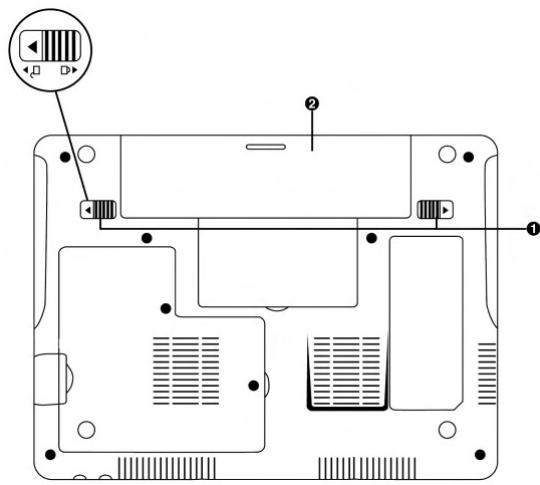
- Insérez votre batterie (pour plus d'informations sur l'installation et le retrait de la batterie, reportez-vous à la section 2.5.3).
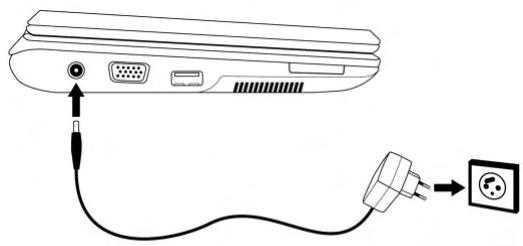
- Branchez la fiche de l'adaptateur secteur sur votre eCAFÉ™, puis branchez l'adaptateur sur une prise secteur.
2.2. Mettre en marche son ecafÉ™
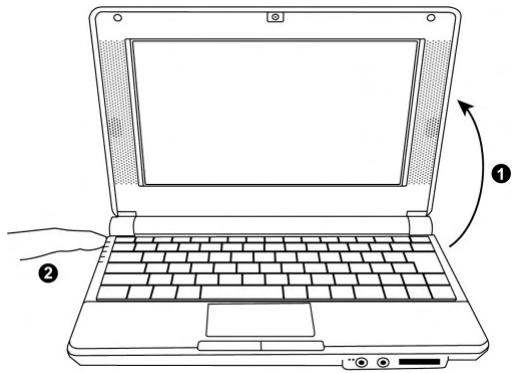
- Ouvrez l'écran (1) et appuyez sur le bouton Marche/Arrêt situé sur le côté droit de l'appareil (2).

Ne forcez pas sur les charnières lors de l'ouverture. Ne portez pas votre eCAFÉ™ en le tenant par l'écran.
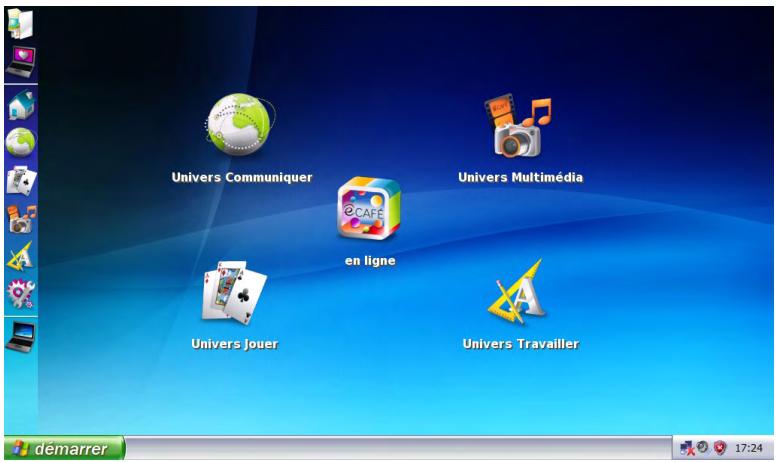
Au démarrage de votre ordinateur, vous accédez à l'univers Accueil, point de départ de votre voyage dans la galaxie eCAFÉ™.
2.3. Les caractéristiques techniques
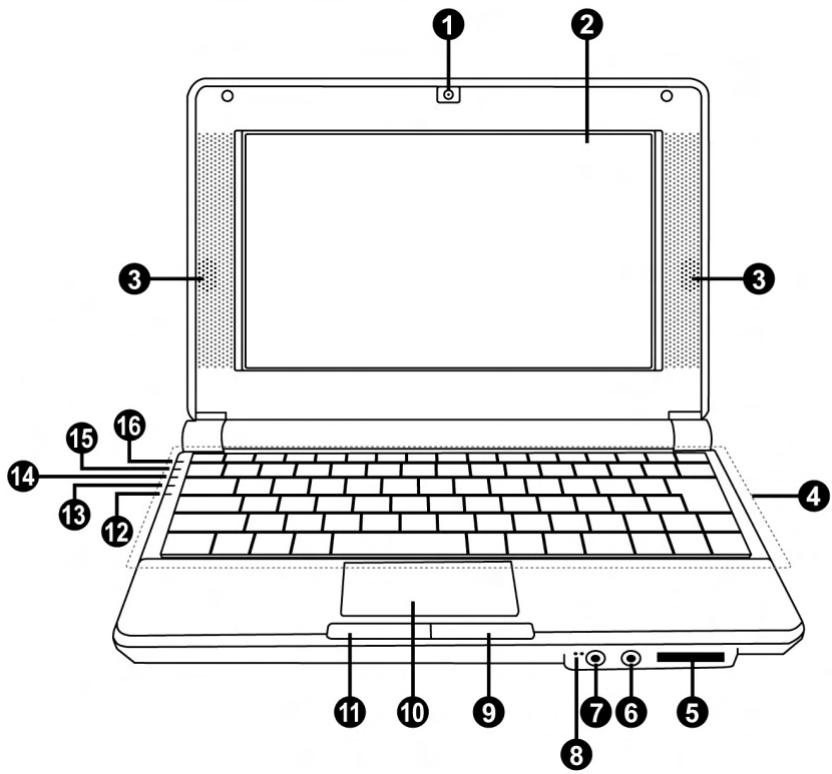
- Webcam
- Prise casque
- Bouton gauche
- Ecran LCD 8,9"
- Prise micro
- Voyant de verrouillage clavier
- Haut-parleurs
- Microphone intégré
- Voyant de fonctionnement sur la batterie
- Clavier
- Bouton droit
- Voyant WiFi
- Lecteur de carte SD/SDHC/MMC
- Pavé tactile
- Voyant d'utilisation du disque dur
- Voyant de fonctionnement via la prise secteur
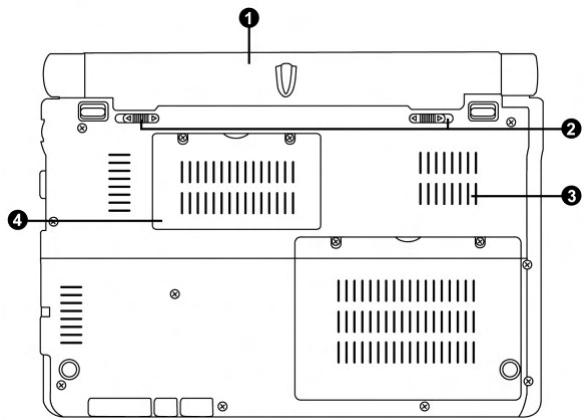
- Batterie amovible
- Grille d'évacuation de l'air chaud
- Loquets de verrouillage de la batterie
- Emplacement RAM DDR

Cette partie de votre eCAFÉ™ peut chauffer en cours de fonctionnement ou de charge. Ceci est un effet normal. En revanche, pour faciliter la dissipation thermique, il est conseillé de ne pas obturer les évêts. Evitez, par exemple, de poser votre eCAFÉ™ sur des surfaces telles qu'un pied ou un lit.
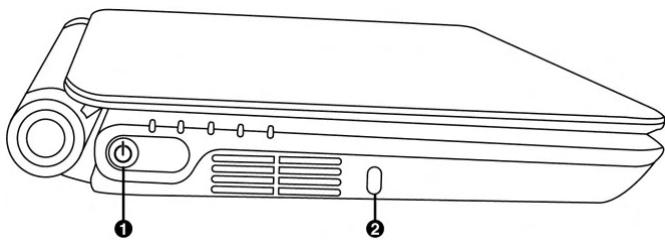
- Interrupteur Marche/Arrêt
- Verrou Kensington

- Ports USB 2.0
3. Sortie VGA
- Port LAN/Ethernet
- Port d'alimentation secteur
2.4. Clavier multifonction
eCAFÉ™ possède un clavier complet pour contrôler les réglages de votre écran et la connectivité WiFi.
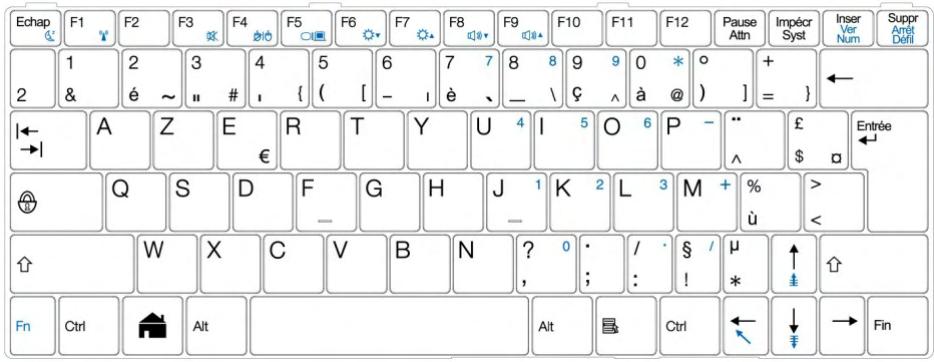
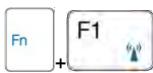
Activer/Désactiver le WiFi (inactif par défaut)
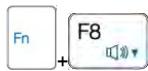
Diminuer le volume
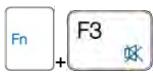
Activer/Désactiver la sortie audio
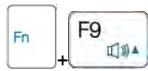
Augmenter le volume
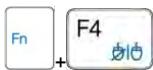
Activer/Désactiver le pavé tactile
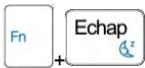
Mettre en veille l'ordinateur
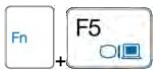
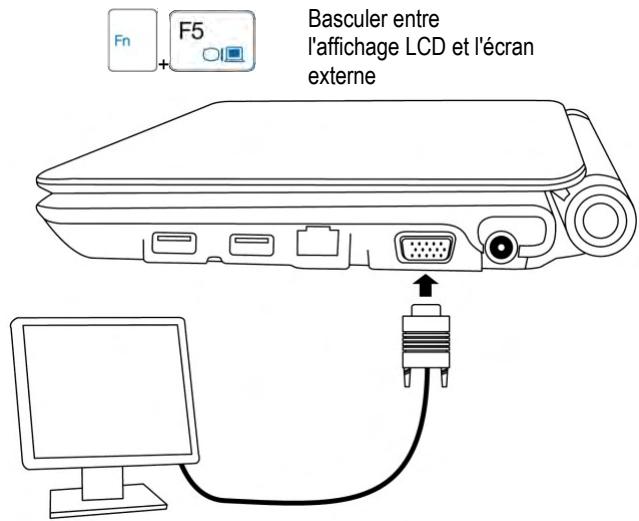
Basculer entre l'affichage LCD et l'écran externe
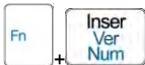
Verrouiller/Deverrouiller le clavier numérique
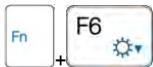
Diminuer la luminosité
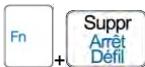
Verrouiller/Deverrouiller la fonction de défillement de l'écran
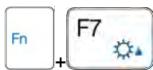
Augmenter la luminosité

Basculer entre l'affichage plein écran et l'affichage fenêtre dans le navigateur Internet
2.1. Un ultra-portable adapté aux données volumineuses
Doté d'un disque dur et d'un lecteur de cartes mémoire multi-formats, votre eCAFÉ™ permet d'emporter avec vous vos données les plus précieuses sans vous soucier de leur volume.
Disque dur
eCAFÉ™ possède un disque dur de 160 Go (ou plus suivant les modèles). Cela vous permettra de stocker films, images et autres documents volumineux.
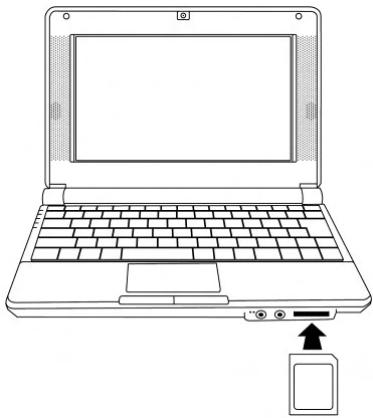
Lecteur de cartes mémoire
eCAFÉ™ est équipé d'un lecteur de cartes multi-formats supporting les formats SD (Secure Digital®), SD HC (Secure Digital® HC), MMC (MultiMedia Card) pour visionner les photos de votre appareil photo, ou pour étendre la capacité de stockage de votre système, par exemple.
Ports USB
eCAFÉ™ est également équipé de trois ports USB qui vous permettront de connecter une clé de stockage USB ou d'autres périphériques USB (pour plus d'informations sur les ports USB, consultez la section 2.4. Une connectique complète pour de nombreuses applications).
2.2. Une connectique complète pour de nombreuses applications
Les ports et la connectique intégrés sur le boîtier de votre eCAFÉ™ permettent de brancher toutes sortes de périphériques au format USB, par exemple une souris ou un disque dur externe.
Précautions génériques
Avant de brancher un nouveau périphérique, consultez les instructions d'installation qui l'accompagnent.

Ne retirez pas un périphérique lors d'un processus de lecture ou de sauvegarde de données par eCAFÉ™, vous risqueriez d'endommager ou de perdre irrémédiablement ces données.
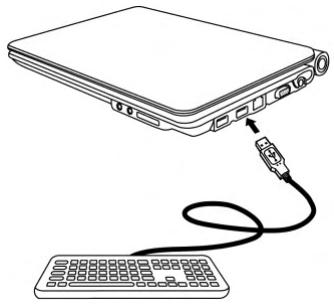
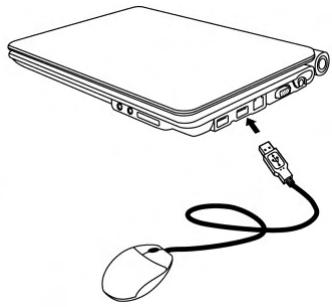
eCAFÉ™ dispose de deux ports USB 2.0 (compatibles USB 1.1) sur lesquels vous pouvez brancher de nombreux périphériques tels qu'un clavier, une souris, une clé USB... L'interface est de type "hot plug", vous pouvez donc brancher votre périphérique et le débrancher "à chaud" sans l'éteindre.

Si vous avez connecté un disque dur externe USB à votre eCAFÉ™, veillez à cliquer sur
l'icône
(en bas à droite sur l'écran) et à sélectionner l'option « Retirer le périphérique en toute
sécurités > avant de débrancher votre périphérique.

Certains périphériques USB branchés pendant la phase de démarrage de l'ordinateur peuvent
ne pas être reconnus par le système. Le cas échéant, débranchez votre périphérique, puis rebranchez-le.
Connecteurs audio
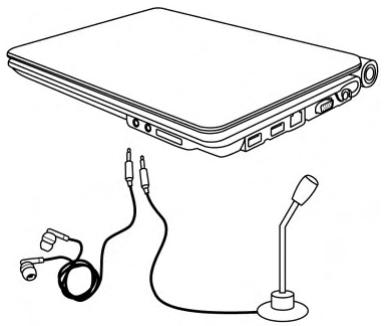
Pour passer une communication ou visionner une vidéo, branchez un micro, un casque et/ou un micro-casque sur la prise appropriée :
- la prise jack de sortie pour connecter des haut-parleurs ou un casque
- la prise jack d'entrée pour connecter un lecteur MP3 en enregistrement ou un microphone pour dialoguer avec une application de téléphonie sur IP ou pour des enregistrements vocaux
Réseau local (LAN)
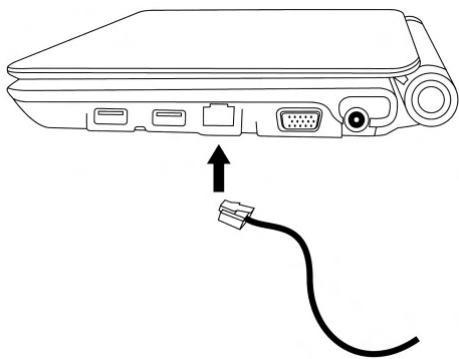
eCAFÉ™ est équipé d'une connectique LAN de type RJ45 pour le brancher à un réseau Ethernet filaire 10/100Mbps (réseau d'entreprise, routeur, modem/routeur filaire ou box Internet, par exemple).
2.3. Fixe et nomade
Fixe et nomade, eCAFÉ™ est utilisable partout avec son alimentation mixte, sur secteur ou sur batterie.
2.3.1. Fonctionnement sur secteur
Utilisez l'adaptateur secteur fourni pour alimenter eCAFÉ™. Celui-ci est conforme aux caractéristiques du réseau électrique du pays où l'achat a été effectué.

Veillez à bien enfiler le connecteur d'alimentation dans la prise d'alimentation de l'ordinateur.
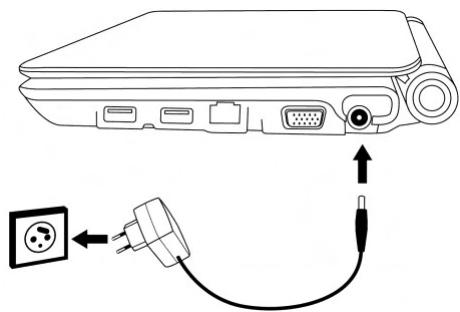
Lorsque vous utilisez eCAFÉ™ sur secteur, la batterie se mettra automatiquement en charge. Notez qu'une charge complète lors de l'utilisation d'eCAFÉ™ prend plus de temps que lorsque eCAFÉ™ est éteint.
2.3.2. Fonctionnement sur batterie
eCAFÉ™ est donc capable de fonctionner sur batterie. En pleine charge, la batterie fournie vous assure une autonomie d'environ 2 heures*.

Afin de prolonger la durée de vie de votre batterie, chargez-la totalement lors de la première utilisation de votre eCAFÉ™. Reportez-vous à l'indicateur de charge de batterie pour connaître son état de charge.
- La durée d'autonomie est variable et dépend des conditions d'utilisation du eCAFÉ™ (usages, conditions de réseau).
2.3.3. Installer et enlever la batterie
Vous serez peut-être amené à installer ou enlever la batterie, par exemple pour changer de batterie.

Avant d'installer ou d'enlever la batterie : positionnez d'abord les verrous ① sur « déverrouillé », installez ou enlevez la batterie ②, puis positionnez-les sur « verrouillé ».
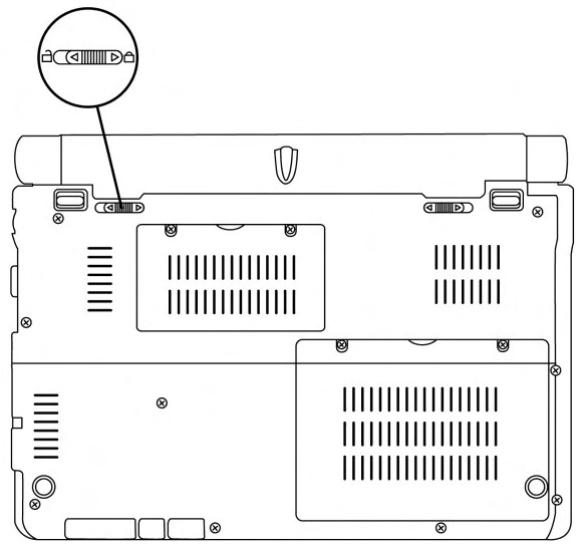

L'installation ou le retrait de la batterie doit impérativement être réalisés lorsqu'eCAFÉ™ est éteint.

Les batteries utilisées doivent impérativement être des batteries Hercules identiques à celles fournies d'origine avec eCAFÉ™. Dans le cas contraire, eCAFÉ™ pourrait être endommagé. De même, il existe un risque d'explosion si la batterie est remplacée par une batterie non appropriée. Merci de vous conformer aux instructions d'élimination des batteries usagées.
Installer la batterie
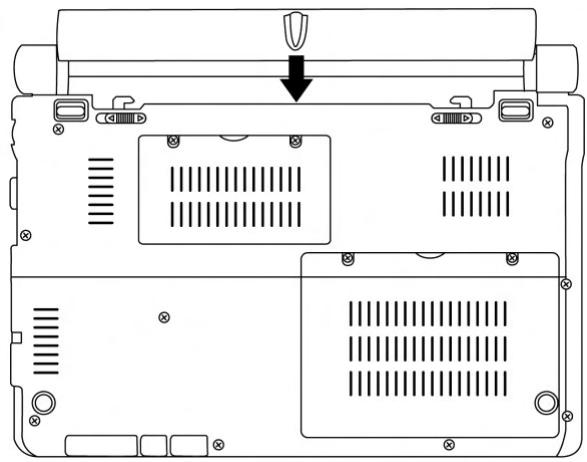
Enlever la batterie
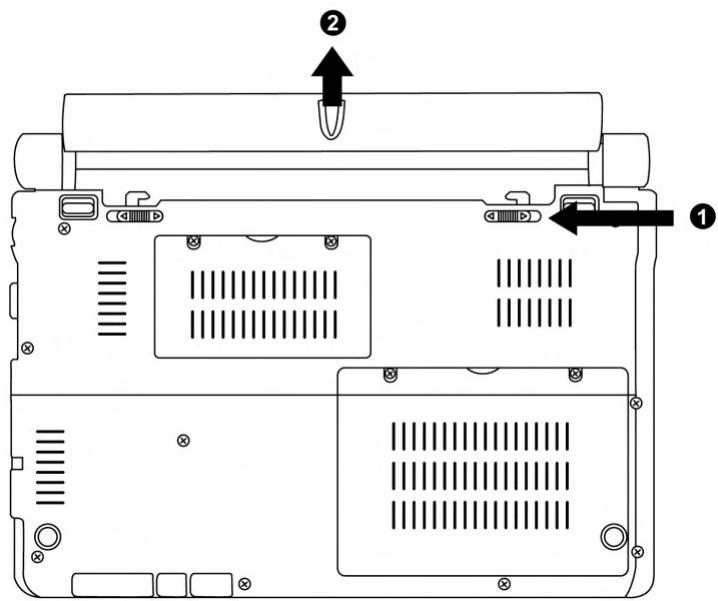
2.3.4. Optimiser l'utilisation de la batterie
La batterie lithium ion (Li-lon) de votre netbook peut être rechargée à tout moment. Si vous n'avez pas l'intention d'utiliser votre ordinateur pendant 30 jours, retirez la batterie. Vérifiez au préalable que celle-ci est chargée à 70% de sa capacité. Stockez l'ordinateur dans un environnement dont la température est comprise entre 5 et 35°C et évitez de le laisser dans un véhicule exposé à la chaleur du soleil. La batterie lithium ion (Li-lon) perd ses qualités au fil du temps, même si vous ne l'utilisez pas. Sa durée de vie moyenne est de 2 à 3 ans.
Pour prolonger l'autonomie de votre batterie :
- Réglez la luminosité de l'écran à un niveau adaptable à votre environnement (intérieur/extérieur) et au type d'application.
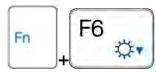
Diminuer la luminosité
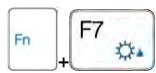
Augmenter la luminosité
- Fermez l'écran si vous n'utilisez pas votre eCAFÉ™ pendant de courtes périodes. L'écran s'éteint automatiquement.
- Lors de la première utilisation de votre eCAFÉ™, chargez complètement votre batterie.
- Désactivez la fonction WiFi si vous n'utilisez pas de réseaux WiFi.
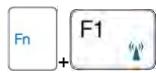
Désactiver le WiFi
Mise hors tension
- Avant d'éteindre eCAFÉ™, assurez-vous que tous vos programmes et applications sont correctement fermés.
- Mettez eCAFÉ™ hors tension en cliquant sur le menu « Démarrer » en bas à gauche de l'écran, puis sélectionnez « Arrêter » l'ordinateur.
Mode économiseur d'écran
L'écran de votre eCAFÉ™ se met automatiquement en mode Economiseur d'écran après une certaine période d'inactivité. Appuyez sur une touche ou sur le pavé tactile pour le réactiver.
Arrêt ou redémarrage forcé
Si vous rencontrez des problèmes lors de la mise hors tension, maintenez le bouton Marche/Arrêt enfoncé jusqu'à l'extinction de votre eCAFÉ™.
Si eCAFÉ™ rencontre une configuration inattendue qui l'empêche de revenir à un état initial correct via
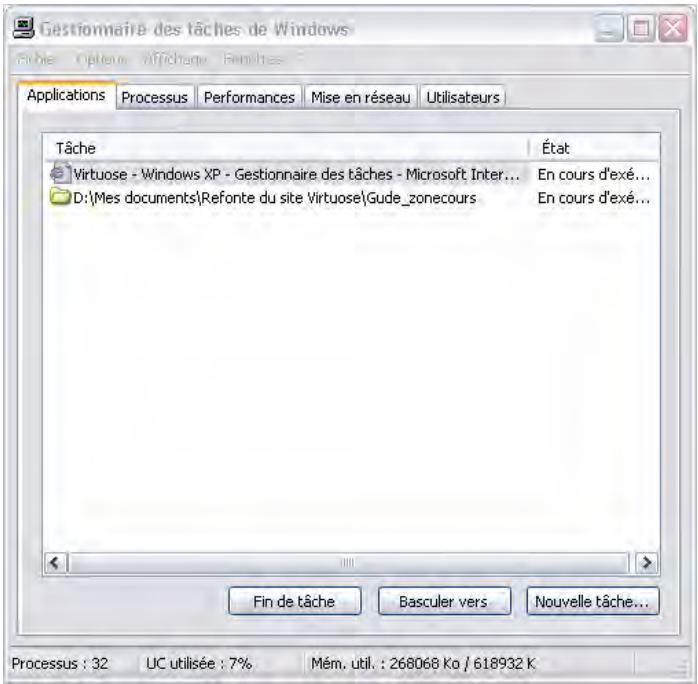
La touche, vous pouvez appuyer simultanément sur les touches Ctrl + Alt + Suppr Arrêt Délét. Le système effectuera alors un redémarrage rapide des universels qui ne durera que quelques secondes.
L'onglet Applications indique l'état des programmes qui sont en cours d'exécution sur votre ordinateur. Sous la colonne Tâche, se retrouve la liste des logiciels en exécution et sous la colonne État, il est possible de savoir s'ils fonctionnent correctement. Par exemple, comme illustré ci-après, le navigateur Internet Explorer et le navigateur de fichiers Windows Explorer sont ouverts et leur état indique qu'ils sont tous deux « En cours d'exécution ». S'il est écrit « Ne répond pas » dans la colonne État, ceci indique que le logiciel en question ne fonctionne pas correctement. Il est possible d'arrêter un logiciel en le sélectionnant puis en cliquant sur « Fin de tâche ».

N'utilise pas les procédures d'arrêt forcé ou de réinitialisation lorsque des documents sont ouverts. Les données pourraient être définitivement perdues.
3.1. Bienvenue dans la galaxie ecafÉ™
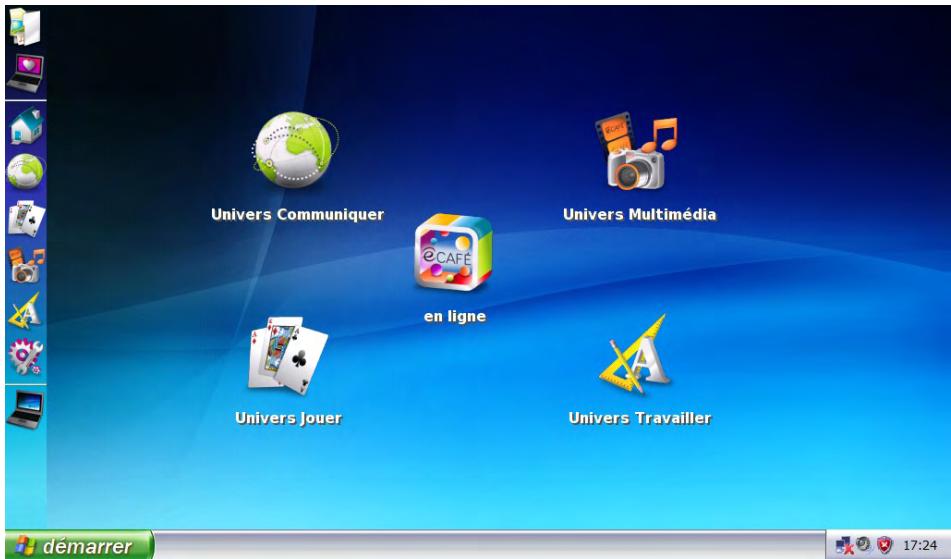
Au démarrage de votre ordinateur, vous accédez à l'univers Accueil, point de départ de votre voyage dans la galaxie eCAFÉ™. Vous aurez l'occasion de vous déplacer dans de nombreux autres univers, répondant chacun à un usage dédié : Travailler, Communiquer, Jouer, Visualiser des contenus Multimédia et Configurer ou Paramétrer son ordinateur personnel.

L'icône donne accès au portail eCAFÉ™ qui permet d'accéder à votre univers en ligne, utiliser cette zone personnelle de stockage déportée, tout savoir sur la gamme eCAFÉ™, découvrir de nouvelles applications, trouver des trucs et astuces, connaître les compatibilités avec vos équipements ou simplement découvrir de nouveaux usages pour votre ordinateur.
Sur la gauche de l'écran, vous trouvez une barre d'icônes d'accès rapide aux différentes applications et aux différents univers.

Les préférences graphiques d'eCAFÉ™ sont accessibles en cliquant sur l'icône

Accéder à l'univers Accueil ou au Bureau Windows

Accéder à l'univers Paramétrer

Accéder au portail eCAFÉTM

Accéder à l'univers Communique

Accéder à l'assistant Personnaliser pour personnaliser les réglages graphiques de votre ordinateur

Ouvrir le Navigateur de fichiers

Accéder à l'univers Multimédia

Accéder à l'univers Travailler
3.2. Connecter un écran externe
À la maison ou au bureau, vous pouvez profiter d'un écran de plus grande taille pour naviguer sur Internet ou travailler sur des feuilles de calcul larges. Pour cela, connectez simplement un écran VGA via le port VGA de votre eCAFÉ™.
3.3. Maîtriser le pavé tactile
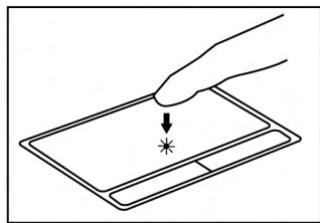
Certaines actions doivent être validées par simple clic (pour activer un bouton ou accéder à un menu, par exemple):
Soit par une simple pression sur le bouton gauche
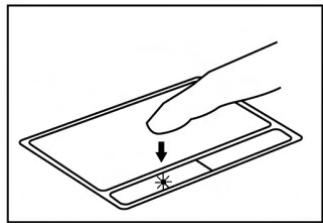
Soit par un appui bref sur le pavé tactile
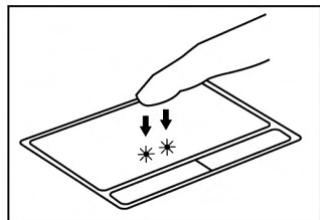
D'autres actions doivent être validées par double clique (pour lancer un contenu audio, vidéo ou un document, par exemple):
Soit par une double pression sur le bouton gauche
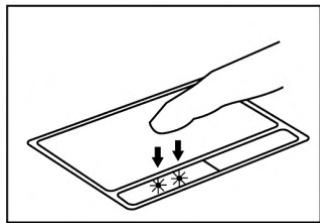
Soit par deux appuis brefs sur le pavé tactile
Le bouton droit permet généralement d'accéder aux propriétés de l'objet sélectionné.
3.4. Accéder à l'aide et aux didacticiels
De nombreux guides sont disponibles sur votre eCAFÉ™. Pour les obtenir, cliquez sur le menu « Démarrer » en bas à gauche de l’écran, puis sélectionnez l’application « Aide et Support Windows »
3.5. Pour aller plus loin
Les utilisateurs qui souhaitent exploiter toutes les possibilités d'eCAFÉ™ pourront profiter du large éventail d'outils fournis avec le système Microsoft® Windows® XP.
Charger mes fichiers à partir d'un média amovible (clé USB, carte mémoire SD ou CD/DVD) :
- Connectez le média amovible. eCAFÉ™ détecte automatiquement cette nouvelle connexion et affiche le symbole de connexion USB dans la barre d'état en bas à droite.
- Dans l'Explorateur de fichiers qui s'ouvre automatiquement, cliquez sur le nom de votre clé amovible qui s'affiche maintainant dans le volet de gauche.
- Sélectionnez les fichiers que vous souhaitez charger (maintenez la touche
enforcée pour sélectionner plusieurs fichiers consécutifs, ou la touche sélectionner plusieurs fichiers non consécutifs).
- Sélectionnez le menu Édition-Copier.
- Dans le Système de fichiers, CHOISSEZ L'EMPLACEMENT DE DESTINATION des fichiers.
- Sélectionnez le menu Édition-Colle.
Charger mes fichiers à partir d'une connexion réseau :
Pour charger des fichiers à partir d'une connexion réseau, eCAFÉ™ doit être connecté à un réseau par le port Ethernet ou en WiFi. Vous pouvez ensuite accéder aux fichiers souhaités sur le réseau.
Charger mes photos à partir d'un appareil photo numérique :
- Connectez un appareil photo numérique sur l'un des deux ports USB disponibles.
- Allumez votre appareil photo. eCAFÉ™ détecte automatiquement cette nouvelle connexion.
- Dans le Navigateur de fichiers Windows Explorer, cliquez sur le nom de la carte mémoire correspondant à l'appareil photo numérique qui se trouve dans le volet de gauche.
- Sélectionnez les photos que vous souhaitez ensuite copier sur
le disque dur de votre eCAFÉ™.
La barre d'état et la zone de notification
La barre d'état affiche les onglets des applications actuellement lancées et la zone de notification, en bas à droite, le niveau et l'état de la batterie, la connexion réseau (WiFi ou Ethernet), le niveau d'utilisation du processeur et l'heure notamment.

3.6.1. EcafÉ™ connect et la fonction wifi
Lancer eCAFÉ™ Connect depuis l'univers Communique possibilité n°1
Lancer eCAFÉ™ Connect depuis la barre des tâches, possibilité n° 2
eCAFÉ™ Connect est un logiciel développé par Hercules qui permet de gérer de façon intuitive vos connexions réseau (Ethernet et WiFi). Il est le complément indispensable de la carte WiFi intégrée à votre eCAFÉ™.
Pour accéder à eCAFÉ™ Connect (possibilité n° 2):
- Cliquez avec le bouton droit du pavé tactile sur l'icône Hercules eCAFÉ™ Connect située dans la barre d'état.
- Sélectionnez État de la connexion réseau.
- voyant WiFi de l'ordinateur doit s'allumer.

est éteint
Par défaut, cette fonction n'est pas activée au démarrage du système et le voyant WiFi ne m'indique


soit à eCAFÉ™ Connect, soit à l'utilitaire Microsoft Zero Config (voir section 3.6.2).
Nous allons maintenant lancer la détection de réseaux WiFi et voir comment nous connecter à Internet sans fil.
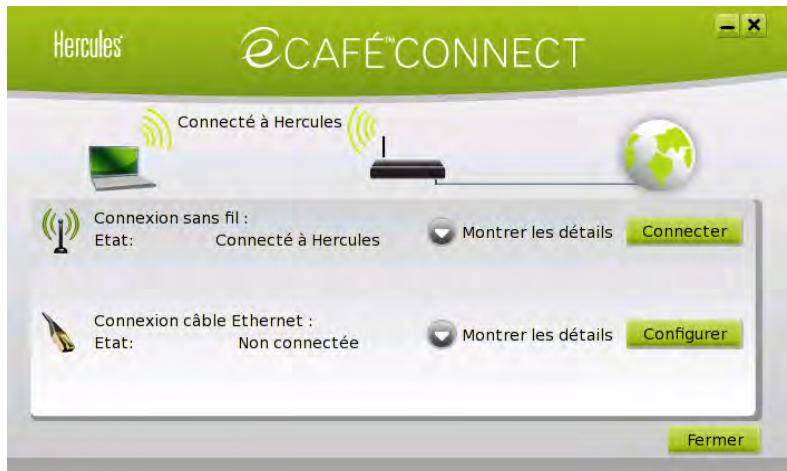
- Cliquez sur le bouton Configurer en face de la connexion sans fil.
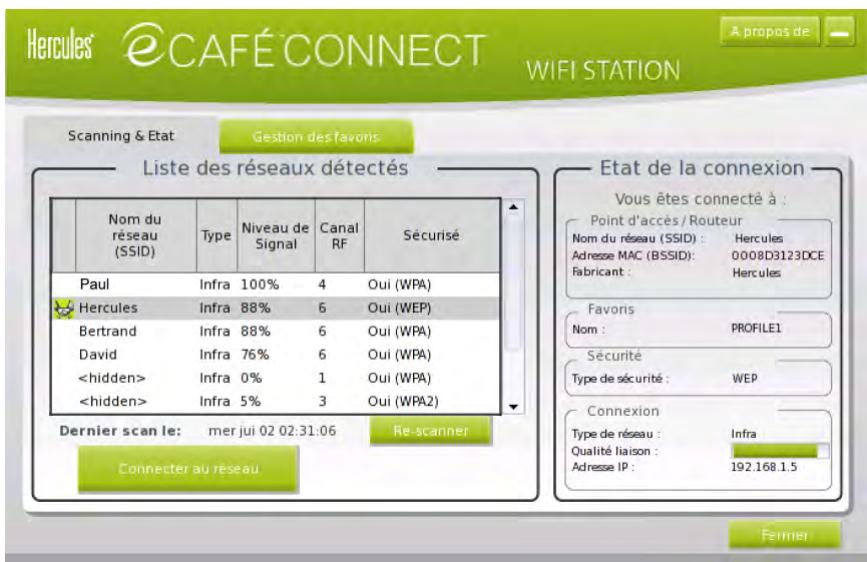
L'application eCAFÉ™Connect WiFi Station lance une détection automatique des réseaux et affiche les réseaux détectés.

Une fois vous eCAFÉ™ connecté à internet, l'application peut vous demander de télécharger la dernière version d'eCAFÉ™Connect. Cela vous permettra de profiter de la version optimisée du logiciel.
Pour se connecter manuellement à un réseau non sécurisé (aucun type de clé n'est indiqué dans le champ sécurisé)
- Dans la fenêtre Connexion manuelle, sélectionnez le réseau souhaité.
- Cliquez sur le bouton Connecter.
Un assistant de connexion se lance et vous propose d'ajouter ce réseau à vos favoris. - Si vous le souhaitez, ajoutez le réseau aux favoris en cochant la case Oui et attribuez-lui un nom.
Au bout de quelques secondes, une icône verte s'affiche en regard du réseau pour indiquer que vous êtes connecté à ce dernier.
Pour que votre ordinateur se connecte automatiquement à un réseau donné lors de l'activation de la fonction WiFi, ajoutez-le à votre liste de favoris et sélectionnez l'option Connexion automatique.

Si la connexion au réseau sélectionné échoue en mode infrastructure, vérifie les paramètres de sécurité du routeur (clé, filtrage par adresse MAC,...).
Rappel:
Le mode Infrastructure est un mode de communication qui consiste à mettre en réseau plusieurs ordinateurs équipés en WiFi via un point d'accès sans fil tel qu'une box Internet, un modem routeur ou un routeur connecté à un modem. Le mode infrastructure est idéal pour échanger des données, jour en réseau, mais aussi pour partager une connexion Internet et/ou une imprimante sur plusieurs ordinateurs.
Le mode Ad hoc est un mode permettant à plusieurs ordinateurs équipés en WiFi de communiquer directement entre eux. Ce mode est également appelé Peer to Peer.
Une adresse MAC est une adresse unique créée par le constructeur du routeur, destinée à identifier cet élément au sein d'un réseau. Elle est constituée de l'identifiant d'organisation (le constructeur) et de l'identifiant unique du produit.
Pour se connecter manuellement à un réseau sécurisé (une clé est indiquée dans le champ sécurisé)
- Dans la fenêtre Connexion manuelle, sélectionnez le réseau souhaité.
- Cliquez sur Connecter.
- Entrez la clé de sécurité lorsque WiFi Station vous la demande.
- Si vous le souhaitez, ajoutez le réseau aux favoris en cochant la case Oui et attribuez-lui un nom.

Si vous souhaitez vous connecter à un réseau sécurisé, vous devez connaître la clé utilisée. En effet, avant d'établir la connexion, eCAFÉ™ Connect WiFi Station vous aura de saisir cette clé (un message vous aidera à identifier le type de clé requis).
Pour se connecter manuellement à un réseau cache (le champ nom du réseau (SSID) est vide):
Si, parmi les réseaux détectés, un ou plusieurs réseaux ne comportent pas de nom (champ Nom du réseau (SSID) vide), cela signifie que le réseau ne diffuse pas son nom. Pour vous connecter à ce réseau, sélectionnez-le, puis :
- Dans la fenêtre Connexion manuelle, sélectionnez le réseau souhaité.
- Entrez son nom de réseau (SSID) dans la fenêtre qui s'affiche.
- Si ce réseau est sécurisé, saisissez la clé utilisée.
- Si vous le souhaitez, ajoutez le réseau aux favoris en cochant la case Oui et attribuez-lui un nom.
Pour un plus grand confort de navigation, vous pouvez soit utiliser la fonction zoom de votre navigateur internet, soit appuyer sur la touche F11 pour basculer entre le mode d'affichage Plein écran et le mode d'affichage fenêtré.
Pour connaître l'état de la connexion :
L'icône eCAFÉ™ Connect apparaît dans la barre de notification. Elle indique à tout moment l'état de la connexion :

Connexion Internet : périphérique Ethernet ou WiFi activé et connecté physiquement, accès Internet disponible
Vous êtes parfaitement connecté à Internet

Connexion locale : périphérique Ethernet ou WiFi activé et connecté physiquement, pas d'accès à Internet
Vous êtes connecté à un modem, un routeur ou une box Internet, ou à un réseau d'entreprise, mais celui-ci n'est pas connecté à Internet. Vérifiez vos paramètres de connexion Internet sur votre réseau local ou votre modem.

Problème de connexion : périphérique Ethernet ou WiFi activé et connecté physiquement, pas d'accès à Internet
Vérifiez vos paramètres de connexion réseau (adresse IP, masque de sous-réseau...) sur votre réseau local ou votre modem. Si besoin, contactez le fabricant de votre routeur ou modem/routeur.

Pas de connexion : périphérique Ethernet ou WiFi activé, mais non connecté physiquement
Connectez-vous eCAFÉ™ à un réseau local par sa connexion WiFi (voir la section précédente) ou via le port Ethernet

Pas de périphérique : périphérique Ethernet et/ou WiFi non activé
Activez votre périphérique : pour activer votre périphérique WiFi, appuyez simultanément sur les touches [Fn] et [F1] de votre clavier.
3.6.2. Utiliser microsoft zero config pour établir la connexion à un réseau wifi
- Dans la barre des tâches de Windows, cliquez sur l'icône sans fil.

Connexion Réseau
- Dans la liste des réseaux disponibles qui s'affiche, cliquez sur le réseau de votre choix, puis sur le bouton Connecter.
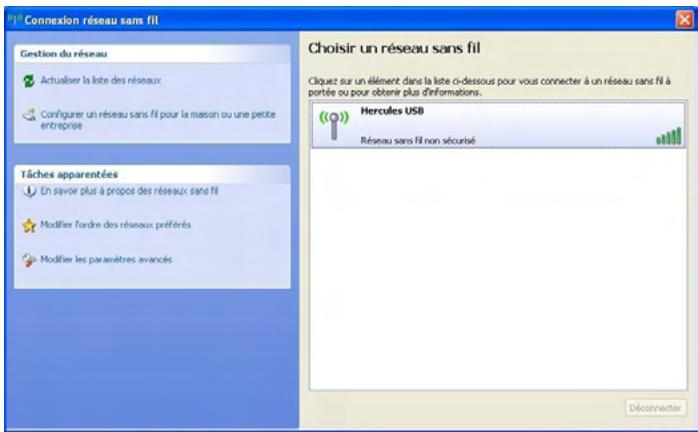
La connexion sera automatiquement établie et mémorisée pour s'établir automatiquement à chaque redémarrage de votre ordinateur.

Si le réseau sans fil est sécurisé, un mot de passe (ou clé de sécurité) vous sera demandé.
- Vous pouvez à présent vérifier que la connexion au réseau WiFi fonctionne correctement en lançant par exemple votre navigateur Internet.
3.6.3. Se connecter à internet en ADSL ou via le réseau local
Pour se connecter à Internet en ADSL ou via un réseau local, il suffit de relier votre eCAFÉ™ au port Ethernet du modem ADSL ou du réseau local.
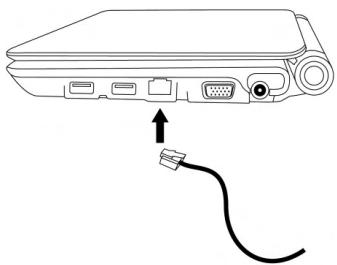
Une fenêtre d'informations s'affiche dans la barre d'état de votre eCAFÉ™ pour vous signaler la connexion au réseau. Lancez ensuite votre navigateur Internet.

Pour un plus grand confort de navigation, vous pouvez soit utiliser la fonction zoom de navigateur internet, soit appuyer sur la touche F11 pour basculer entre le mode d'affichage écran et le mode d'affichage fenêtre.
Pour connaître l'état de la connexion :
L'icône eCAFÉ™ Connect apparaît dans la barre de notification. Elle indique à tout moment l'état de la connexion :

Connexion Internet : périphérique Ethernet ou WiFi activé et connecté physiquement, accès Internet disponible
Vous êtes parfaitement connecté à Internet

Connexion locale : périphérique Ethernet ou WiFi activé et connecté physiquement, pas d'accès à Internet
Vous êtes connecté à un modem, un routeur ou une box Internet, ou à un réseau d'entreprise, mais celui-ci n'est pas connecté à Internet. Vérifiez vos paramètres de connexion Internet sur votre réseau local ou votre modem.

Problème de connexion : périphérique Ethernet ou WiFi activé et connecté physiquement, pas d'accès à Internet
Vérifiez vos paramètres de connexion réseau (adresse IP, masque de sous-réseau...) sur votre réseau local ou votre modem. Si besoin, contactez le fabricant de votre routeur ou modem/routeur.

Pas de connexion : périphérique Ethernet ou WiFi activé, mais non connecté physiquement
Connectez-vous eCAFÉ™ à un réseau local par sa connexion WiFi (voir la section précédente) ou via le port Ethernet

Pas de périphérique : périphérique Ethernet et/ou WiFi non activé
Activez votre périphérique : pour activer votre périphérique WiFi, appuyez simultanément sur les touches [Fn] et [F1] de votre clavier.
3.7. Envoyer et recevoir des messages électroniques
Que vous soyez à la maison ou en déplacement, il est souvent utile de pouvoir consulter sa messagerie. Une fois connecté à Internet, vous pourrez envoyer et recevoir des messages et des
pièces jointes avec Windows Live™ Mail disponible dans l'univers Communicateur


Munissez-vous des informations de connexion que vous a envoyées votre fournisseur d'accès Internet. Elles seront indispensables pour configurer correctement votre messagerie.
L'Assistant de configuration de l'outil d'email se lance lors de la première utilisation pour vous permettre de configurer votre compte de messagerie.
3.8. Chatter avec ses amis
La messagerie instantanée est aujourd'hui un outil indispensable pour communiquer en temps réel avec ses proches ou ses collaborateurs (vos contacts). C'est pourquoi eCAFÉ™ vous propose l'outil Windows Live™ Messenger™, un service de messagerie instantanée disponible dans l'univers
L'Assistant de configuration de Windows Live™ Messenger™ se lance lors de la première utilisation pour vous permettre de configurer votre compte de messagerie instantanée.
Remarque: tant que vous ne quittez pas définitivement Windows Live™ Messenger™, votre messagerie reste disponible via l'icône située dans la zone de notification en bas à droite.
3.9. Utiliser la webcam
Lancer la webcam
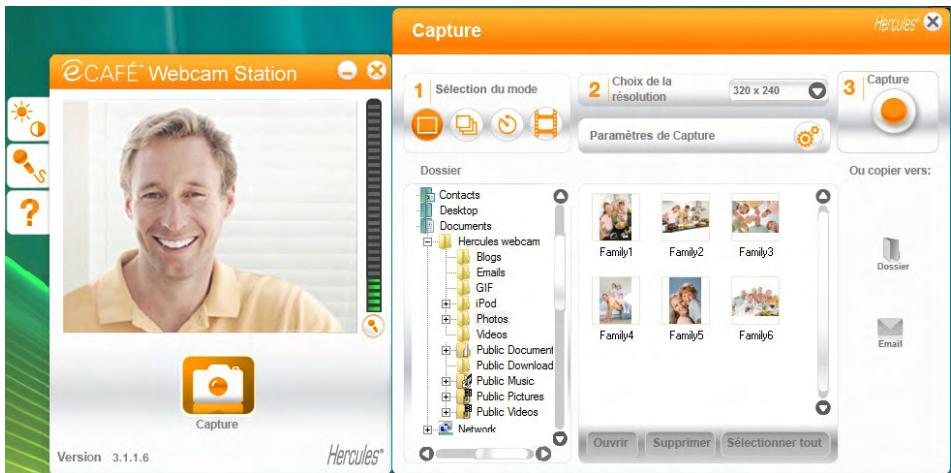
Explorez une autre facette de la communication avec la webcam intégrée à votre eCAFÉ™ : prenez des photos, enregistrez des séquences vidéo en toute simplicité avec le logiciel ultra convivial Hercules Webcam Station Evolution SE. Vous trouvez un manuel d'utilisation sur le disque de votre eCAFÉ™ décrivant les fonctions de ce logiciel :
- Capture photo avec 3 modes : Simple, rafale, retardateur
- Capture vidéo en un seul clic
- Conversion et mise au format automatique des captures pour les envoyer par e-mail
3.10. Travailler
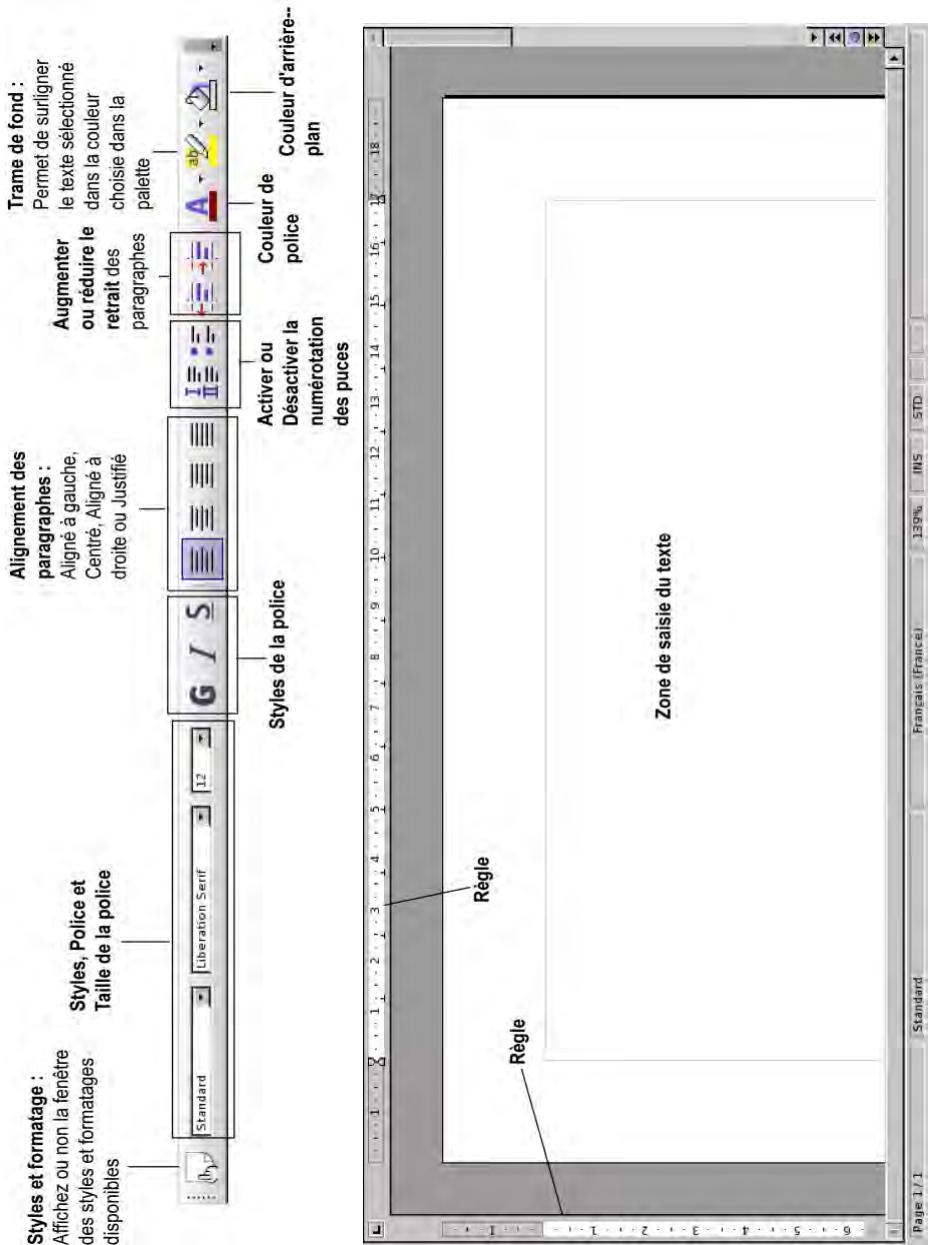
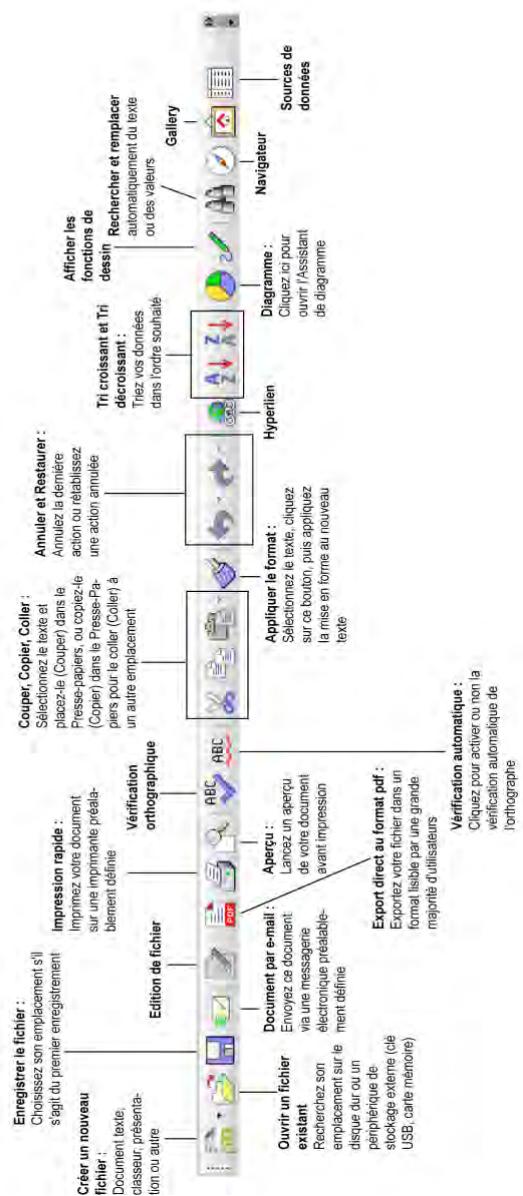
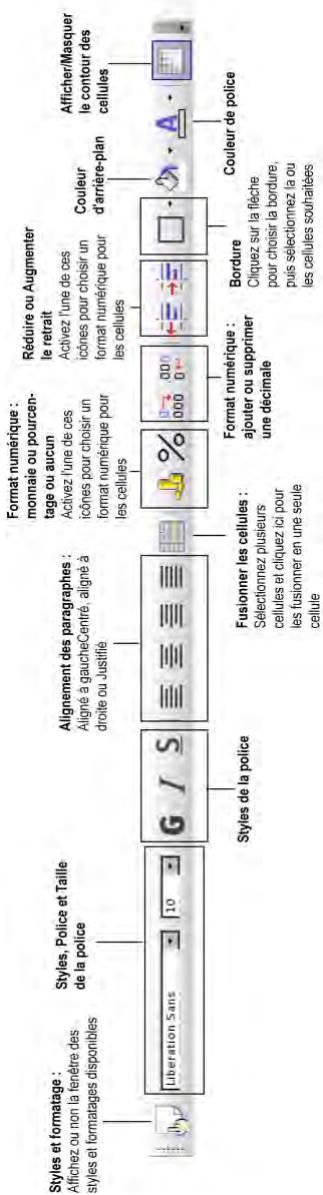
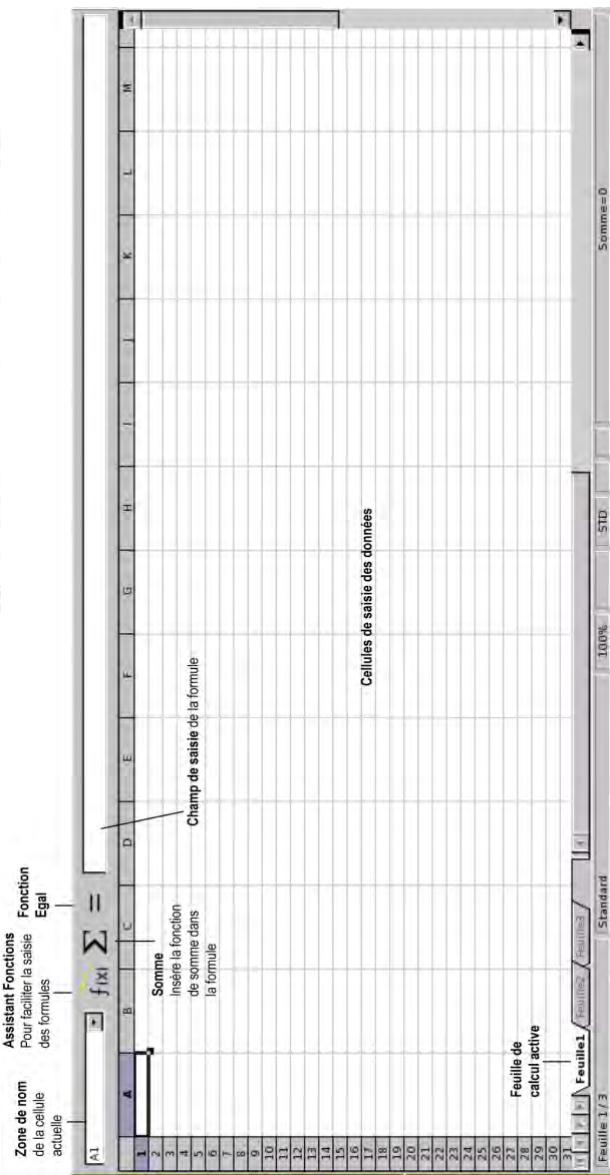
La suite OpenOffice. org®, fournie avec eCAFÉ™, est une suite bureautique conviviale de création de documents (courriers, comptes-rendus,...), de feuilles de calcul simples ou complexes ou de présentations soignées.
Quelle que soit l'application de la suite OpenOffice. org dans laquelle vous vous trouvez (Tableur, Texte ou Présentations), vous pouvez ouvrir un nouveau type de document (dans ce cas, l'application de la suite OpenOffice. org bascule vers l'application correspondante), ou ouvrir un document existant. Tous vos documents Microsoft Office peuvent être ouverts et édités avec la suite OpenOffice. org.

Pour plus d'informations sur l'application sélectionnée, reportez-vous à son aide en ligne en appuyant sur la touche F1.
3.10.1. Créer, modifier, enregistrer un document avec OpenOffice. org Writer (Texte)

3.10.2. Créer, modifier, enregistrer une feuille de calcul avec OpenOffice. org Calc (Tableur)
3.10.3. Créer, modifier, enregistrer une présentation avec openoffice. org impress (présentations)
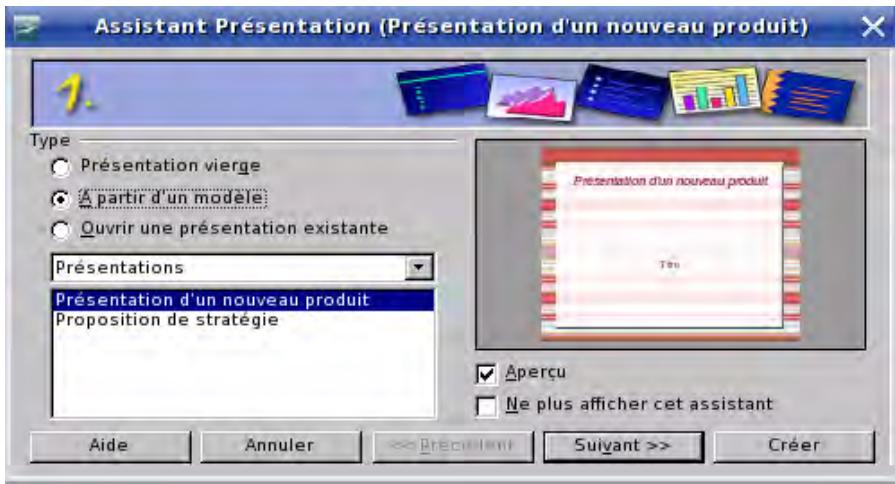
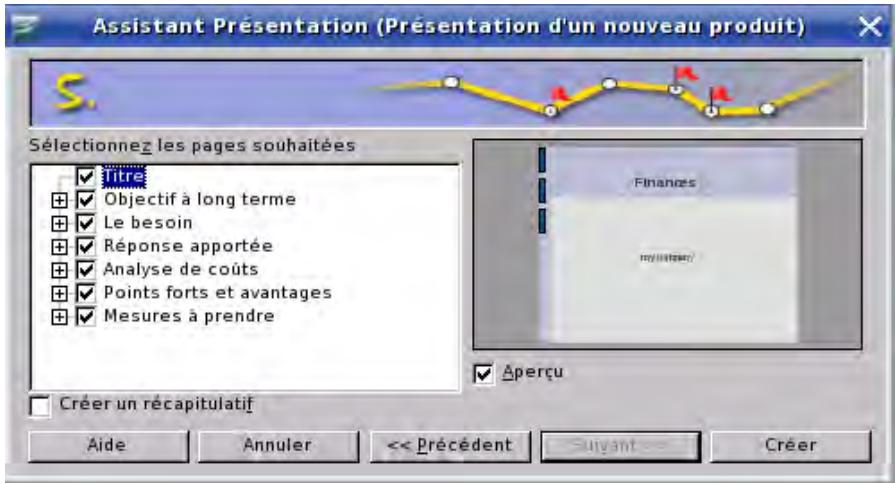
Nous allons créer une présentation simple en 5 étapes avec l'Assistant Présentation, qui se lance lorsque vous cliquez sur l'icône Présentations sur le bureau.
- Créez une présentation à partir d'un modèle. Choisissez l'un des modèles proposés, puis cliquez sur Suivant.
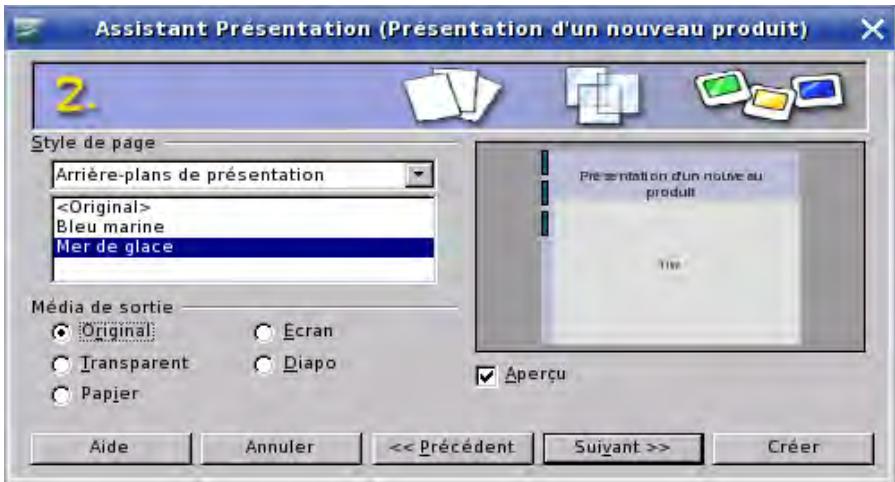
- Choisissez votre arrêté-plan. Cliquez sur Suivant.
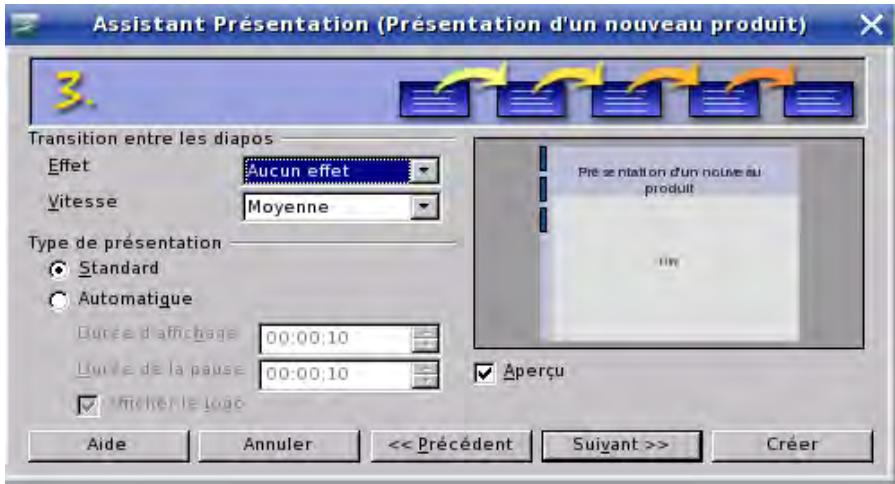
- Sélectionnez une transition et la vitesse de la transition entre deux diapos. Cliquez sur Suivant.
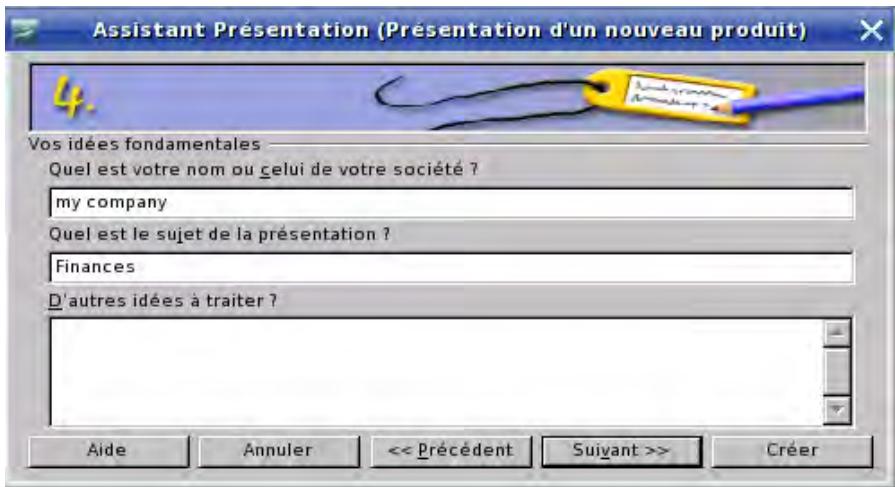
- Saisissez les informations qui viennent s'insérer dans la présentation. Ces informations pourront être modifiées par la suite. Cliquez sur Suivant.
- Sélectionnez les pages qui constituent la structure de votre présentation. Cliquez sur Créer.
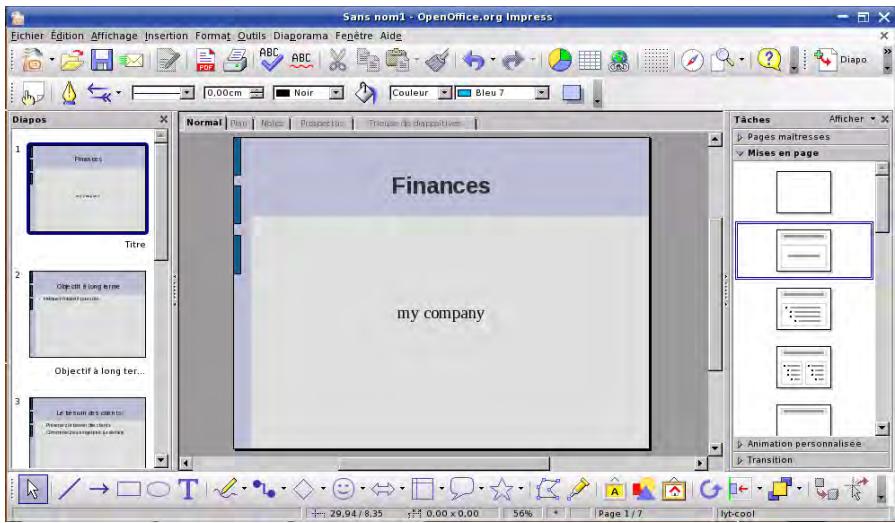
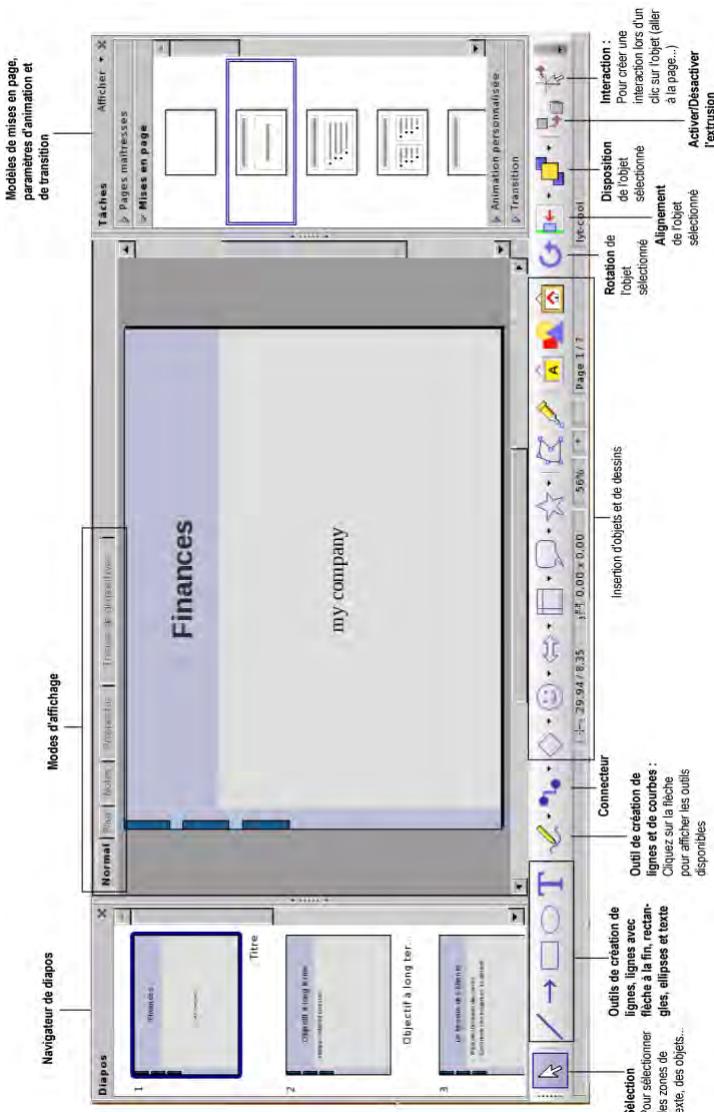
Votre présentation s'affiche dans OpenOffice. org Impress. Vous pouvez désormais peaufiner votre présentation en créant des objets, des connecteurs, etc.
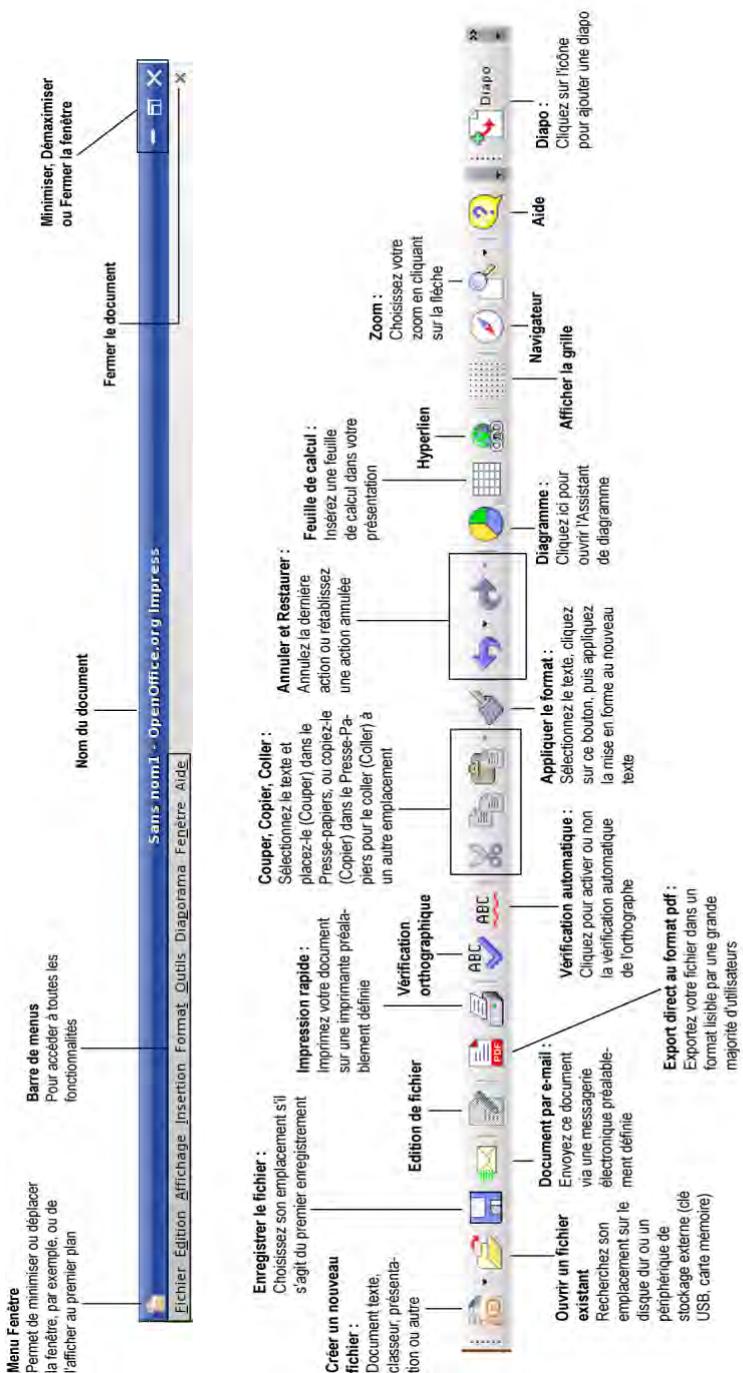
Styles et formatage : Paramètres de création de lignes styles et formatages disponibles Ombre : Cliquez pour ajouter une
3.11. Sauvegarder des données sur un réseau amovible (clé USB, carte mémoire)
Dans cette section, nous vous expliquons comment effectuer des sauvegardes de vos données sur différents supports. Vous pouvez également vous connecter à l'adresse www.ecafe.hercules.com, dans la rubrique dédiée à eCAFÉ™, vous trouvez toutes les informations nécessaires pour réaliser vos sauvegardes.

Nous vous recommandons d'effectuer régulièrement des sauvégardes de vos données personnelles ou sensibles.
- Connectez le média amovible. eCAFÉ™ détecte automatiquement cette nouvelle connexion.
- Dans le Navigateur de fichiers Windows Explorer, Sélectionnez les fichiers et/ou dossiers que vous souhaitez sauvegarder (maintenez la touche enfoncée pour sélectionner plusieurs fichiers consécutifs, ou la touche pour sélectionner plusieurs fichiers non consécutifs).
- Sélectionnez le menu Édition-Copier.
- Dans le Navigateur de fichiers Windows Explorer, cliquez sur le nom de votre matériel amovible qui se trouve dans le volet de gauche.
- Choisissez l'emplacement de destination des fichiers.
- Sélectionnez le menu Édition-Colle. Vos fichiers et/ou dossiers seront copiés sur votre média amovible.
- Attendez la fin de la copie et retirez ensuite votre média amovible en cliquant sur l'icône (située en bas à droite de l'écran) et en sélectionnant l'option « Retirer le périhérique en toute sécurité »
3.12. Protection logicielle de votre ecafÉ™
Lorsque vous êtes connecté à Internet et que vous utilisez votre eCAFÉ™ régulièrement pour télécharger des fichiers, des programmes et de la musique, votre système est exposé aux risques que présentent des logiciels malveillants comme les virus. Ces logiciels peuvent se répandre par envoi d'e-mails à vos amis, ils peuvent changer les réglages de ce système et le corrompre.
Des logiciels de protection « antivirus » venant d'éditeurs de logiciels spécialisés peuvent vous permettre de renforcer la protection de votre eCAFÉ™ en analysant les fichiers douteux et en éliminant ceux qui doivent un risque pour leur système.
Accueil,6,16,17
aide, 27
Clavier multifonction, 24, 25
Clé de sécurité, 22, 23
ConnexionWiFi,24,25
Navigateur de fichiers, 17
netbook, 2
OpenOffice.org Calc (Tableur), 29
Si vous rencontrez un problème avec votre produit ou l’un de ses composants, rendez-vous sur le site http://ts.hercules.com/fr et sélectionnez cette langue. Vous aurez alors accès à différents services (Foire Aux Questions (FAQ), dernières versions des pilotes et logiciels) susceptibles de résoudre votre problème. Si le problème persiste, vous pouvez contacter le support technique des produits Hercules (« Support Technique »):
Par e-mail:
Pour bénéficier du support technique par e-mail, vous devez d'abord vous enregistrer en ligne sur le site http://ts.hercules.com/fr. Les informations fournies seront permettre aux techniciens de résoudre plus rapidement leur problème.
Cliquez sur Enregistrement du produit et suivez les instructions à l'écran.
Si vous êtes déjà enregistré, renseignez les champs Nom d'utilisateur et Mot de passe puis cliquez sur Connexion.
Par téléphone (si vous n'avez pas d'accès Internet) :
| France | 0 826 09 21 03 Numéro Indigo® (0,15€ TTC/minute*) | Du lundi au vendredi de 13h à 17h et de 18h à 22h Le samedi de 9h à 13h et de 14h à 20h Le dimanche de 10h à 13h et de 14h à 17h |
| Suisse | 0842 000 022 Tarif d'une communication locale | Du lundi au vendredi de 13h à 17h et de 18h à 22h Le samedi de 9h à 13h et de 14h à 20h Le dimanche de 10h à 13h et de 14h à 17h |
| Belgique | 078 16 60 56 Tarif d'une communication nationale | Du lundi au vendredi de 13h à 17h et de 18h à 22h Le samedi de 9h à 13h et de 14h à 20h Le dimanche de 10h à 13h et de 14h à 17h |
- Tarif indicatif (hors coût de mise en relation)
Connectez-vous des salariant sur notre site web (www.ecafe.hercules.com) pour consulter la Foire Aux Questions (FAQ) relative à votre produit, découvrir les fonctionnalités de chaque éCAFÉ™ et bénéficier de mises à jour. Vous pourrez également découvrir la gamme de produits éCAFÉ™ et obtenir des informations sur les nouveaux à voir.
Dans le monde entier, Guillemot Corporation S. A. (« Guillemot ») garantit au consommateur que le présent produit Hercules est exempt de défauts matériels et de vices de fabrication, et ce, pour une période de deux (2) ans à compter de la date d'achat d'origine. Si, au cours de la période de garantie, le produit semble défectueux, contactez immédiatement le Support Technique qui vous indiquera la procédure à suivre. Suite à votre contact avec le Support Technique, si un retour du produit est nécessaire, ce dernier devra être retourné, avec ses accessoires dans son emballage d'origine plus suremballage suivant les instructions du Support Technique.
Dans le cadre de la garantie, le consommateur bénéficiera, suivant décision du Support Technique, du remplacement ou de la réparation du produit défectueux. Lorsque la loi applicable l'autorise, toute responsabilité de Guillemot et ses filiales (y compris pour les dommages indirects) se limite à la réparation ou au remplacement du produit Hercules. Les droits légaux du consommateur au titre de la législation applicable à la vente de biens de consommation ne sont pas affectés par la présente garantie.
Cette garantie ne s'appliquera pas :
(1) si le produit a été modifié, ouvert, altéré, ou a subi des dommages résultant d'une utilisation inappropriée ou abusive, de négligence, d'un accident ou de l'usure normale; (2) si le produit a été utilisé ou stocké dans des conditions anormales (par exemple exposition aux intempéries, au soleil, à l'eau, présence de grains de sable); (3) pour toute autre cause non liée à un défaut matériel ou à un vice de fabrication; (4) en cas de non-respect des instructions données dans le manuel d'utilisation et par le Support Technique; (5) aux logiciels non édités par Guillemot, lesdits logiciels faisant l'objet d'une garantie spécifique accordée par leurs éditeurs; (6) si les scellés de garantie ont été enlevés ou altérés; (7) pour les dommages ou la perte de programmes, données ou supports de stockage ni pour les coûts liés à la récupération de ces données; (8) pour les dommages ou la perte de programmes ou de données personnelles se produisant suite à la réparation ou au remplacement du produit; (9) pour les dommages causés par l'installation de logiciels tiers ou par des virus informatiques.
Guillemot ne peut être tenu responsable pour tout dommage ou perte de données personnelles, de programmes, de logiciels ou de périphériques de stockage amovibles. Avant de renvoyer ce produit au support technique, veillez à effectuer une sauvegarde de vos données personnelles et /ou essentielles. En outre, afin de préserver leur confidentialité, Guillemot vous recommande de supprimer ces données de votre produit une fois sauvegardées. Guillemot n'est pas responsable de la réinstallation ou de la récupération de données personnelles ou programmes autres que ceux installés lors de la commercialisation du produit.
La garantie s'applique pour l'écran de votre produit si l'écran présente au moins 5 pixels défectueux. (Points brillants ou points sombres - un point brillant étant un pixel blanc affiché en permanence sur votre écran et un point sombre un pixel ne s'affichant pas sur toute l'écran.)
Suite à un retour éventuel du produit et à la non-application de la garantie liée à une ou plusieurs des conditions d'exclusion listées ci-dessus, les coûts de transport et de traitement engendrés seront à la charge du consommateur.
Marques déposées
Hercules® et eCAFE™ sont des marques déposées de Guillemot Corporation S. A. OpenOffice. org® est une marque déposée du Team OpenOffice. org e. V. Microsoft®, Windows®, Windows Live®, Microsoft® Windows XP, MSN®, Internet Explorer® et le drapeau Windows sont des marques déposées ou des marques de Microsoft Corporation aux États-Unis et/ou dans d'autres pays. Intel® est une marque déposée de Intel Corporation aux États-Unis et dans les autres pays. Wi-Fi est une marque déposée de la Wi-Fi Alliance. Les autres marques déposées et noms commerciaux sont reconnus par leurs détenteurs et sont la propriété de leurs propriétaires respectifs. Illustrations non contractuelles. Le contenu, la conception et les spécifications sont susceptibles de changer sans préavis et de varier selon les pays.
Fabriqué en Chine
Déclaration de conformité aux directives de l'UE

© 2009 Guillemot Corporation S. A. Tous droits réservés.
Aucune partie de ce manuel ne peut être reproduite, résumée, transmise, transcrit, stockée dans un système de recherche, ou traduite en toute langue ou langage informatique, à quelque fin ou par quelque moyen que ce soit, électronique, mécanique, magnétique, manuel, par le biais de photocopies, d'enregistrements, ou autres, sans l'autorisation expresse et écrite de Guillemot Corporation S. A.
Contrat de licence utilisateur final
IMPORTANT : veuillez lire attentivement le Présent Contrat de licence avant d'utiliser le produit eCAFÉ™. Le terme Logiciel désigne les programmes exécutables, gestionnaires, librairies, fichiers de données et toute documentation associée aux programmes ainsi que l'ensemble du système d'exploitation qui sont inclus dans le produit eCAFÉ™. Le Logiciel est concédé sous licence, et non vendu à l'utilisateur, pour un usage respectant les termes du Présent Contrat. Le Logiciel est composé de sous-Logiciels libres de la Free Software Foundation (applications, programmes d'administration du produit, etc...) lesquels sont concédés en sous-licence par Guillaumeot Corporation S. A. dans les conditions décrites au point 5 ci-dessous. Vous acceptez et vous engagez à respecter les termes et les conditions du Présent Contrat. Si vous êtes en désaccord avec les termes et les conditions du Présent Contrat, veuillez ne pas utiliser le Logiciel.
Le Logiciel est protégé par la réglementation et les traités internationaux en matière de droit d'auteur, ainsi que par les autres réglementations et traités internationaux en matière de propriété intellectuelle.
La propriété du Logiciel (à l'exclusion des sous-Logiciels) reste acquise à Guillemot Corporation S. A. Tous droits réservés. Guillemot Corporation S. A. n'accorde qu'un droit d'utilisation limité et non-exclusif du Logiciel.
Guillemot Corporation S. A. se réserve le droit d'annuler le présent contrat en cas de non-respect de celui-ci.
- La licence est accordée à l'acquéreur d'origine seulement. Guillemot Corporation S. A. reste propriétaire et titulaire du Logiciel (à l'exclusion des sous-Logiciels) et se réserve tous les droits qui ne sont pas expressément accordés par le Présent Contrat. L'utilisateur n'a pas le droit de concéder en sous-licence ses droits concédés par le Présent Contrat. Le transfert de cette licence est autorisé à condition que l'acquéreur d'origine ne conserve aucune partie du Logiciel et que le cessionnaire utilise et accepte les termes et conditions du Présent Contrat.
- L'acquireur ne peut utiliser le Logiciel que sur un seul ordinateur en même temps. La partie assimilable du Logiciel peut être copiée vers un autre ordinateur à condition que le Logiciel soit effacé du premier ordinateur et qu'il soit impossible d'utiliser le Logiciel sur plusieurs machines en même temps.
- L'acquireur reconnait et accepte le copyright appartenant à Guillemot Corporation S. A. Le copyright ne doit en aucun cas être enlevé du Logiciel ou d'une copie du Logiciel, de toute documentation, écrite ou électronique, accompagnant le Logiciel.
- La licence octroie à l'utilisateur le droit de faire une (1) copie d'archivage de la partie assimilable du Logiciel à condition que le copyright du Logiciel soit également copié.
- Les sous-Logiciels libres de la Free Software Foundation concédés en sous-licence par Guillemot Corporation S. A. sont soumis aux termes et conditions de la licence générale publique (GPL) disponible à l'adresse suivante : http://fsfrance.org/gpl/gplfr.fr.html. Les codes sources de ces sous-Logiciels sont disponibles à l'adresse suivante : http://www.hercules.com/fr Certains de ces sous-Logiciels ont été modifiés par Guillemot Corporation S. A. (la liste de ces sous-Logiciels est disponible à l'adresse suivante : http://www.hercules.com/fr).
- Sauf dans les limites permises expressement par le Présent Contrat, l'acquéreur ne peut pas s'engager à, ni permettre à un tiers de s'engager à : concéder une sous-licence ; fournir ou divulguer le Logiciel à des tiers ; rendre possible l'utilisation du Logiciel par plus d'un ordinateur en même temps ; faire des modifications ou des copies de quelque sorte que ce soit ; désassembler, décompiler ou modifier le Logiciel d'une quelconque manière ou essayer d'obtenir des informations relatives à l'utilisation du Logiciel n'était pas accessibles à l'utilisateur ; faire des copies ou des traductions du Manuel de l'utilisateur.
Limitation de garantie :
Le Logiciel est fourni "en l'état" et sans aucune garantie de la part de Guillemot Corporation S. A. quant à son utilisation et/ou ses performances. Guillemot Corporation S. A ne garantit pas que le fonctionnement du Logiciel sera ininterrompu ou sans erreur. L'utilisation ou les performances du Logiciel restent sous l'entière responsabilité de l'acquéreur et Guillemot Corporation S. A. ne peut fournir de garantie quant aux performances et résultats obtenus par l'acquéreur lors de l'utilisation du Logiciel. Aucune garantie sous quelque forme que ce soit, explicite ou implicite, n'est accordée par Guillemot Corporation S. A. quant à la non-violation de droits de tiers, l'aptitude à la commercialisation et l'adéquation à un usage particulier.
En aucun cas, Guillemot Corporation S. A. ne saurait voir sa responsabilité engagée en cas de dommages de quelque nature que ce soit résultant d'une utilisation ou d'une impossibilité d'utiliser le Logiciel.
Loi applicable:
Le présent contrat est soumis au droit français.
Recommandation relative à la protection de l'environnement
En fin de vie, ce produit ne doit pas être éliminé avec les déchets ménagers normaux mais déposé à un point de collecte des déchets d'équipements électriques et électroniques en vue de son recyclage.
Ceci est confirmé par le symbole figurant sur le produit, le manuel utilisateur ou l'emballage.
En fonction de leurs caractéristiques, les matériaux peuvent être recyclés. Par le recyclage et par les autres modes de valorisation des déchets d'équipements électriques et électroniques, vous contribuez de manière significative à la protection de l'environnement.
Veuillez consulter les autorités locales qui vous indiqueront le point de collecte concerné.

- EcafÉ™, le NEC plus ULTRA 4
- Les premiers PAS avec mon eCAFÉ™ 16
- ECAfé™, pour vous, partout!™
- Maniement de votre netbook
- Un package complet
- Voiture ecafÉ™ en détail
- ECAFÉ™, le NEC plus ULTRA
- Mon ecafÉ™
- Mettre en marche son ecafÉ™
- Les caractéristiques techniques
- Clavier multifonction
- Un ultra-portable adapté aux données volumineuses
- Disque dur
- Lecteur de cartes mémoire
- Ports USB
- Une connectique complète pour de nombreuses applications
- Précautions génériques
- Connecteurs audio
- Réseau local (LAN)
- Fixe et nomade
- Fonctionnement sur secteur
- Fonctionnement sur batterie
- Installer et enlever la batterie
- Optimiser l'utilisation de la batterie
- Mise hors tension
- Mode économiseur d'écran
- Arrêt ou redémarrage forcé
- Bienvenue dans la galaxie ecafÉ™
- Connecter un écran externe
- Maîtriser le pavé tactile
- Accéder à l'aide et aux didacticiels
- Pour aller plus loin
- EcafÉ™ connect et la fonction wifi
- Pour se connecter manuellement à un réseau non sécurisé (aucun type de clé n'est indiqué dans le champ sécurisé)
- Rappel:
- Pour se connecter manuellement à un réseau sécurisé (une clé est indiquée dans le champ sécurisé)
- Pour se connecter manuellement à un réseau cache (le champ nom du réseau (SSID) est vide):
- Pour connaître l'état de la connexion :
- Utiliser microsoft zero config pour établir la connexion à un réseau wifi
- Se connecter à internet en ADSL ou via le réseau local
- Envoyer et recevoir des messages électroniques
- Chatter avec ses amis
- Utiliser la webcam
- Travailler
- Créer, modifier, enregistrer une présentation avec openoffice. org impress (présentations)
- Sauvegarder des données sur un réseau amovible (clé USB, carte mémoire)
- Protection logicielle de votre ecafÉ™
- Par e-mail:
- Marques déposées
- Contrat de licence utilisateur final
- Limitation de garantie :
- Loi applicable:
- Recommandation relative à la protection de l'environnement
Marque : HERCULES
Modèle : EC-900CW-H160GV
Catégorie : Ordinateur portable