
3D PROPHET 9700 - Carte graphique HERCULES - Notice d'utilisation et mode d'emploi gratuit
Retrouvez gratuitement la notice de l'appareil 3D PROPHET 9700 HERCULES au format PDF.


| Marque | HERCULES |
| Modèle | 3D PROPHET 9700 |
| Type de produit | Carte graphique |
| Chipset graphique | ATI Radeon 9700 |
| Mémoire vidéo | 128 Mo (estimation) |
| Interface | AGP |
| Connecteurs de sortie | 1x VGA, 1x DVI, 1x S-Vidéo |
| Alimentation | Alimentée par le slot AGP |
| Systèmes d'exploitation supportés | Windows 98/SE, Windows Me, Windows 2000, Windows XP |
| Configuration minimale | Pentium 266 MHz, 64 Mo RAM, 10 Mo espace disque, lecteur CD-ROM |
| Dimensions (estimées) | 200 x 100 x 20 mm |
| Poids (estimé) | 200 g |
| Fonctions principales | Accélération 3D, sorties multiples (VGA, DVI, S-Vidéo), protection Macrovision |
| Entretien et nettoyage | Dépoussiérer régulièrement avec de l'air comprimé. Éviter tout contact avec les circuits imprimés. |
| Sécurité | Décharger l'électricité statique avant manipulation. Ne pas toucher les composants. |
| Garantie | 3 ans pièces et main d'œuvre |
| Informations générales | Notice d'utilisation en français disponible. Enregistrement en ligne recommandé. |
FOIRE AUX QUESTIONS - 3D PROPHET 9700 HERCULES
Questions des utilisateurs sur 3D PROPHET 9700 HERCULES
0 question sur cet appareil. Repondez a celles que vous connaissez ou posez la votre.
Poser une nouvelle question sur cet appareil
Téléchargez la notice de votre Carte graphique au format PDF gratuitement ! Retrouvez votre notice 3D PROPHET 9700 - HERCULES et reprennez votre appareil électronique en main. Sur cette page sont publiés tous les documents nécessaires à l'utilisation de votre appareil 3D PROPHET 9700 de la marque HERCULES.
MODE D'EMPLOI 3D PROPHET 9700 HERCULES
2.1. Désinstaller les pilotes de la carte graphique actuelle 2.2. Installer la carte
- CONNXION DES PÉRIPHÉRIQUES DE SORTIE 5
- INSTALLATION LOGICIELLE 7
4.1. Installer les pilotes 7
4.1.1. Installer les pilotes sous Windows 98/Millennium 7 4.1.2. Installer les pilotes sous Windows 2000 8 4.1.3. Installer les pilotes sous Windows XP 9
4.2. Installer les applications 9
- ASSISTANCE TECHNIQUE 11
5.1. Si vous devez retourner un produit 11 5.2. Gagnez du temps en enregistrant votre produit en ligne! 11
1. Introduction
Ce manuel décrit principalement l'installation matérielle et logicielle de la carte sous Windows 98, Windows Millennium, Windows 2000 et Windows XP.
1.1. Configuration requise
Intel Pentium 266 MHz ou AMD 333 MHz et supérieur ou compatible - Emplacement AGP 64 Mo de RAM 10 Mo d'espace libre sur le disque dur (ou plus si vous installez des yeux) Lecteur de CD-ROM ou de DVD-ROM Lecteur de DVD-ROM (pour la lecture des DVD) - Système d'exploitation: Microsoft Windows 98/98 SE, Windows Me, Windows 2000, Windows XP
2.1. Désinstaller les pilotes de la carte graphique actuelle
Si votre ordinateur est déjà équipé d'une carte graphique, il est impératif de supprimer tous les pilotes de cette carte pour éviter tout conflit entre les anciens et les nouveaux pilotes.

Les processeurs graphiques peuvent être intégrés sur la carte mère et non sur une carte graphique spécialement dédiée à cette fonction. Le cas échéant, ceux-ci ne peuvent pas être physiquement désinstallés. Lisez attentivement les informations complètes dans le manuel de votre PC (carte mère) à ce sujet.
Les écrans et la procédure peuvent varier sensiblement en fonction du système d'exploitation.
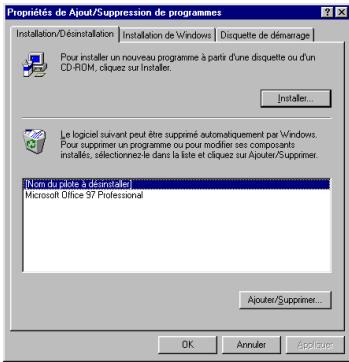
- Cliquez sur Démarrer/Paramètres/Panneau de configuration.
- Double-cliquez sur Ajout/Suppression de programmes.
- Sélectionnez la ligne correspondant aux pilotes de la carte graphique à remplacer.
- Cliquez sur Ajouter/Supprimer...
Le système vous demande alors si vous souhaitez poursuivre la procédure de déinstallation.
- Cliquez sur Oui.
Une fois les pilotes de votre carte graphique actuelle désinstallées, vous pouvez passer à l'installation de votre nouvelle carte 3D Prophet.
Fig. 1
Sous windows 98 (fig.1):
- Cliquez sur Démarrer/Paramètres/Panneau de configuration.
- Double-cliquez sur l'icone Système.
- Sélectionnez l'onglet Gestionnaire de périphériques.
- Sélectionnez les pilotes de la carte graphique à remplacer dans la section Cartes graphiques.
- Cliquez sur Supprimer.
Sous windows millennium (fig. 1):
- Cliquez sur Démarrer/Paramètres/Panneau de configuration.
- Le cas échéant, cliquez sur Afficher toutes les options du Panneau de configuration.
- Double-cliquez sur l'icône Système.
- Sélectionnez l'onglet Gestionnaire de périphériques.
- Sélectionnez les pilotes de la carte graphique à remplacer dans la section Cartes graphiques.
- Cliquez sur Supprimer.
Sous windows XP / 2000 (fig. 2):
- Cliquez sur Démarrer/Paramètres/Panneau de configuration.
- Double-cliquez sur l'icone Système.
- Sélectionnez l'onglet Matériel.
- Cliquez sur Gestionnaire de périphériques.
- Sélectionnez les pilotes de la carte graphique à remplacer dans la section Cartes graphiques.
- Cliquez sur Action/Désinstaller.
Fig. 2
Une fois les pilotes de votre carte graphique actuelle désinstallés, vous pouvez passer à l'installation de votre nouvelle carte 3D Prophet.
2.2. Installer la carte
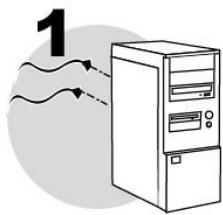
Éteignez l'ordinateur et tous les périphériques tels que moniteur et imprimante.
- Débranchez le(s) cordon(s) d'alimentation et le câble du moniteur.
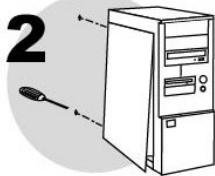
- Retirez le capot de l'unité centrale (pour plus d'informations, reportez-vous au manuel de votre PC).
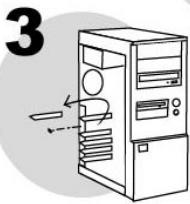
- Si aucune carte graphique n'a été installée au préalable, dévissez le cache métallique correspondant à l'emplacement voulu (AGP ou PCI en fonction de la carte graphique) et retirez-le.
Si votre PC est déjà équipé d'une carte graphique, retirez celle-ci en gardant bien précieusement la vis.

L'électricité statique peut endommager votre équipement. Avant de sortir la carte de nette, touchez la partie métallique à l'arrière de votre ordinateur afin d'éliminer l'électricité statique sur votre corps.
- Ne touchez pas les circuits imprimés de la carte.
- Ne laissez personne toucher la carte.
- Veillez à ce que vos vêtements ne touchent pas les composants.
- Insérez votre carte graphique dans son emplacement en appuyant sur la carte afin de vous assurer que tous les points de contact sont bien en place.
- Vissez l'équerre métallique de la carte au châssis de l'ordinateur et remettez le capot de votre PC en place.
3. Connexion des périphériques de SORTIE

Assurez-vous que votre ordinateur et vos périphériques de sortie sont éteints!
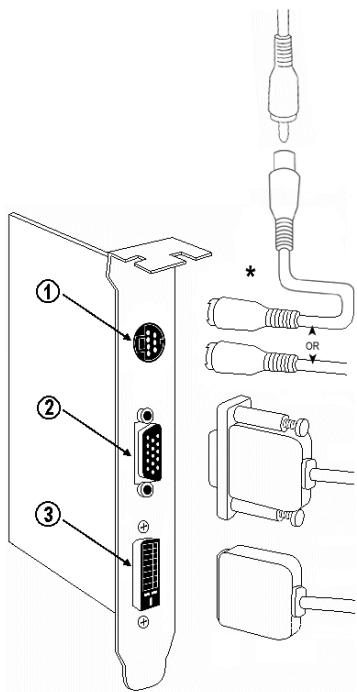
Votre carte 3D Prophetcouldcompter jusqu'à 3 connecteurs de sortie:
① Connecteur S-VHS pour brancher un téléviseur ② Connecteur VGA pour brancher un moniteur ③ Connecteur DVI pour brancher un écran plat numérique
- Câble adaptateur S-VHS / composite (RCA) fourni si votre carte graphique n'est pas équipée d'une sortie vidéo composite.
Remarque : certaines versions de cartes 3D Prophet comportant 3 connecteurs de sortie ne proposent pas de connecteur DVI mais 2 connecteurs VGA.
Brancher un moniteur VGA :
- Reliez votre moniteur au connecteur VGA de la carte graphique.

Consultez le manuel de votre moniteur pour plus d'informations sur les résolutions, de rafraîchissement et le nombre de couleurs qu'il peut supporter.
Brancher un téléviseur (si votre carte graphique est équipée d'une sortie TV) :
- Reliez votre téléviseur au connecteur S-VHS de la carte graphique en suivant les indications du tableau suivant.
| Si vous télévisuer est équipé de l'entrée video suivante : | Utilisez : |
| S-VHS | un cable S-VHS standard (non fourni) |
| Vidéo composite (RCA) | le cable adaptateur S-VHS / composite fourni + un cable videéo composite standard (non fourni) |
| Péritel | un adaptorateur S-VHS / péritel + un cable S-VHS standard (non fournis) |
- Allumez votre téléviseur et sélectionnez le canal vidéo.
Veuillez noter que ce produit intègre un circuit de protection de copyright Macrovision et que de ce fait le branchement direct à un magnétoscope ou tout autre appareil d'enregistrement rendra la lecture des DVD impossible.

Avis de Macrovision concernant le copyright : ce produit intègre une technologie de protection de copyright qui est protégée par certains brevets américains et par d'autres droits d'intellectuelle détenus par Macrovision Corporation et par d'autres détenteurs de l'utilisation de cette technologie de protection de copyright est soumise à l'autorisation de Macrovision Corporation et n'est destinée qu'à une utilisation privée ainsi qu'à d'autres usages de visualisation particulières soumises à l'autorisation expresse de Macrovision. Son démontage est strictement interdit.
Brancher un écran plat numérique (si votre carte graphique est équipée d'une sortie DVI)
- Reliez votre écran plat numérique au connecteur DVI de la carte graphique.
Si votre moniteur correspond à un standard antérieur, vous devrez peut-être utiliser un câble adaptateur ou un adaptateur DVI (non fourni).
4. Installation logicielle
Une fois votre carte graphique installée, vous pouvez rebrancher le(s) cordon(s) d'alimentation et allumer votre PC. Votre carte étant de type « Plug and Play », Windows détectera automatiquement sa présence.
Remarque : les scans et la procédure d'installation peuvent varier sensiblement par rapport à la procédure décrite dans ce manuel.

Étant donné que les pilotes sont en constante évolution, le pilote présent sur vous
CD-ROM d'installation peut ne pas correspondre à la première version. Vous pouvez vous rendre sur le site Hercules (www.hercules.com) pour vérifier et, le cas échéant, télécharger la nouvelle version de celui-ci.
4.1.1. Installer les pilotes sous windows 98/millennium
Assistant Ajout de nouveau matériel
La boîte de dialogue Assistant Ajout de nouveau matériel apparait et vous informe que le système a détecté une Carte graphique standard PCI (VGA).
- Cliquez sur Suivant pour installer les pilotes VGA par défaut.
- Cliquez sur Terminer pour finir l'installation.
Windows vous demande de redémarrer votre ordinateur.
- Cliquez sur Oui.
La boîte de dialogue Assistant Ajout de nouveau matériel apparait et vous informe que le système a détecté une Carte graphique standard PCI (3D Prophet 9000 Series uniquement).
- Cliquez sur Suivant pour installer les pilotes par défaut.
- Cliquez sur Terminer pour finir l'installation.
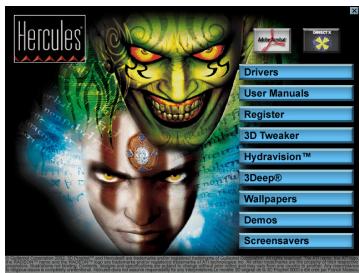
- Insérez le CD-ROM d'installation dans votre lecteur de CD-ROM.
Le menu d'installation 3D Prophet RADEON Series apparait automatiquement.
Si le menu d'installation ne se lance pas automatiquement :
- Double-cliquez sur Poste de travail.
- Double-cliquez sur l'icône

- Cliquez sur Drivers.
- Suivez les instructions à l'écran.
Windows vous demande de redémarrer votre ordinateur.
- Cliquez sur Terminer.

Il est souvent nécessaire de réinstaller vos applications 3D (jeux, etc.) après l'installation d'une nouvelle carte graphique.
4.1.2. Installer les pilotes sous windows 2000
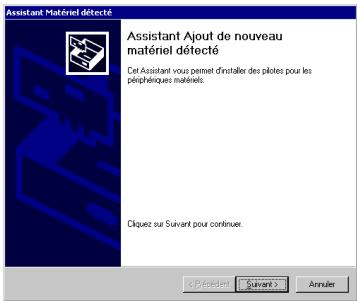
La boîte de dialogue Assistant Matériel détecté apparait.
- Insérez le CD-ROM d'installation dans votre lecteur de CD-ROM.
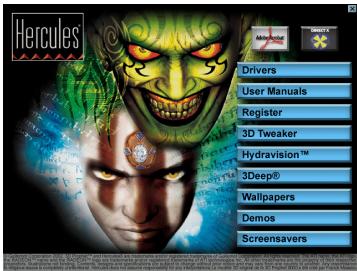
Le menu d'installation 3D Prophet RADEON Series apparait automatiquement.
- Cliquez sur Drivers.
- Suivez les instructions à l'écran.
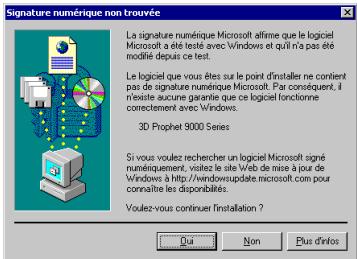
La boîte de dialogue "Signature numérique non trouvée" apparait.
- Cliquez sur Oui.
Windows vous demande de redémarrer votre ordinateur.
- Cliquez sur Terminer.

Il est souvent nécessaire de réinstaller vos applications 3D (jeux, etc.) après l'installation d'une nouvelle carte graphique.
Assistant matériel détecté

Assistant Ajout de nouveau matériel détecté
Cet Assistant vous aide à installer le logiciel pour
Contrôleur vidéo [compatible VGA]

Si un CD d'installation ou une disquette a été fournie avec votre périphérique, insérez-le dans un cas.
Quelle tâche voulez-vous que l'Assistant exécute ?
Installer le logiciel automatiquement (recommandé)
Installer à partir d'une ligne ou d'un emplacement spécifique (utilisateurs expérimentés)
Clique sur Suivant pour continuer

Suivant
Annuler

La boîte de dialogue Assistant Matériel détecté apparait et vous informe que le système a détecté un Contrôleur video (compatible VGA). L'assistant propose d'installer le logiciel automatique (recommandé).
- Insérez le CD-ROM d'installation dans votre lecteur de CD-ROM.
Le menu d'installation 3D Prophet RADEON Series apparait automatiquement.
- Cliquez sur Drivers.
- Suivez les instructions à l'écran.
Un message concernant la certification des pilotes peut apparaître à l'écran.
- Cliquez sur Continuer.
Windows vous demande de redémarrer votre ordinateur.
- Cliquez sur Terminer.

Il est souvent nécessaire de réinstaller vos applications 3D (jeux, etc.) après l'installation d'une nouvelle carte graphique.
4.2. Installer les applications
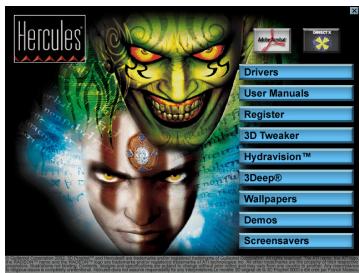
- Insérez le CD-ROM d'installation dans votre lecteur de CD-ROM.
Le menu d'installation apparait automatiquement, affichant toutes les options disponibles.
Si le menu d'installation ne se lance pas automatiquement :
- Double-cliquez sur Poste de travail.
- Double-cliquez sur l'icône

- Sélectionnez chacun des éléments que vous souhaitez installer, puis suivez les instructions à l'écran.
| Drivers | Pilotes Cliquez sur ce bouton pour installer les pilotes de votre carte graphique Hercules. |
| User Manuals | Documentation électronique Cliquez sur ce bouton pourinstaller la documentation électronique de la suite logicielle Hercules. Accédez à des informations complémentaires concernant les fonctions et la configuration de votre nouvelle carte graphique 3D Prophet. Configurez les paramètres Direct3D et OpenGL et consultez le Glossaire des termes utilisés dans ce manuel. Une fois installée, consultez cette documentation en cliquant sur Démarrer/Programmes/Hercules/3D Prophet xxxx/Manuel de l'utilisateur. |
| DIRECTX | DirectX Installez DirectX pour bénéficiair des dernières innovations en matière de 3D. |
| Adobe Acrobat | Adobe Acrobat Reader Le calculé Acrobat Reader vous permet de dire et imprimer des documents au format PDF. |
Des démos de produits et des utilisateurs vous permettront également de tester les performances graphiques de toute nouvelle carte.
Si vous avez interrompu la procédure d'installation, vous pourrez la lancer à nouveau comme suit :
- Double-cliquez sur Poste de travail.
- Double-cliquez sur l'icone 3D
Connectez-vous sur notre site web (www.hercules.com) pour télécharger les dernières versions des pilotes et logiciels, consulter la Foire Aux Questions (FAQ) et la documentation électronique relatives à votre carte graphique. Vous pourrez également découvrir la gamme de produits Hercules et Broker des informations sur les nouveaux à voir.
5. Assistance technique
Avant de nous contacter (^*), merci de réunir les informations et les éléments suivants:
- Nom du produit,
- Date d'achat du produit,
- Configuration système : processeur, mémoire, système d'exploitation. De quoi écrire.
Veillez à laisser votre ordinateur allumé à l'endroit où vous rencontrez le problème.
5.1. Si vous devez retourner un produit
Hercules offre une garantie de 3 ans pièces et main d'œuvre.
- Avant de retourner un produit, contactez le support technique Hercules en téléphonant au numéro correspondant à votre pays (*)
- En Europe, en Australie et en Nouvelle-Zélande ueux, veuillez suivre les instructions que l'on vous a données pour obtenir l'échange de votre produit.
- Aux États-Unis et au Canada: les remboursements s'appliquent aux achats effectués directement auprès d'Hercules (sous 30 jours).
- Assurez-vous que le produit que vous returnez est bien complét : manuel(s), câble(s), CD d'installation, boîte... N. B.: seuls les envois compteant un numéro RMA (Return Merchandise Authorization) attribué par un agent du support technique seront acceptés.
Pour obtenir les coordonnées de notre support technique, reportez-vous à la fin du manuel.
5.2. Gagnez du temps en enregistrant votre produit en ligne!
Insérez le CD-ROM d'installation dans votre lecteur de CD-ROM et cliquez sur Register. Cet enregistrement facilitera vos démarches lors de contacts éventuels avec notre support technique. Vous pourrez également bénéficier, si vous le souhaitez, de l'envoi d'informations privilégiées sur les nouveaux produits Hercules et les dernières promotions.
Marques déposées
Hercules®, 3D Prophet™ et Guillemot™ sont des marques et/ou des marques déposées de Guillemot Corporation S. A. ATI® et RADEON™ sont des marques et/ou des marques déposées d'ATI Technologies, Inc. Intel® et Pentium® sont des marques déposées d'Intel Corporation. DVI™ est une marque de Digital Display Working Group. AMD® est une marque déposée d'Advanced Micro Devices, Inc. Microsoft® Windows® 98, Millennium, 2000, XP, DirectX® and DirectX® sont des marques ou des marques déposées de Microsoft Corporation aux États-Unis et/ou dans d'autres pays. Adobe® et Acrobat® sont des marques déposées d'Adobe Systems, Inc. OpenGL® est une marque déposée de Silicon Graphics. Toutes les autres marques déposées et noms commerciaux sont reconnus par les présentes et sont la propriété de leurs propriétaires respectifs. Illustrations non contractuelles. Le contenu, la conception et les spécifications sont susceptibles de changer sans préavis et de varier selon les pays.
Déclaration de conformité
Cet appareil a été testé et est conforme à la Directive 89/336/CEE du Conseil du 3 mai 1989 concernant le rapprochement des législations des États membres relatives à la compatibilité électromagnétique, modifiée par la Directive 93/68/CEE. Le fonctionnement de ce matériel dans un environnement résidentiel provoque parfois des interférences radioélectriques; il incombe dans ce cas à l'utilisateur d'y remédier. Pour respecter les impératifs communautaires, le câble de connexion entre le moniteur et la carte doit être protégé.
Cet appareil numérique de la classe B respecte toutes les exigences du Règlement sur le matériel brouilleur du Canada.
© Guillemot Corporation S. A. 1999-2002. Tous droits réservés.
Aucune partie de ce manuel ne peut être reproduite, résumée, transmise, transcrivie, stockée dans un système de recherche, ou traduite en toute langue ou langage informatique, à moins que fin ou par quelles moyens que ce soit, électronique, mécanique, magnétique, manuel, par le biais de photocopies, d'enregistrements, ou autres, sans l'autorisation expresse et écrite de Guillemot Corporation S. A.
Responsabilité limitée
Guillemot Corporation S. A. se réserve le droit de modifier les spécifications à tout moment sans préavis. Les informations fournies dans ce document sont censées être précises et fiables. Cependant, Guillemot Corporation S. A. n'assume aucune responsabilité concernant leur utilisation, ni leur contrefaçon ou les autres droits des tiers résultant de leur utilisation. Ce produit peut exister en version simplifiée ou spéciale, notamment pour les fabricants de PC et les assembleurs. Il se peut que certaines fonctions décrites dans ce manuel ne soient pas disponibles dans la version que vous possédez. Autant que possible, le CD-ROM d'installation contiendra un fichier README.TXT dans lequel seront détaillées les différences entre le produit installé et le produit décrit dans la présente documentation.
Contrat de licence utilisateur final
IMPORTANT: veuillez lire attentivement le Présent Contrat de licence. Le Logiciel est concédé sous licence, et non vendu à l'utilisateur, pour un emploi respectant les termes du Présent Contrat. Vous vous engagez à respecter les termes et les conditions du Présent Contrat. Si vous êtes en désaccord avec les termes et les conditions du Présent Contrat, veuillez retourner le Logiciel et tout ce qui l'accompagne dans les 15 jours qui suivent la date de votre achat à l'endroit où vous l'avez acheté.
La propriété du Logiciel (dénommé « le Logiciel » ci-dessus et ci-après) reste acquise à Guillemot Corporation S. A. Tous droits réservés. Le terme « Logiciel » inclut les programmes exécutables, gestionnaires, librairies, fichiers de données et toute documentation associée aux programmes. Hercules Technologies n'accorde qu'un droit d'utilisation du Log[iciel. L'acquéreur accepte les termes et les conditions du Présent Contrat concernant les droits d'auteur et tout autre droit de propriété concernant les autres logiciels contenus dans le produit.
Guillemot Corporation S. A. se réserve le droit d'annuler le Présent Contrat en cas de non-respect de celui-ci. En cas de résiliation du Présent Contrat, l'acquéreur est engagé à renvoyer le Logiciel à Guillemot Corporation S. A. ainsi que toutes les copies.
- La licence est accordée à l'acquéreur d'origine seulement. Guillemot Corporation S. A. reste propriétaire et titulaire du Logiciel et se réserve tous les droits qui ne sont pas expressément accordés par le Présent Contrat. L'utilisateur n'a pas le droit de sous-louer ses droits concédés par le Présent Contrat. Le transfert de cette licence est autorisé à condition que l'acquéreur d'origine ne conserve aucune partie du Logiciel et que le cessionnaire lie et accepte les termes et conditions du Présent Contrat.
- L'acquérateur peut utiliser le Logiciel sur un seul ordinateur en même temps. La partie assimilable du Logiciel peut être copiée vers un autre ordinateur à condition que le Logiciel soit effacé du premier ordinateur et qu'il soit impossible d'utiliser le Logiciel sur plusieurs machines en même temps.
- L'acquérateur reconnait et accepte le copyright appartenant à Guillemot Corporation S. A. Le copyright ne doit en aucun cas être enlevé du Logiciel ou d'une copie du Logiciel, de toute documentation, écrite ou électronique, accompagnant le Logiciel.
- La licence octroie à l'utilisateur le droit de faire une (1) copie d'archivage de la partie assimilable du Logiciel à condition que le copyright du Logiciel soit égalant copiedé.
- Sauf dans les limites permises expressement par le Présent Contrat, l'acquéreur ne peut pas s'engager à ni permettre à un tiers de s'engager à : fournir ou divulguer le Logiciel à des tiers ; rendre possible l'utilisation du Logiciel par plus d'un ordinateur en même temps ; faire des modifications ou des copies de quelque dette que ce soit ; désassembler, décompiler ou modifier le Logiciel d'une manière ou essayer d'obtenir des informations relatives à l'utilisation du Logiciel n'était pas accessibles à l'utilisateur ; faire des copies ou des traductions du Manuel de l'utilisateur.
Garantie limitée
Pour les cartes 3D Prophet, Guillemot Corporation S. A. offre une garantie de 3 ans pièces et main d'œuvre à compter de la date d'achat. La seule garantie accordée par Guillemot Corporation S. A. est le remplacement de vos produits défectueux. En aucun cas, Guillemot Corporation S. A. ne saurait être tenu responsable envers qui que ce soit de tous dommages ou incidents, directs ou indirects, y compris de toute perte de données, d'informations ou autres que vous pourriez subir par l'utilisation des produits susceptibles et/ou du Logiciel faisant l'objet du Présent Contrat de licence.
- Introduction
- Configuration requise
- Désinstaller les pilotes de la carte graphique actuelle
- Sous windows 98 (fig.1):
- Sous windows millennium (fig. 1):
- Sous windows XP / 2000 (fig. 2):
- Installer la carte
- Connexion des périphériques de SORTIE
- Brancher un moniteur VGA :
- Brancher un téléviseur (si votre carte graphique est équipée d'une sortie TV) :
- Brancher un écran plat numérique (si votre carte graphique est équipée d'une sortie DVI)
- Installation logicielle
- Installer les pilotes sous windows 98/millennium
- Installer les pilotes sous windows 2000
- Assistant matériel détecté
- Installer les applications
- Si le menu d'installation ne se lance pas automatiquement :
- Assistance technique
- Si vous devez retourner un produit
- Gagnez du temps en enregistrant votre produit en ligne!
- Marques déposées
- Déclaration de conformité
- Responsabilité limitée
- Contrat de licence utilisateur final
- Garantie limitée
Marque : HERCULES
Modèle : 3D PROPHET 9700
Catégorie : Carte graphique