
MOBILE DJ MP3 - Équipement audio HERCULES - Notice d'utilisation et mode d'emploi gratuit
Retrouvez gratuitement la notice de l'appareil MOBILE DJ MP3 HERCULES au format PDF.


| Type de produit | Contrôleur DJ MP3 avec interface USB |
| Marque | HERCULES |
| Modèle | MOBILE DJ MP3 |
| Alimentation | Via port USB (5 V, 500 mA) |
| Dimensions (approx.) | 300 x 200 x 50 mm |
| Poids (approx.) | 1 kg |
| Fonctions principales | Mixage 2 pistes, scratch, synchronisation BPM, effets sonores, Automix |
| Entrées/Sorties | USB mini-B, sortie casque (jack 3,5 mm) |
| Écran | LCD rétroéclairé affichant artiste, titre, BPM, position |
| Logiciel inclus | Hercules Mobile DJ Mix (compatible PC) |
| Compatibilité | Windows (XP/Vista/7/8/10), iTunes, bibliothèques MP3 |
| Entretien | Nettoyer avec un chiffon doux et sec. Ne pas utiliser de produits abrasifs. |
| Précautions de sécurité | Ne pas exposer à l'humidité ou aux températures extrêmes. Débrancher avant nettoyage. |
| Pièces détachées disponibles | Câble USB, adaptateur secteur (en option) |
| Réparabilité | Réparation par un technicien qualifié recommandée. Pas de pièces réparables par l'utilisateur. |
FOIRE AUX QUESTIONS - MOBILE DJ MP3 HERCULES
Questions des utilisateurs sur MOBILE DJ MP3 HERCULES
0 question sur cet appareil. Repondez a celles que vous connaissez ou posez la votre.
Poser une nouvelle question sur cet appareil
Téléchargez la notice de votre Équipement audio au format PDF gratuitement ! Retrouvez votre notice MOBILE DJ MP3 - HERCULES et reprennez votre appareil électronique en main. Sur cette page sont publiés tous les documents nécessaires à l'utilisation de votre appareil MOBILE DJ MP3 de la marque HERCULES.
MODE D'EMPLOI MOBILE DJ MP3 HERCULES
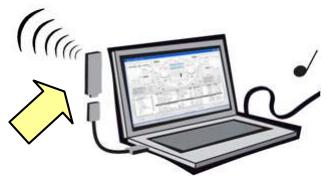
Assurez-vous d'avoir des fichiers musique enregistrés sur votre PC (iTunes, bibliothèque de MP3...). Insérez le CD d'installation et lorsque vous y êtes invité, connectez le récepteur + le mini-câble au port USB du PC.
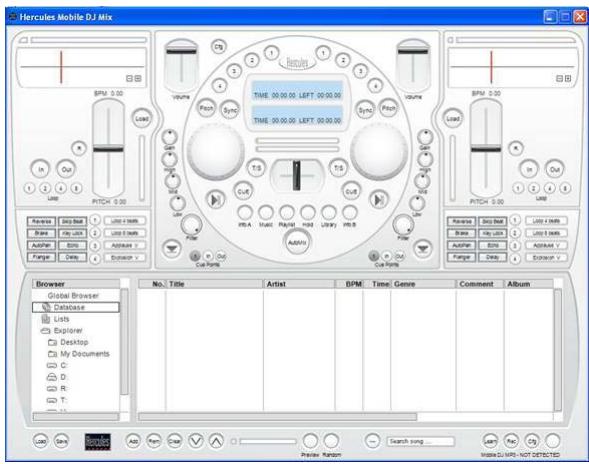
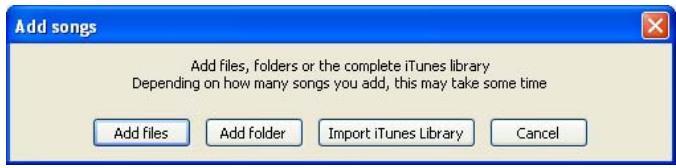
Le logiciel Hercules Mobile DJ Mix vous demande alors d'importer votre bibliothèque de musique : soit votre bibliothèque iTunes ou les autres fichiers stockés sur votre PC. Ce sont les fichiers que vous allez utiliser pour mixer.

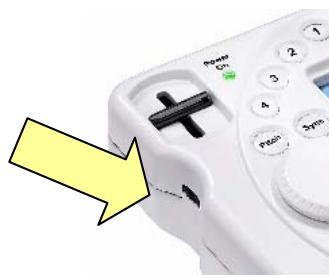
Sur le contrôleur Hercules Mobile DJ MP3, placer le bouton switch sur On. Placer le contrôleur près du récepteur USB et appuyer sur un bouton (n'importe lequel). L'écran s'éclaire.
Tourner la roue gauche pour faire défiler la liste de chansons et voir celle que vous souhaitez charger sur le "Deck A". Le Deck A est la moitié gauche du contrôleur (le Deck B est la moitié droite).
Tous les titres de chansons apparaissent sur l'écran LCD du haut : cliquez sur la roue pour en sélectionner un. Faites de même pour charger une chanson sur le Deck B.
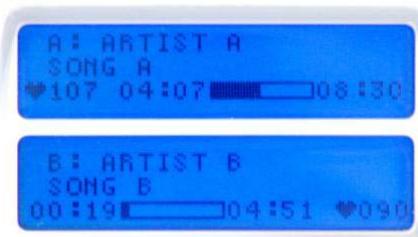
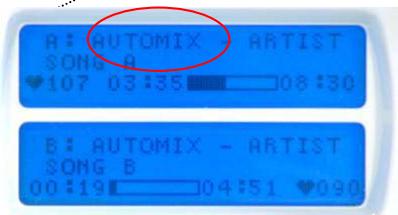
Ligne 1: Artiste (+ mode de mixage ou effets)
Ligne 2: Titre de la chanson
Ligne 3: BPM (battements par minute), position dans la chanson, durée totale de la chanson

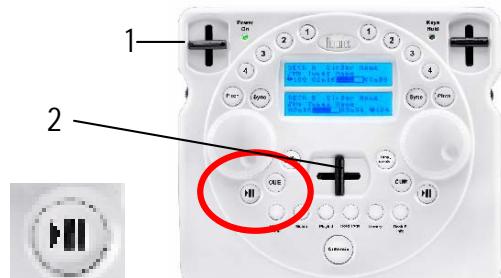
Appuyez sur le bouton gauche Play/Pause pour lancer la chanson sur le Deck A. Contrôlez le volume à l'aide de la glissière (fader) (1). N'oubliez pas de placer la glissière centrale/cross fader (2) complètement à gauche.
Avec hercules mobile DJ MP3
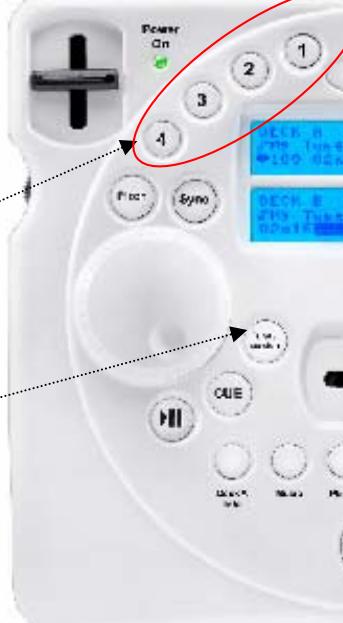
Vous pouvez ajouter immédiatement des effets dérnisants en appuyant sur les boutons 1/2/3/4 (sur le Deck A) : applaudissements, bocles, explosions...! Appuyez de nouveau sur les boutons 1/2/3 ou 4 pour arrêter les effets.
Vous pouvez même faire du scratch ! Appuyez sur le bouton Tune/Scratch. Faites bouger les "jog wheels" pour créer des effets de scratch. Appuyez de nouveau sur le bouton Tune/Scratch pour stopper la fonction scratch.
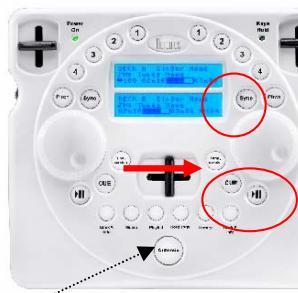
Pour mixer la chanson jouée sur le Deck A avec l'autre chanson chargée sur le Deck B, appuyez sur le bouton Sync sur le Deck B (à droite), pour synchroniser les BPM (Battements Par Minute) des 2 pistes. Le secret pour bien mixer, ce sont 2 chansons avec un nombre de BPM proche, pour aider les danseurs à garder le rythme!
Appuyez sur le bouton Play/Pause sur le Deck B pour lancer la chanson B et déplacez le cross fader progressivement, de la gauche vers la droite, pour passer de la chanson A à la B. Montez le volume sur le Deck B. Ça y est, vous avez fait votre 1er mix!
Quand une chanson est lancée, appuyez simplement sur le bouton Automix. Cette fonction mixera automatiquement et aléatoirement la liste de vos titres de musique (en synchronisant les battements lorsque c'est possible)...
Sur le Mobile DJ MP3, les petits boutons Music, Library et Playlist vous permettent d'accéder respectivement à votre bibliothèque de musique dans le logiciel Hercules Mobile DJ Mix (recherche par genre et artiste), à l'explorateur sur votre ordinateur (ainsi qu'à la bibliothèque de votre logiciel Mobile DJ Mix), et enfin aux playlists que vous avez créées.
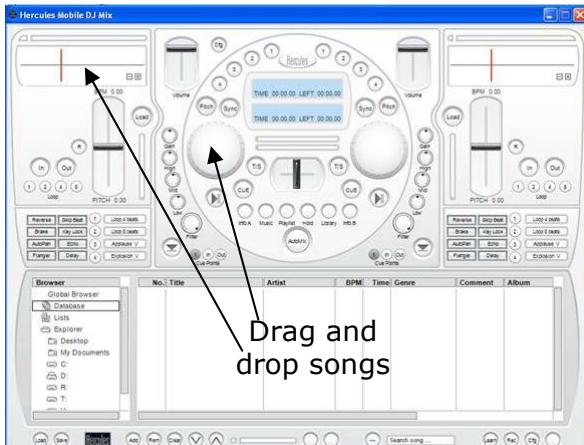
Ultime étape : Regardez de plus près le logiciel Hercules Mobile DJ Mix sur votre PC pour découvrir toutes les fonctions qu'il inclut : "drag and drop" de chansons sur le Deck A ou B, sur l'écran des battements (les battements sont représentés par des barres verticales comme des ondes) ou sur les jog wheels. Changement des effets, en faisant simplement un clic droit sur les effets pour découvrir tous ceux disponibles... etc
Marque : HERCULES
Modèle : MOBILE DJ MP3
Catégorie : Équipement audio