
PROPHETVIEW 720 - Écran d'ordinateur HERCULES - Notice d'utilisation et mode d'emploi gratuit
Retrouvez gratuitement la notice de l'appareil PROPHETVIEW 720 HERCULES au format PDF.


| Type de produit | Écran d'ordinateur TFT LCD |
| Marque | HERCULES |
| Modèle | PROPHETVIEW 720 |
| Taille de l'écran | 15 pouces (38,1 cm) |
| Résolution maximale | 1024 x 768 pixels |
| Nombre de couleurs | 16,7 millions |
| Pas de pixel | 0,29 x 0,29 mm |
| Luminosité | 230 cd/m² |
| Contraste | 300:1 |
| Temps de réponse | < 30 ms |
| Angle de vision horizontal | 140° |
| Angle de vision vertical | 110° |
| Fréquence horizontale | 30 - 75 kHz |
| Fréquence verticale | 50 - 75 Hz |
| Dimensions (L x H x P) | 378 x 285 x 20 mm |
| Poids net | 3,5 kg |
| Alimentation | 100-240 V CA, 50/60 Hz |
| Consommation normale | < 30 W |
| Consommation veille | < 4 W |
| Fonctions principales | Menu OSD, ajustement automatique, Plug and Play (DDC1/2B), économie d'énergie VESA DPMS |
| Entretien et nettoyage | Débrancher avant nettoyage ; utiliser un chiffon humide, éviter les aérosols |
| Sécurité | Ne pas démonter ; éviter conditions extrêmes de température/humidité ; assurer une ventilation suffisante |
| Pièces détachées et réparabilité | Garantie 3 ans pièces et main d'œuvre |
| Informations générales | Compatible VESA DDC1/2B ; certifications : IEC950, UL1950, CB, CE-LVD, TUV-GS, FCC Classe B, CE |
FOIRE AUX QUESTIONS - PROPHETVIEW 720 HERCULES
Questions des utilisateurs sur PROPHETVIEW 720 HERCULES
0 question sur cet appareil. Repondez a celles que vous connaissez ou posez la votre.
Poser une nouvelle question sur cet appareil
Téléchargez la notice de votre Écran d'ordinateur au format PDF gratuitement ! Retrouvez votre notice PROPHETVIEW 720 - HERCULES et reprennez votre appareil électronique en main. Sur cette page sont publiés tous les documents nécessaires à l'utilisation de votre appareil PROPHETVIEW 720 de la marque HERCULES.
MODE D'EMPLOI PROPHETVIEW 720 HERCULES
4.1. Installer les pilotes sous Windows 98 5 4.2. Installer les pilotes sous Windows Millennium 5 4.3. Installer les pilotes sous Windows 2000 6
- FONCTIONS DU MENU OSD 7
5.1. Boutons de navigation 7 5.2. Ajustement automatique 7 5.3. Réglement de la luminosité 7 5.4. Menu principal 8
- RECOMMANDATIONS 9
- SPECIFICATIONS TECHNIQUES 10
- DÉPANNAGE 11
- ASSISTANCE TECHNIQUE 12
9.1. Si vous nevez returner un produit 12
1. Introduction
La boîte de votre Prophetview 720 contient les éléments suivants :
Écran TFT LCD
Adaptateur secteur
Cordon d'alimentation
Cordon d'alimentation
Manuel de l'utilisateur
2. Présentation
Écran plat TFT de qualité professionnelle pour vos applications 17 pouces.
HERCULES Prophetview 720 est un écran 15 pouces TFT LCD (Thin Film Transistor, transistor à couche mince – Liquid Crystal Display, affichage à cristaux liquides) de haute qualité compatible avec toutes les cartes graphiques existantes.
Votre Prophetview 720 propose une zone d'affichage étendue, supporting une résolution de 1024 × 768, soit la résolution la plus couramment utilisée sur un moniteur 17 pouces.
Ses nombreux avantages (absence de distortions, image nette et brillante, angle de vision très large, insensibilité aux interférences électromagnétiques, très faible encombrement) en font le moniteur de référence, à la fois pour les particuliers et les professionnels!
Écran TFT LCD
L'écran plat 15 pouces (aussi performant qu'un moniteur 17 pouces à tube cathodique) permet d'optimiser l'utilisation de l'espace de travail grâce à son très faible encombrement : 2 cm de profondeur (14 cm avec la base).
Périmétrique Plug and Play
Votre Prophetview 720 est conforme aux normes VESA (Video Electronics Standards Association) et DDC1/2B. La fonction d'ajustement de l'image permet d'ajuster la qualité de l'image au signal reçu en entrée.
Faible consommation
Votre Prophetview 720 consomme très peu d'énergie (moins de 30 W, et moins de 4 W en mode veille) et s'adapte automatiquement à la tension du secteur (100~240 V).
Menu OSD intuitif
Le menu OSD (On Screen Display, affiché à l'écran) vous permet de configurer l'affichage en toute simplicité grâce aux 4 boutons de navigation. Vous pouvez utiliser la fonction d'ajustement automatique ou entrer dans les paramètres avancés.
Économie d'énergie
La consommation d'énergie peut être réduite en utilisant votre écran avec un ordinateur conforme à la norme VESA DPMS (Display Power Management Signalling).
| Mode | Voyant lumineux | Consommation |
| Normal | Vert | < 30 W |
| Veille | Orange | < 4 W |
| Éteint | Pas de lumière | < 3 W |
3. Connexion de votre prophetview 720
Suivez les instructions ci-dessous pour raccorder votre Prophetview 720 à votre système:
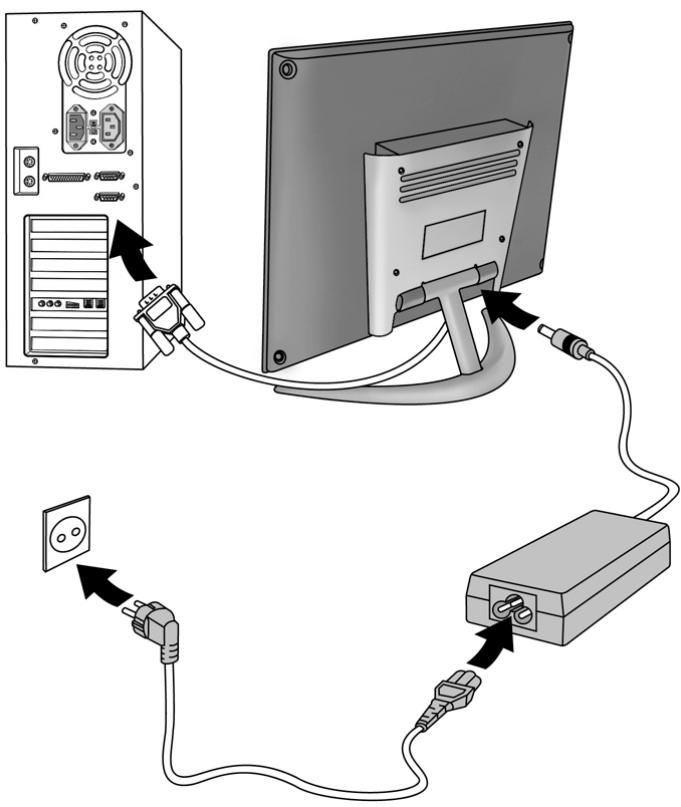
- Tout d'abord, mettez votre ordinateur hors tension et débranchez son cordon d'alimentation.
- Déconnectez si nécessaire votre ancien moniteur de votre système. -Raccordez le cable VGA à votre carte graphique. Serrez toutes les vis.
- Branchez le cable de l'adaptateur secteur au connecteur d'alimentation à l'arrière de la base. -Raccordez le cordon d'alimentation à l'adaptateur secteur.
- Branchez les cordons d'alimentation de l'ordinateur et du moniteur.
- Mettez votre ordinateur et votre moniteur sous tension (en appuyant sur le bouton d'alimentation)
Votre Prophetview 720 est prêt à l'emploi.
4.1. Installer les pilotes sous windows 98
Assistant Ajout de nouveau matériel
La boîte de dialogue Nouveau matériel détecté apparait et vous informe que le système a détecté un Écran Plug-and-Play.
- Insérez le CD-ROM d'installation dans votre lecteur.
- Cliquez sur Suivant.
L'assistant propose ensuite de Rechercher le meilleur pilote pour votre périphérique (Recommandé).
- Cliquez sur Suivant.
L'assistant vous demande de chercher le pilote.
-Cochez la case Lecteur de CD-ROM. - Cliquez sur Suivant.
L'assistant : affichera le nom de votre moniteur.
- Cliquez sur Suivant pour lancer l'installation.
- Cliquez sur Terminer.
Assistant Ajout de nouveau matériel
4.2. Installer les pilotes sous windows millennium
Assistant Ajout de nouveau matériel
La boîte de dialogue Nouveau matériel détecté apparait et vous informe que le système a détecté un Écran Plug-and-Play.
- Insérez le CD-ROM d'installation dans votre lecteur.
- Cliquez sur Suivant.
L'assistant propose ensuite de Rechercher automatiquement un meilleur pilote (recommended).
- Cliquez sur Suivant.
Windows affichera alors le chemin et le nom du dossier où se trouvent les pilotes dont vous avez besoin.
- Cliquez sur Suivant pour lancer l'installation.
- Cliquez sur Terminer.
4.3. Installer les pilotes sous windows 2000
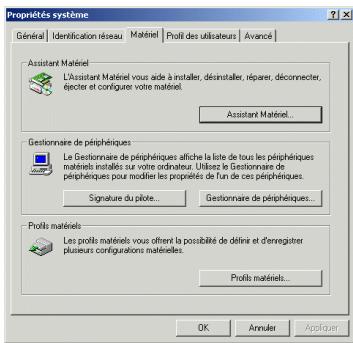
Windows 2000 utilise les pilotes standard pour votre moniteur. Vous devez par conséquent remplacer les pilotes Windows par les pilotes Hercules.
- Cliquez avec le bouton droit de la souris sur Poste de travail, puis cliquez sur Propriétés.
- Sélectionnez l'onglet Matériel et cliquez sur Gestionnaire de périphériques...
- Cliquez sur le signe + à gauche de Moniteurs.
- Double-cliquez sur votre moniteur.
- Sélectionnez l'onglet Pilote et cliquez sur Mettre à jour le pilote...
- Insérez le CD-ROM d'installation dans votre lecteur.
- Cliquez sur Suivant.
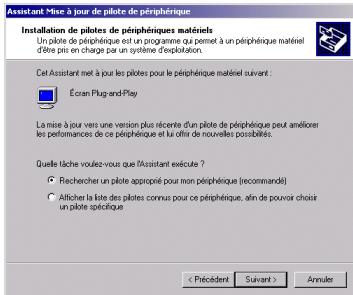
L'assistant vous propose ensuite de Rechercher un pilote approprié pour mon périphérique (recommandé).
- Cliquez sur Suivant.
L'assistant vous demande où chercher le pilote.
- Cochez la case Lecteur de CD-ROM. - Cliquez sur Suivant.
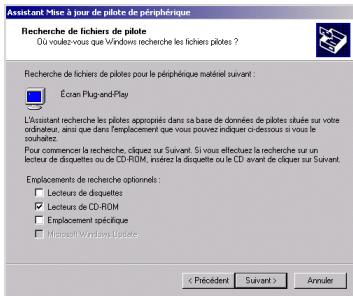
Il se peut que Windows vous informe que d'autres pilotes compatibles ont été détectés.
- Cliquez sur Suivant pour installer les pilotes optimisés HERCULES.
- Cliquez sur Terminer.
5.1. Boutons de navigation
Le menu OSD vous permet de régler les paramètres d'affichage. Les boutons de navigation dans le menu OSD s'utilisent comme suit :
| ∅ | Fonction par défaut | Ajustement automatique. |
| Fonction OSD | Déplacement vers le haut. | |
| ∅ | Fonction par défaut | Affiche le menu principal OSD. |
| Fonction OSD | Déplacement vers le bas. | |
| ⊕ | Fonction par défaut | Affiche le paramètre LUMINOSITÉ et augmente la valeur de la luminosité. |
| Fonction OSD | Augmente la valeur pour l'icône en surbrillation. | |
| ⊙ | Fonction par défaut | Affiche le paramètre LUMINOSITÉ et diminue la valeur de la luminosité. |
| Fonction OSD | Diminue la valeur pour l'icône en surbrillation. |
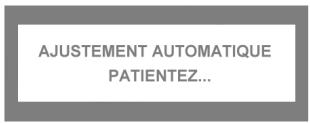
5.2. Ajustement automatique
Appuyez sur le bouton ⑦ pour ajuster automatiquement les paramètres suivants : positions horizontale et verticale, phase et fréquence.
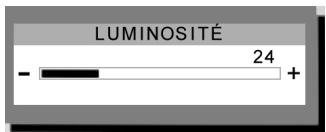
5.3. Réglage de la luminosité
Appuyez sur le bouton ou pour afficher le paramètre LUMINOSITE. Vous pouvez maintenant ajuster la luminosité à l'aide des boutons et .
5.4. Menu principal
Appuyez sur le bouton pour afficher le menu principal OSD. Le menu OSD sauvegarde automatiquement toute modification des paramètres et disparaît au bout de 10 secondes quand aucun bouton n'est pressé.
Le menu OSD est affiché par défaut en langue anglaise. Pour l'afficher en français, mettez en surbrillance. Le sous-menu LANGUAGE s'affiche. Mettez FRANÇAIS en surbrillance et appuyez sur le bouton. Le menu OSD s'affiche maintenant en français.
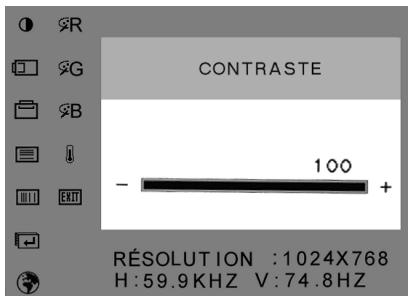
| Ø | Ajuste le contraste de l'écran. |
| Ø | Ajuste la position horizontal de l'image. |
| Ø | Ajuste la position vertical de l'image. |
| Ø | Ajuste la nettedé de l'affichage. Utilisez ce paramètre en cas de chevauchement des caractères. |
| Ø | Ajuste la taille horizontal de l'écran en augmentant ou en diminuant le nombre de pixels. |
| Ø | Restaure les valeurs par défaut. |
| Ø | Choisissez une langue parmi les cinq disponibles avec le bouton ⊙, puis appuyez sur le bouton ⊙. Le menu OSD s'affiche maintainant dans la langue可以选择. |
| ØR | Ajuste le ton de la couleur rouge. |
| ØG | Ajuste le ton de la couleur verte. |
| ØB | Ajuste le ton de la couleur bleue. |
| Ø | Les températures élevées correspondant aux couleurs froides (bleu, vert, violet) alors que les basses températures correspondant aux couleurs chaudes (rouge, jaune, orange). Quatre régles sont disponibles : 9300K (affichage dans les tons de bleu), 6500K (affichage dans les tons de rouge), UTILISATEUR (séléctionne les régles des options ØR, ØG et ØB), AUTO (fonction d'auto-ajustement dédiée aux valeurs RGB). |
| ØXII | Quitte le menu OSD. |
6. Recommandations
Respectez les précautions d'emploi suivantes pour conserver des performances optimales:
Inclinez l'écran vers l'avant ou l'arrière, de telle sorte qu'il ne refléchisse pas de source lumineuse vers vos yeux. Ne démontez pas votre moniteur. Retirer le châssis peut vous exposer à des risques d'électrocution. Attention : la garantie est annulée si le moniteur est démonté. Débranchez votre Prophetview 720 avant tout nettoyage. Utilisez un chiffon humecté et évitez l'usage d'aerosols. Évitez de faire fonctionner chez Prophetview 720 dans des conditions extrêmes de température ou d'humidité, afin d'éviter tout dommage matériel ou des déperditions de couleur. Placez votre Prophetview 720 sur une surface plane pour éviter tout risque de chute. Installez votre Prophetview 720 dans une pièce correctement ventilée, et ne recouvrez pas les orifices de ventilation. Tenez votre Prophetview 720 éloigné de tout fluide, comme des produits chimiques, de l'eau ou tout autre liquide. Mettez hors tension le Prophetview 720 ainsi que l'ordinateur avant de connecter ou de déconnecter le câble VGA. Débranchez votre Prophetview 720 lors de périodes d'inutilisation prolongées ou pendant un orage, cela afin d'éviter les sautes de tension eventuelles. Manipulez le Prophetview 720 avec précaution lors d'un déplacement. Conservez les emballages pour transporter le moniteur en toute sécurité.
- SPECIFICATIONS TECHNIQUES
| ÉCRAN LCD | Taille : Affichage : Nombre de pixels : Nombre de couleurs : Pitch : Luminosité : Contraste : Temps de réponse : Rétro-éclairage : | 15 pôues (38,1 cm) Couleur à matrice active TFT LCD 1024 x 768 (2,36 millions de sous-pixels) 16,7 millions 0,29 x 0,29 mm 230 cd/m2 300:1 < 30 ms 2 CCFL |
| CHÂSSIS | Couleur : | Bleu métallisé |
| BASE | Inclinaison en arrêté : Inclinaison en avant : | 20 degrés -5 degrés |
| ANGLE DE VISION | Technique utilisée : Angle horizontal : Angle vertical : | Revêtement compensateur 140 degrés 110 degrés |
| FRÉQUENCY | Balayage horizontal : Fréquence verticale : | 30~75 kHz 50~75 Hz |
| AJUSTEMENT AUTOMATIQUE DE L'IMAGE | 640 x 350 640 x 400 640 x 480 720 x 400 800 x 600 832 x 624 1024 x 768 | 70 Hz 70 Hz 60 Hz, 72 Hz, 75 Hz 70 Hz 60 Hz, 72 Hz, 75 Hz 75 Hz 60 Hz, 70 Hz, 75 Hz, 75 Hz (Mac) |
| COMMUNICATION | Plug and Play | DDC1/2B (Windows 95/98/NT/2000) |
| SIGNAL D'ENTRÈE | Niveau du signal : Synchronisation : Compatibilité VGA : | RGB analogue 0,7 Vpp / 75 ohm H/V sépare (technologie TTL) VESA VGA / SVGA / XGA, MACII, PC98 |
| CONDITIONS EXTÉRIÉURES | Température : Taux d'humidité : | 0~40°C Jusqu'à 80% |
| ALIMENTATION | Courant admis : Adaptateur secteur : Consommation : Consommation : | 100-240 V CA, 50/60 Hz (ajustement automatique) 12 V CC, 2,0 A 24 W Mode veille : moins de 4 W |
| NORMES | Sécurité : CEM : | IEC950, UL1950, CB, CE-LVD, TUV-GS FCC Class B, CE |
| DIMENSIONS | L x H x P : | 378 x 285 x 20 mm |
| POIDS | Écran : Boîte : | 3,5 kg 4,5 kg |
Pas d'image à l'écran
- Assurez-vous que le câble VGA est correctement raccordé à la carte graphique.
- Assurez-vous que les boutons d'alimentation du moniteur et de l'ordinateur sont en position ON.
- Vérifiez que les broches du câble vidéo ne sont pas tordues ou enfoncées.
La diode du moniteur est de couleur orange (sans image à l'écran)
- Assurez-vous que le câble VGA est correctement raccordé à la carte graphique.
- Assurez-vous que votre ordinateur n'est pas en mode veille (tapez sur une touche du clavier ou déplacez la souris pour revenir en mode normal).
La diode du moniteur est de couleur verte (sans image à l'écran)
Ajustez la luminosité et le contraste via le menu OSD.
Vérifiez les specifications de votre carte graphique puis désélectionnez une fréquence verticale comprise entre 60 et 75 Hz.
PAS de SIGNAL d'entrée
Assurez-vous que le câble VGA est correctement raccordé à l'ordinateur et au moniteur.
L'affichage n'est pas net
- Ajustez les paramètres PHASE et FREQUENCY via le menu OSD.
- Sélectionnez la configuration écran recommandée : 1024 x 768, 60 Hz.
L'affichage n'est pas centré à l'écran
- Augmentez ou diminuez les paramètres POSITION HORIZONTALE et POSITION VERTICALE via le menu OSD.
- Assurez-vous que la configuration écran définie dans votre système est compatible avec votre Prophetview 720. (Consultez le manuel de votre carte graphique ou de votre système d'exploitation pour modifier la résolution ou le taux de RAFRAFCHISSEMENT.)
9. Assistance technique
Avant de nous contacter (^*), merci de réunir les informations et les éléments suivants:
Nom du produit, Date d'achat du produit, Configuration système : processeur, mémoire, système d'exploitation, De quoi écrire.
Veillez à laisser votre ordinateur allumé à l'endroit où vous rencontrez le problème.
9.1. Si vous devez retourner un produit
Hercules offre une garantie de trois ans pièces et main d'œuvre.
Avant de retourner un produit, contactez le support technique d'Hercules en téléphonant au numéro correspondant à votre pays (*)
En Europe : après avoir vérifié avec notre support technique (*) que le produit est défectueux, veuillez suivre les instructions que l'on vous donnera pour obtenir l'échange de votre produit directement auprès de nos services.
Aux États-Unis et au Canada : les remboursements s'appliquent aux achats effectués directement auprès d'Hercules (sous 30 jours). Tous les clients sont invités à s'enregistrer en ligne sur notre site web, à l'adresse suivante : http://us.hercules.com. Une fois sur le site, cliquez sur Support/Drivers et Registration. Vous serez inscrit dans notre fichier d'adresses, ce qui vous permettra de recevoir les informations sur les mises à jour et les nouveaux produits, ainsi que des offres spéciales.
N. B. : Seuls les envois comptant un numéro RMA (Return Merchandise Authorization) attribué par un agent du support technique seront acceptés.
Assurez-vous que le produit que vous retoumez est bien complet : manuel(s), câble(s), boîte...
Pour obtenir les coordonnées de notre support technique, reportez-vous à la fin du manuel.
Marques déposées
Hercules®, Guillemot™ et Prophevtow™ sont des marques et/ou des marques déposées de Guillemot Corporation S. A. VESA®, DPMSTM et DDC™ sont des marques et/ou des marques déposées de Video Electronics Standards Association. Microsoft® Windows® 95, 98, Millennium, 2000, Windows NT® et MS-DOS® sont des marques déposées de Microsoft Corporation aux États-Unis et/ou dans d'autres pays. Toutes les autres marques et tous les autres noms déposés reconnus nationalement ou internationalement sont également reconnus par les générantes. Photos non contractuelles.
Déclaration de conformité
CONFORMITE EUROPÉENNE: directive communautaire: compatibilité électromagnétique 89/336/CEE modifiée par la directive 93/68/CEE. Le fonctionnement de ce matériel dans un environnement résidentiel provoque parfois des interférences radioélectriques; il incombe dans ce cas à l'utilisateur d'y remédier. Pour respecter les impératifs communautaires, le câble de connexion entre le moniteur et la carte doit être protégé.
CONFORMITE AMERICANE: cet apparéil satisfait aux exigences des unités informatiques de classe B comme le prévoit l'alinéa J ou le paragraphe 15 du Réglement de la Commission fédérale des communications américaine.
CONFORMITE CANADIENNE: cet appareil numérique de la Classe « B » respecte toutes les exigences du Règlement sur le matériel brouilleur du Canada.
Copyright © Guillemot Corporation et Hercules Technologies 2001. Tous droits réservés.
Aucune partie de ce manuel ne peut être reproduite, résumée, transmise, transcrivie, stockée dans un système de recherche, ou traduite en toute langue ou langage informatique, à quelque fin ou par quelque moyen que ce soit, électronique, mécanique, magnétique, manuel, par le biais de photocopies, d'enregistrements, ou autres, sans l'autorisation expresse et écrite de Guillemot Corporation et Hercules Technologies.
Responsabilité limitée
Hercules Technologies se réserve le droit de modifier les spécifications à tout moment sans préavis. Les informations fournies dans ce document sont censées être précises et fiables. Cependant Guillemot Corporation et Hercules Technologies n’assument aucune responsabilité concernant leur utilisation, ni leur contrefaçon ou les autres droits des tiers résultant de leur utilisation. Ce produit peut exister en version simplifiée ou spéciale, notamment pour les fabricants de PC et les assembleurs. Il se peut que certaines fonctions décrites dans ce manuel ne seront pas disponibles dans la version que vous possédez. Autant que possible, le CD-ROM d’installation contiendra un fichier README.TXT dans lequel seront détaillées les différences entre le produit installé et le produit décrit dans la présente documentation.
Contrat de licence utilisateur final
IMPORTANT : veuillez lire attentivement le Présent Contrat de licence. Le Logiciel est concédé sous licence, et non vendu à l'utilisateur, pour un emploi respectant les termes du Présent Contrat. Vous vous engagez à respecter les termes et les conditions du Présent Contrat. Si vous êtes en désaccord avec les termes et les conditions du Présent Contrat, veuillez retourner le Logiciel et tout ce qui l'accompagne dans les 15 jours qui suivent la date de votre achat à l'endroit où vous l'avez acheté.
La propriété du Logiciel (dénommé « le Logiciel » ci-dessus et ci-après) reste acquise à Hercules Technologies et/ou Guillemot Corporation. Tous droits réservés. Le terme « Logiciel » inclut les programmes exécutables, gestionnaires, librairies, fichiers de données et toute documentation associée aux programmes. Hercules Technologies n'accorde qu'un droit d'utilisation du Logiciel. L'acquireur accepte les termes et les conditions du Présent Contrat concernant les droits d'autre et tout autre droit de propriété concernant les autres technciels contens dans le produit.
Hercules Technologies se réserve le droit d'annuler le Présent Contrat en cas de non-respect de celui-ci. En cas de résiliation du Présent Contrat, l'acquireur s'engage à renvoyer le Logiciel à Hercules ainsi que toutes les copies.
- La licence est accordée à l'acquéreur d'origine seulement. Hercules Technologies et Guillemot Corporation restent propriétaires et titulaires du Logiciel et se réservent tous les droits qui ne sont pas expressément accordés par le Présent Contrat. L'utilisateur n'a pas le droit de sous-louer ses droits concédés par le Présent Contrat. Le transfert de cette licence est autorisé à condition que l'acquéreur d'origine ne conserve aucune partie du Logiciel et que le cessionnaire liée et accepté les termes et conditions du Présent Contrat.
- L'acquéreur peut utiliser le Logiciel sur un seul ordinateur en même temps. La partie assimilable du Logiciel peut être copiée vers un autre ordinateur à condition que le Logiciel soit effacé du premier ordinateur et qu'il soit impossible d'utiliser le Logiciel sur plusieurs machines en même temps.
- L'acquéreur reconnait et accepte le copyright apparentant à Hercules Technologies et/ou Guillemot Corporation. Le copyright ne doit en aucun cas être enlevé du Logiciel ou d'une copie du Logiciel, de toute documentation, écrite ou électronique, accompagnant le Logiciel.
- La licence octroie à l'utilisateur le droit de faire une (1) copie d'archivage de la partie assimilable du Logiciel à condition que le copyright du Logiciel soit également copié.
- Sauf dans les limites permises expressement par le Présent Contrat, l'acquéreur ne peut pas s'engager à, ni peut être un tiers de s'engager à : fournir ou divulguer le Logiciel à des tiers, rendre possible l'utilisation du Logiciel par plus d'un ordinateur en même temps, faire des modifications ou des copies de quelque nature que ce soit, désassembler, décompiler ou modifier le Logiciel de quelque manière que ce soit ou essayer d'obtenir des informations relatives à l'utilisation du Logiciel n'étant pas accessibles à l'utilisateur, faire des copies ou des traductions du Manuel de l'utilisateur.
Garantie limitée
Pour le Prophetview 720, Hercules Technologies offre une garantie de 3 ans pièces et main d'œuvre à compter de la date d'achat. La seule garantie accordée par Hercules Technologies est le remplacement de vos produits défectueux. La garantie ne couvre pas la perte de luminosité des affichages à cristaux liquides, phénomène naturel du à vieillissement. De même, la garantie ne couvre pas le non-affichage de pixels dans la limite de 6 pixels défectueux. En aucun cas, Hercules Technologies ne saurait être tenu responsable envers qui que ce soit de tous dommages ou incidents, directs ou indirects, y compris de toute perte de données, d'informations ou autres que vous pourrez subir par l'utilisation du logiciel faisant l'objet de cette licence.
- Introduction
- Présentation
- Connexion de votre prophetview 720
- Installer les pilotes sous windows 98
- Installer les pilotes sous windows millennium
- Installer les pilotes sous windows 2000
- Boutons de navigation
- Ajustement automatique
- Réglage de la luminosité
- Menu principal
- Recommandations
- Pas d'image à l'écran
- La diode du moniteur est de couleur orange (sans image à l'écran)
- La diode du moniteur est de couleur verte (sans image à l'écran)
- PAS de SIGNAL d'entrée
- L'affichage n'est pas net
- L'affichage n'est pas centré à l'écran
- Assistance technique
- Si vous devez retourner un produit
- Marques déposées
- Déclaration de conformité
- Responsabilité limitée
- Contrat de licence utilisateur final
- Garantie limitée
Marque : HERCULES
Modèle : PROPHETVIEW 720
Catégorie : Écran d'ordinateur