
GAME THEATER XP - Système audio HERCULES - Notice d'utilisation et mode d'emploi gratuit
Retrouvez gratuitement la notice de l'appareil GAME THEATER XP HERCULES au format PDF.


| Type de produit | Carte son interne avec station externe USB |
| Marque | HERCULES |
| Modèle | GAME THEATER XP |
| Processeur audio (DSP) | Crystal CS4624 |
| Qualité audio | Convertisseur A/N 18 bits, N/A 20 bits |
| Compatibilité spatiale | EAX 1.0/2.0, A3D 1.0, I3DL2, MacroFX, MultiDrive, ZoomFX, EnvironmentFX |
| Synthetiseur logiciel | Yamaha S-YXG50 : 676 sons, 21 kits batterie, réverbération et chorus XG |
| Banque de sons GM/GS | 8 Mo |
| Connecteurs face avant | Prise casque, entrée micro, entrée line-in, 2 ports USB, 1 port jeu, sorties enceintes supplémentaires |
| Connecteurs face arrière | Prise mini-jack avant/main, surround, centre, subwoofer; S/PDIF coaxial/optique entrée et sortie; MIDI In/Out; hub USB 4 ports |
| Formats audio supportés | Dolby Digital EX 7.1, DirectXSound |
| Alimentation | Via le bus PCI de l'ordinateur |
| Configuration requise | Pentium II ou AMD-K6, 64 Mo RAM, port PCI 2.1, USB, Windows 98 SE/Me/2000/XP |
| Entretien et nettoyage | Nettoyer avec un chiffon doux et sec. Éviter l'humidité et les produits abrasifs. |
| Sécurité | Décharger l'électricité statique avant manipulation. Ne pas toucher les circuits imprimés. |
| Garantie | 3 ans pièces et main-d'œuvre (2 ans en version OEM) |
FOIRE AUX QUESTIONS - GAME THEATER XP HERCULES
Questions des utilisateurs sur GAME THEATER XP HERCULES
0 question sur cet appareil. Repondez a celles que vous connaissez ou posez la votre.
Poser une nouvelle question sur cet appareil
Téléchargez la notice de votre Système audio au format PDF gratuitement ! Retrouvez votre notice GAME THEATER XP - HERCULES et reprennez votre appareil électronique en main. Sur cette page sont publiés tous les documents nécessaires à l'utilisation de votre appareil GAME THEATER XP de la marque HERCULES.
MODE D'EMPLOI GAME THEATER XP HERCULES
4.1. Installer les pilotes 5
4.1.1. Installer les pilotes sous Windows 98 SE / Millennium 5 4.1.2. Installer les pilotes sous Windows 2000 6 4.1.3. Installer les pilotes sous Windows XP 6
4.2. Installer les applications 7
- LE PANNEAU DE CONTROLE GAME THEATER XP 7.1 9
- LA STATION AUDIO GAME THEATER XP 7.1 10
- ASSISTANCE TECHNIQUE 12
7.1. Si vous devez retourner un produit 12 7.2. Gagnez du temps en enregistrant votre produit en ligne! 12
1.1. Spécifications techniques
| Bus | • PCI 2.1 |
| DSP (proesseur audio) | • Proesseur Crystal CS4624 de nouvelle génération |
| Qualité audio | • Convertisseur analogue-numérique 18 bits / numérique-analogique 20 bits |
| Compatibilitéaux | • Compatible EAX 1.0, EAX 2.0, A3D 1.0 et I3DL2 • Compatible MacroFX, MultiDrive, ZoomFX et EnvironmentFX de Sensaura |
| Compatibilitéaudio | • Compatible Microsoft DirectXSound |
| Synthétiseur logiciel à table d'ondes | • Proesseur accélérateur (DSP) offrant un nombre illimité de voix (64 voix en hardware) • Banque de sons GM / GS de 8 Mo • Support DLS • Compatible GM (General MIDI) • Yamaha Soft Synthesizer S-YXG50: - 676 sons d'instruments et 21 kits de batterie - Effets : reverb et chorus compatibles XG |
1.2. Configuration requise
Intel Pentium II ou AMD-K6 et supérieur ou compatible Port USB - Emplacement PCI 2.1 64 Mo de RAM Lecteur de CD-ROM ou de DVD-ROM Microsoft Windows 98 SE, Millennium, 2000 ou XP
2. Installation matérielle
Si votre ordinateur est déjà équipé d'une carte son, il est impératif de supprimer tous les pilotes de cette carte pour éviter tout conflit entre les anciens et les nouveaux pilotes.

Certaines cartes son peuvent être intégrées sur la carte mère du PC. Le cas échéant, celles-ci ne peuvent pas être physiquement désinstallées. Lisez attentivement les informations continues dans le manuel de votre PC (carte mère) à ce sujet.
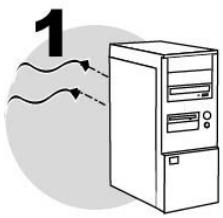
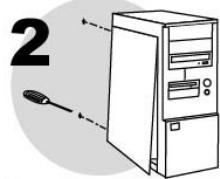
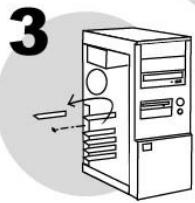
Éteignez l'ordinateur et tous les périphériques tels que moniteur et imprimante.
- Débranchez le(s) cordon(s) d'alimentation.
- Retirez le capot de l'unité centrale (pour plus d'informations, reportez-vous au manuel de votre PC).
- Si aucune carte son n'a été installée au préalable, dévissez le cache métallique correspondant à l'emplacement PCI voulu et retirez-le.
Si votre PC est déjà équipé d'une carte son, retirez celle-ci en gardant bien précieusement la vis.

L'électricité statique peut endommager votre équipement. Avant de sortir la carte de nette, touchez la partie métallique à l'arrière de votre ordinateur afin d'éliminer l'électricité statique sur votre corps.
- Ne touchez pas les circuits imprimés de la carte.
- Ne laissez personne toucher la carte.
- Veillez à ce que vos vêtements ne touchent pas les composants.
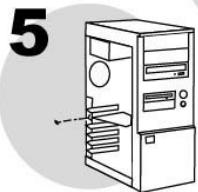
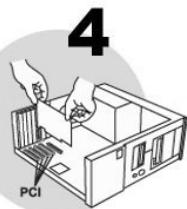
- Insérez votre carte dans son emplacement en appuyant sur la carte afin de vous assurer que tous les points de contact sont bien en place.
- Vissez l'équerre métallique de la carte au châssis de l'ordinateur.
- Connectez votre lecteur de CD-ROM / de DVD-ROM à votre carte son en raccordant le cable audio (non fourni) à l'entrée CD IN 1 sur la carte. (Si le lecteur n'est pas connecté à la carte son, vous ne pourriez pas écouter vos CD-Audio!)
- Remettez le capot de votre PC en place et rebranchez le(s) cordon(s) d'alimentation.
3. Connexion du RACK externe au PC

Si vous ne connectez pas l'extension USB à l'un des ports USB de votre unité centrale, vous ne pourrez utiliser aucun des périphériques USB branchés par l'intermédiaire du rack externe.
- Assurez-vous que votre ordinateur et tous ses périphériques sont éteints avant de connecter le rack externe Game Theater XP 7.1.
- Reliez l'extrémité du câble de 2 mètres doté de l'extension USB à votre ordinateur, via le connecteur DB-25 de votre carte son Game Theater XP 7.1.
- Reliez l'extension USB du câble à l'un des ports USB situés à l'arrière de votre ordinateur.
- Reliez l'extrémité du cable dénommée Rack au connecteur dénommé Computer du rack externe Game Theater XP 7.1.
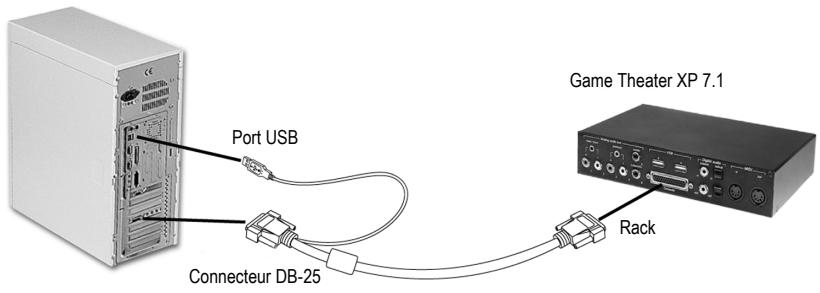

Ne connectez en aucun cas l'extrémité du cable PC dotée du connecteur USB au rack. Inverser les connexions pourrait gravement endommager votre matériel.
4. Installation logicielle
Une fois votre carte son installée, vous pouvez allumer votre PC. Notre carte étant de type « Plug and Play », Windows détectera automatiquement sa présence.
Remarque : les scans et la procédure d'installation peuvent varier sensiblement par rapport à la procédure décrite dans ce manuel.

Étant donné que les pilotes sont en constante évolution, le pilote présent sur vous
CD-ROM d'installation peut ne pas correspondre à la première version. Vous pouvez vous rendre sur le site Hercules (www.hercules.com) pour vérifier et, le cas échéant, télécharger la nouvelle version de celui-ci.
4.1.1. Installer les pilotes sous windows 98 se / millennium
La boîte de dialogue Assistant Ajout de nouveau matériel apparait et vous informe que le système a détecté le périphérique suivant : PCI Multimedia Audio Device (Crystal SoundFusion (tm) sous Windows Millennium).
- Cliquez sur Annuler pour installer les pilotes optimisés Hercules.
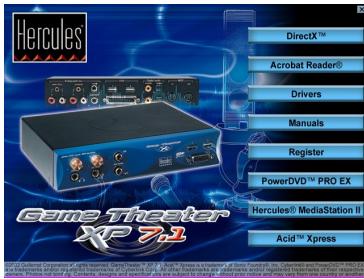
- Insérez le CD-ROM d'installation dans votre lecteur de CD-ROM.
Le menu d'installation apparait automatiquement, affichant toutes les options disponibles.
Si le menu d'installation ne se lance pas automatiquement :
- Double-cliquez sur Poste de travail.
- Double-cliquez sur l'icône

- Cliquez sur Drivers.
- Suivez les instructions portées à l'écran.
Windows vous demande de redémarrer votre ordinateur.
Les pilotes de votre carte sont installés automatiquement au redémarrage de Windows. (Gardez votre CD-ROM Windows 98 SE à portée de main. Il vous sera peut-être demandé de l'insérer au cours de l'installation des pilotes.)
Sous Windows 98 SE, la boîte de dialogue Windows 98 Second Edition Q269601 apparait.
- Cliquez sur Oui pour finir l'installation.
- Redémarrez votre ordinateur.
4.1.2. Installer les pilotes sous windows 2000
Au démarrage de votre ordinateur, Windows installe des pilotes génériques pour la carte Game Theater XP 7.1.
- Insérez le CD-ROM d'installation dans votre lecteur de CD-ROM pour installer les pilotes optimisés Hercules.
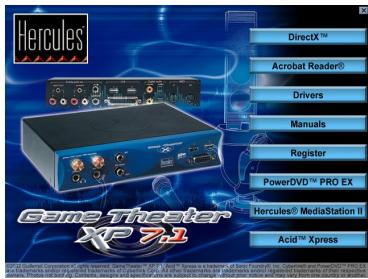
Le menu d'installation apparait automatiquement, affichant toutes les options disponibles.
- Cliquez sur Drivers.
- Suivez les instructions portées à l'écran.
Windows va MAINTENANT installer les différents éléments de votre carte Game Theater XP 7.1 : Hercules Game Theater XP(tm) 7.1, Hercules Game Theater XP(tm) 7.1 WDM Interface et Hercules(R) Game Port. La boîte de dialogue Signature numérique non trouvée peut apparaître à l'écran.
- Cliquez sur Oui.
4.1.3. Installer les pilotes sous windows XP
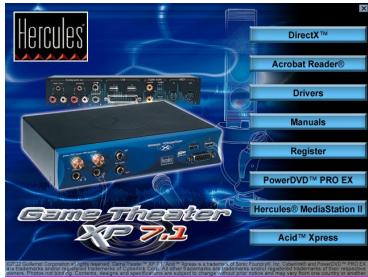
Au démarrage de votre ordinateur, Windows installe des pilotes génériques pour la carte Game Theater XP 7.1.
- Insérez le CD-ROM d'installation dans votre lecteur de CD-ROM pour installer les pilotes optimisés Hercules.
Le menu d'installation apparait automatiquement, affichant toutes les options disponibles.
- Cliquez sur Drivers.
- Suivez les instructions portées à l'écran.
- Cliquez sur Terminer.
Windows va maintenant installer les différents éléments de la carte Game Theater XP 7.1: Hercules Game Theater XP(tm) 7.1, Hercules Game Theater XP(tm) 7.1 WDM Interface et Hercules(R) Game Port. La boîte de dialogue Assistant Matériel détecte apparait. L'assistant propose d'installer le logiciel automatique (recommandé).
- Cliquez sur Suivant.
Un message concernant la certification des pilotes peut apparaître à l'écran.
- Cliquez sur Continuer.
- Cliquez sur Terminer pour finir l'installation.
4.2. Installer les applications
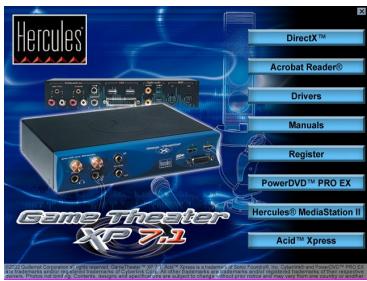
- Insérez le CD-ROM d'installation dans votre lecteur de CD-ROM.
Le menu d'installation apparait automatiquement, affichant toutes les options disponibles.
Si le menu d'installation ne se lance pas automatiquement :
- Double-cliquez sur Poste de travail.
- Double-cliquez sur l'icône
- Sélectionnez chacun des éléments que vous souhaitez installer, puis suivez les instructions à l'écran.
| DirectX™ | DirectX Voues pouvez installer DirectX pour bénéficier des dernières innovations en matière de traitement du son. |
| Acrobat Reader® | Adobe Acrobat Reader Il vous sera indispensable pour生存 et imprimer les documents au format PDF. |
| Drivers | Game Theater XP 7.1 drivers Si vous avez rencontres des problèmes lors de l'installation des pilotes de votre carte son Game Theater XP 7.1, cliquez sur ce bouton pour les réinstaller correctement. |
| Manuals | Documentation électronique Installes la version électronique du manuel Game Theater XP 7.1 sur toute PC. |
| Register | Gagnez du temps en enregistrant libreproduit en ligne! Cet enregistrement facilitera vos démarches lors de contacts évventuels avec notre support technique. Vous pourrez également bénéficier, si vous le souhaitez, de l'envoi d'informations privilégiees sur les nouveaux produits Hercules et les dernières promotions. |
| PowerDVD™ PRO EX | PowerDVD Pro EX Avec Cyberlink PowerDVD, le célibre lecteur logiciel de DVD, vous avez en main la solutionultimate pour profiter de tous les avantages fantastiques du DVD! Grâce au rendu audio et video de haute qualité qu'il propose, ainsi |
| qu'aux faibles ressources CPU qu'il nécessite, PowerDVD s'impose comme lechioincontournable pour la lecture de vos DVD ! | |
| Hercules® MediaStation II | Hercules MediaStation II Hercules MediaStation II est un lecteur logiciel multifonction qui vous permet de direfaclement vos videos, images et fichiers musicaux*. Grâce à Hercules MediaStation II, vous pouvez écouter vos chansons préférentes et mixer ou enregistrer* tous les styles de musique. Avec Hercules MediaStation II, affichez vos videos et vos photos numériques. Ce logiciel permet également la création de diaporamas à partir des photos que vous venez de prendre avec votre apparueil numérique. À la fois sophistiqué et simple d'utilisation, Hercules MediaStation II saura devenir un compagnon indispensable. * Consultez la documentationlectronique ou l'aide en ligne pour obtenir la liste des formats supportés. |
| Acid™ Xpress | Acid Xpress Le logiciel Acid Xpress est l'outil de création sociale multipiste de Sonic Foundry. Créez vos propres morceaux de musique et placez vos boucles sur les différentes pistes d'un simple clic de souris. Combinez musique et boucles à volonté pour un résultat immédiat de qualité professionnelle. |
Si vous avez interrompu la procédure d'installation, vous pourrez la lancer à nouveau comme suit :
- Double-cliquez sur Poste de travail.
- Double-cliquez sur l'icone
5. Le panneau de controle GAME theater XP 7.1
Cliquez sur l'icône dans la barre des tâches pour lancer le panneau de contrôle Game Theater XP 7.1.
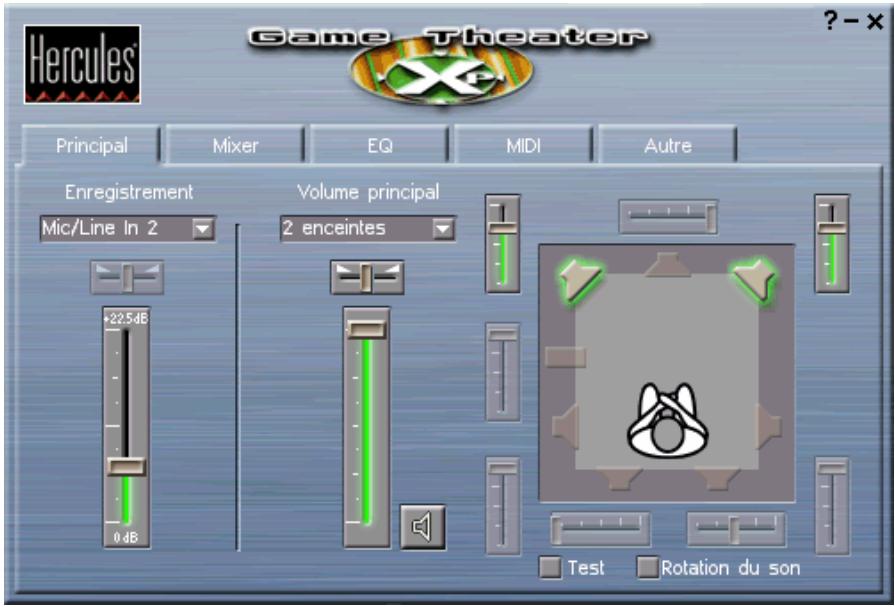
L'application Game Theater XP 7.1 vous permet de : contrôler le volume du son, activer/désactiver les effets sonores et modifier la configuration par défaut de votre carte son Game Theater XP 7.1. Cette application, très simple à utiliser, est accompagnée d'un système d'aide contextuelle. Pour obtenir des informations sur une fonction particulière, cliquez simplement sur le symbole ? dans le coin supérieur droit de l'application.
6. La station AUDIO GAME theater XP 7.1
Face Avant
Prise casque Prise pour 2 enceintes supplémentaires (jusqu'à 8 enceintes possibles pour un son spatial 7.1 avec le Dolby Digital EX 7.1 des DVD) Entrée micro Voyant micro Entrée Line-in stéréo 2 ports USB (1 et 2) et 1 port jeu pour la connexion de contrôleurs de jeu
enceintes actives requirent

Game Theater XP 7.1 n'offre pas la possibilité de recevoir un signal MIDI via le port jeu et le connecteur DIN MIDI-In (situé à l'arrière du rack).
Face arrière
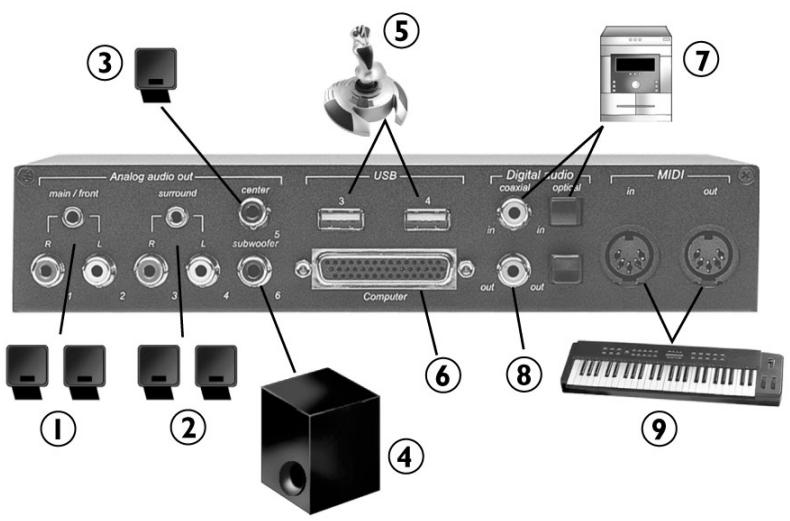
1 prise mini jack main/front et 2 connecteurs RCA mono plaqués or pour la connexion des enceintes avant 1 prise mini jack surround et 2 connecteurs RCA mono plaqués or pour la connexion des enceintes arrière ③ Connecteur RCA plaqué or center pour la connexion de l'enceinte centrale ④ Connecteur RCA plaqué or subwoofer pour la connexion du caisson de basses ⑤ Hub USB 4 ports ultra-rapides pour la connexion de contrôleurs de jeu ⑥ Connecteur DB-44 pour carte PCI ⑦ Entrée S/PDIF (coaxiale et optique) numérique (réglée sur 32, 44 ou 48 kHz) pour lecteur Minidisc ou DAT ⑧ Sortie S/PDIF (coaxiale et optique) numérique (réglée sur 48 kHz) ⑨ Connecteurs DIN MIDI-In/MIDI-out (compatibles MPU-401) pour clavier Midi
Note: utilisez le connecteur jack d'entrée (Aux-In) de la carte son pour connecter la sortie audio des autres cartes installées dans votre ordinateur (carte TV/vidéo).
7. Assistance technique
Avant de nous contacter (^*), merci de réunir les informations et les éléments suivants:
- Nom du produit,
- Date d'achat du produit,
- Configuration système : processeur, mémoire, système d'exploitation. De quoi écrire.
Veillez à laisser votre ordinateur allumé à l'endroit où vous rencontrez le problème.
7.1. Si vous devez retourner un produit
Hercules offre une garantie de 3 ans pièces et main d'œuvre (2 ans en version OEM).
- Avant de returner un produit, contactez le support technique Hercules en téléphonant au numéro correspondant à votre pays (*)
- z suivre les instructions que l'on vous donnera pour obtenir l'échange de votre produit.
- és directement auprès d'Hercules (sous 30 jours).
- Assurez-vous que le produit que vous returnez est bien complèt : manuel(s), câble(s), CD d'installation, boîte... N. B.: seuls les envois compteant un numéro RMA (Return Merchandise Authorization) attribué par un agent du support technique seront acceptés.
Pour obtenir les coordonnées de notre support technique, reportez-vous à la fin du manuel.
7.2. Gagnez du temps en enregistrant votre produit en ligne!
Insérez le CD-ROM d'installation dans votre lecteur de CD-ROM et cliquez sur Register. Cet enregistrement facilitera vos démarches lors de contacts éventuels avec notre support technique. Vous pourrez également bénéficier, si vous le souhaitez, de l'envoi d'informations privilégiées sur les nouveaux produits Hercules et les dernières promotions.
Marques déposées
Game Theater™, Guillemot™ et Hercules® sont des marques et/ou des marques déposées de Guillemot Corporation S. A. Microsoft® Windows® 98 SE, Millennium, 2000, XP, DirectX® et DirectX® sont des marques ou des marques déposées de Microsoft Corporation aux États-Unis et/ou dans d'autres pays. Intel® et Pentium® sont des marques déposées d'Intel Corporation. AMD-K6® est une marque déposée de Advanced Micro Devices, Inc. Crystal® est une marque déposée de Cirrus Logic, Inc. A3D® est une marque déposée d'Aureal Semiconductor, Inc. EAX® est une marque déposée de Creative Technology Ltd. Dolby®, Dolby Digital™, Dolby Digital™, Dolby Surround® sont des marques et/ou des marques déposées de Dolby Laboratories Corporation. GM™, GSTM and General MDI™ sont des marques de Roland Corporation. YamahaTM et Yamaha SoftSynthesizer™ sont des marques de Yamaha Corporation. Sonic Foundry™ and Acid Xpress™ sont des marques de Sonic Foundry, Inc. MacroFX™, MultiDrive™, ZoomFX™, EnvironmentFX™ and IDTL2® sont des marques et/ou des marques déposées de Sensaura Ltd. Cyberlink PowerDVD® est une marque déposée de Cyberlink Corporation. Adobe® Acrobat® and Adobe® Acrobat Reader sont des marques ou des marques déposées de Adobe Systems, Inc. Toutes les autres marques déposées et noms commerciaux sont reconnus par leurs détenteurs et sont la propriété de leurs propriétaires respectifs. Illustrations non contractuelles. Le contenu, la conception et les spécifications sont susceptibles de changer sans préavis et de varier selon les pays.
Déclaration de conformité
Cet appareil a été testé et est conforme à la Directive 89/336/CEE du Conseil du 3 mai 1989 concernant le rapprochement des législations des États membres relatives à la compatibilité électromagnétique, modifiée par la Directive 93/68/CEE. Cet appareil a été testé et est conforme aux directives EN 50081-1 /1992: EN55022, EN 50082-1 /1997: EN61000-4-2/-3/-8, EN 50204. Le fonctionnement de ce matériel dans un environnement résidentiel provoque parfois des interférences radioélectriques; il incombe dans ce cas à l'utilisateur d'y remédier.
Cet appareil numérique de la classe B respecte toutes les exigences du Règlement sur le matériel brouilleur du Canada.
Aucune partie de ce manuel ne peut être produite, résumée, transmise, transcrivie, stockée dans un système de recherche, ou traduite en toute langue ou langage informatique, à chaque fin ou par chaque moyen que ce soit, électronique, mécanique, magnétique, manuel, par le biais de photocopies, d'enregistrements, ou autres, sans l'autorisation expresse et écrite de Guillemot Corporation S. A.
Responsabilité limitée
Guilemot Corporation S. A. se réserve le droit de modifier les spécifications à tout moment sans préavis. Les informations fournies dans ce document sont censées être précises et fiables. Cependant Guilemot Corporation S. A. n'assure aucune responsabilité concernant leur utilisation, ni leur contrefaçon ou les autres droits des tiers résultant de leur utilisation. Ce produit peut exister en version simplifiée ou spéciale, notamment pour les fabricants de PC et les assembleurs. Il se peut que certaines fonctions décrites dans ce manuel ne soient pas disponibles dans la version que vous possédez. Autant que possible, le CD-ROM d'installation contiendra un fichier readme. TXT dans lequel seront détaillées les différences entre le produit installé et le produit décrit dans la présente documentation.
Contrat de licence utilisateur final
IMPORTANT: veuillez lire attentivement le Présent Contrat de licence. Le Logiciel est concédé sous licence, et non vendu à l'utilisateur, pour un emploi respectant les termes du Présent Contrat. Vous vous engagez à respecter les termes et les conditions du Présent Contrat. Si vous êtes en désaccord avec les termes et les conditions du Présent Contrat, veuillez retourner le Logiciel et tout ce qui l'accompagne dans les 15 jours qui suivent la date de votre achat à l'endroit où vous l'avez acheté.
La propriété du Logiciel (dénommé « le Logiciel » ci-dessus et ci-après) reste acquise à Guillemot Corporation S. A. Tous droits réservés. Le terme « Logiciel » inclut les programmes exécutables, gestionnaires, librairies, fichiers de données et toute documentation associée aux programmes. Hercules Technologies n'accorde qu'un droit d'utilisation du Logiciel. L'acquéreur accepte les termes et les conditions du Présent Contrat concernant les droits d'auteur et tout autre droit de propriété concernant les autres propriétés contenus dans le produit.
Guillemut Corporation S. A. se réserve le droit d'annuler le Présent Contrat en cas de non-respect de celui-ci. En cas de résiliation du Présent Contrat, l'acquéreur s'engage à renvoyer le Logiciel à Guillemut Corporation S. A. ainsi que toutes les copies.
- La licence est accordée à l'acquéreur d'origine seulement. Guillemot Corporation S. A. reste propriétaire et titulaire du Logiciel et se réserve tous les droits qui ne sont pas expressément accordés par le Présent Contrat. L'utilisateur n'a pas le droit de sous-louer ses droits concédés par le Présent Contrat. Le transfert de cette licence est autorisé à condition que l'acquéreur d'origine ne conserve aucune partie du Logiciel et que le cessionnaire accepte les termes et conditions du Présent Contrat.
- L'acquéreur peut utiliser le Logiciel sur un seul ordinateur en même temps. La partie assimilable du Logiciel peut être copiée vers un autre ordinateur à condition que le Logiciel soit effacé du premier ordinateur et qu'il soit impossible d'utiliser le Logiciel sur plusieurs machines en même temps.
- L'Acquereur reconnait et accepte le copyright apparentant à Guillemot Corporation S. A. Le copyright ne doit en aucun cas être enlevé du Logiciel ou d'une copie du Logiciel, de toute documentation, écrite ou électronique, accompagnant le Logiciel.
- La licence octroie à l'utilisateur le droit de faire une (1) copie d'archivage de la partie assimilable du Logiciel à condition que le copyright du Logiciel soit également copié.
- Sauf dans les limites permises expressement par le Présent Contrat, l'acquireur ne peut pas s'engager à, ni permettre à un tiers de s'engager à : fournir ou divulguer le Logiciel à des tiers ; rendre possible l'utilisation du Logiciel par plus d'un ordinateur en même temps ; faire des modifications ou des copies de quelque que ce soit ; déassembler, décompiler ou modifier le Logiciel de quelque maniere que ce soit ou essayer d'obtenir des informations relatives à l'utilisation du Logiciel n'étant pas accessibles à l'utilisateur, faire des copies ou des traductions du Manuel de l'utilisateur.
Garantie limitée
Pour la carte Game Theater XP 7.1, Guillemot Corporation S. A. offre une garantie de 3 ans (2 ans en version OEM) pièces et main d'œuvre à compter de la date d'achat. La seule garantie accordée par Guillemot Corporation S. A. est le remplacement de vos produits défectueux. En aucun cas, Guillemot Corporation S. A. ne saurait être tenu responsable envers qui que ce soit de tous dommages ou incidents, directs ou indirects, y compris de toute perte de données, d'informations ou autres que vous pourriez subir par l'utilisation des produits susceptibles et/ou du Logiciel faisant l'objet du Présent Contrat de licence.
- Spécifications techniques
- Configuration requise
- Installation matérielle
- Connexion du RACK externe au PC
- Installation logicielle
- Installer les pilotes sous windows 98 se / millennium
- Si le menu d'installation ne se lance pas automatiquement :
- Installer les pilotes sous windows 2000
- Installer les pilotes sous windows XP
- Installer les applications
- Si vous avez interrompu la procédure d'installation, vous pourrez la lancer à nouveau comme suit :
- Le panneau de controle GAME theater XP 7.1
- La station AUDIO GAME theater XP 7.1
- Face arrière
- Assistance technique
- Si vous devez retourner un produit
- Gagnez du temps en enregistrant votre produit en ligne!
- Marques déposées
- Déclaration de conformité
- Responsabilité limitée
- Contrat de licence utilisateur final
- Garantie limitée
Marque : HERCULES
Modèle : GAME THEATER XP
Catégorie : Système audio