
DV ACTION PRO - Caméra d'action HERCULES - Notice d'utilisation et mode d'emploi gratuit
Retrouvez gratuitement la notice de l'appareil DV ACTION PRO HERCULES au format PDF.


| Type de produit | Caméra d'action |
| Marque | HERCULES |
| Modèle | DV ACTION PRO |
| Dimensions (approx.) | 65 x 45 x 30 mm |
| Poids (approx.) | 120 g (avec batterie) |
| Alimentation | Batterie lithium-ion rechargeable 3.7 V, 900 mAh |
| Fonctions principales | Enregistrement vidéo HD, photo, stabilisation d'image, résistance à l'eau (sans boîtier) |
| Résolution vidéo | 1920 x 1080 à 30 ips |
| Résolution photo | 12 mégapixels |
| Angle de vue | 170° grand angle |
| Stockage | Carte microSD jusqu'à 32 Go |
| Connectivité | USB 2.0, HDMI mini |
| Écran | Écran LCD 1,5 pouces |
| Autonomie | Environ 90 minutes en continu |
| Résistance à l'eau | Étanche jusqu'à 3 mètres sans boîtier |
| Entretien et nettoyage | Nettoyer avec un chiffon doux et sec. Ne pas utiliser de produits chimiques. |
| Sécurité | Ne pas exposer à des températures > 60°C. Éviter les chocs violents. Utiliser le chargeur d'origine. |
| Pièces détachées et réparabilité | Batterie amovible, câble USB, supports de fixation disponibles en ligne. |
| Informations générales | Garantie 2 ans. Fabriqué en Chine. Compatible Windows et macOS. |
FOIRE AUX QUESTIONS - DV ACTION PRO HERCULES
Questions des utilisateurs sur DV ACTION PRO HERCULES
0 question sur cet appareil. Repondez a celles que vous connaissez ou posez la votre.
Poser une nouvelle question sur cet appareil
Téléchargez la notice de votre Caméra d'action au format PDF gratuitement ! Retrouvez votre notice DV ACTION PRO - HERCULES et reprennez votre appareil électronique en main. Sur cette page sont publiés tous les documents nécessaires à l'utilisation de votre appareil DV ACTION PRO de la marque HERCULES.
MODE D'EMPLOI DV ACTION PRO HERCULES
Le périphérique ShuttlePRO utilise des profils pour faire correspondre un bouton à une fonction dans un logiciel donné. Le principe est de programmer les raccourcis clavier de l'application sur les boutons du ShuttlePRO.
Par exemple, le raccourci clavier standard permettant d'enregistrer un fichier est [Ctrl] + [S]. Il suffit alors d'attribuer cette fonction à un bouton du ShuttlePRO. Dès lors, pour enregistrer un fichier, il n'est plus nécessaire de cliquer sur Fichier/Enregistrer, il suffit d'appuyer sur le bouton correspondant. On dit que le bouton émule une fonction de l'application.
Ce manuel est un guide de référence du ShuttlePRO, qui vous déscrit en détail les fonctions de tous les boutons pour les trois profils concernant le logiciel MediaStudio Pro : Video Capture, Audio Editor et Video Editor.
Ces profils se veulent génériques et sont donc adaptés à la plupart des utilisateurs. Néanmoins, vous souhaiterez peut-être implémenter d'autres fonctions que vous utilisez fréquemment. La section Personnaliser un profil vous explique la marche à suivre en détail, qui est de plus illustrée par un exemple dans la section Exemple de personnalisation de profil.
2. Le PROFIL VIDEO capture
Remarque : certaines fonctions ne sont actives que lorsqu'une vidéo a été capturée.
3. Le PROFIL AUDIO EDITOR
Remarque : certaines fonctions ne sont actives que lorsqu'un son est en cours d'édition.
4. Le PROFIL VIDEO EDITOR
Fonction uniquement accessible dans la fenêtre Source. * Fonction accessible dans les fenêtres Source et Aperçu.
5. Personnaliser un PROFIL
ShuttlePRO est fourni avec plusieurs profils prédéfinis pour différentes applications de montage vidéo, dont Ulead MediaStudio Pro. Ces profils vous permettent d'accéder aux fonctions essentielles de chaque logiciel à partir du ShuttlePRO.
Cependant, certains profils peuvent ne pas vous convenir. Par exemple, une fonction programmée sur un bouton peut vous sembler inutile, ou à l'inverse une fonction qui vous semble essentielle peut ne pas avoir été intégrée au profil. Il est donc possible de modifier les profils existants pour redéfinir la fonction des boutons.
De même, si vous utilisez une application pour laquelle aucun profil prédéfini n'est disponible, vous pouvez en créer un et définir la fonction de chaque bouton.
La procédure ci-dessous vous explique comment personnaliser vos profils :
- Cliquez sur l'icône
- Cliquez sur Ouvrir le panneau de commande ShuttlePRO Hercules...
L'interface de personnalisation des profils apparait.
Si vous souhaitez modifier un profil existant :
- Sélectionnez le profil à modifier dans la liste déroulante Application cible.
Si vous souhaitez créer un nouveau profil :
- Cliquez sur Fichier/Créer nouveau profil.
- Activez l'option Créer profil vierge.
- Cliquez sur OK.
Une boîte de dialogue apparaît, vous demandant de sélectionner le fichier exécutable correspondant à l'application pour laquelle vous souhaitez créé un profil.
- Sélectionnez le fichier exécutable souhaité et cliquez sur Ouvrir.
Remarque : les fichiers exécutables correspondant aux trois modules de MediaStudio Pro se trouvent par défaut dans C:\Program Files\Ulead Systems\Ulead MediaStudio Pro 6.5 VE (aeditor.exe pour le module Audio Editor, VCapture.exe pour le module Video Capture et VEditor.exe pour le module Video Editor).
- Renommez si besoin le profil (par défaut, le nom du profil correspond au nom du fichier exécutable) en cliquant sur l'icône et en sélectionnant l'options Renommer profil.
- Appuyez sur le bouton auquel vous souhaitez assigner une fonction (ou tournez la molette sur la position souhaitée, l'interface faisant apparaître les différentes positions : Shuttle à gauche ou Shuttle à droite (numérotées de 1 à 7).
- Cliquez sur le bouton Action programme pour désigner le type d'action à effectuer :
Aucune action : cette option désactive le bouton.
Répéter action précédente : cette option ne peut être utilisée que pour les positions du Shuttle. Elle permet d'appliquer à une position la même action que celle de la position précédente. Exemple : vous avez émulé l'action Avance rapide sur la position Shuttle à droite 1. En sélectionnant l'option Répeter action précédente, la position Shuttle à droite 2 émulera automatiquement l'action Avance rapide.
Saisir combinaison de touches : cette option permet d'émuler un raccourci clavier.
Reportez-vous à la documentation du logiciel pour obtenir la liste des raccourcis clavier, puis cliquez dans le champ Combinaison de touches et appuyez sur les touches composant le raccourci clavier souhaité.
Le champ Fréquence vous permet ensuite de sélectionner de chaque façon sera émulé le raccourci clavier. Trois types de fréquence sont disponibles : une seule fois, un certain nombre de fois par seconde ou bien maintenir enfoncé. Pour les raccourcis clavier correspondant à des actions simples (exemple : ouvrir un fichier), la fréquence Une fois seulement est appropriée.
Pour les actions comme l'avance rapide, il est judicieux de sélectionner la fréquence Maintient la pression de la touche avec répétition automatique ou bien de désirer un rythme précis (pour chaque position du Shuttle par exemple).
Pour une action immédiate, activez l'option Pas de latence. Celle-ci simule un relâchement immédiat de la touche, d'où une action instantanée.
Tapez une description de l'action dans le champ Commentaire, afin de vous rappeler plus facilement de la fonction de chaque bouton pour vos différents profils.
Sélectionner touches de modification : cette option permet d'émuler une pression sur une ou plusieurs touches spéciales (Maj, Ctrl, la touche Windows, Alt ou Alt Gr). Exemple d'utilisation : développer enforcée la touche [Maj] permet souvent de sélectionner plusieurs fichiers. Cliquez simplement sur le ou les bouton(s) désiré(s).
Pour une action immédiate, activez l'option Pas de latence. Celle-ci simule un relâchement immédiat de la touche, d'où une action instantanée.
Tapez une description de l'action dans le champ Commentaire, afin de vous rappeler plus facilement de la fonction de chaque bouton pour vos différents profils.
Défilement vers le haut / Défilement vers le bas : ces options vous permettent de faire défiler l'écran vers le haut / le bas. Le champ Valeur de défilement apparait, vous permettant de définir la vitesse de défilement (exprimée en nombre de lignes).
Tapez une description de l'action dans le champ Commentaire, afin de vous rappeler plus facilement de la fonction de chaque bouton pour vos différents profils.
-Répétez cette procédure pour tous les boutons à programmer.
- Une fois votre profil défini, cliquez sur OK.
6. Example de personnalisation de PROFIL
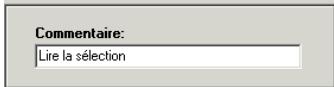
Voici détaillé pas à pas un exemple de personnalisation de profil. Le profil du module Audio Editor permet certes de définir le début et la fin d'une sélection, mais pas de réécouter celle-ci à l'aide du ShuttlePRO. Nous allons donc modifier le profil existant et replacer l'accès à la fenêtre Préférences (surtout utile lors des premières utilisations du logiciel) par la fonction Lire la sélection.

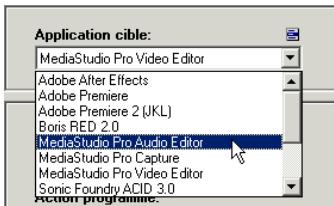
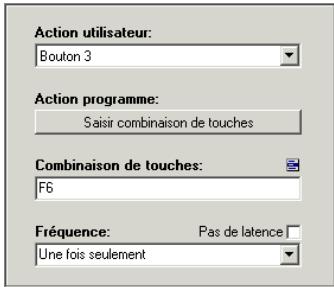
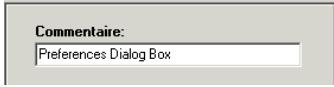
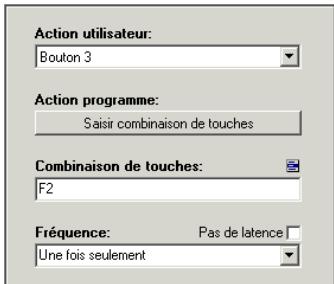
- Cliquez sur l'icône

- Cliquez sur Ouvrir le panneau de commande ShuttlePRO Hercules...
- Sélectionnez le profil MediaStudio Pro Audio Editor dans la liste déroulante Application cible.
- L'ouverture de la fenetre Préférences se fait en appuyant sur le bouton 3. Appuyez donc sur ce bouton pour modifier sa fonction.
- Tapez une nouvelle description de l'action dans le champ Commentaire.
- Cliquez sur Appliquer pour enregistrer les modifications.
Marques déposées
Hercules® et DV Action!™ sont des marques et/ou des marques déposées de Guillemot Corporation S. A. Microsoft® Windows® est une marque déposée de Microsoft Corporation aux États-Unis et/ou dans d'autres pays. Ulead MediaStudio Pro™ est une marque d'Ulead Systems, Inc. ShuttlePro™ est une marque de Contour AVS, Inc. Toutes les autres marques déposées et noms commerciaux sont reconnus par leurs générantes et sont la propriété de leurs propriétaires respectifs. Illustrations non contractuelles. Le contenu, la conception et les spécifications sont susceptibles de changer sans préavis et de varier selon les pays.
© Guillemot Corporation S. A. 1999-2002. Tous droits réservés.
Aucune partie de ce manuel ne peut être produite, résumée, transmise, transcrivie, stockée dans un système de recherche, ou traduite en toute langue ou langage informatique, à quelque fin ou par quel moyen que ce soit, électronique, mécanique, magnétique, manuel, par le biais de photocopies, d'enregistrements, ou autres, sans l'autorisation expresse et écrite de Guillemot Corporation S. A.
Responsabilité limitée
Guillemot Corporation S. A. se réserve le droit de modifier les spécifications à tout moment sans préavis. Les informations fournies dans ce document sont censées être précises et fiables. Cependant, Guillemot Corporation S. A. n'assume aucune responsabilité concernant leur utilisation, ni leur contrefaçon ou les autres droits des tiers résultant de leur utilisation. Ce produit peut exister en version simplifiée ou spéciale, notamment pour les fabricants de PC et les assembleurs. Il se peut que certaines fonctions décrites dans ce manuel ne soient pas disponibles dans la version que vous possédez. Autant que possible, le CD-ROM d'installation contiendra un fichier README.TXT dans lequel seront détaillées les différences entre le produit installé et le produit décrit dans la présente documentation.
Connectez-vous des salariés sur notre site web (www.hercules.com) pour télécharger les dernières versions des pilotes et logiciels, consulter la Foire Aux Questions (FAQ) relative à votre produit et bénéficier de mises à jour du manuel de l'utilisateur. Vous pourrez également découvrir la gamme de produits Hercules et broker des informations sur les nouveaux à voir.
Marque : HERCULES
Modèle : DV ACTION PRO
Catégorie : Caméra d'action