
DJ CONSOLE T3TKS - Console de mixage DJ HERCULES - Notice d'utilisation et mode d'emploi gratuit
Retrouvez gratuitement la notice de l'appareil DJ CONSOLE T3TKS HERCULES au format PDF.


| Type de produit | Console de mixage DJ avec contrôleur MIDI et interface audio intégrée |
| Marque | HERCULES |
| Modèle | DJ CONSOLE T3TKS |
| Fonctions principales | Contrôleur MIDI pour logiciel DJ, interface audio ASIO, crossfader, pitch bend, boucle, pré-écoute, verrouillage tonalité |
| Connectivité | USB (alimentation et données), sorties audio stéréo 1/4" ou RCA (selon modèle), sortie casque |
| Logiciel compatible | Traktor 3 (configuration spécifique requise) |
| Alimentation | Par port USB (bus powered) |
| Dimensions (estimées) | 320 x 240 x 60 mm |
| Poids (estimé) | 1,5 kg |
| Entretien et nettoyage | Nettoyer avec un chiffon doux et sec. Ne pas utiliser de produits abrasifs ou de solvants. |
| Sécurité | Ne pas exposer à l'humidité ou aux liquides. Débrancher avant nettoyage. Utiliser dans un environnement sec. |
| Pièces détachées et réparabilité | Contactez le service client HERCULES pour toute pièce détachée ou réparation. |
FOIRE AUX QUESTIONS - DJ CONSOLE T3TKS HERCULES
Questions des utilisateurs sur DJ CONSOLE T3TKS HERCULES
0 question sur cet appareil. Repondez a celles que vous connaissez ou posez la votre.
Poser une nouvelle question sur cet appareil
Téléchargez la notice de votre Console de mixage DJ au format PDF gratuitement ! Retrouvez votre notice DJ CONSOLE T3TKS - HERCULES et reprennez votre appareil électronique en main. Sur cette page sont publiés tous les documents nécessaires à l'utilisation de votre appareil DJ CONSOLE T3TKS de la marque HERCULES.
MODE D'EMPLOI DJ CONSOLE T3TKS HERCULES
Configuration du pilote ASIO
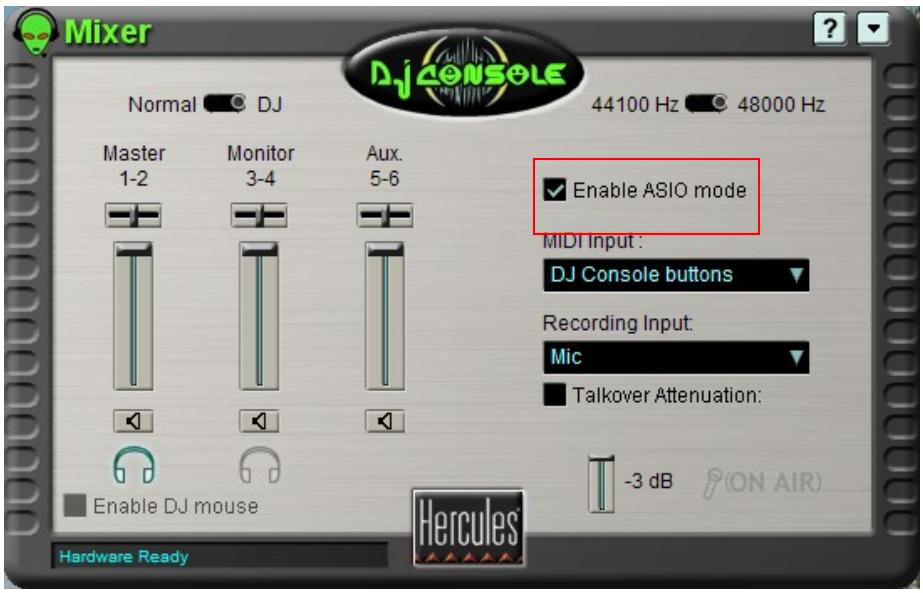
Veuillez tout d'abord mettre la DJ Console en mode ASIO en utilisant le panneau de configuration de la DJ Console, puis en cliquant sur ASIO.
Configuration audio de traktor 3
a. Ouvrez le menu Preferences du logiciel Traktor 3. b. Dans l'item Soundcard (dans le menu Audio Setup), assurez-vous que Hercules DJ Console ASIO est sélectionnée en tant qu'Audio Device.
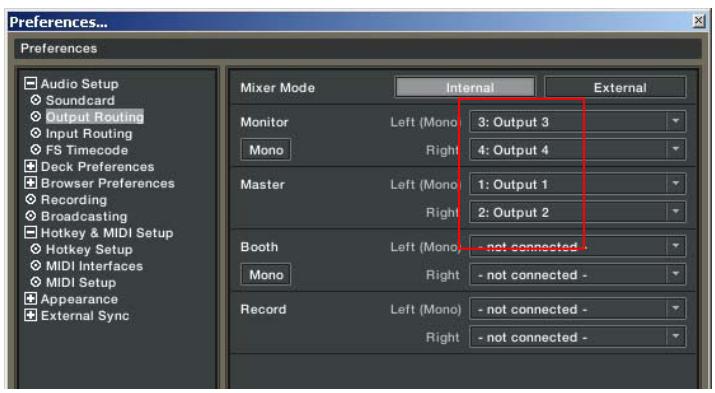
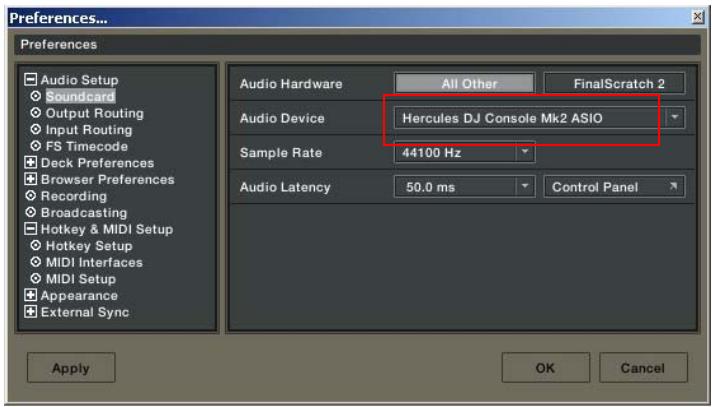
c. Assurez-vous de régler les options de sorties audio dans le menu Output Routing. Vérifiez que les sorties 3&4 soient assignées au Monitor et 1&2 au Master.
Configuration des contrôleurs MIDI dans traktor 3
a. Ouvrez le menu Preferences du logiciel Traktor 3. b. Dans le menu MIDI Interface situé dans la section Hotkey & MIDI Setup, assurez-vous que la Hercules DJ Console MIDI y est activée. Un X dans la colonne Active vous confirmera la bonne configuration.
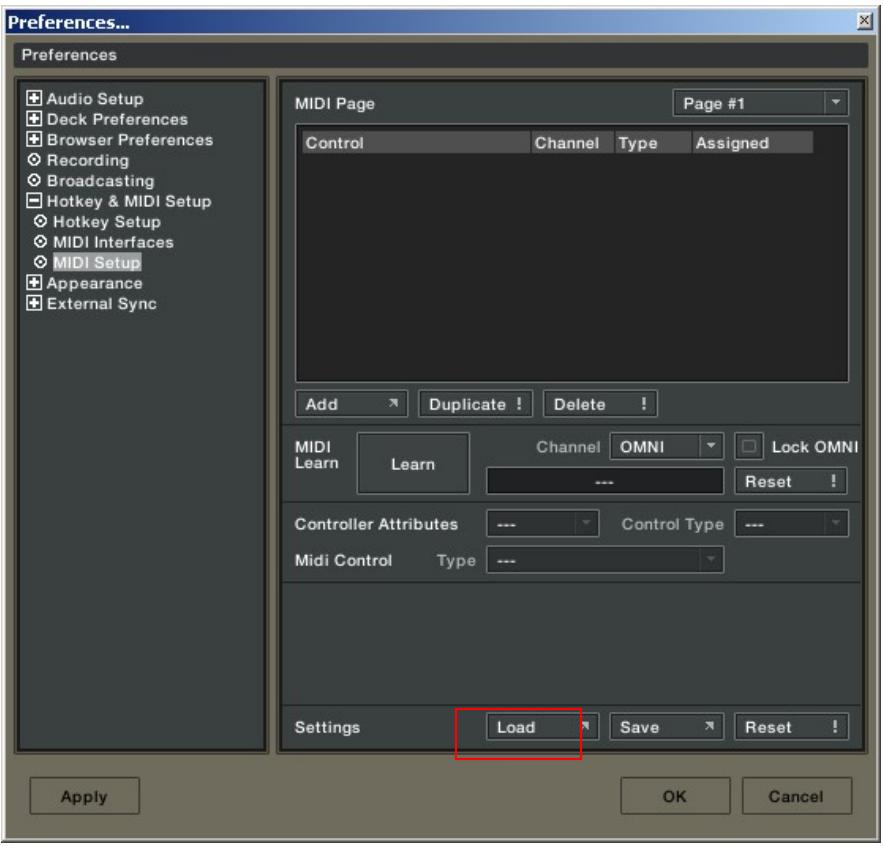
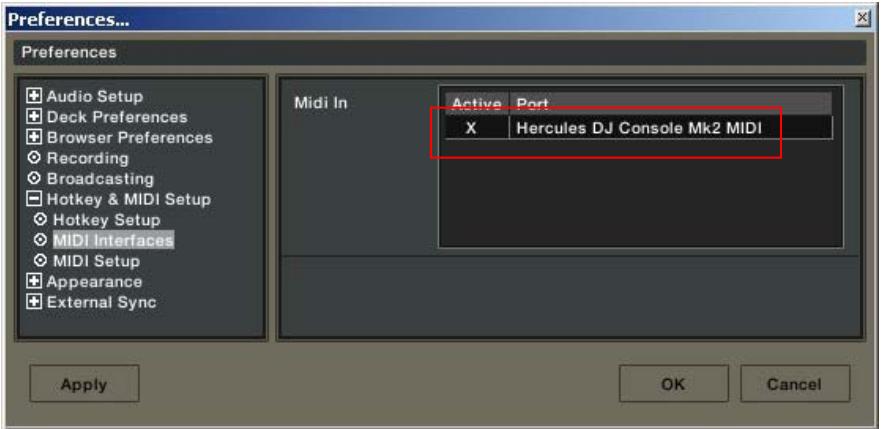
c. Dans la fenêtre MIDI Setup, cliquez sur le bouton Load. d. Localisez et chargez le fichier TKS. e. Cliquez sur OK.
Votre logiciel est maintenant configuré pour la DJ Console.
Arrangement des contrôles pour traktor et la djconsole
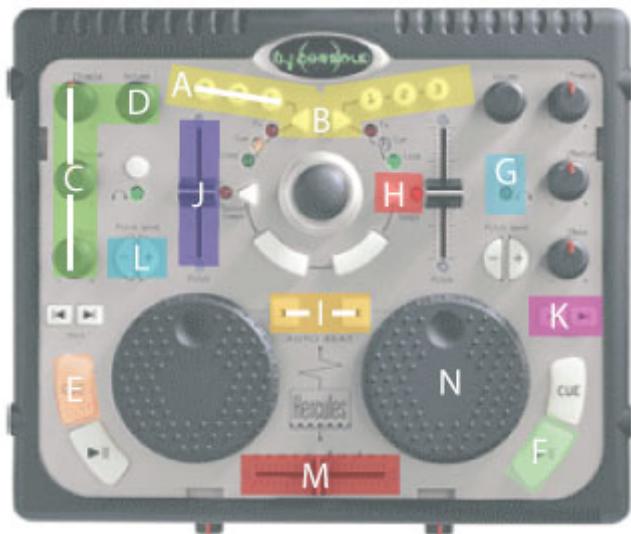
A: Longueur de boucle (Loop Length)
G: Sélection Pré-écoute (Cue Selection)
H: Verrouillage tonalité (Key lock)
K: Précédente/Suivante
L: Ajustement temporaire de la vitesse (Pitch Bend)
M: Crossfader
N: Position
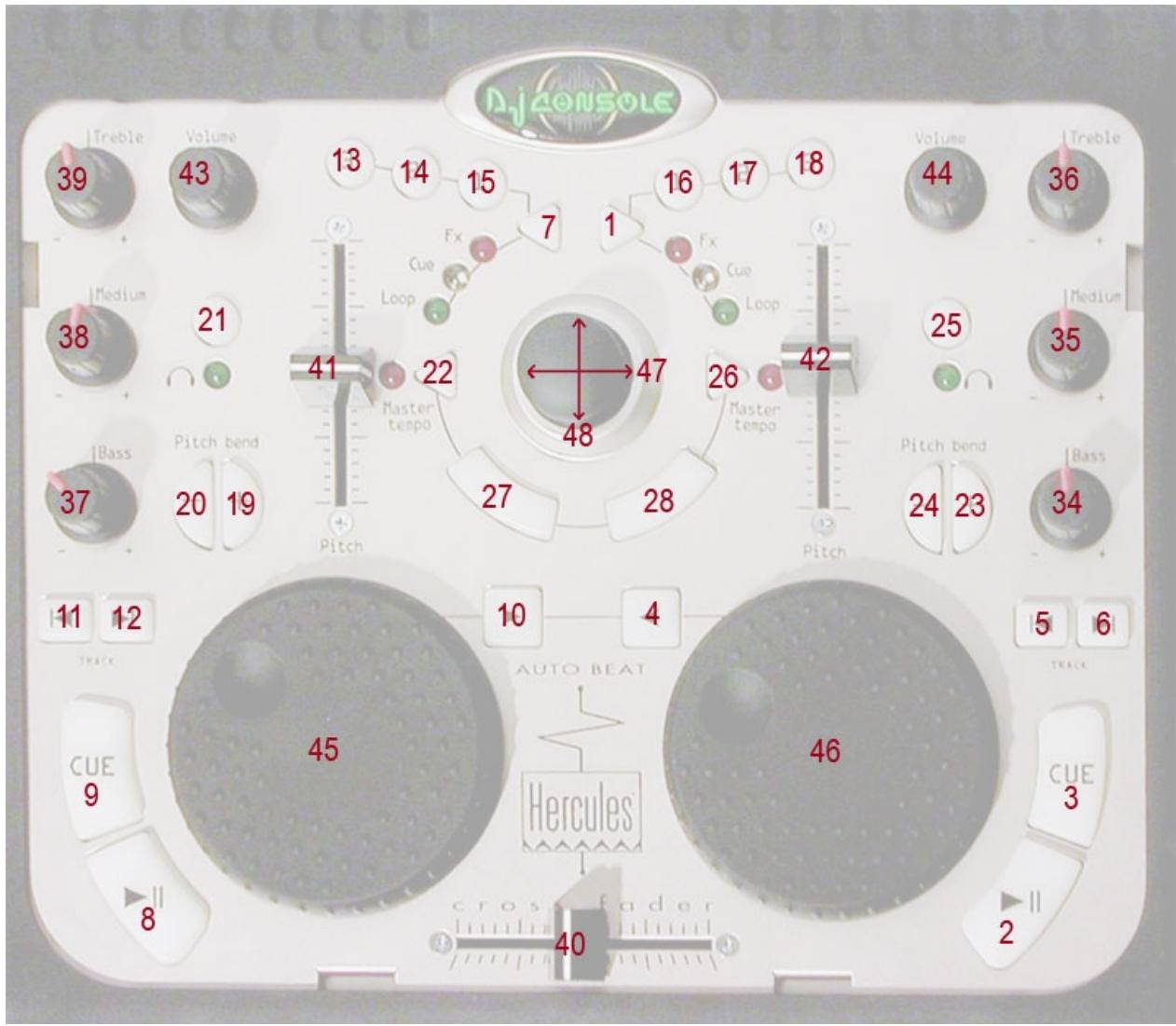
Marque : HERCULES
Modèle : DJ CONSOLE T3TKS
Catégorie : Console de mixage DJ