HERCULES DJ CONSOLE MK2 T3TKS - Console de mixage

DJ CONSOLE MK2 T3TKS - Console de mixage HERCULES - Notice d'utilisation et mode d'emploi gratuit

Retrouvez gratuitement la notice de l'appareil DJ CONSOLE MK2 T3TKS HERCULES au format PDF.

📄 5 pages Français FR Télécharger 💬 Question IA 9 questions ⚙️ Specs
Notice HERCULES DJ CONSOLE MK2 T3TKS - page 1
Choisissez votre langue et indiquez votre email : nous vous enverrons une version traduite specifiquement.
Type de produit Console DJ Hercules DJ Console MK2 T3TKS
Caractéristiques techniques principales Contrôleur MIDI, interface audio intégrée, compatible avec les logiciels DJ
Alimentation électrique Alimentation par USB
Dimensions approximatives 320 x 230 x 60 mm
Poids 1,5 kg
Compatibilités Compatible avec Windows et Mac, fonctionne avec des logiciels tels que DJUCED, Virtual DJ, Traktor
Fonctions principales Mixage audio, effets sonores, contrôle de la lecture, enregistrement audio
Entretien et nettoyage Nettoyer avec un chiffon doux, éviter les produits chimiques agressifs
Pièces détachées et réparabilité Réparabilité limitée, pièces disponibles via le service client Hercules
Sécurité Utiliser dans un environnement sec, éviter les chocs et les températures extrêmes
Informations générales utiles Idéale pour les DJ débutants et intermédiaires, facile à transporter

FOIRE AUX QUESTIONS - DJ CONSOLE MK2 T3TKS HERCULES

Comment installer le HERCULES DJ CONSOLE MK2 T3TKS sur mon ordinateur ?
Pour installer le HERCULES DJ CONSOLE MK2 T3TKS, branchez la console à votre ordinateur via le câble USB fourni. Ensuite, téléchargez et installez le logiciel de contrôle depuis le site officiel d'Hercules. Suivez les instructions à l'écran pour terminer l'installation.
Pourquoi mon HERCULES DJ CONSOLE MK2 T3TKS ne s'allume-t-il pas ?
Vérifiez que le câble USB est correctement connecté à la console et à l'ordinateur. Essayez d'utiliser un autre port USB. Si la console ne s'allume toujours pas, testez avec un autre câble USB pour voir si le problème persiste.
Comment régler le son de la HERCULES DJ CONSOLE MK2 T3TKS ?
Utilisez les potentiomètres de volume situés sur la console pour ajuster le son. Assurez-vous également que le volume de votre ordinateur est suffisamment élevé et que le logiciel de mixage est correctement configuré.
Comment connecter des haut-parleurs à ma HERCULES DJ CONSOLE MK2 T3TKS ?
Connectez vos haut-parleurs aux sorties RCA situées à l'arrière de la console. Assurez-vous que les haut-parleurs sont alimentés et que le volume est réglé à un niveau approprié.
Mon HERCULES DJ CONSOLE MK2 T3TKS ne répond pas aux commandes, que faire ?
Vérifiez que le logiciel de DJ est ouvert et que la console est sélectionnée comme périphérique de contrôle. Redémarrez le logiciel et la console si nécessaire. Si le problème persiste, essayez de débrancher et de rebrancher la console.
Comment mettre à jour le firmware du HERCULES DJ CONSOLE MK2 T3TKS ?
Visitez le site officiel d'Hercules pour télécharger la dernière version du firmware. Suivez les instructions fournies pour mettre à jour le firmware de votre console.
Où puis-je trouver le manuel d'utilisation du HERCULES DJ CONSOLE MK2 T3TKS ?
Le manuel d'utilisation est disponible en ligne sur le site officiel d'Hercules dans la section support ou téléchargement. Vous pouvez le télécharger au format PDF.
La qualité audio de ma HERCULES DJ CONSOLE MK2 T3TKS est mauvaise, que dois-je faire ?
Assurez-vous que vos fichiers audio sont de bonne qualité. Vérifiez également les paramètres de votre logiciel de mixage pour vous assurer qu'ils sont correctement configurés. Testez la console avec d'autres haut-parleurs pour identifier si le problème provient de la console ou des haut-parleurs.
Comment résoudre des problèmes de latence avec ma HERCULES DJ CONSOLE MK2 T3TKS ?
Pour réduire la latence, assurez-vous que les pilotes de votre carte son sont à jour. Dans les paramètres de votre logiciel de DJ, ajustez la taille du tampon audio pour améliorer la réactivité. Une taille de tampon plus petite réduit la latence, mais peut causer des coupures si votre ordinateur n'est pas assez puissant.

Questions des utilisateurs sur DJ CONSOLE MK2 T3TKS HERCULES

0 question sur cet appareil. Repondez a celles que vous connaissez ou posez la votre.

Poser une nouvelle question sur cet appareil

L'email reste privé : il sert seulement à vous prévenir si quelqu'un répond à votre question.

Aucune question pour l'instant. Soyez le premier à en poser une.

Téléchargez la notice de votre Console de mixage au format PDF gratuitement ! Retrouvez votre notice DJ CONSOLE MK2 T3TKS - HERCULES et reprennez votre appareil électronique en main. Sur cette page sont publiés tous les documents nécessaires à l'utilisation de votre appareil DJ CONSOLE MK2 T3TKS de la marque HERCULES.

MODE D'EMPLOI DJ CONSOLE MK2 T3TKS HERCULES

Configuration du pilote ASIO

Veuillez tout d'abord mettre la DJ Console Mk2 en mode ASIO en utilisant le panneau de configuration de la DJ Console Mk2, puis en cliquant sur ASIO.
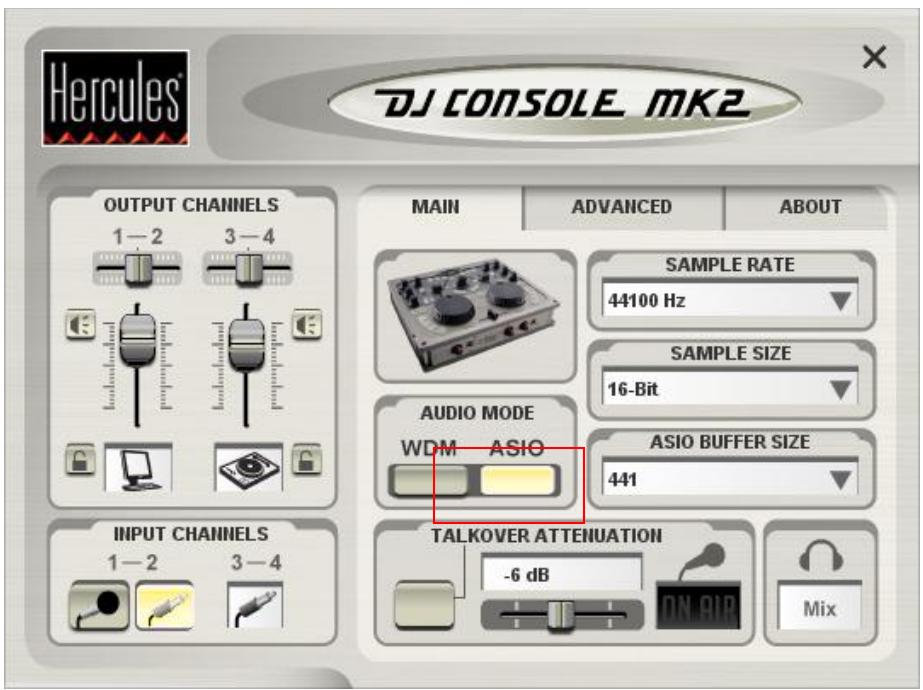
HERCULES DJ CONSOLE MK2 T3TKS - Configuration du pilote ASIO - 1

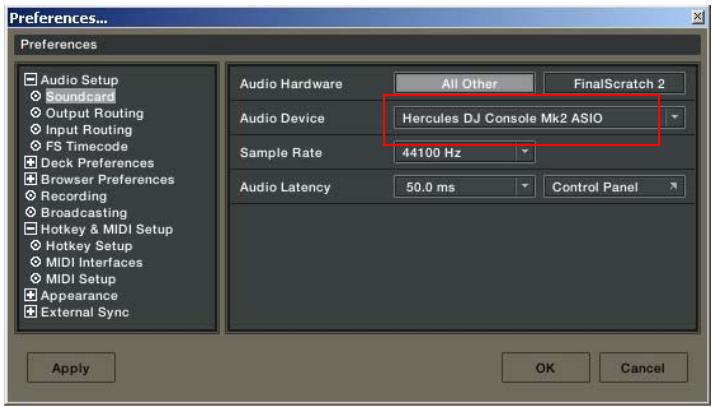
a. Ouvrez le menu Preferences du logiciel Traktor 3. b. Dans l'item Soundcard (dans le menu Audio Setup), assurez-vous que Hercules DJ Console Mk2 ASIO est sélectionnée en tant qu'Audio Device.
HERCULES DJ CONSOLE MK2 T3TKS - Configuration du pilote ASIO - 2

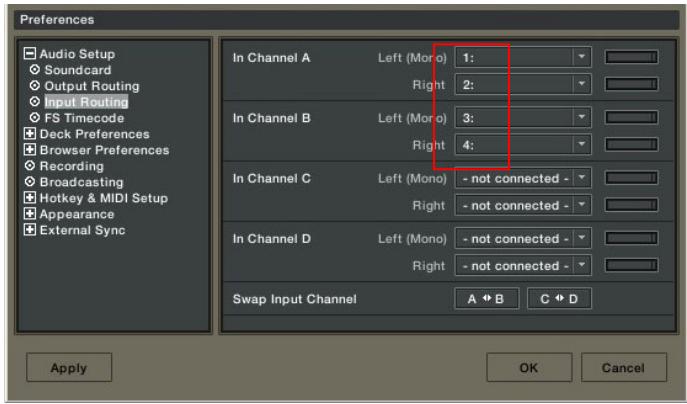
d. Assignez les entrées de la DJ Console Mk2 dans la section Input Routing de Traktor 3.
HERCULES DJ CONSOLE MK2 T3TKS - Configuration du pilote ASIO - 3

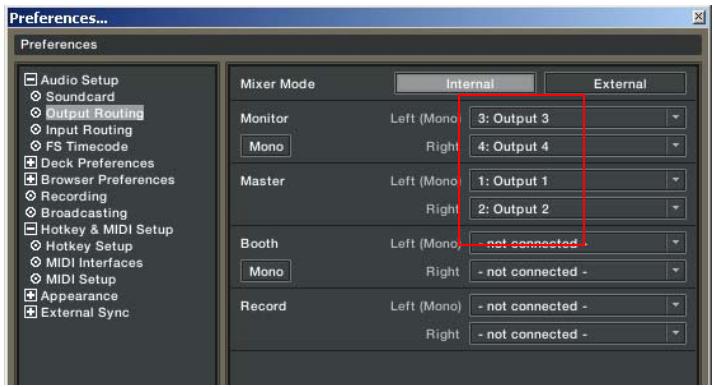
c. Assurez-vous de régler les options de sorties audio dans le menu Output Routing. Vérifiez que les sorties 3&4 soient assignées au Monitor et 1&2 au Master.
HERCULES DJ CONSOLE MK2 T3TKS - Configuration du pilote ASIO - 4

Configuration des contrôleurs MIDI dans Traktor 3

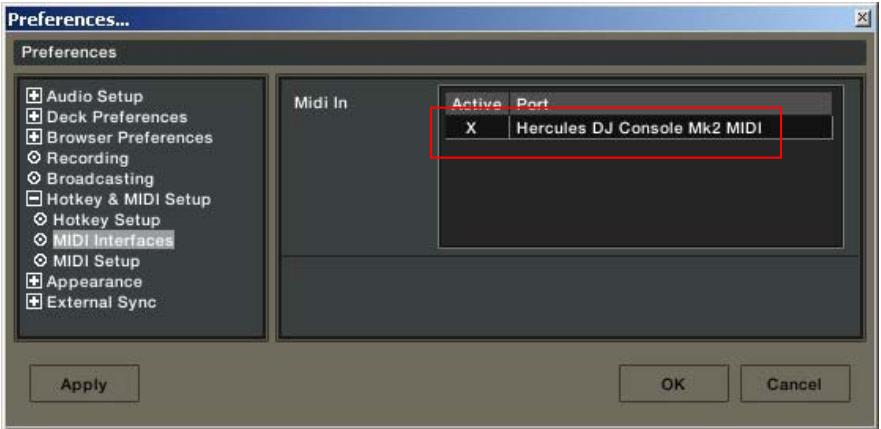
a. Ouvrez le menu Preferences du logiciel Traktor 3. b. Dans le menu MIDI Interface situé dans la section Hotkey & MIDI Setup, assurez-vous que la Hercules DJ Console Mk2 MIDI y est activée. Un X dans la colonne Active vous confirmera la bonne configuration.
HERCULES DJ CONSOLE MK2 T3TKS - Configuration des contrôleurs MIDI dans Traktor 3 - 1

HERCULES DJ CONSOLE MK2 T3TKS - Configuration des contrôleurs MIDI dans Traktor 3 - 2

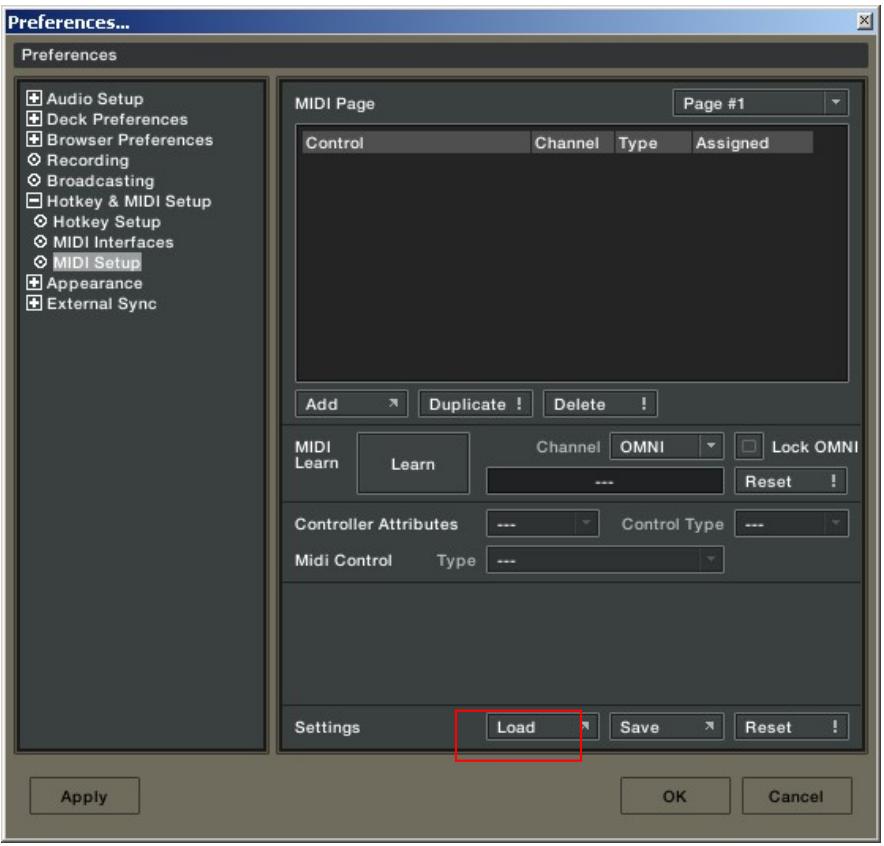
c. Dans la fenêtre MIDI Setup, cliquez sur le bouton Load. d. Localisez et chargez le fichier TKS pour la DJ Console Mk2. e. Cliquez sur OK.

Votre logiciel est maintenant configuré pour la DJ Console Mk2.

ASSIGNATION TRAKTOR DJ STUDIO ET DJ CONSOLE MKII

A:LONGueur BOLUCLEJ:VOLUME
B:BOLUCLE ON/OFFK:PRECEDENTE/
C:EQSUIVANTE
D:PITCHL:PITCH BEND
E:CUEM:CROSSFADER
F:PLAY/PAUSEN:POSITION
H:KEY LOCKO:PREECOUTE
I:SYNC

HERCULES DJ CONSOLE MK2 T3TKS - Configuration des contrôleurs MIDI dans Traktor 3 - 3

HERCULES DJ CONSOLE MK2 T3TKS - Configuration des contrôleurs MIDI dans Traktor 3 - 4

Sommaire Cliquez un titre pour y accéder
Assistant notice
Powered by Anthropic
En attente de votre message
Informations produit

Marque : HERCULES

Modèle : DJ CONSOLE MK2 T3TKS

Catégorie : Console de mixage