
DJ CONSOLE MK2 - Console de DJ HERCULES - Notice d'utilisation et mode d'emploi gratuit
Retrouvez gratuitement la notice de l'appareil DJ CONSOLE MK2 HERCULES au format PDF.


| Type de produit | Console de DJ |
| Marque | Hercules |
| Modèle | DJ Console MK2 |
| Configuration minimale requise | PC avec processeur Intel Pentium III / AMD Athlon 800 MHz, 256 Mo RAM, Windows 2000 SP4 ou XP SP1+, port USB, lecteur CD/DVD, carte graphique 800x600 16 bits |
| Alimentation | Via USB (max 350 mA) ou adaptateur secteur 7-9 V DC, 350 mA min, connecteur jack 2,1 x 5,5 mm, polarité positive centrale |
| Connecteurs | 2 sorties RCA (1/2 et 3/4), 2 sorties mini-jack (1/2 et 3/4), entrée micro, entrée ligne, USB |
| Sorties audio | Principale (1/2) et monitoring (3/4) avec connecteurs RCA et mini-jack, sortie casque jack 3,5 mm |
| Fonctions principales | Contrôle volume, égaliseur (basses, médiums, aigus), pitch, master tempo, beatmatch, crossfader, boucles, points Cue (jusqu'à 3 par morceau), effets, scratch, émulation souris, talk-over |
| Logiciel inclus | VirtualDJ DJ Console Edition |
| Dimensions | Environ 300 x 200 x 50 mm (estimation) |
| Poids | Environ 1 kg (estimation) |
| Accessoires fournis | Câble USB, CD-ROM d'installation, capot de protection avec fonction support incliné, bandoulière |
| Entretien et nettoyage | Nettoyer avec un chiffon doux sec. Ne pas utiliser de produits abrasifs ou de solvants. Débrancher avant nettoyage. |
| Sécurité | Utiliser uniquement l'adaptateur recommandé. Ne pas exposer à l'eau ou à l'humidité. Respecter la polarité de l'adaptateur. |
| Pièces détachées et réparabilité | Contacter le support technique Hercules pour les réparations. Pas de pièces détachées grand public. |
| Informations générales | Compatible ASIO 2.0. Utilisable avec ou sans adaptateur secteur. Consommation inférieure à 350 mA. |
FOIRE AUX QUESTIONS - DJ CONSOLE MK2 HERCULES
Questions des utilisateurs sur DJ CONSOLE MK2 HERCULES
0 question sur cet appareil. Repondez a celles que vous connaissez ou posez la votre.
Poser une nouvelle question sur cet appareil
Téléchargez la notice de votre Console de DJ au format PDF gratuitement ! Retrouvez votre notice DJ CONSOLE MK2 - HERCULES et reprennez votre appareil électronique en main. Sur cette page sont publiés tous les documents nécessaires à l'utilisation de votre appareil DJ CONSOLE MK2 de la marque HERCULES.
MODE D'EMPLOI DJ CONSOLE MK2 HERCULES
3.1. Première installation 2 3.2. Brancher et débrancher la DJ Console Mk2 4 3.3. Consommation 4
- PRÉSENTATION 5
4.1. Le capot 5 4.2. La bandoulière 5 4.3. La façade 6 4.4. Les connecteurs 7
- CONNEXION DES ENCEINTES 8
5.1. Connexion des enceintes et/ou d'un mixer externe sur votre DJ Console Mk2.... 8
- UTILISER LA DJ CONSOLE MK2 EN SOIRÉE. 8
6.1. Généralités 8 6.2. Sélection d'une source audio 9 6.3. L'icone de la barre d'etat système de DJ Console Mk2 9 6.4. Le Panneau de configuration de DJ Console Mk2 10 6.5. Effectuer une preecoute au casque 13 6.6. Accéléurer ou ralentir un morceau 14 6.7. Creer des points Cue 15 6.8. Creder des bocles 16 6.9. Passer d'un morceau a un autre 17 6.10. Intervenir au micro 19 6.11. Ajouter un effet au morceau 20 6.12. Scratcher 20
- CONFIGURATION EN MODE MIDI 21
- FAQ 24
- ASSISTANCE TECHNIQUE 25
1. Introduction
Votre DJ Console Mk2 est un appareil puissant aux talents variés qui offre des possibilités presque illimitées en termes de musique. Vous pouvez utiliser votre DJ Console Mk2 seule ou avec un mixer externe pour mixer des fichiers audio numériques ou des morceaux de sources audio analogiques, y compris les platines. DJ Console Mk2 est simple d'utilisation et offre de nombreuses fonctions avancées, elle est donc parfaite pour les débutants comme pour les professionnels chevronnés.
DJ Console Mk2 s'utilise avec des fichiers audio numériques, dont les MP3. Nous attirons votre attention sur le fait que les créations musicales sont protégées par le droit d'auteur et que vous devez conformer à la législation applicable. Nous vous encourageons vivement à supporter les artistes en acquérant de façon légale leurs productions.
2. Configuration require
PC de bureau ou portable équipé d'un processeur Intel Pentium III/Athlon 800 MHz ou compatible 256 Mo RAM - Système d'exploitation : Microsoft Windows 2000 SP4 et XP SP1 ou version ultérieure Port USB (ou hub USB dédié) Casque ou enceintes amplifiées Lecteur de CD-ROM ou de DVD-ROM (compatibilité CD-DA recommandée) - Carte graphique supporting une résolution de 800 × 600 en 16 bits - Micro, connexion Internet et 100 Mo d'espace disque disponible pour certaines applications
3.1. Première installation

Vous devez d'abord installer les pilotes de votre DJ Console Mk2 avant de la connecter à l'ordinateur.
Remarque : les scans et la procédure d'installation peuvent varier sensiblement par rapport à la procédure décrite dans ce manuel.
Étant donné que les pilotes et logiciels sont en constante évolution, ceux présents sur votre CD-ROM d'installation peuvent ne pas correspondre à la dernière version. Vous pouvez vous rendre sur le site Hercules (ts.hercules.com) pour vérifier et, le cas échéant, télécharger les nouvelles versions.
3.1.1. Installation des pilotes et logiciels
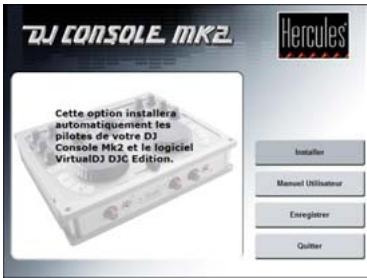
- Insérez le CD-ROM d'installation dans votre lecteur de CD-ROM.
Le menu d'installation DJ Console Mk2 apparait automatiquement.
Si le menu d'installation ne se lance pas automatiquement :
- Double-cliquez sur Poste de travail.
- Double-cliquez sur l'icône du lecteur de CD-ROM.
- Si nécessaire, double-cliquez sur Setup.exe.
- Cliquez sur Installer.
- Suivez les instructions à l'écran.
Remarque: si la dernière version de DirectX n'est pas installée sur votre ordinateur, vous serez invité à suivre sa procédure d'installation. Suite à l'installation de DirectX, vous serez invité à redémarrer votre ordinateur, vous devrez ensuite recommencer la procédure d'installation en insérant de nouveau le CD-ROM d'installation dans votre lecteur de CD-ROM.

Veuillez connecter ou déconnecter la DJ Console puis la reconnecter.
Une boîte de dialogue s'affiche, vous demandant de connecter la DJ Console Mk2 à votre port USB ou de la déconnecter puis de la reconnecter.
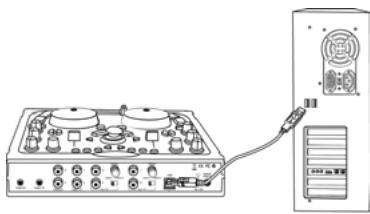
- Connectez la DJ Console Mk2 sur l'un des ports USB de votre ordinateur à l'aide du câble USB fourni ou, si elle est déjà connectée, déconnectez-la puis reconnectez-la.

Nous vous recommandons de connecter la DJ Console Mk2 à un port USB de votre ordinateur ou à un hub USB, ou d'utiliser une alimentation externe (non fournie). Pour plus d'informations, voir la section 3.3. Consommation.
Windows détecte automatiquement votre DJ Console Mk2 et installe les pilotes requis.
Une barre de progression s'affiche, indiquant la progression de l'installation. Celle-ci peut prendre jusqu'à 30 secondes, selon votre ordinateur.
- Laissez la procédure d'installation s'effectuer sans intervenir jusqu'à ce qu'un message indiquant que l'installation est terminée s'affiche.
Une invite vous demande de saisir votre numéro de série VirtualDJ, inscrit sur l'enveloppe du CD d'installation de votre DJ Console Mk2.
- Saisissez le numéro de série, puis cliquez sur OK.
VirtualDJ démarre automatiquement. L'icône VirtualDJ s'affiche maintenant sur votre bureau.
Windows peut vous demander de redémarrer l'ordinateur lorsque l'installation des pilotes est terminée.
L'icône DJ Console Mk2 apparait dans la barre d'état système de Windows, indiquant que votre DJ Console Mk2 est prête à l'emploi.
Pour plus d'informations sur le lancement du Panneau de configuration, voir la section 6.3. Icône de la barre d'état système DJ Console Mk2.
3.2. Brancher et débrancher la DJ console MK2
La DJ Console Mk2 peut être utilisée conjointement à une carte son interne (dédiée par exemple au jeu en réseau) sans causer de conflit dans votre ordinateur. Lorsque vous connectez la DJ Console Mk2, celle-ci est automatiquement reconnue comme la carte son principale, et lorsqu'elle est déconnectée, la carte son interne retrouve ses fonctions d'origine.
Vous pouvez par conséquent brancher et débrancher votre DJ Console Mk2 à tout moment, même lorsque l'ordinateur est allumé, grâce à la connectique USB.
3.3. Consommation
Votre DJ Console Mk2 est conçue pour consommer très peu d'énergie lorsqu'elle est connectée au port USB de votre ordinateur. Si vous utilisez un ordinateur portable, DJ Console Mk2 ne décharge pas la batterie lorsque vous mixez et scratchez vos chansons. Dans les conditions les plus difficiles, DJ Console Mk2 ne consommera que 350mA environ.
Toutefois, si vous le souhaitez, vous pouvez connecter un adaptateur (non fourni) et vous n'aurez plus à vous inquiéter de la consommation d'énergie. L'intensité de la sortie en courant continu de votre adaptateur doit être de 350 mA au moins (une intensité possible supérieure ne pose pas de problème, jusqu'à 1200 mA, car la Console ne tire que le courant qui lui est nécessaire), pour une tension de sortie de 7 à 9 Volts. Si la tension est en dehors de cette fourchette, c'est votre ordinateur qui fournira exclusivement l'alimentation, via le port USB, et l'adaptateur électrique ne sera pas utilisé. L'adaptateur doit être régulé, pour que la tension de sortie reste stable. Les alimentations régulées sont reconnaissables par la mention "Regulated".
Par exemple, les adaptateurs suivants sont supportés par la DJ Console MK2:
- Adaptateur secteur universel Uniross AC/DC Regulated 1,5 - 12V 700mA (UNI700RSF)
- Alimentation universelle Uniross AC/DC Regulated 3 - 12V 1000mA (AD101705)
DJ Console Mk2 à un connecteur électrique mâle, vous aurez donc besoin d'un adaptateur avec un connecteur femelle pour effectuer la connexion. La broche interne du connecteur mâle mesure 2 mm de diamètre, pour un diamètre extérieur de 6,5 mm. Ce type de connecteur jack est appelé connecteur jack à polarité positive centrale. Ainsi, lorsque vous achèterez un adaptateur, choisissez-le en fonction des spécifications suivantes : 9 V DC/500 mA; connecteur de 2,1 mm x 5,5 mm; polarité positive centrale (⊕-⊕-).
4.1. Le capot
Votre DJ Console Mk2 dispose d'un capot vous permettant de la transporter sans risque de déterminer la façon. Ce capot peut aussi se fixer sous la DJ Console Mk2 et fait alors office de support incliné, vous permettant d'utiliser la DJ Console Mk2 dans les activités conditions. Le capot est proposé par défaut en configuration support incliné.
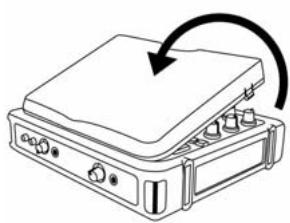
Pour détacher le capot :
- Retournez la DJ Console Mk2 et posez-la sur une surface plane.
- Tout en maintenant la DJ Console Mk2 d'une main, attrapez le capot par la fente OPEN prévue à cet effet.
- Exercez une pression d'un côté puis de l'autre pour détacher le capot.
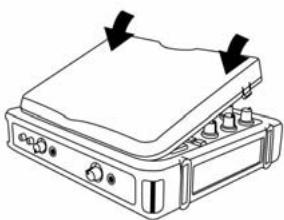
Pour replacer le capot :
- Positionnez les ergots du capot dans les emplacements prévus à cet effet.
- Exercez une pression sur les deux côtés du capot portant la mention CLOSE.
4.2. La bandoulière
Votre DJ Console Mk2 dispose également d'une bandoulière vous permettant de la transporter facilement. Pour installer la bandoulière :
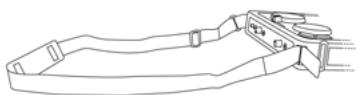
- Faites passer les rabats velcro dans les deux boucles de la DJ Console Mk2.
- Fixez les rabats sur la bande velcro.
4.3. La façon
Votre DJ Console Mk2 dispose de multiples commandes vous permettant de piloter des logiciels de DJ. Ces commandes sont jumelées car les parties gauche et droite de la DJ Console Mk2 commandent chacune une platine séparée dans les logiciels de DJ. Vous trouvez ci-après une description de la fonction par défaut de chaque bouton.

- Contrôle du volume des basses, des mediums et des aigus
- Contrôle du volume et de la vitesse de la musique (pitch et tempo) en temps réel
- Ajout d'effets, de points Cue (repères dans une chanson) et création de boucles à la volée
- Émulation souris ou effets spéciaux DJ
- Voyants lumineux permettant d'identifier en un coup d'œil le mode actif
- Bouton de sélection de la source audio
- Modification ponctuelle de la vitesse (pitch) du morceau
- Piste précédente / suivante ou / avance rapide
- Juggle simulant une platine vinyle
- Crossfader pour mixer le son des deux platines
- Mixage automatique de l'ensemble de la liste de lecture
- Lecture / pause ou définition d'un point Cue dans un morceau
Remarque 1: il s'agit des fonctions par défaut des boutons de la DJ Console Mk2, qui sont susceptibles de varier suivant l'application utilisée.
Remarque 2: l'émulation souris est activée via le Panneau de configuration de la DJ Console Mk2 (voir section 6.4. Le Panneau de configuration de DJ Console Mk2).
4.4. Les connecteurs
Votre DJ Console Mk2 dispose de multiples connecteurs situés sur les faces avant et arrière. Vous pouvez, grâce à ces connecteurs, raccorder de multiples périphériques, comme illustré dans les schémas ci-dessous :
Face arrière
Face avant
5. Connexion des enceintes
Les connecteurs disponibles pour relier les enceintes sont de deux types : RCA et mini-jack. Un connecteur RCA correspond à un canal alors qu'un connecteur mini-jack correspond à une sortie (qui est constituée de deux canaux), c'est pourquoi on dénombre 4 connecteurs RCA et 2 connecteurs mini-jack. Choisissez le type de connecteur en fonction du type d'enceintes à raccorder. Les sorties 1/2 seront normalement utilisées pour mixer en direct dans la pièce et les sorties 3/4 pour le monitoring ou la connexion d'un mixer externe. Le connecteur des sorties 3/4 et le connecteur jack du casque produisent toujours les mêmes données audio.
5.1. Connexion des enceintes et/ou d'un mixer externe sur votre DJ console MK2
- Assurez-vous que votre ordinateur est éteint et que l'adaptateur (si vous en possédez un) est déconnecté.
- Connectez votre ensemble d'enceintes principal aux connecteurs RCA de la Output 1/2 (le connecteur 1 correspond à l'enceinte gauche et le connecteur 2 à l'enceinte droite) ou au connecteur mini-jack de la Output 1/2.
- Si vous disposez d'un deuxième ensemble d'enceintes (les enceintes de monitoring, par exemple), connectez les enceintes aux connecteurs RCA de la Output 3/4 (le connecteur 3 correspond à l'enceinte gauche, le connecteur 4 à l'enceinte droite) ou au connecteur mini-jack de la Output 3/4. Vous pouvez également connecter un mixer externe à ces connecteurs.
Vos enceintes et/ou votre mixer externe sont désormais prêts à être utilisés avec votre DJ Console Mk2.
6.1. Généralités
Vous allez apprendre ici tout ce qu'un DJ doit savoir pour animer ses premières soirées. Commençons par le commencement, à savoir la préparation de la soirée. En effet, aucun DJ ne se permettrait d'arriver à l'improviste, c'est pourquoi il aura au préalable organisé son matériel et sélectionné ses disques.
Faites de même en triant vos morceaux. Passez en revue votre collection de CD et de fichiers MP3 et WMA pour sélectionner les titres que vous allez diffuser. Vous devrez parfaitement connaître vos morceaux pour être en mesure de les mixer efficacement. Une fois ceci fait, vérifiez que vous disposez du matériel adéquat. Vous avez sous la main votre ordinateur, la DJ Console Mk2, une paire d'enceintes, un casque et un micro? Parfait, vous êtes prêts!
Vous devez vous demander : et maintenant, comment je fais ? En guise d'introduction, voici les bases du DJing : un DJ travaille avec deux platines. La première platine diffuse le morceau dans la pièce, tandis qu'avec la deuxième platine le DJ écoute au casque le morceau suivant. Il peut alors travailler ce deuxième morceau (l'accélérer pour qu'il soit au même tempo que celui diffusé dans la pièce, etc.) avant sa diffusion. À la fin d'un morceau, le DJ va diffuser le morceau de l'autre platine en effectuant un mix, c'est-à-dire un fondu enchaîné entre les deux morceaux, créant une transition parfaite.
Concrètement, vous allez démarrer le logiciel VirtualDJ fourni avec votre DJ Console Mk2 et programmer les morceaux sur chacune de vos platines.
Les deux platines partagent une seule liste de lecture. Vous pouvez charger vos morceaux dans cette liste à partir de la fenêtre d'explorateur.
- Déplacez le pointeur de la souris sur l'icône PLAYLIST dans la partie inférieure droite de l'écran.
La fenêtre de la liste de lecture s'ouvre dans la partie inférieure droite de l'écran.
- Cliquez sur pour verrouiller l'affichage de la fenêtre.
- Naviguez dans l'arborescence de votre ordinateur sur la gauche de l'écran et effectuez un glisser-déposer des morceaux à diffuser vers la liste de lecture.
Consultez ensuite les sections suivantes pour en apprendre plus sur l'art du DJing. Nous vous recommandons également de consulter la documentation d'aide du logiciel fourni avec votre DJ Console Mk2 pour obtenir plus d'informations.
6.2. Sélection d'une source audio
Chaque platine est équipée d'un bouton de sélection de la source audio, situé près de la glissière de volume de la platine. Grâce à ce bouton, vous pouvez sélectionner la source audio à utiliser sur chaque platine. Le voyant correspondant indique le mode actif.
- Le voyant est éteint : vous êtes en mode Input. La platine utilise ce qu'elle reçoit des entrées correspondantes (1/2 pour la platine A, 3/4 pour la platine B). Ce mode est parfait si une platine est connectée à l'une de vos entrées, par exemple, et si vous souhaitez_scratcher en utilisant cette platine.
- Le voyant est allumé : vous êtes en mode Computer. La platine utilise ce qu'elle reçoit de votre ordinateur, il peut s'agir de fichiers MP3. Vous pouvez manipuler le son avec votre DJ Console Mk2 de multiples façons (mixer/scratcher, ajuster les fréquences des basses, des mediums et des aigus, etc.). Vous pouvez utiliser un logiciel, tel que VirtualDJ, pour sélectionner une liste de lecture, ajouter des effets, créer des boucles, des points Cue, etc.
Pour plus d'informations sur le verrouillage d'un mode, voir la section 6.4. Le Panneau de configuration de DJ Console Mk2.
6.3. L'icône de la barre d'état système de DJ console MK2
Une icône représentant votre DJ Console Mk2 apparait dans la barre d'état système, à la droite de la barre des tâches Windows près de l'horloge. Pour lancer le Panneau de configuration de la DJ Console Mk2, cliquez simplement dessus avec le bouton gauche.
En cliquant sur l'icône avec le bouton droit, vous pouvez ouvrir le Panneau de configuration (une alternative au clic avec le bouton gauche sur l'icône de la barre d'état système décrit plus haut), quitter le Panneau de configuration et supprimer l'icône de la barre d'état système, ou vérifier la
disponibilité des mises à jour pour votre DJ Console Mk2. Dans ce dernier cas, vous ne devez être connecté à Internet.
Pour vérifier la disponibilité des mises à jour pour votre DJ Console Mk2 :
- Cliquez avec le bouton droit sur l'icône DJ Console Mk2 dans la barre d'état système et sélectionnez Rechercher les mises à jour.
Remarque : Si vous exécutez Windows XP SP2 alors que votre pare-feu Windows est activé, une alerte de sécurité Windows s'affichera, vous demandant si vous souhaitez toujours bloquer ce programme (nom : Guillemot Web Updater ; éditeur : Guillemot Inc.).
- Si le pare-feu Windows vous le demande, cliquez sur Débloquer pour autoriser Windows à accéder au serveur FTP de Guillemot.
Si aucune version n'est disponible, un message s'affichera indiquant que la dernière version est déjà installée. Si une nouvelle version est disponible, elle sera téléchargée et l'installation sera lancée automatiquement.
- Suivez les instructions à l'écran pour installer la mise à jour de votre DJ Console Mk2.
Voulez également mettre à jour votre DJ Console Mk2 en cliquant sur Démarrer/Tous les programmes/Hercules/DJ Console Mk2/Update Service.
6.4. Le panneau de configuration de DJ console MK2
Le Panneau de configuration vous permet de gérer les différents paramètres de votre DJ Console Mk2.
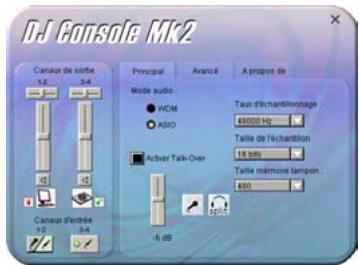
- Canaux de sortie : il existe 2 jours de glissières (1-2, 3-4), qui permettent de régler le volume principal des sorties correspondantes. Vous pouvez modifier la balance (gauche/droite) à l'aide des glissières de balance situées au dessus des glissières de volume de chaque canal de sortie. Le pictogramme s vez verrouiller un mode en cliquant sur l'icone cadenas située à côté du pictogramme : (Cadenas rouge = verrouillé et Cadenas vert = non verrouillé).
- Canaux d'entrée: pour activer l'enregistrement à partir du microphone ou à partir de vos entrées, cliquez sur l'icone Microphone ou Entrée ligne en bas de cette fenêtre. Lors de l'enregistrement à partir du microphone, vous ne pouvez utiliser temporairement les entrées 1/2.
Cependant, lorsque vous activez l'option Activer Talk-Over de votre microphone, votre voix est mixée en hardware et vous pouvez utiliser les entrées 1/2 (voir la section 6.10. Intervenir au microphone).
En mode ASIO 16 bits, vous pouvez enregistrer sur les canaux 1/2 et 3/4, alors qu'en mode ASIO 24 bits, vous ne pouvez plus enregistrer sur les canaux d'entrée 3/4, le pictogramme correspondant étant grisé.
Section principale
- Mode Audio: WDM/ASIO. Vous pouvez passer d'un mode à l'autre uniquement lorsque la lecture est à l'arrêt. En mode ASIO, vous pouvez régler les paramètres suivants: Taux d'échantillonnage, Taille de l'échantillon, Taille mémoire tampon.
Le protocole "Audio Stream Input/Output" est un protocole multivoie, multiplateforme de transfert audio créé par la société Steinberg. Il permet la communication entre plusieurs programmes et différentes cartes son et reconnaît toutes les entrées et les sorties disponibles sur la carte. L'utilisateur peut alors assigner ces ports E/S à l'enregistrement ou à la lecture lors de l'utilisation d'un programme compatible ASIO.
Votre DJ Console Mk2 étant compatible ASIO 2.0, vous pouvez installer des plug-ins VST ASIO 2.0 et ainsi ajouter de nombreux effets intéressants à votre musique.
- Activer Talk-Over: Ceci vous permet d'activer une fonction grâce à laquelle vous pouvez parler dans votre microphone par-dessus la musique jouée dans la pièce en atténuant ou réduisant le niveau de la musique (voir section 6.10. Intervenir au micro). Vous pouvez régler le niveau d'atténuation à l'aide de la glissière (-3, -6 ou -9 dB). Lorsque votre microphone est allumé, le voyant On Air s'allume. Ce voyant s'éteint dès que le micro est éteint.
Le statut de votre sortie casque est également indiqué dans cette section : A, B, Mix ou Split (voir section 6.5. Effectuer une préécoute au casque).
- Utiliser mixer externe : Sélectionnez cette option pour diriger le son joué sur le Deck A vers les sorties 1/2, et le son joué sur le Deck B vers les sorties 3/4, ce qui vous permet de mixer via un mixer externe. Vous devez configurer de manière appropriée votre logiciel DJ pour pouvoir opérer en mode mixage externe. Ni le crossfader, ni le sélecteur de sortie casque ne fonctionnent lorsque ce mode est actif.
Pour utiliser un mixer externe avec votre DJ console MK2:
- Connectez votre mixer externe sur les connecteurs RCA Output 1/2 et Output 3/4:
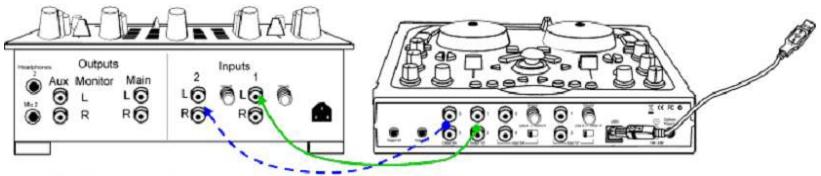
- Activez la case à cocher Utiliser mixer externe.
- Démarrez votre logiciel de mixage.
- Si vous utilisez VirtualDJ DJ Console Edition : sur votre DJ Console Mk2, amenez le cross-fader complètement vers la gauche, côté Deck A et placez le sélecteur de sortie casque sur Deck B.
Le son joué sur le Deck A est dirigé vers les sorties 1 / 2 et le son joué sur le Deck B est dirigé vers les sorties 3 / 4.

VirtualDJ DJC Edition ne propose pas cette fonction, vous devez passer à la version VirtualDJ pour pouvoir l'utiliser.
Pour effectuer un monitoring au casque, vous devez brancher le casque sur la sortie casque de votre mixer externe.

Si vous branchez la DJ Console MK2 à une table de mixage externe :
- sur une table de mixage professionnelle, réglez le niveau d'entrée de la table de mixage sur +4dB,
- sur une table de mixage d'entrée de gamme (ne supportant pas le niveau +4dB), réduisez le gain sur la table de mixage. Si vous avez branché une source audio externe sur la DJ Console MK2 et que vous souhaitez augmenter le niveau sonore de cette source externe, intercalez alors la table de mixage entre la source audio externe et la DJ Console MK2, et réglez le gain sur la table de mixage.
- Verrouiller Crossfader : cette option vous permet de verrouiller le cross fader en position gauche, droite ou centrale. Par exemple, il peut être utile de le verrouiller en position centrale si vous préférez passer manuellement d'une piste à l'autre à l'aide des glissières de volume qu'avec le crossfader. Ainsi, si vous déplacez involontairement le crossfader, le son diffusé restera verrouillé sur la position centrale. -Courbe Crossfader: cette option vous permet de sé
- Activer souris DJ : cette option active l'émulation souris, ce qui vous permet de déplacer le pointeur d'écran avec le mini-stick.
Section À propos de :
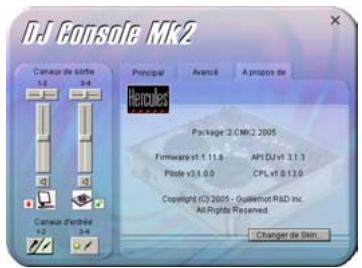
- Contient des informations sur la version du Panneau de configuration de votre DJ Console Mk2. Il est important que vous fournissiez ces informations à notre support technique si vous êtes amené à contacter Hercules par téléphone ou par mail.
6.5. Effectuer une préécoute au casque
Pour préparer sa programmation, le DJ effectue une préécoute au casque : il écoute au casque l'une des pistes tandis que l'autre est diffusée sur les enceintes, ici lui permettant notamment d'ajuster le tempo entre deux morceaux à suivre. Il va également pouvoir ajouter des effets audio, définir des points Cue (des repères) pour démarrer à un moment précis du morceau, créer des boucles rythmiques, ajuster basses, médiums et aigus, etc.
DJ Console Mk2 vous permet d'effectuer cette préécouté au casque. Vous pouvez sélectionner ce que vous écoutez au casque à l'aide du sélecteur de sortie casque, situé sur la face avant de la DJ Console Mk2.
- Position Deck A : pour écouter au casque ce qui est diffusé sur la platine A.
- Position Deck B : pour écouter au casque ce qui est diffusé sur la platine B.
- Position Mix : pour écouter au casque ce qui est diffusé sur les sorties 1/2.
- Position Split : pour écouter ce qui est diffusé sur la platine A dans votre écouteur gauche et ce qui est diffusé sur la platine B dans votre écouteur droit. Cependant, si les deux platines sont en mode Computer, ce qui sera diffusé dans votre écouteur droit variera en fonction du logiciel utilisé. Si les deux platines sont en mode Computer dans VirtualDJ, le mix est diffusé sur l'écouteur gauche et le dernier fichier MP3 chargé est diffusé sur l'écouteur droit.
Remarque : en mode mixer externe, le sélecteur de sortie casque n'a aucun effet.
Au lancement de VirtualDJ, le monitoring casque est par défaut en mode switch dynamique : le dernier morceau chargé sur une platine de VirtualDJ est le morceau écouté au casque.
Quand vous bougez le bouton « Headphones Selection » (sélection du mode monitoring), vous passez définitivement en mode switch mécanique, et vous écoutez la platine désignée par le bouton.
Pour revenir à un switch dynamique (indépendant du bouton), il faut créer un raccourci clavier dans VirtualDJ qui fixe une valeur de mix headphones (par exemple une valeur de 0).
Pour créer un raccourci dans VirtualDJ :
- Cliquez sur Config.
- Sélectionnez Raccourcis Clavier
- Cliquez sur Ajouter
- Sélectionnez System Volume, puis Headphone_mix
- Indiquez une valeur, par exemple 0
- Tapez le raccourci clavier (par exemple Ctrl+une dette non utilisé)
- Cliquez sur OK
À chaque fois que vous taperez ce raccourci clavier, vous reviendrez à un switch dynamique du monitoring. À chaque fois que vous bougerez le bouton « Headphones Selection », vous reviendrez à un switch mécanique.
6.6. Accélérez ou ralentir un morceau
Vous écoutez maintenant l'une des pistes au casque. Le principal intérêt de cette opération est d'effectuer le calage tempo, qui consiste à aligner la vitesse du morceau que vous écoutez sur la vitesse du morceau diffusé sur les enceintes. Vous pourrez ainsi mixer harmonieusement les deux morceaux lors du passage d'une platine à l'autre. Il existe deux façons d'agir sur la vitesse d'un morceau : en contrôlant le pitch et le master tempo.
Sur les platines vinyles, le pitch permet de modifier la vitesse de rotation des plateaux. Ce réglage modifie donc la vitesse d'un morceau en modifiant sa tonalité d'ensemble (un morceau fortement accéléré sera par exemple beaucoup plus aigu).
Le master tempo permet quant à lui de modifier le nombre de battements par minute (bpm) d'un morceau, sans toutefois modifier sa tonalité.
Vous pouvez donc utiliser l'un des boutons Pitch de la DJ Console Mk2 pour modifier le pitch d'un morceau.
Vous pouvez utiliser les boutons Master tempo pour synchroniser automatiquement le bpm dans VirtualDJ (mode Beatmatch). Veuillez noter que lorsque le mode Beatmatch est activé sur une platine, le bouton Pitch est désactivé.
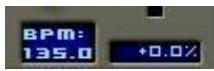
Lorsqu'un morceau est diffusé sur une platine, les bpm sont affichés juste au-dessus de la ligne de temps du morceau, à droite (le pourcentage en regard des bpm indique si les bpm actuels sont plus rapides (+x.x%) ou plus lents (-x.x%) par rapport aux bpm normaux du morceau) :
- Appuyez sur le bouton Master tempo pour le morceau que vous écoutez au casque.
Le bouton BEATMATCH s'allume. Les bpm de ce morceau sont automatiquement ajustés pour correspondre à ceux du morceau diffusé dans la pièce.
- Effectuez une transition d'un morceau à l'autre (voir la section 6.9. Passer d'un morceau à un autre).
- Si vous décidez de quitter le mode Beatmatch sur cette platine, appuyez une nouvelle fois sur le bouton Master tempo.
Le bouton BEATMATCH s'éteint, indiquant ainsi que le mode Beatmatch est à présent arrêté.
6.7. Créer des points cue
Vous avez effectué le calage tempo de vos morceaux ? Bien, mais en fonction de vos morceaux, vous souhaiterez peut-être démarrer la lecture en un point précis et non au début.
Ceci est possible en insérant des points Cue dans vos morceaux. Un point Cue vous permet de repérer le début d'une section rythmique intéressante et de commencer la lecture d'un morceau par cette section. VirtualDJ vous permet de créer jusqu'à 3 points Cue par morceau avec votre DJ Console Mk2.
Pour mémoriser un point Cue lors de la préécoute au casque :
- Lorsque vous atteignez la section rythmique recherchée, appuyez sur Play/Pause.
- Appuyez sur CUE pour mémoriser cette position dans le point Cue 1.
Un repère

est inséré dans le code temporel du morceau.
- Introduction
- Configuration require
- Première installation
- Installation des pilotes et logiciels
- Si le menu d'installation ne se lance pas automatiquement :
- Brancher et débrancher la DJ console MK2
- Consommation
- Le capot
- Pour détacher le capot :
- Pour replacer le capot :
- La bandoulière
- La façon
- Les connecteurs
- Connexion des enceintes
- Connexion des enceintes et/ou d'un mixer externe sur votre DJ console MK2
- Généralités
- Sélection d'une source audio
- L'icône de la barre d'état système de DJ console MK2
- Le panneau de configuration de DJ console MK2
- Section principale
- Pour utiliser un mixer externe avec votre DJ console MK2:
- Effectuer une préécoute au casque
- Accélérez ou ralentir un morceau
- Créer des points cue
Marque : HERCULES
Modèle : DJ CONSOLE MK2
Catégorie : Console de DJ