
DJ CONSOLE 2 - Console de mixage DJ HERCULES - Notice d'utilisation et mode d'emploi gratuit
Retrouvez gratuitement la notice de l'appareil DJ CONSOLE 2 HERCULES au format PDF.


| Type de produit | Console de mixage DJ avec interface audio USB |
| Dimensions (approx.) | 30 x 20 x 5 cm |
| Poids (approx.) | 1 kg |
| Alimentation | USB, bus-powered (via port USB de l'ordinateur) |
| Compatibilité système | Windows 98/98 SE/Me/2000/XP |
| Configuration minimale | Pentium II 400 MHz, 64 Mo RAM, port USB, lecteur CD-ROM |
| Modes de fonctionnement | Mode 5.1 (carte son surround) et Mode DJ (table de mixage) |
| Entrées audio | Prise micro (jack 3.5 mm) |
| Sorties audio | 6 x RCA (avant, central/caisson, arrière) + 3 x mini-jack (avant, central/LFE, arrière) + sortie casque (jack 3.5 mm) |
| Commandes principales | Crossfader, 2 glissières Pitch, 2 jog wheels, boutons Cue/Loop, égaliseur 3 bandes, boutons Headphone, Pitch bend, Lecture/Pause, Piste précédente/suivante, Juggle, AutoMix |
| Fonctions DJ | Préécoute casque, calage tempo (pitch/master tempo), points Cue, boucles, scratch, micro avec atténuation |
| Logiciels compatibles | Optimisé pour logiciels fournis, compatible avec toute application via DJ Console Mapper |
| Accessoires inclus | Câble USB, capot de protection (se fixe aussi en support incliné), bandoulière, CD-ROM d'installation |
| Entretien et nettoyage | Essuyer avec un chiffon doux et sec. Ne pas utiliser de produits abrasifs. |
| Sécurité | Ne pas exposer à l'eau, à l'humidité ou à des températures extrêmes. Débrancher avant nettoyage. |
| Pièces détachées et réparabilité | Contacter le service support Hercules. Pas de pièces détachées fournies par l'utilisateur. |
| Garantie | 2 ans (défauts matériels et de fabrication). Enregistrement en ligne recommandé. |
| Informations générales | Marque Hercules. Fabriqué par Guillemot Corporation. Conforme aux directives CE. |
FOIRE AUX QUESTIONS - DJ CONSOLE 2 HERCULES
Questions des utilisateurs sur DJ CONSOLE 2 HERCULES
0 question sur cet appareil. Repondez a celles que vous connaissez ou posez la votre.
Poser une nouvelle question sur cet appareil
Téléchargez la notice de votre Console de mixage DJ au format PDF gratuitement ! Retrouvez votre notice DJ CONSOLE 2 - HERCULES et reprennez votre appareil électronique en main. Sur cette page sont publiés tous les documents nécessaires à l'utilisation de votre appareil DJ CONSOLE 2 de la marque HERCULES.
MODE D'EMPLOI DJ CONSOLE 2 HERCULES
3.1. Première installation 2
3.1.1. Sous Windows 98/98 SE/Millennium 2 3.1.2. Sous Windows 2000/XP 3
3.2. Brancher et débrancher la DJ Console 5
- PRESENTATION 5
4.1. Le capot 5 4.2. La bandoulière 5 4.3. La façade 6 4.4. Les connecteurs 7
- CONNEXION DES ENCEINTES 7
5.1. Connexion en mode 5.1. 7 5.2. Connexion en mode DJ 8
- UTILISER LA DJ CONSOLE EN SOIREE 8
6.1. Généralités 8 6.2. Effectuer une préécoute au casque 8 6.3. Accélérer ou ralentir un morceau 9 6.4. Créer des boucles et des points Cue. 9 6.5. Passer d'un morceau à un autre 9 6.6. Intervenir au micro 9 6.7. Scratcher 9
- ASSISTANCE TECHNIQUE 9
7.1. Informations relatives à la garantie 9 7.2. Gagnez du temps en enregistrant votre produit en ligne! 9
1. Introduction
Votre DJ Console propose deux types d'utilisation. Elle peut être utilisée de façon classique pour jouer et profiter du son spatial des DVD grâce à sa connectique 5.1, ou bien elle peut se transformer en table de mixage. En effet, en un clic de souris vous activez le mode DJ et pouvez alors mixer vos morceaux avec préécoute au casque, comme un véritable DJ.
DJ Console s'utilise principalement avec des fichiers audio numériques, dont les MP3. Nous attirons notre attention sur le fait que les créations musicales sont protégées par le droit d'auteur et que vous devez conformer à la législation applicable. Nous vous encourageons vivement à supporter les artistes en acquérant de façon légale leurs productions.
N'hésitez pas à consulter le glossaire dans l'aide en ligne pour obtenir une définition des termes spécifiques au monde des DJ abordés dans ce manuel.
2. Configuration require
PC de bureau ou portable équipé d'un processeur Intel Pentium II 400 MHz ou compatible 64 Mo de RAM - Système d'exploitation: Microsoft Windows 98/98 SE, Me, 2000, XP Port USB (ou hub USB dédié) Casque ou enceintes amplifiées Lecteur de CD-ROM ou de DVD-ROM (compatibilité CD-DA recommandée) Carte graphique supporting une résolution de 800× 600 en 16 bits - Micro, connexion Internet et 100 Mo d'espace disque disponible pour certaines applications
3.1. Première installation

Vosce d'abord installer les pilotes de votre DJ Console avant de la raccorder à eur.
Remarque: les scans et la procédure d'installation peuvent varier sensiblement par rapport à la procédure décrite dans ce manuel.
Étant donné que les pilotes et logiciels sont en constante évolution, ceux présents sur votre CD-ROM d'installation peuvent ne pas correspondre à la dernière version. Vous pouvez vous rendre sur le site Hercules (www.hercules.com) pour vérifier et, le cas échéant, télécharger les nouvelles versions.
3.1.1. Sous windows 98/98 se/millennium
- Insérez le CD-ROM d'installation dans votre lecteur de CD-ROM.
Le menu d'installation DJ Console apparait automatiquement.
Si le menu d'installation ne se lance pas automatiquement :
- Double-cliquez sur Poste de travail.
- Double-cliquez sur l'icône du lecteur de CD-ROM.
- Si nécessaire, double-cliquez sur Setup.exe.
- Cliquez sur Drivers.
- Suivez les instructions à l'écran.
Windows vous demande de redémarrer votre ordinateur. - Cliquez sur Terminer.
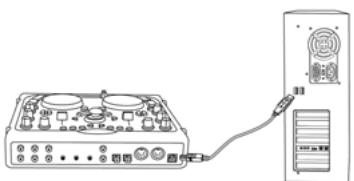
- Une fois l'ordinateur redémarré, connectez la DJ Console à un port USB de l'ordinateur à l'aide du cable USB fourni.

Il est recommandé de connecter la DJ Console sur un port USB de l'ordinateur ou sur
un hub USB dédié, ici afin d'assurer une alimentation suffisante de la DJ Console.
Windows va détecter et installer automatiquement les pilotes nécessaires. (Gardez votre CD-ROM Windows 98 SE à portée de main. Il vous sera peut-être demandé de l'insérer au cours de l'installation des pilotes.)
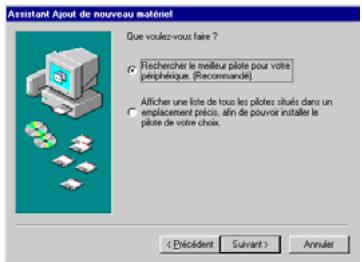
Si la boîte de dialogue assistant ajout de nouveau matériel apparait :
- Cliquez sur Suivant pour installer les pilotes par défaut.
- Cliquez sur Terminer pour finir l'installation.

apparaît dans la barre des tâches, indiquant que la DJ Console est prête à être utilisée.
3.1.2. Sous windows 2000 / XP
- Insérez le CD-ROM d'installation dans votre lecteur de CD-ROM.
Le menu d'installation DJ Console apparait automatiquement.
Si le menu d'installation ne se lance pas automatiquement :
- Double-cliquez sur Poste de travail.
- Double-cliquez sur l'icône du lecteur de CD-ROM.
- Si nécessaire, double-cliquez sur Setup.exe.
- Cliquez sur Drivers.
- Suivez les instructions à l'écran.
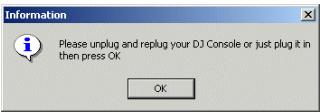
Une boîte de dialogue apparait, vous invitant à connecter la DJ Console.
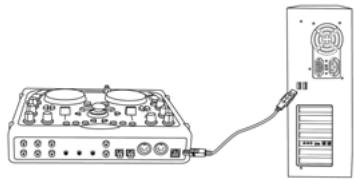
- Connectez la DJ Console à un port USB de l'ordinateur à l'aide du câble USB fourni.

Il est recommandé de connecter la DJ Console sur un port USB de l'ordinateur ou sur USB dédié, afin d'assurer une alimentation suffisante de la DJ Console.
Windows va détecter et installer automatiquement les pilotes nécessaires.
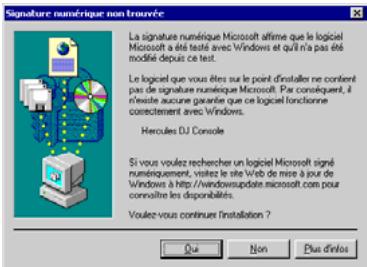
Un message concernant la certification des pilotes peut apparaître à l'écran.
- Cliquez sur Oui (sous Windows 2000) ou Continuer (sous Windows XP).
- Une fois tous les pilotes installés, cliquez sur OK dans la boîte de dialogue.
- Cliquez sur Terminer.
L'icône apparait dans la barre des tâches, indiquant que la DJ Console est prête à être utilisée.
3.2. Brancher et débrancher la DJ console
La DJ Console peut être utilisée conjointement à une carte son interne (dédiée par exemple au jeu en réseau) sans causer de conflit dans votre ordinateur. Lorsque vous connectez la DJ Console, celle-ci est automatiquement reconnue comme la carte son principale, et lorsqu'elle est déconnectée, la carte son interne retrouve ses fonctions d'origine.
Vous sous-pouvez par conséquent brancher et débrancher voire la DJ Console à tout moment, même lorsque l'ordinateur est allumé, grâce à la connectique USB.
4.1. Le capot
Votre DJ Console dispose d'un capot vous permettant de la transporter sans risque de détériorer la façade. Ce capot peut aussi se fixer sous la DJ Console et fait alors office de support incliné, vous permettant d'utiliser la DJ Console dans les importantes conditions. Le capot est proposé par défaut en configuration support incliné.
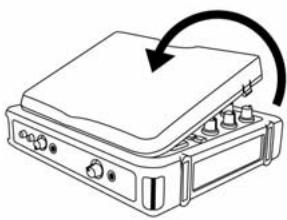
Pour détacher le capot :
- Retournez la DJ Console et posez-la sur une surface plane.
- Tout en maintenant la DJ Console d'une main, attrapez le capot par la fente OPEN prévue à cet effet.
- Exercez une pression d'un côté puis de l'autre pour détacher le capot.
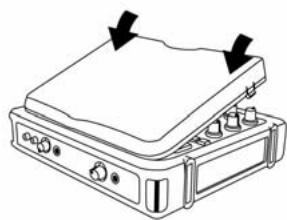
Pour replacer le capot :
- Positionnez les ergots du capot dans les emplacements prévus à cet effet.
- Exercez une pression sur les deux côtés du capot portant la mention CLOSE.
4.2. La bandoulière
Votre DJ Console dispose également d'une bandoulière vous permettant de la transporter facilement. Pour installer la bandoulière :
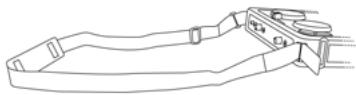
- Faites passer les rabats velcro dans les deux boucles de la DJ Console.
- Fixez les rabats sur la bande velcro.
Manuel de l'utilisateur - 5/14
4.3. La façade
Votre DJ Console dispose de multiples commandes vous permettant de piloter des logiciels de DJ. Ces commandes sont jumelées car les parties gauche et droite de la DJ Console commandent chacune une platine séparée dans les logiciels de DJ (pour plus d'informations, reportez-vous à l'aide en ligne). Vous trouvez ci-après une description de la fonction par défaut de chaque bouton.
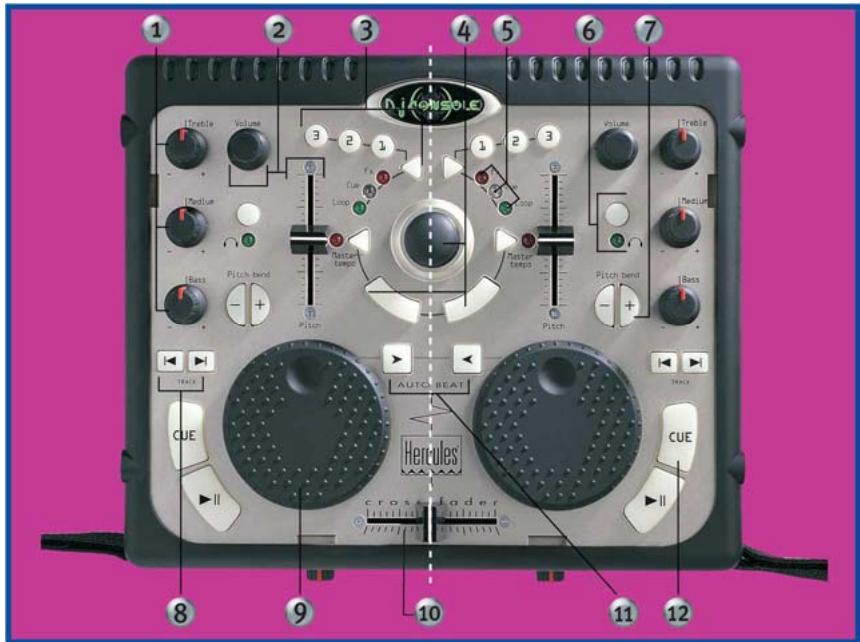
- Contrôle du volume des basses, des mediums et des aigus
- Contrôle du volume et de la vitesse de la musique (pitch et tempo) en temps réel
- Ajout d'effets, de points Cue (repères dans une chanson) et création de boucles à la volée
- Émulation souris ou effets spéciaux DJ
- Voyants lumineux permettant d'identifier en un coup d'œil le mode actif
- Préécoute au casque pour caler le tempo des morceaux
- Modification ponctuelle de la vitesse (pitch) du morceau
- Piste précédente / suivante ou / avance rapide
- Juggle simulant une platine vinyle
- Crossfader pour mixer le son des deux platines
- Mixage automatique de l'ensemble de la playlist
- Lecture / pause ou définition d'un point Cue dans un morceau
Remarque 1: il s'agit des fonctions par défaut des boutons de la DJ Console, qui sont susceptibles de varier suivant l'application utilisée.
6/14 - Manuel de l'utilisateur
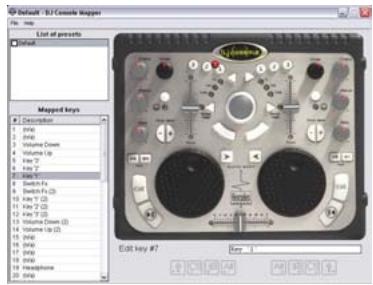
Remarque 2: les logiciels fournis avec la DJ Console sont optimisés pour être utilisés avec cette dernière. Vous pouvez néanmoins utiliser la DJ Console en association avec toute autre application, voir même des yeux! Il vous faut pour cela utiliser le logiciel DJ Console Mapper, qui vous permet d'attribuer à une commande de la DJ Console un raccourci clavier correspondant à une fonction dans un logiciel. Pour plus d'informations, reportez-vous à l'aide en ligne de DJ Console Mapper.
4.4. Les connecteurs
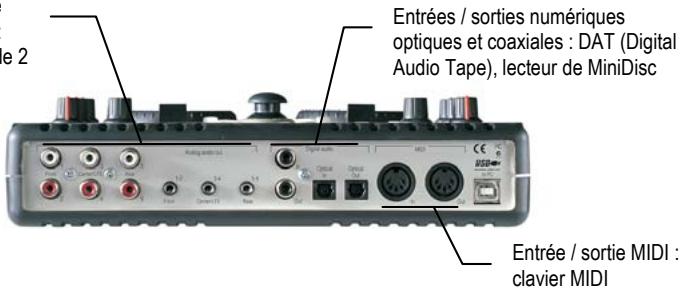
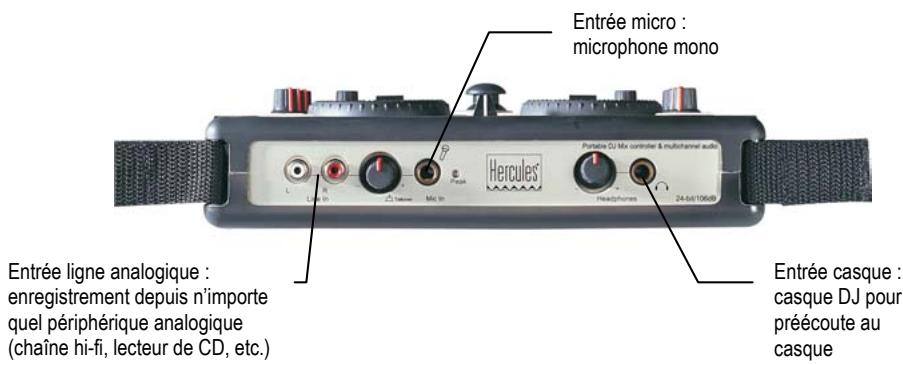
Votre DJ Console dispose de multiples connecteurs situés sur les faces avant et arrière. Vous pouvez grâce à ces connecteurs raccorder de multiples périphériques, comme illustré dans les schémas ci-dessous :
Face arrière
Sorties analogiques de type RCA et mini-jack : système d'enceintes (de 2 jusqu'à 5.1 canaux)
Face avant
Manuel de l'utilisateur - 7/14
5. Connexion des enceintes
La DJ Console peut être utilisée de deux façons différentes : en mode 5.1 et en mode DJ. Le mode 5.1 (mode par défaut) transforme la DJ Console en carte son 5.1, idéale pour les films et les DVD, alors que le mode DJ vous permet d'utiliser la DJ Console comme une véritable table de mixage.
Pour plus d'informations sur le mode 5.1 et le mode DJ, reportez-vous à l'aide en ligne.
Les connecteurs disponibles pour relier les enceintes sont de deux types : RCA et mini-jack. Un connecteur RCA correspond à un canal alors qu'un connecteur mini-jack correspond à une sortie (qui est constituée de deux canaux), c'est pourquoi on dénombre 6 connecteurs RCA et seulement 3 connecteurs mini-jack. Choisissez le type de connecteur en fonction du type d'enceintes à raccorder (les connecteurs RCA et mini-jack correspondant à une même sortie ne peuvent pas être utilisés simultanément).
5.1. Connexion en mode 5.1
- Assurez-vous que votre ordinateur est hors tension.
- Reliez les enceintes avant aux connecteurs RCA 1 et 2 (le connecteur 1 correspond à l'enceinte avant gauche, le connecteur 2 à l'enceinte avant droite) ou au connecteur mini-jack Front 1-2.
- Reliez l'enceinte centrale au connecteur RCA 3 et le caisson de basses au connecteur RCA 4, ou reliez l'ensemble enceinte centrale / caisson de basses au connecteur mini-jack Center/LFE 3-4.
- Reliez les enceintes arrière aux connecteurs RCA 5 et 6 (le connecteur 5 correspond à l'enceinte arrière gauche, le connecteur 6 à l'enceinte arrière droite) ou au connecteur mini-jack Rear 5-6.
- Mettez votre ordinateur et vos enceintes sous tension.
- Clique sur l'icône dans la barre des tâches.
- Cliquez sur le commutateur 5.1 / DJ / ASIO pour activer le mode 5.1.
Votre installation est prête à restituer un son spatial.
5.2. Connexion en mode DJ
- Assurez-vous que votre ordinateur est hors tension.
- Reliez les enceintes aux connecteurs RCA 1 et 2 (le connecteur 1 correspond à l'enceinte avant gauche, le connecteur 2 à l'enceinte avant droite) ou au connecteur mini-jack Front 1-2.
- Reliez le casque à la prise casque en face avant.
- Mettez votre ordinateur et vos enceintes sous tension.
- Cliquez sur l'icône dans la barre des taches.
- Cliquez sur le commutateur 5.1 / DJ / ASIO pour activer le mode DJ.
Vous êtes maintenant prêt à mixer.
8/14 - Manuel de l'utilisateur
6.1. Généralités
Vous allez apprendre ici tout ce qu'un DJ doit savoir pour animer ses premières soirées. Commençons par le commencement, à savoir la préparation de la soirée. En effet, aucun DJ ne se permettrait d'arriver à l'improviste, c'est pourquoi il aura au préalable organisé son matériel et sélectionné ses disques.
Faites de même en triant vos morceaux. Passez en revue votre collection de CD et de fichiers MP3 et WMA pour sélectionner les titres que vous allez diffuser. Vous devrez parfaitement connaître vos morceaux pour être en mesure de les mixer efficacement.
Une fois ceci fait, vérifie que vous disposez du matériel adéquat. Vous avez sous la main notre ordinateur, la DJ Console, une paire d'enceintes, un casque et un micro? Parfait, vous êtes prêts!
Voulez-vous demander : et maintenant, comment je fais ? En guise d'introduction, voici les bases du DJing : un DJ travaille avec deux platines. La première platine diffuse un morceau dans la pièce, tandis qu'avec la deuxième platine le DJ écoute au casque le morceau suivant. Il peut alors travailler ce morceau (l'accélérer pour qu'il soit au même tempo que celui diffusé dans la pièce, etc.) avant sa diffusion. À la fin d'un morceau, le DJ va diffuser le morceau de l'autre platine en effectuant un mix, c'est-à-dire un fondu enchaîné entre les deux morceaux créé une transition parfaite.
Concrètement, vous allez donc lancer un logiciel de DJ fourni avec votre DJ Console, et programmer des morceaux sur chacune des platines. Consultez ensuite les sections suivantes pour en apprendre plus sur l'art du DJing.
Remarque : les fonctions des boutons peuvent varier suivant l'application utilisée. Par exemple, certaines applications utiliseront la glissière Pitch comme glissière de réglage du volume de la platine. De même, la création de boucles peut varier d'un logiciel à un autre, nous vous invitons donc à consulter les documentations en ligne des logiciels fournis avec votre DJ Console pour plus d'informations.
6.2. Effectuer une préécoute au casque
Pour préparer sa programmation, le DJ effectue une préécoute au casque : il écoute au casque l'une des pistes tandis que l'autre est diffusée sur les enceintes, ici lui permettant notamment d'ajuster le tempo entre deux morceaux à suivre. Il va également pouvoir ajouter des effets audio, définir des points Cue (des repères) pour démarrer à un moment précis du morceau, créer des boucles rhytmiques, ajuster basses, médiums et aigus, etc.
DJ Console vous permet d'effectuer cette préécoute au casque. En effet, en mode DJ, deux sorties analogiques sont actives, chacune pouvant diffuser un signal différent (la sortie 1-2 diffuse du son sur les enceintes et la sortie 3-4 est dupliquée sur la sortie casque).
Vous pouvez définir la piste à écouter au casque grâce aux boutons Headphone situés sur la partie supérieure de DJ Console. Le voyant lumineux indique la piste diffusée au casque. Lorsque les deux voyants sont allumés, les pistes A et B sont mixées sur la sortie casque.
Remarque : les fonctions des boutons peuvent varier suivant l'application utilisée.
6.3. Accélérez ou ralentir un morceau
Vous écoutez maintenant l'une des pistes au casque. Le principal intérêt de cette opération est d'effectuer le calage tempo, qui consiste à aligner la vitesse du morceau que vous écoutez sur la vitesse du morceau diffusé sur les enceintes. Vous pourrez ainsi mixer harmonieusement les deux morceaux lors du passage d'une platine à l'autre. Il existe deux façons d'agir sur la vitesse d'un morceau : en contrôlant le pitch et le master tempo.
Sur les platines vinyles, le pitch permet de modifier la vitesse de rotation des plateaux. Ce réglage modifie donc la vitesse d'un morceau en modifiant sa tonalité d'ensemble (un morceau fortement accéléré sera par exemple beaucoup plus aigu).
Le master tempo permet quant à lui de modifier le nombre de battements par minute (bpm) d'un morceau, sans toutefois modifier sa tonalité.
Vous pouvez donc utiliser l'une des glissières Pitch de la DJ Console pour modifier le pitch d'un morceau.
Le tempo d'un morceau est ajustable avec ces mêmes glissières Pitch. Pour cela, il vous suffit d'appuyer sur le bouton Master tempo. Le voyant rouge indique alors que la glissière Pitch modifie le tempo et non plus le pitch.
Remarque : les fonctions des boutons peuvent varier suivant l'application utilisée.
6.4. Créer des bouches et des points cue
Vous avez effectué le calage tempo de vos morceaux ? Bien, mais en fonction de vos morceaux, vous souhaiterez peut-être démarrer la lecture en un point précis et non au début.
Ceci est possible en insérant des points Cue dans vos morceaux. Un point Cue est un repère, directement accessible en appuyant sur un bouton (les boutons 1, 2 et 3 quand le voyant Cue est allumé). Vous devez au préalable utiliser le bouton CUE pour définir les points Cue, qui vous permettront de repérer le début d'une section rythmique intéressante et de commencer la lecture d'un morceau par cette section.
En utilisant le même principe de repères, vous pouvez également créer des boucles, il s'agit d'une partie d'un morceau répétée à l'infini. Il vous faut pour cela vous assurer que le voyant Loop est allumé.
Remarque : les fonctions des boutons peuvent varier suivant l'application utilisée.
6.5. Passer d'un morceau à un autre
L'art du mixage consiste à préparer le morceau suivant lors de la diffusion d'un morceau. Lorsque ce dernier touche à sa fin, le DJ passe progressivement d'un morceau à un autre en utilisant le crossfader, qui définit le volume des deux platines. Cette technique permet d'éviter un blanc entre deux morceaux.
Example : un morceau est diffusé sur la platine gauche, le crossfader est donc à fond à gauche. Pour passer au morceau suivant, le DJ va déplacer le crossfader vers la droite en même temps qu'il déclenche la lecture sur la platine droite.
Il existe bien sûr de multiples façons de passer d'un morceau à un autre, vous pouvez déplacer lentement le crossfader, faire des effets avant-arrière, etc. Laissez s'exprimer votre imagination!
La transition entre deux morceaux est normalement parfaite grâce au calage tempo effectué précédemment. Si un léger décalage se faisait sentir, utilisez les boutons Pitch bend -/+. Ces boutons correspondent en fait à une poussée du doigt exercée par le DJ sur le vinyle ou bien à un ralentissement de la platine avec la main. La valeur de modification du pitch augmente tant que le bouton Pitch bend est enfoncé.
6.6. Intervenir au micro
Une annonce à effectuer ? Une décision à prendre ? Prenez la parole lors des morceaux et adressez-vous à votre public. La fonction d'atténuation vous permettra d'être entendu de tous en réduisant le volume ambient.
- Assurez-vous que le commutateur 5.1 / DJ / ASIO est en position DJ.
- Activez l'option Réduction du volume des enceintes.
- Sélectionnez un niveau d'atténuation à l'aide de la glissière (-3, -6 ou -9 dB).
- Appuyez sur le bouton du micro.
Le son des enceintes s'atténue et l'indication ON AIR s'allume en rouge dans l'interface, indiquant que vos paroles seront diffusées sur les enceintes de la salle. Vous pouvez maintenir prendre la parole.
- Une fois votre intervention terminée, rappeyez sur le bouton du micro.
Si l'indicateur peak s'allume lors de votre intervention :
Cela signifie que le signal reçu est trop élevé, le son du micro va saturer à un certain niveau, le résultat étant une perte d'informations sonores. - Réglez le volume d'entrée à l'aide du potentiomètre.
6.7. Scratcher
La DJ Console vous permet de SCRatcher vos MP3 et vos CD de la même façon qu'un DJ scratche ses vinyles. Vous utilisez pour cela les jogs de la DJ Console, combinés avec les potentiomètres Volume pour diffuser / interrompre le son. Il existe de nombreux effets de scratch, les plus connus sont expliqués ci-après :
Pas besoin d'utiliser le réglage de volume pour ce scratch élémentaire. Il s'agit d'effectuer un scratch vers l'avant, immédiatement suivi d'un scratch vers l'arrête.
Le Tear Scratch n'utilise pas non plus le réglage de volume. Tout comme le Baby Scratch, vous allez effectuer un scratch avant suivi d'un scratch arrière, mais ce scratch arrière se décompose en deux temps : vous devez d'abord SCRatcher rapidement puis plus lentement. Les différentes étapes sont donc les suivantes : scratch avant, scratch arrière rapide, scratch arrière lent.
Il vous faut effectuer un scratch avant puis fermer le réglage de volume avant d'effectuer un scratch arrêté pour revenir en position initiale et restaurer le volume. Seul le scratch avant sera audible.
L'inverse du Forward Scratch, vous devez effectuer un scratch arrêté, puis fermer le réglage de volume au moment d'effectuer le scratch avant et restaurer ensuite le volume.
Pass-Pass
Le Pass-Pass n'est pas une technique de scratch à proprement parler, car il utilise le scratch ainsi que d'autres éléments (pitch, crossfader, etc.) pour aboutir à la création de nouvelles compositions.
Pour cette technique, vous devez diffuser le même morceau sur les deux platines. À vous ensuite de faire bon usage des fonctions de la DJ Console pour créer de nouveaux enchaînements rythmiques, en alternant les traitements sur chaque platine. Une parfaite maîtrise du crossfader et des techniques de base du scratch est nécessaire, ainsi qu'un bon sens du rythme et une connaissance approfondie du morceau.
7. Assistance technique
Connectez-vous sur notre site web (www.hercules.com) et consultez la rubrique Support/Pilotes. Vous aurez alors accès à des éléments (Foire Aux Questions (FAQ), dernières versions des pilotes et logiciels) susceptibles de résoudre votre problème.
Si le problème persiste, vous pouvez nous contacter par e-mail depuis le site en précisant le nom du produit, la nature du problème et votre configuration (carte mère, processeur, système d'exploitation). Un service d'assistance téléphonique est également à votre disposition (France uniquement) en composant le 0892 690 024 (0,34 €/min).
7.1. Informations relatives à la garantie
Dans le monde entier, Guillemot Corporation S. A. (« Guillemot ») garantit à l'acquéreur que le présent produit Hercules est exempt de défauts matériels et de vices de fabrication, et ce, pour une période de deux (2) ans à compter de la date d'achat d'origine. Si, au cours de la période de garantie, le produit semble défectueux, contactez immédiatement le support des produits Hercules qui vous indiquera la procédure à suivre. Dans le cas où le support des produits Hercules, après diagnostic, demanderait le retour du produit, alors un numéro d'autorisation de retour vous sera communiqué. Ce numéro devra figurer sur votre envoi, lequel devra être effectué en port payé. Tout envoi ne portant pas le numéro d'autorisation de retour ne sera pas accepté et peut vous exposer à des frais.
Dans le cadre de la garantie, Guillemot s'engage uniquement, à son besoin, à réparer ou remplacer un produit reconnu défectueux par le support des produits Hercules. Lorsque la loi applicable l'autorise, toute responsabilité de Guillemot et ses filiales (y compris pour les dommages indirects) se limite à la réparation ou au remplacement du produit. Les droits légaux du consommateur au titre de la législation applicable à la vente de biens de consommation ne sont pas affectés par la présente garantie.
Cette garantie ne s'appliquera pas : (1) si le produit a été modifié, ouvert, altéré, ou a subi des dommages résultant d'une utilisation inappropriée ou abusive, de négligence, d'un accident, de l'usure normale, ou de toute autre cause non liée à un défaut matériel ou à un vice de fabrication ; (2) si le produit n'est pas retourné complet (ex. : manuel, CD, câble, etc.) avec son packaging d'origine, une copie lisible de la facture d'achat et convenablement protégé dans le colis ; (3) aux logiciels non édités par Guillemot, lesdits logiciels faisant l'objet d'une garantie spécifique accordée par leurs éditeurs.
7.2. Gagnez du temps en enregistrant votre produit en ligne!
Connectez-vous sur notre site web (www.hercules.com), consultez la rubrique Support/Pilotes et cliquez sur Enregistrement à gauche de l'écran. Cet enregistrement facilitera vos démarches lors de contacts eventuels avec notre support technique.
Marques déposées
Hercules ⑥ est une marque déposée de Guillemot Corporation S. A. Intel® et Pentium® sont des marques déposées d'Intel Corporation. Microsoft Windows 98, Millennium, 2000 et XP sont des marques déposées ou des marques de Microsoft Corporation aux États-Unis et/ou dans d'autres pays. Velcro ⑥ est une marque déposée de Velcro Industries B. V. Toutes les autres marques déposées et noms commerciaux sont reconnus par leurs détenteurs et sont la propriété de leurs propriétaires respectifs. Illustrations non contractuelles. Le contenu, la conception et les spécifications sont susceptibles de changer sans préavis et de varier selon les pays.
Déclaration de conformité
Cet appareil et a été testé et est conforme à la Directive 89/336/CEE du Conseil du 3 mai 1989 concernant le rapprochement des législations des États membres relatives à la compatibilité électromagnétique, modifiée par la Directive 93/68/CEE. Le fonctionnement de ce matériel dans un environnement résidentiel provoque parfois des interférences radioélectriques; il incombe dans ce cas à l'utilisateur d'y remédier. UTILISATEURS CANADIENS : Cet appareil numérique de la classe B respecte toutes les exigences du Règlement sur le matériel brouilleur du Canada.
Aucune partie de ce manuel ne peut être reproduite, résumée, transmise, transcrivie, stockée dans un système de recherche, ou traduite en toute langue ou langage informatique, à quelque fin ou par quelque moyen que ce soit, électronique, mécanique, magnétique, manuel, par le biais de photocopies, d'enregistrements, ou autres, sans l'autorisation expresse et écrite de Guillemot Corporation S. A.
Responsabilité limitée
Guillemot Corporation S. A. se réserve le droit de modifier les spécifications à tout moment sans préavis. Les informations fournies dans ce document sont censées être précises et fiables. Cependant Guillemot Corporation S. A. n'assume aucune responsabilité concernant leur utilisation, ni leur contrefaçon ou les autres droits des tiers résultant de leur utilisation. Ce produit peut exister en version simplifiée ou spéciale, notamment pour les fabricants de PC et les assembleurs. Il se peut que certaines fonctions décrites dans ce manuel ne soient pas disponibles dans la version que vous possédez. Autant que possible, le CD-ROM d'installation contiendra un fichier README.TXT dans lequel seront détaillées les différences entre le produit installé et le produit précisant dans la présente documentation.
Contrat de licence utilisateur final
IMPORTANT : veuillez tirer attentivement le Présent Contrat de licence. Le Logiciel est concédé sous licence, et non vendu à l'utilisateur, pour un employé respectant les termes du Présent Contrat. Vous vous engagez à respecter les termes et les conditions du Présent Contrat. Si vous êtes en désaccord avec les termes et les conditions du Présent Contrat, veuillez retourner le Logiciel et tout ce qui l'accompagne dans les 15 jours qui suivent la date de votre achat à l'endroit où vous l'avez acheté.
La propriété du Logiciel (dénommé « le Logiciel » ci-dessus et ci-après) reste acquise à Guillemot Corporation S. A. Tous droits réservés. Le terme « Logiciel » inclut les programmes exécutables, gestionnaires, librairies, fichiers de données et toute documentation associée aux programmes. Hercules Technologies n'accorde qu'un droit d'utilisation du Logiciel. L'acquéreur accepte les termes et les conditions du Présent Contrat concernant les droits d'auteur et tout autre droit de propriété concernant les autres logiciels contenus dans le produit.
Guillemot Corporation S. A. se réserve le droit d'annuler le Présent Contrat en cas de non-respect de celui-ci. En cas de résiliation du Présent Contrat, l'acquéreur s'engage à renvoyer le Logiciel à Guillemot Corporation S. A. ainsi que toutes les copies.
- La licence est accordée à l'acquireur d'origine seulement. Guillemot Corporation S. A. reste propriétaire et titulaire du Logiciel et se réserve tous les droits qui ne sont pas expressément accordés par le Présent Contrat. L'utilitaire n'a pas le droit de sous-louer ses droits concédés par le Présent Contrat. Le transfert de cette licence est autorisé à condition que l'acquireur d'origine ne conserve aucune partie du Logiciel et que le cessionnaire lise et accepte les termes et conditions du Présent Contrat.
- L'acquireur peut utiliser le Logiciel sur un seul ordinateur en même temps. La partie assimilable du Logiciel peut être copiée vers un autre ordinateur à condition que le Logiciel soit effacé du premier ordinateur et qu'il soit impossible d'utiliser le Logiciel sur plusieurs machines en même temps.
- L'acquireur reconnait et accepte le copyright appartenant à Guillemot Corporation S. A. Le copyright ne doit en aucun cas être enlevé du Logiciel ou d'une copie du Logiciel, de toute documentation, écrite ou électronique, accompagnant le Logiciel.
- La licence octroie à l'utilisateur le droit de faire une (1) copie d'archivage de la partie assimilable du Logiciel à condition que le copyright du Logiciel soit également copié.
- Sauf dans les limites permises expressement par le Présent Contrat, l'acquéreur ne peut pas s'engager à, ni permettre à un tiers de s'engager à : fournir ou divulguer le Logiciel à des tiers ; rendre possible l'utilisation du Logiciel par plus d'un ordinateur par plus d'un ordinateur en même temps ; faire des modifications ou des copies de chaque soit que ce soit ; désassembler, décompiler ou modifier le Logiciel d'une quelconque manière ou essayer d'obtenir des informations relatives à l'utilisation du Logiciel n'est pas accessibles à l'utilitaire ; faire des copies ou des traductions du Manuel de l'utilitaire.
14/14 - Manuel de l'utilitaire
- Introduction
- Configuration require
- Première installation
- Sous windows 98/98 se/millennium
- Si le menu d'installation ne se lance pas automatiquement :
- Si la boîte de dialogue assistant ajout de nouveau matériel apparait :
- Sous windows 2000 / XP
- Brancher et débrancher la DJ console
- Le capot
- Pour détacher le capot :
- Pour replacer le capot :
- La bandoulière
- La façade
- Les connecteurs
- Face arrière
- Face avant
- Connexion des enceintes
- Connexion en mode 5.1
- Connexion en mode DJ
- Généralités
- Effectuer une préécoute au casque
- Accélérez ou ralentir un morceau
- Créer des bouches et des points cue
- Passer d'un morceau à un autre
- Intervenir au micro
- Si l'indicateur peak s'allume lors de votre intervention :
- Scratcher
- Pass-Pass
- Assistance technique
- Informations relatives à la garantie
- Gagnez du temps en enregistrant votre produit en ligne!
- Marques déposées
- Déclaration de conformité
- Responsabilité limitée
- Contrat de licence utilisateur final
Marque : HERCULES
Modèle : DJ CONSOLE 2
Catégorie : Console de mixage DJ