LES SIMS 2 - Jeu de simulation GAMES PC - Notice d'utilisation et mode d'emploi gratuit
Retrouvez gratuitement la notice de l'appareil LES SIMS 2 GAMES PC au format PDF.


| Type de produit | Jeu de simulation pour PC |
| Plateforme | Windows 98/2000/ME/XP |
| Configuration minimale (avec carte graphique T&L) | Pentium III 800 MHz, 256 Mo RAM, 5 Go d'espace disque |
| Configuration minimale (sans carte graphique T&L) | Processeur 2,0 GHz, 256 Mo RAM, 3,5 Go d'espace disque |
| Lecteur requis | CD-ROM/DVD-ROM 8x |
| Version de DirectX requise | DirectX 9.0c |
| Modes de jeu | Vie, Achat, Construction, Quartier, Album photos |
| Fonctions principales | Création et personnalisation de Sims, construction de maisons, aspirations, carrières, relations familiales, générations |
| Âge recommandé | 12 ans et plus |
| Langue du manuel | Français |
| Nombre de pages du manuel | 26 |
| Entretien du système | Utiliser ScanDisk, Défragmentateur de disque et Nettoyage de disque avant installation |
| Entretien du support | Nettoyer le CD/DVD avec un chiffon doux, éviter les rayures |
| Sécurité | Lire les avertissements sur l'épilepsie avant utilisation |
| Service après-vente | Service consommateurs au 0890560560 (0,15€/min) ou remplacement du support (10€) |
| Notice en ligne | Téléchargeable gratuitement sur notice-facile.com |
| Marque | GAMES PC |
| Modèle | LES SIMS 2 |
FOIRE AUX QUESTIONS - LES SIMS 2 GAMES PC
Questions des utilisateurs sur LES SIMS 2 GAMES PC
0 question sur cet appareil. Repondez a celles que vous connaissez ou posez la votre.
Poser une nouvelle question sur cet appareil
Téléchargez la notice de votre Jeu de simulation au format PDF gratuitement ! Retrouvez votre notice LES SIMS 2 - GAMES PC et reprennez votre appareil électronique en main. Sur cette page sont publiés tous les documents nécessaires à l'utilisation de votre appareil LES SIMS 2 de la marque GAMES PC.
MODE D'EMPLOI LES SIMS 2 GAMES PC
En vente dès maintenant chez tous les revendeurs de produits vidéo
Tous les outils pour optimiser la création de vos Sims. - Les tableaux complets pour chaque profil de carrière. Toutes les stratégies pour maintenir vos Sims de bonne humeur 24h/24. L'emplacement exact de tous les objets du jeu. - Les analyses et décortiqués par nos spécialistes. - Un guide 100% couleur pour vivre pleinement votre nouvelle vie.

Avertissement aux utilisateurs de téléviseurs à rétroprojection
Les images fixes peuvent endommager de manière irréversible le tube cathodique ou marquer à jamais les luminophores qui constituent l'écran de ces téléviseurs. C'est pourquoi il est conseillé d'éviter d'utiliser des yeux vidéo trop souvent ou de façon prolongée avec les téléviseurs à rétroprojection.
Règle avant toute utilisation d'un jeu vidéo par vous-même ou par votre enfant
Chez certaines personnes, la stimulation visuelle par certains effets stroboscopiques ou motifs lumineux peut déclencher une crise d'épilepsie ou une perte de connaissance et ce, y compris dans la vie de tous les jours. Chez ces personnes, le simple fait de regarder la télévision ou de jouer à un jeu vidéo peut suffire à déclencher une crise. Les symptômes peuvent même se déclarer chez un individu sans antécédents médicaux ou n'ayant jamais souffert de crise d'épilepsie.
Si vous-même ou un membre de votre famille a déjà des symptômes liés à l'épilepsie (crise epileptique ou perte de connaissance) à la suite d'une exposition à des effets lumineux stroboscopiques, veuillez consulter votre médecin avant de commencer à jouer.
Nous conseillons vivement aux parents de préter une attention soutenue à leurs enfants lorsqu'ils utilisent un jeu vidéo. Si vous ou votre enfant ressentez l'un des symptômes suivants en cours de jeu : vertiges, troubles de la vue, contractions oculaires ou musculaires incontrôlées, perte de reconnaissance, désorientation, mouvements involontaires ou convulsions, veuillez cesser IMMEDIATEMENT la partie et consulter un médecin.
Règles à respecter pour jouer dans les valeurs conditions possibles
S'installer confortablement, en position assise, le plus loin possible de l'écran. Jouer de préférence sur un écran de petite taille. - Eviter de jouer en cas de fatigue ou de manque de sommeil. Veiller à ce que la pièce soit bien éclairée. - Observer des pauses de 10 à 15 minutes par heure de jeu.
Sommaire
Configuration nécessaire 3
Configuration minimale 3
Nettoyage du système avant l'installation du jeu....4 Qu'est-ce que DirectXTM? 4
Installation du jeu 5
Déinstallation et réinstallation du jeu 5 Avant de démarrer le jeu 5
Démarrage du feu 6
Menu principal. 7
Les didacticiels 7
Menu Didacticiel 7
Jouer aux didacticiels 7
Le quartier 8
Histoire du quartier 8
Changer de quartier 8
Terrains 8
Panneau de contrôle du quartier 9
Terrains et maisons 10
Catalogue immobilier 10
Options 11
Capture vidéo et photo d'écran 12
Visualiser du contenu personnalisé 12
Créer une nouvelle famille 12
Panneau de modélisation des Sims. 12
Relations dans la famille 14
Jouer avec une famille : le panneau de contrôle principal 15
Les boutons de mode 15
Commandes de navigation 15
Commandes d'affichage 15
Monter/descendre d'un étage 16
Capture vidéo - V 16
Photo d'écran - C 16
Fonds 17
ModeVie 17
Contrôler les Sims 17
Panneau du mode Vie 18
Aspirations, désirs et craintes. 18
Humeur 21
Relations 23
Carrière et compétences 24
Simologie 25
Les Sims et le temps 27
Interactions 28
Mode Achat 29
Outils généraux 29
Catalogue du mode Achat 32
Acheter dans les catalogues du mode Achat. 34
Catalogue du mode Construction 35
Album photos 39
Organiser l'histoire 40
Modifier l'histoire. 41
Modifier l'album 41
Télécharger donne historique vers TheSims2. com
site en anglais) 41
Options 42
Options graphiques/performances 42
Options audio 43
Options de jeu 43
Options de caméra 44
Générique 45
Autres options 45
Créer un quartier personnel 45
Télécharger du contenu personnel 45
Les SimsTM 2: Boit@Look. 46
Informations supplémentaires 46
Des problèmes avec votre logiciel ? 46
Configuration nécessaire
Veuillez prendre le temps de vous assurer que votre système est conforme à la configuration minimum nécessaire détaillée ci-dessous ainsi que sur la boîte. Il est primordial que cette configuration soit respectée pour que Les SimsTM 2 fonctionne correctement.
Vérification de ma configuration
L'outil de diagnostic DirectX peut vous fournir des informations concernant la configuration de votre système si vous n'êtes pas sûr de celle-ci.
Pour démarrer l'outil de diagnostic DirectX, cliquez sur le bouton «Démarrer» et sélectionnez «Exécuter...». Dans le champ «Ouvrir», entrez «DXDIAG», puis cliquez sur «OK». L'outil de diagnostic DirectX apparaît. La configuration de votre système se trouve dans l'onglet «Système» et les informations concernant vos cartes graphiques et son se situent dans les onglets «Affichage» (ou «Afficher») et «Son». - Comparez ces informations avec celles spécifiées dans la rubrique Configuration minimum nécessaire ci-dessous. En règle générale, sur un PC conforme à la Configuration minimum nécessaire, le jeu fonctionnera avec les paramètres d'options graphiques et sonores les plus basiques.
Remarque : à moins que vous ne soyez un utilisateur confirmé, nous vous recommandons de ne modifier aucune des options de l'util de diagnostic DirectX.
- Vous avez besoin d'aide pour démarrer le jeu ? Référez-vous à la rubrique Nettoyage du système avant l'installation du jeu, p. 4.
- Vous avez des problèmes de pannes et de blocages avec votre jeu ? Consultez la rubrique Avant de démarrer le jeu, p. 5.
Configuration minimale
Si vous avez une carte graphique compatible Transform & Lighting (T&L) avec au moins 32 Mo de mémoire (NVIDIA GeForce2 ou supérieure, NVIDIA series Quadro ou ATI Radeon 7000 ou supérieure), vous nevez posséder au moins :
Microsoft Windows® 98/2000/ME/XP - Processeur Intel Pentium III 800 MHz ou équivalent 256 Mo de RAM (384 Mo de RAM recommandés pour Windows 2000 et Windows XP) Lecteur de CD ROM/DVD ROM 8x Au moins 5 Go d'espace libre sur le disque dur
Si vous n'avez pas de carte graphique compatible (T&L) avec au moins 32 Mo de mémoire (séries VE ou Intel Extreme Graphics 82845, 82865, 82915), vous devez accéder au moins:
Microsoft Windows® 98/2000/ME/XP - Processeur 2,0 GHz 256 Mo de RAM (384 Mo de RAM recommandées pour Windows 2000 et Windows XP) Lecteur de CD-ROM/DVD-ROM 8x Au moins 3,5 Go d'espace libre sur le disque dur
Cartes graphiques recommandées (plus elles disposent d'une quantité de mémoire élevée, meilleures seront les performances):
NVIDIA GeForce 4 ou series FX ATI Radeon 9800 Pro
Remarque : les utilisateurs de Windows 2000 et de Windows XP doivent avoir le statut d'Administrateur pour installer Les Sims 2.
Nettoyage du système avant l'installation du jeu
Avant d'installer un logiciel qu'il soit, il est essentiel de faire en sorte que le disque dur fonctionne au mieux de ses possibilités. Nous vous recommendons donc de prendre l'habitude de nettoyer votre PC régulièrement. Les fonctions ScanDisk, Défragmentateur de disque et Nettoyage de disque sont les outils dont vous aurez besoin pour optimiser le fonctionnement de votre ordinateur. Garder ces habitudes vous assure des problèmes moindres avec les logiciels actuels. En outre, un système propre fonctionne beaucoup mieux et les autres applications que vous utilisez sont plus rapides et plus stables.
La fonction ScanDisk (Windows 98/ME)/Verification des erreurs (Windows 2000/XP) détecte et répare sur votre, ou vos, disque(s) dur(s) les erreurs du disque ainsi que les secteurs endommagés. Le Défragmentateur de disque permet de s'assurer que les données de vous, ou vos, disque(s) dur(s) sont correctement organisées. Il vous aide à éviter la corruption de données et accélère l'accès à ces dernières par l'unité centrale de votre ordinateur. Le Nettoyage de disque vous aide à supprimer les fichiers inutiles de votre système. Il libère de l'espace sur le disque dur et permet d'éviter les conflits qui pourraient empêcher le jeu de s'installer correctement.
Veuillez consulter les fichiers d'aide de Windows pour plus de renseignements concernant les fonctions ScanDisk/Verification des erreurs, Défragmentateur de disque et Nettoyage de disque.
Utilisation de l'ride windows
- Afin de faire apparaitre les fichiers d'aide de Windows, cliquez sur le bouton «Démarrer», puis sélectionnez «Aide» (Windows 98/ME) ou «Aide et support» (Windows 2000/XP).
- Ensuite, cliquez sur l'onglet «Rechercher» (Windows 98/ME) et entrez des mots-clés tels que «ScanDisk» (Windows 98/ME), «Vérification des erreurs» (Windows 2000/XP), «Défragmentateur» et «Nettoyage du disque» afin de couvrir les guides vous permettant d'utiliser ces outils.
Qu'est-ce que directx™?
DirectX est un environnement de Windows® 98, 2000, ME et XP qui permet d'accéder à certaines fonctionnalités de votre PC à vitesse élevée et ainsi de jour aux yeux les plus récents. DirectX évolve afin d'être compatible avec les nouvelles technologies qui apparaissent, telles que la nouvelle génération de cartes graphiques et de cartes son. Pour jour à Les Sims 2, vous avez besoin de DirectX 9.0c, qui est inclus sur le disque afin que vous l'installiez, si nécessaire.
Pour que DirectX fonctionne correctement, les pilotes logiciels de votre carte graphique et de votre carte son doivent être à jour. Ces pilotes peuvent être obtenus sur le site Internet du fabricant de la carte ou en contactant l'assistance technique de l'ordinateur. L'utilisation de pilotes non compatibles avec DirectX 9.0c pourrait entraîner des problèmes d'image ou de son dans Les Sims 2.
Pour en savoir plus à propos de DirectX, vous pouvez consulter le site Internet officiel de DirectX à l'adresse suivante :
http://www.microsoft.com/france/
Comment installer directx 9.0c?
Si vous souhaitez installer DirectX après l'installation de Les Sims 2, insérez le disque 1 dans votre lecteur de disque puis, dans le menu «Démarrer», sélectionnez «Exécuter...». Dans la boîte de dialogue, tapez «D:\DirectX\dxsetup.exe» (si votre lecteur de disque est représenté par une autre lettre que D, veuillez indiquer la lettre correspondante) et cliquez sur «OK». Cliquez sur «Réinstaller DirectX» afin de terminer l'installation.
Installation du jeu
Pour installer Les Sims 2, insérez le disque dans le lecteur de disque et attendez que le menu Autorun apparaisse. Cliquez sur la langue de votre choix puis sur «Suivant», la fenêtre du numéro de série apparait. Entrez le numéro de série que vous trouverez au verso du manuel de Les Sims 2 et suivez les instructions à l'écran pour installer le jeu.
Si le menu Autorun n'apparaît pas automatiquement, faites un double clic sur l'icone Poste de travail, puis sur le lecteur de disque dans lequel le disque du jeu est inséré. Faites un double clic sur le fichier setup ex pour installer le jeu.
Déinstallation et réinstallation du jeu
Si vous rencontrez des problèmes ou si le jeu n'a pas été installé correctement la première fois, nous vous conseillons de le désinstaller et de recommencer l'installation.
- Pour désinstaller le jeu, cliquez sur le bouton «Démarrer», sélectionnez «Programmes» (ou «Tous les programmes» pour les utilisateurs de Windows XP) puis besoinse l'endroit où le jeu est listed. Cliquez sur «Les Sims 2 - Déinstallation» pour effacer le jeu.
- Pour réinstaller le jeu après l'avoir désinstallé, suivez les instructions de la rubrique Installation du jeu ci-dessus.
REMARQUE IMPORTANTE : nous déconseillons vivement de désinstaller ce jeu manuellement, certains fichiers associés au jeu pourraient ne pas être effacés correctement. Il est normal que les fichiers créés (sauvegardes, ralentis et autres) demeurent sur votre disque dur, dans le dossier du jeu, après la désinstallation. Si vous ne voulez pas les garder, il vous suffit de les supprimer comme vous le feriez pour tout autre fichier sur votre ordinateur.
Avant de démarrer le jeu
Dans certains cas, les programmes exécutés sur votre système peuvent monopoliser les ressources dont le jeu a besoin pour fonctionner correctement. Ces programmes ne sont pas tous immédiatement identifiables et beaucoup sont actifs automatiquement dès le démarrage. Un certain nombre de programmes appelés «Applications d'arrière-plan» sont exécutés en permanence sur cette méthode. Dans certains cas, ces derniers peuvent causer des pannes ou des blocages.
Par conséquent, nous vous recommandons de désactiver ces «Applications d'arrière-plan» avant de jouer à Les Sims 2.
Remarque importante : si vous fermez les applications d'arrière-plan, votre système sera optimisé pour jouer mais ces applications ne seront plus disponibles. Veillez à bien les réactiver en redémarrant votre ordinateur après avoir joué à Les Sims 2.
Programmes antivirus ou antiblocage
Si votre système comporte des programmes anti-virus ou anti-blocage, il vous est conseillé de les fermer ou les désactiver avant de lancer Les Sims 2. Pour cela, représentez l'icône correspondante dans la barre des tâches de Windows. Faites un clic-droit sur cette icône et sélectionnez «Fermer», «Déactiver» ou toute autre option de fermeture.
Fermeture des tâches de fond générales
Lorsque les programmes anti-virus ou anti-blocage ont été désactivés, il est conseillé de fermer toutes les applications d'arrière-plan superflues car elles peuvent causer des problèmes lors de l'installation ou du fonctionnement des yeux.
- Maintenez les touches Ctrl et Alt enfoncées et appuyez une fois sur la touche Suppr. La fenêtre «Fermer le programme» apparait avec la liste des applications d'arrière-plan exécutées par le système.
- Pour fermer une application d'arrière-plan, cliquez dessus dans la liste, puis sur le bouton «Fin de tâche». Remarque : il est important de NE PAS FERMER les applications nommées Explorer et Systray car elles sont nécessaires à l'exécution de Windows. Toutes les autres applications peuvent être fermées.
- La fenêtre «Fermer le programme» se ferme et l'application est arrêtée. Recommencez les étapes précédentes pour fermer toutes les applications d'arrière-plan.
Windows 2000/xp professionnel
- Maintenez les touches Ctrl et Alt enfoncées et appuyez une fois sur la touche Suppr. La fenêtre « Sécurité de Windows » apparait.
- Cliquez sur «Gestionnaire des taches» pour ouvrir le «Gestionnaire des taches de Windows». Pour fermer une application d'arrière-plan, cliquez sur son nom dans la liste située dans l'onglet «Applications» puis sur le bouton «Fin de tache».
Remarque : selon les paramètres choisis, lorsqu'ils appuient sur Ctrl + Alt + Suppr, certains utilisateurs de Windows 2000/XP Professionnel peuvent ne pas passer par la fenêtre « Sécurité de Windows » et arriver directement dans le « Gestionnaire des tâches de Windows »
- Maintenez les touches Ctrl et Alt enfoncées et appuyez une fois sur la touche Suppr. La fenêtre « Sécurité de Windows » apparait.
- Pour fermer une application d'arrière-plan, cliquez sur son nom dans la liste située dans l'onglet «Applications» puis sur le bouton «Fin de tâche».
Remarque importante : notez bien que lors du prochain redémarrage de votre ordinateur, toutes les applications que vous avez arrêtées seront réactives.
Démarrage du jeu
- Insérez le CD dans votre lecteur de CD-ROM. Le jeu démarre automatiquement.
Remarque: si le menu Autorun n'apparaît pas automatiquement lorsque vous insérez le disque dans votre lecteur de disque, allez dans Démarrer>Programmes (ou Tous les programmes)>EA GAMES>Les Sims 2. Cliquez sur « Les Sims 2 » pour lancer le jeu.
Ces gamins ressemblent comme deux gouttes d'eau à Beatrice et Roland Sim! Il s'agit sans doute de leurs enfants. Ils ont le même menton. Dans Les Sims 2, les Sims prennent une toute nouvelle dimension. À mesure que leur arbre généalogique s'agrandit, vous pouvez constater qu'ils transmettent leur ADN, leur personnalité et leur héritage. Regardez vos Sims naître, puis devenir adultes et avoir eux-mêmes des enfants, tandis qu'ils s'efforcent d'atteindre les objectifs qu'ils se sont fixés dans la vie. Diego aspire à fonder une famille heureuse, alors que pour sa femme, Sofia, le montant inscrit sur son compte en banque est le seul signe valable de réussite. Diego et Sofia parviendront-ils à réaliser leurs rêves? Leur réussite leur apportera-t-elle plus qu'ils ne l'espèrent? Leur relation résistera-t-elle à leurs incompatibilités occasionnelles en matière de désirs? Ou bien la concrétisation de leurs plus grandes craintes les poussera-t-elle à commettre des actes peu louables? Seul l'avenir nous le dira.
Dans Les Sims 2, créez vos maisons, vos quartiers, vos Sims ainsi que des dynasties, puis regardez le tout prendre vie ! Vous pouvez vous occuper de vos Sims pour qu'ils goitent aux plaisirs d'une vie bien remplie. Ou, si vous préférez, négliger leurs désirs et les confronter à ce qu'ils redoutent le plus, pour voir ce qui va se produire. Mais assez de temps perdu, lisez ces quelques pages et plongez-vous dans le jeu. Vos Sims ont leur vie à mener !
Menu principal
Lorsque vous chargez Les Sims 2, vous accédez tout d'abord au menu principal. Des quartiers et des familles sont déjà créés afin que vous puissiez vous familiariser immédiatement avec le jeu.
- Cliquez sur l'un des quartiers, puis double-cliquez sur une demeure familiale (représentée par des diamants verts au-dessus des terrains) pour entrer dans ce nouveau monde.
Une fois la partie lancée, vous pouvez créer vos propres familles de Sims et les faire emménager dans le quartier. Si vous avez besoin d'indications sur le fonctionnement du jeu, cliquez sur l'icône COMMENT JOUER.
Les didacticiels
Vous ne parvenez pas à tracer l'outil Toiture? Pas de panique. Les didacticiels du jeu Les Sims 2 sont là pour vous aider! Pour y accéder à partir du menu principal :
Cliquez sur COMMENT JOUER pour ouvrir le menu Didacticiel. Les didacticiels sont classés en deux catégories : B. A.-BA et Regles avances.
Menu didacticiel
Si vous découvrez Les Sims, commencez par le B. A.-BA. Pour connaître les nouvelles options et les strategies avancées, effectuez les didacticiels des Règles avancées.
- Cliquez sur un élément dans le menu Didacticiel pour afficher une description.
- Cliquez sur le bouton LANCER LE DIDACTITIEL en bas de l'écran du menu Didacticiel pour jouer.
- Cliquez sur X pour fermer le menu Didacticiel et revenir au menu principal.
À n'importe quel moment de la partie, vous pouvez revenir au menu principal pour consulter les didacticiels en cliquant sur l'icône Menu principal du panneau d'options.
Jouer aux didacticiels
Les didacticiels B. A.-BA vous présentent les compétences et les concepts essentiels nécessaires pour jouer au jeu. Vous avez le choix entre Première partie, Deuxième partie et Construire une maison. Si vous avez déjà joué au jeu Les Sims ou terminé les didacticiels du B. A.-BA, vous pouvez passer à la suite. Les didacticiels Règles avancées abordent les interactions entre les Sims, présentent les aspirations et l'âge, et vous renseignent sur l'architecture. Choisissez Nouvelles options ou Nouveaux outils de construction.
- Cliquez sur le bouton LANCER LE DIDACTICIEL du menu Didacticiel. Un écran titre apparait alors et vous arriverez dans la maison ou sur le terrain où commence le didacticiel.
- Vous pouvez cliquer sur les boutons PRECEDENT et SUIVANT pour recommencer une étape ou passer à la suivante. Dans certaines étapes, il est nécessaire que vous cliquiez sur SUIVANT pour progresser. Dans d'autres, vous devezaccomplir une action dans le jeu. Lorsque vous l'accomplissez, vous passez automatiquement à l'étape suivante.
- Voyez-vous une Flache rouge qui clignote? Quand ce signal apparait, vousdevez cliquer sur le bouton indique. Lorsque vous terminez un didacticiel, vous returnez automatiquement au menu Didacticiel. Vous ne souhaitez pas terminer le didacticiel en cours ? Cliquez sur le bouton Options du panneau de contrôle principal. Cliquez ensuite sur l'icone QITTER LE DIDACTICIEL pour revenir au menu Didacticiel. Lorsque vous quittez un didacticiel, il est reinitialise.
Le quartier
Vous trouverez trois quartiers jouables immédiatement dans Les Sims 2. Le premier utilise des noms et des visages connus, mais les deux autres présentent des histoires et des personnages inédits. Celui que vous choisissez n'a pas d'importance, car les ajouts et les modifications que vous y apporterez vous permettront de vous l'approprier. Prêt à vous rendre dans un quartier ? Depuis le menu principal :
- Cliquez sur le quartier de votre choix. Un bref résumé de l'histoire du quartier s'affiche alors. Cliquez sur le bouton JOUER pour pénétrer dans ce quartier. Cliquez sur X pour revenir au menu principal.

Histoire du quartier
Chaque quartier dans lequel vous pénétrez a sa propre histoire. Celle-ci vous permet d'en savoir plus long sur les Sims qui y vivent déjà. Vous pouvez étoffer l'histoire d'un quartier au fil de la partie.
Pour savoir comment créer et éditer les histoires de quartier, consultez la rubrique Album photos, p. 39.

Changer de quartier
Lorsque la vue de quartier est activée, le nom du quartier actuel s'affiche à l'écran. Vous pouvez en changer ?
- Cliquez sur l'icône MENU PRINCIPAL du panneau d'options. Vous revenez alors au menu principal, où l'option Choix du quartier est disponible.
Remarque : vous pouvez créer, supprimer et renommer les quartiers. Pour savoir comment créer des quartiers, consultez la rubrique Autres options, p. 45.
Terrains
Chaque quartier se compose de terrains intégrés au paysage. Certains terrains sont bâtis, d'autres dans l'attente d'une construction, comme une maison ou un édifice communautaire. Certaines maisons existantes sont habitées par des familles, alors que d'autres attendent que des Sims y emménagent. Placez votre CURSEUR au-dessus de n'importe quel terrain pour connaître son adresse et savoir s'il est à vendre. Il existe trois types de terrains et vous pouvez ajouter d'autres terrains vides quand bon vous semble (voir ci-dessous).
Terrains résidentiels occupés : Pour commencer a jour immediatement, trouvez une maison habitee, signalée par un diamant vert. Ce sont les Terrains résidentiels occupés. La fenetre d'informations vous donne I'adresse du terrain et vous montre les Sims qui y vivent. Cliquez sur I'icone Info de cette fenetre pour obtenir plus de details sur cette famille. Si cela vous donne envie de moins la connaître, cliquez sur le bouton ACCEDER AU TERRAIN ou double-cliquez sur le terrain. Terrains résidentiels inoccupes : Lorsque vous ouvre le panneau des terrains et maisons, les terrains résidentiels inoccupes deviennent accessibles. Pour penetre sur I'un de ces terrains, servez-vous de I'infobulle ou double-cliquez sur le terrain qui vous interesse. Ensuite, batissez, amenagez le paysage ou faites des ameliorations. Vous ne pouvez pas passer en mode Vie sur un terrain inoccupé ou un terrain communautaire.
Terrains communautaires :
Pénétrez sur les terrains communautaires pour construire boutiques et structures qui permettront aux Sims de faire des connaissances. Durant le jeu, envoyez votre Sim sur un terrain communautaire en appelant un taxi pour qu'il puisse discuter avec ses voisins ou acheter les ingrédients nécessaires pour une omelette norvégienne.
Navigation
Cette rubrique présente les commandes disponibles pour vous déplacer dans le quartier.
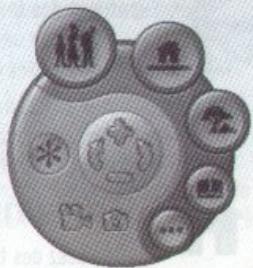
Zoom avant: Cliquez sur le bouton + ou appuyez sur la touche + du clavier.
Zoom arrière : Cliquez sur le bouton - ou appuyez sur la touche - du clavier.
Remarque : vous pouvez également utiliser la molette de la souris pour faire un zoom avant ou arrière graduel.
Rotation caméra: Cliquez sur les boutons flèches ou appuyez sur les touches, et; du clavier. Sinon, maintenez la molette de la souris enfoncée et déplacez cette dernière vers la gauche ou la droite pour faire tourner doucement la caméra dans le sens de la flèche. Si votre souris n'a pas de molette, maintenez la touche CTRL et le bouton droit de la souris enfoncés pendant que vous déplacez cette dernière.
Défillement : Déplacez le CURSEUR jusqu'aux bords de l'écran et ne le bougez plus. La camera se déplace alors dans la direction du CURSEUR. Vous pouvez ACTIVER/DESACTIVER cette option en paramétrant le Défillement en bordure d'écran dans les Options de jeu. Si vous déplacez la souris en maintenant le bouton droit enforcé, la camera se déplacera également dans la direction du CURSEUR.
Centrer caméra: Cliquez sur le bouton droit de la souris pour centrer la caméra sur un endroit précis du quartier.

Une famille est un groupe de Sims vivant ensemble. Vous pouvez connaître toutes les familles qui attendent de trouver un toit dans un quartier ? Cliquez sur le bouton FAMILLES pour ouvrir le panneau des familles.
Le panneau des familles
Le panneau des familles présente la liste des familles n'ayant pas encore emménagé dans le quartier.
Choisir une famille
Pour connaître le nom d'une famille, placez votre curseur sur son image. Cliquez dessus pour obtenir plus d'informations à son sujet. Lorsque vous sélectionnez une famille, elle apparait en vert dans le panneau des familles.
Emménager
Lorsqu'une famille est sélectionnée dans le panneau des familles, tous les terrains résidentiels inoccupés qu'elle a les moyens d'acheter apparaissent en vert. Cliquez sur celui de votre choix. Une boîte de dialogue indiquant le prix du terrain apparait alors. Vous foulez que la famille y emménage? Cliquez sur OUI. Le prix du terrain sera déduit des économies familiques.

Déménager
L'icone DEMENAGER LA FAMILLE du panneau des familles permet de-retirer des Sims d'une maison et de les placer dans le panneau des familles. Cliquez sur I'icone DEMENAGER LA FAMILLE. Cela fera apparaitre en vert les terrains occupés du quartier. Cliquez ensuite sur la famille que vous pouvez
déplacer. Un message vous demandera si vous souhaitez déménager cette famille-là. Cliquez sur OUI pour qu'elle débarrasse le plancher. Cette famille gardera ses économies et encaissera le montant de tous ses biens.

Créer des familles
Pour créer une nouvelle famille, cliquez sur le bouton CREER UNE NOUVELLE FAMILLE. Vous accéderez alors à l'util Creer une famille. Pour de plus amples informations, consultez la rubrique Creer une nouvelle famille, p. 12. Lorsque you regagne z the panneau des families, apres avoir cree yroue nouvelle famille, celle-ci
suit votre curseur, attendant joyeusement votre signal pour emménager dans le quartier.

Supprimer des familles
Pour supprimer une famille de la partie, sélectionnez-la et cliquez sur l'icone SUPPRIMER. Vous ne pouvez supprimer une famille que si elle apparait dans le panneau des familles.
Remarque: pour déménager une famille d'un quartier à un autre, vous devez faire emménager dans une maison. Déplacez ensuite le terrain occupé vers le catalogue immobilier (voir ci-dessous), puis rendez-vous dans le quartier de votre choix et déménagez l'ensemble.

Terrains et maisons
Déplacez des terrains à l'intérieur du quartier, des maisons ou des terrains existants vers un autre quartier ou créez de nouveaux terrains vides. Cliquez sur le bouton TERRAINS ET MAISONS
du panneau de contrôle du quartier pour ouvrir le panneau des terrains et maisons.

Bouger ou faire tourner le terrain
Pour bouger un terrain d'un endroit à un autre à l'intérieur d'un quartier, cliquez sur l'outil
Bouger ou faire tourner le terrain. Leurrear prend la forme de l'util Main quand il se trowe
au-dessus d'un terrain pouvant être bougé ou tourné.
Faire tourner le terrain :
Appuyez sur le bouton gauche de la souris et maintenez-le enfoncé. Le curseur prend alors la forme de flèches. Déplacez la souris suivant un cercle pour faire tourner le terrain. Vous pouvez également cliquer puis relâcher et utiliser les touches, ou :
Bouger le terrain :
Cliquez sur le terrain que vous souhaitez bouger et relâchez le bouton. Ce terrain suivra désormais le curseur. Le devant du terrain (indiqué par une flèche) doit toucher une route sur au moins un bord et ne doit pas empiéter sur un autre terrain. Le terrain devient vert quand il se trouve au-dessus d'un emplacement autorisé. Cliquez une nouvelle fois pour implanter le terrain.
Si vous décidez que ce n'est finalement pas une bonne idée de bouger ou de faire tourner un terrain après l'avoir sélectionné, appuyez sur Échap. Le terrain reprendra sa place initiale.

Déplacer vers le catalogue immobilier
Vous pouvez déplacer les terrains occupés, inoccupés ou communautaires d'un quartier vers le catalogue immobilier. Lorsque vous déplacez un terrain occupé vers le catalogue, la famille qui y
habite suit son déplacement.
Cliquez sur l'icône DEPLAGER CE TERRAIN DANS LE CATALOGUE, puis sur le terrain que vous souhaitez mettre dans le catalogue. Un message vous demandera si vous voulez juste déplacer ce terrain. Cliquez sur OUI pour déplacer la famille et/ou le terrain hors du quartier.
Le catalogue immobilier est commun pour tout le jeu. En conséquence, vous y trouvez toutes les maisons et/ou les terrains que vous avez placées dedans, quel que soit leur quartier de provenance. Vous pouvez donc utiliser le catalogue immobilier pour déplacer des maisons et des familles d'un quartier à un autre.

Raser
Pour supprimer un terrain d'un quartier, utilisez l'outil Raser. Cliquez sur cet outil, puis sur un terrain. Cliquez sur OUI pour nettoyer l'emplacement.
Avant de raser un terrain, assurez-vous que la famille qui y habitait a bien été déplacée vers le panneau des familles.

Catalogue immobilier
Le catalogue immobilier fournit la liste des maisons et des terrains existants que vous pouvez implanter dans le quartier. Cela comprend les maisons et les terrains du jeu Les Sims 2, les maisons que vous avez construites dans le jeu et placées dans ce catalogue, ainsi que les maisons téléchargeées depuis TheSims2. com (site en anglais).
Parcourir le catalogue :
Cliquez sur l'icône CATALOGUE IMMOBILIER, puis choisissez de regarder les sites Occupés, Inoccupés ou Tous. Si vous repérez une famille ou un terrain qui vous intéresse dans le catalogue, placez votre curseur dessus pour connaître son nom. Cliquez pour sélectionner un terrain. La fenêtre d'informations vous indique ce dont vous avez besoin pour implanter ce terrain.
Choix et implantation
dans un quartier :
Vous avez trouvé le terrain ou la maison de vos rêves? Excellent. Si vous déplacez votre curseur sur l'écran, vous remarquerez que vous sélectionnez le suivant. Implantez le terrain dans le quartier en suivant la procédure décrite à la rubrique Bouger ou faire tourner le terrain.
Créer/supprimer des terrains :
Pour créer un nouveau terrain, cliquez sur l'icone TERRAINS VIDES (voir ci-dessous). Pour supprimer un terrain ou une maison du catalogue immobilier, sélectionnez le terrain ou la maison et cliquez sur le bouton SUPPRIMER.

Terrains vides
Vous pouvez créer de nouveaux terrains dans n'importe quel quartier.
- Cliquez sur l'icône TERRAINS VIDES pour afficher les différentes formes et tailles de terrains vides.
- Cliquez sur l'une des configurations de terrains vides pour la sélectionner et déplacez votre CURSEUR sur l'écran de jeu. Un aperçu de votre terrain suit votre CURSEUR et une flèche en indique l'avant. Vous pouvez faire tourner votre terrain avant ou après l'avoir implanté. Il devient vert quand il se trouve au-dessus d'un emplacement autorisé. Quand vous avez trouvé l'emplacement idéal, cliquez pour déposer votre terrain.
- Un message vous demande alors si ce sera un terrain résidentiel ou un terrain communautaire. Si vous optez pour un terrain résidentiel, vous pourrez y faire emménager une famille. Si vous le destinez à la communauté, vous pourrez y construire une épicerie, un parc ou une librairie pour vos Sims. N'oubliez pas de donner un nom à votre création.
- Cliquez sur l'icône Accepter (✔) pour ajouter le terrain à votre quartier. Cliquez sur Annuler (X) si vous changez d'avis.

Décors de quartier
Vous pouvez personnaliser tout quartier.
- Cliquez sur un type de décorations pour accéder au menu correspondant. Faites défiler pour voir les différents choix.
- Vous pouvez planter un cactus ? Cliquez sur son image. La fenêtre d'informations qui apparait vous donne le nom de l'objet et les endroits où vous pouvez le placer. Cliquez sur l'outil Main. L'objet sélectionné y sera alors rattaché. Rendez-vous ensuite sur l'écran de quartier. L'objet apparait en rouge si vous le placez au-dessus d'un endroit non autorisé. Cliquez pour placer le cactus! Les cubes bleus que vous voyez à la place de certains ornaments disparaissent lorsque vous quittez le panneau Décorations de quartier. Pour faire une copie de n'importe quelle décoration de quartier déjà placée, cliquez sur l'outil Pipette. Cliquez ensuite sur le cactus existant du quartier, ou sur ce qu'il vous plaira. Pour finir, déplacez votre curseur là où vous souhaitez placer le nouveau cactus et faites un clic.
- Servez-vous des outils Annuler et Rétablir pour avoir un aperçu du paysage que vous avez créé. Annuler annule l'action précédente. Rétablir rétablit ce que vous venez d'annuler.


Options
Cliquez sur le menu des options pour paramétrer diverses options du jeu, comme les performances graphiques et la vitesse du jeu. Le panneau d'options comporte une icône QITTER pour quitter le jeu et une icône MENU PRINCIPAL.
Capture vidéo et photo d'écran
Pour savoir comment filmer ou photographier les Sims, consultez la rubrique Panneau de contrôle principal.

Visualiseur de contenu personnel
Le visualiseur du contenu personnelé vous permet de sélectionner et de télécharger du contenu sur le site TheSims2.com (site en anglais). Comme n'importe quel autre joueur du jeu Les Sims 2
(ce qui inclut même Maxis!), vous pouvez créer du contenu personnelé (maisons, familles, chemises branchées pour vos Sims et bien d'autres choses). Le contenu personnelé a toujours et un élément important dans Les Sims, et Les Sims 2 vous permet de contrôler encore mieux vos téléchargements et d'organiser vos sélections personnelles. Pour de plus amples informations sur le téléchargement et l'envoi de contenu personnelé, consultez la rubrique Autres options, p.45.

Créer une nouvelle famille
Vous pouvez créer des Sims un à un ou des familles entières pour peupler vos quartiers.
Pour accéder à l'outil Créer une famille, vous devez activer le mode Quartier. Cliquez sur le bouton Familles pour ouvrir le panneau des familles, puis sur le bouton Créer une famille. Vous accédez alors à l'espace où s'effectue la création. Saisissez le nom de votre famille dans la boîte de dialogue Nom de famille.

Créer un Sim : pour commencer à concevoir votre premier Sim, cliquez sur le bouton CREER UN SIM qui apparait au-dessus du bouton Créer une famille. Choisissez ensuite entre CREER UN SIM et FAIRE UN ENFANT. Si vous cliquez sur CREER UN SIM, un modèle de Sim aléatoire ainsi que le panneau de modélisation des Sims apparait. Faire un enfant : ce si vous compte pas encore deux Sims adults. Lorsque vous cliquez sur ce bouton, le jeu mélange l'ADN des deux adults de la famille pour créer un enfant. Libre à vous ensuite de désirir les autres caractéristiques de ce Sim. comme vous pouvez créer plusieurs générations d'une même famille en même temps, vous pouvez donner l'âge que vous poulez à votre « enfant ». Si vous compte plus de deux adults, vous pouvez désirir ses parents.
Panneau de modélisation des sims
Vous pouvez choisir et personnaliser n'importe quelle caractéristique de vos Sims, depuis la forme et la couleur de leurs yeux jusqu'à leur personnalité. Il faut juste que vous décidiez par quoi vous allez commencer.
Modèle de départ
Aléatoire : cliquez sur Aléatoire et laissez le jeu choisir un ensemble de caractéristiques aléatoires pour votre Sim. Vous pouvez personnaliser le Sim créé avant de l'accepter. Choisir un Sim existant : cliquez sur cette option pour choisir un Sim existant comme modèle de départ. Vous pouvez visualiser tous les Sims d'un certain groupe d'âge ou une collection de Sims en particulier.
Personnaliser les caractéristiques des sims
Suivez les étapes 1 à 6 pour créer un Sim
Les boutons de chiffres à gauche du panneau de modélisation des Sims correspondent à différents aspects personnalisables du Sim que vous créez. Vous trouvez ci-dessous le récapitulatif de ces étapes. Pour de plus amples informations sur la personnalisation des Sims, consultez la rubrique Les Sims™ 2 : Boit@Look, p. 46.
- Caractéristiques générales : cliquez sur cette étape pour saisir le prénom de votre Sim, une brève biographie ou pour choisir son sexe, son age, sa couleur de peau et sa corpulence.
- Tête : cliquez sur l'étape 2 pour afficher les têtes déjà créées et en choisir une.
- Visage et cheveux : cliquez sur l'étape 3 pour besoinir la couleur des cheveux (NOIRS, CHATAINS, BLONDS, ROUX ou PERSONNALISES), la coiffure et les différentes caractéristiques faciales (VISAGE, FRONT, YEUX, NEZ, BOUCHE et MACHOIRE ET MENTON) de votre Sim. Commencez par besoinir un archéotype de visage dans l'onglet Visage. Si les traits d'un archéotype vous plaisent, faites un click droit sur ce dernier pour les intégrer au visage de votre Sim modèle. A chaque click, le visage de votre Sim ressemblera un peu plus à l'archéotype. Cliquez pour besoinir l'archéotype telquel. Lorsque vous cliquez sur le bouton d'une caractéristique, un menu représentant les. Pour certaines caractéristiques, des images avec des réglettes permettent d'ajuster divers éléments, depuis la longueur du nez, jusqu'à la couleur et la forme des yeux de votre Sim. Chaque fois que vous cliquez sur un élément, celui-ci apparait en vert. Vos choix font évoluer instantanément l'apparace du modèle. Les caractéristiques actuelles du modèle sont toujours mises en évidence en vert dans les menus de sélection. Si vous regrettiez vos derniers, cliquez simplement sur les icônes Annuler/Rétablir à droite du nom de votre création.
- Maquillage, pilosité et lunettes : cliquez sur l'étape 4 pour personnaliser encore plus le visage de votre Sim. Vous pouvez lui ajouter du maquillage, du maquillage de fête, des lunettes, des sourcils, une barbe/des moustaches ou simplement le laisser mal rasé.
- Vêtements : cliquez sur l'étape 5 pour déterminer comment votre Sim exprime ses goûts vestimentaires. Pour les Tenues décontractées, vous pouvez choisir un haut et un bas ou une tenue complète. Vous pouvez aussi choisir des tenues habillées, des sous-vêtements, des pyjamas, des maillots de bain et des tenues de sport.
- Personnel et aspiration : cliquez sur l'objet 6 pour définir les paramètres importants qui joueront tout au long de la vie de votre Sim.
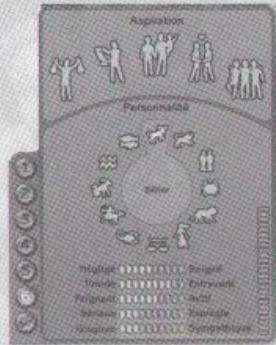
Pour commencer, CHOISSEZ L'aspiration principale de VOTRE Sim. Pour cela, cliquez sur l'un des cinq principaux buts dans la vie : la richesse, la connaissance, la famille, L'amour ou la popularité. Nous reviendrons plus en détail sur ces aspirations dans la rubrique Mode de Vie de ce manuel. - Choisissez ensuite la personnalité de votre Sim en sélectionnant un signe astrologique ou en répartissant manuellement les points de personnalité parmi les cinq traits de personnalité. La personnalité de votre Sim influe essentiellement sur ses relations avec les autres (mais peut aussi avoir une incidence sur sa pratique du sport).
Cliquez sur au bas du panneau de modélisation des Sims pour ajouter votre Sim à la partie. Vous pouvez modifier tout Sim dont vous n'êtes pas satisfait. Il vous suffit pour cela de cliquer sur son image dans le panneau de sélection des Sims, à gauche de l'écran, ou de cliquer sur X pour annuler votre création. Si vous avez oublié un élément essentiel lors de la conception de votre Sim, le jeu vous demandera d'ajouter les informations manquantes avant d'accepter votre nouveau Sim.
Fonder une famille
Lorsque vous avez créé le premier membre de votre nouvelle famille, il est placé dans une zone à part pour attendre les autres membres de sa famille.
- Les portraits des nouveaux membres de la famille apparaissent alors sous le bouton CREER UN SIM. Vous pouvez modifier l'apparence d'un individu en cliquant sur son portrait ou cliquer sur le bouton CREER UN SIM pour agrandir la famille d'un membre. Lorsque vous avez créé deux membres pour une même famille, le bouton RELATIONS DANS LA FAMILLE devient disponible.

Relations dans la famille
Même s'ils portent le même nom parce qu'ils forment une « famille », les Sims n'ont pas de relations familiques définies d'emblée. Il vous appartient de les définir lorsque votre famille compte deux membres ou plus.
- Cliquez sur le bouton RELATIONS DANS LA FAMILLE du panneau de contrôle Créer une famille pour afficher l'arbre généalogique. Les portraits des membres de votre nouvelle famille apparaissent sur cet écran. Pour définir les relations dans la famille, faites glisser le portrait d'un Sim sur celui de la personne avec laquelle vous souhaitez créer une relation. Vous verrez alors apparaître une fenêtre vous proposant les diverses relations possibles en fonction des caractéristiques des deux Sims. Cliquez sur celle de votre choix. Les anciennes relations du Sim que vous faites glisser sont supprimées lorsque vous en créez une nouvelle. Vos Sims apparaissent ensuite dans l'arbre généalogique, les relations que chacun entretient avec les autres.
Cette famille est-elle prête à s'installer dans le quartier ?
- Cliquez sur au bas du panneau de contrôle Créer une famille pour Accepter votre nouvelle famille. L'outil Créer une famille se ferme et vous revenez au quartier sélectionné.
- Voiture famille est sélectionnée automatiquement pour que vous l'installiez dans le quartier. Les nouvelles familles disposent toutes de 20 000 simflouz à leur arrivée dans le quartier. Cliquez sur la famille pour consulter ses informations. Les terrains inoccupés du quartier qu'elle peut s'offrir apparaissent en vert. Cliquez sur l'un de ces terrains pour faire emménager votre nouvelle famille dans le quartier. Si le quartier ne compte aucun terrain inoccupé, vous pouvez en implanter un, puis ouvrir la boîte à famille pour sélectionner la famille et la faire emménager.
Jouer avec une famille : le panneau de contrôle principal
Voulez explore le quartier, créez une famille et maintenant vous voulez assister les Sims dans leur vie quotidienne ? Dans ce cas, lisez ce qui suit.
Le panneau de contrôle principal (PCP) apparait dans la partie inférieure gauche de l'écran. Quel que soit le mode de jeu sélectionné, les commandes du PCP vous aident à vous déplacer sur le terrain, à changer l'affichage, à prendre des photos, à faire des films et à consulter le compte en banque de votre famille.
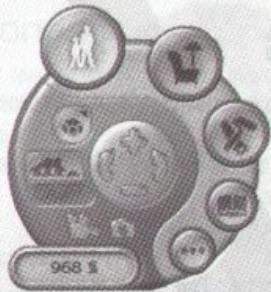

Mode vie - F1
En mode Vie, les jours, les mois et les années s'écoulent, pendant que vous Sim grandit, prospère (s'il a de la chance) et agrandit son arbre généalogique. Le mode Vie n'est disponible que sur les terrains occupés.
Mode achat-f2
Le mode Achat vous permet de chiner. Lorsque vous activez ce mode, la partie se met systématiquement en pause.

Mode construction - F3
Le mode Construction vous donne accès à tous les outils nécessaires pour construire une maison ou quelque chose pour la communauté. La partie se met en pause automatiquement quand vous utilisez ce mode.

Album photos - F4
Dans l'album photos, organisez vos photos et rédigez une légende pour chacune d'elles afin de garder une trace de la vie de vos Sims et la faire connaître. Ce mode n'est disponible que pour les terrains occupés et dans le quartier.

OPTIONS-F5
Le bouton OPTIONS ouvre un menu vous permettant de définir différents paramètres de jeu (sons, graphismes, amera, etc.) pour Les Sims 2. Cliquez sur Options pour revenir au quartier, sauvegarder ou même quitter le jeu.
Commandes de navigation
Les commandes de navigation vous permettent de vous déplacer sur le terrain et de changer son orientation. Voir la rubrique Navigation, p. 9.
Commandes d'affichage
Utilisez ces commandes pour ajuster l'affichage de l'architecture, à l'intérieur comme à l'extérieur de la maison de votre Sim.
Monter/descendre d'un étage
Utilisez ces commandes pour désirer l'étage de la maison affiché à l'écran. Les étages situés au-dessus de celui sélectionné disparaisent, mais les étages en dessous restent visibles. Vous pouvez sélectionner n'importe quel niveau, du sous-sol au grenier.

Monter d'un étage : cliquez sur le bouton MONTER D'UN ETAGE (ou appuyez sur la touche Page haut).
Descendre d'un étage : cliquez sur le bouton DESCENDRE D'UN ETAGE (ou appuyez sur la touche Page bas).
Affichage du toit et des murs


Sans murs :
Supprimez tous les murs du niveau sélectionné en ne laissant que leur base pour marquer leur emplacement.
Vue en coupe des murs :
Fait disparaitre les murs, les fenêtres et les portes se trouvant entre vous et les murs extérieurs de la maison.
Avec les murs :
Affiche tous les murs en toutes occasions.
Montrer/cacher le toit : Active l'option Avec les murs, et le toit devient visible.
Remarque : appuyez sur les touches Origine et Fin pour passer d'un paramètre à l'autre.

Capture vidéo - v
Filmez vos Sims pour faire votre propre émission de télé-réalité ou bien faites une vidéo provenant votre génie pour l'architecture.
- Cliquez sur le bouton CAPTURE VIDEO pour enregistrer un film au format AVI de vos Sims. L'enregistrement s'arrête quand vous cliquez une seconde fois sur le bouton ou quand la video atteint la Durée maximale d'enregistrement video spécifiée dans les Options de camera. Les films sont enregistrés dans le dossier \Documents and Settings\ \Mes Documents\EA GAMES\Les Sims 2\Movies. Vous pouvez créer vos propres films des Sims à l'aide de n'importe quel logiciel d'édition video.
- Cliquez sur Options de camera du panneau d'options (voir p. 44) pour régler l'enregistrement du son, ainsi que la taille et la qualité de la vidéo.

Que serait une histoire ou un album photos sans photos ? Rien, c'est bien ce que nous pensons...
Prendre une photo :
En mode Vie, Achat ou Construction, cliquez sur le bouton PHOTO D'ECRAN pour prendre une photo. Passez ensuite en mode Album photos pour les organiser et leur donner une légende.
Options de caméra :
Pour modifier les paramètres de vos photos (taille, qualité, etc.), cliquez sur Options de camera du panneau d'options (voir p. 44). Les modifications n'ont aucun effet sur les photos déjà prises.
Camera libre:
En mode Vie ou dans le quartier, appuyez sur Tab pour activer la Camera libre. Cela vous permet de déplacer la caméra libre n'importe où dans le monde des Sims. Commandes clavier de la Camera libre: Q/E - Bas/Haut, W/S - Avant/Arrière, A/D - Gauche/Droite, W/X - Zoom avant/arrière (pour les autres commandes, veuillez vous reférer à l'encadré sur les touches). La souris contrôle l'inclinaison et la rotation de la caméra. Appuyez une seconde fois sur Tab pour rétablir le paramètre par défaut de la caméra. La Camera libre est un outil incroyable pour réaliser des videos, mais s'avère peu commode pour jouer.
Sauv. empl. de la caméra :
Développez encore plus l'aspect cinématographique en enregistrant l'emplacement de la caméra dans les maisons ou les quartiers. Vous pouvez sauvegarder son emplacement aussi bien en mode Standard qu'en mode Camera libre. Dans une maison ou un quartier, positionnez la caméra à l'endroit désiré. Appuyez ensuite sur les touches Ctrl + 4 à 9 (mais pas sur le pavé numérique). Vous pouvez enregistrer jusqu'à six emplacements de caméra uniques. Durant le jeu, il vous suffit ensuite d'appuyer sur les touches 4 à 9 pour placer la caméra à l'emplacement sauvegardé. Vous pouvez aussi appuyer directement sur les touches SHIFT + 4 à 9 pour passer instantanément à l'emplacement de caméra sauvegardé.
Fonds
Les fonds d'une famille sont mis en commun pour tous les Sims vivant sous le même toit. La quantité de simflouz disponible peut servir à acheter de la nourriture, des objets, des services et bien d'autres choses.
Dépenser des simflouz :
Si vous achetez un nouveau relax, son prix est déduit des Fonds de la famille.
Épargner des simflouz :
Les Fonds sont mis à jour lorsque les membres de votre famille touchent leur salaire. Si vous décidez de revendre un objet que vous avez acheté, l'argent obtenu va s'ajouter à vos économies.
Factures :
Les factures arrivent chaque mardi et jeudi, et doivent être honorées dans un délai de quatre jours. Si vos Sims oublient de régler leurs créanciers, un huissier leur rend visite et saisit des biens de la famille pour couvrir les factures impayées.

Mode vie
En mode Vie, vos Sims grandissent, nouent des relations, combinent leurs aspirations, connaissent des déceptions sentimentales et finissent par... mourir. Les Sims sont des êtres complexes. Lisez ce qui suit pour comprendre leurs désirs, leurs aspirations et leurs motivations.
Lorsque vous pénétrez sur un terrain occupé, le mode Vie s'active et le temps s'écoule dans le monde des Sims.
Contrôler les sims
Vous pouvez faire agir vos Sims de façon à satisfaire leurs aspirations ou de sorte que leurs cauchemars deviennent réalité.

Sélectionner un sim
Vous ne pouvez contrôler que le Sim sélectionné, c'est-à-dire celui au-dessus duquel flotte un diamant lumineux. Il existe plusieurs façons de sélectionner un Sim :
- Cliquez sur l'image du Sim que vous pouvez contrôler dans le panneau de sélection des Sims, qui apparait au-dessus de l'icône Mode Vie du PCP, ou appuyez sur la Barre espace pour passer en revue tous les Sims présentes sur le terrain. Autrement, faites simplement un clic droit sur le Sim qui vous intéresse.
Vous pouvez contrôler tous les Sims qui vivent sur le terrain actuel et qui s'y trouvent, ainsi que ceux qui sont sur un terrain communautaire. Si un Sim se trouve sur son lieu de travail, à l'école, ou s'il est sorti pour une quelconque raison, une icône indiquant son emplacement apparait en-dessous de son image dans le panneau de sélection des Sims. Vous avez la possibilité de consulter les statistiques vitales de ces Sims, mais vous ne pouvez pas les contrôler tant qu'ils sont absents.
- Cliquez sur l'image du Sim sélectionné pour centrer la caméra sur lui. Faites un clic droit sur son portrait, ou celui de n'importe quel Sim, pour que la caméra suive ses moindres déplacements (un réticule s'affiche sur le portrait pour signaler que cette commande de caméra est activée). Faites un nouveau clic droit pour désactiver cette commande.

Aller d'un point à un autre
Aller ici :
Cliquez à l'endroit où vous voulez que votre Sim se rende, puis sur la commande ALLER ICI qui s'affiche. Votre Sim se rendra alors à cet emplacement. Si vous choisissez un endroit où votre Sim ne peut se rendre, il avancera aussi loin que possible, puis vous informera qu'il est bloqué en haussant les épaules et en regardant le sol.
Interagir avec des objets/Sims:
Cliquez sur un objet ou un autre Sim pour que votre Sim interagisse avec (voir la rubrique Interactions, p.28).
Panneau du mode vie
Nombre d'informations sur vos Sims sont à votre disposition. Intéressez-vous en premier lieu aux principales.
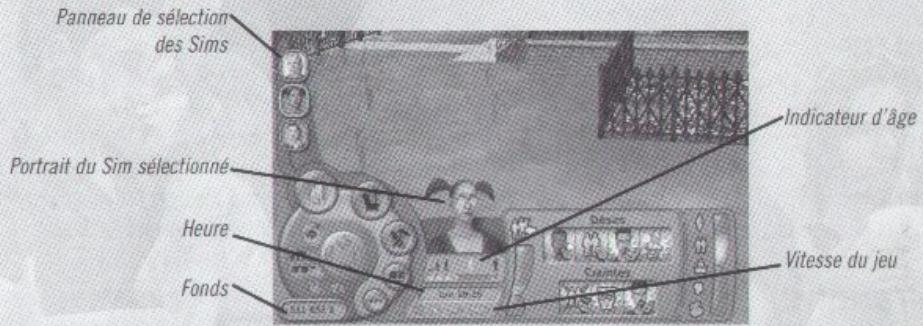
Panneau de sélection des Sims:
Tous les membres du foyer figurent sur ce panneau. La couleur de fond de leur image correspond à leur humeur actuelle (vert = bonne humeur, rouge = mauvaise humeur). Cliquez sur le portrait d'un membre de la famille pour le sélectionner.
Fonds :
L'argent dont dispose le voteur famille est indiqué en bas du PCP.
Portrait du Sim sélectionné :
Il s'affiche à droite du PCP. Placez votre curseur dessus pour connaître le nom de votre Sim.
Indicateur d'âge:
Il indique à quel stade de sa vie se trouve votre Sim. L'icone de l'âge actuel est en surbrillance. Placez votre curseur dessus pour savoir quand votre Sim abordera un nouveau stade de sa vie.
Heure:
Il est très important de surveiller l'heure, étant donné que vos Sims doivent aller travailler ou assister à leurs cours.
Vitesse du jeu :
La partie se met en pause automatiquement quand vous passez en mode Album photos, Construction ou Achat. Par ailleurs, vous pouvez mettre la partie en pause à tout moment, ou bien jouer en Ultra vitesse.
Aspirations, désirs et craintes

Dans la vie, les Sims ont un objectif, une aspiration qui exerce une force influence sur leurs désirs et leurs craintes. Plus vous aiderez Suzanne Sim à réaliser ses désirs, plus elle aura de chances d'obtenir ce à quoi elle aspire tant. A quoi cela vous avancera-t-il? Vous aurez une Sim heureuse et bien dans sa peau, qui gagnera des récompenses utiles pour surmonter les épreuves de la vie, qui se sera distinguée dans le monde des Sims, et qui aura une espérance de vie plus longue!
Vous pouvez bien sûr faire en sorte que les craintes de Suzanne se concrétisent. Complètement angoissée, elle deviendra peut-être incapable d'avancer, fera une dépression ou succombera à la nervose.
Aspirations
Chaque Sim a l'une des six aspirations suivantes :
| Grandir: | c'est l'aspiration de tout bambin ou enfant Sim. |
| Amour: | le Sim recherche tous plus d'amour. |
| Famille: | le Sim s'efforcer de desserrer les liens de sa famille et de la rendre heureuse. |
| Connaissance: | la soif du savoir sera plus forte que tout chez le Sim ayant cette aspiration. |
| Popularité: | le Sim sera en quête de reconnaissance et se moquera d'être connu pour demauvaises raisons. |
| Richesse: | le Sim voudra couler sous des montagnes de billets et avoir des robinets en or chez lui. |
L'aspiration du Sim sélectionné s'affiche au-dessus de sa jauge d'aspiration, qui vous permet de savoir s'il parvient ou pas à réaliser ses rêves.
- Placez Your Jauge d'Aspiration pour Obtenir des Informations sur les aspirations et connaître le niveau actuel d'aspiration de lae Sim.
Attribuer une aspiration
Comment attribuer une aspiration à un Sim ?
- Les bambins et les enfants aspirent à grandir. Quand ils deviennent ados, un message vous demande de leur attribuer une aspiration dans la vie. Lorsque vous utilisez l'outil Créer une famille pour créer des familles de Sims, un message vous demande d'attribuer des aspirations aux ados, aux adultes et aux seniors. Pensez aux conséquences que des aspirations divergentes peuvent avoir sur les relations au sein de la famille.

Jauge d'aspiration
La jauge d'aspiration indique à quel point votre Sim est satisfait de sa vie. Son niveau est déterminé par les points que votre Sim gagne quand ses désirs se réalisent et ceux qu'il perd quand ses craintes se concretisent.
- Quand la jauge d'aspiration est verte, votre Sim ne trouve rien à redire sur sa vie.
- Quand la jauge d'aspiration devient platine, Votre Sim n'est plus simplement heureux, mais proche du nirvana! Les Sims avec un niveau d'aspiration aussi élevé bénéficient également d'un bonus d'humeur et deviennent très productifs. Notez aussi que le diamant du Sim sélectionné devient platine quand il se trouve dans cet état.
- Quand la jauge d'aspiration de votre Sim vire au rouge, commencez à guetter les premiers signes de dépression ou d'enfantillage. Les Sims dans cet état ont besoin d'une attention particulière. Le niveau d'aspiration de vos Sims est réinitialisé quand ils abordent un nouveau stade de leur vie. Le nouveau niveau de départ est déterminé par la capacité dont votre Sim a fait montre au stade précédent de sa vie pour obtenir ce à quoi il aspire.
- Chaque fois que vous Sim franchit un cran sur la jauge d'aspiration, son niveau d'aspiration change. Placez le curseur sur la jauge d'aspiration pour voir où en est.
Remarque : un Sim adulte qui entre dans la catégorie des seniors avec un niveau d'aspiration élevé aura une espérance de vie plus longue. Pensez donc à surveiller la situation de vos Sim à ce stade critique.
Succes d'aspiration : jauge d'aspiration VRRIMENT elevée
Lorsque sa jauge d'aspiration se trouve à un niveau très élevé, Suzanne devient d'excellente humeur, quels que soient ses niveaux de besoin. Profitez-en pour faire toutes les choses que Suzanne rechigne généralement à faire et n’entrepren qu’après avoir satisfait certains de ses besoin. Si la jauge d'aspiration de Suzanne baisse, son humeur reflétera à nouveau l'état de ses besoin.
Si son niveau d'aspiration est élevé, Suzanne obtiendra également plus de points d'aspiration. Les récompenses (pouvant être achetées à l'aide de points d'aspiration) peuvent permettre à Suzanne de se rapprocher encore plus de son objectif final et l'aider à réussir dans autres domaines.
Remarque: garder la jauge d'aspiration de votre Sim à un niveau élevé n'est pas chose aisée. Le niveau d'aspiration de votre Sim diminue en effet si l'une de ses craintes se réalise, et peut diminuer avec le temps. Par ailleurs, plus votre Sim vit avec un niveau d'aspiration élevé, plus il lui faut satisfaire de désirs pour maintenir sa jauge à ce niveau.
Échec d'aspiration : jauge d'aspiration vraiment basse
Quand sa jauge d'aspiration devient rouge, Suzanne peut commencer à s'inquiéter ou à faire des cauchemars car trop peu de ses désirs se réalisent. Si Suzanne commence à sombrer dans la mélancolie, la situation devient juste préoccupante. Vous nevez rapidement l'aider à reconstruire sa vie, sinon elle risquerait de craquer.
Désirs et craintes
Les désirs sont des expériences que vos Sims veulent vivre. Il peut s'agir d'objectifs de carrière, d'activités, d'interactions ou, s'ils sont plus terre à terre, d'obtenir un bain à remous dernier cri. Vos Sims perçoivent leurs désirs comme des expériences positives qui les rapprochent de ce à quoi ils aspirent.
Une crainte est une expérience que les Sims préféreraient éviter. Les craintes ont un impact négatif sur le niveau d'aspiration de vos Sims.
Vos Sims ont always quatre désirs actuels. Ils apparaissent dans des carrés dans la ligne supérieure du panneau des Désirs et Craintes. On les reconnaît à leur fond vert. Cliquez sur l'icône d'un désir pour savoir ce que votre Sim doit faire pour le réaliser et combien de points d'aspiration cela lui rapportera. - Les Sims ont trois craintes actuelles. Elles sont représentées par des icônes avec un fond rouge sur la ligne du bas du panneau des Désirs et Craintes. Cliquez sur une crainte pour obtenir plus de détails à son sujet et savoir combien de points d'aspiration perdra votre Sim si elle se concrétise. - Cliquez sur l'icône d'aspiration pour ouvrir ou fermer le panneau des Désirs et Craintes.
Réaliser ses désirs et ses craintes
Vous pouvez faire agir votre Sim pour que l'un de ses désirs ou l'une de ses craintes se réalise, mais ces événements peuvent aussi se produire fortuitement. Quand une crainte/un désir se réalise :
L'icône du désir ou de la crainte s'illumine, avant de pivoter pour faire place à un nouveau désir ou une nouvelle crainte. La jauge d'aspiration monte ou descend, en fonction de l'expérience vécue. Si votre Sim se trouve à l'écran, une icône de récompense apparait au-dessus de sa tête. Cette icône indique le nombre de points d'aspiration qui ont été ajoutés ou supprimés du total de points d'aspiration de votre Sim.
Remarque: les désirs et les craintes des Sims sont très fluctuants. Des modifications peuvent survenir après une bonne nuit de sommeil, la réalisation d'autres désirs ou craintes, un anniversaire ou bien une naissance ou l'arrivée d'un nouveau membre dans la famille (dans ce cas, les désirs et les craintes de toute la famille peuvent changer).

Verrouiller un désir ou une crainte
Il se peut que vous ayez envie de concentrer vos efforts sur la réalisation d'un désir ou d'une crante en particulier, sans que les événements de la vie viennent chambouler cela. Rassurez-vous, il est possible de les verrouiller.
- Faites un clic droit sur le désir ou la crainte que vous souhaitez verrouiller. Un cadenas apparaitra alors sur cet événement. Ainsi, il restera présent sur le panneau jusqu'à ce que vous le réalisiez, sauf si vous réalisez avant un autre événement, désir ou crainte, qui le rend obsolete. - ne pouvez PAS verrouiller plusieurs désirs/craintes simultanément. Si vous faites un clic droit sur un désir pour le verrouiller alors qu'un autre l'est déjà, le cadenas sera transféré de l'ancien événement au nouveau. Pour déverrouiller un désir ou une crainte, faites simplement un clic droit sur cet événement.
Points d'aspiration
Vos Sims gagnent des points d'aspiration quand un de leurs désirs se réalise. Leur total de points disponibles est indiqué dans le catalogue des récompenses d'aspiration (voir la rubrique Récompenses, p. 26). Vous pouvez vous servir de ces points pour acheter des récompenses d'aspiration dans le catalogue. N'importe quel Sim de la famille peut utiliser les récompenses ainsi obtenues pour satisfaire ses désirs et avancer dans la vie. N'oubliez pas que vos Sims perdent des points d'aspiration quand une de leurs craintes se concrétise. Si vous essayez d'économiser suffisamment de points d'aspiration pour acheter une récompense coûteuse, veillez donc à ce que les craintes actuelles de votre Sim ne se réalisent pas.
Jauge d'humeur
L'humeur de votre Sim a une incidence sur ses choix et son comportement. Un Sim de bonne humeur sera disposé à se faire de nouveaux amis et à progresser. Un Sim abattu, en revanche, rechignera à faire certaines choses. Les besoins ont un impact direct sur l'humeur de vos Sims. Gardez leurs besoins dans le vert et vos Sims se montreront tous enjoués. Interagir avec certains objets ou d'autres Sims peut influer sur l'humeur de vos Sims, mais pas forcément dans le bon sens.
Pour connaître rapidement l'humeur générale du Sim sélectionné, observez le diamant au-dessus de sa tête, le fond de son image dans le panneau de sélection des Sims ou sa jauge d'humeur dans le panneau des besoins. Si ces éléments sont verts, votre Sim se sent bien. En revanche, s'ils sont rouges, votre Sim a connu de jours.

Barres de besoin
Vos Sims ont des besoins physiques et psychologiques que vous devez imperativement satisfaire, comme aller aux toilettes et sortir avec des amis. Ces besoins ont un impact direct sur leur humeur.
- Cliquez sur l'icône Besoins, ressemblant à s'y méprendre au diamant du Sim sélectionné, pour afficher le panneau des besoins, avec la jauge d'humeur et les barres de besoins. La flèche près de chaque barre de besoins vous indique si la satisfaction du Sim dans ce domaine augmente ou diminue. La satisfaction pour les divers besoins s'amenuise avec le temps. En conséquence, vous devez y faire attention pour éviter que votre Sim ne perde sa bonne humeur. Répondez aux besoins de vos Sims en les faisant interagir avec des objets ou d'autres Sims.
- Positionnez votre curseur sur l'une des barres de besoin pour afficher une fenêtre d'informations détaillant le besoin en question et des moyens pour le satisfaire.
Quand ils ont un besoin urgent, les Sims réagissent, par exemple en se reniflant s'ils se trouvent trop sales. Lorsqu'un Sim est en détresse par rapport à un besoin en particulier, l'icône correspondant à ce dernier apparaît dans une bulle au-dessus de sa tête. Votre Sim peut aussi vous faire signe de la main pour que vous vous occupiez de son besoin.
Besoin non satisfait :
Quand un besoin (énergie, petit besoin ou appétit) de votre Sim tombe au plus bas, cela signifie qu'il n'est pas satisfait. À la longue, votre Sim pourrait perdre connaissance. Si vous ne satisfaites pas l'appétit de vos Sims pendant trop longtemps, ils meurent.
Vous trouvez ci-dessous un récapitulatif des désirs des Sims..
Appétit
Satisfaites l'appétit de vos Sims en commandant à manger ou en cuisinant. Sur le long terme, développer la compétence Cuisine de votre Sim peut être une belle idée. Un régime à base de pizzas se prépare facilement, mais revient vite cher. Laissez Bertrand Sim apprendre à cuisiner en regardant des émissions culinaires. Voici quelques conseils :
Réfrigerateur : Les Sims ont besoin d'un frigo pour stocker leur nourriture, quelle qu'elle soit. Envoyez vos Sims faire des provisions dans l'épicerie d'un terrain communautaire ou dites-leur de commander des provisions par téléphone ou sur Internet.
Cuisiner : Tant que leur frigo contient de la nourriture, vos Sims peuvent se nourrir. Grignoter et faire des repas simples ne nécessite aucun don particulier pour la cuisine. Les Sims qui ont un don pour la cuisine, suffisamment d'espace et le matériel nécessaire peuvent mitonner de bons petits plats, qui satisferont non seulement le besoin de manger plus efficacement, mais mettront aussi tout le monde de bonne humeur! Cliquez sur le frigo pour sélectionner la nourriture que vous Sim doit préparer, puis sur GRIGNOTER permettant à votre Sim de manger, si vous Sim mange seul, ou sur SERVIR pour préparer un repas pour toute la famille.
Énergie
Les Sims ont besoin de dormir pour faire le plein d'énergie. Si vous n'avez pas acheté de lit ou de sofa douillet à Frank Sim pour qu'il se repose quand il est épuisé, il risquerait littéralement de tomber de fatigue. Il resterait alors inconscient jusqu'à ce que son énergie remonte à un niveau acceptable. Si vos Sims sont perturbés par des problèmes de mémoire ou des cauchemars effrayants, leur sommeil sera moins réparateur. Pendant qu'ils dorment, des bulles indiquant la source de leurs inquiétudes apparaissent au-dessus de leur tête.
Petits bêlements
Un seul objet peut satisfaire vos Sims quand ils ont besoin de se soulager : des toilettes. Sans cette installation indispensable, vos Sims finissent par avoir des fuites. Même si cela a pour effet de satisfaire leur besoin, c'est surtout une source de mauvaise hygiène, de saleté et... de gêne. Apprenez aux bambins à aller sur le pot.
Les Sims sales sentent mauvais et ont du mal à se faire des amis. Assurez-leur une hygiène irréprochable en leur faisant prendre un bain ou une douche et en leur lavant les mains. Pour laver les bébés, un lavabo est indispensable.
Confort
Après une dure journée au bureau, les Sims ont besoin de repos et de détente. Assurez-vous qu'ils disposent de meubles et de tout le nécessaire pour souffler un peu.
Distractions
Les Sims ont parfait besoin de se changer les idées à l'aide de jouets, de jeux ou de toute autre forme de distractions. Cependant, les Sims ayant des personnalités différentes, ils ne s'amusent pas tous avec les mêmes objets ou en pratiquant les mêmes activités.
Vie sociale
Les Sims ont besoin de passer des moments privilégiés avec leurs amis et les gens qui leur sont chers. Mais sachez qu'ils peuvent se contenter d'une simple discussion téléphonique ou d'un petit flirt. Rencontrer des gens permet non seulement aux Sims de satisfaire leurs besoins sociaux, mais aussi d'établir des relations et des contacts utiles pour gravir les échelons d'une société.
Environnement
Les Sims sont plus heureux et en bonne santé quand leur environnement est propre et décoré de beaux objets (et plus ces derniers coûtent cher, moins c'est). Quelques objets décoratifs dans une pièce peuvent améliorer de façon significative le score d'environnement de votre Sim. Un beau jardin bien entretenu met les Sims dans un meilleur état d'esprit quand ils partent travailler.
Nettoyer:
Méfiez-vous des Sims sales. Si quelqu'un a un accident sur le tapis du salon, veillez à ce qu'il soit nettoyé sur-le-champ. Restes de repas et assiettes sales peuvent attirer mouches et autres insectes repugnants. Si vous devez utiliser une bombe anti-insectes pour tuer des cafards ou appeler un employé de la désinfection, le score d'environnement de votre Sim a probablement déjà viré au rouge. La nourriture avariée peut incommoder vos Sims. Si votre Sim est malade (et où, vos Sims peuvent vomir), veillez à ce qu'il se repose pour récupérer. Les Sims peuvent aussi être contaminés par des virus et les transmettre à leur entourage.
Relations
Les Sims interagissent avec les autres en fonction des relations qu'ils entretiennent avec eux. Établir une relation avec quelqu'un demande du temps. À mesure que la relation entre deux Sims évolue, les options d'interactions sociales entre eux changent. Dites à votre Sim de faire le premier pas pour se lier d'amitié avec quelqu'un. Votre Jimmy trouvera-t-il l'amour de sa vie ou bien fichera-t-il tout en l'air en voulant précipiter les choses ? Surveillez l'état des relations de vos Sims et leurs histoires familiales en ouvrant le panneau des relations.
- Cliquez sur l'icone Relations pour ouvrir le panneau des relations.
- Cliquez sur l'icône appropriée pour visualiser les relations de l'individu avec les membres de sa famille, ses amis, les membres de son foyer ou bien avec tous.
Indicateurs de relations
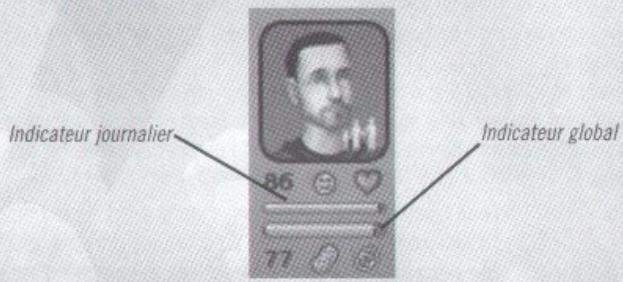
Toutes les personnes que fréquente votre Sim sont représentées par des images dans le panneau des relations. Les indicateurs de relations indiquent le niveau journalier et le niveau global des relations entre les Sims. Si la relation avec un Sim évolue dans le bon sens, la barre devient verte et les nombres augmentent. Si leurs rapports deviennent tendus, la barre devient rouge et les nombres diminuent.
L'indicateur journalier vous indique l'état d'esprit actuel d'un Sim vis-à-vis d'un autre. L'indicateur global vous indique comment cette relation s'est passée depuis le début. L'indicateur global détermine si un Sim en considère un autre comme son meilleur ami, son ennemi, une simple connaissance ou s'il l'aime. Deux Sims ne partagent pas forcément le même avis sur leur relation : Bob pourrait aimer Marie, qui, elle, pourrait ne pas supporter Bob.
- Cliquez sur une image de relation pour afficher une fenêtre d'informations contenant des détails sur la relation entre le Sim que vous avez sélectionné et la personne de l'image.
Remarque: si l'indicateur journalier avec un Sim est bas, attendez un meilleur moment pour tenter des interactions sociales avancées avec lui. La réponse que vous Sim reçoit influe sur son sentiment de réalisation de ses besoins sociaux.
Arbre généalogique
L'arbre généalogique représente l'histoire familiale de votre Sim. Qui est parent avec qui ? Comment les gènes dominants ont-ils été transmis au fil des générations ? Et depuis combien de générations cette famille est-elle présente dans le quartier ?
- Cliquez sur l'icône Arbre généalogique, en bas à droite du panneau des relations, pour afficher l'arbre généalogique du Sim sélectionné. Le Sim sélectionné apparait au centre de l'arbre généalogique. Cliquez sur n'importe quel Sim de cet arbre pour afficher la lignée de ce nouveau Sim.

Carrière et compétences
Les Sims doivent travailler afin de gagner de l'argent. Pour faire carrière, les Sims doivent tisser un réseau de relations et développer des compétences. Préparez-les dès le plus jeune âge! Si vous
Si vous voulez que vos enfants et vos ados mettent toutes les chances de leur côté, veillez à ce qu'ils travaillent bien à l'école.
- Cliquez sur l'icône travail du panneau du mode Vie pour ouvrir le panneau de carrière et de compétences.
Carrière
Les Sims ont le choix entre dix carrières, comportant chacune dix postes. Pour dégotter un emploi, les Sims peuvent lire le journal ou faire une recherche en ligne sur un ordinateur. Les icônes de Carrière et de Poste de votre Sim sont situées en haut à gauche du panneau de carrière et de compétences. - Placez votre curseur sur les informations Poste, Salaire, Horaires ou Jours travaillés pour afficher une fenêtre d'informations, représentant la situation et les statistiques sur la carrière de votre Sim.
Performance professionnelle
Consultez l'indicateur de performance professionnelle pour voir si Sophie Sim n'aurait pas droit à une promotion. Notre Sim peut obtenir de l'avancement quand elle a les compétences et les amis de la famille requis et que l'évaluation de sa performance professionnelle est bonne. Veillez à ce que Sophie arrive à l'heure et de bonne humeur à son travail (surveillez l'accueil du véhicule qui doit l'y mener), sa performance professionnelle s'en trouvera alors accrue. Si la performance professionnelle de Sophie est trop médiocre, elle risque d'être retrogradée ou même licenciée.
Remarque : de temps en temps, le Sim d'un foyer peut recevoir une carte chance de carrière. Il s'agit parfois d'une opportunité pouvant aider le Sim à gravir quelques échelons, mais prenez garde, ces cartes n'apportent pas forcément que des avantages. Quand l'une de ces cartes apparait, saisissez-la et... ADVienne que pourra!
Amis de la famille :
Sous l'indicateur de performance professionnelle se trouvent deux chiffres. Ils indiquent combien d'amis de la famille yoursim doit avoir pour obtenir une promotion. Le nombre du bas indique combien d'amitiés il doit avoir, celui du haut, combien il a d'amis pour le moment.
Compétences requises :
Outres des amis, Vote Sim doit avoir certaines compétences pour obtenir de l'avancement. Les niveaux de compétence que voire Sim doit atteindre pour gravir un échelon dans sa carrière sont encercles sur les niveaux de compétence.
Performance scolaire :
Les jeunes Sims ne travaillent pas, mais ils sont à l'école. Pour les plus jeunes, l'indicateur de performance professionnelle indique la performance scolaire. Veillez à ce que vos enfants fassent leurs devoirs et partent à l'école de bonne humeur. Ils auront ainsi de bons résultats et, qui sait, leurs parents ne feront peut-être pas de cauchemars en recevant leur carnet de notes!
Remarque : les parents de vous Sim sont doués pour négocier et organiser des fêtes ? Alors pourquoi ne pas demander à son père ou à sa mère de convaincre le directeur de l'école privée d'accepter leur enfant dans son établissement ? Fréquenter une école privée peut favoriser par la suite sa carrière. Appelez le directeur, vous n'avez rien à perdre après tout.
Compétences
Développer des compétences est une condition sine qua non à l'avancement. Les compétences nécessaires pour obtenir une promotion varient toutefois en fonction de la carrière et du poste de votre Sim. Les niveaux de compétence actuels de votre Sim sont signalés sur ses niveaux de compétence. Les Sims peuvent apprendre les compétences suivantes :
Cuisine :
Les Sims très doués en Cuisine savent préparer une multitude de plats savoureux et nourrissants pour eux et le reste de leur foyer.
Mécanique :
Les Sims très doués en Mécanique savent réparer les objets cassés plus rapidement que les personnes n'ayant aucun talent dans ce domaine.
Charisme :
Les Sims charismatiques savent comment plaire aux autres et les persuader. Leurs blagues et leurs histoires sont aussi importantes que celles des autres Sims.
Physique :
Les Sims ayant une bonne condition physique peuvent remporter des combats physiques et résistent mieux aux maladies.
Logique :
Les Sims qui ont une bonne logique comprennent moins les choses et excellent dans tous les yeux de réflexion.
Créativité :
Les Sims très créatifs peuvent peindre des tableaux et les vendre pour vivre.
Nettoyage :
Les Sims pour qui le nettoyage a beaucoup d'importance maintiennent leur intérieur et leur jardin dans un état impeccable.
Améliorer des compétences
Pour développer leurs compétences, les Sims doivent utiliser des objets de hobbies (un jeu d'échecs pour améliorer leur logique, par exemple). Une jauge de progression de compétence apparait au-dessus du Sim quand il améliore une compétence. Si vos Sims sont de mauvaise humeur et refusent de consacrer du temps et de l'énergie à l'amélioration d'une compétence, essayez de vous occuper de leurs besoins élémentaires. Les Sims peuvent également améliorer leurs compétences en s'attelant à une vraie tâche. Un Sim peut, par exemple, améliorer sa compétence Mécanique en réparant des objets. Les Sims sont en outre capables d'apprendre certaines compétences en lisant ou en regardant la télévision.
Qui sont vraiment vos Sims? Consultez le panneau de simologie pour tout savoir sur la personnalité, les intérêts et les souvenirs de votre Sim.

Personnalité
La personnalité a une incidence sur les réactions des Sims, leurs besoins et leur évolution, ce qu'ils aient ou pas et leur façon d'interagir avec les autres. Vous pouvez attribuer des traits de personnalité à vos Sims lorsque vous les créez avec l'outil Créer une famille (voir p. 12). Autrement, les Sims héritent des traits de personnalité de leurs parents.
Remarque : la ligne blanche sous chaque barre de trait de personnalité indique qu'elle personnalité avait Votre Sim à sa naissance (ou à sa création). Les parents peuvent apprendre à leurs enfants à être Sympathiques ou Soignés. Les interactions sociales entre les parents et leurs enfants comportent une option Encourager à être... Sympathique, mais ce n'est que l'un des nombreux traits qu'ils peuvent leur apprendre.
Cliquez sur l'icône Personnalité pour ouvrir le panneau de personnalité.

Biographie du sim
- Cliquez sur l'icône Biographie du Sim pour consulter ou raconter en quelques mots son histoire personnelle.

Traits de personnalité
Le comportement de votre Sim est influencé par dix traits de personnalité. Ces traits de personnalité sont regroupés par deux, chacun étant l'opposé de l'autre, sur une barre.
- Placez votre curseur sur un trait de personnalité pour afficher une fenêtre d'informations contenant sa description et des indications sur les effets possibles qu'il pourrait avoir sur les relations et le comportement de votre Sim.
Les groupes de traits de personnalité sont : Négligé/Soigné, Timide/Extraverti, Feignant/Actif, Sériieux/Espiegle et Grognon/Sympathique.

Forme
La jauge de Forme vous permet d'évaluer rapidement la forme de votre Sim. Si sa jauge baisse trop, votre Sim aurait peut-être intérêt à perdre du poids. Pour cela, envoyez-le nager ou faire de la musculation.

Intérêts
Les intérêts de votre Sim sont les sujets dont il aime parler. Si vos Sims n'ont pas de centres d'intérêt, leurs discussions avec les autres seront plates et ils auront du mal à se faire des amis. Vous pouvez augmenter leur intérêt pour certains sujets en achetant des magazines. Lorsque votre Sim a atteint le niveau d'intérêt maximum pour un sujet, continuer à développer son intérêt pour celui-ci diminue son intérêt pour un autre.
- Placez votre curseur sur un intérêt pour afficher une fenêtre d'informations le décrivant et vous donnant des conseils pour le renforcer.
Remarque: si un senior avec un intérêt particulier pour un sujet est assez proche d'un Sim plus jeune, il peut accroître l'intérêt de ce dernier en partageant des centres d'intérêt avec lui. Si l'interaction est acceptée, votre senior renforcera le niveau d'intérêt de l'autre Sim.

Souvenirs
Vos Sims gardent en mémoire les événements marquants de leur vie. Le panneau des souvenirs vous permet de savoir comment votre Sim se rappelle le passé. Les icônes de Souvenirs sont organisées par ordre chronologique.
- Cliquez sur l'icone Souvenirs du panneau de simologie pour explorer le passé de votre Sim.
- Placez Your cursor sur une icone de pouvoir pour voir à quoi il correspond. Cliquez sur cette icone pour afficher une fenêtre d'informations dérivant plus en détail le pouvoir. Quand un Sim vit un moment mémorable, l'icone Souvenir apparait et tourne au-dessus de sa tête. Ce moment est ensuite memorise dans le panneau des souvenirs.
Récompenses
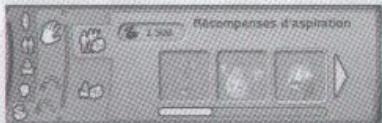
Il existe deux sortes de récompenses : les récompenses d'aspiration et les récompenses professionnelles. Chaque catalogue de récompenses donne aux Sims qui le méritent la possibilité d'acheter des objets pouvant les aider à avancer dans la vie.
- Cliquez sur l'icône Récompenses pour ouvrir le panneau des récompenses. Cliquez ensuite sur les icônes Récompenses d'aspiration ou Récompenses professionnelles pour voir quels objets yoursim peut acquérir. La partie est en pause lorsque les catalogues de récompenses sont ouverts.
- Les récompenses que vous Sim peut acheter apparaissent en couleur, celles qui sont verrouillées restent grisées.
- Placez votre curseur sur une récompense pour voir son nom. Cliquez dessus pour afficher une fenêtre d'informations avec sa description. Vous pouvez obtenir des informations sur toutes les récompenses, même celles qui sont verrouillées.
- Cliquez sur une récompense pour la sélectionner. Cliquez une nouvelle fois pour placer la récompense à l'endetroit de votre choix.
Récompenses d'aspiration

Les récompenses d'aspiration s'achètent à l'aide de points d'aspiration, que vous Sim accumule en réalisant ses désirs. Chaque fois qu'un désir de votre Sim se réalise, le nombre de points d'aspiration que celui-ci obtient s'affiche au-dessus de sa tête. Le nombre de points d'aspiration dont dispose votre Sim est indiqué dans le catalogue des récompenses d'aspiration.
Quand vous achetez et placez l'une de ces récompenses d'aspiration dans le jeu, son coût, en points, est déduit du total de points de votre Sim. Réfléchissez bien avant d'acheter, car les récompenses d'aspiration ne sont PAS remboursables. Ces récompenses peuvent, grâce à leurs utilisations spéciales, aider vos Sims à satisfaire leurs désirs les plus fous. N'importe quel Sim du foyer peut les utiliser, mais en fonction de son score d'aspiration, il pourrait y avoir des conséquences désagréables pour lui.

Récompenses professionnelles
Les récompenses professionnelles peuvent aider vos Sims à augmenter leurs niveaux de compétence et ainsi à gravir les échelons professionnels. Les Sims débloquent certaines récompenses de carrière en obtaining certains postes d'une carrière. Les récompenses de carrière profitent à tous les habitants du foyer où elles sont placées. Elles doivent accroître les compétences du Sim qui les obtient et celui-ci peut les utiliser pour envisager aux autres membres du foyer et ainsi augmenter leurs compétences.
- Les récompenses que votre Sim peut désirer apparaissent en couleur. Cliquez sur l'objet pour pouvoir le placer dans le monde de votre Sim.
Les sims et le temps
Les Sims ne vivent pas dans un monde immuable. Le temps qui passe est perceptible non seulement aux progrès que fait Genevieve Sim en Cuisine, mais aussi aux transformations de son corps. Dans Les Sims 2, vos Sims passent par toutes les
étapes de la vie, de la naissance jusqu'à la mort. La vie des Sims se divise en six étapes, représentant chacune des défis et des opportunités uniques. Les bébés deviennent des bambins, puis des enfants. Vient ensuite l'âge de l'adolescence. Une fois mûrs, les ados sont considérés comme des adults, qui deviennent un jour les seniors de leur quartier, ou ils transmettent les connaissances qu'ils ont pu acquerir avec l'âge.
Anniversaire :
Quand l'anniversaire d'un Sim approche, un avertissement apparait dans l'angle supérieur droit de l'écran. Après l'apparition de cet avertissement, libre à vous d'utiliser le téléphone pour organiser une fête d'anniversaire pour votre Sim. Mais pas de panique, votre Sim passe au stade suivant de sa vie même si vous ne lui organisez pas de fête.
Les familles de Sims peuvent goûter aux joies de la grossesse et de l'accouchement. Quand un Sim a fait son temps, il meurt de vieillesse. En fonction de son score d'aspiration, un Sim peut vivre une vie longue et bien remplie ou mourir d'anxiété, avant l'heure, à cause de ses désirs qui ne se réalisent jamais, contrairement à ses craintes.
Maladies :
Les Sims peuvent tomber malades et contaminer d'autres Sims. Être malade est mauvais pour leur humeur, leur hygiène et leur environnement. Vos Sims doivent se reposer quand ils sont malades.
Remarque: il est possible d'interrompre le processus de vieillissement à l'aide d'un code triche. Appuyez sur Ctrl + Maj + C. Dans la fenêtre de code triche qui apparait en haut de l'écran, tapez la commande «aging off » et appuyez sur Entrée. Pour que le temps s'écoule à nouveau, affichez à nouveau la fenêtre de code de triche, tapez «aging on», puis appuyez sur Entrée.
Déménagement
Les adults et les seniors peuvent déménager en sélectionnant le choix approprié, quand ils lisent un journal ou utilisent un ordinateur. Ils sont en droit de partir seuls, mais peuvent aussi emmener d'autres membres de la famille avec eux. Ces ramifications de famille sont placées dans la boite à familles, d'où vous pouvez les faire emménager sur un nouveau terrain. Les adults et les seniors peuvent aussi intégrer un foyer existant en se mariant ou en répondant à une invitation. Dans ce dernier cas, ils peuvent aussi emmener d'autres membres avec eux.
Si la mort d'un Sim âgé cause souvent de la peine à ses proches, ces derniers retrouvent généralement le sourire en empochant l'héritage du défunt. Quand un Sim meurt de vieillesse, un message apparait indiquant à vos Sims que la compagnie d'assurance de SimCity partage leur peine en ces moments difficiles. Ce message fournit la liste des bénéficiaires de la police d'assurance du regretté senior. L'argent n'est pas prélevé sur les économies de la famille du défunt. Le montant que chacun perçoit est calculé en fonction de son indicateur global de relations avec le senior et du score d'aspiration de ce dernier au moment de sa mort.
Interactions
Les objets ainsi que les amis et la famille des Sims sont importants à plus d'un titre dans le monde des Sims. Entre autres choses, interagir avec un objet ou un autre Sim peut permettre de satisfaire un besoin, de développer une compétence ou de renforcer un intérêt.
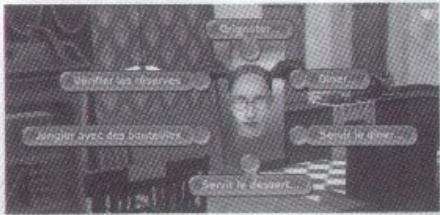
Interagir avec des objets
- Cliquez sur un objet pour que votre Sim interagisse avec. Le menu d'interaction qui apparait vous indique comment votre Sim peut utiliser l'objet. Si aucune interaction entre cet objet et votre Sim n'est possible, le curseur devient grise au-dessus de l'objet. Pour annuler un besoin dans le menu d'interaction, faites un clic droit n'importe où en dehors du menu. Le fait d'appuyer sur Echap a le même effet.
Peu d'objets ont une utilité vitale pour vos Sims.
Les Sims ne peuvent se passer d'un téléphone pour accéder à nombre de services et d'opportUNITés en dehors de chez eux. Vos Sims doivent utiliser un téléphone pour :
- Inviter un ami (ou lui fixer un rendez-vous sur un terrain communautaire). Commander une pizza ou des courses.
- Contacter des services (employés de maison ou de la désinfection, par exemple). Appeler des services d'urgence (la police ou les pompiers, par exemple). Appeler un taxi s'ils veulent se rendre sur un terrain communautaire.
- Prévenir leur employeur s'ils veulent prendre leur retraite ou un jour de congé. Remarque : un téléphone est aussi nécessaire pour organiser une fête. Les fêtes sont idéales pour rencontres des gens et se faire des amis. Les Sims ont la possibilité d'organiser quatre sortes de fêtes : Anniversaire, Mariage, Noces d'or et simple fête. Vous trouvez tout ce dont un Sim a besoin pour faire la fête dans la catégorie Divers du catalogue des achats. Une fête réussie peut faire décoller l'humeur d'un Sim.
Miroirs et garde-robes
Pour aider votre Sim à changer de style ou à se préparer pour une fête importante, rien de tel qu'un miroir.
- Cliquez sur n'importequel miroir et selectionnee CHANGER D'APPEARENCE dans le menu d'interaction. Changez ensuite ses vetements, sa coupe, ses accessoires et tout ce qu'il vous plaira.
Rendez-vous dans un magasin de vêtements communautaire pour acheter de nouvelles tenues, ou bien créez vos propres modèles. Achetez une armoire pour ranger tous les vêtements de votre Sim et toujours les avoir sous la main.
Interagir avec d'autres sims
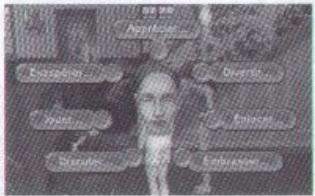
En interagissant avec d'autres Sims, le nombre peut satisfaire certains de ses désirs. Les relations qu'entretient votre Sim sont susceptibles de se dégrader ou de s'améliorer au gré des interactions sociales.
- Cliquez sur un autre Sim afin d'engager une interaction avec lui. Le menu d'interaction qui apparait présente les différentes interactions sociales possibles entre les deux Sims sélectionnés.
Les interactions possibles dépendent de la qualité de la relation de votre Sim avec l'autre, mais aussi de son âge et de sa personnalité. N'allez pas croire que toutes les interactions sociales que vous engagerez aboutiront. L'autre Sim peut refuser l'interaction s'il n'est pas d'humeur à faire ce que vous lui proposez à ce moment-là.
Chaque fois que vous donnez un ordre d'action (interaction) à un Sim, une icône pour cette action apparait dans l'angle supérieur gauche de l'écran. Ces icônes forment une liste d'interactions vous permettant de savoir à tout moment ce que votre Sim est en train de faire.
- Placez votre Curseur sur une icone de la liste d'interactions pour en obtenir une description dans une infobulle. Vous pouvez ordonner à votre Sim d'effectuer jusqu'à huit actions consécutives. Pour supprimer une action de la liste, cliquez sur son icone. Une croix rouge apparaîtra, puis l'interaction disparaitra. Les prochaines actions dans la liste se déplaceront alors suivant l'ordre chronologique.
Interactions spontanées
Les Sims agissant parfois d'eux-mêmes. Ces interactions spontanées apparaissent également dans la liste d'interactions. Généralement, vos ordres prennent le pas sur ces interactions spontanées, sauf si votre Sim agit en désespoir de cause. Les Sims qui ont un score d'aspiration faible sont enclins à agir spontanément. Les jeunes ont tendance à régresser et à avoir un comportement qu'ils ont pourtant passé l'âge d'avoir. Les seniors, eux, deviennent alotot improductifs et imprévisibles. Mais n'ayez aucune inquiétude, vous pouvez supprimer les interactions spontanées d'un simple clic de souris.

Mode d'achat
Vous pouvez faire le bonheur de vos Sims en achetant intelligemment. Au fil du temps, vous découvrirez les effets que chaque objet a sur vos Sims. Prêt à faire quelques achats ? - Cliquez sur le bouton MODE ACHAT du PCP. La partie se met en pause et reprend à la vitesse précédemment définie quand vous repassez en mode Vie.

Outil main
Quand vous passez en mode Achat, l'outil Main est sélectionné par défaut, ce qui vous permet de déplacer et de faire tourner les objets.
Sélectionner/déplacer des objets
- Quand vous ouvrez le mode Achat, vous utilisez par défaut l'outil Main. S'il n'est pas sélectionné, cliquez sur l'outil Main. Quand vous le positionnez au-dessus d'un objet pouvant être déplacé, votre CURSEUR prend la forme de l'outil Main. Pour déplacer quelles choses avec l'outil Main, cliquez brievement sur l'objet. Déplacez ensuite l'objet à l'endroit de toute_CHOIX, à n'importe quel étage de la maison. Pour faire tourner un objet, cliquez dessus avec l'outil Main et maintenez le bouton enfoncé. Le curseur prend la forme de deux flèches. Faites ensuite glisser votre souris vers la gauche ou la droite, ou bien appuyez sur, ou; pour faire tourner l'objet. Quand l'orientation de l'objet vous convient, relâchez le bouton de la souris. Lorsque you déplacez un objet, son empreinte vire au vert si vous pouvez le placer à l'endroit où se trouve le curseur, et au rouge dans le cas contraire. De plus, de petites flèches you signalent le devant de l'objet. Si vous avez le moindre problème, faites un clic gauche et l'outil Main relâchera l'objet.
Supprimer des objets (ou comment se débarrasser de cette chaise ?)
Voici comment faire pour supprimer un objet de l'environnement de vos Sims.
- Cliquez sur l'objet avec l'outil Main.
- Déplacez ensuite votre curseur sur le panneau du mode Achat et cliquez pour vendre l'objet (ou appuyez sur Suppr avec l'objet attaché au curseur). La valeur de revente de l'objet s'affiche dans ce panneau, ce qui s'avère utile pour prendre les décisions difficiles.
- Une fois l'objet supprimé, sa valeur actuelle est ajoutée aux économies de la famille. Les objets perdent généralement de leur valeur avec le temps, alors vous ne récupérerez sans doute pas l'intégralité de la somme que vous aviez investie lors de son achat.
- Vous avez des regrets ? Cliquez pour rapporter l'objet à la maison ou sur le terrain ou appuyez sur Échap au lieu d'appuyer sur Suppr.
Conseil : vous pouvez supprimer des objets si vous avez besoin de place pour en caser un autre, mais n'oubliez pas que vous pouvez modifier l'aspect de vos objets en mode Design. Ne dépensez pas votre argent inutilement, faites des économies en rénovant vos biens.

Outil pipette
Vous n'avez pas le courage de parcourir le catalogue pour trouver une bibliothèque assorted? Alors utilisez l'outil Pipette pour identifier en un clin d'oeil l'objet et l'acheter.
- Cliquez sur l'outil Pipette. Le curseur prend alors la forme d'une pipette et vous n'avez plus qu'à le placer au-dessus d'un objet pour voir s'afficher son nom. Remarque : cela fonctionne aussi pour les murs et le sol ! La partie passée en mode Construction si vous utilisez l'outil Pipette sur ces éléments architecturaux. Si vous cliquez sur un objet avec l'outil Pipette, un objet identique apparait et suit votre curseur. Vous pouvez le faire tourner et le placer à l'endroit de votre choix. L'objet s'affiche dans le catalogue afin que vous puissiez prendre connaissance de son prix et décider si vous en avez vraiment les moyens. N'oubliez pas qu'en cliquant pour placer l'objet, vous officialiserez la transaction et que son montant sera déduit de votre compte.
- Vous ne pouvez pas l'objet ? Appuyez sur Echap pour le faire disparaître de sous le curseur.

Outil design
Laissez le décorateur qui est en vous s'exprimer grâce à l'outil Design. Servez-vous de cet outil pour permettre au goût du jour ou améliorer les objets que possèdent vos Sims. Même s'il vous en coute quelques simflouz, cela en vaut la peine et revient moins cher que d'acheter du neuf.
- Cliquez sur l'icône de l'outil Design.
- Placez votre curseur sur un objet. Celui-ci apparaît en surbrillance si vous pouvez le modifier.
- Cliquez sur l'objet. Si des options de design sont disponibles, la palette de design mobile affichera les choses et le coût de modification de l'objet. Plusieurs éléments peuvent parfois être modifiés sur certains objets. Passez en revue tous les choix disponibles. Toutes les options apparaissent dans la palette.
- Cliquez sur les images pour modifier l'aspect de l'objet. Quand il ressemble à ce que vous vouliez (l'objet est modifié à l'écran), cliquez sur le bouton Accepter (✔) de la palette de design. Si vous estimez pouvoir supporter le tissu écossais encore un peu, cliquez sur le bouton Annuler (X).

Interrupteur jour/nuit
Les Sims raffolent de la lumière, le jour comme la nuit. Vous devez vous assurer que les lampes que vous venez d'acheter éclairent suffisamment la nuit?
Dans ce cas, cliquez sur l'icône Interrupteur jour/nuit. Cela vous permettra d'alterner temporairement entre l'affichage de la journée et celui de la nuit. Notez que cela ne modifie pas l'heure pour les Sims.


Annuler et rétablier
Vous pouvez annuler n'importe quelle décision d'achat, de rearrangement ou de transformation prise dans le mode Achat depuis que vous l'avez activé. Vous avez fait une gaffe? Vous pouvez rattraper le coup? Voici comment faire.
Pour annuler une action, cliquez sur l'icône Annuler du panneau du mode Achat. Vous pouvez annuler n'importe quelle action, mis à part l'Interrupteur jour/nuit. Vous n'avez pas acheté la bonne chaise? Cliquez sur Annuler pour la supprimer et recréditer votre compte du montant total. Continuez de cliquer pour annuler les actions antérieures. - Finalement, il vous faut quand même la chaise que vous venez d'annuler? Alors cliquez sur l'icône Rétablir.

Monter/descendre d'un étage
Cliquez pour vous déplacer à la verticale dans votre maison. Les touches Page haut et Page bas permettent de faire la même chose.
Catalogue du mode rechat
Vous trouverez dans les catalogues résidentiel et communautaire du mode Achat tout ce dont un Sim peut rêver.
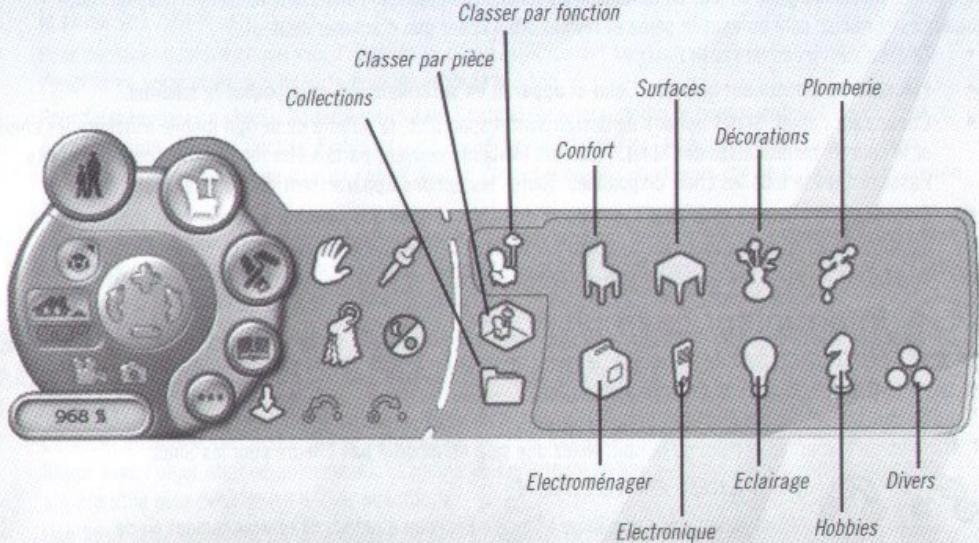
Catalogue résidentiel du mode achat
Vous pouvez classer le catalogue de trois façons. Les objets peuvent être visuels par fonction, place ou collection. Que vous selectionniez le classement par fonction ou par place, vous trouvez tous les objets du catalogue. Les collections, quant à elles, vous permecten d'organiser les objets.
Classer par fonction
Pour organiser le catalogue suivant la fonction des objets, cliquez sur l'icone Classer par fonction. Les catégories de fonctions, dont vous trouvez la liste ci-dessous, s'affichent alors. Chaque catégorie comporte des sous-catégories rendant vos achats encore plus simples. Cliquez sur une catégorie, comme Confort, pour voir ses sous-catégories (chaises, lits, etc.). Lorsque vous cliquez sur Lits, tous les lits du catalogue s'affichent à l'écran.
Remarque : chaque catégorie comporte une sous-catégorie Tout. Cliquez dessus pour voir tous les objets de cette catégorie.
Vous voulez revenir au menu principal Classer par fonction ? Quand vous sélectionnez l'une des catégories principales du classement par fonction, une icône RETOUR est ajoutée à l'icône Classer par fonction. Cliquez sur cette icône RETOUR pour fermer la catégorie et revenir au menu principal Classer par fonction du catalogue.
Classer par pièce
Voulez bien équiper le salon de vos Sims? Vous trouverez votre bonheur en affichant le catalogue du mode Achat par pièce.
- Cliquez sur l'icône Classer par piece. Les catégories de pièces sont Salon, Salle à manger, Chambre, Etudes, Extérieur, Cuisine, Juniors et Salle de bain. Chaque catégorie regroupe les objets propres à l'une de ces pièces. Et bien sûr, chaque catégorie compte des sous-catégories.
- Les sous-catégories sont les mêmes pour chaque pièce et identiques à celles des sous-catégories de Classer par fonction : Confort, Surfaces, Décorations, Plomberie, Electroménager, Electronique, Eclairage, Hobbies et Divers. Pour certaines pièces, des sous-catégories ne comportent aucun objet. En effet, une batterie de cuisine est inutile dans une salle de bain ! Dans ce cas, la sous-catégorie est affichée en transparence. - ne vous souvenez plus quelle pièce vous vouliez équiper? Pas de panique, l'icône de la catégorie de pièce que vous avez sélectionnée s'affiche au-dessus des sous-catégories.
Vous voulez revenir au menu principal Classer par piece? Quand vous sélectionnez l'une des catégories principales du classement par piece, une icône RETOUR est ajoutée à l'icone Classer par piece. Cliquez sur cette icône RETOUR pour fermer la catégorie et revenir au menu principal Classer par piece du catalogue.

Classer par collection
Vous pouvez créer des collections d'objets que vous voulez regrouper (ceux avec des pois jaunes, par exemple). Les collections peuvent être communes aux modes Achat et Construction. Les collections
que vous (ou d'autres) créez peuvent composer des objets de n'importe lequel de ces modes, à l'exception des outils de construction. Vous pouvez par exemple créer une collection contenant des chaises, des tables, ainsi que des fenêtres et des styles de portes.
Regarder les collections
Pour accéder à une collection, cliquez sur l'icone COLLECTIONS. Afin que vous vous fassiez une idée, nous en avons déjà créé quelques-unes. Jetez un coup d'œil à la collection Asiatique. Pour cela, cliquez sur l'icone collection Asiatique. Un panneau latéral présentant les objets de cette collection apparait. Tous les objets asiatiques des catalogues des modes Achat et Construction figurent dans cette collection. Vous pouvez les regarder et les acheter directement depuis ce panneau. Pour supprimer des objets de la collection, cliquez sur l'icone Supprimer de la collection, située en bas à droite de l'écran.
Créer une nouvelle collection
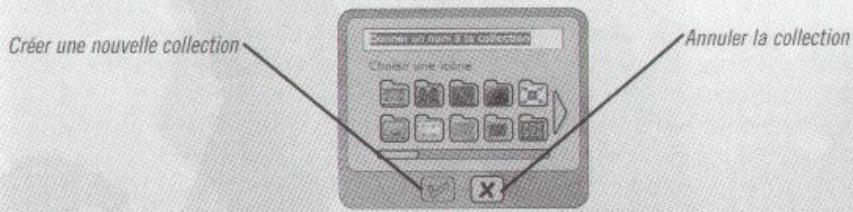
- Cliquez sur icone CLASSER PAR COLLECTION pour afficher le panneau Classer par collection.
- Cliquez sur l'icône CREER UNE NOUvelle COLLECTION, située en bas à gauche. Saisissez un nom pour votre collection, puis choisissez une icône de dossier. Cliquez ensuite sur l'icône Accepter pour faire apparaitre cette icône de dossier dans la liste des collections.
Remarque : vous pouvez aussi créer une nouvelle collection en sélectionnant cette option dans la boîte de dialogue Ajouter à la collection (voir ci-après).
- Pour ajouter un objet dans une collection, ouvrez le catalogue Classer par pièce ou celui Classer par fonction.
- Sélectionnez un objet et cliquez sur l'icône AJOUTER A LA COLLECTION.
- Choisissez un dossier de collection dans la boîte de dialogue Choisissez une collection.
- Cliquez sur l'icône ACCEPTER pour ajouter l'objet à cette collection. Si vous classiez le catalogue par collection et vérifiez la collection, vous y trouverez l'objet. Notez que vous pouvez mettre le même objet dans plusieurs collections.
- Vous n'avez plus envie d'ajouter d'objet à une collection ? Cliquez dans ce cas sur l'icône ANNULER.
Supprimer une collection
- Cliquez sur l'icône CLASSER PAR COLLECTION pour afficher le panneau Classer par collection.
- Sélectionnez la collection que vous souhaitez supprimer en cliquant dessus. Cliquez ensuite sur l'icône SUPPRIMER LA COLLECTION de la zone des collections. Ne vous inquiétez pas, seule la collection disparaîtra... vous ne perdrez ce faisant aucun objet. Vous les retrouverez en cliquant sur Classer par fonction ou Classer par pièce.
Catalogue communautaire du mode achat
Vous voulez équiper la piscine de la communauté? Vos Sims et vous n'avez pas à débourser un seul simflouz pour acheter ou construire sur les terrains communautaires.
Dans chaque catégorie du catalogue communautaire du mode Achat, les objets sont classés dans des sous-catégories suivant leur fonction (Confort, Surfaces, Décorations, Plomberie, Electroménager, Electronique, Eclairage, Hobbies et Divers). L'icône de la catégorie s'affiche au-dessus de chaque sous-catégorie, afin que vous vous y retrouviez toujours. Cliquez sur l'icône RETOUR quand vous souhaitez revenir aux choix principaux du catalogue.
Acheter dans les catalogues du mode achat
Vouvez trouvé une petite chaise en parfaite harmonie avec la table de la cuisine, et vous désirez l'acheter ?
Affichage permanent de savoir comment l'objet satisfait certains désirs
- Placez votre curseur sur l'objet qui vous intéresse dans le catalogue pour afficher une infobulle avec son prix. Vous n'avez pas assez de simflouz en banque ? Son image apparait alors en rouge.
- Vous désirez plus d'informations avant d'acheter ? Cliquez sur l'objet pour afficher une fenêtre d'informations détaillant entre autres les désirs élémentaires que satisfait l'objet. Si des options de design sont disponibles, vos choix s'affichent dans la fenêtre d'informations. Vous pouvez modifier le métal, le bois et/ou le tissu sans frais supplémentaires. Si vous pouvez modifier plus d'un élément sur un objet, les options s'affichent sur deux lignes dans la fenêtre d'informations. Un design vous plaît plus que l'original ? Cliquez sur l'image correspondante. Pour acheter un objet, cliquez sur son image dans le catalogue ou la fenêtre d'informations. Déplacez ensuite votre curseur sur la fenêtre de jeu. L'objet suivra votre curseur, transformé en outil Main. Le coût de l'objet ne sera déduit des économies de vos Sims que quand vous aurez placé l'objet.
Remarque : vous VOULEZ acheter plusieurs exemplaires d'un même objet ? Placez l'objet en maintenant la touche Maj enfoncée. Un objet parfaitement identique apparaîtra sous votre curseur pour que vous le placiez à son tour. Pour certains objets, comme les sièges de salle à manger, cette fonction s'active automatiquement.
- Voulez développer l'affichage ? Pour afficher un plus grand besoin, cliquez sur l'icône Étendre. Pour rétablir l'affichage par défaut, cliquez sur l'icône Réduire.
Mode de construction
Mettez en pratique vos idées de forme, de fonction et d'agencement, avec pour seule limite le portefeuille de vos Sims. Ou concevez une structure communautaire en laissant libre cours à votre imagination, sans vous préoccuper du coût financier. Avec le mode Construction, tout est possible. - Cliquez sur le bouton MODE CONSTRUCTION du PCP pour passer en mode Construction. La partie se met en pause quand vous activez ce mode et reprend à la vitesse précédemment définie quand vous repassez en mode Vie.
Sur chaque terrain, une zone que vous pouvez construire ou aménager est définie. Pour certains éléments de construction (le sol, par exemple), une grille générale vous indique où vous pouvez construire ou placer les objets. Pour d'autres, comme les escaliers, une empreinte de l'objet se déplace avec votre curseur sur la zone pour vous indiquer où vous pouvez les construire ou les placer. Les maisons peuvent compter trois étages au maximum, en dehors des fondations et du toit.
D'utils généraux
La plupart des outils généraux du mode Construction s'utilisent de la même façon que les outils correspondants du mode Achat. Pour de plus amples informations sur les outils Main, Pipette, Design, ainsi que sur l'Interrupteur jour/nuit et les icônes Annuler et Rétablir, reportez-vous à la page 29.
Vue dessus
- Cliquez sur l'icône Vue de dessus pour que la caméra vous donne une vue plongeante. Les commandes de navigation du PCP et du bouton croix de la souris restent les mêmes pour cette vue et vous permettent de faire des panoramiques ou des zooms sur le terrain. Pour rétablir l'affichage normal de la caméra, cliquez une nouvelle fois sur l'icône Vue de dessus.
Catalogue du mode construction
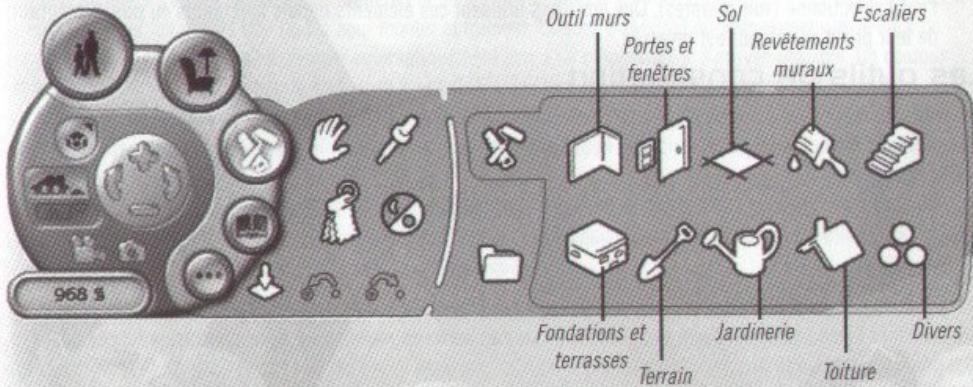
Les outils et les objets nécessaires pour construire une maison, aménager le terrain ou ajouter des éléments architecturaux se trouvent tous dans le catalogue du mode Construction.
Le mode Construction se divise en deux : les outils de construction et les collections. Les outils de construction s'organisent en catégories et sous-catégories d'outils et d'objets. Vous devez désigner l'une de ces catégories pour afficher des outils ou des objets.
Parcourir les outils de construction
Les outils de construction regroupent les outils et les objets suivant leur fonction. Les catégories sont : Outil murs, Portes et fenêtres, Sol, Revêtements muraux, Escaliers, Fondations et terrasses, Terrain, Jardinerie, Toiture et Divers.
- Cliquez sur une catégorie d'outils de construction. Cet ensemble d'outils s'affiche alors et l'icone RETOUR apparait sur l'icone Outils de construction.
- Une catégorie peut contenir un grand nombre d'outils et d'objets. Utilisez les touches fléchées ou la barre de défilement pour les passer en revue. Pour que le catalogue affiche un plus grand choix, cliquez sur l'icone Etendre. Cliquez sur l'icone Réduire pour rétablir l'affichage par défaut du catalogue.
- Cliquez sur l'icone RETOUR pour revenir au catalogue principal des outils de construction.
Construire avec les outils de construction
Les éléments des outils de construction s'utilisent tous de manière différente. Certains outils font office d'objet, que vous devez placer dans le monde de vos Sims à l'aide du curseur. D'autres vous permettent de construire différentes choses.
Pour les utiliser :
- Cliquez sur l'outil dont vous voulez vous servir et déplacez votre curseur sur la fenêtre de jeu. Lorsque vous placez l'objet ou utilisez l'outil sélectionné, le coût de l'objet ou de location de l'outil est déduit des économies de votre Sim. Pour les objets, leur prix s'affiche dans l'infobulle qui apparait lorsque vous placez le curseur sur leur image dans le catalogue. Si un objet n'est pas dans vos moyens, son image apparait en rouge. Pour les outils, leur durée d'utilisation détermine leur coût. Plus vous aplanissez un terrain, plus votre Sim dépense d'argent. Ce coût s'affiche en jaune quand vous utilisez l'outil, et devient rouge quand vous n'avez plus les moyens de poursuivre.
- Vous ne savez pas comment utiliser un outil ? Pour en savoir plus sur un outil ou un objet, cliquez sur son image dans le catalogue. Vous verrez apparaitre une fenêtre d'informations vous fournissant : des explications sur son utilisation, le coût de son utilisation et, le cas échéant, les variantes de style. Pour supprimer un objet, sélectionnez-le avec l'outil Main. Déplacez ensuite votre curseur sur le panneau du mode Construction et cliquez pour le supprimer (ou appuyez sur Suppr avec l'objet attaché au curseur). Si vous supprimez ou revendez un objet du mode Construction, vous percevez un montant qui tient compte de sa dépréciation. Il est possible de supprimer la plupart des éléments architecturaux en appuyant sur Ctrl et en utilisant l'outil sélectionné (voir ci-après). Que vos Sims utilisent ces éléments depuis longtemps ou pas, l'intégralité de leur prix d'achat leur est reversed.
Les outils de construction
Les outils du métier. En général, il vous suffit d'utiliser un outil en maintenant la touche Maj enfoncée pour obtenir plus d'éléments de cette structure. Pour supprimer une structure, utilisez l'outil en maintenant la touche Ctrl enfoncée.
Conseil : lorsque vous construisez la première maison d'une famille, faites preuve de mesure. Ne la ruine pas. Et réalise une construction en accord avec les besoins et la taille de la famille.
Quilt murs
Dressez des murs pour délimiter des espaces et créer des pièces. Utilisez l'outil murs pour dessiner un simple mur ou l'outil pièce pour créer toute une pièce. Utilisez ces outils en maintenant la touche Ctrl enfoncée pour supprimer des murs.
Portes et fenêtres
Votre maison n'a aucune chance de revenir un moulin si vos Sims n'ont aucun moyen d'y entrer ou d'en sortir. Les portes et fenêtres doivent être placées dans les murs. Pour supprimer une porte ou une fenêtre, sélectionnez-la avec l'outil Main en maintenant la touche Ctrl enfoncée, et appuyez ensuite sur Suppr.
Les sous-catégories pour cette catégorie sont : Portes, Fenêtres simples, Baies vitrées. Placez ces merveilles sur des murs couvrant plusieurs étages pour que le soleil inonde votre intérieur. Il y a aussi les Arches (des entrées sans porte, utiles à l'intérieur) et Tout, pour afficher toutes les portes et les fenêtres disponibles.
Sol
Que vous vouliez couvrir le terrain, les fondations ou les étages, c'est le passage obligé. Si vous avez ajouté un mur en biais, coupant plusieurs dalles, l'outil Sol vous permet de définir un revêtement de sol différent pour chaque côté. Vous pouvez opter pour un style industriel avec un sol en ciment, ou pencher pour de la pierre, du bois, du carrelage, de la brique, de la moquette, du linoleum ou divers. Choisissez la sous-catégorie Tout pour voir toutes les options de sol simultanément.
Pour poser un revêtement de sol, sélectionnez-en un et cliquez pour placer les dalles une par une. Cliquez et faites glisser pour placer plusieurs dalles à la fois ou cliquez en maintenant la touche Maj enfoncée pour remplir toute la pièce. Si vous cliquez et faites glisser le curseur sur le jardin, après avoir sélectionné cet outil, le terrain sera aplanisé en même temps. Si vous cliquez sur une dalle existante en maintenant la touche Maj enfoncée, toutes les dalles identiques de la pièce seront remplacées. Cliquez, avec la touche Ctrl enfoncée, pour supprimer le sol. Faire glisser le curseur en maintenant la touche Ctrl enfoncée aura le même effet sur toute une surface.
Revêtements muraux
Les revêtements muraux vous permettent d'habiller fondations et murs intérieurs ou extérieurs. Vous avez le choix entre Brique, Maçonnerie, Parement, Coulé, Peinture, Papier peint, Carrelage, Boiseries et Tout.
Pour appliquer un revêtement sur les fondations ou un mur, sélectionnez celui qui vous plaît et cliquez sur le mur. Cliquez et faites glisser sur une série de murs pour l'appliquer sur l'ensemble. Cliquez en maintenant la touche Maj enfoncée pour l'appliquer sur tous les murs intérieurs ou extérieurs d'une pièce. Sélectionnez un mur en maintenant la touche Ctrl enfoncée pour supprimer son revêtement. Vous pouvez aussi cliquer et faire glisser en maintenant la touche Ctrl enfoncée pour supprimer le revêtement d'un ensemble de murs ou cliquer en maintenant les touches Ctrl et Maj enfoncées pour supprimer celui de tous les murs intérieurs ou extérieurs d'une pièce.
Escaliers
Pour que vos Sims puissent passer d'un étage à l'autre, prévoyez de la place pour un escalier (même si vous créez une maison à un seul étage). Pour placer un escalier, il faut qu'il y ait une pièce à l'étage du dessus. L'empreinte de l'escalier reste rouge jusqu'à ce que vous la mettiez à un emplacement autorisé. Pour supprimer un escalier, sélectionnez-le avec l'outil Main, puis appuyez sur Suppr.
Escaliers atténuants
Ce type d'escaliers s'adapte à toutes les hauteurs et permet à vos Sims d'accéder aux fondations et aux terrasses. Il est aussi utile sur les pentes trop raides pour monter autrement. Cliquez à l'endroit où vous voulez que le haut de l'escalier arrive. Les marches descendront automatiquement jusqu'au premier point d'arrivée possible. Un contour vert apparait lorsque l'outil se trouve à un endroit autorisé. S'il est rouge, cherchez un autre endroit.
- Cliquez sur un escalier en maintenant la touche Ctrl enfoncée pour le supprimer.
Outil rampe
Utilisez l'outil Rampe pour ajouter une rampe aux escaliers, attenants ou pas. Placez la rampe à un endroit de l'escalier. Cliquez en maintenant la touche Ctrl enfoncée pour supprimer la rampe. L'outil Rampe sélectionne automatiquement le style de la rampe en fonction du type d'escalier. Si vous construisez un escalier Art Nouveau, la rampe emprunte automatiquement le même style quand vous l'ajoutez.
Fondations et terrasses
Les fondations servent de surface d'appui aux murs et à d'autres objets. Rien ne vous oblige à faire des fondations pour construire, mais votre maison semblera plus réaliste si elle en a. Les fondations doivent être en contact avec le sol. Les terrasses peuvent être en contact avec le sol, mais vous pouvez en construire une en surplomb en maintenant la touche Maj enfoncée tandis que vous créez une terrasse au-dessus d'une autre déjà existante. Cliquez avec cet outil en maintenant la touche Ctrl enfoncée pour supprimer les éléments superflus.
Remarque: si vous batissez une maison sur des fondations, vous devez construire un escalier attenant pour les relier, sinon vos Sims ne pourront pas entrer dans la maison. Ils devront aussi rester à la porte si vous placez une terrasse devant l'entrée.
Terrain
Les outils de terrassment vous permettent de contrôler la forme et l'aspect des terrains. Grâce à eux, vous pouvez modifier la hauteur et le type du terrain et créer des plans d'eau. Sélectionnez la taille du pinceau de votre outil de terrassment en cliquant sur l'une des icônes Taille de pinceau (petit, moyen ou grand) du panneau. La taille du pinceau détermine les dimensions de la zone d'effet de l'outil. Vous pouvez sélectionner une taille de pinceau pour tous les outils de terrassment, à l'exception de l'outil Aplanir le terrain.
Terrassez tout terrain pour les besoins de votre projet ou pour des raisons esthétiques ou récreatives. Attention, vous ne pouvez pas modifier le terrain sous une maison ou un objet existant!

Outil Aplanir le terrain : cliquez pour aplanir le terrain. Si vous faites glisser l'outil, toute la zone située dans le rectangle de sélection se mettra à hauteur de la dalle où vous aurez commencé à utiliser l'outil.
Outil Surelever le terrain: cliquez pour surelever le terrain d'une DALLE précise ou faites glisser pour surelever la zone située dans le cercle de sélection.
Outil Abaisser le terrain: creusez des valles spectaculaires ou débarrasssez-vous de monticules génants sur le trace de la construction. Cliquez pour abaisser le terrain d'une DALLE précise ou faites glisser pour abaisser la zone située dans le cercle de sélection.
Pelouse
Créez de l'herbe, du sable ou de la terre sur le sol de votre terrain. Cliquez et faites glisser pour modifier le terrain dans le cercle de sélection. Cliquez en maintenant la touche Ctrl enfoncée pour rendre sa texture d'origine au terrain que vous avez modifié.
Eau
Utilisez cet outil pour créer des plans d'eau. Lorsque vous avez atteint le niveau d'eau, cliquez sur l'outil Eau à plusieurs reprises jusqu'à ce que la mare ait la profondeur souhaitée. Pour supprimer notre plan d'eau, utilisez l'outil Aplanir le terrain.
Jardinerie
Les plantes doivent être placées sur le sol. Pour supprimer une plante, sélectionnez-la avec l'outil Main, puis appuyez sur Suppr. Les catégories de plantes sont : Arbres, Fleurs et Buissons. La catégorie Tout vous permet de voir toutes les plantes simultanément.
Toiture
L'aspect d'une maison peut changer du tout au tout en fonction de son toit. Pour examiner les différents styles, cliquez sur Toiture, puis sélectionnez Types de toits, Lucarnes, Motifs de toits ou Toits automatiques.
Pour creer un toit, selectionnez d'abord un type de toit. Voite kurseur affiche alors l'icone de l'otil Types de toits. - Cliquez au sommet des murs existants et faites glisser votre toit. Partez de l'endetroit où doit se tracer l'un des angles du toit et faites glisser le curseur jusqu'à l'angle opposé. Un aperçu du toit se dessine à mesure que vous faites glisser le curseur. Si vous n'arrivez pas à placez le toit au bon endroit, utilisez les boutons MONTER D'UN ETAGE et DESCENDRE D'UN ETAGE pour vous assurer que vous le construisez au bon etage. - Vous trouvez le résultat satisfaisant? Relâchéz le bouton de la souris et le toit, l'avant-toit et les murs nécessaires apparaîtront. Cliquez sur le toit en maintainant la touche Ctrl enforcée pour le supprimer.
Remarque : l'espace qui se trouve juste sous vous est trop réduit pour être fonctionnel, sauf si vous y mettez une lucarne (voir ci-après).
Types de toits
Il existe six types de toits différents : traditionnels pour appartements, en croupe pour appartements, courts à pignon, longs à pignons, en croupe et mansardés. Une image de chacun de ces types de toits apparait dans le menu Types de toits.
Lucarnes
Les lucarnes sont de petites pièces avec un toit que vous pouvez insérer dans un toit existant. Les lucarnes se placent comme des objets. Vous pouvez en outre les faire tourner avant de les mettre en place. Utilisez les outils Toit et Murs pour peaufiner la forme de la lucarne ou supprimer cette dernière.
Motifs de toits
Les motifs de toits sont les matériaux à votre disposition pour définir l'aspect de vos toitures. Celui que vous désirez est appliqué à toutes les toitures de votre terrain.

Outil toits automatiques
Si la création de la toiture vous semble trop complexe, l'outil Toits automatiques va vous faciliter la tâche !
Sélectionnez le style de votre choix et l'outil Toits automatiques se chargera de couvrir ainsi toutes les pièces intérieures (fermées) deYour terrain. Les toits existants seront supprimés pour que les murs puissent en accueillir de nouveaux, sauf si vous choisissez de les conserver. Cliquez sur Iicone TOITS AUTOMATIQUES et sélectionnez Toits automatiques en coupé ou à pignons. Vous pouvez modifier tout nouveau toit en utilisant n'imprime lequel des outils Toit. Si vous trouvez le résultat peu esthétique, n'oubliez pas que les icônes Annuler et Rétablir sont là pour y remédier.
Cliquez sur l'outil Toits automatiques pour voir vos choix. Cliquez sur Icone Conserver les toits existants pour que les toits que vous avez construits restent en état. L'icone brille en vert lorsque cette fonction est sélectionnée. Lorsque vous sélectionnez l'une des options de toits automatiques, le jeu affiche automatiquement le dernier étage, sur lequel repose le toit.
Divers
Vous trouvez dans cette catégorie tout ce qui ne serait pas à sa place dans les autres.

Colonnes : utilisez ces éléments pour soutenir les étages supérieurs. Les colonnes sont adaptées pour créer une terrasse ou un balcon. Chaque colonne peut soutenir neuf dalles de l'étage supérieur. Pour supprimer une colonne, sélectionnez-la avec l'outil Main et appuyez sur Suppr.

Cheminées : une cheminée ajoutera lumière, chaleur et beauté à la maison de votre Sim. Si vous installez une cheminée dans une maison comptant plusieurs étages, notez que son conduit traversera tous les étages et dépassera sur le toit. Pour supprimer une cheminée, sélectionnez-la avec l'outil Main et appuyez sur Suppr. N'oubliez pas d'équiper votre maison d'un détecteur de fumée après y avoir installé une cheminée.

Piscines : faites glisser cet outil pour creuser une piscine dans laquelle vos Sims pourraient faire de l'exercice et s'amuser. Les piscines ne peuvent avoir qu'une forme rectangulaire. Utilisez cet outil en maintenant la touche Ctrl enfoncée pour supprimer la piscine. Attention ! Vos Sims ont besoin d'une échelle pour entrer et sortir de la piscine !

Outil Clôture et portails : les clôtures se posent de la même façon que les murs, et le terrain n'a pas besoin d'être plat pour les mettre en place. Faites glisser l'outil en maintenant la touche Maj enforcée pour dessiner un rectangle. Utilisez cet outil en maintenant la touche Ctrl enforcée pour supprimer une clôture génante. Pour entrer ou sortir d'une zone clôturée, vos Sims doivent passer par un portail. Les portails doivent être placés sur des clôtures existantes.
Constituer des collections
Les collections du mode Construction s'utilisent de la même façon que celles du mode Achat (voir p. 29). Vouspez acceder aux collections aussi bien depuis le mode Achat que depuis le mode Construction. Les collections sont communes à ces deux modes. Une même collection peut containir des objets du mode Achat et du mode Construction. Les outils de construction, en revanche, ne peuvent pas être ajoutés à une collection.
Album photos
Le mode Album photos vous permet de créer et de partager les histoires vécues qui font le quotidien de vos Sims. Vous pouvez créer des histoires racontant la vie d'une famille ou de tout un quartier. Suivez vos Sims au fil des générations... et dévoilez les lourds secrets qu'ils cachent! Créez des histoires dans le mode Album photos en ajoutant vos mots aux photos d'écran que vous prenez.
Prendre une photo : Cliquez sur le bouton PHOTO D'ECRAN du PCP pour prendre une photo de l'écran en mode Vie, Achat ou Construction. Vous entendrez même le déclic de l'appareil.
Options de caméra : Pour modifier les paramètres de vos photos (taille, qualité, etc.), cliquez sur Options de caméra du panneau d'options (voir p. 44). Les modifications n'ont aucun effet sur les photos déjà prises.
Vous voulez organiser vos photos et ajouter une légende? Que vous vouliez créer l'histoire d'une famille ou celle d'un quartier, voici comment procéder :
Pour une Histoire de famille, cliquez sur le bouton Album photos du PCP ou appuyez sur F4. La partie se met en pause lorsque vous vous occupez de créer une saga familiale.
Pour une Histoire de quartier, cliquez sur le bouton HISTOIRE DU QUARTIER du panneau de contrôle de quartier ou appuyez sur F4. Le panneau d'histoire du quartier s'ouvre alors. Cliquez sur MODIFIER L'HISTOIRE DU QUARTIER pour passer en mode Histoire et ajouter une histoire ou la modifier. Pour nommer votre histoire, mettez en surbrillance le texte situé en haut à gauche du panneau en cliquant dessus. Saisissez ensuite votre texte. Vous pouvez modifier ce titre quand bon vous semble. Lorsque vous voulez quitter le mode Histoire, cliquez sur le bouton FERMER L'EDITEUR D'HISTOIRE.
Le mode Histoire compte deux fonctions principales : Organiser l'histoire et Modifier l'histoire.
Organiser l'histoire
Le moment est venu d'organiser vos photos pour raconter une histoire.
Albums photos
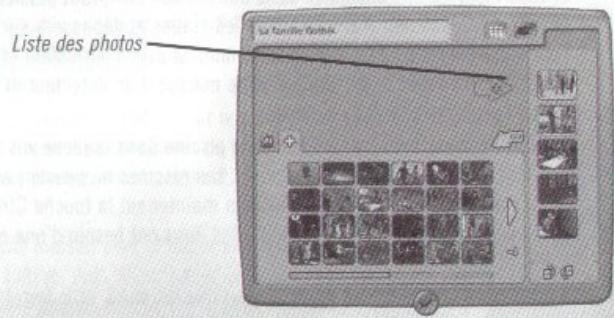
Les Albums photos contiennent toutes les photos que vous avez prises dans Les Sims 2. Cliquez sur l'une des icônes Albums photos pour voir vos clichés. Les photos sont présentées dans l'ordre de prise de vue. Faites défiler vers la droite ou la gauche pour les passer en revue.
Vous pouvez sélectionner n'importe quelle photo de l'Album photos de famille et de voyage Album photos de quartier pour illustrer your histoire.
Ajouter des photos
Pré à ajouter une photo pour illustrer votre histoire ? Cliquez sur l'un des clichés. Un agrandissement de votre photo apparait au-dessus de l'album photos sélectionné.


Cliquez sur la flèche Ajouter à l'histoire pour ajouter la photo à la liste des photos. Une fois ajoutée à l'histoire, le cliché disparaît de l'album photos.
Pour supprimer une photo d'un album photos, selectionnez-la, puis cliquez sur l'icone SUPPRIMER LA PHOTO D'ECRAN.
La liste des photos
La liste des photos présente les photos que vous avez sélectionnées et classées pour l'histoire. Lorsque vous ajoutez un cliché à la liste des photos, il est placé juste devant celui qui est sélectionné dans la liste des photos.
Réorganiser les photos : Sélectionnez la photo à déplacer et cliquez sur l'icone DEPLACER L'ENTREE VERS LE HAUT ou sur l'icone DEPLACER L'ENTREE VERS LE BAS jusqu'à ce qu'elle soit à la bonne place.
Supprimer une photo de la liste : Si vous pouvez supprimer une photo de votre histoire, sélectionnez-la, puis cliquez sur le bouton ENLEVER L'ENTREE DE L'HISTOIRE. Le cliché reprendra sa place dans son album photos d'origine.
Modifier l'histoire
Maintenant que vous avez la partie visuelle de votre histoire, il ne vous reste plus qu'à l'étendre avec des mots. Vous pouvez modifier l'histoire sous deux formats différents : Album ou Journal.
Modifier l'album
Ce besoin vous permet d'ajouter du texte aux photos de la liste des photos. L'histoire se présente comme un album photos, chaque page étant occupée par une photo accompagnée de votre légende.
Ajouter du texte : Cliquez sur le bouton MODIFIER L'ALBUM. Ajoutez la partie écrite de votre histoire en tapant le texte dans la zone de saisie. Pour passer d'une page à l'autre, utilisez les boutons SUIVANT et PRECEDENT.
Effacer une entrée : Pour effacer une entrée de l'album, cliquez sur l'icône ENLEVER L'ENTREE DE L'HISTOIRE. Le texte sera effacé, mais la photo reprendra sa place dans son album photos d'origine.
Éditer le journal
Vous pouvez modifier l'histoire en visualisant plusieurs entrées simultanément (comme s'il s'agissait d'une BD). Cliquez sur le bouton EDITER LE JOURNAL. Vos photos et leur légende s'afficheront par quatre, classées de haut en bas. Pour ajouter du texte à une photo ou le modifier, cliquez sur la zone de saisie correspondante. Pour effacer un passage de votre histoire, cliquez sur l'icône ENLEVER L'ENTREE DE L'HISTOIRE qui apparait en bas à droite du panneau. Le texte sera effacé, mais la photo reprendra sa place dans son album photos d'origine.
Remarque: créer un album photos n'est pas la seule façon de tracer la vie de vos Sims. Vous pouvez aussi faire des films amateurs! Cliquez sur la Caméra vidéo du PCP pour enregistrer une vidéo de vos Sims au format AVI. Utilisez ensuite n'importe quel logiciel d'édition vidéo pour monter un film permettant de retranscrire la personnalité de vos Sims.

ENREGISTREMENT OBLIGATOIRE POUR ACCEDER AUX FONCTIONS EN LIGNE. CONNXION INTERNET REQUISE. MODALITES ET MISES A JOUR DISPONIBLES SUR LE SITE www. eagames. com (site en angeais). VOUS DEVEZ AVOIR 13 ANS OU PLUS POUR VOUS ENREGISTRER EN LIGNE.
EA PEUT RETIRER LES ELEMENTS EN LIGNE 30 JOURS APRES AVOIR POSTE UN AVERTISSEMENT SUR www. eagames. com (site en angeais).
Pourquoi garder vos histoires pour vous alors que vous pouvez les communiquer au monde entier en les téléchargeant vers TheSims2. com (site en anglais)?
Vos historiques apparaitront sur le site Internet au format de votre besoin (Album ou Journal). Et n’hesitez pas à renvoyer une histoire si vous l'avez enrichie! Lorsque vous téléchargez vers TheSims2. com (site en anglais) une histoire déjà en ligne, la version du site est mise à jour pour tener compte des dernières modifications. Vous pouvez télécharger une histoire depuis la page Modifier l'album ou la page Modifier l'histoire du mode Album photos.
- Télécharger votre histoire : assurez-vous que votre ordinateur est connecté à Internet. Cliquez sur l'icône Emballer et envoyer sur TheSims2. com (site en anglais). Une boîte de dialogue vous demandera alors de vous identifier. Pour savoir comment vous identifier, voir Télécharger du contenu personnalisé p. 45. Suivez les instructions en ligne pour télécharger votre album ou votre journal.
Options
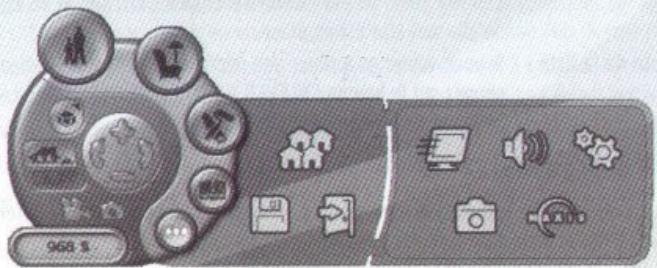
Choisissez les paramètres de jeu que vous préférez ou créez votre propre bande son!
- Ouvrez les options du PCP, du panneau de contrôle de quartier ou de Créer une famille. Cliquez sur le bouton Options, puis faites vos choix dans les différents panneaux de sélection. Lorsque vous voulez revenir à l'écran d'options précédent, cliquez sur l'icône RETOUR, qui vous ramènera à la fenêtre d'options principale.
- Vous pouze rétablir les paramétres par défaut? Chaque panneau d'options comporte une icône PARAMETRES PAR DEFAULT, en bas à droite. Cliquez dessus pour rétablir les paramétres d'origine.

Options graphiques/performances
Les Sims 2 détece automatiquement votre configuration matérielle et définit les options graphiques/performances les plus adaptées à votre système. Si vous modifiez les paramètres définis par le jeu, vous pourrez les rétablir en cliquant sur l'icône PARAMETRES PAR DEFAULT. Vous pouvez tenter d'optimiser les performances du jeu sur toute machine en modifiant les paramètres des options suivantes :
Ombres : SANS/MOYENNES/ELEVEES - Sélectionnez SANS pour désactiver les ombres ou MOYENNES pour afficher celles des maisons et au contact. ELEVEES ajoute en plus les ombres des Sims et des objets.
Eclairage : FAIBLE/MOYEN/ELEVE - Sélectionnez ELEVE pour augmenter l'éclairage. L'éclairage sera alors de toute valeur qualité et enrichir l'image.
Effets graphiques : FAIBLES/MOYENS/ELEVES - Contrôlez l'aspect et la fréquence des effets spéciaux, tels que la vapeur et les nuages.
Détail des Sims/Objects : FAIBLE/ELEVE - Définissez la représentation des Sims et des objets. ELEVE produit un affichage plus détaillé.
Détail des textures : FAIBLE/MOYEN/ELEVE - Contrôlez le bump mapping pour obtenir des textures plus ou moins détaillées.
Reflets : SANS/AVEC - Choisissez si les surfaces réfléchissantes telles que les miroirs renvoient ou pas l'image de ce qui les entoure.
Taille de l'écran : Au besoin, faites défilier les différents droits. La résolution minimale est de 800 x 600. La résolution maximale n'est autre que celle prise en charge par toute carte graphique ou votre moniteur. Lorsque vous sélectionnez une nouvelle taille d'écran, l'image est redimensionnée pour tenir compte du nouveau paramètre. Confirmez la modification si elle vous convient, ou revenez au paramètre précédent.
Rafraîchissement : Le jeu détermine automatiquement le taux de rafraîchissement approprié pour votre machine.
Adoucir les bords : MOINS/PLUS - Adoucissez les bords des objets. Pour les curieux, sachez que cela s'appelle aussi l'anticrénelage ou l'anti-aliasing.
Transp. menus: SANS/AVEC - Contrôlez la transparence de l'interface. Cette option inclut plus sur les performances du jeu si la résolution est réglée sur 800 × 600.
Util. pixels carrés : SANS/AVEC - Suivant la résolution de votre écran, l'image peut sembler «étirée». Cliquez sur AVEC pour régler le problème.
Cache d'objets : SANS/AVEC - Déterminez si tous les objets du jeu s'affichent ou pas dans les différents étages de la maison où vous jouez. Choisissez SANS pour améliorer les performances.
Remarque : vous devez accéder au bouton APPLIQUER pour que vos modifications de paramètres graphiques soient prises en considération.

Options audio
Vous pouvez ajuster le volume de tous les paramètres audio du jeu (voix, musique, etc.). Pour couper le son d'un paramètre, cliquez sur la case adéquate dans la colonne «Muet», à gauche de sa barre de volume. Pour régler la qualité sonore, déplacez la règlette Niveau de qualité audio. Une qualité audio trop élevée peut réduire les performances du jeu.
Voix : Les discussions, les gloussements, les plaintes et les cris de joie des Sims. Bruitages : Les effets sonores du jeu (bruits de chasse d'eau, crépitements du feu, etc.). Musique : La musique des menus lorsque vous créez vos Sims, leur maison et leur famille. Ambiance : Le fond sonore (pépiements d'oiseaux, bruissement du vent, etc.).
Utilisez les options audio pour sélectionner la bande son des différentes fonctions du jeu. Vous pouvez écouter n'importe quelle musique du panneau en sélectionnant la piste et en cliquant sur le bouton JOUER qui apparait. Cliquez sur le bouton STOP quand vous en avez entendu assez. Vous pouvez activer ou désactiver certaines pistes pour une fonction du jeu en utilisant les boutons AVEC/SANS, situés à gauche du titre de la piste. La piste est activée quand un point apparait dans le cercle.
Sélectionnez les pistes pour chaque catégorie musicale (techno, metal, etc.). Ces catégories correspondant aux différentes stations de radio disponibles sur la chaine hi-fi de vos Sims. La lecture de la musique n'est activée qu'en mode Vie, quand vos Sims écoulent la radio ou leur chaine hi-fi.
- Sélectionnez les listes de lecture pour les modes Achat et Construction et pour l'outil Créer une famille. Remarque: si vous pouvez écouter vos propres chansons, placez vos fichiers musicaux (MP3) dans le répertoire \Documents and Settings\ \Application Data\EA GAMES\Les Sims 2\Music. Vos chansons apparaîtront alors dans le panneau des options audio. Le dossier Music est généré lorsque vous lancez le jeu pour la première fois, alors inutile de le rechercher juste après avoir installé le jeu.

Options de jeu
Ces options déterminent le fonctionnement de tout le jeu.
Défillement en bordure d'écran : SANS/AVEC - Sélectionnez AVEC pour que l'écran défile automatiquement quand le curseur atteint le bord de l'écran.
Les catalogues affichent SANS/AVEC - Sélectionnez AVEC pour que le contenu personnelisé que vous ne le contenu personnelisé : connexion auto : SANS/AVEC - Si SANS est sélectionné, le jeu vous demandera toujours un nom d'utilisateur et un mot de passe pour autoriser l'accès à Internet (pour le téléchargement de contenu personnelisé).
Jeu en cours quand SANS/AVEC - Sélectionnez AVEC pour que Les Sims 2 continue de tourner quand vous basculez vers une autre application. Sélectionnez SANS pour que la partie se mette en pause quand vous appuyez sur Alt + Tab pour basculer vers un autre programme.
Rotation de la caméra : PAR DEFAULT ou STYLE SIMS 1. Choisissez le style qui vous convient le mieux. Libre arbitre : SANS/AVEC - Choisissez AVEC si vous pouvez que vos Sims puisent utiliser leur libre arbitre pour prendre des décisions spontanées. Si SANS est sélectionné, vous contrôlerez leur vie de A à Z. Le paramètre Libre arbitre ne s'applique qu'à la maison dans laquelle vous jouez actuellement.

Options de caméra
Les options de camera vous permettent de définir les paramètres pour : la Camera de jeu, les Photos d'écran et les Captures vidéo. Pour de plus amples informations sur la capture vidéo et les photos d'écran, voir p. 16.
Fenêtre d'image dans l'image : ACTIVEE/DEACTIVEE - Sélectionnez ACTIVEE pour que le jeu affiche une petite fenêtre sur l'écran de jeu quand un événement important se produit. Ainsi, si des cambrioleurs pénètrent chez vous Sim, vous pourrez voir toute la scène en direct. En cliquant sur la petite fenêtre, vous pouvez vous rendre directement sur les lieux de l'événement. Vous pouvez fermer la fenêtre d'image dans l'image quand bon vous semble. Autrement, elle se ferme automatiquement à la fin de l'événement. Sélectionnez DEACTIVEE pour améliorer les performances.
Camera des événements spéciaux : ACTIVEE/DEACTIVEE - Sélectionnez ACTIVEE pour que le jeu prenne automatiquement le contrôle de la camera lors des événements spéciaux. Lorsque Miguel fera ses premiers baisers, la camera cadrera ainsi automatiquement la scene. Sélectionnez DESACTIVEE pour améliorer les performances.
Camera de survol du quartier: ACTIVEE/DEACTIVEVEE - Sélectionné ACTIVEE pour que la camera survole lentement le quartier. Sélectionné DESACTIVEVEE pour améliorer les performances.
Tailles des photos d'écran : PETITE/MOYENNE/GRANDE - Réduisez la taille des photos pour minimiser la taille de leur fichier. Les photos sont toujours des photos plein écran (sans panneaux de contrôle encombrants sur l'image).
Qualité des photos d'écran : FAIBLE/MOYENNE/ELEVEE - Réduisez la qualité des photos pour minimiser la taille de leur fichier et pouvoir ainsi les envoyer et les partager facilement et rapidement.
Tailles des captures vidéo : PETITE/MOYENNE/GRANDE - La taille des fichiers vidéos diminue avec la taille de l'image. Les captures vidéo enregistrent toujours en plein écran.
Qualité des captures video : FAIBLE/MOYENNE/ELEVEE/HAUTE QUALITE, NON COMPRESSEE - La taille des fichiers videos diminue avec la qualité de l'image. Si vous paramétrez la qualité de la vente sur ELEVEE, l'enregistrement du son est automatiquement désactivé. Vous pouvez réactiver l'enregistrement du son, mais cela peut réduire les performances. Les videos réalisées avec le paramètre HAUTE QUALITE, NON COMPRESSEE sont d'excellente qualité, mais occupent un espace important sur le disque dur.
Enregistrer le son sur les videos : ACTIVE/DEACTIVE - Sélectionné ACTIVE pour que le jeu enregistre le son et l'image. Si DESACTIVE est sélectionné, le jeu n'enregistra que la vente afin d'améliorer les performances et réduire la taille du fichier.
Durée maximale : Définissez la durée en secondes de vos captures vidéo. La durée d'enregistrement n'est limitée que par l'espace libre disponible sur votre disque dur. L'enregistreur vidéo sauvegarde des fichiers au format AVI dans le répertoire \Documents and Settings\Application DataEA GAMES\Les Sims 2\Movies.
Remarque: il est possible que les performances de votre ordinateur ne vous permettent pas d'enregistrer le son sur les videos si vous selectionné le paramètre de qualité ELEVEE.

Générique
Qui sont les parents du jeu Les Sims 2? Cliquez sur l'icône Générique pour le découvrir.

Créer un quartier personnalisé
Dans le menu principal de sélection du quartier où vous allez jouer, vous pouvez sélectionner CREER UN QUARTIER PERSONNALISE pour concevoir une zone entièrement inédite dans laquelle vos Sims pourront vivre, interagir et avoir des descendants.
- Cliquez sur le bouton CREER UN QUARTIER PERSONNALISE dans le panneau de Choix du quartier du menu principal.
- Cliquez pourCHOISIR LE MODELE DE terrain de VOITE quartier. Le modele de terrain que vous selectionnez apparait dans la fenetre d'affichage. Cliquez sur le bouton CHARGER LE MODELE pour valider librevoi. Saisissez le nom du quartier ainsi qu'une brève description le concernant. Sélectionnez ensuite un type de terrain pour ce quartier. Lorsque c'est fait, cliquez sur le bouton CHARGER UN QUARTIER pour charger le quartier. Ecrivez l'histoire du quartier ou attendez d'en savoir un peu plus sur ce nouvel environnement pour le faire. Utilisez les outils de decorations du quartier pour embellir votre quartier avec des monuments, des arbres ou d'autres objets.
Votre nouveau quartier apparaitra ensuite dans le panneau de Choix du quartier, avec vos autres quartiers.

Télécharger du contenu personnalisé
Cliquez sur le bouton VISUALISEUR DE CONTENU PERSONNALISE pour accéder au site TheSims2. com (site en anglais). Une fenêtre de connexion vous demandera alors de saisir votre nom d'utilisateur et votre mot de passe. Vous pouvez obtenir ces derniers en vous enregistrant électroniquement lors de l'installation du jeu. Si vous n'avez pas créé votre nom d'utilisateur ou votre mot de passe lors de l'installation, vous pouvez le faire à n'importe quel moment. Pour cela, cliquez sur menu Démarrer, puis sur Programmes > EA GAMES > Les Sims 2 et sélectionnez Inscription en ligne.
Si vous cochez Connexion auto lorsque vous accédez au site TheSims2.com (site en anglais), vous serez connecté automatiquement chaque fois que vous retournerez sur ce site. Une fois connecté, vous êtes autorisé à accéder au contenu du jeu Les Sims 2 disponible sur TheSims2.com (site en anglais).
Pour télécharger du contenu personnel, suivez les instructions fournies sur le site. Une fois le contenu téléchargé, il apparait automatiquement dans les catalogues correspondants du jeu, où une icône signale qu'il s'agit de contenu personnel. Vous n'avez rien de plus à faire pour l'utiliser.
Pour supprimer du contenu personnel que vous avez téléchargé, sélectionnez son image, puis cliquez sur l'icône Supprimer pour le supprimer.

Transférer des terrains ou des familles
Vous pouvez mettre en ligne vos familles et vos terrains en cliquant sur Iicone EMBALLER TERRAIN située au-dessus de Iicone AFFICHER AMIS ET PARENTS de la fenetre d'informations du terrain. Vous voulez savoir comment faire? Selectionnez un terrain. Assurez-vous que votre ordinateur est connecté à Internet. Cliquez ensuite sur Iicone EMBALLER TERRAIN, puis sur Télécharger le terrain vers TheSims2. com (site en anglais). Saisissez votre nom d'utilisateur et votre mot de passe pour vous connecter au site TheSims2. com (site en anglais). Tapez une description (elle apparaitra sur la bourse TheSims2. com (site en anglais) pres du terrain que vous avez transféré). Voilà, votre terrain est en ligne! Vous avez aussi la possibilité de creer un fichier de ce terrain. Cette option vous permet de partager vos terrains avec vos amis et ne transfert pas le terrain selectionné vers le site Internet.
Remarque : vous ne pouvez télécharger vers TheSims2. com (site en anglais) QUE les familles qui ont emmenagé sur un terrain. En revanche, vous pouvez télécharger tous les terrains (occupés, inoccupés ou communautaires).
Les sims™ 2 : boit@look
Les Sims 2: Boit@Look est un outil qui vous permet de créer un contenu personnalisé pour vos Sims, pouvant être utilisé par tous dans Les Sims 2.
Pour lancer Les Sims 2: Boit@Look, allez dans le menu Démarrer > Programmes > EA GAMES > Les Sims 2 > Les Sims 2: Boit@Look. Apprenez à utiliser cet outil en consultant le manuel lié sur le disque pour Les Sims 2 : Boit@Look à l'emplacement suivant : C:\Program Files\EA GAMES\Les Sims 2\Support\fr-fr\TS2BSpcMAN(French). pdf.
Informations supplémentaires
Pour faire partie de la communauté du jeu Les Sims 2 et obtenir ainsi les dernières astuces de jeu, les derniers codes et bien d'autres informations très utiles, visitez notre site Internet à l'adresse : http://lessims.ea.com/thesims2.
Des problèmes avec votre logiciel?
Si vous rencontrez des difficultés lors de l'utilisation du logiciel, nous pouvons vous aider. Voici des méthodes de base à connaître pour s'assurer que les derniers jours en date peuvent fonctionner sur votre ordinateur. Les méthodes énumérées ci-dessous résolvent la plupart des problèmes lorsque vous utilisez des jeux récents compatibles avec DirectX.
Votre jeu connaît-il des pannes générales ou des blocages ?
Lorsque vous utilisez des jeux utilisant la dernière version de DirectX, vous devez vous assurer que votre ordinateur utilise le pilote de carte graphique le plus récent. Installer le pilote le plus récent pour votre carte graphique peut aider à résoudre les problèmes de pannes et de blocages durant les parties.
Tout d'abord, essayez de télécharger le pilote le plus récent depuis le site Internet du fabricant de votre carte graphique. Voici une liste des sites Internet des constructeurs de cartes graphiques :
Asus : http://france.asus.com/
ATI: http://www.ati.com/fr/index.html
Hercules: http://www.hercules.fr/
Si les problèmes persistent, essayez de télécharger le pilote le plus récent fourni par le fabricant de votre puce graphique. Cette dernière est la puce de traitement vidéo située dans votre carte graphique. Radeon (ATI) et GeForce (nVidia) sont par exemple des composants de carte graphique. Voici une liste de sites Internet des principaux constructeurs de composants de cartes graphiques :
nVidia: http://www.nvidia.fr/
ATI: http://www ATI. com/fr/index. html
Power VR: http://www.powervr.com (site en anglais)
Matrox : http://www. matrox. com/home_fra. htm
S3: http://www.s3graphics.com (site en anglais)
Intel: http://www.intel.com/francais/
SIS: http://www.sis.com (site en anglais)
Vous rencontrez des problèmes de son
Si vous êtes confronté à des coupures de son, essayez de télécharger puis d'installer le pilote le plus récent pour votre carte son. Voici une liste de sites Internet de constructeurs de cartes son :
Creative Labs: http://fr.europe.creative.com/
Yamaha: http://www.yamaha-europe.com/yamaha_europe/france/
Avertissement
Electronic Arts se réserve le droit d'apporter des modifications au logiciel décrit dans ce document à tout moment et sans notification préalable. Ce document et le logiciel décrit dans ce document sont protégés par les lois du copyright. Tous droits réservés. Ce document ou le logiciel décrit ne peut être, en tout ou partie, copié, reproduit, traduit ou réduit à une forme lisible en machine ou par un support électronique sans l'autorisation écrite préalable d'Electronic Arts. Ce logiciel est vendu en l'état, sans garantie aucune, express ou implicite, y compris les garanties relatives à la commercialisation ou à la conformité pour usage spécifique. Ce manuel est vendu en l'état. Electronic Arts n'offre qu'une garantie limitée en ce qui concerne le logiciel et son support. En aucun cas Electronic Arts ne sera tenue pour responsable des dommages inhabituels, directs ou indirects. Ces termes et conditions n'affectent ni ne préjudicient les droits statutaires d'un acquéreur dans le cas où ce dernier est un consommateur acquérant des marchandises dans un but autre que leur commercialisation.
Garantie limitée
Electronic Arts garantit à l'acheteur original de ce produit logiciel que le support sur lequel ce programme informatique est enregistré est exempt de défaut tant dans les matériaux employés que dans son exécution et ce pour une période de quatre-vingt-dix (90) jours à compter de la date d'achat. Electronic Arts accepte pour une période de quatre-vingt-dix jours de remplacer le produit logiciel défectueux s'il est retourné à Electronic Arts à l'adresse mentionnée dans le paragraphe "Retour après la garantie", accompagné de la photocopie de la preuve d'achat indiquant la date de l'acquisition, d'une description du défaut et de votre adresse. Cette garantie compte et n'affecte pas vos droits statutaires. Cette garantie n'est pas applicable aux logiciels qui sont vendus "en l'état", ni dans le cas où le défaut résulte d'un mésusage, d'une utilisation excessive ou d'un mauvais traitement (par exemple apparition de rayures sur le support). Dans ces cas précis, les conditions d'échange seront les mêmes que celles décrites pour le "Retour après la garantie".
Retour après la garantie
Pour remplacement de tout support après expiration de la période de garantie, dans la limite des stocks disponibles, envoyez celui-ci à l'adresse suivante :
Electronic Arts France - Service Consommateurs
56 rue des Docks - CP 712 - 69256 Lyon Cedex 09
Joignez à votre envoi la photocopie de la preuve d'achat, une description du défaut, vos coordonnées complètes et un chèque ou un mandat de 10 € libellé à l'ordre d'Electronic Arts. Le tarif mentionné s'applique à la France métropolitaine et pourrait faire l'objet de modifications sans préavis.
Attention : les frais d'expédition liés à l'envoi du jeu ou d'une partie du jeu à Electronic Arts ne sont pas remboursés, pendant la période de garantie ou après son expiration.
Service consommateurs
Pour tout renseignement technique sur ce jeu, vous pouvez joindre le Service Consommateurs du lundi au jourdi de 9h00 a 18h00 et le vendredi de 9h00 a 17h00 au :
0890560560 (0,15€/min)
Suivez les dernières nouvelles EA!
Vous souhaitez obtenir toutes les infos officielles sur les jeux Electronic Arts ?
Inscrivez-vous et recevez par e-mail, chaque mois, la Newsletter. Inscription rapide sur le site:
www.france.ea.com
Possibilité de télécharger vidéos, bandes-annonces et patches.
HINTLINE
08 92 68 55 15

(0.34C/mn)
Logiciel et documentation © 2004 Electronic Arts Inc. Electronic Arts, Les Sims, EA, EA GAMES, le logo EA GAMES, Maxis et le logo Maxis sont des marques commerciales ou déposées d'Electronic Arts Inc. aux États-Unis et/ou dans d'autres pays. Tous droits réservés. Utilise la technologie Pixomatic Rendering. Copyright © 2002-2003 par RAD Game Tools, Inc. Toutes les autres marques commerciales sont la propriété de leurs détenteurs exclusifs. EA GAMES™ et Maxis™ sont des marques déposées d'Electronic Arts™.
- EN VENTE DÈS MAINTENANT CHEZ TOUS LES REVENDEURS DE PRODUITS VIDÉO
- AVERTISSEMENT AUX UTILISATEURS DE TÉLÉVISEURS À RÉTROPROJECTION
- RÈGLE AVANT TOUTE UTILISATION D'UN JEU VIDÉO PAR VOUS-MÊME OU PAR VOTRE ENFANT
- RÈGLES À RESPECTER POUR JOUER DANS LES VALEURS CONDITIONS POSSIBLES
- SOMMAIRE
- CONFIGURATION NÉCESSAIRE
- VÉRIFICATION DE MA CONFIGURATION
- CONFIGURATION MINIMALE
- NETTOYAGE DU SYSTÈME AVANT L'INSTALLATION DU JEU
- UTILISATION DE L'RIDE WINDOWS
- QU'EST-CE QUE DIRECTX™
- COMMENT INSTALLER DIRECTX 9.0C
- INSTALLATION DU JEU
- DÉINSTALLATION ET RÉINSTALLATION DU JEU
- AVANT DE DÉMARRER LE JEU
- PROGRAMMES ANTIVIRUS OU ANTIBLOCAGE
- FERMETURE DES TÂCHES DE FOND GÉNÉRALES
- WINDOWS 2000/XP PROFESSIONNEL
- DÉMARRAGE DU JEU
- MENU PRINCIPAL
- LES DIDACTICIELS
- MENU DIDACTICIEL
- JOUER AUX DIDACTICIELS
- LE QUARTIER
- HISTOIRE DU QUARTIER
- CHANGER DE QUARTIER
- TERRAINS
- NAVIGATION
- LE PANNEAU DES FAMILLES
- CHOISIR UNE FAMILLE
- EMMÉNAGER
- DÉMÉNAGER
- CRÉER DES FAMILLES
- SUPPRIMER DES FAMILLES
- TERRAINS ET MAISONS
- BOUGER OU FAIRE TOURNER LE TERRAIN
- DÉPLACER VERS LE CATALOGUE IMMOBILIER
- RASER
- CATALOGUE IMMOBILIER
- CHOIX ET IMPLANTATION
- CRÉER/SUPPRIMER DES TERRAINS
- TERRAINS VIDES
- DÉCORS DE QUARTIER
- OPTIONS
- CAPTURE VIDÉO ET PHOTO D'ÉCRAN
- VISUALISEUR DE CONTENU PERSONNEL
- CRÉER UNE NOUVELLE FAMILLE
- PANNEAU DE MODÉLISATION DES SIMS
- MODÈLE DE DÉPART
- PERSONNALISER LES CARACTÉRISTIQUES DES SIMS
- FONDER UNE FAMILLE
- RELATIONS DANS LA FAMILLE
- JOUER AVEC UNE FAMILLE : LE PANNEAU DE CONTRÔLE PRINCIPAL
- MODE VIE - F1
- MODE ACHAT-F2
- MODE CONSTRUCTION - F3
- ALBUM PHOTOS - F4
- OPTIONS-F5
- COMMANDES DE NAVIGATION
- COMMANDES D'AFFICHAGE
- MONTER/DESCENDRE D'UN ÉTAGE
- AFFICHAGE DU TOIT ET DES MURS
- CAPTURE VIDÉO - V
- FONDS
- MODE VIE
- CONTRÔLER LES SIMS
- SÉLECTIONNER UN SIM
- ALLER D'UN POINT À UN AUTRE
- PANNEAU DU MODE VIE
- ASPIRATIONS, DÉSIRS ET CRAINTES
- ASPIRATIONS
- ATTRIBUER UNE ASPIRATION
- JAUGE D'ASPIRATION
- SUCCES D'ASPIRATION : JAUGE D'ASPIRATION VRRIMENT ELEVÉE
- ÉCHEC D'ASPIRATION : JAUGE D'ASPIRATION VRAIMENT BASSE
- DÉSIRS ET CRAINTES
- RÉALISER SES DÉSIRS ET SES CRAINTES
- VERROUILLER UN DÉSIR OU UNE CRAINTE
- POINTS D'ASPIRATION
- JAUGE D'HUMEUR
- BARRES DE BESOIN
- BESOIN NON SATISFAIT
- APPÉTIT
- ÉNERGIE
- PETITS BÊLEMENTS
- CONFORT
- DISTRACTIONS
- VIE SOCIALE
- ENVIRONNEMENT
- RELATIONS
- INDICATEURS DE RELATIONS
- ARBRE GÉNÉALOGIQUE
- CARRIÈRE ET COMPÉTENCES
- CARRIÈRE
- PERFORMANCE PROFESSIONNELLE
- COMPÉTENCES
- AMÉLIORER DES COMPÉTENCES
- PERSONNALITÉ
- BIOGRAPHIE DU SIM
- TRAITS DE PERSONNALITÉ
- FORME
- INTÉRÊTS
- SOUVENIRS
- RÉCOMPENSES
- RÉCOMPENSES D'ASPIRATION
- RÉCOMPENSES PROFESSIONNELLES
- LES SIMS ET LE TEMPS
- DÉMÉNAGEMENT
- INTERACTIONS
- INTERAGIR AVEC DES OBJETS
- MIROIRS ET GARDE-ROBES
- INTERAGIR AVEC D'AUTRES SIMS
- INTERACTIONS SPONTANÉES
- MODE D'ACHAT
- OUTIL MAIN
- SÉLECTIONNER/DÉPLACER DES OBJETS
- SUPPRIMER DES OBJETS (OU COMMENT SE DÉBARRASSER DE CETTE CHAISE ?)
- OUTIL PIPETTE
- OUTIL DESIGN
- INTERRUPTEUR JOUR/NUIT
- ANNULER ET RÉTABLIER
- CATALOGUE DU MODE RECHAT
- CATALOGUE RÉSIDENTIEL DU MODE ACHAT
- CLASSER PAR FONCTION
- CLASSER PAR PIÈCE
- CLASSER PAR COLLECTION
- REGARDER LES COLLECTIONS
- CRÉER UNE NOUVELLE COLLECTION
- SUPPRIMER UNE COLLECTION
- CATALOGUE COMMUNAUTAIRE DU MODE ACHAT
- ACHETER DANS LES CATALOGUES DU MODE ACHAT
- MODE DE CONSTRUCTION
- D'UTILS GÉNÉRAUX
- VUE DESSUS
- CATALOGUE DU MODE CONSTRUCTION
- PARCOURIR LES OUTILS DE CONSTRUCTION
- CONSTRUIRE AVEC LES OUTILS DE CONSTRUCTION
- POUR LES UTILISER
- LES OUTILS DE CONSTRUCTION
- QUILT MURS
- PORTES ET FENÊTRES
- SOL
- REVÊTEMENTS MURAUX
- ESCALIERS
- ESCALIERS ATTÉNUANTS
- OUTIL RAMPE
- FONDATIONS ET TERRASSES
- TERRAIN
- PELOUSE
- EAU
- JARDINERIE
- TOITURE
- TYPES DE TOITS
- LUCARNES
- MOTIFS DE TOITS
- OUTIL TOITS AUTOMATIQUES
- DIVERS
- CONSTITUER DES COLLECTIONS
- ALBUM PHOTOS
- ORGANISER L'HISTOIRE
- ALBUMS PHOTOS
- AJOUTER DES PHOTOS
- LA LISTE DES PHOTOS
- MODIFIER L'HISTOIRE
- MODIFIER L'ALBUM
- ÉDITER LE JOURNAL
- OPTIONS GRAPHIQUES/PERFORMANCES
- OPTIONS AUDIO
- OPTIONS DE JEU
- OPTIONS DE CAMÉRA
- GÉNÉRIQUE
- CRÉER UN QUARTIER PERSONNALISÉ
- TÉLÉCHARGER DU CONTENU PERSONNALISÉ
- TRANSFÉRER DES TERRAINS OU DES FAMILLES
- LES SIMS™ 2 : BOIT@LOOK
- INFORMATIONS SUPPLÉMENTAIRES
- DES PROBLÈMES AVEC VOTRE LOGICIEL
- VOTRE JEU CONNAÎT-IL DES PANNES GÉNÉRALES OU DES BLOCAGES
- VOUS RENCONTREZ DES PROBLÈMES DE SON
- AVERTISSEMENT
- GARANTIE LIMITÉE
- RETOUR APRÈS LA GARANTIE
- SERVICE CONSOMMATEURS
- SUIVEZ LES DERNIÈRES NOUVELLES EA
Marque : GAMES PC
Modèle : LES SIMS 2
Catégorie : Jeu de simulation