LEISURE SUIT LARRY 6-SHAPE UP OR SLIP OUT - Jeu vidéo GAMES PC - Notice d'utilisation et mode d'emploi gratuit
Retrouvez gratuitement la notice de l'appareil LEISURE SUIT LARRY 6-SHAPE UP OR SLIP OUT GAMES PC au format PDF.


| Type d'appareil | Ordinateur de bureau |
| Écran | Monochrome ou couleur, CRT |
| Clavier | Standard, filaire |
| Système d'exploitation | Non précisé |
| Processeur | Non précisé |
| Mémoire vive (RAM) | Non précisé |
| Stockage | Disque dur ou disquettes |
| Connectivité | Ports série/parallèle |
| Alimentation | Interne, secteur |
| Logiciel fourni | Manuel de jeu Sierra |
| Utilisation principale | Jeux et applications bureautiques |
| Dimensions | Non précisé |
| Poids | Non précisé |
| Couleur | Boîtier clair |
| Accessoires inclus | Clavier, manuel |
FOIRE AUX QUESTIONS - LEISURE SUIT LARRY 6-SHAPE UP OR SLIP OUT GAMES PC
Questions des utilisateurs sur LEISURE SUIT LARRY 6-SHAPE UP OR SLIP OUT GAMES PC
0 question sur cet appareil. Repondez a celles que vous connaissez ou posez la votre.
Poser une nouvelle question sur cet appareil
Téléchargez la notice de votre Jeu vidéo au format PDF gratuitement ! Retrouvez votre notice LEISURE SUIT LARRY 6-SHAPE UP OR SLIP OUT - GAMES PC et reprennez votre appareil électronique en main. Sur cette page sont publiés tous les documents nécessaires à l'utilisation de votre appareil LEISURE SUIT LARRY 6-SHAPE UP OR SLIP OUT de la marque GAMES PC.
MODE D'EMPLOI LEISURE SUIT LARRY 6-SHAPE UP OR SLIP OUT GAMES PC
Créer des copies de sauvegarde
Créer une disquette de sauvegarde du jeu
INSTALLATION SOUS MS-DOS
Installation de votre jeu Sierra
Instructions pour exécuter le jeu Sierra 4
INSTALLATION SOUS WINDOWS 5
Remarque à propos des synthétiseurs
INSTALLATION SOUS MACINTOSH 7
Installation de votre jeu Sierra
Instructions pour exécuter le jeu Sierra 7
COMMENT JOUER À VOTRE JEU SIERRA
Avec une Souris
Avec le Clavier 10
Avec une manette de jeu 11
Commandes du jeu 12
Icônes et curseurs 12
Marquer une pause dans le jeu 15
SAUVEGARDER VOTRE JEU 16
Rétablir votre jeu 17
Quitter le jeu 17
Recommencer à jouer 17
Fenêtres des Messages 18
SUGGESTIONS POUR LES AVENTURIERS 18
ASSISTANCE TECHNIQUE (MS-DOS uniquement) 19
CAPACITÉ DE MÉMOIRE REQUISE 20
INSTRUCTIONS POUR DISQUE D'AMORÇAGE 21
DRIVER POUR SOURIS 24
CONSEILS POUR DÉPANNAGE RAPIDE 25
ASSISTANCE TECHNIQUE 26
ROBOT TECH 27
SERVICE CLIENTS 28
SUGGESTIONS 29
COMMENT JOINDRE SIERRA
Les conventions suivantes seront utilisées dans ce manuel :
Les commandes du menu apparaîtront en MAJUSCULES. Exemple : SAUVEGARDER, RÉTABLIR, QUITTER, JOUER.
Les commandes à taper apparaîtront en caractères gras. Exemple : 'tapez cd \sierra'. Vous devez taper uniquement les caractères cd \sierra.
Les touches du clavier apparaîtront entre crochets pour les distinguer du reste du texte. Exemple : [Barre Espace], [Tab], [PageUp].
Dans les exemples précédents, [Barre Espace], [Tab] et [PageUp] sont des touches du clavier et non pas des caractères à taper.
Deux touches devant être tapées simultanément apparaîtront séparées par un trait d'union. Exemple : 'Tapez [Ctrl-Q] pour quitter le jeu.'
Ici, vous devez presser les touches Ctrl et Q simultanément (il ne faut pas taper le trait d'union).
Les blancs séparant les caractères dans une commande doivent être conservés. Exemple : Dans la commande 'Tapez cd \sierra', l'espace entre 'cd' et '\sierra' doit être maintenu.
Le mot 'disquette' désignera le format 3,5 ou 5,25 pouces.
Remarque : Les fichiers README inclus dans vos disquettes de jeu peuvent contenir des informations très importantes qui n'étaient pas encore disponibles au moment de l'impression de la documentation et du manuel du jeu.
Instructions lisez-moi pour MS-DOS
Remarque : Le fichier readme se trouve dans la disquette STARTUP. Dans certains cas, ce fichier est automatiquement affiché durant la procédure d'installation. Dans les autres cas, veuillez suivre la procédure suivante :
À partir de DOS, passez au lecteur contenant la disquette STARTUP. Tapez ensuite `more<readme` pour afficher le fichier lisezmoi sur votre écran.
Exemple A : more<readme ou bien
Exemple B : more < read.me
Instructions lisez-moi pour Macintosh
Mettez la disquette STARTUP dans le lecteur et faites un double clic sur l'icône LISEZMOI.
Créez des disquettes copie de sauvegarde
Il est recommandé de faire des copies de vos disquettes originales en cas d'accident. Suivez les instructions du manuel d'utilisation de votre ordinateur.
Créez une disquette 'Sauvegarde du jeu
Vous pouvez sauvegarder l'état présent de votre jeu sur une disquette préalablement formatée. Consultez le manuel d'utilisation de votre ordinateur pour la procédure de formatage. Pour plus de conseils utiles, veuillez consulter 'Sauvegarder votre jeu' (page 16).
Installation de votre jeu Sierra
Important : Pour exécuter votre jeu Sierra, votre ordinateur doit impérativement être équipé d'un disque dur.
- Faites une copie des disquettes du jeu.
- Placez la disquette marquée STARTUP DISK dans le lecteur.
Exemple : Tapez a: et pressez [ENTREE]. Tapez install et pressez [ENTREE].
- On vous demandera la lettre du disque dur où vous désirez installer le jeu (disque C, généralement). Tapez la lettre suivie de [ENTREE].
- La procédure d'installation analysera alors votre système et vous proposera les meilleur votre machine. Si vous acceptez ces options, surlignez l'option "Accept these choices and begin installation" et pressez [ENTREE] pour confirmer. Si vous désirez modifier une option quelconque, surlignez-la et pressez [ENTREE]. Suivez les instructions au bas de votre écran pour compléter la procédure d'installation.
Remarque : Si vous désirez voir toutes les l'installation, tapez `install -m` dans l'objet 3 ci-dessus.
Instructions pour exécuter le jeu
À partir du répertoire source ou du répertoire où vous avez installé le jeu, tapez les initiales du jeu (exemple : sq4 pour Space Quest IV) et pressez [ENTRÉE].
Remarque : Les initiales du jeu sont TOUJOURS identiques au nom du sous-répertoire où le jeu est installé par défaut.
Procédure d'installation pour Windows
- Insérez la disquette STARTUP dans le lecteur A ou B.
- Activez WINDOWS en mode Standard ou en mode Enhanced. Ceci est généralement accompli en tapant WIN /S ou WIN /3, mais peut varier selon le système utilisé. En cas de doute, veuillez consulter votre manuel d'utilisation WINDOWS.
- À partir du Program Manager (Gestionnaire de Programmes) de WINDOWS, activez le menu FILE (Fichier) et choisissez la commande "RUN" (Exécuter).
- Au message de guidage dans "File Run", tapez a:\setup ("a" désignant le lecteur de disquettes) ; ensuite, pressez [ENTRÉE] ou bien cliquez sur "OK".
- Au message de guidage, tapez la lettre du lecteur où l'installation sera effectuée ainsi que le chemin d'accès. Ceci détermine précisément l'endroit où votre jeu sera installé. Après avoir pressé Entrée, la procédure d'installation sur le disque dur commence.
- Le programme d'installation se déroulera automatiquement et vous demandera de sélectionner un synthétiseur audio standard (Sound Blaster, Pro Audio Spectrum Plus ou 16, Thunderboard) ou bien un "synthétiseur étendu" (Roland SCC-1 ou Sound Canvas, Turtle Beach MultiSound, Yamaha TG-100 ou tout autre module ou synthétiseur MIDI). Un groupe et une icône de programme seront assignés pour vous permettre de commencer à jouer.
REMARQUE : Pour le Roland MT-32 et autres modules compatibles, sélectionnez l'option "synthétiseur étendu" durant la procédure d'installation. Après l'installation, sélectionnez l'option MIDI
Accédez au Mapper dans le Panneau de Contrôle et changez l'option de mappage sonore sur MT-32.
IMPORTANT : Veuillez consulter la procédure d'installation MS-DOS à la page 4 si vous désirez utiliser la version MS-DOS après avoir installé la version WINDOWS du jeu.
Petites/Grandes fenêtres
Vous pouvez CHOISIR la taille de votre espace de jeu si vous jouez dans un environnement WINDOWS (uniquement en mode 640x480x256). Activez le menu système et choisissez la taille de la fenêtre dans laquelle vous désirez jouer. Vous pouvez la modifier à tout moment durant le jeu.
Multitâches et commutation de tâches
Multitâches et commutation de tâches permettent à un ordinateur d'exécuter plusieurs applications simultanément et de passer de l'une à l'autre. Ceci est possible quand vous jouez dans un environnement WINDOWS. Remarque : Il n'est pas possible de jouer simultanément à deux jeux Sierra. Pour plus d'informations, veuillez vous référer à votre manuel d'utilisation de WINDOWS.
Remarque au sujet des synthétiseurs
WINDOWS Multimedia définit deux types de synthétiseurs : "Base-level" (Standard), comprenant trois voies mélodiques et une voie percussions, et "Extended" (Étendu), comprenant neuf voies mélodiques et une voie percussions (uniquement si vous avez besoin de l'option Extended Synthesizer). Il serait utile de consulter le menu d'Aide dans le panneau de contrôle. Utilisez l'index pour des suggestions afin de changer votre configuration système MIDI.
Les voies 1 à 10 sont réservées pour le mode "Étendu" et les voies 13 à 16 pour le mode "Standard". Vous devrez, au cas échéant, changer la configuration de votre système en fonction du type d'équipement audio utilisé avec l'option MIDI Mapper dans le Panneau de Contrôle.
Les drivers Sierra permettent d'écouter de la musique dans les deux configurations. La procédure d'installation vous donne le choix de l'option qui correspond le mieux à votre système. Si vous ne savez pas quel type de synthétiseur vous possédez, cliquez simplement sur "OK" pour continuer.
Si, par exemple, vous avez un Sound Blaster Thunderboard, Pro AudioSpectrum Plus ou bien Pro Audio Spectrum 16, CHOISSEZ l'option "Base-level Synthesizer".
Si, par contre, vous avez un Roland SCC-1, Sound Canvas, Turtle Beach Multi-Sound, Yamaha TG-100 ou bien tout autre module ou synthétiseur MIDI, CHOISSEZ l'option "Extended Synthesizer".
REMARQUE : Pour le Roland MT-32 et autres modules compatibles, sélectionnez durant la procédure d'installation. Après l'installation, sélectionnez l'option MIDI Mapper dans le Panneau de Contrôle et changez l'option de mappage sonore sur MT-32.
Installation de votre jeu Sierra
IMPORTANT : Pour exécuter votre jeu Sierra, votre ordinateur DOIT impérativement être équipé d'un disque dur.
- Mettez une copie de la disquette STARTUP dans le lecteur.
- Faites un double clic sur l'icône INSTALL et suivez les instructions sur votre écran pour compléter la procédure d'installation.
Instructions pour lancer le jeu
Après avoir terminé la procédure d'installation :
- Faites un double-clic sur le répertoire Sierra.
- Faites un double clic sur le répertoire Jeu Sierra.
- Faites un double-clic sur l'icône "Jeu Sierra".
L'exploration de mondes nouveaux
Le paragraphe qui suit explique comment utiliser l'interface Sierra. Veuillez y consacrer quelques instants si vous n'avez jamais joué à un jeu Sierra auparavant.
Les jeux Sierra vous offrent des mondes nouveaux à explorer. Pour vous faciliter la tâche, Sierra a développé une interface standard, commune à tous ses jeux. L'interactivité avec le jeu s'effectue en pointant et en cliquant simplement.
Vous pouvez utiliser une souris, le clavier ou bien une manette de jeu. Le verbe "clinquer" signifie simplement qu'il faut presser le bouton de la souris (celui de gauche si elle en possède plusieurs). Si vous jouez avec le clavier de votre ordinateur, "clinquer" revient à presser la touche [ENTRÉE] ; avec une manette de jeu, cela équivaut à presser sur la gâchette. Veuillez vous référer aux pages 8-11 pour plus de détails.
[SHIFT-KLICK]
[OPTION-KLICK]
Pour choisir entre tous les curseurs disponibles
[CTRL-CLIC]
Cliquer sur la commande.
Passer du curseur Marcher au dernier utilisé.
Jouer avec une souris
Pour activer la barre des icônes, déplacez le curseur vers le haut de votre écran.
Pour positionner le curseur, faites bouger la souris. Pour déplacer vos personnages, placez et cliquez sur l'icône "Marcher" sur l'endroit vers lequel vous désirez qu'ils se dirigent.
Pour exécuter une commande, cliquez sur le bouton (celui de gauche si la souris en possède plusieurs).
Pour plus de détails, référez-vous aux diagrammes ci-dessous.
REMARQUE : Pour les systèmes MS-DOS : pour pouvoir jouer avec votre souris, un programme spécial, un pilote de souris (mouse driver), doit être installé avant de lancer le jeu.
Choisir entre tous les curseurs disponibles [CTRL-CLIC]
Passer du curseur Marquer au dernier utilisé
Choisir entre tous les curseurs disponibles
3. Bouton du milieu
Passer du curseur au dernier élément utilisé
Jouer avec le clavier
Pour déplacer un curseur ou un personnage, utilisez les touches fléchées sur la partie numérique de votre clavier. Pour arrêter le déplacement de votre personnage, pressez de nouveau la même touche. Pour exécuter une commande, pressez [ENTRÉE]. Pour déplacer le curseur ou le personnage en petits incréments, maintenez la touche [SHIFT] pressée et utilisez les touches fléchées. Référez-vous au diagramme ci-dessous pour plus de détails.
Clavier Numérique
1. Passer du curseur Marcher au dernier utilisateur. 2. Choisir entre tous les curseurs disponibles. 3. Activer la barre des icônes. 4. [ENTREE]
Jouer avec une manette (manche à balai)
Pour déplacer le curseur, utilisez la manette. Pour exécuter une commande, pressez sur la gâchette. Le bouton secondaire active la barre des icônes. Référez-vous au diagramme ci-dessous pour plus de détails.
REMARQUE : Les instructions qui suivent concernent le jeu avec une souris. Veuillez vous référer à la section précédente pour les commandes équivalentes pour jouer avec le clavier ou bien avec une manette de jeu.
Toutes les commandes sont localisées dans la barre des icônes (elle est normalement invisible). Pour activer cette barre, déplacez le curseur vers le haut de votre écran. Vous pouvez également l'activer en appuyant sur la touche [Esc] de votre clavier.
Pour exécuter une action ou une commande, cliquez sur l'icône correspondante, puis déplacez le curseur choisi et cliquez de nouveau à l'endroit désiré. Par exemple, pour regarder un objets de plus près, activez la barre des icônes et cliquez sur REGARDER. Cliquez maintenant le curseur en forme d'œil sur l'objet à regarder. Les paragraphes qui suivent décrivent, dans le détail, toutes les commandes disponibles. Remarque : Certains jeux Sierra ont plus de commandes que celles décrites ici. Veuillez consulter la documentation jointe pour plus de détails.
L'icône Marcher
CHOISISSEZ cette icône lorsque vous désirez déplacer votre personnage sur l'écran.
Remarque : Si vous jouez avec le clavier, votre personnage se déplacera dans la direction que vous aurez désignée et ne s'arrêtera pas (il "sortira" éventuellement de l'écran), à moins que vous ne l'arrêtiez.
Le curseur Marcher (avec souris uniquement)
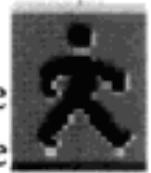
Quand vous choisissez MARCHER, le curseur prendra une nouvelle forme (qui peut varier d'un jeu à l'autre). Placez les pieds de la petite forme humaine à l'endroit où vous désirez emmener votre personnage. Ce dernier se dirigera vers l'endroit indiqué en évitant tous les obstacles qui pourraient se trouver sur son chemin.
Avec un Macintosh, vous pouvez "sortir" de l'écran où votre personnage se trouve en faisant un double-clic près de la bordure de votre écran.


Choisissez REGARDER quand vous voulez que votre personnage regarde quelqu'un ou quelque chose de plus près.
Après avoir choisi REGARDER, le curseur prendra la forme d'un œil humain. Placez l'œil sur l'objet que vous désirez regarder de plus près et cliquez ; un message sera alors affiché sur votre écran.
Choisissez l'icône ACTION quand vous voulez qu'une personne manipule un objet.
Après avoir choisi l'action, le curseur prendra la forme d'une main humaine. Placez la main sur l'objet à manipuler et cliquez.
Choisissez l'icône PARLER quand vous voulez que votre personnage entame une conversation avec les autres personnages du jeu.
Après avoir choisi PARLER, le curseur prendra la forme d'un visage humain (cela peut varier d'un jeu à l'autre). Placez le curseur sur la personne ou l'objet avec lequel vous désirez parler et cliquez.
L'icône OBJET désigne l'article de votre inventaire utilisé en dernier.
Choisissez l'icône INVENTAIRE quand vous désirez voir et choisir parmi les objets se trouvant dans votre inventaire. Plusieurs options sont disponibles : Regarder, Action et OK.
Choisissez REGARDER et cliquez sur un objet de l'inventaire pour une description brève.
Pour exécuter une action avec un objet sur un autre objet, par exemple mettre des bijoux dans une pochette, sélectionnez d'abord le premier avec l'icône Flèche, puis cliquez sur le second. Pour sélectionner un objet à utiliser, cliquez dessus avec l'icône Flèche (Voir Curseurs des Articles d'Inventaire ci-dessous).
Choisissez OK pour quitter l'écran de l'Inventaire et retourner au jeu.
Curseurs des articles d'inventaire
Chaque objet dans votre inventaire est représenté par un curseur spécial. Ce curseur prend la forme de l'objet en question. Un curseur objet peut être utilisé pour accomplir des actions.
Pour utiliser un curseur OBJECT durant le jeu, veuillez suivre la procédure suivante :
- À partir de la barre des icônes en haut de votre écran, CHOISISSEZ l'icône INVENTAIRE ou pressez la touche [Tab].
- Placez le curseur flèche sur l'objet de votre inventaire que vous désirez utiliser et cliquez dessus. Le curseur prendra alors la forme de cet objet.
- Cliquez sur l'icône OK pour sortir de l'écran de l'Inventaire et retourner au jeu.
- Déplacez le curseur (en forme d'objet) à l'endroit où vous voulez l'utiliser et cliquez.
Panneau de contrôle
Après avoir sélectionné l'icône Panneau de Contrôle, plusieurs options vous seront proposées : SAUVEGARDER, RÉTABLIR, RELANCER, QUITTER, AIDE, AUPARAVANT.
SUJET (icône Sierra), JOUER, TEXTE (dans certains lieux), VOLUME, VITESSE et DÉTAIL.
Choisissez SAUVEGARDER quand vous désirez mettre l'état actuel de votre jeu en mémoire.
Choisissez RÉTABLIR quand vous désirez reprendre un jeu quelconque dans l'état où vous l'avez quitté. Cet état aura été préalablement mis en mémoire avec la commande SAUVEGARDER. Pour plus de détails sur ces deux commandes, référez-vous aux pages 16 et 17.
Choisissez RELANCER pour recommencer le jeu.
Choisissez QUITTER pour quitter le jeu.
Le levier de VITESSE règle la rapidité du déplacement de votre personnage. Placez le curseur sur le levier et appuyez sur le bouton gauche de votre souris. Déplacez le curseur (en maintenant ccélérer et vers le bas pour ralentir.
Le levier VOLUME règle le volume du son. Déplacez le levier (en maintenant toujours ugmenter et vers le bas pour diminuer. Remarque : Si votre système ne compte que le haut-parleur interne incorporé, le volume ne sera pas réglable. Le levier VOLUME ne vous permettra que d'allumer (vers le haut) ou d'éteindre (vers le bas) le son.
Le levier DÉTAIL règle la richesse du contrôle de l'animation non-essentielle du jeu. Si le jeu progresse trop lentement à votre goût, choisissez un DÉTAIL minimum pour l'animation non-essentielle éplacez-le (en maintenant toujours pressé) vers le haut (plus de détails) ou vers le bas (moins de détails).
Le levier TEXTE (disponible dans certains jeux) règle la durée de l'affichage des textes à l'écran. Cliquez sur le levier et déplacez-le (en mainte courte durée) ou vers le bas (longue durée).
Choisissez l'icône et cliquez sur les autres icônes du menu pour une explication brève.
Faire une pause dans le jeu
Pour marquer une pause dans le jeu, sélectionnez l'icône PANNEAU DE CONTRÔLE à partir de la barre des icônes en haut de votre écran. Pour reprendre le jeu à nouveau, désélectionnez l'icône JOUER. Vous pouvez également arrêter le jeu en désactivant simplement la barre des icônes.
IMPORTANT ! Si vous ne désirez pas encombrer votre disque dur, vous pouvez sauvegarder votre jeu sur des disquettes qui auront été préalablement formatées. Pour vous permettre d'avancer dans vos aventures plus efficacement, nous vous conseillons de sauvegarder fréquemment, à différentes étapes du jeu. Nous vous recommandons de sauvegarder l'état actuel de votre jeu tout spécialement avant de vous mettre dans des situations potentiellement dangereuses, ou bien après avoir accompli un progrès significatif pour la suite du jeu. Vous pouvez donner un titre, en français courant, à chaque état du jeu que vous voulez mettre en mémoire. Par exemple, si vous vous trouvez sur une plage, vous pourriez intituler cette étape du jeu "marcher sur le sable" ou bien plus simplement "plage".
Sauvegarde sur disquette
- Activez le PANNEAU DE CONTRÔLE puis sélectionnez SAUVEGARDE. Le menu de sauvegarde du jeu sera alors affiché.
- Si vous choisissez de sauvegarder sur une disquette, vous devrez insérer une disquette formatée dans le lecteur (A:, par exemple).
REMARQUE : egarder, pour la première fois, sur une disquette alors que vous jouez à partir du disque dur, vous devrez changer le répertoire où la sauvegarde est effectuée par défaut. Veuillez suivre la procédure ci-dessous : Cliquez sur CHANGER DE RÉPERTOIRE.
- Pressez [Ctrl-C] pour effacer la ligne de commande ; tapez ensuite la lettre du lecteur où la sauvegarde doit être effectuée.
- Insérez une disquette formatée dans le lecteur.
- Cliquez sur OK.
- Tapez un nom qui décrit bien le jeu et pressez [ENTREE].
- les répertoires, les tiroirs et les dossiers.
Sauvegarde sur disque dur
REMARQUE : Si vous décidez de sauvegarder sur disque dur, nous vous recommandons de créer un répertoire ou dossier pour vos sauvegardes du jeu. Consultez le manuel de votre ordinateur pour plus de détails sur la création de répertoires.
- Cliquez sur l'icône PANNEAU DE CONTRÔLE située dans la barre en haut de votre écran et choisissez la fonction SAUVEGARDE. Un menu apparaîtra alors.
- Si vous décidez de sauvegarder dans un répertoire autre que celui à partir duquel vous jouez, cliquez sur CHANGER DE RÉPERTOIRE, pressez [Ctrl-C] pour effacer la ligne de commande et tapez la lettre du lecteur ainsi que le nom du répertoire où la sauvegarde doit être effectuée.
- Cliquez sur OK.
- Tapez un titre qui décrit bien le jeu à sauvegarder et pressez [ENTRÉE].
Rétablir votre jeu
- Cliquez sur l'icône PANNEAU DE CONTRÔLE, située dans la barre des icônes en haut de votre écran, et choisissez la fonction RÉTABLIR. Vous devrez taper le titre du jeu à rétablir.
- Surlignez le titre désiré et cliquez sur RÉTABLIR.
- Si le jeu à rétablir se trouve dans un autre répertoire, cliquez sur CHANGER DE RÉPERTOIRE et tapez le nom du répertoire* désiré.
Quitter le jeu
Pour arrêter de jouer, cliquez sur l'icône PANNEAU DE CONTRÔLE située dans la barre des icônes en haut de chaque écran et sélectionnez la fonction QUITTER.
Relancer le jeu
Vous pouvez, à tout moment du jeu, recommencer à jouer à partir du début. Cliquez sur l'icône PANNEAU DE CONTRÔLE située dans la barre des icônes en haut de votre écran et CHOISISSEZ LA fonction RECOMMENCER.
- Le terme 'répertoire' désigne les répertoires, les tiroirs et les dossiers.
Fenêtres des messages
Des fenêtres comportant des messages apparaîtront au fur et à mesure du jeu. Après avoir lu le message, cliquez sur la fenêtre pour l'éliminer et reprenez le jeu.
REMARQUE : Certaines fenêtres sont contrôlées par le programme et ne peuvent pas être éliminées en cliquant dessus. Elles s'effaceront automatiquement après une durée déterminée par la position du levier TEXTE (voir LEVIER TEXTE, page 15).
Suggestions pour les aventuriers
REGARDEZ partout. Examinez minutieusement les alentours. Ouvrez portes et tiroirs. Observez de près tous les objets autour de vous pour ne pas omettre des détails importants.
EXPLOREZ minutieusement chaque endroit et DRESSEZ DES CARTES au fur et à mesure de votre progression dans le jeu. Prenez des notes sur les endroits visités, les endroits dangereux et les objets trouvés sur votre chemin. Ne ratez pas d'indices importants !
PRENEZ les objets dont vous aurez besoin. Vous pouvez voir tous dans votre inventaire en cliquant simplement sur l'icône Inventaire à tout moment du jeu.
UTILISEZ pris pour résoudre les problèmes que vous rencontrez dans le jeu. Vous pouvez résoudre les puzzles de différentes façons ; les résultats peuvent être différents.
SOYEZ PRUDENT et attentif à ce qui vous entoure - le danger vous guette dans les endroits les plus inimaginables.
SAUVEGARDEZ VOTRE JEU SOUVENT, spécialement quand vous êtes sur le point d'entreprendre quelque chose de nouveau ou de potentiellement dangereux. Ainsi, si une catastrophe arrive, vous n'aurez pas besoin de recommencer le jeu depuis le début. Sauvegardez à différents moments et endroits du jeu. Ainsi, vous pourrez toujours revenir en arrière, si vous le désirez. En fait, ceci vous permet de voyager dans le temps et de refaire les choses de manière différente, si vous le désirez.
NE VOUS DÉCOURAGEZ PAS. Si vous rencontrez un obstacle qui vous semble insurmontable, ne vous découragez surtout pas. Explorez d'autres endroits du jeu et retournez à cet obstacle plus tard. Chaque problème dans le jeu possède une solution ; quelques-uns en possèdent plus d'une. La manière de résoudre un problème peut avoir un effet sur la solution du problème suivant : elle peut la rendre plus facile ou bien plus difficile.
Si vous êtes coincé, essayez de revenir à un point antérieur dans le jeu et tentez une autre voie.
Si rien n'y fait, consultez la section "SUGGESTIONS" à la page 30 de ce manuel.
FAITES-VOUS AIDER. Il est beaucoup plus amusant et utile de jouer avec un(e) ami(e). Deux têtes valent mieux qu'une !
Assistance technique
Un ou plusieurs des messages suivants peuvent être affichés durant l'installation du jeu. Les paragraphes qui suivent décrivent les messages (en caractères gras) et les solutions correspondantes.
ERREUR CRC te endommagée. CRC sont les initiales de Cyclic Redundancy Check (Vérification Cyclique de Redondance), une technique pour tester les disquettes.
ERREUR LECTURE UNITE A OU B défectueuse. Référez-vous à la page 31 (La Garantie Sans Risques Sierra) pour plus d'informations sur le remplacement de disquettes défectueuses.
PANNE GÉNÉRALE LECTURE UNITÉ A OU B essayez de lire des disquettes haute densité alors que votre lecteur est de basse densité.
VOUS AVEZ BESOIN DE "OCTETS DE MÉMOIRE SUPPLÉMENTAIRE" POUR POUVOIR EXÉCUTER CE JEU n'avez pas assez de mémoire libre pour exécuter ce programme. Vous devrez peut-être remettre en marche votre système avec une Disquette Amorce. Ré uivent.
OUT OF HUNK : Ce message signifie que votre ordinateur est en train d'exécuter des programmes tels que Windows, Sidekick, DOS Shell ou d'autres applications qui résident de façon permanente dans la mémoire RAM, même si vous ne les utilisez pas. Pour résoudre ce problème, vous devez remettre en marche votre système en utilisant une Disquette Amorce. Ré
PACKED FILE IS CORRUPT : Cette erreur a lieu généralement quand vous utilisez DOS 5.0. Pour la corriger, tapez LOADFIX avant d'exécuter soit la procédure d'installation, soit le fichier BAT qui invoque le jeu lui-même. Par exemple : LOADFIX INSTALL [ENTRÉE] ou bien LOADFIX SQ4.BAT [ENTRÉE].
SECTEUR NON-TROUVÉ LECTURE UNITÉ A : (Pendant la lecture d'une disquette MS-DOS) votre disquette est défectueuse. Référez-vous à la page 31 (La Garantie Sans Risques Sierra) pour plus d'informations sur le remplacement de disquettes défectueuses.
SHARING VIOLATION "CAN'T FIND RESOURCE.CFG" : le fichier RESOURCE.CFG n'a jamais été créé. Réexécutez le programme d'installation à partir du sous-répertoire où se trouve votre jeu (C:\SIERRA\SQ4 par exemple). Cela devrait corriger le problème.
Capacité de mémoire requise
Les programmes Sierra requièrent une large capacité de mémoire RAM pour fonctionner normalement. Si vous observez des difficultés et que vous désirez connaître la capacité de mémoire de votre ordinateur, tapez CHKDSK [ENTRÉE] (pour DOS 5.0 tapez MEM [ENTRÉE]). Par exemple, un système typique affichera :
655 360 octets de mémoire totale (640 K)
597 842 octets libres (584K)
Si la ligne "octets libres" montre un nombre inférieur à 583 680 (570K), utilisez une disquette d'amorçage pour remettre en marche votre système. La capacité minimale de mémoire requise varie d'un jeu à l'autre.
En mettant en marche votre ordinateur avec une Disquette Amorce, vous empêcherez les programmes du type TSR (Terminate-and-Stay-Resident) d'être installés dans la mémoire RAM et d'y résider de façon permanente.
Création de disquette amorce
Si votre programme a été mis en vente après le mois de mai 1992, il contiendra une option pour créer automatiquement une disquette amorce. Pour utiliser cette option, exécutez la procédure d'installation à partir du sous-répertoire du jeu ou bien à partir de la disquette marquée STARTUP/Disk 1. Sélectionnez ensuite . Suivez les instructions affichées sur votre écran. Une fois votre Disquette Amorce prête, suivez les instructions dans la section "Conseils techniques" de ce manuel.
REMARQUE : Si votre programme ne contient pas , veuillez suivre les instructions dans la page qui suit pour créer une Disquette Amorce.
Créer une disquette amorce
REMARQUE : La commande "format" doit être utilisée avec le plus grand soin pour ne pas effacer les données et les programmes résidant sur votre disque dur. Veuillez suivre les instructions ci-dessous très exactement.
Formatage à partir d'un disque dur
- Insérez une disquette vierge dans le lecteur A:
- Au message de guidage C: tapez: format a:/s [ENTREE]
Remarque : Si le lecteur A est un 3, basse-densité, tapez : format a:/s/t:80/n:9 [ENTREE]
Remarque : Si le lecteur A est un 5,2 : format a:/s/t:40/n:9 [ENTREE]. Suivez les instructions DOS.
Formatage à partir d'une disquette système
- Insérez votre disquette système originale MS-DOS dans le lecteur A:.
- Au message de guidage, tapez format a:/s [ENTREE]
- Au message de guidage, insérez une disquette vierge dans le lecteur A: et suivez les instructions DOS.
REMARQUE : Si vous comptez jouer avec une souris, veuillez consulter la section "Driver Souris" avant de créer une Disquette Amorce.
Pour utilisateurs MS-DOS (avant 5.0)
Vous devez maintenant créer un fichier CONFIG.SYS pour votre Disquette Amorce.
Créer un fichier config.sys
- Insérez une disquette vierge formatée dans le lecteur A.
- Tapez : a: [ENTREE].
- Tapez : copy con config.sys [ENTRÉE].
- Tapez : files=20 [ENTREE].
- Pressez la touche [F6] puis [ENTREE]. Le message "1 File(s) copied" sera affiché.
Vous devez maintenant créer un fichier AUTOEXEC.BAT pour votre disquette d'amorçage.
Remarque : Si vous utilisez DOS 4.0 ou 4.01 et que votre partition de disque dur est supérieure à 32 Megabytes (Mégaoctets), vous pourriez voir un message d'avertissement avec le mot "SHARE.EXE". Vous pouvez ignorer ce message car les programmes Sierra n'utilisent pas SHARE.EXE.
Créer un fichier AUTOEXEC.BAT
- Tapez: a: [ENTRÉE].
- Tapez: copy con autoexec.bat [ENTRÉE].
- Tapez : set comspec=c:\command.com [ENTREE].
- Tapez: prompt pg [ENTREE].
- Tapez : path=c:\dos [ENTREE].
- Pressez la touche [F6] puis [ENTREE]. Le message "1 File(s) copied" sera affiché.
Ce fichier doit rester en place. Il ne doit être modifié qu'en cas de nécessité absolue.
Créer un fichier config.sys
POUR SYSTÈMES 286 AVEC 4 MÉGA OU PLUS
- Insérez une disquette vierge formatée dans le lecteur A.
- Tapez : A: [ENTRÉE].
- Tapez: copy con config.sys [ENTREE].
- Tapez: device=c:\dos\himem.sys [ENTREE].
- Tapez: dos=high [ENTREE].
- Tapez: files=30 [ENTREE]
- Tapez: buffers=30 [ENTRÉE].
- Tapez: stacks=0,0 [ENTRÉE].
- Tapez: break=on [ENTRÉE].
- Pressez la touche [F6] puis [ENTREE]. Le message "1 File(s) copied" sera affiché.
Vous devez maintenir un fichier AUTOEXEC.BAT pour votre Disquette Amorce. Veuillez suivre les instructions pour AUTOEXEC.BAT à la page suivante (24).
Créer un fichier config.sys
POUR SYSTÈMES 386 OU 486
- Insérez une disquette vierge formatée dans le lecteur A.
- Tapez : A: [ENTRÉE].
- Tapez: copy con config.sys [ENTREE].
- Tapez : device=c:\dos\himem.sys [ENTRÉE].
- Tapez: device=c:\dos\emm386.exe ram [ENTREE].
- Tapez : files=30 [ENTREE].
- Tapez: buffers=30 [ENTREE].
- Tapez: stacks=0,0 [ENTREE].
- Tapez: break=on [ENTREE].
- Tapez : dos=high, umb [ENTREE].
- Pressez la touche [F6] puis [ENTREE]. Le message "1 File(s) copied" sera affiché. Vous devez créer un fichier AUTOEXEC.BAT pour votre disquette d'amorçage.
Si vous comptez utiliser une souris, vous devez copier le fichier "Driver Souris" sur votre Disquette Amorce. Des exemples de commandes à insérer dans le fichier AUTOEXEC.BAT ou CONFIG.SYS pour une installation automatique du "Driver Souris" suivent ci-dessous.
Fichier CONFIG.SYS : (si le fichier MOUSE.SYS a été copié dans la disquette d'amorçage)
Si vous avez MS-DOS 5.0, tapez : devicehigh=mouse.sys Si vous avez MS-DOS antérieur à 5.0, tapez : device=mouse.sys
Fichier AUTOEXEC.BAT : (si le fichier MOUSE.COM a été copié dans la disquette d'amorçage)
Si vous avez MS-DOS 5.0, tapez : lh mouse
Si vous avez MS-DOS antérieur à la version 5.0, tapez : mouse
Pour plus d'informations sur la procédure d'installation du driver souris, consultez le manuel d'instructions inclus avec votre souris. Vous pouvez également téléphoner ou envoyer un fax (télécopie) à Sierra Technical Support pour assistance.
Fax : (209) 683-3633
Tel: (44) 734-303-171
Fax : (44) 734-303-201
IMPORTANT ! Après avoir créé une Disquette Amorce, vous devez redémarrer et réamorcer votre système avec cette disquette. Mettez la disquette amorce dans le lecteur A: et appuyez sur les touches [Ctrl]-[Alt]-[Del] simultanément. Votre ordinateur redémarrera en utilisant le lecteur A par défaut. Tapez c: [ENTRÉE] pour accéder au disque dur puis cd sierra [ENTRÉE] pour accéder au répertoire Sierra. Suivez les instructions du manuel pour commencer à jouer. Amusez-vous bien !
Les instructions pour la disquette d'amorçage pour les autres formats de DOS sont disponibles en téléchargement depuis le BBS Sierra (Bulletin d'Affichage Électronique : U.S.A. 209-683-4463, Grande-Bretagne (44)734-304-227).
La liste suivante comprend les noms des fichiers d'instructions les plus souvent demandés :
Description du fichier BBS
MS-DOS 5.0 avec CD-ROM.
BDMS5CD. EXE
2. MS-DOS 5.0 AVEC QEMM
BDQEMM. EXE
3. MS-DOS 5.0 AVEC STACKER
BDMS5STK. EXE
4. DR. DOS6.0
BDDRD6. EXE
DR. DOS 6.0 AVEC SUPERSTOR
BDDRD6SS. EXE
Si vous rencontrez toujours des difficultés après avoir créé et utilisé une disquette d'amorçage pour remettre en marche votre ordinateur, le problème doit résider ailleurs. Les paragraphes suivants renferment des conseils et des suggestions du Service Assistance Technique de Sierra.
Suggestions pour dépannage rapide
- Si vous utilisez une carte son Sound Blaster ou autre carte compatible et que vous rencontrez des problèmes d'hésitation ou de blocage dans le jeu, les informations suivantes peuvent vous aider à résoudre le problème rapidement. Les utilisateurs de Sound Blaster ou autres cartes compatibles doivent exécuter la procédure d'installation à partir du sous-répertoire du jeu et sélectionner l'option "Ad Lib" ou "PC Internal Speaker" pour la musique et l'option "No Audio/Speech Card" pour la parole, dans le cas échéant. Remarque : Cette solution provisoire ne vous permettra pas d'entendre les sons échantillonnés que pourrait comporter le jeu. Pour une utilisation optimale de votre carte son, veuillez contacter le Service Assistance Technique de Sierra ou bien celui du fabricant du module son lui-même.
- Dans le cas échéant, sélectionnez l'option "Don't Use Extra Memory".
- Si vous continuez à rencontrer des problèmes techniques, reportez-vous à la section "Assistance Technique" dans la page suivante pour plus de détails sur le Service Assistance Technique de Sierra On-Line.
Tous systèmes
Il suffit d'un simple appel téléphonique pour contacter notre service d'assistance technique. Appelez le (209) 683-8989 aux U.S.A. ou bien le (44) 734-303 171 en Grande-Bretagne pour un service personnalisé. Vous pouvez également nous joindre par courrier ou bien par fax (télécopie) au (209) 683-3633 aux U.S.A. ou bien au (44) 734-303 201 en Grande-Bretagne. Si vous désirez nous contacter par courrier ou par fax, veuillez joindre également des informations détaillées sur le système utilisé ainsi qu'une description complète du problème que vous rencontrez. Veuillez également joindre votre adresse et numéro de téléphone au cas où nous aurions besoin de vous contacter pour plus d'informations.
Adressez votre courrier à :
Sierra On-Line
P. O. Box 800
Coarsegold, CA
93614-0800
Attention:
Support technique
- Les réponses aux questions les plus fréquemment posées sont disponibles (U. S. A. uniquement) sur Sierra BBS. Au menu principal, CHOISISSEZ l'option "8" pour accéder à Technical Help puis "T" pour Top 10 Technical Issues.
Le service automatisé de l'assistance technique de Sierra
Pour demeurer à la pointe dans le domaine du Service Clients, Sierra On-Line vous offre un service d'assistance technique automatisé qui fonctionne 24 heures sur 24. "Robo Tech", notre représentant du service Assistance Technique, répondra aux questions les plus fréquemment posées. Vous pouvez le joindre en appelant le (209)683-8989 et en pressant la touche 2 de votre téléphone (un téléphone à touches est nécessaire pour accéder au service automatisé). Si le service ne répond pas à votre question, vous pourrez parler directement à un de nos représentants durant les heures normales de travail : 8:15 à 16:45 PST (Pacific Standard Time, Horaire Côte Pacifique des U. S. A.).
En Grande-Bretagne, et bien que le service automatisé ne soit pas encore disponible, le BBS (44-734-304227) contient les réponses à beaucoup de questions techniques. Vous pouvez également joindre un de nos représentants au (44)734 304227 9 à 17 heures.
Le meilleur service client dans notre secteur d'industrie... "Vous n'achetez pas simplement nos produits ; vous achetez également le support de toute la compagnie."
Sierra On-Line s'engage à aider ses clients à résoudre chacun des problèmes qu'ils rencontrent. Que cela concerne une capacité de mémoire insuffisante, une compatibilité de logiciel ou tout autre problème ayant trait à ses produits, Sierra prendra toutes les dispositions nécessaires pour résoudre, réparer et garantir votre satisfaction.
Service des clients
Pour toutes les questions relatives aux produits renvoyés, commandes, produits défectueux, règlements de la comptabilité et informations générales sur nos produits, v Clients.
Veuillez contacter le Service Assistance Technique si vous avez des questions sur la compatibilité d'équipement ou de logiciel avec les produits Sierra (configuration des modules son et organisation de la mémoire, par exemple). Si vous choisissez de nous contacter par courrier ou par fax, veuillez joindre également des informations détaillées sur le système utilisé ainsi qu'une description complète du problème que vous rencontrez. Veuillez également joindre votre adresse et numéro de téléphone au cas où nous aurions besoin de vous contacter pour plus d'informations.
Commandes
Contactez directement Sierra On-Line pour passer vos commandes de logiciels et d'équipement, échanger des coupons contre de la marchandise, utiliser des bons de remise de prix, ou bien obtenir une liste des revendeurs de votre région qui offrent notre gamme de produits.
Disquettes de correction
Si vous avez parlé à un représentant du Service Assistance Technique de Sierra ou que vous ayez lu dans notre magazine InterAction au sujet d'une disquette de correction, veuillez nous la réclamer à l'adresse indiquée à la page 31. Veuillez joindre le titre du jeu et le format de la disquette défectueuse.
Des suggestions pour nos jeux sont disponibles par téléphone, dans des livrets (passez votre commande au Service Ventes de Sierra), à travers le BBS (Bulletin d'Affichage Électronique) de Sierra au 209-683-4463, ou bien encore en nous écrivant à l'adresse indiquée à la page suivante.
Pour la Grande-Bretagne, nos clients seront facturés au taux normal des liaisons téléphoniques. Les personnes âgées de moins de 18 ans devront demander la permission de leurs parents avant de pouvoir téléphoner à notre Ligne Suggestions. AUCUNE SUGGESTION POUR LES JEUX NE SERA FOURNIE PAR LE SERVICE DES CLIENTS. Le service automatisé de suggestions n'est, pour le moment, disponible que pour les U. S. A. Le contenu en est protégé par copyright Sierra et ne peut être reproduit sous aucune forme que ce soit sans permission écrite.
Pour recevoir une réponse rapide, veuillez adresser votre correspondance au service concerné :
| SERVICE DES CLIENTS | A S S I S T A N C E TECHNIQUE | COMMANDES | DISQUETTES DE CORRECTION | SUGGESTIONS |
| SIERRA | SIERRA | SIERRA | SIERRA | SIERRA |
| Customer Support | Technical Support | Sales Dept. | Dept. 10 | Hint Dept. |
| P.O. Box 600 | P.O. Box 800 | P.O. Box 978 | P.O. Box 485 | P.O. Box 200 |
| Coarsegold, CA 93614-0600 | Coarsegold, CA 93614-800 | Oakhurst, CA 93644-0978 | Coarsegold, CA 93614-0485 | Coarsegold, CA 93614-0200 |
| (U.S.A) | Commandes directes: | |||
| 1-800-SIERRA-5 | Lundi-Vendredi | Tel. 1-800-326-6654 | EUROPE (G.B.) | |
| EUROPE (G.B) | 8:15-16:45 | Fax (209)683-4297 | (44) 734 304004 | |
| Sierra On-Line Limited | Tel. (209)683-8989 | |||
| Unit 2 | Fax (209)683-3633 | Commandes internationales | ||
| Technology Centre | EUROPE (G.B.) | Tel. (44) 734-303171 | ||
| Station Road | Lundi-Vendredi | Fax (44) 734 303201 | ||
| Theale, Berkshire | 9:00-17:00 | |||
| RG7 4AA | Tel. (44)734 303171 | |||
| Grande-Bretagne | Fax (44)734 303201 |
Si vous avez besoin de disquettes de remplacement, envoyez la disquette originale marquée disk #1 et le format désiré (3,5 ou 5,25 pouces) à l'adresse suivante :
U. S. A.
EUROPE-G. B.
Sierra On-Line
Veuillez joindre une note indiquant le type d'ordinateur ainsi que le genre de disquette utilisée (5,25 ou 3,5 pouces). Nous nous ferons un plaisir de remplacer gratuitement votre programme avant les 9 (veuillez joindre une copie du reçu d'achat daté). Après ces 90 jours, 10 $ de frais additionnels seront perçus pour les deux types de disquettes.
NOTRE PROMESSE : Nous voulons que vous soyez complètement satisfait du produit Sierra que vous venez d'acheter. Point final. Si pour une raison quelconque vous n'êtes pas satisfait de l'un de nos produits, renvoyez-le nous avant les 3 pour un échange ou pour un remboursement intégral... MÊME SI VOUS L'AVEZ ACHETÉ CHEZ UN REVENDEUR ! (Les équipements "hardware" commandés directement chez Sierra doivent être renvoyés avant les 10 jours suivant la date d'achat).
NOTRE SEULE CONDITION : Vous devez nous indiquer les raisons de votre insatisfaction. Sinon, nous ne pourrons pas améliorer la qualité de nos produits et services. Renvoyez-nous le produit et nous vous promettons une action rapide. (Si vous l'avez acheté chez un revendeur, veuillez joindre le reçu d'achat original).
L'Association des Éditeurs de Logiciels — Questions et Réponses
Q. Est-il permis de copier les logiciels des copains ? R. Non, il n'est pas permis de copier les logiciels de vos copains. Les logiciels sont protégés par des lois qui ne permettent pas leur reproduction sans la permission du détenteur du copyright. Cette loi protège les programmes et les éditeurs de logiciel et les investissements qu'ils ont consentis dans la production de leur produit. Les équipes qui développent le logiciel - programmeurs, auteurs, artistes-dessinateurs et autres - méritent également d'être équitablement rémunérés pour leurs efforts. Sans la protection de nos lois sur le copyright, ils ne seraient pas capables de produire les logiciels conçus pour notre plaisir, éducation et productivité; ces logiciels qui enrichissent et facilitent tellement notre vie quotidienne. Q. C'est une réponse raisonnable; mais pourquoi devrais-je acheter un logiciel ? R. Quand vous achetez une copie autorisée d'un certain logiciel, vous recevez également un manuel d'utilisation, un guide pratique, des cartes de référence rapide, et vous avez également droit aux révisions et à l'assistance technique des compagnies qui produisent ces logiciels. Dans la plupart des cas, tous ces avantages sont clairement indiqués dans la fiche d'enregistrement jointe dans le boîtier du logiciel. Q. Que prévoit exactement la loi dans le cas de copie de logiciel ? R. Il est illégal de créer et de distribuer des copies de produits protégés par copyright, y compris les logiciels, sans autorisation préalable. Si vous faites des copies illégales, vous serez sujet non seulement à des poursuites judiciaires mais également à des amendes pouvant atteindre 50 000 $ US ainsi qu'à des peines de prison pouvant aller jusqu'à 5 ans. Q. Alors, il n'est, en aucun cas, permis de faire des copies ? R. Non. Il est permis de faire une copie de sauvegarde si celle-ci n'est pas incluse avec les disquettes originales. Les lois sur le copyright interdisent de faire d'autres copies pour toute autre raison sans la permission de la Compagnie qui produit le logiciel.
Q. Et dans le cas où je n'ai plus envie de mon logiciel ? Puis-je le donner à quelqu'un d'autre ?
R. Si vous possédez une copie légale du logiciel, vous pouvez la vendre ou la donner. Si tel est le cas, assurez-vous d'y joindre également la documentation et la copie de sauvegarde. Et rappelez-vous que vous ne pouvez pas garder une copie du logiciel en question pour votre propre usage.
Q. Est-ce que ces règles s'appliquent également aux bulletins électroniques et autr ? J'ai toujours pensé que le but de ces groupes était de disséminer et de se passer entre eux-mêmes des logiciels.
R. Beaucoup de de groupes d'utilisateurs offrent à leurs adhérents des "shareware" ou logiciels du domaine public, ce qui est tout à fait légal. Certaines compagnies offrent des versions limitées, de démonstration, de leurs produits à travers les bulletins et les groupes d'utilisateurs. Certains de ces logiciels peuvent être reproduits. Dans tous les cas, l'administrateur du bulletin électronique ou du groupe d'utilisateurs doit veiller à l'application des lois relatives au copyright et s'assurer que les utilisateurs du bulletin ou du groupe en fassent de même.
Q. Et à propos des écoles et des ?
R. Les mêmes règles sont applicables, qu'il s'agisse de compagnies, d'écoles ou d' . Personne n'est exempt de la loi relative au copyright.
Q. Je parie que la majorité des gens qui font des copies de logiciels ne se rendent même pas compte qu'ils font quelque chose d'illégal.
R. Parce que ce secteur d'industrie est relativement nouveau et parce qu'il est relativement facile de faire des copies, beaucoup de gens ne sont pas au fait des lois relatives au copyright, ou bien alors ils choisissent de les ignorer. Tout utilisateur de logiciel doit comprendre et respecter les lois sur le copyright. Si vous faites partie d'une organisation, essayez d'établir une règle à ce sujet qui soit respectée par tout le monde. Finalement, en tant qu'individu, aidez à répandre la notion que l'utilisateur responsable doit utiliser un logiciel acquis légalement.
Pour plus d'informations afin de rester en conformité avec la loi, écrivez à :
Ce logiciel est protégé par la loi fédérale sur le copyright. Il est illégal de faire ou de distribuer des copies de ce logiciel, sauf dans le cas d'une copie de sauvegarde ou d'archive. La reproduction de ce logiciel pour toute autre raison, y compris la vente, le prêt, la location ou l'offre, constitue un délit fédéral. Les peines prévues peuvent aller jusqu'à 50 000 $ US et cinq ans de prison.
Sierra
en tant que membre de l'Association des Editeurs de Logiciels (SPA), appuie les efforts contre la reproduction illégale de logiciels pour PC.
Signalez les violations du copyright à : SPA, 1101 Connecticut Avenue NW, Suite 901, Washington, DC 20036.
Ce manuel, ainsi que le logiciel qui y est décrit, est protégé par copyright. Tous les droits sont réservés. Aucune partie de ce manuel ou du logiciel qui y est décrit ne peut être copiée, reproduite, traduite ou réduite sur tout support électronique ou sous une forme lisible par machine sans la permission préalable et par écrit de Sierra On-Line, Coarsegold, CA 93614.