L ENIGME DE MAITRE LU - Jeu vidéo GAMES PC - Notice d'utilisation et mode d'emploi gratuit
Retrouvez gratuitement la notice de l'appareil L ENIGME DE MAITRE LU GAMES PC au format PDF.

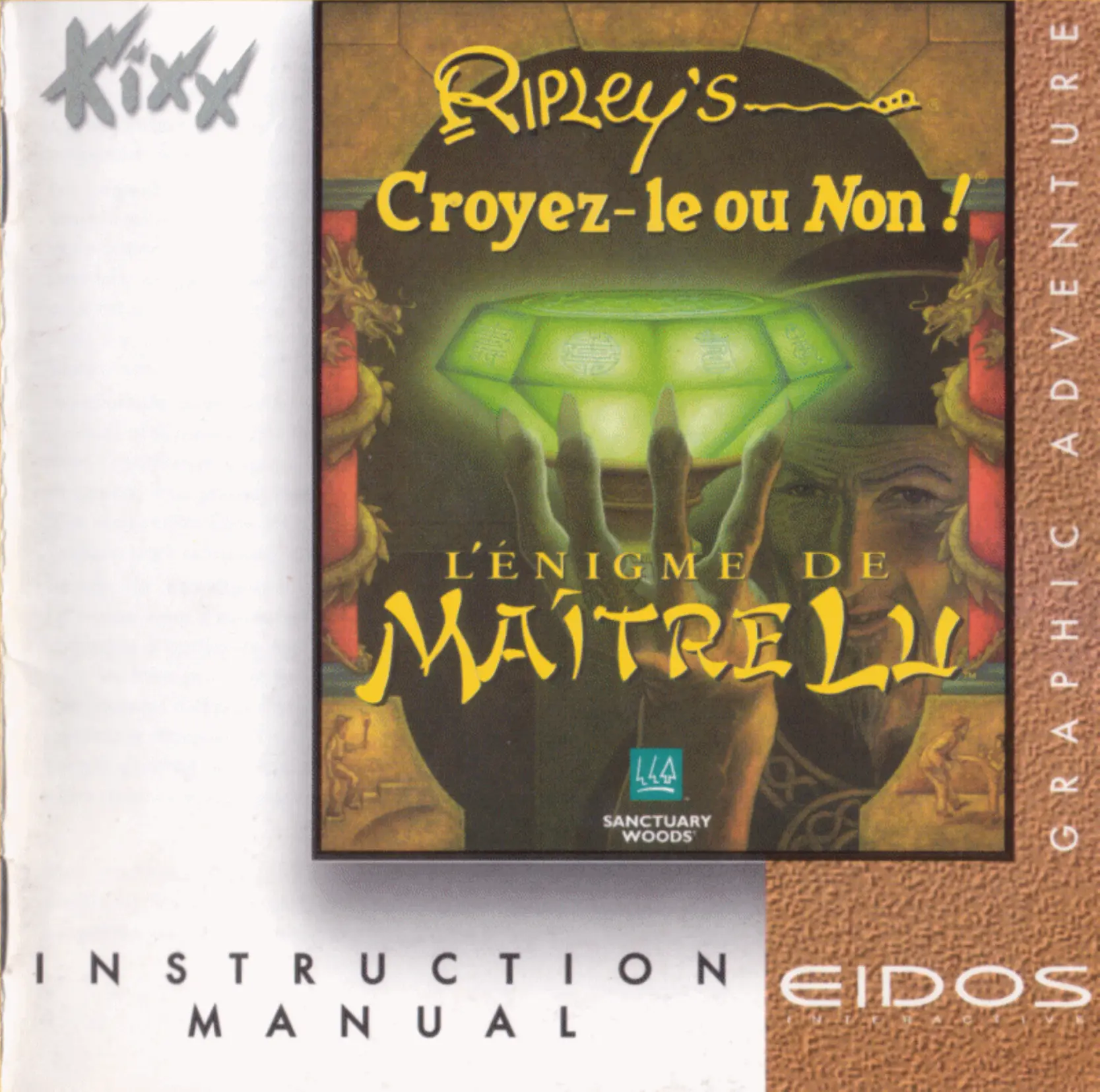
| Type de produit | Jeu vidéo |
| Marque | GAMES PC |
| Modèle | L'Énigme de Maître Lu |
| Genre | Aventure pointer-et-cliquer |
| Plateforme | PC (DOS) |
| Support | CD-ROM |
| Configuration minimale | Processeur 486, 8 Mo RAM, 5 Mo d'espace disque, lecteur CD-ROM, carte son compatible Sound Blaster |
| Configuration recommandée | Processeur Pentium, 16 Mo RAM, 620 Mo d'espace disque (installation maximale) |
| Nombre de joueurs | 1 joueur |
| Langue | Français (textes et doublage) |
| Durée de jeu estimée | Environ 50 heures |
| Fonctionnalités principales | Exploration de six pays, collection d'objets, dialogues interactifs, résolution d'énigmes, défilement, sauvegarde et chargement de parties |
| Options d'installation | Minimale (5 Mo), Moyenne (34 Mo), Maximale (620 Mo) |
| Contrôles | Souris et clavier (raccourcis) |
| Sauvegarde | Jusqu'à 99 parties, sauvegarde automatique en quittant |
| Entretien | Essuyer le CD-ROM avec un chiffon doux, éviter rayures et chocs |
| Sécurité | Conserver hors de portée des jeunes enfants, ne pas insérer d'objets dans le lecteur |
| Informations générales | Nécessite un système DOS, installation sur disque dur, présence d'un lecteur CD-ROM |
FOIRE AUX QUESTIONS - L ENIGME DE MAITRE LU GAMES PC
Questions des utilisateurs sur L ENIGME DE MAITRE LU GAMES PC
0 question sur cet appareil. Repondez a celles que vous connaissez ou posez la votre.
Poser une nouvelle question sur cet appareil
Téléchargez la notice de votre Jeu vidéo au format PDF gratuitement ! Retrouvez votre notice L ENIGME DE MAITRE LU - GAMES PC et reprennez votre appareil électronique en main. Sur cette page sont publiés tous les documents nécessaires à l'utilisation de votre appareil L ENIGME DE MAITRE LU de la marque GAMES PC.
MODE D'EMPLOI L ENIGME DE MAITRE LU GAMES PC
Lenigme de matrell
SANCTUARY WOODS
L'Enigma de Maître Lu est un jeu d'aventure où vous contrôlez Robert Ripley, célèbre aventurier et collectionneur de choses étranges. Vous l'aiderez à éclaircir le mystère de la tombe du premier empereur de Chine, Chin Shih Huang-di.
Les pages suivantes vous indiquent toutes les informations nécessaires à l'installation du jeu. La section suivante vous propose une explication détaillée de l'interface et des options du jeu. Nous ne vous donnons ici que quelques astuces afin que vous puissiez profiter pleinement du jeu. Cette aventure exige plus de réflexion que de rapidité d'action. Il est impossible de "perdre" une partie, si ce n'est en la laissant inachevée. Il peut parfois vous sembler impossible de faire quoi que ce soit, mais il y a toujours une solution. Préparez-vous à vivre cette aventure pendant plusieurs jours, il faudra environ cinquante heures à un moyen pour résoudre cette enigma !
Au cours de cette aventure, vous, alias Robert Ripley, devez visiter six pays. Discutez avec le Prêtre du Hall of Classics et le Baron von Seltsam : cela vous ouvrira les portes de la plupart de ces lieux. Pour organiser le voyage, parlez à l'agent du Posh Express. Si vous ratez quelque chose lors d'une excursion, vous pouvez toujours revenir plus tard. D'une manière générale, parlez à tous les personnages que vous rencontrez. Vous apprendrez ainsi un maximum de choses. Si vous pensez être coincé quelque part, élargissez vos horizons. Qui sait, vous pourriez tomber sur quelque chose d'intéressant ! En plus de résoudre le mystère de la tombe de l'empereur, vous devez accomplir une autre mission. Le musée vient d'ouvrir ses portes et ne fait pas beaucoup d'entrées. Repérez donc toutes les curiosités à portée de main. Certaines sont gratuites, mais il vous faudra en marchander d'autres. Pour les faire parvenir au musée, vous pouvez vous y rendre ou les y expédier à partir de n'importe quel bureau du Posh Office. Si vous avez fait don d'un objet qui vous fait à présent défaut, vous pouvez le récupérer à tout moment. Ne négligez pas la recherche de ces curiosités, ou votre associé Feng-Li pourrait bien être dans l'impossibilité d'honorer les factures du musée... vous pourriez bien alors avoir une mauvaise surprise à votre retour à New York !
Vous trouvez ci-après la marche à suivre pour installer et configurer correctement l'énigne de Maître Lu. Vous obtiendrez des performances de jeu optimales, en choisissant l'installation maximale supportée par le micro-ordinateur que vous utilisez.
Installation - mode debutant
- Si le lecteur de CD-ROM installé est indépendant de l'unité centrale, allumez-le en premier.
- Allumez le micro-ordinateur. S'il charge automatiquement Windows, revenez à DOS en quittant WINDOWS.
- Placez le CD-ROM L'Enigma de Maître Lu dans le lecteur approprié, face imprimée sur le dessus.
- À l'invite du DOS, tapez D: (ATTENTION, le lecteur de CD-ROM n'est pas obligatoirement représenté par la lettre D. Le cas échéant, effectuez la modification nécessaire). Appuyez sur la touche (Entrée)
- Tapez INSTALL et appuyez sur la touche (Entrée).
- Le fichier LISEZ.MOI apparait. Prenez-en connaissance et cliquez sur OK
- Le menu d'installation apparait alors. Choisissez le mode "Débutant" et cliquez sur OK
Installation - mode EXPERT
Suivez les étapes 1 à 5 du mode "Débutant".
- Sur le menu d'installation, CHOISSEZ "Expert" puis cliquez sur "OK"
- Choisissez le lecteur de destination. Cliquez sur le bouton "Choisir" situé à côté de la fenêtre d'affichage du lecteur pour accéder au sous-menu "Choix du lecteur". La liste qui s'affiche indique la place disponible sur chacun des disques. Pour CHOISIR un disque, cliquez sur la lettre correspondante, puis sur "OK". (Pour CHOISIR les autres options citées ci-dessous, continuez de cliquer sur les boutons "Choisir" et "OK")
- Choisissez le type d'installation :
Minimum: occupe 5 Mo d'espace sur le disque dur
Moyenne: occupe 34 Mo d'espace sur le disque dur
Maximum: occupe 620 Mo d'espace sur le disque dur
- Choisissez ensuite le répertoire de destination. Cliquez sur le bouton "Parcourir" situé à côté de la fenêtre d'affichage du répertoire, puis choisissez le répertoire désiré. Une fois votre choix effectué, cliquez sur "OK" ou sur "Annuler" pour revenir à l'écran précédent et accepter le répertoire par défaut.
- Cliquez sur "OK".
- Remarque : un bouton Aide est présent sur chacune des fenêtres en mode "Expert".
Une fois l'installation terminée, un écran apparait, vous permettant de configurer la carte son.
L'enfant de Maître lu supporte diverses cartes son pour la musique et les lessons numériques.
- Cliquez sur le bouton "Choisir" situé à côté de la fenêtre d'affichage de la "Carte audio". Dans le sous-menu "Carte audio", CHOISISSEZ la carte installée (ou compatible). Une fois votre choix effectué, cliquez sur "OK". (Continuez d'utiliser les boutons "Choisir" et "OK" pour choisir les autres paramètres de la configuration.)
- Utilisez la même méthode pour CHOISIR LA CARTE SON NUMÉRIQUE INSTALLED. (Si une seule CARTE est installée, choisissez-la à la fois dans le menu "Carte audio" et dans "Carte son numérique".)
- Cliquez sur "Configuration automatique".
- Le programme tente de déterminer les paramètres de votre/vos carte(s). Un fois cette étape terminée, cliquez sur "OK". Si le programme ne parvient pas à déterminer correctement ces paramètres, entrez-les manuellement.
- Remarque : Consultez la documentation qui accompagne la carte son pour en connaître le nom exact. Si vous avez besoin de l'installation "Minimum" ou "Moyenne", vérifiez que le lecteur de CD-ROM est correctement configuré.
Pour JOUER immediatement apres l'installation
- Tapez MASTERLU
- Appuyez sur la touche [Entrée].
Pour JOUER les fois suivantes
- À l'invite du DOS, placez-vous sur le répertoire dans lequel L'enigne de Maitre Lu est installé. Tapez : CD suivi d'un espace et du nom du répertoire en question. Au prompt, tapez soit CD\GAME\RIDDLE, soit CD\GAMES\RIDDLE soit CD\RIDDLE. (Lors de l'installation, le programme a automatiquement recherché la présence d'un répertoire \GAME puis \GAMES pour y installer le programme \RIDDLE. S'il n'a trouvé aucun des deux, il a directement installé le jeu sur la racine du disque dur, c'est-à-dire sous C:\RIDDLE.)
- Tapez MASTERLU et appuyez sur la touche [Entrée].
Touche
Barre d'espace/bouton droit de la souris/touche "F"
Touche "T" ou "A"
Fonction
Pour faire "Sauter" Ripley : commencez par cliquer à l'endroit où vous pouvez qu'il atterrisse.
Pour que le curseur devienne l'icône "PRENDRE".
Touche "U" ou "S"
Touche "L" ou "D"
Echap
Pour que le curseur devienne l'icône "UTILISER".
Pour que le curseur devienne l'icône "REGARDER".
De l'écran de jeu, pour revenir au "Menu du jeu".
Du menu "Game", pour revenir à l'écran de jeu.
Du menu "Options", pour revenir au "Menu du jeu"
Dans la boite de dialogue "ENRegister une partie", pour annuler la sauvegarde.
Dans la boite de dialogue "Charger une partie", pour annuler le chargement.
Entree
Du "Menu du jeu", pour revenir à l'écran de jeu.
Du menu "Options", pour revenir au "Menu du jeu"
Dans la boîte de dialogue "Enregistrer une partie", lance la sauvegarde (à condition d'avoir cliqué sur l'une des lignes du tableau.)
Dans la boîte de dialogue "Charger une partie", lance le chargement (à condition d'avoir besoin une partie dans le tableau).
ALT-Q, ALT-X, CRTL-Q ou CRTL-X
Pour revenir au DOS.
Touche F2
Pour ouvrir la boîte de dialogue "Enregistrer une partie".
Touche F3
Pour ouvrir la boîte de dialogue "Charger une partie".
Comment jouer
Tout, dans "L'enigne de Maître Lu", peut être réalisé avec la souris. Dans les paragraphs qui suivent, "cliquer" signifie "appuyer sur le bouton gauche de la souris".
Comment se deplacer
Pour déplacer Ripley à l'écran, cliquez à l'endroit où vous désirez qu'il se rende. Afin de vous diriger entre les différents écrans, déplacez la souris jusqu'à ce que le curseur se convertisse en une main indiquant du doigt le bord de l'écran. Pour gravir les échelles et autres objets auxquels il est possible de grimper, cliquez d'abord sur l'icone UTILISER (voir ci-dessous), puis sur l'objet que Ripley doit gravir.
Il est souvent possible de gagner du temps en passant rapidement certaines scènes. Cliquez sur l'endroit désiré, puis appuyez sur la barre d'espace ou appuyez sur le bouton droit de la souris.


Cliquez ici si vous désirez
Prendre un objet.

Cliquez ici si vous voulez
UTILISER/MANIPULER un objet.
Cliquez ici pour faire apparaître
le menu du jeu.

Cliquez ici si vous décidez de
Regarder un objet.
Vous pouvez également presser la touche "F". Il est possible que vous ayez à répéter cette opération plusieurs fois pour traverser certains écrans plus importants. Cette méthode ne peut être utilisée pour contourner des obstacles; elle permet uniquement de passer outre certaines séquences animées.
La partie inférieure gauche de l'écran comporte quatre boutons. Les trois premiers s'utilisent de manière identique. Prêtez attention aux textes qui apparaissent au-dessus lorsque vous déplacez le curseur dans un site.
Si vous désirez que Ripley PRENNE quelque chose, cliquez sur l'icone de la main avec la paume vers le bas. Le curseur prendra alors l'aspect de cette icone. Cliquez ensuite sur l'objet que Ripley doit ramasser. S'il peut le faire, il s'exécutera. L'article en question apparaîtra alors en gros plan à l'écran. Lorsque vous l'aurez assez admiré, cliquez à n'importe quel endroit sur l'écran de jeu pour l'ajouter à l'inventaire. Si Ripley ne peut pas ramasser l'objet (s'il est trop lourd ou fixé à un élément, par exemple), il vous dira pour quelle raison il ne peut suivre vos instructions. (Il vous est également possible d'utiliser les touches "T" ou "A" pour modifier le curseur.)
Le second bouton est un icone représentant une main la paume tournée vers le haut. Cliquez dessus si vous désirez que Ripley UTILISE ou MANIPULE quelques chose. Lorsque vous sélectionnez ce bouton, vous pouvez OUVRIR et FERMER des éléments tels que les portes et les tiroirs mais vous pouvez également DEPLACER des objets et ACTIONNER des mécanismes. En général, ce bouton permet à Ripley d'agir sur n'importe quel objet inanimé. Cliquez sur l'objet lorsque le curseur revêt cette forme et observez Ripley agir... Si pour une raison quelconque, il ne peut accomplir ce que vous lui avez demandé, il vous expliquera pourquoi (vous pouvez également utiliser les touches "U" ou "S" pour modifier le curseur.)
Pour UTILISER un article qui se trouve dans l'INVENTAIRE, cliquez dessus. Une fois que le curseur aura pris l'apparence de cet article, cliquez sur n'importe quel autre objet représenté à l'écran ou dans l'inventaire. Ripley comprendra votre demande et complétera l'opération qui convient.
Pour UTILISER un objet à l'ECRAN et leMETRE en relation avec un autre également à l'écran (un article faisant partie de l'inventaire ou du décor), cliquez sur le bouton UTILISER, puis sur l'objet désiré. Le curseur prendra son aspect. Cliquez sur le second (celui de l'inventaire ou du décor) et Ripley s'executera. S'il ne peut pas effectuer ce que vous lui avez demandé de faire, il vous expliquera pourquoit.
Si vous pouvez que Ripley REGARDE quelque chose, cliquez sur la loupe. Le curseur prend l'apparence de celle-ci. Cliquez sur l'endroit que Ripley doit inspecter et écoutez ses commentaires. S'il n'a rien à dire sur l'objet, il fera une brève description du décor. (Vous pouvez également utiliser les touches "L" ou "D" afin de modifier le curseur.)
Le quatrième icône représenté l'étonnante malle de voyage de Ripley : le principal bagage dont il ait besoin lors de ses voyages. Elle désigne l'INVENTAIRE dans lequel Ripley rassemble tous les
objets qu'il récupère au cours de ses aventures. Vous pouvez y stocker un nombre incroyable de choses, petites ou grandes, puisqu'elles ne ralentiront pas l'allure de Ripley. Croyez-le ou non, si vous accumulez tellement d'objets dans l'inventaire qu'il devient impossible de les apercevoir d'un coup d'œil, une barre de défilement apparait. Cliquez sur les flèches pour faire le tour de vos possessions! Cliquez sur la malle pour l'ouvrir et prendre connaissance de son contenu. Cliquez dessus une nouvelle fois pour la refermer.
Ripley est toujours prêt à vivre une nouvelle aventure. À l'intérieur de sa malle de voyage, vous trouverez de l'argent (des dollars US) que vous pourrez changer pour des devises locales dans tous les bureaux du Posh Express. Ripley ne se sépare jamais de son journal ainsi que d'une photographie qui lui est très chère et évoque pour lui de nombreux souvenirs (pour plus de détails sur son journal, reportez-vous à la section intitulée "Le journal de Ripley"). Le curseur indique toujours l'action la plus logique à effectuer. Par exemple, il se transforme en une main qui indique du doigt une voie lorsque vous le déplacez sur une porte ou tout autre type de sortie; la loupe apparait lorsqu'il passe sur quelque chose à regarder, et une bouche indique une possibilité de conversation. Pour modifier cette option par défaut, sélectionnez un bouton différent dans la partie inférieure de l'écran. Cliquez sur l'icône de la main pointant un doigt représenté dans la partie inférieure droite de l'écran ou appuyez sur la touche ESC pour faire apparaitre le menu du jeu.
S'adresser à l'entourage
Heureusement pour Ripley (et pour vous), la plupart des personnes s'expriment en français dans le jeu. Ce n'est pas le cas pour certains, mais Mei Chen parle couramment mandarin et cantonnais, elle sera donc en mesure de traduire.
Lorsque vous faites parler un personnage, deux choses peuvent se passer. Si Ripley a quelque chose à dire, il le fera. Néanmoins, lorsqu'il ne trouve plus de mots, vous pouvez l'aider. Un menu de dialogues apparait dans la partie supérieure gauche de l'écran. Choisissez une affirmation ou une question. Une brève conversation d'une ligne ou deux, parfois plus, s'ensuivra. Dès lors, de deux choses l'une : soit un tout nouveau menu de dialogues viendra replacer le premier, soit plusieurs choix compris dans le menu précédent apparaitront de nouveau. Tout dépend du sens que vous donnez à la conversation.
Vous devrez guider Ripley au fil des conversations. Néanmoins, si vous ne désirez plus converser avec quelqu'un, il vous est possible, dans la plupart des cas, de terminer par un "au revoir" poli. Patientez quelques instants avant de reprendre la conversation avec lui. Un grand nombre de personnes possèdent des informations qui faciliteront votre recherche, il convient donc d'être sociable...
Vous ne pouvez jamais faire de "mauvais" choix qui constituerait un obstacle permanent à votre progression dans le jeu. Néanmoins, la façon dont vous procédez lors d'une conversation influence la manière dont les personnages vous répondent. Vous pouvez opter pour la politesse, ou vous amuser à faire perdre la tête à votre interlocuteur... mais soyez prêt à tout!
Journal de RIPLEY
Ripley note dans son journal tous les indices que vous avez découverts. Référez-vous régulièrement à celui-ci pour évaluer vos progrès. Pour le consulter, cliquez sur le bouton REGARDER. Pour le feuilleter une fois qu'il est à l'écran, cliquez sur le bouton représenté par une main indiquant du doigt une direction (dans la partie inférieure droite de la page). Pour le référer, cliquez sur le signet.
Vous pouvez aussi demander à Ripley de faire des croquis de certains objets dignes d'intérêt, en mettant le journal sur les endroits ou les objets. S'ils méritent de faire partie de son album, il en dressera rapidement un croquis. Lors de la prochaine visite de Ripley à New York, rendez-vous dans la salle aux croquis...
Lettres, NOTES et radiogrammes
Pour relire une lettre ou une note contenue dans l'inventaire, utilisez le bouton REGARDER. Cliquez sur le document desired et écoutez Ripley. Pour l'interrompre, cliquez en dehors de la lettre ou de la note à l'écran.
Notre héros conserve, dans un carnet, les messages qu'il reçoit aux bureaux du Posh Express. Pour les écouter, placez le bouton REGARDER sur le carnet de messages qui se trouve dans l'inventaire. Sélectionnez le radiogramme que vous désirez écouter dans le menu qui apparait à l'écran.
Bureaux du POSH express
Peu importe l'endroit que Ripley visite dans le monde, il y aura toujours un bureau du Posh Express auquel il pourrait faire confiance.
C'est de cet endroit qu'il peut envoyer et recevoir des radiogrammes, s'arranger pour envoyer de curieux objets à son musée, échanger des dollars US contre la monnaie du pays et partir vers de nouvelles destinations. Il suffit simplement de s'adresser à l'aimable agent du Posh Express qui se trouve derrière le comptoir.
Réserver un billet
Cliquez sur la phrase "J'aimerais réserver un billet." : Une liste de destinations s'affiche. Celle-ci s'allonge au cours de la partie.
Envoyer des objets au musée
Demandez à Ripley de s'adresser à l'agent pour lui dire qu'il aimerait envoyer un colis à New York. Un menu comptant toutes les curiosités que vous aurez collectionnées apparait dans l'angle inférieur droit de l'écran de jeu. Sélectionnez l'objet que vous désirez envoyer à Feng Li. Lors de
votre prochaine visite à New York, il fera partie de l'exposition !
Monnaie étrangère
Choisissez la phrase "J'aimerais acheter des..." (marks, yuan, etc.). Quel que soit l'état des finances de Ripley, il aura toujours un peu d'argent à changer.
Retirer de l'argent
Ripley peut demander à retirer l'argent qui se trouve sur son compte... du moins tant que son musée regorge de nouvelles curiosités!
Inspectez soigneusement les bureaux du Posh Express et parlez aux agents. Vous pourriez couvrir quelques chose susceptible d'aider Ripley...
Sauvegarde
Si vous effectuez un mouvement qui fait passer Ripley dans l'autre monde, ne vous inquiétez pas. La vie d'aventurier a ses lois ! Vous ne vous
débarrassez-vous pas aisément de Ripley | Cependant, il est toujours astucieux de sauvegarder fréquemment la partie. (N'oubliez pas de sauvegarder avant de pénétrer dans le laboratoire du baron, dans le château de l'as de pique. C'est une énigme particulièrement difficile à résoudre « vous ne pouvez sortir du laboratoire avant de l'avoir résolue.)
La première fois que vous lancez le jeu, une introduction vidéo vous présente l'histoire. Les fois suivantes, vous accédez directement au menu principal.
Introduction. Pour reprendre l'introduction
du jeu. Appuyez sur l'un des boutons de la souris pour passer de séquence en séquence.
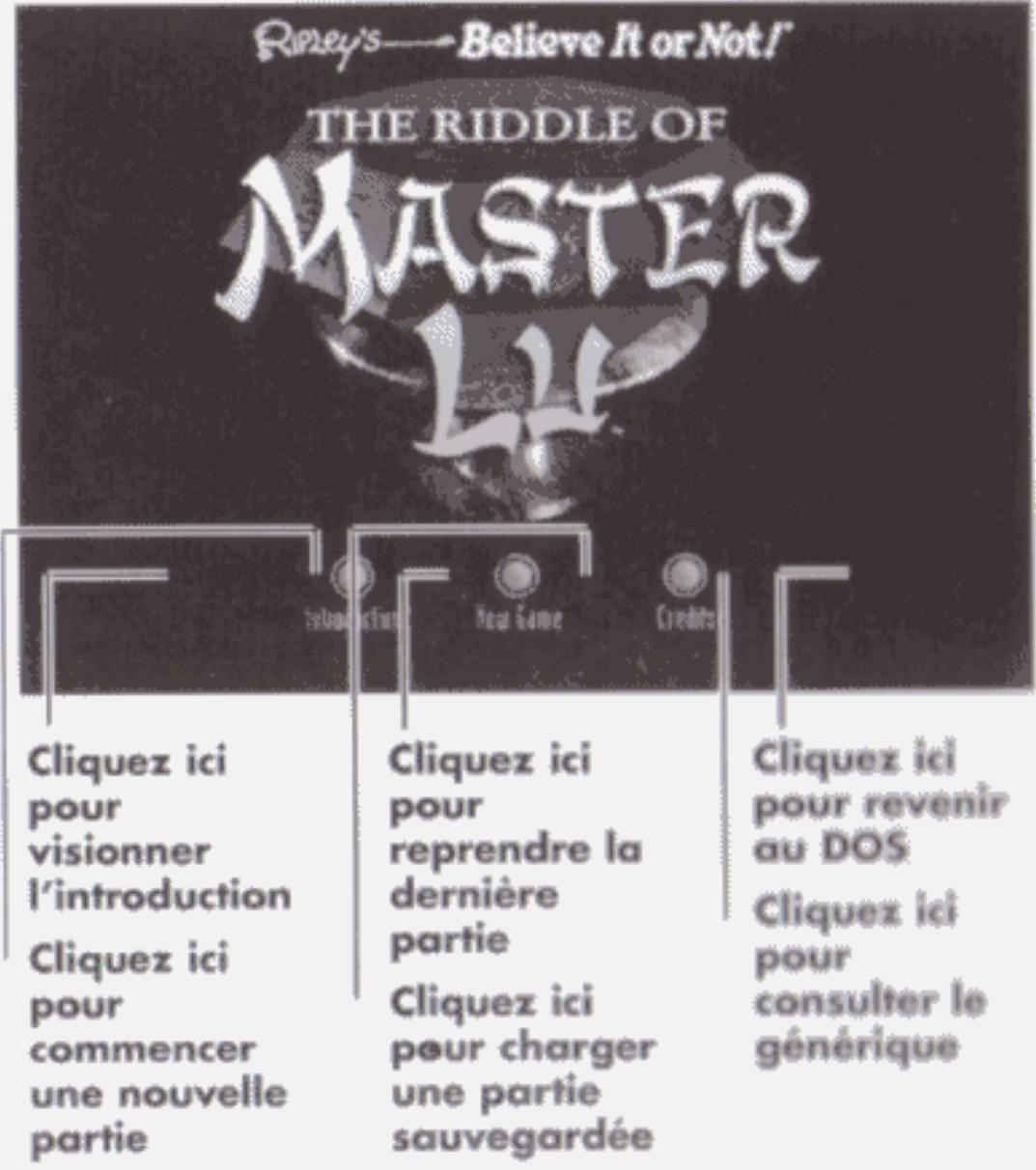
Nouveau. Pour reprendre le jeu depuis le début, sans voir l'introduction.
Reprendre. Pour reprendre la partie là où vous l'avez laissée.
Charger une partie. Affiche une boîte de dialogue complétant toutes les parties sauvegardées. Cliquez sur un nom de partie puis sur "Charger", ou sur la touche [Entrée] ou cliquez deux fois sur le nom de la partie à charger.
Générique. Pour consulter le générique du jeu.
Retour au DOS. Pour revenir au DOS. La partie est automatiquement sauvegardée dans un fichier spécifique qui est chargé lorsque vous cliquez sur "Reprene", dans le menu principal. Pour revenir au DOS, vous pouvez également utiliser les combinaisons de touches: Alt + Q, Alt + X, Ctrl + Q ou Ctrl + X. Attention, ces raccourcis clavier peuvent provoquer des dysfonctionnements de la fonction "Reprene".
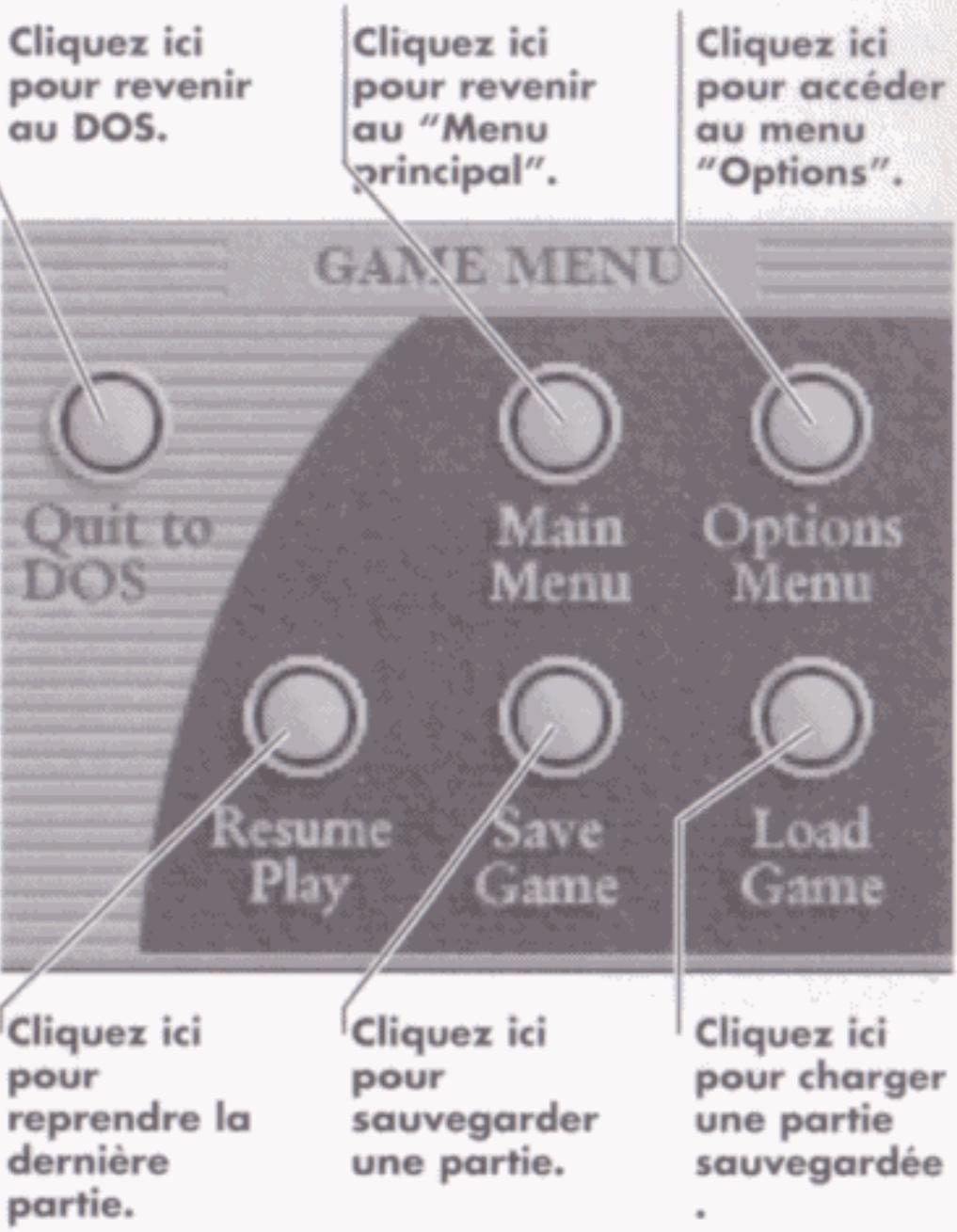
MENUDU JEU
Cliquez sur l'icône en forme de main située dans l'angle inférieur droit de l'écran ou appuyez sur la touche Échap pour faire apparaitre le "Menu du jeu". Ce menu vous propose les suivants :
Menu principal.
Pour revenir au menu principal décrit plus haut.
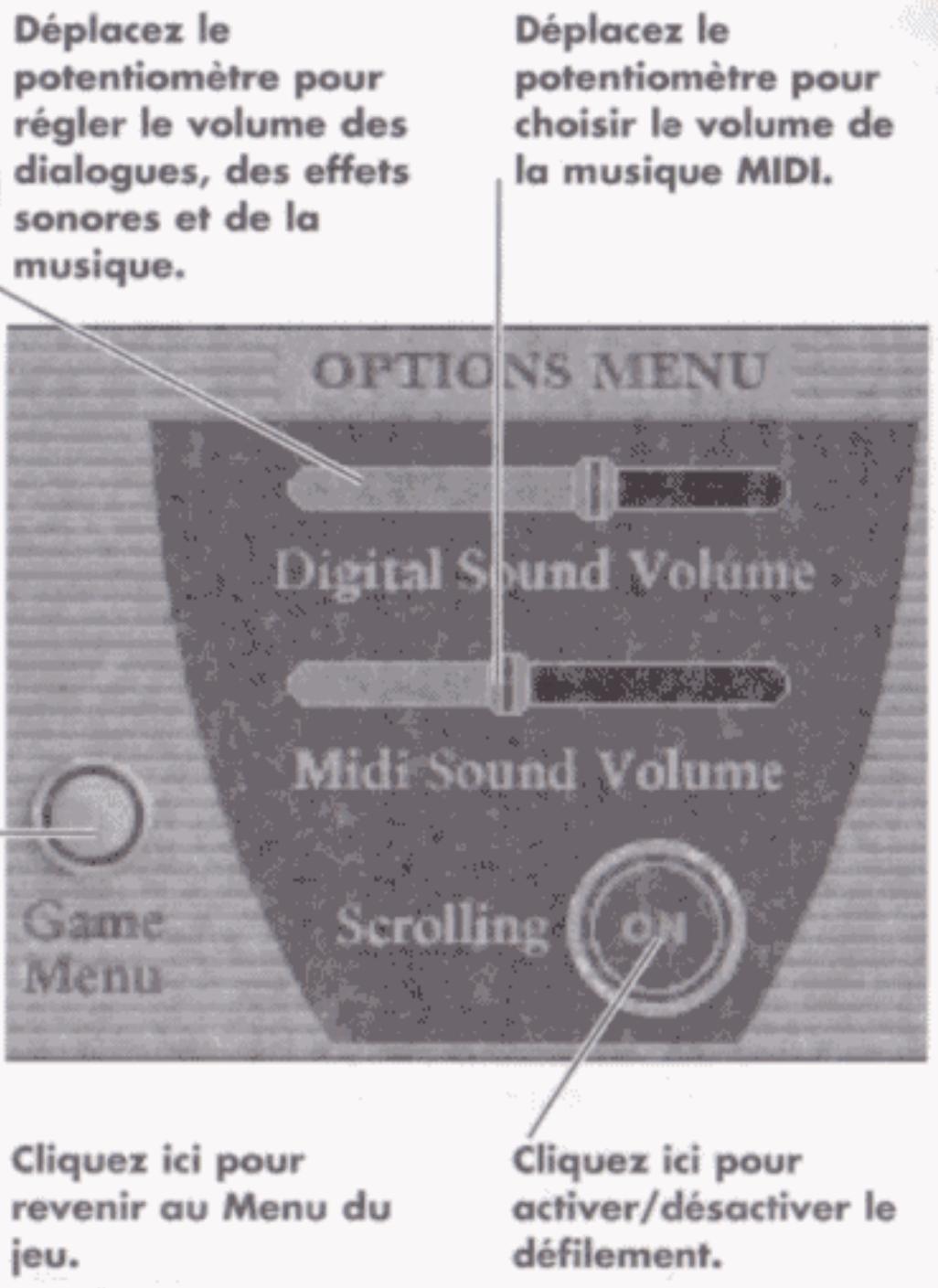
Options
Fait apparaitre un écran permettant de régler le volume sonore et d'activer ou de désactiver le défilé.
Réparer.
Pour reprendre la partie à l'endroit où vous l'avez quittée. Vous pouvez également appuyer sur la touche Échap ou Entrée.
Enregistrer une partie.
Affiche une boite de dialogue vous permettant de donner une courte description de la partie en cours et de la sauvegarder. Vous pouvez également accéder directement à cette boite de dialogue en appuyant sur la touche F2 à partir
de l'écran de jeu. Cliquez sur une ligne et saisissez votre texte (lettres, chiffres, espaces). Dans la partie droite de la fenêtre, vous remarquez la présence d'une illustration de la scène à sauvegarder. Cette image est sauvegardée en même temps que la partie ; il vous est ainsi plus facile de reconnaître le moment de la sauvegarde. Si vous cliquez sur une ligne déjà remplie, la partie qui s'y trouvait est effacée et la nouvelle la remplace. Pour effacer une ancienne description, appuyez sur la touche Suppr ou sur la touche d'effacement arrêté. Pour valider la sauvegarde, cliquez sur "ENREGISTRER une partie" ou appuyez sur la touche [Entrée]. Pour annuler la sauvegarde, cliquez sur "Annuler" ou appuyez sur la touche Echap. Vous pouvez sauvegarder jusqu'à 99 parties.
Charger une partie.
Fait apparaître une boite de dialogue comprising la liste des parties sauvegardées. Vous pouvez également accéder directement à cette boite de dialogue en appuyant sur la touche F3 à partir de l'écran de jeu. Lorsque vous déplacez le curseur de la souris sur les lignes que contient cette boite, vous remarquez que l'illustration sur la droite change. Pour désirer une partie, cliquez sur le nom correspondant puis sur "Charger" ou appuyez sur la touche [Entrée] ou cliquez deux fois sur le nom de la partie à charger. (Si aucune partie n'a été sauvegardée, le bouton "Charger" est désactivé.) Pour annuler le chargement d'une partie, cliquez sur "Annuler" ou appuyez sur la touche "Echap".
Remarque : Si vous chargez une nouvelle partie sans sauvegarder celle en cours, cette dernière ne sera pas sauvegardée.
Retour au DOS.
Pour revenir au DOS. Le jeu est automatiquement sauvegardé dans un fichier spécifique qui est chargé lorsque vous cliquez sur "Reprise", dans le menu principal. Pour revenir au DOS,
vous pouvez également utiliser les combinaisons de touches : Alt + A, Alt + X, Ctrl + A ou Ctrl + X. Attention, ces raccourcis clavier peuvent provoquer des dysfonctionnements de la fonction "Reprise". Si vous quittez une partie en utilisant une des combinaisons de touches ci-dessus, ne le faites qu'à un moment où le système vous rend la main si vous voulez pouvoir reprendre la partie plus tard. Par exemple, si vous quittez une partie en cours alors que le curseur est en forme de montre, vous ne pourrez pas la reprendre par la suite car elle ne sera pas sauvegardée.
- LENIGME DE MATRELL
- INSTALLATION - MODE DEBUTANT
- INSTALLATION - MODE EXPERT
- POUR JOUER IMMEDIATEMENT APRES L'INSTALLATION
- POUR JOUER LES FOIS SUIVANTES
- TOUCHE
- FONCTION
- COMMENT JOUER
- COMMENT SE DEPLACER
- S'ADRESSER À L'ENTOURAGE
- JOURNAL DE RIPLEY
- LETTRES, NOTES ET RADIOGRAMMES
- BUREAUX DU POSH EXPRESS
- RÉSERVER UN BILLET
- ENVOYER DES OBJETS AU MUSÉE
- MONNAIE ÉTRANGÈRE
- RETIRER DE L'ARGENT
- SAUVEGARDE
- MENUDU JEU
- MENU PRINCIPAL
- OPTIONS
- RÉPARER
- ENREGISTRER UNE PARTIE
- CHARGER UNE PARTIE
- RETOUR AU DOS
Marque : GAMES PC
Modèle : L ENIGME DE MAITRE LU
Catégorie : Jeu vidéo