IRON HELIX - Jeu vidéo GAMES PC - Notice d'utilisation et mode d'emploi gratuit
Retrouvez gratuitement la notice de l'appareil IRON HELIX GAMES PC au format PDF.


| Type de produit | Jeu vidéo sur CD-ROM pour Macintosh |
| Plateforme requise | Macintosh LC, Color Classic II, Color Performa, Centris ou Quadra |
| Système d'exploitation | System 6.0.7 avec QuickDraw 32-bit ou System 7 |
| Mémoire vive (RAM) minimale | 4 Mo (5 Mo ou plus conseillés) |
| Espace disque dur requis | 7 Mo disponibles |
| Lecteur CD-ROM | Vitesse de transfert 150 Kbit/s ou plus |
| Capacité graphique | 256 couleurs (8-bit) avec écran de 30 cm ou plus |
| Fonctions principales | Collecte d'ADN, recherche d'indices vidéo, élimination du robot défenseur, destruction du vaisseau |
| Modes de difficulté | 5 niveaux, du débutant (niveau 1) à expert (niveau 5) |
| Commandes | Clavier (flèches, Tab, Espace) et souris |
| Entretien et nettoyage | Aucun entretien particulier. Pour résoudre les problèmes, désactiver les extensions et ajuster les réglages mémoire |
| Sécurité | Non applicable. Aucun danger physique lié au logiciel |
| Pièces détachées et réparabilité | Non applicable. Logiciel non réparable matériellement |
| Informations générales | Jeu développé par Drew Pictures, édité par Spectrum HoloByte. Manuel de 41 pages. Contient un accord de licence |
FOIRE AUX QUESTIONS - IRON HELIX GAMES PC
Questions des utilisateurs sur IRON HELIX GAMES PC
0 question sur cet appareil. Repondez a celles que vous connaissez ou posez la votre.
Poser une nouvelle question sur cet appareil
Téléchargez la notice de votre Jeu vidéo au format PDF gratuitement ! Retrouvez votre notice IRON HELIX - GAMES PC et reprennez votre appareil électronique en main. Sur cette page sont publiés tous les documents nécessaires à l'utilisation de votre appareil IRON HELIX de la marque GAMES PC.
MODE D'EMPLOI IRON HELIX GAMES PC
Installation et Chargement 3
Jouer à Iron Helix 4
Niveau de Difficulté 4
Navigation 4
Quatre Phases de Jeu 4
Phase 1: Ramasser de l'ADN 5
Phase 2: Trouver des Indices Video 6
Phase 3: Éliminer le Défenseur 6
Phase 4: Détruire le Vaisseau. 6
La Sonde Darwin 5. 7
Interface de Contrôle de Sonde 8
Modes de Scanner 12
Utilisation d'Échantillons Organiques 13
Techniques de Navigation/Manœuvres d'Evasion 13
Utilisation des Ordinateurs du Vaisseau 14
Description du Robot Défenseur 14
Conseils et Tuyaux 15
Remarques Techniques et Crédits 16
Commandes du Clavier/Plans de Pont de Jeremiah O'Brien 19
Iron Helix est une marque de Drew Pictures, Inc. Jeu et documentation © 1993 Drew Pictures, Inc. Tous droits réservés. Spectrum HoloByte est une marque déposée de Spectrum HoloByte, Inc. Les autres marques appartiennent à leurs détenteurs respectifs.
Objet: Dépannage/Service Clientèle
Si vous rencontrez des problèmes avec Iron Helix, tels que pour le montage de votre lecteur CD-ROM, les crashes de programmes ou les questions d'installation, essayez ce qui suit AVANT D'APPELER LE SERVICE TECHNIQUE:
- Eteignez toutes les extensions, en retardant tous les éléments de votre dossier Extensions (A L'EXCEPTION DU CD-ROM INIT) pour les mettre dans un dossier à part.
Si vous ne réussissez pas à monter votre CD-ROM:
- Vérifiez que le lecteur du CD-ROM est branché, allumé, correctement arrêté et que l'Apple CD-ROM INIT se trouve dans votre dossier d'Extensions. Assurez-vous que le numéro SCSI du lecteur CD-ROM est différent de celui des autres dispoits SCSI connectés à votre Mac.
- Vérifiez que le CD-ROM est dans le tiroir, lui-même inséré correctement dans le lecteur.
- Reverifiez tous vos branchements et vos câbles.
Si vous ne réussissez pas à installer Iron Helix:
- Vérifiez que vous l'installez sur un disque dur local et non pas sur le CD-ROM.
- Vérifiez que vous avez au moins 7 Mo disponibles sur le disque dur.
Si le jeu crashes ou réagit de façon bizarre:
- Mettez 32-bit Addressing (adressage 32-bit) sur la position Off (désactivé) sur le panneau de contrôle de la mémoire.
- Mettez Virtual Memory (mémoire virtuelle) sur la position Off (désactivé) sur le panneau de contrôle de la mémoire.
- Mettez Monitor (écran) en mode 256-color (256-couleurs) sur le panneau de contrôle des écrans (Monitors).
- Désactivez toutes les Extensions, à l'exception de CD-ROM INIT, (placez-les dans un dossier différent, si vous n'avez pas de gestionnaire d'Extensions).
- Désactivez tous les protecteurs d’écran (Screen Savers).
- Retirez ou mettez sur la position Off (désactivé) les cartes accélératrices, RAM disks (disques virtuels) et autres dispositifs NuBus qui pourraient poser problème dans certains cas.
Si vous avez une machine avec moins de 5 Mo de RAM, vous pouvez augmenter la quantité de mémoire disponible avec ce qui suit:
- Réglez Disk Cache (cache-disque) à 32 Ko sur le panneau de contrôle de la mémoire.
- Mettez Adobe Type Manager™ sur la position Off (désactivé) ou réglez Font Cache (cache-police) au plus bas. Et dans le doute, désactivez ou retirez toutes les Extensions, à l'exception du CD-ROM INIT.
Si ce que nous vous avons suggéré ne fonctionne pas, contactez-nous à l'adresse et au numéro suivants:
+44 454 329510 Du lundi au vendredi De 9h00 à 17h00
America Online: Drew Pix
AppleLink: Pictures
Installation et chargement
Nous vous remercions d'avoir acheté Iron Helix! Veuillez lire avec attention la section suivante et suivre les instructions pour installer Iron Helix.
Matériel nécessaire
Pour jouer à Iron Helix, vous avez besoin de ce qui suit:
Macintosh modèle LC, Color Classic II, Color Performa, Centris ou Quadra 4 Mo de RAM minimum (5 Mo ou plus conseillés) Lecteur CD-ROM (vitesse de transfert supportée de 150 Kilobits/seconde ou plus conseillés) Disque dur requis (avec 7 Mo d'espace disponibles) - System 6.0.7 avec QuickDraw 32-bit ou System 7 - Capacité graphique 256-couleurs (8-bit) Ecran de 30 cm ou plus
Remarque: si vous ne disposez pas de l'un des éléments ci-dessus, vous ne pourrez pas journer à lron Helix.
Avant l'installation
Vérifiez d'abord que vous disposez de 7 Mo disponibles sur le disque dur dans lequel vous ferez l'installation. Lorsque vous en êtes sûr, vous pouvez commencer l'installation.

Le CD-ROM Iron Helix comprend both versions différentes : une version minimum pour Mac avec peu de mémoire ou une puissance de traitement modérée, et une version pour les autres Macintosh. La version minimum d'Iron Helix optimise la vitesse des graphismes pour les machines plus lentes. Si vous
lancez la version standard sur une machine plus lente (ou avec seulement 4 Mo de RAM), la vitesse sera considérablement affectée.
- Si vous Macintosh n'a que 4 Mo de RAM ou que vous possédez un Color Classic, Performa 400, Performa 405, Performa 430, LC, LC II, II, Ilx ou Ilcx, vous devez installer la version minimum.
- Si vous Macintosh a au moins 5 Mo de RAM et que vous possédez un modele Performa 450, Performa 600, LC III, Ilci, Ilvx, Ilfx, Centris ou Quadra, vous ne devez installer la version standard.
Installation
1) Insérez le CD-ROM Iron Helix dans votre lecteur de CD-ROM. 2) Une fenêtre apparaitra sur votre Desktop. Cliquez deux fois sur le fichier "Read This First" (que vous pouvez ouvrir en utilisant TeachText ou tout programme standard de traitement de texte). Ce fichier contient tous les changements de dernière minute et autres instructions importantes, que vous avez besoin de connaître. 3) Lorsque vous avez terminé de lire ce fichier, quittez TeachText (ou tout programme de traitement de texte) et cliquez deux fois sur "Iron Helix™ Minimum Installer" (programme d'installation minimum Iron Helix™) ou "Iron Helix™ Installer" (programme d'installation Iron Helix™) en fonction du type d'ordinateur que vous avez (énumérés précédemment).
4) Une case de dialogue apparaitra alors, vous demandant où vous souhaitez mettre Iron Helix sur le disque dur. Lorsque vous avez choisi l'endroit que vous voulez, cliquez sur le bouton SAVE (sauvegarder). 5) Lorsque l'installation est terminée, un nouveau dossier appelé "Iron HelixTM" apparait sur votre disque dur. 6) Pour charger lron Helix, ouvre ce dossier et cliquez deux fois sur le fichier "Iron HelixTM". 7) Amusez-vous bien!
REMARQUES IMPORTANTES AVANT DE JOUER: vous devez regarder tout écran sur le mode 256 couleurs (8-bit) pour jouer à l'Iron Helix. Vous devez quitter toutes les autres applications avant de lancer le jeu. Par ailleurs, vous ne pourrez pas activer les applications pendant le jeu.
Jouer à iron helix
Vous trouvez ci-dessous quelques instructions de base qui vous aident à commencer le jeu Iron Helix.
Niveau de difficulté
Le niveau 1 est pour les joueurs débutants. Utilisez ce niveau pour vous familiariser avec les fonctions de votre sonde et l'utilisation de l'interface. Les niveaux 2 à 4 sont d'une difficulté croissante. Vous devrez manœuvrer rapidement pour éviter le Défenseur et localiser les indices vidéo. Le niveau 5 est pour les experts. Gardez l'œil sur le Défenseur, car vous aurez beaucoup de mal à l'éviter. Terminer le niveau 5 est un véritable exploit et donne la preuve de votre supériorité de joueur.
Navigation
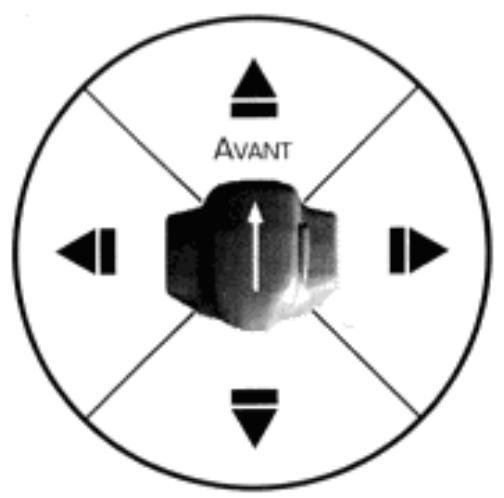
Vous déplacez votre sonde dans le vaisseau en cliquant sur les flèches de navigation vertes (ou en appuyant sur les touches flèches, U et D, du clavier). Si vous pouze traverser un long couloir avec la sonde, appuyez sur la touche Tab. Cela changera le mouvement disponible en doubles flèches vertes (appelé mouvement non contraint). Puis, lorsque vous sélectionnez la flèche de navigation haut ou bas, votre sonde navigue jusqu'à ce qu'elle rencontre un mur ou une porte. Si vous sélectionnez la flèche gauche ou droite, votre sonde pivote à. Après la sélection de l'un de ces mouvements, les contrôles de navigation reprendront la forme de flèches vertes simples (mouvement contraint).
MOUEMENT CONTRAINT
MOUEMENT NON CONTRAINT
Quatre phases de jeu
Pour gagner à Ion Helix, vous devez terminer quatre phases différentes du jeu. Lorsque vous terminez une phase, un écran de statut vous le dira. Ces phases sont expliquées ci-dessous:
Phase 1: ramasser de l'adn
Pour terminer la phase 1, vous devez voir trois échantillons différents d'ADN, provenant de membres d'équipage de grade élevé. L'ADN de certains membres d'équipage vous permettra d'accéder à des banques de données et à des zones protégées du vaisseau. Pendant cette phase, vous serez particulièrement vulnérable aux attaques du Défenseur, parce que vous chercherez constamment de l'ADN.
Trouver des échantillons d'adn
L'Indicateur de Direction du Scanner, sur votre écran d'infos vert (dans le coin supérieur droit), vous avertira de la présence d'ADN aux alentours de votre sonde. L'Indicateur affiche une barre verticale sous la flèche de direction vers laquelle vous devriez scanner l'ADN. Pour cela, manœuvrez la sonde de sorte que la barre verticale soit à l'extrême gauche (l'ADN est directement en face de vous).
INDICATEUR DE DIRECTION DU SCANNER
Une fois que vous êtes devant l'ADN, cliquez sur le bouton SCAN (scanner) et l'endroit de l'indice d'ADN clignotera sur votre écran vidéo (si le mode Pré-Scanner est activé/ON). Vous pouvez maintenant cliquer sur l'indice d'ADN pour le faire sortir et l'identifier. Si vous décidez de le prendre, cliquez sur le bouton ACQUIRE SAMPLE (prendre échantillon) de l'écran d'infos et il sera automatiquement mis en mémoire dans la base de données ADN.
Rester en vie
Vous devez éviter constamment le Défenseur, afin de rester en vie, tout en ramassant les indices dont vous avez besoin pour passer au niveau suivant. Vous disposez de trois sondes et vous pouvez effectuer différentes actions pour éviter d'être tué.
Vous pourriez utiliser les deux affichages pour indiquer votre position. (Les boutons correspondant à chaque point sauf le vaisseau (sous la forme d'un triangle). Le bouton du centre indique le niveau de pont et la position du Défenseur (sous la forme d'un "X"). Le bouton de droite donne une carte en 3-D des six niveaux, avec les positions relatives de votre sonde et du Défenseur.)
BOUTONS CARTE
Vous avez également la possibilité de désorienter temporairement le Défenseur en brouillant ses circuits. Lorsque celui-ci est près de votre sonde, la barre sous l'écran video clignotera en jaune. Si vous êtes en danger, la barre clignotera en rouge. Vous pouvez ensuite décider d'utiliser votre bouton JAM (brouillage) pour désorienter le Défenseur. (Le brouillage diminue l'énergie de votre sonde, ce qui pourrait causer un mauvais fonctionnement). Remarque: le brouillage est plus efficace lorsque vous bougez après l'avoir fait.
Une fois que vous avez ramassé les trois échantillons d'ADN dont vous avez besoin, votre tâche suivante consiste à tracer les messages vidéo cachés, abandonnés par l'équipage. Vous devez tracer au moins deux types différents de messages. Le premier vous montrera un moyen d'éliminer le robot Défenseur et l'autre, un moyen de stopper le vaisseau. Ces messages se trouvent sur certains ports de données de l'ordinateur dans le vaisseau.
PORT DE DONNÉES DE PORTE
PORT DE DONNÉES DE BUREAU
Accès aux ports de données
Lorsque vous vous trouvez dans un endroit où le port de données contient un message vidéo, vous verrez apparaître "Message in Data Port" (message dans port de données), sur votre écran d'infos vert. Lorsque le message aura été affiché une fois, tous les renseignements qu'il contient seront enregistrés dans votre base de données. Vous pouvez obtenir l'indice en cliquant sur le bouton NOTES de votre interface.
Phase 3: éliminer le défenseur
Une fois que vous avez trouvé les indices vidéo nécessaires pour terminer le jeu, vous ne devez d'abord utiliser celui qui explique comment désactiver ou détruire le robot Défenseur.
Utilisation des codes d'accès
L'un de vos indices vidéo expliquera comment vaincre le Défenseur. Suivez ses indications à l'endroit indiqué par l'indice, puis utilisez les ordinateurs du vaisseau pour exécuter le code d'accès qui arrête le robot. Vous pouvez accéder aux ordinateurs en vous connectant au port de données indiqué par l'indice.
Phase 4: détruire le vaisseau
Une fois que vous vous êtes débarrassé du Défenseur, il vous reste environ cinq minutes pour entrer le code d'accès afin d'arrêter le vaisseau. Si vous attendez trop longtemps, un autre Défenseur sera lancé. Guidez votre sonde jusqu'à l'endroit donné par le message vidéo et connectez-vous au port de données. Vous avez entré le code d'accès, félicitations! Vous êtes vainqueur et l'univers est à nouveau sauf! Essayez à nouveau, à un niveau plus difficile, où le Défenseur est encore plus méchant et les indices plus difficiles à couvrir.
La sonde darwin 5
L'Indiana est équipée d'un robot de recherches scientifiques conçu spécifiquement pour l'observation biologique passive. La Sonde Zoologique Spatiale, Darwin 5, [DSZ/D-5], appelée simplement Darwin, est une sonde d'observation des animaux et de recherche biologique. L'objet de base de la DSZ/D-5 est l'observation passive et la collecte de données biologiques aux abords isolés de l'extrémité extérieure de la galaxie. Son mécanisme de propulsion anti-gravité, à double vitesse, est capable de fonctionner de façon ininterrompue pendant des périodes supérieures à 90 jours.
VUE LATERALE
VUEFRONTALE
VUE SUPERIEURE
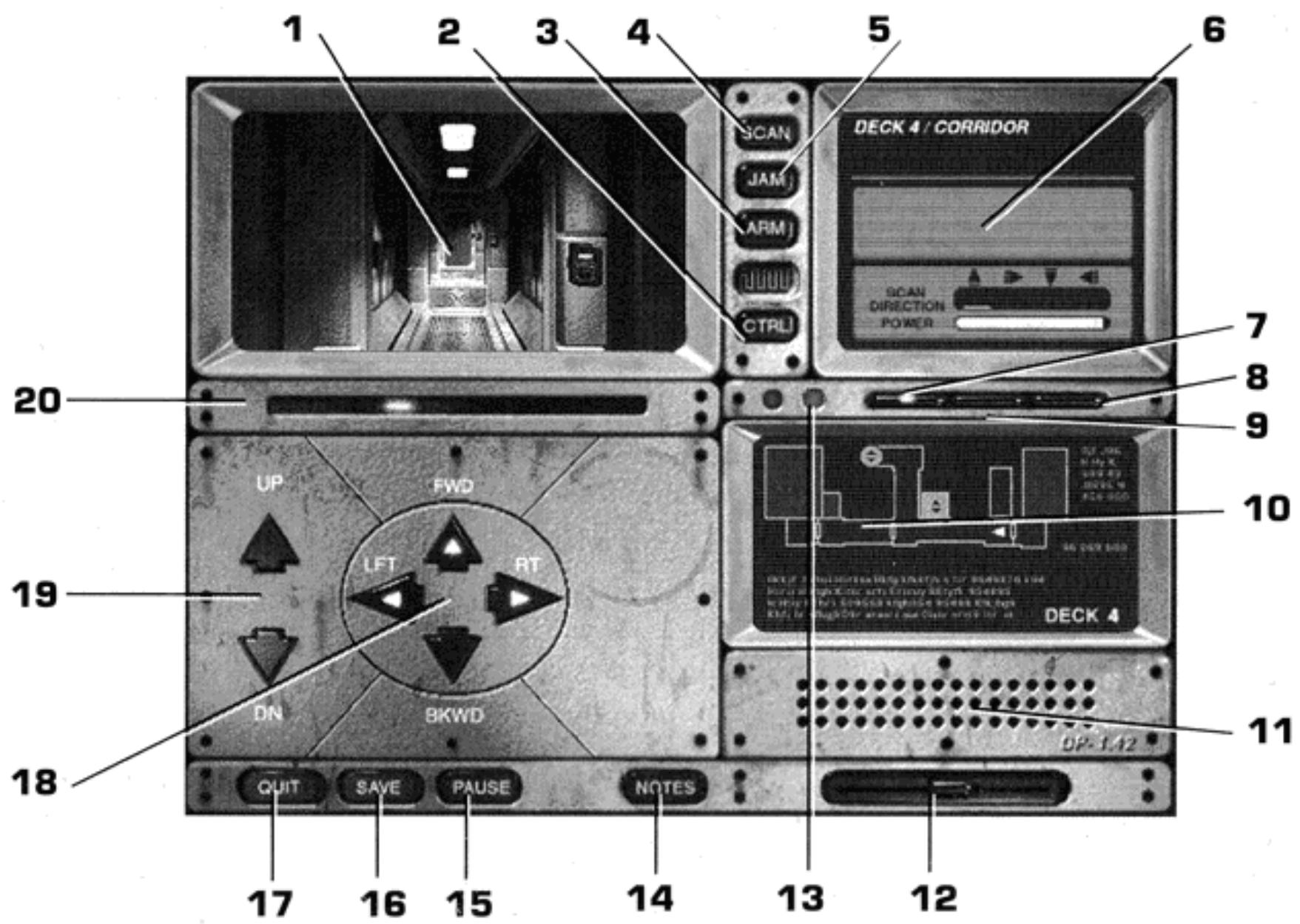
Touches:
- ECRAN DE FEEDBACK VIDENO
- BOUTON DES CONTROLES DE SONDE
- BOUTON DU BRAS ROBOTIQUE DE DONNÉES
- BOUTON D'INITIATION DU SCANNER
- BOUTON DU SIGNAL DE BROUILLAGE
- ECRAN D'INTERFACE VIRTUELLE
- VUE PLANE DE LA POSITION DE SONDE
- VUE GLOBALE EN 3-D DE LA ZONE
- VUE PLANE DE LA POSITION DU SUJET
- ECRAN D'AFFICHAGE DE CARTE
- HAUT-PARLEUR DE FEEDBACK AUDIO
- CONTROLLE DU VOLUME AUDIO
- VOYANTS DE CONFIRMATION D'ARRIMAGE
- BOUTON NOTES
- BOUTON PAUSE
- BOUTON SAVE (SAUVEGARDER)
- BOUTON QUIT (QUITTER)
- BOUTONS DE NAVIGATION HORIZONTAL
- BOUTONS DE NAVIGATION VERTICAL 20. VOYANT D'ALERTE
1. Écran de feedback video
Le plus grand des deux écrans de feedback sur le Contrôle à Distance est l'Ecran de Feedback Video. Il fournit le feedback video, en temps réel, à partir de l'environnement éloigné. Il fonctionne également comme une interface de manipulation à distance, pour le scanner et le bras du robot. En plus de ces fonctions, l'Ecran de Feedback Video affiche le texte du carnet de bord.
2. Bouton des contrôles de sonde (CTRL)
Le Bouton des Contrôles de Sonde (CTRL sur l'interface) permet d'accéder à trois fonctions différentes:
1) INVENTORY [Inventaire] : donne accès et se connecte à la Banque de Données de l'Echantillon Organique ; 2) PRE-SCAN (Pre-Scanner) : ACTIVE ou DESACTIVE la fonction Pré-Scanner (décrite ci-dessous) ; 3) REBOOT (réamorcer) : réinitialise la sonde en cas de panne mécanique. L'activation de cette option n'efface pas les notes ou échantillons d'ADN de la Banque de Données.
3. Bouton du bras robotique de données (ARM)
Le bouton ARM (Bras) est utilisé soit pour déplier, soit pour replier le bras robotique. Vous le contrôlez en cliquant sur l'Écran de Feedback Video au point d'accostage. Cela place le Curseur de Ciblage sur la position voulue. Le bras sert principalement à se connecter aux ports de données de l'ordinateur.
4. Bouton d'initiation du scanner (SCAN)
Le bouton SCAN (Scanner) permet à la sonde Darwin de scanner son quart avant pour découvrir des organismes et échantillons d'ADN. Il existe deux types de méthodes pour scanner : Pré-scanner et Scanner Manuel. L'opérateur peut changer la méthode de scanner en utilisant le bouton des Contrôles de Sonde [voir ci-dessus].
Le Pré-Scanner (également appelé Auto-scanner) élimine l'obligation de trainer la Case de Scanner pour localiser des échantillons, mais utilise l'énergie de la sonde. Si vous trouvez un échantillon, vous devez cliquer dessus pour éclaircir l'image. Pré-Scanner est le mode de scanner par défaut. Si l'énergie est épuisée, l'opérateur doit passer au mode Scanner Manuel.
Le Scanner Manuel s'effectue en cliquant et en traînant la Case de Scanner sur l'Ecran Video. Si vous trouvez un échantillon, Darwin éclaircira automatiquement l'image pour l'acquisition.
5. Bouton du signal de brouillage (JAM)
La sonde peut émettre un signal de brouillage [avec le bouton JAM (Brouillage)] que vous pouvez utiliser pour éviter l'observation et la détection de la part d'une force hostile avoisinante. Le signal de brouillage n'est efficace qu'à proximité du dispositif à brouiller. De plus, vous pouvez utiliser la [barre d'espacement] comme raccourci, à la place du bouton JAM (Brouillage).
Un voyant d'alerte, juste au-dessous de l'écran video, brillera en jaune lorsqu'une menace entrera dans la portée de brouillage. Lorsque le voyant d'alerte brille en rouge, la menace désignée est à une portée dangereuse.
REMARQUE: le signal de brouillage utilise une quantité d'énergie importante et ne doit donc être utilisé qu'en cas d'extreme urgence. Si la sonde perd toute son énergie, elle ne pourrait plus auto-scanner ou envoyer de signal de brouillage, et finira par s'arrêter.
6. Écran d'interface virtuelle
L'écran d'Interface Virtuelle affiche des écrans de texte, des écrans d'options vidéo et dialogue, à partir de l'ordinateur de bord de la sonde, et/ou d'un ordinateur isolé auquel vous accédez avec la connexion de données à distance.
Boutons carte
L'Interface du Contrôle à Distance fournit deux modes d'affichage de carte. De gauche à droite, ces modes sont les suivants : carte de vue plane de la position actuelle de la sonde, carte de vue plane du sujet observé et vue globale en 3-D de la zone. La sonde Darwin 5 apparait sur la carte sous la forme d'un triangle blanc, dont la pointe indique la direction à laquelle elle fait face. Les autres organismes ou objets observés apparaissent sous la forme d'un "X".
7. Vue plane de la position de sonde
Cette vue plane indique la position actuelle de la sonde et son environnement immédiat.
8. Vue globale en 3-d de la zone
Dans les endroits où des structures rigides, stationnaires composent l'environnement immédiat, une fonction de carte 3-D est disponible. Elle fournit une vue axonométrique de la position de la sonde Darwin.
9. Vue plane de la position du sujet
Vous pouvez suivre et observer un sujet d'intérêt grâce à l'utilisation des fonctions de carte. Le sujet observé apparait sur la carte sous la forme d'un "X".
10. Écran d'affichage de carte
L'écran d'Affichage de Carte affiche la carte actuelle dans l'un des trois modes expliqués précédemment.
11. Haut-parleur de feedback audio
Le Haut-Parleur de Feedback Audio fournit un feedback audio provenant de la position actuelle de la sonde.
12. Contrôle du volume audio
Ce bouton coulissant permet de régler le volume audio provenant du Haut-Parleur de Feedback Audio. L'opérateur peut régler le volume de bas (gauche) à élevé (droite).
13. Voyants de confirmation d'arrimage
Les deux voyants de Confirmation d'Arrimage sont situés juste au-dessous de l'Ecran d'Interface Virtuelle. Lorsque le voyant vert est allumé, la sonde Darwin est connectée au port de données de l'ordinateur.
14. Bouton NOTES
Cliquez sur le bouton NOTES pour afficher un bloc de texte sur l'écran video, rappelant tous les indices trouvés jusqu'à présent.
15. Bouton PAUSE
Il permet d'arrêter la sonde [et le jeu], de sorte que l'opérateur puisse faire ce qu'il a à faire sans s'inquiéter. Cliquez n'importe où sur l'écran pour reprendre le jeu.
16. Bouton SAVE (sauvegarder)
Le bouton SAVE permet de memoriser le jeu actuel, pour le continuer plus tard. On désputera alors à l'opérateur une case dialogue où il pourrait donner un nom au fichier de jeu sauvégarde.
17. Bouton QUIT (quitter)
QUIT permet d'abandonner la mission actuelle, déteindre la sonde Darwin et l'interface, pour que l'opérateur retourne au desktop de son ordinateur personnel.
18. Boutons de navigation horizontale
Les boutons FWD, BKWD, RT et LFT fonctionnent tous indépendamment et impliquent que la sonde soit complètement immobile avant que le mouvement puisse être ordonné. (Les fonctions de navigation peuvent également être effectuées sur le clavier avec les touches directionnelles.) Les boutons de navigation brilleront en vert pour indiquer les options de mouvement actuellement disponibles. Il existe deux modes de mouvement : contraint et non contraint.
En mode de mouvement contraint, si vous appuyez sur les flèches FWD ou BKWD, la sonde se déplacera sur une courte distance. Si vous appuyez sur la flèche gauche ou droite, la sonde pivotera à.
En mode de mouvement non contraint, les flèches de navigation brilleront en vert sous la forme d'une flèche double. Lorsque la sonde Darwin avancera ou reculera dans ce mode, elle continuera dans cette direction jusqu'à ce qu'elle atteigne un obstacle. De plus, lorsque la sonde avancera vers la gauche ou la droite, elle pivotera à. La touche Tab permet de passer en revue les deux modes de mouvement.
19. Boutons de navigation verticaux
Lorsque la sonde aura la possibilité d'avancer vers le haut ou vers le bas, les boutons UP (haut) et DOWN (bas) brilleront, et la sonde pourra se déplacer dans ces directions. Vous pouvez également utiliser les touches U et D du clavier.
20. Voyant d'alerte
Le voyant clignotera en jaune lorsque la sonde sera menacée. S'il y a une menace à portée de tir, la barre clignotera en rouge vif. Lorsque cela se produit, le signal de brouillage est efficace, désorientant la menace de façon momentanée.
En plus des signaux visuels, il y aura également un signal audio. Plus la menace est proche, plus l'alerte audio est stridente.
Transférer/mémoriser des données
Le bras robotique de Darwin peut se connecter à distance à des ports externes d'ordinateur, en utilisant un adaptateur universel de porte d'accostage. Une fois arrimé, les données sont transférées du terminal d'accueil à la sonde. Celles-ci peuvent être transmises à une unité centrale isolée pour être mémorisées et traitées. Jusqu'à 500 giga-octets de données peuvent être enregistrées et analysées, en utilisant la RAM de bord de Darwin 5. En raison de la complexité de nombreuses molécules (comme l'ADN), l'enregistrement de données à bord peut remplir la totalité de la mémoire. Si cela se produit, on demandera à l'opérateur d'effacer un échantillon sauvegardé au préalable ou d'ignorer l'échantillon actuel.
Arrimage aux ports de données
L'arrimage à un port externe d'ordinateur est très facile. L'opérateur doit simplement cliquer sur l'écran vidéo avec le curseur de ciblage à la position d'arrimage. Le bras de Darwin 5 se connectera automatiquement au port de la porte ou de l'ordinateur.
REMARQUE: le Bras Robotique d'Arrimage de Darwin est uniquement conçu comme une connexion d'ordinateur à distance. Il n'est pas conçu (et ne possède pas le matériel nécessaire) pour manipuler des objets ou des formes de vie dans l'environnement isolé.
Scanner/acquérir et utiliser des échantillons organiques
Darwin utilise un Dispositif de Recherche d'ADN à Caractéristique Quelconque Bioactif (BRP/DSD), afin de contrôler continûment les niveaux des composés organiques dans son environnement immédiat (rayon de 3 metres). Des échantillons de matières organiques microscopiques, de formes de vie microscopiques et de tissus provenant de formes de vie plus grandes, peuvent être prélevés discrètement en utilisant un dispositif de Reproduction/Synthèse de Micro-Matières. Les éléments et composés organiques qui doivent des niveaux supérieurs aux niveaux de référence des formes de vie déclencheront une alerte de reconnaissance de caractéristique, donnant la possibilité à l'opérateur d'obtenir de plus amples renseignements. Le contrôle de la concentration d'éléments organiques, en utilisant l'indicateur de Direction de Scanner sur l'Ecran d'Interface Virtuelle, aidera à déterminer la position exacte des échantillons. L'opérateur peut utiliser le bouton SCAN (Scanner) sur l'Interface à Distance, afin de déterminer et d'identifier les composés organiques découverts par la sonde.
Modes de scanner
La sonde Darwin 5 dispose de deux modes scanner : Pre-Scanner et Scanner Manuel.
Lorsque la sonde se déplace dans son environnement, ses détecteurs cherchent constamment des substances organiques. L'ADN humain sera enregistré par vos détecteurs, ainsi que l'ADN provenant d'autres formes de vie. L'Indicateur de Direction de Scanner (dont vous avez la photo sur la page suivante) indique la position des matières organiques, en affichant des barres animées représentant la présence d'ADN dans quatre quarts de (avant, droit, arrière et gauche respectivement). Le diagramme ci-dessous affiche la position de chaque quart par rapport à la direction à laquelle la sonde fait face.
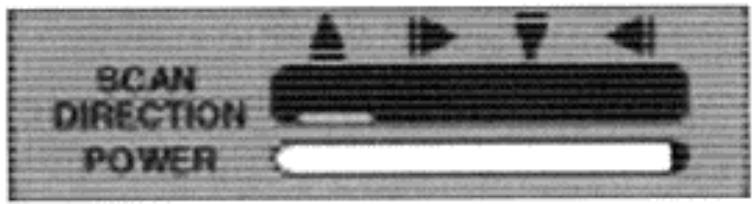
Lorsque Darwin fait face à un échantillon organique, l'opérateur peut appuyer sur le bouton SCAN (Scanner) pour le localiser. (Si le mode Pré-Scanner de la sonde est activé, la position des échantillons d'ADN apparaitra automatiquement sur l'écran). Lorsque vous cliquez sur une zone d'échantillon, l'image s'éclaircit et affiche les résultats de l'examen de la sonde. L'opérateur à distance pourra alors désirer d'acquerir l'échantillon ou de l'ignorer, en sélectionnant le bouton approprié. Le choix dépendra de l'importance de l'échantillon et de l'espace disponible dans la mémoire de données de Darwin 5.
En mode Pré-Scanner, il est plus facile de trouver et d'acquérir des échantillons d'ADN, mais celui-ci utilise de l'énergie provenant des réserves de la sonde. Le mode Scanner Manuel n'utilise pas l'énergie de la sonde, mais chaque endroit et chaque direction doivent être scanne manuellement. L'Indicateur de Direction de Scanner fonctionne de la même façon, sauf lorsque la sonde fait face à un échantillon organique. L'opérateur doit d'abord cliquer sur le bouton SCAN (Scanner), puis cliquer et trainer la Case Scanner sur l'écran vidéo pour localiser un échantillon. Lorsque l'opérateur relâche le bouton de la souris sur un échantillon, celui-ci s'éclaircit et les mêmes options d'acquisition qu'en mode Pré-Scanner sont affichées.
Utilisation d'échantillons organiques
Les fibres d'ADN synthétisées sont automatiquement traitées par la sonde, qui essaie de déterminer de quel type il s'agit. Si c'est de l'ADN humain, la sonde essaie de découvrir à qui il appartient. La sonde peut mémoriser jusqu'à trois (3) fibres d'ADN synthétisées.
Techniques de navigation/manœuvres d'évasion
Il sera peut-être nécessaire d'éviter des formes de vie ou des conditions géologiques potentiellément dangereuses dans un environnement isolé. La sonde Darwin 5 n'a pas été construite pour aller vite et elle dépend principalement de l'intelligence de l'opérateur dans le cas de situations dangereuses. Par conséquent, il est préférible d'utiliser les modes carte donnant la position de la sonde, ainsi que celle du sujet observé. Une fois que vous connaisssez les caractéristiques du comportement de votre sujet, vous serez capable d'anticiper ses mouvements et de réagir en conséquence.
Utilisation des ordinateurs du vaisseau
L'arme apocalyptique et l'Obrian sont contrôlés par l'ordinateur de bord. Lorsque vous avez obtenu l'ADN des membres d'équipage, vous pouvez accéder aux zones protégées de l'ordinateur, qui contrôlent la navigation, les armes et la sécurité. Parce que le virus à bord provoquait des mutations d'ADN, le Capitaine et les officiers furent incapables de reprendre le contrôle des ordinateurs. Néanmoins, avant de mourir, ils réussirent à truquer les séquences de déviation provoquant certains événements lorsque vous entrez le code de déviation correct. Vous pouvez trouver ces codes dans les messages vidéo laissés par l'équipage sur différents terminaux d'ordinateur dans le vaisseau. Lorsque vous arriverez à un terminal contenant un message caché, vous verrez apparaître "Message in Data Port" (message dans port de données). Utilisez le bras robotique de Darwin pour vous positionner sur le terminal, et cliquez sur le bouton message pour voir le message.
Lorsque vous avez fini de regarder la video, les portions importantes des indices seront automatiquement enregistrées dans le journal de votre sonde, et vous pourrez les consulter plus tard à l'écran. Vous pouvez visionner ces notes lorsquvous naviguez sur les écrans dordinateur, en cliquant sur le bouton NOTES de votre interface. Ces notes contiennent les procedures et codes vous permettant darrêter le vaisseau.
Maintenant que vous connaissez les particularités de votre sonde et son interface de fonctionnement, il serait utile de connaître les caractéristiques de votre ennemi à bord du Obrian : le Robot Défenseur.
Description du robot défenseur
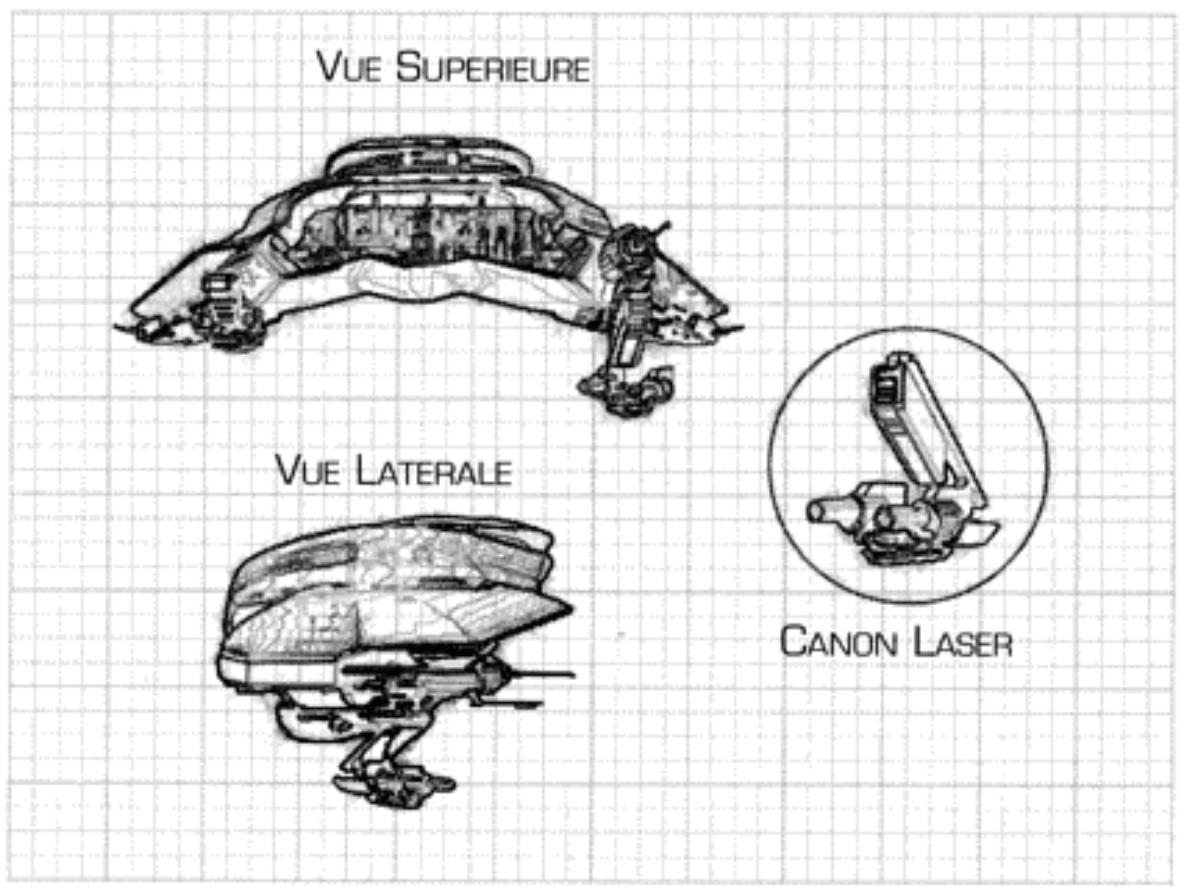
Le Robot Défenseur : le Défenseur est un robot sentinelle extrêmement efficace, utilisé à bord des vaisseaux spatiaux militaires.
Le Défenseur peut modifier n'importe quel ordre donné aux ordinateurs par un intrus.
Le Défenseur possède deux canons laser rétractables, capables de pulvériser la plupart des substances, dont la chair et l'acier. Une fois déployé, il est programmé pour détruire tous les intrus.
Le Défenseur détruira à vue tout ce qu'il considère présenter un danger.
Conseils et tuyaux
Si vous ne savez pas quoi faire, comment survivre, comment gagner le jeu, ou si vous pouvez simplement des indications générales ou des conseils, lisez cette section.
AVERTISSEMENT! La lecture de cette partie du manuel diminuera considérablement au titre de recherche et développement le jeu par vous-même et pourrait en réduire la durée.
Niveau de difficulté
Le niveau de difficulté 1 est conçu pour un jeu relativement facile. Les indices d'ADN et les messages vidéo sont nombreux, et le robot Défenseur est plus lent. - Les niveaux de difficulté au-dessus du niveau 1 représentent un plus grand déficit. Non seulement le Défenseur est plus rapide, il est aussi plus intelligent. Chaque fois que vous ouvrez une porte ou que vous vous connectez à un port de données d'ordinateur, le Défenseur se dirigera vers l'endroit où vous êtes. (Vous pouvez utiliser cette caractéristique comme un moyen de leurrer le Défenseur et le détruire, ou de l'éloigner des zones que vous souhaitez explorer).
- Il existe trois niveaux d'ADN d'équipage. L'ADN de l'équipage de haut grade vous permettra d'accéder aux messages vidéo et aux ordinateurs. Il y a le Commandant (William Parrish), le Capitaine de Corvette (Catherine Ingram), l'Ingénieur en Chef (Joseph Geist) et le Spécialiste de l'Armament (Robert Benedetti). Le Médecin Militaire (Jacob Blatman) et l'Officier de Sécurité (Tatyana Semenovsky) sont des membres d'équipage qui avaient accès à la plus grande partie du vaisseau, mais pas aux codes des commandes des armes ou du vaisseau. Leur ADN équivaudra à des codes de base, vous permettant de vous déplacer librement dans la plupart des salles, où vous trouvez l'ADN de niveau plus élevé. L'ADN des autres membres d'équipage vous donnera accès à certaines salles, en fonction du rôle de la personne et de son grade. L'ADN non humain ne vous aidera pas.
- Dans les niveaux plus élevés (niveau 3 et au-dessus), l'ADN de haut rang se trouvera toujours dans des salles, jamais dans les couloirs ou les zones communes.
- Plus le niveau est élevé, moins il y a d'indices d'ADN et de messages vidéo.
- Utilisez les échelles pour vous déplacer entre les niveaux sans être remarqué. Mais soyez prudent, car le Défenseur se déplace très vite sur les échelles; il n'utilise pas les élévateurs. Il existe une échelle "secrète", sans issue, que le Défenseur n'utilisera pas. Vous pouvez vous y cacher.
- Utilisez la touche Tab pour les mouvements non contraints, lorsque vous traversez un long couloir. Vous irez plus vite et gagnerez du temps, en évitant de vous arrêter aux portes et passages latéraux.
Aller de la phase 1 à la phase 2
- Après avoir trouvé l'ADN du Capitaine, de l'Officier en Second et soit de l'Ingénieur en Chef, soit du Spécialiste de l'Armement, vous aurez terminé la Phase 1 du jeu. Vous récupérerez la puissance de votre sonde et vous disposerez de messages vidéo, si vous rencontrez un port qui en contient un.
- Lorsque vous avez terminé la Phase 1, cherchez des ports de données d'ordinateur sur les bureaux et les murs. S'il y a un message vidéo dans un port, l'Écran d'Interface Virtuelle affichera "Message in Data Port" (message dans port de données). Vous pourrez alors vous connecter et visionner le message. Vous n'avez pas besoin de vous souvenir du contenu du message, la portion importante contenant le code sera enregistrée dans la mémoire de votre sonde, et sera disponible sur les notes à l'écran.
Remarques techniques et crédits
Au cas où vous seriez intéressés:
Nos nous sommes efforcés de conceiveur un produit offrant une jouabilité superbe, sans l'inconvenient d'un long chargement de fichiers et autres retards dus au CD-ROM. La plupart de l'animation d'Iron Helix se déroule dans des fenêtres relativivement petites, de sorte que nous puissions maintainir une vitesse d'exécution fluide. Une fenêtre plus petite implique qu'une plus petite quantité de renseignements soit retiree du CD, et donc que I'on puisse afficher plus d'animations que si I'on avait utilise de plus grandes images. Nous avons refléchi sérieusement au choix entre des graphismes plus grands et les temps de chargement, et nous avons decide que les attentes représentait le plus gros inconvienant des produits CDROM. Au fur et à mesure que la technologie de lecture [playback] devendra plus puissant, les yeux deviendront plus rapides et plus détaillés. L'arrivee de Quick Time (Temps Rapide) prépare le terrain pour les concepteurs de nouveaux supports, qui fabriqueront des produits ressemblant et donnant les mêmes sensations que la télévision ou le cinema. Bien que I'on n'utilise pas Quick Time dans Iron. Helix, il est important de noter qu'Iron Helix n'aurait jamais vu le jour sans cette technologie. Quick Time a inspiré le concept du jeu et a joué un role essentiel pendant sa production.
Il faut donc à César ce qui appartient à César, et nous tenons à remercier The Company of Science and Art (CoSA) pour l'exécution (playback) d'Iron Helix, et leur PACo Producer. Le PACo Producer a comprimé les fichiers d'animation en un format de fichier aux performances optimales, en ce qui concerne la RAM minimum nécessaire, le chargement rapide et la lecture fluide.
Pour tous vos commentaires sur la production d'Iron Helix, vos questions techniques ou concernant n'importe lequel des produits ayant été utilisés, n'hésitez pas à nous contacter et nous vous donnerons tous les détails que vous souhaitez. Contactez-nous à l'adresse et au numéro suivants:
Drew Pictures
Logiciels utilisés pour créer iron helix
Electric Image Animation System (Environment 3-D et Animation), Macromedia Director (Interprète Interactif de Commandes de Système), Adobe Photoshop (Peinture et Traitement de l'Image), Macromedia Swivel 3-D Professional et MacroModel (Modélisation/Conception 3-D), PACo Producer (Lecture et Compression de l'Animation), Deneba Canvas (Conception 2-D (dont les plans détaillés et la conception du vaisseau)), TextureSynth (les Superbes Matières et Particules d'ADN Microscopiques), Adobe Premiere (Édition et Animatique de l'Action Vidéo Simultanée), Microsoft Word (Bases de Données et Scénarios du Jeu), Polytechnics de Shaman Exchange.
Matériel utilisé pour créer iron helix
Macintosh IIfx, Quadra 700, des tas de RAM, de grands lecteurs FWB Hammer Rapides, un scanner Epson, une carte de digitalisation vidéo et d'autres péripériques, trop nombreux pour les énumérer.
Créateurs d'iron helix
Drew Huffman: Producteur/Directeur, Histoire et Concept, Modélisation 3-D et Conception Industrielle, Animation et des milliers d'autres choses.
Vinny Carrella: Assistant du Producteur, Microscopie Digitale, Réduction du Scenario, de l'Histoire et du Manuel, Vidéo de l'Action Simultanée, Marketing/Relations Publiques et des milliers d'autres choses.
Rich Cohen: Directeur de Création, Direction Artistique, Couleur et Éclairage, Environnement 3-D, Graphismes de l'Interface, Animation, Responsable de la Photographie (Photoshop) et des milliers d'autres choses.
JA Nelson: Programmation Interactive, Conception de l'Interface et des milliers d'autres choses.
Erin Manning: Administration Commerciale, Tests du Produit et des milliers d'autres choses.
Peter Stone: Bande musicale originale et effets sonores.
Charles Rose: Environment 3-D, Composition et Animation des Images.
Chris Green: Effets Spéciaux Visuels et Pyrotechnie Virtuelle.
Larry Chandler: Écrans d'ordinateur du vaisseau et traitement de l'animation de microscopie.
Phill Simon: Directeur Technique des Séquences Vidéo d'Action Simultanée.
Scott Burgess: Assistant Spécial de Programmation.
Mark Sullivan: Assistant Spécial pour les Graphismes et la Conception.
Dave Shields: Programmation Initiale du Prototype et Programmation Supplémentaire des Objets "X".
Anna Esquavel; Assistante de Production.
Alida Strain et Stephanie Winters: Personnages de l'Action Simultanée.
Jim "Goopy" Rossi et tous leurs d'Arborescence: Assistance Technique pour les Séquences d'Action Simultanée et Demo.
Meg Storey: Directrice de Produit.
Robert Gledt: Présentation/Conception du Manuel, Édition et un peu d'écriture et de Dessin.
Marisa Ong: Édition du Manuel
Kathryn Lynch: Directrice du Marketing de Produit.
Carrie Galbraith: Conception Artistique CD-ROM, Plans des Ponts, et Fee en matière de Réalisation Graphique Générale.
Kurt Boutin: Responsable de l'Assurance Qualité.
Derwin Wyatt: Chef de l'Assurance Qualité.
Evan Birkby: Un Autre Chef de l'Assurance Qualité.
Sean Blair: Encore un Autre Chef de l'Assurance Qualité.
Jeffrey Love: Le Dernier chef de l'Assurance Qualité.
Guymond Louie: Gourou de la Production.
Commandes du clavier
Flèche Haut [Up]
Flèche Bas [Down]
Touche U
Touche Tab
Déplacer la sonde vers l'avant
Déplacer la sonde vers l'arrière
Déplacer la sonde vers le haut
Faire pivoter la sonde vers la gauche
Faire pivoter la sonde vers la droite
Déplacer la sonde vers le bas
Divers
Barre d'Espacement
Une Touche Numérique
Return ou Enter
Touche Apple + Q
Brouiller le Défenseur
Choisir étage ou entrer codes d'accès
Ouvrir Porto
Quitter
PONT 1: PASSERELLE
PONT 4: NAVETTE/UTILITAIRE
PONT 2: PRINCIPAL
PONT 5: ARMES/INGENIERIE
PONT 3: CONTROLE NAVETTE
PONT 6: CHARGEMENT/DECHETS
ELEVATEUR
ECHELLE
PORTE
EGN DESTROYER DE CLASSE CERBERUS
VUE SUPERIEURE

VUE LATERALE

0 60 180 240 320 400

ECHELLE EN PIEOS
Origine: Chantiers de Construction Kevla Jackson (Mars) Type: Destroyer CCV Construit: 2358 present Service: Marine Galactique de la Terre (15 en service) Marine Royale de K'akatal (5 en service) Garde de Biosphere de la Terre (2 en service) Tonnage: 32600 Moteurs: Un Hyper-Propulseur WK330, de Khonshu Technologies/Westinghouse. Armes: 16 lasers Lumina-3 (côte) 1 KP7 canon à ions (avant) Suppléments: 5 (minimum) 12 (recommandés)
Accord de licence de logiciel de drew pictures
LE PROGRAMME LOGICIEL CI-JOINT EST SOUS LICENCE DE DREW PICTURES AUX ACHETEURS POUR LEUR USAGE UNIQUEMENT SELON LES TERMES FIXES CI-DESSOUS. L'OUVERTURE DE CET EMBALLAGE OU L'UTILISATION DE LA DISQUETTE CI-JOINTE INDIQUE QUE VOUS ACCEPTEZ LES TERMES DE CET ACCORD.
Drew Pictures vous accorde une licence non exclusive pour l'utilisation du logiciel et du manuel ci-inclus en vous soumettant aux termes et aux restrictions fixés dans cet Accord de Licence de Logiciel.
Ce manuel et le programme logiciel l'accompagnant font l'objet d'un copyright, avec tous droits réservés. Il est interdit de copier ou de reproduire de quelqu'manière que ce soit une partie quelconque du logiciel ou du manuel, sauf pour charger le logiciel dans un ordinateur, étape indispensable de l'exécution du programme logiciel sur l'ordinateur. Le programme logiciel original et toute copie de sauvegarde ne peuvent être utilisés que sur un seul ordinateur. Vous pouvez transférer physiquement le logiciel d'un ordinateur à un autre, à condition que ledit logiciel ne soit utilisé que sur un seul ordinateur à la
fois. Il est interdit de transférer électroniquement le logiciel d'un ordinateur à un autre sur un réseau. Il est interdit de distribuer des copies du logiciel ou du manuel à des tiers. VOUS N'ETES PAS AUTORISE A COPIER, MODIFIER, DONNER SOUS LICENCE, LOUER A BAIL, TRADUIRE, CONVERTIR EN UN LANGUAGE DE PROGRAMMATION OU EN UN FORMAT DIFFERENT, DECOMPIER OU DEMONTER LE LOGICIEL OU TOUTE COPIE, MODIFICATION OU ASSEMBLAGE, EN PARTIE OU EN ENTIER, SAUF NOTIFICATION EXPRESSE DANS CETTE LICENCE.

Drew Pictures P. O. Box 883804 San Francisco CA94188-3804 EU (415) 550-7651
- INSTALLATION ET CHARGEMENT
- MATÉRIEL NÉCESSAIRE
- AVANT L'INSTALLATION
- INSTALLATION
- JOUER À IRON HELIX
- NIVEAU DE DIFFICULTÉ
- NAVIGATION
- QUATRE PHASES DE JEU
- PHASE 1: RAMASSER DE L'ADN
- TROUVER DES ÉCHANTILLONS D'ADN
- RESTER EN VIE
- ACCÈS AUX PORTS DE DONNÉES
- PHASE 3: ÉLIMINER LE DÉFENSEUR
- UTILISATION DES CODES D'ACCÈS
- PHASE 4: DÉTRUIRE LE VAISSEAU
- LA SONDE DARWIN 5
- TOUCHES
- ÉCRAN DE FEEDBACK VIDEO
- BOUTON DES CONTRÔLES DE SONDE (CTRL)
- BOUTON DU BRAS ROBOTIQUE DE DONNÉES (ARM)
- BOUTON D'INITIATION DU SCANNER (SCAN)
- BOUTON DU SIGNAL DE BROUILLAGE (JAM)
- ÉCRAN D'INTERFACE VIRTUELLE
- BOUTONS CARTE
- VUE PLANE DE LA POSITION DE SONDE
- VUE GLOBALE EN 3-D DE LA ZONE
- VUE PLANE DE LA POSITION DU SUJET
- ÉCRAN D'AFFICHAGE DE CARTE
- HAUT-PARLEUR DE FEEDBACK AUDIO
- CONTRÔLE DU VOLUME AUDIO
- VOYANTS DE CONFIRMATION D'ARRIMAGE
- BOUTON NOTES
- BOUTON PAUSE
- BOUTON SAVE (SAUVEGARDER)
- BOUTON QUIT (QUITTER)
- BOUTONS DE NAVIGATION HORIZONTALE
- BOUTONS DE NAVIGATION VERTICAUX
- VOYANT D'ALERTE
- TRANSFÉRER/MÉMORISER DES DONNÉES
- ARRIMAGE AUX PORTS DE DONNÉES
- SCANNER/ACQUÉRIR ET UTILISER DES ÉCHANTILLONS ORGANIQUES
- MODES DE SCANNER
- UTILISATION D'ÉCHANTILLONS ORGANIQUES
- TECHNIQUES DE NAVIGATION/MANŒUVRES D'ÉVASION
- UTILISATION DES ORDINATEURS DU VAISSEAU
- DESCRIPTION DU ROBOT DÉFENSEUR
- CONSEILS ET TUYAUX
- ALLER DE LA PHASE 1 À LA PHASE 2
- REMARQUES TECHNIQUES ET CRÉDITS
- LOGICIELS UTILISÉS POUR CRÉER IRON HELIX
- MATÉRIEL UTILISÉ POUR CRÉER IRON HELIX
- CRÉATEURS D'IRON HELIX
- COMMANDES DU CLAVIER
- DIVERS
- ACCORD DE LICENCE DE LOGICIEL DE DREW PICTURES
Marque : GAMES PC
Modèle : IRON HELIX
Catégorie : Jeu vidéo