INCA 2-WIRACOCHA - Jeu vidéo GAMES PC - Notice d'utilisation et mode d'emploi gratuit
Retrouvez gratuitement la notice de l'appareil INCA 2-WIRACOCHA GAMES PC au format PDF.


| Type de produit | Jeu vidéo |
| Plateforme | PC (IBM PC et compatibles) |
| Genre | Film interactif, aventure, combat spatial |
| Nombre de joueurs | 1 |
| Langue | Français |
| Support | Disquettes 3.5" ou CD-ROM |
| Configuration minimale | PC compatible, disque dur, lecteur de disquettes ou CD-ROM, carte son (Sound Blaster ou compatible), gestionnaire de mémoire étendue (HIMEM.SYS) |
| Espace disque requis | Environ 20 Mo |
| Mémoire RAM | 4 Mo (estimation) |
| Installation | Lancer INSTALL.EXE depuis la disquette ou le CD-ROM, suivre les instructions |
| Sauvegarde | Automatique dans le sous-répertoire INCA2SAVE |
| Contrôles | Souris, clavier, joystick |
| Fonctions principales | Phases narratives, énigmes, combats spatiaux (pilotage du Tumi, Three Mats, chaloupe), combats au sol (train, anti-personnels) |
| Armes | Canon, missile IA, torpille nucléaire, bombe à effondrement atomique, grappin |
| Personnages jouables | Atahualpa, Eldorado, et autres |
| Entretien et nettoyage | Nettoyage du disque dur, défragmentation régulière (ex. avec COMPRESS) |
| Sécurité | Test de protection avec livret de couleurs (sauf version CD-ROM) |
| Pièces détachées et réparabilité | Non applicable (logiciel) |
| Informations générales | Jeu de la série INCA, édité par GAMES PC. Comprend des phases de combat spatial et des énigmes. |
FOIRE AUX QUESTIONS - INCA 2-WIRACOCHA GAMES PC
Questions des utilisateurs sur INCA 2-WIRACOCHA GAMES PC
0 question sur cet appareil. Repondez a celles que vous connaissez ou posez la votre.
Poser une nouvelle question sur cet appareil
Téléchargez la notice de votre Jeu vidéo au format PDF gratuitement ! Retrouvez votre notice INCA 2-WIRACOCHA - GAMES PC et reprennez votre appareil électronique en main. Sur cette page sont publiés tous les documents nécessaires à l'utilisation de votre appareil INCA 2-WIRACOCHA de la marque GAMES PC.
MODE D'EMPLOI INCA 2-WIRACOCHA GAMES PC
Production supervision :
Manuelle MAUGER-Anne-Lise PRODEL
Anne-Sophie BAILLY-Carole CORVISY
Emmanuelle KREUZ
RolandOSKIAN
Eldorado fut sacré Grand Inca après avoir réuni les trois pouvoirs cachés dans l'espace-temps par l'Inca Huayna Capac. Aujourd'hui, personnage symbole, il fédère les "quatre quartiers de l'Empire", littéralement le Tawantinsuyu. En quelques années, ces quartiers se sont étendus par-delà les galaxies et seules les "Terres Anciennes", dont Aguirre le conquistador est un puissant dignitaire, refusent leur adhésion à cette fédération.
Or, depuis peu, un astéroïde étrange et menaçant a rejoint une orbite terrestre et ceci coïncide avec le début de graves problèmes pour l'Empire. Ainsi, les communications interplanétaires deviennent-elles de plus en plus risquées, une série de catastrophes naturelles s'est abattue sur les suyus, de manière inexplicable. Devant ce qui paraît être une menace grandissante, Eldorado convoque un Conseil des Sages, qui réunit les représentants des quatre quartiers de l'Empire.
Le fils qu'Aclla a donné à Eldorado, le jeune Atahualpa, est maintenant en âge de participer à ce conseil, mais sa vision de la situation n'est pas aussi réfléchie que celle de son père, c'est la fougue de la jeunesse qui l'emporte dans son cœur. La prophétie de Wiracocha, une fois encore s'éclaircit à la lumière des événements.
Seras-tu ce nouvel élu, Toi Atahualpa, fils d'Eldorado, vainqueur des forces du mal incarnées par Aguirre?
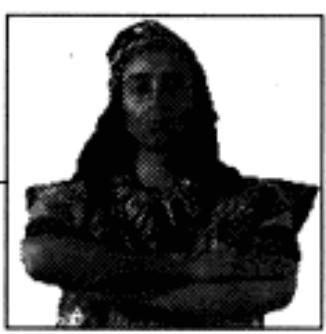
Jeune et fougueux, c'est le prince héritier, le fils d'Eldorado et d'Aclla, la vierge du soleil promise à l'Inca. De belle allure et de type amerindien, c'est un fougueux et charmant jeune homme, peut-être trop d'ailleurs...
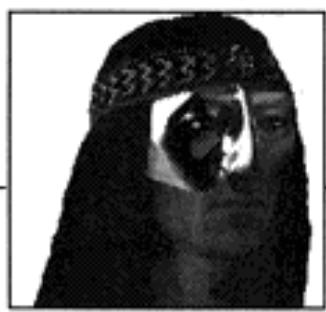
Sacré Grand Inca à l'issue du volet I de INCA, il est le personnage mythique qui rassemble autour de sa personne, l'Union des Terres Libres, communauté interplanétaire à tendance démocratique. Cette communauté rassemble les territoires en lutte contre l'expansionnisme des dirigeants de la Terre Ancienne. Physiquement, il est resté le même, si ce n'est ces quelques rides synonymes de sagesse.
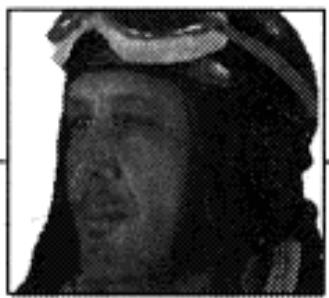
Il est l'archétype du loup solitaire, c'est un homme sans âge, le mystère qui l'entoure est renforcé par une indéfectible impassibilité. Blase, roi du cynisme, ou bien irresponsable total ? Le secret qui l'habite doit être d'une gravité exceptionnelle. Il est de race blanche, porte un nom à consonance bretonne, et des vêtements probablement issus d'un ou plusieurs uniformes, civils ? militaires ?
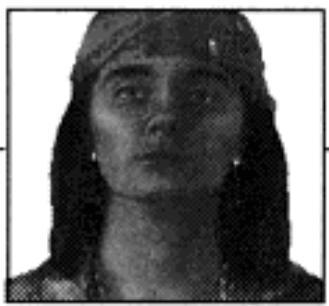
Cacique du gouvernement Inca, elle est la représentante du Suyu "américain" au grand Conseil de l'Union. Personnage séduisant de prime abord pour ne pas dire femme fatale, elle sait user de son charme (et même en abuser), c'est une métisse de blanc et d'Amerindien.
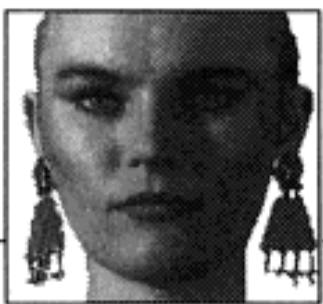
C'est une scientifique que les contraintes de ses recherches ont poussée à vivre en ermite, au beau milieu du désert, parmi ses machines et les rochers. Elle connaît tous les secrets magiques et mystiques de "son" désert. De race blanche probablement, elle a la panoplie du parfait cow-boy moderne, agrémentée de parures artisanales indigènes. Elle allie la fragilité d'une femme de charme à la force des pionniers.
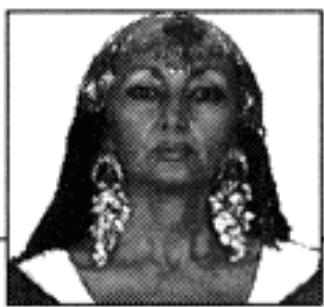
En tant qu'épouse impériale, et ex-vierge du soleil, elle est la beauté incarnée, mais aussi l'intelligence maternelle, l'intuition féminine d'Eldorado, la grande femme derrière le grand homme. Sensible et psychologue, ses conseils sont précieux tant au père qu'à l'homme d'état.
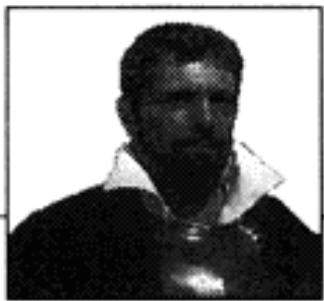
Toujours égal à lui-même, sa volonté de pouvoir et de conquête est immense et semble l'avoir propulsé à de hautes responsabilités au sein des Terres Anciennes. Cette position lui permet de combiner sa "mission" et son désir de vengeance, car visiblement il n'a rien oublié!
Mode d'emploi
Inca2 Wiracocha est un film interactif qui comprend quatre types de phases distincts :
1. Les phases narratives 2. Les phases d'énigme 3. Les phases de combat spatial 4. Les autres phases de combat
Dans ces phases, l'écran est généralement partagé en quatre zones, qui sont de haut en bas :
- la barre d'icônes qui apparaît si le curseur est amené en haut de l'écran
- la ligne de servitude ou première ligne de l'écran
- la partie centrale où se déroule l'aventure
- la fenêtre des dialogues dans le bas de l'écran
La barre d'icônes propose quatre fonctions, accessibles en cliquant le bouton gauche de la souris sur l'icône désiré. Un icône peut être "éteint", suivant le type de phase en cours, la fonction n'est alors pas accessible.
Gestion: permet de "charger" une partie en cours ou de "quitter" le jeu. Au début de chaque phase interactive, une sauvegarde automatique s'opère. Le "nom" de l'écran vous est alors donné et il s'inscrit automatiquement dans la liste des noms de sauvegarde. Le choix "charger" permet alors de retrouver le jeu où vous l'aviez laissé. Le choix "quitter" permet de sortir du programme après confirmation.
Vidéo: cette fonction n'est active que dans les phases d'enigma. Elle permet de revoir ce qui vous est arrivé depuis le début de l'aventure comme un véritable film. Pour plus d'informations, reportez-vous au §2 ci-dessous.
Inventaire: cette fonction n'est active que dans les phases d'enigma. Pour plus d'informations, reportez-vous au §2 ci-dessous.
Options : le choix "Musique" permet de supprimer ou de remettre l'ambiance sonore. Le choix "Info" permet de visualiser date, heures, temps cumulé de jeu, et pourcentage d'avancement.

Les phases narratives constituent le corps du film. Elles délivrent peu à peu le fil de l'histoire.
Pour les versions non sonores, lorsque le curseur "Clic if OK" apparait, cliquez le bouton gauche de la souris pour faire défiler les dialogues.
Durant ces phases, vous êtes face à une enigma qu'il vous faudra résoudre pour avancer dans l'aventure.
Toutes les zones actives de l'écran se repèrent grâce au nom de la zone qui apparaît dans la ligne de servitude, en déplaçant le curseur. Ces zones actives sont les seules utiles pour résoudre l'enigma.
Le rôle des curseurs :
Promener le curseur sur l'écran correspond à l'action d'examiner. Ceci permet de repérer les zones actives, la sortie ou le changement d'écran. On a alors un curseur flèche. Le nom des zones actives s'inscrit sur la ligne de servitude.

L'apparition du curseur "clic if OK" signale les textes à lire. Ils disparaissent par simple pression du bouton gauche de la souris, comme dans les phases narratives.
La barre d'icôns :
Outre les deux fonctions décrites dans l'introduction (gestion, options), vous trouvez les fonctions suivantes :
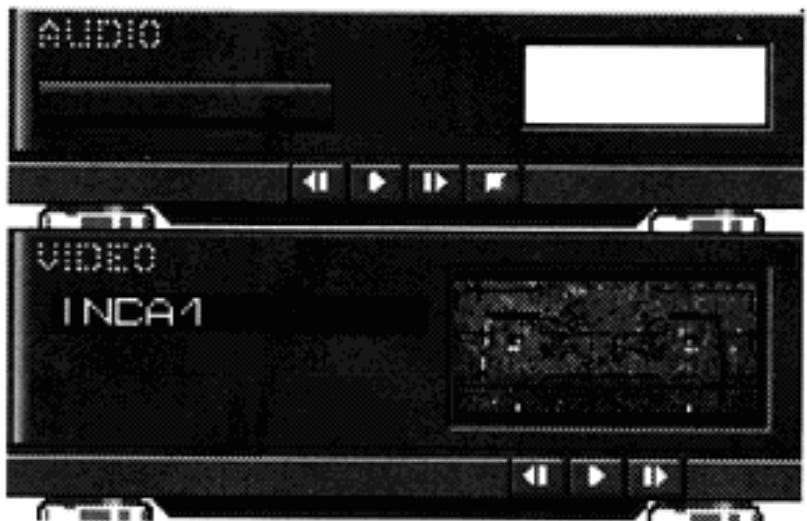
Video-Audio: un résumé filmé des phases de jeu précédentes peut être consulté à volonté. Vous disposez pour cela d'un "magnétoscope". Pour voir ce résumé, CHOISISSEZ VOIRRE POSITION D'ENTREE GRACE AUX TOUCHES "image par image", puis cliquez sur la touche "play". Vous pouvez visionner ainsi plus de 30 mn de video ininterrompue.
Pendant le résumé, un simple clic du bouton droit de la souris
permet de revenir à la phase d'aventure que vous venez de quitter.
Au-dessus du magnétoscope, une chaîne Hi-Fi vous permet de régler les paramètres du son et d'écouter les différents morceaux de musique.
Inventaire : il permet d'ouvrir cet inventaire. L'ensemble des objets possédés apparait alors sous forme de curseur. Il suffit ensuite de sélectionner votre objet. Vous pouvez aussi accéder à l'inventaire en pressant simplement le bouton droit de la souris.
L'utilisation des objets :
Pour saisir un objet qui se trouve dans l'écran, cliquez le bouton gauche de la souris. L'objet se transforme en curseur. Cliquez le bouton droit de la souris met alors l'objet en inventaire.
Pour utiliser l'objet-curveur sur une zone active de l'écran, cliquez à l'aide du bouton gauche de la souris. Ainsi, cliquer peut signifier, selon le contexte, donner, montré, prendre, utiliser ou actionner.
3 - Les PHASES de COMBAT spatial
Tout au long de l'aventure, vous serez amené à piloter des vaisseaux spatiaux et plus particulièrement le Tumi, le vaisseau sacré de l'Inca.
Les objectifs des combats que vous devez mener sont exposés au fur et à mesure du déroulement du film.
Deux modes, reconnaissables par la forme du curseur, permettent de manipuler le vaisseau.
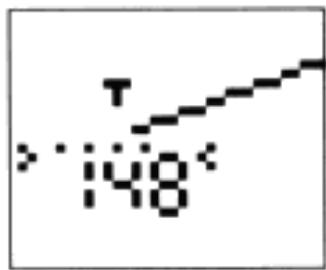
LemodePilotage
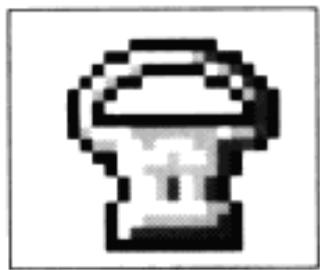
Le mode Commande
Pour passer d'un mode à l'autre, utilisez la touche F10 du clavier.
En mode Pilotage, il suffit d'utiliser la souris ou le joystick pour diriger le vaisseau. Pour tirer, pressez le bouton gauche ou le bouton du joystick.
Pour transmettre vos ordres au vaisseau, utilisez le clavier (voir tableau page 17) ou passez en mode. Commande comme indiqué ci-dessus, à l'aide de la touche F10.
3.1-Le tableau de BORD du TUMI

a-Dans la fenêtre de dialogue s'affichent les dialogues (pour les versions non sonores du film). b- Le hublot central et son curseur de visée en mode Pilotage:
Le hublot donne une vision extérieure. Le curseur indique la direction du Tumi et sa vitesse en LUM.
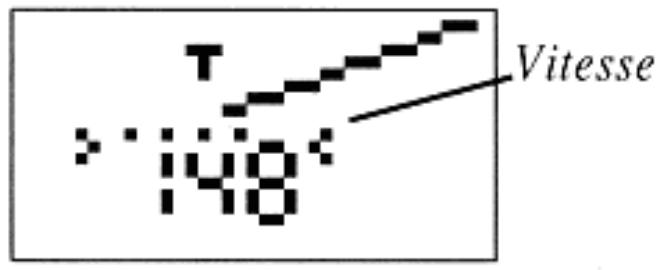
Quand un ennemi est sélectionné (voir paragraphe e), un vecteur de direction apparait à partir du centre du curseur indiquant la direction de cet ennemi.
Le radar
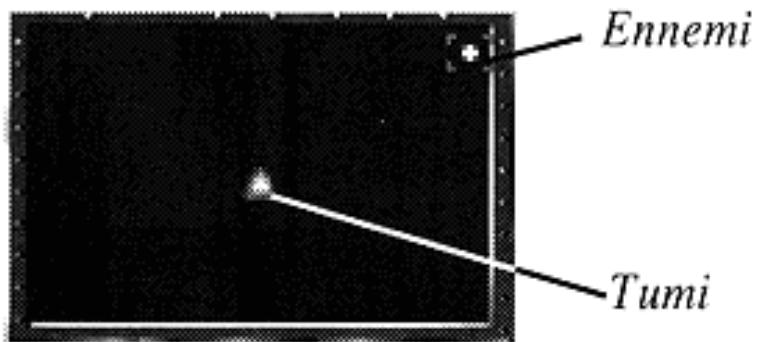
Cet instrument sert à localiser tout objet de l'espace par rapport au vaisseau. Ainsi les planètes et surtout les vaisseaux ennemis (points jaunes) y sont représentés. Notre vaisseau est symbolisé au centre. Le radar est une projection sur un plan de l'espace entourant le vaisseau, ainsi les objets apparaissant au dessus sont devant, etc.
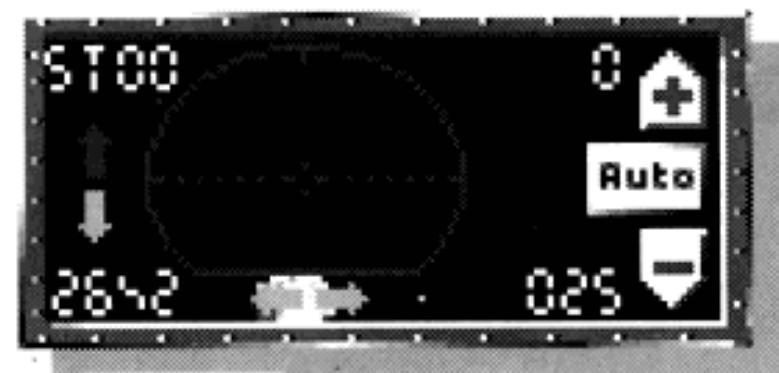
D-l'écran d'information-cible
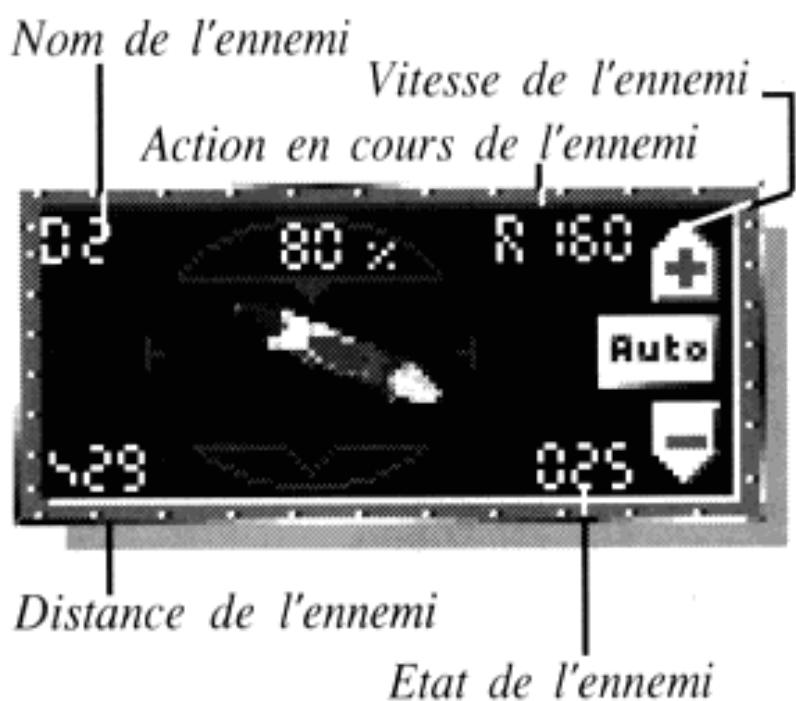
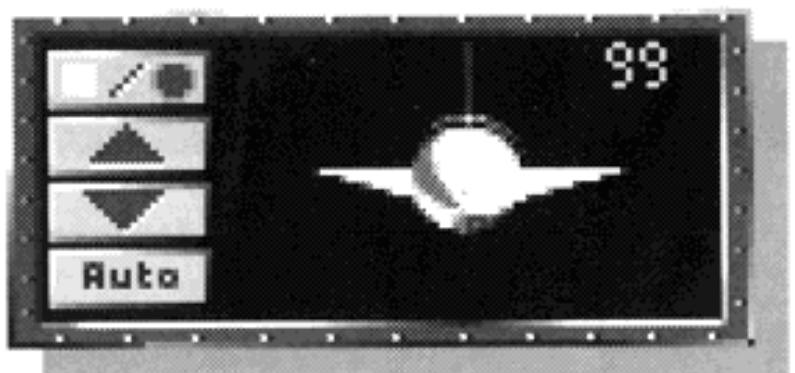
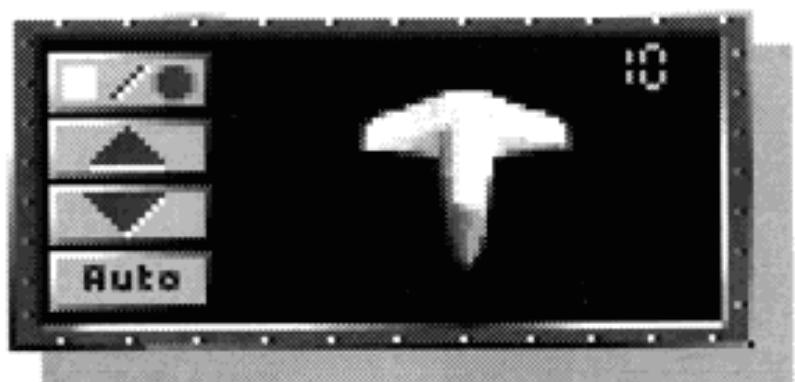
Cet écran permet d'analyser chaque vaisseau ennemi sélectionné et indique son niveau de résistance. La résistance diminue sous l'effet de vos attaques jusqu'à l'explosion du vaisseau-cible quand sa résistance atteint 0. La barre d'espace du clavier permet de faire défiler dans l'écran chacun des ennemis situés à l'avant du Tumi que vous souhaitez sélectionner. Les touches F6 et F7 permettent de sélectionner tout ennemi présent, quel que soit sa position.
Le vaisseau-cible sélectionné est signalé par un spot rouge sur le hublot central et sur l'écran du radar.
Pour les armes qui ne nécessitent pas de "verrouillage", les touches + et - (accessibles en mode Commande) permettent de grossir et de diminuer l'image de l'ennemi.
La touche Auto permet la sélection automatique de la vue optimale pour chaque vaisseau-cible sélectionné.
Le nom de l'ennemi : CAP indique un capitaine, CDT un commandant, ACE un as ; une lettre et un nombre indiquent un soldat représenté par son type de vaisseau et son numéro d'ordre (ex. D120 pour Dague 120).
L'action de l'ennemi est symbolisée par une lettre: A: attaque - M: déplacement - R: fuite ou HI: vitesse ultra-rapide.
L'état de l'ennemi est indiqué en fonction de sa valeur de résistance.
Lorsque l'on utilise le missile IA, l'écran sert en plus de témoin de "verrouillage" du vaisseau-cible, la configuration d'affichage de cet écran est alors automatique. (cf § 3.3.2)
Les touches de l'écran, comme la barre de menu, sont accessibles uniquement en mode Commande.
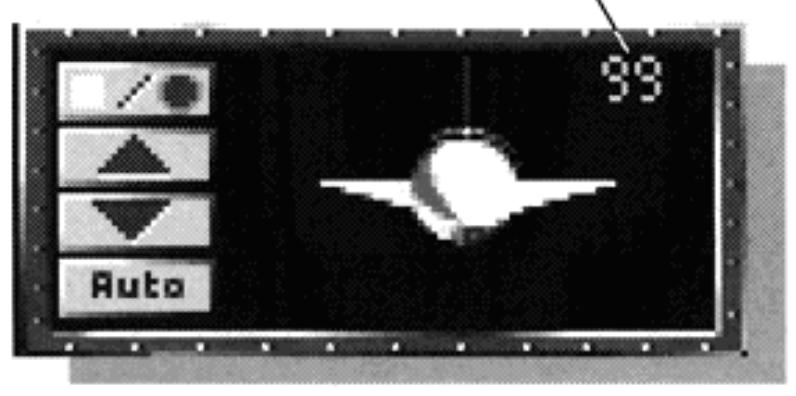
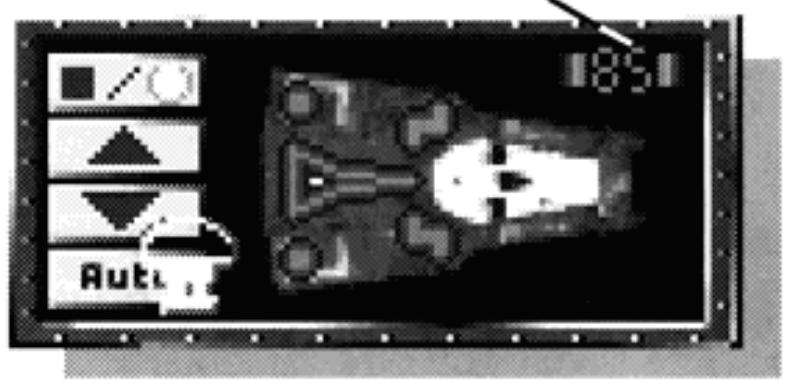
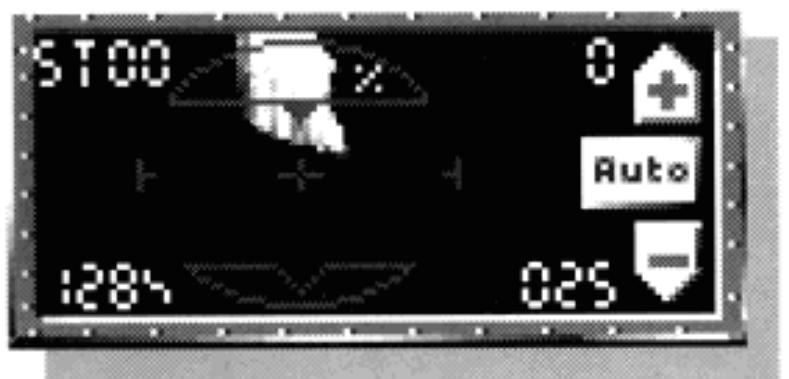
Cet écran donne en temps réel toutes les informations concernant l'armement et l'état du Tumi. On y accède en mode Commande, afin de choisir une arme ou de vérifier l'état du Tumi. Ce besoin s'opère par le bouton, cliquer dessus permet de choisir l'affichage de l'arme sélectionnée ou bien l'affichage de l'état du Tumi.
Compteur de munitions
Compteur d'énergie
Auto

Choix d'une arme
L'arme active s'affiche dans l'écran, le compteur qui apparait en rouge donne la capacité de tir de cette arme. Il y a trois façons de choisir son arme:
- En mode Commande, lorsqu'une arme est affichée, les touches et changent l'arme active.
- En mode Pilotage, grâce au bouton droit de la souris. - Avec le clavier, à l'aide des touches: F1 (pour le canon), F2 (pour les missiles), F3 (pour les torpilles), F4 (pour les bombes), F5 (pour le grappin) (cf. 3... 3)
Etat du vaisseau
Le Tumi est affiché dans l'écran, les touches et
font défiler la visualisation des avaries, et celle de l'état du bouclier. Le bouclier du vaisseau est représenté en bleu autour du Tumi. Les avaries sont signalées en rouge sur le Tumi. La destruction du Tumi, sous les coups portés par les ennemis, intervient quand le bouclier est totalement détruit et le compteur d'énergie égal à 0.
La touche AUTO permet l'affichage systématique du dernier événement concernant le vaisseau ou son armement (avarie, changement d'arme, etc.)
L'ordinateur de bord (paramètres généraux)
En mode Commande vous pouvez accéder à l'ordinateur de bord, qui se trouve tout à fait à droite de votre siège (il faut se décaler sur la droite depuis la position de pilotage en poussant le curseur vers la limite droite de l'écran).
Lorsqu'il est allumé (grâce au bouton on/off), il donne accès aux paramètres de pilotage du vaisseau qui sont :
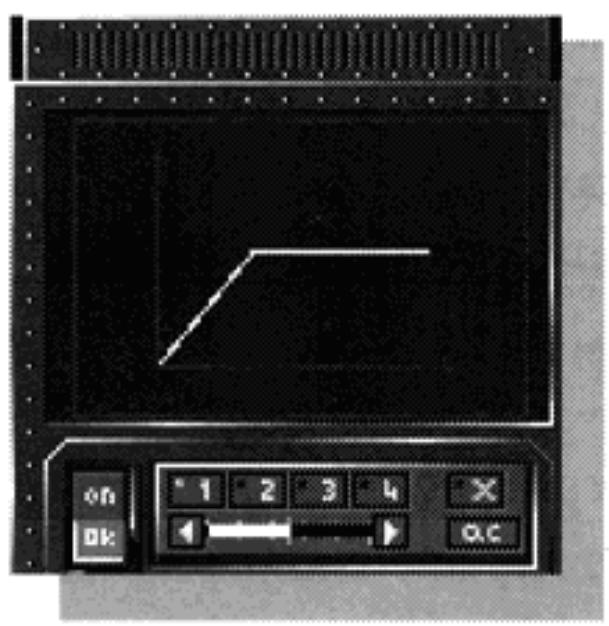
N°1 Le réglage de sensibilité du manche : il permet le réglage entre la souris et le curseur. Plus la valeur x augmente, plus le curseur se déplace vite à l'écran. N°2 C'est le réglage de l'angle de rotation maximum du vaisseau. Plus la valeur x augmente, plus les virages sont serrés. N°3 Paramètre d'inertie en rotation. C'est la vitesse de réaction du vaisseau au changement de direction. Plus la valeur x est
grande et plus le vaisseau est nerveux.
N°4 Paramètre d'accélération. C'est la durée de passage d'une vitesse à une autre. Plus la valeur x augmente, plus l'accélération est forte.
Ces paramètres sont régés au début, mais adaptables à loisir par le joueur. Il suffit pour cela de sélectionner le paramètre à modifier, puis de faire varier sa valeur grâce aux boutons "flèche".
Le bouton AC permet de remettre le paramètre sélectionné à sa valeur initiale.
Le bouton X peut remettre les quatre paramètres à leur valeur initiale.
L'écran montre une représentation en courbe de ces valeurs.
G-gestion de la vitesse du tumi
Le Tumi gère automatiquement sa vitesse, en tenant compte du paramètre "vitesse" de l'ordinateur de bord. En mode Pilotation, il est parfois utile de faire varier cette vitesse, à l'aide des touches + et - ou des touches "shift" gauche et "Tab" du clavier.
La carte du champ de bataille
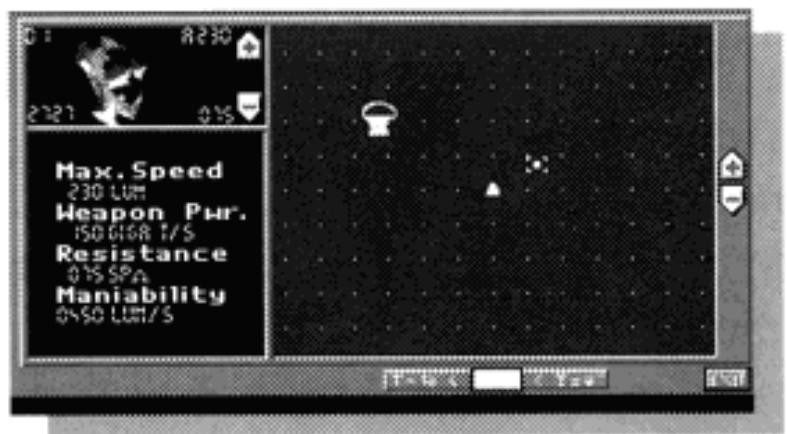
Il est possible à tout moment de visualiser l'ensemble des forces en présence sur une carte en deux dimensions. La touche F8 du clavier commute instantanément l'écran sur cette carte.
- Vous pouvez réduire ou agrandir l'échelle de la carte grâce aux touches et
- Vous pouvez également déplacer la carte sur les côtes, le haut et le bas
- Un écran d'analyse de l'ennemi, plus complét que celui du tableau de bord, affiche en clair les caractéristiques du vaisseau-cible, sélection sur la carte d'une pression du bouton gauche de la souris.
3.2 - Les tourelles du trois MATS
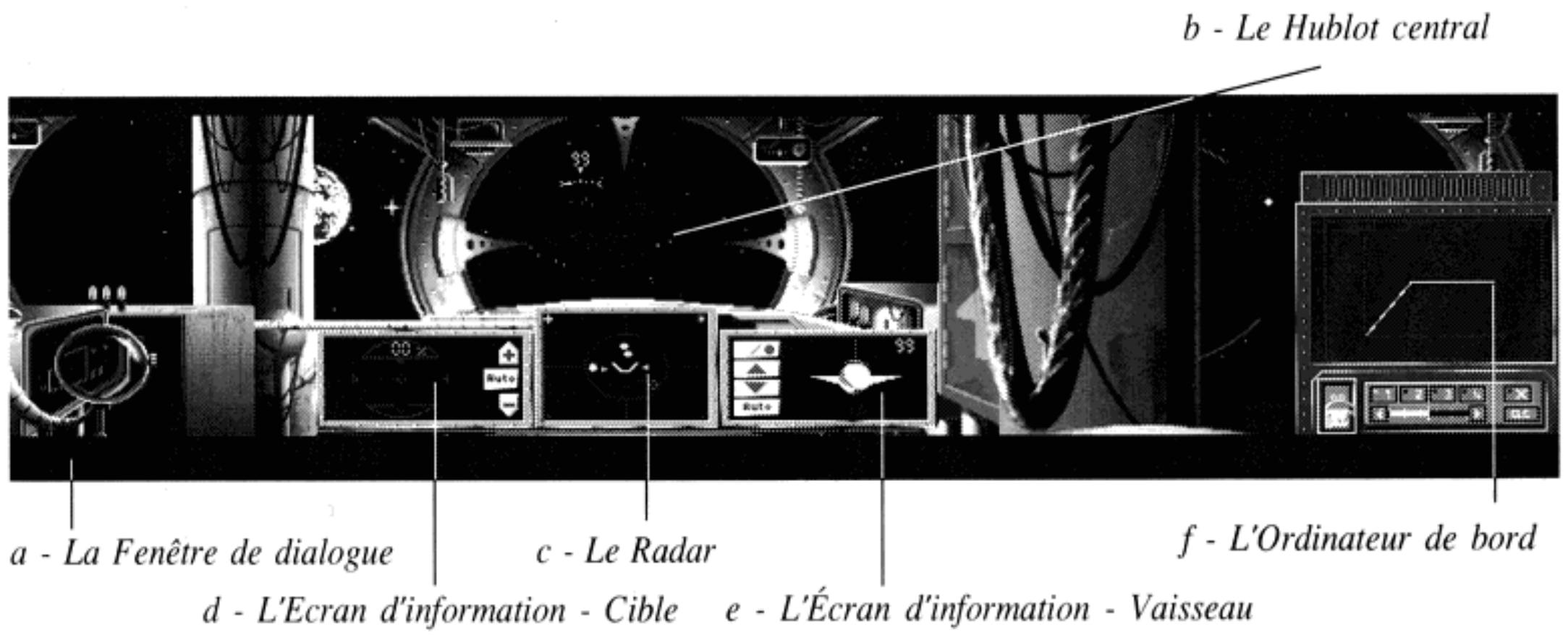
a- La Fenêtre de dialogues (voir 3.1 -b). b- Le Hublot central et son curseur
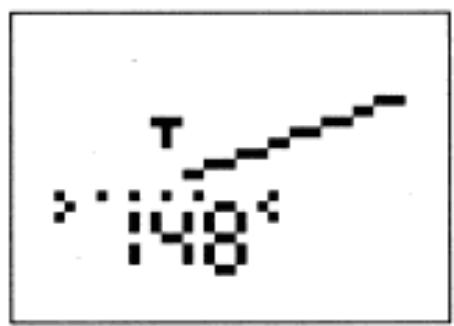
Tout comme celui du Tumi, ce hublot donne une vision extérieure. On peut y voir un curseur qui permet de viser un vaisseau-cible, avant de tirer dessus d'une simple pression sur le bouton gauche de la souris, quelle que soit l'arme active.
Ce curseur est actif en mode Combat.
c, d, e, f - Le Radar, l’Écran d’information-Cible, l’Écran d’information-Vaisseau et l’Ordinateur de bord fonctionnent exactement de la même manière que ceux du Tumi.
3.3 - Les ARMES
Pour tirer, amenez l'ennemi au centre du hublot, puis appuyez sur le bouton du joystick ou le bouton gauche de la souris. Le nombre qui apparait sur le curseur de visée, ainsi que dans l'écran Information-Vaisseau, est le compteur de munitions.
Chaque arme possède des caractéristiques spécifiques:
Efficacité du canon en %
Sélection touche clavier : F1
Caractéristiques: ne provoque pas de gros dégâts mais c'est l'arme la plus facile à manier.
Puissance de feu: 50 GigaT par seconde.
Utilisation: sur le curseur de visée, le compteur indique l'état de chauffe du canon. Il est au maximum de sa capacité de tir pour une valeur de 99, et si le compteur atteint une température de 00, le canon cesse de fonctionner. Il suffit d'attendre son refroidissement pour qu'il fonctionne de nouveau.
(1)
Sélection touche clavier: F2
- Caractéristiques: frappe à coup sur si l'on arrive à "verrouiller" l'ennemi suffisamment longtemps.
Puissance: 100 GigaT
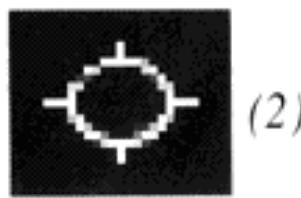
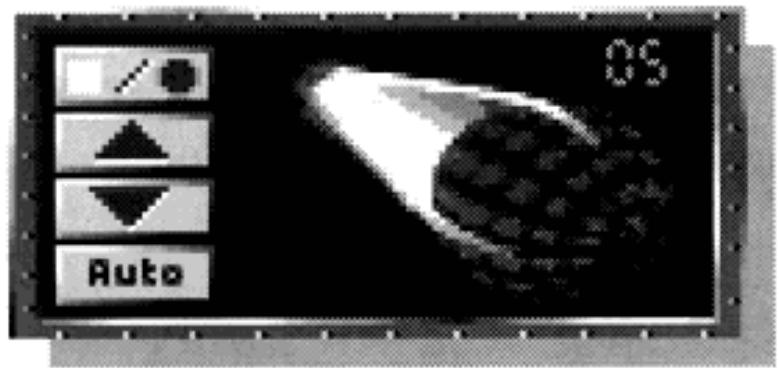
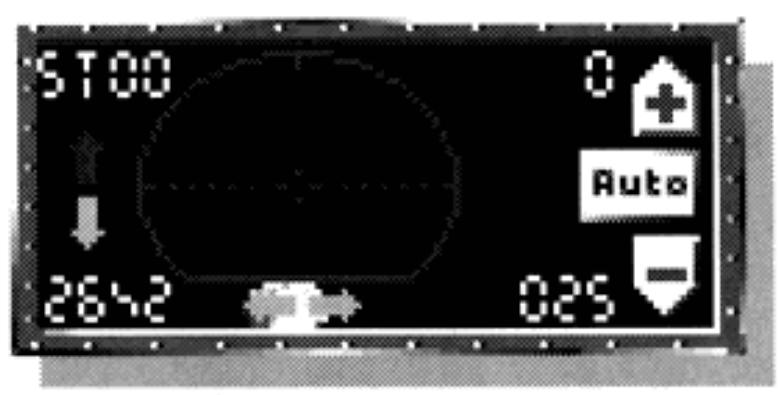
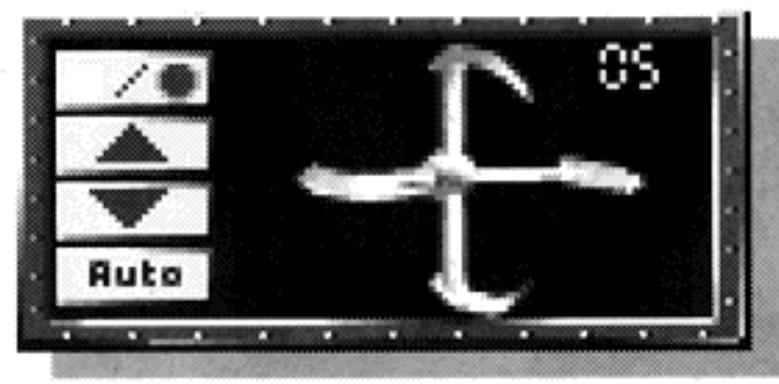
Utilisation : en plus du curseur de visée avec compteur de munition (1), un témoin d'accroche Radarest actif (2). Sélectionnez l'ennemi, un témoin d'accroche radar apparait dans le hublot, maintenez la cible dans le hublot jusqu'à son "verrouillage". Un vaisseau-cible est "verrouillé" quand les deux parties de l'image dans l'écran information-cible sont alignées et que le cercle de visée clignote en rouge. Lancez alors le missile qui se dirigera automatiquement vers la cible.
Sélection touche clavier: F3
Caractéristiques: grande puissance de feu, maniabilité faible.
Puissance: 200 GigaT
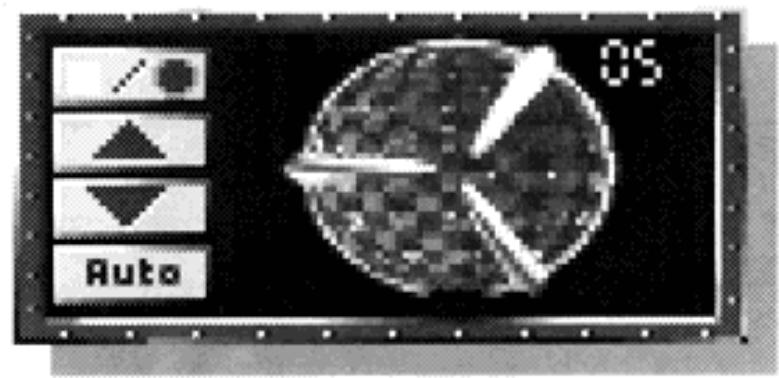
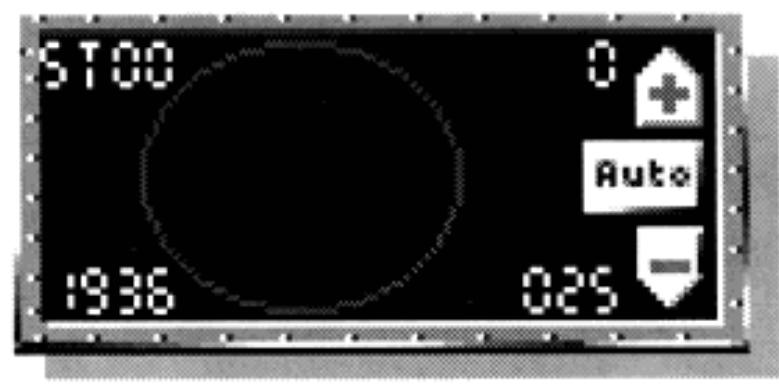
Utilisation: curseur de visée avec compteur de munitions. L'écran d'information cible donne les indications de direction afin d'aligner parfaitement la visée.
Quand les quatre flèches sont allumées, la cible est alignée.
Sélection touche clavier : F4
Caractéristiques: l'arme la plus puissante qui équipoise le vaisseau; peu maniable, le Tumi en possède peu. Elle est capable de créer des micro-trous noirs.
puissance: 2600 GigaT
Utilisation: curseur de visée avec compteur de munitions. Efficace sur de grosses cibles peu mobiles.
Sélection touche clavier : F5
Caractéristiques: sert principalement à aborder d'autres vaisseaux, il ne provoque pas de dégâts réels.
Utilisation: curseur de visée avec compteur de munitions. L'écran d'information cible donne les indications de direction afin d'aligner parfaitement la visée.
Quand les quatre flèches sont allumées, la cible est alignée.
Chaque ennemi peut réagir différemment suivant notamment le tempérament de son pilote, et la configuration de combat. Cependant, les différents vaisseaux ennemis possèdent des caractéristiques propres qu'il est utile de connaître.
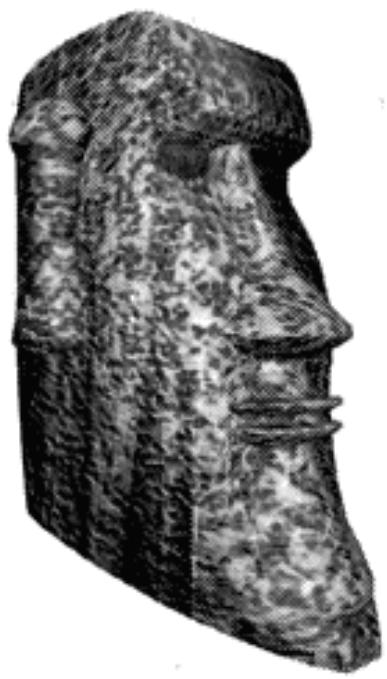
1- Les statues initiatiques
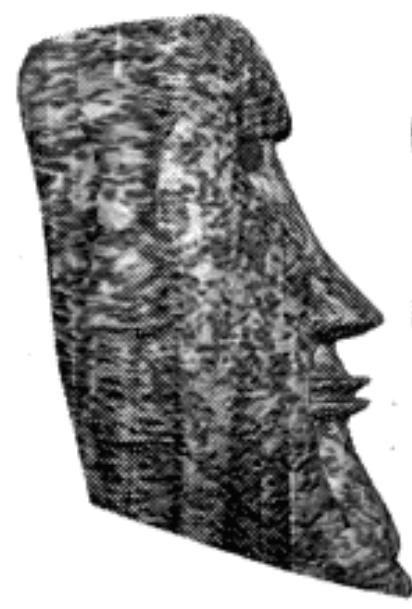
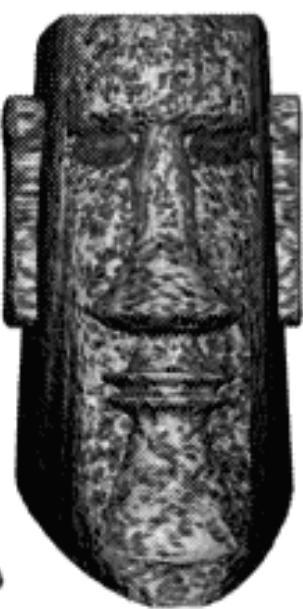
Ces statues ne sont pas à proprement parler des ennemis, mais des cibles d'entraînement.
Elles ne sont pas armées, ne risquent pas d'endommager le Tumi.
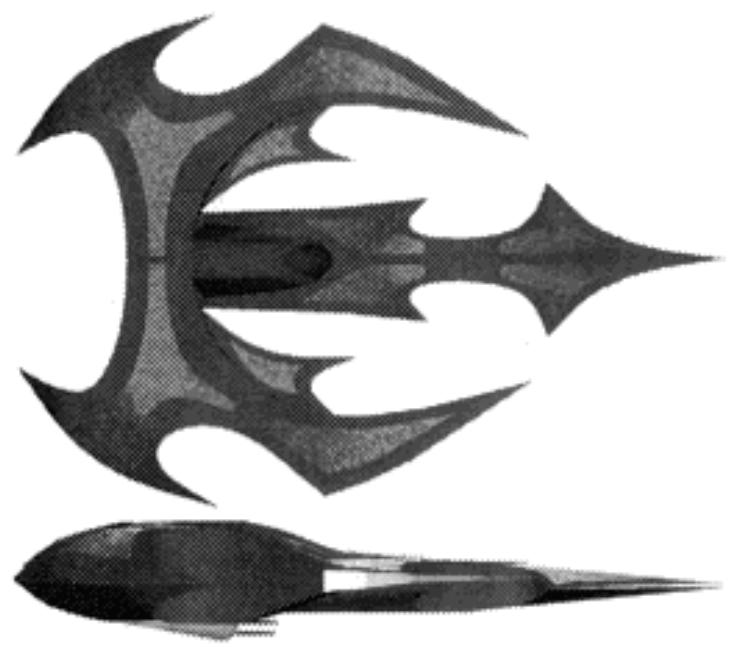
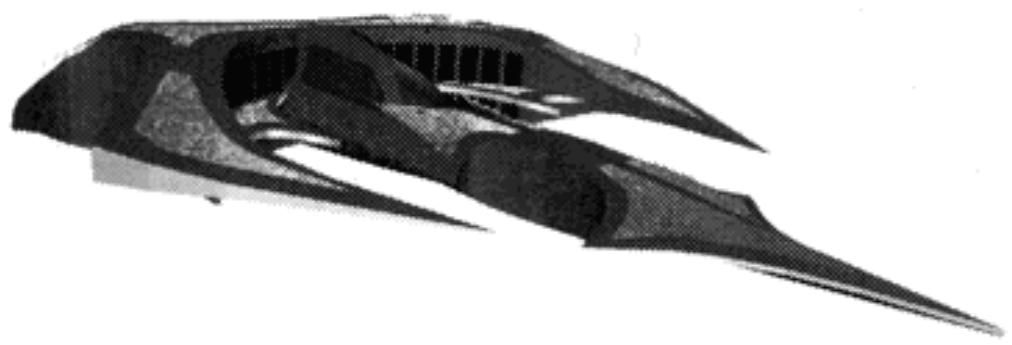
2- Les dagues
Ce sont des intercepteurs, très maniables, de faible autonomie ; leur armement est sophistiqué, ils ne naviguent que dans l'espace.
Vitesse maximale: 160 Lum
Puissance de feu: 50 GigaT/s
Résistance: 250SpΩ
Maniabilité: 150 Lum/s
Autonomie: 1400 Xlum
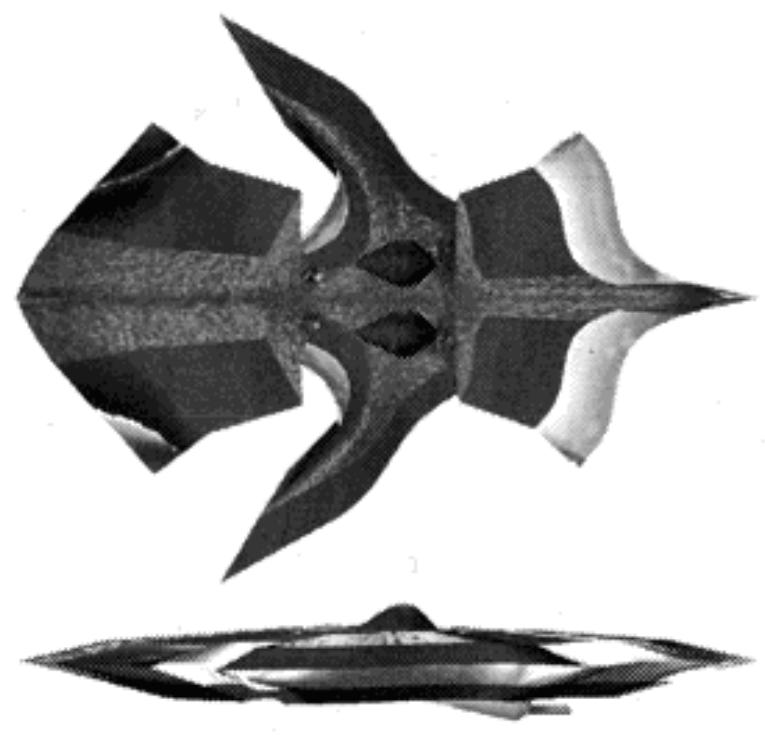
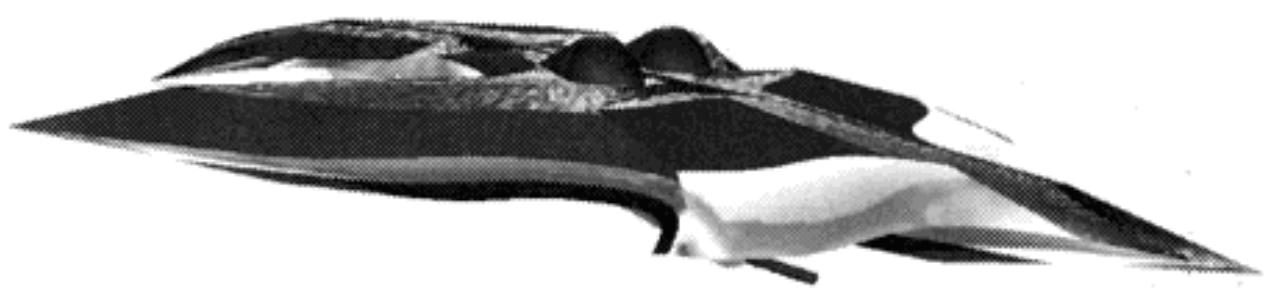
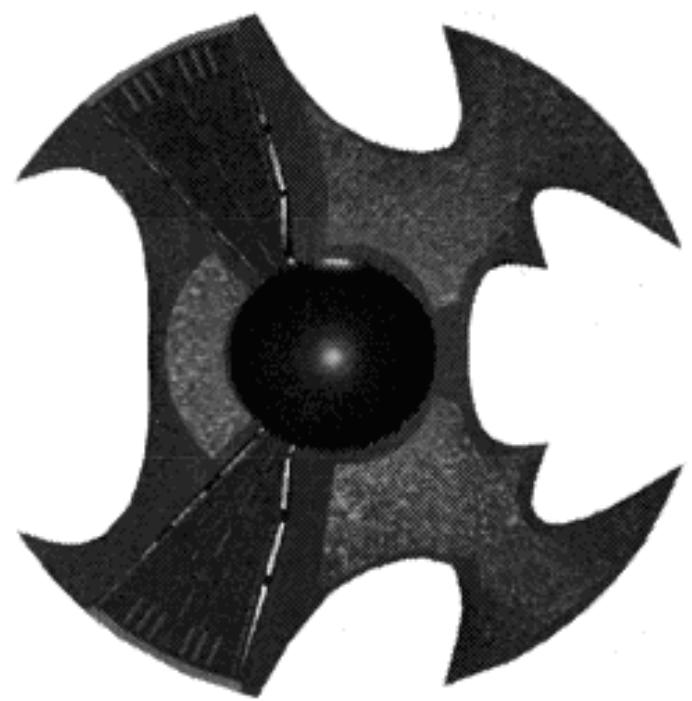
3- Les arachnodagues
Dernière version des arachnodagues, plus puissants et plus maniables, ils ne pénètrent pas l'atmosphère:
Vitesse maximale: 200 Lum
Puissance de feu: 100 GigaT/s
Résistance: 500SpΩ
Maniabilité: 300 Lum/s
Autonomie:1600Xlum
4-La base orbitale
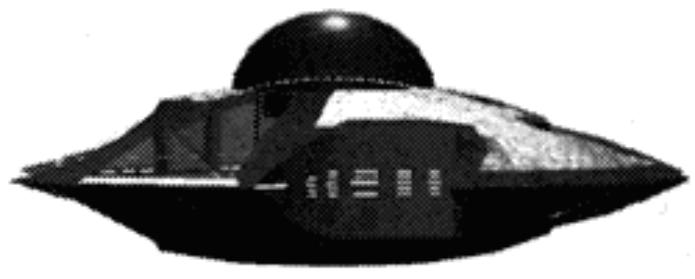
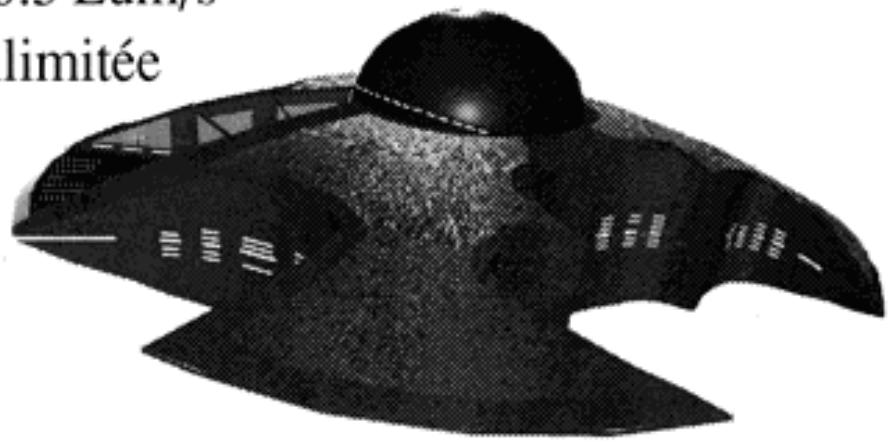
C'est une station porte-intercepteurs : elle sert aussi de poste frontière spatial aux Terres Anciennes, sa sécurité est assurée par une escadrille de dagues embarquées.
Vitesse maximale: 20 Lum
Puissance de feu : 25 Dagues
Résistance: 2500SpΩ
Maniabilité:0.5Lum/s
Autonomie: illimitée
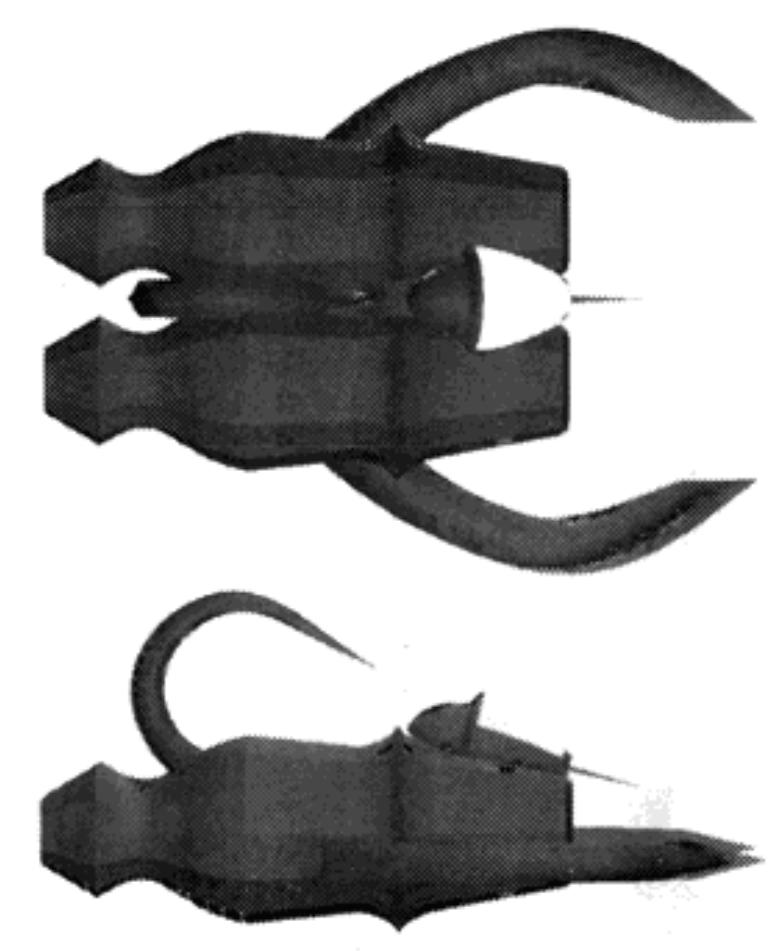
5- Les ironscorpios
Vaisseaux plus anciens, néanmoins efficaces, ils sont très maniables et ont un mode de vol mixte : spatial et atmosphérique.
Vitesse maximale: 230 Lum en vol spatial,
0.3 Lumen vol planétaire
Puissance de feu: 150 GigaT/s
Résistance: 750Ω
Maniabilité: 450 Lum/s
Autonomie: 400Xlum
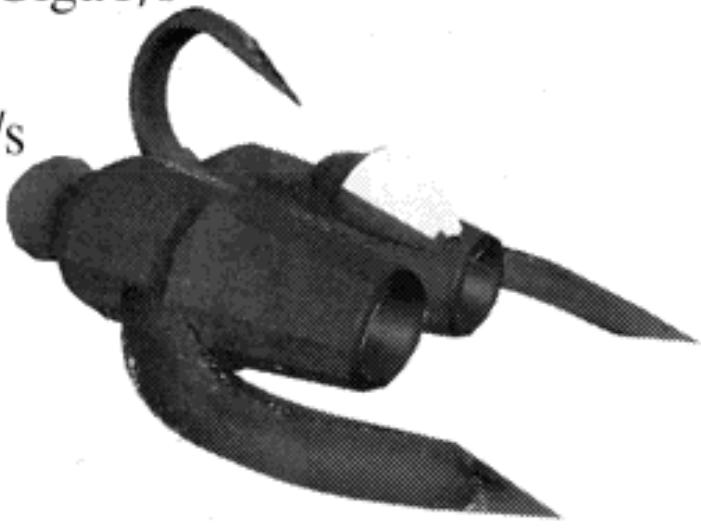
6- Les reactors
Vaisseaux de tradition "scorpio", évolution 5.0, ils sont plus rapides et plus puissants que les ironscorpios.
Vitesse maximale: 250 Lum en vol spatial,
0.5 Lumen vol planétaire
Puissance de feu: 200 GigaT/s
Résistance: 1000SpΩ
Maniabilité: 700 Lum/s
Autonomie: 300 Xlum
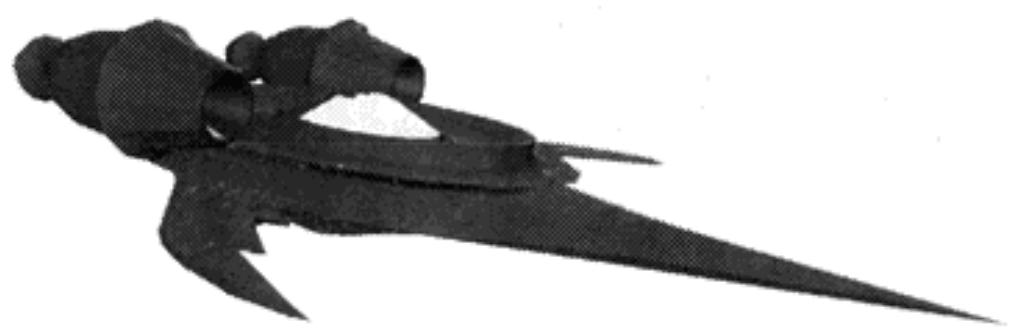
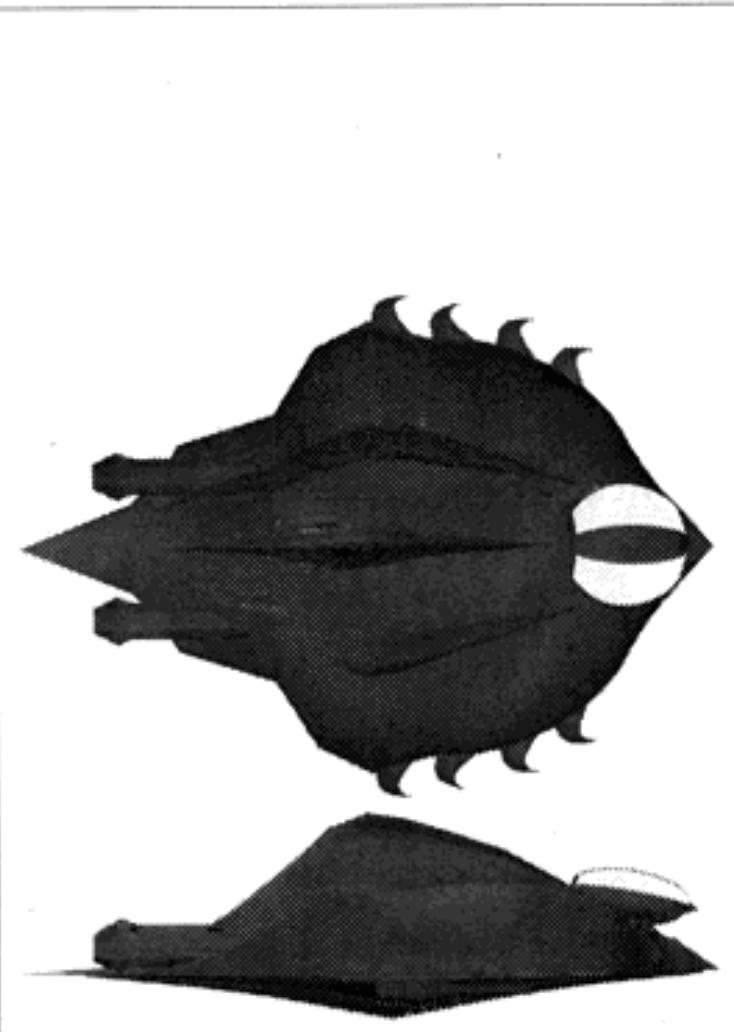
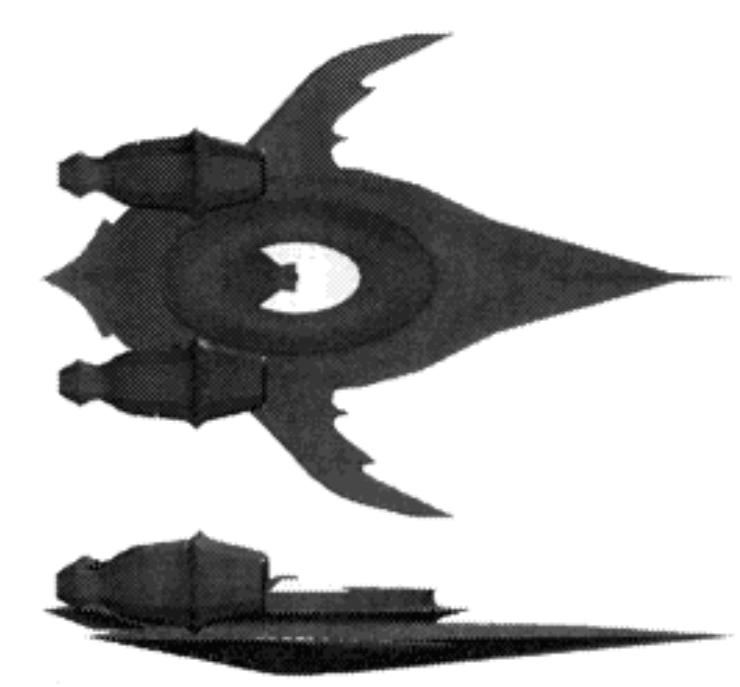
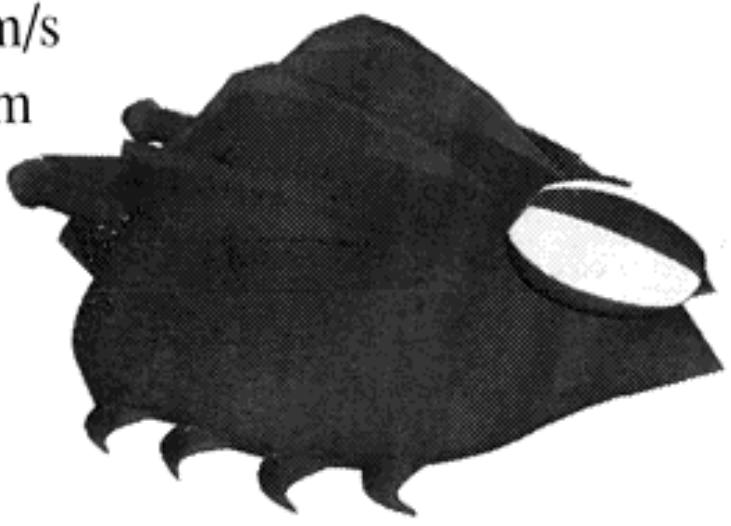
7- Les bombers
Ce sont des bombardiers tactiques, ils sont peu maniables, très résistants, ont un mode de vol mixte, une puissance de feu redoutable. Ils furent développés à l'occasion de la troisième vague de conquêtes des Terres Anciennes.
Vitesse maximale: 120 Lumen vol spatial,
0.2 Lumen vol planétaire
Puissance déféu: 300GigaT/s
Résistance: 1000 Ω
Maniabilité: 200 Lum/s
Autonomie: 200Xlum
Rappel des fonctions accessibles par le clavier:
F1: sélection du canon à effondrement atomique
F2: sélection du missile IA
F3: sélection de la torpille nucléaire propre
F4: sélection de la bombe à effondrement atomique
F5: sélection du grappin
F6: sélection ascendante des vaisseaux-cibles en présence sur le champ de bataille
F7: sélection descendante des vaisseaux-cibles en présence sur le champ de bataille
F8: appel de la carte du champ de bataille
F9: aérofreins
F10: commutateur mode Pilotage / mode Commande
shift gauche ou + : augmentation de la vitesse
Tab ou - : diminution de la vitesse
barre d'espace : sélection du vaisseau-cible devant le Tumi
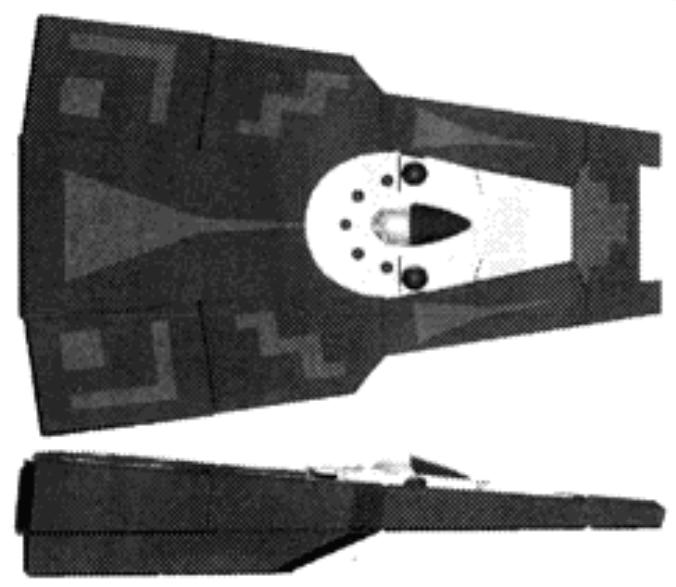
Le tumi
Arme sacrificielle Inca, c'est le vaisseau d'Eldorado, rapide, maniable et puissant, il est à propulsion stratomique.
Vitesse maximum: 234 Lumen vol spatial, 0.5 Lumen vol planétaire
Puissance de feu : 254 GigaT/s
Résistance: 1200SpΩ
Maniabilité: 780 Lum/s
Autonomie: illimitée
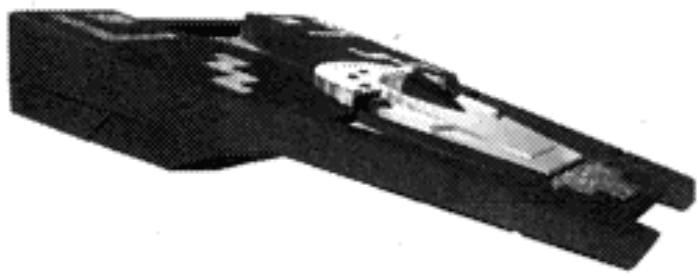
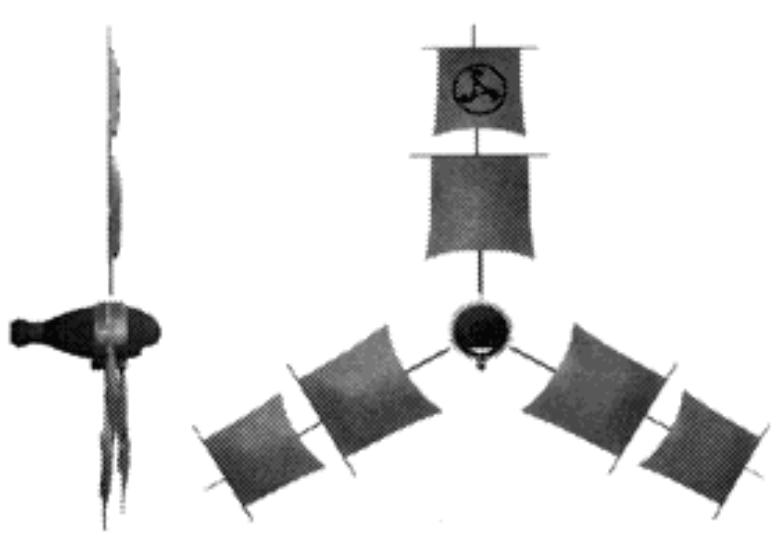
Le trois mats
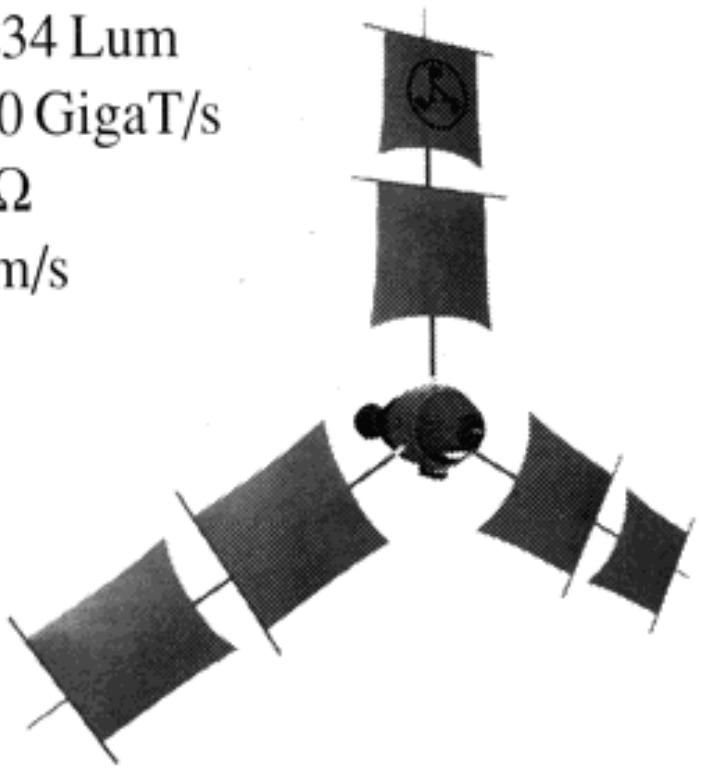
Navire marchand de conception ancienne mais d'une robustesse et d'une fiabilité incomparable. Il capte l'énergie nécessaire à sa propulsion grâce à ses voiles solaires. Il est à propulsion photonique.
En plus de ses tourelles de défense, il est équipé d'une chaloupe d'intervention.
Vitesse maximale: 234 Lum
Puissance de feu: 180 GigaT/s
Résistance: 843 Ω
Maniabilité: 100 Lum/s
Autonomie: illimitée
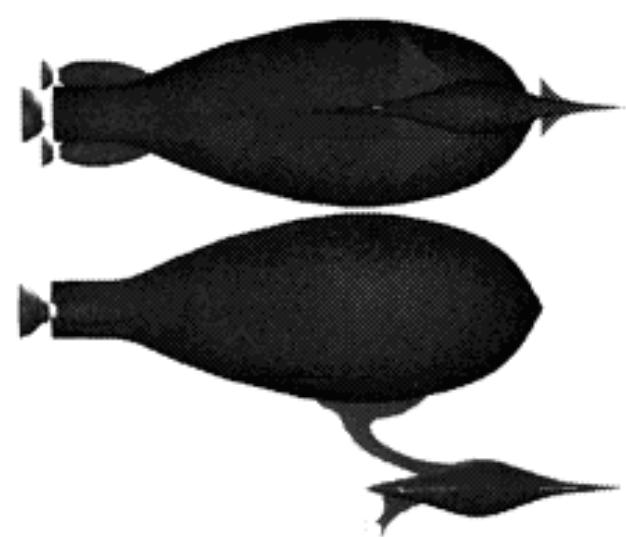
La chaloupe d'intervention
C'est un petit chasseur défensif, qui permet la protection du trois mats.
Vitesse maximum : 180 Lumen vol spatial, 0.2 Lumen vol planétaire
Puissance de feu : 150 GigaT/s
Résistance: 350 Sp Ω
Maniabilité: 300 Lum/s
Autonomie:200Xlum
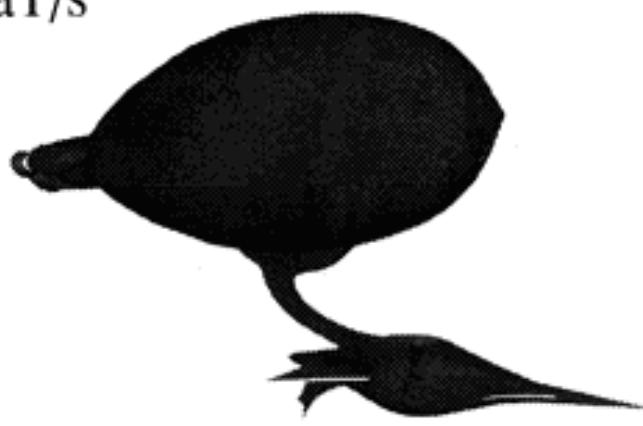
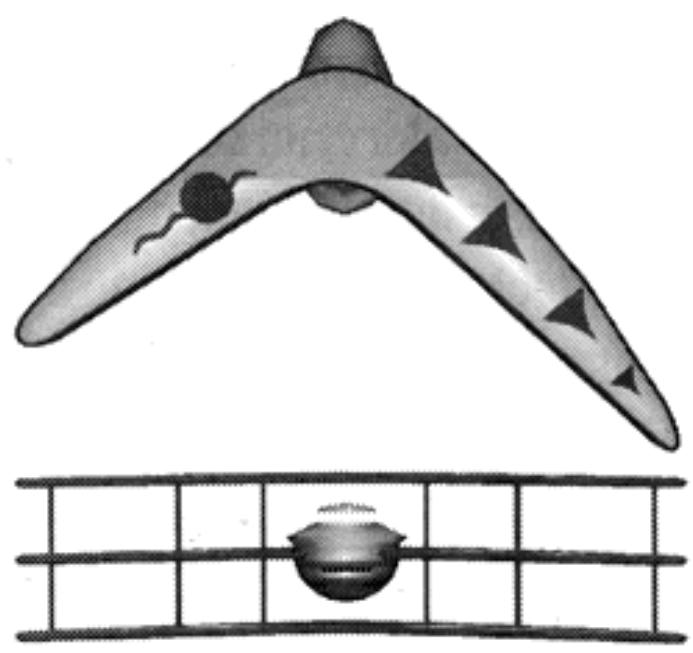
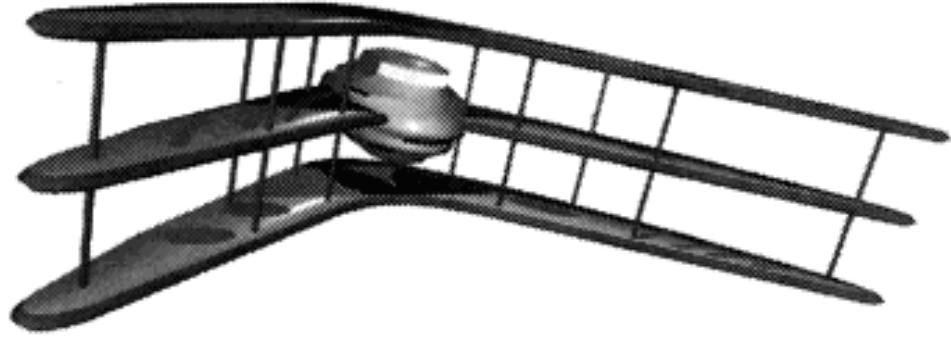
Le boomerang
Vaisseau de légende. Il était l'arme secrète d'une civilisation disparue sous les coups portés par les Terres Anciennes. A ce jour, les secrets de sa conception restent un mystère.
Vitesse maximale: 220 Lumen vol spatial, 0,32 Lumen vol planétaire
Puissance de feu: 200 GigaT/s
Résistance: 300 Sp Ω
Maniabilité: 180 Lum/s
Autonomie: 410X Lum/s
4 - Les AUTRES PHASES de COMBAT (au sol)
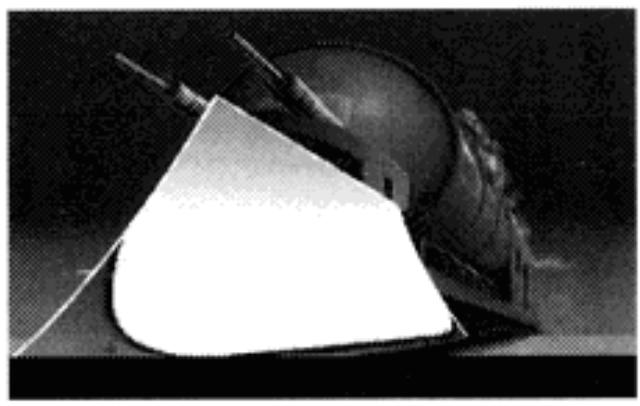
Les phases d'action-combat de l'aventure ne se situent pas exclusivement dans l'espace, ainsi vous serez amené à défendre un train qui roule, attaqué depuis le ciel par des vaisseaux ennemis. Vous pourrez aussi rencontrer des guerriers de tout genre, à la solde du seigneur Aguirre.
4.1 - Le TRAIN
c- Compte à rebours
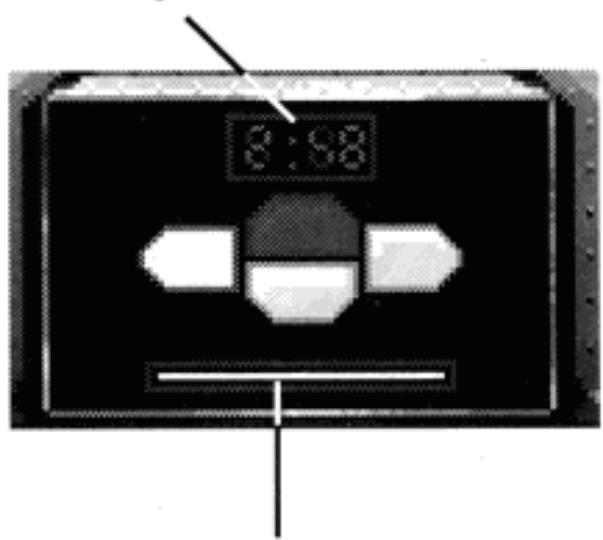
d-Témoin d'état du train
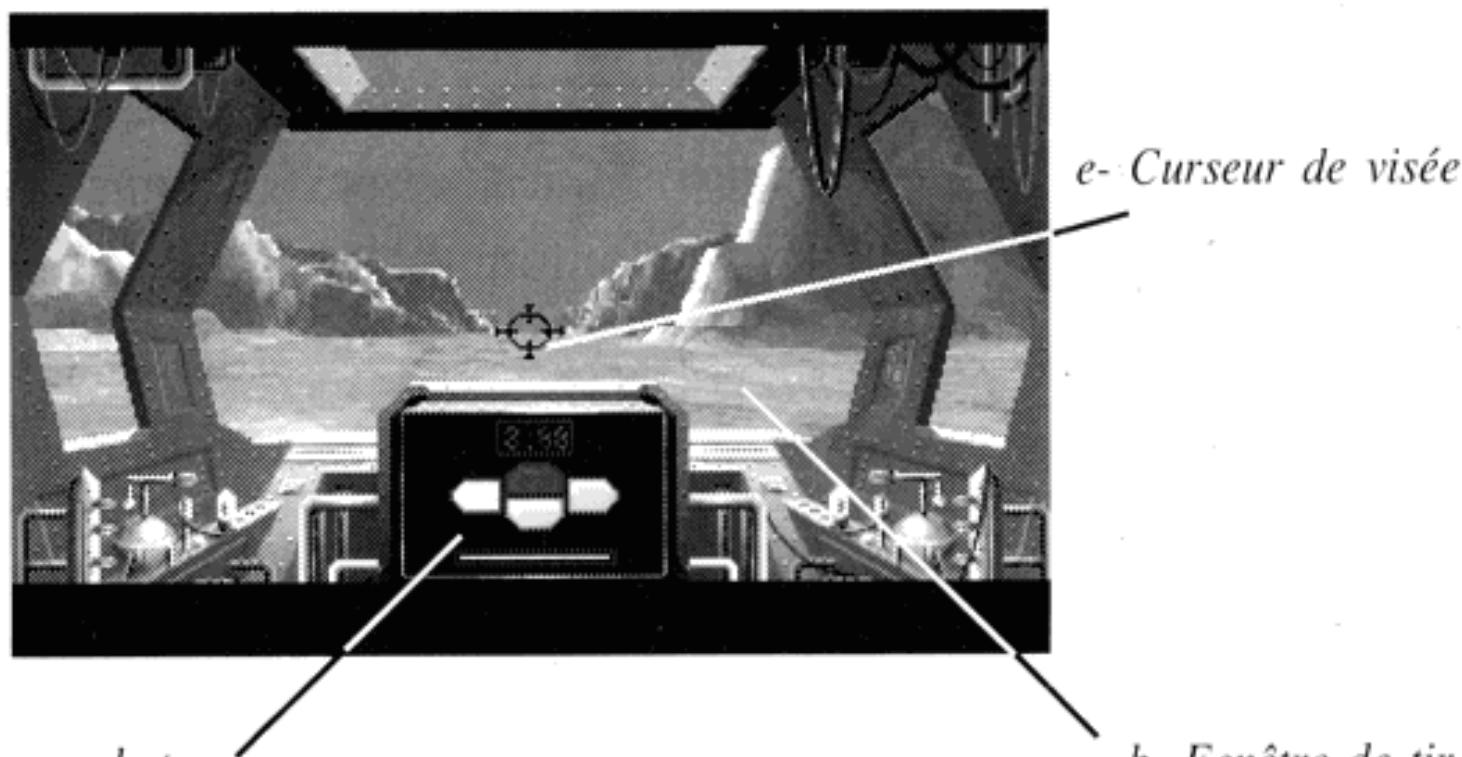
a- Changement de poste de combat
b-Fenêtre de tir
A- changement de poste de combat
Le train possède quatre postes de combat, un à l'avant de la locomotive, un à l'arrière du tender et un sur chaque côte de la locomotive. On peut passer automatiquement de l'un à l'autre en cliquant sur les flèches correspondantes. Lorsque l'une de ces postes est attaqué, la flèche qui le représentée clignote. La flèche du poste où l'on se trouve est toujours dévalidée, et apparait en ASFRÉ.
C'est par cette fenêtre que l'on peut voir les ennemis arriver, ainsi que le défilement du paysage. Le curseur de visée se déplace avec la souris ou le joystick, le tir s'effectue par une pression du bouton gauche de la souris, ou du bouton du joystick.
C- le compte à rebours
En phase de combat, il détecte automatiquement le temps qu'il faut au train pour rejoindre l'abri le plus proche (hangar, tunnel, etc.)
D- Le témoin d'état du train
Ce compteur indique l'état du train en % de résistance. Le train est hors d'usage lorsque ce compteur indique 0.
4.2 - Les combats anti-personnels
Il peut arriver, au cours du film, dans les phases d'aventure, que l'on rencontre des guerriers à pied à la solde d'Aguirre. Ils sont généralement armés de petites armes anti-personnelles, qu'ils manient avec dextérité.
1-Le mode de combat
Le seul moyen de les contrer est de tirer plus vite et plus fort qu'eux, pour cela il faut les viser en déplaçant vers eux le curseur, puis leur envoyer une décharge d'énergie en pressant le bouton gauche de la souris.
2- Les ennemis et leurs armes
a) Les Conquistadores sont armés de petits poignards qu'ils cachent sur eux. b) Les Samurai sont armés de Shuri-ken, armes de jet en forme d'étoile aux branches très acérées.
1-IBM PC Et compatibles DISQUE DUR
Insérez la disquette 1 dans le lecteur A - ou B - et tapez A: INSTALL puis validez, ou B: INSTALL et validez, puis suivez ensuite les instructions d'installation portées à l'écran. L'installation vous donne le choix du disque dur C:, D:, E:,..., s'il y a lieu, mais créé automatiquement un sous-répertoire COKTEL\INCA2.
Pour lancer le jeu, placez-vous dans le répertoire COKTEL en tapant CD COKTEL\INCA2, puis validez et tapez INCA2, puis validez.
2 - IBM PC et compatibles - CDROM (norme MPC)
Insérez le CD dans le lecteur CD-ROM.
Depuis le chemin d'accès du CD (par exemple D:), tapez INSTALL et suivez les instructions à l'écran. Après l'installation, pour relancer le jeu, il suffit de se placer dans le réseau COKTEL en tapant CD COKTEL\INCA2, de valider et de taper INCA2, puis de valider.
Sauvegarde :
Elle est automatiquement placée dans un sous-répertoire INCA2SAVE. Ainsi, vous pourrez effacer le jeu INCA2 (pour des questions de place par exemple), mais conserver vos sauvegardes du jeu.
Remarques:
A/Si vous souhaitez changer la configuration de la carte sonore de votre PC, positionnez-vous dans le répertoire COKTEL\INCA2 en tapant CD COKTEL\INCA2, et en validant, puis lancez le jeu en tapant SETUP, et en validant. Un tableau vous permet de modifier votre configuration.
B/SIVOUS N'AVEZPAS ASSEZ DERAM (cela vous estannoncé à l'écran lors de l'installation)
- Vérifiez que vous disposez bien d'un gestionnaire de mémoire étendue de type HIMEM.
- Vérifiez que la mémoire étendue ainsi gérée n'est pas déjà utilisée par d'autres programmes (ex. SMARTDRIVE, PC-CACHE, etc.).
C/Pour une meilleure utilisation des capacités de votre machine, réorganisez régulièrement votre disque dur (ex. : avec l'utilitaire COMPRESS).
D/ En cas de problème, et après avoir vérifié tous les points qui precedent, vous pouvez régler la configuration de votre carte sonore (canal DMA et numéro d'IRQ). Utilisez pour cela l'option "configuration avancée" du menu de selection. Reportez-vous à la notice d'utilisation de votre carte sonore pour ajuster le mixage des différentes sources sonores (par ex.: Musique ADLIB - voix et bruitages SOUNDBLASTER ou autres et sur CDROM: musique HIFI).
Installation :
Insérezladisquette 1 ouleCDdanslelecteur. UniconeINSTALL apparait. Double-cliquez-le; unmessage peut'safficherquivouspermetd'améliorerlaqualitésonoredulogiciel:"Souhaitez-vousinstallerlaversion 3.0du gestionnaire sonore dans le dossier système ?"
- Si vous répondez par NON, vous procédez à l'installation normale en suivant les instructions à l'écran et en répondant à la question : "souhaitez-vous lancer INCA2 par le bureau ?" - Si vous répondez par OUI, le jeu s'installe normalement ; répondez à la question : "souhaitez-vous lancer INCA2 par le bureau ?" Ensuite un nouveau message apparait : "vous avez installé le gestionnaire sonore 3.0. Pour le mettre en service, il suffit de redémarrer votre ordinateur".
Confirmez le choix par "redémarrer".
Lancement :
- Par le bureau : allumez votre ordinateur et double-cliquez l'icone INCA2.
- Par le dossier COKTEL: allumez, ouvrez le disque dur, puis le dossier COKTEL, puis le dossier INCA2 et double-cliquez l'icone INCA2.
PASSER le TEST de protection (sauf CD ROM)
Vous disposez d'un livre composé de couleurs repérées par une code et un nombre.
Le test a lieu sur un écran où figurent trois cadrans et huit touches colorées et numérotées.
Un code s'affiche composé d'une lettre et d'un nombre à trois chiffres. Ex.: C127.
Prenez votre livret et relevez la couleur de la case indiquée par ses coordonnées.
Pressez la touche de votre clavier portant le chiffre correspondant à ladite couleur et validez.
- MODE D'EMPLOI
- LE RÔLE DES CURSEURS
- LA BARRE D'ICÔNS
- L'UTILISATION DES OBJETS
- LES PHASES DE COMBAT SPATIAL
- 3.1-LE TABLEAU DE BORD DU TUMI
- LE RADAR
- D-L'ÉCRAN D'INFORMATION-CIBLE
- CHOIX D'UNE ARME
- ETAT DU VAISSEAU
- L'ORDINATEUR DE BORD (PARAMÈTRES GÉNÉRAUX)
- G-GESTION DE LA VITESSE DU TUMI
- LA CARTE DU CHAMP DE BATAILLE
- 3.2 - LES TOURELLES DU TROIS MATS
- 3.3 - LES ARMES
- SÉLECTION TOUCHE CLAVIER : F1
- SÉLECTION TOUCHE CLAVIER: F2
- SÉLECTION TOUCHE CLAVIER: F3
- SÉLECTION TOUCHE CLAVIER : F4
- SÉLECTION TOUCHE CLAVIER : F5
- LES STATUES INITIATIQUES
- LES DAGUES
- LES ARACHNODAGUES
- 4-LA BASE ORBITALE
- LES IRONSCORPIOS
- LES REACTORS
- LES BOMBERS
- RAPPEL DES FONCTIONS ACCESSIBLES PAR LE CLAVIER
- LE TUMI
- LE TROIS MATS
- LA CHALOUPE D'INTERVENTION
- LE BOOMERANG
- LES AUTRES PHASES DE COMBAT (AU SOL)
- 4.1 - LE TRAIN
- A- CHANGEMENT DE POSTE DE COMBAT
- C- LE COMPTE À REBOURS
- D- LE TÉMOIN D'ÉTAT DU TRAIN
- 4.2 - LES COMBATS ANTI-PERSONNELS
- 1-LE MODE DE COMBAT
- LES ENNEMIS ET LEURS ARMES
- 1-IBM PC ET COMPATIBLES DISQUE DUR
- IBM PC ET COMPATIBLES - CDROM (NORME MPC)
- SAUVEGARDE
- REMARQUES
- INSTALLATION
- LANCEMENT
- PASSER LE TEST DE PROTECTION (SAUF CD ROM)
Marque : GAMES PC
Modèle : INCA 2-WIRACOCHA
Catégorie : Jeu vidéo