FIELDS OF GLORY - Jeu de stratégie GAMES PC - Notice d'utilisation et mode d'emploi gratuit
Retrouvez gratuitement la notice de l'appareil FIELDS OF GLORY GAMES PC au format PDF.


| Type de produit | Jeu de stratégie |
| Marque | GAMES PC |
| Modèle | FIELDS OF GLORY |
| Plateforme | IBM PC/AT/PS2 ou 100% compatible |
| Système d'exploitation | MS-DOS 5.0 ou 6.0 |
| Mémoire vive requise | 2 Mo |
| Espace disque dur requis | 12 Mo |
| Affichage | VGA/MCGA couleur |
| Contrôle recommandé | Souris (essentielle) |
| Son | Haut-parleur interne, Adlib, Soundblaster ou compatible, Roland |
| Langues disponibles | Français, anglais, allemand, etc. (sélectionnable à l'installation) |
| Nombre de joueurs | 1 (contre IA) |
| Contenu du jeu | Campagne de Waterloo (batailles historiques et imaginaires) |
| Niveaux de réalisme | 5 (Conscrit, Régulier, Vétéran, Élite, Garde) |
| Types de troupes | Infanterie, cavalerie, artillerie |
| Particularités | Base de données historique, système de combat rapproché, vues isométriques et tactiques |
| Nombre de pages du manuel | 67 |
| Support | Disquettes haute densité 3,5" ou double densité 5,25" |
FOIRE AUX QUESTIONS - FIELDS OF GLORY GAMES PC
Questions des utilisateurs sur FIELDS OF GLORY GAMES PC
0 question sur cet appareil. Repondez a celles que vous connaissez ou posez la votre.
Poser une nouvelle question sur cet appareil
Téléchargez la notice de votre Jeu de stratégie au format PDF gratuitement ! Retrouvez votre notice FIELDS OF GLORY - GAMES PC et reprennez votre appareil électronique en main. Sur cette page sont publiés tous les documents nécessaires à l'utilisation de votre appareil FIELDS OF GLORY de la marque GAMES PC.
MODE D'EMPLOI FIELDS OF GLORY GAMES PC
Ce manuel Power Plus contient toute la documentation nécessaire pour jouer à ce jeu. Le supplément technique, les touches de commande, etc. (si appropriés) se trouveront au début de ce manuel.
Veuillez ignorer TOUTES les autres références au contenu de la boîte de jeu.
Certaines procédures de protection contre la copie peuvent être permises. Dans ce cas, veuillez ne pas tenir compte de la protection contre la copie du manuel.
Lancement sous ms-dos
Nous vous conseillons de lancer tous les yeux PowerPlus sous MS-DOS ou sous une version supérieure.
PowerPlus sous windows 95
Il est conseillé aux utilisateurs de Windows 95 de redémarrer leur ordinateur en mode MS-DOS. De plus, nous vous conseillons de lire le fichier TXT situé dans le répertoire EXTRAS (voir Dépannage).
- Placez votre CD PowerPlus dans votre lecteur CD
- Désignez votre lecteur CD (en général D:) en tapant D.: [Entrée]
- Tapez 'INSTALL' et appuyez sur [Entrée] pour jour a partir du CD Ou bien, tapez 'HDINST' et appuyez sur [Entrée] ain de transférer tous les fichiers sur votre disque dur. Ces options ne seront peut-être pas disponibles pour tous les jeux PowerPlus.
- Si le jeu est disponible dans d'autres langues, vous aurez la possibilité de sélectionner celle de votre choix.
- Suivez les prompts à l'écran.
- Notez le nom du fichier d'execution du jeu (par exemple UFO; CIV; F1GP, etc.) qui executera le jeu une fois installé.
Dépannage
En cas de problèmes au moment de lancer le jeu, consultez le répertoire intitulé \EXTRAS sur le CD-ROM. Ce répertoire contient un créateur universel de disquette système (pour MS-DOS 5.0, 6. x et Windows™ 95). Vous y trouverez également le gestionnaire de souris v8.20 en "mode réel" de Microsoft, ainsi que des instructions pour MS-DOS 5.0, 6. x et un document séparé de configuration pour Windows™ 95 (en format Word 6.0). Le répertoire contient également des démos d'autres produits MicroProse. De plus, veuillez consulter le fichier supplémentaire ReadMe, dans le répertoire EXTRAS. Ce fichier contient des changements de dernière minute. (Ceci ne s'applique pas à tous les produits.)
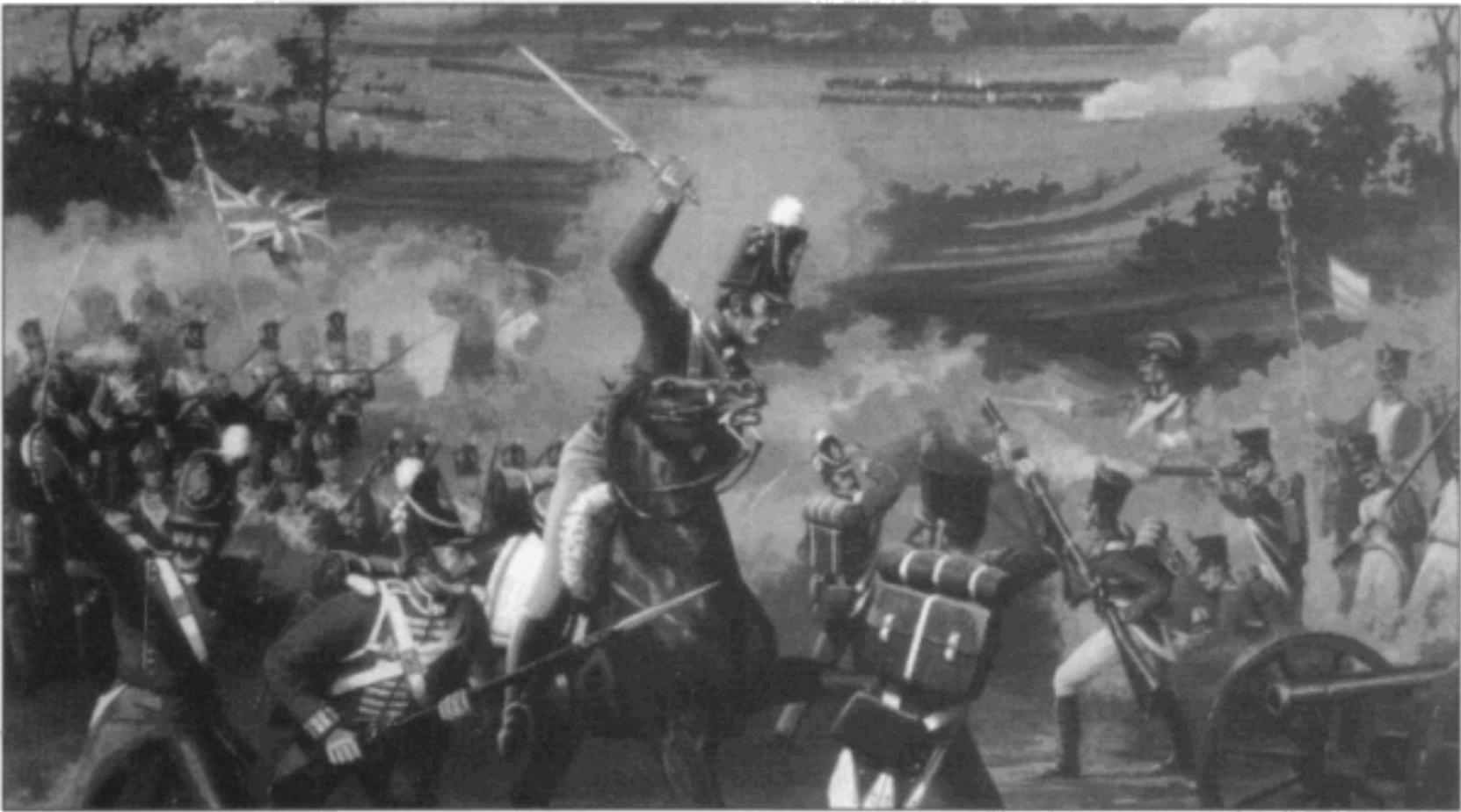
"Un général qui voit les choses par l'intermédiaire des autres, ne sera jamais capable de commander une armée comme il se doit."
Napoléon Bonaparte

Chef du Département des Études de Guerre à l'École Royale Militaire de Sandhurst
Fields of Glory rend vie, de façon surprenante, aux dernières batailles de Napoléon. Ce jeu vous permettra de prendre le commandement comme aucun autre jeu ne l'a fait avant. Toute l'action se déroule sous vos yeux. Vos troupes, vos chevaux, et vos canons affrontent l'ennemi sur un terrain précis. Les canons et les mousquets crachent de la fumée lorsque les troupes font feu et s'engageant dans un combat rapproché. Mais Fields of Glory est bien plus qu'une simple représentation graphique des guerres napoléoniennes, c'est un jeu divertissant et historiquement précis.
La possibilité de donner des ordres à différents niveaux de commandement vous laisse diriger le cours de la bataille avec vos généraux, tout en vous permettant de vous impliquer dans le combat à des moments
Stratégiques. Vos généraux sont influencés par leur personnalité, leur expérience militaire, et leur capacité à stimuler leurs troupes. Des recherches méticuleuses ont permis d'obtenir la précision historique développée dans le Database, et qui donne au jeu son fond réaliste.
En jouant à Fields of Glory, vous pouvez modifier le cours de l'histoire, et éprouver la satisfaction exaltante de mener vos troupes à la victoire. Il ne tient qu'à vous de prendre les décisions vitales qui modifieront la bataille. Vous devrez faire preuve de vos dons de stratège lorsque vous vous battrez dans Fields of Glory!
David Chandler
| Conception du jeu et recherche | Jim Bambra, Adrian Earle |
| Recherche | Peter Hoffschroer |
| Programmation du jeu | Steven Green |
| Programmation AI | Mark Lyhane |
| Support programmation | Andrew Walrond |
| Graphismes champ de bataille | Martin Calvert |
| Graphismes d'intro et Database | Allan Holloway |
| Portraits et uniformes | Eddie Garnier |
| Son | Andrew Parton |
| Musique | John Broomhall |
| Directeurs de projet | Jon Oldham |
| Assurance qualité | Pete Woods, Andrew Luckett, Nick Stokes |
| Richard Bakewell, Phil McDonnell | |
| Editeurs | Paul Hibbard, Pete Moreland |
| Réducteur du manuel | Alkis Alkiviades |
| Design du manuel | Joanna Smith |
| Design du packaging | Julie Burness |
| Illustrations | Isabelle Bishop |
| Carte | Blue Chip |
| Mise en page | Sarah Kerr |
Passages et illustrations de "Waterloo 1815" de Geoffrey Wootten, avec la permission d'Osprey Publishing Ltd.
Vue d'ensemble du jeu 6
Ce manuel 8
Le contenu 8
Les contrôles 8
Le contrôleur souris 8
Le contrôle clavier 8
Sélectionner une option 8
Les pointeurs 9
Le pointeur épée 9
Le pointeur cible 9
Le pointeur cible d'artillerie 9
Le pointeur loupe 9
Le pointeur déplacé 9
Le guide de combat 10
Comment commencer. 10
L'écran Menu Principal 10
L'écran Sélectionner bataille 11
L'écran Sélectionner armée 11
L'écran Niveau de réalisme 12
Options de déploiement 12
La bataille 12
Structure de commandement 12
L'écran de bataille principal 13
Donner des ordres 16
Options de jeu 22
L'écran Menu principal 22
Commencer un nouveau jeu 22
Charger un jeu sauvegarde 22
Voir Database 22
Sélectionner bataille 23
Nivelles 23
Wagnée 23
Quatre Bras 23
Waterloo 24
Wavre 24
Sélectionner le niveau de réalisme 25
Conscrit 25
Régulier 25
Veteran 25
Elite 25
Garde 25
Déploiement des troupes 25
Le menu Déployer 25
Le menu Afficher 25
Options 26
Cartes 26
Fenêtre de Déploiement d'unités 26
Options du menu de déploiement d'unités 27
L'écran de bataille principal 28
Le fond 28
Les menus 28
Détails de la carte du champ de bataille 31
Les drapeaux de commandement 31
La carte Un Mile 31
Autres échelles de carte (4 et 8 miles) 31
Déplacer les troupes sur le champ de bataille 32
Donner des ordres 32
Infanterie 38
Cavalerie 40
La fin de la bataille 41
Tactiques de combat 42
Résumé 42
L'infanterie au combat 42
Types d'infanterie 42 Les tactiques d'infanterie 43 Tableau d'organisation de l'infanterie 43
La cavale au combat 44
Types de cavalerie 44 Tactiques de cavalerie 44 Tableau d'organisation de cavalerie 44
Artillerie 45
Types d'artillerie 45 Tactiques d'artillerie 45 Formations d'artillerie 45 Organisation d'artillerie 45
Opération combinée des différentes armes 46
Artillerie 46 Cavalerie 46
Résumé 47
Accéder au Database 47
Contrôles 47 Le menu du Database 47 L'option drapeau 48
La disposition du Database 48
Le portrait 48 Détails du Commandant 48 Détails de brigade 49 La légende 49 Parchemins des unités commandées 50 Le bloc d'icônes 50
Tableau de l'ordre de bataille 51
Armée française (blanc sur fond bleu) 51 La légion britannique et la légion royale allemande (blanc sur fond rouge) 52 Bataillon de Hanovre (blanc sur fond vert) 53 Bataillon de Brunswick (blanc sur fond gris pale)....53 Contingent de réserve Nassau (jaune sur fond vert) 54 Bataillon hollando-belge (blanc sur fond marron)...54 Armée prussienne (blanc sur fond gris foncé) 54 Les épées croisées 55
Vue d'ensemble du jeu
En 1815, Napoléon s'échappe de l'île d'Elbe, revient en France et fait une arrivée triomphale à Paris. Ses troupes dispersées reconnaissent les
armes et rallient ses couleurs. Le dirigeant vaincu de l'Europe est, de nouveau, Empereur de France. Les Alliés se sont laissés surprendre. Le grand stratège est de retour ! L'armée anglo-alliée, sous le commandement du Duc de Wellington, est basée en Belgique ; il avait unir ses forces à celles des Prussiens et de Blücher pour le vaincre. Napoléon se dirige vers le Nord pour séparer les deux armées. Les lignes de bataille de Waterloo sont ainsi tracées.
Fields of Glory vous plonge dans cette période de l'histoire. Vous pouvez ainsi prendre la tête des armées anglo-alliée, française ou prussienne; vous pouvez commander une armée toute entière, un corps, une division, ou une brigade. Le système de combat rapproché unique vous permet de participer à des batailles endiablées, régies par un contre-la-montre qui rend l'atmosphère encore plus tendue. Regardez les charges de cavalerie, l'infanterie adoptant une défense en carré, les
bâtiments détruits par les tirs des canons, et le carnage des batailles du dix-neuvième siècle. De plus, Fields of Glory exécute vos ordres rapidement, et sans effort de votre part, grâce à une interface facile à utiliser, CONSISTANT à "pointer et cliquer".
Fields of Glory comprend un Database complet de la Campagne de Waterloo, vous permettant de voir, en un seul coup d'œil, à tout moment de la bataille, le statut de vos troupes, ainsi qu'une biographie de vos généraux; tout cela en couleurs.
Éprouvez la grandeur, la splendeur, et l'exaltation des guerres napoléoniennes, en partant d'un petit engagement imaginaire, jusqu'aux conflits importants et précis de Waterloo et Ligny ; le jeu vous permet de choisir parmi cinq niveaux de réalisme. Regardez vos troupes de près alors qu'elles s'affrontent sur un champ de bataille isométrique, ou sélectionnez des vues tactiques à une échelle différente.
MicroProse vous permet de retrouver les images, les leçons, les tourbillons et les couleurs de la campagne de Waterloo dans un seul jeu exaltant: Fields of Glory.
Vue d'ensemble du jeu
Grenoble, le 7 Mars 1815 : à la vue de l'Empereur, le bataillon venu pour l'arrêter s'est rassemblé sous son étendard
Vue d'ensemble du jeu
Ce manuel contient tous les renseignements nécessaires pour jouer à Fields of Glory. Il contient des informations se rapportant aux divers systèmes informatiques. Vous trouvez les détails concernant les touches, l'installation et le chargement, dans le supplément technique, se trouvant lui-aussi dans la boîte Fields of Glory. Le manuel est divisé en plusieurs sections:
Le Guide de Combat vous entraînera dans la bataille imaginaire de Nivelles. Son but est de vous habituer au Close-Quarters Combat System™. C'est là que vous ferez votre baptême du feu!
La section Options de jeu vient ensuite, vous donnant tous les renseignements nécessaires pour mener le combat : sélectionner et déployer des troupes, et donner des ordres à tous les niveaux de commandement.
Ce manuel contient également une section intitulée Tactiques de combat et formations. Utilisez cette section pour savoir où vous pouvez déplacer vos troupes, et dans quelle formation, afin d'obtenir les valeurs résultats.
La section Database vous indiquera comment utiliser cette caractéristique de jeu unique, rapidement et efficacement.
Vous trouvez également une section sur les Armes utilisées pendant la campagne
La section Que s'est-il réellement passé? compare ce que vous avez fait, ou pensez faire, avec les événements réels. Pouvez-vous tirer parti des erreurs des autres?
Le contenu
Votre boîte Fields of Glory contient ce manuel, un supplément technique, toutes les cartes de bataille, et une série de disquettes de jeu.
Le contrôleur souris
Fields of Glory a été conçu pour être utilisé avec un contrôleur souris. Nous vous recommandons d'utiliser la souris pour déplacer les pointeurs (voir ci-après) sur l'écran.
Le contrôle clavier
Si vous n'avez pas de souris, vous pouvez utiliser le clavier pour reproduire les commandes de base de la souris. Pour plus de renseignements, réferez-vous au supplément technique.
Sélectionner une option
Lorsque le manuel fait référence à la sélection d'une option, vous pouvez le faire en appuyant sur le bouton requis de la souris : le bouton gauche (BGS), ou le bouton droit (BDS).
- Placez le pointeur sur une "zone active" et appuyez sur le BGS.
Le manuel indiquera toute action devant être accomplie par le joueur, à l'aide d'un point "●".
Lorsque vous êtes dans le Database, le BDS vous ramènerait toujours à l'écran précédent.

Le pointeur épée
C'est le pointeur standard. Vous pouvez le placer sur les "zones actives" avant de sélectionner une série d'options.
Le pointeur cible
Lorsque vous selectionnez un endroit ou vous voulez placer une unité, le pointeur épée se transforme en viseur.
- Cliquez une fois sur l'emplacement désiré de l'écran de bataille, avec le BGS.


Le pointeur loupe
Lorsque vous zoomez sur un champ de bataille, le pointeur se transforme en icône loupe.
- Placez-la sur la zone que vous pouvez agrandir, et sélectionnez avec le BGS.
Le pointeur déplacer
Si l'une des fenêtres cache une zone de l'écran de bataille, vous pouvez la déplacer.
- Placez le pointeur sur la bande dorée dans la partie supérieure de la fenêtre. Maintenez le BGS enfoncé, et déplacez la souris. La fenêtre sera alors placée à l'endroit désiré.
Le pointeur cible d'artillerie
Lorsque vous sélectionnez une cible pour l'artillerie, le pointeur épée se transforme en boulet de canon.
- Cliquez une fois sur l'emplacement désiré de l'écran de Bataille, avec le BGS.
Guide de combat
Cette section sert d'introduction à la Bataille de Nivelles, jouée au niveau de réalisme le plus bas. Comme Fields of Glory ne ressemble à aucun autre jeu, ce guide pratique est fortement recommandé à tous les joueurs.

Comment commencer
- Installez et chargez Fields of Glory comme indiqué dans le supplément technique.
- Après les séquences d'introduction, vous verrez apparaitre l'écran de protection contre la copie. Entrez le mot du manuel correspondant à la référence de page indiquée.
Écran menu principal
L'écran Menu principal vous permet de sélectionner un jeu préalablement sauvegardé, un nouveau jeu, de voir le Database et de configurer une liste d'options de jeu.
Pour le moment, sélectionnez simplement un nouveau jeu.
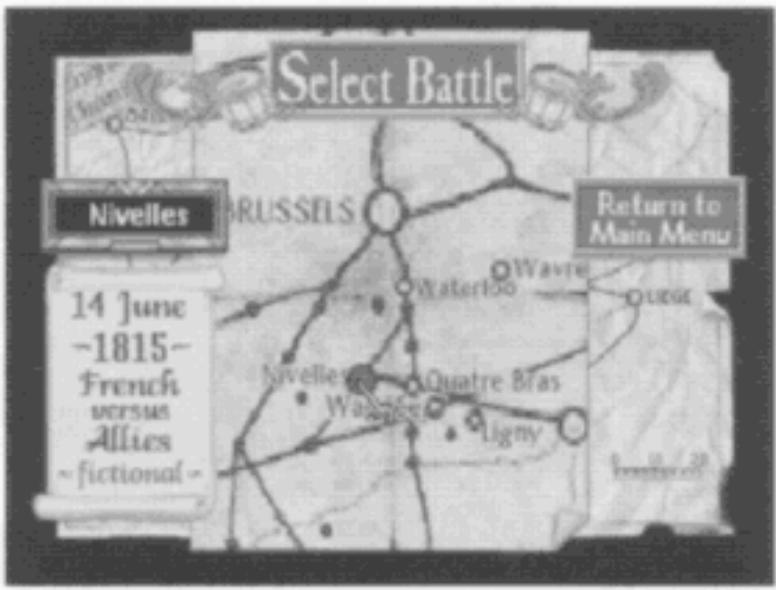
L'écran sélectionner bataille
L'écran Sélectionner bataille affiche les quatre batailles de la campagne de Waterloo:
Quatrebras
Wavre
Ligny
Waterloo
plus deux batailles imaginaires :
Nivelles
Wagnée
- Sélectionnez Nivelles (en plaçant le pointeur sur Nivelles et en cliquant avec le BGS).
L'écran sélectionner armée
L'écran Sélectionner armée vous permet de choisir l'armée que vous pouvez commander. Ces choix correspondent à des limitations historiques ; pour la bataille de Quatre Bras, les Anglo-alliés affrontent les Français, alors que pour la bataille de Wavre, ce sont les Prussiens qui affrontent les Français.
- Sélectionnez les Français.
L'écran niveau de réalisme
Cet écran vous offre cinq options:
Conscrit: C'est le mode qui pardonne beaucoup de choses aux novices. Il est utile pour s'habituer aux formations, aux mouvements et aux effets du positionnement des unités militaires.
Régulier: Un niveau un peu plus réaliste, qui permet à l'armée adverse d'avoir plus de renseignements, et utilise la géographie du champ de bataille.
Vétéran: Un bon niveau pour le joueur compétent.
Elite: Pour le joueur expérimenté. Nous ne conseillons pas aux novices de sélectionner cette option, à moins qu'ils ne veuillent être écrasés par l'armée adverse!
Garde : Très difficile. Les tactiques employées par votre adversaire-ordinateur sont dignes de l'excellence des trois Commandants d'armée.
- Sélectionnez Conscrit.
Options de déploiement
Vous commencez sur l'écran de Bataille principal, au niveau de carte Quatre Miles; on vous donne vos Options de déploiement. Vous pouvez déployer vos troupes dans n'importe quelle bataille, selon trois critères:
Historique: Un point historique pour commencer une bataille. Le programme dispose les troupes sur le champ de bataille, dans leurs positions historiques de départ. Ce déploiement ne pourrait pas être modifié.
Non-historique: Suggestion de déploiement non-historique, de toutes les troupes, avec la possibilité de redéployer uniquement votre camp, à l'intérieur de votre zone de déploiement (ODA - Own Deployment Area).
Déploiement libre: Cette option affiche les points de départ historiques des deux camps, mais vous permet de redéployer TOUTES les troupes, dans les limites du réalisme (vous ne pourrez pas, par exemple, déployer vos troupes derrière votre ennemi). Vous ne pouvez redéployer qu'à l'intérieur de votre ODA.
Pour ce Guide, sélectionnez Déploiement historique.
Lorsque vous avez terminé ces sélections, vous êtes prêt au combat.
La bataille
Remarque : la Brigade est la plus petite unité que vous puissiez contrôler dans Fields of Glory. Cependant, dans l'armée prussienne, une Division est appelée une Brigade, et une Brigade est appelée un Régiment.
Structure de commandement
Le guide de combat
En général, une division est composée de 2 à 5 brigades, 2 divisions ou plus constituent un corps, et 2 corps ou plus forment une armée.
L'écran de bataille principal
Vous verrez l'écran de Bataille principal au niveau de carte Quatre Miles. Les troupes, les drapeaux et les canons seront visibles.
- Placez le pointeur de la souris sur le menu Cartes, au coin supérieur droit de l'écran.
Vous pouvez sélectionner les options du menu de deux façons : le BGS fera apparaître le menu, à condition que vous le mainteniez enfoncé. Mettez votre choix en surbrillance et relâchez le bouton.
Si vous appuyez sur le BDS, le menu restera ouvert jusqu'à ce qu'un choix soit mis en surbrillance, et sélectionné avec le BGS.
Sortir du zoom
- Sélectionnez Cartes en appuyant sur le BDS. Le menu reste ouvert. Mettez l'option Sortir de zoom en surbrillance avec le BGS. Vous verrez apparaitre la carte Huit Miles. Elle n'affiche que les drapeaux de commandement.
Nivelles - L'écran de Bataille principal au niveau de carte Quatre Miles
Utilisez le pointeur épée pour permettre les options en surbrillance et les sélectionner.
Zoomer
- Retournez à la carte Quatre Miles, en sélectionnant l'option Zoomer du menu Carte. Placez le pointeur loupe au centre de l'écran, et appuyez sur le BGS.
- Zoomez à nouveau en utilisant la procédure ci-dessus. Placez le pointeur sur une unité, et sélectionnez avec le BGS. Vous passerez à la vue carte Un Mile de ces troupes. Les formations, les commandants à cheval, et les canons mobiles/statiques sont nettement visibles à ce niveau.
Faire défiler la carte : Vous ne pourrez pas voir la totalité de la carte Un Mile ; il vous faudra donc la faire défiler en utilisant le pointeur et le BDS.
- Placez le pointeur sur la bordure de la carte et appuyez sur le BDS. La carte défilera dans cette direction. Lorsque la carte s'arrête, vous avez atteint la limite de la carte de bataille.
- Retournez à l'écran carte Quatre Miles. C'est à ce niveau que vous participerez à votre première bataille.
Niveau - Sortie de zoom au niveau de carte Huit Miles
Zoom au niveau de carte Un Mile
Le guide de combat
- Faites défilier la carte pour prendre connaissance du terrain où va se dérouler la bataille. Notez soigneusement la position des troupes, de l'artillerie, de la cavalerie, des collines, des forêts, des routes, des villes et des rivières.
- Etudiez la position des troupes ennemies. Où sont placés la cavalerie et les canons ennemis?
Les drapeaux des commandants : En général, plus le drapeau est grand, plus le commandant est important.
Le guide de combat
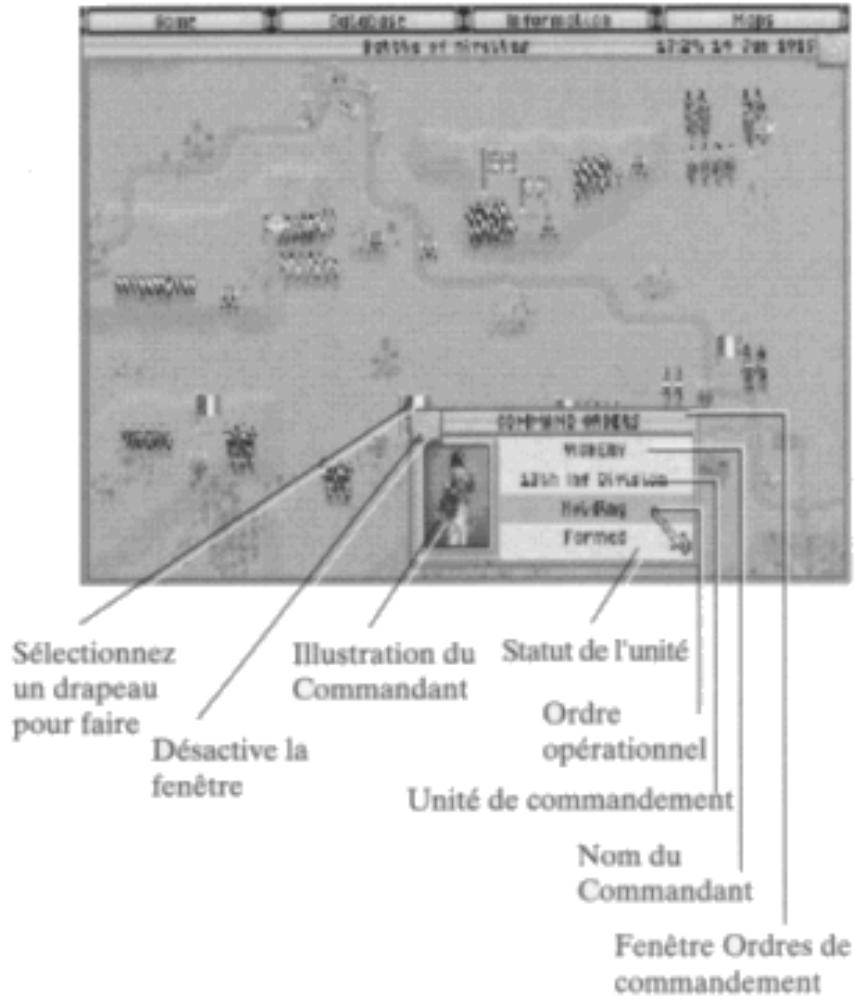
- Sélectionnez le drapeau français le plus grand.
Une fenêtre Ordres de commandement apparaitra, indiquant les détails du commandant, son nom (Gérard), son portrait, son unité de commandement (4ème Corps), son ordre opérationnel (Halte) et son statut (Formé).
La fenêtre Ordres de commandement vous permet de donner des ordres aux troupes sous son commandement, ou simplement au commandant.
Vous pouvez également voir le Database, en sélectionnant le portrait du commandant. Ne le faites pas maintenant!

- Fermez la fenêtre Ordres de commandement en cliquant à l'endroit prévu à cet effet, au coin supérieur gauche, et sélectionnez le centre des troupes, juste au-dessous du grand drapeau.
Une fenêtre Ordres de Brigade apparaitra, avec le nom de la Brigade (1ère Brigade - 1/13/IV), sa formation (Colonne), ses ordres de mouvement (Halte), son statut (Formé) et le portrait d'un soldat.
Vous pouvez accéder au Database en sélectionnant le portrait. Ne le faites pas maintenant!
Donner des ordres Fenêtre d'Ordres de mouvement activée
Le guide de combat
Attaque
Déployer
Garder
Battre en retraite
- Sélectionnez Déployer, en mettant en surbrillance l'option "Déployer", et en appuyant sur le BGS ; placez ensuite le pointeur juste au-dessous du petit bosquet, à côté du grand drapeau. Le pointeur s'est transformé en icône viseur ; placez-le à l'endroit désiré, et Sélectionnez avec le BGS.
L'unité se formera, et commencerà à se déplacer vers l'endroit choisi.
- Zoomez (voir ci-dessus) sur cette unité pour observer sa progression.
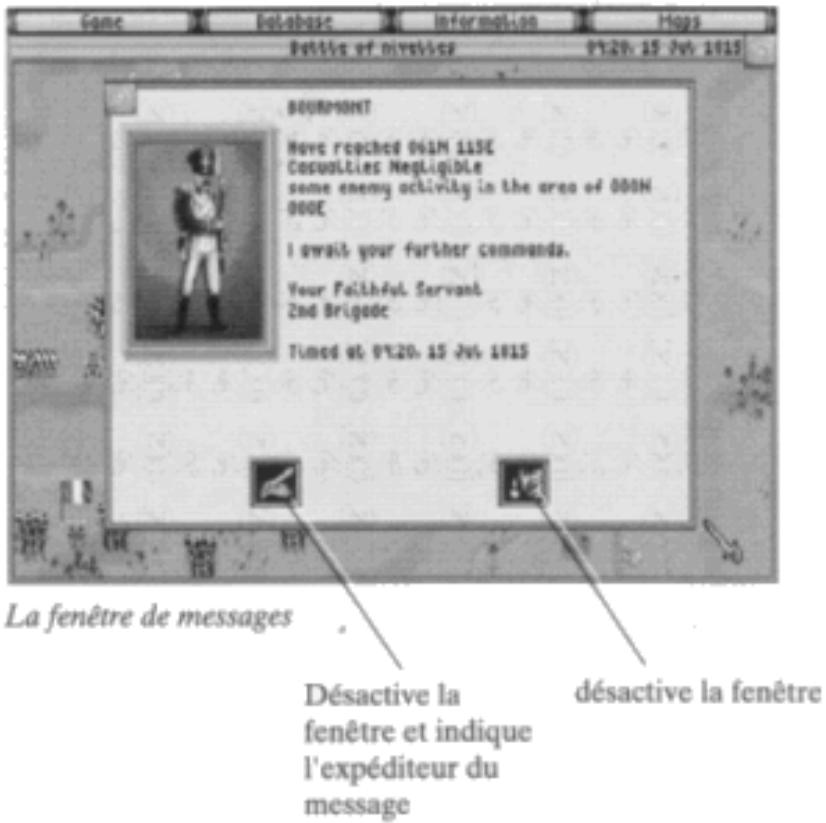
Messages : Lorsque les troupes atteignent cette position, vous recevez un message de leur commandant.
- Lisez soigneusement le message.
L'icône bouton de gauche ferme la fenêtre et vous ramène à la bataille. Le commandant/l'unité qui a émis le message se mettra à clignoter pendant quelques secondes. L'icône bouton de droite ferme simplement la fenêtre.
- Revenez à la carte Quatre Miles (Sortir de zoom) et examinez les forces ennemies. Vérifiez tout mouvement ou action.
Déplacer une division : De la même façon que vous avez ordonné aux troupes de se déployer, vous pouvez déplacer une division entière (si vous ne vous rappelez plus ce qu'est une division, reliez le début de cette section).
- Faites défiler la carte de bataille vers la droite.
- Sélectionnez le drapeau de la cavalerie. La fenêtre des Ordres de commandement apparaitra. Ceci vous donne le contrôle de la 6ème Division de cavalerie.
- Sélectionnez le portrait (Maurin) pour voir le Database. Ne vous faites pas de souci pour la bataille, l'action sera gelée jusqu'à ce que vous désactiviez toutes les fenêtres.
Le guide de combat
Accéder au Database
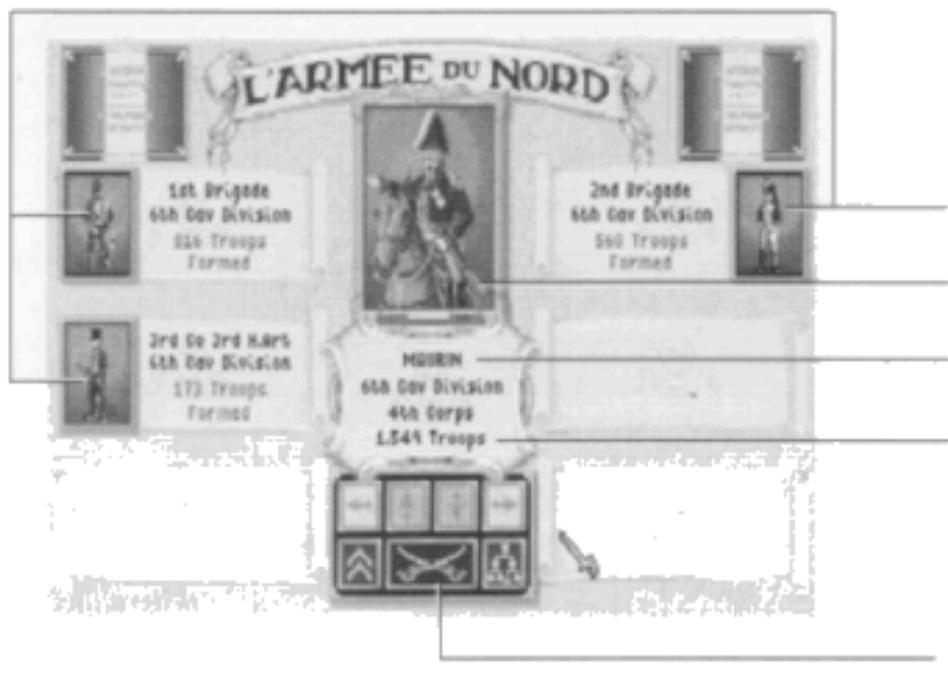
Lorsque vous êtes dans le Database, vous pouvez voir les renseignements concernant le commandant, et tous les soldats qui sont sous ses ordres, y compris leur nombre. Pour plus de détails sur le Database, consultez la section qui s'y réfère, plus loin dans ce manuel.
- Sélectionnez l'icône épées croisées. Vous retournerez à la bataille, la fenêtre d'Ordres de commandement toujours activée. Le drapeau de la cavalerie clignotera pendant quelques secondes, pour vous permettre de localiser le commandant.
- Sélectionnez à nouveau le drapeau pour activer la fenêtre d'Ordres de commandement.
- Sélectionnez Garder avec le BGS, et la fenêtre d'Ordres de mouvement apparaitra.
- Sélectionnez Déployer, et placez le pointeur cible juste après la courbe, sur la route.
La Division se formera et se rendra à cet endroit, et un message apparaitra pour vous annoncer que cet objectif a été atteint.
Désactivez la fenêtre de messages
Unité sous commandement
Commandant
Nom
Nombre de soldats
Icône épées croisées
Commander des unités d'artillerie
Placez le pointeur ici
- Placez le pointeur à la base du canon (comme indiqué) et sélectionnez. La fenêtre d'Ordres de Batterie apparaitra. Elle affiche :
Les détails de l'unité d'artillerie
Mobiles: canons attelés à des chevaux, et prêts à être déplacés
Statiques: canons prêts à tirer
L'Ordre de mouvement actuel : Avancer, Se retirer, Halte.
L'Ordre de cible pour sélectionner une position ennemie et faire feu.
Le Statut de l'unité (forme, en déroute, désordonné).
- Mettez Garder en surbrillance, et sélectionnez Avancer dans la fenêtre d'Ordres de mouvement. Placez le pointeur cible à environ 2 cm devant le canon et sélectionnez.
Si la fenêtre gène la vue de la carte, vous pouvez la déplacer, en plaçant le pointeur sur la barre supérieure et en appuyant sur le BGS ; maintenez ce dernier enfoncé, et placez la fenêtre à la position qui vous convient.
L'unité se déplace maintenant vers cet endroit. Remarque: la vitesse de mouvement dépend du niveau de réalisme choisi.
- Sélectionnez Cible et placez le pointeur boulet sur la concentration de troupes ennemies la plus proche. Appuyez sur le BGS.
L'unité d'artillerie essaiera de tirer sur l'ennemi. Si ce dernier est "Hors de portée", ou "En dehors de la ligne de visée", vous verrez apparaître un message. Appuyez sur le BGS pour désactiver ce message.
La portée de l'unité d'artillerie varie selon le type de canons de cette unité. Si vous pouvez plus de renseignements sur le nombre et le type de canons, vous pouvez consulter le Database (cf la section Database du manuel).
Assurez-vous que la fenêtre d'Ordres de Batterie est activée. Sélectionnez le portrait (placez le pointeur sur l'image et appuyez sur le BGS) pour ouvrir le Database. Sélectionnez à nouveau le portrait central, pour voir des renseignements spécifiques, y compris une biographie.
Le guide de combat
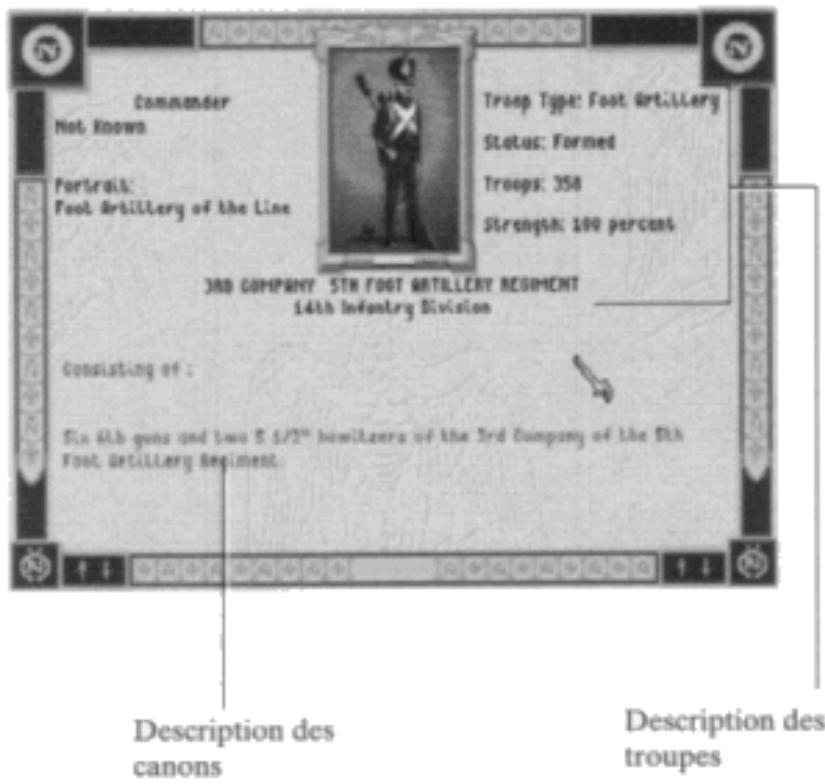
Vous verrez des détails de l'unité d'artillerie, y compris le nombre de canons/d'obusiers. Remarque : l'équipement de chaque unité d'artillerie de Fields of Glory est historiquement précis, et un canon de 12 livres aura ainsi une plus grande portée qu'un 6 livres.
- Sélectionnez le portrait avec le BDS, pour retourner au Database principal. Sélectionnez l'icône épées croisées pour retourner à l'écran de Bataille principal. L'unité d'artillerie (un canon) clignotera pendant quelques instants pour vous rappeler sa position.
Si vous avez suivi l'introduction ci-dessus, vous devez pouvoir maîtriser les notions de base de Fields of Glory. Vous pouvez agrandir ou diminuer le champ de bataille, donner des ordres, déplacer les unités d'artillerie, d'infanterie et de cavalerie, ainsi que consulter le Database. Nous vous conseillons maintenant de commencer une attaque.
Suggestion d'attaque d'ouverture : Comment commencer ? Ce manuel ne constitue qu'un point de départ. Il ne peut pas vous guider dans la totalité d'une bataille, car les yeux de Fields of Glory sont plus complexes qu'une partie d'échecs, avec une combinaison de mouvements plus importante. Ceci est une suggestion de manœuvres d'ouverture. Le reste de la bataille sera, bien entendu, une réaction aux tactiques ennemies.
- Nous vous conseillons de consulter la section "Tactiques de combat" de ce manuel, afin de prendre connaissance de la stratégie des guerres napoléoniennes, et de lire la section "Que s'est-il juste passé?" de ce manuel. Ces deux sections vous seront très utiles pour apprendre à maîtriser l'art de la manoeuvre sur le champ de bataille.
- Nivelles est une bataille imaginaire de Fields of Glory, qui aurait pu avoir lieu. C'est la bataille la plus simple, les deux camps se faisant face. Si vous arriverez à remporter la victoire (annoncée par le rapport de l'Officier d'État-Major), vous pouvez recommencer la bataille de Nivelles, en raisonnant, cette fois-ci, de redéployer vos troupes, afin de les placer dans une position avantageuse.
- Vous pouvez également redéployer les troupes ennemies, ou changer de camp et prendre le commandement des forces anglo-alliées. Fields of Glory vous offre une multitude d'options, dans une seule bataille; vous pouvez imaginer les options que vous aurez quand vous vous attaquerez à Waterloo!
Le guide de combat
Remarque: toutes les batailles de Fields of Glory sont chronométrées. Si vous ne réagissez pas, l'ennemi prendra l'avantage.
La bataille de Nivelles : suggestion d'ouverture
Options de jeu
Cette section contient les renseignements nécessaires qui vous permettront de commencer à jour, mener une bataille, déployer des troupes, et donner des ordres à tous les niveaux de commandement.
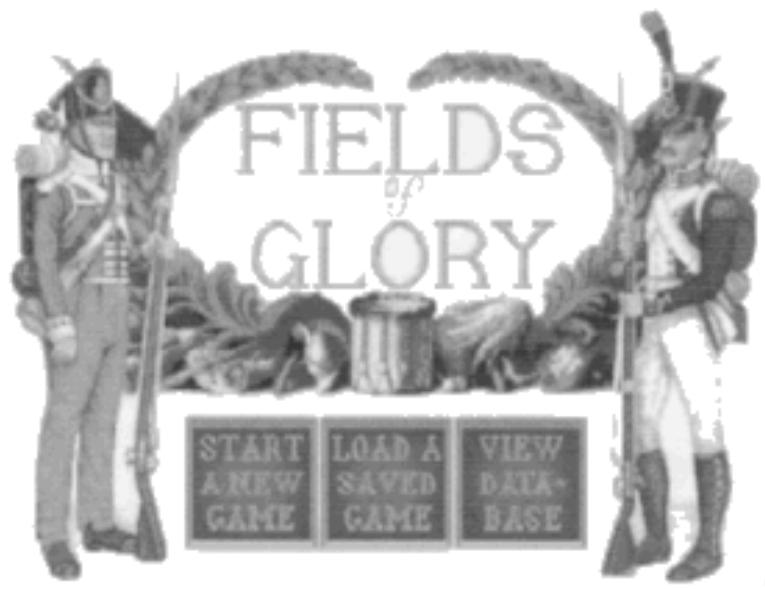
LecranMenu
principal
Commencer un nouveau jeu
Sélectionnez cette option pour commencer un nouveau jeu.
Charger jeu sauvegarde
Sélectionnez cette option pour reprendre un jeu sauvégarde précédemment.
Vous pouvez voir le Database pour les armées française, angloallie, et prussienne.
Sélectionner bataille
L'écran Sélectionner bataille
Date et détails
Bataille sélectionnée en surbrillance
Nom de la bataille besoinie
Nivelles
C'est une bataille imaginaire qui vous permet de vous habituer au jeu. Vous pouvez y expérimenter les manœuvres tactiques de base sans avoir à vous soucier du reste. Bien que Fields of Glory combatte pour vous dans les manœuvres tactiques complexes, cette bataille vous permit de déplacer vos forces comme dans une partie d'échecs. Les deux camps (François et Anglo-alliés) se font face.
Les commandants sont:
Anglo-alliés:
Guillaume d'Orange, S. A. R. le Prince
d'Orange, Commandant du 1er Corps d'armée.
Francais:
Maurice Étienne Gérard,
Commandant du 4ème Corps.
Une autre bataille imaginaire, mais plus complexe que celle de Nivelles.
Les commandants sont:
Prussiens:
Commandant de l'armée prussienne.
Francais:
Marquis Emmanuel de Grouchy
Maréchal de France,
Commandant de l'aile droite.
Quatre bras
Cette bataille est basée sur la vraie bataille, utilisant les déploiements historiques du 16 juin 1815.
Les commandants sont:
Anglo-allies:
Arthur Wellesley,
Duc de Wellington, Maréchal,
Commandant de l'armée anglo-alliée.
Francais:
Michel Ney, Prince de la Moskova
Maréchal de France,
Commandant de l'aile gauche.
Ligny
Basée sur la vraie bataille du 16 juin 1815, utilisant des déploiements historiques.
Les commandants sont:
Prussiens: Gebhard Leberecht Von Blücher, Prince de Wahlstadt. Maréchal, Commandant de l'armée prussienne.
Français: Napoléon Bonaparte, Empereur de France Commandant de l'Armée du Nord.
Basée sur la vraie bataille du 18 juin 1815, utilisant des déploiements historiques.
Les commandants sont:
Prussiens: Gebhard Leberecht Von Blücher, Prince de Wahlstadt. Maréchal, Commandant de l'armée prussienne.
Français: Emmanuel de Grouchy, Marquis. Maréchal de France, Commandant de l'aile droite.
Basée sur la vraie bataille du 18 juin 1815, utilisant des déploiements historiques.
Les commandants sont:
Français: Napoléon Bonaparte, Empereur de France, Commandant de l'Armée du Nord.
Prussiens: Gebhard Leberecht Von Blücher, Prince de Wahlstadt. Maréchal, Commandant de l'armée prussienne.
Anglo-alliés: Arthur Wellesley, Duc de Wellington. Maréchal, Commandant de l'armée anglo-alliée.
Sélectionner armée
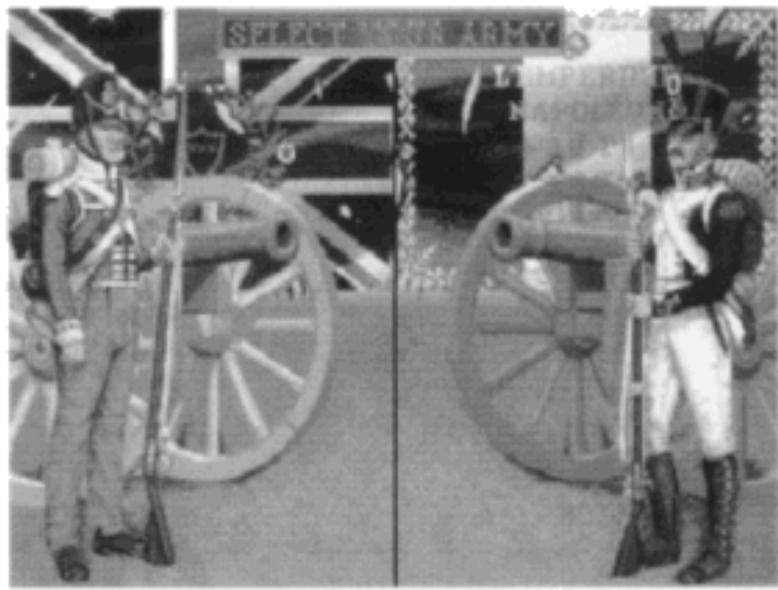
Sélectionnez le camp que vous pouvez commander dans la bataille que vous avez besoin:
Nivelles François contre Anglo-alliés
Wagnees François contre Prussiens
Quatre-Bras François contre Anglo-alliés
Ligny François contre Prussiens
Wavre François contre Prussiens
Waterloo François contre Anglo-alliés
Remarque: l'armée prussienne apparait à Waterloo en tant que ressource supplémentaire, contrôlée par l'ordinateur. Si vous êtes dans le camp anglo-allié, vous pouvez ajuster vos tactiques pour bénéficier de ces ressources. Si vous êtes dans le camp français, vous devrez réagir lorsque les Prussiens essaient de s'allier à Wellington.
Sélectionner le niveau de réalisme
Ces options vous permettent de choisir un niveau de réalisme parmi les suivants:
Consécration
C'est le mode qui pardonne beaucoup de choses aux novices. Il est utile pour s'habituier aux formations, aux mouvements et aux effets du positionnement des unités militaires.
Régulier
Un niveau un peu plus réaliste, qui permet à l'armée adverse d'avoir plus de renseignements, et utilise la topographie du champ de bataille.
Vétéran
Un bon niveau pour le joueur compétent.
Pour le joueur expérimenté. Nous ne conseillons pas aux novices de sélectionner cette option, à moins qu'ils ne veuillent être écrasés par l'armée adverse!
Garde
Très difficile. Les tactiques employées par votre adversaire-ordinateur sont dignes de l'excellence des trois Commandants d'armée.
Déploiement des troupes
Vous pouvez placer vos forces dans les positions de votre choix, ou bien garder les positions pré-définies.
En mode Déployer, les menus afficheront les informations suivantes:
Le menu déployer
Sauvegarder jeu: Mettez cette option en surbrillance, et sélectionnez-la pour sauvegarder un jeu. Cette option vous permet de sauvegarder une position de déploiement, de façon à ce que vous puissiez reprendre votre déploiement préféré pour chaque bataille.
Menu d'options de déploiement
Menu Déployer
Menu Afficher
Options de jeu
Commencer le jeu: Mettez cette option en surbrillance, et sélectionnez-la pour commencer le jeu.
Annuler : Cette option vous ramène à l'écran d'options de déploiement.
Le menu afficher
La carte de bataille s'encombre rapidement de symboles; par souci de clarté, lorsque vous déployez des unités/Commandants, le menu Afficher permet au joueur de voir individuellement des types de troupes, de Commandants et de nationalités.
- Mettez ces options en surbrillance et sélectionnez-les pour les activer, ou désactiver, sur la carte du champ de bataille:
Commandants d'armée
Commandants
Commandants de corps
Commandants de division
Positions de brigade
Infanterie
Cavalerie
Artillerie
Toutes les forces anglo-alliées
Toutes les forces françaises
Toutes les forces prussiennes
Cartes
Zoomer: Mettez l'option Zoomer en surbrillance, et placez le pointeur hors de la fenêtre de l'unité. Le pointeur se transforme en loupe. Placez cette loupe sur la zone que vous souhaitez agrandir, et sélectionnez. Vous ne pouvez agrandir que d'un niveau à la fois.
Sortir de zoom: Mettez cette option en surbrillance, et sélectionnez-la. Vous diminuerez d'un niveau à la fois.
Fenêtre de déploiement d'unités
Lorsque vous êtes en mode Déployer, vous pouvez sélectionner les drapeaux, ou les unités de troupes, ce qui fera apparaitre la fenêtre de Déploiement d'unités.
Cette fenêtre de Déploiement d'unités vous permet d'examiner les détails concernant les troupes/Commandants, dans le Database, de voir des détails d'organisation, déplacer des unités, modifier leur direction et sélectionner des formations.
Illustration
L'image d'un Commandant, ou d'un soldat apparait; sélectionnez-la pour accéder au Database.
Nom de l'unité
Brigade
Corps/Division
Mode d'emploi
Déplacer unité: Lorsque vous êtes dans ce mode, placez le pointeur hors de la fenêtre, sur l'endroit choisi. Le pointeur se transforme en icône cible. Appuyez sur le BGS. Les troupes apparaitront instantanément à la position sélectionnée, et la fenêtre disparaitra automatiquement.
Options de jeu
Options du menu de déploiement d'unités
Modifier direction: Lorsque vous êtes dans ce mode, placez le pointeur hors de la fenêtre, sur l'endroit choisi. Le pointeur se transforme en icône cible. Appuyez sur le BGS. Les troupes modifieront leur direction et feront face à la position sélectionnée; la fenêtre disparaîtra automatiquement.
Type de formation: Cette option offre un sous-menu. Mettez une option en surbrillance et sélectionnez-la pour changer de formation.
Remarque: les unités adoptent les formations qui correspondent au type de troupes qui les composent. Par exemple, l'infanterie française est la seule qui puisse adopter une formation mixte; l'infanterie légère est la seule qui puisse adopter une formation éparpillée.
Les options de formation varient en fonction du type de troupe. S'il n'est pas historiquement correct pour une unité d'adopter une certaine formation, l'option n'apparaît pas. Pour plus de renseignements, réferez-vous à la section Formations de troupes.
Colonne Carre
Ligne Mixte
Eparpille
Colonne Ligne
Mobile Statique
Désactivez la fenêtre de Déploiement d'unités, en sélectionnant l'emplacement prévu à cet effet, au coin supérieur gauche, ou appuyez sur le BGS lorsque le pointeur est en dehors de la fenêtre de déploiement d'unité.
Le fond
L'écran de Bataille principal est celui où se déroule l'action du Close-Quarters-Combat System (Système de combat rapproché). Vous pouvez voir cet écran à trois échelles différentes.
Carte 4 Miles: Lorsque vous pénétrez sur le champ de bataille, le niveau de carte est à Quatre Miles. Ceci indique que la distance d'un bord à l'autre de la carte est d'environ 4 miles. Vous pouvez passer à l'écran Un Mile, ou bien à la vue tactique Huit Miles, en sélectionnant les options Zoomer et Sortir de zoom de la fenêtre Carte.
Faire défiler la carte : Vous ne pouvez pas voir la totalité de la carte à l'écran. Vous pouvez, cependant, la faire défiler en plaçant le pointeur épée au bord de l'écran, et en appuyant sur le BDS.
Les menus
Vous pouvez accéder aux menus en plaçant le pointeur sur le nom du menu, et en sélectionnant avec le BGS. Maintenez le BGS enfoncé, mettez en surbrillance, et relâchez la pression pour sélectionner.
Vous pouvez également appuyer sur le BDS pour garder le menu ouvert. Sélectionnez avec le BGS, ou refermez en cliquant sur la carte avec le BGS.
Le menu jeu
Ce menu vous offre les options suivantes:
Recommencer: Sélectionnez cette option si vous souhaitez commencer un nouveau jeu. Vous recommencerez à partir d'un déploiement historique, ou juste avant le déploiement, si vous n'utilisez pas de déploiement historique.
Nouveau jeu: Sélectionnez cette option pour retourner à l'écran du Menu principal.
Sauvegarder jeu: Sauvegardez le jeu et continuez la bataille.
Sauvegarde automatique (Minutes): Sélectionnez cette option pour activer la fonction sauvegarde automatique. Vous pouvez également désactiver cette fonction. Nous vous recommendons, cependant, de sauvegarder régulièrement vos batailles, au cas où vos tactiques ne seraient pas les favorables.
Niveau de réalisme choisi: Ceci affiche le niveau de difficulté choisi pendant la configuration du jeu.
Vitesse de jeu: Sélectionnez la vitesse qui correspond à vos prises de décision. Vous avez le besoin entre:
Lente
Rapide
Normale
Sons On/Off: Sélectionnez cette option pour activer/désactiver les bruits du combat.
Musique On/Off: Sélectionnez cette option pour activer/désactiver la musique.
Pause On/Off: Sélectionnez cette option pour interrompre le jeu. Sélectionnez-la à nouveau pour reprendre le jeu. Lorsque le jeu est en pause, vous pouvez faire défiler la carte, et accéder au Database, mais le temps de jeu reste gelé.
Options de jeu
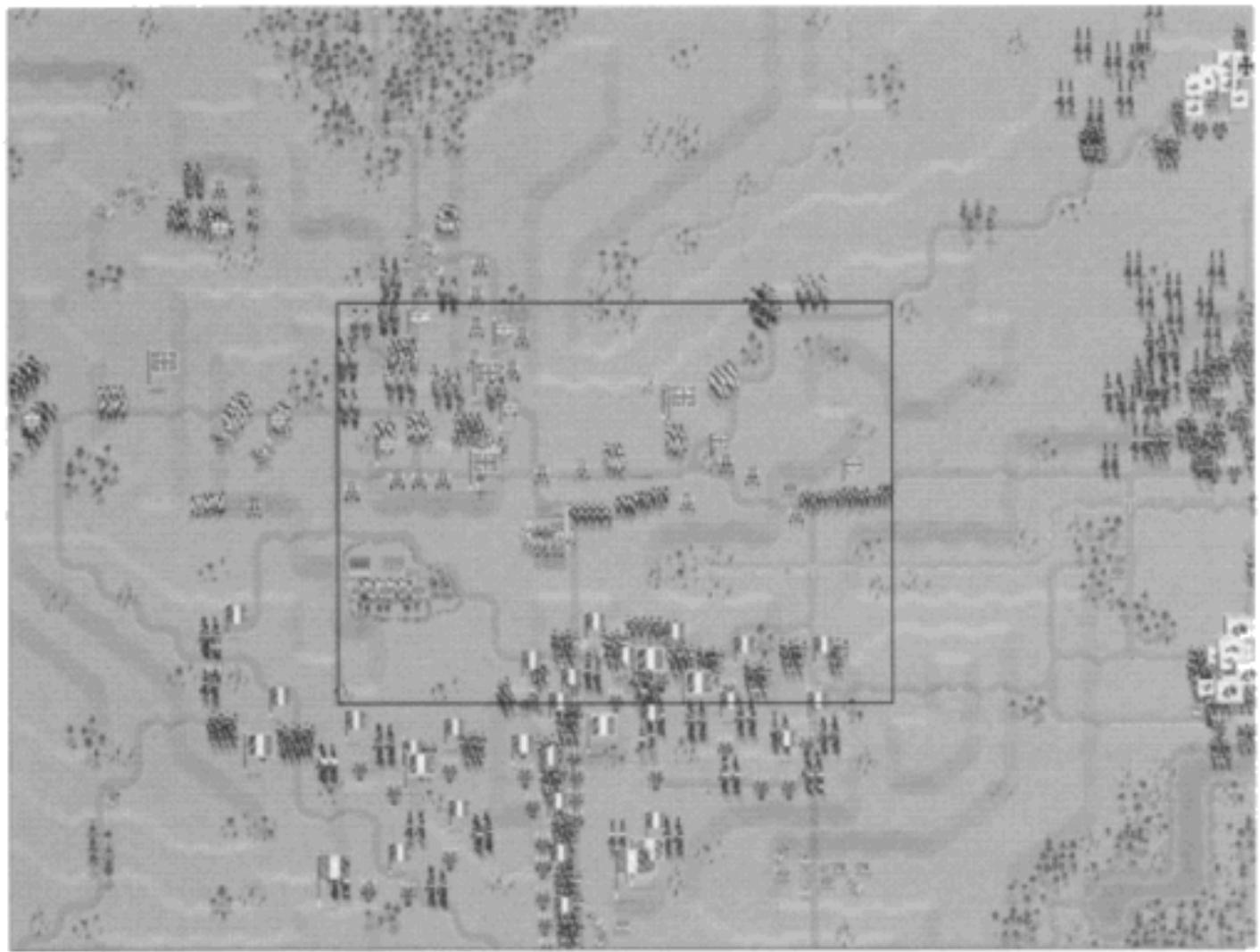
La carte Quatre Miles de Waterloo. Le cadre indique la taille de l'écran. Placez le pointeur sur le bord de l'écran et appuyez sur le BDS, pour faire défiler la carte dans la direction désirée.
Options de jeu
Quitter le jeu : En sélectionnant cette option, vous aurez trois :
Sauvegarder et revenir au système d'exploitation.
Revenir au système d'exploitation
Continuer le feu.
Dans toutes les batailles, vous pouvez voir les Databases des troupes et Commandants participant. Si vous voulez examiner la totalité du Database, sélectionnez cette option sur le Menu principal.
Le menu informations
L'option Messages affiche un sous-menu avec les options suivantes:
Dernier message reçu : pour voir le dernier message
Messages de brigade on/off: pour activer/désactiver les messages du niveau brigade
Messages de division on/off: pour activer/désactiver les messages du niveau division
Messages de corps/d'aile on/off: pour activer/désactiver les messages du niveau corps/ailes
Les messages seront affichés dans une fenêtre apparaisant sur l'écran de Bataille principal. Cette fenêtre a deux boutons : le bouton de gauche vous ramène à l'écran de Bataille, sur lequel clignote la personne qui a envoyé le message. Le bouton de droite fait disparaitre la fenêtre. Vous pouvez fermer cette fenêtre, en cliquant sur l'emplacement prévu à cet effet, au coin supérieur gauche.
Horloge et date on/off: L'heure et la date apparaitront dans la barre, en haut de l'écran de Bataille principal.
Remarque: toutes les batailles sont chronométrées. Agissez rapidement et de façon décisive.
La fenêtre de messages
MenuCartes
Zoomer: Mettez cette option en surbrillance, puis placez le pointeur hors du menu. Le pointeur se transforme en loupe. Placez-la sur la zone que vous pouze agrandir et sélectionnez.
Sortir de Zoom: Mettez cette option en surbrillance et sélectionnez-la. Vous réduirez d'un niveau à la fois.
Vous ne pouvez agrandir/réduire que d'un niveau à la fois. Recommencez la procédure pour passer au niveau supérieur/inférieur.
Détails de la carte du champ de bataille
La carte du champ de bataille comprend des détails du terrain, les collines, les routes, les villes, les bâtiments, les rivières, les ponts et les forêts. Prenez le temps de vous familiariser avec la topographie des lieux; c'est en combinant le terrain et les tactiques que vous gagnerez des batailles!
Les drapeaux de commandement
Les drapeaux de commandement sont utilisés pour identifier les Commandants, et font usage de "zones actives" pour accéder aux fenêtres d'Ordres. Toutes les échelles de carte, sauf celle d'Un Mile, donnent les mêmes renseignements graphiques:

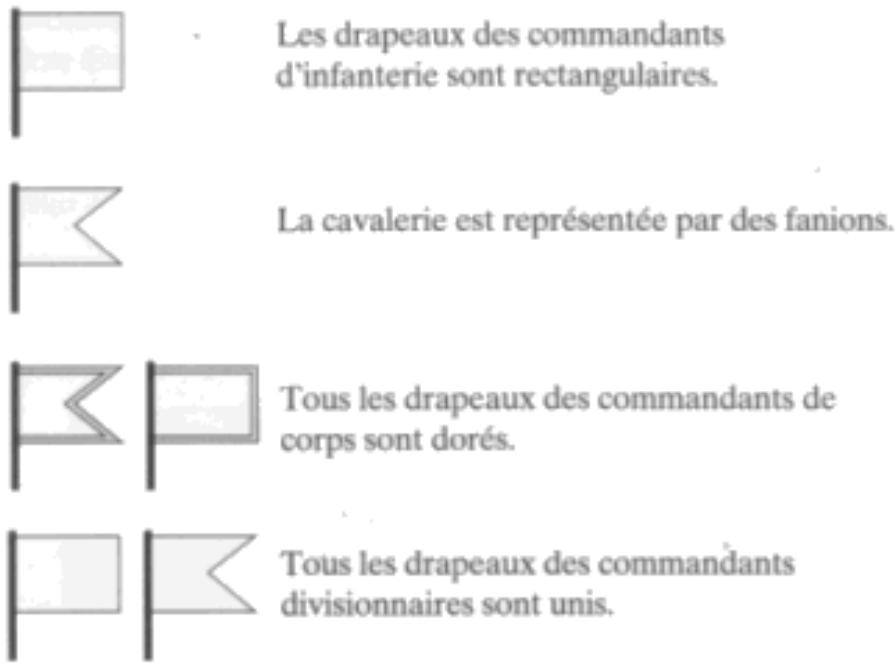
Les drapeaux des commandants d'infanterie sont rectangulaires.

La cavalerie est représentée par des fanions.

Tous les drapeaux des commandants de corps sont dorés.

Tous les drapeaux des commandants divisionnaires sont unis.
La carte un mile
Cette échelle de carte affiche les drapeaux de brigades. Tous les Commandants sont représentés par la silhouette montée sur un cheval de couleur, indiquant les différences de niveaux de commandement.
| Commandant | Couleur du cheval |
| NapoléonWellingtonBlücherAile (Français seulement)Corps d'infanterieCorps de cavalerieDivision d'infanterieDivision de cavalerie | BlancMarronBlancBlancGrisGrisNoirNoir |
| Réprésentation | |
| BrigadeArtillerie | Troupe plus drapeauFusils, chevaux et canonsmobiles |
Autres échelles de carte (4 miles, 8 miles)
Les drapeaux sont utilisés pour représenter les Commandants à toutes les échelles de carte. Ces drapeaux sont organisés en tailles et en types, avec un drapeau spécial pour les Commandants d'armée. Les drapeaux de brigade n'apparaissent pas à cette échelle, seuls les canons et les troupes sont affichés.
Options de jeu
Vous pouvez également sélectionner des soldats/commandants ennemis sur les différentes cartes, mais ceci ne vous indiquera que leur identité. Vous pouvez accéder au Database, sauf si vous jouez aux niveaux les plus élevés (Elite et Garde), mais vous n'avez aucun contrôle sur les ordres militaires. De plus, à Waterloo, si vous êtes dans le camp des Anglo-alliés, vous ne pourrez pas commander les soldats prussiens.
| Echelle de carte | Commandement | Réprésentation |
| 8 Miles | Armée | Drapeau |
| Aile | Drapeau | |
| Corps | Drapeau | |
| Division | Drapeau | |
| 4 Miles | Armée | Drapeau |
| Aile | Drapeau | |
| Corps | Drapeau | |
| Division | Drapeau | |
| Brigade | Soldat | |
| Artillerie | Canon |
Ordres de commandement (cartes 4 miles et 8 miles)
- Placez le pointeur épée sur le drapeau approprié.
- Sélectionnez-le avec le BGS.
Vous verrez apparaître une fenêtre d'Ordres de commandement affichant :
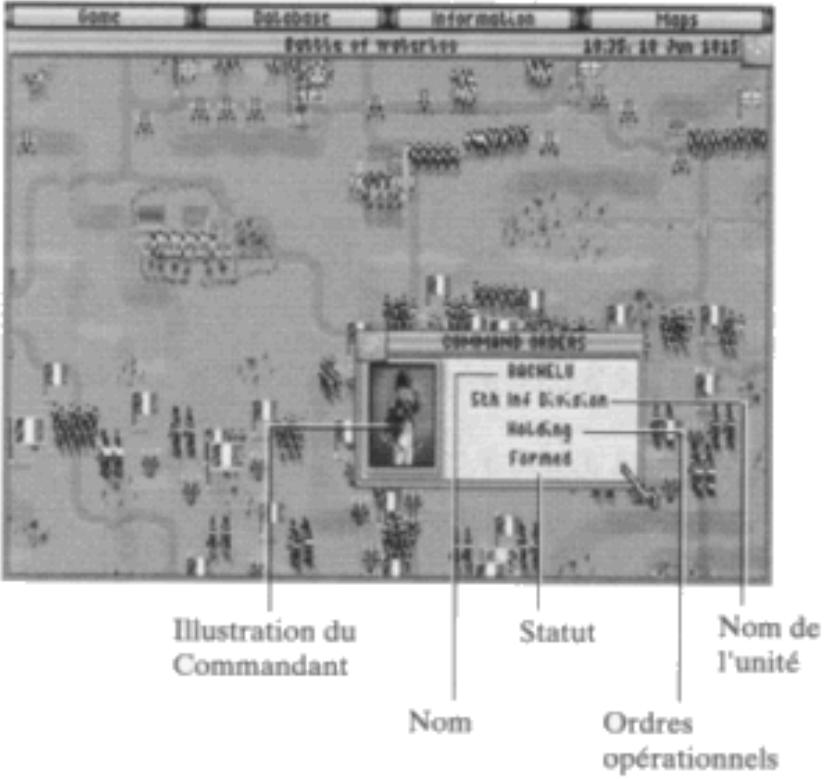
Options de jeu
Sous-menu d'Ordres opérationnels
Mettez l'option Ordres opérationnels en surbrillance pour voir apparaître un sous-menu avec les ordres correspondant à chaque unité :
Attaquer: Utilisez cet ordre pour attaquer une unité ennemie sélectionnée. Mais, attention! Les unités se rapprochent de l'ennemi et engagent le combat. L'infanterie tentera de tirer sur l'ennemi avant d'attaquer à la baïonnette.
Garder: Les unités reçoivent l'ordre de garder leur position actuelle. Cet ordre modifie également la direction des troupes, en plaçant le pointeur dans la direction désirée, et en appuyant sur le BGS.
Déployer: Utilisez cet ordre pour effectuer tous vos déplacements tactiques; si vous voulez, par exemple, indiquer à l'ennemi que vous êtes fort d'un côté, de façon à ce qu'il déplace ses troupes en conséquence. Les troupes se déplaceront à une vitesse normale, à une portée efficace. Les modifications nécessaires concernant la formation/direction seront effectuées pour assurer le succès du déploiement.
- Placez le pointeur cible à l'endroit où vous pouvez déployer vos troupes, et sélectionnez-le avec le BGS. L'unité s'y rendra, ennant le temps nécessaire, en fonction du terrain et des autres obstacles.
Battre en retraite : Utilisez cet ordre pour attirer l'ennemi hors de ses positions, ou pour tirer vos troupes d'une situation difficile. Les unités ignoreront les ordres d'assaut, de déploiement, ou de défense, et battre en retraite, tout en conservant leur formation. Les unités battent en retraite jusqu'à au point sélectionné.
- Mettez un ordre opérationnel en surbrillance, et sélectionnez-le avec le BGS.

Ordres de brigade (carte 4 miles)
- Placez le pointeur au centre d'une unité. Appuyez sur le BGS.
Une fenêtre d'Ordres de brigade apparaitra, (cf illustration).
Une formation appropriée peut être sélectionnée parmi les suivantes (si applicable) :
Formations d'infanterie
Ligne: Les unités d'infanterie avancent en ligne, et font feu lorsqu'elles sont à portée de tir. La formation en ligne permet à un maximum de soldats de tirer, et une armée bien commandée peut détruire rapidement l'ennemi.
Colonne: Cette formation a été créée pour contrôler une armée de novices, qui manquaient d'entraînement pour manœuvrer en ligne. La formation en colonne est plus longue et moins large que la formation en ligne. Il est plus facile de maintenir cette formation, et elle est plus efficace en combat rapproché; malheureusement elle est plus vulnérable aux tirs de canons et de fusils.
Éparpillée: Pour contrer les problèmes de la formation en colonne, l'infanterie légère est utilisée comme bouclier dans la formation éparpillée. Les soldats sont plus difficiles à atteindre, mais plus vulnérables aux attaques rapprochées.
Ne confondez pas la formation éparpillée avec l'ordre de s'éparpiller qui peut être donné à l'infanterie légère.
Le carré: C'est une formation de défense contre la cavalerie. C'est un carré vide en son centre, mais d'une épaissur de quatre rangées de soldats, pointant leurs baionnettes vers l'extérieur. Lorsqu'ils sont en carré, les soldats peuvent tirer sur la cavalerie, car ils savent qu'ils ne seront pas attaqués par les côtes ou par derrière.
Mixte; C'est une formation de brigade française, dans laquelle les bataillons du centre sont en ligne, alors que les extrémités sont en colonne. Cette formation bénéficiait de la puissance de feu supplémentaire des soldats en ligne, et de la plus grande efficacité de la formation en colonne lors de combats rapprochés.
Options de jeu
La Cavalerie peut adopter une formation en colonne ou en ligne.
Colonne Ligne
Ordres opérationnels
Mettez cette option en surbrillance pour faire apparaître un sous-menu comptant les ordres appropriés pour cette unité:
Attaquer Déployer
Garder Batre en retraite
Mettez un ordre opérationnel en surbrillance, et sélectionnez-le avec le BGS. Vous retournerez à la fenêtre d'Ordres de brigade, l'ordre besoin soit étant activé. L'ordre sera ensuite exécuté. Si l'action est en cours, l'ordre opérationnel vous donnera ce renseignement (ex. : "En train de se déployer").
Statut de troupes
Formé: Les soldats forment une unité opérationnelle, et sont prêts à recevoir des ordres de leur Commandant.
Désordonné: Les soldats sont en train de former une unité pour accomplir un ordre. Ils ne constituent pas encore une unité opérationnelle. Les soldats peuvent aussi devenir désordonnés face à certaines actions de l'ennemi, ou bien en traversant des terrains difficiles, des rivières, etc... Ils peuvent recevoir des ordres
En déroute : Les soldats ne sont pas rassemblés en unité opérationnelle. Ils ont été dispersés par l'ennemi, et ne peuvent pas recevoir d'ordres.
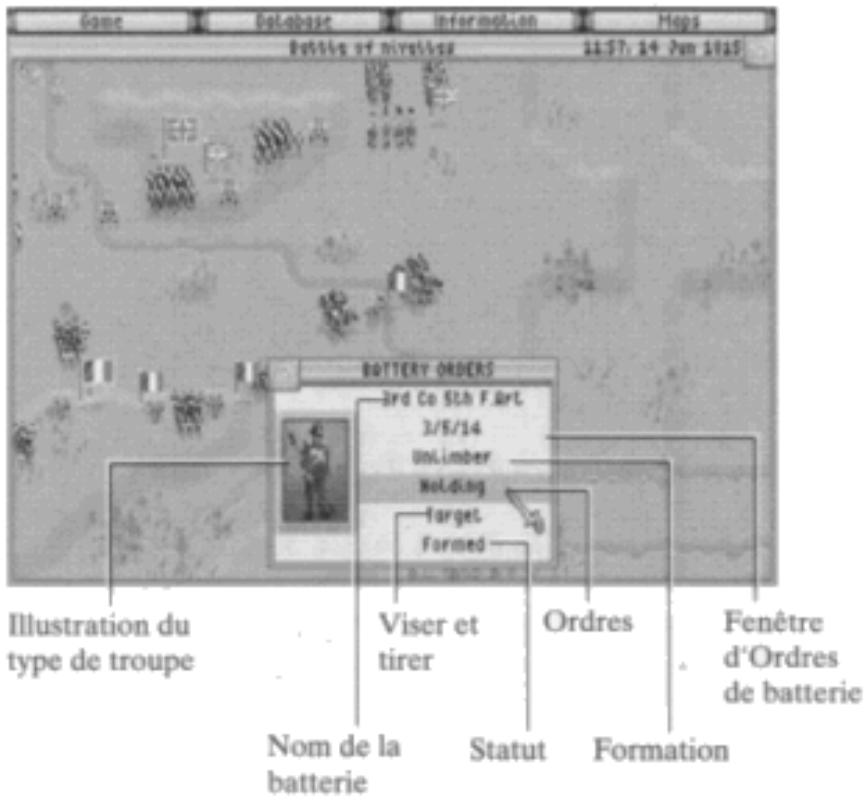
Ordres de batterie (artillerie - carte 4 miles)
- Placez le pointeur épée sur un canon.
- Appuyez sur le BGS.
Lorsque la fenêtre d'Ordres de batterie apparait, elle affiche les renseignements suivants:
Options de jeu
La formation : Sélectionnez entre Mobile ou Statique.
Les ordres de mouvement: Mettez cette option en surbrillance pour faire apparaitre un sous-menu, avec les ordres correspondant à chaque unité:
Avancer: Avancer jusqu'à la position indiquée. La batterie est automatiquement désattelée lorsqu'elle atteint la position.
Battre en retraite: Se retirer jusqu'à une position désignée.
La batterie s'arrête et garde sa position. Elle ouvre le feu, lorsque l'ennemi est à sa portée.
- Mettez un ordre en surbrillance et sélectionnez-le avec le BGS. Si nécessaire, vous devrez sélectionner une position avec le pointeur cible, pour que cette action soit exécutée.
Pointeur de cible d'artillerie
La cible
Choisissez cette option pour utiliser vos canons.
- Mettez cette option en surbrillance et sélectionnez-la.
Le curseur se transforme en pointeur cible d'artillerie (un boulet). Placez-le sur la cible désirée et appuyez sur le BGS. L'unité se tourne alors vers la cible, et si elle est à sa portée, ouvre le feu.
Des fenêtres de messages apparaitront pour vous donner des renseignements (si vous êtes trop loin de la cible, par exemple).
Aux niveaux les plus faciles, vous ne pouvez pas tirer sur des troupes alliées. Aux niveaux plus réalistes, vous êtes libre de faire des erreurs.
Options de jeu
Commandants
Une Brigade
Les Commandants : Au niveau carte Un Mile, les Commandants apparaissent sur le champ de bataille.
- Sélectionnez la silhouette pour faire apparaitre la fenêtre d'Ordres de commandement. Cette fenêtre est identique à celle des cartes 4 Miles et 8 Miles. Si vous donnez un ordre à un Commandant (Déployer, par exemple), toutes les unités qu'il commande exécuteront cet ordre.
Les brigades : Les brigades sont représentées par des groupes d'hommes, en uniforme, avec un drapeau au centre de la formation.
Remarque: chaque soldat, représentée environ 70 soldats. Une silhouette à cheval représentée 70 cavaliables, et un canon représenté un maximum de 3 canons.
Options de jeu
- Placez le pointeur épée sur un drapeau.
- Appuyez sur le BGS.
Lorsque la fenêtre d'Ordres de brigade apparait, vous pouvez donner des ordres et modifier les formations de la même façon que pour la carte Quatre Miles (voir ci-dessus).
Sur les cartes Un et Quatre Miles, vous pouvez voir les troupes adopter différentes formations.
Infanterie Colonne
Ligne
Options de jeu
Eparpillée
Mixte (Armée française seulement)
Carre
Options de jeu
Cavalerie Colonne
Ligne
Artillerie Mobile
Statique
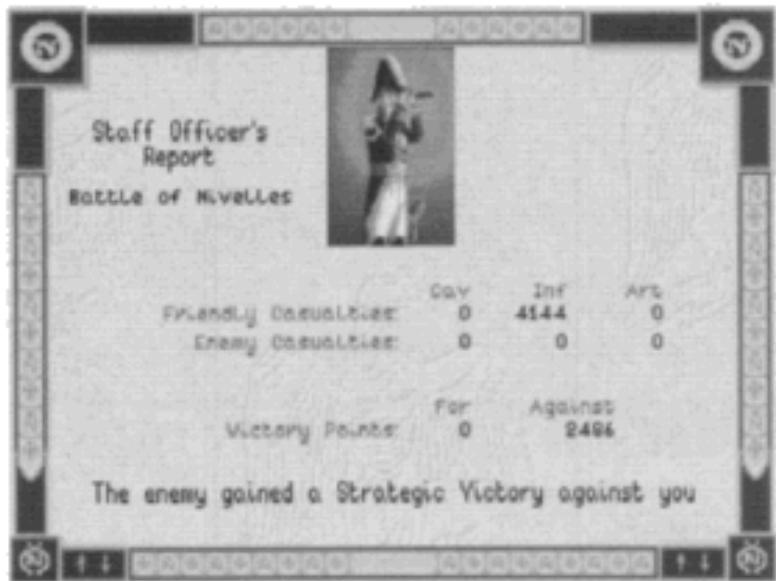
La fin de la bataille
Lorsque la bataille est terminée, vous recevez un rapport de l'Officier d'État-Major, vous donnant les résultats officiels.
Vous aurez ensuite la possibilité de retourner à l'écran Menu principal.
Résumé
Fields of Glory permet au combat de se dérouler rapidement et de façon décisive, lorsque les unités qui s'opposent se trouvent à portée de tir. Les tactiques du champ de bataille impliquent quelques facteurs importants:
- Mobilité et assaut sont les clés de la stratégie napoléonienne.
- Les canons doivent être utilisés pour semer la panique dans les rangs ennemis avant l'assaut.
- Une bataille est gagnée lorsque l'ennemi est délogé par des attaques d'infanterie ou de cavalerie.
- Une unité qui ne résiste pas à un assaut subira de fortes pertes lorsqu'elle sera poursuivie.
Types d'infanterie
Bien qu'il y ait des différences entre les armées des différents pays, l'infanterie est généralement divisée en quatre types de base:
La milice: Des soldats peu entrainés qui effectuent les tâches de base des fantassins de ligne.
L'infanterie de ligne: Nombre modéré de soldats entrainés à manoeuvrer en formations serrées.
L'infanterie légère: Troupes dont la motivation est plus importante, et qui peuvent participer à des formations plus ouvertes, comme la formation éparpillée.
L'infanterie spéciale: Ces soldats sont hautement motivés, et leur rôle est de donner l'assaut aux positions ennemies. La Vieille Garde et la Garde Moyenne en font partie.
Les tactiques d'infanterie
S'éparpiller : C'est l'ordre donné à l'infanterie légère pour faire une reconnaissance en vue d'une attaque, ou tirer sur les formations ennemies. Les tirs des soldats ainsi éparpillés font diversion chez l'ennemi, avant l'assaut.
Assaut: Les soldats qui donnent l'assaut ne tireront qu'une fois avec leur mousquet, avant d'entamer le combat à la baionnette. S'ils devaient s'arrêter pour recharger, l'attaque serait interrompue et elle risquerait d'échouer. Si une attaque nécessite d'être renouvelée, elle implique l'utilisation de nouveaux hommes.
Brigade française attaquant une position anglo-alliée à Quatre Bras
Les fantassins sont disposés en rangs serrés afin d'assurer la cohésion et la discipline face à une attaque de cavaliers. Cependant, cela les rend vulnérables aux tirs de l'artillerie et des mousquets.
Les troupes ennemies s'enfuient souvent avant que l'attaque ne soit terminée, ou les troupes qui attaquent commettent une faute avant d'avoir terminé l'assaut. Dans les deux cas, les pertes seront lourdes pour le camp qui n'a pas réussi à prendre l'avantage. Le résultat d'un combat au corps-à-corps entre les formations d'infanterie est imprévisible, à moins que le camp adverse n'ait déjà subi les attaques de l'artillerie, ou d'une formation éparpillée. Lorsqu'un ennemi a été dérangé, la victoire sourit toujours à celui qui a attaqué.
Tableau d'organisation de l'infanterie
| Nom | Composition | Notation militaire | Notes |
| Compagnie Bataillon Régiment Brigade Division Corps Aile Armée | 100-300 hommes (4-12 Companies) (2-3+ Bataillons) (2-5 régiments) (2-3+ brigades) (2+ divisions) (2+ corps) (2+ ailes) | I II III X XX XXXX XXXX XXXXX | L'unité de base du jeuArmée française seulement |
Type de cavalerie
La cavalerie légère: Utilisez la cavalerie légère pour attaquer les positions ennemies, pourchasser les formations en déroute et faire fonction de bouclier pour votre armée. En général, la cavalerie légère peut exécuter des tâches plus longues et plus dures que n'importe quelle autre unité montée; cependant, elle est moins efficace, pendant le combat, que la cavalerie lourde ou moyenne.
Charge de Cavalerie à la bataille de Wavre
Les cavaleries lourde et moyenne : Elles doivent être utilisées lors d'interventions spéciales ; pour contrer la cavalerie ennemie ou pour attaquer l'infanterie. Ces cavaleries sont constituées par des hommes plus grands sur des chevaux plus grands.
Tactiques de cavalerie
Tous les types de cavalerie ont un potentiel de choc sur les champs de bataille. La cavalerie est utilisée pour contrer la cavalerie ennemie, et s'attaquer à l'artillerie et l'infanterie. De plus, la cavalerie protège l'infanterie et l'artillerie alliées. La cavalerie doit également pourchasser les unités ennemies en déroute.
Tableau d'organisation de cavalerie
| Nom | Composition | Notation militaire | Notes |
| Compagnie | I | ||
| Escadron | (2-3 comptagnies) | II | 100-200 hommes |
| Régiment | (2-3 escadrons) | III | 300-900 hommes |
| Brigade | (2-3 régiments) | X | |
| Division | (2-3+ brigades) | XX | |
| Corps | (2+ divisions) | XXX |
Types d'artillerie
Artilleurs à pied: Les artilleurs à pied sont utilisés comme une force d'appui pour les formations d'infanterie, et pour former les Grandes Batteries, afin de concentrer la puissance de feu sur une section de la ligne ennemie, avant de donner l'assaut.
Artilleurs montés: C'est une unité qui se déplace plus rapidement que les artilleurs à pied; elle sert d'appui aux unités de cavalerie, et opère parallèlement à l'infanterie.
Tactiques d'artillerie
Des tirs à longue portée mettront en déroute les formations ennemies, réduisant ainsi leur efficacité. Les tirs à longue portée ne pouvaient pas détruire totalement les formations ennemies, mais les blessures infligées par l'artillerie étaient la cause principale des pertes sur les champs de bataille napoléoniens. Des tirs d'artillerie à courte portée pouvaient être dévastateurs.
Formations d'artillerie
Les canons sont identifiés par le poids de leurs boulets. À cette époque-là, ils pesaient entre trois et douze livres, et les batteries étaient composées de quatre à huit canons. Une batterie déploie ses canons à environ soixante mètres de distance les uns des autres, afin d'occuper la plus grande surface possible du front.
Artillerie tirant sur une formation en colonne à Wavre
Organisation d'artillerie
Batterie (4-8 canons)
(100-300 hommes)
Rattachée à l'infanterie ou à la cavalerie, ou placée dans des réserves d'artillerie.
Opération combinée des différentes armes
En utilisant les trois armes (artillerie, infanterie et cavalerie) lors d'opérations combinées, vous pourrez prendre l'avantage sur le champ de bataille.
Artillerie
- Utilisez les canons pour semer la panique dans les rangs ennemis, au début d'une attaque générale, ou pendant un assaut de l'infanterie. Faites avancer l'artillerie en même temps que l'infanterie, afin qu'elle puisse dévaster l'ennemi à courte portée, avant que l'infanterie ne donne l'assaut.
- Utilisez l'artillerie avec la cavalerie pour permettre en déroute la cavalerie ennemie, et bombarder l'infanterie qui s'est mise en carré, pour se protéger de vos cavalerie.
Cavalerie
- Vous pouvez également utiliser la cavalerie pour ralentir et stopper les attaques ennemies. La cavalerie peut charger l'infanterie, si celle-ci n'est pas en carré, afin de la diviser. Si l'infanterie ennemie se met en carré pour se défendre, elle ne peut plus adopter une formation d'attaque, qu'elle laisse le soin d'organiser à l'artillerie et à l'infanterie alliées.
Il existe de nombreuses contre-mesures pouvant être utilisées contre les opérations combinées, mais il ne tient qu'à vous, en tant que Commandant, de coordonner les trois armes, pour l'attaque et la défense.
Opération combinée à la bataille de Wavre : le commandant français utilise l'Infanterie, la Cavalerie, et l'Artillerie pour attaquer
Résumé
Le Database de Fields of Glory vous permet d'accéder à une grande quantité de renseignements et peut être consulté à tout moment du jeu. Il communique tous les détails des Commandants, des troupes et de leur organisation pour chaque armée. Le Database vous donne une liste des capacités des Commandants, du nombre de soldats, et de leur condition actuelle. Chaque unité est illustrée de façon précise, par un portrait typique. Vous pouvez consulter ces renseignements pour les trois armées, et y accéder à partir des différents modes.
La bataille qui se déroule actuellement est interrompue, jusqu'à ce que vous retourniez à l'écran de Bataille principal.
Contrôles
Le bouton gauche de la souris (BGS) sélectionne une option. Le bouton croit de la souris (BDS) vous ramène à l'écran précédent.
- Placez le pointeur épée sur le menu Database de l'écran de Bataille principal, et appuyez sur le BDS. Le menu restera activé, vous permettant de sélectionner le Database pour votrechoix d'armée. Pour chaque bataille, vous ne pouvez acceder qu'aux troupes qui participent à l'engagement, mais vous pouvez voir la totalité du Database à partir de l'écran Menu principal.
- Mettez une armée en surbrillance et Sélectionnez-la avec le BGS. Vous passerez au Database de Fields of Glory.
L'option drapeau
Vous pouvez également accéder au Database, à n'importe quel moment de la bataille, en cliquant sur les drapeaux individuels des Commandants, ou ceux des troupes (chaque formation de troupes porte un drapeau), et en sélectionnant ensuite le portrait de la fenêtre d'Ordres.
Une fois que vous avez accédé au Database, vous verrez les renseignements suivants:
Le portrait
Le Database anglo-allie au plus haut niveau. Portrait du Commandant.
Un portrait du Commandant ou de l'unité sélectionné apparait au centre de l'écran. Le portrait vous donne une idée de l'importance du Commandant. Les portraits représentant un buste sont réservés aux grands Commandants, comme Napoléon et ses maréchaux. Les portraits de trois-quarts représentent les Commandants divisionnaires. Les portraits en pied sont réservés aux brigades. De plus, les portraits de soldats représentent un aspect de leur fonction : les artilleurs portent une pièce de leur canon, les fantassins portent des mousquets, et la cavalerie porte des sabres ou des lances. Il est donc très facile de connaître la fonction des soldats et de leurs Commandants.
Détails du commandant
- Sélectionnez le portrait avec le BGS, pour passer à un écran
Biographie Résumé des capacités
d'information. Vous obtiendrez les renseignements suivants:
Position dans l'armée
Leader
Capacité
Nom complet et dates
Personnalité
Une courte biographie
Chaque type de Commandant a ses avantages et ses inconvénients, et il est important de bien connaître les forces et les faiblesses des Commandants, tout comme les types de troupe.
Cette classification n'est qu'une indication du comportement futur du Commandant, mais ne le garantit en aucun cas. Il est pourtant vrai, qu'un Commandant "laborieux" est plus enclin à suivre les ordres à la lecture, mais pas avec autant de vigueur qu'un "imprudent" ; un Commandant "imprudent" essaiera d'abord d'exécuter les ordres, avant de saisir ce qu'il pense être une opportunité.
Mauvais
Bon
Médiocre
Excellent
Moyen
Ceci indique la capacité du Commandant à obtenir les valeurs de performance de ses troupes. Ceci affecte l'unité du Commandant en matière de tir, de combat rapproché, et de formation.
Peu motivant
Motivant
Mauvais
Charismatique
Moyen
Ceci indique la capacité du Commandant à gonfler le moral de ses unités. Ceci affecte la capacité de l'unité à charger, parer une charge, et se mettre en carré.
Personnalité
Laborieux
Impétueux
Prudent
Imprudent
Moyen
Ceci indique la capacité du Commandant à suivre les ordres, et sa persévérance, avant de se retirer ou de demander de l'aide. Ceci affecte le contrôle des unités du Commandant, ainsi que leur moral et efficacité.
Détails de brigade
Vous verrez des renseignements sur les Commandants divisionnaires. Au niveau brigade, vous verrez les informations suivantes:
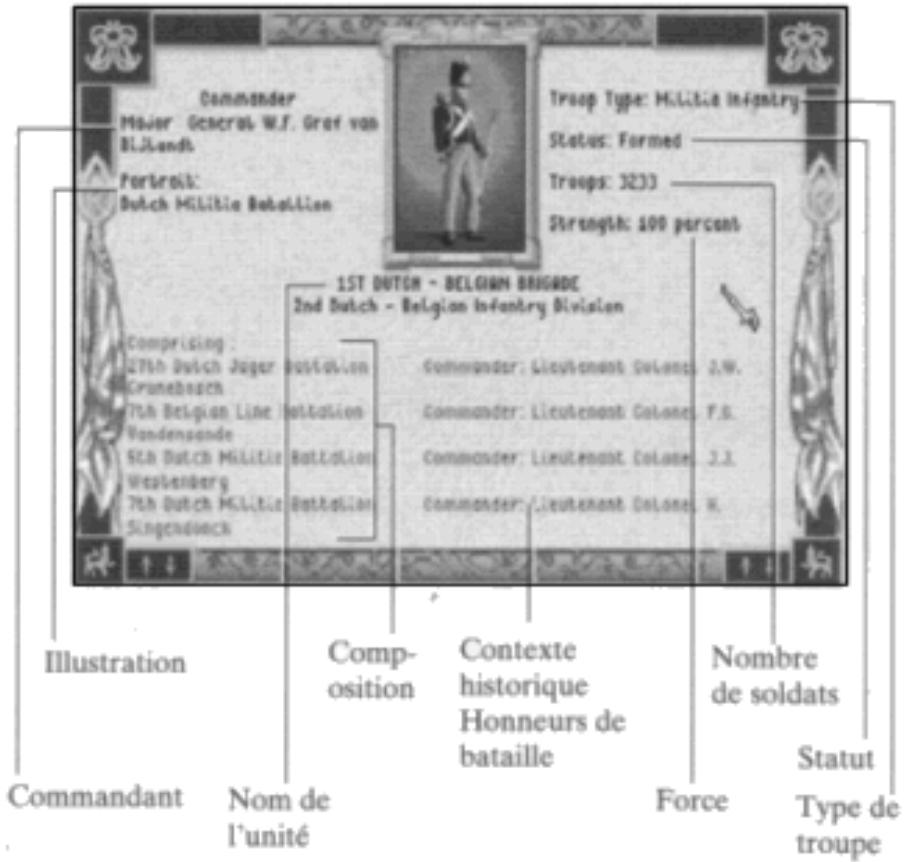
Les petites flèches haut/bas aux coins inférieurs de l'écran vous permettent de faire défiler les renseignements.
- Appuyez sur le BDS pour retourner à l'écran Principal du Database.
La légende
Au-dessous du portrait central sur l'écran Principal du Database, vous trouvez les détails suivants:
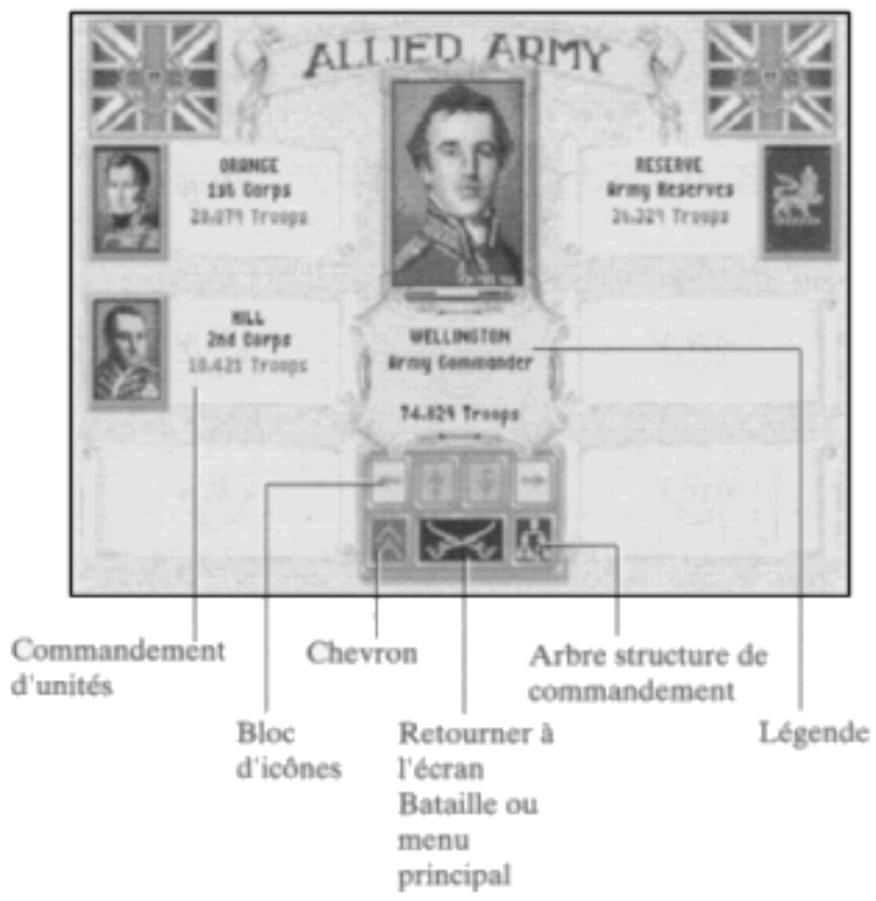
Parchemins des unités commandées
De chaque côté du portrait central, vous trouvez des parchemins affichant les unités commandées par la personne représentée par le portrait central. En sélectionnant ces petits portraits, vous pouvez accéder aux détails de ces subdivisions. Le portrait sélectionné sera placé au centre, et ses subdivisions apparaîtront de chaque côté.
Le bloc d'icônes
Juste au-dessous de la légende, vous trouvez le bloc d'icônes:
Les icônes flèches droite et gauche
- Sélectionnez ces icônes pour passer à une unité ou un commandant, au même niveau de commande que celui que vous examinez.
Les icônes flèches haut et bas
Si le nombre d'unités commandées est supérieur à six, vous pouvez faire défiler la liste en cliquant sur ces flèches. Les flèches ne fonctionneront pas s'il n'y a pas plus de six unités.
Le chevron
Sélectionnez le chevron pour remonter la structure de commandement; des unités de soldats au Commandant d'armée.
L'arbre structure de commandement
Sélectionnez l'arbre structure de commandement, pour voir un schéma des troupes commandées par la personne représentée par le portrait.
Vous verrez un portrait du Commandant, plus un diagramme des unités.
Tableau d'ordre de bataille
Cette forme de notation vous permet de voir, du premier coup d'œil, la structure de commandement et les différents types d'unités de chaque armée.
Remarque : un corps d'Infanterie peut inclure l'infanterie, l'artillerie et peut être aussi la cavalerie, alors qu'un corps de Cavallerie n'inclut que la Cavallerie et l'Artillerie.
Le commandement

Napoléon

Commandant d'aile

Commandant de l'armée de réserve

Commandant de corps (infanterie)

Commandant divisionnaire (infanterie)

Commandant de corps de cavalerie
Structure de commandement
Commandant
Unités commandées

Commandant divisionnaire de cavalerie

Commandant de corps d'artillerie (infanterie)

Commandant divisionnaire d'artillerie (infanterie)

Commandant d'artillerie de la division de cavalerie

Commandant d'artillerie de la division de cavalerie
Les unités

Garde d'infanterie

Garde d'infanterie légère

Garde de cavalerie lourde

Garde de dragons

Garde de chasseurs à cheval

Garde de lanciers

Garde d'artilleurs à pied

Garde d'artilleurs montés

Infanterie de ligne

Infanterie légère

Cavalerie lourde (cuirassier ou carabinier)

Dragons

Cavalerie légère (hussard ou chasseur à cheval)

Lanciers

Artilleurs à pied

Artilleurs montés
La légion britannique et la légion royale allemande (blanc sur fond rouge)
Le commandement

Wellington

Armée

Commandant de corps

Commandant divisionnaire

Commandant de corps de cavalerie

Commandant de corps d'artillerie

Commandant divisionnaire d'artillerie

Commandant de corps d'artilleurs montés

Commandant divisionnaire d'artilleurs montés
Les unités

Garde d'infanterie

Infanterie de ligne

Infanterie légère/chasseurs à pied

Garde de cavalerie lourde

Dragons lourds

Dragons légers

Hussards

Artilleurs à pied

Artilleurs montés

Commandant de corps

Commandant divisionnaire

Infanterie de ligne

Infanterie légère

Infanterie Landwehr

Hussards

Artilleurs à pied
Bataillon de brunswick (blanc sur fond gris pâle)

Contingent de Brunswick

Infanterie de ligne

Infanterie légère
O Artilleurs à pied Artilleurs montés
Contingent de réserve nassau (jaune sur fond vert)
Infanterie de ligne
Le commandement
Commandant de corps Commandant divisionnaire Commandant divisionnaire de cavalerie
Les unités
Infanterie de ligne Infanterie légère Milice Cavalerie lourde
Dragons légers Hussards Artilleriers à pied Artilleriers montés
Le commandement

Commandant de corps Commandant divisionnaire Commandant de corps de cavalerie Commandant divisionnaire de cavalerie Commandant de corps d'artillerie
Les unités

Infanterie de ligne

Infanterie légère

Infanterie Landwehr

Dragons légers

Hussards

Uhlans

Cavalerie Landwehr

Artilleurs à pied

Artilleurs montés
Les renseignements suivants apparaissent à côté des icônes, dans l'ordre suivant:
X ou I (voir section précédente pour plus de détails). - Le premier nombre correspond à l'unité (numéro de la brigade/nom). - Le second correspond à la division. - Le troisième (si applicable) correspond à l'unité supérieure. Si c'est un corps, il apparaît en chiffres romains.
C correspond à cavalerie A correspond à artillerie
Par exemple, 1/21/III correspond à la 1ère brigade, 21ème division du 3ème corps.
Sélectionnez des éléments individuels du schéma pour voir les détails des unités et de leur Commandant. Vous verrez apparaître une fenêtre contenant le petit portrait. Cliquez sur ce portrait pour accéder à des renseignements détaillés sur l'unité.
Ceux-ci incluent :
Commandant
Illustration
Nom de l'unité
Type de troupe
Statut
Nombre de soldats
Force (sous la forme d'un pourcentage)
Composition
Commandes d'unités individuelles
Contexte historique
Distinctions
Les petites flèches haut/bas aux coins inférieurs de l'écran vous permettent de faire défiler les renseignements (si nécessaire).
Les épées croisées
Sélectionnez l'icône épées croisées pour revenir au champ de bataille ou au Menu principal (si vous voulez accéder au Database). Si vous revenez au champ de bataille, le Commandant ou l'unité sélectionné clignotera pendant quelques secondes pour indiquer sa position.
pour Compatible IBM PC
Contenu
Vite boite Fields of Glory doit contenir un manuel, ce supplément technique, une carte, un lot de disquettes 3,5° haute densité, ou un lot de disquettes 5,25° double densité, et une carte d'enregistrement.
Ordinateur:
- Ce jeu nécessite un IBM PC/AT/PS2 ou un ordinateur 100% compatible avec un de ces modèles.
- Hz et avec au moins 2 Megaoctets de RAM.
- L'ordinateur doit être équipé d'un lecteur de disquettes haute densité et d'un disque dur.
- Vous aurez besoin de 12 Mégaoctets d'espace libre sur votre disque dur pour installer le jeu et la série d'introduction (Consultez le fichier read-me pour connaître le nombre exact).
Contrôles
Une souris est essentielle, mais certaines touches du clavier pourront simuler les fonctions de la souris. Pour plus de renseignements, consultez le guide clavier se trouvant ci-après dans ce supplément.
Affichage
Fields of Glory nécessite un moniteur couleur avec un système graphique VGA/MCGA. Si vous utilisez un moniteur ou une carte graphique compatible, il ou elle doit être 100% compatible.
Lecteur
Fields of Glory doit être installé sur disque dur, et nécessite environ 12 Mégaoctets d'espace libre sur ce disque.
Supplément technique
Votre ordinateur doit être équipé de la version IBM-PC DOS 5.0, ou Microsoft MS-DOS 5.0 ou 6.0.
Compression de disque dur
MicroProse ne garantit pas que Fields of Glory fonctionne sur un disque dur compressé. Si des problèmes survennent, Fields of Glory doit être installé dans une zone non-compressée du disque dur.
Protection contre la copie
Les disquettes de Fields of Glory ne sont pas protégées contre la copie. Ceci signifie que vous pouvez installer les fichiers des disquettes d'origine directement sur votre disque dur. Cependant, une question vous sera posée pendant le jeu ; vous trouvez la réponse dans le manuel. MicroProse regrette de devoir recourir à cette forme minimale de protection, mais celle-ci est nécessaire en raison du piratage, organisé ou non, de logiciels.
Installation
La disquette A (Disk A) de Fields of Glory contient un programme d'installation appelé "INSTALL". Insérez la disquette A dans votre lecteur de disquettes (lecteur A ou B), et activez ce lecteur en tapant "A: [Return]" ou "B: [Return]".
Lorsque le nouveau prompt apparait, tapez "INSTALL [Return]".
Suivez ensuite les prompts qui apparaissent à l'écran.
Instructions de chargement
Bootez votre machine si nécessaire, et attendez que le prompt "C>" apparaisse.
Tapez "CDMPS\FOG [Return]".
Tapez "FOG [Return]" et Fields of Glory commencera à se charger.
Remarque: si vous avez installé le programme sur un autre répertoire, vous devez d'abord taper "CD [Nom du répertoire)".
Si le jeu ne se charge pas, consultez la section Problèmes de ce supplément technique.
Son
Fields of Glory supporte le speaker interne du PC, les cartes sonores Adlib et Soundblaster (ou compatibles), et Roland.
Modifications et informations de dernière minute
Le manuel de Fields of Glory contient toutes les instructions nécessaires au fonctionnement, mais plusieurs modifications ont été apportées depuis qu'il a été imprimé. Vous en trouvez la liste ci-dessous:
Commander/donner des ordres à vos unités
Le jeu est conçu pour vous permettre de donner des ordres à des brigades, des divisions ou des corps en cliquant directement sur la brigade ou le commandant. Si vous donnez directement un ordre à une brigade, elle n'est plus contrôlée par son commandant divisionnaire. Donc, si vous donnez d'abord un ordre à une brigade, puis à une division, la brigade ignorera les ordres du commandant. De même, si vous donnez un ordre à une division puis au corps auquel elle appartient, le corps se déplacera et ignorera la division. Les brigades et divisions qui ont reçu leurs propres ordres sont appelées "unités détachées".
Pour replacer des brigades sous le commandement de leur division, ou des divisions sous le commandement de leur corps, un nouvel ordre Rejoindre Commandement a été ajouté. Cet ordre apparait seulement si l'unite reoit directement des ordres. Si vous cliquez sur cet ordre, la brigade/division rejoindra son unite de commandement et obeira aux ordres de son commandant.
Terrain
Fleuves infranchissables : les fleuves indiqués comme infranchissables sur la carte ont en fait une profondeur de 1m20 à 1m80, et peuvent être traversés à gué, mais au prix de grandes difficultés. Cependant, il
Est conseillé de ne pas les traverser, si vous pouvez l'éviter, si vous devez les traverser, utilisez les ponts.
Autres terrains : les batailles de cette époque avaient tendance à se dérouler dans des zones qui autorisaient une liberté de manœuvre et de communication. Les forêts indiquées sur la carte sont relativement clairsemées, les torrents et les petites rivières ne sont guère plus que des ruisseaux et des fossés inondés. Malgré cela, le terrain présente des difficultés pour manœuvrer, ralentit et désorganise vos troupes. Il vaut mieux éviter les terrains difficiles, ou utiliser l'infanterie légère, en formation éparpillée. Cependant, vous n'aurez pas toujours la possibilité de faire cela, et il vaut parfois derniers accepter la vitesse réduite et le désordre, pour amener vos troupes là où vous le désirez. Si cela est possible, donnez-leur le temps de se remettre en formation, avant de les faire attaquer ; elles seront plus efficaces en formation.
À la fin de la bataille, votre niveau de victoire est déterminé par un système de points. Vous gagnerez des points en détruisant et en mettant l'ennemi en déroute. La quantité de points obtenus varie selon la qualité des troupes ennemies détruites.
Le niveau de victoire dépend du pourcentage d'ennemis détruits, ainsi que de la différence de points entre vous et l'ordinateur.
En plus des points attribués pour détruire l'ennemi, vous recevez des points de bonus pour le contrôle de certaines zones géographiques. Ces zones bonus varient pour chaque bataille et chaque nationalité ; elles sont citées ci-après :
Nivelles: Nivelles, Ferme à Deux Ponts, Genappe.
Wagnée: Wagnée, Marbais Court, Nadirn la Haie, Ste Michèle, Engrehein.
Supplément technique
Quatre Bras: Quatre Bras, Pierrepoint, Gemioncourt, Sart-Dames Avelines, Banteriez.
Ligny: Ligny, Fleurus, Saint-Amand, Biognée, Tongrinnes, Sombref, Saint-Amand-la-Haye.
Wavre: Wavre, Limelette, Limale, Bierge, Rixansart.
(De plus, les deux camps marqueront des points pour faire traverser la rivière Lasne à leurs divisions, et les faire sortir par l'ouest de la carte).
Waterloo: Rossomme, Plancenoit, La Belle Alliance, Hougoumont, La Haie Sainte, Papelotte, Frischermont, Mont St Jean.
Déploiement historique et libre
Si vous décidez de déplacer une unité de sa position de départ pré-déterminée, vous ne pourrez la placer qu'à l'intérieur d'une zone de déploiement fixe. Cette zone est indiquée par une couronne noire. Vous pouvez redéployer une unité de l'extérieur de la zone de déploiement fixe, et la placer à l'intérieur de celle-ci, mais pas inversement. De plus, vous ne pouvez pas redéployer une unité de l'extérieur de la zone de déploiement fixe pour la placer à un autre endroit toujours hors de la zone.
Le temps de commencement des batailles à déploiement libre ou non-historique varie chaque fois que vous jouez ; il en est de même pour l'arrivée des renforts. Cependant, vous ne pourrez pas modifier la nature des troupes, ni le lieu où elles vont arriver.
Symboles
Voici un guide général des symboles de base utilisés dans ce jeu.
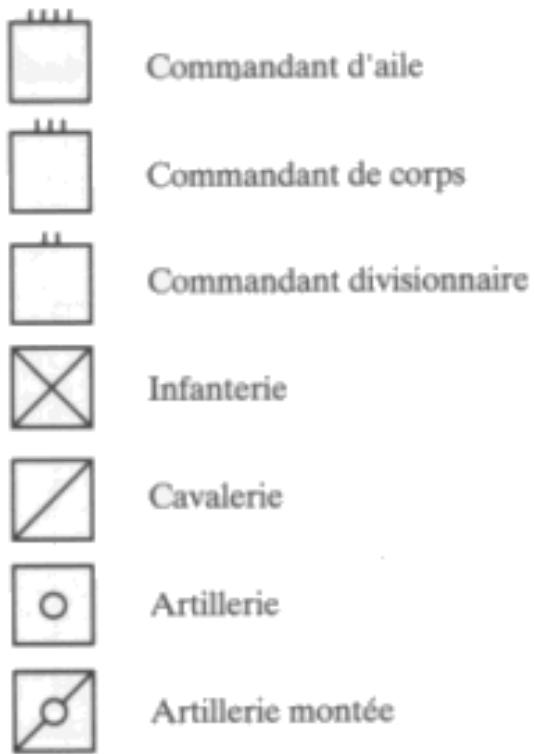
Les groupes de Commandement, d'Infanterie, de Cavalerie et d'Artillerie peuvent être divisés comme suit. Vous trouvez ces symboles dans le tableau de l'ordre de bataille dans la base de données de Fields of Glory.
Commandement

Commandant d'aile

Commandant de Réserve de l'Armée

Commandant de corps d'Infanterie

Commandant de corps de Cavalerie

Commandant d'Artillerie du corps de Cavalerie

Commandant de corps d'Artillerie

Commandant divisionnaire d'Infanterie

Commandant divisionnaire de Cavalerie

Commandant d'Artillerie de la division de Cavalerie

Commandant d'Artillerie de la division d'Infanterie

Speciale

De Ligne


Légère

Milice/Landwehr
Cavalerie

Lourde

Moyenne



Légère

Milice/Landwehr
Artillerie


Montée
Guide clavier
Alt Q
Quitter
Avec ou sans musique
Avec ou sans son
Au début du jeu
Esc
Passer les écrans d'introduction pour aller au menu principal
Pendant une bataille
Touches flèches
Faire défiler la carte
Alt/Touches flèches
Faire défiler rapidement la carte
Home
Centrer la carte sur vous
Commandant d'Armée (clignote)
Centrer la carte sur l'unité amie la plus proche (clignote)
CTRL/Touches
Centrer la carte sur l'unité/le
Flèches
Commandant amle plus proche, Haut/Bas/faire défiler Ordre de Bataille (clignote)
Zoomer à un niveau de carte
Sortir du zoom à un niveau de carte
Activer/Désactiver l'affichage du temps
Ouvrir le Database au début de l'armée anglo-alliée (si applicable)
Ouvrir le Database au début de l'armée prussienne (si applicable)
Espacement
Esc
Interrompre/Reprise le jeu
Retourner au menu principal, ou du menu principal, retourner au DOS.
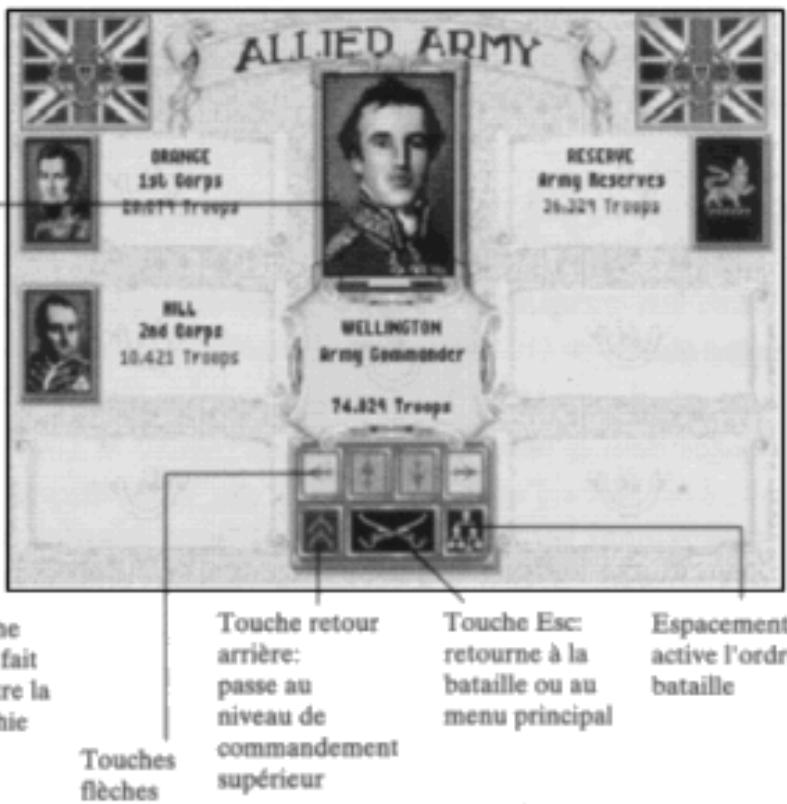
L'écran "biographie
Esc
Retourner à l'écran Database principal
Touches flèches
Faire défiler le texte vers le haut/bas
Écran "ordre de bataille
Esc
Retourner à l'écran Database principal
Le fichier readme
Vous trouverez toute autre modification apportée au programme dans le fichier readme.txt, contenu sur la première disquette du programme. Pour lire ce fichier, tapez simplement "EDIT README.TXT" à partir du disque dur ou de la disquette A.
Problèmes
Pourquoi ne peux-je pas installer le jeu sur le disque dur?
Vous devez vérifier toutes les conditions de système mentionnées dans la section "Equipement requis" et vous assurer que vous avez assez d'espace disponible sur votre disque dur. Si votre équipement correspond aux conditions décrites dans ce supplément technique, et que le problème persiste, vous devez faire des copies des disquettes, et utiliser ces copies à la place des disquettes originales. (Quelquefois, une différence d'alignement des têtes de lecture peut être la cause d'une erreur de lecture).
Si le jeu ne fonctionne toujours pas, vérifie que vous l'installez bien sur une partition non-compressée du disque dur. Essayez de l'installer sur une autre machine pour voir si le problème se répète ; si c'est le cas, vous avez l'une des rares disquettes défectueuses, et vous devez retourner immédiatement le jeu à votre détaillant.
Pourquoi le jeu ne se charge-t-il pas?
Votre ordinateur doit avoir la quantité de mémoire nécessaire, et plus précisément la mémoire conventionnelle, sinon, vous risquez d'avoir des difficultés de chargement.
Comment copier des disquettes?
À partir du prompt C>, utilisez la commande DOS Diskcopy A: A: (return), et suivez les prompts à l'écran. Remarque: les copies ne sont destinées qu'à un usage personnel.
Est-ce que je peux lancer le jeu par l'intermédiaire de Windows?
Non. Ceci n'est pas recommandé, car vous n'aurez probablement pas la mémoire nécessaire pour le faire.
Mon jeu fonctionne-t-il avec DR DOS?
Ce n'est pas garanti. Les jeux MicroProse sont actuellement conçus pour fonctionner avec la version MS-DOS 5.0 ou 6.0.
Un virus a pu être transféré dans votre ordinateur par un autre logiciel. Les copies pirates de ceux-ci sont une source régulière de virus. Il est conseillé toujours d'utiliser des logiciels originaux.
Défaut de logiciel
Dans le cas d'un logiciel défectueux, veuillez retourner la boîte complète, avec votre reçu, à l'endroit où vous avez acheté le jeu. MicroProse regrette de ne pas pouvoir remplacer ces produits, à moins qu'ils n'aient été achetés directement à la compétie.
Si vous avez lu la section Problèmes de ce document, et que vous avez toujours des difficultés, vous pouvez nous contacter. Comme nous recevons de nombreux appels chaque jour, et afin de traiter
efficacement votre problème, nous vous demandons de préparer les renseignements suivants :
- Le nom correct du jeu.
- Le type d'ordinateur que vous utilisez.
- Votre version DOS.
- La quantité de mémoire conventionnelle, étendue (XMS) et pagingée (EMS) de votre système.
- Le message d'erreur exact si vous en avez reçu un.
- Le numéro de version du jeu.
Appelez MicroProse Helpline au (+44) 666 504399, du lundi au vendredi, de 9h à 17h. Prenez de quoi écrire lorsque vous téléphonez. Vous pouvez également nous écrire à MicroProse Customer Services Division (Service clientèle) à l'adresse indiquée dans le manuel.
- LANCEMENT SOUS MS-DOS
- POWERPLUS SOUS WINDOWS 95
- DÉPANNAGE
- VUE D'ENSEMBLE DU JEU 6
- LE GUIDE DE COMBAT 10
- OPTIONS DE JEU 22
- TACTIQUES DE COMBAT 42
- VUE D'ENSEMBLE DU JEU
- LE CONTENU
- LE CONTRÔLEUR SOURIS
- LE CONTRÔLE CLAVIER
- SÉLECTIONNER UNE OPTION
- LE POINTEUR ÉPÉE
- LE POINTEUR CIBLE
- LE POINTEUR LOUPE
- LE POINTEUR DÉPLACER
- LE POINTEUR CIBLE D'ARTILLERIE
- GUIDE DE COMBAT
- COMMENT COMMENCER
- ÉCRAN MENU PRINCIPAL
- L'ÉCRAN SÉLECTIONNER BATAILLE
- L'ÉCRAN SÉLECTIONNER ARMÉE
- L'ÉCRAN NIVEAU DE RÉALISME
- OPTIONS DE DÉPLOIEMENT
- LA BATAILLE
- LE GUIDE DE COMBAT
- L'ÉCRAN DE BATAILLE PRINCIPAL
- SORTIR DU ZOOM
- ZOOMER
- COMMANDER DES UNITÉS D'ARTILLERIE
- LES DÉTAILS DE L'UNITÉ D'ARTILLERIE
- OPTIONS DE JEU
- COMMENCER UN NOUVEAU JEU
- CHARGER JEU SAUVEGARDE
- SÉLECTIONNER BATAILLE
- NIVELLES
- LES COMMANDANTS SONT
- QUATRE BRAS
- LIGNY
- SÉLECTIONNER ARMÉE
- SÉLECTIONNER LE NIVEAU DE RÉALISME
- CONSÉCRATION
- RÉGULIER
- VÉTÉRAN
- GARDE
- DÉPLOIEMENT DES TROUPES
- LE MENU DÉPLOYER
- LE MENU AFFICHER
- CARTES
- FENÊTRE DE DÉPLOIEMENT D'UNITÉS
- ILLUSTRATION
- NOM DE L'UNITÉ
- MODE D'EMPLOI
- LE FOND
- LES MENUS
- LE MENU JEU
- LE MENU INFORMATIONS
- MENUCARTES
- DÉTAILS DE LA CARTE DU CHAMP DE BATAILLE
- LES DRAPEAUX DE COMMANDEMENT
- LA CARTE UN MILE
- AUTRES ÉCHELLES DE CARTE (4 MILES, 8 MILES)
- ORDRES DE COMMANDEMENT (CARTES 4 MILES ET 8 MILES)
- ORDRES DE BRIGADE (CARTE 4 MILES)
- FORMATIONS D'INFANTERIE
- ORDRES OPÉRATIONNELS
- STATUT DE TROUPES
- ORDRES DE BATTERIE (ARTILLERIE - CARTE 4 MILES)
- LA CIBLE
- LA FIN DE LA BATAILLE
- RÉSUMÉ
- TYPES D'INFANTERIE
- LES TACTIQUES D'INFANTERIE
- TYPE DE CAVALERIE
- TACTIQUES DE CAVALERIE
- TYPES D'ARTILLERIE
- TACTIQUES D'ARTILLERIE
- FORMATIONS D'ARTILLERIE
- ORGANISATION D'ARTILLERIE
- OPÉRATION COMBINÉE DES DIFFÉRENTES ARMES
- ARTILLERIE
- CAVALERIE
- CONTRÔLES
- L'OPTION DRAPEAU
- LE PORTRAIT
- DÉTAILS DU COMMANDANT
- PERSONNALITÉ
- DÉTAILS DE BRIGADE
- LA LÉGENDE
- PARCHEMINS DES UNITÉS COMMANDÉES
- LE BLOC D'ICÔNES
- LES ICÔNES FLÈCHES DROITE ET GAUCHE
- LES ICÔNES FLÈCHES HAUT ET BAS
- LE CHEVRON
- L'ARBRE STRUCTURE DE COMMANDEMENT
- TABLEAU D'ORDRE DE BATAILLE
- LE COMMANDEMENT
- LES UNITÉS
- LA LÉGION BRITANNIQUE ET LA LÉGION ROYALE ALLEMANDE (BLANC SUR FOND ROUGE)
- BATAILLON DE BRUNSWICK (BLANC SUR FOND GRIS PÂLE)
- CONTINGENT DE RÉSERVE NASSAU (JAUNE SUR FOND VERT)
- LES ÉPÉES CROISÉES
- CONTENU
- ORDINATEUR
- AFFICHAGE
- LECTEUR
- SUPPLÉMENT TECHNIQUE
- COMPRESSION DE DISQUE DUR
- PROTECTION CONTRE LA COPIE
- INSTALLATION
- INSTRUCTIONS DE CHARGEMENT
- SON
- MODIFICATIONS ET INFORMATIONS DE DERNIÈRE MINUTE
- COMMANDER/DONNER DES ORDRES À VOS UNITÉS
- TERRAIN
- DÉPLOIEMENT HISTORIQUE ET LIBRE
- SYMBOLES
- COMMANDEMENT
- GUIDE CLAVIER
- AU DÉBUT DU JEU
- PENDANT UNE BATAILLE
- L'ÉCRAN "BIOGRAPHIE
- ÉCRAN "ORDRE DE BATAILLE
- LE FICHIER README
- PROBLÈMES
- DÉFAUT DE LOGICIEL
Marque : GAMES PC
Modèle : FIELDS OF GLORY
Catégorie : Jeu de stratégie