DREAM WEB - Jeux vidéo GAMES PC - Notice d'utilisation et mode d'emploi gratuit
Retrouvez gratuitement la notice de l'appareil DREAM WEB GAMES PC au format PDF.


| Type de produit | Jeu vidéo |
| Marque | GAMES PC |
| Modèle | DREAM WEB |
| Plateformes supportées | PC (DOS), Commodore Amiga (A500/A1200), CD-ROM |
| Configuration minimale PC | 20 Mo d'espace disque dur, 3 Mo de mémoire d'extension, 580 Ko de mémoire de base libre, souris, carte son Sound Blaster ou compatible |
| Configuration minimale Amiga | 1 Mo de mémoire |
| Installation | Via disquettes ou CD-ROM, procédure d'installation incluse |
| Fonctions principales | Aventure en pointer-cliquer, exploration, résolution d'énigmes, dialogues avec personnages, système de réseau |
| Sauvegarde | Manuelle via menu disque, 10 emplacements |
| Contrôles | Souris (bouton gauche pour action, bouton droit pour examiner), clavier (ESC pour sauter les cinématiques, barre d'espace pour arrêter le défilement du texte) |
| Entretien et nettoyage | Aucun entretien particulier, ranger les disquettes/CD dans leur boîtier |
| Sécurité | Utiliser conformément aux instructions, éviter les chocs et l'humidité |
| Pièces détachées et réparabilité | Non applicable, jeu dématérialisé ou sur support physique standard |
| Informations générales | Jeu d'aventure 2D, publié par Empire Interactive Entertainment, incarnez Ryan dans un labyrinthe onirique pour détruire les sept nœuds du mal |
FOIRE AUX QUESTIONS - DREAM WEB GAMES PC
Questions des utilisateurs sur DREAM WEB GAMES PC
0 question sur cet appareil. Repondez a celles que vous connaissez ou posez la votre.
Poser une nouvelle question sur cet appareil
Téléchargez la notice de votre Jeux vidéo au format PDF gratuitement ! Retrouvez votre notice DREAM WEB - GAMES PC et reprennez votre appareil électronique en main. Sur cette page sont publiés tous les documents nécessaires à l'utilisation de votre appareil DREAM WEB de la marque GAMES PC.
MODE D'EMPLOI DREAM WEB GAMES PC
Directeur : Neil Dodwell Artiste : David Dew Musique : Matt Seldon
Acteurs: Narrateur/Ryan
Sparky
Louis
Silverman
Eden
Diane Underwood
Gardien
Voix du Destin
Martin Sherman
Patrick Kelly
Dee Graham
John Haines
Nikki Robinson
Rena Kaye
Tony Dillon
Carol Nudds
Les autres rôles sont joués par les acteurs.
Enregistré à Videosonix Ltd. Sound Studio, Camden, Londres. Post-production de Reflex Interactive.
Technique : Producteur
Ingénieur du son principal
Assistant Ingénieur du son
Directeur du son
Échantillonnage de son
Assistant au son
Idée et conception
Creepar
Graphismes et effets
Musique et effets
Accessoires conçus par
Production des accessoires
Conversion du son
Guide écrit par
Coordinateur du script
Assistance générale de
Machiniste
Patrick Kelly
Paul Harris
Matt Grime
Rik Yapp
Creative Reality
Matt Seldon
Creative Reality
Neil Dodwell
David Dew
Matt Seldon
Stephen Marley
Paul Oglesby
Reflex Interactive
Neil Dodwell et Rik Yapp
Barry Tuck
Chad Schofield
Steve Lamb
Creative Reality représenté par Jacqui Lyons
Produit par Rik Yapp et Creative Reality
Publié par Empire Interactive Entertainment.
Dans vos rêves, vous vous retrouverez toujours dans le labyrinthe des rêves, comme tout le monde. Le subconscient joue un rôle important dans votre vie quotidienne. Il est au cœur de la civilisation même. Le labyrinthe est contrôlé par sept personnes qui contiennent, chacune, la puissance d'un nœud à l'intérieur du labyrinthe. Ces personnes imprègnent le labyrinthe, et donc, le monde, de leurs propres forces.
et de leurs propres faiblesses. Lorsque l'un des nœuds meurt, il est transféré à un autre être humain. Les forces du labyrinthe fluctuent ainsi, et les nœuds prennent des aspects différents.
Malheureusement, tout cela est sur le point d'être détruit. Les forces du mal ont compris la puissance du labyrinthe et contrôlent, à présent, les sept nœuds. Le labyrinthe lui-même est sur le point d'être occupé et de s'adonner au mal. Pour l'éternité!
Une seule personne peut empêcher une telle catastrophe. Cette personne, c'est Ryan, c'est-à-dire VOUS!
Par ordre des gardiens du labyrinthe, vous devez détruire les contrôleurs des Sept nœuds, et permettre ainsi au labyrinthe de se régénérer et à l'équilibre d'être restauré. Le destin de la civilisation est entre vos mains.
Pour vous aider dans cette mission difficile, vous disposez du journal de Ryan, "Le Journal d'un Fou", qui a été fidèlement reproduit. Lisez-le soigneusement. Il vous aidera dans votre tâche.
Bonne chance!
Exigences du système
Pour jouer à Dreamweb, il vous faudra :
20 Mo d'espace libre sur disque dur - 3 Mo de mémoire d'extension ou d'expansion (si vous pouvez avoir le son) - 580 Ko de mémoire de base libre Une souris
L'utilisation d'un SoundBlaster ou d'une carte compatible est recommandée.
Remarque: Pour pouvoir utiliser la mémoire d'expansion, vous devez avoir un gestionnaire de mémoire d'expansion tel que EMM386 ou QEMM.
Installation de dreamweb
Lancez votre ordinateur puis introduisez la Disquette 1 dans un lecteur quelconque. Tapez ensuite la lecture du lecteur, suivie par un deux-points (par exemple, si vous placez votre disquette dans le lecteur A, tapez A:).
Tapez INSTALL puis appuyez sur ENTER. La procédure d'installation commence.
Le programme d'installation vous demandera de définir le lecteur sur lequel vous pouvez installer Dreamweb. L'installation par défaut se fera sur le lecteur C:, dans un répertoire ayant pour titre DREAMWEB, mais vous pouvez le changer si vous pouvez.
Pour obtenir le son dans le jeu, vous devez sélectionner l'option Soundblaster. La musique et les effets sonores sont tous échantillonnés et nécessitent une carte sonore compatible avec Soundblaster. Suivez les prompts de l'écran.
Après que vous ayez répondu à toutes les questions, l'installation commencera. Introduisez les disquettes numérotées quand le programme vous le demande.
Une fois l'installation terminée, vous pourrez commencer à jour.
Démarrage de dreamweb
Tapez:
C: (si vous avez installé le jeu sur le lecteur C)
CD\DREAMWEB (si le répertoire d'installation porte le titre de DREAMWEB)
DREAMWEB
Changement des options sonores
Une fois DREAMWEB installé, vous pouvez changer les options sonores en mettant le jeu en marche à l'aide des commandes suivantes :
DREAMWEB/15 pour le mettre en marche avec
Soundblaster sur interruption 5
DREAMWEB/17 pour le mettre en marche avec
Soundblaster sur interruption 7
DREAMWEB/N pour le mettre en marche sans effets sonores.
Version CD-ROM
La version CD-ROM de Dreamweb est mise en marche directement à partir du CD, sans avoir à l'instructor sur disque dur. Cependant, le jeu doit avoir accès au disque dur et y enregistrer des fichiers temporaires. Ces fichiers seront placés dans un répertoire par défaut portant le titre DREAMWEB, sur votre lecteur C:. (Si nous avons d'autres détails techniques à vous communiquer, nous les ajouterons sur une carte pour CD-ROM que nous mettrons dans l'emballage).
La version Amiga nécessite 1 Mo de mémoire.
Le jeu sera lancé automatiquement à partir de la disquette 1. Il vous suffit d'allumer l'ordinateur et d'introduire la disquette 1 dans le lecteur de disquettes.
Si vous souhaitez installer le jeu sur disque dur, introduisez la dernière disquette (disquette 3) et le programme d'installation sera lancé automatiquement. Suivez les instructions de l'écran.
Commodore AMIGA A1200
Le jeu sera automatiquement lancé à partir de la disquette 1. Il vous suffit d'allumer l'ordinateur et d'introduire la disquette 1 dans le lecteur.
Si vous souhaitez installer le jeu sur disque dur, introduisez la dernière disquette (disquette 4) dans le lecteur et le programme d'installation sera lancé automatiquement. Suivez les instructions de l'écran.
Demarrage
Le journal de Ryan renferme d'importantes informations qui vous aident dans votre mission. À la dernière page, Ryan a noté certaines choses que vous devez garder en tête. Nous vous conseillons fortement de lire le journal en entier avant d'entrer dans le labyrinthe.
La première fois que vous jouez à dreamweb
La première fois que vous jouez à Dreamweb ou si vous avez déjà fait une partie mais sans avoir sauvegardé votre position, vous verrez d'abord l'introduction apparaître à l'écran. Vous pouvez la sauter en appuyant sur la touche ESC. Après l'introduction viennent les crédits que vous pouvez aussi sauter en appuyant sur ESC.
Lorsque vous reprenez une partie à partir d'une position sauvegardée
Si plusieurs positions de jeu ont été précédemment sauvegardées sur disque, vous pouvez alors reprendre une partie à partir d'une position sauvegardée, reprendre une partie du début (à partir de l'introduction) ou sortir sur DOS. Placez le pointeur sur l'option de votre choix et cliquez avec le bouton gauche de la souris.
Si vous décidez de charger une partie sauvegardée, l'écran affichera la liste des parties sauvegardées. Mettez en évidence la partie que vous pouvez charger et cliquez sur LOAD. Vous pourrez alors reprendre la partie à l'endroit où vous l'aviez sauvegardée.
L'ecran de JEU principal et le repertoire
Lorsque vous entamez une partie, vous verrez l'écran suivant:
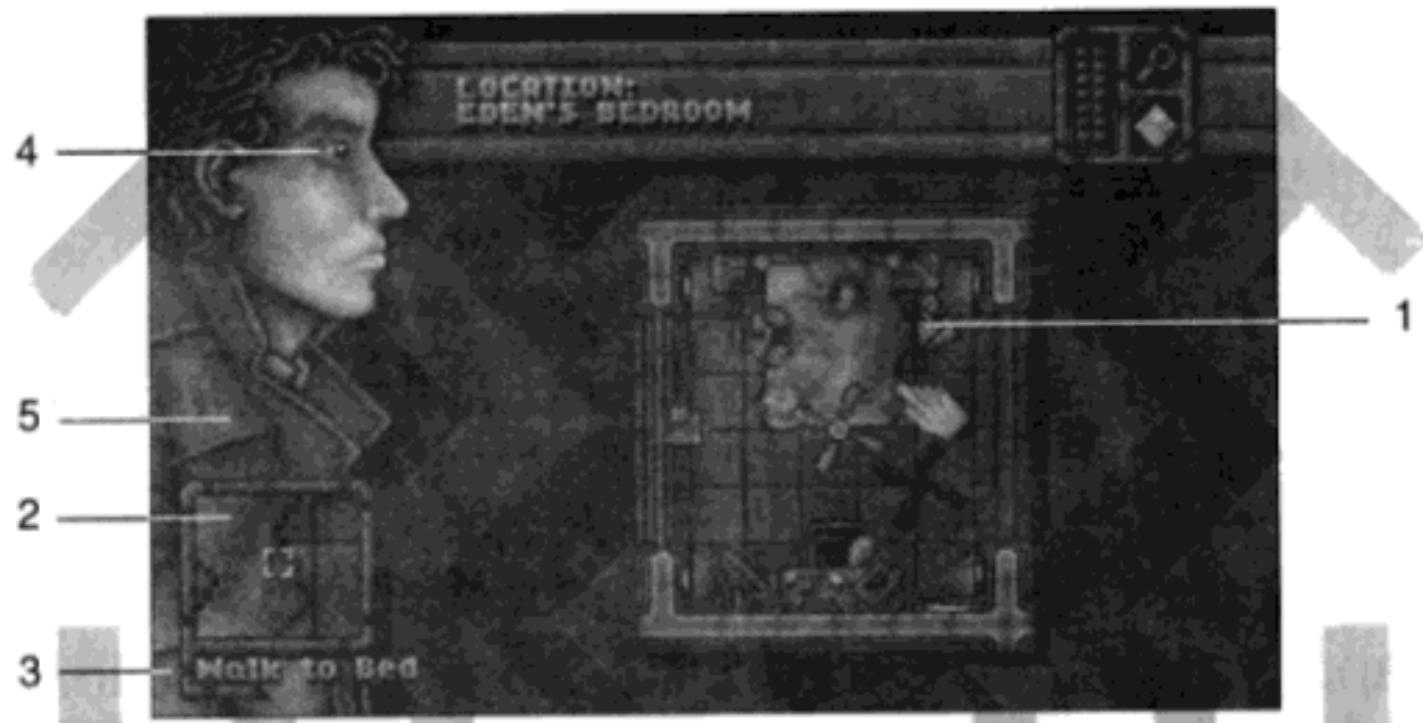
La partie principale de l'écran est occupée par la zone carte (1), montrant une vue de haut de votre personnage, dans une chambre.
La case zoom (2) vous permet de faire un grossissement de ce qui se trouve sous le pointeur de la souris.
Lorsque vous déplacez votre pointeur autour de l'écran, la ligne statut (3) décrit ce qui se passera si vous cliquez avec le bouton gauche de la souris. Voici ce que vous pouvez faire:
Marcher en direction d'un objet. Notre personne peut examiner tous les objets qui sont à sa portée (c'est-à-dire à une distance raisonnable). Si un objet est trop éloigné de lui, cliquez dessus pour le déplacer vers votre personnage qui pourrait ainsi l'examiner. Vous pouvez aussi aller vers les sorties se trouvant sur la carte.
Lorsque vous voyez une flèche bleue au-dessus du pointeur de la souris, vous pouvez ainsi passer d'une chambre à une autre ou sortir d'un endroit.
Examiner un objet sur l'écran. Cliquez sur un objet pour en afficher une description. Vous pourrez alors ouvrir ou utiliser un objet, ou s'il est représenté par une image, cliquer sur celle-ci et le ramasser. Si vous ouvrez l'objet ou si vous le ramassez, vous irez à l'écran inventaire. (Voir Inventaire, plus loin).
Parler à une personne. Lorsque vous parlez à quelqu'un, vous verrez une description de cette personne, suivie d'une conversation (sur la version CD-ROM, vous entendez la conversation). Cliquez sur le bouton de la souris pour avancer dans la conversation. Pour reprendre toute la conversation, cliquez sur l'icône de la personne se trouvant au haut de l'écran conversation. L'icône sortie vous permet de retourner à la carte à tout moment. Les conversations peuvent être la source d'indices importants qui vous aideront à résoudre des énigmes.
Inspectez l'endroit dans lequel vous vous trouvez actuellement. Le nom de cet endroit est indiqué au haut de l'écran. Si vous cliquez sur l'oeil de Ryan (4), l'écran affichera une brève description des alentours.
Commande Zoom Active et désactive la case zoom (2).
Options Disque Vous permet de sauvegarder, charger ou sortir sur DOS (voir plus loin)
Ouvrir l'inventaire Lorsque vous cliquez sur le manteau de Ryan (5), vous passez à l'écran inventaire. Cet écran affiche dix emplacements pour objets à la fois. L'inventaire est composé de trois pages que vous sélectionnez en cliquant sur le numéro de la page que vous pouvez, au coin supérieur droit de l'inventaire. Lorsque vous ouvrez un objet, son contenu sera affiché sous l'inventaire de Ryan.
Vous pouvez déplacer les objets se trouvant à l'intérieur de l'inventaire ou les mettre dans d'autres objets ouverts en vous servant du bouton gauche de la souris. Le pointeur se "saisira" de l'objet. Vous pourrez alors le mettre dans un emplacement libre, lui faire changer de place avec un autre objet ou vous en débarrasser en le jetant dans la poubelle située au haut de l'écran et en cliquant.
Pour examiner un objet se trouvant dans l'inventaire de Ryan ou un objet ouvert, cliquez sur lui avec le bouton droit de la souris.
Pour quitter l'inventaire, cliquez sur l'icone sortie située au coin inférieur droit de l'écran.
Remarque : Les gros objets ne pourront pas être placés dans des objets plus petits. Un objet risque aussi de refuser de contenir un autre, tout comme une machine CD n’accepte que des CD.
Utiliser avec permet à un objet d'agir sur un autre. Si vous examinez et utilisez un objet de la carte, il est possible que vous vous retrouviez à l'écran inventaire où
Si on vous pose la question "use with..?" (utiliser avec..?). Cliquez sur un article que vous pouvez utiliser avec l'objet.
L'ecran VOYAGE
Lorsque vous quittez un endroit (par exemple, lorsque vous sortez de la gauche de l'écran, devant la maison d'Eden), vous irez à l'écran voyage. Au-dessus de la ville, vous verrez une image vous indiquant un endroit auquel vous pouvez aller, accompagné de son nom, au haut de l'écran. Pour sélectionner d'autres endroits, cliquez sur les deux flèches se trouvant de part et d'autre du nom. Pour aller à un endroit, cliquez sur son image, au bas de l'écran. Pour obtenir des renseignements sur un endroit que vous voulez visiter, cliquez sur l'icône informations (le papier à lettres situé en haut et à droite de l'écran). Si vous décidez de ne pas voyager, cliquez sur l'icône sortie pour retourner à la carte de l'endroit actuel.
Sauvegarde et reprise d'une PARTIE
Sélectionnez les options disques pour passer à un écran qui vous permettra de sortir sur DOS, effectuer des opérations de disques ou retourner au jeu. Si vous sélectionnez opérations de disques, les icônes sauvegarde et chargement seront affichées.
Pour sauvegarder une partie, cliquez sur un espace libre ou sur un fichier qui a déjà été utilisé et que vous pouvez effacer. Tapez ensuite le titre de la partie que vous pouvez sauvegarder. Cliquez enfin sur l'icône disque pour sauvegarder la partie.
Pour charger une partie, cliquez sur le fichier que vous pouvez charger puis sur l'icone disque.
ACCES Au RESEAU
Dans certains endroits, vous trouverez un écran Réseau. Ce réseau est un système d'informations vieillot qui continue d'être utilisé par beaucoup de gens parce qu'il ne coûte pas cher. Il vous donne accès aux nouvelles et à la météo et vous permet d'examiner les Cartouches du Réseau utilisant une interface. Si une cartouche est placée dans l'interface du Réseau, vous pouvez avoir accès à son contenu. Pour accéder au Réseau, examinez et utilisez le moniteur lui-même, pas le clavier ou l'interface.
Commandes du RESEAU
Il vous faut connaître certaines commandes de base pour dire les fichiers du Réseau. Chaque fichier est divisé en sujets et certains fichiers risquent d'être protégés par un mot de passe. Les commandes sont:
LIST. Utilisée toute seule, cette commande affiche tous les fichiers du système, y compris ceux qui se trouvent dans une cartouche actuellement utilisée. Une fois que vous avez la liste des fichiers, tapez LIST puis un nom de fichier pour afficher la liste de tous les sujets se trouvant dans ce fichier.
READ. Cette commande vous permet d'accéder au texte d'un sujet.
LOGON. Pour avoir accès à un fichier protégé par un mot de passe, il vous faut une clé. Pour obtenir une clé, vous devez entrer un mot de passe. Par exemple, la clé de Ryan est RYAN. Pour lire tout fichier protégé par cette clé, tapez LOGON RYAN. On vous demandera alors un mot de passe. Vous pouvez avoir accès à n'importe quelle clé de n'importe quelle machine du Réseau si vous connaisssez le mot de passe.
KEYS. Affiche les clés auxquelles vous avez réussi à accéder.
HELP. Affiche des informations de secours.
EXIT. Débranche le Réseau et vous renvoie au jeu.
Pour arrêter le défilament d'un texte, appuyez sur la barre d'espacement. Appuyez à nouveau sur la barre pour continuer votre lecture. Le Réseau peut vous aider à couvrir des informations importantes durant le jeu.

Pour que Dreamweb puisse être lancé à partir d'un CD, il doit créer un répertoire sur votre disque dur pour stocker temporairement des fichiers. Cette opération est effectuée automatiquement par la procédure d'installation normale du CD Dreamweb. Afin de lancer cette procédure d'installation, insérez le CD Dreamweb dans votre lecteur CD et suivez les instructions détaillées ci-dessous:
- Au prompt du DOS, tapez D: (si, bien sûr, votre lecteur est désigné par la lettre D:)
- Suivez les instructions à l'écran. Un répertoire sera créé sur votre disque dur et vous devrez taper DREAMWEB (puis ENTREE).
- Pour plus de détails sur la façon de lancer le jeu, veuillez consulter le manuel ci-joint.
ANE PAS Oublier:
Code de la porte 5106
Anniversaire d'Eden 17 février (17th February)
Mot de passe du réseau Dragon noir (Blackdragon)

- Exigences du système
- Installation de dreamweb
- Démarrage de dreamweb
- Changement des options sonores
- Version CD-ROM
- Commodore AMIGA A1200
- Demarrage
- La première fois que vous jouez à dreamweb
- Lorsque vous reprenez une partie à partir d'une position sauvegardée
- L'ecran de JEU principal et le repertoire
- L'ecran VOYAGE
- Sauvegarde et reprise d'une PARTIE
- ACCES Au RESEAU
- Commandes du RESEAU
- ANE PAS Oublier:
Marque : GAMES PC
Modèle : DREAM WEB
Catégorie : Jeux vidéo