CYCLING MANAGER 2 - Jeu de simulation de gestion GAMES PC - Notice d'utilisation et mode d'emploi gratuit
Retrouvez gratuitement la notice de l'appareil CYCLING MANAGER 2 GAMES PC au format PDF.


| Type de produit | Jeu de simulation de gestion sur CD-ROM |
| Plateforme | PCWindows (95, 98, 2000, ME, XP) |
| Configuration minimale | Processeur 350 MHz, 64 Mo RAM, carte graphique 8 Mo compatible DirectX, lecteur CD-ROM 2x, carte son, souris |
| Configuration recommandée | Processeur 700 MHz, carte graphique 32 Mo compatible DirectX |
| Résolution d'affichage | 640x480 et supérieures |
| DirectX requis | DirectX 8.0 ou ultérieur |
| Mode multijoueur | LAN (carte réseau 10/100 Mo/s, protocole TCP/IP), Internet (modem 28,8 Kbps ou plus, ISDN, câble, T1) |
| Fonctions principales | Gestion d'équipe cycliste, entraînement, tactiques de course, transferts, sponsors, course en temps réel |
| Type de jeu | Tour par tour avec phases de course en temps réel |
| Langues disponibles | Français (par défaut), autres langues configurables |
| Manuel d'utilisation | Inclus au format PDF, 23 pages |
| Support technique | Téléphone : 01.34.62.26.84 (lun-sam 9h-13h), email : support@cycling-manager2.com |
| Entretien et nettoyage | Conserver le CD-ROM à l'abri de la poussière et des rayures ; nettoyer avec un chiffon doux |
| Sécurité | Avertissement sur l'épilepsie ; faire des pauses de 10-15 minutes toutes les heures |
| Pièces détachées et réparabilité | Non applicable (logiciel) |
| Informations générales | Édité par Focus Home Interactive, développé par Cyanide ; année de sortie : 2002 |
FOIRE AUX QUESTIONS - CYCLING MANAGER 2 GAMES PC
Questions des utilisateurs sur CYCLING MANAGER 2 GAMES PC
0 question sur cet appareil. Repondez a celles que vous connaissez ou posez la votre.
Poser une nouvelle question sur cet appareil
Téléchargez la notice de votre Jeu de simulation de gestion au format PDF gratuitement ! Retrouvez votre notice CYCLING MANAGER 2 - GAMES PC et reprennez votre appareil électronique en main. Sur cette page sont publiés tous les documents nécessaires à l'utilisation de votre appareil CYCLING MANAGER 2 de la marque GAMES PC.
MODE D'EMPLOI CYCLING MANAGER 2 GAMES PC
© 2002 FOCUS Home Interactive et CYANIDE. Toute copie non conforme à la loi est interdite. Tout contrevenant s'expose à des poursuites civiles et pénales. INTERDIT À LA LOCATION.
Retrouvez Cycling Manager 2 sur Internet :
WWW.CYCLING-MANAGER2.COM
Infos, téléchargements, liens, news, animations, concours, forums sont sur :
http://www.cycling-manager2.com
Le site officiel de Cycling Manager 2 !
AVERTISSEMENT SUR L'ÉPILEPSIE
À lire avant toute utilisation d'un jeu vidéo par vous-même ou votre enfant. Certaines personnes sont susceptibles de faire des crises d'épilepsie ou d'avoir des pertes de conscience à la vue de certains types de lumières clignotantes ou d'éléments fréquents dans notre environnement quotidien. Ces personnes s'exposent à des crises lorsqu'elles regardent certaines images télévisées ou lorsqu'elles jouent à certains jeux vidéo. Ces phénomènes peuvent apparaître alors même que le sujet n'a pas d'antécédent familial ou n'a jamais été confronté à une crise d'épilepsie. Si vous-même ou un membre de votre famille avez déjà présenté des symptômes liés à l'épilepsie (crise ou perte de conscience) en présence de stimulations lumineuses, veuillez consulter un médecin avant toute utilisation. Nous conseillons aux parents d'être attentifs à leurs enfants surtout lorsqu'ils jouent à des produits vidéo. Si vous-même ou votre enfant présentez un des symptômes suivants : vertige, trouble de l'orientation, mouvement involontaire ou convulsion, veuillez immédiatement cesser de jouer et consulter un médecin.
PRÉCAUTIONS À PRENDRE DANS TOUS LES CAS POUR L'UTILISATION D'UN JEU VIDÉO
Ne vous tenez pas trop près de l'écran. Jouez à bonne distance de l'écran de l'ordinateur et aussi loin que le permettent les cordons de raccordement. Utilisez de préférence les jeux vidéo sur un écran de petite taille. Évitez de jouer si vous êtes fatigué ou si vous manquez de sommeil. Assurez-vous que vous jouez dans une pièce bien éclairée. En cours d'utilisation, faites des pauses de 10 à 15 minutes toutes les heures.
SUPPORT TECHNIQUE :
du lundi au samedi de 9h00 à 13h00
Tél : 01.34.62.26.84
E-mail : support@cycling-manager2.com
SOMMAIRE
1. Installation du jeu et lancement 4
1.1 Installation 4
1.1.1. Configuration matérielle 4 1.1.2. Système d'exploitation 4 1.1.3. Graphismes 4 1.1.4. Sons 4 1.1.5. Musique 4 1.1.6. Multijoueurs 4 1.1.7. Installation 4 1.1.8. Recommandations 4
1.2. Lancement du jeu 5
1.2.1. Mode Solo 5 1.2.2. Mode Multijoueurs 6 1.2.3. Sauver une partie 6
2. 6
2.1. Navigation Générale 6
2.2. Évolution du temps 6
2.3. Nouvelles 6
2.4. Palmarès 7
2.5. Classements 7
2.6. Finance 8
2.6.1. Transactions 8
2.6.2. Cyclistes 8
2.6.3. Sponsor 8
2.6.4. Interface de négociation 9
2.6.5. Staff 10
2.6.6. Rapport 10
2.7. Calendrier 10
2.8. Entraînements 11
2.8.1. Planning de saison 11
2.8.2. Semaine d'entraînement 12
2.9. Médical 12
2.10. Effectif 13
2.11. Avant course 14
2.11.1. Tactique 14
2.11.2. Équipement 15
3. Durant la course 16
3.1. Zones de menus 16
3.2. Zone équipe 17
3.2.1. Ordres de groupe 17
3.2.2. Ordres individuels 18
3.2.3. Ordres tactiques 19
3.3. Raccourcis clavier 19
4. Multijoueurs 20
Agrément de licence 21
Crédits 23
CYCLING MANAGER 2 - MANUEL D'UTILISATION
1 Installation du jeu et lancement
1.1 Installation
1.1.1 Configuration matérielle
Pour jouer à Cycling Manager 2, vous devez posséder au minimum un processeur 350 MHz, 64 Mo de mémoire vive, une carte graphique 8 Mo compatible DirectX, un lecteur CD-ROM double vitesse (x2), une carte son et une souris. Le jeu peut alors être lancé en résolution 640 × 840 et supérieures.
Nous vous recommandons toutefois la configuration suivante pour un confort de jeu maximal : processeur 700 MHz avec une carte graphique 32 Mo compatible DirectX.
1.1.2 Système d'exploitation
Vous devez posséder Windows 95, 98, 2000, ME ou XP pour jouer à Cycling Manager 2.
1.1.3 Graphismes
Il faut un moniteur SVGA et une carte graphique compatible DirectX avec au moins 8 Mo de mémoire pour jouer. Nous vous recommandons d'installer les derniers pilotes de votre carte graphique.
Important ! DirectX 8.0 ou une version ultérieure doit être installé sur votre système. Toutefois, si vous possédez une Voodoo 2, il est possible de jouer en lançant l'exécutable spécial pour démarrer le jeu.
1.1.4 Sons
Votre carte son doit être compatible DirectX. Nous vous recommandons d'installer les derniers pilotes disponibles.
1.1.5 Musique
Cycling Manager est équipé d'un lecteur interne MP3. Vous pouvez à tout moment lancer, arrêter la lecture ou passer au morceau suivant.
1.1.6 Multijoueurs
Il est possible de jouer en multijoueurs via un réseau local (LAN) ; vous devez pour cela posséder une carte réseau 10/100 Mo/s et avoir installé le protocole réseau TCP/IP. Si vous avez un firewall, configurez-le ou désactivez-le.
Vous pouvez également jouer en utilisant votre modem (28,8 Kbps ou vitesse supérieure), une connexion ISDN, câble, T1 ou autres connexions Internet, à condition de posséder un accès Internet.
1.1.7 Installation
Pour installer le jeu, insérez le CD de Cycling Manager 2 dans votre lecteur de CD-ROM. L'installation automatique du jeu sera alors lancée si la notification d'insertion automatique est activée. Dans le cas contraire, lancez le programme setup.exe situé à la racine du CD.
1.1.8 Recommandations
Nous vous recommandons de ne pas overclocker votre processeur ni tout autre composant de votre ordinateur. Vous risquez en effet de l'endommager et de rendre instable l'exécution de ce jeu ou d'autres logiciels.
Veillez à fermer toutes les applications ouvertes sur votre ordinateur pour jouer à Cycling Manager, afin que le jeu puisse bénéficier de toute la puissance de votre ordinateur.
En cas de problèmes d'affichage, allez dans les options pour réduire les paramètres graphiques comme la qualité d'affichage ou la résolution du jeu, ou consultez les parties 1.1 et 1.2 concernant la configuration requise et le système d'exploitation (notamment si vous utilisez Windows 95).
1.2 Lancement du jeu
Pour lancer le jeu, faites un double-clic sur le fichier "CyclingManager2.exe" à partir de votre bureau ou du menu démarrer.
Au premier lancement du jeu, un écran de configuration apparaît. Vous pouvez régler la langue, la résolution, le pilote d'affichage, le mode de textures (16 ou 32 bits), le niveau de détail et les paramètres sonores.
Après une série d'introduction (que vous pouvez passer en appuyant sur Echap), vous accéderez au menu de lancement des parties.
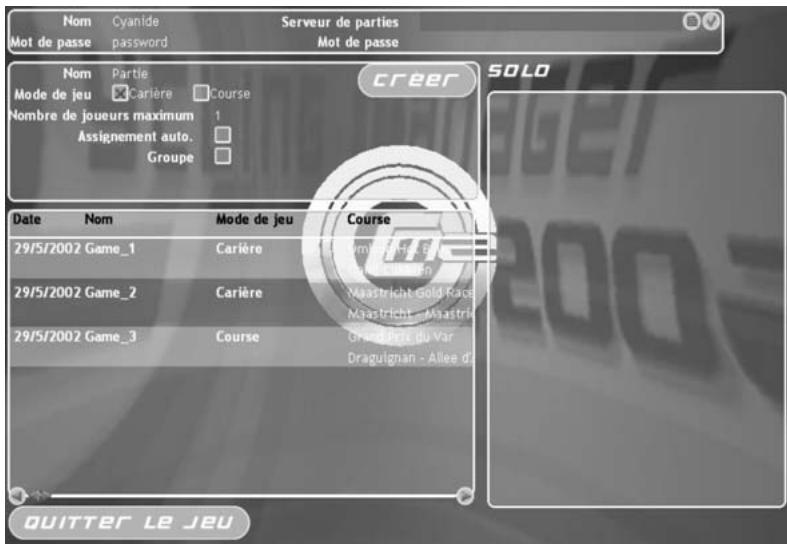
1.2.1 Mode solo
1.2.1.1 Parties carrière
Dans ce mode de jeu, vous devrez gérer votre équipe tout au long d'une carrière. Vous avez le choix de régler trois options :
- Assignment auto.: Quand cette option est cochée, votre équipe vous est attribuée au hasard.
- Groupe : Permet de jouer une carrière allégée, avec seulement les 20 équipes du groupe que vous aurez choisi, et sans gestion des sponsors.
- Toujours invité : Cocher cette case pour que votre équipe soit invitée à toutes les courses que vous désirez.
Appuyez sur le bouton 'Créer' une fois vos options réglées. Vous arriverez dans la page du choix de votre équipe. Vous pouvez décider de débuter dans une grande équipe ou si vous voulez augmenter la difficulté, choisissez une équipe de Division 2 dans le but de devenir après quelques saisons la meilleure équipe mondiale. Validez votre choix avec le bouton 'Inscription' en bas à gauche.
1.2.1.2 Parties course
Vous souhaitez choisir de jouer une course seule afin de vous entraîner sur une étape précise ou pour tester vos nouvelles stratégies de course. Vous avez le choix de régler trois options :
- Assignment auto.: Quand cette option est cochée, votre équipe vous est attribuée au hasard.
- Groupe : Permet de jouer la course avec seulement les 20 équipes du groupe que vous aurez choisi.
Appuyez sur le bouton 'Créer' une fois vos options réglées. Vous arriverez dans la page du choix de votre équipe. Validez votre choix avec le bouton 'Inscription' en bas à gauche.
CYCLING MANAGER 2 - MANUEL D'UTILISATION
1.2.2 Mode multijoueurs
Vous avez la possibilité de jouer sur Internet ou en réseau local à Cycling Manager 2. Se référer au chapitre Multijoueur pour plus de précisions.
1.2.3 Sauver une partie
Vos parties Cycling Manager 2 sont sauvegardées automatiquement à la fin de chaque jour.
2 Menus de management
2.1 Navigation générale
Le jeu démarre par défaut dans le menu principal. Depuis ce dernier, il est facile de circuler dans les autres menus, il suffit de cliquer sur l'icône du menu désiré. Différentes fenêtres secondaires sont ainsi accessibles et peuvent se superposer.

Bouton 'Retour' : permet de fermer la fenêtre sans sauvegarder les ordres.

Bouton 'Valider' : permet de valider les changements que vous venez d'effectuer sur la page.
2.2 Evolution du temps
Cycling Manager 2 est un jeu au tour par tour, plusieurs boutons situés en haut à droite de l'écran permettent de faire évoluer le temps.

Bouton 'Continuer' : vous permet de faire avancer le jeu jusqu'au lendemain ou bien de lancer la course si vous êtes inscrit à cette épreuve.

Bouton 'Prochaine étape' : vous permet de faire avancer le jeu jusqu'à la prochaine course. Utilisez ce bouton juste avant une course pour simuler la course si c'est une classique (course d'un jour) ou la première étape d'un tour (course par étapes), ou bien pour passer l'étape si c'est pendant un tour.
2.3 Nouvelles
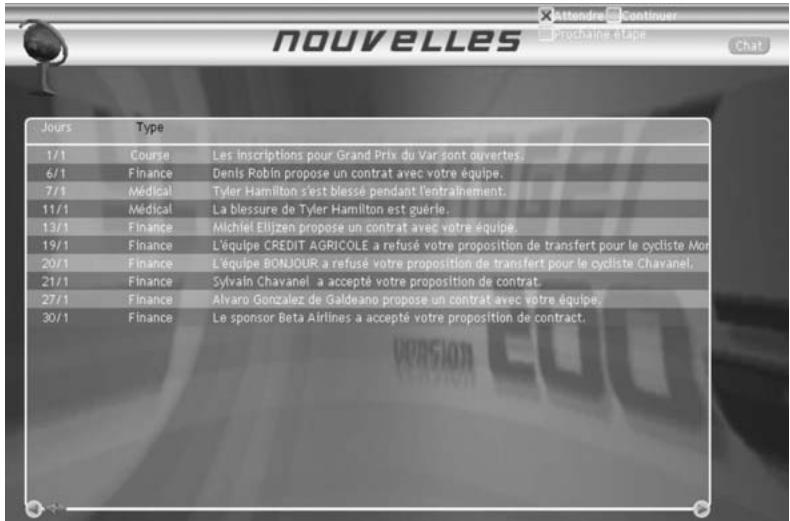
Cette page décrit la liste chronologique des événements survenant pendant la partie. Aucun ordre n'est possible dans cette page.
2.4 Palmarès
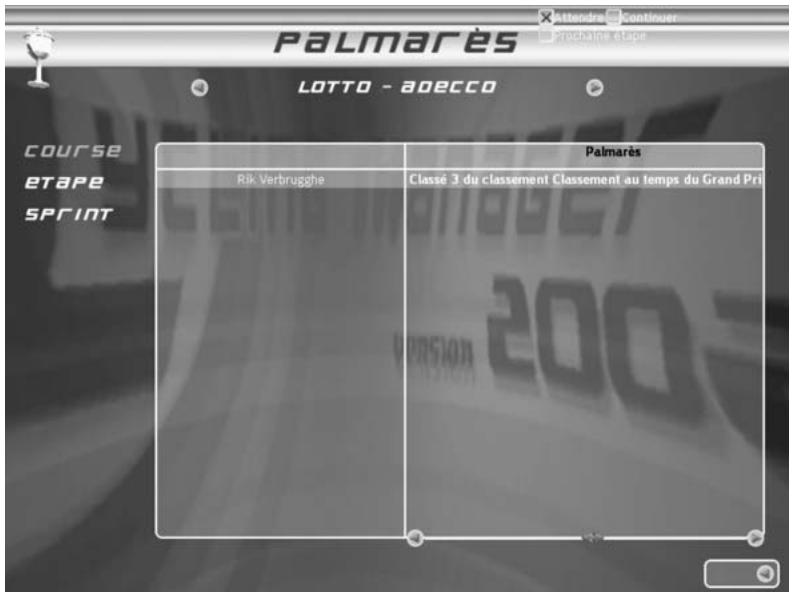
Vous pouvez sélectionner l'équipe pour laquelle vous souhaitez voir le palmarès. Le bouton 'Course' permet de voir les podiums sur le classement final des tours ou des classiques, le bouton 'Étape' affiche les podiums des étapes gagnées lors des tours et le bouton 'Sprint' recense les sprints intermédiaires remportés par les coureurs.
2.5 Classements
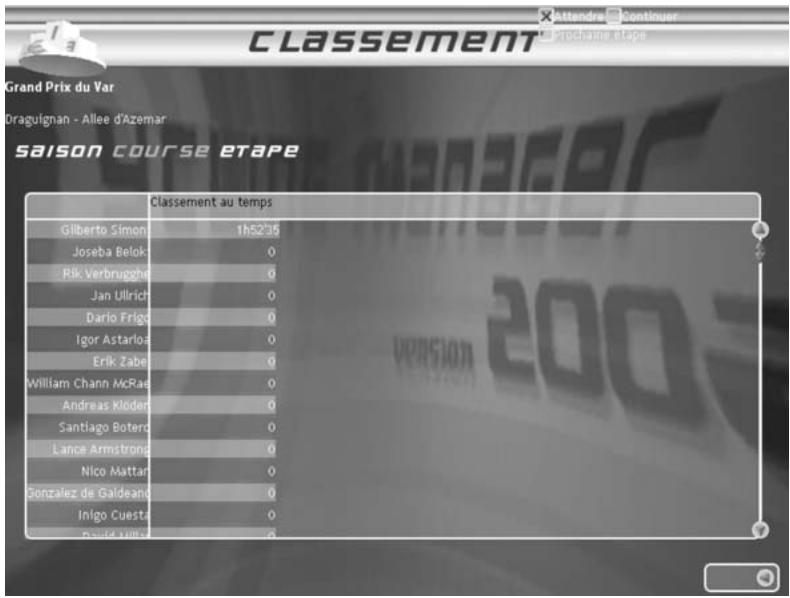
Vous pouvez désirer de visualiser les classements individuels ou les classements par équipes. Vous pouvez consulter pour chacun d'eux plusieurs résultats.
Onglet saison : vous permet de visualiser les classements de la saison en cours. Le premier classement est le plus important, c'est le classement mondial de la saison (chaque épreuve donne des points pour ce classement). Le classement mondial par équipes déterminera les équipes Top Clubs (les dix premières à l'issue de la saison), division 1 (les équipes du rang 11 à 30) ou division 2 (les équipes du rang 31 à 60). Le classement Coupe du Monde est calculé sur 10 classiques majeures de la saison.
Onglet course : vous permet de visualiser les classements généraux des courses en cours.
Onglet étape : vous permet de visualiser les classements des étapes du jour. Vous pouvez trier les cyclistes selon l'ordre d'un classement en particulier en cliquant sur le nom de ce classement.
CYCLING MANAGER 2 - MANUEL D'UTILISATION
2.6 Finance
Toutes les données monétaires sont exprimées en Euros (€).
2.6.1 Transactions
Cette page récapitule les transactions en cours. Vous pouvez éditer une transaction en cours en la double-cliquant.
2.6.2 Cycliste
Barre de besoin des équipes : permet de naviguer entre les différentes équipes ainsi que la liste des cyclistes sans contrats (free agents).
Votre équipe est sélectionnée :
Bouton 'renégocier' : permet de prolonger le contrat d'un coureur de votre équipe. Pour revenir à votre équipe, il faut appuyer sur le bouton 'liste'.
Bouton 'licencier' : pour négocier le départ d'un cycliste de votre équipe avant le terme de son contrat.
Une équipe adverse est sélectionnée :
Bouton 'éditer' : permet de négocier un contrat avec un coureur que vous souhaitez engager dans votre équipe. Attention, il faut également que l'équipe ait donné son accord pour que le transfert soit effectué (voir bouton 'transfert').
Bouton 'transfert' : permet de négocier la somme avec l'équipe pour acquérir le coureur sélectionné. Attention, il faut également être tombé d'accord sur un contrat avec le coureur pour que le transfert soit effectué (voir bouton 'éditer').
La liste des coureurs sans contrats (free agents) est sélectionnée :
Bouton 'éditer' : permet de négocier un contrat avec un coureur que vous souhaitez engager dans votre équipe. Comme le coureur est sans équipe, il suffit qu'il accepte le contrat pour qu'il rejoigne votre effectif.
Fonctionnement du système de transfert :
Il faut faire une proposition à un coureur/équipe. Ce coureur/équipe va réfléchir et rendre une réponse : il accepte, il refuse ou il contre votre proposition (que vous devrez accepter, refuser ou de nouveau contrer). Pour acquérir un coureur libre, il suffit d'obtenir son accord. Si vous voulez transférer un coureur encore sous contrat, il faut obtenir l'accord de son équipe (une prime à négocier) ET l'accord du coureur. Si c'est bon, le coureur rejoint votre équipe quelques jours après.
Pour faire venir un grand coureur ce n'est pas facile, ça dépend du niveau de votre équipe mais également d'une multitude de paramètres. Les parties sont très différentes les unes des autres, il se peut très bien qu'une fois vous arriviez à recruter 2 grands leaders et que lors d'une autre partie il soit impossible de mettre la main sur l'un d'eux.
Si la proposition de transfert est acceptée, mais que le coureur ne vient pas dans l'équipe, il y a une explication :
Tout d'abord il faut être certain que le cycliste et l'équipe du cycliste sont d'accord. Si ces conditions sont respectées, il se peut qu'il y ait un problème. Le coureur a reçu une autre proposition et l'a acceptée mais il ne prévient pas. Nous allons essayer de corriger cela.
2.6.3 Sponsor
Pour augmenter votre budget, vous pouvez désigner le sponsor avec lequel vous désirez négocier dans le tableau des sponsors. En cliquant sur le titre d'une des colonnes de ce tableau, vous pouvez trier les sponsors entre eux. Chaque sponsor a un budget et c'est en fonction de celui-ci qu'il sera possible de négocier une somme plus ou moins importante.
Bouton 'éditer' : pour négocier un contrat avec un sponsor. Il est possible de négocier un montant initial, un montant mensuel ainsi que la durée du contrat. Vous pouvez également négocier pour des primes spéciales sur certaines courses. Utilisez le bouton 'envoyer' pour valider votre proposition. Appuyez sur le bouton 'liste' pour revenir à la liste des sponsors.
2.6.4 Interfaces de négociation
2.6.4.1 Lorsque vous faites une proposition ou une contre-proposition
Vous pouvez négocier avec 3 entités différentes : les cyclistes, les équipes ou les sponsors. Selon le type de négociation, vous pouvez avoir un ou plusieurs éléments parmi :
2.6.4.1.1 Négociation d'un montant unique
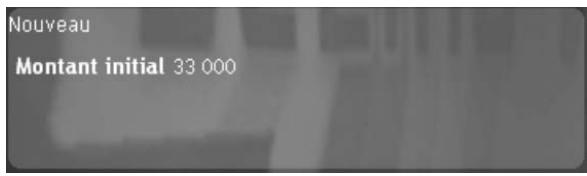
Ce montant sera débité ou crédité à la signature du contrat.
2.6.4.1.2 Négociation d'un montant à la signature, d'un montant mensuel et d'une durée de contrat

Le montant à la signature est débité ou crédité à la signature du contrat. Le montant mensuel sera débité ou crédité chaque mois jusqu'à l'échéance du contrat.
2.6.4.1.3 Négociation des primes de course
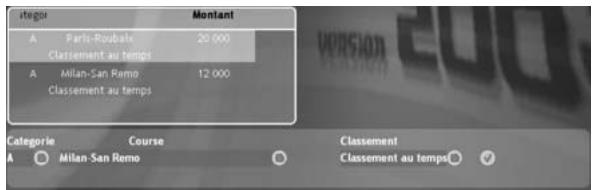
Les primes de course sont facultatives. Vous pouvez proposer autant de primes de course que vous désirez. Pour chaque prime de course, vous devez préciser le classement et la course qui vous intéressent.
Les primes de course sont distribuées à la fin d'une course lorsque l'objectif a été complété.
Par exemple : (40000€ Grand Prix de Lombardie Coupe du Monde) lors d'une négociation avec un sponsor, permettra à l'équipe d'obtenir une prime de 40000€ si un cycliste de l'équipe est 1er de la Coupe du Monde à l'issue du Grand Prix de Lombardie.
2.6.4.2 Lorsque vous répondez à la proposition de l'autre partie
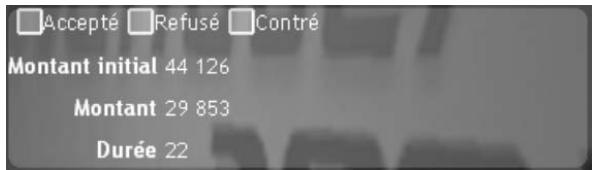
Vous avez 3 choix possibles : accepter, refuser ou contrer la proposition. Pour accepter ou refuser la proposition, vous devez sélectionner le bouton accepter ou le bouton refuser puis cliquer sur valider.
Pour contrer, vous devez modifier la proposition (voir Lorsque vous faites une proposition ou une contre-proposition), sélectionner le bouton contre puis cliquer sur valider.
2.6.5 Staff
Contrairement aux cyclistes, vous n'aurez pas à négocier de contrat avec les membres du staff, leur salaire est fixé proportionnellement à leurs compétences ainsi que les indemnités de licenciement.
Bouton 'personnel' : vous permet d'afficher les membres du staff de votre équipe.
Bouton 'libres' : vous permet d'afficher le personnel actuellement en recherche d'emploi.
Selon la liste que vous affichez, deux actions vous sont permises :
Bouton licencier : vous permet de licencier un membre du staff de votre équipe, vous aurez à lui verser des indemnités de licenciement.
Bouton engager : vous permet d'engager du personnel en recherche d'emploi, le montant de son salaire n'est pas négociable.
2.6.6 Rapport
Cette page vous donne un récapitulatif des recettes et des dépenses de votre équipe.
2.7 Calendrier
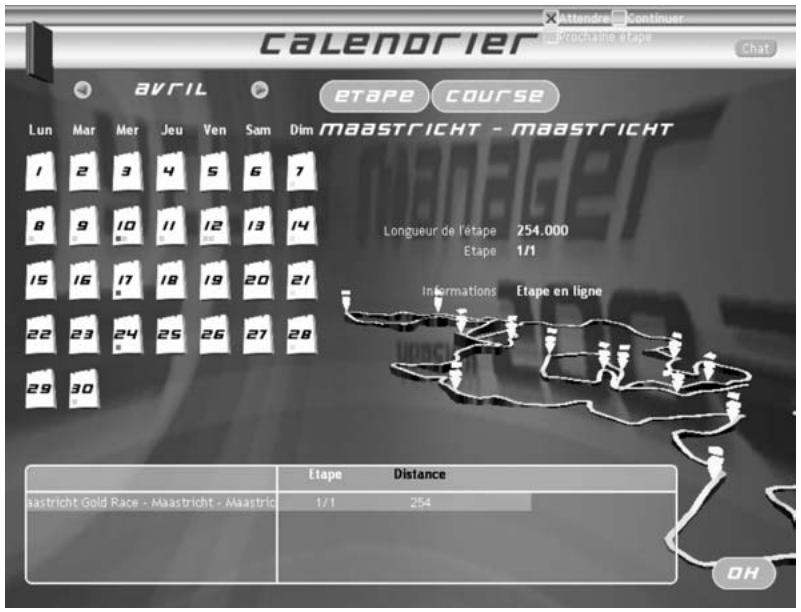
Les flèches vous permettent de sélectionner le mois que vous voulez visualiser.
Les petits carrés de couleur représentent les épreuves. Les épreuves Grand Tour et Coupe du Monde sont les courses les plus prestigieuses du calendrier.
Les tours :
- Grand Tour : orange. - T.HC : vert n°1 - T.1 : vert n°2
- T.2 : vert n°3 - T.3 : vert n°4
Les classiques :
- Coupe du Monde : jaune n°1
- Championnats du Monde : jaune n°2 - C.HC : bleu n°1 - C.1 : bleu n°2
- C.2 : bleu n°3 - C.3 : bleu n°4
En sélectionnant une classe ou une étape, vous verrez le profil 3D de cette classe ou étape apparaître.
Le bouton étape vous permet d'accéder à la page d'information sur l'étape sélectionnée.
2.8 Entraînement
Les entraînements se programment en deux temps. En premier lieu, vous devez définir dans la page SEMAINE d'entraînement des semaines d'entraînement type indépendantes du cycliste. Ensuite, vous devez assigner ces semaines au cycliste désiré dans la page planning de saison.
Si vous n'entendez pas grand-chose en matière d'entraînement, nous vous conseillons d'observer dans un premier temps les entraîneurs CPU gérer les entraînements. Après quelques parties, vous pourrez commencer à distribuer les semaines d'entraînement dans le planning de saison. Et enfin, seulement, vous pourrez définir vous-même en détail des semaines d'entraînement plus adaptées à vos cyclistes.
2.8.1 Planning de saison
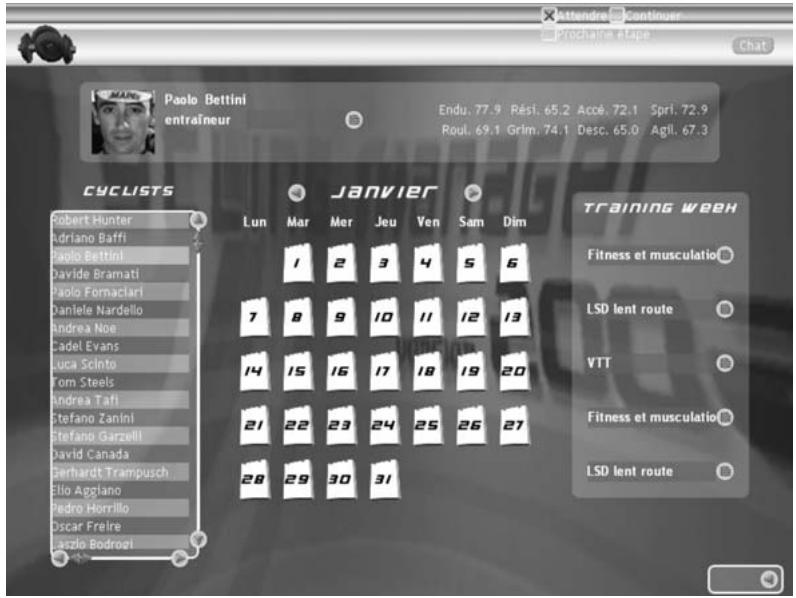
Vous devez sélectionner le cycliste pour lequel vous désirez consulter les entraînements dans la liste des cyclistes. Une fois ce cycliste sélectionné, vous pouvez lui assigner un nouvel entraîneur dans le cadre descriptif du cycliste.
Vous pouvez également modifier directement les semaines d'entraînement. Pour cela, circulez dans le calendrier d'entraînement jusqu'à sélectionner le mois sur lequel vous désirez intervenir. Ce mois atteint, vous pouvez sélectionner l'entraînement approprié dans la liste déroulante située en regard de la période de votre choix.
Par ailleurs, si vous ne vous occupez pas des entraînements ni n'assignez pas d'entraîneur à vos cyclistes, ces derniers s'entraînent tout seuls. Évidemment, un entraîneur professionnel a toutes les chances de préparer des entraînements plus pertinents que le cycliste lui-même.
2.8.2 Semaine d'entraînement
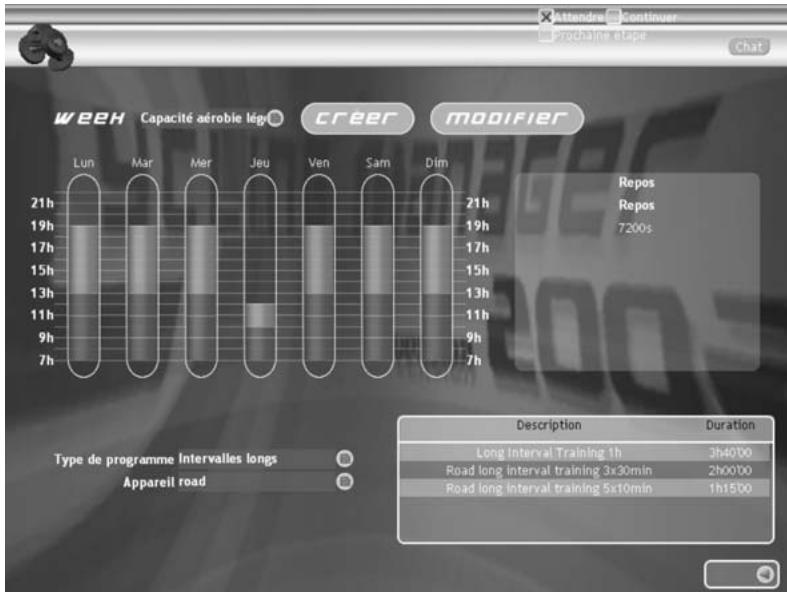
Vous pouvez parcourir les semaines d'entraînement à l'aide d'un navigateur situé en haut de la page.
Bouton créer : crée une semaine d'entraînement vierge. Il faudra la valider pour qu'elle soit enregistrée (le nom sera : Nom de l'équipe - Training Week X).
Bouton modifier : crée une copie de la semaine d'entraînement actuelle que vous pouvez alors adapter comme vous l'entendez. Il faudra la valider pour qu'elle soit enregistrée (le nom sera : Nom de l'équipe - Training Week X).
Bouton effacer : permet d'effacer une semaine que vous avez créée (n'est affiché que quand une de vos semaines est sélectionnée).
Pour choisir les exercices que vous souhaitez programmer, vous devez faire votre choix dans les 2 listes déroulantes : type de programme et appareil. Une liste d'exercices apparaît dans le cadre prévu à cet effet. Vous devez sélectionner un exercice puis cliquer sur le bouton + correspondant au jour qui vous intéresse ou alors sur le bouton + tout à gauche pour augmenter le temps de tous les jours. L'exercice s'empile alors dans la ou les barres choisie(s).
Pour programmer un exercice à une heure précise, vous devez empiler au préalable une durée suffisante d'exercice repos.
Pour désempiler un exercice, il suffit de cliquer sur celui-ci dans les barres.
2.9 Médical
Cette page récapitule les cyclistes de votre équipe. En sélectionnant un cycliste en particulier, la blessure est indiquée.
Un cycliste blessé ou malade peut être indemne, la blessure ou la maladie n'affecte pas ses capacités, mais attention tout de même aux complications.
Il peut être disponible mais voir ses caractéristiques diminuées par sa pathologie. C'est le cas lorsque votre cycliste est en convalescence.
Ou votre cycliste peut être carrément indisponible, auquel cas il faudra attendre l'aval du médecin pour qu'il puisse reprendre l'entraînement.
2.10 Effectif
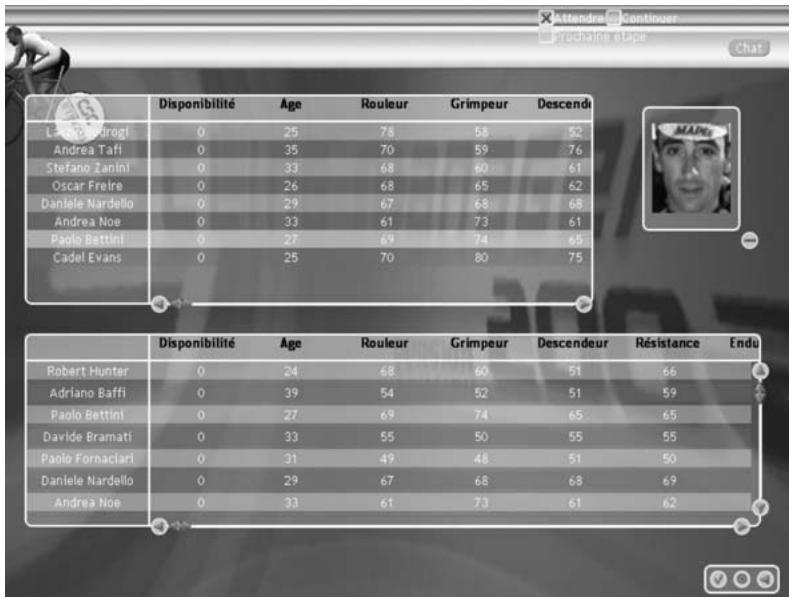
Le bouton cycliste permet de lister tous les cyclistes de l'équipe.
Si vous cliquez sur un des cyclistes, des informations détaillées le concernant s'affichent en haut de la page. Parmi ces informations, vous pouvez voir et changer les membres du staff qui lui sont assignés.
Vous pouvez par ailleurs trier les cyclistes entre eux en cliquant sur l'intitulé d'une colonne du tableau.
Le bouton staff permet de lister tout le personnel de votre équipe.
Vous pouvez fixer les rôles de chacun parmi les rôles suivants :
Kinésithérapeute : membre de l'équipe médicale, son rôle est de rééduquer les cyclistes convalescents. Il peut également prodiguer des massages et manipuler les cyclistes.
Médecin : responsable de l'équipe médicale, il soigne les cyclistes blessés.
Psychologue : membre de l'équipe médicale, il s'occupe de la préparation psychologique des cyclistes.
Chiropracteur : membre de l'équipe médicale, il pratique de la manipulation structurelle et nerveuse sur les cyclistes pour corriger des dysfonctionnements avant qu'ils ne deviennent des blessures. Il peut par ailleurs masser les cyclistes.
Assistant sportif : il peut être le directeur sportif sur une course si le directeur sportif n'est pas disponible ; à ce titre, il définit les tactiques de course. Il peut aussi entraîner un ou plusieurs cyclistes.
Entraîneur : il peut entraîner un ou plusieurs cyclistes.
Massage = récupération après effort (récupération physiologique)
Manipulation = diminution du risque de blessure
Kinésithérapie (rééducation) = remise en condition après une blessure (mais ne pas négliger les entraînements)
2.11 Avant course
Bouton effectif : permet d'accéder à la page effectif pour consulter ou modifier la sélection des cyclistes pour l'étape à partir.
Bouton tactique : permet d'accéder à la page tactique
Bouton équipement : permet d'accéder à la page équipement
2.11.1 Tactique

Vous disposez de 9 tactiques éditions repérées par les neufs boutons 1, 2, 3, 4, 5, 6, 7, 8, 9.
En outre, chacun des cyclistes inscrits à la course est représenté sur le page tactique par sa photo.
Vous devrez d'une part éditer toutes ou partie des 9 tactiques disponibles et d'autre part assigner ces tactiques à chacun de vos cyclistes.
Pendant la course vous aurez accès à une version simplifiée de la page tactique (voir Durant la course) où vous ne pourrez plus opérer de nouvelle tactique, mais où vous pourrez réassigner les tactiques aux cyclistes. Vous pouvez donc opérer des tactiques qui ne seront assignées à aucun cycliste avant la course afin de pouvoir changer votre stratégie pendant la course.
2.11.1.1 Assignation des tactiques
Vous pouvez assigner une tactique à un cycliste en cliquant dans un premier temps sur le bouton représentant la tactique, puis en double-cliquant sur la photo du cycliste.
Tous les cyclistes assignés à une même tactique forment un groupe stratégique et travailleront de concert pour que le leader de ce groupe atteigne les objectifs fixés par la stratégie. Vous pouvez donc créer de 1 à 9 groupes stratégiques ayant chacun un leader distinct (voir Edition des tactiques pour savoir comment définir le leader d'un groupe stratégique).
2.11.1.2 Edition des tactiques
2.11.1.2.1 Définition des zones
Par défaut, aucune zone n'est définie. Pour créer la première zone, il faut cliquer sur le bouton +. La première zone apparaît sur le profil, qui couvre l'ensemble de l'étape. Pour ajouter une autre zone, il faut cliquer sur une zone existante, puis sur le bouton +. La zone sélectionnée se divise alors en deux parties.
Pour supprimer une zone, il faut cliquer sur la zone à supprimer, puis sur le bouton -. Pour redimensionner une zone, il faut cliquer dessus pour la sélectionner puis utiliser les curseurs situés en haut et en bas de la zone. En redimensionnant une zone, vous redimensionnez forcément les zones contiguës. Notez que vous pouvez aussi déplacer
CYCLING MANAGER 2 - MANUEL D'UTILISATION
une zone A par rapport à une zone B qui lui est contiguë, en tirant le curseur de A au-delà de la frontière entre A et B.
2.11.1.2.2 Définition des attitudes pour chaque zone
Pour chacune des zones définies ci-dessus, vous devez définir l'attitude offensive ET l'attitude défensive que devront adopter les cyclistes. Ces attitudes sont définies dans la sous-fenêtre des attitudes.
Aucune : le groupe stratégique n'aura aucune attitude offensive sur cette zone.
Attaque : le groupe stratégique tentera de faire s'échapper un de ses cyclistes, prioritairement le leader du groupe (voir définition du leader du groupe stratégique), selon les opportunités qui se présenteront.
Durcir la course : le groupe stratégique se placera en position de relais et lancera une attaque au train pour écrémer tout en protégeant le leader.
Attitudes défensives
Aucune : le groupe stratégique ne réagira à aucune attaque et ne tentera pas de rattraper quelque échappée que ce soit.
Contrôle : le groupe stratégique prendra le relais chaque fois qu'une échappée se constitue ou si une échappée est déjà constituée avec un adversaire remplissant les conditions de défense, de manière à maintenir un écart constant avec cette dernière.
Retour : le groupe stratégique prendra le relais chaque fois qu'une échappée se constitue ou si une échappée est déjà constituée avec un adversaire remplissant les conditions de défense, de manière à revenir le plus rapidement possible.
Conditions de défense
Une fois l'attitude défensive précisée (sauf aucune), vous devez donner une condition pour laquelle cette attitude sera activée. Il y a trois conditions possibles :
Un cycliste en particulier : vous devez avoir raison de désigner le groupe stratégique adoptera son attitude défensive si ce cycliste fait partie d'une échappée ou tente une attaque.
Le rang d'un classement : vous devez avoir un classement et préciser le rang. Le groupe stratégique adoptera son attitude défensive si un cycliste mieux que ce rang à ce classement fait partie d'une échappée ou tente une attaque.
La valeur d'une caractéristique : vous devez choisir la caractéristique et préciser la valeur. Le groupe stratégique adoptera son attitude défensive si un cycliste ayant une meilleure valeur que la valeur que vous avez précisée dans la caractéristique voulue fait partie d'une échappée ou tente une attaque.
2.11.1.2.3 Définition du leader du groupe stratégique
Après avoir assigné un cycliste à une stratégie, vous pouvez lui conférer le rôle de leader en le sélectionnant dans la liste déroulante leader.
2.11.1.2.4 Définition des sprints à disputer
Après avoir assigné un cycliste à une stratégie, vous pouvez lui conférer le rôle de sprinter pour un sprint donné. En regard du sprint désiré, il vous faut sélectionner le sprinter dans la liste déroulante sprinter.
Attention : si vous désirez que votre leader gagne l'étape, il est fortement conseillé de le désigner comme sprinter pour le sprint d'arrivée.
2.11.2 Équipement
Cette page permet de modifier ou de consulter l'équipement de chaque cycliste en sélectionnant le cycliste ajusté.
Vous pouvez choisir : le cadre, les roues arrière et avant et le casque. Pour vous aider dans votre choix, les informations techniques de chaque pièce d'équipement sont disponibles sous sa représentation 3D.
CYCLING MANAGER 2 - MANUEL D'UTILISATION
3 Durant la course
La zone centrale permet de visualiser la course. Pour sélectionner un cycliste, cliquez dessus et une pyramide inversée aux couleurs de son équipe apparaît au-dessus de lui. Pour vous déplacer au sein du peloton, utilisez les flèches droite et gauche ou la molette de la souris.
3.1 Zone de menus
Onglet cycliste : Titre : nom du coureur - (abréviation du nom d'équipe), par exemple Jalabert L. (CSC). En cliquant dessus, des informations relatives au cycliste apparaissent.
Onglet peloton : temps d'avance sur le peloton précédent, nom du groupe, temps de retard sur le peloton suivant, par exemple : +1h23'45 P -12. Nom des différents pelotons : P pour peloton (groupe qui comprend le plus de cyclistes), E1 pour le 1er groupe échappé, E2 pour le 2e groupe échappé, etc. A1 pour le 1er groupe attardé, A2 pour le 2e groupe attardé, etc. En cliquant dessus, d'autres informations apparaissent telles que les quatre cyclistes les plus importants du groupe et la distance qu'il reste à parcourir.
Onglet événements : En cliquant dessus, la liste chronologique des événements de la course s'affiche.
Onglet chat : Pour désigner les joueurs à qui vous voulez envoyer votre texte, cliquez dans la partie droite sur les joueurs (touche Ctrl + clic gauche pour ajouter un joueur). Entrez votre texte dans la zone de gauche puis appuyez sur la touche Entrée. Le texte sera envoyé à tous les joueurs que vous avez sélectionnés. Le bouton Chat peut se combiner avec les autres boutons afin qu'il reste toujours affiché si vous le désirez.
Onglet classement : Permet de voir les différents classements généraux de la course jouée.
Onglet étape : Permet de voir les informations de l'étape. Le chiffre indiqué est la distance en kilomètres qu'il reste à parcourir. En cliquant sur un sprint intermédiaire, les bonus (points, primes ou temps) s'affichent.
Onglet profil : C'est le profil de l'étape. Il est très utilisé pour faire le point sur la course et situer rapidement l'état des groupes. Le bouton profil peut se combiner avec les autres boutons afin qu'il reste toujours affiché si vous le désirez.
Onglet tactique : Affiche les détails de la tactique en cours (voir menu avant course page tactique). En cliquant sur chacun des boutons 1 à 9, vous pouvez visualiser les détails de chaque tactique prédéfinie.
Gestion des caméras : Il existe 6 caméras par défaut. Il est possible de créer sa propre caméra et de l'enregistrer avec la touche F2 (écrase la vue par défaut qui était sélectionnée).
Alt + bouton souris gauche = rotation autour du cycliste.
Alt + molette souris = zoom.
Utilisez les touches 1 à 6 pour changer de caméra.

Lecteur MP3 : Il est possible d'insérer ses propres MP3 en les copiant dans le fichier Sound/Mp3

Lance la lecture des MP3.

Lance la lecture du prochain MP3.

Stoppe la
lecture des MP3.
Vitesse de jeu : Il est possible grâce à ce curseur d'accélérer la course jusqu'en vitesse 8x.

Indicateur de vent : Renseigne sur la vitesse (unité : km/h) et l'orientation du vent.

Indicateur de pente : Renseigne sur la déclivité du terrain (en pourcentage). Les pentes supérieures à 10% sont considérées comme très difficiles.

Indicateur de météo : Renseigne sur les conditions climatiques.
3.2 Zone équipe
Il existe trois types d'ordre pour chacun de vos coureurs : les ordres individuels, les ordres de groupe et les ordres tactiques. Les ordres tactiques se préparent avant la course.
Pour qu'un cycliste suive les ordres individuels, il faut cliquer le panel de ce cycliste puis sur le bouton individuel. Le panel du cycliste est alors jaune.
Pour qu'un cycliste suive les ordres de groupe, il faut cliquer le panel de ce cycliste puis sur le bouton groupe. Le panel du cycliste est alors bleu.
Pour qu'un cycliste suive les ordres tactiques, il faut cliquer le panel de ce cycliste puis sur le bouton tactique. Le panel du cycliste est alors vert.
3.2.1 Ordres de groupes
Par défaut les couleurs n'ont aucun rôle (bouton). Il vous faudra spécifier les rôles de chacun des sous-couleurs pour chaque ordre collectif (attaque collective, sprint collectif, relais collectif et peloton).
3.2.1.1 Attaques collectives

En cliquant sur ce bouton, vous activez l'attaque, c'est-à-dire que chaque coureur essayera d'accomplir son rôle dans l'attaque collective.
Il existe quatre rôles d'attaque différents :
- attaque : le coureur attaquera s'il est bien placé dans le peloton. C'est généralement au leader qu'on assigne ce rôle.
bloquer : le coureur ayant ce rôle empêche les adversaires de prendre l'aspiration de l'attaquant.
faux-train : le coureur prend le relais et ralentit progressivement l'allure pour favoriser l'attaque de son équipier.
pilote : le coureur lance l'attaque devant son leader pour lui faire profiter de l'aspiration.
3.2.1.2 Sprints collectifs

En cliquant sur ce bouton, vous activez le sprint, c'est-à-dire que chaque coureur essaiera d'accomplir son rôle dans le sprint collectif.
Il existe trois rôles de sprint différents :

sprint : le coureur lance son sprint s'il est bien placé dans le peloton.
bloquer : le coureur ayant ce rôle empêche les adversaires de prendre
l'aspiration de son sprinter.

Le pilote : le coureur lance le sprint devant son sprinter pour lui faire profiter de la situation.
3.2.1.3 Relais collectifs

En cliquant sur ce bouton, vous activez les relais, c'est-à-dire que chaque coureur essaiera d'accomplir son rôle dans le relais collectif.
Il existe trois types de relais :

vitesse maximum : vos coureurs donneront leur maximum pendant leurs
relais. À utiliser pour étirer le peloton à un endroit précis ou pour réduire l'écart avec des coureurs échappés.

faux-train : vos coureurs prennent des relais à une allure tranquille. À utiliser
pour protéger un de vos coureurs qui est échappé afin de faire grandir l'écart ou alors pour dicter le rythme en début de course.
contrôle : vos coureurs prennent des relais à une bonne allure et essayent de
stabiliser l'écart avec des coureurs échappés.
Il existe quatre rôles différents dans le relais :

prendre le relais : votre coureur prend un relais en tête de groupe puis se
replace dans la file des relayeurs.

garder la porte : votre coureur se place en dernière position de la file des
relayeurs et empêche d'autres coureurs de l'intégrer. Cela peut être utile afin d'empêcher les adversaires de faire ralentir l'allure du peloton.

protecteur : votre coureur se place dans la file des relayeurs en protégeant un
coureur. Il faut pour cela avoir un coureur à protéger.

protégé : votre coureur reste dans la file des relayeurs en essayant de s'abriter
un maximum sans prendre de relais. Si possible, il faut combiner ce rôle avec un autre équipier qui aurait le contrôle.
3.2.1.4 Peloton
Les rôles dans le peloton sont utilisés par défaut, lorsque aucune autre action n'est entreprise.
Il existe quatre rôles dans le peloton :

porteur d'eau : lorsque nécessaire, votre coureur se laisse glisser jusqu'à la voiture suiveuse pour prendre des bidons supplémentaires. Il les distribue ensuite aux équipiers. Généralement ce sont les plus jeunes équipiers qui accomplissent cette tâche.
se porter à l'avant du peloton : votre coureur essaie de remonter le peloton afin d'être en position d'attaque. Plus l'allure du peloton est rapide, plus il est difficile de remonter.

se porter à l'avant du peloton : votre coureur essaye de remonter le peloton
protégé : votre coureur reste un maximum à l'abri dans le peloton. Si possible, il faut combiner ce rôle avec un autre équipier qui aurait le rôle "protecteur".

protecteur : votre coureur protège un coureur dans le peloton et le garde à l'abri du peloton. Il faut pour cela qu'un autre coureur adopte le rôle de "protégé".

protégé : votre coureur reste un maximum à l'abri dans le peloton. Si possible, il
Il faut combiner ce rôle avec un autre équipier qui aurait le rôle "protecteur".
La partie jaune correspond à un effort intense de durée moyenne comme un relais très appuyé. Elle représente la puissance anaérobie lactique dont dispose encore le cycliste.
La partie verte correspond à l'endurance de votre coureur. La réserve s'épuise lentement au fur et à mesure de l'étape. Elle représente la puissance aérobie dont dispose encore le cycliste.
La partie jaune correspond à un effort intense de durée moyenne comme un relais très appuyé. Elle représente la puissance anaérobie lactique dont dispose encore le cycliste.
CYCLING MANAGER 2 - MANUEL D'UTILISATION
La partie verte correspond à l'endurance de votre coureur. La réserve s'épuise lentement au fur et à mesure de l'étape. Elle représente la puissance aérobie dont dispose encore le cycliste.
Il existe quatre ordres en individuel :

attaque : déclenche une attaque si votre coureur est bien placé dans le groupe. Il
faut disposer d'une puissance suffisante pour attaquer.

sprint : déclenche un sprint si votre coureur est bien placé dans le groupe.
Utilisez-le pour l'arrivée de la course ou pour des sprints intermédiaires car l'effort est très intense mais ne dure pas longtemps !

relais : votre coureur se place dans la file des relayeurs. Il est possible de se
mettre en relais infini en cliquant deux fois sur le bouton pour que votre coureur reste en tête de peloton.

ravitaillement : votre coureur se laisse immédiatement glisser jusqu'à la voiture
suiveuse pour prendre des bidons supplémentaires. Il les distribue ensuite aux équipiers.
Généralement ce sont les plus jeunes équipiers qui accomplissent la tâche.
3.2.3 Ordres Tactiques
Le coureur applique les tactiques prédéfinies avant la course. Il est possible de réassigner une tactique prédéfinie en sélectionnant une des tactiques puis en double cliquant sur le coureur. Pour ce faire, sélectionnez un ou plusieurs cyclistes de votre équipe, puis
Ctrl+clic gauche sur le bouton (1 à 9).
3.3 Raccourcis clavier
Backspace : réorganise le panneau des couleurs par rapport à leur position dans la course (le premier étant placé le plus à gauche).
X : remplace un coureur en mode individuel.
C: Remplace un coureur en mode groupe.
V: Remplace un coureur en mode stratégie.
(Ctrl ou Espace) + clics gauche successifs : maintenir la touche enfoncée permet une sélection multiple des cyclistes en cliquant successivement sur chacun des panneaux correspondant à ces cyclistes.
Shift: maintenir la touche enfoncée pour ne laisser visible que les coureurs de votre équipe à l'écran.
Flèche droite : permet de changer le cycliste sélectionné en se rapprochant de la tête de course.
Flèche gauche : permet de changer le cycliste sélectionné en se rapprochant de la queue de course.
Flèche haut : permet de sélectionner le cycliste suivant de son équipe en se rapprochant de la tête de course.
Flèche bas : permet de sélectionner le cycliste suivant de son équipe en se rapprochant de la queue de course.
Tab : passe à la caméra suivante.
Touches 1 à 6 : permet de changer la caméra de la fenêtre vidéo.
F2: permet de redéfinir le cadrage d'une caméra.
Alt + clic gauche : rotation autour du cycliste.
Alt + molette souris : zoom.
Ctrl + clic gauche : pour ajouter un destinataire dans le chat.
4 Multijoueurs
4.1 Réseau local (LAN)
Il faut lancer sur la première machine gateway.exe qui se trouve dans le répertoire principal d'installation du jeu.
Pour tous les PC, il faut entrer l'adresse IP ou bien le nom de la machine gateway (y compris sur la machine gateway), puis valider.
Saisir son identifiant puis son mot de passe.
La machine gateway doit créer une nouvelle partie ou charger une partie existante, les autres postes doivent joindre la partie une fois créée.
Il est possible de mettre un mot de passe afin de protéger la partie.
4.2 Réseau Internet
Il faut tout d'abord se connecter à Internet.
Choisir le gateway Cycling Manager puis valider.
Un des joueurs crée ou charge une partie puis les autres joueurs le rejoignent.
Il est possible de mettre un mot de passe afin de protéger la partie.
CYCLING MANAGER 2 - MANUEL D'UTILISATION
AGREMENT DE LICENCE
En utilisant et/ou installant ce CD de Cycling Manager 2, vous acceptez tacitement les conditions suivantes de ce contrat de licence :
IMPORTANT : VEUILLEZ LIRE CE QUI SUIT ATTENTIVEMENT ! Ce Contrat de Licence
Utilisateur Final ("CLUF") est un contrat entre vous et Focus Home Interactive SAS, applicable au produit logiciel identifié ci-dessus, qui inclut des programmes d'ordinateur et qui peut inclure des supports associés, une documentation imprimée et une documentation électronique (le "produit logiciel"). En installant, en copiant ou en utilisant de toute autre manière le produit logiciel, vous reconnaissez être lié par les termes du présent CLUF. Si vous êtes en désaccord avec les termes de ce CLUF, veuillez ne pas installer ou utiliser le produit logiciel.
Nom du produit logiciel : Cycling Manager 2
LICENCE DE PRODUIT LOGICIEL
Ce produit logiciel est protégé par la loi sur les droits d'auteur et la propriété intellectuelle (réglementation nationale et traités internationaux). Ce produit logiciel n'est pas vendu mais concédé sous licence.
1) Concession de licence :
Ce CLUF vous concède une licence avec les droits suivants : utilisation du produit logiciel susnommé. Vous seul pouvez utiliser ce produit logiciel. Vous pouvez l'installer et l'utiliser sur un seul ordinateur.
2) Description des autres droits et limitations
Limitations relatives à l'ingénierie à rebours, à la décompilation et au désassemblage. Vous n'êtes pas autorisé à ALTÉRER le produit logiciel, à en reconstituer la logique, à le décompiler ou à le désassembler. Le produit logiciel est concédé sous licence en tant que produit unique. Il n'est pas permis de dissocier ses composants pour les utiliser sur plus d'un ordinateur.
Location : vous n'êtes pas autorisé à prêter, à vendre en leasing ou à donner en location le produit logiciel.
Transfert de logiciel : vous n'êtes autorisé à transférer l'ensemble de vos droits prévus par ce CLUF qu'à titre permanent, à condition (a) que vous ne conserviez aucune copie (de l'ensemble du produit logiciel ou de chacune de ses parties), (b) que vous transfériez la totalité du produit logiciel (y compris tous ses composants, les supports associés et la documentation imprimée), toute mise à jour, ce CLUF et que le bénéficiaire accepte les termes de ce CLUF.
3) Droits d'auteur et de marques, propriété intellectuelle
Tous les droits de propriété et droits d'auteurs relatifs au produit logiciel (y compris, de manière non limitative, ceux afférents à toute image, photographie, animation, à tout élément vidéo ou sonore, et tout texte intégré au LOGICIEL), à la documentation imprimée qui l'accompagne et à toute copie du produit logiciel sont détenus par Focus Home Interactive SAS, CYANIDE ou par des sociétés contractantes de ces entreprises. Le produit logiciel est protégé par la réglementation nationale et les traités internationaux en matière de droit d'auteur et de propriété intellectuelle. En matière d'archivage, vous devez traiter le produit logiciel comme tout autre élément protégé par le droit d'auteur, et vous n'êtes pas autorisé à effectuer des copies de la documentation imprimée qui accompagne le produit logiciel.
Vous ne pouvez pas échapper aux dispositions des lois sur le droit d'auteur et sur la propriété intellectuelle, ni les modifier ou les altérer de quelque façon que ce soit. Ces dispositions s'étendent également à l'emballage et au(x) support(s), et à tout composant proposé sur les pages web ou sur Internet ou livré avec le produit logiciel, ou fabriqué à partir de lui.
4) Garantie limitée
Garantie limitée. Focus Home Interactive SAS garantit que (a) la performance du produit logiciel sera substantiellement en conformité avec la documentation fournie par Focus Home Interactive SAS, pour une période de 90 jours à compter de la date de réception. Recours du client. La seule obligation de Focus Home Interactive SAS et de ses fournisseurs et votre recours exclusif sont, au besoin de Focus Home Interactive SAS, (a) le remboursement du prix payé pour le produit logiciel, si applicable, et non pas du prix de vente recommandé, ou (b) la réparation ou le remplacement de la partie ou des parties du produit logiciel qui n'est (ne sont) pas conforme(s) aux conditions de fonctionnement garanties par Focus Home Interactive SAS, si le produit logiciel est retourné à Focus Home Interactive SAS avec une copie de votre ticket de caisse. Cette garantie limitée est nulle si le défaut du produit logiciel est causé par un accident, un traitement abusif ou une mauvaise application. Tout logiciel de remplacement sera garanti pour le reste de la période de garantie initiale ou pour 30 jours, selon la plus longue de ces périodes. Focus Home Interactive SAS ne supporte les dispositions de cette garantie, l'éventuel recours à ses services techniques, qu'après avoir reçu la preuve que le produit logiciel a été acquis de manière légale. Aucune autre garantie. Dans la mesure prévue par la loi, Focus Home Interactive SAS et ses fournisseurs excluent toute autre garantie ou condition, expresse ou implicite, y compris mais ne se limitant pas aux garanties ou conditions implicites du caractère adéquat pour la commercialisation ou à l'utilisation particulière en ce qui concerne le produit logiciel ou concernant le titre, l'absence de contrefaçon dudit produit logiciel, et toute documentation écrite qui l'accompagne, ainsi que pour toute disposition concernant le support technique ou la façon dont celui-ci a été rendu.
5) Limitation de responsabilité
Focus Home Interactive SAS et ses fournisseurs ne seront pas responsables en aucune circonstance pour tout dommage spécial, incident indirect ou conséquent qu'il soit, y compris, sans limitation, les dommages entraînés par la perte de bénéfices, la perte d'informations, ou toute autre perte pécuniaire, l'interruption des activités découlant de l'utilisation ou de l'impossibilité d'utilisation du produit logiciel ainsi que pour toute disposition concernant le support technique ou la façon dont celui-ci a été rendu. Ceci reste valable même si Focus Home Interactive SAS a été avisée de la possibilité de tels dommages. La responsabilité de Focus Home Interactive SAS en vertu de toute disposition de ce CLUF ne pourrait en aucun cas excéder la somme que vous avez réellement payée pour acquérir le produit logiciel. Toutes ces limitations ne seraient plus valables si Focus Home Interactive SAS avait intentionnellement contribué aux dommages cités plus haut.
6) NON-APPLICABILITÉ DE CERTAINES DISPOSITIONS
Si une ou plusieurs dispositions de ce contrat étaient jugées totalement ou en partie non valables selon la réglementation applicable ou non-applicables, cette non-validité n'affecterait pas les autres dispositions. Il en va de même s'il était avéré que une ou plusieurs dispositions de ce contrat ont une portée trop large par rapport à la loi applicable. Toute disposition de ce contrat non valable selon la réglementation applicable, non applicable, ou dont la portée est trop large par rapport à la loi serait néanmoins opposable dans toute la mesure permise par la réglementation applicable.
CRÉDITS
Producteur :
Autres Programmeurs :
Animations et Graphisme
Matthieu Razungles
Marie Duponchelle
Musique :
Gérard Teyssier
Manoël Nicolas (Guitare)
Céline Bonacina (Saxophone)
Directeur Marketing :
Cédric Lagarrigue
Rob Roe et l'ensemble des bêta-testeurs
qui ont contribué au jeu (désolé de ne pas
pouvoir vous nommer tous !)
- RETROUVEZ CYCLING MANAGER 2 SUR INTERNET
- AVERTISSEMENT SUR L'ÉPILEPSIE
- PRÉCAUTIONS À PRENDRE DANS TOUS LES CAS POUR L'UTILISATION D'UN JEU VIDÉO
- SUPPORT TECHNIQUE
- SOMMAIRE
- INSTALLATION DU JEU ET LANCEMENT 4
- 1.1 INSTALLATION 4
- LANCEMENT DU JEU 5
- 6
- NAVIGATION GÉNÉRALE 6
- ÉVOLUTION DU TEMPS 6
- NOUVELLES 6
- PALMARÈS 7
- CLASSEMENTS 7
- FINANCE 8
- CALENDRIER 10
- ENTRAÎNEMENTS 11
- MÉDICAL 12
- EFFECTIF 13
- AVANT COURSE 14
- DURANT LA COURSE 16
- ZONES DE MENUS 16
- ZONE ÉQUIPE 17
- RACCOURCIS CLAVIER 19
- MULTIJOUEURS 20
- AGRÉMENT DE LICENCE 21
- CRÉDITS 23
- CYCLING MANAGER 2 - MANUEL D'UTILISATION
- 1 INSTALLATION DU JEU ET LANCEMENT
- 1.1 INSTALLATION
- 1.1.1 CONFIGURATION MATÉRIELLE
- 1.1.2 SYSTÈME D'EXPLOITATION
- 1.1.3 GRAPHISMES
- 1.1.4 SONS
- 1.1.5 MUSIQUE
- 1.1.6 MULTIJOUEURS
- 1.1.7 INSTALLATION
- 1.1.8 RECOMMANDATIONS
- 1.2 LANCEMENT DU JEU
- 1.2.1 MODE SOLO
- 1.2.1.1 PARTIES CARRIÈRE
- 1.2.1.2 PARTIES COURSE
- 1.2.2 MODE MULTIJOUEURS
- 1.2.3 SAUVER UNE PARTIE
- 2 MENUS DE MANAGEMENT
- 2.1 NAVIGATION GÉNÉRALE
- 2.2 EVOLUTION DU TEMPS
- 2.3 NOUVELLES
- 2.4 PALMARÈS
- 2.5 CLASSEMENTS
- 2.6 FINANCE
- 2.6.1 TRANSACTIONS
- 2.6.2 CYCLISTE
- VOTRE ÉQUIPE EST SÉLECTIONNÉE
- UNE ÉQUIPE ADVERSE EST SÉLECTIONNÉE
- FONCTIONNEMENT DU SYSTÈME DE TRANSFERT
- SI LA PROPOSITION DE TRANSFERT EST ACCEPTÉE, MAIS QUE LE COUREUR NE VIENT PAS DANS L'ÉQUIPE, IL Y A UNE EXPLICATION
- 2.6.3 SPONSOR
- 2.6.4 INTERFACES DE NÉGOCIATION
- 2.6.4.1 LORSQUE VOUS FAITES UNE PROPOSITION OU UNE CONTRE-PROPOSITION
- 2.6.4.1.1 NÉGOCIATION D'UN MONTANT UNIQUE
- 2.6.4.1.2 NÉGOCIATION D'UN MONTANT À LA SIGNATURE, D'UN MONTANT MENSUEL ET D'UNE DURÉE DE CONTRAT
- 2.6.4.1.3 NÉGOCIATION DES PRIMES DE COURSE
- 2.6.4.2 LORSQUE VOUS RÉPONDEZ À LA PROPOSITION DE L'AUTRE PARTIE
- 2.6.5 STAFF
- 2.6.6 RAPPORT
- 2.7 CALENDRIER
- LES TOURS
- LES CLASSIQUES
- 2.8 ENTRAÎNEMENT
- 2.8.1 PLANNING DE SAISON
- 2.8.2 SEMAINE D'ENTRAÎNEMENT
- 2.9 MÉDICAL
- 2.10 EFFECTIF
- 2.11 AVANT COURSE
- 2.11.1 TACTIQUE
- 2.11.1.1 ASSIGNATION DES TACTIQUES
- 2.11.1.2 EDITION DES TACTIQUES
- 2.11.1.2.1 DÉFINITION DES ZONES
- 2.11.1.2.2 DÉFINITION DES ATTITUDES POUR CHAQUE ZONE
- ATTITUDES DÉFENSIVES
- CONDITIONS DE DÉFENSE
- 2.11.1.2.3 DÉFINITION DU LEADER DU GROUPE STRATÉGIQUE
- 2.11.1.2.4 DÉFINITION DES SPRINTS À DISPUTER
- 2.11.2 ÉQUIPEMENT
- 3 DURANT LA COURSE
- 3.1 ZONE DE MENUS
- 3.2 ZONE ÉQUIPE
- 3.2.1 ORDRES DE GROUPES
- 3.2.1.1 ATTAQUES COLLECTIVES
- 3.2.1.2 SPRINTS COLLECTIFS
- 3.2.1.3 RELAIS COLLECTIFS
- 3.2.1.4 PELOTON
- LA PARTIE JAUNE CORRESPOND À UN EFFORT INTENSE DE DURÉE MOYENNE COMME UN RELAIS TRÈS APPUYÉ. ELLE REPRÉSENTE LA PUISSANCE ANAÉROBIE LACTIQUE DONT DISPOSE ENCORE LE CYCLISTE
- 3.2.3 ORDRES TACTIQUES
- 3.3 RACCOURCIS CLAVIER
- 4 MULTIJOUEURS
- 4.1 RÉSEAU LOCAL (LAN)
- 4.2 RÉSEAU INTERNET
- AGREMENT DE LICENCE
- LICENCE DE PRODUIT LOGICIEL
- CONCESSION DE LICENCE
- DESCRIPTION DES AUTRES DROITS ET LIMITATIONS
- DROITS D'AUTEUR ET DE MARQUES, PROPRIÉTÉ INTELLECTUELLE
- GARANTIE LIMITÉE
- LIMITATION DE RESPONSABILITÉ
- NON-APPLICABILITÉ DE CERTAINES DISPOSITIONS
- CRÉDITS
Marque : GAMES PC
Modèle : CYCLING MANAGER 2
Catégorie : Jeu de simulation de gestion