CONGO - Jeux vidéo GAMES PC - Notice d'utilisation et mode d'emploi gratuit
Retrouvez gratuitement la notice de l'appareil CONGO GAMES PC au format PDF.


| Type de produit | Jeu vidéo |
| Plateforme | PC (Microsoft Windows 3.1x) |
| Genre | Aventure / Action / Réflexion |
| Configuration minimale | PC 486/66 MHz, 8 Mo RAM, Windows 3.1x, carte son SoundBlaster ou 100% compatible, lecteur CD-ROM double vitesse, carte vidéo LocalBus, souris |
| Mode de jeu | Solo |
| Langue | Français |
| Fonctions principales | Navigation à la souris, interaction contextuelle, ramassage et combinaison d'objets, poste de travail Travicom avec satellite, communications, scanner d'images/de radiation/audio, laser phasique, lunettes VR, sauvegarde/chargement |
| Entretien et nettoyage | Nettoyer le CD avec un chiffon doux et sans peluche. Éviter les rayures et la poussière. |
| Sécurité | Risque d'épilepsie photosensible : jouer dans une pièce éclairée, faire une pause de 10 min toutes les heures, se tenir à plus de 2,5 m de l'écran, cesser en cas de symptômes. |
| Support technique | France : 05 90 83 18 (gratuit), Angleterre : 0800 371 314, Allemagne : 0130 820 115, Italie : 1678 71975, Espagne : 900 99 4433. Horaires : lun-ven 8h-18h GMT. |
FOIRE AUX QUESTIONS - CONGO GAMES PC
Questions des utilisateurs sur CONGO GAMES PC
0 question sur cet appareil. Repondez a celles que vous connaissez ou posez la votre.
Poser une nouvelle question sur cet appareil
Téléchargez la notice de votre Jeux vidéo au format PDF gratuitement ! Retrouvez votre notice CONGO - GAMES PC et reprennez votre appareil électronique en main. Sur cette page sont publiés tous les documents nécessaires à l'utilisation de votre appareil CONGO de la marque GAMES PC.
MODE D'EMPLOI CONGO GAMES PC
Instructions au sujet des opérations : "Moisson brillante" (Brilliant Harvest)
Objectif: Trouver et récupérer un échantillon de diamant de type-3B.
Antécédents: Traces minérales indiquant la présence d'une très ancienne mine de diamants dans la région du Congo. Échantillon de diamant requis pour analyse et copie par Travicom. Expédition dirigée par l'agent Karen Ross, déjà sur place. "Amy", gorille apprivoisée en cours de réinsertion dans la jungle Virunga, est aussi sur place. Rupture de communication indique possible attaque par assaillants inconnus.
Instructions: L'agent Jack Kisumu doit se rendre rapidement sur le site de la dernière transmission de Karen Ross. Utiliser tous les moyens nécessaires pour recueillir un échantillon de diamant.
Système requis
Pour faire fonctionner Congo, vous devez posséder le matériel suivant:
PC486/66MHz 8 Mo de RAM. Microsoft® Windows®3.1x SoundBlaster® ou 100% compatible. - Lecteur CD-ROM double vitesse. - Carte vidéo LocalBus. Souris.
Installation
Pour installer Congo, insérez le CD dans votre lecteur de CD-ROM. Ouvrez le gestionnaire de fichiers Windows et sélectionnez le lecteur de CD-ROM. Cliquez deux fois sur SETUP. EXE pour commencer l'installation. Lisez attentivement le contrat de licence affiché avant de commencer l'installation. Si vous l'acceptez, cliquez sur le bouton OUI [YES], et l'installation se poursuivra. Si vous n'êtes pas d'accord avec ce contrat, cliquez sur NON [NO] et l'installation s'arrêtera. Une fois l'installation terminée, vous aurez un nouveau groupe intitulé Congo dans votre gestionnaire de programmes.
Cliquez deux fois sur l'icône des notes accompagnant Congo dans le groupe de programmes Congo, afin d'y voir les informations les plus récentes. Celles-ci vous permettront d'optimiser votre système et d'éviter certains problèmes.
Départ
Pour jouer à Congo, cliquez deux fois sur l'icône de jeu Congo dans le groupe de programmes Congo après avoir installé le CD Congo dans le lecteur de CD-ROM. Après une brève série d'introduction, vous verrez affiché l'écran titre. Pour éviter la série d'introduction, appuyez sur la touche ÉCHAPPEMENT [ESCAPE] dans le coin supérieur gauche de votre clavier. En appuyant sur la touche d'échappement pendant le jeu, vous pourrez éviter les animations et les transmissions vidéo.
Commencer une partie
Cliquez sur Commencer une partie [Start Game] pour commencer une nouvelle partie.
Options de jeu
Cliquez sur Options de jeu [Game Options] pour accéder à l'écran des options de jeu. De cet écran, vous pouvez lancer une partie sauvegardée, changer le volume de la musique et du son, activer ou désactiver les films de transition ou sortir du jeu.
Crédits
Cliquez sur Crédits [Credits] pour voir les crédits de jeu.
Quitter
Cliquez sur Quitter [quit] pour abandonner Congo et revenir à Windows.
Le film
Cliquez sur Le Film [The Movie] pour voir la bande annonce du film Congo sur videocassette.
Navigation
Utilisez le curseur en forme de main pour vous déplacer à travers le monde de Congo. La main pointe vers la gauche lorsque vous la dirigez vers la gauche de l'écran, elle pointe vers la droite lorsque vous la dirigez vers la droite et elle pointe vers l'avant lorsque il est possible d'emprunter un chemin vers l'avant. Vous ne pouvez aller dans une direction que lorsque la main est pointée dans cette direction. Il suffit alors de cliquer pour vous déplacer.
Dans certaines scènes en gros plan, vous ne pouvez ni tourner ni avancer. Pour quitter la scène, vous devez amener la main vers le bas de la fenêtre jusqu'à ce que le mot Sortie (Exit) apparaisse. Cliquez pour sortir.
Pour atteindre l'objet de votre mission, vous devez déjouer des pièges diaboliques et les horribles créatures qui gardent la Cité perdue de Zinj. Pour réussir, vous devez trouver et utiliser un certain nombre d'objets spéciaux. Lorsque vous passez la main à l'écran sur un objet important, le curseur s'éclairera d'une couleur bleue. Cliquez pour essayer de prendre ou de déplacer l'objet. Si votre main ne peut rien faire avec l'objet, elle s'éclairera faiblement d'une couleur rouge.
Ramasser des objets
Vous pouvez ramasser, transporter et ranger certains objets dans votre sac à dos. Cliquez sur la main sur un objet pour essayer de le ramasser. Si vous pouvez le faire, votre CURSEUR SE transformera en cet objet. Maintenant, vous transportez l'objet. Lorsque vous transportez un objet, vous pouvez revenir à la main en cliquant sur le bouton de droite de la souris.
Cliquez sur ce bouton à nouveau pour revenir à l'objet que vous transportez.
Utiliser les objets transportés avec d'autres objets
Lorsque vous passez un objet transporté sur un autre objet, celui que vous transportez s’éclaire d’une couleur bleue. Cliquez pour essayer d’utiliser l’objet que vous transportez avec l’objet qui se trouve au-dessous. Si vous ne pouvez rien faire avec les deux objets, celui que vous transportez s’éclaire faiblement d’une couleur rouge.
Ranger les objets
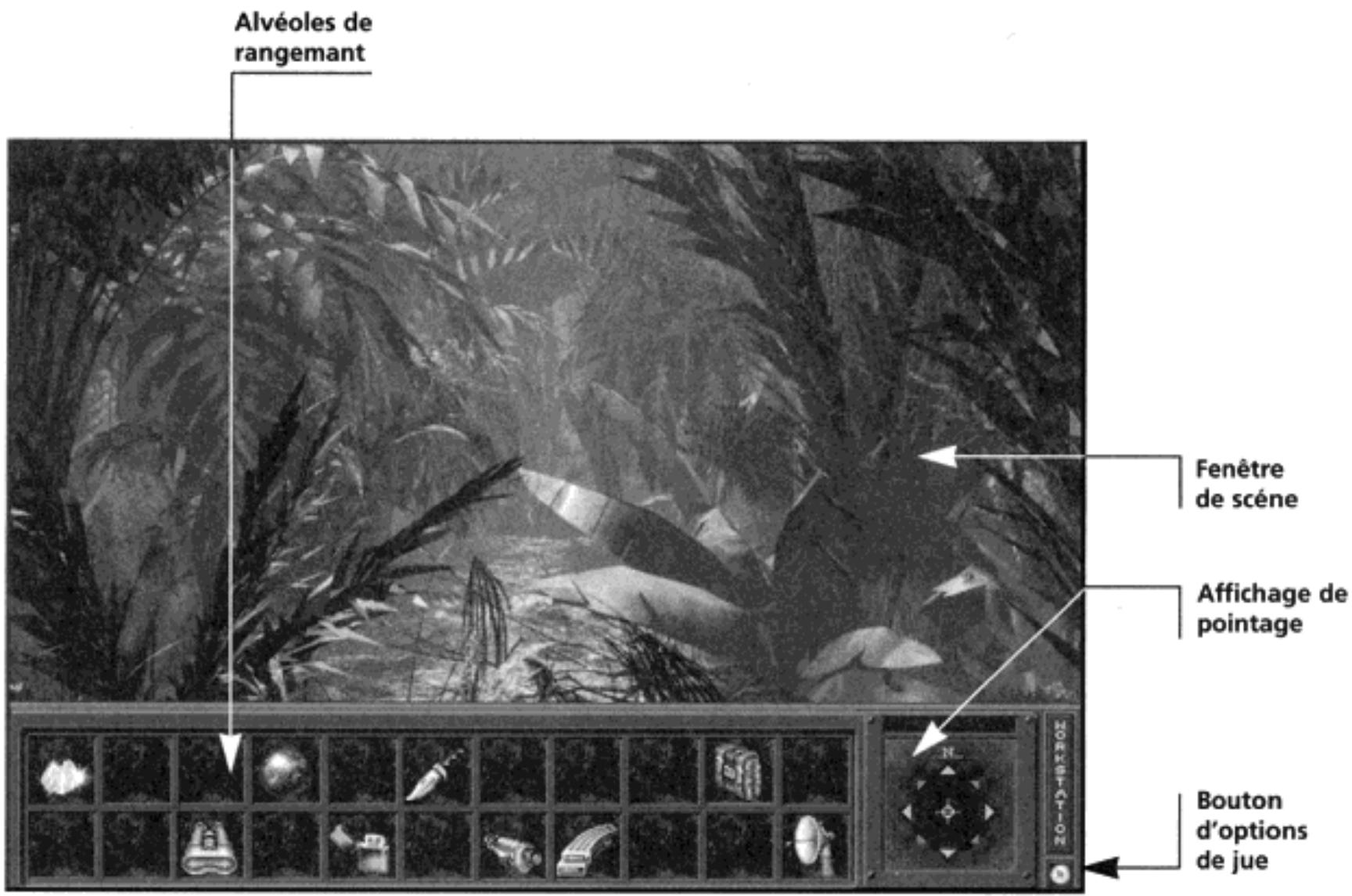
Vous pouvez ranger les objets transportés et les utiliser plus tard. Il y a de l'espace dans votre sac à dos pour conserver un maximum de 22 objets. Cet espace est représenté par 22 alvéoles près du bas de l'écran. Pour y ranger un objet transporté, cliquez dans l'une des alvéoles vides. Votre curseur redeviendra une main. Pour reprendre un objet rangé, cliquez sur cet objet avec la main. Certains objets peuvent être combinés. Essayez de cliquer sur certains objets d'autres qui sont rangés dans votre sac à dos. Les objets que vous transportez sont rangés automatiquement lorsque vous revenez à la main et lorsque vous ramassez un nouvel objet.
Poste de travail travicom [travicom workstation]
Vous disposerez d'un poste de travail de campagne Travicom pour vous aider à remplir votre mission.
Affichage de pointage [tracker display]
Une fois que vous aurez votre poste de travail, l'affichage de pointage GPS apparait dans le coin inférieur droit de l'écran. La flèche du haut indique votre direction - nord, sud, est ou ouest. Les indicateurs du bas indiquent la direction de votre signal de pointage actuel. Pour retracer le signal actuel, tournez jusqu'à ce que l'indicateur le plus haut soit en surbrillance. Ceci signifie que la source du signal se trouve devant vous. Essayez de vous y rendre de la manière la plus directe possible. Lorsque vous atteignez la source du signal, la croix au centre des indicateurs sera en surbrillance.
![GAMES PC CONGO - Affichage de pointage [tracker display] - 1](/content/2019/07/157363/images/679b236e395e7607226ccea4f816a1850d351b148e106f6743500444af0d2661.jpg)
Bouton poste de travail [workstation button]
À côté de l'affichage de pointage GPS se trouve le bouton "poste de travail" [Workstation Button]. Cliquez sur ce bouton pour ouvrir ou fermer votre poste de travail. Lorsque votre poste de travail est ouvert, vous n'avez pas accès à l'écran des options de jeu [Game Options].
Caractéristiques du poste de travail
Lorsque le poste de travail est ouvert, vous avez accès à diverses fonctions en cliquant sur les boutons de catégorie [Category Button]. APRÈS avoir cliqué sur le bouton de catégorie [Category Button], vous pouvez cliquer sur les boutons de fonctions de cette catégorie. Certaines catégories et fonctions ne sont pas toujours disponibles.
Projection par satellite [satellite mapping]
La catégorie "Projection par satellite" permet de visionner la carte satellite ainsi que les signaux de guidage de votre région. Notre signal de guidage personnel, un plot rouge avec un pointeur, marque votre position actuelle. Le pointeur indique votre direction - nord, sud, est ou ouest. Il y a aussi d'autres signaux de guidage, choisis par Travicom ou par vous : des plots bleus, jaunes ou verts. Lorsqu'un signal de guidage se trouve à l'extérieur de la carte satellite actuelle, vous verrez apparaître un pointeur triangulaire pointant vers l'emplacement du signal.
Fonctions de projection Couche de données [Map Layer] - Vous pouvez visionner les données de projection pour l'endroit actuel en utilisant la couche de données [Map Layer].
Réglage du signal de guidage [Set Homing Signal] - Vous pouvez régler le signal de guidage [Homing Signal] à votre position actuelle grâce à cette fonction. Ceci est utile si vous pouze retrouverer toute chemin vers un emplacement important. En réglement ce signal, vous désactivez tous les signaux précédents.
Choix de signal [Select Tracker] - Si vous avez plus d'un signal de guidage affiché (sans compter le Vous), vous pouvez utiliser cette fonction pour choisir le signal qui sera suivi dans l'affichage de pointage GPS.
Nouvelle projection de position [Remap to position] - Si votre signal de guidage personnel n'est plus situé sur la carte satellite actuelle, utilisez cette fonction pour visionner votre emplacement local.
Bibliothèque d'images [image library]
Si vous disposez d'un scanner d'images Travicom, vous pouvez utiliser la bibliothèque d'images [Image Library] pour visionner et analyser les images saisies.
Boutons de choix d'images [Image Selection] - Vous pouvez visionner les images saisies en cliquant sur les boutons de choix d'images [Image Selection]. Les boutons se mettent en surbrillance lorsque des images sont disponibles.
Analyse - Cliquez sur le bouton Analyse pour améliorer et interpréter l'image affichée. La technologie d'analyse symbolique Travicom peut traduire toutes les langues écrites connues.
Communications
Vite poste de travail vous permet de communiquez avec Travicom. Les agents disposant d'une autorisation spéciale peuvent aussi avoir accès à distance à certains dossiers Travicom. Vous pouvez sauter les communications vidéo en appuyant sur ECHAPPEMENT [ESCAPE].
Port de puce de communications [Communications Chip Port] - La puce de communications Travicom permet d'envoyer des transmissions au satellite Travicom. Sans cette puce, vous pouvez recevoir des communications, mais vous ne pouvez en envoyer. Pour activer la puce, vous n'avez qu'à la brancher dans le port.
Travicom - Pour demander un branchement vidéo avec le quartier général Travicom, cliquez sur le bouton Travicom.
Répetition de message [Message Repeat] - Cliquez sur le bouton de répétition de message pour entendre à nouveau les dernières transmissions reçues.
Accès aux fichiers [File Access] - Certains agents peuvent avoir accès à certains fichiers de données Travigom. Si vous avez accès à ces fichiers de données, cliquez sur le bouton d'accès aux fichiers et vous verrez apparaitre à l'écran une liste des fichiers disponibles. Cliquez sur le nom du fichier choisi pour en voir le contenu.
Échantillons audio [audio sampler]
Si vous disposez d'un scanner audio Travicom, vous pouvez utiliser la fonction échantillon audio [Audio Sampler] pour entendre à nouveau les échantillons audio saisis.
Saisie des échantillons audio [Capturing Audio Samples] - Avec votre scanner audio, vous pouvez saisir tout son détecté. Toutefois, vous ne pouvez conserver qu'un échantillon audio à la fois dans votre poste de travail.
Écoute [Playback] - Cliquez sur le bouton Playback pour écouter l'échantillon audio.
La fonction d'aide vous donne des renseignements concernant les fonctions du poste de travail Travicom et des péripériques Travicom. Cliquez sur le bouton d'aide [Help Button], puis cliquez sur le bouton de fonction [Function Button] ou de périphérique qui vous intéresse. Pour quitter la fonction d'aide, vous n'avez qu'à cliquer sur le bouton de droite de la souris ou cliquer à nouveau sur le bouton d'aide.
![GAMES PC CONGO - Échantillons audio [audio sampler] - 1](/content/2019/07/157363/images/25a5ecc58f30f04af15e78e26d3fc2362f7d2ecfaebd114f5280fb5b8528b50a.jpg)
Périphériques travicom [travicom peripheral devices]
Selon les exigences de votre mission, vous pouvez disposer de certains appareils périphériques Travicom. Tous ces périphériques apparaissent comme des viseurs lorsque vous les prenez et les transportez et chacun d'entre eux utilise l'affichage de pointage pour afficher des renseignements particuliers.
Le scanner d'images peut reconnaître et saisir les symboles significatifs de toutes les langues connues. Prenez votre scanner et passez le viseur sur un texte ou une image symbolique. Si le scanner reconnaît l'image, le viseur est alors en surbrillance. Cliquez pour faire un balayage numérique de l'image. Vous pouvez ensuite visionner celle-ci et l'analyser dans la bibliothèque d'images de votre poste de travail. N'oubliez pas que vous ne pouvez conserver que dix images à la fois dans votre bibliothèque d'images. Quand vous saisissez de nouvelles images à l'aide de votre scanner d'images, les anciennes images sont alors effacées.
![GAMES PC CONGO - Périphériques travicom [travicom peripheral devices] - 1](/content/2019/07/157363/images/cfef5bc6c93b7a87b75df66e9239c2cdb2e27faea591f9ba3a94307400473904.jpg)
![GAMES PC CONGO - Périphériques travicom [travicom peripheral devices] - 2](/content/2019/07/157363/images/8a02e0e29c87611108cbf190ee02ed7ae30bdda06f31a1c5b996daf6cb2a8315.jpg)
Le scanner de radiation Travicom détecte et crée une image des sources de radioactivité. Pour utiliser le scanner, vous n'avez qu'à le placer dans la fenêtre de la scène. Si aucune source de radiation locale n'est détectée, un message est alors affiché dans la zone du scanner dans le coin inférieur droit de l'écran. Si l'appareil détecte des sources de radiation, alors l'affichage du scanner
montrera un balayage visuel de particules de la région sous le viseur du scanner. Passez le viseur sur l'écran et regardez l'affichage. Les matériaux radioactifs sont d'un jaune ou d'un rouge éclatant sur l'affichage du scanner. Pour quitter le balayage, rangez le scanner de radiation.
![GAMES PC CONGO - Périphériques travicom [travicom peripheral devices] - 3](/content/2019/07/157363/images/193567124c775b65706044dc7b42a5dfb949bf31b7b218378e1e7cd87a5d45d7.jpg)
Le scanner audio détecte, situe et saisit les sources locales de son. Utilisez-le pour détecter et situer les sons trop faibles pour l'oreille humaine et pour saisir des échantillons de son que vous pourrez écouter à nouveau sur votre poste de travail. Pour utiliser le scanner audio, apportez-le dans la fenêtre de scène et passez le viseur sur l'écran. Lorsque le viseur identifie une source de son normalement inaudible, ce son est amplifié.
![GAMES PC CONGO - Périphériques travicom [travicom peripheral devices] - 4](/content/2019/07/157363/images/acc1c5b3ab10f1ce35500223afa2e434d415605c5e476453016426082b021a73.jpg)
Pour saisir un son, cliquez sur le bouton de la souris lorsque vous entendez ce son. Celui-ci peut ensuite être réécouté en utilisant l'échantillonneur audio de votre poste de travail (voir page 8). N'oubliez pas que vous ne pouvez conserver qu'un seul échantillon à la fois dans votre poste de travail.
![GAMES PC CONGO - Périphériques travicom [travicom peripheral devices] - 5](/content/2019/07/157363/images/3f3cd12f61264d6b6cd8c88370903ae09cfcdd6309019a77c320dc11c64b3385.jpg)
![GAMES PC CONGO - Périphériques travicom [travicom peripheral devices] - 6](/content/2019/07/157363/images/aef5241ec36a5d2115d1dd58ba6cc8ba2f67dae855e6368e5db808077d0a24f4.jpg)
![GAMES PC CONGO - Périphériques travicom [travicom peripheral devices] - 7](/content/2019/07/157363/images/083273e6cbf157956a06cd54efefb4d08f875f015bdd6162b91a4f8c6dbf9697.jpg)
Laserphasique/ classifié A2
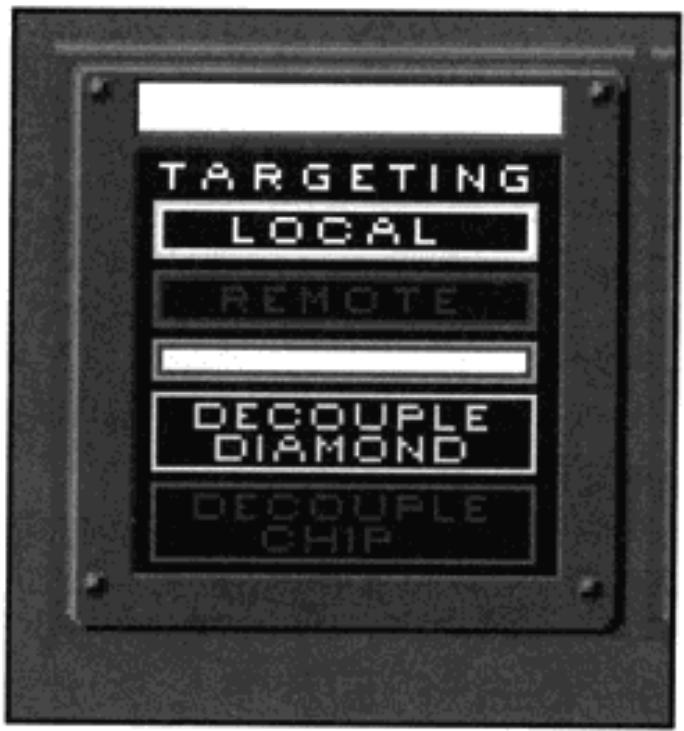
Le prototype du laser phasique Travicom peut unifier et transmettre plus de 12 000 canaux de données en un puissant rayon laser lorsqu'on l'utilise avec un diamant de type 3B. Seuls des techniciens formés devraient utiliser cet appareil. Une fois chargé, le rayon a une formidable puissance de destruction. Pour utiliser le laser, vous devez d'abord insérer le diamant de type 3B dans la porte du rayon. Cela peut prendre un certain temps avant que le laser soit complètement chargé. Vérifiez l'affichage laser du coin inférieur droit afin d'obtenir des renseignements sur le niveau de charge et de visée.
Pour viser un satellite que vous pouvez détruire, vous nevez insérer une puce de visée de satellite et un diamant de type 3B dans le laser. Cliquez sur les boutons "Découple de l'affichage laser" [Decouple diamond] pour retirer le diamant ou la puce.
Interface des lunettes de réalité virtuelle [VR goggle interface]
Pour les activités à grande vitesse dans des régions dangereuses, Travicom vous fournit des lunettes de réalité virtuelle. Ces lunettes vous donnent un pointeur de navigation que vous pouvez utiliser pour CHOISIR une direction. Vous utilisez ces lunettes pendant des activités dangereuses et à grande vitesse, notamment lorsqu vous faites du rafting. Quand vous avancez, surveillez le pointeur de navigation. Lorsque ce pointeur tourne vers la gauche ou la droite, vous approchez d'une intersection et vous devez décider de la voie à suivre. Déplacez le pointeur vers la droite de l'écran pour runner vers la droite. Déplacez-le vers la gauche pour runner vers la gauche. Après avoir passé l'intersection, le pointer revient vers l'avant.
Pointeur de navigation
![GAMES PC CONGO - Interface des lunettes de réalité virtuelle [VR goggle interface] - 1](/content/2019/07/157363/images/d54aeb4096bd0f8a63d1d02114cbc2c9adb392cb7cd3f687735a47772eb16e4f.jpg)
Préparez-vous bien avant de commencer toute activité à grande vitesse. Utilisez par exemple la projection satellite de votre poste de travail pour anticiper les dangers et soyez prêt à prendre des décisions rapides une fois parti.
Options de dieux
Vous avez accès à la fenêtre d'Options de jeu [Game Options] à partir de l'écran principal en cliquant sur Options de jeu [Game Options]. Durant le jeu, cliquez sur le petit icône CD dans le coin inférieur droit de l'écran pour revenir à la fenêtre d'options de jeu [Game Options]. Ou appuyez sur la touche F1.
À partir de la fenêtre d'options de jeu [Game Options], vous pouvez sauvegarder, lancer, recommencer ou quitter le jeu; activer ou désactiver les séquences de transition; et régler le volume. Lorsque vous êtes prêt à quitter la fenêtre, cliquez sur le bouton de sortie [Exit Button].
Sauvegarde [save]
Pour sauvegarder votre partie actuelle, CHOISISSEZ d'abord une alvéole de sauvegarde de jeu en cliquant sur celle-ci. Vous pouvez faire défiler jusqu'à vingt alvéoles de sauvegarde de jeu en cliquant sur les flèches de défilement. Maintenant tapez un nom pour votre partie sauvegardée et cliquez sur le bouton de sauvegarde [Save]. Si vous désirez sauvegarder une autre partie tout en gardant le nom d'une partie précédente, vous n'avez qu'à cliquer sur le bouton de sauvegarde après avoir choisi l'alvéole de jeu [Save].
Chargement [load]
Pour charger une partie déjà sauvegardée, CHOISISSEZ L'une des parties sauvegardées en cliquant sur son nom. Vous pouvez faire défiler toutes les parties sauvegardées en cliquant sur les flèches de défilement. Lorsque vous avez sélectionné la partie, cliquez sur le bouton Charger la partie [Load Game]. Celle que vous avez choisie et qui était sauvegardée apparaîtra à un endroit près du lieu où vous l'avez sauvegardée.
Pour abandonner la partie actuelle et en recommencer une nouvelle, cliquez sur le bouton de Redémarrage [Restart].
Quitter [quit]
Pour sortir de Congo et revenir à Windows, cliquez sur le bouton d'Arrêt [Quit Button].
Réglage du volume de la musique
Pour changer le volume de la musique de fond (son MIDI), cliquez sur les flèches en haut ou en bas du potentiomètre de volume de la musique [Music Volume Meter]. Cliquez sur la flèche supérieure pour augmenter le volume ou sur la flèche inférieure pour diminuer le volume.
Réglage du volume des effets sonores
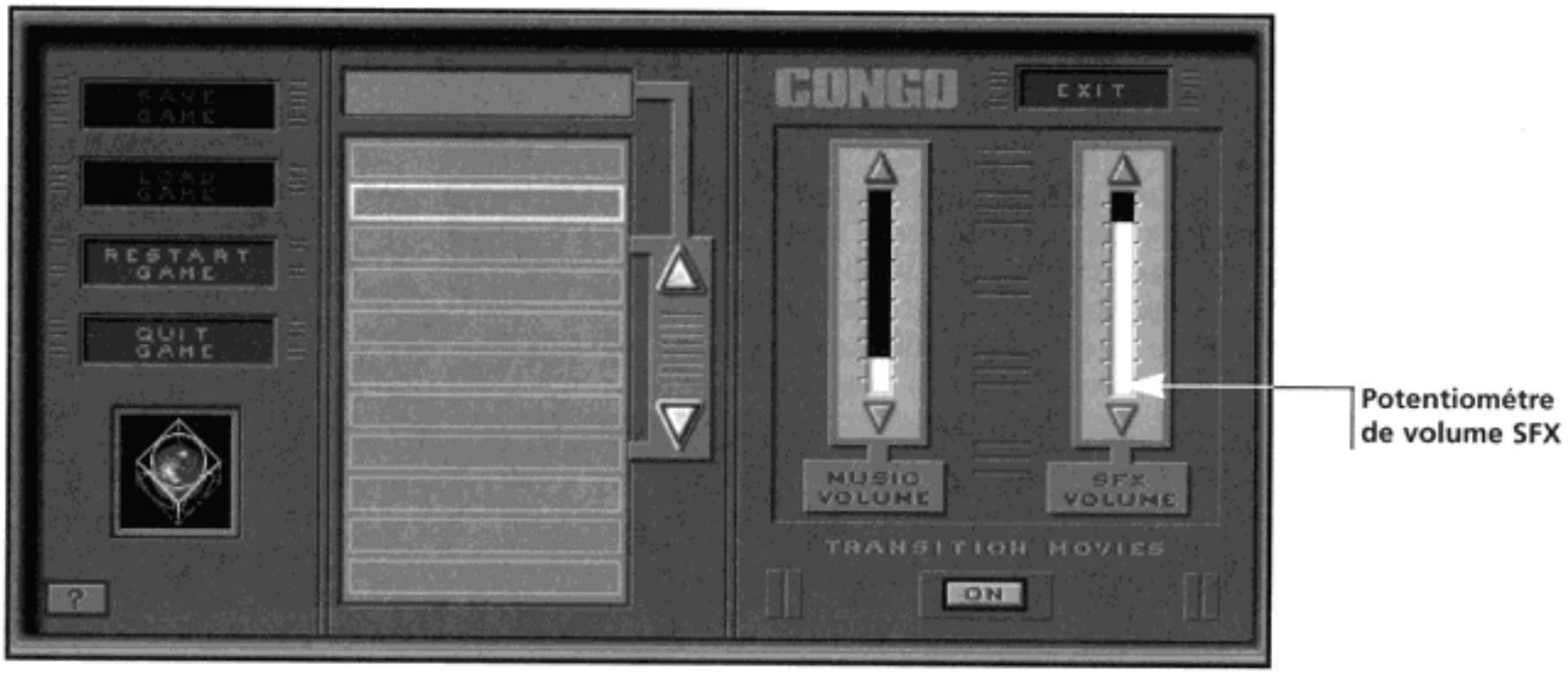
Pour changer le volume des effets sonores et des voix (sons numériques), cliquez sur les flèches en haut ou en bas du potentiomètre de volume SFX [SFX Volume Meter]. Cliquez sur la flèche supérieure pour augmenter le volume ou sur la flèche inférieure pour diminuer le volume.
Activer et désactiver les séquences de transition
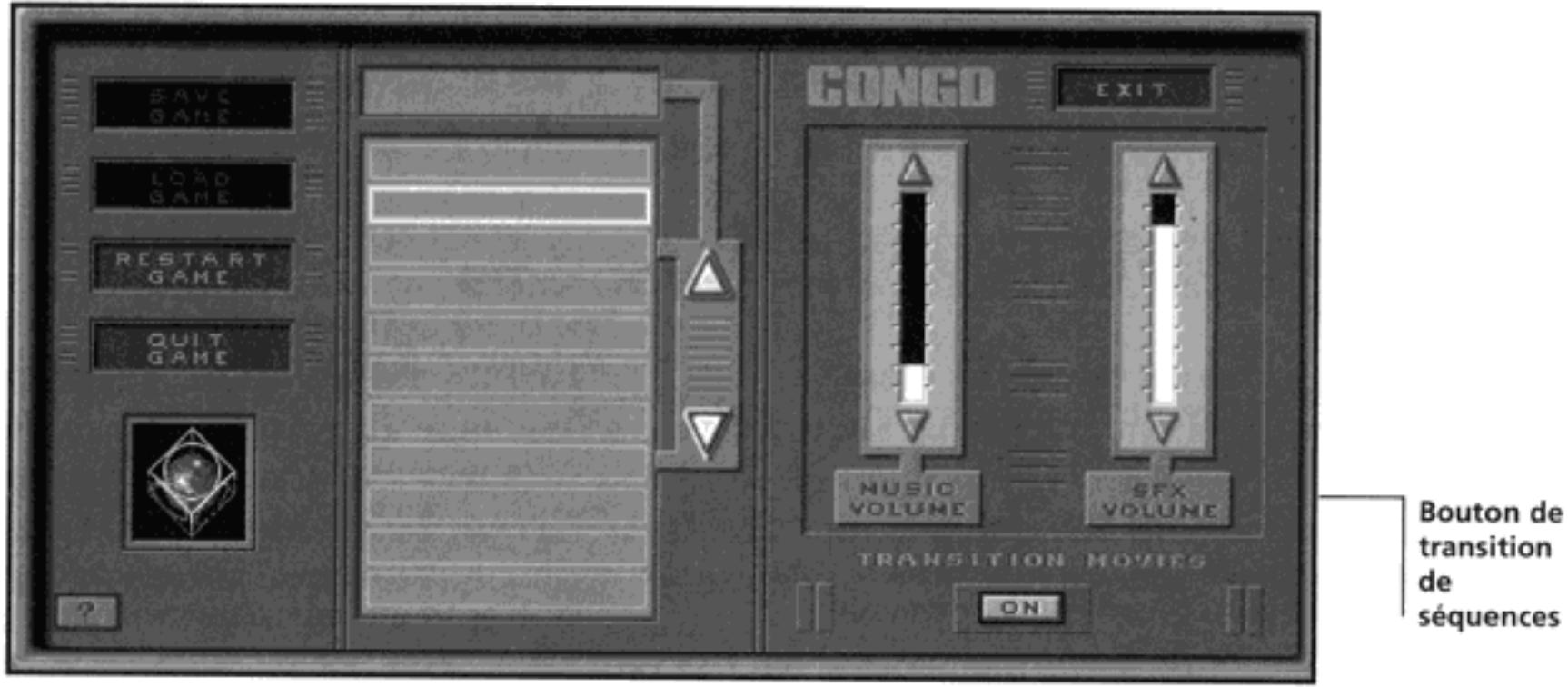
Les séquences de transition sont de brèves séquences animées sur plein écran qui vous font passer d'un lieu à un autre. Pour désactiver ces séquences afin de jouer plus rapidement, cliquez sur le bouton de transition des séquences [Transition Movies Button]. Pour les remettre en marche, cliquez sur le bouton de transition des séquences [Transition Movies Button] à nouveau.
Fenêtre d'options de jeu [game options window]
Pour quitter la fenêtre d'options et revenir au jeu, cliquez sur le bouton de sortie [Exit Button].
Conseils
Si vous êtes coincé, essayez d'appeler Travis de votre poste de travail. Il aura peut-être des idées. S'il ne vous aide pas et si vous n'en pouvez juste plus, continuez à dire ces conseils. Ils devraient vous remettre sur la bonne voie.
Problème
Mon radeau a descendu le canal et j'ai trouvé une autre salle, mais celle-ci est inondée. Que dois-je faire?
Problème
J'ai trouvé des diamants, mais ils sont incrustés dans la roche. Je ne peux pas les dégager!
Je n'arrive pas à comprendre comment je peux me déplacer sur les rivières!
pOu aSs pns np anon e nepeaon apuaed apuee anon anon nnd enepn apesod ananap aeepe e zssnn
Problème
Il y a un gorille qui m'empêche d'avancer dans la jungle à l'est des ruines!
nos es saeepesepae 1 sns nbsaunn sappnene aesnabepse paae aee
Problème
Bon, je suis entré dans les mines. Maintenant je suis perdu dans un labyrinthe où se cachent des monstres dans tous les recoins. Au secours!
J'ai les diamants et je suis allé rencontrer Travis, mais il ne semble pas très content de mon exploit.
aenee aen eae ene nee nne eae nee nee nee nee nee nee nee nee nee nee nee nee nee nee nee nee nee nee nee nee nee nee nee nee nee nee nee nee nee nee nee nee nee nee nee nee nee nee nee nee nee nee nee nee nee nee nee nee nee nee neee
Problème
Je ne peux pas enlever la pierre à Amy!
apprendre a enregistrer son n ou n ou un code et de le sauvegarder sur une carte sd, u 1S 7nns ansswannow sas zapaeba'awins e zannod snp ueno Wnns rnsuaneaed snn inb asouanbnabunf e suep zaypa sind abepin6 ap iedde nad un zannon e ZAPSN ANES AS PUEN O
Problème
Je pense devoir placer les pierres dans la porte, mais quand j'essaie, je me fais tuer par des flèchettes ou manger par un monstre!
sauvegarde de la configuration usine zan aubio sai no dawqod anne un scap oed e tuaepb inbsaene xne quen O sapapabd e Jwesap ap ananad snon noo e 1nszao snon anb sayDboeray snae nnod woe Lssedde so zssnn
Problème
Je suis dans les mines. Une de ces créatures me bloque le chemin. Si je soulève les barreaux, elle va m'attaquer!
nnaeae
sans assistance si n est pas allumé sans aide apportée si un danger existe en effet
Si vous avez besoin d'aide supplémentaire, contactez notre support technique à l'adresse suivante: CIC Interactive, c/o PO Box 63, Hartlepool, Cleveland TS25 2YP. Vous pouvez aussi nous appeler du lundi au vendredi entre 8 heures et 18 heures (heure GMT) en composant le numéro gratuit suivant:
France
05 90 83 18 (valable uniquement à partir de la France)
L'Angleterre
0800371314
Allemagne
0130820115
Italie
1678 71975
Espagne
900 99 4433
Attention
Veuillez lire cette section du manuel avant d'utiliser votre ordinateur ou de laisser vos enfants l'utiliser.
Certaines personnes, représentant une minorité infime de la population, sont susceptibles de faire des crises d'épilepsie ou d'avoir des pertes de conscience à la vue de certains types de lumières clignotantes ou d'éléments lumineux fréquents dans notre environnement quotidien, y compris lorsqu'elles regardent certaines images télévisées ou lorsqu'elles jouent à certains jeux vidéo.
Ces phénomènes peuvent apparaître alors même que le sujet n'a pas d'antécédent médical ou n'a jamais eu de crise d'épilepsie.
Veuillez suivre les précautions indiquées ci-dessous lorsque vous jouez, afin de minimiser tous les risques:
- Si vous-même ou un membre de votre famille a déjà présenté des symptômes liés à l'épilepsie, crises ou perte de conscience en présence de stimulations lumineuses, veuillez consulter your médecin avant toute utilisation.
- Jouez toujours dans une pièce éclairée.
- En cours d'utilisation, faites des pauses de dix minutes au moins toutes les heures.
- Ne vous tenez pas à moins de 2.5m de l'écran.
- Utilisez de préférence les produits sur un écran de petite taille (35 cm ou moins).
- Ne jouez que si vous êtes bien reposé. Évitez de jouer si vous êtes fatigué ou si vous manquez de sommeil.
- Si vous-mêmes ou votre enfant présentez l'un des symptômes suivants : vertige, double de la vision, contraction des yeux ou des muscles, perte de conscience, trouble de l'orientation, mouvement involontaire ou convulsion, veuillez immédiatement cesser de jouer et consulter un médecin.
Nous conseillons aux parents de superviser leurs enfants lorsqu'ils jouent avec des yeux video ou utilisent un ordinateur.
- Système requis
- Installation
- Départ
- Commencer une partie
- Options de jeu
- Crédits
- Quitter
- Le film
- Navigation
- Ramasser des objets
- Utiliser les objets transportés avec d'autres objets
- Ranger les objets
- Poste de travail travicom [travicom workstation]
- Affichage de pointage [tracker display]
- Bouton poste de travail [workstation button]
- Caractéristiques du poste de travail
- Projection par satellite [satellite mapping]
- Bibliothèque d'images [image library]
- Communications
- Échantillons audio [audio sampler]
- Périphériques travicom [travicom peripheral devices]
- Laserphasique/ classifié A2
- Interface des lunettes de réalité virtuelle [VR goggle interface]
- Options de dieux
- Sauvegarde [save]
- Chargement [load]
- Quitter [quit]
- Réglage du volume de la musique
- Réglage du volume des effets sonores
- Activer et désactiver les séquences de transition
- Fenêtre d'options de jeu [game options window]
- Conseils
- Problème
- Attention
Marque : GAMES PC
Modèle : CONGO
Catégorie : Jeux vidéo