ARCHLORD - Jeu vidéo en ligne massivement multijoueur (MMORPG) GAMES PC - Notice d'utilisation et mode d'emploi gratuit
Retrouvez gratuitement la notice de l'appareil ARCHLORD GAMES PC au format PDF.


| Type de produit | Jeu vidéo en ligne massivement multijoueur (MMORPG) |
| Plateforme | PC (Windows) |
| Mode de jeu | Multijoueur en ligne |
| Genre | Fantasy, MMORPG |
| Langues disponibles | Français (notice en français ; jeu multilingue) |
| Configuration minimale | DirectX 9.0c, connexion Internet 512 kbps, lecteur DVD-ROM |
| Stockage nécessaire | Environ 5 Go d'espace disque |
| Fonctions principales | Création de personnage (3 races, 8 classes), quêtes, combat PvE/PvP, guildes, artisanat, montures, système social |
| Sécurité | Avertissement épilepsie : arrêter immédiatement en cas de vertiges ou convulsions ; protection anti-piratage StarForce® et FADE™ |
| Entretien et nettoyage | Nettoyer le disque avec un chiffon doux ; éviter rayures, chaleur, humidité et lumière directe |
| Pièces détachées et réparabilité | Non applicable (logiciel) ; en cas de défaut du support, retour sous 90 jours avec preuve d'achat |
| Informations générales | Notice au format PDF téléchargeable ; assistance en ligne, par email et téléphone |
FOIRE AUX QUESTIONS - ARCHLORD GAMES PC
Questions des utilisateurs sur ARCHLORD GAMES PC
0 question sur cet appareil. Repondez a celles que vous connaissez ou posez la votre.
Poser une nouvelle question sur cet appareil
Téléchargez la notice de votre Jeu vidéo en ligne massivement multijoueur (MMORPG) au format PDF gratuitement ! Retrouvez votre notice ARCHLORD - GAMES PC et reprennez votre appareil électronique en main. Sur cette page sont publiés tous les documents nécessaires à l'utilisation de votre appareil ARCHLORD de la marque GAMES PC.
MODE D'EMPLOI ARCHLORD GAMES PC
- Ramasser un objet - BARRE D'ESPACE
- Attaque un autre journe (PVP) - Ctrl + clic gauche (sur l'autre journe)
Interface utilisateur
Inventaire - I Personnage - C - Aptitudes de combat - K Aptitudes d'artisan - J - Panneau des quêtes - Q - Boîte de réception - U - Mini-carte - Shift + M - Carte du monde - M - Menu des options - O - Fenêtre de guilde - G - Options du groupe - P - Liste d'amis - F - Fenêtre d'aide - H Cibler rapidement - TAB - Afficher/masquer le nom des objets au sol - Alt - Afficher/masquer les barres de PV/PM du personnel - Insert - Ouvrir la boîte de discussion - Entrée - Déactualiser la boîte de discussion tant qu'elle est vide - Entrée (Echap) - Rappeler le premier dialogue de discussion - (pendant que la boîte de discussion est ouverte) Utiliser aptitude/objet de la barre d'action - 1~+ - Faire défiler les barres d'action - (vers le haut) ou Maj + - (vers le bas) - Changer rapidement les barres d'action - Shift - Appeler le menu d'utilisateur d'un autre joueur - clic (sur l'autre joueur)
Instructions de discussion
Discussion de guilde - /g Discussion de groupe - /p Murmure - /w Cri - /s
Instructions d'emote (à SAISIR dans la boite de TEXTE)
- Bonjour - /greet
- Applaudir - /clap S'incliner - /bow
- Narguer - /taunt Danser - /dance Dormir - /zzzz
- Bailler - /yawn Rire - /laugh
- Pleurer - /cry
- Montrer sa colère - /anger S'excuser - /sorry Féliciter - /toast
- Acclamer - /cheer
- Charger - /charge S'asseoir - /sit
- Gardez-vous - /shun
Déplacement
Avancer-W - Reculer-S - Aller à gauche-A - Aller à droite-D
- Déplacement de la caméra - maintenez le bouton droit de la souris enfoncé et déplacez la souris dans la direction de votre choix.
- Zoom - utiliser la molette de la souris ou les touches + et - du pavé numérique
- Tourner la caméra à - click sur la molette de la souris Vue d'oiseau - F10
- Vue de loin - F11
- Caméra par défaut-F12
Précautions
- Lorsque vous manipulez le disque, évitez de toucher sa surface. Tenez-le par les bords. • Pour garder le disque propre, essuyez-le avec un chiffon doux. Ne le rayez pas. • Ne laisssez pas le disque près d'une source de chaleur, à la lumière directe du soleil ou près d'une source d'humidité excessive. • N'utilisez jamais un disque fêlé, tordu ou scotché, car cela pourrait entrainer des erreurs de fonctionnement.
Avertissement sur l'épilepsie
Certaines personnes sont susceptibles de faire des crises d'épilepsie lorsqu'elles sont exposées à certains types de lumières ou à des lumières clignotantes provenant des écrans de télévision. Certain conditions peuvent entrainer des crises d'épilepsie chez une personne, même si cette dernière n'a pas d'anticédenté medical ou n'a jamais été confrontée à une crise d'épilepsie. Si vous-meme ou un membre de votre famille ave déjàprésenté des symptômes liés à l'épilepsie, pourrait consulter leur medecin avant de jour. Si vous suffrefrez de vertiges, troubles de la vision, contractions des yeux ou des muscles, pertes de conscience, troubles de l'orientation, mouvements involontaires ou convulsions en jouant à un jeu video, arrêtez de jour IMMEDIATEMENT et consultez toute medecin.
Mise en garde contre le piratage
La copie de deux commerciaux tels que celui-ci est une violation de droits d'auteur et une infraction pénale.
La copie et la distribution de quelques copies peut être passible d'emprisonnement.
Un jeu copie est similaire au vol de la propriété d'autrui.
Ce jeu Codemasters est protégé par le système de protection FADE™ et StarForce®.
Si vous achetez une copie illégale de ce jeu, vous aurez la capacité de l'utiliser - mais pas pour longtemps.
Au fur et à mesure que vous jouerez, le jeu copie se déteriorera.
Faites en sorte que cela ne vous arrive pas.
N'achetez que des jour originaux dans des magasins légitimes.
Si vous avez connaissance de l'existence de copies illégales ou de la distribution illégale
de eux et désirez lutter contre le fléau qu'est le piratage, merci de contacter le
SELL (Syndicat des Editeurs de Logiciels de Loisirs) à l'adresse suivante :
sell@sell. fr
TABLE des matières
VUE D'ENSEMBLE DU JEU. 1 GUIDE D'INSTALLATION 2 CREATION DE COMPTE ET ConnEXION 3 BOUTIQUE DU CHANTRA 4 DÉMARRAGE RAPIDE 4 CREATION DE PERSONNAGE. 5 COMMANDES DE BASE ET CAMÉRAS 7 OPTIONS DE JEU 8 INTERFACE DE JEU 9 EQUIPEMENT ET UTILISATION DES OBJECTS 11 OBJETS LACHES PAR LES MONSTRES/BUTIN 13 APTITUDES ET PROGRESSION DU PERSONNAGE. 13 ÉCHANGES 14 COMBAT 17 MORT. 19 SYSTÉME DE QUÉTÉS 20 CARTES, PORTAILS ET PASSEPORTS 20 GUILDES 22 JEU EN GROUPE 23 APTITUDES DE RÉCUPÉRATION ET D'ARTISANAT 24 OBJETS A PORTER 25 AMÉLIORATION DES OBJECTS 25 MONTURES 25 SYSTÉME SOCIAL - DISCUSSION 26 SYSTÉME SOCIAL - BOITE À LETTRES 28 SYSTÉME SOCIAL - LISTES D'AMIS ET DE JOUEURS À IGNORER 28 EN CAS DE PROBLEMES 29 CREATION DE COMPTE ET FACTURATION 30 CRÉDITS 31
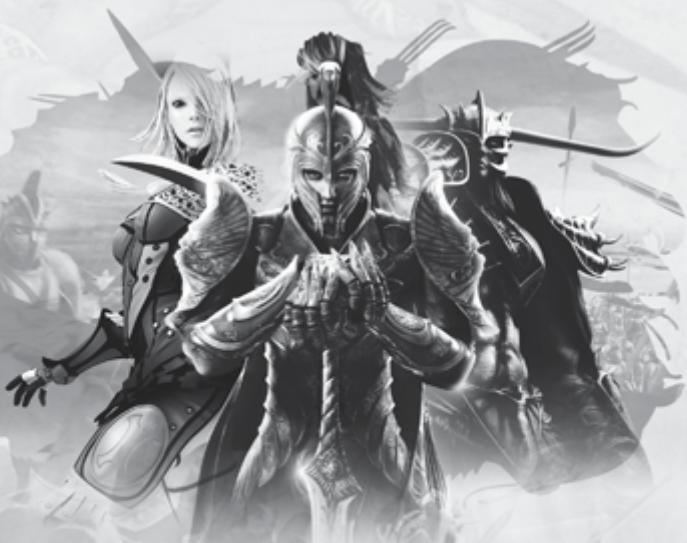
Jouez sur le continent de Chantra et faites votre choix entre trois races distinctes : humains, orques et elfes lunaires. Chaque race a ses spécificités, des archers humains ayant la faculté de détourner leurs victimes aux élémentalistes elfes lunaires qui peuvent invoquer esprits et démons afin de les protéger. S'ils veulent atteindre leur but ultime, les joueurs devront mettre leurs différences de côté et s'allier pour devenir les maîtres du monde.
Instructions d'installation
Insérez le DVD d'Archlord™ dans votre lecteur de DVD-ROM. Laissez la fonction Autorun se mettre en marche si elle est activée. La fenêtre d'installation devrait s'afficher sur le bureau Windows. Cliquez sur « Installer Archlord » et le programme vous guidera tout au long de la procédure d'installation. Si la fenêtre d'installation ne s'ouvre pas automatiquement, ouvrez la fenêtre Plan de travail et cliquez à deux reprises sur la icône correspondant au lecteur de DVD-ROM dans lequel le disque d'Archlord a été inséré. Sélectionnez l'icône Archlord.exe et cliquez dessus à deux reprises pour lancer l'installation. Suivez les instructions qui s'affichent à l'écran pour installer Archlord.
Installation de DirectX
Archlord nécessite DirectX 9.0c pour fonctionner correctement. Le programme d'installation vous incite à installer également DirectX si la version détectée sur votre ordinateur n'est pas à jour.
Compte de jeu
Voulez-vous voir un compte de jeu en cours d'validité pour pouvoir à l'aventure sur le continent de Chantra. Référez-vous à la page Création de compte et facturation de ce manuel pour des précisions ou connectez-vous à l'adresse:
www.codemasters.com/cog
Connectivité
Vous devez disposer d'une connexion active à Internet pour pouvoir accéder et jouer à Archlord. Une connexion bande large de 512 kbps ou plus est nécessaire.
Creation de COMPTE et connexion
Une fois que vous avez installé Archlord, vous pouvez lancer le jeu en cliquant à deux reprises sur l'icône de votre bureau ou en passant par le menu Démarrer.
Tous les patches disponibles pour Archlord se téléchargeront et s'installeront à ce moment. Faites preuve de patience et laissez le processus aller jusqu'à son terme.
Pour pouvoir accéder au continent de Chantra, vous devez remplir les champs « Pseudo » et « Mot de passe » qui vous sont proposés.
Pour créer un compte, cliquez sur « S'inscrire », ce qui lancera votre navigateur Internet et vous emmènera à la page d'accueil de Codemasters Online Gaming. Choisissez l'option « Créer un nouveau compte » et suivez les instructions à l'écran pour obtenir un nom d'utilisateur et un mot de passe Archlord.
Connexion
Le jeu est automatiquement mis à jour lorsque vous vous connectez.
Le lanceur du jeu met les options suivantes à votre disposition :
Lancer : pour accéder à l'écran de connexion - Configuration : pour modifier les options graphiques et sonores (y compris la résolution d'écran) - Panneau d'affichage : panneau d'affichage pour les messages officiels d'Archlord - Page officielle : « vous amène à la page d'accueil du site officiel d'Archlord
Cliquez sur « Configuration » à partir du lanceur pour modifier l'écran de jeu et les paramètres sonores en fonction de ce que permettraient VOE.
Boutique du chantra
Pour de plus amples précisions sur l'achat d'objets dans la boutique du Chantra, rendez-vous à l'adresse :
Une fois votre compte Archlord créé, connectez-vous à l'écran de connexion et saisissez votre pseudo et votre mot de passe. Cliquez sur « OK » pour accéder à l'écran de besoin du serveur. Sélectionnez un serveur et cliquez sur « Connexion » pour accéder à l'écran de personnage. Vous pouvez désormais créer le personnage qui vous permettra de partir à l'aventure sur le continent de Chantra.
Trois emplacements vous sont proposés pour garder vos personnages en mémoire. Cliquez sur « Créer » pour commencer.
Créer votre personnage
Voici ce que vous devez avoir raison pour vous créez un personnage :
- Race (humain, orque ou elfe lunaire)
- Coupe (chevalier, berserker, archer, mage, chasseur, ensorceleur, rôdeur ou élémentaliste)
- Apparence (cheveux et traits du visage)
L'apparence peut être personnalisée plus avant en changeant, en allant voir un PNJ styliste.
Description des classes
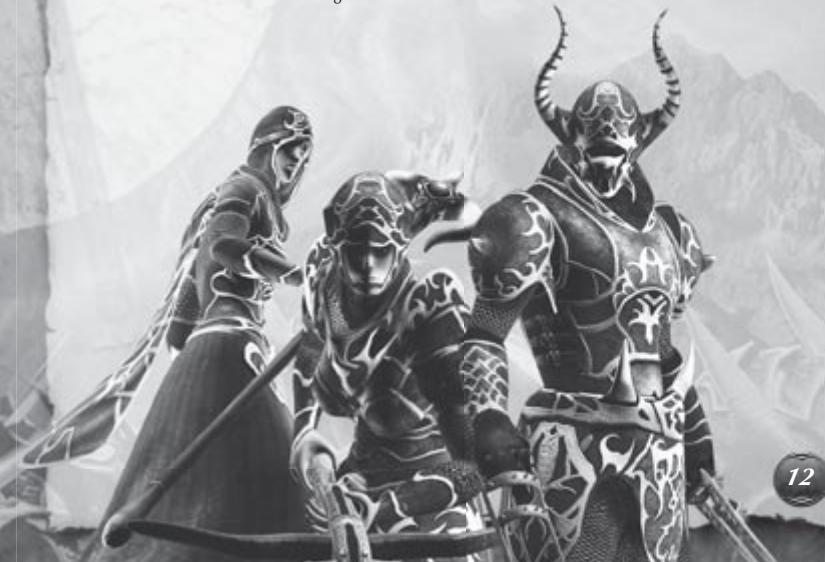
Le continent de Chantra vous offre la possibilité de jouer trois races différentes, chacune ayant ses propres classes.
Chevalier
Les humains considèrent leurs chevaliers comme des pionniers qui explorent les régions dans lesquelles d'autres humains viennent ensuite s'installer. Ils prêtent tous serment d'allégeance envers le royaume et protègent les faibles en mettant leur bras au service de la justice.
Archer
Les archers humains sont extrêmement doués sur le plan de la tactique, mais leurs points forts restent la précision et leur aptitude au combat de loin. Seuls les rôdeurs elfes lunaires sont leurs égaux dans ce domaine.
Mage
Les mages sont dotés d'une grande intelligence et d'un savoir immense qui s'accompagnent d'importantes connaissances en matière de magie. Les esprits qui veillent sur eux leur permettent de garder l'aspect jeune, quel que soit leur âge. Leurs grands pouvoirs les rendent capables de vaincre des ennemis bien plus impressionnants qu'eux.
La classe des berserkers est celle qui bénéficia du plus grand prestige au sein de la société orque. Ceux qui ont la chance de la rejoindre sont très bien considérés et y trouvent des bénéfices matériels et financiers plus que substantiels. Ils sont extrêmement muscés, à tel point que les cultures autres que celle des orques les considérant bien souvent comme des sauvages incontrôlables.
Chasseur
La musculature et la vitesse des orques font d'eux d'excellents chasseurs. Même s'ils sont peu nombreux, ceux qui choisissent cette profession la pratiquent généralement avec un grand sérieux, ce qui fait d'eux de redoutables pisteurs. Les chasseurs sont efficaces au combat de loin, mais leur rôle principal consiste à reconnaître les environnements et à aider les troupes qui se battent au corps à corps.
Ensoleiller
Les pouvoirs des ensorceleurs du Chantra sont uniques. Ces orques ont en effet appris à absorber l'énergie des esprits du continent à l'aide de sorts et de rituels qu'ils se transmettent de génération en génération depuis des milliers d'années. On ne sait pas grand-chose à leur sujet. Bien que sociables, ils entretiennent le secret pour ce qui est de leurs facultés.
Roueurr
Les rôdeurs elfes lunaire se déplacent rapidement quel que soit le terrain, y compris au cœur des forêts les plus denses et dans les environnements inhospitaliers que les autres races considèrent infranchissables. Ne vous en faites pas des ennemis ou vous le regretterez amèrement!
Ceux qui choisissent la voie de la magie élémentaire comprennent rapidement qu'avec force de travail et de dévouement, ils sont capables de maîtriser un art d'une puissance inouïe. Les élémentistes du Chantra sont connus pour leur goût du spectacle, qui les pousse à faire étalage de leurs talents. Malgré cela, nul ne les sous-estime, car ils sont capables d'invoquer de puissants esprits contre leurs ennemis.
Personalisation de personnage
La création de personnage s'effectue selon les étapes suivantes :
- Choisissez votre race : humain, orque ou elfe lunaire.
- Cela fait, choisissez votre classe : chevalier, berserker, archer, mage, chasseur, ensorceleur, rondeau ou élémentaliste. Les caractéristiques propres à chaque classe s'affichent à droite de l'écran.
- Vous pouvez désormais choisir les cheveux et les traits de toute personnage (n'oubliez pas que vous pourrez les modifier par la suite en allant voir un styliste). Vous pouvez zoomer pour mieux voir vos traits.
- Une fois que vous avez fini de modifier l'apparence de cette personnage, saisissez un nom dans la boite du haut et cliquez sur « Créer » en bas de l'écran.
- Le jeu vous ramène alors à l'écran de besoin du personnage, où vous pourrez voir votre personnage nouvellement créé.
- Cliquez maintenant sur le personnage puis sur le bouton 'Connexion' pour entrer dans le monde du jeu
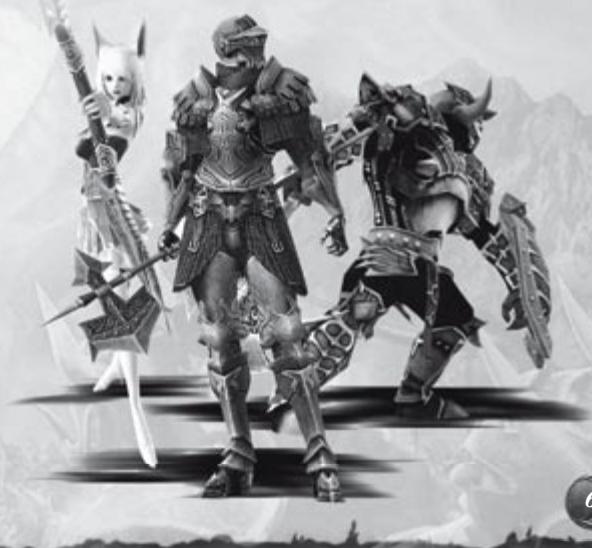
Pour déplacer votre personnage, cliquez à l'endroit où vous voulez qu'il se rende à l'aide du bouton gauche de la souris. N'oubliez pas qu'il est impossible d'atteindre les endroits bloqués ou dont la différence de hauteur avec le lieu où vous vous trouvez est trop grande. Dans ce cas, il est nécessaire de désigner un point intermédiaire. Vous pouvez changer de destination en cours de déplacement en cliquant à un autre endroit.
Molette de la souris
Tournez pour effectuer un zoom avant ou un zoom arrête
Cliquez pour faire pivoter la caméra de 180 degrés
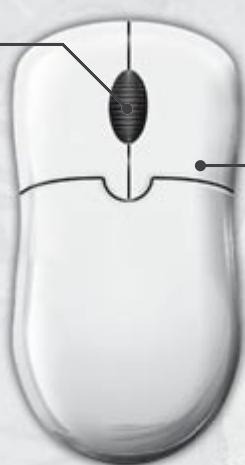
Bouton droit de la souris
Maintenez ce bouton enfoncé tout en bougeant la souris pour déplacer la caméra
Il est également possible d'utiliser les touches W, A, S, D pour se déplacer.
Z = avancer S = reculer Q = aller à gauche D = aller à droite
Options de JEU
Le menu des options (O) comprend quatre onglets.
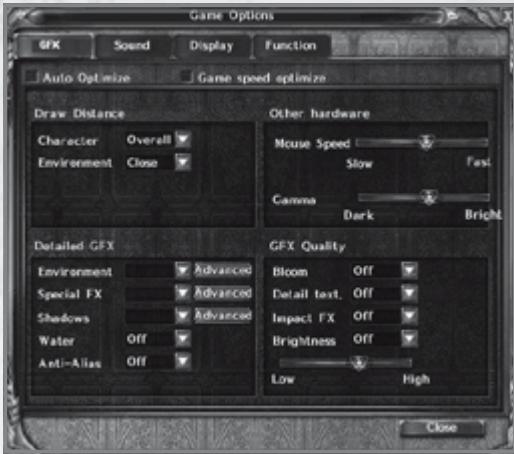
Cet onglet regroupe les options ayant trait aux paramètres graphiques, effets spéciaux compris. La configuration de votre PC et les paramètres de cet onglet affectent les performances d'ensemble du jeu.
Son
Cet onglet regroupe toutes les options sonores, telles que le réglage du volume et la carte son.
Affichage
Les diverses options d'affichage se trouvent ici, comme par exemple l'aide contextuelle et le nom des personnages.
Fonction
Ce dernier onglet vous offre la possibilité de bloquer les demandes des joueurs, telles que les offres d'échange ou les invitations.
Interface de JEU
Voici une vue d'ensemble de l'interface utilisateur :
1) Fenêtre de messages 2) Mini-carte 3) Affichage des messages du jeu 4) Affichage des discussions 5) Statut du personnage/action/barre de menu
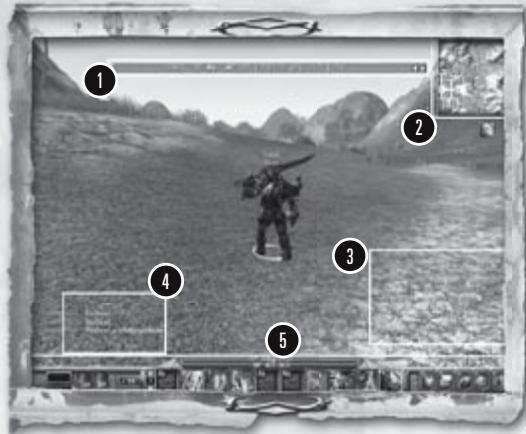
Fenêtre de messages
Les messages importants envoyés par les GM, les informations ayant trait aux événements et des conseils utiles s'affichent dans cette fenêtre. Il est recommandé de la consulter fréquemment, même si vous êtes en train de chasser ou de combattre.
Mini-Map
La carte montre la région où vous vous situez. Le raccourci "Shift +M" affiche ou fait disparaître la mini carte.
Affichage des messages de JEU
Cette fenêtre affiche les messages ayant trait au jeu (exemple : « Vous avez gagné 13 pièces d'or »).
Affichage des discussions
Cette fenêtre sert à envoyer des messages aux autres joueurs et à recevoir les leurs.
Affichage des Discussions
Affichage des Messages de Jeu
STATUT du personnage/action/barre de MENU
1) Points de vie (PV)/points de magie (PM) du personnel 2) Statut du personnage 3) Barre d'action 4) Barre de menu

Pv/pm du personnage
Les points de vie, ou PV, mesurent l'endurance physique du personnage, qui évolue en fonction des dégats subis par ce dernier.
Les points de magie, ou PM, mesurent son endurance magique et diminuent lorsque vous lancez des sorts.
Les barres de PV et de PM sont toutes deux munies d'une réglette indiquant la valeur minimale à laquelle une potion est bue pour en recupérer. Vous recupérez les points perdu en dormant, mais les potions permettent de le faire plus rapidement.
Statut du personnage
Votre niveau et votre expérience s'affichent ici. La barre d'expérience se remplit au fur et à mesure que votre personnage gagne des points d'expérience (XP).
Vous y trouvez également les potions de santé (rendent des PV) et de mana (rendent des PM) disponibles dans votre inventaire. Pour les activer, faites glisser ces potions de votre inventaire (I) jusqu'à l'emplacement correspondant de la barre de statut.
Barre d'action
Voussoupiezplacer n'importequeliconedefonction (aptitudes, actions, objects, etc.) surlesbarresderaccourci en lesyfaisant glisser. La fonctionde chaque emplacement peutetreactivéeouutilisede'unsimpleclicdroitouenappuyantsurla touche1,2,3,4,5,6,7,8,9,0,-ou+. Ilya4seriesdebarresd'action, numeroteresed 1a4. vousoupiezafaire defilerchacarbara laide desfleches directionnellesde gauche ouenappuyant sur la touche- (Maj + pourfaire defiler dansl'autresens). Vous soupiez placer n'importe quel icone de fonction (aptitudes, actions, objects, etc.) sur les barres de raccourci en les y faisant glisser. La fonction de chaque emplacement peut être activée ou utilisée d'un simple clic droit ou en appuyant sur la touche 1, 2, 3, 4, 5, 6, 7, 8, 9, 0, -, ou +. Il y a 4 séries de barres d'action, numérotées de 1 à 4. Vous pouvez faire défiler chaque barre à l'aide des flèches directionnelles de gauche ou en appuyant sur la touche - (Maj + pour faire défiler dans l'autre sens).
Barde menu

Menu du personnel : contient le journal des quêtes (Q), l'inventaire (I), la fenêtre du personnage (C), celle des aptitudes de combat (K) et celle des aptitudes d'artisanat (J).

Menu de la communauté : regroupe la liste d'amis (F), la liste de joueurs à ignorer, la création de salon de discussion, la fenêtre de participation à une discussion, la recherche de joueur, la boîte aux lettres (U), la fenêtre de guide (G) et les options du groupe (P).

Menu du monde : Carte du Monde (M), Mini Carte (Shift + M)

Menu des options : Options du Jeu (O), Fenêtre d'Aide (H) et Fenêtre de Menu (ESC)
OBJETS consommables
Pour utiliser un objet consommable, ouvrez l'inventaire (I) et cliquez sur l'objet souhaité à l'aide du bouton droit de la souris. Les objets consommables peuvent également être placés sur la barre d'action et utilisés d'un clic droit de la souris ou en appuyant sur la touche de raccourci appropriée.
S'equiper d'objets et les retirer
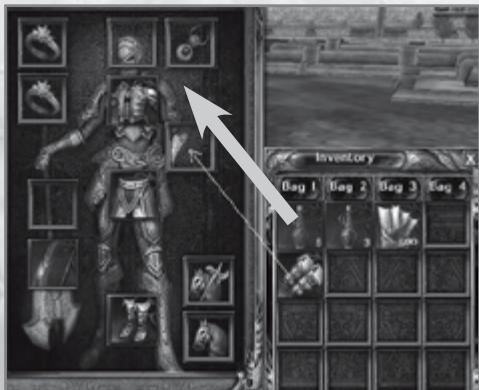
Pour vous équiper d'un objet, ouvrez votre inventaire (I), amenez le curseur de la souris sur l'objet souhaité (les caractéristiques de ce dernier s'affichent alors) et cliquez en maintenant le bouton gauche de la souris enoncef.
Vous pouvez faire glisser l'objet jusqu'à un autre emplacement de l'inventaire ou un emplacement de l'équipement du personnel dans la fenêtre de personnage (C). Amenez l'objet à l'emplacement souhaité et relâchez le bouton gauche de la souris pour le déposer. Vous pouvez vous équiper de certains objets tels que les armes ou les armures (ou les retirer) en cliquant dessus à deux reprises à l'aide du bouton gauche de la souris.
Pour pouvoir s'équiper d'un objet, le personnel doit répondre aux conditions imposées. Certains objets exigent par exemple une race, une classe ou un niveau donné. Ces conditions s'affichent avec les caractéristiques de l'objet, visibles lorsqu'on amène le curseur de la souris dessus dans l'inventaire (I) ou sur l'emplacement correspondant de la fenêtre de personnage (C).
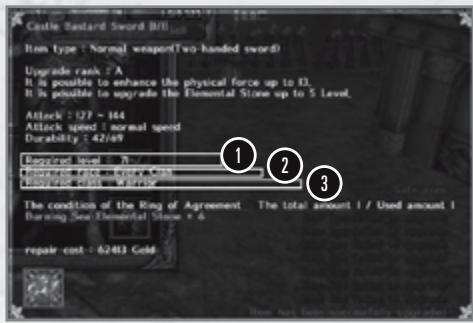
1) Niveau requis : la personne doit au moins avoir atteint le niveau indiqué. 2) Race requise : certains objets sont réservés à une race spécifique, les autres pouvant être utilisés par n'importe quelle race. 3) Classe requise : certains objets sont réservés à une classe spécifique, les autres pouvant être utilisés par n'importe quelle classe.
Les caractéristiques de chaque objet indiquent également son nom, son type et son degré d'amélioration.
Le degré d'amélioration indique à la fois la limite de niveau et le nombre de pierres élémentaires, plus le nombre de potions de renfort qu'il est possible d'utiliser sur l'objet. Pour pouvoir améliorer un objet grâce à une pierre élémentaire, il doit se couvrir dans votre inventaire (l) et vous devez faire glisser la pierre sur l'emplacement de l'objet. Pour pouvoir utiliser une potion de renfort, adressez-vous à un PNJ forgeron ; vous en trouvrez dans divers villages ou villes.
OBJETS lâchés par les monstres/butin
Lorsque vous tuez des monstres ou des joueurs, ils laissent tomber des objets ou du butin, que vous pouvez récupérer en appuyant sur la BARRE D'ESPACE. Vous pouvez aussi cliquer sur un objet à l'aide du bouton gauche de la souris pour le ramasser.

Pour vous débarrasser d'un objet dont vous ne voulez plus, cliquez dessus à l'aide du bouton gauche de la souris et maintenez enfoncé le temps de faire glisser l'objet jusqu'à la poubelle de cet inventaire (I). Réfléchissez bien avant de vous débarrasser d'un objet, car qui sait si vous ne pourriez pas le vendre ou s'il ne pourrait pas vous être utile ultérieurement ?
Aptitudes et progression du personnage
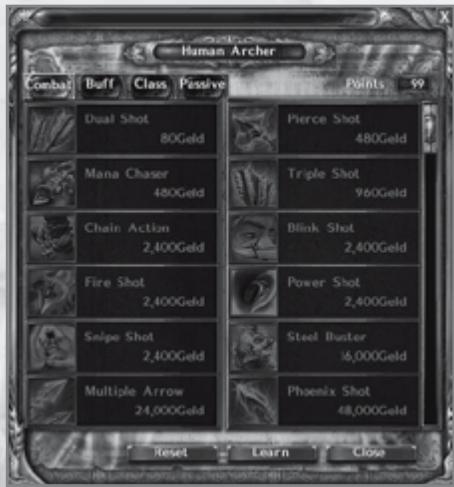
Vous obtenez des aptitudes en allant voir les PNJ mentors des divers villages et villes. Il faut deux choses pour pouvoir acheter des aptitudes : de l'or et des points d'aptitude (vous en gagnez 1 à chaque gain de niveau).
Il existe 4 types d'aptitudes : celles de combat telles que les combos, celles de renfort comme les augmentations de caractéristiques temporaires, celles de classe réservées à chaque classes, et enfin les passives, qui sont des augmentations de caractéristiques permanentes.
Vous obtenez une aptitude en la sélectionnant dans la fenêtre des aptitudes de votre mentor et en cliquant sur « Apprendre » en bas de la fenêtre. Une fois que vous avez acheté une aptitude, vous pouvez l'améliorer et la faire passer au niveau suivant en l'achetant de nouveau.
Pour voir les aptitudes que vous avez espaces, ouvrez la fenêtre des aptitudes de combat (K). Amenez le curseur sur l'aptitude de votre choix pour obtenir des précisions au sujet de cette dernière. Vous pouvez également faire glisser la compétence de cette fenêtre jusqu'à un emplacement disponible de la barre d'action.
PNJ Styliste
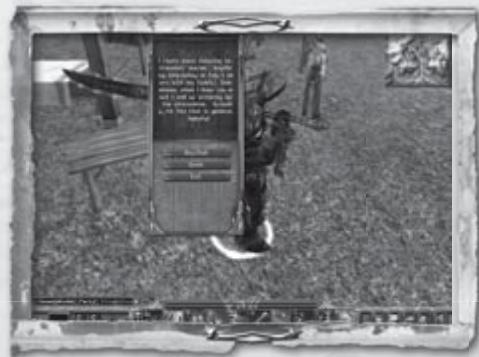
Vous pouvez modifier l'apparence de votre personnage en allant voir un PNJ styliste dans une ville ou un village.
Échanges avec les PNJ
Avant de vous retrouver en situation de combat, pensez à stocker les objets dont vous pourriez avoir besoin. Munissez-vous par exemple d'un grand nombre de potions et de projectiles si vous les utilisiez. Il est donc vital d'aller voir un PNJ marchand avant de partir en aventure.
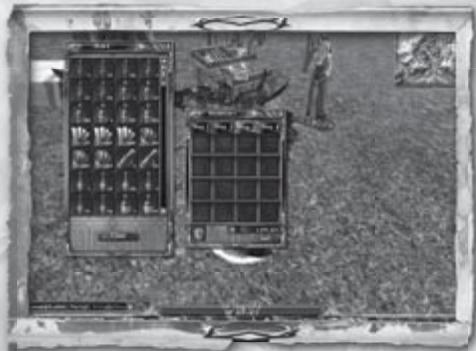
Parlez au PNJ marchand et cliquez sur « Acheter/Vendre ». L'écran suivant vous proposera la boutique du marchand et votre inventaire.
Faites glisser les objets d'une liste à l'autre, selon que vous pouvez les acheter ou les vendre. Une fois que vous en aurez terminé, vous devrez confirmer la transaction en sélectionnant « Oui » (choisissez « Non » si vous avez changé d'avis).
Vous pouvez accidentellement engager la transaction en cliquant sur un objet de la boutique du marchand ou de votre inventaire à l'aide du bouton droit de la souris.
Quand vous n'avez plus rien à vendre ou à acheter, cliquez sur «Fermer » en bas de la boutique du marchand.
N'oubliez pas de bien vous assurer que vous tenez à vendre un objet avant de confirmer la transaction, car vous pourriez sans le savoir vous débarrasser d'un objet précieux ou difficile à se procurer.
Échanges entre joueurs
Parfois, vous voudrez sans doute procéder à des échanges avec un autre joueur. Pour ce faire, cliquez sur le joueur en question, puis sélectionnez « Échanger » dans le menu d'utilisateur visible à côté de son nom.
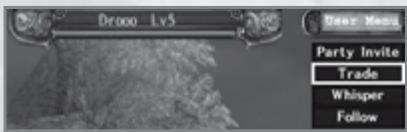
Un message concernant votre demande d'échange est envoyé à l'autre joueur. Si ce dernier accepte, la fenêtre d'échange et l'inventaire (I) s'ouvrent pour chaque joueur.
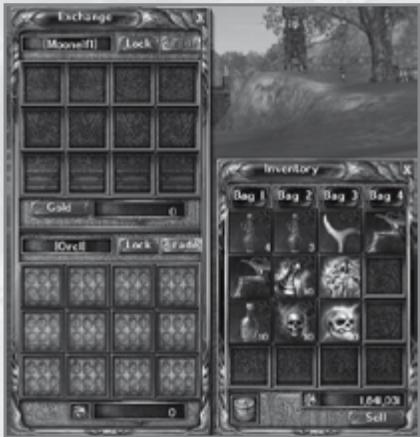
Faites glisser les objets que vous proposez à l'autre joueur dans la partie haute de la fenêtre d'échange. La partie basse montre les objets qu'il a offerts. Il est également possible d'acheter des objets à l'aide de pièces d'or.
Une fois que vous avez tous deux sélectionné les objets à échanger ou que vous êtes tombé d'accord sur un prix, cliquez sur « Verrouiller ». Chacun de vous doit désormais cliquer sur « Échanger » pour valider la transaction.
Pour vendre un objet par le biais d'une maison des ventes, entrez-y et ouvrez votre inventaire (I) et cliquez sur « Vendre », situé sous votre or. Cela ouvre leur fenêtre de vente, dans laquelle vous pouvez faire glisser les objets que vous souhaitez vendre. Le prix de vente de chaque objet doit être indiqué dans la boîte prévue à cet effet.
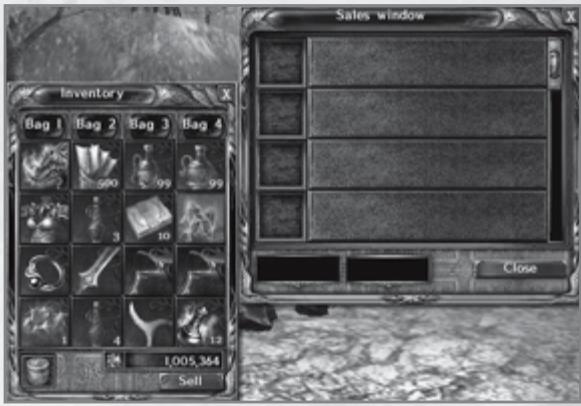
Pour acheter des objets ou voir ceux qui sont à vendre dans la maison des ventes, adressez-vous à un PNJ vendeur d'objets, que vous trouvrez dans les villes et villages.
JOUEUR CONTRE l'environnement (PVE)
Amenez le curseur de la souris sur une cible pour que son nom et sa barre de PV s'affichent au-dessus d'elle. Cliquez dessus à l'aide du bouton gauche de la souris pour la sélectionner et faire apparaître la fenêtre d'état de la cible en haut de l'écran.
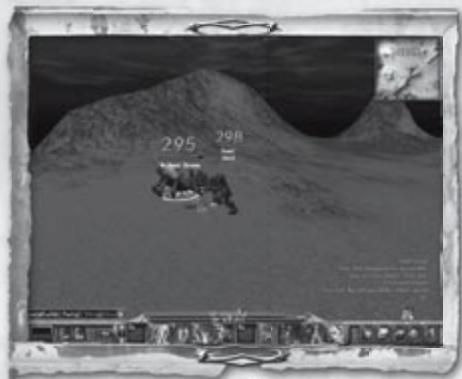
Fenêtre d'état de la cible

1) Type: les types de monstre incluant: Normal, Elémentaire (Terre, Magie, Air, Eau, Feu), Nomme, Elémentaire nommé et Boss de donjon. 2) Nom & niveau : le nom de la cible et son niveau. 3) Jauge de PV: jauge indiquant les PV restants de la cible. 4) Statut de combat : un orbe s'affiche lorsque vous combattez la cible.

Cliquez une nouvelle fois sur la cible à l'aide du bouton gauche de la souris pour engager le combat avec elle. Si le monstre a des pouvoirs élémentaires, le bouton « Elémentaire » s'affiche à l'écran. Cliquez dessus pour obtenir davantage de précisions sur votre adversaire.
Vous gagnez de l'expérience en tuant des monstres. Toutefois, les monstres ayant au moins 6 niveaux de moins que vous ne vous rapportent aucun XP.
JOUEUR CONTRE JOUEUR (PVP)
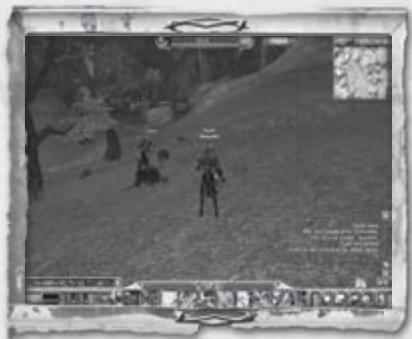
Dans l'univers d'Archlord, vous pouvez attaquer des joueurs de race différente ou de même race que vous, et être attaqué par eux. Vous pouvez jouer en mode PVP dès le niveau 6.
Le mode PVP ne fonctionne pas dans les « zones franches » comme les villes et les villages.
Pour attaquer un joueur, sélectionnez-le à l'aide du bouton gauche de la souris. Puis, maintenez la touche «Ctrl » enfoncée et cliquez une nouvelle fois sur sa cible pour engager le combat. Son nom s'affiche désormais en rouge dans la fenêtre d'état de la cible.
Un symbole d'agresseur (violet) s'affiche au-dessus de l'attaquant, lequel peut être librement attaqué par n'importe quel autre joueur dans les 20 minutes qui suivent.
Points de vilénie
Si vous tuez un ayant plus de 4 niveaux de moins que vous, vous marquez des points de vilénie. Quand vous en totalisez 40, vous recevez le titre peu flatteur de roublard, qui s'accompagne d'un symbole visible au-dessus de votre tête. Il y a trois niveaux de roublard, les inconvénients que vous encourtez ne faisant que croître à chaque niveau.

40 points de vilénie = roublard de niveau 1
- Les échanges avec les autres joueurs sont désactivés
- Les gardes vous attaquent
- Vous lâchez davantage d'objets si vous mourez en mode PVP
Ces inconvénients ne peuvent pas être annulés pendant au moins 120 minutes

(Jaune) 60 points de vilénie = roublard de niveau 2 - Tous les inconvenients d'un roublard de niveau 1 +
- Les échanges avec les PNJ et les maisons des ventes sont désactivés
Cet inconvénient ne peut pas être annulé pendant au moins 120 minutes

(Rouge) 100 points de vilénie = roublard de niveau 3 - Tous les inconvenients d'un roublard de niveau 2 +
- Perte de 9% de vos XP si vous mourez
- Les XP que vous gagnez sont réduits de 50%.
- Vous ne pouvez pas être l'agresseur
Ces inconvénients ne peuvent pas être annulés pendant au moins 120 minutes
Voulez que faire disparaitre une partie de vos points de vilenie en collectant les parchemins de pardon. Ceux-ci se trouvent auprès du PNJ spéciaux, les pardonneurs, qui vivent dans les villes et villages. Il faut 50 parchemins de pardon pour faire disparaitre 10 points de vilenie.
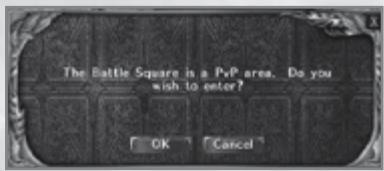
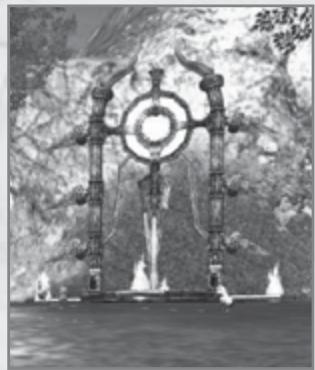
Les arenées sont des lieux spécialément concous pour les combats PVP, dans lesquamels il n'y a ni notion d'agresseur ni points de vélénie. Il faut avoir au moins atteint le niveau 10 pour pouvoir acceder aux arenées. Pour ce faire, cliquez sur l'arène à l'aide du bouton gauche de la souris. Puis, sélectionnez « Arène » à partir du menu dérouulant et confirmez que vous souhaitez y ENTER en cliquant sur « OK »
Il arrive aussi qu'il y ait des monstres dans les arènes, alors, attention de ne pas vous transformer en appât révé pour eux en affrontant trop de joueurs en même temps.
Lorsque vous mourez, Archlord vous amène au menu de retour à la vie, qui vous propose les options suivantes :
Revenir à la VIE dans la dernière VILLE traversée
Vous revenez à la vie dans la ville (ou le dernier village) que vous avez traversée. Si vous faites un long voyage, pensez à vous arrêter à plusieurs bourgades en chemin.
Vous perdez 3 % des XP gagnés depuis le début du niveau en cours. Notez que cela ne peut pas vous faire descendre en dessous de 0 % de XP. Vous ne pouvez donc pas perdre de niveau en revenant à la vie.
Utiliser un OBJECT de RETOUR à la VIE
Si vous êtes l'heureux possesseur d'un orbe d'inversion, vous pouvez vous en servir pour revenir à la vie là où vous vous trouvez. Vous ne subissez alors aucun malus, mais il vous faudra alors attendre au moins 30 minutes pour pouvoir utiliser un autre orbe d'inversion.
Système de quétés
Les différents PNJ du vaste continent de Chantra ont plus de 2000 quêtes à vous confier. Il peut s'agir de tâches toutes simples, ou au contraire de quêtes bien plus complexes, constituées d'une succession de tâches. Les symboles visibles au-dessus des PNJ vous indiquent qui ont des quêtes à vous proposer et quel est le statut de ces quêtes.

Un point d'exclamation jaune indique que le PNJ a une nouvelle quête disponible.

Un point d'interrogation vert signifie que vous avez accepté une quête de ce PNJ.

Un point d'interrogation jaune indique que vous avez mené la quête de ce PNJ à bien et que vous devez vous adresser à lui pour toucher votre récompense.
Consultez notre journal des quêtes pour voir celles sont vos quêtes actives.
Pour ce faire, appuyez sur la touche (Q).
Vous recevez divers types de récompense en menant des quêtes à bien : or, XP, et parfois des objets rares.
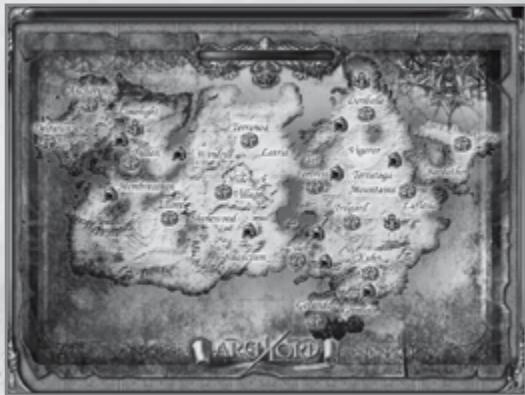
CARTE du MONDE
La carte du monde (M) vous offre une vue d'ensemble du continent de Chantra. Vous y verrez :
Les villes
Lesdonjons
Les châteaux


Mini-carte
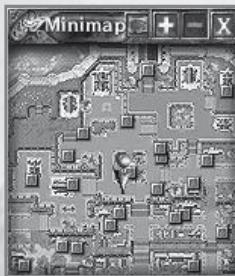
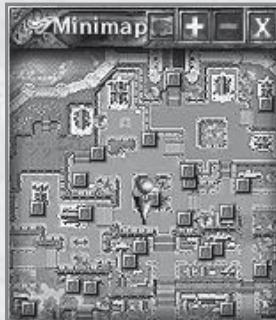
La mini-carte (Shift + M) est située en haut à droite de l'écran. Elle vous offre une vue détaillée de vos environ, ce qui est très pratique pour planifier vos voyages.
Vous pouvez l'agrandir en cliquant sur le symbole + visible en haut (faites-le deux fois pour atteindre la taille maximale) ou la réduire à l'aide du symbole -. Vous avez également la possibilité de déplacer la mini-carte en cliquant dessus et en la faisant glisser.
La mini-carte vous communique de nombreux renseignements, tels que les endroits où se trouvent les PNJ, les membres de votre groupe et les portails.

Votreposition

PNJ

Membre de votre groupe

Portail
Les passeports vous permettent de vous téléporter jusqu'au dernier village (ou la dernière ville) que vous avez traversé(e). Vous pouvez les acheter auprès des PNJ marchands, et parfois en trouver dans le butin des monstres. Il existe deux types de passeports:

Les passeports normaux vous ramènent à la première ville ou au dernier village que vous avez traversé(e).

Les passaroits aller-retour vous ramènent eux aussi à la dernière ville ou au dernier village que vous avrez traversé(e), avec comme avantage supplémentaire qu'ils peuvent ensuite vous ramener à l'endroit où vous vous trouviez dans le monde de jeu.
Lorsque vous utilisez un passoport aller-retour, un symbole s'affiche sous votre affichage des messages de jeu. Cliquez dessus à l'aide du bouton gauche de la souris pour retourner à l'endroit où vous vous trouviez dans le monde de jeu.
Créer une GUILDE
Pour pouvoir créer une guilde, vous devez avoir un personnel de niveau 20 ou plus et au moins 10 000 pièces d'or. Vous devez ensuite aller voir un PNJ responsable des inscriptions pour pouvoir fonder une guilde. Cliquez sur « Guilde » pour afficher le menu suivant :
Créer une guilde
Saisissez le nom de la guilde, puis trouvez un mot de passe et confirmez-le. Veillez bien à avoir un mot de passe dont vous vous souviendrez, car vous en aurez besoin pour utiliser certaines options de votre guilde.
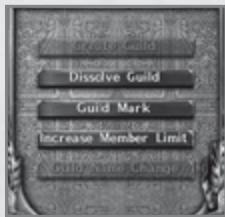
Dissoudre la guilde
Utilisez cette option pour dissoudre votre guilde. Il faut pour cela saisir le nom de votre guilde et confirmer votre mot de passe, après quoi le jeu vous demandera de confirmer la suppression. Attention, cette action est irrécusable et tout ce qui a trait à la guilde (membres, statistiques, classement, etc.) sera irrémédiablement perdu.
Symbole de la guilde
Si vous guilde comprend au moins 10 membres et que vous avez suffisamment de cranes, vous pouvez vous désirer un symbole de guilde. Une fenêtre de symbole de guilde s'ouvre lorsque vous sélectionnez cette option. Choisissez un fond et sa couleur, puis un tour et sa couleur, et enfin le symbole propre dit et sa couleur. Cela fait, cliquez sur « Acheter » pour achever la création du symbole. Il suffit de reproduire le même processus si vous désirez le modifier par la suite.
Augmentation du nombre de membres
Lorsque vous guide comprend au moins 20 membres, vous pouvez augmenter sa limite à 70 membres, mais cela nécessite de l'or et des crânes.
Fenêtre de GUILDE
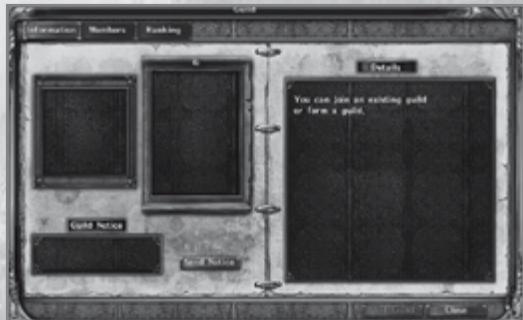
La fenêtre de guilde offre des options pour le maître de la guilde, mais aussi pour les membres et pour les joueurs cherchant une guilde à intégrer.
L'onglet Informations vous communique des renseignements sur voite guilde actuelle. Le maître de la guilde peut également s'en servir pour envoyer des messages à tous les membres.
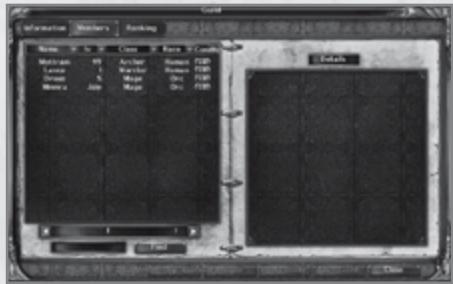
L'onglet Membres vous propose la liste de tous les membres de la guilde ainsi que de leurs niveau, classe, race et statut actuel. Vous pourrez envoyer des « murmures » à certains d'entre eux pour leur parler en privé, leur envoyer des « invitations de groupe » pour les inviter à vous rejoindre ou « quitter la guide » depuis cette fenêtre. Le maître de la guide l'utilise également pour approuver ou non les demandes d'adhésion reçues.
Enfin, l'onglet Classement fournit la liste de toutes les guides disponibles, en y ajoutant leur nombre de membres et le classement selon le système des points de victoire. Les joueurs peuvent demander à rejoindre une guide en la sélectionnant et en cliquant sur « Rejoindre la guide ». Le maître de la guide est seul habilité à accepter ou non leur demande.
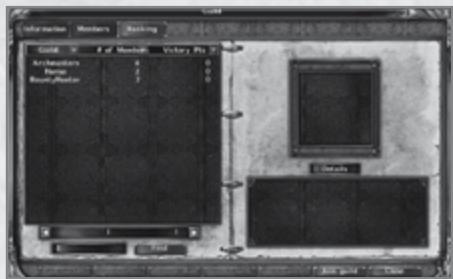
JEU en GROUPE
Il est possible d'atteindre un niveau élevé et un statut social important en jouant seul à Archlord, mais certains donjons et monstres ne peuvent être vaincus que par un groupe de joueurs. Un groupe peut comprendre jusqu'à 5 joueurs de n'importe quelle race et de n'importe quelle classe, mais il est préférable de choisir des personnages complémentaires.
Archlord propose également un système de renfort de groupe. Ce sera signifié qu'en fonction de la classe du chef du groupe et de la différence entre son niveau et celui des autres membres du groupe, ceux-ci bénéficient d'une augmentation de caractéristiques.
(Exceptions : aucun renfort de groupe n'est appliqué si le niveau du chef de groupe est inférieur à celui des autres membres ou s'il leur est supérieur d'au moins 21 niveaux.)
Classe du chef de groupe et renfort de groupe
Guerrier
Archer
Mage
Augmentation de la puissance d'attaque
Augmentation de la puissance de défense
Augmentation du max de PV et du max de PM
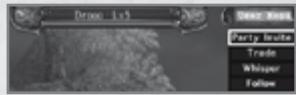
Pour inviter un joueur à rejoindre un groupe, sélectionnez-le et désignez « Invitation de groupe » à partir du menu d'utilisateur. Une fois que le joueur a accepté, vous pouvez en inviter d'autres tant que la limite n'est pas dépassée. Le chef du groupe est le seul à pouvoir inviter ou expulser d'autres membres.
La barre de PV de chaque membre du groupe s'affiche à gauche de l'écran.
Si vous êtes chef de groupe, vous pouvez désirer voir comment les XP et le butin sont partagés entre les membres du groupe. Appuyez sur la touche « P » pour ouvrir la fenêtre des options du groupe.
Les options qui vous sont proposées pour « Partage du butin » sont les suivantes :
Contribution: le butin est donné au joueur qui a causé le plus de dégâts
Alternance: le butin est donné à chaque membre du groupe, l'un après l'autre
Chacun pour soi: le butin tombe par terre et chacun n'a plus qu'à se servir
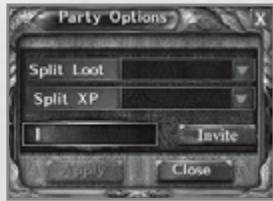
Pour « Partage des XP », il s'agit de :
Contribution : les XP sont partagés en fonction des dégâts causés au monstre par chaque membre du groupe
Selon le niveau : les XP sont partagés entre les membres du groupe selon leur niveau
Vous devez cliquer sur « Appliquer » pour valider les modifications apportées aux options du groupe.
Si vous êtes le chef du groupe et que vous souhaitez quitter le groupe tout en permettant aux autres de continuer en groupe, vous pouvez désigner un autre membre comme chef de groupe. Il suffit pour cela de cliquer sur son nom (sur la barre de PV des membres du groupe) et de choisir « Désigner comme chef » dans le menu d'utilisateur.
Aptitudes de récupération et d'artisanat
Si vous disposez des bonnes aptitudes et des outils requis, vous pouvez récupérer des objets sur le corps des monstres, ce qui vous permettra par la suite de fabriquer (à l'aide de vos aptitudes d'artisanat) des objets tels que nourriture, armes et potions.

Un couteau de collecte sert à piller, écorcher et découvrir le corps des monstres.
L'aptitude Pillage sert à tracer les objets cachés sur les monstres.
L'aptitude Découpage sert à récapituler de la vande et autres objets sur les monstres.
L'aptitude Ecorchement est nécessaire pour récupérer la peau des monstres.
Les ustensiles de cuisine seront pour préparer la nourriture.
L'aptitude Cuisine est nécessaire pour produire de la nourriture.
Un chaudron d'alchimie sert à préparer des potions.
L'aptitude Alchimie est nécessaire pour préparer des potions de métamorphose.
OBJETS à PORTER
Il y a dans Archlord une large gamme d'objets à porter, tels qu'armes, anneaux, amulettes et autres armures. Ils sont répartis en 5 catégories: blancs = normaux, orange = rares, violets = uniques et dorés = d'élite. Les objets à porter normaux peuvent être achetés auprès des PNJ des villes et villages, mais les objets rares, uniques et d'élite ne se trouvent que dans le butin des monstres.
Armes et armures s'accompagnent d'une valeur de durabilité, exprimée sous forme de fraction (par exemple, 65/88). Quand le nombre de gauche atteint zéro (dans ce cas, 0/88), l'objet est détruit et vous nevez vous équipier d'un autre. Tant que la durabilité d'une arme ou d'une armure est supérieure à 0, il est possible de la faire réparer chez un PNJ forgeron ou éleveur en échange d'espèces sonnantes et trébuchantes.
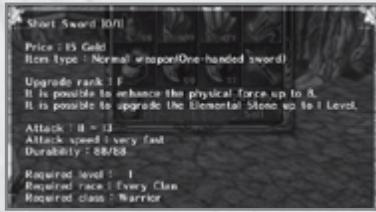
Archord vous permet de fabriquer et/ou d'améliorer un grand nombre d'objets, dont les armes, les armures et les pierres.
Certains objets peuvent être améliorés dans votre inventaire en faisant simplement glisser l'objet d'amélioration sur celui que vous souhaitez améliorer. À l'inverse, d'autres requièrent un besoinaire de raffinage, que vous trouverez en ville ou dans la plupart des villages.
Montures
À partir du niveau 35, vous pouvez utiliser une monture, ce qui réduira grandement vos temps de déplacement. Votre monture pourra également vous être utile au combat si vous achetez une arme de combat monté telle qu'une lance ou une pertuisane.
Pour acheter une monture, allez voir l'un des PNJ éleveurs que vous trouvrez dans les villes de votre race. C'est également eux qui vendent les armes de combat monté. Pour monter sur toute monture et vous équiper de leur arme de combat monté, cliquez dessus à deux reprises dans votre inventaire.
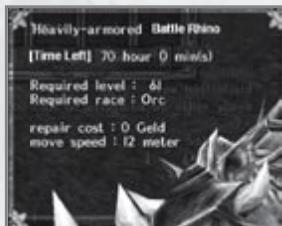
Comme les objets à porter, les montures ont une valeur de santé (correspondant à la durabilité des objets) indiquée sous la forme de « Temps restant ». Quand celui-ci temps tombe à 0 h 0 min, votre monture devient inutilisable. Tant qu'il reste encore du temps, vous pouvez amener votre monture à un PNJ éleveur pour qu'il la soigne en échange d'or.
Les options de la communauté d'Archlord vous permettent de communiquer avec les autres joueurs de diverses façons, que ce soit par le biais de discussions générales, dans un salon de discussion ou par le biais de votre boîte à lettres.
Les types de discussion possibles à Archlord sont les suivants :
Discussion générale : s'adresse à tous les personnages présents dans la même zone que vous. Activez la boîte de texte (touche Entrée) puis saisissez ce message et envoyez-le en appuyant de nouveau sur Entrée.
Discussion de guilde : pour envoyer des messages qui seront uniquement perçus par les membres de votre guilde (par exemple, /g He, les gars ! Si on changeaieit de symbole de guilde ?).
Discussion de groupe : pour discuter uniquement avec les membres de votre groupe. Pour activer ce type de discussion, ouvrez la boîte de texte (touche Entrée) et tapez /p suivi de votre message (exemple : /p Personne n'a envie de tuer Polgo?).
Murmure : pour discuter en privé avec un seul joueur. Ouvrez la boite de texte (touche Entrée) et tapez /w suivi du pseudo de l'autre joueuruispu de votre message (exemple : /w LouJez Salut ! À ce dirait de rejoindre mon groupe ?).
Cri : pour parler à tous qui se trouvent dans la même zone de la carte que vous (les personnes des autres zones n'entendront pas). Ouvrez la boite de texte (touche Entrée) et tapez /s suivi de votre message (exemple : /s Quelqu'un a vu le seigneur, aujourd'hui ?).
Si vous changez d'avis, appuyez sur Echap pour refermer la boite de texte sans rien écrit.
Options de discussions (en bas de l'affichage)
Chaque type de discussion peut être activé ou désactivé en cochant ou en décochant la case correspondante. Par exemple, si vous décochez l'option « Murmure », tous les murmures envoyés par les autres joueurs seront automatiquement bloqués.

Barre de défilement (sur le côté de l'affichage)
Permet de relire les précédents messages en faisant défiler le texte de la fenêtre de discussion vers le haut ou vers le bas.
Système social - salons de discussion
Archlord met à votre disposition un système permettant de créer des salons de discussion et de rejoindre ceux des autres joueurs.
Créer un SALON de discussion
Pour créer un salon de discussion, sélectionnez l'option « Créer un salon », que vous trouverez dans l'onglet Communauté de la barre de menu.
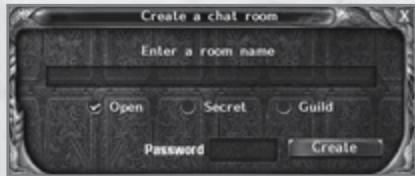
Vous désirez choisir le nom de votre salon, ainsi que son type, parmi les suivants :
Salon ouvert : n'importe qui peut entrer.
Salon secret : seuls ceux qui connaissent le mot de passe peuvent entrer.
Salon de guilde : seuls les membres de votre guilde peuvent entrer.
Si vous decidez de un salon secret, il aura besoin d'un mot de passe, que vous devrez communiquer aux joueurs que vous souhaitez autoriser à enter.
Le salon de discussion est ouvert dès que vous cliquez sur « Créer »
ENTRER dans un SALON de discussion
Pour couvrir un salon de discussion, sélectionnez « Option » « Trouver un salon » à partir de l'onglet Communaute de la barre de menu. Saisissez le nom du salon et appuyez sur Entrée. Le salon s'ouvre alors. S'il s'agit d'un salon secret, vous devrez saisir son mot de passe pour avoir le droit d'entrer.
Utiliser un SALON de discussion
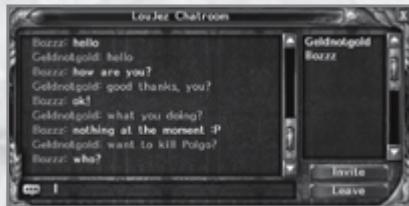
Une fois à l'intérieur d'un salon de discussion, saisissez votre message et appuyez sur la touche Entrée pour le confirmer. Vous pourrez inviter d'autres joueurs à venir vous rejoindre en cliquant sur « Inviter »
Système SOCIAL - boîte à lettres
Pour ouvrir cette boîte à dettes, sélectionnez-la dans l'onglet Communauté de la barre de menu ou utilisez le raccourci clavier « U »
Pour dire une dette que vous avez reçue, sélectionnez-la dans la liste et ouvrez-la. Vous pouvez y répondre en cliquant sur « Répondre », en bas de la dette. S'il y a une pièce jointe, vous pouvez la faire glisser de la dette à un espace disponible de votre inventaire (I).
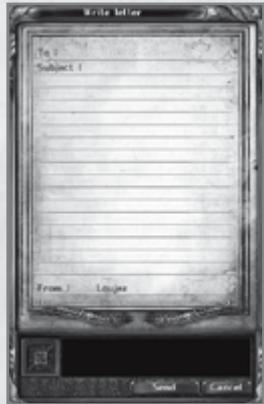
Pour écrire une dette, vous devez avoir du papier à dette dans chaque inventaire. Vous pouvez en acheter auprès d'un marchand PNJ en ville ou dans un village. Une fois que vous en avez, vous pouvez cliquer sur « Écrire une dette » en bas de la fenêtre de la boîte à dettes. Vous serez alors sur une page où vous pouvez saisir le nom du destinataire (pseudo du joueur), le sujet de la dette et le message que vous souhaitez en envoyer. Vous avez également la possibilité de joindre un objet à votre dette en le faisant glisser de votre inventaire à l'emplacement prévu à cet effet en bas de la dette. Quand la dette vous convient, cliquez sur « Envoyer »
Système SOCIAL - LISTES d'amis et de joueurs à ignorer
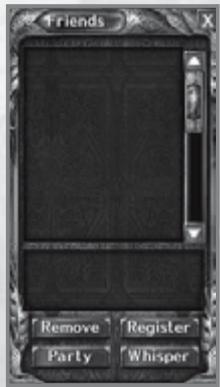
Sélectionnez l'option « Amis » à partir de l'onglet Communauté pour accéder à votre liste d'amis. Cette fenêtre vous permet de noter les joueurs qui sont vos amis, afin de savoir, par exemple, s'ils sont en ligne et, si oui, où ils se trouvent. Vous pouvez également les inviter à rejoindre tout groupe ou leur envoyer des messages privés (murmures). Pour-retirer un joueur de cette liste, sélectionnez-les et cliquez sur « Supprimer »
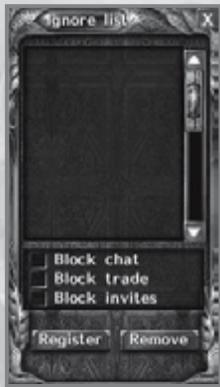
Si vous choisissez « Ignorer » à partir de l'onglet Communauté de la barre de menu, la liste de joueurs à ignorer s'affiche. Vous pouvez y consigner tous les joueurs que vous souhaitez ignorer en définissant quels critères vous souhaitez bloquer (Discussion, Échange ou Invitation de groupe). Pour retirer un joueur de cette liste, sélectionnez-le et cliquez sur « Supprimer »
Assistance en ligne
Vous trouverez à l'adresse suivante les réponses aux questions les plus fréquemment posées par les joueurs concernant les problèmes techniques :
Ce service est gratuit et disponible 24 heures sur 24, 7 jours sur 7.
Assistance par e-mail
Si vous avez besoin d'assistance pour un problème plus spécifique ou non évoqué par la page d'assistance technique du site Internet d'Archlord, contactez-nous par e-mail à l'adresse suivante :
Assistance téléphonique
Tous les numéros de téléphone pour nous contacter sont disponibles à la page suivante :
Ce service ne peut en aucun cas être utilisé pour obtenir des trucs et astuces jeu.
Veillez à vous trouver face à votre PC et à bien avoir consulté la page d'assistance technique du site Internet d'Archlord avant de nous appeler.
Si vous rencontrez un problème en jouant à Archlord, pensez à consulter le fichier read. txt file et les notes de tous les patchs disponibles, pour savoir si le problème a déjà été relevé et est en attente de solution ou si cette-ci a déjà été trouvée.
La plupart des erreurs rencontrées en jouant à Archlord sont dues à des pilotes obsolètes. Vérifiez que tous vos pilotes sont à jour avant de contacter l'équipe d'Archlord pour chaque problème que ce soit.
BON fonctionnement du JEU
Si vous rencontrez des problèmes en jouant à Archlord (nombre d'images lent ou saccadé, etc.), il est possible d'améliorer le fonctionnement du jeu en réduisant les paramètres vidéo. Vous pouvez accéder aux options vidéo à tout moment de la partie par le biais du menu des options (O). Abaissez le degré de détail et réduisez les effets spéciaux pour améliorer les performances de votre ordinateur.
Vous pouvez également cocher la case «Optimiser la vitesse de jeu», que vous trouverez dans l'onglet Graphismes du menu des options (O). Cette option abaisse automatiquement tous les paramètres graphiques.
Informations et astuces :
Si vous avez besoin d'astuces ou d'informations liées à Archlord, connectez-vous au site officiel du jeu :
www.archlordgame.com/hintsandtips
Connexion à internet
Archlord est un jeu de rôles en ligne massivement multijoueur et une connexion à Internet est nécessaire pour pouvoir y jouer.
Codemasters Software Company Ltd rejette toute responsabilité pour les coûts que votre fournisseur d'accès à Internet pourrait exiger en plus de l'abonnement mensuel à acquitter pour jouer à Archlord.
Facturation
Votre exemplaire d'Archlord s'accompagne d'une période d'essai gratuite d'un mois. Tant que celle-ci dure, vous pouvez jouer gratuitement. Par la suite, vous devrez acquitter le prix de l'abonnement mensuel pour pouvoir continuer à jouer. Pour voir comment créer votre compte, voir « Création de compte et écran de connexion » (page 3) ou connectez-vous à l'adresse suivante:
www.codemasters.com/cog
MODES de paiement
Plusieurs modes de paiement vous sont proposés sur la page de création de compte et de maintenance. Référez-vous à votre compte de joueur pour voir quels sont les modes de paiement acceptés.
Problemes de facturation ou liés à votre COMPTE
Si vous avez besoin d'aide ou d'informations pour ce qui est de la facturation ou de la création et/ou de la maintenance de votre compte Archlord, prière de consulter l'assistance en ligne disponible à la page :
www.archlordgame.com/support
Vice-président et directeur général du jeu en ligne chez Codemasters : David Solari
Directeur des jeux en ligne massivement multijoueurs : Anthony Castoro
Producteur : Simon Humphreys
Directeur des opérations réseau : Mark Fowlis
Écriture du manuel : Adam Mottram
Responsable de la qualité : Jonathon Bosworth
Assurance qualité: Adam Mottram, Paul Smith, Andrew Kintzert, Karl Smith, Sandro Castelletti, Liam Georgensen, Claire Chamielec, Danny Bickley, Amarjit Sohal, Kevin Blakeman, Matthew Mortlock
Responsable du jeu en ligne : Adam Hance
Équipe créative du site Internet : Cheryl Bissell, Mark Stevens, David Felton, Peer Lawther, Nick McAuliffe, Nik Johnson, Rochelle Falconer
Équipe créative : Liz Darling, Barry Cheney, Amarjit Bilkhu, Andy Hack
Producteur : Lee Jong Seok
Responsable de l'équipe graphique : Bae Yong Jun
Responsable de l'équipe de conception du jeu : Kim Dae Hwan
Responsable de l'équipe d'assistance étranger : Cho Seong Kyeong
Responsable de l'équipe du programme des serveurs : Lee Kwang Jun
Responsable de l'équipe de stratégie et de planification : Tony Kim
Coordinatrice : Stephi Han
DÉDIÉ SIMON ANDERSON
IMPORTANT - ALIREAT ATTENTVEMENT: LE PROGRAMME ACCOMPAGNANT CET ACCORD (CE KI INCLUT LE PROGRAMME INFORMATIQUE, LE SUPPORT ET LA DOCUMENTATION IMPRIME OU EN LIGNE RELATIVE AU PROGRAMME) VOUS EST ACCORDE SOUS LICENCE SELON LES TERMES EXPOSES CI-DESSOUS. CES TERMS CONSISTUENT UN ACCORD LEGAL ENTRE VOUS ET LA SOCIETE CODEMASTERS SOFTWARE COMPANY LIMITED ( « CODEMASTERS »). EN UTILISANT LE PROGRAMME, VOUS ACCEPTEZ D'ETRE JURIDQUÉMENT LIÉ PAR LES TERMES DE CET ACCORD AVEÇ CODEMASTERS.
Ce programme est protégé par les lois anglaises relatives aux copyrights, par des traités internationaux sur les copyrights et d'autres lois. Ce programme vous est accordé sous licence, il ne vous est pas vendu. Ce accord ne vous confère aucune titre ni croit de propriété sur le programme ou l'exemplaire du programme qui vous s'était éoumi.
- Licence pour utilisation limitée. Codemasters vous accorde le droit non exclusif, non transférable et limité d'utiliser un exemplaire du Programme uniquement à des fins personnelles.
- Propriété. Tout titre, droit de propriété intellectuelle dans et de ce Programme ou ses copies (y compris, notamment, les séquences vidéo, audio et autre contenu) sont la propriété de Codemasters ou de ses bailleurs de licence. Vous ne disposez pas par la présence de droits ou d'intérêts autres que ceux décrits par la licence limitée du paragraphe 1.
Vous NE DEVEZ PAS :
- Copier le Programme.
- Vendre, louer, louer à bail, accorder sous licence, distribuer, rendre disponible à d'autres personnes ou transférer par quelque moyen que ce soit ce Programme, en totalité comme en partie. Vous ne devez pas exploiter ce Programme ou une partie de ce Programme à des fins commerciales, ou, notamment, dans un « cyber café », une salle de produits ou tout autre lieu à caractéristique commerciale dans lequel de multiples utilisateurs peuvent accéder au Programme. Codemasters peut proposer un accord de licence sur site (Site License Agreement) distinct, afin de vous permettre de disposer de ce Programme à des fins commerciales ; voir les services à contacter ci-après.
- Dessosser, extraire les codes sources, modifier, décompiler, désassembler ou créer des produits dérivés de ce Programme, que ce soit en tout ou partie.
- Ouler, désactiver ou détourner toute information ou étiquette de propriété présente sur ou dans ce Programme.
GARANITE LIMITE. Codemasters garantir à l'achaté d'origine de ce Programme que le support sur lequel le Programme a été enregistré ne comptoira pas de defaults matériels ou de vices de fabrication, pendant une période de 90 jours au compter de la date d'achat. Si le support d'enregistrement s'avent defecquents dans les 90 jours suivant la date d'achat, Codemasters s'engage à le replacier gratuitemment pendant cette période, à reconné du Produit (frais de port à la charge de l'envoyeur) accompanyingd'une preune de la date d'achat, dans la mesure ou le Programme est always fabrique par Codemasters. Si le Programme n'est plus disponible, Codemasters se reserve le droit de lui substituer un programme similaire, d'une valeur égale ou supérieure. Cette garantie est limitée au support d'enregistrement contentant le Programme, foumi initialement par Codemasters, et sera nulle et non avenue si le problème résultat d'un abus, d'une mauvaise d'utilisation ou d'une negligence. Toutles les garanties implicés prescrrites par la loi sont expressement limitées à la période de 90 jours décière ci-dessus.
A L'EXCLUSION DES CLAUSES MENTIONNEES PLUS HAUT, CETTE GARANITE REMPLACE TOUTES LES AUTRES GARANITIES, ORALES OU ECRITES, EXPLICITES OU IMPLICITES, Y COMPRIS TOUTE GARANITE DE COMMERCIALISATION, DE SATISFACTION, D'ADAPTATION A UN USE PARTICULIER OU DE NON-INFRACTION. AUCUNE DECLARATION OU RECLAMATION QUELE QUELLE SOIT NE SAURAIT ENGAGER OU OBIGER CODEMASTERS.
Lorsque vous renvoyez le Programme pour un remplacement sous garantie, veillez à envoyer les disques du produit originellement emballés et signés : (1) une photocopie de leur reçu avec la date d'achat; (2) ce nom et l'adresse de réexpansion tapées ou inscrites lisiblement; (3) une brève description du défaut, du (des) problème(s) que vous avez rencontré(s) et de l'ordinateur sur lequel vous utilisez le Programme.
LIMITATION EN CASE DE DOMMAGES. CODEMASTERS NE SAURAT, EN AUCUN CAS, ETRTE TENU RESPONSABLE DE TOUT DOMMAGE SPECIFIQUE, ACCESSIOIRE OU INDIRECT RESULTANT DE LA POSSESSION, DE ULTILISATION OU D'UN DYSFONCTIONNEMENT DU PROGRAMME. CECI INCLUT LES DOMMAGES AUX BIENS CORPORES, INCORPORES, LES DYSFONCTIONNEMENTS OU PANNES DU MATIERE. INFORMATIQUE PROVOQUES PAR LE PROGRAMME, ET DANS LA LIMITE PREVE POUR LA LOI, LES DOMMAGES AUX PERSONNES PHYSiques, MEMME SI CODEMISTERE S'INFORME DEL'EVENTUALITE DETELSDOMMAGES, LA RESPONSABLITIE DE CODEMASTERS NE SAURAT ETRE ENGAGEE POUR UN MONTANT SUPERHÉU AU PRIX PAYE POUR LA LICENCE D'UTILISATION DE CE PROGRAMME. CERTAINS ETATS/PAYS N'AUTORISENT PAS LES LIMITATIONS CONCERNANT LA DUREE D'APPLICATION D'une GARANTE. IMPLICITE ET/OU L'EXCLUSION OU LIMITATION DES DOMMAGES INDIRECTS OU ACCESSOIRES. PAR CONSEJNT LES RESTRICTIONS ET/OU LIMITATIONS DE RESPONSABLITIE MENTIONNEES CI-DESSUS PEULIENT NE PAS VOUS CONCERNER. CETTE GARANTE VOUS CONFERE DES DROITS SPECIFIÉS, ET VOUS DISPOSEZ POT-EET EN SUS DE DROITS SPECIFIÉS POUVAINT VARIER SUIVAI LES JURIDICIES.
RESILIATION. Sans que cela n'affecte les autres droits de Codemasters, cet accord de licence sera automatiquement résilié si vous n'en observez pas les termes et conditions. Si cela se produit, vous êtes tenu de détruire tous les exemplaires de ce Programme et tous ses complémentaires.
MISE EN DEMEURE. Codemasters pouvant subir des dommages irrémediables si les termes de cet accord de licence ne sont pas respectés, la société se réserve le droit, sans obligation ou preuve de tels dommages, de prendre les mesures appropriées concernant la violation de cet accord de licence, en supplément des autres dispositions applicables prévues par la loi.
INDEMNITE. Vous acceptez d'indemniser, de défendre ou de préserver Codemasters, ses partenaires, filiales, fournisseurs, administrateurs, directeurs, employés et agents de tous dommages, pertes et dépenses resultant directement ou indirectement de vos actes et omissions lors de l'utilisation de ce Produit, conformément aux termes du besoin accord de licence.
DIVERS. Le présent accord de licence constitue un accord complet entre les parties et remplace tout accord antérieur. Seul un amendement écrit signé par les deux autres parties peut y être apporté. Si une clause de cet accord de licence est non applicable pour quelque raison que ce soit, la clause considérée sera modifiée de façon à pouvoir être appliquée, le reste de l'accord restant entièrement valable. Le présent accord de licence est régi par la loi anglaise et vous acceptez la seule juridiction des tribunaux anglais.
- INTERFACE UTILISATEUR
- INSTRUCTIONS DE DISCUSSION
- INSTRUCTIONS D'EMOTE (À SAISIR DANS LA BOITE DE TEXTE)
- DÉPLACEMENT
- PRÉCAUTIONS
- AVERTISSEMENT SUR L'ÉPILEPSIE
- MISE EN GARDE CONTRE LE PIRATAGE
- TABLE DES MATIÈRES
- INSTRUCTIONS D'INSTALLATION
- INSTALLATION DE DIRECTX
- COMPTE DE JEU
- CONNECTIVITÉ
- CREATION DE COMPTE ET CONNEXION
- CONNEXION
- BOUTIQUE DU CHANTRA
- CRÉER VOTRE PERSONNAGE
- DESCRIPTION DES CLASSES
- CHEVALIER
- ARCHER
- MAGE
- CHASSEUR
- ENSOLEILLER
- ROUEURR
- PERSONALISATION DE PERSONNAGE
- MOLETTE DE LA SOURIS
- BOUTON DROIT DE LA SOURIS
- OPTIONS DE JEU
- SON
- AFFICHAGE
- FONCTION
- INTERFACE DE JEU
- FENÊTRE DE MESSAGES
- MINI-MAP
- AFFICHAGE DES MESSAGES DE JEU
- AFFICHAGE DES DISCUSSIONS
- STATUT DU PERSONNAGE/ACTION/BARRE DE MENU
- PV/PM DU PERSONNAGE
- STATUT DU PERSONNAGE
- BARRE D'ACTION
- BARDE MENU
- OBJETS CONSOMMABLES
- S'EQUIPER D'OBJETS ET LES RETIRER
- OBJETS LÂCHÉS PAR LES MONSTRES/BUTIN
- APTITUDES ET PROGRESSION DU PERSONNAGE
- PNJ STYLISTE
- ÉCHANGES AVEC LES PNJ
- ÉCHANGES ENTRE JOUEURS
- JOUEUR CONTRE L'ENVIRONNEMENT (PVE)
- FENÊTRE D'ÉTAT DE LA CIBLE
- JOUEUR CONTRE JOUEUR (PVP)
- POINTS DE VILÉNIE
- REVENIR À LA VIE DANS LA DERNIÈRE VILLE TRAVERSÉE
- UTILISER UN OBJECT DE RETOUR À LA VIE
- SYSTÈME DE QUÉTÉS
- CARTE DU MONDE
- MINI-CARTE
- CRÉER UNE GUILDE
- DISSOUDRE LA GUILDE
- SYMBOLE DE LA GUILDE
- AUGMENTATION DU NOMBRE DE MEMBRES
- FENÊTRE DE GUILDE
- JEU EN GROUPE
- CLASSE DU CHEF DE GROUPE ET RENFORT DE GROUPE
- APTITUDES DE RÉCUPÉRATION ET D'ARTISANAT
- OBJETS À PORTER
- MONTURES
- OPTIONS DE DISCUSSIONS (EN BAS DE L'AFFICHAGE)
- BARRE DE DÉFILEMENT (SUR LE CÔTÉ DE L'AFFICHAGE)
- SYSTÈME SOCIAL - SALONS DE DISCUSSION
- CRÉER UN SALON DE DISCUSSION
- ENTRER DANS UN SALON DE DISCUSSION
- UTILISER UN SALON DE DISCUSSION
- SYSTÈME SOCIAL - BOÎTE À LETTRES
- SYSTÈME SOCIAL - LISTES D'AMIS ET DE JOUEURS À IGNORER
- ASSISTANCE EN LIGNE
- ASSISTANCE PAR E-MAIL
- ASSISTANCE TÉLÉPHONIQUE
- BON FONCTIONNEMENT DU JEU
- INFORMATIONS ET ASTUCES
- CONNEXION À INTERNET
- FACTURATION
- MODES DE PAIEMENT
- PROBLEMES DE FACTURATION OU LIÉS À VOTRE COMPTE
- VOUS NE DEVEZ PAS
Marque : GAMES PC
Modèle : ARCHLORD
Catégorie : Jeu vidéo en ligne massivement multijoueur (MMORPG)