ADIBOU PRESENTE - Jeux éducatifs GAMES PC - Notice d'utilisation et mode d'emploi gratuit
Retrouvez gratuitement la notice de l'appareil ADIBOU PRESENTE GAMES PC au format PDF.


| Type de produit | Jeu éducatif sur CD-ROM |
| Marque | GAMES PC |
| Modèle | ADIBOU PRÉSENTE (Magie, Cuisine, Dessin) |
| Âge recommandé | 4 à 7 ans |
| Plateforme | PC (Windows 95/98/2000/Me) et Macintosh (Mac OS 7.6 ou +) |
| Configuration PC minimale | Pentium 166 MHz, 32 Mo RAM, carte graphique 2 Mo (640x480, 32 000 couleurs), carte son, lecteur CD-ROM 8x, 100 Mo disque dur |
| Configuration Mac minimale | Power PC 233 MHz, 64 Mo RAM, carte vidéo 2 Mo (800x600, milliers de couleurs), carte son, lecteur CD-ROM 8x, 100 Mo disque dur |
| Nombre d'activités | Environ 6 à 8 modules par titre (création, jeux, quiz, etc.) |
| Langues disponibles | Français et anglais (commutable) |
| Fonctions principales | Apprentissage ludique : magie, cuisine, dessin ; création d'invitations, menus, livres d'histoires ; jeux éducatifs ; quiz ; activités manuelles imprimables |
| Types d'activités (Magie) | Chevalet magique, Secrets d'Adibulle, Musitoc, Tours de Dame Nature, Jeu magique, Grand Chapiteau |
| Types d'activités (Cuisine) | Tarte à dessins, Restaurant parasol, Cuisinette, Course des courses, Batterie de cuisine, Pomme santé, Quizine |
| Types d'activités (Dessin) | Créacoffre, Hutte de l'écrivain, Dessin-navire, Aquamarelle, Musi tam-tam, Secrets du pirate, Totem malin, Quizéleon |
| Personnalisation | Création de personnage, choix du niveau de difficulté (3 niveaux), modes guidé et libre |
| Sauvegarde | Sur disque dur (carton à dessins) ou disquette ; fichiers non compatibles avec ADIBOU Environnement |
| Impression | Oui (dessins, invitations, menus, listes de courses, livres d'histoires) |
| Support technique | Téléphone (0,22 €/mn), email, site web, serveur automatisé 7j/7 |
| Entretien | Nettoyer le CD-ROM avec un chiffon doux ; stocker dans son boîtier |
| Sécurité | Respect des consignes d'utilisation (pauses, luminosité) ; risque d'épilepsie à lire avant usage |
| Pièces détachées | CD-ROM de remplacement possible sous garantie (90 jours) ou payant (40 FF/6,09 €) |
| Garantie | Garantie légale contre les vices cachés ; support défectueux échangeable sous 90 jours |
FOIRE AUX QUESTIONS - ADIBOU PRESENTE GAMES PC
Questions des utilisateurs sur ADIBOU PRESENTE GAMES PC
0 question sur cet appareil. Repondez a celles que vous connaissez ou posez la votre.
Poser une nouvelle question sur cet appareil
Téléchargez la notice de votre Jeux éducatifs au format PDF gratuitement ! Retrouvez votre notice ADIBOU PRESENTE - GAMES PC et reprennez votre appareil électronique en main. Sur cette page sont publiés tous les documents nécessaires à l'utilisation de votre appareil ADIBOU PRESENTE de la marque GAMES PC.
MODE D'EMPLOI ADIBOU PRESENTE GAMES PC
1^e de couv
Édito
Offrir aux enfants des logiciels d'éveil et d'accompagnement scolaire de la meilleure qualité pour les aider à se construire et à grandir, voilà les principales qui guident le studio COKTEL.
Pionnier et leader de l'édition multimédia éducative depuis 15 ans déjà, COKTEL mène une recherche permanente sur l'innovation et la créativité de ses produits. Le scénario, la présentation des exercices et leur progression, la simplicité d'utilisation, le mariage de l'apprentissage et du ludique, les outils graphiques et sonores sont particulièrement étudiés. L'esprit COKTEL, c'est proposer des logiciels éducatifs qui soient aussi sérieux qu'attractifs, conviviaux que créatifs.
Nous avons, lors de la conception de ces produits, prêté une oreille attentive aux parents et aux enseignants d'enfants qui utilisent Adibou à la maison ou à l'école. Au terme de notre enquête, nous avons défini plusieurs points que nous jugions importants dans le cadre d'une gamme de logiciels d'activités créatives. Ceux-ci devaient permettre à l'enfant de :
- Réaliser des activités et créer des objets en dehors du seul cadre de l'ordinateur;
- Maîtriser de nouvelles connaissances non scolaires d'intérêt général;
- Mettre tous ses sens à contribution, y compris le goût et le toucher;
- Retrouver une ergonomie, un univers et des personnages connus : ceux du monde merveilleux d'Adibou, compagnon des enfants par excellence;
- Permettre à l'enfant de mettre en place un projet complet, par exemple préparer et réaliser un album d'histoire, sans l'aide de ses parents
Aujourd'hui, COKTEL, en collaboration avec le studio ICE
Développement (Québec), élargit sa gamme d'éveil et d'accompagnement scolaire ADIBOU avec “ADIBOU PRÉSENTE”. Dans cette nouvelle collection, ADIBOU entraîne les enfants vers de nouveaux univers, à la rencontre de nouvelles personnes et à la découverte de nouveaux thèmes à forte valeur créative, proches de leurs centres d'intérêts. Destinée aux enfants de 4 à 7 ans, “ADIBOU PRÉSENTE” respecte les principes qui ont fait le succès des logiciels ADIBOU d'accompagnement scolaire : l'univers intuitif, l'approche pédagogique au sein d'une démarche ludique et récréative, l'accompagnement de l'enfant avec bienveillance et humour, en privilégiant la motivation et la valorisation de son travail.
Nous souhaitons que votre enfant prenne un véritable plaisir à découvrir de nouvelles activités en compagnie d'ADIBOU et ses amis !
L'équipe COKTEL

Sommaire
I. Installation et lancement 5 II. A la découverte de "ADIBOU PRESENTE..." 7
A. S'identifier : créer et supprimer son personnage 7 B. Choisir un mode de découverte 8 C. Choisir un niveau de difficulté 8 D. Se familiariser avec le fonctionnement général 9
III. Les activités proposées dans "ADIBOU présente la Magic" 12
- Le Chevalet magique 13
- Les Secrets d'ADIBULLE 15
- Le "Musitoc" 16
- Les Tours de Magie de Dame Nature 17
- Le Jeu magique 18
- Le Grand Chapiteau 19
IV. Les activités proposées dans "ADIBOU présente la Cuisine" 21
- La Tarte à dessins 22
- Le Restaurant parasol 24
- La Cuisinette 26
- La Course des courses 27
- La Batterie de cuisine 28
- La Pomme Santé 29
- Le "Quizine" 30
V. Les activités proposées dans "ADIBOU présente le Dessin" 31
- Le Créacoffre 32
- La Hutte de l'écrivain 34
- Le Déssin-Navire 35
- L’"Aquamarelle" 36
- Le Musi tam-tam 37
- Les Secrets du pirate 37
- Le Totem Malin 38
- Le "Quizéleon" 39
VI. SAV 40
A. Réponses aux questions techniques les plus fréquemment posées 40 B. Procédure du support technique 41
VII. Questionnaire de satisfaction 42 VIII. L'observatoire du multimédia 44 IX. Crédits 44 X. Garantie 47 XI. ADIBOU menace par les pirates 49 XII. COKTEL accompagne les enfants de 2 à 15 ans 50
I. installation et lancement
Note pour les détenteurs d'autres logiciels ADIBOU :
Si vous possédez d'autres logiciels ADIBOU (Lecture-Calcul, Anglais, Sciences, Musique, etc.), sachez que, contrairement aux titres ADIBOU classiques, les CD-ROM de la gamme "ADIBOU PRÉSENTE" ne peuvent pas être lancés à partir du disque "Environnement ADIBOU".
Configuration requise :
Pentium 166 Mhz, 32 Mo Ram (recommandé : Pentium 233 MHz, 64 Mo de RAM), Windows™ 95/98/2000 ou Me, Carte matérielle compatible, 2 Mo, 640 x 480, (32 000 couleurs), Carte son matérielle Windows™, Lecteur CD-ROM 8x ou plus, 100 Mo disponibles sur le disque dur.
Comment installer "ADIBOU présente" sur mon ordinateur ?
- Insérez le CD-ROM dans le lecteur. Après quelques instants, la fenêtre “ADIBOU presente” s'affiche à l'écran et vous propose d'installer le programme. Si aucune fenêtre n'apparaît, double-cliquez sur “Poste de travail” (sur le bureau de votre ordinateur). Puis double-cliquez sur le lecteur de CD-ROM intitulé “ADIBOU presente” et double-cliquez sur “Setup.exe”, le programme d'installation. La fenêtre du programme d'installation va apparaître.
- Cliquez sur "Installer". Le programme d'installation va alors copier les fichiers nécessaires sur votre disque dur.
- Une fois l'installation terminée, ce programme s'arrête automatiquement.
Comment lancer "ADIBOU PRESENTE"
- Placez le CD-ROM dans le lecteur et patientez quelques instants. Une fenêtre "ADIBOU PRÉSENTE" va apparaître : cliquez alors sur le bouton "Lancer".
- Vous pouvez accéder à la démonstration d'ADIBOU Sciences en cliquant sur le bouton "lancer la démo". Pour quitter, appuyer sur une touche de votre clavier.
- Vous pouvez aussi lancer "ADIBOU PRÉSENTE" depuis son icône dans votre menu "Démarrer". Cliquez sur l'icône "ADIBOU PRÉSENTE" se situant dans "Démarrer\Programmes\Coktel\ADIBOU PRÉSENTE".
Comment désinstaller "ADIBOU présente" ?
- Dans le menu "Démarrer", cliquez sur le Déinstalleur Coktel, situé dans le répertoire "Démarrer\Programmes\Coktel\ADIBOU PRÉSENTE". Une fenêtre s'ouvre.
- Choisissez le produit Coktel que vous désirez désinstaller, puis cliquez sur "Déinstaller".
Configuration requise :
IMac ou Power PC 233 Mhz, 64 Mo de Ram, Mac OS 7.6 ou plus, Carte vidéo compatible 800 x 600 avec 2 Mo (milliers de couleurs), Carte son, Lecteur CD-ROM 8x ou plus, 100 Mo disponibles sur le disque dur.
Comment installer "ADIBOU présente" sur mon ordinateur ?
- Insérez le CD-ROM dans le lecteur, puis double-cliquez sur l'icône du disque. La fenêtre "ADIBOU PRÉSENTE" s'affiche à l'écran et vous propose d'installer le jeu.
- Cliquez sur "Installer". Le programme d'installation va alors copier les fichiers nécessaires sur le disque dur de votre ordinateur. Une fois l'installation terminée, le programme s'arrête automatiquement.
Comment lancer "ADIBOU présente"?
- L'installation cree une icone sur le bureau de votre ordinateur. Pour lancer "ADIBOU PRESENTE", double-cliquez sur cette icone. Pour acceder à la démonstration d'ADIBOU Sciences, double-cliquez sur l'icone "Démos Sciences".
Comment désinstaller "ADIBOU présente" ?
- Cliquez sur votre icône “ADIBOU PRÉSENTE” sur le bureau de votre ordinateur, et placez cette icône dans la poubelle. Le programme sera alors désinstallé de votre machine.
En cas de problème, consultez le fichier "Lisez-moi.txt".
Ce document vous propose divers renseignements techniques sur "ADIBOU PRÉSENTE".
Pour accéder à ce fichier :
- sur PC, cliquez sur “Démarrer\Programmes\Coktel\LisezMoiAdibou Magie” ou bien “Démarrer\Programmes\Coktel\LisezMoiAdibou Cuisine”.
- sur Macintosh, cliquez sur le fichier présent dans le répertoire d'installation.
Vous pouvez aussi vous reporter à la rubrique “Réponses aux questions techniques les plus fréquemment posées” située à la fin de ce guide (p. 40)
II. À la découverte de "ADIBOU présente
Dans la collection “ADIBOU PRÉSENTE”, chaque titre entraîne l'enfant dans un univers créatif et ludique où il peut réaliser un projet dans son ensemble, par exemple, présenter un spectacle de magie, préparer un repas complet pour sa famille ou ses amis ou encore réaliser un album de dessins pour ses parents.
1. Créer son personne (nom d'un adulte)
La première fois que vous lancez le logiciel, ADIBOU vous propose de créer un personnage. Cette étape est indispensable pour que le programme enregistre les informations concernant les activités réalisées par votre enfant.
Écran d'accueil de la création d'un personnage
Il est vivement recommandé d'aider vous infant à créer un personnel. Pour cela, laissez-vous guider par les instructions données et, sur chaque écran, validez votre choix en cliquant sur le pouce dans la barre d'icônes en bas de l'écran.
Note : vous pouvez créer autant de personnes que vous le souhaitez.
Choisissez ensuite le titre de la collection "ADIBOU PRESENTE" avec lequel vous enfant désire jouer (magie, cuisine, dessin...). Dans le cas où plusieurs titres sont installés sur votre ordinateur, une fenêtre vous demande d'insérer dans le lecteur le CD-ROM correspondant.
2. Supprimer un personnage
Attention, supprimer un personnel a pour conséquence d'effacer toutes les données propres à ce joueur (résultats, événements, écors, etc.).
Pour supprimer ce personnage, cliquez sur la corbeille associée à son portrait et répondez par "oui" lorsque la confirmation vous est demandée.
B. Choisir un mode de découverte

L'enfant peut choisir entre 2 modes de découverte :
- avec le mode guidé, le personnel principal guide l'enfant dans les différents modules;
- avec le mode libre, l'enfant est autonome : il réalise les modules dans l'ordre qui lui plaît.

L'écran ci-dessous permet à l'enfant de désirer son mode de découverte dans le logiciel et de visualiser son parcours. Il peut alors désirer les modules qu'il lui reste à valider afin d'obtenir son certificat de magicien.
Écran guide (exemple dans "Adbou présente la Magie")
Trucs & astuces
Par défaut, à chaque nouvel utilisateur, le logiciel démarre en mode guidé.
C. choisir un niveau de difficulté

L'icône avec le clown permet à l'enfant de désirer son niveau de difficulté. De niveau en niveau, l'enfant accède à des activités plus complexes. Pour chaque module proposé, l'enfant peut décider du niveau dans lequel il souhaite réaliser l'activité.
Lorsque l'enfant a validé tous les modules et étapes proposés dans le mode guidé, même s'il change de niveau en cours de route, il reçoit un certificate.
Pour recevoir son Diplôme final, l'enfant doit avoir réalisé toutes les activités de chaque module dans tous les niveaux.
Trucs & astuces
Par défaut, à chaque nouvel utilisateur, le logiciel démarre en niveau 1.
1. Les icônes
Les icônes sont généralement situées dans la barre de menu en bas de l'écran ou dans les boîtes de dialogue.
- Certaines icônes sont actives en permanence : elles sont décrites ci-dessous.
- D'autres sont spécifiques à certaines activités : vous en trouverez la signification dans les paragraphes correspondants.



Accéder à l'écran guide/score
Cette icône permet de visualiser l'écran guide qui indique ce qu'il reste à accomplir avant d'obtenir son diplôme.

Cette icône permet de passer du français à l'anglais ou inversement. Le changement de langue s'applique à tous les textes qui apparaissent à l'écran et aux commentaires des personnages.

Il faut systématiquement cliquer sur cette icône pour valider une action ou une réponse.

Réécouter
Cliquez sur l'oreille permet de réécouter le dernier message.

Ce serpent qui se mord la queue sert à recommencer une activité. Lorsque cette action peut entraîner une perte de données, une confirmation est demandée.

Choisir un niveau de difficulté
Ce clown permet de choisir un niveau de difficulté.
Mieux vaut commencer par le niveau 1 afin que l'enfant se familiarise avec le logiciel. En effet, si l'enfant ne comprend pas ce qu'on attend de lui, il s'impatientera rapidement et se découragera.

L'aide
Représentée par le point d'interrogation, elle est accessible en permanence sur la plupart des écrans. Pour obtenir des explications, cliquez sur le point d'interrogation dans la barre de menu puis, avec le curseur transformé en point d'interrogation, sur les icônes ou les éléments à l'écran.

Sortir/ retour
Cliquez sur cette icône permet de sortir de l'activité en cours et de retourner à l'étape précédente.

Quitter
Cette icône permet de quitter le logiciel depuis l'écran principal. Utilisez-la! Éteindre brutalement l'ordinateur empêche la sauvegarde de données essentielles concernant les éléments personnalisés de l'enfant, ses actions et son travail.

La confirmation oui/non
La confirmation oui/non permet de confirmer son choix en toute connaissance de cause, sans risquer de perdre des données involontairement.

Imprimer
Cette icône permet d'imprimer ce qui est affiché à l'écran.

Sauvegarder/ rechercher
Cette icône permet de sauvegarder son travail (dessin, etc.) soit dans un dossier de "ADIBOU PRÉSENTE", soit sur une disquette. C'est également en cliquant sur cette icône que l'on peut rechercher un travail réalisé en vue de l'utiliser de nouveau.
Trucs & astuces
Pour interrompre une phrase ou, dans certains cas, sortir d'une activité en cours :
- sur PC, cliquer le bouton droit de la souris (ou la touche "Echap" du clavier),
- sur Macintosh, appuyer sur la touche "Pomme" du clavier.
2. Les curseurs
Selon les actions de l'enfant, le curseur prend des formes différentes qui ont chacune leur signification.

Forme du curseur sur une zone active
Pour désigner cet élément, cliquer sur cette zone.

Formation du curseur sur une zone non active
Clicurs sur une zone n'a aucun effet.

Curseur indiquant l'attente d'un clic souris
Le programme attend que votre enfant clique sur la souris pour commencer ou poursuivre son action.

Curseur indiquant un temps d'attente
Il vous faut patienter un petit peu!

Formateur curseur en mode d'aide
En cliquant sur le point d'interrogation dans la barre de menu, le curseur se transforme en point d'interrogation. En cliquant ensuite sur une zone active, l'enfant entend l'explication la concernant.
III. Les activités proposées dans "ADIBOU présente la magic
Adibulle est la copine rigolote d'Adibou. Elle accompagne l'enfant tout le long du logiciel. Dans le monde d'ADIBULLE, l'enfant accède à 6 modules d'activités différents.
Les tours de magie de dame nature
pour comprendre des phénomènes naturels "magiques" et les rencontres entre deux tours de magie.
Le grand chapiteau
pourmettre en-scène son spectacle et voir ADBULLE repeter la representation... avant de produire réellement
Le chevalet magique
pour réaliser des affiches, des cartons d'invitations, etc.
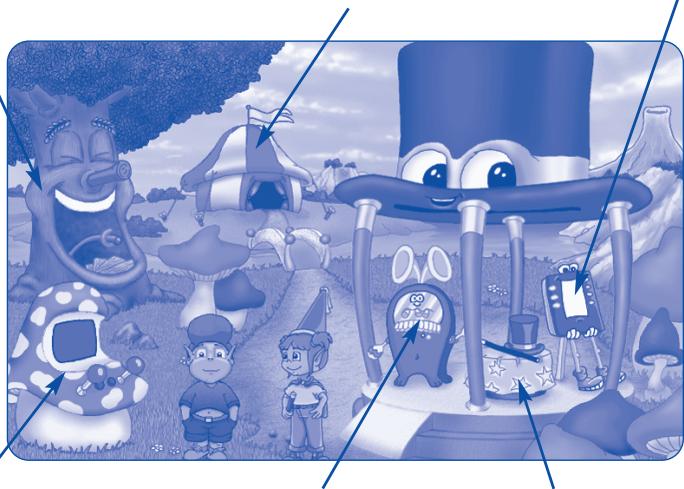
Le jeu
pour se détendre entre deux bricolages.
Le musitoc
pour sonoriser les tours de magie.
Les secrets d'ADIBULL
pour apprendre des tours de magie et accéder aux fiches de bricolage.
Trucs & astuces
La première fois que vous arriverez sur les principaux écrans du logiciel, vous êtes automatiquement en niveau 1 et en mode aide (votre CURSEUR est en forme de point d'interrogation).
Vous recevez alors une présentation générale de l'écran. S peuvent obtenir des informations plus précises en cliquant sur les différentes zones.
Pour quitter le mode aide, il suffit de cliquer sur l'icône en forme de petite porte en bas à droite sur la barre de menu.
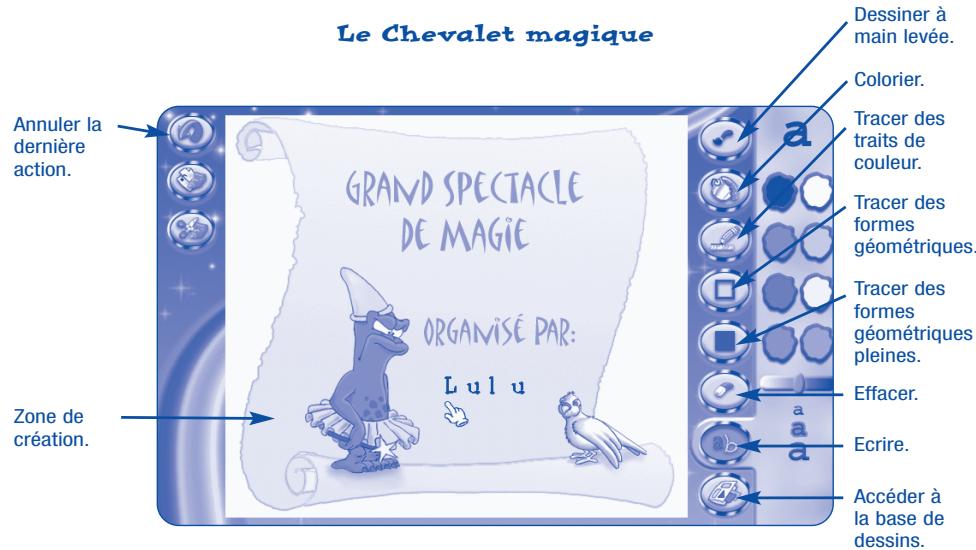
1. Le chevalet magique
Ce module permet à votre enfant de réaliser les invitations, affiches, et autres dessins pour annoncer son spectacle de magie.
Pour créer plus facilement ces documents, une banque d'images est fournie : elle comprend des modèles de fonds, à colorier ou non, ainsi que des vignettes pour décorer chaque fond.
Pour réalder ce module, l'enfant doit sauvegarder au moins une carte d'invitation et une affiche.
Trucs & astuces
Chaque outil est actif tant qu'un autre outil n'a pas été sélectionné. Pour plus d'explications, cliquer sur le point d'interrogation dans la barre de menu, puis sur chaque icône avec le curseur en forme de point d'interrogation.
Note : si vous possédez plusieurs logiciels de la collection “ADIBOU PRÉSENTE”, les banques graphiques s'additionneront de façon à donner un choix plus important de fonds et de vignettes à l'enfant.

Pour conserver les dessins...
Cliquez sur ce carré à dessins permet de sauvegarder ou de retrouver un dessin sauvegardé. On accède alors à l'écran suivant :
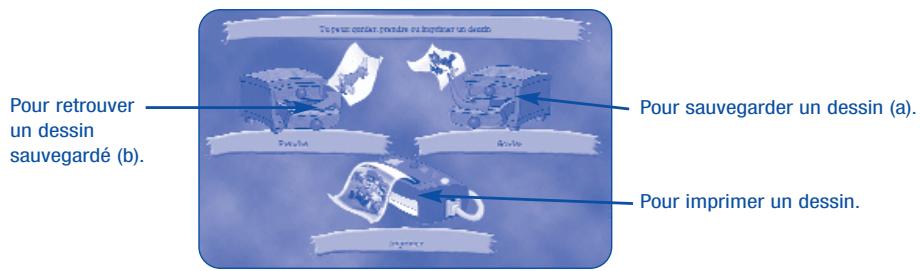
Sauvegarder un dessin
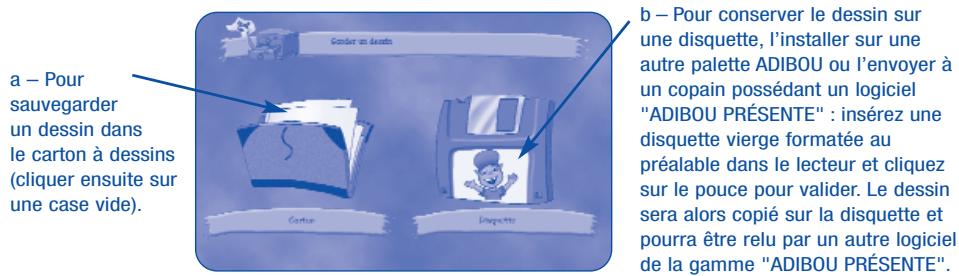
Note : les fichiers dessins sauvegardés avec les logiciels “ADIBOU PRÉSENTE” ne sont pas compatibles avec ceux des CD-ROM “ADIBOU Environnement”.
B) Retrouver un dessin sauvegardé
a - Le dessin avait été rangé dans le carton à dessins : cliquez sur la case dans laquelle avait été rangé le dessin. b – Le dessin avait été sauvegardé sur une disquette : pour tracer un dessin sauvegardé sur une disquette et provenant exclusivement d'une palette “ADIBOU PRÉSENTE” (voir ci-dessus), insérez la disquette contenant le dessin et suivez les instructions.
2. Les secrets d'ADIBULLE
Les 12 tours de magie d'ADIBULLE sont présentés sur 12 fiches d'activités. Ces fiches présentent les accessoires et les étapes commentées et illustrées pour réussir chaque tour. Pour comprendre parfaitement les manipulations, l'enfant peut regarder ADIBULLE faire une démonstration de chaque tour. L'enfant peut aussi accéder à 12 fiches de bricolage lui permettant de construire certains accessoires pour les tours.
Pourriez lire ce module, l'enfant doit consulter et comprendre au moins 4 tours de magie.
Exemple d'une fiche de tour de magie
Exemple d'une fiche de bricolage
3. Le "Musitoc
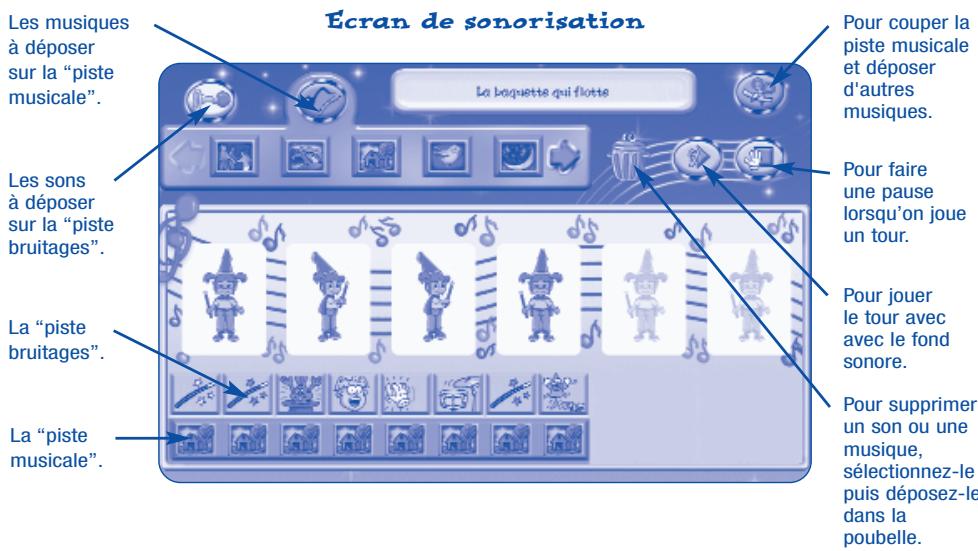
Avec le Musitoc, votre enfant peut sonoriser les tours de magic pour son spectacle. Après avoir cliqué sur le Musitoc, placez au centre de l'écran l'image du tour que vous désirez sonoriser, puis sélectionnez-la (cliquez dessus ou validez avec le pouce). Il est également possible de sélectionner l'introduction ou la conclusion du spectacle pour en effectuer un habillage sonore.
Pour valider ce module, l'enfant doit sonorer au moins 4 tours de magic.
Écran d'accueil du "Musitoc"
4. Les tours de magie de dame nature
Ce module propose à l'enfant de découvrir et comprendre les phénomènes
"magiques" qui régissent la nature, au travers de 6 mini-simulations.
Le quiz de M. Hibou lui permet de vérifier ce qu'il a compris des mini-simulations.
Pourrialider ce module, l'enfant doit réussir 2 simulations et répondre
correctement à un exercice du quiz.
Ecran d'accueil des tours de magie de Dame Nature
Ecran de simulation de l'arc-en-ciel
Écran du quiz de m. hibou
Pour réécouter la question, cliquez sur ce panneau.
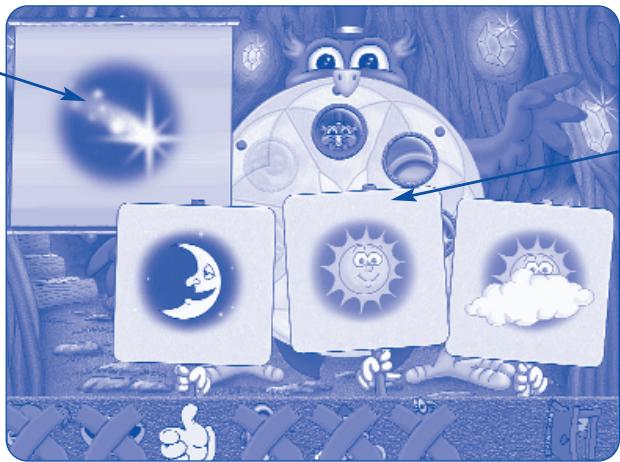
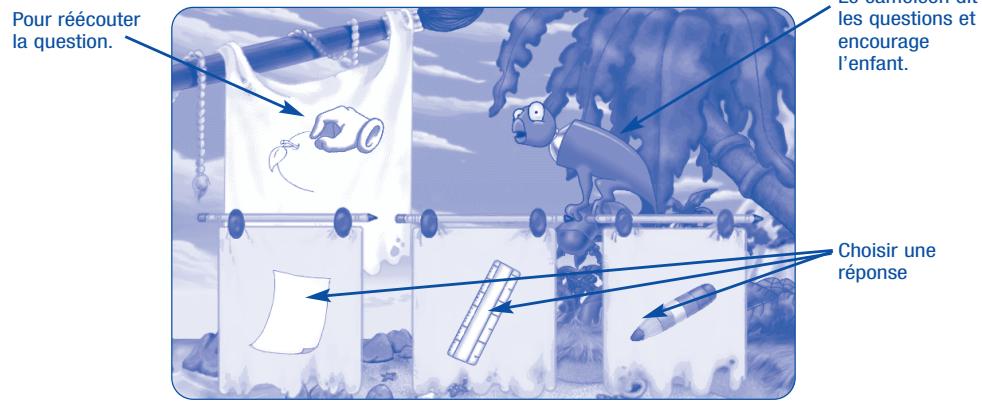
Lorsque l'enfant clique sur la réponse, elle s'entoure en bleu. Après avoir validé son choix avec le pouce, la bonne réponse est entourée en vert.
5. Le jeu magique
Au niveau 1, le but du jeu est de faire disparaître les briques rouges. Pour cela, il faut aligner au minimum 3 briques identiques, horizontalement ou verticalement, avec la ou les briques de couleur rouge. Au niveau 2, une seconde règle apparait. Certaines briques se détruisent mutuellement selon les principes suivants :
Les ciseaux coupent la feuille, - la feuille couvre la pierre, - la pierre casse les ciseaux.
Au niveau 3, on retrouve les deux règles expliquées ci-dessus, mais il faut aligner quatre briques identiques pour qu'elles disparaissent. Lorsque toutes les briques rouges ont disparu de l'écran, on passe automatiquement au niveau suivant et le nombre de briques à détruire augmente.
Pour réaliser ce module, l'enfant doit jouer au moins 1 fois.
Écran du jeu magique
ADIBULLE indique les briques qui arrivent.
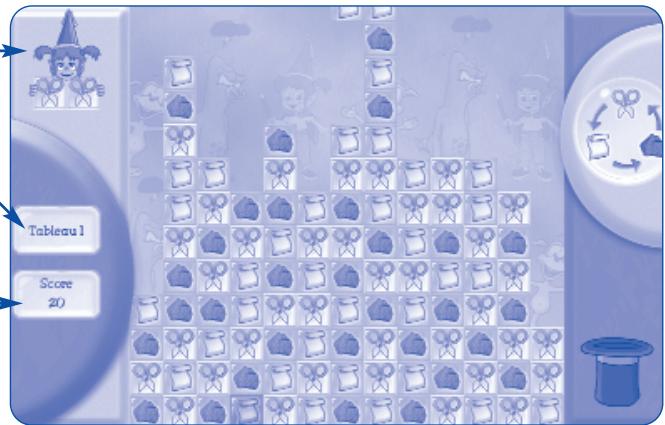
Cet encart indique le niveau atleast. Cet encart indique le nombre de points obtenus.
Le déplacement des briques se commande à l'aide des 4 flèches du clavier :
Flèche vers la gauche pour déplacer les briques vers la gauche Flèche vers la droite pour déplacer les briques vers la droite Flèche vers le bas pour faire descendre les briques plus vite Flèche vers le haut pour faire pivoter les briques
6. Le grand chapiteau
C'est dans le chapiteau que vous enfant organise et voit son spectacle de magic. Le chapiteau abrite 2 étapes : la mise en scène et la répétition du spectacle.
Le grand chapiteau
Le clap permet de réaliser la mise en scène du spectacle.
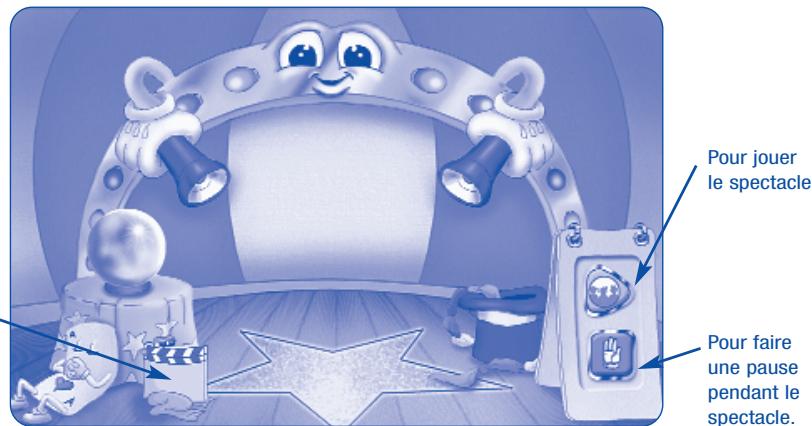
La mise en scène :
Votre enfant doit tout d'abord réaliser la mise en scène du spectacle. Il accède à cette phase grâce au clap dans le chapiteau. L'enfant peut alors assembler les tours de magie et simulations dans l'ordre de son choix.
Pour utiliser ce module, l'enfant doit assembler au moins 4 tours de magie et 2 simulations.
Ecran de mise en scène les tours de magie et simulations pour composer son spectacle.
Le spectacle :
ADIBULLE réalise les tours et raconte les tours de Dame Nature sélectionnés selon la mise en-scène décrite par l'enfant (ordre des tours et des mini-simulations décrits dans le Clap et sonorisation programmée dans le Musitoc).
Le spectacle présenté par ADIBULLE
IV. les activités proposées dans "ADIBOU présente la cuisine
KICUITOU est le copain marmiton d'ADIBOU. Il accompagne l'enfant tout au long du logiciel. Dans le monde de KICUITOU, l'enfant accède à 7 modules d'activités différents :
La Course des courses pour se détendre entre 2 recettes et s'amuser en faisant ses courses.
Le Restaurant parasol pour préparer un repas complet, compiler les alimentés et faire sa liste de courses.
La Cuisinette pour préparer ses recettes avant de les faire pour de vraie.
La Pomme santé pour découvrir avec Bouzy Goulum les bienfaits d'une alimentation équilibrée.
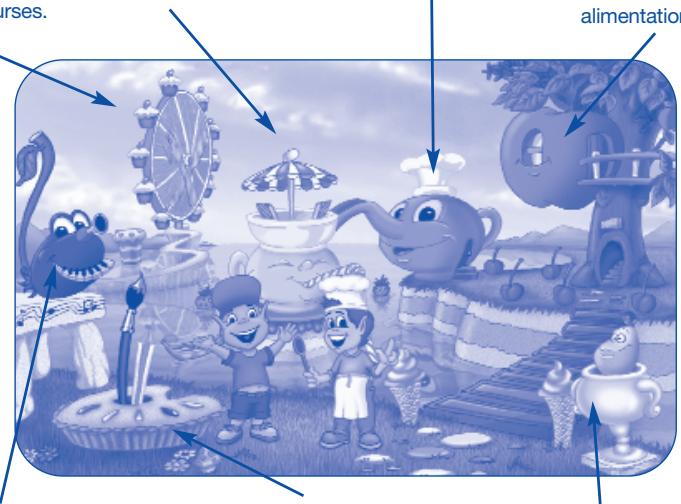
La Batterie de cuisine pour faire de la musique avec les ustensiles de cuisine et chanter la comptine des aliments.
La Tarte à dessins pour créer des invitations, des menus, des sets de table, des marque-places,...
Le "Quizine" pour tester ses connaissances sur l'origine des aliments et sur la diététique.
Trucs & astuces
La première fois que vous arriverez sur les principaux écrans du logiciel, vous êtes automatiquement en niveau 1.
En choisissant l'icône Aide,
vous recevez alors une présentation générale de l'écran.
Vous obtenez des informations plus précises en cliquant sur les différentes zones.
Pour quitter le mode aide, il suffit de cliquer sur l'icône en forme de petite porte en bas à droite sur la barre de menu.
1. La tarte à dessins
Ce module permet à votre enfant de créer des menus, des sets de table et des étiquettes pour marquer la place de chaque convité.
Pour créer plus facilement ces documents, une banque d'images est fournie : elle comprend des modèles de fonds, à colorier ou non, ainsi que des vignettes pour décorer chaque fond.
Pour valider ce module, l'enfant doit sauvegarder ou imprimer au moins une carte d'invitation.
La Tarte à dessins
Trucs & astuces
Chaque outil est actif tant qu'un autre outil n'a pas été sélectionné. Pour plus d'explications, cliquer sur le point d'interrogation dans la barre de menu puis sur chaque icône avec le curseur en forme de point d'interrogation.
- Si vous possédez plusieurs logiciels de la collection "ADIBOU PRÉSENTE", les banques graphiques s'additionneront de façon à donner un choix plus important de fonds et de vignettes à l'enfant.
- Lorsque l'enfant a choisi des noms de convives et a sélectionné des plats, les textes correspondants viennent se placer automatiquement dans les modèles d'étiquettes et dans les menus.

Pour conserver les dessins...
Cliquez sur ce carré à dessins permet de sauvegarder ou retrouver un dessin sauvegardé. On accède alors à l'écran suivant :
Pour retrouver un dessin sauvegardé (b).
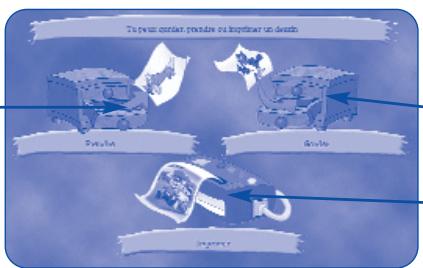
Pour sauvegarder un dessin (a).
Pour imprimer un dessin.
Sauvegarder un dessin
a-Pour sauvegarder un dessin dans le carton à dessins (cliquer ensuite sur une case vide).
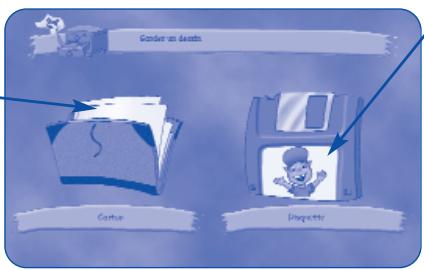
b-Pour conservever le dessin sur une disquette, I'installer sur une autre palette ADIBOU ou l'envoyer a un copain possedant un logiciel "ADIBOU PRESENTE": inserez une disquette vierge formatee au prealable dans le lecteur et cliquez sur le pouce pour valider. Le dessin sera alors copie sur la disquette et pourra etre reliu par un autre logiciel de la gamme "ADIBOU PRESENTE".
Note : les fichiers dessins sauvegardés avec les logiciels “ADIBOU PRÉSENTE” ne sont pas compatibles avec ceux des CD-ROM “ADIBOU Environnement”.
B) Retrouver un dessin sauvegardé
a - Le dessin avait été rangé dans le carton à dessins : cliquez sur la case dans laquelle avait été rangé le dessin. b – Le dessin avait été sauvegardé sur une disquette : pour tracer un dessin sauvegardé sur une disquette et provenant exclusivement d'une palette “ADIBOU PRÉSENTE” (voir ci-dessus), insérez la disquette contenant le dessin et suivez les instructions.
2. Le restaurant parasol
Dans ce module, l'enfant compose son menu grâce au livre de recettes et à ses fiches pratiques, et établit sa liste de courses en fonction du nombre d'invités.
Pour valider ce module, l'enfant doit consulter au moins 9 recettes.
Écran d'accueil du Restaurant parasol. Accès au livre de cuisine et aux recettes décrites en fiches pratiques. Accès à la liste des courses.
Dans le livre de cuisine, l'enfant découvre les différents types de plats (entrée, plat principal, salé, dessert) et accède aux 33 fiches recettes.
Marque-page désignant les recettes
sélectionnées dans la liste de courses.
Exemple d'une fiche de recette
Liste des ingredients nécessaires à la réalisation de la recette.
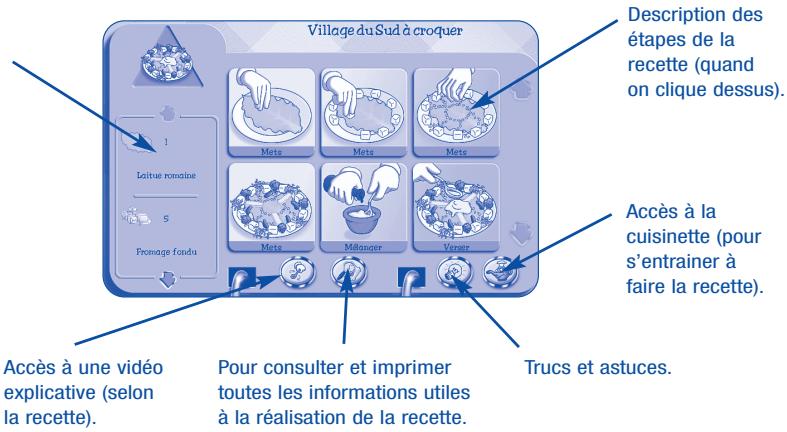
La liste des courses :
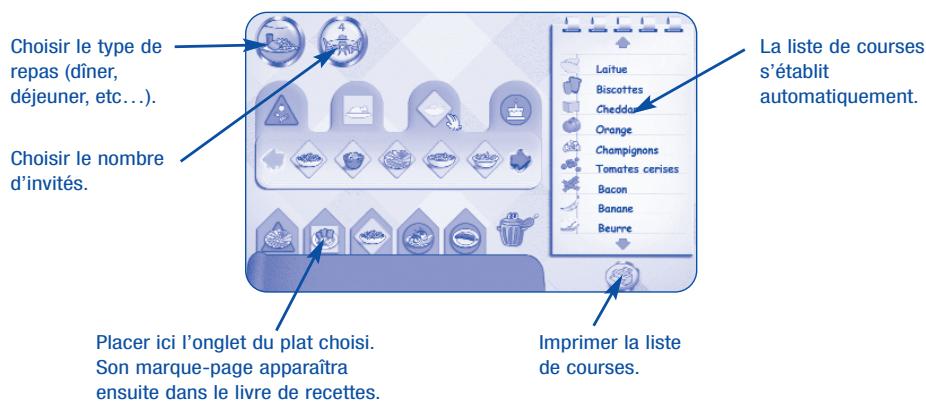
Avec le gestionnaire de courses, l'enfant désigne le type de repas (déjeuner, dîner,...) puis le type de plats (entrée, plat principal...).
Il liste également le nombre d'invités et établit sa liste d'ingrédients.
Trucs & astuces
La liste des ingrédients nécessaires s'affiche à droite de l'écran : la quantité s'adapte automatiquement en fonction du nombre des convives.
Note : s'il le désire, l'enfant peut imprimer la liste pour aller faire ses courses.
3. La cuisinette
Dans cette petite cuisine virtuelle, l'enfant s'amuse à réaliser les différentes recettes avant de se lancer "pour de rien".
Il sélectionne les bons ingrédients et les ustensiles appropriés.
Ensuite, il demande à Kicuitou d'effectuer les actions pour réaliser les différentes étapes de la recette en cliquant sur l'icône du pouce.
Indiquer à Kicuitou les actions à effectuer.
Écran d'accueil de la Cuisinette Choisir un ingrédient dans le réfrigérateur. Choisir un ustensile dans le tiroir. Choisir un ingrédient dans le garde-manger.
Une fois la recette correctement réalisée, la photo du plat apparaitra automatiquement dans le livre de cuisine.
4. La course des courses
Le but du jeu est de remplir son chariot avec tous les aliments de la liste de courses, en suivant l'ordre donné, en évitant de se les faire voler par Bouzy Goulum, et en évitant les rayons où il y a déjà quelqu'un. Pour gagner, il faut se dépêcher car le temps est limité !
Pour valider ce module, l'enfant doit terminer au moins 1 tableau.
Écran de la Course des courses
Comment jouer?
Pour débuter la partie, il faut appuyer sur le pouce après les explications.
L'enfant déplace son chariot dans les rayons du supermarché à l'aide
des 4 flèches du clavier.
Pour sélectionner un élément et le mettre dans le chariot, il suffit, une fois placé devant, d'appuyer sur la barre d'espace.
5. La batterie de cuisine
Avec les ustensiles de cuisine, l'enfant s'amuse à créer de la musique.
Le pupitre permet de composer une comptine.
L'enfant peut, sur cette base, y ajouter toutes sortes de rythmes, en tapant sur les casseroles, les verres, les couverts, etc.
Pour valider ce module, l'enfant doit composer une comptine d'au moins quatre couplets et deux refrains.
Écran de la Batterie de cuisine
Écran de la comptine des alimentés
Trucs & astuces
L'enfant verra la quantité de refrains et de couplets augmenter au fur et à mesure qu'il réussira à répondre aux questions du quiz.
6. La pomme santé
Pour aider Bouzy Goulum à garder la forme, l'enfant doit lui préparer un repas équilibré, lui faire faire du sport ou le faire dormir en fonction des périodes de la journée.
Pour valider ce module, l'enfant doit rétablit la santé de Bouzy Goulum au moins une fois.
Écran de la pomme santé
Icônes indiquant l'état de santé de Bouzy Goulum
Écran du réfrigérateur de Bouzy Goulum
L'enfant doit sélectionner le nombre de portions de chaque famille d'aliments selon la fiche fournie dans la Pomme santé.
7. Le "Quizine
Grâce au quiz, l'enfant teste ses connaissances sur l'origine et les bienfaits des aliments.
Écran du "quizine
Pour réécouter la question, cliquer sur ce panneau.
Lorsque l'enfant clique sur la réponse, celle-ci s'entoure en bleu. Après avoir validé son choix avec le pouce, la bonne réponse est entourée en vert.
Trucs & astuces
À partir de trois bonnes réponses pour quatre questions posées, il gagne de nouveaux couplets pour la comptine des alimentés.
V. les activités proposées dans ADIBOU présente le dessin
Adibou présente le Dessin s'adresse aux enfants de 4 à 7 ans. Ce logiciel leur propose de réaliser un livre d'histoires qu'ils pourraient offrir à leurs amis et leur famille. À cet effet, ils devront passer par chacun des modules qui composent le logiciel et les valider, que ce soit en mode libre ou en mode guidé.
Pour toutes les activités, il est préférable que l'enfant imprime le matériel nécessaire et les instructions et qu'il réalise les activités avec ses crayons.
Cependant, le historique est conçu pour que l'enfant puisse faire tous les modules sur l'ordinateur.
Lors de la première visite de l'enfant, Adibou atterrit sur la planète du Dessin où il rencontre son ami Léonardo.
Léonardo est le copain artiste d'ADIBOU. Il accompagne l'enfant tout au long du logiciel. Dans le monde de Léonardo, l'enfant accède à 8 modules d'activités différents :
La hutte de l'écrivain
Pour créer et mettre en scène les histoires.
Le musi tam-tam
Pour sonoriser chaque histoire grâce à des musiques et des sons rigolos.
Les Secrets du pirate Pour connaître tous les secrets du Dessin grâce à de petites fiches pratiques.
Le Dessin-aivre Pour apprendre à dessiner sur des modèles grâce à un quadrillage ou un calque. Le Créac-coffre Pour accéder aux outils de la palette graphique afin de colorier ses dessins ou de créer la couverture de son livre.
Le totem malin
Pour visualiser et entendre les histoires réalisées au fur et à mesure
L'aquamarelle
Un petit jeu d'arcade pour se détendre entre 2 œuvres d'art.
Le Quizéleon Pour tester ses connaissances sur le dessin.
Trucs & astuces
À partir de l'écran principal, l'enfant peut accéder aux différents modules. Il est possible de changer de niveau de difficulté à n'importe quel moment du jeu. À chaque fois que l'enfant a terminé une étape dans au moins un niveau de difficulté, il reçoit un "certificat". Et lorsqu'il a réussi toutes les activités dans chaque niveau, il reçoit un "diplôme".
1. Le « créà-coffre
Ce module permet à votre enfant de réaliser :
- Des illustrations pour le livre d'histoire;
- Des collages avec les tableaux gagnés dans le jeu d'arcade;
- Des coloriages avec les dessins qu'il a réalisés lui-même dans le Dessi-navire;
- Des couvertures de livre pour ses histoires.
Afin de créer plus facilement ces éléments, votre enfant dispose d'une banque d'images qui comprend des fonds d’écran et des vignettes à placer sur les fonds.
S'il le souhaite, il peut sauvegarder ses créations sur le disque dur ou bien sur une disquette. Il peut aussi imprimer tous ses dessins.

Pour valider ce module, l'enfant doit sauvegarder du imprimér au moins 3
couvertures de livre.
Écran du créacoffre
Trucs & astuces
Chaque outil est actif tant qu'un autre outil n'a pas été sélectionné. Il est conseillé de cliquer sur l'aide, puis sur chaque icône avec le curseur pour en obtenir une explication.
Note : Si l'on possède plusieurs logiciels de la collection ADIBOU PRESENTE, les banques graphiques s'additionneront de façon à donner un choix plus important de vignettes ou de fonds à l'enfant.

Pour conserver les dessins...
Cliquer sur ce carton à dessins permet de sauvegarder ou retrouver un dessin déjà sauvegardé. On accède alors à l'écran suivant :
Pour retrouver un dessin sauvegardé (b).
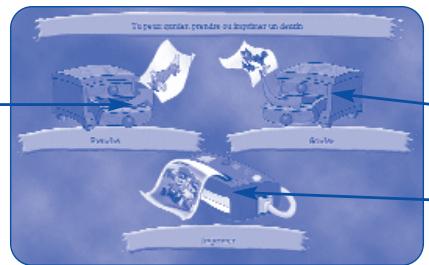
Pour sauvegarder un dessin (a).
Pour imprimer un dessin.
Sauvegarder un dessin
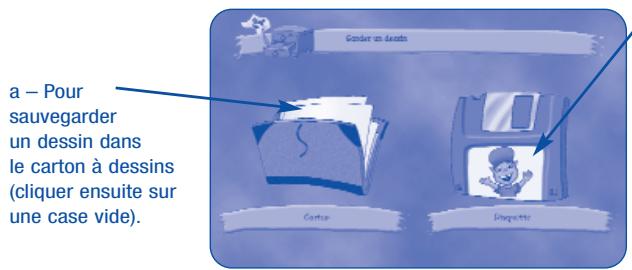
b-Pour conserve r le dessin sur une disquette, I'installer sur une autre palette ADIBOU ou l'envoyer a un copain possedant un logiciel "ADIBOU PRESENTE": inserez une disquette vierge formatee au prealable dans le lecteur et cliquez sur le pouce pour valider. Le dessin sera alors copie sur la disquette et pourra etre reliu par un autre logiciel de la gamme "ADIBOU PRESENTE".
Note : les fichiers dessins sauvegardés avec les logiciels “ADIBOU PRÉSENTE” ne sont pas compatibles avec ceux des CD-ROM “ADIBOU Environnement”.
B) Retrouver un dessin sauvegardé
a - Le dessin avait été rangé dans le carton à dessins : cliquez sur la case dans laquelle avait été rangé le dessin. b – Le dessin avait été sauvegardé sur une disquette : pour tracer un dessin sauvegardé sur une disquette et provenant exclusivement d'une palette “ADIBOU PRÉSENTE” (voir ci-dessus), insérez la disquette contenant le dessin et suivez les instructions.
2. La hutte de l'écrivain
Dans ce module, l'enfant peut :
- Sélectionner une histoire de Léonardo proposée pour créer des illustrations;
- Créer une histoire de toutes pièces;
- Sélectionner les images qu'il peut dessiner pour former une nouvelle histoire.
Pour valider ce module, l'enfant doit illustrer au moins 3 histoires dans le niveau choisi.
Cet écran permet à l'enfant de choisir l'histoire qu'il peut illustrer.
Trois histoires différentes sont proposées pour chacun des niveaux. Si l'enfant désire le niveau 3, il aura aussi accès aux histoires des niveaux 1 et 2. De plus, une banque de quatre histoires à inventer est disponible.
Écran d'accueil de la Hutte de l'écrivain
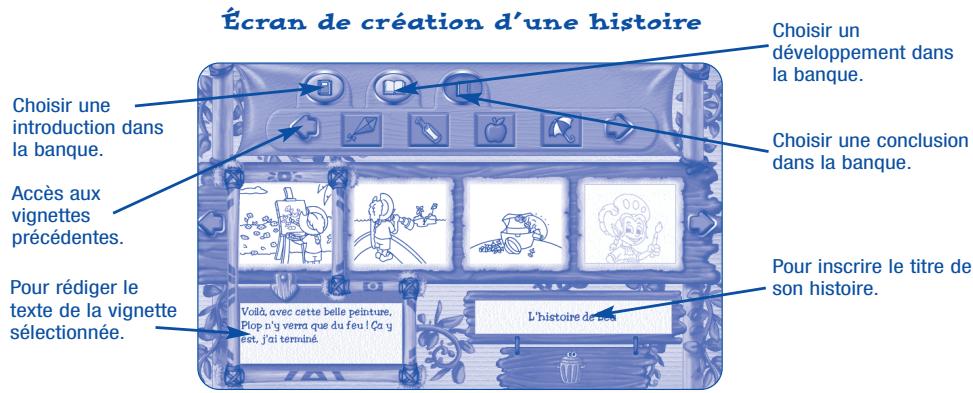
Cet écran de la Hutte de l'écrivain permet d'accéder à tous les outils de création du livre d'histoires.
1 - Se rendre dans la palette graphique pour compléter et colorier ses illustrations; 2 - Voir la fiche pratique suggérée pour la vignette qu'il a choisie; 3 - Visualiser son histoire dans le Totem Malin; 4 - Imprimer son histoire; 5 - Sonoriser son histoire en ajoutant des sons et des musiques dans le Musi tam-tam; 6 - Accéder à l'écran qui lui permet de créer sa propre histoire.
Écran de scénarisation
Les images de chaque histoire sont différentes en fonction du niveau de difficulté choisi :
1 - Au niveau 1, l'enfant peut colorier son dessin; 2 - Au niveau 2, il peut terminer les pointillés et colorier son dessin; 3 - Enfin, au niveau 3, l'enfant doit terminer le dessin en utilisant les formes de base du dessin. Il peut ensuite ajouter des éléments et colorier son dessin.
Si l'enfant sélectionne un livre avec un ourson dans l'écran d'accueil de la Hutte de l'écrivain, il doit visiter ce module pour créer son histoire.
Pour ce faire, il peut :
1 - Choisir des introductions, des développements et des conclusions qui appartiennent aux histoires proposées; 2 - Effacer les textes existants pour y ajouter les siens; 3 - Inventer un titre original; 4 - Choisir des vignettes blanches pour inventor le texte et maker sa propre illustration.
3. Le dessin navire
Ce module permet à l'enfant d'apprendre à dessiner des objets, trait par trait et étape par étape. Après avoir choisi le modèle qu'il veut dessiner, l'enfant peut :
- Écouter la consigne;
- Tracer le dessin avec sa souris ou sur une feuille blanche; Utiliser un calque qui lui permet de visualiser son dessin en plus clair.
- Se servir d'un quadrillé pour réproduire une partie du dessin à la fois.
Une fois l'étape terminée, l'enfant peut passer à l'étape suivante ou revoir la précédente en cliquant sur les flèches. Quand son dessin est complété, l'enfant peut le ranger sous forme de clip art dans le Créac-coffre. À lui maintenant de le récapituler, de le colorier ou de le modifier.
Pour valider ce module, l'enfant devra avoir complété au moins 3 dessins dans le niveau choisi.
Ecran du Dessinavier
4. L'aquamarelle
Ce module permet de se détendre entre la création de deux histoires!
Dans ce jeu, l'enfant doit découvrir des images cachées. Il devra tracer des formes et les fermer sans entrer en collision avec des adversaires voraces. Il
Il existe trois types d'ennemis : des poissons, une étincelle et une gomme.
Les poissons parcourent toutes les lignes pour dévorer le crayon. L'étincelle poursuit le crayon et la gomme se promène aléatoirement dans l'espace de jeu.
Voici les ennemis présents selon le niveau choisi :
1 - Niveau 1 : le poisson; 2 - Niveau 2 : le poisson et la gomme; 3 - Niveau 3 : deux poissons, une gomme et une étincelle.
Pour réussir, il faut guider le crayon à l'aide des touches fléchées et de la barre d'espace. Pour créer un nouveau trait, le joueur doit appuyer sur la barre d'espace et une flèche de direction pour faire avancer son crayon. Pour se promener sur une ligne déjà existante, il ne faut pas appuyer sur la barre d'espace.
Pour débuter le jeu, l'enfant devra appuyer sur l'icône du pouce.

Pour valider ce module, l'enfant devra compléter au moins un tableau.
Ecran du jeu Aquamarelle
5. Le musi tam-tam
Ce module permet d'ajouter des sons et des musiques aux histoires.
L'enfant désigne l'histoire qu'il veut sonoriser : en cliquant sur une image il peut ajouter une musique et deux sons.

Pour valider ce module, l'enfant devra sonoriser 3 histoires.
Ecran du Musi tam-tam
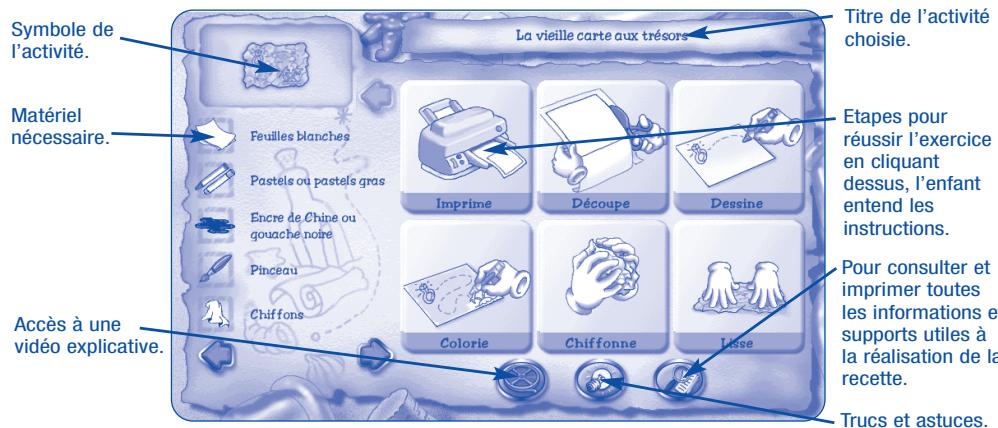
6. Les secrets du pirate
Avec les Secrets du pirate, l'enfant peut apprendre des méthodes de dessin.
Il peut choisir parmi 5 activités dans chacun des niveaux. Les techniques peuvent être utilisées pour créer les illustrations d'une histoire inventée ou d'une histoire proposée.
Les différentes techniques envisagées permettent de :
- Se familiariser avec les divers matériaux disponibles pour le dessin;
- Favoriser la créativité de l'enfant;
- Varier l'aspect des différentes vignettes dans une même histoire.
Afin d'aider l'enfant, des vidéos de certaines techniques permettent de voir l'exercice en cours. Ce module permet à l'enfant de réussir en le guidant étape par étape dans la réalisation de son œuvre. Toutes les instructions peuvent être imprimées pour faciliter le travail.

Pour valider ce module, l'enfant devra consulter 3 fiches différentes.
7. Le totem malin
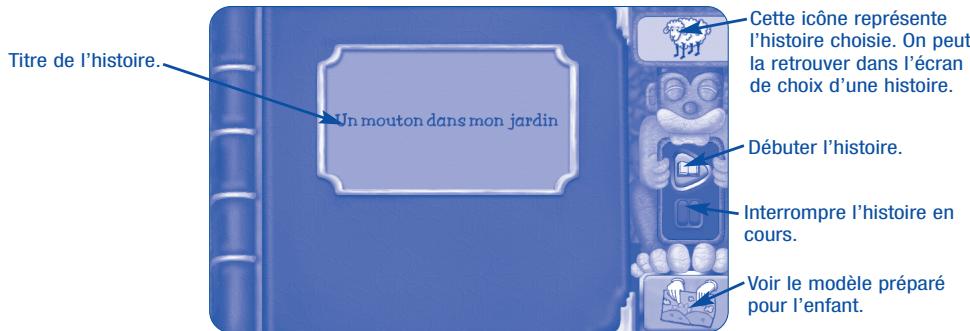
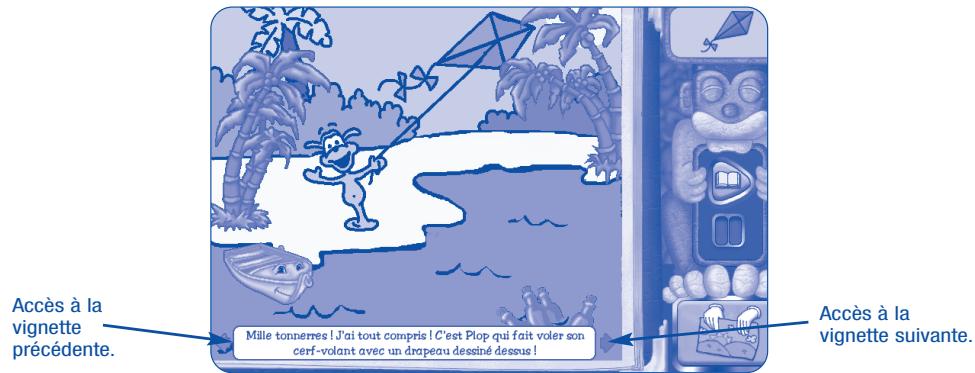
C'est ici que l'enfant retrouve son livre d'histoire. Il peut regarder, dire et entendre l'œuvre qu'il a créée au fur et à mesure. Lorsque la crochette se fait entendre, c'est le moment de changer de page. Ce module permet aussi d'imprimer le livre d'histoire.
Le texte de l'histoire sera lu par le personnage principal si l'enfant a choisi une histoire proposée. Le texte n'est pas disponible pour les histoires que l'enfant rédige lui-même.
Note : Si l'enfant a créé une couverture de livre dans la palette, il doit l'imprimer dans le Créà-Coffre pour l'intégrer à son livre d'histoire imprimé.
8. Le quizéleon
Ce module permet de valider ce qui a été appris dans les modules précédents. Un quiz se compose de 4 questions parmi les 18 présents dans le logiciel. Pour le réussir, il faudra répondre juste à au moins 3 d'entre elles.
J'ai un problème à l'installation!
- Redémarrez votre ordinateur.
- Désactivez tous vos programmes résidents (exceptés "Explorer" et "Systray") :
- appuyez simultanément sur les touches "Ctrl+Alt+Suppr" une seule fois (sinon vous allez faire redémarrer votre ordinateur),
- Sélectionnez un des programmes résidents à fermer,
- puis cliquez sur le bouton "Fin de tâche" (en cas de message d'avertissement ou d'erreur, confirmez par "Fin de tâche")
- recommencez la manœuvre afin qu'il ne reste plus que "Explorer" et "Systray" comme programme résident. Quand vous avez plus que ces deux-là dans la liste, cliquez sur "Annuler". Vos programmes en cours seront réactivés lors du prochain démarrage de leur ordinateur.
- Effacez manuellement tous les fichiers et répertoires se trouvant dans le répertoire "C:\Windows\Temp". Pour cela :
- double-clickez sur l'icône "Poste de travail", puis sur votre disque dur (C:) et, enfin, sur le réseau "Windows".
- Si vous n'avez pas de message d'advertisement vous empêchant de visualiser le contenu du répertoire "Windows", double-cliquez sur le ré épertoire "Windows", cliquez en bas du message sur "Afficher les fichiers" et double-cliquez sur le répertoire "Temp".
- Une fois dans le répertoire "Temp", cliquez sur le menu "Édition" puis sur "Sélectionner tout".
- Si un message "Ce dossier contient x fichiers cachés" apparait, cliquez sur "OK" puis sur le menu "Affiche" puis sur "Options" ou "Options des dossiers", sélectionnez l'onglet "Affiche" puis cochez la case à gauche de la ligne "Afficher tous les fichiers" et validez par "Appliquer" puis "OK".
- Puis supprimez (menu "Fichier" faites "Supprimer") les éléments du répertoire "Temp".
- Refermez toutes les fenêtres ouvertes précédemment.
- Démarrez l'installation du logiciel (et ne redémarrez pas votre ordinateur sous peu de recommencer les opérations précédentes).
J'ai un problème avec mon lecteur de cd-rom!
Si le CD-ROM n'est pas reconnu : vous avez un message “Pas de CD-ROM” ou “ce n'est pas un disque Adibou presente la magie ” 1. Verifiez que la lettre attribuée correspond bien à celle du lecteur de CD-ROM (lettre juste après le ou les disques dur). Si ce n'est pas le cas, pour installer votre logiciel, il faut changer la lettre de votre lecteur de CD-ROM : - Cliquez sur "Panneau de configuration" dans le menu "Démarrer\Paramètres" puis double-cliquez sur l'icône "Système". - Allez sur l'onglet "Gestionnaire de périphériques", - Cliquez sur le petit signe + à gauche de CD-ROM, puis double-cliquez sur la ligne de votre lecteur CD-ROM. Allez sur l'onglet "Paramètres" - Tout en bas de la fenêtre, dans "lettre de lecteur de début" et "lettre de lecture de fin", désignez la lettre qui vient juste après la lettre de votre ou vos disques dur (cliquez sur la case avec la lettre en
bleu pour qu'elle s'inscrive). Si cela ne fonctionne pas, décochez la case DMA et renommez votre lecteur comme indiqué ci-dessus. Cliquez sur "Appliquer", puis sur "Ok",
Redémarrez alors votre ordinateur. 2. Si la configuration est bonne, contactez votre revendeur informatique pour savoir si une mise à jour du pilote ou du firmware de votre lecteur CD-ROM est disponible. 3. Si vous pensez être en possession d'un CD-ROM défectueux, assurez-vous en essayant de reproduire le problème que vous rencontrez sur un autre ordinateur (contactez votre revendeur de logiciel pour tester celui-ci, si vous n'avez pas les moyens de le tester sur un autre ordinateur). Si votre logiciel est défectueux, merci de prendre contact avec le support technique pour que l'on vous indique la marche à suivre pour faire l'échange.
J'ai un problème d'affichage!
- Mettez à jour les pilotes de la carte graphique. Contactez votre revendeur informatique afin qu'il vous fournisse la dernière version disponible du pilote de votre carte graphique ainsi que la dernière version de DirectX. Après l'installation de ce nouveau pilote, il vous faudra procéder à une nouvelle installation de DirectX pour être certain que l'installation du nouveau pilote a été prise en compte.
- Au lancement d'Adibou présente la Magie, l'écran reste noir ou le calculi ne se lance pas.
- Il faut que votre écran soit configuré en 800*600
en 65536 couleurs (ou couleurs 16 bits). Pour cela, allez sur le "Poste de travail" puis sur le dossier "Panneau de configuration", puis double-cliquez sur l'icone "Affichage" et allez dans l'onglet "Paramètres" (ou l'onglet "Configuration" si vous êtes sous Windows 95). Dans la partie "Palettes de couleurs" ou "Couleurs", sélectionnez le nombre de couleurs : 65536 couleurs ou couleurs 16 bits. Puis dans la partie "Zone d'écran" ou "Espace du bureau", glissez le curseur afin d'obtenir la résolution suivante 800×600.
- Si le son est toujours parasité, le problème doit être un conflit DMA avec la carte son.
- Allez dans le Gestionnaire de Périphériques ("Poste de Travail\Panneau de Configuration\Système"), si vous voyez une croix rouge ou un point d'exclamation apparaître au niveau de la carte son, il s'agit d'un conflit DMA, vous devrez donc attribuer un Canal DMA libre pour la carte son (onglet RESSOURCES -> Modifier les PARAMETRES)
- Il est possible aussi que les pilotes de la carte sonore ne soient pas installés correctement.
- Dans ce cas, contactez Your revendeur informatique afin qu'il vous fournisse les dernières versions disponibles (certifiées DirectX si possible) des pilotes de votre carte son (si vous avez accès à Internet, il peut être possible de les télécharger depuis le site du constructeur de votre carte son).
- Après l'installation de ces nouveaux pilotes, il vous faudra procéder à une réinstallation de la dernière version de DirectX pour être certain que l'installation des nouveaux pilotes a été prise en compte.
Comment régler la configuration d'écran et le son sur macintosh ?
Allez sur le "Menu Pomme" puis "Tableau de bord" et sur "Moniteur" (ou sur "Moniteur et son") vous
pouvez régler le nombre de couleurs ainsi que la résolution.
Le logiciel ne se lance pas ou bloque aléatoirement
Si vous rencontrez un problème pendant l'installation ou l'utilisation d'ADIBOU PRESENTE avec un ordinateur de marque Macintosh et le système 7.6 au minimum : assurez-vous que vos exten
sions ne sont pas désactivées et allouez deux fois plus de mémoire virtuelle que de mémoire physique; (Menu Pomme > Tableau de bord > Mémoire ou Gestionnaire d'extensions)
Il est à votre disposition du lundi au jeudi de 10h à 19h et le vendredi de 10h à 18h. En plus, un serveur de dépannage automatisé 7j/7 et 24h/24 résout vos problèmes techniques.
Tel: +33 (0)891 670 800*
supportique @ vup-interactive. com
Fax: +33 01 30 67 90 65
Vous pouvez retrouver la plupart des services du support technique, télécharger un "patch en vous connectant sur notre site à l'adresse suivante: www.vivendi-universal-interactive.fr
(0,22 € TTC/mn)
B - Procédure du support technique
Attention: le support technique n'est assuré que pour une utilisation dans un cadre privé conforme aux termes de la licence jointe aux produits et que vous avez acceptée. Par conséquent, le support technique ne pourra en aucun cas être assuré pour des utilisations commerciales ou professionnelles du produit.
Procédure d'échange des supports cd-rom, dvd-rom ou disquêtes défectueuses
Si au cours des 90 jours suivant la date d'achat du produit vous constatez que les CD-Rom, DVD-Rom ou disquettes sont défectueux ou rayés, le Support Technique pourrait effectuer l'échange gratuiteriumment. Il vous suffit de renvoyer les éléments suivants : les disquettes, CD-Rom ou DVD-Rom défectueux; et une copie du ticket de caisse daté. Ne pas oublier d'inclure dans le courrier votre nom, votre adresse complète, ainsi qu'un numéro de téléphone où il est possible de vous contacter en journée (1).
Au-delà de la période de 90 jours, si vous souhaitez obtenir des CD-Rom, DVD-Rom ou disquettes de remplacement (d'un support rayé ou défectueux), merci de bien vouloir nous renvoyer les disquettes, CD-Rom ou DVD-Rom défectueux, et d'accompagner votre envoi d'un chèque d'un montant de 40 Francs Français (soit 6,09 euros) par support défectueux à l'ordre de VIVENDI UNIVERSAL INTERACTIVE PUBLISHING INTERNATIONAL SA.
Ne pas oublier d'inclure dans le courrier votre nom,
votre adresse complète, ainsi qu'un numéro de téléphone où il est possible de vous contacter en journée (1). Adressez votre courrier au support technique (2).
Procédure d'échange des manuels
Si vous avez déchiré ou perdu votre manuel ou documentation, nous vous les remplacerons aux conditions suivantes :
Merci de nous renvoyer une photocopie de la disquette du CD-Rom ou DVD-Rom et d'accompagner tout envoi d'un chèque d'un montant de 30 Francs Français (soit 4,57 euros).
Ne pas oublier d'inclure dans le courrier votre nom, sauf la démarche complète, ainsi qu'un numéro de téléphone où il est possible de vous contacter en journée (1).
Adressez votre courrier au support technique (2).
(1) En application de la loi informatique et Libertés du 06/01/1978, vous bénéficiez d'un droit d'accès et de rectification des informations vous concernant. Ces informations peuvent être exploitées par des sociétés partenaires de Vivendi Universal Interactive Publishing International SA. (2) Merci de ne pas renvoyer de produit pour remboursement sans accord préalable du Support Technique, nous serions dans l'obligation de vous retourner le produit à vos frais. Il est recommandé de procéder à cet envoi par lettre recommandée. Le support technique décline toute responsabilité en cas de non-reception des produits en raison d'incidents postaux. Les frais d'expéditions ne sont pas remboursés.

VII. questionnaire de satisfaction
Nous accordons une grande importance à votre avis !
Sur cette feuille, vous pouvez inscrire toutes vos remarques, critiques négatives ou positives du logiciel que vous venez d'acheter. Nous pourrons alors mieux connaître vos attentes et y répondre plus facilement.
- Prénom, sexe et âge de l'enfant utilisant "ADIBOU PRÉSENTE...
- Titre du logiciel concerné
- Votre enfant possède-t-il d'autres logiciels éducatifs? Oui Non Si oui, lesquels?
- Quels sont les éléments qui vous ont décidé à acheter "ADIBOU PRÉSENTE..."?
5. Comment avez-vous connu "ADIBOU PRÉSENTE..." ?
En magasin sans les conseils d'un vendeur En magasin avec les conseils d'un vendeur Par le bouche à oreille Sur les conseils d'un(e) instituteur(trice), à l'école Dans un article de presse Dans quel magazine? □ Grâce à une publicité dans la presse Dans quel magazine ? □ Grâce à un reportage TV/Radio Quelle émission ?..... Autre. Précisez :
- Globalement, ce logiciel répond-il à vos attentes? Oui Non Détaillez 7. Quelles sont les deux activités préférentes de votre enfant ? 8. Quelles sont les deux activités les moins appréciées ?
- Quels autres thèmes votre enfant souhaiterait-il découvrir dans la collection "ADIBOU PRÉSENTE" ?
- N'hésitez pas à noter ci-dessous les remarques dont vous souhaiteriez nous faire part sur ce logiciel de la collection "ADIBOU PRÉSENTE".
J'autorise Coktel à communiquer mes propos cités ci-dessus. Je n'autorise pas Coktel à communiquer mes propos cités ci-dessus.
Nous vous remercions de l'intérêt que vous portez à nos produits.
Vous pouvez renvoyer ce questionnaire à :
Si vous souhaitez participer aux tests enfants, envoyez votre candidature à : Vivendi Universal Interactive Publishing France - Service Etudes et Test etudes.test@vup-interactive.com
En application de la loi informatique et Libertés du 06/01/1978, vous bénéficiaz d'un droit d'accès et de rectification des informations vous concernant. Ces informations peuvent être exploitées par des sociétés partenaires de Vivendi Universal Interactive Publishing Europe S. A. Pour l'exercice de vos droits, vous pouvez vous adresser par e-mail à boutique@sierra.fr ou par courrier au Service Consommateur .
VIII. L'observatoire du multimédia
Avant la commercialisation de nos produits, nous organisons des études afin de recueillir les remarques et appréciations des utilisateurs Vivendi Universal Interactive Publishing France. Nous vous offrons la possibilité de donner votre avis en faisant partie de nos testeurs.
Pour cela, vous pouvez à tout moment envoyer votre candidature par courrier à :
Vivendi Universal Interactive Publishing France - Service Études et Tests Bâtiment Energy 1
32, avenue de l'Europe - 78941 Vélizy-Villacoublay Cedex
etudes.test@vup-interactive.com
Astuce : pour être au courant de nos offres de tests, consultez régulièrement notre site Internet : www.vivendi-universal-interactive.fr
IX. Crédits
Les personnages et l'univers d'Adibou sont une création originale de Roland Oskian et Manuelle Mauger - © 2000 Vivendi Universal Interactive Publishing International SA.
Une production ICE Développement, St Adele, Québec (Canada).
Direction générale :
Emmanuel Viau
Conception :
Emmanuel Viau.
Peo Rousseau,
Didier Chevrier
Lucie Meneghel,
Sébastien Lajeunesse
Programmation :
Daniel Birtz,
Ocelyn Martin,
Michel Donais,
Soleil Menard-Lamarre
Linda Miller,
Claude Arian
sonorisation :
Cordévents enr.
(Longueuil, Quebec)
Aline Pinsonneault.
Geneviève Néron,
Marc Mauduit,
sous la direction
de Pierre-Yves Maurice,
pour les voix françaises,
Holly Gauthier-Frankel,
Sonja Ball,
A. J. Henderson,
sous la direction
de A, J. Henderson.
pour les voix anglaises
Enregistrements
sonores :
Studio Concept
(Montréal, Québec)
Technicien :
Christian Duhamel,
Cordévents enrich.
(Longueuil, Québec)
Philippe Rodrigues
Communication :
Ron Vaillancourt
Laura Barbier,
Deborah Pace,
Anne-Lise Prodel,
Isabelle Vimare
Remerciements spéciaux à Hervé "Herbie" Iniguez, Christian Joseph "Jo" Kluytmans, Frédéric "Fred" Paris, sans oublier JD, Xto et toute l'équipe de COKTEL.
Ce logiciel a été développé au Québec en DEV7 avec le système CELINE mis au point par COKTEL © 2000 Vivendi Universal Interactive Publishing International SA.
Les personnages et l'univers d'Adibou sont une création originale de Roland Oskian et Manuelle Mauger - © 2001 Vivendi Universal Interactive Publishing International.
ADIBOU présente la cuisine
Une production ICE Développement, St Adele, Québec (Canada).
Édition canadienne - I. C. E. Division Multimédia inc.
Direction générale :
Emmanuel Viau
Conception :
Emmanuel Viau
Peo Rousseau,
Adami Trudel
Direction
Pédagogique :
Pierre-Yves Maurice
Validation
pédogogique:
Marie-Josée Lafleur
Johanne Tremblay,
Peo Rousseau
Graphismes et conception graphique :
Lucie Meneghel,
Chantal Fournier,
Claude Gosselin,
François Grégoire,
Jean-François Duval,
Sébastien LaJeunesse
Programmation :
Michel Donais,
Cécile Jalais,
Jocelyn Martin,
Soleil Ménard-Lamarre,
aides de Francis Plante,
et Patrick Lortie
Claude Arian,
aide de Lise Larin
Linda Miller
Conseillère diététique :
Marie Breton
sonorisation :
Laurent Trudel, "Cordévents".
Philippe Rodrigues,
"La Cabane à Sons",
Adami Trudel.
Enregistrements réalisés au
Studio "La Cabane à Sons",
Ste-Adèle, Québec
Préparation des plats :
Chef David Sagot,
École Hôtelière de Ste-Adèle
Photographies :
Ron Vaillancourt
Édition vidéo :
Adami Trudel,
Serge Langlois
Tests et service
Joel Fillion,
Éric Carrière
Anne-Marie Cardinal,
Isabelle Lauzon,
Marie Audet
Fabrication :
Johanne Tessier, Guy Trudelle et son équipe
Généviève Néron,
voix français,
Sonja Ball,
Voix anglaises
Communication :
Ron Vaillancourt,
Philippe Doucet
Laura Barbier,
Deborah Pace.
Isabelle Vimare.
Christine Nerbonne.
Claire Mattiussi
Anne Zeizig
Remerciements à Philippe Bellettete, de l'École Hôtelière de Sté Adele, Cendrine,
de La Cabane à Sons, Julie Boisvert.
Remerciements spéciaux à Hervé "Herbie" Iniguez, Christian Joseph "Jo" Kluytmans,
Frédéric "Fred" Paris, Adrien Hermans, sans oublier Wolf JD, Xto et toute l'équipe de COKTEL.
Testeurs: Frédéric Vasseur (testeur principal), Philippe Olcer, Marc Ho.
Responsables qualité : Fabrice Lochon, Frédéric Baudet.
Ce logiciel a été développé au Québec en DEV7 avec le système CELINE mis au point par COKTEL
© 2001 Vivendi Universal Interactive Publishing International SA.
Les personnages et l'univers d'Adibou sont une création originale de Roland Oskian et Manuelle Mauger - © Vivendi Universal Interactive 2001.
ADIBOU présente le dessin
Une production ICE Développement, St Adele, Québec (Canada).
Édition canadienne - I. C. E. Division Multimédia inc.
Direction générale :
Emmanuel Viau
Conception :
Emmanuel Viau
Julie Boisvert,
Richard Bertrand
Direction
Pédagogique :
Pierre-Yves Maurice
Réduction:
Jean-Claude Longin, Julie Boisvert
Lucie Meneghel
Conception graphique et graphismes :
Stéphanie Brunelle,
Mélanie Demarais,
Jean-François Duval,
Chantal Fournier
Sendy Gagné,
Claude Gosselin,
François Grégoire,
Sébastien LaJeunesse,
Lucie Meneghel
Direction technique :
Michel Donais,
Programmatrice
en chef :
Cécile Jallais
Programmation :
Cécile Jallais,
Jocelyn Martin,
Soleil Ménard-Lamarre
Claude Arian
Conception et exécution
des exercices :
Marie-Hélène Roy
Réduction technique :
Mario Lord
Musiques et sonorisation :
Richard Lanthier
Enregistrements des voix
réalisés au Studio-Concept,
Montréal (Québec)
Tournage des vidéos :
Pierre Laberge pour les
Guy Trudelle et son équipe
Julie Burroughs,
Laura Teasdale,
Sonja Ball,
Geneviève Néron
Marketing et édition (VUIP):
Deborah Pace,
Karine Leberre,
Anne Zeizig.
Christine Nerbonne,
Anne-Lise Prodel
Testeurs:
Philippe Olcer,
Frédéric Vasseur
Remerciements à Geneviève Bouchard, Claudine Carpentier chez Studio Concept.
Remerciements spéciaux à Hervé « Herbie » Iniguez, Christian « Jo » Kluytmans, Frédéric
« Fred » Paris, Adrien Hermans, sans oublier Wolf, JD, Xto et toute l'équipe Coktel.
Ce logiciel a été développé au Québec en DEV7 avec le système CELINE mis au point par COKTEL
© 2001 Vivendi Universal Interactive Publishing International SA.
X. garantie
VEUILLEZ LIRE ATTENTIVEMENT CE CONTRAT DE LICENCE DESTINÉ À L'UTILISATEUR
FINALE AVANT D'INSTALLER CE PROGRAMME INFORMATIQUE.
Ce programme informatique, tout document imprimé, toute documentation en ligne ou électronique et toute copie et tout produit dérivé de ce programme et de ces documents (le "Programme") sont la propriété de Coktel, de ses filiales, de ses concédants et/ou de ses fournisseurs.
Toute utilisation de ce Programme est régie par les termes du Contrat de licence de l'utilisateur final représenté ci-dessous (la "Licence").
Toute utilisation, reproduction, représentation; redistribution du Programme non conforme aux termes de la Licence est strictement interdite.
1. Licence d'utilisation limitée
Coktel, ("le Concédant") vous accorde par le présent contrat une licence et un droit limités et non exclusifs pour utiliser une (1) copie du Programme sur un ordinateur domestique ou portable, licence et droit que vous acceptez en installant ce Programme. Vous ne devez pas mettre le Programme en réseau ni l'installer ou l'utiliser sur plus d'un ordinateur à la fois, sauf indication contraire expressée dans la documentation applicable à laquelle vous devez vous référer si:
(a) le Programme contient un Editeur de niveaux ("Editeur") vous permettant de créer des niveaux personnalisés ou autres éléments destinés à votre usage personnel en relation avec le Programme ("Nouveaux éléments").
le Programme dispose d'une fonction multijoueur.
Ce Programme est fourni sous licence, il n'est pas vendu. Votre licence ne vous confère aucun titre ni droit de propriété sur ce Programme.
2. Droits de propriété
Tous les titres, droits de propriété et droits de propriété intellectuelle de ce Programme et des éléments contenus dans ce Programme et toute copie de ce Programme (y compris, mais pas seulement, tout titre, code informatique, thème, objet, personnage, nom de personne, histoire, dialogue, expression, lieu, concept, ouvrage artistique, animation, son, composition sociale, effet sonore ou visuel, mode opérationnel, droit moral, toute documentation relative et tout "module indépendant" inclus dans le Programme) sont la propriété du Concédant ou de ses concédants.
Ce Programme est protégé par les lois relatives aux droits d'auteur applicables en France, les conventions et les traités internationaux relatifs aux droits d'auteur et toute autre loi applicable. Tous les droits sont réservés. Le Programme peut contenir des éléments sous licence et les concédants du Concédant peuvent prendre des mesures pour protéger leurs droits dans le cas où le présent Contrat serait enfreint.
3. Responsabilités de l'utilisateur final
A. En vertu du présent contrat de licence, vous n'êtes pas autorisé, en tout ou partie, à copier, photocopier, reproduire, traduire, procéder à des opérations de reverse-ingénierie, extraire le code source, modifier, désassembler, décompiler, créer des produits
dérivés inspirés du Programme ni supprimer aucune identification du nom du propriétaire sur le Programme sans l'autorisation écrite préalable du Concedant.
B. Le Programme vous est concédé sous licence en tant que produit unique. Il est interdit et séparer ses divers composants pour une utilisation sur plusieurs ordinateurs.
C. Vous êtes autorisé à utiliser le Programme pour votre usage personnel mais vous n'avez pas le droit :
(i) de vendre, octroyer une part d'intérêt ou transférer des reproductions du Programme à des tiers de quelque manière que ce soit, ni de donner le Programme en location en crédit/bail ou en sous-licence à des tiers sans l'autorisation écrite préalable du Concédant;
(ii) publier et/ou distribuer les images informatiques, sons, fichiers, polices, graphismes, cliparts, animations, photographies, bases de données ou tout autre élément contenu dans le Programme (y compris, mais pas seulement, pour la revente de documents imprimés pour votre usage personnel ou professionnel [prospectus et brochures, par exemple] et sur vos sites web professionnels et personnels); d'utiliser toute image informatique ayant un lien avec des personnes ou des entités identifiables d'une manière laissantuggérer leur association ou leur adhésion avec un produit ou un service, quel qu'il soit;
(iii) d'exploiter le Programme ou n'imprime lequel de ses composants, images informatiques, fichiers son élément contenu dans le Programme, à des fins commerciales, notamment l'utiliser dans un cybercafé, un centre de quelques activités, ou tout autre lieu public;
(iv) d'héberger ou fournir des services de mise en relation pour le Programme ou émuler ou rediriger les protocoles de communication utilisés par le Concédant pour la fonction réseau du Programme, à travers l'émulation de protocole, la suppression, la modification ou l'ajout de composants au Programme, l'usage d'un programme utilisé ou tout autre technique connues actuellement ou qui sera développée plus tard, pour tout usage, y compris, mais pas seulement, le jeu en réseau via Internet, le jeu en réseau sur des réseaux locaux commerciaux ou non commerciaux ou faisant partie de réseaux collectifs sans l'autorisation écrite préalable du Concédant.
4. Transfert du programme
Vous êtes autorisé à transférer définitivement tous les droits que vous confère cette Licence, à condition que le bénéficiaire accepte les termes de cette Licence et que vous supprimiez le Programme de votre ordinateur domestique ou portable.
5. Résiliation
Cette Licence est valable jusqu'à sa résiliation. Vous pouvez résilier la Licence à tout moment en détruisant le Programme et tout Nouvel élément. Le Concédant peut, à sa discrétion, résilier la Licence en cas de non-respect, de votre part, des termes et conditions contenus dans ce contrat. Dans ce cas, vous devez immédiatement détruire le Programme et tout Nouvel élément.
6. Contrôles à l'exportation
Il est interdit de ré-exporter, de télécharger ou d'exporter le programme, de chaque manière que ce soit, à destination d'un pays (ni d'un ressortissant ou d'un résident d'un tel pays) sur lequel les États-Unis ont imposé un embargo commercial, ou de toute personne figurant sur la liste des Specially Designated National ou de la Table of Denial Orders du ministère des finances américain (U. S. Treasury Department). En installant ce Programme, vous acceptez la disposition qui précède et vous signalez et certifiez que vous ne résidez pas ou que vous ne dépendez pas d'un tel pays et que vous n'êtes pas un ressortissant ni un résident d'un tel pays ou figurant sur une telle liste.
7. Garantie limitée
LE CONCEDANT REFUTE EXPRESSEMENT TOUTE GARANTIE POUR LE PROGRAMME, L'EDITEUR ET LE(S) MANUEL(S). LE PROGRAMME, L'EDITEUR ET LE(S) MANUEL(S) SONT FOURNIS "EN L'ETAT" SANS AUCUNE GARANTIE, EXPLICITE OU IMPLICTE, Y COMPRIS LES GARANTIES IMPLICITES DE QUALITE MARCHANDE, D'ADEQUATION A UN BESOIN OU UN USAGE PARTICULIER, OU D'ABSENCE DE CONTREFAÇON. LE CONCEDANT REFUTE EGALEMENT TOUTES LES GARANTIES LIEES A LA CONFORMITE DES LOGICIELS AVEC L'AN 2000. EN PARTICULIER, LE CONCEDANT NE GARANTIT EN AUCUNE MANIÈRE QUE LES PERFORMANCES ET LES FONCTIONNALITES DU PROGRAMME NE SERONT PAS AFFECTÉES PAR DES DATES AVANT, PENDANT ET APRES L'AN 2000, NI QUE LE PROGRAMME SERA EN MESURE DE TRAITER, FOURSIN RÉCVOIR DES INFORMATIONS DE DATE CORRECTEMENT A L'INTERIEUR DE CHAQUE SIECLE ET ENTRE LES SIECLES, Y COMPRIS L'ÉCHANGE D'INFORMATIONS DE DATE ENTRE LES PRODUITS OU LES APPLICATIONS, TOUTE GARANTIE D'ABSENCE DE CONTREFAÇON FIGURANT DANS LA SECTION 2-31253° DU CODE COMMERCIAL UNIFORME DES ETATS-UNIS ET/OU DANS TOUTE AUTRE CODE ETANT REFUEE.
Tous les risques liés à l'utilisation ou aux performances du Programme, de l'Éditeur et des Manuels relevant de votre responsabilité.
Toutefois, le Concédant garantit que le support qui contient le Programme est exempt de défauts de matériel et d'assemblage pendant une durée de quatre-vingt-dix jours (90) à dater de l'achat du Programme.
Dans le cas où le support se révélerait défectueux pendant cette période et sur présentation d'une preuve d'achat du Programme défectueux, le Concédant pourrait désirer 1) de corriger tout défaut, 2) de vous fournir un produit de valeur équivalente, ou 3) de vous rembourser.
Certains états/juridictions n'autorisent pas la limitation de durée
d'une garantie implicite. La limitation ci-dessus peut donc ne pas s'appliquer à votre situation.
La présente limitation de garantie ne fait pas obstacle aux éventuelles garanties légalement prévues et notamment à la garantie des vices cachés prévue aux articles 1641 et suivants du code civil français.
Dans le cas où vous souhaitez effectuer un échange du produit ou vous faire rembourser, notamment si le produit est défectueux, merci de bien vouloir vous référer à la “Procedure Support Technique” jointe à la partie concernant le support technique.
8. Limitation de responsabilité
LE CONCEDANT, SES PARENTS, SES FILIALES, SES AFFILIES, NISSES CONCEDANTS NE SAURAIENT EN AUCUN CAS ETRE TENUSRESPONSABLES POUR LES PERTES ET LES DOMMAGES, DEQUELQUE NATURE QU'ILS SOIENT, RESULTANT DE L'UTILISATION DU PROGRAMME OU DE L'EDITEUR, NOTAMMENT LES PERTES DE PROFIT, LES INTERRUPTIONS DETRAVAIL, LES ECHECS ET DYSFONCTIONNEMENTSINFORMATIQUES ET TOUT AUTRE DOMMAGES OU PERTES DE NATURE COMMERCIALE.
Certains pays n'autorisent pas l'exclusion ou la limitation des dommages accessoires ou consécutifs ou autorisent des limitations sur la durée d'une garantie implicite. Les limitations ou exclusions ci-dessus peuvent donc ne pas s'appliquer à cette situation.
9. Mesures équitables
Par la première, vous acceptez que le non-respect des termes de la Licence entrainerait un préjudice irrémédiable pour le Concédant et, en conséquence, vous acceptez que le Concédant soit habilité, sans obligation, garantie ou preuve de dommages, à mettre en œuvre les mesures équitables autorisées aux termes des clauses de rupture de la Licence, en plus des autres recours auxquels le Concédant peut avoir recours.
10. Divers
La Licence sera réputée avoir été faite et exécutée en France et tout conflit en relevant devra être résolu conformément au droit français. Cette Licence ne peut être améliorée, ALTERÉE ou modifiée que par un document écrit spécifique l'aménagement, l'altération ou la modification, exécuté par les deux parties.
Dans le cas où l'une des dispositions de la Licence sera jugée non exécutoire par un tribunal ou un autre tribunal d'une juridiction compétente, cette disposition sera appliquée dans la mesure autorisée par la loi et les autres dispositions de la Licence resteront entièrement applicables.
Les termes et conditions d'une licence imprimée sur papier fournie avec le Programme prévalent sur les termes et conditions d'une licence incluse dans le Programme et pouvant être affichée sur l'écran d'un ordinateur.
Par la première, vous reconnaissiez avoir lu et compris la première Licence et vous acceptez que le fait d'installer le Programme implique que vous acceptez d'être lié par les termes et conditions de la première Licence. Vous reconnaissiez et acceptez également que la première Licence constitue l'accord entier et exclusif passé entre le Concédant et vous et qu'elle remplace tout accord antérieur ou contemporain, qu'il soit oral ou écrit, et toute autre communication entre le Concédant et vous, y compris tout contrat de licence écrit ou aide en ligne contradictoire concernant le Programme.
Il est vrai que le marché des cédéroms de loisirs en France se porte bien : 13,2 millions d'unités prévues pour 1999 contre 9,3 millions en 1998 et 6 millions en 1997. Mais cette bonne santé apparente est menacée par le "piratage", en pleine recrudescence depuis la baisse du prix des graveurs de CD et l'importation de CD vierges.
Par piratage, on entend « l'usage non autorisé ou la copie illégale de logiciels ».
En France, on considère que 43% des applications professionnelles utilisées sont des copies illégales (Source BSA / Etude Price Waterhouse - Mai 1998).
Autres chiffres alarmants : 300 000 graveurs ont été vendus en France depuis 2 ans, dont 135 000 au cours du premier semestre 1999. Sur cette même période, 20 millions de CD vierges ont été vendus, soit autant que pour l'ensemble de l'année 1998 (source GFX : Institut marketing européen). Lors de l'enquête menée par GFX auprès de 300 propriétaires de graveurs, 70 % reconnaissaient ne servir de leur graveur pour copier des cédéroms.
Comme vous le savez déjà, derrière chaque logiciel ADIBOU se cache une équipe de passionnées : des pédagogues, des ergonomes, des concepteurs, des artistes, graphistes, comédiens, responsables du son, des programmes,... Chaque fois qu'un cédérom ADIBOU est illégalement gravé, c'est une part de salle en moins pour rémunérer ses créateurs, c'est une difficulté supplémentaire pour conserver nos équipes qui mettent toute leur énergie à créer des logiciels de qualité pour les enfants, c'est l'impossibilité de créer de nouveaux employés, les employés de demain, les employés de vos enfants, c'est un obstacle additionnel pour faire face à la concurrence étrangère (Etats-Unis, Asie,...).
Pour vous proposer des logiciels ADIBOU de qualité, intégrant les dérivées innovations pédagogiques et technologiques, notre société consacre une large partie de ses dépenses au budget de Recherche et de Développement (6 millions de FF en moyenne). Le piratage génère une perte de chiffre d'affaires très importante qui empêche de renouveler ces budgets : à court terme, cela signifie des logiciels de moindre qualité, à moyen terme, la difficulté de créer de nouveaux logiciels pour nos petits consommateurs et, à long terme, la disparition pure et simple d'ADI....
Parenthèse juridique : le cédérom est une création intellectuelle protégée par le droit d'auteur. Le piratage d'un cédérom en violation des droits concédés par la licence d'utilisateur final à tout acheteur d'un cédérom constitue une contrefaçon, infraction aux droits d'auteur sanctionnée par une peine d'emprisonnement de deux ans et d'une peine d'amende de 1.000.000 de francs. De plus, la contrefaçon constitue une faute délictueuse engageant la responsabilité civile de son auteur et justifiant le versement de dommages et intérêts à l'éditeur victime de la contrefaçon.
Mais ce qui nous tient le plus à cœur, c'est de pouvoir continuer à proposer de nouveaux logiciels toujours plus performants et attrayants pour l'épanouissement et le plaisir de vos enfants ! Alors si ADIBOU vous plaît et fait des heures chez vous, aidez-nous à le protégérer en ayant vous-même une conduite exemplaire et en sensibilisant votre entourage.
XII. COKTEL accompagne les enfants de 2 à 15 ans

2-4 ans

4-7 ans

7-15 ans
Savez-vous que ADIBOUd'CHOU®, ADIBOU® et ADI® sont de la même famille ?
Ces 3 cousins extraterrestres sont nés à Meudon dans le studio COKTEL : ADJ® en 1990, ADIBOU® en 1992 et ADIBOUd'CHOU® en 1999 !
Très rapidement, ils ont conquis les petits terriens et sont aujourd'hui adoptés par des millions d'enfants à travers le monde.
Les clés d'un tel succès?
- Ils ont été conçus par une équipe d'enseignants, d'ergonomes et de pédagogues.
- Les graphistes et les programmes ont donné le meilleur d'eux-mêmes.
- Ils ont été testés auprès des enfants, des parents et dans les écoles. L'expérience du studio Coktel, pionnier et leader de l'accompagnement scolaire multimédia depuis plus de 10 ans!
Le résultat?
- 3 mascottes compliquées qui accompagnent chaque enfant entre 2 et 15 ans. Pour chaque logiciel, un juste équilibre entre activités d'éveil et d'apprentissage.
- Une collection de CD-ROM et de DVD-ROM d'une grande qualité éditoriale, pédagogique, ergonomique et graphique.
Classe après classe, COKTEL suit la scolarité de votre enfant !



30 JEUX dans la boud'chounette pour se familiariser avec l'ordinateur!
Dans un univers coloré et douillet, "boud'chou" retrouve des objets qui lui sont familiers et des activités semblables à celles qui rythment sa vie quotidienne. Au travers de 7 histoires interactives, l'enfant aide ou joue avec ADIBOuD'CHOU : retrouver son noun, jouer au corsaire,... Du radiocassette s'échappent 6 musiques. Dans le coffre à jouets, l'enfant découvre 24 jeux variés sur le thème de la mer ou de la campagne : lotos sonores, puzzles, comptines à mimer et coloriages!

21 Activités d'apprentissage pour s'éveiller en Douceur!
Pour chaque activité : un "atelier découverte" pour se familiariser, 3 niveaux de difficulté dans "l'atelier guidé" pour progresser à son rythme et un "atelier libre" pour permettre en application dans le cadre d'un jeu la notion acquise.
Les principales notions abordées en première année de l'origine, les couleurs, les leçons, se familiariser avec les chiffres, l'espace et dans le temps.
Une pédagogie progressive et positive
3 personnages complices et attachants aident l'enfant à progresser : Reskouss, le petit singe, a réponse à tout pour l'aider; Lilibelle, curieuse et téméraire, lui explique les règles du jeu et l'incite à découvrir de nouveaux espaces; ADIBOuD'CHOU est toujours présent pour l'encourager et le féliciter. Des récompenses variées : la télévision lui permet de montrer à ses parents le "mini-film" des activités qu'il vient de réaliser, la boîte à souvent s'enrichit au fur et à mesure de ses réussites !
Le Coin Parents permet de paramétrer la taille et la vitesse du curseur, le temps passé avec ADIBOUsd'CHOU,... ADIBOuD'CHOU a été créé en collaboration avec des educatorncies en crèche, des institutrices en maternelle, des spécialistes de la petite enfance et test pendant 6 mois auprès des 2-4 ans.

DES TITRES VARIÉS POUR ENRICHIR SON VOCABULAIRE ET DÉVELOPPER SON IMAGINAIRE !

C'est rigolo de grandir !

20 activités de découverte et de création. - La Caverne des lucioles pour développer son imaginaire. - Le Palais des jours pour s'amuser à 2. - Toutes les activités d'éveil bilingues français/anglais.
Le Palais des jeux
Lecture 6-7 ans
- Plus de 450 questions en lecture et calcul.
- Des ateliers de familiarisation puis des ateliers d'apprentissage.
- Reformulation de l'aide et commentaires d'erreur personnalisés.
- Un suivi des progrès de votre enfant.

Partager sur adibounet
Dialogue, échange et jeu sur le premier espace Internet hautement sécurisé pour les 4-7 ans avec contrôle parental.

Le Parlimage
Une collection de grande qualité!
Cocktel : la garantie d'une grande qualité graphique, pédagogique et ergonomique. - Des logiciels testés par des familles et des écoles en France. - Dans chaque logiciel, une richesse de contenu inégalée sur 2 CD-ROM PC/Mac.
Retrouvez la démonstration de ADIBOU Sciences sur vos CD-ROM ADIBOU PRESENTE
Insérez le CD-ROM ADIBOU PRESENTE dans votre lecteur, attendez quelques secondes, une fenêtre de lancement automatique s'affiche alors (si rien ne s'affiche, faites “Démarrer/Exécuter...”) puis tapez “D'autorun”. Pour lancer la démo, cliquez sur le bouton “Lancer la démo” de l'écran d'accueil. Pour arrêter la démo, appuyez sur la touche “Esc” (ou “Echap”) de votre clavier.

L'accompagnement scolaire nouvelle génération!
Pour les 7-15 ans
Une méthode complète d'apprentissage basée sur la motivation, l'encouragement et la réussite pour apprendre, créer, jouer, découvrir et communiquer.
Grâce à son système d'intelligence artificielle, ADI s'adapte à l'âge et au rythme de l'enfant. Il est toujours disponible pour l'aider et l'encourager.
Un environnement motivant et tout en 3D
- Dans l'Espace d'ADI, l'enfant découvre de nombreuses documentations multimédias et réalise des expériences à partir de simulations interactives. Il construit son personnage en 3D et crée les décors de sa chambre, où il accède à une palette graphique. De nombreux produits sont libérés en fonction de ses résultats dans les exercices.
Un contenu pédagogique conforme aux programmes de l'éducation nationale
Plus de 3 400 exercices avec 3 niveaux de difficulté. - Une aide détaillée et des commentaires adaptés, en cas d'erreur. Des fiches de cours détaillées avec des leçons animées. De nombreux outils pédagogiques : fiches méthodologiques, outils de géométrie, dictées avec autocorrection... Un laboratoire de langues (Adi Anglais)
Avec de nombreuses activités réservées aux enfants et entièrement sécurisées sur ADI Internet.
Le premier service d'accompagnement scolaire sur internet, entièrement sécurisé!
Pour les 7-15 ans
Les clubs
Des espaces de rencontres pour dialoguer, faire le plein de découvertes et approfondir ses connaissances sur ses sujets préférés!
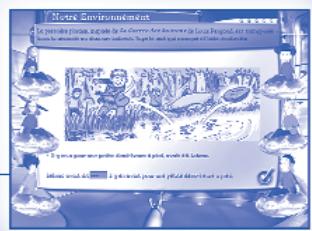
Les classes virtuelles

ADI Internet est accessible via les CD-Rom de la gamme ADI 5 et sur www.adi-internet.net. Renseignements au: +33 (0)1 30 67 00 65.
- ADI Internet propose des services gratuits ainsi que des services sur abonnement avec une offre d'essai gratuite de 15 jours. Nécessite un accès à Internet.
Avertissement sur l'épilepsie
À dire avant toute utilisation d'un jeu vidéo par vous-même ou votre enfant.
Quelques précautions à prendre dans tous les cas pour l'utilisation d'un jeu vidéo :
- Evitez de jouer si vous êtes fatigué ou si vous avez sommeil. Assurez-vous que vous jouez dans une pièce bien éclairée en modérant la luminosité de l'écran. Lorsque vous utilisez un jeu vidéo susceptible d'être connecté à un écran, jouez à une bonne distance de cet écran, aussi loin que le permet le cordon de raccordement.
- En cours d'utilisation, faites des pauses de dix à quinze minutes toutes les heures.
Certaines personnes sont susceptibles de faire des crises d’épilepsie comportant, le cas échéant, des pertes de conscience à la vue, notamment, dans certains types de stimulations lumineuses fortes : succession rapide d’images ou répétition de figures géométriques simples, d’éclairs ou d’explosions. Ces personnes s’exposent à des crises lorsqu’elles jouent à certains jeux vidéo comportant de telles stimulations, alors même qu’elles n’ont pas d’antécédents médicaux ou n’ont jamais été sujettes elles-mêmes à des crises d’épilepsie. Si vous-même ou un membre de votre famille avait déjà présenté des symptômes liés à l’épilepsie (crise ou perte de conscience) en présence de stimulations lumineuses, consultez ce médecin avant toute utilisation.
Les parents se doivent également d'être particulièrement attentifs à leurs enfants lorsqu'ils jouent avec des yeux vidéo. Si vous-même ou votre enfant présente un des symptômes suivants : vertiges, trouble de la vision, contraction des yeux ou des muscles, trouble de l'orientation, mouvement involontaire ou convulsion, perte momentanée de conscience, il faut cesser immédiatement de jouer et consulter un médecin.
"Décret n°96-360 du 23 avril 1996 relatifs aux mises en garde concernant les yeux vidés."
- Édito
- Aujourd'hui, COKTEL, en collaboration avec le studio ICE
- Sommaire
- installation et lancement
- Configuration requise :
- Comment installer "ADIBOU présente" sur mon ordinateur ?
- Comment lancer "ADIBOU PRESENTE"
- Comment désinstaller "ADIBOU présente" ?
- Comment lancer "ADIBOU présente"?
- À la découverte de "ADIBOU présente
- Créer son personne (nom d'un adulte)
- Supprimer un personnage
- Choisir un mode de découverte
- Trucs & astuces
- choisir un niveau de difficulté
- Les icônes
- Accéder à l'écran guide/score
- Réécouter
- Choisir un niveau de difficulté
- L'aide
- Sortir/ retour
- Quitter
- La confirmation oui/non
- Imprimer
- Sauvegarder/ rechercher
- Les curseurs
- Forme du curseur sur une zone active
- Formation du curseur sur une zone non active
- Curseur indiquant l'attente d'un clic souris
- Curseur indiquant un temps d'attente
- Formateur curseur en mode d'aide
- Les activités proposées dans "ADIBOU présente la magic
- Les tours de magie de dame nature
- Le grand chapiteau
- Le chevalet magique
- Le jeu
- Le musitoc
- Les secrets d'ADIBULL
- Le chevalet magique
- Pour conserver les dessins...
- Sauvegarder un dessin
- B) Retrouver un dessin sauvegardé
- Les secrets d'ADIBULLE
- Le "Musitoc
- Les tours de magie de dame nature
- Écran du quiz de m. hibou
- Le jeu magique
- Écran du jeu magique
- Le grand chapiteau
- Le spectacle :
- les activités proposées dans "ADIBOU présente la cuisine
- La tarte à dessins
- Le restaurant parasol
- La liste des courses :
- La cuisinette
- La course des courses
- Comment jouer?
- La batterie de cuisine
- La pomme santé
- Écran de la pomme santé
- Le "Quizine
- Écran du "quizine
- les activités proposées dans ADIBOU présente le dessin
- La hutte de l'écrivain
- Le musi tam-tam
- Le totem malin
- L'aquamarelle
- Le « créà-coffre
- La hutte de l'écrivain
- Le dessin navire
- L'aquamarelle
- Le musi tam-tam
- Les secrets du pirate
- Le totem malin
- Le quizéleon
- J'ai un problème à l'installation!
- J'ai un problème avec mon lecteur de cd-rom!
- J'ai un problème d'affichage!
- Comment régler la configuration d'écran et le son sur macintosh ?
- Le logiciel ne se lance pas ou bloque aléatoirement
- B - Procédure du support technique
- Procédure d'échange des supports cd-rom, dvd-rom ou disquêtes défectueuses
- Procédure d'échange des manuels
- questionnaire de satisfaction
- L'observatoire du multimédia
- Crédits
- Direction générale :
- Conception :
- Programmation :
- Enregistrements
- Communication :
- ADIBOU présente la cuisine
- Direction
- Validation
- Graphismes et conception graphique :
- Conseillère diététique :
- Préparation des plats :
- Photographies :
- Édition vidéo :
- Tests et service
- Fabrication :
- ADIBOU présente le dessin
- Conception graphique et graphismes :
- Direction technique :
- Programmatrice
- Conception et exécution
- Réduction technique :
- Musiques et sonorisation :
- Tournage des vidéos :
- Marketing et édition (VUIP):
- Testeurs:
- garantie
- Licence d'utilisation limitée
- Droits de propriété
- Responsabilités de l'utilisateur final
- Transfert du programme
- Résiliation
- Contrôles à l'exportation
- Garantie limitée
- Limitation de responsabilité
- Mesures équitables
- Divers
- COKTEL accompagne les enfants de 2 à 15 ans
- Les clés d'un tel succès?
- Le résultat?
- JEUX dans la boud'chounette pour se familiariser avec l'ordinateur!
- Activités d'apprentissage pour s'éveiller en Douceur!
- Une pédagogie progressive et positive
- C'est rigolo de grandir !
- Partager sur adibounet
- Une collection de grande qualité!
- Retrouvez la démonstration de ADIBOU Sciences sur vos CD-ROM ADIBOU PRESENTE
- L'accompagnement scolaire nouvelle génération!
- Un environnement motivant et tout en 3D
- Un contenu pédagogique conforme aux programmes de l'éducation nationale
- Le premier service d'accompagnement scolaire sur internet, entièrement sécurisé!
- Les clubs
- Les classes virtuelles
- Avertissement sur l'épilepsie
Marque : GAMES PC
Modèle : ADIBOU PRESENTE
Catégorie : Jeux éducatifs