
BLADE S6 - Smartphone ZTE - Notice d'utilisation et mode d'emploi gratuit
Retrouvez gratuitement la notice de l'appareil BLADE S6 ZTE au format PDF.


| Type de produit | Smartphone |
|---|---|
| Écran | 5,0 pouces, résolution 720 x 1280 pixels, technologie IPS LCD |
| Processeur | Qualcomm Snapdragon 615, Octa-core 1.7 GHz Cortex-A53 |
| RAM | 2 Go |
| Stockage interne | 16 Go, extensible via microSD jusqu'à 256 Go |
| Caméra arrière | 13 MP, autofocus, LED flash |
| Caméra avant | 5 MP |
| Système d'exploitation | Android 5.0 (Lollipop), mise à jour possible |
| Connectivité | 4G LTE, Wi-Fi 802.11 b/g/n, Bluetooth 4.0, GPS |
| Type de batterie | Li-Ion 2400 mAh, non amovible |
| Dimensions approximatives | 142 x 71 x 7.7 mm |
| Poids | 130 g |
| Fonctions principales | Appels, SMS, navigation Internet, applications multimédia, jeux |
| Entretien et nettoyage | Utiliser un chiffon doux et sec, éviter les produits chimiques agressifs |
| Pièces détachées et réparabilité | Disponibilité variable, consulter un professionnel pour les réparations |
| Sécurité | Verrouillage par code PIN, mot de passe, ou empreinte digitale (selon modèle) |
| Informations générales utiles | Vérifier la compatibilité des réseaux avant l'achat, garantie de 2 ans |
FOIRE AUX QUESTIONS - BLADE S6 ZTE
Questions des utilisateurs sur BLADE S6 ZTE
0 question sur cet appareil. Repondez a celles que vous connaissez ou posez la votre.
Poser une nouvelle question sur cet appareil
Téléchargez la notice de votre Smartphone au format PDF gratuitement ! Retrouvez votre notice BLADE S6 - ZTE et reprennez votre appareil électronique en main. Sur cette page sont publiés tous les documents nécessaires à l'utilisation de votre appareil BLADE S6 de la marque ZTE.
MODE D'EMPLOI BLADE S6 ZTE
Guide de l'utilisateur
Mentions legales
Tous droits réservés.
Aucune partie de ce manuel ne peut être extraite, reproduite, traduite ou utilisée sous quelle forme ou par quelquemoyen que ce soit, électronique ou mécanique, y compris par photocopie ou microfilm, sans l'accord préalable écrit de ZTE Corporation.
ZTE Corporation se réserve le droit d'apporter des corrections aux erreurs d'impression ou de mettre les spécifications à jour sans avis préalable.
La marque de commerce et les logos Bluetooth® sont la propriété de Bluetooth SIG, Inc. et utilisés sous licence par ZTE Corporation. Toutes les autres marques commerciales et noms commerciaux sont la propriété de leurs détenteurs respectifs.
N° de version : R1.0
Date d'édition : 12 octobre 2011
Limite de responsabilité
L'ensemble des contenus et des services accessibles par l'intermédiaire de cet appareil appartiennent à des tiers et sont protégés par les lois sur le droit d'auteur, les brevets, les marques et/ou d'autres lois sur la propriété intellectuelle. Ces contenus et services sont fournis uniquement pour votre usage personnel et non pour une utilisation commerciale. Vous ne pouvez pas utiliser ces derniers sans autorisation explicite du propriétaire de contenus ou le fournisseur de services. Sans que cela ne limite ce qui précède, sauf autorisation expresse du propriétaire de contenus ou du fournisseur de services concerné, il vous est interdit de modifier, copier, republier, transférer, diffuser, transmettre, traduire, vendre, exploiter ou distribuer d'une quelconque manière et sur chaque support que ce soit des contenus ou des services affichés par l'intermédiaire de cet appareil, ou d'en créer des dérivés.
LES CONTENUS ET SERVICES DE TIERS SONT FOURNIS "EN L'ETAT". DANS TOUTE LA MESURE PERMISE PAR LA LOI LOCALE, ZTE CORPORATION NE GARANTIT PAS LES CONTENUS OU LES SERVICES AINSI FOURNIS, EXPRESSEMENT OU IMPLICITEMENT, À QUELQUE FINQUE CE SOIT. ZTE CORPORATION EXCLUT EXPRESSEMENT Toute GARANTIE IMPLICITE, Y COMPRIS, Sans QUE CELA SOIT LIMITATIF, LES GARANTIES DE QUALITÉ MARCHANDE ET D'ADOQUATION À UN USAGE PARTICULARIER. ZTE CORPORATION NE GARANTIT PAS L'EXACTITUDE, LA
VALIDÉ, L'ACTUALITÉ, LA LEGALITÉ OU L'EXHAUSTIVITÉ DES CONTENUS OU DES SERVICES FOURNIS PAR L'INTERMÉDIAIRE DE CET APPAREIL, ET ZTE CORPORATION NE SERA RESPONSABLE EN AUCUN CAS, Y COMPRIS EN CAS DE NÉGLIGENCE, QUE CE SOIT AU TITRE DE LA RESPONSABILITÉ CONTRACTUELLE OU DÉLICTUELLE, DES DOMMAGES DIRECTS, INDIRECTS, ACCESSOIRES, SPÉCIAUX OU CONSÉCUTIFS, DES HONORAIRES D'AVOCAT, DES FRAIS OU DE TOUT AUTRE DOMMAGE DÉCOULANT DE L'UTILISATION DE TOUT CONTENU OU SERVICE PAR VOUS-MÊME OU PAR UN TIERS (OU DE TOUTE INFORMATION FIGURANT DANS LEDIT CONTENU OU SERVICE), MÊME SI ZTE CORPORATION A ÉTÉ INFORMÉ DE L'EVENTUALITÉ DE TELS DOMMAGES. DANS LA MESURE OÙ CERTAINS PAYS N'AUTORISENT PAS L'EXCLUSION DES GARANTIES IMPLICITES OU LA LIMITATION DES DROITS LÉGAUX DU CONSOMMATEUR, IL EST POSSIBLE QUE CES EXCLUSIONS ET LIMITATIONS NE VOUS SOIENT PAS APPLICABLES.
Les services de tiers peuvent être suspendus ou interrompus à tout moment, et ZTE CORPORATION ne garantit pas qu'un contenu ou un service restera disponible pendant une certaine période. Les contenus et les services sont transmis par des tiers au moyen de réseaux et d'équipements de transmission qui échappent au contrôle de ZTE CORPORATION. Sans que cela ne limite le caractère général du présent avis, ZTE
CORPORATION décline expressément toute responsabilité en cas d'interruption ou de suspension de tout contenu ou service fourni par l'intermédiaire de cet appareil. ZTE CORPORATION n'est pas responsable du service client lié aux contenus et aux services. Toute question ou demande de service portant sur les contenus ou les services doit être adressée directement aux fournisseurs de contenus et de services concernés.
Télécharger une pochette d'album vers le lecteur MP3 de l'appareil peut induire une modification ou une ALTERATION de la pochette.
Télécharger une pochette d'album sans autorisation peut porter atteinte aux droits d'auteur et/ou à la propriété intellectuelle de l'artiste. ZTE CORPORATION ne saurait être tenu responsable des infractions commises en matière de droits d'auteur et de propriété intellectuelle résultant du téléchargement par l'utilisateur d'une pochette vers le lecteur MP3.
Les utilisateurs doivent s'assurer que la licence de leur album les autorise à télécharger et donc potentiellement à modifier la pochette.
Avis aux utilisateurs
De nombreuses applications nécessitent une connexion permanente à Internet. Nous vous recommandons de souscrire à un forfait adapté à votre utilisation afin d'éviter des facturations supplémentaires.
En cas de doute, veuillez contacter votre opérateur.
Pour notre sécurité 14
Consignes générales de sécurité 14
Exposition aux radiofréquences (RF) 16
Déclaration générale en matière d'énergie radioélectrique 16
Débit d'absorption spécifique (DAS). 16
Utilisation près du corps 17
Limitation de l'exposition aux champs de radiofréquences (RF) 18
Informations sur la réglementation 18
Distraction. 19
Conduite 19
Machine en fonctionnement 19
Manipulation du produit 19
Déclaration générale relative à l'utilisation et à la manipulation. 19
Enfants en bas âge 21
Démagnétisation 21
Décharge électrostatique (ESD). 21
Antenne 21
Position d'utilisation normale 22
Airbags 22
Dégagement de chaleur 24
Sécurité en matière d'électricité 24
Accessoires 24
Connexion en voiture 24
Produits défectueux et endommagés 24
Volume sonore 25
Interférences 25
Instructions générales relatives à l'interface 25
Stimulateurs cardiaques 25
Interférences en voiture 27
Zones et amorces de dynamitage 28
Mise en route 29
Présentation 29
Présentation des touches 31
Demarrage 32
Installation de la carte SIM/microSD et de la batterie
Retrait de la batterie et de la carte SIM/microSD. 34
Chargement de la batterie 34
Allumage/Arrêt de votre téléphone 35
Configuration initiale de votre téléphone 36
Mise en veille de votre téléphone 37
Sortie de veille de votre téléphone 37
Familiarisation avec votre téléphone 38
Commandes tactiles 38
Ecran d'accueil 39
Icônes d'état et de notification 42
Utilisation du panneau de notification. 44
Présentation des applications et des paramètres 45
Appels téléphoniques 51
Réalisatiod d'appels 51
Réalisatîon d'un appel depuis le téléphone 51
Réalisatîon d'un appel depuis la liste de vos contacts 51
Réalisatîon d'un appel depuis l'historique des appels. 52
Réalisatîon d'un appel depuis un message texte.52
Utilisation de la numérotation rapide 52
Réception d'appels 53
Pendre un appel 53
Refus d'un appel 53
Mise d'un appel en mode Muet 54
Mise en attente d'un appel 54
Activation/désactivation du haut-parleur 54
Mettre en appel 55
Réglage des paramètres d'appel 55
Contacts 57
Importation et exportation de contacts 57
Importation des contacts à partir de la carte SIM ou exportation vers celle-ci. 57
Importation des contacts à partir de la carte microSD ou exportation vers celle-ci 58
Partage des informations de contacts. 58
Création d'un contact 59
Ajout d'un contact aux favoris 59
Recherche d'un contact 60
Création d'un groupe 60
Saisie de texte 61
Clavier Android 61
Saisie TouchPal. 63
Paramètres de saisie tactile 65
Messagerie 66
Boîte de messages 66
Envoi d'un message 66
Paramètres des messages 67
E-mail 70
Création d'un compte de messagerie 70
Réception d'e-mails 71
Composition et envoi d'un e-mail 71
Réponse à un e-mail ou transfert d'un e-mail 72
Suppression d'un compte de messagerie 73
Paramètres de messagerie électronique 73
Connexion à internet 74
Ajout d'une connexion GPRS/EDGE/3G 74
Activation du Wi-Fi 75
Connexion à un réseau Wi-Fi 75
Vérification de l'état du réseau Wi-Fi 76
Utilisation du téléphone en tant que modem 76
Activation du téléphone en tant que modem......76
Désactivation de la fonction modem 78
Utilisation du téléphone en tant que point d'accès Wi-Fi 78
Activation du point d'accès Wi-Fi. 79
Désactivation du point d'accès Wi-Fi 79
Navigation sur internet 80
Options de navigation 80
Utilisation des fonctions. 81
Modification d'un favori 81
Suppression d'un favori 82
Modification des paramètres du navigateur 82
Bluetooth 83
Activation/désactivation du Bluetooth 83
Activation de la visibilité de votre téléphone 83
Modification du nom de l'appareil 84
Association avec un autre appareil Bluetooth 85
Utilisation optimale des fonctions multimédia
Prise de photos avec votre appareil photo. 86
Réglage des paramètres de l'appareil photo 86
Réalisatîon de vidéos avec votreamera 87
Réglage des paramètres de la caméra 88
Écoute de la radio FM 88
Lecture de votre musique 90
Définition d'une chanson comme sonnerie 92
Lecture des vidéos 93
Ouverture de votre galerie 93
Enregistrement de mémos vocaux 94
Utilisation des applications google™ 97
Gmail 97
Utilisation de Google Agenda. 98
Utilisation de Google Talk 99
Ouverture de Google Talk 99
Ajout d'un nouvel ami. 99
Modification de votre état en ligne 99
Lancement d'une discussion. 100
Adresses 100
Latitude 101
Réglage de la date et de l'heure 102 Paramètres d'affichage 102 Paramètres de son 103 Paramètres linguistiques 104 Services de réseau mobile 105
Activation des données en itinérance 105 Désactivation des services de données 105 Activation des services de données toujours activées 106 Changement de mode réseau 106 Changement de réseau 107 Définition des noms des points d'accès 107
Paramètres de sécurité 108
Protection de votre téléphone à l’aide d’un schéma de déverrouillage de l’écran 108 Protection de votre téléphone par code PIN ou mot de passe 110 Désactivation du verrouillage de l’écran 110 Protection de votre carte SIM par un code PIN...111 Configuration du stockage des identifiants. 112
Gestion de la mémoire de votre appareil 113
Confidentialité : Réinitialiser les paramètres par défaut 114 Gestion des applications 114
Installation d'une application 115
Suppression d'une application 116
Déplacement d'une application 116
Gestion des autres paramètres 117
Paramètres de recherche 117
Entrée et sortie voix 117
Accessibilité 118
Autres applications 119
Réveil 119
Calculus 119
Docs To Go 119
Bloc-notes 120
Boîte à outils SIM. 120
Chronomètre 121
Gestionnaire des tâches 121
Caractéristiques 122
Déclaration de conformité RoHS. 123
Mise au rebut de votre ancien appareil............124
DECLARATION DE CONFORMITE CE 125
Pour votre sécurité
Ces consignes ont été incluses au présent manuel pour votre sécurité, et celle de votre entourage. Certaines activités sont déconseillées avec votre téléphone, et vous serez peut-être surprise par certaines d'entre elles. Consultez donc attentivement ces choses à faire et à ne pas faire...
Consignes générales de sécurité
| N'utilisez pas le combiné lorsqu vous étés au volant. N'envoyez jamais de messagesège texte en conduisant. | N'utilisez pas le téléphone dans les stations essence. | ||
| Gardez le téléphone à au moins 1,5 cm du corps pendant l'utilisation. | Ce téléphone peut émettre une lumière vivie ou clignotante. | ||
| Les petites pièces représentant un risque d'étouffement. | Ne jetez pas le téléphone au feu. |
| Cet apparéil peut produit du son à fort volume. | Evitez tout contact avec tout objet magnétique. |
| Maintenez le téléphone à distance des stimulateurs cardiaques et de tout autre apparéil Médical personnel. | Evitez les températures extrêmes. |
| Eteignez le combiné dans les hôpitaux et les établissements médicaux si le règlement le stipule. | Evitez tout contact avec des liquides. Gardez le téléphone au sec. |
| Eteignez-le dans les avions et les aéroports lorsque le règlement le stipule. | Ne tentez pas de démonter l'appareil. |
| Eteignez le téléphone lorsque vous vous trouvsez à proximité de matérieliaux ou liquides explosifs. | Utilisez uniquement des accessoires approvés. |
| Ne dépendez pas de ce téléphone pour les communications d'urgence. | |
Déclaration générale en matière d'énergie radioélectrique
Votre téléphone contient un émetteur et un récepteur. Lorsqu'il est allumé, il reçoit et émet de l'énergie radioélectrique. Lorsque vous utilisez ce téléphone pour communiquer, le système gérant votre appel contrôle la puissance d'émission de votre combiné.
Débit d'absorption spécifique (DAS)
Votre appareil mobile est un émetteur-récepteur d'ondes radio conçu de manière à ne pas dépasser les limites d'exposition aux ondes radio recommandées par les directives internationales. Ces directives ont été mises au point par un organisme scientifique indépendant, l'ICNIRP. Elles précisent notamment des marges de sécurité destinées à assurer la protection de toutes les personnes, quels que soient leur âge et leur condition physique.
Ces directives utilisent une unité de mesure appelée Débit d'absorption spécifique (DAS). La limite DAS pour les appareils mobiles est fixée à 2 W/kg. La valeur DAS la plus élevée pour cet appareil lors des tests effectués* était de 0,92 W/kg.
Dans la mesure où les appareils portables offrent de nombreuses fonctions, ils peuvent être utilisés dans d'autres positions, notamment près du corps comme décrit dans ce guide de l'utilisateur.
Le débit d'absorption spécifique étant évalué à l'aide de la puissance de transmission la plus élevée du téléphone, le débit réel de ce téléphone en fonctionnement est généralement inférieur à la mesure indiquée ci-dessus.
Cela est dû aux changements automatiques du niveau de puissance du téléphone qui permettent de n'utiliser que la puissance minimale requise pour communiquer avec le réseau.
- Les tests sont réalisés conformément aux normes EN50360, EN 62209-1 et EN 62209-2.
Reportez-vous à la section consacrée à l'utilisation après du corps.
Utilisation après du corps
Informations importantes sur la sécurité concernant l'exposition aux radiofréquences :
Pour respecter les directives en matière d'exposition aux radiofréquences, ce téléphone doit être porté à une distance minimale de 1,5 cm du corps.
Si vous ne respectez pas ces directives, vous prenez le risque de vous exposer à des radiofréquences supérieures aux limites appropriées.
Limitation de l'exposition aux champs de radiofréquences (RF)
L'Organisation Mondiale de la Santé (OMS) prodigue le conseil suivant à toute personne soucieuse de limiter son exposition aux champs de radiofréquences :
Mesures de précaution : au vu des connaissances scientifiques actuelles, il n'est pas nécessaire de prendre des mesures de précaution spécifiques quant à l'utilisation des téléphones portables. Les personnes concernées peuvent cependant désirer de limiter leur propre exposition ou celle de leurs enfants en réduisant la durée des appels ou en utilisant des kits mains libres pour garder le téléphone portable loin du corps et de la tête.
De plus, il est fortement déconseilé de laisser le téléphone portable à proximité du ventre des femmes enceintes, ainsi que du bas-ventre des enfants et adolescents.
De plus amples informations à ce sujet sont fournies par l'Organisation Mondiale de la Santé sur la page suivante : http://www.who.int/peh-emf WHO Fact sheet 193: June 2000.
Informations sur la réglementation
Les approbations et avertissements qui suivent s'appliquent à des régions spécifiques, comme indiqué. Vous trouverez les sections Déclaration de conformité RoHS et CE DOC à la fin de ce manuel.
Conduite
La conduite nécessite une attention totale et permanente afin de réduire au maximum le risque d'accident. L'utilisation d'un téléphone au volant (même avec un kit mains libres) peut occasionner une distraction et provoquer un accident. Vous devez respecter la législation et les réglementations locales en vigueur relatives aux restrictions d'utilisation des appareils sans fil au volant.
Machine en fonctionnement
L'utilisation d'une machine nécessite une attention totale et permanente afin de réduire au maximum le risque d'accident.
Déclaration générale relative à l'utilisation et la manipulation
Vous êtes seul responsable de la façon dont vous utilisez votre téléphone et des conséquences de cette utilisation.
Vous devez toujours éteindre votre téléphone dans les lieux où les téléphones sont interdits. L'utilisation de votre téléphone est soumise à des mesures de sécurité.
destinées à protéger les utilisateurs et leur environnement.
- Traitez toujours votre téléphone et ses accessoires avec soin et conservez-les dans un lieu propre et exempt de poussière.
- N'exposez ni votre téléphone ni ses accessoires à des flammes nues ou des produits du tabac allumés.
- N'exposez ni votre téléphone ni ses accessoires à des liquides ou à une humidité élevée.
- Ne laissez pas tomber, ne jetez pas et n’essayez pas de tordre votre téléphone ou ses accessoires.
- Ne nettoyez pas l'appareil ou ses accessoires au moyen de produits chimiques corrosifs, de solvants de nettoyage ou d'aérosols.
- Ne peignez pas votre téléphone ou ses accessoires.
- N'essayez pas de démonter votre téléphone ou ses accessoires. Seul le personnel agréé y est autorisé.
- N'exposez ni votre téléphone ni ses accessoires à des températures extrêmes : minimum -5 et maximum +50 degrés Celsius.
- Reportez-vous aux réglementations locales en matière de mise au rebut des produits électroniques.
- Ne mettez pas votre téléphone dans la poche arrière de votre pantalon. Il pourrait être endommagé lorsque vous vous asseyez.
Enfants en bas âge
Ne laissez ni votre téléphone ni ses accessoires à la portée des enfants en bas âge qui pourrait jouer avec.
Ils pourraient se blesser ou blesser d'autres personnes, ou pourraient accidentellement endommager le téléphone.
Votre téléphone contient de petites pièces aux arêtes vives qui peuvent provoquer des blessures, ou se détacher et présenter un risque d'étouffement en cas d'ingestion.
Démagnetisation
Afin de prévenir tout risque de démagnetisation, évitez de placer votre téléphone à proximité d'appareils électroniques ou de supports de stockage magnétique.
Décharge électrostatique (ESD)
Ne touchez pas les contacts métalliques de la carte SIM.
Antenne
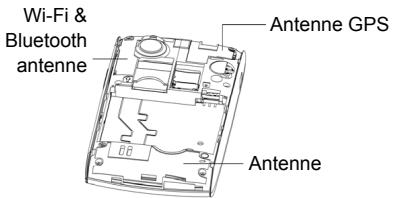
Ne touchez pas l'antenne inutillement.
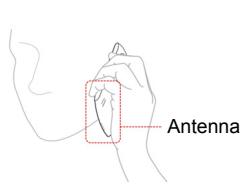
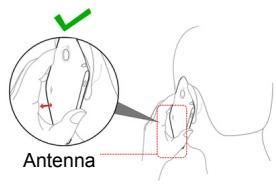
Position d'utilisation normale
Lorsque vous passez ou que vous recevez un appel, tenez your telephone près de l’oreille, en orientant le bas de celui-ci vers votre bouche.
Airbags
Ne placez pas un téléphone dans la zone située au-dessus d'un airbag ni dans la zone de déploiement de ce dernier.
Placez votre téléphone à un endroit approprié avant de conduire votre véhicule.
Épilepsie/malaises
Le téléphone peut produire une lumière vive ou clignotante.
Troubles musculo-squelettiques (TMS)
Afin de minimiser le risque de TMS lorsque vous envoyez des messages ou que vous jouez avec votre téléphone :
- Ne tenez pas le téléphone trop fermement.
- Appuyez doucement sur les touches. Utilisez des fonctionnalités destinées à réduire l'utilisation des touches comme les modèles de message et la saisie prédictive de texte.
- Faites régulièrement des pauses pour vous détendre.
Appel d'urgence
Ce téléphone, comme tout téléphone sans fil, utilise des signaux radio. La connexion n'est donc pas garantie dans toutes les situations. Par conséquent, vous ne devez jamais compter uniquement sur un téléphone sans fil pour contacter les services d'urgence.
Son à fort volume
Ce téléphone est capable de produire des sons à fort volume qui pourraient altérer votre audition. Baissez le volume avant d'utiliser des écouteurs, un casque stéréo Bluetooth ou tout autre périphérique audio.
Dégagement de chaleur
Votre téléphone peut devenir chaud pendant la charge ou au cours d'une utilisation normale.
Accessoires
N'utilisez que des accessoires approuvés.
Ne connectez un produit ou accessoire incompatible.
Veillez à ne pas toucher ou court-circuiter les bornes de la batterie avec un objet métallique comme une pince ou un anneau de porte-clés.
Connexion en voiture
Avant tout raccordement d'un téléphone au système électrique d'un véhicule, demandez l'avis d'un professionnel.
Produits défectueux et endommagés
N'essayez pas de démonter votre téléphone ou ses accessoires.
La réparation du téléphone ou de ses accessoires doit être confiée à une personne qualifiée.
Si votre téléphone ou ses accessoires étaient plongés dans l'eau, percés ou soumis à plusieurs chutes importantes, ne les utiliserez pas avant de les avoir fait vérifier par un centre de maintenance/agréé.
Volume sonore

Toute utilisation prolongée du téléphone portable avec un volume sonore très élevé peut endommager votre audition. Baissez le volume avant d'utiliser des écouteurs ou tout autre périphérique audio.
Instruction générale relative à l'interface
Des précautions doivent être observées lors de l'utilisation de votre téléphone à proximité d'appareils médicaux comme des stimulateurs cardiaques et des prothèses auditives.
Stimulateurs cardiaques
Les fabricants de stimulateurs cardiaques recommandant de développer une distance de 15 cm entre un téléphone portable et un stimulateur cardiaque pour éviter toute interférence éventuelle. Pour ce faire, utilisez votre
téléphone sur l'oreille à l'opposé de votre stimulateur cardiaque. Veillez à ne pas le porter dans la poche de votre chemise ou de votre veste.
Correction auditive
Lorsqu'elles utilisent un appareil sans fil ou qu'elles se trouvent à proximité d'un tel dispositif, les personnes portant des prothèses auditives ou des implants cochlaires peuvent observer des interférences sonores.
Le niveau des interférences dépendra du type de prothèse auditive et de la distance avec la source des interférences. Le fait de s'en éloigner peut réduire les interférences. Vous pouvez également demander conseil aux fabricants de prothèses auditives.
Appareils médicaux
Consultez votre médecin et le fabricant de votre appareil afin de déterminer si le fonctionnement de votre téléphone peut interférer avec celui de votre appareil médical.
Hôpitaux
Dans les hôpitaux, les cliniques ou les centres de soins, éteignez votre appareil sans fil si le règlement le stipule. Ces consignes sont destinées à éviter toute interférence avec des équipements médicaux sensibles.
En avion
Eteignez votre appareil sans fil si les employés de l'aéroport ou le personnel naviguant vous le demandent.
Pour toute information sur l'utilisation d'appareils sans fil à bord de l'avion, adressez-vous aux employés de la compagnie aérienne. Si votre appareil dispose d'un Mode Avion, celui-ci doit être activé avant l'embarquement.
Interférences en voiture
Notez qu’en raison du risque d’interférence avec d’autres équipements électroniques, certains constructeurs automobiles interdisent l’utilisation de téléphones portables dans leurs véhicules à moins qu’un kit mains libres et une antenne externe ne soient inclus dans l’installation.
Stations essence et atmosphères explosives
Dans les lieux représentant une atmosphère potentiellement explosive, respectez les indications vous invitant à éteindre vos appareils sans fil tels que votre téléphone ou tout équipement radio.
Les zones potentiellement explosives comprennent les stations essence, les emplacements situés sous le pont
des bateaux, les installations de transfert ou de stockage de carburant ou de produits chimiques, les zones où l'air contient des produits chimiques ou des particules telles que du grain, de la poussière ou des poudres de métaux.
Zones et amorces de dynamitage
Eteignez votre téléphone portable ou votre appareil sans fil lorsque vous vous trouvez dans une zone de dynamitage ou quand il est indiqué d’éteindre les « émetteurs/récepteurs » ou les « appareils électroniques » pour éviter toute interférence avec les opérations de dynamitage.
Mise en route
Présentation
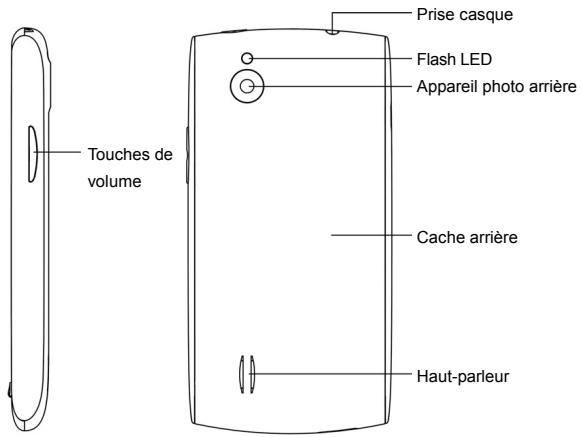
Présentation des touches
| Touche | Fonction |
| Touchecomarche-Arrêt | Appuyez longuement pour activer ou désactiver les modes Silencieux ou Avion, ou pour êtreindre le téléphone.Appuyez pour passer en mode Veille.Appuyez à nouveau pour rallumer votre téléphone. |
| Touchecomccueil | Appuyez sur cette touche pour revenir à l'écran d'accueil depuis n'importequelle application ou n'importe quel écran.Appuyez longuement pour afficher les applications récemment utilisées. |
| Touchecomenu | Appuyez pour afficher les options de l'écran actuel. |
| Touchecometour | Appuyez sur cette touche pour revenir à l'écran précédent. |
| Touches devolume | Appuyez sur ces touches ou maintenez-les,enforcées pour augmenter ou baisser levolume. |
Installation de la carte sim/microsd et de la batterie
Avant d'installer ou de remplacer la batterie, la carte SIM ou la carte mémoire, éteignez votre téléphone.
- Retirez le cache arrêté.
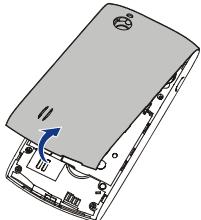
- Tenez la carte SIM en orientant la face biseautée comme illustré, puis faites-la glisser dans le support de carte.
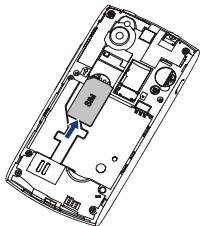
- Insérez votre carte microSD, contacts métalliques vers le bas.
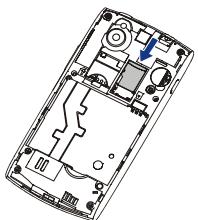
REMARQUE: Le logo microSD Micro est une marque commerciale de la SD Card Association.
- Insérez la batterie en alignant les contacts dorés situés sur la batterie avec les contacts dorés situés dans le compartiment à batterie. Appuyez légèrement sur la batterie jusqu'à ce qu'elle s'enclenche.

- Remettez le cache arrêté en place et appuyez doucement dessus jusqu'à ce que vous entendiez un clic.
Retrait de la batterie et de la carte sim/microsd
- Vérifiez que le téléphone portable soit éteint.
- Retirez le cache arrêté.
- Dégagez la batterie en la tirant vers le haut et retirez-la du téléphone.
- Dégagez la carte SIM et retirez-la du téléphone.
- Dégagez la carte microSD et retirez-la du téléphone.
Chargement de la batterie
Lorsque vous recevez votre nouveau téléphone, vous devez charger la batterie.
- Connectez l'adaptateur à la prise du chargeur. Assurez-vous que l'adaptateur est inséré dans le bon sens. Ne forcez pas pour insérer le connecteur dans la prise de chargeur.
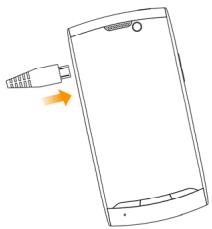
- Branchez le chargeur sur une prise murale standard.
- Lorsque la batterie est complètement chargée, débranchez le chargeur.
Quel est le niveau de charge de la batterie?
Si la batterie est faible, un message s'affiche à l'écran.
Pendant la charge de votre téléphone, l'écran vous indique le niveau exact de la batterie chaque fois que vous réactivez le téléphone.
Si le téléphone est allumé, l'icône de chargement s'affiche sur la barre d'état. Une fois le chargement terminé, l'icône s'affiche sur la barre d'état.
Allumage/arrêt de votre téléphone
Assurez-vous que la carte SIM est présente dans l'appareil et que la batterie est chargée.
- Appuyez longuement sur la touche Marche-Arrêt pour allumer le téléphone.
- Pour éteindre le téléphone, appuyez longuement sur la touche Marche-Arrêt pour afficher les options du téléphone. Choisissez Eteindre, puis appuyez sur OK.
Configuration initiale de votre téléphone
Lorsque vous allumez votre téléphone pour la première fois après son achat ou si vous réinitialisez ses paramètres par défaut (voir la section Réglage des paramètres de votre téléphone - Confidentialité : Réinitialiser les paramètres par défaut), vous devez procéder à certains réglages avant de commencer à l'utiliser.
- Appuyez sur Changer de langue pour changer la langue du téléphone, si nécessaire.
- Appuyez sur le robot Android qui apparaît à l'écran.
- Créez un compte Google ou connectez-vous à votre compte.
Vous pouvez aussi appuyer sur Ignorer pour configurer un compte ultérieurement.
- Configurez les options de géolocalisation Google, puis appuyez sur Suivant.
- Configurez les options de date et heures, puis appuyez sur Suivant.
Mise en veille de votre téléphone
Le mode Veille met votre appareil en état d'économie d'énergie, en éteignant l'écran pour économiser la batterie. Notre appareil se met aussi en mode Veille automatiquement lorsqu'il demeure inutilisé pendant une période de temps prolongée, que vous pouvez définir dans Paramètres > Affichage > Mise en veille de l'écran.
Appuyez sur la touche Marche-Arrêt pour passer en mode Veille.
Sortie de veille de votre téléphone
- Appuyez sur la touche Marche-Arrêt pour activer l'affichage de l'écran.
- Faites glisser l'icône vers la droite.
REMARQUE: Si vous avez défini un schéma de déverrouillage, un code PIN ou un mot de passe pour protégerr votre téléphone (voir le chapitre Réglage des paramètres de votre téléphone - Paramètres de sécurité), vous devez dessiner le schéma ou entrer le code PIN/mot de passe pour déverrouiller l'écran.
Commandes tactiles
Vous pouvez utiliser des commandes au doigt pour contrôler votre cellulaire. Les commandes du système d'écran tactile changent de façon dynamique selon les tâches que vous réalisez.
- Appuyez sur les boutons, icônes ou applications pour sélectionner des éléments ou ouvrir des applications.
- Maintenez votre doigt sur un élément pour voir les options disponibles.
- Faites glisser votre doigt sur l'écran pour le faire défiler vers le haut, le bas, la droite ou la gauche.
- Appuyez sur un élément, puis faites-le glisser pour le déplacer sur l'écran.
- Pincez avec deux doigts ou appuyez deux fois sur l'écran pour faire un zoom avant/arrêt sur une page Web ou une image.
REMARQUE : Vous pouvez afficher l'écran de votre téléphone en mode Portrait ou Paysage en le tenant verticalement ou en le faisant tourner sur le côté. Certains écrans ne peuvent pas s'afficher en mode Paysage.
Écran d'accueil
Vous pouvez désigner les éléments composant votre écran d'accueil. Vous pouvez définir votre fond d'écran, ajouter des raccourcis vers vos widgets ou applications ou les supprimer à votre guise.
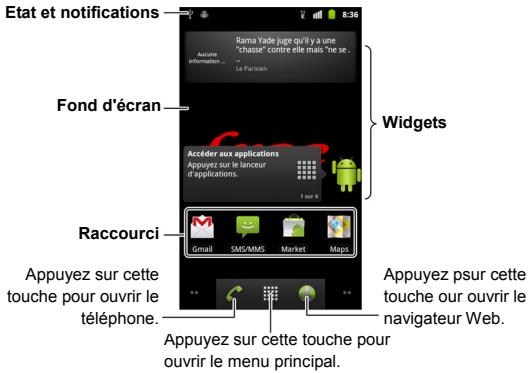
Écran d'accueil étendu
L'écran d'accueil s'étend au-delà de la largeur de l'écran, ce qui vous fait bénéficier d'un espace beaucoup plus important. Faites glisser votre doigt vers la gauche ou vers la droite ou appuyez sur les points descoins inférieurs de l'écran pour afficher l'écran d'accueil étendu.
Choix de votre fond d'écran
- Appuyez sur la touche Accueil pour revenir à l'écran d'accueil.
- Appuyez sur la touche Menu et sélectionnez Fond d'écran.
- Appuyez sur Galerie, Fonds d'écran animés ou Fonds d'écran et choisissez l'image ou animation à utiliser comme fond d'écran. Vous devrez peut-être rogner les images provenant de la Galerie.
- Appuyez sur Enregistrer ou sur Configurer le fond d'écran.
Ajout d'éléments à votre écran d'accueil
- Appuyez sur la touche Accueil pour revenir à l'écran d'accueil.
- Faites glisser vers la gauche ou la droite pour atteindre une zone libre de l'écran d'accueil.
- Appuyez sur la touche Menu et sélectionnez Ajouter. Vous pouvez également appuyer longuement sur une zone vide de l'écran d'accueil pour afficher le menu Ajouter à l'écran d'accueil.
- Sélectionnez une catégorie : raccourcis, widgets ou dossiers.
- Choisissez l'élément à ajouter à l'écran d'accueil.
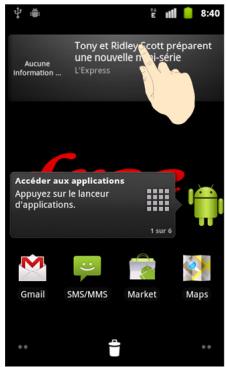
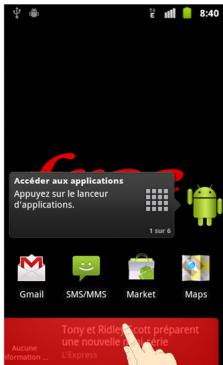
Suppression d'éléments de votre écran d'accueil
- Appuyez sur la touche Accueil pour revenir à l'écran d'accueil.
- Appuyez longuement sur l'objet à supprimer jusqu'à ce que l'icône apparaisse à l'écran.
- Faites glisser l'élément vers et relâchez-le une fois qu'il devient rouge.
Icônes d'étÉ et de notification
| GPRS connecté | × | Aucun signal |
| GPRS en cours d'utilisation | × | Puissance du signal |
| EDGE connecté | × | Haut-parleur du téléphone désactivé |
| EDGE en cours d'utilisation | × | Microphone du téléphone désactivé |
| 3G connecté | × | Aucune carte SIM insérée |
| 3G en cours d'utilisation | × | GPS activé |
| USB connecté | × | Enregistrement de l'appointer téléphonique |
| Batterie décharge | × | Carte microSD désinstallée |
| Batterie très faible | × | Préparation de la carte microSD |
| Batterie faible | × | Connecté à un réseau Wi-Fi |
| Batterie partiellement épuisée | × | Alarmé activée |
| Batterie pleine | Casque câblé | ||
| Batterie en charge | Bluetooth activé | ||
| Synchronisation | Haut-parleur activé | ||
| Mode Vibreur | Problème avec la livraison des SMS/MMS | ||
| Mode Avion | Nouveau message instantané | ||
| Nouvel e-mail | Evénement à partir | ||
| Nouveau SMS/MMS | Chanson en cours de lecture | ||
| Nouveau message WAP push | Données en cours de téléchargement | ||
| Nouveau message Gmail | Contenu téléchargeé et installé avec succès | ||
| Appel manqué | Données en cours d'envoi | ||
| Appel en cours | Fonction modem USB activée |
| Appel en attente | Point d'accès Wi-Fi mobile activé |
| Transfert d'appel | Nouveau réseau Wi-Fi détecté |
| Notifications supplémentaires (non affichées) | Erreur ou avertissement |
Utilisation du panneau de notification
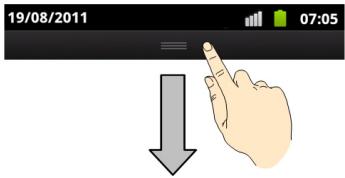
Faites glisser la barre d'état vers le bas depuis le haut de l'écran pour ouvrir le panneau de notification à partir duquel vous pouvez afficher les événements de votre calendrier, vos nouveaux messages et vos paramètres en cours tels que le transfert d'appel ou l'état de l'appel actuel. Le panneau de notification vous permet également d'ouvrir vos nouveaux messages, vos rappels, etc.
CONSEIL : vous pouvez également ouvrir le panneau de notification en appuyant sur la touche Menu > Notifications depuis l'écran d'accueil.
Présentation des applications
Votre appareil est doté de nombreuses fonctions. Appuyez sur pour afficher les fonctions suivantes.
| Applications | Description |
| Réveil | Permet de régler les alarmes. |
| Navigateur | Permet de naviguer sur Internet. |
| Calculatrice | Permet d'effectuer des opérations de calcul de base. |
| Agenda | Permet de planifier des rendez-vous et des événements. |
| Appels | Permet d'afficher les appeals que vous avez passés, reçus et manqués. |
| Caméra | Permet de filmer des séquences vidéo. |
| Appareil photo | Permet de prendre de superbes photos. |
| Contacts | Permet de:gérer les informations de contacts. |
| Téléphone | Permet de composer le numéro à appeler. |
| Docs To Go | Permet de visualiser vos documents. |
| Télécharges | Permet d'acceder à vos fichiers téléchargés. |
| Permet d'envoyer et de receivevoir des e-mails. | |
| FacebookTM | Permet de rester en contact avec vos amis sur Facebook. |
| Mes fjichiers | Permet de:gérer les fjichiers sur votre carte microSD. |
| Radio FM | Permet de rechercher, d'écouter et d'enregistrer des stations de radio. |
| Galerie | Permet de:gérer vos fjichiers multimédia. |
| GmailTM | Permet d'accéder à votre compte Gmail et de consulter vos e-mails depuis votre téléphone portable. |
| Recherche Google | Permet de rechercher des informations en ligne ou sur votre téléphone. |
| Latitude | Permet de localiser vos amis et de leur indiquer votre emplacement via Google Maps. |
| Maps | Permet d'établit libre emplacement actuel, d'afficher les conditions de circulation en temps réel et de receivevoir des itinéaires détaillés jusqu'à votre destination. |
| Market | Permet d'accéder à un vaste catalogue de jeux et d'applications à télécharger. |
| SMS/MMS | Permet d'accéder à l'écran Messages, dans lequel vous pouvez envoyer et receivevoir des messages SMS et MMS. |
| Mon Compte | Accédez à la gestion de votre compte dans votre espace abonné en ligne. |
| Musique | Permet de parcourir vos fichiers audio et de les écouter. |
| Navigation | Permet de retrouveraire chemin via Google Maps. |
| Actualités et météo | Permet de consulter les prévisions météo et lesactualités qui vous interèssent. |
| Bloc-notes | Permet de prendre des notes. |
| Adresses | Permet de couver des restaurants, des distributeurs automatiques et d'autres lieux ouattractions situés à proximité de l'endroit où vousvous trouvez. |
| Paramètres | Permet de régler les paramètres de votertéléphone. |
| Boîte à outils SIM | S'affiche à l'écran uniquement si votre carte SIMoffre cette fonction. Contactez cette opérateurpour plus d'informations. |
| Magnétophone | Permet d'enregistrer des extraits audio. |
| Chronomètre | Permet de connaître la durée exacte d'une tâche. |
| Google TalkTM | Permet d'utiliser Google Talk pour envoyer etrecevoir des messages instantanés. |
| Gest. des tâches | Permet de:gérer tous les programmes en cours sur votre téléphone. |
| TwitterTM | Permet d'utiliser l'application Twitter. |
| Videos | Permet de parcourir vos fichiers video et de les visionner. |
| Recherche vocale | Permet d'utiliser votre voix pour effectuer des recherches, contrôler et communiquer. |
| YouTubeTM | Permet de visionner des videos YouTube et de charger les vôtres. |
Présentation des paramètres
Pour modifier ou visualiser les paramètres de votre téléphone, appuyez sur la touche Accueil >
Paramètres
Depuis l'écran d'accueil, vous pouvez également appuyer sur la touche Menu > Paramètres.
| Sans fil et réseaux | Permet de configurer et de:gérer les connexions sans fil du téléphone, comme les connexions Wi-Fi,Bluetooth®, réseaux mobiles, partage de connexion de données mobiles et réseaux privés virtuels. Vous pouvez également activer le mode Avion ici. |
| Paramètres d'appoint | Permet de configurer les numérods d'appoint fixes, la messagerie vocale, la numérotation rapide, la restriction d'appoint, le transfert d'appoint, les appeals en attente, la presentation du nombre et les paramètres d'appels Internet. |
| Son | Permet de définir les paramètres sonores tels que les sonneries et les notifications. |
| Affichage | Permet de définir les paramètres d'affichage. |
| Localisation et sécurité | Permet de définir le schéma de déverrouillage de l'écran, d'activer le verrouillage de la carte SIM ou de:gérer le stockage des identifiants du téléphone. Vous pouvez également désirir les sources qui serviront à déterminer les emplacements depuis Ma position. |
| Applications | Permet de:gérer vos applications et d'en installerer de nouvelles, d'afficher l'utilisation de la mémoire et de la batterie et de définir les options de développement d'applications. |
| Comptes et sync. | Permet de:gérer vos comptes et de configurer les paramètres de synchronisation. |
| Confidentialité | Permet de configurer les paramètres de confidentialité comme les paramètres de sauvégarde et de restauration et les données personnelles. |
| Stockage | Permet de vérifier la mémoire disponible sur la carte externe et sur le téléphone. |
| Langue et clavier | Permet de définir la langue et la région du système d'exploitation, ainsi que les options de saisie de texte. |
| Saisie et sortie vocales | Permet de configurer la reconnaissance vocale et les options de conversion de texte par synthèse vocale. |
| Accessibilité | Permet de désirer les options d'accessibilité après avoir installé les applications associées. |
| Date et heures | Permet de définir la date, l'heure, le fuseau hora et le format de date ou d'heure. |
| A propos du téléphone | Permet d'afficher l'état du téléphone, l'utilisation de la batterie et les mentions légales. Vous pouvez également vérifier si des mises à jour système sont disponibles. |
Ouverture des applications récemment utilisées
- Appuyez longuement sur la touche Accueil, quel que soit l'écran en cours. Le téléphone affiche les icônes des applications que vous avez utilisées récemment.
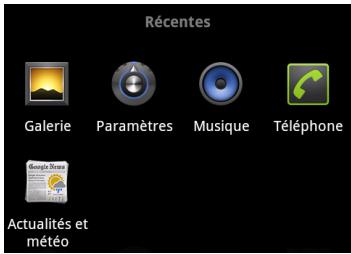
- Appuyez sur une application pour l'ouvrir.
Réalisation d'appels
Il existe de nombreuses façons de passer un appel avec votre téléphone. Elles sont, en outre, toutes très simples.
Réalisation d'un appel depuis le téléphone
- Appuyez sur la touche Accueil > Téléphone ou sur la touche dans l'écran d'accueil.
- Composez le numéro de téléphone à l’aide du clavier virtuel.
Appuyez sur pour effacer un chiffre.
- Appuyez sur Appel
CONSEIL : pour passer un appel international, appuyez longuement sur 0+ pour entrer le signe « + »
Réalisation d'un appel depuis la liste de vos contacts
- Appuyez sur la touche Accueil > Contacts.
- Faites glisser votre doigt pour faire défiler la liste des contacts et sélectionnez le contact que vous pouvez appeler.
CONSEIL : vous pouvez également rechercher un contact en appuyant sur OK en bas de l'écran.
- Appuyez sur
Réalisation d'un appel depuis l'historique des appels
- Appuyez sur la touche Accueil > Appels.
- Appuyez sur la touche à côté du numéro que vous souhaitez composer.
Si un message texte contient un numéro de téléphone que vous pouvez appeler, vous pouvez passer l'appel tout en consultant le message texte.
- Appuyez sur la touche Accueil > SMS/MMS.
- Appuyez sur la conversation, puis sur le message contenant le numéro de téléphone souhaité.
- Appuyez sur le numéro.
- Appuyez sur Appel
Utilisation de la numérotation rapide
Maintenez la touche 1 - 9 enfoncée sur le téléphone pour appeler le numéro de numérotation rapide correspondant.
La touche numérotable 1 est réservée à la numérorotation rapide de votre messagerie vocale.
Affectation d'une touche de numérotation rapide :
- Appuyez sur la touche Menu > Paramètres > Paramètres d'appoint > Numérotation rapide dans l'écran d'accueil.
- Appuyez sur une touche de numérotation rapide.
- Entrez un numéro de téléphone ou appuyez sur pour en sélectionner un dans la liste des contacts.
- Appuyez sur OK.
Prendre un appel
Faites glisser

vers la droite pour répondre à l'appel.
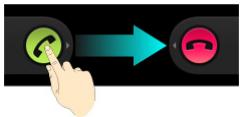
Refus d'un appel
Faites glisser

vers la gauche pour refuser l'appel.
Mise d'un appel en mode muet
Pendant un appel, vous pouvez désactiver le microphone de sorte que votre interlocuteur ne puisse pas vous entendre mais que vous puissiez continuer à l'entendre.
Appuyez sur Muet pour désactiver votre microphone. L'icône du mode Muet est affichée à l'écran. Pour réactiver votre microphone, appuyez de nouveau sur Muet.
Mise en attente d'un appel
Pendant un appel, vous pouvez mettre ce dernier en attente en appuyant sur la touche Menu > En attente. L'icone est affichée à l'écran.
CONSEIL : si vous êtes déjà en ligne et acceptez un nouvel appel entrant, le premier appel est automatiquement mis en attente. Vous pouvez passer d'un interlocuteur à l'autre en appuyant sur la touche Menu > Permuter.
Activation/désactivation du haut-parleur
Appuyez sur Haut-parleur pendant un appel pour activer le haut-parleur. L'icône apparaît dans la barre d'état. Appuyez de nouveau sur Haut-parleur pour désactiver le haut-parleur.
Mettre fin à un appel
Appuyez sur pour mettre fin à un appel.
Réglage des paramètres d'appel
Dans l'écran d'accueil, ouvre le menu des paramètres d'appel en appuyant sur la touche Menu > Paramètres > Paramètres d'appel.
| NumérossAutorisés | Permet de limiter les appeals sortants à un groupe de numérosdéfini. Pour régler ce paramètre, vous nevez connaître le code PIN2 de votre carte SIM. |
| Service demessagerie | Permet d'indiquer un fournisseur de service de messagerie vocale. |
| Messagerie VOCALE | Permet d'indiquer un numéro de messagerie VOCALE. |
| Appel rapiè | Permet de définir les touches de numérotation rapiè. |
| Paramètres derestriction d'appeL | Permet d'interdire certains types d'appels. |
| Transfert d'appeL | Permet de transférer des appeals entrants vers un autre numéro. Vous avez le choix entre plusieurs options de transfert d'appeL : Toujours transférer, Transf. si ligne occupée, Transf. si sans réponse ou Transf. si injoignable. |
| Paramètres supplémentaires | Numéro de l'aggellant | Permet de désir si les personnes que vous appèez peuvent voir toute catégorie. |
| Appel en attente | Permet de voir les appeals entrants pendant un appel en cours. | |
| Comptes | Permet de configurer des comptes de téléphonie par Internet (SIP). | |
| Réalisation d'un appel Internet | Permet de désir quand utiliser la fonction d'appeil Internet. | |
Contacts
Vous soupez ajouter des contacts sur votre téléphone et les synchroniser avec les contacts de votre compte Google ou tout autre compte préalablement en charge la synchronisation des contacts.
Pour afficher vos contacts, appuyez sur la touche Accueil > Contacts. Appuyez ensuite sur les onglets en haut de l'écran pour passer rapidement au téléphone, à l'histoire des appels, à vos contacts favoris ou à vos groupes de contacts.
Importation et exportation de contacts
Vous supporter ou exporter des contacts à partir de/sur votre carte Sim ou microSD. Cela peut être utile pour le transfert de contacts entre différents appareils.
Importation des contacts à partir de la carte SIM ou exportation vers celle-ci
- Appuyez sur la touche Menu > Importer/Exporter depuis l'écran Contacts.
- Sélectionnez Importer à partir de la carte SIM ou Exporter vers carte SIM. Téléphone affiche automatiquement les contacts.
- Appuyez sur les contacts que vous souhaitez importer ou exporter. Vous pouvez également appuyer simplement sur la touche Menu > Sélectionner tout.
- Appuyez sur OK.
Importation des contacts à partir de la carte microsd ou exportation vers celle-ci
- Appuyez sur la touche Menu > Importer/Exporter depuis l'écran Contacts.
- Sélectionnez Importer à partir de la carte SD ou Exporter vers la carte SD.
- Dans le cadre d'une importation, des fichiers vCard doivent déjà être enregistrés sur votre carte microSD. Si vous disposez de plusieurs fichiers vCard, vous devez sélectionner un fichier vCard et appuyer sur OK.
- Dans le cadre d'une exportation, le téléphone vous invite à indiquer le nom du fichier vCard. Appuyez sur OK pour créer le fichier sur la carte microSD.
Partage des informations de contacts
- Appuyez sur la touche Menu > Importer/Exporter > Partager les contacts visibles depuis l'écran Contacts. Notre téléphone exporte toutes les informations des contacts de l'écran Contacts vers un fichier vCard-temporaire.
- Choisissez une méthode d'envoi du fichier vCard. Vous pouvez l'envoyer via Bluetooth, par e-mail ou dans un message.
Création d'un contact
- Appuyez sur ou sur la touche Menu > Nouveau contact depuis l'écran Contacts.
- Appuyez sur Changer la catégorie du contact pour choisir l'emplacement d'enregistrement du contact.
- Entrez le nom du contact, ses numéros de téléphone et autres informations.
- Appuyez sur OK pour enregistrer le contact.
Ajout d'un contact aux favoris
- Dans l'écran Contacts, appuyez longuement sur le contact que vous souhaitez ajouter à vos Favoris.
- Appuyez sur Ajouter aux favoris dans le menu contextuel.
CONSEIL : vous pouvez également appuyer sur un contact, puis sur à côté du nom du contact pour l'ajouter aux Favoris.
Recherche d'un contact
- Appuyez sur Contacts en bas de l'écran.
- Entrez le nom du contact que vous souhaitez rechercher. La liste des contacts correspondants s'affiche.
Création d'un groupe
- Appuyez sur l'onglet Groupes depuis l'écran Contacts.
- Appuyez sur l'icône en bas de l'écran.
- Entrez le nom du groupe, puis appuyez sur OK.
- Appuyez sur le nouveau groupe, puis sur 2 pour ajouter des membres au groupe.
- Cochez les cases en regard des contacts souhaités. Appuyez ensuite sur OK.
Pour envoyer des messages aux membres du groupe, appuyez sur à côté du groupe et sélectionnez les destinataires des messages dans la liste des membres du groupe.
Saisie de texte
Lorsque vous entrez du texte ou des chiffres dans un champ, un clavier apparait automatiquement à l’écran. Appuyez longuement sur la zone de saisie et sélectionnez Mode de saisie dans l’écran contextuel pour changer de mode. Vous pouvez également appuyer sur la touche Retour ou appuyer longuement sur la touche Menu pour masquer le clavier à l’écran.
Clavier android
Le clavier Android est un clavier identique à celui d'un ordinateur de bureau. Vous pouvez désirer utiliser l'orientation Paysage du clavier virtuel en tournant le téléphone à l'horizontale.
Pour utiliser le clavier en mode Paysage, cochez la case Rotation auto écran dans Paramètres > Affichage. (Le clavier en mode Paysage n'est pas pris en charge par toutes les applications.)
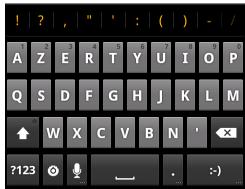
- Appuyez sur les touches alphabétiques pour entrer les lettres. Appuyez longuement sur certaines touches pour entrer les chiffres ou les caractères accentués associés. Par exemple, pour entrer É, appuyez longuement sur E ; les lettres accentuées disponibles et le chiffre 3 apparaissent. Faites défiler et sélectionnez É.
- Appuyez sur pour utiliser les minuscules ou les majuscules. Cette touche change pour indiquer la casse en cours : pour les minuscules, pour la première lecture en majuscule et pour toutes les lettres en majuscule.
- Appuyez sur pour supprimer le texte se trouvant avant le curseur.
- Appuyez sur ?123 pour sélectionner des chiffres et des symboles. Pour en afficher davantage, appuyez ensuite sur ALT. Les symboles le plus souvent utilisés s'affichent en haut du clavier. Faites glisser leur doigt vers la gauche ou la droite pour atteindre le symbole souhaité, puis appuyez dessus pour l'entrée.
- Appuyez sur pour insérer une émoticone. Maintenez la touche enfoncée et faites glisser l'affichage pour choisir d'autres émoticones.
- Appuyez sur pour modifier le mode de saisie ou pour configurer le clavier Android.
- Appuyez sur pour utiliser la fonction de saisie vocale en réseau de Google.
Saisie touchpal
Faites glisser le clavier TouchPal vers la gauche ou vers la droite pour sélectionner l'une des trois dispositions du clavier TouchPal.
Clavier AZERTY complet
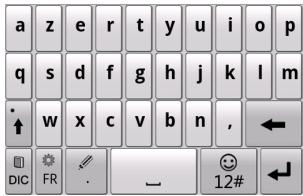
- Appuyez sur les touches alphabetiques pour entrainer les lettres.
- Appuyez sur pour alterner entre majuscules et minuscules. Appuyez deux fois en mode minuscule pour verrouiller la saisie de majuscules.
- Appuyez sur Dic/Dic pour activer ou désactiver la fonction de saisie prédicte.
- Appuyez sur pour changer de langue de saisie.
- Appuyez sur pour entrer des chiffres, symboles, émoticônes et autres textes prédéfinis.
- Appuyez sur ↓ pour commencer une nouvelle ligne.
- Appuyez ou appuyez longuement sur ↓ pour supprimer le texte se trouvant avant le curseur.
- Appuyez longuement sur pour ouvrir les paramètres de saisie TouchPal (identique à touche Accueil > touche Menu > Paramètres > Langue et clavier > TouchPal).
- Appuyez longuement sur pour ouvrir les options d'édition de texte. Vous pouvez sélectionner, couper, copier, coller et supprimer du texte, ou déplacer le curseur.
Clavier phonepad à douze touches
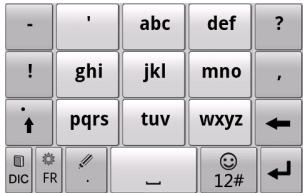
Appuyez plusieurs fois sur une touche jusqu'à l'apparition de la lettre ou du symbole souhaité. Si la fonction de saisie prédictive est activée (D), appuyez une seule fois sur les touches et CHOISISSEZ le mot souhaité.
Clavier cootek t+
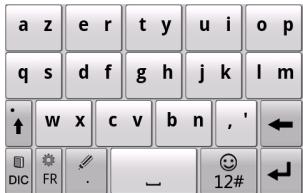
Appuyez pour entrer la dette de gauche sur la touche ; appuyez et faites glisser à droite pour saisir la dette/le symbole de droite sur la touche. Si la fonction de saisie prédicte est activée (1), appuyez simplement sur les touches et choisissez le mot souhaité.
Paramètres de saisie tactile
Choisissez les paramètres de saisie tactile en appuyant sur la touche Menu > Paramètres > Langue et clavier dans l'écran d'accueil.
Dans la section Paramètres du clavier, vous pouvez désigner les paramètres relatifs au clavier TouchPal et Android.
Messagerie
Vos services SMS (message texte) et MMS (message multimédia) sont regroupés dans un menu, accessible en appuyant sur la touche Accueil > SMS/MMS.
Boîte de messages
Au lieu de placer vos messages dans une boîte de réception ou d’envoi, votre téléphone organise tous vos messages (envoyés et reçus) dans une même boîte, en regroupant les messages échangés avec un même interlocuteur dans un fil de discussion sur l’écran SMS/MMS. Vous pouvez appuyer sur un fil de discussion pour afficher la conversation correspondante avec l’interlocuteur.
Les fils de discussion sont triés par ordre chronologique, la conversation la plus récente en haut.
Envoi d'un message
- Appuyez sur la touche Accueil > SMS/MMS.
- Appuyez sur Nouveau message.
- Saisissez le nom ou le numéro du destinataire. Les contacts correspondants s'affichent à mesure que vous saisissez leur nom ou numéro. Appuyez sur un contact
suggéré pour l'ajouter comme destinataire.
- Appuyez sur Saisissez votre message et rédigez votre message.
- Appuyez sur la touche Menu pour insérer du texte rapide, une signature, une emoticon ou un contact.
- Si vous envoyez un MMS, appuyez sur la touche Menu pour ajouter un objet ou joindre des photos, vidés, fichiers audio ou diaporamas.
- Appuyez sur Envoyer pour envoyer votre message.
REMARQUE: Si vous ajoutez une pièce jointe à un message texte, ce dernier sera converti automatiquement en MMS. De la même façon, si vous supprimez toutes les pièces jointes et l'objet d'un MMS, celui-ci sera automatiquement converti en message texte.
Paramètres des messages
Les paramètres de message du téléphone sont préconfigurés pour une utilisation immédiate. Pour les modifier, appuyez sur la touche Menu > Paramètres dans l'écran SMS/MMS.
Paramètres de stockage :
- Anciens messages : permet de supprimer les anciens messages lorsque la limite de stockage est atteinte.
- Limite pour les SMS : permet de définir le nombre maximum de messages texte autorisé dans un fil de
discussion.
- Limité pour les MMS : permet de définir le nombre maximum de messages multimédia autorisé dans un fil de discussion.
Paramètres des messages texte (SMS) :
- Accusés de réception : permet de demander un rapport de livraison pour chaque SMS envoyé.
- Gestion des messages carte SIM : permet de : gérer les messages enregistrés sur la carte SIM.
- Validité du SMS : permet de définir la limite de validité des SMS sortants.
- Priorité SMS : permet de définir la priorité des SMS sortants.
- Centre de service : permet d'afficher et de modifier le numéro du centre de service.
Paramètres des messages multimédia (MMS) :
- Accusés de réception : permet de demander un rapport de livraison pour chaque MMS envoyé.
- Confirmations de lecture : permet de demander un rapport de lecture pour chaque message MMS envoyé.
- Récupération auto : permet de récupérer automatiquement les MMS.
- Itinérance : permet de récupérer automatiquement vos MMS en cas d'itinérance.
- Validité du MMS : permet de définir la limite de validité des MMS sortants.
- Mode de création de MMS : permet de créer un message MMS avec ou sans restriction, ou de recevoir un avertissement en cas d'ajout d'une pièce jointe restreinte à un message MMS.
Paramètres de notification :
- Notifications : permet d'afficher les notifications de messages dans la barre d'état.
- Sonnerie : permet de sélectionner une sonnerie pour les messages entrants. Vibreur : sélectionnez cette option pour que votre téléphone vibre lors de la réception d'un nouveau message.
Paramètres de signature :
- Éditer la signature : permet de modifier votre signature, qui peut être ajoutée automatiquement aux messages sortants.
- Ajouter une signature : permet d'ajouter une signature à tous les messages sortants.
- REMARQUE: Appuyez sur la touche Menu > Rétablir les paramètres par défaut pour restaurer les valeurs d'origine de tous les paramètres de message.
Appuyez sur la touche Accueil > E-mail. Vous pouvez accéder à l'écran d'accueil pour configurer votre compte de messagerie électronique et échanger des e-mails.
Création d'un compte de messagerie
- Lorsque vous ouvrez un E-mail pour la première fois, saisissez votre adresse e-mail et votre mot de passe. Appuyez ensuite sur Suivant.
- Sélectionnez le type de compte et appuyez sur Suivant.
- Modifiez les paramètres du serveur entrant et du serveur SORT. Appuyez ensuite sur Suivant ou Suivant[Vérifier].
Si vous appuyez sur Suivant[Vérifier], votre téléphone se connecte à Internet et vérifie les paramètres avant de passer à l'étape suivante. Pour plus d'informations, veuillez contacter votre fournisseur de services mobiles et votre fournisseur de messagerie électronique.
REMARQUE : Votre téléphone « connaît » les paramètres client de nombreux fournisseurs de messagerie électronique. Si le service de messagerie que vous utilisez est l'un de ces opérateurs, le
téléphone configure automatiquement les paramètres entrants et sortants une fois que vous avez entré votre adresse e-mail et votre mot de passe.
- Définissez la fréquence de contrôle des e-mails, les options de téléchargement, le nom du compte et autres paramètres. Appuyez sur OK lorsque vous avez terminé.
Votre téléphone affiche la boîte de réception du compte de messagerie et commence à télécharger les e-mails.
CONSEILS: pour ajouter des comptes e-mail, ouvrez E-mail afin d'accéder à l'écran Boîte de réception.
Appuyez ensuite sur la touche Menu > Plus > Comptes > touche Menu > Ajouter un compte.
Réception d'e-mails
Appuyez sur la touche Menu > Actualiser pour télécharger les e-mails récents. Pour télécharger des messages plus anciens, sélectionnez Charger plus de messages en bas de la liste d'e-mails.
Composition et envoi d'un e-mail
Une fois que vous avez créé un compte e-mail, vous pouvez commencer à envoyer et recevoir des messages électroniques.
- Appuyez sur la touche Menu > Composer sur l'écran Boîte de réception.
- Appuyez sur le champ A et saississez l'adresse du destinataire.
À mesure que vous saisissez l'adresse, les contacts correspondants enregistrés sur le téléphone s'affichent. Séparez chaque destinataire par une virgule.
CONSEILS : vous pouvez aussi appuyer sur la touche Menu > Ajouter Cc/CCI pour ajouter des destinataires.
- Saisissez l'objet et le contenu de votre e-mail. Le cas échéant, modifiez la priorité de l'e-mail. Appuyez sur la touche Menu > Plus > Ajouter une pièce jointe pour joindre des fichiers à l'e-mail.
- Appuyez sur Envoyer.
Réponse à un email ou transfert d'un email
- Ouvrez l'e-mail auquel vous souhaitez répondre ou que vous souhaitez transférer depuis l'écran Boîte de réception.
- Appuyez sur Répondre ou sur la touche Menu > Transférer / Répondre pour répondre à l'e-mail ou le transférer.
Vous pouvez aussi appuyer sur Répondre à tous pour répondre à tous les destinataires de l'e-mail.
- Saisissez le contenu et les destinataires de votre e-mail.
- Appuyez sur Envoyer.
Suppression d'un compte de messagerie
- Ouvrez l'application E-mail. Si vous disposez d'un seul compte, appuyez sur la touche Menu > Plus > Comptes pour accéder à la liste des Comptes.
- Appuyez longuement sur le compte que vous souhaitez supprimer et sélectionnez Supprimer le compte dans le menu contextuel.
- Appuyez sur OK pour confirmer.
Paramètres de messagerie électronique
Sur l'écran Comptes, appuyez sur le compte que vous pouvez configurer et appuyez sur la touche Menu > Plus > Paramètres du compte. Vous obtenez alors les paramètres du compte de messagerie. Vous pouvez également appuyer sur la touche Menu > Plus > Paramètres du système pour définir les paramètres de stockage, d’échange ou autres.
Connexion à internet
Les fonctionnalités réseau exceptionnelles de votre téléphone vous permettent d'accéder facilement à Internet ou à votre réseau d'entreprise.
Vous pouvez utiliser les paramètres de connexion par défaut pour vous connecter à Internet via votre réseau mobile (GPRS/EDGE/3G) ou en Wi-Fi.
La connexion GPRS/EDGE/3G peut être activée et désactivée manuellement. Sélectionnez >
Paramètres > Sans fil et réseaux > Réseaux mobiles dans l'écran Accueil, puis cochez ou décochez la case Données activées.
Ajout d'une connexion gprs/edge/3g
Pour vous connecter via GPRS/EDGE/3G, vous devez avoir obtenu un schéma de données de votre opérateur. De plus, si les paramètres GPRS/EDGE/3G ne sont pas préconfigurés sur votre téléphone, contactez leur opérateur pour obtenir les informations nécessaires.
- Appuyez sur la touche Accueil > Paramètres > Sans fil et réseaux > Réseaux mobiles > Noms des points d'accès.
- Appuyez sur la touche Menu > Nouvel APN.
- Appuyez sur chaque élément pour entrer les informations fournies par votre opérateur.
- Appuyez sur la touche Menu > Enregistrer pour terminer.
CONSEIL : si vous pouvez définir les paramètres de APN par défaut, appuyez sur la touche Menu > Rétablir les paramètres par défaut.
Activation du wi-fi
La technologie Wi-Fi offre un accès sans fil à Internet sur des distances allant jusqu'à 100 mètres.
- Appuyez sur la touche Accueil > Paramètres > Sans fil et réseaux.
- Cochez la case Wi-Fi pour activer ce dernier.
Connexion à un réseau wi-fi
- Appuyez sur la touche Accueil > Paramètres > Sans fil et réseaux > Paramètres Wi-Fi.
Votre téléphone affiche les points d'accès Wi-Fi qu'il détecte, en indiquant leur nom et leurs paramètres de sécurité.
- Appuyez sur un point d'accès pour vous y connecter.
Si des fonctions de sécurité sont appliquées, vous devrez entrer un mot de passe.
Vérification de l'état du réseau wi-fi
Vous pouvez vérifier l'état du réseau Wi-Fi en examinant son icône dans la barre d'état.
Vous pouvez également appuyer sur le point d'accès auquel est actuellement connecté le téléphone dans les Paramètres Wi-Fi. Vous pouvez alors vérifier l'état du réseau dans la fenêtre contextuelle.
Utilisation du téléphone en tant que modem
Vous pouvez accéder à Internet sur votre ordinateur via leur téléphone qui fait alors office de modem. Notez que cet opérateur peut vous facturer des frais supplémentaires pour cette fonction. Contactez cet opérateur pour obtenir plus d'informations.
Activation du téléphone en tant que modem conseils :
Assurez-vous que le stockage USB est désactivé avant d'activer la fonction modem. Si le stockage USB est déjà activé, faites glisser la barre d'état vers le bas et appuyez sur Désactualiser la mémoire de stockage USB > Désactualiser la mémoire de stockage USB.
- L'ordinaire accede alors à Internet via le réseau mobile du téléphone. C'est pourquoi vous nevez configurer correctement la connexion GPRS/EDGE/3G avant d'essayer d'utiliser le téléphone en tant que modem.
- Lorsque vous connectez pour la première fois yours téléphone à votre ordinateur à l'aide du cable USB fourni, une fenêtre contextuelle s'affiche et vous invite à installer le pilote.
- Cliquez deux fois sur le fichier exécutable (.exe) dans la fenêtre, puis suivez les instructions de l'invite pour terminer l'installation du pilote.
REMARQUE: Si la fenêtre ne s'affiche pas automatiquement pour quelque raison que ce soit, ouvrez manuellement le nouveau lecteur de CD-ROM sur votre PC et recherchez le fichier exécutable afin de l'exécuter.
- Sur le téléphone, appuyez sur la touche Accueil > touche Menu > Paramètres > Sans fil et réseaux > Partage connexion/point d'accès mobile, puis cochez la case Via USB. Une nouvelle connexion réseau est créée sur votre ordinateur.
- Accédez à Panneau de configuration > Réseau sur votre ordinateur pour activer la nouvelle connexion réseau.
Vous pouvez maintenant lancer le navigateur Internet sur votre ordinateur et surfer sur le Web.
Désactivation de la fonction modem
Appuyez sur la touche Accueil > touche Menu > Paramètres > Sans fil et réseaux > Partage connexion/point accès mobile, puis décochez la case Via USB.
Vous pouvez aussi débrancher simplement le câble USB.
Utilisation du téléphone en tant que point d'accès wi-fi
Vous pouvez utiliser le téléphone en tant que routeur WLAN mobile fournissant une connexion Wi-Fi à un ou plusieurs ordinateurs ou à d'autres appareils. Cette fonction requiert une connexion de données sur un réseau mobile et peut impliquer des frais supplémentaires.
Conseils :
- L'ordinateur accede alors à Internet via le réseau mobile du téléphone. C'est pourquoi vous doivent configurer correctement la connexion GPRS/EDGE/3G avant d'essayer d'utiliser le téléphone en tant que point d'accès Wi-Fi.
- Lorsque la fonction du point d'accès Wi-Fi mobile est activée, vous ne pouvez pas accé
Activation du point d'accès wifi
- Appuyez sur la touche Accueil > touche Menu > Paramètres > Sans fil et réseaux > Partage connexion/point d'accès mobile, puis cochez la case Point d'accès Wi-Fi.
- Appuyez sur Paramètres du point d'accès > Configurer le point d'accès Wi-Fi.
- Changez le nom du point d'accès et ses paramètres de sécurité si nécessaire.
Le point d'accès par défaut est défini en tant que point ouvert. Vous pouvez appuyer sur Ouvrir et sélectionner WPA2 PSK pour définir un mot de passe. Le mot de passe doit composer au moins 8 caractères.
- Appuyez sur Enregistrer. Vous pouvez désormais trouver le point d'accès d'autres appareils et vous y connecter.
Désactivation du point d'accès wifi
Appuyez sur la touche Accueil > touche Menu > Paramètres > Sans fil et réseaux > Partage connexion/point d'accès mobile, puis décochez la case Point d'accès Wi-Fi.
Navigation sur internet
Vous pouvez utiliser Internet sur votre téléphone via une connexion GPRS, EDGE, 3G ou Wi-Fi.
Appuyez sur la touche Accueil > Navigateur.
Il existe différents moyens d'ouvrir des pages Web :
- Appuyez sur la barre d'adresse pour saisir le site Web auquel vous souhaitez accéder. Appuyez ensuite sur OK.
- Appuyez sur en regard de la barre d'adresse ou appuyez sur la touche Menu > Favoris. Sélectionnez un favori à ouvrir.
- Accédez à l'écran des Favoris et choisissez un élément dans l'onglet Les + visités ou Historique.
Options de navigation
Appuyez sur la touche Menu pour accéder aux options suivantes lorsque vous parcourez des pages Web.
Utilisez Nouvelle fenêtre pour ouvrir une nouvelle fenêtre de navigation. Utilisez Quitter pour fermer l'application du navigateur. Utilisez Favoris pour accéder à vos sites favoris, ou accéderez aux sites Web les plus visités et à l'histoire de navigation.
Utilisez Fenêtres pour basculer entre les fenêtres de navigation. Utilisez Actualiser pour actualiser la page Web en cours. - Appuyez sur Plus pour passer à la page Web suivante, ajouter des favoris, recherche et sélectionner du texte, partager l'URL d'une page, consulter les informations d'une page, télécharger l'historique ou configurer les paramètres du navigateur. - Appuyez longuement sur un lien d'URL dans une page Web pour ouvrir, ajouter aux favoris, enregistrer, partager ou copier l'URL du lien.
Utilisation des favoris
Pour définir une page Web en tant que favori, ouvrez-la et appuyez sur ou sur la touche Menu > Favoris.
Appuyez ensuite sur Ajouter ou Ajouter un favori. Donnez un nom au favori et appuyez sur OK.
CONSEIL : vous pouvez appuyer sur la touche Menu > liste/Miniatures pour modifier l'affichage des favorsis sur l'écran de votre téléphone.
Modification d'un favori
- Ouvrez une fenêtre de navigation.
- Appuyez sur ou sur la touche Menu > Favoris.
- Sélectionnéz un élément à modifier et appuyez dessus de façon continue jusqu'à ce que le menu de raccourcis s'affiche.
- Sélectionnez l'option Modifier le favori.
- Modifiez le nom ou l'emplacement, puis appuyez sur OK pour l'enregistrer.
Suppression d'un favori
- Ouvrez une fenêtre de navigation.
- Appuyez sur ou sur la touche Menu > Favoris.
- Sélectionnez un élément à supprimer et appuyez dessus de façon continue jusqu'à ce que le menu de raccourcis s'affiche.
- Sélectionnez Supprimer le favoris et appuyez sur OK pour confirmer.
Modification des paramètres du navigateur
Appuyez sur la touche Menu > Plus > Paramètres depuis une fenêtre de navigation pour modifier les paramètres du navigateur.
Bluetooth®
Bluetooth® est une technologie de communication sans fil à courte portée. Les téléphones et autres appareils équipés de la fonction Bluetooth peuvent échanger des informations via un réseau sans fil à une distance d'environ 10 mètres. Les appareils compatibles Bluetooth doivent être connectés pour que la communication soit établie.
Activation/désactivation du bluetooth
Appuyez sur la touche Accueil > Paramètres > Sans fil et réseaux, puis cochez la case Bluetooth. Une fois le mode Bluetooth activé, l'icône apparaît dans la barre d'état.
Pour désactiver le mode Bluetooth, il vous suffit de décocher la case Bluetooth.
REMARQUE: Si vous éteignez votre téléphone alors que le mode Bluetooth est activé, ce mode s'activera automatiquement lorsque vous rallumerez votre téléphone.
Activation de la visibilité de votre téléphone
Pour pouvoir fonctionner avec d'autres téléphones ou appareils équipés de la technologie Bluetooth, vous devez
rendre votre téléphone visible pour ces appareils.
- Appuyez sur la touche Accueil > Paramètres > Sans fil et réseaux > Paramètres Bluetooth.
- Cochez la case Bluetooth si ce n'est pas déjà fait.
- Cochez la case Identifiable pour rendre votre appareil visible pendant 120 secondes.
Pour rendre votre téléphone « invisible », décochez simplement la case Identifiable.
Modification du nom de l'appareil
Lorsque votre téléphone est visible par d'autres appareils Bluetooth, il est détecté par son nom. Vous pouvez lui donner n'importe quel nom (« téléphone de Benoit », par exemple).
- Appuyez sur la touche Accueil > Paramètres > Sans fil et réseaux > Paramètres Bluetooth.
- Cochez la case Bluetooth si ce n'est pas déjà fait.
- Appuyez sur Nom de l'appareil.
- Saisissez un nom et appuyez sur OK.
Association avec un autre appareil bluetooth
Pour associer votre téléphone à un autre appareil Bluetooth, la fonction Bluetooth doit être activée sur les deux appareils et l'autre appareil Bluetooth doit être visible.
- Appuyez sur la touche Accueil > Paramètres > Sans fil et réseaux > Paramètres Bluetooth.
- Appuyez sur Recherche des appareils. Votre téléphone affiche tous les appareils Bluetooth visibles (à portée) dans la liste Periph. Bluetooth.
- Sélectionnez l'appareil avec lequel vous pouvez créer un appairage.
- Saisissez votre code PIN si nécessaire et appuyez sur OK.
Si un code PIN est requis, le même code PIN doit être saisi sur l'autre appareil.
Prise de photos avec votre appareil photo
Votre téléphone est equipped'un appareil photo numérique. Pour l'ouvrir, appuyez sur la touche Accueil >
Appareil photo.
Appuyez sur pour prendre une photo. Pour l'afficher, il suffit d'appuyer sur l'image située dans l'angle droit de l'écran. Vous pouvez également appuyer sur la touche Menu > Galerie pour afficher toutes vos photos.
Réglage des paramètres de l'appareil photo
Dans l'écran Appareil photo, appuyez sur pour définir le mode de mise au point, l'exposition, le format et la qualité des photos, l'effet de couleur, le numéro ISO, la suppression des bandes, la saturation, le contraste, la nettoyé et les paramètres de restauration de l'appareil.
Appuyez sur ou pour indiquer si vous souhaitez ou non enregistrer la situation géographique des photos.
Appuyez sur pour régler la balance des blancs.
Appuyez sur ou sur pour activer ou désactiver le flash.
Appuyez sur 1x pour faire un zoom avant ou arrêté.
Appuyez sur ou pour alterner entre l'appareil photo avant ou arrêté.
CONSEIL : pour passer rapidement de l'appareil photo à la caméra ou vice versa, utilisez l'icône de permutation
Utilisez la barre pour régler la luminosité.
Réalisation de vidéos avec votreméra
Ouvrez la caméra en appuyant sur la touche Accueil > Caméra. Appuyez ensuite sur pour démarrer l'enregistrement, puis sur pour l'arrêter. Sélectionnez l'image située dans l'angle droit de l'écran pour afficher la vidéo que vous venez de filmer. Vous pouvez également appuyer sur la touche Menu > Galerie pour afficher toutes vos vidéos.
Réglage des paramètres de la caméra
Dans l'écran Caméra, appuyez sur pour régler l'effet de couleur, la qualité des vidéos, l'encodeur vidéo/audio, la durée de la réserve et les paramètres de restauration de laamera.
Appuyez sur Aw pour modifier les paramètres de la balance des blancs.
Appuyez sur pour modifier les paramètres de qualité des vidéos, de l'encodeur vidéo/audio et de durée de la vente (Élevé, Faible, MMS, YouTube et Personnaliser).
Appuyez sur ou pour alterner entre l'appareil photo avant ou arrière.
Grâce à la radio FM, vous pouvez rechercher des stations de radio, les écouter et les enregistrer sur votre téléphone. Notez que la qualité de la diffusion radio dépend de la couverture de la station dans la zone où vous vous trouvez. Le casque câble fourni avec votre téléphone fait office d'antenne. Veillez donc à toujours brancher le casque lorsque vous utilisez la radio. Lorsque vous recevez un appel entrant alors que vous écoutez la radio, la radio s'éteint.
Pour écouter la radio, connectez votre casque à votre téléphone. Appuyez sur la touche Accueil > Radio FM.
Appuyez sur ou sur pour rechercher des canaux FM disponibles. Vous pouvez également faire glisser votre doigt sur l'échelle de fréquence pour rechercher une station. Pour régler la réception de la radio, appuyez sur ou pour augmenter ou baisser la fréquence de +/− 0,1 MHz.
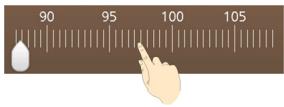
Une fois la réception optimale obtenue, appuyez sur un élément de CH 1 à CH 10 pour enregistrer la station. Vous pouvez appuyer sur la touche Accueil pour utiliser d'autres applications tout en gardant la radio activée en musique de fond. s'affiche dans la barre d'état.
IMPORTANT : la qualité de la réception radio dépend de la couverture de la station radio dans la zone où vous vous trouvez. Le casque câble fourni avec le BLADE S fait office d'antenne et doit donc toujours être connecté lors de l'écoute de la radio.
- Appuyez sur les touches de volume pour régler le volume.
- Appuyez sur pour désactiver le son de la radio FM.
- Appuyez sur pour réactiver le son.
- Appuyez sur la touche Menu pour définir les paramètres de la radio FM.
- Appuyez sur pour configurer la radio.
Lecture de votre musique
L'option Musique vous permet de lire vos fichiers audio numériques depuis la carte mémoire de votre téléphone.
- Appuyez sur la touche Accueil > Musique pour ouvrir le lecteur de musique.
- Sélectionnez Artistes/Albums/Chansons/Playlists pour rechercher les chansons que vous pouvez écouter.
- Appuyez sur un élément de la liste pour lancer la lecture.
- Réglez le volume à l'aide des touches de volume.
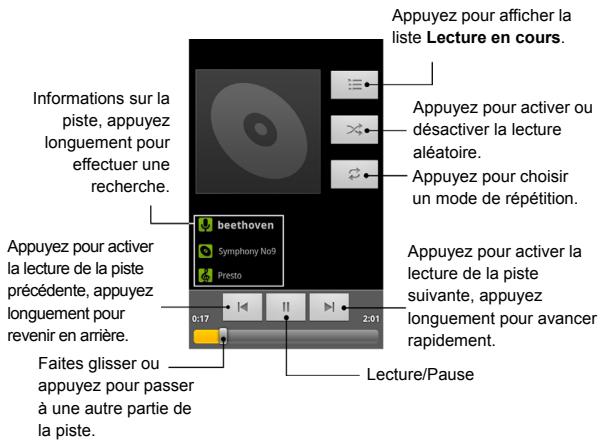
Les playlists vous permettent d'organiser vos fichiers de musique :
- Sélectionnez un fichier de musique que vous pouvez ajouter à une nouvelle playlist.
- Appuyez longuement sur un fichier jusqu'à ce qu’un menu de raccourcis s'affiche.
- Appuyez sur Ajouter à la playlist.
- Appuyez sur Nouveau.
- Saisissez le nom de la playlist et appuyez sur Enregistrer.
- Dans l'écran Musique, appuyez sur Playlists pour toutes les afficher.
- Appuyez longuement sur la playlist que vous pouvez lire ou modifier jusqu'à ce qu’un menu de raccourcis s'affiche.
- Appuyez sur Lecture, Supprimer ou Renommer.
Ajout d'une chanson à une playlist
- Ouvrez Musique et recherchez une chanson sous Artistes, Albums, Chansons ou Playlists.
- Appuyez longuement sur cette chanson jusqu'à ce qu’un menu de raccourcis s’affiche.
- Sélectionnez Ajouter à la playlist.
- Sélectionnez une playlist.
Définition d'une chanson comme sonnerie
- Recherche la chanson sous Artistes, Albums, Chansons ou Playlists.
- Appuyez longuement sur cette chanson jusqu'à ce qu'un menu de raccourcis s'affiche.
- Sélectionnez l'option Utiliser comme sonnerie.
Lecture des vidéos
Pour lire un fichier vidéo, appuyez sur la touche Accueil > Vidéos. Ceci a pour effet d’ouvrir l’écran Vidés et d’afficher les fichiers vidéo enregistrés sur votre carte mémoire.
Appuyez sur une vidéo pour lancer la lecture. Appuyez sur l’écran pour afficher la barre de contrôle (voir ci-dessous). Vous pouvez activer la lecture, la pause, l’avance rapide, le retard en arrêté, etc.

Ouverture de votre galerie
Appuyez sur la touche Accueil >> Galerie. La Galerie vous permet d'afficher des photos et de visionner des vidéos. Vous pouvez aussi effectuer des tâches d'édition de base sur les photos, par exemple les utiliser comme fond d'écran ou icône d'un contact, et les partager avec vos amis.
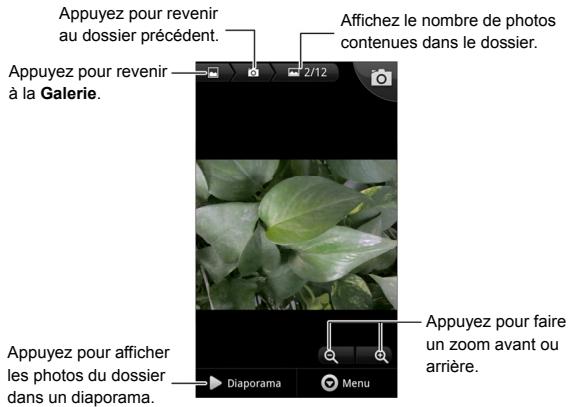
Enregistrement de mémos vocaux
Le magnétophone vous permet d'enregistrer des mémos vocaux. Vous devez insérer une carte microSD pour pouvoir l'utiliser.
- Appuyez sur la touche Accueil > Magnétophone.
- Appuyez sur pour commencer l'enregistrement.
- Appuyez sur pour arrêter l'enregistrement.
- Appuyez sur pour écouter l'enregistrement vocal.
- Appuyez sur OK pour sauvegarder l'enregistrement vocal ou sur Supprimer pour le supprimer.
CONSEILS : vous pouvez accéder à vos enregistrements en appuyant sur la touche Accueil > Musique > Playlists > Mes enregistrements audio.
Activation/désactivation du stockage de masse USB
Voupez transférer des données entre la carte microSD et votre ordinateur avec la fonction de stockage de masse USB.
Pour activer le stockage de masse USB :
- Insérez la carte microSD dans votre téléphone et connectez le téléphone à l'ordinateur via un câble USB.
- Faites glisser le panneau de notification vers le bas et appuyez sur USB connecté > Activer la mémoire de stockage USB.
- Appuyez sur OK si nécessaire.
Pour désactiver le stockage de masse USB :
Faites simplement glisser le panneau de notification vers le bas et appuyez sur Désactiver la mémoire de stockage USB > Désactiver la mémoire de stockage USB.
Utilisation des applications google™
Lorsque vous vous connectez à votre compte Google, vous pouvez synchroniser Gmail, le calendrier et les contacts entre votre téléphone et Internet. Si vous ne disposez pas d'un compte, vous pouvez en créer un entoute simplicité.
- Appuyez sur une application Google nécessitant un compte Google, celle que Market.
- Lisez les instructions et sélectionnez Suivant.
- Si vous avez un compte Google, appuyez sur Se connecter. Entrez votre nom d'utilisateur et votre mot de passe. Appuyez ensuite sur Se connecter. (Appuyez sur Créer si vous ne possédez pas encore de compte Google.)
- Configurez l'option de sauvegarde et de restauration, puis appuyez sur Suivant > Terminer la configuration.
Gmail est un service de messagerie électronique Internet configuré lorsque vous vous connectez à votre compte Google. En fonction de vos paramètres de
synchronisation, le compte Gmail sur votre téléphone est automatiquement synchronisé avec votre compte Gmail sur Internet.
Voici comment créer et envoyer un e-mail gmail :
- Ouvrez Gmail en appuyant sur la touche Accueil > Gmail.
- Appuyez sur la touche Menu > Composer.
- Saisissez l'adresse e-mail de la personne à contacter dans le champ « À ». Si vous envoyez l'e-mail à plusieurs destinataires, séparez les adresses e-mail par une virgule. Vous pouvez ajouter autant de destinataires que vous le souhaitez.
- Saisissez l'objet de l'e-mail et écrivez votre message.
- Appuyez sur la touche Menu > Envoyer.
Utilisation de google agenda
Appuyez sur la touche Accueil > Agenda pour utiliser Google Agenda, l'application d'agenda de Google. Le calendrier vous permet de planifier des rendez-vous, des réunions et d'autres événements. Vos rendez-vous apparaissent à l'écran selon leur planification. Vous pouvez également synchroniser vos rendez-vous avec votre compte Google, ce qui vous permet de gérer votre calendrier en ligne sur votre ordinateur.
Utilisation de google talk
Google Talk est le programme de messagerie instantanée de Google qui vous permet de communiquer avec d'autres personnes utilisant également ce programme.
Ouverture de google talk
Appuyez sur la touche Accueil > Google Talk.
Ajout d'un nouvel ami
Vous pouvez uniquement ajouter des personnes possédant un compte Google.
- Dans votre liste d'amis, appuyez sur la touche Menu > Ajouter un ami.
- Entrez l'adresse e-mail Google de l'ami que vous souhaitez ajouter.
Votre ami recevra une invitation de la part de Google. Appuyez sur la touche Menu > Plus > Invités pour afficher les invitations en attente.
Modification de votre état en ligne
- Appuyez sur la barre d'état Google Talk au-dessus de la liste d'amis.
- Appuyez sur ↓ pour modifier l'objet, puis saisissez votre message d'objet dans la zone de texte.
Lancement d'une discussion
- Appuyez sur le nom d'un ami dans la liste d'amis.
- Discutez avec vos amis en saisissant votre texte dans la zone de message.
- Appuyez sur Envoyer.
Adresses
Google Adresses vous aide à tracer toutes sortes d'établissements à proximité de l'endroit où vous vous trouvez.
- Appuyez sur la touche Accueil > Paramètres > Localisation et sécurité, puis cochez la case Utiliser satellites GPS ou la case Utiliser réseaux sans fil.
- Appuyez sur la touche Accueil > > Adresses.
Patientez pendant que l'appareil vous localise. Votre emplacement, une fois trouvé, s'affiche en bas de l'écran.
- Sélectionnez une catégorie commerciale. Les informations relatives aux catégories commerciales correspondantes situées près de l'endroit où vous vous trouvez s'affichent.
Vous pouvez également utiliser la zone de recherche Rechercher des adresses située en haut de l'écran pour trouver l'activité commerciale souhaitée.
REMARQUE: Appuyez sur Ajouter pour ajouter une catégorie commerciale.
- Appuyez sur le résultat de votre choix et vérifiez les informations associées. Vous pouvez également afficher cet établissement sur Google Maps, découvrir comment y accéder ou accéder à ses informations de contact.
Latitude
Le service Latitude de Google permet de partager vos informations de localisation avec les amis que vous avez sélectionnés.
Appuyez sur la touche Accueil > Latitude pour activer le service Latitude.
À chaque fois que vous lancez l'application Maps, votre emplacement est déterminé via le GPS ou le réseau de votre téléphone et votre état Latitude est mis à jour. Vous pouvez appuyer sur la touche Menu > Latitude dans la section Maps ou sur la touche Accueil > Latitude pour voir votre état ainsi que celui de vos amis sélectionnés.
Dans Latitude, appuyez sur la touche Menu pour actualiser l'état de vos amis, les localiser sur une carte, ajouter des amis ou modifier les paramètres de Latitude. Vous pouvez également désactiver le service Latitude en appuyant sur Se déconnecter de Latitude dans les paramètres de confidentialité de Latitude.
Réglage de la date et de l'heure
- Appuyez sur la touche Accueil > touche Menu > Paramètres > Date et heures.
- Décochez la case Automatique si vous préférez régler vous-même l'heure et la date.
- Définissez la date, l'heure, le fuseau horaire et le format de date ou d'heure.
Paramètres d'affichage
Appuyez sur la touche Accueil > touche Menu > Paramètres > Affichage pour régler les paramètres d'affichage comme vous le souhaitez :
- Luminosité : permet de régler la luminosité de l'écran.
- Rotation auto-écran : permet de faire basculer l'affichage de l'écran lorsque vous faites pivoter le téléphone.
- Animation : permet de choisir une animation de fenêtre.
- Mise en vue de l'écran : permet de définir le début de déactivation automatique de l'écran.
Paramètres de son
En appuyant sur la touche Accueil > touche Menu > Paramètres > Son, vous pouvez régler les paramètres de son tels que les sonneries et les alertes.
- Mode silencieux: cochez cette case pour désactiver tous les sons sauf ceux des applications multimédia et de l'alarme.
- Tournez pour empêcher le téléphone de sonner : lorsque cette fonction est activée, vous pouvez arrêter la sonnerie d'un appel entrant en retournant le téléphone. Vibreur : permet de sélectionner les conditions d'utilisation du mode Vibreur. Volume : permet de régler les niveaux de volume de la sonnerie, des applications multimédia, de l'alarme et des notifications.
- Sonnerie du téléphone : permet de sélectionner la sonnerie par défaut des appeals entrants.
- Sonnerie de notification : permet de sélectionner la sonnerie par défaut des notifications.
- Tonalité touches audible : cochez cette case pour que le téléphone émette des tonalités lorsque vous appuyez sur les touches de numération.
- Sélections audibles : cochez cette case pour que le téléphone émette des tonalités lorsque vous faites une sélection à l'écran.
- Verrouillage de l'écran : cochez cette case pour que le téléphone émette des tonalités lorsque vous verrouillez ou déverrouillez l'écran.
- Retour haptique : cochez cette case pour que le téléphone vibre lorsque vous appuyez sur les touches programmables ou lors de certaines interactions avec l'interface utilisateur.
Pour passer rapidement en mode silencieux, appuyez longuement sur la touche Volume (vers le bas) ou, si l’écran est verrouillé, faites glisser vers la gauche.
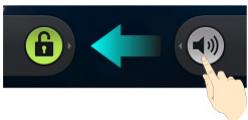
Paramètres linguistiques
Vous pouvez changer la langue du système de votre téléphone en deux étapes simples.
- Appuyez sur la touche Accueil > Paramètres > Langue et clavier > Sélectionnez la langue.
- Sélectionnez une langue dans la liste.
Services de réseau mobile
Appuyez sur la touche Accueil > Paramètres > Sans fil et réseaux > Réseaux mobiles pour activer ou désactiver les services de données, autoriser les services de données lors de l'itinérance ou définir le nom des points d'accès pour l'accès aux données.
Activation des données en itinérance
- Appuyez sur la touche Accueil > touche Menu > Paramètres > Sans fil et réseaux > Réseaux mobiles.
- Cochez la case Itinérance des données.
IMPORTANT : La consultation et l'échange de données sont désactivées par défaut à l'étranger pour éviter des surcoûts éventuels liés à l'utilisation de votre mobile.
Désactivation des services de données
- Appuyez sur la touche Accueil > touche Menu > Paramètres > Sans fil et réseaux > Réseaux mobiles.
- Décotez la case Itinérance des données.
Activation des services de données toujours activées
- Appuyez sur la touche Accueil > touche Menu > Paramètres > Sans fil et réseaux > Réseaux mobiles.
- Cochez la case Données mobiles toujours activées pour permettre aux applications de mettre à jour les données automatiquement.
IMPORTANT : l'activation de cette option génère un trafic de données plus important pour les mises à jour automatiques des données d'applications. La consommation électrique de votre téléphone sera en outre plus élevée.
Changement de mode réseau
- Appuyez sur la touche Accueil > touche Menu > Paramètres > Sans fil et réseau > Réseaux mobiles > Mode réseau.
- Sélectionnez l'une des options suivantes : GSM/WCDMA automatique ou WCDMA uniquement
Changement de réseau
- Appuyez sur la touche Accueil > touche Menu > Paramètres > Sans fil et réseaux > Réseaux mobiles > Opérateur de réseau. Le téléphone recherche automatiquement les réseaux disponibles.
- Appuyez sur un réseau pour l'enregistrer manuellement ou appuyez sur Sélection automatique pour sélectionner automatiquement votre réseau préféRE.
Définition des noms des points d'accès
Vous pourrez utiliser les noms des points d'accès (APN) par défaut pour vous connecter à Internet. Si vous souhaitez ajouter un nouvel APN, veuillez contacter votre opérateur pour obtenir des informations détaillées.
- Appuyez sur la touche Accueil > touche Menu > Paramètres > Sans fil et réseau > Réseaux mobiles > Noms des points d'accès.
- Appuyez sur la touche Menu > Nouvel APN.
- Procédez au réglage des paramètres requis. (Voir la section Connexion à Internet - Ajout d'une connexion GPRS/EDGE/3G de ce guide.)
- Appuyez sur la touche Menu > Enregistrer.
Paramètres de sécurité
Voici comment protéger votre téléphone et votre carte SIM contre toute utilisation non autorisée.
Protection de votre téléphone à l'aide d'un schéma de déverrouillage de l'écran
Création de votre schéma de déverrouillage de l'écran
- Appuyez sur la touche Accueil > Paramètres > Localisation et sécurité > Verrouillage de l'écran > Schéma.
- Lisez les instructions et appuyez sur Suivant.
- Observez l'exemple de schéma et appuyez sur Suivant.
- Dessinez votre propre schéma et appuyez sur Continuer.
- Dessinez à nouveau le schéma et appuyez sur Confirmer.
- Appuyez sur la touche Marche-Arrêt pour verrouiller l'écran.
CONSEILS : décochez la case Schéma visible si vous ne souhaitez pas que le schéma s'affiche lorsque vous le tracez à l'écran.
Déverrouillage de l'écran à l'aide de votre schéma
- Appuyez sur la touche Marche-Arrêt pour réactiver l'écran.
- Dessinez le schéma que vous avez défini pour déverrouiller l'écran.
En cas d'erreur, votre téléphone vous invitera à essayer à nouveau.
Vous avez oublié votre schéma de déverrouillage de l'écran?
Vous disposez de cinq tentatives pour déverrouiller votre téléphone. Si vous ne vous souvenez toujours pas du schéma de déverrouillage de l'écran, appuyez sur Schéma oublié ? et entrez le nom d'utilisateur et le mot de passe de votre compte Google pour réinitialiser le schéma de déverrouillage de l'écran.
IMPORTANT : vous devez accéder à tout compte Google ou en créer un sur votre téléphone avant d'utiliser la méthode ci-dessus pour réinitialiser le schéma de verrouillage.
Protection de votre téléphone par code PIN ou mot de passe
Création d'un code PIN ou d'un mot de passe
- Appuyez sur la touche Accueil > Paramètres > Localisation et sécurité > Verrouillage de l'écran.
- Appuyez sur Code PIN ou sur Mot de passe.
- Entrez un code PIN numérique ou un mot de passe, puis appuyez sur Continuer.
- Saisissez-le de nouveau, puis appuyez sur OK pour confirmer.
Déverrouillage de l'écran à l'aide du code PIN ou du mot de passe
- Appuyez sur la touche Marche-Arrêt pour réactiver votre téléphone.
- Faites glisser l'icône vers la droite.
- Saisissez le code PIN ou le mot de passe que vous avez défini.
- Appuyez sur OK.
Désactivation du verrouillage de l'écran
Si vous avez créé un schéma de déverrouillage, un code PIN ou un mot de passe, vous pouvez le désactiver.
- Appuyez sur la touche Accueil > Paramètres > Localisation et sécurité > Modifier le verrouillage de l'écran.
- Tracez le schéma de déverrouillage de l'écran ou entrez le code PIN/mot de passe que avez créé.
- Appuyez sur Aucun.
Protection de votre carte SIM par un code PIN
Chaque carte SIM est associée à un code PIN. Le code PIN d'origine est fourni par votre opérateur. Il est recommandé de verrouiller votre carte SIM lorsque c'est possible.
- Appuyez sur la touche Accueil > Paramètres > Localisation et sécurité > Configurer verrouillage carte SIM.
- Cochez la case Verrouiller la carte SIM.
- Saisissez le code PIN qui vous a été attribué et appuyez sur OK.
Modification du code PIN de votre carte SIM
Vous pouvez modifier le code PIN qui vous a été donné, de façon à en choisir un plus facile à retenir et plus difficile à deviner.
- Appuyez sur la touche Accueil > Paramètres > Localisation et sécurité > Configurer verrouillage carte SIM.
- Vérifiez que la case Verrouiller la carte SIM est cochée.
- Appuyez sur Modifier le code PIN SIM.
- Saisissez l'ancien code PIN et appuyez sur OK.
- Saisissez votre nouveau code PIN et appuyez sur OK.
- Saisissez une nouvelle fois votre nouveau code PIN et appuyez sur OK.
Restauration d'une carte SIM verrouillée
Conservez tous vos mots de passe confidentiels en lieu sûr, pour de futures utilisations. Si vous n'entrez pas le code PIN SIM correct au bout du nombre de tentatives autorisées défini, votre carte SIM sera verrouillée et vous ne pourrez plus accéder au réseau de téléphonie mobile. Contactez votre opérateur pour obtenir le code PUK (PIN Unblocking Key) permettant de restaurer la carte SIM.
Configuration du stockage des identifiants
Vous pouvez choisir d'autoriser des applications à accéder à des certificats de sécurité et à d'autres identifiants.
Activation des identifiants sécurisés
- Appuyez sur la touche Accueil > Paramètres > Localisation et sécurité.
- Appuyez sur Définir le mot de passe et créez un mot de passe pour le stockage des identifiants.
- Cochez la case Identifiants sécurisés.
CONSEIL : vous pouvez aussi installer des certificats chiffrés à partir de votre carte microSD en appuyant sur Installer depuis la carte SD.
Suppression des identifiants sécurisés
- Appuyez sur la touche Accueil > Paramètres > Localisation et sécurité.
- Appuyez sur Effacer le stockage pour supprimer les identifiants.
Gestion de la mémoire de votre appareil
Appuyez sur la touche Accueil > Paramètres > Stockage.
Les informations relatives à l'espace de stockage du téléphone et de la carte microSD s'affichent.
- Installer/Désinstaller carte SD : permet de désactiver la carte microSD pour la retirer en toute sécurité, ou de l'activer.
- Effacer carte SD : permet d'effacer toutes les données de la carte microSD.
Confidentialité : réinitialiser les paramètres par défaut
Appuyez sur la touche Accueil > Paramètres > Confidentialité > Restaurer valeurs d'usine > Réinitialiser le téléphone > Tout effacer.
AVERTISSEMENT : Toutes vos informations personnelles et les applications téléchargées sur votre téléphone seront supprimées après la réinitialisation.
Gestion des applications
Appuyez sur la touche Accueil > Paramètres > Applications.
- Gérer les applications : permet de : gérer ou de désinstaller les applications.
- Services en cours d'exécution : permet de vérifier les services en cours d'exécution et de les arrêter si besoin.
- Utilisation du stockage : permet d'afficher l'espace de stockage utilisé par les applications.
- Utilisation de la batterie : permet de consulter les applications ayant utilisé la batterie.
- Développement : permet de définir les options de développement d'applications.
Cochez la case Sources inconnues si vous souhaitez installer des applications à partir d'autres sources qu'Android Market. Notez que l'installation de telles applications risque d'endommager votre téléphone et vos données personnelles.
Installation d'une application
Vous pouvez installer une application à partir d'Android Market (touche Accueil >> Market) en sélectionnant l'élément à télécharger, puis en appuyant sur Installer ou Acheter.
Vous pouvez aussi installer une application non commerciale si vous avez autorisé son installation. Assurez-vous que vous sélectionnez une application développée pour votre type d'appareil et de processeur.
- Copiez le fichier d'application sur la carte microSD, puis insérez la carte dans votre téléphone.
- Appuyez sur la touche Accueil >> Mes fichiers, puis ouvrez le dossier dans lequel se trouve le fichier de l'application.
- Appuyez sur le fichier pour lancer l'installation.
- Lisez les instructions d'installation fournies avec l'application et suivez-les pour terminer la configuration.
Suppression d'une application
- Appuyez sur la touche Accueil > Paramètres > Applications > Gérer les applications.
- Sélectionnez l'application que vous souhaitez supprimer.
- Appuyez sur Désinstaller et sur OK pour confirmer.
Déplacement d'une application
Lorsque la mémoire du téléphone est pleine, vous pouvez déplacer les applications téléchargées ou installées sur votre téléphone vers la carte microSD. Vous pouvez aussi déplacer des applications vers votre téléphone si la carte microSD est presque pleine.
REMARQUE : Certaines applications ne peuvent pas être déplacées vers votre téléphone ou votre carte microSD.
- Appuyez sur la touche Accueil > Paramètres > Applications > Gérer les applications.
- Dans l'onglet Téléchargées, appuyez sur l'application que vous souhaitez déplacer.
- Appuyez sur Déplacer vers le téléphone ou Déplacer vers la carte SD.
Paramètres de recherche
Pour gérer vos paramètres de recherche et l'historique de recherche, ouvrez l'application Recherche Google et appuyez sur la touche Menu > Paramètres de recherche.
- Paramètres de recherche Google : permet de régler les paramètres de recherche Google.
- Sources : permet de sélectionner les sources à explorer sur le téléphone lors d'une recherche.
- Effacer les raccourcis : permet d’effacer les raccourcis vers les suggestions de recherche sélectionnées récemment.
Entrée et sortie voix
Vous pouvez définir les options de conversion de texte par synthèse vocale et de reconnaissance vocale en appuyant sur la touche Accueil > Paramètres > Saisie et sortie vocales.
REMARQUE : Vous devez détenir les données vocales pour utiliser la fonction de synthèse vocale. Il vous suffit pour cela d'appuyer sur Installer les données vocales dans les paramètres de la synthèse vocale.
Vous pouvez configurer les options d'accessibilité des applications associées en appuyant sur la touche Accueil > Paramètres > Accessibility.
Réveil
- Appuyez sur la touche Accueil > Réveil.
- Appuyez sur l'alarme par défaut pour la configurer. Pour créer une nouvelle alarme, vous pouvez également appuyer sur la touche Menu > Ajouter alarme.
- Cochez la case Activer alarme, puis configurez les options de l'alarme.
CONSEIL : vous pouvez également appuyer sur Minuteur pour configurer une alarme unique qui sonnera dans les 60 minutes.
Appuyez sur la touche Accueil > Calculatrice.
CONSEIL: appuyez sur la touche Menu > Fonctions avancées pour utiliser des calculs scientifiques.
Appuyez sur la touche Accueil > Docs To Go. Il s'agit d'une suite d'applications très pratique pour l'ouverture
de fichiers Word, Excel, PowerPoint ou PDF.
Lisez les instructions qui s'affichent à l'écran pour obtenir des informations détaillées.
Bloc-notes
Appuyez sur la touche Accueil > > Bloc-notes. Le bloc-notes sert à prendre des notes rapides et à créer des mémos.
Appuyez sur la touche Menu pour en ajouter ou en supprimer ou pour exporter le texte en fichier .txt dans la carte microSD. Appuyez longuement sur une note existante pour la modifier, la supprimer, la partager, l'exporter ou en changer le titre.
Boîte à outils SIM
La Boîte à outils SIM ne s'affiche à l'écran que si votre carte SIM propose cette fonction. Pour utiliser les services de la carte SIM, commencez par insérer la carte dans le téléphone.
Appuyez sur la touche Accueil > Boîte à outils SIM.
Chronomètre
- Appuyez sur la touche Accueil > Chronomètre.
- Appuyez sur Démarrer pour lancer le chronomètre, Pause pour le mettre en pause et Reprendre pour continuer.
- Appuyez sur Réinitialiser pour réinitialiser le chronomètre à 00:00.0.
Gestionnaire des tâches
Appuyez sur la touche Accueil > Gest. des tâches pour afficher ou arrêter les applications.
Appuyez sur une tâche dans l'onglet Tâches pour l'afficher, l'abandonner ou consulter ses informations. Appuyez sur l'onglet Ressources pour afficher les informations sur les ressources système en temps réel.
\section*{Caractéristiques}
| Dimensions | Environ 117 mm x 58,5 mm x 10,6 mm | |
| Poids | Environ 120 g (avec la batterie) | |
| Support | Prise en charge GSM/WCDMA | |
| Dimension de l'écran principal Résolution | 3,5 pouces, 800*480 | |
| Appareils photo | Appareil photo avant | Capteur CMOS, 0,3 megapixels |
| Appareil photo arrêté | Capteur CMOS, 5 megapixels avec mise au point automatique et flash | |
| Carte mémoire amovible | Carte MicroSD prise en charge, capacité maximale : 32 Go | |
| Batterie | Capacité | 1 200 mAh |
| Autonomie en veille | Environ 200 heures (en fonction de l'état du réseau) | |
| Autonomie en conversation | Environ 240 minutes (en fonction de l'état du réseau) | |
Déclaration de conformité rohs
Pour réduire l'impact environnemental et faire preuve d'une plus grande responsabilité envers notre environnement, ce document constitue une déclaration formelle que le téléphone BLADE S fabriqué par ZTE CORPORATION est conforme à la directive 2002/95/EC du Parlement Européen (directive RoHS concernant la restriction des substances dangereuses) en rapport avec les substances suivantes :
- Plomb (Pb)
- Mercure (Hg)
- Cadmium (Cd)
- Chrome hexavalent (Cr (VI))
- Polybromobiphenyle (PBB)
- Polybromodiphenyl ethers (PBDE)
Le téléphone BLADE S fabriqué par ZTE CORPORATION est conforme à la directive européenne 2002/95/EC.
Mise au rebut de votre ancien appareil

- Lorsque le symbole représentant une poubelle barrée est apposé sur un produit, cela signifie que ce produit est conforme à la directive européenne 2002/96/CE.
- Tous les produits électriques et électroniques doivent être mis au rebut suivant un autre circuit que le circuit de ramassage des ordures classiques via les sites de collecte prévus à cet effet par les autorités gouvernementales ou locales.
- La mise au rebut suivant le circuit approprié de votre ancien appareil permettra de prévenir d'éventuelles conséquences néfastes pour l'environnement et la santé humaine.
Declaration de conformite ce c € 1588 ①
Il est déclaré dans la présente que le produit mentionné suivant :
Type de produit : Téléphone portable numérique WCDMA/GSM (GPRS) bi-bande
Est conforme aux principales exigences de protection stipulées dans la directive relative aux équipements radio et de télécommunication (directive CE 1999/5/CE) et dans la directive relative à la compatibilité électromagnétique (2004/108/CE).
La présente déclaration s'applique à tous les exemplaires fabriqués et identiques aux spécimens fournis aux fins de test/évaluation.
Une évaluation de la conformité du produit aux exigences relatives à la directive sur les équipements radio et de télécommunications (directive européenne 1999/5/EC) a été réalisée par American TCB (Organisme notifié n° 1588), sur la base des normes suivantes :
| Sécurité | EN 60950-1:2006/A11:2009 |
| EMC | EN 301 489-1 V1.8.1; EN 301 489-3 V1.4.1;EN 301 489-7 V1.3.1;EN 301 489-17 V2.1.1; EN 301 489-24 V1.5.1;EN 55013:2001/A2:2006; EN 55020:2007; |
| Radio | EN 301 511 V9.0.2;EN 301 908-1 V4.2.1; EN 301 908-2 V4.2.1;EN 300 328 V1.7.1;EN 300 440-1 V1.6.1; EN 300 440-2 V1.4.1; |
| Santé | EN 50360:2001; EN 62209-1:2006;EN 62209-2:2010;EN 50332-1:2000; EN 50332-2:2003; |
Cette déclaration relève de la responsabilité du fabricant :
ZTE Corporation
Personne autorisée à signer pour la société :
Xu Feng Directeur Qualité de ZTE Corporation
Nom en caractères d'imprimerie et fonction dans la société
Shenzhen, 28 novembre 2011. Lieu et date Signature valable en droit
Images et écrans simulés.
Certaines applications peuvent être à télécharger. Google, le logo Google, Google Maps, Gmail, YouTube, Android, le logo Android et Android Market sont des marques commerciales de Google, Inc.