
PHOTO PRO 3.2 - Logiciel de traitement d'image SIGMA - Notice d'utilisation et mode d'emploi gratuit
Retrouvez gratuitement la notice de l'appareil PHOTO PRO 3.2 SIGMA au format PDF.


| Type d'appareil | Appareil photo numérique |
| Logiciel associé | SIGMA Photo Pro 3.2 |
| Compatibilité | Macintosh |
| Technologie d'image | Foveon X3 |
| Traitement des images | Oui |
| Version du logiciel | 3.2 |
| Support des fichiers RAW | Oui |
| Correction des couleurs | Oui |
| Interface utilisateur | Graphique |
| Langues disponibles | Multilingue |
| Compatibilité système | Mac OS |
| Fonctionnalités avancées | Non précisé |
| Support technique | Oui |
| Licence | Propriétaire |
| Mise à jour | Disponible |
FOIRE AUX QUESTIONS - PHOTO PRO 3.2 SIGMA
Questions des utilisateurs sur PHOTO PRO 3.2 SIGMA
0 question sur cet appareil. Repondez a celles que vous connaissez ou posez la votre.
Poser une nouvelle question sur cet appareil
Téléchargez la notice de votre Logiciel de traitement d'image au format PDF gratuitement ! Retrouvez votre notice PHOTO PRO 3.2 - SIGMA et reprennez votre appareil électronique en main. Sur cette page sont publiés tous les documents nécessaires à l'utilisation de votre appareil PHOTO PRO 3.2 de la marque SIGMA.
MODE D'EMPLOI PHOTO PRO 3.2 SIGMA
Guide de l'utilisateur SIGMA Photo Pro
SIGMA
SIGMA Photo Pro 3.2
Logiciel de traitement des images capturées avec la technologie Foveon®X3

©2000-2008 Foveon, Inc. Tous droits réservés. Brevets en cours. Copyright partiel ©2000-2008 SIGMA CORPORATION. Tous droits réservés.
SIGMA, et le logotype SIGMA sont des marques déposées de la société SIGMA CORPORATION. Foveon, X3, et le logotype X3 sont des marques déposées de Foveon, Inc.
Logiciel de traitement de l'image
en arrivapagnement des appareils photo numériques SIGMA
Version 3.2
For Macintosh
Nous vous remercions d'avoir choisi ce produit Sigma.
Afin de tirer le meilleur parti de ses performances et de ne pas prendre de risques lors de son utilisation, nous vous demandons de dire attentivement ce mode d'emploi.
Avertissements
- La reproduction totale ou partielle de ce mode d'emploi, sous qu'ilque forme que ce soit, est interdite sans accord préalable.
- Le contenu de ce mode d'emploi peut être modifié sans préavis.
- Ce mode d'emploi a fait l'objet de toute notre attention. Si vous constazez une erreur, veuilles vous rapprocher de notre service Clients. Aucune responsabilité ne saurait être engagée du fait d'une erreur dans ce mode d'emploi.
- Les caractéristiques du produit peuvent être modifiées sans préavis.
- SIGMA et son bailleur ne sauraient etre tenus pour responsables d'un effet resultant d'une opération liée au logiciel.
Pour un usage correct et sûr, veuilles lire attentivement ce qui suit avant toute utilisation du produit.

Mise en garde !!
L'utilisation du produit en contradiction avec ce signal d'avertissement est susceptible d'entrainer des blessures ou d'avoir des conséquences dangereuses.

Mise en garde !!
Ne lisez pas les CD-ROM(s) livrés sur un lecteur de CD Audio. L'écoute des CD-ROM(s) livrés avec des écouteurs sur un lecteur CD musical peut alterer la capacité auditive. La lecture des CD-ROM(s) livrés sur une installation audio peut endommager les haut-parleurs.
Les images enregistrées avec cet apparéil sont réservées à un usage strictement personnel. Elles ne doivent pas été utilisées en infraction avec la loi ou contrevenir aux lois locales et internationales sur les droits d'auteur. En outre, même dans le cas d'une utilisation purement personnelle, certaines restrictions peuvent s'appliquer pour les photographies se rapportant à des démonstrations, des performances, des spectacles, des presentations ou des propriétés commerciales. Dans tous les cas, les droits d'auteur et autres droits légaux doivent être respectés
Etat des Marques Déposées
- FOVEON, X3 et le logotype X3 Logo sont des marques déposées par Foveon, Inc.
- Compact Flash est une marque de SanDisk Corporation.
- Macintosh and FireWire sont des marques déposées de Apple Inc. Aux Etats Unis d'Amérique et/ou dans d'autres pays.
Adobe et Adobe Photoshop sont des marques ou des marques déposées de Adobe Systems Incorporated. - Microdrive est une marque déposée de Hitachi Global Storage Technologies aux États-Unis d'Amérique et/ou dans d'autres pays.
- Tous les autres noms de sociétés ou de produits utilisés dans le present document sont des marques ou des marques déposées de leurs propriétaires respectifs.
1 INTRODUCTION 1
1.1 A propos de SIGMA Photo Pro 2
Un tour d'horizon rapide de ce que vous pouvez faire avec SIGMA Photo Pro.... 2
Eléments de l'Ecran Principal 3
Eléments de I' Ecran de Visualisation 4
1.2 A propos de ce mode d'emploi 5
Symboles et conventions 5
Navigation dans la version sur écran du mode d'emploi 5
2 PREPARATION DE L'ORDINATEUR 6
2.1 Installation du calculaté 7
Configuration système Macintosh requise 7
Installation et déinstallation du logiciel 7
2.2 EtaIonnage de I'ecran de I'ordinateur 8
Vérification de la luminosité, du gamma et de la couleur 8
Utilisation d'un profil pré existant 8
Choix de la meilleure résolution en fonction de la taille de l'écran 8
3 AVANT DE COMMENCER 9
3.1 Connexion du boitier à l'ordinateur 10
Branchement des cables de connexion 10
Mise sous tension du boftier 10
Connexion de l'appareil (SD14/DP1) 10
Connexion de l'appareil (SD9/SD10). 10
Changement d'alimentation de batterie au secteur (SD9/SD10) 11
Connexion du boitier en cours de session 11
3.2 Lancement du calculiel 11
Ouverture et fermetre de SIGMA Photo Pro 11
Activation et désactivation du lancement automatique 11
4.1 Transfert des images du boitier vers l'ordinateur 13
Connexion du SD14 ou DP1 à l'ordinateur 13
Pour transférer les fichiers de l'appareil à l'ordinateur avec le logiciel Sigma Photo
Pro 3.1 13
Connexion du SD9 ou du SD10 à l'ordinateur 14
Utilisation d'un lecteur de carte CF pour copier les images dans l'ordinateur.... 14
5 GESTION DES IMAGES
15
5.1 Description de I' Ecran principal 16
Fonctions principales 16
Liens vers des informations détaillées 16
Modifier la taille de I' Ecran principal 17
Changer la taille de la fenetre d'exploration ou de la fenetre d'affichage. 17
5.2 Affichage des images dans I' Ecran principal 17
Affichage des images stockées dans le boîtier 17
Affichage des images stockées dans l'ordinateur 17
5.3 Modes d'affichage des images 18
Changement de la taille et du type de diapositive 18
Trier et filtrer les visuels 18
5.4 Renommer des images 19
Renommer des images 19
Renommer une selection d/images 19
Renommer des images en dehors de SIGMA Photo Pro 19
5.5 Sélection des images 19
Selection d'une image 19
Selection de plusieurs images 19
5.6 Pointage, Protection & Rotation d/images dans l' Ecran principal et I' Ecran
de Visualisation 20
Rotation d/images 20
Pointage et dépointage d/images 20
Protection et déprotection d/images 20
5.7 Effacement des images dans l'Ecran principal et l'Ecran de Visualisation21
Effacement des images 21
5.8 Impression d/images dans l'Ecran principal ou l'Ecran de Visualisation ..... 21
Impression d'image 21
5.9 Diaporama dans l'Ecran Principal 21
Diaporama dans l'Ecran principal 21
6.1 L'Ecran de Visualisation 23
Ouverture d'un Ecran de Visualisation 23
Fonctions principales 23
Liens vers des informations détaillées 23
6.2 Navigation dans un dossier avec I' Ecran de Visualisation 24
Choix de l'image à visualiser 24
Utilisation de la commande de navigation pour selectionner les images 24
Selection d'une image spécifique à partir de l' Ecran principal 24
Table des matieres
Activation et désactivation de la loupe 24
Changement de la puissance de la loupe 24
Utilisation de la loupe 25
Interpretation des valeurs RVB dans une zone agrandie 25
6.4 Zoom 25
Taille écran 25
Changement de I'agrandissement 25
6.5 Visualisation des images avec le Masque d'Alerte 26
Utilisation du masque pour analyser les zones claires et les ombres 26
6.6 Choix d'un Mode d'Ajustement 26
En cas d'affichage d'une image X3F : 26
Mode X3F : Visualisation avec les réglages par défaut correspondant à la visualisation sur le boîtier 26
Mode Auto : Visualisation d'image avec ajustement automatique (en fonction du contenu de l'image) 27
Mode Personnelé : Visualisation avec ajustement spécifique 27
Enregistrement de paramétrages non enregistrés 27
En cas d'affichage d'une image JPEG ou TIFF 28
Mode Fichier : Visualisation d'image sans ajustement 28
Mode Auto : Visualisation avec ajustement automatique 28
Mode Personnelé : Visualisation avec ajustement spécifique 28
6.7 Ecrans de Visualisation Multiples 29
Ouverture simultanée de plusieurs Ecrans de Visualisation 29
Utilisation pour comparer des images 29
Utilisation pour comparer des modes d'ajustement 29
7 CONVERSION & ENREGISTREMENT 30
7.1 Conversion depuis I' Ecran Principal 31
Conversion simultanée de plusieurs images 31
7.2 Conversion depuis I' Ecran de Visualisation 32
Conversion d'une image à la fois 32
Choix du dossier de destination 32
7.3 Options de conversion 33
Résolution 33
33
Espace Colorimétrie 33
Format de fichier 33
Qualité 33
8 AJUSTEMENT DES IMAGES 34
8.1 Utilisation des Commandes d'Ajustement pour un paramétrage manuel... 35
Ouverture et fermetre de la Fenetre des commandes d'Ajustement 35
Agrandissement, réduction et fermeture de la fenêtre 36
8.2 Utilisation des curseurs de tonalités 36
Exposition 36
Contraste 36
Ombres 36
Zones claires 36
Saturation 36
Netteté 37
Débouchage des ombres "X3 Fill Light" (fichiers X3F seulement) 37
8.3 Ajustement de la couleur 38
Utilisation de la Roue d'Ajustement des couleurs 38
Utilisation de la Roue d'Ajustement des couleurs pour ajuster manuellement la
couleur 39
Utilisation de la Pipette d'AJustement de la couleur 39
8.4 Utilisation de l'Histogramme et du Masque d'Alerte 40
Lecture d'un Histogramme 40
Activation, déactivation et réglage du Masque d'Alerte 40
8.5 Modification de la Balance des blancs 41
Modification de la Balance des blancs dans un fichier X3F 41
8.6 Application et Enregistrement d'un paramétrage d'ajustement 42
Application d'un paramétrage à partir de la Fenêtre des commandes d'AJustement
42
Enregistrement d'un paramétrage type 42
Effacement d'un paramétrage type 42
Remplacement du paramétrage X3F 42
9 ACCES A L'INFO SUR L'IMAGE 43
9.1 Information sur l'Image 44
L' Information sur l'image dans I' Ecran principal et dans I' Ecran de Visualisation44
L'information dans la Fenetre d'Affichage 44
L'information dans l'Explorateur de I'ordinateur 44
9.2 Accès à la Fenêtre d'Information 45
Le Bouton Info Image 45
La Fenetre d'Information sur l'image 45
10 IMPRESSION ET DIAPORAMA 46
10.1 Impression d/images à partir de l'Ecran principal ou de l'Ecran de
visualisation 47
La Fenetre de Configuration de l'impression 47
Tailledimpression 48
Rotation automatique 48
Mise à l'échelle automatique 48
Table des matieres
Nombre de copies 48
10.2 Diaporama à partir de l'Ecran principal 49
Type de balayage 49
1 INTRODUCTION
Dans ce chapitre,
nous vous
expliquerons...
- les principales fonctions de SIGMA Photo Pro
- comment fonctionne ce guide de l'utilisateur
1.1 A propos de SIGMA Photo Pro
Un tour d'horizon rapide de ce que vous pouvez faire avec SIGMA Photo Pro
Voutrouvez ci-dessous les écrans et fenêtres accessibles dans SIGMA Photo Pro, le logiciel de traitement d'images des apparciels photo numériques Sigma. Cliquez sur un écran ou une fenêtre pour l'agrandir.
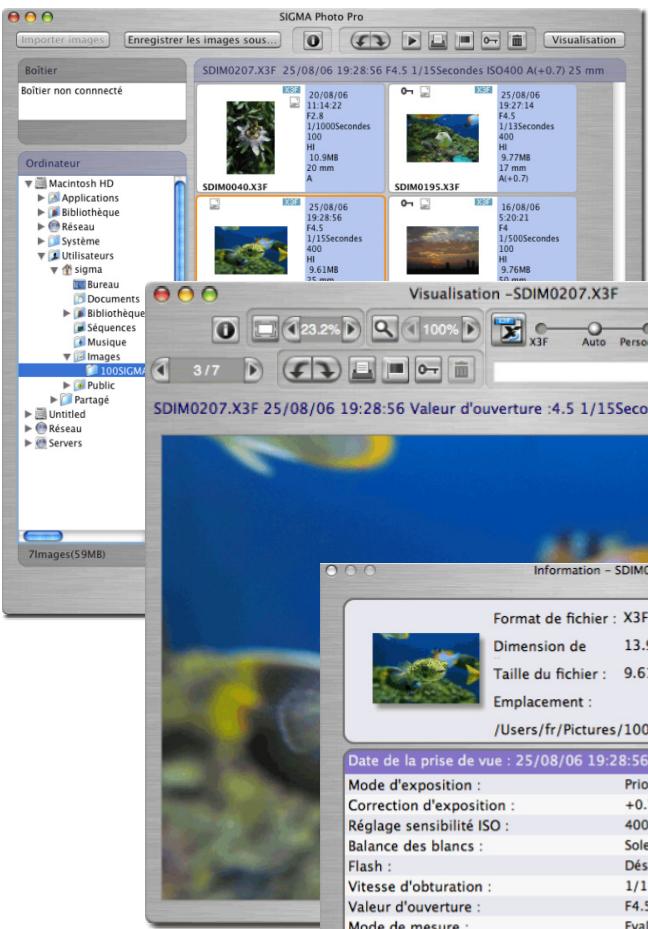
Ecran principal
- Copie des images du boîtier vers l'ordinateur
- Enregistrement de groupes d'images en TIFF ou en JPEG
- Pointage, protection, rotation et effacement des images du boîtier ou de l'ordinateur
- Impression
- Diaporama
- Renomination de fichiers
Ecran de Visualisation
- Choix du mode d'ajustement
- Enregistrement des images
- Agrandissements de détails et taille d'affichage
- Affichage des alertes d'exposition
- Pointage, protection, rotation et effacement d/images
- Navigation parmi les images affichées dans l'écran principal
Activation des commandes d'ajustement - Impression
- Importation et Exportation de paramétrages
Fenêtre d'Information
- Visualisation des informations sur le fjichier image
- Visualisation des informations relatives à la capture de l'image
- Visualisation des informations relatives à la conversion
| Date de la prise de vue : 25/08/06 19:28:56 | ||
| Mode d'exposition : | Priorité à l'ouverture | |
| Correction d'exposition : | +0.7 | |
| Réglage sensibilité ISO : | 400 | |
| Balance des blancs : | Soleil | |
| Flash : | Déactivé | |
| Vitesse d'obturation : | 1/15 | |
| Valeur d'ouverture : | F4.5 | |
| Mode de mesure : | Evaluative 8 segments ### | |
| Mise au point : | Autofocus ponctuel | |
| Longueur fiscale : | 25 mm (17-70) | |
| Résolution : | Haute ### | |
| Déclenchement : | Vue par vue | |
| Boîtier : | SIGMA SD14 | |
| Version du calculiel embarqué : | SD14 0.00.5.20 | |
| Image Unique ID : | 3030303030303334784FEF44F7F8C82 | |
| Paramètres X3F | ||
| Exposition : | +0.3 | Exposition : +0.5 |
| Ombres : | +0.0 | Zones claires : +0.0 |
| Saturation : | +0.0 | Nettement : +0.0 |
| XF3 Fill Light : | +0.1 | Couleur : 4M |
| Copier dans le presse-papier | Ferme | |
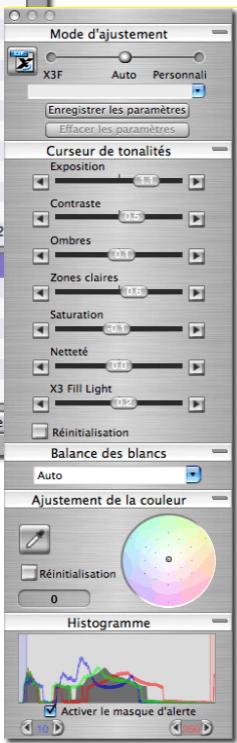
Fenêtre des modes d'Ajustement
- Ajustement de la correction d'exposition, du contraste, des ombres, des zones claires, des zones saturees, de la netteté et du débouchage des ombres (X3 Fill Light)
- Ajustement colorimétrique
Application sauvegarde et effacement des réglages personalisés - Visualisation de l'histogramme
- Visualisation des alertes de sous ou sur exposition
- Ajustement de la balance des blancs
Eléments de l' Ecran Principal
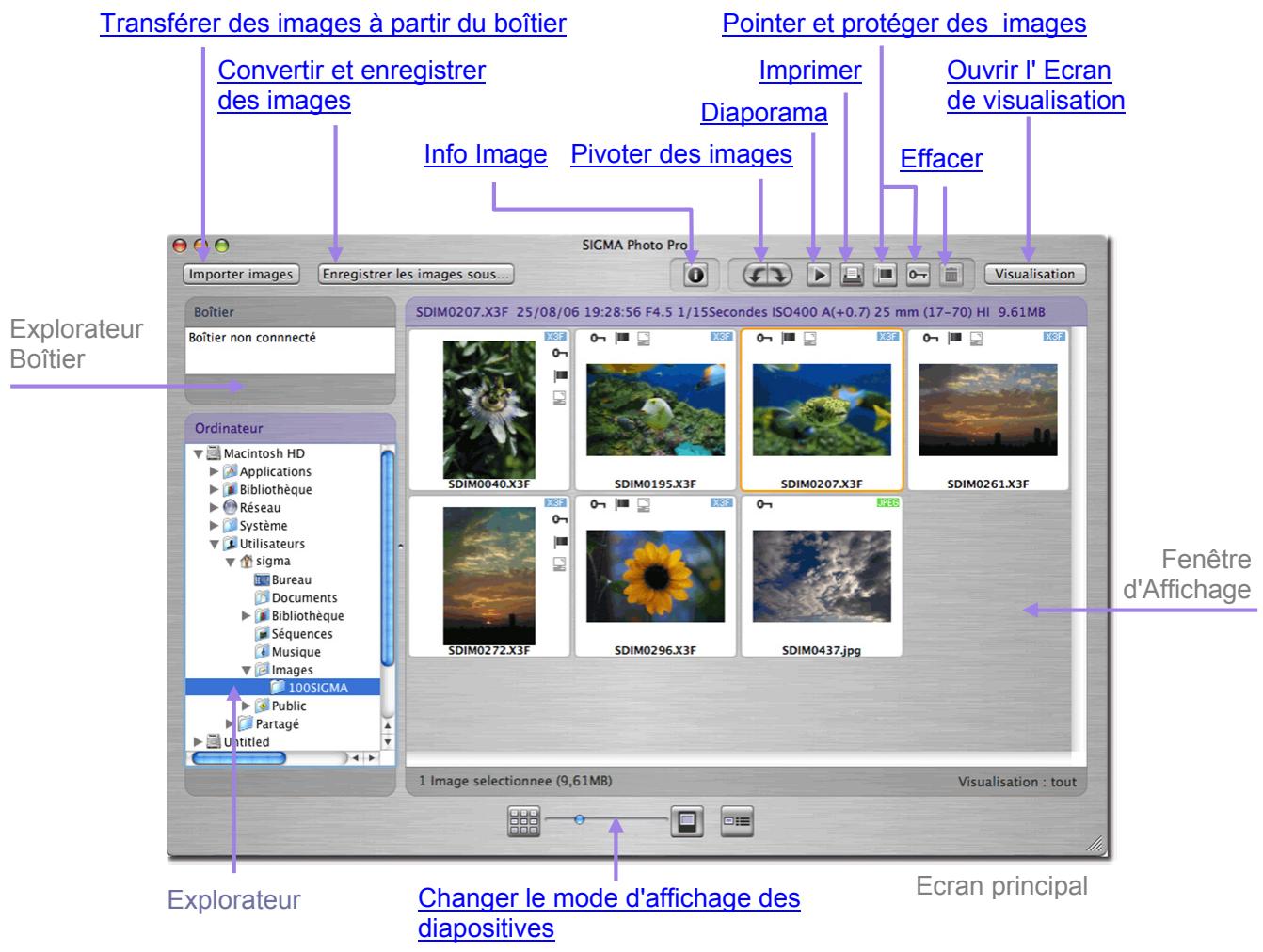
Les principaux éléments de l'écran principal sont décrites ci-dessous. Cliquez sur les liens pour acceder à la section du guide qui en décrit les détails.
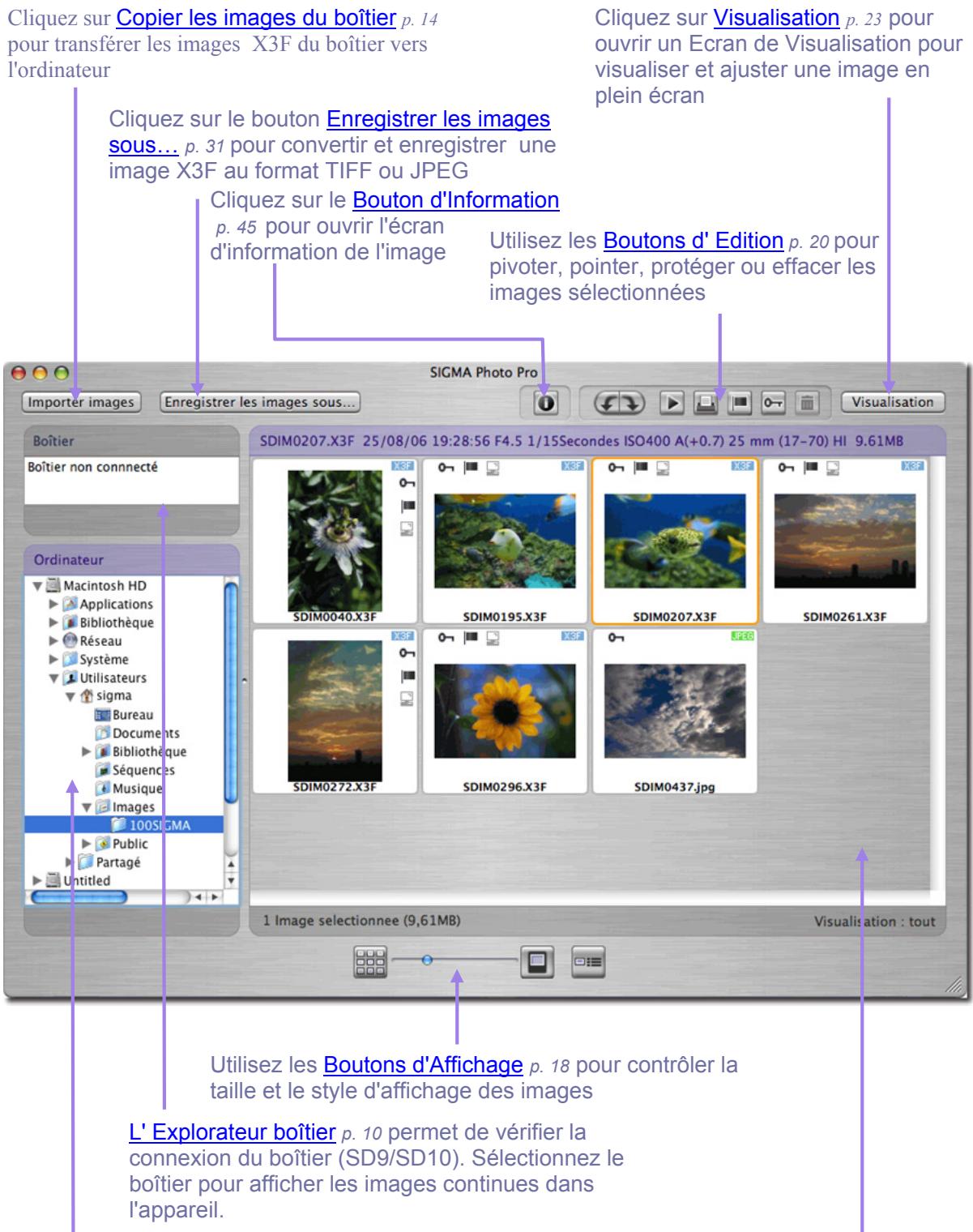
L'explorateur p. 17 affiche les disques et dossiers de l'ordinateur. Si le boîtier est connecté, il apparait ici. Les informations sur le fichier sont accessibles en cliquant avec la flèche.
La Fenêtre d'Affichage p 16 présente les images contenues dans le boîtier ou dans le dossier sélectionné.
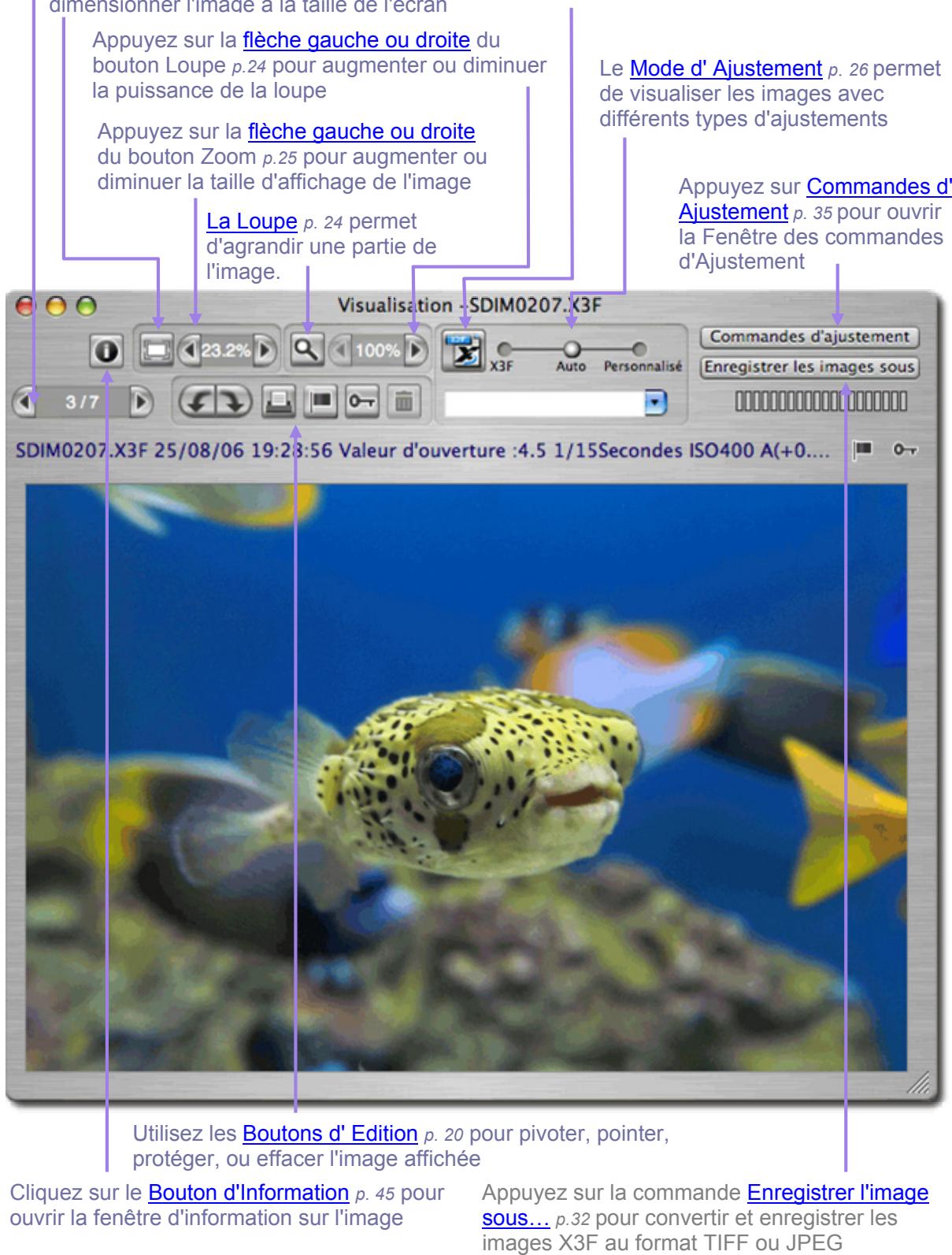
Éléments de l'Ecran de Visualisation
Les principaux éléments de l'Ecran de Visualisation sontopsis ci-dessous. Cliquez sur les liens pour acceder à la section du guide qui en décrit les détails.
Cliquez sur la commande de navigation
p 24 pour passer d'une image à une autre
Appuyez sur le Bouton X3F p.42 pour appliquer au fichier X3F le paramétrage en cours. Pour les images JPEG ou TIFF, il est désactivé.
1.2 A propos de ce mode d'emploi
Ce mode d'emploi vous apporte toutes les informations utiles quant à l'installation et à l'utilisation de SIGMA Photo Pro, le calculiel de traitement d'images qui accompagne votre apparéil photo numérique SIGMA.
Symboles et conventions
Le déroulement des menus est le suivant:
Menu Principal > Sous-Menu
- Les commandes au clavier sont indiquées comme suit :
Cmd/ + Lettre ou Symbole
"Cmd" est une abréviation de la touche de commande sur un clavier Macintosh.
Navigation dans la version sur écran du mode d'emploi
Pour visualiser le mode d'emploi de SIGMA Photo Pro, Sélectionnez Aide > Aide SIGMA Photo Pro dans le menu de n'importe quel écran.
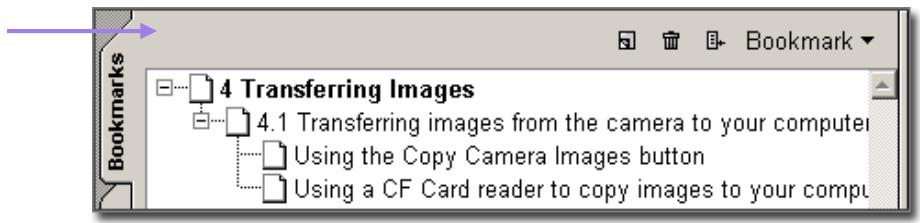
Les fonctions suivantes de la version sur écran du mode d'emploi au format PDF vous aident à naviguer et à accederrapidementàcertaines sections:
Utilisez la fonction
Signets pour
acceder aux
chapités
principaux
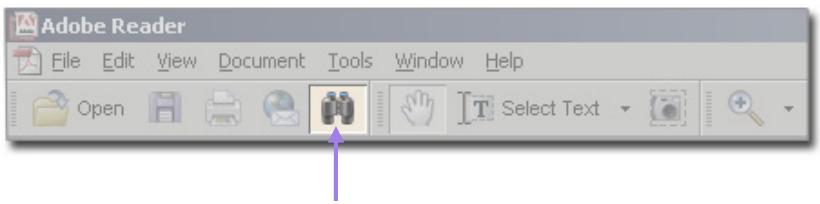
Utilisez la fonction Rechercher pour utiliser les mots clés
2 PREPARATION DE L'ORDINATEUR
Dans ce chapitre,
nous vous
expliquerons...
- comment installer SIGMA Photo Pro sur votre ordinateur
- comment régler l'écran de votre ordinateur
2.1 Installation du logiciel
Configuration système Macintosh requise...
Si vous utilisez votre apparéil photo numérique SIGMA avec un PC, la configuration minimale suivante est requise pour pouvoir utiliser SIGMA Photo Pro :
- Proceseur PowerPC®, G4, G5 ou Intel® Core™ Duo
Mac OS X v10.4 ou plus recent.
512MB RAM ou plus
1GB d'espace disque dur disponible - Carte video 16-bit (65000 couleurs) (24-bit (16770000) commande)
- Résolution d'écran 1024x768 ou plus
- Connexion USB ou FireWire (SD9/SD10 seulment)
Lecteur CD-ROM ou DVD-ROM
Installation et désinstallation du logiciel.
Installation de SIGMA Photo Pro
Pour installer le logiciel, veuilles proceder comme suit
- Insérez le CD-ROM dans le lecteur.
-
Cliquez sur l'icone PhotoPro3.0, glissez-deposez le dossier SIGMA Photo Pro dans le dossier d'applications dans le Macintosh HD.
-
pour ouvrir le dossier des applications, Sélectionnez GO>Applications dans le menu.
-
Installation sera achevée quand la copie sera terminée.
Déinstallation de SIGMA Photo Pro
Pour désinstaller le logiciel, veuillez supprimer de dossier d'installation SIGMA Photo Pro manuellement comme suit :
- Glissez-deposez le dossier SIGMA Photo Pro des applications dans la corbeille.
- Supprimez le fjichier complémentaire suivant : "com.sigmaphoto.photopro.plist" dans le dossier Préférences (Macintosh HD / Users / User Name / Library / Preferences).
2.2 Etaconnage de I'ecran de l'ordinateur
Vérification de la luminosité, du gamma et de la couleur
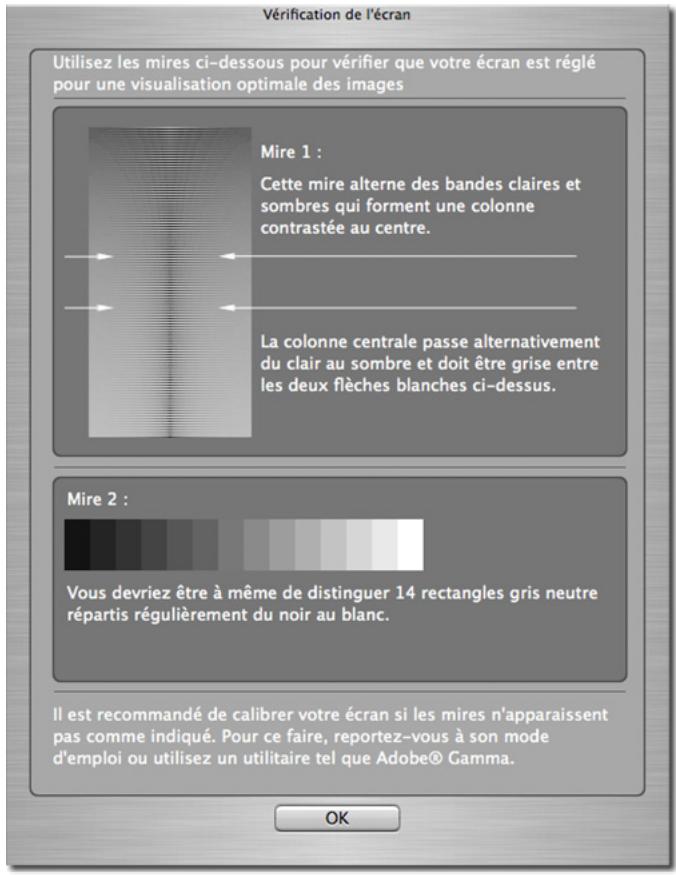
Vouss pourrez alors vérifier ses caractéristiques à partir de SIGMA Photo Pro en selectionnant Outils > Vérification de l'écran dans l'Écran principal.
Les éléments de cette boîte de dialogue ne concernent que la neutralité colorimétrique et le gamma. Utilisez les commandes de réglages de l'écran tels que recommends par le fabricant pour les autres paramètres.
Les ajustements de l'image sur écran seront d'autant autres que l'écran sera bien régèle. Ses caractéristiques évoluant avec le temps, il est nécessaire d'en vérifier le réglage périodiquement. Nous vous conseillons de consulter la documentation y afférer et derialder à l'étalonnage comme recommendé par le fabricant.
Utilisation d'un profil pré existant
Pour toute information relative aux profils d'écran, consultez les documentations relatives à votre écran, au calculiel de gestion de profil ou au système.
Choix de la meilleure résolution en fonction de la taille de l'écran
SIGMA Photo Pro est concu pour fonctionner avec un écran d'une résolution de 800x600, mais la surface de visualisation des images n'est pas alors optimisée. Une résolution 1024x768 ou plus offre une meilleure flexibilité pour la visualisation et la conversion des images. Vous pouvez cependant réduire l'Écran principal ou l'Écran de Visualisation, réduire la Fenêtre d'Affichage à l'intérieur de l'Écran principal, ou déplacer une fenêtre à l'intérieur de l'écran.
3 AVANT DE COMMENCER
Dans ce chapitre,
nous vous
expliquerons...
- comment connecter le boîtier à votre ordinateur
- comment lancer SIGMA Photo Pro
3.1 Connexion du boîtier à l'ordinateur
Un seul SIGMA SD9 ou SD10, ou plusieurs SD14 peuvent être connectés simultanément pour travailler avec SIGMA Photo Pro. Déconnectez tout autre apparéil photo numérique pour assurer un fonctionnement correct du logiciel.
Branchement des câbles de connexion
Avant de connecter le boîtier à l'ordinateur en utilisant le cable USB ou le cable IEEE 1394 (FireWire™, SD9/SD10 seulement), assurez-vous que le boîtier est hors tension. Branchez alors les cables à l'ordinateur et à l'appareil. Ne connectez jamais le boîtier à l'ordinateur avec les deux connexions USB et IEEE 1394 (FireWire™) en même temps.
Mise sous tension du boîtier
Mettez le boitier sous tension comme indiqued dans le mode d'emploi. SIGMA Photo Pro ne détectera l'appareil que lorsqu'il sera mis sous tension, après avoir eté connecté à l'ordinateur.
Connexion de l'appareil (SD14/DP1)
Une fois le SD14 ou DP1 connecté à votre ordinateur et mis sous tension, le SD14 ou DP1 sera affiché en tant que disque (volume) et apparaitra dans le bureau avec une icône de disque (volume).
Pour afficher les images continues dans la carte CF/SD, cliquez sur le dossier concené dans le disque de la fenêtre d'affichage.
Si aucune image ne s'affiche, c'est que la carte CF/SD ne contient aucune image.
Remarque: le SD14 ou DP1 est affché en tant que disque (Volume). De ce fait, l'etat de la batterie et de la carte CF/SD ne sont pas indiqués.
Connexion de l'appareil (SD9/SD10)
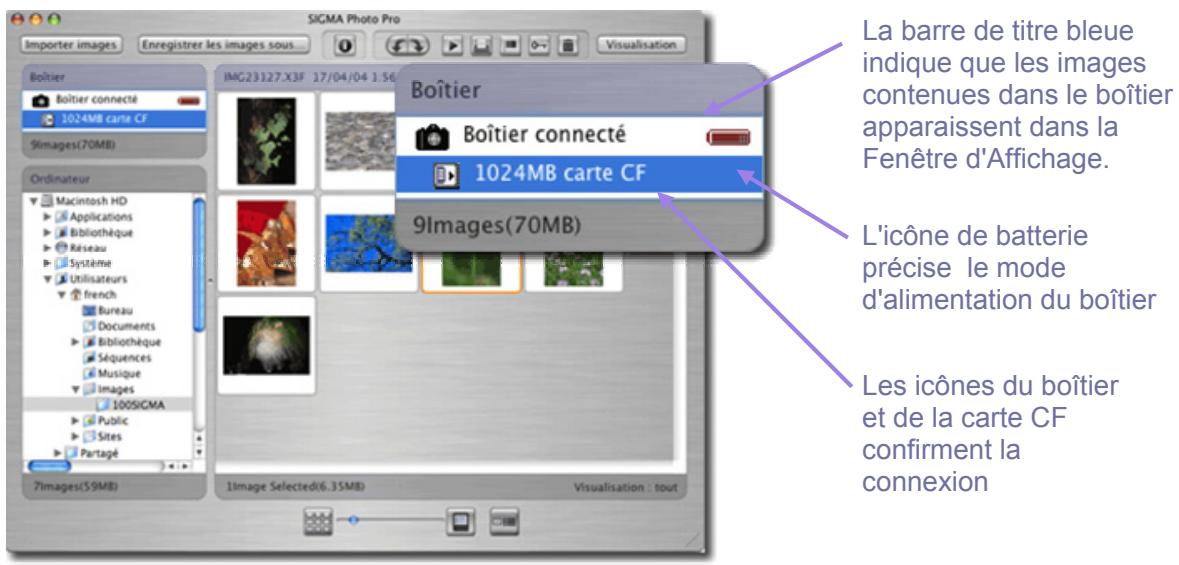
SIGMA Photo Pro est activé automatiquement si un boîtier est connecté à l'ordinateur et mis sous tension. Les images stockées dans la carte CF s'affichent dans la fenêtre d'affichage.
Changement d'alimentation de batterie au secteur (SD9/SD10)
Mettez le boitier sous tension après l'avoir connecté à l'ordinateur. Si SIGMA Photo Pro est déjà ouvert, les images contenues dans l'appareil apparaitront automatiquement dans la fenêtre d'affichage.
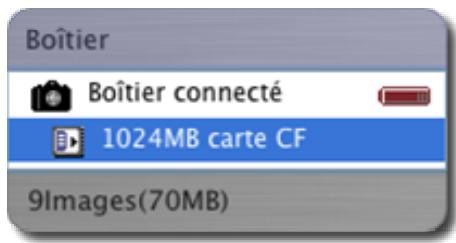
Lorsque you passez en alimentation secteur, le témoin d'alimentation passé de l'icone piles à une icone secteur.
Si vous utilisez les piles, l'icone clignote en rouge périodiquement pour rappeler que les piles sont sollicitées, sans indiquer nécessairement une puissance insuffisante.
Connexion du boftier en cours de session
Si SIGMA Photo Pro est déjà ouvert lorsque vous connectez le boîtier à l'ordinateur, les images containues dans l'appareil n'apparaitront pas automatiquement dans la Fenêtre d'Affichage. Pour les afficher, cliquez sur l' Explorateur boîtier.
3.2 Lancement du logiciel
Ouverture et fermeture de SIGMA Photo Pro
SIGMA Photo Pro se lance automatiquement et l' Ecran principal apparait avec l' Explorateur booitier en surbrillance chaque fois que le booitier (SD9/SD10) est connecté et mis sous tension. Si aucune image n' apparait dans la Fenetre d'Affichage, c'est qu'aucune image n'a ete détectee dans l'appareil.
VoussoupiezlancerSIGMAPhotoPro sans connecter unboitier endouble cliquant sur l'icone SIGMA Photo Pro.L'Ecran principal s'ouvrira avec la selection du dernier dossier avec lequel l'application a tourné precedemment. Toutes les images X3F,JPEG ouTIFF du dossier seront affichees.Sic'est la première fois que vous ouvre SIGMA Photo Pro,aucun dossier ne sera selectionné.
Pour quitter l'application, cliquez sur le bouton rouge de l'Ecran principal, ou selectionnéz SIGMA Photo Pro > Quitter SIGMA Photo Pro dans le menu
Remarque : l'utilisation du logiciel est soumise à l'acceptation du Contrat de Licence. Veuillez lore le Contrat de Licence avec attention et cliquez sur le bouton "Oui" si vous l'acceptez. L'installation ne sera pas poursuivie si vous cliquez sur "Non".
Activation et désactivation du lancement automatique
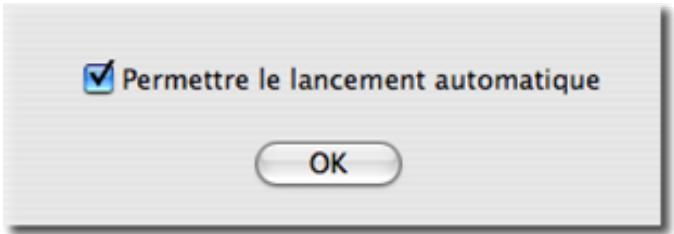
Le réglage par défaut de SIGMA Photo Pro est le lancement automatique dés que le boîtier (SD9/SD10) est détecté. Si vous ne souhaitez pas que SIGMA Photo Pro soit lancé automatiquement chaque fois que vous connectez le boîtier, vous pouvez le désactiver en décorchant la fonction dans le menu Boîtier > Lancement automatique de l'Ecran principal.
Dans ce chapitre,
nous vous
expliquerons...
- comment copier des images depuis le boîtier vers l'ordinateur
- comment supprimer les images de la carte CF / SD après leur copie
4.1 Transfert des images du boîtier vers l'ordinateur
Le transfert de vos images de l'appareil vers un dossier de votre ordinateur assure la sauvégarde des fichiers X3F ou JPEG (SD14 et DP1) pour un usage ultérieur.
Note: Il n'est pas possible de transférer directement les images vers un support tel qu'un CD-ROM.
Connexion du SD14 ou DP1 à l'ordinateur.
Connectez le SD14 ou DP1 à l'ordinateur avec le cable USB fourni. L'ordinateur affiche l'icone d'un disque sur le bureau.
Pour transférer les fichiers de l'appareil à l'ordinateur avec le logiciel Sigma Photo Pro 3.1.
1. Transfert dans un dossier deja existant
- Sélectionnéz le disque où vous souhaitez transférer les images.
- Cliquez avec la flèche pour afficher les dossiers contenus dans le disque. Sélectionnéz le dossier où vous souhaitez transférer les images.
Si you souhaitez creer un nouveau dossier, selectionnez Fichier > Nouveau dossier dans l'ecran principal.
2. Ouvrez le dossier SIGMA (dans le dossier DCIM créé par l'appareil) et sélectionnez les images à transférer.
- Cliquez sur le disque SIGMA SD14 ou SIGMA DP1.
- Cliquez sur le dossier DCIM affiché sous le disque SIGMA SD14 ou SIGMA DP1.
- Cliquez sur le dossier SIGMA dans le dossier DCIM.
- Sélectionnez les images que vous souhaitez transférer. Pour sélectionner toutes les images, appuyez sur Cmd + A ou cliquez sur Edition > Sélectionner tout dans le menu de l'Ecran principal.
3. Transfert des images par Glisser & Coller ou Copier & Coller.
- Cliquez et faites glisser les images selectionnées dans le dossier souhaite.
- Il est possible de copier les images séLECTIONnées en appuyant sur Cmd + C ou en SéLECTIONNANT "Copier" par le menu "Ctrl + Clic", puis en plaçant le pointeur de la souris sur le fichier de destination et en appuyant sur Cmd + V ou en SéLECTIONNANT "Coller" dans le menu "Ctrl + Clic".
La procédure ci-dessus transfère directement les fichiers de la carte mémoire CF/SD de l'appareil vers l'ordinateur.
Connexion du SD9 ou du SD10 à l'ordinateur.

Utilisation du bouton "Copier les images du boîtier"
Le fait de transférer les images du boîtier SD9 ou SD10 vers un disque de l'ordinateur permet de les sauvegarder pour le futur. Les images transférées sont identifiées comme telles, ce qui peut être utile lorsque des images ancériennes sont visualisées sur le boîtier. Vous pouvez aussi effacer les images transférées et libérer ainsi de l'espace sur la carte.
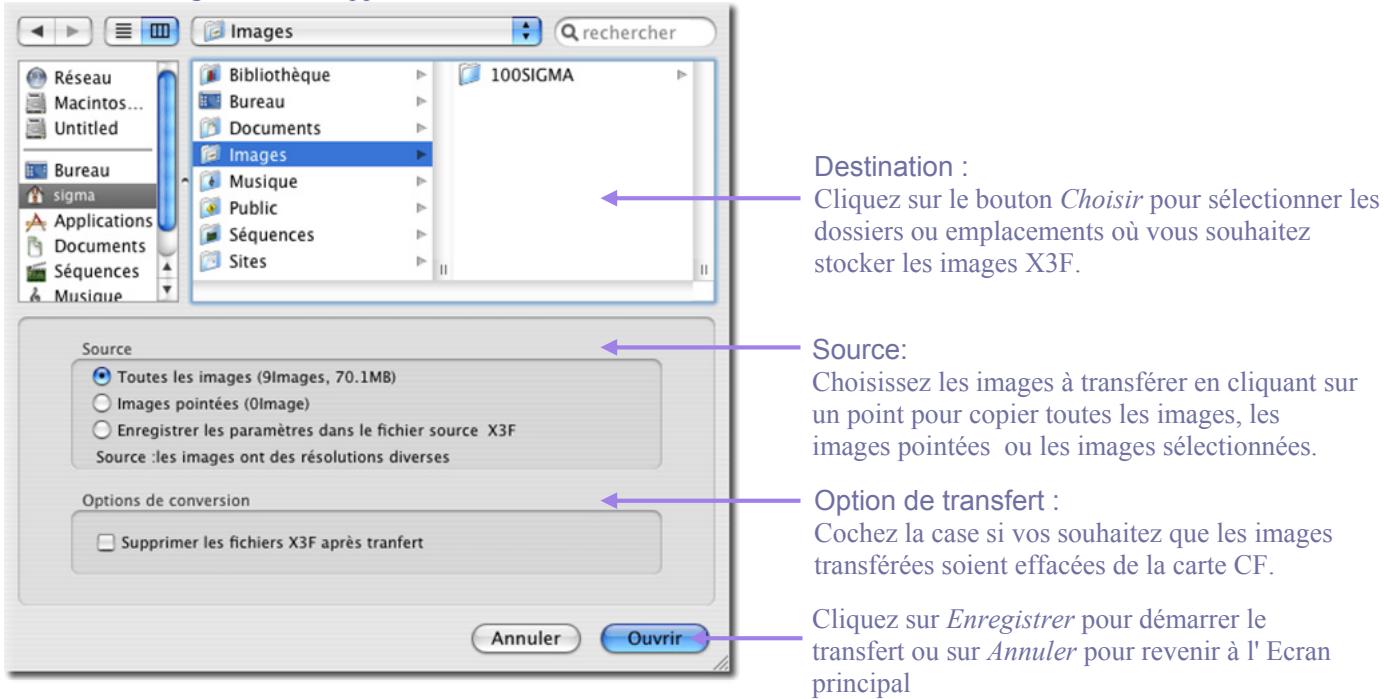
Pour transférer des fichiers images X3F depuis le boîtier vers l'ordinateur :
1) Connectez le boitier et mettez-le sous tension.
2) Sélectionnez "Boîtier" dans l'explorateur de l'Ecran principal.
3) Pour un transfert partiel, selectionnez ou pointez les images (les images pointées dans l'appareil demeurent pointées dans SIGMA Photo Pro).
4) Cliquez sur le bouton Copier les images du boitant.
La boîte de dialogue suivante apparait :
Utilisation d'un lecteur de carte CF pour copier les images dans l'ordinateur
Un lecteur de carte est affiché comme un disque dans la fenêtre d'exploration de SIGMA Photo Pro. Vous pouvez utiliser un lecteur de carte pour transférer les images de la carte CF vers l'ordinateur.
5 GESTION DES IMAGES
Dans ce chapitre,
nous vous
expliquerons...
- comment afficher, visualiser et trier les images
- comment sélectionner et déplacer des images
- comment renomer des images
- comment pointer, protégger et pivoter des images
- comment effacer des images
5.1 Description de l'Ecran principal
Fonctions principales
L'Ecran principal permet de:
- Copier des images depuis le boîtier vers votre ordinateur
- Visualiser des images sous forme de diapositives
- Convertir et sauvegarder des groupes d'images
- Copier et déplacer des images d'un dossier vers un autre
- Pivoter, pointer ou protégger des images
- Renommer ou effacer des images
Acceder à la Fenêtre d'Information
Ouvrir l'Ecran de Visualisation d'une image - Imprimer
Lancer un diaporama
La Fenêtre d'Affichage fait apparaitre les images directement depuis le boîtier si l'Explorateur boîtier est sélectionné ou depuis un réseau de l'ordinateur si l'Explorateur ordinateur est sélectionné. La barre de titre de l'explorateur sélectionné apparait en surbrillance bleue.
L'Ecran principal demeure toujours ouvert durant une session de SIGMA Photo Pro. La fermeture de l'Ecran principal entraine la fermeture de l'application et de tous les écrans ou fenêtres ouverts.
Liens vers des informations détaillées
Cliquez sur les liens ci-dessous pour acceder à une description détaillée des éléments de l'Ecran principal.
Modifier la taille de l'Ecran principal
Utilisez le bouton de zoom vert (+) pour changer la taille de l'Ecran principal. Cliquez à nouveau pour revenir à l'affichage précédent. Vous pouvez tirer sur le coin en bas à droite pour ajuster la taille de l'affichage.
Changer la taille de la fenêtre d'exploration ou de la fenêtre d'affichage.
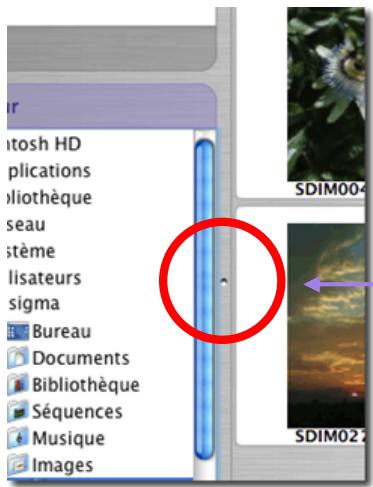
Pour changer les dimensions respectives des fenêtres d'Exploration et d'Affichage, cliquez et faites glisser le trait de séparation des deux fenêtres. SIGMA Photo Pro memorisera cette disposition lors du prochain lancement de l'application.
Tirez sur la barre grise vers la gauche ou vers la droite pour ajuster la largeur des fenêtres.
5.2 Affichage des images dans l'Ecran principal

Affichage des images stockées dans le boîtier
Cliquez sur la zone de l'Explorateur boîtier pour afficher le images contenues dans l'appareil. La barre titre de 1 'Explorateur boîtier passé en surbrillance bleue et les images contenues dans le boîtier apparaissent dans la Fenêtre d'Affichage.
Affichage des images stockées dans l'ordinateur
Cliquez sur l'Explorateur ordinateur pour sélectionner les dernier répertoire visualisé. La barre titre de l'Explorateur ordinateur passée en surbrillance bleue et les images du répertoire apparaisent dans la Fenêtre d'Affichage.
Si le dernier réseau consulté a ete suprimede entre temps, IExplorateur ordinateur sera en surbrillance, mais aucun réseau ne sera selectionné.
Cliquez sur un volume ou sur un dossier pour le sélectionner. Un sur-lignage bleu repère le dossier sélectionné. Double-cliquez sur le volume ou le dossier pour afficher les sous-dossiers.
Si aucune image n'apparait dans le Fenêtre d'Affichage, c'est qu'aucune image X3F n'a ete detectee dans le boitier, ni aucune image TIFF, JPEG ou X3F trouvee dans le repertoire selectionné.
Si vous ordinateur est connecté à un réseau, cliquez sur "Network" (Réseau) pour acceder aux fichiers des autres ordinateurs.
5.3 Modes d'affichage des images

Changement de laaille et du type de diapositive
Cliquez sur les Boutons d'Affichage situés au bas de l'Ecran principal pour afficher les images avec ou sans texte, et à différentes tailles.
Curseur de taille d'affichage des diapositives

Pour modifier la taille d'affichage des diapositives, déplacez la bille bleue ou cliquez sur les boutons d'un côté ou de l'autre. Vous pouvez aussi selectionner Affichage > Petites diapositives, diapositives moyennes, grandes diapositives dans le menu.
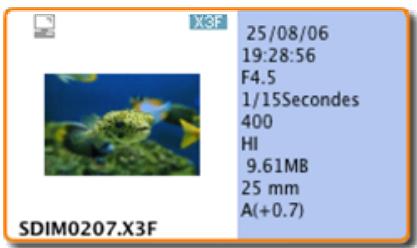
Petites diapositives avec détails

Cliquez sur le bouton ou selectionnez Affichage > Diapositives avec détails
Trier et filtrer les visuels
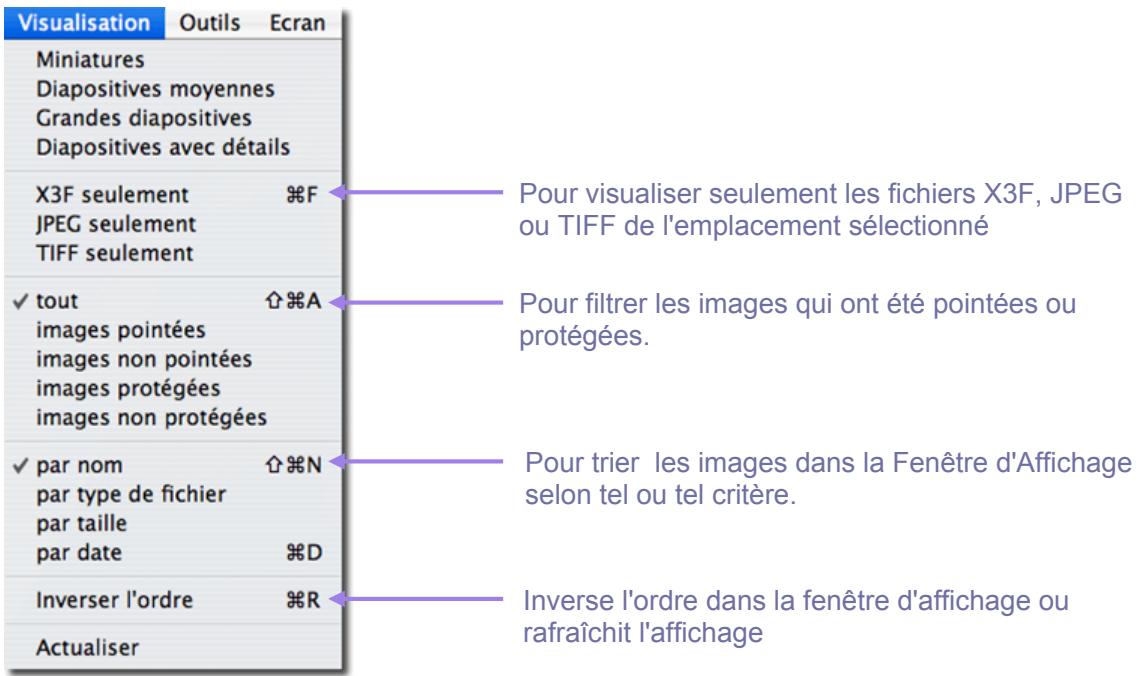
Les options de tri et de filtré des visuels sont accessibles par le menu Affichage dans la barre de menus de l'Ecran principal. Utilisez les options ou les raccourcis clavier équivalents pour afficher les visuels spécifique dans la Fenêtre d'affichage.
5.4 Renommer des images
Renommer des images
Utilisez la commande Ctrl + Clic sur une diapositive pour afficher le menu contextuel et selectionnez Renommer.
Renommer une seLECTION d/images
La boîte de dialogue "Renommer la sélection" permet de renomer toutes les images séLECTIONnées dans un dossier. Sélectionnez les images,-cliquez sur Fichier dans l'Ecran principal et sélectionnez Renommer la série. Entrez un nom qui sera commun à toutes les images sélectionnées dans la fenêtre Nommer et un nombre de démarriage de la série dans la fenêtre Commencer à#. Si le nom existe déjà dans le même dossier, un message d'erreur s'affiche.
Renommer des images en dehors de SIGMA Photo Pro
Le changement de nom (SDIM####) d'un fichier X3F sur la carte CF le rend illisible par le boîtier. Par contre, une fois qu'une image a été copiee dans l'ordinateur, le nom du fichier peut etre modifie.
Avec un PC, lorsque vous modifiez un nom de filchier en dehors de l'application, l'extension (.X3F) ne doit pas etre changée pour que le filchier puisse etre reconnu par SIGMA Photo Pro en tant que filchier natif. Les filchiers convertis comportent les extensions .TIF et.JPG qui ne doivent pas non plus etre modifiées.
Remarque: ne changez pas l'extension quand vous renommez un fichier. Si l'extension est modifiée, le fichier ne sera plus lisible par SIGMA Photo Pro.
5.5 Sélection des images
Sélection d'une image
Cliquez sur une diapositive pour la sélectionner. Double-cliquez pour sélectionner une image et l'ouvrir dans un Ecran de Visualisation. Les images sélectionnées sont surlignées en jaune.
Sélection de plusieurs images
Utilisez les procédures suivantes pour sélectionner et désélectionner les diapositives avec la souris :
| Editor | Boîtier | Visualisation | Outils | Écral |
| Annuler | ©Z | |||
| Rétablir | ©Z | |||
| Couper | ©X | |||
| Copier | ©C | |||
| Coller | ©V | |||
| Sélectionner tout | ©A | |||
| Sélectionner les images pointées | ©K | |||
| Sélectionner les images protégées | ©L | |||
| Déselectionner tout | ||||
| Inverser la sélection | ©I | |||
| Pivoter 90° à gauche | ©J | |||
| Pivoter 90° à droite | ©K | |||
| Ne pas pointer | ©M | |||
| Ne pas protégier | ©L | |||
| Effacer | © | |||
| Caracteres spéciaux... | ©T |
- Maj + cli c sur les diapositives pour une selection consécutive (série continue de diapositives)
- Cmd + click sur les diapositives pour une sélection non continue
- Cmd + A pour selectionner toutes les diapositives
- Cliquez dans un espace vide ou sur Edition / Désélectionner tout pour désélectionner toutes les images.
- Cmd + Shift + I pour inverser la seLECTION en cours
Les options de menu suivantes et les commandes clavier correspondantes permettent également de selectionner et déslectionner des diapositives :
5.6 Pointage, Protection & Rotation d/images dans l' Ecran principal et l'Ecran de Visualisation
Rotation d/images

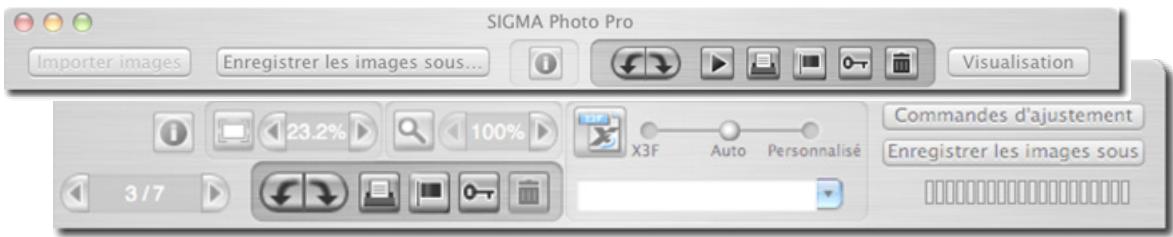
Utilisez les boutons Pivoter ou les commandes Pivoter du menu Edition pour changer l'orientation d'une diapositive. Les images réorientées dans le boîtier le demeurent une fois transférées dans l'ordinateur.
- Sélectionnez les images et cliquez sur le bouton Pivoter de gauche pour faire pivoter une image vers la gauche.
- Cliquez sur le bouton Pivoter de droite pour faire pivoter une image vers la droite.
- Seules les images X3F, JPEG et TIFF peuvent faire l'objet d'une rotation.
Pointage et dépointage d'images

Pointez des images si vous pouze pouvoir identifier des groupes d'images pour les transférer, les copier, les convertir ou les déplacer. Les images pointées dans le boîtier le demeurent une fois transférées dans l'ordinateur.
- Sélectionnez une ou plusieurs images et cliquez sur le bouton Pointer ou la commande Pointer du menu Edition pour pointer.
- Sélectionnez une ou plusieurs images pointées et cliquez sur le bouton Pointer ou la commande Ne pas pointer du menu Edition pour dépointer.
Si une selection comporte des images pointees et non pointees, elles seront toutes pointees.
Si toute la selection est déjà pointee, le bouton Pointer annule le pointage de toutes les images.
Seules les images X3F peuvent etre pointees.
Protection et déprotection d/images

Protégier des images permet d'éviter un effacement accidentel. Les images protégées dans le boîtier demeurent protégées après leur transfert dans l'ordinaireur.
- Sélectionnez une ou plusieurs images et cliquez sur le bouton Protégger pour protégger
- Sélectionnez une ou plusieurs images protégées et cliquez sur Protégger pour oter la protection.
Si une selection comporte des images protégées et non protégées, elles seront toutes protégées.
Si toute la selection est déjà protégée, le bouton Protégier annule la protection de toutes les images
les images JPEG,TIFF et X3F peuvent etre protégées.
Remarque : ces opérations ne sont pas possibles à partir d'un support de lecture seule tel qu'un CD-ROM
5.7 Effacement des images dans l' Ecran principal et l' Ecran de Visualisation
Effacement des images

- Sélectionnez les images etCLSiquez sur le bouton Effacer, appuyez sur la touche Suppr du clavier ou selectionnez Effacer dans le menu Edition.
- Une boîte de dialogue vous guidera dans le processus d'effacement.
- Les images protégées doivent être déprotégées avant de pouvoir être effacées.
- Les images JPEG, TIFF et X3F peuvent être effacées.
- Les images effacées peuvent être récapurées dans la corbeille.
Remarque : ces opérations ne sont pas possibles à partir d'un support de lecture seule tel qu'un CD-ROM
5.8 Impression d/images dans l'Ecran principal ou l'Ecran de Visualisation
Impression d'image

Cliquez sur le bouton Imprimer ou selectionnez Fichier >Imprimer dans le menu. Pour plus de détails, veuillesz vous référer à la section 10.1.
5.9 Diaporama dans l'Ecran Principal
Diaporama dans l'Ecran principal

Cliquez sur le bouton Diaporama ou selectionnez Fichier > Diaporama dans le menu. Pour plus de détails, veuillez vous reporter à la section 10.2.
Dans ce chapitre, nous vous expliquerons...
- comment ouvrir un Ecran de Visualisation
- comment sélectionner les images dans un Ecran de Visualisation
- comment visaliser des détails en utilisant le zoom
- comment vérifier les zones d'ombres et les zones claires avec le masque d'Alerte
- comment utiliser les modes d'ajustement
- comment ouvrir des Ecrans de Visualisation multiples
- comment modifier le paramétrage d'un fichier X3F
6.1 L' Ecran de Visualisation

Ouverture d'un Ecran de Visualisation
Vou puez ouvrir un Ecran de Visualisation en double cliquant sur une diapositive, ou en cliquant sur le bouton Visualisation après avoir selectionné une diapositive dans l' Ecran principal.
Fonctions principales
Utilisez l' Ecran de Visualisation pour :
- Visualiser des images individuellement en grande taille et avec une meilleure résolution
Convertir et enregistrer les images une a une - Appliquer des ajustements à l'image
Acceder aux Commandes d'Ajustement pour une conversion personnalisée - Pointer, protégger, pivoter ou effacer des images
- Naviguer d'une image à une autre depuis le boîtier ou un dossier donné
Acceder à la Fenetre d'Information de l'image
Liens vers des informations détaillées
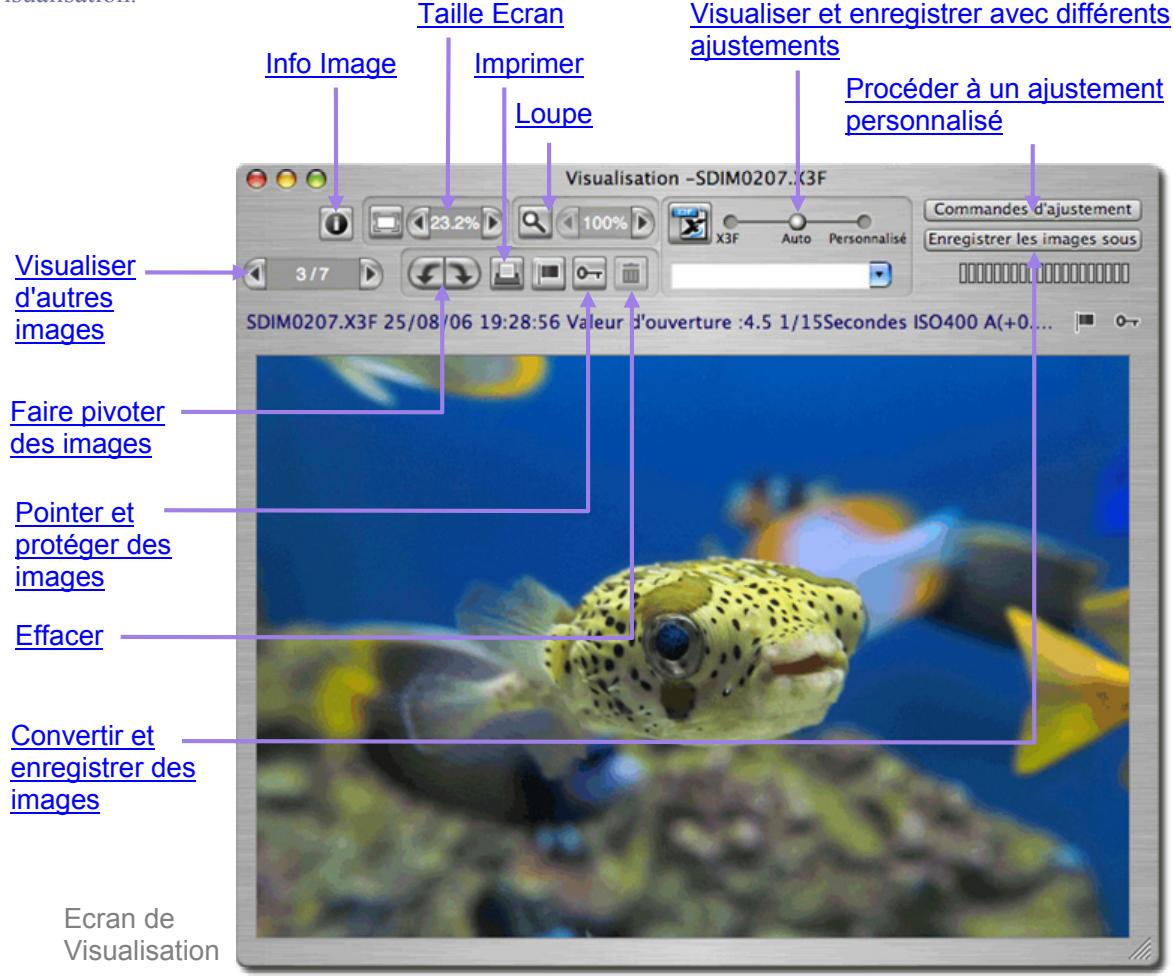
Cliquez sur les liens ci-dessous pour acceder à une description détaillée des éléments de l' Ecran de Visualisation.
6.2 Navigation dans un dossier avec l'Ecran de Visualisation
Choix de l'image à visualiser
Lorsque vous ouvrez un Ecran de Visualisation, la première image selectionnée dans l' Ecran principal s'affiche. Un doubleblick sur une diapositive dans l' Ecran principal ou toute selection d'une diapositive suivie d'un click sur le bouton Visualisation remplace l'image dans l' Ecran de Visualisation.
Utilisation de la commande de navigation pour sélectionner les images
Cliquez sur la commande de navigation de l'Ecran de visualisation pour naviguer dans les diapositives affichées dans l'Ecran principal. Vous pouvez aussi selectionner Affichage > Image suivante ou Image précédente dans le menu de l'Ecran de
visualisation,
La flèche Précédente devient grise lorsque vous visualisez la première image du réseau. La flèche Suivante devient grise lorsque vous visualisez la dernière image du réseau.
Si vous changez de réseau dans l'Ecran principal, la commande de Navigation est désactivée jusqu'à ce que vous replaciez l'image en cours de visualisation par une image du nouveau réseau.
Selection d'une image spécifique à partir de l'Ecran principal
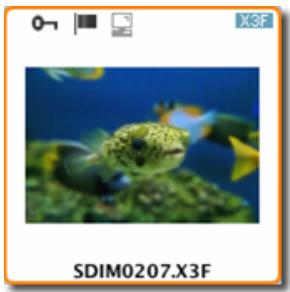
Pour visualiser une image donnée à partir de l' Ecran principal une fois que vous avez ouvert un Ecran de Visualisation, double cliquez sur la diapositive dans l' Ecran principal. La nouvelle image replacera cette qui était affichee dans l' Ecran de Visualisation.
6.3 Utilisation de la Loupe
Activation et désactivation de la loupe
Cliquez sur le bouton Loupe pour changer le pointeur de souris en loupe. Placez la loupe au dessus de l'image pour agrandir la zone où elle se situe. Pour désactiver la loupe et revenir sur la flèche, cliquez à nouveau sur le bouton.
Changement de la puissance de la loupe
La loupe permet d'afficher une partie de l'image dans l'Ecran de Visualisation agrandie jusqu'à 800% . Pour changer le coefficient d'agrandissement, cliquez sur les flèches gauche ou droite situées à côté du bouton Loupe. Il est indiqué entre les deux flèches.
Utilisation de la loupe
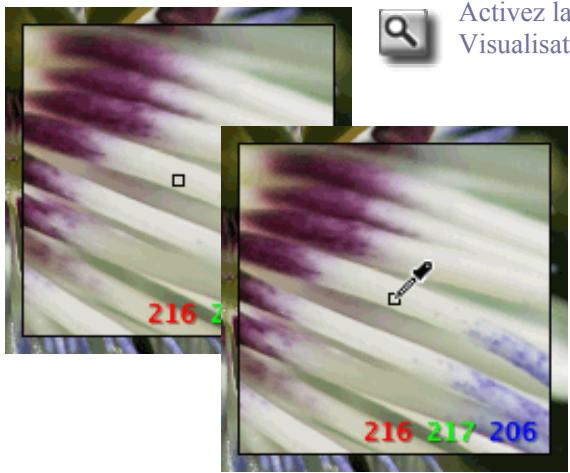
Activez la loupe en cliquant sur le bouton Loupe dans l'Ecran de Visualisation

Pour restaurer la fonction Loupe lorsque la Pipette d'AJustement colorimétrique est active, cliquez sur le bouton de la pipette dans la Fenêtre des commandes d'Ajustement. Le curseur reviendra à son état précédent, soit loupe, soit pointeur.
Interpretation des valeurs RVB dans une zone agrandie
Trois nombres s'affichent dans le coin inférieur droit de l'agrandissement. Ils représentent les valeurs Rouge, Vert et Bleu d'un échantillon de 5 x 5 pixels situé au centre de la zone agrandie. Pour plus d'information sur les couleurs, reportez-vous à la section 8.3, Ajustement de la couleur.
6.4 Zoom
Taille écran
Cliquez sur le bouton Taille écran pour ajuster l'affichage à la taille de l'Ecran de visualisation.
Changement de l'agrandissement
Le zoom permet d'afficher l'image dans l'Ecran de Visualisation agrandie jusqu'à 1600% . Pour changer le coefficient d'agrandissement, cliquez sur les signes + et - situés de chaque côté du bouton de Zoom. Le coefficient, qui peut descendre jusqu'à 8,3% (1/12), s'inscrit au milieu.
6.5 Visualisation des images avec le Masque d'Alerte
Utilisation du masque pour analyser les zones claires et les ombres
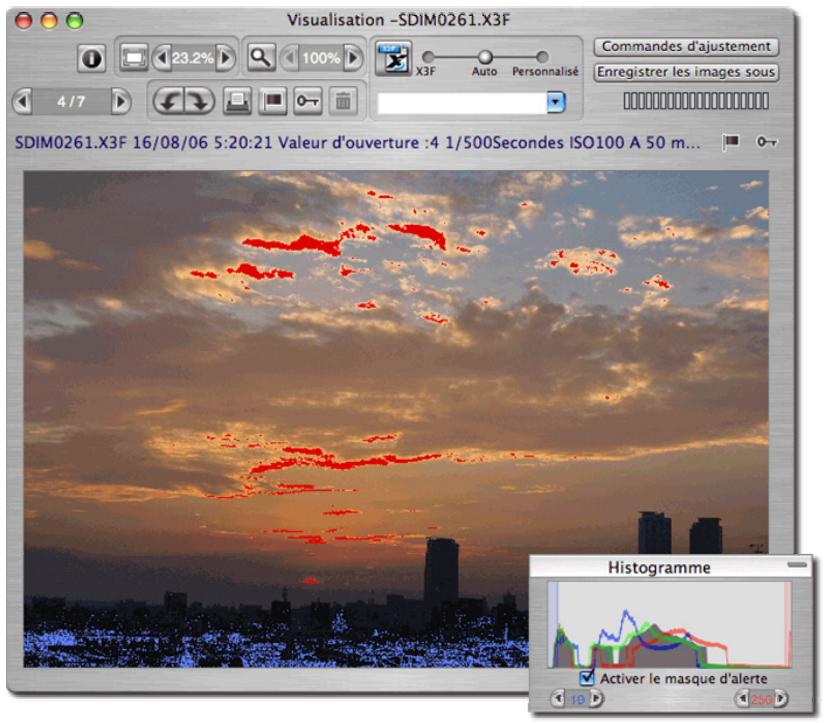
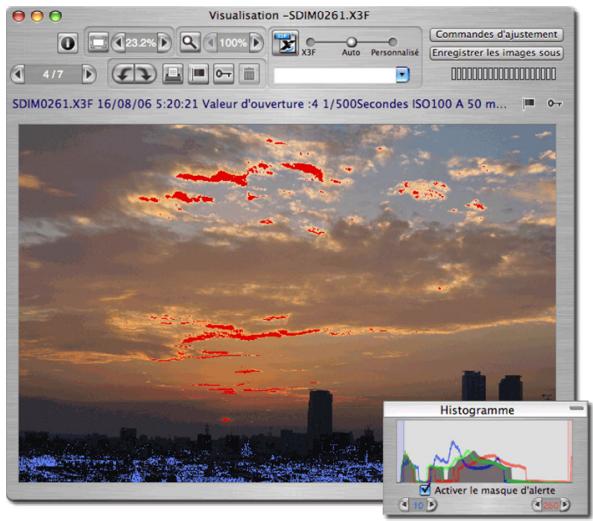
Le rouge représentée les zones claires qui excédent la valeur paramétrée dans l'histogramme situé dans la Fenêtre d'Ajustement et le bleu représentée les zones sombres qui sont en dessous de la valeur paramétrée dans la Fenêtre d'Ajustement. Veuillez vous reporter Section 8.4 pour plus d'information au sujet du Masque d'Alerte.
6.6 Choix d'un Mode d'Ajustement
Utilisez le curseur des Modes d'AJustement pour contrcler le traitement des images.

Le témoin de progression Situé en haut à droite de l' Ecran de Visualisation clignote lorsque l'image est en cours de traitement. Quand l'animation s'arrête, l'image s'affiche avec l'ajustement en cours.
Pour désir un autre mode d'ajustement, faites glisser la bille bleue sur un autre mode ou cliquez sur le cercle correspondant au mode souhaité.
En cas d'affichage d'une image X3F :
Mode X3F : Visualisation avec les réglages par défaut correspondant à la visualisation sur le boîtier
En mode X3F, chaque image s'affiche dans l' Ecran de Visualisation telle qu'elle est affichee sur le boitier, sans aucun changement de tonalité ou de couleur. Vous pouvez modifier les paramétres avec la Fenêtre des commandes d'Ajustement et les enregistrer dans le fichier X3F en cliquant sur le bouton X3F.
Le mode X3F demeure selectionné tant que vous n'avez pas besoin un autre mode ou que vous ne procédez pas à un ajustement manuel en utilisant les Commandes d'Ajustement.
Mode Auto : Visualisation d'image avec ajustement automatique (en fonction du contenu de l'image)
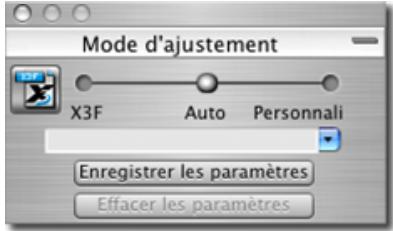
En mode automatique, un ajustement automatique est appliqué à chaque image affichée dans l'Ecran de Visualisation.
Le mode auto demeure selectionné tant que vous n'avez pas besoin un autre mode ou que vous ne procédez pas à un ajustement manuel en utilisant les Commandes d'AJustement.
Pour savoirquelajustementest appliqué,ouvrez la Fenetre des commandedesd'Ajustement:lescommandedesajustementont eté
déplacées automatiquement. Si vous souhaitez modifier ces réglages, placez les boutons et curseurs sur les positions souhaitées. Notez que dans ce cas, le Mode Auto est remplaced par le Mode Personalisé.
Mode Personnelé : Visualisation avec ajustement spécifique
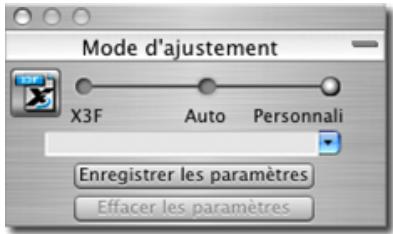
En mode personnelé, chaque image peut être affichée avec l'un des paramétrages d'ajustement enregistrés listés dans le menu dérounant ou avec le paramétrage en cours non encore enregistré.
Le paramétrage en cours demeure sélectionné jusqu'à ce que vous en scélectionniez un autre dans le menu déroulant, que vous choisisssiez un autre mode ou l'ajustiez manuellement avec la Fenêtre des commandes d'Ajustement.
Si vous sortez du mode personnelé, le dernier ajustement demeure dans le menu déroulant. Vous pouvez y revenir en selectionnant à nouveau de mode personnelé.
Enregistrement de paramétrages non enregistrés
Si "Paramétrage non enregistré" est sélectionné dans le menu dérouulant, l'ajustement en cours correspond au réglage actuel des Commandes d'Ajustement. "Paramétrage non enregistré" apparait instantanément dans le menu dérouulant si vous ajustez manuellement une image avec les Commandes d'Ajustement. Dans que vous déplacez une commande, vous passez automatiquement en Mode Personalisé et "Paramétrage actuel non enregistré" apparait dans le menu déroulant.
Enregistrer les parametes
Vous pouvez enregistrer le paramétrage en tant que paramétrage type en cliquant sur le bouton Enregistrer de la Fenêtre des commandes d'Ajustement. Enregistrer un paramétrage type permet de l'utiliser pour
toute visualisation d'une image X3F dans Sigma Photo Pro.

You've pouzed également enregistrer un paramétrage spécifique dans le fichier X3F pour y répackler le paramétrage d'origine. Cliquez sur le bouton X3F situé en haut de l'Ecran de la Visualisation ou dans la Fenêtre des commandes d'Ajustement. Vous pouze aussi enregistrer ces autres en cochant la case d'options dans la boîte de dialogue lorsque vous enregistrrez et sauvégardez le code en TIFF ou JPEG. La case reste cochée pour la conversion suivante.

Le bouton X3F est désacté lorsque le paramétrage est en cours d'écriture sur le fichier ou si le paramétrage est identique à celui déjà appliqué à l'image.
En cas d'affichage d'une image JPEG ou TIFF :
Mode Fichier : Visualisation d'image sans ajustement
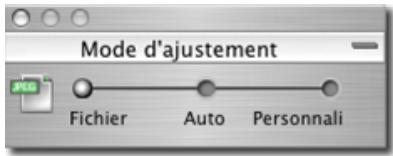
En mode Fichier, chaque image est affichée avec son réglage par défaut.
Le paramétrage du Mode Fichier demeure sélectionné tant que vous n'avez pas sélectionné un autre paramétrage dans le menu déroulant, besoin un autre mode ou que vous ne procédez pas à un ajustement
manuel en utilisant les Commandes d'Adjustement.
Mode Auto : Visualisation avec ajustement automatique
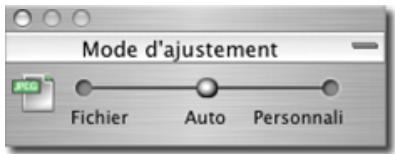
En mode automatique, un ajustement automatique est appliqué à chaque image affichée dans l'Ecran de Visualisation.
Le mode auto demeure selectionné tant que vous n'avez pas besoin un autre mode ou que vous ne procédez pas à un ajustement manuel en utilisant les Commandes d'Ajustement.
Pour savoirquelajustementest applique,ouvre la Fenetre des commandesd'Ajustement:les commandedesajustement ont etedéplacées automatiquement.Si you souhaitez modifier ces réglages,placez lesboutons et curseurs sur les positions souhaitees.Notez que dans ce cas,le Mode Auto est remplaced par leMode Personalise.
Mode Personnelé : Visualisation avec ajustement spécifique
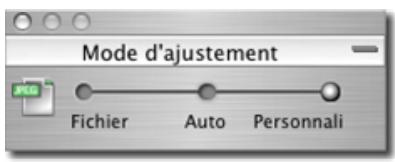
En mode personnelé, chaque image peut être affichée avec l'un des paramétrages d'ajustement enregistrés listedes dans le menu déroulant ou avec le paramétrage en cours non encore enregistré.
Le paramétrage en cours demeure sélectionné jusqu'à ce que vous en scélectionniez un autre dans le menu déroulant, que vous choisisssiez un autre mode ou l'ajustiez manuellement avec la Fenêtre des
commandes d'AJustement.
Si vous sortez du mode personnelé, le dernier ajustement demeure dans le menu déroulant. Vous pouvez y revenir en selectionnant à nouveau de mode personnelé.
Pour sauvegarder des images, veuillez vous reporter à la section 7.2
Remarque : la fonction X3F Fill Light ne s'applique pas aux fichiers JPEG ou TIFF
6.7 Ecrans de Visualisation Multiples
Ouverture simultanée de plusieurs Ecrans de Visualisation
L'ouverture simultanée de plusieurs écrans de visualisation permet de comparer des images et leurs régles côte-à-côte. Pour ouvrir un écran supplémentaire, Sélectionnez Fichier > Ouvrir un nouvel écran de visualisation dans le menu de l'Ecran principal.
Quand des écrans multiples sont ouverts, un double-click sur une diapositive de l' Ecran principal ouvrira l'image dans l' Ecran du dessus.
Remarque : Tout écran de visualisation supplémentaire requiert de l'espace mémoire additionnel, ce qui peut ralentir la vitesse de travail si de nombreux écrans sont ouverts. Pour optimiser la performance du logiciel, nous vous recommendons de fermer les écrans inutiles.
Utilisation pour comparer des images
L'affichage d/imagessemblables dans plusieurs écrans côte à côte permet de comparer des détails tels que la composition de l'image, les expressions des visages ou la mise au point avant de decide qu'elle image sera convertie et enregistrée.
Utilisation pour comparer des modes d'ajustement
Chaque Ecran de Visualisation a son propre Mode d'Ajustement; toute image affichée dans un même écran sera traitée avec le même mode d'ajustement. L'affichage d'imagessemblables dans deux écrans côte à côte permet de comparer des modes d'ajustement différents.
7 CONVERSION & ENREGISTREMENT
Dans ce chapitre,
nous vous
expliquerons...
- comment convertire et enregistrer des images
- comment déterminer la résolution, le format et l'espace colorimétrique de l'image à convertir
7.1 Conversion depuis l' Ecran Principal

Conversion simultanée de plusieurs images
Enregistrer les images sous...
La conversion de groupes d'images par groupes est le moyen le plus rapide pour convertir des images X3F qui ne nécessitant pas de correction individuelle. Vous ne pourrez pas denommer les
images et elles seront toutes converties selon le même ajustement. Néanmoins, en Mode Auto, SIGMA Photo Pro optimisera chaque image durant le processus de conversion.
Pour convertir un groupe d'images :
1) Sélectionnéz le dossier contenant les images X3F à convertir.
2) Vous pouvez convertir tout le dossier, une selection d'images, ou les images pointées.
3) Sélectionnéz ou pointez les diapositives si vous le souhaitez.
4) Cliquez sur le bouton Enregistrer les images sous...
La boîte de dialogue suivante apparait :
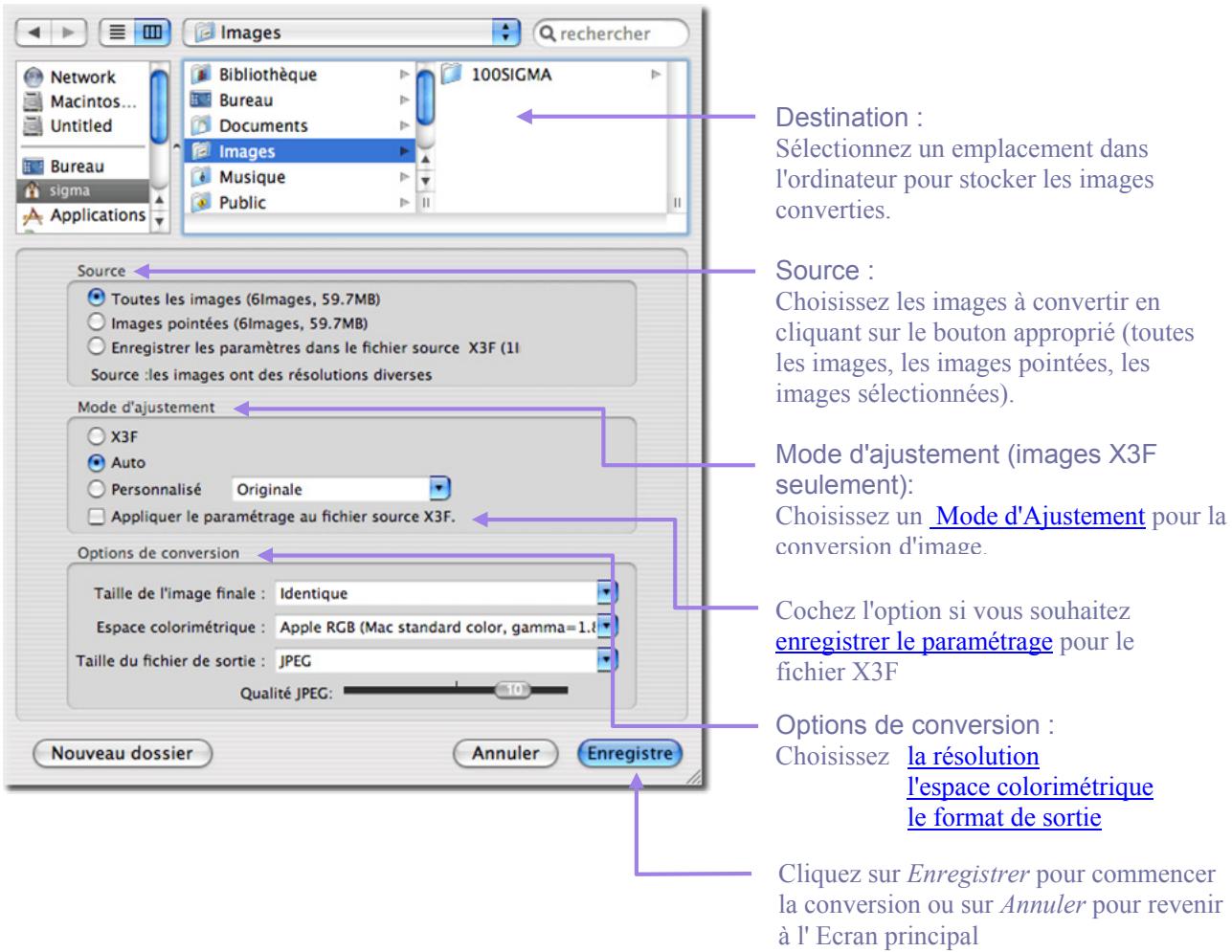
Remarque: les procédures ci-dessus ne s'appliquent pas aux images JPEG et TIFF
7.2 Conversion depuis l'Ecran de Visualisation

Conversion d'une image à la fois
La conversion d'une image à partir de l' Ecran de Visualisation est similaire à la conversion à partir de l' Ecran principal, avec cependant les avantages suivants :
- une grande partie du traitement est faite lors de la visualisation et l'enregistrement est plus rapide
- vous pouvez renomer le fichier de l'image convertie lors de son enregistrement
- vous pouvez appliquer un réglage manuel avec la Fenêtre des commandes d'AJustement
- vous pouvez visualiser l'image plus en détails et mistrés affiner l'ajustement

Une fois que vous avez choisi l'image à convertir, appuyez sur le bouton Enregistrer l'image sous...
La boîte de dialogue suivante apparait :
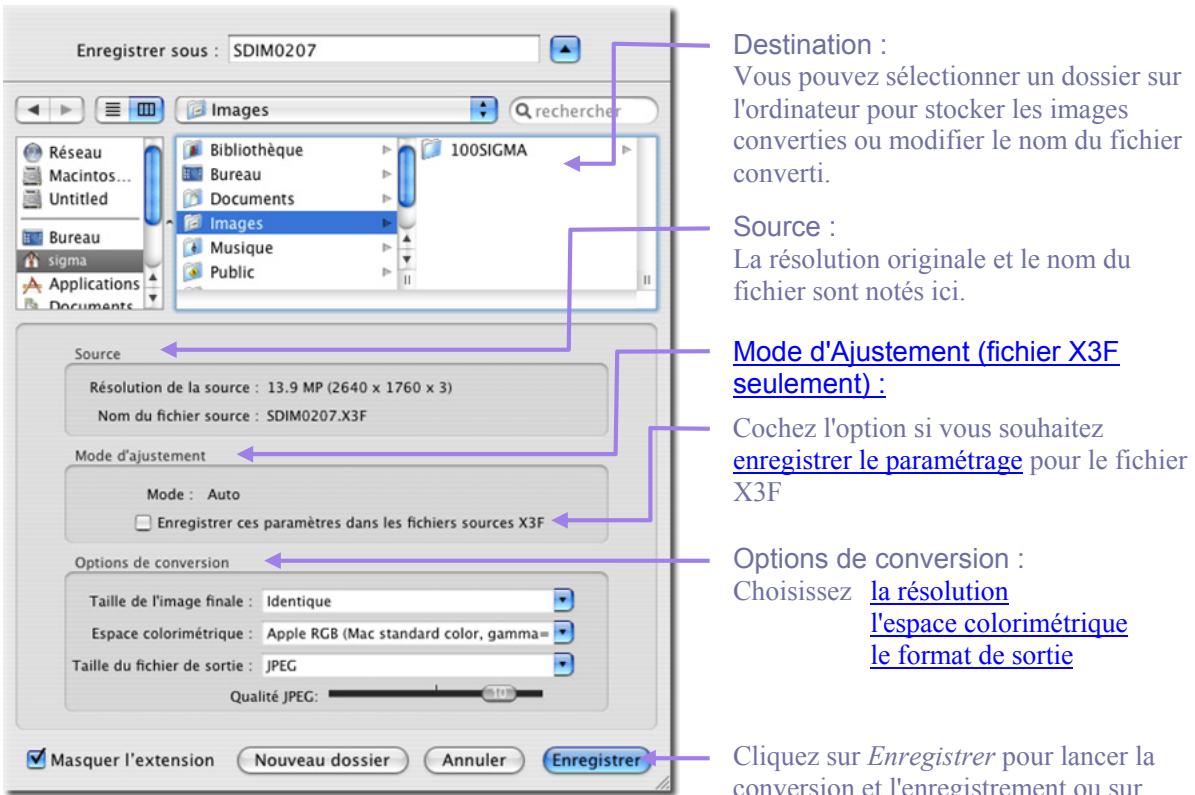
Destination :
Vous pouvez selectionner un dossier sur l'ordinateur pour stocker les images converties ou modifier le nom du fichier converti.
Source :
La résolution originale et le nom du fichier sont notés ici.
Mode d'Ajustement (fichier X3F seulement):
Cochez l'option si vous souhaitez enregistrer le paramétrage pour le fichier X3F
Options de conversion :
Choisissez la résolution l'espace colorimétrique le format de sortie
Cliquez sur Enregistrer pour lancer la conversion et l'enregistrement ou sur Annuler pour revenir à l'Ecran principal
Choix du dossier de destination
Lorsque vous enregistrez des images, vous pouvez désirier le dossier de destination. Le dossier par défaut est le dossier du précédent enregistrement. Si vous souhaitez changer de dossier, Sélectionnez le dossier ou le volume.
Remarque: pour les fichiers JPEG et TIFF, la répétiètivité destraitements déteriore la qualité de l'image
7.3 Options de conversion
Utilisez les menus déroulants et les boutons d'options pourCHOISIR les parametes de la conversion à opérer.
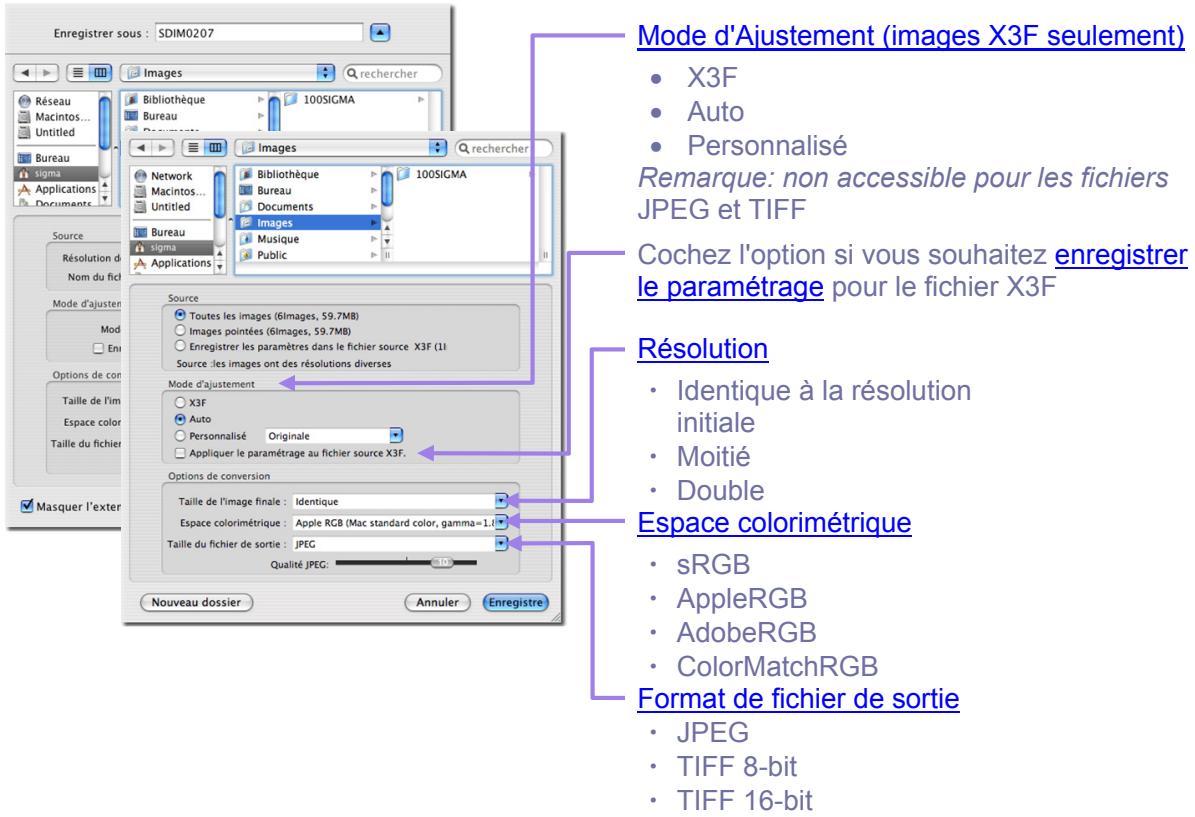
Résolution
La résolution finale par défaut est identique à la résolution可以选择 lors de la prise de vue. (Haute, Moyenne ou Basse). Vous pouvez aussi désirier une résolution réduite de moitié ou doubler la résolution (la moitié ou le double de pixels dans chaque dimension) pour l'image convertie en JPEG ou en TIFF.
Modes d'ajustement
Trois options sont proposées : le mode X3F inchégué par rapport au boîtier ou modifié dans SIGMA Photo Pro, le mode Auto où un ajustement est appliqué automatiquement par SIGMA Photo Pro, et le mode Personnelisé où l'ajustement est paramétré par l'utilisateur. Pour plus d'information sur ces options, veuillez vous reporter Section 6.6. Pour une information sur les paramètres d'enregistrement, reportez-vous Section 8.6.
Espace Colorimétrique
Le réglage correct de l'espace colorimétrique permet aux programmes, imprimantes et autres éléments de la chaîne de l'image de receivevoir une information colorimétrique correcte. Si vous n'avez pas de préférence, il est recommendé de désirir les espaces colorimétriques standards PC ou Mac (sRGB ou AppleRGB). Pour un contrôle plus spécifique, vous pouvez désirir d'autres espaces colorimétriques dans le menu déroulant.
Format de fichier
SIGMA Photo Pro est compatible aux formats JPEG, TIFF 8-bit et TIFF 16-bit.
Qualité
You pouvez déterminer le niveau de compression JPEG.
8 AJUSTEMENT DES IMAGES
Dans ce chapitre,
nous vous
expliquerons...
- comment utiliser la Fenêtre des commandes d'ajustement
- comment effectuer un ajustement de tonalité
- comment effectuer des ajustements de couleurs
- comment utiliser l'Histogramme
- comment régler le Masque d'alerte
Comment changer la balance des blancs - comment enregistrer un paramétrage
- comment effacer un paramétrage
8.1 Utilisation des Commandes d'AJustement pour un paramétrage manuel

Les Commandes d'Ajustement vous permettent d'appliquer un ajustement manuel dans l'Ecran de Visualisation. Tout changement d'un bouton ou d'un curseur place l'Ecran en cours en Mode personnelé. Le menu déroulant du bas indique "Paramétrage actuel non enregistré" confirmant qu'une commande de réglage manuel a été activée.
Tant que vous ne choisissez pas un autre mode ou un paramétrage déjà enregistré, le réglage en cours dans la Fenêtre des commandes d'AJustement sera appliqué à chaque image qui sera affichée dans l'Ecran de visualisation concerné. Si plusieurs écrons sont ouverts, les réglages sont ceux de l'écran activé en dernier.
Ouverture et fermetre de la Fenêtre des commandes d'AJustement

Pour ouvrir la Fenêtre des commandes d'Ajustement, cliquez sur le bouton Commandes d'Ajustement dans l'Ecran de visualisation.
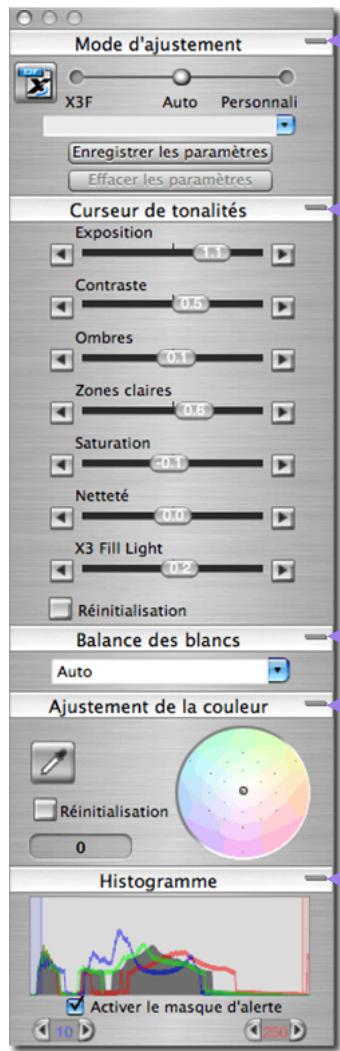
Mode d'Ajustement p.42
Utilisé pourCHOISIR le mode d'ajustement et enregistrer ou effacer des paramétrages enregistrés en tant que paramétrage type ou dans le fichier source X3F
Curseurs de tonalités p.36
Utilisés pour ajuster l'exposition, les ombres, les zones claires, la saturation des couleurs, le contraste, la nettable et le débouchage des ombres X3 Fill Light (pour les images X3F).
Balance des blancs p.41
Utilisé pour modifier la balance des blancs dans le fjichier X3F. Remarque : fonction non accessible avec les images JPEG et TIFF
Ajustement de la couleur p.38
Utilisé pour neutraliser et ajuster la coloration d'ensemble de l'image.
Histogramme p.40
Utilisé pour évaluer les valeurs de luminosité de l'image et s'assurer que l'ensemble des tonalités ont été saisies.
Agrandissement, réduction et fermeture de la fenêtre


Pour augmenter ou diminuer une valeur dans la palette d'ajustement (ajustement d'un mode, ajustement de tonalité, balance des blancs, ajustement de la couleur et historogramme), cliquez sur les commandes ou sur les boutons (+) / (-).

Pour fermer lepalette, cliquez sur le bouton rouge situé en haut à gauche ou fermez l'Ecran de visualisation.
8.2 Utilisation des curseurs de tonalités
Utilisez les curseurs pour regler la correction d'exposition, le contraste, les ombres, les zones claires, la netteté, le débouchage des ombres X3 Fill Light (fichiers X3F seulement) et la saturation.
Le mode Auto peut faire varier tous les curseurs à l'exception de celui de netteté. En ce qui concerne le débouchage des ombres ("Fill Light"), seul un faible ajustement est prévu en mode Auto. En effet, comme la netteté, cette correction dépend fortement du contenu de l'image et des préférences du photographe.
Pour augmenter la nettete ou accentuer l'effet d'éclairament du débouchage des ombres, il faut faire varier ces curseurs une fois la correction automatique réalisée.
Remarque : la fonction X3F Fill Light n'est pas utilisable avec les fichiers JPEG et TIFF
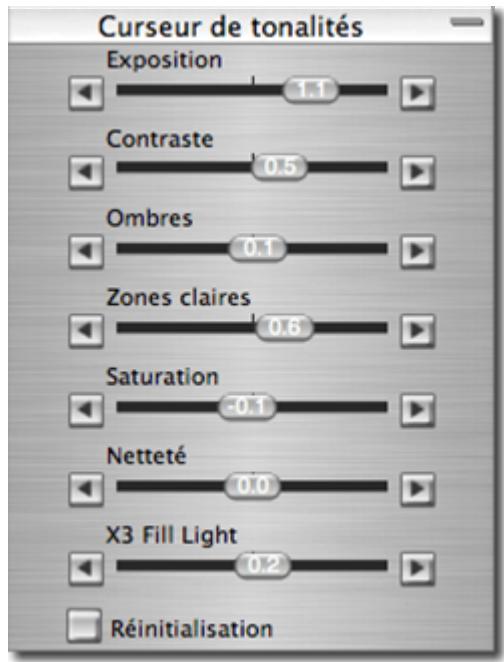
Exposition
Le curseur de Correction d'exposition corrige la luminosité globale de l'image comme si l'exposition d'origine avait été modifiée. Utilisez cette commande pour les images légèrement sous ou surexposées. Chaque incrément de 0,1 représentée une modification de 0,1 de valeur d'ouverture f/. L'amplitude de correction du curseur est de deux valeurs d'ouverture f/ dans chaque sens.
Contraste
Le curseur de Contraste accentue simultanément la noirceur des noirs et la blancheur des blancs. Accentuer le contraste éclaire les zones blanches et assombrit les noirs. A l'inverse, le réduire grise à la fois les blancs et les noirs. L'amplitude de correction du curseur est de -2,0 à 2,0 .
Ombres
Le curseur des Ombres agit sur les zones sombres de l'image. L'augmentation de la valeur les allège, sa réduction
les renforce. L'amplitude de correction du curseur est de -2,0 à 2,0 .
Zones claires
Le curseur des Zones claires agit sur les zones les plus lumineuses de l'image. L'augmentation de la valeur les éclaircit, sa réduction les assombrit. L'amplitude de correction du curseur est de -2,0 à 2,0.
Saturation
Le curseur de Saturation agit sur l'intensité des couleurs. Accroître la saturation rend les couleurs plus riches, la réduire les rend à l'inverse plus neutres. L'amplitude de correction du curseur est de -2,0 à 2,0 . La valeur minimale de -2,0 correspond à un gris pur dans l'image (Noir & Blanc).
Netteté
Le CURSUR DE NECTETE AFFECTE LA RESTITUTION DES DÉTAILS DE L'IMAGE. L'AUGMENTATION DE LA VALEUR ACCENTUE leur NETTETE. L'amplitude de correction du CURSUR EST DE -2,0 à 2,0.
Débouchage des ombres "X3 Fill Light" (fichiers X3F seulement)
Le curseur X3 Fill Light permit d'ajouter de l'intensité lumineuse dans les zones sombres sans affecter l'exposition des zones claires. L'amplitude de correction du curseur est de -2,0 à 2,0 .
8.3 Ajustement de la couleur
Utilisez l' Ajustement de Couleur pour modifier la coloration générale de l'image. Par exemple, si l'image possède une dominante jaune causée par un éclairage artificiel, ajouter du Cyan et du Magenta éliminera cette dominante jaune.
Voupez ajuster manuellement la couleur avec la Roue d'Ajustement des Couleurs: faites glisser le repere jusqu'à l'effet souhaite, ou utilisez la pipette d'ajustement de couleur pour neutraliser automatiquement une image en appliquant une correction sur l'échantillon d'une zone neutre dont les valeurs actuelles RVB ne sont pas neutres.
Pour afficher la Roue d'AJustement des Couleurs, ouvre la Fenêtre des commandes d'Ajustement et agrandissez le panneau intitulé Ajustement de la couleur.
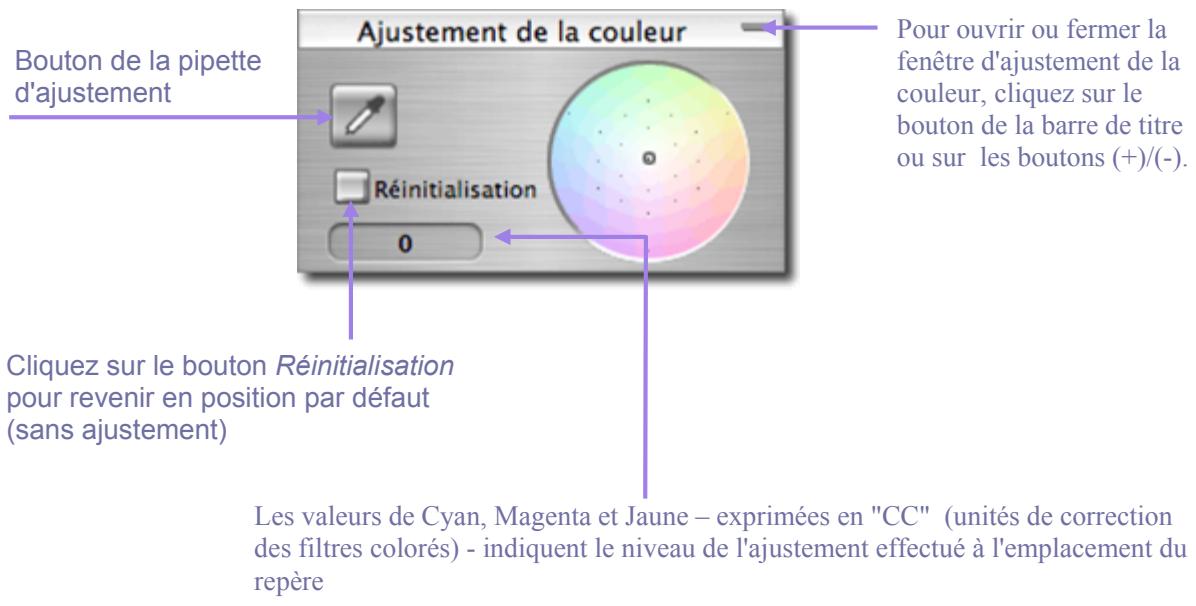
Utilisation de la Roue d'Ajustement des couleurs
Cliquez et faites glisser le repere dans le cercle. Plus vous vous approchez du bord de la roue, la coloration de l'image s'accentue dans la nuance choisisie. Si vous continuez au-delà de la portion visible du cercle, la couleur continue de s'accentuer même si le repere n'est plus visible.
Pour revenir au réglage d'origine de l'image, cliquez sur le Bouton Réinitialisation.

Utilisation de la Roue d'Ajustement des couleurs pour ajuster manuellement la couleur
Pour neutraliser manuellement une dominante colorée, comme une coloration jaune causée par un éclairage artificiel, utilisez la loupe dans l' Ecran de visualisation pour selectionner un échantillon représentatif du gris neutre. En vous basant sur les valeurs RVB de l'échantillon, amenez le repère de la roue sur des valeurs CMJ telles qu'elles s'équilibrent avec les valeurs RVB (voir le tableau ci-dessous). L'échantillon étant réputé neutre, ici rétablira l'équilibre général de l'image.
Les valeurs pour le repère sont exprimées en valeurs de cyan, magenta et jaune en bas de la fenêtre, exprimées en "CC" (unités de correction des filtres colorés). Le tableau en bas de page précédente précise l'interaction entre rouge, vert et bleu, d'une part, et cyan, magenta, jaune d'autre part.
Si l'image possède une dominante générale et que vous ne pouvez pas échantillonner de gris neutre, amenez le repère dans la direction opposée à la couleur que vous cherchez à neutraliser. Par exemple, si l'image semble trop rouge, déplacez le repère du côté cyan, opposé au rouge dans la Roue d'Ajustement.
Utilisation de la Pipette d'AJustement de la couleur

Vouss pouvez utiliser la Pipette d'AJustement de la Couleur pour laisser SIGMA Photo Pro creer un ton neutre gris dans l'image. Reperez un endroit de l'image qui comporte une couleur neutre qui n'est pas rendue comme neutre. Cliquez sur le bouton de la pipette. Le pointeur devient une pipette.
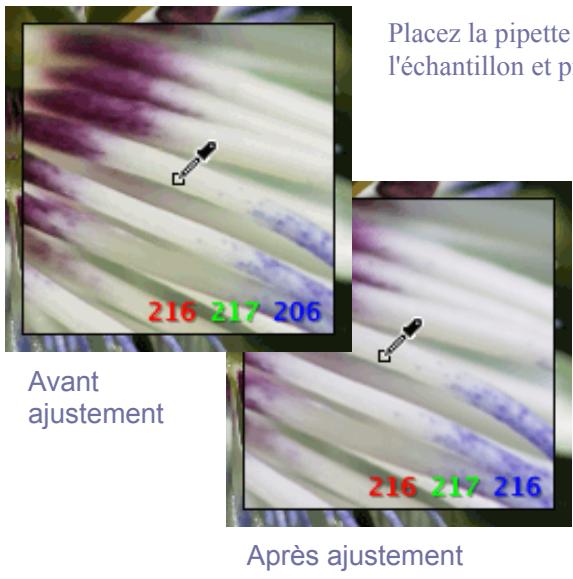
Placez la pipette sur la zone à neutraliser et cliquez. Le logiciel évalue l'échantillon et procèleaux ajustements pour obtenir un ton neutre.
Notez dans l'exemple que le carré réputé neutre manquait de Bleu. Une fois rééquilibrée, la valeur du Bleu est montée de 147 à 198, et le gris apparait neutre comme dans la réalité.
Si vous souhaitez recommencer avec un autre point échantillon,clinze sur le Bouton de la pipette d'ajustement de la couleur et reprenez la procedure depuis le début.
Si les résultats de l'ajustement ne vous convennent pas, cliquez sur le bouton R'éinitialisation au bas du panneau pour revenir au mode par défaut (sans ajustement). Vous pouze par ailleurs vous servir de l'ajustement de la pipette comme base, et utiliser ensuite la roue pour affiner l'ajustement.
8.4 Utilisation de l'Histogramme et du Masque d'Alerte
Lecture d'un Histogramme
Pour afficher l'Histogramme de l'image, ouvre la Fenetre des commandes d'Ajustement, et agrandissez le panneau intitulé Histogramme.
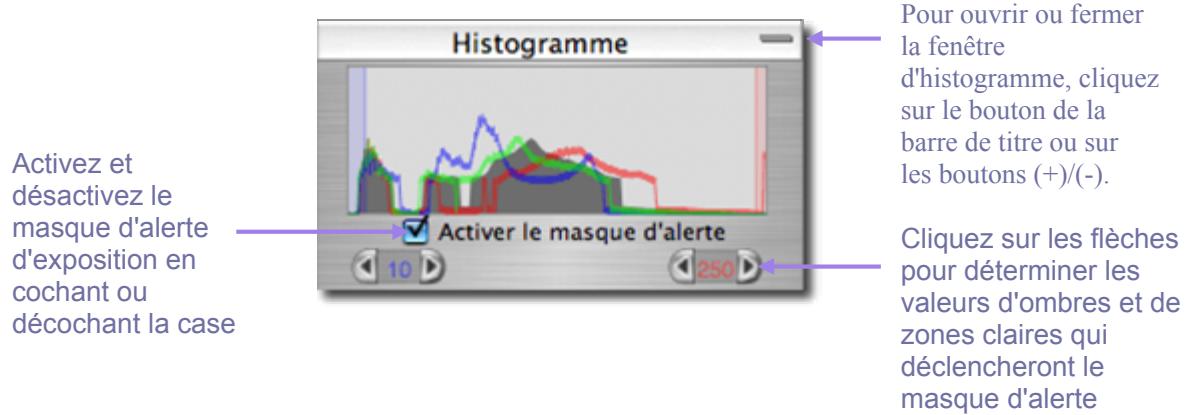
L' Histogramme presente sous forme de graphique la répartition des valeurs de luminosité dans l'image. Trois affichages sous forme de lignes de couleurs illustrrent les valeurs respectives des canaux Rouge, Vert et Bleu. Ce sont les mêmes valeurs que celles qui s'affichent dans le coin inférieur droit de la loupe dans le cadre de l'Ecran de Visualisation.
Les zones sombres sont représentées sur la gauche du graphique, les valeurs intermédiaires au centre, et les zones claires sur la droite. L'échelle de mesure de ces valeurs varie de 0 (les ombres les plus sombres) et 255 (les zones lumineuses les plus claires).
Activation, désactivation et réglage du Masque d'Alerte
Pour activer ou désactiver le Masque d'alerte, cochez ou décochez la case située sous l'histogramme. Vous pouvez désirir les valeurs à partir desquelles le Masque d'alerte vous avertira que des valeurs d'une zoneASFRCF 100000000000000000000000000000000000000000000000000000000000000000000000000000000000000000000000000
Par exemple, vous constacez que votre imprimante ou votre laboratoire ne rend pas correctement les détails des zones sombres dont la valeur est en dessous de 8, et que les zones claires sont fades au-delà de 240. Vous pouvez decide que le masque d'alerte vous avertira si l'une ou l'autre de ces valeurs est dépassée. Pour régler les limites, cliquez sur les flèches situées sous l'histogramme et affichez les valeurs souhaitées.
Une fois les valeurs réglées, vous pouvez ajuster les curseurs d'ajustement de l'image jusqu'à ce que l'alerte diminue ou s'arrête. [Nous vous montrons cédessous un exemple d'Ecran de Visualisation avec Masque d'alerte.] Cette fonction importante permet d'optimiser efficacement la qualité de votre résultat final.
8.5 Modification de la Balance des blancs
Modification de la Balance des blancs dans un fichier X3F
La Balance des blancs d'un fichier X3F peut être modifiée. Si vous souhaitez changer le type de lumière d'une image donnée, vous pouvez le faire correspondre à n'importe quel type de lumière prévu dans le boîtier SIGMA.
Pour modifier la Balance des blancs, commencez par selectionner l'image concernee dans un Ecran de Visualisation. Sélectionnez ensuite Edition > Balance des blancs dans le menu.
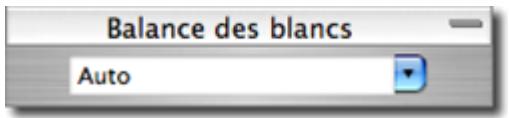
Pour modifier la balance des blancs d'une image,CHOISSEZ dans le menu déroulant.
Soleil : choisissez ce réglage si la photo a été prise en plein soleil.
Ombragé : choisisse ce réglage si la photo a été prise à l'ombre par temps ensoleillé.
Couvert : choisissez ce réglage si la photo a été prise sous un ciel très nuageux.
Incandescent : choisissez ce réglage si la photo a été prise à l'intérieur sous lumière incandescente (ou tungstène).
Fluorescent : choisissez ce réglage si la photo a été prise à l'intérieur sous éclairage de tubes fluorescents.
Flash : choisissez ce réglage si la photo a été prise avec un flash EF-500 DG.
Auto : ce réglage permet au boîtier de déterminer automatiquement la balance des blancs appropriée.
Monochrome : ce réglage permet la conversion en monochrome en tant qu'option de balance des blancs. *
Original : ce réglage permet de revenir à la balance des blancs utilisée lors de la prise de vue.
Si vous changez le réglage de la balance des blancs, c'est le fichier original X3F qui sera modifié. La diapositive de l'image dans l'Ecran principal et l'image affichée dans l'Ecran de Visualisation semblera inchangée.
Chaque fais que vous modifiez le réglage de la balance des blancs, le changement sera enregistré au niveau du fichier X3F. Attendez le retraitement complet de l'image pour pouvoir en visualiser les effets.
Remarque : lorsque l'option de balance des blancs Monochrome est retenue, l'information des couleurs n'est pas perdue. Il est possible de revenir à un autre réglage en couleurs.
Remarque : si vous utilisez un media non réinscriptible tel qu'un CD-ROM, ces modifications ne sont pas possibles.
8.6 Application et Enregistrement d'un paramétrage d'ajustement
Application d'un paramétrage à partir de la Fenêtre des commandes d'AJustement
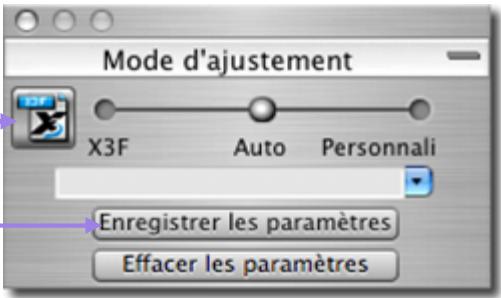
Pour afficher le mode d'ajustement, affichez la Fenetre des commandes d'Ajustement à l'écran et ouvre le panneau intitulé Mode d'Ajustement.
Les Modes d'AJustement proposés dans la Fenêtre des commandes d'Ajustement sont les mêmes que ceux proposés dans l'Ecran de visualisation actif. Reportez-vous au chapitre 6.5 pour le détail des modes proposés.
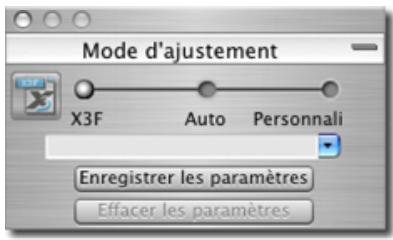
Cliquez sur le bouton X3Fpour enregistrer le paramétrage dans le fichier source X3F
Cliquez sur le bouton Enregistrer pour enregistrer le paramétrage actuel.
Cliquez sur le bouton Effacer pour effacer un paramétrage enregistré.
Enregistrement d'un paramétrage type
Pour sauvegander les réglages en cours dans la palette d'ajustement, cliquez sur le bouton d'enregistrement situé en bas de la palette. La boîte de dialogue de sauvegarde de paramétrages s'ouvrira.
Donnez un nom au nouveau paramétrage en tapant un nom dans le champ "Nom du paramétrage". Pouractualiser un paramétrage existant, cliquez sur le nom du paramétrage à modifier. Cliquez ensuite sur Enregistrer.
Pour ne pas enregistrer les réglages, cliquez sur le bouton Annuler et refermez la boîte de dialogue.
Effacement d'un paramétrage type
Pour annuler un paramétrage sauvégâdre, cliquez sur le bouton Annuler un paramétrage situé en bas de la palette. La boîte de dialogue d'annulation d'un paramétrage s'ouvrira.
Cliquez sur le nom du paramétrage que vous souhaitez effacer et cliquez ensuite Effacer.
Remplacement du paramétrage X3F
Pour remplaçer le paramétrage original d'un fichier X3F (celui initialement créé par votre apparéil SIGMA) par celui en cours, cliquez sur le bouton X3F. Ceci ouvre une boîte de dialogue qui vous demande de confirmer que vous souhaïez enregistrer les nouveaux paramètres en cours dans le fichier source X3F.
Pour revenir au paramétrage X3F d'origine, sélectionnez le Mode personnelé et choisissez Aucun ajustement dans le menu déroulant. Une fois Aucun ajustement sélectionné, cliquez sur le bouton X3F pour replacer le paramétrage actuel par le paramétrage initial qui était celui de l'image délivrée par le boîtier SIGMA.
Pour appliquer le paramétrage X3F enregistré lorsque vous convertissez une image, sélectionnez le mode X3F dans l'Ecran de Visualisation, dans la Fenêtre des commandes d'ajustement manuel ou dans la boîte de dialogue d'enregistrement de l'Ecran de Visualisation.
Pour appliquer le paramétrage X3F enregistré lorsque vous convertissez un groupe d/images, Sélectionnéz le mode X3F dans la boîte de dialogue d'enregistrement de l'Ecran principal.
9 ACCES A L'INFO SUR L'IMAGE
Dans ce chapitre,
nous vous
expliquerons...
- comment acceder à l'information sur l'image dans l'Ecran principal et dans l'Ecran de Visualisation
- comment ouvrir la Fenêtre d'Information pour une information complémentaire
9.1 Information sur l'Image

L' Information sur l'image dans l' Ecran principal et dans l' Ecran de Visualisation
Lorsqu'une seule diapositive est selectionnée dans l'Ecran principal, l'information de base sur l'image apparait au dessus de la Fenetre d'Affichage dans une barre d'information. Si plusieurs images sont selectionnées, la barre demeure vide.
L'information comprend :
- le nom du fichier
- la date et l'heure de la prise de vue
l'ouverture et la vitesse d'obturation - la sensibilité ISO, le mode d'exposition, la longueur fiscale et le niveau de résolution
- le poids du fichier (en MB) et la balance des blancs -> pixel
La même information est affichée au dessus de l'image dans l'Ecran de Visualisation.


Des iconônes complètent l'information sur une image individuelle. Elles précisent si l'image est pointée, si elle est protégée, et si elle a été transférée. Si l'image seLECTIONnée a été format TIFF ou JPEG en dehors de SIGMA Photo Pro, l'information se limite au format du protection eventuelle.
L'information dans la Fenêtre d'Affichage
1 Image selectionnee (9,61MB)
Visualisation : tout
Une information relative aux images selectionnées figure dans un champ situé sous la Fenêtre d'Affichage de l'Ecran principal. Elle précise le nombre d'images selectionnées et leur poids total.
L'information dans l'Explorateur de l'ordinateur
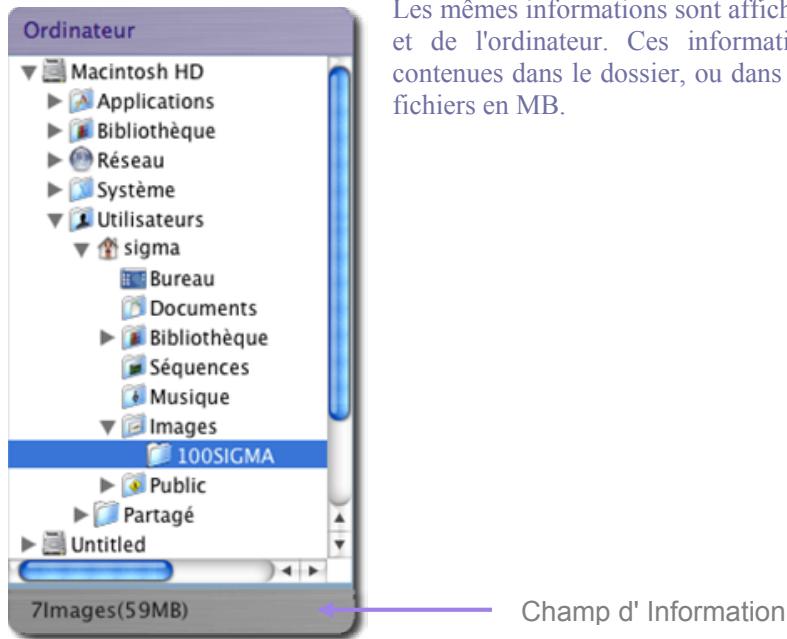
Les mêmes informations sont affichées sous les explorateurs de l'appareil et de l'ordinateur. Ces informations indiquent le nombre d'images containues dans le dossier, ou dans le disque, ainsi que le poids total des fichiers en MB.
Champ d' Information
9.2 Accès à la Fenêtre d'Information

Le Bouton Info Image
Voues pouvez dispose d'une information supplémentaire sur une image ou sur un groupe d'images en cliquant sur le bouton Info Image dans l'Ecran principal ou dans l'Ecran de Visualisation.
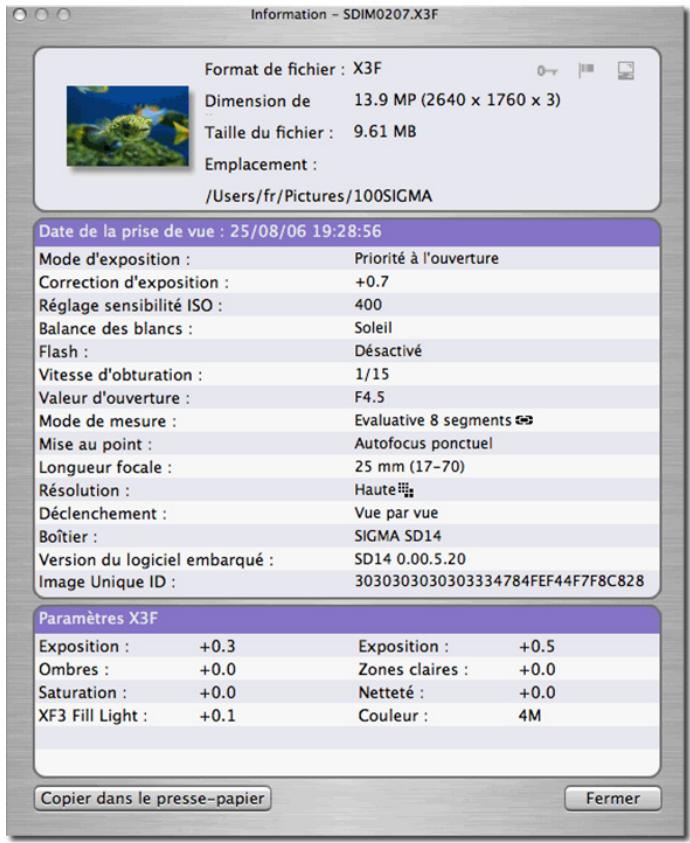
La Fenêtre d'Information sur l'image
La fenêtre d'information sur l'image décrit l'les) image(s) sélectionnée (s) dans l'Ecran principal ou dans l'Ecran de visualisation.
Pour obtenir l'information relative à une autre image, cliquez dans l'Ecran de Visualisation contenant la nouvelle image ou sur sa diapositive dans l'Ecran principal. La fenetre d'information sera réactualisée en affichant les données pour l'image sélectionnée.
La fenêtre d'information demeure ouverte et flotte au-dessous de l'Ecran principal et de l'Ecran de Visualisation jusqu'à ce que vous la fermiez ou que vous quittiez le programme.
Pour fermer la fenêtre d'information sans réactiver SIGMA Photo Pro, cliquez sur le bouton rouge situé en haut à gauche ou sur le bouton Fermer situé en bas de la fenêtre.
La fenêtre d'information est constituée de
trois sections. La section du haut contient les informations générales relatives au fichier. La section centrale reprend les données et réglages de l'appareil lors de la prise de vue. La section du bas précise les paramètres X3F actuellément enregistrés si vous visualissez une image X3F, et les réglages appliqués lors de la conversion si vous visualisiez une image TIFF ou JPEG. Si l'image convertie a été modifiée ultérieurement sous une autre application telle que Adobe® Photoshop, une marque apparait dans la barre de titre de la section.
Copier dans le presse-papier
Si vous souhaitez copier le texte figurant dans la fenêtre d'information, cliquez sur le bouton Copier dans le presse-papier. Collez le texte dans n'importe quel programme texte. Vous pouvez
alors utiliser la fonction d'impression du programme pour imprimer le texte. Si vous souhaitez enregistrer ces fichiers texte dans vos dossiers image SIGMA Photo Pro pour un accès ultérieur plus aisé, ils ne seront pas visibles à partir de SIGMA Photo Pro, mais vous pourrez les ouvrir et les imprimer à partir de l'application de traitement de texte.
10 IMPRESSION ET DIAPORAMA
Dans cette annexe, vous trouvez...
Comment imprimer des images
Comment réaliser un diaporama
10.1 Impression d/images à partir de l'Ecran principal ou de l'Ecran de visualisation

Pour imprimer des images, cliquez sur le bouton Imprimer dans l'Ecran principal ou l'Ecran de visualisation, ou selectionnez Fichier -> Imprimer
Lorsque you imprimez à partir de l'Ecran principal, la boîte de dialogue ci-dessous s'ouvre. La fenêtre de Configuration de l'impression se situe sur la gauche de la boîte de dialogue, et la fenêtre de prévisualisation sur la droite.
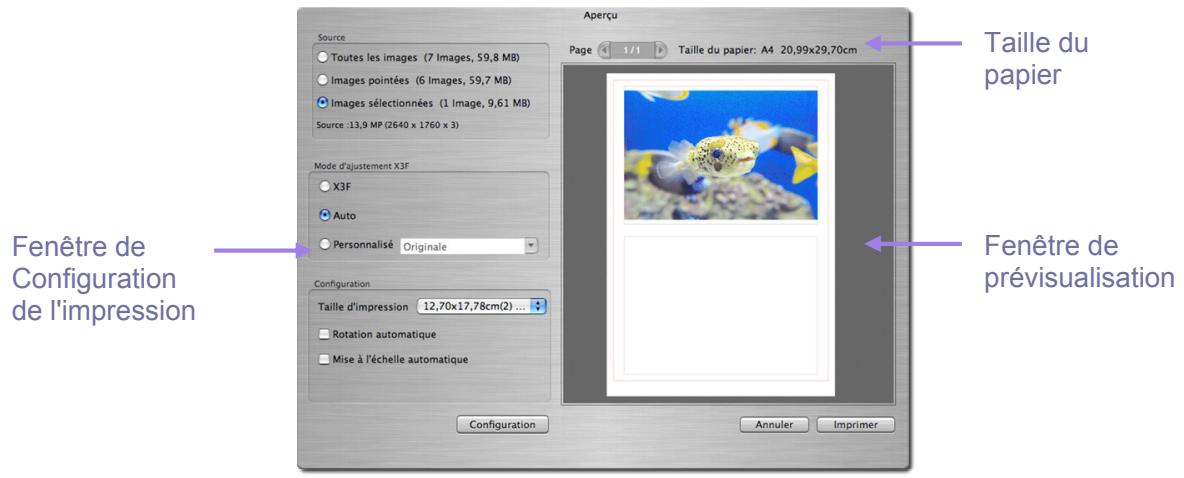
La Fenêtre de Configuration de l'impression
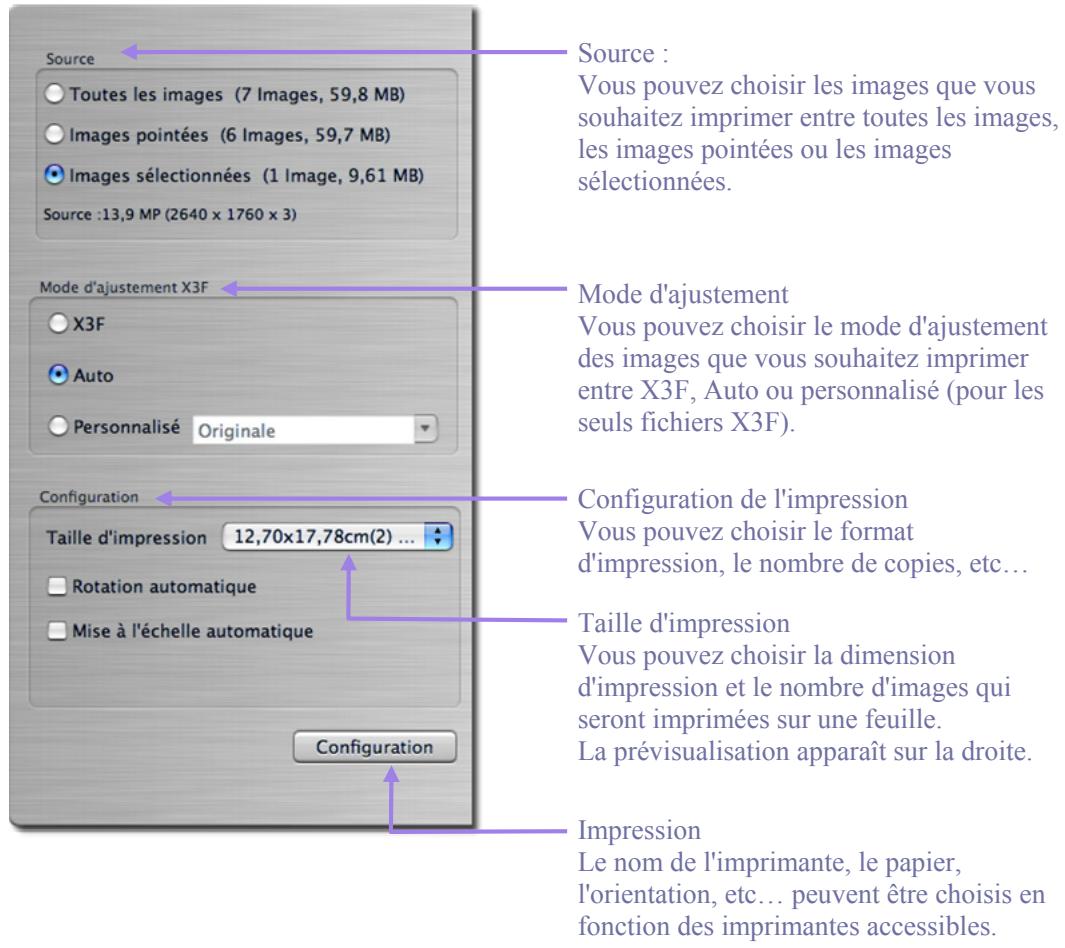
Taille d'impression
Il est possible de selectionner le nombre d'images à imprimer sur une même feuille. L'aperçu est affiché sur la droite.
Par exemple : pour le cas d'une impression au format A3
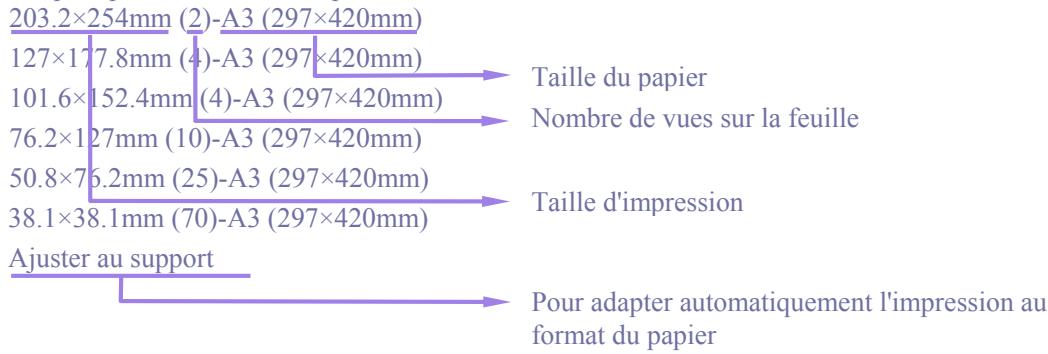
Remarque: Il est possible de selectionner les tailles d'impression suivantes (en pouces): 8x10, 5x7, 4x6, 3x5, 2x3 and 1.5x1.5.
Certaines tailles d'images peuvent ne pas apparaitre dans le menu dérouulant si elles sont supérieures au papier selectionner dans le menu de configuration de l'impression.
Pour imprimer au-delà de 8"x10", veuillesselectionner "Ajuster au support".
Rotation automatique
Cochez "Rotation automatique" pour ajuster au比较好 l'image au papier.
Mise à l'échelle automatique
Les images sont rognées automatiquement pour s'ajuster à la taille d'impression requise. Le curseur se transforme en outil main sur l'aperçu et permet de déplacer l'image pour ajuster la coupe.
Nombre de copies
Il est possible d'imprimer une ou plusieurs images.
Cliquez sur Imprimer après avoir validé ces paramètres. Cliquez sur Annuler pour annuler les réglages sans imprimer.
Remarque : si vous imprimez à partir de l'Ecran de visualisation, il n'est possible d'imprimer que l'image affichée. Vous ne pouvez pas sélectionner ou paramétre une autre image.
10.2 Diaporama à partir de l'Ecran principal

Il y a deux moyens d'afficher un diaporama:
- Cliquez droit sur une image dns la fenetre d'Affichage et selectionneezi Diaporama dans la liste
- Cliquez sur le bouton Diaporama situé dans la barre de tâches supérieure
Une boîte de dialogue s'ouvre. Elle permet de paramétrrer les options qui suivent.
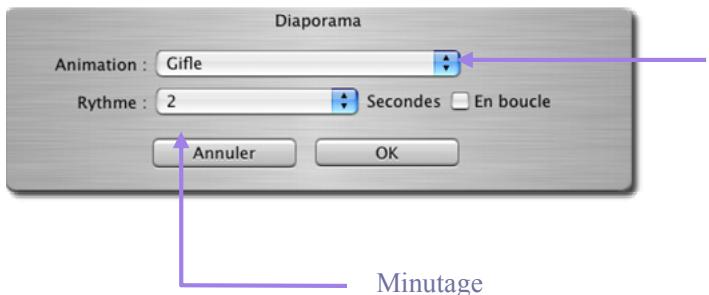
Animation
Selectionnez le type de balayage dans le menu déroulant.
Vou pouvez désisir entre Volée, Ondulation, Enroulement, Moderne, Flash, Dissolution, Désintégration, Photocopieur.
Minutage
Choisissez dans le menu dérouulant la durée d'exposition des images, de 1 à 10 secondes.
Pour démarrer le diaporama, cliquez sur le bouton Lancer. Si vous ne souhaitez pas le lancer, cliquez sur Annuler.
Pour pointer une image durant le diaporama, appuyez sur la barre d'espace pendant qu'elle est affichee à l'écran.
Tapez sur la touche "Echap" du clavier pour interrompre le diaporama.
Type de balayage
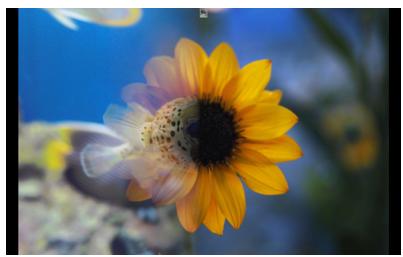
Volée
Les images sont replacées en étant poussees vers la droite de l'écran.
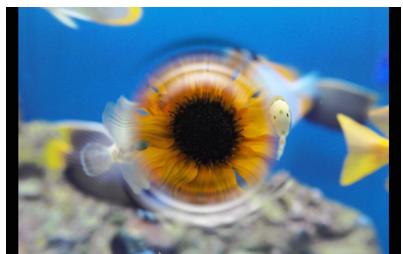
Ondulation
Les images se succèdent en ondulant comme les vagues à la surface de l'eau.
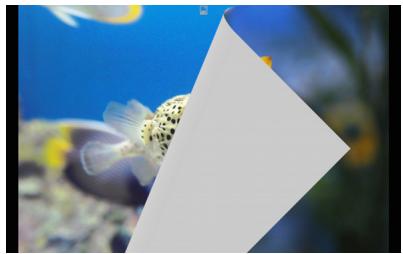
Déroulement
L' image d'enroule à partir du coin supérieur gauche.
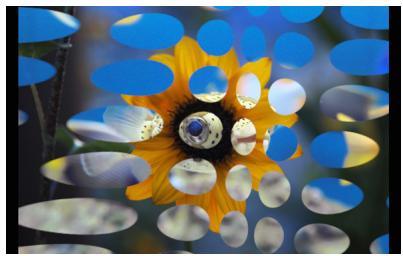
Moderne
Des cercles irréguliers tournent dans le sens opposé aux aiguilles d'une montre
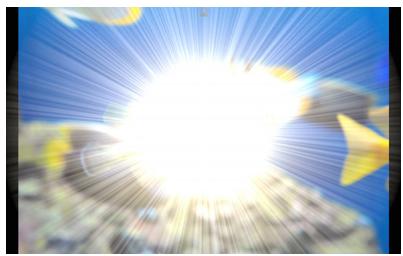
Flash
Un flash est émis au centre avant l' apparition de l'image suivante
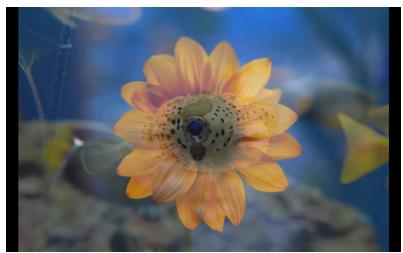
Dissolution
L'image précédente se dissout progressivement pour laisser la place à la suivante
Désintégration
L'image suivante apparait au travers de formes mouchetées
Photocopieur
Les images se succèdent avec l'effet de déplacement d'un tambour de photocopieur