MODE D'EMPLOI X2528 FUJITSU SIEMENS
... des questions ou des problèmes techniques?
Adressez-vous :
- à notre Hotline/Help Desk (voir la liste des Help Desks fournie ou sur le site Internet : "www.fujitsu-siemens.com/helpdesk")
Vous trouverez d'autres informations dans la liste des Help Desks et dans le manuel "Garantie".
Vous trouverez le manuel "Garantie" sur votre notebook sous Icône de démarrage - Manual (Manuel) ou sur le CD/DVD "Drivers & Utilities" ou encore sur nos pages Internet.
Vous trouverez des informations actualisées sur nos produits, des conseils, des mises à jour, etc. sur le site Internet : "www.fujitsu-siemens.com"
Ce manuel a été rédigé par Xerox Global Services
Publié par
Fujitsu Siemens Computers GmbH
Édition 1, Avril 2007
No de référence : 440 N30825
AMILO xa series
Grâce à une technologie novatrice... 1
Ports et éléments de commande 3
Remarques importantes 4
Première mise en service du Notebook 8
Travailler avec le Notebook 12
Fonctions de sécurité 47
Connecter des périphériques 51
Démontage et montage de composants
Lors de la maintenance 60
Paramètres dans le BIOS-Setup-Utility 66
Analyse des problèmes et conseils 68
Remarques du constructeur 75
Index 77
Microsoft, MS, Windows et Windows Vista sont des marques déposées de Microsoft Corporation.
Acrobat Reader est une marque commerciale d'Adobe Systems Incorporated.
Macrovision est une marque commerciale de Macrovision Corporation, USA.
MultiMediaCard est une marque déposée d'Infineon Technologies AG.
Sony et Memory Stick sont des marques commerciales de Sony Electronics, Inc.
Toutes les autres marques commerciales citées sont des marques commerciales ou des marques déposées par leurs propriétaires respectifs et sont protégées comme telles.
Tous droits réservés, y compris celui de la traduction, de la reproduction, de la duplication (même partielles) par photocopie ou procédé analogue.
Tout manquement à cette règle expose son auteur au versement de dommages et intérêts.
Tous droits réservés, notamment en cas d'octroi de brevet ou d'enregistrement comme modèle d'utilité.
Sous réserve de disponibilité et de modifications techniques.
Sommaire
Grâce à une technologie novatrice 1
Voies d'informations 1
Symboles 2
Ports et éléments de commande 3
Remarques importantes 4
Consignes de sécurité 4
Économie d'énergie 4
Économie d'énergie sous Windows 4
Sources d'information 5
Emporter son Notebook 6
Avant de partir en voyage 6
Transporter le Notebook 6
Nettoyer le Notebook 7
Première mise en service du Notebook 8
Déballage et contrôle du Notebook 8
Choix d'un emplacement 9
Raccorder l'adaptateur d'alimentation 10
Première mise sous tension du Notebook 11
Travailler avec le Notebook 12
Mettre le notebook sous tension 12
Mettre le notebook hors tension 13
Voyants d'état 14
Clavier 16
Pavé numérique séparé 18
Combinaisons de touches 18
Paramètres de pays et de clavier 20
Surface tactile et touches 22
Utiliser les touches de la surface tactile 23
Ecran LCD 24
Remarques sur l'écran LCD 24
Réglages d'écran 25
Webcam 26
Accumulateur 26
Charge, entretien et maintenance de l'accumulateur 27
Monter et démonter l'accumulateur 28
Utilisation des fonctions d'économie d'énergie 29
Cartes Express Card 31
Insérer une ExpressCard 31
Retirer une ExpressCard 32
Cartes Memory Card 33
Insérer une Memory Card 33
Retrait de la carte Memory Card 33
Disque dur 33
CD/DVD 34
Formats de support de données (en fonction de l'appareil) 34
Manipuler les CD/DVD 35
Lecteurs de CD/DVD (en fonction de l'appareil) 35
Insérer ou éjecter un CD/DVD 36 Retrait manuel des CD/DVD (extraction d'urgence) 37 Codes régionaux pour films DVD et lecteurs DVD 37 Ajuster la fonction AutoPlay du lecteur de CD/DVD 38
Microphone et haut-parleurs 39
Régler le volume 40
Ethernet et LAN 40
Modem 56K intégré 41
Brancher le modem du notebook sur la prise téléphonique 41
Composants radio (Wireless LAN/Bluetooth) 42
Activer/désactiver le module Wireless LAN/Bluetooth 42
Télécommande pour le Windows Vista Media Center 43
Retirer la télécommande 43
Utilisation de la télécommande 44
Fonctions de sécurité 47
Bref aperçu des fonctions de sécurité 47
Utiliser le Kensington Lock 47
Paramétrer une protection par mot de passe dans le BIOS-Setup-Utility 48
Protection du BIOS-Setup-Utility (mot de passe administrateur et utilisateur) 48
Protection par mot de passe du système d'exploitation 50
Connecter des périphériques 51
Ports 52
Raccorder un moniteur externe 53
Régler la fréquence de rafraîchissement pour votre moniteur externe 53
Raccorder des périphériques USB 54
Raccordement de périphériques FireWire 55
Raccorder des appareils audio externes 55
Port microphone 55
Port Line In 56
Port casque/SPDIF (port haut-parleur/Line out) 57
Connecter un appareil externe à S-Viséo Out 58
Activation du téléviseur 59
Démontage et montage de composants lors de la maintenance 60
Remarques pour le montage et le démontage des cartes et des composants 60
Monter et démonter l'accumulateur 60
Monter et démonter un disque dur 61
Démonter le disque dur 61
Monter le disque dur 62
Deuxième disque dur (en fonction de l'ordinateur) 62
Extension mémoire 63
Monter/démonter des extensions mémoire 63
Paramètres dans le BIOS-Setup-Utility 66
Démarrage de l'utilitaire Setup BIOS 66
Utiliser le BIOS-Setup-Utility 66
Quitter le BIOS-Setup-Utility 67
Analyse des problèmes et conseils 68
Restaurer le logiciel installé 68
Restaurer les pilotes du système d'exploitation, les manuels et les logiciels spéciaux 69
L'heure ou la date du Notebook ne sont pas corrects 69 Un signal retentit au rythme des secondes 69 L'écran LCD du Notebook ne s'éclaire pas 69 L'affichage sur l'écran LCD du Notebook est difficilement lisible 69 L'écran externe reste ASF 70 L'affichage sur l'écran externe n'apparait pas ou rouge 70 Après la mise sous tension, le Notebook ne démarre pas 71 Le Notebook ne fonctionne plus 71 L'imprimante n'imprime pas 72 La liaison radio avec un réseau ne fonctionne pas 72
Caractéristiques techniques 73 Notebook 73 Accumulateur 74 Adaptateur d'alimentation 90 W 74
Remarques du constructeur 75
Élimination et recyclage 75 Déclarations de conformité (Declarations of Conformity) 75 Technologie protégée par copyright 75 Marquage CE 76
Index 77
Grâce à une technologie novatrice…
et à son design ergonomique, votre AMILO est un Notebook convivial et fiable.
Votre notebook existe en plusieurs modèles. La plupart des sections de ce manuel d'utilisation s'appliquent à toutes les configurations – nous attirerons votre attention sur les différences spécifiques. Certaines images peuvent ne pas correspondre à votre modèle et ne sont destinées qu'à expliquer le principe. Les composants "en option" décrits dans ce manuel ne sont disponibles que pour certaines variantes de l'appareil et doivent être commandés directement au moment de l'achat. Au moment de la mise sous presse de ce manuel, il n'est pas encore possible de dire si les composants et fonctions "spécifiques à l'appareil" décrits dans le présent manuel seront disponibles ou non pour la variante de votre appareil.
Si vous avez acquis un notebook avec un système d'exploitation Windows, ce dernier est pré-installé et configuré de manière optimale. À la première mise sous tension, le notebook est dès lors prêt à l'emploi.
Votre Notebook intègre la technologie la plus récente pour vous permettre de découvrir l'informatique dans des conditions optimales. En fonction du modèle, les composants suivants sont présents :
- mémoire vive de 2 Go ou 4 Go (RAM). Pour obtenir plus d'informations sur les modules de mémoire autorisés, contactez notre Assistance technique.
- un lecteur-graveur de CD/DVD pour lire des films sur DVD ou pour graver des CD/DVD
- en fonction de l'appareil, un deuxième disque dur pour pouvoir utiliser votre notebook avec deux disques durs dans la liaison RAID
- une prise S-Video Out pour raccorder le Notebook à tout le téléviseur
- un port FireWire pour raccorder des périhériques haut débit comme, p. ex., un caméoscope numérique
- plusieurs ports USB, pour ajouter très facilement des webcams, des consoles de jeu, une imprimante et plus encore
- une webcam intégrée pour des instantanés ou un des vidéochats
- un modem intégré, un module LAN et un module Wireless LAN pour accéder à internet
- Un logement ExpressCard dans lequel vous pouvez utiliser une carte ExpressCard/34 ou ExpressCard/54
- un logement pour Memory Card pour transférer rapidement sur votre notebook des photos numériques, de la musique et des vidéo-clips.
- deux micros intégrés pour les enregistrements de voix ou la Voix sur IP (VoIP)
- un contrôleur audio intégré, deux haut-parleurs stéreo et un haut-parleur de basses (Subwoofer) pour le plaisir des oreilles.
- Vous pouvez même connecter un microphone et des haut-parleurs externes pour bénéficier d'une qualité sonore encore meilleure
"BIOS-Setup-Utility" vous permet de contrôler le matériel de votre Notebook et de mieux protéger votre système contre tout accès non autorisé, grâce à l'efficacité de la protection par mots de passe.
Ce manuel d'utilisation vous montre, entre autres, comment mettre en service et utiliser votre AMILO.
Vous trouverez un aperçu et des informations supplémentaires sur votre Notebook dans le chapitre "Sources d'information", page 5.
Symboles
| i | signale des instructions à respecter impératifement pour votre propre sécurité, celle de votre apparéil et celle de vos données. La garantie s'était dès l'instant où vous endommagez l' apparéil en ne respectant pas ces consignes. |
| i | signale des informations importantes pour l'utilisation correcte de l' apparéil |
| > | signale une opération que vous doivent exécuter |
| L | indique un résultat |
| Cette police | signale des données que vous doivent saisir sur le clavier dans une fenêtre de dialogue de programme ou dans une ligne de commande, p. ex. votre mot de passer (Nom123) ou une instruction pour démarrer un programme (start.exe) |
| Cette police | signale des informations affichées à l'écran par un programme, par ex.: L'installation est terminée! |
| Cette police | signale
• des concepts et des textes dans une surface logicielle, par ex.: Cliquez sur Enregistrer.
• Noms de programmes ou fichiers, p. ex. Windows ou setup.exe. |
| "Cette police" | signale
• des renvois à d'autres sections, par ex. "Consignes de sécurité"
• des renvois à des sources externes, par ex. une adresse Web: Lisez aussi "www.fujitsu-siemens.com"
• des noms de CD, de DVD ainsi que des désignations et des titres d'autres matériels, p. ex.: "CD/DVD Drivers & Utilities" ou Manuel "Sécurité" |
| Abc | indique une touche du clavier, par ex.: F10 |
| Cette police | signale des concepts et des passage de texte que l'on souhaite souligner ouMETtre en évidence, par exemple: Ne pasmettre l' apparéil hors tension |
Ports et éléments de commande
Ce chapitre présente les différents composants matériels de votre Notebook. Vous y trouvrez un aperçu des voyants et des ports du Notebook. Familiarisez-vous avec ces éléments avant de travailler avec le Notebook.
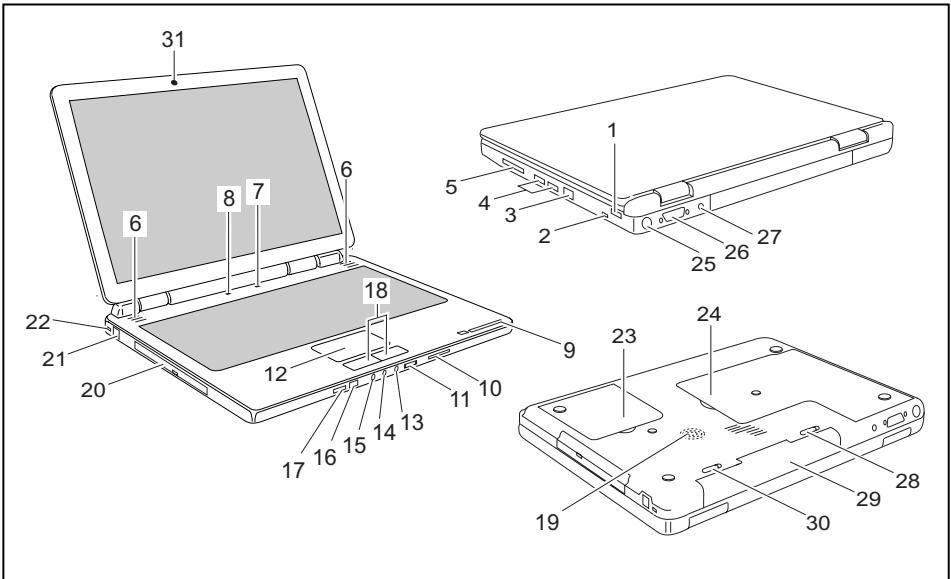
1 = Port USB 2 = Port FireWire 3 = Port LAN 4 = Ports USB 5 = Logement pour carte ExpressCard 6 = Haut-parleurs internes 7 = Interrupteur Marche/Arrêt du notebook 8 = Touches Easy Launch 9 = Voyants d'état 10 = Logement pour carte Memory Card 11 = Bouton de réglage du volume 12 = Pavé tactile 13 = Port casque/SPDIF (port haut-parleur/Line out) 14 = Port microphone 15 = Line In 16 = Interface de télécommande
17 = Interrupteur Marche/Arrêt pour Wireless LAN, Bluetooth 18 = Touches de pavé tactile 19 = Haut-parleur de basses (Subwoofer) 20 = Lecteur de CD/DVD 21 = Port modem 22 = Dispositif Kensington Lock 23 = Compartiment de service (disque(s) dur(s)) 24 = Compartiment de service (mémoire) 25 = Prise S-Video Out 26 = Port écran DVI-I 27 = Prise de tension continue (DC IN) 28 = Verrou d'accumulateur 29 = Accumulateur 30 = Verrou d'accumulateur 31 = WebCam
Remarques importantes
Ce chapitre contient des consignes de sécurité que vous devez observer en utilisant cette Notebook. Les autres consignes vous fournissent des informations utiles concernant votre Notebook.
Consignes de sécurité

Respectez les consignes de sécurité suivantes ainsi que celles indiquées dans le manuel "Sécurité".
Lisez attentivement les sections du manuel identifiées par le symbole ci-contre.
Lors du branchement et du débranchement des câbles, respectez les consignes figurant dans le présent manuel d'utilisation.
Respectez les consignes en matière d'environnement dans le chapitre "Caractéristiques techniques", page 73 et le chapitre "Première mise en service du Notebook", page 8 avant de mettre votre Notebook en service et sous tension pour la première fois.
Pour le nettoyage, tenez compte des indications du paragraphe "Nettoyer le Notebook", page 7.
Si vous possédez un Notebook avec des composants radio, respectez également les autres consignes de sécurité spécifiques aux appareils avec composants radio dans le manuel "Sécurité".
Respectez les instructions données dans le chapitre "Démontage et montage de composants lors de la maintenance", page 60.
Ce Notebook satisfait aux dispositions en matière de sécurité valables pour les équipements informatiques. En cas de doute sur l'utilisation du Notebook dans un environnement donné, veuillez vous adresser à votre point de vente ou à notre Hotline/Help Desk.
Économie d'énergie
Si vous n'utilisez pas votre notebook, éteignez-le. Eteignez les périphériques externes raccordés quand vous ne les utilisez pas. Si vous utiliserez les fonctions d'économie d'énergie proposées par le notebook, il consommera moins d'énergie. Le notebook bénéficiera par conséquent d'une plus grande autonomie et son accumulateur devra être rechargé moins souvent.

Cela augmentera l'efficacité énergétique et réduira l'impact sur l'environnement. Vous économiserez de l'argent et préservez l'environnement.
Économie d'énergie sous windows
Utilisez les fonctions d'économie d'énergie mises à votre disposition, comme décrit au chapitre "Utilisation des fonctions d'économie d'énergie", page 29.
Dans le présent manuel, vous trouvez des renseignements plus détaillés et des informations techniques sur votre notebook. Vous pouvez imprimer les manuels qui n'existent que sous forme de fichier PDF en connectant une imprimante à votre notebook.
| Source d'information | Type d'information | Où la trouver ? |
| Quick Start Guide (imprimé) | Brochure sur la première mise en service | Livré dans l'emballage |
| Manuel "Sécurité" (imprimé et/ou en format PDF) | Consignes de sécurité | Livré dans l'emballage et/ou sur votre notebook |
| Manuel "Processus de restauration" (imprimé et/ou en format PDF) | Informations sur la restauration du système d'exploitation, des pilotes, des manuels et des logiciels spéciaux | Livré dans l'emballage, sur votre notebook ou sur nos pages Internet "www.fujitsu-siemens.com/support/" |
| Manuel "EasyGuide" (fichier PDF) | Informations détaillées sur la mise en service et l'utilisation et informations techniques | Vous trouvez les manuels sur votre notebook sous Iicone de démarrage - Manual (Manuel) ou partiellement mis à jour sur nos pages Internet "www.fujitsu-siemens.com/support/" |
| Manuel "Wireless LAN" (fichier PDF) | Informations détaillées sur l'utilisation du Wireless LAN et informations techniques |
| Manuel "Garantie" (fichier PDF) | Conditions d'application générales |
| Fichiers d'informations (par exemple *.TXT, *.DOC, *.CHM, *.HLP) | Informations sur les utilisaires et les programmes |
| Fichiers d'informations (par exemple *.TXT, *.DOC, *.CHM, *.HLP) | Informations sur le système d'exploitation, sur la WebCam et sur Bluetooth | Dans le logiciel de ces applications |
Emporter son notebook
Respectez les consignes suivantes lorsque vous emportez votre Notebook.
Avant de partir en voyage
Sauvegardez les données importantes du disque dur. Eteignez les composants radio pour des raisons de sécurité des données. En cas de trafic de données sans fil, il est aussi possible que des personnes non autorisées puissent recevoir des données.

Vous trouverez des consignes sur l'activation du cryptage de données dans la documentation fournie avec vos composants radio.
Si vous avez l'intention d'utiliser votre Notebook pendant un vol en avion, demandez à la compagnie aérienne l'autorisation.
Si vous voyagez dans un autre pays
Lorsque vous voyagez à l'étranger, assurez-vous que l'adaptateur d'alimentation peut fonctionner sur la tension de secteur disponible sur place. Si ce n'est pas le cas, procurez-vous l'adaptateur d'alimentation correspondant pour votre Notebook. N'utilisez aucun autre transformateur! Vérifiez si la tension du réseau local correspond aux specifications du cable secteur. Si cela n'est pas le cas, achetez un cable secteur répondant aux conditions locales. N'utilisez pas d'adaptateur pour appareils électriques pour connecter le notebook. Renseignez-vous auprès de l'administration compétente du pays de destination pour savoir si vous pouvez y utiliser votre Notebook avec son composant radio intégré (voir aussi "Marquage CE", Page 76). L'utilisation d'un modem peut provoquer des incompatibilités avec le système téléphonique local. Il peut en résulter de piètres performances ou une défaillance totale du modem. Vous aurez peut-être besoin d'un adaptateur téléphonique spécifique (accessoire disponible en option).
Transporter le notebook

La télécommande ou un remplaçant doit être inséré dans le logement pour carte ExpressCard. Vous évitez ainsi que des corps étrangers puissent s'infiltrer par le logement dans le notebook. Protégez le notebook contre les fortes secousses et les températures excessives (par exemple, le rayonnement direct du soleil dans la voiture).
Retirez tous les supports de données (par exemple, CD, DVD) des lecteurs. Mettez le Notebook hors tension. Retirez les fiches secteur de l'adaptateur d'alimentation et de tous les périphériques des prises secteur. Retirez le câble de l'adaptateur d'alimentation et les câbles de données de tous les périphériques. Rabattez l'écran LCD de sorte qu'il s'enclenche en produisant un déclic. Utilisez pour le transport du Notebook un sac approprié pour le protéger de la poussière et des chocs.
Nettoyer le notebook

Le nettoyage de l'intérieur du boîtier ne doit être effectué que par des techniciens autorisés.
Utilisez exclusivement des produits de nettoyage spéciaux pour ordinateurs. Les produits ménagers et de polissage normaux peuvent endommager les inscriptions du clavier et du Notebook, la peinture ou même le Notebook lui-même.
Evitez que des liquides ne s'infiltrent à l'intérieur du Notebook.
L'écran Crystal View est très sensible aux griffures! Nettoyez la surface de l'écran uniquement avec un chiffon très doux et légèrement humidifié.
Mettez le Notebook hors tension. Retirez la fiche secteur de l'adaptateur d'alimentation de la prise secteur. Démontez l'accumulateur (voir Chapitre "Démonter l'accumulateur", Page 28). Vous pouvez nettoyer la surface du boîtier avec un chiffon sec. S'il est très sale, utilisez un chiffon humide préalablement trempé dans de l'eau à laquelle vous aurez ajouté un détergent doux pour vaisselle et que vous aurez bien essoré.
Pour nettoyer le clavier et le pavé tactile, vous pouvez utiliser des lingettes désinfectantes.
Première mise en service du notebook

Respectez le chapitre "Remarques importantes", page 4.
Avant de pouvoir travailler avec votre Notebook pour la première fois, vous devez charger l'accumulateur et installer le logiciel fourni. Le système d'exploitation Windows et les pilotes nécessaires pour le matériel sont déjà préinstallés.
Lors de la livraison, l'accumulateur se trouve dans le logement pour accumulateur ou dans l'emballage. Pour que vous puissiez utiliser cette Notebook en mode accumulateur, l'accumulateur doit être chargé.
Lorsque le Notebook est utilisé en déplacement, l'accumulateur intégré lui fournit l'énergie nécessaire. Vous pouvez augmenter l'autonomie en tirant profit des fonctions d'économie d'énergie disponibles.
Lorsque vous utilisez le Notebook à la maison ou au bureau, nous vous conseillons de le raccorder à l'adaptateur d'alimentation plutôt que d'utiliser l'accumulateur.
La connexion des périphériques externes (p. ex. une imprimante, une souris) est expliquée dans le chapitre "Connector des périphériques", page 51.
Déballage et contrôle du notebook

Si vous constatez des dommages dus au transport, nous vous prions d'en informer immédiatement le point de vente compétent!
Déballez les différents éléments. Vérifiez si le Notebook présente des dommages apparents dus au transport.

Nous vous conseillons de ne pas jeter l'emballage d'origine de l'appareil. Conservez l'emballage d'origine, il pourrait vous servir lors d'un transport ultérieur.
Choix d'un emplacement

Avant de mettre votre notebook en place, CHOISSEZ un emplacement adéquat. Suivez pour cela les consignes suivantes:
- Ne posez jamais votre notebook sur une surface non rigide (p. ex. sur la moquette, des meubles rembourrés). Vous risquez ainsi d'entraver la ventilation et de provoquer des dégâts dus à une surchauffe.
- Ne posez pas le notebook directement sur vos jambes pendant une trop longue période. Pendant le fonctionnement normal, la face inférieure du notebook se réchauffe. Un contact prolongé avec la peau peut être désagréable, voire provoquer des brûlures.
- Posez le notebook sur une surface plane, stable et anti-dérapante. N’oubliez pas que les pieds en caoutchouc du notebook peuvent laisser des marques sur les surfaces fragiles. L’espace libre autour du notebook et de l’adaptateur d'alimentation doit être d'au moins 100mm pour permettre une ventilation suffisante.
- N'obturez jamais les ouies de ventilation du notebook et de l'adaptateur d'alimentation.
- Évitez d'exposer votre notebook à des conditions d'environnement extrêmes. Protégez le notebook de la poussière, de l'humidité et de la chaleur.
Raccorder l'adaptateur d'alimentation

Respectez les instructions données dans le paragraphe "Consignes de sécurité", page 4.
Le câble secteur livré avec l'appareil répond aux exigences du pays dans lequel vous avez acheté le Notebook. Assurez-vous que ce câble secteur est autorisé dans le pays dans lequel vous l'utilisez.
Ne branchez pas le câble secteur de l'adaptateur d'alimentation sur une prise de courant avant d'avoir connecté le Notebook à l'adaptateur d'alimentation.
Assurez-vous que la puissance absorbée de l'adaptateur d'alimentation ne dépasse pas celle du circuit électrique sur lequel vous branchez l'adaptateur d'alimentation (voir chapitre "Caractéristiques techniques", "Adaptateur d'alimentation 90 W", page 74).
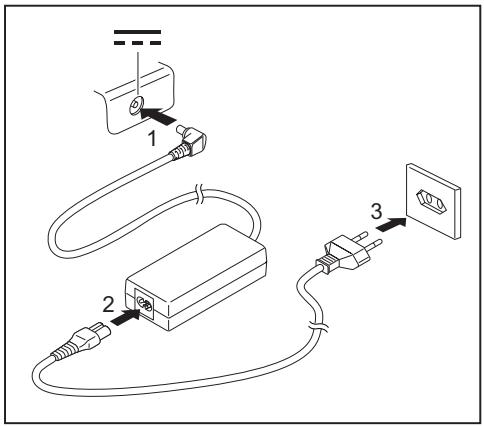
Raccordez le câble de l'adaptateur d'alimentation (1) à la prise de tension continue (DC IN) du notebook. Raccordez le câble secteur (2) à l'adaptateur d'alimentation. - Branchez le câble secteur (3) sur la prise de courant.
Première mise sous tension du notebook

À la première mise sous tension du Notebook, l'installation et la configuration du logiciel fourni sont lancées. Cette procédure ne peut pas être interrompue ; prévoyez par conséquent un certain temps pour son exécution et branchez le Notebook sur la tension de secteur par l'intermédiaire de l'adaptateur d'alimentation.
Pendant l'installation, vous pouvez redémarrer le Notebook uniquement si le système vous y invite!
Le système d'exploitation est déjà installé sur le disque dur pour faciliter la mise en service de votre Notebook.
Mettez le Notebook sous tension (voir "Mettre le notebook sous tension", Page 12). Pendant l'installation, suivez les indications données à l'écran. En cas de doute sur les données que le système vous demande d'introduire, lisez le manuel du système d'exploitation.

Si un système d'exploitation Windows est installé sur votre Notebook, vous trouverez plus d'informations sur le système, les pilotes, les programmes d'aide, les mises à jour, les manuels etc. sur votre Notebook ou sur le CD/DVD "Drivers & Utilities" ou sur nos pages internet (voir chapitre "Sources d'information", Page 5).
Travailler avec le notebook
Ce chapitre décrit l'utilisation de base de votre Notebook. La connexion des périphériques externes (p. ex. une imprimante, une souris) est expliquée dans le chapitre "Connector des périphériques", Page 51.

Respectez les instructions du chapitre "Remarques importantes", page 4.
Mettre le notebook sous tension
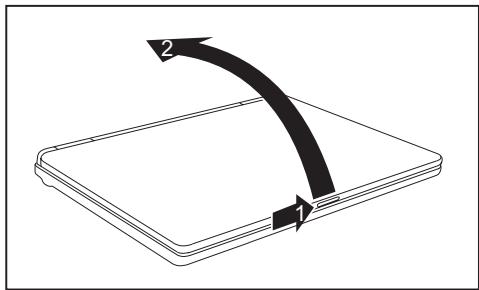
Poussez le déverrouillage (1) dans le sens de la flèche et soulevez l'écran LCD vers le haut (2).
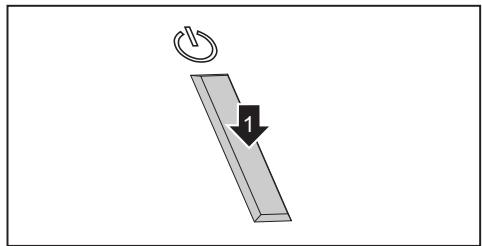
Appuyez sur le bouton marche/arrêt (1) pour mettre le notebook sous tension.
Le voyant de fonctionnement du notebook s'allume.
Mettre le notebook hors tension
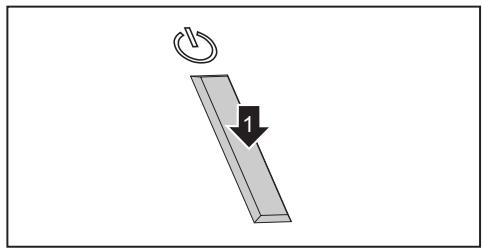
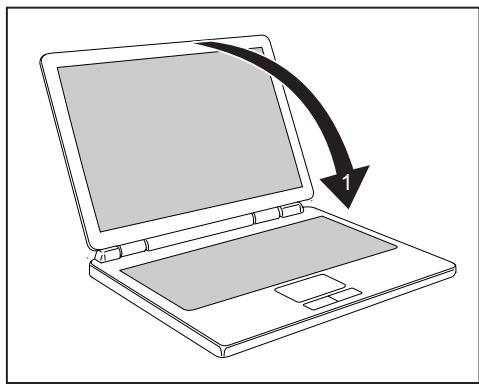
Quittez correctement votre système d'exploitation (p. ex. Windows dans le menu Démarrer par la fonction icone de démarrage -Ferner -Ferner -ok). Si le notebook ne s'éteint pas de lui-même, appuyez pendant env. cinq secondes sur le bouton marche/arrêt (1). Fermez l'écran LCD (1) (vous devez s'enclencher).
Voyants d'état
Les voyants d'état vous informant sur l'état de l'alimentation électrique, des lecteurs et des fonctions du clavier. Si le Notebook est fermé, les voyants ne sont pas visibles.
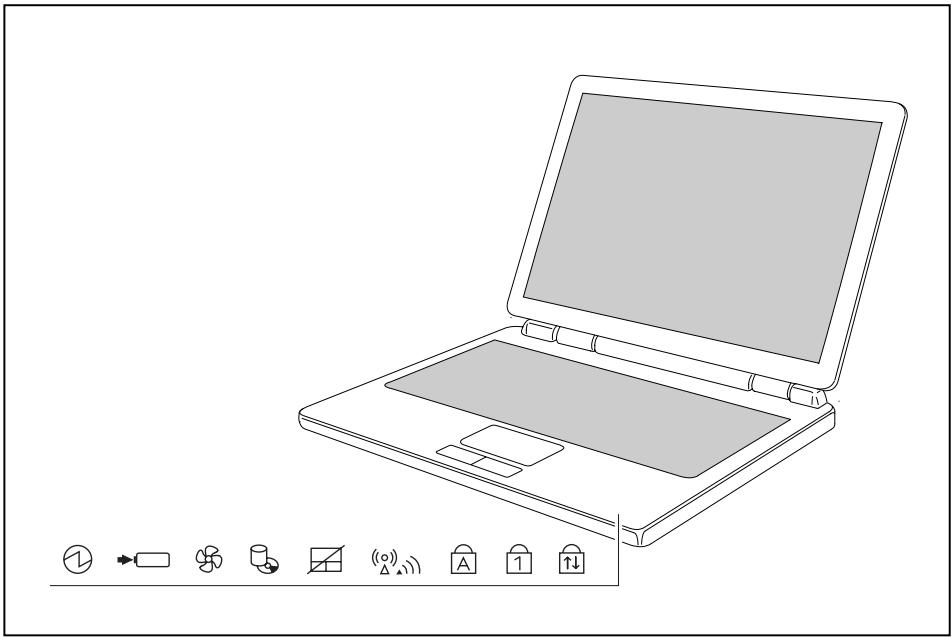

Voyant Marche
Voyant Wireless LAN/Bluetooth
Voyant Accumulator

Voyant Caps Lock

Voyant Silent Mode (Mode silencieux)

Voyant Num Lock

Voyant Lecteur

Voyant Arrêt défilement (Scroll Lock)

Voyant Surface tactile

Voyant marche
Adaptateur d'alimentation raccordé :
Le voyant s'allume en vert : le Notebook est sous tension. Le voyant s'allume en orange : le Notebook est hors tension. Le voyant clignote : le notebook est en mode d'économie d'énergie.
Mode accumulateur :
Le voyant est allumé : le Notebook est sous tension. Le voyant est éteint : le Notebook est hors tension. Le voyant clignote : Le Notebook est en mode d'économie d'énergie ou il est sous tension et la charge de l'accumulateur est inférieure à 10%
L'état de charge de l'accumulateur est indiqué par le voyant Accumulateur.
Le voyant est allumé : l'accumulateur est en cours de chargement. Le voyant clignote : il est impossible de charger l'accumulateur. - Le voyant est éteint : l'accumulateur est vide, complètement chargé ou l'adaptateur d'alimentation n'est pas raccordé.

Voyant silent mode (mode silencieux)
Le voyant est allumé : le notebook fonctionne en mode silencieux. Le processeur et la carte graphique ne travaillent pas à pleine puissance (voir aussi le chapitre "Touches Easy Launch"). Le voyant est éteint : le ventilateur du processeur fonctionne en mode standard. Le processeur et la carte graphique fonctionnent à pleine puissance.

Voyant lecteur
- Le voyant est allumé : le système accède à un lecteur (p. ex. disque dur, CD/DVD).

Voyant surface tactile
Le voyant est allumé : la surface tactile est désactivée. Le voyant est éteint : la surface tactile est activée.
Voyant wireless lan/bluetooth
Le voyant est allumé : le module Wireless LAN/Bluetooth est activé. Le voyant est éteint : le module Wireless LAN/Bluetooth est désactivé.

Voyant caps lock
- Le voyant est allumé : la touche de verrouillage des majuscules a été enfoncée. Toutes les lettres sont représentées en majuscules. Lorsque la touche est enfoncée plusieurs fois, c'est le caractère imprimé dans la partie supérieure gauche de la touche qui sera affiché.

Voyant num lock
Le voyant est allumé : la touche Num Lock est enfoncée. Les caractères bleus imprimés dans la partie supérieure droite des touches du pavé numérique sont actifs.

- Le voyant est allumé : la touche Scroll Lock a été enfoncée. Sa signification varie selon le programme d'application.
Clavier

L'utilisation normale du clavier de votre notebook entraîne une usure progressive de celui-ci. Le légender du clavier en particulier est sensible à une utilisation intensive. Il est possible que l'inscription des touches disparaisse progressivement au fil de l'utilisation du notebook.
Le clavier est disposé de manière à proposer toutes les fonctions d'un clavier étendu. Quelques-unes des fonctions que propose un clavier étendu sont exécutées à l'aide de combinaisons de touches.
La description suivante des touches s'applique au système d'exploitation Windows. Les autres fonctions des touches sont décrites dans le manuel qui accompagne votre programme d'application.
La figure suivante montre comment utiliser les touches légendées plusieurs fois pour afficher un caractère. L'exemple n'est valable que si le voyant CapsLock ne s'allume pas.
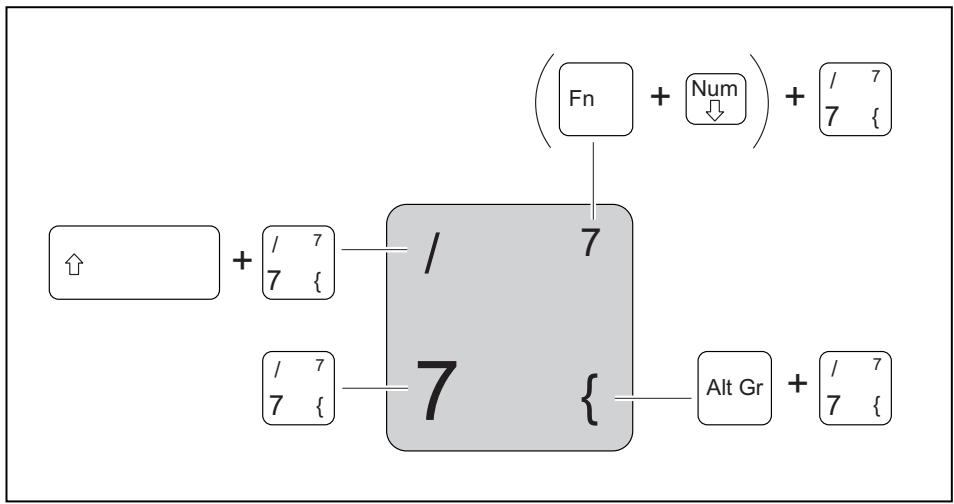
Figure (disposition type d'un clavier allemand)
Touche retour arrière (backspace)
La touche Retour arrière efface le caractère à gauche du curseur.
Touche tabulation
La touche Tabulation déplace le curseur sur la tabulation suivante.

Touche entrée (return, enter, saut de ligne, retour chariot)
La touche Entrée clôture une ligne de commande. Si vous appuyez sur la touche Entrée, la commande sera exécutée.
Touche de verrouillage des majuscules (caps lock)
La touche de verrouillage majuscules active le mode majuscules (le voyant CapsLK s'allume). En mode majuscules, toutes les lettres s'inscrivent en majuscules. Lorsque la touche est légendée plusieurs fois, c'est le caractère imprimé dans la partie supérieure gauche de la touche qui sera affiché. Pour désactiver le mode majuscules, il vous suffit d'actionner la touche majuscules.
Touche majuscules (shift)
La touche Majuscules permet d'afficher des majuscules. Lorsque la touche est légendée plusieurs fois, c'est le caractère imprimé dans la partie supérieure gauche de la touche qui sera affiché.

Touche fn
La touche Fn permet d'activer les fonctions spéciales affichées sur une touche légendée plusieurs fois (voir chapitre "Combinaisons de touches", page 18).
Si vous utilisez un clavier exter, vous nece appuyer, à la place de la touche Fn, sur les touches Strg + Alt simultanement.
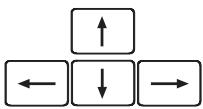
Touches fléchées
Les touches fléchées permettent de déplacer le curseur dans la direction indiquée par la flèche, c.-à-d. vers le haut, vers le bas, vers la gauche ou vers la droite.

Touche pause
La touche Pause interrupt l'affichage écran. Appuyez sur n'importe quelle touche pour rétablir l'affichage écran.

Touche de démarrage
La touche Demarrage appelle le menu de démarrage de Windows.

La touche Menu appelle le menu de l'objet sélectionné.
Pavé numérique séparé
Le clavier de votre Notebook dispose d'un vrai et propre pavé numérique séparé.
Figure (disposition type d'un clavier allemand)
Combinaisons de touches
La description des combinaisons de touches ci-dessous s'applique au système d'exploitation Windows. Avec d'autres systèmes d'exploitation et avec certains pilotes, l'une ou l'autre des combinaisons de touches ci-dessous peut être inopérante.
D'autres combinaisons de touches sont décrites dans le manuel de votre programme d'application.
Les combinaisons de touches sont entrées de la façon suivante :
Maintenez la première touche de la combinaison de touches enfoncée. Appuyez simultanément sur la(les) touche(s) nécessaire(s) pour exécuter la fonction.

Sur un clavier externe, vous devez appuyer simultanément sur les touches Ctrl + Alt au lieu de la touche Fn.
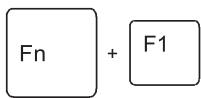
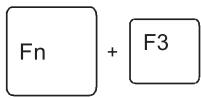
Activation du mode d'économie d'énergie
Cette combinaison de touches vous permet d'activer les options d'énergie Windows régles pour Modification du comportement de l'interrupteur d'alimentation ou Comportement à la fermeture du Laptop comme décrit au chapitre "Utilisation des fonctions d'économie d'énergie", page 29.
Permuter l'affichage écran
Si vous avez branché un écran externe, cette combinaison de touches vous permet de sélectionner l'écran sur lequel les données s'afficheront.
L'affichage écran est possible :
- uniquement sur l'écran LCD du Notebook (LCD)
- uniquement sur l'écran externe (DVI-I)
- simultanément sur l'écran LCD du Notebook et sur l'écran externe (DVI-I).
L'affichage écran dépend des réglages d'affichage dans NVIDIA Control Panel. Ce logiciel NVIDIA offre des réglages d'affichage supplémentaires.
Cette combinaison de touches vous permet d'activer et de désactiver la surface tactile du Notebook.
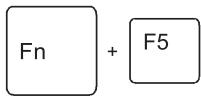
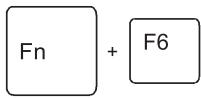
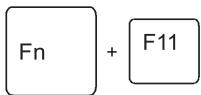
Activer/désactiver les haut-parleurs
Cette combinaison de touches vous permet d'activer et de désactiver les haut-parleurs du Notebook.
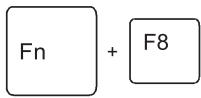
Réduire la luminosité de l'écran
Cette combinaison de touches réduit la luminosité de l'écran.
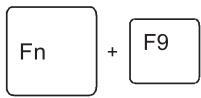
Augmenter la luminosité de l'écran
Cette combinaison de touches augmente la luminosité de l'écran.
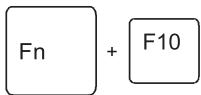
Diminuer le volume
Cette combinaison de touches réduit le volume des haut-parleurs intégrés.
Augmenter le volume
Cette combinaison de touches augmente le volume des haut-parleurs intégrés.
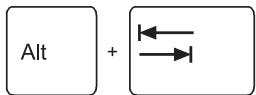
Basculer entre applications ouvertes
Cette combinaison de touches vous permet de basculer entre plusieurs applications ouvertes.
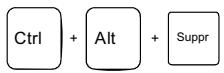
Exécuter un démarrage à chaud
Cette combinaison de touches permet de redémarrer le Notebook. Maintenez les touches Ctrl et Alt enfoncées et appuyez sur la touche Suppr. D'abord s'affiche le Gestionnaire des tâches. C'est à la deuxième tentative que le démarrage à chaud est exécuté.
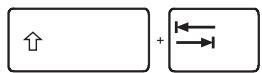
Saut de tabulation négatif
Cette combinaison de touches déplace le curseur sur la tabulation précédente.

Vous trouvez les combinaisons de touches Windows dans la documentation de votre système d'exploitation.
Paramètres de pays et de clavier
Pour modifier les paramètres de pays et de clavier, procédez comme suit :
Effectuez les réglages sous icône de démarrage - Réglages - Panneau de configuration - Horloge, langue et région.
Touches easy launch
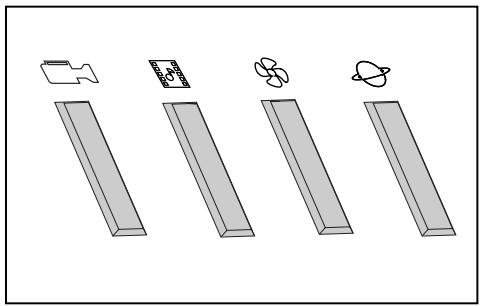
Votre Notebook est équipé de touches Easy Launch. Grâce au logiciel pré-installé, vous pouvez démarrer les applications ou fonctions suivantes d'une seule pression sur une touche.

Webcam
Cette touche permet de démarrer la webcam intégrée de votre système.

Multimédia
Cette touche permet de démarrer les applications multimédia.

Silent mode (mode silencieux)
Cette touche vous permet de réduire la vitesse de rotation du ventilateur du processeur.
Lorsque le Silent Mode est activé, le processeur et la carte graphique ne fonctionnent pas à pleine puissance.
Ce fonctionnement limité suffit cependant pour la plupart des applications de bureau.

Cette touche vous permet de démarrer le navigateur Internet par défaut de votre système.
Surface tactile et touches

Veillez à ce que la surface tactile n'entre pas en contact avec de la saleté, des liquides ou des matières grasses.
Ne manipulez jamais la surface tactile avec des doigts sales.
Ne posez aucun objet lourd (des livres, par exemple) ni sur la surface tactile ni sur ses touches.
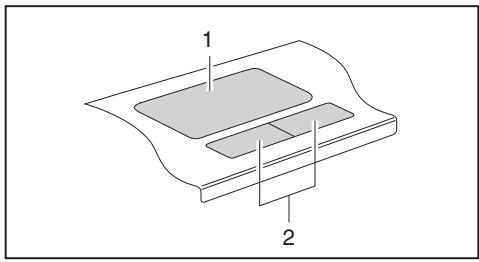
1 = Surface tactile
2 = Touches de la surface tactile
La surface tactile vous permet de déplacer le pointeur sur l'écran.
Les touches de la surface tactile seront à sélectionner et exécuter des commandes.
Elles correspondent aux boutons d'une souris traditionnelle.
Déplacer le pointeur
Déplacez votre doigt sur le pavé tactile. → Le pointeur se déplace.
Sélectionner un objet
Déplacez le pointeur sur l'objet souhaité. ▶ Tapez une fois du bout du doigt sur la surface tactile ou appuyez une fois sur la touche gauche. L'objet est sélectionné.
Exécuter une commande
Déplacez le pointeur sur la zone souhaitée. Tapez deux fois du bout du doigt sur la surface tactile ou appuyez deux fois sur la touche gauche. La commande est exécutée.
Tirer un objet
Sélectionnez l'objet souhaité. Maintenez le bouton gauche enfoncé et déplacez l'objet à l'endroit souhaité, en glissant le doigt sur la surface tactile. L'objet est déplacé.

Avec les combinaisons de touches + 5, vous pouvez désactiver le pavé tactile afin d'éviter de déplacer le pointeur par erreur (voir chapitre "Combinaisons de touches", page 18).
Remarques sur l'écran LCD
Des écrans TFT de qualité supérieure sont intégrés dans les Notebooks de Fujitsu Siemens Computers GmbH. Pour des raisons techniques, les écrans TFT sont fabriqués pour une résolution spécifique. Un affichage optimal et net peut être garanti uniquement dans la résolution correspondant à l'écran TFT respectif. Une résolution d'écran différente des specifications peut entraîner un affichage flou.
On entend par résolution d'écran le nombre de pixels ("Picture Element" = élément d'image) horizontaux et verticaux dont se compose l'affichage à l'écran. "WUXGA", p. ex., signifie 1920 x 1200 pixels. Chaque pixel se compose de trois sous-pixels (points d'image) des couleurs rouge, vert et bleu. Au total, un écran WUXGA se compose donc de 1920 x 1200 x 3 = 6912000 sous-pixels.
| Résolutions d'écran féquement utilisées | Nombre de pixels |
| XGA | 1024 x 768 |
| WXGA | 1280 x 800 |
| SXGA | 1280 x 1024 |
| SXGA+ | 1400 x 1050 |
| WXGA+ | 1440 x 900 |
| UXGA | 1600 x 1200 |
| WSXGA | 1680 x 1050 |
| WUXGA | 1920 x 1200 |
La résolution de l'écran LCD de votre Notebook est déjà préréglée de façon optimale.
Points d'image clairs sous nos
Dans l'état actuel des techniques de production, il n'est pas possible de garantir un affichage écran absolument irréprochable. Quelques rares points d'image plus clairs ou plus sombres peuvent apparaître en permanence. Le nombre maximum autorisé de points d'image défectueux est défini par la stricte norme internationale ISO 13406-2 (Classe II).
Un écran LCD de 15" d'une résolution de 1024 x 768 possède 1024 x 768 = 786432 pixels. Chaque pixel se compose de trois points d'image (rouge, vert et bleu), ce qui représente presque 2,4 millions de sous-pixels. La norme ISO 13406-2 (Classe II) autorise 4 pixels défectueux ainsi que 5 sous-pixels défectueux, c.-à-d. un total de 17 sous-pixels défectueux. Ce nombre représente une proportion d'environ 0,0007 % de l'ensemble des sous-pixels !
Rétro-éclairage
Les écrans TFT sont utilisés avec un rétro-éclairage. L'intensité lumineuse du rétro-éclairage peut diminuer pendant la durée de vie du Notebook. Vous pouvez cependant régler individuellement la luminosité de votre écran.
Régler la résolution
La résolution de l'écran LCD de votre notebook est déjà préréglée de façon optimale.
Modifier le corps des polices
Vous pouvez choisir entre deux tailles de police : une grande et une petite.
Cliquez avec le bouton droit de la souris sur le Bureau. Effectuez les réglages sous Personnelisation - Régler la taille de la police (en PPP) (dans la sélection de menu gauche) - Continuer.
Effectuez les réglages sous icône de démarrage - Réglages - Panneau de configuration - Apparence et personnalisation - Personnalisation - Régler la taille de la police (en PPP) (dans la sélection de menu gauche) - Continuer.
Synchroniser l'affichage sur l'écran LCD et sur un moniteur externe
Votre notebook supporte l'affichage simultané sur l'écran LCD et sur un moniteur externe. La combinaison de touches Fn appropriée permet de basculer entre les différentes possibilités d'affichage écran (voir "Combinaisons de touches", page 18, section "Permuter l'affichage écran").
Vous trouverez des informations sur le raccordement de moniteurs externes dans le chapitre "Raccorder un moniteur externe", page 53 "Raccordement d'un écran externe", page 51.
Webcam
Votre notebook est équipé d'une webcam intégrée. Elle vous permet, selon le logiciel utilisé, d'enregistrer des images ou des clips vidéo ou de participer à un webchat.
Le voyant (LED) de la webcam renseigne sur l'état de celle-ci:
Le voyant (LED) s'allume en vert: La webcam est activée. - Le voyant (LED) s'allume en rouge: Le logiciel WebCam accède à la WebCam (affiche une image ou enregistre une séquence d'images).

La webcam s'adapte automatiquement à la luminosité instantanée.
C'est la raison pour laquelle un scintillage peut apparaître sur l'écran
LCD pendant l'adaptation à la luminosité.
La qualité de l'image dépend de la luminosité et du logiciel utilisé.
Vous trouvez d'autres informations sur le logiciel dans l'aide intégrée de l'application (voir chapitre "Sources d'information", page 5).
Vous ne pouvez utiliser la webcam qu'avec une seule application à la fois.
Lorsque l'on utilise la WebCam, le support sur lequel est posé le notebook ne doit pas osciller.
Pour savoir comment activer et désactiver la WebCam, voir la description au chapitre "Touches Easy Launch", page 21.
Accumulateur
L'accumulateur est un composant essentiel de votre notebook. Lorsque le notebook est utilisé en déplacement, l'accumulateur intégré lui fournit l'énergie nécessaire. En utilisant correctement l'accumulateur, vous pouvez accroître sa durée de vie. La durée de vie moyenne d'un accumulateur est d'environ 500 cycles de charge/décharge.
Vous pouvez augmenter le temps de fonctionnement de l'accumulateur en utilisant les fonctions d'économie d'énergie disponibles.

Vous pouvez améliorer l'autonomie de votre notebook en mode batterie. C'est pourquoi en mode batterie, nous vous recommendons de désactiver l'interface graphique Windows Vista Aero.
Sélectionnez Icône de démarrage - Réglages - Panneau de configuration - Apparence et personnalisation - Couleur et apparence des fenêtres - Ouvrir les propriétés d'apparence classique, pour régler des options supplémentaires, et - Windows Vista basique - ou - Windows standard - ou - Windows classique - pour désactiver Windows Vista Aero.
Charge, entretien et maintenance de l'accumulateur
Ne chargez l'accumulateur du Notebook que lorsque la température ambiente se situe entre 5°C et 35°C.
Pour charger l'accumulateur du Notebook, branchez le Notebook sur l'adaptateur d'alimentation (voir "Raccorder l'adaptateur d'alimentation", page 10).
Voulez prolonger la durée de vie de l'accumulateur en le déchargeant complètement avant de le recharger. Pour ce faire, laissez votre Notebook sous tension en mode accumulateur. Lorsque la charge de l'accumulateur est faible, un avertissement acoustique retentit. Si vous ne branchez pas l'adaptateur d'alimentation dans les cinq minutes qui suivent le signal d'avertissement, votre Notebook se met automatiquement hors tension.
Vous trouverez un complément d'information sur le temps de charge de l'accumulateur dans le chapitre "Caractéristiques techniques", page 73.
Surveiller l'état de charge
La surveillance de la capacité de l'accumulateur sous Windows s'effectue grâce à un "compteur de charge de l'accumulateur", qui se situe sur la barre de tâches. Si vous placez le pointeur sur le symbole de l'accumulateur, vous voyez apparaitre son niveau de charge.
Stocker l'accumulateur
L'accumulateur doit être stocké idéalement dans un endroit sec et aux températures comprises entre 0°C et +30°C. Plus la température de stockage est BASSE, moins l'accumulateur se déchargera de lui-même.
Si vous stockez des accumulateurs pendant une longue période (au-delà de deux mois), l'état de charge devrait être d'environ 30 %. Pour empêcher une décharge profonde, vérifiez régulièrement l'état de charge de l'accumulateur.
Pour pouvoir utiliser de manière optimale l'autonomie de charge de l'accumulateur, vous devez décharger l'accumulateur et ensuite le recharger.

Si vous n'utilisez pas les accumulateurs pendant une longue période, retirez-les du Notebook. Ne gardez pas d'accumulateurs dans l'appareil !
Monter et démonter l'accumulateur

N'utilisez que des accumulateurs conçus pour votre Notebook par Fujitsu Siemens Computers.
N'exercez pas une force exagérée lorsque vous montez ou démontez un accumulator.
Veillez à ce qu'aucun corps étranger ne pénétre dans les connecteurs des accumulateurs.
Démonter l'accumulateur
Mettez votre Notebook hors tension et débranchez la fiche secteur de la prise de courant. Rabattez l'écran LCD de sorte qu'il s'enclenche en produisant un déclic. Débranchez tous les câbles raccordés au Notebook. Retournez le Notebook et posez-le sur une surface stable, plane et propre. Le cas échéant, posez une serviette antidérapante sur cette surface afin d'éviter de griffer le Notebook.
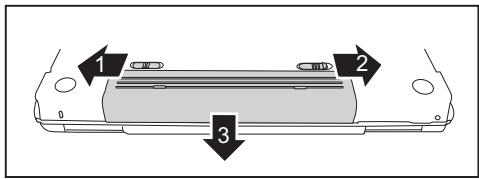
Poussez le verrouillage de l'accumulateur dans le sens de la flèche (1). Poussez le bouton de déverrouillage dans le sens de la flèche (2), sans le relâcher. Sortez l'accumulateur de son logement (3).
Monter l'accumulateur
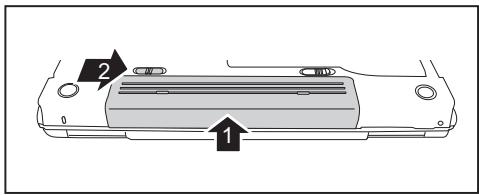
Poussez l'accumulateur dans son logement jusqu'à l'enclenchement (1). Poussez le verrouillage de l'accumulateur dans le sens de la flèche (2).
Utilisation des fonctions d'économie d'énergie
Si vous utilisez les fonctions d'économie d'énergie proposées par le notebook, il consommera moins d'énergie. Le notebook bénéficiera par conséquent d'une plus grande autonomie et son accumulateur devra être rechargé moins souvent.

Son rendement énergétique sera amélioré et ses effets sur l'environnement seront moindres. En utilisant de manière optimale les options en matière d'énergie, vous pourrez réaliser des économies considérables tout en préservant l'environnement.
Lorsque vous rabattez l'écran LCD, le notebook bascule automatiquement dans un mode d'économie d'énergie. Sous Windows, le mode Hibernate (Mise en veille prolongée) est réglé par défaut.
Nous recommandons actuellement les réglages suivants :
Ces réglages sont des valeurs empiriques qui peuvent être différentes des réglages standard du logiciel préinstallé et de Windows.
| Fonction | Fonctionnement sur secteur | Fonctionnement sur batterie |
| Eteindre l'écran | Après 10 minutes | Après 5 minutes |
| Mettre le(s) disque(s) dur(s) hors tension | Après 15 minutes | Après 10 minutes |
| Economie d'énergie (S3) | Après 20 minutes | Après 15 minutes |
| Mode veille (S4) | Après 1 heures | Après 30 minutes |
Réglez les fonctions d'économie d'énergie sous Icône de démarrage - Réglages - Panneau de configuration - Ordinateur portable - Options d'alimentation. Réglez l'écran de veille sous Icône de démarrage - Réglages - Panneau de configuration - Apparence et personnalisation - Personnalisation - Écran de veille.
Cliquez avec le bouton droit de la souris sur le Bureau. Réglez sous Personnalisation - Écran de veille l'écran de veille.

Pour plus d'informations sur un point de sélection, vous pouvez appeler l'aide Microsoft en appuyant sur la touche F1.
Lorsque le notebook est dans un mode d'économie d'énergie, observez impérativement ce qui suit :

En mode d'économie d'énergie, les fichiers ouverts sont stockés dans la mémoire principale, la mémoire cache ou un fichier d'échange sur le disque dur.
Ne mettez jamais votre notebook hors tension lorsqu'il est en mode d'économie d'énergie. Lorsque l'accumulateur intégré est presque vide, fermez les fichiers ouverts et n’activez pas le mode d’économie d’énergie.
Mettez le notebook hors tension :
- lorsque vous souhaitez connecter des périhériques
- lorsque vous souhaitez débrancher des périhériques du notebook
- lorsque vous pouvez modifier l'extension de mémoire :
lorsque vous n'utiliserez pas le notebook pendant un certain temps :
- Quittez le mode d'économie d'énergie, si nécessaire, en déplaçant la souris, appuyant sur une touche ou remettant le notebook sous tension.
- Quittez tous les programmes ouverts et mettez le notebook hors tension.
Cartes ExpressCard
Un logement pour ExpressCard permet d'utiliser une carte ExpressCard/34 ou ExpressCard/54.

Lisez la documentation relative à l'ExpressCard et respectez les consignes du fabricant.
Lorsque vous montez ou retirez une ExpressCard, ne forcez pas.
Assurez-vous qu'aucun corps étranger ne pénétre dans le logement pour ExpressCard.
Insérer une expresscard

Conservez le remplaçant pour la carte ExpressCard dans un endroit sûr. Lorsque vous retirerez la carte ExpressCard, vous devez reinsérer le remplaçant pour carte ExpressCard. Vous évitez ainsi que des corps étrangers pénètrent dans le logement pour carte ExpressCard.
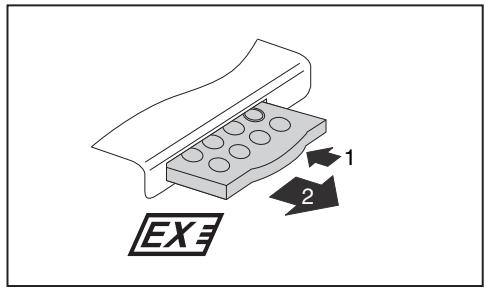
Appuyez sur la télécommande (1) de manière à la faire ressortir légèrement du logement. Sortez la télécommande du logement (2).
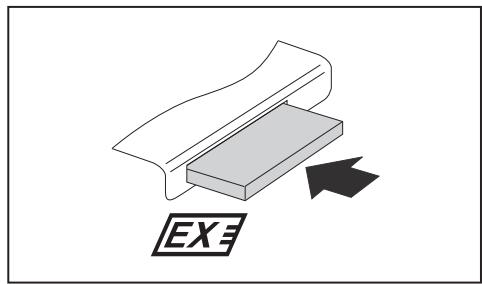
Insérez l'ExpressCard, contacts vers l'avant, dans l'ouverture du logement. Avec précaution, poussez l'ExpressCard dans le logement jusqu'à l'entendre s'encastrer.
Selon le type, la carte ExpressCard peut dépasser quelque peu du logement pour carte ExpressCard.

Vous trouverez dans la documentation relative à l'ExpressCard une description de l'installation des pilotes requis.
Retirer une expresscard
A l'aide de l'icône dans la barre des tâches, vous pouvez arrêter l'ExpressCard :
▶ Cliquez avec le bouton gauche de la souris sur l'icône. Choisissez l'ExpressCard que vous voulez arrêter et retirer. Appuyez sur la touche Entrée. Une boîte de dialogue vous signale que vous pouvez retirer l'ExpressCard sans risque.
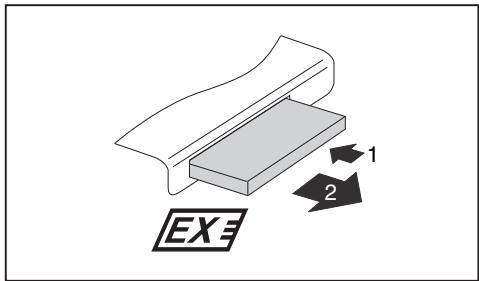
Appuyez sur le bord de la carte ExpressCard (1) de manière à la faire sortir légèrement du logement. Sortez l'ExpressCard (2) du logement.
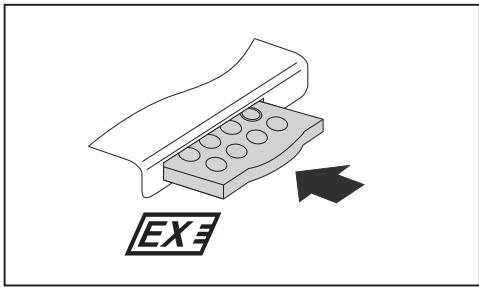
Placez la télécommande dans le guide de logement. Avec précaution, poussez la télécommande dans le logement jusqu'à ce qu'elle s'enclenche en produisant un déclic.
Cartes memory card
Votre notebook est équipéd'un logement pour carte Memory Card. Le logement pour carte Memory Card supporte les formats suivants :
- Secure Digital (carte SD™) MultiMedia Card (MMC) Memory Stick / Memory Stick Pro (Sony®)

Lorsque vous manipulez des Memory Card, respectez les consignes du fabricant.
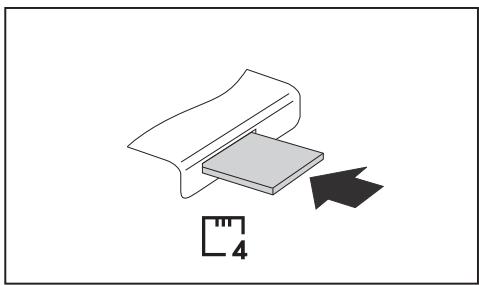
Avec précaution, poussez la Memory Card dans le logement. La surface légendée doit être tournée vers le haut. Selon le type, la carte Memory Card peut dépasser quelque peu du logement pour Memory Card.
Retrait de la carte memory card
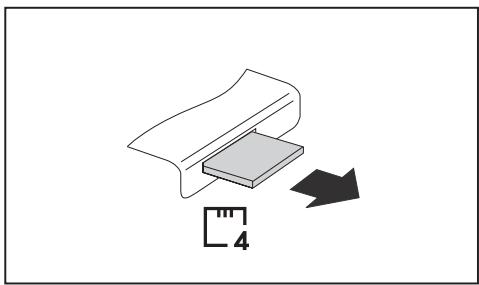
Retirez la carte Memory Card du Notebook.
Disque dur
Le disque dur est le support de stockage le plus important de votre Notebook. Si vous copiez sur votre disque dur des applications et des fichiers stockées sur CD/DVD, vous pourrez travailler beaucoup plus rapidement et, donc, plus efficacement.
Lorsque le système accède au disque dur, le voyant du lecteur s'allume.
Les lecteurs CD/DVD peuvent lire ou lire et graver différents CD ou DVD. Vous trouvez ci-dessous une description de chaque type de CD ou de DVD :
Cd-Rom
Abréviation de Compact Disc - Read Only Memory. Un CD-ROM est un support de données optique capable de stocker un maximum de 700 Mo de données. Ces données ne peuvent pas être modifiées.
Cd-r
Abréviation de Compact Disc Recordable. Un CD-R est un support de données optique sur lequel vous ne pouvez graver qu'une seule fois un maximum de 700 Mo de données. Ensuite, ces données ne peuvent plus être modifiées, mais vous pouvez les lire aussi souvent que vous le désirez.
Abréviation de Compact Disc ReWriteable. Un CD-RW est un support de données optique sur lequel vous pouvez graver un nombre virtuellement illimité de fois un maximum de 700 Mode données. Cela signifie que vous pouvez effacer et modifier les données.
DVD (Dvd-Rom Et Dvd-Video)
Abréviation de Digital Versatile Disc ou Digital Video Disc. Un DVD est un support de données optique pouvant contenir un maximum de 17 Go de données. Ces données ne peuvent pas être modifiées.
Dvd+r / dvd-r
Abréviation de Digital Versatile Disc Recordable ou Digital Video Disc Recordable. Un DVD+R ou un DVD-R est un support de données optique sur lequel vous ne pouvez graver qu'une seule fois un maximum de 4,7 Go de données. Ensuite, ces données ne peuvent plus être modifiées, mais vous pouvez les lire aussi souvent que vous le désirez.

DVD+R et DVD-R sont des normes différentes. DVD+R et DVD-R ne peuvent être écrites que par les lecteurs qui supportent le standard respectif.
Dvd+rw / dvd-rw
Abréviation de Digital Versatile Disc ou Digital Video Disc ReWriteable. Un DVD+RW ou un DVD-RW est un support de données optique sur lequel vous pouvez graver un nombre virtuellement illimité de fois un maximum de 4,7 Go de données. Cela signifie que vous pouvez effacer et modifier les données.

DVD+RW et DVD-RW sont des normes différentes. DVD+RW et DVD-RW ne peuvent être écrites que par les lecteurs qui supportent le standard respectif.
Dvd+r DL / dvd-r DL (double couche)
Abréviation de Digital Versatile Disc Recordable Double Layer ou Digital Video Disc Recordable Double Layer. Un DVD+R DL ou un DVD-R DL est un support de données optique sur lequel vous ne pouvez graver qu'une seule fois un maximum de 8,5 Go de données. Ensuite, ces données ne peuvent plus être modifiées, mais vous pouvez les lire aussi souvent que vous le désirez.
Dvd-r LF (avec support label flash)
Abréviation de Digital Versatile Disc Recordable Label Flash. Un DVD-R LF est un support de données optique sur lequel vous ne pouvez graver qu'une seule fois un maximum de 4,7 Go de données. Ensuite, ces données ne peuvent plus être modifiées, mais vous pouvez les lire aussi souvent que vous le désirez. Le support de données est ajusté à l'écriture directe avec Label Flash.
Manipuler les cd/dvd

Respectez les consignes suivantes lorsque vous manipulez des CD/DVD :
- Ne touchez jamais la surface d'un CD/DVD. Prenez le CD/DVD uniquement par les bords!
- Conservez toujours les CD/DVD dans leur pochette. Vous évitez ainsi que les CD/DVD s'empoussièrent, soient griffés ou endommagés.
- Protégez les CD/DVD de la poussière, des vibrations mécaniques et des rayons directs du soleil!
- Ne conservez pas les CD/DVD dans des endroits trop chauds ou trop humides.

De manière à pouvoir exploiter de façon optimale la vitesse de gravure, utilisez des CD vierges portant la mention "Multispeed" ou "High Speed".
Lecteurs de cd/dvd (en fonction de l'appareil)
À la livraison, votre notebook est équipé d'un lecteur de CD/DVD. Équipé d'un lecteur DVD multi-format compatible double couche.
Demandez conseil dans un magasin spécialisé si vous ne savez pas quel type de CD ou de DVD est le mieux adapté à vos besoins, p. ex. la sauvegarde de données, l'enregistrement de films, le stockage de photos, etc.
Le lecteur DVD multi-format compatible double couche vous permet de lire tous les supports de données optiques cités plus haut. Vous pouvez aussi graver des CD-R, CD-RW, DVD+R, DVD+RW, DVD-R, DVD-RW et DVD+R DL.
Insérer ou éjecter un cd/dvd
Le Notebook doit être sous tension.
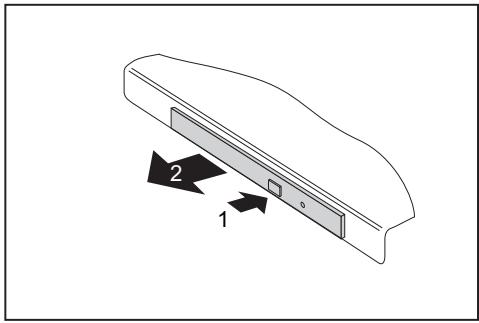
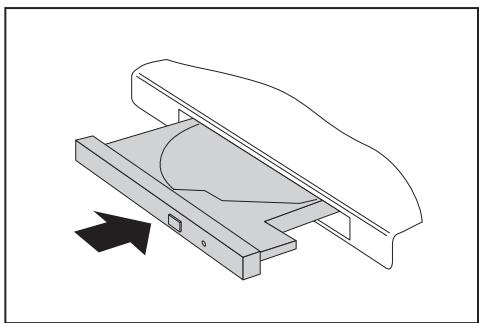
Appuyez sur le bouton Insertion/Ejection (1). Le tiroir du lecteur s'ouvre. Avec précaution, sortez complètement le tiroir du lecteur (2).
Posez le CD/DVD dans le tiroir du lecteur, face légendée vers le haut.
Retirez le CD/DVD éventuellement en place. Repoussez le tiroir jusqu'à l'entendre s'enclencher.
En cas de panne de courant ou de défaillance du lecteur, vous pouvez ouvrir le tiroir du CD/DVD manuellement.
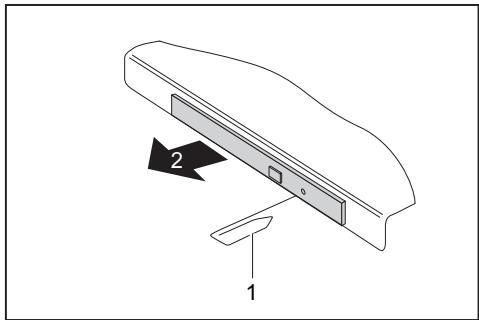
Mettez le Notebook hors tension. Avec un stylo ou un fil métallique (p. ex. un trombone déplié), appuyez fermement dans l'ouverture (1). Le tiroir du lecteur est éjecté. Vous pouvez à présent sortir le tiroir (2) du lecteur.
Codes régionaux pour films DVD et lecteurs DVD
Les films DVD et les lecteurs de DVD (tels que le lecteur de DVD de votre notebook) sont en principe dotés d'un code régional. Les codes régionaux du film DVD et du lecteur de DVD doivent être identiques pour permettre la lecture d'un film DVD.
Il existe six codes régionaux différents :
Code régional 1: États-Unis et Canada Code régional 2: Égypte, Europe, Japon, Afrique du Sud et Proche-Orient Code régional 3: Asie du sud-est (notamment Hong Kong, Indonésie, Philippines, Corée du Sud, Taiwan) Code régional 4: Australie, Nouvelle-Zélande, zone du Pacifique sud-est, Amérique Centrale et Amérique du Sud et Caraïbes Code régional 5: Afrique (à l'exception de l'Afrique du Sud), Inde et États de l'ex-URSS Code régional 6: Chine
Le lecteur de DVD de votre notebook supporte la fonction RPC-II (Phase II System of Regional Playback Control). Cette fonction permet à l'utilisateur final de modifier jusqu'à cinq fois le code régional du lecteur pour des films DVD. Le code régional sélectionné en dernier lieu sera définitif et ne pourrait plus être modifié.

Lorsqu'un film DVD doit pouvoir être lu dans toutes les régions, il est doté du code régional 0.
Avant d'acheter un film DVD, vérifie que le code régional du film DVD est identique au code régional réglé pour le lecteur de DVD de votre notebook.
Ajuster la fonction autoplay du lecteur de cd/dvd
Windows utilise les fonctions AutoPlay. Cela signifie que vous pouvez décider dans Windows de chaque manière seront traités les différents types de CD ou DVD.
Vous pouvez régler la fonction AutoPlay du lecteur de CD/DVD en fonction de vos besoins, pour que p. ex., Media Player démarre automatiquement lorsque vous insérez un CD audio et que la lecture de ce CD audio s'effectue automatiquement.
Procédez comme décrit ci-dessous:
Effectuez les réglages sous Icône de démarrage - (Settings [Réglages]) - Panneau de configuration - Matériel et audio - Exécution automatique.

Veillez à sélectionner l'action appropriée pour chaque type de contenu du CD/DVD.
Microphone et haut-parleurs
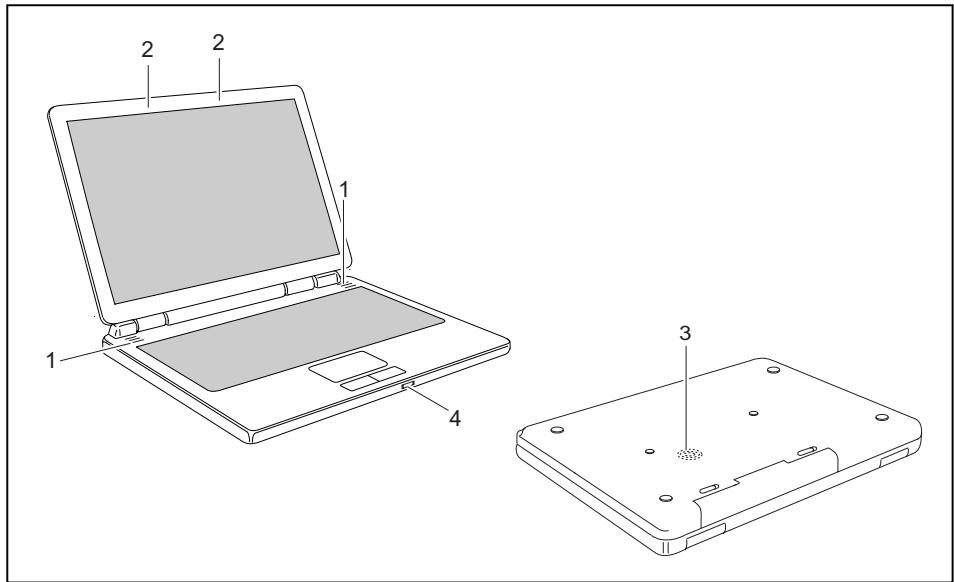
1 = Haut-parleurs internes
3 = Haut-parleur de basses (Subwoofer)
2 = Microphone interne
4 = Bouton de réglage du volume
Votre Notebook est équipé de deux haut-parleurs stéréo (1), de deux microphones, d'un haut-parleur de basses et d'un bouton de réglage du volume.
Le haut-parleur de basses et les deux haut-parleurs forment ce que l'on appelle un système Subwoofer, qui offre une véritable prise d'écoute. Les haut-parleurs internes servent à la production de sons aigus et moyens. Le haut-parleur de basses sert à restituer les fréquences graves. Dans la mesure où l'origine de ces sons graves n'est pas perceptible avec précision, un seul haut-parleur de basses est nécessaire et son emplacement n'a pas d'importance (sous le Notebook).

Si vous branchez un microphone externe, le microphone interne est désactivé.
En branchant un casque ou des haut-parleurs externes, vous désactivez les haut-parleurs internes.
La combinaison de touches [Fn] + [F6] vous permet d'activer et de désactiver les haut-parleurs.
Régler le volume

Le réglage de volume intégré n'est pas compatible avec l'interface optique SPDIF.
Réglez le volume souhaité avec la combinaison de touches + F10 ou Fn + F11.
Réglez le volume souhaité sur le bouton de réglage de volume. ou ▶ Cliquez deux fois sur l'icône de haut-parleur dans la barre de tâches et sur Mixer. ou Sélectionnez Icône de démarrage - (Settings [Réglages]) - Panneau de configuration - Matériel et audio - Son : Ajuster le volume du système. Pour changer le volume sonore, utilisez la barre de réglage. Pour activer et désactiver le haut-parleur, cliquez deux fois sur l'icône de haut-parleur dans la barre de tâches.
Ethernet et LAN
Le composant LAN interne de votre notebook supporte Ethernet LAN (10/100/1000 Mbps). Le module LAN vous permet d'établir une connexion avec un réseau local (LAN = Local Area Network).
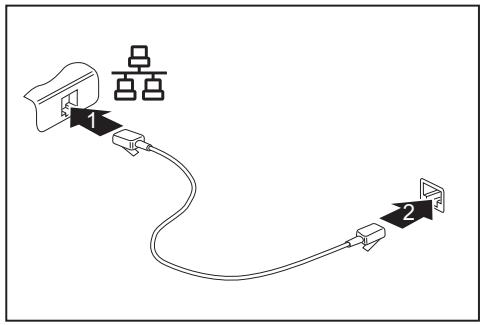
Connectez le câble LAN au port LAN du Notebook (1). - Branchez le câble LAN à votre port réseau (2).

Votre administrateur réseau peut vous aider à configurer et à utiliser les connexions LAN. Aucun câblage LAN ne figure dans le contenu de la livraison. Vous pouvez vous le procurer dans le commerce spécialisé.
Modem 56K intégré
Le modem 56K intégré supporte toutes les applications de transmission de données telles que :
Mode modem: téléchargement en débit de max. 56.000 bits/s (V.9x). Compatible en amont avec les modems V.34. Mode télécopie: envoi et réception de max. 14.400 bits/s - adaptation aisée au pays d'utilisation par programme
Le modem satisfait à la directive UE 91/263/CEE (directive sur les terminaux de télécommunication) et a été contrôlé conformément à la directive TBR-21.
Le modem peut être utilisé dans les pays suivants :
Signalisation multifréquence (MFW) : Allemagne, Autriche, Belgique, Danemark, Espagne, Finlande, France, Grande-Bretagne, Grèce, Irlande, Islande, Italie, Luxembourg, Norvège, Pays-Bas, Portugal, Suède et Suisse.
Signalisation par impulsions (IWV) : Belgique, France, Italie et Pays-Bas.
Et aussi en : Pologne, Slovénie, Afrique du Sud et Hongrie.
Brancher le modem du notebook sur la prise téléphonique

Le câble modem et l'adaptateur téléphonique spécifique à votre pays ne sont pas compris dans la fourniture. Vous pouvez vous les procurer dans le commerce spécialisé.
N'oubliez pas que la ligne téléphonique ou la ligne de données est occupée lorsque votre modem est raccordé à une prise téléphonique et que, dans ce cas, vous ne pouvez pas utiliser votre téléphone. Retirez la fiche modem de la prise téléphonique lorsque vous avez terminé une session Internet ou que la télécopie est passée. Puis rebranchez la ligne téléphonique.
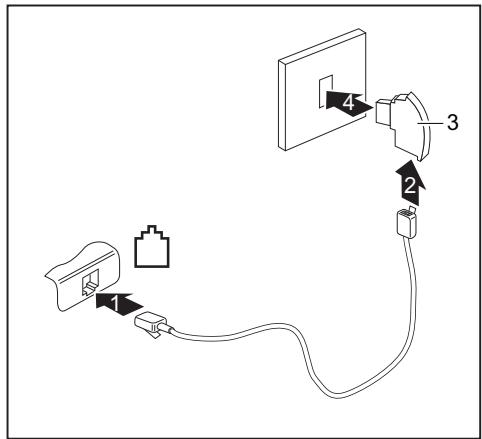
- Branchez le câble du modem au port modem du Notebook (1).
- Branchez le cable du modem (2) à l'adaptateur téléphonique spécifique au pays (3). Branchez le cable modem à votre prise téléphonique (4).
Composants radio (wireless LAN/ bluetooth)

Le montage d'un module Wireless LAN/Bluetooth non agréé par Fujitsu Siemens Computers GmbH annule les homologations (CE!) accordées pour cet appareil.
Votre Notebook intègre Wireless LAN et, en option, Bluetooth.
Activer/désactiver le module wireless lan/bluetooth

Vérifiez si le module Wireless LAN est activé/désactivé dans le logiciel Wireless LAN installé.
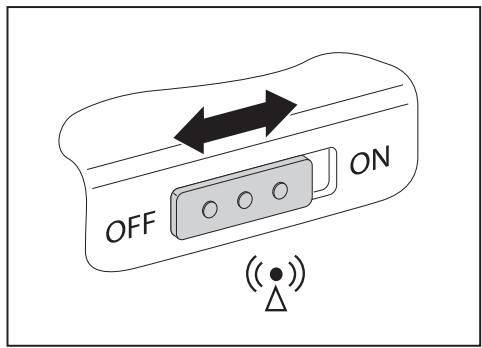
Glissez l'interrupteur coulissant Marche/Arrêt en position ON pour activer le module Wireless LAN/Bluetooth. Le voyant Wireless LAN/Bluetooth s'allume lorsque le module Wireless LAN/Bluetooth est activé.

Vous trouvez des informations plus détaillées sur l'utilisation de Wireless LAN ou de Bluetooth dans le manuel correspondant ou dans les fichiers d'Aide (voir chapitre "Sources d'information", page 5).
Pour pouvoir utiliser l'ensemble des fonctions Bluetooth, installez le logiciel Bluetooth.
Votre notebook est équipé d'une interface CIR et d'une télécommande Media Center. La télécommande vous permet de commander Windows Vista Media Center.

Avant d'utiliser pour la première fois la télécommande, vous devez retirer le film transparent de la batterie.
Vous trouverez d'autres informations dans le manuel en ligne Windows (voir chapitre "Sources d'information", page 5).
Retirer la télécommande
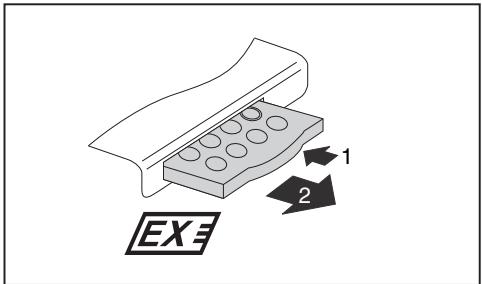
Appuyez sur le bord de la télécommande (1) de manière à la faire sortir légèrement du logement. Sortez la télécommande du logement (2).
Utilisation de la télécommande
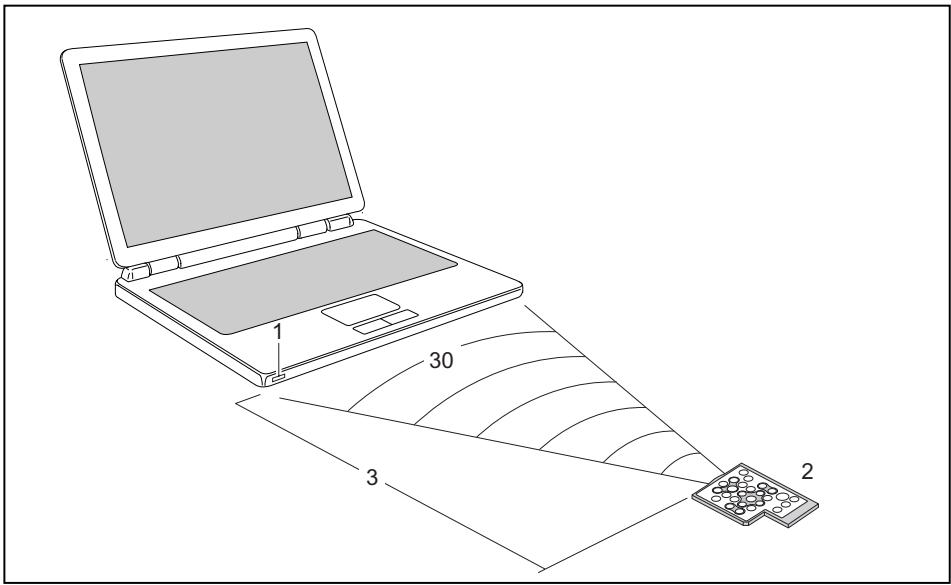
La télécommande (2) doit se situer dans le champ de détection (horizontalement environ) de l'interface CIR (1) du notebook. Utilisez la télécommande dans la zone de réception (3) de l'interface CIR. La portée (3) dépend de l'angle par rapport à l'interface CIR.
Touches
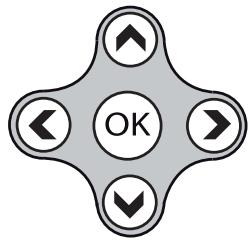
Touche de navigation
Avec la touche de navigation, vous vous déplacez à l'intérieur du menu (vers le haut, vers le bas, vers la gauche et vers la droite)
Avec la touche "OK", vous activez des entrées de menu sélectionnées.

Interrupteur Marche/Arrêt de mode d'économie d'énergie (S3) Cette touche permet de mettre le notebook en mode d'économie d'énergie (S3) ou de désactiver ce mode (S3).

Cette touche permet d'enregistrer l'émission de télévision en cours sur le disque dur de votre appareil.

Cette touche vous permet d'arrêter la lecture en cours.

Pause
Cette touche vous permet de suspendre la lecture en cours.

Rembobiner
Cette touche vous permet de revenir en arrière.

Cette touche vous permet de lancer la lecture du titre, image ou séquence vidéo précédente.

Lecture
Cette touche vous permet de lancer la lecture.

Suivant
Cette touche vous permet de passer au titre, image ou séquence vidéo suivante.

Avance rapide
Cette touche vous permet d'accélérer la lecture.

Cette touche permet d'obtenir des informations supplémentaires sur les applications multimédia.

Retour
Cette touche permet de revenir au menu précédent.

Touche sourdine
Cette touche vous permet d'activer et de couper le son.
Changement de chaîne
Cette touche vous permet de changer de chaîne.

Enregistrement de la lecture
Cette touche vous permet de dire l'émission de télévision enregistrée sur le disque dur de votre appareil.

Cette touche permet de passer de la lecture de l'émission de télévision enregistrée à celle de l'émission en cours de la chaîne sélectionnée.
Cette touche ne peut être utilisée que si un tuner TV est branché et configuré.

Aperçu des programmes TV
Cette touche vous permet d'appeler l'aperçu des programmes TV.
Tous les émetteurs TV ne préparent pas dans tous les pays l'aperçu des programmes TV.
Cette touche ne peut être utilisée que si un tuner TV est branché et configuré.

Augmenter/diminuer le volume
Ces touches vous permettent d'augmenter/diminuer le volume.

Démarrer
Cette touche permet d'afficher le menu de démarrage du Windows Vista Media Center.

Cette touche permet de lancer le menu principal d'un DVD présent dans le lecteur.
Fonctions de sécurité
Votre Notebook dispose de différentes fonctions de sécurité qui vous permettent de protéger votre système et vos données personnelles contre tout accès non autorisé.
Dans ce chapitre, vous apprendrez à utiliser ces fonctions et découvrirez leurs avantages.

N'oubliez pas que, dans certains cas, par exemple lorsque vous oubliez votre mot de passe, vous-même n'aurez plus accès à votre système et à vos données. Respectez par conséquent les consignes suivantes :
- Sauvegardez vos données à intervalles réguliers sur des supports de données externes, p. ex. des disques durs externes, des CD ou des DVD. Pour certaines fonctions de sécurité, vous devez attribuer des mots de passe. Prenez note des mots de passe et conservez-les en lieu sûr.
Si vous oubliez les mots de passe, vous devrez vous adresser à notre Help Desk. L'effacement des mots de passe n'est pas couvert par la garantie et sera donc facturé.
Bref aperçu des fonctions de sécurité
| Fonction de sécurité | Type de protection | Préparation |
| Kensington Lock | Mécanique, cable en acier robuste avec cadenas | Placez le Kensington MicroSaver (accessoire en option) et le verrouiller |
| Protection BIOS par mot de passer | Protection par mot de passer pour le BIOS-Setup-Utility et le système d'exploitation avec un mot de passer administrateur et utiliser. | Dans le BIOS-Setup-Utility, attribuez un mot de passer administrateur et activez, le cas échéant, la protection par mot de passer pour le système d'exploitation. |
Utiliser le kensington lock
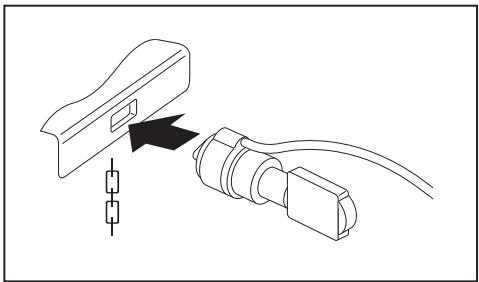
Mettez le Kensington MicroSaver en place sur le dispositif de votre Notebook.
Paramétrer une protection par mot de passe dans le bios-setup-utility

Avant d'utiliser les différentes possibilités de protection des données par mot de passés dans le BIOS-Setup-Utility, veuillez prendre note des consignes suivantes :
Prenez note des mots de passe et conservez-les en lieu sûr. Si vous oubliez votre mot de passe administrateur, vous ne pourrez plus accéder à votre Notebook. L'effacement du mot de passe n'est pas couvert par la garantie et sera donc facturé.

Votre mot de passe ne peut pas dépasser huit caractères et peut contenir des lettres et des chiffres. Il est nécessaire de faire la distinction entre majuscules et minuscules.
Protection du bios-setup-utility (mots de passe administrateur et utiliser)

Si vous avez ouvert ce manuel d'utilisation à l'écran, nous vous recommendons d'imprimer les instructions qui suivent. Car lors du paramétrage du mot de passer, vous ne pourrez pas rappeler les instructions à l'écran.
Si vous avez ouvert ce manuel d'utilisation à l'écran, nous vous recommandons d'imprimer les instructions qui suivent. Car lors du paramétrage du mot de passe, vous ne pourrez pas rappeler les instructions à l'écran.
Le mot de passe administrateur comme le mot de passe utiliser sont vous permettre d'empêcher l'utilisation non autorisée du BIOS-Setup-Utility. Le mot de passe administrateur vous donne accès à toutes les fonctions du BIOS-Setup-Utility, le mot de passe utiliser uniquement à certaines fonctions. Vous ne pouvez créer de mot de passe utiliser qu'après avoir attribué un mot de passe administrateur.

Pour savoir comment appeler et utiliser le BIOS-Setup-Utility, voir le chapitre "Paramètres dans le BIOS-Setup-Utility", page 66.
Attribuer le mot de passe administrateur/utilisateur
- Appelez le BIOS-Setup-Utility et sélectionnez le menu Security. Sélectionnez le champ Set Supervisor Password et appuyez sur Entrée. Le message Enter new Password : vous invite à entrair un mot de passe. Tapez le mot de passe et appuyez sur la touche Entrée. Le message Confirm new Password vous invite à valider le mot de passe. Tapez le mot de passe encore une fois et appuyez sur la touche Entrée. Le message Password installed confirme que le nouveau mot de passe a été enregistré. Pour attribuer le mot de passe utilisateur, sélectionnez le champ Set User Password et procédez exactement comme pour la définition du mot de passe administrateur. Si vous ne souhaitez effectuer aucun autre réglage, vous pouvez quitter le BIOS-Setup-Utility Dans le menu Exit, sélectionnez l'option Exit Saving Changes. Sélectionnez OK et appuyez sur Entrée. Le Notebook redémarre et le nouveau mot de passe entre en vigueur. Si vous souhaitez à cet instant appeler le BIOS-Setup-Utility, vous devez accès au préalable entrer tout mot de passe administrateur ou votre mot de passe utilisé. Remarquez que le mot de passe utilisé ne vous donne pas accès à tous les réglages BIOS.
Modifier le mot de passe administrateur/utilisateur
Vous ne pouvez modifier le mot de passe administrateur que si vous êtes entrés dans le BIOS-Setup-Utility avec le mot de passe administrateur.
- Appelez le BIOS-Setup-Utility et sélectionnez le menu Security. Pour modifier le mot de passe, procédez de la même manière que lorsque vous avez attribué le mot de passe.
Supprimer des mots de passe
Pour supprimer un mot de passe sans en créer de nouveau, procédez comme suit :
- Appelez le BIOS-Setup-Utility et sélectionnez le menu Security. Sélectionnez le champ Set Supervisor Password ou Set User Password et appuyez sur Entrée. Le message Enter current Password vous invite à entrer le mot de passe actuel. Le message Enter new Password vous invite à entrer un nouveau mot de passe. À ce moment-là, appuyez deux fois sur la touche Entrée. Dans le menu Exit, sélectionnez l'option Exit Saving Changes. Sélectionnez OK et appuyez sur Entrée. Le Notebook redémarre et le mot de passe est supprimé. La suppression du mot de passe administrateur entraîne par la même occasion la suppression du mot de passe utilisateur.
Protection par mot de passe du système d'exploitation

Le mot de passe administrateur que vous avez attribué dans le BIOS-Setup-Utility (voir paragraphe "Attribuer le mot de passe administrateur/utilisateur", Page 49) vous permet également de verrouiller le démarrage du système d'exploitation.
Activer la protection système
- Appelez le BIOS-Setup-Utility et sélectionnez le menu Security. Sélectionnez l'option Password on Boot et appuyez sur Entrée. Sélectionnez l'option Enabled et appuyez sur Entrée. Sous Exit, sélectionnez l'option Save Changes and Exit. Le Notebook redémarre. Vous êtes invité à entrer votre mot de passe (le mot de passe administrateur).
Désactiver la protection système
- Appelez le BIOS-Setup-Utility et sélectionnez le menu Security. Sélectionnez l'option Password on Boot et appuyez sur Entrée. Sélectionnez l'option Disabled et appuyez sur Entrée. Si vous ne souhaitez effectuer aucun autre réglage, vous pouvez quitter le BIOS-Setup-Utility. Sous Exit, sélectionnez l'option Save Changes and Exit. Le Notebook redémarre. Il n'y a plus aucun mot de passe pour le système.
Connexion des périphériques

Respectez en tout cas les consignes de sécurité du chapitre "Remarques importantes", page 4 avant de connecter des périphériques au Notebook ou de les déconnecter du Notebook.
Lisez toujours la documentation relative au périhérique que vous pouvez brancher.
Ne branchez ou ne débranchez jamais de câbles pendant un orage.
Ne tirez jamais sur le câble lorsque vous le débranchez! Saisissez toujours la fiche.
Respectez l'ordre décrit ci-après lorsque vous connectez des périphériques au Notebook ou lorsque vous les déconnectez :
Connecter des périphériques au notebook
- Mettez hors tension le Notebook et tous les périphériques.
- Retirez des prises la fiche secteur du Notebook et de tous les accessoires concernés.
- Branchez les câbles des périphériques en respectant les consignes données.
- Enfichez toutes les fiches secteur dans les prises de courant.
Déconnecter des appareils du notebook
- Mettez hors tension le Notebook et tous les périphériques.
- Retirez des prises la fiche secteur du Notebook et de tous les accessoires concernés.
- Débranche les câbles des périhériques en respectant les consignes données.

Certains périphériques externes nécessitent l'installation et l'aménagement de logiciels spécifiques (par exemple, le programme pilote). Pour plus d'information consultez la documentation du périphérique et du système d'exploitation.
Ports
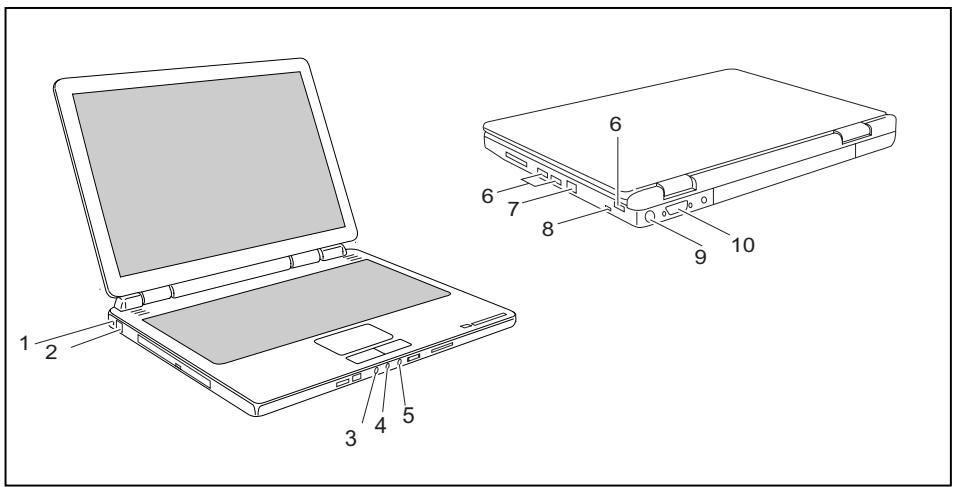
1 = Dispositif Kensington Lock 2 = Port modem 3 = Line In 4 = Port microphone 5 = Port casque/SPDIF (port haut-parleur/Line out)
6 = Ports USB 7 = Port LAN 8 = Port FireWire 9 = Prise S-Video Out 10 = Port écran DVI-I
Raccorder un moniteur externe
Vous pouvez connecter un moniteur externe à votre notebook.
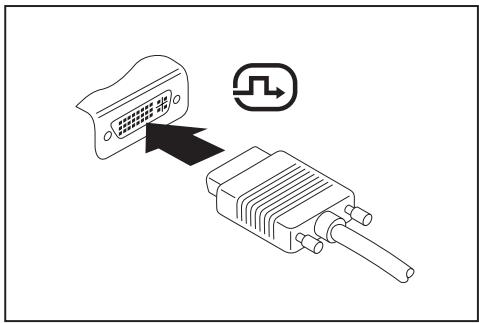
- Mettez le notebook et le moniteur externe hors tension. Connectez le câble de données du moniteur externe au port moniteur de votre notebook.
- Mettez sous tension le moniteur externe d'abord, puis le notebook.

La combinaison de touches + 3 vous permet de basculer entre le moniteur exter et l'écran LCD du notebook.
Vous pouvez afficher simultanément la même image sur le moniteur exter et sur l'écran LCD du notebook.
Régler la fréquence de rafraîchissement pour votre moniteur externe

Le réglage d'une fréquence de rafraîchissement trop élevé est susceptible d'endommager votre écran. Consultez la documentation fournie avec votre écran pour connaître la fréquence de rafraîchissement maximale.
En choisissant le réglage optimal de fréquence de rafraîchissement, vous évitez un scintillement de l'image.
Adaptez la fréquence de rafraîchissement au type d'écran connecté. Sélectionnez Icône de démarrage - (Paramètres) - Panneau de configuration - Apparence et personnalisation - Personnalisation : Ajuster la résolution de l'écran.
Cliquez avec le bouton droit de la souris sur le Bureau. Choisissez sous Personnalisation - Paramètres d'affichage le type d'écran 1 ou 2.
Choisissez Paramètres avancés... - Moniteur. Choisissez sous Fréquence de rafraîchissement du moniteur : la fréquence optimale de rafraîchissement pour le type d'écran connecté. Choisissez Appliquer et OK.
Raccorder des périphériques USB
Vous pouvez brancher sur les ports USB des périhériques qui sont également équipés d'une interface USB (p. ex., une imprimante, un scanner ou un modem).

Les périphériques USB supportent le branchement à chaud (hot-plug). Par conséquent, les câbles des périphériques USB peuvent être branchés et débranchés sans qu'il soit nécessaire d'éteindre l'appareil.
Avec l'USB 1. x, le débit max. est de 12 Mbits/s.
Avec l'USB 2. x, le débit peut atteindre 480 Mbits/s.
Vous trouverez d'autres informations dans la documentation fournie avec les périphériques USB.
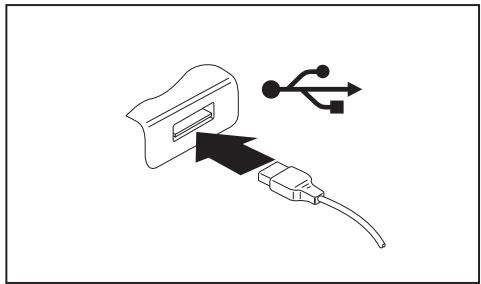
Branchez le câble de données au périphérique. Connectez le câble de données à l'un des ports USB du notebook.

Pilotes
Les périphériques USB sont automatiquement reconnus et installés par tout système d'exploitation.
Raccordement de périphériques firewire
Vous pouvez connecter au port FireWire des périhériques tels que des magnétoscopés ou des appareils audio numériques ou encore des terminaux à haut débit. Le port FireWire fonctionne à un débit de 400 Mbits par seconde.

Les périhériques FireWire supportent le branchement à chaud (hot-plug). Par conséquent, les cables des périhériques FireWire peuvent être branchés et débranchés sans qu'il soit nécessaire d'éteindre l'appareil.
Vous trouverez d'autres informations dans la documentation fournie avec les périphériques FireWire.
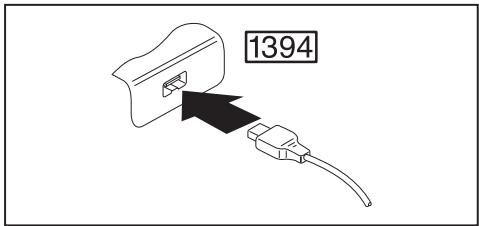
Connectez le câble de données du périphérique externe au port FireWire du Notebook. Connectez le câble secteur du périphérique externe sur la prise de courant.
Raccorder des appareils audio externes
Le port microphone vous permet de connecter un microphone externe à votre Notebook.
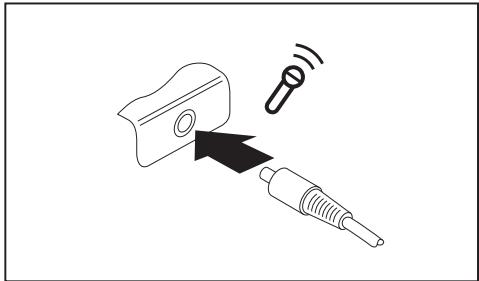
Branchez le câble de données au périphérique. - Branchez le câble de données au port microphone du Notebook.
Le port Line In vous permet de raccorder un lecteur MiniDisc, un lecteur MP3, un lecteur CD ou une platine à cassettes à votre Notebook.
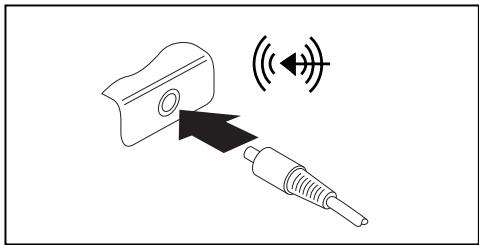
Branchez le câble de données au périphérique. - Branchez le câble de données au port Line In du Notebook.
Port casque/spdif (port haut-parleur/line out)
Sur le port écouteurs/SPDIF, vous pouvez brancher des écouteurs, des haut-parleurs externes ou un appareil audio équipé d'une entrée optique numérique à votre Notebook.
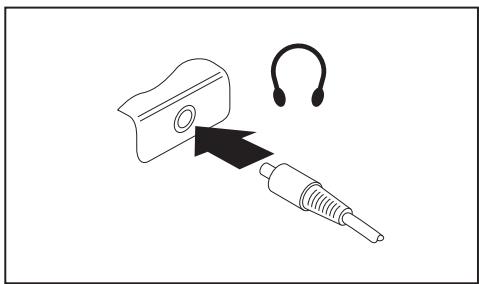
Branchez le câble de données au périphérique. - Branchez le câble de données au port écouteurs/SPDIF du Notebook.

En branchant un casque ou des haut-parleurs externes, vous désactivez les haut-parleurs internes.
Si vous achetez un câble dans le commerce, vérifiez ce qui suit :
Le port écouteurs/SPDIF de votre Notebook est une "prise jack de 3,5 mm".
Pour raccorder les écouteurs ou les haut-parleurs, vous avez besoin d'une "fiche jack de 3,5 mm".
Pour raccorder des périphériques audio équipés d'une entrée optique numérique (comme un amplificateur), vous devez utiliser un cable fibres optiques avec "connecteur miniplug TOSLINK 3,5 mm (SPDIF verrouillage 3,5)".
| Fiche | Port | Attribution des ports |
| | optique |
Régler le volume
Réglez le volume souhaité, voir chapitre "Régler le volume", page 40.
Connecter un appareil externe à s-video out
Vous devez connecter un appareil externe (p. ex. un téléviseur) sur la prise S-Video Out de votre Notebook pour regarder des films d'un DVD, des photos ou des présentations, etc..
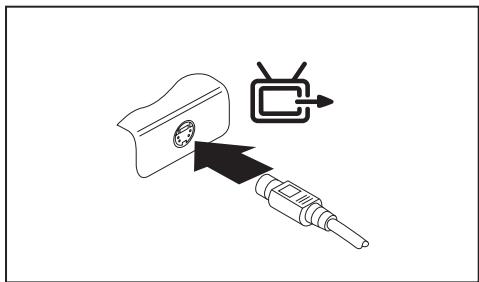
- Mettez le Notebook et l'appareil externe hors tension.
- Branchez le périphérique externe sur la prise S-Video Out de votre Notebook. Mettez d'abord le périphérique externe puis le Notebook sous tension.

Si vous achetez un cable dans le commerce, vérifiez ce qui suit :
La prise S-Video Out de votre Notebook est une "prise Hosiden à 4 broches" appelée aussi "prise Mini-DIN à 4 broches". La fiche pour ce branchement doit être une "fiche Hosiden".
| Fiche | Port | Attribution des ports |
| | Position | Signification |
| | 1 | Masse Y |
| | 2 | Masse C |
| | 3 | Y |
| | 4 | C |
Activation du téléviseur

Les appareils avec une carte graphique ATI utilisent le logiciel ATI Catalyst® Control Center pour le réglage de l'écran. Ces logiciels contiennent une Aide intégrée pour cette application.
Les appareils équipés d'une carte graphique NVIDIA utilisent, pour le réglage de l'écran, le logiciel NVIDIA Control Panel. Ces logiciels contiennent une Aide intégrée pour cette application.
Raccordez un périphérique (p. ex. un téléviseur) à la prise S-Video-Out de votre Notebook et redémarrez le Notebook.
Sélectionnez Symbole de démarrage - Réglages - Panneau de configuration - Affichage et personnelisation - Personnalisation - Écran - Réglages avancés. Sélectionnez OK.
Si votre appareil dispose d'une carte graphique ATI, Symbole de démarrage - Tous les programmes - Centre de contrôle Catalyst - Centre de contrôle Catalyst.
Si votre appareil dispose d'une carte graphique NVIDIA, sur le Bureau appuyez sur le bouton droit de la souris et sélectionnez NVIDIA Control Panel.
L'image est transmise sur le périphérique
Démontage et montage de composants lors de la maintenance

Toute réparation du Notebook doit être exécutée exclusivement par du personnel qualifié. Une ouverture non autorisée ou des réparations non conformes mettent un terme à la garantie et peuvent constituer un danger considérable pour l'utilisateur (choc électrique, risque d'incendie).
Après en avoir convenu avec la Hotline/le Help Desk, vous pouvez démonter et remonter vous-même les composants décrits dans ce chapitre.

Si vous démontez et remontez des composants vous-même sans en avoir convenu avec la Hotline/le Help Desk, la garantie de votre Notebook s'éteint.
Remarques pour le montage et le démontage des cartes et des composants
- Mettez votre Notebook hors tension et débranchez la fiche secteur de la prise de courant.
- Démontez l'accumulateur.
- Manipulez avec précaution les mécanismes de verrouillage de la batterie et d'autres composants.
- N'utilisez jamais d'objets tranchants tels, par exemple, un tournevis, une paire de ciseaux ou un couteau comme levier pour retirer des couvercles.

Les cartes constituées de composants à risque électrostatique (ESD = Electrostatic Sensitive Devices) sont signalées par l'étiquette ci-contre :
Lors de la manipulation de cartes ESD, respectez les consignes suivantes :
- Vous devez vous décharger de l'électricité statique (en touchant un objet relié à la terre, par exemple) avant de manipuler les cartes.
- Les appareils et outils utilisés doivent être dépourvus de toute charge statique.
- Débranchez les câbles avant de connecter ou de déconnecter les cartes. Manipulez les cartes en les tenant uniquement par leurs bords.
- Évitez de toucher les broches ou les circuits d'une carte.
Monter et démonter l'accumulateur

Pour démonter et remonter l'accumulateur, lisez le chapitre "Monter et démonter l'accumulateur", page 28.
Démonter le disque dur
Mettez votre Notebook hors tension et débranchez la fiche secteur de la prise de courant. Rabattez l'écran LCD de sorte qu'il s'enclenche en produisant un déclic. Débranchez tous les câbles raccordés au Notebook. Retournez le Notebook et posez-le sur une surface stable, plane et propre. Le cas échéant, posez une serviette antidérapante sur cette surface afin d'éviter de griffer le Notebook. Démontez l'accumulateur (voir Chapitre "Démonter l'accumulateur", Page 28).
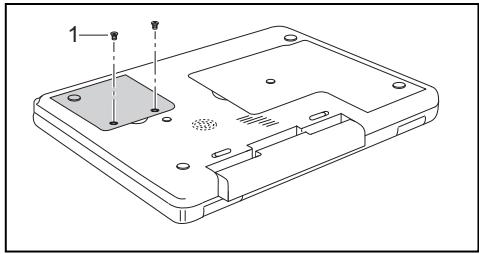
Otez les vis (1).
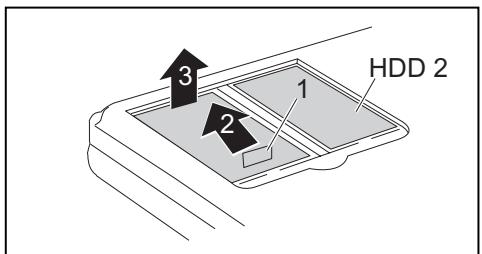
Au moyen du dispositif d'extraction (1), tirez le disque dur dans le sens de la flèche (2) en le tenant droit. Sortez le disque dur de son logement (3).
Retirez les deux vis sur la tôle de fixation.
Monter le disque dur

Lors du montage du disque dur, veillez à ne pas plier ou endommager les contacts sur le logement du disque dur.
Fixez les deux vis sur la tôle de fixation. En le tenant droit, insérez le disque dur dans son logement.
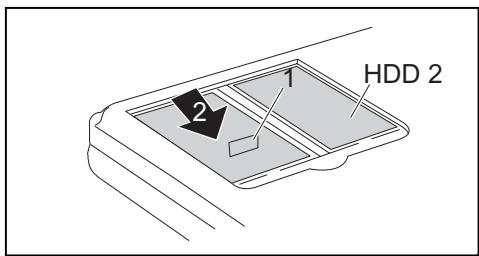
Au moyen du dispositif d'extraction (1), tirez le disque dur dans le sens de la flèche (2) en le tenant droit de sorte que les contacts s'enclenchent. Si nécessaire, poussez légèrement d'un seul doigt sur le bord gauche du disque dur.
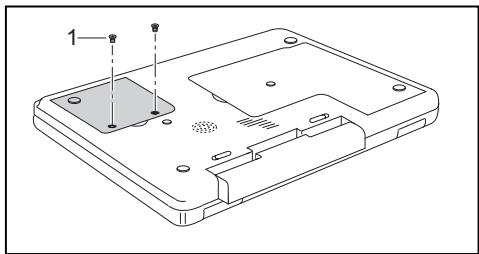
Fixez le couvercle à l'aide des vis (1).
Remontez l'accumulateur (voir chapitre "Monter l'accumulateur", page 28). Remettez le notebook correctement en place sur une surface plane. Raccordez de nouveau les câbles préalablement débranchés.
Deuxième disque dur (en fonction de l'appareil)
En fonction de l'appareil, vous pouvez monter un deuxième disque dur dans votre Notebook.

Le deuxième disque dur se monte et se démonte exactement comme le premier disque dur (voir chapitre "Monter et démonter un disque dur", page 61).
Vous pouvez commander la tôle de fixation des disques durs après de nos points après-vente.
Extension mémoire
En fonction de sa configuration, votre Notebook est équipé d'une mémoire vive de 512 Mo - 2 Go ou 4 Go. S'il n'est pas équipé de modules mémoire, le Notebook ne démarre pas puisque aucune mémoire centrale fixe n'est montée.
Monter/démonter des extensions mémoire
Si la Hotline/le Help Desk vous invite à démonter et monter vous-même le module d'extension mémoire, procédez comme suit :

Respectez les consignes de sécurité données dans le chapitre "Remarques importantes", page 4.
Lorsque vous montez ou démontez des modules d'extension mémoire, le Notebook doit être hors tension et ne peut pas se couper en mode d'économie d'énergie.
N'utilisez que des extensions mémoires conçues pour votre notebook : modules 512 Mo, 1 Go ou 2 Go DDR2-533 SO DIMM (PC2-4200) ou modules 512 Mo, 1 Go ou 2 Go DDR2-667 SO DIMM (PC2-5300).
Lorsque vous montez ou retirez un module mémoire, ne forcez pas.
Veillez à ce qu'aucun corps étranger ne pénétre dans le logement réservé à l'extension mémoire.
Les modules mémoire se trouvent sous le compartiment de service. Lors du montage et du démontage d'un module mémoire, il vous faudra ouvrir le compartiment de service. Une fois le couvercle retiré, différents composants sont accessibles. Seul un technicien spécialisé et agréé est autorisé à monter ou démonter ces composants. Par conséquent, respectez impérativement les consignes suivantes:

En cours de fonctionnement, certains composants peuvent venir très chauds (par exemple, le radiateur du processeur). Pour des raisons de sécurité, nous vous recommandons d'éteindre le Notebook une heure avant de monter ou démonter les modules d'extension mémoire. Le risque de brûlure est réel!
Certains composants équipés d'éléments sensibles à l'électricité statique étant accessibles, respectez les instructions du paragraphe "Remarques pour le montage et le démontage des cartes et des composants", page 60, chapitre "Remarques importantes", page 4.
Mettez le Notebook hors tension. Rabattez l'écran LCD sur la partie inférieure du Notebook de sorte qu'il s'enclenche en produisant un déclic. Retirez la fiche secteur de l'adaptateur d'alimentation de la prise secteur. Débranchez tous les cables raccordés au Notebook. Retournez le Notebook et posez-le sur une surface stable, plane et propre. Le cas échéant, posez une serviette antidérapante sur cette surface afin d'éviter de griffer le Notebook. Démontez l'accumulateur (voir "Démonter l'accumulateur", Page 28).
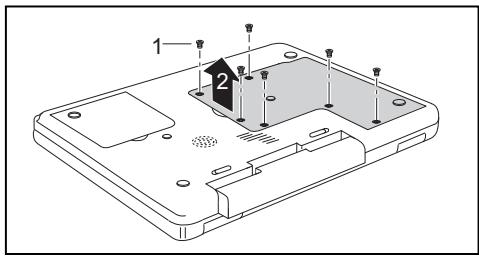
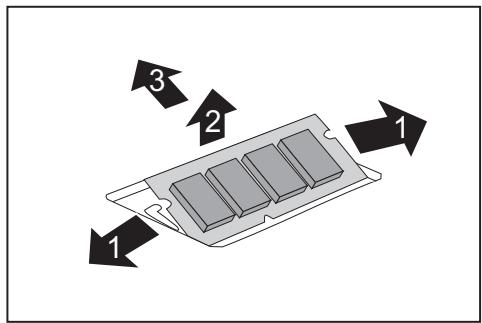
Monter un module de mémoire
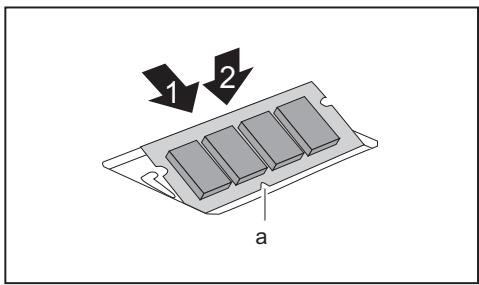
Otez les vis (1). Retirez le cache du Notebook (2).
Avec précaution, écartez les deux crochets de retenue (1). Le module de mémoire est éjecté vers le haut (2). Retirez le module de mémoire de son logement (3) en tirant dans le sens de la flèche.
Insérez le module mémoire dans son logement (1), contacts électriques et encoche (a) vers l'avant. Avec précaution, rabattez le module mémoire vers le bas jusqu'à l'entendre s'enclencher (2).
Fixer le couvercle
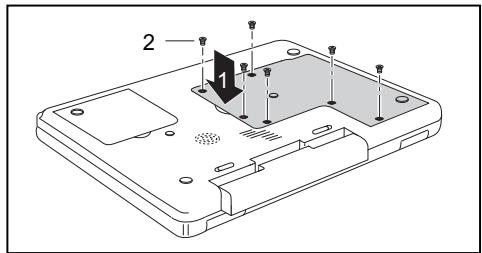
Posez le cache (1) dessus. Fixez le couvercle à l'aide des vis (2).
Remontez l'accumulateur (voir chapitre "Monter l'accumulateur", page 28). Remettez le notebook correctement en place sur une surface plane. Raccordez de nouveau les câbles préalablement débranchés.
Paramètres dans le bios-setup-utility
Dans le BIOS-Setup-Utility, vous pouvez configurer les fonctions système et régler la configuration matérielle du Notebook.
À la livraison, le Notebook fonctionne avec les réglages standard. Vous pouvez modifier ces réglages dans les menus du BIOS-Setup-Utility. Les réglages modifiés sont effectifs dès que vous avez enregistré et quitté le BIOS-Setup-Utility.
Le BIOS-Setup-Utility propose les menus suivants
Mains Réglages système tels que l'heure et la date
Infos Affichage des informations du BIOS, des informations sur le processeur et le Notebook
Advanced Configuration étendue du système
Security
Configuration de l'ordre de démarrage
Exit Quitter le BIOS-Setup-Utility
Démarrage de l'utilitaire setup BIOS
Redémarrez le Notebook (mettre hors/sous tension ou redémarrage du système d'exploitation). → Au démarrage, le message suivant ou un message similaire apparait brièvement à l'écran : BIOS Setup Boot Menu Lorsque ce message apparait à l'écran, appuyez sur la touche de fonction F2. Si un mot de passe a été attribué, entrez le mot de passe et appuyez sur la touche Entrée.

Si vous avez oublié le mot de passe, adressez-vous à votre administrateur système ou contactez notre service technique.
Utiliser le bios-setup-utility

Appuyez sur la touche de fonction [F1] pour obtenir de l'Aide sur l'utilisation du BIOS-Setup-Utility. Vous trouvez les descriptions des différents réglages dans la fenêtre droite du BIOS-Setup-Utility.
A l'aide de la touche F9, vous pouvez charger les réglages par défaut du BIOS-Setup-Utility.
- Sélectionnez au moyen des touches fléchées ou le menu que vous souhaitez paramétrer. Le menu apparait. Sélectionnez au moyen des touches fléchées ou l'option que vous souhaitez modifier. Appuyez sur la touche Entrée. Appuyez sur la touche Echap pour quitter le menu sélectionné. Notez les entrées modifiées (dans le présent manuel, par exemple).
Quitter le bios-setup-utility
Dans le menu Exit, vous devez sélectionner la possibilité souhaitée et l'activer à l'aide de la touche Entrée :
Pour enregistrer les entrées actuelles dans les menus et quitter le BIOS-Setup-Utility, sélectionnez Save Changes and Exit et Yes. Le Notebook redémarre et les nouveaux paramètres deviennent actifs.
Pour annuler les modifications, choisissez Discard Changes and Exit. Lorsque l'on appelle le BIOS-Setup-Utility les réglages valides restent actifs. Le BIOS-Setup-Utility se ferme et le Notebook redémarre.
Pour rétablir les paramètres par défaut pour tous les menus du BIOS-Setup-Utility, sélectionnez Get Default Values et Yes.
Pour annuler les modifications, sélectionnez Load Previous Values et Yes. Lorsque l'on appelle le BIOS-Setup-Utility les réglages valides restent actifs. Vous pouvez maintenant effectuer d'autres réglages dans le BIOS-Setup-Utility. Si vous souhaitez quitter le BIOS-Setup-Utility avec ces réglages, sélectionnez Save Changes and Exit et Yes.
Analyse des problèmes et conseils

Si vous débranchez ou branchez des câbles, observez les instructions données dans le manuel "Sécurité".
En cas de problèmes, essayez de les résoudre en prenant les mesures ci-dessous. Si vous n'êtes pas en mesure de réparer la panne, procédez de la façon suivante:
Notez les opérations executées et l'état dans lequel se trouvait l'appareil au moment de l'apparition de l'erreur. Notez également le message d'erreur éventuelles affiché. Mettez le Notebook hors tension. Prenez contact avec notre Hotline/Help Desk.

Vous trouverez les numéros de téléphones dans la liste Help Desk. Avant d'appeler, veuillez préparer les informations ci-dessous et les garder à portée de main :
- Le nom du modèle et le numéro de série du Notebook. Le numéro de série est indiqué sur l'étiquette apposée sous le Notebook.
- Vos notes et les messages qui sont apparus à l'écran ainsi que des indications sur les signaux acoustiques.
- Toutes les modifications matérielles ou logicielles effectuées après réception du Notebook.
- Toutes les modifications apportées aux réglages du BIOS-Setup après réception du Notebook.
- Voiture configuration système et tous les périphériques qui sont connectés à votre système.
- Voiture contrat d'achat.

Nos Notebooks sont conçus et optimisés pour une utilisation mobile et intégrant pour cela des composants légers, peu encombrants et absorbant peu d'énergie. En fonction de la configuration, lors de l'utilisation de logiciels de jeu demandant beaucoup de calculs, par ex. pour les graphiques en 3D, il est possible que la fonctionnalité du système soit légèrement réduite par rapport à un PC de bureau. Une mise à jour de pilotes non autorisés par Fujitsu Siemens Computers peut, sous certaines conditions, entraîner des pertes de performance, de données et des dysfonctionnements. Vous pouvez télécharger les pilotes autorisés et les versions BIOS actuelles sous : "http://www.fujitsu-siemens.com/support/downloads.html"
Restaurer le logiciel installé

Veuillez créer des copies de sécurité de vos fichiers à intervalles réguliers. Dans l'éventualité d'une perte de données, vous pourrez restaurer le logiciel installé à l'aide des supports des informations. Si vous n'avez cependant fait aucune copie de sécurité de vos propres fichiers, il ne sera plus possible de restaurer ces fichiers.
Si votre système d'exploitation ne devait pas démarrer ou si des erreurs devaient apparaitre sur votre disque dur, il peut s'avérer nécessaire de réinstaller le logiciel préinstallé.
Restaurer les pilotes du système d'exploitation, les manuels et les logiciels spéciaux
Vous trouverez des informations pour restaurer le système d'exploitation, les pilotes, les manuels et des logiciels spéciaux dans le manuel "Recovery Process".
L'heure ou la date du notebook ne sont pas corrects
| Cause | Solution |
| L'heure et la date sont mal régées. | ► Dans le BIOS-Setup-Utility, réglez l'heure ou la date dans le menu Main. |

Si l'heure et la date restent incorrectes après la mise sous tension du Notebook, cela signifie que la batterie de secours installée dans le Notebook est vide.
Veuillez contacter votre point de vente ou notre Hotline/Help Desk.
Un signal retentit au rythme des secondes
| Cause | Solution |
| L'accumulateur est largement déchargé. | ►Chargez l'accumulateur. |
L'écran LCD du notebook ne s'éclaire pas
| Cause | Solution |
| L'écran n'est pas sous tension. | ► Appuyez sur une touche quelconque ou entrez le mot de passer. |
| Ecran externe ou téléviseur raccordé. | ► Appuyez sur la combinaison de touches Fn + F3 (permuter l'affichage écran). |
L'affichage sur l'écran LCD du notebook est difficilement lisible
| Cause | Solution |
| Eblouissement par ↔reflexion | ► Tournez le Notebook ou modifiez l'inclinaison de l'écran LCD. |
L'écran externe reste noir
| Cause | Solution |
| L'écran n'est pas sous tension. | ► Mettez l'écran externe sous tension. |
| L'écran est en mode veille. | ► Appuyez sur une touche quelconque. |
| La luminosité est réglée sur nombre. | ► Réglez la luminosité de l'écran sur clair. |
| L'affichage écran s'effectue sur l'écran LCD du Notebook. | ► Appuyez sur la combinaison de touches Fn + F3 (permuter l'affichage écran). |
| Le cable secteur ou le cable de données du monitreur externe ne sont pas branchés correctement. | ► Mettez l'écran externe et le Notebook hors tension.
► Vérifiez si le cable secteur est raccordé correctement au monitreur externe et à la prise de courant.
► Vérifiez si le cable de données est correctement raccordé au Notebook et au monitreur externe (pour autant qu'il existe une prise).
► Mettez l'écran externe et le Notebook sous tension. |
L'affichage sur l'écran externe n'apparaît pas ou rouge
| Cause | Solution |
| Le type d'écran externe sélectionné est incorrect et la résolution d'écran paramétrée pour le programme d'application est incorrecte. | Quittez le programme d'application sous Windows à l'aide de Alt + F4. Si l'erreur persististe après avoir quitté le programme, vous doivent vous déplacer sur l'écran LCD du Notebook avec Fn + F3. Modifiez le réglage suivant :
Régliez la résolution de l'écran : Sous Icone de démarriage - Réglages - Panneau de configuration - Apparure et personnelisation - Personalisation : Ajuster la résolution de l'écran, Sélectionnez la résolution appropriée.
Sélectionnez l'écran : Cliquez avec le bouton droit de la souris sur le Bureau. Sous Personnelisation - Paramètres d'affichage , Sélectionnez l'écran 1 ou 2 et sous Paramètres avances... - Moniteur, Sélectionnez le bon écran. |
Après la mise sous tension, le notebook ne démarre pas
| Cause | Solution |
| L'accumulateur n'est pas monté correctement. | ► Mettez le Notebook hors tension.
► Vérifiez si l'accumulateur est correctement monté.
► Mettez le Notebook sous tension. |
| L'accumulateur est vide. | ► Chargez l'accumulateur.
ou
► Montez un accumulateur chargé.
ou
► Raccordez l'adaptateur d'alimentation au Notebook. |
| L'adaptateur d'alimentation est mal connecté. | ► Mettez le Notebook hors tension.
► Vérifiez si l'adaptateur d'alimentation est correctement connecté au notebook.
► Mettez le Notebook sous tension. |
Le notebook ne fonctionne plus
| Cause | Solution |
| Le notebook est en mode d'économie d'énergie. | Quittez le mode d'économie d'énergie. |
| Un programme d'application a provoqué une erreur. | Quittez le programme d'application ou redémarrez le notebook (démarage à chaud ou mise hors et sous tension). |
| L'accumulateur est vide. | Chargez l'accumulateur.
ou
Montez un accumulator chargé.
ou
Raccordez l'adaptateur d'alimentation au Notebook. |
L'imprimante n'imprime pas
| Cause | Solution |
| L'imprimante n'est pas sous tension. | Contrôlez si l'imprimante est sous tension et opérationnelle (voir documentation de l'imprimante). |
| L'imprimante n'est pas branchée correctement. | Vérifiez si le cable de données est correctement connecté entre le Notebook et l'imprimante. |
| Le pilote de l'imprimante est défectueux ou installé incorrectement ou bien il s'agit du mauvais pilote d'imprimante. | Vérifiez si le cable de données est correctement connecté entre le Notebook et l'imprimante.
Vérifiez si le bon pilote d'imprimante est charge (voir documentation de l'imprimante). |
La liaison radio avec un réseau ne fonctionne pas
| Cause | Solution |
| Le composant radio est désactivé. | ► Mettez le composant radio sous tension (voir "Activer/désactiver le module Wireless LAN/Bluetooth", Page 42). |
| Le composant radio est activé. Malgré cela, la liaison radio avec un réseau ne fonctionne toujours pas. | ► Vérifie si la liaison radio est activée par l'intérimédiaire du logiciel.► Vous trouvrez des informations plus détaillées sur l'utilisation des composants radio Wireless LAN dans le manuel correspondant ou dans les fichiers d'Aide (voir chapitre "Sources d'information", Page 5). |
Caractéristiques techniques
Pour connaître les caractéristiques techniques correctes de votre appareil, reportez-vous à la plaque signalétique de l'appareil. Vous trouverez la plaque signalétique sur la face inférieure de l'appareil.

Désignation (exempie AMILO Xa 2528)
Notebook
| Conditions d'environnement |
| Classe climatique | 3K2 |
| Température |
| Fonctionnement (3K2) : | 5 °C – 35 °C |
| Transport (2K2) | 15 °C – 60 °C |
| Dimensions |
| Largeur x profondeur x hauteur Ø(face avant/arrière) | 399 mm x 299 mm x 33/39,5 mm |
| Poids (en fonction de la configuration) | environ 3,7 kg |

La fiche technique de ce Notebook contient d'autres caractéristiques techniques. Vous trouverez la fiche technique sur votre Notebook ou sur le site Internet "www.fujitsu-siemens.com".
Accumulateur
| Données temporelles |
| Temps de charge (hors tension) | env. 3 heures |
| Temps de fonctionnement | env. 2 heures (suivant l'application) |
Adaptateur d'alimentation 90 w
| Caracteristiques électriques |
| Principal |
| Tension nominale | 100 V – 240 V (automatique) |
| 50 Hz – 60 Hz (automatique) |
| Secondaire |
| Tension nominale | 20 V |
| Courant nominal maximum | 4,5 A |
Vous pouvez à tout moment commander un adaptateur d'alimentation et un câble secteur supplémentaires.
Élimination et recyclage
Vous trouverez des informations à ce sujet sur votre Notebook ou sur le CD/DVD "Drivers & Utilities" ou sur nos pages Internet.
Vous trouvez les déclarations de conformité (Declarations of Conformity) pour l'AMILO sur le site Internet sous "www.fujitsu-siemens.com".
Par la présente Fujitsu Siemens Computers déclare que l'AMILO est conforme aux exigences essentielles et aux autres dispositions pertinentes de la directive 1999/5/CE.
Technologie protégée par copyright
Ce produit renferme une technologie protégée par un copyright et par des droits de procédure inhérents à certains brevets américains et à d'autres droits de propriété intellectuelle détenus par Macrovision Corporation et d'autres détenteurs de brevets. L'application de cette technologie protégée par copyright doit faire l'objet d'une autorisation par Macrovision Corporation ; elle est exclusivement réservée à un usage privé et à d'autres usages limités pour autant que Macrovision Corporation n'autorise expressément une autre utilisation. La rétro-technique ou le désassemblage sont interdits.


Marquage ce pour appareils sans composants radio
Tel qu'il est livré, cet appareil est conforme aux directives CE 89/336/CEE "Compatibilité électromagnétique" et 2006/95/CE "Basse tension".
Marquage ce pour appareils avec composants radio
Tel qu'il est livré, cet appareil satisfait aux exigences de la directive 1999/5/CE du Parlement européen et du Conseil du 9 mars 1999 sur les équipements radio et les dispositifs de télécommunication ainsi qu'à la reconnaissance mutuelle de conformité.
Cet appareil peut être utilisé dans les pays suivants :
Belgique Bulgarie Danemark Allemagne
Estonie Finlande France Grèce
Grande-Bretagne Irlande Islande Italie
Liechtenstein Liechtenstein Lituanie Luxembourg
Malte Hollande Norvège Autriche
Pologne Portugal Roumanie Suède
Suisse Slovaquie Slovénie Espagne
République Hongrie Chypre
Tchêque
Vous trouverez des informations actualisées sur d'éventuelles restrictions de fonctionnement en vous adressant aux autorités compétentes du pays en question. Si votre pays n'est pas repris dans l'énumération ci-dessus, demandez aux autorités de régulation compétentes si l'utilisation de ce produit est autorisée dans votre pays.
Accumulateur 3,26
Autodécharge 27
charger 27
demonster 28
Durée de vie 26
État de charge 29
État de charge 27
monter 28
Soin et entretien 27
stocker 27
Voir Accumulateur 26
Adaptateur d'alimentation
Mettre en place 9
raccorder 10
Alt+Tab 19
Analyse des problèmes 68
Appareils
connector 51
déconnecter 51
Arrêt défil
Voyant 15
Autodécharge, accumulateur 27
Backspace 16
Batterie
Voir Accumulateur 26
BIOS-Setup-Utility
appeler 66
protégé par mot de passe 48
quitter 67
Réglages 66
utiliser 66
Bloc numérique 16
Bluetooth 42
Bouton Marche/Arrêt
Notebook 3
Bref aperçu
Fonctions de sécurité 47
Capacité de charge, accumulateur 27
Caps Lock 17
Voyant 15
Caractéristiques techniques 73
Accumulateur 74
Adaptateur d'alimentation 90 W 74
Notebook 73
Carte 60
Carte mémoire
Memory Stick Pro 33
MultiMedia Card 33
Carte SIM 3
CD vierge 35
CD/DVD
Aperçu 34
ejector 36
Extraction d'urgence 37
Fonction AutoPlay 38
insérer 36
manipulator 35
CD-R 34
CD-Rom 34
CD-RW 34
Charger la batterie de secours 69
Choix d'un emplacement 9
Clavier 16
nettoyer 7
Clavier numérique
Voir pavé numérique séparé 18
Codes régionaux 37
Combinaisons de touches 18
Composants
monter/démonter 60
Compteur de charge de l'accumulateur 27
Configuration système, BIOS-Setup-Utility 66
Configuration, BIOS-Setup-Utility 66
Configurer le matériel 66
Configurer le système 66
Connecter un téléviseur 58
Conseils 68
Consignes
Nettoyage 7
Sécurité 4
Consignes de sécurité 4
Couvercle
enlever 64
fixer 65
Ctrl+Alt+Suppr 20
Date inexacte 69
Date/Heure inexacte 69
Déclaration de conformité 75
Démarrage à chaud 20
Déplacement du curseur 17
Deuxième disque dur 62
Disque dur 3, 33
démonter 61
monter 62
Disque dur supplémentaire 62
Double couche (DL), lecteur DVD
multi-format 36
Durée de vie, accumulateur 26
DVD 34
Codes régionaux 37
DVD vierge 35
DVD+R 34
DVD-R 34
DVD+R DL/DVD-R DL 35
DVD-R LF 35
DVD-ROM 34
DVD+RW 35
DVD-RW 35
DVD-Video 34
Économie de courant 4
Ecran
Aucune image 70
Image qui rouge 70
ne s'allume pas 70
Raccorder 53, 58
Synchroniser l'affichage 25
Écran Crystal View
nettoyer 7
Ecran LCD 3
augmenter la luminosité 19
Éblouissement par réflexion 69
nettoyer 7
réduire la luminosité 19
réglages 25
Régler la police de caractère 25
Remarques 24
reste nombre 69
Synchroniser l'affichage 25
Consommation d'énergie 29
Économie d'énergie 4
Fonctions d'économie d'énergie 29
Enter 16
Erreur
Remede 68
Ethernet LAN 40
ExpressCard 31
insérer 31
retirer 32
Extension mémoire
démonter 64
monter 64
Voir Module d'extension mémoire 63
Extension système 63
Voir Module d'extension mémoire 63
Extraction d'urgence, CD/DVD 37
Film DVD
Codes régionaux 37
Fn+F1 19
Fn+F10 19
Fn+F11 19
Fn+F3 19
Fn+F5 19
Fn+F6 19
Fn+F8 19
Fn+F9 19
Fonction AutoPlay 38
Fonctions de sécurité 47
bref apercu 47
Formats de support de données 34
Haut-parleur interne 3
Haut-parleurs 39
activer 19
désactiver 19
Heure d'ete 69
Heure d'hiver 69
Heure inexacte 69
Imprimante n'imprime pas 72
Interface CIR 43
Interface infrarouge 3
La liaison radio avec un réseau ne fonctionne pas 72
Lecteur de CD/DVD 3, 36
Lecteur DVD multi-format, compatible double couche 36
Line In 3
Line Out 3
Logement
ExpressCard 31
Memory Card 33
Logement pour ExpressCard 3
Logement pour Memory Card 3
Luminosité de l'écran
augmenter 19
réduire 19
Maintenance 60
Marquage CE 76
Mémoire centrale
Voir Module d'extension mémoire 63
Memory Card
extraire 33
insérer 33
manipulator 33
Secure Digital 33
Memory Stick Pro 33
Microphone 39
Mise en service 8
Mode d'économie d'énergie
activer 19
quitter 71
Mode silencieux, touche Easy Launch 15, 21
Modem 41
raccorder 41
Modem 56k 41
Modifier le corps des polices 25
Module de mémoire
monter 64
Module d'extension mémoire
demonter 64
Remarques importantes 63
Moniteur
Fréquence de rafraîchissement 53
Mot de passer
entrer 49
modifier 49
supprimer 49
Mot de passe administrateur
entre 49
modifier 49
supprimer 49
Mot de passeutilisateur
entrer 49
modifier 49
supprimer 49
MultiMedia Card 33
Multimédia, touche Easy Launch 21
Nettoyage 7
Notebook
Avant le département 6
Bouton Marche/Arrêt 3
Mettre en place 9
Mettre hors tension 13
Mettre sous tension 12
Mise en service 8
ne démarre pas 71
ne fonctionne pas 71
nettoyer 7
Première mise en service 8
transporter 6
utiliser 12
Num Lock
Voyant 15, 18
Pavé numérique 16
Pavé numérique séparé 18
Periphériques
connector 51
déconnecter 51
Permuter l'affichage écran 19
Port Bluetooth 3
Port écouteurs 3
Port écran 3
Port FireWire 3,55
Port LAN 3
Port Line In 56
Port microphone 3
Portmodem3
Port pour haut-parleur 3
PortSPDIF3
Port USB 3
Ports audio 55-57
Ports et éléments de commande 3
Ports USB 54
Première mise en service 8
Première mise sous tension 11
Préparer la mise en service 10
Prise de tension continue (DC IN) 3
Prise S-Video Out 3,58
Prise VGA 53
Protection antivol 47
Protection mécanique 47
Protection par mot de passe 48
Raccordement d'appareils vidéo 55
Raccordement de l'écran
Voir Prise VGA 53
Raccordement du moniteur
Voir Prise VGA 53
Raccorder des appareils à haut débit 55
Raccorder des appareils audio 55-57
Raccorder des appareils audio numériques 55
Raccorder des écouteurs 57
Raccorder des magnétoscopes numériques 55
Raccorder un microphone 55
Remarques 4
Cartes 60
économie d'énergie 4
Ecran LCD 24
Élimination / recyclage 75
Transport 6
Remarques importantes 4
Réparation d'une panne 68
Retraimanuel, CD/DVD 37
Return 16
Saut de ligne 16
Saut de tabulation négatif -20
Scroll Lock:
Voyant 15
Secure Digital 33
Setup
Voir BIOS-Setup-Utility 66
Shift 17
Shift+Tab 20
Voir Prise S-Video Out 58
Sources d'information 5
Déplacer le pointeur 23
désactiver 19
exécuter une commande 23
nettoyer 7
Sélectionner un objet 23
Tirer un objet 23
Touches 22
Symbole Batterie
Voir Voyant Accumulateur 15
Synchronisation, affichages à l'écran 25
Système d'exploitation
Activer la protection système 50
Désactiver la protection système 50
protégé par mot de passe 50
Technologie protégée par copyright 75
Télécommande 43
retirer 43
utiliser 44
Touche de verrouillage des majuscules 17
Touche Démarrage 17
Touche Entrée 16
Touche Fn 17
Touche Majuscules 17
Touche Menu 17
Touche Pause 17
Touche retour arrière 16
Touche Tabulation 16
Touches 16
Touches de la surface tactile 3
Un signal retentit au rythme des secondes 69
Utilisation lors de déplacements 6
Utilisation, Notebook 12
Utiliser le Kensington Lock 47
Verrouillage de l'accumulateur 3
Vierge 35
Volume
augmenter 19
réduire 19
regler 40
Voyage, Notebook 6
Voyant
Lecteur 15
Voyant Accumulator 15
Voyant Arrêt défilement (Scroll Lock) 15
Voyant Batterie
Voir Voyant Accumulateur 15
Voyant Caps Lock 15
Voyant Lecteur 15
Voyant Marche 15
Voyant Num Lock 15
Voyant Standby 15
Voyant Surface tactile 15
Voyant Wireless LAN 15
Voyants d'état 14
Webcam 26
WebCam 3
Wireless LAN 42
Bouton Marche/Arrêt 3
Wireless LAN/Bluetooth
activer module 42
Désactiver le module 42