
POCKET LOOX N-C - PDA FUJITSU SIEMENS - Notice d'utilisation et mode d'emploi gratuit
Retrouvez gratuitement la notice de l'appareil POCKET LOOX N-C FUJITSU SIEMENS au format PDF.


| Type de produit | Assistant personnel (PDA) |
| Marque | Fujitsu Siemens |
| Modèle | Pocket LOOX N-C |
| Système d'exploitation | Windows Mobile |
| Processeur | Intel PXA270 jusqu'à 624 MHz |
| Mémoire ROM | 64 - 256 Mo (selon modèle) |
| Mémoire RAM | 64 Mo |
| Écran | 3,5 pouces QVGA ou 3,6 pouces VGA, 65 536 couleurs, tactile |
| Dimensions (H × L × P) | 115,7 × 70,2 × 14,6 mm |
| Poids | Environ 145 g |
| Batterie | Li-Ion, 1200 mAh, jusqu'à 12 h d'autonomie, 350 h en veille |
| Connectivité sans fil | Bluetooth 1.2, Wireless LAN 802.11g, infrarouge IrDA/CIR |
| GPS | Intégré (SiRF Star III) selon modèle |
| Ports | USB 1.1 Host/Client, sortie audio 3,5 mm, ActiveSync |
| Logement pour carte mémoire | Secure Digital I/O / MultiMediaCard |
| Logiciels inclus | Word Mobile, Excel Mobile, Outlook, Internet Explorer, Media Player 10 |
| Alimentation | Adaptateur secteur 100-240 V, 5 V / 2 A |
| Température de fonctionnement | 5 °C à 40 °C |
| Nettoyage | Chiffon sec ou légèrement humide, sans solvant |
| Sécurité | Marquage CE, normes EN 60950, EN 55022, etc. |
FOIRE AUX QUESTIONS - POCKET LOOX N-C FUJITSU SIEMENS
Questions des utilisateurs sur POCKET LOOX N-C FUJITSU SIEMENS
0 question sur cet appareil. Repondez a celles que vous connaissez ou posez la votre.
Poser une nouvelle question sur cet appareil
Téléchargez la notice de votre PDA au format PDF gratuitement ! Retrouvez votre notice POCKET LOOX N-C - FUJITSU SIEMENS et reprennez votre appareil électronique en main. Sur cette page sont publiés tous les documents nécessaires à l'utilisation de votre appareil POCKET LOOX N-C de la marque FUJITSU SIEMENS.
MODE D'EMPLOI POCKET LOOX N-C FUJITSU SIEMENS
... des questions ou des problèmes techniques?
Adresse-vous :
- à notre ligne directe (voir liste des Help Desks fournie ou sur le site Internet: www.fujitsu-siemens.com/helpdesk)
Vous trouverez de plus amples informations dans les manuels "Safety" (Sécurité) et "Warranty" (Garantie).
Vous trouvez des informations actualisées sur nos produits, des conseils, des mises à jour, etc. sur le site Internet: www.fujitsu-siemens.com
Ce manuel a été réalisé par Xerox Global Services.
Publié par
Fujitsu Siemens Computers GmbH
Édition 3, mars 2006
Relier et connecter Pocket PC à d'autres périphériques
Analyse des problèmes et conseils
Caractéristiques techniques
Index
Adobe et Acrobat sont des marques commerciales d'Adobe Systems Incorporated et peuvent être protégées dans certains pays.
Intel est une marque déposée, XScale est une marque commerciale de Intel Corporation, U. S. A.
Microsoft, Windows et ActiveSync sont des marques déposées de Microsoft Corporation.
Windows Mobile est une marque commerciale de Microsoft Corporation.
Le logo SD est une marque commerciale de Secure Digital.
La marque Bluetooth est la propriété de Bluetooth SIG, Inc., U. S. A. qui en a cédé la licence à Fujitsu Siemens Computers GmbH.
Toutes les autres marques commerciales citées sont des marques commerciales ou des marques déposées par leurs propriétaires respectifs et sont protégées comme telles.
Copyright © Fujitsu Siemens Computers GmbH 2006
Tous droits réservés, y compris celui de la traduction, de la reproduction, de la duplication (même partielles) par photocopie ou procédé analogue.
Tout manquement à cette règle expose son auteur au versement de dommages et intérêts.
Tous droits réservés, y compris en cas d'octroi de brevet ou d'enregistrement comme modèle d'utilité.
Sous réserve de disponibilité et de modifications techniques.
Votre pocket LOOX 1
Symboles 2 3 Logiciels en option 4 Accessoires en option 5 Berceau 5 Kit de commande audio 5 Antenne GPS externe 5
Remarques importantes 7
Consignes de sécurité 7 En déplacement avec le Pocket PC 8 Transporter le Pocket PC 8 Manipuler le Pocket PC 9 Nettoyer le Pocket PC 9 Élimination et recyclage 9 Garantie 9 Marquage CE 10
Aperçu des éléments de commande, des ports et des voyants 11
Face avant du Pocket PC 11 Face arrière du Pocket PC 12 Voyants (voyant Marche et voyant radio) 13
Première mise en service 13
Monter l'accumulateur 14 Brancher l'adaptateur d'alimentation PSC11R-050 15 Installer ActiveSync sur votre PC/notebook 17 Pocket-PC zum ersten Mal starten 18 Première synchronisation de données entre le Pocket PC et le PC/notebook 19
Mettre le Pocket PC hors tension 19
Mettre le Pocket PC hors et sous tension en cours d'utilisation normale 19 Mettre le Pocket PC sous et hors tension en mode de protection de l'accumulateur 20 Mise hors et sous tension avec un 'soft reset' (démarrage à chaud) 21 Rétablir les réglages par défaut du Pocket PC (démarrage à froid) 22 Rétablir les réglages par défaut du Pocket PC 23
Utiliser les éléments de commande standard 24
Utiliser le stylet 24 Utiliser la touche de navigation 24 Utiliser les touches applicatives 25
Rendre l'éclairage écran plus clair ou plus nombre 25
Insérer et fixer une carte d'extension 26
Carte d'extension : insérer 26 Carte d'extension : retirer 27
Utiliser le Pocket PC comme périphérique hôte USB 28
Emporter le Pocket PC 29
Utiliser le GPS 29 Charger un accumulateur 29 Charger l'accumulateur via le port USB 33 Optimiser l'autonomie de l'accumulateur 33
Synchroniser les données avec ActiveSync 34
Raccorder le Pocket PC au PC/notebook 35 Synchroniser les données avec le nouveau PC/notebook 35
Utiliser le berceau 36
Configurer le pocket PC 39
Optimiser la gestion de l'énergie 39
Remarques générales sur la gestion de l'énergie 39
Utiliser les possibilités d'économie d'énergie 40
Adapter les menus 41
Protection par mot de passe 41
Configurer les touches 42
FSC KeyLock: empêcher l'enclenchement via les touches d'application 42
Programmer les fonctions voulues sur les touches 42
Relier et connecter pocket PC à d'autres périphériques
Transfert de données sans fil via port infrarouge 43
Liaison sans fil via Wireless LAN (en option) 43
Communication sans fil avec Bluetooth (en option) 44
Sélectionner un emplacement pour utiliser Bluetooth 44
Activer et désactiver Bluetooth 44
Analyse des problèmes et conseils 45
Installation de nouveaux logiciels 45
L'heure ou la date du Pocket PC sont incorrectes 45
L'écran du Pocket PC reste 45
L'affichage à l'écran est difficilement lisible 45
Après la mise sous tension, le Pocket PC ne démarre pas. 46
Le Pocket PC ne fonctionne plus 46
L'accumulateur se décharge trop rapidement 46
La touche Suspend/Resume ne réagit pas comme prévu 47
Pas de son ou volume très faible 47
Mauvaise réception via GPS. 47
Contacter notre Hotline/groupe d'assistance (Help Desk) 47
Caractéristiques techniques 49
Pocket PC 49
Accumulateur (Li-Ion). 50
Adaptateur d'alimentation PSC11R-050 50
Index 51
... est équipé des applications Office Microsoft Word, Excel et Outlook. Outlook va vous permettre non seulement de recevoir et d'envoyer des courriers mais aussi de gérer vos rendez-vous et de vous rappeler les tâches à exécuter. Vous pouvez retrouver noms, adresses e-mail et numéros de téléphone lorsque vous êtes en déplacement. Vous pouvez prendre des notes par écrit ou oralement, comme avec un dictaphone. Les cartes mémoire vous permettent par ailleurs d'emporter également des quantités de données importantes en toute sécurité.
Si vous installez ActiveSync sur votre notebook ou votre PC, vous pouvez raccorder le Pocket LOOX à votre notebook ou à votre PC et synchroniser vos données. Au bureau, vous pouvez très facilement transférer sur votre notebook ou votre PC les données regroupées et les nouveaux documents.
Le câble hôte USB en option vous permet de faire de votre Pocket LOOX un périphérique hôte USB. Vous pouvez y connecter différents périphériques USB comme, par exemple, un MEMORYBIRD.
Prenez le temps en déplacement de vous installer à l'aise avec votre livre préféRED sur l'écran ou utilisez le lecteur MP3. Insérez la carte mémoire d'un appareil photo numérique dans le logement pour pouvoir regarder les photos sur l'écran.
Selon l'équipement avec infrarouge ou également Bluetooth et Wireless LAN, vous pouvez, au bureau ou en déplacement, vous connecter à d'autres périphériques sans aucun câble encombrant. Accédez à Internet avec votre Pocket LOOX grâce à l'interface Bluetooth et à votre téléphone mobile compatible Bluetooth. L'Internet Explorer vous permet de charger des pages Web et WAP.
Avec un récepteur GPS et un logiciel de navigation, vous pouvez utiliser le Pocket-PC comme système de navigation.
Vous trouvez d'autres informations sur votre Pocket PC et le système d'exploitation Windows Mobile dans les documents suivants :
- dans les Manuels "Safety" (Sécurité) et "Warranty" (Garantie)
- dans l'aide disponible sur votre Pocket PC
- dans les fichiers disponibles sur le CD Microsoft Getting Started (p. ex. TXT, PDF)
Symboles
Les symboles suivants sont utilisés dans ce manuel :

signale des instructions à respecter impérativement pour votre propre sécurité, celle de votre appareil et celle de vos données. La garantie s'éteint lorsqu'un non-respect de ces instructions est à l'origine de défauts sur le Pocket PC.

signale des informations importantes pour la bonne utilisation du système.
signale une opération que vous devez exécuter.
Cette police symbolise des noms de programmes, des commandes ou des options de menu.
"Guillemets" servent à identifier des titres de chapitres, des noms de supports de données et différents concepts à mettre en évidence.
Liste des logiciels
Vous trouverez dans le tableau suivant un aperçu des principaux programmes déjà installés sur votre Pocket PC et les sources d'information pour leur utilisation.
| Logiciel | Utilisation | Consignes d'utilisation |
| Word Mobile | Traitement de texte | Fichier d'aide sur le Pocket PC |
| Excel Mobile | Tableur | Fichier d'aide sur le Pocket PC |
| Outlook Mobile | Messagerie, agenda, contacts, notes, tâches | Fichier d'aide sur le Pocket PC |
| PowerPoint Mobile | Ouverture et affichage de représentations créées sur un PC. | Fichier d'aide sur le Pocket PC |
| ActiveSync | Synchronisation de données | Fichier d'aide sur le notebook ou le PC sur lequel vous avez installé ActiveSync. |
| Internet Explorer Mobile | Navigateur de pages Web et WAP | Fichier d'aide sur le Pocket PC |
| Windows Media Player Mobile 10 | Lecture de fichiers audio et video | Fichier d'aide sur le Pocket PC |
| FSC SpeedMenu | Menu de démarriage rapide pour simplifier le travail au quotidien. Adaptez le menu en fonction de vos besoin. Supporte l'utilisation d'une seule main | Fichier d'aide sur le Pocket PC et manuel utiliser "Pocket LOOX Software Suite" sur le CD Microsoft Getting Started |
| CONNECTMOBILITY-E2C | Gestionnaire de connexion permettant d'exploiter et de:gérer efficacement des connexions Internet et intranet complexes. Automatise et minimise les actions de l'utilisateur. Supporte, p. ex., Bluetooth, Wireless LAN et l'infrarouge (IrDA, CIR) | Fichier d'aide sur le Pocket PC et manuel utiliser "Pocket LOOX Software Suite" sur le CD Microsoft Getting Started |
| FSC Voice Recorder | Offre une réelle fonctionnalité Dictaphone© sur votre Pocket LOOX | Fichier d'aide sur le Pocket PC et manuel utiliser "Pocket LOOX Software Suite" sur le CD Microsoft Getting Started |
| FSC Audio Path | Utilisation conviviale de plusieurs sorties audio actives pour votre Pocket LOOX | Fichier d'aide sur le Pocket PC et manuel utiliser "Pocket LOOX Software Suite" sur le CD Microsoft Getting Started |
| FSC Panning | Problème lors du défilament dans Internet Explorer Mobile ? FSC Panning permet de visualiser rapidement le contenu des fenêtres. Particulièrement utile sur les gros sites Internet. | Fichier d'aide sur le Pocket PC et manuel utiliser "Pocket LOOX Software Suite" sur le CD Microsoft Getting Started |
| FSC KeyLock | Protection contre le démarrage involontaire du Pocket PC par un appui sur une touche. | Fichier d'aide sur le Pocket PC et manuel utilisé "Pocket LOOX Software Suite" sur le CD Microsoft Getting Started |
Logiciels en option
Vous trouvez dans le tableau suivant un aperçu des programmes déjà installés sur votre Pocket PC (selon la version d'appareil ou l'installation logicielle) et des informations sur l'endroit où vous trouvez des instructions pour leur utilisation.
PocketChoice vous offre en plus la possibilité d'ajouter une multiplicité de programmes.
| Logiciel | Utilisation | Consignes d'utilisation |
| FSC Password | Protection contre le vol – des mots de passer permanents pour une protection contre toute utilisation abusiveSolution patentée | Fichier d'aide sur le Pocket PC et manuel utiliser "Pocket LOOX Software Suite" sur le CD Microsoft Getting Started |
| FSC Backup | Sauvegarde partielle et complète des données sur des modules de mémoire externes | Fichier d'aide sur le Pocket PC et manuel utiliser "Pocket LOOX Software Suite" sur le CD Microsoft Getting Started |
| FSC MobileZip | Ouverture, décompression, création et modification d'archives Zip | Fichier d'aide sur le Pocket PC et manuel utiliser "Pocket LOOX Software Suite" sur le CD Microsoft Getting Started |
| GPSLocator | GPS Locator explique les fonctions de base de votre système GPS | Fichier d'aide sur le Pocket PC et manuel utiliser "Pocket LOOX Software Suite" sur le CD Microsoft Getting Started |
Accessoires en option
Pour faciliter l'utilisation du Pocket PC et la rendre plus confortable, nous proposons un vaste éventail d'accessoires. Vous trouverez des informations sur des accessoires supplémentaires pour votre Pocket LOOX sur l'Internet à l'adresse www.fujitsu-siemens.com/accessories.
Vous trouverez ci-après une brève description des accessoires spéciaux pour votre Pocket PC.
Berceau
Le berceau vous permet de charger l'accumulateur du Pocket PC et/ou d'effectuer une synchronisation des données entre le Pocket PC et le PC/notebook.
Le berceau a une sortie audio pour le raccordement de haut-parleurs actifs, d'amplificateurs ou d'un casque.
Kit de commande audio
Le kit de commande audio vous permet de convertir votre Pocket PC en lecteur MP3 doté de fonctionnalités complètes. Le kit comprend un casque, un étui de protection avec lanière de transport et une télécommande à câble. La télécommande à câble commande les fonctions du lecteur MP3, comme lecture/pause, arrêt, passage au titre suivant ou précédent et avance ou retard rapide du Media Player Microsoft. Il vous permet aussi de régler le volume sonore du Pocket PC.
Antenne GPS externe
Si vous disposez d'un Pocket PC avec GPS intégré, vous avez la possibilité de brancher une antenne GPS externe au dos de l'appareil. L'antenne GPS externe améliore les performances de réception dans les conditions difficiles.
Remarques importantes
Vous trouverez dans ce chapitre des consignes de sécurité et d'importantes informations qu'il est impératif de respecter lorsque vous utilisez votre Pocket PC.
Ce Pocket PC satisfait aux dispositions en matière de sécurité valables pour les équipements informatiques. En cas de doute sur l'utilisation du Pocket PC dans un environnement donné, veillez-vous adresser à votre point de vente ou à notre Hotline/groupe d'assistance (Help Desk).
Consignes de sécurité

Respectez les consignes de sécurité du manuel "Sécurité" et les consignes de sécurité suivantes afin d’éviter d’endommager votre appareil, de perdre des données ou de mettre votre santé en danger.
Lors de l'installation de l'appareil et avant de l'utiliser, vous devez tenir compte des instructions concernant les conditions d'environnement indiquées dans le chapitre "Caractéristiques techniques".
Branchez le connecteur de l'adaptateur d'alimentation sur l'adaptateur d'alimentation PSC11R-050. Ne jamais brancher le connecteur de l'adaptateur d'alimentation sur une prise de courant sans l'adaptateur d'alimentation PSC11R-050.
L'adaptateur d'alimentation PSC11R-050 fourni est conforme aux exigences du pays dans lequel vous avez acheté le Pocket PC. Assurez-vous que cet adaptateur d'alimentation PSC11R-050 est autorisé dans le pays dans lequel vous l'utilisez.
Ne branchez l'adaptateur d'alimentation PSC11R-050 sur une prise de courant qu'après avoir connecté le Pocket PC ou le berceau à l'adaptateur d'alimentation PSC11R-050.
N'utilisez pas l'adaptateur d'alimentation PSC11R-050 pour d'autres appareils.
N'utilisez pas d'adaptateurs d'alimentation non spécifiques autorisés pour ce Pocket PC.
- Vous ne pouvez utiliser le Pocket PC avec l'adaptateur d'alimentation PSC11R-050 que si la tension nominale de l'adaptateur d'alimentation PSC11R-050 (100 V à 240 V) correspond à la tension nominale locale.
- Lors du transport et en déplacement, respectez les consignes de la section "En déplacement avec le Pocket PC". La puissance d'émission élevée de l'interface infrarouge Consumer (CIR) peut entraîner des défauts techniques sur le récepteur infrarouge (du mobile ou du PDA, p. ex.) lorsqu'elle n'est pas adaptée à l'interface CIR ou lorsque la distance n'est pas assez grande. Vérifiez si l'interface CIR est désactivée ou si elle n'est pas précisément utilisée par un autre programme avant d'établir une connexion infrarouge avec, p. ex., un téléphone mobile ou un PDA.
Après un changement d'accumulateur ou une réinitialisation du Pocket PC (démarriage à froid ou rétablissement des réglages d'origine), les composants radio Bluetooth et WLAN sont initialisés et actifs pendant quelques instants. Tenez-en compte lorsque vous vous trouvez dans un environnement où les composants radio sont interdits (comme un hôpital ou un avion).
En déplacement avec le pocket PC
Respectez les consignes suivantes lorsque vous emportez votre Pocket PC en déplacement.
Transporter le pocket PC
- Mettez le Pocket PC hors tension. Retirez les câbles du Pocket PC. Pour le renvoyer, utilisez l'emballage d'origine ou un autre emballage adéquat qui protégera l'appareil contre les chocs. Pour le transport, utilisez la housse de protection prévue pour le Pocket PC qui le protège contre la poussière et les chocs (la housse de protection est disponible en option).
- Protégez le Pocket PC contre les fortes secousses et les températures excessives (le rayonnement direct du soleil dans la voiture, par exemple).
- Si vous souhaitez utiliser votre Pocket PC pendant un vol, renseignez-vous auprès de la Compagnie aérienne concernant les conditions d'utilisation.
- Dans certains pays, l'utilisation de Bluetooth est limitée voire interdite. Renseignez-vous avant de partir en voyage sur la législation en vigueur dans le pays de destination. Par précaution, désactivez Bluetooth, si des incertitudes demeurent quant à la législation en vigueur dans le pays de destination.
- Lorsque vous voyagez à l'étranger, assurez-vous que l'adaptateur d'alimentation PSC11R-050 peut fonctionner sur la tension de secteur disponible sur place. N'utilisez aucun autre transformateur!
- L'utilisation d'un modem peut provoquer des incompatibilités avec le système local de télécommunication.
Manipuler le pocket PC
Stockez le Pocket PC avec un accumulateur chargé complètement dans un environnement sec. Si vous stockez le Pocket PC jusqu'à un mois, la température de stockage doit se situer entre -20 °C et +60 °C. Si vous stockez le Pocket PC jusqu'à trois mois, la température de stockage doit se situer entre -20 °C et +45 °C. Plus la température de stockage est BASSE, moins l'accumulateur se déchargera de lui-même.

Évitez de laisser traineraire Pocket PC en plein soleil dans la voiture. Dans pareille situation, la température pourrait dépasser les 60°C autorisés!
Pour protégé l'accumulateur, la procédure de chargement est interrompue par l'accumulateur lorsque la température est trop élevée (supérieure à 48°C).
N'oubliez pas que les accumulateurs se déchargent d'eux-mêmes avec le temps. Chargez par conséquent l'accumulateur de votre Pocket PC régulièrement pendant la période de stockage.
Protégez les emplacements des cartes d'extension et le port ActiveSync du Pocket PC contre les salissures. Les salissures peuvent être à l'origine de pertes de contact.
Nettoyer le pocket PC
Mettez le Pocket PC hors tension. Débranchez l'adaptateur d'alimentation PSC11R-050 de la prise de courant.

N'utilisez pas de poudre abrasive ni de solvant attaquant les matières plastiques. Veillez à ce qu'aucun liquide ne s'introduise à l'intérieur du Pocket PC.
Vous pouvez nettoyer la surface de l'appareil avec un chiffon sec.
S'ils sont très sales, l'appareil et l'écran sont à nettoyer avec un chiffon légèrement humide.
Élimination et recyclage
Vous trouvez de plus amples informations sur les solutions de recyclage et d'élimination dans votre pays sur Internet à l'adresse www.fujitsu-siemens.com/recycling ou sur le CD Microsoft Getting Started.
Garantie
Fujitsu Siemens Computers GmbH n'est pas responsable des parasites radio ou TV provoqués par des modifications non autorisées apportées à cet appareil. Fujitsu Siemens n'assume par ailleurs aucune responsabilité pour le remplacement ou l'échange de câbles de raccordement et d'appareils qui n'ont pas été déclarés par Fujitsu Siemens Computers GmbH. L'utilisateur est seul responsable de la résolution des pannes causées par une modification non autorisée de ce type et du remplacement ou de l'échange des appareils.
Marquage ce

Les appareils portant le sigle CE satisfont à la directive R&TTE (1999/5/CE), à la directive CEM (89/336/CEE) ainsi qu'à la directive basse tension (73/23/CEE) publiées par la Commission des Communautés Européennes.
La conformité CE de cet appareil ne vaut que lorsque l'alimentation électrique est assurée au moyen d'un adaptateur de courant alternatif avec marquage CE de Fujitsu Siemens Computers. La conformité à ces directives englobe également la conformité aux normes européennes suivantes (les normes et directives internationales équivalentes figurent entre parenthèses):
EN 55022 (CISPR 22) - Perturbation électromagnétique EN 55024 (CEI 61000-4-2, 3, 4, 5, 6, 8, 11) — Immunité électromagnétique EN 61000-3-2 (CEI 61000-3-2) — Harmoniques dans les câbles secteur EN 61000-3-3 (CEI 61000-3-3) — Effet de scintillement dans les câbles secteur EN 60950 (CEI 60950) — Sécurité du produit ETS 300 328-2 - Exigences techniques imposées à l'équipement radio 2,4 GHz EN 301 489-1, -17 — Exigences CEM générales imposées à l'équipement radio
La fonctionnalité IEEE 802.11b Wireless LAN et Bluetooth de ce produit peut être utilisée dans les pays de l'UE, les pays candidats à l'UE et les pays EFTA suivants : Allemagne, Autriche, Belgique, Chypre, Danemark, Espagne, Estonie, Finlande, France, Grande-Bretagne, Grèce, Hongrie, Irlande, Islande, Italie, Lettonie, Liechtenstein, Lituanie, Luxembourg, Malte, Norvège, Pays-Bas, Pologne, Portugal, République tchèque, Slovaquie, Slovénie, Suède et Suisse.
Si vous n'êtes pas certain de pouvoir utiliser Bluetooth dans votre pays, nous vous invitons à contacter l'autorité de surveillance compétente.

L'utilisateur est responsable des parasites pouvant, le cas échéant, survenir pendant l'utilisation de l'appareil.
L'utilisation de cet appareil en réseau Wireless LAN conformément à l'IEEE 802.11b bénéficie d'une largeur de bande limitée en France (uniquement les canaux 10, 11, 12 et 13). L'Autorité de régulation des télécommunications (ART) propose des règlementations spéciales pour les lieux de passage (hotspots) pour lesquels d'autres canaux sont autorisés.
Prenez contact avec l'ART (http://www.artelecom.fr) pour connaître les directives et autorisations locales.
Utiliser le pocket PC
Vous trouverez dans ce chapitre une description des éléments de commande de votre Pocket PC et de la façon d'utiliser le Pocket PC.

Respectez les instructions données dans le chapitre "Remarques importantes".
Face avant du pocket PC
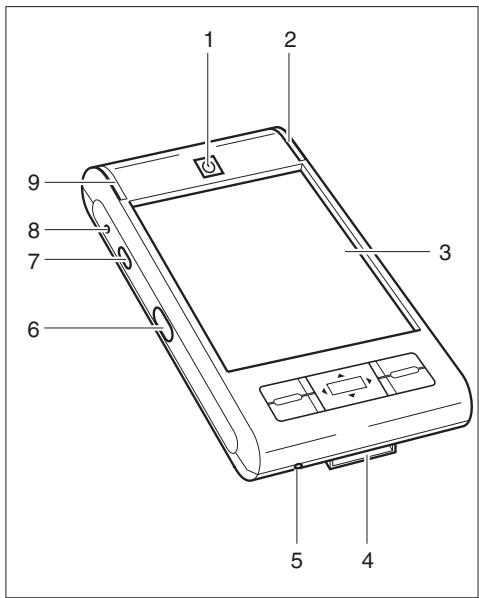
1 = Touche Suspend/Resume 2 = Voyant Marche (accumulateur, message) 3 = Display 4 = Port ActiveSync 5 = Ouverture pour soft reset (démarrage à chaud) 6 = Interface infrarouge 7 = Touche d'enregistrement 8 = Ouverture du microphone 9 = Voyant radio (WLAN, GPS, Bluetooth)
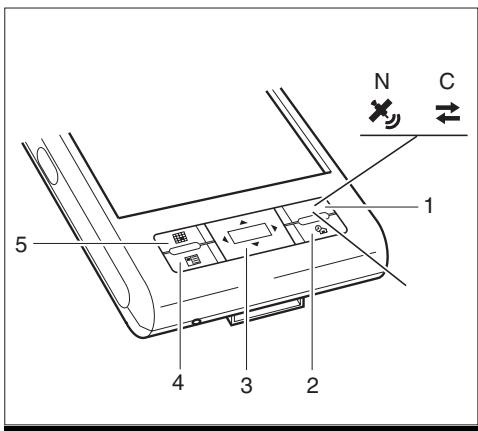
Face arrière du pocket PC
1 = Touche de navigation (N) ou touche CONNECTMOBILITY-E2C (C) 2 = Touche Aujourd'hui 3 = Touche de navigation 4 = Touche Contacts 5 = Touche Agenda
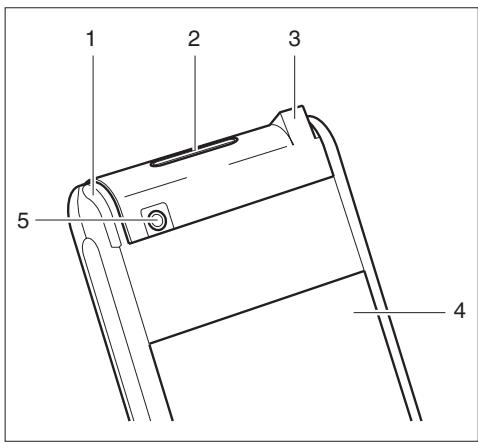
1 = Broche 2 = Logement pour cartes d'extension SD/MMC 3 = Port pour casque ou haut-parleurs actifs 4 = Cache du compartiment pour accumulator 5 = Port pour antenne GPS externe (option)
Voyants (voyant Marche et voyant radio)
| Voyant | Couleur | Description | Etat duvoyant |
| Statut d'état de l'accumulateur | orange | Accumulateur chargé | allumé |
| L'accumulateur est en cours de charge. | clignote | ||
| Le chargeur de l'accumulateur n'est pas raccordé | étéint | ||
| Etat message | vert | Message présente | clignote |
| Voyant radio WLAN | vert | WLAN activé | clignote |
| Voyant radio GPS | orange | GPS activé | clignote |
| Voyant radio Bluetooth | bleu | Bluetooth activé | clignote |

Lorsque l'accumulateur est en cours de charge et qu'un message est simultanément présent, le voyant Marche clignote en alternance orange et vert.
Première mise en service

Veuillez procéder dans l'ordre indiqué! Avant la première synchronisation de données entre votre Pocket PC et votre PC/notebook, vous devez installer le programme ActiveSync sur votre PC/notebook.
En quelques étapes, votre Pocket PC est prêt pour une première utilisation :
Monter l'accumulateur - Brancher l'adaptateur d'alimentation PSC11R-050 - Installer ActiveSync sur le PC/notesbook - Démarrer le Pocket PC pour la première fois - Démarrer la première synchronisation de données entre le Pocket PC et le PC/notesbook
Vous trouverez plus d'informations sur les différentes phases de cette mise en marche dans les chapitres suivants.
Monter l'accumulateur

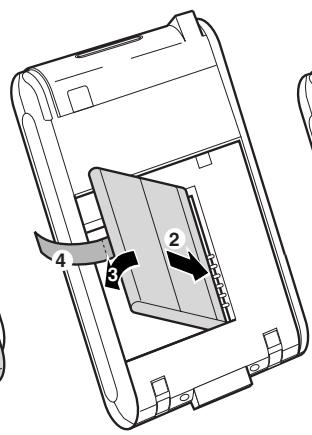
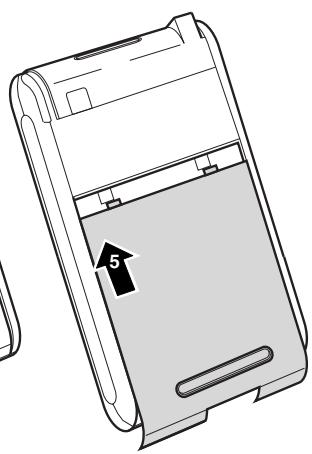
Sortez le couvercle (1) dans le sens de la flèche pour le retirer du Pocket PC. Placez l'accumulateur dans le compartiment pour accumulateur (2 + 3). Veillez aux contacts électriques et maintenez solidement la languette (4). Poussez le cache (5) dans le sens de la flèche jusqu'à la butée.

À la livraison, l'accumulateur n'est pas chargé. Il est donc nécessaire de charger l'accumulateur avant une première utilisation en déplacement pendant 12 heures (voir la section "Brancher l'adaptateur d'alimentation PSC11R-050").
Brancher l'adaptateur d'alimentation psc11r-050

Respectez les instructions données dans le chapitre "Remarques importantes".
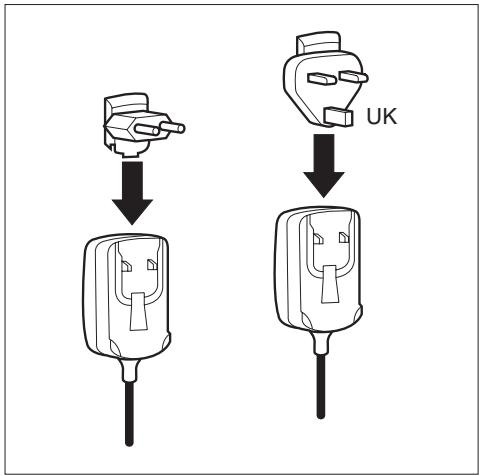
Vous pouvez directement raccorder l'adaptateur d'alimentation PSC11R-050 au Pocket PC.
Glissez le connecteur de l'adaptateur d'alimentation approprié dans le sens de la flèche dans l'adaptateur d'alimentation PSC11R-050 jusqu'à l'enclipsage.
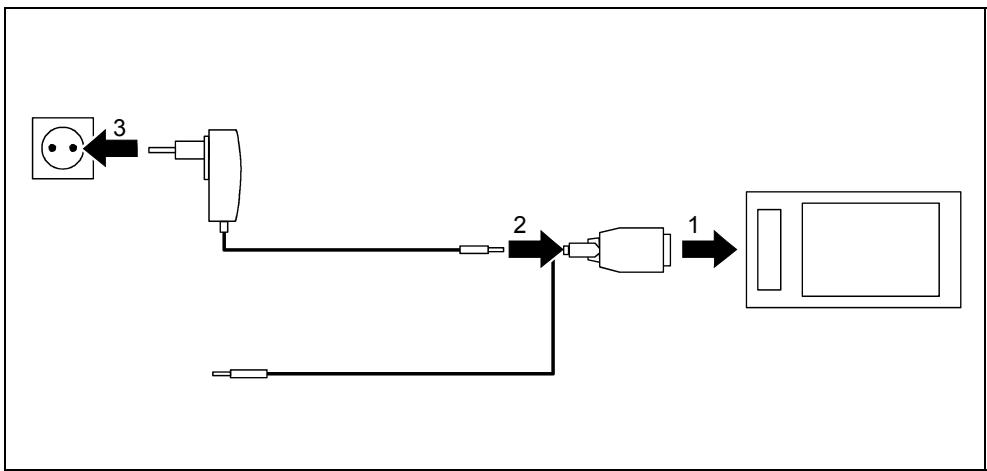
Raccordez le câble ActiveSync (1) à la prise ActiveSync du Pocket PC. Raccordez le câble de l'adaptateur d'alimentation (2) à la prise de tension continue du câble ActiveSync. Branchez l'adaptateur d'alimentation PSC11R-050 (3) sur une prise de courant.
L'accumulateur intégré charge. Le voyant Marche clignote en orange.

Veuillez remarquer les points suivants :
Ne raccordez pas encore votre Pocket PC à votre ordinateur (PC/notebook). Avant la première synchronisation de données entre votre Pocket PC et votre PC/notebook, vous devez installer le programme ActiveSync sur votre PC/notebook.
Installer activesync sur votre pc/notebook
La synchronisation de données vous permet de disposer en permanence de données actualisées sur votre Pocket PC et sur votre PC/notebook si vous travaillez en alternance sur le PC/notebook et avec votre Pocket PC.
Pour synchroniser les données, vous disposez du cable ActiveSync et du logiciel ActiveSync. ActiveSync est déjà installé sur votre Pocket PC. Il suffit d'installer ActiveSync sur votre PC ou votre notebook.
Vous trouverez le programme ActiveSync et les pilotes nécessaires sur le CD Microsoft Getting Started.
Insérez le CD Microsoft Getting Started dans le lecteur optique de votre PC/notebook.
Le programme d'installation d'ActiveSync démarre.
Si le programme d'installation d'ActiveSync ne démarre pas automatiquement, vous devez double-cliquer sur le fichier Setup. exe d'ActiveSync. Suivez les indications données à l'écran. Preparez le Pocket PC comme décrit dans la section Pocket-PC zum ersten Mal starten.
Pendant l'installation, le logiciel essaiera d'établir une connexion avec le Pocket PC.

Si vous n'avez pas encore installé Outlook sur votre PC/notebook, vous devez l'installer sur tout PC/notebook avant la première synchronisation de données entre tout Pocket PC et votre PC/notebook. Vous trouvez Outlook sur le CD Microsoft Getting Started fourni.
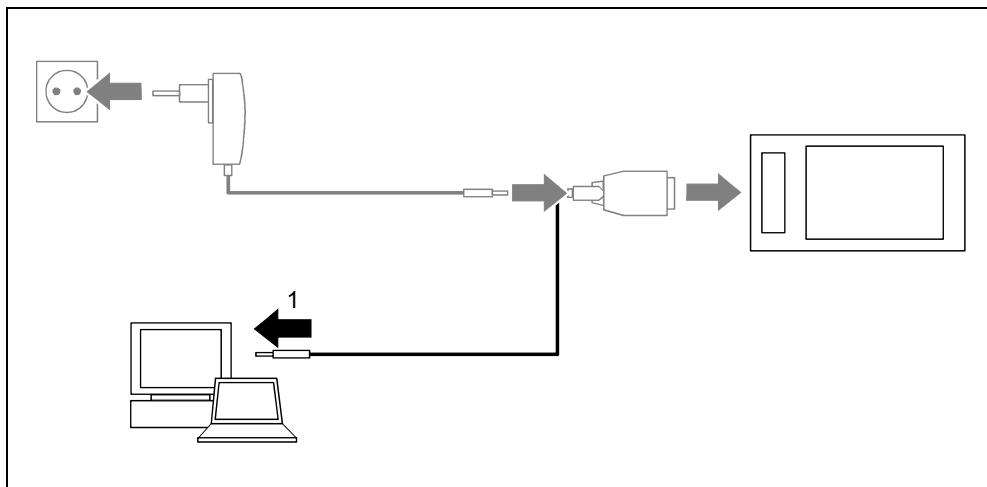
Raccordez le câble ActiveSync à un port USB (1) de votre PC/notebook.
Le Pocket PC est à présent relié à votre PC/notebook. Le partenariat ActiveSync entre votre Pocket PC et votre PC/notebook est établi.
Appuyez sur la touche Suspend/Resume (1) pour permettre le Pocket PC sous tension. Retirez le stylet (2) dans le sens de la flèche.
Régler l'écran tactile
L'écran de votre Pocket PC est un écran tactile. Pour que l'écran tactile de votre Pocket PC réagisse correctement aux déplacements du stylet, vous êtes invité à calibrer l'écran tactile après la première mise en marche.
Touchez avec le stylet le milieu du réticule qui apparaît sur l'écran. Vous devez répéter cette opération à plusieurs reprises car le réticule réapparaît à différents endroits de l'écran. Suivez simplement les instructions affichées à l'écran.
Apprendre à se servir du pocket PC
Ensuite, le système d'exploitation propose lors de la première mise en marche une brève introduction sur l'utilisation du Pocket PC avec le stylet.
Suivez les instructions affichées à l'écran.
Écran aujourd'hui
Après l'introduction, l'écran Aujourd'hui apparaît. L'écran Aujourd'hui propose une vue d'ensemble de toutes les informations importantes. À partir de cet écran, vous pouvez accéder à tous les programmes et aux réglages système.

N'hésitez pas à faire appel à la fonction d'aide proposée sur votre Pocket PC si vous souhaitez en apprendre davantage sur l'utilisation des programmes proposés par le système d'exploitation.
Première synchronisation de données entre le pocket PC et le pc/notebook
Lorsque vous avez défini les réglages souhaités et nécessaires à la synchronisation dans l'assistant d'installation d'ActiveSync, la première synchronisation démarre automatiquement.
Mettre le pocket PC hors et sous tension
Appuyez sur la touche Suspend/Resume pour mettre le Pocket PC hors ou sous tension. Après avoir utilisé certaines applications ou installé de nouveaux programmes, il peut être nécessaire de redémarrer le Pocket PC au moyen d'un 'softreset'. À certaines rares occasions, il pourra s'avérer nécessaire de rétablir les réglages par défaut du Pocket PC.
Mettre le pocket PC hors et sous tension en cours d'utilisation normale
Mise hors tension avec la touche Suspend/Resume
Appuyez brièvement sur la touche Suspend/Resume pour mettre le Pocket PC hors tension. Le Pocket PC est en mode Standby.

Si vous avez défini un délai de mise hors tension dans les réglages système, votre Pocket PC bascule automatiquement en mode Suspend au bout de ce délai prédéfini.
Vous disposez de deux possibilités pour mettre votre Pocket PC sous tension :
Mise sous tension avec la touche Suspend/Resume
Appuyez brièvement sur la touche Suspend (13) pour éteindre le Pocket PC.
Mise sous tension avec les touches applicatives
Par défaut, vous pouvez aussi mettre sous tension le Pocket PC d'un appui bref sur les touches d'application. L'écran affiche l'application programmée sur la touche correspondante.

Moyennant un réglage approprié dans FSC KeyLock, vous pouvez faire en sorte que le Pocket PC démarre d'un appui sur les touches d'application.
Mise hors tension
Appuyez sur la touche Suspend/Resume (1) pendant plus de 1 seconde.
Tous les programmes se ferment et le Pocket PC se met complètement hors tension. Le Pocket PC ne consomme plus d'électricité. Vous pouvez stocker le Pocket PC plusieurs semaines.
Mise sous tension
Appuyez brièvement sur la touche Suspend/Resume (1).
Mise hors et sous tension avec un 'soft reset' (démarage à chaud)
Après avoir utilisé certaines applications ou installé de nouveaux programmes, il peut être nécessaire de redémarrer le Pocket PC au moyen d'un 'soft reset'.

Les données non sauvegardées seront perdues. Quittez tous les programmes avant de redémarrer le Pocket PC.
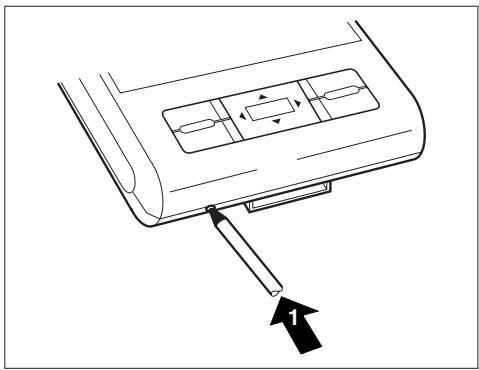
Enoncez brièvement la pointe du stylet (1) dans l'ouverture réservée au 'soft-reset'.
Le démarrage à chaud est effectué.
Rétablir les réglages par défaut du pocket PC (démarrage à froid)
Si votre Pocket PC ne fonctionne plus et qu'une mise hors puis sous tension avec la touche Suspend/Resume et un 'soft reset' ne donnent aucun résultat, vous pouvez rétablir les réglages par défaut de votre Pocket PC.

Les données non sauvegardées seront perdues. Quittez tous les programmes avant de réinitialiser le Pocket PC.
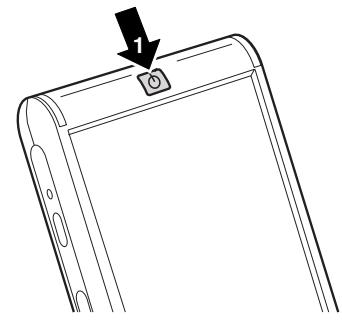
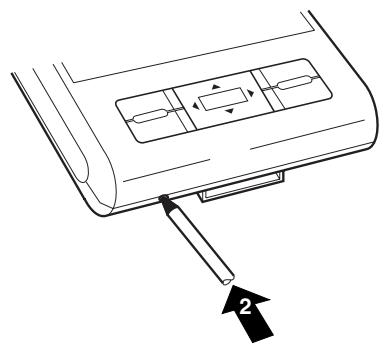
Appuyez sur la touche Suspend/Resume (1) tout en maintenant la pointe du stylet (2) dans l'ouverture réservée au soft-reset.
Rétablir les réglages par défaut du pocket PC
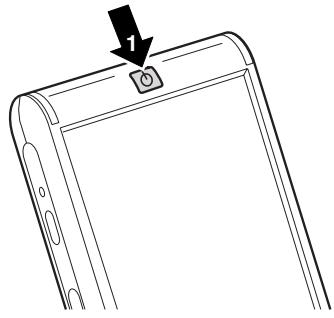
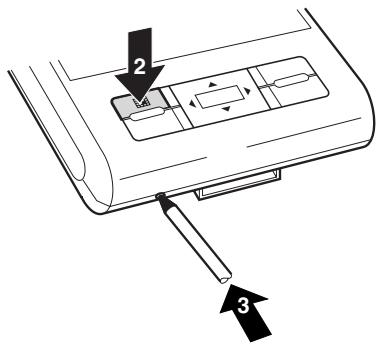
Maintenez la touche Suspend/Resume (1) et la touche Agenda (2) simultanément enfoncées. Enoncez brièvement la pointe du stylet (1) dans l'ouverture réservée au soft-reset (3). Maintenez encore la touche Suspend/Resume et la touche Agenda enfoncées pendant quelques secondes.
La restauration peut durer quelques minutes. À la fin, un signal acoustique retentit. Suivez les instructions qui s'affichent ensuite à l'écran.
Lorsque vous rétablissez les réglages par défaut sur votre Pocket PC, l'accumulateur s'arrête de sorte que le contenu de la mémoire RAM est perdu. Cela signifie que vous perdrez toutes les données (documents, autres programmes installés, réglages personnels) que vous n'avez pas enregistrées. Sauvegardez régulièrement vos données (carte mémoire, FSC Backup).
Si vous avez attribué un mot de passe avec FSC Password et que vous en avez fait un mot de passe permanent, il sera conservé.
Utiliser le stylet
Appuyez brièvement avec le stylet sur l'élément souhaité de l'écran pour déclencher une action. Pour activer des menus surgissants, appuyez sur l'objet souhaité avec le stylet, mais maintenez le stylet appuyé quelques instants sur l'objet désiré : Le menu surgissant apparaît et vous pouvez sélectionner un élément en appuyant dessus.
Utiliser la touche de navigation
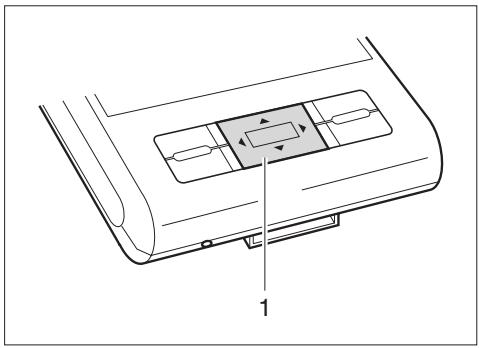
Avec la touche de navigation (1), vous vous déplacez à l'intérieur du menu (vers le haut, vers le bas, vers la gauche et vers la droite) et vous activez des entrées de menu en appuyant au milieu de la touche de navigation.
Utiliser les touches applicatives
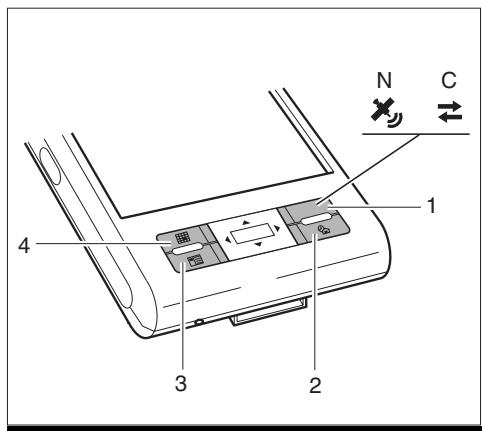
1 = Touche de navigation (N) ou touche CONNECTMOBILITY-E2C (C) 2 = Touche Aujourd'hui 3 = Touche Contacts 4 = Touche Agenda
Moyennant un réglage approprié (voir chapitre "Configurer le Pocket PC"), les touches d'application vous permettent d'ouvrir vos programmes et applications préférées directement à partir du mode Suspend ou d'une autre application.
Dans la mesure où les touches applicatives réagissent différemment à un appui bref et à un appui prolongé, vous pouvez programmer sur les touches applicatives jusqu'à huit programmes ou applications différents.
Rendre l'éclairage écran plus clair ou plus souvent
Voulez rendre l'éclairage écran plus clair ou plus nombre en utilisant une combinaison de touches. Pour économiser l'énergie, réduisez la luminosité de l'écran.
Rendre l'éclairage écran plus clair :
Appuyez sur la touche d'application Aujourd'hui et maintenez-la enfoncée. Appuyez sur la flèche gauche de la touche de navigation aussi souvent que nécessaire pour obtenir le niveau de luminosité souhaité.
Rendre l'éclairage écran plus lumineux :
Appuyez sur la touche d'application Aujourd'hui et maintenez-la enfonlée. Appuyez sur la flèche droite de la touche de navigation aussi souvent que nécessaire pour obtenir le niveau de luminosité souhaitée.
Insérer et retirer une carte d'extension
Un emplacement vous permet d'utiliser une carte d'extension du type "Secure Digital I/O" ou "MultiMediaCard".

Lorsque vous manipulez des cartes d'extension, respectez les consignes du fabricant. Ne forcez pas lorsque vous insérez ou retirez une carte d'extension.
Assurez-vous qu'aucun corps étranger ne pénètre dans le logement.
Carte d'extension: insérer
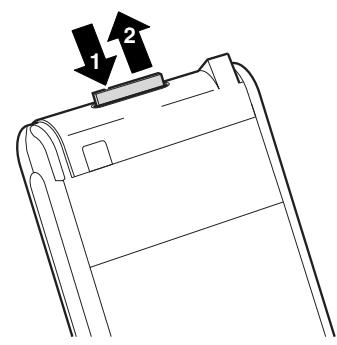
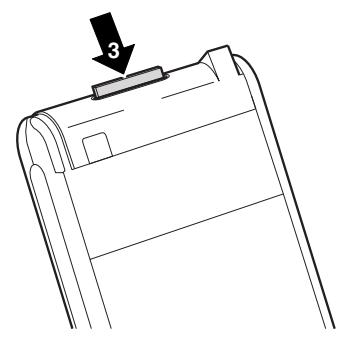
Appuyez le cas échéant sur le bord de la garniture (1) de manière à faire légèrement ressortir la garniture du logement. Retirez la garniture du Pocket PC (2). Poussez avec précaution la carte d'extension (3) dans le logement.
La carte d'extension peut dépasser de un à plusieurs millimètres (selon le type de carte d'extension utilisé).

Conservez la garniture pour carte d'extension dans un endroit sûr. Lorsque vous retirez la carte d'extension, nous vous conseillons de replacer la garniture dans le logement réservé à la carte d'extension. Vous éviterez ainsi que des corps étrangers pénètrent dans le logement.
Carte d'extension: retirer
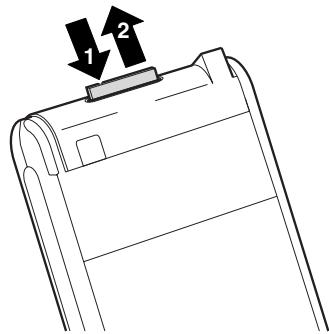
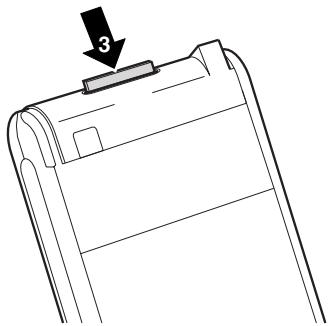
Appuyez sur le bord de la carte d'extension (1) de manière à la faire ressortir légèrement du logement. Retirez la carte d'extension du Pocket PC (2). Replacez éventuellement la garniture (3) dans le logement.
La garniture dépasse d'un à deux millimètres.
Utiliser le pocket PC comme périphérique hôte USB
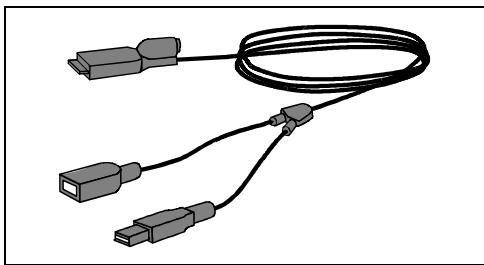
Grâce au câble hôte USB en option, vous pouvez transformer votre Pocket PC en périphérique hôte USB et y raccorder différents périphériques USB comme, p. ex., un MEMORYBIRD.
Le câble hôte USB est un accessoire disponible sous le nom "Sync Cable USB client/host".

Vous pouvez immédiatement connecter les appareils USB de Fujitsu Siemens Computers (p. ex. MEMORYBIRD ou STORAGEBIRD).
Si vous souhaitez connecter d'autres périphériques USB, demandez à votre revendeur si vous nevez installer des pilotes.
L'intensité de courant du périphérique USB ne peut pas dépasser 100 mA (pour +5 V). Les périphériques USB d'une intensité de courant supérieure à 100 mA doivent être alimentés en courant par une alimentation propre.
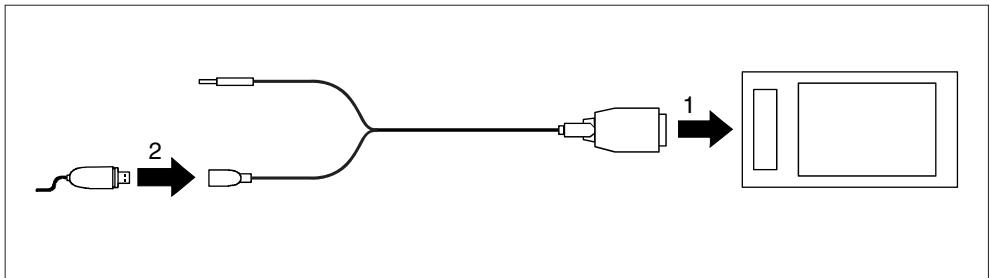
Raccordez le câble hôte USB (1) à la prise ActiveSync du Pocket PC. Raccordez le périphérique USB (un MEMORYBIRD, p. ex.) au port USB (2) du câble hôte USB.
Le périphérique USB est à présent connecté sur votre Pocket PC. Si l'état de charge de l'accumulateur de votre Pocket PC est faible, nous vous conseillons de raccorder l'adaptateur d'alimentation PSC11R-050 (voir la section "Brancher l'adaptateur d'alimentation PSC11R-050").
Utiliser le GPS
Avec un récepteur GPS et un logiciel de navigation, vous pouvez utiliser le Pocket-PC comme système de navigation. Selon l'équipement, le récepteur GPS est intégré ou disponible comme accessoire externe.

Vous obtiendrez des cartes pour votre Pocket PC dans le commerce sur DVD ou sur carte mémoire ou via un magasin en ligne.
Vous avez deux possibilités pour utiliser le logiciel de navigation sur votre Pocket PC:
- Vous pouvez installer le logiciel de navigation sur une carte d'extension préinstallée.
- Vous pouvez installer le logiciel de navigation sur votre PC, p. ex. à partir d'un DVD.

Pour l'enregistrement de votre logiciel de navigation, il vous faut le numéro de série du logiciel de navigation et éventuellement l'identification d'appareil de votre Pocket PC.
L'identification d'appareil est le cas échéant affichée lors du premier démarrage du logiciel de navigation.
Enregistrez votre logiciel de navigation et votre carte comme prescrit dans le manuel du logiciel de navigation.
L'utilisation du logiciel de navigation est décrite dans le manuel du logiciel de navigation.

Si le signal de réception est faible, vous avez la possibilité de connecter une antenne GPS externe. L'antenne GPS externe améliore les performances de réception dans les conditions difficiles.
L'antenne GPS externe est disponible en accessoire.
Charger un accumulateur
Votre Pocket PC est équipé d'un accumulateur performant. Lorsque vous êtes en déplacement, cette Pocket PC est alimentée en énergie par l'accumulateur intégré.

À la livraison, l'accumulateur est vide et doit être chargé pendant 12 heures avant d'être utilisé pour la première fois en déplacement.
Le temps de charge de l'accumulateur est ensuite d'environ 4 heures. Lorsque le Pocket PC fonctionne, le temps de charge s'allonge.
Vous avez trois possibilités pour recharger l'accumulateur.
- Vous pouvez directement brancher le Pocket PC sur une prise de courant par l'intermédiaire de l'adaptateur d'alimentation PSC11R-050.
- Vous pouvez brancher le berceau sur une prise de courant par l'intémédiaire de l'adaptateur d'alimentation PSC11R-050 et placer le Pocket PC dans le berceau.
- Vous pouvez raccorder le Pocket PC au port USB d'un ordinateur à l'aide du câble ActiveSync.
Vous pouvez continuer à travailler avec le Pocket PC pendant la procédure de chargement. Le temps de charge, dans ce cas, est plus long.

Respectez les remarques relatives à l'adaptateur d'alimentation PSC11R-050 dans la section "Brancher l'adaptateur d'alimentation PSC11R-050".
Charger directement l'accumulateur sur l'adaptateur d'alimentation psc11r-050
Vous pouvez directement raccorder l'adaptateur d'alimentation PSC11R-050 au Pocket PC. Deux possibilités s'offrent à vous :
- Vous pouvez utiliser le câble ActiveSync.
- Vous pouvez utiliser l'adaptateur.
Raccorder l'adaptateur d'alimentation PSC11R-050 au Pocket PC avec le cable ActiveSync
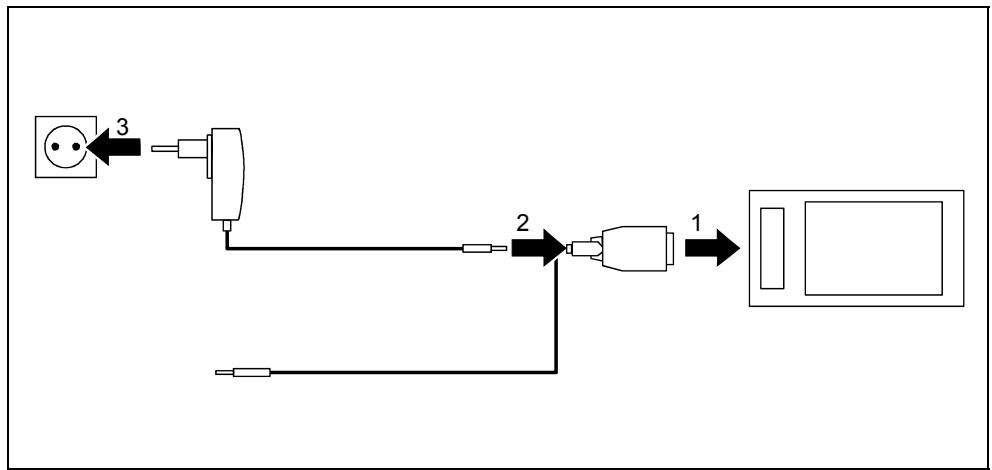
Raccordez le câble ActiveSync (1) à la prise ActiveSync du Pocket PC. Raccordez le câble de l'adaptateur d'alimentation (2) à la prise de tension continue du câble ActiveSync. - Branchez l'adaptateur d'alimentation PSC11R-050 (3) sur une prise de courant.
L'accumulateur intégré charge. Le voyant Marche clignote en orange.
Lorsque l'accumulateur est chargé, le voyant Marche s'allume en orange en permanence.
Raccorder l'adaptateur d'alimentation psc11r-050 au pocket PC avec un adaptateur
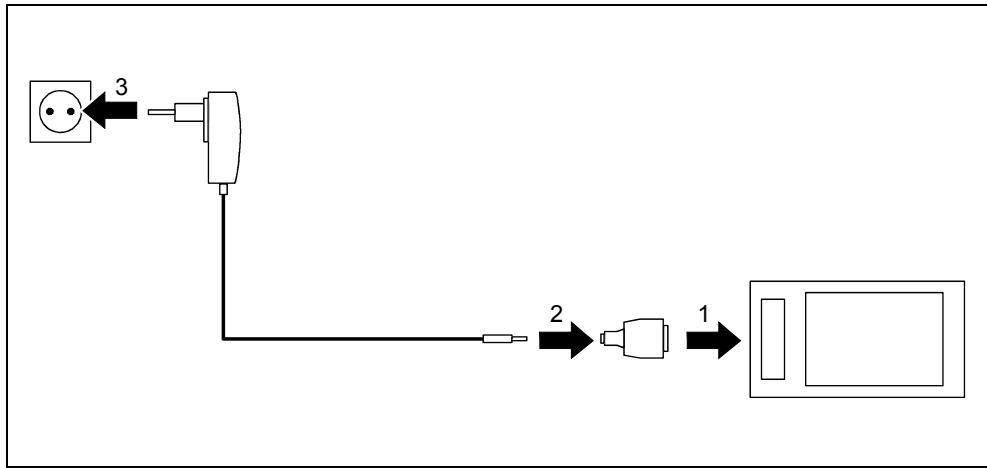
Raccordez l'adaptateur (1) à la prise ActiveSync du Pocket PC. Raccordez le câble de l'adaptateur d'alimentation (2) à l'adaptateur. Branchez l'adaptateur d'alimentation PSC11R-050 (3) sur une prise de courant.
L'accumulateur intégré charge. Le voyant Marche clignote en orange.
Lorsque l'accumulateur est chargé, le voyant Marche s'allume en orange en permanence.
Charger l'accumulateur dans le berceau
Vous pouvez raccorder l'adaptateur d'alimentation PSC11R-050 au berceau de deux manières différentes :
- Vous pouvez utiliser le câble ActiveSync.
- Vous pouvez utiliser l'adaptateur.
Raccorder l'adaptateur d'alimentation psc11r-050 au berceau avec le câble activesync
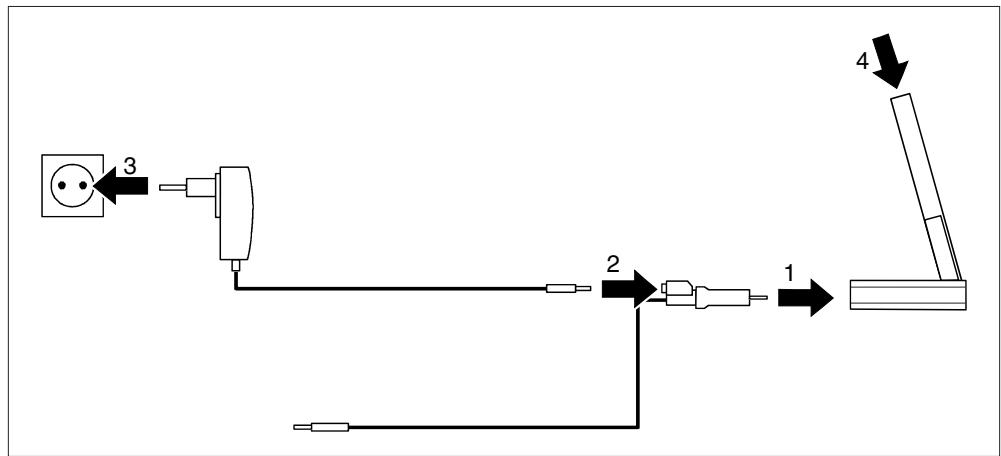
Raccordez le câble ActiveSync (1) à la prise ActiveSync du berceau. Raccordez le câble de l'adaptateur d'alimentation (2) à la prise de tension continue du câble ActiveSync. Branchez l'adaptateur d'alimentation PSC11R-050 (3) sur une prise de courant. Placez le Pocket PC dans le berceau (4).
L'accumulateur intégré charge. Le voyant Marche clignote en orange.
Lorsque l'accumulateur est chargé, le voyant Marche s'allume en orange en permanence.
Raccorder l'adaptateur d'alimentation psc11r-050 au berceau avec un adaptateur
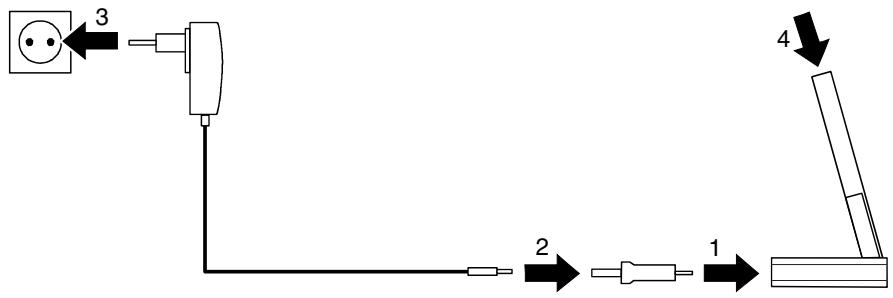
Raccordez l'adaptateur (1) à la prise ActiveSync du berceau. Raccordez le câble de l'adaptateur d'alimentation (2) à l'adaptateur. Branchez l'adaptateur d'alimentation PSC11R-050 (3) sur une prise de courant. Placez le Pocket PC dans le berceau (4).
L'accumulateur intégré charge. Le voyant Marche clignote en orange.
Lorsque l'accumulateur est chargé, le voyant Marche s'allume en orange en permanence.
Charger l'accumulateur via le port USB
- Branchez le câble ActiveSync sur votre Pocket PC. Raccordez le câble ActiveSync au port USB de l'ordinateur.

Le port USB de l'ordinateur doit fournir un courant d'au moins 500mA. En raison de la moindre intensité du courant de charge, le temps de charge est plus long qu'avec l'adaptateur d'alimentation.
Optimiser l'autonomie de l'accumulateur
Après avoir rechargé l'accumulateur complètement, vous pouvez utiliser le Pocket PC sans alimentation pendant 12 heures maximum. Il n'est cependant pas possible de donner des indications précises quant à l'autonomie maximale car les applications différentes consomment plus ou moins d'énergie.
Dans les réglages système, vous pouvez procéder à des réglages qui vous aident à économiser de l'énergie pendant l'utilisation de votre Pocket PC. Vous pouvez ainsi exploiter de façon optimale l'autonomie de l'accumulateur.

Par défaut, le système active un réglage qui, après trois minutes, bascule automatiquement le Pocket PC en mode Suspend lorsque vous l'utilisez sans alimentation secteur et que vous n'effectuez aucune entrée pendant ce temps. Vous pouvez réactiver le Pocket PC à tout moment d'un appui bref sur la touche Suspend/Resume et reprenez votre travail à l'endroit où vous l'avez interrompu.
Synchroniser les données avec activesync
Afin de pouvoir-disposer sur votre notebook ou PC d'une version actualisée des données modifiées sur votre Pocket PC, vous devez sauvegarder ces données sur votre PC/notebook. La synchronisation de données vous permet d'effectuer cette opération très simplement :
Vous devez définir dans le programme ActiveSync que la version la plus récente d'un fichier est reconnue puis actualisée sur le support de données en question - qu'il s'agisse du Pocket PC ou du PC/notebook.
Vous souspoucez synchroniser vos données entre votre Pocket PC et votre PC/notebook via le câble grâce au cable ActiveSync ou via infrarouge, Bluetooth ou Wireless LAN.
Pour apprendre à synchroniser des données à l'aide d'ActiveSync, lisez le fichier d'aide consacré à ActiveSync sur votre PC/notesbook.

Si vous n'avez pas encore installé le programme ActiveSync sur votre PC/notesbook, vous devez l'installer sur votre PC/notesbook avant la première synchronisation de données entre votre Pocket PC et votre PC/notesbook (voir la section "Première mise en service").
Raccorder le pocket PC au pc/notebook
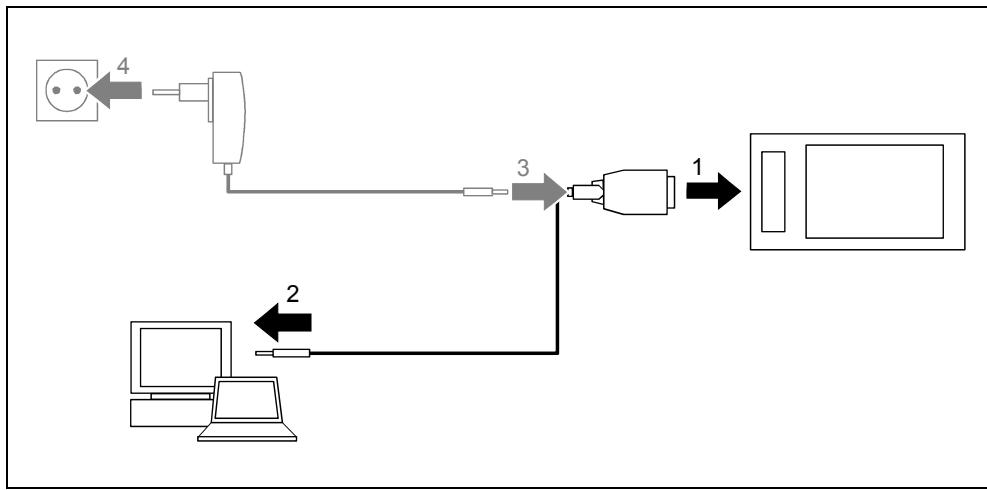
- Mettez votre ordinateur (PC/notebook) sous tension. Raccordez le câble ActiveSync (1) à la prise ActiveSync du Pocket PC. Raccordez le câble ActiveSync à un port USB (2) de votre PC/notebook.
Le Pocket PC est à présent relié à votre PC/notebook. Le partenariat ActiveSync entre votre Pocket PC et votre PC/notebook est établi.
Synchroniser les données avec le nouveau pc/notebook
Pour synchroniser les données avec un nouveau PC/notebook, vous devez avant tout installer ActiveSync sur ce nouveau PC/notebook et établir un nouveau partenariat ActiveSync (voir à ce propos les explications correspondantes dans la section "Première mise en service").
Utiliser le berceau
Le berceau vous permet de charger l'accumulateur du Pocket PC et/ou d'effectuer une synchronisation des données entre le Pocket PC et le PC/notebook.
Le berceau a une sortie audio pour le raccordement de haut-parleurs actifs, d'amplificateurs ou d'un casque.
Choisir un emplacement pour le berceau
Posez le berceau sur une surface stable, plane et antidérapante. Certains vernis et revêtements de surface utilisés sur les meubles pourraient être endommagés par les pieds en caoutchouc du berceau.
La distance entre le berceau et l'adaptateur d'alimentation PSC11R-050 doit être d'au moins 200 mm.
L'espace libre autour du berceau et de l'adaptateur d'alimentation PSC11R-050 doit être d'au moins 100 mm pour permettre une ventilation suffisante.
Le Pocket PC et le berceau ne peuvent pas être soumis à des conditions ambiantes extremes. Protegez le Pocket PC et le berceau de la poussière, de l'humidité et de la chaleur.
Utiliser le berceau pour la synchronisation de données

Avant de procéder à la première synchronisation de données entre le Pocket PC et le PC/notebook, vous devez installer le programme ActiveSync sur votre PC/notebook (voir la section "Première mise en service").
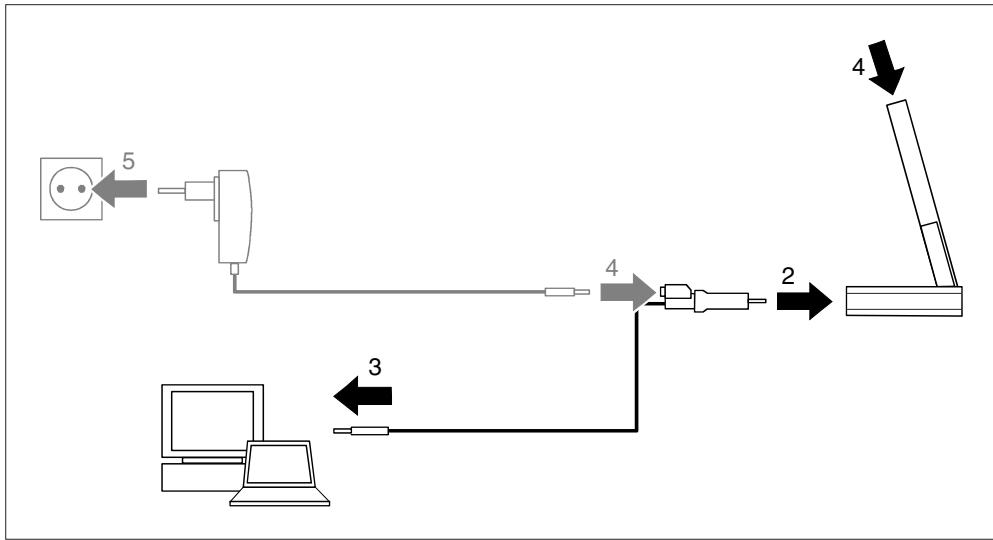
Mettez votre ordinateur (PC/notebook) sous tension. Placez le Pocket PC dans le berceau (1). Raccordez le câble ActiveSync (2) à la prise ActiveSync du berceau. Raccordez le câble ActiveSync à un port USB (3) de votre PC/notebook.
Le Pocket PC est à présent relié à votre PC/notebook. Le partenariat ActiveSync entre votre Pocket PC et votre PC/notebook est établi. Si l'état de charge de l'accumulateur de votre Pocket PC est faible, nous vous conseillons de raccorder l'adaptateur d'alimentation PSC11R-050 (voir la section "Brancher l'adaptateur d'alimentation PSC11R-050").

Vous pouvez maintenir en place les connexions par câble entre le berceau et l'adaptateur d'alimentation PSC11R-050 et entre le berceau et votre PC/notebook de sorte qu'il suffit simplement de placer votre Pocket PC dans le berceau pour recharger l'accumulateur et pour synchroniser les données.
Mehr zur Datensynchronisation finden Sie im Abschnitt "Synchroniser les données avec ActiveSync" et dans l'aide disponible sur votre Pocket PC.
Configurer le pocket PC
Lorsque vous utilisez le Pocket PC la première fois, vous pouvez déjà faire un choix parmi un grand nombre de programmes. Par ailleurs, il existe des réglages standard prédéfinis pour la structure du menu, la gestion de l'énergie, la gestion de la mémoire ou les fonctions de sécurité.
Mais vous pouvez bien entendu, en fonction de vos besoins, ajouter ou supprimer des programmes et configurer le Pocket PC à votre guise.
Ce chapitre vous montre comment utiliser certaines fonctions (p. ex. la gestion de l'alimentation).
Vous serez avertis de la procédure à suivre pour supprimer et ajouter des programmes dans la documentation de l'éditeur du logiciel et dans l'aide sur ActiveSync que vous pouvez consulter à tout moment après l'installation d'ActiveSync sur votre notebook/PC.
Remarques générales sur la gestion de l'énergie
L'autonomie de l'accumulateur dépend pour une grande part des applications utilisées. N'oubliez pas que la lecture de fichiers musicaux ou l'enregistrement de mémos vocaux nécessitent beaucoup d'énergie. Pour travailler pendant presque 12 heures sans brancher l'appareil sur secteur, nous vous conseillons d'utiliser modérément les applications gourmandes en énergie.
L'échange de données avec le PC ou le notebook sollicite lui aussi l'accumulateur. Si la possibilité existe, branchez toujours votre Pocket PC sur l'alimentation secteur pour faire un échange de données.
Utiliser les possibilités d'économie d'énergie
Vous pouvez économiser l'énergie de plusieurs manières et ainsi utiliser l'autonomie de l'accumulateur de manière optimale :
- Basculez le Pocket PC en mode Suspend si vous n'en avez pas besoin. Réduisez la vitesse du processeur.
- Désactivez l'éclairage de l'écran ou réduisez la luminosité.
- Désactivez le son, réduisez le volume ou n'autorisez les signaux sonores que pour certaines applications.
Basculer pocket PC en mode suspend
Sélectionnez sous Démarrer - Paramètres - Système - Alimentation le nombre de minutes au terme desquelles le Pocket PC doit basculer en mode Suspend s'il n'est pas utilisé.

Appuyez sur la touche Suspend/Resume pour activer et désactiver le mode Suspend. Le Pocket PC revient à l'endroit où vous avez interrompu votre travail.
Désactiver l'éclairage écran
Sélectionnez sous Démarrer - Paramètres - Système - Éclairage le nombre de minutes au terme desquelles l'éclairage de l'écran en mode accumulateur doit être désactivé si le Pocket PC n'est pas utilisé.
Réduire la luminosité
Diminuez sous Démarrer - Paramètres - Système - Éclairage la luminosité de l'écran.
Couper le son et régler le volume
Appuyez sur le symbole du haut-parleur dans la barre de navigation.
Une fenêtre 'pop-up' s'affiche pour les réglages du volume.
Utilisez le stylet pour régler le volume souhaité sur la barre de réglage. Pour couper le son, utilisez le stylet pour activer la zone de sélection Arrêt. Appuyez n'importe où sur l'écran hors de la fenêtre, pop-up.
Adapter les menus
Le Menu de démarrage regroupe les programmes utilisés le plus souvent. Vous pouvez adapter le Menu de démarrage à vos besoins.
Appuyez sur Démarrer - Paramètres - Personnel sur le symbole Menu.
Vous voyagez, apparait une liste de programmes/applications.
Pour supprim . La coche dans la case de contrôle disparaît.
Pour rajout souhaité. Une coche apparait dans la case de contrôle.
Vous pouvez aussi utiliser le programme FSC SpeedMenu pour accéder rapidement à certains programmes ou fichiers. FSC SpeedMenu s'adapte aisément et rapidement à vos besoins. Vous trouverez des indications supplémentaires à cet effet dans le manuel utilisateur "Pocket LOOX Software Suite" sur le CD Microsoft Getting Started.
Protection par mot de passe
Vous pouvez protéger votre Pocket PC contre tout accès non autorisé en définissant un mot de passe. Seules les personnes qui connaissent le mot de passe pourront ainsi accéder à vos données.
Appuyez sur Démarrer - Paramètres - Personnel sur le symbole Mot de passe. Sélectionnez le type de mot de passe que vous préférez :
Un mot de passe composé de quatre chiffres (mot de passe simple à 4 positions). - Un mot de passe composé de caractères alphanumériques (mot de passe alphanumérique complexe).
Si un mot de passe est attribué, vous devrez d'abord entrer ce mot de passe lors de la prochaine mise sous tension.
Si vous avez oublié votre mot de passe, vous pouvez redémarrer votre Pocket PC en rétablissant les réglages par défaut (voir la section "Rétablir les réglages par défaut du Pocket PC").
FSC keylock: empêcher l'enclenchement via les touches d'application
Par défaut, vous Pocket LOOX démarre par un appui sur la touche Suspend et les touches d'application.
Dans le programme FSC KeyLock, vous pouvez décider de ne démarrer le Pocket PC que par un appui sur la touche Suspend.
Vous trouverez FSC KeyLock sous Démarrer - Paramètres - Personnel - Touches - FSC KeyLock.
Vous trouverez d'autres indications dans le fichier d'aide sur voir Pocket LOOX et dans le manuel utilisateur "Pocket LOOX Software Suite" sur le CD Microsoft Getting Started.
Programmer les fonctions voulues sur les touches
Des fonctions déterminées comme, p. ex., le lancement de programmes sont programmées sur les touches de votre Pocket PC. Vous pouvez cependant changer ces réglages prédéfinis et programmer les touches à votre guise.
Appuyez sur Démarrer. Sélectionnez dans le menu l'entrée Paramètres. Appuyez dans l'onglet Personnel sur le symbole Touches.
Vous voyez apparaître une liste des touches et des programmes ou fonctions programmées. Les quatre touches applicatives apparaissent deux fois dans la liste. Vous pouvez en effet attribuer à ces touches différentes applications selon que vous les actionnez par un appui bref ou prolongé.
Sélectionnez dans cette liste la touche dont vous souhaitez modifier la programmation. Sélectionnez dans la liste suivante le programme que vous souhaitez affecter à cette touche. Validez en appuyant sur OK (barre de navigation).
La touche est maintenant affectée du programme désiré.
Pour modifier la fonction de plusieurs touches, nous vous conseillons de noter la nouvelle programmation des fonctions.
Relier et connecter pocket PC à d'autres périphériques
Le Pocket PC vous offre plusieurs possibilités d'échanger des données avec d'autres périphériques ou de travailler en réseau.
Vous avez déjà découvert la synchronisation de données via ActiveSync et le câble ActiveSync dans la section "Synchroniser les données avec ActiveSync". Vous pouvez brancher le câble ActiveSync fourni sur tous les PC ou notebooks disposant d'un port USB. Un câble ActiveSync est également disponible sous forme d'accessoire pour les appareils avec un port série.
Par ailleurs, vous disposez également d'un port infrarouge et des modules Wireless LAN (option) et Bluetooth (option) pour les besoins de la communication sans fil.
Vous trouverez dans ce chapitre des remarques sur le transfert de données sans fil
- via le port infrarouge via Wireless LAN
- via Bluetooth
Transfert de données sans fil via port infrarouge
Le port infrarouge (IrDA) autorise un transfert de données série sans fil de max. 115 kbits/s.
Pour le transfert de données, vous devez aligner le port infrarouge de votre Pocket PC sur le port infrarouge de l'appareil partenaire. La distance qui sépare les appareils ne peut pas dépasser 1 m. L'interface infrarouge d'un appareil doit se couvrir dans la zone de réception (horizontalément env. et verticalement env. ) de l'interface infrarouge de l'autre appareil.
Le port infrarouge est également un port infrarouge Consumer (CIR). Le port CIR permet le transfert de données sur de plus grandes distances. Moyennant l'installation d'un logiciel adapté, vous pouvez donc utiliser le Pocket PC comme une commande à distance.
Vous trouverez plus de détails sur l’établissement d’une connexion infrarouge et l’échange de données dans le fichier d’aide sur votre Pocket PC.
Liaison sans fil via wireless LAN (en option)
Votre Pocket PC est équipé d'un module Wireless LAN intégré. Vous trouvez des informations à ce sujet dans le fichier d'aide sur votre Pocket PC.
Vous pouvez à votre guise activer ou désactiver le module Wireless LAN intégré.
Appuyez sur Démarrer - Paramètres - Système sur le symbole WLAN Power.
Communication sans fil avec bluetooth (en option)
Grâce à votre Pocket PC et à son module Bluetooth intégré, vous pouvez communiquer sans fil avec d'autres périphériques Bluetooth, p. ex. un autre Pocket PC, un notebook ou un téléphone portable.
Vous apprenez dans les chapitres suivants à faire fonctionner Bluetooth.
Vous apprendrez à utiliser le logiciel correspondant dans le fichier d'aide consacré au logiciel sur votre Pocket PC.
Sélectionner un emplacement pour utiliser bluetooth
- Nous recommandons d'utiliser le Pocket PC et son module Bluetooth dans un environnement approprié. Les autres périphériques Bluetooth avec lesquels vous souhaitez communiquer doivent se situer à une distance de 10 m max.
- N'installez pas d'autre périphérique distant au-delà de la distance recommandée. Respectez pour ce faire la Power Class du périphérique distant. Vous trouverez des informations plus précises à ce propos dans le manuel d'utilisation du périphérique distant.
- Utilisez le Pocket PC avec Bluetooth à 2 m de distance minimum d'autres systèmes électriques ou électroniques. Si vous devez utiliser le Pocket PC à proximité d'un four à micro-ondes, maintenez une distance de 3 m minimum par rapport au four à micro-ondes car la réception est sensible aux parasites émis par les micro-ondes. Si des problèmes devaient survenir pendant la communication avec Bluetooth en raison de la trop grande proximité de postes radio, posez le Pocket PC à un autre endroit.
Activer et désactiver bluetooth
Appuyez sur Démarrer - Paramètres sur l'onglet Connexions et appuyez sur l'icône Bluetooth. Vous pouvez ici activer et désactiver le module Bluetooth.
Analyse des problèmes et conseils
En présence d'une panne sur votre Pocket PC, essayez de la corriger en appliquant les mesures énumérées dans ce chapitre. Si vous n'êtes pas en mesure de réparer la panne, précisez de la façon suivante :
Notez les opérations executées et l'état dans lequel se trouvait l'appareil au moment de l'apparition de l'erreur. Notez également le message d'erreur éventuellement affiché. - Mettez le Pocket PC hors tension. Prenez contact avec votre point de vente ou notre Hotline/groupe d'assistance (Help Desk).
Installation de nouveaux logiciels
Vous trouvez des consignes sur l'installation d'autres programmes dans le fichier d'aide consacré à ActiveSync que vous pourrez consulter sur votre notebook/PC après l'installation d'ActiveSync.
L'installation de programmes ou de programmes de gestion (pilotes) sont susceptibles d'écraser ou de modifier d'importants fichiers. Pour pouvoir accéder aux fichiers originaux après une installation problématique, nous vous conseillons de réaliser une copie de sauvegarde avant l'installation (voir section "Synchroniser les données avec ActiveSync").
L'heure ou la date du pocket PC sont incorrectes
Appuyez sur Démarrer - Paramètres - Système sur le symbole Heure. Changez l'heure.
Connectez-vous Pocket PC à l'aide d'ActiveSync à votre PC/notebook. Synchronisez les données entre le Pocket PC et le PC/notebook. L'heure et la date sont également synchronisées.
L'écran du pocket PC reste souvent
L'éclairage écran est désactivé.
Appuyez sur la touche Suspend/Resume pendant plus de 1 seconde.
L'affichage à l'écran est difficilement lisible
Éblouissement par réflexion
Orientez le Pocket PC jusqu'à ce que vous puissiez voir à nouveau l'affichage à l'écran.
Lorsque vous l'utilisez trop longtemps sur son accumulateur, le Pocket PC bascule en mode Suspend lorsque la charge de l'accumulateur est trop faible.
Branchez l'adaptateur d'alimentation PSC11R-050 pour charger l'accumulateur. Appuyez sur la touche Suspend/Resume.
Après la mise sous tension, le pocket PC ne démarre pas
Si le Pocket PC ne démarre pas après la mise sous tension, les causes peuvent être les suivantes :
L'accumulateur est déchargé.
Chargez l'accumulateur. - Branchez l'adaptateur d'alimentation PSC11R-050 sur le berceau équipé du Pocket PC. Vérifiez si l'adaptateur d'alimentation PSC11R-050 est correctement connecté au berceau. Vérifiez si le câble secteur est correctement raccordé à l'adaptateur d'alimentation et à la prise de courant. Le voyant de l'adaptateur d'alimentation doit s'allumer.
L'accumulateur est chargé. Le voyant Marche clignote en orange.
L'adaptateur d'alimentation psc11r-050 est mal connecté.
Mettez le Pocket PC hors tension. Vérifiez si l'adaptateur d'alimentation PSC11R-050 est correctement connecté au Pocket PC et à la prise de courant. Remettez ensuite le Pocket PC sous tension.
Le pocket PC ne fonctionne plus
Si le Pocket PC s'arrête de fonctionner, les causes peuvent être les suivantes :
Redémarrez le Pocket PC (voir la section "Mise hors et sous tension avec un 'soft reset' (démarrage à chaud)"). ou Si le redémarrage ne donne aucun résultat, rétablissez les réglages par défaut du Pocket PC (voir la section "Rétablir les réglages par défaut du Pocket PC (démarrage à froid)")).
L'accumulateur est déchargé.
Raccordez l'adaptateur d'alimentation PSC11R-050 au Pocket PC pour recharger l'accumulateur. ou Raccordez l'adaptateur d'alimentation PSC11R-050 au berceau et placez le Pocket PC dans le berceau pour recharger l'accumulateur.
L'accumulateur est soit trop chaud, soit trop froid.
Ramenez le Pocket PC à une température de fonctionnement normale.
Si l'autonomie en mode accumulateur est extrêmement courte, cela signifie que l'accumulateur est probablement trop vieux et qu'il doit être remplacé. Pour obtenir un nouvel accumulateur pour votre Pocket PC, adressez-vous à votre point de vente.
La touche suspend/resume ne réagit pas comme prévu
Vous avez appuyé trop longtemps sur la touche Suspend/Resume pour mettre le Pocket PC sous ou hors tension.
Appuyez brièvement sur la touche Suspend/Resume jusqu'à ce que le Pocket PC se mette sous ou hors tension.
Pas de son ou volume très faible
Vérifiez si le volume est correctement réglé.
Appuyez sur le symbole du haut-parleur dans la barre de navigation. Une fenêtre 'pop-up' s'affiche pour les réglages du volume. Activez la case d'options pour Marche avec le stylet. ou Utilisez le stylet pour régler le volume souhaité sur la barre de réglage.
Mauvaise réception via GPS
La position de montage du Pocket PC dans votre véhicule est défavorable.
Modifiez la position de montage du Pocket PC. Le pare-brise de votre véhicule est revêtu. Utilisez une antenne GPS externe (disponible comme accessoire).
Contacter notre hotline/groupe d'assistance (help desk)
Si vous n'arrivez pas à résoudre un problème en particulier, prenez contact avec notre Hotline/groupe d'assistance (Help Desk). Vous trouvez d'autres informations dans les manuels "Safety" (Sécurité) et "Warranty" (Garantie). Avant d'appeler, veuillez préparer les informations ci-dessous et les tenir à portée de la main :
- Le nom du modèle et le numéro de série du Pocket PC. Le numéro de série est indiqué sur l'étiquette apposée face arrière du Pocket PC.
- Vos notes et les messages qui sont apparus à l'écran ainsi que des indications sur les signaux acoustiques. Toutes les modifications matérielles ou logicielles effectuées après réception du Pocket PC.
- Votre configuration système et tous les périhériques qui sont connectés à votre système (par exemple sur le clavier).
- Notre contrat d'achat.
Pocket PC
| Proesseur : | Intel PXA270 avec jusqu'à 624 MHz (selon le modele) |
| Mémoire vive : | 64 - 256 Mo ROM (selon le modele) |
| 64 Mo RAM |
Caractéristiques électriques
| Normes de sécurité appliquées : | CE, FCC Part 15 Class B, EN60950, UL, cUL |
| Classe de protection : | III |
| Puisance absorbée maximale: (lorsque le Pocket PC est sous tension et l'accumulateur en cours de chargement) | 10 W |
Display
| Ecran TFT transflexif : | 3,5 pouces QVGA, 240 x 320 pixels, 65.536 couleurs | 3,6 pouces VGA, 480 x 640 pixels, 65.536 couleurs |
Logements pour cartes
| 1 x logement : | "Secure Digital I/O", "MultiMediaCard" |
Ports/Interfaces
| Audio : | Microphone, haut-parleur, écouteurs (3,5 mm) ou commande à distance |
| Données : | Consumer IrDA, USB 1.1 Host/Client, série (RS232 ; supporte DTR/DTS), Bluetooth 1.2 classe 2, Wireless LAN (IEEE 802.11g), GPS Sifr Star 3 (selon le modèle) |
Conditions d'environnement
| Classe climatique 3K2, 2K2 | DIN CEI 721 EN 60721 |
| Classe du boîtier 7M2 | DIN CEI 721 EN 60721 |
| Température : • Fonctionnement (3K2) : • Transport (2K2) : | 5 °C – 40 °C -25 °C – 60 °C |
Dimensions
| Hauteur/Largeur/Profondeur : | 115,7 mm x 70,2 mm x 14,6 mm |
| Poids : | env. 145 g (selon le modulo) |
Accumulateur (Li-Ion)
| Capacité nominale : | 1200 mAh |
| Temps de chargement (hors tension) : | Max. 4 heures |
| Temps de fonctionnement : | jusque 12 heures{jusque 350 heures en mode veille (stand-by) |
Adaptateur d'alimentation PSC11R-050
| Principal : · Tension nominale : · Fréquence nominale : | 100 V à 240 V (automatique) 50 Hz à 60 Hz (automatique) |
| Auxiliaire : · Tension nominale : · Courant nominal maximum : | 5 V ±5% 2,0 A ±5% |
Accumulateur capacité, 9 caractéristiques techniques, 50 charger avec l'adaptateur d'alimentation PSC11R-050, 30 se décharge, 46 stocker, 9
Adaptateur d'alimentation PSC11R-050 caractéristiques techniques, 50
Analyse des problèmes, 45
Antenne GPS, 12
Aperçu matériel, 11
Bluetooth, 44 voyant, 13
Brancher l'adaptateur d'alimentation PSC11R-050, 15
Broche, 12
Caractéristiques techniques,
Caractéristiques techniques, 49 accumulateur, 50 adaptateur d'alimentation PSC11R-050, 50 Pocket PC, 49
Carte d'extension utilisée, 26
Carte d'extension : insérer, 26
Carte d'extension : retirer, 27
Casque, port, 12
Charger l'accumulateur dans le berceau, 32
Charger un accumulateur, 29
Compartiment pour accumulateur cache, 12
Compatibilité électromagnétique, 10
Configuration d'usine, 22
Configurer le Pocket PC, 39
Configurer les touches, 42
Conseils, 45
Consignes de sécurité, 7
Date inexacte, 45
Dateinexacte, 45
Délai de mise hors tension, 19
Démarrage à chaud, 21
Désactiver le son, 40
Description des signes, 2
Display, 11
Éclairage écran, 40 activer, 25 désactiver, 25
Ecran éblouissement par réflexion, 45 ne s'éclaire pas, 45 nettoyer, 9
Écran Aujourd'hui, 18
Écran somebody, 45
Écran : affichage difficilement lisible, 45
Écran : clair, 45
Écran : mauvais affichage, 45
Éléments de commande, 11
Elimination, 9
Erst-Start, 18
État message, 13
FSC KeyLock, 42
GPS, 29
voyant, 13
Heure inexacte, 45
Heure d'été/hiver, 45
Heure inexacte, 45
Liaison ActiveSync, établir, 17
Logement pour carte d'extension, 12
Logiciel
Nouvelle installation, 45
vuedensemble,3
Marquage CE, 10
Matériel reset, 22
Matériel, aperçu, 11
Menu de démarrage
adapter, 41
Microphone, 11
Mise en service
connecter l'adaptateur d'alimentation
PSC11R-050, 15
écran Aujourd'hui, 18
écran tactile, 18
Monter l'accumulateur, 14
première, 13
utilisation élémentaire, 18
Mode Suspend, 19
Monter l'accumulateur, 14
Nettoyer, 9
Nettoyer le Pocket PC, 9
Optimiser l'autonomie de l'accumulateur, 33
Optimiser la gestion de l'énergie, 39
Panne : résoudre, 45
Pas de son, 47
Pocket PC
Avant de partir en voyage, 8
connector, 43
Mettre hors tension, 19
mettre sous tension, 18, 19
ne démarre pas, 46
ne fonctionne pas, 46
Relier à d'autres périphériques, 43
Pocket PC
Possibilités d'économie d'énergie, 40
Première mise en service, 13
Protection par mot de passe sous Pocket
PC, 41
Raccorder l'adaptateur d'alimentation
PSC11R-050
berceau avec un adaptateur, 33
Pocket PC avec un adaptateur, 31
Pocket PC avec un câble ActiveSync, 30, 32
Raccorder le Pocket PC au PC/notebook, 35
Recyclage, 9
Régler l'écran tactile, 18
Remarques
elimination, 9
Marquage CE, 10
nettoyage, 9
sécurité, 7
Résoudre, panne, 45
Soft reset
effectuer, 21
orifice, 11
Statut d'état de l'accumulateur, 13
Stift
Stockage
accumulateur, 9
Symboles, 2
Synchronisation de données, 34
avec le berceau, 37
Touche Agenda, 12
Touche Aujourd'hui, 12
Touche CONNECTMOBILITY-E2C, 12
Touche Contacts, 12
Touche d'application
activer, 19
Touche Aujourd'hui, 12
touche CONNECTMOBILITY-E2C, 12
Touche Contacts, 12
Touche d'application : touche Agenda, 12
Touche d'application
Touche d'enregistrement, 11
Transfert de données
Bluetooth, 44
infrarouge, 43
Wireless LAN, 43
Transfert de données sans fil, 43, 44
Transport, 8
Transporter le Pocket PC, 8
Utilisation, élémentaire, 18
Utiliser éléments de commande standard, 24
Utiliser la touche de navigation, 24
Utiliser le berceau, 36
Utiliser le Pocket PC, 11
Utiliser le stylet, 24
Utiliser les touches applicatives, 25
Volume, minimum, 47
Voyant, Pocket PC, 8
Voyant
Bluetooth, 13
État de charge de l'accumulateur, 13
GPS, 13
message, 13
WLAN, 13
Voyant Marche, 11, 13
Voyant radio, 11, 13
Voyants, 11
Vued'ensemble
logiciel, 3
Wireless LAN, 43
WLAN, 43
voyant, 13
- VOTRE POCKET LOOX 1
- REMARQUES IMPORTANTES 7
- CONFIGURER LE POCKET PC 39
- RELIER ET CONNECTER POCKET PC À D'AUTRES PÉRIPHÉRIQUES
- ANALYSE DES PROBLÈMES ET CONSEILS 45
- CARACTÉRISTIQUES TECHNIQUES 49
- SYMBOLES
- LISTE DES LOGICIELS
- LOGICIELS EN OPTION
- ACCESSOIRES EN OPTION
- BERCEAU
- KIT DE COMMANDE AUDIO
- ANTENNE GPS EXTERNE
- REMARQUES IMPORTANTES
- CONSIGNES DE SÉCURITÉ
- EN DÉPLACEMENT AVEC LE POCKET PC
- TRANSPORTER LE POCKET PC
- MANIPULER LE POCKET PC
- NETTOYER LE POCKET PC
- ÉLIMINATION ET RECYCLAGE
- GARANTIE
- MARQUAGE CE
- UTILISER LE POCKET PC
- FACE AVANT DU POCKET PC
- FACE ARRIÈRE DU POCKET PC
- PREMIÈRE MISE EN SERVICE
- MONTER L'ACCUMULATEUR
- BRANCHER L'ADAPTATEUR D'ALIMENTATION PSC11R-050
- INSTALLER ACTIVESYNC SUR VOTRE PC/NOTEBOOK
- RÉGLER L'ÉCRAN TACTILE
- APPRENDRE À SE SERVIR DU POCKET PC
- ÉCRAN AUJOURD'HUI
- PREMIÈRE SYNCHRONISATION DE DONNÉES ENTRE LE POCKET PC ET LE PC/NOTEBOOK
- METTRE LE POCKET PC HORS ET SOUS TENSION
- METTRE LE POCKET PC HORS ET SOUS TENSION EN COURS D'UTILISATION NORMALE
- MISE HORS TENSION
- MISE SOUS TENSION
- MISE HORS ET SOUS TENSION AVEC UN 'SOFT RESET' (DÉMARAGE À CHAUD)
- RÉTABLIR LES RÉGLAGES PAR DÉFAUT DU POCKET PC (DÉMARRAGE À FROID)
- RÉTABLIR LES RÉGLAGES PAR DÉFAUT DU POCKET PC
- UTILISER LE STYLET
- UTILISER LA TOUCHE DE NAVIGATION
- UTILISER LES TOUCHES APPLICATIVES
- RENDRE L'ÉCLAIRAGE ÉCRAN PLUS CLAIR OU PLUS SOUVENT
- INSÉRER ET RETIRER UNE CARTE D'EXTENSION
- CARTE D'EXTENSION: INSÉRER
- CARTE D'EXTENSION: RETIRER
- UTILISER LE POCKET PC COMME PÉRIPHÉRIQUE HÔTE USB
- UTILISER LE GPS
- CHARGER UN ACCUMULATEUR
- CHARGER DIRECTEMENT L'ACCUMULATEUR SUR L'ADAPTATEUR D'ALIMENTATION PSC11R-050
- RACCORDER L'ADAPTATEUR D'ALIMENTATION PSC11R-050 AU POCKET PC AVEC UN ADAPTATEUR
- CHARGER L'ACCUMULATEUR DANS LE BERCEAU
- RACCORDER L'ADAPTATEUR D'ALIMENTATION PSC11R-050 AU BERCEAU AVEC LE CÂBLE ACTIVESYNC
- RACCORDER L'ADAPTATEUR D'ALIMENTATION PSC11R-050 AU BERCEAU AVEC UN ADAPTATEUR
- CHARGER L'ACCUMULATEUR VIA LE PORT USB
- OPTIMISER L'AUTONOMIE DE L'ACCUMULATEUR
- SYNCHRONISER LES DONNÉES AVEC ACTIVESYNC
- RACCORDER LE POCKET PC AU PC/NOTEBOOK
- SYNCHRONISER LES DONNÉES AVEC LE NOUVEAU PC/NOTEBOOK
- UTILISER LE BERCEAU
- CHOISIR UN EMPLACEMENT POUR LE BERCEAU
- UTILISER LE BERCEAU POUR LA SYNCHRONISATION DE DONNÉES
- CONFIGURER LE POCKET PC
- REMARQUES GÉNÉRALES SUR LA GESTION DE L'ÉNERGIE
- UTILISER LES POSSIBILITÉS D'ÉCONOMIE D'ÉNERGIE
- BASCULER POCKET PC EN MODE SUSPEND
- DÉSACTIVER L'ÉCLAIRAGE ÉCRAN
- RÉDUIRE LA LUMINOSITÉ
- COUPER LE SON ET RÉGLER LE VOLUME
- ADAPTER LES MENUS
- PROTECTION PAR MOT DE PASSE
- FSC KEYLOCK: EMPÊCHER L'ENCLENCHEMENT VIA LES TOUCHES D'APPLICATION
- PROGRAMMER LES FONCTIONS VOULUES SUR LES TOUCHES
- TRANSFERT DE DONNÉES SANS FIL VIA PORT INFRAROUGE
- LIAISON SANS FIL VIA WIRELESS LAN (EN OPTION)
- COMMUNICATION SANS FIL AVEC BLUETOOTH (EN OPTION)
- SÉLECTIONNER UN EMPLACEMENT POUR UTILISER BLUETOOTH
- ACTIVER ET DÉSACTIVER BLUETOOTH
- ANALYSE DES PROBLÈMES ET CONSEILS
- INSTALLATION DE NOUVEAUX LOGICIELS
- L'HEURE OU LA DATE DU POCKET PC SONT INCORRECTES
- L'ÉCRAN DU POCKET PC RESTE SOUVENT
- L'AFFICHAGE À L'ÉCRAN EST DIFFICILEMENT LISIBLE
- APRÈS LA MISE SOUS TENSION, LE POCKET PC NE DÉMARRE PAS
- L'ACCUMULATEUR EST DÉCHARGÉ
- L'ADAPTATEUR D'ALIMENTATION PSC11R-050 EST MAL CONNECTÉ
- LE POCKET PC NE FONCTIONNE PLUS
- L'ACCUMULATEUR EST SOIT TROP CHAUD, SOIT TROP FROID
- LA TOUCHE SUSPEND/RESUME NE RÉAGIT PAS COMME PRÉVU
- PAS DE SON OU VOLUME TRÈS FAIBLE
- MAUVAISE RÉCEPTION VIA GPS
- CONTACTER NOTRE HOTLINE/GROUPE D'ASSISTANCE (HELP DESK)
- POCKET PC
Marque : FUJITSU SIEMENS
Modèle : POCKET LOOX N-C
Catégorie : PDA