
POCKET LOOX 610 - PDA FUJITSU SIEMENS - Notice d'utilisation et mode d'emploi gratuit
Retrouvez gratuitement la notice de l'appareil POCKET LOOX 610 FUJITSU SIEMENS au format PDF.


| Type de produit | Assistant personnel (PDA) |
| Marque | Fujitsu Siemens |
| Modèle | Pocket LOOX 610 |
| Processeur | Intel XScale PXA255 à 400 MHz |
| Mémoire vive (RAM) | 64 Mo (modèle Bluetooth) / 128 Mo (modèle Bluetooth + WLAN) |
| Mémoire morte (ROM) | 64 Mo |
| Écran | TFT transflectif 240 x 320 pixels, 65 536 couleurs |
| Dimensions (L x P x H) | 147,5 x 78 x 19 mm |
| Poids | Environ 197 g (modèle Bluetooth) |
| Alimentation | Adaptateur secteur AD 3110, entrée 100-240 V, 50-60 Hz |
| Accumulateur | Lithium-ion 1500 mAh |
| Autonomie accumulateur | Jusqu'à 24 h (utilisation normale), jusqu'à 300 h en veille |
| Temps de charge | Environ 4 heures (appareil éteint) |
| Connectivité sans fil | Bluetooth Classe 2, Infrarouge Fast IrDA (4 Mbits/s), Wi-Fi en option |
| Logements pour cartes | 1 x CompactFlash (type I/II), 1 x SD/MMC |
| Système d'exploitation | Microsoft Pocket PC 2003 |
| Interfaces | USB 1.1, RS232, prise casque 3,5 mm, microphone intégré |
| Fonctions multimédia | Lecteur MP3, enregistreur vocal, lecteur de livres électroniques, Windows Media Player 9 |
| Logiciels préinstallés | Pocket Word, Excel, Outlook, Internet Explorer, MSN Messenger, FSC SpeedMenu, FSC Backup, CONNECT2AIR |
| Température de fonctionnement | 5 °C à 40 °C |
| Température de stockage | -25 °C à 60 °C |
| Nettoyage | Chiffon sec ou légèrement humide; ne pas utiliser de solvant; éteindre avant nettoyage |
| Accessoires inclus | Berceau, adaptateur secteur, câble USB ActiveSync, stylet, accumulateur |
FOIRE AUX QUESTIONS - POCKET LOOX 610 FUJITSU SIEMENS
Questions des utilisateurs sur POCKET LOOX 610 FUJITSU SIEMENS
0 question sur cet appareil. Repondez a celles que vous connaissez ou posez la votre.
Poser une nouvelle question sur cet appareil
Téléchargez la notice de votre PDA au format PDF gratuitement ! Retrouvez votre notice POCKET LOOX 610 - FUJITSU SIEMENS et reprennez votre appareil électronique en main. Sur cette page sont publiés tous les documents nécessaires à l'utilisation de votre appareil POCKET LOOX 610 de la marque FUJITSU SIEMENS.
MODE D'EMPLOI POCKET LOOX 610 FUJITSU SIEMENS
... des questions ou des problèmes techniques ?
Adressez-vous :
Vous trouvez de plus amples informations dans les manuels "Safety and Ergonomics" (Sécurité et ergonomie) et "Garantie" (Warranty).
Vous trouvez des informations actualisées sur nos produits, des conseils, des mises à jour, etc. sur notre site Internet: http://www.fujitsu-siemens.com
Publié par
Fujitsu Siemens Computers GmbH
No de référence: A26391-K139-Z120-2-7719
AG 0903 09/03
Pocket LOOX 610
Je me présente...
Caractéristiques techniques
Remarques avant de démarrer
Index
Liste des logiciels
Utiliser Pocket LOOX 610
Pocket LOOX 610 en déplacement
FSC SpeedMenu
Configurer Pocket LOOX 610
Relier et connecter Pocket LOOX 610 à d'autres périphériques
Accessoires et composants supplémentaires
Analyse des problèmes et conseils
Adobe et Acrobat sont des marques commerciales d'Adobe Systems Incorporated et peuvent être protégées dans certains pays.
Intel est une marque déposée, XScale est une marque commerciale de Intel Corporation, USA.
Microsoft, MS, Microsoft Pocket PC 2003 et Microsoft Windows for Pocket PC sont des marques commerciales déposées de Microsoft Corporation.
La marque BLUETOOTH est la propriété de BLUETOOTH SIG, Inc., U. S. A. qui en a cédé la licence à Fujitsu Siemens Computers GmbH.
Toutes les autres marques commerciales citées sont des marques commerciales ou des marques déposées par leurs propriétaires respectifs et sont protégées comme tel.
Copyright © Fujitsu Siemens Computers GmbH 2003
Tous droits réservés, y compris celui de la traduction, de la reproduction, de la duplication (même partielles) par photocopie ou procédé analogue.
Tout manquement à cette règle expose son auteur au versement de dommages et intérêts.
Tous droits réservés, y compris en cas d'octroi de brevet ou d'enregistrement comme modèle d'utilité.
Sous réserve de disponibilité et de modifications techniques.
Sommaire
Je me présente... 1
Remarques avant de démarrer 3
Aperçu 3
Remarques importantes 4
Consignes de sécurité 4
Économie d'énergie 5
Élimination et recyclage 5
Marquages CE. 6
Stockage d'un accumulateur 6
Nettoyer le Pocket LOOX 610. 6
Liste des logiciels 7
Utiliser Pocket LOOX 610. 9
Aperçu des éléments de commande et des ports 10
Première mise en service 11
Sortir le stylet du Pocket PC 12
Appuyer sur l'interrupteur 'full reset' 12
Fixer l'accumulateur 13
Brancher l'adaptateur d'alimentation AD 3110 14
Démarrer Pocket LOOX 610 la première fois 15
Mettre le Pocket PC hors tension 16
Mètre hors et sous tension en mode Suspend 16
Mise hors et sous tension avec un 'soft reset' (démarrage à chaud) 17
Mise hors et sous tension avec l'interrupteur 'full reset' 17
Utiliser les éléments de commande standard 21
Utiliser le stylet 21
Utiliser la touche de navigation 21
Utiliser les touches fléchées 22
Utiliser les touches applicatives 23
Régler l'éclairage écran 23
Réalisations des enregistrements 24
Utiliser le berceau 25
Choisir un emplacement pour le berceau 25
Déplacer le verrou de blocage 26
Charger l'accumulateur dans le berceau 27
Utiliser le berceau pour la synchronisation de données 27
Synchroniser les données avec ActiveSync 28
Installer ActiveSync 28
Connecter le Pocket PC directement à un câble ActiveSync 28
Établir une liaison ActiveSync 28
Sauvegarder des données avec FSC Backup 29
Sauvegarde 29
Restaurer 30
Déplacer plutôt que faire défilier grâce à FSC Panning 30
Insérer et retarder des cartes d'extension 31
Utiliser une carte d'extension CompactFlash 31
Utiliser la carte d'extension SD/MMC 33
Retirer la carte d'extension CompactFlash 34
Retirer la carte d'extension SD/MMC 35
Utiliser l'accumulateur 37
Charger un accumulateur 37 Optimiser les performances de l'accumulateur 38 Contrôler les performances de l'accumulateur 38
Consignes pour le transport et les voyages 39
Transporter le Pocket LOOX 610 39 Consignes pour les voyages 39
FSC speedmenu - utiliser pocket LOOX 610 d'une seule main. 41
Utiliser le FSC SpeedMenu 41 Structure du programme 42 Menu principal (Main) et menu condensé (Quick) 42 Modifier le FSC SpeedMenu 44 Trucs et astuces 45
Configurer pocket LOOX 610 47
Optimiser la gestion de l'énergie 47
Remarques générales sur la gestion de l'énergie 47 Afficher l'état de l'accumulateur 47 Utiliser les possibilités d'économie d'énergie 48
Configurer les touches 50
FSC KeyLock : empêcher la mise en marche via les touches d'application. 50 Programmer les fonctions voulues sur les touches 50
Adapter les menus 51
Applique des fonctions de sécurité 52 Protection par mot de passe sous Pocket PC 2003 52 Changer l'heure 53 Utiliser les fonctions réveil 53
Relier et connecter pocket LOOX 610 à d'autres périphériques. 55
Consignes de sécurité pour l'utilisation des composants radio 55
Transfert de données sans fil via port infrarouge 56
Communication sans fil avec BLUETOOTH (en option) 56
Sélectionner un emplacement pour utiliser BLUETOOTH 57 Activer et désactiver BLUETOOTH 57
Liaison sans fil via Wireless LAN (en option) 57
Analyse des problèmes et conseils 61
Installation de nouveaux logiciels 61 L'heure ou la date du Pocket PC sont incorrectes 61 L'écran du Pocket PC reste 61 L'affichage à l'écran du Pocket PC est difficilement lisible 61 Le Pocket PC se met hors tension 62
Après la mise sous tension, le Pocket PC ne démarre pas 62 Le Pocket PC ne fonctionne plus 62 L'accumulateur se décharge trop rapidement 66 La touche Suspend ne réagit pas comme prévu. 66 Pas de son ou volume très faible 67 Contacter notre Hotline/groupe d'assistance (Help Desk) 67
Pocket LOOX 610 69 Accumulateur 70 Adaptateur d'alimentation AD 3110 70
Index 71
Je me présente...
Je m'appelle Pocket LOOX 610. Je fais partie de la famille des Pocket PC que l'on appelle aussi assistants personnels ou PDA.
Vous avez sans doute déjà remarqué que j'étais plat, pratique et léger. Laissez-moi vous présenter les nombreuses facettes de ma personnalité.
Je suis équipé de série des applications Office MS-Word, Excel et Outlook - toutes au format de poche. Outlook va vous permettre non seulement de recevoir et d'envoyer des e-mails mais aussi de gérer vos rendez-vous et de vous rappeler à tout moment les tâches à executer. Bien entendu, je me charge également de : gérer votre carnet d'adresses pour vous permettre, lorsque vous êtes en déplacement, de retrouver un nom, une adresse (e-mail) et un numéro de téléphone. Vous pouvez me confier des mémos écrites ou vocaux enregistrés comme sur un dictaphone. Grâce à des cartes mémoire de différentes capacités que vous pouvez acheter dans le commerce, j'emporte et je conserve d'importantes quantités de données en toute sécurité.
Au bureau, vous pouvez très facilement transférer sur votre notebook ou votre PC les données regroupées et les nouveaux documents. Il suffit de me déposer dans mon berceau, d'installer ActiveSync sur votre PC puis de synchroniser vos données. Une petite pause dans mon berceau me permet de reprendre des forces car mon accumulateur en profite pour se recharger. Vous n'avez pas ce berceau à portée de main, dans une chambre d'hôtel, par exemple : pas de problème, vous pouvez effectuer une synchronisation au moyen du cable ActiveSync, via le port infrarouge ou via BLUETOOTH et recharger mon accumulateur à l'aide de l'adaptateur d'alimentation.
Et puisque la vie ne s'arrête pas au bureau, je vous propose d'autres fonctions : lisez votre livre préféré sur mon écran ou utilisez-moi comme lecteur MP3. Insérez la carte mémoire de votre appareil photo numérique dans le logement correspondant et regardez sur mon écran les photos que vous venez de prendre.
Avez-vous déjà remarqué que je mets deux logements à votre disposition ? Vous pouvez ainsi utiliser simultanément différentes cartes. Pourquoi ne pas utiliser une carte mémoire et une carte GSM/GPRS CompactFlash ? Ou combiner deux cartes mémoire afin de disposer d'une capacité de stockage maximale.
Grâce à BLUETOOTH, au port infrarouge et au Wireless LAN intégré (selon le modèle), vous pouvez entrer en communication avec d'autres périhériques sans utiliser de câbles, et ce au bureau comme en déplacement. Je vous ouvre les portes d'Internet avec BLUETOOTH, p. ex., et cela sans fil, uniquement grâce à votre téléphone mobile compatible BLUETOOTH. Bien entendu, je vous propose aussi le Pocket Internet Explorer avec lequel vous pouvez charger des pages Web et WAP.
À propos : si vous m'équipez d'une carte CompactFlash GSM/GPRS, je suis parfaitement autonome pour surfer sur Internet et transmettre des données : envoyez vos e-mails, lancez des recherches sur le Web ou synchronisez vos données (p. ex. avec XTND Connect), où que vous soyez.
Pour une utilisation prolongée loin d'une prise de courant et de mon berceau, je ne peux que vous recommander le module 'Main Battery XL' (également disponible sous forme d'accessoire). Équipé de l'accumulateur supplémentaire Main Battery XL, je vous propose une autonomie de 24 heures max. qui peut varier en fonction des applications utilisées.
Avec ou sans accessoire, vous constaterez que je suis un compagnon polyvalent qui est à votre service dans pas mal de situations. Grâce au FSC SpeedMenu et à ses touches correspondantes, vous m'utiliserez d'une seule main. Testez ma polyvalence ! - Le présent manuel va vous y aider !
Vous trouverez d'autres informations sur votre Pocket PC et le système d'exploitation Pocket PC 2003 dans les documents suivants :
- dans les Manuels "Safety and Ergonomics" (Sécurité et ergonomie) et "Warranty" (Garantie)
- dans le manuel "Premier Pas"
- dans l'aide disponible sur votre Pocket LOOX.
Aperçu
Vous rencontrez dans ce manuel les symboles suivants :

signale des instructions à respecter impérativement pour votre propre sécurité, celle de votre appareil et celle de vos données. La garantie s'éteint lorsqu'un non-respect de ces instructions est à l'origine de défauts sur le Pocket PC.

signale des informations importantes pour l'utilisation du système.
signale une opération que vous devez exécuter.
Cette police correspond à des affichages écran.
Cette police symbolise des noms des programmes, des commandes ou des options de menu.
"Guillemets" servent à identifier des titres de chapitres, des noms de supports de données et différents concepts à mettre en évidence.
Remarques importantes
Vous trouverez dans ce chapitre des remarques sur la façon d'utiliser votre Pocket PC correctement et en toute sécurité. Veuillez lire attentivement les consignes de sécurité ci-après afin d'éviter d'endommager votre appareil, de perdre des données ou de mettre votre santé en danger. De même, les remarques relatives aux économies d'énergie, au chargement de l'accumulateur et à l'entretien de votre Pocket PC sont très importantes pour garantir une utilisation irréprochable du Pocket LOOX 610. Pensez à notre environnement et respectez les remarques relatives à l'élimination et au recyclage.
Emportez ce manuel d'utilisation avec l'appareil. Si vous cédez cet appareil à une autre personne, donnez-lui aussi l'instruction d'utilisation.
Consignes de sécurité

Respectez également les instructions de sécurité figurant dans les manuels "Safety and Ergonomics" (Sécurité et Ergonomie) et "Warranty" (Garantie).
Lisez attentivement les sections du manuel identifiées par le symbole ci-contre.
- Le Pocket LOOX 610 est un appareil responsable des petites pièces. Conservez par conséquent votre Pocket PC hors de portée des enfants de moins de 36 mois.
- Lors de la pose de l'appareil et avant sa mise en marche, suivez les instructions relatives aux conditions ambiantes dans les chapitres "Utiliser Pocket LOOX 610" et "Caractéristiques techniques" ainsi que les consignes de sécurité dans les manuels "Safety and Ergonomics" et "Warranty".
- Vous pouvez uniquement utiliser Pocket LOOX 610 avec l'adaptateur d'alimentation AD 3110 si la tension nominale de l'adaptateur d'alimentation AD 3110 (100 V à 240 V) correspond à la tension d'alimentation locale.
- Lors du transport et en déplacement, respectez les consignes de sécurité du chapitre "Pocket LOOX 610 en déplacement".
Ce Pocket PC satisfait aux dispositions en matière de sécurité valables pour les équipements informatiques. En cas de doute sur l'utilisation du berceau ou du Pocket PC dans un environnement donné, veuillez vous adresser à votre revendeur ou à notre Hotline/groupe d'assistance (Help Desk).
Économie d'énergie
Mettez le Pocket PC hors tension avec la touche Suspend lorsque vous ne l'utilisez pas. Vous pouvez définir dans les réglages système le laps de temps (en minutes) au terme duquel le Pocket PC s'éteint lorsqu'il n'est pas utilisé (voir le chapitre "Configurer Pocket LOOX 610").
Pendant vous travaillez, vous pouvez réduire la luminosité de l'éclairage lorsque les conditions d'éclairage sont favorables ou renoncer complètement à l'éclairage de l'écran. Pocket LOOX 610 est équipé d'un écran transflexif qui reflète la lumière et vous permet de travailler même dans des conditions d'éclairage peu favorables.
Vous soususquéregler la déactivation puis la réactivation de l'éclairage écran dans les réglages système de votre Pocket PC (voir le chapitre "Configurer Pocket LOOX 610").
Si vous activez ces fonctions d'économie d'énergie, vous pourrez travailler plus longtemps avec votre Pocket PC avant de devoir recharger l'accumulateur. Nous recommandons en particulier la réduction de la luminosité afin de pouvoir économiser de l'énergie et de prolonger considérablement l'autonomie de votre accumulateur.
Élimination et recyclage
Le Pocket PC lui-même comme d'ailleurs l'accumulateur Main Battery XL sont soumis à la même réglementation : les batteries et les accumulateurs ne peuvent être jetés avec les ordures ménagères. Les piles doivent être éliminées conformément à la réglementation relative aux déchets spéciaux.
La fabrication de nos appareils repose dans une très large mesure sur des matériaux pouvant faire l'objet d'un recyclage en bonne et due forme. À postutilisation, l'appareil est repris par le constructeur qui le recyclera ou en récapitulera les matières premières, pour autant qu'il soit retourné dans un état conforme à une utilisation appropriée. Les composants non récapérables sont éliminés en bonne et due forme. Pour retourner un appareil, nous vous remercions de recourir aux solutions de recyclage et d'élimination proposées dans notre pays.
Vous trouvez des plus amples informations sur les solutions de recyclage et d'élimination dans votre pays sur Internet à l'adresse www.fujitsu-siemens.com/recycling.
Si vous avez des questions à ce sujet, adressez-les à votre revendeur ou à notre groupe d'assistance (Help Desk).
Marquages ce

Tel qu'il est livré, cet appareil est conforme aux exigences des directives CE 73/23/EEC „Basse tension".
Tel qu'il est livré, cet appareil satisfait aux exigences de la directive 1999/5/CE du Parlement européen et du Conseil du 9 mars 1999 sur les équipements radio et les dispositifs de télécommunication ainsi qu'à la reconnaissance réciproque de conformité.
Bluetooth peut être utilisé dans les pays suivants : Allemagne, Autriche, Belgique, Danemark, Espagne, Finlande, France, Grande-Bretagne, Grèce, Irlande, Islande, Italie, Liechtenstein, Luxembourg, Norvège, Pays-Bas, Portugal, Suède et Suisse.
Si vous n'êtes pas certain de pouvoir utiliser BLUETOOTH dans votre pays, nous vous invitons à contacter l'autorité de surveillance compétente.

L'utilisateur est responsable des parasites pouvant, le cas échéant, survenir pendant l'utilisation de l'appareil.
Stockage d'un accumulateur
Stockez le Pocket PC avec un accumulateur chargé complètement. Le Pocket PC doit être stocké dans un endroit sec et à des températures comprises entre -20°C et +60°C. Plus la température de stockage est basse, moins l'accumulateur se déchargera de lui-même. Evitez de laisser trainer une Pocket PC en plein soleil dans la voiture.
Pour stocker votre Pocket PC pendant une longue période (plus de deux mois), chargez d'abord l'accumulateur complètement. N'oubliez pas que les accumulateurs se déchargent d'eux-mêmes avec le temps. Chargez par conséquent l'accumulateur de votre Pocket PC régulièrement pendant la période de stockage.
Nettoyer le pocket LOOX 610
- Mettez le Pocket PC hors tension. Débranchez le câble secteur de l'adaptateur d'alimentation de la prise de courant.

Le nettoyage de l'intérieur du boîtier ne doit être effectué que par les techniciens autorisés.
N'utilisez pas de poudre abrasive ni de solvant attaquant les matières plastiques.
Veillez à ce qu'aucun liquide ne s'introduise à l'intérieur du rPocket PC.
Vous pouvez nettoyer la surface du boîtier avec un chiffon sec.
S'ils sont très sales, le boitier et l'écran sont à nettoyer avec un chiffon légèrement humide.
Liste des logiciels
Le tableau ci-dessous reprend les programmes déjà installés sur votre Pocket PC et vous indique où vous pourriez discover des informations sur l'utilisation de ces programmes.
| Logiciel | Utilisation | Consignes d'utilisation |
| PocketWord | Traitement de texte | Fichier d'aide sur le Pocket PC |
| PocketExel | Tableur | Fichier d'aide sur le Pocket PC |
| PocketOutlook | Messagerie, agenda, contacts, notes, tâches | Fichier d'aide sur le Pocket PC |
| ActiveSync 3,7 | Synchronisation de données | Fichier d'aide sur le notebook ou le PC sur lequel vous avez installé ActiveSync. |
| Pocket Internet Explorer | Navigateur de pages Web et WAP | Fichier d'aide sur le Pocket PC |
| Microsoft Reader 2.0 for Pocket PC | Lecture de livres électroniques (eBooks) | Fichier d'aide sur le Pocket PC |
| Microsoft Windows Media Player 9 for Pocket PC | Lecture de fichiers audio et video | Fichier d'aide sur le Pocket PC |
| MSN Messenger | Communication en ligne | Fichier d'aide sur le Pocket PC |
| FSC SpeedMenu | Gestion rapide des fichiers et des programmes ; aide à l'utilisation d'une seule main | EasyGuide sur le CD "Pocket LOOX AddOn & Documentation" et fichier d'aide sur le Pocket PC |
| Logiciel de connexion BLUETOOTH | Configuration et utilisation de BLUETOOTH | Fichier d'aide sur le Pocket PC |
| FSC Panning | Navigation aisée dans les fenêtres affichtant un contenu complexe (déplacer plutôt que faire défiler !) | Fichier d'aide sur le Pocket PC |
| CONNECT2AIR | Activation Rapide des fonctions Wireless LAN et BLUETOOTH | Fichier d'aide sur le Pocket PC |
| Backup-Programm FSC Backup | Sauvegarde partielle ou complète des données sur des modules de stockage externes ou dans LOOXstore (si disponible) | Fichier d'aide sur le Pocket PC |
| Registry Backup | Sauvegarde des paramètres de configuration | Fichier d'aide sur le Pocket PC |
Utiliser pocket LOOX 610
Vous ouvrez dans ce chapitre une description des éléments de commande de votre Pocket PC et vous apprendrez à
- mesure Pocket LOOX 610 en marche pour la première fois
- mètre Pocket LOOX 610 sous et hors tension
- utiliser Pocket LOOX 610 avec le stylet
- utiliser Pocket LOOX 610 avec la touche de navigation
- utiliser Pocket LOOX 610 avec le bouton de défilement
- activer et désactiver l'éclairage de l'écran
- réaliser des enregistrements
- connecter le berceau
- synchroniser vos données
- utiliser des cartes d'extension

Respectez les instructions données dans le chapitre "Remarques importantes".
Aperçu des éléments de commande et des ports
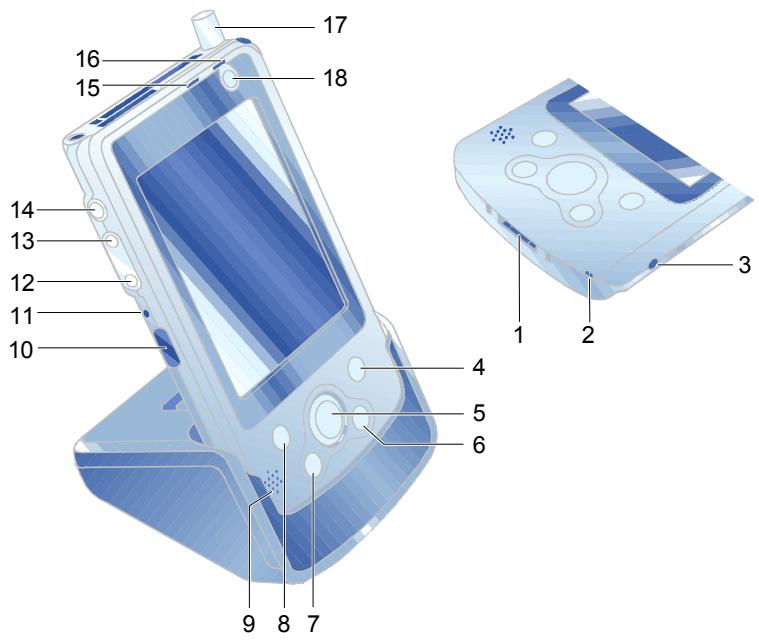
1 = Port pour câble ActiveSync et berceau 2 = Microphone 3 = Prise de tension continue (DC IN) 4 = Touche d'application CONNECT2AIR 5 = Touche de navigation 6 = Touche d'application Aujourd'hui 7 = Touche d'application Contacts 8 = Touche d'application Agenda 9 = Haut-parleur
10 = Interface infrarouge 11 = Touche, soft reset 12 = Touche fléchée inférieure 13 = Touche fléchée supérieure 14 = Touche FSC Speed 15 = DEL (voyant radio) 16 = DEL (voyant Marche) 17 = Antenne 18 = Touche Suspend
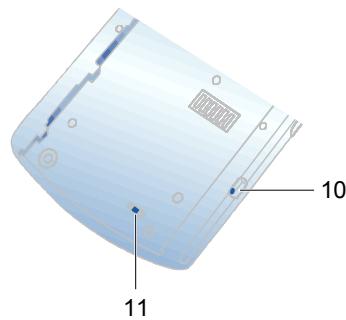
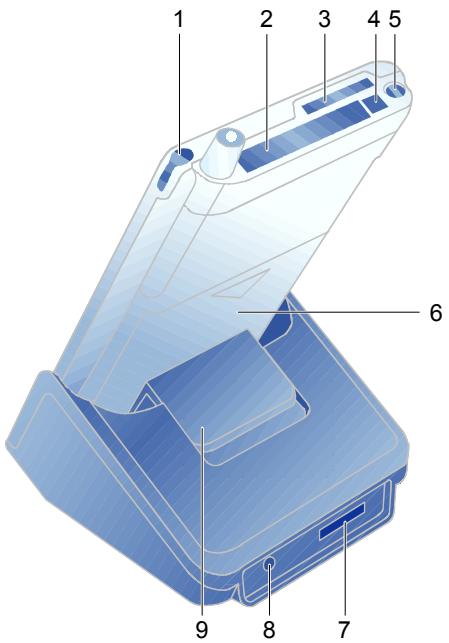
1 = Stylet 2 = Logement pour cartes d'extension (CF type I et II) 3 = Logement pour cartes d'extension (SD) 4 = Touche d'éjection 5 = Port casque 6 = Accumulator
7 = Port pour le câble ActiveSync 8 = Prise de tension continue (DC IN) 9 = Verrou de blocage 10 = Verrou accumulator 11 = Interrupteur 'full reset'
Première mise en service
Pour permettre votre roue Pocket PC en marche la première fois, seules lesquelles opérations suffisent
Sortir le stylet du Pocket PC. Effectuer un full reset. Fixer l'accumulateur. Brancher l'adaptateur d'alimentation AD 3110. Effectuer un premier démarrage.
Vous trouvez plus d'informations sur les différentes phases de cette mise en marche dans les chapitres suivants.
Sortir le stylet du pocket PC
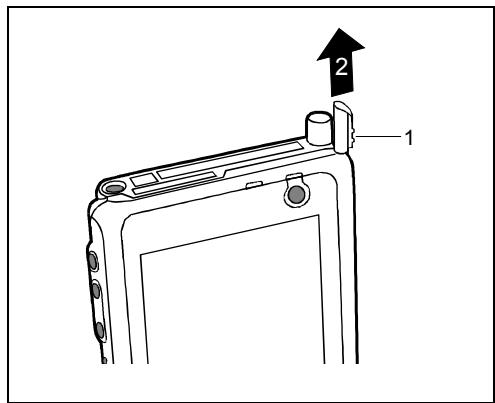
Poussez légerement le stylet vers le haut en appuyant sur sa partie rainurée (1). Retirez le stylet complètement (2).
Appuyer sur l'interrupteur 'full reset
Lors du premier démarrage de votre Pocket LOOX 610, vous devez actionner l'interrupteur Full Reset. L'interrupteur 'full reset' est logé au dos du Pocket LOOX et est caché par l'accumulateur en temps normal.

N'actionnez l'interrupteur 'full reset' qu'au premier démarrage. Par la suite, mettez le Pocket PC sous ou hors tension en appuyant brièvement sur la touche Suspend.
Si vous actionnez l'interrupteur 'full reset' pour mettre votre Pocket PC hors tension, le Pocket LOOX 610 est ramené dans sa configuration d'usine et vous perdez le contenu de la mémoire RAM. Cela signifie que vous perdez toutes les données (documents, autres programmes installés, réglages personnels) que vous n'avez pas enregistrées.
Pensez à effectuer régulièrement une sauvegarde de vos données en les synchronisant (voir le chapitre "Synchroniser les données avec ActiveSync") ou en les enregistrant sur des cartes mémoire appropriées (disponibles sous forme d'accessoires). Pour sauvegarder complètement le contenu de la mémoire RAM sur des cartes mémoire, votre Pocket LOOX 610 vous propose le programme FSC Backup (voir le chapitre "Sauvegarder des données avec FSC Backup").
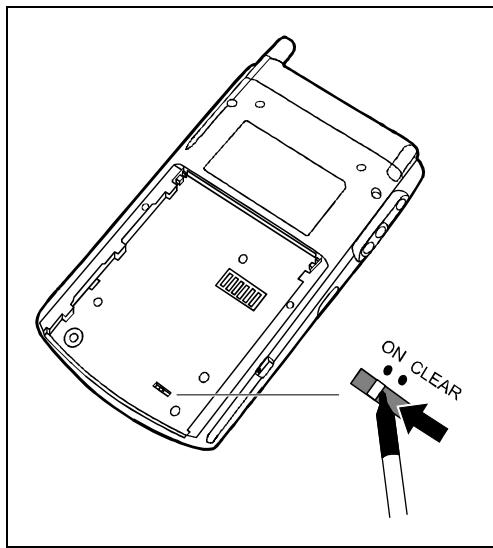
Poussez l'interrupteur vers la gauche en vous aidant du stylet.
Attention : vous Pocket PC ne démarrera pas immédiatement lorsque vous aurez actionné l'interrupteur, full reset mais quelques secondes seulement après la mise en place de l'accumulateur et le branchement sur une prise de courant.
Fixer l'accumulateur
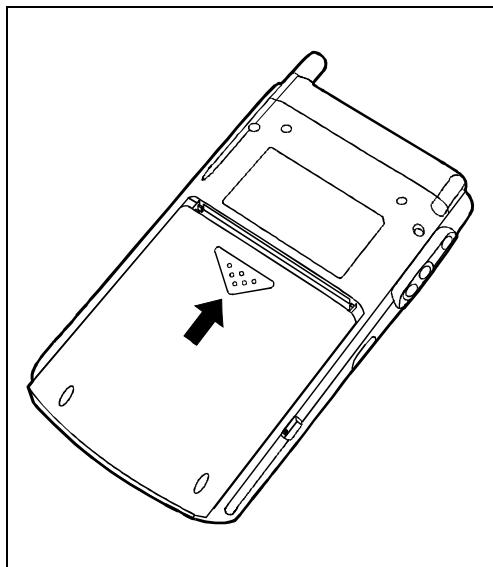
Posez l'accumulateur comme indiqué sur la figure et poussez-le légèrement dans le sens de la flèche jusqu'à ce que le bord de l'accumulateur touche le bord de l'appareil.
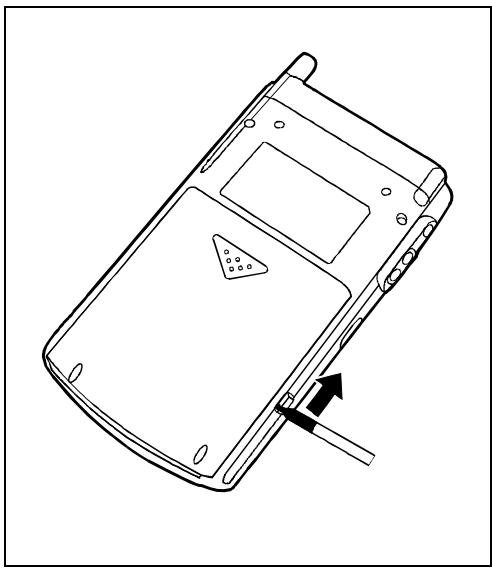
Poussez le verrou dans le sens de la flèche en vous aidant du stylet.
Brancher l'adaptateur d'alimentation AD 3110
Vous pouvez brancher l'adaptateur d'alimentation directement sur la prise de tension continue du Pocket PC.

Dans le texte qui suit, les lettres et chiffres désignant les différents câbles sont réferencés à la figure Étendu de la livraison de votre manuel "Premiers pas" (page de couverture rabattable). Consultez cette figure si vous n'êtes pas certain du câble à utiliser.
Pour brancher l'adaptateur d'alimentation sur le berceau, lisez le chapitre "Utiliser le berceau".
Raccordez le câble de l'adaptateur d'alimentation AD 3110 (F) à la prise de tension continue du Pocket PC (27). Raccordez le câble secteur (F) à l'adaptateur d'alimentation AD 3110 (F). - Branchez le câble secteur (F) sur la prise de courant.

Le câble d'alimentation fourni est conforme aux exigences du pays dans lequel vous avez acheté le Pocket PC. Assurez-vous que ce câble est autorisé dans le pays dans lequel vous l'utilisez.
Ne branchez pas l'adaptateur d'alimentation sur une prise de courant avant d'avoir connecté le Pocket PC à l'adaptateur d'alimentation.
N'utilisez pas l'adaptateur d'alimentation pour d'autres appareils.
N'utilisez pas d'adaptateurs d'alimentation non prévus pour ce Pocket PC.
Régler l'écran tactile
L'écran de votre Pocket PC est un écran tactile. Pour que l'écran tactile de votre Pocket PC réagisse correctement aux déplacements du stylet, vous êtes invité à calibrer l'écran tactile après la première mise en marche.
Touchez avec le stylet le milieu du réticule qui apparaît sur l'écran. Vous devez répéter cette opération à plusieurs reprises car le réticule réapparaît à différents endroits de l'écran. Suivez simplement les instructions affichées à l'écran.

Pour optimiser la réaction de l'écran tactile aux contacts du stylet, vous pouvez aussi recalibrer l'écran tactile de temps à autre. Pour arriver à l'écran décrit plus haut, appuyez simultanément sur la touche Suspend et sur la touche FSC Speed.
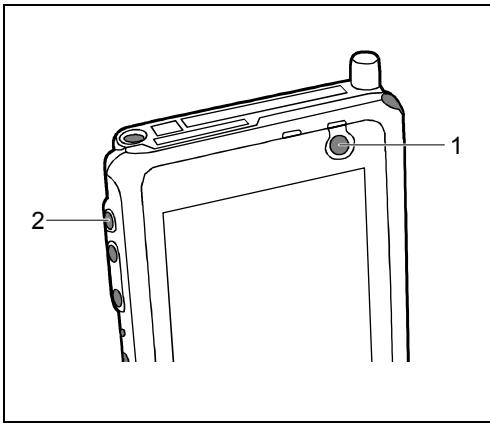
Apprendre à se servir du pocket PC
Ensuite, le système d'exploitation Microsoft Windows for Pocket PC propose lors de la première mise en marche une brève introduction sur l'utilisation du Pocket PC avec le stylet.
Suivez les instructions affichées à l'écran.
Régler le fuseau horaire
Sélectionnez enfin dans une liste le fuseau horaire correspondant à l'endroit où vous résiduez.
Écran aujourd'hui
L'écran Aujourd'hui apparait. L'écran Aujourd'hui est aussi celui qui apparait chaque fois que vous rallumez le Pocket LOOX 610 après quatre heures ou plus de non-utilisation. L'écran Aujourd'hui propose une vue d'ensemble de toutes les informations importantes. À partir de cet écran, vous pouvez accéder à tous les programmes et aux réglages système.
Utilisez la fonction d'aide proposée sur votre Pocket LOOX pour en savoir davantage sur l'utilisation des programmes proposés par le logiciel Microsoft Pocket PC 2002.
Mettre le pocket PC hors et sous tension
Après la première mise en marche, vous basculez normalement Pocket LOOX 610 en mode Suspend lorsque vous ne l'utilisez pas. En de rares occasions cependant, il est utile ou nécessaire de mettre le Pocket PC complètement hors tension avec l'interrupteur 'full reset'. Dans les sections suivantes, nous expliquons d'abord l'utilisation en mode Suspend puis la possibilité de redémarrer Pocket LOOX 610 après un redémarrage à chaud ou un 'full reset'.
Mise hors tension avec la touche suspend
Appuyez brievement sur la touche Suspend (11) pour mettre le Pocket PC hors tension.

Si vous avez défini un délai de mise hors tension dans les réglages système, votre Pocket PC bascule automatiquement en mode Suspend au bout de ce délai prédéfini.
Vous disposez de deux possibilités pour mettre votre Pocket PC sous tension :
Mise sous tension avec la touche suspend
Appuyez brievement sur la touche Suspend (11) pour permettre le Pocket PC sous tension.
L'écran affiche l'application que vous utilisiez à cet instant ou l'écran Aujourd'hui si vous n'avez pas utilisé votre Pocket PC pendant au moins quatre heures.
L'écran affiche l'application que vous utilisiez avant de mettre le Pocket PC hors tension avec la touche Suspend. L'écran Aujourd'hui apparait lorsque vous remettez votre Pocket PC sous tension avec la touche Suspend après plus de quatre heures.
Mise sous tension avec les touches applicatives
Par défaut, vous pouvez aussi mettre sous tension le Pocket LOOX d'un appui bref sur les touches d'application (12, 14, 15, 16). L'écran affiche l'application programmée sur la touche correspondante. Les applications suivantes sont prédéfinies: CONNECT2AIR, Aujourd'hui, Contacts et Agenda. Vous pouvez cependant modifier à loisir les applications programmées (voir le chapitre "Configurer Pocket LOOX") de manière à pouvoir charger votre programme préféré d'un simple appui sur la touche.

Moyennant un réglage approprié dans FSC KeyLock (voir chapitre "Configurer Pocket LOOX 610"), vous pouvez faire en sorte que le Pocket PC démarre d'un appui sur les touches d'application.
Mise hors et sous tension avec un 'soft reset' (démarrage à chaud)
Après avoir utilisé certaines applications ou installé de nouveaux programmes, il peut être nécessaire de redémarrer le Pocket PC au moyen d'un 'soft reset'.

Les données que vous n'avez pas encore sauvegardées dans un fichier disparaisent lors de cette opération. Les données de la mémoire RAM sont conservées.
Quittez toutes les applications avant d'effectuer un 'soft reset'.
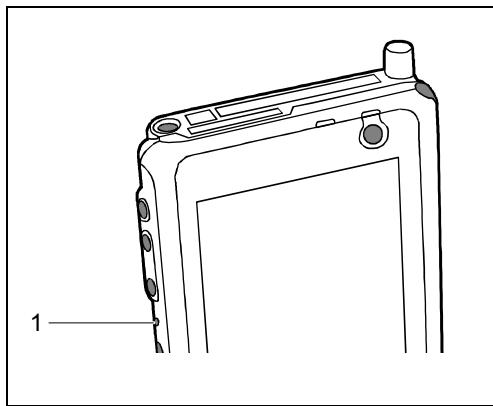
1 = Soft-Reset (démarrage à chaud)
Prenez le stylet, introduisez-le dans l'ouverture (1) et appuyez brievement.
Le démarrage à chaud est effectué. L'écran de votre Pocket PC affiche l'application que vous utilisiez à cet instant.
Mise hors et sous tension avec l'interrupteur 'full reset
Si votre Pocket PC ne fonctionne plus et qu'une mise hors puis sous tension avec la touche Suspend et un 'soft reset' ne donnent rien, vous pouvez ramener votre Pocket PC dans sa configuration usine.

Si vous arrêtez l'appareil en actionnant l'interrupteur 'full reset', l'accumulateur s'arrête également et vous perdez le contenu de la mémoire RAM. Cela signifie que vous perdez toutes les données (documents, autres programmes installés, réglages personnels) que vous n'avez pas enregistrées.
Pensez à effectuer régulièrement une sauvegarde de vos données en les synchronisant (voir le chapitre "Synchroniser les données avec ActiveSync") ou en les enregistrant sur des cartes mémoire appropriées (disponibles sous forme d'accessoires). Pour sauvegarder complètement le contenu de la mémoire RAM sur des cartes mémoire, votre Pocket LOOX 610 vous propose le programme FSC Backup (voir le chapitre "Sauvegarder des données avec FSC Backup").
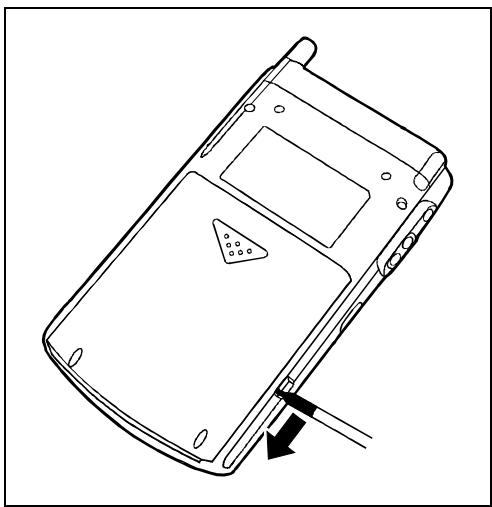
Poussez le verrou dans le sens de la flèche en vous aidant du stylet.
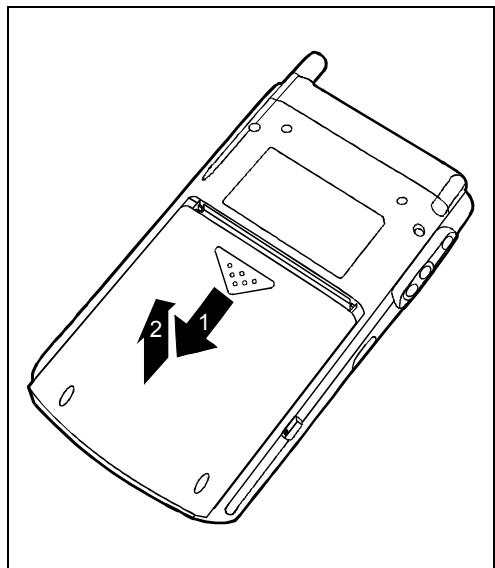
Placez l'accumulateur dans le sens de la flèche (1). Soulevez l'accumulateur dans le sens de la flèche (2).
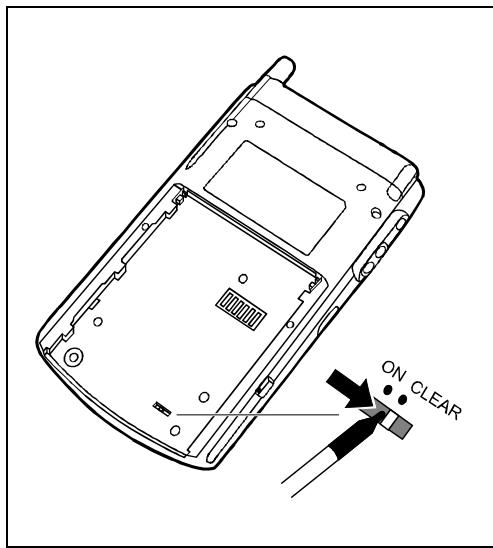
Poussez l'interrupteur, full reset' vers la droite au moyen du stylet.
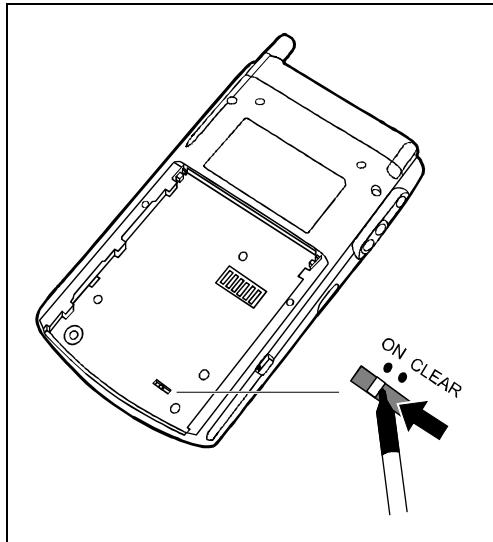
Après quelques instants, poussez l'interrupteur, full reset' vers la gauche au moyen du stylet.
Attention : vous Pocket PC ne démarrera pas immédiatement lorsque vous aurez actionné l'interrupteur, full reset' mais quelques secondes seulement après la mise en place de l'accumulateur et le branchement sur une prise de courant.
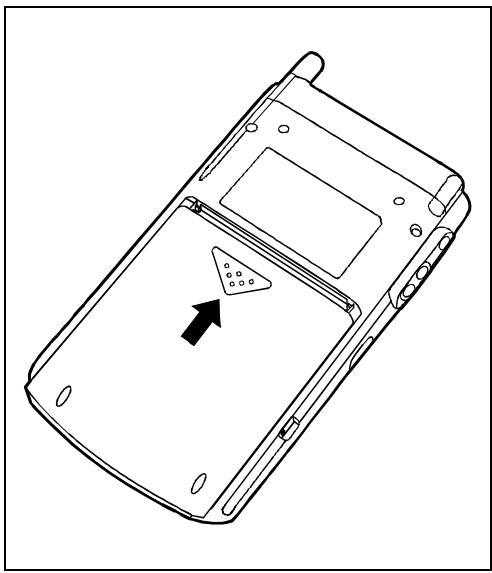
Posez l'accumulateur comme indiqué sur la figure et poussez-le légèrement dans le sens de la flèche jusqu'à ce que le bord de l'accumulateur touche le bord de l'appareil.
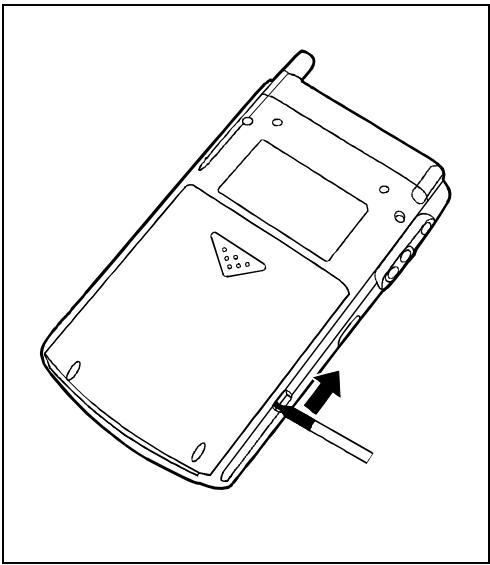
Poussez le verrou dans le sens de la flèche en vous aidant du stylet.

Après 10 secondes environ, une image apparait sur l'écran et un signal sonore retentit.
Utiliser le stylet
Vous avez besoin du stylet pour effectuer les saisies sur l'écran tactile, pour sélectionner un menu et pour exécuter d'autres taches similaires.
Appuyez brièvement avec le stylet sur l'élément souhaité de l'écran pour déclencher une action. Pour activer des menus 'pop-up', appuyez également avec le stylet sur l'objet souhaité, gardez le stylet un instant appuyé sur l'objet : le menu 'pop-up' apparait dans lequel vous pouvez sélectionner un élément en appuyant dessus.
Utiliser la touche de navigation
Avec la touche de navigation, vous vous déplacez à l'intérieur du menu (vers le haut, vers le bas, vers la gauche et vers la droite) et vous activez des entrées de menu en appuyant au milieu de la touche de navigation.
La touche de navigation est également très utile pour utiliser le Pocket PC à une main avec le FSC SpeedMenu. Vous trouverez plus d'informations sur l'utilisation du FSC SpeedMenu dans le chapitre "FSC SpeedMenu - Utiliser Pocket LOOX 610 d'une seule main".
1 = Touche de navigation
Sélectionner une entrée du menu
Appuyez sur la touche vers le haut, sur la touche vers le bas, sur la touche vers la gauche ou sur la touche vers la droite pour sélectionner une entrée de menu.
Activer
Appuyez sur le milieu de la touche de navigation pour activer une entrée de menu sélectionnée.
Utiliser les touches fléchées
Avec les deux touches fléchées, vous vous déplacez - à l'intérieur du menu - vers le haut ou vers le bas, en avant ou en arrière. D'un bref appui sur la touche FSC Speed, vous activez les entrées de menu. Les touches fléchées sont également très utiles pour utiliser le Pocket PC à une main avec le FSC SpeedMenu. Vous trouvez plus d'informations sur l'utilisation du FSC SpeedMenu dans le chapitre "FSC SpeedMenu - Utiliser Pocket LOOX 610 d'une seule main".
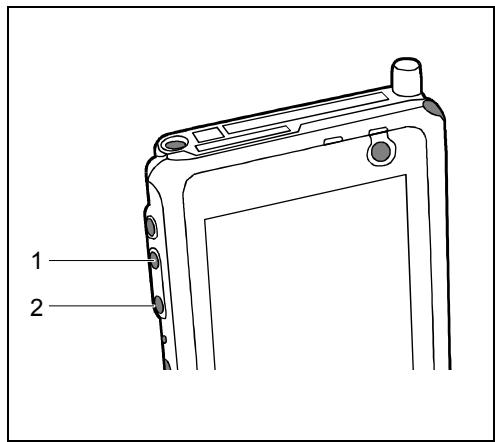
Appuyez sur la touche fléchée supérieure (1) pour sélectionner une entrée vers le haut. Appuyez sur la touche fléchée inférieure (2) pour sélectionner une entrée vers le bas.
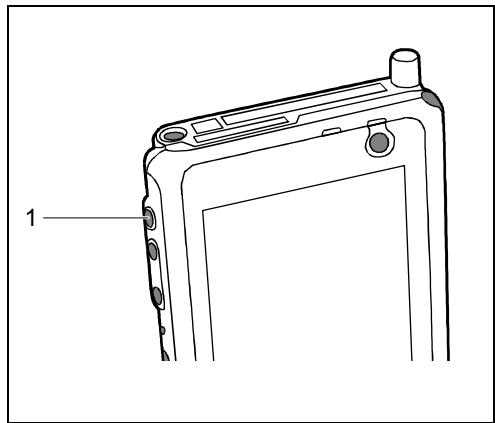
Appuyer brièvement sur la touche FSC Speed (1) pour activer une entrée sélectionnée.
Utiliser les touches applicatives
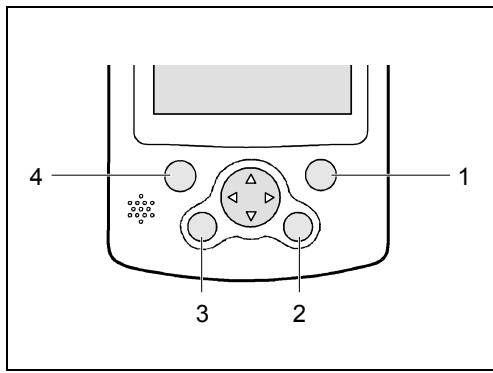
1 = CONNECT2AIR 2 = Aujourd'hui 3 = Contacts 4 = Agenda
Moyennant un réglage approprié (voir chapitre "Configurer Pocket LOOX 610"), les touches d'application vous permettent d'ouvrir vos programmes et applications préférées directement à partir du mode Suspend ou d'une autre application.
À la livraison, les applications CONNECT2AIR, Contacts, Agenda et l'écran Aujourd'hui sont programmées sur les quatre touches. Vous pouvez bien entendu adapter la programmation des touches à loisir. Pour savoir comment procéder, lisez le chapitre "Configurer Pocket LOOX 610".
Dans la mesure où les touches applicatives réagissent différemment à un appui bref et à un appui prolongé, vous pouvez programmer sur les touches applicatives jusqu'à huit programmes ou applications différents.
Régler l'éclairage écran
Lorsque l’éclairage ambient le permet, vous pouvez désactiver l’éclairage de l’écran ou réduire la luminosité de l’écran afin d’économiser de l’énergie. Vous pouvez aussi régler la désactivation puis la réactivation de l’éclairage écran dans les réglages système de votre Pocket PC (voir le chapitre "Configurer Pocket LOOX 610"). Les réglages système vous permettent aussi de régler la luminosité progressivement.
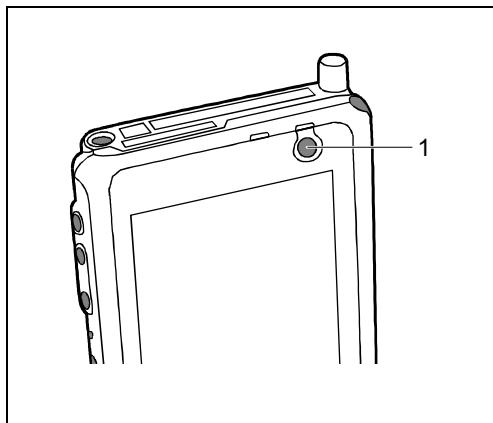
Appuyez pendant plus de 1 seconde sur la touche Suspend (1) pour activer ou désactiver l'éclairage écran.
Réalisations des enregistrements
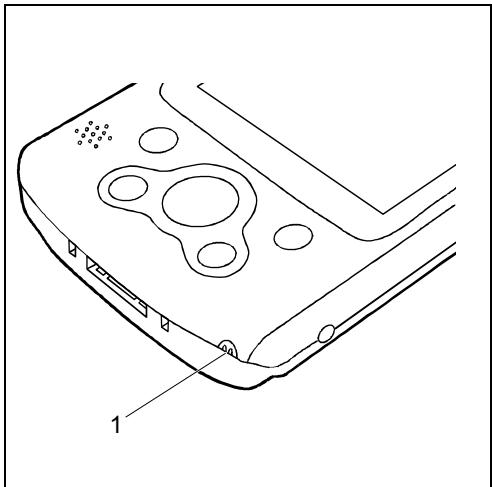
1 = Microphone
Votre Pocket PC possède un microphone intégré. Vous pouvez réaliser des enregistrements sonores ou vocaux dans le programme Notes. Il suffit de parler dans le microphone intégré.
Votre enregistrement est automatiquement sauvegardé sous le nom Enregistrement1. Pour écouter l'enregistrement, il vous suffit d'appuyer sur le nom du fichier dans la liste.
Utiliser le berceau
Le berceau a deux fonctions :
- chargement de l'accumulateur du Pocket PC
- synchronisation de données entre le Pocket PC et le PC/notebook
Dans les sections suivantes, vous apprendrez à quoi il vous faut veiller lors de l'installation du berceau et de l'utilisation des fonctions enumerées ci-dessus.
Choisir un emplacement pour le berceau
Posez le berceau sur une surface stable, plane et antidérapante. Certains vernis et revêtements de surface utilisés sur les meubles pourraient être endommagés par les pieds en caoutchouc du berceau.
Ne posez jamais l'adaptateur d'alimentation sur une surface sensible à la chaleur.
La distance entre le berceau et l'adaptateur d'alimentation doit être d'au moins 200 mm.
L'espace libre autour du berceau et de l'adaptateur d'alimentation doit être d'au moins 100 mm pour permettre une ventilation suffisante.
Le Pocket PC et le berceau ne peuvent pas être soumis à des conditions ambiantes extremes. Protegez le Pocket LOOX 610 et le berceau de la poussière, de l'humidité et de la chaleur.
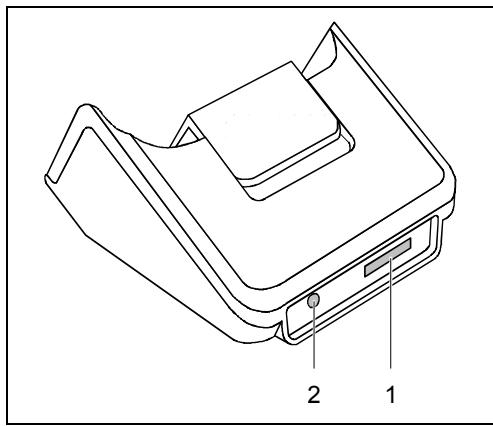
1 = Port pour le câble ActiveSync 2 = Prise de tension continue (DC IN)
Déplacer le verrou de blocage
Un verrou de blocage que vous pouvez avancer ou reculer est intégré dans le berceau. Ce verrou assure toujours le maintien optimal de votre Pocket LOOX 610, que vous le placiez dans le berceau avec ou sans son accumulateur supplémentaire Main Battery XL.
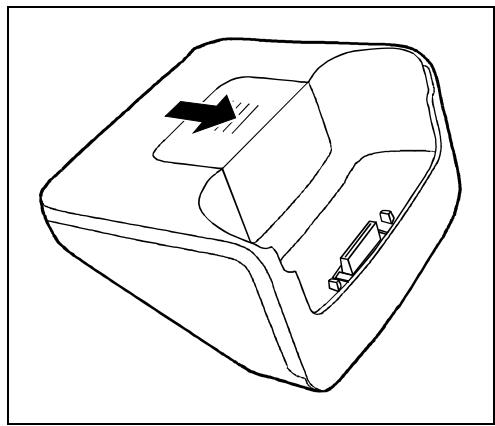
Poussez le verrou de blocage dans le sens de la flèche pour placer votre Pocket LOOX dans le berceau sans son accumulateur supplémentaire Main Battery XL.
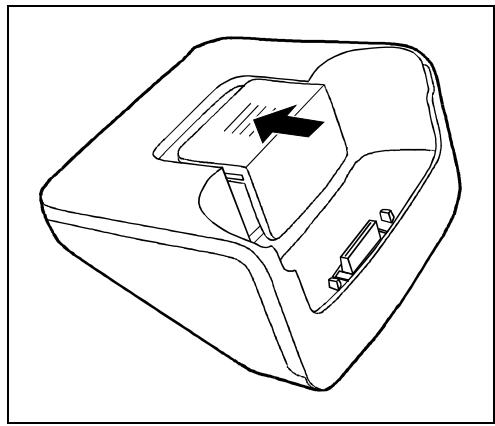
Poussez le verrou de blocage vers l'arrière pour placer votre Pocket LOOX equipé de son accumulateur supplémentaire Main Battery XL.
Charger l'accumulateur dans le berceau

Dans le texte qui suit, les lettres et chiffres désignant les différents câbles font référence à la figure Étendu de la livraison de votre manuel "Premiers pas" (page de couverture rabattable). Consultez cette figure si vous n'êtes pas certain du câble à utiliser.
Raccordez le cable de l'adaptateur d'alimentation AD 3110 (F) à la prise de tension continue (7) du berceau (C). Raccordez le cable secteur (F) à l'adaptateur d'alimentation AD 3110 (F). - Branchez le cable secteur (F) sur la prise de courant. Posez le Pocket PC dans le berceau (C).
Respectez les instructions données dans le chapitre "Brancher l'adaptateur d'alimentation AD 3110".
Utiliser le berceau pour la synchronisation de données

Dans le texte qui suit, les lettres et chiffres désignant les différents câbles font référence à la figure Étendu de la livraison de votre manuel "Premiers pas" (page de couverture rabattable). Consultez cette figure si vous n'êtes pas certain du câble à utiliser.
Attention : avant d'effectuer la première synchronisation de données entre le Pocket LOOX 610 et le notebook/PC, vous devez installer le programme ActiveSync sur votre notebook/PC. Vous trouvez plus de détails à ce sujet dans le chapitre "Synchroniser les données avec ActiveSync".
Raccordez le câble de l'adaptateur d'alimentation à la prise de tension continue (7) du berceau (C). Raccordez le câble secteur (F) à l'adaptateur d'alimentation AD 3110 (F). - Branchez le câble ActiveSync (E) sur le port réservé au câble ActiveSync (6). - Branchez l'autre extrémité du câble ActiveSync sur le port USB de votre notebook ou de votre PC.
Un câble ActiveSync série pour un branchement sur les ports série des notebooks/PC est disponible sous forme d'accessoire.
- Branchez le câble secteur sur la prise de courant.
- Mettez votre notebook ou votre PC sous tension. Posez le Pocket PC dans le berceau (C).
Si vous avez déjà installé ActiveSync sur votre PC, vous pouvez maintenant synchroniser les données de votre Pocket PC avec les données de votre PC.

Vous pouvez laisser branchés les câbles entre le berceau et l'adaptateur d'alimentation ainsi qu'entre le berceau et votre notebook ou PC de manière à n'avoir plus qu'à poser votre Pocket PC dans son berceau pour charger l'accumulateur et pour synchroniser les données.
Vous pouvez aussi raccorder directement votre Pocket PC à votre notebook ou votre PC au moyen du câble ActiveSync.
Vous trouvez plus de détails sur la synchronisation de données dans le chapitre "Synchroniser les données avec ActiveSync" et dans le fichier d'aide sur votre Pocket LOOX.
Synchroniser les données avec activesync
Afin de pouvoir disposer sur votre notebook ou PC d'une version actualisée des données modifiées sur votre Pocket PC, vous nevez sauvegarder ces données sur votre PC/notebook. La synchronisation de données vous permet d'effectuer cette operation tres simplement :
Vous pouvez définir dans le programme ActiveSync que la version la plus récente d'un fichier est reconnue puis actualisée sur le support en question - qu'il s'agisse du Pocket PC ou du PC/notebook.
Vous pouvez synchroniser vos données entre votre Pocket PC et votre notebook ou PC par l'intermédiaire du berceau (voir le chapitre "Utiliser le berceau"), du câble ActiveSync ou par liaison infrarouge ou BLUETOOTH.
Installer activesync
Pour synchroniser les données, vous disposez du cable ActiveSync et du logiciel ActiveSync. Grâce au cable ActiveSync, vous allez pouvoir relier le berceau ou même le Pocket PC à votre PC/notebook. Le logiciel ActiveSync vous permet de programmer la synchronisation des données et d'en faire une tâche régulière. ActiveSync est déjà installé sur votre Pocket PC. Il suffit à présent d'installer ActiveSync sur votre PC ou leur notebook.
Vous trouvez le programme ActiveSync et les pilotes nécessaires sur le "Microsoft PC Companion CD".
Insérez le "Microsoft Companion CD" dans le lecteur de CD-Rom de votre PC ou de votre notebook. Cliquez sur la flèche jaune. ▶ Cliquez sur Commencer ici et suivez les instructions affichées à l'écran.
Pour savoir comment synchroniser vos données avec ActiveSync, lisez le fichier d'aide consacré à ActiveSync sur votre notebook/PC une fois l'installation terminée.
Connecter le pocket PC directement à un câble activesync
- Branchez le cable ActiveSync (E) sur le port réservé au cable ActiveSync (25).
- Branchez l'autre extrémité du cable ActiveSync sur le port USB de votre notebook ou de votre PC.
Un câble ActiveSync série pour un branchement sur les ports série des notebooks/PC est disponible sous forme d'accessoire.
Établir une liaison activesync
Avant de réaliser la première synchronisation de données, vous devez établir une liaison entre le Pocket LOOX 610 et votre PC ou notebook. L'Assistant ActiveSync Setup Wizard vous sera d'une aide précieuse. Une fois que les réglages souhaités et nécessaires à la synchronisation ont été effectués dans l'Assistant, la première synchronisation démarre automatiquement.
Vous ouvrez des informations plus précises sur la synchronisation de données avec ActiveSync dans le fichier d'aide consacré à ActiveSync sur votre notebook/PC.
Sauvegarder des données avec FSC backup
Pocket LOOX 610 garde vos données telles que les rendez-vous, les adresses, les tâches et les notes ainsi que tous les documents dans la mémoire RAM de l'appareil. Ces données sont enregistrées sur votre PC au moment de la synchronisation avec ActiveSync. Afin cependant de pouvoir effectuer en déplacement ou en voyage d'affaires des sauvegardes de vos données actuelles, vous utiliserez FSC Backup.
FSC Backup enregistre une copie de la mémoire RAM de votre Pocket PC sur des cartes mémoire SD (Secure Digital), MMC (MultiMediaCard) ou CF (CompactFlash) ou dans l'espace mémoire intégré, LOOXstore. Si votre Pocket PC ne disposait plus d'énergie et que les données de la mémoire RAM devaient avoir disparu, vous pouvez réinstaller une sauvegarde des données réalisée avec FSC Backup. En quelques minutes, vous retrouverez vos données dans l'état où elles se trouvaient au moment de la sauvegarde.
En enregistrant et restaurant la totalité du contenu de la mémoire RAM de votre appareil, FSC Backup enregistre également la base de registre qui contient les données de configuration de votre appareil ainsi que les éventuels programmes que vous avez installés dans la mémoire RAM.
FSC Backup vous offre la possibilité de ne sauvegarder et restaurer que quelques-unes des bases de données telles que les Contacts, l'Agenda ou les Taches ou encore, par exemple, vos réglages de connexion. Pour savoir comment procéder, lisez le fichier d'aide consacré à FSC Backup sur votre Pocket LOOX.
Avant de lancer une sauvegarde, assurez-vous que vous disposez de suffisamment d'espace sur la carte mémoire ou sur l'appareil et que l'autonomie de la batterie est suffisante. Si l'autonomie de la batterie n'est pas suffisante, branchez l'adaptateur secteur ou rechargez la batterie.

Au moment de réaliser une sauvegarde, il est interdit d'effectuer des opérations avant la fin de la sauvegarde : n'appuyez sur aucune touche, ne touchez pas à l'écran et ne retirez aucune carte mémoire.
Sauvegarde
Le contenu de la mémoire RAM est enregistré sur une carte mémoire.
Sélectionnez Démarrer-Programmes-FSC Backup.
Lorsqu'apparait l'écran du programme FSC Backup, choisissez la carte mémoire sur laquelle les données sauvegardées doivent être enregistrées. Sélectionnez comme emplacement de sauvegarde le type de carte mémoire.

Pocket LOOX 610 affiche la liste des types de carte mémoire disponibles. Sélectionnez donc pour les cartes SD ou MMC l'entrée Carte SD/MMC, pour les cartes CF l'entrée Carte CF et pour la mémoire intégrée l'entrée LOOXstore.
Appuyez sur la zone de commande Sauvegarde. Un message s'affiche pour indiquer que la sauvegarde est terminée. Si vous appuyez sur la zone de commande OK en haut à droite, vous faites réapparaître l'écran de FSC Backup.
Restaurer
Les données enregistrées sur la carte mémoire sont restaurées dans la mémoire RAM de l'appareil. Toutes les données de la mémoire RAM sont donc restaurées dans l'état où elles se trouvaient au moment de la sauvegarde. Cela signifie également que toutes les données actuelles dans la mémoire RAM de l'appareil seront écrasées.
Sélectionnez Démarrer -Programmes -FSC Backup. Lorsqu'apparait l'écran du programme FSC Backup, choisissez la carte mémoire sur laquelle les données sauvégardées doivent être enregistrées. FSC Backup vous indique si des données ont été enregistrées sur une carte mémoire et à quel moment elles l'ont été. Appuyez sur la zone de commande Restaurer. FSC Backup vous demande si vous souhaitez juste restaurer les données. Appuyez sur la zone de commande Oui pour restaurer les données et sur la zone de commande Non pour ne pas les restaurer. Un message s'affiche pour indiquer que la restauration est terminée. Si vous appuyez sur la zone de commande OK en haut à droite, l'appareil est arrêté et redémarré.
Déplacer plutôt que faire défilier grâce à FSC panning
Grâce à FSC Panning, vous avez la possibilité de déplacer le contenu des fenêtres dans les deux sens en même temps. Vous pouvez en effet visualiser rapidement et simplement des fenêtres au contenu plus complexe (comme, par exemple, des pages Internet, des tableaux Excel ou des documents Word plus longs). Il n'est donc plus nécessaire de faire défilier la fenêtre.
Par défaut, le programme FSC Panning est associé à un appui prolongé sur la touche d'application Aujourd'hui (14).
Appuyez et maintenez enfoncée la touche d'application Aujourd'hui (14) pour activer FSC Panning. Déplacez le contenu de la fenêtre dans le sens voulu à l'aide du stylet. Relâchez la touche d'application pour quitter ou suspendre FSC Panning.

Aussi longtemps que FSC Panning est activé, il suffit tout simplement de déplacer le contenu de la fenêtre avec le stylet.
Vous trouverez d'autres informations et remarques sur FSC Panning dans le fichier d'aide sur votre Pocket PC.
Insérer et retirer des cartes d'extension
Deux logements permettent d'utiliser différentes cartes d'extension sur votre Pocket PC. Ces cartes d'extension sont notamment des cartes mémoire (CF et SD/MMC), des cartes GPS, cartes GSM/GPRS CompactFlash et cartes LAN.

Lisez la documentation relative à la carte d'extension et respectez les consignes du fabricant de la carte.
Ne forcez pas lorsque vous insérez ou retirez une carte d'extension.
Utilisez uniquement des cartes d'extension adaptées au Pocket LOOX 610.
Assurez-vous qu'aucun corps étranger ne pénétre dans le logement.
Utiliser une carte d'extension compactflash
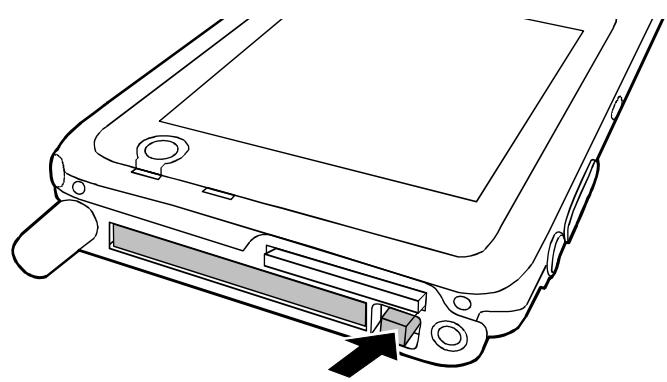
Appuyez sur la touche d'éjection pour faire légèrement ressortir la garniture pour carte d'extension du Pocket PC.
Si la touche d'éjection est enfoncée, vous devez la faire ressortir du boîtier du Pocket PC. Pour ce faire, appuyez sur la touche d'éjection jusqu'à ce qu'elle ressorte.
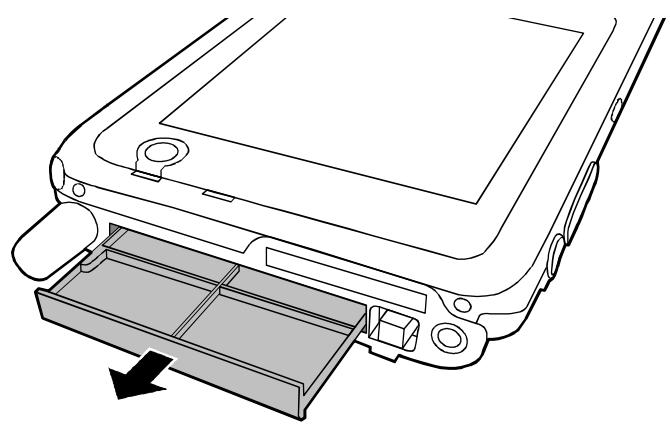
Retirez la garniture pour carte d'extension du logement.

Conservez la garniture pour carte d'extension dans un endroit sûr. Lorsque vous retirerez la carte d'extension, nous vous conseillons de reinsérer la garniture pour carte d'extension. Vous évitez ainsi que des corps étrangers pénétrent dans le logement.
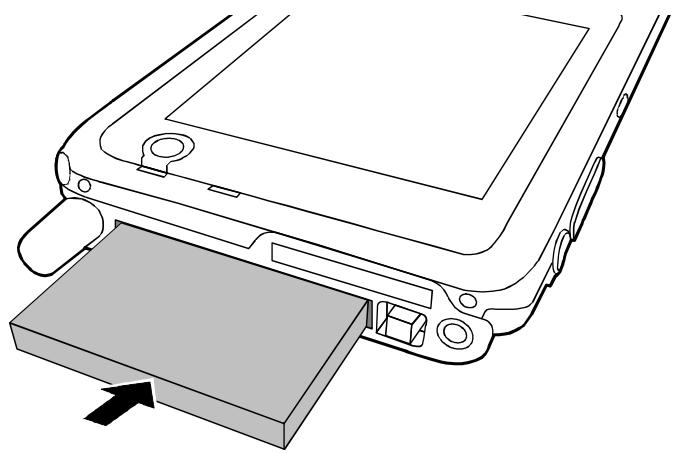
Insérez la carte d'extension dans le logement, contacts électriques vers l'avant.
Glissez la carte d'extension dans le logement jusqu'à l'entendre s'encastrer. Respectez le cas échéant les instructions du fabricant de la carte dans la documentation qui accompagne la carte d'extension.
Utiliser la carte d'extension sd/mmc
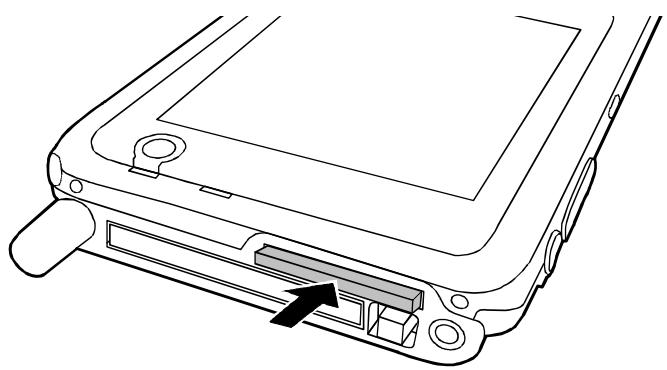
Poussez la carte d'extension dans le logement avec précaution. Elle dépasse de deux à trois millimètres. Respectez le cas échéant les instructions du fabricant de la carte dans la documentation qui accompagne la carte d'extension.
Retirer la carte d'extension compactflash
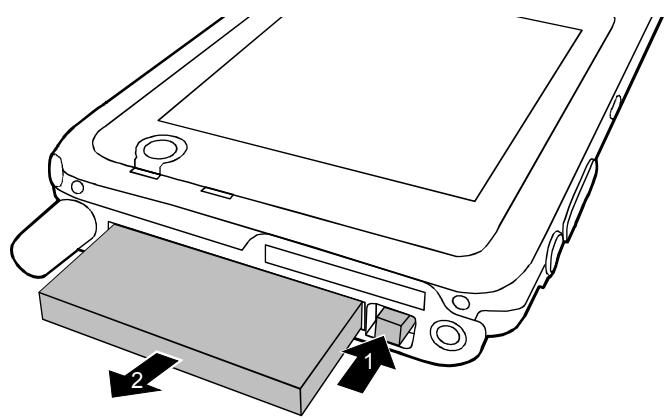
Enoncez la touche d'éjection (1) de sorte que la carte d'extension ressorte légèrement du Pocket PC. Si la touche d'éjection est enfoncée, vous devez la faire sortir du boîtier du Pocket PC. Pour ce faire, appuyez sur la touche d'éjection jusqu'à ce qu'elle sorte. Retirez la carte d'extension du logement (2). Replacez éventuellement la garniture dans le logement.
Retirer la carte d'extension sd/mmc
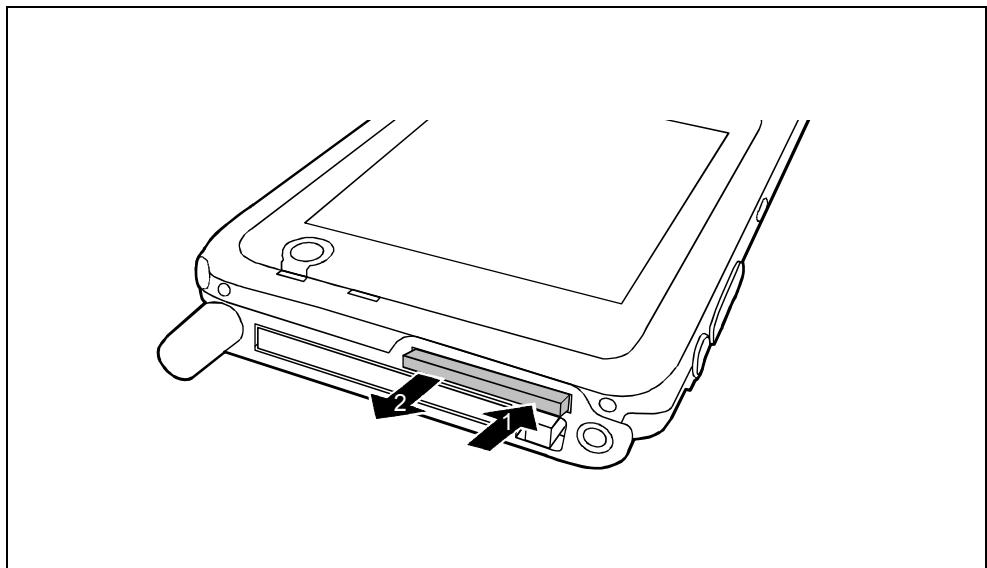
Appuyez sur le bord de la carte d'extension (1) de manière à la faire ressortir légèrement du logement. Retirez la carte d'extension du Pocket PC (2). Replacez eventuellement la garniture dans le logement.
Pocket LOOX 610 en déplacement
Le Pocket LOOX 610 est équipé d'un accumulateur performant qui vous permet de l'utiliser pendant plusieurs heures sans devoir le brancher sur secteur. Lorsque vous êtes en déplacement, votre Pocket PC est alimenté en énergie par l'accumulateur intégré. Au bureau ou à domicile, vous rechargez l'accumulateur dans le berceau. Vous pouvez aussi emporter l'adaptateur d'alimentation et y brancher le Pocket PC directement pour recharger l'accumulateur lorsque vous êtes en déplacement.
Vous apprenez dans ce chapitre à charger l'accumulateur et à l'utiliser de façon optimale en déplacement.
Vous trouverez également dans ce chapitre des importantes consignes pour transporter votre Pocket LOOX 610 et des explications sur l'utilisation de votre Pocket PC en voyage.
Charger un accumulateur
À la livraison, les accumulateurs ne sont pas chargés. Fixez l'accumulateur sur votre Pocket LOOX et chargez-le pendant 12 heures avant la première utilisation en déplacement.
Deux possibilités s'offrent à vous :
- Branchez le Pocket PC directement sur la prise de courant au moyen de l'adaptateur d'alimentation.
- Branchez le berceau sur une prise de courant au moyen de l'adaptateur d'alimentation et placez le Pocket PC dans le berceau.
Dans les deux cas, vous pouvez continuer à travailler avec le Pocket PC pendant la procédure de chargement. Le chargement s'en trouve légèrement ralenti.

Pendant le chargement, la DEL (24) clignote en vert. Lorsque l'accumulateur est chargé, la DEL s'allume en vert en permanence.
Charger l'accumulateur dans le berceau

Dans le texte qui suit, les lettres et chiffres désignant les différents câbles font référence à la figure Étendu de la livraison de votre manuel "Premiers pas" (page de couverture rabattable). Consultez cette figure si vous n'êtes pas certain du câble à utiliser.
Raccordez le cable de l'adaptateur d'alimentation AD 3110 (F) à la prise de tension continue (7) du berceau (8). Raccordez le cable secteur (F) à l'adaptateur d'alimentation AD 3110 (F). - Branchez le cable secteur (B) sur la prise de courant. Posez le Pocket PC dans le berceau (C).
Brancher le pocket PC directement sur l'adaptateur d'alimentation

Dans le texte qui suit, les lettres et chiffres désignant les différents câbles sont une référence à la figure Étendu de la livraison de votre manuel "Premiers pas" (page de couverture rabattable). Consultez cette figure si vous n'êtes pas certain du câble à utiliser.
Raccordez le cable de l'adaptateur d'alimentation à la prise de tension continue (27) du Pocket PC. Raccordez le cable secteur (F) à l'adaptateur d'alimentation AD 3110 (F). - Branchez le cable secteur (F) sur la prise de courant.
L'accumulateur intégré de votre Pocket PC est rechargé.
Optimiser les performances de l'accumulateur
Après avoir rechargé l'accumulateur complètement, vous pouvez utiliser le Pocket PC sans alimentation pendant 12 heures maximum. Il n'est cependant pas possible de donner des indications précises quant à l'autonomie maximale car les applications différentes consomment plus ou moins d'énergie.
Dans les réglages système, vous pouvez procéder à des réglages qui vous aident à économiser de l'énergie pendant l'utilisation de votre Pocket PC. Vous pouvez ainsi exploiter de façon optimale l'autonomie de l'accumulateur. Prenez connaissance des différentes manières d'économiser l'énergie dans le chapitre "Configurer Pocket LOOX 610".

Par défaut, le système active un réglage qui, après trois minutes, bascule automatiquement le Pocket PC en mode Suspend lorsque vous l'utilisez sans alimentation secteur et que vous n'effectuez aucune saisie pendant ce temps. Vous pouvez réactiver le Pocket PC à tout moment d'un appui bref sur la touche Suspend et reprenez votre travail à l'endroit où vous l'avez interrompu.
Contrôler les performances de l'accumulateur
Vous pouvez visualiser l'état de l'accumulateur sous Démarrer - Paramètres - Système - Alimentation.
Transporter le pocket LOOX 610
- Retirez tous les supports de données (par exemple, les cartes mémoire) des logements.
- Basculez le Pocket PC en mode Suspend.
- Déconnectez le cas échéant des prises de courant la fiche secteur de l'adaptateur d'alimentation et celle de tous les périhériques.
- Déconnectez le cable de l'adaptateur d'alimentation et les cables de données de tous les périphériques. Pour le renvoyer, utilisez l'emballage d'origine ou un autre emballage adéquat qui protégera l'appareil contre les chocs. Utilisez pour le transport le sac du Pocket PC qui le protège des chocs et des secousses.
- Protégez le Pocket PC contre les fortes secousses et les températures excessives (le rayonnement direct du soleil dans la voiture, par exemple).
Consignes pour les voyages
- Si vous souhaitez utiliser votre Pocket PC pendant un vol, demandez à la compagnie aérienne les conditions d'utilisation. Désactivez BLUETOOTH et Wireless LAN. Pour ce qui concerne BLUETOOTH, lisez également les remarques du chapitre "Communication sans fil avec BLUETOOTH (en option)" et les consignes de sécurité des manuels "Safety and Ergonomics" et "Warranty".
- Dans certains pays, l'utilisation de BLUETOOTH est limitée voire interdite. Renseignez-vous avant de partir en voyage sur la législation en vigueur dans le pays de destination. Par précaution, désactivez BLUETOOTH, si des incertitudes demeurent quant à la législation en vigueur dans le pays de destination.
- Lorsque vous voyagez à l'étranger, assurez-vous que l'adaptateur d'alimentation peut fonctionner sur la tension de secteur disponible sur place. N'utilisez aucun autre transformateur!

Si vous voyagez dans un autre pays, vérifiez si la tension de réseau local et les specifications techniques du câble secteur sont compatibles. Si cela ne devait pas être le cas, achetez un câble d'alimentation qui réponde aux conditions locales. N'utilisez pas d'adaptateur pour appareils électriques pour y connecter le Pocket PC.
- L'utilisation d'un modem peut provoquer des incompatibilités avec le système local de télécommunication.
FSC speedmenu - utiliser pocket LOOX 610 d'une seule main
FSC SpeedMenu simplifie la manipulation de votre Pocket PC et accélère les processus classiques au quotidien. Le FSC SpeedMenu vous permet également d'utiliser votre Pocket PC d'une seule main : rangez votre stylet et choisissez puis activez très simplement les points du menu grâce aux touches fléchées ou à la touche de navigation du FSC SpeedMenu.
Quels sont - pour vous - les avantages du FSC speedmenu ?
Utilisez le FSC SpeedMenu pour organiser les documents, les programmes et les dossiers dont vous vous servez le plus souvent. - Créez des sous-menus pour un meilleur aperçu. Ouvrez vos documents ou vos dossiers directement depuis le menu. - Démarrez les programmes directement depuis le menu.
Utilisez au choix les touches fléchées et la touche FSC Speed, la touche de navigation ou le stylet.
Vous apprendrez dans ce chapitre à utiliser le FSC SpeedMenu pour votre travail quotidien.
Utiliser le FSC speedmenu
La touche FSC Speed est située sur le côté gauche au-dessus des touches fléchées. Pour démarrer le FSC SpeedMenu, une pression prolongée sur cette touche FSC Speed suffit.
Vous êtes libre d'utiliser le FSC SpeedMenu avec les touches fléchées, la touche de navigation ou le stylet.
Utilisation avec les touches fléchées
- Choisir une entrée : pour choisir une entrée en haut de la liste, appuyez sur la touche fléchée supérieure (flèche vers le haut). Pour sélectionner une entrée vers le bas, appuyez sur la touche fléchée inférieure (flèche vers le bas).
- Activer l'entrée sélectionnée (démarrer un programme, afficher des sous-menus, ouvrir des dossiers, afficher des documents) : appuyez brievement sur la touche FSC Speed.
- Remonter au menu supérieur : appuyez de manière prolongée sur la touche FSC Speed. Si vous êtes déjà dans le menu principal, le programme est clôturé.
Utilisation avec la touche de navigation
- Sélectionner l'entrée avec la touche de navigation : appuyez sur la flèche vers le haut ou sur la flèche vers le bas.
- Activer l'entrée sélectionnée (démarrer des programmes, afficher des sous-menus, ouvrir des dossiers, afficher des documents) : appuyez sur le milieu de la touche de navigation.
- Activer le sous-menu sélectionné : appuyez sur le milieu de la touche de navigation ou sur la flèche vers la droite.
- Remonter au menu supérieur : appuyez sur la flèche vers la gauche. Si vous êtes déjà dans le menu Main, le programme est clôturé.
Utilisation avec le stylet
- Déclencher l'action souhaitée (activer une entrée, SéLECTIONNER un sous-menu, afficher l'aide, clôturer un programme) : appuyez brievement sur l'entrée du menu correspondant ou sur la zone de commande correspondante.
- Remonter du sous-menu vers le menu supérieur : appuyez sur le bouton Flèche arrêté qui apparait dans la barre de navigation du menu.
- Activer le menu 'pop-up' : appuyez plus longuement sur l'entrée souhaitée. Vous pouvez opérer la structure du menu dans le menu 'pop-up'. Vous trouverez d'autres informations dans la section "Modifier le FSC SpeedMenu".
Structure du programme
Le menu se compose de deux zones séparées, soit par une barre de séparation, soit par une zone de commande complémentaire avec une flèche.
Menu principal ('main') et menu condensé ('quick')
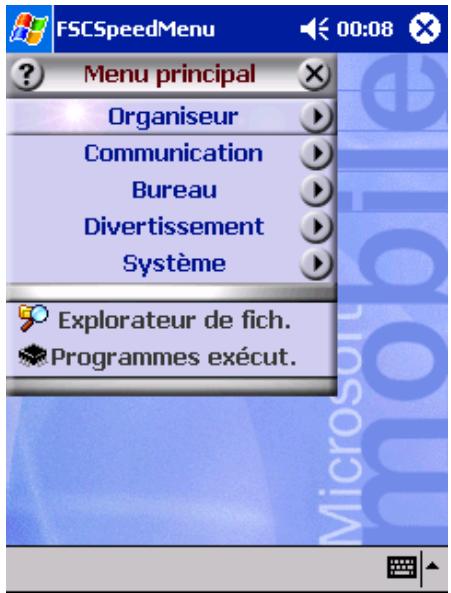
Entrées standard FSC SpeedMenu dans le menu 'Main' et le menu 'Quick'. Séparation des zones au moyen de barres *
Menu principal ('main')
- Dans le menu principal, vous gérez vos documents et vos programmes liés utilisés dans des dossiers et des sous-dossiers.
- Vous pouvez créer jusqu'à 20 entrées principales et secondaires. La barre de menu indique le sous-menu actuellement ouvert. Si toutes les entrées n'entrent pas sur l'écran, déplacez simplement la zone affichée. Appuyez avec le stylet sur la zone de commande fléchée pour faire défiler la zone. Pour rechercher rapidement la première ou la dernière entrée du menu principal, conservez le stylet un peu plus longtemps sur la zone de commande fléchée respecte.
Menu condensé ('quick')
Le menu condensé (Quick) est destiné à répertorier les programmes et documents préférés que vous chargez souvent. - Vos entrées du menu 'Quick' sont en effet affichées en permanence ; vous pouvez donc les charger à tout moment, quel que soit le sous-menu actuellement activé dans le menu principal.
Vous pouvez créer jusqu'à cinq entrées.
FSC SpeedMenu : entrées standard du sous-menu Organizer*
*: Les deux figures vous montrent les entrées standard que vous découvrez la première fois que vous démarrez le FSC SpeedMenu. Vous pouvez conserver ces entrées standard ou les modifier quand vous le souhaitez.
Modifier le FSC speedmenu
À l'intérieur de la structure du programme prédéfinie (voir la section "Structure du programme"), vous pouvez adapter le FSC SpeedMenu à votre guise. Vous pouvez ajouter de nouvelles entrées, renommer des entrées, trier des entrées, créer des sous-menus, déplacer les dossiers existants et bien entendu effacer des dossiers. Vous apprendrez dans les sections ci-dessous comment procéder en lisant l'exemple "Nouvelle entrée".
FSC SpeedMenu: entrées standard du sous-menu Organizer*
- Ouvrir le menu 'pop-up' Appuyez avec le stylet sur l'entrée de menu souhaitée pendant 1 à 2 secondes.
Le menu 'pop-up' vous propose les actions possibles dont est assortie cette entrée.
- Ajouter une entrée
Appuyez avec le stylet dans le menu 'pop-up' sur Nouvelle entrée. Entrez le titre souhaité de cette entrée.
La nouvelle entrée apparait dans le menu juste au-dessus de l'entrée sur laquelle vous avez activé le menu 'pop-up'.

Si vous avez activé le menu 'pop-up' sur la zone de commande fléchée, votre nouvelle entrée apparait au bout de la liste dans le menu principal.
Vous trouvez un aperçu de toutes les actions possibles dans l'aide FSC SpeedMenu sur votre Pocket PC.
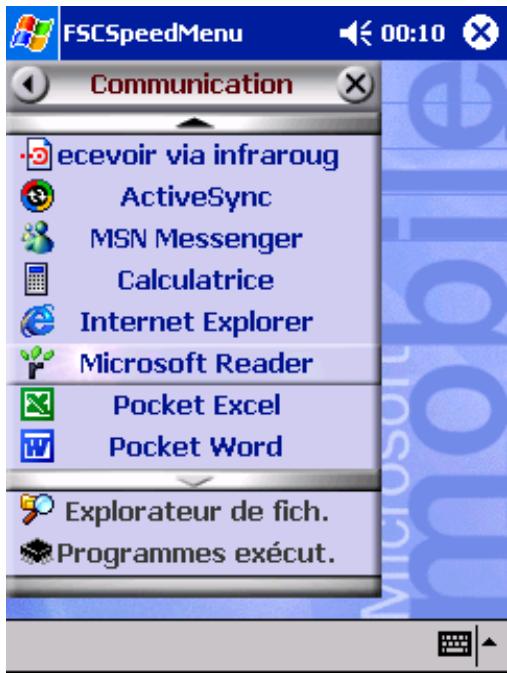
Exemple d'un FSC SpeedMenu configuré
Trucs et tuyaux
Après le démarrage du FSC SpeedMenu, activer immédiatement une entrée dans le menu 'Quick':
Plutôt que de faire défiler toutes les entrées jusqu'en bas, utilisez la fonction 'roll over' : une fois le programme chargé, appuyez simplement sur la touche fléchée supérieure (flèche vers le haut) ou appuyez sur la flèche vers le haut sur la touche de navigation pour atteindre immédiatement la dernière entrée de la liste.
Insérer la première entrée dans un menu vide :
Ouvrez le menu 'pop-up' des éléments Barre de séparation ou Barre inférieure. L'entrée est alors insérée dans le menu 'Main' ou dans le menu 'Quick'.
Insérer une entrée en fin de menu 'main
Lorsque la liste des entrées du menu 'Main' est si longue qu'elle n'entre plus sur l'écran, une zone de commande fléchée apparait dans la partie inférieure de l'écran (voir aussi la section "Structure du programme"). Pour insérer une entrée tout au bout de ce long menu 'Main', procédez comme suit :
Appuyez sur la zone de commande fléchée (flèche vers le bas) et conservez le stylet un instant sur la zone de commande fléchée. Vous faites ainsi défilier les entrées de haut en bas. Dès que vous avez atteint la dernière entrée en bas de la liste, la zone de commande fléchée s'affiche en gris et n'est plus active. Relevez le stylet un instant puis réappuyez sur la zone de commande. Un menu 'pop-up' s'affiche dans lequel vous pouvez insérer votre nouvelle entrée.
Configurer pocket LOOX 610
Lorsque vous utilisez le Pocket PC la première fois, vous pouvez déjà faire un choix parmi un grand nombre de programmes. Par ailleurs, il existe des réglages standard prédéfinis pour la structure du menu, la gestion de l'énergie, la gestion de la mémoire ou les fonctions de sécurité.
Mais vous pouvez bien entendu, en fonction de vos besoins, ajouter ou supprimer des programmes et configurer le Pocket PC à votre guise.
Vous apprenez dans ce chapitre à
- optimiser la gestion de l'énergie de votre Pocket PC
- configurer les touches matérielles adapter les menus à vos besoins propres
- utiliser les fonctions de sécurité
- changer l'heure et utiliser les fonctions réveil
Vous trouvez la procédure à suivre pour supprimer et ajouter des programmes dans la documentation de l'éditeur du logiciel et dans l'aide sur ActiveSync que vous pouvez consulter à tout moment après l'installation d'ActiveSync sur votre notebook/PC.
Vous trouvez des informations sur la configuration du FSC SpeedMenu dans le chapitre "Modifier le FSC SpeedMenu" de ce manuel et dans l'aide FSC SpeedMenu sur votre Pocket PC.
Remarques générales sur la gestion de l'énergie
L'autonomie de l'accumulateur dépend pour une grande part des applications utilisées. N'oubliez pas que la lecture de fichiers musicaux ou l'enregistrement de mémos vocaux nécessite beaucoup d'énergie. Si vous souhaitez travailler pendant plusieurs heures sans alimentation électrique, limitez au maximum l'utilisation d'applications gourmandes en énergie.
L'échange de données avec le PC ou le notebook sollicite lui aussi l'accumulateur. Si la possibilité existe, branche toujours votre Pocket PC sur l'alimentation secteur pour faire un échange de données.
Nous vous conseillons également de réduire la luminosité de l'écran afin de pouvoir économiser de l'énergie et prolonger l'autonomie de votre accumulateur.
Afficher l'état de l'accumulateur
Appuyez sur Démarrer. Sélectionnez dans le menu l'entrée Paramètres. Sélectionnez l'onglet Système. Appuyez sur le symbole Alimentation.
Le panneau de commande Alimentation affiche à présent l'état actuel de l'accumulateur.
Lorsque la charge de l'accumulateur est au plus bas, une boîte de dialogue vous avertit en cours de fonctionnement. Dans ce cas, branchez immédiatement votre Pocket LOOX 610 sur l'alimentation secteur.
Si vous ne branchez pas le Pocket PC immédiatement sur l'alimentation secteur après ces mises en garde, le Pocket PC se met hors tension de lui-même. Les données de la mémoire RAM sont conservées pour plusieurs heures
Si le Pocket PC n'est pas non plus branché sur l'alimentation secteur pendant ce laps de temps, toutes les données stockées dans la mémoire RAM (les documents, les programmes supplémentaires installés, les réglages personnels) sont perdues. Notre Pocket PC reprend en d'autres termes sa configuration d'usine.
Utiliser les possibilités d'économie d'énergie
Vous pouvez économiser l'énergie de plus d'une manière et ainsi utiliser la recharge de l'accumulateur de manière optimale:
- Basculer le Pocket PC en mode Suspend lorsque vous ne l'utilisez pas. Réduisez la vitesse du processeur. Désactivez l'éclairage de l'écran ou réduisez la luminosité.
- Désactivez le son, réduisez le volume ou n'autorisez les signaux sonores que pour certaines applications.
Basculer pocket LOOX 610 en mode suspend
Vous devez définir dans les réglages système le laps de temps (en minutes) au bout duquel le Pocket PC bascule en mode Suspend lorsqu'il n'est pas utilisé
Appuyez sur Démarrer. Sélectionnez dans le menu l'entrée Paramètres. Sélectionnez l'onglet Système. Appuyez sur le symbole Alimentation. - Sélectionnez le nombre de minutes au bout desquelles le Pocket PC doit basculer en mode Suspend lorsqu'il n'est pas utilisé.
Les réglages voulus s'effectuent séparément pour l'utilisation sur accumulateur et l'utilisation sur secteur.

Lorsque le Pocket PC se met automatiquement hors tension, il vous suffit d'appuyer sur la touche Suspend pour retourner à l'endroit où vous aviez interrompu votre travail.
Réduire la vitesse du processeur (mode d'économie d'énergie)
Pour de nombreuses applications, le mode d'économie d'énergie associée à une vitesse réduite du processeur est largement suffisant. Lorsque la vitesse du processeur est réduite, l'accumulateur consomme moins d'énergie, ce qui permet de prolonger le travail en mode accumulator. Si vous souhaitez cependant regarder des films sur votre Pocket LOOX 610, il est conseillé de sélectionner le mode Turbo plus gourmand en énergie.
Appuyez sur Démarrer. Sélectionnez dans le menu l'entrée Paramètres. Sélectionnez l'onglet Système. Appuyez sur le symbole Paramètres processeur.
Sélectionnez l'option Mode économique d'énergie.
Une autre possibilité consiste à cocher l'option Sélection automatique du mode. Notre Pocket PC se charge ensuite de sélectionner le mode le plus approprié et la vitesse du processus la plus indiquée.
Désactiver l'éclairage écran
Dans les réglages système, vous pouvez décider du laps de temps (en minutes) au terme duquel l'éclairage de l'écran est activé en l'absence d'entrée sur le Pocket PC.
Appuyez sur Démarrer. Sélectionnez dans le menu l'entrée Paramètres. Sélectionnez l'onglet Système. Appuyez sur le symbole Éclairage. - Sélectionnez le nombre de minutes au bout desquelles l'éclairage écran doit être désactivé lorsque le Pocket PC n'est pas utilisé.
Pour économiser de l'énergie, nous vous conseillons de limiter au minimum la durée précédant la mise hors tension automatique en mode accumulateur.
Réduire la luminosité
Appuyez sur Démarrer. Sélectionnez dans le menu l'entrée Paramètres. Sélectionnez l'onglet Système. Appuyez sur le symbole luminosité.
Vous pouvez ici régler séparément la luminosité de l'affichage pour le fonctionnement sur secteur et sur batterie.
- Validez en appuyant sur OK (barre de navigation).
Désactiver le son
Appuyez sur le symbole du haut-parleur dans la barre de navigation (à gauche de l'heure). Une fenêtre 'pop-up' s'affiche pour les réglages du volume. Utilisez le stylet pour sélectionner la case à cocher Arrêt.
Régler le volume
Appuyez sur le symbole du haut-parleur dans la barre de navigation.
Une fenêtre 'pop-up' s'affiche pour les réglages du volume. Utilisez le stylet pour régler le volume souhaité sur la barre de réglage.
Appuyez sur Démarrer. Sélectionnez dans le menu l'entrée Paramètres. Sélectionnez l'onglet Privé. Appuyez sur le symbole Sons & notifications. Réglez le volume souhaité sur la barre de réglage. Validez en appuyant sur OK (barre de navigation).
Autoriser des sons pour certaines actions seulement
Appuyez sur Démarrer. Sélectionnez dans le menu l'entrée Paramètres. Sélectionnez l'onglet Privé. Appuyez sur le symbole Sons & notifications.
Vous trouverez sous le titre Activer son pour une liste d'actions assorties habituallement de signaux sonores. Vous pouvez désigner vous-même les applications ou fonctions auxquelles vous voulez affecter des sons.
Appuyez sur les cases de contrôle ou les cases à cocher vides pour les marquer. Appuyez sur les cases de contrôle ou les cases à cocher sélectionnées pour annuler la sélection. Validez en appuyant sur OK (barre de navigation).
FSC keylock : empêcher la mise en marche via les touches d'application
Par défaut, votre Pocket LOOX 610 démarre par un appui sur la touche Suspend et les touches d'application.
Dans le programme FSC KeyLock, vous pouvez décider de ne démarrer le Pocket PC que par un appui sur la touche Suspend.
Appuyez sur Démarrer. Sélectionnez dans le menu l'entrée Paramètres. Appuyez dans l'onglet Privé sur le symbole Touches. Sélectionnez l'onglet FSC KeyLock. Marquez l'option Verrouiller les touches applicatives.
Vous trouverez d'autres remarques dans le fichier d'aide (sur votre Pocket LOOX610).
Programmer les fonctions voulues sur les touches
Des fonctions déterminées comme, p. ex., le lancement de programmes sont programmées sur les touches de votre Pocket PC. Vous pouvez cependant changer ces réglages prédéfinis et programmer les touches à votre guise.
Appuyez sur Démarrer. Sélectionnez dans le menu l'entrée Paramètres. Appuyez dans l'onglet Privé sur le symbole Touches.
Vous voyez apparaître une liste des touches et des programmes ou fonctions programmées. Les quatre touches applicatives apparaissent deux fois dans la liste. Vous pouvez en effet attribuer à ces touches différentes applications selon que vous les actionnez par un appui bref ou prolongé.
Sélectionnez dans cette liste la touche dont vous souhaitez modifier la programmation. Sélectionnez dans la liste suivante le programme que vous souhaitez affecter à cette touche. Validez en appuyant sur OK (barre de navigation).
La touche est maintenant affectée du programme désiré.
Pour modifier la fonction de plusieurs touches, nous vous conseillons de noter la nouvelle programmation des fonctions.
Adapter les menus
Le menu Démarrer regroupe les programmes utilisés le plus souvent. Vous pouvez adapter le menu Démarrer à vos besoins.
Appuyez sur Démarrer. Sélectionnez dans le menu l'entrée Paramètres. Appuyez dans l'onglet Privé sur le symbole Menu.
Vous voyez apparaitre une liste de programmes/applications.
Pour supprimer des programmes dans le menu, cliquez sur la case de contrôle du programme. La coche dans la case de contrôle disparaît. Pour rajouter des programmes dans le menu Démarrer, cliquez sur la case de contrôle du programme souhaité. Une coche apparait dans la case de contrôle. - Validate en appuyant sur OK (barre de navigation).
Vous pouvez également créer un nouveau menu que vous pouvez appeler sur l'écran Aujourd'hui dans la barre de tâches.
Appuyez sur Démarrer. Sélectionnez dans le menu l'entrée Paramètres. Appuyez dans l'onglet Personnel sur le symbole Menu. Sélectionnez l'onglet Menu, Nouveau. Appuyez sur la case de contrôle de l'entrée Activer, nouveau menu 'pop-up'. - Sélectionnez dans la liste des applications celles qui doivent apparaître dans le nouveau menu. Validez en appuyant sur OK (barre de navigation).
Protection par mot de passe sous pocket PC 2003
Voupez proteger votre Pocket PC contre tout accès non autorisé en définissant un mot de passage. Seules les personnes qui connaissent le mot de passage pourront ainsi acceder à vos données. Voupez → Voulez proteger → protéger acceder → accéder Corrigé : Voulez protéger votre Pocket PC contre tout accès non autorisé en définissant un mot de passage. Seules les personnes qui connaissent le mot de passage pourront ainsi accéder à vos données.
Appuyez sur Démarrer. Sélectionnez dans le menu l'entrée Paramètres. Appuyez dans l'onglet Privé sur le symbole Mot de passe. Sélectionnez le type de mot de passe que vous préférez :
Un mot de passe composé de quatre chiffres (mot de passe simple à 4 positions). - Un mot de passe composé de caractères alphanumériques (mot de passe alphanumérique complexe).
Mot de passe de quatre chiffres
Entrez sur le pavé numérique la combinaison de chiffres souhaitée. Validez en appuyant sur OK (barre de navigation).
Une boîte de dialogue s'affiche. Validez avec Oui.
Mot de passe alphaséquentique
Tapez sur le clavier le mot de passe souhaité. Le mot de passe doit compter au minimum 7 caractères et se composer de majuscules et de minuscules ainsi que de chiffres et de lettres. - Appuyez avec le stylet dans la zone de saisie suivante. Entrez une nouvelle fois le mot de passe pour le confirmer. Validez en appuyant sur OK (barre de navigation).
Une boîte de dialogue s'affiche. Validez avec Oui.
Pocket LOOX 610 est à présent protégé par un mot de passe.
Mettez le Pocket PC hors tension en appuyant brièvement sur la touche Suspend.
À la prochaine mise sous tension, vous devrez d'abord entrer le mot de passe avant de voir apparaître l'écran Aujourd'hui ou le contenu dans lequel vous étiez occupé de travailler.
Si vous avez oublié votre mot de passe, vous pouvez redémarrer votre Pocket LOOX 610 en rétablissant la configuration usine au moyen de l'interrupteur 'full reset'.

Si vous arrêtez l'appareil en actionnant l'interrupteur 'full reset', l'accumulateur s'arrête également et vous perdez le contenu de la mémoire RAM. Cela signifie que vous perdez toutes les données (documents, autres programmes installés, réglages personnels) que vous n'avez pas enregistrées.
Pensez à effectuer régulièrement une sauvegarde de vos données en les synchronisant (voir le chapitre "Synchroniser les données avec ActiveSync") ou en les enregistrant sur des cartes mémoire appropriées (disponibles sous forme d'accessoires). Pour effectuer une sauvegarde complète du contenu de la mémoire RAM sur des cartes mémoire, votre Pocket LOOX 610 vous propose le programme FSC Backup.
Changer l'heure
Lors du premier démarriage, vous avez choisi le fuseau horaire de l'endroit où vous résidez et réglez ainsi l'horloge système.
Pour modifier l'heure, procédez comme suit :
Appuyez sur Démarrer. Sélectionnez dans le menu l'entrée Paramètres. Sélectionnez l'onglet Système. Appuyez sur le symbole Heure. Modifiez l'heure en déplaçant les aiguilles ou en entrant l'heure voulue. - Validate en appuyant sur OK (barre de navigation).
Vous souvez aussi activer une deuxième horloge, p. ex. dans un autre fuseau horaire. Vous connaissiez ainsi à tout moment l'heure du jour de vos relations d'affaires ou l'heure dans votre pays de destination et dans votre pays d'origine.
Utiliser les fonctions réveil
La fonction réveil du Pocket PC n'est pas seulement pratique le matin mais elle peut s'avérer très utile pour vous rappeler d'importants rendez-vous. Faites-vous "réveiller" par le Pocket LOOX 610 : si vous le souhaitez, votre Pocket LOOX 610 vous rappellera les prochains rendez-vous par un signal sonore. Vous avez le choix entre un grand nombre de signaux sonores.
Appuyez sur Démarrer. Sélectionnez dans le menu l'entrée Paramètres. Sélectionnez l'onglet Système. Appuyez sur le symbole Heure. Sélectionnez l'onglet Signal. Appuyez dans la case de contrôle supérieure. Sélectionnez un ou plusieurs jours de la semaine. Appuyez sur l'heure. Sélectionnez l'heure du réveil en déplaçant les aiguilles ou en entrant l'heure voulue. - Validez en appuyant sur OK (barre de navigation). Appuyez sur le symbole de la cloche.
Vous pouvez maintenant choisir de quelle manière vous souhaitez être réveillé ou averti.
Appuyez sur des cases de contrôle vides pour les sélectionner. Appuyez sur les cases de contrôle sélectionnées pour désactiver une sélection non souhaitée.
Si vous avez sélectionné Écouter son, vous pouvez sélectionner dans la liste en regard (menu 'drop-down' ou déroulant) le signal souhaité.
Appuyez à côté du titre Alarme1 sur la petite zone de commande fléchée vers le bas. Le menu 'drop-down' s'affiche. Déplacez la barre de défilament pour voir tous les points de menu. Appuyez sur le signal souhaité.
Le signal est lu. - Validez votre sélection en appuyant sur OK (barre de navigation).
Vous repassez dans l'onglet Signal où vous pouvez entrer un nom ou une description succincte pour la fonction réveil définie.
Appuyez avec le stylet sur le mot Description. Entrez sur le clavier un nom pour cette fonction réveil. Validez en appuyant sur OK (barre de navigation). Entrez d'autres heures de réveil en procédant de la même manière.
Relier et connecter pocket LOOX 610 à d'autres périphériques
Le Pocket PC vous offre plusieurs possibilités d'échanger des données avec d'autres périphériques ou de travailler en réseau.
Vous avez déjà découvert la synchronisation de données via ActiveSync et le cable ActiveSync dans le chapitre "Synchroniser les données avec ActiveSync". Vous pouvez brancher le cable ActiveSync fourni sur tous les PC ou notebooks disposant d'un port USB. Un cable ActiveSync est également disponible sous forme d'accessoire pour les appareils avec un port série.
Pour communiquer sans fil, vous disposez également du port infrarouge et de BLUETOOTH, de même que, suivant le modèle, de Wireless LAN. Grâce à différentes cartes que vous pouvez acheter sous forme d'accessoire (carte LAN, carte W-LAN ou carte modem), vous pouvez connecter votre Pocket PC à des réseaux et établir une liaison avec Internet.
Vous trouverez dans ce chapitre des remarques sur le transfert de données sans fil
- via le port infrarouge via BLUETOOTH (selon le modèle) via Wireless LAN (selon le modèle)
Vous trouvez d'autres informations sur l'utilisation des cartes LAN, W-LAN ou modem dans la documentation de la carte correspondante.
Consignes de sécurité pour l'utilisation des composants radio
- Désactivez le BLEUETOOTH lorsque vous vous trouvez dans un hôpital ou à proximité de systèmes électroniques Médicaux car l'émission d'ondes radio par le module radio peut perturber le fonctionnement des appareils Médicaux.
- N'entrez pas dans une salle d'opération avec votre Pocket LOOX 610 sans avoir désactivé le module radio car l'émission d'ondes radio par BLUETOOTH peut perturber le fonctionnement des systèmes électroniques Médicaux.
- Si vous n'avez pas désactivé le module radio, n'approchez pas votre Pocket LOOX 610 à moins de 20 cm d'un stimulateur cardiaque car les ondes radio peuvent perturber le bon fonctionnement du stimulateur cardiaque.
Les ondes radio transmises par le composant radio peuvent provoquer un bourdonnement désagréable dans les appareils auditifs. - Mettez BLUETOOTH hors tension lorsque vous volez en avion ou conduisez une voiture.
Si vous n'avez pas désactivé le module radio, évitez le contact de Pocket LOOX 610 avec des gaz inflammables ou un environnement représentant un risque d'explosion (p. ex. des stations-service) car l'émission des ondes radio peut provoquer une explosion ou un incendie.
L'entreprise Fujitsu Siemens Computers GmbH n'est pas responsable des parasites radio ou TV provoqués par des modifications non autorisées apportées à cet appareil. Fujitsu Siemens n'assume par ailleurs aucune responsabilité pour le remplacement ou l'échange de câbles de raccordement et d'appareils qui n'ont pas été déclarés par Fujitsu Siemens Computers GmbH. L'utilisateur est seul responsable de la résolution des pannes causées par une modification non autorisée de ce type et du remplacement ou de l'échange des appareils.
Transfert de données sans fil via port infrarouge
Le port infrarouge (IrDA) situé sur le côté gauche de votre Pocket PC permet d'effectuer un transfert de données série sans fil de max. 4 Mbits/s. En règle générale, il est recommandé de désigner Fast Infrared (débit de 4 Mbits) pour un transfert de données le plus rapide possible. Si vous deviez cependant rencontrer des difficultés lors d'un transfert de données avec des appareils plus lents, basculez alors en mode Slow Infrared (115 Kbits).
Pour assurer le transfert de données, vous devez diriger l'interface IrDA du Pocket PC sur l'interface IrDA de l'autre appareil (un PC, par exemple). La distance qui sépare les appareils ne peut pas dépasser 1 m. L'interface infrarouge de l'un doit se trouver dans la zone de réception (horizontalement env. et verticalement env. ) de l'interface infrarouge de l'autre.
Chargez sur votre Pocket PC sous Programmes le programme Réception infrarouge. Le Pocket PC recherche immédiatement le partenaire (émetteur infrarouge) et vous informe s'il a trouvé un port infrarouge.
S'il n'arrive pas à trouver de partenaire infrarouge, orientez le périphérique différemment puis chargez à nouveau le programme Réception infrarouge.
Communication sans fil avec bluetooth (en option)
Grâce à votre Pocket PC et à son module BLUETOOTH™ intégré, vous pouvez communiquer sans fil avec d'autres périphériques BLUETOOTH, p. ex. un autre Pocket PC, un notebook ou un téléphone portable.
Votre Pocket PC et son module BLUETOOTH intégré est un appareil de Power Class 2, ce qui signifie qu'il a une portée max. de 10 mètres. La portée des voies de communication diminue en fonction de l'environnement dans lequel se trouve l'utilisateur (p. ex. murs ou meubles), la structure du bâtiment et la Power Class de l'autre partenaire.
BLUETOOTH supporte de nombreuses fonctions (services), p. ex. l'accès à Internet ainsi que l'envoi et la réception de données et d'e-mails, le tout sans fil.
Vous apprenez dans les chapitres suivants à faire fonctionner BLUETOOTH.
Vous apprendrez à utiliser le logiciel correspondant dans le fichier d'aide consacré au logiciel sur votre Pocket LOOX 610.
Sélectionner un emplacement pour utiliser bluetooth
- Nous recommandons d'utiliser le Pocket PC et son module BLUETOOTH dans un environnement approprié. Les autres péripériques BLUETOOTH avec lesquels vous souhaitez communiquer doivent se situer à une distance de 10 m max.
- N'installez pas d'autre périphérique distant au-delà de la distance recommandée. Respectez pour ce faire la Power Class du périphérique distant. Vous trouverez des informations plus précises à ce propos dans l'instruction d'utilisation du périphérique distant.
- Utilisez le Pocket PC avec BLUETOOTH à 2 m de distance minimum d'autres systèmes électriques ou électroniques. Si vous nevez utiliser le Pocket PC à proximité d'un four à micro-ondes, maintenez une distance de 3 m minimum par rapport au four à micro-ondes car la réception est sensible aux parasites émis par les micro-ondes.
- Si des problèmes devaient survenir pendant la communication avec BLUETOOTH en raison de la trop grande proximité de postes radio, posez le Pocket PC à un autre endroit.
Activer et désactiver bluetooth
Vous pouvez activer et désactiver BLUETOOTH à votre guise. Vous pouvez ainsi utiliser votre Pocket PC à où des modules radio comme BLUETOOTH ne peuvent être activés tels que les hôpitaux et les avions (lisez également à ce propos les consignes de sécurité des manuels "Safety and Ergonomics" et "Warranty"). Il suffit dans ce genre d'endroits de découvrir l'option BLUETOOTH désactivée. La liaison BLUETOOTH est alors interrompue.
Les réglages pour désactiver et activer la liaison s'effectuent dans le programme CONNECT2AIR.
- Appelez le programme CONNECT2AIR en appuyant sur la touche d'application correspondante (12). Marquez l'option BLUETOOTH désactivé ou l'option BLUETOOTH activé.
Les réglages système offrent une autre façon d'activer et désactiver BLUETOOTH.
Liaison sans fil via wireless LAN (en option)
Si vous Pocket LOOX 610 est équipé d'un composant Wireless LAN intégré, vous trouverez plus d'informations à ce sujet dans le fichier d'aide sur votre Pocket PC.
De la même manière que BLUETOOTH, vous pouvez activer ou désactiver le composant Wireless LAN intégré à votre guise. Suivez les instructions, comme précises au chapitre "Activer et désactiver BLUETOOTH".
Accessoires et composants supplémentaires
Des composants supplémentaires comme, p. ex., la carte CONNECT2AIR-GPRS/GSM-CompactFlash augmentent les fonctionnalités de votre Pocket PC : la carte CONNECT2AIR-GPRS/GSM-CompactFlash vous permet de téléphoner, d'envoyer et de recevoir des e-mails et de charger des pages Web et WAP avec votre Pocket PC. Vous trouvez dans le contenu de la livraison de la carte CompactFlash CONNECT2AIR GPRS/GSM un micro-oreillette qui vous permettra de téléphoner sans être dérangé.
Vouspez également équiper le Pocket PC d'une batterie supplémentaire, le Main Battery XL. Elle vous permet de prolonger considérablement l'autonomie du Pocket LOOX 610.
Pour saisir des textes très longs, il est utile de servir d'un clavier externe.
Si vous souhaitez récapituler des données sur des périphériques équipés de ports série, vous utiliserez un cable ActiveSync série disponible en option.
Analyse des problèmes et conseils
En présence d'une panne sur votre Pocket PC, essayez de la corriger en appliquant les mesures énumérées dans ce chapitre. Si vous n'êtes pas en mesure de réparer la panne, précisez de la façon suivante :
- Notez les opérations executées et l'état dans lequel se trouvait l'appareil au moment de l'apparition de la panne. Notez également le message d'erreur éventuellement affiché. Mettez le Pocket PC hors tension. Prenez contact avec votre revendeur ou notre Hotline/groupe d'assistance (Help Desk).
Installation de nouveaux logiciels
Vous souhaitez des consignes sur l'installation d'autres programmes dans le fichier d'aide consacré à ActiveSync que vous pourrez consulter sur votre notebook/PC après l'installation d'ActiveSync.
L'installation de programmes ou de programmes de gestion (pilotes) sont susceptibles d'écraser ou de modifier d'importants fichiers. Pour pouvoir accéder aux fichiers originaux après une installation problématique, nous vous conseillons de réaliser une copie de sauvegarde avant l'installation (voir les chapitres "Synchroniser les données avec ActiveSync" et "Sauvegarder des données avec FSC Backup").
L'heure ou la date du pocket PC sont incorrectes
Appuyez sur Démarrer. Sélectionnez dans le menu l'entrée Paramètres. Sélectionnez l'onglet Système. Appuyez sur le symbole Heure. Modifiez l'heure en déplaçant les aiguilles ou en entrant l'heure voulue. - Validate en appuyant sur OK (barre de navigation).
L'écran du pocket PC reste nombre
L'éclairage de l'écran est désactivé
Appuyez pendant plus de 1 seconde sur la touche Suspend.
L'affichage à l'écran du pocket PC est difficilement lisible
Éblouissement par réflexion
Orientez le Pocket PC jusqu'à ce que vous puissiez voir à nouveau l'affichage à l'écran.
Lorsque vous l'utilisez trop longtemps sur son accumulateur, le Pocket PC bascule en mode Suspend lorsque la charge de l'accumulateur est trop faible.
- Branchez l'adaptateur d'alimentation pour charger l'accumulateur. Appuyez sur la touche Suspend.
Après la mise sous tension, le pocket PC ne démarre pas
Si le Pocket PC ne démarre pas après la mise sous tension, les causes peuvent être les suivantes :
L'accumulateur est vide
Chargez l'accumulateur. - Branchez l'adaptateur d'alimentation sur le berceau équipé du Pocket PC. Vérifiez si l'adaptateur d'alimentation est correctement connecté au berceau. Vérifiez si le cable secteur est correctement raccordé à l'adaptateur d'alimentation et à la prise de courant. Le voyant de l'adaptateur d'alimentation doit s'allumer.
L'accumulateur est chargé. L'évoyant Marche clignote en vert.
L'adaptateur d'alimentation est mal connecté
- Mettez le Pocket PC hors tension. Vérifiez si l'adaptateur d'alimentation est correctement connecté au Pocket PC. Vérifiez si le cable secteur est correctement raccordé à l'adaptateur d'alimentation et à la prise de courant. Remettez ensuite le Pocket PC sous tension.
Le pocket PC ne fonctionne plus
Si le Pocket PC s'arrête de fonctionner, les causes peuvent être les suivantes :
L'erreur est imputable au programme d'application
Redémarrez le Pocket PC ('soft reset'). Ou ramenez le Pocket PC dans sa configuration usine au moyen de l'interrupteur 'full reset'.

Si vous ramenez le Pocket PC dans sa configuration usine, vous perdez vos données!
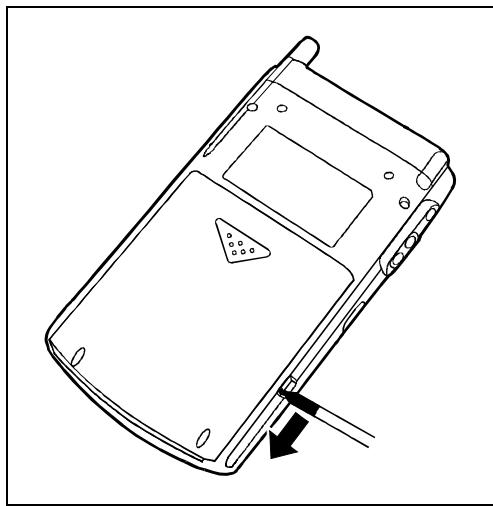
Poussez le verrou dans le sens de la flèche en vous aidant du stylet.
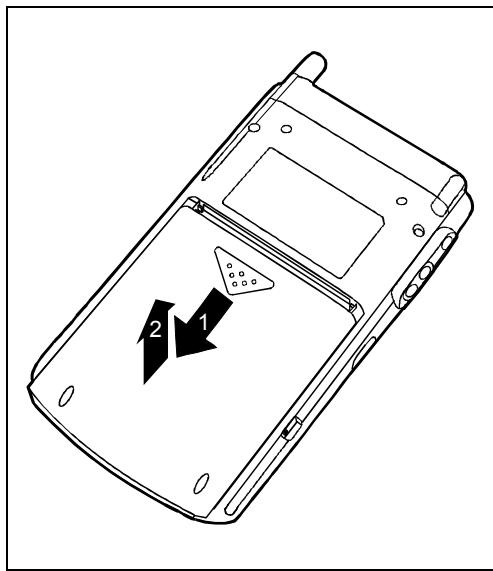
Placez l'accumulateur dans le sens de la flèche (1). Soulevez l'accumulateur dans le sens de la flèche (2).
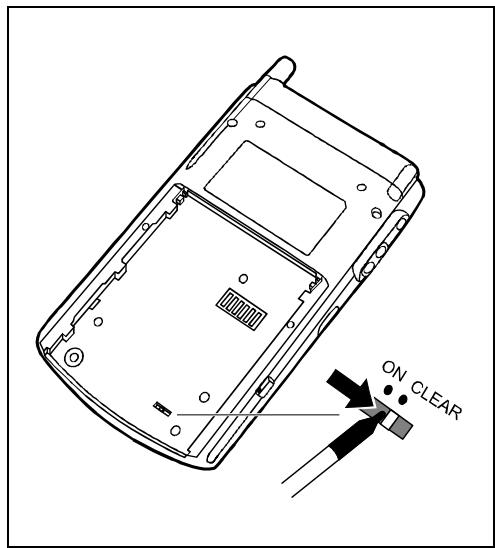
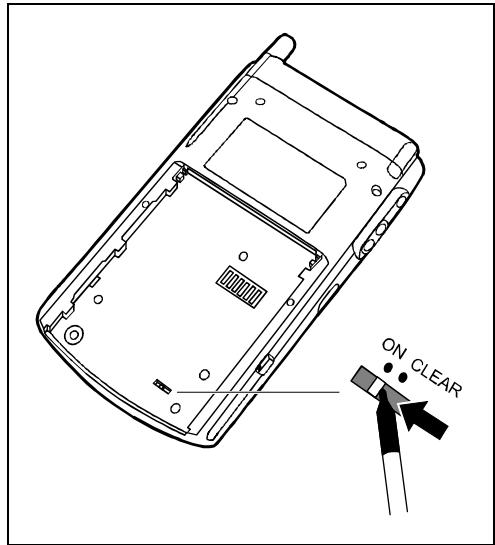
Poussez l'interrupteur, full reset vers la droite au moyen du stylet.
Après quelques instants, poussez l'interrupteur, full reset' vers la gauche au moyen du stylet.
Attention : vous Pocket PC ne démarrera pas immédiatement lorsque vous aurez actionné l'interrupteur, full reset' mais quelques secondes seulement après la mise en place de l'accumulateur et le branchement sur une prise de courant.
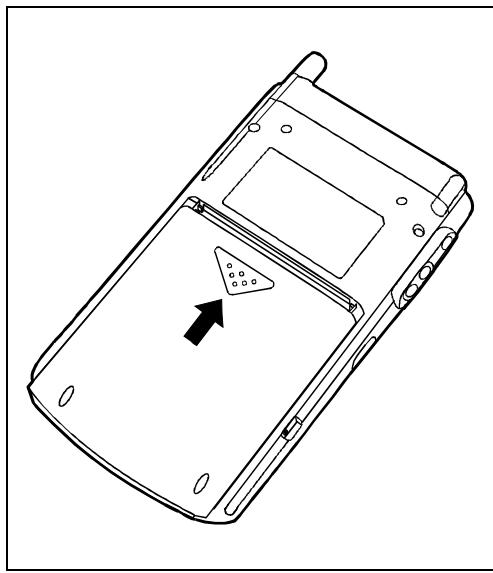
Posez l'accumulateur comme indiqué sur la figure et poussez-le légèrement dans le sens de la flèche jusqu'à ce que le bord de l'accumulateur touche le bord de l'appareil.
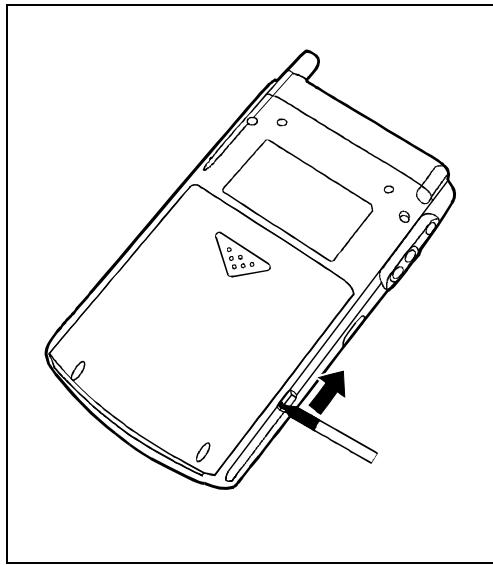
Poussez le verrou dans le sens de la flèche en vous aidant du stylet.

Après 10 secondes environ, une image apparait sur l'écran et un signal sonore retentit.

Si vous arrêtez l'appareil en actionnant l'interrupteur 'full reset', l'accumulateur s'arrête également et vous perdez le contenu de la mémoire RAM. Cela signifie que vous perdez toutes les données (documents, autres programmes installés, réglages personnels) que vous n'avez pas enregistrées.
Pensez à effectuer régulièrement une sauvegarde de vos données en les synchronisant (voir le chapitre "Synchroniser les données avec ActiveSync") ou en les enregistrant sur des cartes mémoire appropriées (disponibles sous forme d'accessoires). Pour effectuer une sauvegarde complète du contenu de la mémoire RAM sur des cartes mémoire, votre Pocket LOOX 610 vous propose le programme FSC Backup.
L'accumulateur est vide
Pour le recharger, branchez l'adaptateur d'alimentation sur le Pocket PC. Ou - Branchez l'adaptateur d'alimentation sur le berceau avant de déposer le Pocket PC dans le berceau pour le charger.
L'accumulateur se décharge trop rapidement
L'accumulateur est soit trop chaud, soit trop froid.
Ramenez le Pocket PC à une température de fonctionnement normale.
Si l'autonomie en mode accumulateur est extrêmement courte, cela signifie que l'accumulateur est probablement trop vieux et qu'il doit être remplacé. Pour obtenir un nouvel accumulateur pour votre Pocket LOOX 610, adressez-vous à votre revendeur.
La touche suspend ne réagit pas comme prévu
Vous avez appuyé trop longtemps sur la touche Suspend pour permettre le Pocket PC sous ou hors tension.
Appuyez brièvement sur la touche Suspend jusqu'à ce que le Pocket PC se mette sous ou hors tension.
Vérifiez si le volume est correctement réglé.
Appuyez sur le symbole du haut-parleur dans la barre de navigation et régalez le volume sur la barre de réglage. Assurez-vous que le son est activé (cochez la case d'options Marche).
Appuyez sur Démarrer. Sélectionnez dans le menu l'entrée Paramètres. Sélectionnez l'onglet Privé. Appuyez sur le symbole Sons & notifications. Réglez le volume souhaïte sur la barre de réglage. Validate en appuyant sur OK (barre de navigation).
Contacter notre hotline/groupe d'assistance (help desk)
Si vous n'arrivez pas à résoudre un problème en particulier, prenez contact avec notre Hotline/groupe d'assistance (Help Desk). Vous trouvez des autres informations dans les manuels "Safety and Ergonomics" (Sécurité et ergonomie) et "Warranty" (Garantie). Avant d'appeler, veuillez préparer les informations ci-dessous et les tenir à portée de la main :
- Le nom du modèle et le numéro de série du Pocket PC. Le numéro de série est indiqué sur l'étiquette apposée face arrière du Pocket PC.
- Vos notes et les messages qui sont apparus à l'écran ainsi que des indications sur les signaux acoustiques.
- Toutes les modifications matérielles ou logicielles effectuées après réception du Pocket PC.
- Votre configuration système et tous les périhériques qui sont connectés à votre système (par exemple sur le clavier).
- Votre contrat d'achat.
Professeur :
Intel PXA255 processeur d'application avec technologie Intel® XScale™ à 400 MHz
Mémoire vive
- Modèle équipe de BLUETOOTH:
64 Mo RAM, 64 Mo ROM
Modèle équipé de BLUETOOTH et Wireless LAN:
128 Mo RAM, 64 Mo ROM
Composants possibles :
cartes CompactFlash : WLAN, GPS, mémoire, Microdrive, modem, appareil photo, VGA
SD/MMCard : mémoire
Plug-on: Main Battery XL
Caractéristiques électriques
Normes de sécurité appliquées :
CE, FCC Partie 15 classe B, EN60950, UL
Classe de protection :
III
Puissance absorbée maximale (lorsque le
12W
Pocket PC est sous tension et l'accumulateur en cours de chargement :
Diagonale :
écran TFT transréfléchissant 240 x 320, définition 65.536 couleurs
Dimensions : (L x H)
53,6 mm x 71,5 mm ; écart entre points 0,22 mm
Logements
SD/MMCard
CF type I et II
Ports
Microphone intégré / haut-parleur
1/1
Port casque
3,5 mm
Port USB (Universal Serial Bus) / interface série :
USB 1.1 / RS232
Interface infrarouge :
Fast IrDA (jusqu'à 4 Mbits/s)
BLUETOOTH
Classe 2
Conditions d'environnement
Classe climatique 3K2, 2K2
DIN IEC 721 EN 60721
Classe du boîtier 7M2
DIN IEC 721 EN 60721
Température :
- Fonctionnement (3K2) :
5°C.... 40°C
- Transport (2K2):
-25°C.... 60°C
Dimensions
Largeur / profondeur / hauteur :
147,5 mm/78 mm/19mm
Poids :
Modèle équipé de BLUETOOTH :
env. 197 g
Modèle équipé de BLUETOOTH et Wireless LAN:
env. 205 g
Accumulateur
Capacité nominale :
1500 mAh
Temps de chargement (hors tension):
Max. 4 heures
Temps de fonctionnement :
jusque 24 heures
jusque 300 heures en mode veille (stand-by)
Adaptateur d'alimentation AD 3110
Tension nominale :
100 V à 240 V (automatique)
- Fréquence nominale :
50Hz à 60Hz (automatique)
Tension nominale :
5V ± 5%
Courant nominal maximum :
2,4A
Vous pouvez à tout moment commander un adaptateur d'alimentation supplémentaire disponible en option et un câble d'alimentation supplémentaire.
Accessoires 59
Accumulateur 10
auto-décharge 6
capacité 6
caractéristiques techniques 70
charger 37
se décharge 66
stocker 6
verrouillage 10
ActiveSync, installer 28
Adaptateur d'alimentation
brancher 14
caractéristiques techniques 70
Adaptateur USB 59
Analyse des problèmes 61
Antenne 10
Auto-décharge 6
Berceau, utiliser 25
BLUETOOTH 56
activer 57
désactiver 57
Caractéristiques techniques
accumulateur 70
adaptateur d'alimentation 70
Pocket PC 69
Carte d'extension
insérer 31
retirer 34
Carte d'extension CompactFlash
insérer 31
retirer 34
Casque, Port 10
Charger la pile de secours 61
Clavier externe 59
Compatibilité électromagnétique 6
Composants, en option 59
Conseils 61
Consignes de sécurité 4
Date
inexacte 61
inexacte Heure
inexacte 61
Délai de mise hors tension 16
Démarrage à chaud 17
Description des signes 3
Éclairage écran 49
regler 23
Économie d'énergie 5
Ecran
Affichage difficilement lisible 61
clair 61
Éblouissement par réflexion 61
Mauvais affichage 61
ne s'éclaire pas 61
nettoyer 6
sombre 61
Écran Aujourd'hui 15
Écran tactile, régler 15
Elimination 5
Enregistrement, touche enregistrement 24
Fonctions de sécurité 52
Fonctions réveil 53
FSC Backup 29
FSC KeyLock 50
FSC Panning 30
FSC SpeedMenu 41
bouton de défilement 41
menu 'Main' 42
menu 'Quick' 42
modifier 44
Structure du programme 42
stylet 42
Touche de navigation 41
Trucs et tuyaux 45
utiliser 41
Fuseau hora 15
Gestion d'énergie, état de
L'accumulateur 47
Haut-parleur 10
Heure
changer 53
d'été/d'hiver 61
inexacte 61
Hotline/Help Desk 67
Interface infrarouge 10, 56 Interrupteur 'full reset' 10, 12
Liaison ActiveSync, établie 28 Logement pour cartes d'extension 10 Logiciel, nouvelle installation 61 Logiciels, liste 7
Main Battery XL 59 Marquage CE 6 Menu Démarrer, adapter 51 Microphone 10, 24 Mise en marche brancher l'adaptateur d'alimentation 14 premier démarrage 15 Mode Suspend 16 Module GPRS 59 Modules supplémentaires 5
N. Nettoyer 6. Nouveau logiciel, installer 61
Panne, résoudre 61 Pas de son 67 Perte de données 17 Pocket PC avant de partir en voyage 39 configurer 47 connecter 55 metre sous tension 16 ne demarre pas 62 ne fonctionne pas 62 nettoyer 6 premiere mise en marche 11 relier a d'autres peripheriques 55 s'eteint 62 transporter 39 utilise d'une seule main 41 utiliser 9 Port pour cable ActiveSync 10 Possibilites d'économie d'énergie 48 Premier démarrage 15 écran Aujourd'hui 15 écran tactile 15 fuseau horaire 15 interrupteur 'full reset' 12 utilisation élémentaire 15 Première mise en service 11
Prise de tension continue (DC IN) 10
R Recyclage 5 Remarques économiques élimination marquage nettoyage sécurité
Résoudre, panne 61
S Sauvegarde des données 17
soft reset 10, 17
Son autoriser sélectivement 50 Désactiver 49 Stockage, accumulateur 6 Stylet 10 Sortir 12 Utiliser 21
Symboles 3 Synchronisation de données 27, 28
T Touche d'application Agenda 10 Touche d'application Aujourd'hui 10 Touche d'application CONNECT2AIR 10 Touche d'application Contacts 10 Touche d'éjection 10 Touche de navigation 10 utiliser 21 Touche fléchée inférieure 10 Touche fléchée supérieure 10 Touche FSC Speed 10 Touche Suspend 10, 16 activer 16 déconnecter 16 ne réagit pas 66 Touches applicatives, utiliser 23 Touches fléchées, utiliser 22 Touches, configurer 50 Transfert de données BLUETOOTH 56 infrarouge 56 Wireless LAN 57 Transfert de données sans fil 56, 57 Transport 39
U Utilisation élémentaire 15
V. Verrou de blocage 10 déplacer 26 Vitesse du processeur 48
Volume 49 minimum 67
Voyage, Pocket PC 39 Voyant marche 10 radio 10
W. Wireless LAN 57