

VERSION CUE CS4 - Logiciel ADOBE - Notice d'utilisation et mode d'emploi gratuit
Retrouvez gratuitement la notice de l'appareil VERSION CUE CS4 ADOBE au format PDF.

| Type de produit | Logiciel de gestion de flux de travail |
| Marque | Adobe |
| Modèle | Version Cue CS4 (Creative Suite 4) |
| Composants inclus | Adobe Bridge CS4, Adobe Version Cue CS4, Adobe Drive |
| Plateformes supportées | Windows (XP, Vista), Mac OS X |
| Fonctions principales | Navigation et gestion de fichiers, création de collections, recherche avancée, versioning, collaboration, révisions PDF, administration de serveur |
| Gestion des versions | Archivage, extraction, historique des versions, comparaison |
| Collaboration | Partage de projets, droits d'accès, verrouillage de fichiers, flux de travail |
| Formats de fichiers pris en charge | PSD, AI, INDD, PDF, JPEG, TIFF, RAW, vidéo, audio, etc. |
| Métadonnées | Support XMP, mots-clés, notes, étiquettes, informations EXIF |
| Automatisation | Scripts, traitement par lots, galeries Web, planches contact PDF |
| Entretien et nettoyage | Gestion du cache (purge, exportation), mise à jour via Adobe Update |
| Sécurité | Authentification administrateur, permissions utilisateur, protocole SSL, gestion de pare-feu |
| Pièces détachées et réparabilité | Non applicable (logiciel). Réinstallation via les médias d'origine ou Adobe.com |
| Configuration minimale requise | 512 Mo RAM (1 Go recommandé), 1 Go espace disque, connexion Internet pour activation |
| Langues disponibles | Multilingue (inclut français, anglais, allemand, etc.) |
FOIRE AUX QUESTIONS - VERSION CUE CS4 ADOBE
Questions des utilisateurs sur VERSION CUE CS4 ADOBE
0 question sur cet appareil. Repondez a celles que vous connaissez ou posez la votre.
Poser une nouvelle question sur cet appareil
Téléchargez la notice de votre Logiciel au format PDF gratuitement ! Retrouvez votre notice VERSION CUE CS4 - ADOBE et reprennez votre appareil électronique en main. Sur cette page sont publiés tous les documents nécessaires à l'utilisation de votre appareil VERSION CUE CS4 de la marque ADOBE.
MODE D'EMPLOI VERSION CUE CS4 ADOBE
et de ADOBE® VERSION CUE CS4
©2008 Adobe Systems Incorporated. Tous droits réservés.
Utilisation d'Adobe® Bridge CS4 et Adobe® Version Cue® CS4 pour Windows® et Mac OS
Si le présent guide est distribué avec un logiciel sous contrat de licence de l'utilisateur final, ce guide, de même que le logiciel dont il traite, est cédé sous licence et ne peut être copié ou utilisé que conformément à cette licence. Sauf autorisation spécifiée dans la licence, aucune partie de cette publication ne peut être reproduite, enregistrée sur un système de recherche ou transmise sous quelque forme ou par quelque moyen que ce soit (enregistrement électronique, mécanique ou autre), sans l'autorisation écrite préalable d'Adobe Systems Incorporated. Notez que le contenu de ce manuel est protégé par des droits d'auteur, même s'il n'est pas distribué avec un logiciel accompagné d'un contrat de licence pour l'utilisateur final.
Les informations contenues dans ce guide sont fournies à titre informatif uniquement; elles sont susceptibles d'être modifiées sans préavis et ne doivent pas être interprétées comme étant un engagement de la part d'Adobe Systems Incorporated. Adobe Systems Incorporated n'accepte aucune responsabilité quant aux erreurs ou inexactitudes pouvant être contenues dans le présent guide.
Nous attirons votre attention sur le fait que les illustrations ou images que vous pourrez être amené à incorporer à vos projets peuvent être protégées par des droits d'auteur. L'inclusion non autorisée de tels éléments dans vos nouveaux travaux peut constituer une violation des droits du détenteur du copyright. Veuillez vous assurer que vous obtenez toute autorisation nécessaire auprès du détenteur du copyright.
Toute référence en a des noms de sociétés dans les modèles types n'est utilisée qu'à titre d'exemple et ne fait référence à aucune société réelle.
Chapitre 1: ressources
Installation et enregistrement 1
Aide et assistance 1
Services, téléchargements et extras 2
Nouveautés 3
Chapitre 2 : adobe bridge
Utilisation d'Adobe Bridge 6
Espace de travail 8
Affichage et gestion des fichiers 18
Gestion des images et des supports dynamiques 28
Exécuter des tâches automatisées dans Adobe Bridge 34
Métabonnées et mots-clés 37
Utilisation de Version Cue avec Adobe Bridge 46
Chapitre 3 : adobe version cue
Utilisation d'Adobe Version Cue 48
Utilisation du serveur Version Cue 51
Connexion à l'aide d'Adobe Drive 57
Gestion des projets Version Cue 60
Utilisation des fichiers dans Version Cue 66
Versions Version Cue 72
Administration du serveur Version Cue 76
Révisions PDF Version Cue 87
Dépannage de Version Cue 91
Chapitre 4: raccourcis clavier adobe bridge
Raccourcis clavier 94
Index 97
Chapitre 1 : ressources
Avant de commencer à vous servir de votre logiciel, prenez le temps de lire la présentation relative à l'enregistrement et aux nombreuses ressources à votre disposition. Vous avez accès à des vidéos didactiques, des plug-ins, des modèles, des communautés d'utilisateurs, des séminaires, des didactériels, des flux RSS, etc.
Aide à l'installation
Pour obtenir de l'aide pendant l'installation, consultez le Centre d'assistance à l'installation à l'adresse suivante: www.adobe.com/go/cs4install_fr.
Enregistrement
Enregistrez votre produit afin de bénéficier Gratuitement d'une aide à l'installation, de notifications de mises à jour, ainsi que d'autres services.
Pour procéder à l'enregistrement, suivez les instructions affichées dans la boîte de dialogue d'enregistrement qui s'affiche après l'installation du logiciel.
Aide communautaire
L'aide communautaire sur Adobe. com est un environnement uniforme vous permettant d'accéder à différentes ressources générées par la communauté et contrôlées par des experts de l'industrie et des spécialistes Adobe. Les utilisateurs y fournissent des commentaires et des évaluations qui peuvent vous orienter vers les réponses souhaitées. La fonction de recherche dans l'aide communautaire vous permet de retrouver les importantes ressources du Web consacrées aux produits et aux technologies Adobe. Sont notamment disponibles :
- Des vidéos, des didactériels, des conseils et des techniques, des blogs, des articles et des exemples destinés aux concepteurs comme aux développeurs.
- Un système d'aide en ligne complet, régulièrement mis à jour, dont le contenu est plus riche que l'aide disponible dans votre produit. Si vous êtes connecté à Internet lorsque vous accédez à l'aide, vous êtes directement dirigé vers l'aide complète disponible sur le Web, et non vers la version abrégée fournie avec votre produit.
- Toutes les autres ressources disponibles sur adobe. com, telles que les articles de la base de connaissances, les fichiers en téléchargement et les mises à jour, Developer Connection, etc.
Une vidéo consacrée à l'aide communautaire est disponible à l'adresse xp.fr.
Ressources supplémentaires
Vous pouvez commander une version imprimée de l'aide en ligne à l'adresse suivante: www. adobe. com/go/store_fr (les frais de livraison et de manutention vous seront facturés). L'aide en ligne fournit également un lien vers l'aide Adobe au format PDF, celle-ci étant complète et actualisée en permanence.
Consultez le site Web d'assistance technique d'Adobe, à l'adresse www. adobe. com/fr/support, pour en savoir plus sur les options d'assistance technique gratuites et payantes.
Bridge Home fournit les dernières informations sur l'ensemble de vos logiciels Adobe Creative Suite® 4 dans un emplacement pratique. Démarrez Adobe Bridge, puis cliquez sur l'icône Accueil Bridge dans la partie supérieure du panneau Favoris pour accéder aux dernières astuces, actualités et ressources concernant vos outils Creative Suite.
Remarque: Bridge Home n'est peut-être pas disponible dans toutes les langues. Vous devez être connecté au Web pour accéder à la page d'accueil Bridge.
Services, téléchargements et extras
Vous pouvez améliorer Your produit en y intégrant plusieurs services, modules externes et extensions. Vous pouvez également télécharger des échantillons et autres éléments qui vous aident à faire votre travail.
Visitez le site Adobe Exchange à l'adresse www.adobe.com/go/exchange_fr pour télécharger des exemples, ainsi que des milliers de modules externes et d'extensions fournis par Adobe et des développeurs tiers. Ces modules externes et extensions peuvent vous aider à automatiser des tâches, à personnaliser des processus et à créer des effets professionnels spécifiques, entre autres.
Téléchargements adobe
Rendez-vous à l'adresse www.adobe.com/go/downloads_fr pour obtenir gratuitement des mises à jour, des versions d'essai et d'autres logiciels utiles.
Adobe Labs à l'adresse suivante: www.adobe.com/go/labs_fr vous offre la possibilité d'expérimenter et d'évaluer des technologies et des produits nouveaux et émergeants à partir d'Adobe. Adobe Labs vous donne accès à un éventail de ressources :
- Pré-versions de logiciels et technologies à partir de 2015.
- Échantillons de code et méthodes conseillées pour accélérer votre apprentissage
- Pré-versions de la documentation technique et produit
- Forums, contenu Wikipédia et autres ressources de collaboration pour vous aider à interagir avec des développeurs qui partagent vos opinions
Adobe Labs favorise la mise en place d'un processus de développement de logiciels axé sur la collaboration. Dans cet environnement, les clients deviennent rapidement productifs avec de nouveaux produits et de nouvelles technologies. Adobe Labs comprend également un forum permettant de recueillir les premiers commentaires. L'équipe de développement Adobe s'appuie sur ces commentaires pourisser des logiciels répondant aux besoin et aux attentes de la communauté.
Le canal Adobe TV disponible à l'adresse http://tv.adobe.com propose des vidéos permettant de parfaire ses connaissances ou de partager une source d'inspiration.
Divers
Le disque d'installation contient plusieurs éléments supplémentaires qui vous aideront à tirer le meilleur parti du logiciel Adobe. Certains extras sont installés sur votre ordinateur au cours du processus d'installation, tandis que d'autres sont disponibles sur le disque.
Pour afficher les extras installés avec le logiciel, accédez au dossier de l'application sur votre ordinateur.
- Windows®: [disque de démarrage] \Program Files\Adobe[application Adobe] Mac OS*: [disque de démarrage]/Applications/[application Adobe]
Pour afficher les extras disponibles sur le disque, accédez au dossier Goodies pour la langue de votre choix sur le disque. Exemple:
- /English/Goodies/
Nouveautés dans adobe bridge CS4
Performances améliorées Adobe Bridge CS4 (version 3.0) démarre plus rapidement que Bridge CS3 (version 2.0) et affiche plus rapidement les vignettes. En outre, Adobe Bridge CS4 utilise moins de mémoire et est plus rapide pour certaines tâches, telles que le défillement et le filtrage des images. La nouvelle fonctionnalité de mise en cache des aperçus en taille réelle accélère sensiblement les opérations de zoom et de la loupe.
Optimisation de l'environnement de travail Une barre d'outils en haut de l'espace de travail inclut désormais de nombreux boutons afin d'exécuter les tâches fréquentes plus rapidement. Passez d'un espace de travail à l'autre, accédez aux dossiers, aux vues et aux fichiers récents et recherchez des fichiers très rapidement.
Aperçus en plein écran à l'aide d'une seule touche Affichez rapidement l'aperçu d'une image sélectionnée en plein écran en sélectionnant l'option correspondante dans le menu Affichage ou en appuyant sur la barre d'espace.
Collections Organisez vos fichiers multimédia en groupes, quel que soit leur emplacement sur votre disque dur en les faisant simplement glisser ou en les copiant dans des collections. Vous pouvez également enregistrer des «smart collections», qui sont des collections basées sur les recherches enregistrées. Gérez toutes vos collections dans le nouveau panneau Collections.
Recherche rapide Utilisez Windows Desktop Search (Windows) ou Spotlight (Mac OS) pour rechercher des fichiers à partir de la barre d'outils Adobe Bridge CS4. Les moteurs du système d'exploitation effectuent une recherche dans un dossier sélectionné et dans tous les sous-dossiers selon des critères portant sur des noms de fichiers, des noms de dossiers et des mots-clés d'images.
Mode Vérification Evaluatez vos images en mode Vérification, qui propose un aperçu en plein écran des fichiers sélectionnés. En mode Vérification, vous pouvez faire pivoter et noter les images ou les supprimer de la sélection et enregistrer les fichiers sélectionnés en tant que collection.
Création intégrée de galleries Web et de planches contact au format PDF Créez une planche contact Adobe PDF ou créez une galerie photos Web directement dans Bridge CS4 à l'aide du script du module de sortie Adobe.
Vue Liste Affichez des fichiers du panneau Contenu dans la vue Liste, qui permet de trier les colonnes par critères de métadonnées, comme la date de création, la taille du fichier ou la note.
Verrouillage de la grille des vignettes Activer le Verrouillage de la grille dans la barre d'outils ou le menu Affichage pour afficher uniquement les vignettes complètes dans le panneau Contenu. Le verrouillage de la grille assure une configuration cohérente des vignettes lorsque les panneaux ou la fenêtre Adobe Bridge sont redimensionnés.
Lancement automatique facultatif lors de la connexion Configurez Bridge CS4 pour qu'il démarre automatiquement lorsque vous vous connectez et qu'il s'exécute en arrière-plan tant qu'il n'est pas sélectionné. L'exécution d'Adobe Bridge en arrière-plan le place à portée de main tout en nécessitant moins de ressources système lorsque vous ne l'utilisez pas.
Aperçu du format des fichiers en 3D. Offre un aperçu du format des fichiers en 3D, notamment 3DS, DAE, KMZ, OBJ et U3D.
Collection automatique des panoramas et des images HDR Le script de collection automatique SC4 empile automatiquement les images panoramiques et HDR (grande gamme dynamique) et permet de les transformer automatiquement en composites finaux.
Filtres supplémentaires Grace à Adobe Bridge CS4, vous pouvez filtrer vos images selon des critères de métadonnées supplémentaires (notamment la balance des blancs, la durée d'exposition, la valeur d'ouverture du diaphragme, le modèle d'appareil photo et le type de fichier brut). En outre, lorsque vous affichez des fichiers enregistrés dans différents répertoires, vous pouvez les trier et les filtrer par dossier.
Prise en charge améliorée du format XMP Bridge CS4 prend en charge les métadonnées XMP des formats de fichier média dynamique tels que FLV, M4V et SWF.
Voir aussi
« Configurer le lancement automatique d'Adobe Bridge » à la page 7 « Organiser les fichiers en collections » à la page 20 « Trier et filtrer les fichiers » à la page 23 « Évaluer et sélectionner des images à l'aide du mode Vérification » à la page 29 « Personnaliser vueListe » à la page 14 « Exécuter des tâches automatisées dans Adobe Bridge » à la page 34
Nouveautés de version cue CS4
Adobe Drive Adobe Drive est un système de fichier virtuel relié aux serveurs de Version Cue® CS4. Le serveur avec lequel la connexion est établie s'affiche de la même manière qu'un disque dur monté ou un lecteur réseau mapped dans Explorer (Windows), Finder (Mac OS) et les boîtes de dialogue, comme celles permettant d'ouvrir et d'enregistrer les fichiers de n'importe quelle application.
Avec Adobe Drive, les fichiers Version Cue® Server sont disponibles dans le cadre de n'importe quelle application, pas seulement les composants de Creative Suite. Certaines applications sont parfaitement compatibles avec Version Cue, notamment Photoshop®, Illustrator®, Flash®, Adobe Bridge, InDesign®, and InCopy®. D'autres applications, telles que
Dreamweaver®, peuvent ouvrir les fichiers du serveur Version Cue, mais ceux-ci doivent être extraits et archivés manuellement.
Lorsque le serveur Version Cue est activé, cliquez sur un dossier ou un fichier avec le bouton droit de la souris (Windows) ou en appuyant sur la touche Ctrl (Mac OS) pour afficher le Adobe Drive CS4 dans le menu contextuel. Ce menu vous permet de vous connecter à un serveur, d'extraire des fichiers et d'effectuer d'autres tâches.
Fichiers serveur Dans Version Cue CS4, les fichiers de projet sont stockés exclusivement sur le serveur. Vous ne devez donc plus synchroniser les projets. L'archivage d'un fichier assure sa mise à jour.
Voir aussi
« Utilisation de Version Cue avec Adobe Bridge » à la page 46 « Utilisation de Version Cue CS4 avec d'autres applications » à la page 50 « Gestion des projets Version Cue » à la page 60 « Connexion à l'aide d'Adobe Drive » à la page 57
Chapitre 2 : adobe bridge
Adobe Bridge CS4 correspond au centre de contrôle d'Adobe Creative Suite 4. Adobe Bridge permet l'organisation et le partage de fichiers, et fournit un accès centralisé à vos fichiers de projets, vos applications et vos paramètres. En outre, Adobe Bridge prend en charge Adobe XMP (Extensible Metadata Platform) qui permet de stocker des métadonnées avec des fichiers et de retrouver ensuite les ressources sur la base de ce critère. En outre, vous pouvez utiliser Adobe Bridge pour travailler avec des ressources générées par Adobe Version Cue* et ouvrir des images dans Adobe Photoshop Camera Raw. Adobe Bridge vous aide à simplifier les flux de production créative en agissant comme un centralisateur pour les projets impliquant des fichiers Adobe et non Adobe.
Utilisation d'adobe bridge
Avec Adobe Bridge, intégré aux composants Adobe Creative Suite 4, organisez et accédez aux éléments dont vous avez besoin pour créer des contenus à diverses fins : impression, publication sur le Web, télévision, DVD, films ou appareils mobiles. Adobe Bridge facilite l'accès aux fichiers Adobe natifs (tels que PSD et PDF), ainsi qu'aux fichiers non Adobe. Vous pouvez faire glisser des ressources dans vos maquettes, projets et compositions en fonction de vos besoins, prévisualiser les fichiers et même y ajouter des métadonnées (informations relatives à un document) afin de les retrouver plus facilement.
Une vidéo de présentation d'Adobe Bridge est disponible à l'adresse suivante: www.adobe.com/go/lrvid4011_bri_fr.
Navigation entre les fichiers A partir d'Adobe Bridge, vous pouvez afficher, rechercher, trier, filtrer, GERER et traiter des fichiers images, des fichiers de mise en page, des fichiers PDF et des fichiers multimédia dynamiques. Vous pouvez également renommer, déplacer et supprimer des fichiers, modifier des métadonnées, faire pivoter les images et exécuter des commandes de traitement par lots. Enfin, Bridge vous permet de visualiser les fichiers et les données importés à partir d'un appareil photo ou d'une caméra numérique.
Version Cue: Adobe Bridge procure un accès centralisé à Adobe Version Cue. À partir d'Adobe Bridge, vous pouvez en effet parcourir l'ensemble de vos fichiers de projet, y compris les fichiers non-Adobe, à partir du même endroit, sans avoir à lancer l'application native de chacun de ces fichiers. Dans Adobe Bridge, vous pouvez créer des projets Version Cue, supprimer des projets existants et créer des versions. Adobe Bridge met à votre disposition l'Inspecteur qui permet d'afficher et de traiter des informations contextuelles concernant les serveurs Adobe Version Cue, les projets et les ressources gérées par Version Cue.
Bridge Home Bridge Home est une fonctionnalité d'Adobe Bridge CS4 qui vous permet d'accéder à des astuces, des nouvelles et des informations sur les produits et les composants d'Adobe Creative Suite 4. Depuis Bridge Home, vous aurez accès au site Adobe.com et à diverses autres ressources de conception.
Camera Raw Si vous disposez d'Adobe Photoshop® CS4, d'Adobe After Effects® CS4 ou d'une édition d'Adobe Creative Suite 4 (hormis Creative Suite 4 Web Standard), vous pouvez ouvrir ou importer des fichiers Camera Raw à partir d'Adobe Bridge, les modifier puis les enregistrer dans un format compatible avec Photoshop. Vous pouvez modifier les images directement dans la boîte de dialogue Camera Raw sans lancer Photoshop ou After Effects. Vous pouvez également copier des paramètres d'une image à une autre. Si vous n'avez pas installé Photoshop ou After Effects, vous pouvez quand même prévisualiser les fichiers Camera Raw dans Adobe Bridge.
Gestion des couleurs Si vous utilisez vez faire appel à Adobe Bridge pour synchroniser les paramètres de couleurs à travers les différents
composants Adobe Creative Suite 4 avec gestion de couleurs. Cette synchronisation garantit un affichage cohérent des couleurs dans tous les composants d'Adobe Creative Suite 4.
Voir aussi
« Affichage et gestion des fichiers » à la page 18 « Utilisation de Version Cue dans Adobe Bridge » à la page 46 « Gérer la couleur » à la page 17
Démarrer adobe bridge
Vous pouvez démarrer Adobe Bridge directement ou à partir de n'importe quel composant Adobe Creative Suite 4 (hormis Adobe Acrobat* 9).
Démarrer adobe bridge à partir d'un composant d'adobe creative suite 4
Effectuez l'une des opérations suivantes : - Choisissez Fichier > Parcourir ou Fichier > Parcourir dans Bridge (selon disponibilité).
Remarque : Si vous double-cliquez sur un fichier dans Adobe After Effects ou Adobe Premiere® Pro après avoir lancé Adobe Bridge à l'aide de la commande Fichier > Parcourir dans Bridge, ce fichier s'ouvre ou est importé dans ce composant Creative Suite 4 et non dans son application native. Par exemple, dans Adobe Premiere Pro, cliquez sur Fichier > Parcourir, puis double-cliquez sur un fichier Photoshop : ce fichier vient s'ajouter au panneau Projet de Premiere Pro au lieu de s'ouvrir dans Photoshop.
- Cliquez sur le bouton Adobe Bridge dans la barre d'outils, la barre d'options ou la barre de contrôle (selon la disponibilité).
Revenir au dernier composant d'adobe creative suite 4 ouvert à partir d'adobe bridge
Choisissez Fichier > Revenir à [composant].
Démarrer adobe bridge directement
- (Début) Dans Démarrer > Programmes, sélectionnez Adobe Bridge CS4.
- (Mac OS) Double-cliquez sur l'icône Adobe Bridge CS4 Br dans le dossier Applications/Adobe Bridge CS4.
Configurer le lancement automatique d'adobe bridge
Vous pouvez configurer Adobe Bridge pour qu'il s'exécute automatiquement en arrière-plan à chaque connexion. L'opération d'Adobe Bridge en arrière-plan nécessite moins de ressources système tant que vous ne l'utilisez pas.
Lancer bridge automatiquement
1 Pour configurer Bridge pour qu'il se lance automatiquement en arrêté-plan lors de la connexion, effectuez l'une des opérations suivantes : Lorsque you lancez Bridge pour la premiere fois, cliquez sur Oui dans l'invite vous demandant si vous souhaitez lancer Bridge automatiquement à la connexion. - Dans le panneau Avancées de la boite de dialogue Préférences de Bridge, Sélectionnez Lancer Bridge à la connexion. - (Windows) Une fois Adobe Bridge ouvert, cliquez avec le bouton droit sur l'icone Bridge dans la zone de notification et selectionnez Lancer Bridge à la connexion.
2 (Windows) Pour changer de mode de fonctionnement, effectuez l'une des opérations suivantes : - Cliquez avec le bouton droit sur l'icone Adobe Bridge dans la zone de notification et sélectionnez Afficher Bridge pour ouvrir l'application. - Pour executer Adobe Bridge en arrière-plan, Sélectionnez Fichier > Masquer. - Cliquez avec le bouton droit sur l'icone Adobe Bridge dans la zone de notification et sélectionnez Masquer Bridge pour executer Bridge en arrière-plan. - Cliquez avec le bouton droit sur l'icone Adobe Bridge dans la zone de notification et sélectionnez Quitter Bridge pour fermer l'application. 3 (Mac) Pour changer de mode de fonctionnement, effectuez l'une des opérations suivantes : - Cliquez sur l'icone Adobe Bridge CS4 dans la barre dynamique Dock et sélectionnez Afficher ou Masquer. - Dans Bridge, Sélectionnez Adobe Bridge CS4 > Masquer Bridge CS4 pour executer Bridge en arrière-plan. - Cliquez sur l'icone Adobe Bridge du Dock et sélectionnez Quitter pour fermer l'application.
Présentation de l'espace de travail
L'espace de travail d'Adobe Bridge se compose de trois colonnes, ou volets, contenant divers panneaux. Vous pouvez déplacer ou redimensionner les panneaux de façon à ajuster l'espace de travail d' Adobe Bridge en fonction de vos besoins. Vous pouvez créer des espaces de travail personnalisés ou effectuer une sélection parmi plusieurs espaces de travail d'Adobe Bridge préconfigurés.
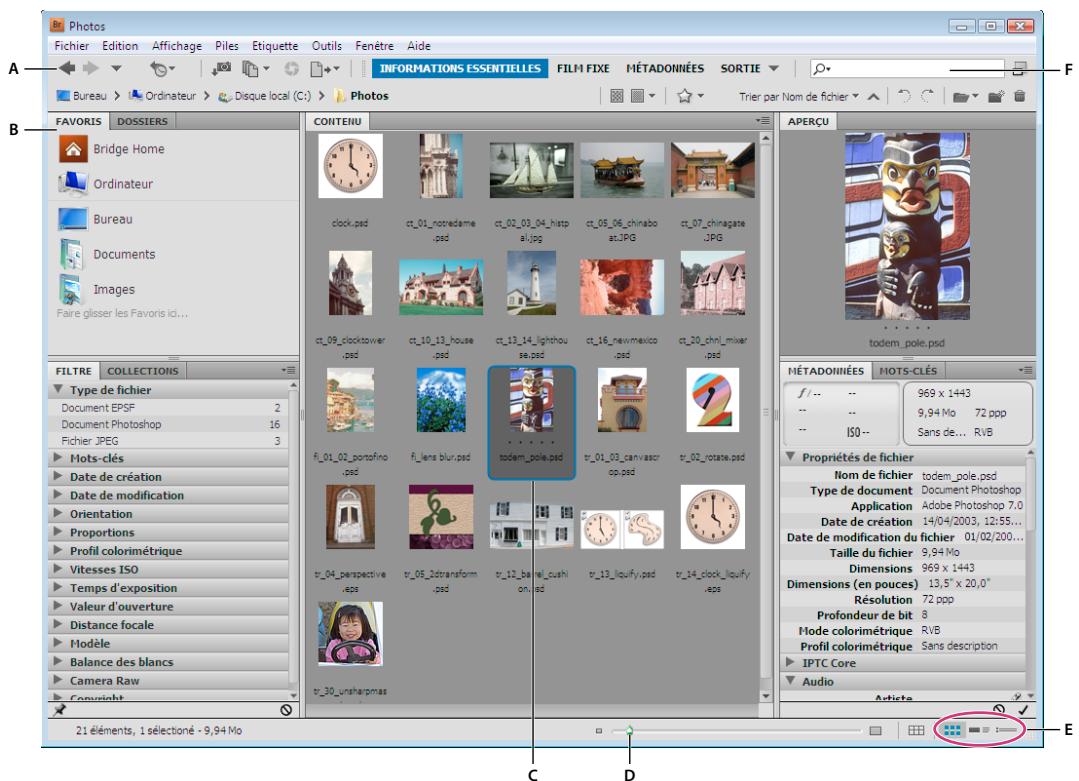
Espace de travail d'Adobe Bridge
A. Barre de l'application B. Panneaux C. Élément sélectionné D. Curseur vignette E. Boutons d'affichage F. Champ Recherche rapide
Voici les principaux composants de l'espace de travail Adobe Bridge :
Barre de l'application Propose des boutons pour chaque tâche essentielle, comme naviguer dans la hiérarchie des dossiers, passer d'un espace de travail à l'autre et rechercher des fichiers.
Barre de chemin Affiche le chemin d'accès du dossier en cours de consultation et permet de parcourir le réseau.
Cliquez sur le nom d'un dossier dans la barre de chemin pour le sélectionner et accédez à son contenu. Pour accéder à un sous-dossier, cliquez sur la flèche dirigée vers la droite, à droite du nom du dossier ou cliquez sur le nom d'un dossier avec le bouton droit de la souris (Windows) ou maintenez la touche Ctrl (MAC OS) enfoncée.
Panneau Favoris Permet d'accéder rapidement aux dossiers, ainsi qu'à Version Cue et Bridge Home.
Panneau Dossiers Affiche la hiérarchie des dossiers. Utilisez ce panneau pour parcourir les dossiers.
Panneau Filtre Permet de trier et de filtrer les fichiers affichés dans le panneau Contenu.
Panneau Collections Permet de créer, de localiser et d'ouvrir des collections et des collections intelligentes.
Panneau Contenu Affiche les fichiers spécifiés par les boutons du menu de navigation, la barre de chemin, le panneau Favoris ou le panneau Dossiers.
Panneau Aperçu Affiche un aperçu du ou des fichiers sélectionnés. Les aperçus sont indépendants de la vignette affichée dans le panneau Contenu et généralement plus grands que celle-ci. Vous pouvez réduire ou agrandir l'aperçu en redimensionnant le panneau.

Faites glisser un fichier ou un dossier depuis l'Explorateur (Windows) ou le Finder (Mac OS) dans le panneau Aperçu pour naviguer vers ce fichier ou ce dossier dans Adobe Bridge.
Panneau Métadonnées Contient des métadonnées pour le fichier sélectionné. Si plusieurs fichiers sont sélectionnés, les données partagées (tels que des mots-clés, date de création et réglages d'exposition) sont affichées.
Panneau Mots-clés Permet à l'utilisateur d'organiser ses images en y associant des mots-clés.
Selon les options sélectionnées, d'autres panneaux peuvent apparaître dans l'espace de travail d'Adobe Bridge.
Voir aussi
Trier et filtrer les fichiers » à la page 23 « Météadonnées et mots-clés » à la page 37 « Organiser les fichiers en collections » à la page 20 « Prévisualiser et comparer des images » à la page 29
Ajuster les panneaux
Vous pouvez ajuster la fenêtre Adobe Bridge en déplaçant et en redimensionnant les panneaux de la fenêtre. Toutefois, vous ne pouvez pas déplacer les panneaux en dehors de la fenêtre Adobe Bridge.
Déplacer ou redimensionner les panneaux
Effectuez l'une des opérations suivantes :
- Faites glisser un panneau par sa poignée pour le placer dans un autre panneau.
- Faites glisser la barre horizontalement entre les panneaux pour les agrandir ou les réduire.
- Faites glisser la barre verticale séparant le panneau Contenu des autres panneaux pour redimensionner le premier ou les seconds.
Afficher ou masquer les panneaux
Effectuez l'une des opérations suivantes :
- Appuyez sur la touche Tabulation pour afficher ou masquer tous les panneaux hormis le panneau central (ce dernier varie en fonction de l'espace de travail que vous avez choisi).
- Sélectionnez Fenêtre, puis choisissez le nom du panneau que vous souhaitez afficher ou masquer.
- Cliquez sur un onglet de panneau avec le bouton droit de la souris (Windows) ou en appuyant sur touche Ctrl (Mac OS) et choisissez le nom du panneau à afficher.
Ajouter des éléments au panneau favoris
Pour ajouter des éléments au panneau Favoris, il vous suffit de les faire glisser vers ce panneau ou de les indiquer dans les préférences générées.
Définir des préférences pour les favoris
1 Sélectionnez Édition > Préférences (Windows) ou Bridge CS4 > Préférences (Mac OS). 2 Cliquez sur Générales puis sélectionnez les options désirées dans la zone Favoris de la boîte de dialogue Préférences.
Ajouter des éléments aux favoris
Effectuez l'une des opérations suivantes :
- Faites glisser un fichier ou un dossier vers le panneau Favoris depuis l'Explorateur (Windows), le Finder (Mac OS) ou encore le panneau Contenu ou Dossiers d'Adobe Bridge.
- Sélectionnez un fichier, un dossier ou une collection dans Adobe Bridge et sélectionnez Fichier > Ajouter aux Favoris.
Pour supprimer un élément du panneau Favoris, sélectionnez-le puis choisissez Fichier > Supprimer des Favoris. Vous pouvez également cliquer sur l'élément avec le bouton droit de la souris (Windows) ou en maintenant la touche Ctrl (MAC OS) enfoncée et sélectionner Supprimer des Favoris dans le menu contextuel.
Sélectionner et gérer les espaces de travail
Dans Adobe Bridge, un espace de travail représente une configuration ou une disposition particulière des panneaux. Vous pouvez sélectionner un espace de travail préconfiguré ou un espace de travail personnelisé précédemment enregistré.
Enregistrez plusieurs espaces de travail Adobe Bridge de façon à pouvoir générer différentes dispositions (et passer rapidement de l'une à l'autre). Ainsi, vous pouvez utiliser tel espace de travail pour classer vos nouvelles photos et tel autre pour générer les fichiers de métrage provenant d'une composition After Effects.
Voir aussi
Créer une galerie photos Web à l'aide du module de sortie Adobe » à la page 34 « Créer une planche contact ou une présentation PDF à l'aide du module de sortie Adobe » à la page 36
Sélectionner un espace de travail
Effectuez l'une des opérations suivantes :
- Choisissez Fenêtre > Espace de travail, puis sélectionnez l'espace de travail voulu.
- Cliquez sur l'un des boutons associés aux espaces de travail (Sortie, Metadonnées, Informations essentielles, Film fixe, Mots-clés, Prévisualisation, Table lumineuse, Dossiers) dans la barre d'applications Adobe Bridge.
Faites glisser la barre verticale à gauche des boutons associés aux espaces de travail pour afficher davantage ou moins de boutons. Faites glisser les boutons pour définir leur ordre.
Boutons associés aux espaces de travail et menu déroulant
Espaces de travail par défaut
Adobe Bridge fournit plusieurs espaces de travail préconfigurés :
Sortie Affiche les panneaux Favoris, Dossiers, Contenu, Aperçu, Sortie et Aperçu sortie. Cet espace de travail est disponible lorsque le script de démarrage du module de sortie Adobe est sélectionné dans les Préférences de Bridge.
Métadonnées Affiche le panneau Contenu dans la vue Nombre, ainsi que les panneaux Métadonnées, Filtre et Favoris.
Informations essentielles Affiche les panneaux Favoris, Dossiers, Filtre, Collections, Contenu, Aperçu, Métadonnées et Mots-clés.
Film fixe Affiche les vignettes sur une ligne horizontale défilante (dans le panneau Contenu), ainsi qu'un aperçu de l'élément actuellement sélectionné (dans le panneau Aperçu). Affiche aussi les panneaux Favoris, Dossiers, Filtre et Collections.
Mots-clés Affiche le panneau Contenu dans la vue Détails, ainsi que les panneaux Mots-clés, Filtre et Favoris.
Aperçu Affiche un grand panneau Aperçu, un panneau Contenu vertical étroit dans les vues Vignettes et les panneaux Favoris, Dossiers, Filtre et Collections.
Remarque : Sous Mac OS, la combinaison de touches Commande + F5 active Mac OS VoiceOver par défaut au lieu de lancer l'espace de travail Prévisualisation. Pour charger l'espace de travail Prévisualisation à l'aide de ce raccourci clavier, désactivez au préalable le raccourci VoiceOver dans les préférences de raccourcis clavier de Mac OS. Pour plus de détails, reportez-vous à l'aide de Mac OS.
Table lumineuse Affiche uniquement le panneau Contenu. Les fichiers sont affichés dans la vue Vignettes.
Dossiers Affiche le panneau Contenu dans la vue Vignettes, ainsi que les panneaux Favoris et Dossiers.
Enregistrer la disposition d'adobe bridge actuelle en tant qu'espace de travail
1. Choisissez la commande Fenêtre > Espace de travail > Nouvel espace de travail. 2. Affectez un nom à l'espace de travail, définissez les options de l'espace de travail dans la boîte de dialogue Nouvel espace de travail, puis cliquez sur Enregistrer.
Supprimer ou restaurer un espace de travail
Choisissez Fenêtre > Espace de travail, puis sélectionnez l'une des commandes suivantes:
Supprimer l'espace de travail Supprime l'espace de travail enregistré. Effectuez une sélection dans le menu Espace de travail de la boîte de dialogue Supprimer l'espace de travail, puis cliquez sur Supprimer.
Réinitialiser les espaces de travail standard Restaure la configuration par défaut de l'espace de travail Informations essentielles.
Cliquez sur la flèche orientée vers le bas à l'extrême droit des boutons d'espaces de travail pour accéder aux commandes de configuration des espaces de travail Adobe Bridge. Cliquez sur un espace de travail avec le bouton droit de la souris (Windows) ou en maintenant la touche Ctrl (MAC OS) enfoncée pour réinitialiser ou supprimer cet espace de travail ou insérer un espace de travail différent à gauche de ce bouton. Vous ne pouvez pas supprimer des espaces de travail Adobe Bridge intégrés.
Ajuster l'affichage du panneau contenu
Le panneau Contenu affiche les vignettes, les vignettes détaillées ou une liste des fichiers et des dossiers contenus dans le dossier sélectionné. Par défaut, Bridge génère des vignettes de couleur indiquant les noms de fichier ou de dossier ainsi que des notes et des étiquettes et les affiche dans le panneau Contenu.
Personnalisez l'affichage du panneau Contenu en affichant des informations textuelles détaillées à côté des vignettes ou en présentant les vignettes sous forme de liste. Vous pouvez également redimensionner les vignettes et spécifier la qualité des vignettes. Pour positionner les barres de défilement, sélectionnez Disposition horizontale ou Disposition verticale dans le menu du panneau Contenu. Si vous sélectionnez Disposition automatique, Adobe Bridge passe automatiquement de la disposition horizontale à la disposition verticale selon les besoins.
Sélectionner un mode d'affichage
Choisissez une des options suivantes dans le menu Affichage : Vignettes : les fichiers et les dossiers sont représentés par des vignettes indiquant les noms de fichier ou de dossier ainsi que des notes et des étiquettes. - Détails, pour afficher les vignettes avec du texte supplémentaire. - Liste : pour afficher les fichiers et les dossiers sous la forme d'une liste de noms de fichier avec les métadonnées associées dans une colonne. - Vignettes seulement : pour afficher les vignettes sans texte, ni étiquettes, ni notes.

Dans le coin inférieur droit de la fenêtre Adobe Bridge, cliquez sur les boutons Afficher sous forme de vignettes, Afficher sous forme détaillée ou Afficher sous forme de liste.
Ajuster la taille des vignettes
Vous pouvez réduire les vignettes de façon à en visualiser un plus grand nombre ou les agrandir afin de voir les détails.
- Faites glisser le curseur de vignette en bas de la fenêtre Adobe Bridge.
Remarque : Lorsque vous redimensionnez la fenêtre Adobe Bridge en mode Disposition automatique, les vignettes du panneau Contenu sont également redimensionnées. Pour éviter ce comportement, sélectionnez Disposition horizontale ou Disposition verticale dans le menu du panneau Contenu.
- Cliquez sur le bouton Taille de vignette plus petite à l'extrême gauche du curseur de la vignette pour retirer une colonne du panneau Contenu. Cliquez sur le bouton Taille de vignette plus grande à l'extrême droite du curseur de la vignette pour ajouter une colonne au panneau Contenu. Adobe Bridge agrandit automatiquement la taille des vignettes en fonction du nombre de colonnes affichées.
Verrouiller la grille
Verrouillez la grille pour qu'Adobe Bridge affiche toujours des vignettes complètes dans le panneau Contenu. Lorsque la grille est verrouillée, les vignettes conservent leur configuration si la fenêtre est redimensionnée ou si les panneaux sont ouverts ou fermés.
Sélectionnez Affichage > Verrouillage de la grille ou cliquez sur le bouton Verrouillage de la grille en regard du curseur de la vignette au bas de la fenêtre Adobe Bridge.
Afficher des métadonnées supplémentaires pour les vignettes
La préférence Lignes de métadonnées supplémentaires pour les vignettes permet d'indiquer si des informations supplémentaires de métadonnées doivent être affichées avec les vignettes dans le panneau Contenu.
1 Sélectionnez Édition > Préférences (Windows) ou Bridge CS4 > Préférences (Mac OS), puis cliquez sur Vignettes. 2 Dans la zone Lignes de métadonnées supplémentaires pour les vignettes, sélectionnez le type de métadonnées à afficher. Vous pouvez afficher jusqu'à trois lignes d'informations supplémentaires.
Limiter la taille de fichier pour les vignettes
Vous pouvez limiter la taille des fichiers pour lesquels Adobe Bridge crée des vignettes (l'affichage de fichiers volumineux peut réduire les performances). Lorsqu'Adobe Bridge ne peut pas créer de vignettes, il affiche l'icône associée au type de fichier concerné. Lors de l'affichage de vignettes associées à des fichiers vidéo, Adobe Bridge ne tient pas compte de ce paramètre.
1 Sélectionnez Édition > Préférences (Windows) ou Bridge CS4 > Préférences (Mac OS), puis cliquez sur Vignettes. 2 Entrez un nombre dans la zone de texte Ne pas Traiter les fichiers dont la taille est supérieure à.
Définir des aperçus adaptés à la taille de l'écran
Les aperçus adaptés à la taille de l'écran affichent l'aperçu de qualité optimale en fonction de la résolution de l'écran. Lorsque l'option d'aperçu adapté à la taille de l'écran est activée, les images sont parfaitement nettes en mode plein écran.
1 Sélectionnez Édition > Préférences (Windows) ou Bridge CS4 > Préférences (Mac OS), puis cliquez sur Avancées. 2 Sélectionnez Créer des aperçus adaptés à la taille de l'écran.
Spécifier la qualité des vignettes
Vous pouvez configurer Adobe Bridge pour qu'il affiche des aperçus incorporés, de grande qualité ou 1:1 des vignettes pour chaque dossier d'images.
- Pour une exploration plus rapide, CHOISSEZ un dossier, puis sélectionnez le bouton Parcourir rapidement en privilégiant les images incorporées dans la barre d'applications Adobe Bridge.
- Pour afficher un aperçu des vignettes de toute valeur qualité, cliquez sur le bouton Options pour la valeur des vignettes et la création d'aperçus dans la barre d'applications Adobe Bridge et Sélectionnez l'une des options suivantes :
- Préférer Incorpore(e) (plus rapide), pour utiliser les vignettes BASSE RÉSOLUTION intéGRÉES dans le fichier source. Ces vignettes ne sont pas gérées par couleur. Cette option équivaut à Sélectionner Parcourir rapidement en privilégiant les images incorporées. Haute qualité à la demande, pour utiliser les vignettes incorporées avant de prévisualiser une image, au moment où Adobe Bridge génère des vignettes avec gestion de couleurs à partir des fichiers sources.
- Toujours utiliser la haute qualité pour afficher à tout moment les vignettes avec gestion de couleurs pour toutes les images. Toujours utiliser la haute qualité est le paramètre de qualité par défaut.
- Créer les aperçus 100% pour un aperçu 100% des images en arrêté-plan dans les vues Loupe et Diaporama. Cette option accélère les opérations de la loupe et du diaporama, mais utilise davantage d'espace disque et ralentit la navigation initiale. Voir « Utiliser l'outil Loupe » à la page 31 et « Voir les images sous forme de diaporama » à la page 31.
Vous pouvez personnaliser la vue liste en triant et en redimensionnant les colonnes, et en sélectionnant les catégories de métadonnées à afficher.
1. Sélectionnez Affichage > Liste. 2. Effectuez l'une des opérations suivantes : - Cliquez sur n'importe quel en-tête de colonne pour modifier le sens du tri.
- Cliquez avec le bouton droit (Windows) ou appuyez sur la touche Ctrl (Mac OS), puis cliquez sur l'en-tête d'une colonne pour sélectionner une catégorie de métadonnées différente, fermer la colonne, insérer une nouvelle colonne, redimensionner la colonne ou rétablir la configuration par défaut.
Remarque: La colonne Nom se situe toujours à l'extrême gauche.
- Faites glisser la barre verticale de séparation entre deux colonnes pour les élargir ou les rétrécir. Double-cliquez entre deux en-têtes de colonnes pour redimensionner automatiquement la colonne à gauche.
Régler la luminosité et les couleurs
Eclaircissez ou obscurcissez l’arrière-plan d’Adobe Bridge et définissez des couleurs d’accentuation dans les préférences générales.
Éclaircir ou obscurcir l'arrière-plan
1 Sélectionnez Édition > Préférences (Windows) ou Bridge CS4 > Préférences (Mac OS), puis cliquez sur Générales. 2 Effectuez l'une des opérations suivantes ou les deux : - Faites glisser le curseur Luminosité de l'interface utilisateur pour obscurcir ou éclaircir l'arrière-plan d'Adobe Bridge. - Faites glisser le curseur Fond d'image pour obscurcir ou éclairir l'arrière-plan des diaporamas et des panneaux Contenu et Aperçu.
Définir des couleurs d'accent
1 Sélectionnez Édition > Préférences (Windows) ou Bridge CS4 > Préférences (Mac OS), puis cliquez sur Générales. 2 Choisissez une couleur d'accent à partir du menu Couleur d'accent.
Travailler en mode réduit
Passez en mode réduit pour réduire la fenêtre Adobe Bridge. En mode réduit, les panneaux sont cachés et le volet Contenu est simplifié. Un sous-ensemble des commandes courantes d'Adobe Bridge reste disponible dans le menu contextuel, dans le coin supérieur droit de la fenêtre.
Par défaut, la fenêtre Adobe Bridge en mode réduit est une fenêtre flottante qui s'affiche par-dessus toutes les autres fenêtres. (En mode complet, la fenêtre Adobe Bridge peut s'afficher derrière les autres fenêtres). L'intérêt de cette fenêtre flottante, c'est qu'elle reste disponible en permanence lorsque vous travaillez dans d'autres applications. Vous pouvez par exemple activer le mode réduit après avoir sélectionné les fichiers que vous prévoyez d'utiliser, puis faire glisser ces fichiers dans l'application en fonction de vos besoins.

En mode réduit, pour empêcher la fenêtre d'Adobe Bridge de s'afficher par-dessus toutes les autres fenêtres, désélectionnez l'option Fenêtre réduite toujours visible dans le menu de la fenêtre Adobe Bridge.
1 Cliquez sur le bouton Passer en mode réduit. 2 Effectuez l'une des opérations suivantes :
- Sélectionnez les commandes dans le menu situé dans la partie supérieure droite de la fenêtre Adobe Bridge.
- Cliquez sur le bouton Passer en mode ultra-réduit pour masquer le panneau Contenu, ce qui réduit davantage la fenêtre Adobe Bridge. Cliquez de nouveau sur ce bouton pour revenir au mode réduit.
- Cliquez sur le bouton Passer en mode complet pour revenir au mode complet, ce qui affiche les panneaux et place la fenêtre Adobe Bridge derrière la fenêtre en cours.
Utiliser la mémoire cache
Le cache stocke les informations de vignette et de métadonnées (ainsi que les métadonnées qui ne peuvent pas être stockées dans le fichier, par exemple les étiquettes et les notes) pour améliorer les performances lors de la visualisation des vignettes ou de la recherche de fichiers. Toutefois, le stockage de la mémoire cache occupe de l'espace disque. Lorsque vous créez une mémoire cache, vous pouvez désirer de l'exporter à des fins de partage ou d'archivage. Vous pouvez également générer des aperçus 100%. Vous pouvez : gérer la mémoire cache en la purgeant et en définissant les préférences pour contrôler sa taille et son emplacement.
Constituer et gérer la mémoire cache
Sélectionnez l'une des commandes suivantes dans le menu Outils > Mémoire cache :
Construire et exporter la mémoire cache Un processus en arrêté-plan crée une mémoire cache pour le dossier sélectionné et tous les sous-dossiers qu'il contient (à l'exception des alias ou raccourcis vers d'autres dossiers). Cette commande accélère l'affichage des vignettes et des informations sur les fichiers lors des recherches dans les sous-dossiers. Vous pouvez également générer des aperçus 100% en mémoire cache pour optimiser les performances lorsque vous affichez des images 100% dans les diaporamas ou les aperçus en plein écran ou lorsque vous utilisez la Loupe.
L'option Exporter la mémoire cache vers des dossiers dans la boîte de dialogue Créer une mémoire cache locale pour les opérations de partage ou d'archivage sur le disque. Lorsque cette option est sélectionnée, Adobe Bridge génère des fichiers de mémoire cache du dossier sélectionné et de ses sous-dossiers. Lorsqu'un dossier est copié sur un disque externe, tel qu'un CD ou un DVD à des fins d'archivage, les fichiers de mémoire cache sont également copiés. Lorsque vous accédez à un dossier que vous n'avez jamais ouvert dans Adobe Bridge, tel qu'un dossier du CD d'archivage, Adobe Bridge utilise la mémoire cache exportée pour afficher les vignettes plus rapidement. La mémoire cache exportée est basée sur la mémoire cache centrale et inclut des informations en double.
Remarque: Les fichiers de mémoire cache exportés sont des fichiers masqués. Pour les afficher dans Adobe Bridge, sélectionnez Affichage > Fichiers masqués.
Purger la mémoire cache du dossier [dossier sélectionné] Efface la mémoire cache du dossier sélectionné. Cette commande est très utile si vous pensez que la mémoire cache d'un dossier est ancienne et doit être régénérée. (Par exemple, si des vignettes et des métadonnées ne sont pas à jour).
Définir les préférences de la mémoire cache
1. Sélectionnez Édition > Préférences (Windows) ou Bridge CS4 > Préférences (Mac OS). 2. Cliquez sur Mémoire cache. 3. Effectuez l'une des opérations suivantes :
Conserver les aperçus 100% en mémoire cache Conserve l'affichage 100% des images dans la mémoire cache pour accélérer les opérations d'agrandissement dans un diaporama ou un aperçu en plein écran ou lorsque vous utilisez la Loupe. Toutefois, la conservation d'un affichage 100% des aperçus dans la mémoire cache nécessite davantage d'espace disque.
Exporter automatiquement les mémoires caches dans des dossiers lorsque cela est possible. Crée des fichiers de mémoire cache exportés dans le dossier affiché si possible. Par exemple, vous ne pouvez pas placer les fichiers de la mémoire cache dans le dossier consulté lorsque ce dernier se trouve sur un CD gravé.
Emplacement Spécifier un nouvel emplacement pour la mémoire cache. Le nouvel emplacement sera pris en compte la prochaine fois que vous lancerez Adobe Bridge.
Taille de la mémoire cache Faites glisser le curseur pour spécifier une taille de mémoire cache plus grande ou plus petite. Si la mémoire cache est proche de la limite définie (500 000 enregistrements) ou si le volume qui comprend la
mémoire cache est saturée, les éléments mis en mémoire cache les plus anciens sont supprimés lorsque vous quittez Adobe Bridge.
Mémoire cache compacte Optimise la mémoire cache en supprimant les enregistrements qui ne sont plus disponibles pour réduire le nombre total d'enregistrements.
Purger la mémoire cache Efface la totalité de la mémoire cache, en libérant ainsi de l'espace sur le disque dur.
Gérer la couleur
Dans Adobe Bridge, la qualité des vignettes détermine si des paramètres de profil colorimétrique doivent être utilisés. Les vignettes de haute qualité utilisent des paramètres de profils de couleurs, contrairement aux vignettes rapides. Utilisez les Préférences avancées et le bouton Options pour la qualité des vignettes et la création d’aperçus de la barre d’applications pour définir la qualité des vignettes.
Si vous disposez d'Adobe Creative Suite 4, vous pouvez utiliser Adobe Bridge pour synchroniser les paramètres de couleurs entre tous les composants d'Adobe Creative Suite avec gestion des couleurs. Lorsque vous spécifiez les paramètres de couleur de Creative Suite à l'aide de la commande Édition > Paramètres de couleurs de Creative Suite dans Adobe Bridge, les paramètres de couleur sont automatiquement synchronisés, ce qui garantit un affichage cohérent des couleurs dans tous les composants Adobe Creative Suite 4. Pour plus d'informations sur la configuration de la gestion des couleurs à l'aide d'Adobe Bridge, recherchez « synchroniser les paramètres de couleurs » dans l'aide de votre composant.
Modifier les paramètres de langue
Les menus, les options et les info-bulles d'Adobe Bridge peuvent être affichés en plusieurs langues. Vous pouvez également définir une langue particulière pour les raccourcis clavier.
1 Sélectionnez Édition > Préférences (Windows) ou Bridge CS4 > Préférences (Mac OS), puis cliquez sur Avancées. 2 Effectuez l'une des opérations suivantes ou les deux : - Dans le menu Langue, sélectionnez la langue d'affichage des menus, des options et des info-bulles. - Choisissez une langue dans le menu Clavier pour adopter la configuration du clavier dans cette langue pour les raccourcis clavier. 3 Cliquez sur OK et redémarrez Adobe Bridge.
La nouvelle langue sera prise en compte la prochaine fois que vous lancerez Adobe Bridge.
Activer les scripts de démarrage
Vous pouvez activer ou désactiver des scripts de démarrage dans les préférences d'Adobe Bridge. Les scripts répertoriés dépendent des composants Creative Suite 4 installés. Désactivez les scripts de démarrage pour améliorer les performances ou pour résoudre les incompatibilités entre scripts.
1 Sélectionnez Édition > Préférences (Windows) ou Bridge CS4 > Préférences (Mac OS), puis cliquez sur Scripts de démarrage. 2 Effectuez l'une des opérations suivantes :
- Sélectionnez ou désélectionnez les scripts souhaités. Pour activer ou désactiver tous les scripts, cliquez sur Activer tout ou Désactiver tout.
- Cliquez sur Afficher les scripts pour accéder au dossier Scripts de démarrage d'Adobe Bridge sur votre disque dur.
Naviguer parmi les fichiers et les dossiers
Effectuez l'une des opérations suivantes : - Sélectionnez un dossier dans le panneau Dossiers. - Sélectionnez un élément ou un dossier dans le panneau Favoris. - Cliquez sur le bouton Afficher un dossier parent ou sur le bouton Afficher un dossier récent et sélectionnez un dossier ou un élément favori.
Pour faire apparaitre un fichier du système d'exploitation, sélectionnez-le et choisissez Fichier > Révéler dans l'Explorateur (Windows) ou Fichier > Révéler dans le Finder (Mac OS).
- Cliquez sur le bouton Précédent ou Suivant, ou cliquez sur un dossier dans la barre de chemin pour le sélectionner.
- Cliquez sur un dossier de la barre de chemin avec le bouton droit de la souris (Windows) ou en maintenant la touche Ctrl (MAC OS) enfoncée pour afficher le sous-dossier de votre choix et y accéder.
- Double-cliquez sur un dossier dans le panneau Contenu ou Aperçu pour l'ouvrir.
Double-cliquez sur un dossier du panneau Contenu ou Aperçu en maintenant la touche Ctrl (Windows) ou la touche Commande (Mac OS) enfoncée, pour ouvrir ce dossier dans une nouvelle fenêtre.
Pour ouvrir un dossier, faites-le glisser depuis l'Explorateur (Windows) ou le Finder (Mac OS) jusqu'au panneau d'aperçu. Sous Mac OS, vous pouvez également faire glisser un dossier depuis le Finder vers l'icone Adobe Bridge.
Remarque: Affichez ou masquez la barre de chemin en sélectionnant Fenêtre > Barre de chemin.
Afficher le contenu d'un sous-dossier
Vous pouvez configurer Adobe Bridge de façon à afficher les dossiers et les sous-dossiers sous forme de vue continue (« plate »), ce qui permet d'afficher la totalité du contenu d'un dossier, sans avoir à parcourir les sous-dossiers qu'il contient.
Pour afficher le contenu de dossiers dans une vue plate, effectuez l'une des opérations suivantes :
- Sélectionnez Affichage > Afficher les éléments des sous-dossiers.
- Dans la barre de chemin, cliquez avec le bouton droit (Windows) ou en appuyant sur la touche Ctrl (Mac OS) sur un dossier, puis sélectionnez Afficher les éléments des sous-dossiers.
Cliquez sur un dossier de la barre de chemin avec le bouton droit de la souris (Windows) ou en maintenant la touche Ctrl (MAC OS) enfoncée et sélectionnez un sous-dossier pour l'ouvrir dans le panneau Contenu.
Ouvrir ou importer des fichiers
Vous pouvez ouvrir différents types de fichiers à partir d'Adobe Bridge, même des fichiers qui n'ont pas été créés à l'aide de logiciels Adobe. Lorsque vous ouvrez un fichier par l'intermédiaire d'Adobe Bridge, ce fichier s'ouvre dans son application native ou dans l'application que vous indiquez. Vous pouvez également utiliser Adobe Bridge pour importer des fichiers dans un document ouvert via une application Adobe.
Voir aussi
Importer des photos à partir d'un appareil photo numérique ou d'un lecteur de carte » à la page 28
Ouvrir des fichiers
Sélectionnez un fichier et effectuez l'une des opérations suivantes : - Choisissez Fichier > Ouvrir. - Appuyez sur la touche Entrée (Windows) ou Retour (Mac OS). - Double-cliquez sur le fichier dans le panneau Contenu. - Choisissez Fichier > Ouvrir avec, puis choisissez le nom de l'application à utiliser pour ouvrir le fichier. - Faites glisser le fichier sur une icône de l'application. - Choisissez Fichier > Ouvrir avec Camera Raw pour modifier les paramètres Camera Raw du fichier.
Modifier les applications associées à un type de fichier
Si vous sélectionné une application pour ouvrir un type de fichier particulier, ce paramétrage s'applique uniquement aux fichiers que vous ouvrez à partir d'Adobe Bridge et se substitue aux paramètres du système d'exploitation.
1 Choisissez Édition > Préférences (Windows) ou Bridge CS4 > Préférences (Mac OS), puis cliquez sur Association des fichiers. 2 Cliquez sur le nom de l'application (ou sur Aucune) et cliquez sur Parcourir pour rechercher l'application à utiliser. 3 Pour rétablir les valeurs par défaut des associations, cliquez sur Rétablir les associations par défaut. 4 Pour masquer tous les types de fichier auxquels aucune application n'est associée, sélectionnez Masquer les fichiers sans association.
Importer des fichiers
- Sélectionnez le fichier qui vous intéresse, choisissez Fichier > Importer, puis choisissez le nom de l'application. Vous pouvez, par exemple, utiliser cette commande pour importer une image JPEG dans Adobe Illustrator.
- Faites glisser un fichier depuis Adobe Bridge vers l'application souhaitée. Selon le fichier besoin, il peut être nécessaire d'ouvrir d'abord le document dans lequel vous souhaitez importer le fichier.
Adobe Bridge vous permet de rechercher des fichiers selon de nombreuses combinaisons de critères de recherche. Vous pouvez enregistrer vos critères de recherche en tant que smart collection, c'est-à-dire une collection mise à jour avec des fichiers répondant à vos critères.
Voir aussi
Créer une «smart collection» à la page 21
1 Sélectionnez Édition > Rechercher. 2 Sélectionnez le dossier dans lequel vous souhaitez effectuer la recherche. 3 Pour définir vos critères de recherche, sélectionnez des options et des limiteurs dans les menus Critères. Entrez le texte à rechercher dans la zone à droite. 4 Pour ajouter de nouveaux critères de recherche, cliquez sur le signe plus (+). Pour supprimer des critères de recherche, cliquez sur le signe moins (-). 5 Dans le menu Correspondance, sélectionnez une option afin d'indiquer si les résultats doivent satisfaire tous les critères ou seulement l'un d'entre eux.
6 (Facultatif) Sélectionnez Inclure tous les sous-dossiers pour établir la recherche à tous les sous-dossiers du dossier source. 7 (Facultatif) Sélectionnez Inclure les fichiers non indexés pour permettre à Adobe Bridge de rechercher dans les fichiers mis en cache ou non. Si la recherche porte sur les fichiers non mis en cache (dans les dossiers que vous n'avez jamais parcourus auparavant dans Adobe Bridge), elle est plus lente que la recherche dans les fichiers mis en cache. 8 Cliquez sur Rechercher. 9 (Facultatif) Pour enregistrer les critères de recherche, cliquez sur le bouton Nouvelle Smart Collection dans le panneau Collections lorsque Adobe Bridge affiche les résultats de votre recherche. La boîte de dialogue Smart Collection inclut automatiquement les critères de la recherche. Le cas échéant, affinez les critères, puis cliquez sur Enregistrer. Saisissez le nom de la Smart collection dans le panneau Collections et appuyez ensuite sur Entrée (Windows) ou Retour (Mac OS).
Effectuer une recherche rapide
Vous pouvez utiliser le champ Recherche rapide dans la barre d'applications Adobe Bridge pour rechercher des fichiers dans Bridge. La recherche rapide vous permet d'effectuer des recherches à l'aide du moteur de recherche d'Adobe Bridge, de Windows Desktop Search (Windows) ou de Spotlight (Mac OS). Le moteur Adobe Bridge recherche les noms de fichier et les mots clés. Les moteurs du système d'exploitation permettent d'effectuer des recherches sur les noms de fichier, les noms de dossier et les mots-clés d'image. Les recherches de Adobe Bridge portent sur le dossier sélectionné et tous ses sous-dossiers, y compris Mon ordinateur (Windows) et Ordinateur (Mac OS). Les moteurs de recherche du système d'exploitation permettent d'effectuer des recherches dans le dossier sélectionné ou dans Mon ordinateur (Windows) et Ordinateur (Mac OS).
1 Cliquez sur l'icône de la loupe dans le champ Recherche rapide et sélectionnez Adobe Bridge, Windows Desktop Search (Windows) ou Spotlight (Mac OS) comme moteur de recherche. 2 Saisissez un critère de recherche. 3 Appuyez sur la touche Entrée (Windows) ou Retour (Mac OS).
Remarque : Windows Desktop Search est installé par défaut sous Vista. Les utilisateurs de Windows XP peuvent le télécharger et l'installer à partir du site Web de Microsoft. Adobe Bridge détecte si Windows Desktop Search est installé et active cette fonctionnalité selon les besoins. Par défaut, Windows Desktop Search n'effectue des recherches que dans le répertoire Documents and Settings. Pour inclure des emplacements supplémentaires, modifiez les options dans la boîte de dialogue Options de Windows Desktop Search.
Organiser les fichiers en collections
Les collections offrent un moyen de regrouper des photos en un seul emplacement pour une visualisation facile, même si celles-ci se trouvent dans différents dossiers ou sur différents disques durs. Les « smart collections » sont des collections générées à partir de recherches enregistrées. Le panneau Collections vous permet de créer, de localiser et d'ouvrir des collections, mais également de créer et de modifier des « smart collections »
Créer une collection
Effectuez l'une des opérations suivantes : - Cliquez sur le bouton Nouvelle collection au bas du panneau Collections pour créer une collection vide. - Sélectionnez un ou plusieurs fichiers dans le panneau Contenu, puis cliquez sur le bouton Nouvelle collection dans le panneau Collections. Cliquez sur Oui à l'invite si vous souhaitez inclure les fichiers sélectionnés dans la nouvelle collection.
Par défaut, si vous sélectionnez un fichier dans une collection, ce fichier est répertorié comme se trouvant dans le dossier de la collection. Pour accéder au dossier dans lequel le fichier se trouve réellement, sélectionnez le fichier, puis sélectionnez Fichier > Faire apparaitre dans Bridge.
Créer une « smart collection
Cliquez sur le bouton Nouvelle Smart Collection au bas du panneau Collections.
Pour ajouter ou supprimer une « smart collection » à partir du panneau Favoris, cliquez avec le bouton droit (Windows) ou en appuyant sur la touche Ctrl (Mac OS) sur la « smart collection » dans le panneau Collections, puis sélectionnez Ajouter aux Favoris ou Supprimer des Favoris.
Modifier une «smartcollection
1 Sélectionnez une smart collection dans le panneau Collections. 2 Cliquez sur le bouton Modifier la Smart Collection. 3 Définissez de nouveaux critères pour cette smart collection et cliquez sur Enregister.
Renommer une collection
Effectuez l'une des opérations suivantes : - Double-cliquez sur le nom de la collection et saisissez un nouveau nom. - Cliquez avec le bouton droit (Windows) ou en appuyant sur la touche Ctrl (Mac OS) sur le nom de la collection, puis sélectionnez Renommer dans le menu. Ecrasez ensuite le nom de la collection.
Supprimer une collection
Pour supprimer une collection, il vous suffit de la supprimer de la liste des collections dans Adobe Bridge. Aucun fichier n'est supprimé de votre disque dur.
Pour supprimer une collection, effectuez l'une des opérations suivantes : - Dans le panneau Collections, sélectionnez le nom d'une collection, puis cliquez sur l'icône de la corbeille. - Cliquez avec le bouton droit (Windows) ou en appuyant sur la touche Ctrl (Mac OS) sur le nom d'une collection, puis sélectionnez Supprimer dans le menu.
Ajouter des fichiers à une collection
Pour ajouter des fichiers à une collection, effectuez l'une des opérations suivantes :
- Faites glisser les fichiers à partir du panneau Contenu, de l'Explorateur (Windows) ou du Finder (Mac OS) vers le nom de la collection dans le panneau Collections.
- Copiez les fichiers à partir du panneau Contenu, puis collez-les dans le nom d'une collection dans le panneau Collections.
Supprimer des fichiers d'une collection
Pour supprimer des fichiers d'une collection, sélectionnez la collection dans le panneau Collections, puis effectuez l'une des opérations suivantes : - Sélectionnez un fichier dans le panneau Contenu, puis cliquez sur Supprimer de la collection. Vous pouvez également cliquer avec le bouton droit (Windows) ou appuyer sur la touche Ctrl (Mac OS), puis sélectionner Supprimer de la collection.
- Sélectionnez un fichier dans le panneau Contenu et appuyez sur Supprimer. Cliquez sur Refuser pour marquer le fichier comme refusé, sur Supprimer pour l'envoyer vers la corbeille (Windows ou Mac OS) ou sur Annuler pour conserver le fichier.
Copier des fichiers d'une collection à une autre
1 Sélectionnez une collection dans le panneau Collections. 2 Faites glisser un fichier depuis le panneau Contenu vers la collection du panneau Collections où vous souhaitez le copier.
Localiser des fichiers manquants
Adobe Bridge suit les différents emplacements des fichiers dans les collections. Si un fichier est déplacé dans Bridge, il reste néanmoins dans la collection. Si une collection inclut des fichiers qui ont été déplacés ou renommés dans l'Explorateur (Windows) ou le Finder (Mac OS), ou si les fichiers sont enregistrés sur un disque dur amovible qui n'est pas connecté lorsqu'vous ouvrez la collection, Bridge affiche une alerte en haut du panneau Contenu pour indiquer que les fichiers sont manquants.
1 Cliquez sur Corriger pour localiser les fichiers manquants. 2 Dans la boîte de dialogue Rechercher les fichiers manquants, sélectionnez les fichiers manquants et effectuez l'une des opérations suivantes : - Cliquez sur Parcourir pour accéder au nouvel emplacement des fichiers. - Cliquez sur Ignorer pour ignorer les fichiers manquants. - Cliquez sur Supprimer pour supprimer les fichiers manquants de la collection.
Étiqueter et noter les fichiers
Vous avec la possibilité de marquer rapidement un grand nombre de fichiers en leur appliquant des étiquettes de couleur ou en leur attribuant des notes de zéro (0) à cinq étoiles. Vous pouvez alors trier les fichiers par étiquette de couleur ou par note.
Supposons, par exemple, que vous êtes en train de visualiser un grand nombre d'images importées dans Adobe Bridge. Au fur et à mesure que vous les passez en revue, vous pouvez appliquer une étiquette aux images que vous souhaitez conserver. Cela fait, vous pouvez utiliser la commande de tri pour afficher les fichiers auxquels vous avez appliqué une étiquette d'une couleur particulière.
Vous pouvez étiqueter et noter les dossiers, ainsi que les fichiers.
Vouspez afférez des noms aux étiquettes dans les préférences Étiquettes. Le nom est ensuite ajouté aux métadonnées du fichier lorsque vous appliquez l'étiquette. Lorsque vous modifiez le nom des étiquettes dans Préférences, les anciennes étiquettes des fichiers s'affichent en blanc dans le panneau Contenu.
Remarque : Lorsque vous visualisez des dossiers, Adobe Bridge affiche les fichiers et non étiquetés jusqu'à ce que vous sélectionniez une autre option.
Étiqueter les fichiers
Sélectionnez un ou plusieurs fichiers, puis sélectionnez une étiquette dans le menu Etiquette. Pour supprimer les étiquettes associées à des fichiers, sélectionnez Etiquette > Sans étiquette.
Noter les fichiers
1 Sélectionnez un ou plusieurs fichiers.
2 Effectuez l'une des opérations suivantes :
- Dans le panneau Contenu, cliquez sur le bouton représentant le nombre d'étoiles que vous souhaitez attribuer au fichier. (Dans la vue Vignettes, une vignette doit être sélection apparition des points. Dans la vue Liste, assurez-vous que la colonne Notes est visible.)
- Choix d'une note dans le menu Etiquette. Pour ajouter ou retirer une é
- Pour retirer toutes les étoiles, choisissez Etiquette > Aucune note.
- Pour ajouter une note de rejet, Sélectionnez Etiquette > Rejeter.
Remarque : Pour masquer les fichiers refusés dans Adobe Bridge, sélectionnez Affichage > Afficher les fichiers refusés.
Trier et filtrer les fichiers
Par défaut, Adobe Bridge trie les fichiers qui s'affichent dans le panneau Contenu par nom de fichier. Vous pouvez trier les fichiers différemment à l'aide de la commande Trier ou du bouton de barre d'applications Trier par.
Pour contrôler les fichiers affichés dans le panneau Contenu, définissez des critères dans le panneau Filtre. Vous pouvez effectuer un filtrage selon divers critères : note, étiquette, type de fichier, mot-clé, date de création, etc.
Les critères proposés dans le panneau Filtre sont générés de manière dynamique en fonction des fichiers affichés dans le panneau Contenu et des métadonnées ou de l'emplacement associé. Par exemple, si le panneau Contenu contient des fichiers audio, le panneau Filtre propose des critères de filtration par artiste, album, genre, clé, tempo et boucle. Si le panneau Contenu contient des images, le panneau Filtre propose des critères tels que les dimensions et l'orientation, ainsi que des données photographiques, telles que la durée d'exposition et la valeur d'ouverture du diaphragme. Si le panneau Contenu affiche les résultats de la recherche ou une collection contenant des fichiers répartis dans plusieurs dossiers, ou s'il affiche une vue plate, le panneau Filtre contient un dossier parent qui vous permet de filtrer les fichiers en fonction du dossier dans lequel ils se situent.

Indiquez si Bridge doit afficher ou masquer des dossiers, des fichiers rejetés et des fichiers masqués (comme les fichiers de mémoire cache) dans le panneau Contenu en sélectionnant les options de votre choix dans le menu Affichage.
Trier les fichiers
- Sélectionnez une option dans le menu Affichage > Trier ou cliquez sur le bouton Trier de la barre d'applications pour trier les fichiers selon les critères repertoriés. Sélectionnez Manuellement pour trier les fichiers selon le dernier ordre dans lequel vous les avez fait glisser. En outre, lorsque le panneau Contenu affiche les résultats d'une recherche, une collection ou une vue plate, le bouton Trier propose une option Par dossier qui permet de trier les fichiers en fonction du dossier dans lequel ils se trouvent.
- Dans la vue Liste, cliquez sur l'en-tête d'une colonne pour trier selon ce critère.
Filtrer les fichiers
Contrôlez les fichiers affichés dans le panneau Contenu en sélectionnant un ou plusieurs critères dans le panneau Filtre. Le panneau Filtre affiche le nombre d'éléments de l'ensemble actuel auxquels une valeur particulière est associée, qu'ils soient ou non visibles. Ainsi, un simple coup d'œil sur ce panneau vous permet de voir combien de fichiers représentant une note ou un mot-clé spécifique.
Dans le panneau Filtre, sélectionnez un ou plusieurs critères : - Pour afficher les fichiers répondant à l'un quelconque des critères, sélectionnez vos critères dans une seule catégorie (types de fichier, par exemple). Par exemple, pour afficher les fichiers GIF et JPEG, sélectionnez Fichier GIF et JPEG CompuServe sous Type de fichier. - Pour afficher les fichiers répondant à tous les critères, sélectionnez vos critères dans plusieurs catégories (types de fichier et notes, par exemple). Par exemple, pour afficher les fichiers GIF et JPEG représentant deux étoiles, sélectionnez Fichier GIF et JPEG CompuServe sous Type de fichiers et deux étoiles sous Notes.
Pour sélectionner une note minimum, appuyez sur la touche Maj tout en cliquant sur le critère voulu. Par exemple, pour afficher tous les fichiers présentant deux étoiles ou plus, appuyez sur la touche Maj tout en cliquant sur les deux étoiles.
- Sélectionnez des catégories dans le menu du panneau Filtre.
Sélectionnez l'option Développer tout ou Réduire tout dans le menu du panneau Filtre pour ouvrir ou fermer toutes les catégories du filtré.
- Pour inverser les critères sélectionnés, cliquez tout en appuyant sur la touche Alt (Windows) ou sur la touche Option (Mac OS). Par exemple, si vous avez sélectionné GIF CompuServe sous Type de fichier, cliquez sur cette valeur tout en appuyant sur la touche Alt pour la désélectionner et sélectionner tous les autres types de fichier répertoriés.
Remarque : Lorsque vous appliquez un filtre à une pile fermée, Adobe Bridge n'affiche cette dernière que si l'objet du dessus (vignette) satisfait les critères du filtre. Lorsque vous appliquez un filtre à une pile développée, Adobe Bridge affiche tous les fichiers de la pile qui correspondent aux critères du fichier supérieur.
Effacer les filtres
Cliquez sur le bouton Effacer les filtres, dans la partie inférieure du panneau Filtre.
Verrouiller les filtres
Pour que vos critères de filtre ne soient pas effacés lorsque vous naviguez dans Adobe Bridge, cliquez sur le bouton Conserver le filtre lors de la navigation, dans la partie inférieure du panneau Filtre.
Copier, déplacer et supprimer des fichiers et des dossiers
Avec Adobe Bridge, vous pouvez facilement copier des fichiers et les déplacer d'un dossier à l'autre.
Copier des fichiers et des dossiers
- Sélectionnez les fichiers ou dossiers voulus et choisissez Edition > Copier.
- Cliquez sur les fichiers ou dossiers avec le bouton droit de la souris (Windows) ou en appuyant sur la touche Ctrl (Mac OS), puis choisissez Copier vers et sélectionnez un emplacement dans la liste (pour indiquer un autre emplacement, sélectionnez Choisir un dossier).
- Faites glisser les fichiers ou les dossiers vers leur nouvel emplacement tout en appuyant sur la touche Ctrl (Windows) ou sur la touche Option (Mac OS).
Déplacer des fichiers vers un autre dossier
- Cliquez sur les fichiers avec le bouton droit de la souris (Windows) ou en appuyant sur la touche Ctrl (Mac OS), puis choisissez Déplacer vers et Sélectionnez un emplacement dans la liste (pour indiquer un autre emplacement, Sélectionnez Choisir un dossier).
- Faites glisser les fichiers vers un autre dossier de la fenêtre Adobe Bridge, de l'Explorateur (Windows) ou du Finder (Mac OS).
Remarque: Si le fichier que vous faites glisser se trouve sur un volume monté différent de celui sur lequel Adobe Bridge se trouve, le fichier est copié et non déplacé. Pour déplacer le fichier vers un autre volume monté, faites-le glisser tout en appuyant sur la touche Maj (Windows) ou sur la touche Commande (Mac OS).
Supprimer des fichiers ou des dossiers
Sélectionnez les fichiers ou les dossiers, puis cliquez sur le bouton Supprimer l'élément.
Renommer des fichiers parlots
Vous pouvez renommer des fichiers en groupes ou lots. Lorsque vous renommez des fichiers par lots, vous pouvez désirer les mêmes paramètres pour tous les fichiers sélectionnés. Pour les autres opérations de traitement par lots, vous pouvez utiliser des scripts d'exécution de tâches automatisées.
1 Effectuez l'une des opérations suivantes : - Sélectionnéz les fichiers que vous souhaitez renOMmer. - Sélectionnez un dossier dans le panneau Dossiers. Les nouveaux paramètres s'appliquent à tous les fichiers de ce dossier. 2 Choisissez Outils > Renommer par lots. 3 Définissez les options suivantes et cliquez sur Renommer : - Dans la zone Dossier de destination, indiquez si vous souhaitez que les fichiers renommés soient placés dans le même dossier, qu'ils soient transférés ou copés dans un autre dossier. Si vous sélectionnez Déplacer vers un autre dossier ou Copier dans un autre dossier, cliquez sur Parcourir pour sélectionner le dossier. - Pour Nouveaux noms de fichiers, CHOISSEZ les éléments dans les menus ou entrez du texte dans les zones de texte. Les éléments et le texte spécifiés sont combinés pour former le nouveau nom de fichier. Vous pouvez cliquer sur les boutons plus (+) ou moins (-) pour ajouter ou supprimer des éléments. Un aperçu du nouveau nom du: fichier s'affiche dans le bas de la boite de dialogue.
Remarque: Si vous sélectionnez Numéro de séquence, entrez un nombre qui marquera le début de la séquence. Il sera automatiquement incrémenté pour chaque fichier nommé.
- Sélectionnez Conserver le nom actuel du fichier dans les métadonnées XMP si vous souhaitez conserver le nom d'origine du fichier dans les métadonnées.
- Dans la zone Compatibilité, sélectionnez les systèmes d'exploitation avec lesquels vous voulez que les fichiers soient compatibles. Le système d'exploitation en cours d'utilisation est sélectionné par défaut et il ne peut pas être désélectionné. 4 (Facultatif) Pour enregistrer les paramètres de changement de nom global afin de les réutiliser, cliquez sur Enregistrer. Indiquez un nom pour les paramètres, sélectionnez un emplacement et cliquez sur Enregistrer. Pour utiliser ces paramètres ultérieurement, cliquez sur Charger, sélectionnez le fichier de paramètres à utiliser et cliquez sur Ouvrir.
Voir aussi
Exécuter des tâches automatisées dans Adobe Bridge » à la page 34
Empiler des fichiers
Les piles vous permettent de regrouper plusieurs fichiers sous une seule vignette. Vous pouvez empiler n'importe quel type de fichier. Ainsi, vous pouvez créer des piles pour organiser des séquences d'images, lesquelles sont souvent constituées d'une multitude de fichiers image.
Remarque: Les piles d'Adobe Bridge sont différentes des piles d'images de Photoshop. Dans Photoshop, les piles convertissent des groupes d'images en calques et les stockent dans un objet dynamique.
Les commandes qui s'appliquent à un fichier unique s'appliquent également aux piles. Ainsi, vous pouvez appliquer une étiquette à une pile exactement comme vous le feriez pour un fichier. Les commandes que vous appliquez à une pile développée s'appliquent à tous les fichiers contenus dans cette pile. Les commandes que vous appliquez à des piles réduites s'appliquent uniquement au fichier supérieur de la pile (si vous avez sélectionné uniquement le fichier supérieur de la pile) ou à tous les fichiers de la pile (si vous avez sélectionné tous les fichiers dans la pile en cliquant sur la bordure de la pile).
À l'intérieur d'une pile, l'ordre de tri par défaut est basé sur celui du dossier contenant la pile.
Pile Adobe Bridge dans le panneau Contenu (réduite)
Pile développement
Voir aussi
Empiler automatiquement les images HDR et panoramiques » à la page 37
Créer une pile de fichiers
Sélectionnez les fichiers à inclure dans la pile et CHOISSEZ Piles > Grouper sous forme de pile. Le premier fichier que vous sélectionnez devient automatiquement la vignette de la pile. Le nombre apparaisant sur la pile indique combien de fichiers celle-ci regroupe.
Gérer les piles
- Pour changer la vignette de la pile, cliquez avec le bouton droit (Windows) ou en appuyant sur la touche Ctrl (Mac OS) sur le fichier que vous souhaitez utiliser comme nouvelle vignette et CHOISISSEZ Piles > Placer en début de pile.
- Pour développer une pile réduite, cliquez sur le nombre ouCHOISSEZ Piles > Ouvrir pile. Pour développer toutes les piles, CHOISSEZ Piles > Développier toutes les piles.
- Pour réduire une pile développée, cliquez sur le nombre ou CHOISSEZ Piles > Fermer pile. Pour réduire toutes les piles, CHOISSEZ Piles >
Remarque : vous pouvez ajouter une pile à une autre, mais vous ne pouvez pas imbriquer des piles. Les fichiers contenus dans la pile ajoutée sont ajoutés à ceux de la pile existante.
- Pour retirer des fichiers d'une pile, développez la pile puis faites glisser les fichiers en dehors de celle-ci. Pour retirer tous les fichiers d'une pile, sélectionnez la pile réduite et choisissez Piles > Dissocier de la pile.
- Pour sélectionner tous les fichiers contenus dans une pile réduite, cliquez sur sa courture. Vous pouvez également cliquer sur la vignette de la pile tout en appuyant sur la touche Alt (Windows) ou Ctrl (Mac OS).
Prévisualiser les images contenues dans une pile
Dans les piles qui contiennent 10 images ou plus, vous pouvez prévisualiser les images à une cadence spécifique et activer l'effet pelure d'oignon, qui vous permet de voir les images précédentes et suivantes sous forme d'incrustations semi-transparentes sur l'image actuelle.
- Pour prévisualiser une pile, placez-dessus le pointeur de la souris. Lorsque le curseur apparait, faites-le glisser ou cliquez sur Lecture. Si vous ne venez pas le bouton Lecture, ni le curseur, agrandissez la vignette en faisant glisser son curseur dans la partie inférieure de la fenêtre Adobe Bridge.
- Pour définir la fréquence d'images de la lecture, cliquez sur la pile , puis effectuez une sélection dans le menu Piles > Fréquence d'images. Pour définir la cadence de lecture par défaut, sélectionnez une cadence dans le menu Cadence de lecture de la pile dans les préférences de lecture.
- Pour activer l'effet pelure d'oignon, cliquez sur la pile, puis sélectionnez Pile > Activer la pelure d'oignon.
Importer des photos à partir d'un appareil photo numérique ou d'un lecteur de carte
Téléchargeur de photos Adobe Bridge CS4 A. Nom du périphérique connecté B. Options d'enregistrement des fichiers C. Options de changement de nom des fichiers D. Options de conversion et de copie des fichiers E. Obtenir des photos bouton
1 Branchez votre appareil photo ou votre lecteur de carte sur l'ordinateur (si nécessaire, reportez-vous à la documentation du périphérique). 2 Effectuez l'une des opérations suivantes :
- (Windows) Cliquez sur Télécharger des images. Utilisez Adobe Bridge CS4 dans la fenêtre de lecture automatique ou sélectionnez Fichier > Obtenir des photos de l'appareil photo.
- (Mac OS) Dans Adobe Bridge, sélectionnez Fichier > Obtenir des photos de l'appareil photo. 3 Dans la fenêtre du téléchargeur de photos Adobe Bridge CS4, sélectionnez le nom de l'appareil photo ou du lecteur de carte dans le menu Obtenir des photos à partir de.
Si vous cliquez sur la boîte de dialogue Avancée, vous obtenez des vignettes de chaque photo située sur la carte de votre appareil photo numérique.
4 Pour supprimer une photo du lot d'importation, cliquez sur la boite de dialogue Avancée, puis sur la case située sous la vignette correspondante pour la désélectionner. 5 Pour modifier l'emplacement par défaut du dossier, cliquez sur le bouton Parcourir (Windows) ou sur le bouton Choisir (Mac OS), puis sélectionnez un nouvel emplacement. 6 Pour sauvegarder les photos dans leur propre dossier, Sélectionnez Créer un sous-dossier avec, puis désissez l'une des options suivantes:
- Date du jour, pour créer un sous-dossier portant comme nom la date du jour.
- Date de prise de vue, pour créer un sous-dossier dont le nom correspond à la date/heure de prise de vue.
- Nom personnel, pour créer un sous-dossier portant le nom que vous indiquez.
7 Pour dénommer les fichiers lors de leur importation, CHOISEZ une option dans le menu Renommer les fichiers. Toutes les photos du lot importé portent alors ce nom, suivi d'un numéro unique pour chacune d'entre elles. Pour conserver le nom d'origine de l'appareil photo dans les métadonnées XMP et vous y référer ultérieurement, cochez la case Conserver le nom actuel du fichier dans les métadonnées XMP. 8 Pour ouvrir Adobe Bridge après avoir importé les photos, Sélectionnez Ouvrir Adobe Bridge. 9 Pour convertir des fichiers Camera Raw au format DNG lors de leur importation, sélectionnez Convertir en DNG. 10 Pour supprimer les photos d'origine de votre appareil photo ou de votre lecteur de cartes une fois téléchargées, Sélectionnez Supprimer les fichiers d'origine. 11 Pour enregistrer des copies de vos photos lors de leur importation, Sélectionnez Enregistrer des copies dans et indiquez un emplacement. 12 (Facultatif) Pour appliquer des métadonnées, cliquez sur la boîte de dialogue Avancée et renseignez les zones de texte Créateur et Copyright, ou CHOISEZ un modèle de métadonnées dans le menu Modèle à utiliser. 13 Cliquez sur Obtenir des photos. Les photos s'affichent dans Adobe Bridge.
Prévisualiser et comparer des images
Vous pouvez prévisualiser les images dans le panneau d'aperçu d'Adobe Bridge, en mode Aperçu en plein écran et en mode Vérification. Le panneau d'aperçu peut afficher jusqu'à neuf vignettes pour une comparaison rapide. L'option Aperçu en plein écran affiche les images en plein écran. En mode vérification, les images s'affichent en plein écran et vous pouvez parcourir les images, affiner vos sélections, étiqueter, noter et faire pivoter les images et ouvrir des images dans Camera Raw.
Prévisualiser des images à l'aide du panneau d'aperçu
Sélectionnez jusqu'à neuf images dans le panneau Contenu et (si nécessaire) sélectionnez Fenêtre > Panneau d'aperçu.
Prévisualiser des images à l'aide du mode aperçu en plein écran
- Sélectionnez une ou plusieurs images et cliquez sur Affichage > Aperçu en plein écran ou appuyez sur la barre d'espace.
- Appuyez sur la touche + (signe plus) ou - (signe moins) pour faire un zoom avant ou arrière sur l'image ou cliquez sur l'image pour faire un zoom vers ce point. Vous pouvez utiliser la roulette de défilement de la souris pour accroître ou diminuer l'agrandissement. Pour obtenir une vue panoramique de l'image, faites un zoom avant puis faites glisser l'image à votre convenance.
- Appuyez sur les touches Flèche droite et Flèche gauche pour accéder à l'image suivante ou précédente du dossier.
Remarque: Si vous avez sélectionné plusieurs images avant d'accéder à l'Aperçu en plein écran, appuyez sur les touches Flèche droite et Flèche gauche pour faire défiler les images sélectionnées.
- Appuyez sur la barre d'espace ou la touche Échap pour quitter l'Aperçu en plein écran.
Evaluer et sélectionner des images à l'aide du mode vérification
Le mode Vérification est une vue en plein écran dédiée permettant de parcourir une sélection de photos, d'affiner la sélection et d'effectuer de simples modifications. Le mode Vérification permet d'afficher les images dans une vue de « carrousel » en rotation auquel vous pouvez accéder de manière interactive.
Mode Vérification
Pour consulter une vidéo sur l'utilisation du mode Vérification dans Adobe Bridge, voir www.adobe.com/go/lrvid4012_bri_fr.
1 Ouvrez un dossier d'images ou sélectionnez les images à vérifier, puis sélectionnez Affichage > Mode Vérification. 2 Effectuez l'une des opérations suivantes :
- Cliquez sur la flèche gauche ou la flèche droite dans l'angle inférieur gauche de l'écran ou appuyez sur la touche Flèche gauche ou Flèche droite de votre clavier pour accéder à l'image précédente ou suivante.
- Faites glisser l'image au premier plan vers la droite ou la gauche pour faire avancer l'image précédente ou suivante.
- Cliquez sur l'image de votre choix en arrêté-plan pour l'afficher au premier plan.
- Faites glisser l'image de votre choix dehors du bas de l'écran pour la supprimer de la sélection ou cliquez sur la flèche vers le bas dans l'angle inférieur gauche de l'écran.
- Cliquez avec le bouton droit (Windows) ou appuyez en maintenant la touche Ctrl (Mac OS) enfoncée sur n'importe quelle image pour la noter, lui appliquer une étiquette ou l'ouvrir.
- Appuyez sur ] pour faire pivoter l'image au premier plan dans le sens horaire. Appuyez sur [ pour faire pivoter l'image dans le sens antihoraire.
- Appuyez sur la touche Échap ou cliquez sur le bouton X dans l'angle inférieur droit de l'écran pour quitter le mode Vérification.
- Cliquez sur le bouton Nouvelle collection dans l'angle inférieur droit de l'écran pour créer une collection à partir des images sélectionnées et quitter le mode Vérification.

En mode Vérification, appuyez sur H pour afficher les raccourcis clavier du mode Vérification.
Utiliser l'outil loupe
La Loupe permet d'agrandir une partie d'une image. L'outil Loupe est disponible dans le panneau d'aperçu, ainsi que dans l'image sélectionnée ou l'image au premier plan dans le mode Vérification. Par défaut, si l'image est affichée à moins de 100%, l'outil Loupe agrandit à 100%. Vous pouvez afficher une Loupe par image.
Pour agrandir une image à l'aide de la Loupe, cliquez sur cet outil dans le panneau Aperçu ou en mode Vérification. En mode Vérification, vous pouvez aussi cliquer sur le bouton Loupe dans l'angle inférieur droit de l'écran. Pour masquer la Loupe, cliquez sur X dans l'angle inférieur droit de l'outil ou cliquez à l'intérieur de la zone agrandie de l'outil. En mode Vérification, vous pouvez aussi cliquer sur le bouton Loupe dans l'angle inférieur droit de l'écran. - Faites glisser la Loupe dans l'image ou cliquez sur une autre zone de l'image pour modifier la zone agrandie. Pour faire un zoom avant ou arrière à l'aide de la loupe, utilisez la molette de la souris ou appuyez sur le signe plus (+) ou moins (-). Pour afficher l'outil Loupe dans plusieurs images, cliquez sur chacune d'entre elles dans le panneau d'aperçu. - Pour synchroniser plusieurs loupes dans le panneau d'aperçu, cliquez sur l'une des images (ou faites-la glisser) tout en appuyant sur la touche Ctrl (Windows) ou sur la touche Commande (Mac OS).
Faire pivoter les images
Vous pouvez faire pivoter des images JPEG, PSD, TIFF et Camera Raw dans Adobe Bridge. La rotation n'a pas d'effet sur les données de l'image. Cependant, la rotation d'une image dans Adobe Bridge peut également faire pivoter la vue de l'image dans l'application native.
1 Sélectionnez une ou plusieurs images dans la zone de contenu. 2 Effectuez l'une des opérations suivantes : - Choisissez Édition > Rotation horaire, Rotation antihoraire ou Rotation. - Cliquez sur le bouton Rotation horaire ou Rotation antihoraire dans la barre d'applications.
Voir les images sous forme de diaporama
La commande Diaporama vous permet d'afficher les vignettes sous la forme d'un diaporama plein écran. Vous pouvez ainsi : gérer aisément des versions grand format de tous les fichiers graphiques contenus dans un dossier. Pendant le déroulement du diaporama, vous pouvez appliquer un panoramique ou un zoom à vos images. Vous pouvez également définir des options régissant l'affichage du diaporama, y compris les transitions et les légendes.
Voir un diaporama
Ouvrez un dossier d'images ou sélectionnez les images à inclure dans le diaporama, puis désissez Affichage > Diaporama.
Afficher les commandes de gestion des diaporamas
Au cours du diaporama, appuyez sur H.
Options de diaporama
Appuyez sur L dans la vue Diaporama ou choisissez Affichage > Options de diaporama pour afficher les options des diaporamas.
Options d'affichage Vous pouvez choisir d'éteindre les moniteurs supplémentaires, de répéter le diaporama ou d'effectuer un zoom avant/arrière.
Options des diapos Vous pouvez définir la durée des diapos, des légendes et une mise à l'échelle.
Options de transition Vous pouvez définir des styles et une vitesse de transition.
Utiliser le rendu logiciel pour les aperçus
Sélectionnez cette option si les diaporamas ou les images ne s'affichent pas correctement dans le panneau d'aperçu, dans l'Aperçu en plein écran ou en mode Vérification. L'utilisation du rendu logiciel pour les aperçus permet d'afficher ceux-ci correctement, mais cela risque d'impliquer une vitesse d'affichage moindre et d'autres restrictions éventuelles.
1 Dans les préférences avancées, sélectionnez Utiliser le rendu logiciel. 2 Redémarrez Adobe Bridge.
Remarque : Le rendu logiciel est automatiquement activé sur les ordinateurs dont la mémoire vidéo est inférieure à 64 Mo et sur les systèmes à double moniteur dont la mémoire vidéo est inférieure à 128 Mo.
Prévisualiser les fichiers de support dynamique
Vous pouvez prévisualiser la plupart des fichiers vidéo, audio et 3D dans Adobe Bridge, notamment la plupart des fichiers pris en charge par la version de QuickTime installée sur votre ordinateur. Les contrôles de lecture apparaissent dans le panneau Aperçu. Vous pouvez changer les paramètres de préférences de lecture pour contrôler si les fichiers multimédias sont lus ou bouclés automatiquement.
Prévisualiser les fichiers multimédias dans le panneau aperçu
1 Sélectionnez le fichier à prévisualiser dans le panneau Contenu.
La lecture du fichier commence dans le panneau Aperçu.
2 En utilisant le panneau Aperçu, cliquez sur le bouton Pause pour suspendre la lecture, cliquez sur le bouton Boucle pour activer ou désactiver le bouclage en continu, ou cliquez sur le bouton Volume et faites glisser le curseur pour ajuster le volume.

Pour une meilleure prévisualisation des fichiers multimédia dynamiques, vous pouvez éclaircir ou obscurcir l'interface Adobe Bridge. Voir « Régler la luminosité et les couleurs » à la page 15
Définir des préférences de lecture
1 Dans Adobe Bridge, sélectionnez Édition > Préférences (Windows) ou Bridge CS4 > Préférences (Mac OS). 2 Cliquez sur Lecture. 3 Changez l'un des paramètres suivants, puis cliquez sur OK.
Fréquence d'images de la lecture de pile Dans les piles qui contiennent 10 images ou plus, vous pouvez prévisualiser les images. Cette option permet de spécifier une fréquence d'images pour la prévisualisation des piles d'images. (Voir « Empiler des fichiers » à la page 26.)
Lire les fichiers audio automatiquement lors d'un aperçu Lorsque vous cliquez sur un fichier audio pour le voir dans le panneau Aperçu, la lecture du contenu audio commence automatiquement. Désactivez cette option pour lire les fichiers audio manuellement.
Boucler les fichiers audio lors d'un aperçu Répète en continu (boucle) le fichier audio. Désactivez cette option si vous souhaitez dire le fichier audio une seule fois.
Lire les fichiers video automatiquement d'un aperçu Activez cette option pour lire un fichier video automatique lorsqu'il est affiché dans le panneau Aperçu.
Boucler les fichiers vidéo lors d'un aperçu Répète en continu (boucle) le fichier vidéo. Désactivez cette option si vous souhaitez dire le fichier vidéo une seule fois.
Utiliser camera raw
Les fichiers Camera Raw contiennent des données d'image non traitées (brutes) obtenues par le capteur de l'appareil photo. Le logiciel Adobe Photoshop Camera Raw, disponible dans Adobe Bridge, si vous disposez d'Adobe Photoshop ou d'Adobe After Effects, permet de traiter les fichiers Camera Raw. Camera Raw permet également de traiter les fichiers JPEG ou TIFF dans Adobe Bridge. (Pour ouvrir des fichiers JPEG ou TIFF dans la boîte de dialogue Camera Raw, spécifiez ces options dans les préférences de Camera Raw. Ces options sont sélectionnées par défaut.)
Utilisez Adobe Bridge pour copier les paramètres d'un fichier et les coller dans un autre, effectuer des traitements par lots ou appliquer des paramètres à des fichiers sans ouvrir la boîte de dialogue Camera Raw.
Remarque : Pour ouvrir des fichiers Raw dans la boîte de dialogue Camera Raw dans Adobe Bridge, sélectionnez l'option Double-clic pour modifier les paramètres Camera Raw dans Bridge dans les préférences générales d'Adobe Bridge. Si cette option n'est pas sélectionnée, les fichiers Raw s'ouvrent dans Photoshop.
Utilisation d'adobe device central avec adobe bridge
Adobe Device Central permet aux professionnels de la création et aux développeurs qui utilisent Adobe Bridge de prévisualiser certains types de fichiers, comme les fichiers Photoshop, Flash et Illustrator sur différents périphériques mobiles. Ceci permet de rationaliser les flux de test pour différents types de fichiers. Adobe Bridge propose aussi un accès direct à Adobe Device Central sans avoir d'abord à ouvrir un composant Creative Suite comme Photoshop ou Flash.
Par exemple, un concepteur utilisant plusieurs composants Creative Suite peut utiliser un dossier dans Adobe Bridge pour organiser les différents fichiers utilisés dans un même projet. Le concepteur peut naviguer dans ce dossier tout en étant dans Adobe Bridge et voir comment une image Photoshop, un fichier Flash ou un fichier Illustrator s'affichera sur un périphérique mobile.
La prévisualisation d'un contenu à partir d'Adobe Bridge est aussi très utile lorsque vous réutilisez un contenu existant. Par exemple, vous pouvez avoir des fichiers de papiers peints créés précédemment pour un certain groupe de périphériques. Vous pouvez maintenant tester ces fichiers de papiers peints sur les derniers périphériques mobiles disponibles sur le marché. Mettez simplement à jour la liste des profils dans Adobe Device Central et testez, à partir d'Adobe Bridge, les anciens fichiers de papiers peints sur les nouveaux périphériques.
Remarque : L'utilisation d'Adobe Device Central avec Adobe Bridge n'est pas prise en charge dans Photoshop Elements 6 pour Macintosh*.
Accès à adobe device central depuis adobe bridge
Pour accéder à Adobe Device Central depuis Adobe Bridge, sélectionnez un fichier. Les formats pris en charge sont les suivants : SWF, JPG, JPEG, PNG, GIF, WBMP, MOV, 3GP, M4V, MP4, MPG, MPEG, AVI, HTM, HTML, XHTML, CHTML, URL et WEBLOC.
1 Démarrer Adobe Bridge.
2 Effectuez l'une des opérations suivantes :
- Sélectionnez un fichier et cliquez sur Fichier > Tester dans Device Central.
- Cliquez avec le bouton droit de la souris sur un fichier et sélectionnez Zenter dans Device Central.
Le fichier est affiché dans l'onglet Emulateur de Adobe Device Central. Pour poursuivre le test, cliquez deux fois sur le nom d'un autre périphérique dans les listes Ensembles de périphériques ou Périphériques disponibles.
Remarque : pour afficher les profils de périhérique ou créé des documents mobiles, Sélectionnez Outils > Device
Central. Adobe Device Central s'ouvre, l'onglet Profils de périhériques étant affiché.
Exécuter des tâches automatisées
Le menu Outils contient des sous-menus correspondant aux diverses commandes accessibles dans les différents composants d'Adobe Creative Suite 4. Par exemple, si vous disposez d'Adobe Photoshop, vous pouvez utiliser les commandes du sous-menu Outils > Photoshop pour TRAITER des photos sélectionnées dans Adobe Bridge. L'exécution de ces tâches dans Adobe Bridge représente un gain de temps car vous n'avez pas à ouvrir chaque fichier individuellement.
Remarque: Des tiers peuvent également créer et ajouter leurs propres éléments au menu Outils pour ajouter des fonctionnalités dans Adobe Bridge. Pour plus d'informations sur la création de vos propres scripts, consultez le « Guide de référence JavaScript pour Adobe Bridge » www.adobe.fr.
Adobe Bridge inclut aussi des scripts d'exécution de tâches automatiques très utiles. Le script du module de sortie Adobe, par exemple, permet de créer des galleries de photos Web et générer des planches contact au format Adobe PDF et des présentations en plein écran. Le script de collection automatique CS4 empile des yeux de photos pour créer des panoramas ou des images HDR sous Photoshop.
1 Sélectionnez les fichiers ou les dossiers à utiliser. Si vous sélectionné un dossier, la commande est appliquée à tous les fichiers du dossier, pour autant que cela soit possible. 2 Choisissez Outils > [Composant], suivi de la commande de souhaitée, (si votre composant ne dispose d'aucune tâche automatisée, aucun nom de composant ne s'affiche dans le menu).
Pour en savoir plus sur une commande particulière, reportez-vous à la documentation du composant concerné.
Créer une galerie photos web à l'aide du module de sortie adobe
À l'aide du script du module de sortie Adobe, créez des galleries photos Web dans Adobe Bridge. Une gallery de photos Web est un site Web avec une page d'accueil représentant des images miniatures et de pages de gallery contenant des images en taille réelle. Chaque page contient des liens permettant aux visiteurs de naviguer sur le site. Par exemple, lorsqu'un visiteur clique sur une image miniature de la page d'accueil, l'image correspondante en taille réelle est chargée dans une page de gallery. Faites appel au script du module Adobe Output d'Adobe Bridge pour générer automatiquement une gallery de photos Web à partir d'un jeu d'images.
Le module de sortie Adobe inclut différents modèles de galerie que vous pouvez sélectionner à l'aide du panneau Sortie. Chaque modèle propose une ou plusieurs options de style que vous pouvez sélectionner et personnaliser en fonction de vos besoins.
1 Sélectionnez les fichiers, la collection ou le dossier contenant les images à inclure dans la gallery Web. 2 Sélectionnez la commande Fenêtre > Espace de travail > Sortie.

Si l'espace de travail Sortie n'est pas répertorié, sélectionnez le module de sortie Adobe dans la section « Scripts de démarrage » des Préférences.
Dans Adobe Bridge, les panneaux Sortie et Dossiers s'affichent respectivement à droite et à gauche de la fenêtre. Le panneau Contenu qui inclut les photos que vous avez sélectionnées s'affiche au bas de la fenêtre tandis que le panneau Aperçu occupe l'espace central.
3 Dans la partie supérieure du panneau Sortie, sélectionnez Galerie Web. 4 Sélectionnez une galerie dans le menu Modèle et définissez la taille des vignettes dans le menu Style. 5 Une fois vos photos sélectionnées dans le panneau Contenu, cliquez sur Actualiser l'aperçu pour afficher la gallery dans le panneau Aperçu sortie.
Remarque: Le panneau Aperçu sortie peut afficher jusqu'à 10 fichiers.
6 Personnelise la galerie en incluant des descriptions et en spécifiant des options dans les zones Informations sur le site, Palette de couleurs et Aspect du panneau Sortie. Ajoutez par exemple, un titre, une légende ou une adresse électronique, choisissez une couleur pour l'arrière-plan ou sélectionnez la taille de la police. 7 Si vous optez pour un modèle de galerie Flash Lightroom, sélectionnez un thème dans le menu Style. Ensuite, personnalisez-le à l'aide des options Informations sur le site, Palette de couleurs et Aspect. Ces styles correspondent aux galeries Flash proposées par le logiciel Adobe Photoshop Lightroom*. 8 Affichez un aperçu de votre galerie photos à tout moment dans Adobe Bridge en cliquant sur Actualiser l'aperçu. Cliquez sur Afficher un aperçu dans le navigateur pour obtenir un aperçu de la galerie dans votre navigateur Web par défaut. 9 (Facultatif) Pour modifier les images de la galerie, accédez au panneau Dossier ou Favoris et sélectionnez-les dans le panneau Contenu. Vous pouvez aussi ouvrir le panneau Aperçu pour afficher un aperçu des images et affiner votre sélection. Faites glisser les vignettes dans le panneau Contenu pour modifier l'ordre des images dans la galerie.
Une fois la personnalisation de votre galerie photos Web terminée, utilisez les fonctions FTP dans le panneau Sortie pour charger automatiquement votre galerie sur un serveur Web. Vous pouvez également enregistrer la galerie sur votre disque dur.
10 Pour charger votre galerie via une connexion FTP, ouvrez la zone Créer une galerie du panneau Sortie et sélectionnez Chargement via. Entrez l'adresse d'un serveur FTP, un nom d'utilisateur, un mot de passe et le dossier de destination. Cliquez ensuite sur Chargement via.
Remarque : Les zones Serveur FTP et Dossier indiquent l'emplacement du serveur Web vers lequel la galerie Web est chargée. Lorsque vous saisissez le chemin d'accès du serveur, utilisez des barres obliques pour désigner les répertoires. Vérifiez auprès de votre hébergeur Web le chemin d'accès à votre dossier public sur le serveur Web.
11 Pour enregistrer la galerie sur votre disque dur, sélectionnez Enregistrer sur le disque dans la zone Crée une galerie du panneau Sortie. Indiquez l'emplacement de la galerie et cliquez sur Enregistrer.
Si vous enregistrez la galerie en local, le module de sortie Adobe insère les fichiers HTML et JPEG suivants dans le dossier de destination :
- Une page d'accueil de votre galerie intitulée index.htm ou index.html. Ouvrez ce fichier dans un navigateur Web quelconque pour prévisualiser votre galerie.
- Les images JPEG dans un sous-dossier d'images.
- Les pages HTML dans un sous-dossier de contenu.
- Les vignettes JPEG dans un sous-dossier de vignettes.
Pour consulter une vidéo sur la création des galleries Web dans Adobe Bridge, voir
www.adobe.com/go/lrvid4014_bri_fr.
Créer une planche contact ou une présentation PDF à l'aide du module de sortie adobe
Grâce au script du module Adobe Output, vous pouvez créer des présentations et des planches contact Adobe PDF dans Adobe Bridge. Grâce à la disposition de ses vignettes sur une seule page, une planche contact permet de prévisualiser et de classer facilement des groupes d'images. Les présentations PDF permettent d'utiliser diverses images pour créer un document multipage pour les diaporamas. Vous pouvez définir les options de qualité d'image des fichiers PDF et les paramètres de sécurité. Vous pouvez aussi faire en sorte que les documents s'ouvrent automatiquement en mode plein écran dans Adobe Acrobat ou ajouter le nom du fichier sous la forme d'un bandeau texte en superposition sous chaque image dans le fichier PDF.
1 Sélectionnez les fichiers, la collection ou le dossier contenant les images à inclure dans la présentation ou la planche contact. 2 Sélectionnez la commande Fenêtre > Espace de travail > Sortie.
Si l'espace de travail Sortie n'est pas répertorié, sélectionnez le module de sortie Adobe dans la section « Scripts de démarrage » des Préférences.
Dans Adobe Bridge, les panneaux Sortie et Dossiers s'affichent respectivement à droite et à gauche de la fenêtre. Le panneau Contenu qui inclut les photos que vous avez sélectionnées s'affiche au bas de la fenêtre tandis que le panneau Aperçu occupe l'espace central.
3 Dans le panneau Sortie, sélectionnez PDF. 4 Sélectionnez une option de disposition dans le menu Modèle. 5 Une fois vos photos sélectionnées dans le panneau Contenu, cliquez sur Actualiser l'aperçu pour afficher la planche contact dans le panneau Aperçu sortie.
Remarque: Le panneau Aperçu permet d'afficher une seule page PDF.
6 Personnelise l'apparence de la planche contact en définissant des options dans les zones Document, Disposition, Superpositions et Filigrane du panneau Sortie. 7 (Facultatif) Pour modifier les images du fichier PDF, accédez au panneau Dossier ou Favoris et sélectionnez-les dans le panneau Contenu. Vous pouvez aussi ouvrir le panneau Aperçu pour afficher un aperçu des images et affiner votre sélection. Faites glisser les vignettes dans le panneau Contenu pour modifier l'ordre des images sur la page. 8 Cliquez à tout moment sur Actualiser l'aperçu pour mettre à jour le fichier PDF et afficher les modifications dans le panneau Aperçu sortie. 9 Pour les présentations, définissez les options suivantes dans le panneau Lecture :
Ouvrir en mode plein écran Ouvre le fichier PDF en mode plein écran dans Adobe Acrobat.
Avancer toutes les [x] secondes Spécifie le temps d'affichage de chaque image avant l'affichage de l'image suivante. La durée par défaut est de 5 secondes.
Boucle après la dernière page Indique que la présentation sera automatiquement réexécutée après la dernière image. Désélectionnez cette option pour que la présentation s'arrête après la dernière image.
Transition Spécifie la transition entre deux images. Choisissez une transition dans le menu Transition. En fonction de la transition, vous pouvez également définir une direction et une vitesse.
10 Si vous souhaitez que le fichier PDF s'ouvre automatiquement dans Acrobat une fois que vous l'avez enregistré, sélectionnez l'option Afficher le PDF après enregistrement au bas du panneau Sortie. Sinon, cliquez simplement sur Enregistrer. 11 Dans la boîte de dialogue Enregistrer (Windows) ou Enregistrer sous (Mac OS), attribuez un nom au fichier PDF, sélectionnez une destination pour le fichier enregistré, puis cliquez sur Enregistrer.
Empiler automatique les images HDR et panoramiques
Le script de collection automatique CS4 dans Adobe Bridge assemble des produits en piles pour créer des panoramas ou des images HDR (high dynamic range) sous Photoshop CS4. Ce script regroupe des images sous la forme de piles en fonction du temps de capture, des paramètres d'exposition et de l'alignement des images. L'horodatage du script de collection automatique doit être inférieur à 18 secondes pour le traitement des photos. Si les paramètres de l'exposition varient selon les photos et si le contenu recouvre les photos à plus de 80%, le script les interprète comme un jeu HDR. En revanche, si l'exposition est constante et si le contenu recouvre les photos à moins de 80%, le script les interprète comme une partie de panorama.
Remarque : Vous devez disposer de Photoshop CS4 pour exploiter la fonctionnalité de collection automatique CS4 dans Adobe Bridge.
1 Pour activer le script de collection automatique CS4, sélectionnez Édition > Préférences (Windows) ou Bridge CS4 > Préférences (Mac OS). 2 Dans le panneau Scripts de démarcation, sélectionnez Collection automatique CS4, puis cliquez sur OK. 3 Choisissez un dossier incluant des prises de vue panoramiques ou HDR et sélectionnez Piles > Empilement automatique panorama/HDR. 4 Sélectionnez Outil > Photoshop > Traiter les collections dans Photoshop pour les fusionner automatiquement et afficher le résultat dans Adobe Bridge.
Métadonnées et mots-clés
Les métadonnées désignent un ensemble d'informations standardisées relatives à un fichier, telles que le nom de l'auteur, la résolution, l'espace colorimétrique, les informations de copyright et autres mots-clés qui lui sont appliqués. Ainsi, la plupart des appareils photo numériques associant certaines informations de base à un fichier image, comme la hauteur, la largeur, le format de fichier et l'heure à laquelle la photo a été prise. Vous pouvez utiliser les métadonnées pour rationaliser votre flux de production et organiser vos fichiers.
Les informations de métadonnées sont stockées à l'aide de la norme XMP (Extensible Metadata Platform) sur laquelle reposent Adobe Bridge, Adobe Illustrator, Adobe InDesign et Adobe Photoshop. Les réglages effectués sur les images avec Photoshop* Camera Raw sont stockés sous la forme de métadonnées XMP. XMP repose sur le format XML. Dans la plupart des cas, les métadonnées sont stockées dans le fichier. Lorsqu'il n'est pas possible de stocker les informations dans le fichier, les métadonnées sont conservées dans un fichier distinct appelé fichier annexe. XMP facilite les échanges de métadonnées entre les applications Adobe et les flux d'édition. Par exemple, il est possible d'enregistrer les métadonnées d'un fichier comme modèle et d'importer ensuite ces métadonnées dans d'autres fichiers.
Les métadonnées stockées dans d'autres formats, tels que Exif, IPTC (IIM), GPS ou TIFF, sont synchronisées et décrites à l'aide de la norme XMP pour faciliter leur visualisation et leur gestion. D'autres applications et fonctions (par exemple Adobe Version Cue) utilisent également la norme XMP pour communiquer et stocker des informations telles que les commentaires de version, sur lesquelles vous pouvez effectuer une recherche avec Adobe Bridge.
Dans la plupart des cas, les métadonnées sont conservées dans leur fichier, même si le format du fichier change (de PSD à JPG, par exemple). Les métadonnées sont également conservées lorsque les fichiers sont importés dans un document ou un projet Adobe.
Si vous êtes un développement C++ ou Java, utilisez le kit XMP Toolkit SDK pour personnaliser le traitement et l'échange des métadonnées. Si vous êtes un développement Adobe Flash ou Flex, utilisez le kit XMP File Info SDK pour personnaliser la boîte de dialogue Informations. Pour plus d'informations, visitez le site Web d'Adobe.
Utilisation des métadonnées dans adobe bridge et dans les composants adobe creative suite
Parmi les puissantes fonctions d'Adobe Bridge qui vous permettent d'organiser, de rechercher et de suivre vos fichiers et versions, beaucoup dépendent des métadonnées XMP contenues dans les fichiers. Pour utiliser les métadonnées dans Adobe Bridge, deux possibilités s'offrent à vous : le panneau Métadonnées ou la boîte de dialogue Informations.
Dans certains cas, il peut y avoir plusieurs vues pour la même propriété de métadonnées. Une propriété peut, par exemple, être étiquetée Auteur dans une vue et Créateur dans une autre, mais faire référence à la même propriété sous-jacente. Même si vous personnalisez ces vues pour des flux de production particuliers, elles restent normalisées via XMP.
Voir aussi
Ajouter des métadonnées via la boîte de dialogue Informations » à la page 41 « Utiliser les modèles de métadonnées » à la page 42 « Importer des métadonnées dans un document » à la page 43
Les métadonnées d'un fichier contiennent des informations sur le contenu, l'état du copyright, l'origine et l'historique du fichier. Dans le panneau Métadonnées, vous pouvez afficher et modifier les métadonnées des fichiers sélectionnés, rechercher des fichiers à partir de leurs métadonnées et utiliser des modèles pour ajouter ou remplacer des métadonnées.
En fonction du fichier sélectionné, les types suivants de métadonnées s'affichent :
Propriétés du fichier Décrit les caractéristiques du fichier, y compris sa taille, sa date de création et sa date de modification.
IPTC (IIM, standard hérité) Affiche des métadonnées modifiables. Comme avec IPTC Core, v Cet ensemble de métadonnées est masqué par défaut, car la norme IPTC Core prévaut. Vous pouvez toutefois afficher les anciennes métadonnées IPTC (IIM, standard hérité) en les sélectionnant parmi les options Métadonnées de la boîte de dialogue Préférences.
IPTC Core Affiche des métadonnées modifiables. Vous pouvez ajouter des légendes à vos fichiers, ainsi que des informations de copyright. IPTC Core est une norme qui a été approuvée par l'IPTC (International Press Telecommunications Council) en octobre 2004. Elle diffère de l'ancienne norme IPTC (IIM, standard hérité) en ce sens que de nouvelles propriétés ont été ajoutées tandis qu'autres ont été supprimées, et que certains noms de propriété ont été modifiés.
Polices Répertorie les polices utilisées dans des fichiers Adobe InDesign.
Plaques répertorie les plaques CMJN définies pour l'impression des fichiers Adobe Illustrator.
Nuanciers de document Répertorie les nuanciers utilisés dans les fichiers Adobe InDesign et Adobe Illustrator.
Données de l'appareil photo (Exif) Affiche des informations affectées par des appareils photo numériques, notamment les réglages utilisés au moment de la prise de vue.
GPS Affiche des informations de navigation d'un système de positionnement global (GPS) disponible dans certains appareils photo numériques. Les photos ne contenant aucune information GPS ne présenteront aucune métadonnée GPS.
Camera Raw Affiche les réglages appliqués par le plug-in Camera Raw.
Audio Affiche les métadonnées des fichiers audio, notamment l'artiste, l'album, le numéro de piste et le genre.
Vidéo Affiche les métadonnées des fichiers vidéo, notamment le format en pixels, la scène et le plan.
Modifier l'historique Conserve un historique des modifications apportées aux images avec Photoshop.
Remarque: La préférence Journal de l'histoire doit être activée dans Photoshop pour que le journal soit enregistré avec les métadonnées du fichier.
Version Cue Répertorie les informations de version de fichiers Version Cue.
DICOM Affiche des informations sur les images enregistrées au format DICOM (Digital Imaging and Communications in Medicine).
Mobile SWF Affiche des informations sur les fichiers SWF, notamment le titre, l'auteur, une description et des données de copyright.
Définir des préférences de métadonnées
Vous pouvez spécifier les types de métadonnées qui s'affichent dans le panneau Métadonnées. Vous pouvez également désirir d'afficher ou de masquer le résumé des métadonnées, une synthèse des métadonnées importantes affichée en haut du panneau Métadonnées.
Spécifier les métadonnées à afficher dans le panneau métadonnées
1 Effectuez l'une des opérations suivantes : - Choisissez Préférences dans le menu du panneau Métadonnées. - Choisissez Edition > Préférences (Windows) ou Bridge CS4 > Préférences (Mac OS), puis sélectionnez Métadonnées dans la liste située sur la gauche. 2 Sélectionnez les champs de métadonnées à afficher dans le panneau Métadonnées. 3 Sélectionnez l'option Masquer les champs vides pour masquer les champs non renseignés. 4 Cliquez sur OK.
Afficher ou masquer le résumé des métadonnées
Le panneau des métadonnées utilise les icônes qui sont habituellement associées aux fonctionnalités et aux commandes des appareils numériques.
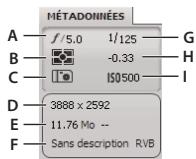
Panneau des métadonnées
A. Ouverture B. Mode de mesure C. Balance des blancs D. Dimensions de l'image E. Taille de l'image F. Profil de couleur ou extension du nom de fichier G. Vitesse d'obturation H. Compensation de l'exposition I. ISO
Icônes du mode de mesure s'affichant dans le panneau des métadonnées :

Centrale pondérée ou moyenne

Evaluative

Spot

Multi-spot

Matrice ou motif

Partelle

Centrale pondérée

Autre

Numérique ESP
Remarque : Pour plus d'informations sur les icônes du mode de mesure, consultez la documentation de votre appareil photo.
Icones de la balance des blancs s'affichant sur la pancarte des métadonnées :

Telquel

Incandescent

Auto

Fluorescent

Lumière du jour

Flash

Nuageux

Autre

Grise
Pour afficher ou masquer le panneau des métadonnées, effectuez l'une des opérations suivantes : - Activez ou désactivez l'option Afficher la pancarte des métadonnées dans le menu du panneau Métadonnées. - Activez ou désactivez l'option Afficher la pancarte des métadonnées dans les préférences des métadonnées.
Afficher et modifier les métadonnées
Pour pouvoir visualiser les métadonnées dans le panneau Métadonnées, la boîte de dialogue Informations ou les vignettes du panneau Contenu. Pour modifier les métadonnées, ouvrez le panneau Métadonnées.
Afficher les métadonnées
Effectuez l'une des opérations suivantes :
- Sélectionnez un ou plusieurs fichiers et affichez les informations dans le panneau Métadonnées. Si vous sélectionnez plusieurs fichiers, seules les métadonnées communes aux fichiers apparaissent. Utilisez les barres de défillement pour afficher les catégories masquées. Cliquez sur le triangle pour afficher tout ce qui est inclus dans une catégorie.

Vous pouvez modifier la taille des caractères dans le panneau en choisissant Augmenter le corps de la police ou Réduire le corps de la police dans le menu du panneau.
- Sélectionnez un ou plusieurs fichiers, puis choisissez Fichier > Informations. Sélectionnez ensuite une des catégories répertoriées en haut de la boîte de dialogue. Utilisez les flèches droite et gauche pour afficher les catégories masquées ou cliquez sur la flèche vers le bas et sélectionnez une catégorie.
- Choisissez Affichage > Détails pour afficher les métadonnées à côté des vignettes dans le panneau Contenu.
- Sélectionnez Affichage > Liste pour afficher les métadonnées sous forme de colonnes dans le panneau Contenu.
- Positionner le pointeur sur une vignette dans la zone de contenu. Les métadonnées apparaissent dans une info-bulle uniquement si Afficher les info-bulles est sélectionné dans les préférences des vignettes.
Modifier les métadonnées dans le panneau métadonnées
1 Cliquez sur l'icône crayon à l'extrémité droite du champ de métadonnées à modifier. 2 Entrez du texte dans la zone de saisie pour modifier ou ajouter des métadonnées. 3 Appuyez sur la touche de tabulation pour passer d'un champ de métadonnées à l'autre.
4 Une fois que vous avez terminé la modification des métadonnées, cliquez sur le bouton Appliquer en bas du panneau Métadonnées. Pour annuler les modifications que vous avez apportées, cliquez sur le bouton Annuler en bas du panneau.
Afficher les couleurs (illustrator et indesign) ou les polices (indesign)
Lorsque vous sélectionnez un document InDesign, le panneau Métadonnées affiche les polices et les nuanciers utilisés dans ce document. Lorsque vous sélectionnez un document Illustrator, le panneau Métadonnées affiche les plaques et les nuanciers utilisés dans ce document.
1. Sélectionnez un document InDesign ou Illustrator dans le panneau Contenu de la fenêtre Adobe Bridge. 2. Dans le panneau Métadonnées, développez les sections Polices (InDesign uniquement), Plaques (Illustrator uniquement) ou Nuancier du document.
Ajouter des métadonnées via la boîte de dialogue informations
La boîte de dialogue Informations sur le fichier affiche des données sur l'appareil photo, les propriétés du fichier, un historique des modifications, des données de copyright et des informations sur l'auteur. Cette boîte de dialogue inclut aussi des panneaux de métadonnées personnalisées. Vous pouvez ajouter des métadonnées directement dans la boîte de dialogue Informations sur le fichier. Si vous sélectionné plusieurs fichiers, la boîte de dialogue indique les champs pour lesquels les valeurs diffèrent. Toute information que vous saississez dans un champ remplace les métadonnées existantes et constitue la nouvelle valeur qui sera appliquée à tous les fichiers sélectionnés.
Remarque : vous pouvez également afficher les métadonnées dans le panneau Métadonnées, dans certaines vues du panneau Contenu ou en positionnant le pointeur sur la vignette correspondante dans ce panneau.
1 Sélectionnez un ou plusieurs fichiers. 2 Choisissez Fichier > Informations. 3 Sélectionnez une des propositions suivantes dans les onglets qui s'affichent en haut de la boîte de dialogue :

Utilisez les flèches droite et gauche pour faire défilérer les onglets ou cliquez sur la flèche orientée vers le bas et sélectionnez une catégorie dans la liste.
Description Vous permet de savoir les informations de document sur le fichier, telles que le titre du document, son auteur, une description et les mots-clés qui peuvent être utilisés pour rechercher le document. Pour spécifier des informations de copyright, sélectionnez Soumis à copyright dans le menu déroulant État du copyright. Saisissez ensuite le titulaire des droits d'auteur, l'avis et l'URL de la personne ou de la société propriétaire du copyright.
IPTC compendie quatre zones : Contenu décrit le contenu visuel de l'image. Contact compendie les coordonnées du photographe. Image répertorie des informations descriptives de l'image. Etat répertorie des informations de flux de production et de copyright.
Données de l'appareil photo Comprend deux zones : Les données de l'appareil photo 1 incluent des informations en lecture seule sur l'appareil photo et les réglages utilisés lors de la prise de vue, par exemple, le mode, la vitesse d'obturation et l'ouverture du diaphragme. Les données de l'appareil photo 2 répertorient des informations de fichier en lecture seule sur la photo, notamment les dimensions en pixels et la résolution.
Données vidéo Répertorie des informations sur le fichier vidéo, notamment la largeur et la hauteur de l'image vidéo, et permet de saisir des informations sur le fichier vidéo, comme le nom de la bande ou le nom de la scène.
Données audio Permet de saisir des informations sur le fichier audio, notamment le titre, l'artiste, le début et les réglages de boucle.
Mobile SWF Affiche des informations sur les fichiers médias mobiles, notamment le titre, l'auteur, une description et le type de contenu.
Catégories Vous permet d'entrer des informations basées sur les catégories Associated Press.
Origine Permet de saisir les informations de fichier qui sont utiles pour les nouvelles sorties, notamment la date et le lieu de création du fichier, les informations de transmission, les instructions spéciales et les informations de titre.
DICOM Repertorie le patient, l'étude, les séries et les informations sur l'équipement pour les images DICOM.
Historique Affiche les informations du journal d'historique pour les images enregistrées avec Photoshop. L'option Historique apparait uniquement si Adobe Photoshop est installé.
Illustrator Permet d'appliquer un profil de document pour l'impression, le Web ou une sortie mobile.
Avancé Affiche les propriétés des métadonnées telles qu'elles sont enregistrées dans la structure de leur espace de nom.
Données Raw Affiche des informations textuelles au format XMP sur le fichier.
4 Tapez les informations à ajouter dans un champ affiché.
Cliquez OK pour appliquer les modifications.
Utiliser les modèles de métadonnées
Vous pouvez créer des modèles de métadonnées dans Adobe Bridge à l'aide de la commande Créer un modèle de métadonnées. Vous pouvez aussi modifier les métadonnées dans la boîte de dialogue Informations sur le fichier et les enregistrer dans un fichier texte (extension du nom de fichier. xmp). Partagez les fichiers XMP avec d'autres utilisateurs ou appliquez-les à d'autres fichiers.
Voulez enregistrer les métadonnées dans un modèle que vous utilisez comme point de départ pour alimenter les métadonnées dans les documents InDesign ou autres, créés à partir d'un logiciel compatible XMP. Les modèles que vous créez sont stockés dans un emplacement partagé accessible par tous les logiciels compatibles XMP.
Créer un module de métadonnées
1 Effectuez l'une des opérations suivantes : - Choisissez Outils > Créer un module de métadonnées. - Sélectionnez Créer un modèle de métadonnées dans le menu du panneau Métadonnées. 2 Renseignez la zone de texte Nom de modèle. 3 Sélectionnez les métadonnées à inclure dans le cadre à partir des champs de la boîte de dialogue Créer un réseau de métadonnées, puis entrez des valeurs pour les métadonnées dans les zones prévues à cet effet.
Remarque: Si vous sélectionnez une option de métadonnées et laissez la zone correspondante vide, Adobe Bridge efface les métadonnées existantes lorsque vous appliquez le modèle.
4 Cliquez sur Enregistrer.
Afficher ou supprimer des modèles de métadonnées
1 Pour afficher les modèles de métadonnées dans l'Explorateur (Windows) ou le Finder (Mac OS), effectuez l'une des opérations suivantes :
- Choisissez Outils > Créer un modèle de métadonnées. Cliquez sur le menu déroulant dans l'angle droit supérieur de la boîte de dialogue Créer un modèle de métadonnées et Sélectionnez Afficher le dossier de modèles.
- Choisissez Fichier > Informations. Cliquez sur le menu déroulant au bas de la boîte de dialogue Informations sur le fichier et Sélectionnez Afficher le dossier de modèles.
2 Sélectionnez le modèle à supprimer et appuyez sur la touche Supprimer ou faites-le glisser dans la Corbeille (Windows ou Mac OS).
Applique des modèles de métadonnées aux fichiers dans adobe bridge
1 Sélectionnez un ou plusieurs fichiers. 2 Choisissez l'une des commandes suivantes dans le menu du panneau Métadonnées ou dans le menu Outils : - Ajouter des métadonnées, suivi du nom du modèle. Cette commande applique les métadonnées du modèle en l'absence de toute valeur de métadonnées ou de propriété dans le fichier. - Remplacer des métadonnées, suivi du nom du modèle. Cette commande remplace complètement toutes les métadonnées existantes dans le fichier par les métadonnées du modèle.
Modifier les modèles de métadonnées
1 Effectuez l'une des opérations suivantes : - Sélectionnez Outils > Modifier le modèle de métadonnées, puis indiquez le nom du modèle. - Sélectionnez Modifier le modèle de métadonnées, puis précisez le nom du modèle à partir du menu du panneau Métadonnées. 2 Saisissez les nouvelles valeurs des métadonnées dans les zones prévues à cet effet. 3 Cliquez sur Enregistrer.
Enregistrer les métadonnées dans la boîte de dialogue informations en tant que fichier XMP
1. Choisissez Fichier > Informations. 2. Sélectionnez l'option Exporter dans le menu déroulant au bas de la boîte de dialogue. 3. Saisissez un nom de fichier, choisissez un emplacement pour l'enregistrement du fichier et cliquez sur Enregistrer.
Importer des métadonnées dans un document
1 Sélectionnez un ou plusieurs fichiers. 2 Choisissez Fichier > Informations. 3 Sélectionnez l'option Importer dans le menu déroulant au bas de la boîte de dialogue.
Remarque : pour pouvoir importer des métadonnées à partir d'un modèle, vous devez au préalable enregistrer le modèle de métadonnées. 4 Indiquez la méthode d'importation des données selon vos besoins :
Supprimer les propriétés existantes et les remplacer par les propriétés du modèle Remplacer toutes les métadonnées du fichier par les métadonnées du fichier XMP.
Conserver les métadonnées d'origine mais remplacer les propriétés correspondantes par celles du modèle Remplace uniquely les métadonnées dont les propriétés different dans le modèle.
Conserve les métadonnées d'origine tout en ajoutant les propriétés correspondantes du modèle. (Par défaut) Cette commande applique les métadonnées du modèle uniquement en l'absence de toute valeur de métadonnées ou propriété dans le fichier.
5 Cliquez sur OK. 6 Recherchez le fichier texte XMP, puis cliquez sur Ouvrir.
Applique des mots-clés aux fichiers
Le panneau Mots-clés vous permet de créer des mots-clés Adobe Bridge et de les appliquer à des fichiers. Les mots-clés sont organisés en catégories hiérarchiques composées de mots-clés parents et de mots-clés enfants (qualifiés de sous-mots-clés). Avec des mots-clés, vous identifiez les fichiers en fonction de leur contenu. Par exemple, vous pouvez utiliser le panneau Filtre pour afficher tous les fichiers dans un dossier qui partagent des mots-clés, et vous pouvez utiliser la commande Rechercheur pour localiser les fichiers contenant le mot-clé spécifique.
Pour consulter une vidéo sur l'utilisation des métadonnées et des mots-clés dans Adobe Bridge, voir www.adobe.com/go/lrvid4013_bri_fr.
Pour plus d'informations sur les fonctionnalités des mots-clés dans Adobe Bridge, voir www.adobe.com/go/kb402660_fr.
Voir aussi
Trier et filtrer les fichiers » à la page 23
Créer de nouveaux mots-clés ou des sous-mots-clés
1 Dans le panneau Mots-clés, sélectionnez un mot-clé.
Par exemple, si Noms est sélectionné, l'ajout d'un nouveau mot-clé créé un mot-clé au même niveau que Noms, tels que Sports ; et l'ajout d'un nouveau sous-mot-clé vous permet de creator un mot-clé sous Noms, tel que Juanita.
2 Cliquez sur le bouton Nouveau mot-clé ou Nouveau sous-mot-clé, ou choisissez l'option correspondante via le menu du panneau. 3 Saisissez ensuite le nom de mot-clé et appuyez sur la touche Entrée (Windows) ou Retour (Mac OS).
Si vous souhaitez qu'un mot-clé parent ne soit utilisé qu'à des fins structurelles, placez le mot-clé entre crochets, comme dans [Noms]. Les mots-clés entre crochets ne peuvent pas être ajoutés à des fichiers.
Vous pouvez également ajouter des mots-clés en utilisant la zone Recherche en bas du panneau Mots-clés. Utilisez des virgules et des points-virgules pour indiquer des entrées séparées. Par exemple, pour ajouter « Los Angeles » à la catégorie Places, sélectionnez le mot-clé « Places », tapez Los Angeles, puis cliquez sur le bouton Nouveau sous-mot-clé.
Ajouter des mots-clés aux fichiers
1 Sélectionnez-le ou les fichiers auxquels ajouter le mot-clé. 2 Dans le panneau Mots-clés, cliquez sur la case située en regard du mot-clé ou du sous-mot-clé qui vous intéresse. Appuyez sur Maj et cliquez sur la zone pour sélectionner tous les mots-clés parents.
Une coche apparait dans la case en regard du mot-clé lorsqu'il a été ajouté à un fichier sélectionné. Si vous sélectionnez plusieurs fichiers, alors que le mot-clé n'a été ajouté qu'à certains d'entre eux, un trait d'union (-) apparait dans la zone de mot-clé.
Remarque: si vous appuyez sur Maj et cliquez sur un sous-mot-clé, les mots-clés parents sont également ajoutés aux fichiers. Pour changer le comportement de sorte qu'un clic sur un sous-mot-clé ajoute automatiquement les mots-clés parents (et qu'une pression sur Maj et un clic ajoutent uniquement le sous-mot-clé), sélectionnez Appliquer automatiquement les mots-clés parents dans les préférences des mots-clés.
Supprimer des mots-clés d'un fichier
- Pour désactiver la case à cocher, Sélectionné le fjichier, puis cliquez sur la case située en regard du mot-clé ou de l'ensemble de mots-clés. Pour aussi désactiver la case à cocher de tous les mots-clés parents, appuyez sur Maj et cliquez sur la zone de mot-clé.
- sélectionnez plusieurs fichiers auxquels le mot-clé n'a été appliqué qu'à certains, ce qui entraîne l'apparition d'un trait d'union dans la zone de mot-clé. Pour forcer la désactivation d'une case à cocher d'un mot-clé et de ses parents, maintenez enfoncées les touches Alt+Maj (Windows) ou Option+Maj (Mac OS), puis cliquez sur la zone de mot-clé.
- Sélectionnez le fichier, puis choisissez Supprimer les mots-clés dans le menu du panneau Mots-clés. Pour supprimer tous les mots-clés du fichier, cliquez sur Oui.
Pour verrouiller un fichier de sorte qu'il soit impossible de supprimer les mots-clés par inadvertance, cliquez à l'aide du bouton droit (Windows) ou en appuyant sur la touche Ctrl (Mac OS) sur le fichier dans le panneau Contenu, puis sélectionnez Verrouiller l'objet. Lorsqu'un élément est verrouillé, il est impossible d'ajouter ou de supprimer des mots-clés, de modifier des métadonnées ou d'appliquer des étiquettes ou des notes.
Gérer des mots-clés
Effectuez l'une des opérations suivantes : - Pour renommer un mot-clé, sélectionnez le mot-clé ou l'ensemble de mots-clés, puis cliquez sur Renommer dans le menu du panneau. Tapez ensuite le nom dans le panneau et appuyez sur Entrée (Windows) ou Retour (Mac OS).
Remarque: Lorsque vous renommez un mot-clé, seul le nom des fichiers sélectionnés est modifié. Le nom du mot-clé d'origine est conservé dans tous les autres fichiers auxquels le mot-clé a été précédemment ajouté.
Pour déplacer un mot-clé dans un autre groupe de mots-clés, faites glisser le mot-clé sur le mot-clé parent dans lequel il doit apparaître, puis relâchez le bouton de la souris. - Pour supprimer un mot-clé, sélectionnez le mot-clé en cliquant dessus puis cliquez sur le bouton de suppression en bas du panneau ou sélectionnez Supprimer dans le menu du panneau.
Remarque: Les mots-clés temporaires, tels que ceux que vous récupérez d'autres utilisateurs, apparaissent en italique dans le panneau Mots-clé. Pour que les mots-clés temporaires deviennent permanents dans Adobe Bridge, cliquez sur le mot-clé de votre choix à l'aide du bouton droit (Windows) ou de la touche Ctrl (Mac OS), puis sélectionnez Rendre permanent dans le menu contextuel.
- Pour développer ou réduire des catégories de mots-clés, cliquez sur la flèche en regard de la catégorie, ou désélectionnez Développer tout ou Réduire tout dans le menu du panneau.
- Pour rechercher des fichiers à l'aide de mots-clés, CHOISSEZ Rechercher dans le menu du panneau Mots-clés. (Voir « Rechercher des fichiers et des dossiers » à la page 19.)
Dans la zone en bas du panneau Mots-clés, tapez le nom du mot-clé que vous recherchez.
Par défaut, tous les mots-clés contenant les caractères que vous tapez sont mis en surbrillance. La première occurrence est mise en surbrillance en vert; toutes les occurrences suivantes sont mises en surbrillance en jaune. Cliquez sur Rechercher le mot-clé suivant ou Rechercher le mot-clé précédent pour sélectionner un autre mot-clé mis en surbrillance.
Pour permettre la surbrillance des mots-clés qui commencent par les caractères que vous saisissez, cliquez sur l'icône en forme de loupe dans le champ de recherche et sélectionnez Commence par comme de recherche. Par exemple, si Contient est sélectionné, la saisie de «in» met en surbrillance «Indiana» et «Maine» ; si Commence par est sélectionné, seul «Indiana» est mis en surbrillance.
Importation ou exportation de mots-clés
Vous pouvez importer des fichiers texte à retrait par tabulation exportés depuis d'autres applications telles que Adobe Photoshop Lightroom. Vous pouvez également exporter des mots-clés Adobe Bridge sous la forme de fichiers texte. Ces fichiers sont encodés au format UTF-8 ou ASCII, qui est un sous-ensemble d'UTF-8.
- Pour importer un fichier de mots-clés dans Adobe Bridge sans supprimer de mots-clés existants, Sélectionnez Importer dans le menu du panneau Mots-clés, puis double-cliquez sur le fichier à importer.
- Pour importer un fichier de mots-clés dans Adobe Bridge et supprimer des mots-clés existants, Sélectionnez Effacer et importer dans le menu du panneau Mots-clés, puis double-cliquez sur le fichier à importer. Pour exporter un fichier de mots-clés, sélectionnez Exporter dans le menu du panneau Mots-clés, indiquez un nom de fichier, puis cliquez sur Enregistrer.
Utilisation de version cue dans adobe bridge
Adobe Bridge et de Version Cue vous offre une solution d'accès et de gestion intuitive pour les fichiers et les projets Version Cue. Utilisez le panneau Inspecteur dans Adobe Bridge pour afficher, parcourir et agir sur les informations relatives aux ressources, projets et serveurs Version Cue. Les tâches accessibles via un hyperlien textuel du panneau Inspecteur permettent de : gérer les projets et les serveurs Version Cue. Les boutons Version Cue présents dans le panneau Contenu d'Adobe Bridge facilitent l'accès aux commandes Version Cue, ainsi que leur mise en œuvre.
Remarque: Pour exploiter l'ensemble des fonctionnalités de Version Cue, sélectionnez à la fois Adobe Version CS4 et Adobe Version Cue CS4 SDK dans les préférences des scripts de démarrage d'Adobe Bridge.
Vous pouvez effectuer les tâches Version Cue suivantes dans Adobe Bridge. Pour obtenir des instructions sur l'exécution de ces tâches, reportez-vous à l'aide de Version Cue.
- Accéder aux serveurs Version Cue, créer des projets Version Cue, modifier les propriétés de projet et ajouter des fichiers à un projet. Vous pouvez également utiliser Adobe Bridge pour supprimer des projets Version Cue ou pour vous en déconnecter.
- Ouvrir des fichiers de projet et les déplacer ou les copier parmi divers projets Version Cue, et supprimer ou restaurer des fichiers Version Cue.
- Rechercher des fichiers de projet à l'aide d'informations telles que les commentaires de version, les mots-clés ou les polices contenues dans ces fichiers.
- Contrôler un fichier de projet.
- Archiver des versions de fichiers de projet Adobe et non Adobe.
- Consulter, supprimer et convertir des versions antérieures sans ouvrir les fichiers dans leurs applications natives. Voir la disponibilité et l'état des serveurs Version Cue et des projets grâce aux icônes d'état.
Inspecter les fichiers version cue dans adobe bridge
Dans Adobe Bridge, le panneau Inspector affiche des informations contextuelles relatives aux serveurs Version Cue, aux projets et aux ressources générées dans Version Cue en fonction des éléments sélectionnés dans le panneau Contenu. Par exemple, lorsque vous sélectionnez un projet Version Cue, le panneau Inspector affiche les détails des propriétés du projet et les tâches accessibles via un hyperlien qui vous permettent de visualiser les détails du projet, de synchroniser les fichiers du projet et de modifier les propriétés du projet.
Les informations sur les serveurs, projets ou ressources sont affichées dans la partie supérieure du panneau Inspector, tandis que les hyperliens vers des tâches apparaissent, le cas échéant, dans sa partie inférieure. Vous pouvez définir des préférences afin de déterminer les informations affichées dans ce panneau.
Pour plus d'informations sur l'exécution de tâches Version Cue particulières, reportez-vous à l'aide de Version Cue.
Afficher des informations version cue dans le panneau inspector
1 Dans le panneau Contenu, sélectionnez la ressource, le projet ou le serveur Version Cue pour lequel vous souhaitez afficher des informations. 2 Choisissez Fenêtre > Panneau Inspector.
Adobe Bridge affiche les informations et les tâches (selon disponibilité) relatives au serveur, au projet ou à la ressource.
Pour exécuter une tâche, cliquez sur son hyperlien.
Remarque: l'exécution de certaines tâches nécessite une connexion à l'utilitaire Version Cue Administration.
Copier des informations depuis le panneau inspector
La possibilité de copier des informations depuis le panneau Inspector peut vous être d'un précieux secours si vous neccessitez de copier le texte d'un commentaire de version plutôt long.
Cliquez avec le bouton droit (Windows) ou en appuyant sur la touche Ctrl (Mac OS) sur les informations à copier, puis Sélectionnez Copier [nom de l'objet]. Par exemple, Cliquez avec le bouton droit sur un commentaire de version et Sélectionnez Copier [commentaire de version].
Définir les préférences de l'inspecteur
1. Sélectionnez Édition > Préférences (Windows) ou Bridge CS4 > Préférences (Mac OS), puis cliquez sur Inspector. 2. Sélectionnez les éléments à afficher dans le panneau Inspector et cliquez sur OK. Par exemple, sélectionnez le panneau Projet Version Cue pour afficher les informations et les tâches liées à un projet Version Cue sélectionné.
Chapitre 3 : adobe version cue
Adobe Version Cue® CS4 est un système de gestion de fichiers qui permet aux concepteurs de travailler en collaboration sur un jeu de fichiers commun. Les concepteurs peuvent manipuler et assurer le suivi de plusieurs versions des fichiers en toute simplicité.
Utilisation d'adobe version cue
Version Cue fonctionne comme un serveur virtuel qui permet aux concepteurs de travailler ensemble sur un jeu de fichiers communs. Les concepteurs peuvent manipuler et assurer le suivi des plusieurs versions des fichiers en toute simplicité.
Version Cue comprend deux parties : le serveur Version Cue et Adobe Drive. Le serveur Version Cue, qui peut être installé localement ou sur un ordinateur dédié, héberge les projets Version Cue et les révisions PDF. Adobe Drive se connecte aux serveurs Version Cue CS4. Le serveur avec lequel la connexion est établie s'affiche de la même manière qu'un disque dur ou un lecteur réseau mapped dans l'Explorateur, le Finder et d'autres boîtes de dialogue, comme celles permettant d'ouvrir et d'enregistrer les fichiers.
Version Cue A. Serveur Version Cue B. Les utilisateurs se connectent au serveur à l'aide d'Adobe Drive. C. Les utilisateurs extraient et enregistrent plusieurs versions d'un fichier.
Version Cue permet de suivre les différentes versions d'un fichier à mesure que le travail progresse et d'assurer une parfaite collaboration au sein des groupes de travail, grâce à des fonctionnalités telles que le partage de fichiers, le contrôle de version, les sauvegardes, les révisions en ligne, ainsi que les possibilités d'archivage et d'extraction de fichiers. Vos fichiers gérés par Version Cue peuvent être organisés en projets privés ou partagés.
Version Cue est intégré à Adobe Bridge : utilisez Adobe Bridge comme un explorateur de fichiers pour les projets Version Cue. Adobe Bridge vous donne accès aux serveurs, projets et fichiers Version Cue. Il vous permet de consulter, rechercher et comparer les informations concernant les actifs générés par Version Cue.
Vous pouvez avoir recours à l'utilitaire Administration du serveur de Version Cue pour créer et gérer les accès, les projets et les révisions PDF des utilisateurs; vous pouvez aussi spécifier des informations avancées concernant le serveur Version Cue.
Remarque: Version Cue n'est pas disponible dans Adobe Bridge avec Adobe Photoshop® Elements pour Macintosh.
Une vidéo consacrée à l'installation de Version Cue est disponible à l'adresse suivante: www.adobe.com/go/lrvid4038_vc_fr.
Voir aussi
Utilisation du serveur Version Cue à la page 51
Connexion à un serveur à l'aide d'Adobe Drive à la page 59
Vidéo sur Version Cue
Flux de production version cue
Avant de commencer à utiliser les fonctions de Version Cue, vous devez installer et configurer le serveur Version Cue, créer un projet et octroyer aux utilisateurs un accès à ce dernier.
1. Installation et configuration du serveur version cue
Lorsque vous installez une version d'Adobe Creative Suite 4, le serveur Version Cue est installé sur votre ordinateur, mais il n'est pas démarré. Vous pouvez démarrer le serveur pour activer le partage de fichiers simple. Toutefois, si vous souhaitez partager des actifs gérés par Version Cue avec un groupe de travail, installez le serveur Version Cue sur un ordinateur dédié, auquel peuvent accéder d'autres utilisateurs sur votre réseau (voir la section « Installation du serveur Version Cue et d'Adobe Drive » à la page 51).
Lorsque vous démarrez le serveur pour la première fois, vous êtes invité à définir des paramètres de serveur initiaux. Ces paramètres incluent le mot de passe de l'administrateur système, le nom du serveur et la visibilité, ainsi que les droits d'accès utilisateur par défaut.
Après avoir installé et activé le serveur Version Cue, recourez à l'utilitaire Administration du serveur Version Cue pour configurer les utilisateurs, créer des projets et en modifier les propriétés, créer et générer des révisions PDF et configurer le serveur Version Cue (voir la section « Activation et configuration du serveur Version Cue » à la page 52).
2. Création d'un projet et affectation d'utilisateurs
Si vous disposez des droits adéquats, vous pouvez (ou l'administrateur du serveur peut) créer des projets et y affecter des utilisateurs. Les projets contiennent les fichiers qui y ont été ajoutés, ainsi que des métadonnées relatives à ces fichiers, comme des commentaires ou des informations sur la version. Par défaut, les projets que vous créez dans Version Cue sont privés. Vous pouvez à tout moment modifier l'état partagé d'un projet. Vous pouvez également exiger une connexion au projet, afin d'en limiter l'accès aux seuls utilisateurs autorisés.
Pour créer des projets, utilisez Adobe Bridge, le menu contextuel Adobe Drive ou l'utilitaire Administration du serveur Version Cue. Pour définir des propriétés de projet avancées (par exemple, exiger une connexion utilisateur ou octroyer des droits d'accès utilisateur), utilisez l'utilitaire Administration du serveur Version Cue (voir les sections « Création de projets » à la page 61 et « Création et gestion de projets dans l'utilitaire Administration du serveur Version Cue » à la page 81).
3. Utilisation d'adobe drive pour la connexion à un serveur
Après avoir démarré le serveur Version Cue, utilisez Adobe Drive pour vous y connecter. Adobe Drive permet l'accès aux fichiers de projet du serveur Version Cue dans les boîtes de dialogue Enregistrer sous, Ouvrir et Exporter ou encore dans l'Explorateur (Windows) ou le Finder (Mac OS) (voir la section « Connexion à l'aide d'Adobe Drive » à la page 57).
4. Ajout de fichiers à un projet
Une fois le projet créé, l'administrateur du serveur ainsi que les utilisateurs disposant d'un droit d'accès peuvent y ajouter des fichiers. Les utilisateurs peuvent extraire des fichiers de projet, leur apporter des modifications, puis les archiver à nouveau. (voir la section « Ajout de fichiers et de dossiers à un projet » à la page 64).
5. Ouverture, enregistrement et création de versions de fichiers de projet
Vous ouvrez et enregistrez les fichiers d'un projet au moyen des boîtes de dialogue Ouvrir, Enregistrer sous, ainsi que d'autres boîtes de dialogue utilisées pour la gestion des fichiers. Dans Photoshop, Flash, InDesign, InCopy et Illustrator, les fichiers de projet sont extraits automatiquement lorsque vous commencez à les modifier. Vous pouvez les archiver au sein de ces applications à l'aide de la commande Fichier > Archiver ou au moment de leur fermeture (une fois les modifications apportées). Dans les autres applications, procédez manuellement aux opérations d'extraction et d'archivage des fichiers à l'aide d'Adobe Bridge ou du menu contextuel Adobe Drive dans l'Explorateur ou le Finder.
Lorsque vous archivez un fichier de projet modifié, vous pouvez entrer un commentaire dans la version enregistrée. Une version représente un instantané du fichier à un moment donné. Le serveur Version Cue stocke toutes les versions d'un fichier, de sorte que vous pouvez consulter les versions antérieures, faire d'une ancienne version la version actuelle et supprimer les versions devenues inutiles ou obsolètes (voir la section « Versions Version Cue » à la page 72).
Une vidéo consacrée à la mise en place d'un flux de production Version Cue est disponible à l'adresse suivante : www.adobe.com/go/lrvid4038_vc_fr.
Utilisation de version cue CS4 avec d'autres applications
Adobe Drive permet d'accéder aux fichiers stockés sur un serveur Version Cue depuis n'importe quelle application, pas seulement les applications Creative Suite. Certaines applications sont conçues pour s'intégrer parfaitement à Version Cue. Par exemple, lorsque vous utilisez Photoshop CS4 pour ouvrir un fichier stocké sur un serveur Version Cue, le fichier est extrait automatiquement ; lorsque vous fermez le fichier, vous pouvez désirer de l'archiver ou simplement de l'enregistrer. Parmi les applications totalement compatibles, citons Adobe Bridge, Photoshop, Illustrator, Flash, InDesign et InCopy.
Remarque: pour utiliser Version Cue avec Flash, SÉLECTIONNEZ l'option Activer Version Cue dans les préférences générales.
Utilisation de version cue avec des applications non adobe
D'autres applications, telles que Microsoft Word, ont accès aux fichiers du serveur Version Cue. Toutefois, vous devez procéder manuellement aux opérations d'extraction et d'archivage des fichiers à l'aide d'Adobe Bridge ou du menu contextuel Adobe Drive dans l'Explorateur ou le Finder.
Utilisation de version cue avec des applications CS3
Si votre groupe de travail comprend des utilisateurs CS3 et CS4, les utilisateurs CS3 doivent utiliser la boîte de dialogue Adobe pour accéder aux fichiers comme avant. Aucune modification du flux de production n'est nécessaire.
Cependant, si un utilisateur enregistre un fichier avec une application CS4, il est possible qu'un utilisateur CS3 ne puisse pas l'ouvrir. Par exemple, si un utilisateur enregistre un fichier InDesign CS4 sans utiliser le format Interchange, les utilisateurs InDesign CS3 ne peuvent pas ouvrir le fichier.
Utilisation de version cue avec des applications adobe production premium
L'utilisation de Version Cue CS4 avec des applications vidéo comme Adobe After Effects et Adobe Premiere Pro n'est pas prise en charge.
Voir aussi
Création et gestion de projets dans l'utilitaire Administration du serveur Version Cue » à la page 81 « Migration de projets vers le serveur Version Cue CS4 » à la page 56
Affichage d'informations dans version cue
Dans Photoshop, Illustrator, InDesign, InCopy et Flash, la barre en bas de la fenêtre de document affiche l'état du fichier de projet sur lequel vous travailliez, par exemple À jour ou Extrait par moi. Vous pouvez cliquer sur cette barre d'état pour accéder un menu contenant des options Version Cue.
Barre d'etat
Dans Adobe Bridge, des icônes d'état indiquent si les serveurs et les projets Version Cue sont partagés ou privés. Les icônes d'état relatives aux serveurs et projets hors ligne ne sont pas affichées.
Projet partagé Désigne un projet disponible et partagé avec d'autres utilisateurs.
Projet privé Désigne un projet disponible et non partagé avec d'autres utilisateurs.
Serveur réseau Désigne un Serveur Version Cue distant disponible.
Vous pouvez également afficher des informations sur les serveurs, les projets et les actifs Version Cue au moyen du panneau Inspecteur disponible dans Adobe Bridge.
Voir aussi
Inspecter les fichiers Version Cue dans Adobe Bridge » à la page 46
« États de fichier » à la page 66
Installation du serveur version cue et d'adobe drive
Les projets Version Cue et les actifs associés sont stockés sur le serveur Version Cue. Si le serveur Version Cue est installé sur votre ordinateur, il est disponible uniquement lorsque votre ordinateur est allumé et que des utilisateurs de leur groupe de travail y sont connectés au moyen d'Adobe Drive. Ce scenario est valable aussi bien pour un usage personnel des fichiers que pour leur partage.
Vous pouvez également installer le serveur Version Cue sur un ordinateur dédié, auquel peuvent accéder d'autres utilisateurs de votre réseau. Les actifs gérés par Version Cue sont toujours disponibles pour un groupe de travail dont les membres se connectent à l'aide d'Adobe Drive.
Une vidéo consacrée à l'installation de Version Cue au sein d'un groupe de travail est disponible à l'adresse suivante: www.adobe.com/go/lrvid4038_vc_fr.
Utilisateurs
Configuration utilisateur
Groupes de travail
Configuration SERVEUR
Groupes de travail

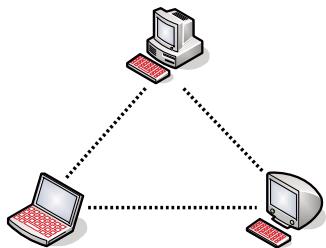
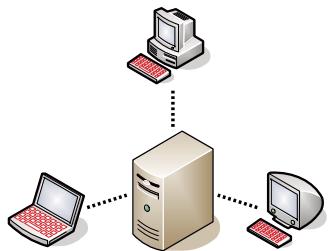
Partage de fichiers en réseau local ou serveur : Version Cue peut être configuré de manière à fonctionner dans un environnement utilisateur ou serveur. Dans un environnement utilisateur, les fichiers et les projets sont partagés à partir du disque dur d'un utilisateur. Dans un environnement serveur, le serveur Version Cue réside sur un ordinateur dédié distinct.
Voir aussi
Vidéo « Mettre en place un flux de production Version Cue »
Installation du serveur version cue sur votre ordinateur
Lorsque vous effectuez une installation par défaut d'Adobe Creative Suite 4 édition Design, Web, Production Premium ou Master Collection, le serveur Version Cue est installé sur votre ordinateur sans être activé.
Le serveur Version Cue et Adobe Drive peuvent ne pas avoir été installés si vous avez désactivé l'une des options correspondantes dans le cadre d'une installation personnalisée de l'une des éditions Creative Suite. Pour installer Version Cue, procédez de nouveau à une installation personnalisée en veillant à sélectionner Serveur Version Cue et Adobe Drive.
Installation du serveur version cue sur un ordinateur dédié
Si vous souhaitez installer le serveur Version Cue sur un ordinateur dédié, lancez le programme d'installation de Creative Suite 4 édition Design, Web, Production Premium ou Master Collection sur cet ordinateur, puis suivez les instructions affichées à l'écran pour installer uniquement le serveur Version Cue.
Activation et configuration du serveur version cue
Avant de pouvoir utiliser un Serveur Version Cue, vous devez activer et configurer ses paramètres initiaux. Une fois que vous avez défini les paramètres initiaux, vous pouvez définir des paramètres supplémentaires dans les préférences Version Cue et des paramètres avancés (tels que l'activation du protocole SSL) dans l'administration du serveur Version Cue.
Une vidéo consacrée à l'installation du serveur Version Cue est disponible à l'adresse suivante: www.adobe.com/go/lrvid4038_vc_fr.
1 Effectuez l'une des opérations suivantes : - (Windows) Ouvrez le Panneau de configuration, cliquez deux fois sur l'élément Adobe Version Cue CS4, puis cliquez sur l'option Démarrer. - (Mac OS) Ouvrez Préférences système, cliquez sur l'icône Adobe Version Cue CS4, puis cliquez sur l'option Démarrer.
Le serveur Version Cue lance l'utilitaire Administration du serveur Version Cue et affiche la fenêtre Configuration initiale dans le navigateur Web par défaut. Ce démarrage peut prendre plusieurs minutes.
2 Dans cette fenêtre, saisissez un mot de passe d'administrateur système dans la zone Mot de passe. Indiquez le même mot de passe dans la zone Vérifier le mot de passe.
Remarque : prenez soin de noter le mot de passe que vous indiquez. En effet, si vous oubliez le mot de passe de l'administrateur système, vous devrez réinstaller le Serveur Version Cue.
3 Saisissez un nom pour le serveur dans le champ de texte Nom du serveur. 4 Choisissez une option dans le menu Visibilité du serveur :
Pour empêcher les autres utilisateurs de voir le réseau de voir le serveur, CHOISSEZ Privé. Les serveurs Version Cue privés ne sont accessibles que depuis l'ordinateur local concerné. - Si vous souhaitez rendre le serveur visible pour les autres utilisateurs de votre réseau, choisissez Visible par les autres (pour pouvoir octroyer des droits d'accès aux projets stockés sur le serveur, vous devez configurer ce dernier comme étant visible).
Remarque: si Version Cue est installé sur un ordinateur Windows utilisant un pare-feu et si vous souhaitez partager le serveur avec d'autres utilisateurs, assurez-vous que les ports TCP 3703 et 5353 sont ouverts. Si vous avez activé le protocole SSL pour le serveur Version Cue, laissez également le port 3704 ouvert. Si Version Cue CS3 est installé sur le même ordinateur, laissez aussi le port 51000 ouvert (et 51001 si vous avez activé le protocole SSL). Pour obtenir des instructions, reportez-vous à l'aide de Windows.
5. Cliquez sur le bouton Enregistrer et Continuer. 6. Indiquez le nom (system par défaut) et le mot de passe de connexion, puis cliquez sur le bouton Connexion. Vous pouvez alors créer un projet, définir des utilisateurs et spécifier d'autres paramètres serveur.
Après avoir configuré le serveur Version Cue, utilisez Adobe Drive pour y accéder. La connexion par le biais d'Adobe Drive assimile le serveur à un lecteur monté.
Voir aussi
Administration du serveur Version Cue à la page 76
Dépannage de Version Cue à la page 91
Connexion à l'aide d'Adobe Drive à la page 57
Vidéo « Mettre en place un flux de production Version Cue »
Définition des préférences du serveur version cue
Vous pouvez configurer de nombreux paramètres pour un serveur Version Cue dans les préférences Version Cue, notamment la quantité de RAM disponible. Pour configurer des paramètres avancés, tels que l'activation du protocole SSL, la modification du nom du serveur Version Cue ou la réinitialisation des verrouillages utilisateur, utilisez la page Administration du serveur Version Cue.
Voir aussi
Tâches d'administration avancées du Serveur Version Cue » à la page 85
Accéder aux préférences du serveur version cue
1 Pour accéder aux préférences Version Cue, procédez de l'une des manières suivantes : - Ouvrez le panneau de configuration et cliquez deux fois sur Adobe Version Cue CS4 (Windows) ou cliquez sur Adobe Version Cue CS4 dans les préférences système (Mac OS). - Dans Windows, cliquez deux fois sur l'icône Version Cue dans la barre d'état système, en bas à droite de l'écran. - Sous Mac OS, cliquez sur l'icône Version Cue dans la barre de menus en haut de l'écran et choisissez Préférences de Version Cue CS4 dans le menu.
Remarque : l'icone Version Cue est masquée par défaut. Pour la rendre visible, Sélectionnez l'option Icone de Version Cue CS4 dans la barre d'état système (Windows) ou Afficher l'état de Version Cue CS4 dans la barre de menus (Mac OS), dans les préférences de Version Cue.
2 Cliquez sur l'onglet Paramètres dans les préférences d'Adobe Version Cue CS4.
Afficher le serveur version cue
1 Affichez les préférences du serveur Version Cue. 2 Pour autoriser d'autres utilisateurs à accéder à des projets Version Cue partagés sur le serveur, sélectionnez Visible par les autres utilisateurs dans le menu Visibilité du serveur. Pour masquer le serveur Version Cue aux yeux des autres utilisateurs, sélectionnez Privé.
Remarque: si Version Cue est installé sur un ordinateur Windows utilisant un pare-feu et si vous souhaitez partager le serveur avec d'autres utilisateurs, assurez-vous que les ports TCP 3703 et 5353 sont ouverts. Si vous avez activé le protocole SSL pour le serveur Version Cue, laissez également le port 3704 ouvert. Si Version Cue CS3 est installé sur le même ordinateur, laissez aussi le port 51000 ouvert (et 51001 si vous avez activé le protocole SSL). Pour obtenir des instructions, reportez-vous à l'aide de Windows.
3. Cliquez sur Appliquer.
Définir la taille d'un groupe de travail
1 Affichez les préférences du serveur Version Cue. 2 Dans le menu Taille du groupe de travail, indiquez combien de personnes utilisent le serveur Version Cue au cours d'une journée standard. Ce paramètre détermine la manière dont le Serveur Version Cue gère la charge potentielle. 3 Cliquez sur Appliquer.
Définir la capacité de mémoire RAM
La quantité de mémoire RAM allouée par défaut (128 Mo) est suffisante pour les groupes de travail de moins de 10 personnes et les projets faisant appel à moins de 1 000 actifs. Pour les groupes de travail plus importants et les projets mettant en œuvre jusqu'à 1 000 actifs, allouez au moins 256 Mo de RAM. Si vous utilisez plus de 1 000 actifs par projet ou gérez plus de 50 projets, quelle que soit la taille du groupe de travail, allouez au moins 521 Mo de RAM.
1. Affichez les préférences du serveur Version Cue. 2. Dans la zone Utilisation de la mémoire, saisissez la quantité de RAM que vous souhaitez rendre disponible pour Version Cue (128 Mo par défaut). 3. Cliquez sur Appliquer.
Rendre l'icone version cue toujours visible
1 Affichez les préférences du serveur Version Cue. 2 Si vous souhaitez que l'icone Version Cue reste toujours visible, sélectionnez l'option Icone de serveur dans la barre d'état système (Windows) ou Afficher l'état du serveur dans la barre de menus (Mac OS). 3 Cliquez sur Appliquer.
Activer version cue au démarrage de l'ordinateur
1 Affichez les préférences du serveur Version Cue. 2 Sélectionnez l'option Activer le serveur lors du démarrage de l'ordinateur. 3 Cliquez sur Appliquer.
Modifier l'emplacement du dossier data
Le dossier Data contient des fichiers qui préserve l'intégrité des projets Version Cue, des versions de fichier et des métadonnées. Vous pouvez en modifier l'emplacement mais vous ne pouvez pas le déplacer vers un volume de réseau. Si vous déplacez le dossier Data vers un disque dur externe sous Mac OS, désélectionnez l'option Ignorer les autorisations de fichier dans la boîte de dialogue Lire les informations du disque.
Important : avant de modifier l'emplacement du dossier Data, arrêtez le Serveur Version Cue. N'essayez ni de déplacer manuellement ce dossier ni d'en modifier un fichier.
1 Arrêtez le serveur Version Cue. 2 Affichez les préférences du serveur Version Cue. 3 Cliquez sur l'onglet Emplacements dans les préférences d'Adobe Version Cue CS4. 4 Cliquez sur le bouton Sélectionner en regard de l'emplacement actuel du dossier Data et sélectionnez un nouvel emplacement pour ce dossier. Choisissez un emplacement sur l'ordinateur (y compris sur des disques externes) ou le serveur Version Cue est installé. 5 Cliquez sur OK.
Voir aussi
Arrêt ou redémarrage du serveur Version Cue à la page 56
Migration de projets vers le serveur version cue CS4
Si vous utilisez actuellement Version Cue CS3, vous devez faire migrer vos projets vers Version Cue CS4. Lorsque vous faites migrer des projets Version Cue CS3 vers Version Cue CS4, la migration s'applique également aux utilisateurs affectés à ces projets.
Avant de procéder à la migration d'un projet, demandez à tous les utilisateurs d'archiver leurs actifs afin que les données de projet soient à jour.
Recherche le dossier com. adobe. version. cue. migration_3.1.2 sur l'ordinateur sur lequel Version Cue CS4 est installé, puis copiez-le dans le dossier Version Cue CS3 Plugins.
Le dossier com.adobe.versioncue.migration_3.1.2 se situe à l'emplacement suivant :
(Windows) Program Files/Fichiers communs/Adobe/Adobe Version Cue CS4/Server/cs3-migration-plugin
(Mac OS) Bibliothèque/Application Support/Adobe/Adobe Version Cue CS4/Server/cs3-migration-plugin
2 Relancez Version Cue CS3. 3 Lancez Version Cue CS4 et connectez-vous à l'utilitaire d'administration du serveur. 4 Cliquez sur l'onglet Options avancées, puis sur Importer les données Version Cue CS3. 5 Entrez un nom de connexion et un mot de passe administrateur Version Cue CS3, puis cliquez sur Connexion. 6 Sélectionnez le projet que vous souhaitez faire migrer, puis cliquez sur Migrer.
Remarque: si le projet Version Cue CS3 porte le même nom qu'un projet existant sur le serveur Version Cue CS4, Version Cue ajoute un nombre à la suite du nom de projet Version Cue CS3 (par exemple, Projet test (2)). Si un utilisateur Version Cue CS3 porte le même nom qu'un utilisateur existant sur le serveur Version Cue CS4, Version Cue utilise le compte utilisateur Version Cue CS4 existant.
7 Lorsque la page de confirmation de l'utilitaire Administration du Serveur Version Cue s'affiche, cliquez sur le bouton Fin. 8 Arrêtez le serveur Version Cue CS3. 9 Désinstallez Version Cue CS3. 10 Redémarrez le serveur Version Cue CS4.
Ce processus réinitialise le port pour permettre l'accès à partir des composants Adobe CS3 et Adobe CS4.
Voir aussi
« Connexion à l'administration du serveur Version Cue » à la page 77 « Utilisation de Version Cue CS4 avec d'autres applications » à la page 50
Arrêt ou redémarrage du serveur version cue
Lorsque vous arrêtez le serveur Version Cue, vous désactivez l'accès aux projets Version Cue hébergés sur ce serveur.
Chaque fois que vous le redémarrez, le Serveur Version Cue procède à un contrôle d'intégrité et effectue les éventuelles réparations nécessaires. Pour garantir une performance optimale, redémarrez le serveur Version Cue une fois par semaine afin qu'il procède au contrôle d'intégrité et effectue les réparations.
1 Pour accéder aux préférences Version Cue, procédez de l'une des manières suivantes : - (Windows) Ouvrez le Panneau de configuration et cliquez deux fois sur l'élément Adobe Version Cue CS4 ou cliquez deux fois sur l'icône Version Cue dans la barre d'état système, en bas à droite de l'écran.
- (Mac OS) Cliquez sur l'objet Adobe Version Cue CS4 dans les Préférences système ou cliquez sur l'icône Version Cue dans la barre de menus en haut de l'écran, puis désélectionnez l'option Préférences de Version Cue CS4. 2 Cliquez sur l'onglet Paramètres dans la boîte de dialogue Adobe Version Cue CS4.
- Pour arrêter le Serveur Version Cue, cliquez sur Arrêter. Lorsque vous y êtes invité, cliquez sur l'option Oui (Windows) ou sur l'option Eteindre (Mac OS).
- Pour redémarrer le Serveur Version Cue, cliquez sur Arrêter puis sur Démarrer.
- Pour activer automatiquement Version Cue au démarrage de l'ordinateur, sélectionnez Activer le serveur au démarrage de l'ordinateur.
3 Cliquez sur OK (Windows) ou sur Appliquer maintenant (Mac OS).

Vous pouvez également redémarrer le Serveur Version Cue en cliquant sur Redémarrer le serveur dans l'onglet Options avancées de la page Administration du Serveur Version Cue.
Voir aussi
Tâches d'administration avancées du Serveur Version Cue » à la page 85
Déconnexion d'un serveur Version Cue à la page 66
Connexion à un serveur version cue à l'aide de webdav
Adobe recommande l'utilisation d'Adobe Drive et d'Adobe Bridge pour gérer les fichiers non Adobe. Toutefois, en l'absence de ces outils Adobe, l'accès aux projets stockés sur un serveur Version Cue peut s'effectuer au moyen de l'URL de serveur WebDAV de Version Cue.
Pour accéder à un Serveur Version Cue par l'intermédiaire d'une application préalablement en charge WebDAV, comme par exemple une application Microsoft Office. Dans Windows, spécifiez un projet sur un serveur Version Cue sous forme d'emplacement réseau, en indiquant l'URL WebDAV de ce projet. Dans Mac OS, indiquez l'URL WebDAV du projet à l'aide de la commande Connexion au serveur du Finder. Avant de tenter de vous connecter, reportez-vous à la section consacrée à l'utilisation des fonctionnalités WebDAV dans la documentation de votre application.
Entrez l'URL WebDAV de Version Cue, le numéro de port (3703 ou 51000 si vous vous connectez à un serveur fonctionnant sur le même système qu'un serveur Version Cue CS3), webdav et le nom du projet. Voici un exemple : http://153.32.235.230:3703/webdav/nom_projet
Connexion à l'aide d'adobe drive
Adobe Drive vous permet de vous connecter aux serveurs Version Cue CS4. Les serveurs avec lesquels la connexion est établie s'affichent de la même manière qu'un disque dur monté ou un lecteur réseau mapped sur tout système. Lorsque vous vous connectez à un serveur au moyen d'Adobe Drive, plusieurs méthodes s'offrent à vous pour ouvrir et enregistrer des fichiers Version Cue. Vous pouvez utiliser l'Explorateur ou le Finder, ainsi que les boîtes de dialogue Ouvrir, Importer, Exporter, Placer, Enregistrer et Enregistrer sous.
Lorsque le serveur Version Cue est activé, cliquez sur un dossier, un fichier ou le Bureau avec le bouton droit de la souris (Windows) ou en appuyant sur la touche Ctrl (Mac OS) pour afficher le menu Adobe Drive CS4 dans le menu contextuel. Ce menu vous permet de vous connecter à un serveur, d'archiver et d'extraire manuellement des fichiers et d'effectuer d'autres tâches.
Commandes du menu contextuel Adobe Drive CS4
Il est très facile d'ouvrir et d'enregistrer des fichiers Version Cue dans les boîtes de dialogue Ouvrir et Enregistrer sous. Sélectionnez le serveur Version Cue dans la zone de sélection des disques durs et des lecteurs réseau mappings. Sous Windows, ouvrez la boîte de dialogue et cliquez sur l'option Poste de travail. Sous Mac OS, sélectionnez le serveur Version Cue dans le menu situé en haut de la boîte de dialogue où apparaissent les lecteurs montés.
Remarque : les versions antérieures de la suite comprend un bouton « Utiliser la boîte de dialogue Adobe » qui permet d'accéder aux fonctions Version Cue. Il n'est pas nécessaire d'utiliser la boîte de dialogue Adobe lors de la connexion aux serveurs au moyen d'Adobe Drive.
Boîte de dialogue Ouvrir représentant des fichiers de projet Version Cue
Connexion à un serveur à l'aide d'adobe drive
Lorsque vous vous connectez à un serveur au moyen d'Adobe Drive, vous pouvez afficher les fichiers de projet situés sur ce serveur dans l'Explorateur Windows ou le Finder Mac OS. Vous pouvez également accéder à vos fichiers depuis les boîtes de dialogue Ouvrir, Enregistrer sous et d'autres boîtes de dialogue utilisées pour la gestion des fichiers.
Si vous devez travailler sur des projets Version Cue situés sur un autre sous-réseau, vous pouvez utiliser l'adresse IP de l'ordinateur pour accéder au serveur Version Cue distant, à condition que celui-ci soit configuré pour être visible par les autres utilisateurs. Au sein de votre sous-réseau, les serveurs Version Cue configurés pour être visibles le sont automatiquement.
1. Assurez-vous que le serveur Adobe Version Cue est démarré. 2. Effectuez l'une des opérations suivantes :
- Dans l'Explorateur ou le Finder, cliquez sur un dossier, un fichier ou le bureau avec le bouton droit de la souris (Windows) ou en maintenant la touche Ctrl enfonnée (Mac OS), puis dans le menu contextuel, CHOISISSEZ la commande Adobe Drive CS4 > Connexion. (Sous Mac OS X Leopard, CHOISISSEZ la commande Plus > Adobe Drive > Connexion.)
- Dans Adobe Bridge, CHOISSEZ la commande Outils > Version Cue > Connexion ou cliquez sur I'icone Connexion
Cliquez sur l'icône du serveur Version Cue. Effectuez l'une des opérations suivantes :
- Pour vous connecter à un serveur local ou visible, sélectionnez l'un des serveurs disponibles, puis cliquez sur le bouton Connexion. Indiquez le nom, le mot de passe et toute autre information demandée, puis cliquez sur le bouton Connexion.
- Pour vous connecter à un serveur distant, cliquez sur l'option Connexion manuelle à un serveur. Indiquez l'adresse IP ou DNS et le port du serveur Version Cue (http://153.32.32.32:3703, par exemple). Si vous connectez à un serveur situé sur le même système qu'un serveur Version Cue CS3, ajoutez le numéro de port 51000 à la suite de l'adresse URL Version Cue (http://153.32.32.32:51000, par exemple).
Ouvrez la fenêtre Administration du serveur Version Cue pour identifier les URL Version Cue dont les utilisateurs distants et les applications WebDAV ont besoin pour accéder au serveur.
Un raccourci vers le serveur distant est automatiquement inclus dans votre liste de serveurs Version Cue disponibles.
Une fois que vous êtes connecté à un serveur, vous pouvez fermer la fenêtre Adobe Drive et rester connecté. Si vous souhaitez modifier des paramètres ou vous connecter à un serveur ou un service différent, rouvrez la fenêtre Adobe Drive.
Voir aussi
Activation et configuration du serveur Version Cue à la page 52
Dépannage de Version Cue à la page 91
Modification des paramètres de connexion adobe drive
1 Cliquez sur un fichier ou le bureau avec le bouton droit de la souris (Windows) ou en maintenant la touche Ctrl enfoncée (Mac OS), puis choisissez la commande Adobe Drive > Connexion. (Sous Mac OS X Leopard, CHOISSEZ la commande Plus > Adobe Drive > Connexion.) 2 Dans la fenêtre Adobe Drive, cliquez sur l'option Paramètres sous un serveur connecté.
3 Effectuez l'une des opérations suivantes :
Se souvenir de moi Sélectionnez cette option pour éviter d'avoir à entrer votre nom d'utilisateur et votre mot de passe à chaque fois que vous vous connectez au serveur.
Se connecter automatiquement au démarrage de l'ordinateur Sélectionnez cette option pour établir la connexion à un serveur au moment du démarrage de l'ordinateur. Veillez également à sélectionner l'option Activer le serveur lors du démarrage de l'ordinateur, dans la boîte de dialogue du serveur Adobe Version Cue, de sorte qu'Adobe Drive dispose d'un serveur auquel se connecter (ou faites en sorte que l'administrateur système se charge de cette sélection).
Ouvrir dans l'Explorateur (Windows) / Ouvrir dans le Finder (Mac OS) Sélectionnez cette option pour ouvrir le dossier de projet dans l'Explorateur ou le Finder. Vous pouvez alors ajouter des fichiers au dossier de projet ou encore modifier ou supprimer des fichiers.
Se déconnecter du serveur Cette option déconnecte Adobe Drive du serveur Version Cue.
Administrer le serveur Cette option ouvre la fenêtre Administration du serveur Version Cue. Elle équivaut à cliquer sur le bouton Administration du serveur dans les préférences Version Cue.
Définition des préférences adobe drive
1 Lancez Adobe Drive et sélectionnez l'option Préférences. 2 Définissez les options suivantes selon les besoins, puis cliquez sur OK.
Mise en mémoire cache Le stockage de données dans la mémoire cache permet d'obtenir de meilleures performances lors d'une connexion à un serveur par le biais d'Adobe Drive. Toutefois, le stockage de la mémoire cache occupe de l'espace disque.
- Cliquez sur l'option Déplacer la mémoire cache pour déterminer l'emplacement de stockage de vos fichiers mis en mémoire cache (avant d'exécuter cette action, vous devez vous déconnecter de tout serveur).
- Renseignez la valeur Taille de la mémoire cache pour déterminer la limite relative aux fichiers mis en mémoire cache. Lorsque la mémoire cache atteint la limite, les fichiers en cache les plus anciens sont automatiquement supprimés.
- Cliquez sur l'option Mémoire cache vide pour supprimer tous les fichiers mis en mémoire cache.
Consignation Indiquez l'option d'affichage du journal : Détails, Avertissement ou Erreur. L'option Ouvrir le fichier journal permet d'ouvrir le fichier dans l'éditeur de texte par défaut. Le fichier journal présente les emplacements d'installation et de configuration des serveurs.
Gestion des projets version cue
Les projets Version Cue sont stockés sur des serveurs Version Cue. Les projets contiennent les fichiers qui y ont été ajustés, ainsi que diverses données relatives à ces fichiers, telles que les versions de fichier, les commentaires et les dates de version. Si le Serveur Version Cue est défini comme étant visible et si les projets sont partagés, plusieurs utilisateurs peuvent y accéder. Un projet peut contenir des fichiers Adobe et non Adobe.
Vous ne pouvez créer et administrer des projets que si les autorisations appropriées vous ont été accordées dans l'administration du Serveur Version Cue.
Voir aussi
« À propos des fichiers de projet » à la page 66 « À propos des versions » à la page 72 « Créer et gérer les utilisateurs » à la page 78
Création de projets
Vous pouvez créer des projets à l'aide d'Adobe Bridge, du menu contextuel Adobe Drive ou de la page Administration du serveur Version Cue, qui fournit des options de définition de propriétés de projet avancées.
Vous ne pouvez créer des projets dans Version Cue que si vous bénéficiez des autorisations appropriées en matière d'administration de projets. Si vous créez un projet partagé, vérifiez que le Serveur Version Cue est configuré pour être visible par les autres utilisateurs. Si le serveur est privé, les autres utilisateurs ne peuvent pas accéder au projet partagé. Si les paramètres le permettent, les nouveaux projets sont disponibles pour les autres utilisateurs uniquement lorsqu'ils se sont connectés ou reconnectés au serveur.
Voir aussi
Créer et gérer les utilisateurs » à la page 78
Création d'un projet à l'aide de l'utilitaire administration du serveur version cue
1 Affichez les préférences du serveur Version Cue. Sous Windows, ouvre le Panneau de configuration, puis clique deux fois sur l'élement Adobe Version Cue CS4. Sous Mac OS, cliquez sur Adobe Version Cue CS4 dans les préférences système. 2 Cliquez sur l'option Administration du serveur, puis connectez-vous. (Vous nevez disposer des droits d'administrateur pour creer un projet.) 3 Choisissez l'option Crer un projet sur Ionglet Accueil ou cliquez sur Ionglet Projets, puis sur I'option Nouveau. 4 Indiquez si le projet a creer doit etre vide ou importe depuis un dossier, un serveur FTP ou un serveur WebDAV. 5 Suivez les instructions pour terminer la création du projet (voir la section « Création et gestion de projets dans l'utilitaire Administration du serveur Version Cue » à la page 81).
Création d'un projet dans adobe bridge
1 Utilisez Adobe Drive pour vous connecter à un serveur Version Cue en tant qu'administrateur ou en tant qu'utilisateur disposant de droits de création de projet. 2 Lancez Adobe Bridge. 3 Ouvrez le serveur Version Cue à l'endroit où vous souhaitez enregistrer le projet, puis désissez la commande Outils > Version Cue > Nouveau projet.
Si Version Cue n'apparaît pas dans le menu Outils, vérifie que Version Cue CS4 et le kit SDK Adobe Version Cue CS4 sont sélectionnés dans les préférences de script de démarrage Adobe Bridge (voir la section « Fonctions Version Cue invisibles dans Adobe Bridge » à la page 92).
4 Dans la boîte de dialogue Nouveau projet, entrez le nom du projet dans la zone Nom du projet, et une description dans la zone Infos sur le projet. 5 Pour rendre disponibles ce projet et les fichiers qu'il contient, sélectionnez l'option Partager le projet avec d'autres utilisateurs. 6 Cliquez sur le bouton OK.
Création d'un projet à l'aide d'adobe drive
1 Utilisez Adobe Drive pour vous connecter à un serveur Version Cue en tant qu'administrateur ou en tant qu'utilisateur disposant de droits de création de projet. 2 Dans l'Explorateur ou le Finder, ouvrez le dossier du serveur Version Cue. 3 Cliquez sur le dossier du serveur Version Cue avec le bouton droit de la souris (Windows) ou en maintenant la touche Ctrl enfoncée (Mac OS), puis choisissez la commande Adobe Drive CS4 > Nouveau projet dans le menu contextuel. (Sous Mac OS X Leopard, choisissez la commande Plus > Adobe Drive CS4 > Nouveau projet.) 4 Dans la boîte de dialogue Nouveau projet, entrez le nom du projet dans la zone Nom du projet, et une description dans la zone Infos sur le projet. 5 Pour rendre disponibles ce projet et les fichiers qu'il contient, sélectionnez l'option Partager le projet avec d'autres utilisateurs. 6 Cliquez sur OK.
Ouverture d'un projet
Ouvrez les projets stockés sur un Serveur Version Cue local ou les projets partagés stockés sur un serveur distant configuré pour être visible par les autres utilisateurs.
Une fois que vous avez ouvert un projet, vous pouvez ajouter des fichiers au dossier de projet et les utiliser. Pour afficher un menu contextuel, cliquez sur un lien de projet quelconque avec le bouton droit de la souris (Windows) ou en maintenant la touche Ctrl enfoncée (Mac OS), puis choisissez une option dans le menu Adobe Drive CS4.
Voir aussi
Définition des préférences du serveur Version Cue à la page 54
Connexion à un serveur à l'aide d'Adobe Drive à la page 59
Ouverture d'un projet à l'aide d'adobe drive
1 Utilisez Adobe Drive pour vous connecter à un serveur Version Cue. 2 Dans la fenêtre Adobe Drive, cliquez sur l'option Paramètres sous le serveur Version Cue auquel Adobe Drive est connecté, puis cliquez sur l'option Ouvrir dans l'Explorateur (Windows) ou Ouvrir dans le Finder (Mac OS). 3 Ouvrez le projet.
Ouverture d'un projet dans windows
1 Utilisez Adobe Drive pour vous connecter à un serveur Version Cue. 2 Dans l'Explorateur Windows, ouvrez la fenêtre Poste de travail (Windows XP) ou Ordinateur (Vista). 3 Recherchez le serveur Version Cue et cliquez deux fois sur son nom.
Ouverture d'un projet dans le finder
1 Utilisez Adobe Drive pour vous connecter à un serveur Version Cue. 2 Dans une fenêtre Finder, cliquez sur le serveur Version Cue monté.
Ouverture d'un projet dans adobe bridge
1 Utilisez Adobe Drive pour vous connecter à un serveur Version Cue 2 Cliquez sur l'entrée Version Cue dans le panneau Favoris.
3 Cliquez deux fois sur le serveur pour afficher ses projets. 4 Cliquez deux fois sur le projet pour l'ouvrir.
Modification des propriétés d'un projet
Vous pouvez modifier le nom et la description du projet dans Adobe Bridge. Cependant, si vous souhaitez activer la protection par verrouillage, modifier ou affecter des utilisateurs ou encore exiger que les utilisateurs se connectent au projet, vous devez recourir à l'utilitaire d'administration du Serveur Version Cue.
1 Effectuez l'une des opérations suivantes : - Dans Adobe Bridge, Sélectionnez le projet, puis désisissez la commande Outils > Version Cue > Modifier les propriétés. - Dans Adobe Bridge, Sélectionnez le projet, CHOISSEZ la commande Fenêtre >Inspecteur, puis cliquez sur l'option Modifier les propriétés dans la zone Tâches du projet du panneau Inspecteur. 2 Dans la boite de dialogue Modifier les propriétés, renseignez la zone Nom du projet. Pour modifier la description du projet, saisissez le nouveau texte dans la zoneInfos sur le projet. 3 Cliquez sur le bouton Enregistrer.
Remarque: pour modifier des propriétés de projet avancées dans l'utilitaire d'administration du Serveur Version Cue, cliquez sur l'option Administration du serveur dans la boîte de dialogue Modifier les propriétés.
Voir aussi
« Ouverture d'un projet » à la page 62 « À propos des fichiers de projet » à la page 66 « Création et gestion de projets dans l'utilitaire Administration du serveur Version Cue » à la page 81
Modification de l'état partagé d'un projet
Par défaut, les projets Version Cue CS4 sont privés. Mais vous pouvez à tout moment modifier l'état partagé d'un projet. Si vous changez l'état d'un projet en partagé, vérifie que le serveur Version Cue est configuré pour être visible par les autres utilisateurs. Si le serveur est privé, les autres utilisateurs ne peuvent pas accéder au projet partagé, sauf s'ils bénéficient d'un accès spécifique.

Par le biais de l'administration du Serveur Version Cue, vous pouvez exiger une connexion pour les projets partagés afin d'en limiter l'accès à certains utilisateurs.
Voir aussi
« Ouverture d'un projet » à la page 62 « Création et gestion de projets dans l'utilitaire Administration du serveur Version Cue » à la page 81
Activation et désactivation du partage d'un projet à partir d'adobe bridge
1 Cliquez sur l'entrée Version Cue dans le panneau Favoris et cliquez deux fois sur le serveur dans le panneau Contenu. 2 Sélectionnez le projet, puis effectuez l'une des opérations suivantes : - Choisissez la commande Outils > Version Cue > Partager le projet ou Annuler le partage du projet.
- Choisissez la commande Fenêtre > Inspecteur, puis cliquez sur l'option Modifier les propriétés dans le panneau Inspecteur. Sélectionné ou désélectionné Partager le projet avec d'autres utilisateurs, puis cliquez sur Enregistrer.
Activation et désactivation du partage d'un projet à l'aide de l'administration du serveur version cue
1 Effectuez l'une des opérations suivantes : - (Windows) Ouvrez le Panneau de configuration et cliquez deux fois sur l'objet Adobe Version Cue CS4 ou cliquez avec le bouton droit de la souris sur l'icone Version Cue dans la barre d'état système et choisissez l'option Administration du serveur. - (Mac OS) Cliquez sur l'objet Adobe Version Cue CS4 dans les Préférences système ou cliquez sur l'icone Version Cue en haut de l'écran et cliquez sur l'option Administration du serveur. 2 Entrez votre nom et votre mot de passe de connexion dans les zones de texte prévues à cet effet, puis cliquez sur Connexion. 3 Cliquez sur l'onglet Projets, puis sur le projet à modifier. 4 Sélectionnez ou désélectionnez Partager le projet avec d'autres utilisateurs, puis cliquez sur Enregistrer.
Modification de l'emplacement des copies de sauvegarde d'un projet
Avant de modifier l'emplacement du dossier des sauvegardes, vous nevez arrêter le serveur Version Cue. Ne déplacez pas ce dossier manuellement.
1 Arrêtez le serveur Version Cue (voir « Arrêt ou redémarrage du serveur Version Cue » à la page 56). 2 Pour accéder aux préférences Version Cue, procédez de l'une des manières suivantes :
- (Windows) Ouvrez le Panneau de configuration et cliquez deux fois sur l'objet Adobe Version Cue CS4 ou cliquez avec le bouton droit de la souris sur l'icone Version Cue dans la barre d'état système et choisissez l'option Administration du serveur.
- (Mac OS) Cliquez sur l'objet Adobe Version Cue CS4 dans les Préférences système ou cliquez sur l'icône Version Cue en haut de l'écran et cliquez sur l'option Administration du serveur. 3 Cliquez sur l'onglet Emplacements dans les préférences d'Adobe Version Cue CS4. 4 Cliquez sur le bouton Sélectionner en regard de l'emplacement actuel du dossier de sauvegarde, puis sélectionnez un nouvel emplacement pour ce dossier.
Choisissez un emplacement sur l'ordinateur sur lequel le serveur Version Cue est installé.
5 Cliquez sur OK. 6 Cliquez sur OK (Windows) ou sur Appliquer maintenant (Mac OS). Si vous y êtes invité, cliquez sur Oui (Windows) ou sur Redémarrer (Mac OS) pour redémarrer le serveur Version Cue.
Voir aussi
Sauvegarder un projet Version Cue à la page 84
Ajout de fichiers et de dossiers à un projet
Pour enregistrer les versions d'un fichier et tirer parti des fonctions de gestion de fichiers de Version Cue, ajoutez le fichier à un projet Version Cue. Vous pouvez ajouter des fichiers Adobe et non Adobe à des projets Version Cue.
Voir aussi
Ouverture d'un projet à la page 62
Ajout d'un fichier ou d'un dossier à un projet dans adobe bridge
1 Utilisez Adobe Drive pour vous connecter à un serveur Version Cue 2 Cliquez sur l'entrée Version Cue dans le panneau Favoris, ouvrez le serveur Version Cue à partir du panneau Contenu et cliquez deux fois sur le projet auquel vous pouze ajouter des fichiers. 3 Effectuez l'une des opérations suivantes :
- Faites glisser les fichiers ou les dossiers de l'Explorateur (Windows) ou du Finder (Mac OS) jusqu'au projet dans Adobe Bridge (vous ne pouvez pas faire glisser des dossiers vides vers un projet Version Cue dans Adobe Bridge).
- Choisissez Outils > Version Cue > Ajouter des fichiers. Dans la boîte de dialogue Ouvrir, sélectionnez un ou plusieurs fichiers, puis cliquez sur Ouvrir. 4 Entre un commentaire sur la version dans la boîte de dialogue Archiver, puis cliquez sur OK.
Ajout d'un fichier à un projet à l'aide de l'explorateur ou du finder
1 Démarrez le serveur Version Cue, puis connectez-vous à ce serveur à l'aide d'Adobe Drive. 2 Ouvrez le serveur Version Cue dans l'Explorateur Windows ou le Finder Mac OS.
Le serveur Version Cue est répertorié avec les lecteurs réseau mappings et les disques durs.
3 Ouvrez le dossier du projet, puis faites glisser les fichiers voulus sur le dossier. 4 Pour archiver le fichier de façon à ce qu’il soit disponible pour les autres utilisateurs, cliquez avec le bouton droit de la souris sur le fichier (Windows) ou en maintenant la touche Ctrl enfoncée (Mac OS), puis choisissez la commande Adobe Drive CS4 > Archiver. (Sous Mac OS X Leopard, choisissez la commande Plus > Adobe Drive CS4 > Archiver.) Entrez un commentaire sur la version, puis cliquez sur le bouton OK.
Remarque: si vous extrayez un fichier et que vous faites glisser une nouvelle version vers un dossier contenant une version antérieure, vous pouvez archiver le fichier et créer une autre version. Toutefois, si le fichier est remplacé lorsqu'il n'est pas extrait, les versions antérieures du fichier sont supprimées.
Ajout d'un fichier à un projet à l'aide d'une application pleinement compatible
Si vous enregistrez un fichier dans un dossier de projet à l'aide de l'une des applications pleinement compatibles (Photoshop, Illustrator, InDesign, InCopy ou Flash), vous pouvez archiver le fichier durant le processus d'enregistrement.
1 Démarrez le serveur Version Cue, puis connectez-vous à ce serveur à l'aide d'Adobe Drive. 2 Dans l'application, par exemple Photoshop, CHOISEZ la commande Fichier > Enregistrer sous (ou Fichier > Archiver), puis enregistrez le fichier dans le dossier de projet. 3 Entrez un commentaire sur la version, puis cliquez sur le bouton OK.
Le fichier est enregistré et archivé. Si vous modifiez le fichier, ce dernier est de nouveau extrait. Vous pouvez ensuite archiver le fichier dans une autre version en faisant la commande Fichier > Archiver. Vous pouvez également archiver le fichier modifié lorsque vous le fermez.
Déconnexion d'un serveur version cue
La déconnexion d'Adobe Drive d'un serveur Version Cue rend indisponibles les fichiers de projet de ce serveur Version Cue. Le processus de déconnexion entraîne la suppression des raccourcis vers le projet dans Adobe Bridge. Vous pouvez désirer de vous déconnecter d'un serveur lorsqu'un membre de votre groupe de travail crée un projet. Au moment de la reconnexion, vous avez la possibilité de visualiser les nouveaux fichiers de projet.
Effectuez l'une des opérations suivantes :
- Ouvrez Adobe Drive. Cliquez deux fois sur le serveur auquel vous êtes connecté, puis cliquez sur l'option Se déconnecter du serveur. Sinon, cliquez sur l'icône en forme de triangle en regard du serveur à déconnecter.
- Depuis Adobe Bridge, cliquez sur l'élément Version Cue dans le dossier Favoris, sélectionnez le serveur, puis choisissez la commande Outils > Version Cue > Déconnexion.
Voir aussi
Arrêt ou redémarrage du serveur Version Cue » à la page 56 « Déconnexion du serveur Version Cue alors que des fichiers sont extraits » à la page 92
Utilisation des fichiers dans version cue
Lorsqu'un utilisateur intervient sur un fichier d'un projet Version Cue, il apporte des modifications au fichier situé sur le serveur. Ce processus est différent dans Version Cue CS3, où vous modifiez une copie locale du fichier sur votre disque dur, puis vous synchronisez la version locale et la version serveur. Dans Version Cue CS4, la synchronisation n'est pas nécessaire car les fichiers de projet apparaissent uniquement sur le serveur.
Un fichier temporaire est stocké à chaque enregistrement du fichier. Une nouvelle version du fichier est créée sur le serveur à chaque fois qu'un utilisateur (vous-même ou tout autre utilisateur) archive le fichier ou enregistre une version.
Voir aussi
À propos des projets Version Cue » à la page 60 « À propos des versions » à la page 72
États de fichier
Les fichiers gérés par Version Cue sont marqués d'une icône indiquant leur état sur le serveur Version Cue. Vous pouvez visualiser l'état d'un fichier en parcourant les fichiers dans la barre d'état, dans les applications compatibles comme InDesign et Illustratorator.
Plusieurs états peuvent être simultanément associés à un même fichier.
Ouvert Le fichier est ouvert sur votre ordinateur. L'état Ouvert n'est indiqué que pour les fichiers présents sur leur ordinateur.
Extrait par moi ♣ Vous êtes en train de modifier le fichier. Version Cue affecte cet état à un fichier lorsque vous le modifiez. Avant de modifier un fichier, vous pouvez le marquer comme extrait afin de signaler aux autres utilisateurs que vous avez l'intention d'apporter des modifications à son contenu.
Extrait par [nom d'utilisateur] Un autre utilisateur est en train de modifier le fichier et n'a pas encore enregistré de nouvelle version.
À jour La dernière version connue du fichier est archivée et peut être modifiée.
En conflit Il existe un conflit de versions ou vous êtes deux à modifier le fichier simultanément.
Nouveau fichier Le fichier est disponible dans le dossier du projet, mais n'a pas été archivé sur le serveur Version Cue. Cet état peut, par exemple, être appliqué à un fichier enregistré pour la première fois dans un projet existant pendant que le serveur Version Cue est hors ligne. Vous pouvez modifier le fichier, mais vous nevez absoluter l'archiver après y avoir apporté de vos modifications.
Version plus récente sur le serveur Une version plus récente du fichier apparait sur le serveur Version Cue. Cette icône est visible si un autre utilisateur archive une version alors que vous disposez du fichier ouvert et à jour.
Serveur inaccessible Le serveur Version Cue est hors ligne ou bien vous êtes déconnecté et vous ne pouvez pas accéder au serveur.
Supprimé Le fichier ou le dossier a été supprimé du projet mais n'est pas définitivement effacé. (Vous pouvez restaurer un fichier ou un dossier supprimé.)
Voir aussi
Suppression des fichiers ou dossiers d'un projet » à la page 71
Modification de fichiers extraits par un autre utilisateur » à la page 68
Ouverture d'un fichier dans un projet
Vous ne pouvez ouvrir des fichiers qu'à partir des projets stockés sur un Serveur Version Cue local ou des projets partagés stockés sur un serveur distant configuré pour être visible par les autres utilisateurs.
Vous pouvez ouvrir un fichier de projet dans n'importe quelle application. Si vous ouvrez un fichier archivé dans Photoshop, Illustrator, InDesign, Flash ou InCopy, le fichier est extrait automatiquement et vous pouvez enregistrer des versions de ce fichier à partir de ces applications. Les utilisateurs d'applications CS3 peuvent utiliser la boîte de dialogue Adobe pour ouvrir des fichiers de projet Version Cue CS4. Si vous ouvrez un fichier de projet dans toute autre application, vous devrez l'extraire et l'archiver manuellement (voir la section « Utilisation de Version Cue CS4 avec d'autres applications » à la page 50).
Remarque: assurez-vous que vous êtes connecté au serveur Version Cue au moyen d'Adobe Drive. Reportez-vous à la section « Connexion à un serveur à l'aide d'Adobe Drive » à la page 59.
Voir aussi
Ouverture d'un projet à la page 62
Définition des préférences du serveur Version Cue à la page 54
Ouverture d'un fichier de projet depuis une application
1 Dans l'application, CHOISSEZ la commande Fichier > Ouvrir. 2 Ouvrez le lecteur du serveur contenant le projet Version Cue.
Sous Windows, cliquez sur Poste de travail (Windows XP) ou Ordinateur (Vista), ou bien affichez le menu Rechercher. Recherchez le dossier du projet qui s'affiche en tant que lecteur réseau mapped. Sous Mac OS, cliquez sur le serveur monté.
3 Cliquez deux fois sur le projet contenant le fichier à ouvrir.
4 Sélectionnez le fichier et cliquez sur Ouvrir.
Ouverture d'un fichier de projet à partir d'adobe bridge
1. Cliquez sur l'entrée Version Cue dans le panneau Favoris. 2. Cliquez deux fois sur le serveur Version Cue dans le panneau Contenu, cliquez deux fois sur le projet contenant le fichier à ouvrir, puis cliquez deux fois sur le fichier.
Adobe Bridge se base sur le système d'exploitation pour savoir quelle application utiliser lors de l'ouverture du fichier. Si le fichier s'ouvre dans la mauvaise application, ouvre-le directement dans l'application souhaitée ou modifiez les paramètres système pour définir une application par défaut différente pour ce type de fichier.
Modification de fichiers extraits par un autre utilisateur
Si un utilisateur modifie un fichier stocké dans un dossier de projet, Version Cue affiche l'état Extrait pour ce fichier afin de vous signaler qu'il est déjà extrait au moment où vous essayez de modifier votre fichier. Vous avez alors la possibilité de continuer ou non à travailler sur une copie du fichier.
Son travail terminé, chaque utilisateur peut enregistrer sa nouvelle version du fichier sur le serveur Version Cue. Version Cue signale à tous les utilisateurs actuels du fichier la présence d'une nouvelle version sur le serveur et leur offre la possibilité de télécharger cette version ou de poursuivre leurs modifications.
Dans l'administration du Serveur Version Cue, vous pouvez affecter une protection par verrouillage à un projet Version Cue. Seul l'utilisateur ayant extrait un fichier d'un projet protégé et verrouillé peut archiver une version de ce fichier dans le projet Version Cue. Pour plus d'informations, reportez-vous à la section « Création et gestion de projets dans l'utilitaire Administration du serveur Version Cue » à la page 81.
Modifier un fichier extrait par un autre utilisateur
1 Ouvrez le fichier et CHOISSEZ l'une des options suivantes lorsque l'avertissement Extrait par s'affiche :
Fermer Fermez le fichier sans le modifier.
Continuer Laisse le fichier ouvert pour que vous puissiez l'utiliser.
2 Si vous continuez à travailler sur le document et que vous modifiez son contenu, un message Version Cue vous alerte de l'éventuelle existence de conflits. Choisissez l'une des options suivantes :
Abandonner les modifications Affiche la version la plus récente du fichier à partir du serveur Version Cue.
Continuer les modifications Permet de modifier le fichier de projet, ce qui peut créer des conflits.
Si aucune protection par verrouillage n'est appliquée au projet, vous pouvez enregistrer une nouvelle version de vos modifications. Version Cue affiche un message vous avertissant que des conflits de modifications se produiront si vous continuez. Choisissez l'une des options suivantes :
Annuler Vous ramenez au document ouvert sans archiver de version.
Archiver Met à jour le fichier principal sur le serveur Version Cue avec la nouvelle version. (Version Cue signale à l'autre utilisateur qu'une version plus récente du fichier a été créée.)
A tout moment, vous pouvez fermer le document et abandonner vos modifications.
Mettre à jour un fichier avec la version la plus récente
Si un autre utilisateur crée une version d'un fichier que vous avez ouvert ou qui est tout considéré comme étant extrait, Version Cue vous invite à mettre à jour votre document à l'aide de la dernière version. Ce message s'affiche au cours de l'ouverture du fichier, lors d'une tentative de modification ou lorsque vous placez la fenêtre du document au premier plan dans un groupe de documents.
Lorsque l'invite apparait, choisissez l'une des options suivantes :
Abandonner les modifications Met à jour le document avec la version la plus récente du projet Version Cue. Vous pouvez continuer à modifier le fichier après l'avoir mis à jour. Vous perdez toutes les modifications que vous avez effectuées, même si vous les avez déjà enregistrées dans le fichier de projet local à l'aide de la commande Enregistrer.
Continuer les modifications. Conserve le document en l'état. Vous pouvez continuer de modifier le fichier sans écraser les modifications de la version plus récente. À la place, vous êtes invité à enregistrer une nouvelle version du fichier lorsque vous le fermez ou à abandonner vos modifications.
Déplacement et copie de fichiers version cue
Utilisez les commandes Adobe Bridge Déplacer vers et Copier vers pour déplacer ou copier des fichiers Version Cue au sein d'un projet, entre plusieurs projets ou d'un projet vers un dossier de bureau. Vous pouvez également utiliser une fenêtre Explorateur ou Finder pour déplacer et copier des fichiers d'un dossier de projet vers un autre.
Lorsque vous copiez ou déplacez un fichier, Version Cue ne copie ou ne déplace que la version la plus récente.
Voir aussi
Ouverture d'un projet à la page 62
Copie de fichiers version cue
Effectuez l'une des opérations suivantes :
- Sélectionnez le fichier dans Adobe Bridge, puis choisissez la commande Édition > Copier.
- Dans Adobe Bridge, cliquez avec le bouton droit de la souris sur le fichier (Windows) ou en maintenant la touche Ctrl enfonlée (Mac OS), Sélectionnez l'option Copier vers, puis choisissez un projet ou un dossier dans le menu contextuel. Pour indiquer un dossier non répertorié, choisissez l'option Sélectionner un dossier, choisissez un dossier de bureau ou de projet, puis cliquez sur le bouton OK.
- Dans l'Explorateur ou le Finder, faites glisser les fichiers vers un autre emplacement tout en maintenant la touche Ctrl (Windows) ou la touche Option (Mac OS) enfoncée.
Déplacement de fichiers version cue
Effectuez l'une des opérations suivantes :
- Dans Adobe Bridge, cliquez avec le bouton droit de la souris sur le fichier (Windows) ou cliquez tout en maintenant la touche Ctrl enfonnée (Mac OS), CHOISSEZ la commande Déplacer vers, puis sélectionnez un dossier dans le menu contextuel (pour spécifier un dossier non répertorié, choisissez l'option Sélectionner un dossier, choisissez un dossier, puis cliquez sur le bouton OK).
- Dans l'Explorateur ou le Finder, faites glisser un fichier vers un autre emplacement.
Importation de fichiers version cue
Lorsque vous travailliez sur un projet Version Cue dans Illustrator, InCopy, InDesign ou Photoshop, vous pouvez ajouter un fichier Version Cue à un document de la même façon que vous importeriez un fichier non Version Cue, c'est-à-dire en utilisant la commande Importer. Vous pouvez également faire glisser un fichier depuis un projet Version Cue dans Adobe Bridge vers un fichier Illustrator, InCopy, InDesign, Flash ou Photoshop ouvert.
Avant d'importer des actifs dans un fichier géré par Version Cue, ajoutez-les toujours dans un projet Version Cue. Lorsque vous importez un fichier qui n'est pas géré par Version Cue dans un fichier qui l'est, vous ne pouvez pas effectuer le suivi des versions ou des états de l'actif importé.
Le panneau Liens (dans Illustrator) affiche des informations supplémentaires sur les fichiers importés à partir de projets Version Cue, en indiquant si un fichier lié est en cours de modification et, le cas échéant, par quel utilisateur. Vous pouvez également utiliser le panneau Liens pour déterminer s'il est nécessaire de mettre à jour le fichier lié avec une version plus récente à partir du serveur Version Cue.
Remplacer un fichier importé par une version précédente
Vous pouvez être amené à travailler avec plusieurs versions d'un document contant un lien vers un fichier dont il existe plusieurs versions. Si vous decidez de mettre à jour une version antérieure du document contant un lien vers une version antérieure du fichier, Version Cue cree un lien vers la version actuelle du fichier dans le document mis à jour.
Prenons un exemple : vous créez un document InDesign dans lequel vous importez un fichier Photoshop, puis vous créez plusieurs versions de l'un et de l'autre. Si vous décidez par la suite de faire d'une version antérieure du document InDesign la version actuelle, le lien vers le fichier Photoshop importé pointe sur la version actuelle de ce fichier, et non sur la version vers laquelle vous avez initialement créé un lien dans le document InDesign mis à jour. Pour résoudre le problème, remplacez le fichier lié par une version antérieure.
Remarque: dans Illustrator, InCopy ou InDesign, la version du fichier vers laquelle vous avez initialement créé un lien dans le document mis à jour peut être affichée dans une vignette, mais le lien pointe en réalité sur la version la plus récente du fichier. Par exemple, si vous regroupez dans un ensemble un document InDesign comptant une vignette qui affiche la version correcte, InDesign remplace la vignette du fichier par la version la plus récente (mais incorrecte).
1 Dans Illustrator, InCopy ou InDesign, sélectionnez le fichier dans le panneau Liens. 2 Choisissez la commande Versions (Illustrator) ou Utilitaires > Versions (InDesign ou InCopy) dans le menu du panneau Liens. 3 Sélectionnez une version, puis cliquez sur l'option Mettre à jour vers la version actuelle. Entrez un commentaire sur la version si vous le souhaitez, puis cliquez sur le bouton Enregistrer.
Visualisation de l'état et des versions des fichiers dans le panneau liens
Le panneau Liens fonctionne de la même façon pour tous les fichiers, qu'ils soient ou non gérés par Version Cue. Par exemple, s'il existe sur le serveur Version Cue une version plus récente d'un fichier lié, l'icône d'illustration modifiée apparait; s'il manque un fichier, l'icône d'illustration manquante ? apparait. Pour permettre à jour un fichier lié depuis un projet Version Cue, suivez les mêmes procédures que pour les fichiers non gérés par Version Cue.
Dans Illustrator, le panneau Liens identifie l'utilisateur qui modifie un fichier lié depuis un projet Version Cue. Ce panneau affiche également une icône d'état Version Cue qui déscrit l'état du fichier sur le serveur Version Cue (voir la section « États de fichier » à la page 66). Dans d'autres applications, telles que Photoshop et InDesign, la barre d'état affiche les icônes d'état Version Cue.
Effectuez l'une des opérations suivantes : - Pour visualiser les versions d'un fichier importé, CHOISSEZ la commande Versions (Illustrator) ou Utilitaires > Versions (InDesign ou InCopy) dans le menu du panneau Liens.
- (Illustrator) Pour faire apparaitre une info-bulle affichant les versions d'un fichier importé, placez le pointeur de la souris sur le nom du fichier en question dans le panneau Liens.
Pour plus d'informations sur l'utilisation du panneau Liens et des fichiers importés, reportez-vous à l'aide d'Illustrator, InCopy ou InDesign.
Suppression des fichiers ou dossiers d'un projet
Voue supprimer des fichiers ou des dossiers dans Adobe Bridge, le Finder ou l'Explorateur. La suppression d'un fichier ou d'un dossier de Version Cue se fait en deux étapes afin d'éviter les suppressions accidentelles.
La première étape consiste à supprimer le fichier ou le dossier, lui affectant ainsi l'état Supprimé. Le fichier ou dossier est masqué dans l'affichage normal, mais n'est pas effacé. La deuxième étape consiste à supprimer définitivement et à effacer le fichier ou dossier et ses versions précédentes.
Remarque : n'importe quel utilisateur disposant des privilèges appropriés a la possibilité de supprimer des fichiers et dossiers, à moins que ceux-ci ne soient signalés comme extraits. Si un membre de votre groupe de travail est en train de modifier un fichier que vous devez supprimer, vous pouvez réinitialiser le verrouillage de ce fichier via l'administration du serveur Version Cue.
Dans Adobe Bridge, vous pouvez visualiser les fichiers de projet avec l'état Supprimé dans la vue Corbeille du projet. Vous pouvez restaurer des fichiers ou des dossiers dont l'état est Supprimé afin de rétablir la gestion Version Cue. Les fichiers et dossiers restaurés apparaissent à leur emplacement précédent dans la hiérarchie des dossiers de projet.
Voir aussi
« Ouverture d'un projet » à la page 62 « Suppression d'un projet Version Cue » à la page 83 « Déconnexion d'un serveur Version Cue » à la page 66 « Tâches d'administration avancées du Serveur Version Cue » à la page 85
Suppression de fichiers ou de dossiers dans l'explorateur ou le finder
1 Ouvrez le projet situé sur le serveur à partir du Finder ou de l'Explorateur. 2 Sélectionnez les fichiers ou les dossiers que vous souhaitez supprimer et faites-les glisser vers la Corbeille.
Suppression de fichiers ou de dossiers dans adobe bridge
1 Dans Adobe Bridge, cliquez sur l'élément Version Cue dans le panneau Favoris, puis cliquez deux fois sur le serveur Version Cue et ouvrez le projet contenant les fichiers à supprimer. 2 Sélectionnez le fichier et cliquez sur l'icône Supprimer dans la barre d'outils du panneau Contenu.

Si les fichiers supprimés sont toujours affichés, désélectionnez la commande Affichage > Actualiser.
Restauration d'un fichier ou d'un dossier supprimé dans adobe bridge
1 Cliquez sur l'élément Version Cue dans le panneau Favoris, puis cliquez deux fois sur le serveur Version Cue et ouvrez le projet contenant les fichiers à restaurer. 2 Choisissez la commande Outils > Version Cue > Afficher la corbeille du projet ou cliquez sur le bouton Afficher la corbeille du projet.
3 Sélectionnez le fichier à restaurer, puis désélectionnez la commande Outils > Version Cue > Restaurer ou cliquez sur le bouton Restaurer.
Le fichier ou dossier est restauré à son emplacement d'origine dans le projet Version Cue. Cliquez sur l'icône Précédent dans la barre d'application pour revenir au dossier de projet.

Si les fichiers restaurés sont toujours affichés, CHOISSEZ la commande Affichage > Actualiser.
Suppression définitive d'un fichier dans adobe bridge
1 Cliquez sur l'élément Version Cue dans le panneau Favoris, puis cliquez deux fois sur le serveur Version Cue et ouvrez le projet contenant les fichiers à supprimer définitivement. 2 Choisissez Outils > Version Cue > Afficher la corbeille du projet. 3 Cliquez sur le fichier à supprimer définitivement avec le bouton droit de la souris (Windows) ou en maintenant la touche Ctrl enfoncée (Mac OS), puis choisissez la commande Supprimer définitivement.

Si les fichiers supprimés sont toujours affichés, CHOISSEZ la commande Affichage > Actualiser.
Modification de fichiers hors ligne
Si vous souhaitez intervenir sur un fichier de projet Version Cue pendant que le serveur Version Cue est hors ligne, extrayez le fichier, puis enregistrez-le à un emplacement où vous pouvez le modifier. Dès que le serveur Version Cue est de nouveau disponible, il vous faut copier le fichier modifié dans le dossier de projet. Lorsque vous archivez le fichier, vous pouvez enregistrer une autre version.
Si vous archivez le fichier modifié sans avoir au préalable extrait le fichier original, le fichier modifié remplace le fichier original et toutes les versions.
Remarque: assurez-vous que le fichier original a bien été extrait lorsque vous faites glisser le fichier modifié vers le dossier de projet. Si le fichier original est archivé, le fichier modifié remplace ce fichier original et toutes les versions associées.
Les versions permettent de suivre les modifications apportées à un fichier : chaque version représenté un instantané du fichier à un moment donné. Lorsque vous modifiez un fichier à partir du Serveur Version Cue, vous modifiez la dernière version enregistrée sur le serveur. Quand vous êtes prêt à enregistrer vos modifications sur le Serveur Version Cue, vous archivez une version. Mais rien ne vous oblige à archiver une version chaque fois que vous enregistrerez vos modifications : ne le faites que lorsque vous souhaitez générer un instantané du fichier.
Pour faciliter le suivi des changements effectués, vous pouvez enregistrer des commentaires avec les versions. Vous avez également la possibilité de partager une version ancienne en version actuelle, ce qui vous permet de procéder à une récapitulation en cas de changements indésirables.
Vous pouvez comparer plusieurs versions d'un même fichier et supprimer des versions à mesure qu'elles deviennent obsolètes ou en vue de libérer de l'espace disque.
Voir aussi
« À propos des fichiers de projet » à la page 66
Extraction de fichiers
- Dans Photoshop, Illustrator, InDesign, InCopy et Flash, ouvre un fichier stocké dans un projet de serveur Version Cue. Le fichier est extrait automatiquement dès la première modification.
- Dans l'Explorateur ou le Finder, cliquez sur un fichier avec le bouton droit de la souris (Windows) ou en maintenant la touche Ctrl enfoncée (Mac OS), puis choisissez la commande Adobe Drive CS4 > Extraire. (Sous Mac OS X Leopard, choisissez la commande Plus > Adobe Drive CS4 > Extraire.)
- Dans Adobe Bridge, sélectionnez le fichier dans le projet de serveur Version Cue, puis choisissez la commande Outils > Version Cue > Extraire ou cliquez sur le bouton Extraire
Archivage de versions
Pour archiver une nouvelle version d'un fichier, utilisez la commande Archiver qui enregistre les modifications dans le fichier du serveur Version Cue et supprime l'état Extrait du fichier. Avec Photoshop, Illustrator, InDesign, InCopy et Flash, vous pouvez archiver des fichiers à partir de l'application. Pour toutes les autres applications, utilisez le menu contextuel de l'Explorateur ou du Finder pour archiver des versions manuellement.
Lors de l'archivage d'une version, seules les modifications que vous avez apportées au fichier sont transférées et enregistrées.
Remarque : dans InCopy, InDesign et Illustrator, vous pouvez enregistrer des versions de graphiques, d'images et de fichiers texte non incorporés à l'aide de la commande Modifier l'original disponible dans le panneau Liens. Une fois le fichier modifié, enregistrez-le dans son application d'origine. Ensuite, dans le panneau Liens, vous pouvez sélectionner le fichier et utiliser la commande Archiver le lien pour archiver une version dans le projet Version Cue. Pour plus d'informations, reportez-vous à l'aide d'InCopy, d'InDesign ou d'Illustrator.
Voir aussi
Ouverture d'un projet à la page 62
Archivage d'une version
1 Effectuez l'une des opérations suivantes : - Dans Photoshop, Illustrator, Flash, InDesign ou InCopy, CHOISEZ la commande Fichier > Archiver. - Dans Adobe Bridge, Sélectionné le ou les fichiers à archiver, puis désisissez la commande Outils > Version Cue > Archiver ou cliquez sur le bouton Archiver. 2 Dans la boite de dialogue Archiver, entrez les commentaires que vous souhaitez associé à la version, puis cliquez sur le bouton Continuer.
Une fois le fichier archivé, le fait de le modifier l'extrait de nouveau, ce qui vous permet d'en registrar une autre version. Si vous fermez un fichier modifié sans l'enregistrer, vous êtes invité à cliquer sur le bouton Enregistrer (enregistrer le fichier mais ne l'archive pas), Archiver (enregistrer et archive le fichier), Ne pas enregistrer (ferme le fichier sans enregistrer les modifications) ou Annuler (n'enregistrer pas et ne ferme pas le fichier).
Archivage manuel d'un fichier
1 Dans l'Explorateur ou le Finder, cliquez sur le fichier avec le bouton droit de la souris (Windows) ou en maintenant la touche Ctrl enfoncée (Mac OS), puis choisissez la commande Adobe Drive CS4 > Archiver. (Sous Mac OS X Leopard, choisissez la commande Plus > Adobe Drive CS4 > Archiver.) 2 Dans la boîte de dialogue Archiver, entrez les commentaires que vous souhaitez associés à la version, puis cliquez sur le bouton Continuer.
Cette méthode est particulièrement utile lorsque vous utilisez des fichiers non Adobe, notamment des fichiers Microsoft Word.
Archivage d'un fichier non adobe dans adobe bridge
1 Lancez Adobe Bridge. 2 Extrayez le fichier non Adobe manuellement lorsque le fichier est archivé. (voir la section « Extraction de fichiers » à la page 73). 3 Ouvrez le fichier dans son application d'origine, effectuez vos modifications, enregistrez le fichier, puis fermez-le. 4 Dans Adobe Bridge, cliquez sur le bouton Archiver. 5 Dans la boîte de dialogue Archiver, entrez les commentaires que vous souhaitez associés à la version, puis cliquez sur Continuer.
Affichage, mise à jour et suppression de versions
Les versions sont considérées comme des fichiers distincts, accessibles par le biais du panneau Contenu dans Adobe Bridge. Dans Adobe Bridge comme dans la boîte de dialogue Versions, vous pouvez afficher des vignettes correspondant aux diverses versions d'un fichier (numérotées séquentiellement), accompagnées de commentaires, de dates et du nom de connexion de l'utilisateur ayant créé la version.
Si vous souhaitez comparer le détail de plusieurs versions, vous pouvez avoir le désir d'afficher chacune dans son application d'origine.

Si vous souhaitez rendre une version précédente disponible en même temps que la version actuelle en vue d'une utilisation simultanée dans un projet, enregistrez la version précédente comme un actif distinct.
Affichage des versions
Voir aussi
Ouverture d'un projet à la page 62
Tâches d'administration avancées du Serveur Version Cue » à la page 85
Affichage des versions dans l'explorateur ou le finder
1 Dans l'Explorateur ou le Finder, ouvre le projet contenant le fichier dont vous souhaitez afficher les versions. 2 Cliquez sur le fichier dont vous souhaitez afficher les versions avec le bouton droit de la souris (Windows) ou en appuyant sur la touche Ctrl (Mac OS) et CHOISSEZ la commande Adobe Drive CS4 > Afficher les versions. (Sous Mac OS X Leopard, choisissez la commande Plus > Adobe Drive CS4 > Afficher les versions.)
Affichage des versions dans adobe bridge
1 Cliquez sur Version Cue dans le panneau Favoris. 2 Ouvrez le projet contenant le fichier dont vous souhaitez afficher les versions et sélectionnez ce fichier. 3 Choisissez la commande Outils > Version Cue > Afficher les versions ou cliquez sur le bouton d'affichage des versions dans le panneau Contenu. Les versions apparaissent dans le panneau Contenu.
Affichage d'une version précédente dans son application d'origine
Si vous affichez une version précédente dans son application d'origine, les modifications que vous effectuez ne sont pas répercutées dans la version actuelle (sauf si vous mettez à jour la version précédente vers la version actuelle). Toutefois, les modifications apportées à une version précédente peuvent être enregistrées en tant que nouvel actif.
1 Pour ouvrir la boîte de dialogue Versions, CHOISSEZ l'option Afficher les versions dans le menu situé dans la barre d'état d'une application CS4 comme InDesign ou Illustrator. 2 Cliquez sur la version à ouvrir, puis cliquez sur l'option Afficher la version.
Version Cue ouvre la version précédente dans sa propre fenêtre de document. Le numéro de version apparaît dans la barre de titre du fichier pour vous rappeler qu'il ne s'agit pas de la version actuelle. Le fichier est doté de l'état Jamais enregistré car cette ancienne version n'est qu'un instantané de l'une de ses étapes précédentes.
Mise à jour d'une version
La mise à jour d'une version précédente entraîne l'enregistrement d'une copie de celle-ci en tant que version actuelle. Ceci permet de conserver la version précédente intacte si vous nevez y revenir ultérieurement. Toutes les modifications apportées entre sa création et sa mise à jour n'apparaissent pas dans la nouvelle version en cours.
1 Procédez de l'une des manières suivantes : - Dans la boîte de dialogue Versions, sélectionnez la version à mettre à jour, puis cliquez sur Mettre à jour vers la version actuelle. - Dans Adobe Bridge, sélectionnez la version à actualiser, puis cliquez sur l'icône de mise à jour 2 Saisissez un commentaire sur la version dans la boîte de dialogue Archiver, puis cliquez sur OK.
Suppression d'une version
Effectuez l'une des opérations suivantes : - Dans la boîte de dialogue Versions, sélectionnez la version à supprimer, puis cliquez sur Supprimer. - Dans Adobe Bridge, sélectionnez la version à supprimer, puis cliquez sur le bouton Supprimer dans le panneau Contenu.
Les versions restantes ne sont pas renumérotées. Vous ne pouvez pas restaurer une version supprimée.
Vous avez la possibilité de supprimer simultanément plusieurs versions précédentes de tous les fichiers d'un projet, via l'administration du serveur Version Cue. Cette méthode vous permet de conserver des versions antérieures par date ou par numéro de version (voir la section « Création et gestion de projets dans l'utilitaire Administration du serveur Version Cue » à la page 81).
Rétablissement de la version précédente
Le rétablissement de la version précédente implique l'annulation des modifications apportées depuis le dernier archivage ou la dernière extraction du fichier.
- Dans l'Explorateur ou le Finder, cliquez sur un fichier avec le bouton droit de la souris (Windows) ou en maintenant la touche Ctrl enfoncée (Mac OS), puis choisissez la commande Adobe Drive CS4 > Annuler l'extraction. (Sous Mac OS X Leopard, choisissez la commande Plus > Adobe Drive CS4 > Annuler l'extraction.) À l'invite, cliquez sur le bouton Rétablir la version précédente.
- Dans Adobe Bridge, sélectionnez le fichier de projet, puis désissez la commande Outils > Version Cue > Rétablir la version précédente ou cliquez sur le bouton Rétablir
À propos de l'administration du serveur version cue
Utilisez les fonctionnalités d'administration du serveur Version Cue pour créer, modifier et supprimer des projets, GERER les accès des utilisateurs et des groupes, consulter des journaux et des rapports, initier et gerer des révisions PDF en ligne, et executer des tâches d'administration avancées telles que la suppression de versions de fichier, l'annulation de verrouillages de fichier et la sauvegarde du serveur Version Cue.
La page Web Administration du Serveur Version Cue est divisée en quatre onglets. Chaque onglet contient des commandes qui vous permettent de configurer Version Cue. Vous pouvez accéder à cette page à partir de l'icône Version Cue, d'un navigateur Web ou de la fenêtre Adobe Drive.
Onglet Accueil de l'administration du serveur Version Cue A. Onglets B. Commandes
Une vidéo consacrée à la mise en place d'un flux de production Version Cue est disponible à l'adresse suivante : www.adobe.com/go/lrvid4038_vc_fr.
Voir aussi
Vidéo « Mettre en place un flux de production Version Cue »
Configuration requise pour l'administration du serveur version cue
L'utilitaire d'administration du serveur Version Cue pour Windows requiert Java Runtime Environment (JRE) version 1.5 ou ultérieure pour importer des projets à partir de dossiers. Vous pouvez télécharger le logiciel Java Runtime Environment à partir du site Web Java de Sun Microsystems™ à l'adresse suivante: www.java.com/fr/download/manual.jsp.
Les versions Windows et Mac OS de l'utilitaire d'administration du serveur Version Cue requièrent toutes deux Adobe Flash Player 9 ou version ultérieure pour l'administration des utilisateurs et des groupes. Un message Version Cue vous invite à installer Flash Player lorsque vous créez des utilisateurs et des groupes pour la première fois.
Connexion à l'administration du serveur version cue
La première fois que vous activez le serveur Version Cue, le système crée automatiquement un nom de connexion par défaut (système) auquel sont associés des privilèges d'administrateur et vous invite à saisir un mot de passe. Le nom de connexion et le mot de passe vous permettent de vous connecter à l'utilitaire d'administration du serveur Version Cue.
Les autres utilisateurs disposant de privilèges d'administrateur peuvent également se connecter à l'administration du Serveur Version Cue.
Voir aussi
Activation et configuration du serveur Version Cue à la page 52
Se connecter à partir d'adobe drive
1 Dans la fenêtre Adobe Drive, cliquez sur l'option Paramètres sous un serveur Version Cue connecté. 2 Cliquez sur l'option Administer le serveur.
Se connecter à partir de l'icône version cue
1 Effectuez l'une des opérations suivantes : - (Windows) Cliquez avec le bouton droit de la souris sur l'icone Version Cue dans la barre d'état système, puis choisissez Administration du serveur. - (Mac OS) Cliquez sur l'icone Version Cue dans la barre de menus en haut de l'écran, puis cliquez sur Administration du serveur. 2 Entrez votre nom et votre mot de passe de connexion dans les zones de texte prévues à cet effet, puis cliquez sur Connexion.
Se connecter à partir d'un navigateur web
1 Dans un navigateur Web, tapez l'adresse IP ou DNS de l'ordinateur sur lequel le serveur Version Cue est installé. Faites précéder l'adresse de http:// et faites-la suivre de deux points et du numéro de port par défaut, par exemple : http://153.32.235.230:3703 (IP) ou http://monserveur.masociete.com:3703 (DNS). Le numéro de port par défaut est 3703 (51000 si vous vous connectez à un serveur Version Cue CS4 installé sur le même système qu'un serveur Version Cue CS3).
Remarque : si le serveur est installé en local, tapez http://localhost:3703.
La page de connexion Administration du serveur Version Cue s'affiche dans une fenêtre du navigateur. Entrez votre nom et votre mot de passe de connexion dans les zones de texte prévues à cet effet, puis cliquez sur Connexion.
Créer et générer les utilisateurs
Seuls les utilisateurs disposant de droits d'accès Administrateur système sont habilités à créer, importer, exporter et modifier des utilisateurs Version Cue.
Créez des noms d'utilisateur Version Cue pour autoriser les utilisateurs qui ne disposent pas des droits d'administrateur pour accéder à un projet sur le serveur Version Cue. Pour limiter l'accès à un projet, vous pouvez y associer une procédure de connexion obligatoire et définir les noms d'utilisateur et les autorisations correspondantes.
Pour pouvoir créer et gérer des utilisateurs dans l'utilitaire d'administration du serveur Version Cue, vous devez disposer d'Adobe Flash Player 9 ou version ultérieure. Lors de la création initiale d'utilisateurs, un message Version Cue vous invite à installer Adobe Flash Player 9 ou une version ultérieure.
Voir aussi
Création et gestion de projets dans l'utilitaire Administration du serveur Version Cue à la page 81
Créer, modifier ou supprimer des utilisateurs
Créez des utilisateurs pour leur donner accès à des projets sur le Serveur Version Cue.
1 Cliquez sur l'onglet Utilisateurs/Groupes dans la page Administration du Serveur Version Cue, puis cliquez sur Nouveau dans la zone Utilisateurs. 2 Dans la boîte de dialogue Nouvel utilisateur, saisissez un nom d'utilisateur, un login et un mot de passe, puis choisissez le niveau d'accès à attribuer à l'utilisateur dans le menu Niveau d'accès administrateur : - Le niveau « Aucun » interdit tout accès à l'administration du serveur Version Cue. - L'utilisateur défini avec un niveau « Utilisateur » a un accès standard à l'administration du Serveur Version Cue. Les utilisateurs bénéficiant d'un niveau d'accès standard sont habitués à créer des projets (sous réserve de disposer également d'une autorisation de création) et à modifier les projets qu'ils ont créés. L'utilisateur défini avec un niveau « Administrateur système » bénéficie d'un accès complet à toutes les tâches d'administration du Serveur Version Cue. 3 Sélectionnez l'option Autorisé en regard de l'option Création de projet pour autoriser l'utilisateur à créer des projets Version Cue. 4 Si vous le souhaitez, entrez un numéro de téléphone, une adresse de messagerie électronique et des remarques dans les autres zones de texte. Veillez à saisir une adresse électronique si l'utilisateur doit participer à des révisions PDF Version Cue. 5 Cliquez sur Enregistrer.
Pour modifier un utilisateur, sélectionnez-le, cliquez sur la commande Modifier, changez les paramètres dans la boîte de dialogue et cliquez sur la commande Enregistrer. Pour supprimer un utilisateur, sélectionnez-le et cliquez sur Supprimer.
Créer, modifier ou supprimer un groupe d'utilisateurs
Créez des groupes pour rassembler les utilisateurs bénéficiant d'autorisations similaires. Vous pouvez, par exemple, créer le groupe « Graphistes » pour rassembler tous les utilisateurs chargés des illustrations dans le cadre d'un projet de conception. Le groupe par défaut, Tout le monde, contient tous les utilisateurs du système.
1 Cliquez sur l'onglet Utilisateurs/Groupes dans la page Administration du Serveur Version Cue. 2 Cliquez Nouveau dans la zone Groupes. 3 Dans la boîte de dialogue Nouveau groupe, attribuez un nom au groupe. Saisissez un commentaire si vous le souhaitez, puis cliquez sur Enregistrer.
4 Ajoutez des utilisateurs au nouveau groupe en les faisant glisser depuis la zone Utilisateurs.
Pour modifier le nom d'un groupe, sélectionnez-le, cliquez sur Modifier et entrez le nouveau nom dans la zone Nom du groupe. Pour supprimer un groupe, sélectionnez-le et cliquez sur Supprimer.
Affecter des autorisations à des utilisateurs et des groupes
Affectez des autorisations à des utilisateurs distincts ou à un groupe d'utilisateurs. Les autorisations diffèrent des niveaux d'accès : alors que les niveaux d'accès permettent de contrôler l'accès à l'administration du Serveur Version Cue, les autorisations permettent de contrôler l'accès au Serveur Version Cue, aux projets et aux révisions PDF Version Cue. Les autorisations générales affectées à des utilisateurs ou des groupes peuvent être supplantées par celles affectées aux utilisateurs participant à des projets spécifiques.
1 Effectuez l'une des opérations suivantes : Pour affecter des autorisations à un utilisateur donné, sélectionnez-le dans l'onglet Utilisateurs/Groupes de la page Administration du Serveur Version Cue. Pour affecter des autorisations à tous les utilisateurs appartenant à un groupe, sélectionnez ce groupe dans l'onglet Utilisateurs/Groupes de la page Administration du Serveur Version Cue. 2 Dans la section Autorisations générales, sélectionnez Autoriser ou Interdire pour chaque catégorie d'autorisations :
Pour autoriser ou interdire la totalité des autorisations, Sélectionnez Autoriser ou Interdire dans le menu Préréglages. Pour afficher la liste des autorisations affectées à un utilisateur ou un groupe, Sélectionnez celui-ci et cliquez sur Autorisations valides.
- Lecture : permet de consulter les projets ainsi que les fichiers, versions et métadonnées qui y sont associés.
- Écriture : permet d'ajouter des fichiers à un projet ainsi que d'enregistrer des versions et des informations sur les fichiers.
- Supprimer : permet de supprimer des projets ou les fichiers qu'ils contiennent.
- Initiateur de la révision : permet d'initier des révisions PDF dans l'administration du serveur Version Cue (reportez-vous à la section « Lancement d'une révision PDF Version Cue » à la page 88).
- Administrateur de projets : permet d'administrer des projets (par exemple, dupliquer, sauvegarder, exporter ou supprimer des projets).
Cliquez sur Enregistrer les autorisations.
Importer des utilisateurs depuis un réseau LDAP
Le protocole LDAP (Lightweight Directory Access Protocol) permet d'interroger des systèmes d'annuaire contenant des informations, telles que noms et mots de passe, sur les utilisateurs. Vous pouvez importer des utilisateurs depuis un serveur LDAP et faire correspondre les attributs qui y sont associés (tels que nom d'utilisateur et mot de passe) à des attributs d'utilisateur Version Cue. Les utilisateurs importés d'un serveur LDAP sont identifiés par une icône d'utilisateur différente de l'icône d'utilisateur standard.
1 Dans la page Administration du Serveur Version Cue, cliquez sur l'onglet Options avancées. 2 Cliquez sur Préférences LDAP. 3 Cliquez sur Activer le support LDAP, puis entrez des informations concernant le serveur LDAP :
- Saisissez le nom du serveur dans la zone de texte Serveur LDAP.
- Saisissez le port du serveur dans la zone Port du serveur.
- Entrez le point de départ de la hiérarchie LDAP pour le réseau sur le serveur LDAP dans la boîte de dialogue du nom unique de la base.
- Si le serveur LDAP requiert une authentification, renseignez les zones de texte pour le nom unique de liaison et le mot de passe.
- Sélectionnez Utiliser le LDAP avec SSL si vous souhaitez vous connecter via SSL à un serveur LDAP adapté à SSL
- Définissez les attributs LDAP dans les zones de texte ID utilisé, Nom d'affichage, Courrier électronique, Informations et Téléphone. Version Cue met en correspondance ces attributs et ceux du serveur Version Cue.
- Pour indiquer que le Serveur Version Cue doit se synchroniser régulièrement avec le serveur LDAP, sélectionnez Activer la synchronisation automatique et définissez une période de synchronisation. 4 Cliquez sur Enregistrer. 5 Dans l'onglet Utilisateurs/Groupes de la page Administration du Serveur Version Cue, cliquez sur Cliquer pour maximiser dans la zone Utilisateurs. 6 Cliquez sur Importer des utilisateurs externes. 7 Dans la boîte de dialogue Utilisateur externe, tapez les premières lettres du ou des noms d'utilisateur LDAP que vous souhaitez importer. (Version Cue complète automatiquement la saisie.) 8 Sélectionnez le ou les noms voulus, puis cliquez sur Ajouter. 9 Répétez les étapes 7 et 8 autant de fois que nécessaire, puis cliquez sur Importer un utilisateur.
Exporter une liste d'utilisateurs
Pour ajouter un ensemble d'utilisateurs à un autre Serveur Version Cue, exportez une liste d'utilisateurs, puis copiez-la dans le sous-dossier UsersExport du dossier de l'application Version Cue sur l'autre ordinateur doté d'un Serveur Version Cue. Vous pouvez alors utiliser la liste d'exportation pour importer des utilisateurs.
1 Cliquez sur l'onglet Utilisateurs/Groupes dans la page Administration du Serveur Version Cue. 2 Cliquez sur l'option Cliquer pour maximiser dans la zone Utilisateurs. 3 Cliquez sur Exporter les utilisateurs. 4 Sélectionnez les utilisateurs à exporter (utilisez Maj-clic ou Ctrl-clic selon que vous effectuez des sélections contiguës ou non). 5 Entrez un nom pour la liste dans la zone Nom de fichier. Si vous le souhaitez, ajoutez des commentaires dans la zone Commentaires. 6 Cliquez sur Exporter.
La liste des utilisateurs se situe à l'emplacement suivant :
Windows Program Files/Fichiers communs/Adobe/Adobe Version Cue 4/Server/Data/UsersExport
Mac OS Bibliothèque/Application Support/Adobe/Adobe Version Cue 4/Server/Data/UsersExport
Pour importer cette liste dans un autre serveur Version Cue, vous pouvez copier ce fichier dans le dossier équivalent.
Importer des utilisateurs à partir d'une liste
1 Cliquez sur l'onglet Utilisateurs/Groupes dans l'administration du serveur Version Cue, puis cliquez sur la commande Importer les utilisateurs. 2 Cliquez sur la liste d'utilisateurs que vous souhaitez importer. 3 Sélectionnez chaque nom d'utilisateur à importer ou activez la case à cocher en regard de l'en-tête de colonne Nom d'utilisateur pour sélectionner tous les noms d'utilisateur.
4 Cliquez sur le bouton Suivant, puis cliquez de nouveau sur Suivant.
Création et gestion de projets dans l'utilitaire administration du serveur version cue
Vous pouvez créer un nouveau projet Version Cue vide, un projet à partir des fichiers d'un dossier situé sur l'ordinateur sur lequel le serveur Version Cue est installé ou situé sur un lecteur externe connecté ou encore un projet depuis un serveur WebDAV ou FTP. Une fois votre projet créé, vous pouvez à tout moment en modifier les propriétés dans l'onglet Projets.
Création d'un projet version cue
1 Cliquez sur l'onglet Projets dans la page Administration du serveur Version Cue, puis cliquez sur le bouton Nouveau. 2 Sélectionnez l'une des options suivantes : - Cliquez sur Projekt vide pour créer un projet Version Cue vide. - Cliquez sur Importer depuis un dossier pour créer un projet contenant des fichiers issus d'un dossier situé sur le disque dur. - Cliquez sur Importer depuis un serveur FTP ou Importer depuis un serveur WebDAV pour importer un site Web ou des fichiers provenant d'un dossier situé sur un serveur FTP ou WebDAV. 3 Entrez un nom de projet dans la zone Nom du nouveau projet. 4 Définissez les propriétés du projet Version Cue (voir la rubrique suivante, « Propriétés de projet Version Cue »). 5 Cliquez sur Créer (si vous avez créé un nouveau projet vide) ou sur Suivant (si vous avez créé un projet à partir d'un dossier de fichiers situé sur un serveur FTP ou WebDAV ou sur disque dur). 6 Si vous avez besoin d'importer un projet à partir d'un dossier, procédez comme suit puis cliquez sur Importer :
- Si le contenu que vous importez est un site Web, Sélectionnez Importer le dossier en tant que site Web.
- Pour indiquer le dossier d'origine, cliquez sur Parcourir et sélectionnez un dossier.
Remarque: ne naviguez pas en dehors de l'administration du Serveur Version Cue après avoir cliqué sur Importer. Si vous faites cela avant que les fichiers n'aient été tous importés dans le projet, Version Cue crée le projet, mais celui-ci ne contient pas tous les fichiers.
Si vous avez besoin d'importer un projet à partir d'un serveur FTP ou WebDAV, procédez comme suit puis cliquez sur Importer : - Si le contenu que vous importez est un site Web, Sélectionnez Importer le réseau FTP en tant que site Web ou Importer le réseau WebDAV en tant que site Web. - Dans la zone Serveur FTP ou Serveur WebDAV, spécifiez le serveur depuis lequel vous importez les fichiers, puis entrez le nombre de port dans la zone Port. - Pour spécifier un dossier, tapez le nom du dossier dans la zone de texte Répertoire. - Si un nom d'utilisateur et un mot de passe sont nécessaires pour accéder au serveur, renseignez les zones Nom d'utilisateur et Mot de passe. Pour vous connecter au serveur via un serveur proxy, sélectionnez Utiliser le proxy. - (FTP uniquement) Pour vous connecter au serveur en mode passif, sélectionnez l'option Mode passif. Si vous souhaitez rendre la connexion obligatoire pour le projet, cliquez sur l'option Affecter des autorisations et attribuez des autorisations aux utilisateurs.
Propriétés de projet version cue
Lorsque vous créez ou modifiez des projets Version Cue dans l'administration du Serveur Version Cue, définissez les options suivantes :
Partager le projet avec d'autres utilisateurs Ces utilisateurs peuvent se connecter sur votre sous-réseau ou utiliser l'adresse IP/DNS et le numéro de port du serveur Version Cue que vous leur avez fournis pour accéder à ce serveur.
Activer la protection par verrouillage pour le projet Restreint la création de versions aux versions séquentielles. Seul le premier utilisateur qui modifie un fichier disponible dans un projet protégé par verrouillage peut archiver une version de ce fichier dans le projet Version Cue. Aucun autre utilisateur ne peut archiver une version tant que le premier utilisateur n'a pas fermé le fichier après avoir enregistré une version ou rétabli la version du projet; en attendant, les autres utilisateurs doivent enregistrer leurs modifications sous forme de fichiers nouveaux ayant leur propre thread de version.
Commentaires Conservez vos remarques sur le projet.
Affectation d'autorisations utiliser
Affectez des autorisations aux utilisateurs pour définir leur accès au projet.
1 Dans l'administration du serveur Version Cue, cliquez sur l'onglet Projets, puis activez la case à cocher en regard du projet et cliquez ensuite sur l'option d'affectation des autorisations. 2 Sélectionnez l'utilisateur ou le groupe, puis cliquez sur l'option Autoriser ou Interdire pour chaque catégorie d'autorisations dans la section des droits pour [Nom d'utilisateur]:
Pour autoriser ou interdire la totalité des autorisations, sélectionnez Autoriser ou Interdire dans le menu Prédéfinis. Pour afficher les autorisations valides (générales ou par projet) affectées à un utilisateur ou un groupe, sélectionnez celui-ci et cliquez sur Autorisations valides.
- Lecture : permet de consulter les fichiers, les versions et les métadonnées du projet.
- Écriture : permet de créer des fichiers, des versions et des métadonnées pour le projet.
- Supprimer : permet de supprimer des fichiers du projet.
- Initiateur de la révision : permet d'initier des révisions PDF dans l'administration du serveur Version Cue (reportez-vous à la section « Lancement d'une révision PDF Version Cue » à la page 88).
- Administrateur de projets : permet d'administrer des projets (par exemple, dupliquer, sauvegarder, exporter ou supprimer des projets).
Cliquez sur Enregistrer les autorisations.
Pour affecter des autorisations à des utilisateurs distincts, cliquez sur l'onglet Utilisateurs/Groupes, sélectionnez l'utilisateur ou le groupe, puis cliquez sur l'option de modification et spécifiez le niveau d'accès administrateur.
Duplication d'un projet version cue
Dupliquez un projet pour en créer un nouveau avec les mêmes utilisateurs et privilèges. Version Cue duplique la hiérarchie des dossiers au sein de la structure du projet.
1 Dans la page Administration du Serveur Version Cue, cliquez sur l'onglet Projets. 2 Sélectionnez le projet à dupliquer, puis cliquez sur le bouton Dupliquer. 3 Dans la page Dupliquer le projet, entrez un nom unique pour le projet. 4 Modifiez les propriétés du projet, puis cliquez sur Dupliquer.
Suppression d'un projet version cue
1 Cliquez sur l'onglet Projets dans la page Administration du Serveur Version Cue, puis effectuez l'une des opérations suivantes : - Pour supprimer un ou plusieurs projets, sélectionnez chaque projet souhaité. - Pour supprimer tous les projets, cochez la case située en regard du titre de la colonne Nom du projet. 2 Cliquez sur Supprimer. La page de suppression du projet apparait. 3 Sélectionnez "Les verrouillages utilisés seront ignorés pour supprimer le projet même si certains fichiers ont été extraits par un autre utilisateur." 4 Cliquez sur Supprimer.
Exportation d'un projet version cue vers votre ordinateur ou vers un serveur FTP ou webdav
Voulez exporter la version la plus récente de tous les fichiers d'un projet depuis le serveur Version Cue. Procédez à cette opération si vous souhaitez déplacer des fichiers d'un ordinateur hôte (ou serveur) vers un autre, créer un ensemble regroupant les fichiers les plus récents pour sortie ou simplement créer une archive des versions finales. Les projets déplacés d'un ordinateur à un autre sont toujours gérés par Version Cue.
Remarque: si vous souhaitez déplacer un projet, commencez par déterminer s'il convient de le sauvegarder (ainsi, toutes les versions antérieures seront également déplacées) ou de l'exporter (seules les versions actuelles des fichiers du projet seront alors déplacées).
1 Dans la page Administration du Serveur Version Cue, cliquez sur l'onglet Projets. Sélectionnez le projet à exporter, puis cliquez sur le bouton Exporter. 2 Dans la page Exporter le projet, sélectionnez un protocole pour l'exportation. 3 Effectuez l'une des opérations suivantes :
- Si vous avez besoin d'exporter le projet à l'objet 2, indiquez le dossier destinataire de cette opération.
- Si vous avez choisi l'option Exporter le projet sur le serveur FTP ou Exporter le projet sur le serveur WebDAV à l'étape 2, entrez l'adresse du serveur dans la zone du serveur FTP ou du serveur WebDAV, indiquez un dossier dans la zone Répertoire, puis entrez un nom et un mot de passe utilisé (si nécessaire). Pour vous connecter via un serveur proxy, Sélectionnez Utiliser le proxy. Si vous vous connectez au serveur FTP via un pare-feu ou si vous spécifiez un port différent du port 21, Sélectionnez l'option Utiliser le mode passif. (Cette option est uniquement disponible si vous exportez le projet vers un serveur FTP.) 4 Cliquez sur Exporter.
Sauvegarde et restauration de projets
Lorsque vous sauvegardez un projet Version Cue, l'utilitaire d'administration du serveur Version Cue crée des sauvegardes de toutes les informations contenues dans ce projet, y compris toutes les versions de tous les fichiers du projet. Utilisez une copie de sauvegarde pour déplacer un projet d'un serveur Version Cue à un autre tout en conservant la totalité des versions de ce projet. Vous pouvez restaurer une copie de sauvegarde correspondant à un projet Version Cue tel qu'il se présentait à une date spécifique. Les copies de sauvegarde de projet restaurées ne remplacent pas le projet Version Cue d'origine.
Les préférences de projet Version Cue vous permettent de personnaliser une configuration de sauvegarde pour vos projets. Vous pouvez sauvegarder un projet à l'aide d'une nouvelle configuration ou d'une configuration existante. Une configuration de sauvegarde comprend la possibilité de planifier une sauvegarde récurrente du projet.
Par défaut, les copies de sauvegarde de projet sont stockées dans le dossier Program Files/Fichiers communs/Adobe/Adobe Version Cue CS4/Server/Backups (Windows) ou Bibliothèque/Application Support/Adobe/Adobe Version Cue CS4/Server/Backups (Mac OS).
Voir aussi
Modification de l'emplacement des copies de sauvegarde d'un projet à la page 64
Sauvegarder un projet version cue
1 Dans la page Administration du Serveur Version Cue, cliquez sur l'onglet Projets. 2 Cliquez sur le nom du projet, puis cliquez sur le bouton Sauvegarder. 3 Acceptez le nom figurant dans la zone Nom de sauvegarde ou entrez un nom différent. 4 Sélectionnez les éléments du projet que vous pouvez sauvegarder : Contenu du projet (cet élément est toujours sélectionné) pour sauvegarder les fichiers, Versions des fichiers du projet pour sauvegarder toutes les versions des fichiers, Métadonnées de projet pour sauvegarder les informations incorporées qui ont été entrées dans les composants Adobe Creative Suite et Utilisateurs/affectations de l'utilisateur pour sauvegarder les informations sur les utilisateurs et leurs droits sur le projet. 5 Cliquez sur Sauvegarder.
Restaurer une copie de sauvegarde d'un projet version cue
1 Dans la page Administration du Serveur Version Cue, cliquez sur l'onglet Projets. 2 Cliquez sur Copies de sauvegarde du projet. 3 Cliquez sur la sauvegarde à restaurer. 4 Dans la zone Nom du nouveau projet, entrez un nom différent de ceux des autres projets du serveur Version Cue. 5 Procédez de l'une des manières suivantes, puis cliquez sur Restaurer :
- Pour conserver la liste des utilisateurs affectés au projet, sélectionnez Restaurer les utilisateurs. Pour que chaque utilisateur conserve les mêmes privilèges, sélectionnez Restaurer les attributions des utilisateurs.
- Pour ajouter des remarques, tapez-les dans la zone Commentaires.
Créer une configuration de sauvegarde
Lorsque vous créez une configuration, celle-ci devient la configuration par défaut du projet.
1 Dans la page Administration du Serveur Version Cue, cliquez sur l'onglet Projets. 2 Cliquez sur le projet pour lequel vous souhaitez créer une nouvelle configuration de sauvegarde. 3 Cliquez sur Configurations de sauvegarde, puis sur Nouveau. 4 Entrez un nom pour la configuration de sauvegarde dans la zone Nom de sauvegarde. 5 Sélectionnez les éléments à sauvegarder dans la liste d'options Inclure : Contenu du projet (cet élément est toujours sélectionné) pour sauvegarder les fichiers, Versions des fichiers du projet pour sauvegarder toutes les versions du projet, Métadonnées de projet pour sauvegarder les informations incorporées qui ont été entrées dans les composants Adobe Creative Suite et Utilisateurs/affectations de l'utilisateur pour sauvegarder les informations sur les utilisateurs et leurs droits sur le projet. 6 Si vous le souhaitez, vous pouvez ajouter des remarques au fichier de sauvegarde dans la zone Commentaires. 7 Cliquez sur Planifier et sélectionnez une option dans le menu Répéter si vous souhaitez que les sauvegardes soient effectuées automatiquement (sélectionnée Ne pas répéter si vous préférez effectuer les sauvegardes manuellement).
Cliquez sur Enregistrer.
Tâches d'administration avancées du serveur version cue
Les tâches d'administration avancées telles que la sauvegarde du serveur, la définition de proxies et l'activation du protocole SSL s'effectuent dans l'onglet Options avancées de la page Administration du Serveur Version Cue.
Voir aussi
Modifier l'emplacement du dossier Data à la page 55
Modifier le nom du serveur version cue
1 Cliquez sur l'onglet Options avancées dans la page Administration du Serveur Version Cue, puis cliquez sur Préférences. 2 Tapez un nom dans la zone Nom du serveur.
Définir des serveurs proxy HTTP et FTP
1 Cliquez sur l'onglet Options avancées dans la page Administration du Serveur Version Cue, puis cliquez sur Prérérences. 2 Définissez le serveur proxy FTP par défaut pour les utilisateurs qui importent des projets depuis ou exportent des projets vers un serveur FTP. 3 Définissez le serveur proxy HTTP par défaut pour les utilisateurs qui importent des projets depuis ou exportent des projets vers un serveur WebDAV.
Activer le protocole SSL
En activant le protocole SSL (Secure Sockets Layer) pour le serveur Version Cue, vous sécurisez les communications entre le serveur et Adobe Bridge ou un composant Creative Suite compatible avec Version Cue. Lorsque vous activez le protocole SSL, les données transmises par le serveur Version Cue utilisent une connexion cryptée.
1 Cliquez sur l'onglet Options avancées dans la page Administration du Serveur Version Cue, puis cliquez sur Préférences de sécurité. - Pour activer le protocole SSL, sélectionnez Utiliser SSL. - Pour voir le certificat SSL existant, cliquez sur Voir le certificat SSL actuellement installé. Pour charger un certificat SSL personnalisé, cliquez sur Importer un certificat SSL personnalisé, sélectionnez le certificat à utiliser, puis cliquez sur Importer.
2. Cliquez sur Enregistrer.
Supprimer des verrouillages de fichier d'un projet version cue
pour annuler l'état Extrait ou En cours d'utilisation (Acrobat) des fichiers désignés comme tels, supprimez les verrouillages appliqués à ces fichiers. Un utilisateur disposant de droits d'accès d'administrateur système ou de privilèges d'administration pour un projet spécifique est habilité à supprimer les verrouillages appliqués aux fichiers.
1 Cliquez sur l'onglet Options avancées dans la page Administration du Serveur Version Cue, puis cliquez sur Réinitialiser les verrouillages (sous Gestion). - Sélectionnez un projet dans le menu Nom du projet. - Sélectionnez un utilisateur dans le menu Nom d'utilisateur. 2 Cliquez sur Réinitialiser les verrouillages pour supprimer les verrouillages des fichiers spécifiés.
Supprimer des versions de fichier dans un projet
Supprimez les versions de fichier afin d'optimiser les performances. Chaque fois que vous archivez une version, celle-ci est stockée dans la base de données du Serveur Version Cue. Cette base de données crée un historique des versions du fichier qui vous permet de revenir rapidement à tous les anciens états du fichier. Un historique complet peut occuper une grande quantité d'espace disque et nuire aux performances du Serveur Version Cue.
1 Cliquez sur l'onglet Options avancées dans la page Administration du Serveur Version Cue, puis cliquez sur Supprimer les anciennes versions. 2 Sélectionnez un projet dans le menu Nom du projet. 3 Pour supprimer les versions, sélectionnez Supprimer les versions antérieures au, puis choisissez un jour, un mois et une année. 4 Pour spécifier le nombre maximum de versions à conserver dans le serveur après avoir cliqué sur Supprimer, sélectionnez Nombre de versions à conserver, puis tapez une valeur dans la case. 5 Cliquez sur le bouton Supprimer.
Sauvegarder le serveur version cue
Vous pouvez sauvegarder le Serveur Version Cue complet en vue de le déplacer vers un autre ordinateur.
Important: si vous restaurez une copie de sauvegarde du serveur Version Cue, celle-ci écrase toutes les données actuellement stockées sur le serveur, y compris les projets, les fichiers et les versions.
Les fichiers de sauvegarde du serveur sont enregistrés par défaut dans le dossier des sauvegardes (Backups) du dossier de l'application Version Cue.
1 Cliquez sur l'onglet Options avancées dans la page Administration du Serveur Version Cue, puis cliquez sur Sauvegarder les données Version Cue. 2 Vous pouvez ajouter des remarques relatives à la sauvegarde du serveur dans la zone de texte Commentaires. 3 Cliquez sur Enregistrer. Une fois la sauvegarde effectuée, cliquez sur OK pour afficher la liste des sauvegardes du serveur.
Restaurer des projets
Pour restaurer une version précédente de tous les projets d'un serveur Version Cue, commencez par restaurer la sauvegarde. Lorsque vous restaurez la sauvegarde, la page Administration du serveur Version Cue se ferme.
1 Cliquez sur l'onglet Options avancées dans la page Administration du Serveur Version Cue, puis cliquez sur Administer les sauvegardes. 2 Cliquez sur la sauvegarde que vous souhaitez restaurer, puis cliquez sur l'option Restaurer. Le Serveur Version Cue s'arrête. Fermez le navigateur. (Remarquez que l'aspect de l'icône Version Cue dans la barre des tâches du système indique l'arrêt du serveur.) 3 Démarrez le serveur Version Cue. 4 Connectez-vous à l'administration du serveur Version Cue.
Redémarrer le serveur version cue
1 Dans l'onglet Options avancées de la page Administration du Serveur Version Cue, cliquez sur Redémarrer le serveur. 2 Cliquez sur Redémarrer.

Vous pouvez également redémarrer le serveur à partir des préférences Version Cue.
Afficher les fichiers journaux et les informations du serveur version cue et des plug-ins
Les tâches d'administration avancées vous permettent d'afficher diverses informations sur le Serveur Version Cue : version, nom, version Java, version de base de données, URL Version Cue (adresse IP ou DNS) et URL WebDAV.
Vous pouvez également afficher le fichier journal du Serveur Version Cue, qui assure le suivi de l'ensemble des opérations du serveur en fonction du niveau de détaill que vous définissez. Les fichiers journaux sont enregistrés dans le dossier des journaux (Logs) du dossier de l'application Version Cue.
Cliquez sur l'onglet Options avancées dans la page Administration du Serveur Version Cue, puis effectuez l'une des opérations suivantes: - Pour afficher les informations relatives au Serveur Version Cue, cliquez sur Infos sur le serveur. Pour afficher les informations relatives au fichier journal du Serveur Version Cue, cliquez sur Journal du serveur. - Pour définir le niveau de journalisation (Erreur, Avertissement ou Informations), fixer la taille maximum du journal ou la réduire en enregistrant le journal sous forme de fichier compressé, cliquez sur Préférences et définissez les options voulues.
Afficher un rapport d'importation ou d'exportation version cue
1 Cliquez sur l'onglet Options avancées dans la page Administration du Serveur Version Cue, puis cliquez sur Rapports. 2 Dans le menu Rapport, sélectionnez le type de rapport que vous souhaitez afficher. 3 Pour afficher les rapports disponibles pour un projet donné, sélectionnez son nom dans le menu Filtrer par. Pour afficher les rapports disponibles pour l'ensemble des projets du serveur du Version Cue, sélectionnez Tous. 4 Pour afficher le rapport, cliquez sur le nom du projet dans la colonne Nom du projet. 5 Pour imprimer une copie du rapport, cliquez sur Aperçu avant impression. 6 Pour revenir à la liste des rapports, cliquez sur l'option Liste de rapports.

Pour supprimer un rapport, sélectionnez-le dans la liste, puis cliquez sur Supprimer.
Grâce aux fonctionnalités d'administration du serveur Version Cue, vous avez la possibilité de configurer et de réaliser des révisions sur le Web de documents PDF se trouvant sur un serveur Version Cue.

Les fichiers Adobe Illustrator (AI) enregistrés au moyen de l'option Activer la compatibilité PDF peuvent faire l'objet de révisions PDF Version Cue sans conversion préalable au format PDF. Les fichiers AI apparaissent avec les fichiers PDF dans la Liste des documents lorsque vous lancez une révision PDF Version Cue.
Au fur et à mesure de la révision, les réviseurs téléchargent leurs commentaires sur le serveur Version Cue. Une fois la révision terminée, vous pouvez consulter tous les commentaires dans le contexte du document d'origine ou sous forme de liste dans l'administration du serveur Version Cue.
Pour pouvoir utiliser une révision PDF Version Cue, les réviseurs doivent posséder un nom et des privilèges de connexion Version Cue leur permettant de se connecter au serveur Version Cue hébergeant la révision. - Pour afficher le document PDF et ajouter des commentaires, les utilisateurs doivent avoir installé Acrobat 7.0 Professional ou version ultérieure. Pour plus d'informations sur les commentaires dans Acrobat, reportez-vous à l'aide d'Acrobat.
Vous pouvez lancer une révision PDF Version Cue pour toute version de tout document PDF présent sur le serveur Version Cue, à condition de disposer des droits d'accès appropriés à l'utilitaire d'administration du serveur Version Cue. Une seule version d'un document PDF peut être en cours de révision à un moment donné.
Remarque : dans Adobe Acrobat 9, il se peut que les fonctions de protection renforcée empêchent les utilisateurs de participer à la révision. Les réviseurs peuvent recevoir un message indiquant que JavaScript doit être exécuté, mais aucun outil de commentaire n'est disponible une fois le bouton OK activé. Dans ce cas, les réviseurs doivent désactiver l'option Activer la protection renforcée dans les préférences Protection (renforcée) d'Acrobat, puis redémarrer le navigateur.
1 Connectez-vous à l'administration du serveur Version Cue. (Pour obtenir des instructions, reportez-vous à la section « Connexion à l'administration du serveur Version Cue » à la page 77.) 2 Cliquez sur le lien Révision PDF Adobe Version Cue CS4 en haut de la page. 3 Sur la page principale de révision PDF Version Cue CS4, cliquez sur Lancer une révision. 4 Cliquez sur l'onglet Documents, puis choisissez Non démarrée dans le menu Etat de la révision.
Les fichiers PDF et AI validates apparaisent dans la liste. Pour restreindre la liste des fichiers à un projet spécifique, CHOISSEZ le nom du projet dans le menu Projet.
5 Dans Liste des documents, cliquez sur le nom du document PDF que vous souhaitez réviser. 6 Choisissez la version que vous souhaitez réviser, puis cliquez sur Lancer la révision. 7 Sur la page Lancer la révision, entrez des informations sur la révision :
Pour définir une date de fin pour la révision, sélectionnez Délai, puis désignez la date de fin dans les menus Année, Mois et Jour. - Pour que chaque réviseur puisse voir les commentaires des autres réviseurs, sélectionnez Ouvrir dans la section Mode de révision. Sélectionnez Privé si vous souhaitez que les réviseurs ne puissent afficher que leurs propres commentaires. - Entrez une description de la révision dans la zone Description. - Pour ajouter des réviseurs, sélectionnez leur nom dans la section Réviseurs (Pour sélectionner ou désélectionner tous les réviseurs, cochez la case située en regard du libellé de la colonne Réviseurs.)
Remarque: si un réviseur ne fait pas partie de votre groupe de travail et ne dispose pas d'une connexion Version Cue, vous devrez préalablement en configurer une. Vous devez fournir un accès au réseau (généralement via un pare-feu) aux réviseurs externes.
8 Cliquez Suivant. 9 Pour envoyer une invitation électronique aux réviseurs, sélectionnez l'option Envoyer une invitation par courrier électronique, puis personnalisez l'objet et le message. Dans la section Destinataires des courriers électroniques, désignez les réviseurs que vous souhaitez inviter.
10 Cliquez sur le bouton Lancer la révision. 11 Si vous choisissez d'inviter des réviseurs par courrier électronique, Version Cue lance votre programme de messagerie électronique et affiche un courrier adressé aux réviseurs. Ce message inclut un lien direct au document de révision. Vérifiez le contenu du courrier électronique de la révision, puis envoyez-le.
Une fois que vous avez localisé une révision PDF, vous pouvez l'ouvrir, consulter ou supprimer les commentaires associés, en modifier les paramètres, l'arrêter ou la relancer ou encore la supprimer du serveur Version Cue.
1 Connectez-vous à l'administration du serveur Version Cue. (Pour obtenir des instructions, reportez-vous à la section « Connexion à l'administration du serveur Version Cue » à la page 77.) 2 Cliquez sur le lien de la révision PDF Version Cue CS4 en haut de la page. 3 Effectuez l'une des opérations suivantes : - Si vous ne connaissiez pas le nom du document PDF à réviser ou si vous souhaitez afficher toutes les révisions actives, cliquez sur Révisions actives dans l'onglet Accueil. - Si vous ne connaissiez pas le nom du document PDF dont la révision est terminée ou si vous souhaitez afficher toutes les révisions terminées, cliquez sur Révisions terminées dans l'onglet Accueil. - Si vous souhaitez rechercher un document PDF en cours de révision ou dont la révision est terminée, cliquez sur Rechercher des documents dans l'onglet Accueil, puis désissez des critères de recherche dans les menus Nom du projet, Etat de la révision et Entrées de la liste. Pour rechercher un document PDF par son nom, entrez tout ou partie du nom dans le champ Nom du document. Cliquez sur Recherche.
Ouverture d'une révision PDF active ou terminée
1. Recherchez la révision. 2. Cliquez sur le nom du document PDF dans la liste des documents, puis sélectionnez une version quelconque de la liste Historique des documents.
Arrêt d'une révision PDF
1 Recherchez la révision. 2 Cliquez sur le nom du document PDF dans Liste des documents. 3 Dans la liste Historique de document, sélectionnez la révision active, puis cliquez sur l'option Arrêter la révision. Cliquez ensuite sur le bouton Arrêter.
Pour relancer une révision terminée, cliquez sur Lancer la révision dans la liste Historique de document.
Remarque : une fois que vous avez cliqué sur Lancer la révision, vous voyez une série d'écrans se rapportant au lancement, et non au redémarrage, d'une révision. Cependant, cette procédure redémarre effectivement la révision du document existant.
Suppression d'une révision PDF
Lorsque vous supprimez une révision, Version Cue supprime définitivement les commentaires de révision. Toutefois, les commentaires de révision d'un fichier PDF sont également supprimés si vous supprimez définitivement le fichier lui-même du serveur Version Cue. Si vous supprimez uniquement une version d'un fichier PDF du serveur, les commentaires de révision de cette version sont supprimés.
1 Recherche la révision. 2 Cliquez sur le nom du document PDF dans Liste des documents. 3 Dans la liste Historique de document, sélectionnez une version, puis cliquez sur Supprimer la révision. 4 Lorsque Version Cue vous invite à supprimer la révision, cliquez sur Supprimer.
Modification des paramètres de révision
1. Recherchez la révision. 2. Cliquez sur le nom du document PDF dans Liste des documents. 3. Sélectionnez l'une des versions répertoriées dans la liste Historique de document, puis cliquez sur Modifier les paramètres de révision.
Pour définir ou modifier une date de fin pour la révision, sélectionnez Délai, puis choisissez la date de fin dans les menus Année, Mois et Jour. - Pour que chaque réviseur puisse voir les commentaires des autres réviseurs, Sélectionnez Ouvrir dans la section Mode de révision. Sélectionnez Privé si vous souhaitez que les réviseurs ne puissent afficher que leurs propres commentaires. Pour ajouter une description à la révision ou modifier la description existante, entrez les informations voulues dans la zone Description. - Pour ajouter ou supprimer des réviseurs, Sélectionnez ou désélectionnez leur nom dans la zone des réviseurs (cochez la case en regard de l'en-tête de la colonne Réviseurs pour sélectionner ou désélectionner tous les réviseurs).
4 Cliquez sur Suivant. 5 Pour envoyer une invitation électronique aux réviseurs, Sélectionnez l'option Envoyer une invitation par courrier électronique, puis personnalisez l'objet et le message. Dans la section Destinataires des courriers électroniques, désélectionnez les réviseurs que vous souhaitez inviter. 6 Cliquez sur le bouton Enregistrer la révision. Si vous choisissez d'inviter des réviseurs par courrier électronique, Version Cue lance votre programme de messagerie électronique et affiche un courrier adressé aux réviseurs. Ce message inclut un lien direct au document de révision. Vérifiez le contenu du courrier électronique de la révision, puis envoyez-le.
Définition des options d'affichage dans la liste des documents
- Pour n'afficher que les documents PDF d'un projet spécifique, CHOISSEZ ce projet dans le menu Projet. Pour limiter le nombre de documents affichés, choisissez une option dans le menu Entrées de la liste (utilisez les flèches à droite du menu Entrées de la liste pour afficher d'autres fichiers).
- Pour limiter la liste en fonction du nom du document, entrez une partie de ce nom dans le champ correspondant et appuyez sur Entrée (Windows) ou Retour (Mac OS). (Pour afficher de nouveau tous les fichiers, supprimez le texte dans le champ Nom du document, puis appuyez sur Entrée ou Retour.)
- Pour trier la liste sur les entrées d'une colonne, cliquez sur l'en-tête de la colonne. (Cliquez de nouveau sur l'en-tête pour inverser l'ordre.)
Affichage ou suppression des commentaires de révision PDF
Les commentaires de révision comprennent, en plus du texte du commentaire lui-même, des informations sur l'auteur et la date de création, le type de commentaire créé, et la page du document sur laquelle le commentaire apparait. Vous pouvez utiliser n'importe quel outil de commentaires Acrobat lors d'une révision PDF Version Cue.
Version Cue conserve les commentaires de révision sur le serveur Version Cue. Vous pouvez afficher les commentaires dans l'administration du serveur Version Cue ou directement dans le document PDF. Pour afficher tous les commentaires de révision directement dans le document, vous devez accéder à celui-ci par le lien de l'invitation ou en ouvrant le document de révision depuis l'utilitaire d'administration du serveur Version Cue (si vous ouvrez le document de révision par le biais de la boîte de dialogue Ouvrir dans Adobe Acrobat ou Bridge, les commentaires de révision n'apparaissent pas).
Pour plus d'informations sur les outils de commentaires d'Acrobat, recherchez « commentaires » dans l'aide d'Acrobat.
1. Recherchez la révision. 2. Cliquez sur le document PDF dans Liste des documents. 3. Procédez de l'une des manières suivantes:
Pour afficher tous les commentaires de révision directement dans le document PDF, cliquez sur le nom de la version. Pour afficher les commentaires de révision dans l'administration du serveur Version Cue, sélectionnez la version répertoriée dans la liste Historique de document, puis cliquez sur Afficher les commentaires.

Sélectionnez un commentaire pour l'afficher dans le contexte du document PDF, puis cliquez sur l'option Ouvrir dans Acrobat.
- Pour supprimer un commentaire de révision dans l'administration du serveur Version Cue, sélectionnez-le, puis cliquez sur Supprimer les commentaires. (Pour sélectionner tous les commentaires, cochez la case en regard de l'entrée de la colonne Page.)
Voir aussi
Gestion des révisions PDF à la page 89
Connexion au serveur version cue CS4 impossible
Utilisez l'une des méthodes suivantes :
Assurez-vous que votre connexion réseau fonctionne correctement. - Désactivez temporairement les pare-feu ou les proxy. - Redémarrez le serveur (voir la section « Déconnexion d'un serveur Version Cue » à la page 66). - Consultez le fichier journal du serveur pour voir s'il contient des détails indiquant la cause du problème. Vous pouvez accéder au fichier journal à partir de l'onglet Options avancées de la page Administration du serveur Version Cue (reportez-vous à la section « Tâches d'administration avancées du Serveur Version Cue » à la page 85). - Supprimez les fichiers journaux de base de données (VersionCue.log) situés à l'emplacement suivant :
Windows Program Files/Fichiers communs/Adobe/Adobe Version Cue 4/Server/Logs
Mac OS Bibliothèque/Application Support/Adobe/Adobe Version Cue 4/Server/Logs
Fonctions version cue invisibles dans adobe bridge
Si, une fois Adobe Bridge lancé, vous ne voyez pas les commandes Version Cue dans le menu Outils ou le panneau Inspecteur, il est probable que les options de préférence Version Cue ne soient pas sélectionnées.
1 Utilisez Adobe Drive pour vous connecter à un serveur Version Cue (voir la section « Connexion à un serveur à l'aide d'Adobe Drive » à la page 59). 2 Lancez Adobe Bridge. 3 Choisissez la commande Edition > Préférences (Windows) ou Adobe Bridge CS4 > Préférences (Mac OS), puis sélectionnez l'option Scripts de démarrage. 4 Sélectionnez à la fois les options Adobe Version Cue CS4 et Adobe Version Cue CS4 SDK, puis cliquez sur le bouton OK. 5 Relancez Adobe Bridge. 6 Cliquez sur l'option Version Cue.
Actions non terminées
Dans certains cas, les commandes utilisées peu fréquemment ne mettent pas à jour automatiquement les données Version Cue représentées dans Adobe Bridge. Si vous ne voyez pas les résultats d'une action que vous avez réalisée, effectuez l'une des opérations suivantes pour actualiser l'affichage :
- Sélectionnez un autre élément dans la fenêtre Adobe Bridge.
- Passez momentanément à un autre dossier.
- Redimensionnez la fenêtre Adobe Bridge ou amenez-la au premier plan (les mises à jour peuvent ne pas s'afficher dans la fenêtre Adobe Bridge si celle-ci se trouve à l'arrière-plan).
- Choisissez la commande Affichage > Actualiser dans Adobe Bridge.
Les fichiers n'apparaissent pas dans des projets derrière un pare-feu
La communication entre les serveurs Version Cue et les composants Adobe Creative Suite utilise les protocoles HTTP (Hypertext Transfer Protocol) et SOAP (Simple Object Access Protocol). Il peut arriver que certains pare-feux anciens ne gèrent pas correctement les interactions SOAP. Si vous voyez les dossiers de vos projets Version Cue, mais pas les fichiers, essayez de désactiver votre serveur proxy. Si cela résout le problème, il n'est peut-être pas nécessaire de mettre à jour votre pare-feu.
Déconnexion du serveur version cue alors que des fichiers sont extraits
Si vous vous déconnectez du serveur alors que certains de vos fichiers de projet représentent l'état Extrait par moi, le dossier de projet est temporairement indisponible, et il se peut que les fichiers extraits deviennent absolues ou soient extraits par un autre utilisateur.
Dans le cas où vous ne pouvez pas archiver une version des fichiers parce que le serveur Version Cue n'est pas disponible, il existe deux façons de procéder. La première façon consiste à continuer de travailler sur les fichiers jusqu'à ce que vous puissiez utiliser Adobe Drive pour vous reconnecter au serveur. Une fois la connexion établie, vous pouvez alors archiver une version. La seconde façon consiste à enregistrer les fichiers localement, à se connecter au serveur Version Cue lorsqu'il devient disponible, puis à archiver les fichiers enregistrés localement en veillant à ne pas écraser le travail d'un autre utilisateur.
Vignettes des fichiers indesign invisibles dans adobe bridge
Si vous n’apercevez pas de vignettes pour les fichiers InDesign dans Adobe Bridge, sélectionnez l’option Toujours enregistrer les vignettes d’aperçu avec les documents dans les préférences Gestion des fichiers ou dans la boîte de dialogue Enregistrer sous d’InDesign.
Oubli du mot de passe de l'administrateur système version cue
Si vous avez oublié votre mot de passe d'administrateur système, vous devez désinstaller puis réinstaller Version Cue, en créant à cette occasion un nom d'utilisateur et un mot de passe pour l'administrateur système. Il n'existe aucune méthode permettant de supprimer Version Cue sans perdre la totalité des données et des fichiers de projet Version Cue.
Fonctionnement au ralenti ou dysfonctionnement du serveur version cue
Essayez l'une des opérations suivantes :
- Augmentez la quantité de RAM allouée à Version Cue (reportez-vous à la section « Définition des préférences du serveur Version Cue » à la page 54).
- Si Version Cue cesse de répondre pendant que vous êtes en train de sauvegarder des fichiers de projet, assurez-vous que l'espace disque disponible sur l'unité destinataire de la sauvegarde est suffisant pour stocker les fichiers.
Affichage d'un projet version cue impossible sur un serveur version cue CS4
Utilisez l'une des méthodes suivantes :
Assurez-vous que le projet auquel vous essayez de vous connecter est partagé. En effet, si le créateur du projet souhaite que celui-ci reste privé, vous ne pouvez pas y accéder. Assurez-vous que le serveur Version Cue sur lequel réside le projet est configuré de manière à être visible pour les autres utilisateurs (reportez-vous à la section « Définition des préférences du serveur Version Cue » à la page 54). - Vérifiez que vous disposez des autorisations nécessaires pour visualiser le projet. - Si le projet a été créé récemment, déconnectez-vous du serveur, puis reconnectez-vous.
Raccourcis clavier
Les raccourcis clavier vous permettent de sélectionner rapidement des outils et d'exécuter des commandes sans utiliser de menu. S'il est disponible, le raccourci clavier apparait à droite du nom de la commande dans le menu.
Les raccourcis clavier, vous pouvez utiliser des menus contextuels pour accéder à de nombreuses commandes. Les menus contextuels affichent les commandes associées à l'outil, à la sélection ou au panneau actif. Pour afficher un menu contextuel, cliquez sur une zone avec le bouton droit de la souris (Windows) ou en maintenant la touche Contrôle enfoncée (Mac OS).
Utilisation d'adobe bridge
Cette liste de raccourcis clavier n'est pas exhaustive. Elle ne répertorie que les raccourcis qui ne sont ni affichés dans les commandes de menu ni dans les info-bulles.
| Résultat | Windows | Mac OS |
| Permuter entre les vues | Ctrl + \ | Commande + \ |
| Atteindre la vue précédente | Ctrl+Maj+ \ | Commande+Maj+ \ |
| Afficher/masquer les panneaux | Tab | Tab |
| Affecter une note de une étoile | Ctrl+' | Commande + ' |
| Agrandir une vignette | Ctrl+signe plus (+) | Commande+signe plus (+) |
| Réduire une vignette | Ctrl+signe moins (-) | Commande+signe moins (-) |
| Augmenter progressivement la taille d'une vignette | Ctrl+Maj+signe plus (+) | Commande+Maj+signe plus (+) |
| Réduire progressively la taille d'une vignette | Ctrl+Maj+signe moins (-) | Commande+Maj+signe moins (-) |
| Déplacer un dossier (dans le panneau Dossiers) ou une ligne vers le haut | Touchche Haut | Touchche Haut |
| Déplacer un dossier (dans le panneau Dossiers) ou une ligne vers le bas | Touchche Bas | Touchche Bas |
| Déplacer d'un niveau vers le haut (dans le panneau Dossiers) | Ctrl + Flèche Haut | Commande + Touche Haut |
| Déplacer un élément vers la gauche | Touchche Gauche | Touchche Gauche |
| Déplacer un élément vers la droite | Touchche Droite | Touchche Droite |
| Atteindre le premier élément | Accueil | Accueil |
| Atteindre le dernier élément | Fin | Fin |
| Ajouter à la sélection (élèments non contigus) | Ctrl-click | Commande + click |
| Actualiser les panneaux Contenu | F5 | F5 |
| Ajouter un élément à la sélection | Maj + Touche Droite, Touche Gauche, Touche Haut ou Touche Bas | Maj + Touche Droite, Touche Gauche, Touche Haut ou Touche Bas |
| Afficher l'aide | F1 | F1 |
| Renommer suivant (avec le nom de fichier sélectionné dans le panneau Contenu) | Tab | Tab |
| Renommer précédent (avec le nom de fichier sélectionné dans le panneau Contenu) | Maj + Tab | Maj + Tab |
| Afficher les éléments comportant une note de 1 à 5 étoiles dans le panneau Filtre | Ctrl+Alt+1 à 5 | Commande+Option+1 à 5 |
| Afficher les éléments comportant la note du nombre d'étoiles sélectionné dans le panneau Filtre | Ctrl+Alt+Maj+1 à 5 | Commande+Option+Maj+1 à 5 |
| Afficher les éléments comportant des étiquettes 1 à 4 dans le panneau Filtre | Ctrl+Alt+6 à 9 | Commande+Option+6 à 9 |
| Afficher tous les éléments comportant la note sélectionnée dans le panneau Filtre | Maj+click | Maj+click |
| Effacer les filtres | Ctrl + Alt + A | Commande + Option + A |
| Faire une sélection inverse dans le panneau Filtre | Alt-click | Option-click |
| Afficher l'outil Loupe dans le panneau d'aperçu ou en mode Vérification | Clic | Clic |
| Déplacer l'outil Loupe | Clquer ou faire glisser | Clquer ou faire glisser |
| Afficher des loupes supplémentaires dans le panneau d'aperçu (sélection multiple) | Clic | Clic |
| Déplacer plusieurs outils Loupe simultanément | Clquer ou faire glisser tout en appuyant sur la touche Ctrl | Clquer ou faire glisser tout en appuyant sur la touche Commande |
| Faire un zoom avant avec l'outil Loupe | + | + |
| Faire un zoom arrêté avec l'outil Loupe | - | - |
| Faire un zoom avant avec l'outil Loupe (sélection multiple) | Ctrl+signe plus (+) | Commande+signe plus (+) |
| Faire un zoom arrêté avec l'outil Loupe (sélection multiple) | Ctrl+signe moins (-) | Commande+signe moins (-) |
| Sélectionner tous les éléments d'une pile | Alt-click | Option-click |
| Appliquer ou supprimer le mot-clé actuel et tous les mots clés parent dans le panneau Mots-clés | Maj+click | Maj+click |
| Forcer la suppression du mot-clé actuel dans le panneau Mots-clés | Alt-clic | Option-clic |
| Ouvrir le triangle d'expansion dans le panneau Mots-clés | Ctrl + flèche Droite | Commande+Flèche vers la droite |
| Fermer le triangle d'expansion dans le panneau Mots-clés | Ctrl + flèche Gauche | Commande+Touches vers la gauche |
Activer les prévisualisations d'image, commande, dans Bridge 26
Administration du serveur Version Cue, utilise Adobe
Création d'utilisateurs et de groupes d'utilisateurs 78
Administration du serveur Version Cue à propos 76
Administration du serveur Version Cue : affichage des rapports 87
Administration du serveur Version Cue Onglet Avancé 87
Administration du serveur Version Cue, utilise Adobe
configurationlogiciellorequise77
connexion à 77
importation et exportation d'utilisateurs 78
Adobe Bridge
a propos de 6
Ajout de fichiers à des projets Version Cue 65
Création de projets Version Cue 61
démarrage 7
Device Central, utilisation avec 33
Espace de travail 8
metadonnées 38
Suppression de fichiers et de projets Version Cue 72
Visualisation des fonctions Version Cue 92
Adobe Bridge
Définition de la qualité des vignettes 14
Fenêtre, réglage 15
Home 6
Lancement automatique 7
Luminosité de l'espace de travail 15
Spécification de la langue de 17
Adobe Drive
Connexion à un serveur 59
Installation 51
paramètres de connexion 59
préférences 60
Utilisation avec Version Cue 48
Adobe Exchange 2
Adobe Illustrator
metadonnées 37
Adobe InDesign
Couleurs et polices, affichage dans Bridge 41
metadonnées 37
Adobe Photoshop
metadonnées 37
Adobe Version Cue
dans Bridge 6
inspection de fichiers, dans Bridge 46
Présentation 48, 49
Recherche de fichiers dans Bridge 19
Suppression de fichiers de projet locaux 66
Utilisation avec d'autres applications 50
Utilisation, dans Bridge 46
visibilité de l'icône 55
Adobe Version Cue, projet
Migration d'une version antérieure 56
Visualisation dans Adobe Bridge 92
Adobe Version Cue projets
création et modification 61
Afficher le résumé des métadonnées, commande, dans Bridge 39
Aide communautaire 1
Aperçu en plein écran, dans Bridge 29
Aperçus adaptés à la taille de l'écran, dans Bridge 14
apparition
versions précédentes 75
Applications associées à un type de fichier, modification dans Bridge 19
archivage et extraction de fichiers, dans
Version Cue 66, 73
Aucune note, commande, dans Bridge 22
Augmenter la note, commande, dans Bridge 22
Augmenter le corps de la police, commande, dans Bridge 40
authorisations
Affectation à des utilisateurs et des groupes Version Cue 79
Baisser la note, commande, dans Bridge 22
Barde chemin 8
Champ Recherche rapide, dans Bridge 20
Changement de modes d'affichage, dans Bridge 15
clavier, raccourcis
Présentation 94
collaboration, dans Version Cue 61
collections, dans Bridge 20
commands
Raccourcis clavier pour 94
commandes d'étiquette, dans Bridge 22
Commandes Outils, dans Bridge 34
commands
Voir aussi les noms de commandes
individualles
Connexion au serveur, commande, dans
Version Cue 59
consultation
commentaires, dans les révisions PDF
Version Cue 91
rapports, dans l'administration du
Serveur Version Cue 87
versions 74
Copier vers, commande, dans Bridge 24
couleurs
affichage, Illustrator et InDesign, dans
Bridge 41
couleurs Illustrator, affichage dans
Bridge 41
Créer un modèle de métadonnées,
mande, dans Bridge42
Déconnexion, commande, dans Version Cue 66
Déplacer vers, commande, dans Bridge 24
Développer toutes les piles, commande, dans Bridge 26
diaporamas, dans Bridge 31
Dissocier de la pile, commande, dans
Bridge 26
Données GPS (Global Positioning System) 38
duplication
Projets Version Cue 82
Empilage de fichiers, dans Bridge 26
Enregistrer l'espace de travail, commande, dans Bridge 11
Enregistrer une version, commande 73
Espace de travail Dossiers 11
Espace de travail - Film fixe 11
Espace de travail : Informations essentielles 11
Espace de travail : Metadonnées 11
Espace de travail Mots-clés 11
Espace de travail Prévisualisation 11
Espace de travail Sortie 11
Espace de travail Table lumineuse 11
Espaces de travail dans Bridge 11
état du fichier, dans Version Cue 66
Exchange 2
exportation
Projets Version Cue 83
Extras 3
Fichiers Adobe Version Cue
gestion 69, 71
icônes d'état 66
modification de fichiers en cours
d'utilisation par un autre utilisateur 68
placement 70
Fichiers annexes 37
fichiers audio
prévisualisation, dans Bridge 32
Fichiers Camera Raw
Utilisation, dans Bridge 33
fichiers de projet locaux, dans Version Cue
modification 66, 72
fichiers de séquence
prévisualisation, dans Bridge 32
fichiers liés
Dans Version Cue 70
fichiers son
prévisualisation, dans Bridge 32
fichiers vidéo
prévisualisation, dans Bridge 32
fichiers, dans Bridge
empilement 26
Étiquette et note 22
gestion 23, 24, 25
Ouverture et placement 18
Recherche et navigation 18, 19
fichiers. Voir fichiers Adobe Version Cue fichiers
Voir aussi fichiers Adobe Version Cue
Film fixe
conflit de raccourci sous Mac OS 12
filtrage des fichiers, dans Bridge 23
galeries photos Web
Création, dans Bridge 34
Gestion des couleurs, dans Bridge 17
GPS, informations dans les fichiers 38
Grouper sous forme de pile, commande, dans Bridge 26
groupes d'utilisateurs, création dans l'administration du Serveur Version Cue 78
Guides de script, dans Bridge 34
Illustrator. Voir Adobe Illustrator
images
prévisualisation, dans Bridge 26, 29
Importer les données de Version Cue CS2, commande 56
Importer, commande
Dans Version Cue 70
InDesign. Voir Adobe InDesign
Informations, commande, dans Bridge 41, 43
intégration Device Central
Adobe Bridge 33
IPTC 38,40
Lancer la révision, commande, dans les révisions PDF Version Cue 88
logiciels
telecharges 2
metadonnées
metadonnées, dans Bridge 39, 40, 41, 42, 43
Mettre à jour une version 70
Mise à jour d'une version 75
mises à jour 2
Mode complet, dans Bridge 15
Mode réduit, Bridge 15
Mode ultra-réduit, Bridge 15
Mode de vérification, dans Bridge 29
Modes d'affichage, changement dans Bridge 15
modification
paramètres de révision, dans les révisions PDF Version Cue 90
propriétés de projet 63
Module de sortie Adobe, dans Bridge 34
modules externes
Adobe Store 2
manuel de recherche communautaire 1
mots-clés
ajout dans Bridge 44
Note de fichiers, dans Bridge 22
Obtenir des photos à partir d'un appareil photo, commande, dans Bridge 28
Outil Loupe, dans Bridge 29
outils
Raccourcis clavier pour 94
Panneau Aperçu 8
Panneau Collections 8
Panneau Contenu 8, 12
Panneau Dossiers 8
Panneau Favoris
Ajouter des éléments 10
présentation 8
Panneau Filtre 8
panneau Liens
Remplacement de fichiers importés par des versions précédentes 70
utilisation avec des fichiers de projet Version Cue 70
Panneau Métadonnées 8, 38
Panneau Mots-clés 8
Panneau Mots-clés, dans Bridge 44
Parcourir les fichiers, dans Bridge 6
photos, dans Bridge 28,29
Photoshop. Voir Adobe Photoshop
Planches contact PDF
Création, dans Bridge 36
plug-ins
Adobe Store 2
polices
affichage, InDesign, dans Bridge 41
Préférences de la mémoire cache, dans Bridge 16
prévisualisation
Audio et vidéo, dans Bridge 32
images, dans Bridge 26,29
Piles, dans Bridge 26
projets Adobe Version Cue
Ajout de fichiers 64
Déconnexion de 66
modification des propriétés 63, 82
partage 63
projets. Voir Projets Adobe Version Cue
protection par verrouillage, dans Version Cue
activation 82
retrait 85
Raccourcis clavier
a propos de 94
raccourcis. Voir raccourcis clavier
Rechercher, commande, dans Bridge 19
redémarrage de Version Cue 56
redimensionnement
Panneaux Bridge 10
Réduire le corps de la police, commande, dans Bridge 40
Réduire toutes les piles, commande, dans Bridge 26
Rejeter, commande, dans Bridge 23
Rendu logiciel pour les aperçus, dans Bridge 32
renommer
Fichiers, dans Bridge 25
Renommer par lots, commande, dans Bridge 25
Ressources en ligne 3
restauration
projets, dans Version Cue 83
Rétablir l'espace de travail par défaut, commande, dans Bridge 11
Révisions PDF Adobe Version Cue 87, 88, 89, 91
rotation
Images, dans Bridge 31
Sans étiquette, commande, dans Bridge 22
Sauvegarde de projets Adobe Version Cue 83
script de collection automatique, dans Bridge 37
sécurité
affectation d'utilisateurs dans Version Cue 78
Serveur Adobe Version Cue
Activation du protocole SSL 85
Changement de nom 85
Définition de serveurs proxy pour 85
icônes d'état 51
installation et configuration 51, 52, 54
Redémarrage 56,86
sauvegarde 86
Suppression de raccourcis 66
Serveur proxy FTP, définition dans Version Cue 85
Serveur proxy HTTP, définition dans Version Cue 85
serveurs LDAP
Importation d'utilisateurs Version Cue depuis 79
Serveurs WebDAV
Connexion aux projets Version Cue 57
SSL, activation dans Version Cue 85
suppression
commentaires, dans les révisions PDF Version Cue 91
Fichiers et dossiers, dans Version Cue 71
Révisions PDF, dans Version Cue 90
Supprimer l'espace de travail, commande, dans Bridge 11
tâches automatisées
exécution, dans Bridge 34
taille de polices
Changement dans le panneau Métadonnées 40
technique de la pelure d'oignon 26
telecharges
mises à jour, modules externes et versions d'essai 2
Tri des fichiers, dans Bridge 23
utilisateurs, création et affection dans Version Cue 78, 81
verrouillages de fichier, suppression dans Version Cue 85
Version Cue. Voir Adobe Version Cue
versions
archivage 73
consultation 74
Mettre à jour 75
présentation 72
suppression 75
versions d'essai 2
vignettes
Gestion, dans Bridge 12
XMP (eXtensible Metadata Platform) 37
XMP, SDK38




- CHAPITRE 1: RESSOURCES
- CHAPITRE 2 : ADOBE BRIDGE
- CHAPITRE 3 : ADOBE VERSION CUE
- CHAPITRE 4: RACCOURCIS CLAVIER ADOBE BRIDGE
- CHAPITRE 1 : RESSOURCES
- AIDE À L'INSTALLATION
- ENREGISTREMENT
- AIDE COMMUNAUTAIRE
- RESSOURCES SUPPLÉMENTAIRES
- SERVICES, TÉLÉCHARGEMENTS ET EXTRAS
- TÉLÉCHARGEMENTS ADOBE
- DIVERS
- NOUVEAUTÉS DANS ADOBE BRIDGE CS4
- VOIR AUSSI
- NOUVEAUTÉS DE VERSION CUE CS4
- UTILISATION D'ADOBE BRIDGE
- DÉMARRER ADOBE BRIDGE
- DÉMARRER ADOBE BRIDGE À PARTIR D'UN COMPOSANT D'ADOBE CREATIVE SUITE 4
- REVENIR AU DERNIER COMPOSANT D'ADOBE CREATIVE SUITE 4 OUVERT À PARTIR D'ADOBE BRIDGE
- DÉMARRER ADOBE BRIDGE DIRECTEMENT
- CONFIGURER LE LANCEMENT AUTOMATIQUE D'ADOBE BRIDGE
- LANCER BRIDGE AUTOMATIQUEMENT
- PRÉSENTATION DE L'ESPACE DE TRAVAIL
- AJUSTER LES PANNEAUX
- DÉPLACER OU REDIMENSIONNER LES PANNEAUX
- AFFICHER OU MASQUER LES PANNEAUX
- AJOUTER DES ÉLÉMENTS AU PANNEAU FAVORIS
- DÉFINIR DES PRÉFÉRENCES POUR LES FAVORIS
- AJOUTER DES ÉLÉMENTS AUX FAVORIS
- SÉLECTIONNER ET GÉRER LES ESPACES DE TRAVAIL
- SÉLECTIONNER UN ESPACE DE TRAVAIL
- ESPACES DE TRAVAIL PAR DÉFAUT
- ENREGISTRER LA DISPOSITION D'ADOBE BRIDGE ACTUELLE EN TANT QU'ESPACE DE TRAVAIL
- SUPPRIMER OU RESTAURER UN ESPACE DE TRAVAIL
- AJUSTER L'AFFICHAGE DU PANNEAU CONTENU
- SÉLECTIONNER UN MODE D'AFFICHAGE
- AJUSTER LA TAILLE DES VIGNETTES
- VERROUILLER LA GRILLE
- AFFICHER DES MÉTADONNÉES SUPPLÉMENTAIRES POUR LES VIGNETTES
- LIMITER LA TAILLE DE FICHIER POUR LES VIGNETTES
- DÉFINIR DES APERÇUS ADAPTÉS À LA TAILLE DE L'ÉCRAN
- SPÉCIFIER LA QUALITÉ DES VIGNETTES
- RÉGLER LA LUMINOSITÉ ET LES COULEURS
- ÉCLAIRCIR OU OBSCURCIR L'ARRIÈRE-PLAN
- DÉFINIR DES COULEURS D'ACCENT
- TRAVAILLER EN MODE RÉDUIT
- UTILISER LA MÉMOIRE CACHE
- CONSTITUER ET GÉRER LA MÉMOIRE CACHE
- DÉFINIR LES PRÉFÉRENCES DE LA MÉMOIRE CACHE
- GÉRER LA COULEUR
- MODIFIER LES PARAMÈTRES DE LANGUE
- ACTIVER LES SCRIPTS DE DÉMARRAGE
- NAVIGUER PARMI LES FICHIERS ET LES DOSSIERS
- AFFICHER LE CONTENU D'UN SOUS-DOSSIER
- OUVRIR OU IMPORTER DES FICHIERS
- OUVRIR DES FICHIERS
- MODIFIER LES APPLICATIONS ASSOCIÉES À UN TYPE DE FICHIER
- IMPORTER DES FICHIERS
- EFFECTUER UNE RECHERCHE RAPIDE
- ORGANISER LES FICHIERS EN COLLECTIONS
- CRÉER UNE COLLECTION
- CRÉER UNE « SMART COLLECTION
- MODIFIER UNE «SMARTCOLLECTION
- RENOMMER UNE COLLECTION
- SUPPRIMER UNE COLLECTION
- AJOUTER DES FICHIERS À UNE COLLECTION
- SUPPRIMER DES FICHIERS D'UNE COLLECTION
- COPIER DES FICHIERS D'UNE COLLECTION À UNE AUTRE
- LOCALISER DES FICHIERS MANQUANTS
- ÉTIQUETER ET NOTER LES FICHIERS
- ÉTIQUETER LES FICHIERS
- NOTER LES FICHIERS
- TRIER ET FILTRER LES FICHIERS
- TRIER LES FICHIERS
- FILTRER LES FICHIERS
- EFFACER LES FILTRES
- VERROUILLER LES FILTRES
- COPIER, DÉPLACER ET SUPPRIMER DES FICHIERS ET DES DOSSIERS
- COPIER DES FICHIERS ET DES DOSSIERS
- DÉPLACER DES FICHIERS VERS UN AUTRE DOSSIER
- SUPPRIMER DES FICHIERS OU DES DOSSIERS
- RENOMMER DES FICHIERS PARLOTS
- EMPILER DES FICHIERS
- CRÉER UNE PILE DE FICHIERS
- GÉRER LES PILES
- PRÉVISUALISER LES IMAGES CONTENUES DANS UNE PILE
- IMPORTER DES PHOTOS À PARTIR D'UN APPAREIL PHOTO NUMÉRIQUE OU D'UN LECTEUR DE CARTE
- PRÉVISUALISER ET COMPARER DES IMAGES
- PRÉVISUALISER DES IMAGES À L'AIDE DU PANNEAU D'APERÇU
- PRÉVISUALISER DES IMAGES À L'AIDE DU MODE APERÇU EN PLEIN ÉCRAN
- EVALUER ET SÉLECTIONNER DES IMAGES À L'AIDE DU MODE VÉRIFICATION
- UTILISER L'OUTIL LOUPE
- FAIRE PIVOTER LES IMAGES
- VOIR LES IMAGES SOUS FORME DE DIAPORAMA
- VOIR UN DIAPORAMA
- AFFICHER LES COMMANDES DE GESTION DES DIAPORAMAS
- OPTIONS DE DIAPORAMA
- UTILISER LE RENDU LOGICIEL POUR LES APERÇUS
- PRÉVISUALISER LES FICHIERS DE SUPPORT DYNAMIQUE
- PRÉVISUALISER LES FICHIERS MULTIMÉDIAS DANS LE PANNEAU APERÇU
- DÉFINIR DES PRÉFÉRENCES DE LECTURE
- UTILISER CAMERA RAW
- UTILISATION D'ADOBE DEVICE CENTRAL AVEC ADOBE BRIDGE
- ACCÈS À ADOBE DEVICE CENTRAL DEPUIS ADOBE BRIDGE
- EXÉCUTER DES TÂCHES AUTOMATISÉES
- CRÉER UNE GALERIE PHOTOS WEB À L'AIDE DU MODULE DE SORTIE ADOBE
- CRÉER UNE PLANCHE CONTACT OU UNE PRÉSENTATION PDF À L'AIDE DU MODULE DE SORTIE ADOBE
- EMPILER AUTOMATIQUE LES IMAGES HDR ET PANORAMIQUES
- MÉTADONNÉES ET MOTS-CLÉS
- UTILISATION DES MÉTADONNÉES DANS ADOBE BRIDGE ET DANS LES COMPOSANTS ADOBE CREATIVE SUITE
- DÉFINIR DES PRÉFÉRENCES DE MÉTADONNÉES
- SPÉCIFIER LES MÉTADONNÉES À AFFICHER DANS LE PANNEAU MÉTADONNÉES
- AFFICHER OU MASQUER LE RÉSUMÉ DES MÉTADONNÉES
- AFFICHER ET MODIFIER LES MÉTADONNÉES
- AFFICHER LES MÉTADONNÉES
- MODIFIER LES MÉTADONNÉES DANS LE PANNEAU MÉTADONNÉES
- AFFICHER LES COULEURS (ILLUSTRATOR ET INDESIGN) OU LES POLICES (INDESIGN)
- AJOUTER DES MÉTADONNÉES VIA LA BOÎTE DE DIALOGUE INFORMATIONS
- UTILISER LES MODÈLES DE MÉTADONNÉES
- CRÉER UN MODULE DE MÉTADONNÉES
- AFFICHER OU SUPPRIMER DES MODÈLES DE MÉTADONNÉES
- APPLIQUE DES MODÈLES DE MÉTADONNÉES AUX FICHIERS DANS ADOBE BRIDGE
- MODIFIER LES MODÈLES DE MÉTADONNÉES
- ENREGISTRER LES MÉTADONNÉES DANS LA BOÎTE DE DIALOGUE INFORMATIONS EN TANT QUE FICHIER XMP
- IMPORTER DES MÉTADONNÉES DANS UN DOCUMENT
- APPLIQUE DES MOTS-CLÉS AUX FICHIERS
- CRÉER DE NOUVEAUX MOTS-CLÉS OU DES SOUS-MOTS-CLÉS
- AJOUTER DES MOTS-CLÉS AUX FICHIERS
- SUPPRIMER DES MOTS-CLÉS D'UN FICHIER
- GÉRER DES MOTS-CLÉS
- IMPORTATION OU EXPORTATION DE MOTS-CLÉS
- UTILISATION DE VERSION CUE DANS ADOBE BRIDGE
- INSPECTER LES FICHIERS VERSION CUE DANS ADOBE BRIDGE
- AFFICHER DES INFORMATIONS VERSION CUE DANS LE PANNEAU INSPECTOR
- COPIER DES INFORMATIONS DEPUIS LE PANNEAU INSPECTOR
- DÉFINIR LES PRÉFÉRENCES DE L'INSPECTEUR
- UTILISATION D'ADOBE VERSION CUE
- FLUX DE PRODUCTION VERSION CUE
- INSTALLATION ET CONFIGURATION DU SERVEUR VERSION CUE
- CRÉATION D'UN PROJET ET AFFECTATION D'UTILISATEURS
- UTILISATION D'ADOBE DRIVE POUR LA CONNEXION À UN SERVEUR
- AJOUT DE FICHIERS À UN PROJET
- OUVERTURE, ENREGISTREMENT ET CRÉATION DE VERSIONS DE FICHIERS DE PROJET
- UTILISATION DE VERSION CUE CS4 AVEC D'AUTRES APPLICATIONS
- UTILISATION DE VERSION CUE AVEC DES APPLICATIONS NON ADOBE
- UTILISATION DE VERSION CUE AVEC DES APPLICATIONS CS3
- UTILISATION DE VERSION CUE AVEC DES APPLICATIONS ADOBE PRODUCTION PREMIUM
- AFFICHAGE D'INFORMATIONS DANS VERSION CUE
- INSTALLATION DU SERVEUR VERSION CUE ET D'ADOBE DRIVE
- CONFIGURATION UTILISATEUR
- CONFIGURATION SERVEUR
- INSTALLATION DU SERVEUR VERSION CUE SUR VOTRE ORDINATEUR
- INSTALLATION DU SERVEUR VERSION CUE SUR UN ORDINATEUR DÉDIÉ
- ACTIVATION ET CONFIGURATION DU SERVEUR VERSION CUE
- DÉFINITION DES PRÉFÉRENCES DU SERVEUR VERSION CUE
- ACCÉDER AUX PRÉFÉRENCES DU SERVEUR VERSION CUE
- AFFICHER LE SERVEUR VERSION CUE
- DÉFINIR LA TAILLE D'UN GROUPE DE TRAVAIL
- DÉFINIR LA CAPACITÉ DE MÉMOIRE RAM
- RENDRE L'ICONE VERSION CUE TOUJOURS VISIBLE
- ACTIVER VERSION CUE AU DÉMARRAGE DE L'ORDINATEUR
- MODIFIER L'EMPLACEMENT DU DOSSIER DATA
- MIGRATION DE PROJETS VERS LE SERVEUR VERSION CUE CS4
- ARRÊT OU REDÉMARRAGE DU SERVEUR VERSION CUE
- CONNEXION À UN SERVEUR VERSION CUE À L'AIDE DE WEBDAV
- CONNEXION À L'AIDE D'ADOBE DRIVE
- CONNEXION À UN SERVEUR À L'AIDE D'ADOBE DRIVE
- MODIFICATION DES PARAMÈTRES DE CONNEXION ADOBE DRIVE
- DÉFINITION DES PRÉFÉRENCES ADOBE DRIVE
- GESTION DES PROJETS VERSION CUE
- CRÉATION DE PROJETS
- CRÉATION D'UN PROJET À L'AIDE DE L'UTILITAIRE ADMINISTRATION DU SERVEUR VERSION CUE
- CRÉATION D'UN PROJET DANS ADOBE BRIDGE
- CRÉATION D'UN PROJET À L'AIDE D'ADOBE DRIVE
- OUVERTURE D'UN PROJET
- OUVERTURE D'UN PROJET À L'AIDE D'ADOBE DRIVE
- OUVERTURE D'UN PROJET DANS WINDOWS
- OUVERTURE D'UN PROJET DANS LE FINDER
- OUVERTURE D'UN PROJET DANS ADOBE BRIDGE
- MODIFICATION DES PROPRIÉTÉS D'UN PROJET
- MODIFICATION DE L'ÉTAT PARTAGÉ D'UN PROJET
- ACTIVATION ET DÉSACTIVATION DU PARTAGE D'UN PROJET À PARTIR D'ADOBE BRIDGE
- ACTIVATION ET DÉSACTIVATION DU PARTAGE D'UN PROJET À L'AIDE DE L'ADMINISTRATION DU SERVEUR VERSION CUE
- MODIFICATION DE L'EMPLACEMENT DES COPIES DE SAUVEGARDE D'UN PROJET
- AJOUT DE FICHIERS ET DE DOSSIERS À UN PROJET
- AJOUT D'UN FICHIER OU D'UN DOSSIER À UN PROJET DANS ADOBE BRIDGE
- AJOUT D'UN FICHIER À UN PROJET À L'AIDE DE L'EXPLORATEUR OU DU FINDER
- AJOUT D'UN FICHIER À UN PROJET À L'AIDE D'UNE APPLICATION PLEINEMENT COMPATIBLE
- DÉCONNEXION D'UN SERVEUR VERSION CUE
- UTILISATION DES FICHIERS DANS VERSION CUE
- ÉTATS DE FICHIER
- OUVERTURE D'UN FICHIER DANS UN PROJET
- OUVERTURE D'UN FICHIER DE PROJET DEPUIS UNE APPLICATION
- OUVERTURE D'UN FICHIER DE PROJET À PARTIR D'ADOBE BRIDGE
- MODIFICATION DE FICHIERS EXTRAITS PAR UN AUTRE UTILISATEUR
- MODIFIER UN FICHIER EXTRAIT PAR UN AUTRE UTILISATEUR
- METTRE À JOUR UN FICHIER AVEC LA VERSION LA PLUS RÉCENTE
- DÉPLACEMENT ET COPIE DE FICHIERS VERSION CUE
- COPIE DE FICHIERS VERSION CUE
- DÉPLACEMENT DE FICHIERS VERSION CUE
- IMPORTATION DE FICHIERS VERSION CUE
- REMPLACER UN FICHIER IMPORTÉ PAR UNE VERSION PRÉCÉDENTE
- VISUALISATION DE L'ÉTAT ET DES VERSIONS DES FICHIERS DANS LE PANNEAU LIENS
- SUPPRESSION DES FICHIERS OU DOSSIERS D'UN PROJET
- SUPPRESSION DE FICHIERS OU DE DOSSIERS DANS L'EXPLORATEUR OU LE FINDER
- SUPPRESSION DE FICHIERS OU DE DOSSIERS DANS ADOBE BRIDGE
- RESTAURATION D'UN FICHIER OU D'UN DOSSIER SUPPRIMÉ DANS ADOBE BRIDGE
- SUPPRESSION DÉFINITIVE D'UN FICHIER DANS ADOBE BRIDGE
- MODIFICATION DE FICHIERS HORS LIGNE
- EXTRACTION DE FICHIERS
- ARCHIVAGE DE VERSIONS
- ARCHIVAGE D'UNE VERSION
- ARCHIVAGE MANUEL D'UN FICHIER
- ARCHIVAGE D'UN FICHIER NON ADOBE DANS ADOBE BRIDGE
- AFFICHAGE, MISE À JOUR ET SUPPRESSION DE VERSIONS
- AFFICHAGE DES VERSIONS DANS L'EXPLORATEUR OU LE FINDER
- AFFICHAGE DES VERSIONS DANS ADOBE BRIDGE
- AFFICHAGE D'UNE VERSION PRÉCÉDENTE DANS SON APPLICATION D'ORIGINE
- MISE À JOUR D'UNE VERSION
- SUPPRESSION D'UNE VERSION
- RÉTABLISSEMENT DE LA VERSION PRÉCÉDENTE
- À PROPOS DE L'ADMINISTRATION DU SERVEUR VERSION CUE
- CONFIGURATION REQUISE POUR L'ADMINISTRATION DU SERVEUR VERSION CUE
- CONNEXION À L'ADMINISTRATION DU SERVEUR VERSION CUE
- SE CONNECTER À PARTIR D'ADOBE DRIVE
- SE CONNECTER À PARTIR DE L'ICÔNE VERSION CUE
- SE CONNECTER À PARTIR D'UN NAVIGATEUR WEB
- CRÉER ET GÉNÉRER LES UTILISATEURS
- CRÉER, MODIFIER OU SUPPRIMER DES UTILISATEURS
- CRÉER, MODIFIER OU SUPPRIMER UN GROUPE D'UTILISATEURS
- AFFECTER DES AUTORISATIONS À DES UTILISATEURS ET DES GROUPES
- IMPORTER DES UTILISATEURS DEPUIS UN RÉSEAU LDAP
- EXPORTER UNE LISTE D'UTILISATEURS
- IMPORTER DES UTILISATEURS À PARTIR D'UNE LISTE
- CRÉATION ET GESTION DE PROJETS DANS L'UTILITAIRE ADMINISTRATION DU SERVEUR VERSION CUE
- CRÉATION D'UN PROJET VERSION CUE
- PROPRIÉTÉS DE PROJET VERSION CUE
- AFFECTATION D'AUTORISATIONS UTILISER
- DUPLICATION D'UN PROJET VERSION CUE
- SUPPRESSION D'UN PROJET VERSION CUE
- EXPORTATION D'UN PROJET VERSION CUE VERS VOTRE ORDINATEUR OU VERS UN SERVEUR FTP OU WEBDAV
- SAUVEGARDE ET RESTAURATION DE PROJETS
- SAUVEGARDER UN PROJET VERSION CUE
- RESTAURER UNE COPIE DE SAUVEGARDE D'UN PROJET VERSION CUE
- CRÉER UNE CONFIGURATION DE SAUVEGARDE
- TÂCHES D'ADMINISTRATION AVANCÉES DU SERVEUR VERSION CUE
- MODIFIER LE NOM DU SERVEUR VERSION CUE
- DÉFINIR DES SERVEURS PROXY HTTP ET FTP
- ACTIVER LE PROTOCOLE SSL
- SUPPRIMER DES VERROUILLAGES DE FICHIER D'UN PROJET VERSION CUE
- SUPPRIMER DES VERSIONS DE FICHIER DANS UN PROJET
- SAUVEGARDER LE SERVEUR VERSION CUE
- RESTAURER DES PROJETS
- REDÉMARRER LE SERVEUR VERSION CUE
- AFFICHER LES FICHIERS JOURNAUX ET LES INFORMATIONS DU SERVEUR VERSION CUE ET DES PLUG-INS
- AFFICHER UN RAPPORT D'IMPORTATION OU D'EXPORTATION VERSION CUE
- OUVERTURE D'UNE RÉVISION PDF ACTIVE OU TERMINÉE
- ARRÊT D'UNE RÉVISION PDF
- SUPPRESSION D'UNE RÉVISION PDF
- MODIFICATION DES PARAMÈTRES DE RÉVISION
- DÉFINITION DES OPTIONS D'AFFICHAGE DANS LA LISTE DES DOCUMENTS
- AFFICHAGE OU SUPPRESSION DES COMMENTAIRES DE RÉVISION PDF
- CONNEXION AU SERVEUR VERSION CUE CS4 IMPOSSIBLE
- FONCTIONS VERSION CUE INVISIBLES DANS ADOBE BRIDGE
- ACTIONS NON TERMINÉES
- LES FICHIERS N'APPARAISSENT PAS DANS DES PROJETS DERRIÈRE UN PARE-FEU
- DÉCONNEXION DU SERVEUR VERSION CUE ALORS QUE DES FICHIERS SONT EXTRAITS
- VIGNETTES DES FICHIERS INDESIGN INVISIBLES DANS ADOBE BRIDGE
- OUBLI DU MOT DE PASSE DE L'ADMINISTRATEUR SYSTÈME VERSION CUE
- FONCTIONNEMENT AU RALENTI OU DYSFONCTIONNEMENT DU SERVEUR VERSION CUE
- AFFICHAGE D'UN PROJET VERSION CUE IMPOSSIBLE SUR UN SERVEUR VERSION CUE CS4
- RACCOURCIS CLAVIER
Marque : ADOBE
Modèle : VERSION CUE CS4
Catégorie : Logiciel