

PRESENTER 7.0 - Logiciel de présentation ADOBE - Notice d'utilisation et mode d'emploi gratuit
Retrouvez gratuitement la notice de l'appareil PRESENTER 7.0 ADOBE au format PDF.

| Type de produit | Logiciel de présentation |
| Marque | Adobe |
| Modèle | Presenter 7.0 |
| Version | 7.0 |
| Plateforme | Microsoft Windows (XP, Vista, 7) avec PowerPoint |
| Fonctions principales | Création de présentations interactives, ajout d'audio, vidéo, questionnaires, animations, pièces jointes, publication Flash |
| Formats de sortie | Flash SWF, PDF, package CD |
| Compatibilité LMS | SCORM 1.2, SCORM 2004, AICC |
| Audio pris en charge | Import WAV/MP3, enregistrement MP3, stéréo/mono |
| Vidéo prise en charge | FLV, SWF, H.264 |
| Types de questions | Choix multiples, vrai/faux, réponse courte, appariement, échelle d'évaluation, complétion |
| Configuration minimale | Processeur Intel Pentium III, 256 Mo RAM, 200 Mo disque, Windows XP, PowerPoint 2003/2007 |
| Langues | Français, anglais, allemand, japonais, etc. |
| Licence | Usage unique ou multiposte, nécessite activation |
| Informations générales | Nécessite Microsoft PowerPoint. S'intègre en tant que complément. Permet la publication sur Adobe Connect Pro Server. |
FOIRE AUX QUESTIONS - PRESENTER 7.0 ADOBE
Questions des utilisateurs sur PRESENTER 7.0 ADOBE
0 question sur cet appareil. Repondez a celles que vous connaissez ou posez la votre.
Poser une nouvelle question sur cet appareil
Téléchargez la notice de votre Logiciel de présentation au format PDF gratuitement ! Retrouvez votre notice PRESENTER 7.0 - ADOBE et reprennez votre appareil électronique en main. Sur cette page sont publiés tous les documents nécessaires à l'utilisation de votre appareil PRESENTER 7.0 de la marque ADOBE.
MODE D'EMPLOI PRESENTER 7.0 ADOBE
Copyright 2001-08 Adobe Systems Incorporated et ses concédants. Tous droits réservés.
Utilisation d'Adobe® Presenter 7 pour Windows®
Protégé par les brevets américains 5,929,866; 5,943,063; 9,943,063; 6,563,502; 6,754,382; 7,002,597; 7,006,107; 7,333,110; brevets en instance aux États-Unis et dans les autres pays.
Si le prsent manuel est fourni avec un logiciel regi par un contrat d'utilisateur final, le guide, ainsi que le logiciel decrit, sont fournis sous licence et ne peuvent et ne peuvent et ne peuvent et ne peuvent et ne peuvent et ne peuvent et ne peuvent et ne peuvent et ne peuvent et ne peuvent et ne peuvent et ne peuvent et ne peuvent et ne peuvent et ne peuvent et ne peuvent et ne peuvent et ne peuvent et ne peuvent et ne peuvent et ne peuvent et ne peuvent et ne peuvent et ne peuvent et ne peuvent et ne peuvent et ne peuvent et ne peuvent et ne peuvent et ne peuvent et ne peuvent et ne peuvent et ne peuvent et ne peuvent
Les informations contenues dans ce guide sont fournies à titre purement informatif; elles sont susceptibles d'être modifiées sans préavis et ne doivent pas être interprétées comme étant un engagement de la part d'Adobe Systems Incorporated. Adobe Systems Incorporated rejette toute responsabilité quant aux erreurs ou inexactitudes pouvant être contenues dans le présent guide.
Veuillez noter que les illustrations et images existantes que vous souhaitez eventuellement inclure dans votre projet sont susceptibles d'être protegees par les lois sur les droits d'auteur. L'inclusion non autorisee de tels elements dans vos nouveaux travaux peut constituer une violation des droits de propriete. Veuillez vous assurer de detenir toute autorisation necessaire apres le detenteur des droits.
Toute référence à des noms de sociétés dans les modèles types n'est utilisée qu'à titre d'exemple et ne fait référence à aucune société réelle.
Des informations actualisées et des renseignements supplémentaires sur les codes de fabricants tiers sont disponibles à l'adresse http://www.adobe.com/go/thirdparty_fr.
Adobe, le logo Adobe, Adobe Audition, Acrobat, Acrobat Connect, Captivate, Flash, Reader et Soundbooth sont des marques commerciales ou des marques déposées d'Adobe Systems Incorporated aux États-Unis et/ou dans d'autres pays.
MacOS est une marque d'Apple Inc., déposée aux États-Unis et dans d'autres pays. Microsoft, Windows et Windows Vista sont des marques ou des marques déposées de Microsoft Corporation aux États-Unis et/ou dans d'autres pays. Linux est une marque déposée de Linus Torvalds aux États-Unis et dans d'autres pays. Intel and Pentium sont des marques commerciales ou des marques déposées d'Intel Corporation ou de ses filiales aux États-Unis et dans d'autres pays. Solaris est une marque commerciale ou déposée de Sun Microsystems, Inc. aux États-Unis et dans d'autres pays. Arial est une marque commerciale de The Monotype Corporation déposée aux États-Unis auprès du Bureau américain des brevets et marques commerciales (U. S. Patent and Trademark Office) et de certaines juridictions. Toutes les autres marques citées sont la propriété de leurs détenteurs respectifs.
Certains composants incluent un logiciel conformément aux conditions suivantes :
Ce produit comprend des composants logiciels développés par Apache Software Foundation (http://www.apache.org/).
La compression et la décompression des fichiers Flash video sont optimisées par la technologie video On2 TrueMotion. Portions ©1992-2005 On2 Technologies, Inc. Tous droits réservés. http://www.on2.com
Avis aux utilisateurs du gouvernement des États-Unis : le logiciel et la documentation sont des «articles commerciaux», conformément à la définition de l'expression «Commercial Items» dans l'article 48 C. F. R. §2.101 du Code de la réglementation fédérale (Code Of Federal Regulations), qui se compose du «logiciel informatique commercial» et de «documentation logicielle commerciale», conformément à la définition fournie dans les articles 48 C. F. R. §12.212 et 48 C. F. R. §227.7202-1 à 227.7202-4, le logiciel commercial et la documentation logicielle commerciale sont fournis sous licence aux utilisateurs du gouvernement des États-Unis (a) uniquement à titre d'articles commerciaux (b) et leur confèrent seulement les droits octroyés à tous les autres utilisateurs selon les conditions mentionnées par les générales. Droits non publiés réservés dans le cadre des lois sur les droits d'auteur en vigueur aux États-Unis. Adobe s'engage à respecter la législation relative à l'égalité des chances, y compris, le cas échéant, les dispositions du décret 11246, tel qu'amendé, à la section 402 de la loi sur l'assistance aux vétérans du Vietnam (Vietnam Era Veterans Readjustment Assistance Act) de 1974 (38USC4212), et à la section 503 de la loi sur la réadaptation (Rehabilitation Act) de 1973, telle qu'amendée, et la réglementation des articles 41CFR, alinéas 60-1 à 60-60, 60-250 et 60-741. La clause d'action positive et la réglementation décrites dans la phrase précédente sont incluses par référence.
Adobe Systems Incorporated, 345 Park Avenue, San Jose, California 95110, USA.
Sommaire
Présentation d'Adobe Presenter 1
Données audio dans les présentations 19
Fichiers Flash et vidéo dans les présentations 29
Ajout de questionnaires et de questions 33
Conception des présentations 63
Publication et affichage des présentations 74
Index 86
Présentation d'adobe presenter
Adobe® Presenter est un outil logiciel permettant de créer rapidement du contenu de formation en ligne et des présentations multimédia de grande qualité. Presenter s'appuie sur Microsoft PowerPoint, un logiciel très répandu qui fait partie de Microsoft Office. Les présentations terminées sont enregistrées au format Flash® (fichiers SWF). Le contenu créé avec Presenter est certifié SCORM 1.2 et SCORM 2004, et compatible AICC.
Après avoir installé Presenter, vous pouvez y accéder à partir de PowerPoint. Toutes les fonctionnalités de création de Presenter sont disponibles dans PowerPoint par le biais du menu Adobe Presenter.
Presenter est un complément d'Acrobat Connect Pro Server. Presenter peut créer du contenu comportant des enquêtes et des questionnaires interactifs, des données audio et une visionneuse personnalisée. Presenter transmet les fichiers PPT ou PPTX (PowerPoint) et PPCX, ainsi que les données et les ressources des présentations, à Connect Pro Server.
Remarque: Office 2007 prend en charge les fichiers PPTX.
Vous pouvez ajouter des questionnaires simples ou sophistiqués à vos présentations. Presenter gère six différents types de questions, qui peuvent faire l'objet d'évaluations ou servir d'enquêtes. Vous pouvez ajouter des branchements vers des questionnaires pour guider le parcours des utilisateurs dans la présentation, en fonction de leurs réponses.
L'interface simple de Presenter permet d'utiliser un microphone pour ajouter des commentaires aux présentations. De plus, vous pouvez facilement synchroniser vos animations PowerPoint avec vos commentaires.
Grâce à l'intégration totale de l'interface intuitive de Presenter à PowerPoint, aucune formation supplémentaire, ni notion de programmation Flash ne sont nécessaires. Il suffit de quelques minutes pour transformer des fichiers PowerPoint statiques en pages Web dynamiques avec des éléments audio, vidéo et multimédia, des questionnaires et des enquêtes interactifs, ou encore une personnalisation complète. Une fois le contenu créé, il suffit de le publier sur Connect Pro Server. (Vous pouvez également publier sur votre ordinateur pour tester une présentation.)
Après avoir installé Presenter, vous y accédez directement depuis PowerPoint. Lorsque vous ouvrez PowerPoint, un nouveau menu nommé Adobe Presenter apparaît dans la barre de menus.
Voir aussi
Création de représentations avec Presenter à la page 3
Configuration système
Pour connaître les dernières configurations système requises, consultez le site www.adobe.com/go/presenter_sysreqs_fr.
Installation de presenter
La procédure d'installation et d'enregistrement de Presenter est très simple. Voici quelques astuces à connaître si vous mettez à niveau une version précédente vers Adobe Presenter 7.
Utilisation de presenter 7 avec powerpoint 2007
Si Presenter 7 prend en charge la grande majorité des fonctionnalités de PowerPoint 2007, certaines fonctionnalités ne sont pas prises en charge.
Pour obtenir une liste à jour des fonctionnalités non prises en charge, consultez le site www.adobe.com/go/kb_fr.
Installation et enregistrement d'adobe presenter
Pour obtenir des instructions détaillées, lorsque vous devez installer ou enregistrer votre produit Adobe, reportez-vous au fichier Lisez-moi lié sur le CD ou le DVD. Le fichier Lisez-moi contient également des instructions pour la désinstallation du produit, le cas échéant.
Afin d'obtenir une assistance complémentaire pour l'installation et les problèmes rencontrés avec des produits, et pour être informé des dernières mises à jour, enregistrez votre produit Adobe.
Après l'installation d'Adobe Presenter, vous pouvez accéder à toutes ses fonctionnalités à partir du nouveau menu Presenter ajouté à la barre de menus de PowerPoint (dans le ruban pour PowerPoint 2007). Une présentation de la mise en route vous guide tout au long des étapes de la publication de votre première présentation. La dernière version de Flash Player (Flash Player 9) est installée en même temps qu'Adobe Presenter.
Remarque: N'installez pas Adobe Presenter 6 sur tout ordinateur si vous avez déjà installé Adobe Presenter 7. (Pour rendre votre présentation compatible avec Adobe Presenter 6, voir « Enregistrement des présentations avec une version antérieure de Presenter » à la page 7.)
Mise à niveau vers adobe presenter 7
Les informations suivantes vous seront utiles si vous effectuez une mise à niveau depuis une version antérieure d'Adobe Presenter vers Adobe Presenter 7.
- Vous devrez envisager de mettre à jour les présentations créées avec une version antérieure à Presenter 6. Du fait des modifications apportées aux dernières versions d'Internet Explorer, les utilisateurs qui affichent des présentations créées avec des versions Breeze antérieures à Adobe Acrobat Connect Enterprise Server 6 doivent d'abord cliquer dans la zone de contenu du navigateur avant de pouvoir cliquer sur les commandes. Pour actualiser votre participation afin que les utilisateurs n'aient plus besoin d'effectuer cette opération, ouvrez la présentation dans Presenter 6 et publiez-la à nouveau. (Des informations complètes sur les modifications EOLAS d'Internet Explorer sont disponibles sur le site Web de Microsoft.)
- Si vous disposez d'une présentation Presenter 6 ou antérieure avec un fichier PPC associé (les fichiers PPC accompagnant les présentations PPT contenant un fichier audio), vous pouvez désirer de convertir le fichier PPT et d'enregistrer la nouvelle présentation au format PPTX. Le fichier manifeste audio PPCX est créé en remplacement de l'ancien fichier PPC. La conversion vous est également proposée lorsque vous ouvrez une présentation créée dans Presenter 6 contenant des questionnaires avec des embranchements conditionnels de type réussite/échec. L'option de conversion est automatiquement indiquée lorsque vous ouvrez le fichier PP7 d'origine pour la première fois après l'installation de Presenter 7.
Remarque: Vous pouvez désigner d'ignorer la procédure de conversion, mais si vous essayez d'utiliser l'une des fonctionnalités de Presenter ou de rouvrir le fichier, l'option s'affiche de nouveau. Par ailleurs, si vous enregistrez le fichier à l'aide de l'option Enregistrer sous depuis le menu PowerPoint, la présentation est automatiquement convertie au nouveau format Presenter 7.
- Dans le cas de présentations contenant des questionnaires avec des embranchements créés dans Presenter 7, vous pouvez récupérer les informations des embranchements et utiliser la présentation avec des versions antérieures de Presenter en l'exportant vers Presenter 5.x ou 6.x. Pour plus de détails, reportez-vous à la section « Enregistrement des présentations avec une version antérieure de Presenter » à la page 7.
- La dernière version de Flash Player (Flash Player 9) est installée en même temps que Presenter. Lorsque vous installez Presenter ou le mettez à niveau, son ancienne version est désinstallée et n'est plus disponible.
Afin de garantir la conformité au contrat de licence du produit, les logiciels Adobe peuvent contenir une technologie de gestion des licences électroniques. Le cas échéant, cette technologie vous invite à vérifier la licence de votre produit dans un délai de jours après la première utilisation. La vérification est obligatoire.
Le message affiché varie selon le type de licence : usage unique ou multiposte. Le type de licence n'affecte en rien les fonctionnalités du logiciel. La procédure de vérification ne collecte, ne transmet ou n'utilise aucune information concernant l'identité des utilisateurs. Pour de plus amples informations, consultez le site Web d'Adobe.
- Création d'une présentation Presenter » à la page 7 « Aperçu d'une présentation » à la page 8
- Modification des propriétés des diapositives » à la page 10
- Ajout et modification de représentateurs » à la page 13
- Ajout et modification de pièces jointes » à la page 15
- Ajout de fichiers audio à une présentation » à la page 20
- « Enregistrement audio » à la page 23
- Importation de fichiers vidéo à la page 31
- Enregistrement vidéo à la page 32
- Ajout de questionnaires et de questions » à la page 33 « Création et modification de thèmes » à la page 63
- Publication sur un serveur Connect Pro à la page 76
Création de présentations avec presenter
Presenter permet de créer rapidement du contenu de formation et des présentations sophistiquées et attractives en trois étapes simples :
1. Concevez votre présentation.
Dans PowerPoint, Presenter vous aidera dans les tâches suivantes :
- Créer une présentation Presenter à partir d'une présentation PowerPoint existante, c'est un gain de temps et d'énergie.
- Convertir rapidement et efficacement des présentations PowerPoint, avec une prise en charge complète des animations PowerPoint.
- Modifier l'apparence de l'interface de la présentation (logos, couleurs, biographies et photos des présentateurs).
2. Modifiez votre présentation.
Présenter vous permet de modifier vos présentations en fonction de vos besoins :
- Améliorer des présentations PowerPoint à l'aide d'un contenu multimédia. Ajouter du contenu multimédia, y compris des données audio (par exemple un commentaire en voix-off), des vidéos ou encore des questionnaires et des sondages, tout ici sans quitter PowerPoint.
- Importer dans une présentation des éléments audio déjà enregistrés et synchroniser les données audio avec les animations PowerPoint.
3. Publiez votre présentation.
Pour que vos utilisateurs puissent voir votre presentation, vous devez la publier. Presenter offre les fonctions suivantes :
- Presenter est parfaitement intégré à toutes les applications Connect Pro telles que Connect Training et Connect Events, ainsi qu'à Adobe Captivate®, au contenu Flash et aux fichiers Flash Video (FLV).
- Visualiser des présentations à l'aide de la visionneuse Presenter interactive.
- Intégrer du contenu Presenter à des systèmes de gestion de la formation (LMS). Presenter permet de créer du contenu compatible SCORM et AICC.
Voir aussi
Préparation d'une présentation » à la page 5 « Recommandations pour une bonne utilisation de Presenter » à la page 6
Espace de travail de presenter
Pour faciliter la création et la diffusion de contenu, Presenter est composé des deux éléments suivants :
Presenter Permet aux auteurs de créer du contenu.
La visionneuse de Presenter Permet aux utilisateurs de visualiser les présentations Presenter converties et d'interagir avec leur contenu.
Pour les autres du contenu, toutes les fonctionnalités de Presenter sont accessibles directement à partir du menu Adobe Presenter dans PowerPoint.
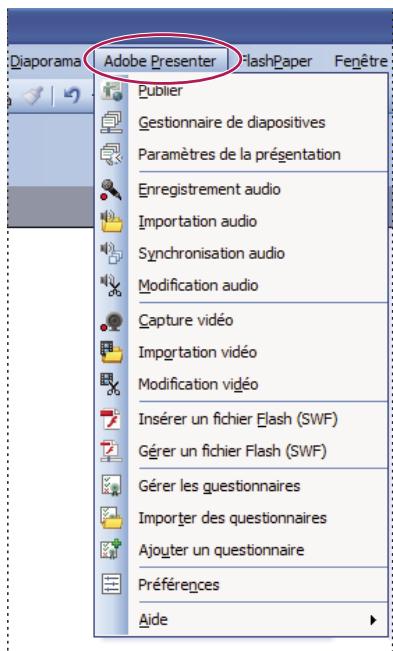
Toutes les options de conception d'une présentation sont regroupées dans le menu Adobe Presenter de PowerPoint XP.

Toutes les options de conception d'une présentation sont regroupées dans le menu Adobe Presenter de PowerPoint 2007.
Voir aussi
Création d'une présentation Presenter » à la page 7 « Création d'un questionnaire » à la page 35
Éléments des représentations
Lors de cette phase de préparation, étudiez la possibilité d'ajouter certains des éléments suivants à votre présentation :
Diapositives de titre Les diapositives de titre (en général la première ou la seconde diapositive d'une présentation) définissent le sujet de la présentation.
Informations sur le présentateur Nom, titre, photo, coordonnées et une brève biographie du ou des présentateurs.
Logos Le logo de l'entreprise ou de l'organisation permet de personnaliser une présentation.
Informations sur les droits d'auteur Suivant la longueur des informations, vous pouvez insérer un texte sur le copyright dans la première ou la dernière diapositive de la présentation, ou ajouter une diapositive séparée réservée à ces informations.
Diapositives d'ouverture et de fermeture Les diapositives d'ouverture et de fermeture permettent aux utilisateurs de désigner clairement le début, le milieu et la fin de la présentation. Pour obtenir un effet professionnel, il est conseillé d'utiliser les mêmes diapositives d'ouverture et de fermeture dans toutes les présentations d'une même série.
Diapositives de séparation des sections Une présentation peut composer des diapositives destinées à séparer ses différentes sections, ce qui est particulièrement utile dans les longues présentations.
Sons Un commentaire en voix-off, de la musique ou des effets sonores peuvent ajouter une nouvelle dimension à vos présentations.
Questionnaires Les questionnaires permettent de donner une dimension interactive aux présentations, tout en vous permettant de suivre la progression de l'apprentissage ou d'obtenir des informations sur les utilisateurs (enquêtes).
Pièces jointes L'ajout d'informations existantes complète les présentations. Les pièces jointes peuvent être des documents, des feuilles de calcul, des liens vers des pages Web ou des images.
Voir aussi
Création d'une présentation Presenter » à la page 7 « Création d'un questionnaire » à la page 35
Préparation d'une représentation
Il est utile de préparer vos présentations avant de les créer. Tenez d'abord compte de ce que l'utilisateur doit retenir de votre présentation. La définition préalable de cet objectif permet de créer une présentation réussie. Après avoir défini l'objectif de la présentation, vous pouvez utiliser une présentation PowerPoint existante et l'améliorer à l'aide des options les plus efficaces de Presenter.
1. Concevez votre présentation.
Utilisez des story-boards, des scripts ou tout autre élément susceptible de faciliter l'agencement de vos présentations. Pensez aux éléments que vous souhaitez inclure. (Pour plus de détails, reportez-vous à la section « Éléments des présentations » à la page 5.)
2. Lancez powerpoint.
Vous pouvez ouvrir une présentation PowerPoint existante ou en créer une nouvelle.
3. Insérez vos commentaires et autres éléments spéciaux.
À partir du menu Adobe Presenter de PowerPoint, ajoutez des commentaires, des questionnaires, des vidéos, des informations sur le présentateur et d'autres options à votre présentation. Insérez des pièces jointes, telles que des pages Web ou des documents, et personnalisez le thème de chaque présentation (l'ensemble des paramètres qui définit essent l'aspect visuel de la présentation dans la visionneuse).
4. Affichez un aperçu de votre présentation.
Affichez la présentation sur toute l'écran en la publiant localement pour tester sa synchronisation et les fonctionnalités que vous avez ajoutées.
5. Publiez la présentation.
Publiez la présentation sur Connect Pro Server. Gravez-la sur un CD ou transférez-la sur un serveur Web à l'aide d'un logiciel de transfert FTP externe.
Voir aussi
Création d'une présentation Presenter à la page 7 Modification des présentations Presenter à la page 10
Recommandations pour une bonne utilisation de presenter
Pour créer des présentations, nous vous conseillons d'appliquer les recommandations d'Adobe suivantes :
- Lorsque vous créez votre présentation en ligne, tenez compte des capacités de bande passante de votre public. Si votre public est équipé de connexions à haut débit, votre présentation peut contenir beaucoup de graphiques avec de nombreuses animations. Néanmoins, si votre public dispose d'une connexion bas débit, employez uniquement des images graphiques (sans animation) afin d'assurer un affichage dans de bonnes conditions. Présenter vous permet également de réduire le niveau de qualité des images et des fichiers audio pour adapter le contenu au public disposant d'un accès bas débit.
- Envisagez la réduction d'un script complet de votre présentation avant d'enregistrer la bande son correspondante. Parler dans un microphone est souvent plus difficile que d'assurer la présentation en direct devant un public. Pour assurer une prestation fluide qui couvre tous les points importants, envisagez de créer le script complet de votre présentation avant d'enregistrer la bande son correspondante. (Si vous avez rédigé des annotations de diapositive dans PowerPoint, vous pouvez les importer aisément dans Presenter pour les utiliser en tant que script ou comme point de départ d'un script.)
- Si votre public est équipé de connexions haut débit, ajoutez des animations afin d'enrichir votre présentation. Comme Presenter prend en charge les animations PowerPoint, vous pouvez créer des présentations multimédia animées et percutantes. Les animations ajoutent un impact réel à votre message et enrichissent l'expérience globale de l'utilisateur. (Les animations doivent être définies sur On Click.)
- Ajoutez des vidéos aux diapositives d'une présentation ou dans la zone latérale, en vue de réutiliser les informations dont vous disposez déjà. La vidéo est destinée au public disposant d'un accès haut débit.
- Créez des représentations de taille modifiable. Une unique présentation PowerPoint correspond généralement à un seul module ou à un seul cours. Un module contient habituellement 20 à 40 diapositives, ce qui se traduit par des sessions de 15 à 45 minutes pour les utilisateurs.
- Affichez un aperçu de votre présentation en la publiant localement avant de la publier sur un serveur Connect Pro Server. Vous pourrez ainsi visualiser la présentation convertie et vous assurer qu'elle répond à vos besoins.
- Créez des titres pour toutes les diapositives pour permettre aux utilisateurs d'accéder aisément à chacune d'elles. Avant de publier votre présentation, vérifiez que ces titres s'affichent dans le plan PowerPoint associé à toutes les diapositives, y compris celles qui ne comportent que des graphiques.
Voir aussi
Préparation d'une représentation » à la page 5
Création d'une présentation presenter
Les présentations Presenter sont toujours élaborées à partir de présentations PowerPoint. Pour créer une présentation, ouvrez une présentation PowerPoint existante (ou créez-en une nouvelle), puis ajoutez les fonctionnalités disponibles dans Presenter. Pour plus de détails sur l'ajout de chaque fonctionnalité, reportez-vous à la section appropriée.
1 Dans PowerPoint, ouvrez un fichier de présentation (fichier PPT ou PPTX) ou créez une nouvelle présentation en choisissant Fichier > Nouveau. 2 Dans le menu Adobe Presenter, CHOISSEZ les fonctionnalités de Presenter à ajouter à votre présentation. Il n'est pas nécessaire de procéder à une modification quelconque avant de publier la présentation, mais les fonctionnalités de Presenter (par exemple l'ajout de commentaires audio, de fichiers vidéo, de fichiers SWF, de questionnaires, de pièces jointes ou d'un thème) rendront votre présentation plus attrayante et vous permettront d'explorer toutes les possibilités de Presenter. 3 Affichez un aperçu de la présentation en la publiant localement (sur votre ordinateur). 4 Si vous souhaitez modifier votre présentation après l'avoir visualisée, retournez à l'étape 2. 5 Lorsque vous avez terminé, publiez la présentation sur Connect Pro Server.
Voir aussi
Ajout de questionnaires et de questions » à la page 33 « Publication locale » à la page 74 « Publication sur un serveur Connect Pro » à la page 76
Enregistrement des présentations avec une version antérieure de Presenter
Vous pouvez enregistrer une présentation sous la forme d'un fichier Presenter 5.x ou 6.x. Cette fonction peut s'avérer utile lorsque vous travaillez avec une personne qui ne dispose que d'une version antérieure de Presenter.
1 Dans PowerPoint, ouvre un fichier de presentation (PPT ou PTPX). 2 Sélectionnez la commande Adobe Presenter > Aide > Exporter vers Presenter 5. x et 6. x.
Remarque: Lorsqu'une présentation contenant des fichiers vidéo est convertie au format Presenter 5. x ou 6. x, ces fichiers vidéo ne sont pas convertis.
Voir aussi
Création d'une présentation Presenter à la page 7
Ouverture d'un fichier articulate presenter dans adobe presenter
Les fichiers créés dans Articulate* Presenter peuvent être ouverts et modifiés dans Adobe Presenter. La présentation Articulate d'origine n'est jamais modifiée; une copie de la présentation est convertie et ouverte dans Adobe Presenter.
Le dossier des ressources Articulate devrait être disponible avec le fichier de présentation correspondant. Sans le dossier des ressources et son contenu, il n'est pas possible d'importer les fonctionnalités Articulate dans la présentation lorsque celle-ci est ouverte dans Adobe Presenter.
Adobe Presenter prend en charge la majeure partie des données Articulate Presenter, y compris les données Flash, les données audio et les informations des questionnaires (à condition que le dossier des ressources Articulate Presenter soit disponible). Les fonctionnalités suivantes d'Articulate Presenter ne sont pas prises en charge : Learning Games, Engage Interactions, Insérer un objet Web
Adobe Presenter ne prend pas en charge certains types de questions Articulate Presenter. Les questions non prises en charge ne sont pas importées durant la procédure de conversion. Un rapport détaillé (ConversionLog.log) est généré à la fin de la procédure de conversion. Il contient des informations sur la conversion, y compris les questions rejetées.
Importation d'une présentation articulate presenter
Les fichiers créés dans Articulate Presenter peuvent être ouverts et modifiés dans Adobe Presenter.
1 Dans PowerPoint, ouvrez un fjchier de presentation (PPT ou PTPX) cree dans Articulate Presenter. 2 Dans la boite de dialogue de conversion, cliquez sur l'option Oui. 3 Choisissez un nom et un emplacement pour enregistrer la presentation convertie. 4 (Facultatif) Pour visualiser les informations du fjichier-journal de la conversion, cliquez sur Afficher le fjichier-journal. (Vous pouze également utiliser l'Explorateur Windows pour afficher le fjichier-journal. Accedez à l'emplacement indiqué à l'étape 3, cliquez avec le bouton droit de la souris sur le fjichier ConversionLog. log, puis selectionnez la commande Ouvrir avec > Bloc-notes.) 5 Une fois la procédure de conversion terminée, cliquez sur Fermer. 6 Dans Adobe Presenter, modifiez le nouveau fichier converti et ajoutez les fonctionnalités Adobe Presenter à votre convenance.
Création de présentations pour périphériques mobiles
Presenter peut être utilisé pour créer des présentations destinées à être affichées sur des périphériques mobiles tels que des téléphones portables et des PDA prenant en charge Adobe® Flash® Lite™ 3 ou supérieur. Vous pouvez apporter des modifications à des présentations existantes de manière à les adapter aux périphériques mobiles ou créer des présentations spécifiques destinées à des périphériques mobiles. Pour plus de détails, reportez-vous à la section www. adobe. com/go/kb_fr
Remarque: Pour obtenir une liste actualisée des périhériques prenant en charge Flash Lite, consultez le site www. adobe. com/go/mobilesupported Devices_fr/
Voir aussi
« Création d'une présentation Presenter » à la page 7 « Choix de la qualité audio d'une présentation » à la page 29 « Ajout d'animations, d'images ou de fichiers Flash (SWF) » à la page 17
Aperçu d'une représentation
Pour vérifier votre travail, visualisez la présentation en la publiant sur votre ordinateur local. Vous pouvez ainsi voir la présentation telle qu'elle apparaîtra aux utilisateurs.
L'aperçu d'une présentation est affiché dans le navigateur Web par défaut. Toutes les fonctionnalités de la présentation (données audio et questionnaires, par exemple) s'exécutent exactement comme dans la visionneuse Presenter. La présentation apparait avec les thèmes et les couleurs que vous avez définis.
1 Dans PowerPoint, ouvrez un fichier de présentation (PPT ou PPTX). 2 Sélectionnez la commande Adobe Presenter > Publier. 3 Sélectionnez l'option Mon ordinateur dans la zone de gauche. 4 (Facultatif) Cliquez sur l'option Choisir et sélectionnez un autre chemin d'enregistrement pour le fichier Presenter. 5 (Facultatif) Sélectionnez l'option Prévisualiser après publication pour ouvrir le fichier index.htm dans votre navigateur Web par défaut, une fois la procédure de publication terminée. 6 (Facultatif) Sélectionnez l'option Compresser le package pour compresser tous les fichiers de la présentation dans un fichier. Cette opération est très pratique lorsque vous devez donner ou envoyer les fichiers à quelqu'un pour qu'il les visualise. (L'option Prévisualiser après publication n'est pas disponible lorsque vous sélectionnez l'option Compresser le package. Pour afficher les fichiers, utilisez l'Explorateur Windows pour accéder au dossier contenant les fichiers publiés.) 7 (Facultatif) Choisissez Package CD si vous pensez distribuer la présentation sur CD-ROM après l'aperçu. (Si vous activez cette option, vous pouvez graver la présentation sur un CD et, dès son insertion, la lecture commence.)
Lorsque vous publiez, un nouveau dossier portant le nom de la présentation est créé dans votre réseau Mes documents\Mes présentations Adobe. Ce nouvel dossier contient tous les fichiers de la présentation, y compris les copies des pièces jointes et les fichiers audio, vidéo et image qui font partie de la présentation.
Si vous aviez sélectionné l'option Prévisualiser à l'étape 4, la présentation est affichée dans votre navigateur Web par défaut.
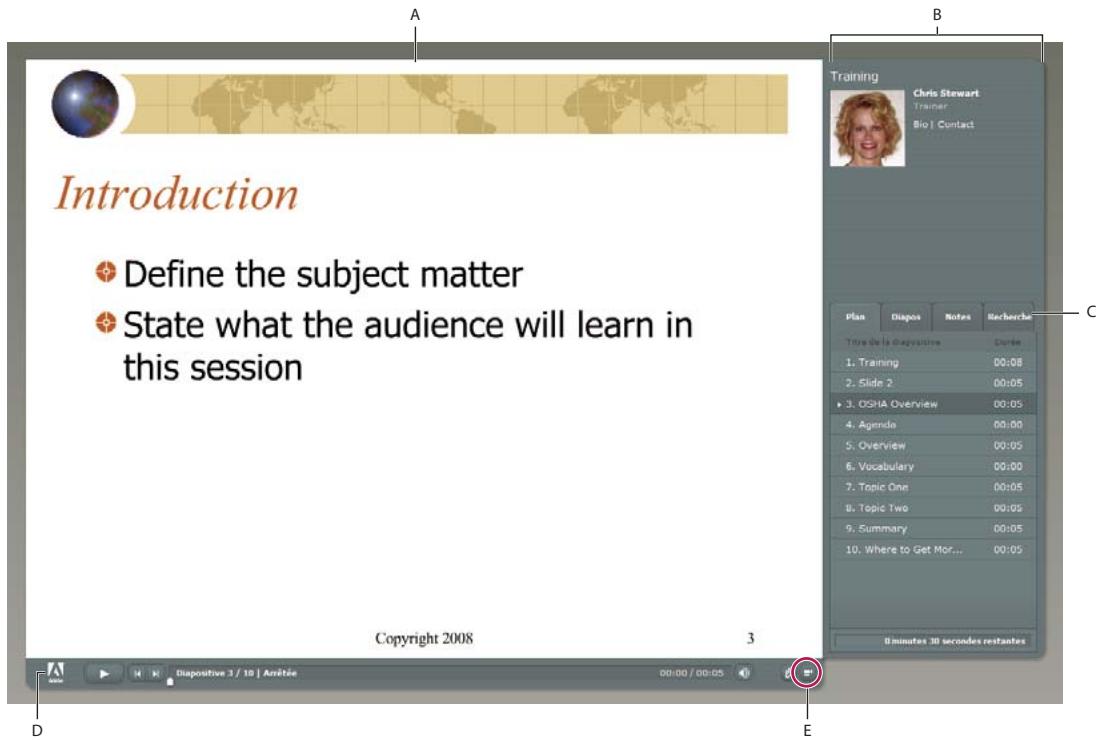
Présentation publiée avec zone latérale affichée
A. Aperçu de la diapositive B. Zone latérale de la visionneuse C. Volets D. Barre d'outils E. Afficher/Masquer l'encadré
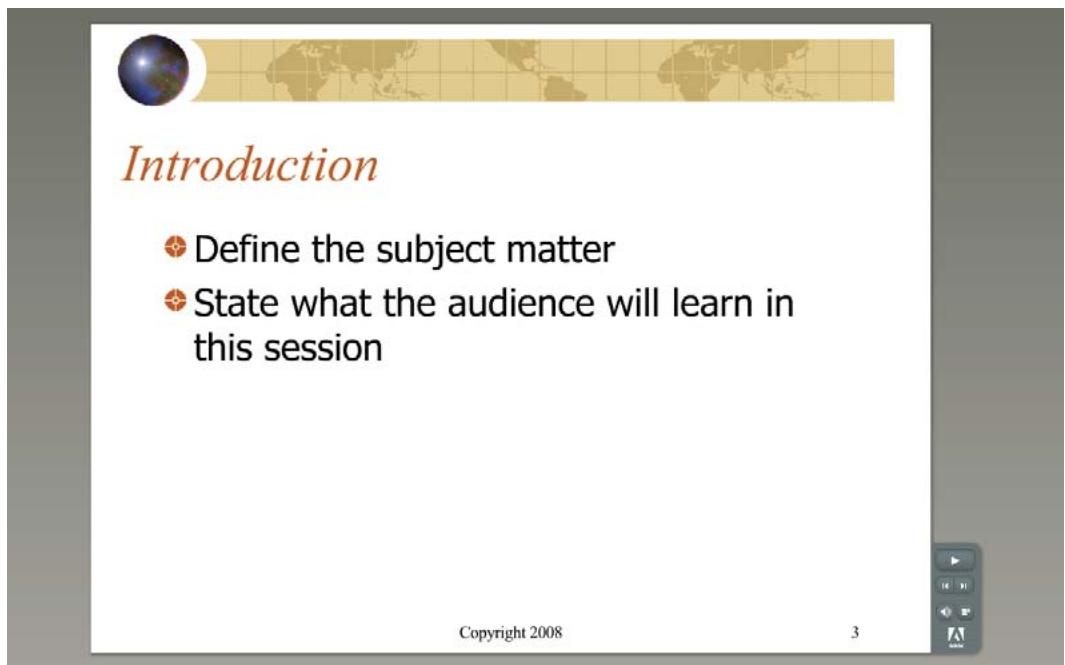
Présentation publiée avec zone latérale masquée
Voir aussi
Publication d'une présentation au format PDF » à la page 74 « Publication sur un serveur Connect Pro » à la page 76
Modification du titre d'une représentation
Vous pouvez à tout moment modifier le titre d'une présentation. Ce titre apparait dans la visionneuse d'Adobe Presenter.
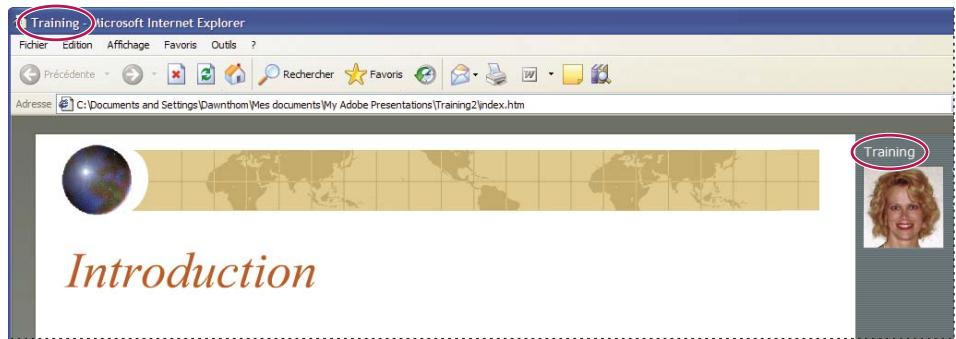
Le titre de la présentation s'affiche en haut de la fenêtre du navigateur et dans la zone latérale de la visionneuse.
1 Dans PowerPoint, ouvre un fichier de présentation (PPT ou PPTX). 2 Sélectionnez la commande Adobe Presenter > Paramètres de la présentation. (Pour les utilisateurs de PowerPoint 2007, sélectionnez la commande Adobe Presenter > Paramètres.) 3 Sélectionnez l'onglet Apparence. 4 Dans la zone de texte Titre, tapez le nouveau nom de la présentation et cliquez sur le bouton OK.
Ajout d'un résumé de la présentation
Le résumé d'une présentation est en général une brève description de son contenu. Ce résumé est facultatif, mais il facilite l'organisation pour les auteurs. Le résumé n'apparaît que parmi les paramètres, il n'est pas affiché dans la présentation publiée et n'est donc pas visible pour les utilisateurs.
Remarque: Le résumé de la présentation apparait sur Connect Pro Server lorsque la présentation y a été publiée. Les résumés peuvent être modifiés dans Connect Pro Central. Les autres de présentations peuvent rechercher les résumés et voir ces derniers lorsqu'ils affichent les informations sur le contenu.
1 Dans PowerPoint, ouvrez un fichier de présentation (PPT ou PPTX). 2 Sélectionnez la commande Adobe Presenter > Paramètres de la présentation. (Pour les utilisateurs de PowerPoint 2007, sélectionnez la commande Adobe Presenter > Paramètres.) 3 Sélectionnez l'onglet Apparence. 4 Dans la zone de texte Résumé, entrez une description du contenu de la présentation, puis cliquez sur le bouton OK.
Modification des propriétés des diapositives
À tout moment, vous pouvez aisément afficher et modifier les propriétés de chaque diapositive. Ces propriétés comprennent le titre de la diapositive, son nom, ses options de navigation, ses informations multimédia, ses informations de verrouillage et le nom du présentateur. Des icônes pour les données audio, video et Flash sont également affichées pour chaque diapositive. Lorsqu'une diapositive contient au moins l'un de ces contenus multimédia, l'icône correspondante est affichée en couleur. Dans le cas contraire, elle est affichée en gris. La boîte de dialogue des propriétés des diapositives vous
permet de modifier rapidement et aisément un groupe de diapositives. Supposons par exemple que vous ayez affecté un présentateur à toutes les diapositives, mais qu'un autreprésentateur effectue une narration audio pour certaines d'entre elles. Pour affecter le nouveauprésentateur à ces diapositives, vous pouvez utiliser leurs propriétés.
Remarque: La vidéo de la zone latérale peut désormais être ajoutée par le biais des options Insérer un fichier Flash ou Importation vidéo du menu Presenter.
Voir aussi
Aperçu d'une représentation » à la page 8
Affichage des propriétés de toutes les diapositives
Vous pouvez consulter en un même point une brève description de toutes les diapositives d'une presentation. Par exemple, vous pouvez voir quels présentateurs sont associés à chaque diapositive, si des noms ont été affectés pour la navigation et si l'utilisateur doit faire défiler manuellement certaines diapositives.
1 Dans PowerPoint, ouvre un fichier de presentation (PPT ou PTPX). 2 Sélectionnez la commande Adobe Presenter > Gestionnaire de diapositives. 3 Utilisez la barre de défilament, à droite de la fenêtre, pour afficher les propriétés de toutes les diapositives de la presentation.
Définition d'un nom de navigation
Chaque diapositive peut recevoir un nom de navigation différent de son titre. Un nom de navigation clair et DESCRIPTIF permet aux utilisateurs de parcourir plus facilement la présentation. Le nom de navigation apparaît dans la zone latérale (volets Plan et Diapos) de la présentation publiée.
Un nom de navigation est particulièrement utile si les titres des diapositives sont longs, ou si vous souhaitez que les utilisateurs voient un nom plus descriptif que le titre de la présentation finale. Par exemple, il se peut que la première diapositive de la présentation soit intitulée « Introduction», mais vous pouvez lui donner un nom de navigation tel que « Présentation du produit »
1 Dans PowerPoint, ouvrez un fichier de présentation (PPT ou PTPX). 2 Sélectionnez la commande Adobe Presenter > Gestionnaire de diapositives. 3 Sélectionnez une diapositive et cliquez sur le nom du lien à droite du nom de navigation. (Si aucun nom de navigation n'a été défini, le lien indique Aucun.) 4 Dans la zone de texte Nom de navigation, saisissez le texte de votre besoin. 5 Cliquez sur le bouton OK.
Les titres des diapositives (à gauche) sont devenus des noms de navigation (à droite)
Définition des options aller à la diapositive
En général, la progression dans les présentations s'effectue de façon linéaire, d'une diapositive à la suivante, mais il est possible de modifier l'ordre d'affichage des diapositives à l'aide de l'option Aller à la diapositive. Cette option permet de passer certaines diapositives d'une présentation sans les supprimer.
Cette option trouve tout son utilité si vous créez une présentation pour plusieurs types de publics. Par exemple, vous pouvez créer une double présentation pour les employés à temps plein et à mi-temps. Les employés à mi-temps pourront passer les diapositives destinées uniquement aux employés à plein temps. Que la présentation soit publiée sur Connect Pro Server ou affichée localement dans un navigateur Web, l'option Aller à la diapositive fonctionne de la même manière.
Remarque: Si votre présentation est destinée à illustrer un cours Connect Training, il est conseillé d'éviter l'option Aller à la diapositive.
1 Dans PowerPoint, ouvrez un fichier de présentation (PPT ou PPTX). 2 Sélectionnez la commande Adobe Presenter > Gestionnaire de diapositives. 3 Sélectionnez une diapositive et cliquez sur le texte du lien en regard de Aller à (par défaut, le texte du lien indique Aucun). 4 Dans le menu déroulant Aller à, sélectionnez la diapositive à laquelle la présentation doit directement passer. 5 Cliquez sur le bouton OK.
Définition du comportement de défilament des diapositives
Par défaut, le défilé des diapositives d'une présentation s'effectue automatiquement. Toutefois, vous pouvez paramétrer certaines diapositives pour qu'elles restent affichées jusqu'à ce que l'utilisateur clique sur le bouton Suivant. Cette fonction est utile, par exemple, pour une diapositive contenant une simulation interactive Adobe Captivate pour laquelle aucune durée n'est définie.
1 Dans PowerPoint, ouvre un fichier de présentation (PPT ou PPTX). 2 Sélectionnez la commande Adobe Presenter > Gestionnaire de diapositives. 3 Sélectionnez une diapositive puis Avancé par l'utilisateur, cliquez sur l'option Non ou Oui et sélectionnez une option. 4 (Facultatif) Pour définir toutes les diapositives, cliquez sur l'option Tout sélectionner, Modifier et sélectionnez l'option Avancé par l'utilisateur. 5 Cliquez sur le bouton OK.
Verrouillage des diapositives
Vous pouvez verrouiller une diapositive pendant la durée définie pour cette diapositive. Cela vous permet de garantir qu'elle sera visualisée pendant un temps défini et non pas ignorée. Lorsque vous verrouillez une diapositive, les commandes de navigation sont désactivées ainsi que les volets Diapos et Plan. Vous ne pouvez pas verrouiller les diapositives de question ou le questionnaire.
Remarque: Les diapositives sont verrouillées lors de leur première visualisation uniquement. Elles sont ensuite déverrouillées et les commandes de navigation restent activées.
1 Dans PowerPoint, ouvre un fichier de présentation (PPT ou PPTX). 2 Sélectionnez la commande Adobe Presenter > Gestionnaire de diapositives. 3 Sélectionnez une diapositive puis, en regard de l'option Verrouiller la diapositive, cliquez sur l'option Non ou Oui et sélectionnez l'une ou l'autre option. 4 (Facultatif) Pour verrouiller toutes les diapositives, cliquez sur l'option Tout sélectionner, puis Modifier et sélectionnez l'option Avancé par l'utilisateur. 5 Cliquez sur le bouton OK.
Ajout et modification de représentateurs
Un présentateur est une personne qui fournit des informations durant une présentation. Par exemple, si la présentation est destinée à la formation sur l'emploi d'un logiciel, le présentateur peut être un instructeur, un formateur ou un responsable produit. Un même présentateur peut être affecté à toutes les diapositives d'une présentation, mais il est aussi possible d'affecter différents présentateurs à des diapositives individuelles.
Des informations détaillées sur les présentateurs peuvent être affichées : nom, titre, courtes notes biographiques, logo de l'entreprise et coordonnées. Ces informations rendent une présentation plus crédible, personnalisée et attractive.
Voir aussi
Aperçu d'une représentation » à la page 8
Ajout d'un nouveau profil de représentateur
Dans Presenter, les profils de tous les présentateurs sont conservés en un emplacement centralisé. Vous pouvez donc les réutiliser ensuite dans d'autres presentations.
1 Dans PowerPoint, ouvre un fichier de presentation (PPT ou PPTX). 2 Sélectionnez la commande Adobe Presenter > Préférences. 3 Sélectionnez l'onglet Présentateurs. 4 Cliquez sur Ajouter. 5 Saisissez le nom du nouveau présentateur.
Remarque: La zone de texte Nom est le seul champ obligatoire pour créer un nouveau présentateur.
6 (Facultatif) Saisissez un titre, par exemple Formateur. 7 (Facultatif) À côté de la zone de texte Photo, cliquez sur le bouton Parcourir et sélectionnez un fichier image au format JPEG ou PNG. La taille recommandée pour la photo d’un présentateur est de 88 x 118 pixels. Lorsque vous avez sélectionné un fichier d'image, celle-ci apparait dans la zone Photo du présentateur à droite. Durant la présentation, cette image s'affiche avec sa taille exacte dans la visionneuse Presenter. 8 (Facultatif) À côté de la zone de texte Logo, cliquez sur le bouton Parcourir et sélectionnez le fichier d'un logo au format JPEG ou PNG. La taille recommandée pour un logo est de 148 x 52 pixels. Lorsque vous avez sélectionné un fichier image, cette image apparait dans la zone Logo à droite. Durant la présentation, le logo s'affiche avec sa taille exacte dans la visionneuse Presenter.
Remarque: Si vous aviez ajouté une vidéo dans la zone latérale, celle-ci est affichée dans la zone du logo. Si vous ajoutez le fichier d'un logo, le fichier vidéo est prioritaire et le logo ne s'affiche pas.
9 (Facultatif) Saisissez une adresse de messagerie électronique. 10 (Facultatif) Dans la zone de texte Biographie, saisissez des informations sur le présentateur, par exemple son parcours professionnel, ses Diplômes, son numéro de téléphone ou la description de son emploi. 11 Si cette personne doit être le présentateur par défaut pour toutes les présentations, activez l'option Par défaut. 12 Cliquez sur le bouton OK. 13 Cliquez sur Fermer.
Définition du présentateur de toute une présentation
1 Dans PowerPoint, ouvrez un fichier de présentation (PPT ou PPTX). 2 Sélectionnez la commande Adobe Presenter > Gestionnaire de diapositives. 3 Cliquez sur Tout sélectionner. 4 Cliquez sur le bouton Modifier. 5 Dans le menu déroulant Présenté par, choisissez un nom dans la liste. 6 Cliquez sur le bouton OK.
7 Cliquez sur Fermer.
Définition du présentateur des diodes
Vous pouvez choisir le même présentateur pour toutes les diapositives ou en définir un différent pour chacune d'entre elles. Vous pouvez également choisir de ne définir aucun présentateur pour une ou plusieurs diapositives.
1 Dans PowerPoint, ouvre un fichier de présentation (PPT ou PPTX). 2 Sélectionnez la commande Adobe Presenter > Gestionnaire de diapositives. 3 Utilisez l'une des méthodes suivantes :
Pour désirer le présentateur d'une diapositive, sélectionnez la diapositive en question et cliquez sur le lien situé à droite de Présenté par. Utilisez le menu pour sélectionner un présentateur. - Pour définir le présentateur de toutes les diapositives, cliquez sur Tout sélectionner puis sur Modifier, utilisez le menu Présenté par pour sélectionner un représentateur et cliquez sur le bouton OK. 4 Cliquez sur le bouton OK.
Modification d'un présentateur
1 Dans PowerPoint, ouvre un fichier de présentation (PPT ou PPTX). 2 Sélectionnez la commande Adobe Presenter > Préférences. 3 Sélectionnez l'onglet Présentateurs. 4 Sélectionnez unprésentateur dans la liste, puis cliquez sur le bouton Modifier ou double-cliquez sur unprésentateur. 5 Modifie les propriétés voulues, par exemple le titre, l'adresse de messagerie électronique ou la biographie. 6 Cliquez sur le bouton OK. 7 Cliquez sur Fermer.
Suppression d'un présentateur
Vous pouvez à tout moment supprimer un présentateur et toutes les informations qui s'y rapportent, par exemple sa biographie et son adresse de messagerie électronique.
1 Dans PowerPoint, ouvre un fichier de présentation (PPT ou PPTX). 2 Sélectionnez la commande Adobe Presenter > Préférences. 3 Sélectionnez l'onglet Présentateurs. 4 Sélectionné un représentateur dans la liste, puis cliquez sur Supprimer. (Si le représentateur supprimé est associé à l'une des diapositives de la présentation, le représentateur de cette diapositive devient « Aucun ».) 5 Cliquez sur Fermer.
Les pièces jointes sont des fichiers ou des liens qui fournissent des informations complémentaires. Les pièces jointes permettent d'incorporer du contenu existant (pages Web, documents, PDF Adobe, documents FlashPaper, fichiers SWF ou feuilles de calcul) dans une présentation. Vous pouvez également ajouter des liens vers des sites Web ou des documents hébergés sur Connect Pro Server ou sur un serveur externe.
Si une présentation contient des pièces jointes, un bouton Pièces jointes apparait en bas de la fenêtre de la visionneuse Presenter. L'utilisateur peut alors cliquer sur ce bouton pour voir la liste des pièces jointes associées à la présentation, puis cliquer sur l'un de ces éléments pour l'ouvrir.
Remarque: Selon le navigateur Web de l'utilisateur, il est possible que ce dernier doive enregistrer la pièce jointe sur son ordinateur local pour pouvoir l'ouvrir et l'afficher.
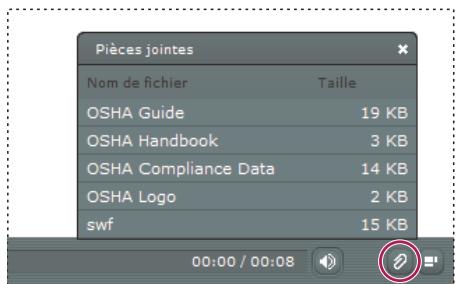
Fenêtre des pièces jointes, contenant la liste de différents types de pièces jointes
Selon leur type, les pièces jointes s'ouvrent soit dans une application externe, soit dans le navigateur par défaut :
| Type de piece jointe | S'ouvre dans |
| FlashPaper | Le navigateur Web par défaut |
| Document Microsoft Word | Microsoft Word, si ce logiciel est installé |
| Feuille de calcul Microsoft Excel | Microsoft Excel, si ce logiciel est installé |
| Présentation Microsoft PowerPoint | Microsoft PowerPoint |
| Fichier texte (TXT) | L'éditeur de texte par défaut, par exemple le Bloc-Notes ou Wordpad |
| Adobe Reader, si ce logiciel est installé | |
| Fichiers SWF | Le navigateur Web par défaut, par exemple Internet Explorer ou Mozilla Firefox |
| Fichier image ou graphique | Le navigateur Web par défaut, par exemple Internet Explorer ou Mozilla Firefox |
| Adresse URL | Le navigateur Web par défaut, par exemple Internet Explorer ou Mozilla Firefox |
Voir aussi
Aperçu d'une présentation » à la page 8
Ajout et gestion de fichiers SWF dans les présentations » à la page 29
Ajout et modification de pièces jointes
Ajoutez des pages Web, documents, fichiers PDF, documents FlashPaper, fichiers SWF ou feuilles de calcul à votre présentation. Vous pouvez également ajouter des liens vers des sites Web ou des documents hébergés sur Connect Pro Server ou sur un serveur externe.
Important: Du fait des restrictions de sécurité ajoutées par Microsoft, il est possible que les pièces jointes aux présentations publiées localement, et non pas sur Connect Pro Server, ne s'affichent pas correctement dans Internet Explorer. Dans Adobe Presenter, une présentation publiée localement s'exécute dans Flash Player et Internet Explorer considère qu'il est risqué de télécharger un fichier depuis Flash Player. Vous pouvez contourner ce problème de deux façons : soit en utilisant Connect Pro Server (ou un autre système de gestion de la formation) pour publier la présentation, soit en rendant le fichier joint disponible en téléchargement via un navigateur Web ou un lecteur réseau accessible aux utilisateurs et en utilisant la fonction de lien hypertexte de PowerPoint pour permettre aux utilisateurs de consulter les pièces jointes.
Voir aussi
Aperçu d'une présentation » à la page 8
Ajout et gestion de fichiers SWF dans les présentations » à la page 29
Ajout d'une pièce jointe à une présentation
1 Dans PowerPoint, ouvrez un fichier de présentation (PPT ou PPTX). 2 Sélectionnez la commande Adobe Presenter > Paramètres de la présentation. (Pour les utilisateurs de PowerPoint 2007, sélectionner la commande Adobe Presenter > Paramètres.) 3 Sélectionnez l'onglet Pièces jointes. 4 Cliquez sur Ajouter. 5 Saisissez un nom unique pour la pièce jointe. 6 Dans le menu déroulant Type, CHOISSEZ l'option Fichier ou Lien.
- Pour joindre un fichier, cliquez sur le bouton Parcourir et sélectionnez le fichier désiré.
- Pour joindre un lien hypertexte, saisissez l'adresse URL complète dans la zone de texte URL. Cliquez sur le bouton OK.
Ajout et test de liens pointant vers des documents
Les liens vers des documents stockés sur Connect Pro Server ou sur un système tiers sont une forme de pièce jointe. Par exemple, vous pouvez créer un lien entre le texte d'une diapositive PowerPoint et un fichier SWF.
Lorsque la cible du lien est un document, il peut être nécessaire de copier ce document dans le dossier de ressources pour qu'il apparaisse correctement dans la présentation.
1 Dans PowerPoint, ouvre un fichier de présentation (PPT ou PPTX). 2 Localisez la diapositive à laquelle vous souhaitez ajouter le lien. 3 Sélectionnez le texte qui doit servir de lien. 4 Dans le menu Insertion, sélectionnez l'option Lien hypertexte. 5 Localisez le fichier cible du lien, sélectionnez-le, puis cliquez sur le bouton OK. 6 Pour tester le lien, affichez la présentation en sélectionnant Adobe Presenter > Publier. 7 Sélectionnez l'option Mon ordinateur. 8 Sélectionnez l'option Prévisualiser après publication. 9 Cliquez sur Publier. (Si un message indiquant que tous les fichiers seront supprimés s'affiche, cliquez sur l'option Oui. Chaque fois que vous générez votre présentation, les fichiers présents dans l'actuel dossier de sortie sont supprimés et remplacés par les nouveaux fichiers générés.) 10 Localisez la diapositive qui contient le lien et cliquez sur ce dernier. 11 Si un message du type « Impossible de trouver 'file://C:\Documents and Settings\jsmith\My Documents\My Adobe Presentations\NomPrésentation\Data\Resources\sample. swf » s'affiche, vous devez copier le fichier dans le dossier de ressources (par défaut : C:\My Documents\My Adobe Presentations[nom de la présentation]\data\resources). Notez le chemin d'accès indiqué dans le message et fermez la présentation dans votre navigateur Web. 12 Ouvrez l'Explorateur Windows. Naviguez jusqu'à l'emplacement actuel du fichier. 13 Cliquez avec le bouton droit sur le fichier et choisissez Copier. 14 Naviguez jusqu'à l'emplacement indiqué dans le message d'erreur (adresse similaire à l'exemple de l'étape 10). 15 Cliquez avec le bouton droit sur le dossier de ressources et choisissez Coller. 16 Exécutez les étapes 6 à 8 pour afficher un aperçu de la présentation et testez de nouveau le lien.
Création de liens vers des fichiers
Si vous créez un lien entre une présentation et un fichier et que le chemin du lien est lié à l'emplacement de la présentation, la procédure risque d'être un peu plus longue. Ce problème est provoqué par la manière dont PowerPoint gère les liens relatifs. (PowerPoint résout en réalité tous les liens vers des fichiers du même lecteur que le fichier PPT ou PPTX.)
1 Dans l'Explorateur Windows, localisez le dossier contenant le fichier PPT ou PPTX de la présentation (par exemple, C:\Dossier A\test. ppt).
2 Créez un sous-dossier dans le dossier contenant le fichier PPT ou PPTX de la présentation (par exemple, C:\Dossier A\Liens). 3 Copiez tous les fichiers dont le lien sera dans la présentation dans le nouveau sous-dossier. 4 Créez les liens vers ces fichiers dans la présentation. 5 Publiez la présentation. Notez l'emplacement du dossier du contenu publié (par exemple C:\Perso). 6 Copiez le sous-dossier créé à l'objet 2, et contenant les liens, dans le sous-dossier Data\Resources du dossier du contenu publié à l'objet 5. Par exemple, copiez le dossier des liens de l'emplacement C:\Dossier A\Liens dans l'emplacement C:\Perso\Data\Resources\Liens.
Remarque : Vous pouvez utiliser des pièces jointes à la place des liens. Lorsque vous utilisez des pièces jointes, les fichiers sont automatiquement inclus dans le contenu publié.
Modification du nom, du type ou de l'emplacement d'une pièce jointe
Après avoir ajouté une pièce jointe à votre présentation, vous pouvez modifier les informations la concernant.
Remarque : Pour modifier le contenu même de la pièce jointe, ouvre ce fichier dans l'application dans laquelle il a été créé. Après modification, ouvre Presenter, supprimez l'ancienne pièce jointe et remplacez-la par la version actualisée.
1 Dans PowerPoint, ouvre un fichier de présentation (PPT ou PPTX). 2 Sélectionnez la commande Adobe Presenter > Paramètres de la présentation. (Pour les utilisateurs de PowerPoint 2007, sélectionnez la commande Adobe Presenter > Paramètres.) 3 Sélectionnez l'onglet Pièces jointes. 4 Sélectionnez une pièce jointe et cliquez sur le bouton Modifier ou double-cliquez sur une pièce jointe. 5 Modifiez son nom, son type (fichier ou lien) ou son emplacement, puis cliquez sur le bouton OK. 6 Cliquez sur le bouton OK.
Suppression d'une pièce jointe à une présentation
1 Dans PowerPoint, ouvre un fichier de présentation (PPT ou PPTX). 2 Sélectionnez la commande Adobe Presenter > Paramètres de la présentation. (Pour les utilisateurs de PowerPoint 2007, sélectionnez la commande Adobe Presenter > Paramètres.) 3 Sélectionnez l'onglet Pièces jointes. 4 Sélectionnez une pièce jointe et cliquez sur l'option Supprimer. 5 Cliquez sur le bouton OK.
Si un dossier contenant des pièces jointes est supprimé par erreur, lors de l'ouverture suivante et de l'enregistrement du fichier (PPT ou PPTX) de la présentation, une boîte de dialogue apparait pour chaque pièce jointe supprimée afin de signaler son absence. Cette boîte de dialogue contient trois options : localisation de la pièce jointe à l'aide de l'explorateur Windows (Parcourir), suppression de la pièce jointe à la présentation (Supprimer) et ignorer (Ignorer). Si vous désissiez Ignorer, la boîte de dialogue n'apparait plus jusqu'à ce que la présentation soit fermée, puis rouverte et enregistrée.
Ajout d'animations, d'images ou de fichiers flash (SWF)
Vous pouvez intégrer des animations et des fichiers SWF dans vos présentations Presenter.
Si vous disposez déjà d'animations PowerPoint, par exemple une apparition ou une disparition du texte, Presenter les convertit et les affiche dans la présentation finale exactement telles qu'elles apparaissent dans PowerPoint. (Pour obtenir la liste mise à jour des animations PowerPoint prises en charge, consultez la Base de connaissances d'Adobe.)
Remarque : Pour que Presenter prenne le contrôle des animations, elles doivent être définies sur OnClickListener. Les animations situées sur le masque de diapositive ne peuvent pas être contrôlées ; supprimez-les du masque et placez-les sur des diapositives individuelles.
Voir aussi
« Modification des propriétés des diapositives » à la page 10 « Aperçu d'une représentation » à la page 8
Synchronisation des minutages de l'audio et de l'animation
Après avoir prévisualisé votre présentation, vous pouvez modifier le minutage des animations PowerPoint pour les synchroniser avec les fichiers audio que vous avez ajoutés. Par exemple, si une énumération dans une diapositive est composée de plusieurs lignes apparaisant une à une, vous pouvez régler le minutage pour que la piste audio corresponde à l'apparition de chaque ligne.
Remarque: La boîte de dialogue Synchroniser l'audio permet uniquement de synchroniser les animations PowerPoint de type « Suivant un clic ». Par contre, les animations minutées utilisent le minutage défini dans la boîte de dialogue Personnaliser l'animation de PowerPoint. La synchronisation des animations n'est possible qu'avec les fichiers audio, pas avec les fichiers video.
1 Dans PowerPoint, ouvre un fichier de présentation (PPT ou PPTX). 2 Sélectionnez la commande Adobe Presenter > Synchronisation audio. (Pour les utilisateurs de PowerPoint 2007, sélectionner la commande Adobe Presenter > Synchronisation.) 3 Dans la boîte de dialogue Synchroniser l'audio, cliquez sur le bouton Précédent ou Suivant si nécessaire pour atteindre la diapositive qui contient le minutage à modifier. 4 Cliquez sur Changer le minutage pour lire le fichier audio. 5 Pendant la lecture des données audio, cliquez sur le bouton Animation suivant pour synchroniser la minuterie de la première animation avec le son. Cliquez à nouveau sur le bouton Animation suivant pour synchroniser le minutage de l'animation suivante. Répétez cette étape pour toutes les animations de la diapositive. 6 Une fois que vous aurez fini et que la lecture du fichier audio sera terminée, cliquez sur Lecture pour afficher la diapositive et les animations avec le nouveau minutage. Si le résultat ne vous convient pas, reproduisez les étapes 4 et 5. 7 Cliquez sur le bouton OK.
Remarque: La synchronisation des animations n'est possible qu'avec les fichiers audio, pas avec les fichiers vidéo.
Pause d'une présentation à la fin d'une animation
Si votre présentation comporte des animations PowerPoint, vous pouvez la mettre en pause automatiquement après chaque animation. Cela vous permet notamment de définir le moment où l'animation se termine et où la présentation reprend.
1 Dans PowerPoint, ouvre un fichier de présentation (PPT ou PPTX). 2 Sélectionnez la commande Adobe Presenter > Paramètres de la présentation. (Pour les utilisateurs de PowerPoint 2007, sélectionnez la commande Adobe Presenter > Paramètres.) 3 Cliquez sur l'onglet Lecture. 4 Sélectionnez l'option Pause après chaque animation. 5 Cliquez sur le bouton OK.
Lorsque cette option est activée, les utilisateurs doivent cliquer sur Lecture (sur la barre d'outils) pour redémarrer la présentation après une pause.
Définition de la qualité des images d'une présentation
Plus la qualité est élevée, plus la taille du fichier augmente. Il est conseillé de tester différents paramétrages pour trouver le meilleur compromis. Une qualité élevée sera adaptée à des utilisateurs disposant d'une bande passante importante. Pour les utilisateurs ayant une bande passante limitée, il peut être préférable d'utiliser une qualité moyenne ou BASSE.
1 Dans PowerPoint, ouvre un fichier de présentation (PPT ou PPTX). 2 Sélectionnez la commande Adobe Presenter > Paramètres de la présentation. (Pour les utilisateurs de PowerPoint 2007, sélectionner la commande Adobe Presenter > Paramètres.)
3 Sélectionnez l'onglet Qualité. 4 Sélectionnez une option de qualité d'image :
Élevée Qualité d'image la plus élevée, taille de fichier la plus importante.
Moyenne Meilleur compromis entre la qualité d'image et la taille de fichier.
Faible Qualité d'image la plus basse, taille de fichier la moins importante.
5 (Facultatif) Si vous pensez que certains utilisateurs visionneront la présentation sur des ordinateurs équipés d'une connexion bas débit, sélectionnez l'option Contrôler le préchargement, puis Attendre le téléchargement complet des diapositives avant leur lecture. Lorsque cette option est activée, la présentation met plus de temps à démarrer, mais la lecture des diapositives est fluide lors du début. 6 (Facultatif) Si votre présentation contient des animations SWF sur plusieurs diapositives à la suite, sélectionnez l'option Contrôler le préchargement, puis Déactiver le préchargement du contenu Flash intégré. Cette option veille à ce que la lecture d'un second fichier SWF ne puisse pas commencer avant la fin du premier.
Remarque: Pour publier une présentation sans y inclure de fichier audio, désélectionnez l'option Publication audio.
7 Cliquez sur le bouton OK.
Utilisation de données audio dans les présentations
Adobe Presenter vous permet d'ajouter une narration, de la musique, des instructions détaillées et quasiment tout type de son à vos projets. Vous pouvez utiliser les capacités audio pour fournir des instructions ou mettre l'accent sur les principaux points de la présentation. Tout comme les autres composants d'une présentation, le son est généralement généré de manière distincte etouple.
Dans une présentation Presenter, vous pouvez utiliser du contenu audio de diverses façons. Ainsi, Presenter peut vous aider à effectuer les tâches suivantes :
- Ajout de son à une diapositive spécifique
- Ajout d'effets sonores spéciaux aux réponses correctes et incorrectes d'un questionnaire
Presenter vous permet d'enregistrer vos propres fichiers audio par le biais d'un matériel non sophistiqué ou d'importer des fichiers existants. Les fichiers enregistrés sont sauvegardés au format MP3. Les fichiers importés doivent être au format WAV ou MP3. Les fichiers stéréo sont importés en stéréo et les fichiers mono sont importés en mono.
Remarque: Les fichiers importés en WAV sont convertis au format MP3 au moment de la publication de la présentation. Les présentations finalisées publiées ne lisent que des fichiers MP3.
Les fichiers audio inclus dans les présentations sont enregistrés dans le dossier des ressources audio. Le fichier PPCX contient les métadonnées sur les fichiers audio. Il est nécessaire de convertir les présentations comportant un fichier PPC au format PPCX pour bénéficier des fonctionnalités d'Adobe Presenter. Si vous déplacez ou copiez les fichiers de la présentation ou le dossier des ressources, veillez à bien inclure le dossier des ressources audio. (Le déplacement ou la copie du dossier des ressources audio sans le fichier PPCX peut engendrer des problèmes.)
Une fois l'audio ajouté à une présentation, vous pouvez le synchroniser avec un autre contenu, tel que des animations. Ainsi, si votre présentation contient des animations PowerPoint, telles qu'un fichier texte « animé », il est possible de les synchroniser avec les données audio. (Pour plus de détails, reportez-vous à la section « Ajout d'animations, d'images ou de fichiers Flash (SWF) » à la page 17.) Presenter contient également des fonctionnalités qui permettent d'ajouter des périodes de silence aux fichiers audio et de standardiser les éléments audio de toutes les diapositives de sorte que le niveau sonore soit toujours égal.
Ajout de fichiers audio à une présentation
Vous pouvez ajouter rapidement des fichiers audio au format WAV ou MP3 à une présentation. Il vous suffit pour cela d'importer les fichiers et de les utiliser comme musique d'introduction, narration, instructions ou autre.
1 Dans PowerPoint, ouvrez un fichier de présentation (PPT ou PPTX). 2 Sélectionnez la commande Adobe Presenter > Importation audio. 3 Sélectionnez la diapositive à laquelle vous souhaitez ajouter le fichier audio. 4 Cliquez sur Parcourir et localisez le fichier audio (WAV ou MP3) à ajouter à la diapositive. 5 Sélectionnez le fichier audio et cliquez sur Ouvrir. (Vous pouvez ajouter plusieurs fichiers. Dans ce cas, le premier fichier audio est ajouté à la diapositive sélectionnée à l'étape 3, le fichier suivant à la diapositive suivante, etc.)
Remarque: Il est vivement recommandé de ne pas dépasser minutes de contenu audio par diapositive dans une présentation.
6 (Facultatif) Activez l'option Ignorer les marqueurs pour ignorer les marqueurs sonores que contient le fichier audio.
Voir aussi
Aperçu d'une représentation » à la page 8
Importation de fichiers vidéo à la page 31
Enregistrement de données audio
Outre la possibilité d'ajouter des fichiers audio existants, vous pouvez aussi en enregistrer dans vos présentations Presenter. Les fichiers enregistrés sont sauvegardés au format MP3. Pour obtenir la meilleure qualité sonore possible, suivez les conseils ci-dessous.
Préparation de l'équipement audio
Après avoir rassemblé l'équipement audio nécessaire, vous devez le configurer correctement. Si vous utilisez simplement un microphone, connectez celui-ci sur votre ordinateur et démarrez l'enregistrement. Vous pouvez également brancher le microphone dans une table de mixage ou un préamplificateur autonome, puis raccorder la sortie de cet appareil à l'entrée ligne de votre ordinateur. Raccordez un casque audio à votre ordinateur. Réglez ensuite le volume sur la table de mixage ou le préamplificateur. Parlez dans le micro pour tester le niveau et, si nécessaire, augmentez le volume pour que les crêtes arrivent juste en-dessous de zéro. (L'utilisation d'un préamplificateur et de l'entrée ligne est facultative.)
Options de la carte son
Vous pouvez utiliser l'application qui contrôle la carte son. (Dans la plupart des versions de Windows, le paramétrage du son s'effectue en cliquant sur le bouton Démarrer, dans le coin inférieur gauche de l'écran, puis en choisissant Paramètres > Panneau de configuration > Sons et multimédia.) Si vous sélectionnez la source d'enregistrement (entrée ligne), vous pouvez régler le volume à 100%. Si vous utilisez une table de mixage ou un préamplificateur, il est également possible de contrôler le niveau d'enregistrement à partir de cet appareil.
Modification des paramètres d'enregistrement audio
Après avoir démarré le logiciel d'enregistrement audio, vous pouvez modifier certains paramètres au besoin. Certains préamplificateurs et tables de mixage ne sont pas dotés de réglage du niveau de sortie. Vous devez alors vous fier aux potentiomètres pour l'enregistrement. Pendant l'enregistrement, veillez à ce que le niveau ne dépasse jamais zéro décibel, faute de quoi le son subirait des distorsions.
Positionnement du microphone
La position du microphone est importante pour la qualité du son final. Parlez aussi près que possible du microphone (10 à 15 centimètres) pour éviter d'enregistrer les bruits ambiants. Ne tenez pas le microphone sous le niveau de votre bouche. Positionnez-le au-dessus de votre nez, pointé vers la bouche. Enfin, placez le microphone légèrement en décalé par rapport à l'axe de la bouche, afin d'atténuer les sifflantes et les labiales (s et p).
Amélioration des techniques d'enregistrement
Gardez un verre d'eau à portée de main pour éviter d'avoir la bouche sèche. Avant l'enregistrement, tournez-vous, inspirez profondément, expirez, inspirez à fond une nouvelle fois, ouvrez la bouche, retournez-vous vers le microphone et commencez à parler. Vous éliminerez ainsi les bruits de respiration et les claquements de lèvres fréquemment enregistrés au début des pistes audio. Parlez lentement et en articulant. Vous aurez peut-être l'impression de parler trop lentement, mais vous pourrez toujours modifier la vitesse par la suite dans votre logiciel de traitement des données audio. Enfin, n'oubliez pas que vous pouvez toujours réenregistrer une prise. Écoutez chaque prise pour juger de sa qualité et recommencez si nécessaire.
Modification des données audio
La procédure de modification des données audio est comparable à celle de modification du texte. Réécoutez soignement vos enregistrements, effacez les leçons superflus et utilisez les options de votre logiciel pour finaliser le son. Vous pouvez ajouter de la musique ou des effets sonores, mais veillez à enregistrer vos pistes finales dans le format correct (fichiers MP3 ou WAV).
Examen de la présentation
Après avoir ajouté une bande son à la présentation, réécoutez-la. Il est souvent utile de demander l'avis d'autres personnes. Si nécessaire, vous pouvez modifier à nouveau la partie audio, diapositive après diapositive.
Voir aussi
Aperçu d'une présentation » à la page 8 « Enregistrement vidéo » à la page 32
La qualité de l'équipement audio est très importante pour la qualité des enregistrements. Toutefois, un équipement de base de qualité correcte n'est pas forcément très coûteux. Vous devez disposer d'une partie au moins des éléments suivants:
Un ordinateur équipé d'une carte son. La carte son installée dans votre ordinateur fait office d'enregistreur audio numérique.
Un microphone Si possible, évitez d'utiliser le micro qui est intégré à la plupart des ordinateurs. Utilisez un câble de microphone de qualité professionnelle et un support pour tenir le microphone pendant l'enregistrement.
Un préamplificateur de microphone Comme son nom l'indique, un préamplificateur amplifie le signal du microphone. L'entrée micro de la carte son de votre ordinateur comporte probablement un préamplificateur, mais celui-ci est souvent de qualité médiocre. Si vous achetez un préamplificateur, vous pouvez choisir une petite table de mixage ou une version autonome. Les tables de mixage permettent de connecter plusieurs microphones et d'autres équipements sur une seule entrée, et de modifier leur volume indépendamment. Les préamplificateurs autonomes sont souvent plus efficaces que les tables de mixage pour filtrer les bruits ambiants.
Des enceintes. Les enceintes d'origine de votre ordinateur sont probablement de qualité suffisante pour juger de la qualité sonore de vos enregistrements. Pour des résultats optimaux, vérifie les caractéristiques de vos enceintes et choisissez-les de la meilleure qualité possible.
Dans la plupart des versions de Windows, le paramétrage du son s'effectue en cliquant sur le bouton Démarrer, dans le coin inférieur gauche de l'écran, puis en choisissant Paramètres > Panneau de configuration > Sons et périphériques audio.
Un logiciel d'enregistrement Une large gamme de logiciels d'enregistrement est disponible, par exemple, Adobe SoundBooth et Adobe Audition. Les fonctionnalités les plus importantes sont les fonctions de montage (pour corriger les erreurs), les options de musique et d'effets sonores, ainsi que la possibilité d'enregistrer dans le format de fichier souhaité (MP3 ou WAV, par exemple).
Un local d'enregistrement Choisissez une pièce calme pour enregistrer. Fermez les portes, éteignez les appareils qui ne sont pas nécessaires, coupez ou baissez les sources lumineuses susceptibles de provoquer des grésillements parasites, éteignez les téléphones portables et les récepteurs de radiomessagerie. Prévenez vos collégues qu'un enregistrement est en cours.
Définition de la qualité d'un enregistrement audio
La difficulté rencontrée avec les fichiers audio consiste à tracer un bon compromis entre leur qualité et leur taille. Plus la qualité sonore est grande, plus la taille du fichier augmente. Lorsque vous utilisez des données audio, pensez à la vitesse de connexion de l'utilisateur. La solution optimale consiste à parvenir au compromis idéal entre qualité sonore et taille du fichier pour vos utilisateurs.
1 Dans PowerPoint, ouvrez un fichier de présentation (PPT ou PPTX). 2 Sélectionnez la commande Adobe Presenter > Paramètres de la présentation. (Pour les utilisateurs de PowerPoint 2007, sélectionnez la commande Adobe Presenter > Paramètres.) 3 Sélectionnez l'onglet Qualité. 4 Sélectionnez un niveau de qualité audio. N'oubliez pas qu'un niveau de qualité plus élevé donne une taille de fichier audio plus grande.
Qualité CD (stéréo ou mono) Débit jusqu'à 128 Kbits/s et fréquence d'échantillonnage de 44 Khz
Qualité proche du CD (stéréo ou mono) Débit jusqu'à 112 Kbits/s et fréquence d'échantillonnage de 44 Khz
Qualité FM (stéréo) Débit jusqu'à 64 Kbits/s et fréquence d'échantillonnage de 44 Khz
Faible bande passante (mono) Débit jusqu'à 32 Kbits/s et fréquence d'échantillonnage de 22 kHz
5 (Facultatif) Si vous pensez que certains utilisateurs visionneront la présentation sur des ordinateurs équipés d'une connexion bas débit, sélectionnez l'option Contrôler le préchargement puis Attendre le téléchargement complet des diapositives avant leur lecture. Lorsque cette option est activée, la présentation met plus de temps à démarrer, mais la lecture des diapositives est fluide lors du début. 6 (Facultatif) Si votre présentation contient des animations SWF sur plusieurs diapositives à la suite, sélectionnez l'option Contrôler le préchargement puis Déactiver le préchargement du contenu Flash intégré. Cette option veille à ce que la lecture d'un second fichier SWF ne puisse pas commencer avant la fin du premier.
Remarque: Pour publier une présentation sans y inclure de fichier audio, désélectionnez l'option Publication audio.
Cliquez sur le bouton OK.
Modification de la source audio
Comme source des données audio de votre présentation, vous pouvez utiliser un microphone ou l'entrée ligne raccordée à un appareil audio externe, par exemple un magnétophone ou un amplificateur stéréo.
1 Dans PowerPoint, ouvre un fichier de présentation (PPT ou PPTX). 2 Sélectionnez la commande Adobe Presenter > Préférences. 3 Cliquez sur l'onglet Source audio. 4 Dans la zone Source d'entrée audio, sélectionnez l'option Microphone ou Entrée ligne. 5 (Facultatif) Si vous souhaitez régler le niveau du microphone avant chaque session d'enregistrement, activez l'option Toujours proposer de régler le niveau du microphone avant l'enregistrement. Cette option est utile si vous utilisez différents microphones ou si vous enregistrez dans des environnements différents (par exemple, une pièce calme ou une zone ouverte avec de nombreux bruits ambiants). 6 Cliquez sur Fermer.
Réglage du niveau des microphones avant l'enregistrement
Pour enregistrer des données audio pour une présentation, vous devez regarder le niveau d'enregistrement du microphone ou de l'appareil d'enregistrement. Ce processus est appelé réglage du niveau d'enregistrement. Presenter peut détecter automatiquement les niveaux optimaux d'enregistrement.
Presenter doit détecter votre source d'enregistrement avant de l'étalonner. Avant cette opération, vérifie que votre appareil d'enregistrement est bien sous tension et correctement branché à votre ordinateur.
1 Dans PowerPoint, ouvre un fichier de présentation (PPT ou PPTX).
2 Sélectionnez la commande Adobe Presenter > Enregistrement audio. 3 Pour régler le niveau d'enregistrement de votre microphone, lisez à voix haute le message suivant jusqu'à ce que la fenêtre d'enregistrement passe du rouge au vert : « Je règle le niveau d'enregistrement de mon microphone pour l'utiliser avec Adobe Presenter. » 4 Une fois terminé, cliquez sur le bouton OK.
Enregistrement audio
Si votre microphone est connecté à votre ordinateur, vous pouvez enregistrer directement les données audio d'une diapositive. Vous pouvez utiliser la fonction audio pour divers types de commentaires ou d'instructions.
Boutons de contrôle de l'enregistrement audio A. Enregistrer B. Lecture C. Pause D. Arrêter
1 Dans PowerPoint, ouvre un fichier de présentation (PPT ou PPTX). 2 Sélectionnez la commande Adobe Presenter > Enregistrement audio. 3 Réglez le niveau d'enregistrement du microphone en suivant les instructions de la boîte de dialogue Réglage du niveau d'enregistrement du microphone. 4 Cliquez sur le bouton OK. 5 Pour débuter l'enregistrement, cliquez sur Enregistrer l'audio. 6 Parlez dans le microphone ou l'appareil d'enregistrement. 7 Une fois que vous avez terminé, cliquez sur Arrêter l'enregistrement. Presenter convertit les données audio au format MP3. 8 Cliquez sur Lecture pour écouter l'enregistrement. 9 (Facultatif) Pour enregistrer les données audio d'une autre diapositive, cliquez sur le bouton Précédent ou Suivant. 10 Une fois terminé, cliquez sur le bouton OK.
Voir aussi
Aperçu d'une représentation » à la page 8
Enregistrement vidéo à la page 32
Enregistrement audio à un emplacement spécifique dans une présentation
Vous aurez parfois besoin d'ajouter du contenu audio à un emplacement spécifique dans une présentation. (Pour enregistrer des données audio, vous devez posséder un microphone ou un équipement d'enregistrement raccordé à votre ordinateur.)
1 Dans PowerPoint, ouvrez un fichier de présentation (PPT ou PPTX). 2 Sélectionnez la commande Adobe Presenter > Modification audio. 3 Cliquez dans la forme d'onde à l'endroit où vous souhaitez ajouter le nouveau contenu audio. Par exemple, si vous avez un fichier audio qui est lu dans la diapositive 1 et que vous devez lui ajouter de nouvelles données audio à son début, cliquez sur le début du fichier audio dans la diapositive 1. Vous pouvez ajouter des données audio en tout endroit de la forme d'onde, même à un endroit qui ne comporte aucun contenu audio. 4 Dans le menu Insérer, CHOISSEZ Enregistrement. 5 Sous l'option Source d'entrée, cliquez sur le menu et sélectionnez le périphérique d'enregistrement que vous souhaitez utiliser, qu'il s'agisse d'un microphone ou de l'entrée ligne.
6 Définissez le niveau sonore de l'enregistrement. Le réglage par défaut est 100%. Pour le modifier, faites glisser le curseur du volume vers la gauche ou vers la droite. 7 Pour régler de manière optimale la sensibilité et le niveau d'enregistrement de votre source en entrée (microphone ou entrée ligne), cliquez sur Étalonner. 8 Pour démarrer l'enregistrement, cliquez sur Démarrer l'enregistrement et commencez à parler.
Durée de l'enregistrement.
Arrêter Pour interrompre l'enregistrement, cliquez sur Arrêter l'enregistrement
9 Pour écouter l'enregistrement, cliquez sur Lecture
Cliquez sur le bouton OK. Les données audio que vous venez d'enregistrer sont ajoutées à l'endroit spécifique dans la forme d'onde.
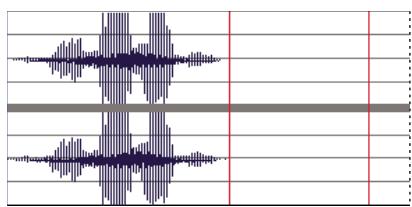
Forme d'onde avant (en haut) et après l'ajout d'un nouvel enregistrement (en bas)
Importation de commentaires de diapositives
Si vous avez ajouté des commentaires à vos diapositives dans PowerPoint, vous pouvez importer ces commentaires dans la fenêtre de script des boîtes de dialogue Enregistrer l'audio ou Synchroniser l'audio. Cette fonctionnalité permet notamment d'utiliser les commentaires des diapositives comme scripts pendant l'enregistrement d'un commentaire en voix-off.
1 Dans PowerPoint, ouvre un fichier de présentation (PPT ou PPTX). 2 Sélectionnez la commande Adobe Presenter > Synchronisation audio. (Pour les utilisateurs de PowerPoint 2007, sélectionnez la commande Adobe Presenter > Synchronisation.) 3 Si nécessaire, activez l'option Afficher le script. 4 Cliquez sur Importer les commentaires. 5 Sélectionnez les commentaires de diapositives à importer. Choisissez la diapositive active, toutes les diapositives ou le script de certaines diapositives spécifiques. 6 Choisissez une option d'importation. Vous pouvez ajouter des commentaires à des commentaires PowerPoint existants (en ajoutant le texte du commentaire à la fin du commentaire d'une diapositive PowerPoint existante) ou remplacer les scripts existants par des commentaires PowerPoint importés. 7 Cliquez deux fois sur OK.
Voir aussi
« Enregistrement audio » à la page 23 « Aperçu d'une représentation » à la page 8
Exportation de scripts dans powerpoint
Vous avez peut-être utilisé la boîte de dialogue Enregistrer l'audio ou Synchroniser l'audio pour créer ou modifier un script dans Presenter. Si c'est le cas, vous pouvez exporter ce script dans PowerPoint sous forme de commentaire.
1 Dans PowerPoint, ouvre un fichier de présentation (PPT ou PPTX). 2 Sélectionnez la commande Adobe Presenter > Synchronisation audio. (Pour les utilisateurs de PowerPoint 2007, sélectionnez la commande Adobe Presenter > Synchronisation.) 3 Si nécessaire, activez l'option Afficher le script. 4 Cliquez sur Exporter les scripts. 5 Sélectionnez les scripts à exporter. Choisissez le script actif, tous les scripts ou certains scripts de diapositives. 6 Sélectionnez une option d'exportation. Vous pouvez ajouter le texte des scripts à la fin des commentaires PowerPoint existants ou remplacez ces commentaires PowerPoint existants par les scripts. 7 Cliquez sur le bouton OK.
Insertion d'un silence dans un fichier audio
Voulez insérer un moment de silence dans tout fichier audio d'une présentation Presenter. Cette fonctionnalité est utile dans les cas suivants:
- Si vous importez un fichier audio etdez synchroniser les données audio avec les diapositives.
- Si vous souhaitez adapter un fichier audio existant à une présentation sans modifier ce fichier de façon trop importante.
- Si vous avez inséré un fichier FLV contenant des données audio (par exemple une vidéo d'un locuteur dans la zone latérale) dans une présentation etdez synchroniser les données audio de ce fichier FLV avec les diapositives.
1 Dans PowerPoint, ouvrez un fichier de présentation (PPT ou PPTX) contenant des fichiers audio. 2 Sélectionnez la commande Adobe Presenter > Modification audio. 3 Utilisez la boîte de dialogue Modifier l'audio pour insérer un silence en n'importe quel point de la présentation, y compris à un endroit précis d'un fichier audio. Dans la présentation, ou à l'emplacement exact dans le fichier audio, cliquez sur la forme d'onde sur laquelle vous souhaitez insérer un silence. 4 Dans le menu Insérer, choisissez Silence. 5 Dans la zone de texte Insérer un silence, indiquez la durée du silence (en secondes). 6 Dans la zone de texte Secondes à, spécifiez l'endroit où le silence doit être ajusté :
Position du curseur (choix par défaut) Cette option insère le silence à l'emplacement que vous avez sélectionné à l'étape 3 dans la forme d'onde.
Début de la diapositive Cette option insère le silence au début de la diapositive contenant la forme d'onde sélectionnée à l'étape 3.
Fin de la diapositive Cette option insère le silence à la fin de la diapositive contenant la forme d'onde sélectionnée à l'étape 3.
7 Cliquez sur le bouton OK. Presenter insère un silence dans le fichier audio et affiche la période sur la forme d'onde. 8 Pour tester le fichier audio dans lequel vous avez inséré un silence, cliquez sur le bouton Lecture dans le coin inférieur gauche de la boîte de dialogue Modifier l'audio.
Voir aussi
« Enregistrement audio » à la page 23
Aperçu d'une représentation » à la page 8
Réglage du volume audio
Vous pouvez régler le volume des fichiers audio de vos présentations. Après avoir modifié le volume, vérifiez que le nouveau réglage est acceptable en visionnant l'aperçu de la présentation.
1 Dans PowerPoint, ouvrez un fichier de présentation (PPT ou PPTX) contenant des fichiers audio. 2 Sélectionnez la commande Adobe Presenter > Modification audio. 3 Dans le menu Outils, CHOISSEZ Volume. 4 Cliquez sur le potentiomètre de volume, à gauche, et faites-le glisser vers le haut pour augmenter le volume, ou vers le bas pour le réduire. 5 Vous pouvez modifier les options de traitement des données audio :
Normaliser Règle le volume automatiquement. La normalisation du contenu audio assure la cohérence des niveaux sonores des diapositives.
Dynamique Amplifie les sections à faible niveau pour compenser les variations de volume.
6 Cliquez sur le bouton OK. 7 Une fois le fichier audio modifié, cliquez sur Fermer X.
Modification des fichiers audio
Vous pouvez à tout moment modifier les données audio des présentations. Les fonctionnalités de la boîte de dialogue Modifier l'audio permettent de dire un fichier audio, d'y insérer des silences, d'en régler le volume et de modifier diverses autres options.
Utilise la boîte de dialogue Modifier l'audio pour modifier les fichiers audio que vous enregistrez pour une présentation ou que vous importez dans une présentation. A. Sélectionnez une diapositive dans le menu déroulant. B. Faites glisser la barre de division et la ligne rouge. C. Durée. D. Forme d'onde. E. Fichiers audio. F. Placez le curseur ou faites-le glisser pour sélectionner la partie à éditer. G. Tête de lecture. H. Plage de lecture sélectionnée ou totale. I. Échelle.
1 Dans PowerPoint, ouvrez un fichier de présentation (PPT ou PPTX) contenant des fichiers audio. 2 Sélectionnez la commande Adobe Presenter > Modification audio. 3 Procédez aux modifications nécessaires à l'aide des boutons et des options de menu. Vous pouvez couper et coller des sections du fichier audio, insérer des silences pour augmenter la durée d'un passage, modifier le volume, importer un autre fichier audio, etc.
Couper Coupe la partie sélectionnée du fichier audio.
Copier Copie la partie sélectionnée du fichier audio.
Coller Colle le contenu du Presse-papiers. (Par exemple, si vous sélectionnez une section du fichier audio et cliquez sur le bouton Couper ou Copier, Presenter place la sélection dans le Presse-papiers. Cliquez ensuite sur Coller pour placer cette sélection à un autre emplacement du fichier audio.)
Supprimer Supprime la partie sélectionnée du fichier audio.
Annuler Annule l'action précédente.
Répéter Répète l'action précédente.
Zoom avant Agrandit la représentation sous forme d'onde sonore.
Zoom arrêté Réduit la représentation sous forme d'onde sonore.
Surimpression sonore/Insérer un enregistrement Démarre l'enregistrement audio. (Un microphone est nécessaire pour cette opération.)
Lecture Démarrre la lecture du fichier audio.
Pause Arrête provisoirement la lecture du fichier audio. (Cliquez sur le bouton Lecture pour sortir de pause.)
Arrêter Arrête la lecture du fichier audio.
Diapositive n° Spécifie la diapositive sélectionnée dans la forme d'onde (par exemple, la diapositive 4 ou 12).
Tête de lecture Indique l'emplacement sélectionné (en secondes à partir du début de la diapositive sur la forme d'onde). Par exemple, si vous travailliez sur une diapositive d'une durée de 5 secondes et que vous cliquez sur le milieu de la diapositive dans la fenêtre d'affichage en forme d'onde, la tête de lecture se positionne à environ 00:00:02.500.
Sélectionné Si vous n'avez pas sélectionné une plage de temps dans l'affichage de la forme d'onde, cette zone indique la durée de lecture totale de la présentation. Si vous avez sélectionné une plage de temps sur l'onde sonore, elle indique la durée de la sélection.
Echelle Indique l'échelle d'affichage de la forme d'onde. (Pour changer d'échelle, cliquez sur Zoom avant ou Zoom arrêté.)
4 Une fois le fichier audio modifié, cliquez sur Fermer X.
Voir aussi
« Enregistrement audio » à la page 23
Aperçu d'une représentation » à la page 8
Gestion des fichiers audio à l'aide de la boîte de dialogue modifier l'audio
Présenter permet de modifier le minutage des fichiers audio après leur enregistrement ou leur importation. Ce contrôle sur le minutage des fichiers audio permet d'utiliser des fichiers source de différentes durées et de les incorporer en douceur aux présentations.
Après l'enregistrement ou l'importation d'un fichier audio, son onde sonore apparait dans la boite de dialogue Modifier l'audio. Si vous presentation contient plusieurs fichiers audio, vous pouvez voir ceux qui sont affectés à des diapositives spécifiques.
Voir aussi
« Enregistrement audio » à la page 23
Aperçu d'une représentation » à la page 8
Modification du minutage audio
1. Dans PowerPoint, ouvrez un fichier de présentation (PPT ou PPTX) contenant des fichiers audio. 2. Sélectionnez la commande Adobe Presenter > Modification audio.
Dans la boîte de dialogue Modifier l'audio, Presenter affiche la représentation sous forme d'onde sonore des fichiers audio intégrés à la présentation. Au-dessus du trace, les numéros indiquent comment les fichiers audio sont actuellement répartis entre des diapositives. Presenter permet d'importer ou créer un fichier audio, puis de le répartir sur plusieurs diapositives.
Modification de la répartition des fichiers audio entre les diapositives
Dans la boîte de dialogue Modifier l'audio, cliquez sur un séparateur de diapositives dans la partie supérieure d'une ligne d'encadrement de diapositive, et faites glisser le séparateur vers la gauche ou la droite.
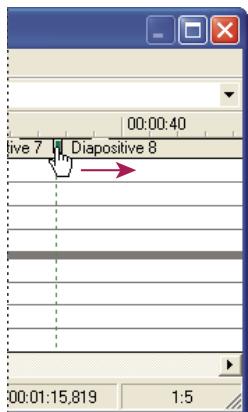
Déplacement du séparateur de diapositives pour déterminer le début ou la fin de l'audio pour une diapositive particulière
La forme d'onde reste statique, mais vous pouvez modifier l'emplacement marquant le début de la lecture du fichier audio dans la présentation. Cette option est particulièrement utile dans le cas d'un fichier audio long, si vous voulez répartir sa lecture sur une seule diapositive ou sur plusieurs.
Écoute d'un fichier audio
Dans la boîte de dialogue Modifier l'audio, cliquez sur un emplacement dans la forme d'onde, puis sur le bouton Lecture dans le coin inférieur gauche de la boîte de dialogue, ou appuyez sur la barre d'espace du clavier.
La lecture des données audio débute à partir de l'emplacement sélectionné et se termine une fois que tous les éléments audio de la présentation ont été lus. Vous pouvez à tout moment interrompre cette lecture en cliquant sur le bouton Arrêt dans le coin inférieur gauche de la boîte de dialogue, ou en appuyant sur la barre d'espace du clavier.
Agrandissement d'une zone de la forme d'onde
Dans la boîte de dialogue Modifier l'audio, cliquez sur l'affichage de la forme d'onde, puis sur Zoom avant Q ou Zoom arrêté Q sur la barre d'outils. (Après avoir cliqué sur la forme d'onde, vous pouvez aussi utiliser la molette de la souris pour effectuer un zoom avant ou arrêté).
L'échelle d'affichage de la forme d'onde est indiquée dans la zone Echelle, dans le coin inférieur droit de la boîte de dialogue.
Après avoir ajouté des fichiers audio à votre présentation, vous pouvez utiliser la boîte de dialogue Modifier l'audio pour couper ou copier des fichiers audio entiers ou partiels, puis les coller à un autre emplacement.
Couper/coller ou copier/coller des éléments audio
Dans la boîte de dialogue Modifier l'audio, sélectionnez une section d'un fichier audio directement dans l'affichage de l'onde sonore, cliquez sur le bouton Couper ou Copier, cliquez à un autre emplacement dans l'affichage de la forme d'onde, puis cliquez sur Coller.
Suppression d'une partie ou de la totalité d'un fichier audio
Dans la boîte de dialogue Modifier l'audio, sélectionnez une section d'un fichier audio directement dans la forme d'onde et cliquez sur le bouton Supprimer.
Choix de la qualité audio d'une présentation
Plus la qualité est élevée, plus le fichier est volumineux. Il est donc important de faire plusieurs essais pour parvenir à un compromis satisfaisant entre la qualité et la taille des fichiers. (Le paramètre par défaut est Moyenne.)
1 Dans PowerPoint, ouvre un fichier de présentation (PPT ou PPTX). 2 Sélectionnez la commande Adobe Presenter > Paramètres de la présentation. (Pour les utilisateurs de PowerPoint 2007, sélectionner la commande Adobe Presenter > Paramètres.) 3 Sélectionnez l'onglet Qualité. 4 Sélectionnez un niveau de qualité audio. N'oubliez pas qu'un niveau de qualité plus élevé donne une taille de fichier audio plus grande.
Qualité CD (stéréo ou mono) Débit jusqu'à 128 Kbits/s et fréquence d'échantillonnage de 44 Khz
Qualité proche du CD (stéréo ou mono) Débit jusqu'à 112 Kbits/s et fréquence d'échantillonnage de 44 Khz
Qualité FM (stéréo) Débit jusqu'à 64 Kbits/s et fréquence d'échantillonnage de 44 Khz
Faible bande passante (mono) Débit jusqu'à 32 Kbits/s et fréquence d'échantillonnage de 22 KHz
5. Cliquez sur Fermer.
Pré-écoute d'un fichier audio
Pour écouter les données audio que vous venez d'ajouter à une présentation, une méthode rapide consiste à démarrer la lecture du diaporama directement à partir de la boîte de dialogue Modifier l'audio.
1 Dans PowerPoint, ouvrez un fichier de présentation (PPT ou PPTX) contenant des fichiers audio. 2 Sélectionnez la commande Adobe Presenter > Modifier l'audio. 3 Dans le menu Affichage, choisissez Diaporama. 4 Lorsque vous avez terminé, cliquez sur Fermer.
Ajout et gestion de fichiers SWF dans les présentations
Adobe Presenter vous permet d'ajouter des fichiers aux présentations. (Pour plus de détails sur l'ajout de fichiers vidéo, reportez-vous à la section « Importation de fichiers vidéo » à la page 31. Vous pouvez utiliser un fichier SWF pour ajouter du contenu ou des effets (par exemple une flèche animée).
Chaque diapositive d'une présentation est chargée sous la forme d'une ressource Flash externe et peut être associée à tout fichier SWF. Lorsque vous utilisez des fichiers SWF intégrés, respectez les directives suivantes :
- Créez les fichiers SWF à 30 images par seconde. Les présentations Presenter étant créées à 30 images par seconde, les fichiers SWF créés à la même cadence s'y intégreront parfaitement.
- N'utilisez pas de références à des clips au niveau racine (_root) ou à une adresse absolue. Veillez à ce que les références aux objets MovieClip soient des chemins relatifs.
- Un fichier SWF intégré ne doit pas tenter de modifier quoi que ce soit en dehors de son propre contenu. Son code ne doit donc pas partager les variables suivantes: _level#, _global ou stage. ActionScriptTM 3 n'est pas pris en charge.
Voir aussi
« Modification des propriétés des diapositives » à la page 10 « Aperçu d'une représentation » à la page 8
Insertion d'un fichier SWF dans une présentation
Un fichier Flash (SWF) est un fichier compilation, en lecture seule, qui permet d'afficher des graphismes et des animations sur Internet.
Remarque: Si vous avez créées simulations et démonstrations animées dans Adobe Captivate, vous pouvez les ajouter facilement à vos présentations. Certains projets Adobe Captivate, par exemple les démonstrations de formation ou les simulations de logiciels, peuvent être particulièrement utiles dans les présentations.
1 Dans PowerPoint, ouvre un fisier de presentation (PPT ou PTPX). 2 Sélectionnéz la commande Adobe Presenter > Insérer un fjichier Flash (SWF). (Pour les utilisateurs de PowerPoint 2007, Sélectionner la commande Adobe Presenter > Insérer SWF > Insérer un fjichier SWF.) 3 Dans la zone Options d'importation, selectionnez une diapositive à l'aide de la liste déroulante en regard de l'options Sur. 4 Dans la zone Options d'importation, selectionnez l'options Video sur diapositive ou Video dans encadré. 5 Recherche l'emplacement du fichier SWF et selectionnee-le. 6 (Facultatif) Pour prévisualiser le fichier SWF directement dans la boite de dialogue Insertion de fichiers Flash (SWF), Sélectionnez l'options Aperçu. 7 Cliquez sur Ouvrir. Presenter ajoute le fichier SWF à la diapositive. 8 (Facultatif) Si nécessaire, vous pouvez selectionner le fichier et le deplacer a un autre endroit dans la diapositive.
Remarque: Vous pouvez utiliser PowerPoint pour visualiser le contenu SWF tel qu'il apparaitra dans votre présentation. Dans le menu Affichage de PowerPoint, CHOISSEZ Diaporama. (Dans PowerPoint 2007, durant le diaporama, les paramètres ActiveX du Centre de gestion de la confidentialité peuvent empêcher la lecture des animations Flash intégrées aux diapositives.)
Contrôle d'un fichier SWF inséré à l'aide de la barre de commandes de presenter
Lorsque vous ajoutez un fichier SWF à une présentation, vous pouvez désirer le contrôler à l'aide de la barre de commandes de Presenter (Arrêt, Pause, Lecture, etc.) ou du fichier SWF d'origine. Par exemple, si vous ajoutez à la présentation le fichier SWF d'une démonstration Adobe Captivate, vous pouvez contrôler la démonstration via la barre de commandes de Presenter dans la visionneuse, ou via la barre de commandes de la démonstration Adobe Captivate.
Remarque: Ce paramètre n'est disponible que pour les fichiers SWF ajoutés sous forme de vidéo sur diapositive, pas pour les fichiers SWF ajoutés comme vidéo dans encadré (vidéo dans la zone latérale).
En règle générale, il est préférible de contrôler le fichier SWF à l'aide de la barre de commandes de Presenter, car celui-ci place en mémoire tampon les deux diapositives à venir. Si vous ne contrôlez pas le fichier à l'aide de la barre de commandes de Presenter, la lecture du fichier SWF risque de débuter trop tôt.
1 Dans PowerPoint, ouvre une présentation (PPT ou PPTX) à laquelle un fichier SWF a été ajouté. 2 Sélectionnez la commande Adobe Presenter > Gérer un fichier Flash (SWF). (Pour les utilisateurs de PowerPoint 2007, sélectionnez la commande Adobe Presenter > Insérer SWF > Gestion de fichier SWF.) 3 En regard de l'un des fichiers de la liste, sélectionnez l'option Contrôle à l'aide de la barre de commandes de la présentation. 4 Cliquez sur le bouton OK.
Suppression de fichiers SWF des diapositives et de la zone latérale
1 Dans PowerPoint, ouvrez une présentation (PPT ou PPTX) à laquelle un fichier SWF a été ajouté. 2 Sélectionnez la commande Adobe Presenter > Gérer un fichier Flash (SWF). (Pour les utilisateurs de PowerPoint 2007, sélectionnez la commande Adobe Presenter > Insérer SWF > Gestion de fichier SWF.) 3 Cliquez sur le nom du fichier SWF à supprimer. 4 Cliquez sur Supprimer. 5 Cliquez sur l'option Oui pour confirmer. 6 Cliquez sur le bouton OK.
Importation de fichiers vidéo
Les fichiers videos à ajouter à une présentation peuvent apparaître directement sur une diapositive ou dans la zone latérale de la visionneuse. Les videos sur diapositive sont facilement intégrées aux diapositives existantes ou vous pouvez créer une nouvelle diapositive contenant uniquement un fichier video. L'ajout d'un fichier video sous forme de video dans la zone latérale est particulièrement utile lorsque vous disposez d'une video d'un locuteur. Toute video ajoutée à la zone latérale apparaît à l'emplacement destiné aux photographies des présentateurs. Il n'est possible d'ajouter qu'une seule video par zone de diapositive.
(Pour plus de détails sur l'ajout de fichiers SWF, reportez-vous à la section « Ajout et gestion de fichiers SWF dans les présentations » à la page 29)
Remarque: Les vidéos sont ajoutées individuellement à des diapositives. Pour utiliser un fichier vidéo dans la zone latérale sur la durée de plusieurs diapositives, découpez-le en plusieurs fichiers distincts.
Les formats de fichiers qu'il est possible d'importer sont 3GP, F4V (jusqu’ réencodés en On2 FLV), ASF, AVI, DV, DVI, MOV, MP4, MPEG, MPG, WMA, WMV et FLV.
Presenter 7 vous permet d'importer plusieurs formats de fichiers vidéo en les reencodant sous forme de fichiers On2 FLV. Les formats suivants peuvent être convertis: ASF, WMV, AVI, MPEG, MPE, M1V, M2V, MOD, MP2, MPV2, MP2V, MP4, DV, DVI, MOV, 3GP, 3GPP, 3GP2 et 3GPP2. Les fichiers intégrés peuvent être lus dans Flash Player 8 ou une version supérieure.
Remarque: Les fichiers H.264 ne sont pas réencodés en fichier FLV car ils sont pris en charge par Flash Player 9.0.115.0 ou une version supérieure. Les fichiers au format AVI et MOV qui sont encodés en H.264 ne sont pas convertis en FLV.
1 Dans PowerPoint, ouvre un fichier de présentation (PPT ou PPTX). 2 Sélectionnez la diapositive à laquelle vous souhaitez ajouter le fichier vidéo. 3 Sélectionnez la commande Adobe Presenter > Importation vidéo. 4 Localisez le fichier vidéo que vous souhaitez ajouter à la diapositive. 5 Sélectionnez le fichier vidéo. 6 Sélectionnez une option dans le menu Qualité disponible dans la zone Options d'importation. 7 (Facultatif) Pour désirer une autre diapositive dans laquelle importer la vidéo, sélectionnez une diapositive dans le menu Importer vers. 8 Sélectionnez l'option Vidéo sur diapositive ou Vidéo dans encadré. 9 (Facultatif) Sélectionnez l'option Aperçu pour afficher une version réduite du fichier vidéo directement dans la boîte de dialogue Importation de vidéos.
Remarque: La fonctionnalité de prévisualisation peut ne pas fonctionner correctement si vous importez une réserve utilisant QuickTime. (Les fichiers de ce type ont les extensions suivantes : MP4, DV, DVI, MOV, 3GP, 3GPP, 3GP2, 3GPP2, M4V et F4V.)
10 Cliquez sur Ouvrir. 11 (Facultatif) Pour visualiser la vidéo sur la diapositive, publiez et visualisez la présentation.
Voir aussi
« Modification des propriétés des diapositives » à la page 10 « Aperçu d'une représentation » à la page 8
Importation de fichiers vidéo h.264
H.264 est une norme de compression vidéo créée pour obtenir une bonne qualité vidéo pour un débit inférieur aux autres normes.
Vous pouvez importer des videos H.264 dans Presenter. Les videos H.264 nécessitent Flash Player en version 9.0.115.0. Durant la lecture de la video, Presenter vérifie la version de Flash Player. Si la version de Flash Player installée est antérieure à la version 9, un message d'erreur est affiché et la video n'est pas lue.
Remarque : Il est possible qu'Adobe Presenter ne reconnaissse pas certains fichiers vidéo H.264 et les réencode en codec On2 VP6 pour garantir leur lecture dans Flash Player.
Enregistrement vidéo
Vous pouvez enregistrer des fichiers vidéo dans Presenter si vous disposez d'un caméscope ou de tout autre périphérique de capture vidéo relié à votre ordinateur. Après l'enregistrement, modifiez le fichier selon vos besoins.
1 Dans PowerPoint, ouvre un fichier de présentation (PPT ou PPTX). 2 Sélectionnez la diapositive à laquelle vous souhaitez ajouter le fichier vidéo. 3 Sélectionnez la commande Adobe Presenter > Capture matériel. 4 Dans le menu En tant que, sélectionnez l'option Video sur diapositive pour enregistrer une vidéo directement sur la diapositive sélectionnée ou l'option Video dans encadré pour enregistrer la vidéo à afficher dans la zone d'image de Presenter. 5 Dans Joindre à, vérifiez que la diapositive sélectionnée est la bonne. Si nécessaire, cliquez sur ce menu et sélectionnez une autre diapositive. 6 Dans la zone Paramètres, utilisez les menus pour sélectionner un périphérique d'enregistrement, un niveau de qualité et une taille d'affichage. 7 Dans la zone Paramètres, cliquez sur... pour modifier les préférences. 8 (Facultatif) Si vous souhaitez enregistrer des données audio avec la vidéo, sélectionnez l'option Enregistrement audio. Utilisez les menus pour sélectionner un périphérique d'enregistrement audio et un niveau de qualité audio. (Il est à noter que les données audio enregistrées par le biais de cette option ne peuvent pas être synchronisées avec les animations des diapositives.) Cliquez sur pour régler les paramètres internes du périphérique audio. 9 Lorsque vous êtes prêt à commencer l'enregistrement vidéo, cliquez sur Enregistrer . L'enregistrement de la vidéo et des données audio (si vous avez sélectionné l'option audio) commence. 10 Une fois que vous avez terminé, cliquez sur Arrêter. (Si nécessaire, vous pouvez également mettre en pause et reprendre la lecture.) 11 (Facultatif) Pour visualiser la vidéo, cliquez sur Lecture 12 Une fois la vidéo terminée, cliquez sur Sauvegarder l'enregistrement dans le fichier. (Si vous souhaitez enregistrer le fichier dans un autre dossier que celui de la présentation, indiquez un nom de fichier et indiquez le nouvel emplacement pour le fichier vidéo.) 13 Cliquez sur le bouton OK.
Voir aussi
Aperçu d'une représentation » à la page 8
Modification des paramètres d'enregistrement vidéo
Vous pouvez modifier un certain nombre de paramètres avant d'enregistrer une video pour vous assurer que celle-ci sera de qualité et adaptée à vos besoins. Les options sont fournies par le périphérique que vous utilisez pour capturer la video. Si vous modifiez ces options, vos choix ne sont pas retenus. Rédefinissez les options à chaque fois que vous capturez une video.
1 Dans PowerPoint, ouvre un fichier de présentation (PPT ou PPTX). 2 Sélectionnez la diapositive à laquelle vous souhaitez ajouter le fichier video. 3 Sélectionnez la commande Adobe Presenter > Capture matériel. 4 Dans la zone Paramètres, cliquez sur Périphérique video... 5 Modifiez les options selon vos besoin. 6 Une fois terminé, cliquez sur le bouton OK.
Modification des fichiers vidéo
Une fois les fichiers vidéo enregistrés ou importés, vous pouvez les modifier si nécessaire.
1 Dans PowerPoint, ouvrez un fichier de présentation (PPT ou PPTX). 2 Sélectionnez la diapositive contenant la vidéo que vous souhaitez modifier. 3 Sélectionnez la commande Adobe Presenter > Modification vidéo. 4 (Facultatif) Si la vidéo que vous souhaitez modifier se trouve sur une autre diapositive, cliquez sur le menu en regard de Joindre à pour la sélectionner. 5 Dans la barre de commandes, utilisez les boutons Lecture/Pause pour commencer ou interrompre momentanément la lecture d'un fichier vidéo. 6 Cliquez sur la corbeille pour supprimer le fichier vidéo. 7 Pour choisir entre l'affichage Vidéo sur diapositive et Vidéo dans encadré, cliquez sur le menu en regard de l'option En tant que et sélectionnez une option. Vous pouvez appliquer des effets aux deux vidéos si celles-ci se trouvent sur la même diapositive. 8 (Facultatif) Sélectionnez l'option Couper le son pendant la lecture pour couper la piste son de la vidéo. 9 (Facultatif) Pour modifier la durée de la vidéo présentée aux utilisateurs, déplacez les marqueurs de sélection en bas de la barre de commandes vidéo. Seule la sélection délimitée par les marqueurs sera lue. 10 Si nécessaire, modifiez les options suivantes :
Effets Permet de définir un effet (par exemple, une apparition en fondu) qui sera appliqué à la vidéo.
Vitesse Permet d'indiquer la durée (par exemple, rapide ou lent) de l'effet sélectionné.
Démarrer après Permet d'indiquer le moment où l'effet débute. L'effet peut débuter après un certain temps, après une animation ou après un fichier audio.
Durée (secondes) Permet d'indiquer la pause à observer avant le début de l'effet. (Utilisez cette option avec les options Action différée et Démarrer après.)
Lorsque vous avez fini de modifier le fichier vidéo, cliquez sur le bouton OK.
Ajout de questionnaires et de questions
Adobe Presenter vous permet de créer des présentations de formation en ligne interactives conformes aux normes SCORM et AICC et prises en charge par un système de gestion des formations. Lorsque vous créez un contenu de formation en ligne destiné à une présentation, vous pouvez combiner questionnaires et questions.
Les questionnaires sont les « contenants » et les questions sont les éléments contenus dans ces questionnaires. La boîte de dialogue Gestion de questionnaires vous permet de créer un ou plusieurs questionnaires dans une même présentation. Vous ajoutez ensuite des questions aux questionnaires. Libre à vous de définir des questions notées, des questions d'enquête ou une combinaison des deux dans chaque questionnaire. Une fois les questions ajoutées, utilisez les groupes de questions pour vous assurer que si deux personnes répondent simultanément au même questionnaire, les questions ne seront pas affichées dans le même ordre. A chaque questionnaire correspond un ID d'objetif, c'est-à-dire un numéro qui désigne un objectif défini dans votre système de gestion des formations ou dans Connect Pro Server. Utiliser des questionnaires et leur ID d'objetif par défaut correspondant constitue la (Meilleure façon) de coordonner les présentations Presenter avec Connect Pro Server et le contenu existant.
L'util Gestion de questionnaires vous permet d'organiser tous les questionnaires et questions intégrés à une présentation. A. Questionnaire B. Différents types de questions
Présenter vous per met de créer six types de questions : choix multiples, réponse courte, correspondance, vrai/faux, échelle d'évaluation (Likert) et champ à compléter. Vous pouvez évaluer les questions ou les utiliser dans des enquêtes pour collecter des informations.
Embrouillamini dans les questionnaires
Un embranchement est un élément important de la création de supports de formation en ligne efficaces et constitue une excellente technique de personnalisation des présentations. Dans les présentations avec embranchement (parfois appelé « embranchement d'éventualité »), le chemin suivi par un utilisateur à travers le questionnaire est déterminé par ses réponses aux questions. Par exemple, vous pouvez créer des embranchements basés sur les réponses correctes, les réponses incorrectes ou les options sélectionnées par l'utilisateur. En fonction de ces facteurs, vous pouvez continuer la présentation, passer directement à une diapositive spécifique, ouvrir une URL, etc.
En définissant un embranchement, vous déterminez l'action résultat d'une réponse correcte ou incorrecte de l'utilisateur. Vous pouvez par exemple associer une action (telle que « Passer à la diapositive suivante ») à une réponse correcte et une action différente (telle que « Ouvrir URL ») à une réponse incorrecte.
Rapports
Les rapports vous permettent d'assurer le suivi des performances des étudiants pour tout type de questionnaire. Vous pouvez ainsi vérifier le nombre de tentatives, consigner les réponses correctes et incorrectes et transmettre à Connect Pro Server les données déchiffrables/ de réussite. Vous pouvez également fournir des commentaires aux étudiants en fonction de l'exactitude de leurs réponses.
Lorsque vous ajoutez un questionnaire à une présentation, une limite invisible de questionnaire est établie. La limite de questionnaire est définie par la première et la dernière question d'un questionnaire. Par exemple, si vous questionnaire compte 10 questions, la limite va de la première question à la dixième. Toute diapositive comprise entre les diapositives de question sera considérée comme se trouvant dans les limites de ce questionnaire. Si vous avez ajouté une diapositive d'instructions, celle-ci se trouve également dans la limite du questionnaire.
Lorsque les utilisateurs affichent la présentation, ils peuvent se déplacer dans les limites du questionnaire ou en sortir. Par exemple, si un utilisateur revient à la diapositive précédant la première question, il sort de la limite du questionnaire. En outre, si l'utilisateur se trouve sur la diapositive de la dernière question et qu'il continue pour voir la diapositive des scores/résultats, il sort de la limite du questionnaire.
Les limites de questionnaires sont essentielles pour plusieurs fonctionnalités d'Adobe Presenter. Presenter peut partager un message aux utilisateurs lorsque ceux-ci tentent de quitter les limites du questionnaire avant d'avoir répondu à toutes les questions. Dès lors qu'un utilisateur se trouve dans la limite d'un questionnaire, le volet Quiz est affiché dans la zone latérale de la présentation.
Astuces pour la création de questionnaires et de questions
Voici quelques conseils et astuces à tester lorsque vous ajoutez des questionnaires à votre présentation :
Lorsque vous créez une question de correspondance, faites glisser des éléments entre les deux colonnes pour définir les associations. - Tentez de personnaliser les commentaires pour communiquer judicieusement avec les utilisateurs de leur présentation. - Utilisez des embranchements pour personnaliser les présentations en fonction du type d'utilisateurs. - Si votre présentation contient des questionnaires qui seraient adaptés pour une autre présentation, importez-les et gagnez du temps. - Utilisez les options permettant de mélanger les questions et les réponses afin que les utilisateurs voient différentes versions d'une même information. - Envisagez d'ajouter des commentaires audio personnalisés associés aux réponses des utilisateurs. Le cas échéant, sélectionnez un fichier audio distinct selon que la réponse est correcte ou incorrecte. - Essayez de modifier les paramètres de l'option Afficher le score à la fin du questionnaire. Vous pouvez rédiger des messages de succès et d'échec personnalisés, créer une diapositive en utilisant des couleurs d'arrière-plan et désirer la façon d'afficher le score. - Créez toujours les questions dans l'outil Gestion des questionnaires. Par exemple, lorsque vous êtes dans PowerPoint, ne copiez pas une diapositive de questionnaire dans le volet gauche pour la coller et créer une « nouvelle » diapositive de questionnaire car il en résultatait alors deux diapositives représentant le même ID d'interaction, situation que les systèmes de gestion de la formation ne prennett pas en charge. - Si une question est changée lors de la modification du contenu d'une diapositive, ouvrez la Gestion de questionnaires avant de publier la présentation. La validation et la mise à jour des questionnaires ne sont effectuées que lorsque la Gestion de questionnaires est ouverte. - Modifiez la mise en forme du texte des questions après la création complète du questionnaire. Par exemple, vous pouvez créer et générer le questionnaire, puis utiliser l'onglet Apparence de la boîte de dialogue Gestion de questionnaires pour modifier la taille des polices.
Création d'un questionnaire
Lors de la première ouverture de la boîte de dialogue Gestion de questionnaires, un questionnaire par défaut est affiché. Vous pouvez utiliser ce questionnaire par défaut ou ajouter d'autres questionnaires selon vos besoins.
Remarque: Si vous créez un questionnaire composé uniquement de questions d'enquête, l'utilisateur n'a qu'une possibilité d'y répondre. Tentez de limiter au maximum la longueur de ce type de questionnaire, par exemple 15 à 20 questions, de sorte que les utilisateurs puissent le terminer facilement.
1 Dans PowerPoint, ouvre un fichier de présentation (PPT ou PPTX). 2 Sélectionnez la commande Adobe Presenter > Gérer les questionnaires. (Pour les utilisateurs de PowerPoint 2007, sélectionner la commande Adobe Presenter > Gestion.) S'il s'agit d'une nouvelle présentation, vous devez l'enregistrer avant de lui ajouter un questionnaire. 3 Cliquez sur Ajouter un questionnaire.
Si vous utilisez Microsoft Office XP, le questionnaire est généré dans la présentation après la première diapositive. Dans le cas de présentations créées avec des versions de Microsoft Office ultérieures à XP, le premier questionnaire est créé après la première diapositive sélectionnée dans les Diapositives de Point. Dans toutes les versions de Microsoft Office, les questionnaires créés après le placement d'un premier questionnaire sont placés directement après celui-ci.
Une fois que des diapositives de questionnaire existent, vous pouvez les faire glisser dans l'onglet Diapositives de PowerPoint vers d'autres emplacements de la présentation. (Lorsque vous déplacez des diapositives de questionnaires, veillez à déplacer le questionnaire complet; le déplacement d'une diapositive de question d'un questionnaire à un autre n'est pas pris en charge.)
4 Dans la boîte de dialogue Nouveau questionnaire, acceptez le nom par défaut ou indiquez un nouveau nom dans la zone Nom. 5 Dans le menu déroulant accollé à Obligatoire, sélectionnez une option pour déterminer si les utilisateurs doivent seulement tenter le questionnaire ou le réussir. Choisissez cette option en fonction de la stratégie pédagogique en ligne de votre présentation. Par exemple, vous pouvez rendre ce questionnaire obligatoire ou facultatif pour les utilisateurs.
Facultatif Le stagiaire peut accéder au questionnaire, mais n'est pas obligé d'y répondre.
Obligatoire Le stagiaire doit obligatoirement tenter de répondre au questionnaire. Une tentative de questionnaire est définie comme une réponse donnée (sélection ou saisie d'une réponse et appui sur Envoyer) à au moins une question du questionnaire. Le fait de simplement afficher une question n'est pas considéré comme une tentative. Tant que les stagiaires n'ont pas répondu à au moins une question du questionnaire, ils ne sont pas autorisés à continuer plus avant dans la présentation. L'option d'obligation n'empêche cependant pas le stagiaire de parcourir les différentes diapositives d'un questionnaire donné.
Admission obligatoire Le stagiaire doit réussir ce questionnaire pour continuer. Si vous activez cette option, toute navigation vers les diapositives placées après la fin du questionnaire est interdite jusqu'à ce que le stagiaire ait atteint une certaine note. Cette restriction affecte à la fois la navigation du stagiaire (par exemple, le clics sur les boutons Suivant et Précédent de la barre de commandes ou le clic sur une diapositive du volet Plan) et les embranchements choisis par l'auteur (par exemple, une question immédiate et les commentaires des questionnaires). Si vous activez l'option Admission obligatoire, vous nevez afficher une diapositive de notes. Cette diapositive indique aux stagiaires pourquoi ils ne peuvent pas aller au-delà du questionnaire. Si vous ne choisissez pas de diapositive de notes, cette option a le même comportement qu'un questionnaire facultatif et aucune restriction de navigation n'est imposée.
Répondre à toutes les questions. Le stagiaire doit répondre à toutes les questions. Les questions doivent être prises dans l'ordre et aucune ne peut être ignorée.
6 Sélectionnez les options que vous souhaitez incorporer au questionnaire :
Autoriser le retour en arrière (Facultatif) Permet aux stagiaires de cliquer sur le bouton Précédent de la barre de commandes pour revenir en arrière. Si vous ne cochez pas cette option, les stagiaires ne peuvent pas revenir en arrière lorsqu'ils répondent à un questionnaire. (Cela empêche les stagiaires d'examiner les différentes questions puis de revenir en arrière pour rechercher les réponses correctes.)
Permettre à l'utilisateur de réviser le questionnaire (Facultatif) Affiche un bouton de révision de questionnaire sur la diapositive de notes. Les stagiaires peuvent cliquer sur ce bouton pour revenir à la première diapositive de question du questionnaire. Ils peuvent voir leur réponse à chaque question, savoir si la réponse était correcte et, dans le cas contraire, qu'elle était la bonne réponse. L'examen d'un questionnaire est strictement informatif; les stagiaires ne peuvent pas en profiter pour modifier leurs réponses.
Inclure la diapositive d'instructions (Facultatif) Affiche une diapositive au début du questionnaire indiquant à l'utilisateur comment répondre au questionnaire. La diapositive est ajoutée sans texte. Accédez à cette diapositive dans PowerPoint et
ajoutez l'indication du niveau du questionnaire ainsi que des instructions personnalisées. Par défaut, la diapositive contient un bouton permettant de démarrer le questionnaire sur lequel les utilisateurs peuvent cliquer pour accéder à la première question. Durant l'affichage de la présentation, la barre de commandes marque une pause sur la diapositive contenant les instructions (comme pour chaque diapositive du questionnaire). Les utilisateurs peuvent ainsi lire le texte. Dans la présentation publiée, la diapositive contenant les instructions est affichée dans les volets Plan et Diapos, et, si celui-ci a été ajouté, dans le volet Quiz.
Afficher le score à la fin du questionnaire (Facultatif) Affiche une diapositive de notes à la fin du questionnaire. Vous pouvez rédiger des messages de succès et d'échec personnalisés, créer une diapositive en utilisant des couleurs d'arrière-plan et désirer la façon d'afficher le score.
Afficher les questions en mode Plan (Facultatif) présente le nom de la diapositive de question dans le plan lorsque les utilisateurs consultent la présentation dans la visionneuse de Presenter.
Mélanger les questions (Facultatif) Permet de modifier l'ordre des questions à chaque fois que le questionnaire est affiché.
Mélanger les réponses (Facultatif) Permet de changer, de façon aléatoire, l'ordre dans lequel les réponses possibles sont affichées.
7 Cliquez sur l'onglet Options de réussite/échec. 8 Choisissez une option dans la zone Options de réussite/échec. Indiquez une note de réussite sous forme soit de pourcentage (par exemple correct à 80%) soit de nombre de réponses correctes (par exemple 8 réponses sur 10). 9 Choisissez les actions qui doivent avoir lieu lorsque les utilisateurs reçoivent une note de réussite ou d'échec. Par exemple, utilisez le menu déroulant à côté de Action et sélectionnez l'option Aller à la diapositive pour afficher une diapositive spécifique en fonction de la réussite ou de l'échec.
Remarque: Si vous utilisez l'option Autoriser le retard en arrêt, il est important de définir les options de réponse appropriées. Si cette option n'est pas activée (non cochée), définissez les options du questionnaire sur « Répondre à toutes les questions », puis le nombre de tentatives possibles sur 1. Lorsqu'un questionnaire est défini sur une autre option que « Répondre à toutes les questions », désactivez l'option Autoriser le retour en arrêt. Vous évitez ainsi qu'un stagiaire autorisé à ignorer les questions ne puisse pas revenir en arrêt pour reprendre celles laissées sans réponse lorsque l'option « Autoriser le retard en arrêt » n'est pas activée. Dans la plupart des cas, il est plus judicieux de ne pas sélectionner l'option Autoriser le retard en arrêt. 10 Cliquez deux fois sur OK.
Voir aussi
Aperçu d'une représentation » à la page 8
Ajout de questions aux présentations
Dans Presenter, vous pouvez ajouter six différents types de questions aux présentations. Chaque type de question contient différentes options. Cliquez sur les liens ci-dessous pour connaître la procédure pour l'ajout de chacun des six types de questions.
Voir aussi
Ajout d'une question à compléter dans une présentation » à la page 42 « Ajout d'une question de correspondance à une présentation » à la page 47 « Ajout d'une question à choix multiples dans une présentation » à la page 38 « Ajout d'une question à échelle d'évaluation dans une présentation » à la page 49 « Ajout d'une question à réponse courte dans une présentation » à la page 45 « Ajout d'une question vrai/faux dans une présentation » à la page 40
Ajout d'une question à choix multiples dans une présentation
Dans Presenter, les questions à choix multiples comportent différents « embranchements » en fonction de la réponse de l'utilisateur. Par exemple, dans une question avec trois réponses possibles, vous pouvez définir les branchements de la sorte : si l'utilisateur la première réponse, aller à la diapositive suivante ; s'il la seconde, passer à une diapositive ultérieure du questionnaire ; s'il la troisième, ouvrir une page Web.
1 Dans PowerPoint, ouvre un fichier de présentation (PPT ou PPTX). 2 Sélectionnez la diapositive qui précède celle dans laquelle vous voulez insérer une question. Par exemple, si la nouvelle question doit être dans la diapositive 7 de la présentation, cliquez sur la diapositive 6. 3 Sélectionnez la commande Adobe Presenter > Gérer les questionnaires. (Pour les utilisateurs de PowerPoint 2007, sélectionnez la commande Adobe Presenter > Gestion.) 4 Sélectionnez le questionnaire auquel vous voulez ajouter une question, et cliquez sur Ajouter une question. (Pour ajouter rapidement une nouvelle question sans indiquer si celle-ci est notée ou non, cliquez sur la flèche en regard du bouton Ajouter une question et sélectionnez un type de question.) 5 Dans la boîte de dialogue Types de questions, sélectionnez le type Choix multiples et indiquez si la question sera notée :
Créer une question notée La question est notée.
Créer une question d'enquête La question n'est pas notée.
6 Dans l'onglet Question, acceptez le nom par défaut ou indiquez un nouveau nom dans la zone Nom. Le nom s'affiche dans la diapositive de question de la présentation.

Si vous créez plusieurs questions du même type (par exemple choix multiples, à réponse courte, etc.) dans une même présentation, nommez-les chacune différemment afin de pouvoir les distinguer.
7 Dans la zone de texte Question, tapez la question à choix multiples exactement telle qu'elle doit apparaître sur la diapositive. (Le champ de texte de la question doit être renseigné.) 8 Dans la zone de texte Note, tapez (ou utilisez les touches fléchées pour sélectionner) le nombre de points affectés à cette question. Le nombre de points indique l'importance relative de la question. En affectant des nombres de points différents à différentes questions, vous pouvez attribuer aux questions préliminaires une valeur inférieure aux questions ultérieures, par exemple. Saisissez n'importe quel chiffre entier. Si la même valeur est attribuée à toutes les questions (par exemple, 10 points), elles ont toutes une importance égale. 9 Dans la zone de texte Réponses, cliquez sur le bouton Ajouter et saisissez les réponses possibles. (Une question à choix multiples nécessite au moins deux réponses.) Si nécessaire, cliquez sur le bouton Supprimer pour effacer une réponse de la liste. 10 (Facultatif) Cliquez sur le bouton Avancé pour définir les options des réponses individuelles, par exemple un message, une action ou la lecture d'un fichier audio. (Si l'une des réponses est particulièrement longue, la boîte de dialogue Options de réponse avancées permet de disposer de plus d'espace.) 11 Cochez le bouton radio situé à côté de la réponse correcte. 12 Dans le menu déroulant Type, indiquez si plusieurs réponses proposées sont correctes ou s'il n'y a qu'une seule réponse correcte. Si vous indiquez que plusieurs réponses sont correctes, n'oubliez pas, à l'objet 11, de cocher les cases de toutes les bonnes réponses. De même, les fonctionnalités avancées présentes à l'objet 10 ne sont activées que si vous sélectionné une seule réponse correcte. 13 Dans la zone Numérotation, utilisez le menu déroulant pour indiquer le type de liste utilisé pour les réponses sur la diapositive. Choisissez des lettres minuscules, des lettres majuscules ou des chiffres. 14 Sélectionnez l'onglet Options. 15 (Facultatif) Dans le menu déroulant Type, sélectionnez le type de question : Noté ou Enquête. 16 Si vous activez l'option Afficher le bouton d'effacement, un bouton apparaîtra sur la diapositive de question afin de permettre à l'utilisateur d'effacer ses réponses d'un simple clic et de recommencer. 17 Dans la zone En cas de réponse correcte, définissez les options suivantes :
Action Sélectionnez l'action qui doit suivre une réponse correcte. Vous pouvez avancer à la diapositive suivante (Aller à la diapositive suivante, l'action par défaut), passer à une autre diapositive de la présentation (Aller à la diapositive) ou afficher
une page Web (Ouvrir l'URL). Si vous affichez une page Web, tapez son adresse dans la zone Ouvrir l'URL et spécifiez où la page Web doit s'ouvrir (Actuel pour que la page Web remplace la présentation, ou Nouveau pour l'afficher dans une autre fenêtre).
Aller à la diapositive suivante. Selon l'option sélectionnée pour l'action, cette zone de texte permet d'indiquer une destination exacte.
Écouter le clip audio Choisissez cette option pour importer un fichier audio ou enregistrer un nouveau, qui sera lu si la réponse à la question est correcte. Si nécessaire, utilisez les boutons Enregistrement, Arrêt, Supprimer et Importer. (Si vous avez déjà enregistré le clip audio, le bouton Lecture remplace le bouton Enregistrement. Pour réenregistrer la bande son désirée, vous devez supprimer le clip audio sélectionné et désirer Enregistrement.)
Remarque: Si une question déclenche à la fois la lecture d'un clip audio et une action, la lecture audio démarre avant l'action.
Afficher le message en cas de réponse correcte Choisissez cette option pour afficher un message à l'intention des utilisateurs qui donnent une réponse correcte. Désactiver cette case à cocher si vous ne pouvez pas afficher de commentaire en cas de réponse correcte.
Dans la zone "En cas de réponse incorrecte", définissez les options suivantes :
Autoriser [#] tentatives Utilisez les touches fléchées ou tapez directement un nombre dans la zone de texte pour indiquer le nombre de tentatives autorisées à l'utilisateur avant le déclenchement d'une autre action. Chaque action d'ouverture et d'affichage par l'utilisateur de la diapositive de question est définie comme une tentative. (Le fait de définir ce nombre sur 1 interdit la poursuite de la présentation si l'utilisateur quitte le questionnaire, puis refait une nouvelle tentative. Ne définissez pas les tentatives sur 1 si vous envisagez d'utiliser votre présentation dans une réunion ou de la placer dans les archives.)
Tentatives illimitées Choisissez cette option pour autoriser un nombre illimité de tentatives.
Action Cliquez sur l'action ou la destination souhaitée après la dernière tentative. Vous pouvez avancer à la diapositive suivante (Aller à la diapositive suivante, l'action par défaut), passer à une autre diapositive de la présentation (Aller à la diapositive) ou afficher une page Web (Ouvrir l'URL). Dans la zone de texte Ouvrir l'URL, tapez l'adresse de la page Web, puis spécifiez où la page Web doit s'ouvrir (Actuel pour que la page Web remplace la présentation, ou Nouveau pour l'afficher dans une autre fenêtre).
Aller à la diapositive suivante. Selon l'option sélectionnée pour l'action, cette zone de texte permet d'indiquer une destination exacte.
Écouter le clip audio Choisissez cette option pour importer un fichier audio ou enregistrer un nouveau, qui sera lu si la réponse à la question est erronée. Si nécessaire, utilisez les boutons Enregistrement, Arrêt, Supprimer et Importer.
Afficher le message en cas d'erreur Choisissez cette option pour afficher un message à l'intention des utilisateurs qui donnent une réponse incorrecte. Désactivez cette case à cocher si vous ne pouvez pas afficher de commentaire en cas de réponse incorrecte.
Afficher le message d'invitation à réessay donnent une réponse incorrecte, mais auxquels il reste plusieurs tentatives (par exemple, « Essayez à nouveau »).
Afficher le message d'invitation à terminer Sélectionnez cette option pour définir un message à l'intention des utilisateurs qui ne donnent pas de réponse (par exemple, « Choisissez une réponse pour continuer »).
Remarque: La boîte de dialogue Gestion de questionnaires permet de modifier le texte des messages par défaut pour les réponses correctes, erronées, à réessayer et incomplètes. Sélectionnez la commande Adobe Presenter > Gérer les questionnaires (pour les utilisateurs de PowerPoint 2007, Sélectionnez la commande Adobe Presenter > Gestion), puis cliquez sur l'onglet Étiquettes par défaut.
19 Sélectionnez l'onglet Rapports. Vous pouvez accepter les valeurs par défaut ou modifier les options suivantes si nécessaire :
Communiquer les réponses Les informations sur les réponses sont transmises à Connect Pro Server ou à un système de gestion de la formation.
Questionnaire Nom du questionnaire auquel cette question est affectée. Vous pouvez sélectionner un autre questionnaire dans le menu contextuel.
ID d'objectif Ce nombre est automatiquement créé lorsque vous créez un questionnaire. Il sert à établir des rapports sur les résultats des présentations Presenter. Ces rapports sont utilisés dans Connect Pro Server ou par un système de gestion de la formation.
ID d'interaction Acceptez le numéro par défaut ou tapez un numéro directement dans la zone de texte. La longueur maximale du résumé est de 64 caractères. Pour que la présentation Presenter transmette des informations de suivi à Connect Pro Server, vous devez utiliser l'ID d'interaction spécifique par Connect Pro Server.
Remarque: Si vous créez une nouvelle question en copiant et collant une diapositive de question, vous devez indiquer un nouveau numéro d'ID d'interaction unique afin que chaque question fasse l'objet d'un rapport correct dans Connect Pro Server. Nous vous déconseillons de créer de nouvelles questions par des copier-coller; utilisez plutôt la boîte de dialogue Gestion de questionnaires.
Une fois que vous avez terminé, cliquez deux fois sur OK.
Voir aussi
Création d'un questionnaire à la page 35
Aperçu d'une représentation » à la page 8
Ajout d'une question vrai ou faux dans une présentation
Pour répondre aux questions « vrai ou faux », les utilisateurs doivent désirer comme réponse Vrai ou Faux (ou Oui ou Non).
1 Dans PowerPoint, ouvrez un fichier de présentation (PPT ou PPTX). 2 Sélectionnez la diapositive qui précède celle dans laquelle vous voulez insérer une question. Par exemple, si la nouvelle question doit être dans la diapositive 7 de la présentation, cliquez sur la diapositive 6. 3 Sélectionnez la commande Adobe Presenter > Gérer les questionnaires. (Pour les utilisateurs de PowerPoint 2007, sélectionnez la commande Adobe Presenter > Gestion.) 4 Sélectionnez le questionnaire auquel vous VOULEZ ajouter une question, et cliquez sur Ajouter une question. (Pour ajouter rapidement une nouvelle question sans indiquer si celle-ci est notée ou non, cliquez sur la flèche en regard du bouton Ajouter une question et sélectionnez un type de question.) 5 Dans la boîte de dialogue Types de questions, sélectionnez le type Vrai/Faux et indiquez si la question sera notée :
Créer une question notée La question est notée.
Créer une question d'enquête La question n'est pas notée.
6 Dans l'onglet Question, acceptez le nom par défaut ou indiquez un nouveau nom dans la zone Nom. Le nom s'affiche dans la diapositive de question de la présentation.

Si vous créez plusieurs questions du même type (par exemple à choix multiples, à réponse courte, etc.) dans une même présentation, nommez-les chacune différemment afin de pouvoir les désigner.
7 Dans la zone de texte Question, tapez la question vrai/faux exactement telle qu'elle doit apparaitre sur la diapositive. (Le champ de texte de la question doit être renseigné.) 8 Dans la zone de texte Note, tapez (ou utilisez les touches fléchées pour sélectionner) le nombre de points affectés à cette question. Le nombre de points indique l'importance relative de la question. En affectant des nombres de points différents à différentes questions, vous pouvez par exemple attribuer aux questions préliminaires une valeur inférieure aux questions ultérieures. Saisissez n'importe quel chiffre entier. Si la même valeur est attribuée à toutes les questions (par exemple, 10 points), elles ont toutes une importance égale. 9 Dans la zone Réponses, indiquez la réponse correcte en sélectionnant Vrai ou Faux. 10 Dans le menu déroulant Type, CHOISSEZ l'option Vrai ou Faux, ou Oui ou Non. (Pour personneliser les options de réponse, sélectionnez le texte existant dans la zone Réponse et saisissez un nouveau mot. Par exemple, sélectionnez la réponse Vrai et saisissez Valide.)
11 Dans la zone Numérotation, utilisez le menu déroulant pour indiquer le type de liste utilisé pour les réponses sur la diapositive. Choisissez des lettres minuscules, des lettres majuscules ou des chiffres. 12 Sélectionnez l'onglet Options. 13 (Facultatif) Dans le menu déroulant Type, Sélectionné le type de question : Noté ou Enquête. 14 Si vous activez l'option Afficher le bouton d'effacement, un bouton apparaitra sur la diapositive afin de permettre à l'utilisateur d'effacer ses réponses d'un simple clic et de recommencer. 15 Dans la zone En cas de réponse correcte, définissez les options suivantes :
Action Sélectionnez l'action qui doit suivre une réponse correcte. Vous pouvez avancer à la diapositive suivante (Aller à la diapositive suivante, l'action par défaut), passer à une autre diapositive de la présentation (Aller à la diapositive) ou afficher une page Web (Ouvrir l'URL). Si vous affichez une page Web, tapez son adresse dans la zone Ouvrir l'URL et spécifiez où la page Web doit s'ouvrir (Actuel pour que la page Web remplace la présentation ou Nouveau pour l'afficher dans une autre fenêtre).
Aller à la diapositive suivante. Selon l'option sélectionnée pour l'action, cette zone de texte permet d'indiquer une destination exacte.
Écouter le clip audio Choisissez cette option pour importer un fichier audio ou enregistrer un nouveau, qui sera lu si la réponse à la question est correcte. Si nécessaire, utilisez les boutons Enregistrement, Arrêt, Supprimer et Importer. (Si vous avez déjà enregistré le clip audio, le bouton Lecture remplace le bouton Enregistrement. Pour réenregistrer la bande son désirée, vous devez supprimer le clip audio sélectionné et désirer Enregistrement.)
Remarque: Si une question déclenche à la fois la lecture d'un clip audio et une action, la lecture audio démarre, puis l'action spécifiée est exécutée.
Afficher le message en cas de réponse correcte Choisissez cette option pour afficher un message à l'intention des utilisateurs qui donnent une réponse correcte. Désactiver cette case à cocher si vous ne pouvez pas afficher de commentaire en cas de réponse correcte.
Dans la zone "En cas de réponse incorrecte", définissez les options suivantes :
Autoriser [#] tentatives Utilisez les touches fléchées ou tapez directement un nombre dans la zone de texte pour indiquer le nombre de tentatives autorisées à l'utilisateur avant le déclenchement d'une autre action. Chaque action d'ouverture et d'affichage par l'utilisateur de la diapositive de question est définie comme une tentative. (Le fait de définir ce nombre sur 1 interdit la poursuite de la présentation si l'utilisateur quitte le questionnaire, puis refait une nouvelle tentative. Ne définissez pas les tentatives sur 1 si vous envisagez d'utiliser votre présentation dans une réunion ou de la placer dans les archives.)
Tentatives illimitées Choisissez cette option pour autoriser un nombre illimité de tentatives.
Action Cliquez sur l'action ou la destination souhaitée après la dernière tentative. Vous pouvez avancer à la diapositive suivante (Aller à la diapositive suivante, l'action par défaut), passer à une autre diapositive de la présentation (Aller à la diapositive) ou afficher une page Web (Ouvrir l'URL). Si vous affichez une page Web, tapez son adresse dans la zone Ouvrir l'URL et spécifiez où la page Web doit s'ouvrir (Actuel pour que la page Web remplace la présentation ou Nouveau pour l'afficher dans une autre fenêtre).
Aller à la diapositive suivante. Selon l'option sélectionnée pour l'action, cette zone de texte permet d'indiquer une destination exacte.
Écouter le clip audio Choisissez cette option pour importer un fichier audio ou en enregistrer un nouveau, qui sera lu si la réponse à la question est erronée. Si nécessaire, utilise les boutons Enregistrement, Arrêt, Supprimer et Importer.
Afficher le message en cas d'erreur Choisissez cette option pour afficher un message à l'intention des utilisateurs qui donnent une réponse incorrecte. Désactivez cette case à cocher si vous ne pouvez pas afficher de commentaire en cas de réponse incorrecte.
Afficher le message d'invitation à réessayer Sélectionnez cette option pour définir un message à l'intention des utilisateurs qui donnent une réponse incorrecte, mais auxquels il reste plusieurs tentatives (par exemple, « Essayez à nouveau »).
Afficher le message d'invitation à termin ne donnent pas de réponse (par exemple, « Choisissez une réponse pour continuer »).
Remarque: La boîte de dialogue Gestion de questionnaires permet de modifier le texte des messages par défaut pour les réponses correctes, erronées, à réessayer et incomplètes. Sélectionnez la commande Adobe Presenter > Gérer les questionnaires (pour les utilisateurs de PowerPoint 2007 sélectionner la commande Adobe Presenter > Gestion), puis cliquez sur l'onglet Étiquettes par défaut.
17 Sélectionnez l'onglet Rapports. Vous pouvez accepter les valeurs par défaut ou modifier les options suivantes si nécessaire :
Communiquer les réponses Cette option transmet les informations sur les réponses à Connect Pro Server ou à un système de gestion de la formation.
Questionnaire Nom du questionnaire auquel cette question est affectée. Vous pouvez sélectionner un autre questionnaire dans le menu contextuel.
ID d'objectif Ce nombre est automatiquement créé lorsque vous créez un questionnaire. Il sert à établir des rapports sur les résultats des présentations Presenter. Ces rapports sont utilisés dans Connect Pro Server ou par un système de gestion de la formation.
ID d'interaction Acceptez le numéro par défaut ou tapez un numéro directement dans la zone de texte. La longueur maximale du résumé est de 64 caractères. Pour que la présentation Presenter transmette des informations de suivi à Connect Pro Server, vous devez utiliser l'ID d'interaction spécifique par Connect Pro Server.
Remarque: Si vous créez une nouvelle question en copiant et collant une diapositive de question, vous devez indiquer un nouveau numéro d'ID d'interaction unique afin que chaque question fasse l'objet d'un rapport correct dans Connect Pro Server. Nous vous déconseillons de créer de nouvelles questions par des copier-coller; utilisez plutôt la boîte de dialogue Gestion de questionnaires.
18 Une fois que vous avez terminé, cliquez deux fois sur OK.
Voir aussi
Création d'un questionnaire à la page 35
Aperçu d'une présentation » à la page 8
Ajout d'une question à compléter dans une présentation
Les questions à compléter comportent une zone vide que les utilisateurs doivent remplir en saisissant du texte (par exemple un mot ou une phrase) ou en choisissant dans une liste de réponses possibles.
1 Dans PowerPoint, ouvre un fichier de présentation (PPT ou PPTX). 2 Sélectionnez la diapositive qui précède celle dans laquelle vous voulez insérer une question. Par exemple, si la nouvelle question doit être dans la diapositive 7 de la présentation, cliquez sur la diapositive 6. 3 Sélectionnez la commande Adobe Presenter > Gérer les questionnaires. (Pour les utilisateurs de PowerPoint 2007, sélectionnez la commande Adobe Presenter > Gestion.) 4 Sélectionnez le questionnaire auquel vous voulez ajouter une question et cliquez sur Ajouter une question. (Pour ajouter rapidement une nouvelle question sans indiquer si celle-ci est notée ou non, cliquez sur la flèche en regard du bouton Ajouter une question et sélectionnez un type de question.) 5 Dans la boîte de dialogue Types de questions, sélectionnez le type Champ à compléter et indiquez si la question sera notée :
Créer une question notée La question est notée.
Créer une question d'enquête La question n'est pas notée.
6 Dans l'onglet Question, acceptez le nom par défaut ou indiquez un nouveau nom dans la zone Nom. Le nom s'affiche dans la diapositive de question de la présentation.

Si vous créez plusieurs questions du même type (par exemple à choix multiples, à réponse courte, etc.) dans une même présentation, nommez-les chacune différemment afin de pouvoir les désigner.
7 Dans la zone de texte Description, acceptez la description par défaut ou saisissez-en une nouvelle. La description apparait dans la présentation, sur la diapositive qui contient la question et fournit à l'utilisateur des instructions sur la façon de répondre à la question. (Le champ de description doit être renseigné.) 8 Dans la zone de texte Note, tapez (ou utilisez les touches fléchées pour sélectionner) le nombre de points affectés à cette question. Le nombre de points indique l'importance relative de la question. En affectant des nombres de points différents à différentes questions, vous pouvez par exemple attribuer aux questions préliminaires une valeur inférieure aux questions ultérieures. Saisissez n'imprime quel chiffre entier. Si la même valeur est attribuée à toutes les questions (par exemple, 10 points), elles ont toutes une importance égale. 9 Sélectionnez l'option Mélanger les réponses pour modifier l'ordre dans lequel les réponses possibles sont affichées. 10 Dans la zone de texte Phrase, tapez la phrase qui contiendra un espace vide à compléter par l'utilisateur, ou un espace vide arrivagé d'une liste déroulante de réponses possibles. 11 Sélectionnez le mot ou l'expression devant correspondre à l'espace vide et cliquez sur Ajouter champ. Au maximum, vous pouze avoir jusqu'à 8 espaces vides dans une question. (Lors de sa création, l'espace vide est représenté par « » dans la boîte de dialogue, le « » représentant le nombre affecté à cet espace. Ne modifies pas manuellement le texte « »). Servez-vous des boutons Ajouter espace et Supprimer espace pour obtenir le résultat souhaité.) 12 Dans la boîte de dialogue Résponse à compléter, indiquez comment les utilisateurs devront désirir la réponse correcte :
L'utilisateur tapera la réponse, qui sera comparée à la liste ci-dessous. L'utilisateur saisira une réponse dans une zone de texte.
L'utilisateur sélectionnera une réponse dans la liste ci-dessous. Les utilisateurs choisissent une réponse dans une liste déroulante. (Cette liste peut afficher des réponses d'environ 22 caractères de long. Les réponses plus longues n'apparaîtront pas entièrement dans la sortie publiée.) 13 Au besoin, cliquez sur le bouton Ajouter et saisissez d'autres mots ou expressions remplissant correctement l'espace à compléter. Cliquez sur les boutons Ajouter et Supprimer selon les besoins pour créer une liste de réponses correctes. 14 (Facultatif) Pour exiger que les utilisateurs saisisissent la combinaison correcte de majuscules et minuscules lorsqu'ils remplissent la zone à compléter, activez l'option La réponse est sensible à la casse. Par exemple, si la réponse à la question est « Windows » et si cette option est activée, la réponse « windows » est incorrecte. 15 Cliquez sur le bouton OK. 16 Sélectionnez l'onglet Options. 17 (Facultatif) Dans le menu Type, utilisez la liste déroulante pour sélectionner le type de question (Noté ou Enquête). 18 Si vous activez l'option Afficher le bouton d'effacement, un bouton apparaîtra sur la diapositive de la question afin de permettre à l'utilisateur d'effacer ses réponses d'un simple clic et de recommencer. 19 Dans la zone En cas de réponse correcte, définissez les options suivantes :
Action Sélectionnez l'action qui doit suivre une réponse correcte. Vous pouvez avancer à la diapositive suivante (Aller à la diapositive suivante, l'action par défaut), passer à une autre diapositive de la présentation (Aller à la diapositive) ou afficher une page Web (Ouvrir l'URL). Si vous affichez une page Web, tapez son adresse dans la zone Ouvrir l'URL et spécifiez où la page Web doit s'ouvrir (Actuel pour que la page Web remplace la présentation, ou Nouveau pour l'afficher dans une autre fenêtre).
Aller à la diapositive suivante. Selon l'option sélectionnée pour l'action, cette zone de texte permet d'indiquer une destination exacte.
Écouter le clip audio Choisissez cette option pour importer un fichier audio ou enregistrer un nouveau, qui sera lu si la réponse à la question est correcte. Si nécessaire, utilisez les boutons Enregistrement, Arrêt, Supprimer et Importer. (Si vous avez déjà enregistré le clip audio, le bouton Lecture remplace le bouton Enregistrement. Pour réenregistrer la bande son désirée, vous devez d'abord supprimer le clip audio sélectionné et désirer Enregistrement.)
Remarque: Si une question déclenche à la fois la lecture d'un clip audio et une action, la lecture audio démarre, puis l'action spécifiée est exécutée.
Afficher le message en cas de réponse correcte Choisissez cette option pour afficher un message à l'intention des utilisateurs qui donnent une réponse correcte. Désactiver cette case à cocher si vous ne pouvez pas afficher de commentaire en cas de réponse correcte.
Dans la zone En cas de réponse incorrecte, définissez les options suivantes :
Autoriser [#] tentatives Utilisez les touches fléchées ou tapez directement un nombre dans la zone de texte pour indiquer le nombre de tentatives autorisées à l'utilisateur avant le déclenchement d'une autre action. Chaque action d'ouverture et d'affichage par l'utilisateur de la diapositive de question est définie comme une tentative. (Le fait de définir ce nombre sur 1 interdit la poursuite de la présentation si l'utilisateur quitte le questionnaire, puis refait une nouvelle tentative. Ne définissez pas les tentatives sur 1 si vous envisagez d'utiliser libre présentation dans une réunion ou de la placer dans les archives.)
Tentatives illimitées Choisissez cette option pour autoriser un nombre illimité de tentatives.
Action Cliquez sur l'action ou la destination souhaitée après la dernière tentative. Vous pouvez avancer à la diapositive suivante (Aller à la diapositive suivante, l'action par défaut), passer à une autre diapositive de la présentation (Aller à la diapositive) ou afficher une page Web (Ouvrir l'URL). Si vous affichez une page Web, tapez son adresse dans la zone Ouvrir l'URL et spécifiez où la page Web doit s'ouvrir (Actuel pour que la page Web remplace la présentation, ou Nouveau pour l'afficher dans une autre fenêtre).
Aller à la diapositive suivante. Selon l'option sélectionnée pour l'action, cette zone de texte permet d'indiquer une destination exacte.
Écouter le clip audio Choisissez cette option pour importer un fichier audio ou enregistrer un nouveau, qui sera lu si la réponse à la question est erronée. Si nécessaire, utilisez les boutons Enregistrement, Arrêt, Supprimer et Importer.
Afficher le message en cas d'erreur Choisissez cette option pour afficher un message à l'intention des utilisateurs qui donnent une réponse incorrecte. Désactivez cette case à cocher si vous ne pouvez pas afficher de commentaire en cas de réponse incorrecte.
Afficher le message d'invitation à réessayer Sélectionnez cette option pour définir un message à l'intention des utilisateurs qui donnent une réponse incorrecte, mais auxquels il reste plusieurs tentatives (par exemple, « Essayez à nouveau »).
Afficher le message d'invitation à termin ne donnent pas de réponse (par exemple, « Choisissez une réponse pour continuer »).
Remarque: La boîte de dialogue Gestion de questionnaires permet de modifier le texte des messages par défaut pour les réponses correctes, erronées, à réessayer et incomplètes. Sélectionnez la commande Adobe Presenter > Gérer les questionnaires (pour les utilisateurs de PowerPoint 2007, Sélectionnez la commande Adobe Presenter > Gestion), puis cliquez sur l'onglet Étiquettes par défaut.
21 Sélectionnez l'onglet Rapports. Vous pouvez accepter les valeurs par défaut ou modifier les options suivantes si nécessaire :
Communiquer les réponses Cette option transmet les informations sur les réponses à Connect Pro Server ou à un système de gestion de la formation.
Questionnaire Nom du questionnaire auquel cette question est affectée. Vous pouvez sélectionner un autre questionnaire dans le menu contextuel.
ID d'objectif Ce nombre est automatiquement créé lorsque vous créez un questionnaire. Il sert à établir des rapports sur les résultats des présentations Presenter. Ces rapports sont utilisés dans Connect Pro Server ou par un système de gestion de la formation.
ID d'interaction Acceptez le numéro par défaut ou tapez un numéro directement dans la zone de texte. La longueur maximale du résumé est de 64 caractères. Pour que la présentation Presenter transmette des informations de suivi à Connect Pro Server, vous devez utiliser l'ID d'interaction spécifique par Connect Pro Server.
Remarque: Si vous créez une nouvelle question en copiant et collant une diapositive de question, vous devez indiquer un nouveau numéro d'ID d'interaction unique afin que chaque question fasse l'objet d'un rapport correct dans Connect Pro Server. Nous vous déconseillons de créer de nouvelles questions par des copier-coller; utilisez plutôt la boîte de dialogue Gestion de questionnaires.
22 Une fois que vous avez terminé, cliquez deux fois sur OK.
Voir aussi
Création d'un questionnaire à la page 35
Aperçu d'une représentation » à la page 8
Ajout d'une question à réponse courte dans une présentation
Les questions à réponse courte permettent de fournir un mot, une expression ou une phrase complète comme réponse. Vous pouvez aussi les utiliser pour des questions ouvertes à réponse longue qui seront notées ou qui permettent de recueillir des commentaires détaillés sur une question d'enquête.
1 Dans PowerPoint, ouvre un fichier de présentation (PPT ou PPTX). 2 Sélectionnez la diapositive qui précède celle dans laquelle vous voulez insérer une question. Par exemple, si la nouvelle question doit être dans la diapositive 7 de la présentation, cliquez sur la diapositive 6. 3 Sélectionnez la commande Adobe Presenter > Gérer les questionnaires. (Pour les utilisateurs de PowerPoint 2007, sélectionnez la commande Adobe Presenter > Gestion.) 4 Sélectionnez le questionnaire auquel vous voulez ajouter une question et cliquez sur Ajouter une question. (Pour ajouter rapidement une nouvelle question sans indiquer si celle-ci est notée ou non, cliquez sur la flèche en regard du bouton Ajouter une question et sélectionnez un type de question.) 5 Dans la boîte de dialogue Types de questions, sélectionnez le type Réponse courte et indiquez si la question sera notée :
Créer une question notée La question est notée.
Créer une question d'enquête La question n'est pas notée.
6 Dans l'onglet Question, acceptez le nom fourni par défaut ou tapez un autre nom directement dans la zone de texte. Le nom s'affiche dans la diapositive de question de la présentation.

Si vous créez plusieurs questions du même type (par exemple choix multiples, à réponse courte, etc.) dans une même présentation, nommez-les chacune différemment afin de pouvoir les distinguer.
7 Dans la zone de texte Question, tapez la question à réponse courte exactement telle qu'elle doit apparaître sur la diapositive. (Le champ de texte de la question doit être renseigné.) 8 Dans la zone de texte Note, tapez (ou utilisez les touches fléchées pour sélectionner) le nombre de points affectés à cette question. Le nombre de points indique l'importance relative de la question. En affectant des nombres de points différents à différentes questions, vous pouvez par exemple attribuer aux questions préliminaires une valeur inférieure aux questions ultérieures. Saisissez n'importe quel chiffre entier. Si la même valeur est attribuée à toutes les questions (par exemple, 10 points), elles ont toutes une importance égale. 9 Dans la zone Réponses acceptables, cliquez sur le bouton Ajouter et saisissez les mots ou les phrases qui représentent des réponses correctes à la question. Cliquez sur les boutons Ajouter et Supprimer selon les besoins pour constituer une liste appropriée. 10 (Facultatif) Pour exiger que les utilisateurs saissent la combinaison correcte de majuscules et minuscules lorsqu'ils fournissent une réponse courte, activez l'option La réponse est sensible à la casse. Par exemple, si la réponse à la question est « Windows » et que cette option est activée, la réponse « windows » ne sera pas acceptée. 11 Sélectionnez l'onglet Options. 12 (Facultatif) Dans le menu Type, utilisez la liste déroulante pour sélectionner le type de question (Noté ou Enquête). 13 Si vous activez l'option Afficher le bouton d'effacement, un bouton apparaîtra sur la diapositive de question afin de permettre à l'utilisateur d'effacer ses réponses d'un simple clic et de recommencer. 14 Dans la zone En cas de réponse correcte, définissez les options suivantes :
Action Sélectionnez l'action qui doit suivre une réponse correcte. Vous pouvez avancer à la diapositive suivante (Aller à la diapositive suivante, l'action par défaut), passer à une autre diapositive de la présentation (Aller à la diapositive) ou afficher une page Web (Ouvrir l'URL). Si vous affichez une page Web, tapez son adresse dans la zone Ouvrir l'URL et spécifiez où la page Web doit s'ouvrir (Actuel pour que la page Web remplace la présentation, ou Nouveau pour l'afficher dans une autre fenêtre).
Aller à la diapositive suivante. Selon l'option sélectionnée pour l'action, cette zone de texte permet d'indiquer une destination exacte.
Écouter le clip audio Choisissez cette option pour importer un fichier audio ou enregistrer un nouveau, qui sera lu si la réponse à la question est correcte. Si nécessaire, utilisez les boutons Enregistrement, Arrêt, Supprimer et Importer. (Si vous avez déjà enregistré le clip audio, le bouton Lecture remplace le bouton Enregistrement. Pour réenregistrer la bande son désirée, vous devez d'abord supprimer le clip audio sélectionné et désirer Enregistrement.)
Remarque: Si une question déclenche à la fois la lecture d'un clip audio et une action, la lecture audio démarre, puis l'action spécifiée est exécutée.
Afficher le message en cas de réponse correcte Choisissez cette option pour afficher un message à l'intention des utilisateurs qui donnent une réponse correcte. Désactiver cette case à cocher si vous ne pouvez pas afficher de commentaire en cas de réponse correcte.
Dans la zone "En cas de réponse incorrecte", définissez les options suivantes :
Autoriser [#] tentatives Utilisez les touches fléchées ou tapez directement un nombre dans la zone de texte pour indiquer le nombre de tentatives autorisées à l'utilisateur avant le déclenchement d'une autre action. Chaque action d'ouverture et d'affichage par l'utilisateur de la diapositive de question est définie comme une tentative. (Le fait de définir ce nombre sur 1 interdit la poursuite de la présentation si l'utilisateur quitte le questionnaire, puis refait une nouvelle tentative. Ne définissez pas les tentatives sur 1 si vous envisagez d'utiliser libre présentation dans une réunion ou de la placer dans les archives.)
Tentatives illimitées Choisissez cette option pour autoriser un nombre illimité de tentatives.
Action Cliquez sur l'action ou la destination souhaitée après la dernière tentative. Vous pouvez avancer à la diapositive suivante (Aller à la diapositive suivante, l'action par défaut), passer à une autre diapositive de la présentation (Aller à la diapositive) ou afficher une page Web (Ouvrir l'URL). Si vous affichez une page Web, tapez son adresse dans la zone Ouvrir l'URL et spécifiez où la page Web doit s'ouvrir (Actuel pour que la page Web remplace la présentation, ou Nouveau pour l'afficher dans une autre fenêtre).
Aller à la diapositive suivante. Selon l'option sélectionnée pour l'action, cette zone de texte permet d'indiquer une destination exacte.
Écouter le clip audio Choisissez cette option pour importer un fichier audio ou enregistrer un nouveau, qui sera lu si la réponse à la question est erronée. Si nécessaire, utilisez les boutons Enregistrement, Arrêt, Supprimer et Importer.
Afficher le message en cas d'erreur Choisissez cette option pour afficher un message à l'intention des utilisateurs qui donnent une réponse incorrecte. Désactivez cette case à cocher si vous ne pouvez pas afficher de commentaire en cas de réponse incorrecte.
Afficher le message d'invitation à réessay donnent une réponse incorrecte, mais auxquels il reste plusieurs tentatives (par exemple, « Essayez à nouveau »).
Afficher le message d'invitation à terminer Sélectionnez cette option pour définir un message à l'intention des utilisateurs qui ne donnent pas de réponse (par exemple, « Choisissez une réponse pour continuer »).
Remarque: La boîte de dialogue Gestion de questionnaires permet de modifier le texte des messages par défaut pour les réponses correctes, erronées, à réessayer et incomplètes. Sélectionnez la commande Adobe Presenter > Gérer les questionnaires (pour les utilisateurs de PowerPoint 2007, sélectionnez la commande Adobe Presenter > Gestion), puis cliquez sur l'onglet Étiquettes par défaut.
16 Sélectionnez l'onglet Rapports. Vous pouvez accepter les valeurs par défaut ou modifier les options suivantes si nécessaire :
Communiquer les réponses Cette option transmet les informations sur les réponses à Connect Pro Server ou à un système de gestion de la formation.
Questionnaire Nom du questionnaire auquel cette question est affectée. Vous pouvez sélectionner un autre questionnaire dans le menu contextuel.
ID d'objectif Ce nombre est automatiquement créé lorsque vous créez un questionnaire. Il sert à établir des rapports sur les résultats des présentations Presenter. Ces rapports sont utilisés dans Connect Pro Server ou par un système de gestion de la formation.
ID d'interaction Acceptez le numéro par défaut ou tapez un numéro directement dans la zone de texte. La longueur maximale du résumé est de 64 caractères. Pour que la présentation Presenter transmette des informations de suivi à Connect Pro Server, vous devez utiliser l'ID d'interaction spécifique par Connect Pro Server.
Remarque: Si vous créez une nouvelle question en copiant et collant une diapositive de question, vous devez indiquer un nouveau numéro d'ID d'interaction unique afin que chaque question fasse l'objet d'un rapport correct dans Connect Pro Server. Nous vous déconseillons de créer de nouvelles questions par des copier-coller; utilisez plutôt la boîte de dialogue Gestion de questionnaires.
17 Une fois que vous avez terminé, cliquez deux fois sur OK.
La nouvelle diapositive de question à réponse courte apparait à l'emplacement choisi dans la présentation. Si vous utilisez une question à réponse courte pour des questions ouvertes notées, vous pouvez attribuer une note à chaque réponse grâce à l'option de remplacement de Connect Pro Central. Pour plus de détails, reportez-vous au guide Connect Pro Central User Guide.
Voir aussi
Création d'un questionnaire à la page 35
Aperçu d'une présentation » à la page 8
Ajout d'une question de correspondance à une présentation
Les questions de correspondance consistent à associer des éléments provenant de deux listes différentes.
1 Dans PowerPoint, ouvrez un fichier de présentation (PPT ou PPTX). 2 Sélectionnez la diapositive qui précède celle dans laquelle vous voulez insérer une question. Par exemple, si la nouvelle question doit être dans la diapositive 7 de la présentation, cliquez sur la diapositive 6. 3 Sélectionnez la commande Adobe Presenter > Gérer les questionnaires. (Pour les utilisateurs de PowerPoint 2007, sélectionnez la commande Adobe Presenter > Gestion.) 4 Sélectionnez le questionnaire auquel vous voulez ajouter une question et cliquez sur Ajouter une question. (Pour ajouter rapidement une nouvelle question sans indiquer si celle-ci est notée ou non, cliquez sur la flèche en regard du bouton Ajouter une question et sélectionnez un type de question.) 5 Dans la boîte de dialogue Types de questions, sélectionnez le type Correspondance et indiquez si la question sera notée :
Créer une question notée La question est notée.
Créer une question d'enquête La question n'est pas notée.
6 Dans l'onglet Question, acceptez le nom fourni par défaut ou tapez un autre nom directement dans la zone de texte. Le nom s'affiche dans la diapositive de question de la présentation.

Si vous créez plusieurs questions du même type (par exemple choix multiples, à réponse courte, etc.) dans une même présentation, nommez-les chacune différemment afin de pouvoir les distinguer.
7 Dans la zone de texte Question, tapez la question de correspondance exactement telle qu'elle doit apparaitre sur la diapositive. Par exemple, « Associez les employés de la colonne 1 aux services de la colonne 2. » (Le champ de texte de la question doit être renseigné.) 8 Dans la zone de texte Note, tapez (ou utilisez les touches fléchées pour sélectionner) le nombre de points affectés à cette question. Le nombre de points indique l'importance relative de la question. En affectant des nombres de points différents à différentes questions, vous pouvez par exemple attribuer aux questions préliminaires une valeur inférieure aux questions ultérieures. Saisissez n'importe quel chiffre entier. Si la même valeur est attribuée à toutes les questions (par exemple, 10 points), elles ont toutes une importance égale. 9 Sélectionnez l'option Options de mélange pour changer, de façon aléatoire, l'ordre dans lequel les réponses possibles sont affichées. 10 Dans la zone Réponses, cliquez sur le bouton Ajouter de chaque colonne et tapez les mots ou phrases à associer. (Vous pouvez aussi cliquer directement dans chaque colonne pour saisir les mots ou les phrases.) Si nécessaire, cliquez sur le
bouton Supprimer pour effacer des réponses, ou cliquez sur les touches fléchées pour changer la position des réponses dans la colonne.
11 (Facultatif) Pour modifier le nom des colonnes, cliquez sur les noms par défaut (« Colonne 1 » et « Colonne 2 ») et saisissez les nouveaux noms. 12 Pour définir les associations correctes de réponses, cliquez sur un élément d'une colonne, puis sur un élément de l'autre colonne, puis sur le bouton Associer. (Vous pouvez aussi faire glisser les éléments entre les deux colonnes pour définir les associations correctes.) La relation est indiquée par un trait reliant les deux éléments. Tous les éléments de la colonne 1 doivent correspondre à un élément de la Colonne 2. 13 Si vous souhaitez modifier l'ordre des éléments d'une colonne, sélectionnez un élément puis cliquez sur la flèche vers le haut ou vers le bas pour le déplacer dans la liste. 14 Si vous commettez une erreur lors de l'association des éléments des colonnes, cliquez sur le bouton Effacer les correspondances et recommencez. 15 Dans la zone Numérotation, utilisez le menu déroulant pour indiquer le type de liste utilisé pour les réponses sur la diapositive. Choisissez des lettres minuscules, des lettres majuscules ou des chiffres. 16 Sélectionnez l'onglet Options. 17 (Facultatif) Dans le menu Type, utilisez la liste déroulante pour sélectionner le type de question (Notée ou Enquête). 18 Si vous activez l'option Afficher le bouton d'effacement, un bouton apparaîtra sur la diapositive de la question afin de permettre à l'utilisateur d'effacer ses réponses d'un simple clic et de recommencer. 19 Dans la zone En cas de réponse correcte, définissez les options suivantes :
Action Sélectionnez l'action qui doit suivre une réponse correcte. Vous pouvez avancer à la diapositive suivante (Aller à la diapositive suivante, l'action par défaut), passer à une autre diapositive de la présentation (Aller à la diapositive) ou afficher une page Web (Ouvrir l'URL). Si vous affichez une page Web, tapez son adresse dans la zone Ouvrir l'URL et spécifiez où la page Web doit s'ouvrir (Actuel pour que la page Web remplace la présentation, ou Nouveau pour l'afficher dans une autre fenêtre).
Aller à la diapositive suivante. Selon l'option sélectionnée pour l'action, cette zone de texte permet d'indiquer une destination exacte.
Écouter le clip audio Choisissez cette option pour importer un fichier audio ou enregistrer un nouveau, qui sera lu si la réponse à la question est correcte. Si nécessaire, utilisez les boutons Enregistrement, Arrêt, Supprimer et Importer. (Si vous avez déjà enregistré le clip audio, le bouton Lecture remplace le bouton Enregistrement. Pour réenregistrer la bande son désirée, vous devez d'abord supprimer le clip audio sélectionné et désirer Enregistrement.)
Remarque: Si une question déclenche à la fois la lecture d'un clip audio et une action, la lecture audio démarre, puis l'action spécifiée est exécutée.
Afficher le message en cas de réponse correcte Choisissez cette option pour afficher un message à l'intention des utilisateurs qui donnent une réponse correcte. Désactiver cette case à cocher si vous ne pouvez pas afficher de commentaire en cas de réponse correcte.
Dans la zone En cas de réponse incorrecte, définissez les options suivantes :
Autoriser [#] tentatives Utilisez les touches fléchées ou tapez directement un nombre dans la zone de texte pour indiquer le nombre de tentatives autorisées à l'utilisateur avant le déclenchement d'une autre action. Chaque action d'ouverture et d'affichage par l'utilisateur de la diapositive de question est définie comme une tentative. (Le fait de définir ce nombre sur 1 interdit la poursuite de la présentation si l'utilisateur quitte le questionnaire, puis refait une nouvelle tentative. Ne définissez pas les tentatives sur 1 si vous envisagez d'utiliser libre présentation dans une réunion ou de la placer dans les archives.)
Tentatives illimitées Choisissez cette option pour autoriser un nombre illimité de tentatives.
Action Sélectionnez l'action ou la destination désirée après la dernière tentative. Vous pouvez avancer à la diapositive suivante (Aller à la diapositive suivante, l'action par défaut), passer à une autre diapositive de la présentation (Aller à la diapositive) ou afficher une page Web (Ouvrir l'URL). Si vous affichez une page Web, tapez son adresse dans la zone Ouvrir l'URL et spécifiez où la page Web doit s'ouvrir (Actuel pour que la page Web remplace la présentation, ou Nouveau pour l'afficher dans une autre fenêtre).
Aller à la diapositive suivante. Selon l'option sélectionnée pour l'action, cette zone de texte permet d'indiquer une destination exacte.
Écouter le clip audio Choisissez cette option pour importer un fichier audio ou enregistrer un nouveau, qui sera lu si la réponse à la question est erronée. Si nécessaire, utilisez les boutons Enregistrement, Arrêt, Supprimer et Importer.
Afficher le message en cas d'erreur Choisissez cette option pour afficher un message à l'intention des utilisateurs qui donnent une réponse incorrecte. Désactivez cette case à cocher si vous ne pouvez pas afficher de commentaire en cas de réponse incorrecte.
Afficher le message d'invitation à réessay donnent une réponse incorrecte, mais auxquels il reste plusieurs tentatives (par exemple, « Essayez à nouveau »).
Afficher le message d'invitation à termin ne donnent pas de réponse (par exemple, « Choisissez une réponse pour continuer »).
Remarque: La boîte de dialogue Gestion de questionnaires permet de modifier le texte des messages par défaut pour les réponses correctes, erronées, à réessayer et incomplètes. Sélectionnez la commande Adobe Presenter > Gérer les questionnaires (pour les utilisateurs de PowerPoint 2007, sélectionner la commande Adobe Presenter > Gestion), puis cliquez sur l'onglet Étiquettes par défaut.
21 Sélectionnez l'onglet Rapports. Vous pouvez accepter les valeurs par défaut ou modifier les options suivantes si nécessaire :
Communiquer les réponses Cette option transmet les informations sur les réponses à Connect Pro Server ou à un système de gestion de la formation.
Questionnaire Nom du questionnaire auquel cette question est affectée. Vous pouvez sélectionner un autre questionnaire dans le menu contextuel.
ID d'objet Ce nombre est automatiquement créé lorsque vous créez un questionnaire. Il sert à établir des rapports sur les résultats des présentations Presenter. Ces rapports sont utilisés dans Connect Pro Server ou par un système de gestion de la formation.
ID d'interaction Acceptez le numéro par défaut ou tapez un numéro directement dans la zone de texte. La longueur maximale du résumé est de 64 caractères. Pour que la présentation Presenter transmette des informations de suivi à Connect Pro Server, vous devez utiliser l'ID d'interaction spécifique par Connect Pro Server.
Remarque: Si vous créez une nouvelle question en copiant et collant une diapositive de question, vous devez indiquer un nouveau numéro d'ID d'interaction unique afin que chaque question fasse l'objet d'un rapport correct dans Connect Pro Server. Nous vous déconseillons de créer de nouvelles questions par des copier-coller; utilisez plutôt la boîte de dialogue Gestion de questionnaires.
22 Une fois que vous avez terminé, cliquez deux fois sur OK.
Voir aussi
Création d'un questionnaire à la page 35
Aperçu d'une présentation » à la page 8
Ajout d'une question à échelle d'évaluation dans une présentation
Les questions à échelle d'évaluation permettent aux utilisateurs de quantifier leur niveau d'accord avec une déclaration. Par exemple, la question peut être « Cette présentation fournit des informations utiles » et les réponses peuvent être « Entièrement d'accord », « Plutôt d'accord », « Sans opinion », « Pas du tout d'accord » ou « Plutôt pas d'accord »
Les questions à échelle d'évaluation sont toujours des questions de type enquête et ne peuvent donc pas faire l'objet de notes. Avec une question à échelle d'évaluation, il n'est possible ni d'affecter une valeur en points à la question, ni de créer des branchements conditionnels en fonction de l'exactitude de la réponse (puisqu'il s'agit d'une question d'enquête et qu'il
n'existe pas de « bonne » ou « mauvaise » réponse). Vous pouvez toutefois décider de l'action à exécuter lorsque l'utilisateur a répondu à la question à échelle d'évaluation, par exemple passer à la diapositive suivante ou afficher une adresse URL.
1 Dans PowerPoint, ouvre un fichier de présentation (PPT ou PPTX). 2 Sélectionnez la diapositive qui précède celle dans laquelle vous voulez insérer une question. Par exemple, si la nouvelle question doit être dans la diapositive 7 de la présentation, cliquez sur la diapositive 6. 3 Sélectionnez la commande Adobe Presenter > Gérer les questionnaires. (Pour les utilisateurs de PowerPoint 2007, sélectionnez la commande Adobe Presenter > Gestion.) 4 Sélectionnez le questionnaire auquel vous voulez ajouter une question et cliquez sur Ajouter une question. (Pour ajouter rapidement une nouvelle question sans indiquer si celle-ci est notée ou non, cliquez sur la flèche en regard du bouton Ajouter une question et sélectionnez un type de question.) 5 Dans la boîte de dialogue Types de questions, sélectionnez le type Echelle d'évaluation (méthode Likert). 6 Cliquez sur Créer une question d'enquête. 7 Dans l'onglet Question, acceptez le nom fourni par défaut ou tapez un autre nom directement dans la zone de texte. Le nom s'affiche dans la diapositive de question de la présentation.

Si vous créez plusieurs questions du même type (par exemple à choix multiples, à réponse courte, etc.) dans une même présentation, nommez-les chacune différemment afin de pouvoir les désigner.
8 Dans la zone de texte description, acceptez la description par défaut ou saisissez-en une nouvelle. La description apparaît dans la présentation, sur la diapositive qui contient la question et fournit à l'utilisateur des instructions sur la façon de répondre à la question. (La zone de texte de description doit être renseignée.) 9 Dans la zone Questions, cliquez sur la première ligne ou sur le bouton Ajouter et tapez une question à échelle d'évaluation directement dans la zone de texte. (Vous pouvez insérer jusqu'à cinq questions à échelle d'évaluation dans une même diapositive.) 10 Dans la zone Réponses, vous pouvez accepter les réponses par défaut, en modifier le texte, supprimer un type de réponse et en ajouter de nouveaux. Pour modifier un texte, double-cliquez sur le texte existant et tapez le nouveau texte. Pour supprimer un type de réponse, sélectionnez-le et cliquez sur le bouton Supprimer. Pour ajouter un type de réponse, cliquez sur le bouton Ajouter et tapez le nouveau texte. (Vous pouvez utiliser un total de cinq types de réponses.) 11 Sélectionnez l'onglet Options. 12 Si vous activez l'option Afficher le bouton d'effacement, un bouton apparaîtra sur la diapositive de la question afin de permettre à l'utilisateur d'effacer ses réponses d'un simple clic et de recommencer. 13 Dans la zone À propos de la question de l'enquête, définissez les options suivantes :
Action Cliquez sur l'action ou la destination souhaitée après la réponse. Vous pouvez avancer à la diapositive suivante (Aller à la diapositive suivante, l'action par défaut), passer à une autre diapositive de la présentation (Aller à la diapositive) ou afficher une page Web (Ouvrir l'URL). Si vous affichez une page Web, tapez son adresse dans la zone Ouvrir l'URL et spécifiez où la page Web doit s'ouvrir (Actuel pour que la page Web remplace la présentation, ou Nouveau pour l'afficher dans une autre fenêtre).
Aller à la diapositive suivante. Selon l'option sélectionnée pour l'action, cette zone de texte permet d'indiquer une destination exacte.
Écouter le clip audio Choisissez cette option pour importer un fichier audio ou en enregistrer un nouveau, qui sera lu après la réponse à la question. Si nécessaire, utilisez les boutons Enregistrement, Arrêt, Supprimer et Importer. (Si vous avez déjà enregistré le clip audio, le bouton Lecture remplace le bouton Enregistrement. Pour reenregistrer la bande son désirée, vous devez d'abord supprimer le clip audio sélectionné et désirer Enregistrement.)
Remarque: Si une question déclenché à la fois la lecture d'un clip audio et une action, la lecture audio démarre, puis l'action spécifiée est executée.
Sélectionnez l'onglet Rapports. Vous pouvez accepter les valeurs par défaut ou modifier les options suivantes si nécessaire :
Communique les réponses Cette option transmet les informations sur les réponses à Connect Pro Server ou à un système de gestion de la formation.
Questionnaire Nom du questionnaire auquel cette question est affectée. Vous pouvez sélectionner un autre questionnaire dans le menu contextuel.
ID d'objectif Ce nombre est automatiquement créé lorsque vous créez un questionnaire. Il sert à établir des rapports sur les résultats des présentations Presenter. Ces rapports sont utilisés dans Connect Pro Server ou par un système de gestion de la formation.
ID d'interaction Acceptez le numéro par défaut ou tapez un numéro directement dans la zone de texte. La longueur maximale du résumé est de 64 caractères. Pour que la présentation Presenter transmette des informations de suivi à Connect Pro Server, vous devez utiliser l'ID d'interaction spécifique par Connect Pro Server.
Remarque: Si vous créez une nouvelle question en copiant et collant une diapositive de question, vous devez indiquer un nouveau numéro d'ID d'interaction unique afin que chaque question fasse l'objet d'un rapport correct dans Connect Pro Server. Nous vous déconseillons de créer de nouvelles questions par des copier-coller; utilisez plutôt la boîte de dialogue Gestion de questionnaires.
15 Une fois que vous avez terminé, cliquez deux fois sur OK.
Voir aussi
Création d'un questionnaire à la page 35
Aperçu d'une représentation » à la page 8
Importation de questions depuis des questionnaires existants
Si l'une de vos présentations Presenter 5 ou Presenter 6 contient déjà des questionnaires et des questions, vous pouvez les réutiliser en les importants dans d'autres présentations. Lorsque vous importez un questionnaire, vous pouvez sélectionner l'intégralité ou une partie des questions et des groupes de questions présents dans le questionnaire.
Remarque: Si une diapositive de question importée contient des données audio, une vidéo ou un fichier SWF, ces fichiers multimédia sont importés avec la diapositive correspondante.
1 Dans PowerPoint, ouvrez un fichier de présentation (PPT ou PPTX). 2 Sélectionnez la commande Adobe Presenter > Importer des questionnaires. 3 Localisez le fichier PPT ou PPTX contenant le questionnaire que vous souhaitez importer puis cliquez sur Ouvrir. 4 Sous l'option Importer depuis, sélectionnez le questionnaire ou la question que vous souhaitez importer. 5 Sous l'option Importer vers, sélectionnez la diapositive après laquelle vous souhaitez importer le questionnaire ou la question. Par exemple, si vous souhaitez que le questionnaire ou la question figure après la diapositive 5, cliquez sur la diapositive 5. 6 Cliquez sur Déplacer. (Vous pouvez également déplacer les questions sélectionnées du volet source et les déposer dans le volet destination.) 7 (Facultatif) Pour apporter des modifications à un questionnaire importé ou une question importée, sélectionnez l'option Lancer le gestionnaire de questionnaires après importation. 8 Cliquez sur le bouton OK.
Remarque : Pour afficher certains détails tels que les points et le caractère obligatoire, passez le curseur de la souris au-dessus d'un questionnaire ou d'une question dans la liste Importer depuis ou Importer vers.
Voir aussi
Création d'un questionnaire à la page 35
Modification des questionnaires et des questions
Après avoir créé les diapositives de question d'une présentation, vous pouvez les modifier selon les besoins.
Voir aussi
Création d'un questionnaire à la page 35 Ajout de questions aux présentations à la page 37 Aperçu d'une présentation à la page 8
Modification de l'ordre des diapositives de question
Après avoir créé les diapositives de question d'une présentation, vous pouvez en modifier l'ordre d'apparition.
1 Dans PowerPoint, ouvre un fichier de présentation (PPT ou PPTX). 2 Dans le volet Plan ou Diapos, faites glisser la miniature de la diapositive vers un nouvel emplacement.
Suppression d'une diapositive de question
Vous pouvez à tout moment supprimer une diapositive de question.
1 Dans PowerPoint, ouvrez un fichier de présentation (PPT ou PPTX). 2 Utilisez l'une des méthodes suivantes:
- Dans le volet Plan ou Diapos de PowerPoint, sélectionnez une diapositive et cliquez sur le bouton Supprimer.
- Sélectionnez la commande Adobe Presenter > Gérer les questionnaires. (Pour les utilisateurs de PowerPoint 2007, sélectionner la commande Adobe Presenter > Gestion.) Sélectionnez une diapositive de question et cliquez sur Supprimer.
Ajout d'un message de commentaire à une question
Les questionnaires étant de nature interactive, il est important de guider les utilisateurs parmi les diapositives de question que vous insérez dans vos projets. Les messages de commentaire représentent un moyen pratique pour communiquer avec les utilisateurs. Ces messages sont affichés, par exemple, lorsque l'utilisateur sélectionne une réponse correcte ou incorrecte. Les messages de commentaire sont définis pour des questions individuelles, ce qui permet de désirir d'ajouter ou non des messages à certaines questions ou à toutes les questions.
1 Dans PowerPoint, ouvre un fichier de présentation (PPT ou PPTX). 2 Sélectionnez la commande Adobe Presenter > Gérer les questionnaires. (Pour les utilisateurs de PowerPoint 2007, sélectionnez la commande Adobe Presenter > Gestion.) 3 Sélectionnez une question et cliquez sur l'option Modifier une question. 4 Cliquez sur l'onglet Options. 5 Si vous souhaitez afficher un message à l'intention des utilisateurs qui ont choisi la bonne réponse, dans la zone En cas de réponse correcte, Sélectionnez l'option Afficher le message en cas de réponse correcte. Si vous préférez ne pas afficher de message à l'intention des utilisateurs qui ont choisi la bonne réponse, désactivez l'option Afficher le message en cas de réponse correcte. 6 Si vous souhaitez afficher un message à l'intention des utilisateurs qui ont choisi une mauvaise réponse, dans la zone En cas de réponse incorrecte, sélectionnez l'option Afficher le message en cas d'erreur. Si vous préférez ne pas afficher de message à l'intention des utilisateurs qui ont choisi une mauvaise réponse, désactivez l'option Afficher le message en cas d'erreur. 7 Si vous souhaitez afficher un message à l'intention des utilisateurs qui ont choisi une mauvaise réponse mais auxquels il reste plusieurs tentatives, dans la zone En cas de réponse incorrecte, sélectionnez l'option Afficher le message d'invitation à réessayer. Si vous préférez ne pas afficher de message à l'intention des utilisateurs qui ont choisi une mauvaise réponse, mais auxquels il reste plusieurs tentatives, désactivez l'option Afficher le message d'invitation à réessayer.
Si vous souhaitez afficher un message à l'intention des utilisateurs qui n'ont pas fourni de réponse à une question à réponse obligatoire, dans la zone En cas de réponse incorrecte, sélectionnez l'option Afficher le message d'invitation à terminer.
Modification du texte des messages de commentaire d'un questionnaire
Presenter propose des textes par défaut pour les messages de commentaire affichés à l'intention des utilisateurs, mais vous permet à tout moment les modifier. Chaque texte est défini au niveau du questionnaire, si bien que les mêmes messages de commentaire sont affichés pour toutes les questions d'un même questionnaire.
1 Dans PowerPoint, ouvre un fichier de présentation (PPT ou PPTX). 2 Sélectionnez la commande Adobe Presenter > Gérer les questionnaires. (Pour les utilisateurs de PowerPoint 2007, sélectionnez la commande Adobe Presenter > Gestion.) 3 Pour n'importe quel questionnaire, cliquez sur le bouton Modifier. 4 Activez l'option Permettre à l'utilisateur de réviser le questionnaire et cliquez sur le bouton Messages relatifs à la révision des questions. 5 Saisissez le nouveau texte directement dans les zones de texte pour les messages de commentaire Correct, Incomplet et Incorrect. 6 Cliquez à trois reprises sur OK pour fermer toutes les boîtes de dialogue.
Remarque : Si vous modifiez les libellés par défaut, les messages de commentaire sont également modifiés pour les questions déjà créées.
Modification des libellés par défaut
Vous pouvez changer les étiquettes par défaut qui apparaissent sur les boutons des questions et les messages de commentaire des questions. Ceci vous permet de facilement personnaliser vos échanges avec les utilisateurs qui répondent aux questionnaires.
1 Dans PowerPoint, ouvre un fichier de présentation (PPT ou PPTX). 2 Sélectionnez la commande Adobe Presenter > Gérer les questionnaires. (Pour les utilisateurs de PowerPoint 2007, sélectionnez la commande Adobe Presenter > Gestion.) 3 Cliquez sur Étiquettes par défaut. 4 Sous l'option Étiquettes de bouton de question par défaut, modifier les options suivantes :
Bouton de soumission Entrez le texte qui doit apparaître sur ce bouton. (Par exemple, vous pouvez désirer OK ou Entrer.) Bouton d'effacement Entrez le texte qui doit apparaître sur ce bouton. (Par exemple, vous pouvez remplacer le texte existant par Recommencer ou Effacer.) 5 Dans la zone Commentaire de question par défaut, modifier les options suivantes : Message en cas de réponse correcte Entrez le texte du message destiné aux utilisateurs qui donnent une réponse correcte. Message en cas de réponse incorrecte Entrez le texte du message destiné aux utilisateurs qui donnent une réponse incorrecte. Message d'invitation à réessayer Entrez le texte du message destiné aux utilisateurs qui, ayant fourni une mauvaise réponse, ont la possibilité de donner une ou plusieurs autres réponses. Message en cas de réponse incomplète Entrez le texte du message destiné aux utilisateurs qui ne parviennent pas à répondre à une question obligatoire. 6 Cliquez sur le bouton OK.
Un groupe de questions est simplement un ensemble, par exemple, de 10 questions. Vous déterminez le nombre de questions rassemblées en sous-groupe lors de l'affichage du questionnaire dans la présentation. Par exemple, 5 questions sur 10 sont affichées. (Toutes les questions du questionnaire sont inclues dans la présentation finale publiée. Toutefois,
lorsque l'utilisateur visualise la présentation, le nombre de questions affichées est limité au nombre que vous aurez défini 5 dans ce cas précis.) Vous pouvez utiliser les groupes de questions pour vous assurer que deux personnes répondant au même questionnaire ne verront pas les questions dans le même ordre (le mélange des questions est également possible).
Remarque: Une diapositive ne comptant aucune question (mais du contenu standard) et se trouvant dans la limite d'un groupe de questions (entre la première et la dernière question d'un groupe) ne sera pas affichée dans la présentation publiée.
Lorsque vous créez des groupes de questions, d'autres options vous sont proposées, notamment pour inclure des questions obligatoires (qui seront toujours affichées dans tous les sous-ensembles), pour définir un embranchement selon le score obtenu dans le groupe de questions, et pour mélanger les questions (l'ordre des questions change chaque fois que le questionnaire est affiché).
Remarque: Les questions et les groupes de questions d'un questionnaire n'établissant pas d'embranchements à l'extérieur des limites de ce questionnaire.
Voir aussi
Création d'un questionnaire » à la page 35 « Ajout de questions aux présentations » à la page 37 « Limites des questionnaires » à la page 35
Création de groupes de questions
Les groupes de questions sont des ensembles de questions que vous pouvez utiliser pour créer différents sous-ensembles.
1 Dans PowerPoint, ouvrez un fichier de présentation (PPT ou PPTX). 2 Sélectionnez la commande Adobe Presenter > Gérer les questionnaires. (Pour les utilisateurs de PowerPoint 2007, sélectionnez la commande Adobe Presenter > Gestion.) 3 Sélectionnez le questionnaire auquel vous souhaitez ajouter un groupe de questions.
Remarque: Un seul questionnaire peut composer des plusieurs groupes de questions.
4 Cliquez sur Ajouter un groupe de questions. 5 Cliquez sur Ionglet Paramètres. 6 (Facultatif) Saisissez un nom unique pour le groupe de questions. (Un même nom peut être attribué à différents groupes de questions.) 7 Saisissez un nombre ou utilisez le menu pour indiquer la taille du sous-ensemble. Par exemple, pour 10 questions, vous pouvez saisir 5, de sorte que 5 questions soient affichées lors de la consultation du questionnaire. 8 Saisissez un nombre ou utilisez le menu pour indiquer un nombre de points par défaut. 9 (Facultatif) Sélectionnez l'option Mélanger les questions pour modifier l'ordre des questions chaque fois que le questionnaire est affiché.
Remarque: Une diapositive ne contenant pas de questions (mais du contenu standard) et se trouvant parmi des questions mélangées n'est pas affichée dans la présentation publiée.
10 (Facultatif) Cliquez sur l'onglet Navigation pour ajouter un embranchement. Saisissez une plage de pourcentage pour les actions spécifiques. Par exemple, si le score de l'utilisateur est compris entre 0 et 49% de réponses correctes, l'action 1 devra être entreprise, et si le score est compris entre 50 et 100% de réponses correctes, c'est l'action 2 qui sera entreprise. 11 Cliquez sur le bouton OK. 12 Dans la gestion des questionnaires, le nouveau groupe de questions est répertorié. Pour ajouter des questions au groupe de questions, sélectionnez une question et déposez-la dans le groupe de questions. Vous pouvez également sélectionner un groupe de questions dans la gestion des questionnaires et cliquer sur Ajouter une question pour ajouter un type de question. 13 Cliquez sur le bouton OK.
Remarque: Si vous possédez une présentation contenant des questionnaires créés dans une version antérieure de PowerPoint, il existe un moyen rapide pour ajouter des questions à un groupe de questions. Dans la boîte de dialogue Gestion des questionnaires, sélectionnez un questionnaire contenant des questions, cliquez sur le bouton Modifier, puis sur l'option Grouper les questions du questionnaire, sélectionnez les options et enfin cliquez sur le bouton OK. Un groupe de questions par défaut contenant toutes les questions du questionnaire sera créé. (L'option Grouper les questions du questionnaire n'est disponible que pour les questionnaires ne comptant aucun groupe de questions.)
Voir aussi
Création d'un questionnaire » à la page 35 « Ajout de questions aux présentations » à la page 37
Mélange des questions
Pour un questionnaire, vous pouvez mélanger les questions de sorte qu'elles s'affichent dans un ordre différent à chaque ouverture du questionnaire. Les mêmes questions seront représentées aux utilisateurs, mais dans un ordre différent.
Une diapositive ne contenant pas de questions (mais du contenu standard) et se trouvant parmi des questions mélangées n'est pas affichée dans la présentation publiée.
Lorsqu'un utilisateur consulte un cours sur un serveur Connect ou sur un système de gestion de la formation et qu'il entame un questionnaire, ne le termine pas, puis le reprend ensuite, le questionnaire s'affiche dans l'ordre d'origine, sans modifier l'ordre à nouveau.
1 Dans PowerPoint, ouvre un fichier de présentation (PPT ou PPTX). 2 Sélectionnez la commande Adobe Presenter > Gérer les questionnaires. (Pour les utilisateurs de PowerPoint 2007, sélectionnez la commande Adobe Presenter > Gestion.) 3 Sélectionnez un questionnaire et cliquez sur le bouton Modifier. 4 Cliquez sur Mélanger les questions. 5 Cliquez deux fois sur OK.
Voir aussi
Création d'un questionnaire » à la page 35 « Ajout de questions aux présentations » à la page 37
Mélange des réponses
Pour certains types de questions, il est possible de mélanger les réponses acceptables chaque fois que la question est affichée.
Lorsqu'un utilisateur consulte un cours sur un serveur Connect ou sur un système de gestion de la formation et qu'il entame un questionnaire, ne le termine pas, puis le reprend ensuite, le questionnaire s'affiche dans l'ordre d'origine, sans modifier l'ordre à nouveau.
1 Dans PowerPoint, ouvrez un fichier de présentation (PPT ou PPTX). 2 Sélectionnez la commande Adobe Presenter > Gérer les questionnaires. (Pour les utilisateurs de PowerPoint 2007, sélectionnez la commande Adobe Presenter > Gestion.) 3 Utilisez l'une des méthodes suivantes:
- Sélectionnez une question à choix multiple, une question à compléter ou une question de correspondance puis cliquez sur le bouton Modifier.
- Créez une nouvelle question à choix multiple, une question à compléter ou une question de correspondance.
Remarque: Pour les questions à compléter, le mélange des réponses n'est possible que pour les questions pour lesquelles l'utilisateur sélectionne une réponse dans une liste, pas lorsqu'il doit saisir sa propre réponse.
4 Sur l'onglet Question, sélectionner l'option de mélange. 5 Cliquez sur le bouton OK.
Remarque: La procédure ci-dessus explique comment mélanger les réponses d'une question donnée. Pour mélanger les réponses à l'échelle du questionnaire de sorte que toutes les questions concernées soient mélangées, sélectionnez un questionnaire dans la boîte de dialogue Gestion de questionnaires, cliquez sur l'option Modifier, cliquez sur l'onglet Paramètres du questionnaire puis sélectionnez l'option Mélanger les réponses.
Voir aussi
Création d'un questionnaire à la page 35
Ajout de questions aux présentations page 37
Ajout du volet quiz à une présentation publiée
Présenter comporte une fonctionnalité qui vous permet de remplacer le volet Plan de la zone latérale de votre présentation publiée par un volet Quiz. Le volet Quiz peut être personnalisé pour afficher différents types d'informations sur les questionnaires.
Exemple de volet Quiz affiché dans la zone latérale
1 Dans PowerPoint, ouvrez un fichier de présentation (PPT ou PPTX). 2 Sélectionnez la commande Adobe Presenter > Gérer les questionnaires. (Pour les utilisateurs de PowerPoint 2007, sélectionnez la commande Adobe Presenter > Gestion.) 3 Cliquez sur l'onglet Options de sortie. 4 Sélectionnez l'option Afficher la liste de questions dans le volet Quiz. 5 (Facultatif) Sélectionnez l'option Afficher la note pour chaque question afin que l'utilisateur connaisse le nombre de points acquis pour chaque question tout au long du questionnaire. 6 (Facultatif) Sélectionnez l'option Afficher le nombre de tentatives pour la question dans une info-bulle pour indiquer à l'utilisateur le nombre de tentatives de réponses sur le nombre total autorisé. Cette information s'affiche lorsque l'utilisateur place le curseur de sa souris sur le nom d'une question dans le volet Quiz. 7 (Facultatif) Sélectionnez l'option Afficher la note actuelle pour que l'utilisateur soit informé de sa note en cours de questionnaire. 8 (Facultatif) Sélectionnez l'option Afficher la note d'admissibilité et la note maximale pour afficher la note maximale pour le questionnaire ainsi que la note minimale que l'utilisateur devra obtenir.
9 (Facultatif) Sélectionnez l'option Afficher les tentatives du questionnaire pour indiquer à l'utilisateur combien de tentatives il a effectuées et à combien d'essais il a droit. 10 (Facultatif) Dans la zone Navigation, Sélectionnez l'option Afficher un avertissement de questionnaire incomplet pour que les utilisateurs soient avertis lorsqu'ils quittent un questionnaire avant de l'avoir terminé. 11 Cliquez sur le bouton OK. 12 Le volet Quiz doit être activé dans la boîte de dialogue Editeur de thèmes. Sélectionnez la commande Adobe Presenter > Paramètres de la présentation > onglet Apparence > bouton Editeur de thèm Paramètres > onglet Apparence > bouton Editeur de thèmes.) 13 Cliquez sur l'onglet Apparence. 14 Cliquez sur le bouton Editeur de thèmes 15 Dans la zone Volets, sélectionnez l'option Activer le volet Quiz. 16 Cliquez deux fois sur OK.
Presenter dispose de nombreuses options pour modifier les couleurs, les onglets, les fonctionnalités, les graphismes, le style des caractères et autres éléments visuels regroupés dans un thème. Pour plus de détails, reportez-vous à la section « Création et modification de thèmes » à la page 63.
Voir aussi
Création d'un questionnaire » à la page 35 « Ajout de questions aux présentations » à la page 37
Choix des options des rapportés
Presenter dispose d'options de sortie pour les présentations qui comportent des éléments de formation en ligne. Vous pouvez par exemple créer des présentations compatibles SCORM ou AICC pour les utiliser avec un système de gestion de la formation de ce type.
Les options de rapport, telles que le type de données à recueillir et la méthode de transmission, sont définies globalement pour l'ensemble d'un questionnaire. Toutefois, vous pouvez désirer de transmettre au système de gestion de la formation un rapport sur les données d'interaction soit au niveau du questionnaire, soit au niveau de chaque question. Par exemple, un questionnaire est paramétré pour transmettre un rapport sur les interactions, mais l'une de ses questions est paramétrée pour ne faire l'objet d'aucun rapport sur les interactions. Dans ce cas, aucun rapport sur cette question n'est transmis.
Toutefois, cette question sera comprise dans la note globale du questionnaire s'il s'agit d'une question notée. (La question ayant été paramétrée pour ne pas transmettre de rapport sur les interactions, la réponse exacte par l'utilisateur ne fait pas l'objet d'un rapport.) Si le rapport de questionnaire est désactivé, le rapport sur les questions n'est pas possible.
1 Dans PowerPoint, ouvre un fichier de présentation (PPT ou PPTX). 2 Sélectionnez la commande Adobe Presenter > Gérer les questionnaires. (Pour les utilisateurs de PowerPoint 2007, sélectionnez la commande Adobe Presenter > Gestion.) 3 Dans la boîte de dialogue Gestion des questionnaires, cliquez sur l'onglet Rapports. 4 Activez l'option Autoriser les rapports pour cette présentation. 5 Sélectionnez la norme de système de gestion des formations à utiliser :
Adobe Connect Pro - AICC. Si vous sélectionnez l'option AICC, quatre fichiers de structure de cours sont créés. - SCORM. Si vous sélectionnez l'option SCORM, cliquez sur le bouton Manifeste pour définir les options de création du fichier manifeste, utilisé par de nombreux systèmes de gestion de la formation tiers. Dans la boite de dialogue du manifeste, vous pouvez également sélectionner SCORM version 1.2 ou 2004.
6 Indiquez le mode de rapport :
Communiquer à Adobe Connect Pro Transmet les données du questionnaire à Connect Pro Server. Par exemple, dans une présentation contenant des questionnaires, une note d'admissibilité est communiquée à Connect Pro Server une fois que tous les questionnaires ont été tentés. Si une présentation ne contient pas de questionnaires, Connect Pro Server reçoit un rapport indiquant que l'utilisateur a consulté toutes les diapositives.
Communiquer les résultats du questionnaire uniquement Permet de communiquer que les résultats des questionnaires et non l'état d'affichage des diapositives. Par exemple, si une présentation contient des questionnaires, et si une note d'admissibilité supérieure à zéro est affectée à un ou plusieurs d'entre eux, lorsque l'utilisateur achève tous les questionnaires avec une note d'admissibilité le résultat positif fait l'objet d'un rapport. Si une présentation ne contient pas de questionnaires, un rapport est reçu indiquant que l'utilisateur a consulté toutes les diapositives.
Communiquer l'accès, utiliser uniquement. Les rapports indiquent uniquement que l'utilisateur a ouvert la présentation et consulté une diapositive.
Communiquer les résultats du questionnaire et l'affichage des diapositives Permet de transmettre les résultats du questionnaire ainsi que l'état d'affichage des diapositives.
Communiquer l'affichage des diapositives uniquement Permet de transmettre l'état d'affichage des diapositives. La note du contenu sans questionnaires notés est always zero. Pour le contenu avec questionnaires notés, si vous avez activé l'option Communiquer la réussite ou l'échec et si vous avez paramétré le pourcentage d'affichage des diapositives sur 100, l'état passe de Incomplet à Complet une fois toutes les diapositives (100%) affichées.
Fin de l'affichage des diapositives. Cette option permet de définir le pourcentage de diapositives qui doivent avoir été affichées pour que l'on considère que l'utilisateur a achevé la consultation de la présentation.
7 Indiquez comment les informations de réussite ou d'échec doivent être communiquées. (Si vous aviez sélectionné l'option Communiquer à Adobe Connect Pro à l'étape 5, les paramètres de cette zone Communiquer la réussite ou l'échec sont ignorés et le paramètre par défaut Communiquer l'état tel que les données du rapport le définissent est appliqué.)
Rapport complet ou non complet Rapport des résultats du questionnaire sous la forme « complet » ou « incomplet ». Les utilisateurs doivent consulter toutes les diapositives et, dans le cas de diapositives de questionnaire, répondre aux questionnaires (et être reçu ou non) pour obtenir l'état Achieve.
Remarque: Si vous créez un questionnaire composé uniquement de questions d'enquête, l'utilisateur n'a qu'une possibilité d'y répondre. Essayez de limiter au maximum la longueur de ce type de questionnaires, par exemple 15 à 20 questions, de sorte que les utilisateurs puissent le terminer facilement.
Rapport de réussite ou d'échec Rapport des résultats du questionnaire sous la forme « réussite » ou « échec ». Les utilisateurs doivent consulter toutes les diapositives et, dans le cas de diapositives de questionnaire, répondre aux questionnaires et obtenir une note admissible pour obtenir l'état Réussite. Si l'utilisateur reçoit une note éliminatoire, l'état « Echec » est transmis.
Rapport d'état comme définis dans les données des rapports. Les rapports d'état sont basés sur les choix effectués dans la zone Mode de rapport de cette boîte de dialogue.
8 Indiquez comment les résultats sont transmis à votre système de gestion de la formation. (Si vous aviez sélectionné l'option Communiquer à Adobe Connect Pro à l'étape 5, les paramètres de cette zone Communique le score au système LMS sous forme de sont ignorés, et l'option Score est appliquée par défaut. Le score est transmis sous forme numérique.)
Score Les résultats sont transmis sous forme numérique. Par exemple, 8 résultats corrects sur 10 représentent un score de 80% (lorsque chaque question vaut 10 points).
Pourcentage Les résultats sont transmis sous forme de pourcentage. Par exemple, 85% de réponses correctes.
9 Choisissez un niveau de rapport. (Si vous aviez sélectionné l'option Communique à Adobe Connect Pro à l'étape 5, les paramètres de cette zone Niveau de rapport sont ignorés, et l'option Communique la note uniquement est appliquée par défaut. Seul le score, et non les interactions, est transmis au LMS.)
Note uniquement Seules les notes sont transmises à votre système de gestion de la formation.
Interactions et score Seules les notes et les interactions sont transmises à la vente de gestion de la formation.
10 (Facultatif) Cliquez sur le bouton Paramètres pour modifier la façon dont les données sont transmises à votre système de gestion de la formation (LMS). 11 Cliquez sur le bouton OK.
Voir aussi
« Création d'un questionnaire » à la page 35 « Ajout de questions aux présentations » à la page 37 « Limites des questionnaires » à la page 35
Définition de la note d'admissibilité d'un questionnaire
Si vous placez des questionnaires dans une présentation, vous devez définir le seuil de réussite. Le seuil de réussite est un pourcentage ou une valeur numérique que l'utilisateur doit atteindre pour passer le questionnaire avec succès. Par exemple, un seuil de réussite de 80% signifie que l'utilisateur doit avoir 80% de bonnes réponses.
1 Dans PowerPoint, ouvre un fichier de présentation (PPT ou PPTX). 2 Sélectionnez la commande Adobe Presenter > Gérer les questionnaires. (Pour les utilisateurs de PowerPoint 2007, sélectionnez la commande Adobe Presenter > Gestion.) 3 Dans Gestion de questionnaires, sélectionnez un questionnaire et cliquez sur le bouton Modifier. 4 Cliquez sur l'onglet Options de réussite/échec. 5 Sélectionnez une option de réussite/échec : « # » % ou plus du score total pour réussir Indiquez le pourcentage que les étudiants doivent atteindre pour réussir. Par exemple, si 100 représente la note maximale au questionnaire, alors 80% signifie qu'une note de 80 est requise pour être admis. « # » % ou plus du score total pour réussir Indiquez la note que les étudiants doivent atteindre pour réussir. Par exemple, si vous saississez une valeur de 50, les étudiants doivent obtenir une note de 50 ou plus pour être admis. 6 Cliquez sur le bouton OK.
Voir aussi
Création d'un questionnaire à la page 35
Ajout de questions aux présentations page 37
Paramétrage de l'affichage des résultats
Vous pouvez définir la façon dont le résultat des questionnaires est communiqué aux utilisateurs.
1 Dans PowerPoint, ouvre un fichier de présentation (PPT ou PPTX). 2 Sélectionnez la commande Adobe Presenter > Gérer les questionnaires. (Pour les utilisateurs de PowerPoint 2007, sélectionnez la commande Adobe Presenter > Gestion.) 3 Dans la boîte de dialogue Gestion de questionnaires, sélectionnez un questionnaire et cliquez sur le bouton Modifier. 4 Cliquez sur l'onglet Paramètres du questionnaire. 5 Activez l'option Afficher le score à la fin du questionnaire. 6 Cliquez sur Messages relatifs aux résultats du questionnaire. 7 Sélectionnez une option de résultat :
Afficher le résultat indique que le résultat doit être affiché sous forme de note numérique.
Afficher le pourcentage de bonnes réponses indique que le résultat doit être affiché sous forme de pourcentage par rapport à la note maximale.
Décompte des réponses correctes indique que le résultat doit être affiché sous forme de décompte (par exemple « 7 réponses correctes sur 10 »).
8 Cliquez à trois reprises sur OK pour fermer toutes les boîtes de dialogue.
Voir aussi
Création d'un questionnaire » à la page 35 « Ajout de questions aux présentations » à la page 37
Modification des polices et de la position des boutons dans les questionnaires
Cette nouvelle fonctionnalité vous permet de modifier, en une seule étape, les polices de caractères et la disposition des boutons de tous les questionnaires.
1 Dans PowerPoint, ouvre un fichier de presentation (PPT ou PTPX). 2 Sélectionnez la commande Adobe Presenter > Gérer les questionnaires. (Pour les utilisateurs de PowerPoint 2007, sélectionner la commande Adobe Presenter > Gestion.) 3 Cliques sur l'onglet Apparance. 4 Modifie les polices de caractères (question, option de réponse, texte des boutons et message de commentaire) et la disposition des boutons selon vos besoin. 5 (Facultatif) Sélectionné z'option Appliquer la mise en forme à tous les questionnaires existants pour appliquer la mise en forme sélectionnée à toutes les questions d'un questionnaire et à toutes celles que vous ajouterez par la suite. Si cette option n'est pas sélectionnée, la mise en forme ne sera appliquée qu'aux nouvelles questions. 6 (Facultatif) Pour restaurer les paramètres d'origine, cliquez sur Rétabir les valeurs par défaut. 7 (Facultatif) ÀpRES modification des paramètres, cliquez sur Enregister sous pour enregister les paramètres dans un nouveau Profil. Saisissez un nom pour le nouveau profil puis cliquez sur le bouton OK.
Voir aussi
Création d'un questionnaire » à la page 35 « Ajout de questions aux présentations » à la page 37
Avertissement de questionnaire incomplet
Lorsque vous créez des questionnaires, un message est affiché lorsque les utilisateurs tentent de quitter les limites du questionnaire sans avoir répondu à toutes les questions.
Prenons le cas d'un questionnaire comportant 5 questions auxquelles une réponse doit être donnée. Si un utilisateur tente d'accéder à une diapositive située après la dernière question alors qu'il n'a pas répondu aux 5 questions, Presenter affiche le message suivant : « Vous n'avez pas répondu à certaines questions de ce questionnaire. Si vous cliquez sur l'option Oui, vous quitterez le questionnaire. Cliquez sur l'option Non pour continuer le questionnaire »
Voir aussi
Création d'un questionnaire » à la page 35 « Limites des questionnaires » à la page 35
Utilisation d'une présentation avec un système de gestion de la formation
Les présentations créées avec Presenter s'intègrent particulièrement bien au système de gestion de la formation (LMS) Connect Pro Server, mais vous pouvez utiliser les présentations Presenter avec n'importe quel système LMS. Si vous prévoyez d'utiliser une présentation avec un LMS tiers, les sections ci-dessous expliquent comment créer un fichier manifeste et comment modifier les paramètres relatifs au LMS.
Remarque: Si vous sélectionnez l'option Connect Pro Server ou AICC lors du paramétrage des options de rapport, quatre fichiers de structure de cours AICC sont créés : presenter.au, presenter.crs, presenter.cst et presenter.des. Ces fichiers sont créés avec des valeurs par défaut, mais vous pouvez modifier ces valeurs manuellement. Pour plus de détails, consultez le site Web AICC à l'adresse suivante : www.aicc.org.
Voir aussi
À propos des questionnaires et des questions » à la page 33
Création d'un fichier manifeste SCORM
Pour être en mesure de créer un package SCORM à partir d'une présentation de formation en ligne Presenter et d'administrer et exécuter cette présentation à partir d'un système de gestion de la formation compatible SCORM 1.2 ou 2004, il peut être nécessaire de créer un fichier manifeste.
Remarque: Si vous publiez votre présentation sur Connect Pro Server, un fichier manifeste est automatiquement créé sous le nom breeze-manifest.xml. Ce fichier XML est utilisé lors du transfert de la présentation vers Connect Pro Server. Il n'est pas obligatoire de suivre la procédure suivante pour créer un fichier manifeste SCORM.
Le fichier manifeste créé par Presenter est nommé imsmanifest. xml et contient des références à toutes les ressources du contenu. Ce fichier XML utilise des balises XML prédéfinies pour décrire les composants, la structure et les comportements spéciaux du package. Ce fichier est utilisé en arrière-plan pour assurer l'intégration des présentations au système de gestion de la formation, ainsi que le suivi des données des questionnaires.
1 Dans PowerPoint, ouvre un fichier de présentation (PPT ou PPTX).
2 Sélectionnez la commande Adobe Presenter > Gérer les questionnaires. (Pour les utilisateurs de PowerPoint 2007, sélectionner la commande Adobe Presenter > Gestion.)
3 Cliquez sur l'onglet Rapports.
4 Activez l'option Autoriser les rapports pour cette présentation.
5 Dans la zone Systèmes de gestion des formations (LMS), sélectionnez l'option SCORM.
6 Cliquez sur Manifeste.
7 Définissez la version SCORM en choisissant 1.2 ou 2004 dans le menu contextuel.
8 Définissez les options de manifeste suivantes :
Identifiant (Obligatoire) L'identifiant est utilisé par le LMS pour identifier différents manifestes. Un identifiant par défaut, basé sur le nom de la présentation Presenter, est automatiquement inséré dans cette zone de texte. Vous pouvez à tout moment modifier cet identifiant en sélectionnant son contenu et en tapant un nouveau texte.
Titre (Obligatoire) Le titre peut être vu par les stagiaires du LMS. Vous pouvez à tout moment modifier ce titre en sélectionnant son intitulé et en tapant un nouveau texte.
Description (Obligatoire) Texte utilisé par le LMS pour déscrire différents cours à l'intention des utilisateurs. Vous pouvez à tout moment la modifier.
Version (Facultatif) Le numéro de version peut être utilisé pour différencier des manifestes ayant le même identifiant.
Durée (Facultatif) Activez cette option pour indiquer la durée approximative nécessaire pour travailler sur cette présentation. Cette durée doit être indiquée dans le format suivant : hh: mm: ss.
Objet (Facultatif) Activez cette option pour saisir une brève description de la présentation Presenter à l'aide de mots-clés ou de phrases.
Identifiant SCO (Obligatoire) L'identifiant est utilisé par le LMS pour identifier différents objets de contenus partageables (Shareable Content Objects, ou SCO). Vous pouvez à tout moment modifier cet identifiant en sélectionnant son contenu et en tapant un nouveau texte. (Si vous saisissez un nouvel identifiant, n'utilisez pas d'espaces dans ce nom.)
Titre (Requis) Un titre pour le SCO. Vous pouvez à tout moment modifier ce titre en sélectionnant son intitulé et en tapant un nouveau texte.
Score critériel (Facultatif) Activez cette option pour spécifier le score à atteindre pour la presentation Presenter. Indiquez un numéro entre 0 et 100. Seules les presentations Presenter contenant des objets SCO, par exemple les diapositives d'un questionnaire, des champs de saisie, des cases à cocher ou des boutons, nécessitant de spécifier un score à atteindre.
Temps autorisé (Facultatif) Activez cette option pour indiquer la durée maximale accordée pour terminer cette presentation Presenter.
Temps limite d'action (Facultatif) Activez cette option pour indiquer l'action à exécuter lorsque la durée maximale accordée pour terminer cette presentation est atteinte. Dans le menu contextuel, choisissez l'une des quatre options suivantes: Quitter avec message, Quitter sans message, Continuer avec message ou Continuer sans message.
Lancement de données (Facultatif) Activez cette option pour spécifier les données d'initialisation attendues par la ressource.
9 Cliquez sur le bouton OK.
Pour voir le fichier manifeste, publiez vos présentations PowerPoint localement afin de créer un fichier SWF et un fichier manifeste. Si vous utilisez le chemin d'enregistrement par défaut, utilisez l'Explorateur Windows pour localiser le fichier SWF et le fichier imsmanifest.xml dans le dossier Mes documents\My Breeze Presentations\Nom_de_la_présentation. Si vous publiez la présentation dans un autre répertoire, ouvrez celui-ci pour trouver le fichier manifeste.
Configuration des paramètres avancés relatifs au système de gestion de la formation
Presenter comprend plusieurs paramètres avancés relatifs à la manière dont les présentations sont intégrées aux systèmes de gestion de la formation (LMS). Ces paramètres vous permettent de déterminer quelles données sont envoyées au LMS, ainsi que leur mise en forme. En règle générale, les paramètres avancés sont employés par des utilisateurs expérimentés de LMS ou demandés par des administrateurs LMS.
Remarque: Ces paramètres sont utilisés par les systèmes de gestion de la formation tiers. Ils n'ont donc pas d'influence sur les données transmises par Presenter à Connect Pro Server.
1 Dans PowerPoint, ouvrez un fichier de présentation (PPT ou PPTX). 2 Sélectionnez la commande Adobe Presenter > Gérer les questionnaires. (Pour les utilisateurs de PowerPoint 2007, sélectionnez la commande Adobe Presenter > Gestion.) 3 Cliquez sur l'onglet Rapports. 4 Cliquez sur Paramètres. 5 Dans la zone des paramètres de personnalisation relatifs au LMS, définissez les options suivantes :
Ne jamais envoyer de données de reprise. Activez cette option pour que les données de reprise ne soient pas transmises au LMS. Cette option peut être utile si votre LMS ne prend pas en charge les données de reprise ou tout autre mécanisme destiné à empêcher les utilisateurs de revenir, lors d'une nouvelle session, au début d'un questionnaire qu'ils ont commencé mais pas terminé. Par exemple, un utilisateur répond à 4 questions sur 8, puis ferme la présentation. Si vous avez activé cette option, lorsque l'utilisateur ouvre à nouveau la même présentation, il doit répondre aux 8 questions. Ses réponses de la session précédente ne sont pas mémorisées dans la présentation Presenter. Cette option peut être utilisée lorsque vous publiez et lisez du contenu provenant d'un système de gestion de la formation compatible AICC ou SCORM.
Remarque : Dans le cas d'un cours de formation ou d'un curriculum Connect Pro Server, la reprise des présentations est automatiquement assurée. Si la présentation est consultée dans l'onglet Contenu, la reprise n'est pas effectuée.
ID de session et mode d'échémpement Cette option est sélectionnée par défaut. Laissez cette option sélectionnée si vous poulez que Presenter encode avec des caractères d'échémpement la version et l'ID de session lors de la transmission des données à un système de gestion de la formation compatible AICC. Cette option est utile si vous LMS n'accepte pas les informations codées avec des caractères d'échémpement pour ces champs. Désactivez cette option si vous ne poulez pas que la version et l'ID de session soient encodés avec des caractères d'échémpement.
Pas de caractères d'échémpement Cette option permet de spécifier que, lors de la transmission des données à un système de gestion de la formation compatible AICC, Presenter ne doit pas encoder avec des caractères d'échémpement les champs des paramètres contenant des valeurs. Dans la zone de texte, saisissez (sans aucun séparateur, ni espace ni virgule) les caractères qui ne doivent pas faire l'objet d'un code d'échémpement. Par exemple, si le LMS ne reconnait pas les chiffres codés avec des caractères d'échémpement, tapez 0123456789.
Intervalle d'envoi Cette option vous permet d'indiquer la fréquence à laquelle les données des diapositives sont envoyées au système LMS. Au fur et à mesure qu'un utilisateur consulte une présentation, les informations sont envoyées au système LMS. Dans le cas de diapositives classiques, le système LMS est averti que l'utilisateur a affiché la diapositive et dans le cas de diapositives de question, le système LMS reçoit des informations sur les réponses de l'utilisateur. De même, chaque fois qu'une diapositive est consultée, quel que soit son type, le système LMS enregistre le numéro de la diapositive de sorte que lorsqu'un utilisateur ferme, puis rouvre la présentation, la dernière diapositive affichée réapparaît. Si vous ne souhaitez pas que des informations soient envoyées au système LMS pour chaque diapositive de la présentation, vous pouvez modifier l'intervalle d'envoi. Par exemple, si vous choisissez un intervalle de 10, les informations sont envoyées au système LMS toutes les 10 diapositives.
Remarque: Si vous définissez l'intervalle d'envoi sur un nombre supérieur à 1, il est possible que les utilisateurs qui quittent la présentation avant de l'avoir terminée ne puissent pas la reprendre là où ils l'avaient laissée. Par exemple, si l'intervalle d'envoi est défini sur 10 et que l'utilisateur quitte la présentation après avoir consulté 9 diapositives, il devra recommencer à la première diapositive lorsqu'il ouvre à nouveau la présentation.
Cliquez sur le bouton OK pour valider le paramétrage avancé et fermer Gestion de questionnaires.
Création et modification de thèmes
La méthode de base pour reconfigurer l'aspect visuel des présentations dans la visionneuse de Presenter consiste à utiliser des thèmes. Les thèmes font office de « masques » pour vos présentations, en permettant d'ajouter des éléments statiques (images, couleurs et sons) afin de créer des présentations dynamiques et interactives. Vous pouvez ajouter un thème à tout moment. Essayez différents thèmes pour obtenir l'aspect visuel qui vous convient. Vous pouvez utiliser le même thème pour toutes vos présentations ou en concevoir de nouveaux.
Presenter dispose de nombreuses options pour modifier les couleurs, les onglets, les fonctionnalités, les graphismes, le style des caractères et autres éléments visuels regroupés dans un thème.
Voir aussi
Aperçu d'une présentation » à la page 8
Sélection d'un thème
Le thème affecté par défaut à une nouvelle présentation est Sage, mais vous pouvez en changer à tout moment.
1 Dans PowerPoint, ouvrez un fichier de présentation (PPT ou PPTX). 2 Sélectionnez la commande Adobe Presenter > Paramètres de la présentation. (Pour les utilisateurs de PowerPoint 2007, sélectionnez la commande Adobe Presenter > Paramètres.) 3 Cliquez sur l'onglet Apparence. 4 Utilisez l'une des méthodes suivantes:
- Cliquez sur le menu en regard de Thème, puis sélectionnez un autre thème. La fenêtre d'aperçu affiche le nouveau thème.
- Cliquez sur le bouton Editeur de thèmes et, dans le menu déroulant Thème, Sélectionnez un thème. La fenêtre d'aperçu affiche le nouveau thème. Modifiez les options du thème si nécessaire. Cliquez sur le bouton OK pour fermer l'éditeur de thèmes. Cliquez sur le bouton OK.
Création d'un thème personnalisé
Pour créer un thème personnalisé, sélectionnez l'un des thèmes par défaut, modifiez-le et enregistrez la nouvelle version sous un autre nom. Vous pouvez par exemple ouvrir le thème Sage, changer la couleur des caractères en vert foncé et enregistrer le nouveau thème sous le nom Sagemodifié. Lorsque vous avez enregistré un nouveau thème, celui-ci apparait dans le menu déroulant Thème et peut être utilisé avec d'autres présentations.
1 Dans PowerPoint, ouvrez un fichier de presentation (PPT ou PPTX). 2 Sélectionnez la commande Adobe Presenter > Paramètres de la presentation. (Pour les utilisateurs de PowerPoint 2007, sélectionner la commande Adobe Presenter > Paramètres.) 3 Cliquez sur l'onglet Apparence. 4 Cliquez sur le bouton Editeur de thèmes 5 Apportez les modifications souhaitées. Par exemple, cliquez sur l'option Modifier les étiquettes de texte pour modifier le texte des différentes zones du thème, ou cliquez sur les couleurs dans la zone Apparence pour selectionner des couleurs personalisées. 6 Cliquez sur le bouton Enregistrer sous et indiquez le nom du nouveau thème. 7 Cliquez sur le bouton OK.
Le nouveau thème apparait dans le menu déroulant de l'éditeur de thèmes et peut être utilisé dans les presentations.
Modification et localisation du texte des étiquettes d'un thème
Les textes des libellés sont les mots qui apparaissent dans un thème, par exemple les textes des boutons et les noms des onglets. Vous pouvez à tout moment modifier les libellés d'un thème.
1 Dans PowerPoint, ouvre un fichier de présentation (PPT ou PPTX). 2 Sélectionnez la commande Adobe Presenter > Paramètres de la présentation. (Pour les utilisateurs de PowerPoint 2007, sélectionnez la commande Adobe Presenter > Paramètres.) 3 Cliquez sur l'onglet Apparence. 4 Cliquez sur le bouton Editeur de thèmes. 5 Cliquez sur le bouton Modifier les étiquettes de texte. 6 Cliquez dans le menu déroulant Langue pour sélectionner la langue des textes des étiquettes.
Remarque: Les presentations détectent la langue du système d'exploitation et affichent automatiquement les textes des étiquettes dans cette langue si l'ordinateur est paramétré pour l'allemand, le français, le coréen, le japonais, le portugais, l'espanol, l'italien, le chinois simplifié ou le néerlandais. Si ce n'est pas le cas, les textes des libellés s'affichent en anglais.
7 Modifiez selon vos besoins les textes des libellés des divers éléments du thème. Par exemple, vous pouvez modifier le texte qui s'affiche sur les boutons ou les volets. 8 Cliquez sur le bouton OK. 9 Cliquez sur le bouton OK.
Modification des couleurs du thème
Vous pouvez modifier les couleurs qui apparaissent dans un thème, y compris la couleur d'arrière-plan et la couleur d'encadrement des diapositives. Vous pouvez également désirer une image d'arrière-plan à utiliser dans un thème.
1 Dans PowerPoint, ouvrez un fichier de présentation (PPT ou PPTX). 2 Sélectionnez la commande Adobe Presenter > Paramètres de la présentation. (Pour les utilisateurs de PowerPoint 2007, sélectionnez la commande Adobe Presenter > Paramètres.) 3 Cliquez sur l'onglet Apparence. 4 Cliquez sur le bouton Editeur de thèmes 5 Dans la zone Apparence, cliquez sur les options suivantes :
Thème Cliquez sur ce carré de couleur pour changer la couleur de la zone latérale et de la barre d'outils du thème.
Rayonnement Cliquez sur ce carré de couleur pour changer la couleur qui apparaît autour des diapositives lorsque la souris les survole dans le volet Plan, ainsi qu'autour des images dans le volet Diapos.
Police Cliquez sur ce carré de couleur pour changer la couleur des textes du thème.
Arrière-plan Cliquez sur ce carré de couleur pour changer la couleur de l'arrière-plan des diapositives, de la zone latérale et de la barre d'outils.
Image d'arrière-plan Cliquez sur le bouton Image d'arrière-plan > Modifier pour indiquer un fichier image (au format JPG) à utiliser comme arrière-plan. L'arrière-plan est la partie de la fenêtre qui apparaît derrière les diapositives, la zone latérale et la barre d'outils. Cliquez sur le bouton Image d'arrière-plan > Supprimer pour supprimer l'image d'arrière-plan.
6 Cliquez sur le bouton OK. 7 Cliquez sur le bouton OK.
Suppression d'un thème
Vous pouvez à tout moment supprimer un thème, mais les thèmes par défaut fournis avec Presenter (par exemple Sage et Sapphire) ne peuvent pas être supprimés.
1 Dans PowerPoint, ouvrez un fichier de présentation (PPT ou PTPX). 2 Sélectionnez la commande Adobe Presenter > Paramètres de la présentation. (Pour les utilisateurs de PowerPoint 2007, sélectionnez la commande Adobe Presenter > Paramètres.) 3 Cliquez sur l'onglet Apparence. 4 Cliquez sur le bouton Editeur de thèmes 5 Dans le menu déroulant Thème, sélectionnez le thème à supprimer. 6 Cliquez sur le bouton Supprimer. 7 Cliquez sur l'option Oui. 8 Cliquez sur le bouton OK.
Affichage et mise en retrait des volets d'un thème
Les volets apparaissent dans la zone latérale du thème. Par défaut, cette zone latérale apparait du côté droit, mais vous pouvez en changer l'emplacement. Vous pouvez désirer d'afficher ou de masquer individuellement chaque volet du thème. Par exemple, vous pouvez décider d'afficher les volets Plan et Recherche, mais de décaler les volets Diapos et Notes.
1 Dans PowerPoint, ouvre un fichier de présentation (PPT ou PPTX). 2 Sélectionnez la commande Adobe Presenter > Paramètres de la présentation. (Pour les utilisateurs de PowerPoint 2007, sélectionner la commande Adobe Presenter > Paramètres.) 3 Cliquez sur l'onglet Apparence. 4 Cliquez sur le bouton Editeur de thèmes 5 Dans la zone Personnaliser de droite, activez les volets qui doivent apparaitre, et désactivez ceux qui doivent être masqués.
Dans la partie gauche de la boîte de dialogue, l'aperçu du thème est actualisé et reflète les changements.
6 Clique sur le bouton OK.
Choix d'un volet par défaut pour un thème
Les volets apparaissent dans la zone latérale du thème. Si un thème comporte plusieurs volets, ceux-ci sont superposés et un onglet dans la partie supérieure contient le nom de chaque volet. Vous pouvez sélectionner le volet qui doit apparaître devant les autres. Si vous affichez tous les volets, choisissez entre Plan, Diapos, Notes et Recherche.
1 Dans PowerPoint, ouvre un fichier de présentation (PPT ou PPTX). 2 Sélectionnez la commande Adobe Presenter > Paramètres de la présentation. (Pour les utilisateurs de PowerPoint 2007, sélectionnez la commande Adobe Presenter > Paramètres.) 3 Cliquez sur l'onglet Apparence.
4 Cliquez sur le bouton Editeur de thèmes 5 Dans la zone Volets, cliquez sur le menu en regard de l'option Par defaut et selectionnez les volets qui s'afficheront par défaut à l'ouverture de la présentation.
Dans la partie gauche de la boîte de dialogue, l'aperçu du thème est actualisé et reflète les changements.
6 Clique sur le bouton OK.
Choix de l'emplacement de la zone latérale
La zone latérale d'un thème contient les informations sur le présentateur, des volets (par exemple Plan et Recherche) et des informations sur le minutage de la présentation. Vous pouvez placer la zone latérale dans la partie droite (sa position par défaut) ou gauche du thème.
1 Dans PowerPoint, ouvre un fichier de présentation (PPT ou PPTX). 2 Sélectionnez la commande Adobe Presenter > Paramètres de la présentation. (Pour les utilisateurs de PowerPoint 2007, sélectionnez la commande Adobe Presenter > Paramètres.) 3 Cliquez sur l'onglet Apparence. 4 Cliquez sur le bouton Editeur de thèmes. Sous l'option Afficher l'encadré, cliquez sur le menu en regard de l'option Emplacement et sélectionnez l'option Droite ou Gauche. 6 Cliquez sur le bouton OK.
Choix des options de représentateurs pour un thème
Vous pouvez choisir les options sur les présentateurs qui apparaissent dans le thème. Par exemple, vous pouvez choisir d'afficher le nom et la photo du présentateur, mais pas sa biographie ou ses coordonnées.
1 Dans PowerPoint, ouvre un fichier de présentation (PPT ou PPTX). 2 Sélectionnez la commande Adobe Presenter > Paramètres de la présentation. (Pour les utilisateurs de PowerPoint 2007, sélectionner la commande Adobe Presenter > Paramètres.) 3 Cliquez sur l'onglet Apparence. 4 Cliquez sur le bouton Editeur de thèmes 5 Dans la zone d'informations de Présentateur, sélectionnez les options à inclure dans le thème :
Photo Indiquez si la photo du présentateur doit apparaître dans la présentation publiée.
Nom Indiquez si le nom du présentateur doit apparaître dans la présentation publiée.
Titre Indiquez si le titre du présentateur (par exemple Directeur des ressources humaines) doit apparaître dans la présentation publiée.
Bio Indique si la biographie du présentateur doit apparaître dans la présentation publiée.
Logo Indiquez si le logo du présentateur doit apparaître dans la présentation publiée.
Contact Indiquez si un lien vers les coordonnées du présentateur (numéro de téléphone, adresse de messagerie, etc.) doit apparaitre dans la présentation publiée.
Dans la partie gauche de la boîte de dialogue, l'aperçu du thème est actualisé et reflète les changements.
6 Clique sur le bouton OK.
Utilisation de modèles powerpoint avec presenter
Dans les présentations Presenter, l'arrière-plan des diapositives est déterminé par le paramétrage de PowerPoint. Vous pouvez modifier l'arrière-plan des diapositives d'une présentation en utilisant les modèles de conception de PowerPoint. Si vous appliquez un modèle de conception, toutes les diapositives de la présentation se voient affecter l'arrière-plan de ce modèle.
Par exemple, vous pouvez créer une présentation dans PowerPoint avec le modèle de conception Technology, ajouter le thème Arctic dans l'éditeur de thèmes de Presenter, publier la présentation sur Connect Pro Server et la visualiser. Vous remarquez que le thème ne convient pas à l'arrière-plan de diapositive du modèle de conception Technology. Vous souhaitez donc modifier l'arrière-plan des diapositives.
Utilisez la procédure ci-dessous correspondant à la version de PowerPoint installée sur votre ordinateur. (Pour vérifier la version de PowerPoint dont vous disposez, ouvrez PowerPoint, cliquez sur le menu Aide et choisissez A propos de Microsoft PowerPoint.)
Voir aussi
Création et modification de thèmes à la page 63
Aperçu d'une représentation » à la page 8
Utilisation de modèles powerpoint 2003 comme arrêter-plans des diapositives
1 Dans PowerPoint, ouvre un fichier de présentation (PPT ou PPTX). 2 Dans le menu Format, CHOISSEZ Mise en page des diapositives. 3 Choisissez un modèle approprié, qui corresponde au thème que vous avez besoin pour votre présentation. 4 Pour tester l'effet de l'arrière-plan de ce modèle de conception avec le thème de votre présentation, publiez celle-ci localement et vérifiez le résultat. (Dans PowerPoint, sélectionnez la commande Adobe Presenter > Publier, sélectionnez l'option Mon ordinateur, puis cliquez sur l'option Publier.)
Utilisation de modèles powerpoint XP comme arrière-plans des diapositives
1 Dans PowerPoint, ouvrez un fichier de présentation (PPT ou PPTX). 2 Dans le menu Format, CHOISSEZ Mise en page des diapositives. 3 Choisissez un modèle approprié, qui corresponde au thème que vous avez besoin pour votre présentation, et cliquez sur l'option Appliquer. 4 Pour tester l'effet de l'arrière-plan de ce modèle de conception avec le thème de votre présentation, publiez celle-ci localement et vérifiez le résultat. (Dans PowerPoint, sélectionnez la commande Adobe Presenter > Publier, sélectionnez l'option Mon ordinateur, puis cliquez sur l'option Publier.)
Utilisation d'un modèle powerpoint 2007 comme arrière-plan des diapositives
1 Dans PowerPoint, ouvre un fichier de présentation (PPT ou PPTX). 2 Dans le ruban, sélectionnez l'onglet Création. 3 Choisissez un modèle approprié, qui corresponde au thème que vous avez besoin pour votre présentation, et cliquez sur le bouton Appliquer. 4 Pour tester l'effet de l'arrière-plan de ce modèle de conception avec le thème de votre présentation, publiez celle-ci localement et vérifiez le résultat. (Dans PowerPoint, sélectionnez la commande Adobe Presenter > Publier, sélectionnez l'option Mon ordinateur, puis cliquez sur l'option Publier.)
Remarque: Évitez d'utiliser l'arrière-plan du thème Concourse. Le dégradé des images de ce thème ne s'afficherait pas correctement.
Ajout d'un logo du présentateur à une diapositive
Vouspez ajouter un logo qui apparaira dans la visionneuse de Presenter. C'est un moyen de personnaliser vos présentations pour leur donner le même aspect que les autres publications ou produits multimedia de suaive organisation.
Remarque: Si vous avez ajouté un fichier vidéo, par exemple une vidéo dans la zone latérale d'une personne qui parle, cette vidéo s'affiche dans la zone du logo. Si vous ajoutez le fichier d'un logo, le fichier vidéo est prioritaire et le logo ne s'affiche pas.
1 Dans PowerPoint, ouvrez un fichier de présentation (PPT ou PPTX). 2 Sélectionnez la commande Adobe Presenter > Préférences.
3 Cliquez sur l'onglet Présentateur et procédez de l'une des manières suivantes : - Ajoutez un nouveau présentateur en cliquant sur Ajouter. - Sélectionnez un présentateur existant et cliquez sur le bouton Modifier. 4 À côté de la zone de texte Logo, cliquez sur le bouton Parcourir. 5 Ouvrez le dossier qui contient le fichier du logo à utiliser (au format JPG ou PNG).
Remarque: Il est recommandé d'utiliser une taille de 148 × 52 pixels pour le logo, afin que celui-ci apparaisse correctement dans le thème et dans la visionneuse de Presenter.
6 Sélectionnez le fichier et cliquez sur le bouton Ouvrir. Le nom du fichier est affiché dans la zone de texte Logo, et son image apparait à droite. 7 Cliquez sur le bouton OK. 8 Pour afficher le logo, publiez votre présentation localement et vérifiez le résultat. (Dans PowerPoint, sélectionnez la commande Adobe Presenter > Publier, sélectionnez l'option Mon ordinateur, puis cliquez sur l'option Publier.)
Voir aussi
Création et modification de thèmes à la page 63
Aperçu d'une représentation » à la page 8
Insertion de commentaires dans vos présentations
Vouspez inclure dans vos présentations des commentaires sur une diapositive. Pour voir ces commentaires, les utilisateurs doivent clicker sur le volet Notes dans la zone laterale de la visionneuse. Les commentaires permettent de fournir des informations complémentaires sur une diapositive, par exemple des détails chiffrés, des éléments additionnels ou l'équivalent des notes de bas de page. Vous pouvez aussi utiliser les commentaires pour communiquer avec les utilisateurs malentendants ou qui ne disposent pas de dispositifs audio. Les commentaires sont créés dans PowerPoint.
Remarque : Ils apparaissent dans la visionneuse de Presenter sous forme de texte non mis en forme. Toute mise en forme appliquée aux commentaires dans PowerPoint est ignorée.
1 Dans PowerPoint, ouvrez un fichier de présentation (PPT ou PPTX). 2 Localisez la diapositive à laquelle vous souhaitez ajouter des commentaires. 3 Le programme doit être en affichage Normal ou Page de commentaires. 4 Tapez le texte du commentaire directement dans la zone prévue à cet effet sous la diapositive. (Si vous êtes en affichage Normal mais ne voyez pas la zone des commentaires, il est probable que celle-ci ait été réduite. Cliquez sur la barre de séparation jusqu'à ce que le pointeur change de forme pour indiquer que vous pouvez remonter la barre. Déplacez celle-ci pour afficher la zone des commentaires.)
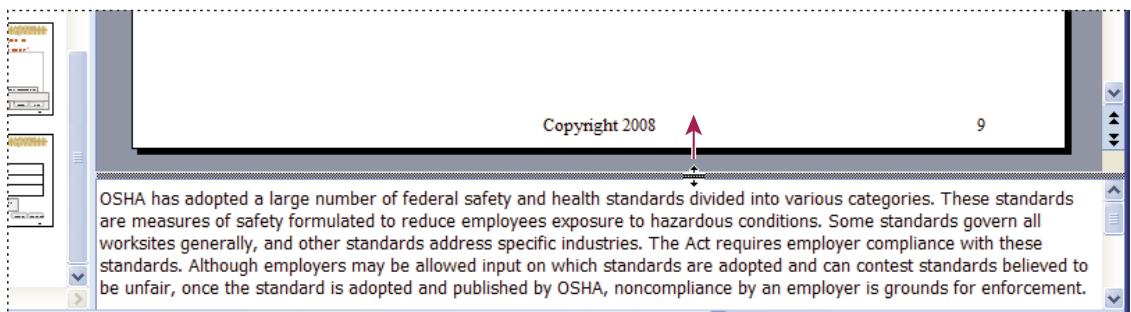
Pour afficher la zone des commentaires, amenez le pointeur de la souris sur la barre de séparation jusqu'à ce qu'il prenne l'aspect d'un signe «égal» avec deux flèches verticales, puis faites glisser la barre de séparation vers le haut.
5 (Facultatif) Le texte des commentaires peut être mis en forme. Sélectionnez la commande Adobe Presenter > Paramètres de la présentation > onglet Apparence > bouton Editor de thèmes. (Pour les utilisateurs de PowerPoint 2007,
Sélectionnez la commande Adobe Presenter > Paramètres > onglet Apparence > bouton Éditeur de thèmes. Modifiez à votre guise la police de caractères et la taille de celle-ci pour le volet Notes.
6 Pour vérifier l'aspect des commentaires, affichez un aperçu de la présentation en la publiant localement et en cliquant dans le volet Notes de la zone latérale. (Pour publier localement, dans PowerPoint, sélectionnez Adobe Presenter > Publier. Sélectionnez l'option Mon ordinateur et cliquez sur l'option Publier.)
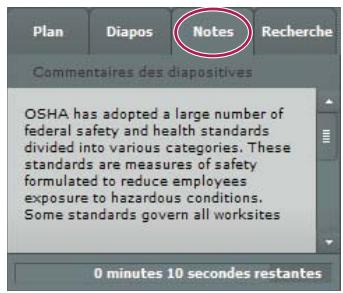
Cet exemple montre des commentaires de diapositives PowerPoint dans le volet Notes de la zone latérale.
Voir aussi
Importation de commentaires de diapositives » à la page 24
Aperçu d'une représentation » à la page 8
Modification des paramètres de la présentation
Voulez modifier des paramètres, tels que le titre et le résumé et certains comportements de la présentation (pause et boucle), dans la boîte de dialogue des paramètres de la présentation.
1 Dans PowerPoint, ouvrez un fichier de présentation (PPT ou PTPX). 2 Sélectionnez la commande Adobe Presenter > Paramètres de la présentation. (Pour les utilisateurs de PowerPoint 2007, sélectionner la commande Adobe Presenter > Paramètres.) 3 Cliquez sur l'onglet Apparence.
Titre Tapez un nom pour la présentation. Ce titre apparait dans la visionneuse de Presenter.
Résumé Tapez un résumé de la présentation. Le résumé est en général une brève description du contenu de la présentation. Ce résumé de la présentation est facultatif, mais il facilitite l'organisation des présentations pour les auteurs. Le résumé n'apparait que parmi les paramètres, il n'est pas affiché dans la présentation publiée et n'est donc pas visible pour les utilisateurs.
Remarque: Le résumé de la présentation apparait toutefois sur Connect Pro Server lorsque la présentation y a été publiée. Les résumés peuvent être modifiés dans Connect Pro Central. Les autres de présentations peuvent rechercher les résumés et voir ces derniers lorsqu'ils affichent les informations sur le contenu.
Cliquez sur l'onglet Lecture.
Lecture automatique au démarrage Cette option déclenche la présentation automatiquement à son ouverture. (Si elle est désactivée, il est nécessaire qu'un présentateur ou les utilisateurs cliquent sur le bouton Lecture (sur la barre d'outils) pour lancer la présentation.)
Présentation en boucle Cette option permet de répéter indéfiniment la lecture dès l'ouverture de la présentation.
Inclure les numéros de diapositive dans le plan Cette option ajoute les numéros des diapositives dans le volet Plan à l'affichage de la présentation.
Pause après chaque animation Si vous présentation comporte des animations PowerPoint, sélectionnez cette option pour la mettre en pause automatiquement après chaque animation. Cela vous permet par exemple de définir clairement le moment où l'animation se termine et où la présentation reprend. (Après avoir cliqué sur chaque animation, vous devrez cliquer sur le bouton Lecture dans la barre de commandes pour déclencher la reprise.)
Durée d'une diapositive dépourvue d'audio et de vidéo (en secondes) Sélectionnez la durée d'attente (en secondes) de l'apparition des diapositives sans contenu audio. (Par défaut, la durée des diapositives comptant un élément sonore est définie en fonction de la durée de lecture du fichier audio associé.)
Cliquez sur le bouton OK.
Voir aussi
Création et modification de thèmes » à la page 63 « Modification des propriétés des diapositives » à la page 10
Lecture automatique d'une présentation
Vous pouvez activer une option soit pour que la lecture de la présentation démarre automatiquement à son ouverture, soit pour qu'elle soit déclenchée manuellement par un présentateur ou un utilisateur par un clic sur le bouton Lecture.
1 Dans PowerPoint, ouvre un fichier de présentation (PPT ou PPTX). 2 Sélectionnez la commande Adobe Presenter > Paramètres de la présentation. (Pour les utilisateurs de PowerPoint 2007, sélectionnez la commande Adobe Presenter > Paramètres.) 3 Cliquez sur l'onglet Lecture. 4 Activez l'option Lecture automatique au démarrage. (Cette option est activée par défaut.)
Si cette option est désactivée, il est nécessaire qu'un bénévoleur ou les utilisateurs doivent sur le bouton Lecture (sur la barre d'outils) pour démarrer la présentation.
5 Cliquez sur le bouton OK.
Lecture en boucle d'une présentation
Il est possible de paramétrer une présentation pour que sa lecture s'effectue une seule fois (paramétrage par défaut) ou pour qu'elle s'effectue en boucle continue.
1 Dans PowerPoint, ouvre un fichier de présentation (PPT ou PPTX). 2 Sélectionnez la commande Adobe Presenter > Paramètres de la présentation. (Pour les utilisateurs de PowerPoint 2007, sélectionner la commande Adobe Presenter > Paramètres.) 3 Cliquez sur l'onglet Lecture. 4 Activez l'option Présentation en boucle. 5 Cliquez sur le bouton OK.
Modification de la durée d'affichage des diapositives
Vous pouvez à tout moment modifier la durée d'affichage des diapositives. (Par défaut, la durée des diapositives comportant un élément sonore est définie en fonction de la durée de lecture du fichier audio associé.) Cette possibilité permet de contrôler la vitesse générale de lecture des presentations ne comportant pas de données audio.
1 Dans PowerPoint, ouvrez un fichier de présentation (PPT ou PPTX) 2 Sélectionnez la commande Adobe Presenter > Paramètres de la présentation. (Pour les utilisateurs de PowerPoint 2007, sélectionnez la commande Adobe Presenter > Paramètres.) 3 Cliquez sur l'onglet Lecture. 4 Dans la zone de texte Durée d'une diapositive dépourvue d'audio et de vidéo (en secondes), saisissez un nouveau lien en secondes) ou utilisez les touches fléchées pour afficher la valeur désirée. 5 Cliquez sur le bouton OK.
Voir aussi
Ajout d'animations, d'images ou de fichiers Flash (SWF) » à la page 17 « Aperçu d'une représentation » à la page 8
Configuration de l'ouverture d'une présentation en plein écran
Vous pouvez définir le mode d'ouverture de la présentation, en plein écran ou normalement. Normalement, la barre d'outils et la zone latérale de la présentation sont visibles. Vous pouvez toutefois paramétrer la présentation pour qu'elle s'ouvre en plein écran, avec uniquement une barre d'outils miniature dans le coin inférieur droit.
1 Dans PowerPoint, ouvre un fichier de présentation (PPT ou PPTX). 2 Sélectionnez la commande Adobe Presenter > Paramètres de la présentation. (Pour les utilisateurs de PowerPoint 2007, sélectionner la commande Adobe Presenter > Paramètres.) 3 Cliquez sur l'onglet Apparence. 4 Cliquez sur le bouton Editeur de thèmes 5 En regard de l'option Afficher, cliquez sur le menu et sélectionnez l'option Plein écran. 6 Cliquez deux fois sur OK.
Voir aussi
Aperçu d'une présentation » à la page 8
Modification du logo adobe
Par défaut, les présentations publiées contiennent un petit logo Adobe dans le coin inférieur gauche. Vous pouvez le remplacer par celui de votre organisation et ainsi parfaire la personnalisation de votre présentation. La taille idéale d'un fichier logo.swf fini est de 47 × 27 pixels.
Remarque : Lorsque vous créez un fichier. swf personnalisé, essayez de faire en sorte que son contenu ne dépasse pas les limites de la zone de scène du fichier SWF.
1 Creez un nouveau fichier nommé logo.swf et contenant l'image de votre organisation. 2 Dans PowerPoint, ouvrez un fichier de presentation (PPT ou PPTX). 3 Dans l'explorateur de fichiers de Windows, localisez le dossier des modèle dans lequel Presenter 7 a été installé. 4 Ajoutez-y le fichier logo.swf. 5 Dans PowerPoint, publiez la presentation sur votre ordinateur. 6 Visualisez la sortie pour voir le nouveau logo.
Voir aussi
Aperçu d'une représentation » à la page 8
Modification du lien hypertexte du logo adobe
Par défaut, les présentations publiées contiennent un logo Adobe dans le coin inférieur gauche. Un clic sur ce logo permet à l'utilisateur d'accéder à la page Web consacrée à Acrobat Connect Pro. Vous pouvez modifier la destination de ce lien.
Voir aussi
Aperçu d'une représentation » à la page 8
Modification du lien hypertexte du logo adobe pour une seule présentation
1 Dans PowerPoint, ouvre un fichier de présentation (PPT ou PPTX).
2 Dans PowerPoint, enregistrez et publiez la présentation sur votre ordinateur. 3 A l'aide de l'Explorateur Windows, localisez le dossier des données de présentation, par défaut, C:\Documents and Settings\[nom de l'utilisateur]\My Documents\My Adobe Presentations\[Nom de la présentation]\data. 4 Cliquez avec le bouton droit sur le fichier vconfig.xml et ouvrez-le à l'aide d'un éditeur XML ou d'un éditeur de texte tel que le Bloc-notes. 5 Dans la section en remplaçant url_de_la_page par l'adresse de votre choix. Par exemple,.
Remarque: Pour modifier le logo pour une autre langue, localisez la section correspondante du fichier vconfig. xml.
6 Enregistrez et fermez le fichier vconfig.xml. 7 Pour tester le nouveau lien hypertexte du logo, utilisez l'explorateur de fichiers de Windows pour accéder à C:\Documents and Settings[nom utilisateur]\Mes Documents\My Adobe Presentations[Nom de la presentation] et double-cliquez sur le fichier index.htm. 8 Cliquez sur le logo.
Modification du lien hypertexte du logo adobe pour toutes les présentations
Cette procédure permet de modifier le lien hypertexte du logo Adobe pour toutes les presentations que vous publierez à l'avenir.
1. Dans PowerPoint, ouvrez un fichier de présentation (PPT ou PPTX). 2. Localisez le fichier language.xml comme suit :
- Sous Windows XP, cliquez sur l'option Démarrer > Exécuter et saisissez %USERPROFILE%\Local Settings\Application Data\Adobe\Adobe Presenter.
- Sous Windows Vista, cliquez sur l'option Démarrer > Exécuter et saisissez %LOCALAPPDATA%\Adobe\Adobe Presenter.
3 Cliquez sur le bouton OK. 4 Double-cliquez sur le dossier Thèmes. 5 Cliquez avec le bouton droit sur le fichier language.xml et ouvrez-le à l'aide d'un éditeur XML ou d'un éditeur de texte tel que le Bloc-notes. 6 Dans la section, effectuez l'une des opérations suivantes :
- Si vous rencontrez la ligne, modifiez la valeur. Par exemple, remplacez « www. adobe. com » par « http://www. mon_entreprise. com »
- Si vous ne trouvez pas la ligne, ajoutez-la, en remplaçant « url_de_ta_page » par l'adresse de votre choix. Par exemple,
Remarque: Pour modifier le logo pour une autre langue, localisez la section correspondante du fichier language. xml.
7 Enregistrez et fermez le fichier language. xml. 8 Dans PowerPoint, enregistrez et publiez la présentation sur votre ordinateur, en sélectionnant l'option Prévisualiser. 9 Cliquez sur le logo pour tester le nouveau lien hypertexte.
Modification du texte de chargement de SWF
Par défaut, l'écran de chargement des présentations publiées contient un texte dans lequel on peut dire « Adobe Presenter ». Vous pouvez le remplacer par votre propre texte, par exemple le nom de votre organisation ou un titre, et ainsi parfaire la personnalisation de votre presentation.
Voir aussi
Aperçu d'une représentation » à la page 8
Modification du texte de chargement SWF pour une seule présentation
1 Dans PowerPoint, ouvrez un fichier de présentation (PPT ou PPTX). 2 Enregistrez et publiez la présentation sur votre ordinateur. 3 À l'aide de l'Explorateur Windows, localisez le dossier des données de présentation, par défaut, C:\Documents and Settings[nom de l'utilisateur]My Documents\My Adobe Presentations[Nom de la présentation]\data. 4 Cliquez avec le bouton droit sur le fichier vconfig.xml et ouvrez-le à l'aide d'un éditeur XML ou d'un éditeur de texte tel que le Bloc-notes. 5 Dans la section en remplaçant « votre_texte » par le texte de votre choix.
Remarque: Pour modifier le texte de chargement pour une autre langue, localisez la section correspondante du fichier vconfig. xml.
6 Enregistrez et fermez le fichier vconfig.xml. 7 Pour tester le nouveau texte de chargement SWF, utilisez l'Explorateur Windows pour accéder à C:\Documents and Settings[nom utilisateur]\Mes Documents\My Adobe Presentations[Nom de la présentation] et double-cliquez sur le fichier index.htm. 8 Lisez le nouveau texte de chargement SWF tel qu'il est affiché durant le chargement de la présentation.
Modification du texte de chargement SWF pour toutes les présentations
1. Dans PowerPoint, ouvrez un fichier de présentation (PPT ou PPTX). 2. Localisez le fichier language.xml comme suit :
- Sous Windows XP, cliquez sur l'option Démarrer > Exécuter et saisissez %USERPROFILE%\Local Settings\Application Data\Adobe\Adobe Presenter.
- Sous Windows Vista, cliquez sur l'option Démarrer > Exécuter et saisissez %LOCALAPPDATA%\Adobe\Adobe Presenter.
3 Cliquez sur le bouton OK. 4 Double-cliquez sur le dossier Thèmes. 5 Cliquez avec le bouton droit sur le fichier language.xml et ouvre-le à l'aide d'un éditeur XML ou d'un éditeur de texte tel que le Bloc-notes. 6 Dans la section en remplaçant « votre_texte » par le texte de votre_CHO.
Remarque: Pour modifier le logo pour une autre langue, localisez la section correspondante du fichier language. xml.
7 Enregistrez et fermez le fichier language. xml. 8 Dans PowerPoint, enregistrez et publiez la présentation sur votre ordinateur, en sélectionnant l'option Prévisualiser. 9 Cliquez sur le logo pour tester le nouveau lien hypertexte.
Publication locale
Publier sur votre ordinateur vous permet de tester votre présentation et de voir comment elle apparaîtra aux yeux des utilisateurs.
1 Sélectionnez la commande Adobe Presenter > Publier. 2 Sélectionnez l'option Mon ordinateur. 3 (Facultatif) Sélectionnez l'option Compresser le package pour compresser tous les fichiers de la présentation dans un fichier. Cette opération est très pratique lorsque vous devez donner ou envoyer les fichiers à quelqu'un pour qu'il les vérifie. 4 (Facultatif) Choisissez Package CD si vous pensez distribuer la présentation sur CD-ROM après l'aperçu. (Si vous activez cette option, vous pouvez graver la présentation sur un CD et, dès son insertion, la lecture commence.) 5 Cliquez sur le bouton Publier. (Si un message indiquant que tous les fichiers seront supprimés s'affiche, cliquez sur l'option Oui. Chaque fois que vous générez votre présentation, les fichiers présents dans l'actuel dossier de sortie sont supprimés et remplacés par les nouveaux fichiers générés.)
Lorsque vous publiez, un nouveau dossier portant le nom de la présentation est créé dans votre réseau Mes documents\Mes présentations Adobe. Ce nouvel dossier contient tous les fichiers de la présentation, y compris les copies des pièces jointes et les fichiers audio, vidéo et image qui font partie de la présentation.
Lorsque la conversion est terminée, cliquez sur le bouton Afficher la sortie. (Si vous avez sélectionné l'option Compresser le package, l'option Prévisualiser après publication ne sera pas disponible. Pour voir la présentation, naviguez jusqu'à l'emplacement où est stocké le fichier Zip, décompressez-le, puis double-cliquez sur le fichier index.htm.) La présentation s'affiche dans votre navigateur par défaut.
Remarque: Si vous essayez de publier une présentation encodée dans PowerPoint et qu'un mot de passe est nécessaire pour ouvrir le fichier PPT ou PPTX, il est possible que la publication de la présentation ne s'effectue pas correctement. Pour pallier ce problème, supprimez l'encodage, publiez la présentation et rétablissez l'encodage.
Voir aussi
Création et modification de thèmes » à la page 63 « Modification des paramètres de la présentation » à la page 69
Publication d'une présentation au format PDF
Si Acrobat Pro 9 ou Acrobat Reader 9 est installé sur tout ordinateur, vous pouvez publier une présentation au format PDF.
1 Dans PowerPoint, ouvre un fichier de présentation (PPT ou PPTX). 2 Sélectionnez la commande Adobe Presenter > Publier. 3 Sélectionnez l'option Adobe PDF dans la zone de gauche. 4 Dans la zone Publier au format Adobe PDF, cliquez sur le bouton Choisissez et indiquez l'emplacement où vous souhaitez enregistrer le fichier. 5 Dans le champ Nom du fichier, saisissez le nom du fichier PDF. 6 Cliquez sur l'option Ouvrir. 7 (Facultatif) Sélectionnez l'option Prévisualiser après publication pour ouvrir le fichier PDF après publication. 8 Cliquez sur le bouton Publier.
Une fois la publication terminée, le fichier PDF s'affiche. Si ni Acrobat Pro 9, ni Acrobat Reader 9 n'est installé, un fichier PDF vide est affiché.
Voir aussi
Création et modification de thèmes » à la page 63 « Modification des paramètres de la présentation » à la page 69
Si vous disposez d'Adobe Acrobat Connect Pro Server, vous pouvez y publier vos fichiers afin que d'autres puissent consulter vos présentations. Les utilisateurs peuvent afficher leur présentation dans la visionneuse de Connect Pro Server, dans le cadre d'une formation ou d'un cours dans Connect Training ou par le biais d'une URL fournie par la bibliothèque de contenu.
Connect Pro est un système de communication Web qui vous permet, facilement et rapidement, d'afficher des présentations, d'assister à des réunions et de participer à des formations en ligne par le biais de l'application PowerPoint, de navigateurs Web et de Flash Player.
Remarque: Les utilisateurs n'ont pas besoin de l'application PowerPoint pour consulter une présentation créée avec Presenter. Seule la personne qui crée les présentations doit avoir installé PowerPoint sur son ordinateur.
L'ensemble des composants de Connect Pro constitue une solution intégrée. Connect Pro peut être déployé avec l'ensemble de ces composants ou seulement certains d'entre eux:
Connect Pro Meeting. Vous permet d'afficher une réunion et d'y participer sur Internet en temps réel.
Connect Pro Training. Vous permet de participer à des systèmes de formation en ligne qui intègrent questionnaires, suivi et analyse des résultats et gestion des cours.
Connect Pro Events Facilite la gestion du cycle complet d'un événement, de son enregistrement à la qualification des utilisateurs et jusqu'à son suivi postérieur.
Accès à votre compte connect pro server
Vous pouvez accéder rapidement et aisément à votre compte Connect Pro Server à partir de Presenter.
1 Sélectionnez la commande Adobe Presenter > Préférences. 2 Cliquez sur l'onglet Serveurs. 3 Sélectionnez un serveur dans la liste. 4 Cliquez sur l'option Gérer les comptes.
Internet Explorer s'ouvre et la page de connexion à Connect Pro Server s'affiche.
Gestion de la liste de publication des serveurs connect pro
Présenter permet de : gérer la liste des serveurs Connect Pro sur lesquels vous publiez régulièrement des présentations. Vous pouvez ajouter un ou plusieurs serveurs Connect Pro à cette liste. Lorsque vous avez ajouté un serveur à cette liste, vous pouvez très rapidement le besoin pour une nouvelle publication.
Ajout d'un serveur connect pro à la liste de publication
Avant d'être en mesure de publier sur un serveur Connect Pro, vous devez avoir ajouté certaines informations (nom et adresse URL) à la liste de publication. Vous pouvez ajouter autant de serveurs Connect Pro que nécessaire à cette liste.
1 Dans PowerPoint, ouvre un fichier de présentation (PPT ou PPTX). 2 Sélectionnez la commande Adobe Presenter > Préférences. 3 Cliquez sur l'onglet Serveurs. 4 Cliquez sur le bouton Ajouter. 5 Dans la zone de texte Nom, entrez le nom unique du serveur. (Ce nom est utilisé uniquement pour vous aider à désigner plusieurs serveurs.) 6 Dans la zone de texte URL, saisissez l'adresse URL exacte du serveur.
Remarque: Il s'agit de l'adresse URL utilisée pour se connecter à Connect Pro Central. Si vous ne connaissiez pas cette adresse, consultez votre administrateur Connect Pro.
Cliquez sur le bouton OK.
Le serveur apparait alors dans la liste de publication, et vous pouvez le sélectionner dans la boîte de dialogue de publication.
Remarque: Le serveur dont le nom est sélectionné dans la liste de publication est celui qui sera utilisé pour votre publication dans Connect Pro Server.
Modification d'un serveur connect pro de la liste de publication
Après avoir ajouté un serveur Connect Pro à la liste de publication, vous pouvez à tout moment modifier le nom de ce serveur ou son adresse URL.
1 Dans PowerPoint, ouvre un fichier de présentation (PPT ou PPTX). 2 Sélectionnez la commande Adobe Presenter > Préférences. 3 Cliquez sur l'onglet Serveurs. 4 Sélectionnez un serveur dans la liste, puis cliquez sur le bouton Modifier. 5 Effectuez les modifications de nom ou d'adresse URL nécessaires. 6 Cliquez sur le bouton OK.
Suppression d'un serveur connect pro de la liste de publication
Vous pouvez supprimer un serveur Connect Pro de la liste de publication.
1 Dans PowerPoint, ouvre un fichier de présentation (PPT ou PPTX). 2 Sélectionnez la commande Adobe Presenter > Préférences. 3 Cliquez sur l'onglet Adobe Connect Pro. 4 Sélectionnez un serveur dans la liste, puis cliquez sur le bouton Supprimer. 5 Cliquez sur le bouton OK.
Publication sur un serveur connect pro
Après avoir créé et vérifié votre présentation, vous pouvez la publier directement sur l'un des serveurs Connect Pro de votre liste de publication. Vous devez être connecté à Internet et disposer d'un compte Connect Pro. Presenter s'intègre parfaitement à Connect Pro de sorte que, par exemple, les résultats des questionnaires de ses présentations seront automatiquement transmis à un serveur Connect Pro qui en assurera la gestion.
Lorsque vous publiez vers Connect Pro Server, la présentation est publiée dans la bibliothèque de contenu. Une présentation peut être sélectionnée dans la bibliothèque de contenu et ajoutée dans une session Connect Pro Meeting ou Training.
Le processus de publication vers un serveur Connect Pro est le suivant : sélectionnez un serveur Connect Pro, ouvrez une session Connect Pro, sélectionnez un emplacement pour votre présentation, saisissez les informations sur cette présentation puis définissez les autorisations d'affichage.
Remarque: Il est possible que vous deviez republier une présentation vers la bibliothèque de contenu. Par exemple, si vous avez besoin de mettre à jour les informations de la présentation. Si vous republiez une présentation vers la bibliothèque de contenu et qu'elle fait partie d'une formation disponible sur Connect Pro Server, vous devrez également mettre à jour cette présentation dans la formation. Pour ce faire, suivez la procédure de mise à jour ou de modification de contenu décrite dans le guide d'utilisation d'Adobe Acrobat Connect Pro 7 et vérifiez que le contenu a bien été mis à jour et enregistré une fois la procédure terminée.
Voir aussi
Ajout d'une présentation Presenter à une réunion Connect Pro » à la page 78 « Modification des paramètres de la présentation » à la page 69
Choix d'un serveur connect pro
La première étape dans la publication d'une présentation sur un serveur Connect Pro consiste à sélectionner un serveur dans la liste de publication.
1 Dans PowerPoint, ouvre un fichier de présentation (PPT ou PPTX). 2 Sélectionnez la commande Adobe Presenter > Publier. 3 Dans le panneau gauche de la boîte de dialogue Publier la présentation, sélectionnez l'option Adobe Connect Pro. 4 Sous l'option Configuration du serveur, vérifie que les informations de serveur et d'URL sont correctes. Si ces informations sont incorrectes ou si vous souhaitez publier vers un autre serveur, cliquez sur le bouton Modifier les serveurs. 5 (Facultatif) Vérifiez le contenu de la zone Informations sur le projet, à droite. Si vous souhaitez modifier l'une de ces options, cliquez sur le bouton Paramètres ou Gestionnaire de diapositives. 6 (Facultatif) Si vous souhaitez publier les fichiers source de la présentation avec le fichier SWF, sélectionnez l'option Charger la présentation source avec ses éléments. Cette option est utile lorsqu plusieurs auteurs travaillent sur une même présentation, ou si celle-ci doit être actualisée ultérieurement, ou encore si vous préférez conserver tous les fichiers nécessaires dans un même emplacement. Sélectionnez l'option Audio, Video ou Pièces jointes. (Le chargement des fichiers vidéo de grande taille sur le serveur peut prendre un certain temps.) 7 Cliquez sur le bouton Publier.
La présentation est créée et la fenêtre d'ouverture de session Connect Pro apparait.
La section suivante explique comment ouvrir une session avec votre compte Connect Pro.
Connectez-vous à connect pro
L'étape suivante de la publication d'une présentation consiste à ouvrir une session avec votre compte Connect Pro. Pour publier une présentation, vous devez disposer d'un compte et des autorisations nécessaires. (Pour obtenir l'autorisation de créer et modifier des présentations, contactez votre administrateur Connect Pro.)
1 Dans l'écran d'ouverture de session Connect Pro, entrez votre nom d'utilisateur (généralement l'adresse électronique de votre compte). 2 Saisissez votre mot de passe. 3 Cliquez sur le bouton Connexion.
La section ci-dessous explique comment sélectionner l'emplacement dans lequel la présentation doit être enregistrée.
Sélection de l'emplacement de la présentation
La troisième étape du processus de publication consiste à sélectionner l'emplacement de votre compte Connect Pro qui doit recevoir la présentation. Lorsque vous êtes connecté(e) à Connect Pro, votre dossier personnel dans la bibliothèque de contenu apparait. Choisissez l'emplacement de sauvegarde de la présentation dans la bibliothèque de contenu de votre compte Connect Pro.
Remarque: La bibliothèque de contenu affiche uniquement vos propres représentations. D'autres contenus Connect Pro, notamment les fichiers SWF, FLA et JPG, ne s'affichent pas lorsque vous visualisez la bibliothèque de contenu.
Remarque: Si vous avez déjà publié la présentation sur le serveur, un message vous invite à écraser la version précédente ou à enregistrer la présentation sur un nouvel emplacement.
Dans l'écran de publication Adobe Connect, naviguez jusqu'au dossier de la bibliothèque de contenu Connect Pro dans lequel la présentation doit être enregistrée.
Pour ouvrir un dossier et voir son contenu, cliquez sur son nom. Les dossiers et les fichiers de ce dossier s'affichent. La liste des liens de navigation, située en haut de la fenêtre du navigateur, est mise à jour pour indiquer le chemin du dossier sélectionné. - Pour publier les modifications d'une présentation déjà présente dans ce dossier, cliquez sur l'option Modifier la présentation existante. La nouvelle version de la présentation remplace la présentation existante.
Pour créer un nouveau dossier, ouvre le dossier parent, cliquez sur le bouton Nouveau dossier, indiquez le nom du nouveau dossier et cliquez sur l'option Enregistrer.
Remarque : Pour créer des dossiers, vous devez disposer d'autorisations de gestion pour le dossier parent.
Pour passer au dossier parent (le dossier situé au niveau supérieur), cliquez sur le bouton Monter d'un niveau dans la barre de navigation, au-dessus de la liste du contenu.
Cliquez sur l'option Publier dans ce dossier.
La section ci-dessous explique comment saisir une description pour la présentation.
Saisie des informations sur la présentation
La quatrième étape du processus de publication consiste à entrer des informations sur la présentation. Vous devez avoir un titre pour la présentation.
1 Dans la zone Informations sur le contenu, entrez le nom unique de la présentation dans la zone de texte Titre. 2 (Facultatif) Dans la zone de texte URL personnalisée, vous pouvez insérer toute propre URL pour afficher la présentation. Cette option est utile pour créer une adresse URL facile à mémoriser. Si vous laissiez cette zone de texte vide, Connect Pro crée automatiquement une adresse URL générique mais unique pour la présentation. 3 (Facultatif) Dans la zone de texte Résumé, saisissez une brève description de la présentation. (La longueur maximale du résumé est de 750 caractères.) 4 Cliquez sur le bouton Suivant.
La dernière étape du processus de publication consiste à configurer les autorisations d'affichage de la présentation.
Définition des autorisations
La dernière étape du processus de publication consiste à configurer les autorisations d'affichage de la présentation. Vous pouvez ainsi limiter l'affichage de la présentation aux personnes autorisées. Plusieurs options sont disponibles.
1 Dans la page Définir autorisations, sélectionnez un paramètre d'autorisation. - Le paramètre d'autorisation par défaut est Comme le dossier parent. Avec cette option, la présentation hérite automatiquement du profil d'autorisation du dossier parent de publication. Par exemple, lorsque le dossier parent dispose d'autorisations d'affichage public, la présentation reçoit automatiquement les mêmes autorisations. Pour modifier le paramétrage des autorisations, cliquez sur l'option Configurer. Pour créer une présentation publique, cliquez sur le bouton Oui près de l'option Visionnage public. Pour créer une présentation privée recourant à un profil d'autorisation différent de celui de son dossier parent, assurez-vous que l'option Visionnage public ne soit pas sélectionnée. Créez ensuite une liste d'utilisateurs et de groupes avec des types d'autorisation spécifique. Dans la liste Utilisateurs et groupes disponibles, sélectionnez un utilisateur ou un groupe et cliquez sur le bouton Ajouter. Le nouvel utilisateur ou groupe apparaît alors dans la liste Autorisations actuelles à droite. Continuez à ajouter ou supprimer des utilisateurs ou des groupes, selon vos besoins. 2 Cliquez sur le bouton Terminer. 3 Une boîte de dialogue confirme que le projet a bien été publié sur le serveur Connect Pro spécifié. Cliquez sur le bouton OK.
La boîte de dialogue Informations sur le contenu s'ouvre. Elle contient des informations importantes sur la présentation, dont son URL. Si vous cliquez sur cette URL, la présentation s'affiche. Pour convier des utilisateurs à voir la présentation, vous pouvez leur transmettre l'adresse URL en cliquant sur le bouton Envoyer lien par e-mail ou en copiant cette adresse et en la collant dans un message électronique. (Pour que des utilisateurs puissent afficher la présentation, les autorisations adéquates doivent avoir été définies pour le dossier de cette présentation.)
Cliquez sur le bouton OK pour finaliser le processus de publication.
Ajout d'une présentation presenter à une réunion connect pro
Adobe Presenter vous permet de créer rapidement du contenu de formation en ligne et des présentations multimédia de grande qualité contenant des diapositives, des flux audio, des animations synchronisées et des commandes de navigation à l'aide de Microsoft PowerPoint.
Après la publication d'une présentation Presenter dans Connect Pro, vous pouvez l'ajouter à une réunion Connect Pro en transmettant le fichier de présentation dans un module de partage depuis la bibliothèque de contenu ou directement depuis votre ordinateur. Lorsque vous affichez la présentation dans une réunion, vous contrôlez entièrement la diapositive à l'écran, la navigation au sein des diapositives et l'audio.
Remarque: Adobe recommande d'ajouter des présentations dans une réunion Connect Pro depuis la bibliothèque de contenu. Les présentations transférées directement de votre ordinateur vers une réunion Connect Pro ne prennent pas en charge certaines fonctionnalités de Presenter. Par exemple, si vous partagez le fichier de présentation PowerPoint (PPT ou PPTX), les photos du présentateur, les logos du présentateur et le volet Diapos ne sont pas affichés.
Voir aussi
« À propos de Connect Pro Server » à la page 75 « Accès à votre compte Connect Pro Server » à la page 75
Ajout d'une présentation à une réunion connect pro depuis la bibliothèque de contenu
L'ajout d'une présentation à une réunion Connect Pro depuis la bibliothèque de contenu est une excellente méthode si vous publiez et gérez toutes vos présentations dans la bibliothèque. Vous pouvez aussi ajouter une présentation à une réunion Connect Pro directement à partir de votre ordinateur. (Pour plus de détails, reportez-vous à la section, consultez le guide Connect Pro Central User Guide.)
1 Connectez-vous à votre serveur Connect Pro. 2 Cliquez sur l'onglet Réunions. 3 Sélectionnez une réunion dans la liste. 4 Cliquez sur l'option Entrer dans la salle de réunion. 5 Dans le module Partage, sélectionnez la commande Documents > Choisir sur mon ordinateur. (Si aucun module Partage n'est ouvert, cliquez sur le menu Modules et choisissez la commande Partager > Choisir sur mon ordinateur.) 6 Sélectionnez la présentation et cliquez sur l'option Ouvrir.
La présentation Presenter apparait dans la réunion Connect Pro.
Ajout d'une présentation compressée à une réunion connect pro depuis votre ordinateur
Si une présentation Presenter se trouve sur votre ordinateur, vous pouvez l'ajouter directement à une réunion Connect Pro. Cette méthode est pratique lorsque vous souhaitez placer une présentation dans une réunion Connect Pro sans l'avoir publiée dans la bibliothèque de contenu. Cela pourrait par exemple être le cas pour une présentation que vous n'avez pas encore publiée parce qu'elle est incomplète, mais dont vous pouvez présenter la version préliminaire dans une réunion Connect Pro.
Remarque: Adobe recommande d'ajouter des présentations dans des réunions Connect Pro depuis la bibliothèque de contenu. Les présentations transférées directement de votre ordinateur vers une réunion Connect Pro ne prennent pas en charge certaines fonctionnalités de Presenter. Par exemple, si vous partagez le fichier de présentation PowerPoint (PPT ou PPTX), le fichier audio, la vidéo, les pièces jointes, les photos du présentateur, les logos du présentateur et le volet Diapos ne sont pas affichés.
1 Dans Presenter, publiez votre présentation localement et choisissez l'option Compresser le package. (Pour ce faire, cliquez sur le menu Adobe Presenter, choisissez l'option Publier, puis Mon ordinateur, choisissez l'option Compresser le package et cliquez sur le bouton Publier.) 2 Ouvrez votre navigateur Web et saisissez l'adresse de votre serveur Connect Pro. 3 Entrez votre nom d'utilisateur et votre mot de passe. 4 Cliquez sur l'onglet Réunions. 5 Sélectionnez une réunion. 6 Cliquez sur l'option Entrer dans la salle de réunion.
7 Dans le module Partage, sélectionnez la commande Documents > Choisir sur mon ordinateur. (Si aucun module Partage n'est ouvert, cliquez sur le menu Modules et choisissez la commande Partager > Partager.) 8 Ouvrez le dossier de la présentation sur votre ordinateur. 9 Sélectionnez le fichier zippé et cliquez sur l'option Ouvrir.
La présentation Presenter apparait dans la réunion Connect Pro.
Ajout d'un fichier de présentation powerpoint (PPT ou PTPX) à une réunion connect pro depuis votre ordinateur
1 Ouvrez votre navigateur Web et tapez l'adresse de votre serveur Connect Pro. 2 Entrez votre nom d'utilisateur et votre mot de passe. 3 Cliquez sur l'onglet Réunions. 4 Sélectionnez une réunion. 5 Cliquez sur l'option Entrer dans la salle de réunion. 6 Dans le module Partage, choisissez Documents > Choisissez sur mon ordinateur. (Si aucun module Partage n'est ouvert, cliquez sur le menu Modules et choisissez Partager > Partager.) 7 Localisez le fichier de la présentation PowerPoint (PPT ou PPTX). 8 Sélectionnez le fichier PPT ou PPTX et cliquez sur l'option Ouvrir.
Affichage d'une présentation dans une réunion connect pro
Lorsqu'une présentation a été publiée sur un serveur Connect Pro, puis ajoutée à une réunion Connect Pro, elle est prête à être affichée. Toutes les fonctionnalités de la présentation (audio, animation synchronisée, questionnaires et informations sur le présentateur) apparaissent.
Remarque: Si vous transférez vos présentations directement de votre ordinateur vers une réunion Connect Pro, certaines fonctionnalités de la présentation Presenter, par exemple les photos et les logos des présentateurs, ne sont pas prises en charge. Adobe recommande d'ajouter des présentations dans des réunions Connect Pro depuis la bibliothèque de contenu.
Si elle contient des questionnaires ou des questions d'enquête, les interactions de l'utilisateur avec les questions sont totalement suivies par le serveur Connect Pro dans le cadre des rapports sur les réunions.
Les présentations se composent des parties suivantes :
Présentation Partie principale de la fenêtre dans laquelle s'affichent les diapositives.
Zone latérale de la présentation Zone située dans la partie droite (emplacement par défaut) de la fenêtre du navigateur dans laquelle s'affichent le nom de la présentation, les informations sur le présentateur et les volets Plan, Diapos, Notes et Quiz (si vous les avez ajoutés à votre thème). Cette zone apparait en affichage Normal et est masquée en affichage Plein écran (si vous ne voyez pas la zone latérale, cliquez sur l'option Afficher/Masquer l'encadré.)
Barre d'outils de la présentation Barre située en bas de la présentation. Elle permet de contrôler la lecture, le contenu audio, les pièces jointes et la taille d'écran de la présentation. (Vous devrez éventuellement cliquer sur le bouton de synchronisation pour afficher la barre d'outils de la présentation.)
Voir aussi
Aperçu d'une présentation » à la page 8 « Création et modification de thèmes » à la page 63 « À propos de Connect Pro Server » à la page 75
Affichage du volet plan
La plupart des présentations comportent un volet Plan dans la zone latérale. Le volet Plan indique le titre et la durée de chaque diapositive. Utilisez-le pour afficher des informations et pour permettre aux utilisateurs de déplacer une diapositive donnée dans la présentation. Vous pouvez ne pas utiliser le volet Plan de la zone latérale. Pour l'instant, il n'est pas encore possible d'afficher le plan des diapositives en lecture seule ; si le plan est affiché, les utilisateurs peuvent cliquer sur les diapositives de la liste.
Remarque: Par défaut, les diapositives de questionnaires n'apparaissent pas dans la liste du volet Plan. Pour que ces diapositives s'affichent dans le Plan, ouvrez la boîte de dialogue Gestion de questionnaires, cliquez sur l'option Modifier, puis activez l'option Afficher les questions en mode plan.
Remarque: Si vous utilisez un ordinateur Windows XP anglais et que vous devez afficher des caractères Unicode à deux octets (par exemple des caractères japonais) dans le volet Plan, installez la police Arial Unicode MS sur votre ordinateur.
Lorsque vous consultez la présentation Adobe Presenter dans une réunion Connect Pro, cliquez sur le volet Plan de la zone latérale, à droite.
Le volet Plan contient les fonctionnalités suivantes :
- La diapositive actuelle apparaît en surbrillance avec une couleur vive. (Cette couleur peut être modifiée dans le thème.)
- Le titre entier de la diapositive apparait lorsque le pointeur le survole.
- La durée de la diapositive est indiquée en regard de chaque diapositive. Pour afficher la diapositive de votre choix dans la présentation, cliquez sur son titre dans le volet Plan.
Le volet Plan. A. L'aperçu de la diapositive sélectionnée est en cours. B. Placez le curseur au-dessus du titre pour afficher le titre complet.
Affichage du volet diapos
La plupart des présentations disposent d'un volet Diapos dans la zone latérale. Le volet Diapos affiche une petite image de chaque diapositive, son titre et sa durée. Vous pouvez utiliser le volet Diapos pour afficher rapidement le contenu de chaque diapositive et pour sélectionner une diapositive donnée dans la présentation.
Remarque: Si vous transférez vos présentations directement de votre ordinateur vers une réunion Connect Pro, le volet Diapos ne s'affiche pas. Adobe recommande d'ajouter des présentations dans des réunions Connect Pro depuis la bibliothèque de contenu.
Lorsque vous consultez la présentation Adobe Presenter dans une réunion Connect Pro, cliquez sur le volet Diapos de la zone latérale, à droite.
Le volet Diapos contient les fonctionnalités suivantes :
- La diapositive actuelle apparait en surbrillance avec une couleur vivie. (Cette couleur peut être modifiée dans le thème.)
- Le titre entier de la diapositive apparait lorsque le pointeur le survole. Pour afficher la diapositive de votre choix, cliquez sur son titre dans le volet Diapos.
Affichage des commentaires de diapositives
Lorsque vous créez une présentation dans PowerPoint, vous pouvez entrer des commentaires pour chaque diapositive. Si de tels commentaires existent, vous pouvez les afficher dans la présentation.
Remarque: l'utilisation de commentaires de diapositive est facultative.
Lorsque des commentaires de diapositive apparaisent, ils se trouvent à droite de la fenêtre de la présentation. La taille du volet Notes des diapositives ne peut pas être modifiée.
Lorsque vous consultez la présentation Adobe Presenter dans une réunion Connect Pro, cliquez sur le volet Notes de la zone latérale, à droite.
Le texte des commentaires complet est affiché. Le texte n'est pas formaté et ne peut pas être modifié directement dans le volet. Pour modifier la mise en forme du commentaire de la diapositive, sélectionnez la commande Adobe Presenter > Paramètres de la présentation > onglet Apparence > bouton Editeur de thèmes (pour les utilisateurs de PowerPoint 2007, sélectionnez la commande Adobe Presenter > Paramètres > onglet Apparence > bouton Editeur de thèmes) et modifiez la police de caractères et sa taille pour le volet Notes.
Recherche de texte dans une présentation
Les utilisateurs peuvent utiliser le volet Recherche (si vous l'avez inclus dans votre thème) pour rechercher du texte spécifique dans une présentation. Par exemple, dans une présentation qui fait office de manuel de ressources humaines d'une entreprise, un utilisateur peut rechercher le terme vacances pour consulter du texte relatif aux politiques de congés.
1 Lorsque vous consultez la présentation Adobe Presenter dans une réunion Connect Pro, cliquez sur le volet Recherche de la zone latérale, à droite. 2 Saisissez le texte à rechercher directement dans la zone prévue à cet effet. (La recherche ne respecte pas la casse.) 3 Cliquez sur le bouton Rechercher.
Les résultats de la recherche sont affichés sous la zone de texte. Cliquez sur le titre d'une diapositive dans la liste des résultats pour afficher cette diapositive.
Utilisation du volet Recherche A. Zone de texte B. Bouton Rechercher C. Résultats
Affichage du volet quiz
Vous pouvez inclure un volet Quiz dans la présentation que vous publiez. Si vous avez conçu leur présentation pour que les quatre volets soient affichés et que le volet Quiz est activé, celui-ci remplace le volet Plan dans la zone latérale lorsqu'un utilisateur se trouve dans les limites d'un questionnaire. Si vous avez conçu leur présentation avec une autre disposition pour les volets, le volet Quiz est affiché sans remplacer aucun volet de la zone latérale lorsqu'un utilisateur se trouve dans les limites du questionnaire. (Pour plus de détails, reportez-vous à la section « Limites des questionnaires » à la page 35.)
Lorsqu'une présentation Adobe Presenter est ouverte dans une réunion Connect Pro, le volet Quiz est affiché dans la zone latérale, à droite (la présentation doit se couvrir dans les limites d'un questionnaire pour que le volet Quiz soit affiché). Pour les questions notées, les réponses correctes sont signalées par l'icone et les réponses incorrectes par l'icone ×. Lorsque les messages de réponse correcte/incorrecte sont désactivés pour les questions notées, — s'affiche si l'utilisateur a tenté de répondre à la question. Les questions d'enquête s'affichent — lorsque l'utilisateur a tenté de répondre à la question.
Utilisation de la barre d'outils de la présentation
La barre d'outils située en bas de la présentation permet de contrôler l'aspect et la lecture. (Vous devrez éventuellement cliquer sur le bouton Sync pour afficher la barre d'outils de la présentation.)

La barre d'outils qui apparait dans la présentation publiée contient des boutons, des commandes et des messages. A. Lecture B. Rubrique précédente C. Suivant D. Positionnez le repère dans la barre de progression de la diapositive E. Durée écoulée de la diapositive F. Durée totale de la diapositive G. Volume audio H. Pièces jointes I. Afficher/Masquer l'encadré
Lorsque vous consultez une présentation Adobe Presenter dans une réunion Connect Pro, cliquez sur les boutons et fonctionnalités suivants de la barre d'outils.
Bouton Lecture/Pause Interrompt et reprend la lecture de la diapositive en cours.
Bouton Précédent Revient à la diapositive précédente de la présentation.
Bouton Suivant Passe à la diapositive suivante de la présentation.
Barre de progression des diapositives Indique et contrôle la position de la lecture dans la diapositive en cours. Le repère de position se déplace au fur et à mesure de la lecture de la diapositive. Pour modifier le point de lecture, vous pouvez faire glisser la flèche vers l'avant ou l'arrêt. Vous pouvez également cliquer sur un emplacement spécifique de la barre de progression pour déplacer le repère et reprendre la lecture à cet endroit. (Si vous avez ajouté un fichier vidéo, par exemple la vidéo d'un narrateur dans la zone latérale, la barre de progression de la diapositive contrôle également la vidéo.)
Numéro de diapositive Indique le numéro de la diapositive affichée et le nombre total de diapositives (par exemple, Diapositive 2 sur 10).
État Indique l'état de la diapositive affichée (Lecture en cours, Arrêté, Pas d'audio ou Présentation terminée, par exemple).
Durée Indique la durée déjà lue de la diapositive affichée et sa durée totale au fur et à mesure de la lecture (par exemple, 00.02/00.05).
Volume audio Indique le niveau sonore défini pour la diapositive.
Pièces jointes Affiche une petite fenêtre avec les pièces jointes éventuelles (par exemple, documents, feuilles de calcul, images, adresses URL, etc.) ajoutées.
Afficher/Masquer l'encadré et barre d'outils Affiche ou masque la zone latérale et la barre d'outils.
Remarque: Le comportement des boutons Page suivante, Page précédente et du plan peut être affecté par les paramètres de la boîte de dialogue Gestion de questionnaires. Par exemple, si un stagiaire doit réussir un questionnaire avant de continuer, un clic sur le bouton Page suivante ou sur une diapositive placée après le questionnaire dans le plan n'aura pas d'effet tant que le stagiaire n'aura pas terminé le questionnaire. De plus, les boutons de navigation sont désactivés pour les diapositives verrouillées jusqu'à ce que la diapositive soit affichée entièrement au moins une fois. (Pour plus de détails, reportez-vous à la section « Modification des propriétés des diapositives » à la page 10)
Commutation entre les modes d'affichage
Les présentations proposent deux modes d'affichage :
Normal Mode d'affichage par défaut. Il inclut la barre d'outils de présentation dans la partie inférieure de la fenêtre du navigateur et la zone latérale de la présentation. (Vous devrez eventuellement cliquer sur le bouton Sync pour afficher la barre d'outils de la présentation.)
Plein écran Mode d'affichage facultatif qui supprime la barre d'outils de la présentation et ajuste la taille des diapositives à la fenêtre du navigateur.
Lorsque vous affichez une présentation Adobe Presenter dans une réunion Connect Pro, cliquez sur le bouton Plein écran situé en bas de la visionneuse Presenter.
Si la zone latérale était visible au départ, la présentation passe en mode plein écran avec zone latérale. Si la zone latérale n'était pas visible à l'origine, la présentation passe en mode plein écran sans zone latérale.
2 Pour revenir au mode d'affichage normal, cliquez de nouveau sur le bouton Plein écran.
Navigation entre les diapositives
Pendant la lecture, vous pouvez parcourir les diapositives via le volet de recherche, la barre d'outils ou le volet Plan ou Diapos de la présentation. (Vous devrez eventuellement cliquer sur le bouton Sync pour afficher la barre d'outils de la présentation.)
Remarque: Les volets Plan et Diapos sont facultatifs. Définissez les volets des présentations à l'aide de l'éditeur de thèmes de Presenter.
Lorsque vous visualisez une présentation Adobe Presenter dans une réunion Connect Pro, appliquez une ou plusieurs des procédures suivantes :
- Cliquez sur le bouton Précédent ← ou sur Suivant → dans la barre d'outils de présentation.
- Cliquez sur le titre d'une diapositive dans le volet Plan ou Diapos.
- Utilisez le volet Recherche pour localiser des diapositives spécifiques.
Navigation dans la diapositive en cours
Lorsque vous visualisez une présentation Adobe Presenter dans une réunion Connect Pro, appliquez une ou plusieurs des procédures suivantes : - Cliquez sur le bouton Pause ou sur Lecture dans la barre d’outils de la présentation. (Vous devrez éventuellement cliquer sur le bouton Sync pour afficher la barre d’outils de présentation.) - Faites glisser le repère en forme de flèche vers l’avant ou l’arrière dans la barre de progression pour passer d’un emplacement de la lecture à un autre.
Réglage du niveau sonore de la présentation
Le bouton du son de la barre d'outils de la présentation permet d'activer et de désactiver la lecture ou de contrôler le volume de la présentation. (Vous devrez eventuellement cliquer sur le bouton de synchronisation pour afficher la barre d'outils de la présentation.) Le contenu audio importé dans une diapositive et le contenu audio d'un fichier SWF intégré (par exemple une vidéo dans la zone latérale) sont des exemples de données audio de présentation pouvant être contrôlées par le biais de ce bouton.
Remarque : Toutes les diapositives ou présentations ne comportent pas obligatoirement de données audio.
Lorsqu'elles en sont dépourvues, leur état devient Pas d'audio dans la barre de progression. La durée de l'enregistrement audio demeure affichée et la diapositive reste à l'écran pendant le début qu'elles indiqué avant que la prochaine ne la remplace. Ce début est défini par le conférencier.
Lorsque vous visualisez une présentation Adobe Presenter dans une réunion Connect Pro, cliquez sur l'option Audio dans la barre d'outils de la présentation et déplacez le curseur du volume pour modifier le niveau sonore. Si vous déplacez la barre de volume tout en bas, le son est coupé.
Voupees utilise des présentations Presenter dans des formations Connect Pro Training. Vous pouvez avoir si er rapidement des cours de formation en ligne pour des évaluations, des formations spécialisées ou le partage d'informations. La nouvelle fonctionnalité de curriculum permet de faire de vos présentations les éléments d'un cursus de formation. Les résultats des questionnaires et des enquêtes font l'objet d'un suivi individuel en fonction de l'utilisateur et de la question. Les données sur les résultats peuvent être affichées dans les rapports de Connect Pro Training.
Voir aussi
« À propos de Connect Pro Server » à la page 75 « Ajout d'une présentation Presenter à une réunion Connect Pro » à la page 78
Utilisation des présentations avec les événements connect pro
Connect Pro Events est une application qui facilite la gestion du cycle complet d'un événement, de son enregistrement à la qualification des utilisateurs et jusqu'à son suivi postérieur. Le tableau de bord et les rapports de Connect Events comportent des informations individuelles sur les utilisateurs, de nature démographique, d'enregistrement et de suivi. Connect Pro permet d'exporter des fichiers au format CSV, en vue de les importer dans des systèmes de gestion de la relation client (Customer Relationship Management - CRM) ou autres.
Remarque: Pour utiliser une présentation Presenter comme événement, il est important de la renommer et de la republier à un autre emplacement et dans un autre dossier de la bibliothèque de contenu de Connect Pro. Vous aurez ainsi la garantie que les informations des rapports relatifs aux événements ne comportent pas de données provenant d'événements antérieurs.
Voir aussi
« À propos de Connect Pro Server » à la page 75 « Ajout d'une présentation Presenter à une réunion Connect Pro » à la page 78
Utilisation des présentations avec des systèmes de gestion de la formation tiers
Présenter permet d'utiliser des présentations avec tout système de gestion de la formation (LMS) compatible SCORM ou AICC. L'onglet Rapports de la boîte de dialogue Gestion de questionnaires de Présenter permet de définir le paramétrage correct en fonction du système LMS utilisé, et de créer un package pouvant être transféré vers celui-ci.
Voir aussi
« À propos des questionnaires et des questions » à la page 33 « Choix des options des rapports » à la page 57
AICC 1,33,57,61,85
enregistrement 20, 21, 23
équipement 20, 21, 22
microphones 22
minute 18, 27
modification 26, 27
Modifier l'audio 27
montage 25
Présentations 19
qualité 22, 29
réglage 84
scripts 25
test 29
volume 26
Bande passante 6
barre d'uits de la présentation 82
barre_demandées(Presenter)30
choix multiples, questions à 38
Commentaires 68, 81
commentaires des diapositives 24,68, 81
Couleurs (thèmes) 64
diapositives
défilament 12
minutage 70
modification 10
Modification des propriétés de 10
personnalisation de l'arrière-plan 66
verrouillage 12
documents (joindre) 14
documents Word 14
écran de chargement 72
Embranchement 12, 33
enregistrement
audio 23
video 32
Enregistrement d'Adobe Presenter 2
Feuilles de calcul 14
Feuilles de calcul Excel 14
Fichier manifeste (SCORM) 61
fichiers Flash 14, 17, 29, 30
Fichiers MP3 19
fichiers SWF 14, 17, 29, 30
Fichiers txt 14
Fichiers WAV 19
Fichiers PDF 14
Flash Lite 8
FlashPaper 14
graphiques 14, 17
Ignorer des diapositives 12
images 14, 17
importation
questions 51
video 31
Installation d'Adobe Presenter 2
intervenants 13, 31, 66
Lecture en boucle des présentations 69,70
licences 2
Liens Internet 14
logos 67, 71
mélange
questions 55
réponses 55
messages de commentaire 52
microphones 20, 22
minutage des diapositives 70
Mise à niveau d'Adobe Presenter 2
modèles (PowerPoint) 66
Navigateurs Web 14
nom de navigation 11
ordre aléatoire
questions 55
réponses 55
PDF (publication vers) 74
périphériques mobiles (présentations pour) 8
Pièces jointes aux représentations 14, 15
PowerPoint 1,2,3,6,14,66
présentateurs 13,66
présentation
Lecture en boucle 70
son
Voir audio
presentations
affichages 83
Ajout de pièces jointes 14, 15
aperçu 8
Commentaires des diapositives 68
compression 8, 79
conception 63
creation 3, 7
Dans les réunions Connect Pro 78, 80
Démarrage automatique 70
écran de chargement 72
éléments 5
Enregistrement d'anciennes versions 7
fichiers SWF 14, 18, 29, 30
Lecture en boucle 69, 70
logos 67, 71
minutage des diapositives 70
modification des couleurs du thème des 64
navigation 84
périphériques mobiles 8
plein écran 71
préparation 5
publication 76
Qualité des images 18
recherche 82
Recommandations 6
résumé 69
systèmes de gestion des formations 60, 62, 85
taille 6
themes 63
titre 10, 69
présentations en plein écran 71, 83
Presenter 57
Presenter 67
publication
locale 74
PDF 74
Vers Connect Pro Server 75
qualité
audio 22, 29
image 18
questionnaires
conception 60
création 33, 35
embranches 33
limits 35
messages de commentaire 53
modification 52
note d'admissibilité 59
notes 59
options de rapports 34, 57
questions
Échelle d'évaluation 49
Réponse courte 45
chapitre completeter42
correspondance 47
création 33, 35
enquête 49
étiquettes 53
groups 53, 54
importation 51
mélange 55
messages de commentaire 52
modification 52
options de paramètres 57
sans réponse 60
types 37
vrai/faux 40
rapports 34
évenement 85
Fichier-journal de la conversion 7
formation 84
Questionnaire 57
Recherche dans les présentations 82
Répétition des présentations 70
Résultats (rapport) 57
Résumés de la présentation 10
Réunions Connect Pro 78
SCORM1,33,57,61,85
Scripts (audio) 25
serveurs (publication vers) 75
systèmes de gestion des formations
57,60,62,85
themes 63
Titre (présentation) 10
URL 14
verrouillage des dispositifs 12
video
avec fichiers SWF 30
enregistrement 32
H.264 31
importation 31
intervenant 31
modification 33
video H.264 31
Volet Diapos 81
volet Plan 81
Volet Quiz 56, 82
volets 81
Volume (audio) 26
zoom 71,83



- SOMMAIRE
- PRÉSENTATION D'ADOBE PRESENTER
- VOIR AUSSI
- CONFIGURATION SYSTÈME
- INSTALLATION DE PRESENTER
- UTILISATION DE PRESENTER 7 AVEC POWERPOINT 2007
- INSTALLATION ET ENREGISTREMENT D'ADOBE PRESENTER
- MISE À NIVEAU VERS ADOBE PRESENTER 7
- CRÉATION DE PRÉSENTATIONS AVEC PRESENTER
- CONCEVEZ VOTRE PRÉSENTATION
- MODIFIEZ VOTRE PRÉSENTATION
- PUBLIEZ VOTRE PRÉSENTATION
- ESPACE DE TRAVAIL DE PRESENTER
- ÉLÉMENTS DES REPRÉSENTATIONS
- PRÉPARATION D'UNE REPRÉSENTATION
- LANCEZ POWERPOINT
- INSÉREZ VOS COMMENTAIRES ET AUTRES ÉLÉMENTS SPÉCIAUX
- AFFICHEZ UN APERÇU DE VOTRE PRÉSENTATION
- PUBLIEZ LA PRÉSENTATION
- RECOMMANDATIONS POUR UNE BONNE UTILISATION DE PRESENTER
- CRÉATION D'UNE PRÉSENTATION PRESENTER
- ENREGISTREMENT DES PRÉSENTATIONS AVEC UNE VERSION ANTÉRIEURE DE PRESENTER
- OUVERTURE D'UN FICHIER ARTICULATE PRESENTER DANS ADOBE PRESENTER
- IMPORTATION D'UNE PRÉSENTATION ARTICULATE PRESENTER
- CRÉATION DE PRÉSENTATIONS POUR PÉRIPHÉRIQUES MOBILES
- APERÇU D'UNE REPRÉSENTATION
- MODIFICATION DU TITRE D'UNE REPRÉSENTATION
- AJOUT D'UN RÉSUMÉ DE LA PRÉSENTATION
- MODIFICATION DES PROPRIÉTÉS DES DIAPOSITIVES
- AFFICHAGE DES PROPRIÉTÉS DE TOUTES LES DIAPOSITIVES
- DÉFINITION D'UN NOM DE NAVIGATION
- DÉFINITION DES OPTIONS ALLER À LA DIAPOSITIVE
- DÉFINITION DU COMPORTEMENT DE DÉFILAMENT DES DIAPOSITIVES
- VERROUILLAGE DES DIAPOSITIVES
- AJOUT ET MODIFICATION DE REPRÉSENTATEURS
- AJOUT D'UN NOUVEAU PROFIL DE REPRÉSENTATEUR
- DÉFINITION DU PRÉSENTATEUR DE TOUTE UNE PRÉSENTATION
- DÉFINITION DU PRÉSENTATEUR DES DIODES
- MODIFICATION D'UN PRÉSENTATEUR
- SUPPRESSION D'UN PRÉSENTATEUR
- AJOUT ET MODIFICATION DE PIÈCES JOINTES
- AJOUT D'UNE PIÈCE JOINTE À UNE PRÉSENTATION
- AJOUT ET TEST DE LIENS POINTANT VERS DES DOCUMENTS
- CRÉATION DE LIENS VERS DES FICHIERS
- MODIFICATION DU NOM, DU TYPE OU DE L'EMPLACEMENT D'UNE PIÈCE JOINTE
- SUPPRESSION D'UNE PIÈCE JOINTE À UNE PRÉSENTATION
- AJOUT D'ANIMATIONS, D'IMAGES OU DE FICHIERS FLASH (SWF)
- SYNCHRONISATION DES MINUTAGES DE L'AUDIO ET DE L'ANIMATION
- PAUSE D'UNE PRÉSENTATION À LA FIN D'UNE ANIMATION
- DÉFINITION DE LA QUALITÉ DES IMAGES D'UNE PRÉSENTATION
- UTILISATION DE DONNÉES AUDIO DANS LES PRÉSENTATIONS
- AJOUT DE FICHIERS AUDIO À UNE PRÉSENTATION
- ENREGISTREMENT DE DONNÉES AUDIO
- PRÉPARATION DE L'ÉQUIPEMENT AUDIO
- OPTIONS DE LA CARTE SON
- MODIFICATION DES PARAMÈTRES D'ENREGISTREMENT AUDIO
- POSITIONNEMENT DU MICROPHONE
- AMÉLIORATION DES TECHNIQUES D'ENREGISTREMENT
- MODIFICATION DES DONNÉES AUDIO
- EXAMEN DE LA PRÉSENTATION
- DÉFINITION DE LA QUALITÉ D'UN ENREGISTREMENT AUDIO
- MODIFICATION DE LA SOURCE AUDIO
- RÉGLAGE DU NIVEAU DES MICROPHONES AVANT L'ENREGISTREMENT
- ENREGISTREMENT AUDIO
- ENREGISTREMENT AUDIO À UN EMPLACEMENT SPÉCIFIQUE DANS UNE PRÉSENTATION
- IMPORTATION DE COMMENTAIRES DE DIAPOSITIVES
- EXPORTATION DE SCRIPTS DANS POWERPOINT
- INSERTION D'UN SILENCE DANS UN FICHIER AUDIO
- RÉGLAGE DU VOLUME AUDIO
- MODIFICATION DES FICHIERS AUDIO
- GESTION DES FICHIERS AUDIO À L'AIDE DE LA BOÎTE DE DIALOGUE MODIFIER L'AUDIO
- MODIFICATION DU MINUTAGE AUDIO
- MODIFICATION DE LA RÉPARTITION DES FICHIERS AUDIO ENTRE LES DIAPOSITIVES
- ÉCOUTE D'UN FICHIER AUDIO
- AGRANDISSEMENT D'UNE ZONE DE LA FORME D'ONDE
- COUPER/COLLER OU COPIER/COLLER DES ÉLÉMENTS AUDIO
- SUPPRESSION D'UNE PARTIE OU DE LA TOTALITÉ D'UN FICHIER AUDIO
- CHOIX DE LA QUALITÉ AUDIO D'UNE PRÉSENTATION
- PRÉ-ÉCOUTE D'UN FICHIER AUDIO
- AJOUT ET GESTION DE FICHIERS SWF DANS LES PRÉSENTATIONS
- INSERTION D'UN FICHIER SWF DANS UNE PRÉSENTATION
- CONTRÔLE D'UN FICHIER SWF INSÉRÉ À L'AIDE DE LA BARRE DE COMMANDES DE PRESENTER
- SUPPRESSION DE FICHIERS SWF DES DIAPOSITIVES ET DE LA ZONE LATÉRALE
- IMPORTATION DE FICHIERS VIDÉO
- IMPORTATION DE FICHIERS VIDÉO H.264
- ENREGISTREMENT VIDÉO
- MODIFICATION DES PARAMÈTRES D'ENREGISTREMENT VIDÉO
- MODIFICATION DES FICHIERS VIDÉO
- AJOUT DE QUESTIONNAIRES ET DE QUESTIONS
- EMBROUILLAMINI DANS LES QUESTIONNAIRES
- RAPPORTS
- ASTUCES POUR LA CRÉATION DE QUESTIONNAIRES ET DE QUESTIONS
- CRÉATION D'UN QUESTIONNAIRE
- AJOUT DE QUESTIONS AUX PRÉSENTATIONS
- AJOUT D'UNE QUESTION À CHOIX MULTIPLES DANS UNE PRÉSENTATION
- AJOUT D'UNE QUESTION VRAI OU FAUX DANS UNE PRÉSENTATION
- AJOUT D'UNE QUESTION À COMPLÉTER DANS UNE PRÉSENTATION
- AJOUT D'UNE QUESTION À RÉPONSE COURTE DANS UNE PRÉSENTATION
- AJOUT D'UNE QUESTION DE CORRESPONDANCE À UNE PRÉSENTATION
- AJOUT D'UNE QUESTION À ÉCHELLE D'ÉVALUATION DANS UNE PRÉSENTATION
- IMPORTATION DE QUESTIONS DEPUIS DES QUESTIONNAIRES EXISTANTS
- MODIFICATION DES QUESTIONNAIRES ET DES QUESTIONS
- MODIFICATION DE L'ORDRE DES DIAPOSITIVES DE QUESTION
- SUPPRESSION D'UNE DIAPOSITIVE DE QUESTION
- AJOUT D'UN MESSAGE DE COMMENTAIRE À UNE QUESTION
- MODIFICATION DU TEXTE DES MESSAGES DE COMMENTAIRE D'UN QUESTIONNAIRE
- MODIFICATION DES LIBELLÉS PAR DÉFAUT
- CRÉATION DE GROUPES DE QUESTIONS
- MÉLANGE DES QUESTIONS
- MÉLANGE DES RÉPONSES
- AJOUT DU VOLET QUIZ À UNE PRÉSENTATION PUBLIÉE
- CHOIX DES OPTIONS DES RAPPORTÉS
- 6 INDIQUEZ LE MODE DE RAPPORT
- DÉFINITION DE LA NOTE D'ADMISSIBILITÉ D'UN QUESTIONNAIRE
- PARAMÉTRAGE DE L'AFFICHAGE DES RÉSULTATS
- MODIFICATION DES POLICES ET DE LA POSITION DES BOUTONS DANS LES QUESTIONNAIRES
- AVERTISSEMENT DE QUESTIONNAIRE INCOMPLET
- UTILISATION D'UNE PRÉSENTATION AVEC UN SYSTÈME DE GESTION DE LA FORMATION
- CRÉATION D'UN FICHIER MANIFESTE SCORM
- CONFIGURATION DES PARAMÈTRES AVANCÉS RELATIFS AU SYSTÈME DE GESTION DE LA FORMATION
- CRÉATION ET MODIFICATION DE THÈMES
- SÉLECTION D'UN THÈME
- CRÉATION D'UN THÈME PERSONNALISÉ
- MODIFICATION ET LOCALISATION DU TEXTE DES ÉTIQUETTES D'UN THÈME
- MODIFICATION DES COULEURS DU THÈME
- SUPPRESSION D'UN THÈME
- AFFICHAGE ET MISE EN RETRAIT DES VOLETS D'UN THÈME
- CHOIX D'UN VOLET PAR DÉFAUT POUR UN THÈME
- CHOIX DE L'EMPLACEMENT DE LA ZONE LATÉRALE
- CHOIX DES OPTIONS DE REPRÉSENTATEURS POUR UN THÈME
- UTILISATION DE MODÈLES POWERPOINT AVEC PRESENTER
- UTILISATION DE MODÈLES POWERPOINT 2003 COMME ARRÊTER-PLANS DES DIAPOSITIVES
- UTILISATION DE MODÈLES POWERPOINT XP COMME ARRIÈRE-PLANS DES DIAPOSITIVES
- UTILISATION D'UN MODÈLE POWERPOINT 2007 COMME ARRIÈRE-PLAN DES DIAPOSITIVES
- AJOUT D'UN LOGO DU PRÉSENTATEUR À UNE DIAPOSITIVE
- INSERTION DE COMMENTAIRES DANS VOS PRÉSENTATIONS
- MODIFICATION DES PARAMÈTRES DE LA PRÉSENTATION
- LECTURE AUTOMATIQUE D'UNE PRÉSENTATION
- LECTURE EN BOUCLE D'UNE PRÉSENTATION
- MODIFICATION DE LA DURÉE D'AFFICHAGE DES DIAPOSITIVES
- CONFIGURATION DE L'OUVERTURE D'UNE PRÉSENTATION EN PLEIN ÉCRAN
- MODIFICATION DU LOGO ADOBE
- MODIFICATION DU LIEN HYPERTEXTE DU LOGO ADOBE
- MODIFICATION DU LIEN HYPERTEXTE DU LOGO ADOBE POUR UNE SEULE PRÉSENTATION
- MODIFICATION DU LIEN HYPERTEXTE DU LOGO ADOBE POUR TOUTES LES PRÉSENTATIONS
- MODIFICATION DU TEXTE DE CHARGEMENT DE SWF
- MODIFICATION DU TEXTE DE CHARGEMENT SWF POUR UNE SEULE PRÉSENTATION
- MODIFICATION DU TEXTE DE CHARGEMENT SWF POUR TOUTES LES PRÉSENTATIONS
- PUBLICATION LOCALE
- PUBLICATION D'UNE PRÉSENTATION AU FORMAT PDF
- ACCÈS À VOTRE COMPTE CONNECT PRO SERVER
- GESTION DE LA LISTE DE PUBLICATION DES SERVEURS CONNECT PRO
- AJOUT D'UN SERVEUR CONNECT PRO À LA LISTE DE PUBLICATION
- MODIFICATION D'UN SERVEUR CONNECT PRO DE LA LISTE DE PUBLICATION
- SUPPRESSION D'UN SERVEUR CONNECT PRO DE LA LISTE DE PUBLICATION
- PUBLICATION SUR UN SERVEUR CONNECT PRO
- CHOIX D'UN SERVEUR CONNECT PRO
- CONNECTEZ-VOUS À CONNECT PRO
- SÉLECTION DE L'EMPLACEMENT DE LA PRÉSENTATION
- SAISIE DES INFORMATIONS SUR LA PRÉSENTATION
- DÉFINITION DES AUTORISATIONS
- AJOUT D'UNE PRÉSENTATION PRESENTER À UNE RÉUNION CONNECT PRO
- AJOUT D'UNE PRÉSENTATION À UNE RÉUNION CONNECT PRO DEPUIS LA BIBLIOTHÈQUE DE CONTENU
- AJOUT D'UNE PRÉSENTATION COMPRESSÉE À UNE RÉUNION CONNECT PRO DEPUIS VOTRE ORDINATEUR
- AJOUT D'UN FICHIER DE PRÉSENTATION POWERPOINT (PPT OU PTPX) À UNE RÉUNION CONNECT PRO DEPUIS VOTRE ORDINATEUR
- AFFICHAGE D'UNE PRÉSENTATION DANS UNE RÉUNION CONNECT PRO
- AFFICHAGE DU VOLET PLAN
- AFFICHAGE DU VOLET DIAPOS
- AFFICHAGE DES COMMENTAIRES DE DIAPOSITIVES
- RECHERCHE DE TEXTE DANS UNE PRÉSENTATION
- AFFICHAGE DU VOLET QUIZ
- UTILISATION DE LA BARRE D'OUTILS DE LA PRÉSENTATION
- COMMUTATION ENTRE LES MODES D'AFFICHAGE
- NAVIGATION ENTRE LES DIAPOSITIVES
- NAVIGATION DANS LA DIAPOSITIVE EN COURS
- RÉGLAGE DU NIVEAU SONORE DE LA PRÉSENTATION
- UTILISATION DES PRÉSENTATIONS AVEC LES ÉVÉNEMENTS CONNECT PRO
- UTILISATION DES PRÉSENTATIONS AVEC DES SYSTÈMES DE GESTION DE LA FORMATION TIERS
Marque : ADOBE
Modèle : PRESENTER 7.0
Catégorie : Logiciel de présentation