
MEDIAPORTAL 4.4 - Logiciel ADOBE - Notice d'utilisation et mode d'emploi gratuit
Retrouvez gratuitement la notice de l'appareil MEDIAPORTAL 4.4 ADOBE au format PDF.

| Type de produit | Logiciel de gestion de contenus (Media Portal) |
| Marque | ADOBE |
| Modèle | MEDIAPORTAL 4.4 |
| Plateforme | Application Web (basée sur navigateur) |
| Configuration minimale requise | Flash Player version 10 ou ultérieure, navigateur compatible |
| Système d'exploitation | Indépendant (application web) |
| Fonctions principales | Téléchargement de fichiers (bureau, FTP), gestion de dossiers, édition d'images (recadrage, accentuation, ajustement), exportation, recherche (simple et avancée), métadonnées, mots-clés |
| Gestion des rôles | Utilisateur Media Portal, Contributeur, Contrib./Util., Administrateur |
| Formats d'image supportés | JPG, GIF, PNG, TIF, TIFF, BMP, PDF |
| Formats vectoriels supportés | AI (Illustrator), EPS, PS (PostScript) |
| Formats de fichier supportés | PSD, PDF, INDD, PPT, RTF, XLS, DOC, XML, XSLT, ZIP, etc. |
| Formats vidéo supportés | AVI, GXF, LXF, MOV, MP4, MXF, VOB |
| Import/Export de métadonnées | Fichiers délimités par des tabulations ou XML |
| Exportation de fichiers | Via panier, téléchargement direct ou e-mail, reformatage dynamique |
| Paramètres prédéfinis | Définis par l'administrateur pour les conversions courantes |
| Langues de l'interface | Multiples (français, anglais, etc.) |
| Type de licence | Solution d'entreprise (Adobe Scene7) |
| Support technique | Via l'administrateur et l'aide en ligne |
FOIRE AUX QUESTIONS - MEDIAPORTAL 4.4 ADOBE
Questions des utilisateurs sur MEDIAPORTAL 4.4 ADOBE
0 question sur cet appareil. Repondez a celles que vous connaissez ou posez la votre.
Poser une nouvelle question sur cet appareil
Téléchargez la notice de votre Logiciel au format PDF gratuitement ! Retrouvez votre notice MEDIAPORTAL 4.4 - ADOBE et reprennez votre appareil électronique en main. Sur cette page sont publiés tous les documents nécessaires à l'utilisation de votre appareil MEDIAPORTAL 4.4 de la marque ADOBE.
MODE D'EMPLOI MEDIAPORTAL 4.4 ADOBE
Utilisation d'Adobe Scene7 Media Portal 4.4
Chapitre 1: Prise en main de Media Portal
Prise en main 1
Présentation des rôles Media Portal 2
Navigation - Notions élémentaires 3
Configuration personelle 4
Chapitre 2 : Téléchargement et gestion des fichiers
Téléchargement de fichiers 6
Gestion des fichiers 10
Utilisation du mode Affichage des détails 13
Recherche de fichiers 15
Ajout et exportation de métadonnées 16
Exportation de fichiers depuis Media Portal 18
Chapitre 3 : Edition des images
Recadrage d'une image 21
Accentuation d'une image 22
Ajustement d'une image 24
Utilisation de documents PDF 24
Utilisation de fichiers PSD 26
Utilisation de fichiers PostScript et Illustrator 28
Chapitre 1 : Prise en main de Media Portal
Adobe® Scene7® Media Portal propose des vues contrôlees des fischiers stockés par votre entreprise sur la plate-forme Adobe Scene7. Media Portal vous permet de partager des fischiers d'entreprise en interne mais aussi de les distribuer aux partenaires et aux canaux de distribution.
Media Portal est une application qui s'appuie sur un navigateur. Vous pouvez l'utiliser pour acceder à des fichiers dans les formats qui vous convennent, à tout moment et en tout lieu.
Prise en main
Avant d'utiliser Media Portal, assurez-vous d'avoir obtenu toutes les informations nécessaires auprès de votre administrateur et voirlez à ce que votre système soit conforme à la configuration requise.
Accès
Pour pouvoir utiliser Media Portal, vous devez receivevoir de votre administrateur un e-mail de bienvenue contenant un lien URL vers Media Portal et un mot de passer temporaire. Prenez contact avec votre administrateur si vous n'avez toujours pas reçu l'e-mail de bienvenue.
Les informations suivantes sont requises pour utiliser Media Portal :
Emplacement de l'URL URL de Media Portal. Elle figure dans l'e-mail de bienvenue envoye par I administrateur.
Nom d'utilisateur Notre adresse e-mail. Lorsque vous vous connectez, votre adresse e-mail est utilisé en guise de nom d'utilisateur.
Mot de passer Un mot de passer. Un mot de passage temporaire est indiqued dans l'e-mail de bienvenue envoyé par l'administrateur. Vous ees invite a modifier ce mot de passage lors de votre connexion initiale à Media Portal.
Configuration système requise
Avant d'utiliser Scene7 Media Portal, assurez-vous que votre système est conforme à la configuration requise. Pour connaître les informations les plus récentes concernant la configuration requise, consultez le site www.adobe.com/go/learn_s7_system_reqs_fr.
Remarque: si vous navigateur n'inclut pas la version 10 de Flash Player, vous pouvez la télécharger depuis le site d'Adobe, à l'adresse www.adobe.com/go/learn_s7_FLASH_upgrade_fr.
Connexion et déconnexion
L'e-mail de bienvenue que vous avez reçu contient toutes les informations requises pour que vous puissiez vous connecter à Scene7 Media Portal.
Connexion
1 Lancez votre navigateur Web.
2 Accedez à la page de connexion Scene7 Media Portal en entrant l'URL correspondante (l'URL figure dans l'e-mail de bienvenue envoyé par l'administrateur).
3 Entrez votre adresse e-mail dans la zone Nom d'utilisateur.
4 Entrez votre mot de passer dans la zone Mot de passer. Lors de votre connexion initiale, vous etes invite a saisir un nouveau mot de passer.
Remarque: en cas d'oubli du mot de passer, cliquez sur Vous avez oublié votre mot de passer? Un nouveau mot de passage génére de manière aléatoire vous est envoyé par e-mail. Lors de votre connexion initiale à l'aide de ce mot de passer, vous étes invite à le modifier.
5 (Facultatif) Sélectionnez Se souvent de mon nom d'utilisateur pour que l'ordinateur enregistre votre adresse e-mail.
6 Cliquez sur Connexion.
Déconnexion
Au terme de votre session dans Media Portal, effectuez l'une des opérations suivantes :
- Cliquez sur Déconnexion (dans le coin supérieur droit de l'écran).
- Fermez la fenêtre du navigateur.
Important : Media Portal est une application Web et il suffit de se rendre sur un autre site Web pour la fermer. Par exemple, si vous cliquez sur le bouton Précédent ou si vousCHOISSEZ la commande Actualiser de votre navigateur, vous quitterz Media Portal.
Présentation des rôles Media Portal
Votre administrateur est chargé de déterminer les entreprises auxquelles vous pouvez acceder. Si vous avez accès à plusieurs entreprises, leurs noms sont recensés dans le menu Sélectionner une entreprise.
Sélection d'une entreprise
Dans le menu Sélectionner une entreprise de la barre de navigation globale,CHOISSEZ un nom d'entreprises.
Les dossiers utilisés pour le stockage des fischiers de l'entreprise s'affichent dans le volet Dossier. Vous pouvez alors travailler sur les fischiers de l'entreprise. Néanmoins, votre role utiliseur déterminé le type de tâches que vous étés habilité à effectuer.
A propos des rôles utiliser et des privilèges
L'administrateur vous accorde un role utilisateur et des autorisations, qui déterminent les tâches que vous pouvez effectuer. Les rôles utilisateurs sont les suivants, par ordre croissant d'importance :
Utilisateur Media Portal Il a accès aux dossiers et aux fischiers. Un utilisateur peut uniquement parcourir et télécharger des fischiers et prévisualiser des fischiers et des métadonnées.
Contributeur Media Portal Il peut télécharger, prévisualiser et parcourir des fischiers et des métadonnées dans les domaines sur lesquels il a reçu l'autorisation de l'administrateur. Un contributor ne peut pas prévisualiser niagaraienter de fichiers. Il peut modifier le nom des fischiers, les déplacer d'un dossier à un autre et les supprimer.
Contrib./Util. Media Portal Il a accès aux dossiers et aux fischiers. Un contributor/utilisateur peut parcourir, prévisualiser et télécharger des images et des métadonnées. Il peut modifier le nom des fischiers, les déplacer d'un dossier à un autre et les supprimer.
Administrateur Media Portal Il peut ajouter et supprimer de nouveaux administrateurs du portail, contributeurs et utilisateurs. Il peut également définir des droits d'accès pour les groupes, attribuer des formats (paramètres prédéfinis)
de conversion approuvés par l'entreprise, envoyer des e-mails aux utilisateurs de Media Portal et afficher des rapport sur l'utilisation du portail et le stockage.
Remarque: si vous disposez des droits de niveau Administrateur Media Portal, vous pouvez acceder à diverses options de configuration.
Media Portal étend les droits d'accès aux utilisateurs SPS (Scene7 Publishing System) existants. SPS prend en charge trois rôles utiliser. Ces trois rôles donnent accès à des entreprises configurées pour Scene7 Publishing System :
Administrateur Il peut visualiser etGERer toutes les fonctions de SPS, mais aussi configurer des entreprises et ajouter des administrateurs et des utilisateurs.
Administrateur d'entreprises Il peut uniquement visualiser et gérer ses propres entreprises. Il peut également replir toutes les fonctions d'administration, notamment l'ajout d'administrateurs et d'utilisateurs.
Utilisateurs réguliers Ils peuvent acceder aux entreprises auxquelles ils sont associés, maisils ne peuvent pas effectuer de tâches administratives.
Navigation - Notions élémentaires
Scene7 Media Portal comprehend trois zones principales : une barre de navigation globale, une bibliothèque de fichiers et un panneau de navigation.
Barre de navigation globale
Située dans la partie supérieure de l'écran, la barre de navigation globale se compose de boutons permettant d'exécuter différentes tâches. Selon votre role utilisé, les éléments suivants peuvent être ou non affichés :
Selectionner une entreprise Dans ce menu,CHOISSEZ I'entreprise Media Portal à laquelle vous souhaitez acceder. Ce bouton n'apparait pas si vous travailliez avec une seule entreprise.
Télécharger Ce bouton ouvré l'écran de téléchargement de façon à ce que vous puissiez télécharger des fischiers à partir de votre ordinateur ou votre réseau vers SPS. Vous pouvez télécharger des fischiers à partir du bureau ou par FTP (File Transfer Protocol) (voir la section « Téléchargement de fischiers » à la page 6).
Panier Cliquez pour ouvrir le panneau Panier sur le cote croit de l'écran. Faites glisser les fichiers que vous pouze exporter dans le panier avant de selectionner la commande d'exportation (voir la section « Exportation de fichiers à l'aide du panier » à la page 18).
Taches Ouvre l'écran des tâches de sorte que vous puissiez consulter les enregistements des tâches de téléchargement.
Configuration Ouvre l'écran de configuration, dans lequel vous pouvez désirer des options de configuration personnelle en vue d'optimiser l'utilisation de Scene7.
Aide Sélectionnez une option d'aide :
- Aide > Rubriques d'aide Ouvre le système d'aide sur la première page et l'index afin que vous puissiez rechercher les informations dont vous avez besoin.
- Aide > A propos de Media Portal Indique l'edition de Media Portal en cours d'exécution.
Déconnexion Permet de quitter Scene7 Media Portal.
Bibliothèque de fichiers
Utilisez la bibliothèque de fichiers pour organiser vos fichiers. A cette fin, vous pouvez créé des dossiers et des sous-dossiers.
La partie supérieure du panneau Bibliothèque de fichiers comporte des commandes qui permettent de localiser les fichiers. Vous pouvez rechercher des fichiers et même ouvrir le menu Filtrer par type de fichier pour filtrer le contenu de la bibliothèque en fonction du type de fichier. Cliquez sur l'icone Corbeille en bas de la bibliothèque de fichiers pour consulter les fichiers supprimés.
Remarque : yououpvezutilserlescommandesde la bibliothèque de fichiers pour ouvrourfermer cette derniere et obtenir davantage d'espace pour le travail à l'écran.Sélectionnezla commandeDévelopper/Réduire pour développer ou réduirele panneau.Ces commandes se situent sur le côtégauche du panneau.
Voir aussi
« Gestion des fichiers » à la page 10
Panneau de navigation
Le panneau de navigation est l'emplacement où se concentre votre travail.
Selectionnez un dossier dans la bibliothèque de fichiers pour visualiser et utiliser son contenu dans le panneau de navigation. Ce panneau offre les menus Fichier, Sélectionner et Tri. Vous pouvez également visualiser les fichiers de différentes façon en déplaçant le curseur ou en sélectionnant le bouton Affichage de la grille [B], Affichage de la liste [O] ou Affichage des détails [O]. Le fait de selectionner le bouton Affichage des détails ou de cliquer deux fois sur un fichier ouvre ce dernier en mode Affichage des détails, où vous pouvez effectuer des opérations liées au fichier.
Voir aussi
« Gestion des fichiers » à la page 10
« Utilisation du mode Affichage des détails » à la page 13
Configuration personnelle
Tous les utilisateurs peuvent modifier les paramètres de l'écran Configuration personnelle. Pour ouvrir l'écran Configuration personnelle, cliquez sur Configuration.
Remarque: l'écran Configuration personnelle indique le role utiliser qui vous a été attribué dans Scene7 Media Portal.
Les paramètres de l'écran Configuration personnelle contrôle le comportement par défaut du panneau de navigation, le mode de réception des e-mails et la configuration des mots de passe. Cliquez sur Enregistrer après avoir modifié ces paramètres.
Informations sur mon compte
Répertorie votre société, votre nom, votre adresse électronique et votre role utilisateur.
Version de bureau
Si vous administrateur a autorisé le téléchargement de SPS Desktop, cliquez sur le bouton Installerer maintainant pour installer l'application sur le disque dur local.
Navigateur
Taille des miniatures Définit la taille par défaut des images miniatures dans le panneau de navigation en mode Affichage de la grille.
Affichage par défaut de la bibliothèque de fichiers Déterminé si les fichiers de la bibliothèque destinés à la création des visionneuses apparaissent sous la forme de miniatures ou par nom. Si vous travailliez avec un grand nombre de fichiers dans la bibliothèque, vous pouvez les afficher par nom. Par exemple, si vous créez un catalogue électronique volumineux avec de nombreux fichiers PDF, vous pouvez afficher les fichiers par nom pour que la liste soit plus courte.
Ordre de tri par défaut de la navigation Déterminé l'ordre d'affichage par défaut des fichiers dans le panneau de navigation. Choisissez un critère de tri dans le menu, et optez pour un ordre croissant ou décroissant.
Affichage de la navigation par défaut Définit le mode d'affichage par défaut du panneau de navigation à sa première ouverture : Affichage de la grille ou Affichage de la liste.
Afficher les info-bulles Permet d'activer ou non l'affichage des info-bulles lorsque le pointeur survole des boutons, des menus et des liens de navigation. Les info-bulles décrivent les objets à l'écran.
Damier de fond Affiche un damier derrière les images qui vous permit de voir facilement les zones transparentes d'une image qui contient une couche alpha.
Messagerie
Options de messagerie Choisissez la manière dont vous souhaitez etre informé via e-mail par Scene7 lorsque les taches de telchargement et de publication sont terminées. Vous pouez receiveoir des vis de fin de travaux uniquement si des avertissements ou des erreurs se sont produits.
Langue
Langue souhaitee Choisissez la langue a afficher.
Mot de passer
Nouveau mot de passer Entrez un nouveau mot de passer (il doit etre composé d'au moins six caractères).
Confirmer le mot de passer Entrez une seconde fois le nouveau mot de passer pour vous assurer de le saisir correctement.
Expiration du mot de passer Indique si vous mot de passage expire à l'issue d'un déali de 72 jours par mesure de sécurité. Si vous selectionnez Oui, vous serez invite à creer un nouveau mot de passage passé ce déali.
Chapitre 2 : Téléchargement et gestion des fichiers
Vous pouvez faire appel à Scene7 Media Portal pour télécharger et gérer des fischiers. Grace à Media Portal, vous pouvez parcourir, rechercher, prévisualiser, télécharger et modifier des fischiers. Vous pouvez également exporter des fischiers dans un format approuvé par l'entreprise dans le cadre d'une distribution contrôle.
Téléchargement de fichiers
VoupouvezutiliserScen7MediaPortal pourtelechargerdesfichiersversScen7PublishingSystem(SPS).Outreles fichiers,voupezaussi telechargerdesmetadonnées.Le telechargementpeutavoirlieudepuisun ordinateur local ou un lecteur reseau ou encore,viuncompteFTP (sivoitransdistrateur enadefiniun).Prenezcontactavec l'administrateur pour en savoir plus sur le telechargement de fichiers au moyen d'un compte FTP.
Préparation du téléchargement des fichiers et dossiers
Avant de télécharger des fichiers vers le système de publication Scene7, vérifie que leur format et leur taille sont corrects. Vous doivent respecter les règles Scene7 de nommage des fichiers. La définition d'une organisation et d'une structure de dossiers pour les fichiers garantit une capacité de localisation et d'utilisation de ces derniers.
Téléchargement de fichiers
Vou puez telecharger des fichiers a partir du bureau ou des dossiers complets par FTP (File Transfer Protocol). Si vous souhaitez telecharger un volume de fichiers supérieur à 100 Mo ou des dossiers et sous-dossiers entiers, selectionnez l'option Via FTP.
Si vous avez installe la version de bureau de Scene7 Publishing System, vous pouvez directement faire glisser des fichiers et des dossiers de votre bureau vers le dossier de téléchargement.
Scene7 you envoie par e-mail un message confirmant la date et l'heure de début et de fin de votre tâche de téléchargement, et vous averitant de problèmes évventuels.
Téléchargement de fichiers depuis le bureau
1 Cliquez sur le bouton Télecharger dans la barre de navigation globale.
2 Choisissez A partir du bureau.
3 Cliquez sur le bouton Parcourir.
4 Dans la section Sélectionner les fichiers à télécharger, cliquez sur Parcourir, sélectionnez les fichiers à télécharger, puis cliquez sur Ouvrir (Windows*) ou sur Sélectionner (Mac OS®).
Remarque: au fur et à mesure de la seLECTION des fichiers, Scene7 affiche leur nom dans la liste des noms de fichiers. Pour supprimer un fichier, selectionnez-le dans la liste, puis selectionné le bouton Supprimer.
5 Dans la section Choisir le dossier de destination, selectionnez un dossier de destination pour les fichiers telecharges.
6 Spécifiez les options de votrechoix (voir la section « Options de téléchargement des fichiers » à la page 8).
7 Cliquez sur Demarrer le teléchargement.
L'écran Tâches qui s'affichè montre la progression du téléchargement. Vous pouvez poursuivre votre travail dans SPS et revenir à l'écran Tâches à n'importe quel moment pour consulter une tâche en cours.
8 Pour annuler une tâche de téléchargement en cours, Sélectionnez le bouton Annuler en regard de la durée.
Téléchargement de fichiers à l'aide de la version de bureau de Scene7
L'application de bureau Systeme de publication Adobe Scene7 vous permet de télécharger des fichiers et des dossiers en les faisant glisser depuis le bureau.
1 Assurez-vous que l'application de bureau Système de publication Adobe Scene7 est installée.
2 Cliquez sur le bouton Télecharger dans la barre de navigation globale.
3 Dans la section Sélectionné des fichiers et des dossiers à partir du bureau, procédez de l'une des manières suivantes:
- Pour télécharger un dossier : dans le panneau Dossiers du bureau, sélectionnez le dossier contenant le dossier à télécharger. Dans la colonne Nom, sélectionnez le dossier à télécharger.
- Pour télécharger un ou plusieurs fichiers : dans le panneau Dossiers du bureau, Sélectionnez le dossier contenant les fichiers. Dans la colonne Nom, Sélectionnez le ou les fichiers à télécharger.
4 Dans la section Ajoutez-les au dossier SPS, selectionnez le dossier de destination des fichiers ou des dossiers télécharges.
5 Cliquez sur le bouton d'ajout de fichiers pour ajouter les fichiers au dossier de destination selectionné.
Remarque : pour supprimer un fichier ou un dossier du dossier de destination, selectionnez-le et cliquez sur le bouton de suppression de fichiers.
6 Cliquez sur Options de la tache et specifies les options de votrechioix (voir la section « Options de tetechargeement des fichiers » à la page 8).
7 Cliquez sur Demarrer le téléchargement.
L'écran Tâches qui s'affichè montre la progression du téléchargement. Vous pouvez poursuivre votre travail dans SPS et revenir à l'écran Tâches à n'importe quel moment pour consulter une tâche en cours.
8 Pour annuler une tâche de téléchargement en cours, Sélectionné le bouton Annuler en regard de la durée.
Téléchargement de fichiers via le FTP
Pour télécharger un grand nombre de fichiers et de dossiers, utilisez l'option Via FTP.
1 Telechargez vos fichiers sur le site FTP Scene7.
Connectez-vous à S7ftp2.scene7.com à l'aide du nom d'utilisateur FTP et du mot de passer transmis par votre administrateur.
2 Dans Scene7, cliquez sur le bouton Tetecharger de la barre de navigation globale.
3 Sélectionnéz l'option Via FTP.
4 Choisissez un dossier FTP à partir duquel effectuer le téléchargement, puisChoisissez un dossier de destination dans le système de publication Scene7.
5 Spécifiez les options de votrechoix (voir la section « Options de téléchargement des fichiers » à la page 8).
6 Cliquez sur Demarrer le téléchargement.
L'écran Tâches qui s'affichè montre la progression du téléchéargement. Vous pouvez poursuivre votre travail dans SPS et revenir à l'écran Tâches à n'imprime quel moment pour consulter une tâche en cours.
7 Pour annuler une tâche de téléchargement en cours, Sélectionnez le bouton Annuler en regard de la durée.
Options de téléchargement des fichiers
Lors du téléchargement de fichiers, votre niveau d'accès et le type de fichier déterminent les options que vous pouvez désirir.
Options de la tâche
Les options de la tâche s'appliquent à la totalité du téléchargement. Elles sont identiques pour tous les types de fichier.
Quand (teléchargements par FTP uniquement) Sélectionnez Unique ou Periodique. Pour définir la périodicité de la tâche de publication,CHOISSEZ une option Répéter : Chaque jour, Une fois par semaine, Une fois par mois ou Personnelisé. Indiquez ensuite les options de planification suivant vos besoin.
Nom de la tâche Attribuez un nom à cette tâche de téléchargement. La tâche en question, ainsi que les autres tâches de téléchargement et de publication, sont enregistrées dans l'écran Tâches, dans lequel vous pouvez vérifier l'état des tâches. Pour afficher l'écran Tâches, cliquez sur le bouton éponyme dans la barre de navigation globale.
Marquer pour publication Permet de marquer les fichiers que vous téléchargez de manière à les publier vers un serveur Scene7. Lorsque vous publiiez des fichiers, les fichiers marqués pour publication sont envoyés vers des serveurs connectés. Les URL de ces fichiers peuvent alors être utilisées sur des sites Web et des applications externes. Vous pouvez marquer un:fichier pour publication après l'avoir telechargeé vers SPS.
Ecraser dans un dossier, même nom de fichier Permet de replacer des fichiers existants portant le même nom que les fichiers que vous téléchargez.
Inclure les sous-dossiers (teléchéargements via FTP uniquement) Permet de télécharger les sous-dossiers du dossier que vous avez l'intention de télécharger. Les noms du dossier et des sous-dossiers associés que vous teléchargez sont automatiquement saisis dans SPS.
Options de recadrage
Rognage Pour supprimer automatique d'une image les pixels représentant des espaces blancs, selectionnez le menu Recadrer, puis choisissez la commande Rogner. Ensuite, choisissez les options suivantes :
- Rogner en fonction de Optez pour un recadrage en fonction de la couleur ou de la transparence. Si vous optez pour la couleur, Sélectionnez le menu Coin, puis désissez l'angle de l'image représentant la couleur qui pourrait le mieux la couleur de l'espace blanc à rognier.
- Tolerance Faites glisser le curseur pour définir une valeur de tolération comprise entre 0 et 1. Si vous effectuez le rognage en fonction de la couleur, indiquez la valeur 0 pour Rogner les pixels seulement s'ils correspondent exactement à la couleur que vous avez selectionnée dans l'angle de l'image. Les valeurs qui se rapprochent de 1 admettent un plus grand écart des couleurs. Si vous effectuez le rognage en fonction de la transparence, indiquez 0 pour Rogner les pixels seulement s'ils sont entièrement transparents. Les valeurs plus proches de 1 permettent une plus grande transparence.
Manuel Choisissez cette option pour effectuer un recadrage manuel à partir des côtes d'une image. Ensuite, entrez le nombre de pixels à rogner d'un côté ou de chaque côté de l'image. La proportion de l'image qui est rognée dépend du paramètre ppp (pixels par pouce) défini dans le fjichier d'image. Par exemple, si l'image affiche 150 ppp et que vous entrez 75 dans les zones de texte pour les bords supérieur, droit, inférieur et gauche, un demi-pouce est rogné de chaque côté.
Options Profil de couleurs
Choisissez une option Profil de couleurs pour selectionner un espace colorimétrique pour l'image :
Converten SRVB Convertit en mode SRVB (Standard Red Green Blue, rouge vert bleu standard). SRVB est l'espace colorimétrique recommendé pour l'affichage d'images sur les pages Web.
Conserver l'espace colorimétrique original Conserve l'espace colorimétrique d'origine.
Personnaliser de > à Permet d'acceder aux menus pour selectionner un espace colorimétrique source (Convertir à partir de) et un espace colorimétrique cible (Convertir en). Vous pouvez désirir un espace colorimétrique Photoshop standard ou un espace colorimétrique télécharge sur SPS.
Options d'edition d/images
Selectionnez l'option Créer un masque à partir du chemin de trace pour creer un masque pour l'image d'après les informations de son chemin de trace. Cette option s'applique aux images créées à l'aide d'applications de retouche d'images dans lesquilles un chemin de trace a été créé.
Options de format de fichier spécifique
Selectionnez des options de téléchargement pour le type de fichiers que vous téléchargez. Les options affichées dépendant des types de fichiers téléchargés.
Options PostScript You pouez pixelliser les fichiers PostScript*, recadrer les fichiers, conserver les arrriere-plans transparents etCHOIRIN une resolution ainsi qu'un espace colorimétrique.
Options Photoshop You pouze creer des modles à partir de fichiers AdobePhotoshop, les convertir au format FXG pour la publication de modles, recadrer des fichiers, conserver les calques, définir la methode d'attribution des noms de calque, extraire du texte et indiquer le mode d'ancrage des images dans les modles.
Options PDF You pouvez pixelliser les fichiers, extraire des mots de recherche et des liens, auto-générer un catalogue électronique, définir la résolution etCHOISIR un espace colorimétrique.
Options Illustrator You pouvez pixelliser des fichiers Adobe Illustrator®, les convertir au format FXG pour la publication de modèles, recadrer des fichiers, conserver les arrêtre-plans transparents et désirir une résolution ainsi qu'un espace colorimétrique.
Options InDesign You coupez convertir des fichiers InDesign au format FXG afin de creer des modèles FXG en vue de la publication de modèles.
Options eVideo You pouze transcoder un filchier video en selectionnant l'option Parametes prédefinis de codage.
XML Vous pouvez indiquer un fjichier XSLT à télécharger avec votre fjichier.
Avancé You pouvez executer la tâche sous un autre nom d'utilisateur en le scélectionnant dans le menu Exécuter comme. Vous pouvez également désirir d'enchainer ce téléchargement et une autre tâche (voir la section « Enchaînement d'une tâche de téléchargement et d'une autre tâche » à la page 10).
Projets
Si vous organisez des fichiers avec des projets, ajoutez les fichiers téléchargés à un projet.
Nouveau projet Dans le menu Ajouter au projet,CHOISSEZ L'option Creer un projet. Puis, attribuez un nom au projet.
Projet existant Dans le menu Ajouter au projet,CHOISSEZ L'option Utiliser un projet existant. Puis, selectionnez un ou plusieurs noms de projet.
Options eVideo
Selectionnez le paramètre prédéfini de codage à utiliser pour convertir votre fichier video en un fichier video Flash pris en charge.
Enchaînement d'une tâche de téléchargement et d'une autre tâche
Lorsque vous téléchargez des éléments à partir d'un site FTP, vous pouvez planifier une autre tâche de sorte qu'elle commence sitôt le téléchargement terminé. (Si le début d'autres tâches est planifié à ce moment-là, la tâche planifiée ici sera mise en file d'attente derrière elles.)
La nouvelle tâche envoie une notification à l'adresse spécifique par vos soins de manière à déclencher ce code à cet emplacement. Cette tâche de publication consécutive reprend le nom de la tâche de téléchargement, mais ajoute Pub_. devant le nom.
1 Cliquez sur Tetecharger et choisissez FTP.
2 Dans la section Avancé,CHOISSEZ L'une des options suivantes dans Suivre le tellechargement avec une autre tache :
- Requête HTTP
- Publication sur hébergeur d'images
- Publication de rendu d'image
Publication de videoo
3 Spécifiez l'adresse HTTP.
4 Spécifiez si l'execution doit se produit uniquement si les fichiers ont été télécharges.
5 Indique si vous souhaitez executer cette requête chaque fois que cette tâche se termine ou uniquement lorsque les fichiers ont été publiés.
Remarque: les tâches régulièrement planifiées peuvent n'entrainer aucune publication de fichiers.
Gestion des fichiers
Scene7 Media Portal propose a bibliothèque de fischiers pour gérer les fischiers. La bibliothèque de fischiers contient les dossiers dans lesquels vous stockez vos fischiers. La sélection d'un dossier dans la bibliothèque de fischiers a pour effet d'afficher le content de ce dossier dans le panneau de navigation. Vous pouvez visualiser des objets dans le panneau de navigation en mode Affichage de la grille, Affichage de la liste ou Affichage des détails. Lorsque vous souhaitez vous focaliser sur un seul fischier, cliquez deux fois dessus dans le panneau de navigation pour le visualiser en mode Affichage des détails.
Le panneau de navigation propose des outils permettant de visualiser, selectionner, localiser, prévisualiser, déplacer, renomer et supprimer des fisiers. Les fisiers que vous supprimez sont placés dans le dossier Corbeille ; vous pouvez les recupérer dans ce dossier.
Lorsque vous souhaitez examiner ou utiliser un fjichier, ouvrez-le en mode Affichage des détails. Vous pouvez enregistrer des métadonnées en mode Affichage des détails pour faciliter la localisation et l'utilisation d'un fjichier.
Types de fichiers pris en charge
You pouvez stocker les types de fichiers suivants dans Media Portal :
Fichiers d'image JPG, GIF, PNG, TIF, TIFF, BMP, PDF
Fichiers PDF PDF
FichiersIllustrator AI
Fichiers Postscript EPS, PS
Fichiers de polices AFM, OTF, TTF, TTC, PFM, PFB
Fichiers de profils de couleurs ICC, ICM
Fichiers de creation d/images VNC, VNW, VNT
Fichiers Flash SWF, FLA, FLV
Fichiers graphiques vectoriels adaptables SVG, SVGX
Fichiers InDesign INDD,INDT
Fichiers Microsoft Office PPT, RTF, XLS, DOC
Fichiers XML XML
Fichiers XSLT XSL, XSLT
FichiersZip ZIP
Vidéo originale AVI, GXF, LXF, MOV, MP4, MXF, VOB
Utilisation de dossiers
Dans Scene7 Media Portal, les fischiers sont conservés dans des dossiers, lesquels sont classés par ordre alphabetique dans le panneau Bibliothèque de fischiers. Avant de télécharger les fischiers à partir de votre ordinateur ou votre réseau vers SPS, vous étés invite à nommer un dossier dans lequel stocker les fischiers en question. Créez ces dossiers avant de télécharger des fischiers.
Affichage et masquage des dossiers
Dans le volet Dossier, effectuez l'une des opérations suivantes:
- Pour ouvrir un dossier, cliquez sur son nom. Les fichiers stockés dans le dossier sont visibles dans le panneau de navigation.
Pour afficher des sous-dossiers, cliquez sur l'icone de développement des dossiers visible a gauche du nom de dossier.
Pour masquer un dossier, cliquez sur Iicone de reduction des dossiers visible a gauche du nom de dossier.
Remarque: si vous ne pouvez pas acceder aux dossiers parce que le volet Dossier est estompé, cliquez sur Effacer la recherche. Le panneau Dossier est estompé lorsque les résultats d'une recherche sont affichés dans le panneau de navigation.
Creation et suppression de dossiers
Votre role utiliseur déterminé si vous pouvez ou non créé, renomer ou supprimer des dossiers.
Utilisez l'une des méthodes suivantes :
- Pour creer un dossier, selectionnez le dossier dans lequel il doit figurer. Cliquez sur Ajouter un dossier (+). Dans la boite de dialogue de creation d'un dossier, saisissez un nom et cliquez sur Envoyer.
- Pour supprimer un dossier, Sélectionnez-le, puis cliquez sur Supprimer un dossier (-).
Utilisation des fichiers dans le panneau de navigation
Dans la partie supérieure du panneau de navigation figurent des menus et des boutons qui permettent de selectionner, de tlécharger et d'exporter des fichiers, ainsi que d'ajouter des fichiers au panier. Le bouton Fichier vous permit de rennommer, de déplacer ou de supprimer des fichiers. Les boutons d'affichage, disponibles dans la partie supérieure du panneau de navigation, permettent de changer les vues des fichiers sur lesquels vous travailliez.
Sélection de fichiers
Sélectionné le fichier que vous voulez utiliser.
Dans le panneau de navigation, utilisez l'une des méthodes suivantes:
- Pour sélectionner un seul fichier, cliquez dessus.
- Pour sélectionner plusieurs fischiers adjacents, cliquez en maintainant la touche Maj enforcée ; si les fischiers ne sont pas adjacents, cliquez en maintainant la touche Ctrl (Windows) ou Commande (Mac) enforcée.
- Pour sélectionner tous les fichiers,CHOISSEZ la commande Sélectionner > Tout.
- Pour désélectionner tous les fichiers,CHOISSEZ la commande Sélectionner > Aucun.
Affichage des fichiers
Utilisez les options situées au bas du panneau de navigation pour modifier la vue des fichiers :
Affichage de la grille Permet d'afficher des images miniatures des fichiers. Media Portal indique le nom, la date de creation et le type de filchier de chaque image miniature. Vous pouvez définir le nombre de miniatures à afficher en selectionnant une option dans le menu Par page. Ce menu figure dans le coin inférieur droit du panneau de navigation. Utilisez le menu Aller à la page Sélectionnée et les barres de défillement pour parcourir les pages.
Affichage pariste Permet d'afficher les fichiers au format repertoire, sous differents en-têtes de colonne, notamment les en-têtes Type et Date de creation. Si l'administrateur a défini des champs personnalisés et que vous disposez des droits requis pour modifier une image particulière, vous pouvez cliquer sur Modifier pour modifier les informations de métadonnées du fjchier.
Affichage des détails Permet d'afficher des informations détaillées sur un fjchier, notamment son type, sa date de creation, son nom, ses métadonnées et le nom du dossier. Vous pouze également cliquer sur le nom hypertexte d'un fjchier dans la vue de miniatures pour basculer l'affichage sur un seul fjchier. Lorsque vous affichez un seul fjchier, utilisez les boutons Page précédente ou Page suivante pour passer d'un fjchier à un autre. Ces boutons figurent dans le coin supérieur droit du panneau de navigation.
Trides fichiers
En mode Affichage de la grille ou Affichage par liste, cliquez sur Trier par (en haut du panneau de navigation), puis choisissez l'option Nom, Date ou Taille.
En mode Affichage par liste, vous pouvez également trier les éléments par ordre croissant ou décroissant. Sélectionnez un en-été de colonne pour trier les fichiers par colonne. Cliquez sur la flèche en regard d'un nom de colonne pour trier de nouveau les fichiers par colonne, dans l'ordre croissant ou décroissant.
Modification du nom, déplacement et suppression d'un fichier
Sélectionnez un ou plusieurs fichiers, puis utilisez l'une des méthodes suivantes :
Pour renommer un fichier, cliquez sur Fichier, puis choisissez Renommer. Saisissez un nouveau nom dans la miniature du fichier.
Pour déplacer le fjichier dans un autre dossier, cliquez sur Fichier, puis choisissez Déplacer. Dans la boite de dialogue de déplacement de fjichier, selectionnez un dossier dans la zone Destination, puis cliquez sur Envoyer.
- Pour supprimer le fichier, cliquez sur Fichier, puis choisissez Supprimer.
Utilisation du mode Affichage des détails
Le mode Affichage des détails permet d'utiliser un fjchier et d'en savoir plus à son sujet. En mode Affichage des détails, laaille, les attributs, les dérivés, ainsi que les métadonnées SPS et XMP du fjchier sont visibles. Vous obtenez également des indications sur la publication ou non du fjchier, la date de sa publication et l'URL du fjchier publié. En fonction du type de fjchier, vous pouvez le prévisualiser selon différentes tailles, effectuer un zoom avant et exécuter une accentuation, un recadrage ou d'autres opérations de mise en forme.
Le mode Affichage des détails permet de passer d'un fichier au suivant dans le même dossier. Sélectionnez le bouton du fichier précédent ou le bouton du fichier suivant (boutons situés sous les boutons d'affichage).
Ouverture d'un fichier en mode Affichage des détails
Pour examiner en détaill un fichier, le prévisualiser ou l'utiliser,CHOISEZ L'option Affichage des details.
Dans le panneau de navigation, effectuez l'une des opérations suivantes:
- Cliquez deux fois sur le fichier.
- Sélectionnéz le fichier, puis sélectionnéz le bouton Affichage des détails
- Sélectionnez le fichier, puis choisisse la commande Fichier > Détails.
En mode Affichage des détails, vous pouvez passer d'un fichier à l'autre dans le même dossier en seLECTIONnant le bouton Fichier précédent ou Fichier suivant. Ces boutons sont situés dans le coin supérieur droit de l'affichage des détails.
Obtention d'informations en mode Affichage des détails
L'affichage des détails permet d'obtenir des informations sur un fichier. Il donne les informations suivantes concernant un objet : nom de fichier, date de téléchargement vers SPS et historique de publication. Dans ce mode, vous avez également la possibilité d'afficher et de modifier les métadonnées d'un objet et d'ajouter des mots-clés.
Voupez obtenir une URL de filier en mode Affichage des détails; cependant, l'URL n'est activée qu'une fois l'objet publié. Pour les images, l'affichage des détails fournit également une liste des filiers et métadonnées créés et dérivés, comme les cibles de zoom et les visionneuses d'images.
Remarque: le panneau Métadonnées n'affiche pas les métadonnées eVideoSize correspondant aux découps video tant qu'un administrateur ne s'est pas reconnecté après la mise à niveau de votre version du système de publication Scene7. Ces métadonnées indiquent la taille de la video lors de l'enregistrement de la découpe video.
Voir aussi
« Ajout et exportation de métadonnées » à la page 16
Utilisation de fichiers en mode Affichage des détails
L'affichage des détails donne accès à des outils utilisables avec le fichier que vous avez ouvert. La nature des outils disponibles dépend du type de fichier que vous utilisez, mais l'affichage des détails propose les fonctions suivantes :
Attribution d'un nouveau nom au fichier Sélectionnez le nom, puis entrez-en un nouveau.
Ajout et modification de métadonnées Sélectionnéz le panneau Métadonnées XMP et effectuez les modifications requises (voir la section « Ajout et exportation de métadonnées » à la page 16).
Ajout et modification de mots-clés Sélectionnez Mots-clés et ajoutez ou supprimez les mots-clés à votre convenance (voir la section « Ajout ou modification de mots-clés » à la page 17).
Suppression du fichier Choisissez la commande Fichier > Supprimer.
Pour les fichiers discret (images, visionneuses d'images et polices, par exemple), vous pouvez visualiser l'historique de publication et d'édition, et vérifier les détails de la tâche, en mode Affichage des détails.
Ce tableau indique les options supplémentaires disponibles avec différents types de fichier (de ressource) en mode Affichage des détails.
| Type de fichier | Edition/Modification | Prévisualisation |
| Images | Ajout de zones disponiblesAjout de cibles de zoomRecadrageAccentuationModification de l'image | Oui: zoom et paramètres d'image prédéfinis |
| Fichiers ACO | Non | Non |
| Images de meuble et de garnitures de fenêtre | Non | Miniature |
| Catalogues électroniques | Edition | Oui. Panneau d'informations également disponible |
| Fichiers sources Flash | Non | Non |
| Policies | Edition des informations de polices | Non |
| Fichiers FXG | Oui | Oui |
| Profils ICC | Edition des informations de profil | Non |
| Fichiers Illustrator | Non (sauf conversion au format FXG) | Non |
| Visionneuses d'images | Edition | Oui |
| Fichiers InDesign | Non (sauf conversion au format FXG) | Non |
| Fichiers PDF | Non | Non |
| Fichiers PSD | Oui pour les calques individuels | Oui pour les calques individuels |
| Visionneuses à 360° | Edition | Oui |
| Fichiers SVG | Non | Non |
| Modèles | Edition | Oui |
| Videos | Non | Oui |
| Fichiers SWF de visionneuse | Non | Non |
| Vignettes et rendus de vignette | Non | L'image est affichée. Vous pouvez visualiser le contenu et la structure des éléments permettant de créé un rendu de la vignette au format XML. |
| Fichiers XML | Non | Le contenu est affché. |
| Fichiers XSL | Non | Le contenu est affché. |
| Fichiers ZIP | Non | Le contenu est affché. |
Recherche de fichiers
Pour rechercher des fischiers dans Scene7 Media Portal, vous pouvez les afficher par type, les trier dans le panneau de navigation ou utiliser la commande Rechercher.
Affichage des fichiers par type
Pour afficher uniquement un certain type de fichiers, ouvre le menu Afficher tous les types de fichier dans la bibliothèque de fichiers, puis désissez un type de fichier. Seuls les fichiers du type doivent apparaissent dans la bibliothèque de fichiers.
Tri de fichiers dans le panneau de navigation
Pour trier le contenu d'un dossier ou les résultats d'une recherche dans le panneau de navigation, Sélectionnez le menu Tri, puis désissez l'une des options disponibles suivantes : Nom, Type, Date de création, Dernière modification ou Taille. Vous pouvez désirir l'option Croissant ou Décroissant pour trier les fjichiers par ordre croissant ou décroissant selon les critères choisis.
Recherche simple
Utilisez le champ de recherche pour effectuer une recherche simple. Vous pouvez rechercher des objets par nom ou rechercher des objets dont les métadonnées contiennent une expression ou un mot particulier.
1 Pour effectuer une recherche dans un dossier spécifique et ses sous-dossiers, Sélectionnez le dossier en question dans la bibliothèque de fichiers.
2 Cliquez sur le bouton Rechercher dans la bibliothèque de fichiers, puis choisissez une option qui déscrit l'etendue de la recherche. Choisissez l'options Tous les fichiers et dossiers, Dossier sélectionné ou Dossiers et sous-dossiers sélectionnés.
3 Entre un terme de recherche. Vous pouvez entrer un nom de filchier ou des informations de métadonnées.
4 Cliquez sur Ok.
Les résultats de la recherche s'affichent dans le panneau de navigation. Cliquez sur le bouton Effacer la recherche pour effacer les résultats de la recherche.

Scene7 conserve une trace des recherches effectuees. Pour lancer une seconde fois une recherche, cliquez sur le bouton Rechercher, puis choisissez le nom d'une recherche dans la partie inférieure du menu de recherche.
Recherche avancée
1 Cliques sur Recherche avancée dans la bibliothèque de fichiers pour effectuer une recherche à l'aide de plusieurs critères, notamment des valeurs dans les champs de métadonnées.
2 Spécifiez un ou plusieurs critères parmi les suivants pour facilititer la recherche :
Types de fichier Restreignez l'etendue de votre recherche à un seul type de fichier enCHOISSSANT un type de fichier dans le menu.
Fichiers et dossiers Choisissez l'emplacement de votre recherche : Tous les fichiers et dossiers, Dossier selectionné ou Dossiers et sous-dossiers sélectionnés.
Conditions Si vous définisse des critères de métadonnées pour la recherche, indique si la recherche doit satisfaire tous les critères (recherche TOUT) ou seulement certains critères (recherche OU).
Critères de métadonnées Créez un ou plusieurs champs de recherche pour rechercher des métadonnées. Pour creer un champ de recherche, Sélectionnez le bouton Ajouter un champ, puis choisissez un nom de champ. Pour les champs de texte, entrez un terme de recherche, puis choisissez une option de contenu (Contient,
Commence par, Se termine par ou Est égal à). Pour les champs numériques, choisissez une valeur ou entrez une plaque de dates personnalisée.
3 Cliquez sur Rechercher pour lancer la recherche. Les résultats de la recherche s'affichent dans le panneau de navigation.
4 Cliquez sur Effacer pour effacer les criteres de recherche et lancer une nouvelle recherche. Lorsque vos recherches sont terminées, cliquez sur Fermer pour fermer le volet de recherche.
Voir aussi
« Ajout et exportation de métadonnées » à la page 16
Ajout et exportation de métadonnées
Voupez stocker des informations specifiques aux fichiers que you utilisez dans le syste me de publication Scene7 ; ces informations s'appellent des metadonnées.
Les métadonnées s'affichent en mode Affichage des détails en même temps que les informations générées par Scene7, comme la date de creation et la date de publication du fjchier, ainsi que les mots-clés. Pour visualiser les métadonnées, ouvre le fjchier en mode Affichage des détails, puis selectionnez les métadonnées SPS ou XMP dans le panneau. Vous pouze saisir et modifier des métadonnées XMP en mode Affichage des détails. Les administrateurs ont la possibilité de creer des paramètres prédéfinis de métadonnées XMP pour des flux de travail spécifique.
Affichage ou saisie des métadonnées d'un fichier
1 Ouvrez le fichier en mode Affichage des détails.
2 Cliquez sur le panneau de métadonnées SPS ou XMP pour afficher les métadonnées.
3 Pour modifier les métadonnées, utilisez l'une des méthodes suivantes :
- Pour modifier les métadonnées XMP, cliquez sur Métadonnées XMP. Sélectionnez les vues de métadonnées et les valeurs prédéfinies que vous poulez utiliser, puis cliquez sur Appliquer. Modifiez ensuite les informations souhaitées. Ces valeurs prédéfinies sont créées par les administrateurs d'entreprise.
Pour modifier les métadonnées SPS, cliquez sur Métadonnées SPS et modifiez les informations de votre choix.
Pour modifier les métadonnées SPS de plusieurs fichiers en une seule fois, Sélectionnez les fichiers en question, puis désissez la commande Fichier > Modifier les_infos. Les modifications apportées aux métadonnées dans la fenêtre Modifier les informations s'appliquent à tous les fichiers sélectionnés.
Ajout ou modification de mots-clés
En plus des métadonnées, vous pouvez utiliser des mots-clés pour faciliter la recherche et la gestion des fichiers.
Si vous avez ajouté des mots-clés à d'autres fichiers au cours de la session actuelle ou si vous avez supprimé des mots-clés de votre liste, ils figurent dans le tableau Suggestions de mots-clés.
1 Ouvrez le fjichier en mode Affichage des détails.
2 Cliquez sur Mots-clés.
3 Pour ajouter des mots-clés, utilisez l'une des méthodes suivantes :
- Saisissez un mot-clé dans la zone de texte, puis cliquez sur Ajouter.
- Cliquez sur un mot-clé dans le tableau Suggestions de mots-clés.
4 Pour supprimer un mot-clé, Sélectionnez-le et cliquez sur Supprimer. Le mot-clé est placé dans le tableau Suggestions de mots-clés.
Importation de métadonnées SPS
Au lieu de modifier manuellement les métadonnées SPS, vous pouvez les importer à partir d'un fjchier délimité par des tabulations ou un fjchier XML. Sur la première ligne du fjchier délimité par des tabulations, entrez l'ID et le nom des champs à modifier. Pour importer des métadonnées SPS à partir d'un fjchier XML, voirlez à respecter les définitions DTD.
1 Sélectionnez les images dans le panneau de navigation.
2 Sélectionnez la commande Fichier > Importer les métadonnées. L'écran Importer les métadonnées s'affiche.
3 Sélectionnez le bouton Parcourir et, dans la boite de dialogue Sélectionner les fichiers à télécharger, Sélectionnez le fichier délimité par des tabulations ou le fichier XML avec les métadonnées.
4 Si vous importez un fjichier de données XML et que vous souhaitez utiliser un tableau de transformation XSL précédemment ajoute à SPS,CHOISSEZ ce tableau dans le menu Fichier XSLT. (Cependant, si l'environnement d'exécution Java de votre serveur ne prend pas en charge les fjichiers XSLT, la liste ne s'affiche pas.)
5 Entrez un nom de tâche.
6 Cliquez sur Télecharger.
Exportation d'un modele de métadonnées SPS
Yououpuvezexporterdesmetadonnéesd'imaguesqueyouavezimporteesouajouteesaovichiers.
1 Sélectionnéz les images à partir desquelles vous souhaitez exporter des métadonnées.
2 Choisissez la commande Fichier > Importer les métadonnées.
3 Sélectionnez Image comme type de métadonnées SPS.
4 Dans le menu Générer fisier, Sélectionnez Modèle délimité par des onglets, Metadonnées XML du ou des fisiers ou DTD XML.
5 Cliquez sur Générer.
Renommer des ID parlots à l'aide de métadonnées
Vou puez renomer des identifants SPS au moyen de métadonnées importées à partir d'un fjchier delimité par des tabulations ou d'un fjchier XML. Les métadonnées importées sont appliquées uniquement aux images spécifiées dans le fjchier de métadonnées. Il n'est pas important que les images soient selectionnées dans le panneau de navigation.
Pour renomer l'ID SPS d'une image, ajoutez une colonne intitulée newipsid au fisquier délimité par des tabulations ou ajoutez un fisier appelé new_vc_objectname aux données XML.
Par example :
| ipsid | newipsid |
| testjacket_1 | Jacket_test_1 |
| testjacket_red | Jacket_test_2 |
Le rapport de la tâche concernant les métadonnées indique les ID qui ont été renommés et ceux qui ne l'ont pas été.
Exportation de fichiers depuis Media Portal
Avec Scene7 Media Portal, vous pouvez exporter des fichiers vers votre ordinateur par téléchargement direct ou par e-mail. Media Portal exporte les fichiers sous la forme d'un fjchier ZIP.
Avant de proceder à l'exportation, ajoutez les fichiers voulus au panier. Sélectionnez ensuite les fichiers à exporter, puis procédez à leur exportation par e-mail ou en les téléchargeant directement sur votre ordinateur.
Pendant le téléchargement, vous pouvez reformater les fichiers de manière dynamique en modifiant leur format, taille, échelle, espace colorimétrique et résolution.
Media Portal consigne les tâches d'exportation dans la fenêtre de tâches. Les administrateurs d'entreprise peuvent ouvoir cette fenêtre depuis la fenêtre de configuration de rapports de Media Portal.
Exportation de fichiers à l'aide du panier
Si vous utilisez Media Portal, servez-vous du panier pour exporter les fichiers sur votre ordinateur. Vous pouvez réaliser l'exportation en téléchargeant directement les fichiers sur l'ordinateur ou en les envoyant par e-mail. Pendant l'exportation, vous pouze reformater les fichiers de manière dynamique en modifiant leur format, taille, échelle, espace colorimétrique et résolution.
Voupez traiter automatiquement autant de fichiers que vous le souhaitez en les ajoutant au panier puis en selectionnant une action.
1 Cliquez sur Panier en haut à droite de la fenêtre de navigation pour ouvrir le panier.
2 Pour ajouter au panier les fichiers à télécharger, utilisez l'une des méthodes suivantes :
- Sélectionnez un ou plusieurs fichiers dans le panneau de navigation et cliquez sur Ajouter au panier.
- Faites glisser un ou plusieurs fichiers du panneau de navigation vers le panier.
- Faites glisser un ou plusieurs dossiers de la liste des dossiers vers le panier. Si un dossier contient des sous-dossiers, vous étés invite à les ajouter.
Remarque: pour supprimer un fichier du panier, faites-le glisser dans le panneau de navigation.
3 Cliquez sur Exporter. La boite de dialogue Exporter le ou les fichier(s) selectionné(s) s'ouvre.
4 Dans cette boîte de dialogue, spécifie une ou plusieurs options parmi les suivantes :
Remarque : votre administrateur contrôle les fonctions de reformatage. Il est possible que certaines fonctionnalités décrites n'apparaissent pas dans la boîte de dialogue Exporter le ou les fichier(s) sélectionné(s) affichée sur votre écran.
Paramétres prédéfinis Notre administrateur définit les paramètres d'exportation. Ces paramètres sont définis en une seule étape pour les conversions courantes de type PowerPoint, brochure, bannière Web et 1 / 4 de page Web.
Conversion Convertissez l'image ou exportez l'image originale. Si vous choisissez l'option Convertir le fjichier, les paramétres de conversion deviennent disponibles.
Taille Choisissez une taille standard en pixels ou selectionnez Autres et saisissez des valeurs de largeur et de hauteur. Vous ave le choix entre Pixels, Pouces ou Centimétres comme unité de mesure. Si vous choisissez une taille plus large que l'image, celle-ci est exportée à sa taille d'origine.
Format Choisissez un format d'image qui sera utilisé pour convertir le fichier lors de l'exportation.
Couleur Choisissez RVB, CMJN ou Niveau de gris comme espace colorimétrique.
Résolution Choisissez 72, 150, 300 ou Autres. Si vous optez pour Autres, entrez une valeur ppp.
Planification Pour reporter le téléchargement, choisissez Date et heures sélectionnées dans le menu Planification, puis saisissez la date et l'heure souhaitées dans le calendrier.
Nom de la tâche Saisissez un nom qui sera associé à la date et l'heure dans le champ Nom de la tâche.
5 Cliquez sur Exporter.
Voir aussi
« A propos des rôles utiliser et des privilèges » à la page 2
Conversion des images lors du téléchargement
La boîte de dialogue Exporter le ou les fichier(s) sélectionné(s) propose des commandes permettant de reformater les images au cours de leur téléchargement. Cette boîte de dialogue s'affiche lorsque vous cliquez sur Exporter dans le panier. Vous pouvez utiliser les commandes qu'elle contient pour reformater des images de manière dynamique au cours de leur téléchargement, vous évitant ainsi d'avoir à effectuer cette opération séparément. Vous pouvez procéder au reformatage dans divers formats d'image, notamment SWF, GIF, JPG, PNG et TIFF.
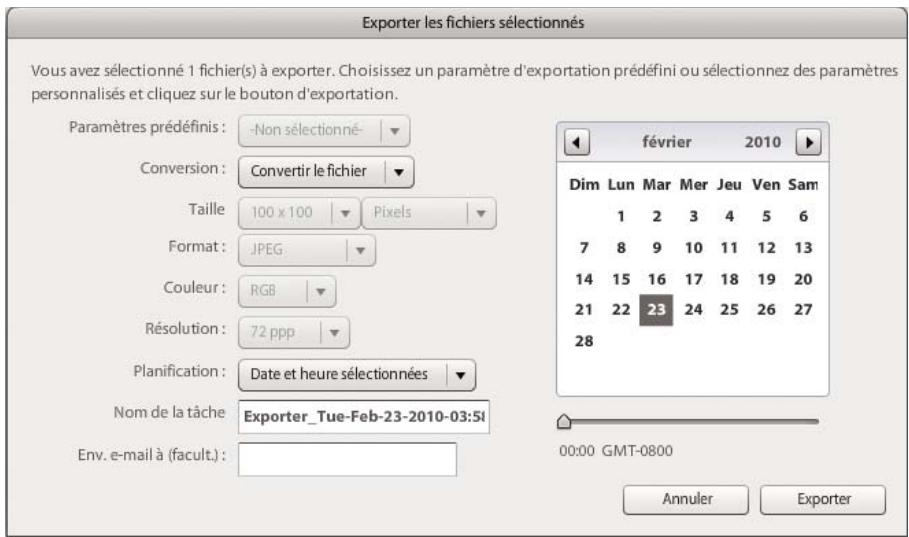
Boîte de dialogue Exporter le ou les fichier(s) sélectionné(s)
Remarque : votre administrateur contrôle les fonctions de reformatage. Il est possible que certaines fonctionnalités décrites n'apparaissent pas dans la boite de dialogue Exporter le ou les fichier(s) sélectionné(s) affichée sur votre écran.
Les options de formatage suivantes sont disponibles dans la boîte de dialogue Exporter le ou les fichier(s) sélectionné(s):
Paramétres prédéfinis Notre administrateur définit les paramètres d'exportation. Ces paramètres sont définis en une seule étape pour les conversions courantes de type PowerPoint, brochure, bannière Web et 14 de page Web.
Conversion Convertissez l'image ou exportez l' image originale. Si vous choisissez l'option Convertir le fichier, les parametes de conversion deviennent disponibles.
Taille Choisissez une taille standard en pixels ou Sélectionnez Autres et saisissez des valeurs de largeur et de hauteur. Vous ave le choix entre Pixels, Pouces ou Centimétres comme unité de mesure. Si vous choisissez une taille plus large que l'image, celle-ci est exportée à sa taille d'origine.
Format Choisissez un format d'image.
Couleur Choisissez RVB, CMJN ou Niveau de gris comme espace colorimétrique.
Résolution Choisissez 72, 150, 300 ou Autres. Si vous optez pour Autres, entrez une valeur ppp.
Chapitre 3 : Edition des images
Scene7 Media Portal propose divers outils d'édition d'images. En mode Affichage des détails, vous pouvez recadrer, accentuer et modifier des images dans le panneau de navigation.
Recadrage d'une image
Voupue recadrer les images dans Media Portal. Media Portal conserve les informations sur les images qui ont ete recadrées, ce qui you permit de rétabir leur état d'origine. You pouze egalment recadrer une image et enregister la version recadrée sous un nouveau nom.
Vou puez recadrer une image afin d'en supprimer les bords blancs ou de ne garder qu'une partie de l'image.
Remarque: une fois l'image recadrée, vous pouvez cliquer sur le bouton Enregistrer en tant que, et ainsi enregistrer la version recadrée de l' image sous un autre nom. Dans la fenetre Enregistrer en tant que, choisissez l'option Enregistrer en tant que nouvelle image originale pour sauvegarder une seconde copie de l' image. Choisissez l'option Enregistrer une vue supplémentaire de l' image originale pour enregistrer l'original et sa version recadrée sous un nom différent. Choisissez l'option Remplacer l'original pour supprimer le fjichier original qui a servi à recadrer l' image. Ensuite, nommez l'image, puis selectionnez le bouton Envoyer.
Voir aussi
« Options de téléchargement des fichiers » à la page 8
« Suppression de l'espace blanc d'un fichier PDF » à la page 25
« Recadrage à partir des côtés des pages PDF » à la page 26
Recadrage pour supprimer l'espace blanc autour d'une image
Yououpouzeeliminerlespixelstransparentoudecouleurquipaparaissentaubordd'uneimage.
1 Pour recadrer une image, affichez-la dans le panneau de navigation de la vue de détails, puis seLECTIONnez le bouton Recadrer 4. L'écran Editeur de recadrage apparait.
2 Utilizez l'une des méthodes suivantes :
- Pour rogner des pixels de couleur, selectionnez le menu Rogner et choisissez Couleur. La boîte de dialogue Recadrage automatique par couleur apparait. Dans le menu Coin, choisissez un angle dont vous souhaitez rogner la couleur d'arrière-plan. Ensuite, entrez une valeur de tolérance comprise entre 0 et 1. La valeur 0 permet de rogner les pixels uniquement s'ils correspondent exactement à la couleur que vous avez selectionnée dans l'angle de l'image. Les valeurs qui se rapprochent de 1 admettent un plus grand écart des couleurs. Sélectionné le bouton Recadrer.
- Pour rogner des pixels transparents, Sélectionnez le menu Rogner et choisissez Transparent. La boîte de dialogue Recadrage auto par transparence apparait. Entrez une valeur de tolérance comprise entre 0 et 1. La valeur 0 permet de rogner les pixels uniquement s'ils sont entièrement transparents. Les valeurs plus proches de 1 permettent une plus grande transparence. Sélectionnez le bouton Recadrer.
3 Cliquez sur Enregistrer.
Remarque: pour restaurer l'etat d'origine d'une image après l'avoir recadrée, affichez l'image dans l'écran Editeur de recadrage, puis selectionné le bouton Réinitialiser.
Sélection d'une zone à recadrer
1 Pour recadrer une image, affichez-la dans le panneau de navigation de la vue de détails, puis Sélectionnez le bouton Recadrer. L'écran Editeur de recadrage apparait.
2 Placez la partie de l'image a ne pas recadrer dans la zone de recadrage. Le contenu de la zone est conservé lorsque vous selectionné le bouton Enregistrer et que vous recadrrez l'image.
3 Pour modifier la zone de recadrage, effectuez l'une des opérations suivantes:
- Faites glisser un côté ou un angle de la zone de recadrage.
- Entrez des valeurs en pixels dans les zones Taille.
- Faites glisser la souris pour déplacer la zone de recadrage. Positionnez le pointeur dans les limites du cadre. Lorsque le pointeur prend la forme d'une flèche à quatre pointes, faites glisser la zone à l'emplacement voulu sur l'image.
4 Cliquez sur Enregistrer.
Remarque: pour restaurer l'etat d'origine d'une image après l'avoir recadrée, affichez l'image dans l'écran Editeur de recadrage, puis selectionnez le bouton Réinitialiser.
Accentuation d'une image
L'accentuation est une technique de manipulation d'image qui rend plus nets les contours d'une image numérique. L'accentuation consiste à augmenter le contraste entre les pixels de contour, et ainsi à souligner la transition entre les zones sombres et les zones claires. L'accentuation augmente le contraste local et fait ressortir les détails infimes. Il n'existe pas de formule magique pour accenterer correctement toutes les images. Une accentuation trop faible produit une image douce, tandis qu'une accentuation exagérée creé des halos, des artefacts et du bruit.
Pour accentuer une image, ouvre-la dans le panneau de navigation de la vue de détails, puis Sélectionnez le bouton Accentuer . L'écran Editeur de nettoyé apparait avec les commandes d'accentuation. Choisissez les commandes, puis Sélectionnez le bouton Enregistrer.
Avant d'accentuer une image, vous pouvez selectionner le menu Appliquer les parametes prédéfinis et désirir un paramètre d'image prédéfini pour en découvert les effets. Les effets d'accentuation d'un paramètre d'image prédéfini peuvent être adaptés à votre image. Le menu Appliquer les parametes prédéfinis se trouve dans la partie inférieure de l'écran Editor de netteté.
Accentuation
Dans le menu Accentuation,CHOISSEZ une option :
Aucun Désactive l'accentuation.
Accentuer Applique un filtré d'accentuation de base. Ce filtré permet de compenser le flou.
Masquage flou Choisissez les options suivantes pour préciser l'accentuation :
-
Quantité Contrôle le degré de contraste appliqué aux pixels de contour. La valeur par défaut est de 0,0. Pour des images à haute résolution, vous pouvez l'augmenter jusqu'à 5,0. Imaginez la quantité comme étant l'unité de mesure de l'intensité du filtré.
-
Rayon Déterminé le nombre de pixels entourant les pixels de contour affectés par l'accentuation. Pour les images à haute résolution, entrez une valeur comprise entre 1 et 2. Une valeur faible n'accentue que les pixels de contour. Une valeur élevée accentue une marge de pixels plus large. La valeur appropriée dépend de la taille de l'image.
- Seuil Déterminé la plage de contraste à ignorer lorsque le filtré de masquage flou est appliqué. Cette option définit l'écart recherche entre les pixels et la zone environnante avant qu'ils ne soient considérés comme des pixels de contour et ne soient accentués. Pour éviter d'introduire du bruit, jouez avec des valeurs comprises entre 0,02 et 0,2. La valeur par défaut de 0 permet d'accentuer tous les pixels de l'image.
- Appliquer à Choisissez l'options Chaque couleur pour appliquer l'accentuation séparément à chacune des composantes de couleur ; choisissez l'options Luminosité pour appliquer l'accentuation aux zones lumineuses.
Ré-échantillonnage
Selectionnez le menu Ré-echantillonnage, puis choisisse une option. Les options suivantes permettent d'accentuer l'image lorsqu'elle a eté sous-echantillonnée:
Aucun Désactive le rééchantillonnage.
Bilineaire Il s'agit de la méthode de rééchantillonnage la plus rapide ; certains artefacts de crénelage sont visibles.
Bicubique Bien qu'elle sollicite davantage le processeur sur le serveur Image Server, cette methode produit des images plus nettes dont les artefacts de crénelage sont plus discrets.
Accentuer2 Cette méthode peut produit des images légèrement plus nettes que celles obtenues avec l'options Bicubique, en sollicitant toute fois davantage le proceseur du serveur Image Server.
Trilinéaire Cette méthode utilise à la fois des résolutions élevées et faibles si elles sont disponibles. Elle est recommandée si le crénelage devient problème. Elle réduit la taille du fjichier JPEG en raison des données à haute fréquence réduites.
Qualité.JPG
Les options de qualité.JPG contrôlet le niveau de compression.JPG :
Qualité.JPG Sélectionnez cette option si vous souhaitez contrôle les niveaux de compression et la réduction de la chrominance.
Curseur Determine le niveau de compression.JPG. Ce paramètre affecte à la fois la taille du fichier et la qualite de l'image. L'échelle de la qualite.JPG s'estend de 1 à 100.
Activer la réduction de la chrominance JPEG Comme l'œil humain est moins sensible aux données chromatiques à fréquence élevé qu'à la luminance à fréquence élevé, les images JPEG divisent les informations graphiques en composantes de luminance et de couleur. Lorsqu'une image JPEG est compressée, la composante de luminance conserve sa pleine résolution, tandis que les composantes de couleur sont sous-échantillonnées par interpolation, c'est-à-dire le calcul de la moyenne de groupes de pixels. La réduction de résolution (sous-échantillonnage) réduit de moitié ou d'un tiers le volume de données, quasiment sans nuire à la qualité perceptible par l'œil humain. La réduction de résolution ne s'applique pas aux images en niveaux de gris. Cette technique réduit le niveau de compression nécessaire pour les images présentant un contraste élevé (par exemple, les images contenant du texte superposé).
Ajustement d'une image
Scene7 Media Portal propose diverses commands pour modifier l'apparente d'une image ou d'un calque d'un fichier PSD. Vous pouvez returner, faire pivoter, rendre flou, modifier et coloriser une image ou modifier l'équilibre de ses couleurs. Faites des essais avec ces commandes pour constater leurs effets sur l'image en cours de traitement.
1 Dans le panneau de navigation, cliquez deux fois sur l'imag pour l'ouvrir en mode Affichage des details.
2 Si vous traitez un fisier PSD, cliquez sur le panneau Calques pour l'ouvrir, puis selectionnee le calque a modifier. Pour naviguer entre les calques, cliquez sur les flèches situées sous la fenêtre de prévisualisation.
3 Cliquez sur le bouton Modifier
4 Sous la fenêtre de prévisualisation, Sélectionné une taille et une visionneuse pour l'image.
5 Utilisez les commandes situées sur le côté droit de la fenêtre Editeur de modification pour régler l'image :
- Utilisez le curseur Estomper ou la zone correspondante pour rendre une image floue. Plus la valeur est élevée, plus l'image devient floue.
Utilisez les options de retournement (Retourner) pour faire pivoter une image sur le plan horizontal ou vertical. - Utilisez le curseur de rotation (Pivoter) pour faire pivoter l'image. Vous pouvez entrer des valeurs dans le champ Pivoter pour appliquer une rotation à une image. Les valeurs positives appliquent une rotation horsaire et les valeurs négatives une rotation anti-horaire.
- Utilisez les options Contraste, Luminosite, Saturation, Teinte et Equilibre des couleurs pour régler la couleur et la luminosite. Ces effets sont cumulatifs. Par exemple, les modifications apportées aux paramêtres Magenta/Vert s'ajoutent aux modifications des paramêtres Teinte.
- Utilisez les options Coloriser pour coloriser une image tout en conservant ses zones foncées et ses zones claires. Les modifications effectuées à l'aide des options Coloriser sont également cumulatives. Dans le menu Luminosité, désisissez la commande Aucune compensation pour désactiver la compensation automatique de la luminosité. Définissez la valeur de contraste sur 0 pour conserver la plage de contraste de l'image originale, ou spécifie une plage de contraste avec une valeur supérieure à 0. Une valeur égale à 100 produit le contraste maximum. Les valeurs habituelles sont comprises entre 30 et 70.
6 Cliqueur Enregistrer ou Enregistrresous.
Utilisation de documents PDF
Les fichiers PDF (Portable Document Format) sont frequently utilisés dans Media Portal pour creer des catalogues électroniques. Lorsque vous téléchargez un:fichier PDF, Media Portal pixellise les pages par défaut de sorte qu'elles poussent servir à creer un media enrichi.
Options de téléchargement des fichiers PDF
Lorsque vous téléchargez un fjichier PDF, vous pouvez le formater de différentes manières. Vous pouvez recadrer les pages, extraire des mots de recherche, spécifique une résolution en pixels par pouce et désirir un espace colorimétrique. Les fjichiers PDF contiennent souvent une marge de rognage, des traits de coupe, des repères de montage et autres repères d'impression. Vous pouvez eliminer ces marques sur les côts des pages lorsque vous téléchargez un fjichier PDF.
Les options de téléchargement des fischiers PDF sont regroupées sous la section Options PDF de l'écran de téléchargement.
Traitement
Les options de traitement sont les suivantes :
Pixelliser Pixelise les pages du filchier PDF et convertit les graphiques vectoriels en images bitmap. Choisissez cette option pour creer un catalogue electronicque. (Il s'agit de l'option par defaut.)
Extraire les mots de recherche Extrait les mots du fichier PDF pour permettre une recherche dans le fichier par motcle dans une visionneuse de catalogue electronique.
Extraire les liens Extrait les liens des fichiers PDF et les convertit en zones cliquables utilisables dans une visionneuse de catalogue electronique.
Généran automatique un catalogue électronique à partir de plusieurs pages PDF Crée automatique un catalogue électronique à partir du fichier PDF. Le catalogue électronique reprend le nom du fichier PDF que vous avez télécharge (cette option n'est disponible que si vous pixillisez le fichier PDF au moment du téléchargement).
Résolution
Déterminé le paramètre de résolution, qui définit le nombre de pixels affichés par pouce dans le fjchier PDF. La valeur par défaut est de 150.
Espace colorimétrique
Dans le menu Espace colorimétrique,CHOISSEZ un espace pour le fjichier PDF. La plupart des fjichiers PDF contiennent des images en couleurs RVB et CMJN. L'espace colorimétrique RVB est préféable pour un affichage à l'écran.
Detector automatique Conserve l'espace colorimétrique du fichier PDF.
Forcer comme RVB Convertit dans l'espace colorimétrique RVB.
Forcer comme CMJN Convertit dans l'espace colorimétrique CMJN.
Forcer comme Niveau de gris Convertit dans l'espace colorimétrique Niveau de gris.
Profil de couleurs
Choisissez un profil de couleurs :
Convertir en sRVB Convertit en mode sRVB (rouge vert bleu standard). sRVB est l'espace colorimétrique recommendé pour l'affichage d'images sur les pages Web.
Conserver l'espace colorimétrique original Conserve l'espace colorimétrique d'origine.
Personnaliser de > à Permet d'acceder aux menus pour selectionner un espace colorimétrique source (Convertir à partir de) et un espace colorimétrique cible (Convertir en). Vous pouvez désirir un espace colorimétrique Photoshop standard ou un espace colorimétrique télécharge sur SPS.
Suppression de l'espace blanc d'un fichier PDF
1 Pour supprimer automatique les pixels d'espace blanc d'un fichier PDF au moment du téléchargement, selectionnez le menu Recadrer, puis choisissez la commande Rogner.
2 Spécifiez les options suivantes :
Rogner en fonction de Optez pour un recadrage en fonction de la couleur ou de la transparence :
- Couleur Choisissez l'options Couleur. Sélectionnez ensuite le menu Coin, puis choisissez l'angle du fichier PDF représentant la couleur qui correspond le最好的 à l'espace blanc à rogner.
- Transparency Choisissez l'option Transparency.
Tolérance Faites glisser le curseur pour définir une valeur de tolérance comprise entre 0 et 1 :
- Rognage en fonction de la couleur Indiquez 0 pour rogner les pixels seulement s'ils correspondent exactement à la couleur que vous avez sélectionnée dans l'angle du fichier PDF. Les valeurs qui se rapprochent de 1 admettent un plus grand écart des couleurs.
- Rognage en fonction de la transparence Indiquez 0 pour rognner les pixels seulement s'ils sont entiement transparents. Les valeurs plus proches de 1 permettent une plus grande transparence.
Recadrage à partir des côtés des pages PDF
Voussupprimer manuellement les repres d'impression sur les cotes des pages d'un fichier PDF au moment du telechargement.
1 Dans le menu Recadrer,CHOISSEZ la commande Manuel.
2 Entre les valeurs en pixels dans les zones prévues à cet effet pour les bords supérieur, droit, inférieur et gauche de manière à recadrer à partir du haut, du bas et des côts des pages.
La proportion de la page rognée dépend du paramètre de résolution px/pouce (pixels par pouce) que vous spécifie pour le fjichier PDF. Par exemple, si vous entrez 150 (valeur par défaut) comme résolution px/pouce et que vous rognez 75 pixels sur les cots des pages, un demi-pouce est rogné sachant que, à une résolution de 150 pixels par pouce, 75 pixels correspondent à la moitié d'un pouce.
Utilisation de fichiers PSD
Les fichiers PSD (fichiers de document Photoshop) sont fréquement utilisés dans Scene7 pour créé des modèles. Lorsque vous téléchargez un:fichier PSD, vous pouze créé un modele Scene7 automatiquement à partir du:fichier (seLECTIONnez l'option Créer un modele sur l'écran de telechargement).
Le système SPS cree plusieurs images a partir d'un fjichier PSD avec des calques si vous utilisez le fjichier pour creer un modele. Il cree une image par calque.
Options de téléchargement des fichiers PSD
Les options de téléchargement des fichiers PSD sont regroupées sous la section Options Photoshop de l'écran de téléchargement. Vous pouvez recadrer un:fichier, lui associier un profil de couleurs, l'utiliser pour creer un modele et selectionner un ancrage.
Les options suivantes sont disponibles au cours du téléchargement des fichiers PSD :
Recadrer Choisissez l'options Rognage pour supprimer automatiquement l'espace blanc des bords d'un fichier PSD. Choisissez l'options Manuel pour Rogner les cotsés du fichier PSD :
- Rognage Dans le menu Rogner en fonction de,CHOISSEZ la commande Couleur ou Transparency.
Si vous optez pour l'option Couleur, seLECTIONnez le menu Coin, puis choisissez l'angle du fichier PSD représentant la couleur qui pourrait le mieux la couleur de l'espace blanc à rogner.
Faites glisser le curseur pour définir une valeur de tolérance comprise entre 0 et 1 :
Pour effectuer le rognage en fonction de la couleur, indiquez la valeur 0 pour rogner les pixels seulement s'ils correspondent exactement à la couleur que vous avez sélectionné dans l'angle du fichier PSD. Les valeurs qui se rapprochent de 1 admettent un plus grand écart des couleurs.
Pour effectuer le rognage en fonction de la transparence, indiquez 0 pour rogner les pixels seulement s'ils sont entierement transparents. Les valeurs plus proches de 1 permettent une plus grande transparence.
- Manuel Entrez le nombre de pixels à rogner d'un côté ou de chaque côté de l'image. La proportion de l'image qui est rognée dépend du paramètre ppp (pixels par pouce) défini dans le fichier d'image. Par exemple, si l'image affiche 150 ppp et que vous entrez 75 dans les zones correspondant aux bords supérieur, droit, inférieur et gauche, un demi-pouce est rogné de chaque côté de l'image.
Profil de couleurs Choisissez une option :
- Convertir en sRVB (par défaut) Convertit en mode sRVB (rouge vert bleu standard). sRVB est l'espace colorimétrique recommendé pour l'affichage d'images sur les pages Web.
- Conserver l'espace colorimétrique original Conserve l'espace colorimétrique d'origine de l'image.
- Personnel de > à Permet d'acceder aux menus pour sélectionner un espace colorimétrique source (Convertir à partir de) et un espace colorimétrique cible (Convertir en). Vous pouvez désirir un espace colorimétrique Photoshop standard ou un espace colorimétrique télécharge sur SPS.
Conserver les calques Pixelise les calques du fichier PSD, le cas échéant, dans des fichiers individuels. Les calques de ces fichiers restent associés au fichier PSD. Pour les afficher, ouvre le fichier PSD dans la vue de détails, puis Sélectionnez l'option Fichiers extraits de ce PSD dans le panneau (voir la section « Affichage et modification de calques d'un fichier PSD » à la page 28).
Créer un modele Crée un modele à partir des calques du fichier PSD.
Extraire du texte Extrait le texte pour permettre aux utilisateurs de rechercher une chaine de caractères dans une visionneuse.
Etendre les calques à la taille du fond Etend la taille des calques d'image pixellés à cette du calque d'arrière-plan.
Convertir un fisier Photoshop en fisier fxg Convertit le fisier au format FXG en vue de la publication de modetes. Le format FXG se prete parfaitement a divers types de sortie, depuis le Web jusqu'à l'impression.
Nom de calque Les calques du fichier PSD sont telécharges comme images distinctes. Choisissez une option pour nommer ces images dans le système de publication Scene7 :
- Nom de calque Les images adoptent le nom de leur calque dans le fichier PSD. Par exemple, un calque appelé Etiquette de prix dans le fichier PSD d'origine devient une image nominée Etiquette de prix. Cependant, si les calques du fichier PSD portent les noms de calques Photoshop par défaut (Arrière-plan, Calque 1, Calque 2, etc.), les images sont nominées d'après leur numéro de calque dans le fichier PSD, et non leur nom par défaut.
Photoshop et numéro de couche Nomme les images d'après leur número de calque dans le fichier PSD, leur nom de calque d'origine étant ignoré. Le nom des images est composé du nom de fichier Photoshop et d'un numéro de calque. Par exemple, le deuxième calque d'un fichier appelé Pub printemps.psd est nommé Pub printemps_2 même s'il portait un nom dans Photoshop non défini par défaut.
Photoshop et nom de couche Nomme les images en repondant le nom du fichier PSD suivi du nom du calque ou du numero de calque. Le numero de calque est utilise si le nom des calques dans le fichier PSD est un nom de calque Photoshop par defaut. Par exemple, un calque nommé Etiquette de prix dans un fichier PSD appelé PubPrintemps est nommé PubPrintemps_Etiquette de prix. Un calque portant le nom par défaut Calque 2 est nommé Pub Printemps_2. - Dossiers séparés avec nom de couche Crée un dossier reconnant le nom du fichier PSD et y place les images. Le nom des images est composé à partir de leur nom de calque ou numéro de calque, selon qu'ils possèdent un nom de calque Photoshop par défaut (l'attribution des noms aux images s'effectue de la même manière qu'avç a l'options
Photoshop et nom de couche). Par exemple, les calques d'un fichier PSD nommé PubPrintemps sont placés dans le dossier PubPrintemps.
Ancre Indique le mode d'ancrage des images dans les modèles qui sont généres à partir de la composition superposée produit à partir du fichier PSD. Par défaut, l'ancrage est au centre. Un ancrage au centre permet aux images de remplacement de replir de manière optimale le même espace, quelles que soient les proportions de l'image de remplacement. Les images qui replacent cette image et quiprésentent un aspect différent occupte le même espace lorsque le modele est refereccé et le paramètre de substitution utilisé. Changez de parametre si vous application nécessite le remplacement d'images pour occuper l'espace alloué dans le modele.
Affichage et modification de calques d'un fichier PSD
Si vous avez selectionné l'option Conserver les calques lorsque vous avez telécharge votre fisquier PSD, Media Portal pixellise les différents calques dans des fischers. Pour afficher et modifier les calques de fisquier appartenant à un fisquier PSD, ouvrez le fisquier dans le panneau de navigation en mode Affichage des détails.
1 Cliquez deux fois sur le fichier PSD complet dans le panneau de navigation pour l'ouvrir en mode Affichage des détails.
Remarque: veillez à ouvrir le fichier complet et non l'un des calques PSD.
2 Cliquez sur Calques pour ouvrir le panneau Calques. Le panneau Calques affiche tous les calques sous la forme d'images distinctes.
3 Cliquez deux fois sur un calque pour l'ouvrir, puis effectuez l'une des opérations suivantes :
- Cliquez sur l'icone Recadrer pour recadrer le calque (voir la section « Recadrage d'une image » à la page 21).
- Cliquez sur Accentuer pour accentuer le calque (voir la section « Accentuation d'une image » à la page 22).
- Cliquez sur Modifier pour régler le calque (voir la section « Ajustement d'une image » à la page 24).
4 Cliques sur Enregistrer ou Enregistrer sous.
5 Pour afficher ou modifier un autre calque, cliquez sur la flèche située au bas de l'aperçu des calques.
6 Pour quitter le mode Affichage des détails du calque, cliquez sur l'icone Affichage de la grille.
Utilisation de fichiers PostScript et Illustrator
Voup ouz utilisier des fichiers AdobePostScript (EPS) et AdobeIllustratorAI dans Media Portal. Scene7 met àvoi r disposition des commandes pour la configuration de ces fichiers au cours du telechargement.
Lorsque vous téléchargez des fischiers d'image PostScript (EPS) ou Illustrator (AI), vous pouze les formater différemment. Vous pouze pixelliser les fischiers, les convertir au format FXG pour la publication de modèles, conserver l'arrière-plan transparent,CHOISIR une résolution et selectionner un espace colorimétrique. Les options de formatage des fischiers PostScript et Illustrator sont disponibles sous les sections Options PostScript et Options Illustrator de l'écran de téléchargement.
Traitement Choisissez l'option Pixeliser pour convertir les graphiques vectoriels du fichier au format bitmap. Choisissez l'option FXG si le fichier doit etre utilise pour la publication de modles.
Conserver l'arriere-plan transparent dans le rendu d'image Conserve la transparence d'arriere-plan du fichier.
Résolution Déterminé le paramètre de résolution, qui définit le nombre de pixels affichés par pouce dans le fichier.
Espace colorimétrique Dans le menu Espace colorimétrique,CHOISSEZ un espace colorimétrique :
- Détector automatique Conserve l'espace colorimétrique du fichier.
- Forcer comme RVB Convertit dans l'espace colorimétrique RVB.
- Forcer comme CMJN Convertit dans l'espace colorimétrique CMJN.
- Forcer comme Niveau de gris Convertit dans l'espace colorimétrique Niveau de gris.