
FLASH LITE 1 - Logiciel multimédia ADOBE - Notice d'utilisation et mode d'emploi gratuit
Retrouvez gratuitement la notice de l'appareil FLASH LITE 1 ADOBE au format PDF.


| Type de produit | Logiciel multimédia |
| Marque | ADOBE |
| Modèle | FLASH LITE 1 |
| Version | Flash Lite 1.x (1.0 et 1.1) |
| Langue du manuel | Français |
| Nombre de pages | 93 |
| Format du manuel | |
| Plateformes cibles | Périphériques mobiles (Symbian Series 60, UIQ, etc.) |
| Fonctions principales | Développement d'applications mobiles, support ActionScript Flash Lite 1.x, navigation par tabulation, gestion des événements de touche, utilisation des touches programmables, support du texte, des polices et du son |
| Environnement de développement | Adobe Flash CS4 Professional avec Adobe Device Central CS4 |
| Public | Développeurs d'applications mobiles |
| Contenu du manuel | 9 chapitres : présentation, création d'applications, interactivité, texte, son, optimisation, test, formation ActionScript, index |
FOIRE AUX QUESTIONS - FLASH LITE 1 ADOBE
Questions des utilisateurs sur FLASH LITE 1 ADOBE
0 question sur cet appareil. Repondez a celles que vous connaissez ou posez la votre.
Poser une nouvelle question sur cet appareil
Téléchargez la notice de votre Logiciel multimédia au format PDF gratuitement ! Retrouvez votre notice FLASH LITE 1 - ADOBE et reprennez votre appareil électronique en main. Sur cette page sont publiés tous les documents nécessaires à l'utilisation de votre appareil FLASH LITE 1 de la marque ADOBE.
MODE D'EMPLOI FLASH LITE 1 ADOBE
Développement d'applications FLASH LITE 1.x
© 2008 Adobe Systems Incorporated. Tous droits réservés.
Développement d'applications Flash® Lite™ 1.x d'Adobe®
S'il est distribué avec un logiciel complenant un contrat de licence, ce manuel, ainsi que le logiciel qui y est décrit, sont cédés sous licence et ne peuvent être utilisés ou copies que conformément à la présente licence. Sauf lorsque cela est prévu par la licence, aucune partie de ce manuel ne peut être reproductive, conservee sur un support de stockage ou transmise par un moyen ou sous une forme quelconque (electronique, mecanique, enregistrree ou autre), sans l'autorisation ecrite prealable d'Adobe Systems Incorporated. Veuillez noter que le contenu de ce manuel est protégé par des droits d'auteur, meme s'il n'est pas distribué avec un logiciel complenant un contrat de licence.
Les informations containues dans ce manuel sont fournies a titre purement indicatif et ne doivent pas etre considerees comme un engagement de la part d'Adobe Systems Incorporated, qui se reserve le droit de les modifier sans preavis. Adobe Systems Incorporated decline toute responsabilité en cas d'eventuelles erreurs ou inexactitudes relevées dans le contenu informationnel de ce manuel.
Nous attirons vot attention sur le fait que les illustrations ou images que you pouze etre amen a inclure dans vos projets sont peut etre protégées par des
troits d'auteur. L'exploitation de materiel protégé sans l'autorisation de I'auteur constitue une violation de croit. Assurez-vous d'obtenir les autorisations
requises avant de proceder.
Toutes les références à des noms de sociétés utilisés dans les modèles sont purement fictives et ne reivoient à aucune entreprise existante.
Chapitre 1:Présentation
Nouveautés de la programmation Flash Lite 1
Guide des supports de formation 1
Ressources supplémentaires 1
Conventions typographiques 2
Chapitre 2: Présentation de Flash Lite
A propos de la technologie Flash Lite 3
Disponibilité de Flash Lite 1.x 3
A propos des types de contenus Flash Lite 4
Flux de travail lors de la creation d'applications Flash Lite 5
Fonctionnalités de creation Flash Lite 6
Application Flash Lite Hello World 7
Présentation du lecteur Flash Lite autonome 8
Chapitre 3 : Création d'une application Flash Lite
Présentation de l'application Café 10
Affichage de l'application terminée 11
Creation de l'application 11
Chapitre 4: Création d'interaktivité et d'éléments de navigation
Touches prises en charge par Flash Lite 20
Utilisation de la navigation par tabulation dans Flash Lite 21
Gestion des événements de touche 24
Gestion des événements de bouton 30
Utilisation des touches programmables 35
Chapitre 5 : Utilisation du texte et des polices
A propos du texte dans Flash Lite 40
Utilisation des chants texte de saisie 41
Méthodes de rendu des polices dans Flash Lite 45
Qualité de rendu et texte anti-aliasé de Flash Lite 47
Intégration des polices vectorielles dans les fichiers SWF 47
Example d'application de champ texte 48
Creation de texte défilant 51
Chapitre 6 : Utilisation du son
A propos du son dans Flash Lite 53
Utilisation dessons de periphérique 53
Utilisation de sons Flash natifs 61
Chapitre 7 : Optimisation du contenu pour deailles performances et une taille de fichier réduite
Optimisation des performances 62
Chapitre 8: Test du contenu Flash Lite
Présentation des fonctionnalités de test Flash Lite 63
Fonctionnalités de test non prises en charge par l'émulateur 63
Utilisation de I'emulateur 64
Types de contenus Flash Lite 65
Erreurs 68
Determination des fonctionnalités de la plate-forme 71
Chapitre 9: Formation à ActionScript Flash Lite 1.x
A propos d'ActionScript Flash Lite 1.x 74
Guide d'introduction au code ActionScript Flash 4 76
Taches de script courantes 83
Index 88
Chapitre 1 : Présentation
Ce manuel décrit le développement d'applications pour périphériques portables à l'aide de Macromedia® Flash® Lite™ 1.0 et Macromedia® Flash® Lite™ 1.1 d'Adobe, dont l'ensembleporte le nom de Flash Lite 1.x. Le manuel explique comment utiliser divers modes de navigation pour les différents périphériques et comment vous servir du texte et des polices. Ce manuel explique également comment gérer la mémoire d'exécution disponible dans les applications Flash Lite fonctionnant sur différents modèles de téléphones portables. Gracé à Adobe® Device Central CS4, l'émulateur mobile intégré à Adobe® Flash® CS4 Professional, vous pouvez tester et déboguer votre application dans l'outil de programmation avant de la tester sur un périphérique réel.
Nouveautés de la programmation Flash Lite
Flash inclut les nouvelles fonctionnalités suivantes qui permettent aux développpeurs de creer des applications Flash Lite :
Adobe Device Central Adobe Device Central comporte un émulateur qui permet de prévisualiser la manière dont le contenu sera exécuté sur un périhérique. L'émulateur peut être configuré de manière à réproduire les fonctionnalités disponibles sur tout périhérique pris en charge. Il propose également des informations de débogage qui vous renseignent sur d'eventuels problèmes ou incompatibilités sur le périhérique cible.
Modèle de document de périphérique Flash comprend des modèle de document permettant de vous lancer rapidement dans la création de contenu pour des périphériques et des types de contenus spécifique.
Guide des supports de formation
La documentation de Flash Lite inclut les supports suivants qui vous permettront de vous familiariser avec la création d'applications Flash Lite :
- Développement d'applications Flash Lite 1.x est un guide complét sur la création de contenu Flash Lite 1.x. Il contient un faititialdétailléde creationd'uneapplicationFlashLite1.xetdesinstructions pour tester vos applications dans l'émulateur Adobe Device Central.
- Guide de referencia du langage ActionScript Flash Lite 1.x déscrit toutes les fonctionnalités du langage ActionScript disponibles pour les développpeurs de Flash Lite et fournit des exemples de code.
- Les examples d'applications Flash Lite, disponibles à l'adresse www.adobe.com/go/learn_flt_samples_and_tutorials, illustrrent les dernières pratiques et les concepts indispensablees qui sont traités ou évoqués dans la présente documentation.
Ressources supplémentaires
Pour obtenir les toutes dernières informations sur le développement d'applications Flash Lite, avec des avis d'utilisateurs experts, des rubriques avancées, des exemple, des conseils et d'autres mises à jour, consultez la page du pôle de développement des péripériques et terminaux mobiles à l'adresse www.adobe.com/go/developerflashlite_fr.
Pour bénéficier des TechNotes, des mises à jour de la documentation et des liens utiles vers des ressources supplémentaires dans la communauté des développpeurs de Flash Lite, visitez le Support Flash Lite à l'adresse www.adobe.com/go/supportflashlite_fr.
Conventions typographiques
Ce manuel utilise les conventions typographiques suivantes :
- La police en italique indique une valeur à remplaçer (par exemple, dans le chemin d'un dossier).
- La police de code indique le code ActionScript.
- La police en gras désigne une entrée litterière.
- Les guillemets droits (""), dans les exemples de code, séparent les chaînes de caractères. Cependant, les programmescents peuvent également employer des guillemets simples.
Chapitre 2 : Présentation de Flash Lite
Macromedia Flash Lite d'Adobe est une version d'Adobe Flash Player conçue pour les périhériques portables.
A propos de la technologie Flash Lite
Macromedia Flash Lite d'Adobe est une version d'Adobe Flash Player conçue pour les périphériques portables. Elle associe les fonctionnalités Flash à la puissance de traitement et aux configurations des périphériques portables les plus vendus actuelsment sur le marché. Cette documentation s'applique aux deux versions de Flash Lite 1 : Flash Lite 1.0 et Flash Lite 1.1, dénommées collectivement Flash Lite 1.x. Flash Lite 1.x est composé des éléments suivants :
Mateur de rendu principal Le moteur de rendu gere l'ensemble du rendu vectoriel et bitmap.
Interprète d'ActionScript Flash Lite prend en charge la version du langage ActionScript utilisé dans Macromedia Flash Player 4 d'Adobe, y compris de nombreuses commandes spécifique des téléphones portables, comme la récapération des informations relatives à l'heure et à la date à partir du périphérique. Ce code ActionScript hybride de Flash Player 4, ainsi que les commandes et propriétés spécifique de Flash Lite, forment ce que l'on appelle le code ActionScript Flash Lite 1.x.
Pour de plus amples informations sur ActionScript Flash Lite 1.x, reportez-vous au Guide de referencia du langage ActionScript Flash Lite 1.x.
Texte et polices Flash Lite prend en charge les champs texte statique, dynamique et de saisie. Vous pouvez utiliser les polices disponibles sur le périphérique ou intégrer des données de police dans votre fichier SWF publié. Pour plus d'informations sur l'utilisation du texte et des polices dans Flash Lite, consultez la section « Utilisation du texte et des polices » à la page 40.
Son Flash Lite 1.0 et Flash Lite 1.1 prenant tous les deux en charge les formats audio de périphérique (par exemple, MIDI ou MFi). Flash Lite 1.1 prend également en charge les paramètres audio Flash standard. Pour plus d'informations sur l'utilisation du son dans Flash Lite, consultez la section « Utilisation du son » à la page 53.
Connectivité réseau Flash Lite 1.1 prend en charge le chargement de données externes et de fichiers SWF, ainsi que les commandes et propriétés permettant d'obtenir des informations relatives à l'état des requêtes HTTP et de la connectivité.
Intégration de plates-formes et de périphériques Flash Lite permet d'acceder à différentes commandes et fonctionnalités système, comme le lancement d'appels téléphoniques et l'envoi de SMS, ainsi que l'obtention d'informations sur les capacités de la plate-forme ou sur les actions de l'utilisateur grâce aux boîtes de dialogue de saisie standard du périphérique.
Disponibilité de Flash Lite 1.x
Flash Lite 1.0 et Flash Lite 1.1 sont pris en charge sur de nombreux péripériques portables vendus dans diverses régions et marchés dans le monde. Certains de ces péripériques sont disponibles dans le monde entier. D'autres ne sont vendus que dans certaines zones géographiques ou par des opérateurs de télécommunications mobiles spécifique. Sur certains péripériques, Flash Lite est pré-installé par le fabricant ou l'opérateur de télécommunications mobiles; sur les autres en revanche, il faut l'insteller après avoir acheté le péripérique.
Pour obtenir la liste la plus récente des périphériques prénant en charge Flash Lite, consultez la page www.adobe.com/go/mobilesupported Devices_fr.
Les péripériques disponibles dans le monde entier prénant en charge Flash Lite sont les suivants : les modèles Symbian Series 60 des marques Nokia, Sendo et Siemens, ainsi que les modèles Symbian UIQ de Sony-Ericsson. A l'heure actuelle, la plupart des péripériques disponibles dans le monde entier ne prennant en charge que le lecteur Flash Lite autonome. Le lecteur autonome est installé comme une application de « niveau supérieur » que l'utilisateur peut lancer depuis le menu d'applications de son péripérisque (de la même manière qu'une application de messagerie texte ou un navigateur Web mobile, par exemple). Pour plus d'informations sur le lecteur Flash Lite autonome, consultez la section « Présentation du lecteur Flash Lite autonome » à la page 8.
A l'heure actuelle, le lecteur Flash Lite autonome n'est pré-installé sur chaque périphérique disponible dans le monde entier. Vous pouvez acheter ce lecteur autonome à des fins de développement dans le magasin en ligne d'Adobe à l'adresse www.adobe.com/go/store_fr.
Les périhériques disponibles au niveau régional prnant en charge Flash Lite sont plus nombreux que ceux disponibles dans le monde entier. A l'heure actuelle, ces périhériques sont vendus principalement au Japon et fournis avec Flash Lite pré-installed. Sur ces périhériques, Flash Lite permet d'afficher plusieurs types de contenus, tels que des économiseurs d'écran Flash et des sonneries animées. Pour plus d'informations sur les types de contenus Flash Lite, consultez la section « A propos des types de contenus Flash Lite » à la page 4.
A propos des types de contenus Flash Lite
Avant de commencer à développer une application Flash Lite, vous doivent connaître les points suivants :
- Le ou les péripériques sur lesquels le contenu sera executé, ou péripériques cibles. Le lecteur Flash Lite est installé sur de nombreux péripériques. Pour obtenir une liste complète des péripériques équipés de Flash Lite, consultez la page regroupant les péripériques pris en charge sur le site Web d'Adobe à l'adresse www.adobe.com/go/mobilesupported Devices_fr.
- Les types de contenus Flash Lite pris en charge par les périhériques cibles. Toutes les installations Flash Lite prenrent en charge un ou plusieurs modes d'application ou types de contenus. Par exemple, certains périhériques ont recours à Flash Lite pour activer les fonctionnalités d'économiseurs d'écran et de sonneries animées Flash. D'autres utilisent Flash Lite pour afficher du contenu Flash intégré dans des pages Web mobiles. Certains types de contenus ne prennten pas en charge toutes les fonctionnalités Flash Lite.
Tous les types de contenus Flash Lite, associés à un périphérique particulier, définissant un ensemble de fonctionnalités Flash Lite spécifiques disponibles pour votre application. Par exemple, une application Flash fonctionnant comme un économisur d'écran n'est généralement pas autorisée à étabrir des connexions réseau ou à télécharger des données.
Les fonctionnalités de test de Flash Lite sous Flash permettent de tester différents péripériques et types de contenus Flash Lite. Vous pouvez ainsi déterminer si votre application fait appel à des fonctionnalités non disponibles pour le type de contenu que vous développpez. Pour plus d'informations sur le besoin des péripériques cibles et des types de contenus, consultez la section « Test du contenu Flash Lite » à la page 63.
Flux de travail lors de la création d'applications Flash Lite
La procEDURE de création de contenu Flash Lite est une méthode iterative qui implique les étapes suivantes :
Identification des périphériques cibles et du type de contenu Flash Lite De nombreux périhériques représentent des caractéristiques différentes, par exemple en termes de taille d'écran, de prise en charge des formats audio et de profondeur de couleur d'écran. Ces facteurs peuvent influer sur la conception ou l'implémentation de votre application.
En outre, de nombreux périphériques prènnt en charge différents types de contenus Flash Lite, tels que les économismeurs d'écran, les applications autonomes ou les sonneries animées. Le type de contenu pour lequel vous programmez déterminé également les fonctionnalités disponibles pour votre application. Pour plus d'informations sur les types de contenus Flash Lite, consultez la section « A propos des types de contenus Flash Lite » à la page 4.
Création et test de l'application dans Flash Adobe Flash CS4 Professional comprend un émulateur dans Adobe Device Central CS4 qui permet de tester votre application sans la transférer à un périphérique. L'émulateur permet de parfaire la conception de votre application et de résoudre d'eventuels problèmes avant de la tester sur un périphérique portable réel.
Test de l'application sur les péripériques cibles Cette opération est importante car l'émulateur ne simule pas tous les aspects du péripérisque cible. Par exemple, un dégradé de couleur qui semble continu sur l'émulateur peut apparaitre avec des bandes lors de son affichage sur le péripérisque. Àpès avoir testé votre application sur un péripérisque, si nécessaire vous avez toujours la possibilité d'en affiner la conception dans l'outil de programmation Flash.
La figure suivante illustré le développement iteratif et la procédure de test décrits ci-dessus.
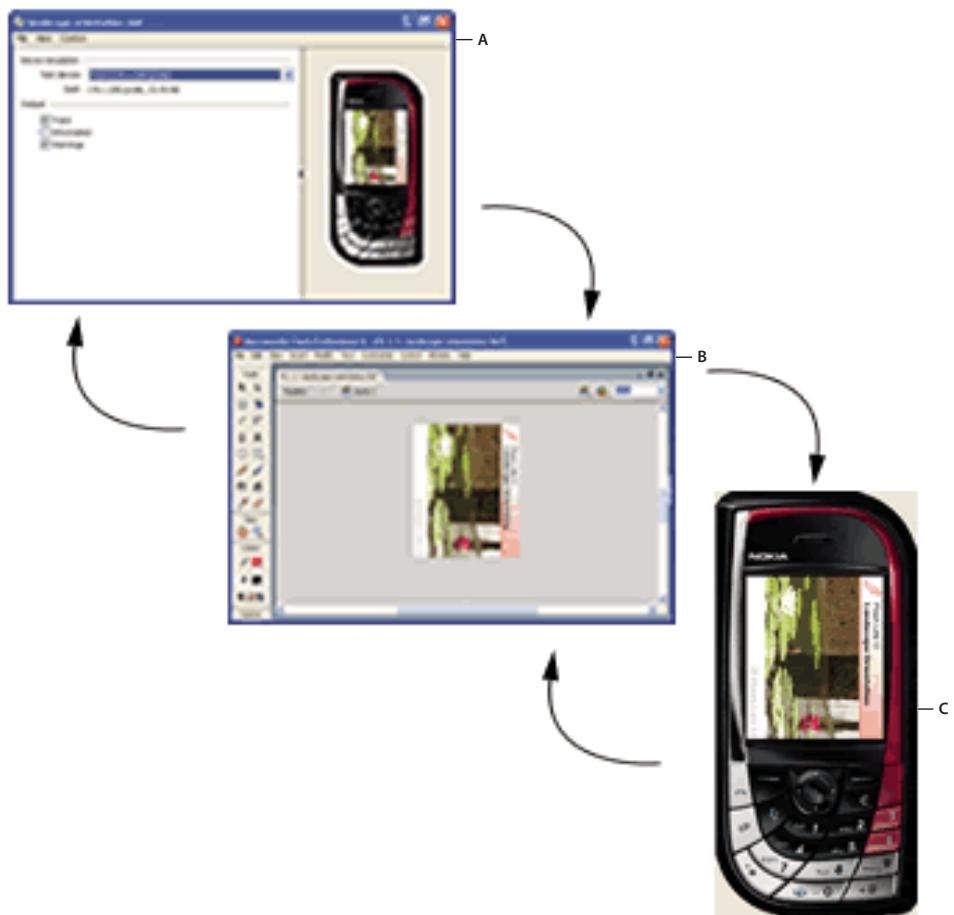
A. Modification du fichier FLA dans Adobe Flash B. Test dans l'émulateur Adobe Device Central C. Test sur un périhérique
Fonctionnalités de création Flash Lite
Cette section présente les fonctionnalités de Flash spécifiquement conçues pour les développpeurs Flash Lite. A l'exception de la fonctionnalité de modèles de périhériques, les fonctionnalités suivantes ne sont disponibles que si le paramètre Version de votre document est défini sur Flash Lite 1.0 ou Flash Lite 1.1 dans l'onglet Flash de la boîte de dialogue Paramètres de publication. Pour plus d'informations sur la spécification de la version du fjichier SWF de vos documents, consultez la section « Définition d'options de publication pour le format de fjichier Flash SWF » dans l'aide de Flash.
Adobe Device Central permit de tester la manière dont le contenu sera exécuté et affché sur un périhérique. Il permet aussi de sélectionner un autre périhérique de test, d'afficher des informations sur votre application et de définir les options de débogage de l'émulateur. Certains périhériques prennet en charge des types de média spécifique (par exemple, différents types de formats audio de périhérique), ainsi que divers types de contenus Flash Lite, tels qu'un lecteur autonome, un économiseur d'écran ou un navigateur. Lorsque vous prévisualisez votre application, l'émulateur simule comme type de contenu spécifique les fonctionnalités disponibles pour le périhérique de test sélectionné.
Pour plus d'informations sur les types de contenus Flash Lite, consultez la section « A propos des types de contenus Flash Lite » à la page 4.
L'inspecteur Propriétés contient une section fournissant des informations sur les paramètres de votre péripérisque actuel, ainsi qu'un bouton qui permet d'ouvrir la boîte de dialogue Paramétrès du péripérisque. Ce bouton n'est actif que si le paramètre Version de votre document est défini sur Flash Lite 1.0 ou Flash Lite 1.1 dans l'onglet Flash de la boîte de dialogue Paramétrès de publication.
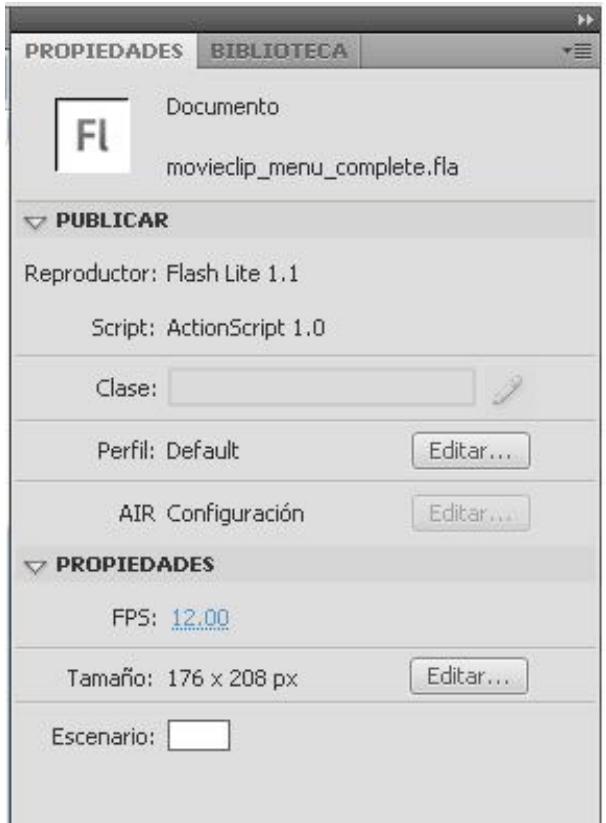
A. Bouton Paramètres du périhérique B. Type de contenu et périhérique de test actifs
Application Flash Lite Hello World
Dans cette section, vous allez创建工作 une application Flash Lite simple pour la tester dans l'émulateur Adobe Device Central. L'objet de ce didacticiel est de vous familiariser avec les fonctionnalités de test et de programmation pour péripériques portables d'Adobe Flash CS4 Professional, ainsi qu'avc le processus de création général du contenu Flash Lite. Pour obtenir un exemple d'application plus détaillé, consultez la section « Création d'une application Flash Lite » à la page 10.
Voude nevez d'abord choisir les péripériques et le type de contenu Flash Lite que vous ciblez. Dans le cadre de ce didacticiel, nous allons supposer que vous développpez du contenu pour le lecteur autonome Flash Lite 1.1 sur les péripériques de la gamme Series 60 de Nokia. Tous les péripériques de la gamme Series 60 de Nokia pris en charge ont la mêmeaille de scène disponible (176 x 208 pixels). Par conséquent, la même application (fichier SWF) doit en原則 s'exécuter sur tous ces péripériques.
Pour commencer le développement, vous devez d'abord configurer les paramétres de publication de votre document Flash, les paramétres du document, ainsi que les paramétres du périphérique en fonction du périphérique et du type de contenu ciblés. Vous pouze effectuer ce paramétrage manuelle à l'aide d'un nouveau document vierge ou vous pouze utiliser un modele Flash Lite pour créé un nouveau document préconfigure dont les paramétres sont adaptés au périphérique et au type de contenu ciblés. La procédure suivante explique comment créé une application simple de type «Hello World »
Pour configurer et creer une application Flash Lite simple :
1 Demarrez Flash.
2 Dans l'écran Flash principal, Sélectionnéz Créer > Document mobile Flash. Flash ouvre Adobe Device Central et affiche l'onglet Nouveau document.
3 Dans Device Central, reprez la zone Version du lecteur et selectionnez-y Flash Lite 1.1; faites de même pour la zone Version d'ActionScript avec ActionScript 2.0 et la zone Type de contenu avec Lecteur autonome.
4 Cliquez sur Taille personnalise pour tous les peripériques selectionnés, en bas de l'écran. Ceci vous permet de créé du contenu pour le lecteur Flash Lite autonome.
5 Cliquez sur Créer. Vous revenez à Flash qui lance la création d'un document en utilisant les paramètres de publication prédéfinis et (lorsque vous spécifie un périphérique) la taille ajustate pour le périphérique sélectionné.
6 Dans le panneau Outils, selectionnez l'outil Texte et faites-le glisser sur la scene pour creer une zone de texte.
Tapez Hello, world! (ou tout autre texte) dans la zone de texte.
7 Sélectionnez Contrôle > Tester l'animation pour exporterer votre application vers Adobe Device Central et l'afficher dans son émulateur.
Remarque: Au cours de la phase de test effectué dans Device Central, il est possible de modifier le péripérisque et le type de contenu pour voir l'application sur une autre plate-forme. Pour cela, double-cliquez sur un péripérisque dans le panneau de bibliothèque et Sélectionnéz un nouveau type de contenu dans la zone Type de contenu. Lorsque vous revenez à Flash, les paramétres que vous avez utilisés la dernière fois dans l'émulateur sont conservés.
8 Pour revenir à Flash, Sélectionnéz Fichier > Retourner à Flash.
Selectionnez Contrôle > Tester l'animation pour afficher l'application dans l'émulateur Adobe Device Central.
Présentation du lecteur Flash Lite autonome
Le lecteur Flash Lite 1.1 autonome est une application qui permet d'ouvrir et d'afficher les fichiers SWF se trouvant sur la carte mémoire de votre péripérisque, accessibles depuis son navigateur Web mobile ou arrivés dans sa boîte de réception grâce à la technologie sans fil Bluetooth® ou à une connexion infrarouge.
A l'heure actuelle, le lecteur autonome est disponible dans le monde entier pour les plates-formes et périhériques suivants :
Plate-forme Series 60 :
Nokia 3600, 3620, 3650, 3660, 6260, 6600, 6620, 6630, 6670, 6680, 6681, 7610, N-Gage, N-Gage QD
- Sendo X
Siemens SX1
Plate-forme UIQ :
- Sony Ericsson P900, P910
En tant que développement, vous pouvez acheter le lecteur Flash Lite 1.1 autonome pour les périphériques pris en charge dans le magasin en ligne d'Adobe à l'adresse www.adobe.com/go/store_fr. Pour obtenir une liste des questions les plus frequently mentionné concernant l'achat du lecteur autonome, consultez la section FAQ de Flash Lite 1.1 à l'adresse www.adobe.com/go/ftl_faqs_fr. Pour Broker de l'aide sur l'installation du lecteur, consultez la TechNote 4632f5aa à l'adresse www.adobe.com/go/4632f5aa_fr.
Chapitre 3 : Création d'une application Flash Lite
La presente section porte sur le développement d'une application Adobe Flash Lite de promotion pour un restaurant fictif, le Café Townsend. Les utilisateurs peuvent afficher une liste des spécialités servies et appeler le restaurant pour réserver une table.
Présentation de l'application Café
L'écran initial de l'application Café contient un texte d'introduction sur le restaurant et un menu à deux éléments : Specials et Reservations. Pour sélectionner une option de menu, l'utilisateur doit appuyer sur les flèches Haut ou Bas de son péripérisque pour définir le focus, puis appuyer sur la touche de seLECTION pour confirmer son choix.
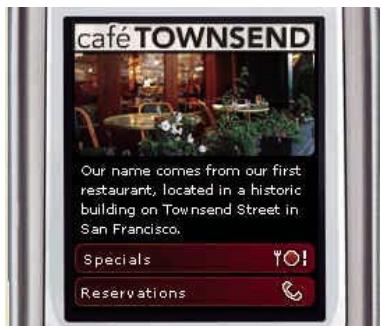
Ecran principal de l'application Café
Si l'utilisateur seLECTIONne l'option de menu Specials, un écran qui permet de naviguer dans la liste des plats du jour apparait. Pour parcourir les images et descriptions des plats, l'utilisateur appuie sur la touche programmable Droite du péripérisque (intitulée Next). Pour revenir à l'application principale, il appuie sur la touche programmable Gauche (intitulée Home).
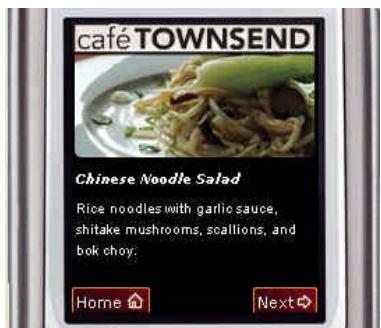
Ecran Specials de l'application Café
Si l'utiliseur seLECTIONne l'option Reservations dans l'écran principal, l'application lance directement un appel téléphonique vers le restaurant. Avant de composer le numéro, Flash Lite demande toujours à l'utiliseur de confirmer qu'il souhaite lancer l'appel.
Affichage de l'application terminée
Une version complète de l'application Café est installée avec Flash. Vous pouvez afficher l'application finalisée dans Device Central, ou si une version autonome de Flash Lite 1.1 est installée sur votre périphérique portable, vous pouvez transférer le fjichier SWF sur ce périphérique pour l'y afficher.
Pour afficher l'application finalisée dans Adobe Device Central :
1 Dans Flash, ouvre le fjichier cafe_tutorialcomplete.fla qui se trowe a l'adresse www.adobe.com/go/learn_flt_samples_and_tutorials_fr. Cette page Web regroupe des didacticiels et des exemples : reprez, tléchargez et décompresssez le fjichier .zip correspondant à votre version de Flash Lite, puis affichez le dossier Tutorial Assets qu'il contient et selectionnez le fjichier qui vous interesse.
2 Sélectionnez Contrôle > Tester l'animation pour lancer l'application dans l'émulateur.
3 Pour interagir avec l'application, procedez comme suit :
- Dans l'écran principal, cliquez sur la flèche Bas du clavier de l'émulateur pour sélectionner l'élement de menu. Specials. Cliquez ensuite sur la touche de selection de l'émulateur pour afficher l'écran.
- Dans l'écran Specials, cliquez sur la touche programmable Droite (intitulée Next) de l'émulateur pour afficher l'image et la description de chaque plat. Cliquez sur la touche programmable Gauche (intitulée Home) pour returner dans l'écran principal.
- De return dans l'écran principal, Sélectionnez l' éléments de menu Reservations pour passer un appel téléphonique au restaurant.
Création de l'application
Cette section contient des procédures détaillées qui permettent de recréer l'application Café. Le didacticiel est organisé en trois parties :
- Sélection des pérophériques de test et des types de contenus. Dans cette section, vous allez configurer les paramètres de publication, de document et de pérophérique de votre document Flash.
- Création du menu pour l'écran principal de l'application. Dans cet écran, l'utilisateur peut afficher les images et les descriptions des plats du jour ou appeler le restaurant pour réserver une table à partir d'un même menu.
- Création de l'écran Specials. Dans cet écran, l'utilisateur peut appuyer sur la touche programmable Gauche du péripérisque pour parcourir les images et les descriptions des plats servis chaque jour au déjeuner dans le café, ou bien il peut appuyer sur la touche programmable Droite pour returner à l'écran principal.
Sélection des périphériques de test et des types de contenus
Voussutilizez Device Central pour selectionner les periphériques et le type de contenu que vous ciblez.Lorsque you testez voire application dans l'emulateur Adobe Device Central, ce dernier est configuré pour adapter la configuration du lecteur au periphérique et au type de contenu cibles.
Vouindique ces parametes des le depart lorsque you creez voire document mobile Flash. Pour plus d'informations sur la creation d'un document du debut a la fin, consultez la section « Application Flash Lite Hello World » à la page 7.
Creation du menu pour l'écran principal
Dans cette section, vous allez creer le menu de l'écran principal del'application. Ce menu se compose de deux options : Specials et Reservations. L'option Specials dirige l'utilisateur vers un écran affichant les images et descriptions des plats du jour du café. L'option Reservations lance un appel téléphonique vers le café pour permettre à l'utilisateur de faire une réservation.
Le menu comporte deux boutons Flash standard qui définissent les états Haut, Dessus et Abaisse. L'utilisateur donne le focus à l'un de ces boutons en appuyant sur la flèche Haut ou Bas du périphérique. Lorsqu'un bouton a le focus, il s'affiche à l'état Dessus. Il généra un événement de bouton press lorsque l'utilisateur appuie sur la touche de seLECTION du périphérique. Cette navigation par tabulation par défaut permet de creer facilement une interface utiliser simple pour une application Flash Lite. Pour plus d'informations sur l'utilisation de la navigation par tabulation, consultez la section « Utilisation de la navigation par tabulation dans Flash Lite » à la page 21.
Pour creer le menu de I'ecran principal :
1 Dans Flash, ouvre le fjichier que vous avez enregistré dans la section precedente (consultez la section « Sélection des péripériques de test et des types de contenus » à la page 11).
2 Dans la fenêtre Scénario (Fenetre > Scénario), selectionnez l'image 1 dans le calque du menu.
3 Pour creer le menu, ouvre le panneau Bibliothèque (Fenetre > Bibliothèque), puis faites glisser une occurrence du symbole de bouton Specials sur la scène.
Positionnez le bouton sous le champ texte (déjà en place) représentant le restaurant.
4 Faites glisser l'occurrence du symbole de bouton Reservations sur la scène et placez-la sous le bouton Specials, comme indiquedans l'illustration suivante:
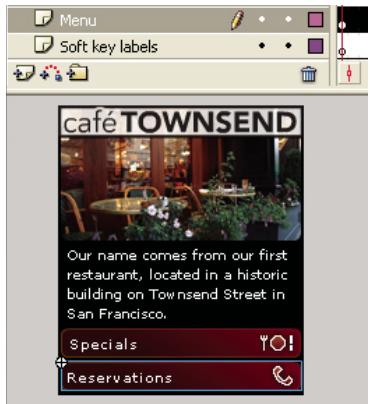
5 Sélectionné le bouton Specials et ouvre le panneau Actions (Fenêtre >Actions).
6 Ajoutez le code suivant dans le panneau Actions :
on(press){ gotoAndStop("specials"); }
Ce code de gestionnaire d'événements place la tête de lecture sur l'image Specials lorsque l'utilisateur seLECTIONne ce bouton. Vous allez créé le contenu de cette image dans la section suivante (consultez la section « Création de l'écran Specials » à la page 13).
7 Dans la scene, selectionnez le bouton Reservations et ouvre de nouveau le panneau Actions.
8 Dans le panneau Actions, tapez le code suivant :
on(press){getURL("tel:1-415-555-1212");}
Lorsque l'utilisateur seLECTIONne l'élément de menu Reservations, Flash Lite lance directement un appel téléphonique vers le numéro spécifique. Flash Lite demande toujours à l'utilisateur d'autoriser ou de refuser la composition d'un numéro à partir d'un fjichier SWF. Pour plus d'informations, consultez la section « Lancement d'un appel téléphonique » à la page 84.
9 Dans le scenario, selectionnez l'image 1 dans le calque Actions.
10 Ouvrez le panneau Actions et entreprises le code suivant :
Ce code produit les résultats suivants :
- Arrête la tête de lecture sur cette image.
- Désactive l'affichage du rectangle de focus jaune dessiné par défaut par Flash Lite autour du bouton ou du champ texte de saisie ayant le focus (consultez la section « A propos du rectangle de focus » à la page 22).
- Rétablit l'état par défaut des touches programmables. (Dans la suite de ce didacticiel, vous allez ajouter du code permettant d'enregistrer les touches programmables utilisées par votre application.)
- Définit la qualité du rendu du lecteur sur « high » (élevée). Par défaut, Flash Lite affiche une qualité moyenne pour le contenu graphique.
- Oblige le lecteur à afficher l'application en plein écran.
11 Pour tester votre travail, Sélectionnéz Contrôle > Tester l'animation.
12 Dans l'émulateur, cliquez sur la flèche Haut ou Bas du pavé numérique (ou appuyez sur la flèche Haut ou Bas sur le clavier de l'ordinateur) pour donner le focus au bouton Specials.
Lorsque le bouton Specials a le focus, il s'affiche à l'etat Dessus.
13 Cliquez sur la touche de selection du pavé numérique de l'émulateur (ou appuyez sur la touche Entrée de votre clavier) pour selectionner l'élément de menu.
A ce stade, l'écran Specials ne contient aucune fonctionnalité. Dans la section suivante, vous allez ajouter des éléments d'interaktivité et de l'animation pour créé l'écran Specials (consultez la section « Création de l'écran Specials » à la page 13).
Creation de l'écran Specials
Dans cette section, vous allez créé les éléments de l'interface utilisateur permettant de parcourir les images et les descriptions de chaque plat. L'écran Specials comprend les éléments suivants :
- Une animation qui assure la transition entre les images de chaque plat.
- Des champs texte dynamique qui affichent le nom et la description de chaque plat.
- Les éléments de l'interface utilisateur permettant de naviguer entre les différents plats et de returner à l'écran principal de l'application.
Cette section du didacticiel est divisée en deux parties. Dans la première partie, vous allez créé l'animation qui assure la transition entre les images de chaque plat. Dans la seconde partie, vous allez ajouter des éléments d'interface utilisateur et du code ActionScript pour permettre à l'utilisateur de naviguer entre les images et d'afficher le nom et la description de chaque plat.
Création de l'animation d/images
Dans cette section, vous allez créé l'animation interpolée qui assure la transition entre les images de chaque plat. Lorsque vous aurez terminé, l'animation sera lue sans discontinuer. Dans la suite de ce didacticiel, vous allez ajouter des éléments de navigation et du code ActionScript pour permettre à l'utilisateur de contrôle l'animation à l'aide de la touche programmable Droite du périphérique.
Pour creer l'animation, vous alez utiliser un clip predefini contenant les images de tous les plats, regroupees en une colonne verticale. Vous alez utiliser un calque de masque pour n'afficher qu'une seule des images. Vous alez ensuite creer une série d'interpolations permettant de déplacer le clip vers le haut et d'afficher une image différente. La derniere image du clip est une duplication de la première, ce qui permet a la sequence d'animation de reprendre son etat initial une fois que l'utiliseur a consulté la derniere image. L'illustration suivante illustre ces concepts :
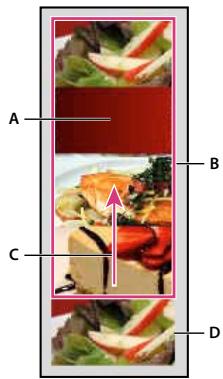
A. Obj calque de masque B. Clip d'images masque C. Sens de l'interpolation D. Image dupliquée
Dans la dernière section de ce didacticiel, vous allez ajouter du code ActionScript et des éléments d'interface utiliser pour faciliter le contrôle de la séquence d'animation.
Pour creer l'animation d'images :
1 Ouvrez le fichier que vous avez enregistré dans la section précédente (consultez la section « Création du menu pour l'écran principal » à la page 12).
2 Dans le scenario, selectionnez l'image-clé de l'image 10 dans le calque Images.
3 Ouvrez le panneau Bibliothèque et faites glisser le symbole Specials Images movie clip sur la scene.
La suite de ce didacticiel fait reférence à ce clip simplement sous le nom clip d'images.
4 Une fois la nouvelle occurrence de clip selectionnée, définièsez les coordonnées x et y du clip sur 0 dans l'inspecteur Propriétés.
Cette action aligne le coin supérieur gauche du clip d'images sur le coin supérieur gauche de la scene.
5 Dans le calque Images, insérez des images-clés dans les images 20, 30, 40 et 50, comme indiqué dans l'illustration ci-dessous:

6 Dans le scenario, selectionnez l'image-clé sur l'image 20.
7 Dans la scene, selectionnez le clip d'images et définissee sa coordonnée y sur -100 dans l'inspecteur Propriétés.
Cette action déplace le clip de 100 pixels vers le haut sur la scene.
8 Sélectionnez l'image-clé de l'image 30 dans le scenario, puis le clip d'images, et définissez sa coordonnée y sur -200 dans l'inspecteur Propriétés.
9 Sélectionnez l'image-clé de l'image 40, puis le clip d'images, et définissez sa coordonnée y sur -300 dans l'inspecteur Propriétés.
10 Sélectionnez l'image-clé de l'image 50, puis le clip d'images, et définissez sa coordonnée y sur -400 dans l'inspecteur Propriétés.
11 Sélectionnez l'image-clé de l'image 10, puis l'options Mouvement dans le menu Interpolation de l'inspecteur Propriétés.
Cette action interpôle la position du clip d'images entre les images-clés des images 10 et 20.

12 Pour creer des transitions entre les autres images, repetez l'etape 11 pour les images-clés des images 20, 30 et 40.
13 Pour creer le calque de masque, selectionnez le calque Images dans le scenario, puis l'option Inserer > Scenario > Nouveau calque (ou cliquez sur le bouton Inserer un calque dans le scenario).
14 Insérez une image-clé dans l'image 10 du nouveau calque de masque.
15 Avc loutil Rectangle du panneau Outils, creez un rectangle au-dessus de la premiere image (la plus au-dessus) dans le clip d'images.
Peu importe la couleur de replissage que vous utilisez pour le rectangle, mais il doit etre totalement opaque.
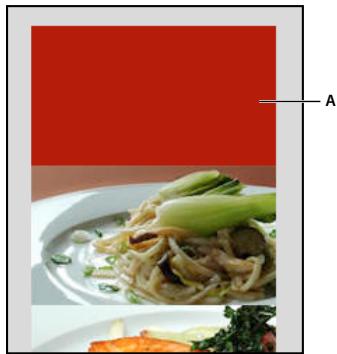
Rectangle de masquage
16 Pour vous assurer que le rectangle recouvre toute la zone de l'image, double-cliquez dessus pour le selectionner, puis utilisez linspecteur des propriétés pour définir ses coordonnées x et y sur 0 , sa largeur sur 176 et sa hauteur sur 100.
17 Cliquez avec le bouton droit de la souris (Windows) ou en appuyant sur la touche Contrôle (Macintosh) sur le calque Specials dans le scenario, puis selectionnez Masque dans le menu contextual.
Le calque est converti en calque de masque, signalé par l'icone correspondante. Le calque situé immédiatement au-dessous est lié au calque de masque et son contenu affché à travers la zone replie sur le masque. Pour plus d'informations sur l'utilisation des calques de masque dans Flash, consultez la section « Utilisation des calques de masque » du guide d'utilisation de Flash.
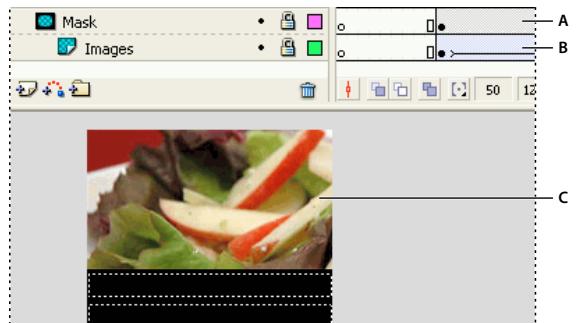
A. Calque de masque B. Calque masqué C. Zone masquée sur la scène
18 Enregistrez vos modifications (Fichier > Enregistrer).
A ce stade, le test de l'application dans l'émulateur lit l'animation jusqu'à bout et s'arrête. Dans la section suivante (consultez la section « Ajout d' éléments de navigation et de texte dans l'écran Specials » à la page 16), vous allez ajouter du code ActionScript permettant d'arrêter l'animation à chaque image-clé, ainsi que des éléments d'interface utilisateur permettant de naviguer entre les images.
Ajout d'éléments de navigation et de texte dans l'écran Specials
Dans cette section, vous allez ajouter des éléments d'interaktivité à l'écran Specials pour permettre à l'utilisateur de contrôler la transition entre chaque animation. Vous allez également ajouter des champs texte dynamique affichant le nom et la description de chaque image.
Pour ajouter du texte devant afficher les noms et les descriptions des plats :
1 Dans Flash, ouvre le fjchier que vous aze enregistré dans la section precedente (consultez la section « Creation du menu pour l'écran principal » à la page 12).
2 Dans le scenario, selectionnez l'image 10 dans le calque Text (Texte).
3 Dans le panneau Outils, selectionnez l'outil Texte et tracez un champ texte sous la première image de plat masquee. Ce champ texte affiche le nom du plat dont I'image est affichee.
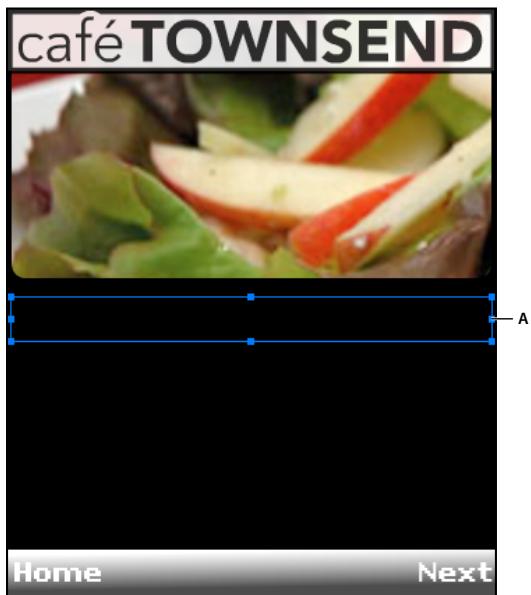
Champ texte devant afficher le nom du plat
4 En Maintenant le champ texte seLECTIONné sur la scène, effectuez les modifications suivantes dans l'inspecteur Propriétés :
- Sélectionnez Texte dynamique dans le menu dérouulant Type de texte.
- Sélectionnez Verdana dans le menu contextuel Police.
- Sélectionnéz l'options de style de texte Italieque.
- Définissez la taille de la police sur 10.
- Sélectionnez Bitmap (sans anti-alias) dans le menu contextuel Méthode de rendu des polices.
- Tapez title dans la zone de texte Var. Il s'agit du nom de variable attribué au champ texte dynamique.
5 Creez un autre champ texte sous le premier pour afficher une brève description du plat consulté par l'utilisateur.
6 A l'aide de l'outil Sélection, redimensionnéz le champ texte afin que sa taille soit environ trois fois plus grande que celle de l'autre champ texte.
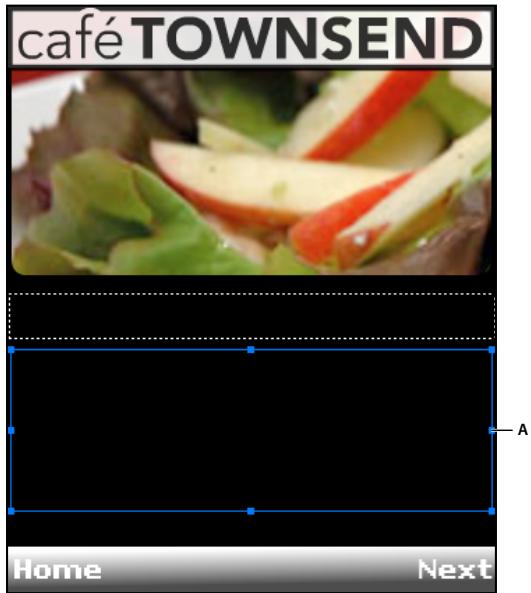
Champ texte devant afficher la description du plat
7 En Maintenant le champ texte seLECTIONné sur la scène, effectuez les modifications suivantes dans l'inspecteur Propriétés :
- Sélectionnez Texte dynamique dans le menu dérouulant Type de texte.
- Sélectionnez Multiligne dans le menu contextuel Type de ligne.
- Sélectionnez Verdana dans le menu contextuel Police.
- Définissez la taille de la police sur 10.
- Sélectionnez Bitmap (sans anti-alias) dans le menu contextuel Méthode de rendu des polices.
- Tapez description dans la zone de texte Var.
8 Dans le scenario, selectionnez l'image-clé de l'image 10 dans le calque Actions.
9 Ouvrez le panneau Actions et ajoutez le code suivant :
Ce code affiche le nom et la description du plat consulté par l'utilisateur et arrêté la tête de lecture. La commande SetSoftKeys enregistre les touches programmables du périphérique qui permettront à l'utilisateur de revenir à l'écran d'accueil ou de naviguer entre les plats.
10 Dans le calque Actions, selectionnez l'image-clé de l'image 20 et saisissez le code suivant dans le panneau Actions :
11 Dans le calque Actions, selectionnez l'image-clé de l'imag 30 et saisissez le code suivant dans le panneau Actions :
12 Dans le calque Actions, selectionnez l'image-clé de l'image 40 et saississe le code suivant dans le panneau Actions :
13 Dans le calque Actions, selectionnez l'image-clé de l'image 50 et saisissez le code suivant dans le panneau Actions :
gotoAndStop("specials");
Ce code renvoie la tête de lecture au début de la série d'animation. Les première et dernière images de la série d'animation sont identiques, ce qui create l'illusion d'une animation continue.
14 Enregistrez vos modifications.
Vou allez ensuite ajouter des éléments de navigation à l'écran Specials pour permettre à l'utilisateur de parcourir les images et les descriptions de chaque plat.
Pour ajouter des éléments de navigation dans l'écran Specials :
1 Ouvrez le fjichier que vous avez enregistré dans la section précédente.
2 Dans le panneau Bibliothèque (Fenêtre > Bibliothèque), recherche le symbole Home et faites-le glisser vers le coin inférieur gauche de la scène.
3 Dans l'inspecteur Propriétés, définisse la coordonnée x du graphique Home sur 0 et sa coordonnée y sur 188.
4 Faites glisser le symbole Next de la Bibliothèque jusqu'au coin inférieur droit de la scene.
5 Dans l'inspecteur Propriétés, définisse la coordonnée x du graphique sur 120 et sa coordonnée y sur 188.
La scène de votre application doit ressembler à l'illustration ci-dessous :
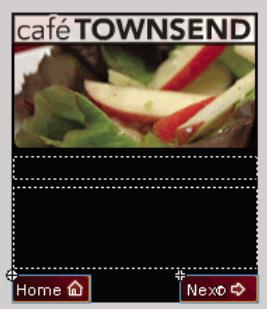
6 Dans le scenario, selectionnez l'image-clé de l'image 10 dans le calque Key Catcher (Detecteur de touches).
7 Depuis la Bibliothèque, faites glisser le symbole du bouton de détecteur de touches et place-le dans la zone de travail en dehors de la scène.
Remarque: Pour afficher l'espace de travail, Sélectionnez Affichage > Zone de travail dans Flash.
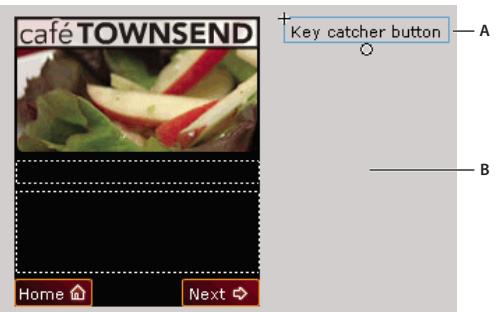
A. Bouton de détecteur de touches B. Zone de travail
Ce bouton a pour but de « détector » les événements de pression de touche ActionScript initiers par l'utilisateur, puis de répondre par l'action appropriée. Pour plus d'informations sur l'utilisation des boutons de détector de touches, consultez la section « Création d'un bouton de détector de touches » à la page 25.
8 Sélectionnez le bouton de détecteur de touches puis, dans le panneau Actions, entrez le code suivant :
// Handle right soft key event ("Next" button):
on(keyPress "<PageDown>") {
    play();
}
// Handle left soft key event ("Home" button):
on(keyPress "<PageUp>") {
    gotoAndStop("main");
}
Le premier gestionnaire on (keyPress) avance l'animation d/images jusqu'à l'image suivant dans la séquence ; le deuxième gestionnaire renvoie la tête de lecture sur l'écran principal de l'application.
9 Sélectionnez Contrôle > Tester l'animation pour tester l'application finalisée dans l'émulateur.
Chapitre 4 : Création d'interaktivité et déléments de navigation
Macromedia Flash Lite 1.0 et Flash Lite 1.1 d'Adobe prennant en charge l'interaction de l'utilisateur par le biais du clavier du périphérique, ou bien d'une interface de type stylet ou tactile sur les périphériques qui en sont dotés.
Deux méthodes permettent d'ajouter de l'interaktivité basée sur des touches à une application Flash Lite. Vous pouvez utiliser la navigation par tabulation Flash Lite par défaut ou créé un système de navigation personnelisé basé sur des touches.
Le fonctionnement de la navigation par tabulation est le même dans Flash Lite que dans les applications Flash pour ordinateurs de bureau, ou les touches Tab et Maj+Tab permettent à l'utilisateur de passer d'un objet à l'autre à l'écran. Dans Flash Lite, les quatre touches de direction du périphérique ont la même fonction que les touches Tab et Maj+Tab. La navigation par tabulation dans Flash Lite utilise uniquement des boutons et des champs texte de saisie ; elle convient généralement aux interactions utilisateur simples, telles que les menus. Pour plus d'informations, consultez la section « Utilisation de la navigation par tabulation dans Flash Lite » à la page 21.
Plutôt que d'utiliser la navigation par tabulation, vous pouvez utiliser une navigation par touche personnalisée. Dans ce cas, votre application gère les événements de touche généres par Flash Lite en réponse à la pression d'une touche sur le périphérique de l'utilisateur, puis répond par l'action appropriée. Vous pouvez utiliser ce type de navigation par exemple pour creer un jeu Flash Lite ou toute autre application dont le modele d'interaction est plus complexe que celui d'un simple menu.
Touches prises en charge par Flash Lite
Outre les touches alphanumerices disponibles sur les téléphones standard, la plupart des péripériques mobiles possèdent un clavier à cinq directions qui permet à l'utiliser de parcourir et de scélectionner des éléments sur l'écran du péripérisque, ainsi qu'au moins deux touches programmables Gauche et Droite. Les touches programmables d'un péripérisque sont des touches multifonctionnelles qui utilisent l'écran pour identifier leur cible à tout moment.
Le clavier à cinq directions se compose de quatre flèches (Haut, Bas, Gauche et Droite) et d'une touche de sélection, généralement située au centre du clavier. Ces touches peuvent être exploitées différemment selon l'application active. Par exemple, dans un jeu Flash Lite, l'utilisateur peut utiliser les flèches pour déplacer un personnel sur l'écran, puis utiliser la touche de sélection pour exécuter une autre action, telle que faire sauter le personnel.
Flash Lite prend en charge les touches suivantes sur les périphériques mobiles :
- Touches du clavier à cinq directions (Haut, Bas, Gauche, Droite et Sélection)
- Touches programmables Gauche et Droite
- Touches 0 à 9, * et #
Les illustrations suivantes montrent la disposition de ces touches sur un clavier générique et sur un veritable téléphone :
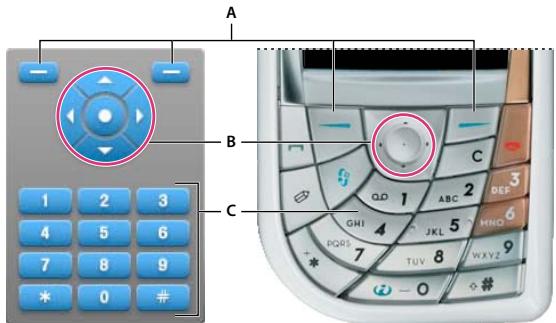
A. Touches programmables B. Clavier à cinq directions C. Touches numériques, * et #
Certains péripériques et types de contenus Flash Lite ne prennant pas en charge toutes ces touches. Par exemple, sur certains péripériques, une application Flash Lite peut utiliser les flèches Haut et Bas, mais pas les flèches Gauche et Droite. De même, certains péripériques et types de contenus ne permettent pas aux applications Flash d'utiliser les touches programmables Gauche et Droite. Lorsque vous testez votre application dans Adobe Device Central, ce dernier génère des messages d'advertisement si vous appuyez sur des touches non disponibles pour le péripérisque et le type de contenu cibles.
Utilisation de la navigation par tabulation dans Flash Lite
Dans les applications de bureau Flash, les touches Tab et Maj+Tab permettent aux utilisateurs de selectionner les objets affichés à l'écran. L'objet qui a le focus répond aux pressions de touche suivantes. Dans Flash Lite, les touches de navigation du pavé à cinq directions du périphérique ont la même fonction que les touches Tab et Maj+Tab.
Flash Lite prend en charge trois modes de navigation par tabulation differents : navigation bidirectionnelle, navigation quadridirectionnelle et navigation quadridirectionnelle en boucle. Différents péripériques et types de contenus Flash Lite prenant en charge différents modes de navigation. Pour plus d'informations, consultez la section « Modes de navigation par tabulation » à la page 21.
La navigation par tabulation de Flash Lite utilise des boutons et des champs texte. Lorsqu'un champ texte de saisie à le focus et que l'utilisateur appuie sur la touche de sélection, Flash Lite ouvre la boîte de dialogue de saisie de texte du périphérique dans laquelle l'utilisateur peut saisir du texte. Pour obtenir un exemple d'utilisation des champs texte de saisie devant receivevoir les entrées de l'utilisateur, consultez la section « Exemple d'application de champ texte » à la page 48.
Modes de navigation par tabulation
Flash Lite prend en charge trois modes de navigation par tabulation : navigation bidirectionnelle, navigation quadridirectionnelle et navigation quadridirectionnelle en boucle. Différents péripériques et types de contenus Flash Lite prennant en charge différents modes de navigation. Pour plus d'informations sur lechioix du mode de navigation pour un type de péripérisque ou de contenu spécifique, consultez la section « Déstermination des fonctionnalités de la plate-forme » à la page 71.
Chaque mode de navigation présente dans les sections suivantes fait reférence à un exemple de fichier que vous pouvez visualiser au moyen d'Adobe Device Central. Chaque fichier d'exemple se compose de la même grille à neuf boutons, comme indiqué ci-après. La seule différence entre les fichiers d'exemple est que chacun est configuré pour cibler à la fois un périphérique et un type de contenu Flash Lite prénant en charge le mode de navigation concenné.
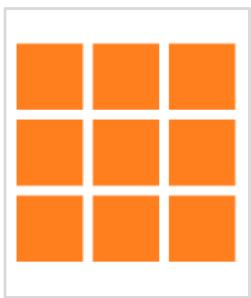
Tableau de boutons d'un fichier d'exemple
Pour utiliser un fjichier d'exemple, ouvre-le dans Adobe Flash CS4 Professionnel et testez-le dans Adobe Device Central (seLECTIONnez Contrôle > Tester l'animation). Les touches de direction du clavier du périphérique émule (ou bien celles de votre clavier) permettent de voir dans qu'elle mesure chaque mode de navigation affecte la navigation de l'utilisateur.
Navigation bidirectionnelle En mode de navigation bidirectionnelle, les flèches Haut et Bas du périphérique déplacent le focus d'un objet à un autre (bouton ou champ texte de saisie); les flèches Gauche et Droite n'ontaucen effet. La touche Bas déplace le focus vers l'objet suivant situé à droite. Si aucun objet ne se trouve à droite de l'objet ayant le focus courant, ce dernier se déplace vers l'objet le plus à gauche situé sous l'objet sélectionné. Si aucun objet ne se trouve sous l'objet le plus à droite ayant le focus, ce dernier se déplace jusqu'à l'objet le plus à gauche situé au-dessus. La touche Haut déplace le focus vers l'objet suivant situé à gauche. Si aucun objet ne se trouve à gauche de l'objet ayant le focus courant, ce dernier se déplace vers l'objet le plus à droite situé au-dessus de l'objet sélectionné.
Pour obtenir un exemple de navigation bidirectionnelle, consultez le fjichier d'exemple 2-way.fla qui se trouve à l'adresse www.adobe.com/go/learn_flt_samples_and_tutorials_fr. Cette page Web regroupe des didacticiels et des exemples : reprezé, téléchargez et décompresssez le fjichier .zip correspondant à votre version de Flash Lite, puis affichez le dossier Samples qu'il contient et sélectionnez l'exemple qui vous interesse.
Navigation quadridirectionnelle En mode de navigation quadridirectionnelle, l'utilisateur peut déplacer le focus d'un objet à un autre à l'aide des touches Gauche, Droite, Haut et Bas. Appuyer sur la touche Gauche déplace le focus de l'objet actuellement sélectionné vers l'objet situé à gauche du bouton ayant le focus. La touche Droite déplace le focus vers le bouton suivant situé à droite du bouton ayant le focus. De la même manière, les touches Haut et Bas déplacent le focus vers le bouton situé au-dessus et en-dessous du bouton ayant le focus.
Pour obtenir un exemple de navigation quadridirectionnelle, consultez le fjichier d'exemple 4-way.fla qui se trouve à l'adresse www.adobe.com/go/learn_flt_samples_and_tutorials_fr. Cette page Web regroupe des didacticiels et des exemples : reprezé, téléchargez et décompresssez le fjichier .zip correspondant à votre version de Flash Lite, puis affichez le dossier Samples qu'il contient et sélectionnez l'exemple qui vous interesse.
Navigation quadridirectionnelle en boucle Ce mode est identique au mode de navigation quadridirectionnelle, mis à part qu'en l'absence de bouton sous le bouton le plus à droite ayant le focus, ce dernier se déplace vers le bouton le plus à gauche situé au-dessus.
A propos du rectangle de focus
Par défaut, Flash Lite dessine un rectangle jaune autour du bouton ou du champ texte de saisie ayant le focus. Ce rectangle de focus permet à l'utilisateur de connaître l'objet à l'écran qui répondra s'il appuie sur la touche de seLECTION du périphérique. Par exemple, dans l'illustration suivante, le rectangle de focus encadre le bouton ayant le focus de clavier :
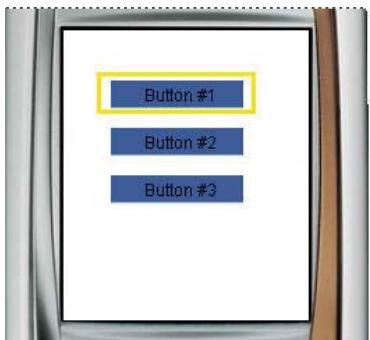
Bouton ayant le focus courant et rectangle de focus par défaut
Dans le cas des boutons, le cadre de délimitation du rectangle de focus est déterminé par la zone active du bouton, la zone invisible qui (dans les applications Flash pour ordinateurs de bureau) définit la partie du bouton réagissant aux clips de la souris. Dans le cas des champs texte de saisie, le cadre de délimitation du rectangle de focus est déterminé par les dimensions du champ texte.
Vou puez désactiver le comportement par défaut du rectangle de focus en définissant la propriété focused sur false. Si vous utilise des boutons qui définissent les étatsDessus, Flash Lite les affiche lorsque le bouton recoit le focus. Pour cette raison, le rectangle de focus s'avère souvent inutil lorsque vous utilise des boutons. Par exemple, l'illustration suivant montre la même application que celle de l'illustration precedente, excepté que le rectangle de focus est désactivé; le bouton ayant le focus indique son état « Dessus »:
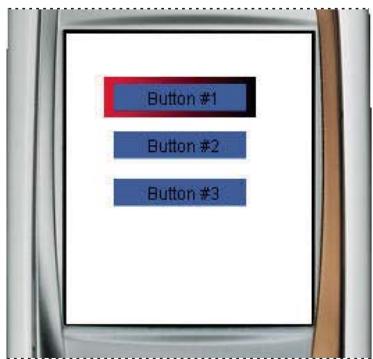
Bouton ayant le focus courant (rectangle de focus désactivé)
Si vous application contient des champes texte de saisie, Adobe recommende de ne pas désactiver le rectangle de focus qui est le seul élément à pouvoir indiquer visuellement si un champ texte a le focus ou non. Par exemple, l'illustration suivante montre un champ texte de saisie ayant le focus courant :
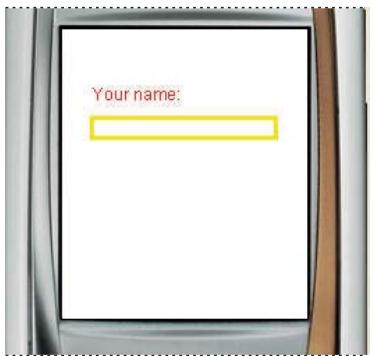
Champ texte de saisie ayant le focus courant
Si vous application contient des boutons (dont les états « Dessus » sont définis) et des champs texte de saisie dans le même écran, vous pouvez définir pour chaque bouton la propriété _focusRect sur false dans le gestionnaire d'evénements on(rollOver) et sur true dans le gestionnaire d'événements on(rollOut), comme indiqué dans l'exemple de code suivant. Cette action oblige le rectangle de focus à apparaitre lorsqu'un champ texte de saisie à le focus, mais pas quand il s'agit d'un bouton.
// Attach this code to each button on the Stage.
on(rollOver) {
    _focusRect = false;
}
on(rollOut) {
    _focusRect = true;
}
Pour plus d'informations sur l'utilisation des champs texte de saisie, consultez la section « Utilisation des champs texte de saisie » à la page 41.
Conseils pour l'utilisation de la navigation par tabulation
Lorsque vous utilisez la navigation par tabulation pour creer de l'interactivite, vous devez positionner au moins deux objets (champs texte de saisie, boutons ou une combinaison des deux) simultanement dans I'ecran. Si I'ecran ne contient qu'un seul bouton ou champ texte de saisie, l'utilisateur ne peut pas modifier le focus ; il risque alors de se sentir « coince » dans l'interface utiliser.
Si un écran de votre application ne contient qu'un seul bouton d'interaction utiliser, préférez la détention d'un événement de pression de touche à l'utilisation d'événements de bouton. Pour plus d'informations, consultez la section « Gestion des événements de touche » à la page 24.
Gestion des événements de touche
Outre l'utilisation de la navigation par tabulation entre les boutons et les champs texte de saisie, une application Flash Lite peut également réagir à des événements de pression de touche arbitraires.
Certains péripériques et types de contenus ne prennant pas en charge toutes les touches de péripérisque. Par exemple, sur un péripérisque prenatal en charge la navigation bidirectionnelle (voir « Modes de navigation par tabulation » à la page 21) Flash Lite ne générale pas d'événements de pression de touche pour les flèches Gauche et Droite.
Sur tous les périphériques, Flash Lite prend en charge les touches suivantes :
- Touches 0 à 9, * et #
- Touche de sélection
Sur les péripériques prénant en charge la navigation bidirectionnelle, Flash Lite prend également en charge les flèches Haut et Bas du clavier à cinq directions. Sur les péripériques prénant en charge la navigation quadridirectionnelle, Flash Lite prend en charge les flèches Haut, Bas, Gauche et Droite.
Sur les péripériques prénant en charge la commande SetSoftKeys, Flash Lite prend également en charge les touches programmables Gauche et Droite.
Réduction d'un script de gestionnaire de touches
Pour gérer un événement de pression de touche, associez un gestionnaire on (keyPress "key") à une occurrence de bouton, dans lequel key correspond à l'un des noms d'événements de touche pris en charge. Par exemple, le code suivant, associé à une occurrence de bouton sur la scène, s'exécuté lorsque l'utilisateur appuie sur la flèche Droite de son pérophérique :
on(keyPress "<Right>") { trace("You pressed the right arrow key"); }
Le tableau suivant répertorie les événements de pression de touche ActionScript générés par Flash Lite en réponse à la pression d'une touche sur le périhérique de l'utilisateur :
| Touche du périphérique | Evénement de touche ActionScript | Disponibilité |
| 0-9, *,# | 0, 1, 2, 3, 4, 5, 6, 7, 8, -9, *, # | Tous les périphériques |
| Touche de sélection | <Entrée> | Tous les périphériques |
| Flèche gauche | <Gauche> | Périphériques prenatal en charge la navigation quadridirectionnelle uniquement. |
| Flèche droite | <Aligner les bords droits> | Périphériques prenatal en charge la navigation quadridirectionnelle uniquement. |
| Flèche haut | <Haut> | Périphériques prenatal en charge la navigation quadridirectionnelle uniquement. |
| Flèche bas | <Enfoncé> | Périphériques prenatal en charge la navigation quadridirectionnelle uniquement. |
| Touche programmable Gauche | <Page précédente> | Périphériques prenatal en charge la commande SetSoftKeys uniquement. |
| Touche programmable Droite | <Page suivante> | Périphériques prenatal en charge la commande SetSoftKeys uniquement. |
Creation d'un bouton de détecteur de touches
Si vous application doit gérer plusieurs événements de pression de touche différents, vous pouvez soit creer un bouton pour chaque événement de pression de touche, soit utiliser un bouton unique pour gérer tous ces événements. Ce type de bouton est généralement appelé bouton de détecteur de touches (ou écouteur de touches). L'utilisateur n'était pas supposé voir le bouton de détecteur de touches, ce dernier est généralement place hors de la scène (dans la zone de travail).
Les procédures suivantes décrivent comment utiliser un bouton de détecteur de touches pour gérer des événements de pression de touche dans une application simple. L'application permet à l'utilisateur de déplacer un cercle autour de la scène en appuyant sur les quatre touches de direction du périphérique.
Pour creator et utiliser un bouton de détecteur de touches :
1 Dans Flash, créez un document mobile et enregistrez-le sous keycatcher.fla.
2 Sélectionnez le calque intitulé Contenu dans le scenario.
3 A l'aide de l'outil Ovale, creez un ovale ou un cercle sur la scene puis convertisse- le en clip.
4 Ce nouveau clip étant sélectionné, dans l'inspecteur des propriétés, tapez circle dans la zone de texte Nom de l'occurrence.
5 A l'aide de l'outil Texte, creez un champ texte contenant le texte détecteur de touches, puis convertissez-le en symbole de bouton.
6 Positionnez ce nouveau symbole de bouton dans la zone de travail entourant la scene. Pour afficher l'espace de travail entourant la scene, selectionnez Affichage > Zone de travail.
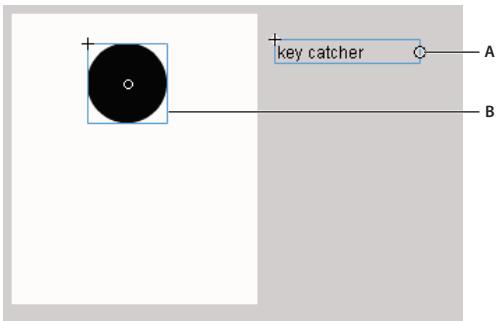
A. Bouton de détecteur de touches B. Cercle de l'occurrence de clip
7 Sélectionnez l'occurrence du bouton de détention de touches et ouvre le panneau Actions (Fenêtre > Actions).
8 Entre le code suivant dans le panneau Actions :
on(keyPress "<Left>") { circle._x += 10; }
on(keyPress "<Right>") { circle._x += 10; }
on(keyPress "<Up>") { circle._y -= 10; }
on(keyPress "<Down>") { circle._y += 10; }
9 Testez l'application en selectionnant Contrôle > Tester l'animation.
Appuyez sur les quatre flèches du clavier de l'émulateur Adobe Device Central pour déplacer le cercle autour de la scène.
Pour obtenir un autre exemple d'utilisation du bouton de détecteur de touches, consultez la section « Création d'un menu simple à l'aide de clips » à la page 26.
Creation d'un menu simple à l'aide de clips
Dans cette section, vous découvertrez comment créé un menu simple en utilisant des clips. Plutôt que de recourir à la navigation par tabulation par défaut entre les boutons, qui implique l'association de code à chaque bouton, cette méthode utilise un bouton de détecteur de touches pour écouter les événements de pression de touche etmettre à jour l'interface utilisateur le cas échéant. Cette technique nécessite certes davantage de développement que la méthode de menu impliquant les boutons (voir « Gestion des événements de touche » à la page 24), mais elle offre certains avantages :
-
Contrôler l'ordre de tabulation. Plutôt que d'avoir un ordre de tabulation déterminé par le lecteur Flash Lite ( comme pour les boutons), le développement peut désirir l'objet qui a le focus et sa manière de réagir aux événements de pression de touche.
-
Gérer la sélection du menu entre les états de l'application. Par exemple, vous souhaitez que votre application se « rappelle » du dernier élément de menu sélectionné par l'utilisateur pour vous permettre de renvoyer le focus sur le même élément ultérieurement. Ceci n'est pas possible si vous utilisez un menu impliquant les boutons car vous ne pouvez pas affecter de focus à un bouton à l'aide de code ActionScript.
Dans la procédure suivante, vous démarrez avec un document Flash partiellement terminé. Pour obtenir un exemple d'application finalisée (movieclip_menucomplete.fla), consultez la page qui regroupe des didacticiels et des exemples pour Flash Lite à l'adresse www.adobe.com/go/learn_flt_samples_and_tutorials_fr. Reprez et téléchargez le fjichier .zip correspondant à votre version d'actionScript, puis décompresssez-le. Recherche ensuite le dossier Samples et ouvre-le pour afficher l'exemple qui vous interesse.
Pour creer un menu simple à l'aide de clips :
1 Telechargez et ouvre le filchier movieclip_menu_start.fla qui se trouve à l'adresse
www.adobe.com/go/learn_flt_samples_and_tutorials_fr. Cette page Web regroupe des didacticiels et des exemples : reperez, tléchargez et décompresssez le fjichier .zip correspondant à votre version de Flash Lite, puis affichez le dossier Samples qu'il contient et selectionnez l'exemple qui vous intéresse.
2 Dans le scenario, selectionnez le calque intitulé Menu Items.
3 Ouvrez le panneau Bibliothèque (Fenêtre > Bibliothèque) et faites glisser une occurrence du symbole du clip intitulé Elément de menu depuis la bibliothèque vers la scène.
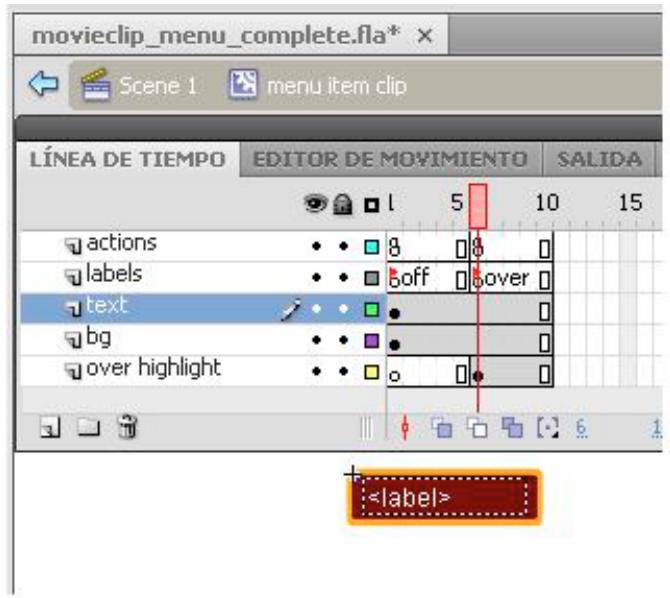
Ce clip contient deux images-clés, également appelées états visuels : une pour l'etat initial non seLECTIONné de l'objet de menu, et l'autre pour son état seLECTIONné qui apparait lorsqu'elimentary de menu reçoit le focus.
L'illustration suivant presente la première image-clé du scenario du clip. Elle contient un champ texte dynamique devant afficher l'étiquette de l'élement de menu ainsi qu'un graphique d'arrière-plan rouge. Le champ texte et le graphique d'arrière-plan s'etendent sur toutes les images dans le scenario du clip.
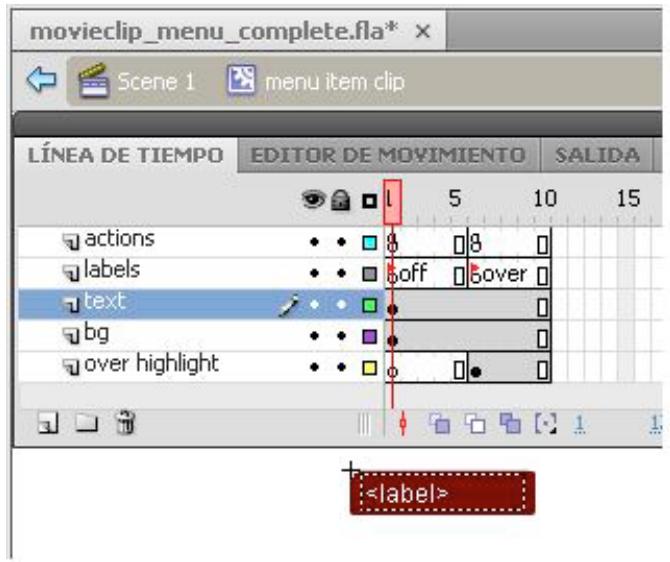
A. Etiquettes d'images. B. Champ texte dynamique ayant pour nom de variable label
L'illustration suivant presente l'image 5 du scenario du clip. La seule différence visuelle entre cette image et la première est la cordure en relief jaune qui entoure l'arrière-plan rouge de l'objet de menu.
4 Faites glisser deux autres occurrences du clip de l'objet de menu sur la scène et alignez-les verticalement dans une colonne.
5 Sélectionnez le clip supérieur et, dans l'inspecteur des propriétés, tapez menu_1 dans la zone de texte Nom de l'occurrence.
6 Affectez respectivement les noms d'occurrences menu_2 et menu_3 aux clips intermédiaire et inférieur.
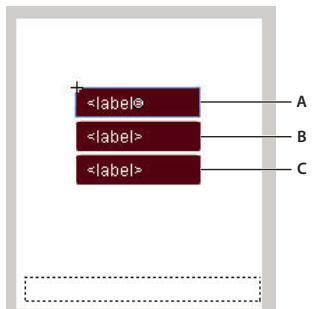
A. menu_1 B. menu_2 C. menu_3
Le suffixe numérique ajoute à chaque occurrence de nom vous permet de faire référence de manière dynamique à chaque clip dans le code que vous allez bientôt ajouter.
7 En utilisant l'outil Texte, creez un champ texte le long de la cordure inférieure de la scene.
8 Dans l'inspecteur des propriétés, choisissez Dynamique dans le menu dérouulant Type de texte, puis tapez status dans la zone de texte Var.
Comme dans l'exemple du menu simple, ce champ texte affiche un message de statut sur l'objet de menu actuellément sélectionné.
9 Dans le scenario, selectionnez la première image dans le calque intitulé Actions.
10 Ouvrez le panneau Actions (Fenêtre >Actions), puis tapez le code suivant :
// Initialize menu item labels:
menu_1.label = "News";
menu_2.label = "Sports";
menu_3.label = "Weather";
// Initialize variable that specifies number of menu items
numItems = 3;
// Initialize selectedItem variable, which contains
// the index of the current menu selection
selectedItem = 1;
// Initialize status text field
currentLabel = eval("menu_ add selectedItem add ".label");
status = "Press to select" addresentsLabel;
// Send the first menu item to its "over" state
tellTarget("menu_1") {
    gotoAndStop("over");
}
11 Dans le scenario, selectionnez le calque intitulé Key Catcher.
12 Ouvrez le panneau Bibliothèque et faites glisser une occurrence du bouton nommé Détecteur de touches sur la scène.
Vou allez ensuite associier un code de gestionnaire d'evénements à ce bouton qui gère les événements de pression de touche de l'utilisateur, puismettre à jour l'interface utilisateur.
13 Avec le bouton selectionné sur la scene, ouvre le panneau Actions.
14 Tapez (ou copiez et collez) le code suivant dans le panneau Actions :
on(keyPress "<Down>") { if(selectItem < numItems) { // Turn off highlight on previously selected menu item: tellTarget("menu_ " addSelectedItem) { gotoAndStop("off"); } // IncrementSelectedItem variable // and turn on highlight for new selection selectedItem++; tellTarget("menu_ " addSelectedItem) { gotoAndStop("over"); } // Update status text field with label of selected item: currentLabel = eval("menu_ " addSelectedItem add":label"); status = "Press to select " add currentLabel; } }
on(keyPress "<Up>") { if(selectItem > 1) {
15 Sélectionnez Contrôle > Tester l'animation pour vérifier l'application dans l'émulateur Adobe Device Central.
Pour interagir avec le menu, cliquez sur les flèches Haut et Bas de l'émulateur ou appuyez sur les flèches correspondantes de votre clavier.
Gestion des événements de bouton
Flash Lite prend en charge les événements ActionScript de bouton suivants: press, release, rollover et rollover. Pour gérer ces événements, associez un gestionnaire on (event) à une occurrence de bouton, dans lequel event correspond à l'un des événements de bouton pris en charge et répertoriés dans le tableau suivant:
| Evénement de bouton | Moment où l'événement est généré |
| press | L'utilisateur appuie sur la touche de sélection du périphérique lorsque le bouton a le focus. |
| release | L'utilisateur relâche la touche de sélection du périphérique lorsque le bouton a le focus. |
| rollover | Le bouton recoit le focus. |
| rollout | Le bouton perd le focus. |
La procédure ci-après explique comment creer une application simple capable de gérer des événements de bouton. Pour visualiser un exemple d'utilisation des boutons en vue de creer un menu, consultez la section « Création d'un menu simple à l'aide des boutons et de la navigation par tabulation » à la page 32.
Pour creator un script de gestionnaire d'evénements de bouton :
1 Dans Flash, créez un document mobile et enregistrez-le sous button.handle.fla.
2 Sélectionnez Fenêtre > Bibliothèques communes > Boutons pour ouvrir une bibliothèque externe de symboles de bouton prédéfinis.
3 Dans le panneau Bibliothèque, double-cliquez sur le dossier Boutons du cercle pour l'ouvrir.
4 Faites glisser une occurrence du symbole de bouton Menu sur la scene.
5 Sélectionné le bouton et ouvre le panneau Actions (Fenêtre >Actions).
6 Tapez le code suivant dans le panneau Actions :
7 Faites glisser une autre occurrence du même bouton sur la scène et placez-la directement en dessous du premier bouton.
8 Avec le second bouton selectionné sur la scène, ouvre le panneau Actions et saisissez le code suivant :
9 Dans le scenario, selectionnez l'image 1 dans le calque intitulé ActionScript.
10 Tapez le code suivant dans le panneau Actions :
Cette action désactive le rectangle de focus jaune dessiné par Flash Lite autour du bouton ayant le focus. Dans ce cas, le rectangle de focus par défaut n'est pas nécessaire car le bouton contient un état « Dessus » qui s'affiche lorsqu'il a le focus.
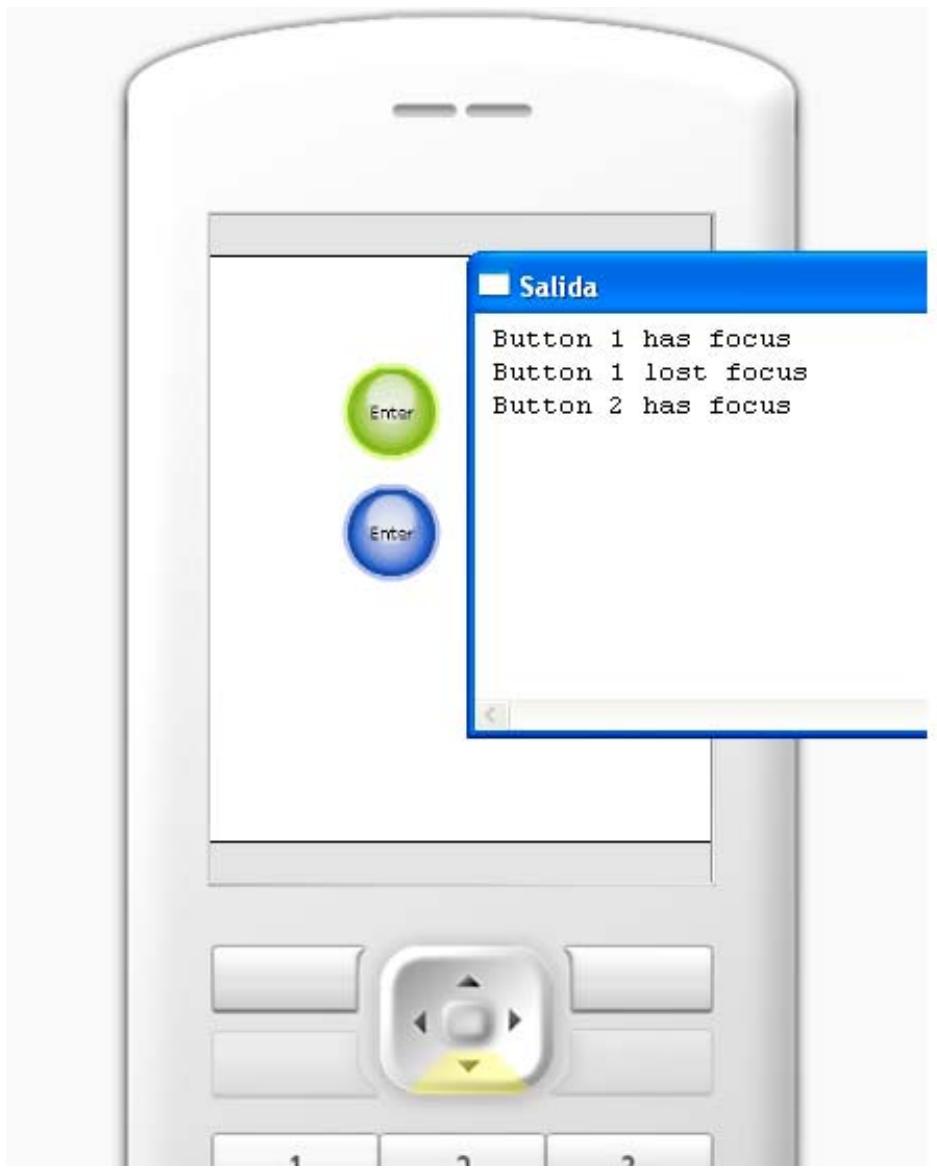
11 Testez l'application dans l'émulateur Adobe Device Central (Contrôle > Tester l'animation).
Observe les messages dans le panneau Sortie lorsque vous appuyez sur les flèches Haut et Bas du clavier de l'émulateur.
Creation d'un menu simple à l'aide des boutons et de la navigation par tabulation
Cette section explique comment创建工作 un menu simple à l'aide de boutons et de la navigation par tabulation. Pour创建工作 le menu, vous allez utiliser trois symboles de bouton, un pour chaque option du menu. Vous allez associier un code de gestion d'evénements à chaque occurrence de bouton afin d'afficher un message lorsque l'utiliseur survôle un élément de menu (autrement dit, lorsque l'utiliseur donne le focus au bouton correspondant) et qu'il seLECTIONne l'élement de menu en appuyant sur la touche de selection de son périphérique. Pour plus d'informations sur la gestion des événements de bouton dans Flash Lite, consultez la section « Gestion des événements de bouton » à la page 30.
Vous allez demarrer avec un document Flash partiellement terminé et pré-configure pour cibler le téléphone Nokia 7610 et le type de contenu du lecteur autonome. Vous pouvez modifier ces paramètres pour cibler un périphérique ou un type de contenu différent (voir l'aide d'Adobe Device Central pour plus d'informations).
Pour creer un menu simple à l'aide de boutons :
1 Ouvrez le fichier simple_menu_start.fla qui se trouve à l'adresse
www.adobe.com/go/learn_flt_samples_and_tutorials_fr. Cette page Web regroupe des didacticiels et des exemples : reprez, tléchargez et décompresssez le fjchier .zip correspondant à votre version de Flash Lite, puis affichez le dossier Samples qu'il contient et selectionnez l'exemple qui vous intéresse.
2 Ouvrez le panneau Bibliothèque (Fenêtre > Bibliothèque).
La Bibliothèque contient trois symboles de bouton nommés News Button, Weather Button et Sports Button.
3 Dans le scenario (Fenêtre > Scénario), Sélectionnez le calque intitulé Menu Buttons.
4 Faites glisser une occurrence du symbole News Button (Bouton Informations) du panneau Bibliothèque sur la scène.
5 Repetez l'etape 4 pour les boutons Sports et Weather (Meteo).
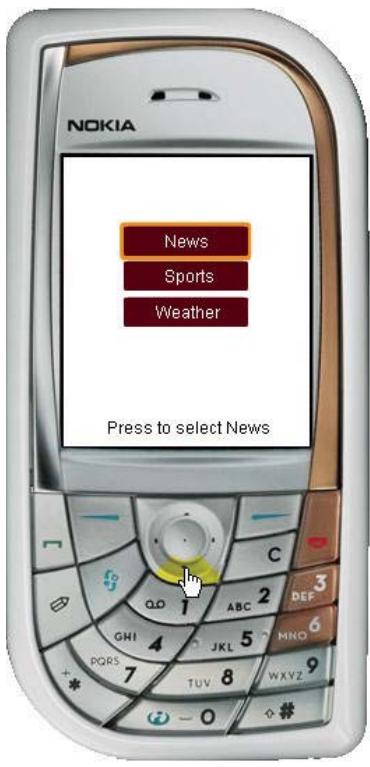
6 Alignez les trois boutons verticalement, comme indiquedans l'illustration suivante :
7 Dans le panneau Outilis, selectionnez l'outil Texte et tracez un champ texte le long de la partie inférieure de la scene.
Ce champ texte affiche un court message lorsque l'utilisateur survole les éléments du menu.
8 Avc le nouveau champ texe always selectionne, effectez les operations suivantes dans l'inspecteur des proprietes :
a Sélectionnez Texte dynamique dans le menu dérouulant Type de texte.
b Tapez status dans la zone de texte Var.
9 Sur la scène, selectionnez le bouton News (Informations) et ouvre le panneau Actions (Fenetre >Actions).
10 Dans le panneau Actions, tapez le code suivant :
Ce code affecte un texte au champ texte dynamique si l'utilisateur survole le bouton de menu News.
11 Sélectionnéz le bouton Sports puis, dans le panneau Actions, entrez le code suivant :
12 Sélectionnez le bouton Weather (Météo) puis, dans le panneau Actions, entrez le code suivant :
13 Dans le scenario, selectionnez l'image 1 du calque intitulé Actions.
14 Dans le panneau Actions, tapez le code suivant :
Il désactive l'affichage du rectangle de focus jaune que Flash Lite dessine par défaut autour des boutons et des champs texte de saisie ayant le focus (consultez la section « A propos du rectangle de focus » à la page 22).
A ce stade, la scene doit ressembler à l'illustration ci-dessous :
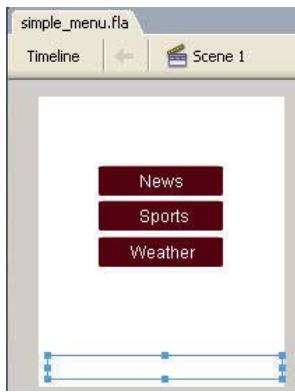
15 Sélectionnez Contrôle > Tester l'animation pour prévisualiser l'application dans l'émulateur Adobe Device Central.
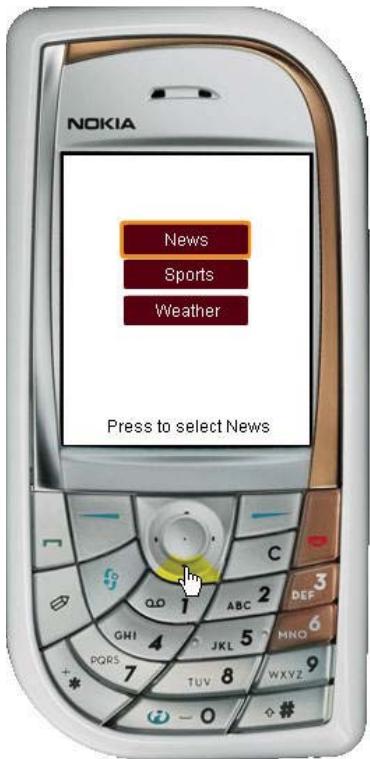
Cliquez sur la flèche Bas (ou appuyez sur la flèche Bas du clavier de votre ordinateur) pour passer d'une option de menu à une autre. Pour sélectionner un élément de menu, cliquez sur la touche de seLECTION (ou appuyez sur la touche Entrée du clavier de votre ordinateur).
Utilisation des touches programmables
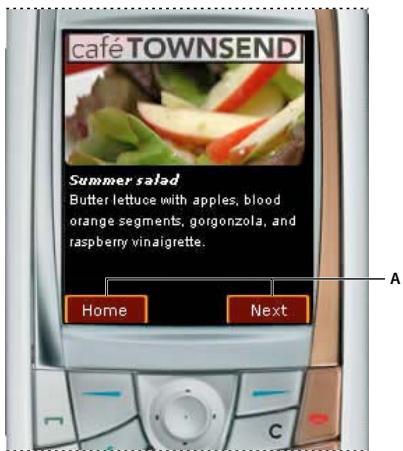
Les touches programmables d'un périhérique sont des touches multifonctionnelles qui utilisent l'écran pour identifier leur cible à tout moment. Par exemple, dans l'application suivante, les étiquettes situées au-dessus des touches programmables indiquent que l'utilisateur peut appuyer sur la touche programmable Droite pour afficher le prochain plat, ou appuyer sur la touche Gauche pour returner à l'écran d'accueil de l'application :
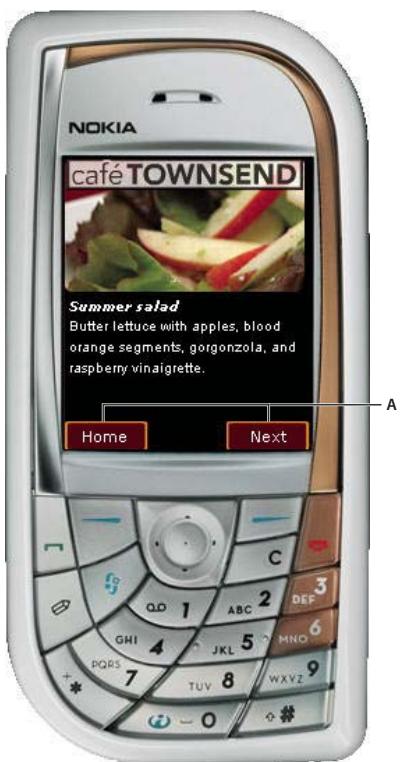
A. Etiquettes de touches programmables
Pour utiliser les touches programmables Gauche et Droite, vous doivent appeler la commande SetSoftKeys (voir SetSoftKeys dans le Guide de referencia du langage ActionScript Flash Lite 1.x). Flash Lite générale alors un événement PageDown lorsque l'utilisateur appuie sur la touche programmable Droite et un événement PageUp lorsqu'il appuie sur la touche programmable Gauche. Vous pouvez rédigier un code de gestionnaire d'événements ActionScript qui réagit à ces événements et répond par l'action désirée.
La commande SetSoftKeys tient compte de deux paramètres spécifique les étiquettes des touches programmables Gauche et Droite qui apparaissent lorsque votre application ne s'execute pas en mode plein écran. Pour les applications fonctionnant en mode plein écran, les étiquettes spécifiées ne sont pas visibles ; vous devez donc créé vos propres étiquettes et les placer sur la scène, à l'endroit où se trouvent les touches programmables.
Considerons par exemple l'appoint de la commande SetSoftKeys suivant :
fscommand2("SetSoftKeys", "Options", "Exit");
L'illustration ci-dessous montre le résultat de cette commande sur une application fonctionnant sur un veritable péripérisque en mode normal (et non en plein écran):
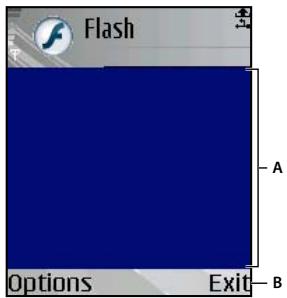
A. Zone d'écran disponible dans les applications ne fonctionnant pas en mode plein écran B. Touches programmables affichées par péripérisque
Si vous activez le mode plein écran, autrement dit si vous appelez fscommand("fullscreen", true), les étiquettes spécifiées comme paramètres pour la commande SetSoftKeys ne sont pas visibles. Par conséquent, dans les applications en mode plein écran, vous doivent creer vos propres étiquettes de touches programmables, comme indiqué ci-dessous :
Etiquettes de touches programmables personalisées
Pour utiliser les touches programmables dans une application :
1 Dans Flash, creez un document mobile.
2 Sous l'onglet Nouveau document de Device Central, Sélectionnez le type de contenu du lecteur autonome. Sous l'onglet Profils de périphérique, ajoutez un des périphériques du dossier Nokia à votre liste de périphériques de test.
3 Dans le scenario, selectionnez le calque intitulé Content.
4 A l'aide de l'outil Texte, creez un champ texte statique nommé Gauche (ou du nom de votrechioix) et placez-le dans le coin inférieur gauche de la scène, au-dessus de la touche programmable Gauche du péripérisque.
5 Creez un autre champ xtete statique nomme Droite et place-let dans le coin inférieur croit de la scene, au-dessus de la touche programmable Droite du periphérique.
6 En utiliser l'outil Texte, créez un autre champ texte dynamique et placez-le au milieu de la scene.
Ce champ texte affiche un message lorsqu vous executez l'application et appuyez sur les touches programmables Gauche et Droite. La scène de votre document doit avoir l'aspect suivant :
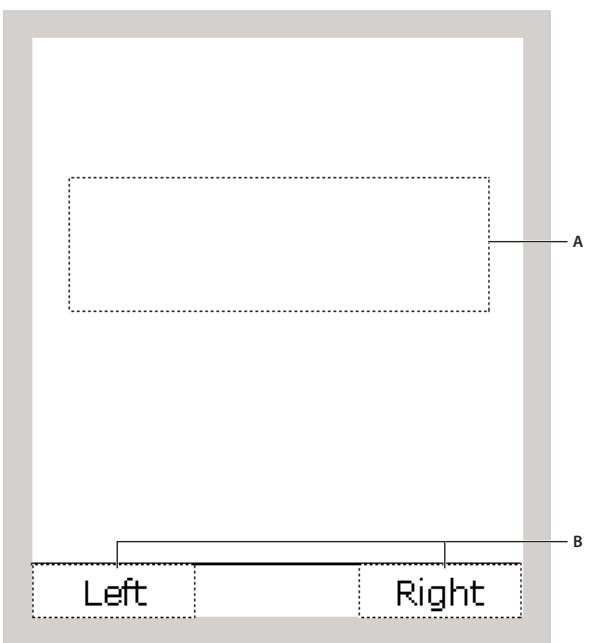
A. Champ texte du message de statut B. Etiquettes de touches programmables
Remarque: Dans une veritable application, il pourrait etre souhaitable d'utiliser d'autres éléments que de simples champs texte pour les étiquettes des touches programmables, comme par exemple des symboles de graphiques ou de clips.
7 Le champ texte d'etat étant toujours sélectionné, dans linspecteur des propriétés tapez status dans la zone de texte Var.
8 Creez un bouton de détecteur de touches (consultez la section « Création d'un bouton de détecteur de touches » à la page 25). Dans le panneau Actions, associez le code suivant au bouton :
9 Dans le scenario, selectionnez l'image 1 dans le calque intitulé Actions.
10 Dans le panneau Actions, tapez le code suivant :
fscommand2("SetSoftKeys", "Left", "Right");
fscommand2("FullScreen", true);
Les deux paramètres de la commande SetSoftKeys, Gauche et Droite dans le cas present, spécifique les étiquettes affichées par Flash Lite au-dessus des touches programmables lorsqu'elle l'application n'est pas en mode plein écran. Dans ce cas, la commande FullScreen (voir FullScreen dans le Guide de referencia du langage ActionScript Flash Lite 1.x) est utilisée pour obliger l'application à s'afficher en mode plein écran. Par conséquent, les valeurs choisisies pour ces paramètres peuvent être des chaînes de texte ou des expressions arbitraires.
fscommand2("SetSoftKeys", foo, bar);
11 Sélectionnez Contrôle > Tester l'animation pour vérifier l'application dans Adobe Device Central.
Cliquez sur les touches programmables Gauche et Droite ou appuyez sur les touches Page précédente et Page suivante de votre clavier pour tester l'application.
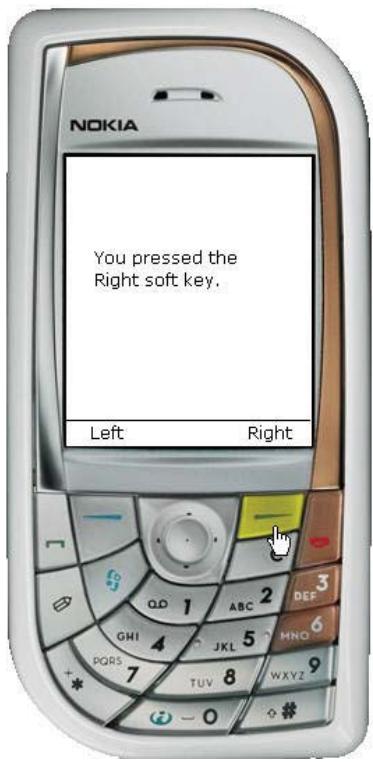
Chapitre 5 : Utilisation du texte et des polices
Ce chapitre explique comment ajouter des champs texte statique et dynamique ou des champs texte de saisie à vos applications Macromedia Flash Lite 1.x d'Adobe.
A propos du texte dans Flash Lite
Flash Lite prend en charge trois types de champsts texte:statique,dynamique et de saisie.Le contenu d'un champ texte statique ne change pas lors de la lecture.Par exemple, vous pouvez utiliser les champstexte statique pour afficher des titres de page ou des etiquettes.Pour plus d'informations sur la creation d'un champtexto statique,consultez la section « Example d'application de champ texte » à la page 48.
Les champs texte dynamique permettent de contrôle le contenu lors de l'exécution. Vous pouvez associer un nom de variable ActionScript à un champ texte dynamique auquel vous pouvez faire référence dans le code. Par exemple, si vous conceivez une calculatrice dans Flash Lite, vous pouze utiliser un champ texte dynamique pour afficher les résultats des calculs. Pour plus d'informations sur l'utilisation des,champs texte dynamique, consultez la section « Affoctation d'un nom de variable à un champ texte » à la page 41.
Un champ texte de saisie ressemble à un champ texte dynamique, sauf que l'utilisateur peut interagir avec lui pour ouvrir la boîte de dialogue de saisie du périhérique et saisir du texte. Pour plus d'informations sur l'utilisation des champs texte de saisie, consultez la section « Utilisation des champs texte de saisie » à la page 41.
Présentation des méthodes de rendu des polices dans Flash Lite
Pour rendre du texte sur un écran de périphérique, Flash Lite peut soit utiliser les polices disponibles sur le périphérique, soit utiliser les données de police intégrées au fichier SWF. Les polices de périphérique ont pour avantage de réduire la taille des fischiers SWF, mais elles ne permettent qu'un contrôle limité de l'affichage. Lorsque vous intégrez des données de police au fichier SWF, vous bénéficiaz d'un meilleur contrôle sur l'affichage des polices, mais la taille du fichier est plus volumineuse.
Pour les données de police intégrées, Flash Lite prend en charge le texte anti-aliasé et aliasé ( bitmap), ce qui facilitite la lisibilité des caractères de petite taille. Vous pouvez également utiliser des polices de pixels provenant de concepteurs tiers pour améliorer la lisibilité des petits caractères. Pour plus d'informations, consultez les sections « Méthodes de rendu des polices dans Flash Lite » à la page 45 et « Intégration des polices vectorielles dans les fichiers SWF » à la page 47.
Fonctionnalités de texte de Flash Player non prises en charge dans Flash Lite 1.x
Les champs texte de Flash Lite 1.x ne prennant pas en charge les fonctionnalités suivantes disponibles dans les versions de bureau de Flash Player :
- La technologie avancée de rendu des polices disponible dans Flash Player 8 et les versions ultérieures.
- HTML, CSS ou toute autre fonctionnalité de format de texte enrichi.
- Les objetsTextField et TextFormat.
Affectation d'un nom de variable à un champ texte
Vou puez associer des champes texte dynamique et de saisie a un nom de variable ActionScript, ce qui vous permet de recuperer ou de définir le contenu du texte utilisant du code ActionScript.
Pour associer un nom de variable à un champ texte dynamique ou de saisie :
1 Dans Flash, créez un document mobile et enregistrez-le sous dynamic_text.fla.
2 Créer un champ texte dynamique ou de saisie sur la scène et seLECTIONnez-le.
3 Dans la zone de texte Var de l'inspecteur Propriétés, tapez nameVar.
La valeur saisie doit être un identifient de variable valide ; ainsi, le premier caractère doit être une lecture, un trait de soulignement (_) ou le signe dollar ($), et chaque caractère suivant doit être une lecture, un chiffre, un trait de soulignement ou le signe dollar.
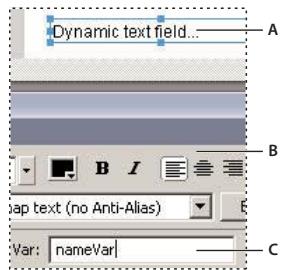
A. Champ textile dynamique selectionné sur la scène B. Inspectoratifs C. Nom de variable affecté au champ textile selectionné
4 Dans le scenario, selectionnez l'image 1 dans le calque intitulé ActionScript.
5 Ouvrez le panneau Actions (Fenêtre >Actions), puis tapez le code indiqué ci-dessous :
nameVar = "George Washington"
6 Testez l'application dans l'émulateur Adobe Device Central (Contrôle > Tester l'animation).
Pour obtenir un autre exemple de l'utilisation des champs texte dynamique, consultez la section « Exemple d'application de champ texte » à la page 48.
Utilisation des champs texte de saisie
Dans Flash Lite, les champes texte de saisie, tels que les champes texte dynamique, permettent de recupérer et de définir leur contenu lors de l'exécution à l'aide de code ActionScript. En outre, les champes texte de saisie permettent aux applications Flash Lite de recuperer le texte saisi par l'utilisateur à l'aide de la boîte de dialogue de texte de saisie du pérophérique. (Flash Lite ne prend pas en charge la saisie de texte en ligne.) L'illustration suivante montre une boîte de dialogue de saisie sur un pérophérique Symbian Series 60 :
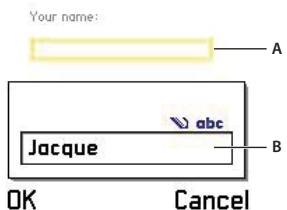
A. Champ texte de saisie Boite de dialogue de saisie de texte du pérophérique B. Boite de dialogue de texte de saisie du pérophérique
Pour ouvrir la boite de dialogue de saisie du périhérique, l'utilisateur doit d'abord donner le focus à un champ de saisie, puis appuyer sur la touche de selection. Par défaut, Flash Lite dessine un rectangle jaune autour du champ texte de saisie ayant le focus.
La boîte de dialogue de saisie de texte est modale, c'est-à-dire que l'utilisateur ne peut pas interagir avec le contenu Flash lorsqu'elle a le focus. Flash Lite met également la tête de lecture en pause dans l'application Flash lorsque la boîte de dialogue a le focus.
Si l'utilisateur appuie sur OK (touche programmable Gauche), la boîte de dialogue de saisie se ferme et Flash Lite affecte automatiquement le texte au champ de saisie. Si l'utilisateur appuie sur Annuler (touche programmable Droite), chaque texte n'est affecté au champ de saisie.
Lorsque vous testez votre application dans Adobe Flash, l'émulateur Adobe Device Central produit les fonctionnalités de la boîte de dialogue de saisie de texte. L'illustration suivant montre la boîte de dialogue de saisie de texte fonctionnant dans l'émulateur :
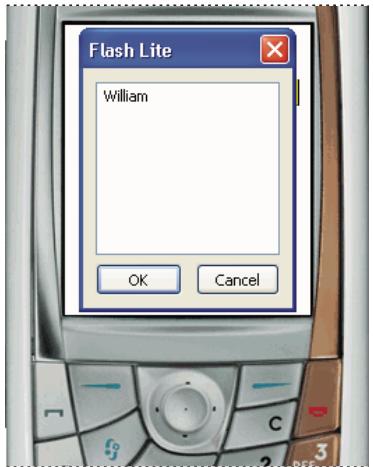
Boite de dialogue de saisie de texte fonctionnant dans l'émulateur
Pour obtenir un exemple d'utilisation d'un champ texte de saisie dans une application, consultez la section « Exemple d'application de champ texte » à la page 48.
Types de champs texte de saisie
Flash Lite prend en charge les champs texte de saisie sur une seule ligne, sur plusieurs lignes et de mot de passer. Pour spécifique un type de champ texte de saisie, utilisez le menu contextual Type de ligne dans l'inspecteur Propriétés, comme indiqué ci-dessous :
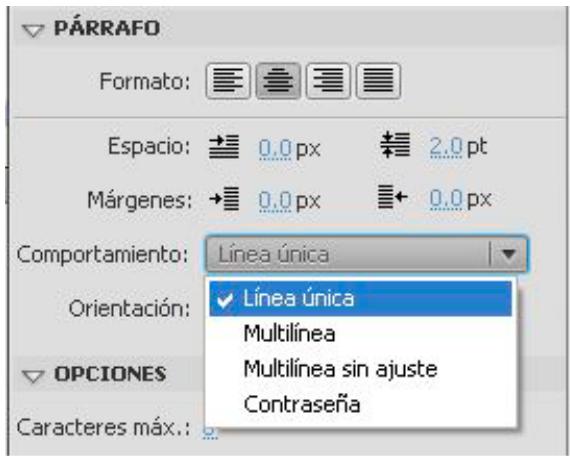
Le type de ligne spécifique pour un champ texte de saisie déterminé le comportement de la boîte de dialogue de saisie du périhérique lorsque l'utilisateur modifie le contenu du champ texte.
Par exemple, lorsque l'utilisateur modifie un champ texte de saisie sur une seule ligne, la boîte de dialogue de saisie du périhérique affiche une zone de texte de saisie sur une seule ligne. La zone de saisie défile horizontally si l'utilisateur saïsit plus de caractères qu'elle ne peut en afficher. L'illustration suivante montre la boîte de dialogue de saisie de texte d'un périhérique pour un champ texte de saisie sur une seule ligne :
Single line input text field:
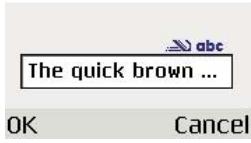
Lorsque l'utilisateur modifie un champ texte de saisie sur plusieurs lignes, la boite de dialogue de saisie du périphérique s'agrandit pour afficher la totalité du texte saisi, comme indiqué ci-dessous :
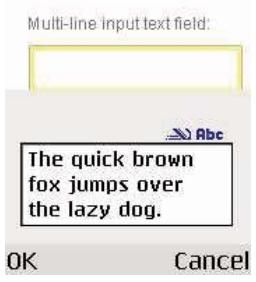
Lorsqu'un utilisateur modifie un champ de saisie de mot de passer, la boîte de dialogue de saisie de texte du péripérisque masque tous les caractères saisis à l'aide d'astérisques (après un bref déliai).
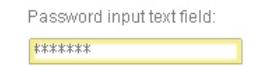
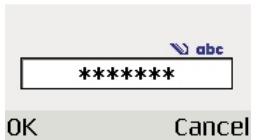
Limitation des caractères saisis
La commande SetInputTextType permet de limiter les caractères que l'utilisateur peut entrer dans la boîte de dialogue de saisie. Supposons qu'une application contienne un champ texte de saisie devant permettre à l'utilisateur d'indiquer une valeur numérique, telle que son âge. Et supposons par ailleurs que ce champ texte de saisie possède le nom de variable ageVar.
Afin de garantir que l'utilisateur ne saisit que des valeurs numériques dans la boîte de dialogue de saisie, vous pouvez ajouter le code suivant à votre application :
fscommand2("SetInputTextType", "ageVar", "Numeric");
Si l'utiliseur ouvre la boite de dialogue de saisie, il ne peut taper que des valeurs numériques dans les champs texte.
Pour plus d'informations, consultez la rubrique consacree à la commande SetInputTextType dans le Guide de reference du langage ActionScript Flash Lite 1.x.
Champs texte de saisie et rectangle de focus
Par défaut, Flash Lite dessine un rectangle jaune autour du champ de saisie ayant le focus du clavier, comme indiquedans l'illustration suivante :
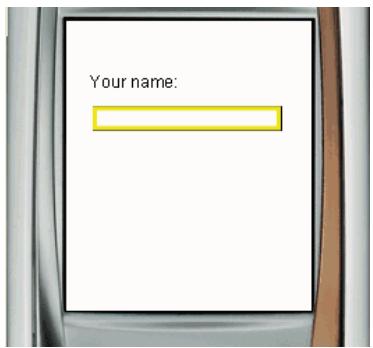
Vou puez désactiver le rectangle de focus en définissant la propriété globale _focusRect sur false. Cependant, dans ce cas, l'utilisateur n'aura aucun moyen de voir que le champ texte a le focus du clavier et ne saura pas s'il doit appuyer sur la touche de selection du périphérique. Adobe recommande de ne pas désactiver le rectangle de focus si vous utilisez des champs texte de saisie.
Pour plus d'informations sur le contrôle du comportement du rectangle de focus jaune, consultez la section _focusrect dans le Guide de referrerence du langage ActionScript Flash Lite 1.x.
Méthodes de rendu des polices dans Flash Lite
Flash Lite permet de rendre des polices de champ texte de l'une des façon suivantes :
Utiliser les polices disponibles sur le pérophérique Yous pouze appliquer a un champ texte une police que vous savez disponible sur le pérophérique, ou bien spécifier l'une des trois polices de pérophérique génériques (_sans, _serif, ou _typewriter) qui sont disponibles dans le menu contextuel Police. Si vous selectionnez une police de pérophérique générique, Flash Lite tente de l'adapter à une police du pérophérique (par exemple, _sans est affectée à une police sans serif, le cas échéant) lors de l'exécution.
Rendre la police sous forme de bitmap Flash Lite rend du texte bitmap en alignant les polices vectorielles sur les limites des pixels, ce qui facilitate la lisibilité des petits caractères (10 points ou moins). Cette option exige d'inclure les polices vectorielles dans le fichier SWF publié pour la police sélectionnée (pour plus d'informations, consultez la section « Intégration des polices vectorielles dans les fichiers SWF » à la page 47).
Rendre la police sous forme de vecteurs anti-aliasés Flash Lite rend du texte anti-aliasé en utilisant des représentations vectorielles des polices vectorielles intégrées au fichier SWF publié (pour plus d'informations, consultez la section « Intégration des polices vectorielles dans les fichiers SWF » à la page 47).
Le menu contextualeur Méthode de rendu des polices dans l'inspecteur Propriétés permet de sélectionner une méthode de rendu des polices pour un champ texte. Ce menu contextualuel contient cinq options de rendu ; cependant, trois seulement sont disponibles pour les développpeurs Flash Lite 1.0 et 1.1. Les deux autres méthodes (Anti-alias pour la lisibilité et Anti-alias personnalisé) sont disponibles uniquement pour les applications ciblant Flash Player 8 ou les versions ultérieures.
Pour selectionner une méthode de rendu des polices pour un champ texte :
1 Sélectionnez un champ texte sur la scene.
2 Dans l'inspecteur Propriétés, Sélectionnez l'une des options suivantes dans le menu dérouulant Méthode de rendu des polices.
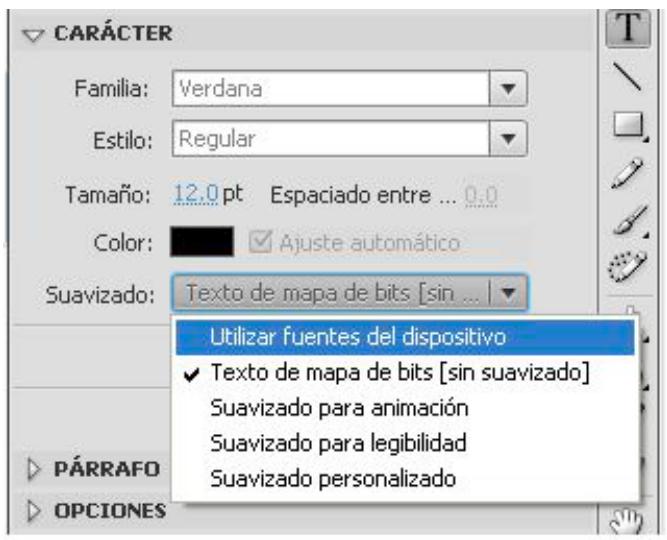
- Sélectionnez Utiliser les polices de périhérique pour que Flash Lite utilise une police disponible sur le périhérique. Aucune donnée de police n'est intégrée au fjichier SWF publié.
- Sélectionnez Texte bitmap (sans anti-alias) pour que Flash Lite aligne les polices vectorielles sur les limites des pixels, ce qui permet un affichage clair et net des petits caractères. Cette option exige que Flash intégre les polices vectorielles dans le fichier SWF publié (pour plus d'informations, consultez la section « Intégration des polices vectorielles dans les fichiers SWF » à la page 47).
- Sélectionnez Anti-alias pour l'animation afin que Flash Lite utilise l'anticrénelage sur le champ de texte en fonction du paramètre actuel de qualité de rendu (pour de plus amples informations, consultez « Qualité de rendu et texte anti-aliasé de Flash Lite » à la page 47-). Cette option nécessite que Flash intégre les polices vectorielles dans le fichier SWF publié (pour de plus amples informations consultez « Qualité de rendu et texte anti-aliasé de Flash Lite » à la page 47-).
Flash Lite 1.0 et 1.1 ne prennant pas en charge les options de rendu des polices Anti-alias pour la lisibilité et Anti-alias personnelisé. Ces options de rendu sont uniquement disponibles à partir de Flash Player 8 sur les ordinateurs de bureau.
Qualité de rendu et texte anti-aliasé de Flash Lite
Flash Lite propose trois paramètres de qualité de rendu : low (faible), medium (moyenne) et high (haute). Plus la qualité du rendu est haute, plus le rendu des contours vectoriels dans Flash Lite est lisse et précis ; si la qualité est plus faible, les contours dessinés sont moins lisses. Par défaut, Flash Lite utilise une qualité moyenne pour le rendu des polices vectorielles. Vous pouvez contrôler la qualité de rendu à l'aide de la commande SetQuality (pour plus d'informations, consultez la rubrique consacrée à SetQuality dans le Guide de référence du langage ActionScript Flash Lite 1.x).
Flash Lite rend le texte anti-aliasé en utilisant des représentations vectorielles des polices vectorielles. Pour obtenir un affchage aussi lisse que possible du texte anti-aliasé, vous doivent définir la qualité de rendu du lecteur sur « high » (elevée). La qualité de rendu affecte tout le contenu vectoriel à l'écran, pas uniquement le texte anti-aliasé. Les figures suivantes montrent les qualités de rendu élevée, moyenne et faible pour un champ texte anti-aliasé (Arial, 24 points):
High
quality
setting
Pour optimiser la cadence et les effets animés, par exemple dans le cas d'une animation ou d'une série d'interpolation gourmande en ressources, vous pouvez définir de façon-temporaire la qualité de rendu sur une valeur plus faible et revenir au paramètre précédent une fois que l'animation est terminée.
Intégration des polices vectorielles dans les fichiers SWF
Pour rendre une police de champ texte, Flash Lite peut utiliser les polices disponibles sur le périphérique ou les polices vectorielles intégrées au fichier SWF publié (pour plus d'informations, consultez la section « Méthodes de rendu des polices dans Flash Lite » à la page 45). L'intégration des polices vectorielles dans le fichier SWF permet de garantir un affchage identique de la police du champ texte sur toutes les plates-formes cibles, mais implique une taille de fichier plus volumineuse. Flash Lite oblige les polices vectorielles à rendre soit du texte bitmap (sans anti-alias) soit du texte anti-aliasé.
Pour les champs texte statique qui utilisent les méthodes de rendu des polices anti-alias ou bitmap, Flash intégre automatiquement les polices vectorielles requises pour afficher le contenu du champ texte. Par exemple, si un champ texte statique contient le mot Envoyer, Flash intégre automatiquement les polices vectorielles requises pour afficher ces sept caractères (E,n,ν,o,y,e et r). Le contenu d'un champ texte statique ne pouvant pas'être modifié, le fichier SWF n'a pas à inclure d'autres polices vectorielles que celles de ces caractères.
Pour les chants texte dynamique et de saisie qui utilisent les méthodes de rendu des polices anti-alias ou bitmap, vous doivent spécifier les caractères pour lesquelles les polices vectorielles doivent être intégrées au fjichier SWF publié. Le contenu de ces types de chants texte peut varier lors de la lecture ; par conséquent, Flash ne peut pas prévoir les polices vectorielles qui devront être disponibles. Vous pouvez inclure des polices vectorielles pour tous les caractères de la police sélectionnée, une plage de caractères ou bien des caractères spécifique. Vous pouvez utiliser la boîte de dialogue Intégration de caractères pour spécifier les caractères à intégrer au fjichier SWF publié.
Pour intégrer des polices vectorielles pour un champ texte dynamique ou de saisie :
1 Sélectionnéz le champ texte dynamique ou de saisie sur la scene.
2 Dans l'inspecteur Propriétés, Sélectionnez Bitmap (sans anti-aliasing) ou Anti-alias pour l'animation dans le menu contextualuel Méthode de rendu des polices.
3 Cliques sur le bouton Integrer qui se trouve en regard du menu Methode de rendu des polices pour ouvrir la boite de dialogue Integration de caractères.
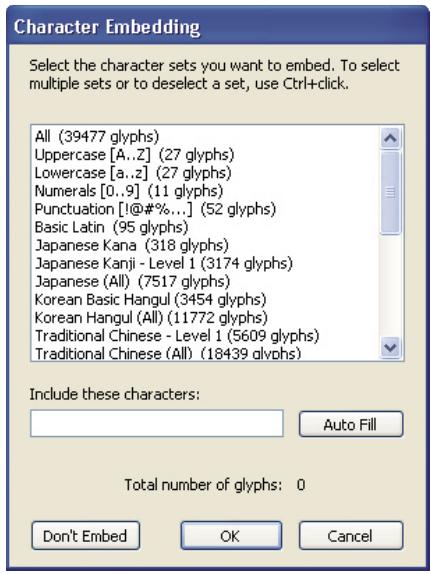
4 Sélectionnez les caractères à intégrer dans la liste, tapez les caractères spécifique dans la zone de texte ou bien cliquez sur Remplissage automatique pour inclure les caractères prêSENTs dans le champ texte sélectionné.
5 Cliquez sur OK.
Exemple d'application de champ texte
Cette section indique comment creer une application simple qui utilise les champs texte statique, dynamique et de saisie. L'application demande à l'utilisateur (à l'aide de texte dans un champ texte statique) d'indiquer son nom (à l'aide d'un champ texte de saisie). Une fois que l'utilisateur a saisi son nom et seLECTIONné un bouton, l'application affiche un message (à l'aide d'un champ texte dynamique) à son attention.
Pour creer un exemple d'application de champ texte :
1 Dans Flash, créez un document mobile.
2 Dans le scenario (Fenetre > Scenario), selectionnez la première image dans le calque intitulé ActionScript.
3 Ouvrez le panneau Actions (Fenetre >Actions).
4 Tapez stop(); dans le panneau Actions pour arrer la tete de lecture sur cette image.
5 Sélectionnez l'outil Texte dans le panneau Outils pour creer un champ texte contenant le texte « Voitre nom : » sur la scène.
6 Avc le nouveau champ texte selectionné, dans le menu contextuel Méthode de rendu des polices de l'inspecteur Propriétés, selectionnéz Utiliser les polices de péripérisque.
7 Créez un nouveau champ texte sous le premier et, dans linspecteur Propriétés, Sélectionnez Texte de saisie dans le menu contextual Type de texte. Sélectionnez Utiliser les polices de péripérisque dans le menu contextual Méthode de rendu des polices, tapez nameVar dans la zone de texte Var, puis choisissez l'options Afficher la cordure autour du texte.
8 Sélectionnez Fenêtre > Bibliothèques communes > Boutons pour ouvrir une bibliothèque de symboles de bouton prédéfinis.
9 Dans la bibliothèque de boutons, cliquez deux fois sur le dossier Circle Buttons pour l'ouvrir.
10 Faites glisser une occurrence du symbole « circle button - next » sur la scene.
11 En utilisant l'outil Texte, creez un autre champ texte dans la partie inférieure de la scene.
Ce champ texte affichera un message contenant le nom saisi par l'utilisateur dans le champ texte de saisie.
12 Le nouveau champ texte étant sélectionné, tapez message dans la zone de texte Var de l'inspecteur Propriétés. Sélectionnez Dynamique dans le menu contextual Type de texte, puis désisissez Utiliser les polices de péripérisque dans le menu contextual Méthode de rendu des polices.
La scène de votre application doit ressembler à l'illustration suivante :
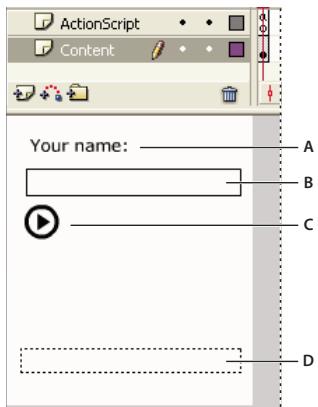
A. Champ texte statique B. Champertext de saisie (nameVar) C. Bouton D. Champ text dynamique (message)
13 Sélectionné le bouton situé sur la scène et ouvre le panneau Actions (Fenêtre > Actions).
14 Entre le code suivant dans le panneau Actions :
on(press){ message = "Hello,"addnameVar; }
15 Sélectionnez Contrôle > Tester l'animation pour vérifier l'application dans l'émulateur Adobe Device Central.
a Appuyez sur la flèche Bas du clavier de l'émulateur pour donner le focus au champ texte de saisie.
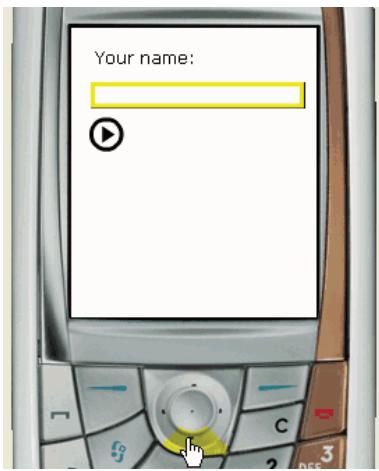
b Appuyez sur la touche de selection de l'émulateur pour ouvrir sa boite de dialogue de texte de saisie, puis saisissez votre nom en utilisant le clavier de votre ordinateur.
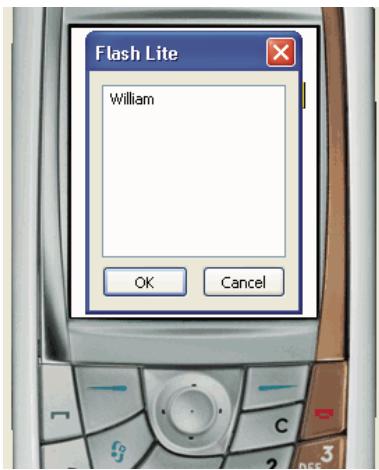
c Appuyez sur OK pour fermer la boite de dialogue de texte de saisie.
d Appuyez à nouveau sur la flèche Bas du clavier de l'émulateur pour donner le focus au bouton, puis appuyez sur la touche de sélection.
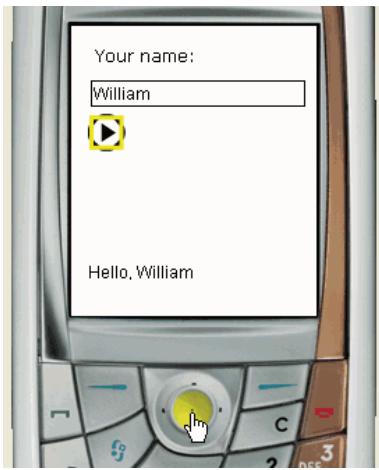
Dépréciation de texte défilant
Flash Lite 1.1 prend en charge les propriétés de champ texte scroll et maxscroll,ce qui permet de créé des champtexte défilants.La propriété scroll désigne la première ligne visible d'un bloc de texte ; vous pouze dire et définir sa valeur.Par exemple,le code suivant fait defiler de cinq lignes vers le bas le champ texte dont le nom de variable eststory_text:
story_textscroll += 5;
La propriété maxscroll spécifie la première ligne visible d'un bloc de texte lorsque la dernière ligne de ce bloc est visible ; cette propriété est en lecture seule. Vous pouvez comparer la propriété maxscroll d'un champ texte à sa propriété scroll pour déterminer le niveau de défilament atteint par l'utilisateur dans un champ texte. Cela peut s'avérer utile si vous souhaitez créé une barre de défilament fournissant un compte-rendu sur la position de défilament actuelle de l'utilisateur par rapport à la position de défilament maximale.
Pour creator un champ texte défilant et le contrôle à l'aide de code ActionScript :
1 Dans Flash, creez un document mobile.
2 En utilisant l'outil Texte, cliquez sur la scene puis faites glisser un champ texte d'environ la taille indiquee dans l'illustration suivante sur la scene :
3 Dans le menu contextuel Type de ligne de l'inspecteur Propriétés, Sélectionnez Multiligne.
4 Dans l'inspecteur Propriétés,CHOISES Texte dynamique dans le menu contextuel Type de texte.
5 Dans le menu contextuel Méthode de rendu des polices de l'inspecteur Propriétés, Sélectionnez Utiliser les polices de péripérisque.
6 Sélectionnez Texte > Défilant pour faire défilier le champ texte.
7 Dans la zone de texte Var de l'inspecteur Propriétés, tapez story. Cette action associe la variable ActionScript story au champ texte.
8 Double-cliquez dans le champ texte et tapez un texte suffisamment long pour qu'une ou plusieurs lignes dépassent de sa cordure inférieure.
9 Creez un nouveau symbole de bouton, puis ajoutez-en une occurrence sur la scene ou dans la zone en dehors de la scene.
Ce bouton agit comme un bouton de détecteur de touches et il n'est pas nécessaire que l'utilisateur le voit. Pour plus d'informations sur la création de boutons de détecteur de touches, consultez la section « Création d'un bouton de détecteur de touches » à la page 25.
10 Sélectionné le bouton et ouvre le panneau Actions (Fenêtre >Actions).
11 Entre le code suivant dans le panneau Actions :
on(keyPress "<Down>") { storyscroll++; } on(keyPress "<Up>") { storyscroll--; }
12 Sélectionnez Contrôle > Tester l'animation pour vérifier l'application dans l'émulateur Adobe Device Central.
Appuyez sur les flèches Haut et Bas de votre clavier (ou les boutons Haut et Bas du clavier de l'émulateur) pour faire défiler le texte vers le haut ou le bas.
Pour plus de simplicité, cet exemple permet de saisir le contenu du champ texte dans l'outil de programmation. Vous pouvez néanmoins facilement modifier l'exemple pour que le contenu du champ texte soit mis à jour à l'aide de code ActionScript. Pour ce faire, vous pouvez rédigier du code ActionScript qui affecte le texte souhaité au nom de variable que vous avez associé au champ texte multiligne (story, dans cet exemple).
story = "Lorem ipsum dolor sit amet, consectetuer adipiscing elit. Sed ipsum. Nam tempus. Nullam sed velit eget sem consectetuer tempor. Morbi eleifend venenatis pede. Cras ac lorem eget massa tincidunt iaculis...etc."
Chapitre 6 : Utilisation du son
Macromedia Flash Lite 1.1 d'Adobe prend en charge lessons de péripérisque et lessons Flash standard ou natifs.Ce chapitre explique comment incorperer du son dans vos applications sur des péripérisques mobiles.
A propos du son dans Flash Lite
Flash Lite 1.1 prend en charge deux types de son: le son de péripérisque et le son Flash standard (natif). Lessons de péripérisque sont stockés dans le fichier SWF publié au format audio natif du péripérisque, tel que MIDI ou MFi. Pour lire le son de péripérisque,Flash Lite transmet les données audio au péripérisque qui les décode et les lit. Flash Lite ne peut pas synchroniser les sons de péripérisque avec une animation. Flash Lite 1.0 prend en charge uniquement les sons de péripérisque.
Outre les formats audio de péripérisque pris en charge par Flash Lite 1.0, Flash Lite 1.1 prend en charge le format audio Flash natif, autrement dit le type de son pris en charge par la version pour ordinateurs de bureau d'Adobe Flash Player. Contrairement aux sons de péripérisque, lessons natifs peuvent etre synchronisés sur une animation dans le scenario
Flash Lite 1.0 prend en charge les formats audio de périphérique MIDI et MFi.Outre ces formats,Flash Lite 1.1 prend en charge le format audio de périphérique SMAF (Synthetic Music Mobile Application), ainsi que le son Flash natif compressé au format PCM (ou WAV), ADPCM et MP3.
Sons d'événement etsons en flux continu (synchronisés)
Flash Lite 1.1 prend en charge lessons d'evénement et lessons en flux continu (synchronisés).Lessons d'evénement sontlus independamment du scenarioiret leur lecture se poursuit jusqu'à la fin du tampon audio ou l'arrêt à l'aide de code ActionScript.Lessons d'evénementdoiventetre totalementtelechargesavantde commencerleur lecture.
Lessons en flux continu sont synchronisés avec le scenario sur lequel ils se trouvent et sont souvent utilisés pour synchroniser des fichiers audio avec des animations. Lessons en flux continu s'arrêtent lorsque la tete de lecture du scenario est arrêtée. Lors de la lecture,Flash Lite omet des images de l'animation, si nécessaire, pour maintainir la synchronisation avec le son.
Seul le son Flash natif peut être synchronisé avec le scenario ; vous ne pouvez utiliser lessons de péripérisque que sous forme de sons d'évenement. Flash Lite 1.0 prend en charge uniquement lessons d'évenement.
Utilisation des sons de périphérique
Un son de périphérique est un son code au format audio natif du périphérique, tel que MIDI ou MFi. Flash Lite ne permet pas d'importer directement des fichiers audio de périphérique dans un document Flash. Vous doivent importier un fichier audio de proxy dans un format pris en charge comme MP3, WAV ou AIFF. Vous doivent ensuite lier le fichier audio de proxy à un son de périphérique portable externe (un fichier MIDI, par exemple). Pendant le processus de publication du document, le fichier audio de proxy est remplaced par ce son. Le fichier SWF génération contient le son externe et l'utilise pour la lecture sur un périphérique portable.
Lorsque vous utilisez des sons de périphérique dans Flash Lite, gardez à l'esprit les consignes suivantes :
- Lessons deperiphérique ne peuvent être utilisés que sous forme de sons d'évenement ; vous ne pouvez pas synchroniser dessons de periphérique dans un scenario.
- Flash Lite ne prend pas en charge les options Effet, Sync et Modifier pour lessons de périhérique.
- Vous doivent specify un fisier audio de périhérique externe pour chaque son d'un document.
- Comme avec tous les fichiers externes, le fichier audio de périphérique ou le fichier de regroupement audio doit être disponible lors de la publication de votre fichier SWF, mais il n'est pas requis par ce dernier pour la lecture.
Vou puez égale ment regrouper plusieurs sons de periphérique sur un meme fichier. Cete opération s'avre utile si vous creez le meme contenu pour plusieurs periphériques prenant en charge different formats audio de periphérique. Pour plus d'informations, consultez la section « Utilisation des sons composés » à la page 59.
Dans Flash Lite 1.1, un son de péripérisque peut être lu à tout moment. Dans Flash Lite 1.0, un son de péripérisque ne peut être lu qu'en réponse à la pression d'une touche par l'utilisateur sur son péripérisque. Pour plus d'informations, consultez la section « Déclenchement des sons de péripérisque dans Flash Lite 1.0 » à la page 58.
Dans l'outil de programmation de Flash, le scenario affiche les formes d'onde comme indiqué dans l'illustration suivante. Les formes d'onde des sons liés à des sons de périphérique externes sont de couleur verte; les formes d'onde des sons qui ne sont pas liés à des sons de périphérique externes sont de couleur bleue.
A. Son lie à un son de péripérique externe B. Son non lie à un son de péripérique externe
Ajout d'un son de périphérique à un bouton
La procédure suivante explique comment ajouter un son de péripérisque au scenario d'un symbole de bouton pour que le son soit lu lorsque l'utilisateur « clique » sur ce bouton (autrement dit, lorsqu'il appuie sur la touche de selection de son péripérisque quand le bouton a le focus). Pour ce faire, vous doivent associier le son de proxy à l'image Abaisse dans le scenario d'un symbole de bouton. Vous doivent ensuite associier au son de proxy le son de péripérisque à lire.
Une version finale de l'application button_sound_COMPLETE.fla se trouve à l'adresse
www.adobe.com/go/learn_flt_samples_and_tutorials. Cette page Web regroupe des didacticiels et des exemples : reperez, tléchargez et décompresssez le fjichier .zip correspondant à votre version de Flash Lite, puis affichez le dossier Samples qu'il contient et seLECTIONnez l'exemple qui vous interresse.
Pour ajouter un son de périphérique à un document Flash :
1 Dans Flash, créez un document mobile et enregistrez-le sous device.sound.fla.
2 Sélectionnez Fichier > Importer > Importer dans la bibliothèque. Dans la page regroupant didacticiels et exemplés à l'adresse www.adobe.com/go/learn_flt_samples_and_tutorials, repérez, téléchargez et décompresssez le fichier .zip correspondant à votre version de Flash Lite, puis naviguez jusqu'àu dossier Samples. Sélectionnez le fichier proxy.wav et cliquez sur OK.
Ce fichier audio agit comme le son de proxy pour le son de périphérique à inclure.
3 Sélectionnez Fenêtre > Bibliothèques communes > Boutons.
Cette action ouvre une bibliothèque externe contenant des symboles de bouton prédéfinis.
4 Dans la bibliothèque de boutons, cliquez deux fois sur le dossier Circle Buttons pour l'ouvrir.
5 Dans le scenario, selectionnez le calque Content.
6 Faites glisser le symbole de bouton Lecture depuis la bibliothèque de boutons jusqu'à la scene.
7 Double-cliquez sur le nouveau bouton pour l'ouvrir en mode d'édition.
Le scenario change et affiche les images Haut, Dessus, Abaisse et Clique du bouton.
8 Sélectionnez Insertion > Scénario > Calque pour creer un nouveau calque.
9 Sélectionnez Modification > Scénario > Propriétés du calque, puis redéfinissez le nom du calque sur Son.
10 Sélectionnez l'image Abaisé dans le calque Son et appuyez sur la touche de fonction F6 pour insérer une image-clé.
Nouvelle image-clé
11 Avc la nouvelle image-clé selectionnee dans le scenario, dans linspecteur Propriétés choisissez proxy.wav dans le menu contextual Son.
Cette action associe le son de proxy à l'image-clé.
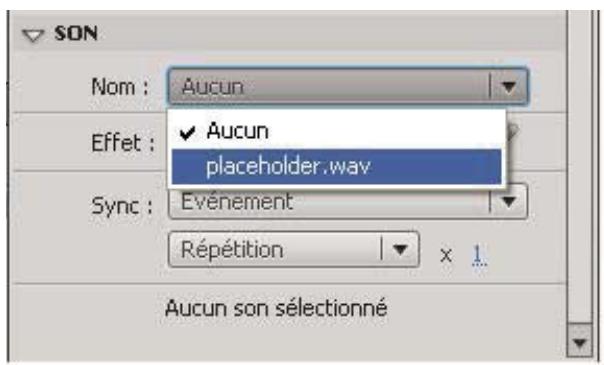
Inspecteur Propriétés
12 Pour lier le son de proxy au fichier audio du périphérique courant, procédez comme suit :
a Dans la bibliothèque, double-cliquez sur le symbole proxy.wav pour ouvrir la boîte de dialogue Propriétés audio.
b Dans cette boîte de dialogue, cliquez sur l'icone de dossier située à droite du champ texte Son de périhérique pour ouvrir la boîte de dialogue Sélectionner le son de périhérique.
c Consultez la page Web à l'adresse http://www.adobe.com/go/learn_flt_samples_and_tutorials_fr. Elle regroupe des didacticiels et des exemple : repérez, téléchargez et décompresssez le fjichier .zip correspondant à votre version de Flash Lite, puis affichez le dossier Samples qu'il contient et sélectionné le fjichier nommé hi_hat.mid.
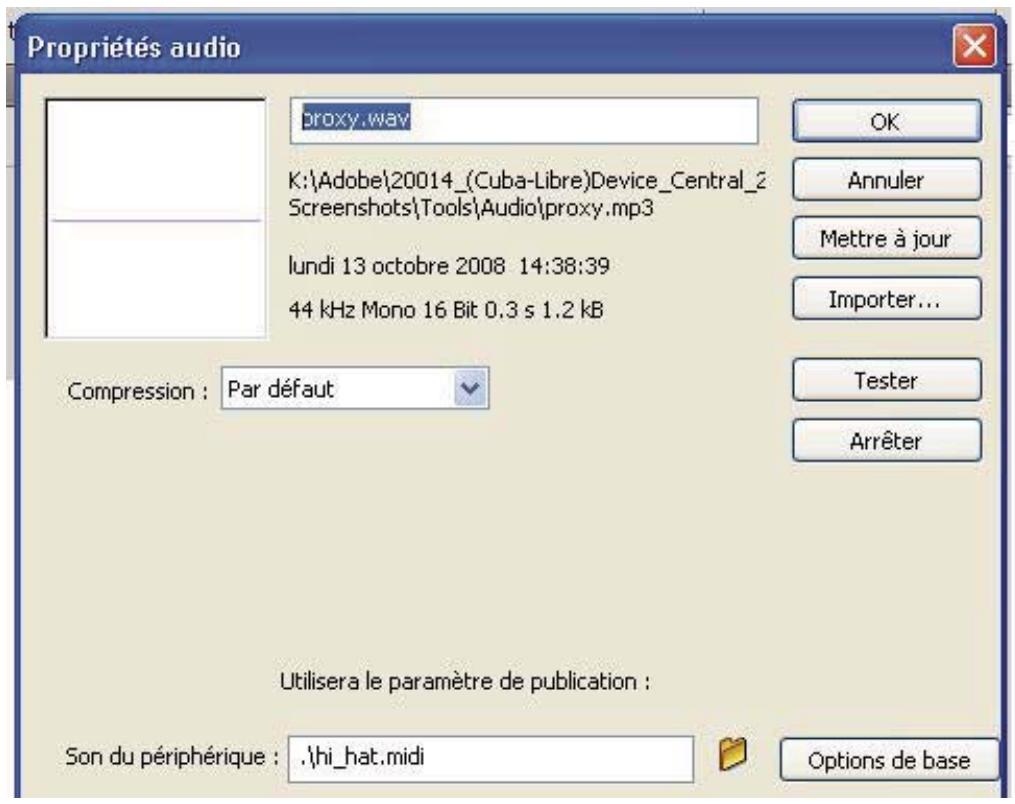
d Cliquez sur OK.
13 Sélectionnez Contrôle > Tester l'animation pour lancer l'émulateur Adobe Device Central et tester votre fjichier SWF.
Dans l'émulateur, appuyez sur la flèche Bas du clavier pour donner le focus au bouton Lecture, puis appuyez sur la touche de seLECTION pour生存 le son.
Déclenchement des sons de pérophérique dans Flash Lite 1.0
Dans Flash Lite 1.0, un son de périphérique ne peut être lu qu'en réponse à la pression d'une touche par l'utilisateur sur son périphérique. Il existe deux méthodes pour répondre à cette demande. La première consiste à associer le son à l'image Abaisé dans le scenario d'un symbole de bouton. Lorsque le bouton a le focus et que l'utilisateur appuie sur la touche de selection de son périphérique, Flash Lite lit le son dans l'image Abaisé du bouton. Vous trouvez un exemple de cette technique à la section « Ajout d'un son de périphérique à un bouton » à la page 54.
La deuxieme méthode pour déclencher un son de péripérisque dans Flash Lite 1.0 consiste à ce que l'utilisateur appuie sur une touche qui positionne la tête de lecture sur une image dans le scenario contenant un son de péripérisque. Tout son de péripérisque au niveau de cette image est lu lorsque la tête de lecture entre dans l'image.
Par exemple, supposons que votre application compte un bouton à l'image 1 de la scène, et un son de périphérique associé à l'image 10. Vous doivent lier le gestionnaire on (press) suivant à l'occurrence de bouton :
on(press){ gotoAndStop(10); }
L'illustration suivantemontreàquoivoireapplicationpeutressemblerdansFlash:
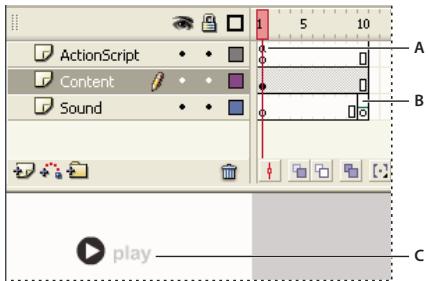
A. Son associé à cette image B. Action stop() C. Appel de la fonction gotoAndStop(10) associé au bouton
Lorsque l'utilisateur seLECTIONne le bouton, le son de l'image 10 est lu. Cette technique implique que le son de périphérique soit associé à la même image que cette spécifiée dans la fonction gotoAndPlay(). Par exemple, dans le cas précédent, si le son avait été associé à l'image 11 au lieu de l'image 10, Flash Lite ne l'aurait pas lu lorsque la tête de lecture aurait atteint l'image 11.
Utilisation dessons composés
Flash Lite 1.1 permet d'encapsulator plusieurs formats audio spécifiques des péripériques dans un seul bloc de données balisées. Cela permet aux développements de creer un seul élément de contenu compatible avec plusieurs péripériques. Par exemple, une application Flash simple peut containir le même son représenté aux formats MIDI et MFi. Vous pouvez dire cette application Flash sur un péripérisque ne prénant en charge que le format MIDI ou sur un péripérisque ne prénant en charge que le format MFi, chaque péripérisque lisant le format audio qu'il prend en charge de façon native.
Vous doit utiliser un'utilitaire appelé Système de regroupement audio de Flash Lite pour regrouper plusieurs sons de péripérisque dans un seul fichier de regroupement audio (FLS). Vous pouvez ensuite ajouter ce fichier FLS à votre document Flash Lite de la même manière que vous ajoutez un son de péripérisque standard : importez d'abord un fichier audio de proxy dans votre document Flash, puis spécifie le fichier de regroupement audio devant replacer le fichier audio de proxy au moment de la publication. Pour plus d'informations sur l'ajout de sons de péripérisque à vos applications Flash Lite, consultez la section « Ajout d'un son de péripérisque à un bouton » à la page 54.
Remarque: Au moment de la réduction de ce document, l'utilitaire Système de regroupement audio n'était pris en charge que sur les systèmes Windows.
Pour creer un fichier de regroupement audio :
1 Repérez, téléchargez puis extrayez les fichiers du kit de développement de contenu (CDK) de Macromedia Flash Lite 1.1 à l'adresse www.adobe.com/go/developerflashlite_fr. (Le CDK contient l'application Système de regroupement audio.)
2 Accedez au dossier dans laquelle vous avez extrait les fichiers du CDK et démarrez l'application Système de regroupement audio de Flash Lite (FlashLiteBundler.exe).
Le Système de regroupement audio s'affiche sous la forme d'une fenêtre flottante.
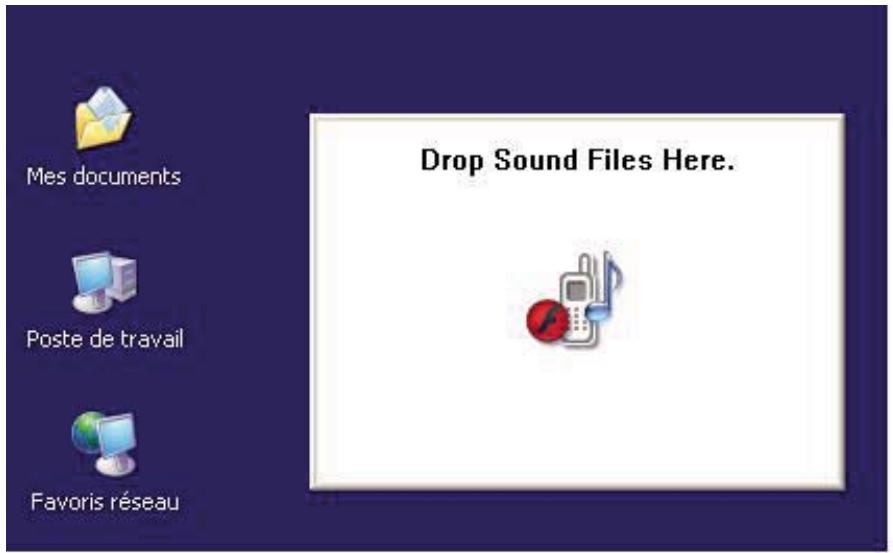
3 Faites glisser le premier fichier audio à regrouper depuis le bureau vers la fenêtre flottante.
La fenêtre Système de regroupement audio de Flash Lite 1.1 apparait. La partie supérieure de la fenêtre Système de regroupement audio est une liste des fischiers ajoutés au regroupement audio. La partie inférieure de la fenêtre contient des informations relatives auxsons du regroupement audio, y compris le format audio, la taille des données audio et le nom du filchier.
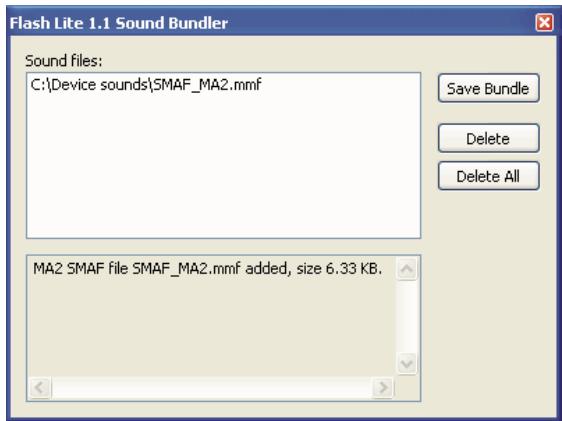
A. List des fichiers du regroupement audio B. Informations relatives aux fichiers du regroupement audio
4 Faites glisser les autres fichiers audio à regrouper dans la fenêtre.
Vou ne pouvez pas regrouper plusieurs fichiers dans un format audio donné. Par exemple, vous ne pouvez pas regrouper deux fichiers MIDI dans un même fjichier FLS.
5 Pour supprimer un fisier du regroupement audio, selectionnez-le dans la liste des fisiers audio et cliquez sur Supprimer. Pour supprimer tous les fisiers du groupe audio, cliquez sur Tout supprimer.
6 Cliquez sur Enregistrer le groupe pour enregistrer le fichier FLS.
7 Pour quitter le Système de regroupement audio, cliquez avec le bouton droit sur la fenêtre Système de regroupement audio et selectionnez Quitter.
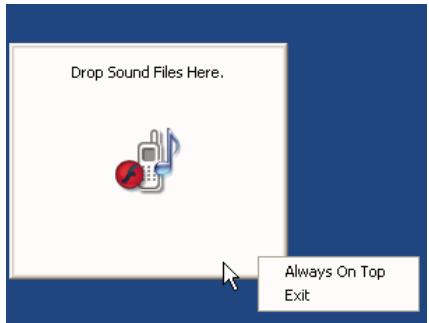
L'etape suivante consiste à ajouter le fichier de regroupement audio (FLS) à votre document Flash. La procédure est la même que l'ajout de sons de péripérisque standard aux documents Flash, excepté qu'au lieu de spécifique un fichier de son de péripérisque simple pour remplaçer le fichier audio de proxy, vousdezvez spécifique le fichier FLS que vous avez créé. Pour plus d'informations, consultez la section « Utilisation des sons de péripérisque » à la page 53.
Utilisation de sons Flash natifs
Outre les formats audio de périphérique pris en charge par Flash Lite 1.0, Flash Lite 1.1 prend en charge les sons Flash standard ou natifs. Dans Flash Lite 1.1, lessons natifs peuvent etre lus en tant que sons d'evénement ou synchronisés (consultez la section « Sons d'évenement et sons en flux continu (synchronisés) » à la page 53).
Le processus général d'ajout de sons natifs à votre contenu Flash 1.1 Lite est identique à celui des applications pour ordinateurs de bureau Flash, avec les exceptions suivantes :
- Flash Lite ne prend pas en charge le chargement de fichiers MP3 externes.
- Flash Lite ne prend pas en charge l'objet Sound.
- Flash Lite ne prend pas en charge l'option de compression audio Speech (consultez la section « Compression dessons pour l'exportation » dans le manuel Utilisation de Flash).
Pour plus d'informations sur l'utilisation du son natif dans Flash, consultez les sections suivantes dans le manuel Utilisation de Flash Lite :
- « Importation de sons » dans le manuel Utilisation de Flash.
- « Ajout de sons dans un document » dans le manuel Utilisation de Flash.
- « Démarrage et arrêt desons dans des images-clés » dans le manuel Utilisation de Flash.
- « Compression dessons pour l'exportation » dans le manuel Utilisation de Flash.
Chapitre 7 : Optimisation du contenu pour de更好地 performances et une taille de fichier réduite
Pour optimiser du contentu Flash, il est nécessaire de respecter quelques principes de base.
Optimisation des performances
Les développpeurs Flash doivent souvent éviter les graphismes extrément complexes, les interpolations à outrance et une utilisation abusive de l'effet de transparence. Meme si les precedentes versions de Flash ont pratiquement résolu tous les problèmes de performances pour les ordinateurs de bureau, les développpeurs d'Adobe Flash Lite在网络 encore quelques difficultés dues aux limites des appareils portables : certains péripériques sont (parfois nettement) plus performants que d'autres, et comme la programmation pour péripériques portables sous-entend en général une publication sur de nombreux types de péripériques, les développpeurs doivent quelquefois connaçoir leurs applications en se basant sur le plus petit dénominateur commun.
L'optimisation de contenu pour des apparèils mobiles nécessite donc souvent de faire des compromises. Ainsi, une technique donnée permettra d'obtenir un meilleur rendu, mais une autre offrira de更好地 performances. Pour couver le meilleur compromis à vos yeux, vous serez donc améné à effectuer une série de tests à répétition dans l'émulateur et sur le ou les périphériques cibles.
Dans les versions antérieures de Flash, l'émulateur prévu pour Flash Lite 1.x était intégré à l'environnement de programmation de Flash. Dans les versions récentes de Flash, l'émulateur fait partie d'Adobe® Device Central. Device Central permet de simuler l'exécution de vos projets Flash Lite sur divers apparciels en émulant l'affichage du péripérisque, l'utilisation de la mémoire et les performances de certains péripérisques particuliers. Pour toute information sur l'utilisation de l'émulateur afin d'optimiser votre contenu Flash Lite sur des péripérisques portables, consultez la section « Meilleures pratiques relatives au contenu de péripérisques mobiles » dans la documentation Device Central.
Chapitre 8 : Test du contentu Flash Lite
Adobe Flash CS4 Professional comprehend an émulateur Adobe Flash Lite qui est intégré à Adobe Device Central CS4 : ce composant permet de tester directement dans l'outil de programmation l'affichage et l'exécution de votre application. Lorsque l'application s'executant dans l'émulateur vous convient, vous pouze la tester sur un périphérique réel. Ce chapitre déscrit les fonctionnalités Flash Lite de test et de débogage qui sont disponibles dans Flash.
Présentation des fonctionnalités de test Flash Lite
Les fonctionnalités de test Flash Lite de Flash CS4 Professional font partie d'Adobe Device Central et comprend une vaste base de données de profils de périhériques ainsi qu'un émolateur de périhérique. Device Central fonctionne également avec de nombreux autres produits Adobe, tels que Adobe Creative Suite® et Adobe Dreamweaver®.
L'émulateur Adobe Device Central permet de prévisualiser votre contenu Flash Lite dans l'outil de programmation de Flash. L'émulateur est configuré pour reproductive le comportement et l'aspect du périhérique cible. L'interface Device Central permet de sélectionner et de:gérer les périhériques cibles et de spécifier le type de contenu Flash Lite cible de votre application, par exemple une sonnerie personnalisée, un navigateur ou une application autonome. Dans Device Central, chaque combinaison de périhérique test et de type de contenu Flash Lite définit une configuration de périhérique représentant les fonctionnalités disponibles pour votre application, notamment les formats audio pris en charge, la possibilité d'établier des connexions réseau ainsi que d'autres fonctionnalités. Pour plus d'informations sur les types de contenus Flash Lite, consultez la section « Types de contenus Flash Lite » à la page 65.
Pour toute information complémentaire, y compris des précisions sur les interactions avec l'émulateur, consultez l'aide de Device Central.
Fonctionnalités de test non prises en charge par l'émulateur
L'émulateur Adobe Device Central ne prend pas en charge toutes les fonctionnalités disponibles dans la fenêtre de test standard (ordinateur de bureau). Vous trouvez ci-dessous la liste des fonctionnalités qui ne sont pas disponibles dans l'émulateur Adobe Device Central, mais qui le sont dans la fenêtre de test de la version de bureau de Flash :
- Les fonctionnalités Lieter les variables (Débogage > Lister les variables) et Lieter les objets (Débogage > Lister les objets);
- Les fonctionnalités Testeur de bande passante, Graphique de lecture en continu et Graphique image par image;
- La commande de menu Affichage > Simuler le téléchargement ;
- Le débogueur ActionScript ;
- La commande de menu Affichage > Afficher les zones redessinées ;
- La barre d'outils Contrôleur (Fenêtre > Barre d'outils > Contrôleur).
Utilisation de l'émulateur
Pour démarrer l'émulateur, Sélectionnez Contrôle > Tester l'animation dans l'outil de programmation Flash, de la même façon que pour obtaining un aperçu de votre contenu Flash sur un ordinateur de bureau. Cependant, Adobe Device Central présente un aspect et des fonctionnalités qui diffèrent par rapport à la fenêtre de test du contenu de la version de bureau de Flash.
Appel d'Adobe Device Central
Selectionnez Contrôle > Tester l'animation ou appuyez sur Ctrl+Entrée pour exécuter Device Central. Une barre de progression s'affiche pour indiquer que Flash exporte votre fichier SWF vers Device Central. Lorsque l'exportation est terminée, Device Central s'exécute, active l'émulateur et charge votre fichier SWF :
Dans Device Central, la liste Ensembl. de périph. regroupe tous les apparciels enregistrés par Flash avec votre application. Par défaut, le premier périhérique du groupe est selectionné pour l'émulation. Le type de contenu sélectionné est celui qui a été enregistré avec l'application au moment de sa création (pour en savoir plus sur les types de contenus Flash Lite, consultez la section « Types de contenus Flash Lite » à la page 65).
Voupe tester l'application en fonction de differents types de contenus et de differents péripériques. Le changement de type de contenu et l'avout ou la suppression de péripériques dans la liste modifie automatiquement les paramètres définis dans Flash.
Pour tester le fonctionnement du contenu avec un autre périhérique, double-cliquez sur le périhérique de votrechoix dans le haut ou le bas de la liste. Une icone rotative apparait en regard du nouveau périhérique à tester, et l'interface de l'émulateur change pour représentier l'exécution de votre application dans l'appareil sélectionné.
Définition des options de débogage de l'émulateur
Pendant l'exécution du contenu, l'émulateur Adobe Device Central peut transmettre des messages de débogage au panneau Sortie de Flash et afficher ces mêmes messages dans une représentation locale de ce panneau.
Les informations transmises sont les suivantes :
Messages de suivi généres par l'episode d'une fonction trace() dans votre application Flash Lite. Pour plus d'informations sur l'utilisation de la fonction trace(), consultez le Guide de referencia du langage ActionScript Flash Lite 1.x.
Messages d'informations contenant des informations generales relatives au périphérique de test sélectionné, à laaille du fichier SWF ou autres. Ces messages apparaissent dans le panneau d'alerte de l'émulateur.
Messages d'ajretissement contenant des informations relatives aux problèmes de problèmes que vous contenu Flash Lite susceptibles d'affector la lecture.
Pour filtrer le type d'informations transmises par l'émulateur, procédez comme indiqué ci-dessous.
Pour définiR les options de sortie de Flash Lite :
1 Sélectionnez Contrôle > Tester l'animation. Flash exporte votre application vers Adobe Device Central et l'affiche dans l'émulateur.
2 Sélectionnez Affichage > Sortie Flash > Afficher dans Device Central.
- Sélectionnez ou désélectionnéz l'option Suivi.
- Sélectionné ou désélectionné l'option Informations.
- Sélectionnez ou désélectionnez l'option Avertissements.
Interactions avec l'émulateur
Vou puez interagir avec le clavier de l'emulateur en utilisant la souris de voter ordinateur ou des raccourcis clvier.
Yououpouvezinteragiravecles touches suivantes duclavier del'émulateur:
- Les touches numériques (0 à 9) et les touches astérisque (*) et cette (#)
Le pavé de navigation (gauche, droite, bas, haut et sélection) - Touches programmables Gauche et Droite
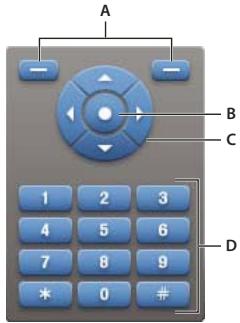
A. Touches programmables B. Touche de selection C. Autres touches prises en charge D. Pavé de navigation
Voupez cliquer directement sur le clavier de l'emulateur avec la souris ou bien utiliser les raccourcis clavier équivalents suivants :
- Les touches fléchées du clavier (gauche, droite, haut, bas) correspondent aux touches du pavé de navigation de l'émulateur.
- Les touches Entrée et Retour correspondant à la touche de seLECTION de l'émulateur.
- Les touches Page précédente et Page suivante correspondent respectivement aux touches programmables Gauche et Droite de l'émulateur.
- Les touches numériques de votre clavier correspondant aux touches numériques équivalentes du clavier de l'émulateur.
Pour toute information complémentaire sur les interactions possibles avec l'émulateur pour tester votre application, consultez l'aide en ligne d'Adobe Device Central.
Types de contenus Flash Lite
Comme indiqué dans la section « A propos des types de contenus Flash Lite » à la page 4, Flash Lite est installé sur de nombreux péripériques. Toutes les installations Flash Lite prennten en charge un ou plusieurs modes d'application ou types de contenus. Par exemple, certains péripériques ont recours à Flash Lite pour activer les fonctionnalités d'économiseurs d'écran et de sonneries animées Flash. D'autres péripériques exploitent Flash Lite pour afficher du contenu Flash intégré dans des pages Web mobiles.
Le tableau suivant répertorie et décrit tous les types de contenus Flash Lite disponibles à l'heure actuelle. Comme indiqué dans la section « Disponibilité de Flash Lite 1.x » à la page 3, la plupart des types de contenus sont disponibles uniquement dans une région géographique ou auprès d'opérateurs de téléphonie mobile spécifique. La troisième colonne du tableau présente la disponibilité de chaque type de contenu par région et par opérateur. Pour obtenir des informations supplémentaires et actualisées sur la disponibilité des types de contenus Flash Lite, consultez la page Flash Enabled Mobile Device (Périphériques mobiles équipés de Flash), à l'adresse www.adobe.com/go/mobilesupported Devices_fr.
Flash Lite prend en charge les types de contenus suivants :
| Type de contenu Flash Lite | Description | Disponibilité |
| Carnet d'adresses | Utilise Flash Lite pour permettre aux utilisateurs d'associer un fjichier SWF à une entrée dans l'application du carnet d'adresses de leur périphérique. | NTT DoCoMo et Vodafone (Japon uniquement) |
| Alarme | Utilise Flash Lite pour permettre à l'utiliser de sélectionner un fjichier SWF devant être lu pour l'alarme de son périphérique. | KDDI et Vodafone (Japon uniquement) |
| Navigateur | Utilise Flash Lite pour rendre le contenu Flash intégréaux pages Web mobiles et affché dans le navigateur Web du périphérique. | NTT DoCoMo, KDDI et Vodafone (Japon uniquement) |
| Historique des appel | Utilise Flash Lite pour afficher une image ou une animation associée à chaque entrée du carnet d'adresses de l'utiliser, ainsi que le nom et le numéro de téléphone correspondants. | KDDI ( téléphones Casio uniquement) |
| Ecran d'appel | Utilise Flash Lite pour afficher une animation lorsque l'utiliser recoit un appel ou en passue un. | NTT DoCoMo et KDDI (Japon uniquement) |
| Chaku Flash | Utilise Flash Lite pour permettre à l'utiliser de sélectionner un fjichier SWF devant être lu comme sonnerie pour les appel entrants. | KDDI (Japon uniquement) |
| Boîte de données | Utilise Flash Lite pour rendre du contenu Flash dans l'application Boîte de données du périphérique, ce qui permet à l'utiliser de gérer et de prévisualiser des fjichiers multimédia sur le périphérique. | NTT DoCoMo, KDDI et Vodafone (Japon uniquement) |
| Dossier de données | Utilise Flash Lite pour rendre du contenu Flash dans l'application Dossier de données du périphérique, ce qui permit à l'utiliser de gérer et de prévisualiser des fjichiers multimédia sur le périphérique. | KDDI (Japon uniquement) |
| Menu Icône | Utilise Flash Lite pour permettre à l'utiliser de sélectionner des menus d'icônes personalisés pour l'application de lancement du périphérique. | KDDI ( téléphones Casio uniquement) |
| Visionneuse | Utilise l'application Visionneuse pour permettre à l'utiliser de gérer et de prévisualiser des fjichiers multimédias sur son périphérique, y compris des fjichiers SWF. | NTT DoCoMo (Japon uniquement) |
| Appel entrant | Utilise Flash Lite pour afficher une animation lorsque l'utiliser recoit un appel. | NTT DoCoMo, KDDI et Vodafone (Japon uniquement) |
| Messagerie | Utilise Flash Lite pour afficher une animation lorsque l'utiliser envoie ou recoit un message électronique. | Vodafone (Japon uniquement) |
| Multimédia | Utilise Flash Lite pour prévisualiser des fjichiers SWF (ainsi que d'autres formats multimédias). | KDDI (Japon uniquement) |
| Mes images | Utilise l'application Mes images pour permettre à l'utilisateur de:gérer et de prévisualiser des fichiers SWF sur son périphérique, ainsi que d'autres formats d'image. | NTT DoCoMo (Japon uniquement) |
| OpenEMIRO | Affiche du contenu Flash Lite lorsque le périphérique sort du mode d'atte. Ce type est identique au type de contenu Ecran de sortie de veille figurant sur d'autres périphériques. | KDDI (périphériques Casio uniquement) |
| Ecran de veille | Utilise Flash Lite pour afficher l'écran de veille du périphérique. | KDDI et Vodafone (Japon uniquement) |
| Lecteur SMIL | Utilise Flash Lite pour prévisualiser des fichiers SWF (ainsi que d'autres formats multimédias). | KDDI (Japon uniquement) |
| Lecteur autonome | Met Flash Lite à la disposition de l'utilisateur en tant qu'application autonome pour lui permettre de lancer et d'afficher des fichiers SWF arbitraires situés sur son périphérique ou arrivés dans la boîte de réception de sa messagerie. | Disponible dans le monde entier pour les périphériques Symbian Series 60 et UIQ. |
| Ecran d'attente | Utilise Flash Lite pour afficher l'écran d'attente du périphérique (ou papier peint). | NTT DoCoMo et KDDI (Japon uniquement) |
| Ecran externe | Utilise Flash Lite pour afficher du contenu sur l'écran externe ou secondaire disponible sur certains téléphones à rabat. | KDDI (Japon uniquement) |
| Ecran de sortie de veille | Utilise Flash Lite pour afficher une animation au moment du démarrage du téléphone. | NTT DoCoMo (Japon uniquement) |
Informations spécifiques à Flash Lite dans l'émulateur
Dans l'émulateur, des panneaux affichent des informations spécifiques à l'application Flash Lite. Ces panneaux sont alignés sur le côté droit de la fenêtre et vous pouvez les développer ou les réduire tout comme dans Flash.
Pour toute information complémentaire sur ces panneaux et leur utilisation, consultez l'aide en ligne d'Adobe Device Central.
Taille d'écran et taille de scène disponible
Toutes les combinaisons de péripérisque cible et de type de contenu Flash Lite déterminent, entre autres, la zone d'écran disponible qu'une application Flash Lite peut occuper. La zone de la scène disponible peut être égale ou inférieure à la taille de l'écran du péripérisque.
Par exemple, la zone de scène disponible pour un fichier SWF affché en mode plein écran dans le lecteur autonome sur un péripérisque de la gamme Series 60 de Nokia est égale à la taille de l'écran (176 x 208 pixels). Sur d'autres péripérisques ( comme ceux vendus au Japon), la zone de scène disponible pour un fichier SWF executé dans l'un des types de contenus spécialisés ( comme Carnet d'adresses ou Economiseur d'écran) peut être inférieure à la taille totale de l'écran. Par exemple, la taille d'écran du Fujitsu 700i est de 240 x 320 pixels ; cependant, un fichier SWF executé dans l'application Carnet d'adresses du péripérisque dispose d'une zone de scène de 96 x 72 pixels.
Si la taille de scène d'un fichier SWF est différente de la taille de la scène disponible, le lecteur Flash Lite redimensionné le contenu (proportionnellement) pour l'ajuster à l'espace disponible. Lorsque vous testez votre contenu dans l'émulateur, ce dernier vous signale également si la taille de scène de votre application est différente de cette qui est disponible.
Pour éviter tout problème de redimensionnement indésirable, Adobe recommends d'adapter les dimensions de la scène de votre document Flash à celles de la zone de scène disponible pour le type de contenu et le périphérique de test sélectionnés.
Erreurs
Pendant le test du contenu, l'émulateur d'Adobe Device Central peut générer des alertes. Le premier type d'alerte s'affiche uniquement dans l'émulateur et fournit des informations sur les erreurs réelles ou potentielles ; le deuxième s'affiche à la fois dans l'émulateur et sur le périphérique reel.
Le premier type de message d'alerte fournit des informations de débogage concernant votre fichier SWF. Par exemple, si le fichier SWF contient du code ActionScript non pris en charge par Flash Lite (ou par la version de Flash Lite disponible sur le périphérique de test sélection), l'émulateur déclenché une alerte.
L'autre type de message peut survenir aussi bien dans l'émulateur que sur le périphérique réel. Ces types d'erreurs s'affichent dans une boîte de dialogue d'erreur que l'utilisateur doit fermer pour permettre à l'application de poursuivre. L'illustration suivante présente un exemple de boîte de dialogue d'erreur, telle qu'elle est affichée dans l'émulateur :
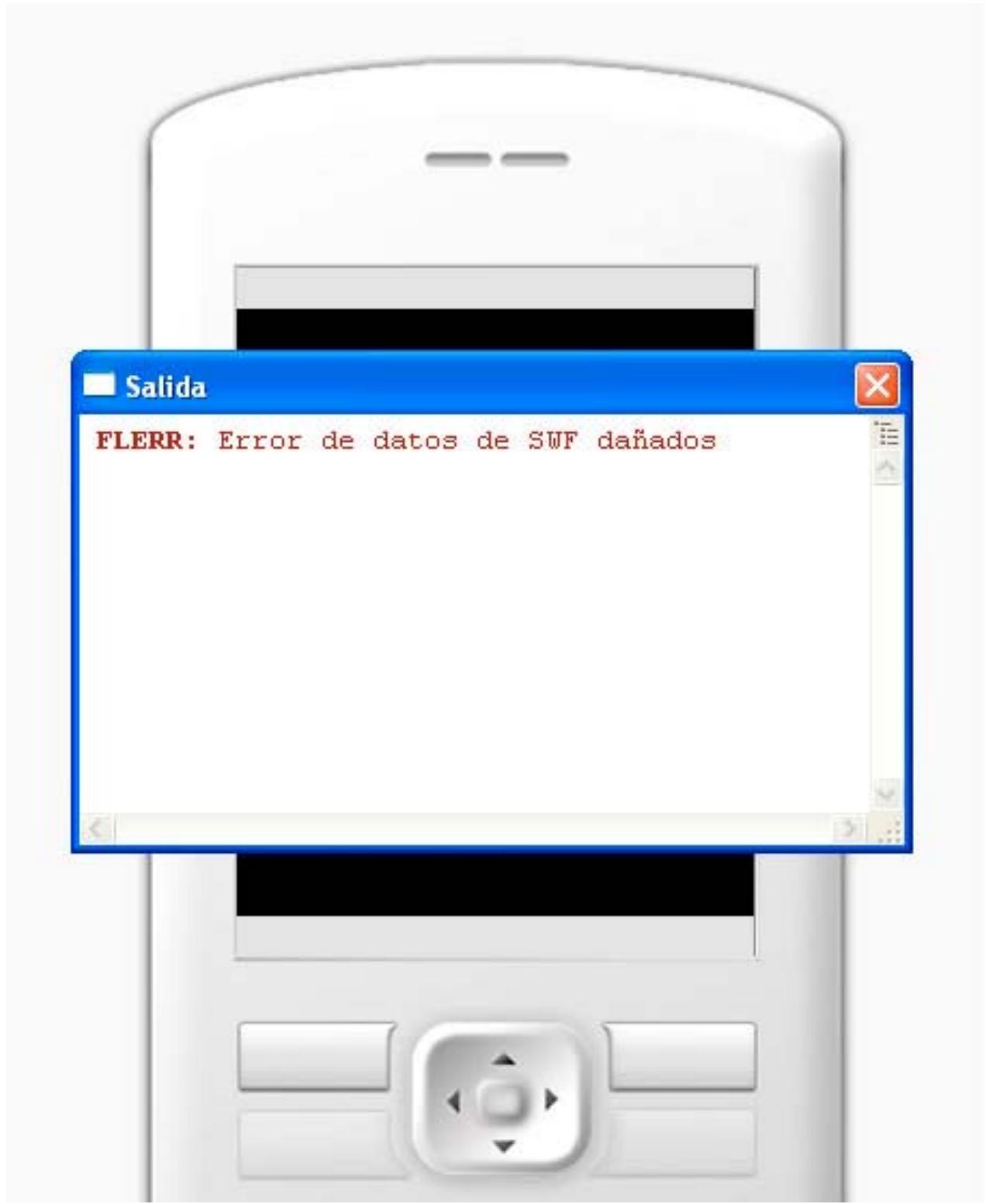
Sur le périphérique, la boîte de dialogue d'erreur qui s'affiche contient la châine « Problème de contenu » suivé d'un numéro d'erreur. Dans l'émulateur, la boîte de dialogue d'erreur contient également une courte châine d'erreur. Enfin, l'émulateur affiche une description plus détaillée de l'erreur dans le panneau Sortie.
Le tableau suivant répertorie toutes les erreurs survenant dans le lecteur Flash Lite, avec notamment les numéross d'erreur, les descriptions brèves qui s'affichent dans la boîte de dialogue d'erreur et les descriptions détaillées qui s'affichent dans le panneau Sortie :
| Numéro de l'erreur | Chaine d'erreurs | Description et causes possibles |
| 1 | Mémoire insuffisante. | L'émulateur ne dispose pas de suffisamment de mémoire heap. Sauf mention contraire, l'émulateur alloue au fichier SWF 1 Mo de mémoire à utiliser. |
| 2 | Limite d'emplement atteinte | L'émulateur a détesté que sa limite d'emplement a été atteinte ou dépassée. Les causes peuvent être diverses : plusieurs niveaux de clips imbriqués ou dessins vectoriels complexes. |
| 3 | Fichier SWF corrompu | L'émulateur a détesté que les données du fichier SWF sont corrompues. |
| 4 | Blocage du code ActionScript. | L'émulateur a détesté que l'exécution d'une portion de code ActionScript figurant dans le fichier SWF prendit trop de temps. Par conséquent, l'émulateur a arrêté l'exécution de ce code ActionScript. |
| 5 | Traitement du code ActionScript. | L'émulateur a détesté une erreur ActionScript, telle qu'une référence à un clip inexistant. |
| 6 | Boucle infinie ActionScript. | L'émulateur a détesté une boucle ActionScript infinie ou profondément imbriquée (par exemple, des instructions if..else profondément imbriquées). |
| 7 | Mémoire video non valide | L'émulateur a détesté la présence d'une mémoire video non valide. |
| 8 | Rectangle d'affichage non valide | L'émulateur a détesté la présence d'un rectangle d'affichage non valide. |
| 9 | Numéro d'image incorrect | L'émulateur a détesté que le fichier SWF a tenté d'acceder ou de traduire un numéro d'image incorrect. |
| 10 | Touchche non valide | L'émulateur a détesté la saisie d'une touche non valide. |
| 11 | Données JPEG incorrectes | L'émulateur a détesté que des données JPEG ou PNG containues dans le fichier SWF sont corrompues, qu'il n'y a pas suffisamment de mémoire pour décoder les données JPEG ou que le format des données JPEG n'est pas pris en charge. |
| 12 | Données audio incorrectes | L'émulateur a détesté la présence dans le fichier SWF d'un format de données audio non pris en charge. |
| 13 | Clip racine purgé | L'émulateur a détesté que le clip racine a été purgé et n'a pas été remplaced par un autre fichier SWF. |
Determination des fonctionnalités de la plate-forme
Chaque combinaison de périhérique cible et de type de contenu Flash Lite définit un ensemble de fonctionnalités Flash Lite, telles que le type de navigation, les formats audio de périhérique pris en charge et le texte de saisie. Si l'option de débogage Informations est activée dans le panneau des paramètres de l'émulateur, ce dernier généra une liste des fonctionnalités de la plate-forme pour le périhérique et le type de contenu actuellément sélectionnés. Pour plus d'informations sur les options de débogage des paramètres, consultez la section « Définition des options de débogage de l'émulateur » à la page 64.
Le tableau suivant présente les fonctionnalités de la plate-forme Flash Lite telles qu'elles sont rapportées dans le panneau Sortie lorsque vous testez votre application dans l'émulateur :
| Nom de la fonctionnalité | Description et valeurs possibles |
| DeviceSoundKeyOnly | Indique si le périphérique lit des sons de périphérique uniquement en réponse à la pression d'une touche par l'utilisateur sur le périphérique (Yes), ou indépendamment de toute action de l'utilisateur (No). Pour plus d'informations, consultez la section « Déclenchement des sons de périphérique dans Flash Lite 1.0 » à la page 58. |
| DeviceSoundsOrdered | Liste séparée par des virgules des formats audio de périphérique pris en charge par la plate-forme. L'ordre des formats audio indique le premier son lu par Flash Lite si un fichier SWF contient un fichier de regroupement audio contenant plusieurs formats. Pour plus d'informations sur les regroupements audio, consultez la section « Utilisation des sons composés » à la page 59. |
| FSCommand | Indique la fréquence à laquelle Flash Lite traite les appeals de la fonction fscommand() ou fscommand2(). Les valeurs valides sont les suivantes :OnePerKey: un seul appel de la fonction fscommand() est autorisé pour chaque pression de touche.OnePerKeyPerFrame: un seul appel de la fonction fscommand() est autorisé par gestionnaire d'événements ou par image.All: aucune restriction n'est appliquée quant à la fréquence des appeals de la fonction fscommand().None: la fonction fscommand() n'est pas prise en charge. |
| InputText | Indique si la plate-forme prend en charge la fonctionnalité de texte de saisie (Yes) ou non (No). Pour plus d'informations sur le texte de saisie, consultez la section « Utilisation des champs texte de saisie » à la page 41). |
| LoadMovie | Indique la fréquence à laquelle Flash LiteTRAITE les appeals de la fonctionloadMovie(). Les valeurs valides sont les suivantes :OnePerKey: un seul appel de la fonction loadMovie() est autorisé pour chaque pression de touche.OnePerKeyPerFrame: un seul appel de la fonction loadMovie() est autorisé par gestionnaire d'événements ou par image.All: aucune restriction n'est appliquée quant à la fréquence des appeals de la fonctionloadMovie().None: la fonction loadMovie() n'est pas prise en charge. |
| LoadVars | Indique la fréquence à laquelle Flash Lite traite les appeals de la fonctionloadVariables(). Les valeurs valides sont les suivantes :OnePerKey : un seul appel de la fonction loadVariables() est autorisé pour chaque pression de touche.OnePerKeyPerFrame : un seul appel de la fonction loadVariables() est autorisé par gestionnaire d'événements ou par image.All : aucune restriction n'est appliquée quant à la fréquence des appeals de la fonctionloadVariables().None : la fonction loadVariables() n'est pas prise en charge. |
| Loop | Indique si le contenu SWF s'exécute en boucle (retourne à la première image dans le scenario) une fois la fin du scenario atteinte (Yes) ou s'il s'arrête sur la的最后一image (No). |
| MultipleDeviceSound | Indique si le pérophérique prend en charge le mixage de plusieurs sons de pérophérique (Yes) ou non (No). |
| NativeSounds | Liste non organise des formats audio que le lecteur Flash Lite peut dire de façon native (par opposition aux sons de pérophérique qui sont transmis depuis le lecteur Flash Lite au pérophérique pour être lus). Valeurs possibles : NativeSoundPCM, NativeSound_ADPCM et NativeSound_MP3. |
| NavigationType | Indique le mode de navigation pris en charge par la plate-forme : navigationbidirectionnelle, navigation quadridirectionnelle et navigation quadridirectionnelle en boucle. Pour plus d'informations sur les modes de navigation, consultez la section « Modes de navigation par tabulation » à la page 21. Les valeurs valides sont les suivantes :2Way : seules les flèches Haut et Bas sont prises en charge.4Way : les quatre flèches de direction (Haut, Bas, Gauche et Droite) sont prises en charge pour la navigation.4WayWrapAround : identique à la navigation quadridirectionnelle, sauf que le focus retourne automatiquement en haut de l'affichage. |
| SMS | Indique si Flash Lite prend en charge l'envoi de SMS (Yes) ou non (No). |
| getUrl | Indique la fréquence à laquelle Flash LiteTRAITE les appeals de la fonction getURL (). Les valeurs valides sont les suivantes :OnePerKey : un seul appel de la fonction getURL () est autorisé pour chaque pression de touche.OnePerKeyPerFrame : un seul appel de la fonction getURL () est autorisé par gestionnaire d'événements ou par image.All : aucune restriction n'est appliquée quant à la fréquence des appeals de la fonctiongetURL ().None : la fonction getURL () n'est pas mise en charge. |
| keySet | Indique les événements de touche pris en charge par Flash Lite sur le périphérique. Pour plus d'informations sur la gestion des événements de touche, consultez la section « Gestion des événements de touche » à la page 24. Les valeurs valides sont les suivantes :All : tous les événements de touche sont traités.Phone : seuls les événements associés aux touches 0 à 9, #, *, à la touche de selection, ainsi qu'aux touches de navigation quadridirectionnelle sont traités. |
| mouseType | Indique les événements de souris pris en charge par Flash Lite. Les valeurs valides sont les suivantes :None : aucun événement de souris n'est pris en charge.Partial : les événements press, release, rollover, et rollout sont pris en charge; les événements releaseOutside, dragOut, et dragOver ne sont pas pris en charge.Mouse : les messages Mouse Up/Mouse Down/Mouse Move sont traités. Dans le cas d'un téléphone NTT DoCoMo doté de la fonctionnalité de scourer virtuel, le message Mouse Move (souris déplacee) doit déclencher l'événement rollover/rollOut. |
| soundEnabled | Indique si le son est activé sur le périphérique (Yes) ou non (No). |
Chapitre 9: Formation à ActionScript Flash Lite 1.x
A propos d'ActionScript Flash Lite 1.x
Voupeus utilise ActionScript pour ajouter une logique de programmation et de l'interactivité à vos applications Adobe Flash Lite. La version d'ActionScript des logiciels Macromedia*Flash Lite 1.0 et Macromedia Flash Lite 1.1 d'Adobe, dont l'ensemble porte le nom d'ActionScript Flash Lite 1.x, est un code hybride de Macromedia Flash 4 ActionScript d'Adobe, doté de commandes et de propriétés supplémentaires spécifiques du lecteur Flash Lite, telles que la possibilité de lancer des appeals téléphoniques ou d'envoyer des messages textuels, ou encore de récapérer les informations relatives à l'heure et à la date à partir du périphérique.
Présentation d'ActionScript Flash Lite 1.x
ActionScript Flash Lite 1.x est composé des éléments suivants :
ActionScript Flash Player 4 Cet élément inclut les opérateurs (par exemple, opérateurs de comparaison et d'affection), les propriétés de clip (par exemple, _height, _x et _y), les fonctions de contrôle du scenario (par exemple, gotoAndPlay() et stop()) et les fonctions réseau, telles que loadVariables() et loadMovie() (Flash Lite 1.1 uniquement). Pour obtenir une liste du code ActionScript Flash 4 non pris en charge, consultez la section « Code ActionScript de Flash 4 non pris en charge par le code ActionScript de Flash Lite 1.x » à la page 75.
Propriétés et commandes d'intégration téléphonique Flash Lite comprend des commandes permettant, par exemple, de connaître l'heure et la date du périhérique, de lancer un appel téléphonique ou d'envoyer un SMS, ou encore de démarrer des applications externes installées sur le périhérique.
Variables des fonctionnalités de la plate-forme (Flash Lite 1.1 uniquement) Ces propriétés fournissent des informations relatives aux fonctionnalités du périphérique ou de l'environnement d'exécution Flash Lite. Par exemple, la variable _capLoadData indique si vous application peut charger des données via le réseau.
Fonction fscommand2() Comme avec la fonction fscommand(), vous pouze utiliser la fonction fscommand2() pour communiquer avec l'environnement ou le système hote (dans le cas present, le téléphone ou le périphérique portable). La fonction fscommand2() a été améliorée par rapport à la fonction fscommand(); elle est désormais en mesure de transmettre un nombre arbitraire d'arguments et de récapérez immédiatement les valeurs renvoyées (plutôt que d'avoir à attendre jusqu'à l'image suivante, comme avec fscommand().
Différences entre ActionScript Flash Lite 1.0 et Flash Lite 1.1
Les fonctionnalités ActionScript suivantes de Flash Lite 1.1 ne sont pas disponibles dans Flash Lite 1.0 :
- Accès réseau ou informations relatives à l'état du réseau. Par exemple, dans Flash Lite 1.0 vous ne pouvez pas utiliser les fonctions loadVariables() ou loadMovie() pour charger des données ou fichiers SWF externes, ni les commandes fscommand2() pour déterminer l'intensité du signal de connexion d'un périphérique ou l'état d'une demande de connexion au réseau.
- Récupération des informations relatives à l'heure et à la date depuis le périhérique.
- Variables des fonctionnalités de la plate-forme, qui fournissent des informations sur les fonctionnalités de la plate-forme Flash Lite et du périphérique.
-
La fonction fscommand2() et ses commandes associées, telles que SetSoftKeys et FullScreen.
-
Les propriétés de champ texte scroll et maxscroll.
Code ActionScript de Flash 4 non pris en charge par le code ActionScript de Flash Lite 1.x
Les fonctionnalités ActionScript de Flash 4 suivantes ne sont pas prises en charge, ou seulement partiellement, dans le code ActionScript de Flash Lite 1.x :
- Les fonctions startDrag() et stopDrag().
- Le code ActionScript de Flash Lite 1.x ne prend en charge qu'un sous-ensemble des événements de bouton pris en charge dans Flash Player 4. Pour plus d'informations sur la gestion des événements de bouton, consultez la section « Création d'interaktivité et d'éléments de navigation » à la page 20.
- Le code ActionScript de Flash Lite 1.x ne prend en charge qu'un sous-ensemble des événements de pression de touche pris en charge dans Flash Player 4. Pour plus d'informations sur les événements de pression de touche pris en charge dans Flash Lite, consultez la section « Création d'interaktivité et déléments de navigation » à la page 20.
- La propriété_dropTarget.
- La propriété soundingBufTime.
- La propriété_url.
- La fonction de conversion String().
Fonctionnalités non disponibles dans le code ActionScript Flash Lite 1.x
Le lecteur Flash Lite étant basé sur une ancienne version de Flash Player, il ne prend pas en charge toutes les fonctionnalités de programmation disponibles dans les versions plus récentes de Flash Player ou d'autres langages de programmation de votre connaissance. Cette section présente les fonctionnalités de programmation non disponibles dans le code ActionScript de Flash Lite 1.x ainsi que les solutions de remplacement disponibles.
Fonctions définies par l'utilisateur Flash Lite 1.x ne prend pas en charge la fonctionnalité de définition et d'emploi de fonctions personalisées. Cependant, vous pouvez utiliser la fonction call() pour exéçuter du code se trouvant sur une image quelconque dans le scenario. Pour plus d'informations, consultez la section « Utilisation de la fonction call() pour créé des fonctions » à la page 78.
Tableaux, objets ou autres types de données complexes natifs Flash Lite 1.x ne prend pas en charge les structures de données de tableau natives ni aucun autre type de données complexes. Toutefois, vous pouvez émuler des tableaux à l'aide de pseudo-tableaux ; cette technique implique l'utilisation de la fonction eval ( ) permettant d'évaluer de façon dynamique les chaînes concatenatedes. Pour plus d'informations, consultez la section « Emulation des tableaux » à la page 77.
Chargement à l'execution de fischiers image et audio externes Contrairement à la version pour ordinateurs de bureau de Flash Player, ActionScript Flash Lite 1.x ne peut pas charger de fischiers JPEG ou MP3 externes. Dans Flash Lite 1.1, la fonction loadMovie() vous permet de charger des fischiers SWF externes. Pour plus d'informations, consultez la section « Chargement de fischiers SWF externes » à la page 85.
Guide d'introduction au code ActionScript Flash 4
Le code ActionScript de Macromedia Flash Lite 1.x d'Adobe est basé sur la version d'ActionScript, disponible pour la première fois dans Macromedia Flash Player 4 d'Adobe. En conséquence, plusieurs fonctionnalités de programmation proposées dans des versions ultérieures de Flash Player (version pour ordinateurs de bureau) ne sont pas disponibles dans les applications Flash Lite 1.x.
Si vous ne maitrises pas les fonctionnalités et la syntaxe du code ActionScript Flash 4 ou si vous avez oublie certaines informations depuis votre dernier projet de développement Flash, cette section propose un guide d'introduction à l'utilisation du code ActionScript Flash 4 dans vos applications Flash Lite.
Récupération et définition des propriétés de clip
Pour récapérer ou définir une propriété de clip (si définiassable), vous pouvez utiliser une syntaxe à point ou bien les fonctions setProperty() ou getProperty(). Vous pouvez également utiliser la fonction tellTarget().
Pour utiliser une syntaxe à point, indiquez le nom d'occurrence du clip suivi d'un point (), puis du nom de la propriété. Par exemple, le code suivant renvoie la coordonnée d'écran x (représentée par la propriété de clip _x) du clip intitulé cartoonArea et attribue le résultat à une variable nominée x_pos.
x_pos = cartoonArea._x;
L'exemple suivant est identique à l'exemple précédent, mais il utilise la fonctionGetProperty() pour récapierer la position x du clip:
x_pos = getProperty(caroonArea, _x);
La fonction setProperty() permet de définir une propriété d'occurrence de clip, comme indiqué dans l'exemple suivant:
setProperty(cartonArea, _x, 100);
L'exemple suivant est identique au precedent, mais il utilise une syntaxe de point :
Voupez egalement recuperer ou definir des propriétés de clip à partir d'une instruction tellTarget(). Le code suivant est identique à l'exemple setProperty() précédent:
tellTarget("/cartoonArea") { = 100 }
Pour plus d'informations sur la fonction tellTarget(), consultez la section « Contrôle d'autres scénarios » à la page 76.
Contrôle d'autres scenarios
Pour spécifique le chemin d'un scenario, utilisez une syntaxe à barre oblique (/) associée à deux points (. ) pourisser la reférence du chemin. Vous pouvez également utiliser les notations _levelN, _root ou _parent de Flash 5 pour faire reférence, respectivement, à un niveau d'animation spécifique, au scenario racine de l'application ou au scenario parent.
Supposons par exemple que le scenario principal de votre fischier SWF contienne une occurrence de clip appelée box. Cette occurrence box contient elle-même une autre occurrence de clip appelée cards. Les exemples suivants ciblent le clip cards depuis le scenario principal :
tellTarget("/box/cards")
tellTarget("\\level0/box/cards")
L'exemple suivant cible le scenario principal depuis le clip cards :
tellTarget(".././cards")
tellTarget("_root")
L'exemple suivant cible le clip parent cards :
Utilisation des variables
Pour spécifique une variable dans un scenario, utilisez une syntaxe à barre oblique (/) associée à des points (. et suivie de deux-points (:). Vous pouvez également utiliser la notation par point.
Le code suivant fait reférence à la variable car dans le scenario principal :
:/car root.car
L'exemple suivant illustrer la variable car dans une occurrence de clip se trouvant dans le scenario principal :
/mc1/mc2:/car_root.mcl.mc2.car
L'exemple suivant illustrer la variable car dans une occurrence de clip se trouvant dans le scenario actuel :
mc2/.car
mc2.car
Emulation des tableaux
Les tableaux permettent de creer et de manipuler des listed d'informations triées telles que des variables et des valeurs. Toutefois, Flash Lite 1.1 ne prend pas en charge les structures de données de tableau natives. Une technique courante de programmation dans Flash Lite (et Flash 4) consiste à émuler des tableaux à l'aide du traitement de chaine. Un tableau émule est également appelé un pseudo-tableau. Pourrialer les pseudo-tableaux, la fonction ActionScript eval() permet d'acceder aux variables, propriétés ou clips en fonction de leur nom. Pour plus d'informations, consultez la section « Utilisation de la fonction eval() » à la page 83.
Un pseudo-tableau comprend généralement au minimum deux variables qui partagent le même nom de base, suivi d'un suffixe numérique. Le suffixe représenté l'indice de chaque élément du tableau.
Par exemple, vous pouvez creer les variables ActionScript suivantes :
Vou puevez alors utiliser le code suivant pour passer en boucle sur les éléments du pseudo-tableau :
for (i = 1;i = 4;i + + ) { trace (eval("color_ "add i));
1
En plus de réféencer les variables existantes, vous pouvez également utiliser la fonction eval () située à gauche d'une affectation de variable pour creer des variables lors de l'exécution. Supposons par exemple que vous souhaitiez conserver une liste des mêleurs scores d'une partie jouée par un utilisateur. Chaque fois que l'utilisateur termine une partie, vous ajoutez son score à la liste :
Chaque fois que ce code est exécuté, il ajoute un nouvel élément à la liste des membresurs scores et incrémente la variable scoreIndex qui détermine l'indice de tous les éléments de la liste. Vous pouvez par exemple vous retrouver avec les variables suivantes :
Utilisation de texte et dechains
Flash Lite contient des propriétés et commandes ActionScript de base permettant d'utiliser du texte. Vous pouvez récapérer et définir les valeurs des champs texte, concaténer des chaînes, coder ou décoder des chaînes de texte pour l'URL et créé des champs texte défilants.
Concaténation de chaînes
Pour concaténer des chaînes dans Flash Lite, vous pouvez utiliser l'opérateur add indiquédans l'exemple suivant :
Vous pouvez utiliser la propriété scroll des champes texte dynamique et de saisie pour récapierer ou définir la position de défilament courante du champ. Vous pouvez également utiliser la position maxscroll pour déterminer la position de défilament courante d'un champ texte par rapport à la position de défilament maximale. Pour savoir comment créé un champ texte défilant, consultez la section « Création de texte défilant » à la page 51.
Utilisation de la fonction call() pour creer des fonctions
Vous ne pouvez pas définir ou appeler des fonctions personalisées dans Flash Lite comme c'est le cas dans Flash Player 5 et les versions ultérieures. Cependant, vous pouvez utiliser la fonction ActionScript call() pour exéçuter du code se trouvant sur une image quelconque dans le scenario. Cette technique permet d'encapsuler le code le plus utilisé dans un emplacement unique pour en facilititer la gestion.
La fonction call() prend comme parametre un numero d'image ou d'etiquette. Par exemple, le code ActionScript suivant appelle le code situé sur l'image moveUp:
call("moveUp");
La fonction call() agit de manière synchronisée; tout code ActionScript suivant une fonction call() ne s'execute que lorsqu'le intégralité du code ActionScript est executée au niveau de l'image spécifique.
Pour appeler du code ActionScript sur une autre image :
1 Dans un nouveau document Flash, insérez une image-clé dans l'image 10.
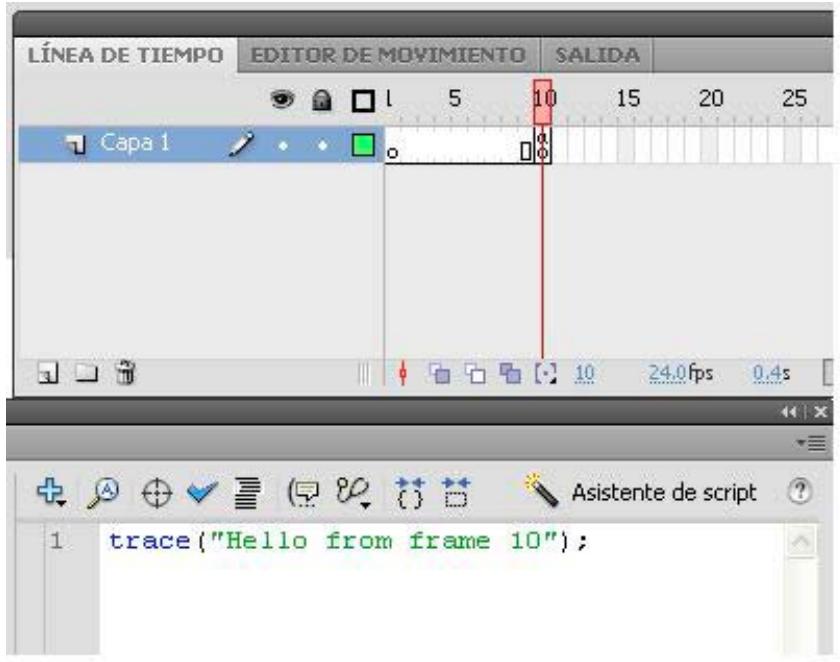
2 Avc la nouvelle image-clé selectionnee, ouvre le panneau Actions (Fenetre >Actions) et saisissez le code suivant : trace("Hello from frame 10");
3 Sélectionnez l'image-clé de l'image 1, puis tapez le code suivant dans le panneau Actions :
stop();
call(10);
Ce code arrêté la tête de lecture sur l'image 1, puis appelle le code sur l'image 10.
4 Testez l'application dans Adobe Device Central.
Le message « Hello from frame 10 » doit s'afficher dans l'émulateur.
Vous pouvez également appeler du code résident dans un autre scenario, par exemple un scenario de clip. Pour exécuter le code, indiquez le nom d'occurrence du clip suivi de deux-points (:), puis du numéro d'image ou d'étiquette. Par exemple, le code ActionScript suivant appelle le code situé sur l'image moveUp dans l'occurrence de clip nommée callClip:
call("callClip:moveUp");
Cette technique est souvent utilisée pour creer des clips d'applé ou des clips de fonction ; ces clips ont pour chaque fonction d'encapsuer du code féquèment utilisé. Un clip d'applé contient une image-clé de chaque fonction que vous souhaitez créé. Vous étiquetez généralement chaque image-clé en fonction de son role. Adobe recommends également de creer un nouveau calque pour chaque image-clé et de donner à chaque calque le même nom qu'à l'étiquette d'image assignée à l'image-clé.
L'illustration suivantle presente le scenario d'un exemple de clip d'appel. La première image-clé d'un clip d'appel contient always one action stop() permettant de garantir que la tete de lecture ne passe pas continulement en boucle sur les images du scenario. Les images-clés suivantes contiennent du code pour chaque « fonction ». Chaque image-clé de fonction est étiquetée de manière à identifier son utilisation. Pour facilititer la modification et l'affichage du clip d'appel, chaque image-clé de fonction est généralement insérée sur un calque distinct.
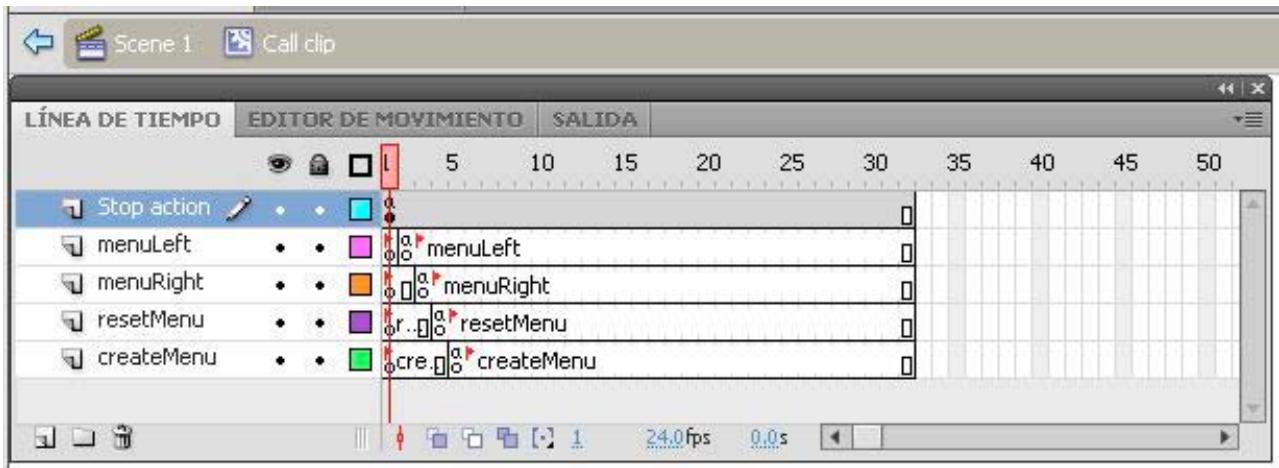
A. Etiquettes d'images B. Chaque image-clé contient du code. C. La première image-clé contient une action stop().
La procédure suivante explique comment créé et utiliser un clip d'appeel.
Pour creer et utiliser un clip d'applé :
1 Dans Adobe Flash, créez un document mobile.
2 Sélectionnez Insertion > Nouveau symbole.
3 Dans la boîte de dialogue Créer un nouveau symbole, tapez Call Clip dans le champ texte Nom, puis cliquez sur OK. Le clip s'ouvre en mode d'édition.
4 Cliquez deux fois sur le bouton Insérer un calque dans la fenetre Scenario pour insérer deux nouveaux calques. Nommez le calque supérieur Actions, le deuxième fonction1 et le troisième fonction2.
5 Insérez une image-clé dans l'image 2 du calque function1 et une autre image-clé dans l'image 3 du calque function2, comme indiqué ci-dessous:
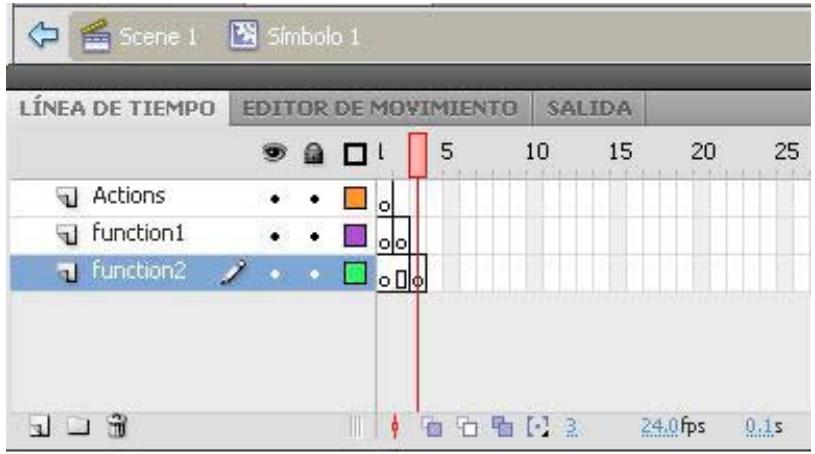
6 Sélectionnéz l'image-clé dans le calque Actions et ouvrez le panneau Actions.
7 Ajoutez une action stop() dans le panneau Actions.
8 Sélectionnéz l'image-clé de l'image 2 dans le calque function1, puis effectuez l'une des opérations suivantes :
a Dans l'inspecteur Propriétés, tapez function1 dans la zone de texte Etiquette de l'image.
b Dans le panneau Actions (Fenetre > Actions), tapez le code suivant:
9 Sélectionnéz l'image-clé de l'image 3 dans le calque function2, puis effectuez l'une des opérations suivantes :
a Dans l'inspecteur Propriétés, tapez function2 dans la zone de texte Etiquette de l'image.
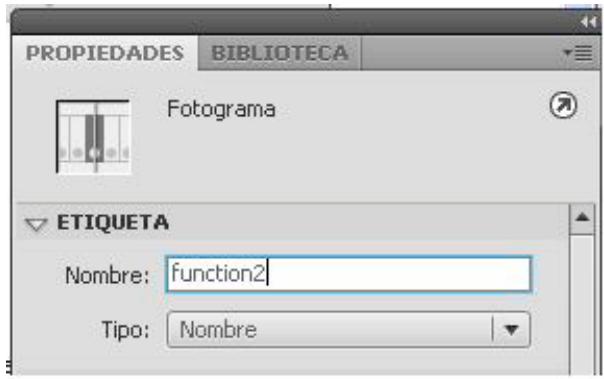
b Dans le panneau Actions (Fenetre > Actions), tapez le code suivant:
10 Appuyez sur Ctrl+E (Windows) ou sur Commande+E (Macintosh) pour returner dans le scenario principal.
11 Paramétriez l'affichage de votre document de manière à inclure l'espace de travail entourant la scène enCHOISSSANT Affichage > Zone de travail.
L'utilisateur n'ayant pas besoin de voir le clip d'appl, vous pouvez le placer dans la zone de travail.
12 Ouvrez le panneau Bibliothèque (Fenêtre > Bibliothèque) et faites glisser le symbole du clip d'applé dans la zone de travail entourant la scène.
Le clip d'appeil ne contenant aucun élément visuel, il apparait sur la scène sous la forme d'un petit cercle représentant le point d'alignement du clip.
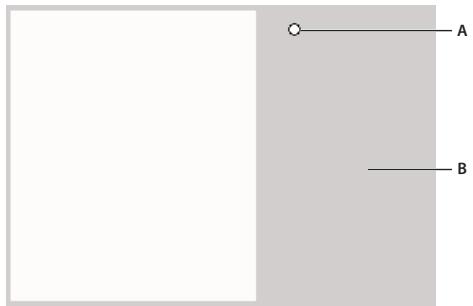
A. Occurrence de clip d'applé B. Zone de travail entourant la scene
Afin de facilititer l'identification de votre clip d'applé sur la scène, ajoutez du texte ou tout autre élément visuel à la première image-clé dans le scenariodu clip.
1 Dans l'inspecteur Propriétés, tapez callClip dans la zone de texte Nom de l'occurrence.
2 Dans le scenario, selectionnez l'image 1 dans le calque ActionScript.
3 Dans le panneau Actions, tapez le code suivant :
call("callClip:function1"); call("callClip:function2");
4 Testez votre application dans l'émulateur (Contrôle > Tester l'animation).
Vous pouvez voir le texte suivant :
Utilisation de la fonction eval()
La fonction eval() permet de réféencer de façon dynamique les variables et occurrences de clip lors de l'exécution. Elle prend comme paramètre une expression de chaine et renvoie soit la valeur de la variable représentée par cette expression, soit une référence au clip.
Par exemple, le code suivant évalue la valeur de la variable ActionScript name et attribue le résultat à nameValue :
name = "Jack";
nameValue = eval("name");
// result: nameValue = "Jack"
Flash Lite ne prend pas en charge les structures de données de tableau natives, la fonction eval() est souvent utilisée en association avec des boucles for() et l'opérateur add (concaténation de chaine) pour créé des tableaux basés sur des chaînes. Pour plus d'informations, consultez la section « Emulation des tableaux » à la page 77.
Voupez eal ( ) pour refencer les occurrences de clip en fonction de leur nom. Supposons par exemple que vous disposiez de trois clips intitulés clip1, clip2 et clip3. La boucle for () suivant incremente la position x de chaque clip de 10 pixels :
for(index = 1 index 一 = 3 index++) { eval("clip"add index).x+=10 }
Tâches de script courantes
Cette section déscrit les tâches de script courantes de Flash Lite qui permettent d'utiliser le périphérique de l'utilisateur. Elles incluent, par exemple, la récapération des informations relatives aux fonctionnalités du périphérique, le lancement d'appels téléphoniques et l'envoi de messages texte, ainsi que l'évaluation de l'état du réseau.
Définition des fonctionnalités de la plate-forme et du péripérisque
Macromedia Flash Lite 1.1 d'Adobe comporte de nombreuses variables ActionScript qui fournissant des informations sur les fonctionnalités disponibles pour les applications Flash Lite executées sur un périhérique spécifique. Par exemple, la variable _capLoadData indique si le périhérique prend en charge le chargement de données externes et la variable _capSMS indique s'il prend en charge l'envoi de messages SMS. Pour obtenir une liste complète des variables de fonctionnalité, consultez la section Fonctionnalités du Guide de référence du langage ActionScript Flash Lite 1.x.
Les variables de fonctionnalité sont généralement utilisées pour déterminer si un périphérique prend en charge une fonctionnalité spécifique avant son utilisation. Supposons par exemple que vous souhaitiez développer une application qui télécharge des données depuis un serveur Web à l'aide de la fonction loadVariables(). Avant de tenter de télécharger les données, vous pouze d'abord vérifier la valeur de la variable _capLoadData pour déterminer si le périphérique prend en charge cette fonctionnalité en procédant comme suit :
if(_capLoadData = = 1 { loadVariables("http://foo.com/data.txt"); }else{ status_message = "Sorry,unable to load external data."
}
Flash Lite définit les variables de fonctionnalité dans le scenario racine du fjichier SWF principal. Par conséquent, pour acceder à ces variables depuis un autre scenario (par exemple, depuis le scenario d'un clip), vous devez spécifique le chemin d'accès à la variable. L'exemple suivant utilise une barre oblique (/) pour indiquer le chemin entièrement qualifié de la variable _capSMS.
canSendSMS = :_capSMS
Ouverture d'une page Web
Utilisez la commande getURL() pour ouvrir une page Web dans le navigateur Web du périhérique. La procédure est la même que pour ouvrir une page Web depuis une application Flash pour ordinateurs de bureau. Par exemple, la procédure suivante permet d'ouvrir la page Web d'Adobe:
getURL("http://www.adobe.com");
Flash Lite ne traite qu'une seule action getURL() par image ou par gestionnaire d'événements. Certains téléphones limitent l'action getURL() aux événements de pression de touche uniquement, auquel cas l'appel getURL() n'est traité que s'il est déclenché dans un gestionnaire d'événements de pression de touche. Meme dans ces conditions, une seule action getURL() est traitée par gestionnaire d'événements de pression de touche. Le code suivant, associé à une occurrence de bouton sur la scène, ouvre une page Web lorsque l'utilisateur appuie sur le bouton de sélection du péripérique:
on (keyPress "<Enter>") {
    getURL("http://www.adobe.com");
}
Lancement d'un appel téléphonique
Pour lancer un appel téléphonique depuis une application Flash Lite, utilisez la fonction getURL(). Cette fonction permet généralement d'ouvrir une page Web, mais dans le cas present, vous doivent specifyler la fonction tel: comme protocole (au lieu de http), puis fournir le numero de téléphone à composer. Lorsque vous appelez cette fonction, Flash Lite affiche une boite de dialogue de confirmation demandant à l'utilisateur l'autorisation de composer le numero spécifique.
Le code suivant tente de lancer un appel vers le 555-1212 :
getURL("tel:555-1212");
Flash Lite ne traite qu'une seule action getURL() par image ou par gestionnaire d'évenements. Certains téléphones limitent l'action getURL() aux événements de pression de touche uniquement, auquel cas l'appel getURL() n'est traité que s'il est déclenché dans un gestionnaire d'évenements de pression de touche. Mème dans ces conditions, une seule action getURL() est traitée par gestionnaire d'évenements de pression de touche. L'exemple suivant lance un appel téléphonique lorsque l'utilisateur appuie sur le bouton de sélection du périphérique :
on (keyPress "<Enter>") {
    getURL("tel:555-1212");
}
Envoi d'un message texte ou multimédia
Vou puez utilise Flash Lite pour envoyer des messages SMS (texte) ou MMS (multimédia). Pour envoyer un message SMS ou MMS depuis une application Flash Lite, utilisez la commande getURL ( ) en lui indiquant le protocole sms: ou mms: au lieu du protocole standard http, puis précisez le numéro de téléphone auquel envoyer le message.
getURL("sms:555-1212");
Voupez eaglement specifier le corps du message dans la chaine de requête de l'URL, comme le montre le code ci-dessous:
getURL("sms:555-1212?body=More info please");
Pour envoyer un message MMS, préférez le protocole mms : au protocole sms :, comme suit :
getURL("mms:555-1212");
Remarque: Vous ne pouvez pas spécifique de pieces jointe pour le message MMS depuis Flash Lite.
Flash Lite ne traite qu'une seule action getURL() par image ou par gestionnaire d'évenements. Certains téléphones limitent l'action getURL() aux événements de pression de touche uniquement, auquel cas l'appel getURL() n'est traité que s'il est déclenché dans un gestionnaire d'évenements de pression de touche. Mème dans ces conditions, une seule action getURL() esttraitée par gestionnaire d'évenements de pression de touche. L'exemple suivant envoie un message SMS lorsque l'utilisateur appuie sur le bouton de sélection du périphérique:
on (keyPress "<Enter>") {
    getURL("sms:555-1212");
}
Envoi d'un message électronique
Vous pouvez utiliser Flash Lite pour envoyer un message électronique. Utilisez la commande getURL() en lui indiquant le protocole mailto: suivi de l'adresse électronique du destinataire. Vous pouze également spécifique l'objet et le corps du message dans la chaine de requête de l'URL, comme indiqué ci-dessous :
getURL("mailto:mobile-developer@adobe.com?subject=Flash Lite");
Pour spécifique simplement le corps du message dans la chaine de requête, utilisez le code suivant :
getURL("mailto:mobile-developer@adobe.com?body=More+info+please");
Chargement de fichiers SWF externes
La fonction loadMovie() permet de charger des fischiers SWF à partir d'un réseau ou d'un fischier local. Cette fonctionnalité est disponible uniquement dans Flash Lite 1.1 et versions ultérieures. Les averisations suivants s'appliquent lorsque vous chargez des fischiers SWF externes :
-
Flash Lite peut charger d'autres fischiers SWF de Flash Lite 1.0 ou Flash Lite 1.1, ou bien des fischiers SWF au format Flash 4 ou antérieur. Si vous tentez de charger un fisquier SWF dans un autre format (par exemple, un fisquier SWF de Flash Player 6), Flash Lite généne une erreur d'exécution.
-
Flash Lite ne peut pas charger directement des fischiers image externes, tels que des images JPEG ou GIF. Pour charger ces types de media, vous doivent convertir les données au format de filchier SWF. Vous pouvez effectuer cette opération « manuellement » à l'aide de l'outil de programmation de Flash en important le filchier image dans un nouveau document, puis en l'exportant dans un filchier SWF de Flash Lite ou Flash 4. Il existe également des utilisaires tiers qui permettent d'effectuer ce type de conversion automatiquement.
Pour plus d'informations sur le chargement de fichiers SWF, consultez la section loadMovie() dans le Guide de référence du langage ActionScript Flash Lite 1.x.
Chargement de données externes
Pour charger des données externes dans une application Flash Lite, utilisez la fonction loadVariables(). Vous pouvez charger des données via le réseau (à partir d'une adresse HTTP) ou le système de fichiers local. Cette fonctionnalité est disponible uniquement dans Flash Lite 1.1 et versions ultérieures.
Cette section déscrit l'utilisation de la fonction loadVariables() qui permet de charger des données à partir d'un fjichier externe et de les afficher dans des champs texte dynamique. Vous allez d'abord créé le fjichier de données, un fjichier texte contenant cinq paires nom-valeur séparées par des esperluettes (&). Vous allez ensuite créé l'application Flash Lite qui charge et affiche les données continues dans le fjichier texte.
Cet exemple présumé que le filchier de données et le filchier SWF se trouvent dans le même dossier, soit sur votre ordinateur (si vous testez dans l'émulateur) soit sur la carte mémoire du péripérisque (si vous testez sur un veritable péripérisque). Pour tester l'application sur le péripérisque, vous devez effectuer l'une des opérations suivantes :
- Transfrez le fichier texte sur votre périhérique et place-le dans le même dossier que le fichier SWF.
- Publiez le fjichier texte sur une URL d'un serveur Web (par exemple, www.your-server.com/data.txt). Modifie ensuite l'emploi loadVariables() dans l'exemple d'application de manière à pointer vers cette URL, comme indiqué ci-dessous:
loadVariables("http://www.your-server.com/data.txt", "data Clip");
Pour obtenir un exemple d'application chargeant des données via le réseau, consultez la section « Interface de Flash Lite pour la lecture de nouvelles » dans le guide Exemples Flash.
Pour creer le fichier de données :
1 A l'aide d'un éditeur de texte (par exemple, Notepad ou SimpleText), créez un filchier contenant le texte suivant :
item_1=Hello&item_2=Bonjour&item_3=Hola&item_4=Buon+giorno&item_5=G'day
2 Enregistrez le fichier sous data.txt.
Pour creer l'application Flash Lite devant charger les données :
1 Dans Flash, creez un document mobile.
2 Enregistrez le fjichier sous le nom datalading.fla dans le dossier contenant le fjichier texte (data.txt) que vous avez créé precedemment.
3 Dans le scenario, selectionnez l'image 1 du calque Content.
4Avec l'outil Texte,creez cinq champs texte dynamique sur la scene, comme le montre l'illustration suivante:
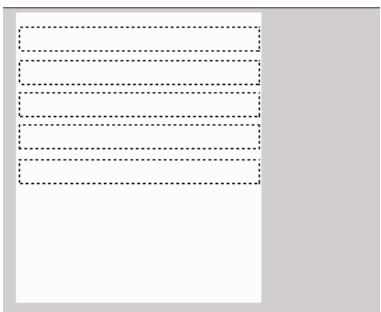
5 Sélectionnez le premier champ texte (celui du haut) puis, dans l'inspecteur Propriétés, tapez item_1 dans la zone de texte VAR.
Ce nom de variable correspond au nom de la première variable définie dans le fichier data.txt que vous avez precedement créé (item_1=Hello).
6 De la même manière que celle déscribe dans les deux étapes précédentes, affectez aux quatre champs texte restants les noms de variable item_2, item_3, item_4 et item_5.
7 Appuyez sur la touche Maj et selectionnez tous les champs, puis choisissez Modifier > Convertir en symbole.
8 Dans la boite de dialogue Convertir en symbole, selectionnez Clip comme type de symbole, puis cliquez sur OK.
9 Sélectionnez le clip que vous venez de creer puis, dans l'inspecteur Propriétés, tapez data Clip dans la zone de texte Nom de l'occurrence.
10 Dans le scenario, cliquez sur l'imag 1 du calque Actions et ouvre le panneau Actions (Fenetre > Actions).
11 Tapez le code suivant dans le panneau Actions :
loadVariables("data.txt", "data Clip");
12 Enregistrez vos modifications (Fichier > Enregistrer), puis testez l'application dans l'émulateur (Contrôle > Tester l'animation).
Tous les champs texte devraient afficher les données du fjichier texte, comme le montre l'illustration suivante :
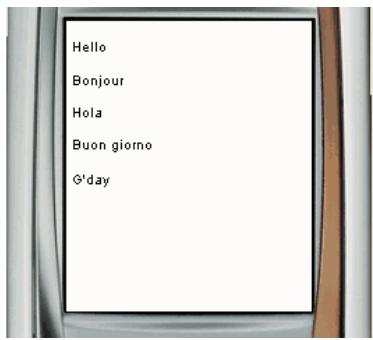
Index
A
ActionScript Flash Lite 1.x
code ActionScript de Flash 4 non pris en charge 75
différences entre 1.0 et 1.1 74
fonctionnalités non disponibles dans 75
préSENTation 74
animation interpolée 14
appel téléphonique, lancement 84
application Hello World 7
C
Café Townsend, application
creation d' éléments de navigation 16
creation de l'animation Specials 14
creation de l'écran Specials 13
creation du menu principal 12
préresentation 10
call(),fonction utilisation 78
calques de masque,utilisation 14
chaines,concatenation 78
champs texte
champsertext de saisie,utilisation 41
creationde textedefilant51
dynamique16
limitation des caractères dans les cha
textede saisie44
méthodes de rendu des polices,
préSENTation 40
propriétés des paramètres 16
champs texte de saisie et rectangle de focus 45 exemple d'application 48 limitation des caractères dans 44
charger des données externes 86
charger des fichiers SWF externes 85
clips
récapération et définition des propriétés 76
référencement dynamique 83
clips de fonction, creation 78
concaténer des chaines 78
creation d'elements de navigation creation d'un bouton de détecteur de touches 16 utilisation des boutons 12 utilisation des touches programmables 16
creation Flash Lite, fonctionnalités émulateur 6 paramètres du périphérique 6
D
disponibilité de Flash Lite 3
E
émulateur Adobe Device Central 6 options de débogage 64
émulateur Flash Lite fonctionnalités non prises en charge 63 interaction 65 messages d'ajretissement et d'erreur 68 envoy des messages 85
eval(), fonction utilisation 83
événements de bouton gestion 30 presentation 30
évenements de pression de touche
codes de touche ActionScript 25
creatión d'un bouton de détecteur de
touches 25
réduction d'un script de gestionnaire de
touches 25
touches prises en charge 20
traitement avec ActionScript 24
F
Flash Lite
disponibilité 3
fonctionnalités de création dans Flash 6
lecteur autonome 3
préresentation de la programmation 5
préresentation de la technologie 3
types de contenus 4
fonctionnalités de la plate-forme, détermination 71
fonctions, émulation avec call() 78
G
getURL(), fonction
envoi d'un message électronique avec 85
envoi d'un message multimédia avec 85
envoi d'un message texte avec 85
lancement d'un appel téléphonique avec 84
ouverture de pages Web avec 84
1
inspecteur Propriétés, bouton Paramètres du périhérique 7
interactivité
creatión à l'aide de boutons 30
creatión d'un menu à l'aide de boutons
creatión d'un menu à l'aide de clips 26
détection des pressions de touche 25
gestion des événements de pression de touche 24
navigation par tabulation 21
utilisation des touches programmables
L
lancer des appelés téléphoniques 84
loadMovie(), fonction
utilisation 85
loadVariables(), fonction
utilisation 86
M
menus
Création à l'aide de boutons 32
Création à l'aide de clips 26
message électronique, envoi 85
message multimédia, envoi 85
message texte, envoi 85
méthodes de rendu des polices
appliquées aux champs texte 45
préSENTATION 45
modes d'application, dans Flash Lite 65
N
navigation par tabulation bidirectionnelle 22 exemple d'application utilisant 32 modes de 21
présentation 21
quadridirectionnelle 22
quadridirectionnelle en boucle 22
recommendations pour 24
navigation. Voir navigation par tabulation
0
ouvrir une page Web 84
textedynamique,champ16
touches programmables
commande SetSoftKeys 35
utilisation 35
touches programmables, utilisation 16
types de contenus 4
types de contenus dans Flash Lite,
description 65
Types de contenus Flash Lite 4
P
page Web, ouverture 84
periphériques cibles 4
periphériques de test 4
plate-forme, presentation desvariables de fonctionnalité 83
polices vectorielles intégrées
fonctionnement 47
présentation 47
processus de creation de contenu 5
V
variables
réferencement 77
réfrencement dynamique 83
syntaxe de point et syntaxe à barre oblique 77
Q
qualité de rendu de Flash Lite
et champstexte 47
qualité de rendu par défaut 47
R
regroupement audio,utilitaire
utilisation pour les sons composés 59
s
scenarios, contrôle à l'aide d'ActionScript 76
scene, taille à l'écran et disponibilité 67
son
composed 59
évenement et lecture en flux continu 53
periphérique 53
periphérique et natif 53
présentation 53
utilitaire de regroupement audio 59
son de pérophérique
ajout 54
déclenchement dans Flash Lite 1.0 58
présentation 53
son natif, presentation 61
T
tableaux, émulation à l'aide de chaînes 77
tailde scenedisponible7
textedefilant,creation78

- DÉVELOPPEMENT D'APPLICATIONS FLASH LITE 1.X
- CHAPITRE 1:PRÉSENTATION
- CHAPITRE 2: PRÉSENTATION DE FLASH LITE
- CHAPITRE 3 : CRÉATION D'UNE APPLICATION FLASH LITE
- CHAPITRE 4: CRÉATION D'INTERAKTIVITÉ ET D'ÉLÉMENTS DE NAVIGATION
- CHAPITRE 5 : UTILISATION DU TEXTE ET DES POLICES
- CHAPITRE 6 : UTILISATION DU SON
- CHAPITRE 7 : OPTIMISATION DU CONTENU POUR DEAILLES PERFORMANCES ET UNE TAILLE DE FICHIER RÉDUITE
- CHAPITRE 8: TEST DU CONTENU FLASH LITE
- CHAPITRE 9: FORMATION À ACTIONSCRIPT FLASH LITE 1.X
- CHAPITRE 1 : PRÉSENTATION
- NOUVEAUTÉS DE LA PROGRAMMATION FLASH LITE
- GUIDE DES SUPPORTS DE FORMATION
- RESSOURCES SUPPLÉMENTAIRES
- CONVENTIONS TYPOGRAPHIQUES
- CHAPITRE 2 : PRÉSENTATION DE FLASH LITE
- A PROPOS DE LA TECHNOLOGIE FLASH LITE
- DISPONIBILITÉ DE FLASH LITE 1.X
- A PROPOS DES TYPES DE CONTENUS FLASH LITE
- FLUX DE TRAVAIL LORS DE LA CRÉATION D'APPLICATIONS FLASH LITE
- FONCTIONNALITÉS DE CRÉATION FLASH LITE
- APPLICATION FLASH LITE HELLO WORLD
- POUR CONFIGURER ET CREER UNE APPLICATION FLASH LITE SIMPLE
- PRÉSENTATION DU LECTEUR FLASH LITE AUTONOME
- PRÉSENTATION DE L'APPLICATION CAFÉ
- AFFICHAGE DE L'APPLICATION TERMINÉE
- POUR AFFICHER L'APPLICATION FINALISÉE DANS ADOBE DEVICE CENTRAL
- CRÉATION DE L'APPLICATION
- SÉLECTION DES PÉRIPHÉRIQUES DE TEST ET DES TYPES DE CONTENUS
- CREATION DU MENU POUR L'ÉCRAN PRINCIPAL
- POUR CREER LE MENU DE I'ECRAN PRINCIPAL
- CREATION DE L'ÉCRAN SPECIALS
- CRÉATION DE L'ANIMATION D/IMAGES
- POUR CREER L'ANIMATION D'IMAGES
- AJOUT D'ÉLÉMENTS DE NAVIGATION ET DE TEXTE DANS L'ÉCRAN SPECIALS
- POUR AJOUTER DES ÉLÉMENTS DE NAVIGATION DANS L'ÉCRAN SPECIALS
- CHAPITRE 4 : CRÉATION D'INTERAKTIVITÉ ET DÉLÉMENTS DE NAVIGATION
- TOUCHES PRISES EN CHARGE PAR FLASH LITE
- UTILISATION DE LA NAVIGATION PAR TABULATION DANS FLASH LITE
- MODES DE NAVIGATION PAR TABULATION
- A PROPOS DU RECTANGLE DE FOCUS
- CONSEILS POUR L'UTILISATION DE LA NAVIGATION PAR TABULATION
- GESTION DES ÉVÉNEMENTS DE TOUCHE
- RÉDUCTION D'UN SCRIPT DE GESTIONNAIRE DE TOUCHES
- CREATION D'UN BOUTON DE DÉTECTEUR DE TOUCHES
- POUR CREATOR ET UTILISER UN BOUTON DE DÉTECTEUR DE TOUCHES
- CREATION D'UN MENU SIMPLE À L'AIDE DE CLIPS
- POUR CREER UN MENU SIMPLE À L'AIDE DE CLIPS
- GESTION DES ÉVÉNEMENTS DE BOUTON
- POUR CREATOR UN SCRIPT DE GESTIONNAIRE D'EVÉNEMENTS DE BOUTON
- CREATION D'UN MENU SIMPLE À L'AIDE DES BOUTONS ET DE LA NAVIGATION PAR TABULATION
- POUR CREER UN MENU SIMPLE À L'AIDE DE BOUTONS
- UTILISATION DES TOUCHES PROGRAMMABLES
- POUR UTILISER LES TOUCHES PROGRAMMABLES DANS UNE APPLICATION
- A PROPOS DU TEXTE DANS FLASH LITE
- PRÉSENTATION DES MÉTHODES DE RENDU DES POLICES DANS FLASH LITE
- FONCTIONNALITÉS DE TEXTE DE FLASH PLAYER NON PRISES EN CHARGE DANS FLASH LITE 1.X
- AFFECTATION D'UN NOM DE VARIABLE À UN CHAMP TEXTE
- POUR ASSOCIER UN NOM DE VARIABLE À UN CHAMP TEXTE DYNAMIQUE OU DE SAISIE
- UTILISATION DES CHAMPS TEXTE DE SAISIE
- TYPES DE CHAMPS TEXTE DE SAISIE
- LIMITATION DES CARACTÈRES SAISIS
- CHAMPS TEXTE DE SAISIE ET RECTANGLE DE FOCUS
- MÉTHODES DE RENDU DES POLICES DANS FLASH LITE
- QUALITÉ DE RENDU ET TEXTE ANTI-ALIASÉ DE FLASH LITE
- INTÉGRATION DES POLICES VECTORIELLES DANS LES FICHIERS SWF
- EXEMPLE D'APPLICATION DE CHAMP TEXTE
- POUR CREER UN EXEMPLE D'APPLICATION DE CHAMP TEXTE
- DÉPRÉCIATION DE TEXTE DÉFILANT
- POUR CREATOR UN CHAMP TEXTE DÉFILANT ET LE CONTRÔLE À L'AIDE DE CODE ACTIONSCRIPT
- A PROPOS DU SON DANS FLASH LITE
- SONS D'ÉVÉNEMENT ETSONS EN FLUX CONTINU (SYNCHRONISÉS)
- UTILISATION DES SONS DE PÉRIPHÉRIQUE
- AJOUT D'UN SON DE PÉRIPHÉRIQUE À UN BOUTON
- POUR AJOUTER UN SON DE PÉRIPHÉRIQUE À UN DOCUMENT FLASH
- NOUVELLE IMAGE-CLÉ
- INSPECTEUR PROPRIÉTÉS
- DÉCLENCHEMENT DES SONS DE PÉROPHÉRIQUE DANS FLASH LITE 1.0
- UTILISATION DESSONS COMPOSÉS
- POUR CREER UN FICHIER DE REGROUPEMENT AUDIO
- UTILISATION DE SONS FLASH NATIFS
- CHAPITRE 7 : OPTIMISATION DU CONTENU POUR DE更好地 PERFORMANCES ET UNE TAILLE DE FICHIER RÉDUITE
- OPTIMISATION DES PERFORMANCES
- CHAPITRE 8 : TEST DU CONTENTU FLASH LITE
- PRÉSENTATION DES FONCTIONNALITÉS DE TEST FLASH LITE
- FONCTIONNALITÉS DE TEST NON PRISES EN CHARGE PAR L'ÉMULATEUR
- UTILISATION DE L'ÉMULATEUR
- APPEL D'ADOBE DEVICE CENTRAL
- DÉFINITION DES OPTIONS DE DÉBOGAGE DE L'ÉMULATEUR
- POUR DÉFINIR LES OPTIONS DE SORTIE DE FLASH LITE
- INTERACTIONS AVEC L'ÉMULATEUR
- TYPES DE CONTENUS FLASH LITE
- INFORMATIONS SPÉCIFIQUES À FLASH LITE DANS L'ÉMULATEUR
- TAILLE D'ÉCRAN ET TAILLE DE SCÈNE DISPONIBLE
- ERREURS
- DETERMINATION DES FONCTIONNALITÉS DE LA PLATE-FORME
- A PROPOS D'ACTIONSCRIPT FLASH LITE 1.X
- PRÉSENTATION D'ACTIONSCRIPT FLASH LITE 1.X
- DIFFÉRENCES ENTRE ACTIONSCRIPT FLASH LITE 1.0 ET FLASH LITE 1.1
- CODE ACTIONSCRIPT DE FLASH 4 NON PRIS EN CHARGE PAR LE CODE ACTIONSCRIPT DE FLASH LITE 1.X
- FONCTIONNALITÉS NON DISPONIBLES DANS LE CODE ACTIONSCRIPT FLASH LITE 1.X
- GUIDE D'INTRODUCTION AU CODE ACTIONSCRIPT FLASH 4
- RÉCUPÉRATION ET DÉFINITION DES PROPRIÉTÉS DE CLIP
- CONTRÔLE D'AUTRES SCENARIOS
- UTILISATION DES VARIABLES
- EMULATION DES TABLEAUX
- UTILISATION DE TEXTE ET DECHAINS
- CONCATÉNATION DE CHAÎNES
- UTILISATION DE LA FONCTION CALL() POUR CREER DES FONCTIONS
- POUR APPELER DU CODE ACTIONSCRIPT SUR UNE AUTRE IMAGE
- POUR CREER ET UTILISER UN CLIP D'APPLÉ
- UTILISATION DE LA FONCTION EVAL()
- TÂCHES DE SCRIPT COURANTES
- DÉFINITION DES FONCTIONNALITÉS DE LA PLATE-FORME ET DU PÉRIPÉRISQUE
- OUVERTURE D'UNE PAGE WEB
- LANCEMENT D'UN APPEL TÉLÉPHONIQUE
- ENVOI D'UN MESSAGE TEXTE OU MULTIMÉDIA
- ENVOI D'UN MESSAGE ÉLECTRONIQUE
- CHARGEMENT DE FICHIERS SWF EXTERNES
- CHARGEMENT DE DONNÉES EXTERNES
- POUR CREER LE FICHIER DE DONNÉES
- POUR CREER L'APPLICATION FLASH LITE DEVANT CHARGER LES DONNÉES
- INDEX
- A
- C
- D
- E
- F
- G
- 1
- L
- M
- N
- 0
- P
- V
- Q
- R
- S
- T
Marque : ADOBE
Modèle : FLASH LITE 1
Catégorie : Logiciel multimédia