
FLASH CS5.5 - Logiciel ADOBE - Notice d'utilisation et mode d'emploi gratuit
Retrouvez gratuitement la notice de l'appareil FLASH CS5.5 ADOBE au format PDF.



| Type de produit | Logiciel de conception graphique et d'animation |
| Marque | Adobe |
| Modèle | Flash Professional CS5.5 |
| Version | CS5.5 (2011) |
| Langue | Multilingue (français inclus) |
| Plateformes | Windows (XP/Vista/7) et macOS (10.5/10.6) |
| Configuration minimale | Processeur Intel Pentium 4 ou AMD Athlon 64, 1 Go de RAM, 2 Go d'espace disque, résolution 1024x768 |
| Fonctions principales | Animation vectorielle, intégration vidéo et son, prise en charge ActionScript 3.0, publication pour AIR et mobile, texte TLF, création de contenu accessible |
| Nouveautés CS5.5 | Partage d'actifs à la création, copier-coller de calques, exportation bitmap, fragments de code mobiles, prise en charge AIR 2.6, débogage USB, règles de tabulation TLF, verrouillage IK, compilation incrémentielle |
| Formats pris en charge | FLA, XFL, SWF, FXG, FLV, MP4, AI, PSD, etc. |
| Langage de script | ActionScript 1.0, 2.0, 3.0 |
| Types de symboles | Clip, bouton, graphique |
| Exportation | SWF, AIR pour Android/iOS, images (PNG, JPG, GIF), vidéos (FLV, MOV) |
| Nombre de pages de la notice | 558 |
| Notice disponible | Oui, format PDF gratuitement sur notice-facile.com |
| Entretien et nettoyage | Mise à jour via Adobe Update Manager, nettoyage du cache de l'application, pas de maintenance physique |
| Sécurité | Mises à jour de sécurité via Adobe, utilisation de certificats pour la publication AIR |
| Pièces détachées et réparabilité | Non applicable (logiciel), réinstallation possible via le support Adobe |
| Informations générales | Notice complète disponible en français, questions des utilisateurs gérées sur le site |
FOIRE AUX QUESTIONS - FLASH CS5.5 ADOBE
Questions des utilisateurs sur FLASH CS5.5 ADOBE
0 question sur cet appareil. Repondez a celles que vous connaissez ou posez la votre.
Poser une nouvelle question sur cet appareil
Téléchargez la notice de votre Logiciel au format PDF gratuitement ! Retrouvez votre notice FLASH CS5.5 - ADOBE et reprennez votre appareil électronique en main. Sur cette page sont publiés tous les documents nécessaires à l'utilisation de votre appareil FLASH CS5.5 de la marque ADOBE.
MODE D'EMPLOI FLASH CS5.5 ADOBE
Informations juridiques
Voutrouvezdesinformations juridiquesa l'adresse http://help.adoe.com/fr_FR/legal notices/index.html.
Sommaire
Chapitre 1: Nouveautés
Nouveautes (CS5.5) 1
Nouveautes (CS5) 3
Chapitre 2 : Espace de travail
Flux de travail et espace de travail 6
Utilisation du panneau Scène et outils 16
Le scenario 20
Utilisation des panneaux de creation Flash 24
Annulation, rétablissement et historique 29
Automatisation des tâches à l'aide du menu Commandes 31
Accessibilité dans l'espace de travail Flash 32
Definition des préférences de Flash 35
Raccourcis clavier 40
Utilisation de ConnectNow 43
Chapitre 3: Gestion des documents
Utilisation des documents Flash 44
Creation d'un nouveau document 48
Enregistrement des documents Flash 51
Impression de documents Flash 53
Utilisation de projets Flash 55
Fonction Rechercher et remplacer 63
Modles 67
Chapitre 4: Utilisation d'illustrations importées
Placement d'illustrations dans Flash 68
Images bitmap importées 72
Utilisation de fichiers Fireworks 77
Utilisation des fichiers Al Illustrator 79
Utilisation de fichiers InDesign 89
Utilisation des fichiers PSD de Photoshop 90
Chapitre 5: Création et modification d'une illustration
Dessen 100
Remodelage des objets 127
Déplacement, organisation et suppression d'une illustration 136
Couleurs, degradés et traits 144
Graphiques 3D 158
Chapitre 6: Symboles, occurrences et actifs de bibliothèque
Utilisation des symboles 167
Utilisation des occurrences de symboles 172
Utilisation de la bibliothèque 178
Partage des actifs de bibliothèque à l'exécution 183
Partage des actifs de bibliothèque au moment de la création 185
Creation de boutons 187
Mise à l'échelle et mise en cache des symboles 192
Conversion de graphiques entre les formats bitmap et vectoriel (CS5.5 uniquement) 195
Symboles et ActionScript 196
Chapitre 7 : Scenarios et animation
Utilisation de scénarios 200
Utilisation des séquences 209
Scenarios et ActionScript 210
Animations - Principes de base 213
Animation d'interpolations de mouvement 218
Utilisation d'animations interpolées classiques 248
Interpolation de forme 258
Animation image par image 260
Utilisation de calques de masque 262
Cinématique inverse 264
Chapitre 8 : Filtres et fusions
A propos des filtres 277
Utilisation des filtrés 279
Application de filtrés 281
Application de modes de fusion 285
Chapitre 9: Texte
Utilisation du texte TLF (Text Layout Framework) 288
Utilisation de texte classique 304
Définition des attributs de texte classique 312
Incorporation de polices pour assurer la cohérence de l'apparce du texte 316
A propos du texte multilingue 319
Creation de texte multilingue 323
Format de fjichier XML pour le texte multilingue 329
Texte multilingue et code ActionScript 332
Chapitre 10 : Son
Utilisation des sons dans Flash 335
Exportation de sons 340
Sons et code ActionScript 343
Chapitre 11: Video
Creation de fichiers video en vue de les utiliser dans Flash 346
Ajout de video à Flash 351
Intégration d'un fisier video dans un fisier Flash 355
Utilisation des points de repère video 359
Utilisation d'Adobe Premiere Pro et d'After Effects 360
Contrôle de la lecture video externé à l'aide d'ActionScript 364
Exportation de fichiers video QuickTime 369
Chapitre 12: Création de contenu accessible
A propos du contenu accessible 370
Utilisation de Flash pour saisir des informations d'accessibilité pour les logiciels de lecture d'écran 374
Spécification des options d'accessibilité avancées pour les logiciels de lecture d'écran 380
Creation d'accessibilité avec ActionScript 382
Chapitre 13 : ActionScript
Utilisation d'ActionScript 386
Ajout d'interaktivité à l'aide de fragments de code 394
Mode Assistant de script et comportements 397
Ecriture et gestion des scripts 400
Débogage du code ActionScript 3.0 412
Débogage du code ActionScript 1.0 et 2.0 417
Utilisation de Flash Pro et Flash Builder 428
Impression à l'exécution 431
Paramètres de publication d'ActionScript (CS5) 438
Paramètres de publication d'ActionScript (CS5.5) 445
Chapitre 14 : Publication et exportation
Publication des documents Flash 452
Parametres de publication (CS5) 457
Parametres de publication (CS5.5) 475
Publication pour Adobe Air 493
Publication d'applications AIR for Android 499
Mise en package d'applications AIR for iOS 503
Publication de modèles HTML 503
A propos de l'exportation depuis Flash 508
Exportation d'images et de graphiques 510
Exportation de videos et de sons 513
Chapitre 15: Normes de bonne praticque
Structuration des fichiers FLA 516
Organisation du code ActionScript dans une application 518
Conventions des comportements 519
Conventions sur la video 521
Recommendations sur la creation d'applications SWF 523
Recommendations sur l'accessibilité 528
Publicité avec Flash 532
Optimisation des fichiers Flash pour une sortie SWF 535
Conseils pour la creation de contenu pour péripériques mobiles 545
Chapitre 1 : Nouveautés
Nouveautés (CS5.5)
Flash Professional CS5.5 propose les nouvelles fonctionnalités suivantes.
Pour un aperçu video des fonctionnalités d'Adobe Flash Professional CS5.5, consultez les didacticiels What's new in Flash Pro CS5.5 (disponible en anglais uniquement) et Flash Pro CS5.5 - Mobile Workflows (disponible en anglais uniquement).
Programmation pour différents types de péripérisque et bureau
Partage d'actifs lors de la création Vous pouvez à présent partager les actifs entre les fichiers FLA lors de la création. Les fichiers FLA doivent faire partie d'un projet Flash géré à l'aide du panneau Projet. Pour plus d'informations, voir « Partage des actifs de bibliothèque au moment de la création » à la page 185.
Copier-coller de calques
Voues pouvez couper, copier et coller un calque ou un jeu de calques dans un ou plusieurs scénarios. Pour plus d'informations, voir « Copier-coller de calques (CS5.5 uniquement) » à la page 206.
Mise à l'échelle du contenu lors de la modification de la taille de la scène Lorsque vous modifiez la taille de la scene via la boîte de dialogue Propriétés du document, vous pouvez automatiquement mettre à l'échelle le contenu de façon à l'adapter à la nouvelle taille. Pour plus d'informations, voir « Mise à l'échelle du contenu sur la scene » à la page 192.
Exportation sous forme de bitmap Il est possible d'exporter les symboles vectoriels sous forme de bitmaps lors de la publication d'un fisier SWF de façon à réduire les ressources processeur pendant la lecture. Cette fonction est particulièrement utile lors de la publication sur des péripériques mobiles dotés de processeurs moins puissants. Pour plus d'informations, voir Conversion entre les formats bitmap et vectoriel.
Conversion en bitmap Cette fonction permet de creer une image bitmap dans la bibliothèque à partir d'une occurrence de symbole. La nouvelle image bitmap peut etre utile dans des versions distinctes du projet pour les péripériques mobiles et autres péripériques moins performants. Pour plus d'informations, voir Conversion entre les formats bitmap et vectoriel.
Fragments de code pour périhériques mobiles et applications AIR Le panneau Fragments de code inclut désormais des fragments propres aux périhériques mobiles et aux applications AIR. Pour plus d'informations sur l'utilisation du panneau Fragments de code, voir « Ajout d'interaktivité à l'aide de fragments de code » à la page 394.
Prise en charge d'AIR for Android Vous pouvez maintainant publier un fichier FLA sous forme d'application AIR for Android. Pour plus d'informations, voir « Publication d'applications AIR for Android » à la page 499.
Kit SDK d'AIR 2.6 Le kit SDK d'AIR 2.6 est intégré et inclut les dernières API pour iOS, notamment l'accès au microphone, la lecture à partir du dossier Pellicule et l'IU de laamera. Par ailleurs, le menu Résolution de la boîte de dialogue Paramètres AIR for iOS prend désormais en charge l'écran Retina.
Débogage sur le péripérisque via USB Vous pouvez déboguer une application AIR for iOS ou AIR for Android sur un péripérisque mobile via un port USB. Pour plus d'informations sur le débogage du code ActionScript 3.0, voir « Débogage du code ActionScript 3.0 » à la page 412.
Améliorations du texte TLF
Règles de tabulation TLF Les blocs de texte TLF disposent désormais d'une rège de tabulation. Cette rège permet de créé des taquets de tabulation et de les modifier dans le texte TLF. Vous pouvez également insérer des caractères de tabulation dans les champs de texte TLF. Pour plus d'informations, voir « Utilisation de règles de tabulation (CS5.5 uniquement) » à la page 302.
Gestionnaire de contèneur de texte pour le texte TLF statique Flash Pro CS5.5 utilise le gestionnaire de contèneur de texte pour gérer le texte TLF ne devant subir aucune modification au moment de l'exécution. Grâce à ce gestionnaire, il est inutil d'inclure la totalité de la bibliothèque ActionScript TLF au fichier SWF publié, ce qui réduit significativement la taille de ce dernier.
Optimisation de la taille du fichier de texte TLF Les fichiers SWF ayant recours au texte TLF sont de plus petite taille et leurs performances sont optimisées dans Flash Player.
Prise en charge du texte TLF pour les feuilles de style Vous pouze à présent utiliser les feuilles de style avec le texte TLF de la même façon qu'avce le texte classique. Quel que soit le type de texte, ActionScript doit utiliser des feuilles de style.
Améliorations de l'interface utilisateur
Affichage tete haute du panneau Fragments de code Le nouvel affichage tete haute du panneau Fragments de code permet d'afficher le code ActionScript et une description de chaque fragment avant de l'insérer. Vous pouze en outre glisser-deposer des occurrences de referencia dans l'affichage tete haute sur des occurrences sur la scene. Pour plus d'informations, voir « Ajout d'interaktivité à l'aide de fragments de code » à la page 394.
Nouvelle boite de dialogue Paramètres de publication La boîte de dialogue Paramètres de publication a été réorganisée et simplifiée. Pour plus d'informations, voir « Paramètres de publication (CS5.5) » à la page 475.
Contrôleur de lecture intégré avec fonction de lecture en boucle Le panneau Scénario et le panneau Editeur de mouvement disposent à présent d'un contrôleur de lecture. Ce contrôleur inclut un bouton En boucle qui permet de spécifique une plage d'images à dire à plusieurs reprises lors de la création. Pour plus d'informations, voir « Le scenario » à la page 20.
Mise à jour du panneau Projet Le panneau Projet a été amélioré de façon à ce qu'il soit plus facile à utiliser avec des projets Flash composés de plusieurs documents. Pour plus d'informations, voir « Utilisation de projets Flash » à la page 55.
Modifications du panneau Propriétés du document Vous pouvez à présent modifier directement les paramètres de publication de Flash Player et la taille de la scène dans le panneau Propriétés du document. Vous pouvez par ailleurs ouvrir la boîte de dialogue Paramétrres de publication à partir du panneau Propriétés.
Propriété Visible des symboles modifiable dans l'inspecteur des propriétés Vous pouze activer et désactiver la visibilité des occurrences de clip dans le panneau Propriétés. Pour utiliser ce paramètre, le lecteur doit être définir sur Flash Player 10.2 ou une version ultérieure.
Nouvelle boîte de dialogue de résolution de conflits du panneau Bibliothèque Le panneau Bibliothèque est désormais doté d'une boîte de dialogue de résolution de conflits lors de l'importation de symboles du même nom dans la bibliothèque. Cette boîte de dialogue contient une option permettant de placer les éléments dupliqués dans un nouveau dossier.
Autres améliorations
Verrouillage des segments IK You pouze à présent verrouiller la liaison d'un segment sur la scène lors de la pose d'un squelette. Le verrouillage empêche la liaison de bouger par rapport à la scène. Pour plus d'informations, voir « Contrainte du mouvement des segments IK » à la page 271.
Mise en cache sous forme de bitmap avec arrêtre-plan opaque Lors de la l'utilisation de la fonction Mettre en cache en tant que bitmap, vous pouvez spécifique une couleur d'arrêtre-plan opaque pour le bitmap. Pour plus d'informations sur la fonction Mettre en cache en tant que bitmap, voir « Mise à l'échelle et mise en cache des symboles » à la page 192.
Récupération et enregistrement automatiques Grac à la récapération automatique, Flash prend régulièrement un instantané de tous les documents ouverts afin que l'utilisateur puisse récapérer toutes ses données en cas de perte soudaine. La fonction d'enregistrement automatique effectue un enregistrement périodique de chaque document.
Pour plus d'informations, voir « Définition des préférences générales » à la page 37 et « Définition des propriétés pour un document nouveau ou existant » à la page 49.
Format de projet partagé avec Flash Builder Il est désormais possible de partager les projets Flash Pro nativement avec Flash Builder. Pour plus d'informations sur l'utilisation de projets, voir « Utilisation de projets Flash » à la page 55.
Compilation incrémentielle Lors de l'utilisation de la commande Publier, Flash Pro met désormais en cache les versions compilationes des actifs de votre fisquier FLA pour améliorer les performances. Chaque fois que vous créEZ un fisquier SWF, seuils les éléments modifiés sont recompilés.
Résolution des problèmes de scripts et de préchargement RSL Une nouvelle classe ProLoader a été ajoutée à ActionScript 3.0. Cette classe facilité l'écriture de scripts entre un fisier infant SWF chargé et son fisier SWF parent. Pour plus d'informations, consultez la page Chargement dynamique du contenu d'affichage dans le Guide du développement d'ActionScript 3.0.
Nouveautés (CS5)
Pour obtenir une presentation video des fonctions d'Adobe Flash Professional CS5, voir www.adobe.com/go/lrvid5308_fl_fr.
Flash Professional CS5 propose les nouvelles fonctionnalités suivantes.
Texte et polices
Moteur de texte TLF (Text Layout Framework) Le nouveau moteur de texte TLF assure un bien meilleur contrôle des propriétés et du flux de texte. Pour plus d'informations, voir « Utilisation du texte TLF (Text Layout Framework) » à la page 288 dans ce guide, ainsi que ce didacticiel video sur TLF.
Boite de dialogue Incorporation de polices L'incorporation de polices est désormais basée sur les fichiers FLA et non plus sur les objets de texte. La nouvelle boite de dialogue Incorporation de polices permet d'acceder rapidement à toutes les fonctions d'incorporation de polices. Pour plus d'informations, voir « Incorporation de polices pour assurer la cohérence de l'apparace du texte » à la page 316.
Vidéo
Aperçu en direct du composant FLVPlayback sur la scène Les versions ActionScript 3.0 des composants FLVPlayback permettent désormais d'afficher sur la scène un aperçu de l'intégrality du fisier video lié.
Utilisation des points de repère videoe Il est désormais beaucoup plus facile d'ajouter des points de repère aux videos Flash. Pour plus d'informations, voir « Utilisation des points de repère videoe » à la page 359 dans ce guide, ainsi que ce didacticiel videoe sur les points de repère videoe.
Nouvelles enveloppes pour le composant FLVPlayback De nouvelles enveloppes ont ete fournies pour les composants FLVPlayback afin d'obtenir une plus grande variete de styles de conception dans vos projets Flash.
Graphisme et animation
Modification avec Photoshop CS5 Il est désormais possible d'effectuer une retouche intégrale des images bitmap dans Photoshop CS5. Pour plus d'informations, voir « Modification d'une image bitmap dans un éditeur externe » à la page 74.
Nouveaux effets de I'outil de dessin decoratif L'outil de dessin decoratif s'agremente de plusieurs nouveaux effets.
Pour plus d'informations, voir « Tracé de motifs avec les outils de dessin décoratifs » à la page 120.
Propriétés de ressort des segments IK De nouvelles propriétés ont été ajoutées aux segments IK. Elles permettent de réproduire des effets physiques de manière réalisée dans les animations de segments. Pour plus d'informations, voir « Ajout d'élasticité à des segments » à la page 272.
ActionScript et JavaScript
Panneau Fragments de code Le panneau Fragments de code permet aux utilisateurs qui ne sont pas programmeurs d'appliquer du code ActionScript 3.0 pour des interactions courantes sans apprendre à utiliser ActionScript. Pour plus d'informations, voir « Ajout d'intécrivité à l'aide de fragments de code » à la page 394.
Conseils de code pour les classes personnalisées Les conseils de code sont désormais activés dans les classes ActionScript 3.0 personnalisées, pas seulement dans les classes intégrées. Pour plus d'informations, voir « Conseils de code pour les classes personnalisées » à la page 412.
Insertion automatique d'une accolade fermante Désormais, lorsque vous saississez une accolade ouvrante { dans le panneau Actions ou dans la fenêtre Script, Flash insère automatiquement l'accalade fermante correspondante}. Cela permet de gagner du temps lors de la programmation ou du débogage.
Flux de travail Flash Pro - Flash Builder optimisés De nouveaux flux de travail ont été activés entre Flash Professional CS5 and Flash Builder 4 pour permettre d'utiliser conjointement ces deux produits avec davantage de facilité. Pour plus d'informations, voir « Modification et débogage d'ActionScript avec Flash Professional et Flash Builder » à la page 428, ainsi que ce didacticiel video.
API JavaScript d'objets de mouvement Plusieurs nouvelles API JavaScript ont ete ajoutees en vue de manipuler les interpolations de mouvement dans l'environnement de creation de Flash Professional CS5. Pour plus d'informations, voir Extension de Flash Professional CS5.
Utilisation des fichiers
Format de fichier XFL Les fichiers FLA de Flash contiennent un nouveau format interne appelé XFL. Ce nouveau format est basé sur XML. Pour la plupart des utilisateurs, ce changement est invisible. Néanmoins, ce nouveau format permet un meilleur partage des données avec d'autres applications Adobe. Il permet également aux utilisateurs qui le souhaient d'utiliser le format XFL non compressé, comme décrit ci-dessous.
Format de fichier XFL non compressé Le format de fichier XFL non compressé permet de voir tous les composants individuels, ou sous-fichiers, qui constituent un fichier Flash. Il est donc possible de travailler dans des environnements d'équipe avec des systèmes de contrôle de code source. Pour plus d'informations, voir « Utilisation de fichiers XFL non compressés » à la page 46.
Format de fichier FXG Le format de fichier FXG permet l'échange de graphiques, en toute fidélité, entre Flash et autres applications Adobe. Pour plus d'informations, voir « Importation de fichiers FXG » à la page 71 et « Format d'échange d'images FXG » à la page 510.
Historique des tailles du fichier SWF L'inspecteur des propriétés du document affiche désormais la taillie de tous les fichiers SWF généres lors de l'exécution des commandes Tester l'animation, Publier et Déboguer l'animation.
Nouveaux modèles Flash Professional CS5 dispose d'un certain nombre de nouveaux modèles qui facilitent la creation des types de projets commun dans Flash. Ces modèles apparaissent dans l'écran de bienvenue et dans la boîte de dialogue Nouveau document.
Autres améliorations
Prise en charge d'AIR for iOS Flash Professional CS5 prend en charge AIR for iOS. Il est donc possible de déployer les fischiers Flash en tant qu'applications iOS s'executant sur l'iPhone ou l'iPad d'Apple. Pour plus d'informations, voir « Mise en package d'applications AIR for iOS » à la page 503.
IU des paramètres de publications d'AIR réagencée La boîte de dialogue Paramètres de l'application AIR et du programme d'installation a été réorganisée pour un accès plus simple et plus facile aux nombres paramètres requis lors de la publication pour Adobe AIR. Pour plus d'informations, voir « Publication pour Adobe Air » à la page 493.
Aide communautaire L'aide communautaire sur adobe.com est un environnement intégre vous permettant d'acceder à différentes ressources générées par la communauté et contrôlees par des experts de l'industrie et des spécialistes Adobe. Les utilisateurs y fournissent des commentaires et des évaluations qui peuvent vous orienter vers les réponses souhaitées. La fonction de recherche dans l'aide communautaire vous permet de retrouver les importantes ressources du Web consacrées aux produits et aux technologies Adobe. Pour plus d'informations, voir Using Community Help (disponible en anglais uniquement) ou Aide et support.
Services CS Live Dans Flash Professional CS5, vous pouvez vous connecter aux services CS Live depuis l'environnement de création de Flash. CS Live inclut des services Web, tels qu'Acrobat.com, BrowserLab, Live Review, etc. Pour plus d'informations sur les services CS Live, voir A propos de CS Live.
Fonctionnalités exclues
Les fonctionnalités suivantes ont été supprimées :
Ecrans Il n'est plus possible d'ouvoir ni de creer des documents Flash composés d'écrans dans Flash Professional CS5. Toutes les API JavaScript associées à des écrans ont été supprimées. Pour utiliser des documents composés d'écrans, utilisez la version précédente de Flash.
Version Cue Pour utiliser un groupe de fichiers dans un environnement de travail en collaboration, vousdezutler une solution de commande source pierce.
Composants de liaison de données Les composants de données ActionScript 2.0 ont ete suprimes du panneau Composants.
Formats de fichier obsoletes Flash Professional CS5 n'importe plus les fischiers FreeHand, PICT, PNTG, SGI et TGA. Flash n'exporte plus les fischiers EMF, les fischiers WMF, les séquences d-images WFM, les séquences BMP ou les séquences TGA.
Enregistrer et comprasser Etant donne que le nouveau format de fichier FLA par defaut contient les données XFL formatestes, la commande Enregistrer et comprasser est a present inutile.
Chapitre 2 : Espace de travail
Flux de travail et espace de travail
Les didacticiels videois suivants decrivent la zone de travail et le flux de travail de Flash Pro.
Identifying the elements of the Flash workspace (durée : 11:11, Peachpit.com, disponible en angeais uniquement)
Introduction à Flash CS4 Professional (4:11)
Understanding Flash (1:17)
Understanding Flash file types (1:55)
Exploring the Flash interface (1:49)
Setting up workspaces (2:14)
- Managing Design Suite Workspaces (7:44) (Demonstration au format Photoshop)
Remarque : la plupart des tâches dans Flash peuvent être effectuées avec ou sans ActionScript. Les tâches qui nécessitent l'utilisation d'ActionScript sont la lecture non linéaire et toutes les situations où l'utilisateur préfééré eviter de faire appel au scenario.
Flux de travail général Flash
Pour construire une application Flash Pro, vous devez généralement executer les opérations de base suivantes :
Organiser l'application
Choisir les tâches de base executées par l'application.
Ajouter les éléments multimédias
Criez et importez des éléments multimédias, tels que des images, des videos, du son et du texte.
Organiser les éléments
Disposer les éléments de media sur la scene et dans le scenario inoafin de definir quand et comment les faire apparaitre dans voire application.
Applique des effets spéciaux
Applique des filtres graphiques (teils que des flous, des rayonnements et des biseaux), des fusions et autres effets spéciaux suivant les besoin.
Utiliser le code ActionScript pour contrôler le comportement
Ecrivez du code ActionScript* pour contrôler le comportement des éléments multimédias, y compris leurs réponses aux interactions des utilisateurs.
Tester et publier votre application
Testez Your fiichier FLA (Contrôle > Tester l'animation) pour vous assurer que votre application fonctionne comme vous le souhaitiez ; recherche et corrigez toutes les anomalies qui survient. Testez Your application tout au long de son processus de creation. Vous pouvez tester libre fiichier dans Flash Pro, Device Central, les applications de débogage du lanceur AIR et directement sur le périphérique via USB (Flash CS5.5 uniquement).
Publiez votre fichier FLA (Fichier > Publier) sous forme de fichier SWF affichable dans une page Web et lisible avec Flash® Player.
Suivant la nature de votre projet et votre façon de travailler, vous pouvez modifier l'ordre de ces étapes.
Pour vous familiariser avec le flux de travail Flash Pro, voir les ressources suivantes :
- Article: Introducing Adobe Flash Professional: http://www.adobe.com/devnet/logged_in/dwinnie_flcs4.html (disponible en anglais uniquement)
- Article: Creating a simple document in Flash Professional: http://www.adobe.com/devnet/flash/articles/flash_cs4_createfla.html (disponible en anglais uniquement)
- Video : Principes généraux du flux de travail de Flash : http://www.adobe.com/go/lrvid4053_fl_fr
- Introduction à Flash : www.adobe.com/go/lrvid4053_fl_fr
- Flux de travail Flash: www.adobe.com/go/vid0132_fr
- Création de votre premier fjichier interactif Flash : www.adobe.com/go/vid0118_fr
Présentation de l'espace de travail
Vous pouvez creer et manipuler vos documents et fichiers à l'aide de divers éléments tels que des panneaux, barres et fenêtres. Un espace de travail désigne l'organisation de ces éléments. Les espaces de travail des différentes applications de la suite Adobe® Creative Suite® 5 ont une appearance similaire, facilitant ainsi le passage d'une application à une autre. Vous pouvez également adapter chaque application aux exigences de votre travail, en créé将自己的 propre espace de travail ou en effectuant une selection parmi leurs prédéfinis.
Bien que la disposition de l'espace de travail par défaut varie selon les applications, la manipulation des éléments est pratiquement identique dans chacune d'elles.
Espace de travail Illustrator par défaut
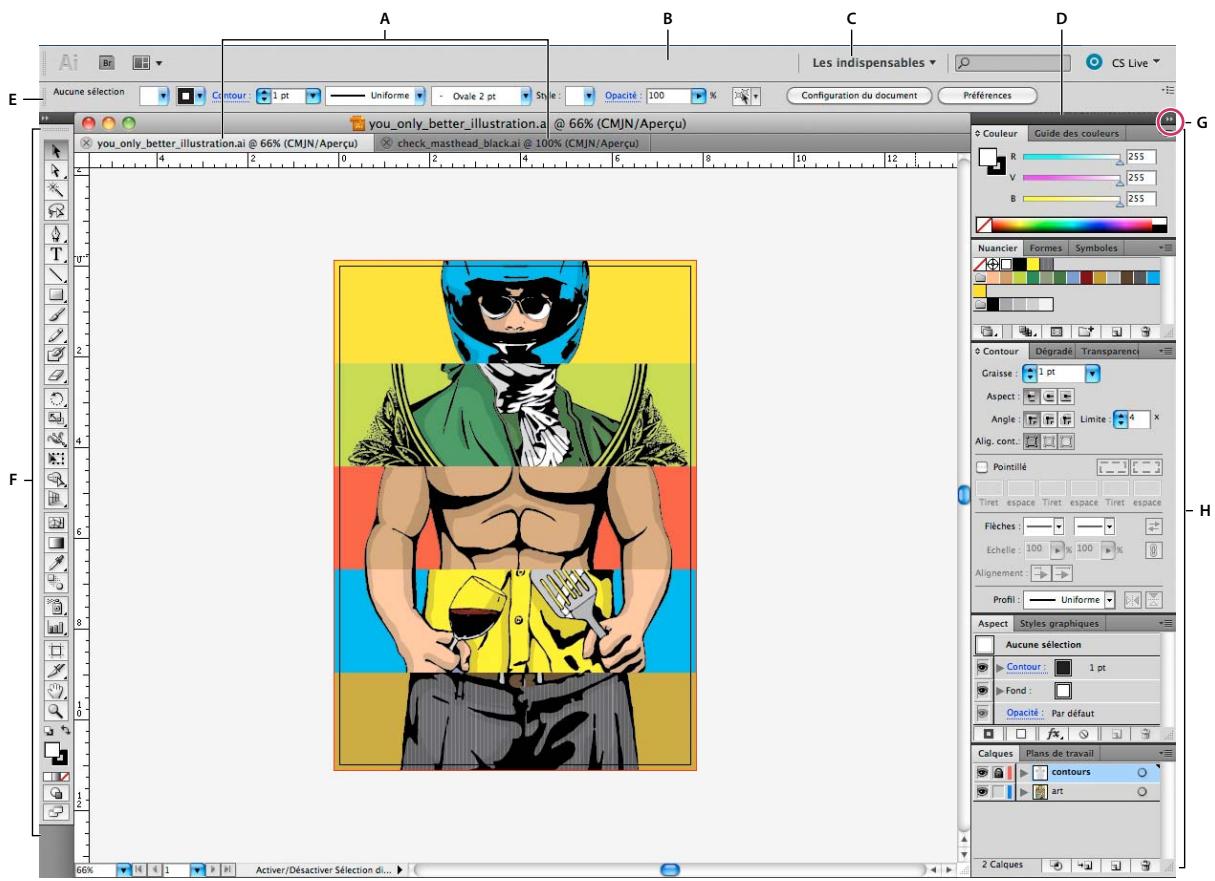
A. Documents sous forme d'onglets B. Barre d'application C. Sélecteur d'espace de travail D. Barre de titre de panneau E. Panneau Contrôle
F. Panneau Outils G. Bouton de réduction à la taille d'une icone H. Quatre groupes de panneaux en ancrage vertical
- La barre d'application occupe la partie supérieure et contient un sélecteur permettant de basculer vers un autre espace de travail, des menus (sous Windows uniquement), ainsi que d'autres commandes d'application. Sous Mac et pour certains produits, vous pouvez l'afficher ou la masquer à l'aide du menu Fenêtre.
- Le panneau Outils contient des outils permettant de creer et de modifier des images, des illustrations, des éléments de page, etc. Les outils connexes sont regroupés.
- Le panneau Contrôle affiche des options relatives à l'outil sélectionné. Dans Illustrator, le panneau Contrôle affiche des options relatives à l'objet sélectionné. (Il est appelé Barre d'options dans Adobe Photoshop. Dans Adobe Flash, Adobe Dreamweaver et Adobe Fireworks, il est appelé Inspecteur de propriétés et inclut les propriétés relatives à l'élement actuellement sélectionné.)
- La fenêtre de document affiche le fichier sur lequel vous travailliez. Les fenêtres de document peuvent partager un oglet et, dans certains cas, être regroupées et ancreés.
-
Les panneaux vous permettent de contrôler et de modifier votre travail. Citons notamment le panneau Montage dans Adobe Flash, le panneau Pinceau dans Adobe Illustrator, le panneau Calques dans Adobe Photoshop® et le panneau Styles CSS dans Adobe Dreamweaver. Ils peuvent être regroupés, empilés ou ancrés.
-
Le Cadre de l'application regroupe tous les éléments des espaces de travail dans une seule et même fenêtre uniforme, ce qui permet de manipuler toutes les applications comme s'il s'agissait d'une seule entité. Lorsque vous déplacez ou que vous redimensionné le Cadre de l'application ou l'un de ses éléments, tous les éléments qu'il contient sont réagencés pour éviter tout chevauchement. Les panneaux ne disparaisent pas lorsque vous changez d'application ou lorsque vous cliquez par erreur à côté de l'application. Si vous utilisez plusieurs applications, vous pouvez les placer côte à côte à l'écran ou sur plusieurs moniteurs.
Si vous préférez l'interface utilisateur Mac classique que vous pouvez personnelier à votre convenance, il vous suffit de désactiver le Cadre de l'application. Dans Adobe Illustrator® par exemple, Sélectionnez la commande Fenètre > Cadre de l'application pour l'activer ou le désactiver. (Dans Flash, le Cadre de l'application est activé en permanence pour Mac et Dreamweaver pour Mac n'en utilise pas.)
Affichage et masquage de tous les panneaux
- (Illustrator, Adobe InCopy®, Adobe InDesign®, Photoshop, Fireworks) Pour afficher ou masquer tous les panneaux, y compris les panneaux Outils et Contrôle, appuyez sur la touche de tabulation.
- (Illustrator, InCopy, InDesign, Photoshop) Pour afficher ou masquer tous les panneaux, à l'exception des panneaux Outils et Contrôle, appuyez sur les touches Maj+tabulation.
Voussouspuezaffichertemporairementlespanneuxmasquéssi l'option Afficher automatiquementles panneux masqués est selectionnee dans les préférences Interface.Cette option est toutjours activée dansIllustrator.Déplacez le pointeur vers le bord de la fenetre de l'application (Windows) ou vers le bord de I'écran (Mac OS) et laissez le pointeur au-dessus de la bande qui s'affiche.
- (Flash, Dreamweaver, Fireworks) Pour afficher ou masquer tous les panneaux, appuyez sur la touche F4.
Affichage des options de panneau
Cliquez sur l'icone de menu de panneau dans le coin supérieur droit du panneau.
L'ouverture d'un menu est possible même lorsque le panneau est réduit.
Dans Photoshop, vous pouvez modifier le corps de la police du texte des panneaux et des info-bulles. Dans les préférences d'interface,CHOISSEZ une option dans le menu Corps de la police de l'interface utiliseur.
Réglage de la luminosité du panneau (Illustrator)
Faites glisser le curseur Luminosité dans les préférences de l'interface utilisateur. Cette commande affecte tous les panneaux, y compris le panneau Contrôle.
Reconfiguration du panneau Outils
Voupez afficher les outils du panneau Outils dans une seule colonne ou cote a cote dans deux colonnes. (Cette fonction n'est pas disponible dans le panneau Outils de Fireworks et Flash.)
Dans InDesign et InCopy, une option des préférences d'interface vous permet également de basculer d'un affichage en une colonne vers un affichage en deux colonnes.
Cliquez sur la double flèche dans la partie supérieure du panneau Outils.
Gestion des fenêtres et des panneaux
Pour creer un espace de travail personalise, vous déplacez et manipulez les fenêtres de document et les panneaux. Vous pouze également enregister des espaces de travail, puis passer de l'un à l'autre. Dans Fireworks, renomer les espaces de travail personalisés peut provoquer un comportement inattendu.
Remarque : les exemples suivants sont basés sur Photoshop. L'espace de travail est le même dans tous les produits.
Réorganisation, ancrage ou déplacement des fenêtres de document
Les fenêtres de document comportent des ontlets lorsqu'elles fichiers sont ouverts.
Pour modifier l'ordre des onglets de la fenetre de document, faites glisser un onglet de la fenetre à l'emplacement youlu dans le groupe.
Pour annuler l'ancrage d'une fenetre de document à un groupe de fenêtes, faites glisser l'onglet de cette fenetre hors du groupe.
Remarque : dans Photoshop, vous pouvez également selectionner Fenetre > Reorganiser > Afficher dans une fenetre flottante pour afficher une seule fenetre flottante de document ou Fenetre > Reorganiser > Tout afficher dans des fenêtes flottantes pour afficher simultanément toutes les fenêtes flottantes de document. Pour plus d'informations, voir la note technique kb405298.
Remarque: Dreamweaver ne prend pas en charge l'ancrage des fenêtres de document ni son annulation. Utilisez le bouton Réduire de la fenêtre de document pour creer des fenêtres flottantes (sous Windows), ou Fenêtre > Mosaïque verticale pour creer des fenêtres de document côte à côte. Pour plus d'informations sur cette rubrique, recherche « Mosaié que verticale » dans l'aide de Dreamweaver. Le flux de travaux diffère légément pour les utilisateurs Macintosh.
Pour ancrer une fenetre de document à un groupe de fenêtes de document distinct, faites glisser cette fenetre dans le groupe.
- Pour创建工作 des groupes de documents emplés ou juxtaposés, faites glisser la fenêtre vers l'une des zones de largage situées en haut, en bas ou sur les cots d'une autre fenêtre. Vous pouvez également selectionner une disposition pour le groupe en utilisant le bouton Disposition de la barre d'application.
Remarque: certains produits ne prennant pas en charge cette fonctionnalité. Cependant, votre produit peut désenter des commandes Cascade et Mosaïque (ou Juxtaposer), sous le menu Fenêtre, pour vous permettre d'organiser vos documents.
- Dans un groupe à onglets, pour passer à un autre document lors du glissement d'une seLECTION, faites glisser cette seLECTION sur l'onglet du document souhaité pendant un moment.
Remarque: certains produits ne prenent pas en charge cette fonctionnalité.
Ancrage et annulation d'ancrage de panneaux
Un dock est un ensemble de panneaux ou de groupes de panneaux affichés ensemble, généralement en position verticale. Pour ancrer et annuler l'ancrage des panneaux, insérez-les dans le dock et déplacez-les hors du dock.
Pour ancre un panneau, cliquez sur l'onglet correspondant et faites-le glisser dans le dock, au-dessus, sous ou entre d'autres panneaux.
Pour ancrer un groupe de panneaux, cliquez sur sa barre de titre (barre vide de couleur unie située au-dessus des onglets) et faites-le glisser dans le dock.
Pour supprimer un panneau ou un groupe de pannaaux, faites-le glisser en dehors du dock en cliuant sur l'onglet ou la barre de titre. Vous pouvez faire glisser l'element vers un autre dock ou le rendre flottant.
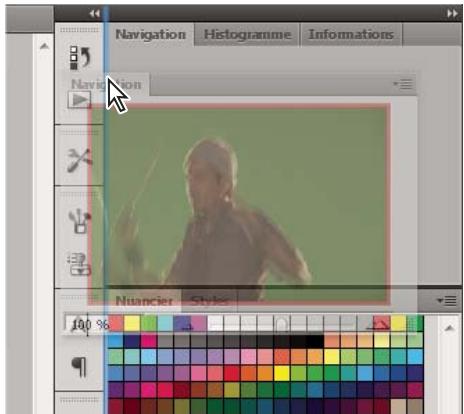
Déplacement du panneau Navigation vers un nouveau dock ; cette opération est indiquée par une surbrillance verticale bleue.
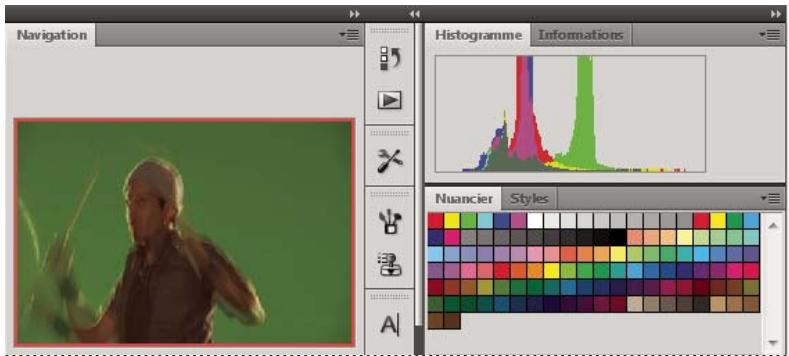
Panneau Navigation dans son propre dock
Voupez faire en sorte que les panneaux n'occupent pas la totalite de l'espace disponible dans un dock. Faites glisser le bord inférieur du dock vers le haut de sorte qu'il ne coince plus avec le bord de l'espace de travail.
Déplacement de panneaux
Lorsque vous déplacez des panneaux, des zones de largage en surbrillance bleue apparaisent : il s'agit des zones dans lesquilles vous pouvez déplacer le panneau. Vous pouvez, par exemple, déplacer un panneau vers le haut ou vers le bas en le faisant glisser sur la fine zone de largage bleue située au-dessus ou sous un autre panneau. Si vous faites glisser le panneau vers un emplacement autre qu'une zone de largage, ce dernier flotte dans l'espace de travail.
Remarque : la position de la souris active la zone de largage (au lieu de la position du panneau). Si la zone de largage ne s'affiche pas, faites glisser la souris à l'emplacement où devrait se situer la zone de largage.
- Pour déplacer un panneau, faites-le glisser en cliquant sur son onglet.
- Pour déplacer un groupe de panneaux, faites glisser la barre de titre.
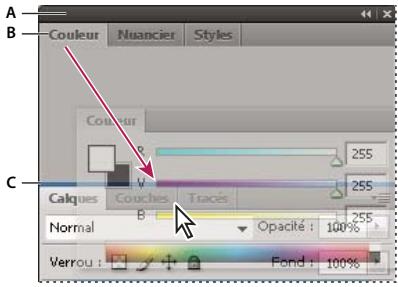
La fine zone de largage bleue indique que le panneau Couleur va etre ancre seul au-dessus du groupe de panneaux Calques.
A. Barre de titre B. Onglet C. Zone de largage

Pour empêcher l'ancrage d'un panneau, appuyez sur la touche Ctrl (Windows) ou Commande (Mac OS) lors de son déplacement. Pour annuler l'opération, appuyez sur la touche Echap lors du déplacement du panneau.
Ajout et suppression de panneaux
Lorsque you supprimez tous les panneaux d'un dock, ce dernier disparait. Vous pouze creer un dock en déplaçant les panneaux vers le bord croit de l'espace de travail jusqu'à ce qu'une zone de largage soit visible.
- Pour supprimer un panneau, cliquez sur son onglet avec le bouton droit de la souris (Windows) ou en appuyant sur la touche Contrôle (Mac), puis selectionnez l'option Fermer ; vous pouze également le déslectionner dans le menu Fenêtre.
Pour ajouter un panneau, selectionnez-le dans le menu Fenetre et ancrez-le a l'emplacement de votre choix.
Manipulation de groupes de panneaux
Pour déplacer un panneau dans un groupe, faites glisser son onglet vers la zone de largage en surbrillance située dans le groupe.
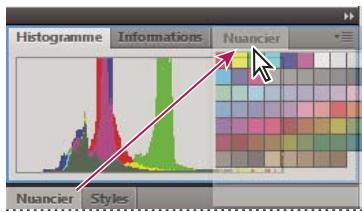
Ajout d'un panneau à un groupe
- Pour réorganiser les panneaux d'un groupe, faites glisser l'onglet du panneau de votre choix vers son nouvel emplacement.
Pour rendre un panneau flottant, faites-le glisser en dehors du groupe au moyen de son onglet. - Pour déplacer un groupe, faites glisser la barre de titre (zone située au-dessus des onglets).
Empilage de panneaux flottants
Lorsque you faites sortir un panneau de son dock et que you le placez en dehors de toute zone de largage, ce panneau flotte dans l'espace de travail. Un panneau flottant peut etre place a n'importe quel endroit dans l'espace de travail.
Vou puez empiler des panneaux ou groupes de panneaux flottants de sorte qu'ils se comportent comme une seule entite lorsque vous faites glisser la barre de titre supérieure.
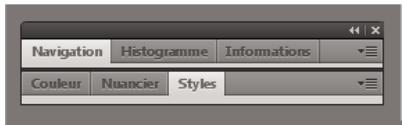
Panneaux empilés flottants
Pour empiler des panneaux flottants, cliquez sur un onglet pour faire glisser le panneau correspondant vers la zone de largage située au bas d'un autre panneau.
Pour modifier l'ordre d'empilage, cliquez sur un onglet afin de faire glisser le panneau correspondant vers le haut ou vers le bas.
Remarque: prenez soit de « déposer » l'onglet sur l'étrôle zone de largage située entre les panneaux,只不过 que sur la large zone de largage située dans une barde de titre.
Pour rendre un panneau ou groupe de panneaux de la pile flottant, déplacez-le hors de la pile au moyen de son onglet ou de sa barre de titre.
Redimensionnement des panneaux
- Pour réduire ou agrandir un panneau, un groupe de panneaux ou une pile de panneaux, cliquez deux fois sur un onglet. Vous pouvez également double-cliquer sur la zone d'onglets (l'espace vide situé à côté des onglets).
- Pour redimensionner un panneau, faites glisser l'un de ses côtes. Cette méthode de redimensionnement ne fonctionne pas toujours, notamment avec le panneau Couleur de Photoshop.
Réduction et développement des icônes de panneaux
Voupez réduire des panneaux à la taille d'icones afin de limiter l'encombrement de l'espace de travail. Dans certains cas, les panneaux sont réduits de la sorte dans l'espace de travail par défaut.
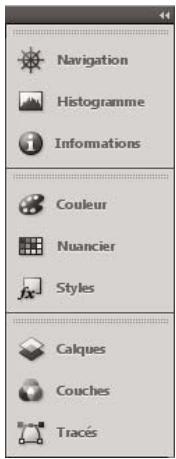
Panneaux réduits à la taille d'icones
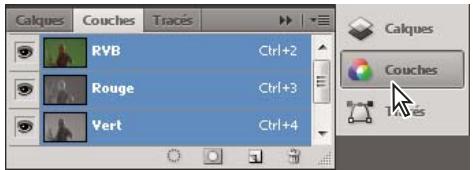
Panneaux agrandis
Pour réduire ou développer toutes les icônes de panneau d'une colonne, cliquez sur la double flèche située dans la partie supérieure du dock.
- Pour développer une seule icone de panneau, cliquez sur cette dernière.
Pour redimensionner les icones de panneau afin de voir les icones uniquement (et non les libellés), reglez la largeur du dock jusqu'à ce que le texte ne soit plus visible. Pour afficher à nouveau le texte, augmentez la largeur du dock.
Pour réduire à laaille d'une icône un panneau qui a été développé, cliquez sur son onglet, sur son icône ou sur la double flèche affichée dans sa barre de titre.
Dans certaines applications, si vous selectionnez l'option Réduction automatique des panneaux d'icones dans les préférences d'interface ou les options d'interface utilisateur, une icone de panneau développée est réduite automatiquement lorsque vous cliquez en dehors de cette dernière.
- Pour ajouter un panneau flottant ou un groupe de panneaux à un dock d'icones, faites-le glisser au moyen de son onglet ou de sa barre de titre (les panneaux sont réduits automatiquement à la taille d'icones lorsque vous les ajoutez à un dock d'icones).
- Pour déplacer une icône de panneau (ou un groupe d'icones de panneau), faites-la glisser. Vous pouvez déplacer des icones de panneau vers le haut et vers le bas dans le dock, dans d'autres docks (elles apparaissent dans le style du panneau de ce dock) ou en dehors du dock (elles apparaissent sous la forme d'icones flottantes).
Enregistrement et basculement d'un espace de travail à l'autre
En enregistrant la taille et la position actuelles des panneaux comme espace de travail nommé, vous gardez la possibilité de restaurer cet espace par la suite, et ce, même si vous avez déplaced ou fermé un panneau. Les noms des espaces de travail enregistrrés sont visibles dans le sélecteur d'espace de travail de la barre d'application.
Enregistrement d'un espace de travail personnelisé
1 Lorsque l'espace de travail se trouve dans la configuration que vous souhaitez enregistrer, utilisez l'une des méthodes suivantes :
- (Illustrator) Choisissez la commande Fenêtre > Espace de travail > Enregistrer l'espace de travail.
- (Photoshop, Illustrator, InCopy) Choisissez la commande Fenêtre > Espace de travail > Nouvel espace de travail.
- (Dreamweaver) Choisissez la commande Fenêtre > Présentation de l'espace de travail > Nouvel espace de travail.
- (Flash) Choisissez la commande Nouvel espace de travail dans le sélecteur d'espace de travail de la barre d'application.
- (Fireworks) Choisissez la commande Enregistrer la presentation active dans le selecteur d'espace de travail de la barre d'application.
2 Attribuez un nom à l'espace de travail.
3 (Photoshop, InDesign) Sélectionnéz ensuite une ou plusieurs options dans la section Capture :
Position des panneaux Enregistre la position actuelle des panneaux (InDesign uniquement).
Raccourcis clavier Enregistre l'ensemble de raccourcis clavier actuel (Photoshop seulement).
Menu ou Personalisation des menus Enregistre l'ensemble de menus actuels.
Affichage de l'espace de travail ou basculement d'un espace de travail à l'autre
Sélectionnez un espace de travail dans le sélecteur d'espace de travail de la barre d'application.
Dans Photoshop, vous pouvez attribuer un raccourci clavier à chacun des espaces de travail pour pouvoir passer de l'un à l'autre plus rapidement.
Suppression d'un espace de travail personnelisé
- Choisissez l'option Gérer les espaces de travail dans le sélecteur d'espace de travail de la barre d'application, Sélectionnez l'espace de travail, puis cliquez sur la commande Supprimer. (Cette option n'est pas disponible dans Fireworks.)
- (Photoshop, InDesign, InCopy) Sélectionné la commande Supprimer l'espace de travail dans le sélecteur d'espace de travail.
- (Illustrator) Choisissez la commande Fenêtre > Espace de travail > Gérer les espaces de travail, Sélectionnez l'espace de travail, puis cliquez sur l'icone Supprimer.
- (Photoshop, InDesign) Choisissez la commande Fenêtre > Espace de travail > Supprimer l'espace de travail, sélectionnez l'espace de travail, puis cliquez sur le bouton Supprimer.
Restauration de l'espace de travail par défaut
1 Sélectionnez l'espace de travail de base ou par défaut à l'aide du sélecteur situé dans la barre d'application. Pour Fireworks, consultez l'article http://www.adobe.com/devnet/fireworks/articles/workspacemanager-panel.html.
Remarque : dans Dreamweaver, Designer correspond à l'espace de travail par défaut.
2 Pour Fireworks (Windows), supprimez les dossiers suivants :
Windows Vista \utilisateur\
Windows XP \Documents and Settings\
3 (PhotoShop, InDesign, InCopy) Choisissez la commande Fenêtre > Espace de travail > Réinitialiser [Nom de l'espace de travail].
(Photoshop) Restauration d'une disposition d'espace de travail enregistrée
Dans Photoshop, les espaces de travail s'affichent automatiquement en fonction de leur dernière disposition, mais vous pouvez restaurer la disposition d'origine des panneaux.
- Pour restaurer un espace de travail individuel, Sélectionné > Espace de travail > Réinitialiser Nom de l'espace de travail.
- Pour restaurer tous les espaces de travail installés avec Photoshop, cliquez sur Restaurer les espaces de travail par défaut dans les préférences d'interface.

Pour réorganiser l'ordre des espaces de travail de la barre d'application, faites-les glisser.
Utilisation du panneau Scène et outils
Utilisation de la scène
La scène est une zone rectangulare ou vous placez le contenu graphique lors de la creation de documents Flash Pro. La scène de l'environnement auteur representation l'espace rectangulare dans Flash Player ou dans une fenetre de navigateur Web dans lequel votre document est affiché pendant la lecture. Vous pouze effectuer un zoom avant/arierre pour modifier l'affichage de la scène. Vous pouze utiliser la grille, les repères et les règles pour vous aider à placer des éléments sur la scène.
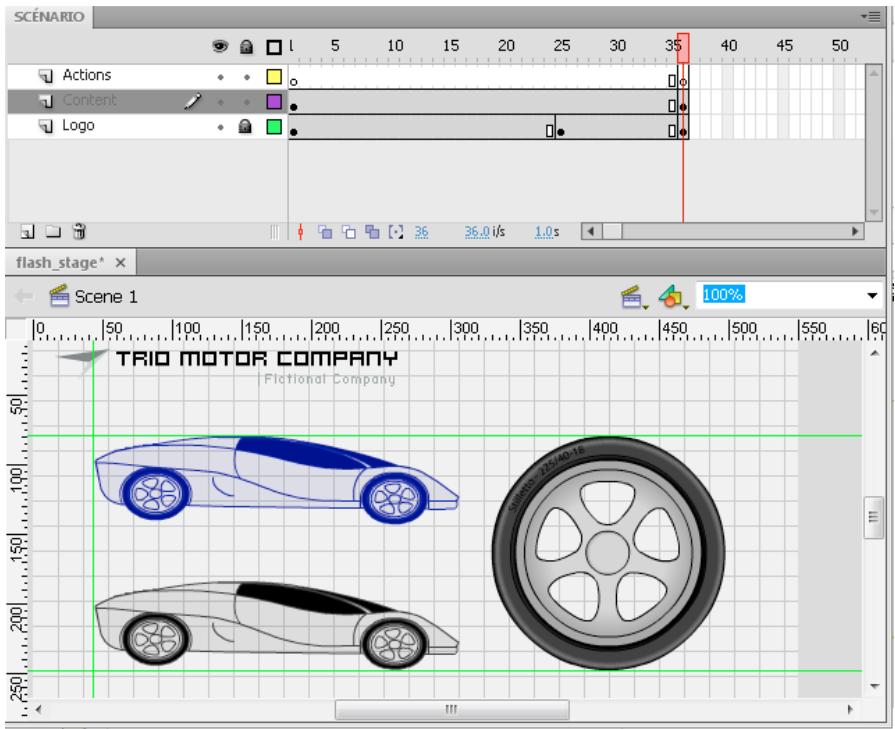
ScENARIO et-scène avec contenu.
Zoom de la scène
Pour afficher l'ensemble de la scène à l'écran ou visualiser une portion particulière de votre dessin à fort agrandissement, vous pouvez modifier le niveau de zoom. Le zoom maximal dépend de la résolution de votre moniteur et de la taille du document. La valeur minimale de zoom arrêté sur la scène est de 8% . La valeur maximale de zoom avant sur la scène est de 2000% .
- Pour zoomer sur un élément particulier, Sélectionnéz l'outil Zoom dans le panneau Outils et cliquez sur l'élement. Pour basculer l'outil Zoom entre le zoom avant et le zoom arrêté, utilisez les modifieurs Agrandir ou Réduire (situés en bas du panneau Outils lorsque l'outil Zoom est sélectionné) ou cliquez en maintainant la touche Alt (Windows) ou Option (Macintosh) enfonnée.
- Pour faire un zoom avant sur une zone spécifique de votre dessin, tracez un cadre de selection sur la scène avec l'outil Zoom.
-
Pour faire un zoom avant ou arrêté sur l'ensemble de la scène, Sélectionnez Affichage > Zoom avant ou Affichage > Zoom arrêté.
-
Pour faire un zoom avant ou arrirée d'un pourcentage spécifique, Sélectionnez Affichage > Zoom et Sélectionnez un pourcentage dans le sous-menu, ou Sélectionnez un pourcentage dans la zone de zoom située dans le coin supérieur droit de la fenêtre du document.
- Pour redimensionner la scene afin de l'ajuster à la fenêtre de l'application, Sélectionnez Affichage > Zoom > Ajuster à la fenêtre.
- Pour afficher le contenu de l'image actuelle, Sélectionnez Affichage > Zoom > Afficher tout, ouCHOISSEz Afficher tout dans la zone de zoom de la fenetre de l'application (coin supérieur droit). Si la sequence est vide, toute la scene est affichée.
Pour afficher toute la scene, selectionnez Affichage > Zoom > Afficher une image ouCHOISSEZ Afficher une image dans la zone de zoom du coin supérieur droit de la fenetre du document. - Pour afficher l'espace de travail autour de la scène ou pour visualiser dans une scène des éléments qui sont partiellement ou totalement extérieurs à la zone de la scène, Sélectionnez Affichage > Espace de travail. L'espace de travail apparait en gris clair. Par exemple, pour faire en sorte que le vol d'un oiseau passé par une image, vous devrez d'abord placer l'oiseau en dehors de la scène dans l'espace de travail, puis l'animer dans la zone de la scène.
Déplacement de la vue de la scène
Il est possible que vous ne puissiez pas voir l'ensemble de la scene lorsque vous faites un zoom avant. Pour changer la vue sans avoir à modifier le zoom, vous pouvez utiliser l'outil Main pour déplacer la scène.
- Dans le panneau Outils, Sélectionnez l'outil Main et faites glisser la scène. Pour basculer temporairement entre l'outil Main et un autre outil, appuyez sur la barre d'espace et cliquez sur l'outil souhaité dans le panneau Outils.
Utilisation des règes
Lorsque les règes sont affichées, elles apparaissent le long des bords supérieurs ou lateraux du document. Vous pouze modifier l'unité de mesure utilisée dans les règes (qui est le pixel, par défaut). Lorsque vous déplacez un élément sur la scène alors que les règes sont affichées, des lignes indiquant les dimensions des éléments apparaissent sur les règles.
- Pour afficher ou masquer les régles, Sélectionnéz Affichage > Régles.
- Pour spécifique l'unité de mesure des règles d'un document, Sélectionnez Modification > Document et désissez une unité dans le menu Unités des règles.
Voir aussi
« Accrochage de l'illustration à la position » à la page 140
Utilisation des guides
Quand les régles sont affichées (Affichage > Régles), vous pouvez faire glisser les guides horizontally et verticaux des régles sur la scène.
Lorsque vous creez des scenarios imbriqués, les guides déplacables apparaissent uniquement sur la scene lorsque le scenario dans lequel ils sont créés est actif.
Yououpouvezutiliserlescalquesdeguide pourcrierdesguidespersonnalisesouirreguliers.
- Pour afficher ou masquer des guides de dessin, Sélectionnéz Affichage > Guides > Afficher les guides.
Remarque: si la grille est déjà visible et que l'option Accrocher à la grille est activée lorsque vous creez les guides, ces derniers sont accrochés à la grille.
- Pour activer ou désactiver l'accrochage des guides, Sélectionnez Affichage >Accrochage > Accrocher aux guides.
Remarque : l'accrochage aux guides est prioritaire par rapport à l'accrochage à la grille lorsque les guides sont derrière les lignes de grille.
Pour déplacer un guide, utilisez l'outil Sélection pour cliquer n'importe où sur la règle et tirer le guide à l'endroit désiré de la scène.
Pour supprimer un guide, déverrouillez les guides, puis utilisez l'outil Sélection pour faire glisser le guide vers la règle horizontale ou verticale.
- Pour verrouiller les guides, Sélectionnez Affichage > Guides > Verrouiller les guides ou utilisez l'option Verrouiller les guides dans la boîte de dialogue Editor les guides (Affichage > Guides > Modifier les guides).
- Pour effacer les guides, Sélectionnez Affichage > Guides > Effacer les guides. Si vous étés en mode de modification de document, tous les guides du document seront supprimés. Si vous étés en mode de modification de symboles, theirs les guides utilisés dans les symboles sont supprimés.
Définition des préférences pour les guides
1 Sélectionnez Affichage > Guides > Modifier les guides et effectuez l'une des opérations suivantes :
Pour Couleur, cliquez sur le triangle de la puce de couleur et selectionnez une couleur de guide dans la palette. La couleur par defaut des guides est le vert.
- Pour afficher ou masquer les guides, Sélectionnez ou désélectionnez Afficher les guides.
Pour activer ou désactiver l'accrochage des repères, Sélectionné ou déslectionné Accrocher aux repères.
- Sélectionnez ou désélectionnez Verrouiller les guides.
- Pour définiir Precision d'ajustement, Sélectionnez une option dans le menu contextual.
Pour supprimer tous les guides, cliquez sur Effacer tout. L'option Effacer tout supprime tous les guides de la sequence actuelle.
- Cliques sur Enregistrer par défaut pour enregistrer les paramétres courants comme paramétres par défaut.
2 Cliquez sur OK.
Voir aussi
« Calques de guide » à la page 207
Utilisation de la grille
Lorsque la grille est affichee dans un document, elle apparait sous la forme de lignes placées derriere les illustrations dans chacune des séquences.
Affichage ou masquage des grilles de dessin
Effectuez l'une des opérations suivantes:
- Choisissez Affichage > Grille > Afficher la grille.
- Appuyez sur Ctrl+" (guillemet) (Windows) ou sur Commande+" (guillemet) (Macintosh).
Activation ou déactivation de l'accrochage à la grille
Choisissez Affichage > Accrochage > Accrocher à la grille.
Définition des préférences pour les grilles
1 Sélectionnez Affichage > Grille > Modification de la grille et sélectionné à partir des options.
2 Cliques sur Enregistrer par défaut pour enregistrer les paramétres courants comme paramétres par défaut.
Présentation de la barre d'outils principale et de la barre d'édition
La barre de menus située en haut de la fenêtre de l'application affiche les menus et les commandes contrélant les diverses fonctions.
La barre d'edition, située en haut de la scène, comprend les commandes et informations concernant la modification des séquences et des symboles, ainsi que la modification du niveau de zoom de la scène.
Voir aussi
« Symboles, occurrences et actifs de bibliothèque » à la page 167
« Utilisation des séquences » à la page 209
Utilisation du panneau Outils
Les éléments du panneau Outils vous permettent de dessiner, de peindre, de seLECTIONner, de modifier une illustration ou de modifier l'affichage de la scene. Ce panneau est divisé en quatre sections :
- La zone Outils contient les outils de dessin, de peinture et de selection.
- La zone Affichage contient les outils de zoom et de panoramicque utilisés dans la fenêtre de l'application.
- La zone Couleurs contient les modifieurs de couleur de trait et de replissage.
- La zone d'options affiche des modifieurs pour l'util selectionné. Les modifieurs affectent les opérations de peinture ou d'édition de l'util.
Vouss pouvez utiliser la boite de dialogue Personnelier le panneau Outils pour specifier quels outils afficher dans l'environnement de creation.
Pour afficher ou masquer le panneau Outils, selectionnez Fenetre > Outils.
Sélection des outils
Effectuez l'une des opérations suivantes :
- Cliquez sur l'outil dans le panneau Outils. Un ensemble de modifieurs peut apparaître dans la zone des options au bas du panneau Outils en fonction de l'outil que vous sélectionné.
- Appuyez sur le raccourci clavier de l'outil. Choisissez Modifier > Raccourcis clavier (Windows) ou Flash > Raccourcis clavier (Macintosh) pour afficher les raccourcis clavier. Sur le Macintosh, vous devrez peut-être déplacer la souris pour voir apparaitre le nouveau pointeur.
- Pour selectionner un outil situé dans le menu contextualuel comme outil visible (par exemple, l'outil Rectangle), cliquez sur l'icone de l'outil visible et désissez un autre outil dans le menu contextualuel.
Personnalisation du panneau Outils
Voupez utilise la boite de dialogue Personnaliser le panneau Outils pour ajouter ou supprimer des outils du panneau Outils afin de specifier quels outils doivent apparait dans l'environnement auteur.
Lorsque plusieurs outils sont affichés à un seul endroit, l'util au sommet du groupe ayant été utilisé le plus récemment s'affiche avec une flèche dans le coin inférieur droit de son icône. Cette flèche signale que d'autres outils sont accessibles dans le menu contextualuel. Le même raccourci clavier fonctionné pour tous les outils du menu contextualuel. Lorsque vous maintenez le bouton de la souris enforcé sur l'icone, les autres outils du groupe apparaissent dans un menu contextualuel.
1 Pour afficher la boite de dialogue Personnelier le panneau Outils, procedez comme suit :
- (Windows) Choisissez Modifier > Personnelisier le panneau Outils.
- (Macintosh) Choisissez Flash > Personnelisier le panneau Outils.
Le menu Outils disponibles indique les outils disponibles actuellement. Le menu Sélection actuelle indique le ou les outils affectés à l'emplacement sélectionné dans le panneau Outils.
2 Pour passer d'un outil à l'autre afin de désigner l'emplacement qui doit être affecté à un autre outil, cliquez sur un outil dans l'image du panneau Outils ou utilisez les touches de direction.
3 Pour ajouter un outil à l'emplacement sélectionné,CHOISSEZ l'outil dans la liste Outils disposibles, puis cliquez sur le bouton Ajouter. Vous pouvez affecter un outil à plusieurs emplacements.
4 Pour supprimer un outil de l'emplacement selectionné,CHOISSEZ l'outil dans la liste déroulante Sélection actuelle, puis cliquez sur le bouton Supprimer.
5 Pour rétablit la disposition par défaut du panneau Outils, cliquez sur Rétablir par défaut dans la boîte de dialogue Personneliser le panneau Outils.
6 Cliquez sur OK pour appliquer vos modifications et fermez la boite de dialogue Personnelier le panneau Outils.
Voir aussi
« Création et modification d'une illustration » à la page 100
« Sélection d'objets » à la page 136
Utilisation des menus contextuels
Les menus contextuels contiennent des commandes spécifiques à la sélection en cours. Par exemple, lorsque vous scélectionné une image dans la fenêtre Scénario, le menu contextual contient les commandes permettant de creer, supprimer ou modifier des images et des images-clés. Des menus contextuels existent pour de nombreux éléments et contrôles de nombreux emplacements, tels que la scène, le scenario, le panneau Bibliothèque ou le panneau Actions.
Cliquez avec le bouton droit de la souris (Windows) ou tout en appuyant sur la touche Contrôle (Macintosh) sur un élément.
Le scenario
A propos du scenario
Le scenario organise et contrôle le contenu d'un document au fil du temps dans des calques et des images. Tout comme les films, les documents Flash Pro divisent les périodes de temps en images. Les calques sontsemblables à des bandes de film empilées les une sur les autres, chacune contenant une image différente qui apparait sur la scene. Les principaux composants du scenario sont les calques,les images et la tete de lecture.
Les calques d'un document sont répertoriés dans une colonne affichée sur la gauche du scenario. Les images containues dans chaque calque sont affichées sur une ligne à droite du nom du calque. L'en-tête du scenario, situé en haut du scenario, affiche le numéro des images. La tête de lecture indique l'image actuellément affichée sur la scene. Pendant la lecture d'un document, la tête de lecture défile de gauche à droite dans le scenario.
La barre d'etat du scenario, affichée en bas de ce dernier, indique le numero de l'image sélectionnée, la cadence d'image actuelle et le temps écoulé jusqu'à l'image actuelle.
Remarque : lors de la lecture d'une animation, la vitesse reelle des images est indiquée. Elle peut ettre differente de la vitesse des images du document si l'ordinateur ne peut pas calculer et afficher l'animation assez rapidement.
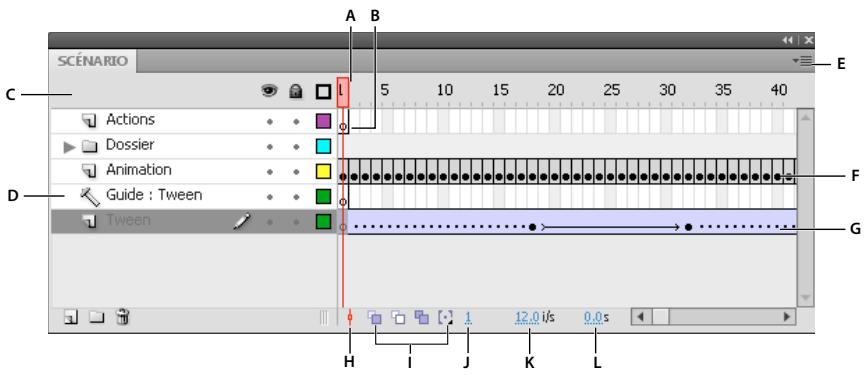
Parties du scenario
A. Tete de lecture B. Image-clé vide C. En-tête du scenario D. Icone de calque guide E. Menu contextual d'affichage des images F. Animation image par image G. Animation interpolée H. Bouton Centrer l'image I. Boutons Pelure d'oignons J. Indicateur d'image courante K. Indicateur de cadence L. Indicateur de temps écoulé
Le scenario indique les endroits auxquels un document contient des effets animés (animation image par image, animation interpolée ou轨道交通es de mouvement, par exemple).
Les commandes de la section des calques du scenario you permutent d'afficher, de masquer, de verrouiller ou de déverrouiller les calques, de même qu'en afficher le contenu sous forme de contours. Vous pouvez également faire glisser des images du scenario vers un nouvel emplacement du même calque ou d'un calque différent.
Voir aussi
« Utilisation de scenarios » à la page 200
« Animation d'interpolations de mouvement » à la page 218
Modification de l'apparence du scenario
Par défaut, le scenario apparait sous la fenêtre du document principal. Pour changer sa position, détachez le scenario de la fenêtre du document et faites-le flotter dans sa propre fenêtre ou ancrez-le à tout autre panneau de votre choix. Vous pouvez également masquer le scenario.
Vou puez redimensionner le scenario de maniere a changer le nombre de calques et d'images visibles. Utilisez les barres de defilement à la droite du scenario pour afficher d'autres calques quand celui-ci contient plus de calques qu'il ne peut en afficher.
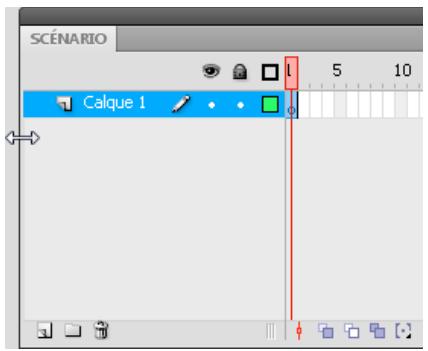
Déplacement du scenario
- Faites glisser l'onglet de la barre d'outils dans la partie supérieure gauche du scenario pour déplacer celui-ci lorsqu'il est ancre à la fenêtre du document.
- Pour ancrer un scenario non ancre à la fenêtre de l'application, faites glisser l'onglet de la barre d'outils en haut ou en bas de la fenêtre du document.
- Faites glisser l'onglet de la barre d'outils du scenario jusqu'à l'emplacement de votrechioir pour ancrer un scenario non ancre à d'autres panneaux. Pour éviter un ancrage intempestif à autres panneaux, appuyez sur Ctrl durant tout le déplacement. L'apparition d'une barre bleue indique le point d'ancrage du scenario.
- Faites glisser la barre de séparation des noms de calque des portions d'images dans le scenario pour allonger ou raccourcir les champs de noms de calque du panneau Scénario.
Changement de l'affichage des images dans le scenario
1 Cliquez sur le bouton d'affichage des images situé dans le coin supérieur droit du scenario pour afficher le menu contextual d'affichage des images.
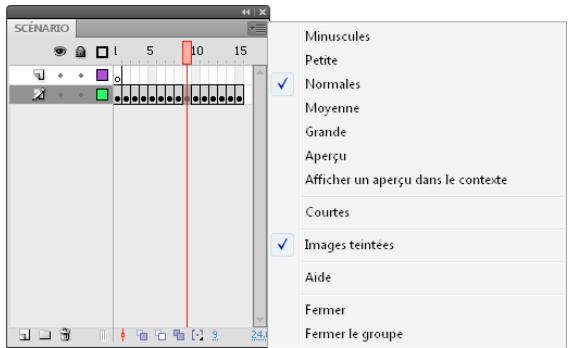
Menu contextual d'affichage des images.
2 Choisissez l'une des options suivantes :
- Pour changer la largeur des cellules des images, Sélectionnez Minuscules, Petites, Normales, Moyennes ou Grandes. L'option Grandes permet de visualiser les détails des courbes audio.
- Pour réduire la hauteur des lignes de cellules, Sélectionnez Courtes.
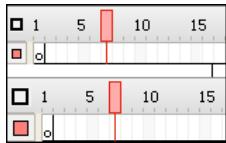
Options d'affichage des images Normales et Courtes.
- Pour activer ou désactiver la teinte des séquences d'images, Sélectionnez Images teintées.
- Pour afficher des vignettes du contenu de chaque image mises à l'échelle en fonction des images du scenario, Sélectionnez Aperçu. Ceci peut amener la taille du contenu apparent à varier et ainsi nécessiter davantage d'espace à l'écran.
- Pour afficher une vignette de chaque image au complet (y compris l'espace vide), Sélectionnez Afficher un aperçu dans le contexte. Cette option permet de visualiser la manière dont les éléments se déplacent au sein de leurs images au cours de l'effet animé. Toutefois, les aperçus sont généralement plus petits qu'avac l'options Afficher un aperçu.
Changement de la hauteur du calque dans le scenario
1 Effectuez l'une des opérations suivantes :
- Double-cliquez sur l'icone du calque (l'icone située a gauche du nom du calque) dans le scenario.
- Cliquez avec le bouton droit (Windows) ou avec la touche Contrôle enfoncée (Macintosh) sur le nom du calque et choisissez Propriétés dans le menu contextualuel.
- Sélectionnéz le calque dans le scenario etCHOISSEZ Modification > Scénerio > Propriétés du calque.
2 Dans la boîte de dialogue Propriétés du calque, Sélectionnez une option pour Hauteur du calque, puis cliquez sur OK.
Redimensionnement du scenario
Si le scenario est ancre à la fenetre principale de l'application, faites glisser la barre séparant le scenario de la scene.
- Si le scenario n'est pas ancre à la fenetre principale de l'application, faites glisser le coin inférieur droit (Windows) ou la case de redimensionnement située dans le coin inférieur droit (Macintosh).
Déplacement de la tête de lecture
La tete de lecture rouge située dans la partie supérieure du scenario se déplace lors de la lecture du document pour indiquer l'image actuellément affichée sur la scene. L'en-tête du scenario affiche le numero des images de l'animation. Pour afficher une image sur la scene, vous doivent déplacer la tete de lecture vers cette image dans le scenario.
Lorsque vous travailliez avec de nombreuses images qui ne peuvent pas etre toutes affichees en meme temps dans le scenario, vous pouze déplacer la tete de lecture le long du scenario de maniere à afficher aisement une image spécifique.
- Cliquez sur l'emplacement de l'image dans l'en- tete du scenario ou faites glisser la tete de lecture vers la position souhaitee.
- Pour centrer le scenario sur l'image actuelle, cliquez sur le bouton Image courante au bas du panneau Scenario.
- (CS5.5 uniquement) Pour lire, atteindre la première/dernière image et avancer/reculer d'une image dans le scenario, utilisez les boutons de lecture au bas du panneau Scenario.
- (CS5.5 uniquement) Pour lire en boucle une plage d'images spécifique, cliquez sur le bouton En boucle au bas du panneau Scénario. Déplacez ensuite les marqueurs de la plage d'images vers la première et la dernière image que vous souhaitez lire en boucle.
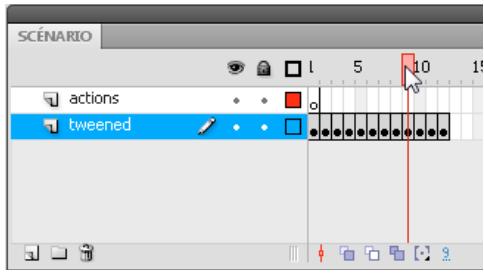
Déplacement de la tête de lecture
Utilisation des panneaux de création Flash
Védoes et didacticiels
- Video : The Panels (durée : 11:15, Peachpit.com, disponible en anglais uniquement)
Présentation de l'inspecteur des propriétés
L'inspecteur des propriétés facilité l'accès aux attributs le plus frequentlyment utilisés de la seLECTION actuelle, que ce soit sur la scene ou dans le scenario. Il vous permet de modifier les attributs d'un document ou objet sans avoir à acceder aux menus ou pannaaux qui déterminent ces attributs.
Selon ce qui est selectionné, l'inspecteur des propriétés affiche les informations et les paramètres du document, texte, symbole, forme, bitmap, video, groupe, image ou outil actuel. Lorsque plusieurs types d'objets sont sélectionnés, il affiche le nombre total d'objects sélectionnés.
Pour afficher l'inspecteur des propriétés, Sélectionnez Fenêtre > Propriétés ou appuyez sur Ctrl+F3 (Windows) ou Commande+F3 (Macintosh).
Présentation du panneau Bibliothèque
C'est dans le panneau Bibliothèque (Fenêtre > Bibliothèque) que vous stockez et organisez les symboles créés dans Flash Pro, ainsi que les fischiers importés, tels que les graphiques bitmap, les fischiers audio et les clips video. Le panneau Bibliothèque vous permet d'organiser le contenu de la bibliothèque dans des dossiers, de voir la fréquence d'utilisation d'un élément dans un document et de trier les éléments par nom, type, date, nombre d'utilisations ou identificateur de liaison ActionScript*. Vous pouvez également faire des recherches dans le panneau Bibliothèque avec le champ de recherche et définiir des propriétés sur la plupart des sélections d'objets multiples.
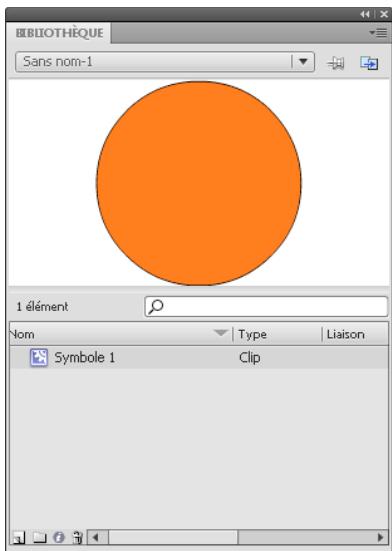
Panneau Bibliothèque affichtant un symbole de clip
Voir aussi
« Utilisation des bibliothèques » à la page 178
Présentation du panneau Actions
Le panneau Actions vous permet de creer et de modifier le code ActionScript pour un objet ou une image. La selection d'une occurrence de bouton, de clip ou d'image rend le panneau Actions actif. Le titre du panneau Actions devient Actions - Boutons, Actions - Clips ou Actions - Images en fonction de votre selection.
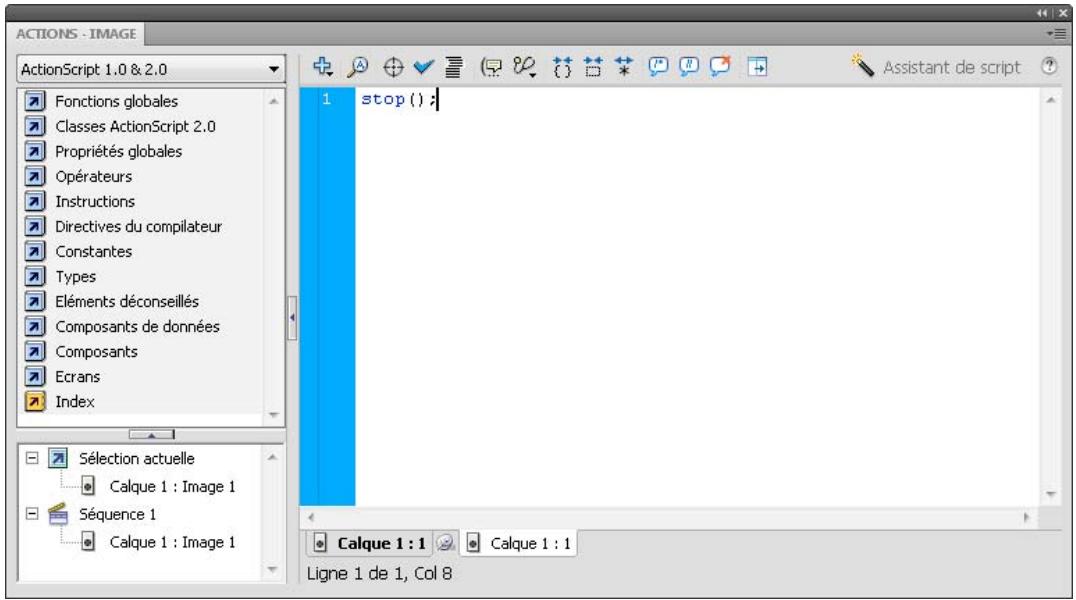
Panneau Actions montrant une action stop() dans une image
Pour afficher le panneau Actions, selectionnez Fenetre >Actions ou appuyez sur la touche F9.
Voir aussi
« Panneau Actions » à la page 389
« Présentation de la fenêtre Script » à la page 391
Utilisation de l'explorateur d'animations
L'explorateur d'animations vous permet d'afficher et d'organiser le contenu d'un document et de selectionner des éléments d'un document pour les modifier. Il contient une liste affichant tous les éléments actuellment utilisés, organises dans une arborescence hierarchique navigable.
You pouvez utiliser l'explorateur d'annulations pour exécuter les actions suivantes :
- Filtrer les catégories d'éléments d'un document qui apparaissent dans l'explorateur d'animations.
- Afficher les catégories sélectionnées en tant que séquences, définitions de symboles ou les deux.
- Développer ou réduire l'arborescence.
- Rechercher un élément d'un document par son nom.
- Vous familiariser avec la structure d'un document Flash Pro créé par un autre développement.
- Recherche toutes les occurrences d'un symbole ou d'une action spécifique.
- Imprimer la liste navigable actuelslement affichée dans l'explorateur d'animations.
L'explorateur d'animations possède un menu Panneau, de même qu'un menu contextuel, contenant des options permettant de réaliser des opérations sur des éléments sélectionnés ou de modifier l'affichage de l'explorateur d'animations. Une coche avec un triangle juste en dessous dans le panneau Explorateur d'animations signale le menu Panneau.
Remarque : les fonctionnalités de l'explorateur d'animations differe n't legerement lorsque vous travailliez avec des écrans.
Utilisation de l'explorateur d'animations
Sélectionnez Fenêtre > Explorateur d'animations.
Filtrage des catégories d'éléments qui apparaissent dans l'explorateur d'annimations
- Pour afficher le texte, les symboles, le code ActionScript, les fischiers importés, les images ou les calques, cliquez sur un ou plusieurs boutons de filtrer à droite de l'option Afficher. Pour personneliser les éléments à afficher, cliquez sur le bouton Personneliser. Sélectionné des options dans la zone Afficher de la boîte de dialogue Paramètres de l'explorateur d'animations pour afficher ces éléments.
- Sélectionnez Afficher les éléments de l'animation dans le menu Panneau de l'explorateur d'animations pour afficher des éléments dans des séquences.
- Sélectionnez Afficher les définitions de symboles dans le menu Panneau de l'explorateur d'animations pour afficher des informations sur les symboles.
Remarque: les options Afficher les éléments d'animation et Afficher les définitions de symbole peuvent être sélectionnées simultanément.
Recherche d'un élément dans le champ Recherche
Saisissez un nom d'objet, un nom de police, une chaine ActionScript ou un numéro d'image dans le champ Rechercher. La fonction de recherche effectue la recherche sur tous les éléments actuellément affichés dans l'explorateur d'animations.
Sélection d'un élément dans l'explorateur d'animations
Cliquez sur l'elément dans l'arborescence. Pour selectionner plusieurs éléments, cliquez sur chacun d'eux tout en Maintenant la touche Maj enforcée.
Le chemin complet de l'objet selectionné apparait en bas de l'explorateur d'animations. Lorsque vous sélectionnez une série dans l'explorateur d'animations, la première image de cette série s'affiche sur la scène. Lorsque vous sélectionnez un élément dans l'explorateur d'animations, cet élément est selectionné sur la scène si le calque contenant l'objet n'est pas verrouillé.
Utilisation des commandes du menu Panneau de l'explorateur d'animations ou du menu contextuel
1 Effectuez l'une des opérations suivantes :
- Pour afficher le menu Panneau, cliquez sur sa commande dans le panneau Explorateur d'annulations.
- Pour afficher le menu contextual, cliquez avec le bouton droit de la souris (Windows) ou tout en Maintenant la touche Ctrl enfoncée (Macintosh) sur un élément dans l'arborescence de l'explorateur d'animations.
2 Sélectionnez une option dans le menu :
Atteindre l'emplacement permet d'acceder au calque, à la série ou à l'image selectionné(e) dans le document.
Atteindre la définition du symbole permet d'acceder à la définition du symbole sélectionné dans la zone des éléments d'animation de l'explorateur d'animations. La définition de symbole repertorie tous les fichiers associés au symbole. L'option Afficher les définitions de symbole doit être sélectionnée. Sa définition figure dans cette liste.
Selectionner les occurrences de symbole permet d'acceder à la série contenant les occurrences d'un symbole sélectionné dans la zone des définitions de symbole de l'explorateur d'animations. L'option Afficher les éléments d'animation doit être sélectionnée.
Afficher dans la bibliothèque souligne le symbole sélectionné dans la bibliothèque du document. (Flash Pro ouvre le panneau Bibliothèque s'il n'est pas déjà visible.)
Renommer youspermet de changeier le nom d'un element selectionné.
Modifier en place vous permet de modifier un symbole sélectionné sur la scene.
Modifier dans une nouvelle fenêtre vous permet de modifier un symbole dans une nouvelle fenêtre.
Afficher les éléments de l'animation affiche les éléments de votre document organises en séquences.
Afficher les définitions de symbole affiche tous les éléments associés à un symbole.
Copier le texte entier dans le Presse-papiers copie le texte seLECTIONné dans le Presse-papiers. Vous pouvez coller le texte dans un éditeur de texte externe en vue de vérifier l'orthographe ou d'apporter d'autres modifications.
Couper, copier, coller et Effacer exécute ces fonctions courantes sur un élément sélectionné. Si vous modifie un élément dans la liste, l'élement correspondant dans le document est modifié.
Développer la branche développée l'arborescence au niveau de l'élement sélectionné.
Réduire la branche réduit l'arborescence au niveau de l'élement sélectionné.
Réduire les autres réduit les branches de l'arborescence qui ne contiennent pas l'élement sélectionné. Imprimer imprime la liste actuelles affichée dans l'explorateur d'animations.
Composants Flash et panneau Composants
Dans Flash, un composant est un module préparé et réutilisable qui ajoute une capacité particulière à un document Flash. Les composants peuvent inclure des graphiques, ainsi que du code. Ils contiennent donc des fonctionnalités préconstruites que vous pouvez aisément ajouter à vos projets Flash. Il peut s'agir par exemple d'un bouton radio, d'une boîte de dialogue, d'une barre de chargement ou même d'un élément sans aucun graphique, tel qu'un minuteur, un utilitaire de connexion au serveur ou un analyseur XML personnelisé.
Si vous étés peu experimenté(e) en écriture de code ActionScript, vous pouze ajouter des composants à un document, définir leurs paramètres dans l'inspecteur des propriétés ou dans l'Inspecteur des composants, puis:gérer leurs événements dans le panneau Comportements. Par exemple, sans écrire aucun code ActionScript, vous pouze affecter un comportement Atteindre la page Web à un composant Button pour qu'une adresse URL s'ouvre dans un navigateur Web lorsque l'utilisateur clique sur ce bouton.
Si vous étés programmeur et que vous souhaitez créé des applications plus robustes, vous pouze créé les composants dynamiquement, utiliser ActionScript pour définir les propriétés et appeler les méthodes à l'exécution. Vous pouze également exploiter le modele à écouteur d'évenement pour:gérer les événements.
Insertion d'un composant à l'aide du panneau Composants
Lorsque vous ajoutez un composant à un document pour la première fois, Flash l'importe en tant que clip dans le panneau Bibliothèque. Vous pouvez également faire glisser un composant du panneau Composants directement vers le panneau Bibliothèque, puis en ajouter une occurrence sur la scène. Vous doivent à chaque fois ajouter un composant à la bibliothèque pour pouvoir acceder aux éléments de sa classe.
1 Sélectionnéz Fenêtre > panneau Composants.
2 Sélectionnez une occurrence de composant dans le panneau Composant, puis faites-la glisser sur la scène ou sur le panneau Bibliothèque. ÀpRES l'ajout d'un composant dans la bibliothèque, vous pouvez en faire glisser plusieurs occurrences sur la scène.
3 Configurez le composant selon vos besoin à l'aide de l'inspecteur des propriétés ou de l'Inspecteur des composants. Pour plus d'informations sur les paramètres utilisés par le composant, voir la documentation du composant concerné pour la version d'ActionScript que vous utilisez dans votre document Flash.
Saisie des paramètres d'un composant à l'aide de l'Inspecteur des composants
1 Choisissez Fenêtre > Inspector des composants.
2 Sélectionnez une occurrence de composant sur la scene.
3 Cliquez sur l'onglet Paramètres, puis entrez les valeurs des paramètres qui apparaissent.
A propos du panneau Services du Web
Vous pouvez afficher la liste des services Web, les actualiser et en ajouter ou en supprimer à l'aide du panneau Services Web (Fenêtre >Autres panneaux >Services Web). Une fois que vous l'avez ajouté dans le panneau Services Web, vous pouvez utiliser le service Web pour toutes les applications que vous créez.
Pouractualiser tous les services Web é la fois dans le panneau Services Web,cliquez sur le bouton Actualiser les servicesWeb.Si,au lieu d'utiliser la scene,vous redigez du code ActionScript pour la couche de connectivite de votre application, vous pouvez utiliser le panneau Services Web pour gerer ces services.
Pour des informations détaillées sur l'utilisation du panneau Services du Web, voir http://www.adobe.com/go/learn_fl_web_services_fr-
Annulation, rétablissement et historique
Commandes Annuler, Refaire et Répéter
Sécífiez les commandes Annuler ou Refaire (Modification >Annuler ou Modification > Refaire) au niveau de l'objet ou au niveau du document afin d'annuler ou de rétablier des actions portant sur des objets particuliers ou sur tous les objets dans le document en cours. Par défaut, les commandes Annuler et Répéter s'appliquent au niveau document.
Vous ne pouvez pas annuler certaines actions lorsque vous procédez à une annulation au niveau de l'objet. Parmi celles-ci, il y a l'activation et la désaction du mode d'édition ; la selection, l'édition et le déplacement d'actifs d'une bibliothèque ; et la création, la suppression et le déplacement de séquences.
Vous pouvez utiliser la commande Régier pour appliquer une opération précédente au même objet ou à un objet différent. Par exemple, si vous déplacez une forme nommée forme_A, vous pouze désir modifier > Régier pour déplacer de nouveau la forme, ou vous pouze selectionner une autre forme, forme_B, et désir modifier > Régier pour déplacer cette deuxieme forme de façon identique.
Par défaut, Flash Pro autorise 100 niveaux d'annulation pour la commande de menu Annuler. Vous pouvez selectionner le nombre de niveaux d'annulation et de rétablissement (de 2 à 300) dans les préférences de Flash.
Par défaut, lorsque vous annulez une opération à l'aide de la commande Modifier > Annuler ou du panneau Historique, la taille du filchier du document reste identique, même lorsque vous supprimez un élément du document. Par exemple, si vous importez un filchier video dans un document et annulez ensuite l'importation, la taille du document continue d'inclure la taille du filchier video. En effet, les éléments supprimés à l'aide de la commande Annuler sont conservés dans l'eventualité de leur restauration à l'aide de la commande Répéter.
Voir aussi
« Définition des préférences de Flash » à la page 35
« Automatisation des tâches à l'aide du menu Commandes » à la page 31
Utilisation du panneau Historique
Le panneau Historique (Fenêtre >Autres panneaux >Historique) affiche une liste des opérations (étapes) effectuees dans le document actif depuis sa creation ou son ouverture en tenant compte du nombre maximal d'opérations spécifique (il n'affiche pas les opérations effectuees dans d'autres documents). Le CURSEUR EST AUTOMATIQUE placé en regard de la derniere opération effectuee.
- Vous pouvez utiliser le panneau Historique pour annuler ou refaire une ou plusieurs opérations simultanément. Vous pouvez appliquer des opérations du panneau Historique au même objet que précédemment ou à autres objets. Il n'est pas possible de modifier l'ordre des opérations dans le panneau Historique. Le panneau Historique enregistre les opérations dans l'ordre dans lequel elles ont été effectuées.
Remarque: si vous annulez une opération ou une série d'opérations, puis modifiez le document, vous ne pouvez plus refaire ces opérations depuis le panneau Historique (elles n'y figurent plus). - Par défaut, Flash Pro prend en charge 100 niveaux d'annulation pour le panneau Historique. Vous pouvez selectionner le nombre de niveaux d'annulation et de rétablissement (de 2 à 300) dans les préférences de Flash.
- Vous pouvez vider le panneau Historique pour effacer la liste des opérations effectuees dans le document actif. Une fois l'historique efface, il vous sera impossible d'annuler les opérations affichees precedemment. Lorsque vous effacez l'historique, vous n'annulez pas les opérations; vous supprimez uniquement leur enregistrement dans la mémoire du document actif.
En fermant le document, vous effacez son historique. Si vous prévoyez d'utiliser les opérations d'un document après sa fermeture, copiez-les à l'aide de l'option Copier les étapes ou enregistrez les opérations comme commande.
Voir aussi
« Définition des préférences de Flash » à la page 35
« Automatisation des tâches à l'aide du menu Commandes » à la page 31
Annulation d'opérations à partir du panneau Historique
Lorsque vous annulez une opération, elle apparait en grisé dans le panneau.
Pour annuler l'execution de la derniere etape, faites glisser le curseur du panneau Historique d'un cran vers le haut dans la liste.
- Faites glisser le curseur de façon à pointer sur une étape de la liste, ou cliquez à gauche d'une étape le long de la trajectorie du curseur pour annuler plusieurs étapes à la fois. Le curseur se dirige automatiquement vers cette étape en annulant toutes les étapes se trouvant sur son passage.
Remarque: l'accès à une opération en faisant glisser le curseur (et la sélection par là même des opérations postérieures) ne produit pas le même résultat que la sélection d'une simple opération. Pour acceder à une opération en faisant glisser le curseur, vous doivent cliquer à gauche de cette opération.
Réexécution d'opérations à partir du panneau Historique
Lorsque vous réexécutez des opérations à partir du panneau Historique, les opérations exécutées sont celles sélectionnées (en surbrillance) dans le panneau Historique et pasforcément l'étape désigné par le curseur.
Vou puez applier des operations du panneau Historique aux objets selectionnés dans le document.
Réexécution d'une étape
Dans le panneau Historique, selectionnez une opération et cliquez sur le bouton R'executer.
Réexécution d'une série d'étapes contiguës
1 Sélectionnéz les opérations dans le panneau Historique en effectuant l'une des opérations suivantes :
- Faites glisser la souris d'une opération à une autre Ne faites pas glisser le curseur; faites simplement glisser la souris du libellé d'une étape au libellé d'une autre.
- Sélectionnéz la première étape, puis maintenez la touche Maj enforcée tout en cliquant sur la dernière étape ou sélectionnéz la dernière étape, puis maintenez la touche Maj enforcée tout en cliquant sur la première.
2 Cliquez sur Reexecuter. Les etapes sont reexecutees dans l'ordre chronologique et une nouvelle operation, intitulée Reexecuter les etapes, apparait dans le panneau Historique.
Réexécution d'une série d'étapes non contiguës
1 Sélectionnez une opération dans le panneau Historique, puis cliquez avec le bouton droit de la souris (Windows) ou tout en appuyant sur la touche Contrôle (Macintosh) sur d'autres opérations. Pour désélectionner une étape sélectionnée, cliquez sur celle-ci tout en appuyant sur Ctrl (Windows) ou Commande (Macintosh).
2 Cliqueur sur Rexe executer.
Copie et collage des étapes entre les documents
Chaque document ouvert possède son propre historique d'opérations. Vous pouvez copier les opérations effectuées dans un document et les coller dans un autre document à l'aide de la commande Copier les étapes du menu d'options du panneau Historique. Si vous copiez les opérations dans un éditeur de texte, elles sont collées sous forme de code JavaScript™.
1 Sélectionnez les étapes désirées dans le panneau Historique du document qui contient les étapes à réutiliser.
2 Dans le menu d'options du panneau Historique, Sélectionnez Copier les étapes.
3 Ouvrez le document dans lequel vous souhaitez coller les étapes.
4 Sélectionnez un objet auquel vous souhaitez appliquer les étapes.
5 Choisissez Modifier > Coller pour coller les étapes. Les opérations sont réexécutées au moment où elles sont collées dans le panneau Historique du document. Le panneau Historique les affiche comme une seule opération, intitulée Coller les étapes.
Automatisation des tâches à l'aide du menu Commandes
Creation et gestion des commandes
Pour réexéçuter la même tâche, créez une commande dans le menu Commandes à partir d'étapes dans le panneau Historique et réutilisez la commande. Les opérations sont alors réexécutées à l'identique. Vous ne pouvez pas modifier les étapes lors de leur réexéciution.
Voupez creer et enregistrer une commande afin d'utiliser les etapes la prochaine fois que you lancez Flash Pro. Les commandes enregistrées sont conservées de façon définitive (à moins que you ne les supprimiez). Les opérations copies à l'aide de la commande Copier les etapes du panneau Historique sont effacées lorsque you copiez d'autres éléments.
Vou puez creer une commande a partir des etapes selectionnées dans le panneau Historique. Renommez ou supprimez des commandes dans la boite de dialogue Gérer les commandes enregistrées.
Voir aussi
« Copie et collage des étapes entre les documents » à la page 31
Création d'une commande
1 Sélectionnez une ou plusieurs opérations dans le panneau Historique.
2 Sélectionnez Enregistrer comme commande dans le menu d'options du panneau Historique.
3 Entre le nom de la commande et cliquez sur OK. La commande appaait dans le menu Commandes.
Remarque: la commande est enregistrée en tant que fichier JavaScript (portant l'extension.jsfl) dans votre dossier Commandes. Vous trouvezce ce dossier aux emplacements suivants: Windows XP : lecteur de demarrage\Documents and Settings\
Modification des noms de commandes dans le menu Commandes
1 Sélectionnez Commandes > Gérer les commandes enregistrées.
2 Sélectionnez la commande que vous souhaitez denommer.
3 Cliquez sur le bouton Renommer.
4 Entrez le nouveau nom, puis cliquez sur OK.
Suppression d'un nom du menu Commandes
1 Sélectionnez Commande > Gérer les commandes enregistrées et seLECTIONNZ une commande.
2 Cliquez sur Supprimer, cliquez sur Oui dans la boite de dialogue d'avertissement, puis cliquez sur OK.
Commandes d'exécution
- Sélectionnez la commande du menu Commandes pour utiliser une commande enregistrée.
- Vous pouvez également exécuter des commandes sous la forme de fichiers Javascript ou Flash Javascript. Pour cela, Sélectionné Commandes > Exécuter la commande, naviguez vers le script à exécuter et cliquez sur Ouvrir.
Obtention de commandes supplémentaires
Vou puez utilise l'option Obtenir d'autres commandes du menu Commandes pour acceder au site Web de Flash Exchange à l'adresse www.adobe.com/go/flash_exchange_fr et télécharger des commandes mises à votre disposition par d'autres utilisateurs de Flash Pro. Pour plus d'informations sur les commandes disponibles à cette adresse, voir le site Web de Flash Exchange.
1 Assurez-vous d'être connecté à Internet.
2 Sélectionnez Commandes >Obtenir d'autres commandes.
Etapes ne pouvant'être enregistrées comme commandes
Certaines tâches ne peuvent pas être enregistrées comme commandes, ni être répetées à l'aide de l'objet du menu Modifier > Répéter. Ces opérations peuvent être annulées et rétablies, mais il est impossible de les répéter.
Ainsi, la sélection d'une image et la modification de la taille d'un document ne peuvent ni être enregistrées comme commandes, ni être répétées. Si vous essayez d'enregistrer une action qui ne peut être répétée comme commande, elle ne sera pas enregistrée.
Accessibilité dans l'espace de travail Flash
L'espace de travail Adobe Flash Professional CS5 est accessible par le clavier pour les utilisateurs qui éprouvent des difficultés à manipuler la souris.
A propos de la prise en charge de l'accessibilité
Les fonctions d'accessibilité dans l'environnement auteur proposent des raccourcis clavier destinés à la navigation et à l'utilisation des contrôleires d'interface comme les panneaux, linspecteur des propriétés, les boîtes de dialogue, la scène et les objets de la scène. Vous pouvez ainsi vous servir de ces éléments de l'interface sans avoir à utiliser votre souris.
Remarque: certaines fonctions d'accessibilité de contrôle de clavier et d'environnement auteur ne sont disponibles que sous Windows.
Voupez personaliser les raccourcis clavier d'accessibilité de l'environnement auteur dans la section Commandes d'accessibilité de l'espace de travail de la boite de dialogue Raccourcis clavier.
- Pour masquer tous les panneaux et l'inspecteur des propriétés, appuyez sur F4. Pour afficher tous les panneaux et l'inspecteur des propriétés, appuyez à nouveau sur F4.
Voir aussi
« Personnelisation des jours de raccourcis clavier » à la page 41
Sélection de commandes dans un panneau à l'aide de raccourcis clavier
Voupeusutiliser la touche de tabulation pour deplacer le focus dans les commandes du panneau lorsqu'un panneau ou l'inspecteur des propriétés a le focus en cours. Utilisez la barre d'espace pour activer un menu possedant actuellément le focus (appuyer sur la barre d'espace revient a cliquer sur un menu dans le panneau).Flash Pro ne prend pas en charge le déplacement d'un panneau à un autre a I'aide de la touche de tabulation.
Lorsque vous utilisez un raccourci clavier pour les contrôles du panneau, un focus est appliqué à un contrôle. Celui-ci est activé d'après les critères suivants :
- Le panneau avec le focus en cours doit être développé pour sélectionner un contrôle dans le panneau avec la touche de tabulation. Si le panneau est réduit, la touche Tab n'a peu effet.
- Appuyez sur la barre d'espace pour afficher les éléments du menu Panneau lorsque le menu Panneau dispose du focus.
- Déplacez le focus vers le contrôle du panneau uniquement si celui-ci est actif. Si un contrôle est grise (inactif), vous ne pouvez pas lui appliquer de focus.
Déplacement du focus parmi les éléments du menu Panneau d'un panneau
1 Pour afficher les éléments du menu Panneau lorsque le focus est actuellément sur le menu Panneau, appuyez sur la barre d'espace.
2 Appuyez sur la flèche vers le bas pour vous déplacer dans les éléments du menu Panneau.
3 Pour activer l'objet du menu Panneau sélectionné actuèlement, appuyez sur la touche Entrée (Windows) ou Retour (Macintosh).
Déplacement du focus vers les contrôle d'un panneau
1 Appuyez sur la touche de tabulation lorsque le focus est appliqué au menu Panneau. Appuyez à plusieurs reprises sur la touche de tabulation afin de déplacer le focus vers les contrôles du panneau.
2 Pour activer le menu actuellément selectionné dans un panneau, appuyez sur la touche Entrée ou Retour.
3 Pour modifier une valeur numérique d'un texte reactif, tapez le numero et appuyez sur la touche Entrée ou Retour.
Navigation dans les commandes d'une boîte de dialogue à l'aide de raccourcis clavier
- Appuyez sur la touche de tabulation pour passer d'un contrôle à l'autre dans la boîte de dialogue.
Pour parcourir les contrôles d'une section d'une boite de dialogue, appuyez sur les flèches vers le haut et vers le bas.
Pour activer le bouton (ce qui est équivalent à un click sur le bouton), lorsque le focus est appliqué à un bouton de contrôle de la boite de dialogue, appuyez sur Entrée.
- Pour appliquer les paramètres courants et fermer la boîte de dialogue (ce qui est équivalent à cliquer sur OK), lorsque le focus n'est pas appliqué à un bouton de contrôle de la boîte de dialogue, appuyez sur Entrée.
- Appuyez sur Echap pour fermer la boîte de dialogue sans appliquer les changements ( cette action revient à cliquer sur Annuler).
Lorsque le focus est applique au bouton Aide, appuyez sur Entrée ou sur la barre d'espace pour afficher le contenu de l'aide pour cette boite de dialogue (cette action revient a cliquer sur Aide).
Sélection de la scène ou d'objets de la scène à l'aide de raccourcis clavier
Utiliser un raccourci clavier pour selectionner la scene revient a cliquer sur la scene.
Une fois que la scène est sélectionné, vous pouvez utiliser la touche de tabulation pour passer simultanément d'un objet à l'autre sur tous les calques. Vous pouvez sélectionner des occurrences (symboles graphiques, boutons, clips video, bitmaps, videos ou sons), des groupes ou des zones de texte. Vous ne pouvez pas sélectionner de formes (ex.: des rectangles) à moins qu'elles soient des occurrences de symboles. Vous ne pouvez pas sélectionner plus d'un objet à la fois avec un raccourci clavier.
Pour selectionner des objets sur la scene, utilisez les techniques suivantes :
- Appuyez sur Tab pour sélectionner un objet sur la scene, la scene étant sélectionnee.
- Appuyez sur Maj+Tab pour sélectionner l'objet précédent lorsqu'un objet est actuellément selectionné.
- Appuyez sur Tab pour sélectionner le premier objet créé dans l'image active du calque actif. Lorsque le dernier objet du calque principal est sélectionné, appuyez sur Tab pour passer au calque inférieur et y selectionner le premier objet, et ainsi de suite.
Lorsque le dernier objet du dernier calque est selectionné, appuyez sur la touche de tabulation pour passer à l'image suivante et selectionner le premier objet sur le calque principal. - Les objets masqués ou verrouillés ne peuvent pas être seLECTIONNés avec la touche Tab.
Remarque: si vous saississez du texte dans une zone de texte, vous ne pouvez pas selectionner d'objet à l'aide du focus clavier. Vous doivent tout d'abord appuyer sur la touche Echap, puis selectionner un objet.
Navigation dans les contrôle d'arborescence à l'aide des raccourcis clavier
Voupe parcourir les structures d'arborescence, l'affichage hierarchique des structures de fichiers dans certains panneaux Flash Pro, a l'aide de raccourcis clavier.
- Pour développer un dossier réduit, Sélectionnez-le et appuyez sur la flèche vers la droite.
- Pour réduire un dossier développé, Sélectionnéz-le et appuyez sur la flèche vers la gauche.
- Pour aller au dossier parent d'un dossier développé, appuyez sur la flèche vers la gauche.
- Pour aller au dossier enfant d'un dossier développé, appuyez sur la flèche vers la droite.
Utilisation des éléments de la bibliothèque à l'aide des raccourcis clavier
1 Pour copier ou coller un élément sélectionné, appuyez sur les touches Ctrl+X (Windows) ou Commande+X (Macintosh) pour le couper, ou Ctrl+C (Windows) ou Commande+C (Macintosh) pour le copier.
2 Pour coller un élément coupé ou copié, cliquez sur la scène ou dans une autre bibliothèque pour définir le point d'insertion. Appuyez ensuite sur Ctrl+V (Windows) ou Commande+V (Macintosh) pour le coller au centre de la scène. Appuyez sur Ctrl+Maj+V (Windows) ou Commande+Maj+V (Macintosh) pour le coller à son emplacement d'origine.
Pour couper, copier et coller des éléments, utilisez les techniques suivantes :
- Vous pouvez couper ou copier un ou plusieurs éléments.
- Vous pouvez couper ou copier un élément de la bibliothèque et le coller dans la scène ou dans une autre bibliothèque. Vous pouvez également coller un dossier dans une autre bibliothèque.
- Vous ne pouvez pas coller de forme dans la bibliothèque à partir de la scene.
- Vous ne pouvez pas coller d'objet de la bibliothèque dans une bibliothèque commune car ces dernières ne peuvent être modifiées. Cependant, vous pouvezisser une bibliothèque commune.
Lorsque you collez un élément d'une bibliothèque dans la scene, cet élément est centré. - Si vous collez un dossier, chaque élément du dossier est inclus.
- Pour coller un élément d'une bibliothèque dans un dossier de la bibliothèque de destination, cliquez sur le dossier avant de le coller.
- Vous pouvez coller un élément d'une bibliothèque vers un emplacement différent de la même bibliothèque d'origine.
- Si vous essayez de coller un élément d'une bibliothèque dans un emplacement contenant un autre élément du même nom, vous pouvez désirir de le remplaçer ou non.
Voir aussi
« Utilisation de bibliothèques communes » à la page 179
Définition des préférences de Flash
Flash permet de définir des préférences pour les opérations générales de l'application, les opérations de modification et les opérations liées au Presse-papiers.
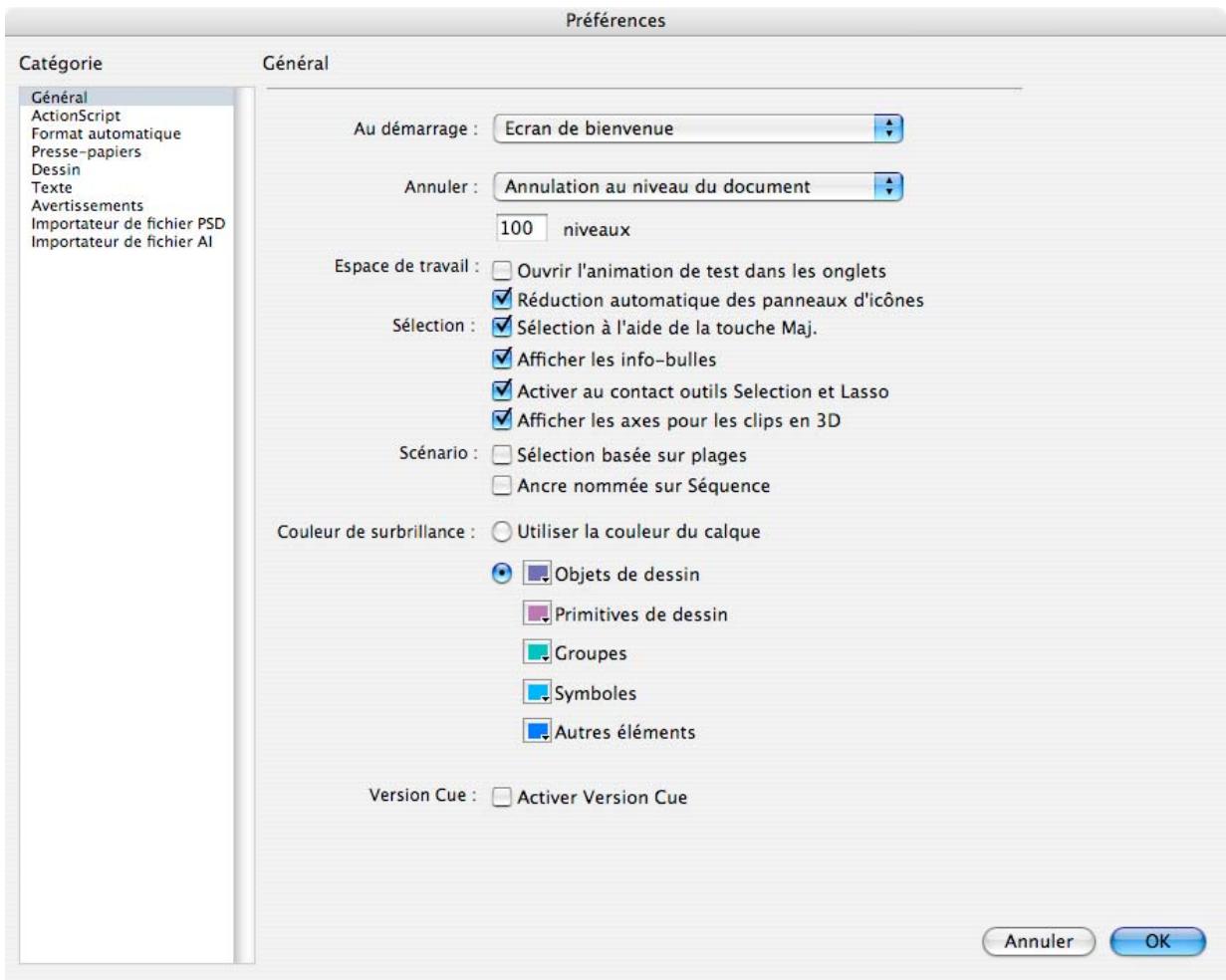
Categorie Général de la boite de dialogue Préférences.
Voir aussi
« Préférences de dessin » à la page 106
« Modification de l'apparance du scenario » à la page 21
« A propos du scenario » à la page 20
« Gestion des documents » à la page 44
« Incorporation de polices pour assurer la cohérence de l'apparace du texte » à la page 316
« Préférences de l'outil Plume » à la page 118
« Options d'importation d'objet Illustrator » à la page 87
« Préférences d'importation des fichiers Photoshop » à la page 97
Définition des préférences
1 Choisissez Modifier > Préférences (Windows) ou Flash > Préférences (Macintosh).
2 Faites un besoin dans la liste Catégorie et Sélectionnez parmi les options disponibles.
Définition des préférences générales
Au démarriage Spécifiez quel document s'ouvre lorsque vous démarrez l'application.
Annulation au niveau du document ou de l'objet L'option Annulation au niveau du document conserve une seule liste de toutes vos actions dans le document entier. Flash Pro. L'option Annulation au niveau de l'objet conserve des listedes distinctes de toutes vos actions pour chaque objet de votre document. Cette option vous offre une plus grande souplesse car vous pouvez annuler une action sur l'un des objets sans avoir à annuler également des actions sur d'autres objets qui ont pu être modifiés plus récemment que l'objet cible.
Nombre d'annulations Pour définir un nombre d'annulations ou de rétablissements, saisissez une valeur de 2 à 300.
Chaque niveau d'annulation nécessite de la mémoire et plus ce nombre est élevé, plus la quantité de mémoire utilisée est importante. La valeur par défaut est 100.
Espace de travail Sélectionnez Ouvrir une animation de test dans les onglets pour ouvrir un nouvel ongel de document dans la fenêtre de l'application lorsque vous choisissez Contrôle > Test de l'animation > Tester. Par défaut, le test d'animation s'affiche dans sa propre fenêtre. Pour que les panneaux en mode icône se réduisent automatiquement lorsque vous cliquez en dehors, Sélectionnez Réduction automatique des panneaux d'icones.
Selection Pour contrôle le processus de selection de plusieurs éléments, sélectionnez ou déslectionnez Sélection avec la touche Maj. Lorsque l'option Sélection avec la touche Maj. est désactivée, le fait de cliquer sur des éléments supplémentaires les ajoute à la sélection en cours. Lorsque l'option Sélection avec la touche Maj. est activée, le fait de cliquer sur des éléments supplémentaires déslectionne les autres éléments, sauf si vous maintainez la touche Maj enforcée.
Afficher les infos-bulles Affiche les infos-bulles lorsque le pointeur s'arrête au-dessus d'un contrôle. Pour masquer les informations, déslectionnez cette option.
Activation au contact Sélectionne les objets si une partie d'entre eux se trouve dans le rectangle de sélection lorsque vous effectuez un glissement avec les outils Sélection ou Lasso. Par défaut, les objets ne sont sélectionnés que si le rectangle de sélection les entoure totallement.
Afficher les axes 3D Affiche une superposition des axes X, Y et Z sur tous les clips 3D. Ceci permet de mistroux les identifier sur la scene.
Scenario Activez l'option Selection basee sur plages pour utiliser cette selection dans le scenario, au lieu de la selection par defaut basee sur les images.
Ancre nommée dans une série Faites en sorte que la première image de chaque série d'un document soit une ancre nommée. Les ancre nommées vous permettent d'utiliser les boutons Suivant et Précédent des navigateurs pour passer d'une série à l'autre dans une application Flash.
Couleur de soulignement Pour utiliser la couleur de contour d'un calque actif, Sélectionnez une couleur du panneau ou sélectionnéz Utiliser la couleur du calque.
Impression (Windows uniquely) Sélectionnez Déactivé PostScript pour désactiver la sortie PostScript lors de l'impression vers une imprimante PostScript. Cette option est désactivée par défaut. Sélectionnez cette option si vous ave des difficultés à imprimer vers une imprimante PostScript; cette option ralentit l'impression.
Récupération automatique (CS5.5 uniquement) Lorsque cette option est activée (paramètre par défaut), une copie de chaque fichier ouvert est enregistrée aux intervalles définis dans le même dossier que les fichiers originaux. Si vous n'avez pas encore enregistré le fichier, Flash enregistré les copies dans son dossier Temp. Les noms de fichier sont identiques à ceux des originaux, mais comportent le suffixe « RECOVER_ ». Si Flash Pro se ferme de façon inattendue, une boîte de dialogue s'affiche lorsque vous redémarrez pour vous permettre d'ouvrir le fichier récapéré automatiquement. Lorsque vous quittez Flash Pro normalement, les fichiers récapérés automatiquement sont supprimés.
Mettre à l'échelle le contenu (CS5.5 uniquement) Ces options permettent demettre à l'échelle le contenu lors du redimensionnement de la scène via la boite de dialogue Propriétés du document (Modification > Document). Pour aligner les objets en haut à gauche de la scène, Sélectionnez l'option Aligner en haut à gauche. Pour redimensionner les éléments dans les calques verrouillés et invisibles du scenario, Sélectionnez l'option Inclure les calques verrouillés et invisibles.
Définition des préférences de format automatique d'ActionScript
Modifie les options à votre convenance. Pour visualiser l'effet de chaque seLECTION, examinez le panneau Afficher un aperçu.
Preférences du Presse-papiers
Les préférences du Presse-papiers contrôlent la façon dont Flash gère les images copieées dans le Presse-papiers.
Codage des couleurs (Windows uniquely) Cette option spécifie le codage de couleurs maximal des données image copiées dans le Presse-papiers. Les images disposant d'un codage élevé sont copiées à une résolution inférieure. Il est recommendé de définir cette option sur le codage le plus élevé pour les images que vous allez utiliser.
Type (Macintosh unquement) Cette option specifie le codage de fouleurs maximal des données image copiees dans le Presse-papiers. Les images disposant d'un codage eleve sont copiees a une resolution inférieure. Il est recommandede définir cette option sur le codage le plus eleve pour les images que vous allez utiliser.
Résolution Cette option indique la résolution à utiliser pour les données image copiees dans le Presse-papiers. Il est recommendé de définir cette option sur la résolution la plus élevé pour les images que vous allez utiliser.
Limpite de talle (Windows uniquement) Saisissez une valeur de maniere à spécifier la quantité de mémoire vivie (en kilo-octets) utilisé lorsqu'une image bitmap est placée dans le Presse-papiers. Augmentez cette valeur lorsque vous travailliez avec des bitmaps volumineux ou de résolution élevée.
Définition des préférences pour le texte
- Pour Mappage des polices par défaut, Sélectionnez la police qui sera utilisé pour remplaçer les polices absentes des documents ouverts dans Flash Pro.
- Pour les options Texte vertical, Sélectionné Orientation du texte par défaut (déselectionné par défaut).
Pour inverser le sens par défaut de l'affichage du texte, Sélectionnez Texte de droit à gauche (déselectionné par défaut).
Pour désactiver le créage du texte vertical, Sélectionnez Pas de créage (déselectionné par défaut). La désactivation du créage est utile pour améliorer l'espacement dans le cas de quelques polices qui utilisent des tables de créage. - Dans la section Méthode de saisie,CHOISSEZ LA langue appropriée.
Définition des préférences pour les averissements
- Pour receivevoir un avertissement lorsque vous tentez d'enregistrer des documents avec un contenu propre à l'outil de création Adobe Flash Professional CS5 en tant que fichier Flash CS5/CS5.5, Sélectionnez Avertir lors de l'enregistrement pour la compatibilité Adobe Flash CS4 (par défaut).
-
Pour receivevoir un avertissement si l'URL d'un document a changé depuis la dernière fois que vous l'avez ouvert et modifie, Sélectionnez Avertir sur changements de l'URL en cas de lancement et modification.
-
Pour receivevoir un avertissement lorsque Flash Pro insère des images dans votre document pour tener compte de fichiers son ou video que vous importez, Sélectionnez Avertir sur l'insertion d'images lors de l'importation de contenu.
- Pour receivevoir un avertissement lorsque la selection de codage par défaut pourrait conduire à une perte de données ou à l'alternation de caractères, sélectionnez Avertir lors des conflits de codage au cours de l'exportation de fichiers ActionScript. Par exemple, si vous créez un fjichier avec des caractères Englais, japonais et coreens et que vous sélectionnez le codage par défaut sur un système en Englais, les caractères japonais et coreens seront alterés.
Pour receivevoir un avertissement lorsque vous tentez de modifier un symbole avec des effets de scenario qui lui sont appliqués, selectionnez Avertir lors de la conversion d'effets d'objects graphiques.
Pour receivevoir un avertissement lorsque vous creez un site dans lequel le dossier racine local chevauche un autre site, selectionnez Avertir dans le cas des sites avec un dossier racine qui chevauche. - Choisissez Avertir lors de la conversion d'un comportement en symbole pour recevoir un avertissement lorsque vous convertissez un symbole auquel un comportement est associé à un另一种 type de symbole; cela se produit lorsque vous convertissez un clip en bouton, par exemple.
Pour receivevoir un avertissement lorsque vous convertissez un symbole en un symbole de type different, selectionnez Avertir lors d'une conversion de symbole. - Pour receivevoir un averissement lorsque Flash Pro convertit en un groupe un objet graphique dessiné en mode dessin d'objet, Sélectionnez Avertir lors de la conversion automatique d'un dessin d'objet en groupe.
- Activez Afficher les averissements d'incompatibilité des commandes de fonction pour que soient affichés des averissements au sujet des contrôleires pour des fonctions non prises en charge par la version de Flash Player que le fichier FLA visse dans ses paramétres de publication.
- Lorsque vous activez l'option Avertir lors de l'enregistrement et la récapération automatiques de documents (Flash Pro CS5.5 uniquement), Flash vous rappelle d'activer l'enregistrement automatique de tous les documents que vous avez enregistrés et modifiés si l'options d'enregistrement automatique n'est pas déjà activée. Ce rappel s'affiche une seule fois pour chaque document.
Définition des préférences du cache de publication (CS5.5 uniquement)
Le cache de publication enregistre les polices et les fichiers MP3 afin d'accelérer la création des fichiers SWF lors de l'utilisation des commandes Publier ou Tester l'animation.
Lors d'une session Flash, la première fois que vous creez un fjichier SWF à partir d'un fjichier FLA, Flash Pro place les copies compressées des polices et fjichiers MP3 que vous utilisez dans le cache de publication. La prochaine fois que vous testerez l'animation ou publierez votre contenu, si les polices et lessons restent inchangés dans le fjichier FLA, les versions du cache seront utilisées pour creer le fjichier SWF.
Remarque : seuls les fichiers d'evénement MP3 auxquels Flash ajoute une compression supplémentaire sont ajoutés au cache de publication. Lessons en diffusion continue ne sont pas ajoutés au cache.
Les préférences du cache de publication incluent les paramètres suivants :
Activier le cache de publication Sélectionnez cette option pour activer ou désactiver le cache de publication.
Taille limite du cache du disque Cette option permet d'indiquer la quantite d'espace disque maximal a utiliser pour le cache de publication.
Taille limite du cache de la mémoire Cette option permet d'indiquer la quantité de mémoire RAM à utiliser pour le cache de publication. Lorsque le cache dépasse cette limite, les entrées qui n'ont pas été récemment utilisées sont placées sur le disque.
Taille maximale de l'entrée de cache de la mémoire Cette option permet d'indiquer la taille maximale d'une police ou d'un son MP3 comprése pouvant être ajouté au cache de publication dans la mémoire RAM. Les éléments plus volumineux sont écrites sur le disque.
Pour effacer le cache de publication,CHOsisez Contrôle > Effacer le cache de publication ou Contrôle > Vider le cache de publication et tester l'animation.
Restauration des paramètres par défaut de toutes les préférences
Maintenez enfoncées les touches Ctrl+Alt+Maj (Windows) ou Commande+Option+Maj (Mac OS) lorsque vous démarrez Flash.
Raccourcis clavier
Affichage ou impression du jeu de raccourcis actuel
1 Choisissez Modifier > Raccourcis clavier (Windows) ou Flash > Raccourcis claviers (Macintosh).
2 Cliquez sur Exporter le jeu au format HTML , qui est le troisieme bouton du jeu de quatre boutons situé dans la partie supérieure de la boite de dialogue.
3 Dans la boite de dialogue Enregistrer sous qui s'affiche, entrez le nom de la feuille de reference, puis selectionnez un emplacement pour enregistrer le fichier.
Création et modification de raccourcis clavier personnelisés
Vous pouvez creer et modifier des raccourcis clavier dans Flash Pro.
Personnalisation des raccourcis clavier
1 Choisissez Modifier > Raccourcis clavier (Windows) ou Flash > Raccourcis claviers (Macintosh).
La boîte de dialogue Raccourcis clavier apparait.
2 Ajoutez, supprimez ou modifiez des raccourcis clavier à l'aide des options suivantes :
Jeu en cours vous permet deCHOISIR un Jeu de raccourcis prcdetermines (inscrits à la partie supérieure du menu) ou tout autre jeu personnalise préalablement defini.
Commandes you permit de selectionner une catégorie de commandes de modification (par exemple, des commandes de menu). La liste des commandes affiche les commandes associées à la catégorie que vous avezcision dans le menu contextuel Commandes, ainsi que les raccourcis clavier attribués. Les catégories de commandes Menu s'affichent sous une forme arborescente, suivant la structure des menus. Les autres catégories repertorient les commandes par nom (par exemple, Quitter l'application), dans une liste non hierarchique.
Raccourcis affiche la liste des raccourcis clavier assignés à la commande sélectionnée.
Ajouter un raccourci + ajoute un nouveau raccourci pour la commande en cours. Cliquez sur ce bouton pour ajouter une ligne vide au champ Raccourcis. Saisissez une nouvelle combinaison de touches et cliquez sur Remplacer pour ajouter un nouveau raccourci clavier pour cette commande. Vous pouvez attribuer deux raccourcis clavier différents pour chaque commande. S'il en existe déjà deux, le bouton Ajouter l'élément n'a peu effet.
Supprimer un raccourci - supprime le raccourci selectionné de la liste.
Appuyer sur la touche affiche la combinaison de touches que vous saisissez lorsque vous ajoutez ou modifiez un raccourci.
Remplacer ajoute la combinaison de touches indiquée dans le champ Appuyer sur la touche à la liste des raccourcis ou applique le nouveau raccourci clavier à la combinaison de touches spécifiées.
Dupliquer le jeu duplique le jeu courant. Nommez le nouveau jeu ; le nom par défaut est celui du jeu en cours incluant le mot copie.
Renommer le jeu rénomme le jeu actuel.
Exporter le jeu au format HTML enregistre le jeu actuel dans un format de table HTML en vue d'un affichage et d'une impression simples. Vous pouvez ouvrir le fjichier HTML dans votre navigateur et imprimer les raccourcis comme referencia rapide.
Supprimer le jeu supprime un jeu. Lesiaux actifs ne peuvent etre supprimés.
3 Cliquez sur OK.
Suppression d'un raccourci d'une commande
1 Dans le menu contextuel de commandes, selectionnez successivement une catégorie de commandes, une commande dans la liste et enfin un raccourci.
2 Cliquez sur Supprimer un raccourci
Ajout d'un raccourci clavier à une commande
1 Dans le menu contextuel Commandes, selectionnez une catégorie de commande et une commande.
2 Procedez de l'une des manieres suivantes pour ajouter un raccourci :
- Si moins de deux raccourcis ont déjà été affectés à la commande, cliquez sur Ajouter un raccourci +. Une nouvelle ligne vide apparait dans la zone Raccourcis et le point d'insertion s'affiche dans la zone Appuyer sur la touche.
- Si deux raccourcis sont déjà affectés à la commande, Sélectionnez-en un (il sera remplace par le nouveau raccourci), puis cliquez dans la zone Appuyer sur la touche.
3 Appuyez sur une combinaison de touches.
Remarque: si la combinaison de touches est incorrecte (par exemple, si elle est déjà attribuée à une autre commande), un message s'affiche sous la zone Raccourcis et vous en avertit. Vous ne pourrez pas ajouter, ni modifier le raccourci.
4 Cliquez sur Remplacer.
Modification d'un raccourci existant
1 Dans le menu contextuel de commandes, selectionnez successivement une catégorie de commandes, une commande dans la liste et enfin un raccourci à modifier.
2 Cliquez dans la zone Appuyer sur la touche, saisissez une nouvelle combinaison de touches et cliquez sur Remplacer.
Remarque: si la combinaison de touches est incorrecte (par exemple, si elle est déjà attribuée à une autre commande), un message s'affiche sous la zone Raccourcis et vous en avertit. Vous ne pourrez pas ajouter, ni modifier le raccourci.
Personnalisation des jours de raccourcis clavier
Pour obtenir une correspondance avec les raccourcis que vous utilisez dans les autres applications ou bien pour accélérer votre flux de travail, selectionnez des raccourcis clavier. Par défaut, Flash Pro utilise des raccourcis clavier intégrés concus pour l'application. Vous peuvent également selectionner un jeu de raccourcis clavier intégrés à partir de plusieurs applications graphiques.
Sélection d'un jeu de raccourcis clavier
1 Choisissez Modifier > Raccourcis clavier (Windows) ou Flash > Raccourcis claviers (Macintosh).
2 Dans la boite de dialogue Raccourcis clavier, choisissez un jeu de raccourcis dans le menu contextuel Jeu actuel.
Création d'un jeu de raccourcis clavier
1 Sélectionnez un raccourci clavier, puis cliquez sur le bouton Dupliquer le jeu
2 Entre le nom du nouveau jeu de raccourcis, puis cliquez sur OK.
Changement de nom d'un jeu de raccourcis clavier personnelisé
1 Dans la boite de dialogue Raccourcis clavier, choisissez un jeu de raccourcis dans le menu contextuel Jeu actuel.
2 Cliquez sur le bouton Renommer le jeu , saisissez un nouveau nom, puis cliquez sur OK.
Ajout ou suppression d'un raccourci clavier
1 Choisissez Modifier > Raccourcis clavier (Windows) ou Flash > Raccourcis clavier (Macintosh) et selectionnez le jeu que vous souhaitez modifier.
2 A partir du menu contextual Commandes, selectionnez une catégorie pour afficher les raccourcis correspondant à la catégorie可以选择.
3 Dans la liste des commandes, Sélectionnéz la commande pour laquelle vous souhaitez ajouter ou supprimer un raccourci. Une explication de la commande sélectionnée apparait dans la zone Description de cette boîte de dialogue.
4 Effectuez l'une des opérations suivantes :
- Pour ajouter un raccourci, cliquez sur le bouton Ajouter (+).
- Pour supprimer un raccourci, cliquez sur le bouton Supprimer raccourci (-) et passez à l'etape 6.
5 Si vous ajoutez un raccourci, saisissez la combinaison de touches du nouveau raccourci dans la case Appuyer sur la touche.
Remarque : il vous suffit d'appuyer sur les touches du clavier pour saisir la combinaison de touches. Vous n'vez pas besoin d'entrez le nom des touches, tel que Ctrl, Option, etc.
6 Cliquez sur Remplacer.
7 Repetez cette procedure pour ajouter ou supprimer des raccourcis supplémentaires, puis cliquez sur OK.
Suppression d'un jeu de raccourcis clavier
1 Choisissez Modifier > Raccourcis clavier (Windows) ou Flash > Raccourcis clavier (Macintosh). Dans la boîte de dialogue Raccourcis clavier, cliquez sur le bouton Supprimer le jeu
2 Dans la boite de dialogue Supprimer le jeu,CHOISSEZ un jeu de raccourcis, puis cliquez sur Supprimer.
Remarque : vous ne pouvez pas supprimer les yeux de raccourcis clavier intégrés à Flash Pro.
Utilisation de ConnectNow
Adobe ConnectNow met à votre disposition une salle de réunion en ligne sécurisée et personnelle, où vous pouvez rencontres d'autres personnes et collaborer avec elles sur le Web en temps réel. Grâce à ConnectNow, vous pouvez partager et anneter votre écran d'ordinateur, envoyer des messages instantanés et communiquer à l'aide de la fonction audio intégrée. Vous pouvez également diffuser des videos en temps réel, partager des fischiers, capturer des comptes rendus et contrôler l'ordinateur d'un participant.
Vou puez acceder à ConnectNow directement à partir de l'interface de l'application.
1 Choisissez la commande Fichier > Partager mon écran.
2 Dans la boîte de dialogue Se connecter à Adobe CS Live, entrez votre adresse de messagerie électronique et votre mot de passer, puis cliquez sur le bouton Se connecter. Si vous ne disposez pas d'ID Adobe, cliquez sur le bouton Créer un ID Adobe.
3 Pour partirager votre écran, cliquez sur le bouton Partager l'écran de mon ordinateur, au centre de la fenêtre de l'application ConnectNow.
Pour obtenir des instructions complètes sur l'utilisation de ConnectNow, rendez-vous sur http://help.adobe.com/fr_FR/Acrobat.com/ConnectNow/index.html.
Pour acceder au didactiel video sur l'utilisation de ConnectNow, consultez la page Web Using ConnectNow to share your screen (7:12) (cette presentation est effectue dans Dreamweaver).
Chapitre 3 : Gestion des documents
Utilisation des documents Flash
Présentation des fichiers Flash
Dans Flash Pro, vous pouvez travailler avec des types de fichiers variés, chacun d'eux jouant un role particulier :
- Les fichiers FLA, qui sont les fichiers principaux que vous utilisez dans Flash Pro, contiennent les informations de base sur les supports, les scénarios et les scripts concernant un document Flash Pro. Les objets multimédias représentent les différents objets comme les graphiques, le texte, le son et la video composant le contente de votre document Flash Pro. Le scenario permet d'indiquer à Flash Pro quand faire apparaitre des objets multimédias spécifique sur la scene. Vous pouvez ajouter du code ActionScript™ à des documents Flash Pro pour mistrôcher leur comportement et leur façon de répondre aux interactions avec les utilisateurs.
- Les fichiers XFL non compressés sont similaires aux fichiers FLA. Un fichier XFL (ainsi que tous les fichiers associés à l'intérieur du même dossier) est l'équivalent non compressé d'un fichier FLA. Ce format permet aux groupes d'utilisateurs de travailler simultanément sur plusieurs éléments d'un projet Flash. Pour plus d'informations, voir « Utilisation de fichiers XFL non compressés » à la page 46.
- Les fichiers SWF, qui constituent les versions compilationes des fichiers FLA, sont ceux que vous affichez dans une page Web. Lorsque vous publiez un fichier FLA, Flash Pro create un fichier SWF.
Le format de fichier SWF Flash Pro est un standard ouvert que d'autres applications prenent en charge. Pour plus d'informations sur les formats de fichier Flash Pro, voir www.adobe.com/go/flashplayer_fr.
- Les fischiers AS sont des fischiers ActionScript. Vous pouvez les utiliser pour conserver tout ou partie de votre code ActionScript hors de vos fischiers FLA. Cette disposition s'avè pratique pour l'organisation du code et pour les projets sur lesquels plusieurs personnes travaillent sur différentes parties du contenu Flash Pro.
- Les fichiers SWC contiennent les composants Flash Pro réutilisables. Chaque fichier SWC contient un clip compilé, du code ActionScript et de nombreux autres actifs requis par le composant.
- Les fichiers ASC seront à stocker le code ActionScript qui sera exécuté sur un ordinateur exécutant Flash Media Server. Ces fichiers permettent de déployer une logique côté serveur qui fonctionne en combinaison avec le code ActionScript d'un fichier SWF.
- Les fichiers JSFL sont des fichiers JavaScript que vous pouze utiliser pour ajouter une nouvelle fonction à l'outil de création Flash Pro.
Les didacticiels suivants expliquent comment utiliser Flash Pro. Certains sont basés sur Flash Pro CS3 ou CS4, mais s'appliquent également à Flash Pro CS5.
Understanding Flash file types (1:55)
- Travailler avec des fichiers FLA (CS3) (6:00)
- Créer votre premier fisquier de travail interactif FLA (CS3) (7:51)
Voir aussi
« A propos du scenario » à la page 20
Utilisation d'autres applications Adobe
Flash est concu pour travailler avec d'autres applications Adobe® afin de vous fournir une large palette de flux de travail créatifs. Vous pouvez importer des fichiers Illustrator® et Photoshop® directement dans Flash. Vous pouvez également creer une video à partir de Flash et la modifier dans Adobe® Première® Pro ou After Effects®, ou encore importer une video dans Flash à partir de l'une de ces applications. Lorsque vous publiez vos fichiers SWF, vous pouvez utiliser Dreamweaver® pour intégrer le contenu dans vos pages Web et lancer Flash directement depuis Dreamweaver pour modifier ce contenu.
Voir aussi
« Utilisation d'Illustrator et de Flash » à la page 80
« Utilisation de Photoshop et de Flash » à la page 90
« Utilisation d'Adobe Première Pro et d'After Effects » à la page 360
« Modification d'un fichier SWF depuis Dreamweaver dans Flash » à la page 46
Ouverture de fichiers XFL
A partir de Flash Professional CS5, XFL est le format interne des fischiers FLA que vous creez. Lorsque vous enregistrez un fisier dans Flash, le format par défaut est FLA, mais le format interne du fisier est XFL.
D'autres applications Adobe®, telles que After Effects®, peuvent exporter des fischiers au format XFL. Ces fischiers portent l'extension XFL et non l'extension FLA. InDesign® peut exporter directement au format FLA (format XFL en interne). Vous pouvez ainsi commencer un projet dans After Effects ou InDesign, puis le poursuivre dans Flash.
Vous pouvez ouvrir et travailler avec des fischiers XFL dans Flash de la même manière que pour un fisquier FLA. Lorsque vous ouvrez un fisquier XFL dans Flash Pro, vous pouvez l'enregistrer en tant que fisquier FLA ou au format XFL non comprésé.
Les didacticiels video suivants expliquent comment exporter des données d'InDesign et d'AfterEffects vers Flash via XFL et FLA :
Pour ouvrir un fichier XFL dans Flash :
1 Dans une autre application Adobe®, telle qu'InDesign ou After Effects, exportez votre travail dans un fjichier XFL.
L'application préserve tous les calques et tous les objets du fichier original dans le fichier XFL.
2 Dans Flash Pro, choisissez Fichier > Ouvrir, puis naviguez jusqu'au fichier XFL. Cliquez sur Ouvrir.
Le fichier XFL s'ouvre dans Flash comme le ferait un fichier FLA. Tous les calques du fichier original apparaisent dans le Scenario et les objets d'origine apparaisent dans le panneau Bibliothèque.
Vous pouvez maintainant travailler normalement avec le fichier.
3 Pour enregistrer le fichier,CHOISSEZ Fichier > Enregistrer.
Flash Pro you invite à nommer le nouveau filier FLA dans la boite de dialogue Enregistrer sous.
4 Tapez un nom, puis enregistrez le fichier FLA.
Utilisation de fichiers XFL non compressés
A partir de Flash Professional CS5, vous pouvez désirer d'utiliser vos fjichiers Flash au format XFL non compressé. Ce format permet de voir tous les composants individuels, ou sous-fichiers, qui constituent le fjichier Flash. Ces composants sont les suivants :
- Un fjichier XML qui déscrit le fjichier Flash comme un tout.
- Des fichiers XML independants pour déscrie chaque symbole de bibliothèque.
- Des fichiers XML supplémentaires contenant les paramêtres de publication, les paramêtres mobiles, etc.
- Des dossiers contenant les actifs externes, tels que les fichiers bitmap, utilisés par le fichier Flash.
L'utilisation d'un format XFL non compressé permet à plusieurs personnes de travailler de façon indépendante sur chaque partie du fichier Flash. Il est également possible d'utiliser un système de contrôle de code source pour:gérer les modifications effectuees sur chaque sous-fichier dans votre fichier XFL non compressé. Ensemble, ces fonctionnalités facilitent la collaboration entre plusieurs concepteurs et développpeurs sur des projets volumineux.
Utilisation de la mise en jour automatique avec les fichiers XFL
La mise à jour automatique des actifs modifiables pour les documents XFL non compressés permet de modifier tous les actifs de bibliothèque à partir d'un document XFL non compré lorsque le document est ouvert dans Flash. Vos modifications apparaisent dans Flash lorsque vous terminez de modifier l'actif dans une autre application.
Pour modifier un actif à partir d'un document XFL non compressé dans une autre application :
1 Enregistrez un document Flash au format XFL non compressé.
2 Dans un éditeur approprié, tel que Photoshop, ouvrez l'actif que vous souhaitez modifier depuis le dossier LIBRARY du document XFL non compressé.
3 Modifie l'actif et enregistrez vos modifications.
4 Revenues à Flash Pro.
La mise à jour de l'actif apparait immédiatement dans Flash.
Modification d'un fichier SWF depuis Dreamweaver dans Flash
Si Flash et Dreamweaver sont installés, vous pouvez selectionner un fichier SWF dans un document Dreamweaver et utiliser Flash pour le modifier. Flash ne modifie pas directement le fichier SWF : il modifie le document source (fichier FLA), puis exporte à nouveau le fichier SWF.
1 Dans Dreamweaver, ouvre l'inspecteur des propriétés (Fenêtre > Propriétés).
2 Dans le document Dreamweaver, utilisez l'une des méthodes suivantes :
- Cliquez sur l'espace réservé du fichier SWF pour le sclectionner, puis sur Modifier dans linspecteur des propriétés.
- Cliquez sur l'espace réservé du fichier SWF avec le bouton droit de la souris (Windows) ou en Maintenant la touche Contrôle enforcée (Macintosh) etCHOISSEZ Modifier avec Flash dans le menu contextualuel.
Dreamweaver passes sur Flash, qui tente à son tour de localiser le fjichier de programmation Flash (FLA) correspondant au fjichier SWF selectionné. Si Flash ne peut pas localiser le fjichier de programmation Flash, un message vous invite à le faire.
Remarque: si le fichier FLA ou le fichier SWF est verrouillé, extrayez le fichier dans Dreamweaver.
3 Dans Flash, modifiez le fjichier FLA. La fenetre Document Flash indique que vous ees en train de modifier le fjichier à partir de Dreamweaver.
4 Une fois les modifications effectuees, cliquez sur Terminate.
Flash met à jour le fichier FLA, le réexporte en tant que fichier SWF, se ferme et returne sur le document Dreamweaver.
Remarque : pour mettre le fichier SWF à jour et garder Flash ouvert,CHOisissez la commande Flash Fichier > Mettre à jour dans Dreamweaver.
5 Pour afficher le fichier mis à jour dans le document, cliquez sur le bouton Lecture dans l'inspecteur des propriétés de Dreamweaver ou appuyez sur la touche F12 pour afficher un aperçu de votre page dans une fenêtre de navigateur.
Création de contenu mobile avec Adobe Device Central et Flash
1 Demarrez Flash.
2 Dans l'écran principal de Flash, Sélectionné Créer nouveau > Fichier Flash (Mobile).
Flash ouvre Adobe* Device Central et affiche l'onglet Nouveau document.
3 Dans Device Central, Sélectionnez une version de Player et une version d'ActionScript.
La liste des périhériques disponibles, sur la gauche, est mise à jour. Les périhériques qui ne prennten pas en charge les versions de Player et d'ActionScript selectionnées sont estompés.
4 Sélectionnez un type de contenu.
La liste des périhériques disponibles, sur la gauche, est mise à jour et affiche les périhériques qui prennett en charge le type de contenu (ainsi que les versions de Player et d'ActionScript) sélectionné.
5 Dans la liste des péripériques disponibles, Sélectionnez un ou plusieurs péripériques cibles (ou Sélectionnez un ensemble ou un péripérisque donné dans la liste Ensembles de péripériques).
Device Centraliste les tailles de document proposées, suivant le ou les périhériques que vous avez scélectionnés (si les périhériques ont différèntes tailles d'affichage). Suivant le dessin ou le contenu que vous développpez, vous pouvez créé un document mobile spécifique pour chaque taille d'affichage ou essayer de tracer une taille appropriée pour tous les périhériques. Si vous choisissez la deuxième approche, vous pouze pouvoir utiliser comme dénominateur commun la taille de document suggérée la plus petite ou la plus grande. Dans la partie inférieure de l'onglet, vous pouvez aussi spécifique une taille personnalisée.
6 Cliquez sur Creer.
Flash démarre et creée un document avec les réglages de publication prédéfinis dans Device Central, dont la taille correcte pour le périphérique (ou le groupe de périphériques) spécifique.
7 Ajoutez le contentu dans le nouveau document Flash.
8 Pour tester le document, selectionnez Contrôle > Tester l'animation > Tester.
Le nouveau document est affché dans l'onget Emulateur de Device Central. Si un ou plusieurs péripériques ont été scéléonnés dans la liste Péripériques disponibles lors de l'étape 5, un nouvel ensemble de péripériques est créé (son nom correspondant au fichier FLA) et listed dans le panneau Ensembles de péripériques. Le péripérisque affché dans l'onget Emulateur est listed dans le panneau Ensembles de péripériques avec une icône . Pour tester le nouveau document Flash sur un autre péripérisque, cliquez deux fois sur le nom d'un autre péripérisque dans les.listes Ensembles de péripériques ou Péripériques disponibles.
Voir aussi
Utilisation d'Adobe Device Central avec Flash
Creation d'un contenu mobile dans Flash
Création d'un nouveau document
Dans Flash Pro, vous pouvez creer un document ou ourir un document enregistré precedemment et vous pouze également ourir une nouvelle fenetre pendant que vous travailliez. Vous pouze définir des propriétés pour des documents nouveaux ou existants.
Voir aussi
« Définition des préférences de Flash » à la page 35
« Publication et exportation » à la page 452
Création d'un nouveau document
1 Choisissez Fichier > Nouveau.
2 Dans l'onglet Général, Sélectionnez le type de document Flash que vous souhaitez créé.
3 Effectuez l'une des opérations suivantes :
- (CS5.5 uniquement) Définissez les paramètres Largeur, Hauteur, Cadence, etc., situés dans la partie droite de la boîte de dialogue.
- Définisse les paramètres du document. Voir « Définition des propriétés pour un document nouveau ou existant » à la page 49.
Création d'un nouveau document à l'aide d'un modele
1 Choisissez Fichier > Nouveau.
2 Cliquez sur I'onglet Modèles.
3 Sélectionnez l'une des catégories de la liste des catégories, sélectionnez un document dans la liste des éléments de catégorie et ensuite cliquez sur OK.. Vous pouvez désirier parmi les modèles standard fournis avec Flash Pro ou ouvrir un modulo que vous avez enregistré précédément.
Ouverture d'un document existant
1 Choisissez Fichier > Ouvrir.
2 Dans la boîte de dialogue Ouvrir, Sélectionnez le fichier ou saississez le chemin d'accès au fichier dans le champ Atteindre.
3 Cliquez sur Ouvrir.
Affichage d'un document lorsqu'elles documents sont ouverts
Lorsque vous ouvrez plusieurs documents sur la plate-forme Windows, des ontlets placés en haut de la fenêtre Document vous permettent d'identifier aisément les documents ouverts et de passer de l'un à l'autre. Ces ontlets apparaisent uniquement lorsque les documents sont agrandis dans la fenêtre Document.
Cliquez sur l'onglet du document que vous désirez afficher.
Par défaut, les onglets apparaissent dans l'ordre dans lequel les documents ont été créés. Vous pouvez changer l'ordre des onglets en les faisant glisser.
Ouverture d'une nouvelle fenêtre pour le document en cours
Sélectionnez Fenêtre > Dupliquer la fenêtre.
Définition des propriétés pour un document nouveau ou existant
1 Ouvrez votre document et choisissez Modification > Document.
La boîte de dialogue Paramètres du document apparait.
2 Pour définir les dimensions de la scène, procédez de l'une des façon suivantes :
-
Pour spécifique la taille de la scène en pixels, saisissez des valeurs dans les champs Largeur et Hauteur. La taille minimale est 1 × 1 pixel; la taille maximale étant 2880 × 2880 pixels.
-
Pour que la taille de la scène corresponde à la quantité exacte d'espace utilisée par le contenu de la scène, Sélectionnez l'option Identique à : Contenu.
-
Pour définir la taille de la scène sur la zone d'impression maximale, Sélectionnéz Identique à : Imprimante. Cette zone est déterminée par la taille du papier moins la marge actuelle sélectionnée dans la zone Marges de la boîte de dialogue Mise en page (Windows) ou Marges d'impression (Macintosh).
-
Pour attribuer à la taille de la scene la taille par défaut, 550 × 400 pixels, cliquez sur Identique à : Par défaut.
3 Pour ajuster la position et l'orientation des objets 3D sur la scene afin de maintainir leur aspect par rapport aux bords de la scene, selectionnez l'option Ajuster l'angle de perspective 3D pour préserver la projection actuelle de la scene.
Cette option est disponible uniquement si vous modifiez la taille de la scene.
4 (CS5.5 uniquely) Pour automatiquement metre à l'échelle le contenu de la scene en fonction de la modification de la taille de la scene, Sélectionné z'option Mettre à l'échelle le contenu avec la scene.
Cette option est disponible uniquement si vous modifie la taille de la scène. Vous pouze désirer demettre à l'échelle le contenu dans les calques verrouillés et invisibles dans le panneau Préférences. Pour plus d'informations, voir
« Définition des préférences générales » à la page 37.
5 Pour specifier l'unité de mesure des régles affichées dans la zone de travail, Sélectionnez une option dans le menu Unités de la règle. (Ce paramètre fixe également les unités utilisées dans le panneau Info.)
6 Pour définir la couleur d'arrière-plan de votre document, cliquez sur le nuancier de couleurs d'arrière-plan, puis selectionné l'une des couleurs de la palette.
7 Pour Cadence, indiquez le nombre d'images qui doivent etre affichees par seconde.
Pour la plupart des animations affichées sur ordinateur, en particulier celles qui sont lues à partir d'un site Web, une cadence de 8 à 15 images par seconde est suffisante. Lorsque vous changez la cadence, la nouvelle cadence devient la configuration par défaut pour les nouveaux documents.
8 (CS5.5 uniquely) Pour enregistrer automatiquement le document à des intervalles définis, Sélectionnez l'option d'enregistrement automatique et spécifie le nombre de minutes entre les enregistrentes.
9 Effectuez l'une des opérations suivantes :
- Pour appliquer les nouveaux paramètres au document actuel uniquement, cliquez sur OK.
Pour que les nouveaux paramétres deviennent les propriétés par défaut de tous les nouveaux documents, cliquez sur Etablier comme valeurs par défaut.
Modification des propriétés du document à l'aide de l'inspecteur des propriétés
1 Cliquez sur l'espace de travail en dehors de la scene pour déslectionner tous les objets sur la scene. Les propriétés du document s'affichent dans l'inspecteur des propriétés. Pour ouvrir l'inspecteur des propriétés,CHOISSEF Fenetre > Propriétés.
2 (CS5.5 uniquement) Dans la section Publication,CHOISSEZ une version de Flash Player et une version d'ActionScript pour votre document. Pour acceder à des paramètres de publication supplémentaires, cliquez sur le bouton Paramètres de publication. Pour plus d'informations, voir « Paramètres de publication (CS5) » à la page 457.
3 Dans la section Propriétés, indique le nombre d/images d'animation à dire par seconde dans le champ IPS (images par seconde).
4 Pour modifier la taille de la scene, indique les valeurs de largeur et de hauteur de la scene.
5 Pour selectionner une couleur d'arriere-plan pour la scene, cliquez sur le nuancier en regard de la propriete Scene et selectionnee une couleur dans la palette.
6 Pour modifier d'autres propriétés du document, cliquez sur le bouton Modifier en regard de la propriété Taille. Pour plus d'informations sur l'ensemble des propriétés du document, voir « Définition des propriétés pour un document nouveau ou existant » à la page 49.
Ajout de métadonnées XMP à un document
Vou puez inclure des donnees XMP (Extensible Metadata Platform), telles que le titre, l'auteur, la description, les informations de copyright, etc., dans vos fichiers FLA. XMP est un format de metadonnées que gerent certaines autres applications Adobe'. Les metadonnées peuvent etre affichees dans Flash Pro et dans Adobe Bridge. Pour plus d'informations sur les metadonnées XMP, voir Metadonnées et mots-clés dans I'Aide de Bridge.
L'intégration de métadonnées améliore les capacités des moteurs de recherche du Web à renvoyer des résultats plus pertinents pour votre contenu Flash Pro. Les métadonnées de recherche sont basées sur les specifications XMP (Extensible Metadata Platform) et sont stockées dans le fjichier FLA sous un format compatible W3C.
Les métadonnées d'un fjichier contiennent des informations sur le contenu, les droits de copyright, l'origine et l'histoire du fjichier. Dans la boîte de dialogueInfos sur le fjichier, vous pouvez afficher et modifier les métadonnées du fjichier en cours.
Selon le fichier sélectionné, les types de métadonnées suivants peuvent apparaitre :
Description Contient le nom de l'auteur, le titre, les droits de copyright et d'autres informations.
IPTC Affiche les métadonnées modifiables. Vous pouvez ajouter des légendes à vos fichiers, ainsi que des informations de copyright. IPTC Core est une Specification qui a été approuvée par le conseil IPTC (International Press Telecommunications Council) en octobre 2004. Cette Specification est différente de l'ancienne norme IPTC (IIM, héritée). En effet, de nouvelles propriétés ont été ajoutées, certains noms de propriété ont changé et des propriétés ont été supprimées.
Données de laamera (Exif) Affiche des informations attribuées par les caméras numériques, dont les paramètres utilisés au moment de la prise de la photo.
Données video Affiche les métadonnées des fichiers video, dont les proportions en pixels, la séquence et le plan.
Données audio Affiche les métadonnées des fichiers audio, dont le nom de l'artiste et de l'album, le numéro de la piste et le genre.
Fichiers SWF pour mobile Affiche des informations sur les fichiers SWF, dont le titre, le nom de l'auteur, la description et le copyright.
Historique Journalise les changements apportés aux images avec Photoshop.
Remarque : pour que le journal soit enregistré avec les métadonnées du fichier, les préférences du Journal de l'histoire doivent être activées dans Photoshop.
Version Cue Affiche toutes les informations de version des fichiers Version Cue.
DICOM Affiche les informations sur les images enregistrées au format DICOM (Digital Imaging and Communications in Medicine).
Pour ajouter des métadonnées :
1 Choisissez Fichier > Informations.
2 Dans la boite de dialogueInfos fichier qui s'affiche, entrez les metadonnées que vous souhaitez inclure. Vous pouze ajouter ou supprimer des metadonnées dans le fichier FLA au moment de l'execution.
Enregistrement des documents Flash
Vou puez enregister un document FLA Flash Pro en utilisant le nom et l'emplacement actuels ou en utilisant un nouveau nom et un nouvel emplacement.
Lorsqu'un document contient des changements qui n ont pas ete enregistrres, un astérisque (*) apparait a la suite du nom du document dans la barre de titre du document, la barre de titre de l'application et l'onglet du document. DEs que vous enregistrez le document, l'astérisque disparait.
Enregistrement d'un document Flash au format FLA par défaut
1 Effectuez l'une des opérations suivantes :
- Pour écraser la version actuelle stockée sur le disque, Sélectionnez Fichier > Enregistrer.
- Pour enregistrer le document à un autre emplacement et/ou sous un nouveau nom ou pour compresser le document, Sélectionnez Fichier>Enregistrer sous.
2 Si vous choisissez la commande Enregistrer sous ou si le document n'a jamais eté enregistré, vous nevez saisir le nom du fjichier ainsi que son emplacement.
3 Cliquez sur Enregistrer.
Enregistrement d'un document au format XFL non compressé
1 Choisissez Fichier > Enregistrer sous.
2 Dans le menu Type,CHOisissez Document non compressé de Flash CS5 ou de Flash CS5.5 (*xfl).
3 Choisissez le nom et l'emplacement du fichier, puis cliquez sur Enregister.
Rétablissement de la dernière version enregistrée d'un document
Sélectionnez Fichier > Rétabir.
Enregistrement d'un document comme modèle
1 Choisissez Fichier > Enregistrer comme modele.
2 Dans la boîte de dialogue Enregistrer comme modèle, saisissez le nom du modele dans Nom.
3 Selectionnez l'une des catégories du menu contextuel Catégorie ou saississez un nom pour creer une catégorie.
4 Saisissez la description du modele dans le champ correspondant (255 caractères au maximum) et cliquez sur OK.
Lorsque le modele apparait dans la boite de dialogue Nouveau document, sa description s'affiche.
Pour supprimer un modele enregistré, accedez à l'un des dossiers suivants et supprimeze le fichier FLA de modele du dossier de categorie qui le contient.
- Windows XP: C:\Documents and Settings\
\Local SettingsApplication Data\AdobeFlash CS5\fr_FR\Configuration\Templates\ - Windows Vista et 7: C:\Utilisateurs\
\AppData\Local\Adobe\Flash CS5\ \Configuration\PTemplates\
Mac OS:/Utilisateurs/ /Bibliothèque/Application Support/Adobe/Flash CS5/ /Configuration/Templates/
Enregistrement d'un document au format Flash CS4
1 Sélectionnez Fichier > Enregistrer sous.
2 Entrez le nom et l'emplacement du fichier.
3 Sélectionnez Document Flash CS4 dans le menu contextuel Format, puis cliquez sur Enregister.
Important: si un message vous prévent que le contenu sera supprimé si vous enregistrez au format Flash CS4, cliquez sur Enregistrer au format Flash CS4 pour continuer. Cela peut se produit lorsque votre document contient des fonctions disponibles uniquement dans Flash CS5. Flash Pro ne conserve pas ces fonctions lorsque vous enregistrez le document au format Flash CS4.
Enregistrement de vos documents en quittant Flash
1 Sélectionnez Fichier > Quitter (Windows) ou Flash > Quitter Flash (Macintosh).
2 Si un ou plusieurs documents ouverts comportent des modifications non enregistrées, Flash Pro vous invite à les enregistrer ou à les ignorer pour chaque document.
- Cliquez sur Oui pour enregistrer les modifications et fermer le document.
- Cliquez sur Non pour fermer le document sans enregistrer les modifications.
Impression de documents Flash
Impression à partir de documents Flash
Pour avoir un aperçu ou modifier vos documents, imprimez des images à partir des documents
Adobe Flash Professional CS5 ou bien, à l'aide d'un visualiser, Sélectionnez les images susceptibles d'être imprimées à partir de Flash Player.
Lors de l'impression d'images à partir d'un document Flash Pro, vous doivent utiliser la boîte de dialogue Imprimer pour spécifier la plage de séquences ou d'images à imprimer, ainsi que le nombre d'exemplaires. Sous Windows, la boîte de dialogue Mise en page permet de spécifier la taille du papier, son orientation, ainsi que différentes options d'impression (notamment les marges et si toutes les images doivent être imprimées pour chaque page). Sur Macintosh, ces options sont réparties entre les boîtes de dialogue Mise en page et Marges d'impression.
Les boîtes de dialogue Imprimer et Mise en page sont standard pour les deux systèmes d'exploitation et leur apparcence dépend du pilote d'imprimante sélectionné.
1 Sélectionnez Fichier > Mise en page (Windows) ou Fichier > Marges d'impression (Macintosh).
2 Definisse les marges de la page. SeLECTIONnez les deux options de centrage pour imprimer l'image au centre de la page.
3 Dans le menu déroulant Images, indique si vous souhaitez imprimer toutes les images du document ou uniquement la première image de chaque série.
4 Dans le menu Disposition, selectionnéz l'une des options suivantes :
Taille réelle Imprime l'image en vraie grandeur. Saisissez une valeur d'échelle pour réduire ou agrandir l'image imprimée.
Ajuster sur une page Reduit ou agrandit chaque image de telle sorte qu'elle remplit la zone d'impression de la page.
Storyboard Imprime plusieurs vignettes sur une page. Choisissez entre Cases, Grille ou Vide. Saisissez le nombre de vignettes par page sous Images. Définissez l'espace entre les vignettes dans le champ Marge d'image et Sélectionnez Etiqueter les images pour imprimer l'étiquette de l'image sous forme de vignette.
5 Pour imprimer des images, selectionnez Fichier > Imprimer.
Voir aussi
« Impression à l'exécution » à la page 431
Utilisation des étiquettes d'image pour désactiver l'impression
Si vous souhaitez qu'aucune image du scenario principal ne soit imprimée, vous pouvez attribuer l'étiquette !#p à une image pour rendre l'intégrality du fichier SWF non imprimable. Le fait d'étiqueter une image !#p estompe la commande Imprimer du menu contextual de Flash Player. Vous pouvez également désactiver le menu contextual tout entier de Flash Player.
Si vous désactevez l'impression à partir de Flash Player, l'utiliser peut toujours imprimer des images en utilisant la commande Imprimer du navigateur. Cette commande étant une fonction du navigateur, vous ne pouvez ni la contrôle ni la désactiver avec Flash Pro.
Voir aussi
« Aperçu de la publication » à la page 452
Désactivation de l'impression dans le menu contextuel de Flash Player
1 Ouvrez ou activez le document Flash Pro (fichier FLA) que vous souhaitez publier.
2 Sélectionnez la première image-clé dans le scenario principal.
3 Sélectionnéz Fenêtre > Propriétés pour afficher l'inspecteur des propriétés.
4 Dans l'inspecteur des propriétés, pour l'étiquette d'image, saisissez !#p pour définir l'image comme non imprimable.
Vou n'avoz besoin de spécifier qu'une seule etiquette ! #P pour estomper la commande Imprimer du menu contextual.
Remarque : vous pouvez également sélectionner une image vide (à la place d'une image-clé) et lui attribuer une étiquette #P.
Désactivation de l'impression par la suppression du menu contextuel de Flash Player
1 Ouvrez ou activez le document Flash Pro (fichier FLA) que vous souhaitez publier.
2 Choisissez Fichier > Paramètres de publication.
3 Cliquez sur l'onglet HTML et désactivez l'options Afficher le menu. Cliquez ensuite sur OK.
Spécification d'une zone d'impression lors de l'impression des images
1 Ouvrez le document Flash Pro (fichier FLA) contenant les images à imprimer.
2 Sélectionnez une image avec une étiquette d'image #p que vous n'avez pas choisi d'imprimer, mais qui se trouve sur le même calque qu'une image étiquetée #p.
Pour organiser votre travail, vous pouvez selectionner l'image qui suit une image étiquetee #P.
3 Creez une forme sur la scene ayant la taille de la zone d'impression souhaitation. Vous pouze également selectionner une image contenant un objet disposant de la taille de zone d'impression appropriée pour utiliser le cadre de selection de cette image.
4 Sélectionnéz l'image du scenario qui contient la forme que vous utiliserez comme cadre de sélection.
5 Dans l'inspecteur des propriétés (Fenêtre > Propriétés), saisissez #b pour Etiquette d'image et pour définir la forme sélectionnée comme cadre de selection de la zone d'impression.
Vous ne pouze saisir qu'une seule etiquette d'image # 口 par scenario. Cette option est identique a la selection de l'option Cadre de délimitation : Animation avec l'action print.
Changement de la couleur d'impression de l'arrière-plan
Vous pouvez imprimer la couleur d'arrière-plan définie dans la boîte de dialogue Propriétés du document. Vous pouvez changer la couleur d'arrière-plan des seules images à imprimer en plaçant un objet coloré dans le calque le plus bas du scenario à imprimer.
1 Placez une forme replie couvrant la scene sur le calque le plus bas du scenario à imprimer.
2 Sélectionnez la forme etCHOISSEZ Modification > Document. Sélectionnez la couleur pour l'impression de l'arrière-plan.
La couleur d'arriere-plan du document entier, y compris celle des clips et des fichiers SWF charges, est modifiee.
3 Effectuez l'une des opérations suivantes :
Pour imprimer cette couleur comme arrriere-plan du document, assurez-vous que l'image dans laquelle vous ave place la forme est designee pour l'impression.
- Pour conserver une couleur d'arrière-plan différente pour les images non imprimables, repétez les étapes 2 et 3. Placez ensuite la forme dans le calque le plus bas du scenario, dans toutes les images qui ne sont pas désignées pour l'impression.
Impression depuis le menu contextuel de Flash Player
Vouss pouvez utiliser la commande Imprimer du menu contextual de Flash Player pour imprimer les images de tout fichier SWF Flash Pro.
La commande Imprimer du menu contextuel ne permet pas d'imprimer des transparencies, des effets de couleur ou des images provenant d'autres clips. Seuls l'objet PrintJob et la fonction print() vous permettent d'acceder à des fonctions d'impression plus élaborées.
1 Ouvrez le document.
La commande imprime les images étiquétées #p en utilisant la scène comme zone d'impression ou le cadre de selection spécifique.
Si vous n'vez désigné aucune image spécifique pour l'impression, toutes les images du scenario principal du document sont imprimées.
2 Sélectionnez Fichier > Aperçu avant publication > Par défaut ou appuyez sur la touche F12 pour afficher le contenu Flash Pro dans un navigateur.
3 Cliquez avec le bouton droit de la souris (Windows) ou en appuyant sur la touche Contrôle (Macintosh) dans le contenu Flash Pro affiché dans le navigateur pour faire apparaitre le menu contextual du Flash Player.
4 Sélectionnez Imprimer dans le menu contextual de Flash Player pour afficher la boîte de dialogue d'impression.
5 Sous Windows, Sélectionnéz la plage des images à imprimer.
6 Sur le Macintosh, dans la boite de dialogue Imprimer, selectionnez les pages à imprimer.
7 Activez les autres options d'impression en fonction des propriétés de votre imprimante.
8 Cliqueur OK (Windows) ou sur Imprimer (Macintosh).
Remarque : l'impression depuis le menu contextual n'interagit pas avec des appel de l'objet PrintJob.
Utilisation de projets Flash
Creation de projets
Vou puez utiliser le panneau Projet de Flash Pro pour gerer de nombreux fichiers de document dans un seul projet. Les projets Flash Pro permettent de regrouper plusieurs fichiers associés lors de la creation d'applications complexes.
Un projet Flash Pro peut containir n'importe quel fichier Flash Pro ou tout autre type de fichier, notamment des fichiers FLA et SWF d'anciennes versions de Flash.
Utilisez le panneau Projet pour creer et gerer des projets. Le panneau affiche le contenu d'un projet Flash Pro sous forme d'arborescence réductible. La barre de titre du panneau indique le nom du projet.
Si certains types de fichier de projet sont manquants (pas à leur emplacement spécifique), une boîte de dialogue indiquant les éléments manquants vous alerte et vous propose de parcourir le système de fichiers pour les localiser. Les fichiers manquants sont la plupart du temps dans des dossiers externes, situés hors du dossier racine du projet. Tous les autres fichiers sont automatiquement mis à jour en fonction de l'emplacement du dossier racine du projet.
Lorsque vous publiiez un projet, chaque fichier FLA de la Liste de publication (marqué par une coche accolée au nom FLA) est publié avec son profil de publication.
Il est impossible d'ouvoir plusieurs projets simultanément. Si un projet est ouvert et que vous créez un autre projet, Flash Pro enregistré et ferme automatiquement le premier projet.
(Flash CS5.5 uniquement) ÀpRES la création d'un projet, Flash create un fisier AuthortimeSharedAssets.fla au sein du dossier du projet. Les éléments de bibliothèque que vous decidez de partager avec d'autres fisiers FLA du projet sont enregistrés dans ce fisier. Pour plus d'informations sur le partage des éléments de bibliothèque, voir « Partage des actifs de bibliothèque au moment de la création » à la page 185.
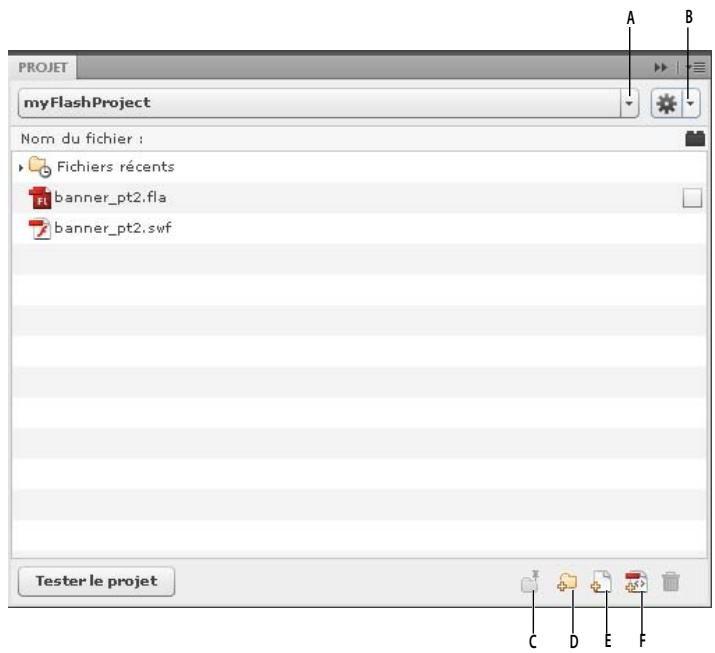
Panneau Projet
A. Menu Projet B. Menu Options C. Verrouiller D. Nouveau dossier E. Nouveau fichier F. Créer une classe
Voir aussi
« Utilisation des profils de publication (CS5) » à la page 473
Création d'un projet
1 Dans le menu Projet, selectionnez Nouveau Projet.
2 Accedez à l'emplacement du dossier racine.
3 Choisissez un nom pour votre projet. Le nom du projet par défaut est le nom du dossier racine.
4 Effectuez l'une des opérations suivantes :
-
CS5 : dans le menu Version d'ActionScript,CHOISSEZ le type de projet à créé : ActionScript 3.0 ou ActionScript 2.0. Cliquez ensuite sur Créer le projet.
-
CS5.5 : si vous souhaitez créé un nouveau document Flash dans le cadre du projet, activez l'option Créer un document par défaut. Choisissez ensuite une version de Flash Player et d'ActionScript pour le document par défaut. Si vous prévoyez de créé des classes à partir de modèles, Sélectionnéz la version du modele à utiliser.
Flash Pro ajoute le projet au menu Projet et le panneau Projet presente le contenu du dossier racine que vous avez spécifique.
Flash lit le contenu du réseau du dossier choisi au départ. Pour changer de répertoires, créez un autre projet.
Création d'un projet rapide
Le panneau Projet vous permet de creer rapidement un projet en partant du filier FLA actuellement ouvert. Lorsque vous creez un projet rapide, les parametes du projet sont definitis automatiquement en fonction de l'emplacement du dossier et de la version ActionScript du filier FLA en cours.
Sélectionnez Projet rapide dans le menu Projet.
Flash create un projet à l'aide du fischié FLA actuellément actif comme document par défaut. Le nom du Projet rapide est dérivé du nom du fischié FLA.
Pour supprimer le Projet rapide, supprimez-le dans le menu Projet.
Vou pouve creer plusieurs projets rapides.
Remarque: la création d'un Projet rapide à partir d'un fichier FLA résident à la racine d'un autre projet a pour effet de replacer le nom de ce dernier par le nom du fichier FLA et de définir le document par défaut sur ce fichier FLA.
Ouverture d'un projet existant
1 Choisissez Fenetre >Autres panneaux >Projet (CS5) ou Fenetre >Projet (CS5.5) pour ouvrir le panneau Projet.
2 Sélectionnez Ouvrir un projet dans le menu contextuel Projet du panneau Projet.
3 Dans la boite de dialogue Rechercher le dossier, naviguez jusqu'au dossier contenant le projet, puis cliquez sur OK.
Remarque : dans Flash Pro CS5.5, vous pouvez ouvrir les projets Flash Builder dans le panneau Projet de Flash Pro. Il est nécessaire d'affector au préalable la nature de Flash Professional au sein de Flash Builder. Flash Builder peut également importer des projets Flash Pro. Si un projet est ouvert dans les deux applications, les modifications effectuees dans une application sont automatiquement appliquées dans l'autre application. vous ne pouvez pas ouvrir des projets Dreamweaver dans le panneau Projet de Flash Pro.
Fermeture d'un projet
Sélectionnez Fermer le projet dans le menu d'options du panneau.
Suppression d'un projet
1 Ouvrez le projet à supprimer.
2 Dans le menu d'options du panneau, Sélectionnéz Supprimer le projet.
3 Choisissez le mode de suppression :
- Supprimez le projet actuellément actif dans le panneau Projet.
- Supprimez le projet actuellément actif dans le panneau Projet et tous les fichiers stockés dans le repertoire du projet. Le repertoire complet de fichiers est ainsi supprimé.
Flash Pro supprime le projet sélectionné du panneau Projet.
Remarque : (CS5.5 uniquement) la suppression des fichiers du projet du disque empêchera l'ouverture du projet dans Flash Builder.
Conversion de projets en un nouveau format
Dans les versions de Flash Pro antérieures à CS4, les projets utilisient un fisier XML représentant l'extension .flp (par exemple, monProjet.flp). Pour utiliser des projets créés dans les versions précédentes de Flash, vous doivent convertir ces projets vers le nouveau format.
1 Choisissez Fenetre >Autres panneaux >Projet (CS5) ou Fenetre >Projet (CS5.5) pour ouvrir le panneau Projet.
2 Sélectionnez Ouvrir un projet dans le menu contextuel Projet du panneau Projet.
3 Dans la boite de dialogue Rechercher le dossier, naviguez jusqu'àu dossier contenant le fichier FLP, puis cliquez sur OK. Cette action permet par ailleurs de spécifier ce dossier comme le dossier racine du projet converti.
Le contenu du dossier spécifique apparaît dans le panneau Projet.
Védoes et didacticiels
Les ressources suivantes fournissent des informations complémentaires sur l'utilisation de projets.
- Video : Flash Professional CS5.5 - Improved Project Workflows (en anglais uniquement) (11:42, Adobe TV)
- Article: Working with the Project panel in Flash (Adobe.com) (disponible en anglais uniquement)
Gestion de projets
Ajout d'un nouveau fichier ou dossier à un projet
Le panneau Projet permet d'ouvrir, de creer et de supprimer des fichiers et des dossiers de projet.
Le panneau Projet filtré les fischiers selon le nom de leur extension. Toutefois, vous pouvez masquer manuellement des fischiers en plaçant un caractère spécial, tel qu'un trait de soulignement, devant le nom du fichier. Pour activer cette fonction, entrez les caractères spéciaux à filtrer dans la section « Masquer les fischiers et dossiers commeçant par » de la boîte de dialogue Préférences du panneau (Options > Préférences du panneau).
Par défaut, le panneau Projet n'affiche que les types de document Flash (FLA, SWF, SWC, AS, JSFL, ASC, MXML, TXT, XML). Cependant, vous pouvez ajouter des types personnalisés dans l'onglet Paramètres de la boîte de dialogue Préférences du panneau (Options > Préférences du panneau).
Le panneau Projet affiche tous les fichiers récemment ouverts dans le dossier Fichiers récents situé en haut de l'arborescence.
Les Fichiers récents sont triés dans l'ordre de leur ouverture. Seuls les fichiers ouverts avec le panneau Projet apparaissent dans cette liste. Pour activer/désactiver le dossier Fichiers récents, cochez ou décochez la case Afficher les fichiers récents dans l'onglet Paramètres de la boîte de dialogue Préférences du panneau. Vous pouvez également désigner combien de fichiers doivent apparaitre dans la liste.
Pour effacer le contenu de la liste Fichiers récents, Sélectionnez Effacer les fichiers récents dans le menu Options, ou cliquez avec le bouton droit de la souris sur le dossier Fichiers récents et désissez Effacer les fichiers récents dans le menu contextual. L'effacement de la liste des fichiers récents ne supprime pas ces fichiers de votre ordinateur.
Pour ajouter un nouveau fichier ou dossier à un projet :
1 Dans le panneau Projet, selectionnez le dossier dans lequel vous souhaitez créé le nouveau fichier ou le nouveau dossier. Sans selection, Flash Pro create le fichier ou le dossier dans le dossier racine du projet.
2 Cliquez sur le bouton Nouveau fichier ou Nouveau dossier situé au bas du panneau.
3 Si vous ajoutez un fjchier, choisissez un nom et un type de fjchier. Cochez la case Ouvrir le fjchier après sa creation pour ouvrir le nouveau fjchier dans Flash. Puis, cliquez sur Creer un fjchier.
Remarque: si le fichier ou dossier du nom spécifique existe déjà, une boite de dialogue vous en avertit.
Le nouveau fichier apparait dans la liste des fichiers du panneau Projet.
Ajout d'un dossier externe à un projet
Le panneau Projet autorise l'ajout de dossiers externes dans le dossier racine du projet, appelés emplacements. Il est possible d'ajouter (et d'afficher ou de masquer) des chemins de dossier de maniere globale, pour tous les projets ou par projet. Les emplacements jouent le même role que tout autre dossier, et ont les mêmes fonctionnalités que les dossiers dans la racine des projets.
1 Ouvrez la boite de dialogue Preférences du panneau pour définir les emplacement globaux ou la boite de dialogue Propriétés du projet pour définir les emplacements du projet actuel.
2 Sélectionnez l'onglet Emplacements.
3 Pour rendre les emplacements visibles dans la liste des fichiers de projet, cochez la case « Spécifier des sources de dossier autres que le dossier racine »
4 Cliquez sur le bouton « + »
5 Naviguez jusqu'au dossier externe à ajouter.
6 Nommez l'emplacement.
Vous pouvez à tout moment changer le nom des emplacements dans la boîte de dialogue Propriétés du projet ou Préférences du panneau. Pour ce faire, Sélectionnez l'emplacement concerné, puis cliquez sur le bouton Renommer l'emplacement.
7 Lorsque vous avez terminé d'ajouter des emplacements, cliquez sur OK pour fermer la boite de dialogue. Les dossiers d'emplacements apparaissent au-dessus des autres dossiers dans la liste des fichiers.
Vous ne pouvez pas supprimer un emplacement dans l'explorateur de fichiers du système d'exploitation. Pour les supprimer, utilisez l'onglet Emplacements de la boite de dialogue Propriétés du projet ou de la boite de dialogue Préférences du panneau.
Retrait d'un fichier ou d'un dossier d'un projet
1 Sélectionné le fichier ou le dossier à supprimer dans la liste des fichiers.
2 Cliquez sur l'icone Supprimer a l'exreme droite de la barre dicones du panneau ou appuyez sur la touche Suppr.
Voupez eaglement cliquer avec le bouton croit de la souris sur le fichier ou le dossier, puis chosesir Supprimer dans le menu contextual.
3 Dans la boîte de dialogue qui s'ouvre, confirmez votre sélection.
Flash Pro supprime alors définitivement le fichier de votre disque dur. L'opération de suppression d'un fichier ou d'un réseau ne peut pas être annulée. La suppression d'un dossier supprime également tout son contenu (fichiers et répertoires).
Ouverture d'un fichier à partir du panneau Projet dans Flash
Double-cliquez sur le nom de fichier dans le panneau Projet.
Si le fichier est de type natif (un type pris en charge par l'outil de creation Flash Pro), le fichier s'ouvre dans Flash Pro. Si le fichier est de type non natif, il s'ouvre dans l'application qui a servi à sa création.
Changement du nom d'un projet
1 Sélectionnéz le nom du projet dans le panneau Projet.
2 Sélectionnez Renommer le projet dans le menu contextuel Options.
3 Entrez un nouveau nom, puis cliquez sur OK.
Affichage d'une sous-repertoire de projet unique dans le panneau Projet
Pour les projets volumieux, vous pouvez réduire l'encombrement dans le panneau Projet en affichtant uniquement les fichiers d'un certain réseau. Cette opération est appelée « verrouillage du réseau »
1 Sélectionnéz le repertoire à verrouiller.
2 Cliquez sur le bouton Verrouiller un repertoire.
Ce bouton devient alors Déverrouiller le repertoire, et le repertoire sélectionné apparait à la racine de la liste du projet.
Pour verrouiller un autre réseau, commencez par déverrouiller celui qui l'est actuellément.
Les emplacements et le dossier des classes (et leurs sous-repertoires) peuvent également être verrouillés. Lorsqu'un emplacement ou le dossier des classes (ou un sous-repertoire) est verrouillé, le dossier des classes n'est pas visible.
Creation de classes ActionScript
Le panneau Projet prend en charge la creation de classes ActionScript à base de modèles dans une structure de packages ActionScript. Pour ajouter des fichiers de classe aux packages spécifiés, utilisez le bouton Créer une classe. Les modèles ActionScript 3.0 et ActionScript 2.0 sont pris en charge. Sécífiez les modèles de classe à utiliser dans la boîte de dialogue Préférences du panneau.
Utilisez la boîte de dialogue Préférences du panneau pour spécifique les options des classes. Si vous spécifie un dossier dans la zone de texte Enregistrer les classes dans de l'onglet Classes de la boîte de dialogue Préférences du panneau, le panneau Projet affiche ce dossier dans le réseau du projet avec un symbole <> pour indiquer qu'il s'agit de l'emplacement par défaut des nouvelles classes. Flash Pro ajoute ce dossier au chemin de classe lors de la publication via le panneau Projet.
Ce dossier de chemin de classe peut résider dans un sous-repertoire du dossier de votre projet, dans un répertoire relatif au dossier de votre projet ou à tout endroit de l'ordinateur. Vous pouvez définir le chemin de classe globalement dans la boîte de dialogue Preférences du panneau, ou par projet dans la boîte de dialogue Propriétés du projet. Par défaut, tous les packages de classe sont stockés dans le dossier racine de votre projet.
Le paramètre de visibilité du dossier de classes peut être activé/désactivé dans l'onglet Paramètres de la boîte de dialogue Préférences du panneau.
Pour creer une classe ActionScript :
1 Cliquez sur le bouton Crerer une classe placé en bas du panneau Projet.
2 Entre le chemin de package (répertoire) de votre classe.
3 Sélectionnez Lier la classe au symbole de bibliothèque pour créé un clip dans votre bibliothèque (dans la même structure de dossiers que le chemin de votre package). Pour relier la classe à un clip existant, Sélectionnez ce dernier dans la bibliothèque, puis Sélectionnez Utiliser le symbole de bibliothèque sélectionné dans la boîte de dialogue Créer une classe. Flash déplace le clip à l'emplacement approprié dans la bibliothèque et met à jour le lien de son symbole pour refleter la nouvelle classe.
4 Sélectionnez Déclarer les occurrences de scène pour ajouter des déclarations de variable et importer les instructions dans le nouveau fichier de classe afin de tener compte de toutes les occurrences nominées sur le scenario du clip sélectionné.
5 Sélectionnez Ouvrir le fjchier après sa creation pour ouvrir voite fjchier de classe afin de le modifier après sa creation.
6 Cliquez sur Creer une classe.
Le panneau Projet creé le fjichier de classe en fonction du modele de classe et le place dans le repertoire de package approprié, en créant des repertoires si nécessaire.
L'utilisation du bouton Créer une classe ne remplace pas les fichiers de classe. Si le fisier existe déjà, aucun nouveau fisier n'est créé. Ceci s'avéré pratique si vous souhaitez relier une classe existante à un clip, déplacer ce dernier dans le dossier de bibliothèque approprié et définir les relations appropriées.
Création des modèles de classe
Le panneau Projet prend en charge une structure de modèles simple, utilisée lors de la création des fischiers de classe. Ce système est composé de quatre fischiers. Tous les fischiers de base sont stockés dans le dossier de Configuration de Flash, à l'adresse /Project/templates/ sous-repertoire.
Ces quatre fichiers sont les suivants :
1 boundClass_as2.as
2 boundClass_as3.as
3 standardClass_as2.as
4 standardClass_as3.as
Chacun de ces fichiers de modèle possède des balises de modèle personnalisées qui sont remplacées par des données dynamiques lors de la création d'une nouvelle classe. Vous pouvez placer ces balises à tout endroit de votre fichier de modèle de classe.
Voici les balises inclues dans chaque fichier :
- Toutes les classes :
%PACKAGE_NAME\%
%CLASS_NAME%
%BASE_CLASS_NAME% (AS3 uniquement)
- Classe liée uniquement :
LINKAGE_ID%
%AUTO Imports%
%AUTO_ELEMENTS%
Pour creer un fjichier de modèle, modifie les fjchiers de modèle ou creez votre propre modèle de classe. Pour changer les modèle de classe par défaut, ouvre la boite de dialogue Preférences du panneau et naviguez jusqu'au fjichier de modèle approprié. Flash Pro utilise alors ce fjichier de modèle pour tous vos projets.
La boîte de dialogue Propriétés du projet contiennent un oglet similaire, qui vous permet de définir des fichiers de modèle différents pour chaque projet.
Les modèles spécifiés dans la boîte de dialogue Préférences du panneau ne sont utilisés que lors de la création de nouveaux projets. Pour modifier le chemin du modele d'un projet, définisseez-le dans la boîte de dialogue Propriétés du projet. Les chemins de modèle spécifiés dans la boîte de dialogue Propriétés du projet et dans la boîte de dialogue Préférences du panneau doivent être absolus. Les chemins relatifs ne sont pas pris en charge.
Compilation des fichiers FLA
- Pour tester, publier ou exporter un fisier FLA de projet, cliquez sur un fisier FLA dans l'arborescence du projet avec le bouton droit de la souris (Windows) ou cliquez dessus tout en appuyant sur la touche Commande (Macintosh), puis choisissez l'action appropriée dans le menu contextual.
- Pour tester un projet, cliquez sur le bouton Tester le projet.
Flash compile le fisquier FLA spécifique comme document par défaut du projet et ouvre le fisquier SWF résultat. Vous pouvez changer le document par défaut à tout moment en cliquant avec le bouton droit de la souris (Windows) ou en appuyant sur la touche Commande (Macintosh) sur un fisquier FLA quelconque et en choisisant Transformer en document par défaut dans le menu contextuel.
Le panneau Projet vous permet de creer uneiste de publication. Il s'agit de laiste des fichiers FLA qui peuvent etre compiles ensemble a tout moment.
Pour ajouter ou retirer des fichiers de cette liste de publication, cochez les cases accolées à droite de chaque fichier FLA dans la liste du projet.
Pour publier les fichiers de la liste de publication, cliquez sur Publier le projet dans le menu d'options du panneau Projet.
Si l'un des fichiers FLA contient des erreurs lors de la compilation, le panneau Projet interrupt la compilation de la liste et affiche l'erreur dans le panneau Sortie.
Création de projets Flash à utiliser avec des fichiers de classe Flex
Dans Flash Pro, vous pouvez creer des enveloppopes et d'autres éléments visuels en vue de les utiliser dans Flex/Flash Builder. Vous pouvez également creer du code ActionScript dans Flex/Flash Builder et publier le fischier SWF résultat à l'aide de Flash Pro. Pour prendre en charge l'utilisation des fischiers de classe Flex dans Flash Pro, le panneau Projekt permet d'indiquer l'emplacement du kit SDK de Flex.
Pour utiliser des classes Flex dans Flash Pro, vous doivent spécifier l'emplacement du Flex SDK.
1 Creez un projet.
2 Sélectionnez Propriétés du projet dans le menu contextuel Options.
3 Sélectionnez l'onglet Chemins et entrez le chemin du réseau ou localisez le Flex SDK. Par exemple : C:\Program Files\Adobe FlexBuilder 3\sdks\3.0.0
4 Dans l'onglet Chemins, selectionnez l'onglet Source et ajoutez le chemin des dossiers contenant des fichiers de classe ActionScript.
Cliquez sur le bouton Plus (+) pour entrer un chemin, ou sur le bouton Parcourir pour selectionner un dossier contenant des fichiers de classe. Pour supprimer un chemin, selectionnez-le, puis cliquez sur le bouton Moins (-).
5 Ouvrez l'onglet Bibliothèque, puis entrez le chemin des fichiers SWC (composant Flash) ou des dossiers contenant des fichiers SWC que vous souhaitez utiliser.
Cliquez sur le bouton Plus (+) pour entrer un chemin, ou sur le bouton Parcourir pour selectionner un dossier contenant des fichiers SWC. Pour supprimer un dossier ou un:fichier SWC, selectionnez-le, puis cliquez sur le bouton Moins (-).
6 Ouvrez l'onglet Bibliothèque externe, puis entrez le chemin des fichiers SWC (composant Flash) ou des dossiers contenant des fichiers SWC que vous souhaitez charger en tant que bibliothèques partagées à l'exécution.
Cliquez sur le bouton Plus (+) pour entrer un chemin, ou sur le bouton Parcourir pour selectionner un dossier contenant des fichiers SWC. Pour supprimer un dossier ou un filchier SWC, selectionnez-le, puis cliquez sur le bouton Moins (-).
7 Cliquez sur OK.
Védoes et didacticiels
Les ressources suivantes fournissent des informations complémentaires sur l'utilisation de projets.
- Video : Flash Professional CS5.5 - Improved Project Workflows (en angeis uniquement) (11:42, Adobe TV)
- Article: Working with the Project panel in Flash (Adobe.com) (disponible en anglais uniquement)
Fonction Rechercher et remplacer
A propos de Rechercher et remplacer
La fonction Rechercheer et remplaçer vous permet d'exécuter les opérations suivantes :
- Vous pouvez rechercher une chaîne de texte, une police, une couleur, un symbole, un fjichier audio ou video ou un fjichier bitmap importé.
- Vous pouvez également remplaçer l'objet spécifique par un autre éléments du même type. Vous pouvez utiliser différentes options dans la boîte de dialogue Rechercher et remplaçer selon le type de l'objet spécifique.
- Vous pouvez rechercher et replacer des éléments dans le document ou la série en cours.
- Vous pouvez rechercher l'occurrence suivant ou toutes les occurrences d'un élément et replacer une occurrence ou toutes les occurrences.
Remarque : dans un document contenant des écrans, vous pouvez rechercher et replacer des éléments dans le document ou l'écran en cours ; en revanche, vous ne pouvez pas utiliser de séquences.
L'option Modification en direct vous permet de modifier l'élement spécifique directement sur la scene. Si vous utilisez cette option lorsque vous recherchez un symbole, Flash Pro ouvre le symbole en mode de modification en place.
Le journal des recherches et remplacements en bas de la fenêtre Rechercher et replacer affiche l'emplacement, le nom et le type des éléments recherches.
Recherche et remplacement de texte
1 Choisissez Modifier > Rechercher et remplacer.
2 Sélectionnez Texte dans le menu contextual Pour.
3 Dans le champ Texte, saisissez le texte à rechercher.
4 Dans la zone Remplacer par du texte, saisissez le texte que vous souhaitez utiliser en remplacement du texte existant.
5 Sélectionnez des options pour affiner votre recherche :
Mot entier recherche la chaîne de texte spécifique uniquement sous forme de mot entier, c'est-à-dire entourée de part et d'autres espaces, de guillemets ou de marqueurs de type similaire. Lorsque l'option Mot entier est déslectionnée, la chaîne de texte spécifique peut être recherchéée à l'intérieur d'un mot. Par exemple, lorsque Mot entier est déslectionné, une recherche de place renvoie les mots remplace, placement, et ainsi de suite.
Respecter la casse recherche la chaine de texte dont la casse est identique au texte spécifique (majuscules ou minuscules).
Expressions régulières recherche la chaîne de texte dans des expressions régulières dans ActionScript. Une expression est une instruction que Flash Pro peut évaluer et qui renvoie une valeur.
Contenu du champ de texte renvoie le contenu d'un champ de texte.
Images/Calques/Paramètres permet de faire porter la recherche sur les étiquettes d'images, les noms des calques et des séquences et les paramètres de composants.
Chaiines dans ActionScript recherche des chaînes (texte entre guillemets) ActionScript dans le document ou dans la série (les fichiers ActionScript externes ne sont pas compris dans la recherche).
ActionScript effectue la recherche sur l'ensemble du code ActionScript, y compris code et chaines.
6 Choisissez Modification en direct pour selectionner l'occurrence suivante de la chaine spécifiée sur la scene et la modifier directement.
Remarque: seule l'occurrence suivante est selectionnée pour une modification en direct, même si vous sélectionnez Rechercher tout à l'étape 7.
7 Pour rechercher une chaîne de texte, effectuez l'une des opérations suivantes :
- Cliquez sur Recherche le suivant pour trouver l'occurrence suivante de la chaine de texte spécifique.
- Cliquez sur Recherche tout pour trouver toutes les occurrences de la chaine de texte spécifique.
8 Pour replacer une chaîne de texte, effectuez l'une des opérations suivantes :
- Cliquez sur Remplacer pour remplacer l'occurrence actuellément selectionnée de la chaîne de texte spécifique.
- Cliquez sur Recherche tout pour trouver toutes les occurrences de la chaine de texte spécifique.
Recherche et remplacement de polices
1 Choisissez Modifier > Rechercher et remplacer.
2 Choisissez Police à partir du menu contextuel Pour, puis choisissez parmi les options suivantes :
- Pour une recherche par nom de police, Sélectionnez Nom de la police et choisissez une police dans le menu contextuel ou saisissez le nom d'une police dans le champ. Lorsque l'option Nom de la police est désélectionnée, la recherche porte sur toutes les polices de la séquence ou du document.
Pour une recherche par style de police, selectionnez Style de la police et choisissez un style dans le menu contextual. Lorsque l'option Style de la police est deselectionnée, la recherche porte sur tous les styles de police de la sequence ou du document.
- Pour une recherche par taille de police, Sélectionnez Taille de la police et saisissez des valeurs minimale et maximale pour spécifique la plage de tailles de police sur laquelle porter la recherche. Lorsque l'option Taille de la police est désélectionnée, la recherche porte sur toutes les tailles de police de la série ou du document.
- Pour remplacer la police spécifiée par une autre police, Sélectionnez Nom de la police dans la zone Remplacer par et choisissez un nom de police dans le menu contextuel ou saisissez un nom dans le champ. Lorsque l'option Nom de la police est déslectionnée dans la zone Remplacer par, la police n'est pas modifiée.
- Pour remplaacer le style de police spécifique par un autre style de police, Sélectionnez Style de la police dans la zone Remplacer par etCHOISSEZ un style de police dans le menu contextualuel. Lorsque l'option Style de la police est désélectionnée dans la zone Remplacer par, le style de la police n'est pas modifié.
- Pour remplaacer la taille de police spécifiée par une autre taille de police, Sélectionnez Taille de la police dans la zone Remplacer par etCHOISSEZ une taille dans le menu contextualuel. Lorsque l'option Taille de la police est désélectionnée dans la zone Remplacer par, la taille de la police n'est pas modifiée.
3 Choisissez Modification en direct pour selectionner l'occurrence suivante de la chaine spécifiée sur la scene et la modifier directement.
Remarque: seule l'occurrence suivante est selectionnée pour une modification en direct, même si vous selectionnez Rechercher tout à l'étape 4.
4 Pour rechercher une police, effectuez l'une des opérations suivantes :
- Cliquez sur Recherche le suivant pour trouver l'occurrence suivante de la chaine de texte spécifique.
- Cliquez sur Recherche tout pour trouver toutes les occurrences de la chaine de texte spécifique.
5 Pour remplaçer une police, effectuez l'une des opérations suivantes :
- Cliquez sur Remplacer pour remplacer l'occurrence actuellément selectionnée de la chaîne de texte spécifique.
- Cliquez sur Recherche tout pour trouver toutes les occurrences de la chaine de texte spécifique.
Recherche et remplacement des couleurs
Vou ne pouvez pas chercher et replacer des couleurs dans des objets groupés.
Remarque : pour rechercher et remplacer des couleurs dans un fjchier GIF ou JPEG contenu dans un document Flash Pro, modifiez ce fjchier dans une application de modification d'images.
1 Choisissez Modifier > Rechercher et remplacer.
2 Sélectionnez Couleur dans le menu contextual Pour.
3 Pour rechercher une couleur, cliquez sur la puce de couleur et efectuez l'une des opérations suivantes :
- Sélectionnez une couleur dans la fenêtre contextuelle du nuancier.
- Saisissez une valeur colorimétrique hexadécimale dans le champ de la fenêtre contextuelle du nuancier.
- Cliquez sur le bouton Sélecteur de couleur et Sélectionnéz une couleur dans le sélecteur de couleur du système.
- Faites-la glisser à partir du contrôle de couleur pour faire apparaitre l'outil Pipette. Sélectionnez une couleur à l'écran.
4 Pour selectionner une couleur à utiliser en remplacement de la couleur spécifiée, cliquez sur la puce de couleur dans la zone Remplacer par et effectuez l'une des opérations suivantes :
- Sélectionnez une couleur dans la fenêtre contextuelle du nuancier.
- Saisissez une valeur colorimétrique hexadécimale dans le champ de la fenêtre contextuelle du nuancier.
- Cliquez sur le bouton Sélecteur de couleur et sélectionné une couleur dans le sélecteur de couleur du système.
- Faites-la glisser à partir du contrôle de couleur pour faire apparaitre l'outil Pipette. Sélectionnez une couleur à l'écran.
5 Sélectionnez l'option Remplissages, Traits ou Texte ou une combinaison de ces options pour spécifique les occurrences de la couleur spécifique à rechercher et replacer.
6 Choisissez Modification en direct pour selectionner l'occurrence suivante de la chaine spécifiée sur la scene et la modifier directement.
Remarque: seule l'occurrence suivante est selectionnelle pour une modification en direct, même si vous sélectionnez Rechercher tout à l'étape suivante.
7 Recherche une couleur.
- Cliquez sur Recherche le suivant pour trouver l'occurrence suivante de la chaine de texte spécifique.
- Cliquez sur Rechercheur tout pour trouver toutes les occurrences de la chaine de texte spécifique.
8 Remplacez une couleur.
-
Cliquez sur Remplacer pour remplacer l'occurrence actuellément selectionnée de la chaîne de texte spécifique.
-
Cliquez sur Recherche tout pour trouver toutes les occurrences de la chaine de texte spécifique.
Recherche et remplacement de symboles
La recherche de symboles s'effectue par nom. Vous pouvez remplacer un symbole par un autre symbole de tout type : clip, bouton ou graphique.
1 Choisissez Modifier > Rechercher et remplacer.
2 Sélectionnez Symbole dans le menu contextual Pour.
3 Dans le champ Nom,CHOISSEZ un nom dans le menu contextual.
4 Dans la zone Remplacer par - Nom,CHOISSEZ un nom dans le menu contextual.
5 Choisissez Modification en direct pour selectionner l'occurrence suivant de la chaine spécifiée sur la scene et la modifier directement.
Remarque: seule l'occurrence suivante est selectionnée pour une modification en direct, même si vous selectionnez Rechercher tout à l'étape suivante.
6 Pour rechercher un symbole, effectuez l'une des opérations suivantes :
- Cliquez sur Recherche le suivant pour trouver l'occurrence suivante de la chaine de texte spécifique.
- Cliquez sur Rechercheur tout pour trouver toutes les occurrences de la chaine de texte spécifique.
7 Pour remplaçer un symbole, effectuez l'une des opérations suivantes :
- Cliquez sur Remplacer pour remplacer l'occurrence actuellément selectionnee de la chaine de texte specifiee.
- Cliquez sur Rechercheur tout pour trouver toutes les occurrences de la chaine de texte spécifique.
Recherche et remplacement de fichiers audio, video ou bitmap
1 Choisissez Modifier > Rechercher et remplacer.
2 Sélectionnez Son, Video ou Bitmap dans le menu contextual Pour.
3 Dans le champ Nom, saisissez le nom d'un fichier audio, video ou bitmap ou selectionnez un nom dans le menu contextualuel.
4 Dans la zone Remplacer par - Nom, saisissez le nom d'un fichier audio, video ou bitmap ou selectionnez un nom dans le menu contextualuel.
5 Choisissez Modification en direct pour selectionner l'occurrence suivant du fichier audio, video ou bitmap spécifique sur la scene et la modifier directement.
Remarque: seule l'occurrence suivante est selectionnée pour une modification en direct, même si vous sélectionnez Rechercher tout à l'étape suivante.
6 Recherche un fichier audio, video ou bitmap.
- Cliquez sur Rechercher le suivant pour trouver l'occurrence suivante du filchier audio, video ou bitmap spécifique.
- Cliquez sur Rechercher le suivant pour trouver l'occurrence suivante du fichier audio, video ou bitmap spécifique.
7 Remplacez un fichier audio, video ou bitmap.
- Cliquez sur Remplacer pour remplacer l'occurrence actuellement selectionnée du fichier audio, video ou bitmap spécifique.
- Cliquez sur Rechercher le suivant pour trouver l'occurrence suivante du filchier audio, video ou bitmap spécifique.
Modèles
A propos des modèles
Les modèles Flash Pro vous offrent un point de départ très pratique pour vos projets standard. La boîte de dialogue Nouveau fichier propose un aperçu et une description de chaque catégorie. Les modèles sont disponibles dans six catégories :
- Publicité : inclut des tailles de scène standard utilisées dans des announces publicitaires sur Internet.
- Animation : inclut de nombreux types d'animations, notamment le mouvement, la mise en surbrillance, le rayonnement et l'accelération.
- Bannières : inclut les tailles et les fonctionnalités standard utilisées dans les interfaces des sites Web.
- Lecture multimédia: inclut des albums photo, ainsi que la lecture de plusieurs dimensions et formats video.
- Présentations : inclus des styles de presentation simples et plus complexes.
- Fichiers d'exemples : fournit des exemples de fonctions fréquement utilisées dans Flash Pro.
Remarque concernant les modèles de publicité
Les modèles de publicité facilitent la création de medias enrichis de types et de formats standard définis par l'IAB (Interactive Advertising Bureau) et reconnnus par le secteur. Pour plus d'informations sur les types de publicités recommendés par l'IAB, voir le site Web de l'IAB sur iabfrance.com.
Testez la stabilité de vos announces publicitaires dans plusieurs combinaisons de navigateurs et plates-formes. Notre application de publicity est considérée comme stable si elle n'est pas à l'origine de messages d'erreur, de blocages du navigateur ou de blocages du système.
Travailliez avec les administrateurs Web et les administrateurs reseau pour creer des plans de test detaillés qui incluent les tâches que vous souhaitez que le public effectue dans la publicité. Vous trouvrez des exemples de plans de test sur le site Web de l'IAB à la rubrique concernant le test des medias enrichis IAB. Il peut également existier d'autres exigences en matière de taille et de format des announcements publicitaires, suivant les fournisseurs et les sites Web. Consultez votre fournisseur, le fournisseur de services Internet ou le site IAB pour connaître les critères susceptibles d'affector la conception d'announces publicitaires.
Utilisation d'un modele
1 Choisissez Fichier > Nouveau.
2 Cliquez sur l'onglet Modèle dans la boîte de dialogue Nouveau fichier.
3 Sélectionnez un modele dans l'une des catégories, puis cliquez sur OK.
4 Ajoutez du contenu au fichier FLA qui s'ouvre.
5 Enregistrez et publiiez le fichier.
Ressources supplémentaires
Pour plus d'informations sur la création de fichiers Flash Pro pour les péripériques mobiles, voir le site d'Adobe® Terminaux mobiles à l'adresse www.adobe.com/go/devnet Devices_fr.
Chapitre 4 : Utilisation d'illustrations importées
Placement d'illustrations dans Flash
A propos de l'importation d'illustrations dans Flash
Adobe® Flash® Professional CS5 peut utiliser des illustrations créées dans d'autres applications. Vous pouvez importer des graphiques vectoriels et des bitmaps dans différents formats de fisier. Si vous avez installé QuickTime® 4 ou une version ultérieure sur votre système, vous pouze importer d'autres formats de fisiers vectoriels ou bitmap. Vous pouvez importer des fisiers Adobe® FreeHand® (version MX et antérieures) et Adobe® Fireworks® PNG directement dans Flash Pro en conservant les attributs de ces formats.
La taille minimale des fichiers graphiques importés dans Flash Pro est de 2x2 pixels.
Vou puez charger des fichiers JPEG dans un fisier SWF Flash Pro au cours de l'execution, en utilisant la methode ou l'action loadMovie. Pour plus d'informations, voir loadMovie (methode MovieClip.loadMovie) dans le Guide de refERENCE du langage ActionScript 2.0 ou Utilisation des clips dans le Guide du développement d'ActionScript 3.0.
Flash Pro imports the graphiques vectoriels, les bitmaps et les séquences d'images comme suit :
- Lorsque vous importez des fichiers Adobe Illustrator et Adobe Photoshop dans Flash Pro, vous pouvez spécifique des options d'importation qui permettent de conserver la plupart des données visuelles de vos illustrations et le caractère modifiable de certains attributs visuels dans l'environnement de création de Flash Pro.
Lorsque you importez des images vectorielles dans Flash Pro depuis FreeHand, des options vous permettent de préserver les calques, les pages et les blocs de texte de FreeHand. - Lorsque vous importez des images PNG depuis Fireworks, importez leurs fichiers sous forme d'objets modifiables pour pouvoir les retoucher dans Flash Pro, ou sous forme de fichiers fusionnés pour les éditer et lesmettre à jour dans Fireworks.
- Sélectionnez les options qui permettent de préserver les images, le texte et les guides.
Remarque : si vous utilisez la fonction couper-coller pour importer un fichier PNG de Fireworks, il sera converti en bitmap.
- Les fichiers d'images vectorielles au format SWF et métafichier Windows® (WMF) importés directement dans un document Flash Pro (au lieu d'une bibliothèque) sont importés en tant que groupe dans le calque actuel.
- Les bitmaps (photographies scannées, fischiers BMP) que vous importez directement dans les documents Flash Pro sont importés en tant qu'objets individuels dans le calque actif. Flash Pro préserve les paramètres de transparence des images bitmaps importées. L'importation d'un bitmap pouvant augmenter la taille du fisquier d'animation Flash (fichier SWF), il peut être judicieux de compresser les bitmaps importés.
Remarque: la transparence d'une image bitmap importee dans Flash Pro depuis une application ou un ordinateur par glisser-deposer peut ne pas etre preservede. Pour preserver la transparence, importez les bitmaps en choisisant Fichier > Importer sur la scene ou Importer dans la bibliothèque.
- Toute série d'images (par exemple, une série PICT ou BMP) que vous importez directement dans un document Flash Pro prend la forme d'une série d'images-clés successives dans le calque actif.
Voir aussi
« Images bitmap importées » à la page 72
« Video » à la page 346
« Son » à la page 335
« Définition des propriétés des images bitmap » à la page 73
Formats de fichier pris en charge pour l'importation
Remarque : pour obtenir une liste complète des formats de fichier pris en charge par Flash pour l'importation, l'exportation ou la modification, consultez la note technique Supported File Formats (disponible en anglais uniquement).
Formats des graphiques
Flash Pro peut importer des formats de fichiers vectoriels ou bitmap différents, selon que QuickTime 4 ou une version ultérieure soit installé on non sur votre ordinateur. L'utilisation de Flash Pro avec QuickTime 4 installé sur votre ordinateur est particulièrement utile pour les projets de travail en équipe où les autres travaillent à la fois sur les plates-formes Windows et Macintosh. QuickTime 4 permet d'étendre la prise en charge de certains formats de fichier (tels que PICT, QuickTime et autres) aux deux plates-formes.
Voupe importers formats de fichiers vectoriels ou bitmap suivants dans Flash Pro 8 ou une version ulterieure, que QuickTime 4 soit ou non installé sur votre ordinateur :
| Type de:fichier | Extension | Windows | Macintosh |
| Adobe Illustrator (version 10 ou antérieure) | .ai | • | • |
| Adobe Photoshop | .psd | • | • |
| AutoCAD® DXF | .dxf | • | • |
| Bitmap | .bmp | • | • |
| Métafichier Windows étendu | . emf | • | |
| FutureSplash Player | .spl | • | • |
| GIF et GIF animé | .gif | • | • |
| JPEG | .jpg | • | • |
| PNG | .png | • | • |
| Flash Player 6/7 | .swf | • | • |
| Métafichier Windows | .wmf | • | • |
| Fichier de graphique Adobe XML | .fxg | • | • |
Voudevez installer QuickTime 4 ou une version ulterieure pour pouvoir importer les formats de fisier bitmap suivants dans Flash Pro :
| Type de fichier | Extension | Windows | Macintosh |
| Image QuickTime | . qtif | • | • |
| TIFF | . tif | • | • |
Formats audio
Flash peut importer les formats audio suivants :
| Type de fichier | Extension | Windows | Macintosh |
| Adobe Soundbooth | .asnd | • | • |
| Son | .wav | • | |
| Audio Interchange File Format | .aiff | • | |
| MP3 | .MP3 | • | • |
Flash peut importer les formats audio suivants uniquement si QuickTime 4 ou une version ultérieure est installee :
| Type de fichier | Extension | Windows | Macintosh |
| Audio Interchange File Format | .aiff | • | • |
| Sound Designer II | sd2 | • | |
| Animations audio QuickTime | .mov, .qt | • | • |
| Sun AU | .au | • | • |
| Sons System 7 | snd | • | |
| Son | .wav | • | • |
Formats video
Flash peut importer les formats videoisuivants :
| Type de fichier | Extension | Windows | Macintosh |
| Vidéo pour Adobe Flash | .flv, .f4v | • | • |
| Séquence QuickTime | .mov, .qt | • | • |
| Vidéo pour Windows | .avi | • | • |
| MPEG | .mpg, .m1v, .m2p, .m2t, .m2ts, .mts, .tod, .mpe, .mpeg | • | • |
| MPEG-4 | .mp4, .m4v, .avc | • | • |
| Vidéo numérique | .dv, .dvi | • | • |
| 3GPP/3GPP2 pour péripériques mobiles | .3gp, .3gpp, .3gp2, .3gpp2, .3p2 | • | • |
Importation d'une illustration dans Flash
Flash Pro vous permet d'importer une illustration dans divers formats de fichier, soit directement sur la scene, soit dans la bibliothèque.
Voir aussi
« Symboles, occurrences et actifs de bibliothèque » à la page 167
Importation d'un fichier dans Flash
1 Effectuez l'une des opérations suivantes :
- Pour importer un fisier directement dans le document Flash Pro actif, Sélectionnez Fichier > Importer > Importer sur la scene.
- Pour importer un fichier dans la bibliothèque du document Flash Pro actif,CHOISSEZ Fichier > Importer > Importer dans la bibliothèque. (Pour utiliser un élément de bibliothèque dans le document, il suffit de le faire glisser sur la scene.)
2 Sélectionnez un format de fichier dans le menu dérouulant Type (Windows) ou Afficher (Macintosh).
3 Naviguez jusqu'au fichier souhaité pour le sélectionner. Si un fichier importé contient plusieurs calques, Flash Pro peut creer de nouveaux calques (en fonction du format d'importation). Tous les nouveaux calques apparaissent dans le scenario.
4 Cliques sur Ouvrir.
5 Si le nom du fjchier que you importez se termine par un chiffre et s'il existe d'autres fjchiers numerotés de façon sequentielles dans le même dossier, effectuez l'une des opérations suivantes :
- Pour importer tous les fichiers séquentiels, cliquez sur Oui.
Pour importer uniquement le fichier spécifique, cliquez sur Non.
Voici quelques exemples des noms de filchier que vous pouvez utiliser dans une série :
Image001.gif, Image002.gif, Image003.gif
Oiseau 1, Oiseau 2, Oiseau 3
mouvement-001.ai, mouvement-002.ai, mouvement-003.ai
Collage d'une image bitmap create dans une autre application dans le document Flash actif
1 Copiez l'image dans l'autre application.
2 Dans Flash Pro,choisissez Modifier > Coller au centre.
Importation de fichiers FXG
Le format FXG permet à Flash d'échanger des images avec d'autres applications d'Adobe, telles qu'Adobe Illustrator, Fireworks et Photoshop, tout en conservant les informations complexes de chaque image. Flash permet d'importer des fichiers FXG (version 2.0 uniquement) et d'enregistrer les selections d'objets sur la scene (ou la totalité de la scene) au format FXG. Pour plus d'informations sur les fichiers FXG, voir « À propos des fichiers FXG » à la page 510.
- Pour importer un fjichier FXG, choisissez Fichier > Importer > Importer sur la scène ou Importer dans la bibliothèque, puis selectionné le fjichier FXG que vous souhaitez ouvrir.
A propos des fichiers DXF d'AutoCAD
Flash Pro prend en charge le format AutoCAD* DXF dans AutoCAD 10.
Les fichiers DXF ne prenvent pas en charge les polices système standard. Flash Pro tente de mapper les polices correctement, mais les résultats ne sont pas friables, particulièrement pour l'alignement du texte.
Le format DXF ne prend pas en charge les replissages unis, les zones colorées sont exportées sous forme de contours uniquement. C'est pour cette raison que le format DXF convient mieux pour les dessins à base de traits, tels que les plans et les cartes géographiques.
Vou puez importer des fichiers DXF à deux dimensions dans Flash Pro. Flash Pro ne prend pas en charge les fichiers DXF à trois dimensions.
Bien que Flash Pro ne gèrè pas la mise à l'échelle des fischiers DXF, tous les fischiers DXF importés produit des images d'environ 30 x 30 cm que vous pouvez redimensionner avec la commande Modification > Transformer > Echelle. Par ailleurs, Flash Pro ne prend en charge que les fischiers DXF ASCII. Vous devrez donc convertir vos fischiers DXF binaires au format ASCII avant de les importer dans Flash Pro.
Chargement d'illustrations à l'aide d'ActionScript
ActionScript permet de charger des fischiers image ou des actifs externes depuis la bibliothèque au moment de l'exécution.
Pour plus d'informations sur l'utilisation d'images et d'actifs dans ActionScript, voir l'article suivant :
- Loading images and Library assets in Flash with ActionScript 3 (Adobe.com) (disponible en anglais uniquement)
Images bitmap importées
Utilisation des images bitmap importées
Lorsque vous importez une image bitmap dans Flash Pro, vous pouvez la manipuler et l'exploiter de nombreuses manières dans votre document Flash Pro.
Si un document Flash Pro affiche une image bitmap importée à une taille supérieure à celle d'origine, l'image peut apparaitre déformée. Pour vous assurer que les images apparaisent correctement, affichez un aperçu des bitmaps importés.
Lorsque you selectionnez un bitmap sur la scene, linspecteur des propriétés affiche le nom de son symbole, ainsi que ses dimensions en pixels et sa position sur la scene. A l'aide de linspecteur des propriétés, vous pouvez.permuter une occurrence d'un bitmap, c'est-à-dire replacer l'occurrence par celle d'un autre bitmap dans le document actif.
Le didacticiel video suivant décrit l'utilisation des bitmaps dans Flash Pro :
Affichage de l'inspecteur des propriétés avec les propriétés d'un bitmap
1 Sélectionnez une occurrence de bitmap sur la scene.
2 Sélectionnez Fenêtre > Propriétés.
Remplacement d'une occurrence de bitmap par celle d'un autre bitmap
1 Sélectionnez une occurrence de bitmap sur la scene.
2 Sélectionnez Fenêtre > Propriétés, puis cliquez sur Permuter.
3 Sélectionnéz l'image bitmap qui doit replacer l'actuelle.
Définition des propriétés des images bitmap
Vous pouvez appliquer l'anticrènelage à une image bitmap importée pour en lisser les bords. Vous pouvez également seLECTIONner une option de compression pour réduire la taille du fichier bitmap et le formater pour sa publication sur le Web.
1 Sélectionnez une image bitmap dans le panneau Bibliothèque et cliquez sur le bouton Propriétés en bas du panneau.
2 Selectionnez Autoriser le lissage. Le lissage ameliore la qualite des images bitmap lorsqu'elles sont mises à l'échelle.
3 Dans la section Compression, selectionnez l'un des paramétres suivants :
Photo (JPEG) Compresse l'image au format JPEG. Pour utiliser la qualité de compression spécifiée pour l'image importée, activez l'options Utiliser la qualité par défaut du document. Pour spécifique un nouveau paramètre de niveau de compression, désactiver l'options Utiliser la qualité par défaut du document et entrez une valeur comprise entre 1 et 100 dans le champ Qualité. Un paramètre plus élevé permet de nouveaux conserver l'intégrité de l'image, mais produit un fjchier plus volumineux.
Sans perte (PNG/GIF) Compresse l'image sans aucune perte de données.
Remarque : utilisez la compression Photo pour les images dont les couleurs ou les variations de tons sont complexes, telles que les photographies ou les images avec des replissages en degradé. Utilisez la compression Sans perte pour les images aux formes simples et ne contenant que relativement peu de couleurs.
4 Pour vérifier les résultats de la compression du fichier, cliquez sur Tester. Pour savoir si le paramètre de compression sélectionné est ajustat, comparez la taille du fichier d'origine avec celle du fichier compressé.
5 Cliquez sur OK.
Remarque : les paramètres de l'option de qualité JPEG, que vous scélectionnez dans la boîte de dialogue Paramètres de publication, ne précisent pas un paramètre de qualité pour les fichiers JPEG importés. Sécífiez un paramètre de qualité pour les fichiers JPEG importés dans la boîte de dialogue Propriétés du bitmap.
Importation d'une image bitmap à l'exécution
Pour ajouter des images bitmap à un document à l'exécution, utilisez la commande ActionScript™ 2.0 ou ActionScript 3.0 BitmapData. Pour ce faire, spécifie un identifient de liaison pour l'image bitmap. Pour plus d'informations, voir Affection de liaisons aux éléments de la bibliothèque dans Formation à ActionScript 2.0 dans Adobe Flash ou Exportation des symboles de bibliothèque pour ActionScript dans le Guide du développement d'ActionScript 3.0.
1 Sélectionnéz l'image bitmap dans le panneau Bibliothèque.
2 Effectuez l'une des opérations suivantes :
- Choisissez Liaison dans le menu Panneau (coin supérieur droit du panneau).
- Cliquez avec le bouton droit de la souris (Windows) ou avec la touche Contrôle enfoncée (Macintosh) sur le nom de l'image bitmap dans le panneau Bibliothèque et choisissez Liaison dans le menu contextual.
Si les propriétés de liaison n'apparaissent pas dans la boite de dialogue Propriétés, cliquez sur Avancé.
3 Pour Liaison, activez l'option Exporter pour ActionScript.
4 Saisissez une chaîne d'identifant dans le champ de texte, puis cliquez sur OK.
Application d'une image bitmap comme replissage
Le panneau Couleur vous permet d'utiliser une image bitmap pour replir un objet graphique. L'application d'une image bitmap comme replissage la dispose en mosaïque à l'intérieur de l'objet. L'util Transformer le dégradé vous permet de redimensionner, faire pivoter ou incliner une image et son replissage bitmap.
1 Pour appliquer le remplissage à une illustration existante, Sélectionnez un ou plusieurs objets graphiques sur la scène.
2 Sélectionnéz Fenêtre > Couleur.
3 Sélectionnez Bitmap dans le menu dérouulant (en haut et à droite du panneau).
4 Pour agrandir la fenêtre d'aperçu et afficher davantage de bitmaps dans le document actif, cliquez sur la flèche affichée en bas et à droite pour développer le panneau Couleur.
5 Cliquez sur un bitmap pour le selectionner.
Le bitmap devient la couleur du replissage. Si vous avez selectionné une illustration à l'etape 1, le bitmap est utilisé pour la replir.
Voir aussi
« Transformation des replissages dégradés et de bitmap » à la page 153
Modification d'une image bitmap dans un éditeur externe
Si vous modifiez un fjichier PNG Fireworks importé sous forme d'image fusionnée, modifiez le fjichier source PNG de l'imagemetap, s'il est disponible.
Remarque : vous ne pouvez pas modifier des bitmaps de fichiers PNG Fireworks importés en tant qu'objets modifiables dans un outil de retouche d'images externe.
Si vous possédez Fireworks 3 ou une version ultérieure (ou un autre logiciel de retouché d'images), vous pouvez démarrer l'application depuis Flash Pro pour modifier un bitmap importé.
Modification d'une image bitmap avec Photoshop CS5 ou une version ultérieure
Remarque : si vous utilisez Flash Pro CS5.5, vous devez faire appel à Photoshop CS5.1 pour acceder à cette fonction.
1 Dans le panneau Bibliothèque, cliquez avec le bouton droit de la souris (Windows) ou cliquez tout en maintainant la touche Contrôle enfoncée (Macintosh) sur l'icone de l'image bitmap, puis choisissez Modifier avec Photoshop CS5.
2 Effectuez les modifications souhaitees sur le fichier dans Photoshop.
3 Dans Photoshop,CHOISSEF Fichier > Enregister (ne modifiez pas le nom ou le format du fichier).
4 Revenez dans Flash Pro.
Le fichier est automatiquement mis à jour dans Flash Pro.
Modification d'une image bitmap avec Fireworks 3 ou une version ultérieure
1 Dans le panneau Bibliothèque, cliquez avec le bouton droit de la souris (Windows) ou avec la touche Contrôle enfoncée (Macintosh) sur l'icone du bitmap, puis chosessez Modifier avec Fireworks 3.
2 Precisez si vous voulez ouvrir le fichier source PNG ou le fichier bitmap.
3 Effectuez les modifications souhaitées sur le fichier dans Fireworks.
4 Dans Fireworks, selectionnez Fichier > Mettre a jour.
5 Revenez dans Flash Pro.
Le fichier est automatiquement mis à jour dans Flash Pro.
Modification d'une image bitmap avec un autre logiciel de retouche d'images
1 Dans le panneau Bibliothèque, cliquez avec le bouton droit de la souris (Windows) ou avec la touche Contrôle enfoncée (Macintosh) sur l'icone du bitmap, puis choisissez Modifier avec.
2 Sélectionnez un logiciel de retouche d'images pour ouvrir le fisier bitmap et cliquez sur OK.
3 Effectuez les modifications souhaitées sur le fichier dans le logiciel de retouche d'images.
4 Enregistrez le fjichier dans ce logiciel.
Le fichier est automatiquement mis à jour dans Flash Pro.
5 Revenez dans Flash Pro pour continuer à modifier le document.
Division d'un bitmap et création d'un replissage bitmap
La séparation d'un bitmap sur la scène isole l'image sur scene de sa bibliothèque et convertit l'occurrence du bitmap en une forme. La division d'un bitmap vous permet de le modifier à l'aide des outils de dessin et de peinture de Flash Pro. L'utilisation conjointe de l'outil Lasso et de la baguette magique vous permit de sélectionner les régions d'un bitmap contenant les mêmes couleurs ou des couleurs similaires.
Pour peindre avec un bitmap divisé, Sélectionnez-le avec l'outil Pipette et appliqué-les comme replissage avec l'outil Pot de peinture ou un autre outil de dessin.
Division d'un bitmap
1 Sélectionnéz un bitmap sur la scene ouverte.
2 Sélectionnez Modification > Séparer.
Modification du replissage des zones d'un bitmap divisé
1 Sélectionnez l'outil Lasso, cliquez sur le modifieur Baguette magique, puis definissez les options suivantes :
- Pour Seuil, entrez une valeur comprise entre 1 et 200 pour définir le degré de correspondance nécessaire entre les couleurs des pixels adjacents pour qu'ils soient inclus dans la selection. Une valeur élevé inclut un plus grand nombre de couleurs. Si vous entrez 0, seuls les pixels ayant exactement la même couleur que le premier pixel sur lequel vous cliquez seront sélectionnés.
- Pour Lissage, définitisse le degré de lissage des bords de la seLECTION en seLECTIONnant une option.
2 Pour selectionnez une zone, cliquez sur le bitmap. Pour agrandir la selection, continuez de cliquer.
3 Pour replir les zones selectionnées dans l'image bitmap,CHOISSEZ LE REMPLISSAGE DESIREDANS LA COMMANDE Couleur de remplissage.
4 Pour appliquer le nouveau remplissage, selectionnez l'outil Pot de peinture et cliquez en un endroit qualconque de la zone selectionnee.
Conversion d'une image bitmap en graphique vectoriel
La commande Tracer le bitmap convertit un bitmap en graphique vectoriel avec des zones de couleur modifiables et discontinues. Vous pouvez alors manipuler l'image comme un graphique vectoriel et réduire la taille de son fichier.
Lorsque vous convertissez une image bitmap en graphique vectoriel, ce dernier n'est plus lié au symbole du bitmap dans le panneau Bibliothèque.
Remarque: si le bitmap importé contient des formes complexes et de nombreuses couleurs, la taille du graphique vectoriel converti risque d'être supérieure à celle du bitmap d'origine. Testez plusieurs paramètres dans la boîte de dialogue Tracer le bitmap afin de trouver le bon équilibre entre la taille du fichier et la qualité de l'image.
Vou puez e galement diviser un bitmap pour modifier l'imagce avec les outils de dessin et de peinture de Flash Pro.
1 Sélectionnéz un bitmap sur la scene ouverte.
2 Sélectionnez Modification > Bitmap > Tracer le bitmap.
3 Saisissez une valeur de Seuil de couleur.
Lorsque deux pixels sont comparés, si la différence entre leurs valeurs de couleur RVB est inférieure au seuil de couleur, les deux pixels sont considérés comme étant de la même couleur. Plus vous augmentez la valeur du seuil, plus le nombre de couleurs diminue.
4 Pour Zone minimum, entrez une valeur pour définir le nombre de pixels environnants à prendre en considération lors de l'affection d'une couleur à un pixel.
5 Pour Aspect des courbes, selectionnez une option pour déterminer le degré de lissage des contours dessinés.
6 Pour Seuil d'angle, seLECTIONnez une option pour déterminer si les angles saillants seront conservés ou s'ils seront lissés.
Pour creer un graphique vectoriel tres similaire au bitmap d'origine, entrez les valeurs suivantes :
Seuil de couleur : 10
- Zone minimum: 1 pixel
- Aspect des courbes : Pixels
Seuil d'angle : Angles nombreux
Application d'un replissage bitmap à l'aide de l'outil Pipette
1 Sélectionnéz l'outil Pipette et cliquez dans le bitmap divisé sur la scène. L'outil Pipette fait du bitmap le remplissage actif et utilise l'outil Pot de peinture comme outil actif.
2 Effectuez l'une des opérations suivantes :
- Pour appliquer le bitmap comme replissage, cliquez sur un objet graphique existant avec l'outil Pot de peinture.
- Sélectionnez l'outil Ovale, Rectangle ou Plume, puis dessinez un nouvel objet. L'objet est rempli avec le bitmap divisé.
Pour redimensionner, faire pivoter ou incliner le replissage bitmap, utilisez l'outil Transformation manuelle.
Voir aussi
«Réglage de la couleur du trait et du replissage » à la page 149
Utilisation de fichiers Fireworks
A propos des fichiers Fireworks PNG importés
Vou puez importer des fichiers Adobe® PNG Fireworks dans Flash Pro sous forme d'images pixillisées ou d'objets modifiables. Lorsque vous importez un fisier PNG sous forme d'image pixillisée, sa totalité (y compris ses illustrations vectorielles) est rastérisée ou convertie en image bitmap. Lorsque vous importez un fisier PNG sous forme d'objets modifiables, ses illustrations vectorielles sont réservées. Choisissez de préserver les bitmaps, le texte, les filtres (applés effets dans FireWorks) et les guides du fisier PNG lorsque vous l'importez sous forme d'objet modifiable.
Filtres et fusions importés à partir de fichiers Fireworks PNG
Lorsque you importez des fichiers PNG Fireworks®, you pouvez conserver un grand nombre de filtres et de modes de fusion appliqués aux objets dans Fireworks et continuer à modifier ces filtres et fusions à l'aide de Flash Pro.
Flash Pro ne prend en charge que les filtres et fusions modifiables pour les objets importés sous forme de texte et de clips. Si un effet ou un mode de fusion n'est pas pris en charge, Flash Pro le transforme en bitmap ou l'ignore lors de l'importation. Pour importer un fisier PNG Fireworks contenant des filtres ou des fusions que Flash Pro ne prend pas en charge, transformez ce fisier en bitmap lors du processus d'importation. ÀpRES cette opération, vous ne pourrez plus modifier le fisier.
Effets Fireworks pris en charge dans Flash
Les effets Fireworks sont importés sous forme de filtres modifiables par Flash Pro :
| Effet Fireworks | Filtre Flash Pro |
| Ombre portée | Ombre portée |
| Ombre pleine | Ombre portée |
| Ombre interne | Ombre portée (avec Ombre interne automatiquement sélectionné) |
| Flou | Flou (ou blurX = blurY=1) |
| Accentuer le flou | Flou (ou blurX = blurY=1) |
| Flou gaussian | Flou |
| Régler la couleur / Luminosité | Régler la couleur |
| Régler la couleur / Contraste | Régler la couleur |
Modes de fusion Fireworks pris en charge dans Flash
Flash Pro imports the modes of fusion Fireworks suivants sous forme de fusions modifiables :
| Mode de fusion Fireworks | Mode de fusion Flash Pro |
| Normal | Normal |
| Obscurcir | Obscurcir |
| Produit | Produit |
| Eclaircir | Eclaircir |
| Ecran | Ecran |
| Superposition | Superposition |
| Lumière crue | Lumière crue |
| Additive | Ajouter |
| Différence | Différence |
| Inverser | Inverser |
| Alpha | Alpha |
| Effacement | Effacement |
Flash Pro ignore tous les autres modes de fusion importés à partir de Fireworks. Les modes de fusion qui ne sont pas pris en charge par Flash Pro sont Moyenne, Négation (Negation), Exclusion (Exclusion), Lumière douce (Soft light), Retrait, Lumière floue (Fuzzy Light), Réélateur de couleur (Color Dodge) et Brûlure de couleur (Color Burn).
Importation de texte depuis Fireworks vers Flash
Lorsque vous importez du texte de Fireworks vers Flash Pro 8 ou une version ultérieure, les paramètres d'anticrénélage par défaut du document actif sont pris en considération.
Si vous importez le fjichier PNG sous forme d'image fusienne, vous pouvez demarrer Fireworks à partir de Flash Pro pour modifier le fjichier PNG d'origine (avec des données vectorielles).
Pour importer plusieurs fichiers PNG dans un lot, vous ne devez selectionner les parametes d'importation qu'une seule fois. Flash Pro utilise les mêmes paramêtres pour tous les fichiers du lot.
Remarque : pour modifier des images bitmap dans Flash Pro, convertissez-les en illustrations vectorielles ou divisez-les en plusieurs images bitmap.
1 Sélectionnéz Fichier > Importer > Importer sur la scène ou Importer dans la bibliothèque.
2 Sélectionnez Image PNG dans le menu contextuel Type (Windows) ou Afficher (Macintosh).
3 Naviguez jusqu'à une image PNG Fireworks et Sélectionnez-la.
4 Cliquez sur Ouvrir.
5 Effectuez l'une des opérations suivantes pour Emplacement :
Importer Toutes les pages dans de Nouvelles séquences Importe toutes les pages dans le fjichier PNG sous forme de séquences dans un clip, en conservant intacts toutes leurs images et tous leurs calques dans le symbole de clip. Un calque qui utilise le nom du fjichier PNG Fireworks est créé. La première image (page) du document PNG est placée dans une image-clé qui démarre à la dernière image-clé alors que toutes les autres images (pages) seront.
Importer une page dans le calque courant Importe la page selectionnee (designee dans le menu contextuel Nom de page) du fichier PNG dans le document Flash Pro actif dans un nouveau calque unique en tant que clip. Le contenu de la page selectionnee est importe en tant que clip, l'integralite de son calque d'origine et sa structure d'images demeurant intactes. Si la page clip contient des images, chacune d'elles est un clip en soi.
Nom de page Désigne la page Fireworks que vous souhaitez importer dans la scène courante.
6 Sélectionnez l'une des options de structure de fichier suivantes :
Importer sous forme de clip et conserver les calques Importe le fichier PNG sous forme de clip, en conservant intacts toutes ses images et tous ses calques dans le symbole de clip.
Importer des pages en tant que nouveaux calques Importe le fichier PNG sur le document Flash Pro actif dans un seul nouveau calque placé en haut de la pile. Les calques Fireworks sont fusionnés pour n'en former qu'un seul. Les images Fireworks sont continues dans le nouveau calque.
7 Pour Objects, Sélectionnéz l'un des paramètres suivants :
Pixelliser, si nécessaire, pour conserver l'apparce Preserve les replissages, traits et effets de Fireworks dans Flash Pro.
Conserver tous les tracés modifiables Conserve tous les objets sous forme de tracés vectoriels modifiables. Certains replissages, traits et effets de Fireworks seront perdus lors de l'importation.
8 Pour Texte, selectionnez l'un des parametes suivants :
Pixelliser, si nécessaire, pour conserver l'apparance Conserve les replissages, traits et effets Fireworks du texte importé dans Flash Pro.
Conserver tous les tracés modifiables Tout le texte importé peut être modifié. Certains replissages, traits et effets de Fireworks seront perdus lors de l'importation.
9 Pour fusionner le fichier PNG en une seule image bitmap, activez l'option Importer sous forme de bitmap lissé. Toutes les autres options sont estompées lorsque celle-ci est activée.
10 Cliquez sur OK.
Voir aussi
« Modification d'une image bitmap dans un éditeur externe » à la page 74
« Division d'un bitmap et création d'un replissage bitmap » à la page 75
Utilisation des fichiers AI Illustrator
A propos des fichiers Al Adobe Illustrator
Flash Pro you permit d'importer des fischiers Adobe Illustrator AI en preserving les capacités de modification et la fidélité visuelle de votre illustration. L'Importateur AI you permit d'avoir des moyens importants pour déterminer comment vos fischiers Illustrator sont importés dans Flash Pro et notamment comment importer des objets spécifique dans un fisier AI.
L'Importateur de fichier AI Flash Pro offre les fonctionnalités suivantes :
- Conservation du caractère modifiable des effets Illustrator les plus couramment utilisés sous forme de filtres Flash Pro.
- Conservation du caractère modifiable des modes de fusion que Flash Pro et Illustrator ont en commun.
- Conservation du caractère modifiable et de l'aspect visuel des replissages dégradés.
- Conservation de l'apparance des couleurs RVB (rouge, vert, bleu).
- Importation des symboles Illustrator sous forme de symboles Flash Pro.
- Conservation de tous les points de contrôle Bézier et de leur position.
- Conservation de l'aspect visuel des masques de clip.
- Conservation de l'aspect visuel des replissages et des contours de motifs.
-
Maintien de la transparence des objets.
-
Conversion des calques de fichiers AI en calques Flash Pro individuels, en images-clés ou en un seul calque Flash Pro. Vous pouvez également importer le fjchier AI sous forme d'une seule image bitmap, auquel cas Flash Pro fusionne le fjchier (le pixellise).
- Procedure améliorée de copier/coller entre Illustrator et Flash Pro. Une boîte de dialogue de copie/collage propose des paramètres à appliquer aux fischiers AI collés sur la scene Flash Pro.
Les didacticiels video suivants expliquent comment utiliser Illustratorer en conjunction avec Flash Pro. Certains sont basés sur l'espace de travail de Flash Pro CS3 ou CS4, mais s'appliquent également à Flash Pro CS5.
- Exporting artboards to Flash (Illustrator import) (5:53)
- Design workflows with Creative Suite 4 (InDesign, Illustrator, Flash) (3:34)
Utiliser des symboles de maniere efficace entre Illustrator et Flash (CS3) (7:29)
Utiliser le texte de maniere efficace entre Illustrator et Flash (CS3) (2:53)
Compatibilité entre Flash et Illustratorator
Certain attributs visuels peuvent ne pas etre importes fidèlement ou perdre leur caractère modifiable dans l'environnement de creation de Flash Pro après leur importation. L'Importateur de fichiers AI vous propose plusieurs options d'importation et place l'illustration de manière à conserver au moins son aspect visuel et son caractère modifiable. Toutefois, certains attributs visuels ne peuvent pas etre preservés. Pour améliorer l'aspect des fichiers AI importés dans Flash Pro, respectez les consignes suivantes :
- Flash Pro ne prend en charge que l'espace chromatique RVB, pas l'espace chromatique CMJN très courant en impression. Flash Pro peut convertir les images CMJN en RVB. Toutefois, les couleurs seront比较好 preservées si vous les convertissez en RVB dans Illustrator.
Pour conserver les effets AI d'ombres portées, de rayonnement interne et externe et de flou gaussian sous forme de filtres Flash Pro modifiables, Flash Pro imports les objets auxquels ils s'appliquent sous forme de clip Flash Pro. Si vous tentez d'importer un objet avec ces attributs et qu'il n'est pas un clip, Flash Pro affiche un avertissement d'incompatibilité et recommende l'importation de l'objet en tant que clip.
Utilisation d'Illustrator et de Flash
Vous pouvez déplacer une illustration Illustrator dans l'environnement d'édition Flash ou directement dans Flash Player. Vous pouvez copier et coller une illustration, enregistrer des fichiers au format SWF ou exporter une illustration directement dans Flash. De plus, Illustrator propose une prise en charge du texte dynamique et des symboles de clip Flash. Une réserve consacrée à l'utilisation conjointe de Flash et d'Illustrator est disponible à l'adresse suivante: www.adobe.com/go/lrvid4099_xp_fr.
Voussouvez aussi utiliser Device Central pour voir comment l'illustration Illustrator s'affiche dans Flash Player sur différents péripériques portables.
Collage d'une illustration Illustrator
Voupez creer des ilustrations trs riches au nivea graphique dans Ilustrator et les copier et les coller dans Flash, trs simplement, rapidement et de maniere transparente.
Lorsque vous collez une illustration Illustrator dans Flash, les attributs suivants sont réservés :
- Traces et formes
- Extensibilité
- Epaisseurs des contours
-
Définition des dégrédés
-
Texte (dont les polices OpenType)
Images liées - Symboles
- Modes de fusion
De plus, Illustrator et Flash prènnant en charge les illustrations collées des manières suivantes :
Lorsque you selectionnez des calques de niveau supieur dans l'illustration Ilustrator et les collez dans Flash, les calques sont preservés, de meme que leurs proprietes (visibilité et verrouillage).
- Les couleurs Illustratoron non RVB (CMJN, niveaux de gris et couleurs personnalises) sont converties en couleurs RVB dans Flash. Les couleurs RVB sont collées telles quelles.
Lorsque you importez ou collez une illustration Ilustrator, you pouvez utilise differentes options pour preserver les effets ( comme des ombres portées sur du texte) en tant que filtres Flash.
- Flash conserve les masques Illustrator.
Exportation de fichiers SWF à partir d'Illustrator
Depuis Illustrator, you pouvez exporter des fichiers SWF dont la qualite et la compression correspondant aux fichiers SWF exportes depuis Flash.
Lors de l'exportation, vous pouvezCHOISIR parmi de nombreux parametes prdefinis afin d'assurer une sortie optimale, et vous pouvez spécifier comment gerer plusieurs plans de travail, les symboles, les calques, le texte et les masques. Par exemple, vous pouvez spécifier si les symboles Illustrator sont exportes en tant que clips ou graphiques ou vous pouvezCHOISIR de creer des symboles SWF à partir des calques Illustratoror.
Importation de fichiers Illustrator dans Flash
Lorsque vous creez des calques complets dans Illustrator puis les importez dans Flash en une seule etape, vous pouvez sauvegarder votre illustration dans le format Illustrator natif (AI) et l'importer, avec une fidélité très élevé, dans Flash en utilisant les commandes Flash Fichier > Importer dans scene ou Fichier > Importer dans bibliothèque.
Si vous fichier Illustrator contient plusieurs plans de travail, Sélectionnez le plan à importer dans la boîte de dialogue d'importation dans Flash, puis indiquez les paramètres relatifs à chaque calque de ce plan de travail. Tous les objets du plan de travail sélectionné sont importés en tant que calque unique dans Flash. Si vous importez un autre plan de travail du même fichier AI, les objets de ce plan sont importés en tant que nouveau calque dans Flash.
Lorsque vous importez une illustration Illustratorer en tant que fichier AI, EPS ou PDF, Flash conserve les mêmes attributs que pour l'illustration Illustrator collée. De plus, lorsqu'un:fichierIllustratorimportécontient des calques, vous pouvez les importer de l'une des manieres suivantes:
- conversion des calques Illustrator en calques Flash ;
- conversion des calques Illustrator en images Flash ;
- conversion de tous les calques Illustratorat en un calque Flash unique.
Flux des symboles
Dans Illustrator, le flux des symboles est identique à celui de Flash.
Création de symbole Lorsque vous creez un symbole dans Illustrator, la boite de dialogue Options de symbole vous permet de nommer le symbole et de définir des options propres à Flash : le type de symbole de clip (par défaut pour les symboles Flash), l'emplacement de la grille de repérage (enregistrement) Flash et les guides (repères) de mise à l'échelle 9 tranches. De plus, vous pouvez utiliser les mêmes raccourcis clavier pour les symboles dans Illustrator et dans Flash ( comme la touche F8 pour créé un symbole).
Mode isolement pour la modification de symbole Dans Illustrator, cliquez deux fois sur un symbole pour l'ouvrir en mode isolement et le modifier simplement. En mode isolement, seule I'instace du symbole est modifiable. Tous les autres objets sur le plan de travail sont grisés et non disponibles. Lorsque vous quittez le mode isolement, le symbole, dans le panneau Symbole, et toutes les instances de ce symbole sont mis a jour en consquence. Dans Flash, le mode modification de symbole et le travail dans le panneau Bibliothèque sont similaires.
Propriétés et liens de symbole A l'aide du panneau Symbole ou du panneau Contrôle, vous pouvez très facilement affecter des noms aux instances du symbole, rompre les liens entre les instances et les symboles, permuter une instance de symbole avec un autre symbole ou créé une copie du symbole. Dans Flash, les fonctionnalités de modification dans le panneau Bibliothèque fonctionnent de manière similaire.
Objets de texte de saisie, statique et dynamique
Lorsque vous importez du texte statique d'Illustrator dans Flash, Flash convertit le texte en texte vectorisé. De plus, vous pouvez définir le texte dans Illustrator en tant que texte dynamique. Le texte dynamique permet de modifier par programme un contenu de type texte dans Flash et:gérer très facilement les projets qui nécessitant des localisations en plusieurs langues.
Dans Illustrator, vous pouvez spécifique différents objets de texte en tant que texte statique, dynamique ou de saisie. Les objets de texte dynamique ont des propriétés similaires dans Illustrator et dans Flash. Par exemple, ils utilisent le crénage qui affecte tous les caractères d'un bloc de texte只不过 que les différents caractères, ilslient le texte de la même manière et peuvent être reliés à un fisquier XML externe contenant du texte.
A propos de l'importation de fichiers Al dans la bibliothèque Flash
L'importation d'un fisier AI dans la bibliothèque estsemblable à celle sur la scène à la différence pres que le fisier AI entier est encapsulé en tant que symbole Flash Pro. Le contenu est importé dans la bibliothèque et disposé en fonction de la structure des groupes et des calques du fisier AI.
Lorsque you importez un fisier AI dans la bibliothèque, le dossier racine utilise le même nom que ce fisier. Àpres l'importation du fisier, vous pouvez modifier le nom du dossier racine ou déplacer les calques vers d'autres dossiers.
Remarque: le panneau bibliothèque organise le contenu du fichier AI importé par ordre alphabetique. La structure de dossiers et de regroupement hierarchique demeure identique, mais la bibliothèque les réorganise par ordre alphabetique.
Lorsque vous convertisse des calques AI en images-clés, le fjichier AI est importé en tant que clip ; la conversion de calques AI en calques Flash (ou comme un calque Flash unique) imports le fjichier AI en symbole graphique. Le clip ou symbole graphique obtenu comprend l'ensemble du contenu du fjichier AI importé dans son scenario, comme s'il était importé sur la scene. Presque tous les clips sont associés à une image bitmap ou à un autre élément. Pour minimiser les confusions et les conflits de nom, ces ressources sont stockées dans un dossier Assets placé dans le même dossier que le clip.
Remarque : lorsque vous importez dans la bibliothèque, le contenu du fichier AI est importé dans le scenario du clip, pas dans le scenario Flash Pro principal.
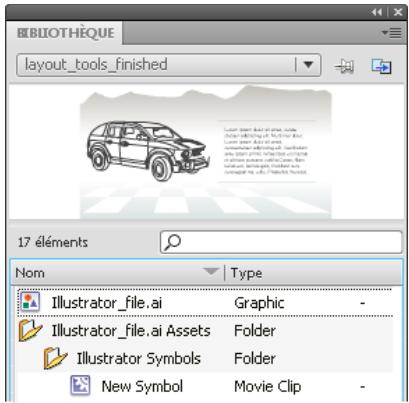
Panneau Bibliothèque après importation d'un fichier AI
Preférences de l'importateur des fichiers AI
La boîte de dialogue Préférences de Flash vous permet de définir les préférences d'importation pour les fichiers AI et la boîte de dialogue Importer des fichiers AI. Les préférences définies pour l'importation de ces fichiers affectent les options d'origine de la boîte de dialogue Importateur de fichier AI pour les types d'objet Illustrator.
Remarque : pour replacer les préférences spécifiées pour les différents types de calques objet par objet, utilisez la boite de dialogue Importateur de fichier AI. Sélectionnez le calque, l'objet ou le groupe dont vous souhaitez modifier les options d'importation et définissez les options nécessaires.
Général Préférences qui ont une incidence sur la façon dont l'Importateur AI réagira lors de l'importation des fichiers AI :
- Afficher la boîte de dialogue d'importation Indique que la boîte de dialogue Importer des fichiers AI s'affiche.
- Exclure des objets de la zone de recadrage Exclut les objets du canevas d'Illustrator qui se retrouvent hors du plan de travail ou de la zone de recadrage.
- Importer les calques masqués Indique que les calques masqués seront importés par défaut.
Importer le texte en tant que Permet de specifier les préférences d'importation suivantes pour les objets texte :
- Texte modifiable Sécífie que le texte Illustratorator importé est du texte Flash Pro modifiable. Le maintain du caractère modifiable de ce texte se fait parfois au détriment de l'aspect du texte.
- Forme vectorielle Convertit le texte en tracés vectoriels. Utilisez cette option pour préserver l'aspect visuel du texte. Certains effets visuels risquent d'être sacrificiés (par exemple les filtres et les modes de fusion non pris en charge), mais les attributs visuels, tels que le texte sur un trace, sont conservés si le texte est importé sous forme de clip. Le texte lui-même n'est plus modifiable, mais l'opacité et les modes de fusion compatibles le sont.
Remarque : pour préserver les effets AI d'ombres portées, de rayonnement interne et externe et le flou gaussian appliqués au texte sous forme de filtres Flash Pro modifiables, Sélectionnez l'options permettant de créé une importation de clip pour importer le texte sous forme de clip.
- Bitmaps Convertit le texte en image bitmap afin de préserver fidèlement l'aspect visuel qu'il avait dans Illustrator. Lorsque des filtres ou d'autres effets non compatibles avec Flash Pro sont appliqués, l'importation du texte sous forme de bitmap préserve son aspect visuel. Le texte converti en bitmap n'est plus modifiable.
- Créer des clips Spécifie que les objets/texte seront importés au sein d'un clip. Pour conserver les modes de fusion, les effets AI et les transparencies inférieures à 100% entre Illustrator et Flash Pro pris en charge, vousdezvez spécifique que l'objet texte doit être importé sous forme de clip.
Importer les tracés en tant que Permet de spécifique les préférences d'importation des tracés suivantes :
- Tracés modifiables Cree un trace vectoriel modifiable. Les modes de fusion pris en charge, les effets et la transparence des objets sont réservés, mais les attributs que Flash Pro ne prend pas en charge sont ignorés.
- Bitmaps Convert it into image bitmap in the form of a file.
- L'image convert it into bitmap in the form of a file.
- Crééer des clips Spécífie que les objets/texte seront importés dans un clip.
Images Permit de spécifique les préférences d'importation pour les images :
- Fusionner l'image bitmap pour conserver l'apparce Convertit l'imag en bitmap pour preserver l'aspect des modes de fusions et les effets non pris en charge dans Flash Pro. L'imag convertie en bitmap n'est plus modifiable.
- Crééder des clips Spécífie que les images seront importées dans un clip.
Groupes Permet de spécifier les préférences d'importation pour les groupes :
- Importer en tant qu'images bitmap Convertit le groupe en image bitmap afin de conserver fidèlement l'aspect visuel qu'avaient les objets dans Illustrator. ÀpRES la conversion d'un groupe en bitmap, les objets qu'il contient ne peuvent plus être sélectionnés ni renommés.
- Créer des clips Spécífie que tous les objets du groupe seront encapsulés dans un seul clip.
Calques Permet de spécifier les préférences d'importation pour les calques :
- Importer en tant qu'images bitmap Convertit le calque en image bitmap afin de conserver fidèlement l'aspect visuel qu'avaient les objets dans Illustrator.
- Crééder des clips Spécífie que le calque est encapsulé dans un clip.
Alignement du clip Spécifie un point d'alignement global pour les animations créées. Ce paramétrage s'applique au point d'alignement pour tous les types d'objet. Cette option peut être modifiée pour chacun des objets dans la boîte de dialogue Importer des fischiers AI. Il s'agit du paramétrage de départ pour tous les types d'objet. Pour plus d'informations sur l'alignement de clips, voir « Manipulation des symboles » à la page 171.
Voir aussi
« Définition des préférences de Flash » à la page 35
Importation de fichiers Adobe Illustrator
Flash Pro peut importer des fischiers Illustrator A1 dans la version 10 et les versions antérieures. Si le fischier de rastérisation d'Illustrator est lié, seuls les fischiers JPEG, GIF ou PNG conserve sur leur format natif lors de l'importation. Tous les autres fischiers sont convertis au format PNG dans Flash Pro. De plus, la conversion en fischier PNG dépend de la version de QuickTime installée.
Remarque : l'Importateur AI a ete devellope pour importer des fichiers AI crees à l'aide d'Illustrator CS3 et versions ulterieues. Bien qu'il n'y ait pas d'anomalies constatées lors de l'importation de fichiers AI crees à l'aide de versions antérieures d'Illustrator, nous you recommandons d'utiliser Illustrator CS3 et versions ulterieues pour l'importation. Si vous constatez des anomalies au cours de l'importation de fichiers AI crees à l'aide de versions anterieures d'Illustrator, ouvre le fichier dans Illustrator CS3 ou ultieur et enregistrez-le en tant que fichier compatible avec CS3 ou ultieur, puis reimportez-le dans Flash Pro. Pour importer un fichier Illustrator EPS ou Adobe Acrobat PDF, ouvre le fichier dans Illustrator CS3 ou ultieur, enregistrez-le sous forme de fichier AI compatible avec CS3 ou ultieur, puis importez ce dernier dans Flash Pro.
Pour bénéficier de didactériels video sur l'utilisation d'Illustrator avec Flash Pro, voir :
- Importation de fichiers Illustrator: www.adobe.com/go/vid0197_fr
- Utilisation de symboles entre Illustrator et Flash Pro : www.adobe.com/go/vid0198_fr
- Utilisation de texte entre Illustrator et Flash Pro : www.adobe.com/go/vid0199_fr
Dans certains cas, il vous faudra dissocier les groupes d'objets Illustratorat de tous les calques lorsque Flash Pro ne peut pas grouper les éléments à l'importation. Une fois tous les objets dissociés, vous pouvez les manipuler comme tout objet Flash Pro.
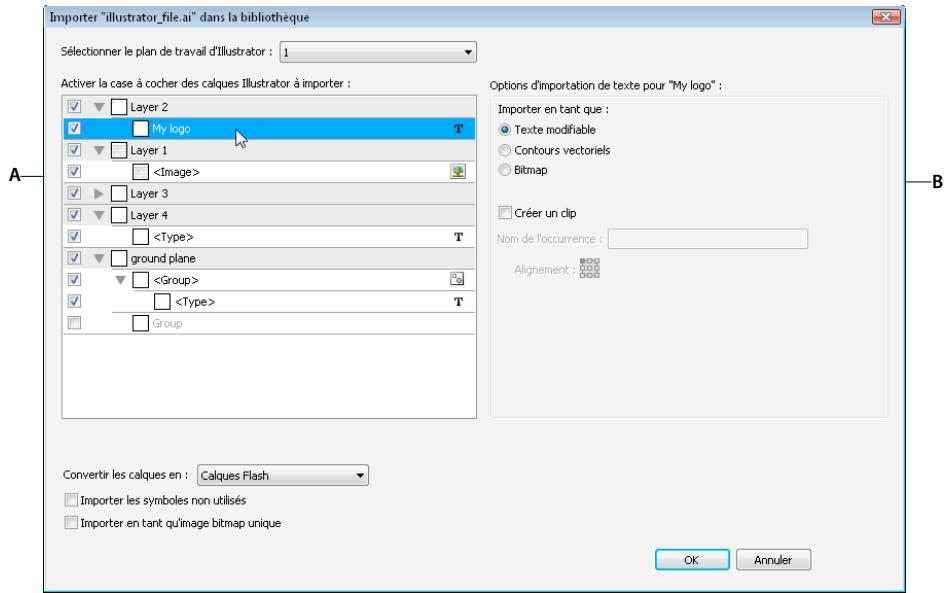
Boite de dialogue Importer des fichiers AI d'Illustrator
A. Panneau calques B. Options d'importation disponibles pour l'objet sélectionné
Lorsque vous importez des fichiers Adobe Illustrator,CHOISSE parmi les options suivantes :
- Convertir les calques en images-clés ou en calques Flash Pro ou en calques Flash Pro uniques.
- Importer le texte en tant que texte modifiable, contours de vecteur ou images bitmap.
- Importer en tant qu'une image bitmap unique Si vous désisissez cette option, le fisquier AI est importé en tant qu'une image bitmap unique. En outre, la liste des calques et les options d'importation sont désactivées dans la boîte de dialogue Importer des fischiers AI.
1 Sélectionnéz Fichier > Importer sur la scène ou Importer dans la bibliothèque.
2 Naviguez jusqu'au fichier AI à importer, Sélectionnez-le, puis cliquez sur OK. La boîte de dialogue Importer le document Illustrator sur la scène ou Importer le document Illustrator dans la bibliothèque apparait.
Les options de cette boîte de dialogue vous permettent d'importer le fichier Illustrator. Les options disponibles varient selon les types d'objets contenus dans le fichier Illustrator importé.
3 (Facultatif) Pour générer la liste des éléments du fichier AI non compatibles avec Flash Pro, cliquez sur Rapport d'incompatibilité. Ce bouton n'apparait que si le fichier AI présente des incompatibilités avec Flash Pro.
Le rapport des incompatibilités analyse les incompatibilités évientielles entre Illustrator et Flash Pro. Dans la boîte de dialogue Importer des fichiers AI, la zone Options d'importation (à côté du bouton Alerte) affiche des recommendations qui permettent d'obtenir le maximum de compatibilité pour tout élément incompatible.
Le rapport des incompatibilités comprend une case à cocher Appliquer les paramétres d'importation recommendés. Si elle est cochée, Flash Pro applique automatiquement les options d'importation recommendées à tout objet incompatible dans le fichier AI. Les seuls cas d'exception sont lorsque le document AI est d'une taille plus grande que cette prise en charge par Flash Pro et lorsqu'il utilise le mode de couleurs CMJN (Cyan, Magenta, Jaune, Noir). Pour corriger l'une de ces incompatibilités, rouvre le document dans Illustrator CS3 et ajustez sa taille ou bien passez au mode de couleurs RVB.
4 (Facultatif) Dans la boîte de dialogue Importateur de fichier AI, Sélectionnez les calques, les groupes et les objets individuels, puis désissez comment importer chaque élément. Pour plus d'informations sur les options d'importation disponibles pour les différents types de calques et objets Illustratorator, voir « Options d'importation d'objet Illustratorator » à la page 87.
5 Pour l'option Convertir les calques en, selectionnez l'un des paramétres suivants :
Calques Flash Convertit chaque calque du document importé en un calque du document Flash.
Images-clés Convertit chaque calque du document importé en une image-clé dans le document Flash.
Calque Flash unique Convertit tous les calques du document importe en un seul calque pixellise dans le document Flash Pro.
6 Pour les options restantes, Sélectionnéz l'un des éléments suivants :
Placer les objets dans leur position d'origine Le contenu du fjichier AI conserve exactement la position qu'il avait dans Illustrator. Par exemple, si un objet était placeaux coordonnées X = 100 et Y = 50 dans Illustrator, il reprend les mêmes coordonnées sur la scene de Flash Pro.
Si cette option n'est pas activée, les calques Illustratorator importés sont centrés sur la vue en cours. Les éléments du fjichier AI demeurent liés les uns aux autres lors de l'importation. Toutefois, tous les objets sont centrés en un seul bloc dans l'affichage actif. Cette fonctionnalité peut être très utile si vous agrandissez une partie de la scène et que vous importez un objet spécifique dans cette zone. Si vous importez l'objet à l'aide de ses coordonnées d'origine, il est possible que vous ne le voyiez pas car il peut être place hors de la vue active de la scène.
Remarque: cette option n'est pas disponible lorsque vous importez le fichier AI dans la bibliothèque Flash Pro.
Définir la tille de la scène à l'identique de celle du plan de travail d'Illustrator La tille de la scène Flash Pro prend les mêmes dimensions que le plan de travail d'Illustrator (ou que la zone de recadrage active) utilise pour creer le fjchier AI. Cette option n'est pas activée par défaut.
Remarque: cette option n'est pas disponible lorsqu'vous importez le fichier AI dans la bibliothèque Flash Pro.
Importer les symboles non utilisés Tous les symboles de la bibliothèque du filchier AI qui n'ont pas d'occurrence sur le plan de travail sont importés dans la bibliothèque Flash Pro. Si cette option n'est pas activée, les symboles non utilisés ne sont pas importés dans Flash Pro.
Importer en tant qu'image bitmap unique Le fichier AI est importé en tant qu'image bitmap unique. En outre, la liste des calques et les options d'importation sont désactivées dans la boîte de dialogue Importer des fischiers AI.
7 Cliquez sur OK.
Voir aussi
« Importation de fichiers Photoshop PSD » à la page 92
« Exportation d'images et de graphiques » à la page 510
Options d'importation d'objet Illustrator
Les calques géront tous les éléments qui constituent une illustration Illustratoror. Par défaut, tous ces éléments sont placés dans un seul calque parent. Vous pouvez importer tous les éléments des calques parent disponibles sous forme d'une seule image bitmap pixellisée, ou Sélectionnéz individuellement chaque objet et définissez des options d'importation spécifique pour le type d'objet correspondant (texte, tracé, groupe, etc.). Les options de l'Importateur de fichiers AI permettent de Sélectionner les calques de l'illustration importée et de désirir des options d'importation individuelles qui permettent de préserver l'aspect visuel d'un objet ou son caractère modifiable dans Flash Pro.
Correction des effets graphiques incompatibles
1 Pour générer un rapport d'incompatibilité, cliquez sur Rapport d'incompatibilité. Le rapport d'incompatibilité dresse une liste d' éléments dans le fichier AI qui sont incompatibles avec Flash Pro.
2 Activez l'option Modifier les paramètres d'importation pour résoudre les problèmes d'incompatibilité des objets. La plupart des incompatibilités entre Illustrator et Flash Pro peuvent être corrigees automatiquement à l'aide du rapport d'incompatibilité et des recommendations d'importation suggérées dans la section des options d'importation de la boite de dialogue Importer des fichiers AI.
Sélection d'objets individuels
1 Sélectionnéz l'objet dont vous souhaitez définir les options importations. Les objets Illustrator que vous pouvez déslectionner complément des calques, des groupes, des tracés individuels, du texte et des images.
2 Dans la section des options de l'objet de la boîte de dialogue, vérifie les options d'importation disponibles pour le type d'objet sélectionné. Regardez si des incompatibilités apparaissent dans la liste et notez les solutions proposées pour importer l'objet.
3 Sélectionnez les options d'importation désirées, puis un autre objet pour lequel vous souhaitez définir des options d'importation ou cliquez sur OK.
Sélection de calques
Le panneau Calques dresse la liste des objets présents dans un document. Par défaut, tous les documents Illustratorer contiennent au moins un calque, et chaque objet d'un fichier donné apparaît dans la liste sous ce calque.
Lorsqu'un élément du panneau Calques contient d'autres éléments, un triangle s'affiche à gauche du nom de l'élement. Pour afficher ou masquer le contentu, cliquez sur le triangle. Si aucun triangle n'appeait, cela signifie que ce calque ne contient aucun autre élément.
Remarque : vous pouvez agrandir ou réduire tous les groupes et calques à l'aide du menu contextualuel de l'Importateur AI. Cliquez avec le bouton droit de la souris pour afficher le menu contextualuel, puis désissez Agrandir tout ou Réduire tout.
Colonne de selection Contrôle si les éléments sont sélectionnés pour l'importation ou non. Si l'option Editor est activée, vous pouvez seLECTIONner ce calque et définir des options d'importation. Si elle est désactivée, le calque est grisé et vous ne pouvez pas définir de paramètres d'importation pour l'objet de ce calque.
Colonne Type d'objet Une icône indique ce que le type d'objet Flash Pro présente sur ce calque deviendra après l'importation et, si elle apparait, que l'élement est sélectionné. Les différents types d'objects sont :
- Texte T
Trace
Groupe - Clip
- Symbole graphique
- Image
Options d'importation du texte
Flash Pro you permit d'importer du texte sous forme de texte modifiable, de contours vectoriels et de bitmap pixellé. Pour conserver les paramètres pris en charge (modes de fusion, effets AI et transparencies inférieures à 100 % entre Illustrator et Flash Pro), importez lobjet texte sous forme de clip. L'importation de texte sous forme de clip préserve le caractère modifiable des effets visuels compatibles.
Texte modifiable Par défaut, le texte Illustratorat est importé sous forme de texte Flash Pro modifiable. Pour que le caractère modifiable de ce texte soit conservé, l'aspect du texte est parfois compromis.
Forme vectorielle Convertit le texte en tracés vectoriels. Utilisez cette option pour préserver l'aspect visuel du texte. Certains effets visuels risquent d'être sacrificés (par exemple les filtres et les modes de fusion non pris en charge), mais les attributs visuels, tels que le texte sur un trace, sont conservés si le texte est importé sous forme de clip. Le texte lui-même n'est plus modifiable, mais l'opacité et les modes de fusion compatibles le sont.
Remarque : pour préserver les effets AI d'ombres portées, de rayonnement interne et externe et le flou gaussian appliqués au texte sous forme de filtres Flash Pro modifiables, sélectionnez l'options permettant de créé une importation de clip pour importer le texte sous forme de clip.
Bitmap Convertit le texte en image bitmap afin de préserver fidèlement l'aspect visuel qu'il avait dans Illustrator. Lorsque des filtres ou d'autres effets non compatibles avec Flash Pro sont appliqués, l'importation du texte sous forme de bitmap préserve son aspect visuel. Le texte converti en bitmap n'est plus modifiable.
Options d'importation de tracé
Un trace est une ligne qui的结果 d'un dessin dans Illustrator. Un trace est soit ouvert, tel qu'un arc, soit fermé, tel qu'un cercle. Dans le cas d'un trace ouvert, ses points d'ancrage de début et de fin sont appelés extrémítés. Les tracés modifiables peuvent être importés dans Flash Pro mais, si certains modes de fusion, filtres ou autres effets leur sont appliqués, ces effets peuvent ne pas être compatibles avec Flash Pro.
Bitmap Convertit le trace en image bitmap afin de préserver fidèlement l'aspect visuel qu'il avait dans Illustrator. L'image convertie en bitmap n'est plus modifiable.
Trace modifiable Cree un trace vectoriel modifiable. Les modes de fusion pris en charge, les effets et la transparence des objets sont preservés, mais les attributs que Flash Pro ne prend pas en charge sont ignorés.
Options d'importation d/images
Les images Bitmap sont le support électronique le plus courant pour les images à tons continus, telles que les photographies ou les peintures numériques. Illustratorer create des effets bitmap à l'aide de filtres, d'effets et de styles graphiques. Bien que la plupart de ces effets soient compatibles avec Flash Pro, certains doivent être fusionnés (ou pixellisés) pour conserver leur aspect visuel.
Remarque: si le fichier de rastérisation d'Illustrator est lié, seuls les fichiers JPEG, GIF ou PNG conserveiront leur format natif lors de l'importation. Tous les autres types de fichiers sont convertis au format PNG dans Flash Pro. De plus, la conversion (en fichier PNG) dépend de la version de QuickTime® installée sur votre ordinateur.
Pixelisation de l'image bitmap pour conserver son apparce Convertit l'image en bitmap pour preserver l'aspect des modes de fusions et les effets non pris en charge dans Flash Pro. L'image convertie en bitmap n'est plus modifiable.
Créer un clip Importe les images Illustrator sous forme de clips.
Options d'importation de groupes
Les groupes sont des ensembles d'objets graphiques traités comme une seule unité. Le regroupement vous permet de déplacer ou de transformer un certain nombre d'objects sans affecter leurs attributs ni leurs positions respectives. Par exemple, vous pouvez associier tous les objets d'un logo, afin de pouvoir le déplacer ou le redimensionner en un seul bloc. Les groupes peuvent également être imbriqués, c'est-à-dire regroupés dans d'autres objects ou d'autres groupes pour former des groupes plus grands.
Dans le panneau d'importation, les groupes s'affichent sous forme d'éléments
Importer en tant qu'image bitmap Convertit le groupe en image bitmap afin de conserver fidèlement l'aspect visuel qu'avient les objets dans Illustrator. ÀpRES la conversion d'un groupe en bitmap, les objets qu'il contient ne peuvent plus être sélectionnés ni renommés.
Créer un clip Encapsule tous les objets du groupe dans un seul clip.
Copie/collage entre Illustrator et Flash
Si vous copiez et collez (ou glissez et déposez) une illustration entre Illustrator et Flash Pro, la boîte de dialogue Coller apparait et vous permet de définir les paramètres d'importation du fjichier AI copié (ou collé).
Coller en tant qu'image bitmap Transforme le fichier copie en un seul object bitmap.
Coller à l'aide des préférences de l'Importateur de fichier AI Importe le fichier à l'aide des paramètres d'importation de fichier AI définis dans les Préférences de Flash Pro (Modifier > Préférences).
Applique les paramètres d'importation recommendés pour résoudre les incompatibilités Cette option est activée par défaut lorsque l'options Coller à l'aide des préférences de l'Importateur de fichier AI est selectionnée. Corrige automatiquement les incompatibilités décelées dans le fichier AI.
Conserver les calques Cette option est activée par défaut lorsque l'option Coller à l'aide des préférences de l'Importateur de fichier AI est sélectionnée. Sécífie que les calques du fichier AI sont convertis en calques Flash Pro (meme opération que si vous choisissez une conversion en calques Flash dans la boîte de dialogue Importateur de fichier AI). Si cette option est désactivée, tous les calques sont fusionnés en un seul.
Utilisation de fichiers InDesign
Vous pouvez importer des illustrations InDesign à l'aide du format de fichier XFL exporté depuis InDesign CS4, ou le format de fichier FLA exporté depuis InDesign CS5. Pour plus d'informations sur le format de fichier XFL, voir « Ouverture de fichiers XFL » à la page 45.
Les didacticiels video suivants expliquent comment utiliser les formats XFL et FLA pour déplacer le contenu d'InDesign vers Flash Pro :
- How to import content from Adobe InDesign CS5 into Adobe Flash Professional CS5 (4:49, WonderHowTo.com, exporting FLA format from InDesign for import to Flash Professional, disponible en anglais uniquement)
- Understanding Flash Integration (5:10, Adobe TV, InDesign import, disponible en anglais uniquement)
- Using InDesign Export to Flash (6:22, Adobe TV, Using XFL, disponible en anglais uniquement)
-
Design and develop workflows (4:49, Adobe TV, InDesign to Flash via XFL, disponible en anglais uniquement)
-
Flash Downunder - InDesign to Flash (28:38, Adobe TV, Comprehensive overview in CS4, disponible en anglais uniquement)
- Design workflows with Creative Suite 4 (3:34, Adobe TV, InDesign, Illustrator, Flash, disponible en anglais uniquement)
Utilisation des fichiers PSD de Photoshop
Utilisation de Photoshop et de Flash
Vou puez utilise AdobePhotoshop et AdobeFlash ensemble pour creer des applications, des animations ou des éléments de messagerie interactifs concus pour le Web et d'une qualite visuelle convaincante. Photoshop yous permit de creer des images fixes et des illustrations tout en vous laissant une marge importante de créativite. Flash yous permit de rassbler ces images fixes et de les integrer dans un contenu Internet interactif.
Les outils de dessin et de selection de Photoshop vous proposent une marge beaucoup plus grande de contrôle créé que les outils disponibles dans Flash. Si vous doivent创建工作 des images complexes, ou retoucher des photographies à utiliser dans des presentations interactives, vous pouvez utiliser Photoshop pour创建工作 vos illustrations, puis importer les images terminées dans Flash.
Importation d-images fixes dans Flash
Flash peut importer des images fixes dans de nombreux formats, mais vous utilisez habituèlement le format natif Photoshop PSD lorsque vous importez des images fixes de Photoshop dans Flash.
Lorsque you importez un fjichier PSD, Flash peut conserver de nombreux attributs qui ont ete appliques dans Photoshop. Il you propose eglement des options pour conserver une version fidèle de l'imaget et la possibilité de modifier cette image davantage. Lorsque you importez un fjichier PSD dans Flash, vous pouze besoinir si vous souhaitez representer chaque calque Photoshop comme un calque Flash, des images-clés individuelles ou une image unique fusionnee. Vous pouze eglement encapsuler le fjichier PSD dans un clip.
Echange de videos QuickTime
Vous pouvez échanger des fischiers video QuickTime entre Photoshop et Flash. Par exemple, vous pouvez rendre une animation QuickTime directement à partir de Photoshop, puis l'importer dans Flash en la convertissant en un fischier FLV (fichier video) qui peut être lu dans Flash® Player.
Lorsque vous utilisez Photoshop pour modifier un métrage video, vous pouvez peindre par dessus les images sans les détruire. Lorsque vous enregistrez un fjichier Photoshop avec un calque video, vous enregistrez les modifications que vous avez faites sur le calque video et non pas les modifications au métrage lui-même.
Remarque : vous pouvez utiliser la boite de dialogue Importer la video (Fichier > Importer la video) lorsque vous importez un fichier video QuickTime de Photoshop à Flash. Lorsque vous utilisez la fonction d'importation de Photoshop PSD pour importer une video, seule la première image du fichier video est importée.
Vous pouvez aussi exporter des documents Flash en tant que videos QuickTime, puis les importer dans Photoshop, dans lequel vous pouvez dessiner de façon non destructive sur les images de la video. Par exemple, vous pouvez creator une série animée dans Flash, exporter le document Flash comme une video QuickTime, puis importer la video dans Photoshop.
Couleur
En interne, Flash travaillée avec les couleurs dans l'espace colorimétrique RVB (rouge, vert, bleu) ou TSL (teinte, saturation, luminosité). Bien que Flash soit en mesure de convertir les images CMJN (cyan, magenta, jaune, noir) en RVB, vous devriez créé vos illustrations Photoshop directement en RVB. Avant d'importer vos illustrations CMJN de Photoshop à Flash, convertissez l'image en RVB dans Photoshop.
Voir aussi
« Importation de fichiers Photoshop PSD » à la page 92
« Exportation QuickTime » à la page 514
A propos de l'importation des fichiers PSD de Photoshop
Flash Pro you permit d'importer des fischiers PSD de Photoshop et de préserver la plupart des données de vos illustrations. L'Importateur de filchier PSD vous permet également de contrôle l'importation de votre illustration Photoshop dans Flash Pro : vous pouvez désirir comment importer des objets spécifique dans un filchier PSD et spécifique que ce dernier doit être converti en clip Flash Pro.
L'Importateur de fichier PSD Flash Pro offre les fonctionnalités suivantes :
- Les fichiers PSD importés dans Flash Pro conservent fidèlement les couleurs qu'ils avaient dans Photoshop.
- Il conserve le caractère modifiable des modes de fusion que Flash Pro et Photoshop ont en commun.
- Les objets dynamiques du fichier PSD sont pixellés et importés dans Flash Pro sous forme de bitmaps, ce qui préserve leur transparence.
- Il convertit les calques du fichier PSD en calques ou images-clés Flash Pro individuels, ou imports le fichier PSD sous forme d'image bitmap unique, auquel cas Flash Pro aplatit (pixelise) le fichier.
- L'opération glisser-deposer de Photoshop vers Flash Pro fait appel à l'importateur de fichiers PSD, qui vous permet de désirir comment importer votre illustration Photoshop.
Les didacticiels video suivants expliquent comment utiliser Photoshop en konjection avec Flash Pro. Certains sont basés sur l'espace de travail de Flash Pro CS3 ou CS4, mais s'appliquent également à Flash Pro CS5.
- Import Photoshop files to Flash (CS3) (7:01)
- Créer des sites Web avec Photoshop et Flash (CS3) (6:01)
Compatibilité entre Flash et Photoshop
Certain attributs visuels peuvent ne pas etre importes fideducte ou perdre leur caractere modifiable dans I'environnement de creation de Flash Pro après leur importation. L'Importateur de fischiers PSD vous propose plusieurs options d'importation et place l'illustration de maniere a conserver au moins son aspect visuel et son caractere modifiable. Toutefois, certains attributs visuels ne peuvent pas etre preserves. Pour améliorer l'aspect des fischiers PSD importés dans Flash Pro, respectez les consignes suivantes :
- Flash Pro ne prend en charge que l'espace chromatique RVB, pas l'espace chromatique CMJN très courant en impression. Flash Pro peut convertir les images CMJN en RVB. Toutefois, les couleurs sont比较好 preservées si vous effectue la conversion CMJN en RVB dans Photoshop.
- Flash Pro peut importer les modes de fusion Photoshop suivants et conserver leur caractère modifiable : Normal, Obscurcir, Produit, Eclaircir, Ecran, Lumière crue, Différence, Superposition.
Si vous utilisez un mode de fusion que Flash Pro ne prend pas en charge, vous pouvez pixelliser le calque pour conserver son aspect visuel, ou supprimer le mode de fusion du calque.
- Flash Pro ne peut pas importer des objets dynamiques de Photoshop sous forme d'objets modifiables. Pour conserver les attributs visuels des objets dynamiques, ces derniers sont pixillés et importés dans Flash Pro sous forme de bitmaps.
- Flash Pro ne peut importer que la première image des calques video de Photoshop.
- Les calques de replissage et les images sont toujours pixillés lorsqu'ils sont importés dans Flash Pro.
- Les objets PNG de Photoshop sont convertis en fichiers.JPG lorsque vous les importez dans Flash Pro. La transparence de l'objet PNG d'origine est conservée dans le fjchier.JPG résultat.
- La mise à l'échelle des images bitmap fonctionné比较好 dans Photoshop que dans Flash Pro. Si vous souhaitez importer dans Flash Pro un bitmap de Photoshop que vous avez l'intention de partager à l'échelle, effectuez le redimensionnement dans Photoshop avant l'importation du bitmap dans Flash Pro.
- Lorsque vous importez des objets contenant des zones transparentes en tant que bitmaps fusionnés, tout objet dérivée la partie transparente de l'objet sera visible au travers de la zone transparente. Ceci est valable à la condition que les objets dérivé l'objet contenant la transparence soient également importés. Si vous souhaitez éviter cette situation, vous ne doivent importer en tant que bitmap fusionné que l'objet transparent.
Vous pouvez importer le fjichier PSD à l'aide de l'option Image bitmap avec des styles de calques modifiables afin d'importer plusieurs calques et dévelopir la transparence sans avoir de parties visibles des calques derrière la transparence. Ceci va encapsuler les objets importés comme un clip et utiliser la transparence du clip. Cette situation est particulièrement utile si vous souhaitez animer les différents calques de Flash Pro.
Importation de fichiers Photoshop PSD
Le format PSD est le format par défaut des fischiers Photoshop. Flash Pro peut importer directement les fischiers PSD et préserver la plupart des fonctionnalités de Photoshop, en respectant la qualité de l'image et le caractère modifiable du fisquier PSD dans Flash Pro. Vous pouze également aplatir (ou pixelliser) les fischiers PSD lorsque vous les importez, créé ainsi une seule image bitmap qui conserve tous les effets visuels de l'image, mais supprime toutes les informations de calques hierarchiques du format PSD natif.
Pour consulter un didacticiel video sur la conception de sites Web à l'aide de Photoshop et Flash Pro, voir www.adobe.com/go/vid0201_fr.
Boite de dialogue Importateur de fichier PSD
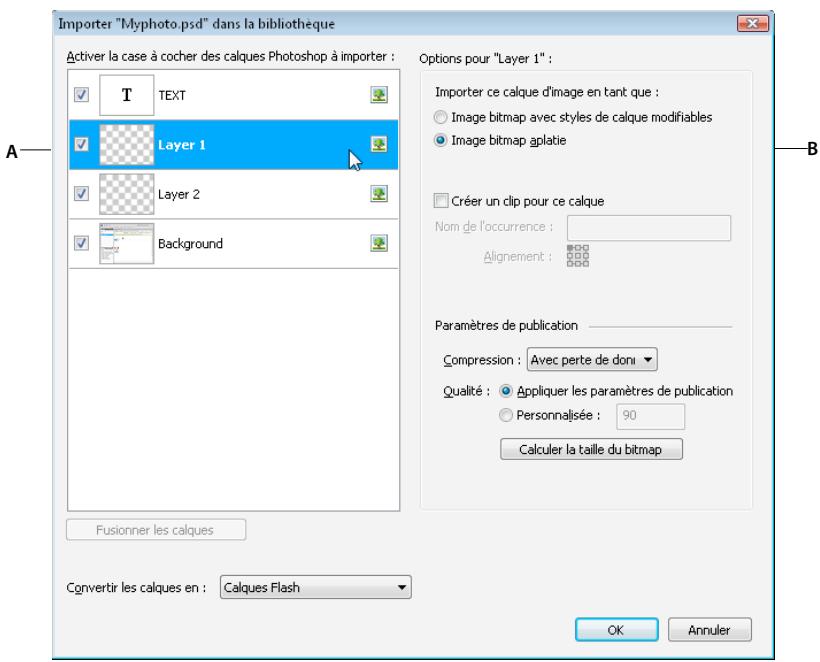
A. Calques dans le fichier PSD en cours d'importation B. Options d'importation disponibles pour le calque ou l'objet sélectionné
1 Sélectionnez Fichier > Importer sur la scène ou Importer dans la bibliothèque.
2 Naviguez jusqu'au fichier Adobe Photoshop PSD à importer, Sélectionnez-le, puis cliquez sur OK.
3 (Facultatif) Dans la boite de dialogue Importateur de fichier PSD, selectionnez les calques, les groupes et les objets individuels, puisCHOISSEZ comment importer chaque element.
4 Pour l'option Convertir les calques en, selectionnez l'un des paramètres suivants :
Calques Flash Tous les calques selectionnés dans la liste des calques Photoshop sont placés dans leur propre calque. Chaque calque prend le nom du calque du fjichier Photoshop. Les calques de Photoshop sont des objets placés sur des calques individuels. Les objets peuvent également avoir le même nom que le calque dans Photoshop lorsqu'ils sont placés dans le panneau Bibliothèque.
Images-clés Tous les calques sélectionnés dans la liste des calques Photoshop sont placés dans des images-clés individuelles sur un nouveau calque. Le nouveau calque est nommé en fonction du fichier Photoshop (par exemple, monfichier.psd). Les calques de Photoshop deviennent des objets placés sur des images-clés individuelles. Les objets peuvent également avoir le même nom que le calque dans Photoshop lorsqu'ils sont placés dans le panneau Bibliothèque.
5 Pour les options restantes, Sélectionnez l'un des éléments suivants :
Placer les calques dans leur position d'origine Le contenu du fichier PSD conserve exactement la position qu'il avait dans Photoshop. Par exemple, si un objet était place aux coordonnées X = 100 et Y = 50 dans Photoshop, il reprend les mêmes coordonnées sur la scène de Flash Pro.
Si cette option n'est pas activée, les calques Photoshop importés sont centrés sur la scène. Les éléments du fjichier PSD demeurent liés les uns aux autres lors de l'importation. Toutefois, tous les objets sont centrés en un seul bloc dans l'affichage actuel. Cette fonctionnalité peut être très utile si vous agrandissez une partie de la scène et que vous importez un objet spécifique dans cette zone. Si vous importez l'objet à l'aide de ses coordonnées d'origine, il est possible que vous ne le voyiez pas car il peut être place hors de la vue active de la scène.
Remarque: cette option n'est pas disponible lorsqu'vous importez le fichier PSD dans la bibliothèque Flash Pro.
Définir la taille de la scène à l'identique de celle du plan de travail dePhotoshop La taille de la scène Flash Pro prend les mêmes dimensions que le document Photoshop (ou que la zone de recadrage active) utilisé pour créé le fichier PSD. Cette option n'est pas activée par défaut.
Remarque: cette option n'est pas disponible lorsqu'vous importez le fichier PSD dans la bibliothèque Flash Pro.
6 Cliquez sur OK.
Importation de fichiers PSD dans la bibliothèque Flash
L'importation d'un fisier PSD dans la bibliothèque estsemblable à l'importation sur la scène. Lorsque vous importez un fisier PSD dans la bibliothèque, le dossier racine utilise le même nom que ce fisier. ÀpRES l'importation du fisier PSD, vous pouvez modifier le nom du dossier racine ou déplacer les calques vers d'autres dossiers.
Remarque : la bibliothèque organise le contenu du fichier PSD importé par ordre alphabetique. La structure de dossiers et de regroupement hierarchique demeure identique, mais la bibliothèque les réorganise par ordre alphabetique.
Un clip est créé et comprend l'ensemble du contenu du fichier PSD importé dans son scenario, comme s'il était importé sur la scène. Presque tous les clips sont associés à une image bitmap ou à un autre élément. Pour minimiser les confusions et les conflits de nom, ces ressources sont stockées dans un dossier Assets placé dans le même dossier que le clip.
Remarque : lorsque vous importez dans la bibliothèque, le contenu du fichier PSD est importé dans le scenario du clip, pas dans le scenario Flash principal.
Options d'importation Photoshop
Lorsque you importez un fjchier Photoshop qui contient plusieurs calques, vous pouvez définir les options suivantes :
Composition de calques Si le fichier Photoshop contient des compositions de calques, vous pouvez spécifique la version de l'image à importer. Une composition de calques est un instantané d'un état de la palette Calques de Photoshop. Les compositions de calques enregistrrent trois types d'options de calques, tous importés dans Flash Pro :
- Visibilité des calques: indique si le calque est affché ou masqué.
- Position du calque dans le document.
- Aspect des calques : indique si un style de calque est appliqué au calque et à son mode de fusion.
Lorsqu'aucune composition de calque n'est presente, ce menu contextuel est masqué. Flash Pro prend en charge tous les aspects de conservation de la composition de calques, y compris la visibilité, la position et le style de calque.
Selectionner les calques Photoshop Recense tous les calques, groupes de calques et effets de calque d'une image. Pour selectionner les calques à importer, utilisez les options placées à gauche de la vignette du calque. Par défaut, tous les calques visibles dans Photoshop sont selectionnés, tandis que les calques invisibles ne le sont pas.
Remarque : les calques de réglage n' ont pas de type de calque compatible dans Flash Pro. De ce fait, lorsque vous importez une image bitmap aplatie, l'effect visuel du calque de réglage est appliqué pour conserver l'aspect du calque Photoshop importé. Si vous avez sélectionné d'autres options d'importation, les calques de réglage ne seront pas appliqués.
Fusionner les calques Fusionnez (ou réduisez) plusieurs calques en un seul bitmap, puis importez l'objet bitmap unique qui en résultat只不过 que les objets individuels. Vous ne pouvez fusionner que les calques de même niveau, et la sélection doit être contiguè. Par exemple, vous ne pouvez pas selectionner deux éléments placés dans des dossiers différents et les fusionner. Dans ce cas, selectionnez le dossier et l'objet place hors du dossier pour les fusionner. Vous ne pouvez pas non plus cliquer sur des éléments individuels qui ne se suivent pas enMAINANT LA TOUCHE Ctrl enforcée, puis les fusionner.
Remarque: si vous sélectionné un objet bitmap pixellisé, le bouton Fusionner les calques se transforme en bouton Séparation. Pour séparer les objets bitmap pixellés que vous avez créé, Sélectionné le bitmap unique qui en résultat, puis cliquez sur le bouton Séparation.
Importation d'objets texte
Les objets texte sont des calques de texte dans Photoshop. Choisissez comment importer le texte dans Flash Pro.
Texte modifiable Cette option cree un objet de texte modifiable a partir du texte du calque Photoshop selectionné. Pour que le caractere modifiable de ce texte soit conservé, l'aspect du texte est parfois compromis. Si vous importez le texte sous forme de clip, ce dernier contient un objet texte modifiable.
Remarque : lorsque vous importez du texte modifiable dans la bibliothèque, le texte doit être dans un clip. Seuls les clips, les bitmaps et les symboles graphiques peuvent être stockés dans la bibliothèque. Lorsqu'un texte modifiable est sélectionné sous forme d'options d'un calque de texte importé dans la bibliothèque, il est automatiquement importé sous forme de symbole graphique.
Forme vectorielle Cette option convertit le texte en trace vectoriel afin de préserver l'aspect visuel du texte. Le texte lui-même n'est plus modifiable, mais l'opacité et les modes de fusion compatibles le sont. Si cette option est activée, l'objet doit être converti en clip.
Image bitmap aplatie Ce tio n te en imge bitmap afin de preserver fid element l'aspect qu'avait le calque de tex dans Photoshop. Le texe converti en bitmap n'est plus modifiable.
Remarque : lorsque vous importez du texte dans un tracé, vous doivent l'importer sous forme d'image bitmap aplatie pour conserver fidèlement l'aspect de l'objet.
Importation d'objets forme
Un objet Calque de forme est un objet qui etait à l'origine un calque Forme dans Photoshop ou un calque d'image avec masque d'échéage vectoriel.
Tracés et styles de calques modifiables Crée une forme vectorielle modifiable avec un bitmap écrêté à l'intérieur du vecteur. Les modes de fusion pris en charge, les filtres et l'opacité sont conservés. Les modes de fusion non pris en charge qui ne peuvent pas été reproduits dans Flash Pro sont supprimés. L'objet doit être converti en clip.
Importation de calques de replissage et d'images
Si l'image ou le calque de replissage est associé à un masque vectoriel, il esttraité sous forme d'objet de calque de forme.
Image bitmap avec styles de calque modifiables Crée un clip contenant un bitmap. Les modes de fusion pris en charge, les filtres et l'opacité sont conservés. Les modes de fusion non pris en charge qui ne peuvent pas'être reproduits dans Flash Pro sont supprimés. L'objet doit être converti en clip.
Image bitmap aplatie Cette option convertit l'image en bitmap afin de préserver fidèlement l'aspect qu'avait le calque de replissage ou d'image dans Photoshop.
Importation d'objects bitmap fusionnés et d'objects dans un bitmap fusionné
Un bitmap fusienne est un objet qui contient plusieurs calques Photoshop pixellisés (ou fusionnés) en un seul bitmap lors de l'importation dans Flash Pro. Les objets d'un bitmap fusienne représentent les calques de Photoshop. Pour créé un bitmap fusienne, Sélectionnez plusieurs calques, puis le bouton Fusionner les calques.
Importation de plusieurs objets de types différents
Si vous importez plusieurs objets de types différents, Flash Pro vous permet uniquement d'importer les objets scélectionnés avec les options d'importation qu'ils partagent, telles que Création de clips et Alignment.
Importation de plusieurs objets du même type
Si vous importez plusieurs objets du même type, les options d'importation affichées seront les mêmes que lorsqu'un seul objet de ce type est sélectionné. Si les objets ne partagent pas les mêmes attributs, les options d'importation affichées seront dans un état indéterminé et les résultats risquent d'être surprenants.
Importation d'un dossier de groupe
Lorsque you importez un dossier de groupe, you pouvez l-importer sous forme de clip ou placer chaque calque du groupe dans son propre calque ou sa propre image-clé dans le scenario.
Si vous sélectionnez l'option Importer sous forme de clip, chaque calque du dossier de groupe est placé sur un calque dans le clip, puis dans son propre calque ou sa propre image-clé dans le scenario. Le clip utilise le même nom que le dossier de groupe dans Photoshop, et si vous l'importez dans un calqueFlash Pro, ce dernier porte également le même nom.
Si vous ne placez pas le groupe dans un clip, chaque calque est converti dans le type definite actuellement pour lui, et chaque calque du groupe est importé dans son propre calque Flash Pro. Les calques Flash Pro sont nommés en fonction des calques individuels du fichier PSD.
Importation et fusion de calques
L'importateur de fichier PSD permet de fusionner plusieurs calques en un seul bitmap importé en un seul fichier bitmap et non en objets individuels.
Les calques sélectionnés pour creer une image bitmap fusonnée doivent faire partie d'une plage continue d'au moins deux calques de même niveau. Par exemple, vous ne pouvez pas sélectionner un calque dans un groupe et un autre hors de ce groupe pour les fusionner. Vous devez dans ce cas sélectionner l'ensemble du groupe et le calque séparé.
Définition des options de publication
Les paramètres de publication de l'importateur de fichier PSD vous permettent de définir le degré de compression et le niveau de qualité à appliquer à l'image lors de la publication du document Flash Pro sous forme de fichier SWF. Ces paramètres ne prenent effet que lorsque vous publiez le document sous forme de fichier SWF et qu'aucun effet n'est associé à l'image lorsque vous l'importez dans la bibliothèque ou sur la scène Flash Pro.
Compression Permet deCHOISIR un format de compression avec ou sans pertes :
- Avec perte Avec perte (JPEG) compressse l'image au format JPEG. Pour utiliser la qualité de compression spécifiée pour l'image importée, vous pouvez activer l'options Utiliser le paramètre de publication. Pour spécifique un nouveau paramètre de qualité de compression, Sélectionnez l'options Personneliser et saississez une valeur comprise entre 1 et 100 dans le champ Qualité. (Un paramètre plus élevé permet de更好地 conserver l'intégrité de l'image, mais produit un fjichier plus volumineux.)
- Sans perte L'option Sans perte (PNG/GIF) compresse l'image sans aucune perte de données.
Remarque : utilisez la compression Avec perte pour les images dont les couleurs ou les variations de tons sont complexes, telles que les photographies ou les images avec des replissages en degradé. Utilisez la compression Sans perte pour les images aux formes simples et ne contenant que relativement peu de couleurs.
Calculer la taille du bitmap Déterminé le nombre de bitmaps créés pour un calque donné en fonction de vos choix d'importation, et la taille comprésée en kilo-octets des bitmaps résultats dans le calque. Par exemple, si vous scélectionné un calque avec une ombre portée et un flou, et que vous conservez ses styles de calques, les informations fournies par Calculer la taille du bitmap indiquent que l'importation donnera trois bitmaps : une pour chaque effet de
filtre et une autre pour l'image elle-même. Sélectionné tous les calques, puis cliquez sur Calculer la taille du bitmap pour calculer la taille de toutes les bitmaps à importer.
Preférences d'importation des fichiers Photoshop
La boîte de dialogue des préférences de Flash vous permet de définir les préférences d'importation des fischiers PSD de Photoshop. Les préférences définies pour l'importation des fischiers PSD affectent les options d'origine de la boîte de dialogue Importateur de filchier PSD pour les types de calque Photoshop.
Remarque : pour remplacer les préférences spécifiées pour les différents types de calques objet par objet, utilisez la boite de dialogue Importateur de fichier PSD. Sélectionnez le calque dont vous souhaitez modifier les options d'importation et définiSEE les options nécessaires.
Voir aussi
« Définition des préférences de Flash » à la page 35
Preférences d'importation des calques d'image
Ces options indiquent le paramétrage initial des options d'importation des calques d'image. Vous pouvez importer les calques d'image dans n'importe lequel des formats suivants :
Image bitmap avec styles de calque modifiables Cette option cree un clip dans lequel est imbrique un bitmap.
L'activation de cette option conserve les modes de fusion et l'opacité, mais d'autres attributs visuels qui ne peuvent être reproduits dans Flash seront supprimés. Si cette option est activée, l'objet doit être converti en clip.
Images bitmap fusionnées Cette option convertit tout texte en image bitmap fusionnée afin de conserver fidèlement l'aspect du calque de texte dans Photoshop.
Créer des clips Cette option spécifique que les calques d'image doivent être convertis en clip lors de leur importation dans Flash. Cette option peut être modifiée dans la boîte de dialogue Importer un fichier PSD pour chaque calque à titre individuel, si vous ne souhaitez pas que tous les calques d'image soit convertis en clips.
Preférences d'importation pour les calques de texte
Ces options indiquent dequelle façon les options d'importation pour les calques de texte seront définies au départ.
Texte modifiable Crée un objet de texte modifiable à partir du texte du calque de texte Photoshop. Le maintain du caractère modifiable de ce texte se fait parfais au détriment de l'aspect du texte. Si cette option est activée, l'objet doit être converti en clip.
Forme vectorielle Vectorise le texte en tracés. L'aspect du texte peut être modifié, mais les attributs visuels seront conservés. Si cette option est activée, l'objet doit être converti en clip.
Images bitmap fusionnées Convertit le texte en bitmap pour conserver fidèlement l'aspect que le calque de texte avait dans Photoshop.
Créer des clips Convertit automatiquement le calque de texte en clip lors de son importation dans Flash. Cette option peut être modifiée dans la boîte de dialogue Importer un fichier PSD pour chaque objet à titre individuel si vous ne souhaitez pas que tous les calques de texte soient convertis en clips. Cette option est requise si Texte modifiable ou Forme vectorielle est sélectionné.
Préférences d'importation pour les calques de forme
Ces préférences Importation de fichiers FreeHand MX pour les calques de forme seront définies au départ.
Tracés et styles de calques modifiables Crée une forme vectorielle modifiable avec un bitmap écrêté à l'intérieur de la forme vecteur. L'opacité et les modes de fusion pris en charge seront également conservés avec cette option, mais d'autres attributs visuels qui ne peuvent être reproduits dans Flash seront sacrificés. Si cette option est activée, l'objet doit être converti en clip.
Images bitmap pixellées Convertit la forme en bitmap et conserve fidèlement l'aspect que le calque de forme avait dans Photoshop.
Créer des clips Définit les calques de forme de sorte qu'ils soient convertis en clip lors de leur importation dans Flash. Cette option peut être modifiée pour chaque objet à titre individuel si vous ne souhaitez pas que tous les calques de forme soient convertis en clips. Cette option est désactivée si la case Conserver les tracés modifiables et les styles de calque est cochée.
Preférences d'importation des groupes de calques
indiquen de quelle facon les options d'importation pour les calques de groupes seront definies au depart.
Créer des clips Spécífie que les calques de groupes seront convertis en clip lors de leur importation dans Flash. Cette option peut être modifiée pour chaque objet à titre individuel si vous ne souhaitez pas que quelques groupes de calques deviennent des clips.
Preférences d'importation de bitmaps fusionnés
Ces options indiquent de quelle façon les options d'importation pour les bitmaps fusionnés seront définies au départ.
Créer des clips Cette option définit les bitmaps fusionnés pour qu'ils soient convertis en clip lors de leur importation dans Flash. Cette option peut être modifiée pour chaque objet à titre individuel si vous ne souhaitez pas que quelques images bitmap fusionnées soient converties en clips. Cette option est désactivée si la case Conserver les tracés modifiables et les styles de calque est cochée.
Preférences d'importation d'alignement de clip
Cette option spécifie un point d'alignement global pour les animations créées. Ce paramétrage s'applique au point d'alignement pour tous les types d'objet. Cette option peut être modifiée pour chacun des objets à titre individuel dans la boîte de dialogue Importateur PSD ; c'est le paramétrage de départ de tous les types d'objet. Pour plus d'informations sur l'alignement de clips, voir « Manipulation des symboles » à la page 171.
Paramètres de publication pour images importées
Le paramétrage des préférences pour la publication d'un fjichier FLA vous permet de définir le degré de compression et le niveau de qualité du document à appliquer à l'image lors de la publication du document Flash Pro sous forme de fjichier SWF. Ces paramètres ne prennt effet que lorsque vous publiiez le document sous forme de fjichier SWF et qu'aucun effet n'est associé à l'image lorsque vous l'importez dans la bibliothèque ou sur la scene Flash Pro.
Compression Permet deCHOISIR un format de compression avec ou sans pertes :
-
Avec perte Avec perte (JPEG) compressse l'image au format JPEG. Pour utiliser la qualité de compression spécifiée pour l'image importée, vous pouvez activer l'options Utiliser le paramètre de publication. Pour spécifique un nouveau paramètre de qualité de compression, Sélectionnez l'options Personneliser et saississez une valeur comprise entre 1 et 100 dans le champ Qualité. (Un paramètre plus élevé permet de很好地 conserver l'intégrité de l'image, mais produit un fjichier plus volumineux.)
-
Sans perte L'option Sans perte (PNG/GIF) compresse l'image sans aucune perte de données.
Remarque: utilisez la compression Avec perte pour les images dont les couleurs ou les variations de tons sont complexes, telles que les photographies ou les images avec des replissages en degradé. Utilisez la compression Sans perte pour les images aux formes simples et ne contenant que relativement peu de couleurs.
Qualité Vous permet de définir un niveau de qualité pour la compression.
Utiliser le parametre de publication Applique le parametre de qualite JPEG actuel issu des Parametres de publication.
- Personnalisée Vous permet de spécifique un paramètre de qualité spécifique distinct.
Chapitre 5: Création et modification d'une illustration
Dessen
A propos du dessin
Les outils de dessin de Adobe® Flash® Professional CS5 permettent de créé et de modifier des lignes et des formes dans les illustrations des documents. Toutes les lignes et formes que vous creez dans Flash Pro sont des images vectorielles légères, qui se traduisent par des fichiers FLA de petite taille.
Avant de dessiner et de peindre dans Flash Pro, il est important de comprendre comment Flash Pro create les illustrations et comment le dessin, la peinture et la modification des formes peuvent affecter d'autres formes placées sur le même calque.
Les didacticiels videou suivants expliquent comment utiliser les outils de dessin de Flash Pro. Certains sont basés sur l'espace de travail de Flash Pro CS3 ou CS4, mais s'appliquent également à Flash Pro CS5.
Using the drawing tools (1:55)
Utiliser les outils de dessin (CS3) (5:03)
- Object and merge drawing (2:09)
Graphiques vectoriels et bitmap
Les ordinateurs affichent des graphiques au format vectoriel ou bitmap. Il est important de bien comprendre la différence entre ces deux formats pour les utiliser de manière plus efficace. Flash Pro vous permet de créé et d'animer des graphiques vectoriels compacts. Flash Pro permet également d'importer et de manipuler des graphiques vectoriels et bitmap créés dans d'autres applications.
Graphiques vectoriels
Les graphiques vectoriels décrivent les images à l'aide de lignes et de courbes, appelées vecteurs qui comprendnent également les propriétés de couleur et de position. Par exemple, l'image d'une feuille est formée par des points reliés entre eux, formant ainsi le contour de la feuille. La couleur de la feuille est définitie par la couleur du contour et la couleur de la région qu'il définit.

Lignes dans les graphiques vectoriels.
Lorsque vous manipulez un graphique vectoriel, vous modifier les propriétés des lignes et des courbes qui en décrivent la forme. Vous pouze déplacer, redimensionner, remodeler et changer la couleur d'un graphique vectoriel sans affecter la qualité de son appearance. Les graphiques vectoriels ne dépendent pas de la résolution ; ils peuvent donc être affichés sur des péripériques de résolution différente sans perdre leur qualité.
Graphiques bitmap
Les graphiques bitmap décrivent des images à l'aide de points de couleur, appelés pixels, organises sur une grille. Par exemple, l'image d'une feuille est décrité par l'emplacement et la valeur de couleur spécifique de chaque pixel de la grille, créé une image assez semble à une mosaïque.

Les pixels dans les graphiques bitmap.
Lorsque vous modifiez un graphique bitmap, la modificationporte sur les pixels et non sur les lignes et les courbes. Les graphiques bitmap dépendent de la résolution, les données décrivant l'image étant définies pour une grille de dimension particulière. La manipulation d'un graphique bitmap peut afferter la qualite de son appearance. En particulier, le redimensionnement d'un graphique bitmap peut donner un effet d'escalier aux bords de l'image lorsque les pixels sont redistribués dans la grille. L'affichage d'un graphique bitmap sur un périphérique de sortie de résolution inférieure à celle de l'image entraine également une alteration de la qualite.
Tracés
Lorsque vous dessinez une ligne ou une forme dans Flash, vous creez une ligne appelée trace. Un trace est composé d'un ou de plusieurs segments droits ou incurvés. Le début et la fin de chaque segment sont indiqués par des points d'ancrage qui fonctionnent à la manière d'épingles maintainant un fil en place. Un trace peut être fermé (un cercle, par exemple) ou ouvert, s'il comporte des extrémités distinctes (une ligne onduleuse, par exemple).
Pour modifier la forme d'un trace, vous pouze faire glisser ses points d'ancrage, les points directeurs à l'extrémité des lignes directrices qui apparaissent aux points d'ancrage ou le segment du tracé lui-même.
Composants d'un élément
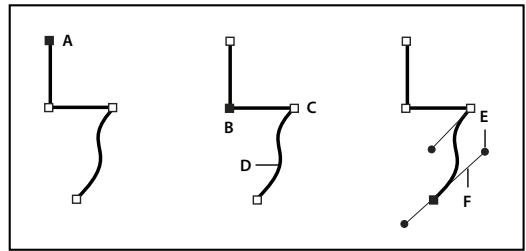
A. Extrémité de trace sélectionnée (pleine) B. Point d'ancrage sélectionné C. Point d'ancrage non sélectionné D. Segment de trace incurve
E. Point directeur F. Ligne directrice
Les tracés peuvent avoir deux types de points d'ancrage : des points d'angle et des points d'inflexion. A un point d'angle, un tracé change brusquement de direction. A un point d'inflexion, les segments du tracé sont raccordés en une courbe continue. Lorsque vous dessinEZ un tracé, vous pouvez mélanger à votre guise les sommets et les points d'inflexion.
Vou pouvez toujours transformer un sommet en point d'inflexion, et inversement.
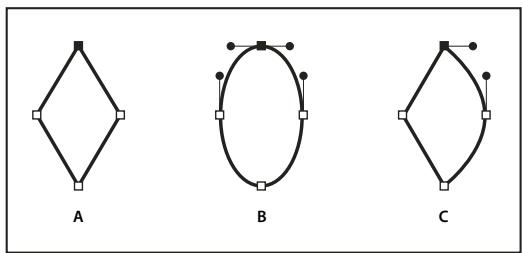
Points d'un trace
A. Quatre sommets B. Quatre points d'inflexion C. Combinaison de sommets et de points d'inflexion
Un sommet peut relier deux segments rectilignes ou courbes, tandis qu'un point d'inflexion raccorde toujours deux segments courbes.
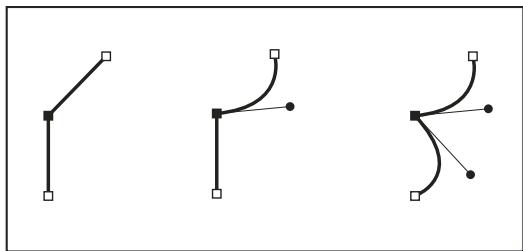
Un sommet peut relier des segments rectilignes et des segments courbes.
Remarque : vous ne devez pas confondre les points d'angle et d'inflexion avec les segments rectilignes et incurvés.
Le contour d'un trace est appelé trait. Une couleur ou un dégradé appliqué à la zone interne d'un trace ouvert ou fermé s'appelle remplissage. Un trait peut être doté d'une épaissur, d'une couleur et d'un motif en pointillé. Une fois que vous avez créé un trace ou une forme, vous pouvez modifier ses caractéristiques de contour et de fond.
Lignes directrices et points directeurs
Lorsque vous sélectionné un point d'ancrage qui raccorde des segments incuvés (ou seLECTIONné le segment lui-même), les points d'ancrage des segments raccordés affichent des poignées directrices qui sont composées de lignes directrices dont les extrémités sont des points directeurs. L'angle et la taille des lignes directrices déterminent la forme et la taille des segments incuvés. Le déplacement des points directeurs modifie la forme de la courbe. Les lignes directrices n'apparaissent pas dans le produit final.
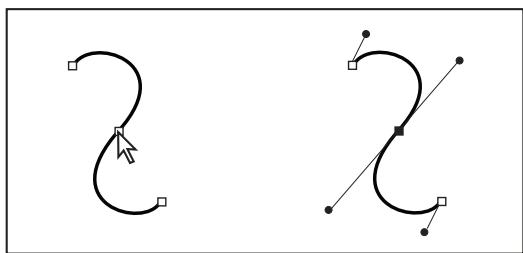
Une fois que vous avez selectionné un point d'ancrage (à gauche), les lignes directrices apparaissent sur toutes les courbes reliées par ce point d'ancrage (à droite).
Un point d'inflexion présente toujours deux lignes directrices solidaires. Lorsque vous déplacez une ligne directrice sur un point d'inflexion, les segments incuvés de part et d'autre du point sont ajustés simultanément de sorte que vous avez en permanence une courbe continue à ce point d'ancrage.
Un sommet peut quant à lui avoir une, deux ou aucune lignes directrices, selon qu'il relie respectivement un, deux ou aucun segments courbes. Les lignes directrices d'un sommet conservent le sommet en utilisant différents angles. Par contre, lorsque vous placez une ligne directrice sur un point d'angle, seule la courbe située du même côté du point que la ligne directrice est ajustée.
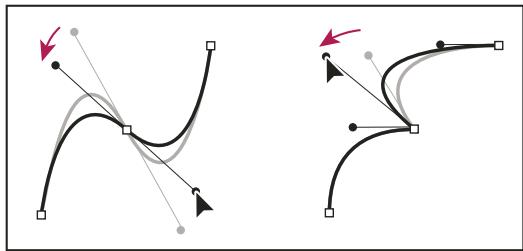
Réglage des lignes directrices d'un point d'inflexion (à gauche) et d'un sommet (à droite).
Les lignes directrices sont toujours tangentes (perpendicularaires au rayon) à la courbe au niveau des points d'ancrage. L'inclinaison de chaque ligne directrice détermine celle de la courbe. De même, la longueur de chaque ligne directrice détermine la hauteur ou l'incursion de la courbe.
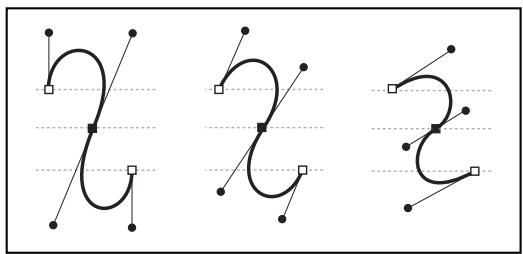
Le déplacement et le redimensionnement des lignes directrices modifiert l'inclinaison des courbes.
Trace de modes et d'objets graphiques
Dans Flash Pro, vous pouvez creer differents types d'objects graphiques à l'aide des modes et des outils de dessin. Chacun d'eux a ses propres avantages et inconvenients. Vous pouzechosir les types d'objects graphiques à adopter pour votre travail dés le moment où vous comprenez les fonctionnalités de chacun d'eux.
Remarque : dans Flash Pro, les objets graphiques sont des éléments présents sur la scène. Flash vous permet de déplacer, copier, supprimer, transformer, empiler, aligner et grouper les objets graphiques. Dans Flash, les « objets graphiques » sont différents des « objets ActionScript », qui font partie du langage de Programmation avec ActionScript®. Veillez à ne pas confondre les deux sens du terme « objets ». Pour plus d'informations sur les objets du langage de programmation, voir Présentation des types de données dans Formation à ActionScript 2.0 dans Adobe Flash ou Types de données dans le Guide du développement d'ActionScript 3.0.
Les didacticiels video suivants décrivent les modes de dessin de Flash Pro. Certains sont basés sur l'espace de travail de Flash Pro CS3 ou CS4, mais s'appliquent également à Flash Pro CS5.
- Object and merge drawing (2:09)
Utiliser les outils de dessin (CS3) (5:03)
Mode de fusion de dessins
Ce mode de dessin par défaut fusionne automatiquement les formes que vous dessinez lorsqu'elles se chevauchent. Lorsque vous dessinez des formes qui se chevauchent dans le même calque, la forme au haut de la pile enlève la partie de la forme qu'elle recouvre au-dessous d'elle. Ainsi, le dessin de formes est un mode de dessin destructif. Par exemple, si vous tracez un cercle, puis un cercle plus petit par dessus, et si vous sélectionnéz et déplacez ensuite ce dernier, la partie du second cercle qui était chevauchée par le premier est supprimée.
Lorsqu'une forme contient un trait et un replissage, ceux-ci sont considérés comme des éléments graphiques distincts qui peuvent être sélectionnées et déplaces indépendamment l'un de l'autre.

Les formes creées par le modele de fusion de dessins fusionnent quand elles se chevauchent. Si vous selectionnez une forme et que vous la déplacez, la forme chevauchée est modifiée.
Activation du mode de fusion de dessins
1 Sélectionnéz l'options Fusion de dessins dans le panneau Outils.
2 Sélectionnez un outil de dessin dans le panneau Outils, puis dessinez sur la scene.
Remarque: par défaut, Flash Pro utilise le mode de fusion de dessins.
Mode Dessin d'objet
Crée des formes référencées sous forme d'objets de dessin. Les objets de dessin sont des objets graphiques distincts qui ne fusionnent pas automatiquement lorsqu'ils se chevauchent. Vous pouvez ainsi faire se chevaucher des formes sans modifier leur appearance si vous déplacez ou modifiez l'une d'entre elles. Flash Pro créé chaque forme comme un objet distinct que vous pouvez modifier séparément.
Lorsqu'un outil de dessin est en mode de dessin d'objet, les formes qu'il vous permet de creer sont independantes. Le trait et le replissage d'une forme ne sont pas des éléments distincts et les formes qui se chevauchent ne se modifient pas mutuellesment. Si vous selectionnez une forme creeee avec le mode de dessin d'objet, Flash Pro entoure cette forme d'un cadre de selection rectangularie pour I.identifier.
Remarque : lorsque vous selectionnez des formes créées avec le mode de dessin d'objet, vous pouvez définir les différences de sensibilité au contact.
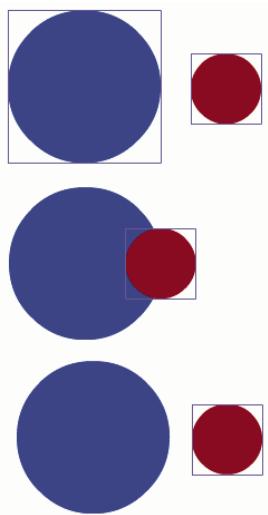
Les formes créées avec le mode de dessin d'objet restent des objets distincts que vous pouvez manipuler individuellement.
Activation du mode de dessin d'objet
Pour dessiner des formes avec le mode de dessin d'objet, vous doivent l'activer essicientement.
1 Sélectionnez un outil de dessin qui prend en charge le mode de dessin d'objet (les outils Crayon, Ligne, Plume, Pinceau, Ovale, Rectangle et Polygone).
2 Sélectionnez le bouton Dessin d'objet dans la catégorie Options du panneau Outils ou appuyez sur la touche J pour basculer entre les modes Fusion et Objet. Ce même bouton permet d'activer tour à tour les modes Fusion et Objet. Lorsque vous sélectionnez des formes créées avec le mode Objet, vous pouvez définir les préférences de sensibilité au contact.
3 Dessinez sur la scene.
Conversion d'une forme creée à l'aide du mode fusion en mode objet
1 Sélectionnez une forme sur la scene.
2 Pour convertir la forme en une forme du mode objet dessin, Sélectionnéz Modification > Combiner les objets > Union. Àpès la conversion, la forme est traitée comme un objet de dessin à base vectorielle qui ne se déforme pas dans une interaction avec d'autres formes.
Remarque : vous pouvez également utiliser la commande Union pour réunir deux formes ou plus afin de constituer une forme unique à base d'objets.
Objets primitifs
Les objets primitifs sont des formes qui vous permettent d'ajuster leurs caractéristiques dans l'inspecteur des propriétés. Ceci vous permit de contrôler avec précision la taille, le rayon de l'angle, ainsi que d'autres propriétés de la forme, à tout moment après sa création, sans avoir à repartir de zéro.
Deux types de primitives sont disponibles : des rectangles et des ovales.
1 Sélectionnéz l'outil Rectangle primitif ou l'outil Ovale primitif dans le panneau Outils.
2 Dessinez sur la scene.
Chevauchement de formes
Lorsque vous tracez une ligne en travers d'une autre ligne ou d'une forme peinte en mode de fusion de dessins, les lignes qui se chevauchent sont divisées en segments au niveau des points d'intersection. Vous pouvez utiliser l'outil de sélection pour selectionner, déplacer et remodeler chaque segment individuellement.

Un replissage, le replissage traversé par une ligne et les trois segments de ligne créé par la segmentation.
Lorsque vous peignez par-dessus des formes et des lignes, la partie qui se trouve en dessous est replacée par ce qui se trouve au-dessus. Les peintures de même couleur se mélangent. Les peintures de couleurs différentes restent distinctes. Vous pouvez utiliser ces fonctions pour creer des masques, des découvertes ou autres images en négatif. Par exemple, la découverte illustrée ci-dessous a été réalisée en déplaçant l'image non groupée du cerf-volant sur la forme verte, en déslectionnant le cerf-volant, puis en éloignant les parties remplies du cerf-volant de la forme verte.
Réalisation d'une découvert avec l'imag du cerf-volant
Pour éviter toute modification accidentelle des formes et des lignes en les chevauchant, vous pouvez grouper les formes ou utiliser des calques pour les séparer.
Voir aussi
« Groupeement d'objets » à la page 139
« Création et organisation des calques » à la page 202
Preférences de dessin
Vous pouvez définir les paramètres de dessin de manière à spécifique le comportement de l'accrochage, du lissage et du redressement. Vous pouvez modifier le paramètre Tolerance pour chaque option et l'activer ou le désactiver. Les paramètres de tolérance sont relatifs et dépendant de la résolution de l'écran de votre ordinateur et du facteur de zoom actuel de la série. Par défaut, chaque option est activée et définié sur la tolérance normale.
Paramètres de dessin
1 Choisissez Modifier > Préférences (Windows) ou Flash > Préférences (Macintosh), puis cliquez sur Dessin.
2 Sous la catégorie Dessin, Sélectionnéz l'une des options suivantes :
Outil Plume Permet de définir les options de l'outil Plume. Sélectionnez Afficher l'aperçu de plume pour afficher un aperçu de la ligne reliant le dernier point sur lequel vous avez cliqué et l'emplacement actuel du pointeur. Sélectionnez
Afficher les points pleins pour afficher les points de contrôle sous forme de petits carrés replis只不过 que sous forme de carrés vides. Sélectionnez Afficher des curseurs précis pour qu'un curses en croix remplace l'icone de l'outil Plume lorsque vous utilisez cet outil. Cette option vous permet de voir plus facilement la cible exacte des clics.
Joindre les lignes Déterminé la distance à laquelle l'extrémité d'une ligne doit se couver par rapport à un segment existant pour que celle-ci soit accrochée au point le plus proche de l'autre ligne. Ce paramètre contrôle également la reconnaissance des lignes verticales et horizontales, le degré de rapprochement avec l'horizontal ou la verticale que doit avoir une ligne que vous dessiniez pour que Flash Pro la rende parfaitement horizontale ou verticale. Lorsque l'option Accrocher aux objets est activée, ce paramètre contrôle la distance à laquelle doivent se couver les objets les uns des autres pour être accrochés entre eux.
Lisser les courbes Indique le degré de lissage appliqué aux courbes dessinées avec l'outil Crayon lorsque le mode de dessin est défini sur Redresser ou Lisser. Les courbes plus lisses sont plus facies à remodeler, alors que les courbes plus irrégulières sont plus fidèles aux traits d'origine.
Remarque : vous pouvez accenter le lissage des segments incurés existants en choisisant Modification > Forme > Lisser et Modification > Forme > Optimiser.
Reconnaitre les lignes Définit le degré de rapprochement avec une ligne droite que doit avoir un segment que vous dessiné avec l'outil Crayon pour que Flash Pro le reconnaissée en tant que tel et le rende parfaitement droit. Si l'option Reconnaitre les lignes est désactivée lorsque vous dessiné, vous pourrez redresser les lignes ultérieurement en selectionnant un ou plusieurs segments de ligne et enCHOIsissant Modification Redresser.
Reconnaitre les formes Contrôle la précision avec laquelle vous doivent dessiner des cercles, des ovales, des carrés, des rectangles et des arcs de 90° et 180° pour qu'ils soient reconnus comme des formes géométriques et redessinés avec précision. Les options disponibles sont : Désactivé(e), Precis, Normal et Approximatif. Precis demande que la forme dessinée soit proche d'une ligne droite ; Approximatif spécifique que la forme soit只为ir régulière et que Flash la redessine. Si l'option Reconnaitre les formes est désactivée lorsque vous dessinez, vous pourrez redresser les lignes ultérieurement en selectionnant une ou plusieurs formes (par exemple, des segments de ligne connectés) et enCHOISISSANT MODIFICATION >Forme>Redresser.
Precisio du clic Specifie la distance a laquelle un element doit se deture du pointeur pour que Flash Pro reconnaisse cet element.
Options de contact des outils Sélection, Sous-selection et Lasso
Lorsque vous creez des formes à l'aide du mode objet, vous pouvez spécifique les options de sensibilité au contact des outils Sélection, Sous-sélection et Lasso. Par défaut, les objets sont uniquement sélectionnés lorsque le cadre de selection rectangulaire de l'outil inclut entièrement lobjet. Si vous découvert cette option, vous pouvez selectionner des objets entiers lorsqu'ils sont partiellement inclus dans le cadre de selection des outils Sélection, Sous-sélection ou Lasso uniquement.
1 Choisissez Modifier > Préférences (Windows) ou Flash > Préférences (Macintosh).
2 Dans la catégorie Général, effectuez l'une des opérations suivantes :
- Decochez l'options Activer au contact outils Sélection et Lasso si vous souhaitez uniquement sélectionner les objets et les points entierement inclus dans le cadre de sélection. Les points qui se trouvent au-delà de la zone de sélection seront toujours sélectionnés.
- Cochez l'option Activer au contact outils Sélection et Lasso si vous souhaitez uniquement sélectionner les objets et les points partiellement inclus dans le cadre de sélection.
Remarque: les outils Sous-selection utilisent le même paramètre Activer au contact.
Dessin de traits simples et de formes
Les didacticiels video suivants expliquent comment utiliser les outils de dessin de Flash Pro. Certains sont basés sur l'espace de travail de Flash Pro CS3 ou CS4, mais s'appliquent également à Flash Pro CS5.
Using the drawing tools (1:55)
Utiliser les outils de dessin (CS3) (5:03)
- Object and merge drawing (2:09)
Dessin de lignes droites à l'aide de l'outil Trait
You pouvez utiliser l'outil Ligne pour dessiner un segment à la fois.
1 Sélectionné l'outil Ligne .
2 Choisissez Fenêtre > Propriétés et Sélectionnéz les attributs de trait.
Remarque : vous ne pouvez pas définir d'attributs de replissage pour l'outil Ligne.
3 Cliquez sur le bouton Dessin d'objet dans la section Options du panneau Outils pour selectionner le mode Fusion ou Objet. Lorsque vous appuyez sur le bouton Dessin d'objet, l'outil Ligne est en mode de dessin d'objet.
4 Placez le pointeur au début du tracé de la ligne, puis faites-le glisser jusqu'à l'emplacement de votrechioix. Pour contraindre le mouvement des objets aux multiples de 45° , appuyez sur Maj pendant que vous faites glisser le curseur.
Voir aussi
«Réglage de la couleur du trait et du replissage » à la page 149
«Tracé de modes et d'objets graphiques» à la page 103
Dessen de rectangles et d'ovales
Les outils Ovale et Rectangle vous permettent deisser ces formes géométriques de base, de leur appliquer des traits et des replissages et de désigner des coins arrondis. Outre les modes Fusion et Objet, les outils Ovale et Rectangle fournissant également le mode de dessin Objet primitif.
Lorsque vous creez des rectangles ou des ovales à l'aide des outils Rectangle primitif ou Ovale primitif, Flash dessine les formes comme des objets distincts, proches des formes créées dans le mode dessin d'objet. A l'aide des contrôles de linspecteur des propriétés, les outils de formes primitives vous permettent de spécifique la valeur du rayon des angles des rectangles, ainsi que le début et la fin de l'angle et le rayon interieur des ovales. ÀpRES avoir créé une forme primitive, vous pouvez modifier son rayon et ses dimensions en la sélectionnant sur la scene et en régliant les contrôles dans linspecteur des propriétés.
Remarque: quand l'un des outils de dessin d'objet primitif est selectionné, l'inspecteur des propriétés conserve les valeurs du dernier objet primitif que vous avez modifié. Par exemple, si vous modifiez un rectangle et en dessinez ensuite un autre.
Voir aussi
«Réglage de la couleur du trait et du replissage » à la page 149
Dessen de rectangles primitifs
1 Pour selectionner l'outil Rectangle primitif, cliquez et maintenez le bouton de la souris enforcé sur l'outil Rectangle et selectionnee l'outil Rectangle primitif dans le menu contextual.
2 Pour creer un rectangle primitif, faites glisser l'outil Rectangle primitif sur la scene.
Remarque : pour modifier le rayon d'arrondi tout en faisant glisser l'outil Rectangle primitif, appuyez sur la flèche Haut ou Bas. Relâchez la touche lorsque vous avons atteint le rayon d'arrondi souhaité.
3 Le rectangle primitif étant selectionné, vous pouvez utiliser les contrôleles de linspecteur des propriétés pour modifier la forme davantage ou pour specifier les couleurs du remplissage ou dutrait.
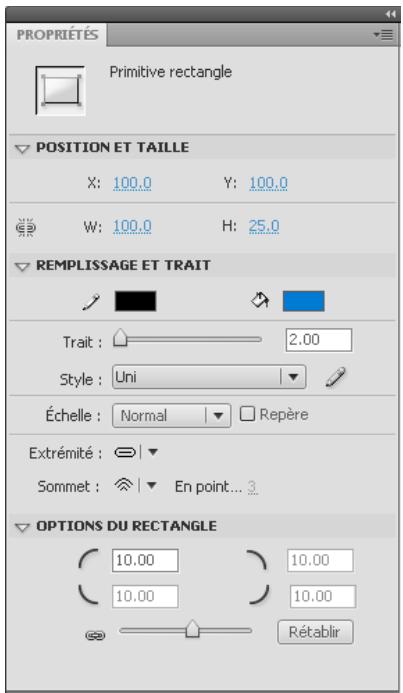
Propriétés d'un rectangle primitif
Ces contrôles de l'inspecteur des propriétés sont spécifique à l'outil Rectangle primitif :
Contrôles du rayon de l'angle du rectangle Permettent de spécifique les rayons du rectangle. Dans chaque zone de texte, vous pouze enter une valeur numérique pour le rayon interne. Si vous saississez une valeur négative, un rayon inversé sera créé. Vous pouze également désactiver l'icone de rayon d'angle force et régler chaque rayon d'angle individuellement.
Rétablir Réinitialise tous les contrôle de l'outil Rectangle primitif et rétablit la forme de rectangle primitif tracée sur la scene à sa taille et sa forme initiales.
4 Dans l'inspecteur des propriétés, désactivez l'icone de verrouillage qui se trouve dans la section Options du rectangle pour spécifique un rayon d'angle différent pour chaque angle. Lorsque le verrouillage est activé, les contrôleles de rayon sont bridés de sorte que chaque angle ait le même rayon.
5 Cliquez sur le bouton Retablit de l'inspecteur des propriétés pour réinitialiser les rayons des angles.
Dessin d'ovales primitifs
1 Cliquez et maintenez le bouton de la souris appuyé sur l'outil Rectangle et seLECTIONnez l'outil Rectangle primitif.
2 Faites glisser l'outil Ovale primitif sur la scène pour creer un ovale primitif. Pour forcer le tracé d'un cercle, appuyez sur Maj pendant que vous faites glisser le curseur.
3 L'ovale primitif étant selectionné sur la scene, vous pouvez utiliser les contrôles de linspecteur des propriétés pour modifier la forme davantage ou pour spécifier les couleurs du replissage ou dutrait.
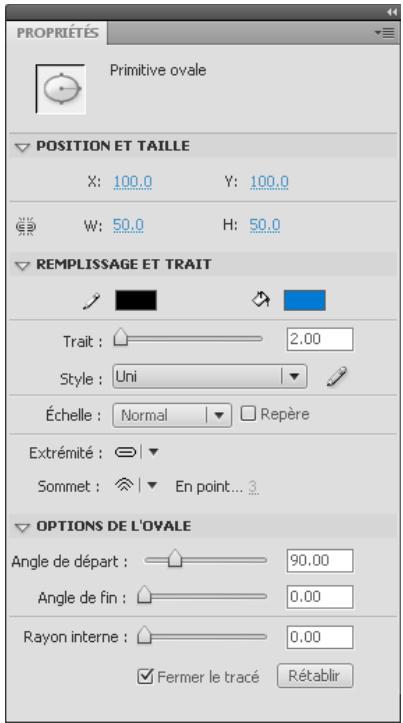
Propriétés d'un ovale primitif
Ces contrôls de l'inspecteur des propriétés sont spécifiques à l'outil Ovale primitif :
Angle de départ/Angle de fin Angle des points de départ et de fin de l'ovale. A l'aide de ces contrôles, vous pouvez modifier aisément la forme des ovales et des cercles en secteurs, demi-cercles et autres formes de votre choix.
Rayon interne Rayon interne (ou ovale) dans les limites de l'ovale. Vous pouvez saïrir la valeur numérique du rayon interne dans le champ ou cliquer sur le curseur pour régler interactivement sa taille. Vous pouvez entraire des valeurs comprises entre 0 et 99, représentant le pourcentage de replissage supprimé.
Fermer le trace déterminé si le trace (ou les tracés si vous spécifiez un rayon interieur) de l'ovale est fermé. Si vous spécifiez un trace ouvert,aucun replissage n'est appliqué à la forme obtenue,seul le trait est dessiné.Fermer le trace est seLECTIONné par défaut.
Rétablir Réinitialise tous les contrôle des outils Ovale primitif et rétablit la forme d'ovale primitif tracée sur la scène à sa taille et sa forme initiales.
Dessin de rectangles et d'ovales
Les outils Rectangle et Ovale créé ces formes géométriques de base.
1 Pour selectionner l'outil Rectangle ou l'outil Ovale , cliquez et maintenez le bouton de la souris appuyé sur l'outil Rectangle et faites-le glisser.
2 Faites glisser l'outil Rectangle ou l'outil Ovale sur la scene pour creer un rectangle ou un ovale.
3 Pour l'util Rectangle, indique que les angles doivent etre arrondis en cliuant sur le modifieur de rectangle arrondi, puis en specifiant la valeur du rayon des angles. Une valeur nulle (0) cree des angles droits.
4 Faites glisser le pointeur sur la scene. Si vous utilisez l'outil Rectangle, appuyez sur les flèches Haut et Bas tout en dessinant pour ajuster le rayon des angles arrondis.
Pour les outils Ovale et Rectangle, faites glisser le pointeur tout en Maintenant la touche Maj enforcée pour forcer le tracé de cercles et de carrés.
5 Pour spécifique la taille spécifique d'un ovale ou d'un rectangle, Sélectionnez l'outil Ovale ou Rectangle et appuyez sur la touche Alt (Windows) ou sur la touche Option (Macintosh). Cliquez ensuite sur la scène pour afficher la boîte de dialogue des paramètres du rectangle et de l'ovale.
Pour les ovales, vous pouvez spécifier la largeur et la hauteur en pixels, et indiquer si l'ovale doit etre trace a partir du centre.
- Pour les rectangles, vous pouvez désigner la largeur et la hauteur en pixels, le rayon des coins arrondis et indiquer si le rectangle doit être trace à partir du centre.
Dessen de polygons et de formes étoilées
1 Sélectionnez l'outil Polygone en cliquant sur l'outil Rectangle et en laissant le bouton de la souris enforcé jusqu'à ce qu'un menu déroulant apparaisse.
2 Choisissez Fenetre > Propriétés et Sélectionnez les attributs de trait et de replissage.
3 Cliques sur Options et procedede comme suit :
- Dans le champ Style, Sélectionnez Polygone ou Etoile.
- Dans le champ Nombre de côts, saisissez un chiffre compris entre 3 et 32.
- Dans le champ Taille des branches de l'etoile, indique la largeur des branches de l'etoile en saississant un chiffre compris entre 0 et 1. Plus le chiffre indiqué est proche de 0 plus les branches sont fines (en forme d'aiguilles). Si vous dessinez un polygone, il n'est pas nécessaire de modifier ce paramètre : il n'a aucune incidence sur la forme du polygone.
4 Cliquez sur OK.
5 Faites glisser le pointeur sur la scene.
Dessen avec l'outil Crayon
L'outil Crayon permet de dessiner des lignes et des formes pratiquement comme si vous les dessiniez avec un crayon normal. Vous doivent selectionner un mode de dessin pour l'outil Crayon pour lisser ou redresser les lignes et les formespendant que vous dessinez.
1 Sélectionnéz l'outil Crayon.
2 Choisissez Fenetre > Propriétés et Sélectionnez une couleur, une épaissur et un style detrait.
3 Sélectionnez un mode de dessin dans la section Options du panneau Outils :
-
Sélectionnez Redresser pour dessiner des lignes droites et convertir des triangles, ovales, cercles, rectangles et carrés approximatifs en formes géométriques précises.
-
Sélectionnez Lisser S pour creer des lignes incurvées lisses.
- Sélectionnez Encre pour dessiner des lignes à main levée sans apporter aucune modification.
Lignes tracées en mode Redresser, Lisser et Encre, respectivement
4 Pour dessiner avec l'outil Crayon, cliquez sur la scene et faites glisser le curseur tout en maintainant la touche Maj enfoncée pour forcer le trace de lignes verticales ou horizontales.
Peinture à l'aide de l'outil Pinceau
L'outil Pinceau trace des traits ressemblant à des coups de pinceau. Il permet de créé des effets spéciaux, tels que des effets calligraphiques. Vous pouvez selectionner une taille et une forme de pinceau à l'aide des modifieurs de cet outil.
La taille de pinceau demeurant constante pour les nouveaux traits (ce même lorsque vous modifiez le facteur de zoom utilisé pour la scène), elle semble plus grande lorsque le facteur de zoom utilisé pour la scène est plus réduit. Par exemple, supposons que vous avez zoomé à 100% sur la scène et que vous utilisez la plus petite taille de pinceau pour peindre. Supposons maintainant que vous reglez le zoom sur 50% et reconnendez à peindre avec la même taille de pinceau. Vos nouveaux traits sembleront être 50% plus écais que ceux que vous peigniez aparavant. La modification de l'importance du zoom sur la scène ne change pas la taille des traits de pinceau existants.
Vous pouvez utiliser un bitmap importé comme replissage lorsque vous peignez avec l'outil Pinceau. Voir « Séparation de groupes et d'objets » à la page 140.
Si vous utilisez une tablette graphique à pression Wacom, vous pouvez régler l'épaissur et l'angle du trait de pinceau à l'aide des modifieurs de pression et d'inclinaison de l'outil Pinceau. Ces réglages s'effectuent en fonction de la pression exercée sur le stylet.
Le modifieur de pression permet de regler l'épaisseur du trait de pinceau en fonction de la pression exercée sur le stylet. Le modifieur d'inclinaison permet de regler l'angle du trait de pinceau en fonction de l'angle appliqué au stylet sur la tablette. Le modifieur d'inclinaison mesure l'angle entre l'extrémité supérieure (gomme) du stylet et le bord supérieur (nord) de la tablette. Par exemple, si vous tenez le stylet en position verticale sur la tablette, l'inclinaison est de 90. Les modifieurs de pression et d'inclinaison prennent tous deux en charge la fonction gomme du stylet.

Un trait de pinceau d'épaisseur variable trace avec un stylet.
1 Sélectionnéz l'outil Pinceau .
2 Choisissez Fenêtre > Propriétés, puis sélectionnez une couleur de replissage.
3 Cliques sur le modificateur Mode du pinceau, puis selectionnez un mode de peinture :
Peint normalement Peint sur les lignes et les replissages d'un même calque.
Fonds Peint les replissages et les zones vides, sans toucher aux lignes.
Peint derriere Peint les parties vides de la scene sur un meme calque, sans toucher aux lignes ou aux replissages.
Peint la sélection Applique un nouveau replissage à la sélection lorsqu'elles séléctionnez un replissage dans le modificateur de replissage ou l'options Couleur de replissage de l'inspecteur des propriétés. Cette option revient à selectionner une zone remplie et à appliquer un nouveau replissage.
Peint à l'intérieur Peint le replissage dans lequel vous avez dessiné le premier trait de pinceau mais ne peint jamais les lignes. Si vous commencez à peindre dans une zone vide, le replissage n'afecte aucune des zones déjà remplies.
4 Selectionnez une taille de pinceau et une forme de pinceau dans les modifieurs de l'outil Pinceau.
5 Si vous utilisez une tablette graphique à pression Wacom, vous pouvez modifier les traits de pinceaux en selectionnant le modifieur de pression, le modifieur d'inclinaison ou les deux.
- Sélectionnez le modifieur de pression pour faire varier l'épaisseur de vos traits de pinceau en fonction de la pression exercée sur le stylet.
- Sélectionnez le modificateur d'inclinaison pour faire varier l'angle de vos traits de pinceau en fonction de l'angle appliqué au stylet sur la tablette graphique à pression Wacom.
6 Faites glisser le pointeur sur la scene. Faites glisser le pointeur tout en maintainant la touche Maj enforcée pour tracer des traits de pinceau horizontally et verticaux.
Voir aussi
«Réglage de la couleur du trait et du replissage » à la page 149
Dessen avec l'outil Crayon
L'outil Plume permet de dessiner des tracés précis formés de lignes droites ou de courbes lisses et fluides. Lorsque vous dessinez avec l'outil Plume, vous doivent pouvoir pour creer les points des segments de croite et cliquer et faire glisser la souris pour creer les points des segments de courbe. Vous pouvez ajuster les segments de croite et courbes en ajustant les points sur la ligne.
Le didacticiel video suivant explique comment utiliser l'outil Plume de Flash Pro :
Adobe Flash CS4 basics:0102 Pen Tool (10:55) (YouTube.com) (disponible en anglais uniquement)
Etats du dessin de l'outil Plume
L'outil Plume fournit un compte rendu sur l'etat actuel du dessin par l'affichage de pointeurs différents. Les différences etats du dessin sont signalés par les pointeurs suivants :
Premier point d'ancrage Est le premier pointeur que vous apercevez quand vous selectionnez l'outil Plume. Indique que le prochain cli c de souris sur la scene va creer un premier point d'ancrage, ce qui est le debut d'un nouveau tracé (tot nouveau trace demarre par un premier point d'ancrage). Tous les traces de dessin existants sont alors arretes.
Pointeur de point d'ancrage sequentiel Indique que le prochain clic de souris va creer un point d'ancrage avec une ligne qui le relie au point d'ancrage precedent. Ce pointeur est affiché durant toute la creation de points d'ancrage definitis par l'utiliseur à l'excection du premier point d'ancrage d'un tracé.
Ajout d'un pointeur de point d'ancrage Indique que le prochain clic de souris va ajouter un point d'ancrage a un trace existant. Pour ajouter un point d'ancrage, il est nécessaire que le trace soit selectionné et que l'util Plume ne recouvre pas un point d'ancrage existant. Le trace existant est corrigé sur la base du nouveau point d'ancrage. Vous ne pouvez ajouter qu'un seul point d'ancrage à la fois.
Suppression du pointeur de point d'ancrage Indique que le prochain tic de souris sur un trace existant va supprimer un point d'ancrage. Pour supprimer un point d'ancrage, il est nécessaire que le trace soit selectionné avec l'outil Sélection et que le pointeur recouvre un point d'ancrage existant. Le trace existant est corrigé sur la base de la suppression du point d'ancrage. Vous ne pouvez supprimer qu'un seul point d'ancrage à la fois.
Curseur de continuation de trace Prolonge un trace a partir d'un point d'ancrage existant. La souris doit se couver sur un point d'ancrage existant du tracé pour que ce pointeur soit activé. Ce pointeur n'est disponible que lorsque vous n'est pas en train de dessiner un tracé. Il n'est pas nécessaire que le point d'ancrage soit situé à l'une ou l'autre des extrémités d'un tracé. Le nouveau tracé peut partir de n'importe lequel des points d'ancrage.
Pointeur d'arrêt de trace Arrête le trace que vous dessiniez au point de départ du trace. Vous ne pouvez arreter qu'un trace que vous étés en train de dessiner et le point d'ancrage existant doit être le point d'ancrage de départ de ce même trace. Le trace obtenu ne dispose pas de paramètres de couleur de replissage à appliquer à la forme fermée. Vous doivent appliquer une couleur de replissage séparément.
Pointeur de liaison de traces Agit comme l'Outil d'arrêt de trace sauf qu'il n'est pas nécessaire que la souris se trouve sur le premier point d'ancrage de ce même trace. Le pointeur doit se couver sur l'une des extrémites d'un trace unique. Le segment peut être sélectionné ou non.
Remarque : la liaison des tracés peut résultat en une forme fermée ou non.
Pointeur de rétraction de poignée de Bézier Apparait lorsque la souris se trouve au-dessus d'un point d'ancrage pour lequel les poignées de Bézier sont affichées. Si vous faites un clic de souris, les poignées de Bézier se rétractent de sorte que le trace incurve qui passe par le point d'ancrage revienne à des segments de droite.
Pointeur de conversion de point d'ancrage Convertit un point d'angle sans lignes directrices en point d'angle à lignes directrices indépendantes. Utilisez les touches de modification Maj+C pour basculer l'outil Plume afin d'activer le pointeur de conversion de point d'ancrage.
Pour bénéficier d'un didacticiel video sur l'outil Plume, consulter www.adobe.com/go/vid0120_fr.
Voir aussi
« Remodelage des lignes et des formes » à la page 127
Dessen de lignes droites avec l'outil Plume
La ligne droite est le trace le plus simple à réaliser avec l'outil Plume. Il suffit de cliquer avec l'outil Plume pour creer deux points d'ancrage. Continuez à cliquer pour creer un trace formé de segments de droites reliés par des points d'angles.
1 Sélectionnéz l'outil Plume.
2 Placez l'outil Plume à l'endetroit où vous souhaitez que le segment de droite commence, puis cliquez pour definir le premier point d'ancrage. Si des lignes directrices apparaisent, cela signifie que vous avez accidentellement fait glisser l'outil Plume. Dans ce cas, choisissez Modifier > Annuler, puis cliquez de nouveau.
Remarque: le premier segment que vous dessinez ne devient visible que lorsque vous cliquez sur un deuxième point d'ancrage, à moins que vous n'ayez spécifique Afficher l'aperçu de plume dans la catégorie Dessin de la boîte de dialogue Préférences.
3 Cliquez de nouveau à l'endetroit où doit se terminer le segment ou maintenez la touche Maj enforcée pour contraindre l'angle du segment à un multiple de 45° .
4 Continue de cliquer pour définir les points d'ancrage des autres segments.
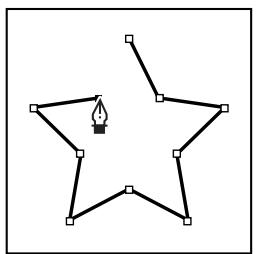
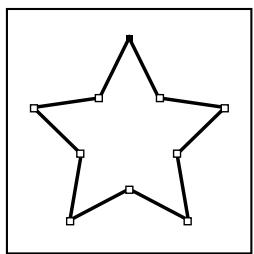
Pour obtaining des segments droits, cliquez à l'aide de l'outil Plume.
5 Pour terminer le trace et creer une forme ouverte ou fermée, effectuez l'une des opérations suivantes :
- Pour terminer un trace ouvert, double-cliquez sur le dernier point, cliquez sur l'outil Plume du panneau Outils ou cliquez n'importe où à l'extérieur du tracé en maintainant la touche Ctrl (Windows) ou Commande (Macintosh) enforcée.
Pour fermer le trace, placez l'outil Plume sur son premier point d'ancrage (evidé). Un petit cercle apparait en regard de l'outil Plume 10, lorsqu'il est place correctement. Cliquez ou faites glisser la souris pour fermer le trace.
Pour laisser la forme en l'etat, selectionnee Modifier > Tout deselectionner ou selectionnee un autre outil dans le panneau Outils.
Voir aussi
«Réglage de la couleur du trait et du replissage » à la page 149
Dessen de courbes avec l'outil Plume
Pour creer une courbe, ajoutez un point d'ancrage à l'emplacement où la courbe change de direction et faites glisser les lignes directrices qui可以从nt la courbe. La longueur et l'inclinaison des lignes directrices déterminent la forme de la courbe.
Les courbes se modifiert plus facilement et s'affichent et s'impriment plus rapidement si vous les dessinez avec le moins de points d'ancrage possible. De plus, si vous utilisez trop de points, la courbe risque de presenter des irrégularités indésirables. Vous avez donc plutôt interet à espacer autant que possible les points d'ancrage et à modeler la courbe en agissant sur la longueur et l'inclinaison des lignes directrices.
1 Sélectionnéz l'outil Plume.
2 Placez l'util Plume à l'endetroit où vous souhaitez que la courbe commence et maintenez le bouton de la souris enforcé.
Le premier point d'ancrage apparait et le pointeur de l'outil Plume prend la forme d'une flèche. Dans Photoshop, le pointeur change de forme uniquement après que vous avez commencé à le faire glisser.
3 Faites glisser pour définir l'inclinaison de la courbe que vous tracez, puis relâchéz le bouton de la souris.
D'une façon générale, prolongez la ligne directrice d'environ un tiers de la distance à laquelle vous allez placer le point d'ancrage suivant. Vous pouvez ajuster ultérieurement un (:oté, ou les deux, de la ligne directrice.
Maintenez la touche Maj enforcée pour contraindre l'outil à des multiples de 45° .
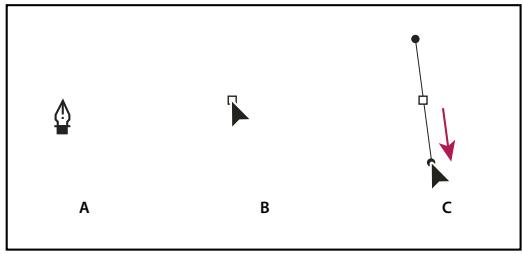
Trace du premier point de courbe
A. Positionnement de l'outil Plume B. D'out du glissement (avec mainien du bouton de la souris enforcé) C. Glissement pour prolonger les lignes directrices
4 Placez l'outil Plume à l'endroit où vous foulez que le segment de courbe se termine, puis effectuez l'une des opérations suivantes:
- Faites glisser dans une direction opposée à la direction de la ligne précédente et relâchez le bouton de la souris afin de creer une courbe en forme de C.
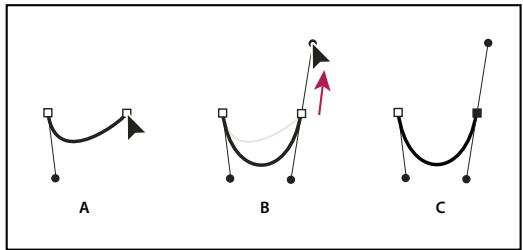
Trace du deuxieme point de courbe
A. Début du tracage du deuxième point. B. Traçage à l'opposé de la ligne directrice précédente, créant ainsi une courbe en forme de C.
C. Résultat après avoir relachué le bouton de la souris.
- Faites glisser dans la même direction que celle de la ligne précédente et relâchez le bouton de la souris afin de creer une courbe en forme de sinusöïde.
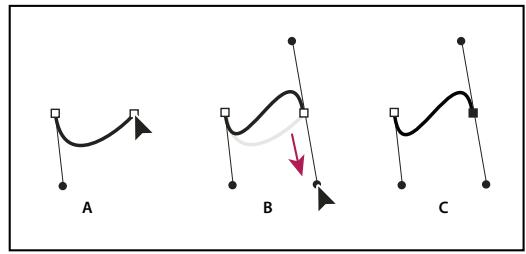
Trace d'une sinusoise
A. Début du tracage du nouveau point. B. Déplacement dans la même direction que celle de la ligne directrice précédente, créé ainsi une sinusouïde C. Résultat après avoir relaché le bouton de la souris.
5 Continuez a faire glisser l'outil Plume a partir d'emplacements differents afin de creer une série de courbes lisses. Placez les points d'ancrage aux extrémites de chacune des courbes et non pas au sommet de la courbe.
Maintenez la touche Alt (Windows) ou Option (Mac OS) enforcée et faites glisser les lignes directrices pour « casser » les lignes directrices d'un point d'ancrage.
6 Pour terminer le trace, effectuez l'une des opérations suivantes:
- Pour fermer le trace, placez l'outil Plume sur son premier point d'ancrage (evidé). Un petit cercle apparait en regard du pointeur de l'outil Plume à l'squ'il est correctement placé. Cliquez ou faites glisser la souris pour fermer le trace.
- Pour laisser le trace ouvert, cliquez sur un endroit sans objet tout en appuyant sur la touche Ctrl (Windows) ou Commande (Mac OS), puis selectionnez un outil différent ou choisissez Modifier > Déselectionner tout.
Ajout ou suppression de points d'ancrage
Vou puez beneficier d'un meilleur contrôle sur un tracé par l'ajout de points d'ancrage ; cela vous permet egressement de prolonger un tracé ouvert. Cependant, il est souhaitable de ne pas ajouter plus de points que nécessaire. Un tracé pourvu de moins de points est plus aisé à remodeler, afficher et imprimer. Supprimez les points inutiles pour réduire la complexité d'un tracé.
La boîte à outils contient trois outils pour ajouter ou supprimer des points : l'outil Plume 念 , l'outil Ajout d'un point d'ancrage 念 ^ + et l'outil Suppression d'un point d'ancrage 念 ^ -
Par défaut, l'outil Plume se transforme en outil d'ajout de point d'ancrage lorsque vous le placez sur un tracé sélectionné ou en outil de suppression de point d'ancrage si vous le placez sur un point d'ancrage.
Remarque : n'utilisez pas les touches Suppr et Retour arriere, ni les commandes Modifier > Couper et Modifier > Effacer pour supprimer des points d'ancrage. L'utilisation de ces touches et commandes entraîne la suppression du point et des segments de lignes qui lui sont reliés.
1 Sélectionnéz le trace à modifier.
2 Cliquez le bouton de la souris et maintenez-le enforcé sur l'outil Plume , puis selectionnez l'outil Plume , l'outil Ajout d'un point d'ancrage + ou l'outil Suppression d'un point d'ancrage - .
3 Placez le pointeur sur un segment de trace afin d'ajouter un point d'ancrage, puis cliquez. Placez le pointeur sur un point d'ancrage afin de supprimer un point d'ancrage, puis cliquez.
Ajustement des points d'ancrage sur les tracés
Lorsque vous dessinez une courbe à l'aide de l'outil Plume, vous créez des points d'inflexion, c'est-à-dire des points d'ancrage sur un tracé incurcé continu. Lorsque vous dessinez un segment de ligne droite ou une ligne droite reliée à un segment incurcé, vous créez des points d'angle; ces points d'angle correspondant à des points d'ancrage sur un tracé droit ou à la jonction entre un tracé droit et un tracé incurcé.
Par défaut, les points d'inflexion sélectionnés sont représentés par des cercles vides, alors que les points d'angle sélectionnés sont représentés par des carrés vides.
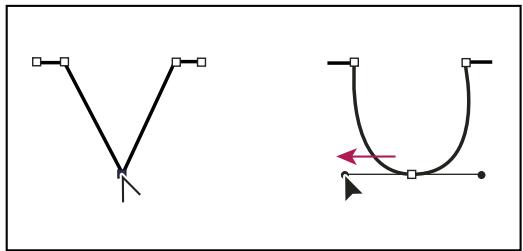
Glissement d'un point directeur hors d'un point d'angle pour creer un point d'inflexion
Déplacement ou ajout de points d'ancrage
- Vous pouvez faire glisser le point d'ancrage avec l'outil Sous-selection afin de le déplacer.
- Sélectionnez le ou les points d'ancrage avec l'outil Sous-selection afin de le(s) déplacer légèrement et utilisez les touches de direction pour le(s) déplacer. Cliquez en maintainant la touche Maj enforcée afin de selectionner plusieurs points.
- Pour ajouter un point d'ancrage, cliquez sur un segment avec l'outil Plume. Un signe plus (+) apparait a cote de l'outil Plume + si vous pouvez ajouter un point d'ancrage au segment selectionné. Si le segment n'est pas encore selectionné, cliquez dessus avec l'outil Plume, puis ajoutez un point d'ancrage.
Suppression de points d'ancrage
La suppression des points d'ancrage inutiles sur un tracé incurve permet d'optimiser la courbe et de réduire la taille du fichier SWF.
- Pour supprimer un point d'angle, cliquez une fois sur ce point avec l'outil Plume. Un signe moins (-) apparait a cotoé de l'outil Plume si vous pouvez supprimer un point d'ancrage du segment sélectionné. Si le segment n'est pas encore sélectionné, cliquez dessus avec l'outil Plume, puis supprimez le point d'ancrage.
- Pour supprimer un point d'inflexion, cliquez une fois sur son entrée avec l'outil Plume. Un signe moins (-) apparait à côté de l'outil Plume si vous pouvez supprimer un point d'ancrage du segment sélectionné. Si le segment n'est pas encore sélectionné, cliquez dessus avec l'outil Plume, puis supprimez le point d'angle. Cliquez une fois pour convertir le point en un point d'angle et une fois de plus pour supprimer le point.
Conversion de segments entre lignes droites et courbes
Pour convertir les segments droits d'une ligne en segments incurvés, vous devez convertir les points d'angle en points d'inflexion. L'inverse est également possible.
- Pour convertir un point d'angle en point d'inflexion, utilisez l'outil Sous-selection pour seLECTIONner le point, puis faites glisser le point tout en maintainant la touche Alt (Windows) ou Option (Macintosh) enforcée pour placer les poignées de tangentes.
- Pour convertir un point d'inflexion en point d'angle, cliquez sur ce point avec l'outil Plume. Le marqueur en forme d'accent circonflexe à côté du pointeur signale le moment où il se trouve au-dessus du point d'inflexion.
Ajustement des segments
Vou puez ajuster des segments de droite afin de modifier leur angle ou leur longueur ou ajuster des segments incurvés pour modifier l'inclinaison ou la direction de la courbe.
Lorsque vous déplacez une poignée de tangente sur un point d'inflexion, les courbes situées des deux côts du point sont ajustées. Lorsque vous déplacez une poignée de tangente sur un point d'angle, seule la courbe située du même côté du point que la poignée de tangente est ajustée.
- Pour ajuster un segment de croite, sélectionnez l'outil Sous-selection et sélectionnez un segment de croite. Utilisez l'outil Sous-selection pour faire glisser un point d'ancrage du segment vers une nouvelle position.
- Pour ajuster un segment de courbe, Sélectionnéz l'outil Sous-sélection et faites glisser le segment.
Remarque : lorsque vous cliquez sur le trace, Flash Pro affiche les points d'ancrage. L'ajustement d'un segment avec l'outil Sous-selection ajoute parfois des points au trace.
- Pour ajuster les points ou les poignées de tangente sur une courbe, Sélectionnez l'outil Sous-selection et désissez un point d'ancrage sur le segment incuéré.
- Pour ajuster la forme de la courbe d'un côté ou de l'autre du point d'ancrage, faites glisser le point d'ancrage ou la poignée de tangente. Pour contraindre la courbe à des multiples de 45° , faites-la glisser tout en maintainant la touche Maj enforcée. Faites glisser les poignées de tangente une à une en maintainant la touche Alt (Windows) ou Option (Macintosh) enforcée.
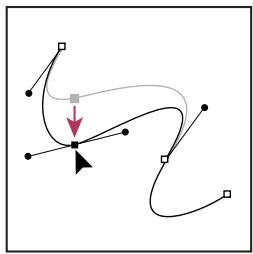
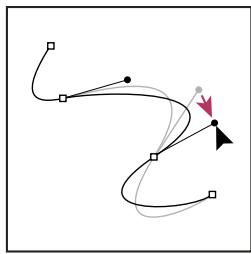
Faites glisser le point d'ancrage ou le point directeur.
Preférences de l'outil Plume
Vouss pouvez specifier des préférences pour l'apparce du pointeur de l'outil Plume, pour l'aperçu des segments de ligne pendant que vous dessinez ou pour l'apparce des points d'ancrage sélectionnés. Les segments de ligne et les points d'ancrage sélectionnés sont affichés dans la couleur de contour du calque sur lequel ces lignes et ces points apparaissent.
1 Sélectionnez l'outil Plume , puis choisissez Modifier > Préférences (Windows) ou Flash > Préférences (Macintosh).
2 Dans la liste Catégories, Sélectionnéz Dessin.
3 Définissez les options suivantes pour l'outil Plume :
Afficher l'aperçu de l'outil Plume Affiche un aperçu des segments de ligne pendant que vous dessinez. Un aperçu du segment apparaitpendant que vous déplacez le pointeur sur la scène, avant même que vous ne cliquiez pour creer le point d'extrémité du segment. Si cette option n'est pas activée, le segment n'apparait pas tant que vous n'vez pas créé les points d'extrémité du segment.
Afficher les points pleins Affiche les points d'ancrage selectionnés sous forme de points vides et les non selectionnés sous forme de points pleins. Si cette option est désactivée, les points d'ancrage selectionnés s'affichent sous forme de points pleins et les non selectionnés sous forme de points vides.
Afficher des curseurs précis Indique que le pointeur de l'outil Plume doit prendre la forme d'un pointeur en croix,只不过 que l'icone par défaut de l'outil Plume, afin de permettre un placement plus précis des lignes. Désactivez cette option pour utiliser l'icone par défaut de l'outil Plume.
Remarque : pour selectionner tour à tour le pointeur en croix et l'icone par défaut de l'outil Plume, appuyez sur la touche de verrouillage des majuscules.
4 Cliquez sur OK.
Application de motifs avec l'outil Pinceau pulvérisateur
Le Pinceau pulverisateur agit comme un pistonet de particules qui vous permet de « vaporiser » un motif de formes sur la scène en une seule opération. Par défaut, il mitraille des points de particule à l'aide de la couleur de replissage actuellément sélectionnée. Toutefois, vous pouvez utiliser le Pinceau pulverisateur pour appliquer un clip ou un symbole graphique sous forme de motif.
1 Sélectionnez l'outil Pinceau pulverisateur.
2 Dans l'outil Princeau pulverisateur, selectionnez une couleur de replissage pour les gouttes par défaut. Ou, cliquez sur Modifier pour selectionner un symbole personnelé dans la Bibliothèque.
Vou puez utilise tout clip ou symbole graphique de la bibliothèque en tant que « particule ». Ces particules à base de symboles liassent libre court à votre créativité dans Flash.
3 Cliquez sur la scène à l'endetroit où le motif doit apparaitre.
Voir aussi
« Création de symboles » à la page 168
« Utilisation de la bibliothèque » à la page 178
Options de l'outil Pinceau pulverisateur
Les options de l'outil Pinceau pulverisateur apparaissent dans linspecteur des propriétés lorsque vous sélectionnez Pinceau pulverisateur dans le panneau Outils.
Modifier Ouvre la boîte de dialogue Sélectionner un symbole, qui vous permet de désirir le clip ou le symbole graphique qui servira de motifs de particules. Lorsqu'un symbole est sélectionné dans la Bibliothèque, son nom apparait à côté du bouton d'édition.
Sélecteur de couleur Permet de désirsir la couleur du replissage des particules pulverisées par défaut. Le sélecteur de couleur est désacté lorsque vous utilisez un symbole de la Bibliothèque comme particule pulveriséée.
Echelle Cette propriété est disponible uniquement si aucun symbole de la bibliothèque n'est utilisé comme particule. Mettez à l'échelle le symbole utilisé comme particule pulverisé. Par exemple, une valeur de 10% réduit le symbole de 10% . Une valeur de 200% agrandit le symbole de 200% .
Largeur de l'échelle Cette propriété est disponible uniquement lors de l'utilisation d'un symbole comme particule. Met à l'échelle la largeur d'un symbole utilisé comme particule pulverisé. Par exemple, une valeur de 10% réduit le symbole de 10% . Une valeur de 200% élargit le symbole de 200% .
Hauteur de l'échelle Cette propriété est disponible uniquement lors de l'utilisation d'un symbole comme particule. Met à l'échelle la hauteur d'un symbole utilisé comme particule pulverisé. Par exemple, une valeur de 10% raccourcit le symbole de 10% . Une valeur de 200% agrandit le symbole de 200% .
Mise à l'échelle aléatoire Spécifie que chaque particule pulverisé à base de symbole est placée sur la scène selon une échelle aléatoire, en Alterant la taille de chaque particule. Cette option est désactivée lorsque vous utilisez les points pulverisés par défaut.
Rotation de symbole Cette propriété est disponible uniquement lors de l'utilisation d'un symbole comme particule. Fait pivoter la particule pulverisé à base de symbole autour d'un point central.
Rotation aléatoire Cette propriété est disponible uniquement lors de l'utilisation d'un symbole comme particule. Spécifique que chaque particule pulvérisée à base de symbole est placée sur la scene selon un degré aléatoire de rotation. Cette option est désactivée lorsque vous utilise les points pulvérés par défaut.
Epaisseur Epaisseur de la particule pulverisée lorsqu'aucun symbole de la bibliothèque n'est utilisé.
Hauteur Hauteur de la particule pulverisé lorsqu'aucun symbole de la bibliothèque n'est utilisé.
Angle du pinceau Taux de rotation vers la croite à appliquer à la particule pulverisé lorsqu'aucun symbole de la bibliothèque n'est utilisé.
Tracé de motifs avec les outils de dessin décoratifs
Les outils de dessin décoratifs permettent de creer des formes et des motifs géométriques complexes. Les outils de dessin décoratif utilisent des calculs algorithmiques, appelés dessin procedural.
Védoes et didacticiels
- Video: Utilisation des outils de dessin (5:23)
- Video : Flash Downunder - The Bone tool and the Deco tool (22:00, disponible en anglais uniquement)
- Video : Using the Deco tool (durée : 4:28, Peachpit.com, disponible en angeais uniquement)
- Vous trouvez un article de fond de Jonathan Duran, « Using the Deco tool and Spray Brush for creating complex, geometric patterns in Flash », à l'adresse www.adobe.com/devnet/flash/articles/deco_intro.html.
Application de l'effet Pinceau symétrique
Utilisez l'effet Pinceau symétrique pour organiser les symboles symétriquement autour d'un point central. Lorsque vous tracez les symboles sur la scène, un jeu de poignées apparait. Utilisez ces poignées pour contrôler la symétrie en augmentant le nombre de symboles, en ajoutant des symétries ou en modifiant l'effet.
Utilisez l'effet Pinceau symétrique pour creer des éléments d'interface utilisateur circulaires (tehs qu'une horloge analogique ou une jauge à cadran) et des motifs tourbillonnants. Le symbole par défaut de l'effet Pinceau symétrique est un rectangle noir sansTrait de 25× 25 pixels.
1 Sélectionnez l'outil Dessin décoratif, puis le Pinceau symétrique dans le menu Effet de dessin de l'inspecteur des propriétés.
2 Dans l'outil Dessin décoratif, Sélectionné la couleur du replissage à utiliser pour le rectangle par défaut. Ou, cliquez sur Modifier pour Sélectionner un symbole personnelisé dans la Bibliothèque.
Vou puez utiliseit tout clip ou tout symbole graphique de la Bibliothèque avec l'effet Pinceau symétrique. Ces particules à base de symboles laissent libre court à votre créativité.
3 Les options avances du Pinceau symétrique apparaissent dans l'inspecteur des propriétés lorsque vous sélectionnez Pinceau symétrique dans le menu contextuel Effet de dessin dans l'inspecteur des propriétés.
Faire pivoter autour Fait pivoter les formes de la symétrie autour d'un point fixe que vous désignez. Le point de réference par défaut est le point central de la symétrie. Pour faire pivoter l'objet autour de son point central, faites-le glisser selon un mouvement circulaire.
Reflet par rapport à la ligne Fait pivoter les formes à égale distance à partir d'une ligne invisible que vous désignez.
Reflet par rapport à un point Place deux formes à égale distance autour d'un point fixe que vous désignez.
Translation de la grille Crée une grille à l'aide des formes de l'effet Symétrie que vous dessinez. Chaque clic de l'outil Dessin décoratif sur la scène crée une grille de formes. Ajustez la hauteur et la largeur des formes à l'aide des coordonnées X et Y définies par les poignées du Pinceau symétrique.
Tester les collisions Empéche les formes de l'effet Symétrie que vous dessiniez d'entrer en collision les unes avec les autres, quel que soit l'augmentation du nombre d'occurrences dans l'effet Symétrie. Désactivez cette option pour que les formes de l'effet Symétrie se chevauchent.
4 Cliquez sur la scène à l'endetroit où doit apparaitre l'illustration du Pinceau symétrique.
5 Utilisez les poignées du Pinceau symétrique pour ajuster la taille de la symétrie et le nombre d'occurrences du symbole.
Application de l'effet Remplissage de grille
L'effet Remplissage de grille vous permet de replir la scène, un symbole ou une zone fermée par un symbole de la bibliothèque. Àpres le dessin du Remplissage de grille sur la scène, si l'objet rempli par cet effet est déplaced ou redimensionné, le Remplissage de grille l'est également.
Utilisez l'effect Remplissage de grille pour creer un arriere-plan, une zone ou une forme en mosaique avec un motif personnalisé. Le symbole par défaut de l'effet Symétrie est un rectangle noir sanstrait de 25x25 pixels.
1 Sélectionnez l'outil Dessin décoratif, puis le Remplissage de grille dans le menu Effet de dessin de l'inspecteur des propriétés.
2 Dans l'inspecteur des propriétés, Sélectionnez une couleur de replissage pour la forme rectangulaire par défaut. Vous pouvez également cliquer sur Modifier pour sélectionner un symbole personnelé dans la bibliothèque.
Voupouvezutiliserjusqu'aquatrecipsou symbolesgraphiques dans la bibliothèqueavec l'effetRemplissagedegrille. Les symboles se succedent au fur et a mesure queFlash remplitla grille.
3 Choisissez une disposition pour le replissage de la grille. Vous disposez de trois options de disposition :
Motif en mosaïque Les symboles sont placés dans un motif de grille simple.
Motif de brique Les symboles sont placés dans un motif de grille décalé horizontally.
Motif de sol Les symboles sont placés dans un motif de grille décalé horizontally et verticallement.
4 Si vous souhaitez que le replissage empiète sur le bord du symbole conteneur, de la forme ou de la scene, seLECTIONné l'option Peindre sur le bord.
5 Si vous souhaitez que les symboles soient distribués aléatoirement dans la grille, Sélectionnez l'option Ordre aléatoire.
6 Voues pouvez spécifier l'espacement horizontal et vertical et l'échelle de la forme remplie. Dès que l'effet Remplissage de grille est appliqué, vous ne pouvez plus modifier les options avancées dans l'inspecteur des propriétés pour changer le motif de remplissage.
Espacement horizontal Spécifie la distance horizontally, en pixels, entre les symboles utilisés dans le replissage de la grille.
Espacement vertical Spécifie la distance verticale, en pixels, entre les symboles utilisés dans le replissage de la grille.
Echelle du motif Agrandit ou réduit les symboles horizontally (le long de l'axe x) et verticallement (le long de l'axe y).
7 Cliquez sur la scene ou dans la forme ou le symbole à l'endroit où doit apparaitre le motif de Remplissage de grille.
Application de l'effet Remplissage Vigne
L'effect Remplissage Vigne vous permet de replir la scène, un symbole ou une zone fermée avec un motif de vigne. Vous pouvez substituer votre propre illustration pour les feuilles et les fleurs en selectionnant des symboles dans la bibliothèque. Le motif qui en résultat est contenu dans un clip qui contient lui-même les symboles qui compose le motif.
1 Sélectionnez l'outil Dessin décoratif, puis Remplissage Vigne dans le menu Effet de dessin de l'inspecteur des propriétés.
2 Dans l'outil Dessin décoratif, sélectionnez la couleur de replissage pour les formes de feuille et de fleur par défaut. Ou, cliquez sur Modifier pour sélectionner un symbole personnelisé dans la bibliothèque qui replacera l'un des symboles par défaut ou les deux.
Voupeutisitotcip ou symbole graphique de la Bibliothque pour remplacer les symboles de fleur et de feuille par defaut avec I'effet Remplissage Vigne.
3 Vous pouvez spécifier l'espacement horizontal et vertical et l'échelle de la forme remplie. Une fois l'effet Remplissage Vigne appliqué, vous ne pouvez plus modifier les options avancées dans linspecteur des propriétés pour changer le motif de remplissage.
Angle de la branche Spécifie l'angle du motif de branche.
Couleur de la branche Spécifie la couleur à utiliser pour la branche.
Echelle du motif La mise à l'échelle d'un objet l'agrandit ou le réduit horizontally (le long de l'axe des x) et verticallement (le long de l'axe des y).
Longueur du segment Spécifie la longueur des segments séparant les noeuds de fleurs et de feuilles.
Animer le motif Spécifie que chaque iteration de l'effet est dessinée dans une nouvelle image du scenario. Cette option crée une série animée image par image du motif de fleur au fur et à mesure du dessin.
Etape de l'image Spécifie combien d'images doivent s'étendre par seconde pour l'effet dessiné.
4 Cliquez sur la scene ou dans la forme ou le symbole à l'endroit où doit apparaitre le motif de Remplissage de grille.
Application de I'effet Système de particules
L'effect Système de particules permet de creer des animations de particules, telles que du feu, de la fumée, de l'eau, des bulles et autres effets.
Pour utiliser l'effet Système de particules :
1 Cliquez sur l'outil Deco dans le panneau Outils.
2 Définisse les propriétés de l'effet dans le panneau Propriétés.
3 Cliquez sur la scène à l'emplacement où vous souhaitez que l'effet apparaisse.
Flash create a animation image par image de l'effet de particules en fonction des propriétés que vous avez définies.
Chaque image de l'animation contient un groupe dans lequel se trouvent les particules générées sur la scene.
Les propriétés de l'effet Système de particules sont les suivantes :
Particule 1 Premier symbole que vous pouvez affecter comme particule. Si vous ne spécifieaucun symbole, un petit carré noir est utilisé. Choisissez judicieusement vos images pour obtenir des effets intéressants et réalisistes.
Particule 2 Deuxieme symbole que vous pouvez affecter comme particule.
Longueur totale Durée de l'animation, en images, en commencerant par l'image actuelle.
Génération de particules Nombre d'images dans lesquelles les particules sont générées. Si le nombre d'images est inférieur à la valeur de la propriété Longueur totale, l'outil arrête la création de nouvelles particules dans les images restantes, mais les particules déjà générées restent animées.
Cadence Nombre de particules générées par image.
Durée de vie Nombre d'images durant lequel une particule individuelle est visible sur la scène.
Vitesse initiale Vitesse du mouvement de chaque particule au début de sa durée de vie. L'unité de vitesse est exprimée en pixels par image.
Taille initiale Mise à l'échelle de chaque particule au début de sa durée vie.
Direction initiale min. Valeur minimale de la plage de directions de mouvement de chaque particule au début de sa durée de vie. L'unité de mesure est le degré. 0 vers le haut, 90 vers la droite, 180 vers le bas, 270 vers la gauche et 360 également vers le haut. Les valeurs négatives sont autorisées.
Direction initiale max. Valeur maximale de la plage de directions de mouvement de chaque particule au début de sa durée de vie. L'unité de mesure est le degré. 0 vers le haut, 90 vers la droite, 180 vers le bas, 270 vers la gauche et 360 également vers le haut. Les valeurs négatives sont autorisées.
Gravité Lorsque cette valeur est positive, les particules changent leur direction vers le bas et leur vitesse augmente, comme si elles tombaient. Si la gravité est négative, les particules changent leur direction vers le haut.
Taux de rotation Degres de rotation à appliquer à chaque particule par image.
Application de I'effet Pinceau 3D
L'effect Pinceau 3D permet de peindre plusieurs occurrences d'un symbole sur la scene avec une perspective 3D. Flash create une perspective 3D en réduisant l'échelle des symboles situés dans la partie supérieure de la scene (l'arrête-plan) et en augmentant l'échelle des symboles situés dans la partie inférieure de la scene (le premier plan). Les symboles dessinés dans la partie inférieure de la scene sont dessinés au-dessus des symboles de la partie supérieure de la scene, quel que soit l'ordre dans lequel ils ont été dessinés.
Vous pouvez inclure de 1 à 4 symboles dans le modele de peinture. Chaque occurrence de symbole qui s'affiche sur la scene se trouve dans son propre groupe. Vous pouvez peindre directement sur la scene, ou dans une forme ou un symbole. Si le premier cli c d'un pinceau 3D a lieu dans une forme, le pinceau 3D est actif uniquement dans cette forme.
Pour utiliser l'effet Pinceau 3D :
1 Cliquez sur l'outil Deco dans le panneau Outils.
2 Cliquez sur l'effet Pinceau 3D dans le menu Effet de dessin de linspecteur des propriétés.
3 Sélectionnéz les symboles (de 1 à 4) que vous souhaitez inclure au modele.
4 Définisse les autres propriétés de l'effet dans linspecteur des propriétés. Assurez-vous d'avoir sélectionné la propriété Perspective pour creer un effet 3D.
5 Déplacez-vous sur la scène pour commencer à peindre. Déplacez le pointeur vers le haut de la scène pour peindre de petites occurrences. Déplacez le pointeur vers le bas de la scène pour peindre de plus grandes occurrences.
Les propriétés de l'effet Pinceau 3D sont les suivantes :
Objets max. Nombre maximal d'objets à peindre.
Zone de pulverisation Distance maximale à laquelle les occurrences sont peintes en partant du curseur.
Perspective: Cette propriété permet d'activer l'effet 3D. Pour peindre des occurrences de taille uniforme, désactivez cette option.
Echelle de distance Cette propriété déterminé la quantité d'effect de perspective 3D. Augmentez la valeur pour augmenter la mise à l'échelle provoquée par le déplacement du curseur vers le haut ou vers le bas.
Plage d'échelles aléatoires Cette propriété permet de déterminer la mise à l'échelle de façon aléatoire pour chaque occurrence. Augmentez la valeur pour augmenter la plage de valeurs d'échelle pouvant être appliquées à chaque occurrence.
Plage de rotations aléatoires Cette propriété permet de déterminer la rotation de façon aléatoire pour chaque occurrence. Augmentez la valeur pour augmenter la rotation maximale possible pour chaque occurrence.
Application de l'effet Pinceau Construction
L'effect Pinceau Construction permet de dessiner des batiments sur la scène. L'aspect des batiments dépend des valeurs définies dans les propriétés.
Pour dessiner un bathtub sur la scene :
1 Cliquez sur l'outil Deco dans le panneau Outils.
2 Choisissez Pinceau Construction dans le menu Effet de dessin de l'inspecteur des propriétés.
3 Définissez les propriétés de l'effet Pinceau Construction.
4 Positionnez le pointeur à l'endetroit où vous souhaitez créé la base du bâtiment, puis faites-le glisser vers le haut et verticalement jusqu'à la hauteur souhaïée.
Les propriétés de l'effet Pinceau Construction sont les suivantes :
Type de construction Style du bâtiment à créé.
Taille de la construction Largeur du bâtiment. Plus les valeurs sont élevées, plus le bâtiment est large.
Application de l'effet Pinceau Décoration
L'effet Pinceau Décoration permet de tracer des lignes décoratives, notamment des lignes en pointillé, des lignes ondulées, etc. Testez cet outil pour découvert les effets les最好的 adaptations à vos conceptions.
Pour utiliser l'effet Pinceau Décoration :
1 Cliquez sur l'outil Deco dans le panneau Outils.
2 Définissez les propriétés de l'effet dans linspecteur des propriétés.
3 Deplacez le pointeur sur la scene.
L'effet Pinceau Décoration cree une ligne stylée qui suit le chemin du pointeur.
Les propriétés de l'effet Pinceau Décoration sont les suivantes :
Style de ligne Style de la ligne à tracer. Essayez les 20 options disponibles pour tester les effets.
Couleur du motif Couleur de la ligne.
Taille du motif Taille du motif selectionné.
Largeur du motif Largeur du motif selectionné.
Application de l'effet Animation de feu
L'effect Animation de feu cree une animation de feu image par image stylisee.
Pour utiliser l'effet Animation de feu :
1 Cliquez sur l'outil Deco dans le panneau Outils.
2 Choisissez Animation de feu dans le menu Effet de dessin de l'inspecteur des propriétés.
3 Définissez les propriétés de l'effet Animation de feu.
4 Faites glisser le pointeur sur la scene pour creer l'animation.
Flash ajoute des images au scenario tant que vous maintainez le bouton de la souris enforcé.
Dans la plupart des cas, il est conseilé de placer l'animation de feu à l'intérieur de son propre symbole, notamment dans un symbole de clip.
Les propriétés de l'effet Animation de feu sont les suivantes :
Taille du feu Largeur et hauteur des flammes. Plus les valeurs sont elevées, plus les flammes sont hautees.
Vitesse du feu Vitesse de l'animation. Plus les valeurs sont élevées, plus les flammes vont vite.
Durée du feu Nombre d'images créées dans le scenarioi lors de l'animation.
Arrête l'animation Sélectionnez cette option pour creer l'animation d'un feu qui s'est. Flash ajoute des images supplémentaires lorsque le feu arrive à la fin de la durée spécifiée pour contenir l'effect d'extinction progressive. Si vous souhaitez creator une boucle de l'animation terminée en vue de prolonger continuèlement l'effect d'extinction, ne sélectionnez pas cette option.
Couleur de la flamme Couleur de la pointe des flammes.
Couleur du cœur de la flamme Couleur de la base des flammes.
Etincelles du feu Nombre de flammes individuelles à la base du feu.
Application de I'effet Princeau Flames
L'effet Pinceau Flames permet de dessiner des flames sur la scene dans l'image actuelle du scenario.
Pour utiliser l'effet Pinceau Flames :
1 Cliquez sur l'outil Deco dans le panneau Outils.
2 Choisissez Princeau Flames dans le menu Effet de dessin de l'inspecteur des propriétés.
3 Définissez les propriétés de l'effet Pinceau Flammes.
4 Faites glisser le pointeur sur la scène pour dessiner des flammes.
Les propriétés de l'effet Pinceau Flammes sont les suivantes :
Taille de la flamme Largeur et hauteur des flammes. Plus les valeurs sont elevées, plus les flammes sont hautees.
Couleur de la flamme Couleur du centre des flammes. Lorsque vous dessinez les flammes, elles passent de la couleur selectionnee au noir.
Application de I'effet Pinceau Fleurs
L'effet Pinceau Fleurs permet de dessiner des fleurs stylisées dans l'image actuelle du scenario.
Pour utiliser l'effet Pinceau Fleurs :
1 Cliquez sur l'outil Deco dans le panneau Outils.
2 Choisissez Princeau Fleurs dans le menu Effet de dessin de l'inspecteur des propriétés.
3 Sélectionnez une fleur dans le menu Type de fleur.
4 Définissez les propriétés de l'effet Pinceau Fleurs.
5 Faites glisser le pointeur sur la scène pour dessiner des fleurs.
Les propriétés de l'effet Pinceau Fleurs sont les suivantes :
Couleur de la fleur Couleur des fleurs.
Taille de la fleur Largeur et hauteur des fleurs. Plus les valeurs sont élevées, plus les fleurs sont grandes.
Couleur de la feuille Couleur des feuilles.
Taille de la feuille Largeur et hauteur des feuilles. Plus les valeurs sont elevées, plus les feuilles sont grandes.
Couleur du fruit Couleur du fruit.
Branché Sélectionnez cette option pour ajouter des branches aux fleurs et aux feuilles.
Couleur de la branche Couleur des branches.
Application de I'effet Pinceau Eclairs
L'effet Pinceau Eclairs permet de creer des eclairs. Il est également possible de creer des eclairs animés.
Pour utiliser l'effet Pinceau Eclairs :
1 Cliquez sur l'outil Deco dans le panneau Outils.
2 Sélectionnez l'effet Pinceau Eclairs dans le menu Effet de dessin de l'inspecteur des propriétés.
3 Définissez les propriétés de l'effet Pinceau Eclairs.
4 Faites glisser le pointeur sur la scene. Flash dessine un éclair dont la direction suit le mouvement de la souris.
Les propriétés de l'effet Pinceau Eclairs sont les suivantes :
Couleur de l'éclair Couleur de l'éclair.
Taille de l'éclair Longueur de l'éclair.
Animation Cette option permet de creer une animation image par image de l'éclair. Flash ajoute des images au calque actuel dans le scenario lors de la création de l'éclair.
Largeur du faisceau Epaisseeur de I'clair a son origine.
Complexité Nombre de fois que chaque branche est divisée. Plus les valeurs sont élevées, plus l'éclair est long et plus il compte de branches.
Application de l'effet Animation de la fumée
L'effect Animation de la fumée creée une animation de la fumée image par image stylisée.
Pour utiliser l'effet Animation de la fumée :
1 Cliquez sur l'outil Deco dans le panneau Outils.
2 Choisissez Animation de la fumée dans le menu Effet de dessin de l'inspecteur des propriétés.
3 Définissez les propriétés de l'effet Animation de la fumée.
4 Faites glisser le pointeur sur la scene pour creer l'animation.
Flash ajoute des images au scenario tant que vous maintenez le bouton de la souris enforcé.
Dans la plupart des cas, il est conseilé de placer l'animation de la fumée à l'intérieur de son propre symbole, notamment dans un symbole de clip.
Les propriétés de l'effet Animation de la fumée sont les suivantes :
Taille de la fumée Largeur et hauteur de la fumée. Plus les valeurs sont élevées, plus la fumée est épaissé.
Vitesse de la fumée Vitesse de l'animation. Plus les valeurs sont élevées, plus la fumée va vite.
Durée de la fumée Nombre d'images créées dans le scenarioI lors de I'animation.
Arrête l'animation Sélectionnez cette option pour créé une animation de la fumée qui se dissipe. Flash ajoute des images supplémentaires lorsque la fumée arrive à la fin de la durée spécifiée pour contenir l'effet de dissipation. Si vous souhaitez créé une boucle de l'animation terminée en vue de prolonger continuèlement l'effet de dissipation, ne sélectionnez pas cette option.
Couleur de la fumée Couleur de la fumée.
Couleur d'arriere-plan Couleur d'arriere-plan de la fumée. La fumée prend cette couleur au fur et à mesure qu'elle se dissipe.
Application de l'effet Pinceau Arbres
L'effet Pinceau Arbres permet de creer rapidement un motif en forme d'arbre.
Pour utiliser l'effet Pinceau Arbres :
1 Cliquez sur l'outil Deco dans le panneau Outils.
2 Sélectionnez l'effet Pinceau Arbres dans le menu Effet de dessin de l'inspecteur des propriétés.
3 Définissez les propriétés de l'effet Pinceau Arbres.
4 Déplacez le pointeur sur la scène pour creer un arbre.
Pour creer de grandes branches, faites glisser le pointeur. Pour creer des branches plus petites, maintenez le pointeur sur un point fixe.
Flash cree des branches qui sont continues dans des groupes sur la scene.
Les propriétés de l'effet Pinceau Arbres sont les suivantes :
Style d'arbre Type d'arbre à créé. Chaque style d'arbre est basé sur une espèce d'arbre actuelle.
Echelle de l'arbre Taille de l'arbre. Les valeurs doivent etre comprises entre 75 et 100. Plus les valeurs sont elevées, plus l'arbre creé est grand.
Couleur de la branche Couleur du tronc et des branches de l'arbre.
Couleur de la feuille Couleur des feuilles.
Couleur de la fleur/fruit Couleur des fleurs et du fruit.
Remodelage des objets
Remodelage des lignes et des formes
Affichage et ajustement de points avec l'outil Sous-selection
1 Sélectionnez l'outil Sous-selection
2 Cliquez sur la ligne ou le contour de forme.
Voir aussi
« Ajustement des points d'ancrage sur les tracés » à la page 117
Remodelage d'une ligne ou d'une forme
Pour remodeler une ligne ou un contour de forme, vous pouvez faire glisser tout point d'une ligne avec l'outil Sélection. Le pointeur change pour indiquer le type de remodelage qu'il peut effectuer sur la ligne ou le replissage.
Flash Pro ajuste la courbe du segment en fonction de la nouvelle position du point déplace. Si vous repositionnez un point d'extrémité, vous pouvez allonger ou raccourcir la ligne. Si vous avez repositionné un point d'angle, les segments de ligne formant l'angle restent droits lorsqu'ils sont allongés ou raccourcis.
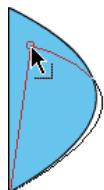
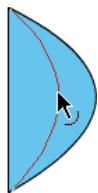
Un angle qui apparait sous le pointeur indique que vous pouvez modifier un point d'extrémité. Lorsque c'est une courbe qui apparait sous le pointeur, vous pouvez ajuster la courbe.
Il est parfois plus facile de modifier la forme des traits de pinceau si vous les affichez sous forme de contours.
Si vous éprouvez des difficultés lors de la modification d'une ligne complexe, vous pouze la lisser afin de supprimer une partie de ses détails et faciliter ainsi la modification. Si vous augmentez le grossissement, la modification deviendra plus aisée et plus précise à exécuter.
1 Sélectionnez l'outil Sélection.
2 Effectuez l'une des opérations suivantes :
- Pour remodeler une forme, faites glisser à partir d'un point quelconque.
Pour creer un nouveau point d'angle, faites glisser une ligne tout en maintainant la touche Ctrl (Windows) ou Commande (Macintosh) enfoncée.
Redressement et lissage des lignes
Le redressement permet de faire des retouches de redressement aux lignes et aux courbes que vous avez déjà dessinées. Il n'a aucun effet sur les segments deja droits.
Remarque : vous pouvez ajuster le degré de lissage et de redressement automatique dans les paramètres des préférences de dessin.
Pour que Flash Pro reconnaissée les formes, vous pouze utiliser la technique du redressement. Si vous dessinez des formes ovales, rectangulaires ou triangulaires alors que l'option Reconnaître les formes est désactivée, vous pouze utiliser l'option de redressement pour en faire des formes géométriques parfaites. Les formes qui se touchent et qui sont donc connectées à d'autres éléments ne sont pas reconnues.

La reconnaissance des formes fait des formes du haut les formes du bas.
Le lissage adoucit les courbes et réduit les bosses ou autres variations qui apparaissent dans la direction générale de la courbe. Il réduit également le nombre de segments d'une courbe. Le lissage est néanmoins relatif et n'a aucun effet sur les segments droits. Il est particulièrement utile lorsque vous avez des difficultés à remodeler de très petits segments de ligne incuvés. La sélection et le lissage de tous les segments réduit le nombre de segments et créé ainsi une courbe plus fluide qui est plus facile à remodeler.
Chaque application des fonctions de lissage ou de redressement lisse ou redresse un peu plus chaque segment (respectivement), selon sa courbure ou sa rectitude originale.
- Pour lisser la courbe de chacun des traits sélectionnés,CHOISSEZ l'outil Sélection, puis cliquez sur Lisser, modifieur → dans la section Options du panneau Outils. Chaque cliac sur le bouton Lisser, modifieur rend le trait sélectionné progressively plus lisse.
- Pour entrer des paramétres spécifique pour une opération de lissage,CHOISSEZ MODIFICATION > FORME > Lisser. Dans la boîte de dialogue Lisser, entrez des valeurs pour les paramétres Lisser l'angle au-dessus de, Lisser l'angle au dessous de et Intensité du lissage.
- Pour faire des retouches de redressement sur chaque contour de replissage ou de ligne incurve selectionnée,CHOISSEZ l'outil Selection 出 ,uis cliquez sur le modifieur Redresser + dans la section Options du panneau Outil.
- Pour entrer des paramètres spécifique pour une opération de redressement,CHOISSEZ Modification >Forme> Redresser. Dans la boîte de dialogue Redresser, entrez une valeur pour le paramètre Intensité du redressement.
- Pour utiliser la reconnaissance d'une forme, Sélectionnez l'outil Sélection , puis cliquez sur le modificateur Redresser → ou Sélectionnez Modification > Forme > Redresser.
Voir aussi
« Préférences de dessin » à la page 106
Optimisation des courbes
Ce processus affine les courbes et les contours de replissage en réduisant le nombre de courbes utilisées pour définir ces éléments. L'optimisation des courbes réduit également la taille du document Flash Pro (fichier FLA) et la taille de l'animation Flash Pro (fichier SWF) exportée. Vous pouvez appliquer l'optimisation plusieurs fois sur les mêmes éléments.
1 Sélectionnéz les éléments dessinés à optimiser, puis sélectionnéz Modification > Forme > Optimiser.
2 Utilisez le curseur Intensité de l'optimisation pour spécifier le degré de lissage. Le résultat exact dépend des courbes sélectionnées. D'une manière générale, l'optimisation réduit le nombre de courbes et donne un résultat assez différent du contour original.
3 Pour afficher un message indiquant le nombre de segments dans la selection avant et après l'optimisation, activez l'options Afficher le message des toaux. Flash Pro affiche le message lorsque l'opération est terminée.
4 Cliquez sur OK.
Modification des formes
1 Pour convertir les lignes en replissages, selectionnez une ou plusieurs lignes, puis selectionnez Modification > Forme > Convertir les lignes en replissages. La fonction Convertir les lignes en replissages permet de transformer des lignes en replissages, ce qui vous permet de replir les lignes avec des dégradés ou d'effacer une portion de ligne. La conversion de lignes en replissages peut augmenter la taille des fichiers, mais peut également accélérer le processus de dessin dans certains effets animés.
2 Pour étendre la forme d'un object rempli, Sélectionnéz une forme remplie, puis Sélectionnéz Modification > Forme > Etendre le replissage. Saisissez une valeur en pixels dans le champ Distance et Sélectionnéz Vers l'extérieur ou Vers l'intérieur dans la zone Direction. L'option Vers l'extérieur agrandit la forme, alors que Vers l'intérieur la réduit.
Cette fonction donne de plusieurs résultats sur une seule forme, remplie et petite, et qui ne contient ni traits ni de petits détails en trop grand nombre.
3 Pour adoucir les bords d'un objet, selectionné une forme replie, puis selectionné Modification > Forme > Adoucir les bords de replissage. Définissez les options suivantes :
Distance Correspond à l'épaissieur (en pixels) du bord adouci.
Nombre d'étapes Indique le nombre de courbes utilisées pour obtenir l'effet d'adoucissement des bords. Plus les étapes sont nombreuses et plus l'effet d'adoucissement est prononcé. En revanche, la taille des fichiers augmente et la vitesse de création des dessins diminue.
Etendre ou Vers l'intérieur Deteine si la forme doit etre agrandie ou retrcie pour adoucir les bords.
Cette fonction donne de plusieurs résultats sur une seule forme replie qui ne contient pas de trait. Elle peut augmenter la taille du fichier d'un document Flash Pro et du fichier SWF obtenu.
Suppression de tout le contenu de la scène
Double-cliquez sur l'outil Gomme de la barre d'outils. Cette operation efface tous les types de contenu de la scène et de la zone de travail.
Suppression des segments de trait ou des zones remplies
1 Sélectionnéz l'outil Gomme, puis cliquez sur le modificateur Robinet
2 Cliquez sur le segment de trait ou la zone remplie à supprimer.
Effacement par glissement
1 Sélectionnez l'outil Gomme.
2 Cliquez sur le modificateur Mode de la gomme, puis selectionnez un mode d'effacement :
Efface normalement Efface les traits et les replissages d'un même calque.
Efface les zones remplies Efface uniquement les replissages, sans toucher aux traits.
Efface les lignes Efface uniquement les traits, sans toucher aux zones remplies.
Efface les zones remplies sélectionnées Efface uniquement les replissages actuelsment sélectionnés sans toucher aux traits, qu'ils soient sélectionnés ou non. Sélectionnez les replissages à effacer avant d'utiliser l'outil Gomme dans ce mode.
Efface à l'intérieur Efface uniquement le remplissage dans lequel vous avez donné le premier coup degomme. Si le premier coup de gomme est donné dans une zone vide, aucune zone n'est effacée. Dans ce mode, les traits ne sont pas effacés par la gomme.
3 Cliquez sur le modifieur Forme de la gomme, puis selectionnee une forme et une taille de gomme. Assurez-vous que le modifier Robinet n'est pas selectionné.
4 Faites glisser le pointeur sur la scene.
Transformation des objets
Vous peuvent transformer les objets graphiques, les groupes, les blocs de texte et les occurrences avec l'outil Transformation libre ou des options du menu Modification > Transformer. Selon le type d'element selectionné, vous pouze le transformer, le faire pivoter, l'incliner, le redimensionner ou le déformer. Les sélections peuvent être modifiées ou complétées au cours des procédures de transformation.
Lorsque you transformez un objet, un groupe, un bloc de texte ou une occurrence, l'inspecteur des propriétés correspondant à l'élement en question affiche toutes les modifications apportées à ses dimensions ou à sa position.
Un cadre de selection apparait lorsque la procEDURE de transformation implique un déplacement. Le cadre de seLECTION est rectangulaire (à moins qu'il n'ait ete modifie a l'aide de la commande Deformer ou du modificateur Enveloppe) et ses bords sont initialement paralleles à ceux de la scene. Des poignees de transformations sont situées à chaque angle et au milieu de chaque cote. Le cadre de selection affiche un aperçu des transformations pendant que vous déplacez la souris.
Déplacement, réalignment, modification et suivi du point de transformation
Un point de transformation apparait au centre de l'élement sélectionné au cours d'une transformation. Ce point de transformation est initialement aligné sur le point central de l'objet. Vous pouvez déplacer le point de transformation, puis le ramener à son emplacement par défaut et déplacer le point d'origine par défaut.
Dans le cas du redimensionnement, de l'inclinaison ou de la rotation d'objets graphiques, de groupes ou de blocs de texte, le point opsoé à celui que vous faites glisser est le point d'origine par défaut. Pour les occurrences, le point de transformation est le point d'origine par défaut. Vous pouze déplacer le point d'origine par défaut pour une transformation.
1 Sélectionnéz l'outil Transformation libre ou l'une des commandes Modification > Transformer.
Après avoir commencé une transformation, vous pouvez observer l'emplacement du point de transformation dans le panneau Info et dans l'inspecteur des propriétés.
2 Effectuez l'une des opérations suivantes :
- Faites glisser le point de transformation de l'intérieur de l'objet graphique sélectionné pour le déplacer.
- Pour réaligner le point de transformation sur le point central de l'objet, double-cliquez sur le point de transformation.
Pour permuter le point d'origine en vue d'une transformation par redimensionnement ou inclinaison, faites glisser la souris en Maintenant la touche Alt (Windows) ou Option (Macintosh) enfoncée au cours de la transformation.
Pour afficher les coordonnées du point de transformation dans le panneau Info, cliquez sur le bouton Point d'alignement/translation du panneau Info. Le carré dans la partie inférieure droite du bouton devient un cercle pour indiquer que les coordonnées du point d'enregistrement sont affichées.
Lorsque le carré central est sélectionné, les valeurs X et Y situées à droite de la grille des coordonnées du panneau Info indiquent les coordonnées x et y du point de transformation. Ces coordonnées s'affichent également dans l'inspecteur des propriétés du symbole.
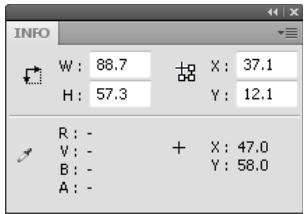
Grille des coordonnées : panneau Info avec bouton Point d'enregistrement/transformation en mode transformation et avec affichage des coordonnées x et y du point de transformation de la sélection
Par défaut, le bouton Point d'alignement/transformation est en mode alignement et les valeurs X et Y indiquent alors l'emplacement de l'angle supérieur gauche de la selection en cours par rapport à l'angle supérieur gauche de la scene.
Remarque : lorsqu'il s'agit d'occurrences de symbole, les valeurs X et Y indiquent l'emplacement du point d'alignement du symbole ou de l'angle supérieur gauche de l'occurrence de ce symbole.
Utilisation de l'outil Transformation libre
Voupe effectuer des transformations individuelles ou combiner plusieurs d'entre elles (telles que le déplacement, la rotation, le redimensionnement, l'inclinaison et la distorsion).
Remarque : l'util Transformation libre ne permet pas de transformer les symboles, bitmaps, objets video,sons, dégradés ou le texte. Si une sélection multiple contient certains de ces éléments, seuils les objets formes seront déformés. Pour transformer un bloc de texte, convertissez d'abord les caractères en objets formes.
1 Sélectionnez un graphique, une occurrence, un groupe ou un bloc de texte sur la scene.
2 Cliquez sur l'outil Transformation libre.
Le déplacement du pointeur au-dessus et autour de la selection entraine le changement du pointeur pour indiquer la fonction de transformation disponible.
3 Faites glisser les poignées pour transformer la sélection comme suit :
- Pour déplacer la sélection, placez le pointeur au-dessus de l'objet dans le cadre de scélection et faites-le glisser jusqu'àu nouvel emplacement. Ne faites pas glisser le point de transformation.
- Pour définir le centre de pivotement ou de redimensionnement, faites glisser le point de transformation vers un nouvel emplacement.
- Pour faire pivoter la sélection, positionnez le pointeur juste à côté d'une poignée d'angle, puis faites-la glisser. La sélection pivote autour du point de transformation. Faites glisser la souris tout en maintainant la touche Maj enforcée pour faire pivoter l'élement par incréments de 45° .
- Faites glisser la souris tout en maintainant la touche Alt enforcée (Windows) ou Option (Macintosh) enforcée pour effectuer la rotation autour de l'angle opposé.
- Pour redimensionner la sélection sur ses deux dimensions, faites glisser une poignée d'angle en diagonale. Faites glisser la souris tout en maintainant la touche Maj enforcée pour obtenir un redimensionnement proportionnel.
Pour la redimensionner à l'horizontal ou à la verticale, faites glisser une poignee d'angle dans l'une ou l'autre direction.
Pour incliner la selection, positionnez le pointeur sur une ligne de contour reliant deux poignes de transformation et faites-la glisser. -
Pour déformer des formes, appuyez sur Contrôle (Windows) ou Commande (Macintosh), puis faites glisser une poignée d'angle ou une poignée latérale.
-
Faites glisser une poignée d'angle tout en Maintenant les touches Maj et Ctrl (Windows) ou Maj et Commande (Macintosh) enforcées pour biseauter l'objet, c'est-à-dire pour déplacer l'angle selectionné et son angle adjacent d'une distance égale de leur origine.
4 Pour terminer la transformation, cliquez à l'extérieur de l'objet seLECTIONné.
Distorsion d'objects
Lorsque vous appliquez une transformation de déformation à un objet sélectionné, le fait de faire glisser une poignée d'angle ou une poignée latérale du cadre de selection permet de déplacer l'angle ou le bord et de réaligner les bords adjacents. Faites glisser un point d'angle tout en maintainant la touche Maj enforcée pour biseauter l'objet, c'est-à-dire déplacer cet angle et son angle adjacent d'une distance égale de leur origine et en direction opposée l'un de l'autre. L'angle adjacent est l'angle de l'axe de la direction dans laquelle vous faites glisser. Faites glisser le point situé au milieu d'un bord tout en maintainant la touche Contrôle (Windows) ou Commande (Macintosh) enforcée pour déplacer librement tout ce bord.
Vou puez deformer les objets graphiques à l'aide de la commande Deformer. Vou pouze egalement deformer des objets lors de leur transformation libre.
Remarque: la commande Déformer ne permet pas de transformer les symboles, formes primitives, bitmaps, objets video, sons, dégradés, groupes d'objets ou le texte. Si une selection multiple contient certains de ces éléments, seuls les objets formes seront déformés. Pour modifier le texte, convertissez d'abord les caractères en objets formes.
1 Sélectionnez un ou plusieurs objets graphiques sur la scene.
2 Sélectionnez Modification > Transformer > Déformer.
3 Placez le pointeur sur l'une des poignées de transformation et faites-la glisser.
4 Pour terminer la transformation, cliquez à l'extérieur de l'objet ou des objets selectionné(s).
Modification des formes avec le modificateur Enveloppe
Le modifieur Enveloppe permet de déformer les objets. Les enveloppés sont des cadres de seLECTION contenant au moins un objet. Les modifications apportées à la forme d'une enveloppe affectent la forme des objets qu'elle contient. Vous modifiez la forme d'une enveloppe en ajustant ses poignées de tangente et ses points.
Remarque: le modifieur Enveloppe ne permet pas de transformer les symboles, bitmaps, objets video, sons, dégradés, groupes d'objets ou le texte. Si une selection multiple contient certains de ces éléments, seuls les objets formes seront déformés. Pour modifier le texte, convertissez d'abord les caractères en objets formes.
1 Sélectionnéz une forme sur la scène.
2 Sélectionnez Modification > Transformer > Enveloppe.
3 Faites glisser les points et les poignées de tangente pour modifier l'enveloppe.
Mise à l'échelle d'objects
Le redimensionnement d'un objet agrandit ou réduit l'objet horizontallyment ou verticallement, ou les deux à la fois.
1 Sélectionnez un ou plusieurs objets graphiques sur la scene.
2 Sélectionnez Modification > Transformer > Redimensionner.
3 Effectuez l'une des opérations suivantes :
- Pour redimensionner l'objet à la fois horizontally et verticalement, faites glisser l'une des poignées d'angle. Les proportions sont conservées pendant le redimensionnement. Faites glisser la souris tout en maintainant la touche Maj enforcée pour obtenir un redimensionnement non-uniforme.
- Pour redimensionner l'objet horizontally ou verticalement, faites glisser une poignée centrale.
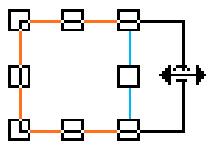
4 Pour terminer la transformation, cliquez à l'extérieur de l'objet ou des objets selectionné(s).
Remarque : lorsque vous augmentez la dimension de plusieurs éléments, ceux qui se trouvent pres des bords du cadre de selection peuvent se couver en dehors de la scene. Si cela se produit,CHOISSEZ Affichage > Zone de travail pour voir les éléments situés au-delà des bords de la scene.
Voir aussi
« A propos de la mise à l'échelle à 9 découpes et des symboles de clip » à la page 192
« Modification de symboles de clip à l'aide de la mise à l'échelle à 9 découpes » à la page 193
Rotation et inclinaison des objets
La rotation d'un objet le fait tourner autour de son point de transformation. Le point de transformation est aligné sur le point d'alignement, qui est situé par défaut au centre de l'objet, mais que vous pouvez déplacer en le faisant glisser.
Les méthodes suivantes permettent de faire pivoter un objet :
- Vous pouvez le faire glisser avec l'outil Transformation libre (vous pouvez également l'incliner et le redimensionner dans le cours de cette opération).
- Vous pouvez le faire pivoter à l'aide du panneau Transformer (vous pouvez redimensionner l'objet simultanément).
Rotation et inclinaison des objets par glissement
1 Sélectionné un ou plusieurs objets sur la scene.
2 Sélectionnez Modification > Transformer > Pivoter et incliner.
3 Effectuez l'une des opérations suivantes :
- Faites glisser une poignée d'angle pour faire pivoter l'objet.
- Faites glisser une poignée centrale pour incliner l'objet.
4 Pour terminer la transformation, cliquez à l'extérieur de l'objet ou des objets selectionnés.
Rotation des objets de 90°
1 Sélectionnéz un ou plusieurs objets.
2 Choisissez Modification > Transformer > Faire pivoter de 90° à droite pour faire piveter l'objet à droite ou Faire pivoter de 90° à gauche pour faire pivoter l'objet à gauche.
Inclinaison des objets
L'inclinaison d'un objet consiste à le transformer en le penchantant suivant un ou deux axes. Vous pouvez incliner un objet en faisant glisser le curseur ou en tapant une valeur dans le panneau Transformer.
1 Sélectionnéz un ou plusieurs objets.
2 Sélectionnéz Fenêtre > Transformer.
3 Cliquez sur Incliner.
4 Indiquez la valeur des angles horizontal et vertical.
Renversement des objets
Vou puez renverser des objets sur leur axe vertical ou horizontal sans deplacer leur position relative sur la scene.
1 Sélectionnéz l'objet.
2 Sélectionnez Modification > Transformer > Renverser verticalément ou Renverser horizontalément.
Rétablissement d'objets transformés
Lorsque vous redimensionné, faites pivoter et inclinez des occurrences, des groupes et du texte à l'aide de l'outil Transformer librement ou du panneau Transformer, Flash enregistrre les valeurs initiales de dimension et de rotation avec l'objet. Vous pouvez ainsi supprimer les transformations appliquées et rétablir les valeurs d'origine.
Lorsque you selectionnez Modifier > Annuler, vous ne pouvez annuler que les transformations les plus récentes. Vous pouvez supprimer toutes les transformations en cliquant sur le bouton Supprimer la transformation dans le panneau avant de déslectionner l'objet. Une fois l'objet déslectionné, les valeurs d'origine sont perdues et il est impossible de supprimer la transformation.
Rétablissement d'un objet transformé à son état d'origine
1 Assurez-vous que l'objet transformé est toujours sélectionné.
2 Effectuez l'une des opérations suivantes :
- Cliques sur le bouton Supprimer la transformation dans le panneau Transformer.
- Sélectionnez Modification > Transformer > Supprimer la transformation.
Combaison d'objects
Vou puez utilise les commandes Combiner les objets du menu Modification (Modification > Combiner les objets) pour creer de nouvelles formes en combinant ou modifiant des objets existants. Dans certains cas, l'ordre d'empilement des objets selectionnés définit le fonctionnement de l'opération.
Chaque commande s'applique aux types spécifique des objets graphiques, qui sont mentionnés ci-dessous. Une forme fusion est une forme dessinée avec un outil en Mode de fusion de dessins. Un objet dessin est une forme dessinée avec un outil en Mode de dessin d'objet.
Les commandes Combiner les objets sont les suivantes :
Union Relie plusieurs formes fusion ou objets dessin. Il en résultat une forme unique du mode objet, composée de toutes les parties visibles des formes avant leur unification. Les parties invisibles et superposées des formes sont supprimées.
Remarque: contrairement à l'utilisation de la commande Grouper (Modification > Grouper), vous ne pouvez pas séparer des formes reliées à l'aide de la commande Union.
Intersection Crée un objet à partir de l'intersection de plusieurs objets dessin. Il en résultat une forme de dessin d'objet composée des parties superposées de la combinaison des formes. Toute partie de la forme qui ne chevauché pas est éliminée. La forme obtenue utilise le replissage et le trait de la forme située tout en haut de la pile.
Poincon Supprime les parties d'un objet dessin selectionné, tel que défini par les parties superposées d'un autre objet dessin selectionné et disposé devant lui. Toute partie d'un objet dessin qui est chevauchée par l'objet en haut de la pile est supprimée, ainsi que l'objet situé en haut de la pile. Les objets obtenues restent séparés et ne sont pas combinés en un objet unique (ce qui n'est pas le cas des commandes Union et Intersection qui relient les objets entre eux).
Recadrer Utilise le contour d'un objet dessin pour recadrer un autre objet dessin. L'objet situé au premier plan ou dans la partie la plus haute définit la forme de la zone recadrée. Toute partie d'un objet dessin sous-jacent qui chevauché l'objet en haut de la pile subsiste tandis que toutes les autres parties des objets sous-jacents sont supprimées, ainsi que la totalité de l'objet situé en haut de la pile. Les objets obtenus restent séparés et ne sont pas combinés en un objet unique (ce qui n'est pas le cas des commandes Union et Intersection qui relient les objets entre eux).
Déplacement, organisation et suppression d'une illustration
Il est très simple de composer et demettre en page avec précision un document dans Flash Pro grâce aux outils de selection, de positionnement et de superposition d'objects. Ces outils vous permettent de mesurer et d'aligner des objets, d'associer plusieurs objets de façon à lestraiter comme une seule unité, ainsi que d'isoler, de verrouiller et de masquer des objets de façon sélective.
Sélection d'objects
Pour modifier un objet, vous devez d'abord le sélectionner. Pour sélectionner un objet, utilisez l'un des outils suivants : Pointeur, Sous-sélection ou Lasso. Vous pouvez grouper des éléments pour les manipuler comme un objet unique. Si vous modifie des lignes et des formes, il est possible que d'autres lignes et formes du même calque soient également modifiées. Lorsque vous sélectionnez des objets ou des traits, Flash les met en valeur dans un cadre.
Voussoupiezchoisirdeselectionneruniquementlestraitsd'unobjetouselementlesreemplissages.Vouspouvezeg加拿me masquer la mise en valeur d'une selection afin de modifier des objets sans afficher la mise en valeur.
Lorsque you selectionnez un objet, linspecteur des propriétés affiche les éléments suivants :
- Son trait et son replissage, ses dimensions en pixels, et les coordonnées x et y de son point de transformation.
- Une selection mixte, si vous selectionnez plusieurs éléments. Les dimensions en pixels ainsi que les coordonnées x et y de l'ensemble des éléments selectionnés.
Yououpouezutiliserl'inspecteurdesproprietéssuruna formepourchangelertraitetrelreplissagedeI'objet.
Vouavesegalementla possibite d'eviter qu'un groupe ou un symbole ne soit selectionne et accidentellement modifie.Pour ce faire,il suffit de verrouiller le groupe ou le symbole.
Voir aussi
« Création et modification d'une illustration » à la page 100
« Couleurs, dégradés et traits » à la page 144
« Groupement d'objets » à la page 139
« A propos des symboles » à la page 167
Sélection d'objets à l'aide de l'outil Sélection
L'outil Sélection « vous permet de sélectionner la totalité d'un objet en cliquant dessus ou en faisant glisser le curseur pour l'entourer d'un cadre de sélection rectangulaire.
Remarque : vous pouvez également appuyer sur la touche V pour sélectionner l'outil Sélection. Maintenez la touche Contrôle (Windows) ou Commande (Macintosh) enforcée pour passer temporairement à l'outil Sélection lorsqu'un autre outil est actif.
Pour désactiver l'option de sélection avec la touche Maj, désactivez l'options correspondante dans les préférences générales de Flash. Voir « Définition des préférences de Flash » à la page 35. Les occurrences, groupes et blocs de texte doivent être complètement encadrés pour être sélectionnés.
- Pour sélectionner un trait, un replissage, un groupe, une occurrence ou un bloc de texte, cliquez sur l'objet.
- Pour sélectionner une ligne liée, double-cliquez sur une des lignes.
- Pour sélectionner une forme repllie et ses contours de traits, double-cliquez sur le replissage.
- Pour sélectionner des objets délimités par un cadre rectangulaire, faites glisser un cadre de sélection autour de l'objet ou des objets que vous souhaitez sélectionner.
- Pour ajouter des éléments à une sélection, appuyez sur la touche Maj lorsque vous effectuez des sélections supplémentaires.
- Pour tout sélectionner sur chaque calque d'une série, Sélectionnéz Modifier > Sélectionner tout ou appuyez sur Ctrl+A (Windows) ou Commande+A (Macintosh). L'option Sélectionner tout ne Sélectionné pas les objets situés sur les calques verrouillés ou masqués ou sur les calques absents du scenario actif.
- Pour tout désélectionner sur chaque calque,CHOISISSEZ Modifier > Tout désélectionner ou appuyez sur Ctrl+Maj+A (Windows) ou Commande+Maj+A (Macintosh).
- Pour tout sélectionner sur un calque entre des images-clés, cliquez sur une image dans le scenario.
- Pour verrouiller ou déverrouiller un groupe ou un symbole, Sélectionnez le groupe ou le symbole et désissez Modification > Réorganisation > Verrouiller. Sélectionnez Modification > Réorganisation > Déverrouiller tout pour déverrouiller tous les groupes et symboles verrouillés.
Trace d'une zone de sélection à main levée
1 Faites glisser l'outil Lasso autour de la zone.
2 Terminate la boucle approximativement à l'endetroit où vous l'avez commencée ou laissez Flash fermer automatiquement la boucle par une ligne droite.
Trace d'une zone de seLECTION polygonale
1 Sélectionnez l'outil Lasso et le modifieur de mode Polygone dans la section Options du panneau Outils.
2 Cliquez pour définir le point de départ.
3 Placez le pointeur à l'endetroit où vous voulez arrêté la première ligne et cliquez. Continuez à définir les points de fin pour les segments de ligne supplémentaires.
4 Pour fermer la zone de seLECTION, double-cliquez.
Trace d'une zone de seLECTION polygonale et a main levée
Lors de l'utilisation de l'util Lasso et son modifieur de mode Polygone, vous pouvez basculer entre les modes de selection libre ou polygonale.
1 Désélectionnéz le modificateur de mode Polygone de l'outil Lasso.
2 Pour tracer un segment à main levée, faites glisser la souris sur la scene.
3 Pour tracer un segment rectiligne, appuyer sur la touche Alt (Windows) ou sur la touche Option (Macintosh), puis cliquez afin de définir les points de départ et de fin pour chaque nouveau segment.
4 Pour fermer la zone de selection, effectuez l'une des opérations suivantes :
- Relâchez le bouton de la souris et Flash Pro fermera la zone de selection pour vous.
- Double-cliquez sur le point de départ de la ligne de la zone de seLECTION.
Masquage de la mise en valeur de seLECTION
Le masquage de la mise en valeur permet d'afficher un aperçu de l'illustration dans son état final pendant que vous sélectionnéz et modifiez les objets.
Sélectionnez Affichage > Masquer les contours.
Sélectionnez de nouveau la commande pour afficher la mise en valeur d'une seLECTION.
Définition de couleurs personalisées de cadres pour des objets sélectionnés
Vou puez definir differentes couleurs à utiliser pour les cadres de selection qui paraisent autour de types d'objets divers sélectionnés sur la scène.
1 Choisissez Modifier > Préférences (Windows) ou Flash > Préférences (Macintosh).
2 Cliquez sur la catégorie Général.
3 Dans la section Couleur de surbrillance, selectionnez une couleur pour chaque type d'objet, puis cliquez sur OK.
Définition des préférences de sélection
Les outils Pointeur, Sous-sélection et Lasso permettent de sélectionner un objet enclinquant dessus. Les outils Pointeur et Sous-sélection permettent aussi de sélectionner un objet entraçant un cadre de selection rectangulaire autour de cet objet. L'outil Lasso permet aussi de sélectionner un objet entraçant un cadre de forme libre autour de cet objet. Lorsqu'un objet est sélectionné, un cadre rectangulaire apparait autour de celui-ci.
1 Choisissez Modifier > Préférences (Windows) ou Flash > Préférences (Macintosh).
2 Dans la catégorie Général de la boite de dialogue Preférences, effectuez l'une des opérations suivantes :
- Décochez l'option Activer au contact outils Sélection et Lasso si vous souhaitez uniquement sélectionner les objets et les points entièrement inclus dans le cadre de sélection. Les points qui se trouvent au-delà de la zone de sélection seront toujours sélectionnés.
- Cochez l'option Activer au contact outils Sélection et Lasso si vous souhaitez uniquement sélectionner les objets et les points partiellement inclus dans le cadre de sélection.
Disposition d'objects
Empilement d'objects
Dans un calque, Flash présente les objets en fonction de l'ordre de leur creation, en plaçant les plus récemment créé en haut de la pile. L'ordre d'emplement des objets déterminé celui de leur apparition lorsqu'ils se chevauchent. Vous pouvez changer l'ordre d'emplement des objets à tout moment.
Les lignes et les formes dessinées apparaissent toujours au-dessous des groupes et des symboles. Pour les déplacer à une position supérieure, vous devrez les groupe ou les transformer en symboles.
Les calques affectent également l'ordre d'emplement. Tous les éléments du calque 2 apparaissent au-dessus des éléments du calque1, et ainsi de suite. Pour changer l'ordre d'emplement des calques, faites glisser leur nom dans le scenario jusqu'àu nouvel emplacement.
1 Sélectionnez l'objet.
2 Effectuez l'une des opérations suivantes :
- Choisissez Modification > Réorganisation > Mettre au premier plan ou Mettre à l'arrière-plan pour déplacer l'objet ou le groupe au début ou à la fin dans l'ordre d'emplement.
- Choisissez Modification > Réorganisation > Vers l'avant ou Vers l'arrête pour déplacer l'objet ou le groupe d'une position vers le haut ou le bas dans l'ordre d'emplement.
Si plusieurs groupes sont selectionnés, ils passent devant ou derrière tous les groupes non selectionnés, tout en conservant leur position les uns par rapport aux autres.
Voir aussi
« Création et organisation des calques » à la page 202
Alignment d'objects
Le panneau Aligner vous permet d'aligner les objets selectionnés sur l'axe horizontal ou vertical. Vous pouze aligner des objets verticalement sur les bords droit ou gauche, ou sur le centre, ou horizontally, sur les bords supérieur ou inférieur, ou sur le centre.
Pour obtenir un didacticiel sur les outils de presentation dans Flash, voir « Utilisation des outils de presentation » sur la page des Didacticiels Flash à l'adresse www.adobe.com/go/learn_fl_tutorials_fr.
1 Sélectionnéz les objets à aligner.
2 Sélectionnez Fenêtre > Aligner.
3 Dans le panneau Aligner, selectionnez Vers la scene pour appliquer les modifications d'alignement par rapport aux dimensions de la scene.
4 Cliquez sur les boutons d'alignement pour modifier les objets selectionnés.
Groupeement d'objects
Pour manipuler des éléments en tant qu'objet unique, vous devrez les grouper. Par exemple, après avoir créé un dessin tel qu'un arbre ou une fleur, vous pouvez grouper les éléments du dessin pour pouvoir selectionner et déplacer facilement le dessin dans son ensemble.
Lorsque you selectionnez un groupe, linspecteur des propriétés affiche ses coordonnées x et y , ainsi que ses dimensions en pixels.
Voussouvez modifier des groupes sans les dissocier. Voussouvez également selectionner un objet isolé d'un groupe en vue d'une modification, sans dissocier les objets.
Sélectionné les objets à associer. Vous pouvez selectionner des formes, d'autres groupes, des symboles, du texte, etc.
- Pour creer un groupe, selectionnez Modification > Associier ou appuyez sur Ctrl+G (Windows) ou Commande+G (Macintosh).
- Pour dissocier un groupe, Sélectionnez Modification > Dissocier ou appuyez sur Ctrl+Maj+G (Windows) ou Commande+Maj+G (Macintosh).
Modification d'un groupe ou d'un objet à l'intérieur d'un groupe
1 Le groupe étant sélectionné,CHOISSEZ Modifier > Modifier la selection ou cliquez deux fois sur le groupe avec l'outil Sélection.
Tous les éléments de la page qui ne font pas partie du groupe sont estompés, ce qui signifie qu'ils sont inaccessibles.
2 Modifiez les éléments souhaités du groupe.
3 Choisissez Modifier > Tout modifier ou cliquez deux fois sur un espace vierge de la scene avec l'outil Sélection.
Flash rend au groupe son etat d'entite unique et vous pouze travailler avec d'autres elements de la scene.
Déparation de groupes et d'objects
Voupezéparer des groupes,desoccurrences et des bitmaps en éléments dissociés et modifiables.Cette séparation réduit de manière significative la taille de fichier des graphiques importés.
Bien que vous puissiez désir modifier > Annuler immédiatement après avoir séparé un groupe ou un objet, cette action n'est pas entièrement réversible. Elle affecte les objets de la façon suivante:
- Elle coupe le lien de l'occurrence d'un symbole avec son symbole maître.
- Elle elimine tout, sauf l'image en cours, dans un symbole animé.
- Elle convertit un bitmap en replissage.
- Elle place chaque caractère dans un bloc de texte séparé lorsqu'elle est appliquée à des blocs de texte.
- Elle convertit les caractères en contours lorsqu'elle est appliquée à un seul caractère.
Veillez à ne pas confondre la commande Séparer avec la commande Dissocier. La commande Dissocier sépare les objets groupés, en restaurant les éléments groupés à leur état d'origine, avant le groupement. Elle ne sépare pas les bitmaps, les occurrences ou les caractères, ni ne convertit les caractères en contours.
1 Sélectionnéz le groupe, bitmap ou symbole que vous souhaitez séparer.
2 Sélectionnez Modification > Séparer.
Remarque: la séparation de symboles animés ou de groupes d'une animation interpolée n'est pas recommandée et pourrait avoir des résultats imprévisibles. La séparation de symboles complexes et de blocs de texte de grande taille peut prendre un certain temps. Vous devrez augmenter l'allocation mémoire de l'application pour séparer convenablement des objets complexes.
Accrochage de l'illustration à la position
Pour aligner automatiquement les éléments graphiques les uns avec les autres, utilisez la fonction accrochage. Flash Pro permet d'aligner des objets sur la scene de trois manieres différentes :
L'accrochage aux objets permet d'accrocher les objets bord a bord.
L'accrochage aux pixels permet d'accrocher les objets a des pixels ou a des lignes de pixels sur la scene.
L'alignment par accrochage permet d'accrocher les objets jusqu'à une certaine toleration à l'accrochage, c'est-à-dire une limite prédéfinie entre les objets ou entre les objets et le bord de la scène.
Remarque : vous pouvez également effectuer l'accrochage sur la grille ou sur les guides.
Voir aussi
« Présentation de la barre d'outils principale et de la barre d'édition » à la page 19
« Préférences de dessin » à la page 106
Activation ou déactivation de l'accrochage aux objets
L'accrochage aux objets peut être activé à l'aide du modificateur Accrocher aux objets de l'outil Sélection ou de la commande Accrocher aux objets du menu Affichage.
Si le modifieur Accrocher aux objets de l'outil Sélection est activé, un petit anneau noir apparait sous le pointeur lorsque vous faites glisser un élément. Cet anneau s'agrandit lorsque l'objet se trouve à distance d'accrochage d'un autre object.
Sélectionnez Affichage > Accrochage > Accrocher aux objets. Une coche apparait en regard de l'option lorsqu'elle est activée.
Lorsque vous déplacez ou remodèlez des éléments, la position de l'outil Sélection sur l'élement donne le point de réference pour le cercle d'accrochage. Par exemple, si vous déplacez une forme replmie en la faisant glisser pres de son centre, le point central est accroché aux autres objets. Ceci est particulièrement utile pour accrocher les formes aux轨道交通s de mouvement lors de la création d'effets animés.
Remarque : pour mistréve contrôler le placement des objets à l'accrochage, faites-les glisser en commençant par un angle ou un point central.
Ajustement des tolérances à l'accrochage aux objets
1 Choisissez Modifier > Préférences (Windows) ou Flash > Préférences (Macintosh), puis cliquez sur Dessin.
2 Sous Paramètres de dessin, Sélectionnéz une option pour Joindre les lignes.
Utilisation de l'accrochage aux pixels
Vous pouvez activer l'option d'accrochage aux pixels à l'aide de la commande Accrocher aux pixels du menu Affichage. Lorsque l'option Accrocher aux pixels est activée, une grille de pixels apparait lorsque le facteur de zoom est supérieur ou égal à 400 %. Cette grille représentée les pixels individuels qui apparaissent dans votre application Flash Pro. Lorsque vous creez ou déplacez un object, celui-ci estforcé à demeurer accroché à la grille de pixels.
Si vous creez une forme dont les bords tombent entre les limites de pixels (par exemple, si vous tracez un trait avec une largeur fractionnelle, telle que 3,5 pixels), n'oubliez pas que la fonction Accrocher aux pixels aligne l'objet sur les limites des pixels, et non pas sur le bord de la forme.
- Pour activer ou désactiver l'accrochage des pixels,CHOISSEZ AFFICHAGE >Accrochage >Accrocher aux pixels. Une grille de pixels apparait si le facteur de zoom est supérieur ou égal à 400%. Une coche apparait en regard de l'option lorsqu'elle est activée.
- Pour activer ou désactiver l'accrochage aux pixels temporairement, appuyez sur la touche C. Lorsque vous relâchez la touche C, l'accrochage aux pixels repasse au mode que vous avez sélectionné dans Affichage > Accrochage > Accrocher aux pixels.
Pour masquer temporairement la grille de pixels, appuyez sur la touche X. La grille de pixels réapparaitès que vous relâchez la touche X.
Sélection des paramètres de l'alignement par accrochage
Lorsque vous sélectionné les paramètres d'alignment par accrochage, vous pouvez définir la tolérance à l'accrochage entre les bords verticaux ou horizontaux des objets et entre les bords des objets et la scène. Vous pouze également activer l'alignement par accrochage entre les centres verticaux et horizontaux des objets. Tous les paramètres d'alignement par accrochage s'experiment en pixels.
1 Sélectionnez Affichage > Accrochage > Modifier l'accrochage.
2 Dans la boite de dialogue Modifier l'accrochage, selectionnez les types d'objets que vous souhaitez accrocher.
3 Cliquez sur le bouton Avancé et Sélectionnéz l'un des éléments suivants :
Pour definir la toleration à l'accrochage entre les objets et le bord de la scene, saisissez une valeur dans le champ Bordure de l'animation.
Pour definir la tolération à l'accrochage entre les bords horizontally et verticaux des objets, saisissez une valeur dans le champ Horizontale, Verticale ou dans les deux champs.
- Pour activer l'alignement vertical et horizontal centré, Sélectionnéz les options correspondantes.
Activation de l'alignement par accrochage
Si l'alignement par accrochage est activé, des lignes pointillées s'affichent sur la scene lorsque vous faites glisser un objet jusqu'à la tolérance à l'accrochage spécifique. Par exemple, si vous définisse la tolérance à l'accrochage horizontal sur 18 pixels (valeur par défaut), une ligne pointillée s'affiche le long du bord de lobjet que vous faites glisser lorsque celui-ci se trouve précisé à 18 pixels d'un autre object. Si vous activez l'alignement horizontal au centre, une ligne pointillée s'affiche le long des vertices des centres horizontally de deux objets lorsque ces vertices sont parfaitement alignés.
Sélectionnez Affichage > Accrochage > Aligner par accrochage. Une coche apparait en regard de l'option lorsqu'elle est activée.
Déplacement et copie d'objects
Déplacement des objets par glissement
1 Sélectionné un ou plusieurs objets.
2 Sélectionnez l'outil Sélection , placez le pointeur au-dessus de l'objet et effectuez l'une des opérations suivantes :
- Pour déplacer l'objet, il vous suffit de le faire glisser vers le nouvel emplacement.
Pour copier l'objet et déplacer la copie, appuyez sur Alt (Windows) ou Option (Macintosh) pendant que vous faites glisser le curseur.
Pour contraindre le mouvement de I'objet aux multiples de 45° appuyez sur la touche Maj pendant que vous faites glisser le curseur.
Déplacement des objets à l'aide des touches de direction
1 Sélectionné un ou plusieurs objets.
2 Effectuez l'une des opérations suivantes :
- Appuyez sur la touche de direction correspondant à la direction dans laquelle vous souhaitez déplacer l'objet de 1 pixel à la fois.
- Appuyez sur Maj+touche de direction pour déplacer la sélection de 10 pixels à la fois.
Remarque : lorsque l'option d'accrochage aux pixels est selectionnée, les touches fléchéées permettent de déplacer les objets par incréements sur la grille de pixels de l'animation, mais pas sur ceux de l'écran.
Déplacement des objets à l'aide de l'inspecteur des propriétés
1 Sélectionnez un ou plusieurs objets.
2 Si linspecteur des propriétés n'est pas visible, Sélectionnez Fenêtre > Propriétés.
3 Saisissez les valeurs x et y pour l'emplacement de l'angle supérieur gauche de la selection.
Les unités sont calculées par rapport à l'angle supérieur gauche de la scène.
Remarque : l'inspecteur des propriétés utilise les unités spécifiées pour l'option Unités de la règle dans la boîte de dialogue Propriétés du document.
Déplacement des objets à l'aide du panneau Info
1 Sélectionnéz un ou plusieurs objets.
2 Si le panneau Info n'est pas visible, selectionnez Fenetre > Info.
3 Saisissez les valeurs x et y pour l'emplacement de l'angle supérieur gauche de la selection.
Les unités sont calculées par rapport à l'angle supérieur gauche de la scène.
Déplacement et copie d'objets par collage
Si vous souhaitez déplacer ou copier des objets entre calques, séquences ou d'autres fichiers Flash, utilisez la technique de collage. Vous pouvez coller un object dans une position définie par rapport à sa position d'origine.
1 Sélectionnéz un ou plusieurs objets.
2 Choisissez Modifier > Couper ou Modifier > Coller.
3 Sélectionnez un autre calque, une autre série ou un autre fichier, puis choisissez Modifier > Coller en place pour coller la sélection é la même position par rapport à la scene. Choisissez Modifier > Coller au centre pour coller la sélection au centre de la zone de travail.
Copied objects à l'aide du Presse-papiers
Les éléments copiés dans le Presse-papiers sont anticrénélés de façon à ce qu'ils conservent une aussi belle appearance dans d'autres applications que dans Flash. Cela est utile pour des images qui comprend un bitmap, des dégradés, des transparencies ou un calque de masque.
Les graphiques collés depuis d'autres documents Flash ou d'autres logiciels sont placés dans l'image active du calque actif. La manière dont un élément graphique est collé dans une séquence Flash dépend du type de l'élement, de son origine et des préférences que vous avez définies :
- Le texte créé dans un éditeur de texte devient un objet texte simple.
- Les graphiques vectoriels provenant d'un programme de dessin deviennent un groupe que vous pouvez dissocier et modifier.
- Les bitmaps deviennent un seul object groupé tout comme les bitmaps importés. Vous pouvez séparer des bitmaps collés ou les convertir en graphiques vectoriels.
Remarque: convertisse les couleurs au format RVB dans Illustrator avant de coller des graphismes d'Illustrator dans Flash.
Copied'objects transformés
Vou puevez creer une copie avec redimensionnement, rotation ou inclinaison d'un objet.
1 Sélectionnez un objet.
2 Sélectionnéz Fenêtre > Transformer.
3 Entrez les valeurs d'échelle, de rotation ou d'inclinaison.
4 Cliquez sur le bouton Dupliquer la selection et la transformer du panneau Transformer.
Suppression d'objects
La suppression d'un objet entraine sa suppression du fichier. La suppression d'une occurrence de la scene ne supprime pas le symbole de la bibliothèque.
1 Sélectionné un ou plusieurs objets.
2 Effectuez l'une des opérations suivantes :
- Appuyez sur Suppr. ou Ret.Arr.
- Choisissez Modifier > Effacer.
- Choisissez Modifier > Couper.
- Cliquez avec le bouton droit (Windows) ou avec la touche Contrôle enfoncée (Macintosh) sur l'objet etCHOISSE Couper dans le menu contextualuel.
Voir aussi
« Mise à l'échelle d'objets » à la page 133
« Rotation et inclinaison des objets » à la page 134
« Création d'un nouveau document » à la page 48
« Division d'un bitmap et création d'un replissage bitmap » à la page 75
« Utilisation de l'accrochage aux pixels » à la page 141
Couleurs, dégradés et traits
Les couleurs que nous voyons et manipulons dans les graphiques numériques sont décrites dans des modèles colorimétriques. Chaque modèle de couleur, RVB, CMJN ou TSL, représentée une méthode différente de description et de classification des couleurs. Les modèles colorimétriques utilisent des valeurs numériques pour décrire le spectre des couleurs visibles. Un espace colorimétrique est une variante d'un modèle de couleur caractérisée par sa propre gamme des couleurs. Par exemple, dans le modèle RVB figurent un certain nombre d'espaces colorimétriques : RVB Adobe®, sRVB et RVB Apple®. Ces espaces colorimétriques décrivent les couleurs à l'aide des trois mêmes axes (R, V et B), mais dans des gamas différentes.
Lorsque you manipulez les couleurs d'un graphique, vous modifiez en fait certaines valeurs numériques dans le fichier. Il parait simple d'imaginer qu'à chaque couleur correspond un nombre, mais, en réalité, ces valeurs numériques ne sont pas des définitions absolues de couleurs : elles n'ont de signification que dans l'espace colorimétrique du périphérique qui produit la couleur.
Comme chaque péripérisque possède son propre espace colorimétrique, il peut seulement réproduir les couleurs comprises dans sa gamme de couleurs. Lorsqu'une image passé d'un péripérisque à un autre, ses couleurs peuvent varier, car chaque péripérisque interprête les valeurs RVB ou TSL selon son propre espace colorimétrique. Par exemple, il n'est pas possible de réproduire à l'identique toutes les couleurs affichées sur un moniteur avec une imprimante de bureau. Une imprimante utilise l'espace colorimétrique CMJN, tandis qu'un moniteur utilise l'espace colorimétrique RVB. Leurs gamas de couleurs sont différentes. Les encres produit certaines couleurs qu'un moniteur ne peut pas réproduire et, inversement, les moniteurs affichent des couleurs que les encres d'imprimante ne peuvent pas réproduire sur le papier.
Lorsque vous creez des couleurs pour des documents Flash, n'oubliez pas que s'il est impossible de les reproductive exactement toutes sur les différents péripériques, vous pouze obtenir de bons résultats en tenant compte des capacités d'affichage graphique des péripériques utilisées par le public visé.
Adobe® Flash® Professional CS5 you permit d'appliquer, de creator et de modifier les couleurs à l'aide des modèles de couleurs RVB ou TSL. La palette par défaut ou une palette que vous avez créé vous permettront de sélectionner des couleurs à appliquer au trait ou au replissage d'un objet que vous allez créé ou qui se trouve déjà sur la scène.
L'application d'une couleur de Traits à une forme peut se faire de l'une des manières suivantes :
- Pour le replissage d'une forme, vous pouvez appliquer une couleur unie, un degradé ou un bitmap. Pour appliquer un replissage bitmap à une forme, vous doivent l'importer dans le fichier en cours. Vous pouvez selectionner n'importe qu'elle couleur, unie ou degradée, ainsi que le style et l'épaisseur dutrait.
- Vous pouvez également créé une forme avec contour sans replissage à l'aide de l'option Aucune couleur pour le replissage.
- Vous pouvez également créé une forme replie sans contour à l'aide de l'option Aucune couleur pour le contour.
- Vous pouvez appliquer un replissage de couleur une au texte.
Le panneau Couleur vous permet de creer et de modifier des replissages avec couleurs unies ou degradées en mode RVB ou TSL.
Pour acceder au selecteur de couleurs du système, selectionnez l'icone du selecteur de couleurs dans la commande Couleur du trait ou Couleur de replissage du panneau Couleur, du panneau Outils ou de linspecteur des propriétés de la forme.
Panneau Couleur
Le panneau Couleur permet de modifier la palette de couleurs d'un fichier FLA et de modifier la couleur des traits et des replissages. Notamment :
- Vous pouvez importer, exporter, supprimer et modifier la palette de couleurs d'un fichier FLA avec le panneau Nuanciers.
- Vous pouvez selectionner les couleurs en mode hexadecimal.
- Vous pouvez creer des dégradés multicolores..
- Les dégradés permettent de produit un grand nombre d'effets, par exemple pour donner l'illusion de la profondeur à un object en deux dimensions.
Le panneau Couleur contient les commandes suivantes :
Couleur de trait modifie la couleur du trait ou de la cordure d'un objet graphique.
Fond modifie la couleur du replissage. Le replissage est la zone de couleur qui remplit la forme.
Menu Type de couleur modifie le style de replissage :
- Aucun Supprime le replissage
- Couleur unie Permet d'obtenir une couleur unique.
- Dégradé linéaire Produit un dégradé dont le changement de couleur s'effectue sur un axe linéaire.
- Dégradé radial Produit un dégradé dont le changement de couleur s'effectue sur un axe circulaire vers l'extérieur à partir d'un point focal central.
- Remplissage bitmap Permet de placer l'image bitmap可以选择 dans la zone de replissage selectionné en mosaïque. Lorsque vousCHOISSEZ Bitmap, un boite de dialogue vous permettant de selectionner une image bitmap sur votre ordinateur local et de l'ajouter dans la bibliothèque s'ouvre. Vous pouvez appliquer cette image bitmap en tant que replissage. L'apparence s'apparente à celle d'un motif en forme de mosaïque : l'image est reproduite dans la forme.
TSL Permet de modifier la teinte, la saturation et la luminosité des couleurs d'un replissage.
RVB Permet de modifier la densité des couleurs rouge, vert et bleu (RVB) d'un replissage.
Alpha Permet de définir l'opacité d'un replissage uni ou de régler le curseur d'un replissage en dégradé. Une valeur alpha de 0% create un replissage invisible (ou transparent); une valeur alpha de 100% create un replissage opaque.
Nuancier actuel Affiche la couleur actuellment selectionnee. Si vous selectionnez un type de replissage degradé (linéaire ou radial) dans le menu local Type de replissage, le nuancier actuel affiche les transitions de couleurs du dégradé.
Sélecteur de couleur du système Permet de selectionner une couleur visuellement. Cliquez sur le sélecteur de couleur du système et faites glisser le pointeur en croix autour de la zone jusqu'à ce que vous trouviez la couleur voulue.
Valeur hexadécimale affiche la valeur hexadécimale de la couleur actuelle. Pour changer la couleur à l'aide de la valeur hexadécimale, saississez une nouvelle valeur. Les valeurs de couleur hexadécimales (également appelées valeurs hexa) sont des combinaisons alphanumeriques à 6 chiffres représentant une couleur.
Flux Permet de contrôle les couleurs appliquées au-delà des limites d'un dégradé linéaire ou radial.
- Couleur agrandie (par défaut) applique les couleurs spécifiées au-delà de la fin du dégradé.
- Refleter la couleur Oblige les couleurs dégradées à replir la forme en appliquant un effet miroir réfléchissant. Les dégradés que vous spécifie sont répertés dans un motif du début à la fin du dégradation, puis répertés dans la sequence opposée de la fin au début du dégradation, puis de nouveau du début à la fin du dégradation jusqu'à ce que la forme seLECTIONnée soit replie.
- Répéter la couleur Reproduit le dégradé du début à la fin jusqu'à ce que la forme seLECTIONnée soit remplie.
Remarque : les modes Débordement sont uniquement pris en charge dans Adobe Flash Player 8 (et versions ultérieures)
RVB linéaire CREE un dégrade linéaire ou radial compatible SVG (Scalable Vector Graphics).
Palettes de couleurs
Chaque fjicher Flash Pro contient sa propre palette de couleurs enregistrée dans le document Flash Pro. Flash Pro affiche la palette d'un fjichier sous forme de nuanciers dans les commandes Couleur de trait et Couleur de replissage et dans le panneau Nuanciers. La palette de 216 couleurs prévue pour le web est la palette par défaut. Vous pouvez ajouter des couleurs à la palette active à l'aide du panneau Couleur.
Voues pouvez importer et exporter des palettes de couleurs unies et degradées entre des fichiers Flash Pro ainsi qu'entre Flash Pro et d'autres applications.
Voir aussi
« Création ou modification d'une couleur unie » à la page 147
Palette par défaut et palette prévue pour le Web
Voupe enregister la palette active comme palette par defaut, remplacer la palette active par la palette par defaut definie pour le fichier ou charger la palette prevue pour le web pour remplacer la palette active.
Pour charger ou enregistrer la palette par défaut, dans le panneau Nuanciers selectionnez l'une des commandes suivantes dans le menu situé dans le coin supérieur droit :
Charger les couleurs par défaut permet de replacer la palette courante par la palette par défaut.
Enregistrer comme défaut enregistrre la palette de couleur courante commepalette par défaut. La nouvelle palette par défaut est utilisé lorsque vous creez des fichiers.
Pour charger la palette 216 couleurs prevue pour le Web, dans le panneau Nuanciers, selectionnez Web 216 dans le menu situé dans le coin supérieur droit.
Tri de la couleur par teinte dans la palette
Voussouvezfaciliterla recherche d'une couleur en triant les couleurs de la palette en fonction de la teinte.
Dans le panneau Nuanciers, selectionnez Trier par couleur dans le menu situé dans le coin supérieur droit.
Importation et exportation de palettes de couleurs
Pour importer et exporter des couleurs RVB et des dégradés entre des fischiers Flash Pro, utilisez des fischiers Flash Pro CLR (jeu de couleurs). Importez et exportez des palettes de couleurs à l'aide de fischiers ACT (tables de couleurs). Vous pouvez également importer des palettes de couleurs, mais pas des dégradés, à partir de fischiers GIF. Vous ne pouvez pas importer ou exporter de dégradés à partir de fischiers ACT.
Importation d'une palette de couleurs
1 Dans le panneau Nuanciers, selectionnez l'une des commandes suivantes dans le menu situé dans le coin supérieur droit :
- Pour ajouter des couleurs importées à la palette courante, Sélectionnez Ajouter des couleurs.
- Pour remplaçer la palette courante par les couleurs importées, Sélectionnez Remplacer des couleurs.
2 Naviguez jusqu'au fichier souhaïte pour le selectionner et cliquez sur OK.
Exportation d'une palette de couleurs
1 Dans le panneau Nuanciers, selectionnez Enregister les couleurs dans le menu situé dans le coin supérieur droit et saisissez le nom que vous souhaitez donner à la palette de couleurs.
2 Dans le champ Type (Windows) ou Format (Macintosh), selectionnez Jeu de couleurs Flash ou Table de couleurs. Cliquez sur Enregisterr.
Création ou modification d'une couleur unie
Le panneau Couleur vous permet de creator n'importe qu'elle la couleur. Si un objet est selectionné sur la scène, les modifications de couleur que vous effectuez dans le panneau Couleur sont appliquées à la selection. Vous pouvez selectionner les couleurs en mode RVB ou TSL ou développer le panneau pour utiliser le mode hexadecimal. La valeur alpha permet de définir le degré de transparence d'une couleur. De plus, vous pouvez selectionner l'une des couleurs de la palette de couleurs existante.
Vous pouvez développer le panneau Couleur pour afficher un plus grand espace chromatique à la place de la barre de couleurs, un nuancier de couleurs scindé affichtant la couleur actuelle et les couleurs précédentes et un curseur de brillance permettant de modifier la brillance dans tous les modes de couleur.
1 Pour appliquer la couleur à une illustration existante, Sélectionnez un ou plusieurs objets sur la scene et Sélectionnéz Fenêtre > Couleur.
2 Cliquez sur l'icone Couleur de trait ou Couleur de replissage pour indiquer l'attribut à modifier.
Remarque: cliquez bien sur l'icone, et non sur le contrôle de couleurs, afin d'eviter que le selectiveur de couleurs n'apparaisse.
3 Si vous ave selectionné l'icone Couleur de replissage à l'etape 3, vérifie que l'options Uni est selectionnée dans le menu Type.
4 Si un objet est sélectionné sur la scène, les modifications de couleur que vous effectuez dans le panneau Couleur sont appliquées à la sélection. Effectuez l'une des opérations suivantes :
- Cliquez sur l'espace chromatique du panneau Couleur pour selectionner une couleur. Faites glisser le contrôle de la brillance pour ajuster la brillance de la couleur.
Remarque : pour creer des couleurs autres que le noir ou le blanc, vérifie que le contrôle de la brillance n'est pas paramétré sur son minimum ou sur son maximum.
- Saisissez des valeurs dans les zones correspondantes : les valeurs rouge, vert et bleu pour l'affichage RVB ; la teinte, la saturation et la brillance pour l'affichage TSL ; ou les valeurs hexadécimales pour l'affichage hexadécimal. Saisissez une valeur alpha pour indiquer le degré de transparence, de 0 pour une transparence totale à 100 pour une opacité totale.
Pour revenir aux parametes de couleur par defaut, noir et blanc (trait noir et replissage blanc), cliquez sur le bouton Noir et blanc - Cliquez sur le bouton Permuter les couleurs pour permuter les couleurs de trait et de replissage.
- Cliquez sur le bouton Aucune couleur pour appliquer un trait ou un replissage transparent.
Remarque: les options de trait et de replissage ne peuvent pas etre definies sur Aucune couleur pour les objets existants. Pour cela, selectionnez le trait ou le replissage existant et supprimeze-le.
- Cliquez sur la puce de couleur de trait ou de replissage, puis seLECTIONnez une couleur.
5 Pour ajouter la nouvelle couleur aux nuanciers du document actif, selectionnez Ajouter un échantillon dans le menu situé dans le coin supérieur droit.
Creation ou modification d'un replissage dégradé
Un dégradé est un replissage multicolore dans lequel une couleur se transforme progressivement en une autre couleur. Flash Pro vous permet d'appliquer jusqu'à 15 transitions de couleur à un dégradé. Cette méthode permet de créé une graduation de couleurs régulière sur un ou plusieurs objets sans les modifier. Vous pouze enregister un dégradé en tant queulance afin de rendre plus facile l'application de ce dégradé à une série d'objets. Il est possible de créé deux types de dégradés dans Flash Pro :
Les dégrads linéaires permettent de modifier la couleur sur un seul axe (horizontal ou vertical).
Les dégradés radiaux permettent de modifier la couleur à partir d'un point focal central pour s'étendre vers l'extérieur. Vous pouze ajuster la direction d'un dégradé, ses couleurs, l'emplacement du point focal et bon nombre de propriétés du dégradé.
Adobe Flash Professional CS5 offre des fonctionnalités de contrôle supplémentaires sur les dégradés linéaires et radiaux. Ces commandes, appelées modes de débordement, vous permettent de spécifique le mode d'application des couleurs au-delà du dégradation.
Pour voir des exemples de dégradés, vous pouvez vous reporter à la page des Exemples Flash à l'adresse www.adobe.com/go/learn_fl_samples_fr. T'échéchargez et décompressé le fjichier zip Exemples et naviguez jusqu'àu dossier Graphics\AnimationAndGradients afin d'acceder à l'exemple.
Pour appliquer un replissage degradé à une illustration existante, Sélectionnez un ou plusieurs objets sur la scène.
2 Si le panneau Couleur n'est pas visible, selectionnez Fenetre > Couleur.
3 Pour selectionner un mode de couleurs, selectionnez RVB (parametre par défaut) ou TSL dans le menu du panneau.
4 Sélectionnez un type de dégradé dans le menu Type :
Lineaire permit de creer un degradé qui sétend du point de depart au point d'arrivee de façon linéaire.
Radial produit un dégradé dont le changement de couleur s'effectue sur un axe circulaire vers l'extérieur à partir d'un point focal central.
Remarque : lorsque vous selectionnez un degradé linéaire ou radial, le panneau Couleur inclut également deux autres options si vous procédez à une publication pour Flash Player 8 ou pour une version ultérieure. En premier lieu, le menu Débordement est activé sous le menu Type. Le menu Débordement permet de contrôler les couleurs appliquées au-delà des limites du degradé. En deuxieme lieu, la barre de définition du degradé apparait, avec les pointeurs situés sous la barre indiquant les couleurs du degradé.
5 (Facultatif) Dans le menu Débordement,CHOISEZ un mode de débordement à appliquer au dégradé : Extension (mode par défaut), Réflexion ou Répétition.
6 (Facultatif) Cochez la case RVB linéaire pour creer un degradé linéaire ou radial compatible SVG (Scalable Vector Graphics). Si laaille est modifiée après la première application, le degradé semblera alors lisse.
7 Pour modifier la couleur du dégradé, Sélectionné l'un des pointeurs de couleur situés sous la barre de définition du dégradé (le triangle place au-dessus du pointeur de couleur sélectionné devient noir). Cliquez ensuite sur l'espace chromatique qui apparait au-dessus de la barre de définition du dégradé. Faites glisser le curseur de la brillance pour régler la brillance de la couleur.
Pour ajouter un pointeur au dégradé, cliquez sur ou sous la barre de définition du dégradé. Sélectionnez la couleur du nouveau pointeur, comme déscrit à l'étape précédente.
Vou puez ajouter jusqu'à 15 pointeurs de couleur, ce qui vous permet de creer un degradé de 15 transitions de couleurs.
9 Pour repositionner un pointeur sur le dégradé, faites-le glisser le long de la barre de définition du dégradé. Faites glisser un pointeur vers le bas, puis éloignez-le de la barre pour le supprimer.
10 Pour enregistrer le dégradé, cliquez sur le triangle dans le coin supérieur droit du panneau Couleur, puis selectionné Ajouter un échantillon dans le menu.
Le dégrade est ajouté au panneau Nuanciers pour le document courant.
11 Pour modifier le dégradé, par exemple pour remplacer un dégradé horizontal par un dégradé vertical, utilisez l'outil Transformation de dégradé. Pour plus d'informations, voir « Transformation des replissages dégradés et de bitmap » à la page 153.
Réglage de la couleur du trait et du replissage
Pour spécifique la couleur du trait et du replissage des objets graphiques et des formes, vous pouvez utiliser les commandes Couleur de trait et Couleur de replissage du panneau Outils ou de l'inspecteur des propriétés.
La section Couleur de trait et Couleur de replissage du panneau Outils contient des commandes qui permettent d'activer les puce de Couleur de trait et Couleur de replissage, qui déterminent à leur tour si les traits ou les replissages des objets selectionnés sont affectés par les choix de couleurs. De même, les commandes de la section Couleur permettent de rétabrir rapidement les couleurs par défaut, de définir les paramètres de couleurs de trait et de replissage sur Aucune, et de.permuter les couleurs de trait et de replissage.
De son côté, l'inspecteur des propriétés vous permet non seulement de sélectionner une couleur de trait ou de replissage pour un object graphique ou une forme, mais également de définir la largeur et le style du trait.
Voudevez d'abord selectionner les objets sur la scene pour utiliser ces commandes afin de modifier les attributs de peinture d'objets existants.
Réglage de la couleur du trait et du replissage avec le panneau Outils
Les commandes Couleur de trait et Couleur de replissage du panneau Outils permettent de définir les attributs de peinture des objets que vous creez à l'aide des outils de dessin et de peinture. Vous doivent d'abord selectionner des objets sur la scène pour utiliser ces commandes afin de modifier les attributs de peinture d'objets existants.
- Cliquez sur la puce de couleur de trait ou de replissage, puis seLECTIONnez une nuance.
- Cliquez sur le bouton du Sélecteur de couleur dans la fenêtre qui apparait, puis seLECTIONné une couleur.
- Tapez la valeur hexadécimale d'une couleur dans le champ.
- Cliquez sur le bouton Noir et blanc du panneau Outils pour revenir aux paramètres de couleur par défaut (reemplissage blanc et trait noir).
- Cliquez sur le bouton Aucune couleur pour supprimer la couleur de trait ou de replissage.
Remarque: le bouton Aucune couleur n'apparait que lorsque vous creez un nouvel ovale ou un nouveau rectangle. Vous pouzeisser un nouvel objet sans trait ni replissage, mais ne pouze pas utiliser le bouton Aucune couleur avec un objet existant. Pour cela, selectionnez le trait ou le replissage existant et supprimez-le.
Pour passer des couleurs de trait aux couleurs de replissage et inversement, cliquez sur le bouton de permutation des couleurs dans le panneau Outils.
Application d'un replissage de couleur unie dans l'inspecteur des propriétés
1 Sélectionnez un ou plusieurs objets fermés sur la scene.
2 Sélectionnéz Fenêtre > Propriétés.
3 Pour selectionner une couleur, cliquez sur la commande Couleur de replissage et efectuez l'une des opérations suivantes :
- Sélectionnez une nuance dans la palette.
- Tapez la valeur hexadécimale d'une couleur dans le champ.
Sélection d'une couleur, d'un style et d'une épaisseur de trait dans l'inspecteur des propriétés
Vous pouvez changer la couleur, le style et l'épaissur du trait d'un objet sélectionné en utilisant la commande Couleur de trait de l'inspecteur des propriétés. Vous pouvez désirier parmi des styles de traits précharges avec Flash Pro ou créé un style personnelisé. Pour sélectionner un replissage de couleur unie, vous pouvez utiliser la commande Couleur de replissage de l'inspecteur des propriétés.
1 Sélectionnez un ou plusieurs objets sur la scène (pour les symboles, vous devez d'abord cliquer deux fois afin de passer en mode d'édition de symbole).
2 Sélectionnéz Fenêtre > Propriétés.
3 Pour selectionner un style de trait, cliquez sur le menu Style et selectionnee une option. Pour creer un style personnelise, cliquez sur Personaliser dans l'inspecteur des propriétés, selectionnee des options dans la boite de dialogue Style de trait, puis cliquez sur OK.
Remarque : la seLECTION d'un style de Traits autre que Uni peut augmenter la taille du fjichier.
4 Pour selectionner une epaiseur de trait, faites glisser le curseur de trait ou saisissez une valeur dans le champ de texte.
5 Pour activer les repères de trait, cochez la case Repère du trait. Cette option ajuste les points d'ancrage des lignes et des courbes sur des pixels entiers, afin d'éviter de produitre des lignes verticales ou horizontales floues.
6 Pour définir le style d'une extrémité de trace,CHOISISEZ une option Cap :
Aucun Laisse l'extrémité du trace au niveau de celui-ci.
Arrondi Ajoute un embout arrondi qui dépasse l'extrémité du tracé d'une valeur correspondant à la moitié de l'épaisseur du trait.
Carré Ajoute une extrémité carrée qui s'estend au-delà du tracéd'une valeur correspondant à la moitié de l'épaisseur du trait.
7 (Facultatif) Si vous tracez des traits à l'aide du crayon ou du pinceau en mode de dessin Lisse, vous pouvez préciser le degré de lissage des lignes par Flash Pro à l'aide du curseur Lissage.
Par défaut, la valeur de Lissage est fixée à 50, mais vous pouvez désigner une valeur comprise entre 0 et 100. Plus la valeur de lissage est élevé, plus le lissage de la ligne obtenue est prononcé.
Remarque: en mode de dessin Redresser ou Encre, le curseur Lissage est désacté.
8 Choisissez une option de jointure pour définir l'aspect de la rencontres de deux segments. Pour modifier les angles d'un trace ouvert ou fermé, choisissez un trace et une autre option de jointure.
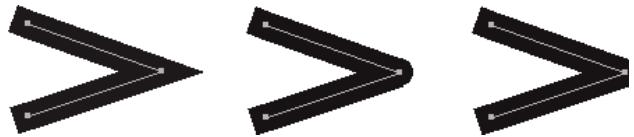
Jointures en pointes, arrondis et biseautées.
9 Pour éviter de biseauter une jointure pointue, indiquez une limite de pointe.
Les lignes dont la longueur dépasse cette valeur auront une extrémité carrée, et non en pointe. Par exemple, une limite de pointe de 2 pour un trait à 3 points signifie que Flash Pro supprime le point limite lorsque la valeur de la longueur du point représenté le double de celle de l'épaisseur du trait.
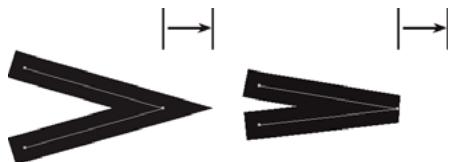
Application d'une limite de pointe
Réglage des traits de plusieurs lignes ou formes
Pour changer la couleur du trait, l'épaissur et le style des lignes ou les contours d'une forme, utilisez l'outil Encrier. Vous ne pouvez appliquer que des couleurs unies aux lignes ou aux contours d'une forme et non des dégradés ou des bitmaps.
L'utilisation de l'outil Encrier,只不过 que la sélection de lignes distinctes, permet de modifier les attributs de trait de plusieurs objets à la fois.
1 Sélectionnéz l'outil Encrier dans le panneau Outilis.
2 Sélectionnez une couleur de trait.
3 Sélectionnez un style et une épaissur de trait dans linspecteur des propriétés.
4 Cliquez sur un objet sur la scene pour appliquer les modifications du trait.
Copie de traits et de replissages
Vous pouvez utiliser l'outil Pipette pour copier les attributs de replissage et de trait d'un objet et les appliquer immédiatement à un autre objet. L'outil Pipette vous permet également de prélever l'image d'un bitmap et de l'utiliser comme replissage.
1 Pour utiliser l'outil Pipette afin d'appliquer des attributs de trait ou de replissage, selectionnez l'outil Pipette et cliquez sur le trait ou la zone replie dont vous voulez appliquer les attributs à un autre trait ou zone replie.
Lorsque vous cliquez sur un trait, l'util devient automatiquement l'util Encrier. Lorsque vous cliquez sur une zone replie, l'util devient automatiquement l'util Pot de peinture et le modificateur Verrouiller le replissage est activé.
2 Cliquez sur un autre trait ou sur une autre zone replie pour appliquer les nouveaux attributs.
Voir aussi
« Séparation de groupes et d'objets » à la page 140
Duplication et suppression de couleurs
Vou puez dupliquer des couleurs de la palette, supprimer quelques couleurs ou supprimer toutes les couleurs d'une palette.
- Pour dupliquer ou supprimer une couleur, Sélectionnez Fenêtre > Nuanciers, cliquez sur la couleur à dupliquer ou à supprimer et Sélectionnez Dupliquer Nuancier ou Supprimer Nuancier dans le menu du panneau. Au cours de la duplication, le pot de peinture apparait. Vous pouvez cliquer dans la zone vierge du panneau Nuanciers avec le pot de peinture pour faire une copie de la couleur sélectionnée.
- Pour supprimer toutes les couleurs de la palette de couleurs, dans le panneau Nuanciers sélectionnez Effacer les couleurs dans le menu du panneau. Toutes les couleurs sont supprimées de la palette à l'exception du noir et du blanc.
Modification des zones déjà peintes
L'outil Pot de peinture permet de colorer les zones fermées. Cet outil vous permet d'effectuer les opérations suivantes :
- Vous pouvez replir les zones vides et changer la couleur des zones déjà peintes.
- Vous pouvez peindre à l'aide de couleurs unies, de replissages dégradés et de bitmap.
- Vous pouvez utiliser l'outil Pot de peinture pour replir les zones qui ne sont pas totalement fermées.
- Vous pouvez configurer Flash Pro de manière à fermer les espaces des contours de la forme lorsque vous utilisez cet outil.
1 Sélectionnéz l'outil Pot de peinture dans le panneau Outils.
2 Sélectionnez une couleur de replissage et un style.
3 Cliquez sur le modifieur Taille de l'espace qui figure en bas du panneau Outils et selectionnez une des options proposées :
- Sélectionnez Ne ferme pas les espaces si vous voulez fermer les espaces manuellement avant de replir la forme. La fermetre manuelle des espaces peut être plus rapide pour les dessins complexes.
- Sélectionnez une option de fermeture pour que Flash Pro replissse les formes contenant des espaces.
Remarque: si les espaces sont trop grands, vous devrez peut-être les fermer manuellement.
4 Cliques sur la forme ou la zone fermée à replir.
Voir aussi
«Réglage de la couleur du trait et du replissage » à la page 149
« Utilisation des images bitmap importées » à la page 72
Transformation des replissages dégradés et de bitmap
Vou puez transformer un remplissage degradé ou bitmap en ajustant sa taille, sa direction ou son centre.
1 Sélectionnez l'outil Transformer le dégradé dans le panneau Outils. S'il ne figure pas dans le panneau Outils, cliquez sur l'outil Transformation libre et maintenez le bouton de la souris enforcé, puis choisissez Transformer le dégradé dans le menu qui s'affiche.
2 Cliquez sur une zone remplie avec un degradé ou un bitmap. Un cadre de selection incluant des poignées de modification s'affiche. Lorsque le pointeur se trouve sur l'une de ces poignées, il change pour indiquer la fonction de la poignée.
Point central L'icone de survol de la poignee du point central est une quadruple flèche.
Point focal La poignée du point focal s'affiche uniquement lorsque vous seLECTIONnez un dégradé radial. L'icone de survol de la poignée du point focal est un triangle inversé.
Taille L'icone de survol de la poignée de dimensionnement (icone de la poignée du milieu au bord du cadre de selection) est un cercle intégrant une flèche.
Rotation Ajuste la rotation du dégradé. L'icone de survol de la poignée de rotation (l'icone de la poignée du bas au bord du cadre de seLECTION) est une quadruple flèche en forme de cercle.
Epaissur Ajuste la largeur du degradé. L'icone de survol de la poignée de la largeur (la poignée carrée) est une flèche à deux extrémités.
Contrôles du dégradé radial
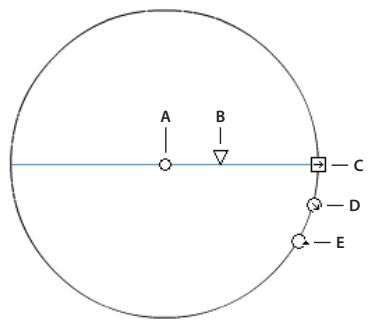
A. Point central B. Epaisseur C. Rotation D. Taille E. Point focal.
Appuyez sur la touche Maj pour contraindre la direction d'un replissage degradé linéaire à des multiples de 45°
3 Remodelez le dégradé ou replissage de l'une des façon suivantes :
- Pour repositionner le centre du replissage dégradé ou bitmap, faites glisser le point central.
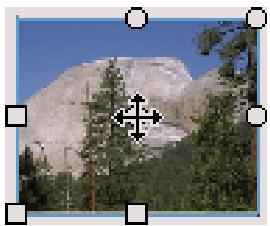
- Pour changer la largeur du remplissage dégradé ou bitmap, faites glisser la poignée carrée sur le côte du cadre de seLECTION. Cette option ne redimensionné que le remplissage, mais pas l'objet le contenant.
- Pour changer la hauteur du remplissage dégradé ou bitmap, faites glisser la poignée carrée en bas du cadre de sélection.
- Pour faire pivoter le remplissage dégradé ou bitmap, faites glisser la poignée circulaire de rotation dans le coin. Vous pouvez également faire glisser la poignée inférieure du cercle de délimitation d'un remplissage ou dégradé circulaire.
- Pour redimensionner un degradé linéaire ou un replissage, faites glisser la poignée carrée au centre du cadre de sélection.
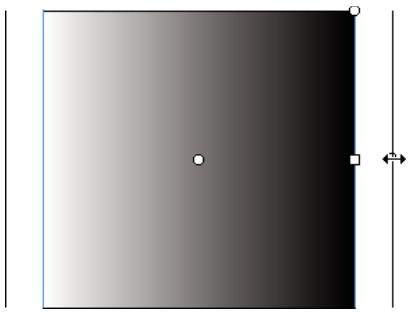
Pour modifier le point focal d'un degradé circulaire, faites glisser la poignée circulaire du milieu du cercle de délimitation.
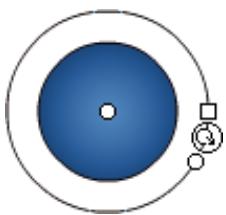
Pour incliner un replissage dans une forme, faites glisser l'une des poignées circulaires sur le côte supérieur ou droit du cadre de selection.
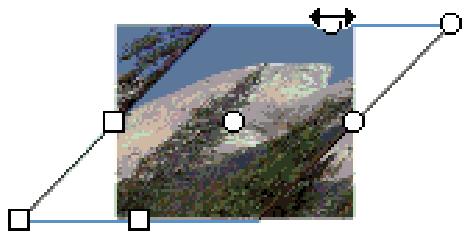
- Pour placer un bitmap en mosaïque dans une forme, redimensionnéz le replissage.
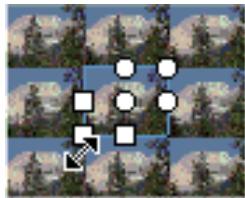
Remarque : pour afficher toutes les poignées lorsque vous utilisez des replissages importants ou proches du bord de la scene, selectionnez Affichage > Zone de travail.
Verrouillage d'un dégradé ou d'un bitmap pour replir la scène
Vou puez verrouiller un replissage degradé ou bitmap pour qu'il s'étende sur toute la scene et que les objets peints avec le replissage deviennent des masques réelant le degradé ou le bitmap sous-jacent.
Lorsque vous selectionnez le modificateur Verrouiller le replissage avec l'outil Pinceau ou Pot de peinture et peignez avec l'outil, le replissage bitmap ou dégradé s'étend sur les objets que vous peignez sur la scene.

Le modifieur Verrouiller le replissage permet de creer l'apparce d'un seul replissage degradé ou bitmap applique à des objets distincts sur la scene.
Voir aussi
« Modification des zones déjà peintes » à la page 152
Utilisation d'un replissage dégradé verrouillé
1 Sélectionnez l'outil Pinceau ou Pot de peinture et choisissez un dégradé ou un bitmap comme replissage.
2 Sélectionnez Lineaire ou Radial dans le menu Type du panneau Couleur.
3 Cliquez sur le modifieur Verrouiller le replissage
4 Peignez d'abord les zones dans lesquelles vous voulez placer le centre du replissage, puis passez aux autres zones.
Utilisation d'un replissage bitmap verrouillé
1 Sélectionnéz le bitmap que vous pouze utiliser.
2 Sélectionnez Bitmap dans le menu Type du panneau Couleur.
3 Sélectionnéz l'outil Pinceau ou Pot de peinture.
4 Cliques sur le modificateur Verrouiller le replissage
5 Peignez d'abord les zones dans lesquelles vous voulez placer le centre du remplissage, puis passez aux autres zones.
Panneau Kuler
A propos du panneau Kuler
Le panneau Kuler™ permet d'acceder à des groupes de couleurs et à des thèmes créés par la communauté de concepteurs en ligne. Vous pouvez l'utiliser pour parcourir des milliers de thèmes sur Kuler™ et pour télécharger ceux de votrechioïx afin de les modifier ou de les inclure dans vos projets. Vous pouvez également utiliser le panneau Kuler pour créé et enregistrer des thèmes. Il vous suffit ensuite de les télécharger pour les partager avec la communauté Kuler.
Le panneau Kuler est disponible dans Adobe Photoshop® CS5, Adobe Flash® Professional CS5, Adobe InDesign® CS5, Adobe Illustrator® CS5 et Adobe Fireworks® CS5. Le panneau n'est pas disponible dans les versions françaises de ces produits.
Une video consacrée au panneau Kuler est disponible à l'adresse suivante : www.adobe.com/go/lrvid4088_xp_fr.
Pour consulter un article sur Kuler et des conseils sur les couleurs, consultez le blog de Veerle Pieters à l'adresse http://veerle.duoh.com/blog/comments/adobe_kuler_update_and_colortips/ (en anglais).
Consultation des thèmes
Il convient de-disposer d'une connexion Internet pour parcourir les thèmes en ligne.
Recherche de thèmes
1 Choisisse la commande Fenetre > Extensions > Kuler, puis selectionnez le panneau Parcourir.
2 Effectuez l'une des opérations suivantes :
- Dans la zone de recherche, entrez le nom d'un thème, d'une balise ou d'un concepteur.
Remarque: utilisez uniquement des caractères alphanumerices (Aa-Zz, 0-9) lors d'une recherche.
- Vous pouvez filtrer les résultats obtenus : il vous suffit pour cela de selectionner une option dans les menus déroulants situés au-dessus de la liste de résultats.
Affichage d'un thème en ligne sur Kuler
1 Accedez au panneau Parcourir, puis selectionné un thème dans la liste des résultats de la recherche.
2 Cliquez sur le triangle situé à droite du thème et Sélectionnéz l'options Afficher la version en ligne dans Kuler.
Enregistrement de termes féquement recherchés
1 Sélectionnez l'options Personnalisé dans le premier menu dérouulant du panneau Parcourir.
2 Dans la boîte de dialogue qui s'affiche, entrez les termes à rechercher et enregistrez-les.
Pour effectuer une recherche sur ces termes, selectionnez-les dans le premier menu déroulant.
Pour supprimer une recherche enregistrée, Sélectionnez l'option Personnalisé dans le menu contextual. Effacez ensuite les recherches de votre choix, puis cliquez sur Enregistrer.
Utilisation de thèmes
Le panneau Kuler permet de creer ou de modifier des thèmes et de les utiliser dans le cadre d'un projet.
Remarque: si vous souhaitez créé ou modifier des thèmes dans Illustrator, vous doivent utiliser la boîte de dialogue Modifier les couleurs/Redéfinir les couleurs de l'illustration plutôt que le panneau Créer. Pour plus de détails, reportez-vous à l'aide d'Illustrator.
Ajout d'un thème au panneau Nuancier de votre application
1 Dans le panneau Parcourir, selectionnez le thème que vous souhaitez utiliser.
2 Cliquez sur le triangle situé à droite du thème et Sélectionnez l'option Ajouter au nuancier.
Vou puez également ajouter un thème à partir du panneau Créer à l'aide du bouton Ajouter le thème sélectionné au nuancier.
Modification d'un thème
1 Accedez au panneau Parcourir, recherche le thème que vous souhaitez modifier dans la liste des résultats, puis cliquez deux fois dessus. Le thème s'ouvre dans le panneau Créer.
2 Dans le panneau Créer, modifieré le thème à l'aide des outils mis à votre disposition. Pour plus d'informations, reportez-vous à la rubrique Outils du panneau Créer ci-dessous.
3 Effectuez l'une des opérations suivantes :
- Enregistrez votre thème à l'aide du bouton Enregistrer le thème.
- Ajoutez le thème au panneau Nuancier de votre application à l'aide du bouton Ajouter au nuancier situé au bas du panneau.
- Télechargez le thème vers le service Kuler à l'aide du bouton de téléchargement situé en bas du panneau.
Outils du panneau Creer
Le panneau Créer propose une gamme d'outils permettant de créé ou de modifier des thèmes.
- Choisissez une règle d'harmonie dans le menu dérouulant de selection d'une rège. La règle d'harmonie utilise la couleur de base pour la génération des couleurs du groupe de couleurs. Par exemple, si vous choisissez une couleur de base bleue et la règle d'harmonie complémentaire, un groupe de couleurs est créé avec la couleur de base, le bleu, et sa couleur complémentaire, le rouge.
- Sélectionnez la règle Personnalisée pour creer un thème sur la base de réglages personalisés.
- Utilisez la roue chromatique pour gérer les couleurs. A mesure que vous effectuez des modifications, les couleurs du groupe de couleurs sont générées en fonction de la rège d'harmonie sélectionnée.
- Déplacez le curseur de réglage Luminosite situé en regard de la roue pour ajuster la luminosite des couleurs.
- Faites glisser le marqueur de la couleur de base (c'est-à-dire le plus grand des marqueurs, celui à double cercle) sur la roue pour définir la couleur de base. Vous pouvez également définir la couleur de base à l'aide des curseurs de réglage des fouleurs situés au bas de la boîte de dialogue.
- Définissez l'une des quatre autres couleurs du groupe comme couleur de base. Sélectionnez la nuance de la couleur et cliquez sur le bouton en forme de cible situé en dessous du groupe de couleurs.
- Définisse la couleur de premier plan/d'arrière-plan ou de contour/de fond comme couleur de base. Cliquez sur l'un des deux premiers boutons situés en dessous du groupe de couleurs.
- Pour supprimer une couleur du groupe de couleurs, Sélectionnez la nuance de la couleur, puis cliquez sur le bouton Supprimer la couleur situé en dessous du groupe de couleurs. Pour ajouter une couleur, Sélectionnez une case de couleur vide, puis cliquez sur le bouton Ajouter une couleur.
- Pour essayer différents effets de couleur, Sélectionnez une nouvelle règle d'harmonie et déplacez les marqueurs de la roue chromatique.
- Cliquez deux fois sur l'une des nuances du groupe de couleurs pour définir la couleur active (premier plan/arrière-plan ou contour/fond) dans votre application. S'il n'est pas possible d'activer ou de selectionner une couleur dans l'application utilisée, le panneau Kuler définit la couleur de premier plan ou la couleur de fond selon le cas.
Graphiques 3D
A propos des graphiques 3D dans Flash
Flash Pro permet de creer des effets 3D en déplaçant et en faisant pivoter des clips dans un espace 3D sur la scene. Flash Pro représenté un espace 3D en incluant un axe z dans les propriétés de chaque occurrence de clip. Pour ajouter des effets de perspective 3D à des occurrences de clip, déplacez celles-ci le long de leur axe x ou faites-les pivoter autour de leur axe x ou y à l'aide des outils Translation 3D et Rotation 3D. Dans la terminologie 3D, le déplacement d'un objet dans un espace 3D est appelé translation et sa rotation est appelée transformation. Dès que vous avez appliqué l'un de ces effets à un clip, Flash Pro le considère comme un clip 3D et un indicateur des axes coloré apparait sur le clip dés qu'il est selectionné.
Pour qu'un objet semble proche ou éloigné de l'observateur, déplacez-le le long de son axe z avec l'outil Translation 3D ou l'inspecteur des propriétés. Pour donner l'impression qu'un objet est à un angle par rapport à l'observateur, faites pivoter le clip ajuster de son axe z avec l'outil Rotation 3D. L'utilisation combinée de ces outils vous permet de créé des effets de perspective très réalisistes.
Les outils Translation 3D et Rotation 3D vous permettent tous deux de manipuler les objets dans un espace 3D global ou local. L'espace 3D global est l'espace de la scène. Les translations et les transformations globales se font par rapport à la scène. L'espace 3D local est l'espace du clip. Les translations et les transformations locales se font par rapport à l'espace du clip. Par exemple si l'un de vos clips contient plusieurs clips imbriqués, les transformations 3D locales de ces derniers s'effectuent par rapport à la zone de dessin à l'intérieur du clip conteneur. Le mode par défaut des outils Translation et Rotation 3D est global. Pour les utiliser en mode local, cliquez sur le bouton bascule Global dans la section Options du panneau Outils.
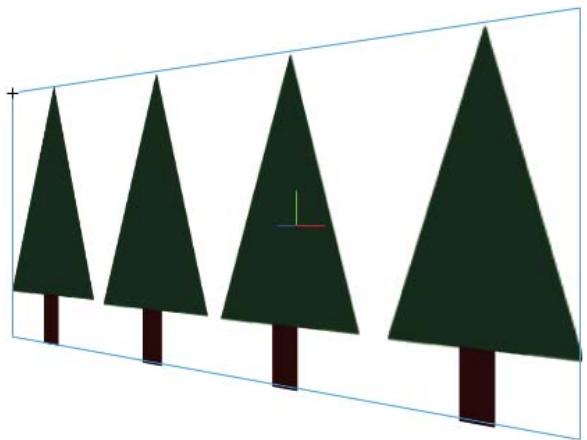
Scène avec un clip qui pivote dans un espace 3D global
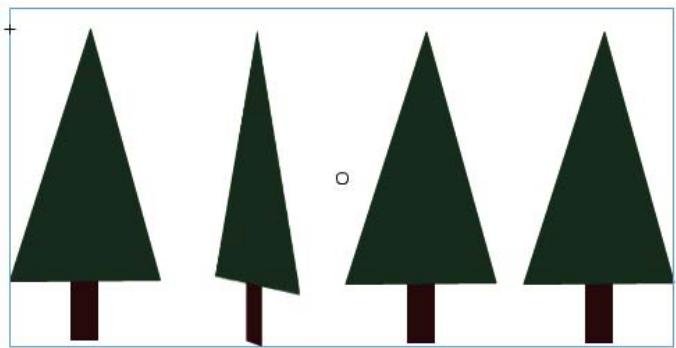
Scène avec un clip contenant un clip imbriqué qui pivote dans un espace 3D local
L'utilisation des propriétés 3D des occurrences de clip dans votre fichier FLA vous permet de créé un large éventail d'effets graphiques sans dupliquer les clips dans la bibliothèque. Toutefois, lorsque vous modifiez un clip de la bibliothèque, les transformations et les translations 3D qui ont été appliquées ne sont pas visibles. Lorsque vous modifiez le contenu d'un clip, seules les transformations 3D des clips imbriqués sont visibles.
Remarque : { des qu'une transformation 3D est ajoutee a l'occurrence d'un clip, le symbole de son clip parent ne peut plus { etre modifie en mode Modifier en place.
Si la scène contient des objets 3D, vous pouze ajouter certains effets 3D à l'ensemble de ces objets en tant que groupe en ajustant les propriétés Angle de perspective et Point de fuite de votre fichier FLA. La propriété Angle de perspective introduit un effet de zoom sur la vue de la scène. La propriété Point de fuite donne un effet panoramicique aux objets 3D de la scène. Ces paramètres affectent uniquement l'apparace des clips auxquels une transformation ou une translation 3D est appliquée.
L'outil de création Flash Pro ne permet de contrôle qu'un seul point de vue ou camera. La vueamera de votre fischié FLA correspond à la vue de la scène. Chaque fischié FLA ne possède qu'un paramètre Angle de perspective et Point de fuite.
Pour utiliser les capacités 3D de Flash Pro, les Paramétres de publication de votre fichier FLA doivent être définis sur Flash Player 10 et ActionScript 3.0. Les rotations et les translations le long de l'axe z ne peuvent être appliquées qu'aux occurrences de clips. Certaines capacités 3D disponibles via ActionScript ne sont pas directement disponibles dans l'interface utilisé de Flash Pro, par exemple les points de fuite multiples et les camères distinctes pour chaque clip. A l'aide d'ActionScript 3.0, vous pouvez appliquer des propriétés 3D aux objets, tels que du texte, des composants FLV Playback et des boutons, en plus des clips.
Remarque: les outils 3D ne fonctionnement pas avec des objets placés sur des calques de masque et les calques contenant des objets 3D ne peuvent pas etre utilisés en tant que calques de masque. Pour plus d'informations sur les calques de masque, voir « Utilisation de calques de masque » à la page 262.
Ressources supplémentaires
Les ressources suivantes fournissant des informations supplémentaires sur l'utilisation des images 3D dans Flash Pro :
Didacticiels video :
- Travailler avec des objets 3D (04:22) (Adobe.com/fr)
- Flash Downunder - 3D rotation and 3D translation (25:50) (Adobe.com) (disponible en anglais uniquement)
- Layers TV - Episode 74: 3D tools and sound (23:09) (Adobe.com) (disponible en anglais uniquement)
Articles :
- Mariko Ogawa a ecrit un article détaillé intitulé Exploring the new 3D features in Flash Professional sur le Pôle de développement Flash (disponible en angeis uniquement). Cet article explique comment utiliser les outils 3D et les propriétés d'animation 3D, et comment travailler en 3D dans ActionScript 3.0.
Déplacement d'objets dans un espace 3D
Pour déplacer les occurrences de clip dans un espace 3D, vous doivent utiliser l'outil Translation 3D. Lorsque vous sélectionné un clip avec l'outil, ses trois axes X, Y et Z apparaissent sur la scène au-dessus de l'objet. L'axe x est rouge, l'axe y est vert et l'axe z est bleu.
Le mode par défaut de l'outil Translation 3D est global. Déplacer un objet dans un espace 3D global revient à le déplacer par rapport à la scène. Déplacer un objet dans un espace 3D local revient à le déplacer par rapport à son clip parent s'il en a un. Pour faire passer l'outil Translation 3D du mode global au mode local et inversement, cliquez sur le bouton bascule Global de la section Options du panneau Outils lorsque l'outil Translation 3D est sélectionné. Vous pouvez basculer temporairement du mode global au mode local en appuyant sur la touche D tout en effetuant un glissement avec l'outil Translation 3D.
Les outils Translation et Rotation 3D occupent le même espace dans le panneau Outils. Cliquez en maintainant le bouton enforcé sur l'icone de l'outil 3D actif dans le panneau Outils pour selectionner l'outil 3D actuellément inactif.
Par défaut, les objets scélectionnés auxquels une translation 3D a été appliquée s'affichent avec une superposition d'axe 3D sur la scene. Vous pouvez désactiver cette superposition dans la section Général des Préférences de Flash.
Superposition de l'outil Translation 3D
Remarque: si vous modifie la position de l'axe des z d'un clip 3D, les positions x et y de ce dernier changent également. Ceci se produit car le mouvement le long de l'axe des z suit les lignes de perspective invisibles qui rayonnent à partir du point de fuite 3D (défini dans l'inspecteur des propriétés de l'occurrence du symbole) vers les bords de la scene.
Déplacement d'un seul object dans un espace 3D
1 Sélectionnez l'outil Translation 3D dans le panneau Outils (ou appuyez sur la touche G pour le sélectionner).
2 Définissez l'util en mode Local ou Global.
Assurez-vous que l'outil est dans le mode désiré en vérifier le bouton bascule Global de la section Options du panneau Outils. Cliquez sur le bouton ou appuyez sur la touche D pour changer de mode.
3 Sélectionnez un clip avec l'outil Translation 3D.
4 Pour déplacer l'objet en le faisant glisser avec l'outil, déplacez le pointeur sur les contrôleles des axes x, y ou z. Le pointeur se transforme lorsqu'il survôle l'un des contrôleles.
Les contrôles des axes x et y sont les pointes des flèches placées sur chaque axe. Faites glisser l'un de ces contrôlés dans le sens de sa flèche pour déplacer l'objet le long de l'axe sélectionné. Le contrôle de l'axe Z est le point noir placé au centre du clip. Faites glisser le contrôle z vers le haut ou vers le bas pour déplacer l'objet sur l'axe z.
5 Pour déplacer l'objet avec l'inspecteur des propriétés, entrez une valeur x, y ou z dans la section Position 3D et Vue de l'inspecteur des propriétés.
Lorsque vous déplacez un objet sur l'axe z, sa taille apparente change. Dans l'inspecteur des propriétés, la taille apparente s'affiche sous la forme des valeurs Largeur et Hauteur dans la section Position 3D et Vue. Ces valeurs sont en lecture seule.
Déplacement d'une sélection de plusieurs objets dans un espace 3D
Lorsque you selectionnez plusieurs clips, you pouze déplacer l'un des objets scélectionnés avec l'outil Translation 3D pour que les autres se déplacent de la même façon.
- Pour déplacer chaque objet du groupe de la même façon qu'en espace 3D global, définièsez l'util Translation 3D en mode global, puis faites glisser l'un des objets avec les contrôleles de l'axe. Double-cliquez sur l'un des objets sélectionnés tout en maintainant la touche Maj enforcée pour déplacer les contrôleles de l'axe vers cet objet.
- Pour déplacer chaque objet du groupe de la même façon qu'en espace 3D local, définissee l'outil Translation 3D en mode local, puis faites glisser l'un des objets avec les contrôleles de l'axe. Double-cliquez sur l'un des objets sélectionnés tout en maintainant la touche Maj enfoncée pour déplacer les contrôleles de l'axe vers cet objet.
Vou puez eaglement deplacer des contrôles de l'axe vers le centre de la seLECTION multiple en double-cliquant sur le contrôle de l'axe Z. Double-cliquez sur l'un des objets selectionnés tout en maintainant la touche Maj enfoncée pour deplacer les contrôles de l'axe vers cet objet.
Rotation d'objets dans un espace 3D
Pour faire pivoter des occurrences de clip dans un espace 3D, vous doivent utiliser l'outil Rotation 3D. Un contrôle de rotation 3D apparait en haut des objets sélectionnés sur la scene. Le contrôle X est rouge, le contrôle Y est vert et le contrôle Z est bleu. Utilisez le contrôle de rotation libre orange pour pivoter autour des axes X et Y simultanément.
Le mode par défaut de l'outil Rotation 3D est global. Faire pivoter un objet dans un espace 3D global revient à le déplacer par rapport à la scène. Faire pivoter un objet dans un espace 3D local revient à le déplacer par rapport à son clip parent s'il en a un. Pour faire passer l'outil Rotation 3D du mode global au mode local et inversement, cliquez sur le bouton bascule Global de la section Options du panneau Outils lorsque l'outil Rotation 3D est selectionné. Vous pouvez basculer temporairement du mode global au mode local en appuyant sur la touche D tout en effetuant un glissement avec l'outil Rotation 3D.
Les outils Translation et Rotation 3D occupent le même espace dans le panneau Outils. Cliquez en maintainant le bouton enforcé sur l'icone de l'outil 3D actif dans le panneau Outils pour selectionner l'outil 3D actuellément inactif.
Par défaut, les objets scélectionnés auxquels une rotation 3D a été appliquée s'affichent avec une superposition d'axe 3D sur la scene. Vous pouvez désactiver cette superposition dans la section Général des Préférences de Flash.
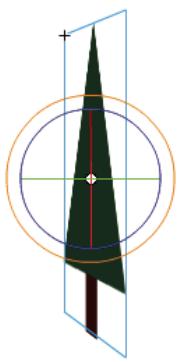
Superposition de l'outil Rotation 3D global
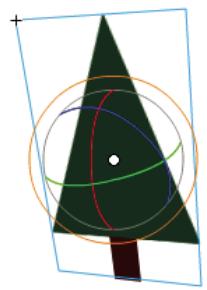
Superposition de l'outil Rotation 3D local
Rotation d'un seul objet dans un espace 3D
1 Sélectionnéz l'outil Rotation 3D dans le panneau Outils (ou appuyez sur la touche W).
Assurez-vous que l'outil est dans le mode désiré en vérifier le bouton bascule Global de la section Options du panneau Outils. Cliquez sur le bouton ou appuyez sur la touche D pour passer du mode local au mode global, et vice versa.
2 Sélectionnéz un clip sur la-scène.
Les contrôles de Rotation 3D se superposent à l'objet sélectionné. Si les contrôles apparaissent à un autre endroit, double-cliquez sur le point central du contrôle pour le déplacer vers l'objet sélectionné.
3 Placez le pointeur sur l'un des quatre contrôles d'axe de rotation.
Lorsqu'il survole l'un des contrôles, le pointeur se transforme.
4 Faites glisser l'un des contrôles de l'axe pour effectuer une rotation autour de cet axe, ou le contrôle de rotation libre (cercle orange extérieur) pour effectuer une rotation X et Y simultanément.
Faites glisser le contrôle de l'axe x vers la gauche ou vers la croite pour effectuer une rotation autour de l'axe x. Faites glisser le contrôle de l'axe y vers le haut ou vers le bas pour effectuer une rotation autour de l'axe y. Faites glisser le contrôle de l'axe z dans un mouvement circulaire pour effectuer une rotation autour de l'axe z.
5 Pour relocaliser le point central de contrôle de rotation par rapport au clip, faites glisser le point central. Pour contraindre le mouvement du point central par incréements de 45° , appuyez sur la touche Maj pendant le glissement.
Déplacer le point central du contrôle de rotation vous permet de contrôle l'effet de rotation sur l'objet et son appearance. Double-cliquez sur le point central pour le ramener au centre du clip sélectionné.
L'emplacement du point central de contrôle de rotation de l'objet selectionné apparait dans le panneau Transformer sous forme de propriété Point central 3D. Vous pouvez modifier l'emplacement du point central dans le panneau Transformer.
Rotation d'une sélection de plusieurs objets dans un espace 3D
1 Sélectionnéz l'outil Rotation 3D dans le panneau Outils (ou appuyez sur la touche W).
Assurez-vous que l'outil est dans le mode désiré en vérifier le bouton bascule Global de la section Options du panneau Outils. Cliquez sur le bouton ou appuyez sur la touche D pour passer du mode local au mode global, et vice versa.
2 Sélectionnez plusieurs clips sur la scene.
Les contrôles de Rotation 3D se superposent au dernier objet sélectionné.
3 Placez le pointeur sur l'un des quatre contrôles d'axe de rotation.
Lorsqu'il survole l'un des contrôles, le pointeur se transforme.
4 Faites glisser l'un des contrôles de l'axe pour effectuer une rotation autour de cet axe, ou le contrôle de rotation libre (cercle orange extérieur) pour effectuer une rotation X et Y simultanément.
Faites glisser le contrôle de l'axe x vers la gauche ou vers la droite pour effectuer une rotation autour de l'axe x. Faites glisser le contrôle de l'axe y vers le haut ou vers le bas pour effectuer une rotation autour de l'axe y. Faites glisser le contrôle de l'axe z dans un mouvement circulaire pour effectuer une rotation autour de l'axe z.
Tous les clips selectionnés pivotent autour du point central 3D, qui apparait au centre des contrôleires de rotation.
5 Pour relocaliser le point central des contrôle de rotation 3D, effectuez l'une des opérations suivantes :
-
Pour déplacer le point central vers un emplacement arbitraire, faites glisser ce point central.
-
Pour déplacer le point central vers le centre de l'un des clips scélectionnés, double-cliquez sur le clip tout en maintainant la touche Maj enforcée.
- Pour déplacer le point central vers le centre du groupe de clips sélectionnés, double-cliquez sur le point central.
La modification de l'emplacement du point central de rotation 3D vous permet de contrcler l'effet de la rotation sur les objets.
L'emplacement du point central de contrôle de rotation de l'objet selectionné apparait dans le panneau Transformer sous forme de propriété Point central 3D. Vous pouvez modifier l'emplacement du point central dans le panneau Transformer.
Rotation d'une seLECTION avec le panneau Transformer
1 Ouvrez le panneau Transformer (Fenetre > Transformer).
2 Sélectionnéz l'un des clips sur la scene.
3 Dans le panneau Transformer, entrez les valeurs désirées dans les champs Rotation 3D X, Y et Z pour faire pivoter la sélection. Ces champes contenant du texte réactif, vous pouvez faire glisser les valeurs pour les modifier.
Remarque : la rotation 3D s'effectue en espace 3D global ou local, selon le mode actif de l'outil Rotation 3D du panneau Outils.
4 Pour déplacer le point de rotation 3D, entrez les valeurs désirées dans les champs Point central 3D X, Y et Z.
Réglage de l'angle de perspective
La propriété d'angle de perspective d'un fichier FLA contrôle l'angle de vue apparent des clips 3D sur la scene.
L'augmentation ou la réduction de l'angle de perspective affecte la taille apparente des clips 3D et de leur emplacement par rapport aux bords de la scène. En augmentant l'angle de perspective, les objets 3Dsemblent plus proches de l'observateur. La réduction de l'angle de perspective semble éloigner encore davantage les objets 3D. L'effet ressemble au zoom avant ou arrière d'un objectif d'appareil photo qui modifie l'angle de vue par le biais de I'objectif.
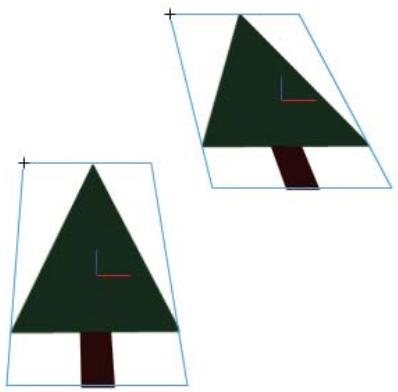
Scène avec un angle de perspective de 55

Scène avec un angle de perspective de 110
La propriété d'angle de perspective afferce tous les clips auxquels une rotation ou une translation 3D est appliquée. L'angle de perspective n'affecte pas les autres clips. L'angle de perspective par défaut est de 55° , comme un objectif d'appareil photo normal. La plage de valeurs va de 1° à 180° .
Pour afficher ou définir l'angle de perspective dans l'inspecteur des propriétés, un clip 3D doit être sélectionné sur la scène. Les changements d'angle de perspective apparaissent immédiatement sur la scène.
L'angle de perspective change automatiquement lorsque vous modifie la taille de la scène pour que l'apparance des objets 3D ne change pas. Vous pouvez désactiver ce comportement dans la boîte de dialogue Propriétés du document.
Pour défini r l'angle de perspective :
1 Sur la scene, selectionnez une occurrence de clip à laquelle une translation ou une rotation 3D est appliquée.
2 Dans l'inspecteur des propriétés, entrez une nouvelle valeur dans le champ Angle de perspective ou faite glisser le texte réactif pour modifier la valeur.
Réglage du point de fuite
La propriété de point de fuite d'un fisier FLA contrôle l'orientation de l'axe z des clips 3D sur la scene. Les axes z de tous les clips 3D d'un fisier FLA reculent vers le point de fuite. En modifier l'emplacement du Point de fuite, vous modifiez le sens de déplacement d'un objet lors d'une translation le long de son axe z. L'ajustement de la position du Point de fuite vous permet de contrôler précisé l'apparace des objets 3D et de l'animation sur la scene.
Par exemple, si vous placez le point de fuite dans le coin supérieur gauche de la scène (0, 0), le fait d'augmenter ensuite la valeur de la propriété z d'un clip éloigne ce dernier de l'observateur pour le rapprocher du coin supérieur gauche de la scène.
Comme le point de fuite affecte tous les clips 3D, sa modification affecte également la position de tous les clips auxquels une translation d'axe z est appliquée.
Le point de fuite est une propriété de document qui affecte tous les clips auxquels une translation ou une rotation 3D d'axe z est appliquée. Le point de fuite n'affecte pas les autres clips. Par défaut, il est placé au centre de la scène.
Pour afficher ou définir le point de fuite dans l'inspecteur des propriétés, un clip 3D doit être sélectionné sur la scene. Les changements du point de fuite apparaissent immédiatement sur la scene.
Pour définir le point de fuite :
1 Sur la scène, selectionnez un clip auquel une translation ou une rotation 3D est appliquée.
2 Dans l'inspecteur des propriétés, entrez une nouvelle valeur dans le champ Point de fuite ou faites glisser le texte réactif pour modifier la valeur. Des guides indiquant l'emplacement du Point de fuite apparaissent sur la scene lors du glissement du texte réactif.
3 Pour ramener le point de fuite au centre de la scene, cliquez sur le bouton Reinitialiser dans linspecteur des propriétés.
Remarque: si vous redimensionné la scène, le point de fuite n'est pas automatiquement mis à jour. Pour conserver l'apparce 3D résultat du positionnement spécifique du point de fuite, vous doivent repositionner celui-ci par rapport à la nouvelle taille de la scène.
Chapitre 6 : Symboles, occurrences et actifs de bibliothèque
Utilisation des symboles
A propos des symboles
Un symbole est un graphique, un bouton ou un clip créé une seule fois dans l'environnement de création de Flash Pro ou à l'aide des classes Bouton et Clip. Vous pouvez ensuite réutiliser le symbole dans le même document ou dans autres documents.
Un symbole peut inclure une illustration que vous avez importée d'une autre application. Tout symbole que vous créez devient automatiquement un élément de la bibliothèque du document courant.
Une occurrence est une copie d'un symbole situé sur la scène ou imbriqué dans un autre symbole. Elle peut avoir une couleur, une taille et une fonction différentes de celles de son symbole parent. La manipulation d'un symbole met toutes ses occurrences à jour, mais l'application d'effets sur une occurrence de symbole ne met à jour que cette occurrence.
L'utilisation de symboles dans les documents réduit sensiblement la taille du fichier, l'enregistrement de plusieurs occurrences d'un symbole exigeant en effet moins d'espace disque que l'enregistrement de plusieurs copies du contenu du symbole. Par exemple, vous pouvez réduire la taille de vos documents en convertissant des graphiques statiques (images d'arrière-plan, par exemple) en symboles réutilisables. Dans la mesure où un symbole n'a besoin d'être téléchargeé qu'une seule fois dans Flash® Player, l'utilisation de symboles permet également d'accélérer la lecture des fischiers SWF.
Voussoupiezpartagerlesymbolesentrelesdocumentsen tant queressourcesdebibliothquepartagéespendantla creation oua l'execution.Danslecasdeselémentspartagésa l'execution,vouspouvzlierleselémentsd'undocument sourcea tout nombre de documents dedestination, sans lesyimporter.Danslecasdeselmentspartagéspendantla creation,vousoupvezmettrea jour ou remplacerun symboleavecn'importequelautresymboledisponibleshourreseau local.
Si vous importez des éléments dans une bibliothèque contenant déjà des éléments du même nom, vous pouvez résoudre les conflicts sans écraser accidentellement les éléments existants.
Les ressources suivantes contiennent d'autres informations de base sur les symboles :
Adobe TV: Understanding symbols (2:28)
- Adobe Atelier video: Créer et utiliser des symboles et des instances (CS3) (7:12) (Bien qu'elle soit basée sur Flash Professional CS3, cette video n'en est pas moins pertinente.)
Article Flash du Pôle de création Adobe : Première utilisation de Flash. Partie 1 : Création d'une bannière
Types de symboles
Chaque symbole possède ses propres scéncario, scène et calques. Vous pouvez y ajouter des images, des images-clés et des calques comme dans le scéncario principal. Chaque fois que vous creez un symbole, vous devez en déterminer le type en fonction de la façon dont vous souhaitez l'utiliser dans le document.
- Utilisez les symboles graphiques pour les images statiques et pour creer des éléments d'animation réutilisables liées au scenario principal. Les symboles graphiques fonctionnent de manière synchronisée avec le scenario principal. Lessons et les éléments de contrôle interactifs ne fonctionnent pas dans la séquence d'animation d'un symbole graphique. Les symboles graphiques contribuient moins à la taille du fichier FLA que les boutons et les clips carils n'ont pas de scenario.
- Utilisez des symboles de bouton pour creer des boutons interactifs qui réagissant aux clics, au survol ou à autres actions de la souris. Vous définisse les graphiques associés aux différents états de bouton, puis affectez des actions à une occurrence de bouton. Pour plus d'informations, voir Gestion des événements dans Formation à ActionScript 2.0 dans Adobe Flash ou Gestion des événements dans le Guide du développement d'ActionScript 3.0.
- Utilisez des symboles de clip pour creer des éléments d'animation réutilisables. Les clips possèdent leur propre scenario à images multiples, qui est lu indépendamment du scenario principal du document ; petites animations à l'intérieur de l'animation principale, ils peuvent contérer des contrôleles interactifs, dessons, voire des occurrences d'autres clips. Vous pouvez également placer des occurrences de clip dans le scenario d'un symbole de bouton pour créé des boutons animés. En outre, les clips sont programmables à l'aide du code ActionScript*.
- Utilisez les symboles de police pour exporter une police et l'utiliser dans d'autres documents Flash Pro.
Flash Pro fournit des composants intégrés, des clips aux paramètres définis, qui vous permettent d'ajouter facilement des éléments d'interface utilisé (boutons, cases à cocher, barres de défilament, etc.) dans vos documents. Pour plus d'informations, voir Composants dans Utilisation des composants d'ActionScript 2.0, ou A propos des composants ActionScript 3.0 dans Utilisation des composants d'ActionScript 3.0.
Remarque: pour afficher un aperçu d'animation dans des occurrences de composant et la mise à l'échelle de clips à 9 découps dans l'environnement de création de Flash Pro, Sélectionnez Contrôle > Activer l'aperçu en direct.
Voir aussi
« Création de boutons » à la page 187
« Partage des actifs de bibliothèque à l'exécution » à la page 183
« Utilisation des bibliothèques » à la page 178
« Incorporation de polices pour assurer la cohérence de l'apparce du texte » à la page 316
Creation de symboles
Vous pouvez创建工作 un symbole à partir d'une sélection d'objets sur la scène ou创建工作 un symbole vide et创建工作 ou importer son contenu en mode d'édition de symbole. Vous pouvez également创建工作 des symboles de police dans Flash Pro. Les symboles peuvent containir toutes les fonctions que Flash Pro peut创建工作, notamment l'animation.
L'utilisation de symboles dotés d'animation permet de créé des applications Flash Pro avec beaucoup de mouvement, tout en limitant la taille des fichiers correspondants. Pensez à créé de l'animation dans un symbole lorsque l'action est repétitive ou cyclique, comme les battements d'aires d'un oiseau, par exemple.
Voupez eajment ajouter des symboles a vaue document en utilisant les elements de la bibliothque partagee, pendant la creation ou a l'execution.
Voir aussi
« Modification des propriétés des occurrences » à la page 173
« Partage des actifs de bibliothèque à l'exécution » à la page 183
« Incorporation de polices pour assurer la cohérence de l'apparace du texte » à la page 316
Conversion des éléments sélectionnés en symboles
1 Sélectionnez un ou plusieurs éléments sur la scene, Effectuez l'une des opérations suivantes :
- Choisissez Modification > Convertir en symbole.
- Faites glisser la seLECTION vers le panneau Bibliothèque.
- Cliquez avec le bouton droit de la souris (Windows) ou en appuyant sur la touche Contrôle (Macintosh), puis selectionné Convertir en symbole dans le menu contextual.
2 Dans la boite de dialogue Convertir en symbole, tapez le nom du symbole, puis selectionnez son comportement.
3 Cliquez dans la grille d'alignement afin de positionner le point d'alignement du symbole.
4 Cliquez sur OK.
Flash Pro ajoute le symbole à la bibliothèque. La sélection sur la scène devient une occurrence du symbole. Àpres avoir créé un symbole, vous pouze le modifier en mode de modification de symbole en choisisant Modifier > Modifier les symboles, ou le modifier dans le contexte de la scène en choisisant Modifier > Modifier en place. Vous pouvez également modifier le point d'alignement d'un symbole.
Creation d'un symbole vide
1 Effectuez l'une des opérations suivantes :
- Sélectionnez Insertion> Nouveau symbole.
- Cliquez sur le bouton Nouveau symbole, en bas à gauche du panneau Bibliothèque.
- Sélectionnéz Nouveau symbole dans le menu d'options du panneau Bibliothèque (coin supérieur droit).
2 Dans la boite de dialogue Creer un symbole, saisissez le nom du symbole, puis selectionnez son comportement.
3 Cliquez sur OK.
Flash Pro ajoute le symbole à la bibliothèque et passé en mode d'édition de symbole. En mode d'édition de symbole, le nom du symbole apparait au-dessus de l'angle supérieur gauche de la scene et une mire indique le point d'alignement du symbole.
4 Pour creer le contenu du symbole, utilisez le scenario, dessine z a l'aide des outils de dessin, importez un media ou creez des occurrences d'autres symboles.
5 Effectuez l'une des opérations suivantes pour revenir au mode d'edition de document :
- Cliques sur le bouton Précédent.
- Choisissez Modifier > Modifier le document.
- Clique le nom de la série dans la barre Modification.
Lorsque vous creez un symbole, son point d'alignement se positionne au centre de la fenetre en mode d'edition des symboles. Le point d'alignement sert de repere pour le positionnement du contenu du symbole dans la fenetre. Vous pouze également modifier l'emplacement du point d'alignement en déplaçant le symbole en mode d'edition.
Conversion d'un effet d'animation sur scene en clip symbole
Si vous avez creé sur la scène une série animée que vous voulez réutiliser ailleurs dans le document ou si vous pouze le manipuler en tant qu'occurrence, Sélectionnez-la pour l'enregistrer en tant que symbole de clip.
1 Dans le scenario principal, selectionnez chaque image de chaque calque de l'effect d'animation sur la scène que vous souhaitez utiliser. Pour des informations sur la selection d'images, voir « Insertion d'images dans le scenario » à la page 200.
2 Copiez les images en effectuant l'une des opérations suivantes :
- Cliquez avec le bouton droit (Windows) ou avec la touche Contrôle enfoncée (Macintosh) sur l'image sélectionnée, puis Sélectionnez Copier les images dans le menu contextuel. Sélectionnez Couper pour supprimer la série après l'avoir convertie en clip.
- Choisissez Modifier > Scénario > Copier les images. Sélectionnez Couper pour supprimer la série après l'avoir convertie en clip.
3 Annulez votre sélection et assurez-vous que rien n'est selectionné sur la scene. Sélectionnez Insertion> Nouveau symbole.
4 Nommez le symbole. Pour Comportement, choisissez Clip, puis cliquez sur OK.
5 Cliquez sur l'Image 1 du calque 1 dans le scenario, puis choisissez Modifier > Scenario > Coller les images.
Les images (et les calques et noms de calques) que vous aviez copiees dans le scenario principal sont alors collees dans le scenario de ce symbole de clip. L'animation, le bouton ou l'interactivite des images que vous avee copiees devient une animation independante (un symbole de clip) que vous pouze réutiliser tout au long de I'animation.
6 Effectuez l'une des opérations suivantes pour revenir au mode d'edition de document :
- Cliquez sur le bouton Précédent.
- Choisissez Modifier > Modifier le document.
- Cliquez sur le nom de la série, dans la barre d'information située au-dessus de la scène.
Duplication des symboles
La duplication d'un symbole vous permet d'utiliser un symbole existant comme point de départ pour la création d'un symbole.
Vou puez egalent utilise des occurences pour creer des versions aux aparencies differentes du symbole.
Duplication d'un symbole dans le panneau Bibliothèque
Sélectionnez un symbole dans le panneau Bibliothèque, puis effectuez l'une des actions suivantes :
- Cliquez avec le bouton droit de la souris (Windows) ou appuyez sur la touche Contrôle (Macintosh), puis Sélectionné Dupliquer dans le menu contextuel.
- Sélectionnez Dupliquer dans le menu Panneau de bibliothèque.
Duplication d'un symbole en selectionnant une occurrence
1 Sélectionnez une occurrence du symbole sur la scene.
2 Sélectionnez Modification > Symbole > Dupliquer le symbole.
Le symbole est dupliqué et l'occurrence est remplacée par une occurrence du symbole dupliqué.
Manipulation des symboles
Lorsque you modifiez un symbole, Flash Pro met à jour toutes ses occurrences dans le document. Il vous permet de manipuler les symboles de trois manieres différentes :
- Vous pouvez modifier le symbole par rapport aux autres objets de la scène à l'aide de la commande Modifier en place. Les autres objets apparaissent en grise pour les désigner du symbole que vous modifiez. Le nom du symbole que vous manipulez est affché dans une barre d'information, située en haut de la scène, à droite du nom de la séquence courante.
- Vous pouvez aussi modifier un symbole dans une autre fenêtre, à l'aide de la commande Modifier dans une nouvelle fenêtre. La modification d'un symbole dans une autre fenêtre vous permet de visualiser le symbole et le scenario principal de façon simultanée. Le nom du symbole que vous manipuez est affché dans une barre d'information, en haut de la scène.
Vous modifie le symbole en changeant la fenetre de façon à ne plus afficher la scène mais seulement le symbole (dans le mode d'édition de symbole). Le nom du symbole que vous manipuez est affiché dans une barre d'information, située en haut de la scène, à droite du nom de la séquence courante.
Lorsque vous manipuez un symbole, Flash Pro met automatiquement à jour toutes ses occurrences dans le document, de façon à reflérer les modifications effectues. Lors de la modification d'un symbole, vous pouvez utiliser des outils de dessin, importer un média ou créé des occurrences d'autres symboles.
- Vous pouvez modifier le point d'alignement d'un symbole (point identifié par les coordonnées 0, 0); pour cela, modifier le symbole en recourant à l'une des méthodes de modification de symbole.
Pour modifier un symbole en place :
1 Effectuez l'une des opérations suivantes :
- Double-cliquez sur une occurrence du symbole sur la scene.
- Sélectionnez une occurrence du symbole sur la scène et cliquez dessus avec le bouton droit de la souris (Windows) ou appuyez sur la touche Contrôle (Macintosh), puis selectionnéz Modifier en place.
- Sélectionnez une occurrence du symbole sur la scène, puis choisissez Modifier > Modifier en place.
2 Modifiez le symbole.
3 Pour modifier le point d'alignement, faites glisser le symbole sur la scene. Une mire indique l'emplacement du point d'alignement.
4 Pour quitter le mode de modification sur place et revenir en mode d'edition de document, effectuez l'une des opérations suivantes:
- Cliques sur le bouton Précédent.
- Sélectionnez le nom de la série courante dans le menu Séquence de la barre d'information.
- Choisissez Modifier > Modifier le document.
Double-cliquez à l'extérieur du contenu du symbole.
Modification d'un symbole dans une nouvelle fenêtre
1 Sélectionnez une occurrence du symbole sur la scène et cliquez sur son entrée avec le bouton droit de la souris de la souris (Windows) ou appuyez sur la touche Contrôle (Macintosh), puis selectionnez Modifier dans le menu contextualuel.
2 Modifiez le symbole.
3 Pour modifier le point d'alignement, faites glisser le symbole sur la scene. Une mire indique l'emplacement du point d'alignement.
4 Cliquez sur Fermer, dans le coin supérieur droit (Windows) ou gauche (Macintosh), pour fermer la nouvelle fenetre, puis cliquez sur la fenêtre de document principale pour reprendre votre travail.
Modification d'un symbole en mode d'édition de symbole
1 Pour selectionner le symbole, effectuez l'une des opérations suivantes :
- Double-cliquez sur l'icone du symbole dans le panneau Bibliothèque.
- Sélectionnez une occurrence du symbole sur la scène et cliquez sur son entrée avec le bouton droit de la souris de la souris (Windows) ou en appuyant sur la touche Contrôle (Macintosh), puis selectionnez Modifier dans le menu contextualuel.
- Sélectionnez une occurrence du symbole sur la scene, puis choisissez Modifier > Modifier les symboles.
- Sélectionnez le symbole dans le panneau Bibliothèque, puis sélectionnez Modifier dans le menu Panneau de bibliothèque ; vous pouvez également cliquer sur le symbole du panneau Bibliothèque avec le bouton droit de la souris (Windows) ou appuyez sur la touche Contrôle (Macintosh), puis sélectionner Modifier.
2 Modifiez le symbole.
3 Pour quitter le mode d'édition de symbole et revenir au mode d'édition du document, effectuez l'une des opérations suivantes:
- Cliquez sur le bouton de return, situé du côté gauche de la barre d'information au-dessus de la scene.
- Choisissez Modifier > Modifier le document.
- Cliquez sur le nom de la série, dans la barre d'information située au-dessus de la scene.
- Double-cliquez à l'extérieur du contenu du symbole.
Utilisation des occurrences de symboles
Création d'occurrences
Une fois que vous avez créé un symbole, vous pouze creator des occurrences de ce symbole aux emplacements de votrechoix dans votre document, voire dans d'autres symboles. Lorsque vous modifie le symbole, Flash Pro met automatiquement à jour toutes ses occurrences.
Les noms d'occurrences des objets se créé dans l'inspecteur des propriétés. Le nom ainsi attribué permet de désigner les occurrences d'un même symbole dans ActionScript. Pour pouvoir contrôler les occurrences avec ActionScript®, il est impératif que leur nom soit unique. Pour plus d'informations, voir Gestion des événements dans Formation à ActionScript 2.0 dans Adobe Flash ou Gestion des événements dans le Guide du développement d'ActionScript 3.0.
Vou puez spécifier des effets de couleur, affecter des actions, définir un mode d'affichage graphique et changer le comportement de nouvelles occurrences dans l'inspecteur des propriétés. Le comportement de l'occurrence est, sauf indication contraire, identique au comportement du symbole. Toute modification effectuée affecte uniquement l'occurrence, pas le symbole.
Création d'une occurrence de symbole
1 Sélectionnez un calque dans le scenario. Flash Pro peut placer des occurrences dans les images-clés uniquement, toujours sur le calque courant. Si vous ne Sélectionnez pas d'image-clé, l'occurrence sera ajoutée par Flash Pro à la première image-clé située à gauche de l'image en cours.
Remarque: une image-clé est une image dans laquelle vous définisse les changements d'un effet d'animation. Pour plus d'informations, voir « Insertion d'images dans le scenario » à la page 200.
2 Sélectionnéz Fenêtre > Bibliothèque.
3 Faites glisser le symbole de la bibliothèque jusqu'à la scene.
4 Si vous avee cree une occurrece d'un symbole graphique, selectionnez Insertion > Scenario > Image pour ajouter le nombre d'images contenant le symbole graphique.
Affectation d'un nom à une occurrence
1 Sélectionnéz l'occurrence sur la scène.
2 Sélectionnez Fenêtre > Propriétés et saisissez un nom dans le champ Nom de l'occurrence.
Modification des propriétés des occurrences
Chaque occurrence de symbole possède ses propres propriétés, distinctes de celles du symbole. Vous pouvez modifier la teinte, la transparence et la luminosité d'une occurrence, redéfinir son comportement (convertir, par exemple, un graphique en clip) et indiquer le mode de lecture de l'animation dans une occurrence de graphique. Vous pouvez également incliner, faire pivoter ou redimensionner une occurrence sans affecter le symbole.
Voupez en outre nommer une occurrence de clip ou de bouton pour permettre la modification de ses propriétés avec ActionScript. Pour plus d'informations, voir Classes dans Formation à ActionScript 2.0 dans Adobe Flash ou Objects et classes dans Formation à ActionScript 3.0. Pour modifier les propriétés d'une occurrence, utilisez l'inspecteur des propriétés (Fenêtre > Propriétés).
Les propriétés d'une occurrence sont enregistrées avec cette dernière. Si vous modifiez un symbole ou reliez une occurrence à un autre symbole, les propriétés que vous avez modifiées s'appliquent toujours à l'occurrence.
Définition de la visibilité d'une occurrence (CS5.5 uniquement)
Voupouez rendre invisible une occurrence de symbole sur la scene en-dessistant la propriete Visible. Pour de更好地 performances de rendu, utilisez la propriete Visible au lieu de définir la propriete Alpha du symbole sur 0.
Pour utiliser la propriété Visible, vous doivent définir le lecteur sur Flash Player 10.2 ou une version ultérieure. Par ailleurs, cette propriété est uniquement compatible avec les occurrences de clip, de bouton et de composant.
1 Sélectionnéz l'occurrence sur la scène.
2 Dans la section Affichage du panneau Propriétés, désactivez la propriété Visible.
Modification de la couleur et de la transparence d'une occurrence
Chaque occurrence d'un symbole peut avoir son propre effet de couleur. Pour définir les options de couleur et de transparence des occurrences, vous utiliserez l'inspecteur des propriétés. Les paramètres de l'inspecteur des propriétés s'appliquent également aux bitmaps placés dans les symboles.
Lorsque vous modifie la couleur et la transparence d'une occurrence dans une image donnée, Flash Pro effectue la modification des qu'il affiche cette image. Pour effectuer des modifications de couleur progressives, vous devez appliquer une interpolation de mouvement. Lors de l'interpolation des couleurs, vous entrez différents paramètres d'effet dans les images-clés de début et de fin d'une occurrence, puis interpôlez les paramètres pour faire évoluer les couleurs de l'occurrence au fil du temps.


L'interpolation modifie progressivement la couleur ou la transparence d'une occurrence.
Remarque: si vous appliquez un effet de couleur à un symbole de clip contenant plusieurs images, Flash Pro applique l'effect à chaque image du symbole.
1 Sélectionnéz l'occurrence sur la scene, puis choisissez Fenêtre > Propriétés.
2 Dans l'inspecteur des propriétés, Sélectionnez l'une des options suivantes dans le menu Style de la section Effets de couleur :
Luminosite Règle l'aspect clair ou nombre relatif de l'image, mesure sur une échelle allant du noir (-100%) au blanc (100%). Pour régler la luminosité, cliquez sur le triangle et faites glisser le curseur de défilament ou saisissez une valeur dans la zone de texte.
Teinte Colore l'occurrence avec la même nuance. Utilisez le curseur Teinte de linspecteur des propriétés pour sélectionner le pourcentage de teinte qui va de transparent (0 %) à entièrement sature (100 %). Pour régler la teinte, cliquez sur le triangle et faites glisser le curseur de défilament ou saisissez une valeur dans la zone de texte. Pour sélectionner une couleur, saisissez les valeurs de rouge, de vert et de bleu dans les champs respectifs. Vous pouvez également cliquer sur la puce de couleur et sélectionner l'une des couleurs dans le Sélecteur de couleur.
Alpha Ajuste la transparence de l'occurrence, de transparente (0%) a complètement saturée (100%) . Pour définir la valeur alpha, cliquez sur le triangle et faites glisser le curseur de défilement ou saisissez une valeur dans la zone de texte.
Avancé Permet d'ajuster séparément les valeurs de rouge, vert et bleu, ainsi que la transparence d'une occurrence. Cela est très utile lorsque vous foulez créé et animer des effets de couleur subtils dans des objets tels que les bitmaps. Les commandes situées à gauche permettent de réduire les valeurs de couleur ou de transparence d'un pourcentage
spécifique. Les commandes de droite permettent de réduire ou d'augmenter les valeurs de couleur ou de transparence d'une valeur constante.
Les valeurs de couleur rouge, vert, bleu et alpha en cours sont multipliees par les valeurs de pourcentage, puis ajoutees aux valeurs constantes dans la colonne de droite pour obtenir les nouvelles valeurs de couleur. Par exemple, si la valeur de rouge actuelle est egale à 100, le réglage du curseur de gauche à 50% et du curseur de droite à 100% donne une nouvelle valeur de rouge égale à 150 ([100 x 0,5] + 100 = 150).
Remarque: les paramètres avances du panneau Effet implémentent la fonction (a * y + b) = x , où a est le pourcentage spécifique dans l'ensemble de champs de gauche, y est la couleur du bitmap d'origine, b est la valeur spécifique dans l'ensemble des champs de droite et x est l'effet résultat (entre 0 et 255 pour RVB et entre 0 et 100 pour la transparence alpha).
Vous pouvez aussi modifier la couleur d'une occurrence à l'aide de l'objet ColorTransform d'actionScript. Pour des informations détaillées sur l'objet Color, voir ColorTransform dans le Guide de référence du langage ActionScript 2.0 ou dans le Guide de référence du langage et des composants ActionScript 3.0.
Voir aussi
« Ajout d'une animation d'interpolation classique à une occurrencé, un groupe ou un text » à la page 251
Voupuez afferet un symbole differenta une occurrence pour afficher une occurence qui, tout en preservant les propriétés d'origine de l'occurrence (effets de couleur, actions des boutons, etc.), sera differente.
Par exemple, imaginons que vous creez un dessin animé avec un symbole de rat comme personnage, mais que vous decide de replacer le personnage par un chat. Vous pouvez replacer le symbole de rat par celui du chat et afficher le personnage mis à jour approximativement au même endroit dans toutes les images.
Affectation d'un symbole différent à une occurrence
1 Sélectionnéz l'occurrence sur la scene, puis choisissez Fenêtre > Propriétés.
2 Cliquez sur le bouton Echanger dans l'inspecteur des propriétés.
3 Sélectionné le symbole par lequel vous souhaitez remplaçer celui actuellement affecté à l'occurrence. Pour dupliquer un symbole sélectionné, cliquez sur Dupliquer le symbole, puis sur OK.
La duplication vous permet de creer un nouveau symbole à partir d'un symbole existant dans la bibliothèque et réduit les opérations de copie si vous créez plusieurs symboles qui ont très peu de différences.
Remplacement de toutes les occurrences d'un symbole
Faites glisser un symbole ayant le même nom que celui devant etre remplaced d'un panneau Bibliothèque dans celui du fichier FLA que vous ees en train de modifier, puis cliquez sur Remplacer. Si vous ave des dossiers dans la bibliothèque, vous nevez faire glisser le nouveau symbole dans le même dossier que celui qui contient le symbole que vous remplacez.
Voir aussi
« Création de boutons » à la page 187
Changement du type d'une occurrence
Vous pouvez changer le type d'une occurrence afin d'en redéfinir le comportement dans une application Flash Pro. Par exemple, si une occurrence graphique contient un effet d'animation que vous souhaitez exécuter indépendamment du scenario de l'animation principale, vous pouvez redéfinir cette occurrence en tant qu'occurrence de clip.
1 Sélectionnéz l'occurrence sur la scene, puis choisissez Fenêtre > Propriétés.
2 Sélectionnez Graphique, Bouton ou Clip dans le menu de l'inspecteur des propriétés.
Définition de la lecture en boucle pour les occurrences graphiques
Voupe déterminer l'exécution des séquences de l'animation à l'intérieur d'une occurrence graphique dans l'application Flash Pro en définissant des options dans linspecteur des propriétés.
Un symbole graphique animé est lié au scenario du document dans lequel il est place. En revanche, un symbole de clip possède son propre scenario indépendant. L'animation des symboles graphiques animés, qui utilisent le même scenario que le document principal, est affichée en mode d'édition d'animation. Les symboles de clip s'affichtent sous forme d'objects statiques sur la scene et non sous forme d'animations dans l'environnement de création de Flash Pro.
1 Sélectionnez une occurrence de graphique sur la scène, puis choisissez Fenêtre > Propriétés.
2 Sélectionnez une option d'animation dans le menu Options de la section Boucle de linspecteur des propriétés :
Boucle Lit en boucle toutes les séquences de l'animation contenues dans l'occurrence en cours, selon le nombre d'images occupées par l'occurrence.
Lire une seule fois Lit la série d'animation à partir de l'image que vous spécifiez et jusqu'à la fin de l'animation, puis s'arrête.
Image unique Affiche une image de la sequence d'animation. Specifiez l'image que vous souhaitez afficher.
3 Pour spécifique la première image du symbole graphique à afficher lors de la boucle, entrez un numéro d'image dans le champ de texte Première. L'option Une seule image utilise également le numéro d-image spécifique ici.
Déparation d'une occurrence de symbole
Pour rompré le lien entre une occurrence et un symbole et transformer cette dernière en une collection de formes et de lignes dissociées, vous doivent dissocier l'occurrence. Cela est particulièrement utile lorsque vous souhaitez effectuer des modifications importantes sur l'occurrence sans affecter d'autres occurrences. Par exemple, vous pouvez séparer une occurrence avant de lui appliquer une interpolation de forme.
Les modifications apportées au symbole source d'une occurrence n'ont aucune incidence sur l'occurrence après que cette-ci ait ete séparée.
1 Sélectionnéz l'occurrence sur la scène.
2 Sélectionnez Modification > Séparer. L'occurrence est divisée en ses divers éléments graphiques.
3 Utilisez les outils de peinture et de dessin pour modifier ces éléments selon vos préférences.
Obtention d'informations sur les occurrences sur la scène
L'inspecteur des propriétés et le panneau Info affichent les informations suivantes sur les occurrences sur la scène :
L'inspecteur des propriétés permet d'afficher le comportement et les paramètres d'une occurrence : pour tous les types d'occurrences, les paramètres de couleur, l'emplacement et la taille ; pour les graphiques, le mode de boucle et la première image contenant le graphique ; pour les boutons, le nom de l'occurrence (s'il a été affecté) et l'options de suivi ; pour les clips, le nom d'occurrence (s'il a été affecté). Linspecteur des propriétés affiche en outre les coordonnées x et y du point d'alignement ou du coin supérieur gauche du symbole, suivant l'options sélectionnée dans le panneau Info.
- Dans le panneau Info, vous pouvez afficher l'emplacement et la taille de l'occurrence selectionnee, l'emplacement de son point d'alignement, les valeurs de rouge (R), de vert (V), de bleu (B) et alpha (A) affectees (si le replissage de l'occurrence est uni) et l'emplacement du pointeur. Le panneau Info affiche également les coordonnées x et y du point d'alignement ou du coin supérieur gauche du symbole, suivant l'options selectionnee. Pour afficher les coordonnées du point d'alignement, cliquez sur la case centrale de la grille de coordonnées du panneau Info. Pour afficher les coordonnées du coin supérieur gauche, cliquez sur la case supérieure gauche dans la grille de coordonnées.
- Dans l'explorateur d'animations, vous pouvez afficher le contenu du document en cours, y compris les occurrences et les symboles.
VoussoupiezafficherdanslepanneauActionstouteactionaffecteeaunboutounouunclip.
Obtention d'informations sur une occurrence
1 Sélectionnéz l'occurrence sur la scene.
2 Affichez l'inspecteur des propriétés (Windows > Propriétés) ou le panneau que vous souhaitez utiliser :
- Pour afficher le panneau Info, Sélectionnéz Fenêtre > Info.
- Pour afficher l'explorateur d'animations, Sélectionnéz Fenêtre > Explorateur d'animations.
- Pour afficher le panneau Actions, Sélectionnéz Fenêtre > Actions.
Affichage de la définition du symbole sélectionné dans l'explorateur d'animations
1 Cliquez sur le bouton Afficher les boutons, les clips et les graphiques en haut de l'explorateur d'anniations.
2 Cliquez avec le bouton droit de la souris de la souris (Windows) ou appuyez sur la touche Contrôle (Macintosh), puis selectionnez Afficher les occurrences de symboles et Atteindre la définition de symbole. Vous pouvez également selectionner ces options dans le menu de l'explorateur d'animations (coin supérieur droit).
Atteinte de la séquence contenant les occurrences d'un symbole sélectionné
1 Affichez les définitions du symbole
2 Cliquez avec le bouton droit de la souris de la souris (Windows) ou appuyez sur la touche Contrôle (Macintosh), puis selectionnez Afficher les éléments de l'animation et Atteindre la définition de symbole. Vous pouvez également selectionner ces options dans le menu de l'explorateur d'animations (coin supérieur droit).
Utilisation de la bibliothèque
Utilisation des bibliothèques
Dans un document Flash Pro, la bibliothèque enregistre les actifs multimédias que vous créez dans l'environnement de création de Flash Pro ou les importe pour les utiliser dans le document. Vous pouvez créé des illustrations vectorielles ou du texte directement dans Flash Pro, importer des illustrations vectorielles, des bitmaps, de la réserve et du son et créé des symboles. Un symbole est un graphique, un bouton ou un clip que vous créez en une fois pour l'utiliser à plusieurs reprises. Vous pouvez également utiliser ActionScript pour ajouter dynamiquement du contenu multimédia à un document.
La bibliothèque contient également les composants que vous avez ajoutés à votre document. Ces composants apparaissent dans la bibliothèque sous forme de clips compilation.
Vou puez ouvr la bibliothèque de tout document Flash Pro pendant que you travailliez dans Flash Pro, pour rendre les éléments de la bibliothèque de ce fjchier disponibles pour le document en cours.
Voupez creer des bibliothques permanentes dans Flash Pro ; elles seront disponibles à chaque lancement de l'application Flash Pro. Flash Pro inclut également plusieurs exemples de bibliothques contenant des boutons, des graphiques, des clips et des sons.
Vous pouvez exporter les actifs d'une bibliothèque sous forme de filchier SWF vers une URL pour créé une bibliothèque partagée à l'exécution. Cela vous permet de creator un lien vers les ressources de la bibliothèque, à partir d'animations Flash Pro, qui importent des symboles partages à l'exécution.
Le panneau Bibliothèque affiche une liste déroulante (Fenêtre > Bibliothèque) contenant le nom de tous les éléments de la bibliothèque, ce qui vous permet d'afficher et d'organiser ces éléments à mesure que vous avancez dans votre travail. Une icône placée en regard du nom d'un élément dans le panneau Bibliothèque indique le type de fichier de cet élément.
Voir aussi
« Utilisation du texte TLF (Text Layout Framework) » à la page 288
« Utilisation d'illustrations importées » à la page 68
« Son » à la page 335
« Video » à la page 346
« Symboles, occurrences et actifs de bibliothèque » à la page 167
Ouverture d'une bibliothèque dans un autre fichier Flash
1 Dans le document en cours, selectionnez Fichier > Importer > Ouvrir une bibliothèque externe.
2 Naviguez jusqu'au filchier Flash Pro dont vous souhaitez ouvrir la bibliothèque, puis cliquez sur OK.
La bibliothèque du fjichier sélectionné s'ouvre dans le document actuel, son nom étant affché en haut du panneau Bibliothèque. Pour utiliser des éléments de la bibliothèque du fjichier sélectionné dans le document actuel, faites glisser les éléments vers la bibliothèque du document actuel ou vers la scène.
Redimensionnement du panneau Bibliothèque
Effectuez l'une des opérations suivantes :
- Faites glisser le coin inférieur droit du panneau.
- Cliquez sur le bouton d'affichage etendu pour agrandir le panneau Bibliothèque et afficher toutes les colonnes.
- Cliquez sur le bouton d'affichage réduit pour réduire la largeur du panneau Bibliothèque.
Modification de la largeur des colonnes
Placez le pointeur entre les en-têtes de colonnes et faites-le glisser pour les redimensionner.
You ne pouze pas changer l'ordre des colonnes.
Utilisation de dossiers dans le panneau Bibliothèque
Vou puez organier les elements du panneau Bibliothèque à l'aide de dossiers. Lorsque vous creez un symbole, ce dernier est enregistré dans le dossier sélectionné. Si aucun dossier n'est seLECTIONné, le symbole est enregistré à la racine de la bibliothèque.
Creation d'un dossier
Cliques sur le bouton Nouveau dossier en bas du panneau Bibliothèque
Ouverture ou fermeture d'un dossier
Double-cliquez sur le dossier ou bien selectionnee le dossier et choisissez Developper le dossier ou Reduire le dossier dans le menu Panneau du panneau Bibliothèque.
Ouverture ou fermetre de tous les dossiers
Choisissez Développer tous les dossiers ou Réduire tous les dossiers dans le menu Panneau du panneau Bibliothèque.
Déplacement d'un élément d'un dossier à un autre
Faites glisser l'élément d'un dossier vers un autre.
Si un élément portant le même nom existe au nouvel emplacement, Flash Pro vous demande si vous souhaitez le remplacer par celui que vous déplacez.
Tri des éléments du panneau Bibliothèque
Pour chaque élément, les colonnes du panneau Bibliothèque indiquent le nom, le type, le nombre d'utilisations dans le fichier, l'objet et l'identifiant de liaison (si l'élement est associé à une bibliothèque partagée ou est exporté pour ActionScript), ainsi que la date à laquelle il a été modifié pour la première fois.
Vou puez triel les elements du panneau Bibliothèque dans l'ordre alphanumérique selon n'importe quelle colonne. Les elements sont triés à l'intérieur des dossiers.
Cliquez sur l'en-tete de colonne pour effectuer le tri selon cette colonne. Cliquez sur le triangle du bord droit de l'en-tete des colonnes pour inverser l'ordre de tri.
Utilisation de bibliothèques communes
Vous pouvez utiliser les exemples de bibliothèques communes fournis avec Flash Pro pour ajouter des boutons ou dessons à vos documents. Vous pouvez également créé vos propres bibliothèques communes, puis les utiliser avec n'importe quel document que vous créez.
Utilisation d'un élément de bibliothèque commune dans un document
1 Choisissez Fenetre > Bibliothèques communes et choisissez une bibliothèque dans le sous-menu.
2 Faites glisser un élément de la bibliothèque commune dans la bibliothèque du document actuel.
Création d'une bibliothèque commune pour votre application SWF
1 Creez un fjichier Flash Pro avec une bibliothèque contenant les symboles que vous souhaitez inclure dans la bibliothèque commune.
2 Placez le fichier Flash Pro dans le dossier Libraries sur votre disque dur, au niveau utilisateur.
- Sous Windows® XP, le chemin est le suivant: C:\Documents and Settings\nom d'utilisateur\Local Settings\Application Data\Adobe\Flash CS5\langue\Configuration\Libraries.
- Sous Windows* Vista*, le chemin est le suivant: C:\Utilisateurs\nom d'utilisateur\Local Settings\Application Data\Adobe\Flash CS5\langue\Configuration\Libraries.
- Sous Mac OS, le chemin est le suivant: Macintosh HD/Utilisateurs/nom d'utilisateur/Bibliothèque/Application Support/Adobe/Flash CS5/language/Configuration/Libraries/.
Voir aussi
« Dossiers de configuration installés avec Flash (CS5) » à la page 444
Conflits entre actifs de bibliothèque
Si vous importez ou copiez un actif de bibliothèque dans un document contenant un élément différent mais portant le même nom, vous avez le choix entre remplaçer ou non l'ancien élément par le nouveau. Cette option est disponible pour toutes les méthodes d'importation ou de copie des actifs de bibliothèque.
La boîte de dialogue Résoudre les conflits de bibliothèque apparait lorsque vous essayez de placer des éléments qui entrent en conflit avec des éléments existants d'un document. Un conflit est créé lorsque vous copiez un élément du document source qui existe déjà dans le document de destination et que ces deux éléments ont des dates de modification différentes. Pour contourner les problèmes de conflits de noms, organisez vos éléments à l'intérieur de DOSiers dans la bibliothèque de votre document. Cette boîte de dialogue apparait également lorsque vous collez un symbole ou un composant sur la scene de votre document et que cette-ci contient déjà une copie de ce symbole ou de ce composant dont la date de modification est différente.
Si vous decide de ne pas remplacer les éléments existants, Flash Pro essaire de les utiliser à la place des éléments que vous collez et qui créé le conflit. Par exemple, si vous copiez un symbole nommé Symbole 1 et vous le collez sur la scène d'un document contenant déjà un symbole nommé Symbole 1, Flash Pro créé automatiquement une occurrence du Symbole 1 existant.
Si vous decide de remplacer les éléments existants, Flash Pro les remplace automatiquement (ainsi que toutes leurs occurrences) par les nouveaux éléments du même nom. Si vous annulez la procédure d'importation ou de copie, célé ci est annulée pour tous les éléments (pas seulement ceux qui créé un conflit dans le document de destination).
Seuls les mêmes types d'actifs de bibliothèque peuvent se remplacer mutuellement, c'est-à-dire que vous ne pouvez pas remplacer un son nommé Test par un bitmap du même nom. Dans ces genres de situations, les nouveaux éléments sont ajoutés à la bibliothèque avec le mot Copie en appendice.
Remarque: le remplacement de ressources de bibliothèque effectué de cette façon n'est pas réversible. Veillez à enregistrer une copie de sauvégarde de votre fichier FLA avant de vous lancer dans des procédures complexes de collage entrainant le remplacement d' éléments de bibliothèque conflictuels.
Si la boîte de dialogue Résoudre les conflits de bibliothèque apparait lorsque vous importez ou copiez des actifs de bibliothèque dans un document, vous pouvez résoudre le conflit de noms.
Résolution des conflits entre éléments de la bibliothèque
Dans la boîte de dialogue Résoudre les conflits de bibliothèque, utilisez l'une des méthodes suivantes :
- Cliquez sur Ne pas remplacer les éléments existants afin de conserver les éléments existants du document de destination.
- Cliquez sur Remplacer les éléments existants pour remplacer les éléments existants et leurs occurrences par les nouveaux éléments portant le même nom.
Utilisation des éléments de bibliothèque
Lorsque vous selectionné un élément dans le panneau Bibliothèque, vous en obtenez un aperçu dans une vignette qui s'affiche dans la partie supérieure du panneau. Si l'élément selectionné est animé ou s'il s'agit d'un fichier audio, le bouton Lire de la fenêtre d'aperçu de la bibliothèque ou le contrôleur vous permet d'en afficher l'aperçu.
Selection d'un élément de la bibliothèque dans le document actif.
Faites glisser l'objet du panneau Bibliothèque vers la scène.
L'element est ajoute au calque actif.
Conversion d'un objet sur la scène à un symbole de la bibliothèque
Faites glisser l'objet de la scène vers le panneau Bibliothèque.
Utilisation d'un élément de bibliothèque du document en cours dans un autre document
Faites glisser l'element de la bibliothèque ou de la scène dans la bibliothèque ou dans la scène d'un autre document.
Copie des éléments de la bibliothèque à partir d'un autre document
1 Sélectionnez le document contenant les éléments de bibliothèque youlus.
2 Sélectionnéz les éléments de la bibliothèque dans le panneau Bibliothèque.
3 Choisissez Modifier > Copier.
4 Sélectionnéz le document dans lequel vous voulez coller l'objet.
5 Sélectionné le panneau Bibliothèque de ce document.
6 Choisissez Modifier> Coller.
Modification d'un élément de bibliothèque
1 Sélectionnéz l'élement dans le panneau Bibliothèque.
2 Sélectionnéz l'une des options suivantes dans le menu Panneau du panneau Bibliothèque :
- Sélectionnez Modifier pour modifier un élément dans Flash Pro.
- Sélectionnez Modifier avec et choisissez une application pour modifier l'objet dans une application externe.
Remarque: si vous ouvrez un éditeur exter ne pris en charge, Flash Pro ouvre le document importé d'origine.
Changement de nom d'un élément de bibliothèque
La modification du nom d'un élément de la bibliothèque d'un fjichier importé n'entraine pas le changement du nom du fjichier.
1 Effectuez l'une des opérations suivantes :
Double-cliquez sur le nom de I'elément.
- Sélectionnez l'élement et choisissez Renommer dans le menu Panneau du panneau Bibliothèque.
- Cliquez avec le bouton droit de la souris (Windows) ou appuyez sur la touche Contrôle (Macintosh) sur l'objet, puis selectionné Renommer dans le menu contextualuel.
2 Saisissez le nouveau nom dans le champ correspondant.
Suppression d'un élément de bibliothèque
Lorsque you supprimez un élément de la bibliothèque, toutes ses occurrences dans le document sont également supprimées.
Sélectionnéz l'élement, puis cliquez sur l'icone Corbeille en bas du panneau Bibliothèque.
Recherche d'éléments inutilisés de la bibliothèque
Vousspuvezfaciliter l'organisation devoitrdocument enrecherchant les elements inutilisésde la bibliothèque pour les supprimer
Remarque: il n'est pas nécessaire de supprimer les éléments inutilisés de la bibliothèque Flash Pro pour réduire la taille du fjichier d'un document, ces éléments n'était pas inclus dans le fjichier SWF. Cependant, les éléments liés pour l'exportation sont inclus dans le fjichier SWF.
Effectuez l'une des opérations suivantes:
- Choisissez Sélectionner les éléments inutilisés dans le menu Panneau du panneau Bibliothèque.
- Triez les éléments de la bibliothèque sur la colonne Compte des utilisations qui indique si un élément est en cours d'utilisation.
Voir aussi
« Partage des actifs de bibliothèque à l'exécution » à la page 183
Mise à jour des fichiers importés dans la bibliothèque
Si vous utilisez un éditeur externe pour modifier des fischiers importés dans Flash Pro, tels que des bitmaps ou dessons, vous pouze partager ces fischiers à jour dans Flash Pro sans les reimporter. Vous pouze égalementAMLtre à jour les symboles que vous aze importés à partir de documents Flash Pro externes. Lorsque vous mettez à jour un fisier importé, vous remplacez son contenu par celui du fisier externe.
1 Sélectionnez le fjichier importé dans le panneau Bibliothèque.
2 Sélectionnez Mettre à jour dans le menu Panneau du panneau Bibliothèque.
Copie des ressources de bibliothèque entre les documents
Vouss pouze copier les éléments de bibliothèque d'un document source dans un document de destination de plusieurs façon. Vous pouze également/partager les symboles entre les documents en tant qu'actifs de bibliothèque partages pendant la création ou à l'exécution.
Si vous essayez de copier des éléments ayant le même nom que des éléments du document de destination, la boîte de dialogue Résoudre les conflicts de bibliothèque vous permet d'indiquer si vous souhaïez que les éléments existants soient écrasés ou qu'ils soient conservés (les nouveaux éléments sont alors ajoutés avec d'autres noms que vous spécifique). Vous pouvez organiser les éléments de la bibliothèque dans des dossiers de manière à minimiser les conflicts lorsque vous les copiez entre les documents.
Copie des éléments d'une bibliothèque par copier-coller
1 Sélectionnéz l'élement sur la scene du document source.
2 Choisissez Modifier > Copier.
3 Définisse le document de destination en tant que document actif.
4 Placez le pointeur sur la scene et choisissez Modifier > Coller au milieu pour coller l'actif au centre de la zone de travail visible. Choisissez Modifier > Coller en place pour placer l'actif au même emplacement que dans le document source.
Copie d'un actif de-bibliothèque par glissement
Le document de destination étant ouvert, selectionnez l'actif dans le panneau Bibliothèque du document source et faites-le glisser vers le panneau du document de destination.
Copie d'un actif de bibliothèque en ouvrant la bibliothèque du document source dans le document de destination
1 Le document de destination étant ouvert, selectionnez Fichier > Importer > Ouvrir une bibliothèque externe.
2 Sélectionnéz le document source, puis cliquez sur Ouvrir.
3 Faites glisser l'element de la bibliothèque du document source sur la scène ou dans la bibliothèque du document de destination.
Voir aussi
« Utilisation de dossiers dans le panneau Bibliothèque » à la page 179
« Création de boutons » à la page 187
« Partage des actifs de bibliothèque à l'exécution » à la page 183
Partage des actifs de bibliothèque à l'exécution
A propos des actifs de bibliothèque partagée à l'exécution
Les actifs de bibliothèque partagée permettent d'utiliser les actifs d'un fichier FLA dans un autre fichier FLA. Cette fonction peut être utile dans les cas suivants :
- Lorsque plusieurs fichiers FLA doivent utiliser la même illustration ou d'autres actifs.
Lorsqu'un concepteur et un développement souhaitent pouvoir modifier une illustration et le code ActionScript dans des fichiers FLA distints pour un projet de liaison.
Le partage des actifs de bibliothèque fonctionne de la manière suivante :
- Dans le cas d'actifs partages à l'exercution, les actifs d'un document source sont liés en tant que fichiers externes à un document de destination. Les actifs partages à l'exercution sont charges dans le document de destination pendant la lecture du document, autrement dit à l'exercution. Il n'est pas nécessaire que le document source contenant l'élement partagé soit disponible sur votre réseau local lorsque vous creez le document de destination. Cependant, il doit être publié sur une URL pour que l'actif partagé soit disponible lors de l'exercution du document de destination.
Didacticiels et videos
- Didacticiel: Runtime Shared Library Tutorial (Flash CS4, inclut quelques exemples ActionScript 3.0, source: slekx.com, disponible en anglais uniquement)
Utilisation d' éléments partages à l'exécution
L'utilisation de ressources partagées à l'exécution implique deux procédures : tout d'abord, l'auteur du document source définit une ressource partagée dans le document source, puis il entre une chaine d'identifiants pour cette ressource, ainsi qu'une URL (HTTP ou HTTPS seulement) où le document source sera publié.
Ensuite, l'auteur du document de destination définit un élément partagé dans le document de destination, puis indique une chaîne d'identifant ainsi qu'une URL identiques à celles utilisées pour l'élement partagé du document source. Sinon, l'auteur du document de destination peut faire glisser les éléments partages depuis le document source publié jusqu'à la bibliothèque du document de destination. La version d'actionScript définitie dans les paramètres Publication doit correspondre à celle du document source.
Quel que soit le cas, le document source doit être publié à l'URL spécifique pour que l'élement partagé soit disponible pour le document de destination.
Définition d'éléments partages à l'exécution dans un document source
Les boites de dialogue Propriétés du symbole et Propriétés de liaison permettent de définir les propriétés de partage d'une ressource dans un document source ; cette ressource peut ensuite être liée à des documents de destination.
1 Vous pouvez selectionner Fenetre > Bibliothèque une fois que le document source est ouvert :
2 Effectuez l'une des opérations suivantes :
- Sélectionnez un clip, bouton ou symbole graphique dans le panneau Bibliothèque, puis désisissez Propriétés dans le menu Panneau de la bibliothèque. Cliquez sur Avancés.
- Sélectionnez un symbole de police, un son ou un bitmap, puis choisissez Liaison dans le menu Panneau de la bibliothèque.
3 Pour Liaison, activez l'option Exporter pour le partage à l'exécution afin de rendre cet élément disponible pour une liaison avec le document de destination.
4 Saisissez un identifient pour le symbole. N'incluez pas les espaces. Il s'agit du nom permettant à Flash Pro d'identifier l'actif au moment de creer la liaison avec le document de destination.
Remarque : Flash Pro utilise également l'identifiant de liaison pour identifier les clips ou les boutons utilisés comme objets dans ActionScript. Voir Utilisation des clips dans Formation à ActionScript 2.0 dans Adobe Flash ou Utilisation des clips dans le Guide du développement d'ActionScript 3.0.
5 Saisissez l'URL dans laquelle sera publié le fichier SWF contenant la ressource partagée, puis cliquez sur OK.
Veillez à publier le fichier SWF sur l'URL que vous avez spécifiée afin que les ressources partagées soient disponibles pour les documents de destination.
Liaison à des éléments partagés à l'exécution à partir d'un document de destination
Vou puez creer une liaison vers un actif partagé en entrant son URL ou en le faisant glisser vers le document de destination.
Liaison d'un élément partagé à un document de destination en saississant l'identifiant et I'URL
1 Sélectionnéz Fenêtre > Bibliothèque dans le document de destination.
2 Effectuez l'une des opérations suivantes :
- Sélectionnez un clip, un bouton, un symbole graphique, une image bitmap ou un son dans le panneau Bibliothèque, puis choisissez Propriétés dans le menu Panneau de la bibliothèque. Cliquez sur Avancés.
- Sélectionnez un symbole de police, puis Liaison dans le menu Panneau de la bibliothèque.
3 Pour Liaison, activez l'option Importer pour le partage à l'exécution pour étabir le lien vers cet élément dans le document source.
4 Saisissez l'identifant du symbole, de l'imag bitmap ou du son dans le champ correspondant en veillant a ce qu'il soit identique a celui utilise pour le symbole du document source. N'incluez pas les espaces.
5 Saisissez l'URL dans laquelle est publié le fichier SWF source contenant l'actif partagé, puis cliquez sur OK.
Liaison d'un actif partagé à un document de destination en le faisant glisser
1 Dans le document de destination, effectuez l'une des opérations suivantes :
- Choisissez Fichier > Ouvrir.
- Sélectionnez Fichier > Importer > Ouvrir une bibliothèque externe.
2 Sélectionnéz le document source et cliquez sur Ouvrir.
3 Faites glisser l'élément partagé du panneau Bibliothèque du document source dans le panneau Bibliothèque ou sur la scène du document de destination.
Désactivation de la liaison d'un symbole dans un document de destination
1 Dans le document de destination, selectionnez le symbole lie dans le panneau Bibliothèque et procédez de l'une des façon suivantes :
- Si l'actif est un clip, un bouton ou un symbole graphique, sélectionnez Propriétés dans le menu Panneau de la bibliothèque.
Si l'actif est un symbole de police, selectionnez Liaison dans le menu Panneau de la bibliothèque.
2 Désactivez l'options Importer pour le partage à l'exécution, puis cliquez sur OK.
Partage des actifs de bibliothèque au moment de la création
Le partage des actifs au moment de la création presente les avantages suivants :
- Vous évitez la création de copies des actifs utilisés dans plusieurs fischiers FLA. Par exemple, si vous développpez un fischier FLA pour les navigateurs Web, un second pour iOS et un troisième pour Android, vous pouvez partager les actifs entre ces trois fischiers.
- Lorsque vous modifie un actif partagé dans un fichier FLA, les modifications sont également appliquées dans les autres fichiers FLA qui utilisent cet actif lorsque ces derniers sont ouverts ou possèdent le focus.
Il existe deux façon de/partager des actifs de bibliothèque au moment de la création :
- Vous pouvez utiliser les symboles des fichiers FLA externes en établissant une liaison avec eux à partir des symboles d'un autre fjchier FLA.
- (CS5.5 uniquement) Vous pouvez par ailleurs/partager des symboles entre les fichiers FLA appartenant au même projet Flash dans le panneau Projet. Pour plus d'informations sur l'utilisation du panneau Projet, voir « Utilisation de projets Flash » à la page 55.
Applique la procEDURE suivante pour/partager les symboles via une liaison avec les symboles de fichiers FLA distincts :
- Dans le cas des actifs partagés au moment de la création, mettez à jour un symbole dans un fichier FLA ou remplacez-le par n'importe quel autre symbole dans un autre fichier FLA disponible sur votre réseau local.
- Mettez à jour le symbole dans le document de destination au cours de la création du document.
- Il conserve son nom et ses propriétés d'origine dans le document de destination, mais son contenu est mis à jour ou remplace par celui du symbole que vous sélectionné.
Applique la procEDURE suivante pour partir des symboles à l'aide du panneau Projet (CS5.5 uniquement) :
- Crééz un projet dans le panneau Projet et crééz un fichier FLA dans le projet.
- Dans ce fichier FLA, spécifiez les symboles que vous souhaitez partager avec d'autres fichiers en cochant la case de partage en regard de chaque élément du panneau Bibliothèque.
- Créez un deuxième fichier FLA dans le projet.
- Sur la scène, copiez-collez les calques, images ou éléments du premier fichier FLA dans le deuxième fichier FLA.
- Flash place les actifs de bibliothèque partagée dans un fisier distinct intitulé AuthortimeSharedAssets.FLA dans le dossier du projet.
You pouvez partager les types d'actifs suivants dans un projet :
| Type d'actif | Partageable en soi? | Partageable s'il se trouve à l'intérieur d'un clip? |
| Symbole de clip | Oui | Oui |
| Symbole graphique | Oui | Oui |
| Symbole de bouton | Oui | Oui |
| Symbole de police | Non | Oui |
| Vidéo FLV | Non | Oui |
| Vidéo intégrée | Non | Oui |
| Son (tous formats) | Non | Oui |
| Bitmap (tous formats) | Non | Oui |
| Clip compilé (SWC) | Non | Oui |
| Composant (basé sur un symbole) | Oui | Oui |
Mise à jour ou remplacement des symboles partagés
Vous pouvezmettreà jour ou remplacer un symbole de clip, bouton ou graphique d'un document par tout autre symbole d'un fichier FLA accessible sur votre réseau local. Le nom et les propriétés d'origine du symbole du document de destination sont conservés, mais son contenu est remplaced par celui du symbole que vous sélectionnez. Tous les éléments utilisés par le symbole sélectionné sont également copiés dans le document de destination.
1 Le document étant ouvert, selectionnez un symbole de clip, un symbole de bouton ou un symbole graphique dans le panneau Bibliothèque, puis choisissez Propriétés dans le menu contextuel.
2 Cliqueur Avancsi les zones Liaison et Source de la boite de dialogue Propriétés du symbole ne sont pas affichées.
3 Pour selectionner un nouveau fichier FLA, cliquez sur Parcourir.
4 Naviguez jusqu'à ce que vous atteigniez un fjichier FLA contenant le symbole qui sera utilisé pourmettre à jour ou remplaçer le symbole selectionné dans le panneau Bibliothèque, puis cliquez sur Ouvrir.
5 Naviguez jusqu'à un symbole, puis cliquez sur Ouvrir.
6 Effectuez l'une des opérations suivantes :
- CS5 : dans la boîte de dialogue Propriétés du symbole, cliquez sur la section Source, activez l'option Toujoursmettre à jour avant la publication, puis cliquez sur OK.
- CS5.5 : dans la boîte de dialogue Propriétés du symbole, cliquez sur la section Partage au moment de la création, sélectionnez l'option Mettre à jour automatiquement, puis cliquez sur OK.
Définition des actifs en vue de les partager dans un projet (CS5.5 uniquement)
Le partage d'actifs entre les fichiers FLA dans un projet permet de modifier les actifs dans un seul fichier et d'appliquer automatiquement les modifications aux autres fichiers FLA ayant recours à ces actifs.
1 Creez un projet FLA. Voir « Création de projets » à la page 55.
2 Dans l'un des fichiers FLA du projet, pour chaque actif de bibliothèque que vous souhaitez partager avec d'autres fichiers FLA du projet, appliquez la procédure suivante :
- Ouvrez le panneau Bibliothèque et cochez la case Lier en regard du nom de l'actif.
- Sélectionnez l'actif dans le panneau Bibliothèque,CHOISSEZ PROPRIÉTÉS dans le menu contextuel, puis cliquez sur le bouton Partager avec le projet.
3 Dans le scenario ou sur la scene, copiez les calques, les images ou les éléments de la scene contenant les actifs partages.
4 Collez les calques, les images ou les éléments de la scene dans un fichier FLA distinct au sein du même projet.
Védoes et didacticiels
- Video : Flash Professional CS5.5 - Sharing assets across projects (disponible en anglais uniquement, 3:51, Adobe TV)
Réception de boutons
Avant de commencer
Avant de commencer à utiliser des boutons, il est important de bien comprendre les principes de base de Flash Pro :
-
Il existe de nombreuses façons de creer des boutons dans Flash Pro.
-
Un bouton présente deux comportements. Le premier est la façon dont réagit le bouton lorsqu'elutilisateur le survôle ou clique dessus. Le second est ce qui se passé dans le fichier Flash Pro lorsqu'elutilisateur clique sur le bouton.
- La plupart des boutons disposent des états Relevé, Enfoncé et Survôle. Ces états permettent au bouton de prendre un aspect différent lorsqu l'utilisateur place le curseur dessus ou lorsqu'il clique dessus.
Pour que vos boutons fonctionnent dans Flash Pro, il est indispensable d'utiliser ActionScript. Le code ActionScript 3.0 pré-écrit, utilisé pour de nombreux boutons standard, est disponible dans le panneau Fragments de code. Voir « Ajout d'interactivité à l'aide de fragments de code » à la page 394. - Il existe deux versions d'ActionScript : 2.0 et 3.0. Ces versions ne sont pas compatibles entre elles. Vous doivent utiliser l'une ou l'autre avec tous les boutons dans un seul fjichier Flash Pro.
- Le code ActionScript de vos boutons doit se couver dans les mêmes images que vos boutons.
Assurez-vous de bien comprendre les principes de base de l'utilisation du scenario dans Flash afin de pouvoir creer les boutons qui apparaissent dans plusieurs images du scenario. Voir « Utilisation de scenarios » à la page 200. - Pour tester la fonctionnalité d'un bouton,CHOISEZ LA COMMANDE Contrôle > Tester l'animation > Tester. Vous pouvez afficher un aperçu des états d'un symbole de bouton sur la scène enCHOISEZ CONTRôle > Activer les boutons simples. Vous pouvez ainsi afficher les états d'un symbole de bouton sans utiliser la commande Contrôle > Tester l'animation > Tester.
Méthodes de création de boutons
Dans Flash Pro, il existe plusieurs méthodes pour creer des boutons ; chacune de ces méthodes presente des avantages et des inconveniens, selon les situations. Voici quelques-unes des méthodes les plus courantes :
- Utilisation d'un symbole de bouton
Les symboles de bouton contiennent un scenario interne spécialise qui permet de creer facilement des états Relevé, Enfoncé et Survôle visuellement différents pour chaque bouton. Par ailleurs, les symboles de bouton modifiient leur état automatique en réponse au curseur de la souris. Si vous avez recours à un另一种 type de symbole, vous nevez utilisez ActionScript pour creer différents états de bouton.
- Utilisation d'un symbole de clip
L'utilisation d'un symbole de clip permet une plus grande flexibilité au niveau de l'apparce du bouton, car les clips peuvent containir quasiment tout type de contenu, y compris des animations. Les clips ne fournissant pas des états Relevé, Enfoncé et Survôle automatiques.
- Utilisation d'un composant Button ActionScript 3.0
Ce composant contient du code ActionScript 3.0 préécrit qui permet de modifier l'état des boutons et d'utiliser ces derniers comme boutons standard ou boutons bascules. Pour plus d'informations sur l'utilisation de ce composant, voir la section Utilisation du composant Button dans Utilisation des composants ActionScript 3.0. Pour obtenir des exemples sur l'utilisation du composant Button, voir AS3 Button Component Quick Start.
L'utilisation d'un composant Button permet delier le bouton à d'autres composants et de partirager et d'afficher des données dans une application. De plus, les composants Button comportent certaines fonctionnalités prédéfinies, comme la prise en charge de l'accessibilité, et peuvent être personalisés. Les composants de bouton sont de type Button, RadioButton et checkbox.
- Utilisation d'un composant Button ActionScript 2.0
Ce composant contient du code ActionScript 2.0 préécrit qui permet de modifier l'état des boutons et d'utiliser ces derniers comme boutons standard ou boutons bascules. Pour plus d'informations sur l'utilisation de ce composant, voir Composant Button.
Création d'un bouton avec un symbole de bouton
Les symboles de bouton sont en réalité un type spécial de clip interactif contenant quatre images. Lorsque vous scélectionné le type de bouton d'un symbole, Flash Pro create un scenario compensant quatre images. Les trois premières indiquent les trois états différents du bouton (Relevé, Dessus, Enfoncé), tandis que la quatrième définit la zone active du bouton. Le scenario du symbole de bouton ne s'exécut pas de manière linéaire comme un scenario ordinaire. Il réagit aux mouvements et actions du pointeur en sautant à l'image appropriée.
Pour rendre un bouton interactif, placez une occurrence du symbole de bouton sur la scene et affectez-lui des actions. Affectez ces actions au scenario racine du fichier FLA. Si le bouton figure dans un clip, vous pouvez ajouter les actions au scenario du clip. N'ajoutez pas d'actions au scenario du symbole de bouton.
Chaque image du scenario d'un symbole de bouton possède une fonction spécifique :
- La première image, l'état Relevé, représentée l'apparace normale du bouton quand le pointeur n'est pas dessus.
- La deuxieme image, l'etat Survolé, représenté l'apparace du bouton quand le pointeur se trouve dessus.
- La troisième image, l'état Abaisé, représenté l'apparace du bouton quand vous cliquez dessus.
- La quatrième image, qui représenté l'état Clique, définit la zone physique qui réagit au clice de la souris. Cette zone est invisible lorsqu'un fichier SWF s'exécute dans Flash Player.
Pour creer un symbole de bouton :
1 Choisissez Modifier > Tout désélectionner ou cliquez sur un emplacement vide de la scène pour vous assurer qu'aucun élément n'est sélectionné.
2 Sélectionnez Insertion > Nouveau Symbole ou appuyez sur Ctrl+F8 (Windows) ou Commande+F8 (Macintosh).
3 Dans la boite de dialogue Créer un symbole, nommez le nouveau symbole de bouton. Pour le Type de symbole, Sélectionnéz Button.
Flash Pro bascule en mode d'edition de symbole. Le scenario change et affiche quatre images consécutives, Relevé, Dessus, Enfoncé et Cliqué. La première image, Haut, est une image-clé vide.
4 Pour creer l'image du bouton dans un etat Relevé, selectionnez l'image Relevé dans le scenario, puis utilisez les outils de dessin, importez un graphique ou place une occurrence d'un autre symbole sur la scene.
Vou puez inserer des symboles graphiques et de clip dans un bouton mais pas un autre symbole de bouton.
5 Dans le scenario, cliquez sur l'image Dessus, puis selectionnee Insertion > Scenario > Image-clé.
Flash Pro insère une image-clé qui duplique le contenu de l'image Relevé précédente.
6 Sans déselectionner l'image Dessus, remplacez ou modifiez l'image du bouton sur la scene pour creer l'apparce reique de I'etat Dessus.
7 Repétez les étapes 5 et 6 pour les images des états Enforcé et Cliqué.
La modification de l'image Clique est facultative. Le contenu de l'image Clique n'est pas visible sur la scène lors de la lecture. Néanmoins, les graphiques que vous lui ajoutez définissent la zone physique du bouton qui répond lorsque vous cliquez dessus. Ce comportement est utile lorsque les éléments graphiques d'un bouton ne sont pas continus, auquel cas l'utilisateur pourrait avoir du mal à cliquer dessus.
Assurez-vous que le graphique de l'image Clique est une zone pleine de taille suffisante pour englober tous les éléments graphiques des images Relevé, Enfoncé et Dessus. Elle peut aussi être plus large que le bouton visible. Si vous ne spécifie pas d'image pour l'etat Clique, l'image de l'etat Relevé sert alors d'image pour l'etat Clique.
Vous pouvez创建工作 un bouton qui repond lorsque vous cliquez sur une autre zone de la scene ou la survvalez (survol discontinu). Placez le graphique de l'image Cliqué à un emplacement différent de celui des graphiques de l'imag du bouton.
8 Pour associier un son à un état du bouton, Sélectionnez l'image correspondante dans le scenario, désisissez Fenêtre > Propriétés, puis Sélectionnez un son dans le menu Son de l'inspecteur des propriétés. Seuls lessons que vous avez importés vous sont proposés.
9 Lorsque vous avez terminé, choisissez Modifier > Modifier le document. Flash revient au scenario principal de votre fichier FLA. Pour creer une occurrencie du bouton que vous avez cree sur la scene, faites glisser son symbole du panneau Bibliothèque vers la scene.
Symboles de bouton - Didacticiels et exemples
Certains de ces éléments sont basés sur Flash CS3 ou CS4, mais s'appliquent également à Flash CS5.
- Video : Creating Buttons (durée : 9:16, tv.adobe.com, disponible en angeais uniquement)
- Video: Button symbols and interactivity in Flash CS4 (compend des exemples ActionScript 3.0, tv.adobe.com, disponible en angeais uniquement)
- Didactiel : Button symbols in Flash (compend des exemples ActionScript 3.0, Kirupa.com, disponible en anglais uniquement)
- Exemple : Animation d'un portfolio (Flash Professional) (Adobe.com)
- Example : ActionScript 3.0 for a button to open a web page (Flashthusiast.com, disponible en anglais uniquement)
- Exemple : Déplacement vers une URL différente (Adobe.com)
- Exempl: ActionScript 3.0 for buttons to jump to different scenes in the Timeline (Flashthusiast.com)
- Exempl: ActionScript 3.0 for multiple buttons on the Stage at the same time (Flashthusiast.com)
Note technique: How to create a simple button (Adobe.com)
Voir aussi
« Utilisation des sons dans Flash » à la page 335
Activation, modification et test des symboles de bouton
Par défaut, Flash Pro laisse les symboles de bouton désactivés lors de leur creation afin de facilitier leur scélection et leur utilisation. Lorsqu'un bouton est désactivié, il suffit de cliquer dessus pour le scélectionner. Lorsqu'un bouton est activé, il réagit aux événements déclenchés par la souris que vous avez spécifiés, comme lorsque le fichier SWF est en lecture. Vous pouvez quand même scélectionner les boutons activés. Désactivez les boutons au cours de votre travail et activez-les pour testerrapidement leur comportement graphique en réponse à un survol ou un cig.
Activation et désactivation de boutons sur la scène
Sélectionnez Contrôle > Activer les boutons simples. Une coche apparait en regard de la commande pour indiquer que les boutons sont actifs. Sélectionnez-la à nouveau pour désactiver les boutons.
Tout bouton de la scène réagit maintainant par des changements d'état. Lorsque vous passez la souris au-dessus d'un bouton, Flash Pro affiche l'image Dessus. Lorsque vous cliquez à l'intérieur de la zone active du bouton, Flash Pro affiche l'image Abaisse.
Sélection, déplacement ou modification d'un bouton activé
Effectuez l'une des opérations suivantes :
- Utilisez l'outil de seLECTION pour tracer un cadre de selection autour du bouton.
-
Servez-vous des touches de direction pour déplacer le bouton.
-
Si l'inspecteur des propriétés n'est pas visible, choisissez Fenêtre > Propriétés pour modifier le bouton dans l'inspecteur des propriétés. Vous pouvez également cliquer deux fois sur le bouton tout en appuyant sur la touche Alt (Windows) ou cliquer deux fois sur le bouton tout en appuyant sur la touche Option (Macintosh).
Test d'un bouton
Effectuez l'une des opérations suivantes :
- Sélectionnez Contrôle > Activer les boutons simples. Placeze le pointeur au-dessus du bouton activé pour le tester. Cette commande permet de tester les boutons dans l'environnement de création.
- Sélectionnéz le bouton dans le panneau Bibliothèque, puis cliquez sur le bouton Lire dans la fenêtre d'aperçu.
- Choisissez Contrôle > Tester la séquence ou Contrôle > Tester l'animation > Tester. Cette commande permet de tester le bouton dans Flash Player.
Les occurrences de clip figurant dans les symboles de bouton ne sont pas visibles dans l'environnement de création de Flash Pro. Pour les afficher, utilisez la commande Tester la série ou Tester l'animation.
Creation d'un bouton clip
La création d'un bouton à partir d'un clip permet d'ajouter plusieurs images au bouton ou d'obtenir une animation plus complexe. Toutefois, les boutons créés à partir de clips ont une taille de fichier plus importante que les boutons créés à partir de symboles.
Ces ressources fournissant des instructions détaillées sur la création de boutons à partir de symboles de clips :
- Didacticiel video : Movie Clip Buttons (ActionScript 3.0, Schoolofflash.com) (disponible en anglais uniquement)
- Video : Creating a Movie Clip Button (ActionScript 2.0, Kirupa.com) (disponible en anglais uniquement)
Résolution des problèmes liés aux boutons
Les ressources suivantes sont utiles pour résoudre les problèmes liés aux boutons :
Note technique: Button actions are not working (Adobe.com, disponible en anglais uniquement)
Note technique: Button hotspots are active even though the buttons are covered with other objects (Adobe.com, disponible en anglais uniquement)
Note technique : Adding actions to shared buttons (Adobe.com, disponible en angeais uniquement)
- Video: Troubleshooting ActionScript 2.0 button symbols (Kirupa.com) (disponible en anglais uniquement)
Ressources supplémentaires concernant les boutons
Les notes techniques suivantes contiennent des instructions pour des scénarios de bouton spécifique :
Note technique: How to create a new button (Adobe.com, disponible en anglais uniquement)
Note technique : Creating advanced buttons (Adobe.com, disponible en angeais uniquement)
Note technique : How to create a roll-out animation for a button (Adobe.com, disponible en anglais uniquement)
Note technique : How to create a reset button (Adobe.com, disponible en angeais uniquement)
Note technique : How can one button do different things at different times? (Adobe.com, disponible en anglais uniquement)
Note technique: How to make a 'Back' button in a SWF file (Adobe.com, disponible en anglais uniquement)
Mise à l'échelle et mise en cache des symboles
Mise à l'échelle du contenu sur la scène
Voussoupiezmettarea l'échelleles éléments sur la scène en procédant de l'une desfaqons suivantes:
- Mettez à l'échelle les occurrences de symbole individuelles à l'aide de l'outil Transformation libre, du panneau Propriétés ou du panneau Transformer.
- Mettez à l'échelle les occurrences de symbole individuelles à l'aide de la fonction de mise à l'échelle à 9 découpes, et avec les outils et panneaux cités ci-dessus.
- Mettez à l'échelle tout le contenu de la scène lors du redimensionnement de la scène (CS5.5 uniquement).
Mise à l'échelle d'une occurrence de symbole individuelle
1 Sélectionnéz l'occurrence de symbole sur la scene.
2 Effectuez l'une des opérations suivantes :
- Sélectionnez l'outil Transformation libre dans le panneau Outils, puis faites glisser les coins ou les bords de l'occurrence pour la redimensionner.
- Ouvrez le panneau Propriétés (Fenêtre > Propriétés) et modifiez les propriétés Hauteur et Largeur de l'occurrence.
- Ouvrez le panneau Transformer (Fenêtre > Transformer) et modifie les propriétés Largeur de l'échelle et Hauteur de l'échelle de l'occurrence.
Mise à l'échelle de tout le contenu lors du redimensionnement de la scene (CS5.5 uniquement)
1 Choisissez Modification > Document.
2 Dans la boite de dialogue Paramètres du document, entrez de nouvelles valeurs dans les champs Dimensions (largeur) et (hauteur). Il s'agit de la taille de la scene.
3 Activez l'option Mettre a l'échelle le contenu avec la scene. Cliquez sur OK.
La mise à l'échelle s'applique à tout le contenu de toutes les images.
Didacticiels et vidEOS
- Video : Flash Professional CS5.5 - Scaling Assets (disponible en anglais uniquement, 4:20, Adobe TV)
A propos de la mise à l'échelle à 9 découpes et des symboles de clip
Vouss pouvez utiliser la mise à l'échelle à 9 découpes pour spécifier l'échelle de style composant les clips. Avec la mise à l'échelle à 9 découpes, vous pouze vous assurer que le clip aura un aspect approprié lors de son redimensionnement. Avec la mise à l'échelle normale, Flash Pro redimensionne également tous les éléments d'un clip, à la fois dans les dimensions horizontale et verticale. Pour de nombreux clips, ce redimensionnement égal peut donner au graphisme un aspect étrange, plus particulièrement dans les angles et les bords de clips rectangulaires. Cette situation survient le plus souvent avec des clips utilisés comme éléments de l'interface utilisé, tels que des boutons.
Le clip est alors divisé de façon visuelle en neuf sections, sur le modèle d'une grille, et chacune de ces neuf zones est mise à l'échelle indépendamment des autres. Pour préserver l'intégrité visuelle du clip, les angles ne sont pas mis à l'échelle, mais les autres zones de l'image sont agrandies ou réduites (et non pas étiirées) selon le besoin.
Lorsqu'une mise à l'échelle à 9 découpes est appliquée à un symbole de clip, les guides apparaissent sur l'image de ce symbole dans l'aperçu du panneau Bibliothèque. Si Activer l'aperçu en direct est activé (Contrôle > Activer l'aperçu en direct) lorsque vous redimensionné des occurrences de clip sur la scene, vous pouvez constater la mise à l'échelle à 9 découpes appliquée sur la scene.
Remarque: la mise à l'échelle à 9 découpes ne peut être appliquée aux symboles Graphique ou Bouton. Les bitmaps au sein de clips actifs à 9 découpes sont redimensionnés normalement, sans distorsion causée par les 9 découpes, tandis que les contenus des autres clips sont mis à l'échelle suivant les repères des 9 découpes.
Remarque: la mise à l'échelle à 9 découpes est parfois appelée « échelle-9 »
Un clip activé à 9 découpes peut containir des objets imbriqués, mais seuls certains types d'objets au sein du clip sont redimensionnés convenablement à l'aide des 9 découpes. Pour qu'un clip pourvu d'objets internes réagisse de façon appropriée à la mise à l'échelle à 9 découpes lorsqu'il est redimensionné, ces objets imbriqués doivent être des formes, des dessins d'objets, des groupes ou des symboles graphiques.
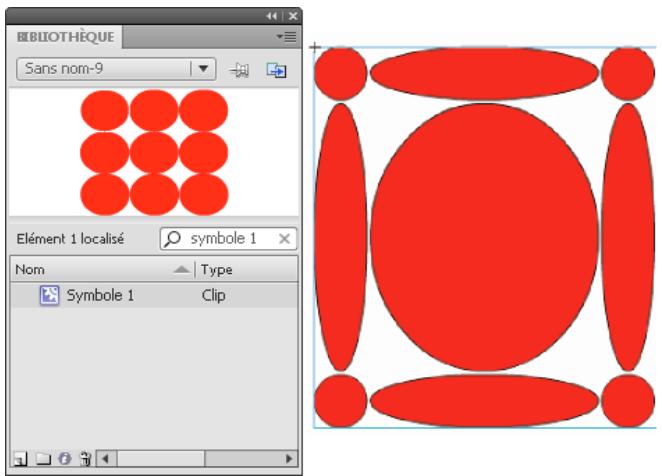
Symbole activé à 9 découpes dans le panneau Bibliothèque et redimensionné sur la scene
Pour des didacticiels video sur la mise à l'échelle à 9 découpes, voir :
www.adobe.com/go/vid0204_fr
- www.adobe.com/go/vid0205_fr
Modification de symboles de clip à l'aide de la mise à l'échelle à 9 découpes
Par défaut, les repères de découpe sont placés à 25 % (ou 1/4) de la largeur et de la hauteur du symbole par rapport au bord du symbole. Lorsque vous vous trouvez en mode d'édition de symbole, les repères de découpe font apparaitre des lignes pointillées superposées sur le symbole. Les repères de découpe n'accrochent pas lorsque vous les faites glisser dans l'espace de travail. Les repères n'apparaissent pas lorsque le symbole est sur la scène.
Vou ne pouvez pas modifier des symboles actifs à 9 découpes en place sur une scene. Vous devez les modifier en mode d'édition de symbole.
Remarque : les occurrences obtenues à partir d'un symbole de clip activé à 9 découvertes peuvent être transformées mais ne devraient pas été modifiées. Les modifications de ces occurrences peuvent déboucher sur des résultats inattendus.
Pour des didactériels video sur la mise à l'échelle à 9 découpes, voir :
- www.adobe.com/go/vid0204_fr
www.adobe.com/go/vid0205
Activation de la mise à l'échelle à 9 découpes d'un symbole de clip existant
1 Vous pouvez selectionner Fenetre > Bibliothèque une fois que le document source est ouvert :
2 Sélectionnez un symbole de clip, de bouton ou de graphisme dans le panneau Bibliothèque.
3 Sélectionnez Propriétés dans le menu Panneau de la bibliothèque.
4 Sélectionné les repères d'échelle à 9 découpes
Modification de symbole de clip à l'aide de la mise à l'échelle à 9 découpes
1 Suivez l'une des procédures suivantes pour passer en mode de modification de symbole :
- Sélectionnez une occurrence du symbole sur la scene et cliquez dessus avec le bouton droit de la souris (Windows) ou appuyez sur la touche Contrôle (Macintosh), puis selectionnez Modifier.
- Sélectionné le symbole dans le panneau Bibliothèque, cliquez sur son entrée avec le bouton droit de la souris (Windows) ou en appuyant sur la touche Contrôle (Macintosh), puis sélectionnez Modifier.
- Double-cliquez sur le symbole dans le panneau Bibliothèque.
2 Pour déplacer les repères horizontally ou verticaux, faites glisser et relâchéz un repère. La nouvelle position du repère est actualisée dans l'aperçu de la bibliothèque pour ce symbole.
Amélioration des performances de rendu grâce à la mise en cache sous forme de bitmap
La mise en cache des images bitmap à l'exécution permet d'optimiser les performances en lecture en spécifique qu'un clip statique (une image d'arrière-plan, par exemple) ou un symbole de bouton doit être mis en cache sous forme de bitmap lors de l'exécution. Par défaut, Flash Player redessine chaque élément vectoriel de la scène dans chaque image. La mise en cache d'un clip ou d'un symbole de bouton en tant que bitmap empêche Flash Player d'avoir à redessiner continualement l'élement, car l'image est un bitmap et sa position sur la scène ne change pas. Les performances de lecture en sont grandement améliorées.
Lorsque vous creez une animation dont l'arriere-plan est complexe, par exemple, regroupez tous les éléments de l'arriere-plan dans un clip. Sélectionné ensuite Mettre en cache en tant que bitmap pour le clip dans linspecteur des propriétés. A la lecture, l'arrière-plan est rendu sous forme d'un bitmap stocké à la profondeur d'écran actuelle. Flash Player dessine rapidement, une seule fois, le bitmap sur la scene, d'ou une lecture plus rapide et fluide.
Sans la mise en cache sous forme de bitmap, l'animation risque d'être trop lente.
La mise en cache d'un clip sous forme de bitmap permet de figer ce clip en place automatiquement. En cas de modification d'une zone, les données vectorielles mettent à jour le cache de bitmaps. Le nombre de retraitages que Flash Player doit effectuer en est donc réduit, ce qui autorise une lecture plus fluide et plus rapide.
La mise en cache d'un clip sous forme de bitmap ne doit être utilisée que pour des clips statiques complexes, dans lesquels la position (mais pas le contenu) change à chaque image de l'animation. Cette amélioration des performances de lecture par la mise en place du clip sous forme de bitmap ne peut être observée que pour des clips à contenu complexe. Aucune amélioration des performances en lecture ne peut être constatée dans le cas de clips simples.
Pour plus d'informations, voir Quand activer la mise en cache dans Formation à ActionScript 2.0 dans Adobe Flash.
Voir également l'article de fond de Guy Watson dans le Pôle de développement Flash Pro, à l'adresse Using Bitmap Caching in Flash.
Le didactiel video Optimiser les animations et les fichiers FLA(7:24) (CS3) présente également des conseils sur l'utilisation de la mise en cache sous forme de bitmap à l'exécution.
Remarque : vous pouvez uniquement cocher la case Utiliser la mise en cache des bitmaps à l'exécution pour les symboles de clip et de bouton.
Un clip n'utilise pas de bitmap (meme si Utiliser la mise en cache des bitmaps à l'exécution est sélectionné), et restitue le symbole de clip ou de bouton à l'aide des données vectorielles, lorsque :
- la taille du bitmap est trop importante (plus de 2 880 pixels dans l'une ou l'autre direction);
- Flash Player n'afecte pas de mémoire au bitmap (ce qui entraîne une erreur de type mémoire insuffisante).
Définition de la mise en cache sous forme de bitmap d'une occurrence de symbole
1 Sélectionné le clip ou le symbole de bouton sur la scene.
2 Dans l'inspecteur des propriétés, Sélectionnez l'options Mettre en cache en tant que bitmap (CS5) ouCHOISSEZ Mettre en cache en tant que dans le menu Rendu (CS5.5).
Définition d'une couleur d'arrière-plan pour une occurrence de symbole mise en cache (CS5.5 uniquement)
Lorsque l'option Mettre en cache en tant que bitmap est activée pour une occurrence de symbole, vous pouvez désirir une couleur d'arrière-plan opaque pour l'occurrence. Par défaut, l'arrière-plan est transparent.
1 Sélectionnéz l'occurrence sur la scene.
2 Dans la section Affichage du panneau Propriétés, Sélectionnez Opaque dans le menu Arrière-plan de l'image bitmap.
3 Sélectionnez une couleur d'arrière-plan dans le sélecteur de couleurs.
Videos et didacticiels
- Video : Flash Professional CS5.5 - Export as bitmap and cache as bitmap (disponible en anglais uniquement, 2:06, Adobe TV)
Conversion de graphiques entre les formats bitmap et vectoriel (CS5.5 uniquement)
Avantages des formats bitmap et vectoriel
Pour les définitions des images vectorielles et des images bitmap, voir « Graphiques vectoriels et bitmap » à la page 100.
Les graphiques vectoriels present les avantages suivants :
- Plus petites tailles de fichier
- Format redimensionnable sans perte de fidélité
Les graphiques bitmap presentent les avantages suivants :
Performances de rendu optimisées
- Moins de ressources processeur requises
- Format approprié aux périhériques mobiles dotés de proceseurs plus lents
Rendu d'une occurrence sous forme de bitmap sur la scène
L'option Exporter en tant que bitmap permet d'effectuer le rendu des occurrences de symboles de clip ou de bouton sous forme de bitmap sur la scène au moment de la création. Flash utilise également ces bitmaps lors de la publication de fichiers SWF. La lecture est plus rapide qu'avac l'option Mettre en cache en tant que bitmap, car Flash Player n'a pas a effectuer la conversion au moment de l'execution, ce qui se traduit par un meilleur rendu sur des péripériques moins performants.
Lorsque vous selectionné l'option Exporter en tant que bitmap, vous pouvez toujours cliquer deux fois sur l'occurrence pour modifier son symbole. Les modifications sont ensuite appliquées aux bitmaps sur la scene.
Vou puez utisier l'option Exporter en tant que bitmap sur les clips contenant des formes, du texte et des objets 3D.
1 Sélectionnéz l'occurrence de clip ou de bouton sur la scène.
2 Dans la section Affichage de l'inspecteur des propriétés,CHOISSEZ Exporter en tant que bitmap dans le menu Rendu.
3 Choisissez une option dans le menu Arrière plan de l'image bitmap (situé sous le menu Rendu).
- Transparent
- Opaque : vous pouvez spécifique la couleur d'arrière plan de l'image bitmap.
Remarque : lorsque les occurrences de clip sont rendues en tant que bitmaps sur la scene, seule la première image du clip est rastérisée. Flash préserve toutes les propriétés de l'occurrence de clip sur sa première image, y compris le code ActionScript de l'image 1. L'option Exporter en tant que bitmap est par ailleurs désactivée pour les symboles interpolés.
Creation d'une image bitmap à partir d'une selection sur la scene
Vou puez creer une image bitmap et l'ajouter a la bibliothèque a l'aide de la commande Convertir en Bitmap.
1 Sélectionnéz un ou plusieurs objets sur la scène.
2 Choisissez Modification > Convertir en Bitmap.
Flash convertit la selection en image bitmap, ajoute l'image bitmap à la bibliothèque et remplace la selection sur la scène par une occurrence de l'image bitmap.
La résolution de l'image bitmap est de 24 bits avec un canal alpha. Le format par défaut est PNG. Vous pouvez selectionner le format JPEG dans les propriétés de l'image bitmap du panneau Bibliothèque.
Vous ne pouvez pas modifier l'image bitmap dans Flash Pro, mais pouvez la modifier dans Photoshop ou dans un autre éditeur d'images et la ré-importer dans Flash Pro.
Védoes et didacticiels
- Video : Flash Professional CS5.5 - Export as bitmap and cache as bitmap (disponible en anglais uniquement, 2:06, Adobe TV)
- Video : Flash Professional CS5.5 - Symbol Rasterization (en ange排除 uniquement) (1:46, Adobe TV)
Symboles et ActionScript
Avec ActionScript*, vous pouvez contrôler les symboles à l'exécution. ActionScript vous permet de créé des interactions et autres capacités dans vos fichiers FLA qui sont impossibles avec le scenarioeur!.
Contrôle des occurrences et des symboles avec ActionScript
ActionScript® permet de contrôler les occurrences de clip et de bouton. Pour cela, les occurrences de clip et de bouton doivent avoir un nom unique. Vous pouze rédigier vous-même le code ActionScript ou utiliser les comportements prédéfinis de Flash Pro.
Pour plus d'informations, voir Gestion des événements dans Formation à ActionScript 2.0 dans Adobe Flash ou Gestion des événements dans le Guide du développement d'ActionScript 3.0.
Voir aussi
« Manipulation des symboles » à la page 171
Contrôle d'occurrences à l'aide de comportements
Dans les fichiers FLA où le paramètre Publication d'ActionScript est définir sur ActionScript 2.0, vous pouvez utiliser des comportements pour contrôler des occurrences de clips et de graphismes dans un document sans rédigier de code ActionScript. Les comportements sont des scripts ActionScript pré-écrits vous permettant d'intégrer du code ActionScript dans votre document sans passer par l'étape de réduction de code ActionScript. ActionScript 3.0 ne prend pas en charge les comportements.
Les comportements permettent de définir l'ordre d'emplement d'une occurrence dans une image, mais aussi de charger, de purger, de dire, d'arrêter, de dupliquer et de faire glisser un clip ou encore d'insérer des liens vers des URL.
Ils permettent également de charger un graphique externe ou un calque animé dans un clip.
Flash Pro comprend les comportements recensés dans le tableau suivant :
| Comportement | Rôle | Sélection ou saisie |
| Charger un graphique | Charge un fichier JPEG externe dans un clip ou un écran. | Chemin et nom de fichier du fichier JPEG. Nom de l'occurrence du clip ou de l'écran qui recoit le graphique. |
| Charger un clip externe | Charge un fichier SWF externe dans un clip ou un écran cible. | URL du fichier SWF externe. Nom de l'occurrence du clip ou de l'écran qui recoit le fichier SWF. |
| Dupliquer un clip | Duplique un clip ou un écran.. | Nom de l'occurrence du clip à dupliquer. Décalage X et décalage Y des pixels entre l'original et la copie. |
| Atteindre et dire à partir d'une image ou d'une étiquette | Lit un clip à partir d'une image générée. | Nom de l'occurrence du clip cible à dire. Numéro ou étiquette de l'image à dire. |
| Goto And Stop à partir de l'image ou du libellé | Arrête la lecture d'un clip ; possibilité de déplacer la tête de lecture vers une image donnée. | Nom de l'occurrence du clip cible à arrêter. Numéro ou étiquette de l'image à arrêter. |
| Premier plan | Déplace le clip ou l'écran cible en première position dans l'ordre d'emplement. | Nom de l'occurrence du clip ou de l'écran. |
| Vers l'avant | Déplace le clip ou l'écran cible d'une place vers le haut dans l'ordre d'emplement. | Nom de l'occurrence du clip ou de l'écran. |
| Arrière plan | Déplace le clip cible en derniere position dans l'ordre d'emplement. | Nom de l'occurrence du clip ou de l'écran. |
| Vers l'arrière | Déplace le clip ou l'écran cible d'une place vers le bas dans l'ordre d'empillage. | Nom de l'occurrence du clip ou de l'écran. |
| Déplacer le clip | Commence à déplacer un clip. | Nom de l'occurrence du clip ou de l'écran. |
| Arrêter le déplacement du clip | Interrompt le déplacement en cours. | |
| Purger le clip | Supprime un clip qui a été chargé par l'intérmédiaire de la fonction loadMovie() de Flash Player. | Nom d'occurrence du clip |
Voir aussi
« Contrôle dessons à l'aide des comportements » à la page 343
« Contrôle de la lecture de la video à l'aide des comportements » à la page 365
Ajout et configuration d'un comportement
Assurez-vous que vous travailliez dans un fjichier FLA dont le paramètre Publication ActionScript est ActionScript 2.0 (ou une version antérieure).
1 Sélectionnéz l'objet (bouton ou autre) qui va déclencher le comportement.
2 Dans le panneau Comportements (Fenetre > Comportements), cliquez sur le bouton Ajouter (+) et choisissez le comportement désiré dans le sous-menu Clip.
3 Sélectionnéz l'occurrence du clip qui doit contrôler le comportement.
4 Sélectionnez un chemin relatif ou absolu.
5 Si nécessaire, seLECTIONnez ou saisissez les valeurs des paramétres du comportement, puis cliquez sur OK. Les paramétres par défaut du comportement figurent dans le panneau Comportements.
6 Sous Evénement, cliquez sur On Release (evénement par défaut), puis seLECTIONnez un événement de souris dans le menu. Si vous pouze utiliser l'événement On Release, ne changez pas l'option.
Voir aussi
« Chemins relatifs » à la page 211
« Chemins absolus » à la page 210
Création de comportements personalisés
Pour ce faire, il vous suffit de创建工作 un fisier XML contenant le code ActionScript 2.0 nécessaire à l'exécution du comportement voulu et de l'enregistrer dans le dossier Comportements de l'ordinateur local. Les comportements sont stockés à l'emplacement suivant :
- Windows XP: C:\Documents and Settings\nom d'utilisateur\Local Settings\Application Data\Adobe\Flash CS3\langue\Configuration\Behaviors
- Windows Vista: C:\Utilisateurs\nom d'utilisateur\Local Settings\Application Data\Adobe\Flash CS3\langue\Configuration\Behaviors
- Macintosh: Macintosh HD/Users/nom d'utilisateur/Library/Application Support/Adobe/Flash CS3/language/Configuration/Behaviors/
Avant de creator vos propres comportements, examinez les divers fischiers XML de comportement afin de comprendre la syntaxe des fischiers XML, ainsi que le code ActionScript utilisé pour creator les comportements. Si vous n'vez jamais rédigé de comportements, vous devez vous familiariser avec les balises XML utilisées pour creator les éléments d'interface utiliser (telles que les boîtes de dialogue) et avec ActionScript, le langage de code utilisé pour creator des comportements. Pour en savoir davantage sur le code XML utilisé pour creator des éléments d'interface utiliser, voir Extension de Flash. Pour apprendre à utiliser ActionScript, voir Formation à ActionScript 3.0 ou Formation à ActionScript 2.0 dans Adobe Flash.
Voupez egelement telecharger des comportements crees par d'autres utilisateurs de Flash Pro sur le site Web Adobe Flash Exchange. Voupez visiter le site Web Adobe Exchange à l'adresse :
www.adobe.com/go/flash_exchange_fr.
1 A l'aide d'un éditeur de code XML, vous pouvez ouvrir un fjichier XML d'un comportement existant et renomer le fjichier de façon appropriée pour le comportement que vous souhaitez créé.
2 Saisissez une nouvelle valeur pour l'attribut category de la balise behavior_defined dans le fichier XML.
Le code XML qui suit cree une categorie appelée myCategory dans le panneau Comportements de Flash sous lequel le comportement est repertorié.
<behavior_definition dialogID="Trigger-dialog" category="myCategory" authoringEdition="pro" name="behaviorName">
3 Saisissez une nouvelle valeur pour l'attribut name de la balise behavior_defined. C'est sous ce nom que le comportement apparaitra dans l'environnement de creation de Flash.
4 (Facultatif) Si vous comportement personnelisé requiert une boîte de dialogue, entrez les paramètres à l'aide des balises
Pour en savoir plus sur les balises et paramètres utilisés pour créé vos propres boîtes de dialogue personalisées, voir Extension de Flash.
5 Dans la balise
Si vous n'etes pas familiarisé avec ActionScript, voir Formation à ActionScript 3.0 ou Formation à ActionScript 2.0 dans Adobe Flash.
Par exemple (dans le fjichier de comportement Movieclip_loadMovie.xml) (ActionScript 2.0):
<actionscript>
  <!CDATA[ //load Movie Behavior
    if (target == Number(target)) {
        loadMovieNum(clip, target);
    } else {
        target.loadMovie($clip());
    }
  //End Behavior
] ]] > </actionscript>
6 Enregistrez le fichier et testez le comportement.
Voir aussi
« Séparation d'une occurrence de symbole » à la page 176
Chapitre 7 : Scenarios et animation
Utilisation de scénarios
Images et images-clés
Tout comme les films, les documents Adobe® Flash® Professional CS5 divisent les périodes de temps en images. Dans le scenario, vous travailliez sur ces images pour organiser et contrôler le contenu de votre document. Vous place les images dans le scenario dans l'ordre dans lequel vous souhaitez voir leurs objets apparaitre dans votre contenu définitif.
Une image-clé est une image dans laquelle une nouvelle occurrence de symbole apparait dans le scenario. Une image-clé peut aussi être une image incluant du code ActionScript® pour contrôler un aspect de votre document. Vous pouvez également ajouter une image-clé vide au scenario en tant qu'espace réservé pour les symboles que vous ajouterez ultérieurement ou pour conserver cette image vide explicitement.
Une image-clé de propriété est une image dans laquelle vous définisse les changements de propriétés d'un object pour une animation. Flash Pro peut interpolar, ou replir automatiquement, les valeurs de propriété situées entre les images-clés de propriété, de manière à produit des animations fluides. Les images-clés de propriété facilitent la création des animations car elles évient d'avoir à tracer chacune de leurs images. Une série d-images contenant une animation interpolée est appelée interpolation de mouvement.
Une image interpolée est toute image qui fait partie d'une interpolation de mouvement.
Une image statique est toute image qui ne fait pas partie d'une interpolation de mouvement.
Vouse organisez les images-clés et les images-clés de propriete differemment dans le scenario afin de controler la sequence des événements dans notre document et son animation.
Védoes et didacticiels
- Video : Editing frames on the Timeline (durée : 9:27, Peachpit.com, disponible en anglais uniquement)
Voir aussi
« Le scenario » à la page 20
« Animations - Principes de base » à la page 213
« Animation d'interpolations de mouvement » à la page 218
Insertion d/images dans le scenario
- Pour insérer une nouvelle image,CHOISSEZ Insertion > Scenario > Image (F5).
- Pour creer une image-clé, choisissez Insertion > Scenario > Image-clé (F6). Vous pouze également cliquer sur l'image dans laquelle placer l'image-clé avec le bouton droit de la souris (Windows) ou cliquer dessus tout en appuyant sur la touche Ctrl (Macintosh), puis désir Insérer une image-clé dans le menu contextualuel.
- Pour creer une image-clé vide, choisissez Insertion > Scenario > Image-clé vide ou cliquez avec le bouton droit de la souris (Windows) ou en appuyant sur la touche Ctrl (Macintosh) sur l'imag dans laquelle placer l'image-clé, puis choisissez Insérer une image-clé vide dans le menu contextual.
Selection d/images dans le scenario
Flash Pro propose deux méthodes distinctes pour sélectionner les images dans le scenario. Avec la sélection à base d'images (paramètre par défaut), vous sélectionnez séparément les images dans le scenario. Avec la sélection basée sur les plages, vous sélectionnez toute une série d'images (d'une image-clé à la suivante) enclistuant sur n'importe qu'elle image de cette série. Vous pouvez spécifique une sélection basée sur les plages dans les préférences de Flash Pro.
- Pour sélectionner une image, cliquez sur son entrée. Si vous avez activé la selection à base de plages, cliquez sur l'image en maintainant la touche Ctrl (Windows) ou Commande (Macintosh) enforcée.
Pour selectionner plusieurs images contiguës, faites glisser le curseur sur les images ou cliquez sur les images tout en appuyant sur la touche Maj. - Pour sélectionner plusieurs images non contiguës, cliquez sur chacune d'elles tout en maintainant la touche Ctrl (Windows) ou la touche Commande (Macintosh) enfoncée.
- Pour selectionner toutes les images d'un scenario,choisissez Modifier > Scenario > Selectionner toutes les images.
- Pour sélectionner une plage entière d'images statiques, double-cliquez sur une image située entre deux images-clés. Si vous avez activé la sélection à base de plages, cliquez sur une image quelconque dans la séquence.
- Pour sélectionner une plage entière d'images (interpolation de mouvement ou cinematique inverse) cliquez une fois sur la plage si vous avez activé l'options Sélection basee sur plages dans le menu Préférences. Si l'options Sélection basee sur plages n'est pas activée, cliquez deux fois sur la plage. Pour sélectionner plusieurs plages, cliquez sur chacune d'elle tout en appuyant sur la touche Maj.
Etiquetage d'images dans le scenario
Vou puevez etiqueter des images dans le scenario en vue d'organiser leur contenu. Vous pouvez par ailleurs etiqueter une image afin de pouvoir la désigner par son etiquette dans ActionScript. Ainsi, lorsque vous reorganisez le scenario et déplacez l'étiquette vers un autre numero d'image, le code ActionScript désigne toujours l'étiquette d'image et n'est pas mis à jour.
Il est uniquement possible d'appliquer des étiquettes d'images aux images-clés. Il est conseilé de créé un calque spécifique dans le scenario contenant vos étiquettes d'images.
Pour ajouter une étiquette d'image :
1 Sélectionnéz l'image que vous souhaitez étiqueter dans le scenario.
2 Une fois l'image selectionnée, indiquez le nom de l'etiquette dans la section Etiquette de l'inspecteur des propriétés. Appuyez sur la touche Entrée ou Retour.
Védoes et didacticiels
- Video : Using frame labels (durée : 8:29, Peachpit.com, disponible en angeais uniquement)
Activation d'une sélection étendue à plusieurs images
La selection estendue a plusieurs images permit de selectionner en un seul clic une plaque d'images entre deux images-clés.
1 Choisissez Modifier > Préférences.
2 Sélectionnez la catégorie Général.
3 Dans la section Scénario, activez l'option Sélection étendue à plusieurs images.
4 Cliquez sur OK.
Copie ou collage d'une image ou d'une série d-images
Effectuez l'une des opérations suivantes :
- Sélectionnéz l'image ou la série et choisissez Modifier > Scénario > Copier les images. Sélectionnéz une image ou série à remplaçer et choisissez Modifier > Scénario > Coller les images.
- Faites glisser une image-clé vers l'emplacement où vous souhaitez la copier tout en appuyant sur la touche Alt (Windows) ou sur la touche Option (Macintosh).
Suppression d'une image ou d'une série d'images
Sélectionnez l'image ou la série etCHOISEZ Modifier > Scenario > Supprimer les images ; vous pouze également cliquer sur l'image ou la série avec le bouton droit de la souris (Windows) ou cliquer dessus tout en appuyant sur la touche Contrôle (Macintosh), puis besoin Supprimer les images dans le menu contextual.
Les images environnantes demeurentinchangées.
Déplacement d'une image-clé ou d'une série d/images
Sélectionnez une image-clé ou une série d/images, puis faites glisser celle-ci à l'emplacement de votreCHOIX.
Changement de la longueur d'une série d'images statiques
Faites glisser le début ou la fin de l'image de la plage gauche ou droite tout en maintainant la touche Ctrl appuyée (Windows) ou la touche Commande (Macintosh).
Pour changer la longueur d'une série d'animation image par image, voir « Création d'animations image par image » à la page 260.
Conversion d'une image-clé en image
Sélectionnez l'image-clé etCHOISSEZ Modifier > Scenario > Supprimer l'image-clé ; vous pouze également cliquer sur l'image-clé avec le bouton droit de la souris (Windows) ou cliquer dessus tout en appuyant sur la touche Contrôle (Macintosh), puis désir Supprimer l'image-clé dans le menu contextual.
Le contenu sur la scène de l'image-clé effacée et toutes les images comprises entre elle et l'image-clé suivante sont replacées par le contenu, sur la scène, de l'image précédant l'image-clé effacée.
Affichage de l'aperçu du contenu d'une image dans le scenario
Vou puez afficher un aperçu des éléments contenus dans chaque image-clé du scenario.
Dans le coin supérieur droit du panneau Scénario, choisissez Aperçu dans le menu Options.
Création et organisation des calques
Les calques permettent d'organiser les différents éléments d'un document. Vous pouvez dessiner et modifier des objets sur un calque sans affecter les objets des autres calques. Dans les zones de la scène où les calques sont vides, vous pouvez apercevoir les calques situés en dessous.
Pour dessiner, peindre ou encore modifier un calque ou un dossier, vous devez sélectionner le calque dans le scenario pour le rendre actif. L'icône Crayon en regard du nom d'un calque ou d'un dossier dans le scenario indique que le calque ou le dossier est actif. Vous ne pouvez activer qu'un seul calque à la fois (meme si vous pouvez en sélectionner plusieurs à la fois).
Lorsque vous creez un document Flash Pro, celui-ci contient un seul calque. Vous pouze y ajouter d'autres calques de façon à organiser le contenu, les effets animés et les autres éléments de votre document. Vous pouze également masquer, verrouiller ou réorganiser les calques. Le nombre de calques que vous pouze créé n'a de limite que la mémoire de votre ordinateur, les calques n'augmentant pas la taille de votre fichier SWF publié. Seuls les objets que vous placez sur les calques influent sur la taille du fichier.
Pour organiser etGER les calques, creez des dossiers de calques et place-y des calques. Vous pouze devellopper ou réduire les dossiers de calques dans le scenario sans afferce ce qui est affiché sur la scène. Utilisez des calques ou des dossiers distincts pour les fichiers audio, ActionScript, les étiquettes d'images et les commentaires d'images. Cela vous permit de retrouver plus rapidement ces éléments lorsque vous nevez les modifier.
Pour vous aider à creer des effets sophistiqués, vous pouvez utiliser des calques de guide spéciaux pour faciliter les opérations de dessin et de retouché et pour faire des calques de masque.
Il existe cinq types de calques que vous pouvez utiliser dans Flash :
- Les calques normaux contiennent la plus grossse partie de l'illustration dans un fjichier FLA.
- Les calques de masque contiennent des objets utilisés comme masques pour recouvrir et-cache les parties sélectionnées des calques. Pour plus d'informations, voir « Utilisation de calques de masque » à la page 262.
- Les calques masqués sont des calques placés sous un calque de masque que vous associez avec ce dernier. Seule la partie du calque masqué non recouverte par le masque est visible. Pour plus d'informations, voir « Utilisation de calques de masque » à la page 262.
- Les calques de guide contiennent des traits qui peuvent servir à guider la disposition des objets sur d'autres calques ou le mouvement d'animations d'interpolation classiques sur d'autres calques. Pour plus d'informations, voir « Calques de guide » à la page 207 et « Création d'une animation d'interpolation classique le long d'une trajectorie » à la page 253.
- Les calques guidés sont des calques associés à un calque de guide. Les objects placés sur le calque guidé peuvent être disposés ou animés le long des traits sur le calque de guide. Les calques guidés peuvent containir du contenu statique et des interpolations classiques, mais pas d'interpolations de mouvement.
- Les calques d'interpolation de mouvement contiennent les objets animés avec des interpolations de mouvement. Pour plus d'informations, voir « A propos des animations interpolées » à la page 218.
- Les calques de squelette contiennent des objets auxquels sont liés des segments de cinématique inverse. Pour plus d'informations, voir « A propos de la cinématique inverse » à la page 264.
Les calques normaux, de masque, masqués et de guide peuvent contérer des interpolations de mouvement ou des segments de kinématique inverse. Lorsque ces éléments sont prênts dans l'un de ces calques, seuls certains types de contenu peuvent être ajoutés au calque. Pour plus d'informations, voir « Animation d'interpolations de mouvement » à la page 218« Cinématique inverse » à la page 264.
Voir aussi
« Modification de l'apparance du scenario » à la page 21
Création d'un calque
Lorsque vous creez un calque, il apparait au-dessus du calque selectionné. Le calque que vous venez d'ajouter devient le calque actif.
Effectuez l'une des opérations suivantes :
- Cliquez sur le bouton Nouveau calque en bas du scenario.
- Choisissez Insertion > Scenario > Calque.
- Cliquez avec le bouton droit de la souris (Windows) ou avec la touche Contrôle enfoncée (Macintosh) sur le nom d'un calque dans le scenario, puis choisissez Insérer un calque dans le menu contextual.
Création d'un dossier de calque
Effectuez l'une des opérations suivantes :
- Sélectionnez un calque ou un dossier dans le scenario, puis choisisse Insertion > Scénario > Dossier de calques.
- Cliquez avec le bouton droit de la souris (Windows) ou avec la touche Ctrl enfoncée (Macintosh) sur le nom d'un calque dans le scenario, puis choisissez Insérer un calque dans le menu contextual. Le nouveau dossier apparait au-dessus du calque ou du dossier que vous avez selectionné.
- Cliquez sur l'icone Nouveau dossier en bas du Scénario. Le nouveau dossier apparait au-dessus du calque ou du dossier que vous avez seLECTIONné.
Organisation des calques et dossiers de calques
Vou puez reorganiser les differents calques et dossiers dans le scenario pour mieux organiser voe document.
Les dossiers de calques vous permettent de mistrux organiser vos tâches en plaçant les calques dans une structure arborescente. Vous pouvez développer ou réduire le dossier pour voir les calques contenus dans un dossier sans affecter ceux qui sont visibles sur la scène. Les dossiers pouvant conténir des calques et d'autres dossiers, vous pouvez organiser les calques de la même manière que vous organisez les fichiers de votre ordinateur.
Les commandes du scenario relatives aux calques s'appliquent à tous les calques d'un même dossier. Par exemple, le verrouillage d'un dossier de calques entraine le verrouillage de tous les calques qu'il contient.
- Faites glisser le calque ou le nom du dossier de calque jusqu'au nom du dossier de calque souhaite afin de déplacer un calque ou un dossier de calque dans le dossier visé.
- Faites glisser un ou plusieurs calques ou dossiers du scenario dans la position souhaitee pour changer l'ordre des calques ou des dossiers.
- Pour développer ou réduire un dossier, cliquez sur le triangle à gauche de son nom.
- Pour développer ou réduire tous les dossiers, cliquez sur le bouton droit (Windows) ou maintenez appuyée la touche Contrôle (Macintosh) et Sélectionnéz Développier tous les dossiers ou Réduire tous les dossiers.
Changement du nom d'un calque ou d'un dossier
Par défaut, les nouveaux calques sont nommés dans l'ordre de leur création : Calque 1, Calque 2, etc. Renommez les calques pour mistrés représenter leur contenu.
Effectuez l'une des opérations suivantes :
- Double-cliquez sur le nom du calque ou dossier dans le scenario puis entrez un nouveau nom.
- Cliquez avec le bouton droit (Windows) ou avec la touche Contrôle enfoncée (Macintosh) sur le nom du calque ou dossier et choisissez Propriétés dans le menu contextuel. Saisissez le nouveau nom dans Nom, puis cliquez sur OK.
- Sélectionnéz le calque ou le dossier dans le scenario, puis choisissez Modification > Scénario > Propriétés du calque. Saisissez le nouveau nom dans Nom, puis cliquez sur OK.
Sélection d'un calque ou d'un dossier
Effectuez l'une des opérations suivantes :
- Cliquez sur le nom du calque ou dossier dans le scenario.
- Cliquez sur l'image du scenario du calque que vous souhaitez selectionner.
- Sélectionnez un objet sur la-scène, dans le calque que vous souhaitez sélectionner.
Pour selectionner des calques ou dossiers contigus, cliquez avec la touche Maj enfoncée sur leurs noms dans le scenario. - Pour selectionner des calques ou dossiers non contigus, cliquez avec la touche Contrôle enfoncée (Windows) ou la touche Commande (Macintosh) enfoncée sur leurs noms dans le scenario.
Copied images à partir d'un calque unique
1 Sélectionnez une plage d'images dans un calque. Cliquez sur le nom du calque dans le scenario pour selectionner le calque entier.
2 Choisissez Modifier > Scenario > Copier les images.
3 Cliquez sur l'emplacement de l'imagce ou vous souhaitez efectuer le collage et choisissez Modifier > Scenario > Coller les images.
Copie d'images à partir d'un dossier de calques
1 Réduisez le dossier (cliquez sur le triangle à gauche du nom de dossier dans le scenario) et cliquez sur le nom de dossier pour selectionner le dossier en entier.
2 Choisissez Modifier > ScENARIO > Copier les images.
3 Sélectionné Inséorer >Scénario > Dossier de calques pour creer un dossier.
4 Cliques sur le nouveau calque etCHOisissez Modifier > Scenario > Coller les images.
Suppression d'un calque ou d'un dossier
1 Sélectionnez le calque ou le dossier en cliquant sur son nom dans le scenario ou sur n'importe qu'elle image du calque.
2 Effectuez l'une des opérations suivantes :
- Cliquez sur l'icone Supprimer le calque dans le scenario.
- Faites glisser le calque ou dossier sur l'icone Supprimer le calque.
- Cliquez avec le bouton droit (Windows) ou avec la touche Contrôle enfoncée (Macintosh) sur le nom du calque ou dossier et choisissez Supprimer le calque dans le menu contextuel.
Remarque : lorsque vous supprimez un dossier de calques, tous les calques et leur contenu sont également supprimés.
Verrouillage ou déverrouillage d'un ou plusieurs calques ou dossiers
Pour verrouiller un calque ou un dossier, cliquez sur la colonne de verrouillage a droite du nom. Cliquez de nouveau pour le déverrouiller.
- Cliquez sur l'icone de verrouillage pour verrouiller tous les calques et dossiers. Pour déverrouiller tous les calques et dossiers, cliquez de nouveau.
- Faites glisser le pointeur de la souris dans la colonne de verrouillage pour verrouiller ou déverrouiller plusieurs calques ou dossiers.
- Cliquez en appuyant sur la touche Alt (Windows) ou Option (Macintosh) dans la colonne de verrouillage, à droit du nom du calque ou de dossier, pour verrouiller tous les autres calques ou dossiers. Cliquez de nouveau en appuyant sur la touche Alt ou Option dans la colonne de verrouillage pour déverrouiller tous les calques ou dossiers.
Copier-coller de calques (CS5.5 uniquement)
Vou puez copier des calques ou dossiers de calques entiers dans le scenario et les coller dans le même scenario ou dans des scenarios distincts. Vous pouze copier tous types de calques.
Lors du copier-coller de calques, la structure du dossier de calques des calques copiés est preservée.
1 Sélectionnez un ou plusieurs calques dans le scenario en cliquant sur le nom du calque. Cliquez tout en appuyant sur la touche Maj pour selectionner les calques contigus. Cliquez tout en appuyant sur la touche Contrôle (Windows) ou sur la touche Commande (Macintosh) pour selectionner les calques non contigus.
2 Choisissez Modifier > Scénario > Copier les calques ou Couper les calques. Vous pouvez également cliquer sur les calques avec le bouton droit de la souris et désirir Copier les calques ou Couper les calques dans le menu contextualuel.
3 Dans le scenario sur lequel vous souhaitez effectuer le collage, selectionnez le calque situé juste en dessous de l'emplacement d'insertion des calques collés.
4 Choisissez Modifier > Scenario > Coller les calques.
Les calques s'affichent dans le scenario au-dessus du calque que vous avez selectionné. Si vous avez selectionné un dossier de calques, les calques collés se trouvent dans le dossier.
Pour coller un calque dans un calque de masque ou dans un calque de guide, vous devez tout d'abord seLECTIONner un calque sous le masque ou le guide, puis le coller. Il est impossible de coller un calque de masque, un calque de guide ou un calque de dossier sous un calque de masque ou un calque de guide.
Voupez ealement dupliquer des calques en les selectionnant et en choisissant Modifier > Scenario Dupliquer les calques. Les nouveaux calques incluent le mot « copie » en appendice.
Affichage des calques ou des dossiers de calques
Affichage ou masquage d'un calque ou d'un dossier
Une croix rouge (X) place en regard du nom d'un calque ou d'un dossier dans le scenario indique que celui-ci est masqué. Dans les paramètres de publication, vous pouvez désir si les calques masqués sont inclus lorsque vous publiiez un fjichier SWF.
Pour masquer un calque ou un dossier, cliquez dans la colonne d'affichage a la droite du calque ou du dossier dans le scenario. Cliquez de nouveau pour l'afficher.
- Pour masquer tous les calques et dossiers dans le scenario, cliquez sur l'icone Affichage. Pour afficher tous les calques et dossiers, cliquez à nouveau.
- Faites glisser le pointeur de la souris dans la colonne d'affichage pour afficher ou masquer plusieurs calques ou dossiers.
- Pour masquer tous les calques et dossiers autres que le calque ou le dossier courant, cliquez en appuyant sur la touche Alt (Windows) ou Option (Macintosh) dans la colonne d'affichage, à la droite du nom du calque ou dossier. Cliquez de nouveau en appuyant sur la touche Alt ou Option pour afficher tous les calques et dossiers.
Affichage du contenu d'un calque sous forme de contours
Pour savoir a quel calque appartient un objet, affichez tous les objets d'un calque sous forme de contours colorés.
- Clique dans la colonne d'affichage sous forme de contours, à droite du nom du calque, pour afficher tous les objets présents sur ce calque sous forme de contours. Pour désactiver l'affichage de contours, cliquez de nouveau dessus.
-
Cliquez sur l'icone de contours pour afficher les objets présents sur tous les calques sous forme de contours. Cliquez de nouveau dessus pour désactiver l'affichage des contours sur tous les calques.
-
Pour afficher les objets sur tous les calques autres que celui en cours sous forme de contours, cliquez en appuyant sur la touche Alt (Windows) ou Option (Macintosh) dans la colonne Contour, à la droite du nom d'un calque. Cliquez de nouveau en appuyant sur la touche Alt ou Option pour désactiver l'affichage des contours pour tous les calques.
Changement de la couleur du contour d'un calque
1 Effectuez l'une des opérations suivantes :
- Double-cliquez sur l'icone du calque (l'icone située a gauche du nom du calque) dans le scenario.
- Cliquez avec le bouton droit (Windows) ou avec la touche Contrôle enfonnée (Macintosh) sur le nom du calque etCHOISSEZ PROPRIÉTÉS dans le menu contextuel.
- Sélectionnéz le calque dans le scenario etCHOisissez Modification > Scenario > Propriétés du calque.
2 Dans la boite de dialogue Propriétés des calques, cliquez sur la case Couleur de contour, selectionnez une nouvelle couleur, puis cliquez sur OK.
Remarque : les trajectoires de mouvement du calque utilisent également la couleur du contour du calque.
Calques de guide
Pour obtenir de l'aide sur l'alignement des objets lorsque vous dessinEZ, vous pouze creer des calques de guide et aligner les objets dans d'autres calques sur les objets que vous creez sur les calques de guide. Les calques de guide ne sont pas exportes et n'apparaissent pas dans les fichiers SWF Flash publiEs. Tout calque peut etre un calque de guide. Les calques de guide sont signalEs par une icone de guide a gauche du nom du calque.
Voir aussi
« Alignment d'objets » à la page 139
« Animation d'interpolations de mouvement » à la page 218
« Cinématique inverse » à la page 264
« Création d'une animation d'interpolation classique le long d'une trajectory » à la page 253
Création d'un calque de guide
Sélectionnez le calque et cliquez avec le bouton droit de la souris (Windows) ou avec la touche Contrôle enfoncée (Macintosh), puis choisissez Guide dans le menu contextual. Sélectionnez Guide à nouveau pour reconvertir le calque en calque normal.
Création d'un calque de guide de mouvement
Pour contrôler le mouvement des objets dans une animation d'interpolation classique, créez un calque de guide de mouvement.
Vou ne pouvez pas faire glisser un calque d'interpolation de mouvement ou un calque de pause IK sur un calque de guide.
Faites glisser un calque normal sur un calque de guide. Ceci convertit le calque de guide en calque de guide de mouvement et relie le calque normal au nouveau calque de guide de mouvement.
Remarque : pour éviter la conversion accidentelle d'un calque de guide, placez tous les calques de guide en dernier dans l'ordre des calques.
A propos des scénarios et niveaux multiples
Flash Player empile les niveaux dans un ordre précis. Chaque document Flash Pro possède un scenario principalitué au niveau 0 dans Flash Player. Vous pouvez utiliser la commande loadMovie pour charger d'autres documents Flash Pro (fichiers SWF) dans Flash Player à différents niveaux.
Si vous chargez des documents à des niveaux supérieurs au niveau 0, ils se superposent comme des dessins sur du papier transparent. Si la scène ne contient rien, vous pouvez voir le contenu des niveaux inférieurs à travers. Un document charge sur le niveau 0 remplace le scenario principal. Chaque document charge dans un niveau de Flash Player possède son propre scenario.
Les scénarios peuvent échanger des messages entre eux avec ActionScript. Par exemple, une action sur la dernière image d'un clip peut demander la lecture d'un autre clip. Pour contrôler un scenario avec ActionScript, vous doivent utiliser un chemin cible pour spécifier l'emplacement du scenario.
Pour plus d'informations, voir la méthode MovieClip.loadMovie dans le Guide de referencia du langage ActionScript 2.0.
A propos des clips imbriqués et de la hierarchie parent-enfant
Lorsque vous ajoutez une occurrence de clip dans un document Flash Pro, le clip dispose de son propre scenario. Chaque symbole de clip possède son propre scenario. Le scenario du clip est imbriqué dans le scenario principal du document. Une occurrence de clip peut elle-mêmecontainir une autre occurrence de clip.
Lorsqu'un clip est ajouté dans un document Flash Pro, ou imbriqué dans un autre clip, il devient l'enfant de ce clip ou de ce document, qui en devient le parent. Les relations entre les clips imbriqués sont hierarchiques : les modifications apportées au parent affectent l'enfant. Le scenario principal pour chaque niveau est le parent de tous les clips à son niveau et, comme il s'agit du scenario le plus élevé, il ne possède pas de parent. Dans le panneau Explorateur d'animations, vous pouvez afficher la hierarchie des clips imbriqués dans un document enCHOISANT Afficher les definiptions de symbole dans le menu du panneau.
Pour comprendre cette hierarchie, imaginez la hierarchie qui existe dans un ordinateur : le disque dur contient un repertoire (ou dossier) racine et des sous-repertoires. Le repertoire racine correspond au scenario principal (ou racine) d'un document Flash Pro : il est le parent de tout le reste. Les sous-repertoires correspondant aux clips.
Vous pouvez utiliser la hierarchie des clips de Flash Pro pour organiser les objets apparentés. Par exemple, vous pouze créé un document Flash Pro dans lequel une voiture se déplace à travers la scène. Vous pouze utiliser un symbole de clip pour représentier la voiture et créé une interpolation de mouvement pour déplacer la voiture sur la scène.
Pour ajouter des roues en mouvement, vous creez un clip représentant une roue, puis deux occurrences de ce clip, nommées frontWheel et backWheel. Ensuite, vous pouvez placer les roues dans le scenario du clip de la voiture (et non dans le scenario principal). En tant qu'enfants de car, frontWheel et backWheel sont affectés par toute modification apportée à car et se déplacent avec la voiture lorsque celle-ci traverse la scene.
Pour faire tournier les deux occurrences de la roue, vous pouvez définir une interpolation de mouvement qui fait tourner le symbole de roue. Meme si vous modifiez frontWheel et backWheel, ils seront toujours affectés par l'interpolation effectuee sur leur clip parent, car, et les roues tourneront, mais se déplaceront également avec le clip parent car a travers la scene.
Voir aussi
« Symboles, occurrences et actifs de bibliothèque » à la page 167
Utilisation des séquences
Pour organiser un document de façon thématique, vous pouvez utiliser des séquences. Par exemple, vous pouvez utiliser des séquences distinctes pour une introduction, un message de chargement ou un générique. Malgré les inconvenients découulant de l'utilisation de séquences, il y a quelques situations dans lesquelles ces inconvenients sont peu nombreux, telles que la création de longs métrages. Lorsque vous utilisez des séquences, vous évitez la gestion d'un grand nombre de fichiers FLA car chaque séquence figure dans un seul fichier FLA.
Les séquences correspondent au regroupement de plusieurs fichiers FLA pour creer une presentation plus développée. Chaque séquence dispose d'un scenario. Les images du document sont numerotées de manière consécutive, d'une série à une autre. Ainsi, dans un document contenant deux séquences de 10 images chacune, les images de la série 2 seront numerotées de 11 à 20. Les séquences du document se lisent dans l'ordre de leur énumération dans le panneau Séquence. Lorsque la tête de lecture atteint la dernière image d'une série, elle passé à la série suivante.
Inconvenients des séquences
Lorsque vous publiiez un fjichier SWF, les scénarios des différentes séquences se combinent en un seul scenario dans le fjichier SWF. Une fois le fjichier SWF compiling, il se comporte de la même façon qu'un fjichier FLA ne compteant qu'une seule série. Les séquences ont quelques inconvenients en raison de ce comportement.
- Les séquences peuvent réncre les documents confus et difficiles à modifier, sur tout dans les environnementssomportant plusieurs auteurs. Toute personne utilisant le document FLA risque de devoir parcourir plusieurs séquences pour rechercher du code et des ressources.Envisagez ploutot de charger du contenu SWF externe ou d'utiliser des clips.
- Les séquences se soldent généralement par des fischiers SWF volumieux. L'utilisation de séquences favorise le placement de contenu supplémentaire dans un seul fisquier FLA, ce qui débouche sur des fischiers FLA et SWF plus volumieux..
- Les séquences obligent les utilisateurs à télécharger le fjichier SWF de façon progressive, même s'ils ne souhaitent pas en consulter l'ensemble. Si vous évitez les séquences, l'utilisateur peut contröler le contenu à télécharger lors de la consultation du fjichier SWF.
- Les séquences incorporees dans du code ActionScript risquent de produit des résultats inattendus. Dans la mesure où chaque scenario de sequence est compré dans un seul scenario, vous risquez de subir des erreurs impliquant le code ActionScript et les séquences, ce qui nécessite un débogage supplémentaire et complexe.
Contrôle de la lecture des séquences
Pour arrêter un document, leMETtre en pause après chaque séquence ou permettre aux utilisateurs de naviguer dans le document de façon non linéaire,utilisez ActionScript. Pour plus d'informations,voir « ActionScript » à la page 386.
Affichage du panneau Séquence
Choisissez Fenetre >Autres panneaux >Sequence.
Ajout d'une série
Séquence Insertion > Séquence ou cliquez sur le bouton Ajouter une série dans le panneau Séquence.
Suppression d'une série
Cliquez sur le bouton Supprimer la sequence dans le panneau Sequence.
Changement du nom d'une série
Double-cliquez sur le nom de la sequence dans le panneau Squence et entrez le nouveau nom.
Duplication d'une série
Cliquesur le boutonDupliquer la sequence dansle panneauSequence.
Changement de I'ordre d'une série dans le document
Faites glisser le nom de la série à un autre emplacement dans le panneau Séquence.
Affichage d'une série particulière
Effectuez l'une des opérations suivantes :
- Sélectionnez Affichage > Atteindre, puis désisissez le nom de la série dans le sous-menu.
- Cliquez sur le bouton Modifier la séquence situé dans le coin supérieur droit de la fenêtre du document et choisissez le nom de la séquence dans le menu déroulant.
Scenarios et ActionScript
Avec ActionScript*, you pouvez contrôler le scenario à l'exécution. ActionScript vous permet de créé des interactions et autres capacités dans vos fichiers FLA qui sont impossibles avec le scenario seul.
Chemins absolutus
Un chemin absolu commence par le nom du niveau dans lequel le document est charge et continue dans la liste d'affichage jusqu'à l'occurrence cible. Vous pouvez utiliser l'alias_root pour désigner le scenario principal du niveau courant. Par exemple, une action dans le clip california qui fait reference au clip oregon peut utiliser le chemin absolu_root.westCoast.oregon.
Le premier document ouvert dans Flash Player est chargeé au niveau 0. Vous doivent affecter un numéro de niveau à chaque document chargeé par la suite. Lorsque vous utilisez une référence absolue dans ActionScript pour faire référence à un document chargeé, utilisez la forme _levelX, où X est le numéro du niveau dans lequel le document est chargeé. Par exemple, le premier document ouvert dans Flash Player est appelé _level0 ; un document chargeé au niveau 3 est appelé _level3.
Pour communiquer entre les documents de niveaux différents, vous doivent utiliser le nom de niveau dans le chemin cible. L'exemple suivant indique comment l'occurrence portland ferait reférence à l'occurrence atlanta située sur un clip intitulé georgia (georgia se trouve au même niveau que orregon):
_level5.georgia atlanta
Voupeusutiliserl'alias_root pour designerle scenario principal du niveau actuel.Pour le scenario principal, l'alias_root equivaut a_level10 lorsqu'il est cible par un clip egalement dans_level10. Pour un document charge dans_level15,_rootequivauta_level15 lorsqu'il est cible par un clip situé aussi dans le niveau 5.Par exemple,sis les clips southcarolina et florida sont tous deux charges dans le même niveau, une action appelée depuis I'occurrence southcarolina peut utilise le chemin absolu pour cibler I'occurrence florida.
_root.eastCoast.florida
Chemins relatifs
Un chemin relatif dépend de la relation qui existe entre le scenario contrôle et le scenario cible. Les chemins relatifs ne peuvent faire référence qu'à des cibles situées à leur propre niveau de Flash Player. Par exemple, vous ne pouvez pas utiliser de chemin relatif dans une action sur_level0 qui cible unscenariour_level15.
Dans un chemin relat, utilisez le mot-clé this pour faire reférence au scenario actuel au niveau actuel; utilisez l'alias _parent pour indiquer le scenario parent du scenario actuel. Vous pouvez utiliser l'alias _parent à plusieurs reprises pour remonter d'un niveau dans la hierarchie, mais tout en restant dans le même niveau de Flash Player. Par exemple, _parent . _parent contrôle un clip situé deux niveaux au-dessus dans la hierarchie. Le scenario principal de n'importe quel niveau dans Flash Player est le seul scenario dont la valeur _parent n'est pas définie.
Une action dans le scenario de l'occurrence charleston, située un niveau sous southcarolina, peut utiliser le chemin cible suivant pour cibler l'occurrence southcarolina:
_parent
Pour cibler l'occurrence eastCoast (un niveau vers le haut) à partir d'une action située dans charleston, vous pourriez utiliser le chemin relatif suivant :
_parent._parent
Pour cibler l'occurrence atlanta à partir d'une action située dans le scenario de charleston, vous pourriez utiliser le chemin relatif suivant :
_parent._parent.georgia atlanta
Les chemins relatifs sont utiles pour la réutilisation des scripts. Par exemple, vous pouvez associier le script suivant à un clip pour agrandir son parent de 150% :
onClipEvent (load) {_parent._xscale = 150; _parent._yscale = 150; }
Vou puevez réutiliser ce script en l'associant à une autre occurrence de clip.
Remarque : Flash Lite 1.0 et 1.1 prenent en charge l'association de scripts aux boutons uniquement. L'association de scripts aux clips n'est pas prise en charge.
Que vous utilisiez un chemin absolu ou relatif, une variable dans un scenario ou une propriété dans un objet est identifiée par un point (. ) suivi du nom de la variable ou de la propriété en question. Par exemple, l'instruction suivante donne à la variable nom de l'occurrence formulaire la valeur « Gilbert »:
_root.form.name = "Gilbert";
Utilisation de chemins cible absolus et relatifs
Voupeus potzer ActionScript pour envoyer des messages entre les scenarios. Le scenario contenant l'action est appelé scenario controlant, celui qui reçoit l'action etant appelé scenario cible. Par exemple, une action sur la derniere image d'un scenario peut demander la lecture d'un autre scenario. Pour faire referece a un scenario cible, vousdezutiliser un chemin cible, qui indique I'emplacement d'un clip dans la liste d'affichage.
L'exemple suivant présente la hierarchie d'un document appelé westCoast au niveau 0 et contenant trois clips : california, oregon et washington. Chacun de ces clips comprend deux clips.
_level0
westCoast
california
sanfrancisco
bakersfield
oregon
portland
ashland
washington
olympia
ellensburg
Comme sur un serveur Web, chaque scenario Flash Pro peut etre appelé de deux manières : avec un chemin absolu ou avec un chemin relatif. Le chemin absolu d'une occurrence est always le même, quel que soit le scenario qui appelle l'action ; par exemple, le chemin absolu de I'occurrence california est_level0.westCoast.california. Un chemin relatif varie en fonction de I'endroit a partir duquel il est appelé ; par exemple, le chemin relatif de california à partir de sanfrancisco est _parent, mais à partir de portland, il s'agit de _parent._parent.california.
Voir aussi
«Structuration des fichiers FLA» à la page 516
« Organisation du code ActionScript dans une application » à la page 518
Specifications de chemins cibles
Pour contrôle un clip, un fichier SWF charge ou un bouton, vous devez spécifier un chemin cible. Vous pouze le spécifier manuellement ou à l'aide de la boite de dialogue Insérer un chemin cible ou encore par la création d'une expression qui détermine un chemin cible. Pour spécifier le chemin cible d'un clip ou d'un bouton, vous devez affecter un nom d'occurrence au clip ou au bouton. Un document charge n'a pas besoin de nom d'occurrence, car vous utilisez son numero de niveau comme nom d'occurrence (par exemple, _level15).
Affectation d'un nom d'occurrence à un clip ou à un bouton
1 Sélectionnez un clip ou bouton sur la scene.
2 Entrez un nom d'occurrence dans linspecteur des propriétés.
Spécification d'un chemin cible en utilisant la boîte de dialogue Insérer un chemin cible
1 Sélectionnéz l'occurrence de clip, d'image ou de bouton à laquelle vous souhaitez affecter l'action.
Il s'agit du scenario contrôlant.
2 Dans le panneau Actions (Fenêtre > Actions),CHOISEZ une action ou une methode qui requiert un chemin cible dans la boite à outils Actions (cote gauche du panneau).
3 Cliques sur le champ de parametre ou l'emplacement du script auquel vous souhaitez inserer le chemin cible.
4 Cliques sur le bouton Inserer un chemin cible , au-dessus du volet Script.
5 Sélectionnez le type de chemin cible : Absolu ou Relatif.
6 Sélectionnez un clip dans la liste d'affichage Insérer un chemin cible, puis cliquez sur OK.
Spécification manuelle d'un chemin cible
1 Sélectionnéz l'occurrence de clip, d'image ou de bouton à laquelle vous souhaitez affecter l'action.
Il s'agit du scenario contrôlant.
2 Dans le panneau Actions (Fenêtre > Actions),CHOISEZ une action ou une methode qui requiert un chemin cible dans la boite à outils Actions (cote gauche du panneau).
3 Cliquez sur le champ de parametre ou l'emplacement du script auquel vous souhaitez inserer le chemin cible.
4 Saisissez un chemin absolu ou relatif dans le panneau Actions.
Utilisation d'une expression comme chemin cible
1 Sélectionnez l'occurrence de clip, d'image ou de bouton à laquelle vous souhaitez affecter l'action.
Il s'agit du scenario contrôlant.
2 Dans le panneau Actions (Fenêtre > Actions),CHOISEZ une action ou une methode qui requiert un chemin cible dans la boite à outils Actions (cote gauche du panneau).
3 Effectuez l'une des opérations suivantes :
- Entrez une expression évaluée comme chemin cible dans un champ de paramètre.
- Cliquez pour placer le point d'insertion dans le script. Dans la catégorie Fonctions de la boite à outils Actions, double-cliquez sur la fonction targetPath. La fonction targetPath convertit une referrer à un clip en chaine.
- Cliquez pour placer le point d'insertion dans le script. Dans la catégorie Fonctions de la boîte à outils Actions, Sélectionnez la fonction eval. La fonction eval convertit une chaine en une ↔reference à un clip pouvant être utilisée pour appeler des méthodes telles que play.
L'exemple suivant afferce la valeur 1 à la variable i. Il utilise ensuite la fonction eval pour creer une referrer à une occurrence de clip et l'afecte à la variable x. La variable x est à présent une referrer d'occurrence de clip et peut appeler les méthodes de l'objet MovieClip.
Voussouvez aessilier la fonction eval pour appeler des methododes directement, comme dans l'exemple suivant :
eval("mc" + i).play();
Animations - Principes de base
Remarque : comme la plupart des éléments dans Flash, les animations n'impliant pas l'utilisation du langage ActionScript. Vous pouvez néanmoins utiliser ActionScript si tel est votre choix.
Types d'animation
Adobe® Flash® Professional CS5 fournit plusieurs méthodes pour creer une animation et des effets spéciaux. Chaque méthode offre différentes possibilités pour creer du contenu animé attractif.
Flash prend en charge les types d'animation suivants:
Interpolations de mouvement Utilisez des interpolations de mouvement pour définir les propriétés d'un objet, telles que la position et la transparence alpha d'une image, et ainsi de suite pour chaque image. Flash interpôle alors les valeurs des propriétés des images intermédiaires. Ces interpolations se révèlent très utiles dans le cas d'animationss composées de mouvement ou d'une transformation d'objet. Les interpolations de mouvement apparaissent dans le scenario sous forme de plage contiguè d'images, qui peuvent être sélectionnées en tant qu'objet unique par défaut. Les interpolations de mouvement sont puissantes et facies à créé.
Interpolations classiques Les interpolations classiques sont comme des interpolations de mouvement, mais leur creation est plus complexe. Les interpolations classiques autorisent certains effets spéciaux animés qui sont impossibles dans les interpolations à base de plage.
Poses de cinématiques inverses Les poses de cinématique inverse permettent d'étirer et d'incurver des objets forme et de relier des groupes d'occurrences de symbole pour les faire bouger ensemble de manière naturelle. ÀpRES avoir ajouté des segments à une forme ou à un groupe de symboles, vous pouvez modifier la position des segments ou des symboles dans plusieurs images-clés. Flash interpôle les positions dans les images intermédiaires.
Interpolations de forme Avec l'interpolation de forme, vous dessinez une forme dans une image spécifique du scenario, puis vous modifie cette forme ou dessinez une autre forme dans une autre image. Flash Pro interpôle les formes intermédiaires pour les images intermédiaires, créé ainsi l'animation en transformant progressivement une forme en une autre.
Image par image animation Cette technique d'animation vous permet de spécifique différents effets artistiques pour chaque image du scenario. Utilisez cette technique pour créé un effet similaire aux images d'un film défilant en accéléré. Cette technique est très utile pour les animations complexes dans lesquilles les éléments graphiques de chaque image doivent être différents.
Le didactiel video suivant offre des informations complémentaires sur les différents types d'animation :
Understanding tweens (2:36).
Voir aussi
« Animation d'interpolations de mouvement » à la page 218
« Utilisation d'animations interpolées classiques » à la page 248
« Cinématique inverse » à la page 264
« Interpolation de forme » à la page 258
« Animation image par image » à la page 260
A propos des cadences
La cadence, la vitesse à laquelle l'animation est lue, est exprimée en nombre d'images par seconde (ips). Une cadence trop faible donne l'impression d'une animation qui s'arrête et redémarre, alors qu'une cadence trop rapide risque d'entrainer un affichage flou des détails de l'animation. 24 ips est la cadence d'image par défaut pour les nouveaux documents Flash et cette qui donne les importantes résultats sur le Web. La cadence d'image en mouvement standard est également 24 ips.
La complexité de l'animation et la puissance de l'ordinateur sur lequel elle est exécutée affectent la fluidité de la lecture. Pour déterminer les cadences optimales, testez vos animations sur différents ordinateurs.
Etant donné que vous indiquez une cadence pour l'intégrality du document Flash Pro, il est conseillé de la définiir avant de commencer la création de l'animation.
Voir aussi
« Création d'un nouveau document » à la page 48
Identification d'animations dans le scenario
Flash Pro différencie une animation interpolée d'une animation image par image dans le scenario en affichant différents indicateurs dans chaque image renfermant du contenu.
Les indicateurs de contentu d'image suivants apparaisent dans le scenario :
- Une plage d'images sur fond bleu indique une interpolation de mouvement. Un point noir dans la première image de la plage indique qu'un objet cible est affecté à la plage d'interpolation. Des losanges noirs indiquent la dernière image et toute autre image-clé de propriété. Les images-clés de propriété sont des images qui contiennent les changements de propriété que vous avez explicitement définis. Vous pouze désirir quels types d'images-clés de propriété afficher en cliquant avec le bouton droit de la souris (Windows) ou en appuyant sur la touche Commande (Macintosh) tout en cliquant sur la plage d'interpolation de mouvement et en choisisant Afficher les images-clés > type dans le menu contextual. Flash affiche tous les types d'images-clés de propriété par défaut. Toutes les autres images de la plage contiennent les valeurs des propriétés interpolées de l'objet cible.

- Un point vide dans la première image indique que l'objet cible de l'interpolation de mouvement a ete supprimé. La plaque d'interpolation contient always ses images-clés de propriete et un nouvel object cible peut lui etre applique.

- Une plage d'images sur fond vert indique une cinematique inverse (IK) calque de pose. Les calques de pose contiennent des squelettes IK et des poses. Chaque pose apparait dans le scenario sous forme de losange noir. Flash interpôle les positions du squelette dans les images des poses intermédiaires.

- Un point noir au niveau de la première image-clé, avec une flèche noire et un arrêtre-plan bleu, signale une interpolation classe.
- Une ligne pointillée indique que l'interpolation classique est rompue ou incomplète, par exemple parce que l'image-clé finale est absente.

- Un point noir au niveau de la première image-clé, avec une flèche noire et un arrêtre-plan vert clair, indique une interpolation de formes.

- Une image-clé unique est signalée par un point noir. Des images gris clair après une seule image-clé contiennent le même contentu sans changement. Ces images comportent une ligne noire verticale avec un rectangle vide au niveau de la dernière image de la plage.

- Un petit a indique qu'une action d'image est affectée à l'image avec le panneau Actions.

- Un drapeau rouge signale que l'image contient une étiquette.

- Une double barre oblique verte indique que l'image contient un commentaire.

- Une ancre dorée indique que l'image est une ancre nommée.
A propos des calques d'une animation interpolée
Chaque séquence d'un document Flash Pro peut être composée d'un nombre quelconque de calques. Utilisez les claques et les dossiers de calques pour organiser le contenu d'une série d'animation et séparer les objets animés. Leur organisation en calques et en dossiers empêche leur effacement, leur connexion ou leur segmentation lorsqu'ils se chevauchent. Pour creer une animation complenant un mouvement interpolé de plusieurs symboles ou champs de texte en même temps, chaque objet doit être placé sur un calque distinct. Vous pouvez utiliser un calque sous forme de calque d'arrière-plan renferment an containu statique, et utiliser d'autres calques contenant un objet animé distinct.
Lorsque vous creez une interpolation de mouvement, Flash Pro convertit le calque contenant l'objet selectionné pour l'interpolar en calque d'interpolation. Dans le scenario, le calque d'interpolation présente une icône d'interpolation accollée à son nom.
Lorsque d'autres objets sont présents sur le même calque que l'objet interpolé, Flash Pro ajoute le cas échéant de nouveaux calques au-dessus ou au-dessous du calque original. Tous les objets situés au-dessous de l'objet interpolé sur le calque original sont déplacés vers un nouveau calque placé sous l'original. Tous les objets situés au-dessus de l'objet interpolé sur le calque original sont déplacés vers un nouveau calque au-dessus de l'original. Flash Pro insère ces nouveaux calques entre les calques préexistants du scenario. Flash Pro préserve ainsi l'ordre d'emplement d'origine de tous les objets graphiques de la scene.
Un calque d'interpolation ne peut contirer que des plages d'interpolation (groupes contigus d'images contenant une interpolation), des images statiques, des images-clés vides ou des images vides. Chaque plage d'interpolation ne peut contirer qu'un seul objet cible et une trajectory de mouvement facultative pour cet objet. Comme il est impossible de dessiner dans un calque d'interpolation, d'autres interpolations ou images statiques doivent être créées sur autres calques, puis glissées vers le calque d'interpolation. Pour placer des scripts d'image sur un calque d'interpolation, créez-les sur un autre calque, puis faites-les glisser sur celui d'interpolation. Un script d'images ne peut résider que dans une image qui est hors de la plage d'interpolation de mouvement elle-même. En général, il est conseillé de conserver tous les scripts d'images sur un calque distinct qui ne contient que du code ActionScript.
Lorsqu'un document comporte plusieurs calques, il peut être difficile d'assurer son suivi et de modifier les objets sur un ou plusieurs de ces calques. Cette tâche est plus facile si vous travailliez avec le contenu d'un seul calque à la fois. Pour masquer ou verrouiller les calques sur lesquels vous ne travailliez pas actuellément, cliquez sur l'icone d'affichage ou de verrou accolée au nom du calque dans le scenario. Les dossiers de calques vous aident à organiser les calques dans des groupes gérables.
Répartition d'objets dans des calques pour les animations interpolées
Flash Pro déplace automatiquement tout objet vers son propre calque d'interpolation lorsque vous lui appliquez une interpolation de mouvement. Toutefois, vous pouze également distribuer vous-même les objets à leurs propres calques distincts. Par exemple, vous pouze désirir de distribuer vous-même les objets lorsque vous organisez du contenu. La distribution manuelle s'avère également pratique pour appliquer une animation à des objets tout en maintainant un contrôle précis sur la manière dont ils se déplacent d'un calque à l'autre.
Lorsque vous utilisez la commande Répartir vers les calques (Modification > Scénario > Répartir vers les calques), Flash Pro distribue chaque objet sérieonné dans un nouveau calque distinct. Les objets que vous ne sélectionné pas (y compris yeux d'autres images) conservent leurs calques d'origine.
Voupe applier la commande Repartir vers les calques à tout element de la scene, tel que les objets graphiques, les occurrences, les bitmaps, les clips video et les blocs de texte séparés.
Voir aussi
« A propos des calques d'une animation interpolée » à la page 216
« Animation d'interpolations de mouvement » à la page 218
A propos des nouveaux calques créés avec la commande Répartir vers les calques
Les calques créés pendant la répartition vers des calques sont baptisés selon le nom de l'élement que chacun contient :
- Un nouveau calque contenant un élément de bibliothèque (tel que symbole, bitmap ou clip video) prend le nom de cet élément.
- Un nouveau calque contenant une occurrence nommée prend le nom de cette occurrence.
- Un nouveau calque contenant un caractère d'un bloc de texte séparé est nommé selon ce caractère.
- Un nouveau calque contenant un objet graphique (sans nom) est nommé Calque 1 (ou Calque 2 et ainsi de suite), les objets graphiques ne possédant pas de nom.
Flash Pro insère les nouveaux calques sous les calques évientuèlement sélectionnés. Les nouveaux calques sont organisés de haut en bas, selon l'ordre de création initial des éléments sélectionnés. Dans le cas de texte séparé, les calques sont organisés dans l'ordre des caractères, qu'il soit rédigé de gauche à droite, de droite à gauche ou de haut en bas. Par exemple, supposons que vous sépariez en cinq parties le texte FLASH pour le répartir dans plusieurs calques. Les nouveaux calques, nommés F, L, A, S et H, sont disposés de haut en bas, le F étant en haut. Ces calques apparaissent immédiatement sous le calque qui contenait le texte au départ.
Distribution d'objets vers les calques
1 Sélectionnez les objets à répartir dans des calques distincts. Ces objets peuvent se trouver sur un même calque ou sur plusieurs, même non contigus.
2 Effectuez l'une des opérations suivantes :
- Sélectionnez Modification > Scénario > Répartir vers les calques.
- Cliquez avec le bouton droit de la souris (Windows) ou appuyez sur la touche Contrôle (Macintosh) sur un des objets sélectionnés, puis Sélectionné Répartir vers les calques.
Ressources supplémentaires
Les articles suivants concernant l'utilisation d'animations dans Flash Pro sont disponibles :
- Creating a simple animation in Flash (Adobe.com) (disponible en anglais uniquement)
- Animation Learning Guide for Flash Professional (Adobe.com) (disponible en anglais uniquement)
- Motion migration guide for Flash Professional (Adobe.com) (disponible en anglais uniquement)
- Creating animation in ActionScript 3.0 (Adobe.com) (disponible en anglais uniquement)
How to Lip Sync a Character in Flash (durée : 2:30, YouTube.com, disponible en angeais uniquement)
Animation d'interpolations de mouvement
A propos des animations interpolées
Voir aussi
« Dessin » à la page 100
« Création et organisation des calques » à la page 202
« Transformation des objets » à la page 131
« Utilisation de scénarios » à la page 200
« Utilisation des symboles » à la page 167
« Remodelage des lignes et des formes » à la page 127
« Accélération des animations interpolées » à la page 245
« Interpolation de forme » à la page 258
« Séparation de groupes et d'objets » à la page 140
Avant de commencer
Remarque: comme la plupart des éléments dans Flash, les animations n'impliant pas l'utilisation du langage ActionScript. Vous pouvez néanmoins utiliser ActionScript si tel est votre choix.
Avant de creator des interpolations, il est très utile de comprendre les concepts Flash Pro suivants :
- Résolution de dessins sur la scène
- Calques de scenario et ordre d'emplement des objets dans un calque ou à travers les calques
- Déplacement et transformation d'objets sur la scène et dans linspecteur des propriétés
- Utilisation du scenario, y compris durée de vie des objets et selection des objets à des points temporels spécifique. Voir « Images et images-clés » à la page 200 pour connaître les principes de base.
- Symboles et propriétés des symboles. Les types de symboles interpolables complènent les clips, les boutons et les graphiques. Le texte n'est pas interpolable.
- Symboles imbriqués. Il est possible d'imbriquer des occurrences de symboles dans d'autres symboles.
- Facultatif : modification de courbe de Bezier avec les outils Sélection et Sous-selection. Ces outils permettent également de modifier les trajectoires de mouvement d'interpolation.
Pour plus d'informations sur ces concepts, voir la liste des liens au bas de cette page.
Fonctionnement des interpolations de mouvement
Une interpolation de mouvement est une animation créée en spécifient plusieurs valeurs pour la propriété d'un objet dans plusieurs images. Flash Pro calculé les valeurs de cette propriété entre ces deux images. Le terme interpolation (« tween » en anglais) est la contraction de l'anglais « in between » qui signifie « au milieu » ou « dans l'intervalle »
Par exemple, vous pouvez placer un symbole à gauche de la scène dans l'image 1 et le déplacer à droite de la scène dans l'image 20. Lors de la création d'une interpolation, Flash Pro calcule toutes les positions du clip intermédiaire. Le résultat est une animation du symbole qui se déplace de gauche à droite, de l'image 1 à l'image 20. Dans chaque image intermédiaire, Flash Pro déplace le clip à travers la scène d'un vingtième de la distance.
Une plage d'interpolation est un groupe d'images du scenario dans lequel une ou plusieurs propriétés d'un objet peuvent changer avec le temps. Dans le scenario, la plage d'interpolation prend la forme d'un groupe d'images placé dans un même calque sur fond bleu. Ces plages d'interpolation peuvent être sélectionnées séparément sous la forme d'un seul objet, puis déplacées d'un emplacement à l'autre dans le scenario, y compris vers un autre calque. Chaque plage d'interpolation permet d'animer un seul objet de la scène. Cet objet est appelé objet cible de la plage d'interpolation.
Une image-clé de propriété est une image d'une plage d'interpolation dans laquelle vous définissez explicitement une ou plusieurs valeurs de propriétés pour l'objet cible de l'interpolation. Ces propriétés peuvent être les suivantes : position, alpha (transparence), couleur, teinte, etc. Chaque propriété que vous définissez possède ses propres images-clés de propriété. Si vous définissez plusieurs propriétés pour une même image, les images-clés de propriété de chacune de ces propriétés résident dans cette image. Vous pouvez afficher chaque propriété d'une plage d'interpolation et ses images-clés de propriété dans l'Editeur de mouvement. Depuis le menu contextual du la plage d'interpolation, vous pouvez également désignir quels types d'images-clés de propriété afficher dans le scenario.
Dans l'exemple précédent d'interpolation d'un clip de l'image 1 à l'image 20, les images 1 et 20 sont des images-clés de propriété. Vous pouze utiliser l'inspecteur des propriétés, l'éditeur de mouvement et de nombreux autres outils dans Flash pour définir les valeurs des propriétés que vous souhaitez animer. Vous spécifie ces valeurs de propriété dans les images de votre choix, et Flash Pro ajoute les images-clés de propriété requises à la plage d'interpolation. Flash Pro interpôle alors les valeurs de chaque propriétés des images placées entre les images-clés de propriété que vous avez créées.
Remarque : à partir de Flash Professional CS4, les concepts « d'image-clé » et « d'image-clé de propriété » ont changé. Le terme « image-clé » désigne une image du scenario dans laquelle une occurrence de symbole apparait sur la scene pour la première fois. Le terme « image-clé de propriété » désigne une valeur définie pour la propriété d'un objet à une heures ou à une image spécifique dans une interpolation de mouvement.
Si un objet interpolé change d'emplacement sur la scène au cours de l'interpolation, une trajectorye de mouvement est associée à la plage d'interpolation. Cette trajectorye de mouvement montre la trajectorye suivie par l'objet interpolé à travers la-scène. Vous pouvez modifier la trajectorye du mouvement sur la scene avec les outils SLECTION, Sousselection, Convertir un point d'ancrage, Retirer un point d'ancrage et Transformation libre, ainsi qu'avc les commandes du menu Modification. Si vous n'interplorez pas la position, aucune trajetore de mouvement n'apparait sur la scene. Vous pouvez également appliquer une trajetore existante en la collant sur une plage d'interpolation dans le scenario.
L'animation interpolée est un moyen efficace de creer du mouvement et des modifications de façon progressive tout en réduisant la taille du fichier. Dans l'animation interpolée, seules les valeurs des images-clés de propriété que vous spécifie sont stockées dans le fichier FLA et le fichier SWF publié.
Objets et propriétés pouvant faire l'objet d'une interpolation
Les types d'objets pouvant etre interpolés comprnennt les clips, les symboles graphiques et de bouton et les champs de texte. Les propriétés pouvant etre interpolées pour ces objets comprnennt :
La position 2D X et Y
- La position 3D Z (clips uniquement)
Rotation 2D (autour de l'axe z)
- La rotation 3D X, Y et Z (clips uniquement)
Le mouvement en 3D exige que le fichier FLA cible ActionScript 3.0 et Flash Player 10 ou une version ultérieure dans les Paramètres de publication. Adobe AIR prend également en charge le mouvement 3D.
L'inclinaison X et Y
L'echelle X et Y
- Effets de couleur
Les effets de couleur comprehennent les paramètres alpha (transparency), luminosité, teinte et les paramètres de couleur avances. Les effets de couleur peuvent être interpolés uniquement sur des symboles et du texte TLF. En interpolant ces propriétés, vous pouvez faire apparaitre les objets en fondu ou effectuer des transitions de couleur d'unobjet à l'autre.
Pour interpoler un effet de couleur sur du texte classique, convertissez ce texte en symbole.
- Propriétés de filtré (il est impossible d'appliquer des filtres aux symboles de graphique)
Différences entre interpolations de mouvement et interpolations classiques
Flash Pro prend en charge deux différents types d'interpolations pour creer du mouvement. Les interpolations de mouvement, introduites avec Flash CS4 Professional, sont puissantes et faciles à creer. Les interpolations de mouvement offrent le plus grand contrôle sur une animation interpolée. Les interpolations classiques, qui incluent toutes les interpolations créées dans les versions antérieures de Flash Pro, sont plus complexes à creer. Alors que les interpolations de mouvement offrent beaucoup plus de contrôle sur une interpolation, les interpolations classiques fournissant des capacités spécifiques susceptibles d'intéresser certains utilisateurs.
Différences entre interpolations de mouvement et interpolations classiques :
- Les interpolations classiques utilisent des images-clés. Les images-clés sont les images dans lesquilles apparait une nouvelle occurrence d'un objet. Les interpolations de mouvement ne peuvent avoir qu'une seule occurrence d'objet associée et utilisent des images-clés de propriete au lieu d'images-clés.
- Une interpolation de mouvement est composée d'un seul object sur la plage d'interpolation entière. Une interpolation classique autorise l'interpolation entre deux images-clés contenant des occurrences des mêmes symboles ou de symboles différents.
- Les interpolations de mouvement et les interpolations classiques autorisent uniquement l'interpolation de certains types d'objets. Lorsque vous appliquez une interpolation de mouvement à des types d'objets non autorisés, Flash vous invite à les convertir en clip lors de la création de l'interpolation. L'application d'une interpolation classique les convertit en symboles graphiques.
- Les interpolations de mouvement considere le texte comme un type interpolable et ne convertissant pas les objets texte en animations. Les interpolations classiques convertissant les objets texte en symboles graphiques.
- Les scripts d'image ne sont pas autorisés sur une plage d'interpolation de mouvement. Les interpolations classiques autorisent les scripts d'image.
- Sur une cible d'interpolation, les scripts d'objet ne peuvent pas changer pendant le déroulement de la plage d'interpolation de mouvement.
- Les plages d'interpolation de mouvement peuvent etre etdimensionnées dans le scenario ; elles sont traitées comme un seul object. Les interpolations classiques sont composées de groupes d'images individuellement selectionnables dans le scenario.
- Pour sélectionner des images individuelles dans une plage d'interpolation de mouvement, cliquez sur les images tout en appuyant sur la touche Ctrl (Windows) ou Commande (Macintosh).
-
Avec les interpolations classiques, les accelérations peuvent être appliquées aux groupes d'images situées entre les images-clés de l'interpolation. Avec les interpolations de mouvement, les accelérations s'appliquent sur toute la longueur de la plage d'interpolation de mouvement. L'accélération uniquement des images spécifique d'une interpolation de mouvement requiert la création d'une courbe d'accélération personnalisée.
-
Vous pouvez utiliser des interpolations classiques pour appliquer deux effets de couleur différents, tels que la transparence alpha et la teinte. Les interpolations de mouvement ne peuvent appliquer qu'un seul effet de couleur par interpolation.
- Pour animer des objets 3D, vous ne pouvez utiliser que des interpolations de mouvement. Vous ne pouvez pas animer un objet 3D à l'aide d'une interpolation classique.
- Seules les interpolations de mouvement peuvent être enregistrées en tant que préseLECTIONs de mouvement.
- Avec les interpolations de mouvement, vous ne pouvez pas permuter des symboles ni définir le nombre d'images d'un symbole graphique à afficher dans une image-clé de propriété. Les animations qui comprend ces techniques requirement des interpolations classiques.
- Il peut existier plusieurs interpolations classiques ou de mouvement sur le même calque, mais pas les deux types d'interpolation à la fois.
Ressources supplémentaires
Les articles et ressources suivants concernant les différences entre les interpolations de mouvement et les interpolations classiques sont disponibles :
- Creating a simple animation in Flash (Adobe.com) (disponible en anglais uniquement)
- Motion migration guide for Flash Professional (Adobe.com) (disponible en anglais uniquement)
- Jen DeHaan a écrit un article très utile sur le modele de mouvement dans Flash Pro, et les différences entre les interpolations de mouvement et les interpolations classiques sur son site Flashthusiast.com (disponible en anglais uniquement).
Application de présélections de mouvement
Les présélections de mouvement sont des interpolations de mouvement préconfigurées que vous pouvez appliquer à un objet sur la scène. Il suffit de selectionner cet objet et de cliquer sur le bouton Appliquer du panneau Présélections de mouvement.
L'utilisation de préseLECTIONs de mouvement permet d'apprendre rapidement les bases de l'ajout d'annulations dans Flash Pro. Lorsque vous avez compris le fonctionnement des préselections, créé vos propres animations devient encore plus facile.
Vou puez egalent creer et enregisterv vos propres prselections personalisées. Ces dernières peuvent provenir de prselections de mouvement existantes precedemment modifiées ou d'interpolations personalisées que vous avez vous-même créées.
Le panneau PréseLECTIONs de mouvement permet également d'importer et d'exporter des préselections. Vous pouze alors partager des préselections avec vos collègues ou profiter des préselections partagées par les membres de la communauté de conception Flash Pro.
Utiliser des présélections peut vous faire gagner du temps lors de la conception et du développement de vos projets, particulièrement si vous utilisez souvent les mêmes types d'interpolation.
Remarque : les présélections de mouvement ne peuvent contir que des interpolations de mouvement. Les interpolations classiques ne peuvent pas etre enregistrées en tant que présélections de mouvement.
Les didacticiels videou suivants expliquent comment utiliser les présélections de mouvement. Certains sont basés sur l'espace de travail de Flash Pro CS3 ou CS4, mais s'appliquent également à Flash Pro CS5.
-
Working with motion presets (3:29)
Using Motion Presets (3:25) -
Everyday Timesavers: Web - Motion Presets (3:32)
Voir aussi
« Animation d'une position à l'aide d'une interpolation » à la page 227
« Modification de la trajectory de mouvement d'une animation interpolée » à la page 229
Aperçu d'une préselection de mouvement
Chaque préselection de mouvement fournie avec Flash Pro s'accompagne d'un aperçu que vous pouvez visionner dans le panneau Préselections de mouvement. Cet aperçu vous permet de voir à quoi ressemble l'animation une fois appliquée à un objet dans votre fichier FLA. Vous pouvez également ajouter votre propre aperçu aux présections personnalisées que vous créez ou que vous importez.
1 Ouvrez le panneau Présélections de mouvement.
2 Sélectionnez une préselection de mouvement dans la liste.
La lecture de l'aperçu commence dans la partie supérieure du panneau.
3 Pour interrompre la lecture de l'aperçu, cliquez hors du panneau Présélections de mouvement.
Application d'une préselection de mouvement
Lorsqu'un objet interpolable (occurrence de symbole ou champ de texte) est sélectionné sur la scène, vous pouvez cliquer sur le bouton Appliquer pour lui appliquer une préselection. Vous ne pouvez appliquer qu'une seule préselection par objet. Si vous appliquez une seconde préselection au même objet, celle-ci remplace la première.
Lorsqu'une préselection est appliquée à un object sur la scene, l'interpolation créée dans le scenario n'est plus reliée au panneau Préselections de mouvement. Si vous supprimez ou renommez une préselection dans le panneau Préselections de mouvement, l'opération n'affecte pas les interpolations créées précédemment avec cette préselection. Si vous enregistrez une nouvelle préselection sur une préselection presente dans le panneau, l'opération n'affecte pas les interpolations créées précédent avec la préselection d'origine.
Chaque préselection de mouvement contient un nombre spécifique d'images. Lorsque vous appliquez une préselection, la plage d'interpolation créée dans le scenario contient ce nombre d'images. Si une interpolation de longueur différente est déjà appliquée à l'objet cible, la plage d'interpolation est ajustée en fonction de la longueur de la préselection de mouvement. Vous pouvez également ajuster la longueur de la plage d'interpolation dans le scenario après application de la préselection.
Les préseLECTIONs de mouvement qui contiennent un mouvement en 3D ne peuvent être appliquées qu'à des occurrences de clip. Les propriétés 3D interpolées ne s'appliquent pas aux symboles de bouton ou de graphique, ni aux champs de texte classique. Vous pouvez appliquer des préselections de mouvement 2D ou 3D à tout clip 2D ou 3D.
Remarque : les présélections de mouvement qui animent la position de l'axe z d'un clip 3D entraîneront également un mouvement apparent de ses positions x et y. Ceci se produit car le mouvement le long de l'axe des z suit les lignes de perspective invisibles qui rayonnent à partir du point de fuite 3D (défini dans l'inspecteur des propriétés de l'occurrence du symbole) vers les bords de la scène.
Pour appliquer la préselection de mouvement :
1 Sélectionnez un objet interpolable sur la scène. Si vous appliquez une préseLECTION de mouvement à un objet non interpolable, une boîte de dialogue s'affiche et vous permet de convertir l'objet en symbole.
2 Sélectionnez une préselection dans le panneau Préselections de mouvement.
3 Cliquez sur le bouton Appliquer du panneau ouCHOISSEZ Appliqueur a l'emplacement actuel dans le menu du panneau.
Le mouvement est appliqué de manière à commencer au niveau de la position actuelle du clip sur la scene. Si une trajectorye de mouvement est associée à la priselection, cette trajectorie apparait sur la scene.
Pour appliquer la préselection de sorte que son mouvement se termine à la position actuelle de l'objet sur la scène, cliquez sur le bouton Applquier en maintainant la touche Maj enforcée ou choisissez Terminer à l'emplacement actuel dans le menu du panneau.
Vou puez e galement applier une prselection de mouvement a plusieurs images selectionnées sur des calques distincts, pour autant que chaque image selectionnee ne contienne qu'un seul objet interpolable.
Enregistrement d'une interpolation en tant que préselection de mouvement personalisée
Si vous creez Your propre interpolation ou si vous modifie une interpolation appliquee a partir du panneau PrseLECTIONs de mouvement, vous pouze l'enregister en tant que nouvelle preslection de mouvement. La nouvelle preslection apparait dans le dossier Preslections personalisées du panneau Prselections de mouvement.
Pour enregistrer une interpolation personnalisée en tant que préselection :
1 Sélectionnéz l'un des éléments suivants :
- la plage d'interpolation dans le scenario;
- l'objet de la scène auquel l'interpolation personnalisée a été appliquée ;
- la trajectorie du mouvement sur la scene.
2 Cliquez sur le bouton Enregistrer la selection sous forme de présélection du panneau Présélections de mouvement ou choisissez Enregistrer en tant que présélection de mouvement dans le menu contextualuel de la selection.
La nouvelle préselection apparait dans le panneau Préselections de mouvement. Flash Pro enregistre la préselection sous forme de fichier XML. Les fichiers sont stockés dans les dépertoires suivants :
- Windows:
\Documents and Settings\ \Local Settings\Application Data\Adobe\Flash CS5\ \Configuration\Motion Presets\ - Macintosh :
/Utilisateurs>/ /Bibliothèque/Application Support/Adobe/Flash CS5/ /Configuration/Motion Presets/
Remarque : vous ne pouvez pas annuler l'enregistrement, la suppression ou le changement de nom des présélections personnalisées.
Voir aussi
« Création d'une animation interpolée » à la page 225
Importation d'une préselection de mouvement
Les préseLECTIONs de mouvement sont stockées sous forme de fichiers XML. Pour ajouter une préselection dans le panneau Préselections de mouvement, importez un fichier d'interpolation XML.
1 Dans le menu du panneau Présélections de mouvement, choisissez Importer.
2 Dans la boite de dialogue Ouvrir, localisez le fjichier XML à importer, puis cliquez sur Ouvrir.
Flash Pro ouvre le fjichier XML et ajoute la préselection de mouvement dans le panneau.
Exportation d'une préselection de mouvement
Voupe experer les prselections de mouvement enregistrées sous forme de fichiers XML pour les partager avec d'autres utilisateurs Flash Pro.
1 Sélectionnez la préselection dans le panneau Présections de mouvement.
2 Dans le menu du panneau, choisissez l'option Exporter.
3 Dans la boite de dialogue Enregistrer sous,CHOISSEZ le nom et l'emplacement du fichier XML, puis cliquez sur Enregistrer.
Suppression d'une préselection de mouvement
Vous pouvez supprimer des présélections du panneau Présélections de mouvement. Lorsque vous supprimez une présélection, Flash Pro efface son filchier XML sur le disque. Pensez à sauvégarder les présélections que vous souhaitez réutiliser en en exportant d'abord des copies.
1 Sélectionnéz la préselection à supprimer dans le panneau Préselections de mouvement.
2 Effectuez l'une des opérations suivantes :
- Dans le menu du panneau,CHOISSEZ l'option Supprimer.
- Dans le panneau, cliquez sur le bouton Supprimer l'élément.
Création d'un aperçu pour une préselection personnalisée
Vou puez creer un aperçu pour toutes vos présélections de mouvement personalisées. Pour ce faire, stockez un fichier SWF de démonstration de l'animation interpolée dans le même réseau que le fichier XML de la présélection de mouvement.
1 Creez l'animation interpolée et enregistrez-la sous forme de présélection personnalisée.
2 Creez un fjichier FLA ne contenant qu'une démonstration de l'interpolation. Enregistrez le fjichier FLA sous le même nom que la préselection personnalisée.
3Avec la commande Publier,creez un fichier SWF a partir du fichier FLA.
4 Placez le fjichier SWF dans le même repertoire que le fjichier XML enregistré de la présélection de mouvement personnalisé. Ces fjichiers sont stockés dans les dépertoires suivants :
- Windows:
\Documents and Settings\ \Local Settings\Application Data\Adobe\Flash CS5\ \Configuration\Motion Presets\ - Macintosh :
/Utilisateurs>/Bibliothèque/Application Support/Adobe/Flash CS5/ /Configuration/Motion Presets/
L'aperçu s'affiche à partir quand l'interpolation personnalisée est sélectionnée dans le panneau Présélections de mouvement.
Creation d'une animation interpolée
Create a tweened animation
1 Add a tween to an object
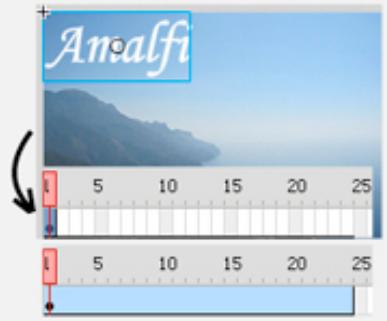
Etapes de création d'une animation interpolée
Voir aussi
« Modification des courbes de propriété d'une animation avec l'Editeur de mouvement » à la page 240
« Animation d'un squelette » à la page 273
« Graphiques 3D » à la page 158
Avant de commencer
Avant de commencer à animer des propriétés, notez les points suivants :
Le langage ActionScript n'est pas nécessaire. Comme de nombreux éléments dans Flash, les animations n'impliquent pas l'utilisation du langage ActionScript. Vous pouvez néanmoins utiliser ActionScript si tel est votre choix.
Principes de base du scenario et de la modification des propriétés. Avant de faire appel aux interpolations de mouvement, vous doivent familiariser avec l'utilisation de base du scenario et la modification des propriétés. Voir « Images et images-clés » à la page 200 et « Modification des propriétés des occurrences » à la page 173 pour connaître les principes de base.
Vou puez modifier les images-clés de propriété individuelles sur la scène, dans linspecteur des propriétés ou dans l'Editeur de mouvement. Notez cependant qu'il n'est pas impératif d'utiliser ce dernier pour créé de nombreux types d'interpolations de mouvement simples.
Occurrences de symbole et champes de texte uniquement. Dans Flash, seuls les occurrences de symbole et les champes de texte sont interpolées. Tous les autres types d'objets sont enveloppés dans un symbole lorsqu vous leur appliquez une interpolation. L'occurrence de symbole peut containir des symboles imbriqués, pouvant eux-mêmes être interpolés sur leurs propres scénarios.
Un seulobjet par interpolation. Le bloc de construction minimal d'un calque d'interpolation est une plage d'interpolation. Une plage d'interpolation de calque d'interpolation ne peutContainir qu'une seule occurrence de symbole ou qu'un seul champ de texte. L'occurrence de symbole est appelée la cible de la plage d'interpolation. Néanmoins, un seul symbole peutcontainir plusieurs objets.
Modification de la cible. L'ajout d'un second symbole ou champ de texte dans la plage d'interpolation remplace le symbole d'origine dans l'interpolation. Vous pouvez modifier l'objet cible d'une interpolation en faisant glisser un autre symbole de la bibliothèque vers la plage d'interpolation dans le scenario ou en utilisant la commande Modification > Symbole > Permuter le symbole. Vous pouvez supprimer le symbole d'un calque d'interpolation sans supprimer ni diviser l'interpolation. Vous pouvez ensuite ajouter ultérieurement une occurrence de symbole différente à l'interpolation. Par ailleurs, vous pouvez à tout moment changer de type de symbole cible ou modifier le symbole.
Modification des trajectores de mouvement. Lorsqu'une interpolation contient un mouvement, une trajectorye de mouvement apparait sur la scene. Cette trajectorie indique la position de l'objet interpolé dans chaque image. Vous pouze modifier la trajectorie de mouvement sur la scene en déplaçant ses points de contrôle. Vous ne pouvez pas ajouter de guide de mouvement à un calque d'interpolation ou de cinématique inverse.
Pour plus d'informations sur l'interpolation avec la kinématique inverse, voir « Animation d'un squelette » à la page 273.
Procedure d'ajout d'interpolations au scenario
Lorsque vous ajoutez une interpolation à un objet sur un calque, Flash Pro effectue l'une des opérations suivantes :
- Il convertit le calque en calque d'interpolation.
- Il create un nouveau calque pour préserver l'ordre d'empilement original des objets sur le calque.
L'ajout de calques obéit aux règles suivantes :
- Si le calque ne contient pas d'autre objet que la seLECTION, il est converti en calque d'interpolation.
- Si la sélection se trouve au bas de l'ordre d'emplement du calque (sous tous les autres objets), Flash créé un calque au-dessus du calque original. Ce nouveau calque contient les éléments non sélectionnés. Le calque original devient un calque d'interpolation.
- Si la sélection se trouve en haut de l'ordre d'emplement (au-dessus de tous les autres objets), Flash create un nouveau calque. La sélection est déplacee vers le nouveau calque et ce dernier devient un calque d'interpolation.
- Si la sélection se trouve au milieu de l'ordre d'emplement du calque (des objets se trouvent au-dessous et en dessous de la sélection), Flash create deux calques. Un calque contient la nouvelle interpolation et un autre au-dessus de lui les éléments selectionnés en haut de l'ordre d'emplement. Les éléments non selectionnés situés au bas de l'ordre d'emplement demeurent sur le calque d'origine, au-dessous des nouveaux calques insérés.
Un calque d'interpolation peut contenir des plages d'interpolations, ainsi que des images statiques et du code ActionScript. Toutefois, les images d'un calque d'interpolation contenant une plage d'interpolation ne peuvent pas contenir d'autres objets que l'objet interpolé. Pour ajouter d'autres objets dans la même image, placez-les sur des calques distincts.
Védoes et didacticiels
Les didacticiels suivants illustrrent les techniques de creation d'interpolations de mouvement :
- Video : Interpolation de la position d'un objet. Les interpolations de mouvement (durée : 2:04, Adobe TV, disponible en anglsis uniquement)
- Video : Les interpolations de mouvement : Partie 1 (durée : 10:53, Adobe TV)
- Video : Les interpolations de mouvement : Partie 2 (durée : 5:55, Adobe TV)
- Video : Interpolation de la position et de la propriété alpha (transparence), modification de la trajectorie de mouvement, enregistrement d'une interpolation sous forme de présélection de mouvement. Create Animation in Flash CS4 (durée : 5:34, Adobe TV, disponible en anglais uniquement)
- Video : Interpolation de la position, transparence alpha, rotation 3D, filtres, presentation de l'éditeur de mouvement, ajout d'accelérations, copier-coller de propriétés d'interpolation, modification de la trajectory de mouvement, manipulation de plages d'interpolation dans le scenario, enregistrement et application de présélections de mouvement. Flash Downunder: Motion Tweening (durée : 29:57, Adobe TV, disponible en anglais uniquement)
- Video : Layers TV: Episode 71: Animated text (durée : 20:19, Adobe TV, disponible en anglais uniquement)
- Video: Quand utiliser des interpolations de mouvement et des interpolations classiques. Flash Motion Tweening (durée: 10:13, Layers Magazine, disponible en anglais uniquement)
- Didactiel: Interpolation de la propriété alpha (transparence). How to Create a Motion Tween in Adobe Flash (eHow.com, disponible en anglais uniquement)
- Didactiel : Création d'une interpolation, modification de la trajectory de mouvement. Timeline animation in Flash (Layersmagazine.com, disponible en anglais uniquement)
- Video : Understanding Timeline icons in an object-based tween (durée : 5:08, Peachpit.com, disponible en anglais uniquement)
Animation d'une position à l'aide d'une interpolation
Pour déplacer un objet ou le faire glisser sur la scène :
1 Sélectionnez une occurrence de symbole ou un champ de texte en vue de l'interpolar sur la scène. L'objet peut être situé sur l'un des quatre types de calque suivants: Normal, Guide, Masque ou Masqué.
Si la sélection contient d'autres objets ou si elle contient plusieurs objets d'un calque, Flash vous invite à convertir votre sélection en occurrence de clip.
2 Effectuez l'une des opérations suivantes :
- Choisissez Insertion > Interpolation de mouvement.
- Cliquez sur la seLECTION ou sur l'image active avec le bouton droit de la souris (Windows) ou avec le bouton Ctrl (Macintosh) et choisissez Crerer une interpolation de mouvement dans le menu contextuel.
Si la boîte de dialogue « Convertir la sélection en symbole en vue de l'interpolation » s'affiche, cliquez sur OK pour convertir la sélection en occurrence de clip.
Si l'objet interpolé était le seul élément du calque, Flash Pro convertit le calque contenant l'objet en calque d'interpolation. Si le calque contient d'autres objets, Flash Pro insère des calques pour préserver l'ordre d'empilement. Flash place l'objet interpolé sur son propre calque.
Si l'objet d'origine ne résidait que dans la première image du scenario, la durée de la plage d'interpolation est égale à une seconde. Si l'objet d'origine étaitprésent dans plusieurs images contiguës, la plage d'interpolation contient le nombre d'images occupe par l'objet d'origine.
3 Pour raccourcir ou étendre la plage jusqu'au nombre d'images désiré, faites glisser l'une des extrémités de la plage d'interpolation dans le scenario. Toute image-clé de propriété existante dans l'interpolation se déplace proportionnellement à la fin de la plage.
Pour déplacer la fin de la plage sans déplacer les images-clés existantes, faites glisser la fin de la plage d'interpolation tout en appuyant sur la touche Maj.
4 Pour ajouter un mouvement à l'interpolation, placez la tête de lecture sur une image dans la plage d'interpolation et faites glisser l'objet vers une nouvelle position.
Une trajectory de mouvement apparait sur la scene indiquant la trajectorie de la position dans la première image de la plage d'interpolation vers la nouvelle position. Du fait que vous avez explicitement definite les propriétés X et Y de l'objet, des images-clés de propriété sont ajoutées pour X et Y dans l'image contenant la tête de lecture. Les images-clés de propriété apparaissent sous forme de petits losanges dans la plage d'interpolation.
Par défaut, le scenario affiche les images-clés de propriété de tous les types de propriété. Vous pouvez désir quels types d'images-clés de propriété afficher en cliquant avec le bouton droit de la souris (Windows) ou en appuyant sur la touche Commande (Macintosh) tout en cliquant sur la plage d'interpolation de mouvement et en désissant Afficher les images-clés > type de propriété.
5 Pour spécifique une autre position pour l'objet, placez la tête de lecture dans une autre image de la plage d'interpolation et faites glisser l'objet sur la scène vers une autre position.
La trajectory de mouvement s'ajuste pour inclure toutes les positions spécifiées.
6 Pour interpoler une rotation ou une position 3D, utilisez l'outil Rotation 3D ou Translation 3D. Assurez-vous de placer la tete de lecture dans l'image dans laquelle vous souhaitez ajouter l'image-clé de propriété 3D en premier.
Remarque : pour creer plusieurs interpolations simultanement, placez les objets interpolables sur plusieurs calques, selectionnez-les tous, puis choisissez Insertion > Interpolation de mouvement. Vous pouvez de la meme façon appliquer des présélections de mouvement à plusieurs objets.
Interpolation d'autres propriétés avec l'inspecteur des propriétés
La commande Créer une interpolation de mouvement permet d'animer la plupart des propriétés d'une occurrence de symbole ou d'un champ de texte, notamment la rotation, l'échelle, la transparence ou la teinte (symboles et texte TLF uniquement). Par exemple, vous pouvez modifier la propriété alpha (transparence) d'une occurrence de symbole en vue de l'estomper à l'écran. Pour obtenir la liste des propriétés que vous pouvez animer avec des interpolations de mouvement, voir « Objets et propriétés pouvant faire l'objet d'une interpolation » à la page 219.
1 Sélectionnez une occurrence de symbole ou un champ de texte sur la scene.
Si la seLECTION contient d'autres objets ou si elle contient plusieurs objets du calque, Flash vous invite à la convertir en symbole de clip.
2 Choisissez Insertion > Interpolation de mouvement.
Si la boîte de dialogue « Convertir la sélection en symbole en vue de l'interpolation » s'affiche, cliquez sur OK pour convertir la sélection en occurrence de clip.
Lorsque vous appliquez une interpolation à un objet liént dans une seule image, la tete de lecture se déplace jusqu'à la derniere image de la nouvelle interpolation. Sinon, la tete de lecture ne se déplace pas.
3 Placez la tete de lecture dans l'imag de la plaque d'interpolation a l'emplacement ou vous souhaitez specifier une valeur de propriete.
Vouss pouvez placer la tete de lecture dans une autre image de la plage d'interpolation. L'interpolation commence avec les valeurs des propriétés de la première image de la plage, correspondant toujours à une image-clé de propriété.
4 Lorsque l'objet est selectionné sur la scène, définissez la valeur d'une propriété de non position, telle que la transparence alpha ou l'inclinaison. Définissez la valeur avec l'inspecteur des propriétés ou avec l'un des outils du panneau Outils.
L'image active de la plage devient une image-clé de propriété.
Vou puez afficher divers types d'images-clés de propriété dans des plages d'interpolation. Cliquez avec le bouton croit de la souris sur une plage d'interpolation (Windows) ou cliquez dessus tout en maintainant enforcée la touche Ctrl (Macintosh) et choisissez Afficher les images-clés > type de propriété dans le menu contextualuel.
5 Faites defiler la tete de lecture dans le scenario pour afficher un aperçu de l'interpolation sur la scene.
6 Pour ajouter d'autres images-clés de propriété, déplacez la tête de lecture vers l'image désirée dans la page et définiSEEZ la valeur de la propriété dans l'inspecteur des propriétés.
Remarque : vous pouvez également interpoler des propriétés dans l'interpolation entière à l'aide de l'Editeur de mouvement. Pour plus d'informations, voir « Modification des courbes de propriété d'une animation avec l'Editeur de mouvement » à la page 240.
Ajout d'une interpolation supplémentaire dans un calque d'interpolation existant
Voupez ajouter des interpolations supplémentaires dans un calque d'interpolation existant. Cela vous permet d'utiliser moins de calques lors de la creation de contenu Flash avec une animation.
Effectuez l'une des opérations suivantes :
- Ajoutez une image-clé vide dans le calque (Insertion > Scénario > Image-clé vide), ajoutez des éléments dans l'image-clé, puis interpôlez les éléments.
- Créez une interpolation sur un calque distinct et faites glisser la plage vers le calque désiré.
- Faites glisser une image statique d'un autre calque vers le calque d'interpolation, puis ajoutez une interpolation à un objet de l'image statique.
- Faites glisser une plage existante vers le même calque ou vers un calque différent tout en appuyant sur la touche Alt (Windows) ou sur la touche Option (Macintosh) pour la dupliquer.
- Copiez-collez une plage d'interpolation du même calque ou d'un calque différent.
Remarque : vous pouvez copier l'objet cible d'une interpolation de mouvement dans le Presse-papiers au niveau de toute image de la plage d'interpolation.
Modification de la trajectory de mouvement d'une animation interpolée
You pouvez modifier la trajectory de mouvement d'une interpolation de mouvement en procédant comme suit :
- Modifie la position de l'objet dans l'une des images de la plage d'interpolation.
- Déplacez l'ensemble de la trajectory de mouvement vers un autre emplacement sur la scene.
- Changez la forme ou la taille de la trajectorie avec les outils Sélection, Sous-selection ou Transformation libre.
- Changez la forme ou la taille de la trajectorye avec le panneau Transformer ou linspecteur des propriétés.
- Servez-vous des commandes du menu Modification > Transformer.
- Appliquez un trait personnalisé sous forme de trajectorie de mouvement.
Utilisez l'Editeur de mouvement.
Pour afficher simultanément toutes les trajetoires de mouvement sur tous les calques de la scene, utilisez l'option Toujours afficher les trajetoires de mouvement. Cet affichage se revèle très utile lorsqu'el'on concoit de nombreuses animations sur des trajetoires de mouvement qui se recoupent. Si une trajectorie de mouvement ou une plage d'interpolation est selectionnée,CHOISSEZ cette option dans le menu d'options del'inspecteur des propriétés.
Voir aussi
« Modification des courbes de propriété d'une animation avec l'Editeur de mouvement » à la page 240
Modification de la forme d'une trajectory de mouvement avec les outils Sélection et Sousselection
Les outils Sélection et Sous-sélection permettent de modifier la forme d'une trajectory de mouvement. L'outil Sélection permet de modifier la forme d'un segment par glissement. Les images-clés de propriété apparaissent sur le trace sous forme de points de contrôle dans l'interpolation. L'outil Sous-sélection permet d'afficher les points de contrôle et les poignées Bezier de la trajectory correspondant à chaque image-clé de propriété de position. Vous pouvez alors déplacer ces poignées pour modifier la forme de la trajectory autour des points des images-clés de propriété.
Lorsque vous creez une trajectorie de mouvement non linéaire, telle qu'un cercle, vous pouze faire en sorte que l'objet interpolé pivote lors de son déplacement le long de la trajectorie. Pour conserver une orientation constante par rapport à la trajectorie, selectionnez Orienter vers la trajectorie dans linspecteur des propriétés.
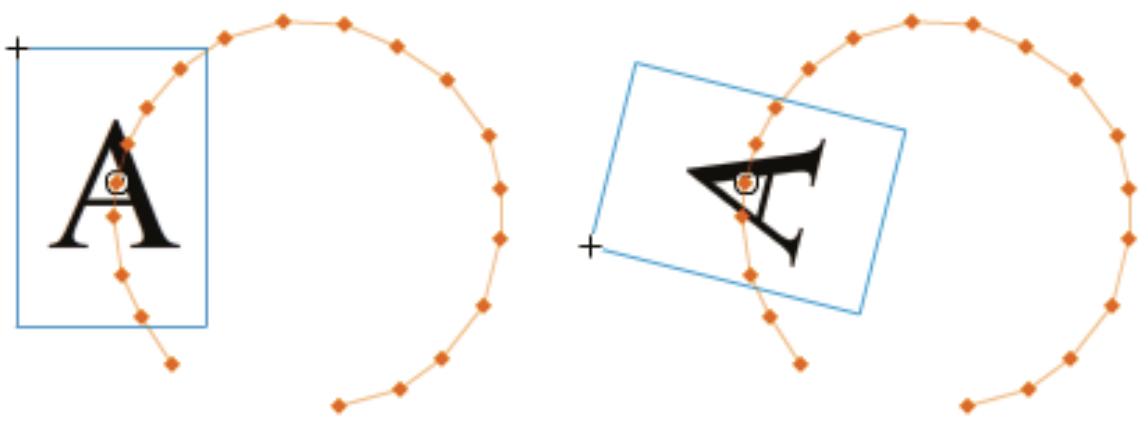
Objet interpolé non orienté vers la trajectorie du mouvement (à gauche) et orienté vers la trajectorie de mouvement (à droite)
1 Cliquez sur l'outil Sélection dans le panneau Outils.
2 Cliquez sur l'occurrence cible de l'interpolation de façon à ce que la trajectory de mouvement soit visible sur la scène.
3 Avec l'outil S选取, faites glisser l'un des segments de la trajectorie de mouvement pour en modifier la forme. Ne cliquez pas pour selectionner d'abord le segment.
4 Pour afficher les points de contrôle Bezier d'un point d'image-clé de propriété sur la trajectory, cliquez sur l'outil Sous-selection, puis sur la trajectory.
Sur la trajectory de mouvement, les points d'image-clé de propriété s'affichent sous forme de points de contrôle (petits losanges).
5 Pour déplacer un point de contrôle, faites-le glisser avec l'outil Sous-selection.
6 Pour ajuster la courbe de la trajectoryaire autour d'un point de contrôle, faites glisser les poignees de Bezier du point de contrôle avec l'outil Sous-sélection.
Si les poignées ne sont pas développées, faites glisser le point de contrôle en Maintenant la touche Alt enforcée (Windows) ou la touche Option (Macintosh) pour les développement.
7 Pour supprimer un point d'ancrage, cliquez dessus à l'aide de l'outil Supprimer le point d'ancrage. La plupart des points d'ancrage généres avec l'outil Sélection sont des points liées. Pour convertir un point d'ancrage, cliquez dessus avec l'outil Convertir le point d'ancrage. Le point d'ancrage se transforme en point d'angle.
8 Vou puez eajment faire glisser de nouvelles poignees de Bezier d'un point et les positionner, comme you le feriez pour un point d'ancrage standard.
Remarque : vous ne pouvez pas ajouter de points d'ancrage à la trajectorie avec l'outil Ajouter un point d'ancrage.
Didacticiels et articles :
- Video : Custom motion paths in Flash (3:51, SchoolofFlash.com, disponible en angeis uniquement. Interpolations de mouvement, modification d'une trajectorie de mouvement, creation d'une trajectorie de mouvement personalisée et application de cette trajectorie à une interpolation.)
- Video : Flash Downunder: Motion Tweening (29:57, Adobe TV, disponible en anglais uniquement. Explique comment modifier une trajectorie de mouvement. Accédez au code temporel 05:00 dans la video.)
- Didactiel : Timeline animation in Flash (Layersmagazine.com, Création d'une interpolation, modification de la trajectoire de mouvement, disponible en angeis uniquement)
- Video : Altering the curve of a motion path (durée : 3:45, Peachpit.com, disponible en anglais uniquement)
Modification de la position de l'objet interpolé
Pour modifier une trajectory de mouvement, la méthode la plus simple consiste à déplacer l'occurrence cible de l'interpolation sur la scene dans l'une des images de la plage d'interpolation. Si l'image actuelle ne contient pas encore d'image-clé de propriété, Flash Pro lui en ajoute une.
1 Placez la tete de lecture dans l'image vers laquelle vous souhaitez déplacer l'occurrence cible.
2 Avec l'outil Selection, faites glisser l'occurrence cible vers un nouvel emplacement de la scene.
La trajectorie de mouvement s'actualise pour inclure le nouvel emplacement. Toutes les autres images-clés de propriété de la trajectorie de mouvement conservent leur emplacement d'origine.
Modification de l'emplacement d'une trajectorie de mouvement sur la scène
Vouss pouvez faire glisser l'ensemble de la trajectory de mouvement sur la scene ou définir son emplacement dans linspecteur des propriétés.
1 Cliquez sur l'outil Sélection dans le panneau Outils.
2 Sélectionnez la trajectory de mouvement par-l'une des opérations suivantes :
- Cliquez sur la plage d'interpolation dans le scenario, puis sur la trajectorie de mouvement sur la scene.
- Cliquez sur l'objet interpolé sur la scène, puis sur la trajectorie de mouvement.
- Faites glisser un cadre de selection autour de la trajectory de mouvement et de l'occurrence cible pour les sclectionner.
- (CS5.5 uniquement) Sélectionné plusieurs trajectoires de mouvement en cliquant sur la trajectorie de mouvement de chaque interpolation à modifier tout en maintainant enforcée la touche Maj. Vous pouvez également faire glisser un cadre autour des trajectoires de mouvement.
3 Déplacez la trajectorie de mouvement par l'une des opérations suivantes : -
Faites glisser la trajectory vers l'emplacement désiré sur la scene.
-
Définissez les valeurs X et Y de la trajectorie dans l'inspecteur des propriétés. Les valeurs X et Y sont destinées au coin supérieur gauche du cadre de selection de la trajectorie de mouvement.
- Servez-vous des touches de direction pour déplacer la trajectory de mouvement.
Remarque : pour déplacer l'occurrence cible de l'interpolation et la trajectory de mouvement en définissant
l'emplacement de cette derniere, selectionnez les deux, puis entrez les emplacements X et Y dans linspecteur des propriétés. Pour déplacer un objet interpolé qui n'a pas de trajectorie de mouvement, selectionnez-le et entrez les valeurs X et Y dans linspecteur des propriétés.
Modification d'une trajectorie de mouvement avec l'outil Transformation libre
1 Cliquez sur l'outil Transformation libre dans le panneau Outils.
2 Avec l'outil Transformation libre, cliquez sur la trajectory de mouvement. Ne cliquez pas sur l'occurrence cible de l'interpolation.
3 Toujours avec l'outil Transformation libre, modifiez l'échelle, inclinez ou faites pivoter la trajectory.
Remarque : vous pouvez également modifier librement la trajectory de mouvement en la seLECTIONnant avec l'outil Sousselection et en appuyant sur la touche Ctrl (Windows) ou Commande (Macintosh). Cette opération affiche les mêmes contrôles que l'outil Transformation libre. Tout en appuyant sur la touche, vous pouvez alors effectuer un glissement pour effectuer vos transformations.
(CS5.5 uniquement) Mise à l'échelle de plusieurs objets interpolés et轨道交通es de mouvement
1 Placez la tete de lecture sur la première image des interpolations à modifier.
2 Sélectionnéz l'outil Transformation libre dans le panneau Outils.
3 Sélectionnez plusieurs objets interpolés et leurs trajectoires de mouvement de l'une des façon suivantes :
- Cliquez sur les objets interpolés et leurs trajectories de mouvement tout en appuyant sur la touche Maj.
- Faites glisser un cadre autour des objets interpolés et leurs trajectoires de mouvement.
4 Mettez à l'échelle la sélection en faisant glisser les coins du cadre de selection contenant les objets et les trajectoires de mouvement sélectionnés.
Etant donné que la tete de lecture se trouve sur la première image des interpolations, la mise à l'échelle s'applique à toutes les images interpolées. Aucune nouvelle image-clé de propriété n'est créé.
Suppression d'une trajectory de mouvement dans une interpolation
1 Sélectionnez la trajectory du mouvement sur la scène en cliquant sur son entree avec l'outil Sélection.
2 Appuyez sur la touche Suppr.
Copie d'une trajectorie de mouvement sous forme de trait
1 Cliquez sur la trajectory de mouvement sur la scene pour la selectionner.
2 Choisissez la commande Modifier > Copier.
Vou puez ensuite coller la trajectory dans un autre calque sous forme de trait ou de trajectorie de mouvement pour une autre interpolation de mouvement.
Application d'un trait personnelisé sous forme de trajectorie de mouvement
Vouss pouvez appliquer un trait de calque ou de scenario distinct en tant que trajectorye de mouvement d'une interpolation.
1 Sélectionnez un trait sur un calque autre que celui d'interpolation et copiez-le dans le Presse-papiers.
Ce trait ne doit pas etre fermé. Seuls les traits ininterrompus peuvent etre utilisés.
2 Sélectionnez une plage d'interpolation dans le scenario.
3 La plage d'interpolation étant toujours seLECTIONnée, collez le trait.
Flash Pro applique le trait en tant que nouvelle trajectory de mouvement pour la plage d'interpolation selectionnee. L'occurrence cible de l'interpolation se déplace a present le long du nouveau trait.
4 Pour inverser les points de départ et de fin de l'interpolation, cliquez sur la plage d'interpolation avec le bouton droit de la souris (Windows) ou avec la touche Ctrl (Macintosh), puis selectionnez Trajectoire de mouvement > Inverser le tracé dans le menu contextualuel de la plage d'interpolation.
Utilisation d/images-clés de propriété itinérantes
Une image-clé de propriété itinérante est une image-clé qui n'est pas reliée à une image spécifique du scenario. Flash ajuste la position des images-clés itinérantes de sorte que la vitesse du mouvement soit cohérente tout au long de l'interpolation.
Les images-clés itinérantes sont disponibles uniquement pour les propriétés spatiales X, Y et Z. Elles s'avertent pratiques lorsque vous avez modifié une trajectory de mouvement sur la scène en faisant glisser lobjet interpolé vers différents emplacements dans différentes images. Une telle modification des trajectories de mouvement créé souvent des segments de tracé dans lesquels le mouvement est plus rapide ou plus lent que dans les autres segments. Ceci se produit car le segment du tracé contient plus ou moins d/images que les autres segments.
L'utilisation des images-clés de propriété itinérantes permet d'adapter la vitesse d'une animation pour qu'elle soit égale dans toute l'interpolation. Lorsque les images-clés de propriété sont régles pour être itinérantes, Flash ajuste leur position dans la plage d'interpolation de sorte que lobjet interpolé se déplace sur la même distance dans chaque image de l'interpolation. Vous pouvez alors utiliser l'accelération pour ajuster le mouvement afin que l'accelération soit réalisée du début à la fin de l'interpolation.
Lorsque vous collez une trajectory personalisée sur une interpolation, Flash définit les images-clés de propriété sur itinérant par défaut.
Pour activer les images-clés itinérantes pour toute une interpolation, précédez comme suit :
- Cliquez avec le bouton droit de la souris (Windows) ou avec la touche Commande (Macintosh) sur la plage d'interpolation dans le scenario, puis choisissez Trajectoire de mouvement > Définir les images-clés sur itinérant dans le menu contextualuel.
Pour activer l'itinérance d'une image-clé de propriété individuelle dans une interpolation, précédez comme suit :
- Cliquez avec le bouton droit de la souris (Windows) ou avec le bouton Commande (Macintosh) sur l'image-clé de propriété dans l'Editeur de mouvement, puis choisissez Itinérant dans le menu contextual. Pour plus d'informations sur l'Editeur de mouvement, voir « Modification des courbes de propriété d'une animation avec l'Editeur de mouvement » à la page 240.
Lorsque les images-clés de propriété sont définies sur Itinérant, elles apparaissent sous forme de points ronds au lieu de carrés dans l'Editeur de mouvement.
Remarque: si vous activez les images-clés itinérantes d'une plage d'interpolation, puis que vous les désactivez, elles conservent dans la plage leurs emplacements résultat de l'activation de l'itinérance.
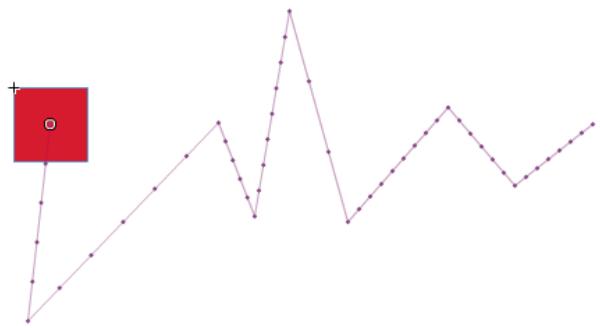
Trajectoire de mouvement avec images-clés itinérantes désactivées. Remarquez la distribution inégale des images qui provoque un mouvement de vitesse inégale.
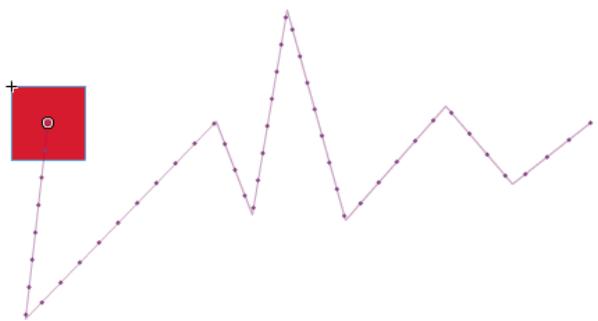
Meme trajectorye de mouvement avec l'itinereance des images-clés activee, resultant en une distribution egale des images le long de la trajectoire et la meme vitesse de mouvement.
Modification des plages d'interpolation d'une animation dans le scenario
Lors de la création d'une animation dans Flash Pro, il est souvent approprié de commencer par définir des plages d'interpolation dans le scenario. En établissant la disposition initiale des objets dans des images et des calques, vous pouvez alors terminer les interpolations en modifier les valeurs des propriétés interpolées dans l'inspecteur des propriétés ou dans l'Editeur de mouvement.
Pour selectionner des plages d'interpolation et des images dans le scenario, effectuez l'une des opérations suivantes : Vérifiez que l'option Sélection basée sur plages est activée dans le panneau Général des Préférences (Modifierer > Préférences).
- Pour sélectionner l'ensemble d'une plage d'interpolation, cliquez sur cette dernière.
Pour selectionner plusieurs plages d'interpolation, y compris des plages non contiguës, cliquez sur chaque plage en Maintenant la touche Maj enfonnée. - Pour selectionner une seule image dans une plage d'interpolation, cliquez sur cette image tout en appuyant sur les touches Ctrl+Alt (Windows) ou Commande+Option (Macintosh).
- Pour sélectionner plusieurs images contiguës dans une plage, faites glisser la souris à l'intérieur de la plage tout en appuyant sur les touches Ctrl+Alt (Windows) ou Commande+Option (Macintosh).
-
Pour sélectionner des images de plusieurs plages d'interpolation dans des calques différents, faites glisser la souris sur plusieurs calques tout en appuyant sur les touches Ctrl+Alt (Windows) ou Commande+Option (Macintosh).
-
Pour sélectionner une image-clé de propriété individuelle dans une plage d'interpolation, cliquez sur cette image-clé de propriété tout en appuyant sur les touches Ctrl+Alt (Windows) ou Commande+Option (Macintosh). Vous pouvez ensuite la faire glisser vers un nouvel emplacement.
Voir aussi
« Modification des courbes de propriété d'une animation avec l'Editeur de mouvement » à la page 240
Déplacement, duplication ou suppression de plages d'interpolation
Pour déplacer une plage vers un nouvel emplacement du même calque, faites-la glisser.
Remarque: le verrouillage d'un calque empêche de modifier la scène mais pas le scenario. Le déplacement d'une plage au-dessus d'une autre détruit les images qui se chevauchent dans la seconde plage.
- Pour déplacer une plage d'interpolation vers un autre calque, faites-la glisser vers le calque ou copiez-la et collez-la dans le nouveau calque.
Voupez faire glisser une plage d'interpolation vers un calque normal, un calque d'interpolation, un calque de guide, un calque de masque ou un calque masqué. Si le nouveau calque est un calque normal et vide, il devient un calque d'interpolation.
- Pour dupliquer une plage, faites-la glisser vers son nouvel emplacement dans le scenario en maintainant la touche Maj enforcée (Windows) ou Commande (Macintosh), ou copiez-la et collez-la.
Pour supprimer une plage, selectionnez-la et choisissez Supprimer les images ou Effacer les images dans le menu contextualuel de la plage.
Modification de plages d'interpolationAdjacentes
- Pour déplacer la ligne séparant deux plages d'interpolation contiguës, faites glisser cette ligne de séparation. Chaque interpolation est alors recalculée.
- Pour séparer les images adjacentes de début et de fin de deux plages d'interpolation contiguës, faites glisser l'image de début de la seconde plage en maintainant la touche Alt enforcée (Windows) ou Commande (Macintosh).
Cette opération vous permet d'ajouter d'autres images entre les deux plages.
- Pour diviser une plage d'interpolation en deux plages distinctes, cliquez en maintainant la touche Ctrl (Windows) ou Commande (Macintosh) enforcée sur une image dans la plage, puis choisissez Diviser le mouvement dans le menu contextual du la plage.
Les deux plages d'interpolation ont alors la même occurrencce cible.
Remarque : vous ne pouvez pas diviser un mouvement si plusieurs images sont selectionnées. Si une accelération était appliquée à l'interpolation divisée, il est possible que le mouvement des deux interpolations plus petites ne soit pas exactement le même que l'original.
- Pour relier deux plages d'interpolation contiguës, selectionnez-les et choisissez Joindre les mouvements dans le menu contextualuel de la plage.
Modification de la longueur d'une plage d'interpolation
-
Pour modifier la longueur d'une animation, faites glisser l'extrémité (droite ou gauche) de la plage d'interpolation. Le glissement de l'extrémité d'une plage dans les images d'une autre plage remplace ces dernières dans la seconde plage.
-
Pour étendre la présence d'un objet interpolé sur la scène au-delà de l'une des extrémités de son interpolation, faites glisser l'image d'une des extrémités de sa plage d'interpolation en maintainant la touche Maj enforcée. Flash Pro ajoute des images à la fin de la plage sans les interpoler.
Voupe qu e aientionner une imge suee apres la page dinterpoation dans le mee calque et appuyer sur F6. Flash Pro etnd la page d'interpoation et ajoute une image-clde propiete pour toutes les propriétés de l'imagse selectionnee. Si you appuyez sur la touche F5, Flash Pro ajoute des images mais pas d'imagelcde propiete à l'imagce-clselectionnee.
Remarque : pour ajouter des images statiques à la fin d'une plage concomitant à une autre plage, commencez par déplacer la plage adjacente pour faire de la place aux nouvelles images.
Ajout ou suppression d'images dans une plage d'interpolation
- Pour supprimer des images dans une plage, faites glisser la souris enMAINANT LA TOUCHE Ctrl (Windows) ou Commande (Macintosh) enfoncée pour selectionner des images, puis choisissez Supprimer les images dans le menu contextualuel de la plage.
- Pour couper des images dans une plage, faites glisser la souris en maintainant la touche Ctrl (Windows) ou Commande (Macintosh) enforcée pour selectionner les images, puis désissez Couper les images dans le menu contextualuel de la plage.
- Pour coller des images dans une plage d'interpolation existante, faites glisser la souris en Maintenant la touche Ctrl (Windows) ou Commande (Macintosh) enforcée pour selectionner les images à replacer, puis désissez Coller les images dans le menu contextualuel de la plage.
Le fait de coller simplement l'ensemble d'une plage sur une autre remplace la totalité de la seconde plage.
Remplacement ou suppression de l'occurrence cible d'une interpolation
Pour remplacer l'occurrence cible d'une plage d'interpolation, effectuez l'une des opérations suivantes :
- Sélectionnéz la plage et faites glisser le nouveau symbole du panneau Bibliothèque vers la scene.
- Sélectionné le nouveau symbole dans le panneau Bibliothèque et l'occurrence cible de l'interpolation sur la scene, puis désisseez Modification > Symbole > Permuter le symbole.
- Sélectionnéz la plage, puis collez une occurrence de symbole ou du texte depuis le Presse-papiers.
Pour supprimer l'occurrence cible d'une plage d'interpolation sans supprimer l'interpolation elle-même, sélectionnez la plage et appuyez sur la touche Suppr.
Affichage et modification des images-clés de propriété d'une plage d'interpolation
- Pour afficher les images-clés de propriété contenant des images dans une plage pour différentes propriétés, sélectionnez la plage etCHOISSEZ Afficher les images-clés dans le menu contextualuel de la plage, puis le type de propriété dans le sous-menu.
- Pour supprimer une image-clé de propriété dans une plage, cliquez sur l'image-clé de propriété en appuyant sur la touche Ctrl (Windows) ou Commande (Macintosh) pour la sélectionner, puis avec le bouton droit de la souris (Windows) ou avec la touche Contrôle (Macintosh) et désisissez Supprimer l'image-clé pour le type de propriété dont vous souhaitez supprimer l'image-clé.
-
Pour ajouter des images-clés de propriété d'un type spécifique à une plage, appuyez sur la touche Ctrl (Windows) ou Commande (Macintosh), puis cliquez sur une ou plusieurs images de la plage pour les sélectionner. Cliquez ensuite avec le bouton droit de la souris (Windows) ou avec la touche Ctrl (Macintosh) et désissez Insérer une image-clé > type de propriété dans le menu contextual du voyage. Flash Pro ajoute des images-clés de propriété aux images sélectionnées. Vous pouvez également définir une propriété d'une occurrence cible dans une image sélectionnée pour ajouter une image-clé de propriété.
-
Pour ajouter une image-clé de propriété pour tous les types de propriété à une plage, placez la tête de lecture dans l'image qui doit receivevoir l'image-clé, puis désisissez Insérer > Scénario > Image-clé ou appuyez sur F6.
- Pour inverser le sens d'une interpolation,CHOISSEZ Trajectoire de mouvement > Inverser le trace dans le menu contextuel de la plage.
- Pour transformer une plage d'interpolation en images statiques, Sélectionnez la plage et désissez Annuler l'interpolation dans le menu contextualuel.
Pour convertir une plage d'interpolation en animation image par image, selectionnez la plage, puis choisissez Convertir en animation image par image dans le menu contextual du la plage. - Pour déplacer une image-clé de propriété vers une autre image de la même plage d'interpolation ou vers une autre plage d'interpolation, cliquez sur l'image-clé de propriété en appuyant sur Ctrl (Windows) ou Commande (Macintosh) pour la sélectionner, puis faites-la glisser vers son nouvel emplacement.
- Pour copier une image-clé de propriété vers un autre emplacement dans la plage d'interpolation, cliquez sur son entrée enMAINANT LA TOUCHE Ctrl (Windows) ou Commande (Macintosh) pour la selectionner, puis faites-la glisser en MAINTANT LA TOUCHE Alt enfonnée (Windows) ou Option (Macintosh) vers son nouvel emplacement.
Ajout ou retrait d'images-clés de propriété 3D dans une interpolation
Effectuez l'une des opérations suivantes :
- Ajoutez des propriétés 3D à l'aide des outils 3D du panneau Outils.
- Cliquez avec le bouton droit de la souris (Windows) ou avec la touche Ctrl (Macintosh) sur la plage d'interpolation dans le scenario, puis choisissez Interpolation 3D dans le menu contextualuel.
Si la plage d'interpolation ne contient aucune image-clé de propriété 3D, Flash Pro les ajoute à chaque image-clé de propriété de position et de rotation X et Y existante. Si la plage d'interpolation contient déjà des images-clés de propriété 3D, Flash Pro les supprime.
Déplacement ou duplication d'une plage d'interpolation
Voupez deplacer ou dupliquer des plages d'interpolation ou des parties de plages d'interpolation en les faisant glisser vers le panneau Scenario.
- Faites glisser une plage d'interpolation pour la déplacer vers un autre emplacement dans le scenario.
- Faites glisser une plage d'interpolation tout en appuyant sur la touche Alt pour la dupliquer sur un autre emplacement dans le scenario.
Copie et collage d'une interpolation de mouvement
Vous pouvez copier les propriétés interpolées d'une plage d'interpolation vers une autre. Les propriétés interpolées sont appliquées au nouvel objet cible, sans modifier l'emplacement de celui-ci. Vous pouvez ainsi appliquer une interpolation d'une zone de la scène à un objet d'une autre zone sans repositionner le nouvel objet cible.
1 Sélectionnéz la plage d'interpolation contenant les propriétés interpolées que vous souhaitez copier.
2 Choisissez Modifier > Scenario > Copier le mouvement.
3 Sélectionnéz la plage d'interpolation devant receivevoir l'interpolation copiée.
4 Choisissez Modifier > ScENARIO > Coller le mouvement.
Flash applique les propriétés interpolées à la plage d'interpolation cible et ajusté la longueur de la plage d'interpolation en fonction de cette de la plage copiee.
Pour copier une interpolation de mouvement dans le panneau Actions ou l'utiliser dans un autre projet en tant que code ActionScript®, vous pouvez utiliser la commande Copier le mouvement en tant qu'ActionScript 3.0.
Copier-coller de propriétés d'interpolation de mouvement
Vou puez copier les propriétés d'une image sélectionnée vers une autre dans la même plage d'interpolation ou dans une autre. Lorsque les propriétés sont collées, leurs valeurs ne sont ajoutées qu'à l'image sélectionnée. Les valeurs de propriété copiedées pour des effets de couleur, des filtres et des propriétés 3D ne sont collées que si ces éléments sont déjà appliqués à l'objet interpolé dans cette image. Les propriétés de position 2D ne peuvent pas être collées dans une interpolation 3D.
VoudevezyouassurerqueI'optionSélectionbaséeurplagesestactivée danslespréférences(Modifier > Préférences).
1 Pour selectionner une seule image dans une plage d'interpolation, cliquez sur cette image tout en appuyant sur la touche Ctrl (Windows) ou Commande (Macintosh).
2 Cliquez sur l'image selectionnee avec le bouton droit de la souris (Windows) ou en appuyant sur la touche Ctrl (Macintosh) et choisissez Copier les propriétés dans le menu contextuel.
3 Pour selectionner une seule image et receivevoir les propriétés copieées, cliquez sur son entrée tout en appuyant sur les touches Ctrl+Alt (Windows) ou Commande+Option (Macintosh).
L'image cible doit être dans une plage d'interpolation.
4 Pour coller les propriétés copées dans l'image sélectionnée, effectuez l'une des opérations suivantes :
- Pour coller toutes les propriétés copées, cliquez sur l'image sélectionnée dans la plage d'interpolation cible avec le bouton droit de la souris (Windows) ou en appuyant sur la touche Commande (Macintosh), puis désissez Coller les propriétés dans le menu contextual.
- Pour ne coller que certaines des propriétés copées, cliquez sur l'image sélectionnée dans la plage d'interpolation cible avec le bouton droit de la souris (Windows) ou en appuyant sur la touche Commande (Macintosh), puis choisissez Coller les propriétés spéciales dans le menu contextuel. Dans la boîte de dialogue qui apparait, sélectionnez les propriétés à coller, puis cliquez sur OK.
Flash Pro create a image-clé de propriété pour chaque propriété collée dans l'image sélectionnée et recommence l'interpolation de mouvement.
Conversion d'une plage d'interpolation en animation image par image
Vous pouvez convertir une plage d'interpolation de mouvement en animation image par image. Dans l'animation image par image, chaque image contient des images-clés distinctes (pas des images-clés de propriété), qui contiennent elles-mêmes des occurrences distinctes du symbole animé. Une animation image par image ne contient pas de valeurs de propriété interpolées. Pour plus d'informations, voir « Animation image par image » à la page 260.
Pour convertir la plage d'interpolation désirée, cliquez avec le bouton droit de la souris (Windows) ou avec la touche Ctrl (Macintosh) sur son entrée, puis choisissez Convertir en animation image par image dans le menu contextualuel.
Copie de mouvement en tant qu'ActionScript 3.0
Copiez les propriétés qui définissent l'interpolation de mouvement du scenario en tant que code ActionScript 3.0 et applique le mouvement à un autre symbole, soit dans le panneau Actions, soit dans les fichiers source (tehs que les fichiers de classe) d'un document Flash Pro qui utilise ActionScript 3.0.
Utilisez les classes f1-motion pour personnelier le code ActionScript généré par Flash Pro pour votre projet spécifique. Pour plus d'informations, voir les classes f1-motion dans le Guide de référence du langage ActionScript 3.0.
Copier le mouvement en tant qu'ActionScript 3.0 peut capturer les propriétés suivantes d'une interpolation de mouvement :
Position
- Echelle
- Inclinaison
Rotation
- Point de transformation
Couleur
Mode de fusion
Orientation vers la trajectorye
- Mise en cache en tant que paramétrage de bitmap
- Accélération
- Filtres
Rotation 3D et position
1 Sélectionnez la plage d'interpolation du scenario ou l'objet sur la-scène qui contient l'interpolation de mouvement à copier.
Une seule plage d'interpolation ou un seul object interpolé peut être sélectionné pour être copié en tant qu'ActionScript 3.0.
2 Effectuez l'une des opérations suivantes :
- Choisissez Modifier > ScENARIO > Copier le mouvement en tant qu'ActionScript 3.0.
- Cliquez avec le bouton droit de la souris (Windows) ou en appuyant sur la touche Contrôle (Macintosh) sur la plage d'interpolation ou sur l'occurrence interpolée sur la scène et choisissez Copier le mouvement en tant qu'ActionScript 3.0.
Flash Pro copie le code ActionScript 3.0 qui déscrit l'interpolation de mouvement sélectionné dans le Presse-papiers de votre système. Le code déscrit l'interpolation sous la forme d'une animation image par image.
Pour utiliser le code copié, collez-le dans le panneau Actions d'un document Flash Pro contenant une occurrence du symbole devant receivevoir l'interpolation copée. Supprimez les commentaires de la ligne qui appelent la fonction addTarget() et remplacez le texte
Pour nommer l'occurrence du symbole à animer avec le code ActionScript collé, Sélectionnez l'occurrence sur la scène et entrez le nom dans l'inspecteur des propriétés.
Vous pouvez également nommer une occurrence d'interpolation de mouvement en sélectionnant la plage interpolation dans le scenario et en saississant un nom dans linspecteur des propriétés. Vous pouvez alors réféencer la plage d'interpolation dans le code ActionScript 3.0.
Pour plus d'informations sur l'animation avec ActionScript 3.0, voir les classes f1.motion dans le Guide de referencia du langage et des composants ActionScript 3.0.
Modification des courbes de propriété d'une animation avec l'Editeur de mouvement
Les didacticiels video suivants illustrent l'utilisation de l'Editeur de mouvement :
- Contrôle des propriétés d'une animation. Réglage des valeurs x et y et des images-clés de propriété. Ajout d'effets à l'aide de filtres. Getting Started: Using the Motion Editor (3:40, disponible en anglais uniquement)
- Contrôle précis de l'interpolation de propriétés individuelles. Applications de courbes d'accelération aux interpolations de propriétés individuelles. L'éditeur de mouvement (6:08)
- Video : Using the Motion Editor (durée : 7:42, Peachpit.com, disponible en angeais uniquement)
Le panneau Editeur de mouvement permet d'afficher et de modifier toutes les propriétés d'interpolation et leurs images-clés de propriété. Il fournit également des outils pour ajouter de la précision et des détails aux interpolations. L'Editeur de mouvement affiche les propriétés de l'interpolation actuellément selectionnée. Àpès avoir créé une interpolation dans le scenario, l'Editeur de mouvement vous permit de contrôler l'interpolation de différentes manières.
Remarque: l'utilisation de l'Editeur de mouvement pour creer de nombreux types d'interpolations de mouvement courantes simples est facultative. Cet outil a pour objet de facilititer la création d'interpolations de mouvement plus complexes. Il ne s'utilise pas pour les interpolations classiques.
L'Editeur de mouvement vous permet d'effectuer les opérations suivantes :
- Définir la valeur des images-clés de propriété individuelles
- Ajouter ou supprimer des images-clés de propriété pour les propriétés individuelles
- Déplacer des images-clés de propriété vers d'autres images dans l'interpolation.
- Copier-coller une courbe de propriété d'une propriété vers une autre
- Inverser les images-clés pour les propriétés individuelles
- Réinitialiser les propriétés individuelles ou les catégories de propriété
- Contrôler avec précision la forme des courbes d'interpolation de la plupart des propriétés individuelles par les contrôles Bézier (les propriétés X, Y et Z n'ont pas de contrôles Bézier)
- Ajouter ou prisoner des filtres ou des effets de couleur, et définiir leurs paramètres
- Modifier la trajectorie de mouvement d'une interpolation
- Ajouter différentes accelerations de préselection aux propriétés individuelles et aux catégories de propriété
- Créer des courbes d'accelération personnalisées
- Ajouter une accelération personalisée aux propriétés interpolées individuelles et aux groupes de propriétés
- Activer l'itinérance des images-clés de propriété individuelles pour les propriétés X, Y et Z (l'itinérance permet de déplacer l'image-clé de propriété vers différentes images ou entre des images individuelles pour créé un mouvement fluide)
- (CS5.5 uniquement) Lire, atteindre la première/dernière image, avancer/reculer d'une image et dire en boute des animations à l'aide des boutons de lecture situés au bas du panneau
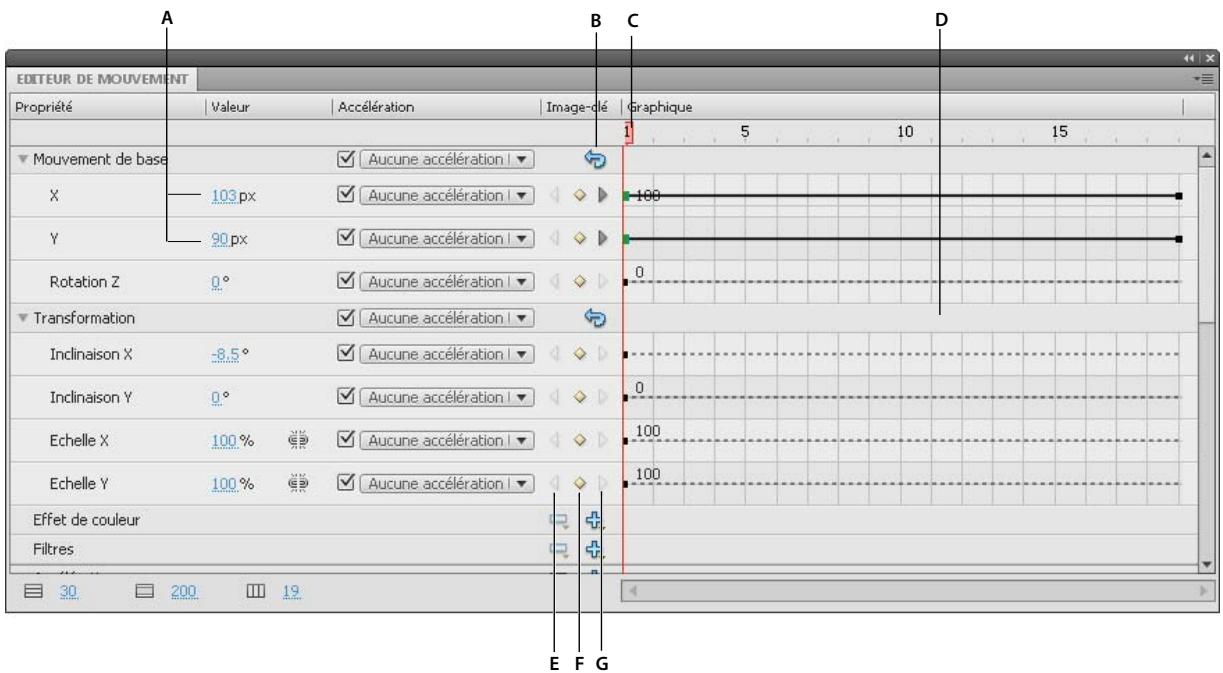
L'Editeur de mouvement
A. Valeurs des propriétés B. Bouton Réinitialiser les valeurs C. Tête de lecture D. Zone de la courbe de propriété E. Bouton image-clé précédente F. Bouton Ajouter ou Supprimer une image-clé G. Bouton image-clé suivante
Lorsque vous sélectionné une plage d'interpolation dans le scenario, ou un objet interpolé ou une trajectory de mouvement sur la scène, l'Editeur de mouvement affiche les courbes de propriétés de l'interpolation. L'Editeur de mouvement affiche les courbes de propriétés sur une grille représentant les images du scenario dans lesquilles se produit l'interpolation sélectionnée. La tête de lecture apparait à la fois dans le scenario et dans l'Editeur de mouvement, dans le même numéro d'image.
L'Editeur de mouvement représenté les valeurs des propriétés interpolées à l'aide d'un graphique en deux dimensions pour chaque propriété. Chaque propriété possède son propre graphique. Chaque graphique représenté le temps horizontally (de gauche à droite) et le changement de valeur de la propriété verticalément. Chaque image-clé de propriété d'une propriété spécifique apparait sous forme de point de contrôle sur la courbe de propriété de cette propriété. Si une courbe d'accelération est appliquée à une courbe de propriété, une seconde courbe s'affiche en pointillé dans la zone de la courbe de propriété. La courbe en pointillé montre l'effect de l'accelération sur les valeurs de la propriété.
Certaines propriétés ne peuvent pas être interpolées car elles ne peuvent avoir qu'une seule valeur pour la durée de vie d'un objet dans le scenario. Par exemple, c'est le cas pour la propriété Qualité du filtré Biseau dégradé. Ces propriétés peuvent être définies dans l'Editeur de mouvement, mais n'ont pas de graphique.
Vouss pouvez contrôler avec précision la forme de la plupart des courbes de propriété dans l'Editeur de mouvement en ajoutant des images-clés de propriété et en manipulant la courbe à l'aide des contrôleires Bézier standard. Pour les propriétés X, Y et Z, vous pouze ajouter et-retirer des points de contrôle sur les courbes de propriété, mais vous ne pouze pas utiliser les contrôleires Bézier. Lorsque vous modifiez les points de contrôle d'une courbe de propriété, les modifications apparaissent immédiatement sur la scene.
L'Editeur de mouvement vous permet également d'appliquer une accélération aux courbes de propriétés. L'application d'une accélération dans l'Editeur de mouvement permet de créé certains types d'effets d'animation complexes, sans créé de trajectoires de mouvement complexes. Les courbes d'accélération sont des graphes qui montrent comment les valeurs d'une propriété interpolée sont interpolées dans le temps. En appliquant une courbe d'accélération à une courbe de propriétés, vous pouvez创建工作 un mouvement complexe sans effort.
Certaines propriétés ont des valeurs minimales ou maximales qui ne peuvent pas être dépassées, par exemple la transparence alpha (0-100%). Les graphes de ces propriétés ne peuvent pas appliquer des valeurs hors de la plage tolérée.
Voir aussi
« Dessin avec l'outil Crayon » à la page 113
« Accélération des animations interpolées » à la page 245
Contrôle de l'affichage de l'Editeur de mouvement
L'Editeur de mouvement vous permet de contrôler quelles courbes de propriétés afficher et la taille d'affichage de chacune d'elles. Les courbes de propriétés affichées en grande taille sont plus facies à modifier.
Pour définit les propriétés devant apparaître dans l'Editeur de mouvement, cliquez sur le triangle accolle à une catégorie de propriétés pour la développement ou la réduire.
- Pour contrôler le nombre d'images d'une interpolation affichée dans l'Editeur de mouvement, entrez le nombre d'images à afficher dans le champ Images visibles situé au bas de l'Editeur de mouvement. Le nombre maximal d'images correspond au nombre total d'images générées dans la plage d'interpolation sélectionnées.
Pour basculer entre les vues développement et reduite d'une courbe de propriete, cliquez sur le nom de la propriete. L'espace offert pour modifier la courbe de propriete est bien plus important dans la vue développement. Vous pouvez ajuster la taille des vues développement et reduite à l'aide des champs Taille du graphe et Taille du graphe发展阶段, situés au bas de l'Editeur de mouvement.
- Pour activer ou désactiver les infos-bulles dans la zone du graphique, Sélectionnez Afficher les infos-bulles dans le menu d'options du panneau.
- Pour ajouter un nouvel effet de couleur ou un filtré à une interpolation, cliquez sur le bouton Ajouter d'une ligne de catégorie de propriétés, puis désissez l'élement à ajouter. Le nouvel élément apparait immédiatement dans l'Editeur de mouvement.
Modification de la forme des courbes de propriété
L'Editeur de mouvement vous permet de contrôler précisément la forme de chaque courbe de propriété d'une interpolation, sauf pour X, Y et Z. Pour toutes les autres propriétés, vous pouvez modifier la courbe de chaque graphique avec les contrôle Bézier standard. Ces contrôle fonctionnent de la même manière que la modification des traits avec l'outil Sélection ou l'outil Plume. Déplacez un segment de courbe ou un point de contrôle vers le haut pour augmenter la valeur de la propriété, ou vers le bas pour diminuer cette valeur.
L'utilisation directe des courbes de propriétés permet d'effectuer les opérations suivantes :
- Créer des courbes complexes pour des effets interpolés complexes
- Ajuster les valeurs des propriétés au niveau des images-clés de propriété
- Augmenter ou réduire les valeurs des propriétés tout au long de la courbe de propriétés
- Ajouter des images-clés de propriété supplémentaires à une interpolation
- Définir des images-clés de propriété individuelles sur itinérant ou non itinérant
Dans l'Editeur de mouvement, les propriétés de mouvement de base X, Y et Z diffèrent des autres propriétés. Ces trois propriétés sont reliées entre elles. Une image d'une plage d'interpolation correspondant à une image-clé de propriété pour l'une de ces propriétés doit être une image-clé de propriété pour les trois. De plus, les points de contrôle places sur les courbes de propriété X, Y et Z ne peuvent pas être modifiés avec les contrôles Bézier.
Les points de contrôle des courbes de propriété peuvent être soit des points d'inflexion, soit des points d'angle. Lorsqu'une courbe de propriété passée par un point d'angle, elle forme un angle. Lorsqu'une courbe de propriété passée par un point d'inflexion, elle forme une courbe lisse. Pour X, Y et Z, le type d'un point de contrôle de la courbe de propriété dépend du type du point de contrôle correspondant dans la trajectory de mouvement sur la scene.
En général, il est conseilé de modifier les propriétés X, Y et Z d'une interpolation en changeant la trajectory de mouvement sur la scène. Utilisez l'Editeur de mouvement pour les petits ajustements des valeurs de propriété ou déplacez leurs images-clés de propriété vers d'autres images dans la plage d'interpolation.
- Pour modifier la forme d'un segment de courbe entre deux points de contrôle, faites glisser le segment. Lorsque vous faites glisser un segment de courbe, les points de contrôle de chaque extrémité du segment deviennent selectionnés. Si les points de contrôle sélectionnés sont des points d'inflexion, leurs poignées de Bézier apparaissent.
- Pour réinitialiser la valeur de propriété non interpolée d'une courbe de propriété, cliquez avec le bouton droit de la souris (Windows) ou en appuyant sur la touche Commande (Macintosh) dans la zone du graphe de propriété, puis choisissez Réinitialiser la propriété.
- Pour réinitialiser les valeurs statiques non interpolées de l'ensemble d'une catégorie de propriétés, cliquez sur le bouton Réinitialiser les valeurs de la catégorie.
- Pour inverser le sens d'une interpolation de propriété, cliquez avec le bouton droit de la souris (Windows) ou en appuyant sur la touche Commande (Macintosh) sur la zone du graphe de propriété, puis désissez Inverser les images-clés.
- Pour copier une courbe de propriété d'une propriété vers une autre, cliquez avec le bouton droit de la souris (Windows) ou en appuyant sur la touche Commande (Macintosh) dans la zone du graphe de la courbe et choisissez Copier la courbe. Pour coller la courbe vers une autre propriété, cliquez avec le bouton droit de la souris (Windows) ou en appuyant sur la touche Commande (Macintosh) dans la zone du graphe de la courbe et choisissez Coller la courbe. Vous pouvez également copier des courbes entre des accélérations personnalisées et entre des escalations personnalisées et des propriétés.
Utilisation des images-clés de propriété
Vou puez modifier la forme d'une courbe de propriete en ajoutant, en supprimant ou en modifiant les images-clés de propriete le long de chaque graphe.
Pour ajouter une image-clé de propriété à une courbe de propriété, placez la tête de lecture dans l'image désirée, puis cliquez sur le bouton Ajouter ou Supprimer une image-clé pour la propriété dans l'Editeur de mouvement.
Voupez egalent cliquer en appuyant sur Ctrl (Windows) ou sur Option (Macintosh) sur le graphe de l'imag a l'endroit qui doit receivevoir l'imag-clé de propriete.
Vou puez egelement cliquer sur la courbe de propriete avec le bouton croit de la souris (Windows) ou avec la touche Commande (Macintosh), puis besoin Ajouter une image-clé.
- Pour-retirer une image-clé de propriété d'une courbe de propriété, cliquez en appuyant sur Ctrl (Windows) ou sur Option (Macintosh) sur le point de contrôle de l'image-clé de propriété dans la courbe de propriété.
Vou puez e gèlement cliquer sur le point de contrôle avec le bouton droit de la souris (Windows) ou avec la touche Commande (Macintosh), puis désir Supprimer une image-clé.
- Pour faire passer un point de contrôle entre les modes de point d'angle et de points d'inflexion, cliquez sur le point de contrôle en maintainant la touche Maj (Windows) ou Commande (Macintosh) enforcée.
Lorsqu'un point de contrôle est en mode point d'inflexion, ses poignées Bézier sont visibles et la courbe de propriété passée à travers le point sous forme de courbe lisse. Si le point de contrôle est un point d'angle, la courbe de propriété forme un angle lorsqu'elle traverse le point de contrôle. Les poignées Bézier ne sont pas exposées pour les points d'angle.
Pour définitir le point sur le mode point d'inflexion, vous pouvez également cliquer avec le bouton droit de la souris (Windows) ou avec Commande (Macintosh) sur le point de contrôle, puis désirir Point d'inflexion, Lisser à droite ou Lisser à gauche. Pour définitir le point en mode point d'angle,CHOISSEZ Point d'angle.
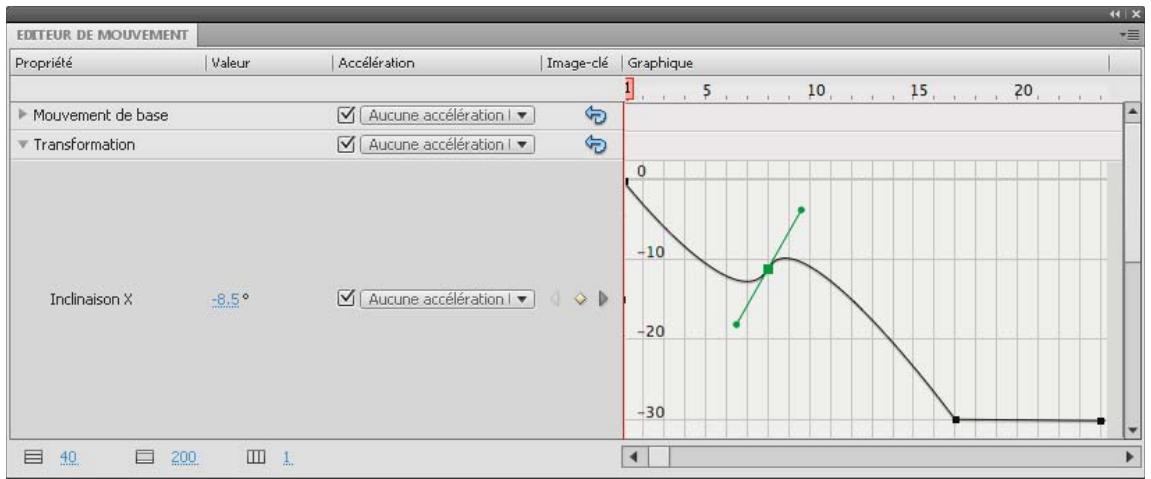
Courbe de propriété montrant un point d'inflexion (image 8) et un point d'angle (image 17)
- Pour déplacer une image-clé de propriété vers une autre image, faites glisser son point de contrôle.
Vou ne pouvez pas faire glisser une image-clé de propriété au-delà des images-clés qui la suivent ou la précédented.
Pour activer ou désactiver l'itinérance d'une image-clé de propriété pour les propriétés spatiales X, Y et Z, cliquez sur l'image-clé de propriété avec le bouton droit de la souris (Windows) ou en appuyant sur la touche Commande (Macintosh) dans l'Editeur de mouvement. Pour plus d'informations sur les images-clés itinérantes, voir « Modification de la trajectory de mouvement d'une animation interpolée » à la page 229.
Dans l'Editeur de mouvement, vous pouvez également désactiver l'itinérance d'une image-clé de propriété individuelle en faisant glisser celle-ci vers un séparateur d'image vertical.
- Pour relier des paires associées de propriétés X et Y, cliquez sur le bouton Lier les valeurs des propriétés X et Y pour l'une des propriétés à relier. Lorsque les propriétés sont liées entre elles, leurs valeurs sont contraintes de sorte que le ratio soit réservé lorsque vous entrez une valeur pour l'une des propriétés liées. Des exemples de propriétés X et Y associées comprendent les propriétés Echelle X et Echelle Y, et les propriétés Flou X et Flou Y du filtrtre Ombre portée.
Didacticiels et exemples
Les didacticiels video et articles suivants fournissant des informations supplémentaires sur l'utilisation de l'Editeur de mouvement.
- Video : The Motion Editor in Flash CS4 (5:08, Adobe TV) (disponible en anglais uniquement)
- Video : Pour commencer : l'Editeur de mouvement (4:52, Adobe TV)
- Video : Using the Motion Editor (6:08, Adobe TV, disponible en angeis uniquement)
- Video: Quickly Access Your Animation Properties (4:17, Adobe TV, disponible en angeis uniquement)
Accélération des animations interpolées
L'accelération permet de précipiter ou de retarder le début ou la fin d'une animation pour un mouvement plus réalisé ou des effets plus agreables. Il s'agit d'une technique qui permet de modifier la façon dont Flash calcule les valeurs des images-clés de propriétés intermédiaires dans une interpolation. Sans acceleration, Flash calcule ces valeurs de sorte que la modification soit identique dans chaque image. L'acceleration permet d'ajuster le taux de modifications apportées aux valeurs pour obtenir une animation plus naturelle ou plus complexe.
Une accelération est une courbe mathématique appliquée aux valeurs de propriété d'une interpolation. L'effect final de l'interpolation est le résultat de la combinaison entre la plage des valeurs de propriété dans l'interpolation et la courbe d'accelération.
Par exemple, si vous animez l'image d'une voiture à travers la scène, le mouvement est plus réalisé si la voiture démarre, accélère ensuite progressivement, puis ralentit avant de s'arrêt de nouveau de l'autre côté de la scène. Sans accélération, la voiture passerait instantanément de l'arrêt à la pleine vitesse pour s'arrêt instantanément de l'autre côté de la scène. Avec l'accélération, vous pouvez appliquer une interpolation de mouvement à la voiture et obtenir un démarrage et un arrêt progressifs.
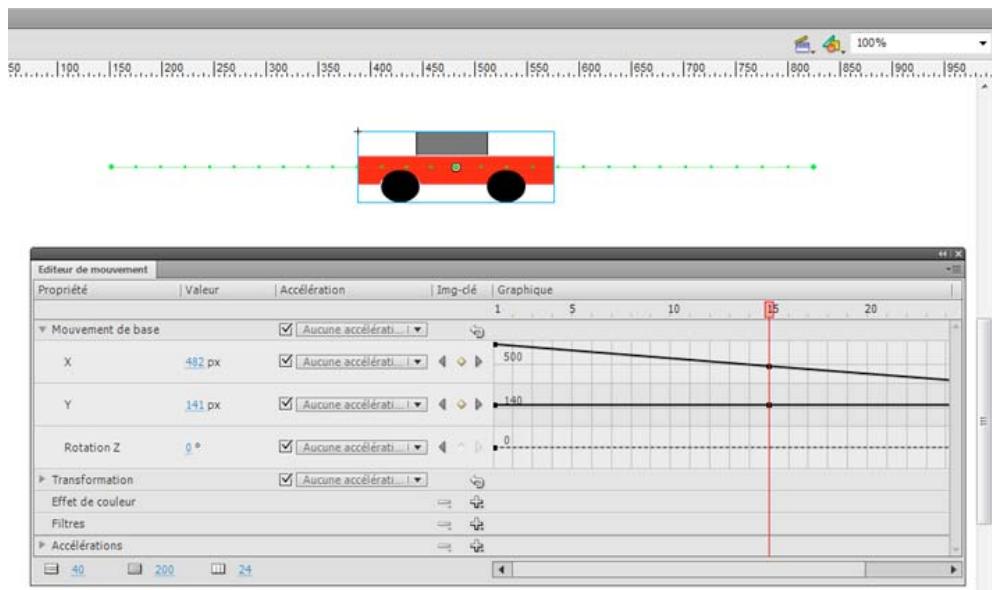
Trajectoire de mouvement sans accelération. Remarquez la distribution égale des images le long de la trajectoire.
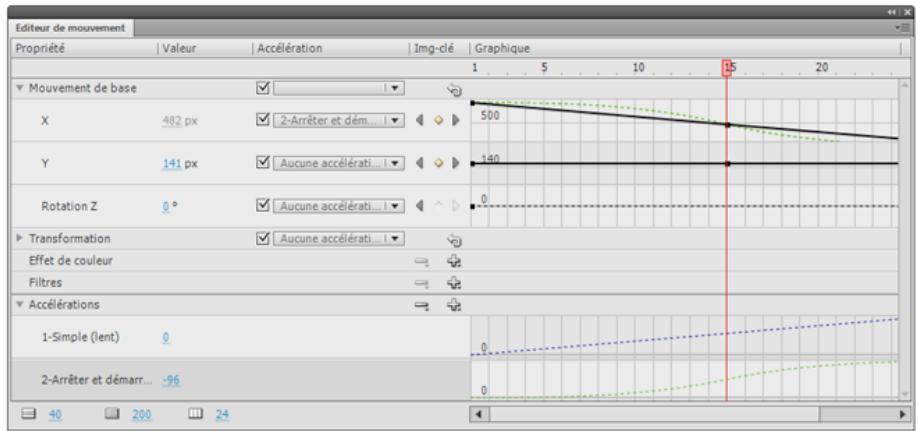
La même trajecroire de mouvement avec l'acceleration Arrer et demarrer (moyen) appliquee. Remarquez la concentration d'images pres des extrémités de la trajecroire, ce qui donne une accelération et une déceleration plus réalisne pour la voiture.
Voupe applique l'acceleration dans linspecteur des propriétés ou dans l'Editeur de mouvement. Les accelérations appliquées dans linspecteur des propriétés affectent toutes les propriétés inclues dans une interpolation. Les accelérations appliquées dans l'Editeur de mouvement peuvent affecter une unique propriété, un groupe de propriétés ou toutes les propriétés d'une interpolation.
Une accelération peut être simple ou complexe. Flash propose toute une gamme d'accelérations prédéfinies que vous pouvez appliquer pour obtenir des effets simples ou complexes. L'Editeur de mouvement vous permet également de créé vos propres courbes d'accelération personalisées.
L'une des utilisations courantes de l'accelération intervient lorsque vous avez modifie la trajectorye d'un mouvement sur la scene et que vous avez activé des images-clés itinérantes pour rendre cohérente la vitesse du mouvement dans chaque segment de la trajectorie. Vous pouze alors utiliser une acceleration pour obtenir une acceleration et une décalération plus réalisistes aux deux extrémites de la trajectorie.
Lorsque vous appliquez une courbe d'accelération à une courbe de propriété, une superposition visuelle de la courbe d'accelération s'affiche dans la zone du graphe de la courbe de propriété. En illustrant la courbe de propriété et la courbe d'accelération dans la même zone graphique, la superposition permet de mieux comprendre l'effect final de l'interpolation obtenue sur la scène lors du test de l'animation.
Comme les courbes d'accelération dans l'Editeur de mouvement peuvent être complexes, vous pouvez les utiliser pour creer un mouvement complexe sur la scène sans avoir à créé de trajectoires de mouvement complexes sur celle-ci.
Voupez ealement utilise les courbes d'acceleration pour creer des interpolations complexes de l'une des autres propriétés en plus des propriétés spatiales X, Y et Z.
Didacticiels et articles :
- Didacticiel : Modifying and applying custom eases (Flashthusiast.com, disponible en anglais uniquement)
- Didactiel : Easing between keyframes (Flashthusiast.com, disponible en angeais uniquement)
- Didactiel : Creating and Applying a Custom Ease (Kirupa.com, disponible en anglais uniquement)
- Video : Flash Motion Easing (durée : 7:40, LayersMagazine.com, disponible en angeais uniquement)
- Video : Setting the ease property of an animation (durée : 5:10, Peachpit.com, disponible en anglais uniquement)
Accélération de toutes les propriétés d'une interpolation dans l'inspecteur des propriétés
Lorsque vous appliquez une accelération à une interpolation avec linspecteur des propriétés, l'accelération affecte toutes les propriétés inclues dans l'interpolation. Linspecteur des propriétés applique une courbe d'accelération Simple (lent), également disponible dans l'Editeur de mouvement.
1 Sélectionnéz l'interpolation dans le scenario ou l'interpolation de mouvement sur la scene.
2 Dans l'inspecteur des propriétés, Sélectionnez l'accelération à appliquer dans le menu Accélération.
3 Entrez une valeur pour la force de l'accelération dans le champ Valeur de l'accelération.
Accélération de propriétés individuelles dans l'Editeur de mouvement
L'Editeur de mouvement permet d'appliquer une accelération prédéfinie à une propriété individuelle ou à une catégorie de propriétés.
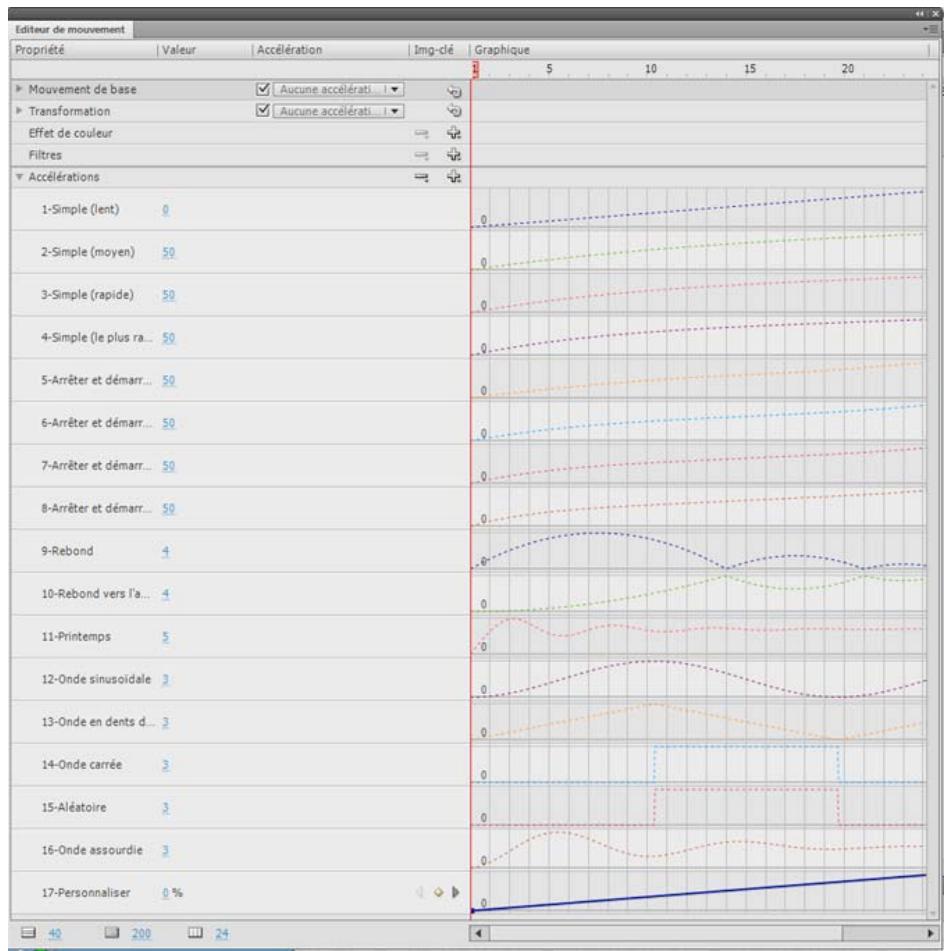
Formes de courbes d'accelération inclues dans Flash
Pour utiliser une accélération dans l'Editeur de mouvement, ajoutez une courbe d'accelération dans la liste des accélérations disponibles pour l'interpolation selectionnée, puis appliquez-la aux propriétés de votrechioix. Lorsque vous appliquez une accélération à une propriété, une courbe en pointillé se superpose dans la zone du graphe de la propriété. Cette courbe en pointillé illustré l'effect de la courbe d'accelération sur les valeurs réelles de cette propriété de l'interpolation.
- Pour ajouter une accelération à la liste des accelerations disponibles dans l'interpolation sélectionnée, cliquez sur le bouton Ajouter dans la section Accélération de l'Editeur de mouvement, puis sélectionnez l'accélération à ajouter.
- Pour ajouter une accelération à une seule propriété, sélectionnez-la dans le menu Accélération sélectionnée de cette propriété.
- Pour ajouter une accelération à l'ensemble d'une catégorie de propriétés, celle que mouvement, transformation, effet de couleur ou filtres, Sélectionnez un type d'accélération dans le menu Accélération sélectionnée de la catégorie de propriétés.
- Pour activer ou désactiver l'effet de l'accelération d'une propriété ou d'une catégorie de propriétés, activez la case à cocher Activer ou désactiver l'accelération de la propriété ou de la catégorie de propriétés. Vous pouvez alors examinerrapidement l'effet d'une accelération sur les courbes de propriété.
- Pour supprimer une accelération de la liste des interpolations disponibles, cliquez sur le bouton Supprimer l'accelération de la section Accélérations de l'Editeur de mouvement, puis sélectionnez l'accelération dans le menu contextualuel.
Modification des courbes d'accelération dans l'Editeur de mouvement
L'Editeur de mouvement vous permet de modifier les propriétés des courbes d'accelération prédéfinies et de créé vos propres courbes d'accelération personalisées.
Pour modifier une courbe d'acceleration predefinie, définiesse la valeur de l'acceleration dans le champ accolle à son nom.
Dans le cas des courbes d'accelération simples, la valeur est un pourcentage représentant la force d'application de la courbe d'accelération à la courbe de propriété. Les valeurs positives augmentent l'accelération à la fin de la courbe. Les valeurs négatives augmentent l'accelération au début de la courbe.
Dans le cas de courbes d'accelération correspondant à des ondes, telles que l'onde sinusoidale ou l'onde en dents de scie, la valeur représentée le nombre de demi-cycles de l'onde.
Pour modifier une accelération prédéfinie, ajoutez-la dans la liste des accelérations disponibles avec le bouton Ajouter de la section Accélération de l'Editeur de mouvement.
- Pour modifier une courbe d'accelération personnalisée, ajoutez une de ses occurrences dans la liste des accelerations, puis modifiez la courbe en utilisant les mêmes techniques que pour modifier l'une des autres courbes de Bézier dans Flash. La valeur initiale de la courbe d'accelération doit toujours être 0% .
Vou puez ealement copier et coller la courbe d'une acceleration personalisée vers une autre, y compris vers des accelerations personalisées dans des interpolations de mouvement distinctes.
Utilisation d'animations interpolées classiques
A propos des animations interpolées classiques
Remarque : comme la plupart des éléments dans Flash, les animations n'impliant pas l'utilisation du langage
ActionScript. Vous pouvez néanmoins utiliser ActionScript si tel est votre choix.
Les interpolations classiques étaient utilisées pour creer des animations dans Flash Pro. Ces interpolations sont similaires aux interpolations de mouvement plus récentes, mais sont néanmoins plus compliquées à creer et donc moins couples. Les interpolations classiques fournissent toute fois un certain type de contrôle de l'animation que les interpolations de mouvement ne permettent pas. La plupart des utilisateurs choisisent de faire appel aux nouvelles interpolations de mouvement, mais d'autres préférent encore utiliser les interpolations classiques. Pour plus d'informations sur les différences, voir « Différences entre interpolations de mouvement et interpolations classiques » à la page 220.
Pour plus d'informations sur la migration d'animations d'interpolations classiques vers des interpolations de mouvement, voir Motion migration guide for Flash Professional sur le Pôle de développement Flash (disponible en angiels uniquement).
Avant de commencer:
Avant d'utiliser des interpolations classiques, notez les points suivants :
- Les interpolations classiques sont l'ancien moyen de creer une animation interpolée dans Flash. La méthode la plus facile et la plus récente est d'utiliser les interpolations de mouvement. Voir « Animation d'interpolations de mouvement » à la page 218.
- Dans certains cas, notamment lors de la synchronisation du mouvement des lévres, les interpolations classiques restent toute fois la meilleure alternative. Pour obtenir une liste de ces cas particuliers, voir When to use classic tweens, ainsi que le didacticiel video Flash Motion Tweening (disponibles en anglais uniquement).
- Il est impossible d'interpeler des propriétés 3D avec des interpolations classiques.
- Pour obtenir un guide completerment d'effectuer la transition des interpolations classiques aux interpolations de mouvement, voir Motion migration guide for Flash (disponible en angeais uniquement).
Pour voir des exemple d'animations d'interpolations classiques, consultez la page des Exemples Flash Pro à l'adresse www.adobe.com/go/learn_fl_samples_fr. Les examples suivants sont disponibles :
- Ombre portée animée : téléchargez et décompressse le fichier zip Exemples et naviguez jusqu'au dossier Graphics\AnimatedDropShadow afin d'acceder à l'exemple.
- Animation et dégradés : téléchargez et décompressé le fjichier zip Exemples et naviguez jusqu'àu dossier Graphics\AnimationAndGradients afin d'acceder à l'exemple.
Le didactiel suivant explique quand utiliser des interpolations classiques jusqu'à que des interpolations de mouvement :
- Video : Flash Motion Tweening (durée : 10:13, Layers Magazine, disponible en anglais uniquement. Quand utiliser des interpolations de mouvement et des interpolations classiques.)
Voir aussi
« A propos des animations interpolées » à la page 218
Creation et modification d'images-clés pour des animations interpolées classiques
Remarque: cette section explique comment creer des image-clés pour les interpolations classiques. Pour obtenir de l'aide sur les images-clés de propriété des interpolations de mouvement, consultez la section « Création d'une animation interpolée » à la page 225.
Les modifications au sein d'une animation d'interpolation classique sont définies dans une image-clé. Lorsque vous creez une animation image par image, chaque image est une image-clé. Dans une animation par interpolation, vous définisse les images-clés à certains points importants de l'animation et laissez Flash Pro créé le contenu des images intermédiaires. Les images interpolées d'une animation interpolée sont affichées en bleu clair ou vert clair avec une flèche entre chaque image-clé. Les documents Flash Pro conservant les formes de chaque image-clé, vous devriez créé des images-clés uniquement au niveau des points de l'illustration dans lesquels se produit des changements.
Les images-clés sont signalées dans le scenario : un cercle plein représentée une image-clé avec du contenu, tandis qu'un cercle vide précédant l'image représentée une image-clé vide. Le contenu des images supplémentaires que vous ajoutez à un même calque sera le même que celui de l'image-clé.
Dans une interpolation classique, seules les images-clés sont modifiables. Vous pouvez afficher des images interpolées, mais vous ne pouvez pas les modifier directement. Pour modifier des images interpolées, vous pouvez modifier l'une des images-clés de définition ou insérer une nouvelle image-clé entre celles de début et de fin. Vous pouvez faire glisser des éléments du panneau Bibliothèque sur la scene pour ajouter des éléments à l'image-clé en cours.
Pour afficher et modifier plusieurs images à la fois, consultez la section « Utilisation de la pelure d'oignon » à la page 261.
Védoes et didacticiels
- Video : Understanding the Timeline Icons in a Classic Tween (durée : 7:49, Peachpit.com, disponible en anglais uniquement)
Création d'images-clés
Effectuez l'une des opérations suivantes :
- Sélectionnéz une image dans le scenario, puis Sélectionnéz Insertion > ScENARIO > Image-clé.
- Cliquez avec le bouton droit de la souris (Windows) ou en appuyant sur la touche Contrôle (Macintosh) sur une image du scenario, puis selectionné Insérer une image-clé.
Insertion d/images dans le scenario
- Pour insérer une nouvelle image, Sélectionnez Insertion > Scénario > Image.
- Pour creer une image-clé, choisissez Insertion > Scenario > Image-clé. Vous pouze également cliquer avec le bouton droit de la souris (Windows) ou en appuyant sur la touche Ctrl (Macintosh) sur l'image dans laquelle placer l'image-clé, puis désir Insérer une image-clé.
- Pour creer une image-clé vide, choisissez Insertion > Scenario > Image-clé vide. Vous pouze également cliquer avec le bouton droit de la souris (Windows) ou en appuyant sur la touche Ctrl (Macintosh) sur l'image dans laquelle placer l'image-clé, puis besoinir Insérer une image-clé vide.
Suppression ou modification d'une image ou d'une image-clé
-
Pour supprimer une image, une image-clé ou une série d'images, Sélectionnez-la, puis cliquez sur le bouton droit de la souris (Windows) ou en appuyant sur la touche Contrôle (Macintosh) sur l'image, l'image-clé ou la série, puis sélectionnez Supprimer les images. Les images environnantes demeurentinchangées.
Pour déplacer une image-clé ou une série d-images et leur contenu, faites-la glisser vers l'emplacement souhaité.
Pour augmenter la durée d'une image-clé, faites glisser l'image-clé tout en appuyant sur Alt (Windows) ou sur Option (Macintosh) jusqu'à la dernière image de la nouvelle série. -
Pour copier et coller une image ou une série d'images, Sélectionnez-la et choisissez Modifier > Scénario > Copier les images. Sélectionnez une image ou série à remplaçer et choisissez Modifier > Scénario > Coller les images.
- Pour convertir une image-clé en image, SéLECTIONnez-la et choisissez Modification > Scénario > Supprimer l'image-clé ou cliquez avec le bouton droit de la souris (Windows) ou tout en appuyant sur la touche Contrôle (Macintosh) sur l'image et choisissez Supprimer l'image-clé. L'image-clé effacée et toutes les images jusqu'à l'image-clé suivante sont replacées par le contenu de l'image précédant l'image-clé effacée.
Pour copier une image-clé ou une série d'images en la faisant glisser, Sélectionnez-la, puis faites-la glisser vers le nouvel emplacement tout en appuyant sur Alt (Windows) ou sur Option (Macintosh).
Pour changer la longueur d'une sequence interpolée, faites glisser l'image-clé de début ou de fin vers la gauche ou la droite.
Pour ajouter un element de la bibliothèque à l'image-clé en cours, faites glisser l'element du panneau Bibliothèque vers la scène. - Pour invserer une sequence d'animation, selectionnez les images appropriées dans un ou plusieurs calques et désisissez Modification > Scénario > Inverser les images. Des images-clés doivent se couver au début et à la fin de la série.
Ajout d'une animation d'interpolation classique à une occurrence, un groupe ou un text
Remarque: cette section explique comment creer des interpolations classiques. Pour obtenir de l'aide sur la creation d'interpolations de mouvement, consultez la section « Création d'une animation interpolée » à la page 225.
Pour interpoler les modifications apportées aux propriétés d'occurrences, de groupes et de saisie, vous pouze utiliser une interpolation classique. Flash Pro peut interpoler la position, la taille, la rotation et l'inclinaison des occurrences, groupes et du type. En outre, Flash Pro peut interpoler la couleur des occurrences ou du type, en créé des décalages de couleur progressifs ou en appliquant un fondu en entrée ou en sortie d'une occurrence.
Avant d'interpolar la couleur de groupes ou de types, transformez-les en symboles. Avant d'animer séparément des caractères distincts d'un bloc de texte, placez chaque caractère dans un bloc de texte distinct.
Si vous appliquez une interpolation classique, puis changez le nombre d'images entre les deux images-clés ou déplacez le groupe ou symbole dans n'importe qu'elle image-clé, Flash Pro interpôle à nouveau automatiquement les images.
Védoes et didacticiels
- Video : Creating a simple classic tween (durée : 4:28, Peachpit.com, disponible en angeais uniquement)
- Video : Modifying classic tween properties (durée : 3:03, Peachpit.com, disponible en anglais uniquement)
- Video: Créer des animations en utilisant les interpolations de mouvement. Notez que cette video est ancienne et nomme les interpolations classiques « interpolations de mouvement ». Ceci est dû au fait que dans les ancîennes versions de Flash, les interpolations classiques étaient l'unique moyen de créé un mouvement interpolé.
- Video : Understanding the Timeline Icons in a Classic Tween (durée : 7:49, Peachpit.com, disponible en anglais uniquement)
Voir aussi
« Création de symboles » à la page 168
« A propos des animations interpolées » à la page 218
Création d'une animation d'interpolation classique
1 Cliquez sur le nom d'un calque pour en faire le calque actif, puis selectionnez une image-clé vide dans le calque dans lequel vous poulez démarrer l'animation. Ce sera la première image de l'interpolation classique.
2 Pour ajouter du contenu dans la première image de l'interpolation classique, effectuez l'une des opérations suivantes:
- Créez un objet graphique avec l'outil Plume, Ovale, Rectangle, Crayon ou Pinceau, puis convertissez-le en symbole.
- Crééez une occurrence, un groupe ou un bloc de texte sur la scene.
- Faites glisser une occurrence de symbole depuis le panneau Bibliothèque.
Remarque: pour creer une interpolation, il ne doit y avoir qu'un élément dans le calque.
3 Creez une seconde image-clé là où l'animation doit se terminer, puis laissez cette nouvelle image-clé selectionnée.
4 Effectuez l'une des opérations suivantes pour modifier l'élement de l'image de fin :
- Déplacez l'objet vers un nouvel emplacement.
- Modifiez la taille, la rotation ou l'inclinaison de l'objet.
- Modifie la couleur de l'objet (occurrence ou bloc de texte uniquement). Pour interpolar la couleur d'éléments autres que des occurrences ou blocs de texte, vous utiliserez l'interpolation de forme.
5 Pour creer l'interpolation classique, effectuez l'une des opérations suivantes :
- Cliquez sur l'une des images de la plage d'images de l'interpolation et selectionnez Insertion > Interpolation classique.
- Cliquez avec le bouton droit de la souris (Windows) ou avec la touche Contrôle (Macintosh) sur l'une des images de la plage d'images de l'interpolation, puis sélectionné Créer une interpolation classique dans le menu contextual.
Si vous avez créé un objet graphique à l'objet 2, Flash Pro le convertit automatiquement en symbole et lui affecte le nom tween1.
6 Si vous avez modifie la taille de I'elément à l'etape 4, selectionnez Echelle dans la section Interpolation de linspecteur des propriétés pour interpoler la taille de I'elément selectionné.
7 Pour obtenir un effet de mouvement plus réaliste, vous pouvez appliquer un effet d'accelération à l'interpolation classique. Pour ce faire, utilisez le champ Accélération de la section Interpolation de l'inspecteur des propriétés pour spécifique une valeur d'accelération pour chaque interpolation classique créé. Utilisez la boîte de dialogue Accélération/Décelération personnalisée pour mistréçer la vitesse de l'interpolation classique.
Faites glisser la valeur du champ Accélération ou entrez une valeur pour ajuster le taux de modification entre les images interpolées :
Pour commencer l'interpolation classique lentement et l'accelerer vers la fin de l'animation, utilisez une valeur négative comprise entre -1 et -100.
Pour commencer l'interpolation classique rapidement et la ralentir vers la fin de l'animation, utilisez une valeur positive comprise entre 1 et 100.
- Pour produit des variations plus complexes de la vitesse dans la plage d'images de l'interpolation, cliquez sur le bouton Modifier accolle au champ Accélération pour ouvrir la boite de dialogue Accélération/Décelération personnalisée.
Par défaut, le taux de modification entre les images interpolées est constant. L'option Accélération permet de donner un aspect naturel d'accélération ou de déceleration en ajustant progressivement le taux de modification.
8 Pour faire pivoter l'objet選érationné pendant l'interpolation, Sélectionnez une option dans le menu Rotation de l'inspecteur des propriétés :
- Sélectionnez Aucune (valeur par défaut) pour empêcher la rotation.
- Sélectionnez Auto pour faire pivoter l'objet une fois dans la direction nécessitant le moindre mouvement.
- Sélectionnez Vers la croite ou Vers la gauche pour faire pivoter l'objet comme indiqué, puis saisissez le nombre de rotations.
Remarque: la rotation de l'etape 8 vient s'ajouter à toute rotation appliquée à l'image de fin à l'etape 4.
9 Si vous utilisez une trajectory de mouvement, activez l'option Orienter vers la trajectorie dans linspecteur des propriétés pour orienter la ligne de base de l'élement interpolé vers la trajectorie de mouvement.
10 Activez l'option Sync dans linspecteur des propriétés afin de synchroniser l'animation des occurrences de symboles graphiques avec le scenario principal.
Remarque: la commande Modification > Scenario > Synchroniser les symboles et l'option Sync servent toutes deux à recalculer le nombre d'images d'une interpolation, afin de l'adapter au nombre d'images qui lui sont affectées dans le scenario. Utilisez l'option Sync si le nombre d'images de la série d'animation dans le symbole n'est pas un multiple pair du nombre d'images occupées par l'occurrence graphique dans l'animation.
11 Si vous utilisez une trajectoire de mouvement, selectionnez Accrocher pour associer I'elément interpolé à la trajectoire par son point d'alignement.
Création d'une animation d'interpolation classique le long d'une trajectory
Remarque: cette section explique comment utiliser les interpolations classiques. Pour obtenir de l'aide sur l'utilisation d'interpolations de mouvement avec des trajectoires de mouvement, consultez la section « Modification de la trajectorie de mouvement d'une animation interpolée » à la page 229.
Les calques de guide de mouvement vous permettent de tracer des trajectoires le long desquelles des occurrences, des groupes ou des blocs de texte interpolés peuvent être animés. Vous pouze lier plusieurs calques à un calque de guide de mouvement pour que plusieurs objets suivant la même trajectoire. Un calque normal lié à un calque de guide de mouvement devient un calque guidé.
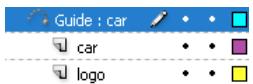
Dans cet exemple, deux objets de calques distincts sont associés à la même trajectory.
Védoes et didacticiels
- Video : Using a motion guide with a classic tween (durée : 5:19, Peachpit.com, disponible en anglais uniquement)
- www.adobe.com/go/vid0125_fr. Notez que cette video est ancienne et nomme les interpolations classiques « interpolations de mouvement ». Ceci est d'au fait que dans les anciennes versions de Flash, les interpolations classiques étaient l'uneque moyen de creer un mouvement interpolé.
Création d'une trajectory de mouvement pour une animation interpolée classique
1 Creez une série d'animation d'interpolation classique.
Si vous sélectionnez Orienter vers la trajectory dans l'inspecteur des propriétés, la ligne de base de l'élement interpolé s'oriente vers la trajectory du mouvement. Si vous activez l'options Accrocher, le point d'alignement de l'élement interpolé s'ajuste à la trajectory de mouvement.
2 Cliquez avec le bouton droit de la souris (Windows) ou avec la touche Contrôle (Macintosh) sur le nom du calque contenant l'interpolation classique et choisissez Ajouter un guide de mouvement classique.
Flash Pro ajoute un calque de guide de mouvement au-dessus du calque d'interpolation classique et decale le nom du calque d'interpolation classique pour indiquer qu'il est lié au calque du guide de mouvement.
Remarque: si le scenario contient déjà un calque de guide, vous pouvez faire glisser le calque contenant l'interpolation classique au-dessous du calque de guide pour convertir ce dernier en guide de mouvement et le relier à l'interpolation classique.
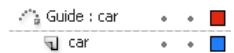
Calque de guide de mouvement situé au-dessus du calque contenant l'interpolation classique
3 Pour ajouter un chemin au calque de guide de mouvement pour guider l'interpolation classique, sélectionnez le calque de guide de mouvement et utilisez l'outil Plume, Crayon, Ligne, Cercle, Rectangle ou Pinceau pour tracer la trajectory souhaitée.
Voussoupez également coller un trait sur le calque de guide de mouvement.
4 Faites glisser l'objet que vous interpoez pour l'accrocher au début de la ligne de la première image et à la fin de la ligne dans la dernière image.
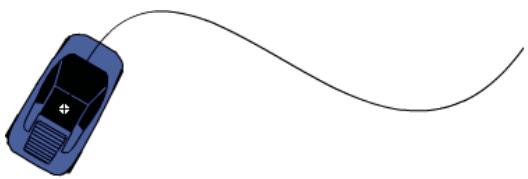
Graphique d'une voiture accrochée au début d'untrait de guide
Remarque: faites glisser le symbole par son point de transformation pour obtaining les meilleurs résultats à l'accrochage.
5 Pour masquer le calque de guide de mouvement et le trace de sorte que seul le mouvement de l'objet soit visible lorsque vous travailliez, cliquez sur la colonne d'affichage du calque de guide de mouvement.
Le groupe ou symbole suit la trajectory de mouvement lorsque vous exécutez l'animation.
Calques liés à un calque de guide de mouvement
Effectuez l'une des opérations suivantes :
- Faites glisser un calque existant sous le calque de guide de mouvement. Le calque est mis en retrait sous le calque de guide de mouvement. Tous les objets se trouvant sur ce calque sont automatiquement accrochés à la trajectory de mouvement.
- Créez un calque sous le calque de guide de mouvement. Les objets que vous interpôlez sur ce calque sont automatiquement interpolés le long de la trajectory de mouvement.
- Sélectionnez un calque sous un calque de guide de mouvement. Sélectionnez Modification > Scénario > Propriétés du calque, puis sélectionnéz Guide.
Suppression du lien entre les calques et un calque de guide de mouvement
Sélectionné le calque à dissocier, puis procédez de l'une des façon suivantes :
- Faites glisser le calque au-dessus du calque de guide de mouvement.
- Sélectionnez Modification > Scénario > Propriétés du calque, puis sélectionné le type de calque Normal.
Collage des propriétés d'une animation d'interpolation classique
Remarque: cette section explique comment coller les propriétés des anciennes interpolations classiques. Pour obtenir de l'aide sur le collage des propriétés de nouvelles interpolations de mouvement, consultez la section « Copier-coller de propriétés d'interpolation de mouvement » à la page 238.
La commande Coller le mouvement permet de copier une interpolation classique et de coller uniquement certaines propriétés en vue de les appliquer à un autre object.
1 Sélectionnez les images du scenario contenant l'interpolation classique à copier. Les images que vous sélectionné doivent être situées sur le même calque mais ne doivent pas obligatoirement partager une même interpolation classique. La sélection peut s'étendre sur une interpolation, des images vides ou bien deux ou trois interpolations.
2 Choisissez Modifier > ScENARIO > Copier le mouvement.
3 Sélectionnéz l'occurrence du symbole devant receivevoir l'interpolation classique copiée.
4 Choisissez Modifier > Scénario > Coller le mouvement spécial. Sélectionnez les propriétés d'interpolation classique spécifiques à coller sur l'occurrence de symbole. Les propriétés de l'interpolation classique sont les suivantes :
Position X La distance que parcourt un objet dans la direction x.
Position Y La distance que parcourt un objet dans la direction y.
Echelle horizontale Le rapport entre la taille actuelle de l'objet et sa taille naturelle dans la direction horizontale (X).
Echelle verticale Spécifie le rapport entre la taille actuelle de l'objet et sa taille naturelle dans la direction verticale (Y).
Rotation et inclinaison La rotation et l'inclinaison d'un objet. Ces propriétés doivent être appliquées conjointement à un objet. L'inclinaison est une mesure de la rotation exprimée en degrès. Lorsque vous effectuez une rotation et une inclinaison, chaque propriété a une incidence sur l'autre.
Couleur Toutes les valeurs rattachées à la couleur telles que teinte, luminosité et alpha sont appliquées à l'objet.
Filtres Tous les changements et valeurs rattachés au filtré pour la plage sélectionnée. Si des filtres sont appliqués à un objet, le filtré est collé avec toutes ses valeurs intactes et son état (activé ou désactivé) s'applique aussi bien au nouvel objet.
Mode de fusion Applique le mode de fusion de l'objet.
Ecrasement des propriétés d'échelle de la cible Quand cette option est décochée, toutes les propriétés collées sont relatives à l'objet cible. Quand elle est cochée, les propriétés d'échelle de l'objet sont écrasées.
Ecrasement des propriétés de rotation et d'inclinaison de la cible Quand cette option est décochée, toutes les propriétés collées sont relatives à l'objet cible. Quand elle est cochée, les propriétés de rotation et d'inclinaison de l'objet sont écrasées par le collage.
Toutes les images, les interpolations et les informations relatives au symbole nécessaires sont insérées pour que la copie soit identique à l'original.
Voudevezpasserparla commandeCopierle mouvementen tantqu'ActionScript3.0 pourcopierl'interpolation classique d'un symbole dans le panneauActions ou pour l'utiliser dans un autre projet en tant que code ActionScript.
Application d'une accélération/décélération personnalisée à une animation d'interpolation classique
Remarque: cette section explique comment ajouter une accélération aux anciennes interpolations classiques. Pour obtenir de l'aide sur l'ajout d'une accélération aux nouvelles interpolations de mouvement, consultez la section « Accélération des animations interpolées » à la page 245.
La boîte de dialogue Accélération/Décelération personnalisée affiche un graphique représentant le degré de déplacement au fil du temps. Les images sont représentées par l'axe horizontal et le pourcentage de modification par l'axe vertical. La première image-clé est représentée par la valeur 0% et la dernière image-clé est représentée par la valeur 100% .
La valeur de changement de velocité de l'objet est représentée par la pente de la courbe. Lorsque la courbe est horizontal (pas de pente), la velocité est égale à zéro ; lorsque la courbe est vertical, il y a un changement de velocité instantané.
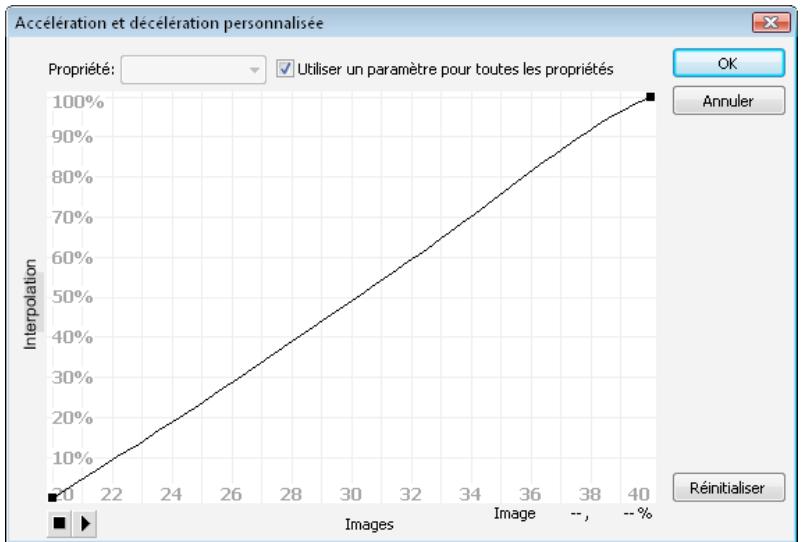
Graphique d'Accélération/Décelération personnalisée affichtant une velocité constante. Pour ouvrir cette boite de dialogue, Sélectionnez une image dans une interpolation classique et cliquez sur le bouton Editor de la section Accélération de linspecteur des propriétés.
Contrôles supplémentaires pour la boîte de dialogue Accélération/Décelération personnalisée
Case à cocher Utiliser un paramètre pour toutes les propriétés La valeur par défaut pour cette case est seLECTIONnée, ce qui signifie que la courbe affichée est utilisé pour toutes les propriétés et que le menu contextualuel Propriétés est désactivé. Lorsque la case n'est pas cochée, le menu contextualuel Propriétés est activé et chaque propriété comporte une courbe séparée définissant la velocité de cette propriété.
Menu contextuel Propriété Ce menu est activé uniquement lorsque la case Utiliser un paramètre pour toutes les propriétés n'est pas sélectionnée. Lorsque ce menu est activé, une courbe séparée est conservée pour chacune des cinq propriétés s'affichant dans le menu. La sélection d'une propriété dans ce menu affiche la courbe de cette propriété. Les propriétés sont les suivantes :
- Position Spécifie les paramètres d'accelération personnalisée pour la position d'un object animé sur la scene.
- Rotation Spécifiche les paramètres d'accelération personnalisée pour la rotation d'un object animé. Par exemple, vous pouvez régler la vitesse de rotation d'un personnelage animé jusqu'à faire face à l'utilisateur sur la scene.
- Echelle Spécifie les paramètres d'accelération personnalisée pour le redimensionnement d'un objet animé. Par exemple, vous pouvez plus facilement personnaliser le redimensionnement d'un objet de sorte qu'il semble s'éloigner de l'utilisateur, puis se rapprocher, puis s'éloigner de nouveau.
-
Couleur Sécífie les paramètres d'accelération personnalisée pour les transitions de couleur appliquées à un objet animé.
-
Filtres Spécífie les paramètres d'accelération personnalisée pour les filtres appliqués à un objet animé. Par exemple, vous pouvez contrôler le paramètre d'accelération d'une ombre portée qui simule une modification de la direction d'une source lumineuse.
Boutons Lire et Arreter Ces boutons you permectent d'afficher une animation sur la scene a l'aide des courbes de velocite courantes definies dans la boite de dialogue Acceleration/Deceleration personalisée.
Bouton Réinitialiser Ce bouton vous permet de réinitialiser la courbe de velocité à l'ariat linéaire, par défaut.
Position du point de contrôle sélectionné Dans le coin inférieur droit de la boîte de dialogue, une valeur numérique affiche l'image-clé et la position du point de contrôle sélectionné. Si aucun point de contrôle n'est sélectionné, aucune valeur ne s'affiche.
Pour ajouter un point de contrôle à la ligne, cliquez une première fois sur la ligne en diagonale. Vous pouze obtenir un degré précis de contrôle sur le mouvement d'un objet en faisant glisser les positions des points de contrôle.
Les indicateurs des images (poignées carrées) permettent de cliquer pour indiquer un point de ralentissement ou d'accelération. Enclinuant sur la poignée carrée d'un point de contrôle, vous sélectionnez ce point de contrôle et affichez les points tangentiels sur l'un de ses côtes. Les points tangentiels sont représentés par des cercles vides. Vous pouvez faire glisser le point de contrôle ou ses points tangentiels à l'aide de la souris ou vous pouvez les positionner à l'aide des flèches de direction du clavier.

Par défaut, les points de contrôle s'accrochent à une grille. Vous pouvez désactiver l'accrochage en appuyant sur la touche X tout en faisant glisser le point de contrôle.
En cliquant sur une zone de la courbe éloignée de tous les points de contrôle, vous ajoutez un nouveau point de contrôle à la courbe au niveau de ce point, sans modifier la forme de la courbe. Pour déslectionner le point de contrôle sélectionné, cliquez à l'extérieur de la courbe et des points de contrôle.
Ajout d'une accélération personalisée
1 Sélectionnez un calque dans le scenario auquel est appliquée une interpolation classique.
2 Cliquez sur le bouton Editor a cote du curseur Acceleration de linspecteur des propriétés de l'image.
3 (Facultatif) Pour afficher la courbe d'une propriété interpolée unique, désactiver l'option Utiliser un paramètre pour toutes les propriétés et selectionnez une propriété dans le menu.
4 Cliquez sur la touche Ctrl (Windows) ou Commande (Macintosh) sur la ligne en diagonale pour ajouter un point de contrôle.
5 Faites glisser le point de contrôle vers le haut pour augmenter la vitesse de l'objet ou vers le bas pour ralentir sa vitesse.
6 Faites glisser les poignées des sommets pour ajuster la courbe d'accelération et régler avec plus de précision la valeur d'accélération de l'interpolation.
7 Affichez l'animation sur la scene en cliquant sur le bouton Lire dans le coin inférieur gauche.
8 Ajustez les réglages afin d'obtenir l'effet souhaïte.
Remarque : si vous appliquez une accelération personalisée à une image dans la boîte de dialogue
Accélération/Décelération personnalisée, le champ Editor qui affiche la valeur d'accelération affiche '-'. Si vous appliquez une valeur d'accelération à une image à l'aide du champ Editor ou du curseur du menu contextualuel, le graphique Accélération personnalisée est paramétré sur la courbe équivalente et la case Utiliser un paramètre pour toutes les propriétés est cochée.
Copie et collage d'une courbe d'accelération
- Copiez la courbe d'accelération courante en appuyant sur les touches Ctrl+C (Windows) ou Commande+C (Macintosh).
- Collez la courbe copieedans une autre courbe d'acceleration en appuyant sur les touches Ctrl+V (Windows) ou Commande +V (Macintosh).
Voupe copier et coller la courbe d'acceleration. La courbe copiee reste disponible jusqu'a votre sortie de l'application Flash Pro.
Courbes d'accelération non prises en charge
Certains types de courbes d'accelération ne sont pas pris en charge : aucune partie du graphique ne peut représentater une courbe non linéaire (telle qu'un cercle)
La boite de dialogue Accélération personalisée empêche automatiquement le déplacement d'un point de contrôle ou d'une poignée de tangente vers une position qui rendrait une courbe non valide.
- Tous les points doivent existier sur le graphique. Les points de contrôle ne peuvent pas etre déplacés sous les limites du graphique.
- Tous les segments de la courbe doivent existier dans le graphique. La forme de la courbe sera aplatie pour l'empêcher de s'étendre au-delà des limites du graphique.
Interpolation de forme
A propos des interpolation de forme
Avec l'interpolation de forme, vous dessinez une forme vectorielle dans une image spécifique du scenario, puis vous modifie cette forme ou en dessinez une autre dans une autre image. Flash Pro interpôle les formes intermédiaires pour les images intermédiaires, créé ainsi l'animation en transformant progressivement une forme en une autre.
Les interpolations de forme fonctionnent moins avec des formes simples. Evitez les formes contenant des découpes ou des espaces négatifs. Procedez à des essais avec les formes à utiliser afin d'évaluer les résultats. Vous pouvez utiliser des repères de forme pour indiquer à Flash Pro quels points du début de la forme doivent correspondre à certains points de la fin de la forme.
Vou puez e galement interpoler la position et la couleur des formes dans une interpolation de formes.
Pour appliquer une interpolation de forme à des groupes, des occurrences ou des images bitmap, vous doivent tout d'abord séparer ces éléments. Voir « Séparation d'une occurrence de symbole » à la page 176.
Pour appliquer l'interpolation de forme à du texte, vous devez le séparer en deux afin de le convertir en objets. Voir « Séparation d'une occurrence de symbole » à la page 176.
Les didacticiels videois suivants expliquent comment creer des interpolations de forme. Certains sont bases sur l'espace de travail de Flash Pro CS3 ou CS4, mais s'applique egressement a Flash Pro CS5.
- Video: Créer des animations en utilisant les interpolations de forme (5:36)
- Video: Creating shape tweens (3:47, disponible en anglais uniquement)
Création d'une interpolation de forme
La procEDURE suivante montre comment creer une interpolation de forme de l'image 1 à l'image 30 du scenario.
Toutefois, you pouze creer des interpolations dans la partie de votre choix au sein du scenario.
1 Dans l'image 1, dessinez un carré avec l'outil Rectangle.
2 Sélectionnez l'image 30 du même calque, puis ajoutez une image-clé vierge en choisisant Insérer > Scénario > Image-clé vide ou en appuyant sur F7.
3 Sur la scène, dessinez un cercle avec l'outil Ovale dans l'image 30.
Vou devriez obtenir une image-clé dans l'image 1 avec un carré et une image-clé dans l'image 30 avec un cercle.
4 Dans le scenario, selectionnez l'une des images situées entre les deux images-clés du calque contenant les deux formes.
5 Choisissez Inserer > Interpolation de forme.
Flash interpôle les formes dans toutes les images situées entre les deux images-clés.
6 Pour obtenir un aperçu de l'interpolation, faites défiler la tête de lecture à travers les images dans le scenario, ou appuyez sur Entrée.
7 Pour interpoler le mouvement en plus de la forme, déplacez cette dernière jusqu'à l'image 30 dans un endroit de la scene différent de l'emplacement de la forme dans l'image 1.
Pour voir un aperçu de l'animation, appuyez sur Entrée.
8 Pour interpoler la couleur de la forme, sa couleur dans l'image 1 doit être différente de celle dans l'image 30.
9 Pour ajouter une accelération à l'interpolation, Sélectionnez l'une des images situées entre les deux images-clés, puis entrez une valeur dans le champ Accélération de l'inspecteur des propriétés.
Entrez une valeur négative pour accélérer le début de l'interpolation. Entrez une valeur positive pour accélérer la fin de l'interpolation.
Contrôle des modifications de formes avec des repères de formes
Vous pouvez utiliser des repères de formes pour contrôler des modifications de forme plus complexes ou improbables. Les repères de formes identifient les points qui doivent correspondre dans les formes de début et de fin. Par exemple, si vous interpôlez le dessin d'un visage à mesure que l'expression change, vous pouze utiliser un repère de forme pour marquer chaque œil. Puis, au lieu que le visage devienne un enchevêtrement amorphe au fur et à mesure de la modification de la forme, chaque œil reste reconnaissable et est modifié séparément.
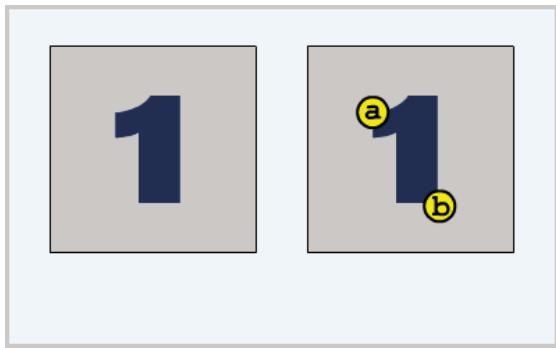
Les repères de formes contiennent des lettres (de a à z) permettant d'identifier les points qui correspondent dans les formes de début et de fin. Vous pouvez utiliser jusqu'à 26 repères de formes.
Les repères de formes sont jaunes dans une image-clé de début, vert s dans une image-clé de fin et rouges lorsqu'ils ne se trouvent pas sur une courbe.
Pour obtenir de plusieurs résultats lors de l'interpolation de forme, suivez ces conseils :
- Dans l'interpolation de formes complexes, créez des formes intermédiaires et interpolez-les au lieu de simplement définir une forme de début et de fin.
Assurez-vous que les repères de formes sont logiques. Par exemple, si vous utilisez trois repères de formes pour un triangle, ils doivent être dans le même ordre sur le triangle d'origine que sur le triangle à interpolar. L'ordre ne peut pas être abc dans la première image-clé et acb dans la deuxieme. - Les repères de formes fonctionnent moins si vous les placez dans le sens inverse des aiguilles d'une montre en partant du coin supérieur gauche de la forme.
Utilisation des repères de formes
1 Sélectionnéz la première image-clé de la série d'interpolation de forme.
2 Sélectionnez Modification > Forme > Ajouter les repères de formes. Le repère de forme de début apparaît comme un cercle rouge avec la dette a qu'elle part sur la forme.
3 Déplacez le repère de forme vers un point que vous voulez marquer.
4 Sélectionnez la dernière image-clé de la série d'interpolation. Le repère de forme de fin apparait quelque part sur la forme comme un cercle vert avec la dette a .
5 Déplacez le repère de forme vers le point de la forme de fin qui doit correspondre au premier point que vous avez marqué.
6 Lancez de nouveau l'animation pour voir comment les repères de formes modifiert l'interpolation de forme. Déplacez les repères de formes pour ajuster l'interpolation.
7 Repetez ce processus pour ajouter des repères de formes supplémentaires. De nouveaux repères apparaissent avec les lettres suivantes b , c , etc.
Visualisation de tous les repères de formes
Sélectionnez Affichage > Afficher les repères de formes. Le calque et l'image-clé contenant les repères de formes doivent être actifs pour que l'option Afficher les repères de formes soit disponible.
Suppression d'un repère de formes
Faites-le glisser hors de la scene.
Suppression de tous les repères de formes
Sélectionnez Modification > Forme > Supprimer tous les repêres.
Animation image par image
Creation d'animations image par image
L'animation image par image change le contentu de la scene dans chaque image ; elle est plus adaptee aux animations complexes dans lesquelles le contentu change d'une image a l'autre au lieu d'être simplement déplaced sur la scene.
L'animation image par image accroit la taille du fjichier plus rapidement qu'une animation interpolée. Dans l'animation image par image, Flash Pro enregistre les valeurs de chaque image complète.
Pour creer une animation image par image, vous devez definir chaque image comme une image-clé, puis creer une image différente pour chacune d'entre elles. Dans un premier temps, chaque nouvelle image-clé possède le même contenu que l'image-clé qui la précède et vous pouvez donc modifier les images de l'animation par incréements.
1 Cliquez sur le nom d'un calque pour en faire le calque courant, puis selectionnez une image sur ce calque dans lequel vous poulez demarrer l'animation.
2 Si l'image n'est pas déjà une image-clé, Sélectionnéz Insertion > Scénario > Image-clé.
3 Creez le contenu de la première image de la sequence. Vous pouze utiliser les outils de dessin, coller des graphiques depuis le Presse-papiers ou importer un fjichier.
4 Pour creer une image-clé avec un contenu identique à celui de la première image-clé, cliquez sur l'image suivant à droite sur la même ligne, puis selectionnez Insertion > Scenario > Image-clé ou cliquez sur le bouton droit de la souris (Windows) ou en appuyant sur la touche Contrôle (Macintosh) etCHOISEZ Insérer une image-clé.
5 Modifiez le contenu de cette image sur la scène pour développer la prochaine incrémentation de l'animation.
6 Pour terminer la série d'animation image par image, repétez les étapes 4 et 5 jusqu'à ce le mouvement souhaité soit créé.
7 Pour tester la série d'animation, Sélectionnéz Contrôle > Lire ou cliquez sur le bouton Lire du Contrôleur (Fenêtre > Barre d'outils > Contrôleur).
Utilisation de la pelure d'oignon
En général, une seule image de la série d'animation est affichée sur la scène à la fois. Cependant, vous pouvez afficher deux ou plusieurs images à la fois sur la scène pour vous aider à positionner et modifier une animation image par image. L'image qui se trouve sous la tête de lecture apparait en couleur alors que les images environnantes sont estompées, ce qui donne l'impression que chaque image a été dessinée sur une feuille de pelure d'oignon transparent et que ces feuilles ont été empilées les unes sur les autres. Les images estompées ne peuvent pas être modifiées.
Védoes et didacticiels
- Video : Aligning Objects with Onion Skinning and the Grid (durée : 8:34, Adobe Press, disponible en anglais uniquement)
Affichage simultané de plusieurs images d'une animation sur la scène
Cliquez sur le bouton Pelure d'oignon. Toutes les images comprises entre les repères Début Pelure d'oignon et Fin Pelure d'oignon (dans l'en-tête du scenario) sont superposées sous forme d'une image dans la fenêtre Document.
Contrôle de l'affichage sous forme de pelure d'oignon
- Pour afficher les images de pelure d'oignon sous forme de contours, cliquez sur le bouton Contours de pelures d'oignon.
Pour changer la position d'un repere de pelure d'oignon, faites glisser son pointeur vers un nouvel emplacement. Généralement, le repere de pelure d'oignon se déplace avec le pointeur de la forme en cours. - Pour activer la modification de toutes les images entre les repères de pelure d'oignon, cliquez sur le bouton Modifier plusieurs images. En général, l'option de pelure d'oignon vous permet de modifier uniquement l'image en cours. Cependant, vous pouvez afficher normalement le contenu de chaque image se trouvant entre les repères de pelure d'oignon et les rendre modifiables, qu'elle que soit l'image en cours.
Remarque: les calques verrouillés (identifiés par l'icone de verrou) ne sont pas affichés lorsqu'el'option Pelure d'oignon est activée. Pour éviter l'affichage d'une multitude d'images rendant la visualisation difficile, vous pouvez verrouiller ou masquer les calques qui ne doivent pas apparaitre dans l'effet de pelure d'oignon.
Changement de l'affichage des repères de pelure d'oignon
Cliques sur le bouton Modifier les repres de pelures d'oignon [1], puis selectionnee un element dans le menu :
Toujours afficher les repères Permet d'afficher les repères de pelure d'ognon dans l'en-tête du scenario, que l'options de pelure d'ognon soit activée ou non.
Ancre la pelure d'oignon Permet de verrouiller les repres de peure d'oignon à leur position en cours dans l'en-tete du scenario. Généralement, la plage de pelures dépend du pointeur de l'image en cours et des repres de peure d'oignon. L'ancrage des repres de peure d'oignon vous permit de les empêcher de se déplacer avec le pointeur de l'image en cours.
Oignon 2 Permet d'afficher deux images de chaque côté de l'image en cours.
Oignon 5 Permet d'afficher cinq images de chaque côté de l'image en cours.
Oignon sur tout Permet d'afficher toutes les images de chaque côté de l'image en cours.
Utilisation de calques de masque
A propos des calques de masque
Pour les effets de projecteur et les transitions, vous pouvez utiliser un calque de masque pour creer un trou qui laisse apparaître le contenu d'un ou de plusieurs calques situés en dessous. Un élément de masque peut être une forme replie, un texte, une occurrence de symbole graphique ou un clip. Vous pouvez grouper plusieurs calques sous un calque de masque unique pour creer des effets élaborés.
Vouss pouvez animer un calque de masque pour creer des effets dynamiques. Dans le cas d'une forme remplie utilisée comme masque, vous utiliserez une interpolation de forme. Pour un texte, une occurrence de graphique ou un clip, il s'agira d'une interpolation de mouvement. Si vous utilisez une occurrence de clip comme masque, vous pouze animer le masque sur une trajectorie.
Pour creer un calque de masque, you placez un element de masque sur le calque que you souhaitez utiliser comme masque. Au lieu de contentir un replissage ou un trait, l'element de masque fait office de fenetre qui revele la zone des calques liés qui se trouvent en dessous. Le reste du calque de masque cache tous les autres elements, à l'exception de ceux qui sont visibles à travers le masque. Un calque de masque ne peut contentir qu'un element de masque. Il est impossible de placer un calque de masque dans un bouton ou d'appliquer un masque à un autre masque.
Vous pouvez utiliser du code ActionScript pour creer un calque de masque à partir d'un clip. Un calque de masque créé avec ActionScript ne peut être appliqué qu'à un autre clip. Voir Utilisation de clips sous forme de masques dans Formation à ActionScript 2.0 dans Adobe Flash.
Remarque: les outils 3D ne fonctionnent pas sur des objets placés sur des calques de masque et les calques contenant des objets 3D ne peuvent pas et être utilisés en tant que calques de masque. Pour plus d'informations sur les outils 3D, voir « Graphiques 3D » à la page 158.
Les didacticiels videou suivants expliquent comment creer et animer des calques de masque. Certains sont bases sur l'espace de travail de Flash Pro CS3 ou CS4, mais s'applique t égarlement à Flash Pro CS5.
Layers TV - Episode 21: Masks in Flash (9:25)
- Créer et animer des masques (CS3) (2:12)
Utilisation des calques de masque
Voussouezutiliserdescalquesdemasquepourrevelerdespartiedimageoudegraphique danslecalqueen dessous. Pourcrerun masque,voussouezspecifierqu'un calqueestun calque de masque et dessiner ou placer une forme remplie surce calque.Vousouzutilser comme masqueteutte formermreplie,ycomprisdesgroupes,du textet des symboles.Le calque de masquerevelelazone delalcalquesliésqui se trouvent en dessousdela formermreplie.
Voir aussi
« Animation d'interpolations de mouvement » à la page 218
Création d'un calque de masque
1 Sélectionnéz ou créez un calque contenant les objets qui figureront dans le masque.
2 Choisissez Insertion > Scenario > Calque pour creer un calque par-dessus. Un calque de masque cache toujours le calque qui se trouve immédiatement en dessous de lui. Par conséquent, veillez à creer le calque au bon emplacement.
3 Placez une forme remplie, du texte ou une occurrence de symbole sur le calque de masque. Flash Pro ignore les bitmaps, les dégradés, la transparence, les couleurs et les styles de trait dans un calque de masque. Toute zone remplie devient complètement transparente dans le masque, les zones non remplies étant opaques.
4 Cliquez avec le bouton droit de la souris (Windows) ou en appuyant sur la touche Contrôle (Macintosh) sur le nom du calque de masque dans le scenario, puis selectionnez Masque. Une icone de calque de masque signale le calque de masque. Le calque situé immidiatement au-dessous est lié au calque de masque et son contenu affché à travers la zone remplie sur le masque. Le nom du calque masqué apparait en retrait et son icone est remplacede par une icone de calque masqué.
5 Pour afficher l'effet de masque dans Flash Pro, verrouillez le calque de masque et le calque masqué.
Masquage d'autres calques après avoir créé un calque de masque
Effectuez l'une des opérations suivantes :
- Faites glisser un calque existant directement en dessous du calque de masque.
- Créez un calque n'importe où en dessous du calque de masque.
- Sélectionnez Modification > Scénario > Propriétés du calque, puis sélectionnez Masqué.
Dissociation des calques d'un calque de masque
Sélectionné le calque à dissocier, puis procédez de l'une des façon suivantes :
- Faites glisser le calque au-dessus du calque de masque.
- Sélectionnez Modification > Scénario > Propriétés du calque, puis sélectionnéz Normal.
Animation d'une forme remplie, de texte ou d'une occurrence de symbole graphique sur un calque de masque
1 Sélectionnéz le calque de masque dans le scenario.
2 Cliquez dans la colonne de verrouillage pour déverrouiller le calque de masque.
3 Effectuez l'une des opérations suivantes :
- Si l'objet de masque est une forme remplie, appliquez une interpolation de forme à l'objet.
- Si l'objet de masque est du texte ou une occurrence de symbole graphique, applique une interpolation de mouvement à l'objet.
4 Lorsque vous avez terminé l'animation, cliquez dans la colonne de verrouillage du calque de masque de maniere à le verrouiller de nouveau.
Animation d'un clip sur un calque de masque
1 Sélectionnéz le calque de masque dans le scenario.
2 Double-cliquez sur le clip sur la scene afin de le manipuler a son emplacement et d'afficher son scenario.
3 Appliquez une interpolation de mouvement au clip.
4 Lorsque you've terminé la procEDURE d'animation, cliquez sur le bouton de return afin de revenir au mode d'edition du document.
5 Cliquez dans la colonne de verrouillage du calque de masque afin de le verrouiller a nouveau.
Cinématique inverse
A propos de la cinématique inverse
La cinématique inverse (IK) est un moyen d'animer des objets à l'aide de segments reliés au sein de squelettes linéaires ou arborescents dans une relation parent-enfant. Lorsqu'un segment rouge, les segments liés bougent en conséquence.
La cinematique inverse permet de creer facilement un mouvement naturel. Pour effectuer une animation à l'aide de la kinematique inverse, il suffit de specifier les positions de début et de fin des segments sur le scenario. Flash interpôle automatquement les positions des segments dans le squelette entre les images de début et de fin.
Vous pouvez utiliser la cinématique inverse de deux façon :
- Utilisation d'une forme comme conteneur de plusieurs segments. Par exemple, vous pouvez ajouter des segments au dessin d'un serpent de façon à ce qu'il glisse de façon réaliste. Vous pouvez dessiner ces formes en mode Dessin d'objet.
- Liaison d'occurrences de symbole. Par exemple, vous pouvez lier des clips représentant un torsé, un bras, un avant-bras et une main afin que tous ces éléments bougent de façon réalisée les uns par rapport aux autres. Chaque occurrence ne possède qu'un seul segment.
Remarque : vous pouvez animer des squelettes non seulement dans le scenario, mais aussi avec ActionScript 3.0. Pour plus d'informations, voir les classes £1 . ik dans le Guide de referrerce du langage et des composants ActionScript 3.0.
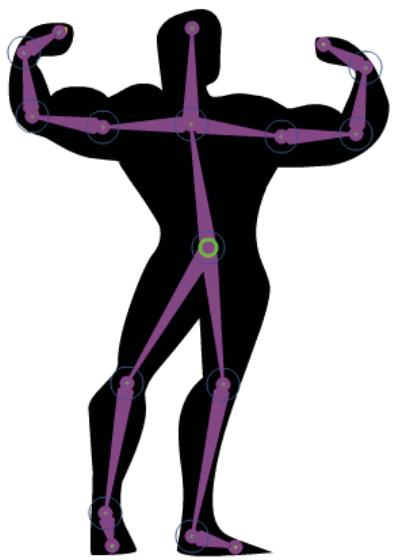
Forme componant un squelette composé de segments IK. Notez que la tete de chaque segment est ronde et que la queue est pointue. Le premier segment ajouté, le segment racine, est signalé par un cercle.
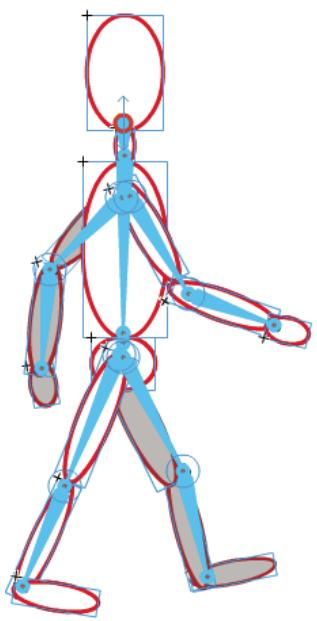
Groupe de symboles reliés par un squelette composé de segments IK. Les épaules et les hanches de la figure sont des points d'embranchement dans le squelette. Les points de transformation par défaut sont la tête du segment racine, les liaisons interieures et la queue du dernier segment dans une branche.
Remarque : pour utiliser la cinématique inverse, votre fichier FLA doit indiquer ActionScript 3.0 comme paramètre Script dans l'onglet Flash de la boîte de dialogue Paramètres de publication.
Styles de segment
Flash propose 4 styles de segments :
- Uni. Il s'agit du style par défaut.
- Filaire. Ce style est utile lorsque le style Uni assombrit trop l'illustration située sous le segment.
- Ligne. Ce style est utile pour les petits squelettes.
- Aucun. Le segment est masqué pour afficher uniquement l'illustration située en dessous.
Pour définiir le style d'un segment, sélectionnez la plage IK dans le scenario, puis désisissez le style de votre choix dans le menu Style de la section Options du panneau Propriétés.
Remarque: si vous enregistrez un document en définitissant le style du segment sur Aucun, Flash définit automatiquement le style sur Ligne la prochaine fois que vous ouvrez le document.
Calques de pose
Lorsque vous ajoutez des segments à des occurrences de symbole ou à des formes, Flash create un nouveau calque pour eux dans le scenario. Ce nouveau calque est appelé calque de pose. Flash ajoute le calque de pose dans le scenario entreles calques existants afin de conserver l'ordre d'emplement precedent des objets sur la scene.
Dans Flash Pro CS5, chaque calque de pose peut containir un squelette et la forme ou les occurrences associées. Dans Flash CS5.5, le calque de pose peut containir d'autres objets, ainsi qu'un ou plusieurs squelettes de segments.
Didacticiels et videos
Les didacticiels videou suivants expliquent comment utiliser la cinématique inverse. Certains sont basés sur l'espace de travail de Flash Pro CS3 ou CS4, mais s'appliquent également à Flash Pro CS5.
- Video : Flash Professional CS5.5 - IK Support (5:45) (Adobe TV) (disponible en anglais uniquement - Adobe.com)
- Video: La cinématique inverse (7:30) (Adobe.com/fr)
- Video : Flash Downunder - The Bone tool and the Deco Tool (22:00) (Adobe.com) (disponible en anglais uniquement)
- Video : Animating bones (inverse kinematics) (2:41) (Adobe.com) (disponible en anglais uniquement)
- Video: How to use the Bone tool (5:12) (YouTube.com, disponible en anglais uniquement)
- Video : How to animate symbols with the Bone tool (3:26) (YouTube.com, disponible en angeais uniquement)
Voir aussi
«Tracé de modes et d'objets graphiques» à la page 103
Ajout de segments à des symboles
Vou puez ajouter des segments IK à des occurrences de clips, de graphiques et de boutons. Pour utiliser du texte, convertissez-le d'abord en symbole. Les occurrences de symbole peuvent etre placées sur des calques différents avant I'ajout des segments. Flash les ajoute au calque de pose.
Remarque : vous pouvez également diviser le texte (Modification > Séparer) en formes distinctes et utiliser des segments avec les formes individuelles.
Lorsque vous liez des objets, tenez compte des relations parent-enfant que vous souhaitez creeer, par exemple epaule-coude-poignet.
1 Crééz des occurrences de symbole sur la scène. Pour gagner du temps, disposez les occurrences en essayant de respecter le plus possible la configuration spatiale définitive.
2 Sélectionnez l'outil Segment dans le panneau Outils.
3 Cliquez sur l'occurrence de symbole que vous souhaitez définir comme segment racine du squelette. Cliquez à l'emplacement où vous souhaitezlier le segment au symbole.
Par défaut, Flash create le segment à l'emplacement du clic de souris. Pour ajouter un segment de façon plus précise, désactivez l'options Définir automatiquement le point de transformation dans le volet Dessin du panneau Préférences (Modifierer > Préférences). Lorsque l'options Définir automatiquement le point de transformation est désactivée, le segment s'accroche au point de transformation du symbole lorsque vous cliquez sur le symbole suivant.
4 Faites glisser le pointeur jusqu'à une autre occurrence de symbole et relâchéz le bouton de la souris à l'emplacement où vous souhaitez effectuer la liaison.
5 Pour ajouter un autre segment au squelette, faites glisser le pointeur de la souris de la queue du premier segment vers l'occurrence de symbole suivante.
Vous pourrez placer plus facilement la queue si vous désactivez l'option Accrocher aux objets (Affichage > Accrochage > Accrocher aux objets).
6 Pour creer un squelette arborescent, cliquez sur la tete d'un segment existant, a l'emplacement ou vous souhaitez que la branche commence. Faites ensuite glisser la souris pour creer le premier segment de la nouvelle branche.
Un squelette peut posseder autant de branches que nécessaire.
Remarque: une branche ne peut pas etre reliée a une autre branch, sauf s'il s'agit de la racine.
7 Pour repositionner les éléments du squelette terminé, faites glisser les segments ou les occurrences elles-mêmes.
Le glissement d'un segment déplace son occurrence associée sans lui permettre de pivoter autour de son segment.
- Le glissement d'une occurrence lui permet de se déplacer mais aussi de pivoter autour de son segment.
- Le glissement d'une occurrence au milieu d'une branche article le segments parent par rotation de la liaison. Les segments infant ne se déplacent pas par rotation de la liaison.
Après avoir créé un squelette, vous pouvez ajouter au squelette de nouvelles occurrences à partir d'autres calques. Faites glisser un nouveau segment vers la nouvelle occurrence et Flash la transfère vers le calque de pose du squelette.
Videos et didacticiels:
- Video : Flash Professional CS5.5 - IK Support (en ange排除 - 5:45) (Adobe TV)
- Video : Spring for Bones (en anglais uniquement, longueur : 4:29, inclut : ajust de segments, limitation des articulations, ajust de poses, animation avec les propriétés de ressort. Adobe TV)
Ajout de segments à des formes
Vou puez ajouter des segments à une seule forme ou à un groupe de formes qui se trouvent sur le même calque. Dans les deux cas, vous devez selectionner toutes les formes avant d'ajouter le premier segment. Àpres l'ajout de segments, Flash convertit toutes les formes et tous les segments en un objet de forme IK et déplace cet objet vers un nouveau calque de pose.
Après avoir ajouté des segments à une forme, cette dernière présente les restrictions suivantes :
-
Vous ne pouvez pas fusionner une forme IK avec d'autres formes qui se trouvent en dehors.
-
Vous ne pouvez pas faire pivoter,mettre à l'échelle ou incliner la forme à l'aide de l'outil Transformation libre.
- Il n'est pas recommandé de modifier les points de contrôle de la forme.
1 Creez une ou des formes remplies sur la scene.
La forme peut contenir plusieurs couleurs et plusieurs traits. Modifiez les formes de manière à les rapprocher le plus possible de leur aspect définitif. Lorsque des segments ont été ajoutés à une forme, les options de modification sont plus limitées.
Si la forme est trop complexe, Flash vous invite à la convertir en clip avant d'ajouter des segments.
2 Sélectionnez l'ensemble de la forme sur la scene.
Si la forme contient plusieurs zones de couleur ou plusieurs traits, faites glisser un rectangle de selection autour de la forme pour vous assurer que l'ensemble de la forme est selectionnée.
3 Cliquez sur l'outil Segment dans le panneau Outils.
4 Avc loutl Segment, ciquez a l'interieur de la forme et faites glisser la souris vers un autre emplacement de la forme.
5 Pour ajouter un autre segment, faites glisser la souris de la queue du premier segment vers un autre emplacement au sein de la forme.
Le second segment devient un enfant du segment racine. Reliefz les zones de la forme aux segments dans l'ordre des relations parent-enfant que vous souhaitez créé. Par exemple, effectuez une liaison épaulé-coude-poignet.
6 Pour creer un squelette arborescent, cliquez sur la tete d'un segment existant, à l'emplacement ou vous souhaitez que la branche commence. Faites ensuite glisser la souris pour creer le premier segment de la nouvelle branche.
Un squelette peut posseder autant de branches que nécessaire.
Remarque: une branche ne peut pas etre reliée a une autre branche, sauf s'il s'agit de la racine.
7 Pour déplacer le squelette, Sélectionnez l'objet forme IK avec l'outil Sélection et faites glisser l'un des segments pour le déplacer.
Lorsque la forme devient une forme IK, elle présente les restrictions suivantes :
- Vous ne pouvez plus la transformer (c'est-à-dire laMETTE à l'échelle ou l'incliner).
- Vous ne pouvez pas lui ajouter de nouveaux traits. Toutefois, vous pouvez encore ajouter ou supprimer des points de contrôle des traits existants dans la forme.
- Vous ne pouvez pas modifier la forme en place (en cliquant deux fois sur la scène).
- La forme possède son propre point d'enregistrement, son propre point de transformation et son propre cadre de sélection.
Videos et didacticiels
- Video : Flash Professional CS5.5 - IK Support (en ange排除 - 5:45) (Adobe TV)
Modification des objets et des squelettes IK
Vous ne pouvez pas modifier des squelettes IK si le calque de pose inclut des poses après la première image dans le scenario. Avant toute modification, supprimez toutes les poses supplémentaires qui seront la première image du squelette dans le scenario.
Si vous vous contentez de repositionner un squelette afin de l'animer, vous pouvez en modifier les positions dans chaque image du calque de pose. Flash convertit l'image en une image de pose.
Sélection des segments et des objets associés
- Pour sélectionner un segment individuel, cliquez sur son entrée avec l'outil Sélection. Cliquez en Maintenant la touche Maj enforcée afin de sélectionner plusieurs segments.
Pour déplacer la sélection vers les segments adjacents, cliquez sur les boutons Parent, Enfant ou Suivant/Précédent de l'inspecteur des propriétés. - Pour sélectionner tous les segments d'un squelette, cliquez deux fois sur l'un d'eux.
- Pour sélectionner l'ensemble d'un squelette et afficher les propriétés du squelette et son calque de pose, cliquez sur une image dans le calque de pose contenant le squelette.
- Pour sélectionner une forme IK, cliquez sur son entrée.
- Pour sélectionner une occurrence de symbole connectée à un segment, cliquez sur son entree.
Repositionnement des segments et des objets associés
- Pour repositionner un squelette linéaire, faites glisser l'un de ses segments.
Si le squelette contient des occurrences de symbole liées, vous pouze également faire glisser une occurrence. Vous pouze ainsi faire pivoter l'occurrence par rapport à son segment. - Pour repositionner une branche d'un squelette, faites glisser l'un des segments de la branche.
Tous les segments de la branche se déplacent. Les segments des autres branches du squelette ne bougent pas.
Pour faire pivoter un segment avec ses segments infant sans déplacer le segment parent, faites glisser le segment en Maintenant la touche Maj enfonnée. - Pour déplacer une forme IK vers un nouvel emplacement de la scène, Sélectionnez-la, puis modifier les propriétés X et Y dans l'inspecteur des propriétés. Vous pouvez en outre faire glisser la forme tout en appuyant sur la touche Alt (Windows) ou Option (Macintosh).
Suppression de segments
Effectuez l'une des opérations suivantes :
Pour supprimer un segment individuel et tous ses segments enfant, cliquez sur le segment et appuyez sur la touche Suppr.
Vouse pouvez selectionner plusieurs segments à supprimer en cliquant sur chacun d'eux en Maintenant la touche Maj enfoncée.
- Pour supprimer tous les segments d'une forme IK ou d'un squelette de symboles du scenario, cliquez avec le bouton droit de la souris sur la plage de squelette IK dans le scenario et choisissez Supprimer le squelette dans le menu contextualuel.
- Pour supprimer tous les segments d'une forme IK ou d'un squelette de symboles sur la scène, cliquez deux fois sur un segment du squelette pour selectionner tous les segments. Appuyez ensuite sur la touche Suppr.
Les formes IK redeviennent des formes normales.
Déplacement de segments par rapport à la forme ou au symbole associé
- Pour déplacer l'emplacement de l'une des extrémites d'un segment dans une forme IK, faites glisser l'extrémité du segment avec l'outil Sous-sélection.
Remarque : l'outil Sous-selection n'est pas disponible s'il existe plusieurs poses dans la plage IK. Avant toute modification, supprimez toutes les poses supplémentaires qui suivent la première image du squelette dans le scenario.
- Pour déplacer l'emplacement d'une liaison, de la tete ou de la queue d'un segment au sein d'une occurrence de symbole, déplacez le point de transformation de l'occurrence. Utilisation de l'outil Transformation libre.
Le segment se déplace avec le point de transformation.
- Pour déplacer une occurrence de symbole individuelle sans déplacer les autres occurrences reliées, faites-la glisser en Maintenant la touche Alt (Windows) ou la touche Commande (Macintosh) enforcée, ou utilisez l'outil Transformation libre.
Les segments connectés à l'occurrence s'estendant ou diminuents pour s'adapter au nouvel emplacement de l'occurrence.
Modification d'une forme IK
Vousepuz ajouter, supprimer ou modifier les points de controle des contours d'une forme IK à l'aide del'outil Sousselection.
- Pour modifier la position d'un segment sans modifier la forme IK, faites glisser le point de fin du segment.
- Pour afficher les points de contrôle de la limite d'une forme IK, cliquez sur le trait de la forme.
- Pour déplacer un point de contrôle, faites-le glisser.
Pour ajouter un nouveau point de contrôle, cliquez sur une partie du trait ne compteant pas de point de contrôle.
Pour supprimer un point de contrôle existant, cliquez sur celui-ci pour le selectionner, puis appuyez sur la touche Suppr.
Remarque: il est impossible de transformer (mettre à l'échelle ou incliner) une forme IK.
Liaison de segments et de points de forme
Par défaut, les points de contrôle d'une forme sont connectés au segment le plus proche d'eux. Vous pouvez faire appel à l'outil Liaison pour modifier les liaisons entre des segments individuels et les points de contrôle de la forme. Vous étés ainsi en mesure de générer la déformation du trait lorsque chaque segment rouge afin d'obtenir de更好地 résultats. Cette technique est utile si le trait d'une forme ne se déforme pas comme vous le souhaitez lorsque le squelette se déplace.
Vou puezier plusieurs points de controle a un segment et plusieurs segments a un point de controle.
- Pourmettre enevidence les points de contrrole connectés à un segment,cliquez sur le segment avec l'outil Liaison
Les points connectés apparaissent alors en jaune alors que le segment sélectionné apparait en rouge. Les points de contrôle connectés à un seul segment s'affichent sous forme de carrés. Les points de contrôle connectés à plusieurs segments prennett la forme de triangles.
Pour ajouter des points de contrôle au segment selectionné, cliquez sur un point de contrôle qui n'est pas en surveillance tout en appuyant sur la touche Maj.
Voupez egelement selectionner plusieurs points de controle a ajouter au segment selectionné en faisant glisser la souris tout en maintainant la touche Maj enfoncée.
- Pour supprimer des points de contrôle du segment, cliquez sur un point de contrôle sur ligné en jaune en Maintenant la touche Ctrl (Windows) ou la touche Option (Macintosh) enforcée.
Voupez ealement supprimer plusieurs points de controle du segment selectionne en faisant glisser la souris en maintainant la touche Ctrl (Windows) ou la touche Option (Macintosh) enfoncée.
- Pourmettre en surbrillance les segments connectés à un point de contrôle,cliquez sur le point de contrôle avec l'outil Liaison
Les segments connectés apparaissent alors en jaune, alors que le point de contrôle selectionné s'affiche en rouge.
Pour ajouter d'autres segments au point de contrôle selectionné, cliquez sur un segment en Maintenant la touche Maj enforcée.
- Pour supprimer un segment du point de contrôle sélectionné, cliquez sur un segment sur ligné en jaune en Maintenant la touche Ctrl (Windows) ou la touche Option (Macintosh) enforcée.
Contrainte du mouvement des segments IK
Pour creer un mouvement de squelettes IK plus realiste, vous pouze controler la liberte de mouvement de certains segments. Par exemple, vous pouze contraindre deux segments d'un bras de façon a ce que le coude ne se plie pas dans le mauvais sens.
Par défaut, une longueur fixe est affectée à chaque segment IK lors de sa création. Les segments peuvent pivoter autour de leur liaison parente et le long des axes x et y. Néanmoins, ils ne peuvent pas effectuer de mouvements qui impliquent la modification de la longueur de leur segment parent, à moins que vous n'activiez le mouvement autour de l'axe x ou de l'axe y. Par défaut, la rotation des segments est activée et le mouvement autour des axes x et y est désactivé.
Yououpoezegalementlimiterla vtesede mouvementd'un segmentafin de creer un effetde lourdeur.
Dans les squelettes contenant des chaînes de segments liés, il est impossible de contraindre le mouvement de laforthème liaison dans les branches du squelette. Pour donner l'apparance de contrainte de laforthème liaison, utilisez des segments avec des clips et reliez le dernier segment à un clip dont la propriété alpha est définié sur zéro.
Contraignez alors l'avant-dernier segment只不过 que le dernier.
Examples :
Pour un bras, vous pouvez contraindre les degrés de rotation du coude afin que ce dernier ne puisse pas pivoter au-delà de l'amplitude de mouvement normale d'un avant-bras.
Pour qu'un caractère puisse se déplacer sur la scene, activez la translation X ou Y sur le segment racine. Désactiver la rotation lors de l'utilisation de la translation X et Y pour un mouvement plus précis.
Vou definissez ces propriétés dans l'inspecteur des propriétés lorsqu'un ou plusieurs segments sont selectionnés.
- Pour permettre à un segment sélectionné de se déplacer le long de l'axe x ou y et de modifier la longueur de son segment parent, Sélectionnez Activer dans la section Liaison : Translation X ou Liaison : Translation Y de linspecteur des propriétés.
Une flèche à deux pointes s'affiche perpendiculairement au segment sur la liaison pour indiquer que le mouvement le long de l'axe x est activé. Une flèche à deux pointes s'affiche parallèlement au segment sur la liaison pour indiquer que le mouvement le long de l'axe y est activé. Activer la translation x et la translation y d'un segment simplifie le positionnement du segment lorsque la rotation de ce dernier est désactivée.
- Pour limiter la liberté de mouvement autorisée le long de l'axe x ou y, sélectionnez Contraindre dans la section Liaison : Translation X ou Liaison : Translation Y de l'inspecteur des propriétés, puis entrez une valeur pour les distances de déplacement minimale et maximale du segment.
- Pour désactiver la rotation du segment sélectionné autour de la liaison, désactivez la case à cocher Activer dans la section Liaison : Rotation de l'inspecteur des propriétés.
Cette option est activée par défaut.
- Pour limiter la rotation d'un segment, entrez les degrés de rotation minimale et maximale dans la section Liaison : Rotation de l'inspecteur des propriétés.
Les degrés de rotation sont relatifs au segment parent. Un arc s'affiche au sommet de la liaison du segment pour montré le degré de liberté de la rotation.
Pour qu'un segment selectionné demeure immobile par rapport à son segment parent, désactivez la rotation et la translation x et y.
Le segment devient rigide et suit le mouvement de son parent.
Pour limiter la vitesse de mouvement d'un segment selectionné, entrez une valeur dans le champ Vitesse de liaison de l'inspecteur des propriétés.
La vitesse de liaison donne au segment un effet de lourdeur. La valeur maximale de 100% équivaut à une vitesse illimitée.
Contrainte du mouvement des segments par verrouillage (CS5.5 uniquement)
Voupez empêcher certains segments de se déplacer en les verrouillant sur la scène. Les segments verrouillés sont fixes alors que d'autres segments reliés à eux continuant de bouger librement. Prenons l'exemple d'une silhouette humaine dont les segments du pied sont verrouillés de façon à qu'ils ne puissant pas se déplacer au-dessus ou au-dessous du sol : la silhouette est fixe.
Pour verrouiller un ou plusieurs segments sur la scène :
1 Sélectionnéz le ou les segments sur la scène en cliquant dessus.
2 Effectuez l'une des opérations suivantes :
- Placez le pointeur de la souris sur la liaison d'un segment jusqu'à ce que le curseur de verrouillage apparaisse. Cliquez ensuite sur le segment.
- Dans la section Emplacement de l'inspecteur des propriétés, activez l'options Verrouiller.
Le segment sélectionné ne peut plus bouger.
Videos et didacticiels
- Video : Flash Professional CS5.5 - Pinning Support for IK (en ange排除 uniquely) (2:35, Adobe TV)
- Video : Spring for Bones (en anglais uniquement, longueur : 4:29, inclut : ajust de segments, limitation des articulations, ajust de poses, animation avec les propriétés de ressort. AdobeTV.com)
Note technique: Unable to set an IK motion constraint on the last bone in a joint (disposable en anglais uniquement)
Ajout d'élasticité à des segments
Il est possible d'utiliser deux propriétés pour ajouter de l'élasticité aux segments de cinematique inverse. Les propriétés Intensité et Amortissement des segments donnent un mouvement physique réel aux segments IK en intégrant de la physique dynamique au système de segments IK. Ces propriétés facilitent la création d'animations dotées de propriétés physiques améliorées. Les propriétés Intensité et Amortissement donnent à l'animation du segment un mouvement réaliste hautement configurable. Il est conseilé de définir ces propriétés avant d'ajouter des poses à un calque de pose.
Intensité Rigidé du ressort. Plus les valeurs sont élevées, plus le ressort est rigide.
Amortissement Valeur de declin de l'effet de ressort. Plus les valeurs sont élevées, plus l'effet de ressort diminuè rapidement. Une valeur de 0 permet de maintainir toute l'intensité de l'effet de ressort dans les images du calque de pose.
Pour activer l'effet de ressort, Sélectionnez un ou plusieurs segments, puis définisse les valeurs des paramétres Intensité et Amortissement dans la section Ressort de l'inspecteur des propriétés. Plus la valeur d'intensité est élevée, plus le ressort devient rigide. L'amortissement déterminé la valeur de déclin de l'effet de ressort ; ainsi, plus la valeur est élevé, plus vite se termine l'animation.
Pour désactiver les propriétés Intensité et Amortissement, Sélectionnez le calque de pose dans le scenario, puis désélectionné la case à cocher Activer dans la section Ressort de l'inspecteur des propriétés. Vous pouvez ainsi voir sur la scène les poses que vous avez définies dans le calque de pose sans les effets des propriétés du ressort.
Les facteurs suivants ont une incidence sur l'aspect final de l'animation de vos segments lorsqu'elles utilisez les propriétés du dessort. Paramétrz chacune de ces propriétés afin d'obtenir l'aspect souhaïte.
- La valeur de la propriété Intensité.
- La valeur de la propriété Amortissement.
- Le nombre d'images entre les poses dans le calque de pose.
- Le nombre total d'images dans le calque de pose.
- Le nombre d'images entre la pose finale et la dernière image de la pose précédente.
Ressources supplémentaires
- Video: La cinématique inverse (12:48, Adobe TV)
- Video: (durée : 4:29, inclut : ajust de segments, contrainte du mouvement des liaisons, ajouts de poses, animation avec des propriétés de ressort. AdobeTV.com) Spring for Bones (disponible en anglais uniquement)
- Article : Exploring the Spring tool in Flash Professional CS5 (Adobe.com, disponible en anglais uniquement)
Animation d'un squelette
L'animation des squelettes IK diffère de celle des autres objets dans Flash. Avec les squelettes, vous ajoutez simplement des images dans le calque de pose et vous repositionné le squelette sur la scène pour créé une image-clé. Dans les calques de pose, les images-clés sont appelées poses. Les squelettes IK étant généralement utilisés pour des animations, chaque calque de pose joue automatiquement le role de calque d'interpolation.
Toutefois, les calques de pose IK différent des calques d'interpolation car vous ne pouvez pas interpoler d'autres propriétés que la position du segment dans le calque de pose. Pour un interpoler les autres propriétés d'un objet IK, telles que l'emplacement, la transformation, les effets de couleurs ou les filtres, renfermez le squelettes et ses objets associés dans un clip ou dans un symbole graphique. Vous pouvez alors animer les propriétés du symbole à l'aide de la commande Insertion > Interpolation de mouvement et du panneau Editeur de mouvement.
Vous pouvez également animer les squelettes IK avec ActionScript 3.0 au moment de l'exécution. Si vous envisagez d'animer un squelette avec ActionScript, vous ne pouvez pas l'animer dans le scenario. Le squelette ne peut avoir qu'une pose dans le calque de pose et celle-ci doit être située dans la première image dans laquelle le squelette apparait dans le calque de pose.
Les ressources supplémentaires suivantes expliquent comment animer un squelette :
- Video: Animating bones (inverse kinematics) (2:41, disponible en anglais uniquement)
- Video: (durée : 4:29, inclut : ajust de segments, contrainte du mouvement des liaisons, ajouts de poses, animation avec des propriétés de ressort. AdobeTV.com) Spring for Bones (disponible en anglais uniquement)
- Article : Character animation with the Bone Tool in Flash (Adobe.com, disponible en angeais uniquement)
- How to use the Bone tool (5:12) (YouTube.com, disponible en angeais uniquement)
- How to animate symbols with the Bone tool (3:26) (YouTube.com, disponible en angeais uniquement)
Voir aussi
« Animation d'interpolations de mouvement » à la page 218
« Ajout d'élasticité à des segments » à la page 272
Animation d'un squelette dans le scenario
Les squelettes IK sont presents sur les calques de pose dans le scenario. Pour animer des squelettes dans le scenario, inserez des poses en cliquant avec le bouton droit de la souris sur une image dans un calque de pose et en selectionnant Inserer une pose. Utilizez l'outil Slection pour modifier la configuration du squelette. Flash Pro interpole automatiquement les positions des segments dans les images intermediaires.
1 Le cas échéant, ajoutez dans le scenario des images au calque de pose du squelette pour faire de la place à l'animation que vous souhaitez créé.
Pour ajouter des images, cliquez avec le bouton droit de la souris (Windows) ou avec la touche Option (Macintosh) sur une image du calque de pose, à droite de l'une des images existantes, puis choisissez Insérer une image. Vous pourrez à tout moment ajouter ou supprimer des images.
2 Pour ajouter une pose dans une image du calque de pose, effectuez l'une des opérations suivantes :
- Placez la tete de lecture sur l'image dans laquelle vous souhaitez ajouter la pose, puis repositionnez le squelette sur la scène.
- Cliquez avec le bouton droit de la souris (Windows) ou avec la touche Option (Macintosh) sur une image du calque de pose, puis choisissez Insérer une pose.
- Placez la tete de lecture sur l'image dans laquelle vous souhaitez ajouter la pose, puis appuyez sur la touche F6.
Flash insère une pose dans le calque de pose dans l'image en cours. Dans l'image, un marqueeur de pose en forme de losange signale la nouvelle pose.
3 Ajoutez d'autres poses dans d'autres images pour modifier l'animation selon vos besoin.
4 Pour modifier la durée de l'animation dans le scenario, placez le pointeur de la souris sur la dernière image du squelette jusqu'à ce que le curseur de redimensionnement apparaisse. Déplacez la dernière image du calque de pose vers la droite ou vers la gauche pour ajouter ou supprimer des images.
Flash repositionne les images de pose en fonction des modifications apportées à la durée du calque et réinterpôle les images intermédiaires. Pour redimensionner la plage de squelette dans le scenario sans modifier l'emplacement des images de pose, faites glisser la dernière image de la plage de squelette tout en appuyant sur la touche Maj.
Lorsque you've terminé, faites défilier la tête de lecture dans le scenario pour afficher un aperçu de l'animation. Vous pouvez voir les positions du squelette interpolée entre les images de pose.
Vou puez à tout moment repositionner le squelette dans les images de pose ou ajouter de nouvelles images de pose.
Modification de l'emplacement des poses dans le squelette
Procedez comme suit pour modifier l'emplacement des poses :
Pour déplacer une pose vers un nouvel emplacement, cliquez sur une pose tout en appuyant sur la touche Ctrl (Windows) ou Commande (Macintosh), puis faites-la glisser vers l'emplacement de votrechoix dans le squelette.
- Pour copier une pose sur un nouvel emplacement, cliquez sur une pose tout en appuyant sur la touche Ctrl (Windows) ou Commande (Macintosh), puis faites-la glisser vers l'emplacement de votrechioix dans le squelette tout en appuyant sur la touche Alt (Windows) ou Option (Macintosh).
- Pour couper, copier et coller une pose : cliquez sur la pose que vous souhaitez couper ou copier tout en appuyant sur la touche Ctrl (Windows) ou Commande (Macintosh), puis choisissez Couper la pose ou Copier la pose dans le menu contextualuel.
Cliquez ensuite sur l'image de la plage de squelette dans laquelle vous souhaitez coller la pose tout en appuyant sur la touche Ctrl (Windows) ou Commande (Macintosh), puis désisissez Coller la pose dans le menu contextual.
Application d'effets interpolés supplémentaires aux propriétés d'objet IK
Pour appliquer des effets interpolés à des propriétés d'objet IK autres que la position du segment, enfermez l'objet dans un clip ou un symbole graphique.
1 Sélectionnéz le squelette IK et tous ses objets associés.
Dans le cas d'une forme IK, cliquez simplement sur la forme. Dans le cas d'ensembles liés d'occurrences de symbole, vous pouvez cliquer sur le calque de pose dans le scenario ou faire glisser un cadre de selection autour de tous les symboles liés sur la scene.
2 Cliquez sur la selection avec le bouton droit de la souris (Windows) ou avec le bouton Contrôle (Macintosh), puis choisissez Convertir en symbole dans le menu contextuel.
3 Dans la boite de dialogue Convertir en symbole, entrez le nom du symbole, puisCHOISSEZ Clip ou Graphique dans le menu Type. Cliquez sur OK.
Flash create a symbol with some propres scenario, containing the calque de pose du squelette.
4 Pour utiliser le nouveau symbole sur le scenario principal de votre fichier FLA, faites-le glisser de la Bibliothèque vers la scène.
Vouss pouze a present ajouter des effets d'interpolation de mouvement à la nouvelle occurrence de symbole sur la scène.
VoupeimbriquesKdautantdecalquesdymbiquesque necassaire pourobtenirleeffesire.
Préparation d'un squelette à l'exécution d'une animation avec ActionScript 3.0
Voupeuutiliser le langage ActionScript 3.0 pour contrer les squelettes IK liés à des formes ou à des occurrences de clip. Vou ne pouze toutefois pas contrer les squelettes liés à des occurrences de symbole de graphique ou de bouton avec ActionScript.
Seuls les squelettes neprésentant qu'une seule pose peuvent être contrôleés avec ActionScript. Les squelettes représentant plusieurs poses ne peuvent être contrôleés que dans le scenario.
1 Avc l'outil Selection, selectionnez une image dans un calque de pose contenant un squelette.
2 Dans linspecteur des propriétés,CHOISISEZ Execution dans le menu Type.
La hierarchie peut a prisent etre manipulée avec ActionScript 3.0 au moment de l'execution.
Par défaut, le nom du squelette dans l'inspecteur des propriétés correspond à celui du calque de pose. Utilisez ce nom pour faire ↔reference au squelette dans ActionScript. Vous pouvez également modifier le nom dans l'inspecteur des propriétés.
Ajout d'une accelération dans une animation IK
L'acceleration correspond au réglage de la vitesse de l'animation dans les images qui entourent chaque pose en vue de créé un mouvement encore plus réaliste.
1 Sélectionnez soit une image entre deux images de pose dans le calque de pose soit une image de pose.
Image intermédiaire L'acceleration a une incidence sur les images situées entre les images de pose à gauche et à droite de l'image selectionnée.
Image de pose L'accelération a une incidence sur les images situées entre la pose sélectionnée et la pose suivante dans le calque.
2 Dans l'inspecteur des propriétés, sélectionnez un type d'accélération dans le menu Accélération.
Accélérations simples Quatre accélérations qui ralentissent le mouvement dans les images situées soit immédiatement après ou avant l'image sélectionnée.
Accélérations de départ et d'arrêt Ralentissent le mouvement dans les images situées immédiatement après l'image de pose et les images situées immédiatement avant l'image de pose suivante.
Remarque: ces mêmes types d'accelération sont disponibles dans l'Editeur de mouvement lorsque vous faites appels aux interpolations de mouvement. Vous pouvez afficher la courbe de chaque type d'accelération dans l'Editeur de mouvement lorsque vous selectionnez une interpolation de mouvement dans le scenario.
3 Dans l'inspecteur des propriétés, entrez une valeur pour la puissance de l'accelération.
La puissance par défaut est 0, c'est-à-dire aucune accélération. La valeur maximale est 100, ce qui applique l'effect d'accelération le plus notable aux images qui precedent l'image de pose. La valeur minimale est -100, ce qui applique l'effet d'accelération le plus notable aux images qui suivent immédiatement la précédente image de pose.
Lorsque vous avez terminé, affichez un aperçu du mouvement accéléré sur la scène. Faites défiler la tête de lecture dans le scenario entre deux les images de pose, à l'emplacement où vous avez appliqué l'accélération.
Voir aussi
« Accélération des animations interpolées » à la page 245
Chapitre 8 : Filtres et fusions
A propos des filtrés
Aperçu sur lesfiltres
Les filtres de Adobe® Flash® Professional CS5 (effets graphiques) vous permettent d'ajouter des effets visuels intéressants aux textes, boutons et clips. Une fonction unique dans Flash Pro est l'animation des filtres appliqués à l'aide de l'interpolation de mouvement.
Les modes de fusion Flash Pro vous permettent de creer des images composites. La Composition d'images est une technique consistant à faire varier la transparence ou l'interaction des couleurs de deux ou trois objets qui se chevauchent. Les modes de fusion permettent également de contrcler l'opacite des objets et des images. Les modes de fusion de Flash Pro permettent de creer des lumieres vives ou des ombres qui laissent visibles les détails d'une image sous-jacente, ou encore de colorier une image désaturée.
Ressources supplémentaires
Didactciels video :
- Pixel Bender: Custom Filters (9:20) (Adobe.com) (disponible en anglais uniquement)
- Flash Downunder - Pixel Bender filters (15:07) (Adobe.com) (disponible en anglais uniquement)
Articles :
- Guide de formation aux effets graphiques de Flash (Adobe.com/fr)
A propos des filtres animés
Vouss pouvez animer les filtres dans le scenario. Les objets des images-clés séparées joints par une interpolation ont les paramétres des filtres correspondants interpolés sur les images intermédiaires. Si un filtré n'a pas de filtré correspondant (un filtré du même type) à l'extrémité opposée de l'interpolation, un filtré correspondant est automatiquement ajusté pour garantir que l'effet est à l'extrémité de la série d'animation.
Flash Pro effectue ce qui suit pour empêcher un dysfonctionnement des interpolations de mouvement en cas de filtre manquant à une extrémité de l'interpolation ou de filtres appliqués dans un ordre différent à chaque extrémité :
- Si vous appliquez une interpolation de mouvement à un clip sur lequel sont appliqués des filtres, lorsque vous insérez une image-clé à l'extrémité opposée de l'interpolation, le clip comporte automatiquement les mêmes filtres, avec le même ordre d'empillage, sur la dernière image de l'interpolation, qu'au début de l'interpolation.
- Si vous placez des clips sur deux images différentes sur lesquelles sont appliqués des filtres différents et si vous appliqué une interpolation de mouvement entre les images, Flash Pro traite d'abord le clip avec les filtres les plus courants. Flash Pro compare ensuite les filtres appliqués au premier clip à ceux du second. Si aucun filtre n'est détecté dans le second clip, Flash Pro create un « faux » filtre sans paramètres et avec la couleur des filtres existants.
-
Si une interpolation de mouvement existe entre deux images-clés et si vous ajoutez un filtré à l'objet dans une image-clé, Flash Pro ajoute automatiquement un faux filtré au clip lorsqu'il atteint l'image-clé à l'autre extrémité de l'interpolation.
-
Si une interpolation de mouvement existe entre deux images-clés et si vous retirez un filtré à l'objet dans une image-clé, Flash Pro retire automatiquement le filtré correspondant au clip lorsqu'il atteint l'image-clé à l'autre extrémité de l'interpolation.
- Si vous définisse des paramètres de filtré de façon incohérente entre le début et la fin de l'interpolation, Flash Pro applique les paramètres de filtré de l'image du début aux images interpolées. Des paramètres des filtres ne sont pas définis de façon cohérente lorsque les paramètres suivants sont régliés différément entre le début et la fin de l'interpolation : masquage, ombre interne, rayonnement interne, type de rayonnement dégradé et type de biseau dégradé.
Par exemple, si vous creez une interpolation de mouvement avec le filtre Ombre portee, et si vous appliquez une ombre portee avec un masquage à la première image de l'interpolation et une ombre interne à la dernière image de l'interpolation, Flash Pro corrige l'utilisation incorrect du filtre dans l'interpolation. Dans ce cas précis, Flash Pro applique les paramètres de filtre définis dans la première image : une ombre portee avec un masquage.
A propos des filtres et des performances de Flash Player
Le type, le nombre et la qualité des filtres appliqués aux objets peuvent affecter les performances des fischiers SWF lors de leur lecture. Plus le nombre de filtres appliqués à un objet est élevé, plus Adobe Flash Player devra effectuer de calculs pour afficher correctement les effets visuels que vous avez créé. C'est pour cette raison que Adobe vous recommend d'appliquer uniquement un nombre limite de filtres à un objet donné.
Chaque filtré compte des contrôle qui permettent d'en régler l'intensité et la qualité. L'utilisation de paramètres inférieurs améliore les performances des ordinateurs plus lents. Si vous créez un contenu de lecture sur une large gamme d'ordinateurs ou si vous n'étes pas sûr de la puissance de calcul de votre public, définissez le niveau de qualité sur Faible pour optimiser les performances en lecture.
A propos desfiltres Pixel Bender
Adobe Pixel Bender™ est un langage de programmation développé par Adobe. Il permet aux utilisateurs de créé des filtres, des effets et des modes de fusion personnalisés à utiliser dans Flash et After Effects. Pixel Bender est indépendant des plates-formes et concu pour s'exécuter efficacement et automatiquement sur une grande variété d'architectures GPU et CPU.
Les développpeurs créé des filtres en écrivant du code Pixel Bender et en enregistrant ce dernier dans un fisier texte portant l'extension pbj. Àpres sa création, un filtre Pixel Bender peut être utilisé par tout document Flash. Utilisez ActionScript® 3.0 pour charger le filtre et exploiter ses contrôleires.
Pour plus d'informations sur l'utilisation de Pixel Bender dans ActionScript, voir le Guide du développement d'ActionScript 3.0.
Voutrouvrez plusieurs exemples illustrant l'utilisation de Pixel Bender sur le blog de Lee Brimelow, à l'adresse http://theflashblog.com/?cat=44.
Les didactériels video suivants décrivent l'utilisation des filtres Pixel Bender dansFlash Pro :
- Pixel Bender: Custom Filters (9:20)
- Flash Downunder - Pixel Bender filters (15:07)
Utilisation des filtres
Chaque fois que vous ajoutez un filtré à un objet, il est ajusté à la liste des filtrés appliqués à cet objet dans l'inspecteur des propriétés. Vous pouze appliquer plusieurs filtrés à un objet et supprimer des filtrés précédemment appliqués. Vous pouze appliquer des filtrés uniquement aux objets texte, bouton et clip.
Voupez creer une bibliothque de parametes de filtre qui yous permettra d'applier facilement le meme filtre ou les memes ensembles de filtres a un objet. Flash Pro stocke les prselections de filtres que yous creez dans la section Filtres de linspecteur des propriétés du menu Filtres > Prselections.
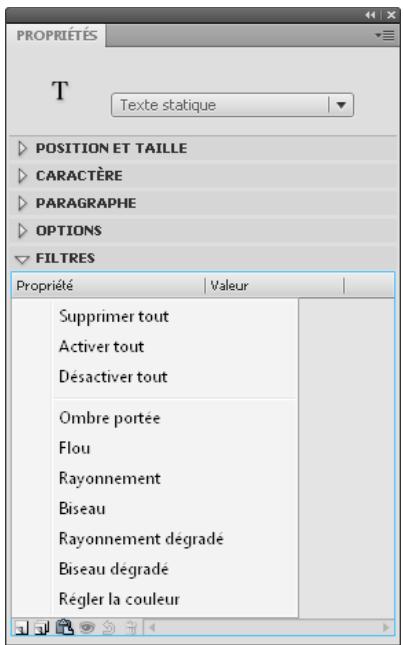
Menu Ajouter un filtré dans linspecteur des propriétés
Application ou suppression d'un filtré
1 Sélectionnez un objet texte, bouton ou clip sur lequel vous souhaitez appliquer un contrôle ou duquel vous souhaitez supprimer un contrôle.
2 Dans la section Filtres de l'inspecteur des propriétés, effectuez l'une des opérations suivantes :
- Pour ajouter un filtré, cliquez sur le bouton Ajouter un filtré (+) , puis choisissez un élément. Testez les différents paramètres à votre disposition pour obtenir l'aspect voulu.
- Sélectionnez le filtré que vous souhaitez supprimer dans la liste des filtres appliqués, puis-cliquez sur le bouton Supprimer un filtré (-) . Vous pouvez effacer ou renommer ces préseLECTIONs.
Copie et collage d'un filtré
1 Sélectionnéz l'objet à partir duquel vous souhaitez copier un filtre etCHOisissez le panneau Filtres.
2 Sélectionnez le filtré à copier, cliquez sur le bouton Presse-papiers, puis choisissez Copier la sélection dans le menu contextual. Pour copier tous les filtres, choisissez Copier tout.
3 Sélectionnez l'objet à appliquer au filtr, cliquez sur le bouton Presse-papiers, puis choisissez Coller dans le menu contextual.
Application d'une préselection de filtré à un objet
1 Sélectionnéz l'objet sur lequel vous souhaitez appliquer une préselection de filtré et seLECTIONnéz l'onglet Filtre.
2 Cliquez sur le bouton Ajouter un filtré (+) , puis choisissez Préselections.
3 Sélectionnez la préselection de filtré que vous souhaitez appliquer dans la liste des préselections disponibles au bas du menu de préselection.
Remarque : lorsque vous appliquez un filtré paramétré à un objet, Flash Pro remplace tous les filtrés actuelsment appliqués aux objets sélectionnés par ceux utilisés dans la préselection.
Activation ou déactivation d'un filtré appliqué à un objet
Cliquez sur l'icone d'activation ou de desactivation, en regard du nom du filtrer dans la liste des filtres.
Remarque : cliquez tout en appuyant sur la touche Alt (Windows) ou Option (Macintosh) sur l'icone d'activation dans la liste des filtres pour basculer l'etat d'activation des autres filtres de la liste. Si vous cliquez tout en appuyant sur la touche Alt sur l'icone de désactivation, le filtré selectionné est activé et tous les autres filtres de la liste sont désactivés.
Activation ou déactivation de tous les filtres appliqués à un objet
Cliquez sur le bouton Ajouter un filtré (+), puis selectionné Activer tout ou Désactiver tout.
Remarque : vous pouvez cliquer tout en appuyant sur la touche Contrôle sur l'icone d'activation ou de désactivation de la liste des filtres pour activer ou désactiver tous les filtres de la liste.
Creation de bibliothèques de filtres de préselection
Vou puez enregistrer des parametes de filtres sous la forme de bibliothèques de présélections, puis appliquer rapidement ces présélections aux objets clip et texte. Il est également possible de partager des présélections de filtres avec d'autres utilisateurs en leur transmettant le fjichier de configuration des filtres. Ce fjichier de configuration des filtres, au format XML, est enregistré dans le dossier Configuration de Flash Pro dans le chemin d'accès suivant :
- Windows XP : C:\Documents and Settings\nom d'utilisateur\Local SettingsApplication Data\AdobeFlashCS5\langue\Configuration\Filters\filtername.xml
- Windows Vista: C:\Utilisateurs\nom d'utiliseur\Local Settings\Application Data\Adobe\Flash CS5\langue\Configuration\Filters\fittname.xml
- Macintosh: Macintosh HD/Utilisateurs/nom d'utilisateur/Bibliothèque/Application Support/Adobe/Flash CS5/language/Configuration/Filters/filtername.xml
Création d'une bibliothèque de filters avec paramètres de préselection
1 Appliquez à l'objet le ou les filtres à appliquer.
2 Cliquez sur le bouton Ajouter un filtré (+), puis ajoutez un nouveau filtré.
3 Sélectionnez le filtré et cliquez sur le menu Présélection, puis choisissez Enregistrer sous.
4 Saisissez le nom de cette presélection dans la boîte de dialogue Enregister la presélection sous, puis cliquez sur OK.
Changement de nom d'une préselection de filtres
1 Cliquez sur le bouton Ajouter un filtré (+), puis ajoutez un nouveau filtré.
2 Sélectionnez le filtré et cliquez sur le menu Présélection, puis choisissez Renommer.
3 Double-cliquez sur le nom de la preselection a modifier.
4 Saisissez un nouveau nom, puis cliquez sur Renommer.
Suppression d'une préselection de filtres
1 Cliquez sur le bouton Ajouter un filtré (+), puis ajoutez un nouveau filtré.
2 Sélectionnez le filtré et cliquez sur le menu Préselection, puis choisisse Supprimer.
3 Sélectionnez la préselection voulue, puis cliquez sur Supprimer.
Application de filtrés
Ajout d'une ombre portée
Le filtré Ombre portée simule l'apparce d'un objet qui projette une ombre sur une surface.
Text ...
Texte avec filtrre Ombre portée
Pour voir un exemple d'ombre portée avec une interpolation classique, consultez la page des Examples Flash à l'adresse www.adobe.com/go/learn_fl_samples_fr. Téléchargez et décompresssez le fjichier zip Samples et naviguez jusqu'àu répertoire Graphics\AnimatedDropShadow.
1 Sélectionnéz l'objet qui doit recevoir une ombre portée.
2 Dans la section Filtres de l'inspecteur des propriétés, cliquez sur le bouton Ajouter un filtré (+), puis selectionné Ombre portée.
3 Modifiez les parametes du filtré :
- Définissez les valeurs Flou X et Flou Y pour spécifique la largeur et la hauteur de l'ombre portée.
- Sécífiez la valeur Intensité pour définir le facteur d'intensité de l'objet. Plus la valeur est élevée, plus l'objet estASF.
- Sécífiez la valeur Intensité pour définir le facteur d'intensité de l'objet. Plus la valeur est élevée, plus l'objet estASF.
- Sélectionnez le niveau de qualité de l'objet portée. Un niveau de qualité Elevé est proche de l'effect d'un flou gaussian. Un niveau de qualité Faible optimise les performances en lecture.
- Pour définir l'angle de l'objet, entrez une valeur.
- Spécifie la valeur Distance pour définir la distance entre l'objet et l'objet.
- Activez la case à cocher Masquage pour masquer l'objet source et n'afficher que l'objet portée sur l'image masquée.
- Activez la case à cocher Ombre interne pour appliquer l'ombre à l'intérieur de l'objet.
- Activez la case à cocher Masquer l'objet pour masquer l'objet et n'afficher que son ombre. L'option Masquer l'objet vous permet de creer facilement une ombre réaliste.
- Cliquez sur le contrôle de couleur pour ouvrir le sélection de couleurs et définir la couleur de l'objet.
Création d'une ombre portée inclinée

Inclinaison d'une ombre portee pour creer une ombre plus réaliste
1 Sélectionnez l'objet dont vous souhaitez incliner l'ombre portée.
2 Dupliquez (choisissez Modifier > Dupliquer) l'objet source.
3 Sélectionnez ensuite l'objet dupliqué, et appliquez-lui une distorsion à l'aide de l'outil Transformer librement (Modification > Transformation > Pivoter et incliner).
4 Appliquez le filtrer Ombre portee à l'objet clip ou texte dupliqué. Il aura déjà été appliqué si l'objet que vous dupliquez avait une ombre portée au préalable.
5 Dans le panneau Filtres, selectionnez Masquer l'objet pour masquer l'objet dupliqué en ne laissant apparaitre que son ombre.
6 Sélectionnez Modification > Organiser > Vers l'arrière pour placer l'objet dupliqué et son ombre derrière l'objet original que vous avez dupliqué.
7 Ajustez à la fois les paramètres de filtrer Ombre portée et l'angle de l'ombre portée inclinée jusqu'à obtenir l'apparace souhaïée.
Application d'un flou
Le filtré Flou adoucit les contours et les détails des objets. L'application d'un flou à un objet peut le faire apparaitre comme s'il se trouvait derrière d'autres objets ou comme s'il était en mouvement.
Text ...
Texte avec filtré Flou
1 Sélectionnéz l'objet qui doit recevoir le flou, puis choisissez Filtres.
2 Cliquez sur le bouton Ajouter un filtré (+), puis seLECTIONnez Flou.
3 Editez les paramètres de filtres sur l'onglet Filtres :
- Spécifiez les valeurs Flou X et Flou Y pour définir la largeur et la hauteur du flou.
- Sélectionnez le niveau de qualité du flou. Un niveau de qualité Elevé est proche de l'effet d'un flou gaussian. Un niveau de qualité Faible optimise les performances en lecture.
Application d'un rayonnement
Le filtré Rayonnement permet d'appliquer une couleur sur tout le pourtour d'un objet.
Text ...
Texte avec filtrre Rayonnement
1 Sélectionnéz l'objet qui doit receivevoir le rayonnement, puis choisissez Filtres.
2 Cliquez sur le bouton Ajouter un filtré (+), puis seLECTIONnez Rayonnement.
3 Editez les paramètres de filtres sur l'onglet Filtres :
- Spécifiez les valeurs Flou X et Flou Y pour définir la largeur et la hauteur du rayonnement.
- Cliquez sur le contrôle de couleur pour ouvrir le sélecteur de couleurs et définir la couleur du rayonnement.
- Sécífiez la valeur Intensité pour définir le facteur d'intensité du rayonnement.
- Activez la case à cocher Masquage pour masquer l'objet source et n'afficher que le rayonnement sur l'image masquée.
Text …
Utilisation du filtré Rayonnement avec l'option Masquage
- Activez la case à cocher Rayonnement interne pour appliquer le rayonnement dans les limites de l'objet.
- Choisissez le niveau de qualité du rayonnement. Un niveau de qualité Elevé est proche de l'effet d'un flou gaussian. Un niveau de qualité Faible optimise les performances en lecture.
Application d'un biseau
L'application d'un biseau à un objet consiste à lui appliquer un effet de lumière sur le contour pour le faire apparaitre en relief au-dessus de la surface de son arrêté-plan.
Text ...
Texte avec biseau
1 Sélectionnéz l'objet qui doit recevoir le biseau, puis choisissez Filtres.
2 Cliquez sur le bouton Ajouter un filtré (+) , puis selectionnez Biseau.
3 Editez les paramètres de filtres sur l'onglet Filtres :
- Pour définir le type du biseau, Sélectionnez un biseau dans le menu Type.
- Spécifiez les valeurs Flou X et Flou Y pour définir la largeur et la hauteur du biseau.
- Dans le nuancier,CHOISSEZ la couleur du cote eclairé et celle du cote ombré pour le biseau.
- Spécifiez la valeur Intensité pour définir l'opacité du biseau sans modifier sa largeur.
- Définissez la valeur Angle pour obtenir l'angle youlu pour l'ombre portée du côté biseauté.
- Dans le champ Distance, indiquez une valeur pour définir la largeur du biseau.
- Activez la case à cocher Masquage pour masquer (ou cacher visuellement) l'objet source et n'afficher que le biseau sur l'image masquée.
Application d'un rayonnement dégradé
L'application d'un rayonnement dégradé permet d'obtenir un rayonnement dont la surface varie en couleur comme un prisme. Pour le rayonnement dégradé, vous doivent désirier une couleur au début du dégradé avec une couleur alpha de 0. Vous ne pouvez pas déplacer la position de cette couleur, mais vous pouvez modifier la couleur.
Text ...
Texte avec rayonnement dégradé
1 Sélectionnéz l'objet qui doit receivevoir le rayonnement dégradé.
2 Dans la section Filtres de l'inspecteur des propriétés, cliquez sur le bouton Ajouter un filtre (+), puis Sélectionnéz Ombre portée.
3 Editez les paramètres de filtres sur l'onglet Filtres :
- Dans le menu contextuel Type, Sélectionné le type de rayonnement à appliquer à l'objet.
- Sécífiez les valeurs Flou X et Flou Y pour définir la largeur et la hauteur du rayonnement.
- Spécifiez la valeur Intensité pour définiir l'opacité du rayonnement sans modifier sa largeur.
- Pour obtenir l'angle voulu pour l'ombre portée, définisse la valeur Angle.
- Spécifiez la valeur Distance pour définir la distance entre l'objet et l'objet.
- Activez la case à cocher Masquage pour masquer l'objet source et n'afficher que le rayonnement dégradé sur l'image masquée.
- Indique la couleur de dégradé du rayonnement. Un dégradé est composé de plusieurs couleurs dont la transition est progressive. La couleur désisie pour le début du dégradé est appelée couleur alpha.
Pour changer la couleur du degradé sélectionné, seLECTIONNZ un des pointeurs de couleur se trouvant sous la barre de définition du degradé, puis cliquez sur le rectangle de couleur qui apparait directement sous cette barre pour afficher le Selecteur de couleur. Faites glisser ces pointeurs pour ajuster le niveau et la position de cette couleur dans le degradé.
Pour ajouter un pointeur au dégradé, cliquez sur ou sous la barre de définition du dégradé. Vous pouvez ajouter jusqu'à 15 pointeurs de couleur, ce qui vous permet de creer un dégradé de 15 transitions de couleurs. Pour repositionner un pointeur sur le dégradé, faites-le glisser le long de la barre de définition du dégradé. Faites glisser un pointeur vers le bas, puis éloignez-le de la barre pour le supprimer.
- Choisissez le niveau de qualité du rayonnement dégradé. Un niveau de qualité Elevé est proche de l'effet d'un flou gaussian. Un niveau de qualité Faible optimise les performances en lecture.
Application d'un biseau dégradé
L'application d'un biseau degradé produit un effet de relief qui fait apparaitre lobjet surelevé par rapport à son arrêté-plan, avec une couleur degradée sur la surface du biseau. Vous doivent désirir, pour le biseau degradé, une couleur au milieu du degradé avec une couleur alpha de 0.
1 Sélectionnéz l'objet qui doit receivevoir le biseau dégradé.
2 Dans la section Filtres de l'inspecteur des propriétés, cliquez sur le bouton Ajouter un filtré (+), puis Sélectionnéz Biseau dégradé.
3 Editez les paramètres de filtres sur l'onglet Filtres :
- Dans le menu contextual Type, Sélectionné le type de biseau à appliquer à l'objet.
- Spécifiez les valeurs Flou X et Flou Y pour définir la largeur et la hauteur du biseau.
- Dans le champ Intensité, indiquez une valeur pour définit la régularité du biseau sans modifier sa largeur.
-
Pour définir l'angle de la source lumineuse, entrez une valeur pour Angle.
-
Activez la case à cocher Masquage pour masquer l'objet source et n'afficher que le biseau dégradé sur l'image masquée.
- Indique la couleur de dégradé du biseau. Un dégradé est composé de plusieurs couleurs dont la transition est progressive. Le pointeur central contrôle la couleur alpha du dégradé. Il est possible de changer la couleur du pointeur alpha, mais pas de déplacer cette couleur dans le dégradé.
Pour changer la couleur du dégradé, Sélectionnéz l'un des pointeurs de couleur se trouvant sous la barre de définition du dégradé, puis cliquez sur le rectangle de couleur qui apparaît directement sous cette barre pour afficher le Sélecteur de couleur. Faites glisser ces pointeurs pour ajuster le niveau et la position de cette couleur dans le dégradé.
Pour ajouter un pointeur au dégradé, cliquez sur ou sous la barre de définition du dégradé. Vous pouze ajouter jusqu'à 15 pointeurs de couleur, ce qui vous permet de créé un dégradé de 15 transitions de couleurs. Pour repositionner un pointeur sur le dégradé, faites-le glisser le long de la barre de définition du dégradé. Faites glisser un pointeur vers le bas, puis éloignez-le de la barre pour le supprimer.
Application du filtrre Régler la couleur
Le filtré Régler la couleur vous permet de contrôler précisément les attributs de couleur de l'objet selectionné, dont le contraste, la luminosité, la saturation et la teinte.
1 Sélectionnéz l'objet dont vous souhaitez régler la couleur.
2 Dans la section Filtres de l'inspecteur des propriétés, cliquez sur le bouton Ajouter un filtré (+), puis selectionné Regler la couleur.
3 Entre des valeurs pour les attributs de couleur. Les attributes et leurs valeurs correspondantes sont les suivants :
Contraste Règle les surbrillances, ombres et demi-tons d'une image.
Luminosite Ringle la luminosite d'une image.
Saturation Règle l'intensité d'une couleur.
Teinte Règle la nuance d'une couleur.
4 Cliquez sur le bouton Reinitialiser le filtrer pour reinitialiser tous les réglages de couleur à 0 afin de ramener l'objet à son état d'origine.
Voir aussi
« Modification de la couleur et de la transparence d'une occurrence » à la page 173
Application de modes de fusion
A propos des modes de fusion
Les modes de fusion vous permettent de creer des images composites. La Composition d'images est une technique consistant a faire varier la transparence ou l'interaction des couleurs de deux ou trois objets qui se chevauchent. La fusion vous permit de creer des effets unique en mélangeant les couleurs dans les clips se chevauchant.
Un mode de fusion contient les éléments suivants :
Couleur de fusion Couleur appliquée au mode de fusion.
Opacité Degre de transparence applique au mode de fusion.
Couleur de base Couleur des pixels sous la couleur de fusion.
Couleur obtenue Résultat de l'effet du mélange sur la couleur de base.
Les modes de fusion dépendent à la fois de la couleur de l'objet sur lequel vous appliquez le mélange et de la couleur sous-jacente. Adobe* you recommend d'essayer les différents modes de fusion pour obtenir l'effect souhaité.
Normal Applique normalement une couleur, sans interaction avec les couleurs de base.
Calque Permet d'empiler les clips l'un sur l'autre sans affecter leur couleur.
Oscurre Remplace uniquement les zones plus claires que la couleur de fusion. Les zones plus foncées que la couleur de fusion ne changent pas.
Produit Multielie la couleur de base par la couleur de fusion et cree des couleurs plus foncees.
Eclairc Rmplace ququement les pels plus fonces que la couleur de fusion. Les zones plus claires que la couleur de fusion ne changent pas.
Ecran Multielie l'inverse de la couleur de fusion par la couleur de base, ce qui cree un effet de blanchiment.
Superposition Multiplie ou trame les couleurs, en fonction des couleurs de base.
Lumière crue Multiplie ou trame les couleurs, en fonction de la couleur du mode de fusion. L'effet est similaire à l'éclairage de l'objet par un projecteur.
Différence Soustrait la couleur de dégradation de la couleur de départ ou la couleur de départ de la couleur de dégradation, selon la couleur ayant une luminosité supérieure. L'effect est analogue à une couleur négative.
Ajouter S'utilise couramment pour creer un effet de dissolution animée entre deux images en éclaircissant progressivement leurs couleurs.
Soustraire S'utilise couramment pour creer un effet de dissolution animée entre deux images en obscurcissant progressivement leurs couleurs.
Inverser Inverse la couleur de base.
Alpha Applique un masque alpha.
Effacement Supprime tous les pixels de la couleur de base, y compris ceux de l'image d'arrière-plan.
Remarque : les modes de fusion Effacer et Alpha nécessitent qu'un mode de fusion Calque soit appliqué au clip parent. Vous ne pouvez pas replacer le clip d'arrière-plan par Effacer et l'appliquer étant donné que l'objet serait invisible.
Exemples de mode de fusion
Les exemples suivants illustrent l'effet de différents modes de fusion sur une image. Soyez conscient que l'effet obtenu d'un mode de fusion peut être très différent, en fonction de la couleur de l'image sous-jacente et du type de mode de fusion appliqué.

Image originale

Calque
Obscurcir
Produit
Eclaircir
Ecran
Superposition
Lumière crue
Ajouter
Soutraire
Difference
Inverser
Application d'un mode de fusion
Yououpouzeutiliserl'inspecteurdespropietés pourappliquerdesfusionsauxclipsselectionnés.
Remarque : vous ne pouvez pas appliquer plusieurs modes de fusion à des symboles graphiques différents car les symboles graphiques multiples sont fusionnés en une seule forme lorsque vous publiiez le fichier SWF.
1 Sélectionnéz l'occurrence de clip (sur la scene) à laquelle vous souhaitez appliquer un mode de fusion.
2 Reglez la couleur et la transparence de cette occurrence de clip à l'aide du menu contextual Couleur dans le panneau Proprietés.
3 Sélectionnez un mode de fusion pour les clips dans le menu contextuel Mélange de l'inspecteur des propriétés dans le panneau Propriétés. Le mode de fusion est appliqué à l'occurrence de clip sélectionnée.
4 Vérifiez que le mode de fusion sélectionné est approprié à l'effect reçuché.
Vous devrez peut-etre faire des essais avec les paramètres de couleur et de transparence du clip ainsi qu'avac les différents modes de fusion pour obtenir l'effet souhaité.
Voir aussi
« Modification de la couleur et de la transparence d'une occurrence » à la page 173
Ressources supplémentaires
Les ressources suivantes fournissent des informations supplémentaires sur l'utilisation de fusions dans Flash Pro :
- Guide de formation aux effets graphiques de Flash (Adobe.com/fr)
Chapitre 9 : Texte
Utilisation du texte TLF (Text Layout Framework)
A partir de Flash Professional CS5, vous pouvez ajouter du texte à un fisier FLA à l'aide d'un nouveau moteur de texte appelé Text Layout Framework (TLF). TLF prend en charge de nombreuses fonctions de mise en forme de texte enrichi et de gestion des attributs de texte. Le texte TLF permet une(Meilleure gestion du texte par rapport au moteur de texte précédent(désormais appelé «texte classique»).
Le texte TLF apporte les améliorations suivantes par rapport au texte classique :
- Typographie de qualité d'impression
- Styles de caractères supplémentaires : interlignage, ligatures, couleur de surbrillance, souligné, barre, casse, casse des chiffres, entre autres.
- Styles de paragraphs supplémentaires : prise en charge de plusieurs colonnes avec largeur de gouttiere, options de justification de la derniere ligne, marges, retraits, espacement des paragraphs et valeurs de replissage de conteneurs.
- Gestion d'attributs de texte asiatique supplémentaires : Tate Chu Yoko, Mojikumi, Type Kinsoku Shori et modele d'interlignage.
- Vous pouvez appliquer certains attributs (tehs que Rotation 3D, Effets de couleur et Modes de fusion) au texte TLF sans placer ce dernier dans un symbole de clip.
- Le texte peut être appliqué à plusieurs conteneurs de texte. Ces conteneurs sont appelés conteneurs de texte liés ou enchainnés.
- Possibilité de creer du texte de gauche à droite pour les scripts arabes et hêbreux.
- Prise en charge du texte bidirectionnel, dans lequel un texte de croite à gauche peut contenir des éléments de texte de gauche à croite. Cette fonctionnalité est capitale pour l'incorporation de mots anglais ou de chiffres arabes dans un texte arabe/hébreu, par exemple.
Un didacticiel video sur l'utilisation du texte TLF est disponible à l'adresse suivante: www.adobe.com/go/lrvid5301_fl_fr.
A propos du texte TLF
Avant de commencer
Lors de la creation de texte, il est important de bien comprendre les notions de base de l'utilisation de texte dans Flash :
- Le texte TLF est le type de texte par défaut dans Flash Professional CS5. Dans Flash Pro CS5.5, le texte par défaut est le texte classique.
-
Il existe deux types de conteneurs de texte TLF, le texte de point et le texte de zone. La taille d'un conteneur de texte de point dépend uniquement du texte qu'il contient. La taille d'un conteneur de texte de zone est indépendante de la quantité de texte qu'il contient. Le texte de point est le conteneur par défaut. Pour convertir un conteneur de texte de point en conteneur de texte de zone, redimensionnéz-le à l'aide de l'outil de sélection ou cliquez deux fois sur le petit cercle situé dans le coin inférieur droit du cadre de sélection du conteneur.
-
Pour utiliser le texte TLF, vous doivent spécifier ActionScript 3.0 et Flash Player 10 ou versions ultérieures dans les paramètres de publication de votre fichier FLA. Pour plus d'informations, voir « Paramètres de publication (CS5) » à la page 457.
Lors de l'utilisation du texte TLF, linspecteur des propriétés dispose de trois modes d'affichage, selon le type de seLECTION de texte actuel : -
Mode de l'outil Texte : lors de la sélection de l'outil Texte dans le panneau Outils et qu'aucun texte n'est sélectionné dans le document Flash.
-
Mode de l'objet de texte : lors de la seLECTION d'un bloc de texte sur la scene.
Mode de modification de texte : lors de la modification d'un bloc de texte. -
Vous pouvez creer trois types de blocs de texte avec du texte TLF selon la façon dont vous souhaitez que se comporte le texte à l'exécution :
-
Lecture seule : lorsque le texte est publié au format SWF, il est impossible de le sélectionner ou de le modifier.
- Sélectionnable : lorsque le texte est publié au format SWF, il est possible de le sélectionner et de le copier dans le Presse-papiers, mais il est impossible de le modifier. Il s'agit du paramètre par défaut pour le texte TLF.
-
Modifiable : lorsque le texte est publié au format SWF, il est possible de le sélectionner et de le modifier.
-
Contrairement au texte classique, le texte TLF ne prend pas en charge les polices PostScript Type 1. TLF prend en charge uniquement les polices OpenType et TrueType. Lors de l'utilisation du texte TLF, les polices PostScript ne sont pas disponibles dans le menu Texte > Police. Notez que si vous appliquez une police PostScript Type 1 à un objet de texte TLF à l'aide de l'un des autres menus de la police, Flash remplace par la police de périphérique _sans. Lors de l'utilisation du texte classique, toutes les polices PostScript installées sont disponibles dans les menus Police.
- Pour être disponible dans Flash Player au moment de l'exécution, le texte TLF requiert une bibliothèque ActionScript spécifique. Si cette bibliothèque ne se trouve pas déjà sur l'ordinateur de lecture, Flash Player la télécharge automatiquement. Pour plus d'informations sur la bibliothèque, voir « Publication de fichiers SWF avec du texte TLF » à la page 290.
- Il est impossible d'utiliser le texte TLF en tant que masque de fusion au moment de la création. Pour creer un masque avec du texte, creez le masque avec ActionScript 3.0 ou utilisez du texte classique pour le masque. Voir la section Masquage des objets d'affichage du Guide du développement d'ActionScript 3.0.
- Les paramètres d'anticrénelage du texte TLF ne sont pas reflétés sur la scène tant que le fichier Flash n'est pas exporté au format SWF. Pour voir les effets les paramètres d'anticrénelage, utilisez la commande Contrôle > Tester l'animation > Tester ou la commande Fichier > Publier.
- Pour utiliser les feuilles de style en cascade (CSS), faites appel à ActionScript pour appliquer une feuille de style. Pour plus d'informations, voir Application de feuilles de style en cascade dans le Guide du développement d'ActionScript 3.0.
- TLF dispose d'API ActionScript étendues permettant de créé et de manipuler des enchâinements au moment de l'exécution. Ces API proposent des fonctions supplémentaires, telles que la decoration de texte, les images en ligne, la possibilité de dire les langages HTML et TLFMarkup, ainsi que d'autres fonctions utiles permettant de créé du contenu dynamique.
Didacticiels et videos
- Video: TLF in Flash Professional CS5.5 (disponible en anglais uniquement, 4:33, Adobe TV)
Conversion de texte classique en texte TLF et vice-versa
Lorsque vous convertissez un objet de texte d'un moteur de texte à l'autre, Flash conserve la plupart des paramêtres de formatage. Néanmoins, étant donné que les moteurs de texteprésentent des fonctionnalités différentes, il est possible que certains paramêtres de formatage soient légèrement différents, notamment l'espacement des lettres et l'interlipignage. Vérifiez attentivement le texte et appliquez à nouveau les paramêtres ayant été modifiés ou perdus.
Si vous doivent convertir du texte classique en texte TLF, voirlez à n'effectuer cette opération qu'une seule fois. Cette remarque est aussi valable lors de la conversion de texte TLF en texte classique.
Lors de la conversion de texte, Flash convertit les types de texte comme suit :
- TLF Lecture seule > Classique statique
- TLF Sélectionnable > Classique statique
- TLF Modifiable > Saisie classique
Publication de fichiers SWF avec du texte TLF
Pour fonctionner correctement, tous les objets de texte TLF reposent sur une bibliothèque ActionScript TLF spécifique, également appelée « bibliothèque partagée à l'exécution » ou RSL. Etant donné que la bibliothèque est séparée de votre fichier SWF publié, la taille du fichier SWF est réduite. Flash Pro fournit cette bibliothèque au moment de la création. Au moment de l'exécution, après le chargement de votre fichier SWF publié sur un serveur Web, la bibliothèque est fournie de la façon suivante :
1 Sur l'ordinateur local. Flash Player recherche une copie de la bibliothèque sur la machine locale sur laquelle elle est exécutée. Si le fichier SWF n'est pas le premier à utiliser le texte TLF sur cet ordinateur, l'ordinateur dispose déjà d'une copie locale de la bibliothèque dans la mémoire cache réservée à Flash Player. ÀpRES une utilisation intensive du texte TLF sur Internet, la plupart des machines disposent d'une copie locale du fichier de bibliothèque. Les utilisateurs de Flash Player peuvent néanmoins désactiver cette fonction sur leur ordinateur.
2 Sur Adobe.com. Si aucune copie locale n'est disponible, Flash Player interroge le serveur d'Adobe pour savoir s'il existe une copie de la bibliothèque. La bibliothèque ne doit être téléchargeée qu'une seule fois pour chaque ordinateur. Tous les fichiers SWF suivants qui sont lus sur le même ordinateur utilisent la copie de la bibliothèque téléchargeé précédement.
3 Sur votre serveur Web. Si, pour une raison ou pour une autre, les serveurs d'Adobe ne sont pas disponibles, Flash Player recherche la bibliothèque dans le réseau du serveur Web dans lequel se trouve le fichier SWF. Pour fournir ce niveau de sauvégarde additionnel, chargez manuellement le fichier de bibliothèque sur le serveur Web avec votre fichier SWF. Vous pouvez également spécifique un chemin alternatif pour votre bibliothèque sur votre serveur afin que plusieurs fichiers SWF à divers emplacements puissant pointer vers une seule occurrence de la bibliothèque. Pour plus d'informations sur le fichier d'actifs, voir ci-dessous.
Lorsque vous publiiez un fischier SWF qui utilise le texte TLF, Flash Pro create un fischier supplémentaire intitulé textLayout_X.X.X.XXX.swz (ou les X sont replacés par le numéro de version) à côté de votre fischier SWF. Vous pouvez également charger ce fischier sur votre serveur Web avec votre fischier SWF, notamment dans les rares cas où les serveurs d'Adobe ne sont pas disponibles.
Vous pouvez par ailleurs compiler les actifs TLF dans votre fichier SWF afin que Flash Player n'ait pas à les télécharger séparément. Pour cela, définièsez les paramètres ActionScript de votre fichier FLA. Nous vous rappelons toute fois que ces actifs augmentent significativement la taille de votre fichier SWF publié ; ajoutez-les uniquement lorsque les performances de téléchargement ne sont pas un problème. Cette fonction peut également être utile lorsque les serveurs Adobe ne sont pas disponibles, notamment lors du déploiement de fischiers SWF sur des réseaux fermés ou privés susceptibles de restreindre l'accès aux URL externes.
Pour compiler les actifs ActionScript TLF dans les fichiers SWF publiés :
1 Choisissez Fichier > Paramètres de publication.
2 Cliquez sur l'onglet Flash.
3 Cliquez sur le bouton Paramétres en regard du menu Script.
4 Cliquez sur Ionglet Chemin de la bibliothèque.
5 Sélectionnez Fusionné dans le code dans le menu Liaison par défaut.
Voici quelques recommendations concernant l'utilisation de la bibliothèque TLF pour différents cas de déploiement :
- Fichier SWF basé sur le Web : utilisez le comportement par défaut pour autoriser Flash Player à télécharger la bibliothèque partagée à l'exécution si besoin est.
Fichier SWF basé sur AIR: compilez la bibliothèque partagée à l'exécution dans le fichier SWF. De cette manière, la fonctionnalité de texte de l'application AIR n'est pas compromise lorsque vous étés déconnecté. - Fichier SWF basé sur l'iPhone : il n'est pas recommandé d'utiliser TLF sur l'iPhone pour des raisons de performances. Si vous decidez d'utiliser TLF sur l'iPhone, compilez le code TLF dans le fichier SWF, car l'iPhone ne peut pas charger les bibliothèques partagées à l'exécution.
Remarque : pour plus d'informations sur la façon dont fonctionne la mémoire cache de Flash Player, voir Improving Flex application performance using the Flash Player cache. Cet article, disponible uniquement en angeais, est centré sur Flash Builder, mais toutes les informations concernant la mémoire cache de Flash Player s'appliquent également à Flash Professional.
Si les actifs ActionScript TLF ne sont pas incorporeés ou ne sont pas disponibles sur l'ordinateur de lecture local, il peut exister un léger retard dans la lecture SWF lorsque Flash Player télécharge les actifs. Vous pouvez désirir le type de fichier SWF de préchargement que Flash Player affiche lorsque les actifs sont téléchargés. Pour cela, définièsez la méthode de préchargement dans les paramètres d'ActionScript 3.0.
Pour définiir la méthode de préchargeMENT :
3 Dans la boite de dialogue Paramétres d'ActionScript 3.0, Sélectionné une méthode dans le menu Méthode de préchargement. Les méthodes disponibles sont les suivantes :
1 Choisissez Fichier > Paramètres de publication.
2 Dans l'onglet Flash, cliquez sur le bouton Parametes d'ActionScript 3.0.
- Fichier SWF de préchargement : il s'agit de la méthode par défaut. Flash intégre un petit fichier SWF de préchargement dans votre fichier SWF publié. Ce fichier de préchargement affiche une barre de progression lorsque les actifs sont en cours de chargeMENT.
- Boucle de préchargement personnalisée :CHOISSEZ ce paramètre si vous souhaitez utiliser cette propre filchier SWF de préchargement.
Le paramètre Méthode de préchargement est disponible uniquement si l'option Liaison par défaut est définie sur Bibliothèque partagée à l'exécution (RSL).
Didacticiels et videos
- Didacticiel : Using a Custom Preloader Loop With TLF Text - Jeff Kamerer, Adobe (disponible en anglais uniquement)
- Note technique : Loading child SWFs with TLF content generates reference errors (disponible en anglais uniquement)
Cookbook: How Do I Correct This Runtime Library Error? (disposable en anglais uniquement)
Réduction de la taille d'un fichier SWF contenant du texte TLF (CS5.5 uniquement)
La plupart du texte TLF implique la compilation d'une bibliothèque ActionScript spécifique dans votre fichier SWF. Cette bibliothèque ajoute environ 20k à la taille du fichier.
S'il est nécessaire de ne pas augmenter la taille du fichier, vous pouvez empêcher l'ajout de la bibliothèque ActionScript en limitant votre utilisation du texte TLF, comme suit :
- Utilisez uniquement les types de texte TLF SéLECTIONNABLE ou Lecture seule.
- Ne donne pas de nom d'occurrence aux occurrences de texte TLF dans le panneau Propriétés. En d'autres termes, il est impossible de manipuler le texte avec ActionScript.
Malgré ces restrictions, vous pouvez utiliser les fonctions de mise en forme de texte du texte TLF.
Utilisation des styles de caractère
Les styles de caractère sont des attributs qui s'appliquent à un caractère unique ou à un jeu de caractères et non à des paragraphs entiers ou des conteneurs de texte. Pour définir les styles de caractère, utilisez les sections Caractère et Caractère avancé de l'inspecteur des propriétés de texte.
La section Caractère de l'inspecteur des propriétés comprend les propriétés de texte suivantes :
Famille Nom de la police. (N'oubliez pas que le texte TLF prend en charge uniquement les polices OpenType et TrueType.)
Style Normal, Gras ou Italieque. Les styles Faux italique et Faux gras ne sont pas disponibles pour les objets de texte TLF. Certaines polices peuvent également inclure d'autres styles, tels que Noir, Gras italique, etc.
Taille Taille des caractères, en pixels.
Interlignage Espace vertical entre les lignes de texte. Par default, l'interlignage est exprimé en pourcentage, mais il peut également être exprimé en points.
Couleur Couleur du texte
Interletttrage Quantité d'espace entre les caractères sélectionnés.
Surbrillance Couleur de surbrillance.
Crenage Ajoute ou enlève de l'espace entre des paires de caractères spécifique. Le texte TLF définit automatiquement le crénage des caractères en fonction des informations de crénage dont disposent dans la plupart des polices.
Lorsque les options de texte asiatique sont activées, la case à cocher Crénage automatique apparait. Lorsque le crénage automatique est activé, les informations de crénage de la police sont utilisées. Lorsque le crénage automatique est désactivé, les informations de crénage de la police sont ignoreses et aucun crénage n'est appliqué.
Lorsque les options de texte asiatique sont activées, les valeurs de crénage sont les suivantes :
- Automatique : les informations de créage de la police sont utilisées pour les caractères latins. Pour les caractères asiatiques, le créage est appliqué uniquement aux caractères qui disposent d'informations de créage. Les caractères asiatiques qui ne disposent pas de ces informations sont les caractères Kanji, Hiragana et Katakana.
- Activé : le crénage est toujours activé.
- Désactivé: le crénage est toujours désactivé.
Anticrènelage Trois modes d'anticrènelage sont disponibles.
- Utiliser les polices de périphérique : indique que le fichier SWF utilise les polices installées sur l'ordinateur local pour afficher les polices. En règle générale, la plupart des tailles de polices de périphérique sont lisibles. Bien que cette option n'augmente pas la taille des fichiers SWF, elle vous force à dépendre des polices installées sur l'ordinateur de l'utilisateur. Pour cette raison, veillez àCHOISIR unquielement les familles de polices les plus couramment installées lorsque vous utilisez des polices de périphérique.
- Lisibilité : permet une meilleure lisibilité des polices, notamment pour des polices de petite taille. Si vous souhaitez utiliser cette option dans un bloc de texte spécifique, incorporez la police utilisé par l'objet de texte. Pour plus d'informations, voir « Incorporation de polices pour assurer la cohérence de l'apparce du texte » à la page 316. N'utilise pas cette option si vous avez l'intention de créé un texte animé ; utilisez plutôt le mode Animation.
- Animation: create a animation plus homogène en ignorant les informations d'alignement et de crénage. Si vous souhaitez utiliser cette option dans un bloc de texte spécifique, incorporez la police utilisée par le bloc de texte. Pour plus d'informations, voir « Incorporation de polices pour assurer la cohérence de l'apparace du texte » à la page 316. Pour des raisons de lisibilité, voir « utiliser une taille de police d'au moins 10 points lorsque vous spécifie cette option.
Rotation Permet de faire pivoter des caractères individuels. Spécifier la rotation des polices qui ne contiennent pas d'informations sur la disposition verticale peut entraîner des résultats inattendus.
Les valeurs de la propriété Rotation sont les suivantes :
- 0° : aucun caractère ne pivote.
- 270° : la rotation à 270° est utilisée principalement dans les textes Roman avec orientation verticale. Si vous utilise ce paramètre sur d'autres types de texte, tels que Vietnamien et Thaiï, des résultats inattendus peuvent se produit.
- Automatique: spécifie une rotation de 90 degrès vers la gauche pour les caractères pleine chasse et larges uniquement, comme indiqué par les propriétés Unicode du caractère. Cette valeur est généralement utilisée avec du texte asiatique pour ne faire pivoter que les caractères requérant une rotation. Cette rotation est uniquement appliquée au texte vertical pour orienter verticalément les caractères pleine chasse et larges sans affecter les autres caractères.
Souligné Insère une ligne horizontale sous les caractères.
Barré Insère une ligne horizontale au centre des caractères.
Exposant Place les caractères légèrement au-dessus de la ligne de saisie normale et réduit leur taille. Le style Exposant peut également être appliqué à l'aide du menu Décalage vertical de la section Caractère avancé de l'inspecteur des propriétés de texte TLF.
Indice Place les caractères légèrement en dessous de la ligne de saisie normale et réduit leur taille. Le style Indice peut également être appliqué à l'aide du menu Décalage vertical de la section Caractère avancé de l'inspecteur des propriétés de texte TLF.
La section Caractère avancé comprend les propriétés suivantes :
Lien Utilisez ce champ pour creer un lien hypertexte. Saisissez l'URL devant etre chargée lorsque l'utilisateur clique sur les caractères dans le fichier SWF publié à l'execution.
Cible Cette propriété s'utilise avec la propriété Lien pour specifier la fenetre dans laquelle se charge l'URL. Les valeurs de la propriété Cible sont les suivantes :
- _self: indique l'image active dans la fenêtre ouverte.
- _blank: indique une nouvelle fenêtre.
-
_parent : indique le parent de l'image actuelle.
-
_top: indique l'image de plus haut niveau dans la fenêtre ouverte.
- Personnalisée : vous pouvez saisir la valeur de chaine personnalisée de votre choix dans le champ Cible. Utilisez cette valeur dans les cas où vous étés sur que le nom personnelé d'une fenêtre de navigateur ou d'une image sera déjà ouvert lors de la lecture de votre fichier SWF.
Casse Permet de spécifier le mode d'utilisation des majuscules et des minuscules. Les valeurs de la propriété Casse sont les suivantes :
- Par défaut: la casse typographique par défaut de chaque caractère est utilisée.
- Majuscules: indique que tous les caractères utilisent des glyphs majuscules.
- Minuscules : indique que tous les caractères utilisent des glyphs minuscules.
- Capitales en petites capitales : indique que tous les caractères en capitales utilisent des glyphs en petites capitales. Pour utiliser cette option, la police sélectionnée doit containir des glyphs en petites capitales. En règle générale, les polices d'Adobe Pro sont définies sur ces glyphs.
- Minuscules en petites capitales : indique que tous les caractères en minuscules utilisent des glyphs en petites capitales. Pour utiliser cette option, la police seLECTIONnée doit containir des glyphs en petites capitales. En règle générale, les polices d'Adobe Pro sont définies sur ces glyphs.
Les scripts hébreu et perse-arabe, tels que l'arabe, ne font pas la distinction entre les majuscules et les minuscules, et ce paramètre ne les concerne pas.
Casse des chiffres Permet d'indiquer le style numérique à appliquer lors de l'utilisation de polices OpenType qui offrent des chiffres alignés et non alignés. Les valeurs de la propriété Casse des chiffres sont les suivantes :
- Par défaut : spécifique la casse numérique par défaut. Les résultats varient en fonction de la police ; les caractères utilisent les paramétres spécifique par le creator de polices de caractères sans qu'aucune fonction ne soit appliquée.
- Chiffres alignés : les chiffres alignés (ou d'alignement) possèdent la même hauteur que les majuscules et sont normalement à espacement fixe dans le texte de façon à s'aligner verticalement sur les graphiques.
- Chiffres non alignés : les chiffres non alignés ont un aspect traditionnel et classique. Ils ne sont disponibles que dans certaines polices de caractères, parfois sous forme de chiffres standard d'une police, mais le plus souvent dans une police supplémentaire ou experte. Les chiffres sont espaces proportionnellement en éliminant les espaces blancs propres aux chiffres alignés à espacement fixe, tout particulièrement autour du chiffre un. Les chiffres non alignés sont les chiffres le plus souvent utilisés dans un texte. Contrairement aux chiffres alignés, ils se combinent sans rompre la ligne visuelle de la copie du corps. Ils convennent également aux titres, car ils s'intègrent比较好 que les chiffres alignés. De nombreux créateurs de caractères typographiques préférent utiliser ce type de chiffres, hormis dans les graphiques et les tableaux.
Largeur des chiffres Permet d'indiquer s'il convient d'utiliser des chiffres proportionnels ou tabulaires lors de l'utilisation de polices OpenType qui offrent des chiffres alignés et non alignés. Les valeurs de la propriété Largeur des chiffres sont les suivantes :
-
Par défaut : spécifique la largeur des chiffres par défaut. Les résultats varient en fonction de la police ; les caractères utilisent les paramétres spécifique par le creator de polices de caractères sans qu'aucune fonction ne soit appliquée.
Proportionnel: spécifie des chiffres proportionnels. Les polices d'affichage contiennent généralement des chiffres proportionnels. Pour calculer la largeur totale de ces chiffres, il convient d'ajouter la largeur du chiffre lui-même à une petite quantité d'espace blanc autour de lui. Par exemple, le chiffre 8 est plus large que le chiffre 1. Les chiffres proportionnels peuvent être alignés ou non alignés. Les chiffres proportionnels ne s'alignent pas verticalement et ne convennent pas aux tableaux, aux graphiques ou à d'autres colonnes verticales. -
Tabulaire : spécifie des chiffres tabulaires. Les chiffres tabulaires sont des caractères numériques qui ont chacun la même largeur de caractère totale. La largeur du caractère correspond à la largeur du chiffre lui-même, ajoutée à l'espace blanc des deux côts du caractère. L'espacement tabulaire (également appelé espacement fixe) permet d'aligner les chiffres verticalement dans les tableaux, les états financiers et autres colonnes de chiffres. En règle générale, les chiffres tabulaires sont des chiffres alignés, ce qui signifie qu'ils reposent sur la ligne de base et possèdent la même hauteur que les majuscules.
Ligne de base dominante Disponible uniquement lorsque les options asiatiques sont activées dans le menu d'options de l'inspecteur des propriétés de texte. Sécífie la ligne de texte dominante (ou principale) pour le texte sélectionné explicitement (par opposition à la base d'interlipnage, qui déterminé l'alignement de la ligne de base d'un paragraphe entier). Les valeurs de la propriété Ligne de base dominante sont les suivantes :
- Automatique : définie en fonction du jeu de paramètres régionaux sélectionné. Il s'agit de l'options par défaut.
- Roman : dans le cas d'un texte, cette valeur est déterminée par la police et sa taille en points. Dans le cas d'éléments graphiques, le bas de l'image est utilisé.
- Jambage supérieur : spécifie une ligne de base ascendante. Dans le cas d'un texte, cette valeur est déterminée par la police et sa taille en points. Dans le cas d'éléments graphiques, le haut de l'image est utilisé.
- Jambage inférieur : spécifie une ligne de base descendante. Dans le cas d'un texte, cette valeur est déterminée par la police et sa taille en points. Dans le cas d'éléments graphiques, le bas de l'image est utilisé.
- Haut de l'idéogramme : aligne les petits caractères d'une ligne sur la position spécifique dans le repère de construction du caractère large.
- Centre de l'ideogramme : aligne les petits caractères d'une ligne sur la position spécifiée dans le repère de construction du caractère large.
- Bas de l'idéogramme : aligne les petits caractères d'une ligne sur la position spécifique dans le repère de construction du caractère large.
Ligne de base d'alignement Disponible uniquement lorsque les options asiatiques sont activées dans le menu d'options de l'inspecteur des propriétés de texte. Permet de spécifier une ligne de base différente pour le texte ou une image graphique dans un paragraphe. Par exemple, si vous insérez une icône dans une ligne de texte, vous pouvez définir un alignement avec le haut ou le bas de l'image par rapport à la ligne de base du texte.
- Utiliser dominante : spécifique que la ligne de base d'alignement utilise la ligne de base dominante.
- Roman : dans le cas d'un texte, cette valeur est déterminée par la police et sa taille en points. Dans le cas d'éléments graphiques, le bas de l'image est utilisé.
- Jambage supérieur : spécifie une ligne de base ascendante. Dans le cas d'un texte, cette valeur est déterminée par la police et sa taille en points. Dans le cas d'éléments graphiques, le haut de l'image est utilisé.
- Jambage inférieur : spécifie une ligne de base descendante. Dans le cas d'un texte, cette valeur est déterminée par la police et sa taille en points. Dans le cas d'éléments graphiques, le bas de l'image est utilisé.
- Haut de l'idéogramme : aligne les petits caractères d'une ligne sur la position spécifique dans le repère de construction du caractère large.
- Centre de l'ideogramme : aligne les petits caractères d'une ligne sur la position spécifiée dans le repère de construction du caractère large.
- Bas de l'idéogramme : aligne les petits caractères d'une ligne sur la position spécifique dans le repère de construction du caractère large. Il s'agit de l'options par défaut.
Ligatures Les ligatures sont des caractères de remplacement typographiques pour certaines paires de lettres, telles que « fi » et « fl », disponibles dans certaines polices. Les ligatures remplacement généralement les caractères consécutifs qui partagent des composants commun. Elles font partie de classes de glyphs plus générées appelées formes
contextuelles. Avec les formes contextuelles, la forme spécifique d'une dette dépend du contexte, notamment des lettres voisines ou à proximité de la fin d'une ligne. Notez que l'option Ligatures n'a aucun effet sur les scripts dans lesquels les ligatures ou les connexions entre les lettres sont la norme et ne dépendent pas de la police. Il s'agit, entre autres, des scripts perse-arabe et devanagari.
Les valeurs de la propriété Ligatures sont les suivantes :
A. fi f f ft Th c t s p A A CA E T F T O O
B. fi ff fj ft Th ct st sp AA CA ET FT OO
fffftThctstspAACAETFTOO
fffjftThctstspAACAETFTOO
E. ffffft Th aA CAETFT CO
A. Aucune ligature appliquee B. Ligatures minimales C. Ligatures courantes D. Ligatures rares E. Ligatures exotiques

Police basée sur un script avec ligatures minimales (haut) et ligatures courantes (bas).
- Minimale : ligatures minimales.
Courante: ligatures courantes ou « standard ». Il s'agit de l'option par défaut. - Rare: ligatures rares ou « discretionnaires »
- Exotique : ligatures exotiques ou « historiques ». Seules quelques familles de polices contiennent cette ligature.
Saut Cette propriété s'utilise pour éviter la césure de certains mots à la fin des lignes, notamment les noms propres ou les mots qui pouraient être mal interpréts s'ils étaient coupés (c'est-à-dire séparés par des tirets). L'options Saut s'utilise également pour que les caractères multiples ou les groupes de mots restent unis, notamment les groupes d'initiales, les noms et les prénoms. Les valeurs de la propriété Saut sont les suivantes :
- Automatique : les opportunités de saut de ligne sont basées sur les propriétés des caractères Unicode de la police. Il s'agit de l'option par défaut.
- Tous : tous les caractères de la seLECTION sont considérés comme opportunités de saut de ligne obligatoires.
-
N'importe lequel : tous les caractères de la seLECTION sont considérés comme opportunités de saut de ligne.
-
Aucun saut : aucun caractère de la sélection n'est considéré comme opportunité de saut de ligne.
Décalage vertical Cette propriété permet de définir le décalage vertical en pourcentage ou en pixels. Les valeurs positives déplacent la ligne de base du caractère en dessous de la ligne de base de la ligne et les valeurs négatives la déplacent au-dessus. Il est également possible d'appliquer l'attribut Exposant ou Indice à partir de ce menu. La valeur par défaut est 0. La plage de valeurs est de +/- 720 points ou pour cent.
Paramétres régionalaux En tant que propriété du caractère, le jeu de paramètres régionaux sélectionné influe sur la forme des glyphs selon les fonctions OpensType de la police. Par exemple, les langues comme le turc ne possèdent pas de ligatures telles que fi et ff. Un autre exemple est la version en majuscule du « i » turc, représenté par un i majuscule avec un point, et non par « I »
Une autre propriété Paramètres régionaux au niveau de l'enchaînement est disponible dans la section Conteneur et flux de l'inspecteur des propriétés de texte TLF. Tous les caractères hériment de la propriété Paramètres régionaux définie à la section Conteneur et flux, à moins qu'une autre valeur ait éte specifiée au niveau du caractère.
Utilisation des styles de paragraphe
Pour définiir les styles de paragraphe, utilisez les sections Paragraphe et Paragraphe avancé de l'inspecteur des propriétés de texte.
La section Paragraphe comprend les propriétés de texte suivantes :
Aligner Cette propriété peut être utilisé avec du texte horizontal ou vertical. Aligner au début permet d'aligner le texte le long du bord de départ du conteneur (sur le côté gauche pour le texte de gauche à droite). Aligner à la fin permet d'aligner le texte le long du bord de fin du conteneur (sur le côté droit pour le texte de gauche à droite).
Lorsque la direction du paragraph de la seLECTION actuelle est de croite à gauche, l'apparence des icones d'alignement s'inverse pour indique la directe correcte.
Marges: Début et Fin Ces paramètres spécifique la largeur des marges gauche et droite, en pixels. La valeur par défaut est 0.
Retrait Cette propriété spécifique la mise en retrait du premier mot du paragraph selectionné, en pixels.
Espacement : Avant et Àpre s Ce tte proprié téspecifie les valeurs des espaces situés avant et après un paragraphe, en pixels.
Remarque: contrairement aux applications de mise en page traditionnelles, l'espace vertical spécifique entre les paragraphs se réduit lorsque les valeurs se chevauchent. Prenons par exemple deux paragraphs, Para1, suivi de Para2. Un espace de 12 pixels est inséré après Para1 (Espace après) et un espace de 24 pixels est inséré avant Para2 (Espace avant). TLF géné une espace de 24 points entre les paragraphs, et non un espace de 36 points. Si un paragraph commence en haut d'une colonne, aucun espace supplémentaire n'est inséré avant ce paragraph. Dans ce cas, vous pouvez utiliser les options de décalage de la première ligne de base du paragraph.
Justification du texte Indique le mode de justification du texte. Les valeurs de la propriété Justification du texte sont les suivantes :
- Espacement des lettres : la justification est distribuée entre les lettres.
- Espacement des mots : la justification est distribuée entre les mots. Il s'agit de l'option par défaut.
Direction Cette propriété spécifique la direction du paragraphe. Les paramètres de direction sont disponibles uniquement si les options De droit à gauche sont activées dans Préférences. Ce paramètre s'applique uniquement au paragraphe actuellement sélectionné dans le conteneur de texte. Il est possible de définir une autre propriété de
direction pour le contueur dans la section Contueur et flux de linspecteur des propriété de texte TLF. Les valeurs de la propriété Direction sont les suivantes :
- De gauche à droite : direction du texte de gauche à droite. Cette option est utilisé pour la plupart des langues. Il s'agit de l'option par défaut.
- De droite à gauche : direction du texte de droite à gauche. Cette option est utilisé pour les langues du Moyen-Orient, telles que l'arabe, l'hébreu et les langues basées sur le script arabe, comme Farsi ou Urdu.
Les options de la section Paragraphe avancé sont disponibles uniquement lorsque les options asiatiques sont activées dans les Préférences ou via le menu Options de l'inspecteur des propriétés de texte TLF.
La section Paragraphe avancé comprend les propriétés suivantes :
Mojikumi Parfois appelée rège de justification, cette propriété déterminé la façon dont la justification du paragraphe est appliquée. Les justificateurs appliqués en fonction de cette option ont une incidence sur l'espacement des caractères de ponctuation et l'interlignage. En caractères romains, la virgule et les points japonais occupent toute la largeur du caractère, mais seulement la moitié dans les langues d'Extrème-Orient. En outre, l'espacement entre les signes de ponctuation séquentielle devient plus serré, obéissant ainsi aux conventions typographiques traditionnelles asiatiques. Un autre élément qu'il convient de souligner dans l'exemple suivant est l'interlignage, appliqué à la deuxième ligne des paragraphs. Dans la version asiatique, les deux dernières lignes sont décalées à gauche. En caractères romains, la第二种 ligne et les lignes suivantes sont décalées à gauche.
Paragraphes avec régles de justification Roman (gauche) et d'Extrème-Orient (droite)
Les valeurs de la propriété Mojikumi sont les suivantes :
- Automatique : la justification est appliquée en fonction du jeu de paramètres régionaux spécifique dans la section Caractère et flux de l'inspecteur des propriétés de texte. Il s'agit de l'options par défaut.
- Espace : les règles de justification Roman sont utilisées.
- Extrème-Orient : les règles de justification asiatiques sont utilisées.
Type Kinsoku Shori Parfois appelée rège de justification, cette propriété spécifique les options de traitement des caractères kinsoku japonais, qui ne peuvent pas s'afficher au début ou à la fin d'une ligne. Les valeurs de la propriété Type Kinsoku Shori sont les suivantes :
- Automatique : définie en fonction du jeu de paramètres régionaux sélectionné dans la section Caractère et flux de l'inspecteur des propriétés de texte. Il s'agit de l'options par défaut.
- La justification est basée sur le développement ou la compression de la ligne, selon le résultat se rapprochant le plus de la largeur désirée.
- Introduire Kinsoku: base la justification sur la compression des caractères kinsoku à la fin de la ligne. Les caractères Kinsoku s'étendent s'il n'y a pas de kinsoku ou si cet espace à la fin de la ligne est insuffisant.
- Supprimer uniquement : la justification est basée sur le développement de la ligne.
Modèle d'interlipignage Le modele d'interlipignage est un format de paragraphe composé qui permet une combinaison de la base d'interlipignage et du sens d'interlipignage.
La base d'interlignage déterminé les lignes de base de deux lignes consécutives devant se couver à la distance spécifique par la hauteur de la ligne de chacune d'elles. Par exemple, pour deux lignes consécutives dans un paragraphe avec une base d'interlignage Roman, la hauteur de la ligne correspond à la distance entre leurs lignes de base Roman respectives.
Le sens d'interlignage déterminé le sens dans lequel est mesure la hauteur de la ligne. Si le sens d'interlignage est vers le haut, la hauteur de la ligne correspond à la distance de la ligne de base d'une ligne par rapport à la ligne de base de la ligne précédente. Si le sens d'interlignage est vers le bas, la hauteur de la ligne correspond à la distance de la ligne de base d'une ligne par rapport à la ligne de base de la ligne suivante.
Les valeurs de la propriété Modèle d'interlipignage sont les suivantes :
- Roman (vers le haut): la base d'interlignage est Roman et le sens d'interlignage est vers le haut. Dans ce cas, la hauteur de la ligne correspond à la distance de la ligne de base Roman d'une ligne par rapport à la ligne de base Roman de la ligne précédente.
- Idéographique - Ascendant : la base d'interlignage est le haut de l'idéogramme et le sens d'interlignage est vers le haut. Dans ce cas, la hauteur de la ligne correspond à la distance de la ligne de base Haut de l'idéogramme d'une ligne par rapport à la ligne de base Haut de l'idéogramme de la ligne précédente.
- Ideographique - Centré vers le haut : la base d'interlignage est le centre de l'idéogramme et le sens d'interlignage est vers le haut. Dans ce cas, la hauteur de la ligne correspond à la distance de la ligne de base Centre de l'idéogramme d'une ligne par rapport à la ligne de base Centre de l'idéogramme de la ligne précédente.
- Idéographique - Descendant : la base d'interlignage est le haut de l'idéogramme et le sens d'interlignage est vers le bas. Dans ce cas, la hauteur de la ligne correspond à la distance de la ligne de base Haut de l'idéogramme d'une ligne par rapport à la ligne de base Haut de l'idéogramme de la ligne suivante.
- Idéographique - Centré vers le bas : la base d'interlignage est le centre de l'idéogramme et le sens d'interlignage est vers le bas. Dans ce cas, la hauteur de la ligne correspond à la distance de la ligne de base Centre de l'idéogramme d'une ligne par rapport à la ligne de base Centre de l'idéogramme de la ligne suivante.
- Automatique : le modele d'interignage est défini en fonction du jeu de paramètres régionaux sélectionné dans la section Caractère et flux de l'inspecteur des propriétés de texte. (Idéographique - Descendant pour le japonais et le chinois, Roman (vers le haut) pour toutes les autres langues). Il s'agit de la valeur par défaut.
Propriétés de la section Conteneur et flux
Utilisation des propriétés de la section Conteneur et flux
La section Conteneur et flux de l'inspecteur des propriétés de texte TLF gère les options qui affectent la totalité du conteneur de texte. Ces propriétés sont les suivantes :
Comportement Cette propriété permet de gérer le développement du conteneur en fonction de la quantité de texte. Les options de la propriété Comportement sont les suivantes :
Uneseule ligne
- Multiligne: cette option est disponible uniquement lorsque le texte sélectionné est un texte de zone. Elle n'est pas disponible si le texte sélectionné est un texte de point.
- Multiligne sans retour
- Mot de passer : cette option permet d'afficher les caractères sous forme de points pour des raisons de sécurité. Cette option est disponible uniquement dans le menu où le type de texte est Modifiable (pour les/textes de point ou de zone). Elle n'est pas disponible pour les types de texte Lecture seule et Sélectionnable.
Nbre max. de caract. Cette propriété permet de définir le nombre maximal de caractères que peut containir un conteneur de texte. Elle est disponible uniquement pour les conteneurs dont le texte est de type Modifiable. La valeur maximale est de 65 535.
Alignement Cette propriété spécifie l'alignment du texte dans le conteneur. Les options sont les suivantes :
- Haut : algène verticalement le texte depuis le haut du conteneur.
- Centre: centre les lignes de texte dans le conteneur.
- Bas : aligne verticalément les lignes de texte depuis le bas du conteneur.
- Justifier : distribue uniformément les lignes de texte verticalement entre le haut et le bas du conteneur.
Remarque : les options de la propriété Alignment changent lorsqu'elle est orienté verticallement.
Nombre de colonnes Cette propriété spécifique le nombre de colonnes de texte dans un conteneur. Elle est disponible uniquement pour les conteneurs de texte de zone. La valeur par défaut est 1. La valeur maximale est 50.
Gouttière de colonne Cette propriété spécifique l'espacement (ou gouttière) entre chaque colonne dans le conteneur seLECTIONné. La valeur par défaut est 20. La valeur maximale est 1 000. L'unité de mesure est définie en fonction des Unités de la règle définies dans Paramètres du document.
Remplissage Cette propriété spécifie la largeur des mages entre le texte et le conteneur selectionné. Le replissage peut être définir pour quatre mages.
Couleur du contour Cette propriété spécifie la couleur du trait du contour extérieur du conteneur. Par défaut, aucun contour n'est définie.
Largeur du contour Cette propriété spécifie la largeur du trait du contour extérieur du conteneur. Elle est disponible uniquement lorsqu'une couleur de contour est selectionnée. La valeur maximale est 200.
Couleur d'arrière-plan Cette propriété spécifie la couleur d'arrière plan du texte. Par défaut, aucune couleur n'est spécifiée.
Décalage de la première ligne Cette propriété spécifique l'alignement de la première ligne de texte par rapport au haut du conteneur. Par exemple, vous pouvez placer le texte sous le haut du conteneur, selon une distance spécifique. Le décalage de la première ligne est souvent appelé « décalage de la première ligne de base » lors de l'utilisation de caractères Roman. Dans ce cas, la ligne de base est une ligne imaginaire sur laquelle reposent la plupart des caractères d'une police. Lors de l'utilisation de texte TLF, la ligne de base peut faire référence à l'un des éléments suivants, selon
la langueue utilisée : Roman, Jambage supérieur, Jambage inférieur, Ideographique - Supérieur, Ideographique - Centré et Ideographique - Inférieur.
Les valeurs de la propriété Décalage de la première ligne sont les suivantes :
- pt : spécifie la distance, en points, entre la ligne de base de la première ligne de texte et l'encart supérieur du cadre. Ce paramètre ouvre un champ permettant de spécifier la distance.
- Automatique : aligne le haut de la ligne, en fonction du glyphe le plus haut, avec le haut du conteneur.
- Jambage supérieur : la distance entre l'encart supérieur du conteneur de texte et la ligne de base de la première ligne de texte correspond à la hauteur du glyphe le plus haut dans la police (en règle générale, le caractère « d » dans les polices Roman).
Hauteur de la ligne : la distance entre l'encart supérieur du conteneur de texte et la ligne de base de la première ligne de texte correspond à la hauteur de la ligne (interlignage).
Direction Cette propriété permet de specifier une direction du texte de gauche à droit ou de droit à gauche pour le conteneur sélectionné. La plupart des langues utilisent l'orientation de gauche à droit. L'option De droit à gauche est utilisé pour les langues du Moyen-Orient, telles que l'arabe, l'hébreu et les langues basées sur le script arabe, comme le farsi ou l'urdu.
Lorsqu'elle est appliquée au niveau du paragraph, la direction gère le sens du texte de gauche à droite et de droite à gauche, ainsi que les retraits et la ponctuation utilisés par le paragraph. Lorsqu'elle est appliquée au niveau du conteneur, la direction gère le sens des colonnes. Les paragraphs du conteneur hériment de l'attribut de direction du conteneur.
Paramétres régionalaux Cette propriété permet de désigner les paramétres régionaux au niveau de l'enchaînement.
Voir « Utilisation des styles de caractère » à la page 292.
Distribution du texte dans plusieurs conteneurs
L'enchainement (ou la liaison) de conteneurs de texte est disponible uniquement pour le texte TLF (Text Layout Framework) et ne s'aupplique pas aux blocs de texte classiques. Les conteneurs de texte peuvent etre enchainés image par image et dans des symboles, a condition que les conteneurs enchainés se trouvent tous au sein du meme scenario.
Pourlierdeuxouplusieursconteneurdetexte:
1 Sélectionnez un conteneur de texte à l'aide de l'outil Sélection ou de l'outil Texte.
2 Cliquez sur le port d'entrée ou de sortie du conteneur de texte seLECTIONné. (Les positions du port d'entrée et du port de sortie du conteneur de texte dépendent de la direction de l'enchaînement du conteneur et du paramètre vertical ou horizontal. Par exemple, si l'enchaînement est de gauche à droite et horizontal, le port d'entrée se trouve dans la partie supérieure gauche et le port de sortie dans la partie inférieure droite. Si le sens del l'enchaînement est de droite à gauche, le port d'entrée se trouve dans la partie supérieure droite et le port de sortie se trouve dans la partie inférieure gauche.)
Le pointeur se transforme en icône de texte charge.
Pour creer un lien avec un conteneur de texte existant, placez le pointeur sur le conteneur de texte cible. Cliquez sur le conteneur de texte pour lier les deux conteneurs.
- Pour creer un lien avec un nouveau conteneur de texte, cliquez sur une partie vide de la scene ou faites glisser le pointeur dessus. Cliquez pour creer un objet de taille et de forme identiques à l'objet d'origine. Faites glisser le pointeur pour creer un conteneur de texte rectangularie de taille quelconque. Vous pouze également ajouter un nouveau conteneur entre deux conteneurs liés.
Les conteneurs sont à créé liés et le texte peut passer de l'un à l'autre.
Pour annuler la liaison de deux conteneurs de texte, procédez comme suit :
- Placez le conteneur en mode de modification, puis cliquez deux fois sur le port d'entrée ou sur le port de sortie dont vous souhaitez annuler la liaison. Le texte est redistribué dans le premier des deux conteneurs.
Supprimez l'un des deux conteneurs liees.
Remarque: après la création d'une liaison, le second contueur de texte adopte le sens d'enchaînement et les paramètres régionaux du premier contueur. ÀpRES la suppression d'une liaison, ces paramètres sont conservés dans le second contueur (les paramètres définis avant la liaison ne sont pas rétablis). Dans Flash Pro CS5.5, les performances de défillement sont plus rapides que dans CS5, sauf pour les contenteurs de texte liés.
Création de texte défilant
Voupez creer un conteneur de texe TLF defilant en ajoutan un composant UIScrollBar au conteneur de texe. Les parametes suivants doivent etre definis dans le conteneur de texe :
- Le paramètre Type de texte doit être définir sur Modifiable ou SéLECTIONNABLE.
- Le paramètre Comportement de la section Conteneur et flux doit être définir sur Multiligne ou Multiligne sans retard.
Pour creer un conteneur de texte TLF defilant :
- Faites glisser une occurrence du composant UIScrollBar du panneau Composants vers le conteneur de texte, le plus après possible du (:oté du conteneur auquel vous souhaitez le lien.
Le composant UIScrollBar s'aligne sur l'un des côtés du conteneur de texte.
Pour faire défilier horizontallyment un conteneur de texte :
1 Sélectionnéz l'occurrence du composant UIServletBar sur la scene.
2 Définissez la direction du composant UIScrolBar sur Horizontale dans la section Paramètres de composant de l'inspecteur des propriétés.
3 Faites glisser l'occurrence du composant UIScollBar vers le haut ou le bas du conteneur de texte.
Le composant UISScrolBar s'aligne sur le haut ou le bas du conteneur de texte.
Utilisation de règles de tabulation (CS5.5 uniquement)
Les règles de tabulation permettent d'ajouter des taquets de tabulation aux conteneurs de texte TLF. La règle de tabulation s'affiche lorsqu'un conteneur de texte TLF est en mode de modification. La règle de tabulation affiche les taquets de tabulation définis pour les paragraphs actuellesment sélectionnés. Elle affiche également les marqueurs des marges et des retraits de paragraphe.
Pour afficher ou masquer la règle de tabulation:CHOISSEZ Texte Règle de tabulation TLF.
Pour définiir le type de tabulation: cliquez deux fois sur un marqueur ou cliquez sur plusieurs marqueurs tout en appuyant sur la touche Maj et selectionnez un type dans le menu.
- Tabulation Début, Centre ou Fin : ces tabulations permettent d'aligner le début, la fin ou le centre du texte sur le taquet de tabulation.
- Tabulation décimale: cette tabulation permet d'aligner un caractère dans le texte sur le taquet de tabulation. Ce caractère est généralement un point décimal, affché par défaut dans le menu. Pour l'aligner sur un tiret ou un autre caractère, entrez le caractère souhaïte dans le menu.
Pour ajouter une tabulation: cliquez sur la rgle de tabulation. Le taquet de tabulation s'affiche à l'emplacement de la rgle où vous avez cliqué.
Pour déplacer une tabulation: faites glisser le taquet de tabulation vers un autre emplacement. Pour le déplacer avec davantage de précision, cliquez deux fois sur le taquet de tabulation et entrez une valeur en pixels.
Pour supprimer une tabulation: faites glisser le taquet vers le bas à l'extérieur de la règle jusqu'à ce qu'il disparaisse. Si le texte est aligné verticalement, faites glisser le taquet vers la gauche en direction du texte jusqu'à ce qu'il disparaisse.
Pour modifier l'unité de mesure :CHOISSEZ Modification > Document. SeLECTIONNZ en suite une unité dans le menu Unités de la règle de la boîte de dialogue.
Texte asiatique et texte de droite à gauche
Création de texte asiatique
Pour utiliser les propriétés qui s'appliquent au texte asiatique, activez les options de texte asiatique en suivant l'une des procédures décrites ci-dessous:
- Sélectionnez le texte TLF sur la scène, puis désisissez Afficher les options asiatiques dans le menu d'options du panneau de l'inspecteur des propriétés.
- Sélectionnez Afficher les options de texte asiatique dans la section Texte de la boite de dialogue Préférences (Modifier > Préférences).
Les propriétés de texte asiatique sont les suivantes :
- Tate Chu Yoko : cette propriété s'utilise en combinaison avec le texte asiatique lorsqu'il est nécessaire de faire pivoter les caractères Roman horizontally pour les afficher correctement à la verticalie.

Caracteres Roman dans un texte vertical sans rotation Tate Chu Yoko (vers la gauche) et avec Tate Chu Yoko (vers la droite).
Ligne de base dominante
Ligne de base d'alignement
Mojikumi
- Type Kinsoku Shori
- Modèle d'interlipignage
Utilisation de texte classique
A propos du texte classique
Texte classique est le nom donné à l'ancien moteur de texte de Flash Professional. Le moteur de texte classique est toujours disponible dans Flash Professional CS5 et les versions ultérieures. Il est parfois préféable d'utiliser le texte classique, notamment pour certains types de contenu comme les péripériques mobiles, où la taille du fjichier SWF doit être minimale. Toutefois, vousdezvez parfois recourir au texte TLF,notamment lorsqu'il est nécessaire de contrôler précisément la mise en forme du texte. Pour plus d'informations sur le texte TLF,voir « Utilisation du texte TLF (Text Layout Framework) » à la page 288.
Pour indiquer si un objet de texte individuel sur la scène utilise le moteur de texte classique ou le moteur TLF, selectionnez l'objet de texte, puis choisissez le moteur de texte souhaité dans l'inspecteur des propriétés de texte.
Remarque : vous pouvez à tout moment changer le moteur de texte utilisé par un objet de texte. Pour plus d'informations sur la conversion du texte classique en texte TLF, voir « Conversion de texte classique en texte TLF et vice-versa » à la page 290.
Vous pouvez insérer du texte classique dans vos applications Flash Pro de plusieurs façon. Vous pouvez创建工作 des blocs de texte contenant du texte statique, dont vous pouvez déterminer le contenu et l'apparce lorsque vous créez le document. Vous pouvez également créé des champs de texte dynamique qui affichent du texte pouvant être mis à jour, tels que des cotations boursières ou des titres de nouvelles, et des champs de texte de saisie, ce qui permet aux utilisateurs de saisir du texte pour des formulaires ou des enquêtes.
Flash Pro met à votre disposition de nombreuse façon pour travailler avec du texte. Par exemple, vous pouvez orienter le texte horizontally ou verticalément ; selectionner des attributs tels que police, taille, style, couleur et inter ligne ; vérifier l'orthographe ; transformer le texte en le faisant pivoter, en le redimensionnant ou en le renversant ;lier les blocs de texte ; rendre le texte selectionnable ; appliquer des effets animés prédéfinis au texte ; selectionner des polices de remplacement ; et utiliser une police en tant que partie intégrante d'une bibliothèque partagée. Les documents Flash Pro peuvent utiliser des polices Type 1 PostScript®, TrueType® et bitmap (Macintosh uniquement).
Vous pouvez conserver le formatage du texte dans les champs de texte à l'aide de balises et d'attributs HTML. Lorsque vous utilisez du texte HTML dans un champ de texte dynamique ou de saisie, vous pouvez habiller le texte autour d'une image (fichier SWF ou JPG), voire d'un clip. Voir Utilisation de texte au format HTML dans Formation a
ActionScript 2.0 dans Adobe Flash.
Tout comme les occurrences de clips, celles de champs de texte sont des objets ActionScript® qui possèdent des propriétés et des méthodes. Pour manipuler un champ de texte à l'aide d'ActionScript, vous nevez d'abord lui affecter un nom d'occurrence. Contrairement aux Clips, vous ne pouvez pas rédigier de code ActionScript dans une occurrence de texte, car elle n'a pas de scenario.
Vouss pouvez utiliser ActionScript pourmettre en forme du textedynamique ou de saisie et creer des champes de textedefilant. ActionScript offre des événements destinés aux champes de textedynamique et de saisie, que vous pouzecapturer et utiliser pour déclencher des scripts. Pour plus d'informations sur l'utilisation d'ActionScript pour controller du texte, voir Utilisation du texte et des chaines dans Formation à ActionScript 2.0 dans Adobe Flash.
Voir aussi
« A propos des champs de texte classique » à la page 305
A propos des champs de texte classique
Vou puevez creer trois types de champs de texte classique : statique, dynamique et de saisie.
- Les champs de texte statique affichent du texte qui ne change pas les caractères de manière dynamique.
- Les champs de texte dynamique affichent du texte pouvant être mis à jour de manière dynamique, tel que les cotations boursières ou les bulletins météo.
- Les champ s de t e s aie pertent aux utiliseurs d taper du texe dans des formulaires ou des enques.
Vouss pouvez creer du texte horizontal (avec une direction de gauche à droite) ou du texte statique vertical (avec une direction de gauche à droite ou de droite à gauche). Notez que l'utilisation de langues bidirectionnelles horizontales (hébreu, arabe, etc.) dans des champs de texte classique n'est pas prise en charge. Utilisez plutôt les champs TLF.
Lorsque vous creez du texte statique, vous pouze le placer sur une seule ligne qui s'etend au fur et à mesure de la frappe ou encore un bloc de largeur fixe (pour le texte horizontal) ou de hauteur fixe (pour le texte vertical) qui s'etend et qui ajoute automatiquement des retours à la ligne. Lorsque vous creez du texte dynamique ou de saisie, vous pouze le placer sur une seule ligne ou creer un bloc de largeur et de hauteur fixes.
Tous les champs de texte classique prennant en charge le codage Unicode.
Flash Pro affiche une poignée au coin de chaque champ de texte pour identifier leur type :
- Pour le texte statique horizontal de taille variable, une poignée ronde apparait dans le coin supérieur droit du champ de texte.
Pour le texte statique horizontal de largeur fixe, une poignee carrée apparait dans le coin supieur droit du champ de texte.
- Pour le texte statique vertical avec une orientation de droite à gauche et une taille variable, une poignée ronde apparaît dans le coin inférieur gauche du champ de texte.

- Pour le texte statique vertical avec une orientation de droite à gauche et une hauteur fixe, une poignée carrée apparait dans le coin inférieur gauche du champ de texte.
- Pour le texte statique vertical avec une orientation de droite à gauche et une taille variable, une poignée ronde apparait dans le coin inférieur gauche du champ de texte.
- Pour le texte statique vertical avec une orientation de droite à gauche et une hauteur fixe, une poignée carrée apparait dans le coin inférieur gauche du champ de texte.
Pour les blocs de texte dynamique ou de saisie qui s'agrandissent, une poignee ronde apparait dans le coin inférieur droit du champ de texte.
Pour les blocs de texte dynamique ou de saisie qui ont une hauteur et une largeur fixes, une poignee carrée apparait dans le coin inférieur droit du champ de texte.
Pour les blocs de texte classique defilant dynamique, la poignee ronde ou carrée devient noire au lieu d'etre vide.
Vouss pouvez double-cliquer sur la poignée des champs de texte dynamique ou de saisie tout en Maintenant la touche Maj enforcée, pour creer des blocs de texte qui ne s'agrandissant pas lorsque vous insérez du texte sur la scène. Cela vous permet de creer un champ de texte de taille fixe et de le replir avec plus de texte qu'il ne peut afficher pour creer un texte défilant.
Après avoir utilisé l'outil Texte pour creer un champ de texte, utiliser l'inspecteur des propriétés pour indiquer son type et définir les valeurs nécessaires pour contrôler la manière dont ce champ et son contenu apparaîtron dans le fichier SWF.
Creation et modification de champs de texte
Le texte est horizontal par défaut. Néanmoins, un texte statique peut être aligné verticallement.
Vous pouvez utiliser les techniques de traitement de texte les plus courantes pour modifier du texte dans Flash Pro.
Vous pouvez utiliser les commandes Couper, Copier et Coller pour déplacer du texte dans un fisquier Flash Pro ou entre Flash Pro et d'autres applications.
Voir aussi
« Définition des attributs de texte classique » à la page 312
Ajout de texte à la scène
1 Sélectionnéz l'outil Texte T.
2 Sélectionnez Texte classique dans le menu Moteur de texte de l'inspecteur des propriétés de texte.
3 Dans l'inspecteur des propriétés (Fenêtre > Propriétés), Sélectionnez un type de texte dans le menu contextual pour spécifique le type du champ de texte :
Texte dynamique Crée un champ dont le texte est mis à jour de façon dynamique.
Texte d'entree Creme un champ de texte dans lequel les utilisateurs peuvent entrer du texte.
Texte statique Creé un champ qui ne peut être mis à jour de façon dynamique.
4 Pour le texte statique uniquement : dans linspecteur des propriétés de texte, Sélectionnez un sens pour l'orientation et le déroulement du texte dans le menu Orientation du texte. Horizontal est le paramètre par défaut.
5 Sur la scène, effectuez l'une des opérations suivantes:
- Pour creer un champ de texte s'affichant sur une seule ligne, cliquez à l'endetroit où vous voulez que le texte commence.
- Pour creer un champ de texte de largeur fixe (pour le texte horizontal) ou de hauteur fixe (pour le texte vertical), placez le pointeur à l'endroit où vous voulez que le texte commence et faites-le glisser jusqu'à la largeur ou hauteur souhaitation.
Remarque: si vous creez un champ de texte qui s'etend au-delà du bord de la scène à mesure que vous le tapez, le texte n'est pas perdu. Pour rendre la poignée à nouveau accessible, ajoutez des sauts de ligne, déplacez le champ de texte ou seLECTIONnez Affichage > Espace de travail.
6 Sélectionnez des attributs de texte dans l'inspecteur des propriétés.
Changement des dimensions d'un champ de texte
Faites glisser la poignée de redimensionnement du champ de texte.
Lorsque du texte est sélectionné, un rectangle bleu permet de redimensionner manuellement le champ de texte en déplaçant l'une de ses poignées. Les zones de texte statique comportent quatre poignées qui permettent de les redimensionner horizontally. Les zones de texte dynamique comportent huit poignées qui permettent de les redimensionner verticallement, horizontallyment ou en diagonale.
Passage d'un champ de texte de largeur/hauteur fixe à un champ de texte extensible
Double-cliquez sur la poignee de redimensionnement.
Sélection des caractères dans un champ de texte
1 Sélectionnez l'outil Texte T.
2 Effectuez l'une des opérations suivantes :
- Faites glisser la souris pour sélectionner des caractères.
- Double-cliquez sur un mot pour le sélectionner.
- Cliquez pour indiquer le début de la seLECTION, puis avec la touche Maj enforcée pour indiquer la fin de la selection.
- Appuyez sur Ctrl+A (Windows) ou sur Commande+A (Macintosh) pour sélectionner tout le texte de la zone.
Sélection de zones de texte
A l'aide de l'outil Sélection , cliquez sur un champ de texte. Cliquez avec la touche Maj enfoncée pour selectionner plusieurs zones de texte.
Définition des options de texte dynamique et de saisie
1 Clique dans un champ de texte dynamique existant.
2 Dans l'inspecteur des propriétés, vérifie que Texte dynamique ou Texte de saisie est affiché dans le menu contextualuel.
3 Attribuez un nom d'occurrence au champ de texte.
4 Sélectionnéz la hauteur, la largeur et l'emplacement du texte.
5 Sélection de la police et du style
6 Dans la section Paragraphe de l'inspecteur des propriétés, spécifie l'une des options suivantes dans le menu Comportement :
Une seule ligne Affiche le texte sur une seule ligne.
Multiligne Affiche le texte sur plusieurs lignes.
Multiligne sans回头 Affiche le texte sur plusieurs lignes avec des retours à la ligne uniquement si le dernier caractère est séparable, par exemple à l'aide de la touche Entrée (Windows) ou Retour (Macintosh).
7 Cliquez sur le bouton Sélectionnable pour permettre aux utilisateurs de selectionner le texte dynamique. Désactivez cette option pour empêcher les utilisateurs de selectionner du texte dynamique.
8 Cliquez sur le bouton Rendre le texte au format HTML pour conserver le format RTF (polices, liens hypertexte entre autres) à l'aide des balises HTML appropriées.
9 Pour attribuer une cordure noire et un arrêté-plan blanc au champ de texte, cliquez sur Afficher la cordure autour du texte.
10 (Facultatif) Pour Variable, saisissez le nom de variable pour le champ de texte. N'utilise cette option que si vous programmez avec Flash Player 5 ou une version antérieure.
A partir de Flash MX (version 6), vous pouvez attribuer au champ de texte un nom d'occurrence qui utilise l'inspecteur des propriétés. Bien que vous puissiez utiliser la méthode du nom variable avec des champs de texte dynamique pour être rétrocompatible avec Flash 5 et ses versions antérieures, Macromedia ne le recommende pas car vous ne pouvez pas contrôler d'autres propriétés de champs de texte ni appliquer des paramètres de feuille de style.
11 (Facultatif) Cliquez sur Incorporer pour ouvrir la boite de dialogue Incorporation de polices. Pour plus d'informations, voir « Incorporation de polices pour assurer la cohérence de l'apparce du texte » à la page 316.
Définition des préférences de texte vertical
1 Choisissez Modifier > Préférences (Windows) ou Flash > Préférences (Macintosh), puis cliquez sur la catégorie Texte dans la boîte de dialogue Préférences.
2 Dans la section Texte vertical, choisissez parmi les options suivantes :
Orientation du texte par défaut Attribute automatique l'orientation verticale aux nouveaux champs de texte.
Texte de croite a gauche Lance le replissage de la page de lignes de texte vertical, de croite a gauche.
Pas de crénage Désactive le crénage du texte vertical. Le crénage reste activé pour le texte horizontal.
Transformation de texte
Voussouvez creer des effets de texe par la transformation de champes de texe. Par exemple, yououpez faire pivoter, incliner, renverser et redimensionner des champes de texe. Lorsque you re dimensionnez un champ de texe en tant qu'objet, les augmentations ou diminutions de la taille en points ne sont pas refletées dans linspecteur des propriétés. Le texte d'un champ de texe transformé peut encore etre modifie, bien que des transformations importantes puissant en compliquer la lecture.
Les effets de scenario you permettent d'ajouter facilement des animations a un texte. Par exemple, you pouze utiliser des effets de scenario pour ajouter des rebonds et des explosions et effectuer des fondus en entrée ou en sortie.
Voir aussi
« Transformation des objets » à la page 131
« Remodelage des objets » à la page 127
Déparation du texte classique
Vousepuze séparer le texte classique pour placer chaque caractère dans un champ de texte distinct. Une fois le texte séparé, vous pouze rapidement répartir les champs de texte vers des calques différents, afin d'animer chacun d'eux séparation. Il est néanmoins impossible de séparer le texte des champs de texte classique défilant.
Voupez eaglement convertir le texte en les lignes et replissages qui le composent pour en modifier la forme, l'effacer et le manipuler d'autres manieres comme un graphique. Come pour toute autre forme, vous pouze regrouper individuellement ces caractères convertis ou les transformer en symboles et les animer. Une fois qu'il a ete converti en lignes et replissages graphiques, le texte ne peut plus etre modifie.
Remarque : pour le texte classique, la commande Séparer ne s'applique qu'à des polices vectorielles, telles que les polices TrueType. Les polices bitmap disparaissent de l'écran lorsque vous les séparez. Les polices PostScript ne peuvent être séparées que sur le Macintosh.
1 A l'aide de l'outil Sélection λ , cliquez sur un champ de texte.
2 Sélectionnez Modification > Séparer.
Chaque caractère du texte sélectionné est placé dans un champ de texte distinct. Le texte reste à la même position sur la scene.
3 Choisissez à nouveau Modification > Séparer pour convertir les caractères en formes sur la scene.
Voir aussi
« Répartition d'objets dans des calques pour les animations interpolées » à la page 216
« Scénarios et animation » à la page 200
Création d'un lien hypertexte
1 Sélectionnéz du texte ou un champ de texte :
- Utilisez l'outil Texte T pour selectionner du texte dans un champ de texte.
- Utilisez l'outil Sélection pour sélectionner un champ de texte sur la scène, afin delier le texte entier du champ de texte.
2 Dans le champ de texte Lien de la section Options de l'inspecteur des propriétés (Fenêtre > Propriétés), saississe l'adresse URL à laquelle vous souhaitezlier le champ de texte.
Remarque: pour creer un lien vers une adresse electronique, utilisez le format mailto:URL. Par exemple, saisissez mailto:jeandujardin@example.com.
Dépréciation de texte classique déroulant
Il existe plusieurs façon de creer du texte défilant dans Flash Pro.
- Vous pouvez utiliser des commandes de menu ou la poignée de champ de texte pour rendre un champ dynamique ou de saisie de texte défilant. L'opération n'ajoute pas de barre de défiling dans le champ de texte, mais permet à l'utilisateur de parcourir le texte à l'aide des touches de direction (pour les champs de texte également définis sur Sélectionnable) ou de la mollette de la souris. L'utilisateur doit d'abord cliquer sur le champ de texte pour lui attribuer le focus.
-
Ajoutez un composant UIScrolbar ActionScript 3.0 à un champ de texte pour le faire défilier. Pour plus d'informations, voir « Utilisation du composant UIScrolbar » dans Utilisation des composants Adobe ActionScript 3.0.
-
Dans ActionScript 3.0, utilisez les propriétés scrollH et scrollV de la classe TextField.
- Ajoutez un composant UI诸葛亮 ActionScript 2.0 à un champ de texte pour le faire défiler. Pour plus d'informations, voir « Composant UI诸葛亮 » dans le Guide de référence du langage et des composants ActionScript 2.0.
- Dans ActionScript 2.0, utilisez les propriétés scroll et maxscroll de l'objetTextField pour contrôler le défilament vertical et les propriétés hscroll et maxscroll pour contrôler le défilament horizontal d'un champ de texte. Voir Exemple : Création de texte défilant dans Formation à ActionScript 2.0 dans Adobe Flash.
Création de texte dynamique défilant
Effectuez l'une des opérations suivantes :
- Double-cliquez sur la poignee inférieure droite du champ de texte dynamique tout en maintainant la touche Maj. enfoncée. La poignee en forme de carré vide (non défilant) se transforme en carré plein (défilant).
- Sélectionnez le champ de texte dynamique avec l'outil Sélection et choisissez Texte > Défilant.
- Sélectionnez le champ de texte dynamique avec l'outil Sélection. Cliquez avec le bouton droit de la souris (Windows) ou avec la touche Contrôle (Macintosh) sur le champ de texte dynamique, puis Sélectionnez Défilant dans le menu contextualuel.
Vérification orthographique
Vous pouze vérifier l'orthographe dans les textes de votre document Flash Pro. Vous pouze également personnaliser le correcteur d'orthographe.
Utilisation du correcteur d'orthographe
1 Sélectionnez Texte > Vérifier l'orthographe pour afficher la boite de dialogue Vérifier l'orthographe.
Le champ de texte place dans le coin supérieur gauche indique les termes introuvables dans les dictionnaires sélectionnés et le type d'élement dans lesquels ils apparaissent (champ de texte, étiquette d'image, etc.).
2 Effectuez l'une des opérations suivantes :
- Cliquez sur le bouton Ajouter à Personnel pour ajouter le mot à votre dictionnaire personnel.
- Cliquez sur Ignorer pour que le terme demeure inchangé. Cliquez sur Ignorer tout pour que toutes les occurrences du terme demeurentinchangées dans le document.
- Saisissez un terme dans le champ Remplacer par ou selectionnez un terme dans la liste déroulante Suggestions. Cliquez ensuite sur Remplacer pour changer le terme ou sur Remplacer tout pour changer toutes les occurrences du terme dans le document.
- Cliquez sur Supprimer pour supprimer le mot du document.
3 Pour terminer la vérification orthographique, effectuez l'une des opérations suivantes :
- Cliquez sur Fermer pour terminer la vérification orthographique avant que Flash Pro n'atteigne la fin du document.
- Continue la vérification orthographique jusqu'à ce qu'un message vous indique que Flash Pro a atteint la fin du document. Cliquez sur Non pour terminer la vérification ou sur Oui pour reprendre la vérification orthographique au début du document.
Personnalisation du correcteur orthographique
1 Effectuez l'une des opérations suivantes :
- Sélectionnez Texte > Installation du correcteur orthographique Utilisez cette option si vous n'avez pas initialisé la fonction Vérifier l'orthographe auprèsant.
- Dans la boite de dialogue Vérifier l'orthographe (Texte > Vérifier l'orthographe), cliquez sur le bouton Configurer.
2 Définisse les options suivantes :
Options du document Utilisez ces options pour specifier les éléments devant faire l'objet de la vérification.
Dictionaries Dresse la liste des dictionaries incorpores. Vous doivent selectionner au moins un dictionnaire pour activer la vérification orthographique.
Dictionnaire personnel Saisissez un chemin d'accès ou cliquez sur l'icone de dossier et seLECTIONnez le document que vous souhaitez utiliser en tant que dictionnaire personnel. Vous pouvez identifier ce dictionnaire.
Modifier le dictionnaire personnel Ajoute des mots et des phrases à votre dictionnaire personnel. Dans la boîte de dialogue Dictionnaire personnel, entrez chacun des nouveaux éléments sur une ligne séparée dans le champ de texte.
Options de vérification Utilisez ces options pour contrôler la technique de vérification orthographique de Flash Proportant sur des types de mots et de caractères.
Masquage du texte dans une police de péripérisque
Vous pouvez vous servir d'un clip pour masquer du texte définis dans une police de péripérisque convertie en clip.
Vous ne pouvez pas masquer des polices de péripérisque en utilisant un calque de masque sur la scène. Pour que ce masque de clip fonctionne, l'utilisateur doit disposer de Flash Player 6 (6.0.40.0) ou d'une version ultérieure.
Lorsque vous utilisez un clip pour masquer le texte défin dans une police de périphérique, Flash Pro utilise le cadre de selection rectangulaire du masque comme forme de masque. Ainsi, si vous creez un masque de clip non rectangulaire pour du texte de police de périphérique dans l'environnement de creation de Flash Pro, le masque qui apparait dans le fichier SWF prend la forme du cadre de selection rectangulaire et non la forme du masque lui-même.
Pour plus d'informations sur l'utilisation d'un clip sous forme de masque, voir Utilisation des clips en tant que masques dans Formation à ActionScript 2.0 dans Adobe Flash.
Pour voir un exemple de masquage de polices de périhériques, consultez la page des Exemples Flash à l'adresse www.adobe.com/go/learn_fl_samples_fr. Vous pouvez télécharger et décompresser le fisquier zip Exemples et naviguer jusqu'àu dossier Masking\DeviceFontMasking pour acceder à un exemple.
Encodage du texte Unicode dans les applications SWF
Flash Player, versions 7 et ultérieures, prend en charge l'encodage Unicode des fischiers SWF au format Flash Player. Cette prise en charge facilité de manière significative l'utilisation de texte multilingue dans les fischiers SWF, notamment l'utilisation de deux langues au sein d'un seul champ de texte. Tous les utilisateurs équipés de la version 7 ou ultérieure de Flash Player peuvent afficher du texte multilingue dans une animation Flash Player provenant d'une application égale ou postérieure à la version 7,quelle que soit la langue utilisé par le système d'exploitation qui exécute le lecteur.
Voir aussi
« Création de texte multilingue» à la page 323
Définition des attributs de texte classique
A propos des attributs de texte classique
Remarque : pour utiliser les feuilles de style en cascade (CSS), faites appel à ActionScript pour appliquer une feuille de style. Pour plus d'informations, voir Application de feuilles de style en cascade dans le Guide du développement d'ActionScript 3.0.
Vouss pouvez définir les attributs de police et de paragraphe du texte. Les attributs de police incluent la famille, la taille, le style, l'espacement des lettres, le crénage automatique et la position des caractères. Les attributs d'un paragraphe sont l'alignement, les marges, l'indentation et l'interligne.
Pour le texte statique, les polices vectorielles sont exportées dans une animation Flash publiée (fichier SWF). Vous pouvez utiliser des polices de périhérique只不过 que d'exporter les contours de polices.
Pour le texte dynamique ou de saisie, Flash Pro enregistre les noms des polices et Flash Player les utilise pour localiser des polices identiques ou similaires sur le système de l'utiliseur. Vous pouvez également decide d'intégrer des contours de police à des champs de texte dynamique ou de saisie. Si l'intégration de polices vectorielles contribue à accroître la taille du fichier, elle garantit que l'utiliseur possède les informations déequates sur les polices.
Lors de la création d'un nouveau texte, Flash Pro utilise les attributs du texte qui sont actuellément définis dans l'inspecteur des propriétés. Lorsque le texte est sélectionné, utilisez l'inspecteur des propriétés pour changer les attributs de la police et des paragraphs, et pour indiquer à Flash Pro d'utiliser les polices de péripérisque plutôt que d'intégrer les informations sur les contours de police.
Voir aussi
« Création et modification de champs de texte » à la page 306
Choix d'une police, d'une taille, d'un style et d'une couleur
1 Vouss pouvez utiliser l'outil Selection pour selectionner un ou plusieurs champs de texte sur la scene.
2 Dans l'inspecteur des propriétés (Fenêtre > Propriétés), Sélectionnez une police dans le menu contextual familial ou saississez un nom de police.
Remarque: les polices _sans, _serif et _typewriter, ainsi que les polices de périphérique, ne peuvent être utilisées qu'avc du texte horizontal statique.
3 Entrez une valeur pour la taille de la police.
Laaille du texte est définie en points, quelles que soient les unités de la règle en cours.
4 Pour appliquer un style gras ou italique, selectionnez le style dans le menu Style.
Si la police seLECTIONnée ne comprend pas de style gras ou italique, le style n'apparait pas dans le menu. Vous pouvez selectionner les styles Faux gras ou Faux italique dans le menu Texte (Texte > Style > Faux gras ou Faux italique). Les styles Faux gras et Faux italique sont ajoutés au style Normal par le système d'exploitation. Les styles faux risquent de ne pas donner un aussi bon résultat que les vérables styles gras et italique.
5 Sélectionnez une méthode de restitution de police dans le menu contextuel Anticrènelage (juste sous la puce de couleur) pour optimiser le texte.
6 Pour selectionner une couleur de replissage du texte, cliquez sur la puce de couleur et effectuez l'une des opérations suivantes :
- Sélectionnez une couleur dans le menu Couleur.
- Saisissez la valeur hexadécimale d'une couleur dans le champ situé dans la partie supérieure gauche.
- Cliquez sur le bouton Sélecteur de couleur et seLECTIONnez une couleur dans le sélecteur de couleur du système. Lors de la définition de la couleur du texte, vous ne pouvez utiliser que des couleurs unies, pas des dégrés. Pour appliquer un dégradé à un texte, vous doivent séparer le texte puis le convertir afin d'obtenir les lignes et les replissages qui le composent.
Définition de l'espacement, du crénage et de la position des caractères
La fonction d'espacement des lettres insere un espace fixe entre les caractères. Utilisez cette fonction pour ajuster l'espacement des caractères sélectionnés ou dans tout un champ de texte.
Le créage contrôle l'espace entre les groupes de deux caractères. La plupart les polices ont des informations de créage intégrées. Par exemple, l'espace qui sépare les lettres A et V est souvent inférieur à celui qui sépare A et D . Flash Pro fournit l'interlettrage et le créage (pour le texte horizontal) à la fois pour le texte horizontal et le texte vertical.
Pour le texte vertical, vous pouvez faire en sorte de désactiver, dans les préférences de Flash, le crénage. Si vous procédez ainsi, vous pouvez laisser l'option de crénage sélectionnée dans l'inspecteur des propriétés pour qu'elle soit exclusivement appliquée au texte horizontal.
1 Vouss pouvez utiliser l'outil Texte T pour selectionner un ou plusieurs champs de texte, phrases ou expressions sur la scène.
2 Dans l'inspecteur des propriétés (Fenêtre > Propriétés), définissee les options suivantes :
- Pour spécifique un interlettrage (avec crénage), entreprises une valeur dans le champ Interlettrage.
- Pour utiliser les informations de crénage intégrées à une police, Sélectionnez Crénage.
- Pour spécifique une position de caractère exposant ou indice, cliquez sur le bouton Exposant ou Indice. La position par défaut est Normal. Normal place le caractère sur la ligne de base, Exposant le place au-dessus de cette ligne (texte horizontal) ou à sa droite (texte vertical) et Indice le place sous cette ligne (texte horizontal) ou à sa gauche (texte vertical).
Définition de l'alignement, des marges, de l'indentation et de l'interligne
L'alignement définit la position de chaque ligne de texte dans un paragraphe par rapport aux bords du champ de texte. Le texte horizontal est aligné par rapport aux bords gauche et droit du champ de texte, le texte vertical étant aligné par rapport aux bords supérieur et inférieur du champ de texte. Le texte peut être aligné sur un bord du champ de texte, centré dans le champ de texte ou justifié sur les bords gauche et droit du champ de texte (justification complète).
Les marges définissent l'espace entre la cordure d'un champ de texte et le texte. L'indentation définit la distance entre la marge d'un paragraphe et le début de la première ligne.
L'inter ligne définit la distance entre des lignes adjacentes d'un paragraphe. Pour le texte vertical, l'inter ligne ajuste l'espacement des colonnes verticales.
Utilisation du texte horizontal
1 VousspuvezutilserloutielTexteT pourselectionner un ou plusieurs champs de texte sur la scene.
2 Dans l'inspecteur des propriétés (Fenêtre > Propriétés), définissee les options suivantes :
Pour definir l'alignement, cliquez sur le bouton Justification gauche, Centre, Justification droite ou Justifié.
Pour définit les marges droite et gauche, entrez des valeurs dans les champs Marges de la section Paragraphe de l'inspecteur des propriétés.
- Pour spécifique des indentations, entrez une valeur dans le champ Indentation de la section Paragraphe de l'inspecteur des propriétés.
Pour specifier un interligne, entrez une valeur dans le champ Interligne de la section Paragraphe de l'inspecteur des propriétés.
Utilisation du texte vertical
1 Vou puez utilise l'outil Texte T pour selectionner un ou plusieurs champs de texte sur la scene.
2 Dans l'inspecteur des propriétés (Fenêtre > Propriétés), définissee les options suivantes :
- Pour définit r'alignment, cliquez sur le bouton Justification Haut, Centré, Justification Bas ou Justifié.
Pour définitir les marges du haut et du bas, entrez des valeurs dans les champs Marges de la section Paragraphe de l'inspecteur des propriétés. - Pour spécifique des indentations, entrez une valeur dans le champ Indentation de la section Paragraphe de l'inspecteur des propriétés.
Pour spécifier un interligne, entrez une valeur dans le champ Interligne de la section Paragraphe de l'inspecteur des propriétés.
Anticrènelage du texte classique
L'anticrènelage vous permet deisser les contours du texte affché à l'écran. Les options d'anticrènelage se révèdent particulièrement efficaces pour le rendu des polices de petites taillies. Lorsque l'anticrènelage est activé, tout le texte de la sélection en cours est affecté. L'anticrènelage opère de la même manière sur toutes les taillies de caractères.
L'anticrènelage est pris en charge pour le texte statique, dynamique et de saisie, lorsqu'elutilisateur est équipé de Flash Player 7 ou d'une version ultérieure. Avec une version antérieure de Flash Player, elle ne fonctionne que pour le texte statique.
Lorsque you utilisez du texte de taille réduite dans un document Flash Pro, gardez à l'esprit les consignes suivantes :
- Les caractères sans serif (sans empattement), tels que Helvetica ou Arial, sont plus lisibles en petites tailles que les caractères avec empattement.
- Certaines mises en forme, tels que le gras et l'italique, peuvent réduire la lisibilité des caractères de petite taille.
- Dans certains cas, les caractères apparaissent plus petits dans Flash que des caractères de la même taille dans d'autres applications.
Le moteur de restitution de texte de Flash Pro permet d'obtenir une qualite de restitution de texte extrementelevede dans les documents Flash Pro (FLA) et dans les fichiers SWF publiés. Le parametre Anticrènelage pour la lisibilité rend le texte plus lisible, plus particulièrement pour les polices de petite taille. L'anticrènelage personnelisé vous permit de spécifier l'épaissur et la nettedé des polices utilisées dans les champs de texte individuels.
L'anticrènelage de grande qualité est automatiquement activé lorsque vous publiez vers Flash Player 8 (ou une version ultérieure) et que l'options Anticrènelage pour la lisibilité ou Anticrènelage personnelisé est sélectionnée.
L'anticrènelage pour la lisibilité peut différer légrement le chargement des fichiers SWF de Flash Pro, plus particulièrement si vous utilisez quatre ou cinq yeux de caractères différents dans la première image d'un document Flash Pro. L'anticrènelage de grande qualité peut également provoquer un surcroît d'utilisation de la mémoire de Flash Player. Ainsi, l'utilisation de quatre ou cinq polices peut provoquer un surcroît d'utilisation mémoire de 4 Mo environ.
Si vous avez selectionné la version Adobe Flash Player 8 (ou ultérieure) et l'option Anticrènelage pour la lisibilité ou Anticrènelage personnelisé, l'anticrènelage de grande qualité s'applique dans les conditions suivantes :
Au texte non transformé redimensionné ou ayant subi une rotation
Remarque : lorsque vous redimensionnez ou faites pivoter un texte, celui-ci doit rester plat (par exemple, non transformé). Par exemple, si vous inclinez les polices ou modifiez leurs formes, l'option Anticrénelage pour la lisibilité est automatiquement désactivée.
- A toutes les familles de polices (y compris gras, italique, etc.)
A l'affichage de tailles jusqu'à 255 points - A l'exportation de la plupart des formats de fichiers autres que Flash Pro (GIF ou JPEG)
L'anticrénélage de grande qualité est désactivé dans les conditions suivantes :
- Flash Player 7 ou une version précédente est la version selectionnée de Flash Player.
- Une option d'anticrènelage autre que Anticrènelage pour la lisibilité ou Anticrènelage personnelé est sélectionnée.
- Le texte est incliné ou returné.
- Le fjichier FLA est exporté dans un fjichier PNG.
Utilisation de l'anticrènelage de texte
Flash Pro est doté de capacité de tramage des polices amélioré qui vous permettent de spécifier les propriétés d'anticrénélage des polices. Ces capacities d'anticrénélage améliorées ne sont disponibles que lors de la publication de fichiers SWF pour Flash Player 8. Si vous publiez des fichiers pour une version antérieure, vous ne pouvez utiliser que la fonctionnalité Anticrénélage pour l'animation.
Remarque : l'anticrénelage implique l'incorporation des polices utilisées par un champ de texte. Si vous n'incorporez pas ces polices, il est possible que le champ de texte soit vide pour le texte classique. Si vous désactivez le paramètre Anticrénelage et activez l'options Utiliser les polices de péripériques, le texte s'affiche de façon incorrecte et vousdezvez incorporer les polices. Flash incorpore automatiquement les polices pour le texte existant dans un champ de texte créé sur la scene. Cependant, si vous souhaitez que le texte change au moment de l'exécution, vousdezvez incorporer les polices manuellement. Pour plus d'informations, voir « Incorporation de polices pour assurer la cohérence de l'apparance du texte » à la page 316.
Application d'une option d'anticrénelage au texte sélectionné
Dans linspecteur des propriétés,CHOisissez l'une des options du menu contextual菜单 Anticirenelage :
Utiliser les polices du péripérisque Spécifie que le fjichier SWF utilise les polices installées sur l'ordinateur local afin de les afficher. En règle générale, la plupart des tailles de polices de péripérisque sont lisibles. Bien que cette option offre un impact réduit sur la taille des fjichiers SWF, elle vous force à dépendre des polices installées sur l'ordinateur de l'utilisateur. Pour cette raison, veiliez àCHOISIR uniquely les familles de polices les plus couramment installées lorsque vous utilisez des polices de péripérisque.
Vous ne pouvez pas utiliser les polices de périphérique avec du texte classique vertical ou avec du texte ayant subi une rotation. Si vous souhaitez utiliser du texte classique vertical ou ayant subi une rotation, Sélectionnez un autre mode d'anticrénelage et incorporez les polices utilisées par le champ de texte.
Texte bitmap (sans anticrènelage) Désactive l'anticrènelage et ne permet pas de lisser le texte. Le texte est alors affché avec des contours saillants, et la taille du fjichier SWF résultat est augmentée car les contours des caractères sont incorpores dans le fjichier. Le texte bitmap est net à la taille exportée, mais de qualité médiocre lorsqu'il est redimensionné.
Anticrènelage pour l'animation Crée une animation plus fluide car Flash ignore l'alignement et les informations de crénelage. Cette option permet de créé un filchier SWF plus volumineux car les contours des polices sont intégrés.
Pour des raisons de lisibilité, veillez à utiliser une taille de police de 10 points ou plus lorsque vous spécifie cette option.
Anticrènelage pour la lisibilité Utilise un moteur de restitution de texte Flash qui améliore la lisibilité des polices, notamment celle des polices de petite taille. Cette option permet de créé un fisier SWF plus volumineux car les contours des polices sont intégrés. Afin de pouvoir utiliser cette option, vous doivent publier pour Flash Player 8 (ou version ultérieure). Vous ne devriez pas utiliser cette option si vous avez l'intention de créé un texte animé ; utilisez plutôt Anticrènelage pour l'animation.
Anticrènelage personnelé Permet de modifier les propriétés de la police. Netteté déterminé le lissage de la transition entre les bords du texte et l'arrête-plan. Epaisseur déterminé l'épaisseur de la transition d'anticrènelage des polices. Plus les valeurs sont élevées, plus les caractères sont écais. La Specification d'Anticrènelage personnelé permet de créé un fjichier SWF plus volumineux car les contours des polices sont intégrés. Afin de pouvoir utiliser cette option, vous doivent publier pour Flash Player 8 (ou version ultérieure).
Mise à niveau du contenu pour l'anticrénélage de Flash 8 (ou version ultérieure)
1 Ouvrez un fjichier FLA créé pour Flash Player 7 ou version antérieure.
2 Ouvrez la boite de dialogue Paramètres de publication (Fichier > Paramètres de publication), puis désisissez Flash Player 8 ou 9 dans le menu contextuel Version.
3 Sélectionnez le champ de texte auquel vous souhaitez appliquer l'option Anticrènelage pour la lisibilité ou Anticrènelage personnelisé.
4 Dans l'inspecteur des propriétés, Sélectionnez Anticrénelage pour la lisibilité ou Anticrénelage personnelisé dans le menu contextualuel de méthodes de rendu de polices.
Autorisation de selection de texte classique
Lorsque vous utilisez du texte statique, aussi bien horizontal que dynamique, vous pouvez autoriser les utilisateurs de leur application Flash Pro à selectionner du texte. Texte de saisie est selectionnable par défaut. Les utilisateurs peuvent alors selectionner du texte pour le copier, le couper et le coller dans un nouveau document.
1 Sélectionnez le texte horizontal que vous souhaitez rendre sélectionnable par l'utilisateur, à l'aide de l'outil Texte T.
2 Dans l'inspecteur des propriétés (Fenêtre > Propriétés), Sélectionné Texte statique ou Texte dynamique.
3 Cliqueur SLECTIONNABLE AB
Incorporation de polices pour assurer la cohérence de l'apparce du texte
Lorsque vous lisez vos fichiers SWF publiés sur des ordinateurs connectés à Internet, il est possible que les polices que vous aveuses utilisées ne soient pas disponibles sur ces ordinateurs. Pour vous assurer que votre texte conserve l'apparace que vous lui ayeu donnée, vous pouze incorporer des polices completes ou uniquement certains yeux de caractères. Lorsque vous incorporez des caractères dans cette fichier SWF publié, la police est automatiquemment disponible dans le fichier SWF, quel que soit l'ordinateur sur lequel vous lisez le fichier. Une fois la police incorporee, vous pouze l'utiliser partout dans cette fichier SWF publié.
A partir de Flash Professional CS5, Flash incorpore automatiquement tous les caractères utilisés par les objets de texte qui contiennent du texte. En créé vous-même un symbole de police incorporee, vous donnez à vos objets de texte la possibilité d'utiliser des caractères supplémentaires. C'est notamment le cas lors de la prise en charge de la saisie utiliseur à l'execution ou lors de la modification de texte avec ActionScript. Les polices incorporees ne sont pas nécessaires lorsque la propriété d'anticrénelage des objets de texte est définie sur Utiliser les polices de périhérique. Spécifiez les polices que vous souhaitez incorporer dans votre fischiier FLA; Flash les incorpore lors de la publication d'un fischier SWF.
Voudez assurer la coherence de l'apparence du textile (en incorporeant des polices dans un fichier SWF) dans les cas suivants:
- Lors de la création d'objets de texte dans votre fichier FLA qui font partie d'une conception nécessitant une apparpure de texte cohérente.
- Lors de l'utilisation d'une option d'anticrènelage autre que Utiliser les polices de périphérique, vous doivent incorporer les polices, auquel cas le texte risque de disparaître ou de ne pas s'afficher correctement. Voir « Utilisation de l'anticrènelage de texte » à la page 315.
- Lors de la création dynamique de texte avec ActionScript dans votre fjichier FLA.
Lors de la création de texte dynamique avec ActionScript, vous doivent spécifier dans ActionScript la police que vous souhaitez utiliser.
Lorsque voite fichier SWF contient des objets de texe pouvant etre chargés par un autre fichier SWF qui n'a pas incorpore les polices requises.
La boîte de dialogue Incorporation de polices permet d'effectuer les opérations suivantes :
- Gérer toutes les polices incorporees dans un seul emplacement.
- Créer des symboles de police pour chaque police incorporee.
- Sélectionner des plages personalisées de caractères incorporeés pour une police, ainsi que des plages prédéfinies.
Utiliser du texte TLF (Text Layout Framework) ou du texte classique au sein d'un même fichier et utiliser les polices incorporees avec chacun d'eux. - Continuer d'utiliser Flash Professional CS4 et les fichiers FLA antérieurs qui contiennent des polices incorporeées via l'ancienne méthode (qui associait les caractères incorpores à un objet de texte spécifique). Lorsque vous ouvrez un ancien fichier FLA, Flash Professional CS5 et les versions ultérieures vous permettent de modifier ces anciennes polices incorporeées via la boîte de dialogue Incorporation de polices.
Pour incorporer des caractères à partir d'une police dans un fichier SWF :
1 Ouvrez votre fichier FLA dans Flash, puis ouvrez la boite de dialogue Incorporation de polices en procédant de l'une des manières suivantes:
- Choisissez Texte > Incorporation de polices.
- Dans le menu d'options du panneau Bibliothèque,CHOISSEZ Ajouter une police.
- Cliquez avec le bouton droit de la souris dans un espace vide de l'arborescence du panneau Bibliothèque, puis choisissez Nouvelle police.
- Dans l'inspecteur des propriétés de texte, cliquez sur le bouton Incorporer.
2 Si votre police n'est pas déjà sélectionné dans la boite de dialogue Incorporation de polices, cliquez sur le bouton Ajouter (+) pour ajouter une nouvelle police incorporee à votre fichier FLA.
Lorsque vous ouvrez la boite de dialogue Incorporation de polices à partir du panneau Bibliothèque ou de l'inspecteur des propriétés de texte, une option de police s'affiche automatiquement dans la boite de dialogue.
3 Dans l'onglet Options, selectionnez la famille et le style de la police que vous souhaitez incorporer.
Si vous avez ouvert la boite de dialogue Incorporation de polices depuis l'inspecteur des propriétés de texte ou depuis le panneau Bibliothèque, la police utilisée par la selection actuelle s'affiche automatiquement dans la boite de dialogue.
4 Dans la section Plages de caractères, sélectionnez les plages de caractères que vous souhaitez incorporer. Plus vous incorporez de caractères, plus vos fichiers SWF publiés seront volumineux.
5 Si vous souhaitez incorporer des caractères spécifique, saisissez-les dans le champ « Inclure également les caractères suivants ».
6 Pour pouvoir acceder au symbole de police incorporee via le code ActionScript, selectionnez Exporter pour ActionScript dans l'onglet ActionScript.
7 Si vous avez selectionné Exporter pour ActionScript, vous devez selectionner également un format de contour. Pour les conteneurs de texte TLF, selectionnez TLF (DF4) comme format de contour. Pour les conteneurs de texte classique, selectionnez Classique (DF3).
Voude nevez creer des symboles de police incorporee distincts pour les conteneurs de texte TLF et les conteneurs de texte classique. Le format de contour TLF (DF4) n'est pas disponible pour les polices PostScript Type 1. TLF (DF4) requiert Flash Player 10 ou une version ulterieure.
8 Si vous souhaitez utiliser le symbole de police comme actif partagé, Sélectionné les options de la section Partage de l'onglet ActionScript. Pour plus d'informations sur l'utilisation des actifs partagés, voir « Partage des actifs de bibliothèque à l'exécution » à la page 183.
Pour modifier les paramètres d'un symbole de police incorporeée :
1 Effectuez l'une des opérations suivantes :
- Cliquez avec le bouton droit de la souris sur le symbole dans la bibliothèque, puis choisissez Propriétés.
- Sélectionnez un contèur de texte sur la scène, puis cliquez sur le bouton Incorporer dans la section Caractère de l'inspecteur des propriétés.
- Sélectionnez le symbole de police dans la bibliothèque, puis désissez Modifier les propriétés dans le menu d'options du panneau.
- Cliquez deux fois sur l'icone du symbole de police dans la bibliothèque.
- Choisissez Texte > Incorporation de polices, puis selectionné le symbole de bibliothèque que vous souhaitez modifier dans l'arborescence située à gauche de la boîte de dialogue.
2 Effectuez les modifications dans la boite de dialogue Incorporation de polices, puis cliquez sur OK.
L'arborescence de la boîte de dialogue Incorporation de polices affiche tous les symboles de police du fichier FLA actuel, organises par famille de police. Vous pouvez modifier certaines polices ou toutes les polices lorsque cette boîte de dialogue est ouverte ; les modifications sont appliquées lorsque vous cliquez sur le bouton OK.
Remarque: si vous enregistrez un fjichier FLA Flash Professional CS5 au format CS4, les symboles de police sont convertis en symboles de police CS4; ces derniers incorporent la plage de caractères complète d'une police et non une sous-plage sélectionnée. Tous les blocs de texte TLF sont convertis en champs de texte classique. Les symboles de police sont enregistrés au format DefineFont3 pour assurer la compatibilité avec le texte classique. Chaque symbole de police CS4 contient une copie intégrale des informations concernant la police incorporeée pour toutes les polices qu'il utilise. L'enregistrement au format CS4 provoque également le déplacement des informations d'incorporation dans tous les objets de texte ayant fait reférence à des symboles de police, car c'est ainsi que les informations concernant la police incorporeée ont été enregistrées dans Flash Pro CS4 et les versions antérieures.
Ressources supplémentaires
- Article : Formatting text for localized Flash projects: Font embedding for multiple languages (Adobe.com, disponible en anglais uniquement)
A propos du texte multilingue
Voupez configurer un fichier FLA pour qu'il affiche du texte dans différentes langues selon la langue du systeme d'exploitation qui lit le contenu Flash Pro.
Texte multilingue dans Flash
Voussousér du textemultilinguedansvourde document de diverses manières:
- Le panneau Chânes permet aux localiseurs de manipuler des chaînes de manière centralisée dans Flash Pro ou bien dans des fichiers XML externes à l'aide d'un logiciel ou d'une mémoire de traduction propre. L'une des nouvelles de Flash est la prise en charge des chaînes multilignes dans le panneau Chânes et dans les fichiers XML.
- Vous pouvez selectionner les yeux de caractères que vous souhaitez intégrer dans vos applications, limitant ainsi le nombre de glyphs de caractères dans votre fichier SWF publié et réduisant ainsi sa taille.
- Vous pouvez utiliser un clavier de type occidental pour creer du texte sur la scene en chinois, en japonais et en coréen.
- Si des polices Unicode sont installées sur votre système, vous pouvez saisir du texte directement dans un champ de texte. Les polices n'était pas intégrées, les utilisateurs doivent également dispose de polices Unicode.
Il existe d'autres méthodes moins répandues d'insertion de texte multilingue dans vos documents Flash Pro :
- Vous pouvez insérer un fichier texte externé dans un champ de texte dynamique ou de saisie à l'aide de #include.
- Vous pouvez charger du texte externe ou des fichiers XML dans une application Flash Pro à l'exécution à l'aide d'actions loadVariables ou getURL ou bien les objets LoadVars ou XML.
- Vous pouvez saisir des caractères d'échévement Unicode dans la valeur de la chaîne d'une variable de champ de texte dynamique ou de saisie.
- Vous pouvez creator une police intégrée sous forme de symbole dans votre bibliothèque.
Comme pour tout type de texte, les utilisateurs doivent avoir accès aux polices contenant les glyphs (caracteres) utilisés dans ce texte pour que le texte code en Unicode apparaisse correctement.
Pour voir un exemple de contenu multilingue, vous pouvez vous reporter à la page des Exemples Flash à l'adresse www.adobe.com/go/learn_fl_samples_fr. T'échéchargez et décompressé le fjichier zip Exemples et naviguez jusqu'àu dossier Text\MultilingualContent afin d'acceder à l'exemple.
Voir aussi
« Tâché de création de texte multilingue à l'aide du panneau Cháînes » à la page 323
« Création de documents multilingues à l'aide de variables texte » à la page 333
« Texte multilingue et code ActionScript » à la page 332
« Création de texte multilingue à l'aide de l'action #include » à la page 333
« Utilisation d'ActionScript pour charger des fichiers externes » à la page 332
« Fichiers externes non Unicode » à la page 322
« Incorporation de polices pour assurer la cohérence de l'apparce du texte » à la page 316
A propos des polices pour le texte codé en Unicode
Lorsque vous utilisez des fischiers externes codés en Unicode, les utilisateurs doivent avoir accès aux polices contenant tous les glyphs utilisés dans vos fischiers texte. Par défaut, Flash Pro stocke les noms des polices utilisées dans des fischiers texte dynamiques ou de saisie. Lors de la lecture d'un fischier SWF, Flash Player 7 (et versions antérieures) recherche ces polices sur le système d'exploitation exécutant le lecteur.
Si le texte du fichier SWF contient des glyphs non pris en charge par la police spécifiée, Flash Player 7 et 8 tentent de localiser sur l'ordinateur une police prenatal des glyphs en charge. Le lecteur n'est pas toujours en mesure de localiser la police appropriée. Le comportement de cette fonction dépend des polices disponibles sur l'ordinateur de l'utilisateur, ainsi que sur le système d'exploitation exécutant Flash Player.
Table d'intégration de police XML
Lorsque vous selectionnez des plages de polices à intégrer dans un fjichier FLA, Flash Pro utilise le fjichier UnicodeTable.xml pour identifier les caractères à intégrer. Le fjichier UnicodeTable.xml contient les plages de caractères requisés pour plusieurs langues. Il réside dans le dossier de configuration del'utilisateur de votre ordinateur. Vous trouvrez ce fjichier dans les repertoires suivants:
- Windows:
\Documents and Settings\ \\Local Settings\Application Data\Adobe\Flash \ \Configuration\FontEmbedding\ - Macintosh :
/Library/Application Support/Adobe/Flash / /Configuration/FontEmbedding/
Les regroupements de produits de polices dépendant des blocs Unicode tels que définis par le consortium Unicode. Afin de proposer une tâche simplifiée, lorsque vous scélectionnez une langue spécifique, toutes les plages de glyphs associées sont intégrées même si elles ont été divisées en regroupements distincts.
Par exemple, si vous sélectionné le coréen, les plages de caractères Unicode suivantes sont intégrées :
Symboles Hangul 3131-318E
Caracteres speciaux Hangul 3200-321C
Caracteres speciaux Hangul 3260-327B
Symboles coreens 327F-327F
Symboles Hangul AC00-D7A3
Si vous sélectionné le coreen + CJK, un jeu de polices plus important est intégré :
Symboles Hangul 3131-318E
Caracteres spéciaux Hangul 3200-321C
Caracteres speciaux Hangul 3260-327B
Symboles coreens 327F-327F
Symboles CJK 4E00-9FA5
Symboles Hangul AC00-D7A3
Symboles CJK F900-FA2D
Pour plus d'informations sur les plages Unicode propres à divers systèmes d'écriture, voir Unicode 5.2.0 specification.
Le tableau suivant fournit des détails sur chaque seLECTION de jeu de polices :
| Plage | Description |
| Majuscules [A-Z] | Glyphes majuscules Latin de base, plus un espace 0x0020. |
| Minuscules [a-z] | Glyphes minuscules Latin de base, plus un espace 0x0020. |
| Chiffres [0-9] | Glyphes numériques Latin de base |
| Ponctuation [@#@#%...]#@#%...] | Ponctuation Latin de base |
| Latin de base | Glyphes Latin de base dans la plage Unicode 0x0020 à 0x007E. |
| Japonais Kana | Glyphes Hiragana et Katakana (formats demi-largeur inclus) |
| Japonais Kanji - Niveau 1 | Caractères japonais Kanji |
| Japonais (Tous) | Japonais Kana et Kanji (ponctuation et caractères spéciaux inclus) |
| Hangul de base | Caractères coréens, caractères romains, ponctuation et caractères/symboles spéciaux les plus fréquement utilisés |
| Hangul (Tous) | 11 720 caractères coréens (triés par syllabes Hangul), caractères romains, ponctuation et caractères/symboles spéciaux) |
| Chinois traditionnel - Niveau1 | Les 5 000 caractères de chinois traditionnel les plus fréquement utilisés à Taiwan |
| Chinois traditionnel (Tous) | Tous les caractères et symboles de ponctuation utilisés à Taiwan et Hong-Kong |
| Chinois simplifié - Niveau1 | Les 6000 caractères et symboles de ponctuation du chinois simplifié les plus fréquement utilisés sur le territoire chinois |
| Chinois (Tous) | Tous les caractères et symboles de ponctuation de chinois traditionnel et simplifié |
| Thai | Tous les glyphs Thai |
| Devanagari | Tous les glyphs Devanagari |
| Latin I | Latin-1 Plage supplémentaire 0x00A1 à 0x00FF (ponctuation, exposants et indices, symboles monétaires et symboles typographiques inclus) |
| Latin étendu A | Latin étendu Plage A 0x0100 à 0x01FF (ponctuation, exposants et indices, symboles monétaires et symboles typographiques inclus) |
| Latin étendu B | Latin étendu Plage B 0x0180 à 0x024F (ponctuation, exposants et indices, symboles monétaires et symboles typographiques inclus) |
| Latin étendu Add'l | Latin étendu Plage supplémentaire 0x1E00 à 0x1EFF (ponctuation, exposants et indices, symboles monétaires et symboles typographiques inclus) |
| Grec | Grec et Cope, plus Grec étendu (ponctuation, exposants et indices, symboles monétaires et symboles typographiques inclus) |
| Cyrillique | Cyrillique (ponctuation, exposants et indices, symboles monétaires et symboles typographiques inclus) |
| Arménien | Arménien plus ligatures |
| Arabe | Arabe plus formats de presentation A et B |
| Hébrev | Hébrev plus formats de presentation (ponctuation, exposants et indices, symboles monétaires et symboles typographiques inclus) |
Fichiers externes non Unicode
Si vous chargez des fischiers externes non codés en Unicode dans une application Flash Player 7, le texte des fischiers externes n'apparaître pas correctement lorsque Flash Player tentera de les afficher en Unicode. Vous pouvez programmermer Flash Player de sorte qu'il utilise la page de code classique du système d'exploitation exécutant le lecteur. Pour cela, ajoutez le code suivant comme première ligne de code de la première image de l'application Flash Pro chargeant les données :
system.useCodepage = true;
Définisse la propriété system.useCodepage qu'une seule fois dans un document. Ne l'utilise pas plusieurs fois dans un document pour que le lecteur interprete certains fichiers externes comme étant en Unicode et d'autres comme étant sous un autre encodage car cela entraînerait des résultats inattendus.
Si vous définisse la propriété system.useCodepage sur true, n'oubliez pas que la page de code classique du système d'exploitation exécutant le lecteur doit comprendre les glyphs utilisés dans votre fichier texte externe afin de pouvoir afficher le texte. Par exemple, si vous chargez un:fichier texte externe contenant des caractères chinois, ceux-ci n'apparaissent pas sur un ordinateur utilisant la page de code CP1252 car celle-ci ne comprend pas les caractères chinois. Pour que les utilisateurs de toutes les plates-formes puissant afficher les fichiers texte externes utilisés dans vos applications Flash Pro, vousdezecer tous les fichiers texte externes en Unicode et conserver la system.useCodepage définie sur false par defaut. Flash Player interprete alors le texte en Unicode. Pour plus d'informations, voir useCodepage (propriété System.useCodepage) dans le Guide de référence du langage ActionScript 2.0.
Encodage de texte
L'ensemble du texte contenu dans un ordinateur est codé en une série d'octets. Plusieurs formes d'encodage différentes (donc différents octets) représentent du texte. Des types de systèmes d'exploitation différents utilisent des types d'encodage de texte différents. Par exemple, les systèmes d'exploitation Windows occidentaux utilisent généralement l'encodage CP1252, les systèmes Macintosh occidentaux l'encodage MacRoman et les systèmes Windows et Macintosh japonais l'encodage Unicode.
Unicode permit de coder la plupart des langues et caractères utilisés dans le monde entier. Les autres formes d'encodage de texte utilisées par les ordinateurs constituent des sous-ensembles du format Unicode, conçus pour des zones géographiques spécifique du globe. Certaines de ces formes sont compatibles dans certaines plages et incompatibles dans d'autres; l'utilisation de l'encodage approprié est donc essentielle.
Unicode se présente sous plusieurs formes. Les versions 6 et 7 de Flash Player prennten en charge du texte ou des fichiers externes au format Unicode 8 bits UTF-8, ainsi qu'aux formats Unicode 16 bits UTF-16 BE (gros-boutiste) et UTF-16 LE (petit-boutiste).
Unicode et Flash Player
Flash Player 6 et les versions ultérieures prennt en charge l'encodage de texte Unicode. Tout utiliseur de Flash Player 6 ou version ultérieure peut afficher du texte multilingue qu'elle que soit la langue utilisée par le systeme d'exploitation executant le lecteur, a condition que les polices appropriées soient installées.
Par défaut, pour Flash Player 6 tous les fichiers texte externes associés à l'application Flash Player sont codés en Unicode, sauf mention contraire de votre part.
Pour les applications Flash Pro de Flash Player 5 ou versions antérieures programmes en Flash MX ou antérieure, Flash Player 6 et versions antérieures affichent le texte en utilisant la page de code classique du système d'exploitation exécutant le lecteur.
Pour des informations générales sur Unicode, voir Unicode.org.
Encodage de texte dans Flash Player
Par défaut, à partir de Flash Player 7, le programme suppose que l'ensemble du texte rencontre est codé en Unicode. Si vous document charge du texte ou des fischiers XML, le texte contenu dans ces fischiers doit être codé en UTF-8. Vous pouvezisserces fischiers à l'aide du panneau Châines ou bien dans un éditeur de texte ou HTML permettant d'enregistrer les fischiers au format Unicode.
Formats d'encodage Unicode pris en charge par Flash Player
A la lecture de données texte dans Flash Pro, Flash Player consulte les deux premiers octets du filchier afin de détecter une marque d'ordre d'octet (BOM, byte order mark), convention de formatage standard utilisée pour identifier le format d'encodage Unicode. Si aucune marque n'est détectee, l'encodage du texte est interprete comme étant UTF-8 (format d'encodage 8 bits). Il est conseilé d'utiliser l'encodage UTF-8 dans vos applications.
Si Flash Player detecte l'une ou l'autre des marques suivantes, le format d'encodage du texte est interprêté comme suit :
- Si le premier octet du fischier est OxFE et le second OxFF, l'encodage est interprêté comme étant UTF-16 BE (gros-boutiste). Il est utilisé pour les systèmes d'exploitation Macintosh.
- Si le premier octet du fichier est OxFF et le second OxFE, l'encodage est interprêté comme étant UTF-16 LE (petit-boutiste). Il est utilisé pour les systèmes d'exploitation Windows.
La plupart des éditeurs de texte permettant d'enregistrer des fischiers au format UTF-16BE ou LE ajustent automatiquement les marques dans les fischiers.
Remarque: si vous définissez la propriété system. useCodepage sur true, le texte est interprêté en utilisant la page de code classique du système d'exploitation exécutant le lecteur; il n'est pas interprêté comme étant Unicode.
A propos de l'encodage dans des fichiers XML externes
Vous ne pouvez pas changer l'encodage d'un fjichier XML en modifiant la balise d'encodage. Flash Player identifie le codage d'un fjichier XML externe à l'aide de règles identiques à l'ensemble des fjichiers externes. Si aucune BOM (marque d'ordre d'octet) n'est rencontres au début du fjichier, celui-ci est supposé être au format d'encodage UTF-8. Si une marque d'ordre d'octet est rencontres, le fjichier est interprétré comme étant au format UTF-16BE ou LE.
Voir aussi
« Fichiers externes non Unicode » à la page 322
Déciation de texte multilingue
Voues pouvez configurer un fjichier FLA pour qu'il affiche du texte dans différentes langues selon la langue du systeme d'exploitation qui lit le contenu Flash Pro.
Tâche de création de texte multilingue à l'aide du panneau Châines
Le panneau Chaines vous permet de creer et de metre à jour un contenu multilingue. Vous pouze spécifier du contenu pour les qui couvent plusieurs langues et laisser Flash Pro déterminer automatiquement le contenu devant apparaitre sous une certaine langue en fonction de l'ordinateur exécutant Flash Player.
Les instructions suivantes décrivent le processus général de travail :
1. Programmez un fichier FLA dans une langue.
Tout texte que vous souhaitez saisir dans une autre langue doit se trouver dans un champ de texte dynamique ou de saisie.
2. Dans la boite de dialogue Paramètres du panneau Châines, Sélectionnez les langues à inclure, puis désignez-en une comme langue par défaut.
Une colonne de langue est ajoutée au panneau Châines. Lors de l'enregistrement, du test ou de la publication de l'application, un dossier contenant un fjichier XML est créé pour chaque langue.
3. Dans le panneau Chaines, codez chaque chaine de texte avec un ID.
4. Publiez l'application.
Un dossier est creé pour chaque langue selectionnee et chaque dossier de langue contient un fjichier XML pour cette langue.
5. Envoyez le fichier FLA publié et les dossiers XML ainsi que les fichiers à vos traducteurs.
Vouss pouvez programmer dans toute langue maternelle et leur confier la traduction. Ils peuvent utiliser un logiciel de traduction directement dans les fichiers XML ou dans le fjichier FLA.
6. Lorsque you receive les traductions en retour, importez les fichiers XML traduits dans le fichier FLA.
Remarque : Les fichiers Flash Pro CS4 comportant des champs de texte anticrénéles classiques ou dynamiques replis à partir du panneau Chaines risquent de ne pas s'afficher correctement lors de la mise à jour dans Flash Pro CS5. Cela est dû à des modifications d'incorporation des polices dans Flash Pro CS5. Pour résoudre ce problème, incorporez manuellement les polices utilisées par les,champs de texte. Pour plus d'informations, voir « Incorporation de polices pour assurer la cohérence de l'apparce du texte » à la page 316.
Sélection et suppression de langues pour la traduction
Vouss pouvez selectionner jusqu'à 100 langues différentes pouvant etre affichees sur la scene et dans le panneau Chaines pour traduction. Chaque langue selectionnee cree une colonne dans le panneau Chaines. Vous pouze changer la langue de la scene pour afficher le texte de la scene dans une des langues selectionnées. La langue selectionnee apparait lorsque vous publiez ou testez le fjchier.
Lors de la seLECTION de langues, vous pouze utiliser l'une des langues proposées dans le menu ainsi que toute autre langue prenant en charge le format Unicode.
Voir aussi
« Aperçu de la publication » à la page 452
Sélection d'une langue
1 Sélectionnéz Fenêtre > Autres panneaux > Chaines et cliquez sur paramètres.
2 Ajoutez une langue en effectuant l'une des opérations suivantes :
- Dans la zone de texte Langues, Sélectionnéz la langue voulue, puis cliquez sur Ajouter.
- Si la langue ne s'affiche pas dans la zone de texte Langues, dans le champ vierge situé en dessous de cette zone, tapez un code de langue au format xx. (Le code de langue est tiré de la norme ISO 639-1.) Cliquez sur Ajouter.
3 Repetez l'etape precedente jusqu'à ce que vous ayez ajoute toutes les langues souhaitées.
4 Sélectionnez une langue par défaut dans le menu déroulant Langue d'exécution par défaut. Cette langue apparait sur les systèmes ne disposant pas de l'une des langues actives sélectionnées.
5 Si vous souhaitez charger un fjichier XML pour les langues à partir d'une URL différente au moment de l'exécution, saississez l'URL dans le champ de texte URL, puis cliquez sur OK.
Une colonne pour chaque langue selectionnée apparait dans le panneau Chaines. Les colonnes apparaissent par ordre alphabétique.
6 Enregistrez le fjichier FLA. Lorsque vous enregistrrez le fjichier FLA, un dossier est créé pour chaque langue sélectionnée, dans le même dossier que celui indiqué dans le chemin de publication SWF. Si vous n'vez sélectionnéaucun chemin de publication SWF, le dossier est créé dans le même dossier que le fjichier FLA. Un fjichier XML est créé dans chaque dossier de langue pour permettre de charger le texte traduit.
Suppression d'une langue
1 Sélectionnéz Fenêtre > Autres panneaux > Chaines et cliquez sur paramètres.
2 Dans le champ Langues actives, mettez en surbrillance une langue que vous souhaitez supprimer.
3 Repetez l'etape 3 jusqu'à ce que vous ayez ajoute toutes les langues souhaitées.
4 Une fois les suppressions souhaitées terminées, cliquez sur OK.
La colonne correspondante à chaque langue supprimée n'apparait plus dans le panneau Chaines.
Remarque : lorsque vous supprimez une langue du panneau Chaines, le fichier XML correspondant n'est pas supprimé du système de fichiers local. Ceci permet d'ajouter de nouveau la langue dans le panneau Chaines à l'aide du fichier XML précédent et de prévenir les suppressions accidentelles. Pour supprimer complètement la langue, vous doivent supprimer ou remplaner le fichier XML de la langue.
Ajout de chaînes au panneau Chaînes
Procedez comme suit pour affecter des chaînes de texte au panneau Chaînes :
- Vous pouvez affecter un ID de chaine à un champ de texte dynamique ou de saisie.
- Vous pouvez ajouter une chaine au panneau Chaines sans l'affector à un champ de texte.
- Vous pouvez affecter un ID de chaîne existant à un champ de texte dynamique ou de saisie existant.
Voir aussi
« Utilisation du texte TLF (Text Layout Framework) » à la page 288
Affectation d'un ID de chaine à un champ de texte
1 Choisissez Fenetre >Autres panneaux >Chaines.
2 Sélectionnez l'outil Texte. Sur la scene, créez un champ de texte de saisie ou dynamique.
3 Le champ de texte étant selectionné, saisisse un ID unique dans le champ ID du panneau Châines.
4 Cliquez sur le bouton Paramètres et sélectionné une ou plusieurs langues de la liste dans la boîte de dialogue Paramètres. Les langues que vous sélectionné devraient inclure la langue par défaut que vous souhaïez utiliser ainsi que toutes les autres dans lesquelles vous avez l'intention de publier vos travaux.
5 Cliques sur Appliquer.
Remarque: Si un champ de texte statique est selectionné sur la scene, la section Sélection du texte de la scene du panneau Chaines affiche le message « Un champ de texte statique ne peut être associé à un ID ». Si un élément autre que du texte est selectionné ou si plusieurs éléments sont selectionnés, le message suivant apparait : « La sélection en cours ne peut pas être associée à un ID »
Ajout d'un ID de chaine au panneau Chaines sans l'affector à un champ de texte
1 Choisissez Fenetre >Autres panneaux >Chaines.
2 Cliquez sur le bouton Paramètres et sélectionné une ou plusieurs langues de la liste dans la boîte de dialogue Paramètres. Les langues que vous sélectionné devraient inclure la langue par défaut que vous souhaïez utiliser ainsi que toutes les autres dans lesquelles vous avez l'intention de publier vos travaux.
3 Saisissez un nouvel ID de chaine et une nouvelle chaine dans le panneau Chaines, puis cliquez sur le bouton Appliquer.
Affectation d'un ID existant à un champ de texte
1 Sélectionnéz l'outil Texte. Sur la scène, créez un champ de texte de saisie ou dynamique.
2 Saisissez le nom d'un ID existant dans la section ID du panneau Chaines, puis cliquez sur Applquier.
Remarque : vous pouvez également appuyer sur Maj+Entrée pour appliquer l'ID au champ de texte ou simplement appuyer sur Entrée si le focus porte sur le champ ID.
A propos de la modification de chaînes à l'aide du panneau Chânes
Les chaînes de texte saisies dans le panneau Chaines peuvent être modifiées de l'une des façon suivantes :
- Directement dans les cellules du panneau Chaines.
- Sur la scène dans la langue sélectionnée comme langue de la scène. à l'aide d'une fonctionnalité telle que rechercher et replacer et la verification orthographique. Le texte modifié à l'aide de ces fonctions est modifié sur la scène et dans le panneau Chaines.
- Vous pouvez modifier le fjichier XML directement.
Voir aussi
« Traduction de texte dans le panneau Chaines ou dans un fichier XML » à la page 330
« Fonction Rechercher et replacer » à la page 63
« Vérification orthographique » à la page 310
Changement de la langue affichée sur la scène
1 Choisissez Fenetre >Autres panneaux >Chaines.
2 Dans le menu déroulant Langue de la scene, Sélectionnez la langue que vous souhaitez utiliser comme langue de la scene. Il doit s'agir d'une langue préalablement ajoutée en tant que langue disponible.
Une fois la langue de la scène changée, tout nouveau texte saisi sur la scène apparait dans cette langue. Si vous avrez préalablement saisi des chaines de texte pour la langue dans le panneau Chaines, le texte sur la scène apparait dans la langue sélectionnée. Dans le cas contraire, les champs de texte déjà présents sur la scene sont vides.
Saisie de caractères asiatiques sur un clavier occidental
Avec Flash Pro, vous pouvez saisir des caractères asiatiques sur la scène à l'aide d'un clavier occidental standard en utilisant des IME (Input Method Editors). Flash Pro prend en charge plusieurs dizaines d'IME différents.
Par exemple, si vous souhaitez créé un site Web qui accueillera un large évventail d'utilisateurs asiatiques, vous pouvez utiliser un clavier occidental standard (QWERTY) pour创建工作 du texte en chinois, en japonais et en coréeen.
Remarque : cela n' affecte que la saisie de texte sur la scene et non le texte saisi dans le panneau Actions. Cette fonction est disponible sur tous les systèmes d'exploitation Windows et Macintosh OS X pris en charge.
1 Sélectionnez Modifier > Préférences (Windows) ou Flash > Préférences (Macintosh), puis sélectionnez ActionScript dans la liste des catégories.
2 Sous Méthode de saisie des langues d'entrée, Sélectionnez l'une des options de saisie des caractères sur un clavier occidental. Chinois et japonais constitue le paramètre par défaut et doit également être sélectionné pour les langues occidentales.
Publication de fichiers FLA multilingues
Lors de l'enregistrement, de la publication ou du test du fjichier FLA, un dossier contenant un fjichier XML est créé pour chaque langue disponible sélectionnée dans le panneau Châines. Par défaut, les dossiers et les fjichiers XML sont enregistrés dans le même dossier que celui indiqué par le chemin de publication SWF. Si aucun chemin de publication SWF n'est sélectionné, le dossier et les fjichiers XML sont enregistrés dans le dossier de la langue correspondante, situé dans le dossier du fjichier FLA. Par exemple, si vous disposez du fjichier Test dans le dossier mystuff, puis Sélectionnez Anglais (en), Allemand (de) et Espagnol (es) en tant que langues actives sans avoir sélectionné de chemin de publication SWF, la structure suivante de dossiers est créé lorsque vous enregistrez le fjichier FLA :
\mystuff\Test.fla
Lorsque vous déployez un fisquier SWF, vous devez également déployer les fischers XML associés avec les traductions de chaînes sur le serveur Web. La première image contenant du texte ne peut être affichée qu'une fois le fisquier XML entitérement téléchargeé.
Voir aussi
« Publication des documents Flash » à la page 452
Remplacement manuel des chaînes lors de la publication
Vou puez rempacer les chines manuellement a l'aide de la langue de la scene lorsque you publiez your fichier SWF Flash Pro. Cette opération remplace toutes les occurences de texte saisi et dynamique par une ID de chaine associée et reparent la langue de la scene. Dans ce cas, les chines de texte ne sont mises a jour que lorsque you publiez le fichier SWF. La detection de la langue n'est pas automatique et you'veez publier un fichier SWF pour chaque langue prese en charge.
1 Sélectionnez Fenêtre >Autres panneaux >Chaines et cliquez sur paramêtres.
2 Activez la case Remplacer les chaînes automatiquement lors de l'exécution.
Application de la détction automatique de la langue à l'aide de la langue par défaut
Vous pouvez remplacer la langue d'exécution par défaut par une quelconque langue sélectionnée en tant que langue disponible. Lorsque la détction automatique de langue est activée et que le fichier SWF est affchéé sur la plate-forme de langue du système d'exploitation, la langue par défaut est utilisée par tous les systèmes définis sur une langue par défaut autre que les langues actives. Par exemple, si vous avez défini votre langue par défaut sur l'anglais et que vous avez sélectionné ja, en et fr comme langues disponibles, les utilisateurs dont la langue système est définie sur japonais, anglais ou français visuaisent automatiquement les chaînes de texte dans leur langue. Cependant, les utilisateurs dont la langue du système d'exploitation est définié sur Suédois (qui ne fait pas partie des langues sélectionnées) visuaisent automatiquement les chaînes de texte dans la langue par défaut sélectionnée, ici l'anglais.
1 Sélectionnéz Fenêtre > Autres panneaux > Chaines et cliquez sur paramètres.
2 Sélectionnez la langue que vous souhaitez utiliser comme langue par défaut, dans le menu dérouulant associé. Il doit s'agir d'une langue préalablement ajoutée en tant que langue disponible.
3 Si vous souhaitez activer la détction automatique de la langue, assurez-vous que la case Remplacer les chaînes automatiquement lors de l'exercution est sélectionné. Cliquez ensuite sur OK.
Flash Pro géné le code ActionScript® suivant, qui stocke les chemins de langue XML. Vous pouvez utiliser ceci comme point de départ pour votre propre script de détction de la langue.
import mx.langraqle;
Locale.setFlaName("<flaFileName>");
Locale.setDefaultLang("langcode");
Locale.addXMLPath("langcode", "url/langcode/flaname_langucde.xml");
Remarque: le code ActionScript généra par le panneau Chaine n'utilise pas la fonction Locale.initialize. Vous doivent decide du mode d'applé de cette fonction selon le mode de détention de la langue de votre projet.
Détction personnalisée de la langue
Vouss pouvez appeler la fonction de remplacement de texte quand vous le souhaitez en créé un composant personnelisé ou en écrivant un script à l'aide du code ActionScript pour acceder aux fichiers XML de langue. Par exemple, vous pouze creator un menu déroulant qui permet aux utilisateurs de selectionner la langue voulue pour l'affichage du contenu.
Pour plus d'informations sur l'écriture de code ActionScript en vue de créé une détction personnalisée de la langue, voir Présentation du panneau Chaines dans Formation à ActionScript 2.0 dans Adobe Flash.
1 Sélectionnéz Fenêtre > Autres panneaux > Chaines, puis cliquez sur Paramètres.
2 Sélectionnez la langue que vous souhaitez utiliser comme langue par défaut, dans le menu déroulant associé.
Il doit s'agir d'une langue préalablement ajoutée en tant que langue disponible.
3 Activez la case Remplacer les chaînes via ActionScript et cliquez sur OK.
Flash Pro géné le code ActionScript suivant, qui stocke les chemins de langue XML. Vous pouvez utiliser ceci comme point de départ pour votre propre script de détction de la langue.
import mx.langraqle;
Locale.setFlaName("<flaFileName>");
Locale.setDefaultLang("langcode");
Locale.addXMLPath("langcode", "url/langcode/flaname_langucde.xml");
Remarque: le code ActionScript généra par le panneau Chaine n'utilise pas la fonction Locale.initialize. Vous nevez avoir le mode d'applé de cette fonction en fonction du mode de détention de la langue de votre projet.
Ressources supplémentaires
- Article : Formatting text for localized Flash projects (Adobe.com, disponible en anglais uniquement)
Format de fichier XML pour le texte multilingue
Lorsque you utilisez du texte multilingue dans Flash Pro, ce texte est stocké dans des fichiers XML.
A propos du format de fichier XML
Le fichier XML exporté est au format UTF-8 et répond à la norme XML Localization Interchange File Format (XLIFF) 1.0. Elle définit une spécification de format d'échange de localisation extensible permettant à tout éditeur de logiciel de générer un format d'échange unique pouvant être fourni et compris par unquelconque prestataire de services de localisation. Pour plus d'informations sur la norme XLIFF, voir www.oasis-open.org/commitees/xliff/.
Examples XLIFF
Si l'un des caractères suivants est saisi dans le panneau Châines, il est replacé par la référence d'entité appropriée lors de l'écriture dans les fichiers XML :
| Caractère | Remplacé par |
| & | & |
| ' | ' |
| " | " |
| < | < |
| > | > |
Exemple de fichier XML exporté
Les exemples suivants illustrent l'apparce d'un fichier XML generé par le panneau Chaines dans la langue source (ici, l'anglais) et dans une autre langue (ici, le français):
Exemple de version source anglaise :
<?xml version="1.0" encoding="UTF-8"?>
<!DOCTYPE xlfiff PUBLIC "-//XLIFF//DTD XLIFF//EN"
"http://www.oasis-open.org/committees/xlfiff/documents/xlfiff.dtd">
<xlfiff version="1.0" xml:lang="en">
<file datatype="plaintext" original="MultiLinguualContent.fla" source-language="EN">
    <header></header>
    <body>
        <trans-unit id="001"雷斯="IDS_GREETINGS">
            <source>welcome to our web site!</source>
        </trans-unit>
        <trans-unit id="002"雷斯="IDSMAILING LIST">
            <source>Would you like to be on our mailing list? </source>
        </trans-unit>
        <trans-unit id="003"雷斯="IDS_SEE YOU">
            <source>see you soon! </source>
        </trans-unit>
        <trans-unit id="004"雷斯="IDS_TEST">
            <source></source>
        </trans-unit>
    </body>
</file>
</xlfiff>
Exemple de version source française :
<?xml version="1.0" encoding="UTF-8"?>
<!DOCTYPE xlfiff PUBLIC "-//XLIFF//DTD XLIFF//EN"
"http://www.oasis-open.org/committees/xlfiff/documents/xlfiff.dtd">
<xlfiff version="1.0" xml:lang="fr">
<file datatype="plaintext" original="MultiLinguualContent.fla" source-language="EN">
    <header></header>
    <body>
        <trans-unit id="001"phonetic="IDS_GREETINGS">
            <source>Bienvenue sur notre site web! </source>
        </trans-unit>
        <trans-unit id="002"phonetic="IDSMAILING LIST">
            <source>Voudriez-vous estre sur notre liste de diffusion? </source>
        </trans-unit>
        <trans-unit id="003"phonetic="IDS_SEE YOU">
            <source>A bientôt! </source>
        </trans-unit>
        <trans-unit id="004"phonetic="IDS_TEST">
            <source></source>
        </trans-unit>
    </body>
</file>
</xlfiff>
Traduction de texte dans le panneau Chaines ou dans un fichier XML
Lors de l'envo des fichiers aux traducteurs, vous devez non seulement insérer le fichier FLA, mais également les dossiers des fichiers XML et le fichier XML de chaque langue.
Les traducteurs peuvent travailler directement dans les colonnes de langues du panneau Châines ou dans les fichiers XML de chaque langue pour traduire le fjichier FLA dans les langues sélectionnées. Si vous traduisez directement dans le fjichier XML, vous doivent importer le fjichier XML dans le panneau Châines, soit l'enregistrer dans le repertoire par défaut de la langue concernée.
Traduction du texte dans le panneau Chaines
1 Choisissez Fenetre >Autres panneaux >Chaines.
2 Pour chaque langue à traduire, Sélectionné la colonne de langue appropriée, puis saisissez le texte traduit dans cette langue à associé à chaque ID de chaine.
3 Pour afficher le texte sur la scene dans la langue selectionnée, selectionnez la langue dans le champ Langue de la scene.
4 Une fois la traduction terminée, enregistrez, publiez ou testez le fichier.
Tous les fichiers XML de toutes les langues sont écrasés par les informations du panneau Chaines.
Remarque: si vous souhaitez conserve la traduction dans un fichier XML, enregistrez-le dans un autre dossier.
Traduction de texte dans un fichier XML
1 A l'aide d'un éditeur de fichiers XML ou d'un logiciel de traduction, ouvre le dossier de la langue souhaitation, puis le fichier XML de cette langue. Le fichier XML est renseigné par les ID de chaque chaine de texte.
2 Saisissez la chaîne de texte de la langue en regard de l'ID.
3 Si nécessaire, importez le fjichier XML traduit dans le panneau Chaines.
Importation d'un fichier XML dans le panneau Chaines
Une fois un fjichier XML modifié, si vous le placez dans le dossier spécifique dans le panneau Chaines de la langue concennée, le fjichier XML est chargé dans le document Flash Pro (fichier FLA) à l'ouverture.
Quel que soit l'emplacement du fichier XML importé, l'enregistrement, le test ou la publication du fichier FLA entraine la création d'un dossier par langue induquée dans le panneau Chaires et d'un fichier XML par langue à l'emplacement indiqué pour la publication des fichiers SWF. Si aucun chemin de publication n'est induqué, le dossier et le fichier sont enregistrés dans le dossier du fichier FLA. Les fichiers XML générés par le panneau Chaires contiennent toujours les informations de ce panneau.
Vous pouvez également importer un fjichier XML dans le panneau Châines à partir d'un autre emplacement. Une fois importé, lorsque vous enregistrez, testez ou publiez le fjichier, le fjichier XML du dossier spécifique pour cette langue est écrasé. Vous ne pouvez importer un fjichier XML pour une langue que si elle a été sélectionnée comme langue disponible dans le panneau Châines. Vous pouvez également ajouter une langue et importer un fjichier XML avec la traduction dans cette langue.
1 Sélectionnéz Fenêtre > Autres panneaux > Châines et cliquez sur Importer XML.
2 Dans le menu déroulant de selection d'une langue,CHOISSEZ la langue du fichier XML que vous importez, puis cliquez sur OK.
3 Accedez au dossier et au fichier XML à importer.
Les informations XML sont chargées dans la colonne du panneau Chaines pour la langue selectionnée à l'etape 3.
Remarque: veiliez à selectionner la même langue aux étapes 2 et 3. Sinon, il se peut que vous importiez un fichier XML français dans la colonne de l'allemand.
Voir aussi
« Aperçu de la publication » à la page 452
Texte multilingue et code ActionScript
Grac à ActionScript®, vous pouvez contrôler du texte multilingue et importer des fichiers multilingues XML.
Utilisation d'ActionScript pour charger des fichiers externes
Pour charger des données XML existantes ou utiliser un format différent pour le fjichier XML, vous pouvez utiliser l'action loadVariables, l'action getURL, l'objet LoadVars ou l'objet XML pour creer un document qui contienne du texte multilingue en plaçant le texte dans un texte externe ou un fjichier XML et en chargeant le fjichier dans le clip à l'exécution.
Voude nece enregister le fichier exter au format UTF-8 (recommande), UTF-16BE ou UTF-16LE en utilisant une application prenant le format en charge. Si vous utilisez le format UTF-16BE ou UTF-16LE, le fichier doit commencer par une marque d'ordre d'octet (BOM) pour identifier le format d'encodage vers Flash Player. Le tableau suivant contient la marque a inclure pour identifier l'encodage.
Remarque : la plupart des éditeurs de texte permettant d'enregistrer des fichiers au format UTF-16BE ou LE ajoutent automatiquement les marques dans les fichiers.
| Format UTF | Premier octet | Deuxieme octet |
| UTF-16BE | OxFE | OxFF |
| UTF-16LE | OxFF | OxFE |
Remarque: si le fichier externe est un fichier XML, vous ne pouvez pas utiliser de balise d'encodage XML pour modifier l'encodage du fichier. Vous doivent enregistrer le fichier sous un format Unicode pris en charge.
1 Dans l'outil de creation Flash Pro, creez un champ de texte dynamique ou de saisie pour afficher le texte dans le document.
2 Dans l'inspecteur des propriétés, avec le champ de texte seLECTIONné, attribuez un nom d'occurrence au champ de texte.
3 Hors de Flash, creez un fichier texte ou XML définissant la valeur de la variable du champ de texte.
4 Enregistrez le fichier XML sous le format UTF-8 (recommarde), UTF-16BE ou UTF-16LE.
5 Utilisez l'une des procédures ActionScript suivantes pour référencer le filchier externe et le charger dans le champ de texte dynamique ou de saisie :
- Utilisez la commande loadVariables pour charger un fjichier externe.
- Utilisez la commande getURL pour charger un fichier externe à partir d'une URL spécifique.
- Utilisez l'objet LoadVars (objet client/serveur prédéfini) pour charger un filchier texte externé à partir d'une URL spécifique.
- Utilisez l'objet XML (objet client/serveur prédéfini) pour charger un fichier XML externe à partir d'une URL spécifique. Pour plus d'informations, voir XML dans le Guide de référence du langage ActionScript 2.0.
Voir aussi
« Utilisation du composant XMLConnector pour se connecter à des fichiers XML externes » à la page 334
« Texte » à la page 288
Création de texte multilingue à l'aide de l'action #include
Création d'un document avec du texte multilingue à l'aide de #include.
Vou devez utiliser une application prenatal en charge le codage UTF-8, comme Dreamweaver, pour enregistrer le fichier texte au format UTF-8.
Voudevezinserer l'en-tete suivant comme premiere ligne du fichier pour identifier le fichier comme etant au formatUnicode pour l'outil de creation Flash Pro :
//!!-- UTF8
Remarque: Veillez à insérer un espace après le second tret (-).
Par défaut, l'application de création Flash Pro suppose que les fischiers externes utilisant la commande #include sont codés selon la page de code classique du système d'exploitation exécutant l'outil de création. L'utilisation de l'en-tête //!-- UTF8 dans un fjichier informé l'outil de création que le fjichier externe est codé en UTF-8.
1 Dans l'util de creation Flash Pro, creez un champ de texte dynamique ou de saisie pour afficher le texte dans le document.
2 Dans l'inspecteur des propriétés, avec le champ de texte seLECTIONné, attribuez un nom d'occurrence au champ de texte.
3 Hors de Flash, créez un fisier textile ou XML définitissant la valeur de la variable du champ de texte. Ajoutez l'entête /! au début du fisier.
4 Enregistrez le fichier texte au format UTF-8.
5 Pour inclure le fichier externe dans le champ de texte dynamique ou de saisie, utilisez la directive #include. Pour plus d'informations, voir la directive #include dans le Guide de referrer du langage ActionScript 2.0.
Voir aussi
« Texte » à la page 288
Réciation de documents multilingues à l'aide de variables texte
Vou puez inserer du contenu codé en Unicode dans les variables de texte à l'aide de la syntaxe \uXXXX ou \uXXXX est le code hexadecimal sur quatre chiffres, ou caractère d'échévement, du caractère Unicode. L'util de création Flash Pro prend en charge les caractères d'échévement Unicode jusqu'à \uFFFF. Pour trouver les points de code des caractères Unicode, consultez la norme Unicode à l'adresse Unicode.org.
Vous ne pouvez utiliser des caractères d'espace Unicode que dans des variables de champs de texte. Vous ne pouvez pas insérer de caractères d'espace Unicode dans des fischiers texte ou XML externes. Flash Player 6 ne reconnait pas les caractères d'espace Unicode des fischiers externes.
Par exemple, pour définir un champ de texte dynamique (avec le nom d'occurrence myTextVar) contenant des caractères japonais, coreen, chinois, anglais, hébreu et grec et le symbole Euro, vous pouvez saisir comme suit :
myTextVar.text = "\u304B\uD55C\u6C49hello\u03BB\u20AC";
Lorsque le fichier SWF est lu, les caractères suivants s'affichent dans le champ de texte :
加汉hello
Pour obtenir de plusieurs résultats lors de la création d'un champ de texte contenant plusieurs langues, voirlez à utiliser une police complenant tous les glyphs nécessaires pour votre texte.
Voir aussi
« Création de texte multilingue à l'aide de l'action #include » à la page 333
Utilisation du composant XMLConnector pour se connecter à des fichiers XML externes
Voupe ou utilise le composant XMLConnector pour vous connecter à un document XML externe afin de relier des propriétés dans le document. Il vise à lire ou à écrire des documents XML à l'aide d'opérations GET, opérations POST ou les deux. Il agit comme un connecteur entre d'autres composants et des documents XML externes. Le composant XMLConnector communique avec des composants de votre application en utilisant soit des fonctions de liaison de données de l'environnement de création de Flash, soit du code ActionScript. Pour plus d'informations, voir le composant XML Connector dans le Guide de referencia des composants du langage ActionScript 2.0.
Chapitre 10 : Son
Utilisation des sons dans Flash
A propos des sons dans Flash
Adobe® Flash® Professional CS5 offre diverses manieres d'utiliser le son. Vous pouvez creator des sons lus en flux continu, dessons independantsdu scenarioouutiliserlescenario pour synchroniser une animation avec une piste audio.Vous pouvez associier dessons àdesboutons pour les rendreplus interactifs et faire apparaitre et disparaitre des sons en fondu pour obtenir une piste audio impeccable.
Il existe deux types de sons dans Flash Pro : lessons d'evénement et lessons en flux continu. Un son d'evénement doit etre tlchrge integralement avant de pouvoir etre lu et se poursuit tant qu'il n'a pas ete arrete explicitement. La lecture d'un son en flux continu commence des qu'une quantite suffisante de donnees correspondant aux toutes premières images a ete tlchrgee ; le son est synchronise avec le scenario pour etre lu sur un site web.
Si vous creez du contenu Flash Pro pour des périhériques mobiles, Flash Pro vous permet également d'inclure des sons de périhérique dans votre fichier SWF publié. Les sons du périhérique mobile sont codés dans le format audio natif de ce périhérique, par exemple MIDI, MFi ou SMAF.
Voupeus utilise des bibliothèques partagées pour associer un son à plusieurs documents. Vou puez égarlement utilise l'évenement ActionScript® 2.0 onSoundComplete ou ActionScript® 3.0 soundComplete pour lier le déclenchement d'un événement à l'achèvement d'un son.
Vous pouvez utiliser les comportements ou les composants de support préécrits pour charger et contrôle la lecture dessons. Les composants fournissent un contrôleur pour l'arrêt, la pause, le rembobinage, etc. Vous pouvez également utiliser ActionScript 2.0 ou 3.0 pour charger dessons de manière dynamique.
Pour plus d'informations, voir attachSound (méthode Sound.attachSound) et loadSound (méthode Sound.loadSound) dans le Guide de référence du langage ActionScript 2.0 ou Classe Sound dans le Guide de référence du langage et des composants ActionScript 3.0.
Les didacticiels videois suivants expliquent en detail comment utiliser lessons dans Flash Pro.
« Partage des actifs de bibliothèque à l'exécution » à la page 183
Importation de sons
Vouss pouvez placer des fichiers son dans Flash Pro en les important dans la bibliothèque utilisé pour le document actuel.
1 Choisissez Fichier > Importer > Importer dans la bibliothèque.
2 Dans la boite de dialogue Importer dans la bibliothèque, Sélectionnez et ouvre le fichier audio de votre choix.
Remarque : vous pouvez également déplacer un son depuis une bibliothèque commune jusqu'à la bibliothèque du document actif.
Flash Pro stocke les sons dans la bibliothèque avec les bitmaps et les symboles. Tout comme pour les symboles graphiques, vous n'avez besoin que d'un seul exemplaire d'un fisier audio pour l'utiliser de diverses façon dans votre document.
Si vous souhaitez utiliser les mêmessons dans plusieurs documents Flash Pro, vous pouvez les inclure dans des bibliothèques partagées.
Flash Pro inclut une bibliothèque Sons qui contient de nombreux extraits sonores utilisables pour les effets spéciaux. Pour ouvrir la bibliothèque Sons,CHOISEZ Fenetre > Bibliothèques communes > Sons. Pour importer un son dans notre fichier FLA depuis la bibliothèque Sons, faites-le glisser de la bibliothèque vers le panneau Bibliothèque de votre fichier FLA. Vous pouze également faire glisser des sons de la bibliothèque Sons vers d'autres bibliothèques partagées.
Lessons necessitergente generallyune grande quantite d'espace disque et de mémoire vivo.Cependant,lesdonnées audio MP3 sont compressées et leur taille est inférieurea celles des données audio WAV ou AIFF.En general,lorsque youutilizezdesfichiersWAVouAIFF,ilestpréferabled'utiliserdessonsmono de16à22kHz(unson stéreo nécessite deux fois plus d'informationsqu'un son mono).Cependant,FlashProacceptel'importationde sons8bits ou 16 bits,avecunefrequencyd'échantillonnage de11,22ou44kHz.Lessonsenregistrés dansdes formatssqui ne sont pasdes multiplesde 11kHz (tel que8,32ou96kHz)sonrechantillonnéslorsde leur importation dansFlashPro.A l'exportation,FlashPropeutconvertirunsona'une fréquenced'échantillonnageinférieure.
Si vous souhaitez ajouter des effets sonores dans Flash Pro, il est préférible d'importer des sons 16 bits. Si vous disposez d'une mémoire vivie limitée, utilisez des clips audio brefs et préférez des sons 8 bits aux sons 16 bits.
Voir aussi
« Utilisation de bibliothèques communes » à la page 179
Formats audio pris en charge
You pouvez importer dans Flash Pro dessons aux formats suivants :
- ASND (Windows ou Macintosh). Il s'agit du format audio natif d'Adobe® Soundbooth™.
WAV (Windows uniqueness) - AIFF (Macintosh uniqueness)
- MP3 (Windows ou Macintosh)
Si vous avez installe QuickTime* 4 ou une version ulterieure sur voite syste, you pouze importer les formats de fichier audio suivants:
- AIFF (Windows ou Macintosh)
Sound Designer II (Macintosh uniqueness) - Séquences QuickTime avec son uniquement (Windows ou Macintosh)
Sun AU (Windows ou Macintosh) - Sons Systeme 7 (Macintosh uniquement)
WAV (Windows ou Macintosh)
Remarque: le format ASND est un format de fichier audio non destructeur, natif à Adobe Soundbooth. Les fichiers ASND peuvent contérer des données audio avec des effets qui peuvent être modifiées ultérieurement, des sessions Soundbooth multipistes et des instantanés qui permettent de rétabir l'état original d'un fichier ASND.
Ajout d'un son au scenario
Voupez ajouter un son a un document à partir de la bibliothèque ou charger un son dans un fichier SWF à l'exécution avec la méthode loadSound de l'objet Sound. Pour plus d'informations, voir loadSound (methode Sound.loadSound) dans le Guide de référence du langage ActionScript 2.0 ou Classe Sound dans le Guide de référence du langage et des composants ActionScript 3.0.
1 Importez le son dans la bibliothèque, s'il n'a pas encore été importé.
2 Choisissez Insertion > Scenario > Calque.
3 Avc le nouveau calque audio selectionne, faites glisser le son depuis le panneau Bibliothèque jusqu'à la scene. Le son est ajoute au calque courant.
Vouse pouvez placer plusieurs sons dans un meme calque ou dans des calques contenant d'autres objets. Cependant, il est conseilé de placer chaque son dans un calque distinct. Chaque calque se comporte comme une piste audio distincte. Lessons de l'ensemble des calques sont combinés à la lecture du fichier SWF.
4 Sélectionnez, dans le scenario, la première image contenant le fichier son.
5 Choisissez Fenêtre > Propriétés, puis cliquez sur la flèche dans le coin inférieur droit pour développer l'inspecteur des propriétés.
6 Dans l'inspecteur des propriétés, choisisse un fichier audio dans le menu déroulant Son.
7 Choisissez un effet dans le menu dérouulant Effets :
Aucun Signifie qu'aucun effet n'est appliqué au fichier audio. Sélectionnez cette option pour supprimer des effets audio préalablement définis.
Canal gauche/Canal droit Signifient que le son ne sera diffusé que dans le canal gauche ou droit.
Fondu de gauche à droite/Fondu de droite à gauche Permettent de basculer d'un canal à l'autre.
Fondu à l'ouverture Augmente progressivement le volume du son.
Fondu Diminue progressivement le volume du son.
Personnalisée Permet de creer vos propres points d'entree et de sortie du son dans la boite de dialogue Modifier l'enveloppe.
8 Choisissez une option de synchronisation dans le menu déroulant Sync :
Remarque: si vous placez le son sur une image autre que l'image 1 du scenario principal, selectionnez l'option Arreret.
Evénement Synchronise le son et l'occurrence d'un événement. Un son d'événement est lu (par exemple par l'utilisateur cliquant sur un bouton) quand l'image-clé qui lui est associée s'affiche et sa lecture se poursuit intégralement et indépendamment du scenario, même si la lecture du fichier SWF s'interrompt. Lessons d'événement sont mélangés lorsque vous lancez la lecture de votre fichier SWF publié. Si un son d'événement est lu et que ce même son est à nouveau instancié (par exemple par l'utilisateur cliquant à nouveau sur le bouton), la première occurrencé du son se poursuit et l'autre commence simultanément.
Commencer Cette option est identique à l'option Evénement, si ce n'est que, lorsque le son est en cours de lecture, aucune nouvelle occurrence du son n'est lui.
Arreter Entraine l'interruption du son spécifique.
Flux Synchronise le son en vue d'une lecture sur un site Web. Flash Pro force l'animation à suivre le rythme dessons en flux continu. Si Flash Pro ne peut afficher les images de l'animation suffisamment vite, il les ignore. Contrairement aux sons d'évenement, lessons en flux continu s'arrêtent si la lecture du fichier SWF s'interrrompt. De même, un son en flux continu ne peut jamais excéder la longueur des images auxquelles il correspond. Lessons en flux continu sont mixés à la publication du fichier SWF.
La voix d'un personnel dans une animation qui se déroule sur plusieurs images est un exemple de son en flux continu.
Remarque: si le son en flux continu que vous utilisez est au format MP3, vous devrez le recompresser en vue de l'exportation. Vous pouvezCHOISIR d'exporter le son au format MP3, avec les meme s parametes de compression que ceux de l'importation.
9 Saisissez une valeur dans le champ Répéter afin de définir le nombre de répétitions dans la lecture en boucle du son ou choisissez Boucle pour répéter le son en continu.
Pour une lecture continue, entrez un nombre suffisamment élevé pour que la lecture du son dure longtemps. Par exemple, pour生存 un son de 15 secondes en boucle pendant 15 minutes, entrez 60. La lecture en boucle de sons en flux continu est déconseillée. Si vous lisez un son en flux continu en boucle, des images sont ajoutées à l'animation et la taille du fichier est multipliee par le nombre de fois que le son est lu en boucle.
10 Pour faire un test du son, faites glisser la tete de lecture sur les images contenant le son ou utilisez les commandes du contrôleur ou du menu Contrôle.
Ajout desons à un bouton
Voupe associer des sons aux differents etats d'un symbole de bouton. Lessons etant enregistrres avec le symbole, ons fctionnent pour toutes les occurrences du symbole.
1 Sélectionnez le bouton dans le panneau Bibliothèque.
2 Choisissez Modification dans le menu d'options (coin supérieur droit du panneau).
3 Ajoutez un calque audio dans le scenario du bouton (Insertion > Scenario > Calque).
4 Dans le calque audio, creez une image-clé normale ou vide correspondant à l'etat du bouton pour lequel vous souhaitez définir un son (Insertion > Scénario > Image-clé ou Insertion > Scénario > Image-clé vide).
Par exemple, pour ajouter un son lu à chaque fois que l'utilisateur clique sur le bouton, créez une image-clé dans l'image de l'objet Abaisse.
5 Cliquez sur l'image-clé que vous venez de creator.
6 Sélectionnéz Fenêtre > Propriétés.
7 Dans l'inspecteur des propriétés, choisissez un fichier audio dans le menu dérounant Son.
8 Choisissez Evénement dans le menu dérouulant Synchronisation.
Pour associier un son différent à chacune des images-clés du bouton, créez une image-clé vide et ajoutez un fjichier audio différent pour chaque image-clé. Vous pouvez aussi utiliser le même fjichier audio et appliquer un effet audio distinct pour chaque image-clé du bouton.
Synchronisation d'un son avec une animation
Pour synchroniser un son avec une animation, vous utilisez des images-clés pour faire demarrer et arreter le son.
1 Ajoutez un son à un document.
2 Pour synchroniser ce son et un événement de la série,CHOISSEZ une image-clé de départ qui corresponde à l'image-clé de l'événement de la série. Vous pouvez selectionner n'importe laquelle des options de synchronisation.
3 Creez une image-clé dans le scenario du calque audio sur l'image où vous souhaitez que le son s'arrête. Une représentation du fichier audio apparait dans le scenario.
4 Choisissez Fenetre > Propriétés, puis cliquez sur la flèche dans le coin inférieur droit pour développer l'inspecteur des propriétés.
5 Dans linspecteur des propriétés,CHOISSEZ le même son dans le menu déroulant Son.
6 Sélectionnez Arrêt dans le menu dérouulant Synchronisation.
Lors de la lecture du fichier SWF, le son s'interrrompt lorsqu'il atteint l'image-clé de fin.
7 Pour lire le son, il suffit de déplacer la tête de lecture.
Modification d'un son dans Flash
Dans Flash Pro, vous pouvez définir le point de départ d'un son et contrôler son volume lors de sa lecture. Flash peut changer le point de départ et le point d'arrêt d'un son. Cette option est très pratique pour réduire la taille d'un fichier audio en supprimant les sections non utilisées.
1 Ajoutez un son à une image ou seLECTIONnez une image qui contient déjà un son.
2 Sélectionnéz Fenêtre > Propriétés.
3 Cliquez sur le bouton Modifier affiché du côte droit de linspecteur des propriétés.
4 Effectuez l'une des opérations suivantes :
Pour modifier le point de depart et le point d'arrêt d'un son, faites glisser les contrôleles Départ et Fin de Modifier l'enveloppe.
- Pour changer l'enveloppe du son, faites glisser les poignées d'enveloppe pour changer de niveau à différents points du son. Les lignes d'enveloppe indiquent le volume sonore en cours de lecture. Pour créé d'autres poignées d'enveloppe (huit maximum), cliquez sur les lignes. Pour supprimer une poignée d'enveloppe, faites-la glisser hors de la fenêtre.
Pour visualiser une part plus ou moins grande de la courbe sonore dans la fenetre, cliquez sur les boutons Zoom avant et Zoom arrriere.
Pour basculer entre les unités de temps secondes et images, cliquez sur les boutons Secondes et Images.
5 Pour écouter le son modifié, cliquez sur le bouton Lire.
Modification d'un son dans Soundbooth
Si Adobe Soundbooth est installé sur votre ordinateur, vous pouze l'utiliser pour modifier les sons que vous avez importés dans votre fjichier FLA. Àpres vos modifications dans Soundbooth, lorsque vous enregistrez et remplacez le fjichier original par le nouveau, vos modifications se reflètent automatiquement dans le fjichier FLA.
Si vous changez le nom du fichier ou le format du son après sa modification, vous devrez recommencer l'importation dans Flash Pro.
Pour voir un didacticiel video sur l'utilisation conjointe de Flash et de Soundbooth, voir Utilisation de Soundbooth et Flash à l'adresse www.adobe.com/go/lrvid4100_xp_fr.
Remarque: Soundbooth ne fonctionne que sur les ordinateurs Windows et sur les ordinateurs Macintosh à base de processeur Intel.
Pour modifier un son importé dans Soundbooth :
1 Cliquez avec le bouton droit de la souris (Windows) ou avec la touche Ctrl (Macintosh) sur le son dans le panneau Bibliothèque.
2 Choisissez Modifier dans Soundbooth dans le menu contextuel. Le fichier s'ouvre dans Soundbooth.
3 Modifiez le fichier dans Soundbooth.
4 Lorsque vous avez terminé, enregistrez le fjichier. Pour enregistrer les modifications dans un format non destructeur, choisissez le format ASND.
Si vous enregistrez le fichier audio dans un format autre que l'original, vous devrez recommencer son importation dans Flash Pro.
5 Revenez dans Flash Pro pour voir la version modifiée du fichier son dans le panneau Bibliothèque.
Remarque : vous ne pouvez pas modifier les sons de la bibliothèque Son (Fenêtre > Bibliothèques communes > Sons) avec la commande Modifications dans Soundbooth. Pour modifier ces sons dans Soundbooth, ouvre Soundbooth et selectionnez le son dans le panneau Resource Central. Modifiez le son, puis importez-le dans Flash Pro.
Utilisation des sons dans Flash Lite
Adobe® Flash® Lite prend en charge deux types de sons : les sons Flash Pro standard, tels que leurs utilisés dans les applications Flash Pro sur ordinateur de bureau, et les sons de périphériques. Flash Lite 1.0 prend uniquement en charge les sons de périphériques, alors que Flash Lite 1.1 et 2.x prennet en charge à la fois les sons standard et les sons de périphériques.
Lessons de periphériques sont stockés dans le fjichier SWF publié au format audio natif (tel que MIDI ou MFi) ; lors de la lecture,Flash Lite transmet les données audio au pérophérique qui décode et lit le son. Etant donné que vous ne pouvez pas importer la plupart des formats audio de pérophériques dans Flash Pro, vousdezvez importer un fjichier audio de proxy dans un format pris en charge (tel que MP3 ou AIFF), remplace par un son de pérophérique externe que vous spécifiez.
Voussouvezutiliserlessonsdeperipheriquesen tant que sone nd'évenementuniquement:vousnepouvezpas les synchroniser avecle scenarioallorqueloupevezavecdessonsstandard.
Flash Lite 1.0 et 1.1 ne prennant pas en charge les fonctionnalités suivantes disponibles dans la version pour ordinateurs de bureau de Flash® Player :
L'objet Sound ActionScript
- Chargement des fichiers MP3 externes
L'option de compression audio Discours
Pour plus d'informations, voir « Utilisation du son, de video et d'images » dans Développement d'applications Flash Lite 2.x ou « Utilisation du son » dans Développement d'applications Flash Lite 1.x.
Exportation de sons
A propos de la compression dessons pour l'exportation
Vous peuvent selectionner les options de compression pour des sons d'evénement et exporter les sons avec ces parametes. Vous pouvez également selectionner les options de compression pour des sons en flux continu. Tous les sons en flux continu d'une animation sont cependant exportés dans un seul fjchier dont les parametes correspondant aux parametes les plus élevés appliqués aux différents sons en flux continu. Cela inclut les sons en flux continu des objets video.
Vou puez choisir des parametes de compression globaux pour les sons d'evénement ou les sons en flux continu dans la boite de dialogue Parametes de publication. Ces parametes sont appliqués aux différents sons d'evénement individuels ou à tous les sons en flux continu si vous ne sélectionnez pas de parametes de compression relatifs aux sons dans la boite de dialogue Propriétés audio.
Voupeignot en activant l'option Neutraliser les parametes audio dans la boite de dialogue Parametes de publication. Cette option est utile si vous souhaitez create une animation audio haute-fidélité pour une utilisation locale et une version de qualité moindre pour le web.
La fréquence d'échantillonnage et le degré de compression ont une incidence significative sur la qualité et la taille dessons des fichiers SWF exportés. Plus un son est comprés et plus sa fréquence d'échantillonnage est BASSE, plus la taille et la qualité du son sont faibles. Vous devrez faire des essais pour追寻 l'équilibre optimal entre la qualité du son et la taille du fichier.
Lorsque vous travailliez avec des fichiers MP3 importés, vous pouvez désigner d'exporter les fichiers au format MP3 en utilisant les mêmes paramétres que ceux utilisés à l'importation.
Remarque : sous Windows, vous pouvez également exporter tous lessons d'une animation au format WAV à l'aide de la commande Fichier > Exporter > Exporter l'animation.
Voir aussi
« Aperçu de la publication » à la page 452
« Définition des paramètres de publication des fichiers SWF (CS5) » à la page 457
« A propos de l'exportation depuis Flash » à la page 508
Compression audio pour l'exportation
1 Effectuez l'une des opérations suivantes :
- Double-cliquez sur l'icone du son dans le panneau Bibliothèque.
- Cliquez avec le bouton droit de la souris (Windows) ou avec la touche Contrôle enfoncée (Macintosh) sur un fichier audio du panneau Bibliothèque et Sélectionnéz Propriétés dans le menu contextuel.
- Sélectionnez un son dans le panneau Bibliothèque et choisissez Propriétés dans le menu d'options (coin supérieur droit du panneau).
- Sélectionnez un son dans le panneau Bibliothèque, puis cliquez sur le bouton Propriétés en bas du panneau.
2 Si le fichier audio a ete modifie a l'extérieur de l'application, cliquez sur Mettre a jour.
3 Dans la section Compression,CHOISSEZ Par defaut,ADPCM,MP3,Brut ou Discours.
L'option de compression Par défaut utilise les paramètres de compression globaux définis dans la boîte de dialogue Paramètres de publication lorsque vous exportez votre fichier SWF. Si vous scélectionnéz l'option Par défaut, aucun autre paramètre d'exportation n'est disponible.
4 Définisse les paramètres d'exportation.
5 Cliquez sur Tester pour dire le son une fois. Cliquez sur Arreter pour arreter le test avant la fin de la lecture du son.
6 Si nécessaire, reglez les paramètres d'exportation jusqu'à l'obtention de la qualité de son recherche, puis cliquez sur OK.
Options de compression ADPCM et Brut
La compression ADPCM définit la compression pour les données audio 8 bits ou 16 bits. Utilisez le paramètre ADPCM pour exporter des sons d'évenement brefs, tels que le clic sur un bouton.
La compression Brut permet d'exporter dessons sans les compresser.
Prétraitement Convertit lessons stéreo mixtes en son mono quand vous choisissez Convertir de stéreo en mono (lessons en mono ne sont pas affectés par cette option).
Taux d'échantillonnage Contrôle la fidélité du son et la taille du fichier. Plus la fréquence est BASSE et plus la taille du fichier diminue, ce qui peut en revanche affecter la qualité du son. Les options de taux d'échantillonnage sont décrites dans la liste suivante :
- 5kHz correspond à une qualité à peine acceptable pour un discours.
- 11 kHz correspond à la qualité minimale recommendée pour un segment de musique court et correspond à un quart du taux standard utilisé pour les CD.
- 22 kHz correspond au taux généralement utilisé pour la lecture Web et correspond à la moitié du taux standard utilisé pour les CD.
- 44 kHz est le taux audio standard utilisé pour les CD.
Remarque : Flash Pro ne peut pas augmenter le taux en kHz d'un son importé au-dessus du taux auquel il a été importé.
Bits ADPCM (ADPCM uniquement) Spécifie la profondeur du codage de la compression audio. Plus la profondeur est élevée,ILAe est la qualite du son.
Options de compression MP3
Compression MP3 Vouper d'exporter des sons compresses au format MP3. Utilisez MP3 pour exporter des sons continus et longs, tels que les pistes audio musicales.
Si vous exportez un fjichier importé au format MP3, vous pouvez l'exporter en utilisant les mêmes paramètres que lors de son importation.
Utilisation de la qualité MP3 importée (paramètre par défaut) Désactivez cette option pour sélectionner d'autres paramètres de compression MP3. Choisissez d'exporter un fichier MP3 importé avec ses paramètres d'origine.
Débit Déterminé le nombre de bits par seconde du filchier audio exporté. Flash Pro gère de 8 à 160 Kbit/s (taux constant). Lors de l'exportation de morceaux musicaux, définitsez la vitesse de transmission avec une valeur au moins égale à 16 kbit/s pour obtenir de更好地 résultats.
Prétraitement Convertit lessons stéreo mixtes en son mono (lessons en mono ne sont pas affectés par cette option).
Remarque : l'option Prétraitement n'est disponible que si vous seLECTIONnez une vitesse de transmission égale ou supérieure à 20 kbit/s.
Qualité Déterminé la vitesse de compression et la qualité du son :
Rapide Accelere la compression mais diminue la qualite audio.
- Moyenne Ralentit un peu la compression mais permet d'obtenir une meilleure qualité audio.
- Supérieure Ralentit au maximum la compression mais permet d'obtenir la meilleure qualite audio.
Option de compression Discours
La compression Discours permet d'exporter lessons à l'aide d'une méthode de compression adaptée aux discours.
Remarque : Flash Lite 1.0 et Flash Lite 1.1 ne prennant pas en charge l'option de compression Discours. Pour du contenu destiné à ces versions du lecteur, utilisez la compression MP3, ADPCM ou Brut.
Taux d'échantillonnage Contrôle la fidélité du son et la taille du fichier. Une fréquence BASSE réduit la taille du fichier, mais peut également dégrader la qualité du son. Choisissez l'une des options suivantes :
- 5kHz est acceptable pour un discours.
11 kHz est recommendé pour un discours. - 22 kHz est acceptable pour la plupart des types de musique sur le Web.
- 44 kHz est le taux audio standard utilisé pour les CD. Cependant, du fait de la compression, le son n'aura pas la qualité CD dans le fichier SWF.
Instructions relatives à l'exportation de sons dans les documents Flash
Il existe, en plus de la fréquence d'échantillonnage et de la compression, différentes façon d'utiliser efficacement dessons dans un document et de conserver une taille de fichier acceptable:
- Définissez les points d'entrée/sortie afin que les plages silencieuses ne soient pas enregistrées dans le fjchier Flash Pro, ce qui permet de réduire la taille des données audio dans le fjchier.
Utilisez au mieux les mêmessons en appliquant differents effets audio (teles que les enveloppés de volume, les bocles et les points d'entrée/sorting) à différentes images-clés. Vous pouvez Broker divers effets audio à l'aide d'un seul et même fichier. - Lisez lessons courts en boute pour les musiques d'arriere-plan.
- Ne creez pas de boucles avec dessons en flux continu.
Lors de l'exportation audio dans des clips incorpore, gardez a l'esprit que la partie audio est exportee en utilisant les parametes globaux de flux continu selectionnés dans la boite de dialogue Parametes de publication. - Utilisez la synchronisation de flux continu pour que l'animation et la piste audio demeurent synchronisées lorsque vous visuaïsez l'animation dans l'éditeur. Si vous ordinateur n'est pasASFZRAPDEFficher les images de l'animation de sorte qu'elles demeurent en phase avec la piste audio, Flash Pro les ignore.
- Lors de l'exportation d'animations QuickTime, utilisez autant de sons et de canaux que vous le souhaitez, sans vous sourcier de leur taille. Les sons sont regroupés en une seule piste lors de l'exportation en fjichier QuickTime. Le nombre de sons utilisés n'a aucune incidence sur la taille finale du fjichier.
Sons et code ActionScript
Avec ActionScript*, vous pouvez contrôler lessons à l'exécution. ActionScript vous permet de créé des interactions et autres capacités dans vos fichiers FLA qui sont impossibles avec le scenarioeur!.
Contrôle dessons à l'aide des comportements
Voupe aouter des son a votre document et contrler la lecture du son a l'aide de comportements de sons (code ActionScript 2.0 preecrit). Une occurrence du son est cree en ajoutant un son a laide de ces comportements, ce qui permit d'utiliser le contrôle du son.
Remarque : ActionScript 3.0 et Flash Lite 1.x et Flash Lite 2.x ne prennant pas en charge les comportements.
Chargement d'un son dans un fichier à l'aide d'un comportement
1 Choisissez l'objet, par exemple un bouton, à utiliser pour déclencher le comportement.
2 Dans le panneau Comportements (Fenetre > Comportements), cliquez sur le bouton Ajouter (+) et selectionnez Son > Charger un son de la bibliothèque ou Son > Charger un fichier MP3 en continu.
3 Dans la boîte de dialogue qui apparaît alors, indiquez l'identifiant de liaison d'un son dans la bibliothèque (ou l'emplacement du son pour un fichier MP3 en flux continu). Entrez ensuite un nom pour cette occurrence du son, puis cliquez sur OK.
4 Dans la section Evénement du panneau Comportements, cliquez sur On Release ( événement par défaut) et désissez un événement de souris dans le menu. Si vous poulez utiliser l'événement Au relachement, ne touche pas à l'option.
Lecture ou arrêt d'un son à l'aide d'un comportement
1 Choisissez l'objet, par exemple un bouton, à utiliser pour déclencher le comportement.
2 Dans le panneau Comportements (Fenetre > Comportements), cliquez sur le bouton Ajouter (+).
3 Sélectionnez Son > Lecture du son, Son > Arrêt du son ou Son > Arrêt tous lessons.
4 Dans la boîte de dialogue qui apparaît, effectuez l'une des opérations suivantes :
Saisissez l'identifant de liaison et le nom d'occurrence du son à生存 ou à arrêté, puis cliquez sur OK.
- Cliquez sur OK pour confirmer que vous souhaitez bien arrêt tous lessons.
5 Dans la section Evénement du panneau Comportements, cliquez sur On Release (événement par défaut) et seLECTIONnez un événement de souris dans le menu. Si vous poulez utiliser l'événement Au relâchement, ne touche pas à l'option.
Contrôle dessons avec l'objet Sound d'ActionScript 2.0
Vou puez utilise l'objet Sound dans le code ActionScript 2.0 pour ajouter des sons à un document et pour contrcler les objets d'un document, y compris le reglage du volume ou de la balance gauche ou droite pendant la lecture du son. Pour plus d'informations, voir Creation de commandes audio dans Formation a ActionScript 2.0 dans Flash.
1 Sélectionnéz le son dans le panneau Bibliothèque.
2 Sélectionnez Liaison dans le menu Panneau dans le coin supérieur droit du panneau ou bien cliquez avec le bouton droit de la souris (Windows) ou avec la touche Contrôle enfoncée (Macintosh) sur le nom du son dans le panneau Bibliothèque. Choisissez ensuite Liaison dans le menu contextualuel.
3 Sous Liaison, dans la boite de dialogue Propriétés de liaison, activez l'options Exporter pour ActionScript.
4 Saisissez une chaîne d'identifiants dans le champ de texte, puis cliquez sur OK.
A propos de l'événement onSoundComplete d'ActionScript 2.0
L'évenement onSoundComplete de l'objet Sound ActionScript 2.0 permet delier le déclenchement d'un événement dans une application Flash Pro à l'achèvement d'un fichier son associé. L'objet Sound est un objet intégré permettant de contrôler les sons d'une application Flash Pro. Pour plus d'informations, voir Son dans le Guide de référence du langage ActionScript 2.0. L'évenement onSoundComplete d'un objet Sound est automatiquement invoqué à la fin de la lecture du fichier son associé. Si le son est lu en boucle un nombre de fois déterminé, l'évenement est déclenché à la fin de la boucle.
L'objet Sound possède deux propriétés que vous pouvez utiliser en conjunction avec l'évenement onSoundComplete. La propriété durée est une propriété en lecture seule représentant la durée, en millisecondes, de l'échantillon sonore associé à l'objet audio. La propriété position est une propriété en lecture seule représentant le nombre de millisecondspendant lesquelles le son a été lu dans chaque boucle.
L'évenement onSoundComplete permet d'agir sur les sons de nombreuses façon, telles que :
- La création d'un séquenceur ou d'une liste de lecture dynamique.
- La création d'une presentation multimédia qui vérifie que la narration est achevée avant de passer à l'image ou à la série suivante.
- La construction d'un jeu synchronisant lessons à des événements ou séquences spécifique et ajoutant des transitions fluides entre les différents sons.
- La synchronisation de la modification d'une image en fonction d'un son, par exemple modifier une image lorsque la lecture d'un son est à moinsie achievee.
Accès aux propriétés ID3 dans les fichiers MP3 avec Flash Player
Macromedia Flash Player 7 et les versions ultérieures prennt en charge les balises ID3 v2.4 et v2.4. Avec cette version, lorsqu'un son MP3 est charged à l'aide de la méthode ActionScript 2.0 attachSound() ou loadSound(), les propriétés de balise ID3 sont disponibles au début du flux de données audio. L'évenement onID3 s'exécuté lorsque les données ID3 sont initiaisées.
Flash Player 6 (6.0.40.0) et les versions ultérieures prenent en charge les fichiers MP3 comportant des balises ID3 v1.0 et v1.1. Avec les balises ID3 v1.0 et v1.1, les propriétés sont disponibles à la fin du flux de données. Si un son ne contient pas de balise ID3v1, les propriétés d'ID3 ne sont pas définies. Les utilisateurs doivent dispose de Flash Player 6 (6.0.40.0) ou d'une version ultérieure pour que les propriétés ID3 fonctionnell.
Pour plus d'informations sur l'utilisation des propriétés ID3, voir id3 (propriété Sound.id3) dans le Guide de référence du langage ActionScript 2.0.
Chapitre 11 : Video
Creation de fichiers video en vue de les utiliser dans Flash
Adobe® Flash® Professional CS5 peut incorporer de la videoe numérique dans des presentations Web. Grace à leurs outs en matière de technologie et de créativité, les formats videoe FLV et F4V (H.264) permettent de creator des documents dans lesquels la videoe se fond avec les données, les graphismes, le son et l'interactivité. La videoe FLV et F4V permet d'insérer facilement de la videoe dans une page Web, dans un format lisible par praticquement tous les internautes.
Le mode de déploement de votre video déterminé la manière dont vous creez votre contenu video et comment vous l'intégrez avec Flash Pro. Vous pouze intégrer de la video dans Flash Pro de l'une des manières suivantes :
Diffusion video continue avec Adobe Flash Media Server. You could use the content to upload videos on your site. Media Server, solution serveur optimise pour délivrer du contenu multimédia en temps réel. Flash Media Server utilise le protocole RTMP (Real-Time Messaging Protocol), donc pour les applications de serveur en temps réel, telles que la diffusion en continu (streaming) du contenu audio et video. You could use the server to upload videos on your site. Media Server ou utiliser un service FVSS (Flash Video Streaming Service) hébergé. Adobe s'est associé à plusieurs fournisseurs de réseaux de diffusion de contenu (CDN) pour proposer, sur des réseaux fiables et de haute performance, des services hébergés de diffusion de video FLV ou F4V à la demande. Développè avec Flash Media Server et directement intégré à la structure de diffusion, suivi et rapportés du réseau CDN, le service FVSS offre la(Meilleure façon de diffuser des fischiers FLV ou F4V au plus grand nombre de personnes possible sans avoir àmettre en place et gérer votre propre réseau et leur propre serveur de diffusion.
Pour contrôler la lecture video et fournir des commandes intuitives aux utilisateurs afin qu'ils puissant interagir avec la video en cours de diffusion, utilisez le composant FLVPlayback, Adobe® ActionScript ou Open Source Media Framework (OSMF). Pour plus d'informations sur l'utilisation d'OSMF, voir la Documentation d'OSMF.
Téléchargement progressif d'une video à partir d'un serveur Web Si vous n'avoce pas accès au Flash Media Server ni au service FVSS, ou si les besoin de votre video sont destinés à un site Web de bas volume avec seulement une quantité limitée de contenu video, envisagez le téléchargement progressif. Le téléchargement progressif d'un clip video à partir d'un serveur web n'offre pas les performances en temps réel de Flash Media Server. Cependant, vous pouvez utiliser des clips video relativement volumineux et limiter la taille des fichiers SWF publiés.
Voupouezutilierle composantFLVPlayback ou du codeActionScript pour contrclerla lecture videoet proposer auxutilisateurs des commandes intuitives pour interagir avec la video.
Vidéo intégrée dans un document Flash
Vous pouvez intégrer un petit fjichier video de courte durée directement dans le document Flash Pro, puis le publier comme une partie du fjichier SWF. L'intégration de contenu video directement dans le fjichier SWF Flash Pro augmente significativement la taille du fjichier publié et ne convient que pour les petits fjichiers video (dont la longueur est généralement inférieure à 10 secondes). De plus, la synchronisation audio/video (également appelée synchro audio/video) peut se désynchroniser lorsque des clips video plus longs sont intégrés dans le document Flash. L'intégration de video dans le fjichier SWF comporte un autre inconvenient : vous ne pouvez pasmettre la video à jour sans republier le fjichier SWF.
Voir aussi
« Ajout de video à Flash » à la page 351
Contrôle de la lecture video
Voupez contrer la lecture d'une video dans Flash Pro avec le composant FLVPlayback, en écrivant du code ActionScript personnalisé pour dire un flux video externe ou en écrivant du code ActionScript personnalisé pour contrer la lecture de la video dans le scenario pour la video intégrée.
Composant FLVPlayback Il vous permet d'ajouter rapidement une commande de lecture complète des fichiers FLV ou F4V à votre document Flash Pro et de prendre en charge le téléchargement progressif et la diffusion en continu des fichiers FLV. FLVPlayback vous permit de creator facilement des commandes video intuitives pour aider les utilisateurs à contrôler la lecture, d'appliquer des enveloppes prédéfinies ou vos propres enveloppes personnalisées à l'interface video. Pour plus d'informations, voir le « Le composant FLVPlayback » à la page 366.
Open Source Media Framework (OSMF) OSMF permit aux développpeurs de selectionner et de combiner facilement des composants enchichables en vue de creer des experees de lecture integrales de grande qualite. Pour plus d'informations, consulter le site Web de OSMF et la Documentation de OSMF. L'article sur le pole de développement Flash RealEyes OSMF Player Sample - Part 1: Setup and Deployment (disponible en angeais uniquement) fournit un exemple détaillé d'utilisation de OSMF.
Contrôle de videoe externe avec ActionScript Vous pouvez dire les fichiers FLV ou F4V externes dans un document Flash Pro au moment de l'execution à l'aide des objets ActionScript NetConnection et NetStream. Pour plus d'informations, voir « Contrôle de la lecture videoe externe à l'aide d'ActionScript » à la page 364.
Vousspuvezutiliserdescomportementsvidoe(scriptsActionScriptprensàl'emploi)pourcontrrolerlalecturede la videoo.
Contrôle d'une réserve intégrée au scenario Pour contrôle la lecture de fichiers video intégrés, vous doivent écrire du code ActionScript pour contrôle le scenario qui contient la video. Pour plus d'informations, voir « Contrôle de la lecture video avec le scenario » à la page 358.
Voir aussi
« Le composant FLVPlayback » à la page 366
« Contrôle de la lecture videoe externé à l'aide d'ActionScript » à la page 364
Assistant Importer de la video
L'Assistant Importer de la video simplifie l'importation d'une video dans un document Flash Pro en vous guidant tout au long de la procEDURE : selection du filchier video et importation pour son utilisation dans l'un des trois scenarios de lecture. L'Assistant Importer de la video fournit un niveau de configuration de base pour la methode d'importation et de lecture que vous avez可以选择, et que vous pourrez modifier ulterieurement pour tout besoin spécifique.
La boîte de dialogue Importer une video fourit trois options d'importation :
Charger la videoe externe avec le composant de lecture Importe la videoe et create une occurrence du composant FLVPlayback pour controller la lecture. Lorsque vous etes pret(e) a publier your document Flash sous forme de fichier SWF et a le charger sur Your serveur Web, youdevez egalment charger le fiichier video dans un serveur Web ou dans Flash Media Server et configurer le composant FLVPlayback avec l'emplacement du fiichier video charged.
Intégrer du contenu FLV ou F4V dans un fjichier SWF et le litre dans le scenario Intégre le contenu FLV ou F4V dans le document Flash. Lorsque vous importez une video de cette manière, elle est placée dans le scenario, où vous pouvez voir séparément les images video individuelles représentées dans les images du scenario. Le fjichier video FLV ou F4V intégré devient partie intégrante du document Flash Pro.
Remarque : l'intégration de contenu video directement dans le fjichier SWF Flash Pro augmente significativement la taille du fjichier publié et ne convient que pour les petits fjichiers video. De plus, la synchronisation audio/video (égalément appelée synchro audio/video) peut se désynchroniser lorsque des clips video plus longs sont intégrés dans le document Flash.
Importer sous forme de video pour périhérique mobile regroupée dans SWF Comme pour l'incorporation d'une video dans un document Flash Pro, vous regroupez une video dans un document Flash Lite pour son déploiement sur périhériques mobiles. Pour plus d'informations sur l'utilisation de la video dans les documents Flash Lite, voir Utilisation de la video dans Développement d'applications Flash Lite 2.x et 3.x ou Utilisation de la video dans Développement d'applications Flash Lite 4.
Formats video et Flash
Pour importer du contentu video dans Flash, vous devez utiliser un fjichier code au format FLV ou H.264. L'Assistant d'importation video (Fichier > Importer > Importer une video) vérifie les fjichiers video que vous selectionnez pour l'importation et vous alerte s'illes se presentent dans un format non lisible par Flash. Si la video n'est pas au format FLV ou F4V, vous pouze utiliser Adobe Media Encoder pour la coder au format approprié.
Adobe Media Encoder
Adobe Media Encoder est une application de codage autonome utilisé par des programmes comme Adobe Premiere Pro, Adobe Soundbooth et Flash Pro pour la sortie en certains formats multimédias. Selon le programme, Adobe Media Encoder fournit une boîte de dialogue Réglages d'exportation spécialisés proposant les nombreux paramétres associés à certains formats d'exportation, par exemple, Adobe Flash Video et H.264. Pour chaque format, la boîte de dialogue Réglages d'exportation inclut un certain nombre de préseLECTIONs adaptées à des supports de diffusion spécifique. Vous pouvez également enregistrer des préseLECTIONs personnalisées que vous pouvez partager avec d'autres ou recharger lorsque vous en ave besoin.
Pour plus d'informations sur le codage de la video au format FLV ou F4V à l'aide d'Adobe Media Encoder, voir Utilisation d'Adobe Media Encoder.
Codecsvideo H.264,On2VP6 et Sorenson Spark
Lorsque you codez un fisier video avec Adobe Media Encoder, you ave z le choix entre trois codecs video differents pour coder le contenu de votre video pour une utilisation avec Flash :
H.264 La prise en charge du codec video H.264 est intégrée dans Flash Player depuis la version 9.0.r115. Le format video F4V qui utilise ce codec améliore significativement le rapport qualité/débit par rapport aux anciens codecs video Flash. Toutefois, il consomme plus de ressources de calcul que les codecs Sorenson Spark et On2 VP6 intégrés dans Flash Player 7 et 8.
Remarque: si vous doivent utiliser la video avec prise en charge du canal alpha pour la composition d'images, utiliser le codec video On2 VP6; le format F4V ne prend pas en charge les canaux video alpha.
On2 VP6 On2 VP6 est le codec video à utiliser par défaut pour creer des fichiers FLV destinés à Flash Player 8 et supérieur. Le codec On2 VP6 présente les avantages suivants :
- Une video de qualité supérieure par rapport au codec Sorenson Spark code au même débit de données
- Prise en charge de l'utilisation d'un canal alpha 8 bits sur la video composite
Afin de prendre en charge une video de toute valeur qualité au même débit de données, le codec On2 VP6 exige un codage plus lent et un processeur plus puissant sur l'ordinateur client pour le décodage et la lecture. Par conséquent, vous doivent prendre en considération le plus petit dénominateur commun de l'ordinateur que le public que vous ciblez utilisé lorsqu'il accédera à votre contenu video FLV.
Sorenson Spark Introduit avec Flash Player 6, le codec video Sorenson Spark doit être utilisé lorsque vous prévoyez de publier des documents Flash nécessitant une compatibilité avec les versions antérieures à Flash Player 6 et 7. Si vous prévoyez de nombreux utilisateurs d'anciens ordinateurs, prévoyez des fichiers FLV codés avec le codec Sorenson Spark car il est bien moins gourmand en calculs que les codecs On2 VP6 ou H.264.
Si vous contenu Flash Pro charge de façon dynamique des fischiers videoe Flash Pro (en téléchargement progressif ou avec Flash Media Server), vous pouvez utiliser les videos On6 VP6 sans avoir à republier votre fischier SWF créé pour Flash Player 7, tant que les utilisateurs exécutent Flash Player 8 ou supérieur pour afficher votre contentu. En diffusant en flux continu ou en téléchargeant la video On2 VP6 en Flash SWF version 6 ou 7 et en lisant le contentu dans Flash Player 8, vous n'avez pas à recréer vos fischiers SWF pour les utiliser dans Flash Player 8 et supérieur.
Important : seuls Flash Player 8 et 9 prenent en charge la publication et la lecture des videos On2 VP6.
| Codec | Version SWF (version publiée) | Version Flash Player (nécessaire pour la lecture) |
| Sorenson Spark | 6 | 6, 7, 8 |
| 7 | 7, 8, 9, 10 | |
| On2 VP6 | 6, 7, 8 | 8, 9, 10 |
| H.264 | 9.2 ou plus spécifique | 9.2 ou plus spécifique |
Conseils de création deVIDEOS Adobe FLV et F4V
Suivez ces conseils pour diffuser la(Meilleure video FLV ou F4V possible :
Utilisez une video dans le format d'origine de votre projet jusqu'àrésultat final
Si vous convertissez un format videoe numérique précompressé en un autre format, comme le format FLV ou F4V, l'encodeur précédent peut entraîner un bruit video. Le signal video d'origine applique déjà un algorithme de codage, occasionnant une perte de qualité, de taille d'image et de débit. Cette compression peut aussi avoirentrainedes parasites ou des bruits numériques. Ce bruit supplémentaire affecte alors le processus d'encodage final et peut nécessiter un débit plus élevé pour coder un fichier de bonne qualité.
Visez la simplicité
Evitez les transitions trop compliquées, qui ne peuvent pas être correctement compressées, ni correctement affichées dans votre animation. Les coupures nettes (par opposition aux fondus) sont souvent préférables. Les séquences video, comme par exemple avec un zoom arrêt depuis la première piste, qui contiennent un effet de page qui tourne ou de balle qui s'envole hors de l'écran, sont peut-être du plus bel effet mais elles ne sont pas aussi bien compressées et doivent être utilisées avec modération.
Soyez conscient du début disponible pour votre public
Pour diffuser des videos sur Internet, il est judieux de creer des fischiers repondant aux débits les plus bas. Les utilisateurs équipés de connexions Internet rapides peuvent voir les fischiers instantanément ou après très peu d'atte pour le chargement, alors que ceux qui sont équipés d'un accès par modem RTC doivent attendre longuement la fin du chargement des fischiers. Réduisez la longueur des videos pour faire que les temps de téléchargement restent dans des limites acceptables pour les utilisateurs équipés d'un accès par ligne commutée.
Sélectionnez la cadence appropriée
La cadence est le nombre d'images lues par seconde (ips). Si vous avez un clip à débit de données élevé, la réduction de la cadence peut permettre d'améliorer la lecture sur les bandes passantes limitées. Par exemple, si vous compressez un clip video avec peu de mouvements, la division de la cadence par deux permettra probablement de réduire de 20% le débit de données. Cependant, si vous compressez une video contenant de nombreux mouvements, la réduction de la cadence a beaucoup plus d'impact sur le débit des données.
La qualité des images video étant nettement meilleure à leur cadence d'origine, gardez une cadence élevée si les canaux de transmission et les plates-formes de lecture le permettent. Pour la diffusion sur le Web, vous pouvez obtenir ces informations auprès de votre service d'hébergement. Pour les péripériques mobiles, utilisez les paramètres prédéfinis d'encodage spécifique au péripérisque, ainsi que l'émulateur du péripérisque disponible par l'intémédiaire d'Adobe Media Encoder dans Adobe Première Pro. Si vous nevez réduire la cadence, vous obtiendaç de更好地 résultats en la divisant par des nombres entiers.
Selectionnez une taille d'image qui corresponde au rapport entre le début de données et l'aspect des images
Pour tout débit de données (vitesse de connexion), l'augmentation de la taille des images fait diminuer la qualité video. Lorsque vous sélectionnez la taille des images pour les paramètres de codage, vous doivent considérer la cadence, le matériel d'origine et vos préférences personnelles. Afin d'éviter les barres noires de chaque côte de l'image, il est important de désirir la taille des images suivant le même rapport d'aspect que celui des métrages d'origine. Par exemple, l'encodage d'un métrage NTSC en taille d'image PAL entraîne des barres noires de chaque côte de l'image.
Adobe Media Encoder rend plusieurs videos Adobe FLV ou F4V disponibles. Ces paramètres comprendn les tailles et les cadences d'images prédéfines pour les différents standards de télévision à différentes débits de données. Utilisez la liste ci-dessous de tailles d'image communes (en pixels), ou testez les différents paramètres prédéfinis Adobe Media Encoder afin de trouver ceux qui correspondent le mieux à votre projet.
Modem commuté NTSC 4 x 3 162 x 120
Modem commuté PAL 4 x 3 160 x 120
T1/DSL/cable NTSC 4 x 3 648 x 480
T1/DSL/cable PAL 4 x 3 768 x 576
Utilisez un flux continu pour de更好地 performances
Pour réduire les temps de téléchargement, proposer une réalisée interactivité et des possibilités de navigation ou contrôle la qualité du service, diffusez les fichiers video FLV ou F4V en flux continu (streaming) avec Flash Media Server ou utilisez le service hébergé de l'un des partenaires Flash Video Streaming Service d'Adobe, disponible par l'intérimédiaire du site Web d'Adobe. Pour plus de détails sur la différence entre le téléchargement progressif et le flux continu avec Flash Media Server, voir « Diffusion de contenus video Flash : Mieux comprendre les différences entre le téléchargement progressif et la video en flux continu » sur le site Web du Pôle de développement Flash.
Tenez compte de la durée du téléchargement
Vouve nevez connaitre le temps du téléchargement de votre video afin qu'elle soit lue jusqu'à la fin sans avoir à s'arrête pour terminer le téléchargement. Pendant le téléchargement de la première partie de la video, vous pouvez pouvoir afficher un autre contenu afin de masquer le téléchargement. Utilisez la formule suivante pour des clips de courte durée : Pause = durée de téléchargement - durée de lecture + 10 % de la durée de lecture. Par exemple, si vous clip dure 30 secondes et que son téléchargement dure une minute, utilisez un tampon de 33 secondes (60 secondes - 30 secondes + 3 secondes = 33 secondes).
Supprimez les bruits et l'entrelacement
Pour obtenir le meilleur codage possible, vous pouvez avoir besoin de supprimer les bruits et les entrelacements.
La qualité de l'animation finale est proportionnelle à la qualité de la video d'origine. Bien que la cadence et la taille des images de video sur Internet soient en général inférieures à celles utilisées pour la télévision, les écans d'ordinateur ont des caractéristiques de fidélité des couleurs, de saturation, de définition et de résolution nettement supérieures à celles des écans de télévision conventionnels. Meme avec une petite fenêtre, la qualité des images est en général plus importante pour les videos numériques que pour la télévision analogique standard. Les anomalies et le bruit, qui passent presque inaperçus sur l'écran d'un téléviseur, peuvent devenir terriblement évidents sur celui d'un ordinateur.
Adobe Flash est concu pour un affichage progressif sur les écrans d'ordinateur et les autres périphériques,只不过 que pour un affichage par entrelacement, comme sur les télévisions. Le métrage entrelacé affché progressivement peut montrer des lignes verticales dans les zones contenant de nombreux mouvements. Ainsi, Adobe Media Encoder supprime l'entrelacement de tous les métages video qu'il traite.
Procedez dememe pourleson
Les mêmes considérations s'appliquent à la production audio comme à la production video. Pour pouvoir obtenir une bonne compression audio, vous doivent utiliser un support audio de qualité. Si vous codez le contenu d'un CD, essayez d'enregistrer le fjchier par un transfert numérique direct en évitant de passer par une entree analogue de votre carte son. La carte son introduit une conversion numérique à analogique et analogique à numérique superflue qui risque d'ajouter des bruits à vos matériaux source audio. Des outils de transfert numérique direct sont disponibles pour les plates-formes Windows et Macintosh. Si vous devez effectuer l'enregistrement à partir d'une source analogue, voirlez à utiliser une carte son de la(Meilleure qualite possible.
Remarque: si vous fichier audio source est en mono, nous vous recommendons de coder le fichier en mono pour une utilisation avec Flash. Si vous codez votre fichier avec Adobe Media Encoder et que vous utilisez des encodages prédéfinis, vérifiez si cet encodage code en stéreo ou en mono, et Sélectionnez mono le cas échéant.
Voir aussi
« Formats video et Flash » à la page 348
« Codecsvideo H.264,On2VP6etSorensonSpark»àla page 348
Didacticiels et examples
Les didacticiels video et articles suivants fournissent des instructions détaillées sur la création et la préparation de videos en vue de les utiliser dans Flash Pro. Certains sont basés sur Flash Pro CS3 ou CS4, mais s'appliquent également à Flash Pro CS5.
- Video: Création de fichiers FLV et F4V (6:21) (Adobe.com/fr)
- Video : Flash 411 - Video encoding basics (15:16) (Adobe.com) (disponible en angeais uniquement)
- Video: Batch encoding with Adobe Media Encoder (5:51) (Adobe.com/fr)
- Article: Using Adobe Media Encoder (Adobe.com) (disponible en anglais uniquement)
- Article : H.264 for the rest of us (Adobe.com) (disponible en anglais uniquement)
Ajout de video à Flash
Flash propose plusieurs méthodes pour incorporer du contenu video dans votre document Flash et le tire pour les utilisateurs.
Avant de commencer
Avant d'utiliser le contenu video dans Flash Pro, il est important de bien comprendre les points suivants :
- Flash Pro peut direquement certains formats video.
Il s'agit, entre autres, des formats FLV, F4V et MPEG. Pour plus d'informations sur la conversion de vos vidEOS en d'autres formats, voir « Création de fichiers video en vue de les utiliser dans Flash » à la page 346.
Utilisez l'application autonome Adobe Media Encoder (fournie avec Flash Pro) pour convertir d'autres formats video aux formats FLV et F4V. Pour plus d'informations, voir « Création de fichiers video en vue de les utiliser dans Flash » à la page 346.
- Il existe différentes méthodes pour ajouter du contenu video à Flash Pro. Chacune présente ses avantages et ses inconveniens. Vous trouvrez ci-dessous une liste de ces méthodes.
- Flash Pro est doté d'un assistant d'importation video qui s'ouvre lorsque vous choisissez Fichier > Importer > Importer de la video.
- La méthode la plus simple pour生存 rapidement le contenu video dans un fisier Flash Pro est d'utiliser le composant FLVPlayback.
Pour plus d'informations, voir « Téchéargement progressif d'une video à l'aide d'un serveur Web » à la page 352.
Méthodes d'utilisation de la video dans Flash
You pouvez utiliser le contenu video dans Flash Pro de plusieurs façon :
- Téléchargement progressif depuis un serveur Web
Grac à cette méthode, le fisier video reste extérieur au fisier Flash Pro et au fisier SWF resultant. Cela n'augmente pas la taille du fisier SWF. Il s'agit de la méthode la plus courante pour utiliser le contenu video dans Flash Pro.
- Diffusion video continue avec Adobe Flash Media Server
Le fichier video reste extérieur à votre fischi Flash Pro. Adobe Flash Media Streaming Server protège efficacement libre et permet une lecture en flux continu harmonieuse.
- Intégration de données video directement dans un filchier Flash Pro
Cette méthode produit des fichiers Flash Pro très volumineux et n'est recommendée que pour des clips courts. Pour plus d'informations, voir « Intégration d'un fichier video dans un fichier Flash » à la page 355.
Téléchargement progressif d'une video à l'aide d'un serveur Web
Le téléchargement progressif permet d'utiliser le composant FLVPlayback ou du code ActionScript pour charger des fichiers FLV ou F4V externes dans un fisier SWF, et les dire au moment de l'execution.
Etant donné que le fjichier video est maintenu à l'extérieur de l'autre contenu Flash Pro, il est relativement facile de mettre à jour le contenu video sans devoir publier à nouveau le fjichier SWF.
Le téléchargement progressif présente les avantages suivants par rapport à l'intégration de la video au scenario :
Durant la création, il suffit de publier l'interface du fichier SWF pour visionner ou tester le contenu Flash Pro, en tout ou en partie. Les délais d'affichage et, dans le cas de tests à répétition, les délais de production en sont donc réduits d'autant.
Lors de la diffusion, la lecture de la video debute des que le premier segment a ete telecharge et mis en cache sur le disque dur local.
- Lors de l'exécution, les fischiers video sont ensuite charges dans le fjchier SWF depuis le disque dur par Flash Player, sans limite de taille ou de durée. Cette methode evite les problèmes de synchronisation audio et les restrictions liées à la mémoire vivie disponible.
- La cadence du fichier video peut différer de celle du fichier SWF, ce qui offre plus de souplesse dans la creation d'un contenu Flash Pro.
Importation de video en vue d'un téléchargement progressif
Vou puez importer un fisier video stocké localement sur voite ordinateur dans le fisier FLA, puis le tlcharger vers un serveur. Dans Flash, lorsque you importez une video pour un tlchargement progressif, you n'ajoutez en fait qu'une referece au fisier video. Flash utilise cette referece pour rechercher le fisier video sur voite ordinateur local ou sur un serveur Web.
Vou puez eaglement importer un fisier video qui a déjà ete telecharge vers un serveur Web standard, Adobe Flash Media Server (FMS) ou le service FVSS (Flash Video Streaming Service).
1 Pour importer le clip video dans le document Flash Pro actif, selectionnez Fichier > Importer > Importer une video.
2 Sélectionnez le clip video à importer. Vous pouvez selectionner un clip video stocké dans votre ordinateur local ou entrer l'URL d'une video déjà téléchargeée vers un serveur Web ou Flash Media Server.
- Pour importer la video stockée dans votre ordinateur local, Sélectionnez Charger la video externe avec un composant de lecture.
- Pour importer une video déjà déployée sur un serveur Web, Flash Media Server ou le service FVSS, Sélectionnez Déjà déployée sur un serveur Web, Diffusion en continu avec le service FVSS ou Diffusion en continu à partir de Flash Media Server, puis entrez l'URL du clip video.
Remarque : l'URL d'un clip video situé sur un serveur Web utilise le protocole de communication http. L'URL d'un clip video situé sur Flash Media Server ou sur un service FVSS utilise le protocole de communication RTMP.
3 Sélectionnez une enveloppe pour le clip. Vous avez le besoin entre les options suivantes :
- Ne pas utiliser d'enveloppe avec le composant FLVPlayback en selectionnant Aucune.
- Sélectionner l'une des enveloppés prédéfinies pour le composant FLVPlayback. Flash Pro copie l'enveloppe dans le même dossier que le fjichier FLA.
Remarque: les enveloppés du composant FLVPlayback différent légèrement selon que vous créez un document Flash de type AS2 ou AS3.
- Sélectionner votre propre enveloppe personnalisée en saisissant son URL sur le serveur Web.
4 L'Assistant Importer de la videoe create un composant video FLVPlayback sur la scene que vous pouze utiliser pour tester la videoo locally. Lorsque vous avez terminé la creation de votre document Flash et que vous souhaitez déployer le fjichier SWF et le clip video, chargez les ressources suivantes sur le serveur Web ou sur le Flash Media Server hébergeant votre video :
- Si vous utilisez une copie locale du clip video, chargez ce dernier (stocké dans le même dossier que le clip video source que vous avez selectionné avec une extension .flv).
Remarque : Flash Pro utilise un chemin relatif pour désigner le fichier FLV ou F4V (relatif au fichier SWF), ce qui vous permet d'utiliser localement la même structure de repertoires que sur le serveur. Si la video que vous utilisez a déjà été déployée sur votre FMS ou FVSS hébergeant votre video, vous pouvez ignorer cette étape.
- L'enveloppe video (si vous choisissez d'utiliser une enveloppe)
Si vous choisissez d'utiliser une enveloppe prédéfinie, Flash Pro copie l'enveloppe dans le même dossier que le fichier FLA.
Le composant FLVPlayback
Pour changer l'URL du composant FLVPlayback et la remplacer par celle du serveur Web ou du Flash Media Server sur lequel vous avez charge la video, utilisez l'Inspecteur des composants (Fenêtres > Inspector des composants) pour modifier le paramètre contentPath.
Voir aussi
« Spécification du paramètre contentPath ou source » à la page 367
« Le composant FLVPlayback » à la page 366
Diffusion video continue avec Adobe Flash Media Server
Flash Media Server diffuse les données multimédias en temps réel à Flash Player et AIR. Flash Media Server utilise la détction de la bande passante, ce qui permet de transmettre des fichiers video ou audio de taille adaptée à la connexion de l'utilisateur.
La video en flux continu avec Flash Media Server presente les avantages suivants par rapport à la vente intégrée ou téléchargeé progressivement :
- L'affichage de la video débute plus rapidement qu'avac les autres méthodes.
- Le flux continu utilise moins de mémoire et d'espace disque client, étant donné que les clients n'ont pas besoin de télécharger la totalité du fjichier.
- Les ressources du réseau sont utilisées de manière plus efficace, étant donné que seules les parties de la vente qui sont diffusées sont envoyées au client.
- La diffusion des supports est plus sécurisée, étant donné que les supports ne sont pas enregistrés dans la mémoire cache du client lorsqu'ils sont diffusés en continu.
- La diffusion video en flux continu offre davantage de possibilités de suivi, rapport et journalisation.
- Le flux continu vous permet de diffuser des presentations audio et video en direct, ou de capturer la vente à partir d'une Webcam ou d'uneamera video numérique.
- Flash Media Server permet d'étabir des flux multidirectionnels et multi-utilisateurs pourisser des applications de conversation video, de videomessagerie et de videoconference.
- En contrôle de manière programmee les flux video et audio (à l'aide d'execution de scripts cote serveur), vous pouze creer des listedes de lecture cote serveur, des flux synchronisés et des options de diffusion plus intelligentes bases sur la vitesse de connexion du client.
Pour en savoir davantage sur Flash Media Server, consulter www.adobe.com/go/flash_media_server_fr.
Pour plus d'informations sur Flash Video Streaming Service (FVSS), voir www.adobe.com/go/fvss_fr.
Voir aussi
« Le composant FLVPlayback » à la page 366
Didacticiels et exemples
Les didactériels video et articles suivants fournissent des informations supplémentaires sur l'utilisation du contenu video dans Flash Pro. Certains sont basés sur Flash Pro CS3 ou CS4, mais s'appliquent également à Flash Pro CS5.
- Article : Video Learning Guide for Flash (Adobe.com) (disponible en anglais uniquement)
-
Video: Working with video (3:23) (Adobe.com) (disponible en anglais uniquement)
-
Video : Importer et utiliser une video dans Flash (CS3) (1:46) (Adobe.com/fr)
- Video : Flash 411 - Video players for the Flash phobic (10:26) (Adobe.com) (disponible en anglais uniquement)
- Video : Flash 411 - Video crash course (10:43) (Adobe.com) (disponible en anglais uniquement)
- Video: Exportation à partir d'After Effects vers Flash (9:48) (Adobe.com/fr)
- Video : Les fichiers XLF entre Flash et After Effects (3:47) (Adobe.com/fr)
- Video: Converting metadata and markers to cue points (4:07) (Adobe.com) (disponible en anglais uniquement)
- Video : Flash 411 - Hookin' up with Flash Media Server (21:29) (Adobe.com) (disponible en anglais uniquement)
- Video : Advanced Video Streaming and Mgmt Techs with Flex and Flash (73:45) (Adobe.com) (disponible en Englais uniquement)
- Article : Video Learning Guide for Flash (Adobe.com) (disponible en angeais uniquement)
- Article: Getting started with the ActionScript 3 FLVPlayback component (Adobe.com) (disponible en anglais uniquement)
- Article: Skinning the ActionScript 3 FLVPlayback component (Adobe.com) (disponible en anglais uniquement)
- Article: Controlling web video with ActionScript 3 FLVPlayback programming (Adobe.com) (disponible en anglais uniquement)
- Article: Modèle videoe Flash: Présentation videoe avec graphiques synchronisés (Adobe.com/fr)
- Article: Web video template: Showcase website for personal video (Adobe.com) (disponible en anglais uniquement)
Intégration d'un fichier video dans un fichier Flash
Lorsque vous intégrrez un fjichier video, toutes les données du fjichier video sont ajoutées au fjichier Flash Pro. Le fjichier Flash Pro et le fjichier SWF ultérieur sont donc beaucoup plus volumineux. La video est placée dans le scenario, où vous pouvez voir séparément les images video représentées dans les images du scenario. Chaque image de la video étant représentée par une image dans le scenario, les cadences d'images du clip et du fjichier SWF doivent être identiques. Si vous utilisez des cadences d'images différentes pour le fjichier SWF et le clip video intégré, la lecture sera incohérante.
Remarque: si vous devez utiliser des cadences différentes, diffusez la video par un téléchargement progressif ou par Flash Media Server. Lorsque vous importez des fichiers video par l'une de ces méthodes, les fichiers FLV ou F4V sont autonomes et exécutés à une cadence différente de toutes les autres cadences du scenario inclus dans le fichier SWF.
Il est conseilé de réserver la video intégrée à des clips de petite taille, avec un temps de lecture inférieur à 10 secondes. Si vous utilisez des clips d'un temps de lecture supérieur, il est préféable de recourir à la video en téléchargement progressif ou à la diffusion en flux continu avec Flash Media Server.
Les limites de la video intégrée sont les suivantes :
- Au cours de l'intégration de fischiers video, vous risquez d'éprouver des difficultés si les fischiers SWF obtenus sont trop volumineux. Flash Player consacre une grande partie de la mémoire au téléchargement et aux essais de lecture des fischiers SWF volumineux avec video intégrée, et ceci peut entraîner le dysfonctionnement de Flash Player.
-
Des fichiers video plus longs (plus de 10 secondes) entrainent souvent des problèmes de synchronisation entre les parties video et audio d'un clip video. Au fil du temps, la lecture de la piste audio commence en dehors de la série video, ce qui entraîne un affichage non souhaité.
-
Pour lire une video intégrée à un fisier SWF, la totalité du fisier video doit être téléchargeée avant le début de la lecture de la video. Si vous incorporez un clip video trop volumineux, le téléchargement intégral du fisier SWF et le début de la lecture peuvent prendre du temps.
- Une fois un clip video importé, il ne peut plus être modifié. Vous doivent alors le modifier à nouveau, puis le réimporter.
Lorsque you publiez your fichier SWF sur le Web, la totalite de la video doit etre telechargee sur l'ordinateur de l'utiliser avant de commencer la lecture. - A l'exécution, toute la video doit tener dans la mémoire locale de l'ordinateur qui la lit.
- La longueur d'un fichier video importé ne doit pas dépasser les 16 000 images.
- La cadence de la video et celle du scenario Flash Pro doit être identiques. Définissez la cadence de votre fjichier Flash Pro pour qu'elle corresponde à celle de la video intégrée.
Vou puez afficher un aperçu des images d'une video importée en faisant glisser la tete de lecture le long du scenario (modulation). Notez que la piste audio de la video n'est pas lue pendant la modulation. Pour afficher un aperçu de la video avec le son, utilisez la commande Tester l'animation.
Voir aussi
« Formats video et Flash » à la page 348
« Test des performances du téléchargement des documents » à la page 544
« A propos des symboles » à la page 167
Intégration de video dans un fichier Flash
1 Pour importer le clip video dans le document Flash Pro actif, selectionnez Fichier > Importer > Importer une video.
2 Sélectionnez sur votre ordinateur local le clip video à importer.
3 Sélectionnez Intégrer la video FLV dans SWF et la diffuser dans le scenario.
4 Cliquez sur Suivant.
5 Choisisse le type de symbole avec lequel la video sera intégrée dans le fichier SWF.
Vidéo intégrée Si vous utilisez le clip video pour une lecture linéaire dans le scenario, l'importation de la video dans le scenario est la méthode la plus appropriée.
Clip La meilleure pratique consiste à placer ces données dans une occurrence de clip : vous bénéficiaz ainsi d'un meilleur contrôle sur le contenu. Le scenario video est indépendant duscenario principal. Il n'est pas nécessaire d'étendre le scenario principal avec de nombreuses images pour receivevoir les données video, car ceci risquerait de prendre l'utilisation du fjichier FLA difficile.
Graphique L'intégration d'un clip video en tant que symbole graphique signifie que vous ne pouvez pas interagir avec la video en utilisant ActionScript (vous utilisez, généralement, des symboles graphiques pour les images statiques et pour creer des éléments d'animation réutilisables liées au scenario principal).
6 Importez directement le clip video sur la scene (et le scenario) ou en tant qu'elément de la bibliothèque.
Par défaut, Flash Pro place la video que vous importez sur la scene. Pour importer la video uniquement dans la bibliothèque, désactivez Placer l'occurrence sur la scene.
Si vous creez une simple presentation videoa avec narration linaire et peu voire pas d'interaction, acceptez le parametre par défaut et importez la video sur la scène. Cependant, si vous souhaitez creer une presentation plus dynamique, travailliez avec plusieurs clips video ou envisagez d'ajouter des transitions dynamiques ou d'autres éléments en utilisant ActionScript, importez la video dans la bibliothèque. Une fois que le clip video est dans la bibliothèque, vous pouvez le personneliser en le convertissant en un objet MovieClip qui peut etre plus facilement controle en utilisant ActionScript.
Par défaut, Flash Pro agrandit le scenario pour l'adapter à la durée de lecture du clip video que vous intégrrez.
7 CliqueurTerminer.
L'Assistant Importer une video intègre la video dans le fichier SWF. La video s'affiche sur la scene ou dans la bibliothèque en fonction des options d'intégration que vous sélectionnez.
8 Dans l'inspecteur des propriétés (Fenêtre > Propriétés), donnez un nom d'occurrence au clip video et apportez les modifications nécessaires aux propriétés du clip video.
Importation de fichiers video dans la bibliothèque
Pour importer des fichiers FLV ou F4V, utilisez les commandes Importer ou Importer dans la bibliothèque ou le bouton Importer de la boite de dialogue Propriétés de video.
Si vous souhaitez creer votre propre lecteur videoo, qui charger a dynamiquement les fichiers FLV ou F4V a partir d'une source externe, vous devez placer voe video a l'intérieur d'un symbole de clip. Lorsque you charge des fichiers FLV ou F4V dynamiquement, ajustez les dimensions du clip pour qu'elles correspondant a celles du filchier video et mettez la videoa a l'échelle en mettant le clip a l'échelle.
Remarque: la meilleure praticque consiste à placer ces données dans une occurrence de clip. Vous bénéficiaz ainsi d'un meilleur contrôle sur le contenu. Le scenario video est indépendant du scenario principal. Il n'est pas nécessaire d'étendre le scenario principal avec de nombreuses images pour receivevoir les données video, car ceci risquerait de rendre l'utilisation du fjchier FLA difficile.
Pour importer un fichier FLV ou F4V dans la bibliothèque, effectuez l'une des opérations suivantes :
-
Choisissez Fichier > Importer > Importer dans la bibliothèque.
-
Sélectionnez un clip video existant dans le panneau Bibliothèque et choisissez Propriétés dans le menu Panneau de la bibliothèque. Cliquez sur Importer. Recherche le fjichier à importer, puis cliquez sur Ouvrir.
Modification des propriétés d'un clip video
Dans l'inspecteur des propriétés, vous pouvez modifier les propriétés d'une occurrence d'un clip video intégré sur la scène, affecter un nom à l'occurrence et en modifier la largeur, la hauteur et la position sur la scène. Vous pouvez également permuter l'occurrence d'un clip video, c'est-à-dire affecter un symbole différent à l'occurrence d'un clip video. L'affoctation d'un symbole différent à une occurrencie permet d'afficher une occurrencie différente sur la scène tout en conservant toutes les autres propriétés de l'occurrence (telles que les dimensions et le point d'alignement).
Dans la boite de dialogue Propriétés de video, effectuez les opérations suivantes :
- Affichez les informations sur un clip importé, y compris son nom, son chemin, sa date de création, ses dimensions en pixels, sa durée et sa taille de fjichier.
- Modifiez le nom du clip.
- Mettez à jour le clip si vous le modifiez dans un éditeur externe.
- Importez un fjichier FLV ou F4V pour remplacer le clip sélectionné.
- Exportez un clip video sous forme de fichier FLV ou F4V.
Pour plus d'informations, voir le Centre de support Adobe Flash sur le site www.adobe.com/go/flash_video_fr.
Modification des propriétés d'une occurrence de video dans l'inspecteur des propriétés
1 Sélectionnez une occurrence de clip video intégré ou lie sur la scene.
2 Sélectionnez Fenêtre > Propriétés et effectuez l'une des opérations suivantes :
- Saisissez un nom d'occurrence dans le champ Nom, sur le côte gauche de linspecteur des propriétés.
- Saisissez les valeurs de L et H afin de modifier les dimensions de l'occurrence de la vente.
- Saisissez les valeurs de X et Y afin de modifier la position du coin supérieur gauche de l'occurrence sur la scène.
- Cliquez sur Permuter. Sélectionné un clip par lequel vous souhaitez remplacer celui actuellement affecté à l'occurrence.
Remarque : vous ne pouvez permuter un clip video intégré qu'avec un autre clip video intégré et un clip video lié qu'avce un autre clip video lié.
Affichage des propriétés d'un clip dans la boîte de dialogue Propriétés de video
1 Sélectionnez un clip video dans le panneau Bibliothèque.
2 Sélectionnez Propriétés dans le menu Panneau de bibliothèque, ou cliquez sur le bouton Propriétés situé au bas du panneau Bibliothèque. La boîte de dialogue Propriétés de la vente s'affiche.
Affectation d'un nouveau nom à une catégorie, mise à jour ou remplacement d'une catégorie par un fichier FLV ou F4V
1 Sélectionnez un clip video existant dans le panneau Bibliothèque et choisissez Propriétés dans le menu Panneau de la bibliothèque.
2 Effectuez l'une des opérations suivantes :
Pour affecter un nouveau nom à un clip, saisissez le nom dans le champ Nom.
- Pourmettreàjourunevideo,recherchesonfichiermisàjour,puiscliquez surOuvrir.
Pour remplaer une video par un fisier FLV ou F4V, cliquez sur Importer, recherche le fisier FLV ou F4V qui doit remplaer le clip actuel, puis cliquez sur Ouvrir.
Contrôle de la lecture video avec le scenario
Vous pouvez contrôler la lecture d'un fichier video intégré en contrôlant le scenario qui contient la video. Par exemple, pourmettre la lecture d'une video en pause sur le scenario principal,vous pouze appeler une action stop() ciblant ce scenario. De la même manière, vous pouze contrôler un objet video dans un symbole de clip en contrôlant la lecture du scenario de ce symbole.
Vou puez appliquer les actions suivantes aux objets video importés dans les clips : goTo, play, stop, toggleHighQuality, stopAllSounds, getURL, FScommand, loadMovie, unloadMovie, ifFrameLoaded et on MouseEvent. Pour pouvoir appliquer des actions à un objet video, vous doivent d'abord le convertir en clip.
Vou puez eaglement utilise ActionScript pour afficher un flux video en direct provenant d'uneamera. Sélectionnez d'abord Nouvelle video dans le panneau Bibliothèque pour placer un objet Video sur la scene. Choisissez ensuite Video.attachVideo pour associer le flux video à l'objet Video.
Voir également Video et attachVideo (methode Video.attachVideo) dans le Guide de référence du langage ActionScript 2.0 et fl video dans Référence du langage ActionScript 3.0.
Voir aussi
« Lecture dynamique de fichiers FLV ou F4V externes » à la page 364
Mise à jour d'une dette intégrée après modification du fichier source correspondant
1 Sélectionné le clip video dans le panneau Bibliothèque.
2 Sélectionnez Propriétés, puis cliquez sur Mettre à jour.
Le clip video intégré est mis à jour avec le fjichier modifié. Les paramètres de compression choisis lors de la première importation de la video sont de nouveau appliqués au clip mis à jour.
Utilisation des points de repère video
Utilisez des points de repère videoo pour permettre le déclenchement d'événements à des moments spécifique dans la videoo. Il existe deux sortes de points de repère dans Flash :
- Points de repères codés. Il s'agit de points de repère que vous ajoutez lorsque vous codez une video avec Adobe Media Encoder. Pour plus d'informations sur l'ajout de points de repère dans Adobe Media Encoder, voir Utilisation d'Adobe Media Encoder. Il est possible d'acceder aux points de repères codés via d'autres applications que Flash.
- Points de repère ActionScript. Il s'agit de points de repère que vous ajoutez à une video avec linspecteur des propriétés dans Flash. Les points de repère ActionScript sont accessibles uniquement à Flash et Flash Player. Pour plus d'informations sur les points de repère ActionScript, voir Présentation des points de repère dans le Guide du développement d'ActionScript 3.0.
Lorsque vous sélectionné une occurrence du composant FLVPlayback sur la scène, la liste des points de repère video s'affiche dans l'inspecteur des propriétés. Vous pouze également prévisualiser l'intégrality de la video sur la scène et ajouter des points de repère ActionScript à l'aide de l'inspecteur des propriétés tout en affichtant l'aperçu d'une video, notamment d'une video traitée par Flash Media Server.
Un didacticiel video sur l'utilisation des points de repère video est disponible à l'adresse suivante: www.adobe.com/go/lrvid5302_fl_fr.
Pour utiliser les points de repère dans l'inspecteur des propriétés :
1 Importez une video en téléchargement progressif ou placez le composant FLVPlayback sur la scene et spécifie la video source. Vous pouvez spécifique la video source dans linspecteur des propriétés.
2 Dans l'inspecteur des propriétés, cliquez sur Points de repère pour développer la section, si elle n'est pas déjà ouverte.
3 Cliquez sur le bouton Ajouter (+) pour ajouter un point de repère ActionScript et sur le bouton Supprimer (-) pour supprimer un point de repère existant. Vous pouvez spécifique la durée en faisant glisser la souris vers la droite ou vers la gauche pour augmenter ou diminuer la valeur du code temporel, ou en saississant une valeur.
4 Pour ajouter un paramètre à un point de repère, Sélectionné le point de repère ActionScript et cliquez sur le bouton Ajouter (+) situé dans la partie inférieure de la section Paramétres.
5 Vou puez renomer les points de repere ActionScript et les parametes en cliquant sur le champ de nom et en modifiant le nom.
Vou puez importer et exporter des listedes de points de repere depuis linspecteur des propriétés. Seuls les points de repere ActionScript peuvent etre importes pour eviter un conflit avec les points de repere déjà intégrés dans la video lors du codage.
Les boutons d'importation et d'exportation situés dans la partie supérieure de la section Points de repère permettent d'importer ou d'exporter des listedes de points de repère au format XML. Lors de l'exportation, autres les points de repère ActionScript que vous avez ajoutés, la liste inclut tous les points de repère de navigation et d'évenement intégrés à la video. Lors de l'importation, une boîte de dialogue indiquant le nombre de points de repère ActionScript importés s'affiche.
Utilisation d'Adobe Premiere Pro et d'After Effects
Utilisation d'Adobe Premiere Pro et d'Adobe Flash
Adobe Premiere Pro est un outil professionnel de montage video. Si vous utilisez Adobe Flash Professional pour conceiveir des contenus interactifs pour des sites Web ou des périphériques mobiles, vous pouvez vous servir d'Adobe Premiere Pro pour monter les films de ces projets. Adobe Premiere Pro propose des outils professionnels pour le montage video à l'image près, notamment pour optimiser les fichiers video en vue de leur lecture sur des écrans d'ordinateur et sur des périphériques mobiles.
Adobe Flash Professional est un outil permettant d'incorporet des métages video dans des presentations pour le Web et les périhériques mobiles. Adobe Flash offre des avantages technologiques et créats qui vous permettent de développer des videos avec des données, des graphiques, du son et un contrôle interactif. Les formats FLV et FV4 permettent d'insérer facilement une video dans une page Web, dans un format lisible par praticquement tous les internautes.
Vous pouvez exporter des fischiers FLV et FV4 à partir d'Adobe Premiere Pro. Vous pouvez utiliser Adobe Flash pour intégrer ces fischiers à des sites Web ou à des applications interactifs pour périhériques mobiles. Adobe Flash peut importer les marqueurs de séquence que vous ajoutez dans une série Adobe Premiere Pro en tant que points de repère. Vous pouvez utiliser ces points de repère pour déclencher des événements dans des fischiers SWF enexecution.
Si vous exportez des fischiers video vers d'autres formats standard, Adobe Flash peut encoder ces vidés dans des applications de media enrichi. Adobe Flash utilise les technologies de compression les plus récentes afin de fournir une qualité optimale, même pour les fischiers de petite taille.
Déplacement d'éléments entre Adobe Premiere Pro et Adobe Flash
Adobe Premiere Pro permet d'ajouter des marqueurs de point de repère Flash dans un scenario. Les marqueurs de point de repère Flash peuvent faire office de points de repère dans une application de media enrichi. Il existe deux types de marqueurs de points de repère : le marqueur de point de repère d'évenement et le marqueur de point de repère de navigation. Vous pouvez utiliser les marqueurs de points de repère de navigation pour atteindre différentes sections des fichiers FLV et F4V ainsi que pour déclencher l'affichage des textes à l'écran. Vous pouvez utiliser les marqueurs de points de repère d'évenement pour déclencher des scripts d'action à des moments définis dans les fichiers FLV et F4V.
Vous pouvez exporter un film à partir d'Adobe Première Pro directement aux formats FLV et F4V. Plusieurs paramètres d'exportation prédéfinis vous sont proposés. Ces paramètres prédéfinis offrent un compromis entre la taille du fichier et la qualité audio et video, afin d'obtenir le débit adaptable à tout public ou périphérique cible. Si vous exportez le film avec une couche alpha, vous pouvez l'utiliser facilement en tant que calque dans un projet média enrichi.
Vous pouvez importer le fjichier FLV ou F4V dans Adobe Flash. Flash interprète les marqueurs de séquence comme des points de repère de navigation ou d'événement. Dans Flash, vous pouvez également personneliser l'interface autour de votre video.
Flash permet également de creator des animations à insérer dans les films. Vous pouvez creator une animation dans Flash. Vous pouvez exporter l'animation sous forme de filchier FLV ou F4V. Vous pouvez ensuite importer le filchier FLV ou F4V dans Adobe Premiere Pro afin de le modifier. Par exemple, dans Adobe Premiere Pro, vous pouvez ajouter des titres ou combiner votre animation avec d'autres sources video.
Utilisation de Flash et d'After Effects
Si vous utilisez Adobe® Flash® pour creer une video ou une animation, vous pouvez utiliser After Effects pour la modifier ou l'affiner. Par exemple, à partir de Flash, vous pouvez exporter des animations et des applications sous forme de séquences QuickTime ou de fichiers Flash Video (FLV). Vous pouvez ensuite utiliser After Effects pour modifier et affiner la video.
Si vous utilisez After Effects pour modifier et composer une video, vous pouvez ensuite utiliser Flash pour publier cette video. Vous pouze également exporter une composition After Effects en tant que contenu XFL afin d'y apporter des modifications supplémentaires dans Flash.
Flash et After Effects utilise des termes distincts pour désigner des concepts similaires, comme :
- Une composition dans After Effects est une réserve dans Flash Professional.
- Le cadre de composition du panneau Composition correspond à la Scène dans Flash Professional.
- Le panneau Projet dans After Effects correspond au panneau Bibliothèque dans Flash Professional.
- Les fichiers de projet dans After Effects correspondant aux fichiers FLA dans Flash Professional.
- Vouss affichez et exportez un film avec After Effects ; vous publiiez un fichier SWF avec Flash Professional.
Ressources supplémentaires
Les didacticiels video ci-après fournissant des détails supplémentaires sur l'utilisation de Flash avec After Effects :
- Importation et exportation de fichiers XFL entre Flash et After Effects à l'adresse www.adobe.com/go/lrvid4098_xp_fr.
- Exportation d'une composition After Effects vers Flash Professional sous les formats SWF, F4V/FLV et XFL à l'adresse www.adobe.com/go/lrvid4105_xp_fr.
Conversion de métadonnées et de repères en points de repère pour leur utilisation dans Flash à l'adresse www.adobe.com/go/lrvid4111_xp_fr. - Michael Coleman, chef de produit pour After Effects, a réalisé une video de presentation d'Adobe MAX sur Adobe TV dans laquelle il effectue une démonstration de l'utilisation de moka avec After Effects et Flash pour replacer dynamiquement une video au moment de l'exercution dans Flash Player: http://www.adobe.com/go/learn_aefl_vid15383v1008_fr
- Tom Green a réalisé un要做cicl video sur le site Web Layers Magazine ; il explique comment utiliser le format XFL afin d'exporter une composition After Effects pour'utilisation dans Flash Professional : http://www.layersmagazine.com/exporting-xfl-fomrat-from-after-effects-to-flash.html
Les articles ci-après fournissant des informations supplémentaires sur l'utilisation de Flash avec After Effects :
- Richard Harrington et Marcus Geduld proposent un extrait, « Flash Essentials for After Effects Users», de leur livre After Effects for Flash | Flash for After Effects sur le site Web Peachpit. Dans ce chapitre, Richard et Marcus expliquent Flash dans des termes comprehensibles pour les utilisateurs d'After Effects. http://www.peachpit.com/articles/article.aspx?p=1350895
- Richard Harrington et Marcus Geduld proposent également un autre extrait, « After Effects Essentials for Flash Users», de leur livre After Effects for Flash | Flash for After Effects. Dans ce chapitre, Richard et Marcus expliquent After Effects dans des termes comprehensibles pour les utilisateurs de Flash. http://www.peachpit.com/articles/article.aspx?p=1350894
Tom Green a publié un article détaillé intitulé « Integrating Flash Professional CS4 with After Effects CS4 » dans le Centre des développementurs Flash : http://www.adobe.com/go/learn_aefl_integrating_fl_ae_fr
Exportation d'une video QuickTime depuis Flash
Lorsque vous créez des animations ou des applications à l'aide de Flash, vous pouvez utiliser la commande Fichier > Exporter > Exporter l'animation dans Flash pour les exporter sous la forme de videos QuickTime. S'il s'agit d'une animation Flash, vous pouvez optimier la sortie video. S'il s'agit d'une application Flash, Flash effectue un rendu de la video de l'application, ce qui permet à l'utiliser de la manipuler. Cela vous permet de capturer les branches ou les états de l'application que vous pouze inclure dans le fichier video.
Rendu et exportation de fichiers FLV et F4V à partir d'After Effects
Lorsque vous procédez au rendu d'une video terminée à partir d'After Effects, Sélectionnez le format de sortie FLV ou F4V afin d'effectuer un rendu de la video et de l'exporter dans un format lisible dans Flash Player. Vous pouvez ensuite importer le filchier FLV ou F4V dans Flash et le publier en tant que filchier SWF, lisible avec Flash Player.
Importation et publication de video dans Flash
Pour importer un fjichier FLV ou F4V dans Flash, vous pouvez utiliser différentes techniques, comme les scripts ou les composants Flash, pour contrôler l'interface visuelle associée à votre video. Par exemple, vous pouvez inclure des commandes de lecture ou d'autres graphiques. Vous pouvez aussi ajouter des calques graphiques par-dessus le fjichier FLV ou F4V pour des effets composites.
Graphiques composites, animation et video
Flash et After Effects comprend de nombreuses fonctionnalités vous permettant de créé des compositions complexes de videos et de graphiques. Le besoin de l'application à utiliser dépend de vos préférences personnelles et du type de sortie finale que vous pouze créé.
Flash est l'application la plus orientée Web, car elle permet de creer des fischiers de petite taille. Flash permet aussi le contrôle de l'animation lors de sonexecution. L'application After Effects est plutôt orientee production de film et de video, proposant de très nombreux effets visuels, et est en regle generale utilisée pour creer des fischiers video comme sortie finale.
Vous pouvez utiliser les deux applications pour créé des graphiques et des animations très originaux. Les deux applications comportent une fonction de montage et permettent d'exécuter des scripts pour contröler les animations au moyen de programmes. After Effects propose un éventail d'effets plus large, mais le langage ActionScript® de Flash constitue l'environnement de scripts le plus performant.
Les deux applications permettent d'importer des graphiques dans des calques séparés pour les compositions. Ces calques peuvent être activés et désactivés selon vos besoin. Les deux produits vous permettent également d'appliquer des effets au contenu de calques individuels.
Dans Flash, les composites n' affectent pas directement le content de la video. Ils n' affectent que l'apparace de la video pendant la lecture dans Flash Player. En revanche, lorsque vous creez un composite avec une video importée dans After Effects, le fichier video que vous exportez incorpore réellement les graphiques et les effets composites.
Dans After Effects, tous les dessins et toutes les peintures étant effectuées dans des calques séparés des vidés importées, il s'agit toujours de dessins ou peintures non destructifs. Vous pouvez utiliser Flash en mode destructif ou en mode non destructif.
Exportation d'un contenu After Effects pour une utilisation dans Flash
Vous pouvez exporter des contenus After Effects pour les utiliser dans Flash. Vous pouvez exporter un fjichier SWF pour le dire immédiatement dans Flash Player ou l'utiliser dans le cadre d'un autre projet Rich Media. Lorsque vous exportez du contenu depuis After Effects au format SWF, le contenu peut être aplati et pixellés dans le fjichier SWF.
Pour apporter des modifications supplémentaires à votre contenu After Effects dans Flash, exportez une composition sous la forme d'un fjichier XFL. Un fjichier XFL est un type de fjichier Flash qui stocke les mêmes informations qu'un fjichier FLA, mais au format XML. Lorsque vous exportez une composition au format XFL à partir d'After Effects pour une utilisation dans Flash, certains calques et images clés créés dans After Effects sont conservés dans la version Flash. Lorsque vous importez le fjichier XFL dans Flash, le programme le décompacte et ajoute les éléments du fjichier à votre fjichier FLA, conformément aux instructions du fjichier XFL.
Les didacticiels video ci-après fournissant des informations détaillées sur l'exportation de fichiers XFL à partir d'After Effects :
- Importation et exportation de fichiers XFL entre Flash et After Effects (Adobe.com)
- Exportation du format XFL d'After Effects dans Flash (Tom Green, Layers Magazine)
Importation de fichiers SWF Flash dans After Effects
Flash comporte un jeu unique d'outils d'illustrations vectorielles, très utile pour de nombreuses tâches de dessin qu'il serait impossible de réaliser dans After Effects ou Adobe Illustrator. Vous pouvez importer des fischiers SWF dans After Effects pour les composer avec une autre video ou effectuer leur rendu sous la forme de videos avec des effets créatifs supplémentaires. Le contenu interactif et les animations définies par des scripts ne sont pas conservés. Les animations définies par des images clés sont conservées.
Chaque fichier SWF importé dans After Effects est aplati en un seul calque pixellisé de manière continue et chaque couche alpha est réservée. Dans le cadre d'une pixélisation en continu, les graphiques demeurent nets lors de leur mise à l'échelle. Cette méthode d'importation vous permet d'utiliser le calque ou l'objet racine de vos fichiers SWF comme élément affché de manière lisse dans After Effects, permettant ainsi aux更好地 fonctionnalités de chaque outil de fonctionner ensemble.
Voir aussi
« Ouverture de fichiers XFL » à la page 45
Contrôle de la lecture video externé à l'aide d'ActionScript
Lecture dynamique de fichiers FLV ou F4V externes
Plutôt que d'importer des données video dans l'environnement de création de Flash Pro, utilisez le composant FLVPlayback ou ActionScript pour dire dynamiquement les fichiers FLV ou F4V externes dans Flash Player. Libre à vous également d'utiliser le composant FLVPlayback et ActionScript ensemble.
Vou puez lre fichiers FLV ou F4V publiés en tant que tellechargements HTTP ou fichiers multiméias locaux. Pour lire un fichier FLV ou F4V externe, vous nece z'envoyer à une adresse URL (un site HTTP ou un dossier local) et ajouter le composant FLVPlayback ou le code ActionScript au document Flash Pro pour acceder au fichier et contrôler la lecture pendant l'exécution.
L'utilisation des fichiers FLV ou F4V externes offre certaines fonctionnalités qui ne sont pas disponibles avec les videos importées :
- Vous pouvez utiliser des clips video plus longs sans que cela ralentisse la lecture. Les fischiers FLV ou F4V externes sontlus à l'aide de la mémoire cache,ce qui signifie que les fischiers volumineux sont enregistrres en petites parties et sont accessibles dynamiquement et quils ne nécessitant pas autant de mémoire que les fischiers video intégrés.
- Un fichier FLV ou F4V externe peut avoir une cadence différente du document Flash Pro dans lequel il est lu. Par exemple, vous pouze définir la cadence du document Flash Pro à 30 ips et celle de l'image video à 21 ips, ce qui assure un meilleur contrôle et garantit la fluidité du flux video.
- Avec les fichiers FLV ou F4V externes, la lecture du document Flash Pro n'a pas besoin d'être interrompue pendant le chargement du filchier video. Les fichiers video importés peuvent parfois interrompre la lecture des documents pour executer certaines fonctions, par exemple pour acceder à un lecteur de CD-ROM. Les fichiers FLV ou F4V peuvent faire appel à des fonctions indépendantes du document Flash Pro et n'interrompent donc pas la lecture.
- Le sous-titrage du contenu video est plus facile avec des fichiers FLV ou F4V externes, car vous pouvez utiliser les fonctions de rappel (callback) pour acceder aux métadonnées de la video.
Pour plus d'informations sur la lecture de fischiers FLV ou F4V, voir « Lecture dynamique des fischiers FLV externes » dans Formation à ActionScript 2.0 dans Adobe Flash ou Principes de base de la vente dans le Guide du développement d'ActionScript 3.0.
Voir aussi
« Diffusion video continue avec Adobe Flash Media Server » à la page 354
« Téléchargement progressif d'une video à l'aide d'un serveur Web » à la page 352
Ressources supplémentaires
Les ressources suivantes fournissant des informations complémentaires sur la video et ActionScript :
Didacticiels video :
- Creating a video player with ActionScript 3.0 (Creativecow.com) (disponible en anglais uniquement)
- Creating a video player with ActionScript 2.0 (Creativecow.com) (disponible en anglais uniquement)
Articles :
- Deconstructing the ActionScript 3 Flash video gallery application (Adobe.com) (disponible en anglais uniquement)
Comportements utilisés dans la lecture video
Les comportements videoo offrent un moyen de contrcler la lecture videoo. Les comportements sont des scripts ActionScript prots a l'emploi qui peuvent etre ajoutes a un objet pour contrcler ce dernier. Les comportements permettent d'ajouter la puissance, le contrôle et la flexibilité du codage ActionScript à votre document sans avoir a creer le code ActionScript soi-même. Les comportements videoo vous permettent de dire, d'arreter, de mettre en pause, de rembobiner, d'avancer, d'afficher et de masquer un clip videoo.
Pour contrôler un clip video àVEC un comportement, utilisez le panneau Comportements afin d'appliquer le comportement à un objet déclencheur, par exemple un clip. Définissez l'évenement déclencheur du comportement (par exemple le fait de relâcher le clip), selectionnez un objet cible (la video qui sera affectée par le comportement) et, si nécessaire, selectionnez les paramétres du comportement, tels que le nombre d'images à rembobiner.
Remarque: l'objet déclencheur doit être un clip. Il n'est pas possible d'affector des comportements de lecture video à des symboles de bouton ou à des composants Bouton.
Les comportements suivants dans Flash Pro contrôle l'odore intégrée :
| Comportement | Rôle | Paramètres |
| Lire une videoo | Lit une videoo dans le document actuel. | Nom de l'occurrence de la videoo cible |
| Arrêté la videoo | Arrêté la videoo. | Nom de l'occurrence de la videoo cible |
| Mettre une videoo en pause | Met la videoo en pause. | Nom de l'occurrence de la videoo cible |
| Rembobiner une videoo | Rembobine la videoo du nombre d/images indiqué. | Nom de l'occurrence de la videoo cible Nombre d/images |
| Vidéo avance rapide | Avance la videoo du nombre d/images indiqué. | Nom de l'occurrence de la videoo cible Nombre d/images |
| Masquer une videoo | Masque la videoo. | Nom de l'occurrence de la videoo cible |
| Afficher une videoo | Affiche la videoo. | Nom de l'occurrence de la videoo cible |
Contrôle de la lecture de la video à l'aide des comportements
1 Choisissez le clip à utiliser pour déclencher le comportement.
2 Dans le panneau Comportements (Fenêtre > Comportements), cliquez sur le bouton Ajouter (+) etCHOisissez le comportement desired dans le sous-menu Video integree.
3 Choisissez la video à contrôler.
4 Choisissez un chemin relatif ou absolu.
5 Le cas échéant,CHOISISEZ les paramètres du comportement et cliquez sur OK.
6 Dans la section Evénement du panneau Comportements, cliquez sur On Release (evénement par défaut) et seLECTIONnez un événement de souris. Si vous poulez utiliser l'événement On Release, ne changez pas l'options.
Voir aussi
« Contrôle d'occurrences à l'aide de comportements » à la page 197
« Contrôle de la lecture video avec le scenario » à la page 358
Le composant FLVPlayback
Le composant FLVPlayback permet d'inclure un lecteur video à votre application Flash afin de dire des fischiers FLV ou F4V (Video Flash) progressively telécharges sur HTTP ou de dire les fischiers FLV en continu à partir d'un serveur FMS (Flash Media Server) ou d'un service FVSS (Flash Video Streaming Service).
Le composant FLVPlayback effectue les opérations suivantes :
Fournit un ensemble d'enveloppes prédéfinies permettant de personnelier les commandes de lecture et l'aspect de l'interface utilisateur.
- Aide les utilisateurs avances à creer leurs propres enveloppées personnalisées.
- Fournit des points de repère que vous pouvez utiliser pour synchroniser votre video avec l'animation, le texte et les graphiques de votre application Flash Pro.
- Fournit un aperçu en direct des personnalisations.
- Conserve un fichier SWF de taille raisonnable pour un téléchargement facile.
Le composant FLVPlayback est la zone d'affichage de la video. Le composant FLVPlayback inclut les commandes personnalises de l'interface utiliseur FLV, un ensemble de boutons de contrôle qui vous permettent de dire une video, l'arrête, la metre en pause et contrôle sa lecture.
Configuration du composant FLVPlayback
1 Avec le composant FLVPlayback sélectionné sur la scène, ouvre l'inspecteur des propriétés (Fenêtre > Propriétés), puis entrez un nom d'occurrence.
2 Sélectionnez l'onglet Paramètres dans l'inspecteur des propriétés ou ouvre l'Inspecteur des composants (Fenêtre > Composants).
3 Saisissez les valeurs des paramètres ou utilisez les paramètres par défaut.
Voupez definir les parametes suivants pour chaque occurrence du composant FLVPlayback dans linspecteur des propriétés ou des composants :
Remarque : dans la plupart des occurrences, il n'est pas nécessaire de modifier les paramètres du composant FLVPlayback si vous ne souhaitez pas modifier l'apparente d'une enveloppe video. L'assistant d'importation video configure un nombre suffisant de paramètres pour la plupart des déploements.
autoPlay Valeur booléenne qui détermine le mode de lecture du fichier FLV ou F4V. Si elle est définitie sur true, la videoe est lue immidiatement après son chargement. Si elle est définitie sur false, la première image est chargeée, puis une pause a lieu. La valeur par défaut est true.
autoRewind Valeur booléenne qui déterminé si la video est rembobinée automatiquement. Si elle est définie sur true, le composant FLVPlayback rembobine automatiquement la video au début lorsque la tête de lecture atteint la fin ou lorsque l'utilisateur clique sur le bouton d'arrêt. Si elle est définitie sur false, le composant ne rembobine pas automatiquement la video. La valeur par défaut est true.
autoSize Valeur booléenne qui, si elle est définie sur true, redimensionné le composant à l'exécution pour utiliser les dimensions source de la vente. La valeur par défaut est false.
Remarque : la taille d'image codée de la video est différente des dimensions par défaut du composant FLVPlayback.
bufferTime Nombre de secondes à placer en mémoire tampon avant le début de la lecture. La valeur par défaut est 0.
contentPath (fichiers AS2) Chaine spécifique l'URL vers un:fichier FLV, F4V ou vers un:fichier XML qui decrit comment dire la video. Double-cliquez sur la cellule Valeur pour ce parametre afin d'activer la boite de dialogue Chemin du contenu. La valeur par defaut est une chaine vide. Si vous ne spécifie pas de valeur pour le parametre contentPath, rien ne se passe lorsque Flash Pro execute I'occurrence de composant FLVPlayback.
source (fichiers AS3) Chaine spécifique l'URL vers un filchier FLV, F4V ou vers un filchier XML qui déscrit comment dire la video. Double-cliquez sur la cellule Valeur pour ce parametre afin d'activer la boite de dialogue Chemin du contenu. La valeur par défaut est une chaine vide. Si vous ne spécifie pas de valeur pour le parametre contentPath, rien ne se passé lorsque Flash Pro execute l'occurrence de composant FLVPlayback.
isLive Valeur booléenne qui, si elle est définie sur true, spécifie la diffusion en continu en direct de la vente depuis FMS. La valeur par défaut est false.
cuePoints Chaine qui spécifie les points de repere pour la video. Les points de repere vous permettent de synchroniser des points spécifiques dans la video avec une animation Flash Pro, des graphiques ou du texte. La valeur par défaut est une chaine vide.
maintainAspectRatio Valeur booléenne qui, si elle est définie sur true, redimensionné le lecteur video dans le composant FLVPlayback pour conserver les proportions de la video. La video source est quand même mise à l'échelle et le composant FLVPlayback n'est pas redimensionné. Le paramètre autosize a la priorité sur ce paramètre. La valeur par défaut est true.
skin Paramètre qui ouvre la boîte de dialogue Sélectionner une enveloppe et vous permet de désirir une enveloppe pour le composant. La valeur par défaut est None. Si vous désisissesé None, l'occurrence de composant FLVPlayback ne compte pas d'éléments de commande autorisant l'utiliser à生存, arrêté ou rembobiner la réserve, ni à effectuer d'autres actions rendues possibles grâce aux commandes. Si le paramètre autoPlay est définir sur true, la réserve est lue automatiquement. Pour plus d'informations, voir « Personnelisation du composant FLVPlayback » dans Utilisation des composants ActionScript 3.0 ou Référence du langage des composants ActionScript 2.0.
totalTime Nombre total de secondes de la video source. La valeur par défaut est 0. Si vous utilisez le téléchargeMENT progressif, Flash Pro utilise ce nombre s'il est supérieur à zéro. Autrement, Flash Pro essaire de récapérer le temps des métadonnées.
Remarque : si vous utilisez FMS ou FVSS, cette valeur est ignoreré ; le temps total de la vente est extrait du serveur.
volume Valeur comprise entre 0 et 100 qui representatione le pourcentage de volume maximum auquel vous nevez regler le volume.
Spécification du paramètre contentPath ou source
Si vous avez importé un clip video local dans Flash Pro pour l'utiliser en téléchargement progressif ou comme contenu video diffusé en flux continu, vous devezmettre à jour le parametre contentPath (fichiers AS2 FLA) ou source (fichiers AS3 FLA) du composant FLVPlayback avant de charger votre contenu sur un serveur Web ou sur Flash Media Server. Le parametre contentPath ou source vous permet de spécifique le nom et l'emplacement du fichier video sur le serveur, et implique la méthode de lecture (par exemple, en téléchargeant progressively à l'aide du protocole HTTP ou en diffusant en flux continu à partir du Flash Media Server à l'aide du protocole RTMP).
1 Le composant FLVPlayback étant selectionné sur la scene, ouvre l'inspecteur des propriétés (Fenêtre > Propriétés) et selectionnez l'onglet Paramètres dans l'inspecteur des propriétés ou ouvre l'inspecteur des composants (Fenêtre > Inspecteur des composants).
2 Saisissez les valeurs des paramètres ou, au besoin, utilisez les paramètres par défaut. Pour le paramètre contentPath ou source, effectuez les opérations suivantes :
a Double-cliquez sur la cellule Valeur pour le parametre contentPath ou source afin d'ouvrir la boite de dialogue Chemin du contenu.
b Saisissez l'URL ou le chemin d'accès local du fichier FLV ou F4V, ou du fichier XML (pour Flash Media Server ou FVSS) qui déscrit comment dire la vente.
Si vous ignorez l'emplacement de la video ou du:ficher XML, clique sur I'icone de dossier pour localiser cet element. Lorsque vous recherchez un fisier video, s'il se trouve a I'emplacement du fisier SWF cible (ou au-dessous), Flash Pro utilise automatiquement le chemin relatif a cet emplacement de façon a etre pret a le diffuser depuis un serveur Web. Autrement, il s'agit d'un chemin de fisier absolu, Windows ou Macintosh.
Si vous spécifie une URL HTTP, le fjichier video est un FLV ou F4V de téléchargement progressif. Si vous spécifie une URL RTMP (Real-Time Messaging Protocol), la video est diffusée depuis un Flash Media Server (FMS). L'URL d'un fjichier XML peut également être un fjichier video à diffusion en flux continu à partir d'un FMS ou d'un FVSS.
Remarque : lorsque vous cliquez sur OK dans la boite de dialogue Chemin du contenu, Flash Pro met à jour la valeur du paramètre ruePoints également, car vous avez pu modifier le paramètre contentPath pour que le paramètre ruePoints ne s'applique plus au chemin de contenu actuel. Par conséquent, vous perdrez les points de repère désactivés, même s'il ne s'agit pas de points de repère ActionScript. Pour cette raison, vous pouvez désactiver les points de repère non ActionScript via ActionScript plutôt qu'au moyen de la boite de dialogue Points de repère.
Lorsque vous ajoutez le paramètre contentPath ou source, Flash Pro tente de vérifier si la video spécifiée est compatible avec Flash Player. Si une boîte de dialogue d'advertisement apparaît, tentez de recoder la video au format FLV ou F4V avec Adobe Media Encoder.
Vou puez eaglement specifier l'emplacement d'un fjichier XML qui decrit comment dire plusieurs flux videoe contin pour plusieurs bandes passantes. Le fjichier XML utilise le langage SMIL (Synchronized Multimedia Integration Language) pour décrire les fjichiers video. Pour obtaining une description du fjichier SMIL XML, voir « Utilisation d'un fjichier SMIL » dans le Guide de réference du langage des composants ActionScript 2.0.
Composants média (Flash Player 6 et 7)
Remarque: les composants multimédias ont été introduits dans Macromedia Flash MX Professional 2004 et sont destinés à être utilisés avec Flash Player 6 ou 7. Si vous développpez un contenu video à utiliser avec Flash Player 8, utilisez plutôt le composant FLVPlayback introduct dans Macromedia Flash Professional 8. Le composant FLVPlayback propose des fonctions améliorées en vous offrant un meilleur contrôle de la lecture video dans l'environnement Flash Pro.
La suite de composants media est constituée de trois éléments : MediaDisplay, MediaController et MediaPlayback. Avec le composant MediaDisplay, l'ajout de media à vos documents Flash Pro s'effectue simplement en glissant le composant vers la scene et en le configurant dans l'inspecteur des composants. Outre la configuration des paramètres dans l'inspecteur des composants, vous pouvez ajouter des points de repère pour déclencher d'autres actions. Le composant MediaDisplay ne compte aucune représentation visuelle pendant la lecture, seul le clip est visible.
Le composant MediaController fournit des contrôleires de l'interface utiliser qui permettent à l'utiliser d'interagir avec le support en flux continu. Le Contrôleur compte des boutons Lire, Pause et Rembobiner début, ainsi qu'une commande de volume. Il compte également des barres de lecture qui indiquent la progression de chargement et de lecture du support. Un cursesur de tete de lecture peut être déplaced vers l'avant et l'arrière sur la barre de lecture pour se rendre rapidement vers les différentes parties de la video. Les comportements ou ActionScript peuvent vous permettre delier facilement ce composant au composant MediaDisplay pour afficher la video en flux continu et fournir le contrôle à l'utilisateur.
Le composant MediaPlayback fournit le moyen le plus aisé et le plus rapide d'ajouter une réserve et un contrôleur à vos documents Flash Pro. Le composant MediaPlayback combine les composants MediaDisplay et MediaController dans un composant intégré unique. Les occurrences de composant MediaDisplay et MediaController sont automatiquement liées les uneux autres pour le contrôle de lecture.
Le panneau Inspector des composants ou l'onglet Paramètres de l'inspecteur des propriétés permet de configurer les paramètres de lecture, taille et disposition pour les trois composants. Tous les composants Média fonctionnent aussi bien avec le contenu audio MP3.
Pour plus d'informations sur les composants média, voir « Composants Média » dans le guide Référence du langage des composants ActionScript 2.0.
Exportation de fichiers video QuickTime
Flash Pro vous permet de creator des animations QuickTime® (fichiers MOV) qui peuvent être lues par les utilisateurs dont l'ordinateur est équipé du module externe QuickTime. Ceci est souvent le cas lorsque Flash Pro est utilisé pour creator des séquences de titre ou des animations utilisées en tant que contenu video. Le fichier QuickTime commun peut être distribué comme DVD ou intégré dans d'autres applications, telles qu'Adobe® Director® ou Adobe® Première® Pro.
Si vous creez une sequence QuickTime à l'aide de Flash Pro, votre parametre de publication doit etre Flash Pro 3,4 ou 5.
Remarque : le lecteur QuickTime ne prend pas en charge les fichiers Flash Player des versions supérieures à la version 5.
Didacticiels et videos
- Video: durée : 17:24. Flash QuickTime Exporting (disponible en anglais uniquement). Apprenez à exporter des animations basées sur ActionScript dans Flash, puis à créé des images composites dans After Effects.
Voir aussi
« A propos de QuickTime » à la page 513
« Exportation QuickTime » à la page 514
Chapitre 12 : Création de contenu accessible
A propos du contenu accessible
Utilisation de l'accessibilité
Vou puez creer un contenu accessible par tous les utilisateurs, y compris par yeux atteints d'un handicap, a l'aide des fonctions d'accessibilité fournies par Adobe Flash Professional CS5 dans l'interface utilisateur de l'environnement de creation. Vous tirerez ainsi part du code ActionScript* qui a ete concu pour metre en place l'accessibilité. A mesure que vous conceivez des applications Flash Pro, pensez à la façon dont les utilisateurs sont interagir avec le contenu et suivez les pratiques de creation et de développement recommendes.
Pour obtenir un didacticiel sur le contenu accessible, voir « Création de contenu accessible Flash » sur la page des Didactériels Flash à l'adresse www.adobe.com/go/learn_fl_tutorials_fr.
Pour voir un exemple de contenu multimédia accessible, consultez la page des Exemples Flash à l'adresse www.adobe.com/go/learn_fl_samples_fr. Vous pouvez télécharger et décompresser le fjichier zip Exemples et naviguer jusqu'àu dossier Accessibility\AccessibleApplications pour acceder aux exemples.
Pour obtenir les informations les plus récentes sur la création et l'affichage de contenu Flash Pro, incluant les plateformes prises en charge, la compatibilité des logiciels de lecture d'écran, des articles et des exemples accessibles, voir la page Web d'accessibilité de Flash Pro à l'adresse www.adobe.com/go/flash_accessibility_fr/.
Normes d'accessibilité mondiales
De nombreux pays ont adopté des normes d'accessibilité basées sur celles développées par le World Wide Web Consortium (W3C). Le W3C publie les Web Content Accessibility Guidelines (Directives d'accessibilité aux contenus Web), un document qui hierarchise les actions que les créateurs doivent mener pour rendre le contenu Web accessible. Pour plus d'informations sur la Web Accessibility Initiative, voir le site Web W3C à l'adresse www.w3.org/WAI.
Aux Etats-Unis, la loi qui gouverne l'accessibilité est connue sous le nom de Section 508, un amendement du U.S. Rehabilitation Act (Loi sur la réadaptation des Etats-Unis).
Pour plus d'informations sur la Section 508, voir les sites web suivants :
- Le site Web parrainé par le gouvernement américain à l'adresse www.section508.gov
Le site Adobe sur l'accessibilité à l'adresse www.adobe.com/accessibility/
Compréhension de la technologie des logiciels de lecture d'écran
Les logiciels de lecture d'écran sont des applications conçues pour que des utilisateurs malvoyants puisent naviguer dans un site Web et en dire le contenu Web de manière audible. Pour permettre à un logiciel de lecture d'écran de dire des objets non textuels dans votre application, tels que des illustrations vectorielles et des animations, vous pouvez utiliser le panneau Accessibilité pour associier un nom et une description à l'objet. Suivant les raccourcis clavier que vous définiquee, vous pouze autoriser les utilisateurs à parcourir aisément leur document à l'aide du logiciel de lecture d'écran.
Pour exposer des objets graphiques, vous pouvez fournir une description à l'aide du panneau Accessibilité ou de code ActionScript.
Vous n'avoz pas la possibilité de contrôle le fonctionnement d'un logiciel de lecture d'écran, seulement son contenu. Vous ne pouze que balisser le contenu de vos applications Flash Pro de façon à exposer le texte et garantir l'activation des contrôleles par les utilisateurs de logiciels de lecture d'écran. Ainsi, vous pouze désirir les objets à exposer aux logiciel de lecture d'écran dans l'application Flash Pro, leur fournir des descriptions et désider de l'ordre dans lequel ils sont presentés aux logiciels de lecture d'écran. Toutefois, vous ne pouze pas forcer les logiciels de lecture d'écran à dire un texte spécifique à une heures donnée, ni contrôle la manière dont ce contenu est lu. Il est donc important que vous testiez vos applications avec divers logiciels de lecture d'écran pour vous assurer qu'ils fonctionnent comme vous le souhaitez.
Le son est le support le plus important pour la plupart des utilisateurs de logiciels de lecture d'écran. Demandez-vous comment lessons contenus dans voitré document sont interagir avec le texte prononce par leslogiciels de lecture d'écran. Les utilisateurs de lecteur d'écran risquent de ne pas pouvoir entendre le contenu de votre application Flash Pro si cette dernière contient des sons forts.
Conditions à replir pour la plate-forme
Vou ne pouvez creer un contenu Flash Pro conçu pour une utilisation avec les logiciels de lecture d'écran que sur les plates-formes Windows. Les utilisateurs qui affichent leur contenu Flash Pro doivent disposer de Flash® Player version 6 (ou ultérieure) d'Adobe, ainsi que d'Internet Explorer sous Windows 98 (ou ultérieure).
Voir aussi
« Création d'un raccourci clavier pour un objet de lecteurs d'écran » à la page 380
« Utilisation de Flash pour saisir des informations d'accessibilité pour les logiciels de lecture d'écran » à la page 374
Flash et Microsoft Active Accessibility (Windows uniqueness)
Flash Player est optimisé pour Microsoft Active Accessibility (MSAA), lequel offre un moyen très descriptif et standardisé d'établier une communication entre les applications et les logiciels de lecture d'écran. MSAA n'est disponible que sous les systèmes d'exploitation Windows. Pour plus d'informations sur Microsoft Accessibility Technology, reportez-vous au site Web Microsoft Accessibility à l'adresse www.microsoft.com/enable/default.aspx.
La version de Windows ActiveX (module externe d'Internet Explorer) de Flash Player 6 prend en charge la technologie MSAA, ce qui n'est pas le cas du lecteur Netscape pour Windows et des lecteurs Windows autonomies.
Important: MSAA n'est actuellment pas pris en charge dans les modes opaque sans fenêtre et transparent sans fenêtre. Ces modes sont des options dans le panneau HTML des paramétres de publication, disponibles avec la version Windows d'Internet Explorer 4.0 (ou version ultérieure), avec le contrôle ActiveX Flash. Si vous contenu Flash Pro doit être accessible par les logiciels de lecture d'écran, vous devrez éviter d'utiliser ces modes.
Flash Player met les informations sur les types suivants d'objets d'accessibilité à la disposition des logiciels de lecture d'écran, à l'aide de MSAA.
Texte dynamique ou statique Le nom est la propriété principale d'un objet de texte. Pour être conforme aux conventions MSAA, le nom est équivalent au contenu de la chaine de texte. Un objet de texte peut également être associé à une chaine de description. Flash Pro utilise le texte statique ou dynamique situé immédiatement au-dessus ou à gauche d'un champ de saisie de texte comme étiquette de ce champ.
Remarque : tout texte qui est une étiquette n'est pas transmis à un logiciel de lecture d'écran, mais le contenu de ce texte est utilisé comme nom de l'objet dont il est l'étiquette. Les étiquettes ne sont jamais affectées à des boutons ou des champs de texte dont les noms ont été fournis par l'auteur.
Champs de saisie de texte Ils possèdent une valeur, un nom facultatif, une chaine descriptive et une chaine de raccourci clavier. Le nom d'un objet de saisie de texte peut provenir d'un objet de texte qui est situé au-dessus de lui ou à sa gauche.
Boutons Ils possèdent un état (appuyé ou non appuyé), prændent en charge une action de programmation par défaut qui provoque le relâchément momentané du bouton et peuvent avoir un nom, une chaîne de description et une chaîne de raccourcis clavier. Flash Pro utilise n'importe quel texte situé à l'intérieur d'un bouton comme étiquette de ce bouton.
Remarque : pour des raisons d'accessibilité, Flash Player considère comme boutons, et non pas comme clips, les clips utilisés comme boutons à l'aide de gestionnaires d'événements de boutons tels que onPress comme des boutons et non comme des clips.
Composants Ils fournissant une implémentation d'accessibilité spéciale.
Clips Ils sont presentes aux logiciels de lecture d'écran comme des objets graphiques lorsqu'ils ne contiennent aucun autre objet accessible ou lorsque le panneau Accessibilité est utilisé pour fournir un nom ou une description de clip. Lorsqu'un clip contient d'autres objets d'accèsibilité, le clip lui-même est ignoré et les objets qu'il contient sont disponibles pour les logiciels de lecture d'écran.
Remarque : tous les objets Video Flash Pro sont Traits comme de simples clips.
Voir aussi
« Utilisation de Flash pour saisir des informations d'accessibilité pour les logiciels de lecture d'écran » à la page 374
« Utilisation des composants accessibles » à la page 384
« Création d'accessibilité avec ActionScript » à la page 382
Prise en charge de l'accessibilité de base dans Flash Player
Par défaut, les objets suivants sont définis comme étant accessibles dans tous les documents Flash Pro et sont inclus dans les informations que Flash Player fournit aux logiciels de lecture d'écran. Cette prise en charge générique des documents qui n'utilisent pas les fonctions d'accessibilité inclut les aspects suivants :
Texte dynamique ou statique Le texte est transféré vers le programme de lecture d'écran en tant que nom, sans containir de description.
Champs de saisie de texte Le texte est transféré au logiciel de lecture d'écran. Aucun nom n'est transféré, sauf lorsqu'une relation d'étiquettes est trouvée pour le texte de saisie, tel que le champ de texte statique situé à proximité de celui du texte de saisie. Aucune chaine de description ou de chaine de raccourci clavier n'est transférée.
Boutons L'etat du bouton est transféré vers le logiciel de lecture d'écran. Aucun nom n'est transféré, sauf lorsque des relations détiquettes sont trouvées, et aucune chaine de description ou de raccourci clavier n'est transférée.
Documents L'etat du document est transféré vers le logiciel de lecture d'écran sans containir de nom ni de description.
Accessibilité pour les utilisateurs malentendants
Yououpouvezinclore deslegendes pourlecontenu audio necessairea la comprehensiondesinformations.
L'enregistrement video d'un discours, par exemple, nécessitera probablement des légendes pour l'accessibilité, ce qui ne sera pas le cas d'un son rapide associé à un bouton.
Voici quelques-unes des méthodes pour ajouter des légendes à un document Flash Pro :
-
Vous pouvez ajouter du texte sous forme de légendes en veillant à ce que les légendes soient synchronisées avec le son sur le scenario.
-
Vous pouvez faire appel à Hi-Caption Viewer, un composant disponible auprès de Hi Software qui fonctionne en association avec Hi-Caption SE pour une utilisation avec Flash Pro (voir le site www.adobe.com/go/accessible_capions_fr). Le livre blanc intitulé « Captioning Macromedia Flash Movies with Hi-Caption SE » explique comment utiliser Hi-Caption SE et Flash Pro ensemble pour creer un document compteant des légendes. Le livre blanc est disponible à l'adresse www.adobe.com/go/accessibility_papers_fr.
Accessibilité aux animations pour les malvoyants
Voussouvez changer la propriété d'un objet accessible en cours de lecture d'un fjichier SWF. Par exemple, vous pouze souhaitermettre en evidence les modifications subies par une image-clé de l'animation.Toutefois,les nouveaux objets sur les images sont traités differeemment selon le logiciel de lecture d'écran utilise.Certains logiciels de lecture d'écran ne peuvent ne dire que le nouvel objet, d'autres peuvent relire tout le document.
Pour réduire le risque qu'un logiciel de lecture d'écran n'émette du « Bavardage » inutile, essayez d'eviter d'animer le texte, les boutons et les champs de saisie de texte de votre document. Evitez également de créé une boucle de votre contenu.
Si vous utilisez une fonction telle que la séparation du texte pour animer du texte, Flash Player ne pourrait plus déterminer le contenu textuel de ce texte. Les logiciels de lecture d'écran ne permettent d'accéder à des objets véciculant de l'information (tels que des icones ou animations gestuelles) que si vous indiquez leur nom et leur description dans votre document ou pour l'intégrality de l'application Flash Pro. Vous pouvez également ajouter du texte complémentaire dans votre document ou transférer le contenu important des images au texte.
1 Sélectionné z'objet dans lequel vous souhaïez modifier les propriétés d'accessibilité.
2 Sélectionnez Fenêtre >Autres panneaux >Accessibilité.
3 Changez les propriétés de l'objet.
Autrement, vous pouvez utiliser le code ActionScript pourmettre à jour les propriétés d'accessibilité.
Voir aussi
« Accessibilité d'une application SWF entière » à la page 378
« Création d'accessibilité avec ActionScript » à la page 382
Test du contentu accessible
Lorsque vous testez vos applications Flash Pro accessibles, suivez les recommendations ci-dessous :
- Téléchargez plusieurs logiciels de lecture d'écran et testez votre application en l'exécutant dans un navigateur en présence du logiciel de lecture d'écran activé. Assurez-vous que le lecteur d'écran n'essaie pas de « parler » à des moments du document où vous avez inséré de l'audio séparé. Plusieurs applications de lecture d'écran proposent une version de démonstration du logiciel sous la forme d'un téléchargement gratuite. Essayez le plus de lecteurs d'écran possibles afin de garantir la compatibilité pour tous les logiciels de lecture d'écran.
- Testez le contentu interactif et vérifie que les utilisateurs peuvent se déplacer efficacement dans votre contentu en utilisant le clavier uniquement. Tous les logiciels de lecture d'écran ne fonctionnent pas de la même façon pour le traitement de la saisie au clavier, ce qui signifie que votre contentu Flash Pro peut ne pas receivevoir les frappes de touche souhaitées. Veillez à tester tous les raccourcis clavier.
Utilisation de Flash pour saisir des informations d'accessibilité pour les logiciels de lecture d'écran
Flash pour les logiciels de lecture d'écran et accessibilité
Les logiciels de lecture d'écran énoncient une description du contenu, lisent le texte et aident les utilisateurs à parcourir les interfaces utilisateur des applications classiques telles que les menus, les barres d'outils, les boîtes de dialogue et les champs de saisie de texte.
Par défaut, les objets suivants sont définis comme étant accessibles dans tous les documents Flash Pro et sont inclus dans les informations que Flash Player fournit aux logiciels de lecture d'écran :
Textedynamique
Champs de saisie de texte
- Boutons
- Clips
- Applications Flash Pro entières
Flash Player fournit automatiquement les noms des objets de texte statiques et dynamiques, qui sont simplement le contenu du texte. Pour chacun des objets accessibles presentés ci-dessus, vous pouvez définir des propriétés descriptives à dire par les logiciels de lecture d'écran à haute voix. Vous pouvez également déterminer la manière dont Flash Player decide des objets à partager aux logiciels de lecture d'écran. Ainsi, vous pouvez déterminer que certains objets accessibles ne seront pas du toutprésentés à ces logiciels.
Panneau Accessibilité de Flash
Le panneau Accessibilité de Flash (Fenêtre > Autres panneaux > Accessibilité) vous permet de fournir des informations d'accessibilité aux logiciels de lecture d'écran et de définir des options d'accessibilité pour des objets Flash Pro individuels ou pour des applications Flash Pro entières.
Remarque: une autre méthode consiste à saisir des informations d'accessibilité à l'aide du code ActionScript.
Si vous Sélectionnéz un objet sur la scène, vous pouvez rendre cet objet accessible, puis spécifique des options et un ordre d'index de tabulation pour l'objet. Pour les clips, vous pouvez spécifique si les informations des objets enfants doivent être transmises au logiciel de lecture d'écran ( cette option est sélectionnée par défaut lorsque vous rendez un objet accessible).
Lorsqu'aucun objet n'est selectionné sur la scène, le panneau Accessibilité permet d'attribuer les options d'accessibilité d'une application Flash Pro entière. Vous pouze rendre l'intégrality de l'application accessible, rendre les objets enfants accessibles, faire étiqueter automatiquement les objets par Flash Pro et fournir des noms spécifique et des descriptions aux objets.
Tous les objets des documents Flash Pro doivent posseder des noms d'occurrences afin que vous puissiez leur appliquer des options d'accessibilité. Les noms d'occurrences des objets se créé dans l'inspecteur des propriétés. Le nom d'occurrence sert à faire référence à l'objet dans le code ActionScript.
Les options suivantes sont disponibles dans le panneau Accessibilité :
Rendre l'objet accessible (Par défaut) Indique à Flash Player de transmettre les informations d'accessibilité d'un objet à un logiciel de lecture d'écran. Lorsque l'options est désactivée, les informations d'accessibilité de l'objet ne sont pas transmises aux logiciels de lecture d'écran. Il peut être utile de désactiver cette option lorsque vous testez l'accessibilité du contenu car certains objets peuvent être étrangers ou décoratifs et le fait de les rendre accessibles pourrait produit
des résultats qui présent à confusion dans le logiciel de lecture d'écran. Vous pouvez ensuite appliquer manuellement un nom à l'objet étiqueté et masquer le texte d'étiquette en désactivant l'options Rendre l'objet accessible. Lorsque l'options Rendre l'objet accessible est désactivée, tous les autres contrôleux figurant sur le panneau Accessibilité sont désactivés.
Rendre les objets enfants accessibles (Clips seulement ; par défaut) Indique à Flash Player de transmettre des informations objet enfant au logiciel de lecture d'écran. La désactivation de cette option pour un clip fait apparaitre celui-ci comme un simple clip dans l'arborescence des objets accessibles, même si le clip contient du texte, des boutons et d'autres objets. Tous les objets inclus dans le clip sont ensuite masqués dans l'arborescence des objets. Cette option est utile essentiellement pour masquer les objets étrangers vis-à-vis des logiciels de lecture d'écran.
Remarque: si un clip est utilisé comme bouton, c'est-à-dire si un gestionnaire de l'évenement de bouton onPress ou onRelease lui est affecté, l'option Rendre les objets enfants accessibles est ignorée car les boutons sont toujours traités comme de simples clips et leurs enfants ne sont jamais vérifiés, sauf dans le cas des étiquettes.
Etiquetage automatique Indique à Flash Pro d'étiqueter automatiquement les objets sur la scène avec le texte leur étant associé.
Nom Indique le nom de l'objet. Les logiciels de lecture d'écran identifient l'objet en prononçant ces noms. Lorsque les objets accessibles n'ont pas de noms spécifique, un logiciel de lecture d'écran peut dire un mot générique, comme Bouton, ce qui peut préter à confusion.
Important : il ne faut pas confondre les noms d'objets spécifiés dans le panneau Accessibilité avec les noms d'occurrences spécifiés dans l'inspecteur des propriétés. Attribuer un nom à un objet par le biais du panneau Accessibilité ne lui attribue pas un nom d'occurrence.
Description Permet de saisir une description de l'objet pour le logiciel de lecture d'écran. Celui-ci lit cette description.
Raccourci Sert à déscrie les raccourcis clavier à l'utilisateur. Le texte saisi dans ce champ de texte est lu par le logiciel de lecture d'écran. La saisie de texte de raccourci clavier à cet endroit ne create pas de raccourci clavier pour l'objet sélectionné. Vous doivent fournir des gestionnaires de clavier ActionScript pour créé des touches de raccourcis clavier.
Index de tabulation (Adobe® Flash® Professional CS5 seulement) Crée un ordre de tabulation dans lequel l'accès aux objets se fait lorsque l'utilisateur appuie sur la touche de tabulation. La fonction d'index de tabulation fonctionne pour la navigation par clavier dans une page, mais pas pour l'ordre de lecture du logiciel de lecture d'écran.
Pour plus d'informations, voir la page Web Accessibilité Flash Pro à l'adresse www.adobe.com/go/flash_accessibility_fr/.
Pour obtenir un didacticiel sur le contenu accessible, voir « Création de contenu accessible Flash » sur la page des Didactériels Flash à l'adresse www.adobe.com/go/learn_fl_tutorials_fr.
Pour voir un exemple de contenu multimédia accessible, consultez la page des Examples Flash à l'adresse www.adobe.com/go/learn_fl_samples_fr. Vous pouvez télécharger et décompresser le fichier zip Examples et naviguer jusqu'àu dossier Accessibility\AccessibleApplications pour acceder à un exemple.
Voir aussi
« Création d'accessibilité avec ActionScript » à la page 382
« Création d'un raccourci clavier pour un objet de lecteurs d'écran » à la page 380
« Désactivation de l'affection automatique d'étiquette et spécification d'un nom dobjet pour les lecteurs d'écran » à la page 380
Choix du nom des boutons, champs de texte et applications SWF
Vou puez utilise le panneau Accessibilité comme suit pour attribuer des noms aux boutons et aux champs de saisie de texte pour qu'ils soient correctement identifiés par le logiciel de lecture d'écran :
Utilisez la fonction d'etiquetage automatique pour afferer en tant qu'etiquette le texte adjacent à l'objet ou compris dans l'objet.
- Saisissez une étiquette spécifique dans le champ de nom du panneau Accessibilité.
Flash Pro applique automatiquement en tant qu'étiquette de texte le nom que vous placez au-dessus, dans ou pres d'un bouton ou champ de texte. Lesétiquettes des boutons doivent apparaître dans la zone de délimitation du bouton. Pour le bouton de l'illustration suivante, la plupart des logiciels de lecture d'écran lisent d'abord le mot button, puis l'étiquette de texte Home. L'utilisateur peut appuyer sur Retour ou Entrée pour activer le bouton.
Home
Un formulaire peut inclure un champ de saisie de texte ou les utilisateurs saisissent leurs noms. Un champ de texte statique, avec le texte Nom, apparait en regard du champ de saisie de texte. Lorsque Flash Player découvert une organisation de ce type, il suppose que l'objet de texte statique fait office d'étiquette pour le champ de saisie de texte.
Par exemple, lorsque la partie suivante d'un-formulaire est rencontres, un logiciel de lecture d'écran lit « Saisissez votre nom ici »
A. Texte statique B. Champ de saisie de texte
Dans le panneau Accessibilité, vous pouvez désactiver l'affection automatique d'étiquette si elle ne convient pas à votre document. Vous pouvez également désactiver l'affection automatique d'étiquette pour des objets précis contenus dans votre document.
Voir aussi
« Désactivation de l'affection automatique d'étiquette et spécification d'un nom dobjet pour les lecteurs d'écran » à la page 380
Affectation d'un nom à un objet
Vou puez desactiver l'etiquete automatique pour une partie d'une application et fournir des noms pour les objets dans le panneau Accessibilité. Si I'affection automatique d'etiquette est activée, vous pouze également selectionner des objets précis et attribuer des noms aux objets dans le champ de texte Nom dans le panneau Accessibilité de façon à ce que le nom soit utilisé à la place de l'etiquette de texte de l'objet.
Lorsqu'un bouton ou un champ de saisie de texte ne comporte pas d'étiquette de texte ou lorsque l'étiquette se trouve à un endroit que Flash Player ne peut pas détecter, vous pouvez spécifique un nom pour le bouton ou le champ de texte. Vous pouvez également spécifique un nom si l'étiquette de texte se trouve pres d'un bouton ou d'un champ de texte alors que vous ne souhaitez pas que ce texte soit utilisé comme nom de cet objet.
Par exemple, dans l'illustration suivante, le texte qui déscrit le bouton apparait en dehors et à droite du bouton. Flash Player ne detecte pas le texte à cet endroit et le texte n'est pas lu par le logiciel de lecture d'écran.

Go to previous page
Pour remédier à cette situation, ouvre le panneau Accessibilité, Sélectionnez le bouton et saisissez le nom et la description. Pour éviter la répétition, rendez l'objet texte inaccessible.
Remarque: le nom d'accessibilité d'un objet n'a aucun rapport avec le nom d'occurrence ou de variable ActionScript qui lui est affecté. Ces informations s'appliquent généralement à tous les objets. Pour plus d'informations sur la manière dont ActionScript gère les nombres d'occurrence et les names de variables dans les champs de texte, voir A propos des nombres d'occurrence et de variable de champ de texte dans Formation à ActionScript 2.0 dans Adobe Flash à l'adresse http://www.adobe.com/go/learn_cs5_learningas2_fr.
Spécification d'un nom et d'une description de bouton, d'un champ de texte ou d'une application SWF
1 Effectuez l'une des opérations suivantes :
- Pour définitir le nom d'un bouton ou d'un champ de texte, Sélectionnez l'objet souhaïte sur la scene.
- Pour définir le nom d'une application Flash Pro entière, désélectionné tous les objets de la scène.
2 Sélectionnéz Fenêtre >Autres panneaux >Accessibilité.
3 Sélectionnez soit l'options Rendre l'objet accessible (pour boutons ou champs de texte), soit l'options par défaut Rendre le clip accessible (pour applications Flash Pro entières).
4 Saisissez le nom et la description d'un bouton, d'un champ de texte ou d'une application Flash Pro.
Définition de l'accessibilité d'un objet sélectionné dans une application SWF
1 Sélectionnez Fenêtre >Autres panneaux >Accessibilité.
2 Effectuez l'une des opérations suivantes :
- Activez l'options Rendre lobjet accessible (la valeur par défaut) pour exposer lobjet aux logiciels de lecture d'écran et pour activer les autres options du panneau.
- Désactivez l'option Rendre l'objet accessible pour masquer l'objet aux logériels de lecture d'écran. Les autres options du panneau sont alors désactivées.
3 Saisissez un nom et une description pour l'objet sélectionné, selon les besoin :
Texte dynamique Pour fournir la description d'un texte statique, vous devez le convertir en texte dynamique.
Champs de texte de saisie ou boutons Créez un raccourci clavier
Clips Activez l'option Rendre les objets enfants accessibles pour exposer les objets du clip aux logiciels de lecture d'écran.
Remarque: si votre application peut être décrite en une phrase simple qu'un logiciel de lecture d'écran peut transmettre aisément, désactiver Rendre les enfants accessibles et tapez une description appropriée.
Accessibilité d'une application SWF entière
Une fois qu'un document Flash Pro est terminé et préts à être publié ou exporté, rendez l'application Flash Pro entière accessible.
1 Désélectionné tous les éléments dans le document.
2 Sélectionnez Fenêtre > Autres panneaux > Accessibilité.
3 Activez l'option Rendre l'animation accessible (la valeur par défaut) pour exposer le document aux logériels de lecture d'écran.
4 Activez ou désactivez l'option Rendre les objets infant accessibles pour exposer ou omettre tous les objets accessibles dans le document vis-à-vis des logiciels de lecture d'écran.
5 Si vous avez activé l'option Rendre l'animation accessible à l' étape 2, saisissez un nom et une description concernant le document suivant les besoin.
6 Activez l'option Etiquetage auto (valeur par défaut) afin d'utiliser les objets de texte comme des étiquettes automatiques pour les boutons ou les champs de saisie de texte accessibles figurant dans le document. Désactivez cette option pour annuler l'affection automatique d'étiquettes et exposer les objets de texte aux logiciels de lecture d'écran en tant qu'objets de texte.
Affichage et creation d'un ordre de tabulation et d'un ordre de lecture
Deux aspects sont à considérer pour l'ordre d'index de tabulation : l'ordre de tabulation dans lequel un utilisateur parcourt le contenu Web et l'ordre dans lequel les éléments sont lus par le logiciel de lecture d'écran, appelé l'ordre de lecture.
Flash Player utilise un ordre d'index de tabulation de la gauche vers la croite et de haut en bas. Vous pouze creator l'ordre de tabulation et de lecture à l'aide de la propriété tabIndex dans le code ActionScript (dans ActionScript, la propriété tabIndex est synonyme de l'ordre de lecture).
Remarque : Flash Player ne nécessite plus d'ajouter tous les objets d'un fichier FLA à une liste de valeurs d'index de tabulation. En l'absence d'index de tabulation pour l'ensemble des objets, chaque objet sera lu correctement avec un lecteur d'écran.
Ordre de tabulation You pouvez creer un ordre de tabulation qui détermine l'ordre dans lequel les objets reçoivent le focus d'entrée quand les utilisateurs appuient sur la touche de tabulation. Pour ce faire, vous pouvez utiliser le code ActionScript ou, si vous disposez de Adobe Flash Professional CS5, vous pouvez utiliser le panneau Accessibilité pour indiquer l'ordre de tabulation. L'index de tabulation que vous affectez dans le panneau Accessibilité ne contrôle pas nécessairement l'ordre de lecture.
Orde de lecture L'ordre dans lequel un lecteur d'écran lit les informations concernant l'objet. Pourisser un ordre de lecture, vous doivent utiliser le code ActionScript pour attribuer un index de tabulation à chaque occurrence. Vous doiventisser un index de tabulation pour chaque objet accessible et pas uniquement pour les objets pouvant receivevoir le focus. Par exemple, bien que le texte dynamique ne soit pas accessible par tabulation, il doit composer des index de tabulation. Si vous ne creez pas un index de tabulation pour chaque objet accessible dans une fenêtre donnée, Flash Player ignore tous les index de tabulation pour cette fenêtre si un logiciel de lecture d'écran est present et utilise l'ordre de tabulation par défaut à la place.
Voir aussi
« Utilisation du code ActionScript pour creer un ordre de tabulation pour les objets accessibles » à la page 383
Creation d'un index d'ordre de tabulation pour la navigation par clavier dans le panneau Accessibilité
Voupez creer un index d'ordre de tabulation dans le panneau Accessibilite pour la navigation par clavier pour les objets suivants :
Textedynamique
Saisie de texte
- Boutons
- Clips, y compris les clips compilés
- Composants
Ecrans
Remarque : vous pouvez également utiliser le code ActionScript pour creer un index d'ordre de tabulation de navigation de clavier.
Le focus de tabulation s'effectue dans un ordre numérique en commençant par le numéro d'index le moins élevé. Une fois que le focus de tabulation atteint le niveau le plus élevé de l'index de tabulation, il revient au numéro d'index le plus bas.
Lorsque vous déplacez des objets avec index de tabulation définis par l'utilisateur dans votre document ou vers un autre document, le logiciel Flash Pro conserve les attributs d'index. VousdezAwaiter la presence de conflits d'index et les résoudre, comme dans le cas de deux objets différents sur la scene portant le même numero d'index de tabulation.
Important : si deux objets ou plus possèdent le même index de tabulation dans toute image donnée, le logiciel Flash Pro suit l'ordre dans lequel les objets étaient placés sur la scène.
1 Sélectionnéz l'objet dans lequel vous souhaitez attribuer un ordre de tabulation.
2 Sélectionnez Fenêtre > Autres panneaux > Accessibilité.
3 Si vous fournissez un index pour l'objet sélectionné uniquement, saisissez un entier positif (jusqu'à 65 535) dans le champ de texte de l'index de tabulation. Cet entier doit reflérer l'ordre dans lequel l'objet sélectionné doit recevoir le focus.
4 Pour afficher un ordre de tabulation,CHOISSEZ Affichage > Afficher l'ordre de tabulation. Les numeros d'index de tabulation des objets individuels apparaissent dans le coin supérieur gauche de l'objet.
Button
2 Input Text box
Movie
clip
Numeros d'index de tabulation
Remarque: les index de tabulation créés avec le code ActionScript n'apparaissent pas sur la scene lorsque l'options Afficher l'ordre de tabulation est activée.
Spécification des options d'accessibilité avancées pour les logiciels de lecture décran
Désactivation de l'affection automatique d'étiquette et spécification d'un nom d'objet pour les lecteurs décran
1 Sur la scène, selectionnez le bouton ou le champ de saisie de texte dont vous pouze controller l'affection d'étiquettes.
2 Sélectionnéz Fenêtre >Autres panneaux >Accessibilité.
3 Activez Rendre l'objet accessible (paramètre par défaut).
4 Saisissez un nom pour l'objet. Le nom est lu en tant qu'etiquette du bouton ou du champ de texte.
5 Pour désactiver l'accessibilité automatique (et masquer l'étiquette vis-à-vis des logiciels de lecture d'écran), Sélectionné l'objet de texte sur la scène.
6 Si l'objet texte est un texte statique, convertissez-le en texte dynamique (dans l'inspecteur des propriétés,CHOISSEZ Type de texte > Texte dynamique).
7 Désactivez Rendre l'objet accessible.
Masquage d'un objet vis-à-vis du logiciel de lecture d'écran
Vous pouvez masquer un objet selectionné aux logiciels de lecture d'écran et vous pouvez decide de masquer les objets accessibles contenus dans un clip ou une application Flash Pro ou encoreprésenter seulement le clip ou l'application Flash Pro aux logiciels de lecture d'écran.
Remarque : vous ne devez masquer que les objets répétitifs ou qui ne vehiculent aucun content.
Lorsqu'un objet est masqué, le logiciel de lecture d'écran ignore l'objet.
1 Sur la scène, selectionnez le bouton ou le champ de saisie de texte que vous souhaitez masquer au logiciel de lecture d'écran.
2 Sélectionnéz Fenêtre >Autres panneaux >Accessibilité.
3 Dans le panneau Accessibilité, procédez de l'une des façon suivantes :
- Si l'objet est un clip, bouton, champ de texte ou un autre objet, désactivez l'options Rendre l'objet accessible.
- Si l'objet est l'enfant d'un clip, désactiver l'options Rendre les objets enfants accessibles.
Creation d'un raccourci clavier pour un objet de lecteurs d'écran
Vouss pouvez creer un raccourci clavier pour un objet, tel qu'un bouton de façon a ce que les utilisateurs puissant y acceder rapidement sans écouter le contenu d'une page entiere. Par exemple, vous pouze creer un raccourci clavier de façon a ce que les utilisateurs puissant naviguer rapidement vers un menu, une barre d'outils, la page suivante ou un bouton d'envoi.
Pour creer un racourci clavier, rédigez du code ActionScript pour un objet. Si vous fournissez un racourci clavier pour un champ de saisie de texte ou un bouton, vous doivent utiliser la classe ActionScript Key pour détecter la touche sur laquelle l'utilisateur appuie en cours de lecture du contenu Flash Pro. Voir Clé dans le Guide de référence du langage ActionScript 2.0. Voir Capture des pressions sur les touches dans Formation à ActionScript 2.0 dans Adobe Flash à l'adresse http://www.adobe.com/go/learn_cs5_learningas2_fr.
Selectionnez l'objet et ajoutez le nom du raccourci clavier au panneau Accessibilité de manière à ce que le logiciel de lecture d'écran puisse le dire.
Il est important de tester votre contenu Flash Pro avec plusieurs logiciels de lecture d'écran. La fonctionnalité des raccourcis clavier dépend également du logiciel de lecture d'écran utilisé. La combinaison de touches Ctrl+F, par exemple, est réservée au navigateur et au logiciel de lecture d'écran. Les touches de direction sont également réservées par le logiciel de lecture d'écran. En général, vous pouvez utiliser les touches de 0 à 9 du clavier pour les raccourcis clavier. Cependant, même ces touches sont de plus en plus utilisées par les logiciels de lecture d'écran.
Voir aussi
« Test du contenu accessible » à la page 373
Création d'un raccourci clavier
1 Sur la scène, selectionnez le bouton ou le champ de saisie de texte pour lequel vous souhaitez creer un raccourci clavier
2 Sélectionnéz Fenêtre > Autres panneaux > Accessibilité.
3 Dans le champ Raccourci, entrez le nom du raccourci clavier, en appliquant les conventions suivantes :
- Ecrivez le nom des touches en toutes lettres (Contrôle ou Alt, par exemple).
- Utilisez des majuscules pour les caractères alphabetiques.
- Utilisez un signe plus (+) entre les noms des touches, sans espace (par exemple, Contrôle+A).
Important : Flash Pro ne vérifie pas si l'ActionScript devant coder le raccourci clavier a bien eté créé.
Etablissement d'une correspondance entre un raccourci clavier et une occurrence de bouton Ctrl+7 avec l'occurrence myButton
1 Sélectionnez l'objet sur la scene, affichez le panneau Accessibilité, puis entrez la combinaison de touches du raccourci dans le champ Raccourci. Par exemple, ctr1+7.
2 Saisissez le code ActionScript 2.0 suivant dans le panneau Actions :
Remarque : dans cet exemple, le raccourci est Ctrl+7.
function myOnPress() {
    trace("hello");
}
function myOnKeyDown() {
    if (Key.isDown(Key.CONTROL) && Key KeyCode() == 55) // 55 is key code for 7
        {
            Selection.setFocus(myButton);
            myButton.onPress();
        }
    }
    var myListener = new Object();
    myListener.onKeyDown = myOnKeyDown;
    Key.addListener(myListener);
    myButton.onPress = myOnPress;
    myButton._accProps.shortcut = "Ctrl+7"
    Accessibility.updateProperties();
Remarque : dans cet exemple, le raccouci clavier affecte la combinaison de touches Contrôle+7 à un bouton dont le nom d'occurrence est myButton et rend les informations sur le raccouci clavier disponibles pour les logiciels de lecture d'écran. Dans cet exemple, lorsque vous appuyez sur Ctrl+7, la fonction myOnPress affiche le texte « bonjour » dans le panneau Sortie. Voir addListener (methode IME.addListener) dans le Guide de reférence du langage ActionScript 2.0 à l'adresse www.adobe.com/go/learn_cs5_as2lr_fr.
Création d'accessibilité avec ActionScript
A propos du code ActionScript et de l'accessibilité
Voupe creer des documents accessibles avec du code ActionScript. Pour les propriétés d'accessibilité qui s'applique à l'intégralité du document, vous pouze creer ou modifier une variable globale appelée _accProps. Voir la propriété _accProps dans le Guide de referencia du langage ActionScript 2.0 à l'adresse www.adobe.com/go/learn_c5_as2lr_fr.
Pour les propriétés qui s'appliquent à un objet spécifique, vous pouvez utiliser la syntaxe instantename._accProps. La valeur de _accProps est un objet qui peut inclure n'importe laquelle des propriétés suivantes :
| Propriété | Type | Sélection équivalente dans le panneau Accessibilité | S'applique à |
| .silent | Booléen | Rendre une animation accessible/Rendre l'objet accessible (logique inverse) | Documents entiers Boutons Clips Texte dynamique Saisie de texte |
| .forceSimple | Booléen | Rendre les objets enfants accessibles (logique inverse) | Documents entiers Clips |
| .name | chaîne | Nom | Documents entiers Boutons Clips Saisie de texte |
| .description | chaîne | Description | Documents entiers Boutons Clips Texte dynamique Saisie deertext |
| .shortcut | chaîne | Raccourci | Boutons Clips Saisie deertext |
Remarque: la logique inverse signifie qu'une valeur true en ActionScript correspond à une case à cocher non sélectionnée dans le panneau Accessibilité et que la valeur false en ActionScript correspond à une case à cocher sélectionnée dans le panneau Accessibilité.
La modification de la variable _accProps n'a pas d'effet en soi. Vous doivent recourir à la méthode Accessibility.updateProperties pour informer les utilisateurs des logiciels de lecture d'écran que le contenu Flash Pro change. Lorsque la méthode est appelée, Flash Player réexamine toutes les propriétés d'accessibilité, met à jour les descriptions de propriétés pour le logarithiel de lecture d'écran et, si nécessaire, envoie des événements au logarithiel de lecture d'écran qui indiquent que des changements se sont produits.
Lorsque les propriétés d'accessibilité de plusieurs objects sont mises à jour en même temps, il suffit d'inclure un seul appel à Accessibility.updateProperties (si les mises à jour vers le logiciel de lecture d'écran sont trop féquentes, certains logiciels de lecture d'écran peuvent devenir trop détaillés).
Voir la méthode Accessibility.updateProperties dans le Guide de referrer du langage ActionScript 2.0 à l'adresse www.adobe.com/go/learn_cs5_as2lr_fr.
Détection de la lecture d'écran avec la méthode Accessibility.isActive()
Pour creer un contenu Flash Pro qui fonctionne d'une maniere specifie si un logiciel de lecture d'écran est actif, vous pouze utiliser la méthode Accessibility.isActive() qui renvoie la valeur true si un logiciel de lecture d'écran est present ou false dans le cas contraire. Vous pouze alors conceivevoir votre contenu Flash Pro pour qu'il se comporte d'une maniere compatible avec l'utilisation du logiciel de lecture d'écran, par exemple en masquant les éléments infant vis-à-vis du logiciel de lecture d'écran. Pour plus d'informations, voir la méthode Accessibility.isActive dans le Guide de reférence du langage ActionScript 2.0 à l'adresse www.adobe.com/go/learn_cs5_as2lr_fr.
Par exemple, vous pouvez utiliser la méthode Accessibility.isActive() pour decide d'inclure ou non une animation non sollicitée. Une animation non sollicitée est une animation qui se produit sans action du logiciel de lecture d'écran, ce qui peut être source de confusion pour ce dernier.
La méthode Accessibility.isActive() assure une communication asynchrone entre le contenu Flash Pro et Flash Player. De ce fait, un léger décalage peut se produit en temps réel entre le moment où la méthode est appelée et celui où Flash Player devient actif, renvoyant à tort la valeur false. Pour garantir que la méthode est appelée correctement, vous pouvez effectuer l'une des opérations suivantes:
- Plutôt que d'utiliser la méthode Accessibility.isActive() lorsque le contenu Flash Pro est lu pour la première fois,appelez la méthode à chaque fois que vous avez besoin de prendre une décision concernant l'accessibilité.
- Insérez un court déali d'une ou deux secondes au début de votre document pour laisser suffisamment de temps au contenu Flash Pro pour contacter Flash Player.
Par exemple, vous pourriez utiliser un événement onFocus pour associier cette méthode à un bouton. En général, cela laisse pas de temps au filchier SWF pour se charger et vous pouvez supposer sans crainte que les utilisateurs de logiciel de lecture d'écran accederont par tabulation au premier bouton ou objet sur la scène.
Utilisation du code ActionScript pour creer un ordre de tabulation pour les objets accessibles
Pour creer l'ordre de tabulation avec du code ActionScript*, affectez la propriete tabIndex aux objets suivants :
Textedynamique
Saisie de texte
- Boutons
- Clips, y compris les clips compilés
- images du scenario
Ecrans
Préparez un ordre de tabulation complèt pour tous les objets accessibles. Si vous créez un ordre de tabulation pour une image et ne spécifie pas d'ordre de tabulation pour un objet accessible dans l'image, Flash Player ignore toutes les affectations d'ordre de tabulation personnalisées. De plus, un nom d'occurrence doit être spécifique pour tous les objets affectés à un ordre de tabulation, à l'exception des images, dans le champ de texte Nom de l'occurrence de l'inspecteur des propriétés. même les éléments qui ne sont pas des arrêts de tabulation, comme le texte, doivent être inclus dans l'ordre de tabulation s'ils doivent êtrelus dans cet ordre.
Puisque le texte statique ne peut pas receivevoir de nom d'occurrence, il ne peut pas etre inclus dans la liste des valeurs de propriétés de tabIndex. Par consequenc, une seule occurrence de texte statique a tout endroit dans le fichier SWF entraine le return a l'ordre de lecture par defaut.
Pour indiquer un ordre de tabulation, affectez un numero d'ordre à la propriété tabIndex, comme dans l'exemple suivant :
this.myOption1.btn.tabIndex = 1
this.myOption2.txt.tabIndex = 2
Voir tabIndex dans Button, MovieClip etTextField dans le Guide de referencia du langage ActionScript 2.0 à l'adresse www.adobe.com/go/learn_cs5_as2lr_fr.
Pour affecter un ordre de tabulation personnalise, vous pouvez également utiliser la méthode tabChildren() ou tabEnabled(). Voir MovieClip.tabChildren, MovieClip.tabEnabled etTextField.tabEnabled dans le Guide de referencia du langage ActionScript 2.0 à l'adresse www.adobe.com/go/learn_cs5_as2lr_fr.
Voir aussi
« Création d'un index d'ordre de tabulation pour la navigation par clavier dans le panneau Accessibilité » à la page 379
Utilisation des composants accessibles
Un ensemble de composants IU de base accélère la création d'applications accessibles. Ces composants automatisent un grand nombre des pratiques d'accessibilité les plus courantes liées à l'étiquetage et à l'accès clavier, alors que le test et l'aide garantissent une expérience cohérente dans différentes applications sophistiquées. Flash Pro contient l'ensemble suivant de composants accessibles :
- SimpleButton
- CheckBox
- RadioButton
Label - TextInput
- TextArea
-ComboBox - ListBox
Window - Alert
- DataGrid
Les composants Flash Pro accessibles doivent containir du code ActionScript qui définit leur comportement accessible.
Pour plus d'informations, voir la page web Accessibilité Flash Pro à l'adresse
www.adobe.com/go/flash_accessibility_fr/.
Pour des informations générales sur les composants, voir A propos des composants dans Utilisation des composants ActionScript 2.0 à l'adresse http://www.adobe.com/go/learn_c5_usingas2components_fr.
Pour chaque composant accessible, activez la partie accessible du composant à l'aide de la commande enableAccessibility(). Cette commande inclut l'objet d'accessibilité avec le composant lorsque le document est compilation. Etant donné qu'il n'est pas de méthode simple de suppression d'un objet après qu'il a été ajouté au composant, ces options sont désactivées par défaut. Il est par conséquent important que vous activiez l'accessibilité pour chaque composant. Cette étape ne doit être effectue qu'une seule fois pour chaque composant; il n'est pas nécessaire d'activer l'accessibilité pour chaque occurrence d'un composant pour un document donné. Voir les composants Button, checkbox,ComboBox, Label, List, RadioButton et Window dans le Guide de référence du langage et des composants ActionScript 2.0 à l'adresse www.adobe.com/go/learn_cs5_as2lr_fr.
Chapitre 13 : ActionScript
Utilisation d'ActionScript
Prise en main d'ActionScript
Le langage de script ActionScript® vous permet d'ajouter à votre application des interactivités complexes, des contrôleles de lecture et l'affichage de données. Vous pouvez ajouter des instructions ActionScript dans l'environnement de création à l'aide du panneau Actions, de la fenêtre Script ou d'un éditeur externe.
ActionScript suit ses propres régles de syntaxe, ses mots-clés réservés et vous permet d'utiliser des variables pour stocker et recouvrer des informations. ActionScript comprend une bibliothèque volumineuse de classes intégrées qui vous permettent de creator des objets pour executer des tâches nombreuses très pratiques. Pour plus d'informations sur ActionScript, voir les titres suivants :
- Formation à ActionScript 3.0 à la page www.adobe.com/go/learn_flcs5_learnas3_fr
Guide du développement d'ActionScript 3.0 à l'adresse www.adobe.com/go/learn_cs5_as3devguide_fr - Guide de referencia du langage et des composants ActionScript 3.0 à l'adresse www.adobe.com/go/learn_flcs5_as3lr_fr
- Formation à ActionScript 2.0 dans Adobe Flash à l'adresse www.adobe.com/go/learn_cs5_learningas2_fr
Guide de referrer du langage ActionScript 2.0 à l'adresse www.adobe.com/go/learn_cs5_as2lr_fr
Il n'est pas nécessaire de connaître toutes les utilisations possibles de chaque élément ActionScript pourCOMMencer à rédigier des scripts ; si vous avez un objectif précis, vous pouvez commencer par des actions simples.
ActionScript et JavaScript sont tous les deux basés sur la norme ECMA-262, norme internationale pour le langage de programmation ECMAscript. C'est pourquoit les développpeurs experimentés en JavaScript se familiariseront très rapidement avec ActionScript. Pour plus d'informations sur ECMAScript, reportez-vous au site ecma-international.org.
Versions ActionScript
Pour satisfaire les besoin de plusieurs catégories de développement et les caractéristiques des matériels de lecture, Flash comprend plusieurs versions d'ActionScript.
- ActionScript La version 3.0 s'exécute extrémement rapidement. Elle exige plus d'expérience en matière de programmation orientée objets que les autres versions d'ActionScript. ActionScript La version 3.0 est entièrement compatible avec les specifications ECMAScript. Cette version offre un meilleur traitement du langage XML, un modèle d'évenementamaxioré et une architecture perfectionnée pour travailler avec les éléments à l'écran. Les fichiers FLA utilisés par ActionScript 3.0 ne peuvent pas inclure des versions antérieures d'ActionScript.
- L'apprentissage d'actionScript 2.0 est plus facile que celui d'actionScript 3.0. Bien que Flash Player exécute plus lentement le code ActionScript 2.0 compiling que le code compiling ActionScript 3.0, ActionScript 2.0 demeure utile pour différents types de projets qui ne nécessitant pas de calculs intensifs ; par exemple, un contenu plus orienté conception. ActionScript 2.0 est aussi basé sur les spécifications ECMAscript, mais n'est pas entièrement compatible avec cette norme.
-
ActionScript 1.0 est la version la plus simple. Elle est always used to be a part of the Flash Lite Player. ActionScript Les versions 1.0 et 2.0 peuvent cohabiter dans le même fjichier FLA.
-
Flash Lite 2.x ActionScript est un sous-ensemble d'ActionScript 2.0 qui est pris en charge par Flash Lite 2.x s'excutant sur les périhériques et téléphones mobiles.
- Flash Lite 1.x ActionScript est un sous-ensemble d'ActionScript 1.0 qui est pris en charge par Flash Lite 1.x s'excutant sur les périhériques et téléphones mobiles.
Utilisation de la documentation d'ActionScript
Comme il existe plusieurs versions d'ActionScript (2.0 et 3.0) et de nombreuses façon de l'intégrer dans vos fichiers FLA, l'apprentissage de ce langage peut prendre différentes formes.
Ce chapitre déscrit l'interface utilisé graphique permettant d'utiliser ActionScript. Cette interface comprend les panneaux Actions, Comportements, Sortie et Erreurs de compilerer, la fenêtre de script et le mode Assistant de script. Ces rubriques concernent toutes les versions d'ActionScript.
D'autres documents d'Adobe consacrés à ActionScript vous aideront à vous former sur les différentes versions d'ActionScript; consultez pour cela Programmation avec ActionScript 3.0, Formation à ActionScript 2.0 dans Adobe Flash, Développement d'applications Flash Lite 1.x ou Développement d'applications Flash Lite 2.x. Pour plus d'informations sur le vocabulaire propre à ActionScript, voir Référence de langage ActionScript de la version qui vous interesse.
Ressources supplémentaires
Les articles suivants contiennent des informations détaillées complémentaires sur l'utilisation d'ActionScript :
- Tips for learning ActionScript 3.0 (Adobe.com)
- Introduction to event handling in ActionScript 3.0
ActionScript 3.0 Migration Resources for Flash (Adobe.com) - Tips for migrating your Flash applications to ActionScript 3.0 (Adobe.com)
- Top five misperceptions about ActionScript 3 (Adobe.com)
ActionScript 3 migration cookbook (Adobe.com)
Tableau demigrationd'ActionScript3(Adobe.com) - Flash and ActionScript components learning guide (Adobe.com)
- Flash ActionScript 2.0 Learning Guide (Adobe.com)
Les didacticiels video suivants offrent des démonstrations détaillées sur l'utilisation d'ActionScript 3.0, le Flash Pro flux de travail et l'utilisation des composants. Certains sont basés sur Flash Pro CS3 ou CS4, mais s'appliquent également à Flash Pro CS5 et CS5.5. D'autres sont basés sur Adobe Flex®, bien qu'ActionScript® 3.0 soit le même langage dans Flash Pro et Flex® et Flash Builder.
ActionScript 3.0 (3:00)
Building an application (6:07)
- Flash Downunder - ActionScript 3.0 101 (31:51)
- Flash in a Flash - Episode 5: Basic interactivity and ActionScript 3.0 (44:50)
Layers TV - Episode 20: Buttons in Flash (14:23)
- Dèbuter avec ActionScript 3.0 (CS3) (3:25)
- Optimiser les animations et les fichiers FLA (7:24) (CS3)
- Créer une classe de document en utilisant ActionScript 3.0 (CS3) (2:38)
- Créer un flux de travail efficace entre la création et le développement (CS3) (3:41)
Utiliser des composants (CS3) (1:47)
Pixel Bender: Custom Filters (9:20)
E4X - EcmaScript for XML (56:04)
- Double feature on Alchemy (9:08) (Convertir du code C/C++ en ActionScript 3.0)
- Flash Downunder - Pixel Bender filters (15:07)
Using the Bitmap Data API in Flash (7:30)
Advanced ActionScript APIs (67:40)
JavaScript to Flash and Back (18:18)
- An introduction to AlivePDF (7:14) (Créer des fichiers PDF depuis ActionScript 3.0)
- An introduction to WiiFlash (7:26) (Utiliser le contrôleur Wii avec AIR, Flash et Flex)
- Lynda.com Training for Developers - ActionScript 3.0 - Ch.3 Create an image gallery (4:51)
- Lynda.com Training for Developers - ActionScript 3.0 - Ch.4 Responding to mouse events (4:07)
- Liste de chaînes ActionScript sur YouTube.com
Méthodes de travail avec ActionScript
Il existe plusieurs manières de travailler avec ActionScript.
- Le mode Assistant de script vous permet d'ajouter du code ActionScript à votre fichier FLA sans écrire ce code vous-même. Vous sélectionné des actions et le logiciel vous présente une interface utilisateur pour saisir des paramètres correspondant à chacune d'entre elles. Vousdezverconnaîtreles fonctionsàutiliser pouraccomplir des tâches spécifique, maisvous n'avez pas besoin d'apprendre la syntaxe. De nombreux concepteurs et nonprogrammeursutilisentce mode.
- Les comportements vous permettent également d'ajouter du code à votre fichier sans le rédigier vous-même. Les comportements sont en réalité des scripts préécrits pour executer des tâches courantes. Vous pouze ajouter un comportement, puis le configurer facilement dans le panneau Comportements. Les comportements ne sont disponibles qu'à partir de la version ActionScript 2.0.
L'ecriture de votre propre code ActionScript vous offre plus de souplesse et de contrôle sur votre document. Pour ce faire, cependant, vous nevez maitriser le langage et les conventions d'ActionScript. - Les composants sont des clips prédéfinis qui vous permettent demettre en place rapidement des fonctionnalités complexes. Un composant peut être une simple commande d'interface utiliser, tel qu'une case à cocher ou un élément de commande plus complexe, tel qu'un panneau de défilament. Vous pouvez personnelier l'apparace et le fonctionnement d'un composant. Vous pouvez également télécharger des composants développés par d'autres programmes. Vous doivent regardier tous les code ActionScript pour la plupart des composants afin de déclencher ou contrôler un composant. Pour plus d'informations, voir Utilisation des composants ActionScript 3.0.
Ecriture de code ActionScript
Lorsque vous écrivez du code ActionScript dans un environnement de création, vous utilisez le panneau Actions ou la fenêtre de script. Le panneau Actions et la fenêtre de script contiensent un éditeur de code très complet qui comprend conseils et coloration du code, mise en forme du code, mise en évidence et vérification de la syntaxe, débogage, numération des lignes, retard à la ligne automatique et prise en charge d'Unicode.
- Utilisez le panneau Actions pour écrire les scripts qui font partie de votre document Flash (scripts intégrés au fjichier FLA). Le panneau Actions fournit des fonctionnalités telles que la boite à outils Actions, qui vous permet d'accederrapidement aux principaux éléments du langage ActionScript. Il fournit également le mode Assistant de script, dans lequel vous indiquez directement les éléments dont vos scripts ont besoin.
Utilisez la fenetre de script pour écrire des scripts externes (scripts ou classes stockés dans des fichiers externes). (Vous pouvez également utiliser unéditeur de texte pour creer un fichier AS externe.) La fenetre Script comprend des fonctionnalités d'aide à l'écriture de code, telles que la coloration et les conseils, la vérification de la syntaxe et la mise en forme automatique.
Voir aussi
«Symboles et ActionScript» à la page 196
« Scenarios et ActionScript » à la page 210
«Sons et code ActionScript» à la page 343
« Contrôle de la lecture videoe externe à l'aide d'ActionScript » à la page 364
« Texte multilingue et code ActionScript » à la page 332
« Création d'accessibilité avec ActionScript » à la page 382
« Organisation du code ActionScript dans une application » à la page 518
« Débogage du code ActionScript 1.0 et 2.0 » à la page 417
« Débogage du code ActionScript 3.0 » à la page 412
« Mode Assistant de script et comportements » à la page 397
Panneau Actions
Cet articleporte sur l'utilisation des fonctionnalités du panneau Actions de Flash Professional et non pas sur l'écriture du code ActionScript.
Pour creer des scripts integres dans un filier FLA, accedez directement a ActionScript via le panneau Actions. Le panneau Actions est composé de trois volets : la boite à outils, qui regroupe les éléments ActionScript par catégories ; le navigateur de script, qui vous permet de vous déplacer rapidement parmi les scripts de votre document Flash ; et la fenêtre de script, où vous tapez votre code ActionScript.
Voir aussi
« Verrouillage des scripts dans le panneau Actions » à la page 406
Formation à ActionScript
Pour plus de détails sur l'écriture du code ActionScript, consultez les ressources suivantes :
- Formation à ActionScript 3.0 à la page www.adobe.com/go/learn_flcs5_learnas3_fr
-
Guide du développement d'ActionScript 3.0 à l'adresse www.adobe.com/go/learn_cs5_as3devguide_fr
-
Guide de référence du langage et des composants ActionScript 3.0 à l'adresse www.adobe.com/go/learn_flcs5_as3lr_fr
- Formation à ActionScript 2.0 dans Adobe Flash à l'adresse www.adobe.com/go/learn_cs5_learningas2_fr
Guide de referrer du langage ActionScript 2.0 à l'adresse www.adobe.com/go/learn_cs5_as2lr_fr
Remarque : ActionScript 3.0 et 2.0 ne sont pas mutuellesment compatibles. Vous doivent avoir une version et l'utiliser de façon constante dans le fichier FLA que vous creez.
Affichage du panneau Actions
Sélectionnéz Fenêtre >Actions ou appuyez sur la touche F9.
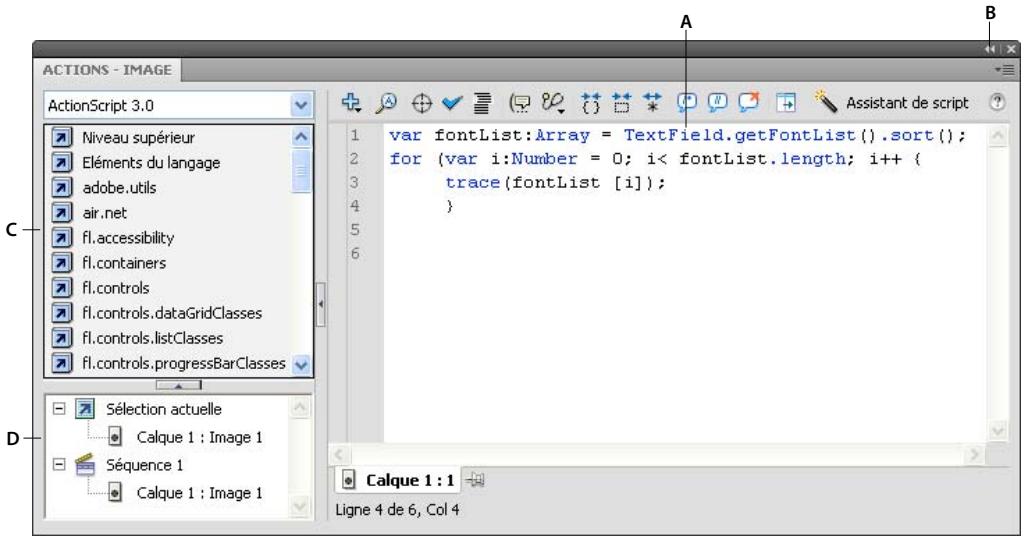
A. Fenetre de script B. Menu du panneau C. Boite à outils Actions D. Navigateur de script
Utilisation de la boîte à outils Actions
Pour insérer un élément ActionScript dans la fenêtre de script, faites-le simplement glisser ou double-cliquez sur son entrée.
La boîte à outils Actions classe les éléments en catégories et fournit également un index alphabétique.
Utilisation de la fenêtre de script
Tapez votre code.
Redimensionnement de la boîte à outils Actions ou de la fenêtre de script
- Faites glisser la barre verticale qui sépare la boîte à outils Actions et la fenêtre de script.
- Cliquez sur le bouton Afficher/Masquer la boite à outils dans la partie supérieure du panneau Actions.
- Double-cliquez sur la barre verticale de séparation pour réduire la boîte à outils Actions ; double-cliquez de nouveau sur cette barre pour rétabir l'affichage de la boîte à outils.
- Cliquez sur la flèche de la barre de séparation verticale pour développer ou réduire la boîte à outils Actions.
Lorsque celle-ci est masquée, vous pouvez encore utiliser le bouton Ajouter (+) pour acceder à ses éléments.
Utilisation du navigateur de script
- Cliquez sur un élément dans le navigateur de script ; le script correspondant s'affiche dans la fenêtre de script et la tête de lecture se déplace jusqu'à cette position dans le scenario.
- Double-cliquez sur un élément dans le navigateur de script pour verrouiller le script (le figer sur place).
Impression des actions
1 Dans le menu contextuel du panneau Actions, selectionnez Imprimer.
2 Sélectionnez Options, puis cliquez sur Imprimer.
Comme la copie imprimée ne comprendra aucune information sur son fichier de provenance, ajoutez des informations, telles que le nom du fichier FLA, dans une action comment du script.
Accès à l'aide contextuelle dans le panneau Actions
1 Pour selectionner un élément de référence, effectuez l'une des opérations suivantes :
- Sélectionnez un terme ActionScript dans la fenêtre de la boite à outils du panneau Actions (dans sa partie gauche).
- Sélectionnez un élément ActionScript dans la fenêtre Script du panneau Actions.
- Placez le point d'insertion avant un terme ActionScript dans la fenetre Script du panneau Actions.
2 Pour ouvrir la page de reference de l'élement sélectionné dans le panneau Aide, effectuez l'une des opérations suivantes:
- Appuyez sur la touche F1.
- Cliquez avec le bouton droit de la souris sur l'objet et seLECTIONnez Afficher l'aide.
- Cliquez sur Aide au-dessus de la fenêtre Script.
Présentation de la fenêtre Script
La fenêtre de script vous permet de creer des fichiers de script externes que vous importerez dans votre application. Ces scripts peuvent etre des fichiers ActionScript,Flash Communication ou Flash JavaScript.Le menu Ajouter (+) enumerated tous les éléments de langage qui sont disponibles pour le type de script que vous creez.
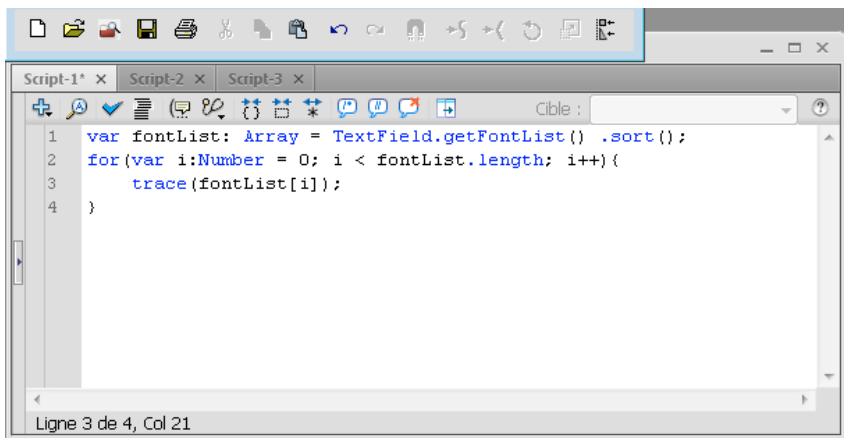
Fenetre Script
Si plusieurs de vos fichiers externes sont ouverts, leurs noms apparaisent sur les anglets en haut de la fenetre de script.
Dans la fenêtre Script, vous pouvez utiliser les fonctionnalités suivantes : le menu Ajouter (+) (qui ressemble à la boîte à outils Actions), la fonction searcherer/remplacer, le vérificateur et le colorateur de syntaxe, le formatage automatique, les conseils et les commentaires de code, la réduction du code, les options de débogage (fichiers ActionScript uniquement) et le retard à la ligne. La fenêtre de script permet également d'afficher les numérios de ligne et les caractères masqués.
La fenêtre de script ne comprend les fonctions d'aide à la programmation, comme le navigateur de script, le mode Assistance de script et les comportements. Ces fonctions ne s'avent utiles que dans le contexte de la création d'un fichier FLA, pas pour un fichier de script externe.
Voir aussi
« Ecriture et gestion des scripts » à la page 400
Création d'un fichier externe dans la fenêtre de script
1 Choisissez Fichier > Nouveau.
2 Sélectionnez le type de fichier externe à créé (fichier ActionScript, ActionScript Communication ou Flash JavaScript).
Modification d'un fichier existant dans la fenêtre de script
- Pour ouvrir un script existant,CHOISSEZ Fichier > Ouvrir,uis ouvrez un fichier ActionScript (AS) existant.
- Pour modifier un script déjà ouvert, cliquez sur l'onglet de document portant le nom du script.
Boîte à outils du panneau Actions et de la fenêtre de script
Les barres d'outils du panneau Actions et de la fenêtre de script vous permettent d'acceder aux fonctionnalités d'aide à la programmation qui simplifient et rationalisent l'écriture du code dans ActionScript. Les outils affichés sont différents selon que vous utilisez le panneau Actions ou la fenêtre de script.
Ajouter un nouvel élément au script Affiche les éléments de programmation également présents dans la boîte à outils Actions. Pour ajouter un élément à votre script, Sélectionnez-le.
Rechercher Recherche et remplace du texte dans votre script.
Insérer un chemin cible (Panneau Actions uniquement) Vous aide à définir un chemin de cible absolu ou relatif pour une action du script.
Vériifier la syntaxe Permet de rechercher les erreurs de syntaxe dans le script ouvert. Les erreurs de syntaxe apparaissent dans le panneau Sortie.
Format automatique Met votre script en forme en adoptant la syntaxe de codage appropriée et en améliorant sa lisibilité. Définissez vos préférences de mise en forme automatique dans la boîte de dialogue Préférences, accessible via le menu Modifier ou le menu du panneau Actions.
Afficher les conseils de code Si vous avez désactivé les conseils de code automatiques, cette commande vous permit d'afficher des conseils de code pour la ligne sur laquelle vous travailliez.
Options de débogage (Panneau Actions uniquement) Définit et supprime des points d'arrêt afin de progresser ligne par ligne lors du débogage de votre script. Vous ne pouvez utiliser les options de débogage que pour les fichiers ActionScript, pas pour les fichiers ActionScript Communication et Flash JavaScript.
Réduire entre les accolades réduit le code qui apparaît entre accolades ou entre parenthèses à l'endetroit où se trouve le point d'insertion.
Réduire la sélection Réduit le bloc de code actuellément sélectionné.
Développer tout * Développe tout le code réduit dans le script ouvert.
Appliqueurs de blocs de commentaires Ajoute des marqueurs de commentaires au début et a la fin du bloc de code selectionné.
Applique le commentaire de la ligne Ajoute un marqueeur de commentaire d'une seule ligne au point d'insertion ou au début de chaque ligne de code si plusieurs lignes sont selectionnées.
Supprimer le commentaire Supprime les marqueurs de commentaires de la selection (une ligne ou plusieurs).
Afficher ou masquer la boite à outils + Affiche ou masque la boite à outils Actions.
Assistant de script (Panneau Actions uniquement) En mode Assistant de script, vous âtes invite(e) à saisir les éléments nécessaires pourisser les scripts.
Aide ⑦ Affiche des informations de referencia concernant l'objet ActionScript qui est sélectionné dans la fenêtre Script. Par exemple, si vous cliquez sur une instruction import, puis sur Aide, la rubrique d'aide relative à import s'affiche dans le panneau Aide.
Menu du panneau = (Panneau Actions uniquement) Contient les commandes et les préférences qui s'appliquent au panneau Actions. Par exemple, vous pouvez définir la numération des lignes et le return à la ligne, l'accès aux préférences ActionScript et l'importation ou l'exportation des scripts.
Voir aussi
« Ecriture et gestion des scripts » à la page 400
« Débogage du code ActionScript 3.0 » à la page 412
« Débogage du code ActionScript 1.0 et 2.0 » à la page 417
Définition de vos préférences ActionScript
Que vous travailliez dans le panneau Actions ou dans la fenêtre de script, vous ne pouvez définir et modifier qu'un seul jeu de préférences.
1 Choisissez Modifier > Préférences (Windows) ou Flash > Préférences (Macintosh), puis cliquez sur ActionScript dans la liste des catégories.
2 Définissez n'importe laquelle des préférences suivantes :
Indentation automatique Lorsque l'indentation automatique est activée, le texte saisi après une parenthèse ouvrante (ou une accolade ouvrante { est automatiquement mis en retrait conformément à la valeur de taille des tabulations définie.
Tailles des tabulations Spécifie le nombre de caractères de chaque ligne avant sa mise en retrait.
Conseils de code Active l'affichage des conseils de code dans la fenêtre de script.
Délai Préçise le déliai (en secondes) devant s'écouler avant l'affichage des conseils de code.
Police Spécifie la police à utiliser pour votre script.
Utiliser le mappage de police dynamique S'assure que la famille de polices可以选择 peut restituer tous les caractères utilisés. Si ce n'est pas le cas, Flash la remplace par une famille de polices contenant les caractères nécessaires.
Ouvr/Imporer Spécifie le codage des caractères utilisé pour l'ouverture et l'importation de fichiers ActionScript.
Enregistrer/Exporter Spécifie le codage des caractères utilisé pour l'enregistrement et l'exportation de fichiers ActionScript.
Recharger les fichiers modifiés Spécifie ce qui se produit lors de la modification, le déplacement et la suppression d'un fichier de script. Sélectionnez Toujours, Jamais ou Invite.
- Toujours Aucun averissement n'est affiché et le fjchier est rechargé automatiquement.
- Jamais Aucun averissement n'est affiché et le fichier conserve son état actuel.
- Invite (par défaut) Un averissement est affché et vous pouvez decide si le fichier est à recharger ou non.
Lorsque vous élaborez des applications faisant appel à des scripts externes, cette préférence évite d'écraser un script qui a été modifié par un membre de l'equipe depuis votre derniere ouverture de l'application. Elle évite également de publier l'application avec des versions de script antérieures. L'avertissement vous permet de fermer automatiquement un script pour rouvrir sa version la plus récente, modifiée.
Couleurs de la syntaxe Spécifie la couleur à appliquer au code dans vos scripts.
Langue Ces boutons permettent d'ouvrir les boîtes de dialogue Paramètres d'ActionScript, dans lesquelles vous pouvez définir un chemin de classe pour ActionScript 2.0, ou un chemin source, un chemin de bibliothèque ou un chemin de bibliothèque externe pour ActionScript 3.0.
Voir aussi
« Définition du chemin source pour ActionScript 3.0 » à la page 441
« Définition du chemin de classe pour ActionScript 2.0 » à la page 440
« Importation et exportation de scripts » à la page 405
« Formatage du code » à la page 400
« Utilisation des conseils de code » à la page 408
Ajout d'interaktivité à l'aide de fragments de code
Le panneau Fragments de code a ete concu pour apprendre aux utilisateurs qui disposent de peu de connaissances en matière de programmation à utiliser rapidement ActionScript 3.0. Il vous permit d'insérer du code ActionScript 3.0 à votre fichier FLA pour ajouter des fonctionnalités standard. Il n'est pas nécessaire de connaître ActionScript 3.0 pour utiliser le panneau Fragments de code.
Le panneau Fragments de code vous permet d'effectuer les opérations suivantes :
- Insérer du code qui influe sur le comportement d'un objet sur la scène
- Insérer du code qui gère le mouvement de la tête de lecture du scenario
- (CS5.5 uniquement) Ajout de code permettant à l'utilisateur d'interagir avec l'écran tactile
- Ajouter les fragments de code que vous avez créé au panneau
Les fragments de code inclus avec Flash sont également un bon moyen de se familiariser avec ActionScript 3.0. Il suffit d'analyser le code dans les fragments et de suivre les instructions des fragments pour comprendre la structure et le vocabulaire du code.
Avant de commencer
Lors de l'utilisation du panneau Fragments de code, il est important de comprendre les notions fondamentales de Flash suivantes :
- Avant d'utiliser certains fragments de code, il est nécessaire de personnelier quelques éléments dans le code. Pour cela, accededez au panneau Actions dans Flash Pro CS5. Dans Flash Pro CS5.5, vous pouvez faire glisser le curseur des éléments de code dans l'affichage tete haute vers l'objet que le code doit controller. Chaque fragment contient des instructions spécifiques.
- Tous les fragments de code inclus sont d'ActionScript 3.0. ActionScript 3.0 n'est pas compatible avec ActionScript 2.0.
- Certains fragments de code influent sur le comportement d'un objet de façon à ce qu'il puisse se déplacer ou disparaitre, ou que l'utilisateur puisse cliquer dessus. Appliquez ces fragments de code à l'objet sur la scene.
- Certains fragments de code provoquent une action immédiate lorsque la tête de lecture entre dans l'image qui contient le code. Appliquez ces fragments de code à une image du scenario.
Lorsque you appliquez un fragment de code, le code est ajouté à l'image actuelle du calque Actions dans le scenario. Si vous n'avez pas créé un calque Actions, Flash en ajoute un sur tous les autres dans le scenario. - Afin qu'ActionScript puisse contrôle un objet sur la scène, vous doivent avoir attribué un nom d'occurrence à l'objet dans l'inspecteur des propriétés.
- Dans Flash Pro CS5, chaque fragment de code dispose d'une info-bulle qui déscrit ses fonctions. Dans Flash Pro CS5.5, vous pouvez cliquer sur les boutons Afficher la description et Afficher le code disponibles lorsqu'elles seLECTIONnez un fragment de code dans le panneau.
Videos et didacticiels
- Video : Flash Professional CS5.5 - Code Snippets and AS3 Enhancements (en angeais uniquement, 7:28, Adobe TV)
- Video: Nouveautés dans le panneau Fragment de code (16:30, Adobe TV)
- Video : Creating a zoom in and spin custom snippet (10:20, flashandmath.com, disponible en anglais uniquement)
- Didactiel : Code snippets for beginning ActionScript 3 programmers and designers - Flash Pro CS5 (disponible en angeçais uniquement)
(Flash CS5) Ajout d'un fragment de code à un objet ou à une image du scenario
Pour ajouter une action qui affecte l'objet ou la tête de lecture :
1 Sélectionnéz un objet sur la scene ou une image dans le scenario.
Si vous scélectionné un objet qui n'est pas une occurrence de symbole ou un objet de texte TLF, Flash convertit l'objet en symbole de clip lors de l'application du fragment de code.
Si vous scélectionné un objet qui n'est pas déjà un nom d'occurrence, Flash en ajoute un lors de l'application du fragment de code.
2 Dans le panneau Fragments de code (Fenetre > Fragments de code), cliquez deux fois sur le fragment de code que vous souhaitez appliquer.
Si vous avez selectionné un objet sur la scène, Flash ajoute le fragment de code au panneau Actions dans les images contenant l'objet selectionné.
Si vous avez selectionné une image du scenario, Flash ajoute le fragment de code à cette image uniquement.
3 Dans le panneau Actions, affiche le code que vous venez d'ajouter et remplacez les éléments nécessaires en suivant les instructions situées dans la partie supérieure du fragment de code.
(Flash CS5.5) Ajout d'un fragment de code à un objet ou à une image du scenario
Pour ajouter une action qui affecte l'objet ou la tête de lecture :
1 Sélectionnez le fragment que vous souhaitez appliquer dans le panneau Fragments de code (Fenêtre > Fragments de code).
2 Pour afficher une description du fragment, cliquez sur le bouton Afficher la description qui apparait en regard du fragment selectionné.
3 Pour afficher le code au sein du fragment, cliquez sur le bouton Afficher le code en regard du fragment.
4 Si le fragment contient le texte « instance_name_here», faites glisser ce texte vers l'occurrence sur la scene que vous souhaitez que le code contrôle. Pour utiliser la fonction de glisser-deposer, l'occurrence de symbole doit être un clip ou un bouton.
Si l'occurrence n'a pas encore de nom, une boite de dialogue d'attribution de nom s'affiche.
Vouss pouvez cliquer sur le texte et entrer le nom de l'occurrence directement dans le code. Faites appel à cette méthode si vous utilisez une forme ou une occurrence de symbole graphique.
5 Si le fragment contient du texte coloré, Sélectionnéz le texte et entrez les informations correctes selon les instructions à l'intérieur du fragment de code.
6 Une fois la modification du fragment de code terminée, cliquez sur le bouton Insérer.
Flash ajoute le code au calque Actions. S'il n'existe aucun calque Actions, Flash en cree un.
Si vous avez selectionné un objet sur la scène, Flash ajoute le fragment de code au panneau Actions dans les images contenant l'objet selectionné.
Si vous avez selectionné une image du scenario, Flash ajoute le fragment de code au calque Actions dans cette image uniquement.
7 (Facultatif) Pour afficher le code inséré, ouvre le panneau Actions (Fenêtre > Actions).
Ajout de nouveaux fragments au panneau Fragments de code
Il existe deux façon d'ajouter des fragments de code au panneau Fragments de code :
- Saisie d'un fragment de code dans la boîte de dialogue Créer un fragment de code
- Importation d'un fichier XML de fragments de code
Pour utiliser la boîte de dialogue Créer un fragment de code :
1 Dans le panneau Fragments de code,CHOISSEZ Creer un fragment de code dans le menu du panneau.
2 Dans la boîte de dialogue qui s'affiche, saisissez le titre, le texte de l'info-bulle et le code ActionScript 3.0 correspondant à votre fragment.
Voupez ajouter les codes actuellement selectionnés dans le panneau Actions en cliquant sur le bouton Remplissage automatique.
3 Cochez la case Remplacer automatiquement instance_name_here si vous code inclut la chaine « instance_name_here » et si vous souhaitez que Flash la remplace par le nom d'occurrence correct lors de l'application du fragment de code.
Flash ajoute le nouveau fragment au panneau Fragments de code dans un dossier appelé Personnelisé.
Pour importer un fragment de code au format XML :
1 Dans le panneau Fragments de code, choisissez Importer le fichier XML de fragments de code à partir du menu du panneau.
2 Sélectionné le fichier XML que vous souhaitez exporter, puis cliquez sur Ouvrir.
Pour afficher le format XML ajusté aux fragments de code,CHOISSEZ Modifier le fichier XML de fragments de code dans le menu du panneau.
Pour supprimer un fragment de code, cliquez avec le bouton droit de la souris sur le fragment dans le panneau, puis choisissez Supprimer le fragment de code dans le menu contextual.
Mode Assistant de script et comportements
Présentation du mode Assistant de script
Si vous débutez en programmation ActionScript ou si vous souhaitez ajouter une interactivité simple sans apprendre le langage et sa syntaxe, utilisez l'Assistant de script du panneau Actions pour vous aider à ajouter du code ActionScript à vos fjichiers FLA.
L'Assistant de script vous permet d'élaborer des scripts en sélectionnant des éléments dans la boîte à outils Actions. Si vous cliquez sur un élément, sa description apparait dans le coin supérieur droit du panneau. Lorsque vous double-cliquez sur un élément, il l'ajoute dans la fenêtre de script du panneau Actions.
En mode Assistant de script, vous pouvez ajouter, supprimer ou modifier l'ordre des instructions dans la fenêtre de script. Vous pouvez également entraîr des paramètres pour les actions dans les zones de texte, au-dessus de la fenêtre de script, rechercher et remplaner du texte et afficher les numérios des lignes du script. Vous pouvez également verwrouiller un script, c'est-à-dire le conserver dans la fenêtre de script même lorsque vous cliquez ailleurs.
L'Assistant de script vous permet d'éviter les erreurs de logique et de syntaxe qui sont fréquentes chez les débutants. Cependant, avant d'utiliser l'Assistant de script, vous doivent familiarier avec le code ActionScript et connaître les méthodes, fonctions et variables à employer. Pour en savoir davantage sur le code ActionScript, voir Formation à ActionScript 2.0 dans Adobe Flash ou Programmation avec ActionScript 3.0.
Pour obtaining a didacticiel video on the mode Assistant de script, consultez l'adresse www.adobe.com/go/vid0131_fr.
Pour obtenir un didacticiel textuel sur le mode Assistant de script, voir Utilisation du mode Assistant de script sur la page des Didactciels Flash à l'adresse www.adobe.com/go/learn_fl_tutorials_fr.
Utilisation de l'Assistant de script pour rédigér du code ActionScript
Pour ajouter une action ActionScript 3.0 à un document Flash, associez-la à une image. Pour ajouter une action ActionScript 2.0 (ou une version antérieure) à un document Flash, associez-la à un bouton ou à un clip, ou encore à une image du scenario.
Pour obtenir un要做cien video sur le mode Assistant de script, reportez-vous à l'adresse www.adobe.com/go/vid0131_fr.
Pour obtenir un didacticiel textuel sur le mode Assistant de script, voir Utilisation du mode Assistant de script sur la page des Didactciels Flash à l'adresse www.adobe.com/go/learn_fl_tutorials_fr.
Démarrage du mode Assistant de script
1 Choisissez Fenetre >Actions.
2 Dans le panneau Actions, cliquez sur Assistant de script
En mode Assistant de script, le panneau Actions change de comportement :
- La commande Ajouter (+) fonctionne différemment en mode Assistant de script. Lorsque vous sélectionnez un élément de la boîte à outils Actions ou du menu Ajouter , il est ajouté après le bloc de texte actuellément sélectionné.
- Supprimer (-) vous permet de supprimer la sélection actuelle dans la fenêtre de script.
- Les flèches vers le haut et vers le bas vous permettent de déplacer la sélection actuelle dans la fenêtre de script vers le haut ou vers le bas dans le code.
- Les boutons Vérifier la syntaxe , Format automatique , Afficher les conseils de code (é) et Options de débogage , ainsi que les options de menu normalement visibles dans le panneau Actions sont désactivés, car ils ne s'appliquent pas au mode Assistant de script.
- Le bouton Insérer un chemin cible est désactifé, sauf lorsque vous saisissez dans une zone de texte. Cliquez sur Insérer un chemin cible pour placer le code correspondant dans le champ sclectionné.
Remarque: si le panneau Actions ne contient pas de code ActionScript lorsque vous cliquez sur le bouton Assistant de script, Flash compile le code. Si ce code contient des erreurs, vous doivent d'abord les corriger dans le code selectionné avant de pouvoir utiliser l'Assistant de script. La description détaillée des erreurs est affichée dans le panneau Erreurs de compilerer.
Affichage de la description d'une action
- Cliquez sur une catégorie dans la boite à outils Actions pour afficher ses actions, puis cliquez sur une action.
- Sélectionnéz une ligne de code dans la fenêtre de script.
La description apparait dans la partie supérieure du panneau Actions.
Ajout d'une action dans la fenêtre de script
- Cliquez sur une catégorie dans la boite à outils Actions pour afficher ses actions, puis double-cliquez sur une action ou faites-la glisser dans la fenêtre de script.
- Cliquez sur Ajouter (+) et seLECTIONnez une action dans le menu déroulant..
- Appuyez sur la touche Echap et sur une touche de raccourci. (Pour voir la liste des touches de raccourci,CHOISEZ Afficher les touches de raccourci Echap dans le menu déroulant du panneau Actions, puis selectionnez à nouveau cette option pour masquer la liste.)
Suppression d'une action
1 Sélectionnez une instruction dans la fenêtre de script.
2 Cliquez sur Supprimer (-) ou appuyez sur la touche Suppr.
Déplacement d'une instruction vers le haut ou le bas dans la fenêtre de script
1 Sélectionnez une instruction dans la fenêtre de script.
2 Cliquez sur la flèche haut ou bas.
Utilisation des paramètres
1 Ajoutez une action ou selectionnez une instruction dans la fenetre de script.
Les options de paramètre pertinentes apparaissent au-dessus de la fenetre de script.
2 Entrez des valeurs dans les zones situées au-dessus de la fenêtre de script.
Recherche de texte dans un script
- Pour atteindre une ligne spécifique du script, Sélectionnez Atteindre la ligne dans le menu déroulant du panneau Actions ou appuyez sur Ctrl+G (Windows) ou sur Commande+G (Macintosh). Tapez ensuite le numéro de la ligne recherche.
- Pour localiser du texte, cliquez sur le bouton Rechercher , selectionnez Rechercher dans le menu contextual du panneau Actions ou appuyez sur Ctrl+F (Windows) ou sur Commande+F (Macintosh).
Pour rechercher a nouveau du texte, appuyez sur F3 ou selectionnez Rechercher a nouveau dans le menu déroulant du panneau Actions. - Pour remplaçer du texte, cliquez sur Rechercheur ou appuyez sur Ctrl+H (Windows) ou sur Command+H (Macintosh).
En mode Assistant de script, seul le texte contenu dans la zone de paramétrage de chaque action fait l'objet de la recherche et du remplacement, pas la totalité du script. Par exemple, en mode Assistant de script, il est impossible de replacer toutes les actions gotoAndPlay par des actions gotoAndStop.
Présentation des comportements
Les comportements sont des scripts prédéfinis que vous pouvez associier aux objets de votre fichier FLA. Ils vous offrent des fonctionnalités telles que la navigation de cadres, le chargement de fichiers SWF et JPEG externes, le contrôle de l'ordre d'emplement des clips et le déplacement de clip par glisser-déposer.
Les comportements vous évitent opportunistement d'émCRéire du code ActionScript et vous aide à comprendre le fonctionnement d'ActionScript.
Les comportements ne sont disponibles qu'à partir d'ActionScript 2.0 et uniquement lorsque vous travailliez dans le panneau Actions, pas dans les fichiers de script externes. En général, vous sélectionnez un objet déclencheur dans votre document (un clip ou un bouton), puis vousCHOISSEZ Ajouter dans le panneau Comportements. Ensuite, vous selectionnez un comportement, comme dans l'exemple suivant :
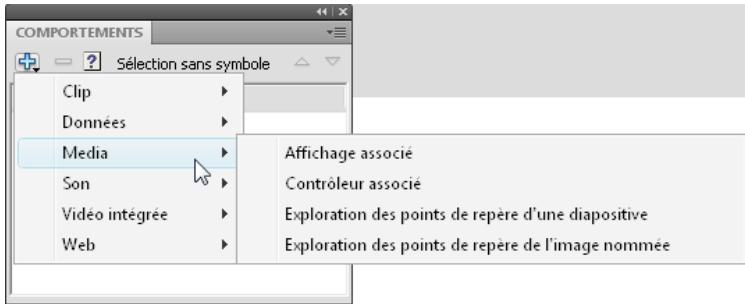
Sélection d'un comportement dans le panneau Comportements
Le comportement est ajouté à l'objet et apparait dans le panneau Actions.
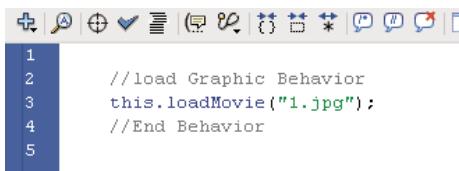
Code ActionScript d'un comportement
Pour voir des exemple de comportements, consultez la page des Exemples Flash à l'adresse www.adobe.com/go/learn_fl_samples_fr. T'échéchargez et décompressé le fjichier zip Exemples et naviguez jusqu'àu dossier Behaviors\BehaviorsScrapbook afin d'acceder à l'exemple.
Voir aussi
« Contrôle d'occurrences à l'aide de comportements » à la page 197
« Ajout et configuration d'un comportement » à la page 198
« Création de comportements personalisés » à la page 198
Ecriture et gestion des scripts
Formatage du code
Viete code peut etre formate et mis en retrait automatique ou manuellement. Si vous utilisez le mappage de police dynamique, vous estes assure(e) que les polices appropriees seront choisies pour le textile multilingue.
Définition des options de format automatique
1 Effectuez l'une des opérations suivantes :
- Dans le menu du panneau (dans le coin supérieur droit du panneau Actions), Sélectionnez Préférences.
- Vous pouvez aussi, dans la fenêtre de script, sélectionner Modifier > Préférences (Windows) ou Flash > Préférences (Macintosh).
2 Dans la boite de dialogue Preférences, Sélectionnez Format automatique.
3 Faites votrechoix parmi les options de format automatique proposées.
Après la définition des options de formatage automatique, vos paramètres s'appliquent systématiquement au code que vous rédigez, mais pas au code déjà existant. Vous devrez les appliquer manuellement à ce dernier.
Formatage du code selon les paramètres de Format automatique
- Cliquez sur Format automatique dans la barre d'outils du panneau Actions ou de la fenetre de script.
- Dans le menu du panneau (dans le coin supérieur droit du panneau Actions), Sélectionnez Formatage automatique.
- Appuyez sur Ctrl+Maj+F1 (Windows) ou sur Commande+Maj+F1 (Macintosh).
- Dans la fenêtre de script,CHOisissez Outils > Format automatique.
Utilisation du mappage de police dynamique
Pour activer ou désactiver cette fonction, Sélectionnez ou désélectionnez Utiliser le mappage de police dynamique dans la boite de dialogue Préférences.
Le mappage de police dynamique est désactivé par défaut, car il ralentit les performances pendant la programmation. Si vous travailliez sur du texte en plusieurs langues, activez le mappage dynamique de polices pour vous assurer que des polices appropriées sont utilisées.
Utilisation de l'indentation automatique
Pour activer ou désactiver cette fonction, Sélectionnez ou désélectionnez Indentation automatique dans la boite de dialogue Préférences.
Lorsque l'indentation automatique est activée, le texte saisi après une parenthèse ouvrante ( ou une accolade ouvrante { est automatiquement mis en retrait conformément à la valeur de taille des tabulations définie dans les préférences d'actionScript.
Pourmettre une ligne en retrait dans vos scripts,selectionnee-la,puis appuyez sur la touche de tabulation.Pour supprimer l'indentation,selectionnee la ligne concenree,puis appuyez sur les touches Maj+Tab.
Mise en commentaire de parties du code
Les commentaires sont les parties du code que le compilerer d'ActionScript ignore. Une ligne de commentaire explique ce que fait votre code ou déactive temporairement le code que vous ne voulez pas supprimer définitivement. Pour commenter une ligne de code, faites-la commencer par une double barre oblique (/). Le compilerer ignorera tout le texte qui suit la double barre oblique. Vous pouvez également transformer en commentaires de grands blocs de code en plaçant une barre oblique et un astérisque (/*) au début du bloc et un astérisque et une barre oblique ( /) à sa fin.
Vou puez saisir ces marqueurs de commentaires manuellement ou utiliser des boutons situés en haut du panneau Actions ou de la fenetre de script pour les ajouter.
Mise en commentaire d'une ligne de code
1 Placez le point d'insertion au début de la ligne de code ou au niveau du caractère où doit commencer le commentaire.
2 Cliquez sur Appliquer un commentaire à la ligne en haut du panneau Actions ou de la fenetre de script.
Une double barre oblique (//) est placée au niveau du point d'insertion.
Mise en commentaire de plusieurs lignes de code
1 Sélectionnez les lignes à transformer en commentaires. (La première et la dernière peuvent n'être que des portions de ligne.)
2 Cliquez sur Appliquer des commentaires à un bloc en haut du panneau Actions ou de la fenêtre de script. Les caractères de bloc de commentaires sont placés au début (/) et à la fin ( / ) de la seLECTION.
Suppression d'un commentaire
1 Placez le point d'insertion dans la ligne qui contient le commentaire ou selectionnez le bloc de code qui est commentede.
2 Cliquez sur Supprimer le commentaire
Utilisation de la coloration de la syntaxe
Dans ActionScript, comme dans tout autre langage, la syntaxe est la manière dont les éléments de code sont assemblés en ordre logique. Vos scripts ne fonctionneront pas si vous utilisez une syntaxe ActionScript incorrecte.
Pourmet enevidence les erreurs de syntaxe,definissez un code couleur pour des parties de vos scripts.Par exemple, supposons que you ayez defini vos preferences de coloration de la syntaxe de sorte que les mots-clés apparaissent en bleu.Lorsque you tapez var,le mot var apparait en bleu.Toutefois,si you tapez vae par inadvertance,le mot vaer restera en noir,ce qui indique que you avez fait une faute de frappe.
Effectuez l'une des opérations suivantes :
-
Choisissez Modifier > Préférences (Windows) ou Flash > Préférences (Macintosh), puis cliquez sur ActionScript dans la liste des catégories et spécifie les paramètres de coloration de la syntaxe.
-
Dans le menu du panneau (dans le coin supérieur droit du panneau Actions), Sélectionnez Préférences et spécifie les paramètres Coloration de la syntaxe.
Lorsque le point d'insertion se trouve dans la fenetre de script, appuyez sur Ctrl-U (Windows) ou Commande-U (Macintosh).
Remarque : lorsque vous rédigez des scripts dans le panneau Actions, les commandes qui ne sont pas priés en charge par la version du lecteur que vous ciblez apparaisent en jaune dans la boîte à outils Actions. Par exemple, si la version Flash Player du fichier SWF est définie sur Flash 7, le code ActionScript qui n'est pris en charge que par Flash Player 8 apparait en jaune dans la boîte à outils Actions.
Voir aussi
« Définition de vos préférences ActionScript » à la page 393
Utilisation des numérores de ligne et du_retour à la ligne
Lorsque vous editedz ou modifiez du code, les numeros de ligne facilitent le parcours et l'analyse du code. Le retour à la ligne automatique évite d'avoir à parcourir de longues lignes de code (en particulier lorsque vous travailliez dans l'environnement de creation ou avec des résolutions d'écran restreintes).
Activation ou déactivation des numérios de ligne
- Dans le menu du panneau (dans le coin supérieur droit du panneau Actions), Sélectionnez Numérores de ligne.
- Dans la fenêtre Script, choisissez Afficher > Numeros de ligne.
- Appuyez sur Ctrl+Maj+L (Windows) ou sur Commande+Maj+L (Macintosh).
Mise en évidence d'une ligne
- Dans le menu du panneau (dans le coin supérieur droit du panneau Actions), selectionnez Atteindre la ligne.
- Dans la fenêtre de script,CHOISSEZ Modifierer >Atteindre la ligne.
Activation ou déactivation du_retour à la ligne automatique
- Dans le menu du panneau (dans le coin supérieur droit du panneau Actions), sélectionné Retour à la ligne.
- Dans la fenêtre Script,CHOISISEZ Afficher > Retour à la ligne.
- Appuyez sur Ctrl+Maj+W (Windows) ou sur Commande+Maj+W (Macintosh).
Réduction des sections du code
Pour améliorer la lisibilité et la navigabilité de votre codependant la programmation et le débogage, réduisez certaines sections en une seule ligne. En réduisant les sections qui ne requirement pas toute attention, vous pouvez vous concentrer sur le code que vous étés en train d'écrit ou de déboguer.
Réduction du code sélectionné
1 Sélectionné la section de code à réduire.
2 Cliques sur Reduire la selection
Réduction du code entre accolades ou parenthèses
1 Placez le point d'insertion à l'intérieur des accolades ou des parenthèses.
2 Cliqueuréduireentrelesaccolades
Développement du code réduit
Cliquez sur le signe plus (+) qui apparait a gauche du code réduit. (Pour réduire à nouveau le bloc de code, cliquez sur le signe moins (-) qui apparait.)
Développement de tout le code réduit dans le script ouvert
Cliques sur Developper tout 串 ^ 串
Ajout de code ActionScript avec des raccourcis clavier
Pour ajouter des éléments à un script, utilisez des raccourcis clavier (en appuyant simultanement sur la touche Echap et sur deux autres touches). Par exemple, lorsque vous travailliez dans la fenêtre Script, si vous appuyez sur Echap+d+o, le code suivant s'insere dans votre script :
do{ }while();
Le point d'insertion est place après le mot while pour que vous puissiez commencer à saisir votre condition. De même, si vous appuyez sur Echap+c+h, le code suivant est inséré dans votre script et le point d'insertion est place entre les parentheses (), ce qui vous permet de commencer à taper votre condition :
catch(){
Pour connaître les commandes qui possèdent des raccourcis clavier d'échévement, affichez-les dans la boîte à outils Actions enCHOISSSANT Touches de raccourci d'échévement dans le menu du panneau Actions.
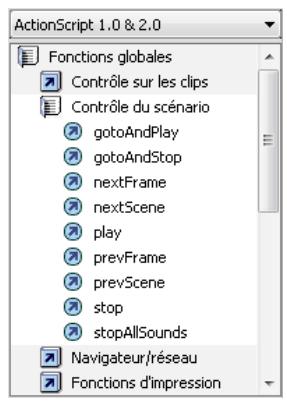
Touches de raccourci d'échéppement
Affichage des caractères masqués
Les caractères tels que les espaces, les tabulations et les sauts de ligne sont masqués dans le code ActionScript. Il peut être nécessaire d'afficher ces caractères par exemple lorsque vous doivent rechercher et supprimer les espaces sur deux octets qui ne font pas partie de la valeur d'une chaine, car ils provoquent des erreurs à la compilation.
- Dans le menu du panneau ≡ (dans le coin supérieur droit du panneau Actions), Sélectionnez Caractères masqués.
- Appuyez sur Ctrl+Maj+8 (Windows) ou sur Commande+Maj+8 (Macintosh).
Les symboles suivants sont utilisés pour afficher les caractères masqués.
| Caractère masqué | Symbole |
| Espace sur un octet | . |
| Espace sur deux octets | I |
| Tabulation | >> |
| Saut de ligne | ♀♂ |
Recherche de texte dans un script
L'outil Rechercher permet de localiser et de replacer des chaînes de texte dans vos scripts.
Remarque : pour faire porter la recherche sur l'ensemble des scripts d'un document Flash, utilisez l'Explorateur d'animations.
Voir aussi
« Utilisation de l'explorateur d'animations » à la page 26
Recherche d'un texte
1 Dans la barre d'outils du panneau Actions ou de la fenêtre de script, cliquez sur Rechercher ou appuyez sur Ctrl+F (Windows) ou Commande+F (Macintosh).
2 Saisisse la chaine à rechercher.
3 Cliquez sur Rechercher le suivant.
Recherche et remplacement d'un texte dans un script
1 Dans la barre d'outils du panneau Actions ou de la fenêtre de script, cliquez sur Rechercher ou appuyez sur Ctrl+F (Windows) ou Commande+F (Macintosh).
2 Saisisse la chaine à rechercher.
3 Dans le champ Remplacer, entrez la nouvelle chaîne.
4 Cliquez sur Rechercher le suivant.
5 Pour remplacer la chaine, cliquez sur Remplacer. Pour remplacer toutes les occurrences de la chaine, cliquez sur Remplacer tout.
Répétition d'une recherche dans le panneau Actions
Dans le menu du panneau (dans le coin supérieur droit du panneau Actions), selectionnez Rechercher a nouveau.
Répétition d'une recherche dans la fenêtre de script
Sélectionnez Modifier >> Rechercher à nouveau.
Vérification de la syntaxe et de la ponctuation
Vou puez effectuer une verification rapide de voite code ActionScript sans publier le fichier FLA.
La syntaxe est vérifiée dans le script en cours d'edition. Lorsque le script appelle des classes ActionScript, ces dernières sont également vérifiées. D'autres scripts pouvant figurer dans le fichier FLA ne sont pas vérifiés.
Dans le cas de fichiers ActionScript 2.0, l'option Vérifier la syntaxe executée le code via le compilerer, en générant les erreurs de syntaxe et de compilation.
Dans le cas de fichiers ActionScript 3.0, l'option Vérifier la syntaxe ne génère que les erreurs de syntaxe. Pour générer des erreurs de compilation, par exemple des incompatibilités de type, des valeurs de renvoi incorrectes et des fautes d'orthographe dans le nom de variables ou de méthodes, vous doivent utiliser la commande Contrôle > Tester l'animation > Tester.
Voir aussi
Compilation et exportation de classes (ActionScript 2.0)
Vérification de la syntaxe
Pour vérifier la syntaxe, effectuez l'une des opérations suivantes :
- Cliquez sur Verifier la syntaxe dans le panneau Actions ou la fenêtre de script.
- Dans le menu du panneau (dans le coin supérieur droit du panneau Actions), selectionnez Vérifier la syntaxe.
- Cliquez dans la fenêtre de script, puis appuyez sur Ctrl+T (Windows) ou sur Commande+T (Macintosh). Cliquez sur la fenêtre de script pour lui donner le focus. Si un objet sur la scène dispose du focus, c'est le panneau Transformer qui s'ouvre.
Les erreurs de syntaxe apparaissent dans le panneau Erreurs de compilation.
Remarque : pour un fjichier de classe ActionScript externe ouvert dans la fenetre Script, le chemin de classe global (AS2) ou le chemin source (AS3) affecte la vérification de la syntaxe. Des erreurs risquent de se produit, même si le chemin de classe global ou le chemin source est défini correctement, car le compilateur ignore que cette classe est en cours de compilation.
Vérification de l'équilibrage de la ponctuation
1 Cliquez entre les accolades {}, les crochets [] ou les parentheses () de votre script.
2 Dans Windows, appuyez sur Ctrl+' (apostrophe). Sous Macintosh, appuyez sur Commande+' (apostrophe). Le texte entre accolades, crochets ou parenthèses est mis en surbrillance et vous pouvez alors vérifier que chaque ponctuation ouvrante possède bien son équivalent fermant.
Importation et exportation de scripts
Vous pouvez importer un script dans le panneau Actions ou dans la fenêtre de script. Vous pouvez également exporter vos scripts du panneau Actions vers des fichiers ActionScript externes. L'exportation n'est pas nécessaire lorsque vous utilisez la fenêtre de script car il suffit d'enregistrer le fjchier AS.
Si le texte que contiennent vos scripts ne s'affiche pas comme prévu lorsque vous ouvrez ou importez un fichier, modifierz la préférence de codage pour l'importation.
Importation d'un fichier AS externe
1 Dans la fenêtre de script, placez le point d'insertion à l'endetroit où vous souhaitez introduire la première ligne du script externe.
2 Effectuez l'une des opérations suivantes :
- Dans le panneau Actions,CHOISSEZ Importer un script dans le menu du panneau ou appuyez sur Ctrl+Maj+I (Windows) ou sur Commande+Maj+I (Macintosh).
- Dans la fenêtre Script,CHOISSEF Fichier > Importer un script ou appuyez sur Ctrl+Maj+I (Windows) ou sur Commande+Maj+I (Macintosh).
Exportation d'un script à partir du panneau Actions
1 Sélectionnez le script à exporter. Dans le menu du panneau Actions,CHOISSEZ Exporter un script ou appuyez sur Ctrl+Maj+X (Windows) ou sur Commande+Maj+X (Macintosh).
2 Enregistrez le fichier ActionScript (AS).
Définition des options de codage du texte
1 Sélectionnez Modifier > Préférences (Windows) ou Flash > Préférences (Macintosh), puis sélectionnez ActionScript dans la liste des catégories.
2 Définisse les options suivantes :
Ouvrir/Importer Choisissez Codage UTF-8 pour ouvrir ou importer à l'aide du codage Unicode, ou choisissez Codage par défaut pour ouvrir ou importer à l'aide du format de codage de la langue actuellement utilisé par votre système.
Enregistrer/Exporter Choisissez Codage UTF-8 pour enregistrer ou exporter à l'aide du codage Unicode, ouChoisissez Codage par défaut pour enregistrer ou exporter à l'aide du format de codage de la langue actuellément utilisée par votre système.
Activation ou désactivation d'un message d'advertissement du codage d'exportation
1 Sélectionnez Modifier > Préférences (Windows) ou Flash > Préférences (Macintosh), puis sélectionnez Avertissements dans la liste des catégories.
2 Activez ou désactivez l'option Avertir des conflits de codage pendant l'exportation de fichiers .as.
Codage pour scripts importés ou exportés
Voupez definir les préférences d'ActionScript afin de spécifier le type de codage à utiliser lors de l'importation ou de l'exportation de fischiers ActionScript. Le codage UTF-8 est un format Unicode 8 bits, qui vous permet d'inclure du texte en plusieurs langues dans votreECHier. Le codage par défaut, également appelé page de code classique, est celui qui est pris en charge par la langue utilisée actuellesment par vosysteme.
Important : lorsque vous utilisez une application non anglophone sur un systeme en angeais, la commande Tester l'animation échoue si l'une des parties du fichier SWF comporte des caractères qui ne peuvent pas etre restitués par le schema de codage MBCS (Multibyte Character Sets). Par exemple, les chemins japonais, qui fonctionnent dans les systèmes japonais, ne fonctionnent pas dans les systèmes angeais. Assurez-vous toujours d'utiliser des noms de chemin de la meme langue que voitre système. Toutes les zones de l'application utiliser le lecteur Tester l'animation sont soumises à cette restriction.
Verrouillage des scripts dans le panneau Actions
Si vous ne placez pas le code au centre de votre fisier FLA ou si vous utilisez des comportements, vous pouvez verwrouiller chaque script individuellement dans le panneau Actions afin de vous y déplacer plus aisément. Le verrouillage d'un script permet de conserver l'emplacement du code ouvert dans le panneau Actions et de cliquer facilement dans l'un ou l'autre des scripts ouverts. Cette fonction s'avere particulièrement pratique lors de la phase de débogage.
Dans l'illustration suivante, le script associé à l'emplacement en cours du scenario se trouve sur l'image 1 du calque Nettoyage. (L'onglet le plus à gauche suit toujours votre emplacement dans le scenario.) Ce script est également verrouillé (il est représenté par l'onglet le plus à droite). Deux autres scripts sont verrouillés : un sur l'image 1 et l'autre sur l'image 15 du calque Intro. Pour passer d'un script verrouillé à l'autre, cliquez sur leurs onglets ou utilisez les raccourcis clavier. Cette opération n'a aucune incidence sur votre position actuelle dans le scenario.

Un script verrouille
Si le contenu de la fenetre de script ne change pas en fonction de l'emplacement selectionné dans le scenario, la fenetre de script affiche généralement un script verrouillé. Cliquez sur l'onglet dans la partie inférieure gauche de la fenetre de script pour afficher le script associé à votre emplacement dans le scenario.
Voir aussi
« Débogage du code ActionScript 3.0 » à la page 412
« Débogage du code ActionScript 1.0 et 2.0 » à la page 417
Verrouillage d'un script
1 Cliquez dans le scenario afin que le script apparaisse dans un onglet dans la partie inférieure gauche de la fenetre de script dans le panneau Actions.
2 Effectuez l'une des opérations suivantes :
-
Cliquez sur l'icone en forme de punaise qui figure à droite de l'onglet.
-
Cliquez avec le bouton droit de la souris sur l'onglet (Windows) ou en appuyant sur la touche Contrôle (Macintosh) et désisissez Verrouiller le script.
-
Dans le menu du panneau (dans le coin supérieur droit du panneau Actions), Sélectionnez Verrouiller le script.
Déverrouillage d'un script
- Si un script verrouillé est affché dans un onglet situé en bas à gauche de la fenêtre de script dans le panneau Actions, cliquez sur l'icone en forme de punaise située à droite de l'onglet.
- Cliquez avec le bouton droit de la souris (Windows) ou cliquez en appuyant sur la touche Contrôle (Macintosh) sur l'onglet etCHOISEZFermer le script ou Fermer tous les scripts.
- Dans le menu du panneau (dans le coin supérieur droit du panneau Actions), selectionnez Fermer le script ou Fermer tous les scripts.
Raccourcis clavier pour les scripts verrouillés
Lorsque le point d'insertion est dans la fenêtre de script, utilisez les raccourcis clavier suivants pour travailler avec des scripts verrouillés.
| Action | Raccourci clavier Windows | Raccourci clavier Macintosh |
| Verrouiller le script | Ctrl+=(signe égal) | Commande+= |
| Déverrouiller le script | Ctrl+- (signe moins) | Commande+- |
| Déplacer le focus vers l'onglet de croite | Ctrl+Maj+. (point) | Commande+Maj+. |
| Déplacer le focus vers l'onglet de gauche | Ctrl+Maj+, (virgule) | Commande+Maj+, |
| Déverrouiller tous les scripts | Ctrl+Maj+- (signe moins) | Commande+Maj+- |
Insertion de chemins cible
De nombreuses actions de script sont destinées à affecter les clips, les boutons et autres occurrences de symbole. Dans votre code, vous pouvez faire référence à des occurrences de symbole dans une scenario en insérant un chemin cible (l'adresse de l'occurrence que vous ciblez). Ce chemin cible peut être absolu ou relatif. Un chemin absolu contient l'adresse complète de l'occurrence. Un chemin relatif ne contient que la partie de l'adresse qui diffère de l'adresse du script lui-même dans le fjichier FLA. Il ne fonctionnera plus si le script est déplaced.
1 Dans le panneau Actions, cliquez sur une action dans votre script.
2 Cliquez sur Chemin cible
3 Entrez le chemin qui meène à l'occurrence cible ou selectionné la cible dans la liste.
4 Sélectionnéz l'option de chemin relatif ou absolu.
Utilisation des conseils de code
Lorsque vous travailliez dans le panneau Actions ou la fenêtre de script, le logiciel peut détecter l'action saisie et afficher un conseil de code. Il existe deux types de conseils de code : une info-bulle qui présente la syntaxe complète de l'action et un menu contextual qu qui énuméré les noms possibles pour les méthodes et les propriétés (parfois appelé saisie automatique).
Les conseils de code sont activés par défaut. Des préférences vous permettent de désactiver les conseils de code ou de déterminer la vitesse à laquelle ils apparaissent. Lorsque les conseils de code sont désactivés dans les préférences, il est toujours possible d'afficher manuellement un conseil de code pour une commande spécifique.
Remarque : si vous ne parvenez pas à afficher des conseils de code pour une variable ou un objet créé dans
ActionScript 2.0, bien que cette fonction soit activée dans les préférences d'ActionScript, assurez-vous que vous avez nommé correctement la variable ou l'objet et que vous leur avons appliqué le typage strict.
Activation des conseils de code
Il existe plusieurs manières de déclencher les conseils de code.
Typage strict des objets
Lorsque vous utilisez ActionScript 2.0 et le typage strict pour une variable qui repose sur une classe intégrée (telle que Button, Array, etc.), la fenêtre de script affiche les conseils de code pour cette variable. Par exemple, supposons que vous tapiez les deux lignes de code suivantes :
var foo:Array = new Array();
foo.
Dès que vous entrez le point ( . ), Flash affiche la liste des méthodes et propriétés disponibles pour les objets Array dans un menu contextualuel, car votre variable est un tableau.
Suffixes et conseils de code
Si vous utilisez ActionScript 1.0 ou si vous souhaitez afficher des conseils de code pour des objets que vous creez sans définir strictement leur type, ajoutez un suffixe au nom de chaque objet lors de sa création. Par exemple, le suffixe qui déclènche les conseils de code pour la classe Camera est _cam. Supposons que vous tapiez le code suivant :
var my_array = new Array();
var myCAM = Camera.get();
Si vous saississez ensuite myCAM suivi d'un point, les conseils de code de l'objet Camera apparaissent.
Pour les objets qui apparaissent sur la scène, entrez le suffixe dans le champ Nom de l'occurrence, dans l'inspecteur des propriétés. Par exemple, pour afficher des conseils de code pour des objets MovieClip, utilisez l'inspecteur des propriétés pour affecter des noms d'occurrences portant le suffixe _mc à tous les objets MovieClip. Lorsque vous taperez le nom d'une occurrence suivi d'un point, des conseils de code apparaîtront.
Meme si les suffixes ne sont pas indispensablees au déclenchement des conseils de code lorsque vous définisse strictement le type d'un objet, il est recommendé de les utiliser de façon uniforme pour rendre vos scripts plus comprehensibles.
Le tableau suivant énuméré les suffixes qui déclenchent les conseils de code dans ActionScript 2.0 :
| Type d'objet | Suffix de variable |
| Array | _array |
| Button | _btn |
| Camera | CAM |
| Couleur | _color |
| ContextMenu | _cm |
| ContextMenultem | _cmi |
| Date | _date |
| Error | _err |
| LoadVars | lv |
| LocalConnection | _1c |
| Microphone | _mic |
| MovieClip | _mc |
| MovieClipLoader | _mcl |
| PrintJob | _pj |
| NetConnection | _NC |
| NetStream | _ns |
| SharedObject | (so |
| Sound | sounding |
| String | _str |
| TextField | txt |
| TextFormat | _fmt |
| Type d'objet | Suffixe de variable |
| Video | 片子 |
| XML | xml |
| XMLNode | xmlnode |
| XMLSocket | xmlsocket |
Commentaires et conseils de code
Voupez egalent utilise des commentaires ActionScript pour spécifier la classe d'un objet pour les conseils de code. Dans l'exemple suivant, un commentaire indique à ActionScript que la classe de l'occurrence theObject est Object, et ainsi de suite.
// Object theObject; // Array theArray; // MovieClip theMC;
Si vous saississez plus tard theMC suivi d'un point, des conseils de code affichant la liste des méthodes et des propriétés MovieClip apparaisent. Si vous tapez theArraysuivi d'un point, des conseils de code affichant la liste des méthodes et des propriétés Array apparaisent, etc.
Toutefois, Adobe recommende d'employer le typage strict des données ou les suffixes, car ces techniques permettent d'obtenir des conseils de code automatiquement et rendent votre code plus compréhensible.
Configuration des préférences pour obtenir des conseils de code automatiquement
- Dans le panneau Actions ou la fenêtre de script,CHOISSEZ Modifier > Preférences (Windows) ou Flash > Preférences (Macintosh), cliquez sur ActionScript dans la liste des catégories, puis activez ou désactivez les conseils de code.
- Sélectionnez Préférences dans le menu du panneau (dans le coin supérieur droit du panneau Actions), puis activé ou désactiver l'option Conseils de code dans les préférences d'ActionScript.
Définition d'un-delai pour les consels de code
1 Dans le panneau Actions ou la fenêtre de script,CHOISSEZ Modifier > Preférences (Windows) ou Flash > Preférences (Macintosh).
2 Cliqueur ActionScript dans la liste des catégories.
3 Faites glisser le curseur pour définir le déliai, en secondes.
Utilisation des conseils de code de type info-bulle
1 Faites apparaitre le conseil de code en tapant une parenthèse ouverte (apres un élément qui nécessite l'utilisation des parenthèses, tel qu'un nom de méthode, une commande comme if ou .while, etc.).
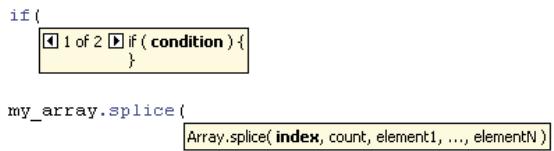
L'ouverture des parentheses déclenché les conseils de code.
2 Entrez une valeur pour le paramètre.
Pour entrer plusieurs paramètres, séparez leurs valeurs par des virgules. Pour les fonctions ou les instructions telles que la boucle for, séparez les paramètres par des points-virgules.
Des commandes étendues telles que gotoAndPlay() ou for (il s'agit de fonctions ou de méthodes qui peuvent être invoquées avec différents produits de paramètres) affichent un indicateur qui vous permet de désirir le paramètre que vous souhaitez définit. Pour selectionner le paramètre, cliquez sur les petites flèches ou appuyez sur Ctrl+Flèche gauche ou Ctrl+Flèche droite.
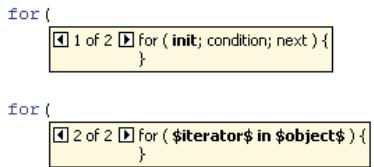
Conseil de code avec plusieurs jours de paramètres
3 Pour annuler le conseil de code, effectuez l'une des opérations suivantes :
- Tapez une parenthèse de fermeture).
- Cliquez à l'extérieur de l'instruction.
- Appuyez sur la touche Echap.
Utilisation des conseils de code de type menu
1 Faites apparaitre le conseil de code en tapant un point après le nom de la variable ou de l'objet.
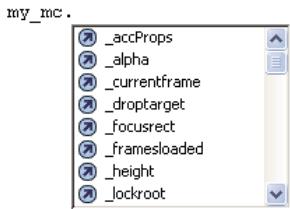
Conseils de code de type menu
2 Pour naviguer dans les conseils de code, utilisez les touches Flèche Haut ou Flèche Bas.
3 Pour selectionner un element dans le menu, appuyez sur Entre ou Tab, ou double-cliquez sur cet element.
4 Pour annuler le conseil de code, effectuez l'une des opérations suivantes:
- Sélectionnéz l'un des éléments du menu.
- Cliqueau-dessus ou au-dessous de la fenetre de menu.
- Si vous avez déjà tape une parenthèse d'ouverture (, tapez-en une de fermeture).
- Appuyez sur la touche Echap.
Affichage manuel d'un conseil de code
1 Cliquez sur le code, à l'emplacement où vous souhaitez afficher des conseils, comme dans les exemples suivants :
- Àprou le point (. ) qui suit une instruction ou une commande, à l'endroit où une propriété ou une méthode doit être entree.
- Entre les parentheses () dans un nom de méthode
2 Effectuez l'une des opérations suivantes :
- Cliquez sur Afficher les conseils de code dans la barre d'outils du panneau Actions ou de la fenetre de script.
-
Appuyez sur Ctrl+Barre d'espace (Windows) ou sur Commande+Barre d'espace (Macintosh).
-
Dans le menu du panneau (dans le coin supérieur droit du panneau Actions), Sélectionnez Afficher les conseils de code.
Rechargement des conseils de code sans redémarrer le logiciel
Dans le menu du panneau (dans le coin supérieur droit du panneau Actions), selectionnez Recharger les conseils de code.
Vous devrez proceder ainsi si vous personnalisez le mode Assistant de script en rédigeant des méthodes personalisées.
Conseils de code pour les classes personalisées
Lorsque vous creez des classes ActionScript 3.0 personnalises, Flash analyse ces classes et détermine les objets, les propriétés et les méthodes qu'elles contiennent. Flash est alors en mesure de fournir des conseils de code lorsque vous écrivez du code qui fait reférence à des classes personnalises. Les conseils de code dans les classes personnalises sont automatiques pour toute classe que vous associez à un autre code à l'aide de la commande importer.
Les conseils de code permettent aux développpeurs de travailler plus vite, car ils n'ont pas a memoriser l'ensemble des objets, méthodes et propriétés que la classe utilise. Les concepteurs peuvent se servir des classes qu'ils n'ont pas créé eux-memes, car il n'est pas nécessaire qu'ils sachent comment les utiliser.
Les conseils de code complrennet les éléments suivants :
- Conseils de code pour les références de classes imbriquées
Lors de la création de références imbriquées, l'aide des conseils de code s'avéré très utile.
- Conseils de code pour « this »
Lorsque you ecrivez "this" dans un fichier de classe, you obtenez des conseils de code pour cette meme classe.
- Conseils de code pour "new+
"
Lorsque vous écrivez "new+
- Conseils de code pour « import »
Lorsque you écrivez « import +
- Conseils de code pour les bibliothèques SWC
Lorsque vous ajoutez une bibliothèque SWC au chemin de bibliothèque ou au chemin de bibliothèque externe, Flash active les conseils de code pour toutes les classes que contient le fjichier SWC.
Débogage du code ActionScript 3.0
Présentation du débogueur d'ActionScript 3.0
Flash comprend un débogueur dédié à ActionScript 3.0 dont le fonctionnement diffère légèrement de celui d'ActionScript 2.0. Le débogueur d'ActionScript 3.0 ne fonctionne qu'avac les fichiers ActionScript 3.0 FLA et AS. Les paramétres de publication des fichiers FLA doivent être définis sur Flash Player 9. Lorsque vous lancez une session de débogage ActionScript 3.0, Flash lit le fichier SWF dans sa version de débogage autonome. Le débogueur de Flash Player lit le fichier SWF dans une autre fenêtre que celle de l'application de création Flash.
Le débogueur d'ActionScript 3.0 convertit l'espace de travail de Flash en un espace de débogage qui affiche les panneaux utilisés pour le débogage, y compris le panneau Actions et/ou la fenêtre de script, la Console de débogage et le panneau Variables. La Console de débogage affiche la pile d'appel et contient des outils permettant de parcourir les scripts pas à pas. Le panneau Variables affiche les variables de la zone active et leurs valeurs, et vous permet d'actualiser ces dernières.
Ressources supplémentaires
Les ressources suivantes fournissant d'autres informations détaillées sur le débogage d'ActionScript 3.0 :
- Understanding ActionScript 3 debugging in Flash (Adobe.com) (disponible en anglais uniquement)
- Introducing the ActionScript 3 debugger (Adobe.com) (disponible en anglais uniquement)
Passage en mode débogage
La façon dont vous commencez une session de débogage dépend du type de filchier sur lequel vous travailliez. Pendant une session de débogage, Flash interrompt l'exécution d'ActionScriptès qu'il rencontres un point d'arrêt ou une erreur d'exécution.
Lorsque Flash démarre une session de débogage, il ajoute des informations spéciales au fichier SWF exporté pour la session. Ces informations permettent au débogueur d'indiquer les numérores des lignes contenant les erreurs rencontres.
Vouss pouvez inclure ces informations de débogage spéciales dans tous les fichiers SWF créés depuis un certain fichier FLA dans les paramètres de publication. Cela vous permet de déboguer le fichier SWF sans déclencher explicitement une session de débogage. Ces informations de débogage accroissant légèrement la taille du fichier SWF.
Choix d'un environnement de débogage par défaut
-
Choisissez Déboguer > Déboguer l'animation, puis sélectionné l'une des options suivantes :
-
dans Flash Professional
- dans Device Central
- dans l'application de débogage du lanceur AIR (bureau)
- dans l'application de débogage du lanceur AIR (mobile)
- sur le périphérique via USB (CS5.5 uniquement)
Toutes les sessions de débogage ont lieu dans l'environnement de votrechioix. Vous pouvez à tout moment modifier l'environnement par défaut.
Démarrage du débogage depuis un fichier FLA
Choisissez Deboguer > Deboguer l'animation > Deboguer.
Démarrage du débogage depuis un fichier ActionScript 3.0 AS
1 Le fichier ActionScript étant ouvert dans la fenêtre Script, vous pouvez selectionner, depuis le menu Cible dans la partie supérieure de la fenêtre Script, le fichier FLA avec lequel le fichier ActionScript devrait etre compile. Le fichier FLA doit aussi etre ouvert dans Flash pour apparaitre dans ce menu.
2 Sélectionnez Déboguer > Déboguer l'animation > Déboguer.
Ajout d'informations de débogage à tous les fichiers SWF créés à partir d'un fichier FLA
1 Le fichier FLA étant ouvert, selectionnez Fichier > Paramétres de publication.
2 Dans la boite de dialogue Paramètres de publication, cliquez sur l'onglet Flash (CS5) ou sur la catégorie Flash (CS5.5).
3 Sélectionnez Autoriser le débogage.
Quitter le mode débogage
Cliquez sur le bouton Fin de la session de débogage dans la Console débogage.
Définition et suppression des points d'arrêt
Ajoutez des points d'arrêt dans votre code ActionScript pour interrompre sonexecution à différents endroits strategiques. Lorsque l'execution s'interrrompt, vous pouvez alors executer le code ligne par ligne, afficher ses différentes sections ActionScript, afficher les valeurs des variables et des expressions et modifier celles des variables.
Remarque : les points d'arrêt ne peuvent pas être ajoutés à des fichiers ASC (ActionScript pour Communication) ou JSFL (JavaScript Flash).
Définition d'un point d'arrêt
Dans le panneau Actions ou la fenêtre Script, cliquez sur la marge gauche en regard de la ligne de code où vous poulez faire apparaitre un point d'arrêt.
Suppression d'un point d'arrêt
Dans le panneau Actions ou la fenetre Script, cliquez sur le point d'arrêt à retarder.
Examen du code ligne par ligne
Lorsque l'exécution du code ActionScript s'interrrompt au niveau d'un point d'arrêt ou d'une erreur d'exécution, vous pouvez examiner chaque ligne, en faisissant d'exécuter les appeals de fonction ou de les Ignoreurs. Vous pouvez également désirir de poursuivre l'exécution du code sans cet examen pas à pas.
Parcourir le code ligne par ligne
Cliquez sur le bouton Demarrer le pas a pas détaillé dans la Console de débogage.
Ignorer un appel de fonction
Cliquez sur le bouton Passer autre dans la Console de débogage.
Sortir d'un appel de fonction
Cliquez sur le bouton Sortir du pas à pas dans la Console de débogage.
Reprendre l'exécution normale du code
Cliques sur le bouton Continuer dans la Console de débogage.
Affichage et examen des scripts de la pile d'appels
Lorsque l'exécution du code s'interrrompt dans le débogueur, vous pouvez afficher la pile d'appels dans la Console de débogage et examiner les scripts contenant les fonctions générées dans la pile. La pile d'appels présente la liste actuelle des appel de fonction imbriqués qui sont en attente de fin d'exécution.
Voussouspoucezafficher individuellementlescriptscontenantchaquefonction.
Dans le panneau Console de débogage, double-cliquez sur le nom du script dans la pile d'appels.
Affichage et modification des valeurs des variables
Affichez et modifiez les valeurs des variables et des propriétés dans le panneau Variables.
Affichage de la valeur d'une variable
1 Dans le panneau Variables, selectionnez dans le menu Panneau les types de variables à afficher.
- L'option Afficher les constantes affiche les valeurs constantes (variables à valeur fixe).
- L'option Afficher les valeurs statiques affiche les variables qui appartiennent à la classe jusqu'à qu'aux occurrences de la classe.
Loption Afficher les variables de membre inaccessibles affiche les variables qu ne sont pas accessibles aux autres classes ou espaces de noms. Ceci inclut les variables protégées, privées ou internes à l'espace de noms. - L'option Activer l'affichage hexadecimal supplémentaire ajoute des valeurs hexadecimalales la où des valeurs decimales sont affichées. Ceci est surtout utile pour des valeurs de couleur. Les valeurs hexadecimalnes ne sont pas affichées dans le cas de valeurs decimales de 0 à 9.
L'option Afficher les noms qualifiés affiche des types de variables avec à la fois leur nom de package et leur nom de classe.
2 Développez l'affichage de l'arborescence de la structure objet du fichier FLA jusqu'à ce que vous aperceviez la variable.
Modification de la valeur d'une variable
1 Dans le panneau Variables, double-cliquez sur la valeur de la variable.
2 Saisissez la nouvelle valeur pour la variable et appuyez sur la touche Entrée. La nouvelle valeur est utilisé durant l'exécution du code par la suite.
Contrôle des averissements du compilerer
Contrôlez les types d'ajretissements généres par le compilerer d'actionScript dans le panneau Erreurs de compilation. Lorsque le compilerer signale une erreur, double-cliquez sur son entrée pour atteindre la ligne de code qui provoque l'erreur.
1 Choisissez Fichier > Paramètres de publication.
2 Cliquez sur Flash.
3 Cliquez sur le bouton Paramètres d'ActionScript.
4 Choisissez parmi les options Erreurs :
- Le Mode strict signale les averissements comme des erreurs, ce qui signifie que la compilation échouera tant que ces erreurs persistéreront.
- Le Mode averissements signale des avertissements supplémentaires qui aident à détecter les incompatibilités lors du passage d'ActionScript 2.0 à ActionScript 3.0.
Localisation des erreurs dans le code
Lorsque Flash rencontres une erreur dans le code ActionScript, pendant la compilation ou l'exécution, il la signale dans le panneau Erreurs de compilation. Localisez la ligne de code qui provoque l'erreur dans le panneau Erreurs de compilation.
Double-cliquez sur l'erreur dans le panneau Erreurs de compilation.
Débogage d'un fichier SWF ActionScript 3.0 distant
Avec ActionScript 3.0, vous pouvez déboguer un fisier SWF distant à l'aide de la version autonome, ActiveX ou module externe de Flash Player que vous trouvrez dans répertoire d'installation de Flash/Players/Debug/. Cependant, dans le débogueur d'ActionScript 3.0, le débogage à distance est limité aux fischiers qui se trouvent sur le même hôte local que l'application de création Flash et lus sur le lecteur de débogage autonome, le contrôle ActiveX ou le module externe.
Pour permettre le débogage à distance du fichier, activez le débogage dans les paramétres Publication. Vous pouvez également publier votre fichier avec un mot de passage de débogage pour vous assurer que seuils les utilisateurs autorisés pourrait le déboguer.
Comme dans JavaScript ou HTML, vous pouvez afficher les variables côté client dans ActionScript. Pour stocker les variables de façon sécurisée, envoyez-les à une application côté serveur au lieu de les stocker dans votre fisquier. Cependant, en tant que développementeur, vous ne voudrez peut-être pas révélé vos secrets de fabrication, tels que vos structures de clips. Vous pouvez donc utiliser un mot de passer de déboggage pour protéger votre travail.
Activation du débogage distant d'un fichier SWF et définition d'un mot de passer de débogage
Dans les fichiers FLA d'ActionScript 3.0, le code de scripts d'images ne peut pas etre débougue. Seul le code des fichiers AS externes peut etre débougue avec le Débogueur d'ActionScript 3.0.
1 Ouvrez le fichier FLA.
2 Choisissez Fichier > Paramètres de publication.
3 Dans la boîte de dialogue Paramètres de publication, cliquez sur l'onglet Flash (CS5) ou sur la catégorie Flash (CS5.5), puis sélectionnez Autoriser le débophage.
4 Fermez la boite de dialogue Paramètres de publication, puis choisissez l'une des commandes suivantes :
- Fichier > Exporter > Exporter l'animation
Fichier > Publier
5 Vou puez laisser le fichier SWF sur la machine locale pour executer une session de débogage à distance sur l'hote local ou le télécharger vers votre serveur Web.
Le fichier SWF ne contient pas d'informations sur les points d'arrêt ; par conséquent, si vous téléchargez le fichier vers un serveur distant, vous ne pourrez pas faire défiler le code pas à pas. Utiliser l'hôte local pour executer cette tâche.
6 Dans Flash,CHOISSEZ DEBOGUER > Commencer la session de débogage à distance > ActionScript 3.0.
Flash ouvre le panneau Débogueur d'ActionScript 3.0 et attend que le lecteur de débogage de Flash se connecte. Vous avez deux minutes pour démarrer le lecteur de débogage. Si plus de deux minutes s'écoulent, repêze cette opération.
7 Ouvrez le fichier SWF dans la version de débogage du module externe, contrôle ActiveX ou lecteur autonome de Flash Player. Le lecteur autonome de débogage se trouve dans répertoire d'installation Flash/Players/Debug/. Veillez à ne pas vous connecter à un fichier sur une autre machine car le débogueur ne sera pas en mesure de receivevoir des informations sur les points d'arrêt.
La session de débogage démarre lorsque le lecteur de débogage se connecte au panneau Débogueur ActionScript 3.0 de Flash.
Activation du débogueur à distance
1 Ouvrez l'application de création Flash si cela n'est pas deja fait.
2 Dans Flash, Sélectionnez Déboguer > Commencer la session de débogage à distance > ActionScript 3.0.
3 Dans un navigateur ou dans le débogueur du lecteur autonome, ouvre le fichier SWF publié à partir de son emplacement distant.
Si la boîte de dialogue du débogage à distance ne s'ouvre pas, cliquez avec le bouton droit de la souris sur le fichier SWF (Windows) ou en appuyant sur la touche Ctrl (Macintosh) pour afficher un menu contextualuel, et désissez Débogueur.
4 Dans la boite de dialogue Debogage a distance, selectionnez Hote local et choisissez le fichier a ouvrir.
La liste hierarchique du fichier SWF apparait dans le débogueur. Lorsque le fichier SWF n'est pas lu, le débogueur peut etre en pause. Cliquez sur Continuer pour le redemarrer.
Débogage du code ActionScript 1.0 et 2.0
Déboge de vos scripts ActionScript 1.0 et 2.0
Le débogueur d'ActionScript 2.0 vous aide à détecter les erreurs ActionScript 1.0 et 2.0 pendant que votre fichier SWF s'exécute dans Flash Player. Lorsque vous utilisez Flash pour déboguer ActionScript 1.0 et 2.0, vous affichez vos fjchiers SWF dans la version de débogage de Flash Player, installée automatiquement avec Flash. Pour installer une version de débogage autonome de Flash Player, exécutez le programme d'installationitué dans le repertoire /racine d'installation de Flash/Players/Debug/.
Le débogueur d'ActionScript 2.0 affiche la liste hierarchisée des clips actuellément charges dans Flash Player. Il permet d'afficher et de modifier la valeur des variables et des propriétés pendant la lecture du fjichier SWF et d'insérer des points d'accreté grâce auxquels vous pouvez arrêter le fjichier SWF et examiner le code ActionScript ligne par ligne. Vous pouvez alors revenir aux scripts et les modifier afin d'obtenir les résultats escomptés.
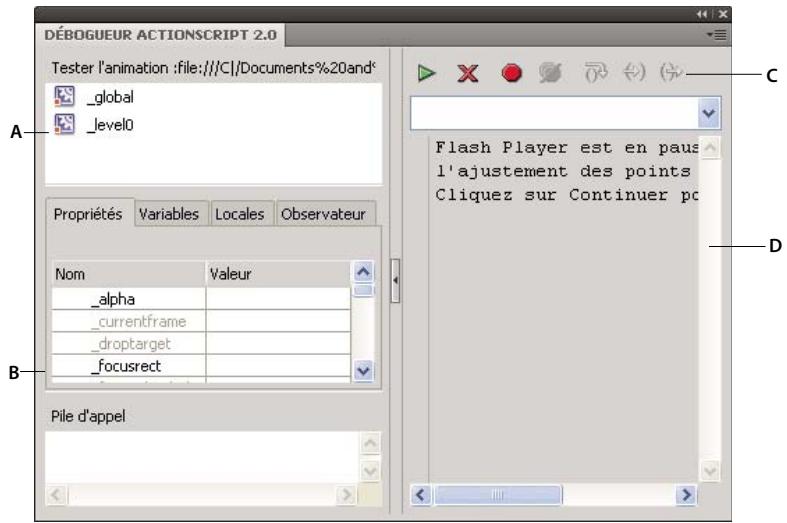
A. Listé hierarchique B. Listes des propriétés C. Barre d'outils D. Code
Vous pouvez redimensionner les zones du panneau Debogueur. Lorsque vous pointeur passé d'une zone à l'autre, faites glisser la souris pour redimensionner la liste hierarchique, la liste d'observation et le code. Vous pouvez également cliquer sur la barre verticale pour agrandir l'un des côts du Debogueur jusqu'à sa taille maximale.
Lorsque le débogueur est activé, sa barre d'etat affiche l'URL ou le chemin d'accès local du fichier. Elle indique également s'il s'exécute en environnement de test ou depuis un site distant, et elle présente une vue en direct de la liste hierarchique des clips. Lorsque vous ajoutez des clips au fichier ou en supprimez, cette liste est immédiatement mise à jour.
Remarque : les débogueurs ActionScript 2.0 et 3.0 sont très différents l'un de l'autre. Pour plus d'informations sur le débogueur ActionScript 3.0, voir « Débogage du code ActionScript 3.0 » à la page 412.
Commande Tester l'animation et raccourcis clavier
Lorsque vous utilisez la commande Contrôle > Tester l'animation > Tester pour tester des fischers SWF qui implément des commandes de clavier (tabulation, raccourcis clavier créé à l'aide de Key.addListener(), etc.),CHOISSEZ Contrôle > Désactiver les raccourcis clavier dans la fenêtre Tester l'animation. La selection de cette option empêche l'environnement de création de « s'emparer » des séquences de touches, et les laisse « passer à travers » le lecteur. Par exemple, dans l'environnement de création, Ctrl+U ouvre la boîte de dialogue Préférences. Si votre script affecte Ctrl+U à une action qui souligne du texte à l'écran, lorsque vous utilisez Tester l'animation, l'appui sur Ctrl+U ouvre la boîte de dialogue Préférences au lieu d'exécuter l'action qui souligne le texte. Pour que la commande Ctrl+U soit transmise au lecteur, vous doivent désclarer Contrôle > Désactiver les raccourcis clavier dans la fenêtre Tester l'animation.
Important : lorsque vous utilisez une application non anglophone dans un systeme en angeais, la commande Tester l'animation échoue si l'une des parties du fichier SWF comporte des caractères qui ne peuvent pas etre restitués avec le schema de codage MBCS. Par exemple, les chemins japonais ne fonctionnent pas dans un systeme angeais.
Autres outils de débogage
Flash fournit également les outils de débogage suivants :
- Le panneau Erreurs de compilation, qui affiche les erreurs rencontres par Flash lors de la compilation de vos scripts
Le panneau Sortie, qui affiche les messages des erreurs d'execution et repertorie les variables et les objets - L'instruction trace(), qui envoie des notes de programmation et des valeurs d'expressions au panneau Sortie
- Les instructions throw et try..catch..finally, qui vous permettent de tester et de résoudre les erreurs d'execution à partir de votre script.
Débogage d'un fichier SWF local
1 Ouvrez le document FLA.
2 Sélectionnéz Déboguer > Déboguer l'animation > Déboguer.
Cette commande exporte le fichier SWF avec des informations de débogage (fichier SWD). Elle ouvre le débogueur et le fichier SWF dans l'environnement de test. Le fichier SWD permet de déboguer le code ActionScript. Il contient des informations qui permettent d'utiliser des points d'arrêt et d'exécuter le code pas à pas.
Débogage d'un fichier SWF ActionScript 2.0 distant
Vou puez déboguer un fichier SWF distant à l'aide de la version autonome, ActiveX ou module externe de Flash Player que vous trouvrez dans répertoire d'installation de Flash/Players/Debug/.
Pour permettre le débogage à distance du fichier, activez le débogage dans les paramétres Publication. Vous pouvez également publier votre fichier avec un mot de passage de débogage pour vous assurer que seuls les utilisateurs autorisés pourrait le déboguer.
Comme dans JavaScript ou HTML, vous pouvez afficher les variables côté client dans ActionScript. Pour stocker les variables de façon sécurisée, envoyez-les à une application côté serveur au lieu de les stocker dans votre fischier.
Cependant, en tant que développement, vous ne voudrez peut-être pas révélé vos secrets de fabrication, tels que vos structures de clips. Vous pouvez donc utiliser un mot de passé de débogage pour protégger votre travail.
Activation du débogage distant d'un fichier SWF et définition d'un mot de passage de débogage
1 Ouvrez le fichier FLA.
2 Choisissez Fichier > Paramètres de publication.
3 Dans la boîte de dialogue Paramètres de publication, cliquez sur l'onglet Flash (CS5) ou sur la catégorie Flash (CS5.5), puis sélectionné Autoriser le débophage.
4 Pour définir un mot de passer, entrez-le dans le champ Mot de passer.
Après l'ajout du mot de passer, personne ne peut télécharger d'informations dans le débogueur sans fournir ce mot de passer.
5 Fermez la boite de dialogue Paramètres de publication, puis choisissez l'une des commandes suivantes :
- Déboguer > Déboguer l'animation > Déboguer
- Fichier > Exporter > Exporter l'animation
Fichier > Publier
Flash create un fisier de débogage portant l'extension .swd et l'enregistre dans le même réseau que le fisier SWF. Le fisier SWD permet de déboguer le code ActionScript. Il contient des informations qui permettent d'utiliser des points d'arrêt et d'exécuter le code pas à pas.
6 Téchéargez le fichier SWF et le fichier SWD dans le même repertoire vers votre serveur Web ou laissez-le sur la machine locale pour executer une session de déboggage à distance sur l'hote local.
Si le fichier SWD ne se trouve pas dans ce repertoire, vous pouvez toujours effectuer le débogage à distance, mais le débogueur ne compte pas de points d'arrêt et il vous est impossible de faire défiler le code pas à pas.
7 Dans Flash,CHOISSEZ DEBOGUER > Commencer la session de débogage à distance > ActionScript 2.0.
Flash ouvre le panneau Débogueur d'ActionScript 2.0 et attend qu'un lecteur de débogage Flash se connecte. Vous avez deux minutes pour démarrer le lecteur de débogage. Si plus de deux minutes s'écoulent, repêzez cette opération.
8 Ouvrez le fichier SWF dans la version de débogage du module externe, contrôle ActiveX ou lecteur autonome de Flash Player. Le lecteur autonome de débogage se trouve dans le réseau répertoir répertoire d'installation Flash/Players/Debug/.
La session de débogage démarre lorsque le lecteur de débogage se connecte au panneau Débogueur ActionScript 2.0 de Flash.
Activation du débogueur à distance
1 Ouvrez l'application de creation Flash s'il ne l'est pas deja.
2 Dans Flash,CHOISSEZ DEBOGUER > Commencer la session de débogage à distance > ActionScript 2.0.
3 Dans un navigateur ou dans le débogueur du lecteur autonome, ouvre le fichier SWF publié à partir de son emplacement distant. Assurez-vous que le fichier SWD se trouve sur le même dossier que le fichier SWF.
Si la boîte de dialogue du débogage distant ne s'ouvre pas, cliquez avec le bouton droit de la souris sur le fichier SWF (Windows) ou en appuyant sur la touche Ctrl (Macintosh) pour afficher un menu contextuel, etCHOISEZ DÉbogueur.
4 Dans la boîte de dialogue Débogage à distance, Sélectionnez Hôte local ou Autre machine :
- Choisissez Hôte local si le débogueur de Flash Player et l'application de création Flash se trouvent dans le même ordinateur.
- Choisissez Autre machine si le débogueur de Flash Player et l'application de création Flash ne se trouvent pas dans le même ordinateur. Entrez l'adresse IP de l'ordinateur qui execute l'application de création Flash.
- Sélectionnez Ne plus afficher cette boîte de dialogue pour que la boîte de dialogue Débogage à distance ne demande plus à l'utilisateur l'emplacement d'un débogueur lorsque ce dernier est introuvable. Cette option est sélectionnée par défaut.
5 Entrez le mot de passer de débogage si vous en avez définir un.
La liste hierarchique du fichier SWF apparait dans le débogueur. Lorsque le fichier SWF n'est pas lu, le débogueur peut etre en pause. Cliquez sur Continuer pour le redemarrer.
Affichage et modification des valeurs des variables dans le débogueur
L'onglet Variables du débogueur affiche les noms et valeurs de toutes les variables globales et de scenario du fjichier SWF sélectionné dans la liste. Si vous modifie la valeur d'une variable dans cet onglet, le changement apparait dans le fjichier SWF pendant son exécution. Par exemple, pour tester la détction de collision dans un jeu, vous pouvez entraîre la valeur de la variable qui positionne une balle à l'emplacement correct après d'un mur.
L'onglet Locale du débogueur affiche les noms et les valeurs de toutes les variables locales disponibles dans la ligne de code ActionScript où le fichier SWF s'est arrêté, que ce soit à un point d'arrêt ou n'importe où ailleurs dans une fonction définie par l'utilisateur.
Voir aussi
« Lieste des objets et variables d'un fichier SWF » à la page 422
Affichage d'une variable et de sa valeur
1 Dans la liste d'affichage du Débogueur, Sélectionné le clip qui contient la variable. (Pour afficher les variables globales, Sélectionné le clip _global dans la liste.)
2 Cliquez sur l'onglet Variables.
La liste hierarchique est automatiquement mise à jour au cours de la lecture du fichier SWF.
Remarque: un clip supprimé du fichier SWF au niveau d'une image spécifique est également supprimé (avec sa variable et son nom de variable) de la liste hierarchique du débogueur. Toutefois, si sa variable est marquee pour la liste d'observation, vous pouvez toujours l'afficher dans l'onglet Observateur.
Modification de la valeur d'une variable
Dans l'onglet Variables du panneau Debogueur, double-cliquez sur la valeur et remplacez-la par une autre.
Saisissez une chaîne (toute valeur entre guillemets), un nombre ou une valeur booléenne (true ou false). Vous ne pouvez pas saisir une expression (par exemple, eval("name:" +i) ou x + 2).
Remarque: pour écrire la valeur d'une expression dans le panneau Sortie de l'environnement de test, utilisez l'instruction trace().
Utilisation de la liste d'observation
Pour surveiller plusieurs variables sensibles, vous pouvez les marquer pour la liste d'observation. Cette liste affiche le chemin d'accès absolu de la variable et sa valeur. Vous pouvez également entraire une nouvelle valeur de variable dans la liste d'observation. La liste d'observation n'affiche que les variables accessibles par un chemin cible absolu, tel que _global ou _root.
Si vous ajoutez une variable locale à la liste d'observation, sa valeur ne s'affiche que lorsque Flash Player s'arrête sur une ligne de code ActionScript dans laquelle cette variable est utilisé. Toutes les autres variables s'affichent pendant la lecture du fichier SWF. Si le débogueur ne trouve pas la valeur de la variable, elle est répertoriée comme Undefined.
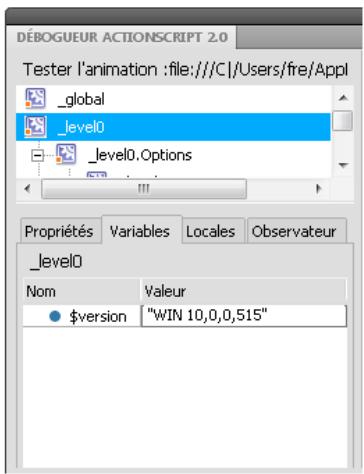
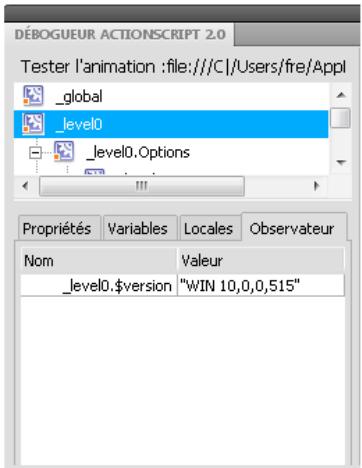
Variables marquées pour la liste d'observation et variables dans la liste d'observation
Ajout de variables à la liste d'observation
- Dans l'onglet Variables ou Locale, cliquez sur une variable selectionnee avec le bouton droit de la souris (Windows) ou en appuyant sur la touche Contrôle (Macintosh), puis choisissez Observateur dans le menu contextualuel. Un point bleu apparait en regard de la variable.
- Dans l'onglet Observateur, cliquez avec le bouton droit de la souris sur une variable selectionnée (Windows) ou en appuyant sur la touche Contrôle (Macintosh), puis choisissez Ajouter dans le menu contextual. Double-cliquez dans la colonne du nom et entrez le chemin cible de la variable.
Retrait de variables de la liste d'observation
Dans l'onglet Observateur ou Variables, cliquez avec le bouton droit de la souris (Windows) ou appuyez sur la touche Contrôle (Macintosh), puis choisissez Supprimer dans le menu contextualuel.
Affichage et modification des propriétés de clip
L'onglet Propriétés du débogueur affiche toutes les valeurs des propriétés des clips prênts sur la scène. Si vous modifie une valeur, vous constaterez l'effet de la modification dans le fichier SWF lors de son exécution. (Certaines propriétés de clip sont en lecture seule et ne peuvent pas été modifiées.)
Affichage des propriétés d'un clip dans le débogueur
1 Sélectionnez un clip dans la liste.
2 Cliquez sur l'onglet Propriétés du débogueur.
Modification de la valeur d'une propriété
Dans l'onglet Propriétés du Débogueur, double-cliquez sur la valeur et remplacez-la par la nouvelle.
Saisissez une chaîne (toute valeur entre guillemets), un nombre ou une valeur booléenne (true ou false). Vous ne pouvez pas saisir d'expression (par exemple, x + 50 ), ni de valeur d'objet ou de tableau (par exemple, {id: "rogue"} ou [1, 2, 3]).
Remarque: pour écrire la valeur d'une expression dans le panneau Sortie de l'environnement de test, utilisez l'instruction trace().
List des objets et variables d'un fichier SWF
Pour dresser la liste des objets d'un fichier SWF, utilisez la commande Lister les objets, très utile pour identifier le chemin cible approprié et les noms d'occurrence. Pour dresser la liste des variables d'un fichier SWF, utilisez la commande Lister les variables, qui vous permet de connaître le nom et le chemin cible d'une variable.
Les commandes Lister les objets et Lister les variables effacent le contenu du panneau de sortie. Si vous ne souhaitez pas perdre ces données, selectionnez Enregistrer dans un fichier dans le menu Panneau de sortie avant d'activer la commande.
Énumération des objets d'un fichier SWF
Dans l'environnement de test, la commande Lister les objets affiche le niveau, l'image, le type d'objet (forme, clip ou bouton), les chemins cible et les noms d'occurrences de clips, boutons et champs de texte. Le tout est presenté dans le panneau de sortie sous forme de liste hierarchisée. (Elle n'affiche pas tous les objets de données ActionScript.)
1 Si le fichier SWF n'est pas en cours d'exécution dans l'environnement de test, choisissez Contrôle > Tester l'animation > Tester.
2 Choisissez Deboguer > Lister les objets.
La liste de tous les objets actuelsment présents sur la scène apparait dans le panneau de sortie. La liste n'est pas automatiquement mise à jour au cours de la lecture du fichier SWF ; chaque fois que vous pouze envoyer les informations au panneau de sortie, vous doivent utiliser la commande Lister les objets.
Énumération des variables d'un fichier SWF dans le panneau de sortie
Dans l'environnement de test, la commande Lister les variables affiche la liste de toutes les variables que contient le fichier SWF. Les variables globales (déclarées avec l'identifiant _global) apparaissent en haut de la liste produit par la commande Lister les variables, dans une section nommée Variables globales. Chacune d'elles est précédée du préfixe _global.
En outre, la commande Lister les variables affiche les propriétés de lecture/définition, créées par la méthode Object.addProperty() et qui appellent des méthodes get ou set. Dans le panneau Sortie, la valeur d'une propriété de lecture/définition contient un préfixe [getter/setter]. Le logiciel détermine la valeur qui s'affiche pour une propriété de lecture/définition en évaluant la fonction get.
La liste n'est pas automatiquement mise à jour au cours de la lecture du fichier SWF. Chaque fois que vous souhaitez envoyer les informations au panneau Sortie, vous doivent utiliser la commande Lister les variables.
1 Creez un nouveau document FLA. Par exemple, appelez-le listvariables.fla.
2 Ajoutez le code ActionScript 2.0 suivant dans le panneau Actions :
_global.myName = "Buster";
var myCatSays:String = "meow";
var myNum:Number = 313;
var myArray:Array = ["one", "two", "three"];
3 Choisissez Contrôle > Tester l'animation > Tester.
4 Dans l'environnement de test,CHOISSEZ D'Eboguer > Lister les variables.
La liste de toutes les variables actuellesment générées dans le fichier SWF s'affiche dans le panneau de sortie. L'exemple suivant présente les variables renvoyées par le code de l'etape 2 :
Définition et suppression des points d'arrêt
Un point d'arrêt vous permet d'interrompre une application à une certaine ligne du code ActionScript. Vous pouvez utiliser des points d'arrêt pour tester d'eventuels endroits problématiques dans votre code. Par exemple, si vous avez écrit une série d'instructions if...else if et que vous ne pouvez pas déterminer laquelle est en cours d'exécution, vous pouvez ajouter un point d'arrêt avant ces instructions et les faire défiler une par une dans le débogueur.
Vou puez definir des points d'arrêt dans le panneau Actions, la fenêtre de script ou dans le débogueur. Les points d'arrêt définis dans le panneau Actions sont enregistrés dans le fichier FLA. Les points d'arrêt définis dans le débogueur et la fenêtre de script ne sont pas enregistrés dans le fichier FLA et ne sont valides que pendant la session de débogage en cours.
Important: si vous définisse des points d'arrêt dans le panneau Actions ou dans la fenêtre de script et cliquez sur Format automatique, vérifie vos points d'arrêt. Si la commande Format automatique a supprimé des lignes vides, votre code ActionScript a pu être déplaced à une autre ligne. Il est conseilé d'appliquer le format automatique à vos scripts avant de définir des points d'arrêt.
Voupez afficher les points d'arrêt à la fois dans le Débogueur et dans la fenêtre de script en les définissant dans l'une ou l'autre de ces fenêtes. Pour que cela fonctionne, le chemin d'accès au fichier AS doit être le même dans les deux fenêtes.
Ne définisse pas des points d'arrêt dans des commentaires ou des lignes vides, car ils seraient ignorés.
Définition ou suppression d'un point d'arrêt dans le panneau Actions ou la fenêtre de script
Pendant une session de débogage, effectuez l'une des actions suivantes :
- Cliquez dans la marge gauche de la fenêtre de script. La présence d'un point rouge indique un point d'arrêt.
- Cliquez sur le bouton Options de débogage
- Cliquez avec le bouton droit de la souris (Windows) ou appuyez sur la touche Contrôle (Macintosh) pour afficher le menu contextual, puis selectionnez Définir un point d'arrêt, Supprimer le point d'arrêt ou Supprimer tous les points d'arrêt de ce fichier. (Dans la fenêtre de script, vous pouvez également selectionner Supprimer les points d'arrêt dans tous les fichiers AS.)
- Appuyez sur Ctrl+Maj+B (Windows) ou sur Commande+Maj+B (Macintosh).
Remarque : dans certaines versions precedentes de Flash, un cli c dans la marge gauche de la fenetre de script selectionnait la ligne de code. Désormais, le meme cli c met d'ajouter ou de supprimer un point d'arrêt. Pour selectionner une ligne de code, appuyez sur la touche Ctrl (Windows) ou Commande (Macintosh).
Définition et suppression des points d'arrêt dans le Débogueur
- Cliquez dans la marge gauche de la fenêtre de script. La présence d'un point rouge indique un point d'arrêt.
- Cliquez sur Basculer le point d'arrêt ou Supprimer tous les points d'arrêt, au-dessus de l'affichage du code.
- Cliquez avec le bouton droit de la souris (Windows) ou appuyez sur la touche Contrôle (Macintosh) pour afficher le menu contextuel, puis Sélectionnéz Définir un point d'arrêt, Supprimer le point d'arrêt ou Supprimer tous les points d'arrêt de ce filchier.
- Appuyez sur Ctrl+Maj+B (Windows) ou sur Commande+Maj+B (Macintosh).
Fichier XML des points d'arrêt
Lorsque vous travailliez avec des points d'arrêt dans la fenêtre Script, le fisquier AsBreakpoints.xml vous permet de stocker des informations sur les points d'arrêt. Ce fisquier est écrit dans le réseau Paramètres locaux, aux emplacements suivants :
Windows Disque dur\Documents and Settings\utilisateur\Local SettingsApplication Data\AdobeFlash CS3\Langue\Configuration\Debugger\
Macintosh Disque dur Macintosh/Utilisateurs/Utilisateur/Library/Application Support/Adobe Flash CS3/Configuration/Debugger/
Voici un exemple de fichier AsBreakpoints.xml :
<?xml version="1.0"?>
<flash_breakpoints version="1.0">
    <file name="c:\tmp\myscript.as">
        <breakpoint line="10"></breakpoint>
        <breakpoint line="8"></breakpoint>
        <breakpoint line="6"></breakpoint>
    </file>
    <file name="c:\tmp\myotherscript.as">
        <breakpoint line="11"></breakpoint>
        <breakpoint line="7"></breakpoint>
        <breakpoint line="4"></breakpoint>
    </file>
</flash_breakpoints>
Le fichier XML contient les balises suivantes :
flash_breakpoints Ce noeud possède un attribut version qui spécifie la version du fichier XML. Flash 8 est la version 1.0.
file Nœud enfant de flash_breakpoints. Ce noœud possède un attribut name qui spécifie le nom du fichier qui contient les points d'arrêt.
breakpoint Noeud enfant de file. Ce noeud possede un attribut line, qui spécifie le numero de la ligne qui contient le point d'arrêt.
Le fichier AsBreakpoints.xml est lu lorsque vous démarrez Flash, puis à nouveau génééré lorsque vous le quittez. Le fichier AsBreakpoints.xml est utilisé pour conserver la trace des points d'arrêt entre les sessions de développement.
Défilament des lignes de code
Après avoir défini des points d'arrêt dans un script etcliné sur Continuer dans le Débogueur, vous pouze faire défilier les lignes de code une par une et contrôler ainsi les déplacements du Débogueur à travers les instructions et les fonctions.
Par exemple, dans le code ActionScript 2.0 suivant, supposons qu'un point d'arrêt a été définis dans un bouton à la ligne myFunction():
on(press){ myFunction(); }
Lorsque vous cliquez sur ce bouton, Flash Player atteint le point d'arrêt et s'interrrompt. Vous pouvez maintainant amener le débogueur à la première ligne de la fonction myFunction(), là où elle a été définie dans le document. Vous pouvez également faire défiler toute la fonction ou en-sortir.
Lorsque vous faites défilier les lignes de code une par une, les valeurs des variables et des propriétés changent dans les onglets Variables, Locales, Observateur et Propriétés. Une flèche jaune sur le côte gauche de la fenêtre de code du débogueur indique la ligne à laquelle le débogueur s'est arrêté. Utilisez les boutons suivants, situés en haut de la fenêtre de code :
Pas à pas détaillé (Fait avancer le Débogueur jusqu'à une fonction. (Si une ligne ne contient pas de fonction définie par l'utilisateur, le débogueur passée à la ligne suivante.)
Dans l'exemple suivant, si vous placez un point d'arrêt à la ligne 7 et cliquez sur Pas à pas détaillé, le Débogueur passé à la ligne 2, et un autre clic sur Pas à pas détaillé l'avance à la ligne 3.
1 function myFunction() {
2 x = 0;
3 y = 0;
4 }
5
6 mover = 1;
7 myFunction();
8 mover = 0;
Remarque : les numéroes de ce morceau de code indiquent les numéroes de ligne. Ils ne font pas partie du code.
Sortir du pas à pas Fait avancer le Débogueur hors d'une fonction. Le bouton Sortir du pas à pas ne fonctionne que si vous étés actuellément arrêté(e) sur une fonction définie par l'utilisateur. Il déplace la flèche jaune sur la ligne suivant l'appel de cette fonction. Dans l'exemple précédent, si vous placez un point d'arrêt à la ligne 3 et cliquez sur Sortir du pas à pas, le Débogueur passé à la ligne 8. Un clic sur Sortir du pas à pas au niveau d'une ligne qui ne contient pas de fonction définie par l'utilisateur équivaut à un clic sur Continuer. Par exemple, si vous vous arrêtez à la ligne 6 et que vous cliquez sur Sortir du pas à pas, le lecteur continue d'exécuter le script jusqu'à ce qu'il rencontres un point d'arrêt.
Pas à pas principal Fait avancer le débogueur sur une ligne de code. Ce bouton place la flèche jaune sur la prochaine ligne du script. Dans l'exemple précédent, si vous vous étés arrêté(e) à la ligne 7 et avons cliqué sur Pas à pas principal, vous étés passé(e) directement à la ligne 8 sans vous arrêté sur myFunction(), bien que le code de myFunction() s'exécuté encore.
Continuer Quitte la ligne sur laquelle le lecteur s'est arrete et continue la lecture jusqu'au point d'arrêt suivant.
Arreter la session de débogage X Désactive le débogueur, mais poursuit la lecture du fichier SWF dans Flash Player.
Contrôle des averissements du compilerer
Vous pouvez contrôler les types d'ajretissements qui sont généres par le compilerer d'actionScript dans le panneau Erreurs de compilation. Lorsque le compilerer signale une erreur, vous pouze double-cliquer sur son entree pour atteindre la ligne de code à l'origine de l'erreur.
1 Choisissez Fichier > Paramètres de publication.
2 Cliquez sur l'onglet Flash.
3 Cliquez sur le bouton Paramètres d'ActionScript.
4 Choisissez parmi les options Erreurs :
- Le Mode strict signale les averissements comme des erreurs, ce qui signifie que la compilation échouera tant que ces erreurs persistéreront.
- Le Mode averissements signale des avertissements supplémentaires qui aident à détecter les incompatibilités lors du passage d'ActionScript 2.0 à ActionScript 3.0.
Présentation du panneau Sortie
Lorsque vous testez un fjichier SWF, le panneau Sortie peut afficher des informations qui vous aideront à dépanner ce fjichier. Pour afficher ces informations, ajoutez une instruction trace() à votre code ou utilisez les commandes Lister les objets et Lister les variables.
Si vous utilisez l'instruction trace() dans vos scripts, vous pouvez envoyer certaines informations au panneau Sortie pendant l'execution du fichier SWF. Il peut s'agir de notes relatives à l'état du fichier SWF ou la valeur d'une expression. Pour plus d'informations, voir la fonction trace() dans le Guide de referencia du langage ActionScript 2.0 à l'adresse www.adobe.com/go/learn_c5_as2lr_fr.
Affichage ou masquage du panneau Sortie
Sélectionnéz Fenêtre > Sortie ou appuyez sur la touche F2.
Manipulation du contentu du panneau de sortie
Dans le menu du panneau Sortie , selectionnez une commande. En voici une liste partielle :
Copier Copie tout le contenu du panneau Sortie dans le Presse-papiers de l'ordinateur. Pour copier uniquement la seLECTION, selectionnez les données à copier, puis choisissez Copier.
Enregistrer dans un fichier Enregistrre le contenu du panneau Sortie dans un fichier texte.
Niveau de filtré Sélectionnez Aucun pour que les informations n'apparaissent pas dans le panneau de sortie ou Détails pour toutes les y envoyer.
Utilisation de l'instruction trace
L'instruction trace() envoie des informations spécifiques au panneau Sortie. Par exemple, pendant le test d'un fjichier SWF, vous pouvez envoyer les résultats dans le panneau Sortie lors d'un clic sur un bouton ou de la lecture d'une image. L'instruction trace() est similaire à l'instruction JavaScript alert.
Lorsque vous utilisez l'instruction trace() dans un script, vous pouvez employer des expressions en tant que paramètres. La valeur d'une expression apparaît dans le panneau Sortie de l'environnement de test.
1 Sélectionnez une image dans le scenario et ajoutez une instruction trace(). Par exemple, vous pourriez selectionner image 1 et ajouter le code ActionScript 2.0 suivant :
this.createEmptyMovieClip("img_mc", 10);
var mclListener:Object = new Object();
mclListener.onLoadInit = function(target_mc:MovieClip) {
    trace(target_mc+" loaded in "+getTime()+" ms");
};
mclListener.onLoadError = function(target_mc:MovieClip, errorCode:String, httpStatus:Number) {
    trace(||>> error downloading image into "+target_mc";
    trace(||>\t errorCode="+errorCode+," httpStatus="+:httpStatus);
};
var img_mcl:MovieClipLoader = new MovieClipLoader();
img_mcl.addListener(mclListener);
img_mcl.loadClip("http://www.helpexamples.com/flash/images/404.jpg", img_mc);
2 Choisissez Contrôle > Tester l'animation > Tester pour tester le fichier SWF.
Le panneau Sortie affiche les résultats de l'instruction trace(). Par exemple, le panneau Sortie affiche le message suivant:
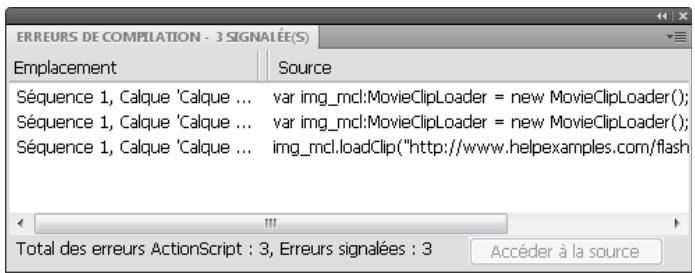
Panneau Sortie
Localisation des erreurs dans le code
Lorsque Flash rencontres une erreur dans le code ActionScript, pendant la compilation ou l'exécution, il la signale dans le panneau Erreurs de compilation. Dans le menu Erreurs de compilation, vous pouvez naviguer jusqu'à la ligne de code qui a causé l'erreur.
Double-cliquez sur l'erreur dans le panneau Erreurs de compilation.
Déboge des objets de champ de texte
Pour obtenir des informations de débogage sur les objetsTextField, utilisez la commande Déboguer > Lister les variables ou Déboguer > Lister les objets dans l'environnement de test. Lorsque vous utilisez Déboguer > Lister les variables, le panneau de sortie utilise les conventions suivantes pour afficher les propriétésTextField :
- Chaque ligne ne contient pas plus de quatre propriétés.
- Les propriétés possédant une valeur de chaine sont affichées sur des lignes séparées.
- Les propriétés de couleur s'affichent sous forme de nombres hexadécimaux (0x00FF00).
- Elles apparaisent dans l'ordre suivant: variable, text, htmlText, html, textWidth, textHeight, maxChars, borderColor,backgroundColor,TextColor, border, background, wordWrap, password, multiline, selectable, scroll, hscroll, maxscroll, max+hScroll, bottomScroll, type, embedFonts, restrict, length, tabIndex, autoSize.
La commande Déboguer > Lister les objetsénéme tous les objetsTextField. Si un nom d'occurrence est spécifique pour un champ de texte, le panneau de sortie affiche son chemin cible complet et le nom d'occurrence sous la forme suivante :
« Contrôle des avertissements du compilateur » à la page 425
Utilisation de Flash Pro et Flash Builder
Il est possible d'utiliser Adobe® Flash® Professional CS5 et Flex® conjointement de diverses façon. Vous pouvez notamment créé des graphiques et des composants personalisés dans Flash Pro en vue de les utiliser dans Flex®. Les didactériels suivants illustrent plusieurs manières d'utiliser Flash® et Flex® ensemble.
- Video : Flash Professional CS5.5 - Working with Flash Builder (2:52) (disponible en anglais uniquement - Adobe TV)
- Didacticiel : Sharing projects between Flash Pro and Flash Builder (disponible en anglais uniquement - Adobe.com)
- Video : Create custom Flex components with Flash CS3 (disponible en anglais uniquement 7:10)
- Creating Flex containers in Flash (disponible en anglais uniquement - 4:33)
- Creating custom skins for Flex applications (disponible en anglais uniquement - 4:58)
- Custom Flash graphics in Flex components (disponible en anglais uniquement - 6:42)
- Use the Flex webservice component in Flash (disponible en anglais uniquement - 8:53)
- Using and animating filters in Flex apps (en anglais uniquement - 4:35)
Exploring the Flash timer (disponible en anglais uniquement - 4:28)
Modification et débogage d'ActionScript avec Flash Professional et Flash Builder
Flash Professional CS5 optimise les flux de travail entre Flash Pro et Flash Builder 4.
L'amélioration des flux de travail permet d'effectuer les opérations suivantes :
- Modifier ActionScript 3.0 dans Flash Builder 4 et tester, déboguer ou publier dans Flash Professional CS5.
- Ouvrir des fichiers ActionScript 3.0 de Flash Professional en vue de les modifier dans Flash Builder 4.
Un didacticiel video sur les flux de travail de Flash Pro/Flash Builder est disponible à l'adresse suivante: www.adobe.com/go/lrvid5303_fl_fr.
Avant de commencer
Avant d'activer ces flux de travail Flash Pro/Flash Builder, vérifie les points suivants :
- Flash Professional CS5 et Flash Builder 4 sont installés.
Pour ouvrir un fisier FLA dans Flash Builder, vous devez affecter à votre projet la nature du projet Flash Professional dans le panneau Explorateur de packages.
Pour plus d'informations sur l'affection de natures de projet dans Flash Builder, voir l'Aide de Flash Builder.
- Pour ouvrir un fichier FLA dans Flash Builder, vous devez assigner à votre projet un fichier FLA qui servira au test et au déboggage dans les propriétés Flash Professional du projet.
Ressources supplémentaires
- Didacticiel : Create a Flash Professional Project in Flash Builder - Part 1 (flashauthoring.blogspot.com, disponible en angeais uniquement)
- Didacticiel : Create a Flash Professional Project in Flash Builder - Part 2 (flashauthoring.blogspot.com, disponible en angeais uniquement)
- Didacticiel : Using the Flash Builder 4 Debugger to Debug Flash Professional Projects (flashauthoring.blogspot.com, disponible en anglais uniquement)
Test, débogage et publication dans Flash Professional depuis Flash Builder
Pour professionnel au test et au débophage dans Flash Pro avec un fjichier que vous modifiez dans Flash Builder 4 :
- Depuis la perspective de développement de Flash Builder,CHOISSEZ Executer > Tester l'animation ou Executer > Dégoguer l'animation. Notez qu'en regard de chaque option de menu se trouve une icone Flash Pro. Lorsque vous fermez la fenetre SWF ou la session de débogage, le focus revient à Flash Builder, à moins qu'il existe des erreurs de compilation dans les scripts d'image contenus dans le fichier FLA associé à l'objet. Les informations concernant toutes les erreurs sont envoyées au panneau Erreurs dans Flash Builder.
Pour publier le fjichier FLA associé au projet en cours dans Flash Builder :
- Depuis la perspective de développement de Flash Builder,CHOISSEZ Projet >Publier l'animation.Observe l'icone Flash Pro en regard de la commande de menu.
Modification de fichiers AS dans Flash Builder depuis Flash Professional
Pour creer une nouvelle classe ou interface dActionScript 3.0 et affecter Flash Builder comme editor :
1 Choisissez Fichier > Nouveau.
2 Dans la boite de dialogue Nouveau document, choisissez Classe d'ActionScript 3.0 ou Interface d'ActionScript 3.0.
3 Dans la boite de dialogue Crerer la classe dActionScript 3.0 ou Creer l'interface dActionScript 3.0, selectionnez Flash Builder comme application pour creer le fichier, puis cliquez sur OK. Flash Builder s'ouvre.
4 Dans Flash Builder,CHOIssez un fichier FLA ou un fichier XFL a associer au fichier ActionScript, puis cliquez sur Terminer.
Pour ouvrir et modifier un fisier AS dans Flash Builder depuis Flash Professional :
1 Dans le panneau Bibliothèque, cliquez avec le bouton droit de la souris sur un symbole associé à la classe ou à l'interface, puis choisissez Propriétés.
2 Dans la boîte de dialogue Propriétés du symbole, cliquez sur Modifier la définition de classe.
3 Dans la boîte de dialogue Modifier la classe ActionScript 3.0 ou Modifier l'interface ActionScript 3.0 qui s'ouvre, vérifie que l'éditeur affecté au fisier AS est Flash Builder, puis cliquez sur OK.
Si Flash Builder n'est pas l'application selectionnée pour modifier le fichier, selectionnez Flash Builder comme application pour modifier le fichier de classe, puis cliquez sur OK.
Flash Builder s'ouvre pour modifier le fichier.
Creation de composants pour Flex
Dans Adobe Flash Professional CS5, vous pouvez creer du contenu à utiliser en tant que composants dans les applications Adobe Flex. Ce contenu peut se composer d' éléments visuels et de code Adobe ActionScript 3.0.
La création de composants dans Flash Pro pour une utilisation dans Flex vous permet de combiner les capacité de conception graphique de Flash Pro et celles de Flex.
Pour creer des composants Flex dans Flash Pro, vous devez installer le Kit de composants Flex pour Flash Pro. Installez le kit de composants à l'aide d'Adobe Extension Manager. Certaines versions du kit de composants ne prenatal pas en charge toutes les fonctionnalités de Adobe® Flash® Professional CS5, assurez-vous de télécharger la version la plus récente sur le site www.adobe.com/go/flex_ck_fr.
Pour plus d'informations sur l'utilisation combinée de Flex et de Flash Pro, voir la documentation de Flex disponible sur le site Web d'Adobe à l'adresse www.adobe.com/go/learn_flexresources_fr.
Pour creer un composant Flex dans Flash :
1 Assurez-vous qu'Adobe Extension Manager a ete installed. Pour tlcharger Extension Manager, ouvre sa page de tlchargement à l'adresse www.adobe.com/go/extensionmanager_dl_fr.
Par défaut, Extension Manager est installé avec les applications Adobe Creative Suite.
2 Téléchargez et installez le kit de composants Flex, disponible à l'adresse www.adobe.com/go/flex_clk_fr. N'oubliez pas de fermer Flash Pro avant d'installer le kit de composants. Pour plus d'informations sur l'st installation des extensions avec Adobe Extension Manager, voir www.adobe.com/go/learn_extensionmanager_fr.
3 Lancez Flash Pro. Deux nouvelles commandes apparaissant dans le menu Commandes, Convertir un symbole en composant Flex et Convertir un symbole en conteneur Flex.
4 Dans Flash Pro, creez un symbole de clip contenant l'illustration et le code ActionScript 3.0 que vous souhaite inclore dans le composant Flex. Le contenu doit etre place dans un symbole de clip avant sa conversion en composant Flex.
5 Avant de convertir le clip en composant Flex, assurez-vous qu'il respecte les exigences suivantes de compatibilité avec Flex :
- La cadence du filchier FLA doit etre de 24 ips et doit correspondre a celles de tous les projets Flex devant utiliser le composant.
- Le point d'alignement doit être situé sur le point 0, 0 du clip.
Remarque: pour vous assurer que l'ensemble du contenu du clip a un point d'alignement de 0, 0, cliquez sur le bouton Modifier plusieurs images, situé au bas du scenario, selectionnez toutes les images dans le scenario du clip, selectionnez ensuite tout votre contenu dans toutes les images et déplacez le sur 0, 0 dans linspecteur des propriétés.
6 Sélectionné un clip dans le panneau Bibliothèque et choisissez Commandes > Convertir un symbole en composant Flex.
Flash Pro convertit le clip en composant Flex, remplace son icône par une icône Flex dans la bibliothèque et imports le clip Compilation de la classe FlexComponentBase dans la bibliothèque. Flash Pro intègre la classe FlexComponentBase dans le fichier SCW du composant Flex créé à l'étape suivante.
Remarquez les messages de progression qui s'affichent dans le panneau Sortie pendant que Flash Pro convertit le clip.
7 Choisissez Fichier > Publier pour creer un fjichier SWC contenant le composant Flex compilation. Flash Pro cree également un fjichier SWF à partir du fjichier FLA principal, mais vous pouze ignorer ce fjichier si vous le souhaitez. Le fjichier SWC du composant publié peut maintainant etre utilise dans Flex.
8 Pour utiliser le fjichier SWC dans Flex, effectuez l'une des opérations suivantes :
- Copiez le fichier SWC dans Flash Pro et collez-le dans le dossier bin de votre projet Flex.
- Ajoutez le fjichier SWC dans le chemin de bibliothèque de votre projet Flex. Pour plus d'informations, voir la documentation de Flex Builder à l'adresse www.adobe.com/go/learn_flexresources_fr.
Utilisation des métadonnées de Flex
Si vous rédigez du code ActionScript 3.0 à utiliser dans Flex, vous pouvez placer des métadonnées dans le code pour intégrer des fischiers externes dans tous les fischiers SWF publiés qui comprend le code ActionScript. En général, ces déclarations de métadonnées [Embed] sont utilisées pour intégrer des fischiers image, des polices, des symboles individuels ou d'autres fischiers SWF dans le fjchier SWF.
N'oubliez pas que ces métadonnées sont des « données sur les données ». Dans le code ActionScript, vous ajoutez les métadonnées dans la ligne précédant immédiatement la ligne de code auquel s'appliquent les métadonnées. Le compilateur tient alors compte des métadonnées lorsqu'il compile la ligne de code suivante.
Par exemple, pour intégrer une image appelée button_up.png stockée dans le réseau situé un niveau au-dessus du fichier ActionScript, utiliser le code ActionScript suivant :
[Embed("../button_up.png")]
La balise de métadonnées [Embed] indique au compilerer d'intégrer le fjichier nommé button_up.png dans le fjichier SWF et que ce fjichier doit être associé à la variable nommée buttonUpImage.
Pour plus d'informations sur l'intégration de ressources à des métadonnées dans Flex, voir Intégration de ressources du Guide du développement Flex 3 à l'adresse www.adobe.com/go/learn_flexresources_fr.
Si vous utilisez une fonctionnalité qui requiert le SDK Flex, par exemple des métadonnées [Embed], au moment de la compilation, Flash Pro vous invite à ajouter le fjichier Flex.SWC dans le chemin de bibliothèque de votre fjichier FLA. Le fjichier Flex.SWC contient les classes complilées nécessaires pour prendre en charge les métadonnées Flex. Cliquez sur Actualiser le chemin de bibliothèque dans la boîte de dialogue pour ajouter le fjichier Flex.SWC au chemin de la bibliothèque. Vous pourrez également ajouter ultérieurement le fjichier Flex.SWC dans le chemin de bibliothèque dans les paramétres de publication ActionScript.
Ressources supplémentaires
Les ressources suivantes fournissant des informations et des exemples supplémentaires sur l'intégration de Flash Pro avec Flash Builder :
Impression à l'exécution
Impression lors de l'exécution à l'aide d'ActionScript 3.0
Pour plus d'informations sur l'impression à l'exécution avec ActionScript 3.0, voir les ressources suivantes :
- Chapitre Impression du Guide du développement d'ActionScript 3.0 (Adobe.com)
Impression lors de l'exécution à l'aide d'ActionScript 2.0
Vous pouvez ajouter des fonctions d'impression à des documents Flash afin de permettre aux utilisateurs d'imprimer à partir de Flash Player. Vous pouvez utiliser la classe PrintJob d'ActionScript® ou les fonctions print() ou printAsBitmap() d'ActionScript. Les utilisateurs peuvent également acceder au menu contextuel de Flash Player et y selectionner la commande Imprimer. En outre, ils ont la possibilité d'imprimer depuis un navigateur jusqu'à que depuis Flash Player, enCHOISSSANT Fichier > Imprimer dans la fenetre du navigateur. Cependant, imprimer depuis Flash Player directement, plusot que d'un menu Imprimer dans une fenetre de navigateur, presente plusieurs avantages et notamment les suivants:
- Depuis Flash Player, les utilisateurs peuvent imprimer toutes les images ou certaines images définies comme imprimables. En outre, la zone d'impression d'une image peut être définie.
- Il est également possible d'opter pour une impression sous forme de graphiques vectoriels (pour profiter d'une meilleure résolution) ou de bitmaps (pour conserver la transparence et les effets de couleur).
- L'objet PrintJob d'ActionScript améliore les fonctions print() et printAsBitmap() en ajoutant la possibilité d'imprimer des pages au rendu dynamique dans une seule tâche d'impression. L'objet PrintJob fournit également les paramètres de l'imprimante utilisateur, lesquels peuvent servir à formater les rapports spécifique à cet utilisateur.
- Les versions de Flash Player antérieures à 4.0.25 (Windows) ou 4.0.20 (Macintosh) ne prennt pas en charge l'impression directe des images. Flash Player 7 et les versions ultérieures prennt en charge la classe PrintJob.
Remarque : pour plus d'informations sur l'impression à l'exécution à partir de fichiers SWF avec ActionScript 3.0, voir Impression dans le Guide du développement d'ActionScript 3.0.
Contrôle de l'impression à l'exécution
Afin deieux contrcler ce que les utilisateurs peuvent imprimer, gardez ces informations a l'esprit lorsque you preparez l'impression des animations et des clips :
- Ajustez la mise en page de chaque image que vous désignez comme imprimable de sorte à obtaining le résultat souhaité à l'impression. Flash Player permet d'imprimer tous les symboles, formes, bitmaps, blocs et champs de texte. Les niveaux d'un fjichier SWF ne sont pas combinés à l'impression.
- Le pilote d'impression de Flash Player utilise les paramètres HTML de dimension, échelle et alignement spécifique dans la boîte de dialogue Paramètres de publication. Utilisez ces paramètres pour contrôler la disposition d'impression.
- Les images sélectionnées sont imprimées telles qu'elles apparaissent dans le symbole de clip. Vous pouvez laisser les utilisateurs imprimer un clip invisible dans un navigateur en définissant, dans le panneau Actions, la propriété visible sur false. La modification de la propriété d'un clip avec l'action setProperty, l'interpolation ou tout autre outil de transformation n'affecte pas l'impression du clip.
Pour qu'un clip soit imprimable, il doit se才知道 sur la scene ou dans l'espace de travail et il doit porter un nom d'occurrence. - Tous les éléments à imprimer doivent être entièrement charges. Vous pouvez utiliser la propriété framesloaded du clip pour vérifier si le contenu imprimable est bien chargé. Pour plus d'informations, voir framesloaded (propriété MovieClip._framesloaded) dans le Guide de referencia du langage ActionScript 2.0 à l'adresse www.adobe.com/go/learn_c5_as2lr_fr.
Utilisation de la classe PrintJob d'ActionScript 2.0
Outre sa capacité à offrir des fonctions d'impression améliorées disponibles avec la méthode print(), la classe PrintJob d'ActionScript vous permet de rendre le contentu dynamique à l'exécution, d'inviter les utilisateurs à imprimer à l'aide d'une seule boîte de dialogue et d'imprimer un document non mis à l'échelle dans des proportions correspondant au contentu. Cette fonctionnalité est particulièrement utile pour rendre et imprimer un contenu dynamique externe, comme le contentu et le texte dynamique d'une base de données.
En outre, avec les propriétés de la méthode PrintJob.start(), votre document peut acceder aux paramètres d'impression de l'utilisateur, comme la hauteur, la largeur et l'orientation. Vous pouvez configurer votre document afin de mettre dynamiquement en forme le contenu Flash Pro en fonction des paramètres de l'imprimante.
Remarque : pour utiliser la classe PrintJob, les utilisateurs doivent dispose de Flash Player 7 ou d'une version ultérieure.
Remarque : pour plus d'informations sur l'impression à partir de fichiers SWF à l'exécution avec ActionScript 2.0, voir Formation à ActionScript 2.0 dans Adobe Flash.
Création d'une tâche d'impression
D'une part, comme vous mettez une tâche d'impression en file d'attente vers le système d'exploitation de l'utilisateur entre les appeals méthodes PrintJob.start() et PrintJob.send(), et comme les fonctions PrintJob peuvent temporarirement affecter l'affichage à l'écran du contenu Flash Pro dans Flash Player, vous nevezmettre en place des activités d'impression uniquement entre vos appeals PrintJob.start() et PrintJob.send(). Ainsi, le contenu Flash Pro ne doit pas interagir avec l'utilisateur entre PrintJob.start() et PrintJob.send(). Vous nevez au contraire rapidementmettre en page votre tâche d'impression,ajouter des pages à cette tâche et l'envoyer à l'imprimante.
1 Creezuneoccurrencedel'objectPrintJob:newPrintJob.
2 Démarrez la tâche d'impression et affichez la boîte de dialogue Imprimer du système d'exploitation : PrintJob.start().
3 Ajoutez des pages à la tâche d'impression (faites un appel par page pour les ajouts à la tâche d'impression): PrintJob.addPage().
4 Envoyez la tache d'impression vers l'imprimante: PrintJob.send().
5 Supprimez la tâche d'impression : delete PrintJob.
Voici un exemple de code ActionScript qui create une tâche d'impression pour un bouton :
myButton.onRelease = function()
{ var my_pj = new PrintJob(); var myResult = my_pj.start(); if(myResult){ myResult = my_pj.addPage(0,{xmin:0,xMax:400,yMin:0, yMax:400}); myResult = my_pj.addPage("myMovieClip", {xmin:0,xMax:400, yMin:400,yMax:800},{printAsBitmap:true},1); myResult = my_pj.addPage(1,null,{printAsBitmap:true},2); myResult = my_pj.addPage(0); my_pj.send(); } delete my_pj;
Une seule tâche d'impression peut être exécutée à un moment donné. Il n'est pas possible de créé une deuxième tâche d'impression tant que l'un des événements suivants ne s'est pas produit avec la tâche d'impression précédente :
-
La tâche d'impression s'est déroulée correctement dans sa totalité et la méthode PrintJob.send() est appelée.
-
La méthode PrintJob.start() a renvoyé la valeur false.
- La méthode PrintJob.addPage() a renvoyé la valeur false.
- La méthode delete PrintJob a été appelée.
Démarrage d'une tâche d'impression
L'appe l de la methode PrintJob.start() d'ActionScript 2.0 met la tache d'impression en file d'attente sur le systeme d'exploitation de l'utiliser et provoque l'affichage de la boite de dialogue d'impression du systeme d'exploitation de l'utiliser.
Si, dans cette boîte de dialogue, l'utilisateur lance l'impression, la méthode PrintJob.start() renvoie une valeur true. (La valeur est false si l'utilisateur annule la tâche d'impression. Dans ce cas, le script doit uniquement appeler delete). Si l'impression aboutit, la méthode PrintJob.start() définit les valeurs des propriétés paperHeight, paperWidth, pageHeight, pageWidth et orientation.
Selon le système d'exploitation de l'utilisateur, une boite de dialogue supplémentaire peut apparaitre avant la fin de la mise en file d'attente et l'appel de la fonction PrintJob.send: entre la dernière instruction PrintJob.addPage() et PrintJob.send() Si 10 secondes s'écoulient entre l'appel de la fonction PrintJob.start() et l'appel de la fonction PrintJob.send(), qui envoie la tâche d'impression vers l'imprimante, Flash Player appelle effectivement la fonction PrintJob.send(), provoquant l'impression de toutes les pages ajoutées à l'aide de la fonction PrintJob.addPage() et l'interruption de la mise en file d'attente.
Lors de la création d'une nouvelle tâche d'impression, les propriétés PrintJob() sont initiaisées à 0. Lors de l'appoint de PrintJob.start(), et une fois que l'utilisateur a sélectionné l'option d'impression dans la boîte de dialogue correspondante, Flash Player recupère les paramètres d'impression du système d'exploitation. La fonction PrintJob.start() charge les propriétés suivantes :
| Propriété | Type | Unité | Remarques |
| PrintJob.paperHeight | name | points | Hauteur totale du papier |
| PrintJob.paperWidth | name | points | Largeur générale du papier |
| PrintJob.pageHeight | name | points | Hauteur de la zone imprimable réelle sur la page ; n'inclut aucune marge définie par l'utilisateur |
| PrintJob.pageWidth | name | points | Largeur de la zone imprimable réelle sur la page ; n'inclut aucune marge définie par l'utilisateur |
| PrintJob)."orientation | chaîne | sansobjet | Orientation Portrait ou Paysage |
Ajout de pages à une tâche d'impression
La méthode PrintJob.addPage() permet d'ajouter des pages à une tâche d'impression. Meme si la méthode peut inclure jusqu'à quatre paramètres, le seul paramètre obligatoire est target/level. Les trois paramètres facultatifs sont printArea, options et frameNum.
Si vous n'utilise pas un parametre facultatif particulier mais que vous utilisez d'autres parametes facultatifs, utilisez NULL à la place du parametre exclu.
Avec les 4 paramètres, la fonction utilise la syntaxe suivante :
MyPrintJob.addPage(target[,printArea:Object, options:Object, frameNum:Number]):boolean;
Si vous choisissez un paramètre invalide, la tâche d'impression utilise les valeurs par défaut.
Chaque appel pour ajouter une nouvelle page est unique, ce qui vous permet de modifier les paramétres sans affecter ceux qui ont été définis précédemment. Par exemple, vous pouvez spécifier qu'une page s'imprime sous forme d'une image bitmap et qu'une autre page s'imprime sous forme d'un graphique vectoriel. Vous pouvez ajouter autant de nouvelles pages que nécessaire à la tâche d'impression. Un appel pour ajouter une page est égal à une page imprimée.
Remarque : tout code ActionScript devant etre appelé pour modifier un résultat d'impression doit etre exécuté avant l'objet de la méthode PrintJob.addPage(). Toutefois, le code ActionScript peut etre exécuté avant ou après un nouvel objet PrintJob(). Si une image appelle la méthode PrintJob.addPage(), l'objet lui-même ne garantit pas que le script ActionScript de cette image sera exécuté lorsqu'elle s'imprimera.
Spécification d'une cible
Le paramètre target d'ActionScript 2.0 peut être un nombre représentant un niveau ( comme 0 pour le document _root) ou une chaîne représentant le nom de l'occurrence d'un clip ("myMovieClip").
Définition d'une zone imprimable
Le paramètre facultatif de l'objet printArea comprend les valeurs suivantes :
{xMin:Number,xMax:Number,yMin:Number,yMax:Number}
Les valeurs xMin, xMax, yMin et yMax représentent les pixels de l'écran par rapport au niveau cible ou au point d'alignement du clip. L'orientation de la zone d'impression se fait depuis le coin supérieur gauche de la zone imprimable sur la page. Si la zone d'impression est plus large que la zone imprimable sur la page, les données d'impression qui dépassent le bord inférieur droit de la page sont recadrées.
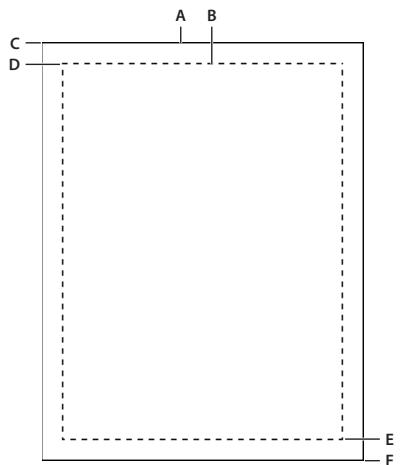
A. Rectangle représentant le papier B. Rectangle représentant la page C. (594,774) D. (576,756) E. (0,0) F. (-18,-18)
Si vous ne spécifiez aucune zone d'impression ou si vous spécifiez une zone non valide, la zone d'impression par défaut correspond à la zone Scène du document principal.
Mise à l'échelle, points et pixels
Une tâche d'impression utilisant la classe PrintJob imprime le contenu Flash Pro par défaut, sans leMETRE l'échelle. Par exemple, un objet d'une largeur de 144 pixels à l'écran représentera 144 points à l'impression, soit 2 pouces de large.
Un point est équivalent à un pixel. Dans l'outil de création, 72 pixels équivalent à un pouce; sur le papier, 72 points équivalent à un pouce.
Pour comprendre comment le contenu de l'écran Flash Pro s'adapte à la page imprimée, il faut connaître les unités de mesure de l'écran et de l'impression. Le pixel est l'unité de mesure des écrans et le point est l'unité de mesure des impressions. Un pixel et un point correspondent tous les deux à 1/72 d'un pouce. Un twip correspond à 1/20 de point et de pixel.
La liste suivante détaillie les relations qui existent entre ces unités de mesure.
- 1 pixel = 20 twips
1 point = 20 twips - 72 pixels = 1 pouce
72 points = 1 pouce - 567 twips = 1 cm
1440 twips = 25,40mm
Pourmettre un clip à l'échelle avant de l'imprimer, définissez ses propriétés MovieClip.xscale et MovieClip.yscale avant d'appeler cette méthode.Rétabisssez-les ensuite à leurs valeurs d'origine.Si vous mettez un clip à l'échelle et transmettez une valeur pour la propriété printArea,les valeurs en pixels transmises a printAreareprésentant la taille d'origine du clip.Ainsi,si vous définissez l'échelle d'un clip à 50% et que vous spécifiez une zone d'impression de 500× 500 pixels,le contenu imprimé est identique au contenu qui aurait eté imprimé si vous n'aviez pas redimensionné le clip.Cependant, il est imprimé à une taille réduite de moitié.Pour plus d'informations,voir la méthode addPage(PrintJob.addPage)de la classe printjob dans le Guide de referrer du langage ActionScript 2.0.
Specification d'une impression sous forme d'une image vectorielle ou d'un graphique bitmap
Le paramètre options vous permet d'indiquer si vous souhaitez imprimer sous forme d'un graphique vectoriel ou d'une image bitmap. Si vous utilise ce paramètre facultatif, la syntaxe doit être la suivante :
{printAsBitmap:boolean}
La valeur par défaut est false, ce qui représentée une demande d'impression vectorielle. Tenez compte des suggestions suivantes lors de la détermination de la valeur à utiliser:
- Si le contenu en cours d'impression comprend une image bitmap, spécifie que la tâche d'impression imprime sous forme d'un bitmap pour inclure les effets de transparence et de couleur.
- A l'inverse, si le contenu ne contient aucune image bitmap, spécifie que la tâche d'impression imprime sous forme de graphiques vectoriels pour bénéficier d'une qualité d'image élevé.
Spcification d'une image a imprimer
Le paramètre frameNum vous permet de spécifique l'image à imprimer. Si vous ne spécifie pas un paramètre de numéro d'image, l'image courante de la cible ou du niveau spécifique en tant que premier paramètre lors de l'ajout d'une page s'imprime par défaut.
Impression ou suppression d'une tâche d'impression
1 Pour envoyer une tâche d'impression vers l'imprimante après avoir utilisé les appels addPage() d'ActionScript 2.0, utiliser la méthode PrintJob.send() afin d'internorme la mise en file d'attente par Flash Player de la tâche d'impression et de permettre à l'imprimante de démarrer l'impression.
2 Àpres l'envoi de la tâche vers une imprimante, utilisez la fonction delete PrintJob() d'ActionScript pour supprimer l'objet PrintJob et libérer de la mémoire.
Impression d'images indépendantes de la classe PrintJob
La classe PrintJob d'ActionScript 2.0, disponible dans Flash Player 7 et versions ultérieures, offre de nombreux avantages par rapport aux méthodes d'impression print() et printAsBitmap(). Cependant, pour imprimer à partir de Flash Player 6 ainsi que de versions antérieures, et ce en remontant jusqu'à Flash Player 4.0.25 (Windows) et 4.0.20 (Macintosh), vous pouvez utiliser les fonctions print() et printAsBitmap() et les étiquettes d'image.
Pour définitir l'impression depuis Flash Player sans utiliser la classe PrintJob, vous pouvez spécifique les images à imprimer et définir leur zone d'impression.
Spécification d'une zone d'impression (sans l'objet PrintJob)
Par défaut, lors de l'impression d'images, la scène du filchier du document déterminé la zone d'impression. Tout objet qui s'étend au-delà de la scène est recadré et n'est pas imprimé. Les animationsChargees utilisent leur propre taille de scène comme zone d'impression et non celle de la scène du filchier SWF principale.
Plutot que d'utiliser la taille de la scene d'un document, vous pouze définir les trois zones d'impression suivantes :
- Pour le menu contextual du Flash Player ou pour la fonction d'ActionScript 2.0 print() vous pouvez définir le cadre de selection pour le contenu SWF comme zone d'impression de toutes les images en selectionnant un objet dans une image comme cadre de selection. Cette option est utile, par exemple, si vous souhaitez imprimer une feuille de données pleine page d'un bandeau web.
- La fonction print() permet d'utiliser le cadre de selection composite de toutes les images imprimables d'un scenario en tant que zone d'impression (par exemple, pour imprimer plusieurs images partageant un point d'alignement). Pour utiliser le cadre de selection composite, utilisez le paramètre bMax, comme dans l'exemple suivant :
print("myMovie","bmax")
- La fonction print() permet de modifier la zone d'impression de chaque image, en mettant à l'échelle les objets pour qu'ils correspondant à la zone d'impression (par exemple, pour que les objets de taillles différentes dans chaque image replissant la page imprimée). Pour modifier le cadre de selection de chaque image, utilisez le paramètre Frame dans les paramétres de l'action Imprimer, comme dans l'exemple suivant :
print("myMovie", "bframe")
- La fonction print() permet de définir le cadre de selection d'une image spécifique d'un document en tant que zone d'impression de toutes les images du document, comme dans l'exemple suivant:
Utilisez l'étiquette #b pour définir l'image servant de zone d'impression. L'étiquette #b doit se trouver sur le même calque que l'image étiquetée #p.
Pour plus d'informations sur les paramètres de la fonction print(), voir « Fonction print » dans le Guide de référence du langage ActionScript 2.0.
Utilisation de la fonction print() (sans l'objet PrintJob)
La syntaxe de base de la fonction ActionScript 2.0 print() que vous pouvez associier à un bouton ou à tout autre déclenchement dans votre document pour activer l'impression, est la suivante :
Le paramètre target spécifique l'emplacement des images à imprimer et le paramètre bounding box indique la zone d'impression.
Vouss pouvez affercer une fonction print () à un bouton, une image ou un clip dans votre document pour permettre aux utilisateurs d'imprimer le contenu Flash Pro. Si vous affectez une action print () à une image, l'action est executée lorsque la tête de lecture atteint l'image désignée.
La fonction print() vous permet d'imprimer les images d'autres clips en plus du scenario principal. Chaque fonction print() définit un seul scenario pour l'impression, mais l'action vous permit de spécifier n'importe quel nombre d'images à imprimer au sein du scenario. Si vous associez plusieurs fonctions print() à un même bouton ou à une même image, la boîte de dialogue Imprimer apparait pour chaque action executée.
Voir aussi « Fonction print » dans le Guide de référence du langage ActionScript 2.0.
Paramètres de publication d'ActionScript (CS5)
Modification des paramètres de publication d'ActionScript (CS5)
Lorsque vous creez un document FLA, Flash vous demande quelle version d'ActionScript vous souhaitez utiliser. Vous pouvez changer ce paramètre si vous decidez plus tard d'écrite vos scripts dans une autre version.
Remarque : ActionScript 3.0 n'est pas compatible avec ActionScript 2.0. Le compilateur d'ActionScript 2.0 peut compiler tout le code ActionScript 1.0, à l'excection de la syntaxe Barre oblique (/), utilisé pour indiquer le chemin des clips (par exemple, parentClip/testMC:varName= "hello world"). Pour contourner ce problème, réécrire votre code en utilisant la notation à point (.), ou Sélectionnéz le compilateur d'ActionScript 1.0.
1 Choisissez Fichier > Paramètres de publication et cliquez sur l'onglet Flash.
2 Sélectionnez la version d'ActionScript dans le menu contextual.
Fichiers de classe et de configuration (CS5)
Lorsque vous installez Flash Pro, plusieurs fischiers et dossiers de configuration liés à ActionScript sont copés dans cette système. Si vous modifie ces fischiers pour personneliser l'environnement de création, sauvegardez les fischiers d'origine.
Dossier des classes ActionScript Ce dossier contient toutes les classes ActionScript 2.0 intégrées (fichiers AS). Les chemins d'accès habituels de ce dossier sont les suivants :
- Windows XP : Disque dur\Documents and Settings\nom d'utilisateur\Local SettingsApplication Data\AdobeFlash CS5\langue\Configuration Classes
- Windows Vista : Disque dur\Utilisateurs\nom d'utilisateur\Local SettingsApplication Data\Adobe\Flash CS5\langue\Configuration\Classes
- Macintosh: Macintosh HD/Utilisateurs/utilisateur/Bibliotheque/Application Support/Adobe/Flash CS5/language\Configuration\Classes
Le dossier Classes comprend les classes pour Flash Player 7 (FP7), les classes pour Flash Player 8 (FP8), les classes pour Flash Player 9 (FP9) et le package mx, utilisé dans les deux lecteurs et dans les fischiers ASO. Pour plus d'informations sur l'organisation de ce repertoire, voir le fischier Lisez-moi du dossier Classes.
Dossier de la classe Include Ce dossier contient tous les fichiers d'inclusion globaux d'ActionScript. Les emplacements sont les suivants :
-
Windows XP: Disque dur\Documents and Settings\utilisateur\Local SettingsApplication Data\Adobe\Flash CS5\langue\Configuration\Include
-
Windows Vista : Disque dur\Utilisateurs\utilisateur\Local SettingsApplication Data\AdobeFlashCS5\langue\Configuration\Include
- Macintosh: Macintosh HD/Utilisateurs/utilisateur/Bibliothèque/Application Support/Adobe/Flash CS5/language\Configuration\Include
Fichier de configuration ActionsPanel.xml Fichier destiné à la configuration des conseils de code d'ActionScript. Des fichiers distincts fournissent la configuration de chaque version d'ActionScript, de Flash Lite et de JavaScript. Les emplacements sont les suivants :
- Windows XP : Disque dur\Documents and Settings\utilisateur\Local SettingsApplication Data\Adobe\Flash CS5\langue\Configuration\ActionsPanel
- Windows Vista : Disque dur\Utilisateurs\utilisateur\Local SettingsApplication Data\AdobeFlashCS5\langue\Configuration\ActionsPanel
- Macintosh : Macintosh HD/Utilisateurs/utilisateur/Bibliothèque/Application Support/Adobe/Flash CS5/language/Configuration/ActionsPanel
Fichier de configuration AsColorSyntax.xml Fichier destiné à la mise en évidence de la syntaxe et aux couleurs de code ActionScript. Les emplacements sont les suivants :
- Windows XP : Disque dur\Documents and Settings\utilisateur\Local SettingsApplication Data\Adobe\Flash CS5\langue\Configuration\ActionsPanel\
- Windows Vista : Disque dur\Utilisateurs\utilisateur\Local SettingsApplication Data\AdobeFlashCS5\Langue\Configuration\ActionsPanel\
- Macintosh : Macintosh HD/Utilisateurs/utilisateur/Bibliothèque/Application Support/Adobe/Flash CS5/language/Configuration/ActionsPanel
Déclaration d'une classe de document ActionScript 3.0 (CS5)
Lorsque vous utilisez ActionScript 3.0, un fjichier SWF peut disposer d'une classe de niveau supérieur qui lui est associée. Cette classe est appelée classe du document. Lorsque le fjichier SWF est chargé par Flash Player, une occurrence de cette classe est créé en tant qu'objet de niveau supérieur de ce fjichier. Vous pouvez désir n'importe celle occurrence de classe personnalisée pour cet objet de fjichier SWF.
Par exemple, un fjichier SWF qui met en place un composant de calendrier peut associer son niveau supérieur à une classe Calendar pourvue de méthodes et de propriétés qui convennent à un composant de calendriel. Lorsque le fjichier SWF est charge, Flash Player create une occurrence de cette classe Calendar.
1 Désactivez tous les objets sur la scène et dans le scenario en cliquant sur une zone vierge de la scène. Vous obtenez ainsi l'affichage des propriétés du document dans l'inspecteur des propriétés.
2 Saisissez le nom du fichier ActionScript pour la classe dans la zone de texte Classe du document dans l'inspecteur des propriétés. N'incluez pas l'extension .as.
Remarque : vous pouvez également saisir les informations sur la classe du document à l'aide de la boîte de dialogue Paramètres de publication.
Définition de l'emplacement des fichiers ActionScript (CS5)
Pour utiliser une classe ActionScript que vous avez définie, Flash Pro doit pouvoir localiser les fichiers ActionScript externes contenant la définition de la classe. La liste des dossiers dans lesquels Flash Pro recherche les définitions de classe est appelée chemin de classe pour ActionScript 2.0 et chemin source pour ActionScript 3.0. Les chemins de classe et les chemins source existent au niveau de l'application (global) et au niveau du document. Pour plus d'informations sur les chemins de classe, voir Classes dans Formation à ActionScript 2.0 dans Adobe Flash ou la rubrique Packages dans Formation à ActionScript 3.0.
Vou puez définir les emplacements ActionScript suivants dans Flash Pro :
ActionScript 2.0
- Niveau de l'application (disponible pour tous les fichiers AS2 FLA):
- Chemin de classe (défi n dans les préférences d'ActionScript)
- Niveau du document (disponible uniquement pour le fichier FLA qui spécifie ce chemin):
- Chemin de classe (défini dans les Paramètres de publication)
ActionScript 3.0
-
Niveau de l'application (disponible pour tous les fichiers AS3 FLA) :
-
Chemin source (défi n dans les préférences d'ActionScript)
- Chemin de bibliothèque (défi ni dans les préférences d'ActionScript)
-
Chemin de bibliothèque externe (défi n dans les préférences d'ActionScript)
-
Niveau du document (disponible uniquement pour le fichier FLA qui spécifie ces chemins):
-
Chemin source (défini dans les Paramètres de publication)
- Chemin de bibliothèque (défié dans les Paramétres de publication)
- Classe du document (définie dans l'inspecteur des propriétés du document)
Le chemin de bibliothèque spécifique l'emplacement du code ActionScript précompilé qui resides dans les fichiers SWC que vous avez créé. Le fichier FLA qui spécifique ce chemin charge chaque fichier SWC au niveau supérieur de ce chemin et toutes autres ressources de code spécifiées dans les fichiers SWC eux-mêmes. Si vous utilisez le chemin de bibliothèque, assurez-vous qu'aucun code compiling dans les fichiers SWC ne soit dupliqué dans les fichiers AS non compilation dans le chemin source. En effet, le code reddontant ralentit la compilation de votre fichier SWF.
Flash Pro peut effectuer une recherche dans plusieurs chemins. Les ressources détectées dans l'un des chemins spécifiés seront utilisées. Lorsque vous ajoutez ou modifiez un chemin, vous pouvez ajouter des chemins de répertoire absolus (par exemple C:\mes Classes) et des chemins de répertoire relatifs (par exemple, ../mes Classes ou ".").
Définition du chemin de classe pour ActionScript 2.0
Pour définiir le chemin de classe au niveau du document :
1 Choisissez Fichier > Paramètres de publication, puis cliquez sur Flash.
2 Vérifiez qu'ActionScript 2.0 est sélectionné dans le menu contextuel Version d'ActionScript, et cliquez sur Paramètres.
3 Specifiez l'image ou la definition de classe doit résider dans le champ de texte Exporter l'image pour les classes.
4 Pour ajouter des chemins dans la liste des chemins de classes, procedez de l'une des manieres suivantes :
- Pour ajouter un dossier au chemin de classe, cliquez sur le bouton Rechercher le chemin, recherche le dossier que vous souhaitez ajouter, puis cliquez sur OK.
- Vous pouvez également cliquer sur le bouton Ajouter un nouveau chemin + pour ajouter une ligne à la liste Chemin de classe. Double-cliquez sur la nouvelle ligne, tapez un chemin relatif ou absolu et cliquez sur OK.
- Pour modifier un dossier de chemin de classe existant, Sélectionné le chemin dans la liste Chemin de classe, cliquez sur le bouton Rechercher le chemin et recherchez le dossier que vous souhaitez ajouter, puis cliquez sur OK. Vous pouvez également double-cliqueur sur le chemin dans la liste Chemin de classe, taper le chemin désiré et cliquer sur OK.
- Pour supprimer un dossier du chemin de classe, Sélectionné le chemin dans la liste Chemin de classe, puis cliquez sur le bouton Supprimer du chemin sélectionné.
Pour définiir le chemin de classe au niveau de l'application :
1 Choisissez Modifier > Préférences (Windows) ou Flash > Préférences (Macintosh), puis cliquez sur la catégorie ActionScript.
2 Cliqueur sur le bouton Parametes d'ActionScript 2.0 et ajouter le(s) chemin(s) de classe dans la liste des chemins de classe.
Définition du chemin source pour ActionScript 3.0
Pour définiir le chemin source au niveau du document :
1 Choisissez Fichier > Paramètres de publication, puis cliquez sur Flash.
2 Vérifiez qu'ActionScript 3.0 est sélectionné dans le menu contextuel Version d'ActionScript, puis cliquez sur Paramètres. Vous doivent disposer de Flash Player 9 ou d'une version ultérieure pour pouvoir utiliser ActionScript 3.0.
3 Spécifiez l'image dans laquelle la définition de classe doit résider dans le champ de texte Exporter les classes dans l'image.
4 Sécicfiez les paramètres d'erreur. Vous pouvez seLECTIONner le Mode strict et le Mode avertissements. Le Mode strict signale les avertissements du compilerer comme des erreurs, ce qui signifie que la compilation échouera tant que ces types d'erreurs persistéreront. Le Mode avertissements signale des avertissements supplémentaires qui aident à détecter les incompatibilités lors du passage d'ActionScript 2.0 à ActionScript 3.0.
5 (facultatif) Vous pouvez selectionner Scène pour déclarer des occurrences de scene automatiquement.
6 Spectoriez ActionScript 3.0 ou ECMAScript comme dialecte à utiliser. ActionScript 3.0 est recommendé.
7 Pour ajouter le chemin dans la liste des chemins source, effectuez les opérations suivantes :
- Pour ajouter un dossier au chemin source, cliquez sur l'onglet Chemin source, puis sur le bouton Rechercher le chemin , localisez le dossier que vous souhaitez ajouter, puis cliquez sur OK.
- Pour ajouter une ligne à la liste Chemin source, cliquez sur le bouton Ajouter un nouveau chemin +. Double-cliquez sur la nouvelle ligne, tapez un chemin relatif ou absolu, puis cliquez sur OK.
- Pour modifier un dossier de chemin source existant, Sélectionné le chemin dans la liste Chemin source, cliquez sur le bouton Rechercher le chemin et recherchez le dossier que vous souhaitez ajouter, puis cliquez sur OK. Vous pouvez également double-cliquer sur le chemin dans la liste Chemin source, taper le chemin désiré et cliquer sur OK.
- Pour supprimer un dossier du chemin source, Sélectionné le chemin dans la liste Chemin source, puis cliquez sur le bouton Supprimer du chemin.
Pour définiir le chemin source au niveau de l'application :
1 Choisissez Modifier > Préférences (Windows) ou Flash > Préférences (Macintosh), puis cliquez sur la catégorie ActionScript.
2 Cliquez sur le bouton Parametes d'ActionScript 3.0 et ajoutez le(s) chemin(s) source dans la liste des chemins source.
Définition du chemin de bibliothèque pour les fichiers ActionScript 3.0
Pour définit re chemin de bibliothèque au niveau du document, la procédure est la même que pour un chemin source :
1 Choisissez Fichier > Paramètres de publication, puis cliquez sur l'onglet Flash.
2 Assurez-vous qu'ActionScript 3.0 soit spécifique dans le menu Script, puis cliquez sur Paramétres.
3 Dans la boite de dialogue Paramétres avances d'ActionScript 3.0, cliquez sur l'onglet Chemin de la bibliothèque.
4 Ajoutez le chemin de bibliothèque dans la liste des chemins de bibliothèque. Vous pouvez ajouter des dossiers ou des fichiers SWC individuels dans la liste des chemins.
5 Pour définir la propriété Type de lien, cliquez deux fois sur Type de lien dans l'arborescence de la propriété du chemin. Les options de la propriété Type de lien sont les suivantes :
Fusionne dans le code : les ressources de code detectees dans le chemin sont fusonnées dans le fichier SWF publié.
- Externe : les ressources de code détectées dans le chemin ne sont pas ajoutées au fichier SWF publié, mais le compileur vérifie qu'elles se trouvent aux emplacements que vous avez spécifique.
- Bibliothèque partagée à l'exécution (RSL): Flash Player télécharge les ressources à l'exécution.
Pour définiir le chemin de bibliothèque au niveau de l'application :
1 Choisissez Modifier > Préférences (Windows) ou Flash > Préférences (Macintosh), puis cliquez sur la catégorie ActionScript.
2 Cliques sur le bouton Parametes d'ActionScript 3.0 et ajoutez le(s) chemin(s) dans la liste des chemins de bibliothèque.
Compilation conditionnelle du code ActionScript (CS5)
Vous peuvent utiliser la compilation conditionnelle dans ActionScript 3.0 de la même façon que dans C + + et dans d'autres langages de programmation. Par exemple, vous pouze utiliser la compilation conditionnelle pour activer ou désactiver des blocs de code dans un projet, par exemple du code qui implémente une certaine fonctionnalité ou du code utilisé pour le débogage.
Les constantes de configuration que vous définissez dans les paramètres de publication vous permettent de spécifique si certaines lignes de code ActionScript sont complilées ou non. Chaque constante prend la forme suivante :
CONFIG::EXAMPLE_constant
Dans cette forme, CONFIG correspond à l'espace de noms de configuration et EXAMPLE_constante à la constante que vous définir sur true ou false dans les paramétres de publication. Lorsque la valeur de la constante est true, la ligne de code qui suit la constante dans le code ActionScript est compilation. Lorsque la valeur est false, la ligne de code qui suit la constante n'est pas compiling.
Par exemple, deux lignes de code de la fonction suivante sont complilées uniquement si la valeur de la constante qui les precede est définié sur true dans les paramétres de publication :
public function CondCompTest() { CONFIG::COMPILE_FOR_AIR { trace("This line of code will be compiled when COMPILE_FOR_AIR=true.", } CONFIG::COMPILE_FOR browserS { trace("This line of code will be compiled when COMPILE_FOR BROWSERS=true.", } }
Pour définir une constante de configuration dans la boîte de dialogue Paramètres de publication :
1 Choisissez Fichier > Paramètres de publication.
2 Dans la boîte de dialogue Paramètres de publication, cliquez sur l'onglet Flash.
3 Assurez-vous que la valeur de Script est définié sur ActionScript 3.0, puis cliquez sur le bouton Paramètres accélé à la valeur.
4 Dans la boite de dialogue Paramétres avances d'ActionScript 3.0, cliquez sur l'onglet Configurer les constantes.
5 Pour ajouter une constante, cliquez sur le bouton Ajouter.
6 Entrez le nom de la constante à ajouter. L'espace de noms de configuration par défaut est CONFIG et le nom par défaut de la constante est CONFIG_const.
Remarque : l'espace de noms de configuration CONFIG est déclaré automatiquement par le compileur de Flash Pro. Pour ajouter vos propres espaces de noms de configuration, saisissez-les avec le nom de la constante dans les paramétres de publication et ajoutez-les dans votre code ActionScript avec la syntaxe suivante :
config namespace MY_CONFIG;
7 Entre la valeur désirée pour la constante, true ou false. Vous modifie cette valeur pour activer ou désactiver la compilation de lignes de code spécifique.
Personnalisation des menus contextuels dans les documents Flash (CS5)
Vou puez personnaliser le menu contextuel habituel et celui d'edition de texte qui apparaissent dans les fichiers SWF de Flash Player, versions 7 et ulterieues.
- Le menu contextual habituel s'affiche lorsqu l'utiliseur clique avec le bouton droit de la souris (Windows) ou clique en appuyant sur la touche Contrôle (Macintosh) sur un fichier SWF dans Flash Player, dans n'importe qu'elle zone à l'exception des champs de texte modifiables. Vous pouvez ajouter des éléments personnalisés au menu et masquer ses éléments par défaut, à l'exception des options Paramètres et Débogueur.
- Le menu contextual d'édition de texte s'affiche lorsqu l'utilisateur clique avec le bouton droit de la souris (Windows) ou clique en appuyant sur la touche Contrôle (Macintosh) sur un champ de texte modifiable d'un fjichier SWF dans Flash Player. Vous pouvez ajouter des éléments personnalisés à ce menu, mais vous ne pouvez pas masquer ses éléments par défaut.
Remarque : Flash Player affiche également un menu contextuel d'erreur lorsque l'utilisateur clique avec le bouton droit de la souris (Windows) ou clique avec la touche Contrôle enfonnée (Macintosh) dans Flash Player, alors qu'aucun fjichier SWF n'est charge. Ce menu n'est pas personnelisable.
Pour personneliser les menus contextuels de Flash Player 7, utilisez les objets(contextMenu et contextMenuItem d'ActionScript 2.0. Pour plus d'informations sur l'utilisation de ces objets, voir ContextMenu dans le Guide de refERENCE du langage ActionScript 2.0.
Tenez compte des conditions suivantes lors de la création d' éléments de menu contextualés pour Flash Player :
- Les éléments personnalisés sont ajoutés au menu contextuel dans l'ordre de leur création. Une fois les éléments créés, leur disposition dans le menu ne peut plus être modifiée.
- Vous pouvez définir la visibilité et l'activation des éléments personalisés.
- Les éléments de menu contextual personalisés sont automatiquement convertis au format Unicode UTF8.
Dossiers de configuration installés avec Flash (CS5)
Flash Pro place plusieurs dossiers de configuration sur votre système lorsque vous installez l'application. Les dossiers de configuration organisent les fichiers associés à l'application selon des niveaux appropriés d'accès utiliser. Vous pourriez pouvoir visualiser les contenus de ces dossiers lorsque vous travailliez avec ActionScript ou avec des composants. Les dossiers de configuration de Flash Pro sont les suivants :
Dossier de configuration de niveau application
Comme il se trouve au niveau de l'application, les utilisateurs non Administrateurs ne disposent pas de droits d'accès en écriture pour ce réseau. Les chemins d'accès habituels de ce dossier sont les suivants :
- Sous Microsoft Windows XP ou Microsoft Windows Vista, naviguez jusqu'à lecteur d'amorçage\Program Files\Adobe\Adobe Flash CS3\langue\Configuration.
- Sur Macintosh, accedez à disque dur/Applications/Adobe Flash CS3/Configuration/.
Dossier First Run
Ce frère du dossier de configuration de niveau application facilité le partage des fischiers de configuration parmi les utilisateurs d'un même ordinateur. Les dossiers et les fischiers figurant dans le dossier First Run sont automatiquement copés par Flash dans le dossier de configuration au niveau des utilisateurs. Tout nouveau filchier placé dans le dossier First Run est copied dans le dossier de configuration au niveau des utilisateurs lorsque vous démarrez l'application.
Les chemins d'accès types à ce dossier sont les suivants :
- Dans Microsoft Windows XP ou Microsoft Windows Vista, naviguez jusqu'à lecteur d'amorçage\Program Files\Adobe\Adobe Flash CS3\langue\First Run.
- Sur Macintosh, accedez à disque dur/Applications/Adobe Flash CS3/First Run/.
Dossier de configuration de niveau utilisateur
Situé dans la zone de profil de l'utilisateur, ce dossier est toujours modifiable par l'utilisateur en cours Les chemins d'accès habituels de ce dossier sont les suivants :
- Sous Windows XP ou Vista, naviguez jusqu'à disque d'amorçage\Documents and Settings\nom d'utilisateur\Local Settings\Application Data\Adobe\Flash CS3\language\Configuration.
- Sur Macintosh, accededz à disque dur/Users/nom d'utilisateur/Library/Application Support/Adobe/Flash CS3/language/Configuration/.
Dossier de configuration au niveau All Users
Ce dossier fait partie intégrante des installations du système d'exploitation standard Windows et Macintosh et il est partagé par tous les utilisateurs d'un ordinateur donné. Le système d'exploitation met à la disposition de tous les utilisateurs de l'ordinateur tous les fichiers de ce dossier. Les chemins d'accès habituels de ce dossier sont les suivants :
- Sous Windows XP ou Vista, naviguez jusqu'à disque d'amorçage\Documents and Settings\All Users\Application Data\Adobe\Flash CS3\Langue\Configuration.
- Sur Macintosh, accedez à disque dur/Users/Shared/Application Support/Adobe/Flash CS3/language/Configuration/.
Dossier de configuration Restricted Users
Pour les utilisateurs qui disposent de privilèges limités sur un poste de travail, le plus souvent dans un environnement réseau, seuls les administrateurs système ont l'autorisation d'accéder à des postes de travail. Tous les autres utilisateurs recoivent un accès restreint. Ceci signifie généralement qu'ils ne peuvent pas écrire dans les dossiers de fichiers au niveau de l'application ( comme le dossier Program Files de Windows ou le dossier Applications de Mac OS X).
Paramètres de publication d'ActionScript (CS5.5)
Modification des paramètres de publication d'ActionScript (CS5.5)
Lorsque vous creez un document FLA, Flash vous demande quelle version d'ActionScript vous souhaitez utiliser. Vous pouvez changer ce paramètre si vous decidez plus tard d'ecrirv vos scripts dans une autre version.
Remarque : ActionScript 3.0 n'est pas compatible avec ActionScript 2.0. Le compilateur d'ActionScript 2.0 peut compiler tout le code ActionScript 1.0, à l'exception de la syntaxe Barre oblique (/), utilisé pour indiquer le chemin des clips (par exemple, parentClip/testMC:varName= "hello world"). Pour contourer ce problème, réécrire votre code en utilisant la notation à point (.), ou Sélectionnez le compilateur d'ActionScript 1.0.
1 Choisissez Fichier > Paramètres de publication.
2 Sélectionnez la version d'ActionScript dans le menu Script.
Fichiers de classe et de configuration (CS5.5)
Lorsque vous installez Flash Pro, plusieurs fischiers et dossiers de configuration liés à ActionScript sont copiés dans votre système. Si vous modifie ces fischiers pour personneliser l'environnement de création, sauvegardez les fischiers d'origine.
Dossier des classes ActionScript Ce dossier contient toutes les classes ActionScript 2.0 intégrées (fichiers AS). Les chemins d'accès habituels de ce dossier sont les suivants :
- Windows XP : disque dur\Documents and Settings\nom d'utilisateur\Local SettingsApplication Data\Adobe\Flash CS5.5\langue\Configuration Classes
- Windows Vista : disque dur\Utilisateurs\nom d'utilisateur\Local Settings\Application Data\Adobe\Flash CS5.5\langue\Configuration\Classes
- Macintosh: Macintosh HD/Utilisateurs/utilisateur/Bibliotheque/Application Support/Adobe/Flash CS5.5/language\Configuration\Classes
Le dossier Classes comprend les classes pour Flash Player 7 (FP7), les classes pour Flash Player 8 (FP8), les classes pour Flash Player 9 (FP9) et le package mx, utilisé dans les deux lecteurs et dans les fischiers ASO. Pour plus d'informations sur l'organisation de ce réseau, voir le fischier Lisez-moi du dossier Classes.
Dossier de la classe Include Ce dossier contient tous les fichiers d'inclusion globaux d'ActionScript. Les emplacements sont les suivants :
- Windows XP : disque dur\Documents and Settings\utilisateur\Local Settings\Application Data\Adobe\Flash CS5.5\langue\Configuration\Include
- Windows Vista : disque dur\Utilisateurs\utilisateur\Local SettingsApplication Data\Adobe\Flash CS5.5\langue\Configuration\Include
- Macintosh : Macintosh HD/Utilisateurs/utilisateur/Bibliotheque/Application Support/Adobe/Flash CS5.5/language\Configuration\Include
Fichier de configuration ActionsPanel.xml Fichier destiné à la configuration des conseils de code d'ActionScript. Des fischiers distincts fournissant la configuration de chaque version d'ActionScript, de Flash Lite et de JavaScript. Les emplacements sont les suivants :
-
Windows XP : disque dur\Documents and Settings\utilisateur\Local SettingsApplication Data\Adobe\Flash CS5.5\langue\Configuration\ActionsPanel
-
Windows Vista : disque dur\Utilisateurs\utilisateur\Local SettingsApplication Data\AdobeFlashCS5.5\langue\Configuration\ActionsPanel
- Macintosh : Macintosh HD/Utilisateurs/utilisateur/Bibliotheque/Application Support/Adobe/Flash CS5.5/language/Configuration/ActionsPanel
Fichier de configuration AsColorSyntax.xml Fichier destiné à la mise en évidence de la syntaxe et aux couleurs de code ActionScript. Les emplacements sont les suivants :
- Windows XP : disque dur\Documents and Settings\utilisateur\Local Settings\Application Data\Adobe\Flash CS5.5\langue\Configuration\ActionsPanel\
- Windows Vista : disque dur\Utilisateurs\utilisateur\Local SettingsApplication Data\AdobeFlashCS5.5\langue\Configuration\ActionsPanel\
- Macintosh : Macintosh HD/Utilisateurs/utilisateur/Bibliotheque/Application Support/Adobe/Flash CS5.5/language/Configuration/ActionsPanel
Déclaration d'une classe de document ActionScript 3.0 (CS5.5)
Lorsque vous utilisez ActionScript 3.0, un fisier SWF peut disposer d'une classe de niveau supérieur qui lui est associée. Cette classe est appelée classe du document. Lorsque le fisier SWF est charge par Flash Player, une occurrence de cette classe est créé en tant qu'objet de niveau supérieur de ce fisier. Vous pouvez désir n'importe celle occurrence de classe personnalisée pour cet objet de fisier SWF.
Par exemple, un fjichier SWF qui met en place un composant de calendrier peut associer son niveau supérieur à une classe Calendar pourvue de méthodes et de propriétés qui convennent à un composant de calendriel. Lorsque le fjichier SWF est charge, Flash Player create une occurrence de cette classe Calendar.
1 Désactive tous les objets sur la scène et dans le scenario en cliquant sur une zone vierge de la scène. Vous obtenez ainsi l'affichage des propriétés du document dans l'inspecteur des propriétés.
2 Saisissez le nom du fichier ActionScript pour la classe dans la zone de texte Classe du document dans l'inspecteur des propriétés. N'incluez pas l'extension .as.
Remarque : vous pouvez également saisir les informations sur la classe du document à l'aide de la boîte de dialogue Paramètres de publication.
Définition de l'emplacement des fichiers ActionScript (CS5.5)
Pour utiliser une classe ActionScript que vous avez définie, Flash Pro doit pouvoir localiser les fischiers ActionScript externes contenant la définition de la classe. La liste des dossiers dans lesquels Flash Pro recherche les définitions de classe est appelée chemin de classe pour ActionScript 2.0 et chemin source pour ActionScript 3.0. Les chemins de classe et les chemins source existent au niveau de l'application (global) et au niveau du document. Pour plus d'informations sur les chemins de classe, voir Classes dans Formation à ActionScript 2.0 dans Adobe Flash ou la rubrique Packages dans Formation à ActionScript 3.0.
Vou puez définir les emplacements ActionScript suivants dans Flash Pro :
ActionScript 2.0
- Niveau de l'application (disponible pour tous les fichiers AS2 FLA):
- Chemin de classe (défihi dans les préférences d'ActionScript)
- Niveau du document (disponible uniquement pour le fichier FLA qui spécifie ce chemin):
- Chemin de classe (défié dans les Paramètres de publication)
ActionScript 3.0
-
Niveau de l'application (disponible pour tous les fichiers AS3 FLA):
-
Chemin source (défi n dans les préférences d'ActionScript)
- Chemin de bibliothèque (défi n dans les préférences d'ActionScript)
-
Chemin de bibliothèque externe (défi ni dans les préférences d'ActionScript)
-
Niveau du document (disponible uniquement pour le fichier FLA qui spécifie ces chemins):
-
Chemin source (défi n dans les Paramètres de publication)
- Chemin de bibliothèque (défi ni dans les Paramétres de publication)
- Classe du document (définie dans l'inspecteur des propriétés du document)
Le chemin de bibliothèque spécifique l'emplacement du code ActionScript précompilé qui resides dans les fischiers SWC que vous avez créé. Le filchier FLA qui spécifique ce chemin charge chaque filchier SWC au niveau supérieur de ce chemin et toutes les autres ressources de code spécifiées dans les fischiers SWC eux-mêmes. Si vous utilisez le chemin de bibliothèque, assurez-vous qu'aucun code compiling dans les fischiers SWC ne soit dupliqué dans les fischiers AS non compilation dans le chemin source. En effet, le code reddont ralentit la compilation de votre filchier SWF.
Flash Pro peut effectuer une recherche dans plusieurs chemins. Les ressources déetectées dans l'un des chemins spécifiés seront utilisées. Lorsque vous ajoutez ou modifiez un chemin, vous pouvez ajouter des chemins de répertoire absolus (par exemple C:\mes Classes) et des chemins de répertoire relatifs (par exemple, ../mes Classes ou ".").
Définition du chemin de classe pour ActionScript 2.0
Pour définiir le chemin de classe au niveau du document :
1 Choisissez Fichier > Paramètres de publication, puis cliquez sur Flash.
2 Vérifiez qu'ActionScript 2.0 est sélectionné dans le menu contextual Version d'ActionScript, et cliquez sur Paramètres.
3 Spécifiez l'image ou la définition de classe doit résider dans le champ de texte Exporter l'image pour les classes.
4 Pour ajouter des chemins dans la liste des chemins de classes, procedez de l'une des manieres suivantes :
- Pour ajouter un dossier au chemin de classe, cliquez sur le bouton Rechercher le chemin, recherche le dossier que vous souhaitez ajouter, puis cliquez sur OK.
- Vous pouvez également cliquer sur le bouton Ajouter un nouveau chemin + pour ajouter une ligne à la liste Chemin de classe. Double-cliquez sur la nouvelle ligne, tapez un chemin relatif ou absolu et cliquez sur OK.
- Pour modifier un dossier de chemin de classe existant, Sélectionné le chemin dans la liste Chemin de classe, cliquez sur le bouton Rechercher le chemin et recherchez le dossier que vous souhaitez ajouter, puis cliquez sur OK. Vous pouvez également double-cliqueur sur le chemin dans la liste Chemin de classe, taper le chemin désiré et cliquer sur OK.
Pour supprimer un dossier du chemin de classe, selectionnez le chemin dans la liste Chemin de classe, puis cliquez sur le bouton Supprimer du chemin selectionné.
Pour définiir le chemin de classe au niveau de l'application :
1 Choisissez Modifier > Préférences (Windows) ou Flash > Préférences (Macintosh), puis cliquez sur la catégorie ActionScript.
2 Cliquer sur le bouton Paramètres d'ActionScript 2.0 et ajouter le(s) chemin(s) de classe dans la liste des chemins de classe.
Définition du chemin source pour ActionScript 3.0
Pour définitre le chemin source au niveau du document :
1 Choisissez Fichier > Paramètres de publication, puis cliquez sur Flash.
2 Vérifiez qu'ActionScript 3.0 est sélectionné dans le menu contextuel Version d'ActionScript, puis cliquez sur Paramétres. Vous doivent disposer de Flash Player 9 ou d'une version ultérieure pour pouvoir utiliser ActionScript 3.0.
3 Spécifiez l'image dans laquelle la définition de classe doit résider dans le champ de texte Exporter les classes dans l'image.
4 Spécifiez les paramètres d'erreur. Vous pouvez selectionner le Mode strict et le Mode averissements. Le Mode strict signale les averissements du compilerer comme des erreurs, ce qui signifie que la compilation échouera tant que ces types d'erreurs persistéreront. Le Mode averissements signale des averissements supplémentaires qui aident à détecter les incompatibilités lors du passage d'ActionScript 2.0 à ActionScript 3.0.
5 (facultatif) Vous pouvez selectionner Scène pour déclarer des occurrences de scene automatiquement.
6 Spécifiez ActionScript 3.0 ou ECMAScript comme dialecte à utiliser. ActionScript 3.0 est recommendé.
7 Pour ajouter le chemin dans la liste des chemins source, effectuez les opérations suivantes :
- Pour ajouter un dossier au chemin source, cliquez sur l'onglet Chemin source, puis sur le bouton Rechercher le chemin, localisez le dossier que vous souhaitez ajouter, puis cliquez sur OK.
- Pour ajouter une ligne à la liste Chemin source, cliquez sur le bouton Ajouter un nouveau chemin +. Double-cliquez sur la nouvelle ligne, tapez un chemin relatif ou absolu, puis cliquez sur OK.
- Pour modifier un dossier de chemin source existant, Sélectionné le chemin dans la liste Chemin source, cliquez sur le bouton Rechercher le chemin et recherchez le dossier que vous souhaitez ajouter, puis cliquez sur OK. Vous pouvez également double-cliquer sur le chemin dans la liste Chemin source, taper le chemin désiré et cliquer sur OK.
Pour supprimer un dossier du chemin source, selectionnez le chemin dans la liste Chemin source, puis cliquez sur le bouton Supprimer du chemin.
Pour définiir le chemin source au niveau de l'application :
1 Choisissez Modifier > Préférences (Windows) ou Flash > Préférences (Macintosh), puis cliquez sur la catégorie ActionScript.
2 Cliquez sur le bouton Parametes d'ActionScript 3.0 et ajoutez le(s) chemin(s) source dans la liste des chemins source.
Définition du chemin de bibliothèque pour les fichiers ActionScript 3.0
Pour définit le chemin de bibliothèque au niveau du document, la procédure est la même que pour un chemin source :
1 Choisissez Fichier > Paramètres de publication.
2 Assurez-vous qu'ActionScript 3.0 est spécifique dans le menu Script, puis cliquez sur le bouton Parametes d'ActionScript.
3 Dans la boite de dialogue Paramétres avances d'ActionScript 3.0, cliquez sur l'onglet Chemin de la bibliothèque.
4 Ajoutez le chemin de bibliothèque dans la liste des chemins de bibliothèque. Vous pouvez ajouter des dossiers ou des fichiers SWC individuels dans la liste des chemins.
5 Pour définir la propriété Type de lien, cliquez deux fois sur Type de lien dans l'arborescence de la propriété du chemin. Les options de la propriété Type de lien sont les suivantes :
Fusionne dans le code : les ressources de code detectees dans le chemin sont fusionnées dans le fichier SWF publié.
- Externe : les ressources de code détectées dans le chemin ne sont pas ajoutées au fichier SWF publié, mais le compileur vérifie qu'elles se trouvent aux emplacements que vous avez spécifiés.
- Bibliothèque partagée à l'exécution (RSL): Flash Player télécharge les ressources à l'exécution.
Pour définiir le chemin de bibliothèque au niveau de l'application :
1 Choisissez Modifier > Préférences (Windows) ou Flash > Préférences (Macintosh), puis cliquez sur la catégorie ActionScript.
2 Cliquez sur le bouton Paramètres d'ActionScript 3.0 et ajoutez le(s) chemin(s) dans la liste des chemins de bibliothèque.
Compilation conditionnelle du code ActionScript (CS5.5)
Vous peuvent utiliser la compilation conditionnelle dans ActionScript 3.0 de la même façon que dans C++ et dans autres langages de programmation. Par exemple, vous pouvez utiliser la compilation conditionnelle pour activer ou désactiver des blocs de code dans un projet, par exemple du code qui implémente une certaine fonctionnalité ou du code utilisé pour le débogage.
Les constantes de configuration que vous définissez dans les paramètres de publication vous permettent de spécifique si certaines lignes de code ActionScript sont complilées ou non. Chaque constante prend la forme suivante :
CONFIG::EXAMPLE_constantE
Dans cette forme, CONFIG correspond à l'espace de noms de configuration et EXAMPLE_constante à la constante que vous définirrez sur true ou false dans les paramètres de publication. Lorsque la valeur de la constante est true, la ligne de code qui suit la constante dans le code ActionScript est compilersé. Lorsque la valeur est false, la ligne de code qui suit la constante n'est pas compilingé.
Par exemple, deux lignes de code de la fonction suivante sont complilées uniquement si la valeur de la constante qui les precede est définié sur true dans les paramètres de publication :
public function CondCompTest() { CONFIG::COMPILE_FOR_AIR { trace("This line of code will be compiled when COMPILE_FOR_AIR=true.", } CONFIG::COMPILE_FOR browserS { trace("This line of code will be compiled when COMPILE_FOR BROWSERS=true.", } }
Pour définiir une constante de configuration dans la boite de dialogue Paramètres de publication :
1 Choisissez Fichier > Paramètres de publication.
2 Assurez-vous que le menu Script est défini sur ActionScript 3.0, puis cliquez sur le bouton Paramètres d'ActionScript en regard du menu.
3 Dans la boite de dialogue Paramètres avances d'ActionScript 3.0, cliquez sur l'onglet Configurer les constantes.
4 Pour ajouter une constante, cliquez sur le bouton Ajouter.
5 Entre le nom de la constante à ajouter. L'espace de noms de configuration par défaut est CONFIG et le nom par défaut de la constante est CONFIG_const.
Remarque : l'espace de noms de configuration CONFIG est déclaré automatiquement par le compilationur de Flash Pro. Pour ajouter vos propres espaces de noms de configuration, saisissez-les avec le nom de la constante dans les paramétres de publication et ajoutez-les dans votre code ActionScript avec la syntaxe suivante :
config namespace MY_CONFIG;
6 Entrez la valeur désirée pour la constante, true ou false. Vous modifie cette valeur pour activer ou désactiver la compilation de lignes de code spécifique.
Personnalisation des menus contextuels dans les documents Flash (CS5.5)
Vou puez personaliser le menu contextuel habitual et celui d'edition de texte qui apparaissent dans les fichiers SWF de Flash Player, versions 7 et ulterieues.
- Le menu contextual habituel s'affiche lorsquel utiliseur clique avec le bouton droit de la souris (Windows) ou clique en appuyant sur la touche Contrôle (Macintosh) sur un fichier SWF dans Flash Player, dans n'importe quelle zone à l'exception des champs de texte modifiables. Vous pouvez ajouter des éléments personalisés au menu et masquer ses éléments par défaut, à l'exception des options Paramètres et Débogueur.
- Le menu contextual d'édition de texte s'affiche lorsqu'el'utilisateur clique avec le bouton droit de la souris (Windows) ou clique en appuyant sur la touche Contrôle (Macintosh) sur un champ de texte modifiable d'un fichier SWF dans Flash Player. Vous pouvez ajouter des éléments personnalisés à ce menu, mais vous ne pouvez pas masquer des éléments par défaut.
Remarque : Flash Player affiche également un menu contextuel d'erreur lorsque l'utilisateur clique avec le bouton droit de la souris (Windows) ou clique avec la touche Contrôle enfonnée (Macintosh) dans Flash Player, alors qu'aucun fichier SWF n'est charge. Ce menu n'est pas personnelisable.
Pour personneliser les menus contextuels de Flash Player 7, utilisez les objets(contextMenu etcontextMenuItem d'ActionScript 2.0. Pour plus d'informations sur l'utilisation de ces objets, voir ContextMenu dans le Guide de refERENCE du langage ActionScript 2.0.
Tenez compte des conditions suivantes lors de la création d' éléments de menu contextualés pour Flash Player :
- Les éléments personnalisés sont ajoutés au menu contextuel dans l'ordre de leur création. Une fois les éléments créés, leur disposition dans le menu ne peut plus être modifiée.
- Vous pouvez définir la visibilité et l'activation des éléments personalisés.
- Les éléments de menu contextual personalisés sont automatiquement convertis au format Unicode UTF8.
Dossiers de configuration installés avec Flash (CS5.5)
Flash Pro place plusieurs dossiers de configuration sur votre système lorsque vous installez l'application. Les dossiers de configurationOrganisent les fichiers associés à l'application selon des niveaux appropriés d'accès utiliser. Vous pourriez pouvoir visualiser les contenus de ces dossiers lorsque vous travailliez avec ActionScript® ou avec des composants. Les dossiers de configuration de Flash Pro sont les suivants :
Dossier de configuration de niveau application
Comme il se trouve au niveau de l'application, les utilisateurs non Administrateurs ne disposent pas de droits d'accès en écriture pour ce réseau. Les chemins d'accès habituels de ce dossier sont les suivants :
- Sous Microsoft Windows XP ou Microsoft Windows Vista, naviguez jusqu'à lecteur d'amorçage\Program Files\Adobe\Adobe Flash CS3\langue\Configuration.
- Sur Macintosh, accedez à disque dur/Applications/Adobe Flash CS3/Configuration/.
Dossier First Run
Ce frère du dossier de configuration de niveau application facilité le partage des fischiers de configuration parmi les utilisateurs d'un même ordinateur. Les dossiers et les fischiers figurant dans le dossier First Run sont automatiquement copés par Flash dans le dossier de configuration au niveau des utilisateurs. Tout nouveau filchier placé dans le dossier First Run est copié dans le dossier de configuration au niveau des utilisateurs lorsque vous démarrez l'application.
Les chemins d'accès types à ce dossier sont les suivants :
- Dans Microsoft Windows XP ou Microsoft Windows Vista, naviguez jusqu'à lecteur d'amorçage\Program Files\Adobe\Adobe Flash CS3\langue\First Run.
- Sur Macintosh, accedez à disque dur/Applications/Adobe Flash CS3/First Run/.
Dossier de configuration de niveau utilisateur
Situé dans la zone de profil de l'utilisateur, ce dossier est toujours modifiable par l'utilisateur en cours Les chemins d'accès habituels de ce dossier sont les suivants :
- Sous Windows XP ou Vista, naviguez jusqu'à disque d'amorçage\Documents and Settings\nom d'utilisateur\Local Settings\Application Data\Adobe\Flash CS3\language\Configuration.
- Sur Macintosh, acceded à disque dur/Users/nom d'utilisateur/Library/Application Support/Adobe/Flash CS3/language/Configuration/.
Dossier de configuration au niveau All Users
Ce dossier fait partie intégrante des installations du système d'exploitation standard Windows et Macintosh et il est partagé par tous les utilisateurs d'un ordinateur donné. Le système d'exploitation met à la disposition de tous les utilisateurs de l'ordinateur tous les fichiers de ce dossier. Les chemins d'accès habituels de ce dossier sont les suivants :
- Sous Windows XP ou Vista, naviguez jusqu'à disque d'amorce\Documents and Settings\All Users\Application Data\Adobe\Flash CS3\langue\Configuration.
- Sur Macintosh, accedez à disque dur/Users/Shared/Application Support/Adobe/Flash CS3/language/Configuration/.
Dossier de configuration Restricted Users
Pour les utilisateurs qui disposent de privilèges limités sur un poste de travail, le plus souvent dans un environnement réseau, seuls les administrateurs système ont l'autorisation d'acceder à des postes de travail. Tous les autres utilisateurs recoivent un accès restreint. Ceci signifie généralement qu'ils ne peuvent pas écrire dans les dossiers de fichiers au niveau de l'application ( comme le dossier Program Files de Windows ou le dossier Applications de Mac OS X).
Chapitre 14 : Publication et exportation
Publication des documents Flash
Aperçu de la publication
You pouvez dire contenu de l'une des manieres suivantes :
- Dans des navigateurs Web qui sont équipés de Flash Player
- Comme animation autonome, appelée projection.
- Avec le contrôle ActiveX Flash dans Microsoft Office et autres hôtes ActiveX.
- Avec Flash Xtra dans Director® et Authorware® d'Adobe®
Par défaut, la commande Publier create un Flash Pro fichier SWF et un document HTML qui insère votre contentu Flash Pro dans une fenêtre de navigateur. Elle permet également de créé et de copier des fischiers de détction pour Macromedia Flash 4 d'Adobe et versions ultérieures. Si vous modifie les paramétres de publication, Flash Pro enregistre ces changements dans le document. ÀpRES avoir créé un profil de publication, exportez-le pour l'utiliser dans d'autres documents ou pour que d'autres personnes travaillant sur le même projet puisent l'exploiter.
Lors de l'utilisation des commandes Publier, Tester l'animation et Déboguer l'animation, Flash create un fisier SWF à partir de votre fisier FLA. Vous pouvez afficher la taille de tous les fisiers SWF créé à partir du fisier FLA actuel dans linspecteur des propriétés du document.
Flash® Player 6 et les versions ultérieures prennt en charge l'encodage de texte Unicode. Grace à la prise en charge d'Unicode, les utilisateurs peuvent afficher du texte multilingue, sans se soucie de la langue utilisé par le système d'exploitation sur lequel le lecteur est installé.
Vous pouvez publier le fichier FLA dans d'autres formats, tels que GIF, JPEG et PNG, avec le document HTML nécessaire pour les afficher dans la fenêtre du navigateur. Ces formats permettent à un navigateur d'afficher les effets de l'animation de votre fichier SWF et son interactivité pour des utilisateurs ne disposant pas de la version d'Adobe Flash Player ciblée. Lorsque vous publiiez un document Flash Pro (fichier FLA) dans un autre format, les paramètres correspondants sont enregistrés dans le fichier FLA.
Voupez exporter le fjichier FLA en plusieurs formats, comme la publication de fjichiers FLA en formats de fjichier de rechange, sauf que les paramètres de chaque format de fjichier ne sont pas enregistrés avec le fjichier FLA.
Autrement, vous pouvez creer un document HTML avec un editeur HTML et inclure les balises nécessaires à l'affichage du filchier SWF.
Pour tester le fonctionnement du fichier SWF avant de le publier, utilisez les commandes Tester l'animation (Contrôle > Tester l'animation > Tester) et Tester la séquence (Contrôle > Tester la séquence).
Remarque : dans Flash Professional CS5, lorsque vous définisse la cible Flash Player sur Flash Player 10 dans les paramétres de publication, la cible est en fait Flash Player 10.1.
Les didacticiels suivants décrivent le processus de publication et de déploiement de Flash Pro. Certains sont basés sur Flash Pro CS3 ou CS4, mais s'appliquent également à Flash Pro CS5.
- Creating a Flash web movie (1:58)
-
Flash in a Flash - Episode 6: Publishing (27:41)
-
Publier des fichiers FLA avec la détction de la version de Flash Player (4:55) (CS3) (Cette video fait reférence au problème concernant le contenu actif dans Microsoft Internet Explorer 6. Ce problème a été résolu dans Internet Explorer 7.)
- Optimiser les animations et les fischiers FLA (7:24) (CS3)
- Introducing Adobe Device Central CS4 (3:55)
- Google Analytics for Adobe Flash (4:11)
- Tracking Flash CS4 applications with Google Analytics (41:13)
Voir aussi
« Utilisation des profils de publication (CS5) » à la page 473
« Paramètres de publication (CS5) » à la page 457
« Configuration d'un serveur pour Flash Player » à la page 455
« Création de texte multilingue» à la page 323
Documents HTML
Un document HTML est nécessaire pour生存 un fisier SWF dans un navigateur Web et pour désigné les paramètres du navigateur. Pour afficher un fisier SWF dans un navigateur Web, un document HTML doit utiliser les balises embed et object avec les paramètres appropriés.
Remarque : vous pouvez creer un document HTML avec les balises object et embed correctes à l'aide de la boite de dialogue Paramétres de publication, en selectionnant l'option HTML. Pour plus d'informations, voir « Définition des paramétres de publication des documents HTML (CS5) » à la page 459.
Flash Pro peut creer le document HTML automatiquement lorsque vous publiez un fjchier SWF.
Détection de Flash Player
Pour que les utilisateurs Web puissant voir votre contenu Flash Pro publié, Flash Player doit être installé dans leur navigateur Web.
Les ressources et articles suivants seront des informations à jour sur la méthode d'ajout de code aux pages Web pour déterminer si Flash Player est installé et fournir un autre contenu si tel n'est pas le cas.
- Flash Player Developer Center: Detection, installation, and administration (Adobe.com)
Kit de détction de Flash Player (Adobe.com)
Adobe Flash Player version checking protocol (Adobe.com)
Future-Proofing Flash Player Detection Scripts (Adobe.com) - Experiencing Flash Player Express Install (Adobe.com)
Publication pour péripériques mobiles
Adobe® Flash® Lite® permit aux utilisateurs Flash Pro de creer du contenu attrayant pour des téléphones portables à l'aide du langage de Programmation avec ActionScript®, des outils de dessin et des modèles. Pour plus d'information sur la programmation pour les péripériques mobiles, voir Développement d'applications Flash Lite et les kits de développement de contenu disponibles sur le site Centre de développement - Mobiles et péripériques, à l'adresse www.adobe.com/go/devnet/devices_fr.
Remarque : selon le type de périhérique mobile pour lequel vous développpez, certaines restrictions peuvent s'appliquer quant aux commandes ActionScript et aux formats audio pris en charge. Pour plus de détails, voir les articles relatifs aux périhériques mobiles, sur le site du Mobile and Devices Development Center.
Adobe fournit aussi un Adobe Device Central, un nouveau moyen pour tester le contenu créé à l'aide de produits Adobe sur des pérophériques mobiles émulés. Lorsque vous souhaitez créé un document portable de quelque nature que ce soit, démarrez le processus de création à partir de Device Central. Device Central vous permet de seLECTIONner un pérophérique cible dès le début du processus de développement et avoir ainsi une bonne idée de ses limitations.
Publication de documents Flash sécurisés
Flash Player 8, et ses versions ultérieures, offrent plusieurs fonctions vous permettant d'assurer la sécurité de vos documents Flash Pro :
Protection contre la surcharge du tampon
La protection contre la surcharge du tampon empêche toute utilisation abusive intentionnelle de fichiers externes dans un document Flash Pro visant à effacer la mémoire d'un utilisateur ou à insérer un code destructeur, comme un virus. Un document ne peut pas lire ou écrire de données en dehors de son espace mémoire désigné sur un système utilisateur spécifique.
Filtrage de Domaine pour le partage de données entre documents Flash
A compter de la version 7, Flash Player offre un modele de sécurité plus strict par rapport aux versions precedentes. Deux changements majorés ont été apportés au modele de sécurité lors du passage de Flash Player 6 à Flash Player 7 :
Correspondance exacte des domaines Flash Player 6 permet aux fichiers SWF de domaines similaires (par exemple, www.adobe.com et store.adobe.com) de communiquer librement entre euxs ainsi qu'vec d'autres documents. Dans Flash Player 7, le domaine des données recherches doit correspondre au domaine du fournisseur de données pour qu'ils puisent communier exactement.
Restriction HTTPS/HTTP Un fisier SWF charge à l'aide d'un protocole non sécurisé (non HTTPS) ne peut acceder au contenu charge à l'aide d'un protocole sécurisé (HTTPS), même s'ils sont dans le même domaine.
Pour plus d'informations sur les instructions à suivir afin de s'assurer que le contenu s'exécute comme prévu avec le nouveau modele de sécurité, voir Fonctionnement de la sécurité dans Formation à ActionScript 2.0 dans Adobe Flash.
Sécurité de lecture locale et réseau
Flash Player 8 et les versions ultérieures représentent un nouveau modele de sécurité qui permet de déterminer le niveau de sécurité de lecture locale et de réseau à appliquer aux fichiers SWF que vous publiiez. Par défaut, les fichiers SWF bénéficient d'un accès en lecture aux fichiers locaux et aux réseaux. Cependant, un fichier SWF disposant d'un accès local ne peut pas communiquer avec le réseau (le fichier SWF ne peut pas envoyer de fichiers ou d'informations aux réseaux).
Vous pouvez également autoriser les fichiers SWF à acceder aux ressources réseau, ce qui permet au fichier SWF d'envoyer et de receivevoir des données. Si vous choisissez d'autoriser le fichier SWF à acceder aux ressources réseau, l'accès local est désactivé, ce qui protège les informations de l'ordinateur local contre les risques de chargement sur le réseau.
Pour sélectionner le modele de sécurité en lecture (local ou sur le réseau) à appliquer aux fichiers SWF que vous publiez, utilisez la boite de dialogue Paramétres de publication.
Voir aussi
« Définition des paramètres de publication des fichiers SWF (CS5) » à la page 457
Flash Player
Flash Player lit le contenu Flash Pro exactement comme il apparait dans un navigateur Web ou dans une application hote ActiveX. Le lecteur Flash Pro est installé avec l'application Flash Pro. Lorsque vous double-cliquez sur le contenu Flash Pro, le système d'exploitation demarre Flash Player qui, à son tour, lance le fichier SWF. Vous pouvez utiliser le lecteur pour permettre aux utilisateurs qui ne passent pas par un navigateur Web ou une application hote ActiveX d'afficher votre contenu Flash Pro.
Voupez contrer un contenu Flash Pro dans Flash Player à l'aide des commandes de menu ou de la fonction fscommand(). Pour plus d'informations, voir Echange de messages avec Flash Player dans Formation à
ActionScript 2.0 dans Adobe Flash.
Vou puez utilise le menu contextuel de Flash Player pour imprimer les images du contenu Flash Pro.
Effectuez l'une des opérations suivantes :
- Sélectionnez Fichier > Nouveau ou Ouvrir pour ouvrir un fichier nouveau ou existant.
- Modifiez l'affichage de l'application en selectionnant Affichage > Zoom et faites un besoin.
- Contrôlez la lecture du contentu Flash Pro en choisissant Contrôle > Lire, Rembobiner ou Boucle.
Réinstallation de Flash Player
Si vous logiciel Flash Player pose des problèmes, vous pouvez le réinstaller.
1 Fermez le navigateur.
2 Supprimez toutes les versions installées du lecteur.
Pour plus d'informations, voir la note technique 14157 du Centre de support Adobe Flash sur le site www.adobe.com/go/tn_14157_fr.
3 Avant de commencer l'installation, visitez http://www.adobe.com/go/getflashplayer_fr.
Suivez les instructions qui s'affichent à l'écran pour installer le lecteur.
Vou puez egalent executer l'un des programmes d'installation suivants dans voire dossier Players. Toutefois, le programme d'installation du site Web d'Adobe est generalement plus a jour que ces du dossier Players.
- Execuétz le fischier Install Flash Player 9 AX.exe pour le contrôle ActiveX de Windows*.
- Executer le fichier Install Flash Player 9.exe pour le module externe de Windows (Firefox, Mozilla, Safari, Netscape ou Opera).
- Executed le fichier Install Flash Player 10.exe (Mac OS® 10.x) ou Install Flash Player 9 OS X (Mac OS X.) pour le module externe pour Macintosh® (AOL, Firefox, Internet Explorer pour Macintosh, Netscape, Opera ou Safari).
Remarque : pour vérifier l'installation, visitez http://www.adobe.com/fr/shockwave/welcome/ à partir de votre navigateur Web.
Configuration d'un serveur pour Flash Player
Pour que les utilisateurs puissent visualiser leur contenu Flash Pro sur le Web, le serveur Web doit être configuré de manière à reconnaître les fichiers SWF.
Votre serveur est probabilitcment deq aorrectement configuré. Pour tester vrie configuration de serveur, voir la note technique 4151 du Centre de support Adobe Flash sur le site www.adobe.com/go/tn_4151_fr.
La configuration d'un serveur permet d'étabir les types MIME (Multipart Internet Mail Extension) appropriés pour le serveur afin qu'il puisse identifier les fischiers comportant le suffixe .swf comme des fischiers Flash Pro.
Un navigateur qui recoit le type MIME approprié peut alors charger le module externe, le contrôle ou l'application d'aide approprié pour traiter et afficher correctement les données entrantes. Si le type MIME est absent ou n'est pas proposé par le serveur, le navigateur risque d'afficher des messages d'erreur ou une fenêtre vide compteant une icone de piece de puzzle.
- Si votre site est hébergé par un fournisseur de services Internet (ISP), demande à ce dernier d'ajouter le type MIME suivant au serveur : application/x-shockwave-flash, avec le suffixe .swf.
- Si vous administréz votre propre site, voir la documentation de votre serveur Web pour obtenir des instructions relatives à l'ajout ou à la configuration de types MIME.
- Les administrateurs système peuvent configurer Flash Pro pour restreindre l'accès de Flash Player aux ressources du système de fichiers local. Vous pouvez creator un fisier de configuration de la sécurité qui limite la fonctionnalité de Flash Player sur un système local.
Ce fjichier au format TXT est placé dans le même répertoire que le programme d'installation de Flash Player. Le programme d'installation de Flash Player lit le fjichier lors de l'installation et suit ses directives. Flash Player expose le fjichier de configuration à ActionScript à l'aide de l'objet System.
Le fichier de configuration permet de désactiver l'accès de Flash Player à laamera ou au microphone, de limiter le volume de stockage local que Flash Player peut utiliser, de contrôle la fonction de mise à jour automatique et enfin d'empêcher Flash Player d'avoir accès à toutes les données sur le disque dur de l'utilisateur.
Pour plus d'informations sur la sécurité, voir Système dans le Guide de référence du langage ActionScript 2.0.
Ajout de types MIME
Lorsqu'un serveur Web accede à des fichiers, il doit les identifier correctement comme du contenu Flash Pro pour pouvoir les afficher. Si le type MIME est absent ou n'est pas correctement proposé par le serveur, il se peut que le navigateur affiche des messages d'erreur ou une fenêtre vide compteant une icône représentant une piece de puzzle.
Si vous serveur n'est pas correctement configuré, vous (ou votre administrateur système) devrez ajouter les types MIME pour Flash aux fischiers de configuration du serveur et associier les types MIME suivants aux extensions des fischiers SWF :
- Let type MIME application/x-shockwave-flash porte l'extension .swf.
- Le type MIME application/futuresplash porte l'extension.spl.
Si vous administréz votre propre serveur, consultez sa documentation pour obtenir les instructions relatives à l'ajout ou à la configuration des types MIME. Si vous n'administrrez pas votre propre serveur, contactez votre fournisseur de services Web, Webmaster ou service informatique et demandez que soient ajoutées les informations relatives au type MIME.
Si vous site est hébergé sur un serveur Mac OS, vous devrez également définir les paramètres suivants : Action : Binaire ; Type : SWFL ; Creator : SWF2.
Optimisation du moteur de recherche pour le contenu Flash
Dans le courant de l'année 2008, Adobeannounce une amélioration significative de la technologie de Flash Player, qui permet aux moteurs de recherche, tels que Google et Yahoo!, d'indexer le contenu textuel des fischiers SWF. Vous disposez de plusieurs stratégies pour optimiser la visibilité de votre contenu SWF aux moteurs de recherche. Cet ensemble de pratiques est appelé optimisation pour les moteurs de recherche (SEO).
Adobe a ajoute un Centre technologique d'optimisation pour les moteurs de recherche à la rubrique Developer Connection d'Adobe.com (disponible en anglais uniquement). Ce Centre technologique d'optimisation pour les moteurs de recherche contient les articles suivants, qui expliquent en détaill certaines des techniques que vous pouvez utiliser pour augmenter la visibilité de vos fichiers SWF aux recherches Internet :
- Search optimization techniques for RIAs (disponible en anglais uniquement)
- Search optimization checklist for RIAs (disponible en anglais uniquement)
A propos d'Omniture et Flash
Il est possible d'intégrer le contenu Flash à Omniture SiteCatalyst et Omniture Test&Target. SiteCatalyst permet aux mercaticiens d'identifier les chemins les plus rentables à travers leur site Web, de déterminer les points d'abandon des visiteurs, ce qui déclenché des événements de réussite importants, ou encore de comprendre comment différents segments de visiteurs interagissant avec leur site. Test&Target permet aux mercaticiens de cibler leur contenu afin de fournir à leurs clients des messages plus appropriés. Test&Target fournit une interface pour créé et exécuter des tests, créer des segments de visiteurs et cibler le contenu.
Les clients d'Omniture peuvent utiliser SiteCatalyst et Test&Target avec Flash en téléchargeant et en installerant le pack d'extension Omniture.
- Pour télécharger les modules Omniture et acceder aux instructions d'utilisation, choisissez Aide > Omniture.
Paramètres de publication (CS5)
Définition des paramètres de publication des fichiers SWF (CS5)
1 Choisissez Fichier > Paramétres de publication, cliquez sur la catégorie Flash, puis sélectionnez une version dans le menu déroulant Lecteur. Certaines fonctions de Adobe® Flash® Professional CS5 ne s'exécutent pas convenablement dans les fichiers SWF publiés pour des versions du lecteur antérieures à Flash Player 10. Pour spécifique une détction de Flash Player, cliquez sur l'onglet HTML, sélectionnez Détector la version de Flash et entrez la version de Flash Player à détector.
Remarque : dans Flash Professional CS5, lorsque vous définisse la cible Flash Player sur Flash Player 10 dans les paramétres de publication, la cible est en fait Flash Player 10.1.
2 Dans le menu contextuel Script,CHOisissez la version d'ActionScript. Si vous selectionnez ActionScript 2.0 ou 3.0 et que vous avez creedes classes, cliquez sur Parametes d'ActionScript pour definir le chemin de classe relatif aux fichiers de classe, qui differe du chemin des repertoires par defaut definite dans Preférences.
3 Pour contrôler la compression bitmap, réglez le curseur Qualité JPEG ou saisissez une valeur. Une qualité d'image faible produit des fichiers plus réduits, tandis qu'une qualité d'image supérieure génére des fichiers plus volumineux. Essayez différents régages afin de déterminer le meilleur compromis entre la taille et la qualité, la valeur 100 correspondant à la meilleure qualité et à la plus faible compression.
Pour adoucir l'apparace des images JPEG fortement compressées, sélectionnez Activer le dégroupage JPEG. Cette option réduit les anomalies qui résultat généralement de la compression JPEG, tels que l' apparition courante de blocs 8x8 pixels sur l'image. Certaines images JPEG peuvent perdre une partie de leurs détails lorsque cette option est activée.
4 Pour définir le taux d'échantillonnage et la compression des sons d'évenement et dessons lus en flux continu dans le fichier SWF, cliquez sur le bouton Définir en regard de Flux continu ou de Son d'évenement, puis désissez les options selon vos besoin.
Remarque: un son en flux continu est lu des qu'un nombre suffisant de données est télécharge pour les premières images; il est synchronisé avec le scenario. Un son d'évenement n'est pas lu tant qu'il n'est pas totalement télécharge. Il est ensuite lu en continu jusqu'à ce qu'il soit arrêté.
5 Activez l'option Neutraliser les paramètres audio pour replacer les paramètres pour les différents sons spécifique dans la section Sons de l'Inspecteur des propriétés. Vous pouze également activer cette option pour créé une version de plus petite taille d'un fjichier SWF avec un son de moindre qualité.
Remarque: si l'option Remplacer les paramètres audio est désactivée, Flash Pro recherche tous lessons en flux continu du document (y compris lessons de vidés importées) et les publiés tous avec le paramètre le plus élevé. Cela peut augmenter la taille du fichier lorsqu'un ou plusieurs sons lus en flux continu sont associés à un paramètre d'exportation élevé.
6 Pour exporter des sons adaptés aux périphériques mobiles, à la place du son de la bibliothèque d'origine, désisissez Exporter les sons du périphérique. Cliquez sur OK.
7 Pour définir des paramètres SWF, Sélectionné l'une des options suivantes :
Compressor l'animation (par défaut) compressse le fjichier SWF afin de réduire la taille du fjichier et le temps nécessaire au téléchargement. Cette option est très utile pour des fjichiers contenant une grande quantité de texte ou d'instructions ActionScript. Un fjichier compressé ne peut être lu que par Flash Player 6 ou une version ultérieure.
Inclure les calques masqués (par défaut) exporte tous les calques masqués du document Flash. Si vous désactive Exporter calques masqués, vous empêchez tous les calques (y compris ceux imbriqués dans les clips) signalés comme masqués d'être exportés dans le SWF résultat. Vous pouvez ainsi tester différentes versions de documents Flash en rendant des calques invisibles.
Inclure les métadonnées XMP (par défaut) exporte toutes les métadonnées saisies dans la boîte de dialogueInfos fichier. Cliquez sur le boutonInfos fichier pour ouvrir la boîte de dialogue. Vous pouvez également ouvrir la boîte de dialogueInfos fichier enCHOISIGANT FICHIER >Infos fichier. Les métadonnées sont visibles lorsque le fichier SWF est seLECTIONné dans Adobe® Bridge.
Exporter SWC exports a fiichier .swc qui est utilisé pour distribuer des composants. Ce fiichier contient un clip compilation, le fiichier de la classe ActionScript du composant ainsi que d'autres fiichiers qui décrivent le composant.
8 Pour utiliser les paramètres avances ou activer le débogage du fichier SWF Flash Pro publié, activez l'une des options suivantes :
Générer un rapport de taille créé un rapport répertiorant le volume des données générées dans le contenu Flash Pro final, par fichier.
Protégér contre l'importation empêche d'autres personnes d'importer le fichier SWF et de le reconvertir en un document Flash (FLA). Vous pouvez decide d'utiliser une protection par mot de passer avec votre fichier SWF Flash Pro.
Omettre les actions Trace impose à Flash Pro d'ignorer les instructions ActionScript trace dans le fichier SWF actif. Lorsque vous selectionnez cette option, les informations renvoyees par les instructions trace ne s'affichent pas dans le panneau Sortie. Pour plus d'informations, voir « Présentation du panneau Sortie » à la page 426.
Autoriser le débogage active le débogueur et permet de déboguer un fjichier SWF Flash Pro à distance. Vous pouvez decide d'utiliser une protection par mot de passer avec votre fjichier SWF.
9 Si vous utilisez ActionScript 2.0 et avoir selectionné Débogage autorisé ou Protégger contre l'importation, vous pouvez saisir un mot de passer dans le champ Mot de passer. Si vous ajoutez un mot de passer, les autres utilisateurs devront le saisir avant de pouvoir déboguer ou importer le fichier SWF. Pour supprimer le mot de passer, effacez le contenu du champ Mot de passer. Pour plus d'informations sur le débogage, voir « Débogage du code ActionScript 1.0 et 2.0 » à la page 417. Si vous utilisez ActionScript 3.0, voir « Débogage du code ActionScript 3.0 » à la page 412.
10 Dans le menu contextualu Scurite de lecture locale, choisisze le modele de scurite Flash Pro a utiliser. Indiquez si vous souhaitez que le fichier SWF publié reoine un droit d'acces aux ressources locales ou sur le reseau. L'option Acces aux fichiers locaux uniquement permit au fichier SWF publié d'interagir avec les fichiers et les ressources du systeme local, mais pas avec le reseau. L'option Acces au reseau uniquement permit au fichier SWF publié d'interagir avec les fichiers et les ressources du reseau, mais pas avec le systeme local.
11 Pour que le fjchier SWF utilise l'acceleration matérielle, selectionnez l'une des options suivantes dans le menu Acceleration matérielle:
Niveau 1 - Direct Le mode direct améliore les performances de la lecture en permettant à Flash Player de dessiner directement sur l'écran au lieu de laisser dessiner le navigateur.
Niveau 2 - GPU En mode GPU, Flash Player exploite la puissance de calcul disponible de la carte graphique pour dire les vidEOS et les calques de graphiques composites. Selon la carte graphique de l'utilisateur, cela peut constituer un nouveau niveau de performances. Utilisez cette option si vous pensez que votre public disposera d'une carte graphique haut de gamme.
Si le système de lecture ne dispose pas d'un matériel suffisant pour autoriser l'accelération, Flash Player repasse automatiquement en mode dessin standard. Pour de更好地 performances des pages Web contenant plusieurs fichiers SWF, activez l'accelération matérielle pour l'un de ces fichiers uniquement. L'acceleration matérielle n'est pas utilisée en mode Tester l'animation.
Lorsque vous publiiez votre fisier SWF, le fisier HTML dans lequel il est intégré contient un paramètre HTML wmode. L'accelération matérielie de Niveau 1 ou de niveau 2 définit le paramètre HTML wmode sur « direct » ou sur «gpu », respectivement. L'activation de l'accelération matérielie replace le paramètre Mode fenêtre que vous avez pu sélectionner dans l'onglet HTML de la boîte de dialogue Paramètres de publication car ce paramètre est également stocké dans le paramètre wmode du fisier HTML.
12 Pour définir un déali maximum d'exécution des scripts dans le fichier SWF, entrez une valeur pour l'option Délai du script. Flash Player annule l'exécution des scripts qui dépassent la limite.
Voir aussi
« Utilisation des profils de publication (CS5) » à la page 473
« Son » à la page 335
« Utilisation dessons dans Flash Lite » à la page 340
Définition des paramètres de publication des documents HTML (CS5)
La lecture d'une animation Flash Pro dans un navigateur Web requiert un document HTML activant le fisier SWF et spécifique les paramétres du navigateur. La commande Publier générale automatiquement ce document à partir des paramétres HTML placés dans un document modele.
Le document modèle peut être un:fichier textile contenant lesvariables de modèles appropriées (y compris un:fichier HTML standard), un:fichier incluant le code nécessaire pour les interpretes spéciaux tels que ColdFusion® ou Active Server Pages (ASP) ou un modèle inclus dans Flash Pro.
Vouss pour saisir manuellement vos paramètres HTML pour Flash Pro ou personneliser un modele intégre dans n'importe quel éditeur HTML.
Les paramètres HTML déterminent l'emplacement dans lequel le contenu Flash apparaitra dans la fenêtre, la couleur d'arrière-plan, la taille du fischié SWF et ainsi de suite, et définièssent les attributs des balises object et embed. Vous pouvez changer ces paramètres, ainsi que d'autres, dans le panneau HTML de la boîte de dialogue Paramètres de publication. La modification de ces paramètres neutralise les options définies dans votre fischié SWF.
Voir aussi
« Aperçu de la publication » à la page 452
« Configuration d'un serveur pour Flash Player » à la page 455
« Publication de modèles HTML » à la page 503
« Utilisation des profils de publication (CS5) » à la page 473
Specifications des paramètres
1 Choisissez Fichier > Paramètres de publication, puis cliquez sur Formats. Le type de fichier HTML est sélectionné par défaut.
2 Utilisez le nom de fichier par défaut correspondant au nom de votre document ou saisissez un nouveau nom avec l'extension .html.
3 Pour afficher les paramètres HTML et selectionner un modèle installé à utiliser, dans le menu contextualuel Modèle, cliquez sur HTML. Cliquez sur Info pour afficher une description du modèle selectionné. La selection par défaut est Flash seulement.
4 Si, à l' étape précédente, vous avez sélectionné un modèle HTML autre que Carte image ou QuickTime et, que dans l'onglet Flash, vous avez opté pour la Version 4 de Flash Player (ou une version ultérieure), vous pouvez sélectionner Détection de la version de Flash.
Remarque : la détction de la version de Flash configure votre document de telle sorte qu'il détecte la version de Flash Player exécutée par l'utilisateur pour l'orienter le cas échéant vers une autre page HTML s'il ne s'agit pas du lecteur approprié.
5 Choisissez une option dans la section Dimensions pour définir les valeurs des attributs width et height des balises object et embed:
Identique à l'animation (Par défaut) Utilise la taille du fichier SWF.
Pixels Saisit le nombre de pixels pour la largeur et la hauteur.
Pourcentage Sécífie le pourcentage occupé par le fichier SWF dans la fenêtre du navigateur.
6 Pour contrôle la lecture et les fonctions du fichier SWF, selectionnez parmi les options suivantes :
En pause au démarrage Interrompt le fjichier SWF jusqu'à ce que l'utilisateur clique sur un bouton ou Choisisse Lire dans le menu contextuel. Par défaut, cette option est désactivée et le contenu Flash démarre des que le fjichier est charge (le paramètre PLAY est réglé sur true).
Boucle Repete le contenu lorsqu'il atteint la derniere image. Désactivez cette option pour arreter la lecture du contenu Flash après la derniere image. Le paramètre Loop est activé par défaut.
Afficher le menu Affiche un menu contextual lui que l'utilisateur clique sur le fichier SWF avec le bouton droit de la souris (Windows) ou en appuyant sur la touche Contrôle (Macintosh). Désactive cette option pour n'afficher que A propos de Flash dans le menu contextual. Cette option est selectionnée par défaut (le paramètre MENU est régé sur true).
Police de péripérisque (Windows uniquement) Substitue les polices système anticrénelées (bords lissés) aux polices qui ne sont pas installées sur l'ordinateur de l'utilisateur. L'utilisation des polices de péripérisque augmente la lisibilité des caractères de petite taille et peut diminuer la taille du fichier SWF. Cette option ne touche que les fichiers SWF contenant du texte statique (texte que vous avez saisi lors de la création d'un fichier SWF et qui ne change pas lorsque le contenu est affché) et devant s'afficher avec des polices de péripérisque.
7 Sélectionnez une option dans la section Qualité pour déterminer le compromis entre le temps de traitement et l'aspect, comme suit. Cette option définit la valeur du paramètre QUALITY des balises object et embed.
Basse Favorise la vitesse de lecture par rapport à l'aspect et n'utilise pas l'anticrénélage.
Basse automatique Privilégie d'abord la vitesse, mais améliore l'aspect chaque fois que possible. L'anticrénelage est désacté au début de la lecture. Si Flash Player détecte que le processeur est à même de supporter l'anticrénelage, ce dernier est activé automatique.
Elevée automatiquement Met d'abord l'accent de façon égale sur la vitesse et l'aspect, mais sacrifice le second au profit de la première en cas de nécessité. L'anticrènelage est activé au début de la lecture. Si le débit réel des images devient inférieur au débit spécifique, l'anticrènelage est désactivé afin d'améliorer la vitesse de lecture. Utilise ce paramètre pour émuler le paramètre Affichage > Anticrènelage.
Moyenne Applique un certain degré d'anticrénelage, mais ne lisse pas les bitmaps. La qualité obtenue estAML que celle du paramètre Basse mais plus faible qu'avac le parametre Elevée.
Elevée (Par défaut) Favorise l'aspect par rapport à la vitesse de lecture et applique toujours l'anticrénelage. Si le fichier SWF ne contient aucune image animée, les bitmaps sont lissés ; dans le cas contraire, ils ne le sont pas.
Supérieure Fournit la meilleure qualite d'affichage et ignore la vitesse de lecture. Toute la sortie est anticrènée et les bitmaps sont toujours lissés.
8 Sélectionnez une option dans la section Mode fenêtre, qui contrôle l'attribut HTML wmode dans les balises object et embed. Le mode fenêtre modifie la relation entre le cadre de selection ou fenêtre virtuelle et le contenu de la page HTML comme suit :
Fenêtre (Par défaut) N'intègre aucun attribut relatif aux fenêtres dans les balises object et embed. L'arrière-plan du contenu est opaque et utilise la couleur d'arrière-plan de la page HTML. Le code HTML ne peut pas être affché au-dessus ou en dessous du contenu Flash Pro.
Sans fenetre opaque Definit l'arriere-plan du contenu Flash Pro sur opaque, obscurcissant tout ce qui se trouve sous ce dernier. Cette option permet d'afficher le contenu HTML au-dessus ou par-dessus le contenu.
Sans fenetre transparent Definit l'arriere-plan du contenu Flash Pro sur transparent. Ceci permet d'afficher le contenu HTML au-dessus et en dessous du contenu. Pour les navigateurs qui prennt en charge les modes sans fenetre, voir « Paramètres et attributs des balises object et embed » à la page 462.
Si vous activez l'accelération matérielle dans l'onglet Flash de la boîte de dialogue Paramètres de publication, le Mode fenêtre que vous avez sélectionné est ignoré et est défini par défaut sur Fenêtre.
Pour plus d'informations sur la configuration du Mode fenetre, voir la note technique RÉalisation d'une animation Flash avec un arrêté-plan transparent.
Remarque : dans certains cas, un rendu complexe en mode transparent sans fenetre peut ralentir l'animation lorsque les images de la page HTML sont également complexes.
9 Sélectionnez l'une des options suivantes dans Alignment HTML pour positionner la fenêtre du filchier Flash SWF dans une fenêtre de navigateur :
Par défaut Centre le contenu dans la fenêtre du navigateur et recadre les bords si cette dernière est plus petite que l'application.
Gauge, Droite ou Haut Alignment les fichiers SWF le long du bord correspondant dans la fenetre de navigation et recadrrent les trois autres bords selon les besoin.
10 Sélectionnez une option dans la section Echelle pour placer le contenu Flash dans les limites spécifiées, si vous ave modifié la largeur et la hauteur d'origine du document. L'option Echelle définit le paramètre SCALE des balises object et embed.
Par défaut (Afficher tout) Affiche la totalité du document dans la zone définie, sans déformation, tout en conservant les proportions d'origine des fichiers SWF. Des cordures peuvent apparaître de part et d'autre de l'application.
Aucune bordure Redimensionne le document afin qu'il replissse la zone specifiée et conserve les proportions d'origine du fichier SWF sans distorsion, en recadrant les bords du fichier SWF si nécessaire.
Taille exacte Affiche le document entier sans préserver les proportions d'origine, ce qui peut entraîner une distorsion.
Pas de redimensionnement Empeche le redimensionnement du document avec la fenetre de Flash Player.
11 Pour définir la position du contenu dans la fenêtre de l'application, ainsi que le recadrage des bords, activez l'options Alignment Flash. Cette option définit le paramètre ALIGNN des balises object et embed.
12 Activez l'option Afficher les messages d'avertissement pour afficher les messages d'erreur en cas de conflit entre les paramètres des balises (par exemple, si un modele contient un code faisant reference à une image de remplacement qui n'a pas ete specifye).
13 Pour enregistrer les paramètres avec le fichier courant, cliquez sur OK.
Paramètres et attributs des balises object et embed
Les paramètres et attributs de balises suivants décrivent le code HTML créé par la commande Publier. Vous pouvez vous reférer à cette liste lorsque vous rédigez votre propre code HTML pour afficher du contenu Flash Pro. Sauf indication contraire, tous les éléments s'appliquent aux deux balises object et embed. Les entrées facultatives sont indiquées comme telles. Internet Explorer reconnaît les paramètres utilisés avec la balise object, tandis que Netscape reconnaît la balise embed. Les attributs sont utilisés avec les balises object et embed. Lorsque vous modifiez un modèle, vous pouze remplacer la valeur par une variable de modulo (identifiée dans la section Valeur de chaque paramètre dans la liste ci-dessous).
Remarque : les attributs et paramètres répertoriés dans cette section sont délibérément affichés en minuscules pour respecter la norme XHTML.
Attribut/paramètre devisefont (Facultatif) Indique si les objets de texte statiques pour lesquels l'option Police de péripérisque n'est pas sélectionnée seront quand même dessinés à l'aide d'une police de péripérisque. Cet attribut s'applique si le système d'exploitation dispose des polices nécessaires.
Valeur:true|false
Variable de modulo : $DE
Attribut src Sécífie le nom du fichier SWF à charger. S'applique à la balise embed uniquement.
Valeur:movieName.swf
Variable de modulo : $MO
Paramètre movie Spécificie le nom du fichier SWF à charger. S'applique à la balise object uniquement.
Valeur:movieName.swf
Variable de modulo : $MO
Attribut classid Identifie le contrôle ActiveX pour le navigateur. La valeur doit etre entree exactement telle qu'affichee. S'applique a la balise object uniquement.
Valeur: clsid:d27cdb6e-ae6d-11cf-96b8-444553540000
Attribut width Définit la largeur de l'application en pixels ou en pourcentage de la fenêtre du navigateur.
Valeur: n ou n%
Variable de modulo : swI
Attribut height Définit la hauteur de l'application en pixels ou en pourcentage de la fenêtre du navigateur.
Remarque: les applications Flash Pro étant redimensionnables, leur qualite ne se degradera pas en fonction des differentes tilles, tant que les proportions sont conservées. Par exemple, les tilles suivantes ont toutes une proportion 4:3:640x480 pixels, 320x240 pixels et 240x180 pixels.
Valeur: n ou n%
Variable de modele : $HE
Attrib codebase Identifie l'emplacement du contrôle ActiveX de Flash Player de sorte que le navigateur puisse le télécharger automatiquement s'il n'est pas deja installé. La valeur doit être entrée exactement telle qu'affichée. S'applique à la balise object uniquely.
Valeur:http://fpdownload.adobe.com/pub/shockwave/cabs/flash/swflash.cab#version=7,0,0,0
Attribut pluginspage Identifie l'emplacement du module externe de Flash Player de sorte que l'utilisateur puisse le télécharger s'il n'est pas deja installé. La valeur doit être entree exactement telle qu'affichee. S'applique à la balise embede uniquely.
Valeur:http://www.adobe.com/shockwave/download/index.cgi?P1_Prod_Version=ShockwaveFlash
Attrib swliveconnect (Facultatif) Spécifie si le navigateur doit démarrer Java™ lors du premier chargement de Flash Player. La valeur par défaut est false si cet attribut est omis. Si vous utilisez JavaScript et Flash Pro dans la même page, Java doit être exécuté pour que la fonction fscommand() fonctionne. Cependant, si vous n'utilisez JavaScript que pour détecter le navigateur ou dans un autre but sans lien avec les actions fscommand(), vous pouvez empêcher Java de démarrer en définissant SWLIVECONNECT sur false. Vous pouvez aussi imposer le démarrage de Java lorsque vous n'utilisez pas JavaScript en définissant explicitement l'attribut SWLIVECONNECT sur true. Le lancement de Java augmentant de façon importante le temps de démarrage d'un filchier SWF, ne définissez cette balise sur true qu'en cas de nécessité. S'applique à la balise embed uniquement.
Utilisez l'action fscommand() pour démarrer Java depuis un fichier de projection autonome.
Valeur:true|false
Attribut/paramètre play (Facultatif) Spécifie si la lecture de l'application commence dés le chargement de cette dernière dans le navigateur Web. Si vous application Flash Pro est interactive, vous pouvez souhaiter que ce soit l'utilisateur qui déclenché la lecture en cliquant sur un bouton ou en exécutant une autre tâche. Dans ce cas, définiquee l'attribut play sur false pour empêcher le démarrage automatique de l'application. La valeur par défaut est true si l'attribut est omis.
Valeur: true | false
Variable de modele : $PL
Attribut/paramètre loop (Facultatif) Spécifie si le contenu est répété indéfiniment ou s'il est arrêté lorsqu'il atteint la première image. La valeur par défaut est true si l'attribut est omis.
Valeur:true|false
Variable de modulo : $L0
Attribut/paramètre quality (Facultatif) Spécifie le niveau d'anticrénelage à utiliser. L'anticrénelage nécessite un processeur rapide pour lisser chaque image du fichier SWF avant de le restituer sur l'écran de l'utilisateur. C'est pourquoit il est conseilé de désirir une valeur en fonction de la priorité donnée (soit à la vitesse, soit à l'aspect):
- Basse Favorise la vitesse de lecture par rapport à l'aspect et n'utilise jamais l'anticrénelage.
- Autolow Privilégie d'abord la vitesse, mais améliore l'aspect chaque fois que possible. L'anticrénélage est désactivé au début de la lecture. Si Flash Player detecte la capacité du processeur à prendre en charge l'anticrénélage, ce dernier est activé. Remarque : les fichiers SWF créés avec ActionScript 3.0 ne reconnaissent pas la valeur autolow.
- Autohigh Met d'abord l'accent de façon égale sur la vitesse et l'aspect, maisacrifie le second au profit de la première en cas de nécessite. L'anticrènelage est activé au début de la lecture. Si le débit des images devient inférieur au débit spécifique, l'anticrènelage est désactivé afin d'améliorer la vitesse de lecture. Utilise ce paramètre pour émuler la commande Anticrènelage (Affichage > Mode Aperçu > Anticrènelage).
- Moyenne Applique un certain degré d'anticrénelage mais ne lisse pas les bitmaps. La qualité obtenue estILA que celle du paramètre low mais plus faible qu'avc le parametre high.
- Elevée Favorise l'aspect par rapport à la vitesse de lecture et applique toujours l'anticrénelage. Si le fichier SWF ne contient aucune image animée, les bitmaps sont lissés ; dans le cas contraire, ils ne le sont pas.
- Supérieure Fournit la meilleure qualite d'affichage et ignore la vitesse de lecture. Les images sont anticrènelées et les bitmaps sont toujours lissés.
La valeur par défaut de quality est high si l'attribut est omis.
Valeur:low | medium | high | autolow | autohigh | best
Variable de modulo : $QU
Attribut/paramètre bgcolor (Facultatif) Spécifie la couleur d'arrière-plan de l'application. Utilisez cet attribut pour redéfinir la couleur d'arrière-plan définie dans le fichier SWF. Cet attribut n' affecte pas la couleur d'arrière-plan de la page HTML.
Valeur: #RRGGBB (valeur RVB hexadécimale)
Variable de modulo : $BG
Attribut/paramètre scale (Facultatif) Spécifie l'emplacement de l'application dans la fenêtre du navigateur lorsque les valeurs width et height sont exprimées en pourcentage.
Showall (par défaut) Rend la totalité du contenu visible dans la zone définie, sans distorsion, tout en conservant les proportions d'origine de l'application. Des cordures peuvent apparaître de part et d'autre de l'application.
- Noborder Redimensionne le contenu de façon à ce qu'il replissse la zone définie, sans distorsion mais avec un recadrage évientuel, tout en conservant les proportions d'origine de l'application.
- Exactfit Rend tout le contenu visible dans la zone spécifique sans tenter de conserver les proportions d'origine. Une distorsion risque de se produit.
La valeur par défaut est showall si l'attribut est omis (et si les valeurs de width et height sont exprimées en pourcentage).
Valeur:showall | noborder | exactfit
Variable de modulo : $sc
Attribut align Spécífie l'attribut align des balises object, embed et img, et définit l'emplacement de la fenêtre du fichier SWF dans la fenêtre du navigateur.
- Par défaut Centre l'animation dans la fenêtre du navigateur et recadre les bords si cette dernière est plus petite que l'application.
- L, RetT Alignment l'application le long des angles gauche, croit et supérieur, respectivement, dans la fenêtre du navigateur et recadrent les trois autres bords selon les besoin.
Valeur:Default|L|R|T
Variable de modele:\(HA
Paramètre align (Facultatif) Spécifie l'endetroit où un fichier SWF redimensionné est placé à l'intérieur de la zone définie par les paramètres width et height.
- L, RetT Alignment l'application le long des angles gauche, droit et supérieur, respectivement, dans la fenêtre du navigateur et recadrent les trois autres bords selon les besoins.
- TL et TR Alignment l'application sur les angles supérieur gauche et supérieur droit, respectivement, dans la fenêtre du navigateur et recadrrent les bords du bas, de droite ou de gauche selon les besoins.
Le contenu est centré dans la fenêtre du navigateur si cet attribut est omis.
Valeur:L|R|T|B|TL|TR
Variable de modele : $sA
Attribut base (Facultatif) Spécifie l'URL ou le réseau de base utilisé pour résoudre toutes les instructions de chemin relatif du fjichier SWF. Cet attribut est utile si vous conservez les fjichiers SWF dans un réseau distinct de celui des autres fjichiers.
Valeur : repertoire ou URL de base
Attrib/Paramètre menu (Facultatif) Spécifie le type de menu affché lorsqu l'utilisateur clique avec le bouton droit de la souris (Windows) ou avec la touche Commande enfoncée (Macintosh) sur la zone de l'application dans le navigateur.
- true Affiche le menu complet, offrant à l'utilisateur diverses options pour améliorer ou contrôler la lecture.
- false Affiche un menu ne contenant que la commande A propos d'Adobe Flash Player 6 et l'options Paramétres.
La valeur par défaut est true si l'attribut est omis.
Valeur:true|false
Variable de modulo : $ME
Attribut/Paramètre wmode (Facultatif) Permet de bénéficier des fonctions de contenu Flash Pro transparent, de positionnement absolu et de calques disponibles dans Internet Explorer 4.0. Pour obtenir la liste des navigateurs que cet attribut ou paramètre prend en charge, voir « Publication des documents Flash » à la page 452. Le paramètre wmode est également utilisé pour l'accelération matérielle dans Flash Player 9 et dans les versions ultérieures.
- Window Lit l'application dans sa propre fenêtre rectangulaire sur une page Web. Window indique que l'application Flash Pro n'a aucune interaction avec les calques HTML et qu'elle est toujours l'élement le plus visible.
- Opaque Masque tout élément de la page derrière l'application.
-
Transparent Rend l'arrière-plan de la page HTML visible sur toutes les parties transparentes de l'application et peut ralentir les performances des effets animés.
-
Opaque windowless et Transparent windowless Interagissant tous deux avec les calques HTML, permettant aux calques au-dessus du filchier SWF de bloquer l'application Le mode transparent active la transparence de sorte que les calques HTML sous-jacents au filchier SWF soient visibles au travers de l'arrête-plan de celui-ci. Le mode Opaque désactive la transparence.
- Direct Niveau 1 - L'accelération matérielle en mode Direct E Les autres paramètres de mode Window ne s'appliquent que si l'accelération matérielle est désactivée.
- GPU Niveau 2 - L'accelération matérielle en mode GPU est activée. Les autres paramètres de mode Window ne s'appliquent que si l'accelération matérielle est désactivée.
Pour plus d'informations sur l'acceleration matérielle, voir « Définition des paramètres de publication des fichiers SWF (CS5) » à la page 457.
La valeur par défaut est Window si l'attribut est omis. S'applique à Object uniquement.
Valeur: Window |Opaque | Transparent | Direct | GPU
Variable de modulo :
Attribut/Paramètre allowscriptaccess Utilisez allowscriptaccess pour permettre à votre application Flash Pro de communiquer avec la page HTML qui l'héberge. Avec les opérations fscommand() et getURL(), JavaScript est susceptible d'utiliser les autorisations de la page HTML, qui peuvent être différentes de celles de votre application Flash Pro. Ceci a des implications importantes pour la sécurité inter domaines.
- toujours Autorise les opérations de script à tout moment.
- never Empêche toute opération de script.
- samedomain N'autorise les opérations de script que si l'application Flash Pro appartient au même domaine que la page HTML.
La valeur par défaut utilisé par tous les modèles de publication HTML est samedomain.
Valeur:always never samedomain
Paramètre SeamlessTabbing (Facultatif) Permet de paramétre le contrôle ActiveX pour effectuer une navigation transparente par tabulations, afin que l'utilisateur puisse quitter une application Flash Pro à l'aide de la touche de tabulation. Ce paramètre fonctionne uniquement sous Windows avec les versions 7 et ultérieures du contrôle Active X Flash Player.
- true (ou omis) Active la navigation transparente par tabulations dans le contrôle ActiveX : lorsque l'utilisateur parcourt l'application Flash Pro à l'aide de la touche de tabulation, la pression suivant cette touche place le focus en dehors de l'application Flash Pro et dans le contenu HTML environnant, ou dans la barre d'état du navigateur si la page HTML ne compte aucun élément susceptible de receivevoir le focus en dehors de l'application Flash Pro.
- false Définit un comportement du contrôle ActiveX identique à celui des versions 6 et antérieures : lorsque l'utilisateur s'est déplaced dans l'application Flash Pro à l'aide de la touche de tabulation, un nouvel appui sur cette touche renvoie le focus au début de l'application Flash Pro. Dans ce mode, vous ne pouvez pas faire avancer le focus au-delà de l'application Flash Pro.
Valeur:true|false
Exemple d'utilisation des balises object et embed
Pour object, les quatre paramètres (height, width, classid et codebase) sont des attributs qui apparaissent au sein de la balise object, les autres paramètres apparaissant dans des balises distinctes, intitulées param, comme dans l'exemple ci-dessous:
<object classid="clsid:d27cdb6e-ae6d-11cf-96b8-444553540000" width="100" height="100" codebase="http://fpdownload.adobe.com/pub/shockwave/cabs/flash/swflash.cab#version=9,0,0,0"> <param name="movie" value="moviename.swf"> <param name="play" value="true"> <param name="loop" value="true"> <param name="quality" value="high"> </object>
Pour la balise embed, tous les paramètres (tels que height, width, quality et loop) sont des attributs qui figurent entre les chevrons de la balise d'ouverture embed, comme illustré par l'exemple ci-dessous :
<embed src="moviename.swf" width="100" height="100" play="true" loop="true" quality="high" pluginspage="http://www.adobe.com/shockwave/download/index.cgi?P1_Prod_Version=ShockwaveFlas h"> </embed>
Pour utiliser les deux balises, placez la balise embed avant la balise de fermeture object, comme indiqué dans l'exemple suivant :
Remarque: si vous utilisez les deux balises object et embed, utilisez des valeurs identiques pour chaque attribut ou parametre afin de vous assurer que la lecture sera homogène dans les navigateurs. Le parametre swflash.cab#version=9,0,0,0 est facultatif et vous pouvez ne pas l'utiliser si vous ne souhaitez pas vérifier le numero de version.
Navigateurs prenatal en charge les modes sans fenêtre
| Système d'exploitation | Internet Explorer | Firefox | Autres |
| Macintosh OS X 10.1.5 et 10.2 ou plus récente | 5.1 et 5.2 versions ultérieures | 1.0 et version ultérieure | • Opera 6 ou version ultérieure • Navigateur AOL |
| Windows | 5.0, 5.5 et 6.0, et les versions ultérieures | 1.0 et version ultérieure | • Opera 6 et version ultérieure • Navigateur AOL |
Définition des paramètres de publication pour la détction de Flash Player (CS5)
l'option Détector la version de Flash configure votre document de telle sorte qu'il détecte la version de Flash Player exécutée par l'utilisateur pour l'orienter le cas échéant vers une autre page HTML s'il ne s'agit pas du lecteur approprié. La page HTML alternative contient un lien permettant de télécharger la dernière version de Flash Player.
La fonctionnalité de détction de Flash Player est disponible uniquement pour les paramètres de publication définis sur Flash Player 4 ou une version plus récente (CS5), ou sur Flash Player 5 ou une version plus récente (CS5.5), et pour les fichiers SWF intégrés dans les modèle Flash seulement ou les modèle Flash HTTPS.
Remarque : depuis la version 5, Flash Player est installé sur 98% des ordinateurs connectés à Internet, ce qui donne la mesure de l'importance de la fonction de détction pour s'assurer que les utilisateurs finaux disposent de la version appropriée de Flash Pro pour dire lire toute contenu.
Les modèles HTML suivants ne prennant pas en charge la détéction de Flash Player. Ceci est d'au fait que le code JavaScript de ces modèles provoque un conflit avec le code JavaScript utilisé pour détecter la version de Flash Player.
- Flash Pro pour PocketPC 2003
- Flash Pro avec suivi AICC
- Flash Pro avec FSCommand
- Flash Pro avec Ancres nommées
- Flash Pro avec suivi SCORM.
Remarque: le modele HTML Image referece ne prend pas en charge la detection de Flash Player, car il ne permet pas d'integrer ce programme.
1 Choisissez Fichier > Paramètres de publication, puis cliquez sur Flash.
2 Sélectionnez un modèle Flash seulement ou Flash HTTPS dans le menu contextuel Modèle. Ces modèles prennten en charge le nouveau kit de détction HTML à page unique. La sélection de l'un de ces modèles active la case à cocher Déctector la version de Flash, ainsi que les zones de texte de version.
3 Activez la case Detecter la version de Flash. Notre fichier SWF est integre à une page Web qui inclut le code de détction de Flash Player. Si ce code detecte une version acceptable de Flash Player sur l'ordinateur de l'utilisateur, le fichier SWF est lu conformément à sa conception d'origine.
4 (Facultatif) Vous pouvez utiliser les zones de texte Révision principale et Révision secondaire pour spécifique une version précise de Flash Player. Par exemple, spécifique Flash Player version 7.0.2 si cette dernière est indispensable pour direvue fichier SWF.
Lorsque you publiez Your fichier SWF, Flash Pro create a page HTML unique qui permet d'integrer le fichier SWF et le code de detection de Flash Player. Si l'utiliseur ne dispose pas de la version de Flash Pro specifiée pour afficher le fichier SWF, une page HTML contenant un lien de telechargement de la derniere version de Flash Player s'affiche.
Définition des paramètres de publication des fichiers GIF (CS5)
Les fichiers GIF constituent un bon moyen d'exporter des dessins et des animations simples à afficher dans des pages Web. Les fichiers GIF standard sont des bitmaps compressés.
Un fjichier GIF animé (parfois désigné sous le terme de GIF89a) offre un moyen simple d'exporter de brèves séquences animées. Flash Pro optimise un fjichier GIF animé en ne stockant que les modifications d'une image à l'autre.
Flash Pro exporte la première image du filchier SWF sous forme de filchier GIF, à moins que vous ne marquiez une image-clé différente pour l'exportation en saississant l'étiquette d'image #Static dans l'Inspecteur des propriétés. Flash Pro exporte toutes les images du filchier SWF en cours dans un filchier GIF animé, sauf si vous spécifie une plage d'images à exporter, en saississant les étiquettes d'image #First et #Last dans les images-clés appropriées.
Flash Pro peut générer une carte image pour un fisier GIF afin de conserver des liens URL pour les boutons du document d'origine. Utilisez l'Inspecteur des propriétés pour placer l'étiquette #Map dans l'image-clé dans laquelle vous pouze créé la carte image. Si vous ne créez pas d'étiquette d'image, Flash Pro créé une carte image avec les boutons de la dernière image du fisier SWF. Vous ne peuvent créé une carte image que si la variable de modulo $IM se trouve dans le modele que vous sélectionné.
1 Choisissez Fichier > Paramètres de publication, cliquez sur Formats, puis selectionné Image GIF.
2 Pour le nom de fichier GIF, utilisez le nom par defaut ou saisissez un nouveau nom avec l'extension .gif.
3 CliqueurGIF.
Dimensions You permit de saisir une largeur et une hauteur en pixels pour le bitmap exporté ou d'activer l'options Identique à l'animation pour que l'image GIF ait la meme taille que le fichier Flash SWF et conserve les proportions de l'imag dorigine.
Lecture Determine si Flash Pro create une image statique ou une animation GIF. Si vous activez l'option Animation, activez également l'option Boucle continue ou saississez le nombre de répetitions.
4 Sélectionnez une option pour définir une gamme de paramètres d'aspect pour le fichier GIF exporté :
Optimiser les couleurs Supprime toutes les couleurs non utilisées de la table des couleurs du fjichier GIF. Cette option réduit la taille du fjichier sans affecter la qualité de l'image, mais augmente légèrement les besoin en mémoire. Cette option n'a aucun effet sur une palette adaptative. Une palette adaptative analyse les couleurs de l'image et create une table de couleurs unique pour le fjichier GIF sélectionné.
Entrelacer Affiche le fichier GIF exporté dans un navigateur au fur et à mesure de son téléchargement.
L'entrelacement permet à l'utilisateur d'afficher le contenu graphique de base avant que le fichier ne soit complètement téléchargeé. Le téléchargement peut se faire plusrapidement sur un réseau avec une connexion lente. N'entrelacez pas d'image GIF animée.
Lisser Applique l'anticrènelage à une image bitmap exportée pour produit une image bitmap de qualité supérieure et améliorer la qualité d'affichage du texte. Cependant, le lissage peut provoquer un halo de pixels gris autour d'une image anticrénélee placée sur un arrêtre-plan coloré, ce qui contribue à augmenter la taille du fjichier GIF. Exportez une image sans la lisser si un halo apparait ou si vous placez une transparence GIF sur un arrêtre-plan multicolore.
Tramer les couleurs unies Applique le tramage aux couleurs unies, ainsi qu'aux dégradés.
Supprimer les dégradés (Déactivée par défaut) Convertit tous les replissages de dégradation du fichier SWF en couleurs unies, à l'aide de la première couleur du dégradation. Les dégradés augmentent la taille d'un fichier GIF et sont souvent d'une qualité médiocre. Si vous utilise cette option, désissez la première couleur du dégradation avec soin pour éviter des résultats inattendus.
5 Sélectionnez une des options suivantes dans la section Transparent pour déterminer la transparence de l'arrière-plan de l'application et la conversion des paramètres alpha en GIF :
Opaque Rend l'arriere-plan uni.
Transparent Rend l'arrière-plan transparent.
Alpha Applique une transparence partielle. Vous pouvez saisir une valeur de seuil de couleur comprise entre 0 et 255. Une valeur réduite résultat en une plus grande transparence. Une valeur de 128 correspond à une transparence de 50% .
6 Sélectionnez une option dans la section Tramer pour spécifier la combinaison des pixels des couleurs disponibles afin de simuler les couleurs absentes de la palette courante. Le tramage peut améliorer la qualité de l'image si une image transparente contient des éléments, mais il augmente la taille du fichier.
Aucun Désactive le tramage et remplace les couleurs absentes de la table de couleurs de base par des couleurs unies presents dans la table correspondant le mieux à la valeur spécifique. L'absence de tramage peut produit des fichiers de taille réduite mais rendre les couleurs non satisfaisantes.
Dans l'ordre Fournit un tramage de bonne qualite avec la plus petite augmentation de la taille du fichier.
Diffusion Fournit la meilleure qualite de tramage mais augmente la taille du fichier ainsi que la durée de traitement. De plus, cette option ne fonctionne qu'avc la palette de couleurs Web 216.
7 Sélectionnez un type de palette pour définir lapalette de couleurs de l'image :
Web 216 Utilise la palette standard de 216 couleurs adaptée au Web pour creer l'image GIF, afin d'obtenir une image de bonne qualité et le traitement le plus rapide sur le serveur.
Adaptative Analyse les couleurs de l'image et create une table de couleurs unique pour l'image GIF selectionnée. Cette option est la plus adaptée aux systèmes affichant des milliers, voire des millions de couleurs : elle create la couleur la plus précise possible pour l'image, mais contribue à augmenter la taille des fischiers. Pour réduire la taille d'un fisquier GIF avec une palette adaptative, activez l'option d'optimisation des couleurs pour réduire le nombre de couleurs de la palette.
Adaptative ajustée pour le Web Identique à l'options de palette Adaptative si ce n'est qu'elle convertit les couleurs très proches en palette de couleurs Web 216. Lapalette de couleurs qui en résultat est optimisée pour l'image. Cependant, lorsqu'il le peut, Flash Pro utilise les couleurs de la palette Web 216. Les couleurs de l'image sonternesles lorsque la palette Web 216 est activée sur un systeme à 256 couleurs.
Personnalisée Spécifie une palette optimisée par vos soins pour l'image sélectionnée. Lapalette personnalisée est traitée à la même vitesse que la palette Web 216. Pour utiliser cette option, vous doivent savoir comment créé et utiliser des palettes personnalisées. PourCHOISIR une palette personalisation, cliquez sur I'icone du dossier Palette (I'icone de dossier qui est affichee à l'extrémité du champ Palette) et sélectionnez un fjichier de palette. Flash Pro prend en charge les palettes enregistrées au format ACT, exportées par quelques applications graphiques.
8 Si vous avez selectionné la palette Adaptative ou Adaptative ajustée pour le Web, saisissez une valeur dans le champ Optimisation des couleurs pour définir le nombre de couleurs utilisées dans l'image GIF. Le besoin d'un nombre réduit de couleurs peut générer un fjichier réduit, mais risque de dégrader les couleurs de l'image.
9 Cliquez sur OK.
Voir aussi
« Création d'une carte image à substituer à un fjichier SWF » à la page 507
« Utilisation des profils de publication (CS5) » à la page 473
« Importation et exportation de palettes de couleurs » à la page 147
Définition des paramètres de publication pour les fichiers JPEG (CS5)
Le format JPEG vous permet d'enregistrer une image sous la forme d'un bitmap 24 bits fortement compressé. D'une manière générale, le format GIF convient mieux à l'exportation du mode trait, tandis que le format JPEG est plus approprié aux images incluant des nuances continues comme les photographies, les dégradés ou les bitmaps intégrés.
Flash Pro exporte la première image du fichier SWF comme fichier JPEG, sauf si vous définissez une autre image-clé à exporter en saississant l'étiquette d'image #Static.
1 Choisissez Fichier > Paramètres de publication, cliquez sur Formats, puis sélectionné Image GIF.
2 Pour le nom de fichier JPEG, utilisez le nom par défaut ou saisissez un nouveau nom avec l'extension .jpg.
3 Cliquez sur l'onglet JPEG.
Dimensions You permit de saisir une largeur et une hauteur en pixels pour le bitmap exporté ou d'activer l'options Identique à l'animation pour que l'image JPEG ait la meme taille que la scene et conserve les proportions de I'image d'origine.
Qualité Faites glisser le curseur ou saisissez une valeur pour contrôler le taux de compression du fjichier JPEG. Plus la qualité de l'image est BASSE, plus le fjichier est petit et vice versa. Faites différents essais avant de déterminer le meilleur compromis entre la taille et la qualité.
Remarque : vous pouvez définir la qualité d'exportation bitmap par objet dans la boîte de dialogue Propriétés du bitmap pour changer le paramètre de compression de l'objet. La sélection de l'options de compression par défaut dans la boîte de dialogue Propriétés du bitmap applique l'options Qualité JPEG des paramètres de publication.
Progressive Destiné à afficher les images JPEG progressivement dans un navigateur Web afin qu'elles apparaissent plusrapidement lorsqu'elles sont chargées avec une connexion réseau lente. Cette option est similaire à l'entrelacement des images GIF et PNG.
4 Cliquez sur OK.
Voir aussi
« Utilisation des profils de publication (CS5) » à la page 473
« Définition des propriétés des images bitmap » à la page 73
Définition des paramètres de publication pour les fichiers PNG (CS5)
Le format PNG est le seul format bitmap multiplate-forme qui prend en charge la transparence (un canal alpha). Il s'agit également du format de fichier natif d'Adobe® Fireworks*.
Flash Pro exporte la première image du fichier SWF comme fichier PNG, sauf si vous définisse une autre image-clé à exporter en saisissant l'étiquette d'image #Static.
1 Choisissez Fichier > Paramétres de publication, cliquez sur Formats, puis selectionnéz Image PNG.
2 Pour le nom de fichier PNG, utilisez le nom par défaut ou saisissez un nouveau nom avec l'extension .png.
3 Cliques sur PNG.
Dimensions You permit de saisir une largeur et une hauteur en pixels pour le bitmap exporte ou d'activer l'options Identique à l'animation pour que l'image PNG ait la meme taille que le fichier Flash SWF et conserve les proportions de l'image d'origine.
Profondeur Définissez le nombre de bits par pixel et les couleurs à utiliser lors de la création de l'image. Plus le codage est élevé, plus le fjichier est volumineux.
- 8 bits par canal (bpc) pour une image à 256 couleurs
- 24 bpc pour une image en milliers de couleurs.
24 bpc avec Alpha pour des milliers de couleurs avec transparence (32 bpc)
4 Pour définir l'aspect du PNG exporté, faites un besoin parmi les options suivantes :
Optimiser les couleurs Supprime toutes les couleurs inutilisées de la table des couleurs d'un fichier PNG. Cette option réduit la taille du fichier de 1 000 à 1 500 octets sans affecter la qualité de l'image, mais augmente légèrement les besoin en mémoire. Cette option n'a aucun effet sur une palette adaptative.
Entrelacer Affiche le fichier PNG exporté dans un navigateur au fur et à mesure de son téléchargement.
L'entrelacement permet à l'utilisateur d'afficher le contenu graphique de base avant que le fjichier ne soit complètement téléchargeé. Le téléchargement peut se faire plusrapidement sur un réseau à connexion lente. N'entrelacez jamais un fjichier PNG animé.
Lisser Applique l'anticrènelage pour produit une image bitmap de qualité supérieure et améliorer la qualité d'affichage du texte. Cependant, le lissage peut provoquer un halo de pixels gris autour d'une image anticrènelée placée sur un arrêtre-plan coloré, ce qui contribue à augmenter la taille du filchier PNG. Exportez une image sans la lisser si un halo apparait ou si vous placez une transparence PNG sur un arrêtre-plan multicolore.
Tramer les couleurs unies Applique le tramage aux couleurs unies et aux degradés.
Supprimer les dégradés (Déactivée par défaut) Convertit tous les replissages de dégradation de l'application en couleurs unies, à l'aide de la première couleur du dégradation. Les dégradés augmentent la taille du fichier PNG et sont souvent d'une qualité médiocre. Si vous utilise cette option,CHOISSEZ LA PREMIÈRE COUER DU dégradation avec soin pour éviter des résultats inattendus.
5 Si vous avez selectionné un codage de 8 bpc, activez une option de tramage pour spécifier la combinaison des pixels des couleurs disponibles afin de simuler les couleurs absentes de la palette courante. Le tramage peut améliorer la qualité de la couleur, mais il augmente la taille du fichier. Choisissez l'une des options suivantes :
Aucun Désactive le tramage et remplace les couleurs absentes de la table de couleurs de base par des couleurs unies presents dans la table correspondant le mieux à la valeur spécifique. L'absence de tramage peut produit des fichiers de taille réduite mais rendre les couleurs non satisfaisantes.
Dans l'ordre Fournit un tramage deonne qualite avec la plus petite augmentation de la taille du fichier.
Diffusion Fournit la meilleure qualite de tramage mais augmente la taille du fichier, ainsi que la durée de traitement. De plus, cette option ne fonctionne qu'avec la palette de couleurs Web 216.
6 Sélectionnez un type de palette pour définir lapalette de couleurs de l'image PNG :
Web 216 Utilise la palette standard de 216 couleurs adaptée au Web pour creer l'image PNG, afin d'obtenir une image de bonne qualité et le traitement le plus rapide sur le serveur.
Adaptative Analyse les couleurs de l'image et create une table de couleurs unique pour l'image PNG selectionnee. Cette option est la(Meilleure pour les systèmes affichant des milliers,voire des millions,de couleurs et create la couleur la plus précise possible pour l'image,mais avec une taille de filchier plus volumineuse qu'vec l'options de palette Web 216.
Adaptative ajustée pour le Web Identique à l'options de palette Adaptative si ce n'est qu'elle convertit les couleurs similaires enpalette de 216 couleurs Web. Lapalette de couleurs qui en résultat est optimisée pour l'image. Cependant, lorsqu'il le peut, Flash Pro utilise les couleurs de lapalette Web 216. Les couleurs de l'image sont importantes lorsque la palette Web 216 est activée sur un système à 256 couleurs. Pour réduire la taille d'un fjichier PNG avec une palette adaptative, activez l'options d'optimisation des couleurs pour réduire le nombre de couleurs de lapalette.
Personnalisée Spécifie une palette optimisée par vos soins pour l'image sélectionnée. La palette personnalisée est traitée à la même vitesse que lapalette Web 216. Pour utiliser cette option, vous doivent savoir comment créé et utiliser des palettes personnalises. Pour désirir une palette personnalisée, cliquez sur l'icone du dossier Palette (l'icone de dossier qui est affichée à l'extrémité du champ Palette) et sélectionné un fjichier de palette. Flash Pro prend en charge les palettes enregistrées au format ACT, exportées par les principales applications graphiques.
7 Si vous avez selectionné la palette Adaptative ou Adaptive ajustée pour le Web, saisissez une valeur dans le champ Optimisation des couleurs pour définir le nombre de couleurs utilisées dans l'image PNG. Le choix d'un nombre réduit de couleurs peut générer un fjichier réduit, mais risque de dégrader les couleurs de l'image.
8 Pour selectionner une methode de filtrage ligne par ligne afin de prendre le fjichier PNG plus compressible et de tester les différentes options pour une image particuliere,CHOISSEZ L'une des options de filtrre suivantes :
Aucun Désactive le filtré
Différentiel horizontal Transmet la différence entre chaque octet et la valeur de l'octet correspondant du pixel précédent.
Haut Transmet la différence entre chaque octet et la valeur de l'octet correspondant du pixel immédiatement supérieur.
Moyenne Utilise la moyenne des deux pixels environnants (pixel gauche et pixel supérieur) pour prévoir la valeur d'un pixel.
Chemin Calcule une simple fonction linéaire des trois pixels environnants (pixels gauche, supérieur et supérieur gauche), puis désit comme prédicteur le pixel environnant le plus proche de la valeur calculée.
Adaptative Analyse les couleurs de l'image et create une table de couleurs unique pour le fichier PNG selectionné. Cette option est la meilleure pour les systèmes affichtant des milliers, voir des millions, de couleurs et create la couleur la plus précise possible pour l'image mais avec une taille de fichier plus importante qu'avc l'option de palette Web 216. Vous pouze réduire la taille d'un fichier PNG créé avec une palette adaptative en diminuant le nombre de couleurs de la palette.
9 Cliquez sur OK.
Voir aussi
« Utilisation des profils de publication (CS5) » à la page 473
« Importation et exportation de palettes de couleurs » à la page 147
Aperçu des paramètres et du format de publication (CS5)
Cette commande exporte le fjichier et ouvre l'aperçu dans le navigateur par défaut. Si vous affichez un aperçu d'une animation QuickTime, la commande Aperçu avant publication lance QuickTime Video Player. Si vous affichez un aperçu de projection, Flash Pro lance cette projection.
Sélectionnez Fichier > Aperçu de la publication, puis désisissez le format de fichier à utiliser.
Flash Pro create, avec les valeurs actuelles de la boite de dialogue Paramétres de publication, un fichier du type spécifique au même emplacement que celui du fichier FLA. Le fichier demeure à cet emplacement tant qu'il n'est pas remplaced ou supprimé.
Voir aussi
« Aperçu de la publication » à la page 452
Utilisation des profils de publication (CS5)
Les profils de publication offrent de nombreux avantages :
- Vous pouvez enregistrer une configuration de paramètres de publication, l'exporter et importer le profil de publication dans d'autres documents ou pour que d'autres personnes l'utilisent.
-
Vous pouvez importer des profils de publication à utiliser dans votre document.
-
Vous pouvez creer des profils pour publier dans divers formats.
- Vous pouvez creer un profil de publication pour publier vos fichiers réalisés en interne d'une maniere différente de cette utiliseee pour publier les fichiers pour un client.
- Voitre societe peut creer un profil de publication standard pour garantir que les fichiers sont publiés de la même façon.
Les profils de publication sont enregistrés au niveau du document只想 qu'au niveau de l'application.
Voir aussi
« Aperçu de la publication » à la page 452
Création d'un profil de publication
1 Dans la boite de dialogue Paramétres de publication, cliquez sur le bouton Créer un profil +.
2 Donnez un nom au profil, puis cliquez sur OK.
3 Définissez les paramètres de publication de votre document, puis cliquez sur OK.
Duplication, modification ou suppression d'un profil de publication
Sélectionnez le profil de publication à utiliser à partir du menu contextuel Profil actuel (Fichier > Paramétres de publication):
- Cliquez sur le bouton Dupliquer le profil [ ] afin de creer un duplicata du profil. Saisissez le nom du profil dans la zone Nom du duplicata, puis cliquez sur OK.
- Définisse les nouveaux paramètres de publication de votre document pour modifier un profil de publication, puis cliquez sur OK.
- Cliquez sur le bouton Supprimer un profil pour supprimer un profil de publication, puis cliquez sur OK.
Exportation d'un profil de publication
1 Sélectionnez le profil de publication à exporter à partir du menu contextuel Profil actuel (Fichier > Paramètres de publication).
2 Cliquez sur le bouton Importer/Exporter le profil , puis selectionnez Exporter. Vous pouvez exporter un profil de publication sous la forme d'un fisier XML afin de pouvoir l'importer dans d'autres documents.
3 Acceptez l'emplacement par défaut dans lequel le profil de publication sera enregistré ou choisissez un nouvel emplacement, puis cliquez sur Enregistrer.
Importation d'un profil de publication
D'autres utilisateurs peuvent creer et exporter des profils de publication, que vous pouvez à votre tour importer et seLECTIONner sous la forme d'une option de paramétres de publication.
1 Sélectionnez Fichier > Paramètres de publication, cliquez sur Importer/Exporter un profil , puis choisissez Importer.
2 Recherche le fichier XML correspondant au profil de publication, puis cliquez sur Ouvrir.
Paramètres de publication (CS5.5)
Définition des paramètres de publication pour les fichiers Flash (.swf) (CS5.5)
Remarque : (CS5.5 uniquement) vous pouze également spécifique les paramétres de publication de la version du lecteur et la version d'ActionScript dans l'inspecteur des propriétés. Désélectionnez tous les éléments sur la scène pour afficher les propriétés du document dans l'inspecteur des propriétés.
1 Choisissez Fichier > Paramétres de publication, puis Sélectionnez une version du lecteur dans le menu dérounant Lecteur. Certaines fonctions de Adobe® Flash® Professional CS5 ne s'excutent pas convenablement dans les fischiers SWF publiés pour des versions du lecteur antérieures à Flash Player 10. Pour spécifique une détction de Flash Player, cliquez sur la catégorie Enveloppe HTML située dans la colonne de gauche, sélectionnez Détector la version de Flash et entrez la version de Flash Player à détector.
Remarque : dans Flash Pro CS5.5, le paramètre Flash Player 10.2 create un fichier SWF à l'aide de la version 11 du format SWF. Le paramètre Flash Player 10 & 10.1 create un fichier SWF à l'aide de la version 10 du format.
2 Dans le menu contextuel Script,CHOisissez la version d'ActionScript. Si vous selectionnez ActionScript 2.0 ou 3.0 et que vous avez creedes classes, cliquez sur le bouton Parametes ActionScript pour definir le chemin de classe relat aux fichiers de classe qui differen du chemin des repertoires par defaut definite dans Prefenciences.
3 Pour contrôler la compression du bitmap, cliquez sur la catégorie Flash située dans la colonne de gauche et réglez la qualité JPEG. Une qualité d'image faible produit des fischiers plus réduits, tandis qu'une qualité d'image supérieure génére des fischiers plus volumineux. Essayez différents réglages afin de déterminer le meilleur compromis entre la taille et la qualité, la valeur 100 correspondant à la meilleure qualité et à la plus faible compression.
Pour adoucir l'apparace des images JPEG fortement compressées, Sélectionnez Activer le dégroupage JPEG. Cette option réduit les anomalies qui résultat généralement de la compression JPEG, tels que l' apparition courante de blocs 8x8 pixels sur l'image. Certaines images JPEG peuvent perdre une partie de leurs détails lorsque cette option est activée.
4 Pour définir le taux d'échantillonnage et la compression dessons d'évenement et dessons lus en flux continu dans le fichier SWF, cliquez sur les valeurs en regard de Flux audio ou de Evénement audio, puis choisissez les options selon vos besoin.
Remarque: un son en flux continu est lu dans qu'un nombre suffisant de données est télécharge pour les premières images; il est synchronisé avec le scenario. Un son d'évenement n'est pas lu tant qu'il n'est pas totalement télécharge. Il est ensuite lu en continu jusqu'à ce qu'il soit arrêté.
5 Activez l'option Neutraliser les paramètres audio pour replacer les paramètres pour les différents sons spécifique dans la section Sons de l'Inspecteur des propriétés. Vous pouvez également activer cette option pour créé une version de plus petite taille d'un fjichier SWF avec un son de moindre qualité.
Remarque: si l'option Remplacer les paramètres audio est désactivée, Flash Pro recherche tous lessons en flux continu du document (y compris lessons de vidés importées) et les publiés tous avec le paramètre le plus élevé. Cela peut augmenter la taille du fichier lorsqu'un ou plusieurs sons lus en flux continu sont associés à un paramètre d'exportation élevé.
6 Pour exporter des sons adaptés aux péripériques mobiles, à la place du son de la bibliothèque d'origine, désisissez Exporter les sons du péripérisque. Cliquez sur OK.
7 Pour définir des paramètres avances, Sélectionné z'une des options suivantes :
Compressor l'animation (par défaut) compressse le filchier SWF afin de réduire la taille du filchier et le temps nécessaire au téléchargement. Cette option est très utile pour des filchiers contenant une grande quantité de texte ou d'instructions ActionScript. Un filchier compressé ne peut être lu que par Flash Player 6 ou une version ultérieure.
Inclure les calques masqués (par défaut) exporte tous les calques masqués du document Flash. Si vous désactive Exporter calques masqués, vous empêchez tous les calques (y compris ceux imbriqués dans les clips) signalés comme masqués d'être exportés dans le SWF résultat. Vous pouvez ainsi tester différentes versions de documents Flash en rendant des calques invisibles.
Inclure les métadonnées XMP (par défaut) exporte toutes les métadonnées saisies dans la boîte de dialogueInfos fichier. Cliquez sur le bouton Modifier les métadonnées XMP pour ouvrir la boîte de dialogue. Vous pouvez également ouvrir la boîte de dialogueInfos fichier en choisissant Fichier >Infos fichier. Les métadonnées sont visibles lorsque le fichier SWF est sélectionné dans Adobe® Bridge.
Générer un rapport de taille créé un rapport répertiorant le volume des données générées dans le contenu Flash Pro final, par fichier.
Omettre les instructions trace impose à Flash Pro d'ignorer les instructions ActionScript trace dans le fichier SWF actif. Lorsque vous selectionnez cette option, les informations renvoyees par les instructions trace ne s'affichent pas dans le panneau Sortie. Pour plus d'informations, voir « Présentation du panneau Sortie » à la page 426.
Autoriser le débogage active le débogueur et permet de déboguer un fichier SWF Flash Pro à distance. Vous pouvez decide d'utiliser une protection par mot de passer avec votre fichier SWF.
Protégér contre l'importation empêche d'autres personnes d'importer le fichier SWF et de le reconvertir en un document Flash (FLA). Vous pouvez decide d'utiliser une protection par mot de passer avec votre fichier SWF Flash Pro.
8 Si vous utilisez ActionScript 2.0 et avoir selectionné Débogage autorisé ou Protégéur contre l'importation, vous pouvez saisir un mot de passer dans le champ Mot de passer. Si vous ajoutez un mot de passer, les autres utilisateurs devront le saisir avant de pouvoir déboguer ou importer le fichier SWF. Pour supprimer le mot de passer, effaceze le contenu du champ Mot de passage et republiez. Pour plus d'informations sur le débogage, voir « Débogage du code ActionScript 1.0 et 2.0 » à la page 417. Si vous utilisez ActionScript 3.0, voir « Débogage du code ActionScript 3.0 » à la page 412.
9 Pour définir un délambda maximum d'exécution des scripts dans le fischié SWF, entrez une valeur pour l'option Délai du script. Flash Player annule l'exécution des scripts qui dépasse la limite.
10 Dans le menu contextualu Scurite de lecture locale, choisisse le mode de scurite Flash Pro a utiliser. Indique si vous souhaitez que le fichier SWF publi e receive un droit d'acces aux ressources locales ou sur le reseau.
Accès aux fichiers locaux uniquement Cette option permet au fichier SWF publié d'interagir avec les fichiers et les ressources du système local, mais pas avec le réseau.
Accès au réseau uniquement Cette option permet au fichier SWF publié d'interagir avec les fichiers et les ressources du réseau, mais pas avec le système local.
11 Pour que le fjchier SWF utilise l'acceleration matérielle, selectionnez l'une des options suivantes dans le menu Acceleration matérielle:
Niveau 1 - Direct Le mode direct améliore les performances de la lecture en permettant à Flash Player de dessiner directement sur l'écran au lieu de laisser dessiner le navigateur.
Niveau 2 - GPU En mode GPU, Flash Player exploite la puissance de calcul disponible de la carte graphique pour dire les vidEOS et les calques de graphiques composites. Selon la carte graphique de l'utilisateur, cela peut constituer un nouveau niveau de performances. Utilisez cette option si vous pensez que votre public disposera d'une carte graphique haut de gamme.
Si le système de lecture ne dispose pas d'un matériel suffisant pour autoriser l'accelération, Flash Player repasse automatiquement en mode dessin standard. Pour deicieures performances des pages Web contenant plusieurs fichiers SWF, activez l'accelération matérielle pour l'un de ces fichiers uniquement. L'acceleration matérielle n'est pas utilisée en mode Tester l'animation.
Lorsque vous publiiez votre fisier SWF, le fisier HTML dans lequel il est intégré contient un paramètre HTML wmode. L'accelération matérielie de Niveau 1 ou de niveau 2 définit le paramètre HTML wmode sur « direct » ou sur «gpu », respectivement. L'activation de l'accelération matérielie replace le paramètre Mode fenêtre que vous avez pu selectionner dans l'onglet HTML de la boîte de dialogue Paramètres de publication car ce paramètre est également stocké dans le paramètre wmode du fisier HTML.
Voir aussi
« Utilisation des profils de publication (CS5) » à la page 473
« Son » à la page 335
« Utilisation dessons dans Flash Lite » à la page 340
Spécification des paramètres de publication pour les fichiers SWC et les fichiers de projection (CS5.5)
Un fichier SWC est utilisé pour la distribution des composants. Ce fichier contient un clip compilé, le fichier de la classe ActionScript du composant, ainsi que d'autres fichiers qui décrivent le composant.
Les fichiers de projection sont des fichiers Flash qui contiennent le filchier SWF publié et Flash Player. Les fichiers de projection peuvent se composer comme une application standard, sans avoir recours à un navigateur Web, au module Flash Player ou à Adobe AIR.
Pour publier un fjichier SWC, selectionnez SWC dans la colonne de gauche de la boite de dialogue Parametes de publication, puis cliquez sur Publier.
Pour publier un fichier de projection Windows, selectionnez Fichier de projection Win dans la colonne de gauche, puis cliquez sur Publier.
Pour publier un fisier de projection Macintosh, selectionnez Fichier de projection MAC dans la colonne de gauche, puis cliquez sur Publier.
Pour enregistrer le fjichier SWC ou le fjichier de projection sous un autre nom que celui du fjichier FLA d'origine, indiquez un nom dans le champ Fichier de sortie.
Spécification des paramètres de publication pour les fichiers d'enveloppe HTML (CS5.5)
La lecture d'une animation Flash Pro dans un navigateur Web requiert un document HTML activant le fisier SWF et spécifique les paramétres du navigateur. La commande Publier générale automatiquement ce document à partir des paramétres dans un document modèle HTML.
Le document modèle peut être un:fichier texte contenant lesvariables de modèles appropriées (y compris un:fichier HTML standard), un:fichier incluant le code nécessaire pour les interpretes spéciaux tels que ColdFusion® ou Active Server Pages (ASP) ou un modèle inclus dans Flash Pro.
Vouss pour saisir manuellement vos paramètres HTML pour Flash Pro ou personneliser un modèle intégré dans n'importe queléditeur HTML.
Les paramètres HTML déterminent l'emplacement dans lequel le contenu Flash apparaître dans la fenêtre, la couleur d'arrière-plan, la taille du fichier SWF et ainsi de suite, et définiennent les attributs des balises object et embed. Vous pouvez changer ces paramètres, ainsi que d'autres, dans le panneau HTML de la boîte de dialogue Paramètres de publication. La modification de ces paramètres neutralise les options définies dans votre fichier SWF.
Voir aussi
« Aperçu de la publication » à la page 452
« Configuration d'un serveur pour Flash Player » à la page 455
« Publication de modèles HTML » à la page 503
« Utilisation des profils de publication (CS5) » à la page 473
Spcifications des paramètres
1 Choisissez Fichier > Paramètres de publication et cliquez sur la catégorie Enveloppe HTML située dans la colonne de gauche de la boîte de dialogue.
2 Utilisez le nom de fichier par défaut correspondant au nom de votre document ou saisissez un nouveau nom avec l'extension .html.
3 Pour utiliser un modele installé,choisissez-en dans le menu déroulant Modèle. Cliquez surInfos pour afficher une description du modele selectionné. Le modele selectionné par défaut est Flash seulement.
4 Si vous scélectionnez un modèle HTML autre que Image référence etCHOisissez la version 4 de Flash Player ou une version ultérieure, activez l'option Détector la version de Flash. Pour plus d'informations, voir « Définition des paramètres de publication pour la détction de Flash Player (CS5.5) » à la page 486.
Remarque : l'option Détector la version de Flash configure votre document de telle sorte qu'il détecte la version de Flash Player exécutée par l'utilisateur pour l'orienter le cas échéant vers une autre page HTML s'il ne s'agit pas du lecteur approprié. La page HTML alternative contient un lien permettant de télécharger la dernière version de Flash Player.
5 Choisissez une option dans la section Taille pour définir les valeurs des attributs width et height des balises HTML object et embed:
Identique à l'animation (Par défaut) Utilise la taille du fichier SWF.
Pixels Utilise les valeurs de largeur et de hauteur que youaves specifiées. Indiquez le nombre de pixels pour la largeur et la hauteur.
Pourcentage Le fichier SWF occupe le pourcentage de la fenetre du navigateur que vous spécifie. Indiquez les valeurs de pourcentage pour la largeur et la hauteur.
6 Pour contrôler la lecture et les fonctions du fichier SWF, Sélectionnez parmi les options suivantes :
En pause au démarrage Interrompt le fjichier SWF jusqu'à ce que l'utilisateur clique sur un bouton ou Choisisse Lire dans le menu contextuel. Par défaut, cette option est désactivée et le contenu Flash démarre des que le fjichier est chargé (le paramètre PLAY est réglé sur true).
Boucle Repete le contenu lorsqu'il atteint la derniere image. Désactivez cette option pour arreter la lecture du contenu Flash après la derniere image. Le paramètre Loop est activé par défaut.
Afficher le menu Affiche un menu contextual lui que l'utilisateur clique sur le fichier SWF avec le bouton droit de la souris (Windows) ou en appuyant sur la touche Contrôle (Macintosh). Désactive cette option pour n'afficher que A propos de Flash dans le menu contextual. Cette option est selectionnée par défaut (le paramètre MENU est reglé sur true).
Police de péripéhérique (Windows uniquement) Substitue les polices système anticrénelées (bords lissés) aux polices qui ne sont pas installées sur l'ordinateur de l'utilisateur. L'utilisation des polices de péripéhérique augmente la lisibilité des caractères de petite taille et peut diminuer la taille du fichier SWF. Cette option ne touche que les fichiers SWF contenant du texte statique (texte que vous avez saisi lors de la création d'un fichier SWF et qui ne change pas lorsque le contenu est affché) et devant s'afficher avec des polices de péripéhérique.
7 Sélectionnez une option dans la section Qualité pour déterminer le compromis entre le temps de traitement et l'aspect, comme suit. Cette option définit la valeur du paramètre QUALITY des balises object et embed.
Basse Favorise la vitesse de lecture par rapport à l'aspect et n'utilise pas l'anticrénélage.
Basse automatique Privilégie d'abord la vitesse, mais améliore l'aspect chaque fois que possible. L'anticrènelage est désactivé au début de la lecture. Si Flash Player detecte que le processeur est à même de supporter l'anticrènelage, ce dernier est activé automatique.
Elevée automatiquement Met d'abord l'accent de façon égale sur la vitesse et l'aspect, maisacrifie le second au profit de la première en cas de nécessite. L'anticrénelage est activé au début de la lecture. Si le débit réel des images devient inférieur au débit spécifique, l'anticrénelage est désactivé afin d'améliorer la vitesse de lecture. Utilisez ce paramètre pour émuler le paramètre Affichage > Anticrénelage.
Moyenne Applique un certain degré d'anticrènelage, mais ne lisse pas les bitmaps. La qualité obtenue estAML que celle du paramètre Basse mais plus faible qu'avac le parametre Elevée.
Elevée (Par défaut) Favorise l'aspect par rapport à la vitesse de lecture et applique toujours l'anticrènelage. Si le fichier SWF ne contient aucune image animée, les bitmaps sont lissés ; dans le cas contraire, ils ne le sont pas.
Supérieure Fournit la meilleure qualite d'affichage et ignore la vitesse de lecture. Toute la sortie est anticrénée et les bitmaps sont always lissés.
8 Sélectionnez une option dans la section Mode fenêtre, qui contrôle l'attribut HTML wmode dans les balises object et embed. Le mode fenêtre modifie la relation entre le cadre de selection ou fenêtre virtuelle et le contenu de la page HTML comme suit :
Fenêtre (Par défaut) N'intègre aucun attribut relatif aux fenêtres dans les balises object et embed. L'arrête-plan du contenu est opaque et utilise la couleur d'arrière-plan de la page HTML. Le code HTML ne peut pas être affché au-dessus ou en dessous du contenu Flash Pro.
Sans fenetre opaque Definit l'arriere-plan du contenu Flash Pro sur opaque, obscurcissant tout ce qui se trouve sous ce dernier. Cette option permet d'afficher le contenu HTML au-dessus ou par-dessus le contenu.
Sans fenetre transparent Definit l'arriere-plan du contenu Flash Pro sur transparent. Ceci permet d'afficher le contenu HTML au-dessus et en dessous du contenu. Pour les navigateurs qui prennt en charge les modes sans fenetre, voir « Paramétres et attributs des balises object et embed » à la page 462.
Si vous activez l'accelération matérielle dans l'onglet Flash de la boîte de dialogue Paramètres de publication, le Mode fenêtre que vous avez scélectionné est ignoré et est défini par défaut sur Fenêtre.
Pour plus d'informations sur la configuration du Mode fenêtre, voir la note technique RÉalisation d'une animation Flash avec un arrêtre-plan transparent.
Remarque : dans certains cas, un rendu complexe en mode transparent sans fenetre peut ralentir l'animation lorsque les images de la page HTML sont également complexes.
9 Activez l'option Afficher le message d'avertissement pour afficher les messages d'erreur en cas de conflit entre les paramètres des balises (par exemple, si un modele contient un code faisant referrer à une image de remplacement qui n'a pas eté spécifiée).
10 Sélectionnez une option dans la section Echelle pour placer le contenu Flash dans les limites spécifiées, si vous ave. modifié la largeur et la hauteur d'origine du document. L'option Echelle définit le paramètre SCALE des balises HTML object et embed.
Par défaut (Afficher tout) Affiche la totalité du document dans la zone définie, sans déformation, tout en conservant les proportions d'origine des fichiers SWF. Des cordures peuvent apparaître de part et d'autre de l'application.
Aucune bordure Redimensionne le document afin qu'il replissse la zone specifiée et conserve les proportions d'origine du fichier SWF sans distorsion, en recadrant les bords du fichier SWF si nécessaire.
Taille exacte Affiche le document entier sans préserver les proportions d'origine, ce qui peut entraîner une distorsion.
Pas de redimensionnement Empeche le redimensionnement du document avec la fenetre de Flash Player.
11 Sélectionnez l'une des options suivantes dans Alignment HTML pour positionner la fenêtre du filchier Flash SWF dans une fenêtre de navigateur :
Par défaut Centre le contenu dans la fenêtre du navigateur et recadre les bords si cette dernière est plus petite que l'application.
Gauge, Droite ou Haut Alignment les fichiers SWF le long du bord correspondant dans la fenetre de navigation et recadrrent les trois autres bords selon les besoin.
12 Pour définir la position du contenu dans la fenêtre de l'application, ainsi que le recadrage des bords, activez les options Alignment horizontal Flash et Alignment vertical Flash. Ces options définissent le paramètre ALIGNN des balises HTML object et embed.
Paramètres et attributs des balises object et embed
Les paramètres et attributs de balises suivants décrivent le code HTML créé par la commande Publier. Vous pouvez vous reférer à cette liste lorsque vous rédigez votre propre code HTML pour afficher du contenu Flash Pro. Sauf indication contraire, tous les éléments s'appliquent aux deux balises object et embed. Les entrées facultatives sont indiquées comme telles. Internet Explorer reconnaît les paramètres utilisés avec la balise object, tandis que Netscape reconnaît la balise embed. Les attributs sont utilisés avec les balises object et embed. Lorsque vous modifiez un modèle, vous pouze remplacer la valeur par une variable de modulo (identifiée dans la section Valeur de chaque paramètre dans la liste ci-dessous).
Remarque : les attributs et paramètres répertoriés dans cette section sont délibérément affichés en minuscules pour respecter la norme XHTML.
Attribut/paramètre devisefont (Facultatif) Indique si les objets de texte statiques pour lesquels l'option Police de péripérisque n'est pas sélectionnée seront quand même dessinés à l'aide d'une police de péripérisque. Cet attribut s'applique si le système d'exploitation dispose des polices nécessaires.
Valeur: true | false
Variable de modulo : $DE
Attribut src Sécífie le nom du fichier SWF à charger. S'applique à la balise embed uniquement.
Valeur:movieName.swf
Variable de modulo : $MO
Paramètre movie Spécificie le nom du fichier SWF à charger. S'applique à la balise object uniquement.
Valeur:movieName.swf
Variable de modulo : $MO
Attribut classid Identifie le contrôle ActiveX pour le navigateur. La valeur doit etre entree exactement telle qu'affichee. S'applique a la balise object uniquement.
Valeur: clsid:d27cdb6e-ae6d-11cf-96b8-444553540000
Attribut width Définit la largeur de l'application en pixels ou en pourcentage de la fenêtre du navigateur.
Valeur: n ou n%
Variable de modulo : $WI
Attribut height Définit la hauteur de l'application en pixels ou en pourcentage de la fenêtre du navigateur.
Remarque: les applications Flash Pro étant redimensionnables, leur qualite ne se degradera pas en fonction des differentes tailles, tant que les proportions sont conservées. Par exemple, lesTailles suivantes ont toutes une proportion 4:3:640x480 pixels, 320× 240 pixels et 240× 180 pixels.
Valeur: n ou n%
Variable de modele : $HE
Attribut codebase Identifie l'emplacement du contrôle ActiveX de Flash Player de sorte que le navigateur puisse le télécharger automatiquement s'il n'est pas deja installé. La valeur doit être entree exactement telle qu'affichee. S'applique à la balise object uniquely.
Valeur:http://fpdownload.adobe.com/pub/shockwave/cabs/flash/swflash.cab#version = 7,0,0,0
Attribut pluginspage Identifie l'emplacement du module exter de Flash Player de sorte que l'utilisateur puisse le télécharger s'il n'est pas deja installé. La valeur doit etre entrée exactement telle qu'affichee. S'applique à la balise embed uniquement.
Valeur:http://www.adobe.com/shockwave/download/index.cgi?P1_Prod Version ShockwaveFlash
Attrib swliveconnect (Facultatif) Spécifique si le navigateur doit demarrer Java™ lors du premier chargement de Flash Player. La valeur par défaut est false si cet attribut est omis. Si vous utilisez JavaScript et Flash Pro dans la même page, Java doit être exécuté pour que la fonction fscommand() fonctionne. Cependant, si vous n'utilisez JavaScript que pour déctector le navigateur ou dans un autre but sans lien avec les actions fscommand(), vous pouvez empêcher Java de demarrer en définissant SWLIVECONNECT sur false. Vous pouvez aussi imposer le demarrage de Java lorsque vous n'utilisez pas JavaScript en définissant explicitement l'attribut SWLIVECONNECT sur true. Le lancement de Java augmentant de façon importante le temps de demarrage d'un filchier SWF, ne définissez cette balise sur true qu'en cas de nécessité. S'applique à la balise embed uniquement.
Utilisez l'action fscommand() pour démarrer Java depuis un filchier de projection autonome.
Valeur:true false
Attribut/paramètre play (Facultatif) Spécifie si la lecture de l'application commence dés le chargement de cette dernière dans le navigateur Web. Si vous application Flash Pro est interactive, vous pouvez souhaiter que ce soit l'utilisateur qui déclènche la lecture en cliquant sur un bouton ou en exécutant une autre tâche. Dans ce cas, définiquee l'attribut play sur false pour empêcher le démarrage automatique de l'application. La valeur par défaut est true si l'attribut est omis.
Valeur:true false
Variable de modulo : $PL
Attribut/paramètre loop (Facultatif) Spécifie si le contenu est répété indéfiniment ou s'il est arrêté lorsqu'il atteint la première image. La valeur par défaut est true si l'attribut est omis.
Valeur:true false
Attribut/paramètre quality (Facultatif) Spécifie le niveau d'anticrénelage à utiliser. L'anticrénelage nécessite un processeur rapide pour lisser chaque image du fjichier SWF avant de le restituer sur l'écran de l'utilisateur. C'est pourquoit il est conseilé de désirir une valeur en fonction de la priorité donnée (soit à la vitesse, soit à l'aspect):
- Basse Favorise la vitesse de lecture par rapport à l'aspect et n'utilise jamais l'anticrénelage.
- Autolow Privilégie d'abord la vitesse, mais améliore l'aspect chaque fois que possible. L'anticrénelage est désactivé au début de la lecture. Si Flash Player detecte la capacité du processeur à prendre en charge l'anticrénelage, ce dernier est activé. Remarque : les fichiers SWF créés avec ActionScript 3.0 ne reconnaissent pas la valeur autolow.
- Autohigh Met d'abord l'accent de façon égale sur la vitesse et l'aspect, maisacrifie le second au profit de la première en cas de nécessite. L'anticrènelage est activé au début de la lecture. Si le débit des images devient inférieur au débit spécifique, l'anticrènelage est désactivé afin d'améliorer la vitesse de lecture. Utilise ce paramètre pour émuler la commande Anticrènelage (Affichage > Mode Aperçu > Anticrènelage).
- Moyenne Applique un certain degré d'anticrénelage mais ne lisse pas les bitmaps. La qualité obtenue estAML que celle du paramètre low mais plus faible qu'avc le parametre high.
- Elevée Favorise l'aspect par rapport à la vitesse de lecture et applique toujours l'anticrénélage. Si le fichier SWF ne contient aucune image animée, les bitmaps sont lissés ; dans le cas contraire, ils ne le sont pas.
- Supérieure Fournit la meilleure qualité d'affichage et ignore la vitesse de lecture. Les images sont anticrènelées et les bitmaps sont toujours lissés.
La valeur par défaut de quality est high si l'attribut est omis.
Valeur:low | medium | high | autolow | autohigh | best
Variable de modulo : $QU
Attribut/paramètre bgcolor (Facultatif) Spécifie la couleur d'arrière-plan de l'application. Utilisez cet attribut pour redéfinir la couleur d'arrière-plan définie dans le fichier SWF. Cet attribut n' affecte pas la couleur d'arrière-plan de la page HTML.
Valeur: #RRGGBB (valeur RVB hexadécimale)
Variable de modulo : $BG
Attribut/paramètre scale (Facultatif) Spécifie l'emplacement de l'application dans la fenêtre du navigateur lorsque les valeurs width et height sont exprimées en pourcentage.
Showall (par défaut) Rend la totalité du contenu visible dans la zone définie, sans distorsion, tout en conservant les proportions d'origine de l'application. Des cordures peuvent apparaître de part et d'autre de l'application.
- Noborder Redimensionne le contenu de façon à ce qu'il replissse la zone définie, sans distorsion mais avec un recadrage évientuel, tout en conservant les proportions d'origine de l'application.
- Exactfit Rend tout le contenu visible dans la zone spécifique sans tenter de conserver les proportions d'origine. Une distorsion risque de se produit.
La valeur par défaut est showall si l attribut est omis (et si les valeurs de width et height sont exprimées en pourcentage).
Valeur:showall | noborder | exactfit
Variable de modulo : $SC
Attribut align Spécífie l'attribut align des balises object, embed et img, et définit l'emplacement de la fenêtre du fichier SWF dans la fenêtre du navigateur.
- Par défaut Centre l'animation dans la fenêtre du navigateur et recadre les bords si cette dernière est plus petite que l'application.
- L, RetT Alignment l'application le long des angles gauche, croit et supérieur, respectivement, dans la fenêtre du navigateur et recadrent les trois autres bords selon les besoin.
Valeur:Default|L|R|T
Variable de modele:\(HA
Paramètre align (Facultatif) Spécifie l'endetroit où un fichier SWF redimensionné est placé à l'intérieur de la zone définie par les paramètres width et height.
- L, RetT Alignment l'application le long des angles gauche, droit et supérieur, respectivement, dans la fenêtre du navigateur et recadrent les trois autres bords selon les besoins.
- TL et TR Alignment l'application sur les angles supérieur gauche et supérieur droit, respectivement, dans la fenêtre du navigateur et recadrrent les bords du bas, de droite ou de gauche selon les besoins.
Le contenu est centré dans la fenêtre du navigateur si cet attribut est omis.
Valeur:L|R|T|B|TL|TR
Variable de modele: $SA
Attribut base (Facultatif) Spécifie l'URL ou le réseau de base utilisé pour résoudre toutes les instructions de chemin relatif du fjichier SWF. Cet attribut est utile si vous conservez les fjichiers SWF dans un réseau distinct de celui des autres fjichiers.
Valeur : repertoire ou URL de base
Attribut/Paramètre menu (Facultatif) Spécifie le type de menu affché lorsque l'utilisateur clique avec le bouton droit de la souris (Windows) ou avec la touche Commande enfoncée (Macintosh) sur la zone de l'application dans le navigateur.
- true Affiche le menu complet, offrant à l'utilisateur diverses options pour améliorer ou contrôler la lecture.
- false Affiche un menu ne contenant que la commande A propos d'Adobe Flash Player 6 et l'options Paramétres.
La valeur par défaut est true si l'attribut est omis.
Valeur:true|false
Variable de modulo : $ME
Attribut/Paramètre wmode (Facultatif) Permet de bénéficier des fonctions de contenu Flash Pro transparent, de positionnement absolu et de calques disponibles dans Internet Explorer 4.0. Pour obtenir la liste des navigateurs que cet attribut ou paramètre prend en charge, voir « Publication des documents Flash » à la page 452. Le paramètre wmode est également utilisé pour l'accelération matérielle dans Flash Player 9 et dans les versions ultérieures.
- Window Lit l'application dans sa propre fenêtre rectangulaire sur une page Web. Window indique que l'application Flash Pro n'a aucune interaction avec les calques HTML et qu'elle est toujours l'élement le plus visible.
- Opaque Masque tout élément de la page derrière l'application.
-
Transparent Rend l'arrière-plan de la page HTML visible sur toutes les parties transparentes de l'application et peut ralentir les performances des effets animés.
-
Opaque windowless et Transparent windowless Interagissant tous deux avec les calques HTML, permettant aux calques au-dessus du filchier SWF de bloquer l'application Le mode transparent active la transparence de sorte que les calques HTML sous-jacents au filchier SWF soient visibles au travers de l'arriere-plan de celui-ci. Le mode Opaque désactive la transparence.
- Direct Niveau 1 - L'accelération matérielle en mode Direct E Les autres paramètres de mode Window ne s'appliquent que si l'accelération matérielle est désactivée.
- GPU Niveau 2 - L'accelération matérielle en mode GPU est activée. Les autres paramètres de mode Window ne s'appliquent que si l'accelération matérielle est désactivée.
Pour plus d'informations sur l'acceleration matérielle, voir « Définition des paramètres de publication des fichiers SWF (CS5) » à la page 457.
La valeur par défaut est Window si l'attribut est omis. S'applique à Object uniquement.
Valeur: Window |Opaque | Transparent | Direct | GPU
Variable de modele: $WM
Attribut/Paramètre allowscriptaccess Utilisez allowscriptaccess pour permettre à votre application Flash Pro de communiquer avec la page HTML qui l'héberge. Avec les opérations fscommand() et getURL(), JavaScript est susceptible d'utiliser les autorisations de la page HTML, qui peuvent être différentes de celles de votre application Flash Pro. Ceci a des implications importantes pour la sécurité inter domaines.
- toujours Autorise les opérations de script à tout moment.
- never Empêche toute opération de script.
- samedomain N'autorise les opérations de script que si l'application Flash Pro appartient au même domaine que la page HTML.
La valeur par défaut utilisé par tous les modèles de publication HTML est samedomain.
Valeur:always never samedomain
Paramètre SeamlessTabbing (Facultatif) Permet de paramétre le contrôle ActiveX pour effectuer une navigation transparente par tabulations, afin que l'utilisateur puisse quitter une application Flash Pro à l'aide de la touche de tabulation. Ce paramètre fonctionne uniquement sous Windows avec les versions 7 et ultérieures du contrôle Active X Flash Player.
- true (ou omis) Active la navigation transparente par tabulations dans le contrôle ActiveX : lorsque l'utilisateur parcourt l'application Flash Pro à l'aide de la touche de tabulation, la pression suivante sur cette touche place le focus en dehors de l'application Flash Pro et dans le contenu HTML environnant, ou dans la barre d'état du navigateur si la page HTML ne compte aucun élément susceptible de receivevoir le focus en dehors de l'application Flash Pro.
- false Définit un comportement du contrôle ActiveX identique à celui des versions 6 et antérieures : lorsque l'utilisateur s'est déplaced dans l'application Flash Pro à l'aide de la touche de tabulation, un nouvel appui sur cette touche renvoie le focus au début de l'application Flash Pro. Dans ce mode, vous ne pouvez pas faire avancer le focus au-delà de l'application Flash Pro.
Valeur:true|false
Exemple d'utilisation des balises object et embed
Pour object, les quatre paramètres (height, width, classid et codebase) sont des attributs qui apparaissent au sein de la balise object, les autres paramètres apparaissant dans des balises distinctes, intitulées param, comme dans l'exemple ci-dessous:
<object classid="clsid:d27cdb6e-ae6d-11cf-96b8-444553540000" width="100" height="100" codebase="http://fpdownload.adobe.com/pub/shockwave/cabs/flash/swflash.cab#version=9,0,0,0"> <param name="movie" value="moviename.swf"> <param name="play" value="true"> <param name="loop" value="true"> <param name="quality" value="high"> </object>
Pour la balise embed, tous les paramètres (tels que height, width, quality et loop) sont des attributs qui figurent entre les chevrons de la balise d'ouverture embed, comme illustré par l'exemple ci-dessous :
<embed src="moviename.swf" width="100" height="100" play="true" loop="true" quality="high" pluginspage="http://www.adobe.com/shockwave/download/index.cgi?P1_Prod Version=ShockwaveFlash"> </embed>
Pour utiliser les deux balises, placez la balise embed avant la balise de fermeture object, comme indiqué dans l'exemple suivant :
Remarque: si vous utilisez les deux balises object et embed, utilisez des valeurs identiques pour chaque attribut ou parametre afin de vous assurer que la lecture sera homogène dans les navigateurs. Le parametre swflash.cab#version=9,0,0,0 est facultatif et vous pouvez ne pas l'utiliser si vous ne souhaitez pas vérifier le numero de version.
Navigateurs prenatal en charge les modes sans fenêtre
| Système d'exploitation | Internet Explorer | Netscape | Autres |
| Macintosh OS X 10.1.5 et 10.2 et version ultérieure | 5.1 et 5.2 versions ultérieures | 7.0 et version ultérieure | • Opera 6 ou version ultérieure • Mozilla 1.0 ou version ultérieure • AOL/Compuserve |
| Windows | 5.0, 5.5 et 6.0, et les versions ultérieures | 7.0 et version ultérieure | • Opera 6 et version ultérieure • Mozilla 1.0 et version ultérieure • AOL/Compuserve |
Définition des paramètres de publication pour la détction de Flash Player (CS5.5)
l'option Détector la version de Flash configure votre document de telle sorte qu'il détecte la version de Flash Player exécutée par l'utilisateur pour l'orienter le cas échéant vers une autre page HTML s'il ne s'agit pas du lecteur approprié. La page HTML alternative contient un lien permettant de télécharger la dernière version de Flash Player.
La fonctionnalité de détction de Flash Player est disponible uniquement pour les paramètres de publication définis sur Flash Player 4 ou une version plus récente et pour les fichiers SWF intégrés dans les modèle Flash seulement ou les modèle Flash HTTPS.
Remarque : depuis la version 5, Flash Player est installé sur 98% des ordinateurs connectés à Internet, ce qui donne la mesure de l'importance de la fonction de détction pour s'assurer que les utilisateurs finaux disposent de la version appropriée de Flash Pro pour dire lire toute contenu.
Les modèles HTML suivants ne prennant pas en charge la détéction de Flash Player. Ceci est d'au fait que le code JavaScript de ces modèles provoque un conflit avec le code JavaScript utilisé pour détecter la version de Flash Player.
- Flash Pro pour PocketPC 2003
- Flash Pro avec suivi AICC
- Flash Pro avec FSCommand
- Flash Pro avec Ancres nommées
- Flash Pro avec suivi SCORM.
Remarque: le modele HTML Image referece ne prend pas en charge la detection de Flash Player, car il ne permet pas d'integrer ce programme.
1 Choisissez Fichier > Paramètres de publication et cliquez sur la catégorie Enveloppe HTML située dans la colonne de gauche.
2 Sélectionnez l'un des modèles Flash seulement ou le modèle Flash HTTPS dans le menu contextuel Modèle. Ces modèles prennten en charge le nouveau kit de détction HTML à page unique. La sélection de l'un de ces modèles active l'option Détector la version de Flash, ainsi que les champs de texte correspondant au numéro de version.
3 Activez la case Detecter la version de Flash. Notre fichier SWF est integre à une page Web qui inclut le code de détction de Flash Player. Si ce code detecte une version acceptable de Flash Player sur l'ordinateur de l'utilisateur, le fichier SWF est lu conformément à sa conception d'origine.
4 (Facultatif) Vous pouvez utiliser les zones de texte Révision principale et Révision secondaire pour spécifique une version précise de Flash Player. Par exemple, spécifique Flash Player version 10.1.2 si cette dernière est indispensable pour direvue fichier SWF.
Lorsque you publiez Your fichier SWF, Flash Pro create a page HTML unique qui permet d'integrer le fichier SWF et le code de detection de Flash Player. Si l'utiliseur ne dispose pas de la version de Flash Pro specifiée pour afficher le fichier SWF, une page HTML contenant un lien de telechargement de la derniere version de Flash Player s'affiche.
Définition des paramètres de publication des fichiers GIF (CS5.5)
Les fichiers GIF constituent un bon moyen d'exporter des dessins et des animations simples à partir de Flash Pro en vue de les afficher dans des pages Web. Les fichiers GIF standard sont des bitmaps compressés.
Un fichier GIF animé (parfois désigné sous le terme de GIF89a) offre un moyen simple d'exporter de brèves séquences animées. Flash Pro optimise un fichier GIF animé en ne stockant que les modifications d'une image à l'autre.
Flash Pro exporte la première image du fjichier SWF sous forme de fjichier GIF, à moins que vous ne marquiez une image-clé différente pour l'exportation en saississant l'étiquette d'image #Static dans l'Inspecteur des propriétés. Flash Pro exporte toutes les images du fjichier SWF en cours dans un fjichier GIF animé, sauf si vous spécifie une plage d'images à exporter, en saississant les étiquettes d'image #First et #Last dans les images-clés appropriées.
Flash Pro peut générer une carte image pour un fisier GIF afin de conserver des liens URL pour les boutons du document d'origine. Utilisez l'Inspecteur des propriétés pour placer l'étiquette #Map dans l'image-clé dans laquelle vous pouze creator la carte image. Si vous ne créez pas d'étiquette d'image, Flash Pro créé une carte image avec les boutons de la première image du fisier SWF. Vous ne pouvez creator une carte image que si la variable de modulo $IM se trouve dans le modele que vous selectionné.
1 Choisissez Fichier > Paramètres de publication et cliquez sur Image GIF dans la colonne de gauche de la boîte de dialogue.
2 Pour le nom de fichier GIF, utilisez le nom par défaut ou saisissez un nouveau nom avec l'extension .gif.
3 Définisse les options du fichier GIF :
Taille Sélectionnez Identique à l'animation pour que le fjchier GIF ait la meme taille que le fjchier SWF, et maintenez le format de I'imag e originale ou entrez des valeurs de largeur et de hauteur en pixels pour I'imag bitmap exportee.
Lecture Determine si Flash Pro create une image statique ou une animation GIF. Si vous activez l'option Animation, activez également l'option Boucle continue ou saississez le nombre de répetitions.
4 Pour spécifique d'autres paramètres d'aspect pour le fichier GIF exporté, développerz la section Couleurs et Sélectionnéz l'une des options suivantes :
Optimiser les couleurs Supprime toutes les couleurs non utilisées de la table des couleurs du fjichier GIF. Cette option réduit la taille du fjichier sans affecter la qualité de l'image, mais augmente légèrement les besoin en mémoire. Cette option n'a aucun effet sur une palette adaptative. Une palette adaptative analyse les couleurs de l'image et create une table de couleurs unique pour le fjichier GIF sélectionné.
Entrelacer Affiche le fichier GIF exporté dans un navigateur au fur et à mesure de son téléchargement.
L'entrelacement permet à l'utilisateur d'afficher le contenu graphique de base avant que le fjchier ne soit complètement télécharge. Le téléchargement peut se faire plus rapidement sur un réseau avec une connexion lente. N'entrelacez pas d'image GIF animée.
Lisser Applique l'anticrénelage à une image bitmap exportée pour produit une image bitmap de qualité supérieure et améliorer la qualité d'affichage du texte. Cependant, le lissage peut provoquer un halo de pixels gris autour d'une image anticrénelée placée sur un arrêtre-plan coloré, ce qui contribue à augmenter la taille du fjichier GIF. Exportez une image sans la lisser si un halo apparait ou si vous placez une transparence GIF sur un arrêtre-plan multicolore.
Tramer les couleurs unies Applique le tramage aux couleurs unies, ainsi qu'aux degradés.
Supprimer les dégradés (Déactivée par défaut) Convertit tous les replissages de dégradation du fichier SWF en couleurs unies, à l'aide de la première couleur du dégradation. Les dégradés augmentent la taille d'un fichier GIF et sont souvent d'une qualité médiocre. Si vous utilise cette option,CHOISSEZ LA PREMIÈRE COUER DU dégradation avec soin pour éviter des résultats inattendus.
5 Sélectionnez une des options suivantes dans la section Transparent pour déterminer la transparence de l'arrière-plan de l'application et la conversion des paramètres alpha en GIF :
Opaque Rend l'arrière-plan uni.
Transparent Rend l'arrière-plan transparent.
Alpha Applique une transparence partielle. Vous pouvez saisir une valeur de seuil de couleur comprise entre 0 et 255. Une valeur réduite résulte en une plus grande transparence. Une valeur de 128 correspond à une transparence de 50% .
6 Sélectionnez une option dans la section Tramer pour spécifier la combinaison des pixels des couleurs disponibles afin de simuler les couleurs absentes de la palette courante. Le tramage peut améliorer la qualité de l'image si une image transparente contient des éléments, mais il augmente la taille du fichier.
Aucun Désactive le tramage et remplace les couleurs absentes de la table de couleurs de base par des couleurs unies presents dans la table correspondant le mieux à la valeur spécifique. L'absence de tramage peut produit des fichiers de taille réduite mais rendre les couleurs non satisfaisantes.
Dans l'ordre Fournit un tramage de bonne qualite avec la plus petite augmentation de la taille du fichier.
Diffusion Fournit la meilleure qualite de tramage mais augmente la taille du fichier ainsi que la durée de traitement. De plus, cette option ne fonctionne qu'avec la palette de couleurs Web 216.
7 Sélectionnez un type de palette pour définir lapalette de couleurs de l'image :
Web 216 Utilise la palette standard de 216 couleurs adaptée au Web pour creer l'image GIF, afin d'obtenir une image de bonne qualité et le traitement le plus rapide sur le serveur.
Adaptative Analyse les couleurs de l'image et create une table de couleurs unique pour l'image GIF selectionnée. Cette option est la plus adaptée aux systèmes affichtant des milliers, voire des millions de couleurs : elle create la couleur la plus précise possible pour l'image, mais contribue à augmenter la taille des fischiers. Pour réduire la taille d'un fjichier GIF avec une palette adaptative, activé l'option d'optimisation des couleurs pour réduire le nombre de couleurs de la palette. Pour définir le nombre de couleurs utilisées dans l'image GIF, entrez une valeur dans le champ Nombre max. de couleurs. Le choix d'un nombre réduit de couleurs peut générer un fjichier réduit, mais risque de dégrader les couleurs de l'image
Adaptative ajustée pour le Web Identique à l'options de palette Adaptative si ce n'est qu'elle convertit les couleurs très proches en palette de couleurs Web 216. La palette de couleurs qui en résultat est optimisée pour l'image. Cependant, lorsqu'il le peut, Flash Pro utilise les couleurs de la palette Web 216. Les couleurs de l'image sont importantes lorsque la palette Web 216 est activée sur un système à 256 couleurs. Pour définir le nombre de couleurs utilisées dans l'image GIF, entrez une valeur dans le champ Nombre max. de couleurs. Le besoin d'un nombre réduit de couleurs peut générer un fjichier réduit, mais risque de dégrader les couleurs de l'image
Personnalisée Spécifie une palette optimisée par vos soins pour l'image sélectionnée. La palette personnalisée est traitée à la même vitesse que lapalette Web 216. Pour utiliser cette option, vous doivent savoir comment créé et utiliser des palettes personnalisées. Pour désirir une palette personnalisée, cliquez sur l'icone du dossier Palette (l'icone de dossier qui est affichée à l'extrémité du champ Palette) et sélectionné un fjichier de palette. Flash Pro prend en charge les palettes enregistrées au format ACT, exportées par quelques applications graphiques.
Voir aussi
« Création d'une carte image à substituer à un fjichier SWF » à la page 507
« Utilisation des profils de publication (CS5) » à la page 473
« Importation et exportation de palettes de couleurs » à la page 147
Définition des paramètres de publication pour les fichiers JPEG (CS5.5)
Le format JPEG permet de publier un fisier FLA sous forme de bitmap 24 bits hautement compressé. D'une manière générale, le format GIF convient mieux à l'exportation du mode trait, tandis que le format JPEG est plus approprié aux images incluant des nuances continues comme les photographies, les dégradés ou les bitmaps intégrés.
Flash Pro exporte la première image du fichier SWF comme fichier JPEG, sauf si vous définissez une autre image-clé à exporter en saississant le libellé d'image #Static dans le scenario.
1 Choisissez Fichier > Paramètres de publication et cliquez sur Image JPEG dans la colonne de gauche de la boite de dialogue.
2 Pour le nom de filchier JPEG, utilisez le nom par defaut ou saisissez un nouveau nom avec l'extension .jpg.
3 Définissez les options du fisquier JPEG :
Taille Sélectionnez Identique à l'animation pour que le filchier JPEG ait la même tilde que la scène, et maintenez le format de l'image originale ou entrez des valeurs de largeur et de hauteur en pixels pour l'image bitmap exportée.
Qualité Faites glisser le curseur ou saisissez une valeur pour contrôler le taux de compression du fjichier JPEG. Plus la qualité de l'image est BASSE, plus le fjichier est petit et vice versa. Faites différents essais avant de déterminer le meilleur compromis entre la taille et la qualité.
Remarque : vous pouvez définir la qualité d'exportation bitmap par objet dans la boite de dialogue Propriétés du bitmap pour changer le paramètre de compression de l'objet. La sélection de l'options de compression par défaut dans la boite de dialogue Propriétés du bitmap applique l'options Qualité JPEG des paramètres de publication.
Progressive Destiné à afficher les images JPEG progressivement dans un navigateur Web afin qu'elles apparaissent plus rapidement lorsqu'elles sont chargées avec une connexion réseau lente. Cette option est similaire à l'entrelacement des images GIF et PNG.
4 Cliquez sur OK.
Voir aussi
« Utilisation des profils de publication (CS5) » à la page 473
« Définition des propriétés des images bitmap » à la page 73
Définition des paramètres de publication pour les fichiers PNG (CS5.5)
Le format PNG est le seul format bitmap multiplate-forme qui prend en charge la transparence (un canal alpha). Il s'agit également du format de fichier natif d'Adobe® Fireworks*.
Flash Pro exporte la première image du fischié SWF comme fischié PNG, sauf si vous définisse une autre image-clé à exporter en saississant le libellé d'image #Static dans le scenario.
1 Choisissez Fichier > Paramètres de publication et cliquez sur Image PNG dans la colonne de gauche de la boîte de dialogue.
2 Pour le nom de fichier PNG, utilisez le nom par defaut ou saisissez un nouveau nom avec l'extension .png.
3 Pour l'option Taille, Sélectionnéz Identique à l'animation pour que le fjchier PNG ait la même taille que le fjchier SWF, et maintenez le format de l'image originale ou entrez des valeurs de largeur et de hauteur en pixels pour l'image bitmap exportée.
4 Pour l'option Codage binaire, indiquez le nombre de bits par pixel et les couleurs à utiliser lors de la création de l'image. Plus le codage est élevé, plus le fisier est volumineux.
8 bits par canal (bpc) pour une image à 256 couleurs
24 bits pour une image en milliers de couleurs
24 bits avec Alpha pour une image en milliers de couleurs avec transparence (32 bits par canal)
5 Pour définir l'aspect du PNG exporté, faites un besoin parmi les options suivantes :
Optimiser les couleurs Supprime toutes les couleurs inutilisées de la table des couleurs d'un fichier PNG. Cette option réduit la taille du fichier de 1 000 à 1 500 octets sans affecter la qualité de l'image, mais augmente légèrement les besoin en mémoire. Cette option n'a aucun effet sur une palette adaptative.
Entrelacer Affiche le fichier PNG exporté dans un navigateur au fur et à mesure de son téléchargement.
L'entrelacement permet à l'utilisateur d'afficher le contenu graphique de base avant que le fichier ne soit complètement télécharge. Le téléchargement peut se faire plusrapidement sur un réseau à connexion lente. N'entrelacez jamais un fichier PNG animé.
Lisser Applique l'anticrènelage pour produit une image bitmap de qualité supérieure et améliorer la qualité d'affichage du texte. Cependant, le lissage peut provoquer un halo de pixels gris autour d'une image anticrènelée placée sur un arrêté-plan coloré, ce qui contribue à augmenter la taille du filchier PNG. Exportez une image sans la lisser si un halo apparait ou si vous placez une transparence PNG sur un arrêté-plan multicolore.
Tramer les couleurs unies Applique le tramage aux couleurs unies et aux degradés.
Supprimer les dégradés (Déactivée par défaut) Convertit tous les replissages de dégradation de l'application en couleurs unies, à l'aide de la première couleur du dégradation. Les dégradés augmentent la taille du fichier PNG et sont souvent d'une qualité médiocre. Si vous utilise cette option,CHOISSEZ LA PREMIÈRE COUER DU dégradation avec soin pour éviter des résultats inattendus.
6 Si vous avez selectionné un codage de 8 bpc, activez une option de tramage pour spécifier la combinaison des pixels des couleurs disponibles afin de simuler les couleurs absentes de la palette courante. Le tramage peut améliorer la qualité de la couleur, mais il augmente la taille du fichier. Choisissez l'une des options suivantes :
Aucun Désactive le tramage et remplace les couleurs absentes de la table de couleurs de base par des couleurs unies presents dans la table correspondant le mieux à la valeur spécifique. L'absence de tramage peut produit des fichiers de taille réduite mais rendre les couleurs non satisfaisantes.
Dans l'ordre Fournit un tramage de bonne qualite avec la plus petite augmentation de la taille du fichier.
Diffusion Fournit la meilleure qualite de tramage mais augmente la taille du fichier, ainsi que la durée de traitement. De plus, cette option ne fonctionne qu'avc la palette de couleurs Web 216.
7 Si vous avez selectionné un codage de 8-bits par canal, selectionnez l'un des types de palette suivants pour définir lapalette de couleurs de l'image PNG :
Web 216 Utilise la palette standard de 216 couleurs adaptée au Web pour creer l'image PNG, afin d'obtenir une image de bonne qualité et le traitement le plus rapide sur le serveur.
Adaptative Analyse les couleurs de l'image et create une table de couleurs unique pour l'image PNG selectionnée. Cette option est la meilleure pour les systèmes affichant des milliers, voire des millions, de couleurs et create la couleur la plus précise possible pour l'image, mais avec une taille de filchier plus volumineuse qu'avac l'option de palette Web 216.
Adaptative ajustée pour le Web Identique à l'options de palette Adaptative si ce n'est qu'elle convertit les couleurs similaires en palette de 216 couleurs Web. La palette de couleurs qui en résultat est optimisée pour l'image. Cependant, lorsqu'il ne peut, Flash Pro utilise les couleurs de la palette Web 216. Les couleurs de l'image sont更好地 lorsque la palette Web 216 est activée sur un système à 256 couleurs. Pour réduire la taille d'un fjichier PNG avec une palette adaptative, activez l'options d'optimisation des couleurs pour réduire le nombre de couleurs de la palette.
Personnalisée Spécífie une palette optimisée par vos soins pour l'image sélectionnée. Lapalette personnalisée est traitée à la même vitesse que lapalette Web 216. Pour utiliser cette option, vous doivent savoir comment créé et utiliser des palettes personnalisées. PourCHOIR un palette personalisationé, cliquez sur I'icone du dossier Palette (I'icone de dossier qui est affichée à l'extrémité du champ Palette) et selectionnez un fjichier de palette. Flash Pro prend en charge les palettes enregistrées au format ACT, exportées par les principales applications graphiques.
8 Si vous avez selectionné la palette Adaptative ou Adaptive ajustée pour le Web, saisissez une valeur dans le champ Optimisation des couleurs pour définir le nombre de couleurs utilisées dans l'image PNG. Le choix d'un nombre réduit de couleurs peut générer un fjichier réduit, mais risque de dégrader les couleurs de l'image.
9 Pour selectionner une methode de filtrage ligne par ligne afin de prendre le fjichier PNG plus compressible et de tester les différentes options pour une image particuliere,CHOISSEZ L'une des options de filtrre suivantes :
Aucun Désactive le filtré
Différentiel horizontal Transmet la différence entre chaque octet et la valeur de l'octet correspondant du pixel précédent.
Haut Transmet la différence entre chaque octet et la valeur de l'octet correspondant du pixel immédiatement supérieur.
Moyenne Utilise la moyenne des deux pixels environnants (pixel gauche et pixel supérieur) pour prévoir la valeur d'un pixel.
Chemin Calcule une simple fonction linéaire des trois pixels environnants (pixels gauche, supérieur et supérieur gauche), puis désit comme prédicteur le pixel environnant le plus proche de la valeur calculée.
Adaptative Analyse les couleurs de l'image et create une table de couleurs unique pour le fichier PNG selectionné. Cette option est la meilleure pour les systèmes affichtant des milliers, voire des millions, de couleurs et create la couleur la plus précise possible pour l'image mais avec une taille de fichier plus importante qu'avc l'options de palette Web 216. Vous pouvez réduire la taille d'un fichier PNG créé avec une palette adaptative en diminuant le nombre de couleurs de la palette.
Voir aussi
« Utilisation des profils de publication (CS5) » à la page 473
« Importation et exportation de palettes de couleurs » à la page 147
Aperçu des paramètres et du format de publication (CS5.5)
Cette commande exporte le fjichier et ouvre l'aperçu dans le navigateur par défaut. Si vous affichez un aperçu d'une animation QuickTime, la commande Aperçu avant publication lance QuickTime Video Player. Si vous affichez un aperçu de projection, Flash Pro lance cette projection.
Sélectionnez Fichier > Aperçu de la publication, puisCHOISEZ le format de fichier à utiliser.
Flash Pro create, avec les valeurs actuelles de la boite de dialogue Paramétres de publication, un fichier du type spécifique au même emplacement que celui du fichier FLA. Le fichier demeure à cet emplacement tant qu'il n'est pas remplaced ou supprimé.
Voir aussi
« Aperçu de la publication » à la page 452
Utilisation des profils de publication (CS5.5)
Les profils de publication offrent de nombreux avantages :
- Vous pouvez enregistrer une configuration de paramètres de publication, l'exporter et importer le profil de publication dans d'autres documents ou pour que d'autres personnes l'utilisent.
- Vous pouvez importer des profils de publication à utiliser dans votre document.
-
Vous pouvez creer des profils pour publier dans divers formats.
-
Vous pouvez creer un profil de publication pour publier vos fichiers réalisés en interne d'une manière différente de cette utiliseee pour publier les fichiers pour un client.
- Voitre societe peut creer un profil de publication standard pour garantir que les fichiers sont publiés de la même façon.
Les profils de publication sont enregistrés au niveau du document只不过 qu'au niveau de l'application.
Voir aussi
« Aperçu de la publication » à la page 452
Création d'un profil de publication
1 Dans la boite de dialogue Paramètres de publication, cliquez sur le menu Options de profil et choisissez Créer un profil.
2 Donnez un nom au profil, puis cliquez sur OK.
3 Définissez les paramètres de publication de votre document, puis cliquez sur OK.
Duplication, modification ou suppression d'un profil de publication
Dans le menu dérounant Profil de la boite de dialogue Paramètres de publication (Fichier > Paramètres de publication), Sélectionné le profil de publication à utiliser :
Pour creer un profil duplique, cliquez sur le menu Options de profil et choisissez Dupliquer le profil. Saisissez le nom du profil dans la zone Nom du duplicate, puis cliquez sur OK.
Pour modifier un profil de publication, selectionnez-le dans le menu Profil, definiresse les nouveaux parametes de publication de votre document, puis cliquez sur OK.
- Pour supprimer un profil de publication, cliquez sur le menu Options de profil etCHOISSEs Supprimer le profil. Cliquez ensuite sur OK.
Exportation d'un profil de publication
1 Dans le menu déroulant Profil de la boite de dialogue Paramètres de publication (Fichier > Paramètres de publication), Sélectionné le profil de publication à exporter :
2 Cliquez sur le menu Options de profil et choisissez Exporter le profil. Vous pouvez exporter le profil de publication sous la forme d'un fjichier XML afin de pouvoir l'importer dans d'autres documents.
3 Acceptez l'emplacement par défaut dans lequel le profil de publication sera enregistré ou choisisse un nouvel emplacement, puis cliquez sur Enregistrer.
Importation d'un profil de publication
D'autres utilisateurs peuvent creer et exporter des profils de publication, que vous pouvez à votre tour importer et selectionner sous la forme d'une option de paramétres de publication.
1 Dans la boite de dialogue Paramètres de publication (Fichier > Paramètres de publication), cliquez sur le menu Options de profil etCHOISSEZ Importer le profil.
2 Recherche le fichier XML correspondant au profil de publication, puis cliquez sur Ouvrir.
Publication pour Adobe Air
A propos d'Adobe AIR
Adobe® AIR™ est un environnement d'exécution inter-systèmes d'exploitation qui vous permet de tirer parti de vos compétences en matière de développement Web (Adobe® Flash® Professional, Adobe® Flex™, Adobe® Flash Builder™, JavaScript®, Ajax) pour développer et déployer de riches applications Internet (RIA) pour le bureau. AIR vous permit de travailler dans des environnements familiers, de tirer parti des outils et des approches que vous trouvez plus pratiques et, enPNANT en charge Flash, Flex, HTML, JavaScript et Ajax, d'obtenir l'experience repondant le mistrin à vos besoin.
Les utilisateurs interagissent avec les applications AIR de la même façon qu'veces les applications de bureau natives. Le moteur d'execution est installe une seule fois sur l'ordinateur de l'utiliseur. Il est alors possible d'insteller et d'executer les applications AIR à l'instar de toute autre application de bureau. Quel que soit le systeme d'exploitation utilise, le moteur d'execution propose une plate-forme et une structure uniformes de déploiement d'applications. La coherence des fonctionnalités et interactions rend ainsi superflus les tests dans plusieurs navigateurs. Au lieu de développer pour un système d'exploitation spécifique, vous ciblez le moteur d'execution.
AIR transforme incroyablement la création des applications, leur déploiement et leur utilisation. Vous obtenez un contrôle plus créé et vous pouvez épendre vos applications Flash, Flex, HTML et Ajax sur le bureau, sans nécessairement connaître les technologies de développement de bureau traditionnelles.
Pour obtenir des informations complètes sur le développement d'applications Adobe AIR™, voir Création d'applications Adobe AIR.
Védoes et didacticiels
Les didactiens video suivants expliquent comment creer des applications AIR™ dans Flash Pro :
Création d'un fichier Adobe AIR
Voupez create des documents Flash Adobe AIR via l'ecran de bienvenue de Flash ou la commande Fichier > Nouvelle commande, ou create un:fichierFlashActionScript*3.0 et le convertir en:fichier Adobe AIR via la boite de dialogue Parametes de publication.
Pour creer un fjichier Adobe AIR, effectuez l'une des opérations suivantes :
- Démarrez Flash. L'écran de bienvenuè apparaît. Si Flash est déjà actif, fermez les documents ouverts pour revenir à l'écran de bienvenuè. Dans l'écran de bienvenuè, Sélectionnéz Adobe AIR 2 (CS5) ou AIR (CS5.5).
Remarque: si vous avez désactivé l'écran de bienvenue de Flash, vous pouvez l'afficher de nouveau en Sélectionnant Modifier > Préférences et enChoosingant Ecran de bienvenue dans le menu dérouulant Au démarrage, dans la catégorie Général.
- Choisissez Fichier > Nouveau et Sélectionnéz Adobe AIR 2 (CS5) ou AIR (CS5.5), puis cliquez sur OK.
- Ouvrez un fichier Flash existant et convertissez-le en fichier AIR en selectionnant Adobe AIR dans le menu Lecteur de l'onglet Flash de la boite de dialogue Paramétres de publication (Fichier > Paramétres de publication).
Remarque : (Flash CS5 uniquement) si vous enregistrez un fichier Flash CS5 AIR au format Flash CS4, définissez manuellement la version du lecteur sur AIR 1.5 dans la boite de dialogue Paramétres de publication lors de l'ouverture du fichier dans Flash CS.4. Flash CS4 ne prend en charge que la publication vers AIR 1.5.
Aperçu ou publication d'une application Adobe AIR
Voupez obtenir un aperçu du fichier Flash AIR SWF Tel qu'il apparait dans l'application AIR. Cet aperçu permet de visualiser les différents aspects de l'application sans avoir à l'installer ni à creer de package.
1 Assurez-vous d'avoir défini le paramètre Lecteur de l'onglet Flash de la boîte de dialogue Paramètres de publication sur Adobe AIR.
2 Choisissez Contrôle > Tester l'animation > Tester ou appuyez sur Ctrl+Entrée.
Si vous n'vez pas defini les parametes de l'application dans la boite de dialogue Parametes de l'application AIR et du programme d'installation, Flash generé un fisier descriptor par défaut (nomswf-app.xml) dans le dossier contenant le fisier SWF. Si vous avez configuré l'application à l'aide de cette boite de dialogue, le fisier descriptor est l'application reflète ces parametes.
Pour publier un fjichier AIR, effectuez l'une des opérations suivantes :
- Cliquez sur le bouton Publier de la boîte de dialogue Paramètres de publication.
- Cliquez sur le bouton Publier dans la boite de dialogue Paramètres de l'application AIR et du programme d'installation.
- Choisissez Fichier > Publier.
- Choisissez Fichier > Aperçu avant publication.
Lorsque you publiez un fisier AIR, Flash Pro create un fisier SWF et un fisier XML descripteur de l'application, et met en package des copies de ces fisiers, avec tous les autres fisiers ajoutés dans votre application, dans un fisier d'installation AIR (nomswf.air).
Création d'une application AIR et de ses fichiers d'installation
Lorsque le développement de votre application est terminé, définitisse les paramètres du descriptor de l'application AIR et des fichiers d'installation nécessaires à son déploiement. Flash Pro créé le fjichier descriptor et les fjichiers d'installation en même temps que le fjichier SWF lorsque vous publiiez un fjichier AIR.
Les paramètres de ces fichiers sont définis dans la boîte de dialogue Paramètres de l'application AIR et du programme d'installation. Àpès avoir créé un fichier AIR, vous pouvez ouvrir cette boîte de dialogue depuis l'inspecteur des propriétés du document ou à partir du bouton Paramètres du menu Lecteur de l'onglet Flash de la boîte de dialogue Paramètres de publication.
Création de l'application Adobe AIR et de ses fichiers d'installation
1 Dans Flash, ouvre le fjichier FLA ou l'ensemble des fjichiers composant votre application Adobe AIR.
2 Enregistrez le fichier FLA Adobe AIR avant d'ouvrir la boite de dialogue Paramétres de l'application AIR et du programme d'installation.
3 Choisissez Fichier > Paramètres d'AIR 2.
4 Complétez la boîte de dialogue Paramètres de l'application AIR et du programme d'installation, puis cliquez sur Publier.
Lorsque vous cliquez sur le bouton Publier, les fischiers suivants sont mis en package : le fidier SWF, le fidier déscripteur de l'application, les fischiers des icones de l'application et les fischiers écumentés dans le champ de texte Fichiers inclus. Si vous n'avez pas encore créé de certificat numérique, Flash affiche la boîte de dialogue Signature numérique lorsque vous cliquez sur le bouton Publier.
La boite de dialogue Paramétres de l'application AIR et du programme d'installation est composée de quatre anglets : Général, Signature, Icones et Avancé. Pour plus d'informations sur ces paramétres, voir les sections suivantes.
Paramètres généraux
L'onglet Général de la boite de dialogue Paramètres AIR de l'application et du programme d'installation comprend les options suivantes :
Fichier de sortie Nom et emplacement du fichier .air a creer lors de l'utilisation de la commande Publier.
Windows Installer Sélectionné cette option pour compiler un fisier d'installation natif et propre à la plate-forme Windows (.exe)只会 être compatible sur les versions 2015 et 2016.
Nom du fichier Nom du fichier principal de l'application. Par défaut, nom du fichier FLA.
Nom de l'application Nom utilisé par le programme d'installation de l'application AIR pour générer le nom du fichier d'application et le dossier de l'application. Ce nom ne doit containir que les caractères autorisés pour les noms de fichier ou de dossier. Par défaut, il s'agit du nom du fichier SWF.
Version Facultatif. Spécifie le numéro de version de votre application. La valeur par défaut est 1.0.
ID de l'application Identifie l'application par un ID unique. Vous pouvez modifier l'ID par défaut si vous le souhaitez. N'incluez pas d'espaces ni de caractères spéciaux dans l'ID. Les seuils caractères valides sont 0-9, a-z, A-Z, . (point) et - (tire), de 1 à 212 caractères de long. L'ID par défaut est com.adobe.example.applicationName.
Description Facultatif. Permit d'entrez une description de l'application a afficher dans la fenetre du programme d's installation lorsque l'utiliser installe l'application. Par defaut, ce champ reste vide.
Copyright Facultatif. Permit d'entrez une mention sur le copyright. Par defaut, ce champ reste vide.
Style de fenêtre Spécifie le style de fenêtre (ou d'chrome) à utiliser pour l'interface utilisateur lorsque l'utilisateur exécuté l'application sur son ordinateur. Vous pouvez spécifier Chrome système (valeur par défaut), qui se rapporte au style visuel des fenêtes standard utilisé par le système d'exploitation. Vous pouvez également spécifier Chrome personnelisé (opaque) ou Chrome personnelisé (transparent). Pour afficher votre application sans chrome personnelisé, sélectionnez Aucun. Chrome système entoure l'application avec le contrôle de fenêtre standard du système d'exploitation. Chrome personnelisé (opaque) supprime le chrome standard du système et vous permet de créé votre propre chrome pour l'application. (Le chrome personnelisé se définit directement dans le fichier FLA.) Chrome personnelisé (transparent) correspond à Chrome personnelisé (opaque), mais ajoute de la transparence aux bords de la page. Cette fonctionnalité permet d'obtenir des fenêtes d'application qui n'ont pas nécessairement la forme d'un carré ou d'un rectangle.
Profils Profils à inclure lors de la création du fjichier AIR. Pour limiter votre application AIR à un profil spécifique, désactive les profils inutiles. Pour plus d'informations sur les profils AIR, voir Profils d'application dans le manuel Création d'applications Adobe AIR.
Fichiers inclus Spécifie les fichiers et les dossiers supplémentaires à inclure dans le package de votre application. Cliquez sur le bouton Plus (+) pour ajouter des fichiers et sur le bouton Dossier pour ajouter des dossiers. Pour supprimer un:fichier ou un dossier de la liste, selectionnez-le, puis cliquez sur le bouton Moins (-).
Par défaut, le fjichier du déscripteur d'application et le fjichier SWF principal sont automatiquement ajoutés dans la liste du package. La liste du package contient ces fjichiers, même si vous n'avez pas encore publié le fjichier FLA Adobe AIR. La liste du package donne la liste des fjichiers et des dossiers sous forme de structure plate. Les fjichiers des dossiers n'apparaissent pas dans la liste et les noms de chemin complet des fjichiers sont fournis, mais peuvent être tronqués si nécessaire.
Les fichiers d'icone ne sont pas inclus dans la liste. Lorsque Flash met les fichiers en package, il copie les fichiers d'icone dans un dossier-temporaire dont l'emplacement est relatif a celui du fjchier SWF. Flash supprime ensuite ce dossier lorsque la mise en package est terminée.
Paramètres de signature
L'onglet Signature de la boite de dialogue Paramètres de l'application AIR et du programme d'installation permet de désigner un certificat de signature de code pour votre application.
Pour plus d'informations sur les signatures numériques, voir « Signature de votre application » à la page 498 et Signature numérique d'un fichier AIR.
Paramètres des icônes
L'onglet Icones de la boite de dialogue Paramétres de l'application AIR et du programme d'installation permet d'attribuer une icone à l'application. L'icone s'affiche après l'installation de l'application et son exécution dans le moteur d'exécution d'Adobe AIR. Vous pouvez spécifique quatre tailles différentes d'icone (128, 48, 32 et 16 pixels) en fonction des différents affichages de cette dernière. Par exemple, l'icone peut apparaitre dans le navigateur de fichiers dans les vues miniatures, détails et mosaique. Elle peut également apparaitre sous forme d'icone de bureau et dans le titre de la fenêtre de l'application AIR, ainsi qu'à d'autres endroits.
Si aucun fichier d'icone n'est spécifique, l'icone exemple de l'application AIR est définie par défaut (Flash CS5 uniquement).
Pour ce faire, cliquez sur une taille d'icone dans la partie supérieure de I'onglet Icones, puis recherche le fisier correspondant à cette taille. Les fisiers doivent etre au format PNG (Portable Network Graphics).
Si vous spécifie une image, sa taille doit correspondre à celle que vous avez définie (128x128, 48x48, 32x32 ou 16x16). Si vous ne spécifie pas d'image pour une taille particulière, Adobe AIR redimensionné l'une des images fournies pour créé l'icone manquante.
Paramètres avances
L'onglet Avancé permet de spécifier des paramètres supplémentaires pour le fichier descriptor de l'application.
Vouspouvez spécifier tous types de fichiers associés gérés par votre application AIR. Par exemple, si vous souhaitez que votre application devienne l'application principale de traitement des fichiers HTML, vousdez虑 le spécifier dans le champ de texte Types de fichier associés.
Yououpouzeeguallyspecifierdesparametres pourlesaspects suivants del'application:
Taille et position de la fenetre initiale
- Dossier dans lequel l'application est installée
- Dossier du menu Programmes devant accueillir l'application
La boite de dialogue presente les options suivantes :
Types de fichier associés Permet de spécifier les types de fichier associés que l'application AIR doitTRAITER. Cliquez sur le bouton Plus (+) pour ajouter un nouveau type de fichier dans le champ de texte. Si vous cliquez sur le bouton Plus, la boite de dialogue Paramètres du type de fichier apparaît. Un clic sur le bouton Moins (-) permet de supprimer un
élement sélectionné dans le champ de texte. Un clic sur le bouton Crayon permet d'afficher la boîte de dialogue Paramétres du type de fichier et de modifier un élément sélectionné dans le champ de texte. Par défaut, les boutons Moins (-) et Crayon sont grisés. La sélection d'un élément dans le champ de texte active ces boutons et permet de supprimer ou modifier cet élément. La valeur par défaut du champ de texte est Aucune.
Paramétres initiaux de la fenêtre Permet de spécifique les paramétres de taille et de positionnement de la fenêtre initiale de l'application.
Largeur: spécifie la largeur initiale de la fenêtre, en pixels. Cette valeur est vide par défaut.
- Hauteur: spécifique la hauteur initiale de la fenêtre, en pixels. Cette valeur est vide par défaut.
X: specifies la position horizontal de la fenetre, en pixels. Cette valeur est vide par défaut.
- Y: spécifique la position verticale de la fenetre, en pixels. Cette valeur est vide par défaut.
Largeur maximale et Hauteur maximale : spécifie laaille maximale de la fenetre, en pixels. Ces valeurs sont vides par défaut.
Largeur minimale et Hauteur minimale : specifies la taille minimale de la fenetre, en pixels. Ces valeurs sont vides par défaut.
- Agrandissement possible : permet de spécifier si l'utilisateur peut agrandir la fenêtre. Cette option est selectionnée par défaut.
- Réduction possible : permet de spécifique si l'utilisateur peut réduire la fenêtre. Cette option est sélectionnée par défaut.
- Redimensionnable : permet de spécifier si l'utilisateur peut changer la taille de la fenêtre. Si cette option n'est pas sélectionnée, les options Largeur maximale, Hauteur maximale, Largeur minimale et Hauteur minimale ne sont pas disponibles. Cette option est sélectionnée par défaut.
Visible:permert de specifie si la fenetre d'application est visible des le debut. Cette option est selectionnee par!.
Autres paramètres Permet de spécifique les informations supplémentaires suivantes concernant l'installation :
- Dossier d'installation : spécifique le dossier dans lequel l'application sera installée.
- Dossier du menu Programmes (Windows uniquement) : spécifie le nom du dossier du menu de programmes de l'application.
Utiliser l'interface utiliser personnalisé pour les mises à jour : précise ce qui se produit lorsqu'un utiliser ouvre le programme d'installation AIR d'une application déjà installée. Par défaut, AIR affiche une boite de dialogue qui permet à l'utilisateur demettre à jour la version installee avec la version du fichier AIR. Si vous préférez ne pas offrir cette possibilité à l'utilisateur et laisser l'application contrôleurs ses mises à jour, activez cette option. L'activation de cette option remplace le comportement par défaut et permet à l'application de contrôleurs ses propres mises à jour.
Paramètres du type de fichier
Flash affiche la boîte de dialogue Paramètres du type de filchier si vous cliquez sur le bouton Plus (+) ou sur le bouton Crayon dans la section Types de filchiers associés de l'onglet Avancé pour ajouter ou modifier les types de filchier associés à l'application AIR.
Les seuls champs obligatoires de cette boite de dialogue sont les champs Nom et Extension. Si vous cliquez sur OK alors que l'un de ces champs est vide, Flash affiche un message d'erreur.
Yououpouvezspecifierlesparametessuivants pourun typedefichierassocié:
Nom Nom du type de fichier (par exemple, HTML, Fichier texte ou Exemple).
Extension Extension du nom de fichier (par exemple, html, txt ou xmpl) comportant jusqu'à 39 caractères alphanumerices de base (A-Z, a-z, 0-9) et ne commençant pas par un point.
Description Facultatif. Description du type de fichier (par exemple, Fichier video Adobe).
Type de contenu Facultatif. Sécífie le type MIME pour le fichier.
Paramétres de l'icone de type de fjichier Facultatif. Permet de spécifique l'icone associée au type de fjichier. Vous pouvez spécifique quatre tailles différentes d'icone (128x128, 48x48, 32x32 et 16x16 pixels) en fonction des différents affichages de cette dernière. Par exemple, l'icone peut apparaitre dans le navigateur de fjichiers dans les vues miniatures, détails et mosaïque.
Si vous spécifiez une image, elle doit etre de la taille indiquee. Si vous ne specifie pas de fichier pour une taille particuliere, AIR utilise l'imagelde la taille la plus proche et la redimensionne en fonction del'occurrence donnnee.
Pour spécifier une icône, cliquez sur le dossier correspondant à la taille de l'icône et seLECTIONnez le fichier d'icône à utiliser ou entrez son chemin et on nom dans le champ de texte accolle à l'invoice. Le fichier de l'icône doit être au format PNG.
Après la création d'un nouveau type de fichier, celui-ci s'affiche dans la zone de liste Type de fichier de la boîte de dialogue Paramètres avances.
Echec de création des fichiers de l'application et du programme d'installation
La création des fichiers de l'application et du programme d'installation échoue dans les cas suivants :
- La chaine de l'identifant de l'application est de longueur incorrecte ou contient des caractères non valides. Cette chaine doit comprendre entre 0 et 212 caractères et peut inclure les caractères suivants : 0-9, a-z, A-Z, . (point), - (tiret).
- Les fichiers spécifiés dans la liste Fichiers inclus n'existent pas.
- Les tailles des fichiers d'icone personalisés sont incorrectes.
- Le dossier de destination AIR ne dispose pas de droits d'accès en écriture.
- Vous n'avez pas signé l'application ou n'vez pas spécifique qu'il s'agit d'une application Adobe AIRI qui sera signée ultérieurement.
Signature de votre application
Toutes les applications Adobe AIR doivent être signées avant d'être installées sur un autre système. Flash autorise toutefois la création de fichiers de programme d'installation Adobe AIR non signés pour que l'application puisse être signée ultérieurement. Ces fichiers de programme d'installation Adobe AIR non signés sont appelés package AIR (AIR Intermediate). Cette capacité se revèle particulièrement utile lorsque le certificat est enregistré sur un autre ordinateur ou lorsque la signature et le développement de l'application sont traités séparément.
Signature d'une application Adobe AIR avec un certificat numérique acquis auprès d'une autorité de certification racine
1 Choisissez Fichier > Paramétres d'Adobe AIR 2, puis cliquez sur l'onglet Signature.
Cet onglet comporte deux boutons radio qui permettent de signer l'application Adobe AIR avec un certificat numérique ou de préparer un package AIRI. Si vous signez votre application AIR, vous pouvez utiliser un certificat numérique octroyé par une autorité de certification racine ou créé un certificat auto-signé. Il est très simple de créé un certificat auto-signé, mais celui-ci est moins fiable qu'un certificat octroyé par une autorité de certification racine.
2 Selectionnez un fichier de certificat dans le menu deroulant ou cliquez sur le bouton Parcourir pour en localiser un.
3 Sélectionnéz le certificat.
4 Entrez un mot de passer.
5 Cliquez sur OK.
Pour plus d'informations sur la signature de votre application AIR, voir Signature numérique d'un fisier AIR.
Création d'un certificat numérique auto-signé
1 Cliques sur le bouton Creer. La boite de dialogue Creer un certificat numérique auto-signé apparait.
2 Renseignez les entrées Nom de l'éditeur, Unité d'organisation, Nom de l'organisation, Pays, Mot de passer et Confirmer le mot de passer. Pour Pays, vous pouvezCHOISIR dans le menu ou enter un code de pays à 2 lettres qui n'apparait pas dans le menu. Pour consulter la liste des codes de pays valides, visitez l'adresse http://www.iso.org/iso/country_codes.
3 Spécifiez le type du certificat.
L'option Type fait reférence au niveau de sécurité du certificat : 1024-RSA utilise une clé 1 024 bits (moins sécurisée) et 2048-RSA une clé 2 048 bits (plus sécurisée).
4 Enregistrez les informations dans un fisier de certificate en renseignant l'entrée Enregistrer sous ou en cliquant sur le bouton Parcourir pour localiser un dossier.
5 Cliquez sur OK.
6 Dans la boite de dialogue Signature numérique, entrez le mot de passer défini à la seconde étape de cette méthode, puis cliquez sur OK.
Pour que Flash retienne le mot de passer utilisé dans cette session, cliquez sur Mémoriser le mot de passer pour cette session.
Si l'option Horodatage est désactivée lorsque vous cliquez sur OK, une boîte de dialogue vous avertit que l'application ne pourrait pas s'installer après l'expiration du certificat numérique. Si vous cliquez sur Oui en réponse à l'ajretissement, l'horodatage est désactivé. Si vous cliquez sur Non, l'option Horodatage est automatiquement sélectionnée et l'horodatage est activé.
Pour plus d'informations sur la creation d'un certificat numérique auto-signé, voir Signature numérique d'un fichier AIR.
Vous pouvez également créé une application AIRI (AIR Intermediate) sans signature numérique. L'utilisateur ne pourra cependant pas installer l'application dans son ordinateur tant que vous n'aurez pas ajouté la signature numérique.
Préparation d'un package AIR Intermédiaire (AIRI) à signer ultérieurement
Dans l'onglet Signature, Sélectionnez Préparer un fisier AIR intermédiaire (AIRI) qui sera signé ultérieurement, puis cliquez sur OK.
L'etat de la signature numérique change pour signaler que vous avez besoin de préparer un package AIRI qui sera signé ultérieurement, et le bouton Définir se transforme en bouton Modifier.
Si vous decide de signer l'application ultérieurement, vous devrez utiliser l'outil de ligne de commande AIR Developer Tool inclus avec Flash Pro et avec le kit SDK AIR. Pour plus d'informations, voir Création d'applications Adobe AIR.
Publication d'applications AIR for Android
A partir de Flash Professional CS5.5, vous pouvez publier du contenu pour Adobe® AIR™ for Android, un système d'exploitation pour périphériques mobiles développé par Google.
Cet article déscrit la configuration des paramètres de publication d'AIR for Android dans Flash Professional. Pour des informations complètes sur le développement d'applications avec Adobe AIR™, consultez Création d'applications Adobe AIR.
Videos et didacticiels
Les didacticiels video suivants expliquent comment creer des applications AIR™ for Android dans Flash Pro :
- Video : Flash Professional CS5.5 - Publishing an AIR for Android app (disponible en anglais uniquement, 6:13, Adobe TV)
- Video : AIR for Android - Part 1: Set up your development environment (GotoAndLearn.com, 18:49, disponible en angeis uniquement)
- Video : AIR for Android - Part 2: Access the camera on an Android device (GotoAndLearn.com, 13:35, disponible en ange排除 uniquely)
- Video : AIR for Android GPU Acceleration (GotoAndLearn.com, 15:55, disponible en anglais uniquement)
Creation d'un fichier Adobe AIR for Android
Vous pouvez creer des documents Adobe AIR for Android dans Flash à l'aide de la commande Fichier > Nouveau.
Vous pouvez par ailleurs creer un:fichier FLA ActionScript 3.0 et le convertir en:fichier AIR for Android via la boite de dialogue Paramétres de publication.
Pour creer un fjichier Adobe AIR for Android, effectuez l'une des opérations suivantes :
- Choisissez AIR for Android dans l'écran de bienvenue ou la boîte de dialogue Nouveau document (Fichier > Nouveau).
- Ouvrez un fjchier FLA existant et convertissez-le en fjchier AIR for Android. Sélectionnez AIR for Android dans le menu Lecteur de l'onglet Flash de la boite de dialogue Paramètres de publication (Fichier > Paramètres de publication).
Aperçu ou publication d'une application AIR for Android
Vous pouvez obtenir un aperçu du fichier Flash SWF AIR for Android tel qu'il apparait dans la fenêtre de l'application AIR. Cet aperçu permet de visualiser les différents aspects de l'application sans avoir à l'insteller ni à créé de package.
1 Vérifiez que vous avez défini le paramètre du lecteur dans la boîte de dialogue Paramètres de publication sur AIR for Android.
2 Choisissez Contrôle > Tester l'animation > Tester ou appuyez sur Ctrl+Entrée.
Si vous n'vez pas encore définis les parametes de l'application dans la boite de dialogue Parametes de l'application et du programme d'installation, Flash generne un fisier descriptor par defaut (swfname-app.xml). Flash create le fisier dans le dossier dans lequel le fisier SWF est ecrit. Si vous avez configuré l'application à l'aide de cette boite de dialogue, le fisier descriptor ne reflete ces parametes.
Pour publier un fjichier AIR for Android, effectuez l'une des opérations suivantes :
- Cliquez sur le bouton Publier de la boite de dialogue Paramètres de publication.
- Cliquez sur le bouton Publier dans la boite de dialogue Parametes de l'application et du programme d'installation.
- Choisissez Fichier > Publier.
- Choisissez Fichier > Aperçu avant publication.
Lors de la publication d'un fisquier AIR, Flash Pro create un fisquier SWF et un fisquier descriptor et un application XML. Flash met ensuite en package les copies de ces deux fisiers, ainsi que tous les autres fisiers ajoutés à leur application dans le fisquier du programme d'installation d'AIR (swfname.apk).
Création d'une application AIR for Android
Lorsque le développement de votre application est terminé, définissez les paramètres du descriptorur de l'application AIR for Android et des fischiers d'installation nécessaires à son déploiement. Flash Pro create le fisquier descriptoreur et les fischiers d'installation en même temps que le fisquier SWF lorsque vous publiiez un fisquier AIR for Android.
Les paramétres de ces fichiers sont définis dans la boîte de dialogue AIR for Android - Paramétrés de l'application et du programme d'installation. Àpès avoir créé un:fichier AIR for Android, vous pouvez ouvrir cette boîte de dialogue à partir de l'inspecteur des propriétés du document. Vous pouvez également y acceder en cliquant sur le bouton Paramétrés du lecteur en regard du menu Lecteur de l'onglet Flash de la boîte de dialogue Paramétrés de publication.
Création d'un fichier d'application Adobe AIR
1 Dans Flash, ouvre le fjichier FLA ou l'ensemble des fjichiers composant votre application Adobe AIR.
2 Enregistrez le fjichier FLA AIR for Android avant d'ouvrir la boite de dialogue AIR - Paramètres de l'application et du programme d'installation.
3 Choisissez Fichier > Paramétres d'AIR for Android.
4 Complétez la boîte de dialogue AIR for Android - Paramètres de l'application et du programme d'installation, puis cliquez sur Publier.
Lorsque vous cliquez sur le bouton Publier, les fichiers suivants sont mis en package :
Le fichier SWF
- Le fichier descripteur d'application
- Les fichiers d'icone de l'application
- Les fichiers répertoriés dans la zone de texte Fichiers inclus
La boîte de dialogue Paramètres AIR for Android contient quatre ontlets : Général, Déploiement, Icones et Autorisations.
Paramètres généraux
L'onglet Général de la boîte de dialogue AIR for Android - Paramètres de l'application et du programme d'installation comprend les options suivantes :
Fichier de sortie Nom et emplacement du fichier AIR a creer lors de l'utilisation de la commande Publier. L'extension du nom de fichier de sortie est APK.
Nom de l'application Nom utilisé par le programme d'installation de l'application AIR pour générer le nom du fichier d'application et le dossier de l'application. Ce nom ne doit containir que les caractères autorisés pour les noms de fichier ou de dossier. Par défaut, il s'agit du nom du fichier SWF.
ID de l'application Identifie l'application par un ID unique. Vous pouvez modifier l'ID par défaut si vous le souhaitez. N'incluez pas d'espaces ni de caractères spéciaux dans l'ID. Les seuils caractères valides sont 0-9, a-z, A-Z et (point), de 1 à 212 caractères de long. L'ID par défaut est com.adobe.example.applicationName.
Version Facultatif. Spécífie le numéro de version de votre application. La valeur par défaut est 1.0.
Libellé de version Facultatif. Chaine décrivant la version.
Format Les formats disponibles pour l'application sont les suivants : Portrait, Paysage et Automatique. Lorsque vous sélectionné le format Automatique et activez le paramètre Orientation auto, l'application démarre sur le péripérisque en fonction de son orientation actuelle.
Plein écran Ce paramètre permet d'indiquer que l'application sera executée en mode plein écran. Par défaut, ce paramètre n'est pas activé.
Orientation auto Ce paramètre permet à l'application de commuter les modes Portrait et Paysage en fonction de l'orientation actuelle du périphérique. Par défaut, ce paramètre n'est pas activé.
Fichiers inclus Spécifiche les fichiers et les dossiers supplémentaires à inclure dans le package de votre application. Cliquez sur le bouton Plus (+) pour ajouter des fichiers et sur le bouton Dossier pour ajouter des dossiers. Pour supprimer un:fichier ou un dossier de la liste, selectionnez-le, puis cliquez sur le bouton Moins (-).
Par défaut, le fichier du descripteur d'application et le fichier SWF principal sont automatiquement ajoutés dans la liste du package. La liste du package contient ces fichiers, même si vous n'avez pas encore publié le fichier FLA Adobe AIR. La liste du package donne la liste des fichiers et des dossiers sous forme de structure plate. Les fichiers des dossiers n'apparaissent pas dans la liste ; les chemins complets vers les fichiers sont fournis, mais peuvent être tronqués si nécessaire.
Les fichiers d'icone ne sont pas inclus dans la liste. Lorsque Flash met les fichiers en package, il copie les fichiers d'icone dans un dossier-temporaire dont l'emplacement est relatif a celui du fjchier SWF. Flash supprime ensuite ce dossier lorsque la mise en package est terminée.
Paramètres de déploiement
L'onglet Déploiement de la boite de dialogue Paramètres AIR for Android permit de spécifique les paramètres suivants.
Certificat Certificat numérique pour l'application. Vous pouvez rechercher un certificat ou en creer un nouveau. Pour plus d'informations sur la création d'un certificat numérique, voir « Signature de votre application » à la page 498. Notez que la période de validité des certificats des applications Android doit être d'au moins 25 ans.
Mot de passer Mot de passer du certificat numérique sélectionné.
Type de développement Android Le type de développement Android permet de déboguer à distance l'application s'executant sur le périhérique Android, mais aussi directement sur le périhérique (notamment de définir des points d'arrêt dans Flash).
Les paramètres de libération permettent de creer des packages pour une activité ou tout autre moyen de distribution, tel qu'un site Web.
Après la publication Ces paramètres permettent d'indiquer si vous souhaitez installer l'application sur le pérophérique Android actuellement raccordé ou lancer l'application après l'installation.
Paramètres des icônes
L'onglet Icones de la boite de dialogue AIR for Android - Paramétres de l'application et du programme d'installation permet d'attribuer une icone à l'application. L'icone s'affiche après l'installation de l'application et son écution dans le moteur d'exécution d'AIR for Android. Vous pouze spécifique trois tailles d'icone différentes (72, 48 et 36 pixels) en fonction des différents affichages de cette dernière. Il n'est pas nécessaire que les icones que vous désisissez pour Android correspondent obligatoirement à ces valeurs.
Pour ce faire, cliquez sur une taill dicone dans l'onglet Icones, puis recherche le fichier correspondant a cette taill. Les fichiers doivent etre au format PNG (Portable Network Graphics).
Si vous ne spécifie pas d'image pour une taille particulière, Adobe AIR redimensionné l'une des images fournies pour créé l'icone manquante.
Paramètres des autorisations
L'onglet Autorisations permet d'indiquer les services et les données auxquels peut acceder l'application sur le périphérique.
- Pour accorder une autorisation, cochez la case correspondante.
Pour afficher la description d'une autorisation, cliquez sur le nom de l'autorisation. La description s'affiche sous laiste des autorisations.
Pour ger manuellement les autorisations au lieu d'utiliser cette boite de dialogue, selectionnez l'option « Gérer les autorisations et ajouter des éléments manuellement dans le fichier descriptor et application »
Mise en package d'applications AIR for iOS
Flash Professional prend en charge la publication d'applications AIR for iOS. Les applications AIR for iOS peuvent s'exécuter sur l'iPhone et l'iPad d'Apple. Lors de la publication pour iOS, Flash convertit les fichiers FLA en applications iPhone natives.
Pour des instructions détaillées sur la mise en package d'applications Flash pour iPhone, voir Création d'applications Adobe AIR à l'aide de Packager for iPhone.
Védosetdidacticiels
- Video : Flash Professional CS5.5 - Publishing content to iOS devices (disponible en anglais uniquement - 8:08, Adobe TV)
- Article : Developing for the Apple iPhone using Flash (disponible en anglais uniquement)
- Adobe Labs: Applications for iPhone (disposable en anglais uniquement)
Publication de modèles HTML
A propos des modèles de publication HTML
Un modele HTML Flash Pro est un fisier qui contient à la fois un code HTML statique et un code de modele flexible composé d'un type spécial de variables, différentes des variables ActionScript. Lorsque vous publiiez un fisier SWF, Flash Pro remplace ces variables par celles que vous selectionnez dans l'onglet HTML de la boite de dialogue Paramétres de publication, et produit une page HTML dans laquelle votre fisier SWF est intégré.
Flash Pro comprend plusieurs modèles, adaptés aux besoin de la plupart des utilisateurs, qui éliminent la nécessité de creer manuellement une page HTML qui affiche le fichier SWF. Par exemple, le module Flash uniquement permet de tester rapidement vos fischiers dans un navigateur. Il insère simplement un fichier SWF dans la page HTML généraee, de sorte que les utilisateurs puissant l'afficher dans un navigateur Web, Flash Player étant installé.
Vou puez utiliser le même modèle et changer les paramétres pour publier une nouvelle page HTML. Vous pouze créé des modèle personnalisés à l'aide de n'importe quel editor HTML. La création d'un modele est identique à la création d'une page HTML standard, excepté que vous remplacez des valeurs spécifique appartenant à un fjchier SWF par des variables qui commence par le signe dollar (\$).
Les modèles HTML Flash Pro ont les caractéristiques suivantes :
- Un titre sur une seule ligne, apparaissant dans le menu contextuel Modèle de l'onglet HTML de la boîte de dialogue Paramétres de publication.
- Une description plus longue, qui apparait lorsque vous cliquez sur le boutonInfos de l'onglet HTML de la boite de dialogue Paramétres de publication.
- Des variables de modele commençant par le signe dollar ($) et indiquant où la substitution des valeurs de paramètres doit avoir lieu lorsque Flash Pro géné le fichier de sortie.
Remarque : utilisez une barre oblique inverse et un signe dollar (\) si vous avez besoin d'utiliser le signe pour un autre employ dans le document.
- Les balises HTML object et embed qui respectent les standards de Microsoft Internet Explorer et Netscape Communicator ou Navigator, respectivement. Pour afficher correctement un fisier SWF dans une page HTML, vous doivent respecter ces standards de balise. Internet Explorer utilise la balise HTML object pour ouvrir un fisier SWF; Netscape utilise la balise embed.
Voir aussi
« Exemple d'utilisation des balises object et embed » à la page 466
Personnalisation des modèles de publication HTML
Modifiez les variables de modele HTML pour creer une carte image, un rapport de texte ou d'URL ou pour insérer des valeurs personnalises pour les parametes de balises HTML Flash Proobject et embed les plus courants (pour les navigateurs qui utilisent les contrôles ActiveX et les plug-ins, respectivement).
Les modèles de Flash Pro peuvent inclure tout contenu HTML pour votre application ou même du code pour des interprêtes spéciaux comme ColdFusion et ASP.
1 Dans un éditeur HTML, ouvre le modele HTML Flash Pro que vous souhaitez modifier. Ces modèles se trouvent aux emplacements suivants :
- Sous Windows XP ou Vista, naviguez jusqu'à lecteur de démarrage\Documents and Settings\utilisateur\Local Settings\Application Data\Adobe\Flash CS5\langue\Configuration\HTML. Le dossier Application Data est généralement masqué. Il peut être nécessaire de modifier les paramètres de l'Explorateur Windows pour afficher ce dossier.
- Macintosh OS X 10.3 (ou version ultérieure): Macintosh HD//Applications/Adobe Flash CS5/languageFirst Run/HTML.
Le lecteur de démarrage est le lecteur à partir duquel le système d'exploitation Windows démarre (généralement, C.): L'utilisateur est le nom d'utilisateur de la personne connectée au système d'exploitation Windows. La langue est définie sur un nom de langue abrégé. Par exemple, aux Etats-Unis, langue est définie sur « en » pour English.
2 Modifiez le modele.
3 Enregistrez le modele dans le dossier a partir duquel vous l'avez recouvré.
4 Pour appliquer les paramétres du modele à votre fichier SWF,choisissez Fichier > Paramétres de publication, cliquez sur l'onglet HTML et selectionnez le modele que vous avez modifié. Flash Pro ne change que les variables du modele dans le modele selectionné.
5 Sélectionnéz les autres paramètres de publication, puis cliquez sur OK.
Voir aussi
« Aperçu de la publication » à la page 452
Variables des modèles HTML
Le tableau suivant répertorie les variables reconnues dans les modèles de Flash Pro.
| Attribut/paramètre | Variable du modele |
| Titre de modèle | TT |
| Début de la description du modele | DS |
| Fin de la description du modele | $DF |
| Titre Flash Pro (fichier SWF) | $T1 |
| Titre Flash Pro (fichier SWF) pour les métadonnées des moteurs de recherche | $TL |
| Description pour les métadonnées des moteurs de recherche | $DC |
| Chaîne XML de métadonnées pour les moteurs de recherche | MD |
| Epaisseur | WI |
| Hauteur | HE |
| Animation | MO |
| Alignement HTML | HA |
| Boucle | LO |
| Paramètres pour object | PO |
| Paramètres pour embed | PE |
| Lire | PL |
| Qualité | QU |
| Echelle | SC |
| Salign | SA |
| Wmode | WM |
| Devicefont | DE |
| Bgcolor | $BG |
| Texte de l'animation (réservé à l'écriture du texte de l'animation) | $MT |
| URL de l'animation (URL de l'emplacement du fichier SWF) | MU |
| Largeur d'image (type d'image non spécifique) | IW |
| Hauteur d'image (type d'image non spécifique) | IH |
| Nom du fichier image (type d'image non spécifique) | IS |
| Nom de la carte image | IU |
| Emplacement de la balise de carte image | IM |
| Largeur QuickTime | QW |
| Hauteur | QH |
| Nom de fichier QuickTime | QN |
| Largeur GIF | GW |
| Hauteur GIF | GH |
| Nom de fichier GIF | GN |
| Largeur JPEG | JW |
| Hauteur JPEG | JH |
| Nom de fichier JPEG | JN |
| Largeur PNG | PW |
| Hauteur PNG | PH |
| Nom de fichier PNG | PN |
Utilisation des variables de modele abrégées
Les variables de modulo PO (pour les balises object) etPE (pour les balises embed) sont des éléments abrégés utiles. Les deux variables obligent Flash Pro à insérer dans un modulo toutes les valeurs (sauf celles par défaut) de certains des paramétres object et embed les plus courants, tels que PLAY (PL), QUALITY (QU), SCALE (SC), SALIGN (SA), WMODE (WM), DEVICEFONT (DE), BGCOLOR ($BG).
Exemple de modele HTML
Voici un fjichier de modèle Default.HTML de Flash Pro qui comporte un certain nombre de variables parmi les plus souvent utilisées.
$TTFlash Only
$DS
Display Adobe SWF file in HTML.
$DF
<!DOCTYPE html PUBLIC "-//W3C//DTD XHTML 1.0 Transitional//EN"
"http://www.w3.org/TR/xhtml1/DTD/xhtml1-transitional.dtd">
<html xmlns="http://www.w3.org/1999/xhtml" xml:lang="en" lang="en">
<head>
$CS
<title>$TI</title>
</head>
<body bgcolor=$BG">
<!--url's used in the movie-->
$MU
<!--text used in the movie-->
$MT
<object classid="clsid:d27cdb6e-ae6d-11cf-96b8-444553540000"
codebase="http://fpdownload.adobe.com/pub/shockwave/cabs/flash/swflash.cab#version=7,0,0,0"
width="WI" height="HE" id="TI" align="HA">
<param name="allowScriptAccess" value="sameDomain" />
$PO
<embed PEwidth="WI" height="HE" name="TI" align="$HA" allowScriptAccess="sameDomain"
type="application/x-shockwave-flash" pluginspage="http://www.adobe.com/go/getflashplayer" />
</object>
</body>
</html>
Voir aussi
« Définition des paramètres de publication des documents HTML (CS5) » à la page 459
Création d'une carte image à substituer à un fichier SWF
Flash Pro peut creer une carte image pour afficher toutes les images et conserver la fonction des boutons les reliant aux URL. Lorsqu'un modele HTML comprend la variable de modulo IM , Flash Pro insere le code de la carte image. La variable IU identifie le nom du fichier GIF, JPEG ou PNG.
1 Dans votre document, Sélectionnez l'image-clé à utiliser pour la carte image et attribuez-lui l'étiquette #Map dans l'Inspecteur des propriétés des cadres (Fenêtre > Propriétés). Vous pouvez utiliser toute image-clé possédant des boutons auxquels sont associés des actions getURL ActionScript 1.0 ou 2.0.
Si vous ne creez pas d'etiquette d'image, Flash Pro create une carte image avec les boutons de la derniere image du fjichier SWF. Cette option cree une carte image integree et non pas un fjichier SWF integre.
2 Pour selectionner plusieurs pages dans la carte du site, procedez de l'une des manieres suivantes :
- Pour les fichiers PNG ou GIF, étiquetez l'image pour qu'elle apparaisse comme #Static.
- Pour les fichiers JPEG, lors de la publication, placez la tete de lecture sur l'image à utiliser.
3 Dans un éditeur HTML, ouvre le modele HTML que vous souhaitez modifier.
4 Enregistrez votre modele.
5 Choisissez Fichier > Paramétres de publication, cliquez sur Format et Sélectionnez un format pour la carte image, puis cliquez sur OK.
Par exemple, insérez le code suivant dans un modele :
$IM
<img src=IS usemap=IU width=IW height=IH BORDER=0>
Ceci peut produit le code source suivant dans le document HTML créé à l'aide de la commande Publier :
<map name="mymovie">
<area coords="130,116,214,182" href="http://www.adobe.com">
</map>
 $
$
Création de rapporttexte et URL
La variable de modulo $MT entraine Flash Pro à insérer tout le texte du fichier SWF courant comme commentaire dans le code HTML. Vous pouvez ainsi indexer le contenu d'un fichier SWF et le rendre accessible aux moteurs de recherche.
La variable de modulo entraine la génération par Flash Pro de la liste des URL auxquelles les actions du fichier SWF courant font reference et l'insere à l'emplacement courant comme commentaire. Les outils de vérification de liens peuvent ainsi visualiser et contrôler les liens du fichier SWF.
Intégration des métadonnées de recherche
Les variables type, TL (titre de fichier SWF) etDC (metadonnées de description), permettent d'inclure des métadonnées de recherche dans votre code HTML. Ceci est particulièrement utile pour rendre le fichier SWF plus accessible aux moteurs de recherche et obtenir des résultats significatifs. Vous pouvez utiliser la variable de modulo $MD pour inclure les métadonnées de recherche sous forme de chaine XML.
A propos de l'exportation depuis Flash
Exportation de fichiers SWF
Les commandes d'exportation de Flash ne stockent pas les paramètres d'exportation séparément avec chaque fichier, comme c'est le cas pour la commande Publier. Utilisez la commande Publier pour créé tous les fichiers nécessaires à la publication d'un contenu Flash Pro sur le Web.
La commande Exporter l'animation vous permet d'exporter un document Flash Pro dans un format d'images fixes et de créé un fisier d'image numérotré pour chaque image du document. Elle vous permit également d'exporter le son d'un document dans un fisier WAV (Windows uniquement).
1 Ouvrez le document Flash Pro que vous souhaitez exporter ou selectionnez l'image à exporter dans le document en cours.
2 Choisissez Fichier > Exporter l'animation ou Fichier > Exporter l'image.
3 Saisissez le nom du fichier de sortie.
4 Sélectionnez le format de fichier, puis cliquez sur Enregister. Si le format seLECTIONné nécessite plus d'informations, une boîte de dialogue Exporter apparait.
5 Définissez les options d'exportation pour le format sélectionné. Voir « A propos des formats de fichier d'exportation » à la page 509.
6 Cliqueur OK,puis sur Enregister.
Voir aussi
« Publication des documents Flash » à la page 452
« Création de texte multilingue» à la page 323
A propos des formats de fichier d'exportation
Gardez les considérations suivantes à l'esprit :
- Si le format sélectionné nécessite plus d'informations, une boîte de dialogue Exporter apparait.
- Lorsque vous enregistrez une image Flash Pro comme fichier bitmap GIF, JPEG, PICT (Macintosh) ou BMP (Windows), elle perd ses informations vectorielles et elle est enregistrée avec les seules informations concernant les pixels. Vous pouvez manipuler les images exportées comme bitmaps avec un logiciel de retouche d'images, tel que Adobe® Photoshop®, mais vous ne pouvez plus les manipuler dans un logiciel de dessin vectoriel.
- Lorsque vous exportez un fichier Flash Pro au format SWF, le texte est converti au format Unicode de façon à permettre la prise en charge de produits de caractères étendus, tels que les polices à deux octets. Flash Pro Player 6 et les versions ultérieures prennt en charge le codage Unicode.
Le contenu Flash Pro est exporté sous forme de séquences. Les images sont exportées sous forme de fichiers individuels. PNG est le seul format bitmap multi plates-formes qui gère la transparence (canal alpha). Certains formats d'exportation non bitmap ne prennant pas en charge les effets alpha (transparence) ou les calques de masque.
YououpouvezexporterlescontenusetimagesFlashPro dans les formatsrépertoriés dans le tableau ci-dessous :
| Type de:fichier | Extension | Windows | Macintosh |
| « GIF animé, séquence GIF et image GIF » à la page 512 | .gif | • | • |
| « Image bitmap (BMP) » à la page 512 | .bmp | • | |
| « Document Flash (SWF) » à la page 513 | .swf | • | • |
| « Séquence JPEG et Image JPEG » à la page 511 | .jpg | • | • |
| Séquence PICT et Image PICT (Macintosh) | .pct | • | |
| « Séquence PNG et Image PNG » à la page 511 | .png | • | • |
| « Exportation QuickTime » à la page 514 | .mov | • | • |
| « Audio WAV (Windows) » à la page 515 | .wav | • | |
| « Windows AVI (Windows) » à la page 515 | .avi | • |
Mise à jour des fichiers SWF pour Dreamweaver
Pour ajouter le contenu à votre page, exportez les fichiers SWF directement dans un site Adobe® Dreamweaver®. Dreamweaver générale tout le code HTML nécessaire. Vous pouvez lancer Flash Pro à partir de Dreamweaver pourmettre à jour le contenu. Dans Dreamweaver, vous pouvezmettre à jour le document Flash Pro (fichier FLA) et réexporter le contenu mis à jour de manière automatique.
Pour plus d'informations sur l'utilisation de Dreamweaver, voir le guide Utilisation de Dreamweaver dans l'aide de Dreamweaver.
1 Dans Dreamweaver, ouvre la page HTML contenant le contenu Flash Pro.
2 Effectuez l'une des opérations suivantes :
- Sélectionnéz le contenu Flash Pro dans la page HTML, puis cliquez sur OK.
- En mode Création, cliquez avec le bouton droit de la souris (Windows) ou maintenez la touche Ctrl enforcée (Macintosh) et double-cliquez sur le contenu Flash Pro.
- En mode Création, cliquez avec le bouton droit de la souris (Windows) ou maintenez la touche Ctrl enfoncée (Macintosh) sur le contenu Flash Pro etCHOISSEZ Modifier avec Flash.
- En mode Création, cliquez avec le bouton droit de la souris (Windows) ou maintenez la touche Ctrl enfoncée (Macintosh) sur le contenu Flash Pro etCHOISSEZ Modifier avec Flash.
3 Si le fichier FLA pour le fichier exporté ne s'ouvre pas, la boîte de dialogue Ouvrir le fichier s'affiche. Naviguez jusqu'àu fichier FLA, puis cliquez sur Ouvrir.
4 Une mise en garde apparait si l'utilisateur a utilisé la commande de modification des liens sur tout le site de Dreamweaver. Cliquez sur OK pour appliquer les changements de liens au fichier SWF. Cliquez sur Ne me prévenez plus pour empêcher l' apparition du message d'advertissement lors de la mise à jour du fichier SWF.
5 Effectuez la mise à jour du fichier FLA dans Flash Pro selon vos besoin.
6 Pour enregistrer le fjichier FLA et le réexporter vers Dreamweaver, effectuez l'une des opérations suivantes:
Pourmettre le fichier a jour et fermer Flash Pro,cliquez sur le bouton Terminé,dans le coin supérieur gauche de la scene.
Pourmettre le fichier a jour et garder Flash Pro ouvert,choisissez Fichier > Mettre a jour dans Dreamweaver.
Exportation d/images et de graphiques
Format d'échange d'images FXG
À propos des fichiers FXG
Le format FXG est un format GIF pour la plate-forme Flash. FXG est basé sur un jeu partiel de MXML, le langage de programmation basé sur XML utilisé par la structure Flex. Le format FXG permet aux concepteurs et développpeurs de collaborer de manière plus efficace en échangeant des contenus graphiques plus fidèles. Les concepteurs peuvent créé des graphiques à l'aide des outils de creation Adobe et les exporter au format FXG. Vous pouvez ensuite utiliser le fichier FXG avec des outils comme Adobe Flash Builder et Adobe Flash Catalyst pour développer des applications et contenus Internet élaborés.
Vou puez travailler avec le format de fichier FXG dans les applications Adobe suivantes :
Lors de la création d'un fjichier FXG, les graphiques vectoriels sont directement stockés dans le fjichier. Les éléments pour lesquels il n'este aucune balise correspondante dans FXG sont exportés en tant que graphiques bitmap, référencés par la suite dans le fjichier FXG. Ces éléments incluent les bitmaps, certains filtres, certains modes de fusion, les dégrads, les masques et les éléments 3D. Certains de ces effets peuvent être exportés au format FXG, mais pas importés par l'application ouvrant le fjichier FXG.
Lorsque you exportez un fisier contenant des vecteurs et des images bitmap au format FXG, un dossier distinct est créé avec le fisier FXG. Ce dossier est nommé
Pour de plus amples informations sur le format de fichier FXG, voir Specification FXG 2.0.
Contraintes liées à l'exportation de fichiers FXG
Flash permet de sélectionner un ou plusieurs objets sur la scène en vue de les exporter au format FXG. Les noms d'objet et de calque sont conservés lors de l'exportation au format FXG.
Les éléments suivantsprésentant certaines limites lorsqu'ils sont enregistrés dans un fichier FXG :
- Grilles Echelle-9: exportées, mais lisibles uniquement par Adobe Illustrator.
- Son et video: non exportés.
- Composants: non exportés.
- Interpolations et animations avec plusieurs images : non exportées, mais une image sélectionnée exportée en tant qu'objet statique.
- Polices incorporees: non exportées.
- Symboles de bouton : Flash exporte uniquement l'etat Relevé des boutons.
- Propriétés 3D: non exportées.
- Propriétés de kinématique inverse : non exportées.
- Attributes de texte : certains attributs peuvent ne pas'être exportés.
Exportation de contenu Flash au format FXG
Dans Flash, vous pouvez exporter le content au format FXG de deux manières :
- Pour exporter des objets sur la scene au format FXG, Sélectionnéz les objets,CHOISSEZ Exporter > Exporter la sélection, puis Sélectionnéz le format FXG dans le menu Type de fichier.
- Pour enregistrer la totalité de la scène au format FXG,CHOISSEZ Exporter > Exporter l'image, puis sélectionnez Adobe FXG dans le menu Type de fisier.
Sequence JPEG et Image JPEG
Ces options correspondent aux options JPEG des paramétres de publication, à une exception après : l'option identique à l'écran fait correspondre l'image exportée à la taille du contenu Flash Pro tel qu'il apparait sur votre écran. L'option Identique à l'animation donne à l'image JPEG la même taille que celle du contenu Flash Pro et conserve les proportions de l'image originale.
Voir aussi
« Définition des paramètres de publication pour les fichiers JPEG (CS5) » à la page 470
Sequence PNG et Image PNG
Les options de paramétrage d'exportation PNG sont les mêmes que les options de paramétrage de publication PNG (que vous appliquer utiliser également), avec cependant les exceptions suivantes :
Dimensions Définit la taille de l'image bitmap exportée avec le nombre de pixels défini dans les champs Largeur et Hauteur.
Résolution Saisissez une résolution en points par pouce (ppp). Pour utiliser la résolution de l'écran et conserver les proportions de l'image originale, activez l'option Identique à l'écran.
Couleurs Est identique à l'option Codage dans l'onglet des paramètres de publication PNG et définit le nombre de bits par pixel à utiliser pour la création de l'image. Pour une image 256 couleurs,CHOISSEZ 8 bits; pour des milliers de couleurs,CHOISSEZ 24 bpc; pour des milliers de couleurs avec transparence (32 bpc),CHOISSEZ 24 bpc avec Alpha. Plus le codage est élevé, plus le fichier est volumineux.
Inclure Permet de besoin d'exporter la zone d'image minimale ou de spécifier la taille globale du document.
Filtre Contient des options qui correspondent à celles de l'onglet PNG des paramétres de publication.
Voir aussi
« Définition des paramètres de publication pour les fichiers PNG (CS5) » à la page 471
GIF animé, séquence GIF et image GIF
Les paramètres sont les mêmes que ceux dans l'onglet GIF de la boîte de dialogue Paramètres de publication, avec les exceptions suivantes :
Résolution Est définié en points par pouce (ppp). Vous pouvez saisir une résolution ou cliquer sur Identique à l'écran pour utiliser la résolution de l'écran.
Inclure Permit d'exporter la zone d'image minimale ou la taille intégrale du document.
Couleurs Permet de définir le nombre de couleurs qui peuvent être utilisées pour creer l'image exportée. Les choix de couleurs sont les suivants : noir et blanc, 4, 6, 16, 32, 64, 128, ou 256 couleurs ou Couleurs standard (la palette standard de 216 couleurs prévue pour le Web).
Animation Est disponible uniquement pour le format d'exportation GIF animé. Vous pouvez saisir le nombre de répetitions, avec 0 pour une boucle infinie.
Voir aussi
« Définition des paramètres de publication pour la détéction de Flash Player (CS5) » à la page 468
Image bitmap (BMP)
Creez des images bitmap pour une utilisation dans d'autres applications. La boite de dialogue Exporter au format bitmap contient les options suivantes :
Dimensions Définit la taille de l'image bitmap exportée, exprimée en pixels. La taille que vous spécifie possède toujours les mêmes proportions que celles de l'image originale.
Résolution Définit la résolution de l'image bitmap exportée en points par pouce (ppp) et calcule automatiquement la largeur et la hauteur en fonction de la taille du dessin. Pour définiir la résolution afin qu'elle corresponde à celle de votre écran, activez l'option Identique à l'écran.
Codage des couleurs Définit le nombre de couleurs de l'image. Certaines applications Windows ne prend pas en charge le codage 32 bits par canal (bpc) pour les images bitmap, utiliser le format 24 bpc si le format 32 bpc vous créé des difficultés.
Lisser Applique l'anticrènelage au bitmap exporté. L'anticrènelage produit une image bitmap de qualité supérieure, mais peut provoquer un halo de pixels gris autour d'une image placée sur un arrêt-plan coloré. Désactivez cette option si un halo apparait.
Document Flash (SWF)
Vous pouvez exporter le document entier Flash Pro au format SWF afin de l'intégrer à une autre application, comme Dreamweaver. Flash Pro exporte le fisquier SWF à l'aide des paramètres actuels de l'onglet Flash des Paramètres de publication du fisquier FLA.
Voir aussi
« Publication des documents Flash » à la page 452
Exportation de videos et de sons
A propos de la video Adobe Flash Player (FLV)
Flash Pro permet d'importer ou d'exporter des videos contenant des données audio codées. Flash peut importer des videos FLV et exporter des videos FLV ou QuickTime (MOV). Ce format a été créé pour être utilisé avec des applications de communication, telles que les visioconférences ou les fichiers contenant des données codées partagées et exportées à partir de Flash Media Server d'Adobe.
Lors de l'exportation de clips video de Flash au format FLV contenant des données audio en diffusion continue, les paramétres de la boite de dialogue de diffusion audio en continu compressent les données audio.
Les fichiers au format FLV sont compressés à l'aide du codec Sorensen.
Voir aussi
« Définition des paramètres de publication des fichiers SWF (CS5) » à la page 457
« Formats video et Flash » à la page 348
Exportation d'une copie d'un fichier FLV de la bibliothèque
1 Cliquez avec le bouton droit de la souris sur le clip video FLV dans le panneau Bibliothèque.
2 Choisissez Propriétés dans le menu contextual.
3 Dans la boîte de dialogue Propriétés de la vente, cliquez sur Exporter.
4 Saisissez un nom pour le fichier exporté. Choisissez un emplacement où il sera enregistré, puis cliquez sur OK.
A propos de QuickTime
Flash Pro vous propose deux méthodes d'exportation de documents Flash Pro au format QuickTime :
Exportation QuickTime Exporte un fjichier QuickTime qui peut etre distribué en tant que transmission de video en continu, sur un DVD, ou utilise dans une application de montage video telle que AdobePremiere Pro. L'option Exportation QuickTime est destinée aux utilisateurs qui souhaitent distribuer du contenu Flash Pro, tel qu'une animation, au format videoo QuickTime.
Sachez que les performances de l'ordinateur utilisé pour exporter une video QuickTime peuvent affecter la qualité de la video. Si Flash n'est pas en mesure d'exporter chacune des images, il va enormaler de sorte que la qualité de la video
obtenue sera mauvaise. Si vous décelez des images ignorées, tentez d'utiliser un ordinateur plus puissant avec davantage de mémoire ou bien réduisez le nombre d'images par seconde dans le document Flash.
Publication en QuickTime Crée une application avec une piste Flash Pro au format QuickTime correspondant à la version installée sur votre ordinateur. Vous pouvez combiner les fonctionnalités d'interaktivité de Flash Pro avec les fonctionnalités multimédias et video de QuickTime dans une série QuickTime 4 unique que toute personne possédant le module QuickTime 4 (ou une version ultérieure) peut visualiser.
Si vous importez un clip video (dans tout format) dans un document sous forme d'un fjichier intégré, vous pouvez le publier en tant que sequence QuickTime. Si vous importez un clip video au format QuickTime dans un document en tant que fjichier lié, vous pouvez également le publier en tant que sequence QuickTime.
Cette option exporte tous les calques dans le document Flash Pro sous forme de piste Flash Pro, à moins que le document ne contienne une série QuickTime importée. La série QuickTime importée reste au format QuickTime dans l'application exportée.
Exportation QuickTime
1 Sélectionnéz Fichier > Exporter > Exporter l'animation.
2 Spécifiez les paramètres pour la série QuickTime à exporter. Par défaut, l'option Exportation QuickTime créé un fjichier d'animation avec les mêmes dimensions que le document source Flash et exporte le document Flash dans son intégralité. La boîte de dialogue Exporter au format QuickTime contient les options suivantes :
Dimensions Définit la largeur et la hauteur, en pixels, des images de l'animation QuickTime. Ne spécifie que la largeur ou la hauteur, l'autre dimension étant automatiquement définie pour conserver les proportions du document d'origine. Pour définiir à la fois la largeur et la hauteur indépendamment l'une de l'autre, désactivez l'options Conserver les proportions.
Remarque: si la vente est particulièrement volumineuse (par exemple, 740x480 pixels), vous serez probablement amné(e) à changer la cadence de l'animation pour éviter la perte d'images.
Remarque : l'option Dimensions que vous définisse dans la boîte de dialogue Paramètres d'exportation QuickTime correspond à la largeur et à la hauteur du fichier FLA exporté sous forme de video. Les dimensions que vous définisse dans la boîte de dialogue Paramètres de QuickTime concernnent la taille de l'animation QuickTime exportée. Si vous ne modifie pas la taille dans cette boîte de dialogue, elle demeure valable.
Ignore la couleur de la scène Crée un canal alpha à l'aide de la couleur de la scène. Le canal alpha est codé comme une piste transparente, ce qui vous permet de superposer l'animation QuickTime exportée à un autre contenu pour modifier la couleur ou la scène d'arrière-plan.
Pour creer une videoo QuickTime avec un canal alpha, vous devez selectionner un type de compression de video qui.
pend en charge le codage 32-bits avec un canal alpha. Les CODEs qui le prenent en charge sont Animation, PNG, RVB Planar, JPEG 2000,TIFF ou TGA.Vous devez egalement selectionner Millions de couleurs dans le parametre Compresseur/codage.Cliquez sur le bouton Parametre dans la categorie Vidoe de la boite de dialogue Parametes de
I'animation pour definir le type de compression et le codage des couleurs.
Lorsque la derniere image est atteinte Exporte le document Flash dans son intégralité en tant que fichier d'animation.
Après l'écoulement du temps Définit la durée d'exportation du document Flash exprimée en heures:minutes:secondes:millisseconds.
Paramètres QuickTime Ouvre la boîte de dialogue des paramètres avances de QuickTime. Ceux-ci vous permettent de personneliser les paramètres de QuickTime. En règle générale, vous pouvez utiliser les paramètres de QuickTime par défaut car ils permettent une lecture aux performances optimes pour la plupart des applications. Pour modifier les paramètres de QuickTime, voir la documentation fournie avec Apple QuickTime Pro pour obtenir des informations sur les paramètres video disponibles.
3 Cliquez sur Exporter.
Les didacticiels video suivants expliquent comment exporter une video QuickTime depuis Flash Pro. Certaines videotos sont basées sur l'interface de Flash Pro CS3 ou CS4, mais s'appliquent également à Flash Pro CS5.
- Exporter des fichiers QuickTime (4:42)
- Flash plays well with others - Part 1: QuickTime (12:45) Tonyteach.com. Cette vente est interessante malgré sa lenteur.
Windows AVI (Windows)
Ce format exports un document sous la forme d'une video Windows, mais supprime toute interaction. C'est le format approprié pour ouvrir une animation Flash Pro dans une application d'edition video. Le format AVI étant composé de bitmaps, les documents longs ou à haute résolution risquent de devenir rapidement très volumineux.
La boîte de dialogue Exporter au format Windows AVI possède les options suivantes :
Dimensions Spécifie la largeur et la hauteur, en pixels, des images de l'animation AVI. Ne spécifie que la largeur ou la hauteur, l'autre dimension étant automatiquement définie pour conserver les proportions du document d'origine. Désactivez l'option Conserver les proportions pour définir à la fois la largeur et la hauteur.
Format video Sélectionne un codage de couleur. Certain applications ne prenent pas encore en charge le format d'image 32 bpc de Windows. En cas de difficultés avec ce format, utilisez l'ancien format 24 bpc.
Compresser la video Permet deCHOISIR les options de compression AVI standard.
Lisser Applique l'anticrènelage à l'animation AVI exportée. L'anticrènelage produit une image bitmap de qualité supérieure, mais peut provoquer un halo de pixels gris autour d'une image placée sur un arrêt-plan coloré. Désactivez cette option si un halo apparait.
Format audio Permet de définir la fréquence d'échantillonnage et la taille de la piste sonore et son exportation en mono ou en stéreo. Plus la taille et la fréquence d'échantillonnage sont réduites, moins le fichier est volumineux, un compromis étant possible pour la qualité du son.
Voir aussi
« A propos de la compression dessons pour l'exportation » à la page 340
Audio WAV (Windows)
L'option d'exportation WAV n'exporte que le fichier audio du document actif vers un seul fichier WAV. Vous pouvez spécifique le format audio du nouveau fichier.
Selectionnez une option dans la section Format audio pour déterminer la fréquence d'échantillonnage, le taux d'encodage et le paramètre mono ou stéreo du son exporté. Activez l'options Ignorer les sons d'évenement pour exclure les sons d'évenement du fichier exporté.
Chapitre 15 : Normes de bonne pratique
Structuration des fichiers FLA
Organisation des scénarios et de la bibliothèque
Les images et les calques d'un scenarioir yous indiquent l'emplacement des ressources et conditionnent le fonctionnement de voire document. La configuration et l'utilisation du scenarioir et de la bibliothèque ont une incidence sur l'ensemble du fichier FLA et son utilisation globale. Les conseils suivants permettent de creer du contenu de façon plus efficace et permettent aux auteur qui utilisev vos documents FLA de meux en comprendre leur structure.
- Nommex chaque calque de façon intuitive et regroupez les ressources. N'utilise pas les noms de calque par défaut tels que Calque 1 et Calque 2.
Décrivez clairément l'objectif ou le contenu des calques ou des dossiers lorsque vous les nommez.
Si nécessaire, placez les calques qui incluent du code ActionScript et un calque d'étiquettes d'image au-dessus de la pile de calques dans le scenario. Par exemple, nommez le calque qui contient vos actions ActionScript.
- Utilisez les dossiers de calques pour regrouper et organiser des calques similaires en vue de facilititer la recherche des calques qui incluent le code et les étiquettes.
- Verrouillez les calques que vous n'utilise plus ou qui ne doivent pas etre modifiés. Verrouillez le calque ActionScript immediatement, de façon a ce que les occurrences de symbole ou les ressources multimédias ne soient pas placées sur ce calque.
- Ne placez pas les occurrences ou les ressources sur un calque qui comprend du code ActionScript, car ceci risque de provoquer des conflits entre les ressources placées sur la scène et le code ActionScript qui les référence. Conservez tout votre code sur son propre calque d'actions et verrouillez-le après l'avoir créé.
- Utilisez des étiquettes d'image dans un fisier FLA jusqu'à que des numéroes d'images dans votre code ActionScript si vous reférer des images dans votre code. Si vous modifie ces images plus tard lorsque vous revoyez le scenario, que vous utilisez des étiquettes d'image et que vous les déplacez sur le scenario, il n'est pas nécessaire de modifier les références dans votre code.
- Utilisation des dossiers de la bibliothèque.
Utilisez les dossiers de la bibliothèque pour organiser des éléments similaires (teils que des symboles et des ressources multimédias) dans un fisier FLA. Si vous nommez des dossiers de bibliothèque de façon cohérente et systématique lorsque vous creez des fichiers, il devient beaucoup plus facile de se souvenir de l'emplacement de ces ressources. Les noms de dossier utilisés le plus communément sont Buttons, MovieClips, Graphics, Assets, Components et, parfois, Classes.
Utilisation de séquences
Les séquences correspondant au regroupement de plusieurs fischiers SWF pour creer une presentation plus développée. Chaque série dispose d'un scenario. Lorsque la tete de lecture atteint la dernière image d'une série, elle passé à la série suivante. Lorsque vous publiiez un fisier SWF, les scénarios des différentes séquences se combinent en un seul SCNario dans le fisier SWF. Une fois le fisier SWF compile, il se comporte de la meme façon qu'un fisier FLA ne compteant qu'une seule série. Par consequent, evitez les séquences pour les motifs suivants:
- Les séquences peuvent rendre les documents confus, sur tout dans les environnements相对较ient plusieurs auteur. Toute personne utilisant le document FLA risque de devoir parcourir plusieurs séquences pour rechercher du code et des ressources. Envisagez de charger du contenu ou d'utiliser des clips.
- Les séquences se soldent généralement par des fichiers SWF volumieux.
- Elles poussent les utilisateurs à télécharger progressivement l'ensemble du fichier SWF au lieu de charger les ressources qu'il souhaite voir ou utiliser. Si vous évitez les séquences, l'utilateur peut contrôler le contenu à télécharger lors de la consultation du fichier SWF. Par conséquent, il dispose de plus de contrôle sur le volume de contenu à télécharger, ce qui facilitite la gestion de la bande passante. L'inconvénient est que vous devez alors:gérer davantage de documents FLA.
- Les séquences incorporees dans du code ActionScript risquent de produit des résultats inattendus. Dans la mesure où chaque scenario de série est compré sous forme de scenario unique, vous risquez de subir des erreurs impliquant le code ActionScript et les séquences, ce qui nécessite en règle générale un débogage supplémentaire et complexe.
Si vous créez des animations longues, il vous paraitra sans doute plus avantageux d'utiliser des séquences. En cas d'inconvénients dans le cadre de votre document, vous pouvez envisager d'utiliser des fischiers FLA multiples, des clips ou des écrans pourisser des animations et non pas des séquences.
Enregistrement de fichiers et contrôle de version
Lorsque vous enregistrez vos fichiers FLA, il est important d'appliquer un modele de nom cohérent pour vos documents. Ceci prend toute son importance lorsque vous enregistrez plusieurs versions d'un même projet.
Des problèmes risquènt de survenir si vous travailliez avec un seul fisquier FLA et n'enregistrez pas ses versions au cours du processus de création. Certains fisiers risquènt de voir leur encombremment augmenter considérablement en raison de l'histoire qui est enregistré dans le fisquier FLA ou de se corrompre ( comme tout autre programme) pendant que vous travailliez sur ce dernier.
Si vous enregistrez plusieurs versions pendant le développement, vous disposez d'une version précédente permettant de revenir en arriere.
Utilisez des noms intuitifs et facies à litre pour vos fichiers et qui fonctionnent bien en ligne :
- N'utilisez pas d'espaces, de majuscules ou de caractères spéciaux.
- Utilisez uniquement des lettres, des chiffres, des tirets et des signes souligné.
- Si vous enregistrez plusieurs versions du même fichier, mettez en place un système de numérotation cohérent, tel que site_menu01.swf, site_menu02.swf, etc.
- Utilisez de préférence des caractères en minuscules dans vos modèles de noms car certains programmes de serveur sont sensibles à la casse.
- Utilisez juste un modele de nom qui fasse appel à des combinaisons de noms et de verbes ou d'adjectifs et de verbes pour nommer des fichiers, par exemple emploidutempsclasse.swf ou monprojet.swf.
La meilleure praticque consiste à enregistrer les nouvelles versions du fichier FLA lorsque vous travailliez sur un gros projet, comme suit :
- Sélectionnez Fichier > Enregistrer sous, puis enregistrrez la nouvelle version de votre document.
Utilisez un logiciel de contrôle de version ou le panneau Projet pour contrcler vos documents Flash Pro.
Si vous n'utilise pas de logiciel de contrôle de version pour creer des copies de sauvegarde de votre fichier FLA, utilisez Enregisterr sous et saisissez un nouveau nom de fichier pour leur document après chaque etape importante de leur projet.
De nombreux logiciels permettent aux utilisateurs de contrôler la version de leurs fichiers, ce qui permet aux équipes de travailler efficacement et de réduire les erreurs (telles que l'écrasement de fichiers ou l'utilisation des versions périmées d'un document). Comme pour d'autres documents, vous pouvez utiliser ces logiciels pour organiser les documents Flash Pro en dehors de l'application Flash Pro.
Organisation du code ActionScript dans une application
Maintien de la cohésion des actions
Autant que possible, placez votre code ActionScript dans un seul emplacement. Lorsque vous placez votre code au même endroit, cela vous permit de modifier vos projets plus efficacement car il devient inutil d'entreprenevre des recherches dans des endroits différents pour déboguer ou modifier votre code ActionScript. Si vous placez du code dans un fichier FLA, mettez le code ActionScript sur l'Image 1 ou l'Image 2 dans un calque appelé actions sur le calque le plus haut du scenario. Sinon, vous pouze placer l'intégrality de votre code dans des fichiers ActionScript. Certaines applications Flash Pro ne placent pas toujours l'ensemble du code à un endroit unique (notamment lorsque vous utilisez des applications articulées autour de ActionScript 2.0 qui font appel à des écrons ou des comportements).
Voupez en general mette l'integralite de sua code dans un endroit unique (sur une image ou dans des fichiers ActionScript), ce qui presente les avantages suivants :
- Il est facile de trouver le code dans un fisier source potentiellement complexe.
- Il est facile de déboguer le code.
Voir aussi
« Association de code à des objets » à la page 518
« Conventions des comportements » à la page 519
« Utilisation du modele de conception MVC » à la page 526
« Organisation des fichiers et stockage du code » à la page 526
Association de code à des objets
Evitez d'associer du code ActionScript à des objets dans un fisier FLA, même dans des fisiers SWF simples. Il est possible d'associer uniquement ActionScript 1.0 et 2.0 à des objets, pas ActionScript 3.0. Associer du code à un objet signifie que vous sélectionné un clip, un composant ou une occurrence bouton, que vous ouvrez le panneau Actions et ajoutez le code ActionScript à l'aide des fonctions du gestionnaire on() ou onClipEvent().
Evitez d'associer du code ActionScript à des objets pour les raisons suivantes :
- Le code est difficile à repérer et les fichiers FLA sont difficilles à modifier.
Le code est difficile à déboguer.
- Le code ActionScript rédigé sur le scenario ou dans des classes est plus facile à développer et plus élégant.
- Cela encourage un style de codage médiocre.
- Des personnes en cours de formation à ActionScript peuvent trouver déroutant le contraste entre deux styles de codage. Cela oblige les étudiants et les lecteurs à accuperir deux styles de codage différents, une syntaxe supplémentaire et un style de codage médiocre et limité.
Voudevriezeviterd'associerActionScript2.0a unboutonappelemyButton_btnqui ressemblea ce qui suit :
Cependant, si vous placez du code ActionScript dans le même but sur le scenario (ce qui est recommandé), il aura l'allure suivante :
myButtonbtn.onRelease = function() { //do something };
Remarque : des pratiques différentes s'appliquent lorsque vous travailliez sur des comportements, ce qui implique quelques fois d'associer du code à des objets.
Voir aussi
« Comparaison du code de scenario avec le code d'objet » à la page 519
Conventions des comportements
A propos des conventions des comportements
Le comportement est un code ActionScript 2.0 prédéfini qui peut être ajouté à des sections d'un fjichier FLA. De nombreux développpeurs placent le code ActionScript dans une ou plusieurs images du scenario principal ou dans les fjichiers ActionScript externes. Cependant, lorsque vous utilisez des comportements, le code peut être placé sur des occurrences de symbole (telles que les boutons, les clips ou les composants) et non pas sur le scenario.
ActionScript 3.0 ne prend pas en charge les comportements.
Comparaison du code de scenario avec le code d'objet
Planifiez avec soit un document utilisant des comportements pour éviter les problèmes susceptibles de provenir de la décentralisation du code ActionScript 2.0. La plupart des développpeurs ne plaient pas de code ActionScript sur les occurrences de symbole, mais sur le scenario (code de scenario) ou dans les classes. Dans la mesure où les comportements ajoutent du code à de nombreux emplacements différents dans un fichier FLA, le code ActionScript n'est pas centralisé et peut être difficile à localiser. Lorsque le code n'est pas centralisé, il est difficile d'interpréter les interactions entre les blocs de code et il est impossible d'écrire ce code de façon élégante. Il peut mener potentiellément à des problèmes de débogage ou d'édition des fischiers.
Si vous utilisez des comportements, essayez les fonctionnalités suivantes lorsque vous travailliez sur votre projet :
Navigateur de script Facilité la recherche du code de scenario ou de code dans des objets spécifique en vue de leur modification dans le panneau Actions.
Rechercher et remplacer Permet de rechercher des chaînes et de les remplacer dans un fichier FLA.
Verrouillage de scripts Permet de verrouiller plusieurs scripts en provenance de divers objets afin de lestraiter en même temps dans le panneau Actions. Cette fonction est à utiliser de préférence avec Navigateur de script.
Explorateur d'annations Permet d'afficher et d'organiser le contenu d'un fjichier FLA et de seLECTIONner des éléments (ce qui inclut les scripts) pour modification.
Utilisation des comportements
La principale différence entre un fjichier FLA avec comportements et un fjichier FLA sans réside dans le flux de travail de modification du projet. Si vous utilisez des comportements, vous devez selectionner chaque occurrence sur la scene, ou selectionner la scene, et ouvrir le panneau Actions ou Comportements pour apporter des modifications. Si vous écrivez cette propre code ActionScript et l'insérez dans le scenario principal, il suffit d'acceder à ce dernier pour faire les modifications nécessaires.
Si vous disposez d'un fjichier FLA comportant des symboles, vous pouvez selectionner l'une des occurrences sur la scène, puis utiliser le menu Ajouter du panneau Comportements afin d'ajouter un comportement à cette occurrence. Le comportement que vous selectionnez automatiquement ajoute du code qui opère une liaison avec l'occurrence, en utilisant du « code objet», tel que le gestionnaire on(). Vous pouvez également selectionner une image sur un scenario et ajouter des comportements différents à une image à l'aide du panneau Comportements.
Déterminez la structure de votre fichier FLA. Déterminez où et comment utiliser des comportements et du code ActionScript dans le fichier FLA. Posez-vous les questions suivantes :
- Quel code est contenu par les comportements?
- Devez-vous modifier le code de comportement ? Si oui, qu'elle est l'etendue de la modification ? Si vous devez modifier le code des comportements, n'appliquez pas de comportements. Les comportements ne peuvent normalement pas etre modifiés avec le panneau Comportements si vous devez modifier le code ActionScript. Si vous prévoyez de modifier les comportements dans le panneau Actions de façon considérable, il est généralement plus facile d'écrire l'ensemble du code ActionScript à un endroit centralisé.
- De quel autre code ActionScript avez-vous besoin et doit-il interagir avec le code de comportement? Le débogage et les modifications sont plus facies à effectuer à partir d'un emplacement centralisé. Par exemple, si le code sur un scenario interagit avec des comportements placés sur des objets, évitez les comportements.
- Combien de comportements nevez-vous utiliser et ou comptez-vous les placer dans le fjichier FLA ? Si tous vos comportements sont placés sur un scenario, ils pouraient fonctionner convenablement dans votre document. Ou bien votre flux de travail pourrait ne pas etre affecte si vous您可以 cantonnez a un petit nombre de comportements. Cependant, si vous utilisez de nombreux comportements sur un grand nombre d'occurrences d'objets, votre propre code sera plus efficace si vous le rédigez sur le scenario ou dans des fjichiers ActionScript externes.
Il faut garder à l'esprit qu'ActionScript 3.0 ne prend pas en charge les comportements.
Utilisation cohérente des comportements
Lorsque les comportements font office de source principale ou de source unique du code ActionScript, utilisez-les de façon cohérente au sein de votre document. Il est préféable d'appliquer des comportements lorsque le fichier FLA ne contient que peu ou pas du tout de code supplémentaire ou bien comaporte un système cohérent permettant de:gérer les comportements utilisés.
Si vous ajoutez du code ActionScript à un fichier FLA, placez ce code aux mêmes endroits que les comportements, puis documentez le mode d'ajout du code.
Par exemple, si vous placez du code sur des occurrences figurant dans la scene (code objet), sur le scenario principal (scripts d'image) et dans les fischiers ActionScript externes, vous devez analyser votre structure de fischiers. Notre projet sera difficile à:gérer si votre code se trouve dans tous ces emplacements. Cependant, si vous appliquez des comportements de façon logique et structurez votre code de façon à accommoder ces comportements (placez tout sur des occurrences d'objet), le flux de travail devient logique et cohérent. Le document sera alors plus facile à modifier par la suite.
Partage des fichiers utilisant des comportements
Si vous prévoyez de partager votre fichier FLA avec d'autres utilisateurs et avoir recours à du code ActionScript place sur ou dans des objets (teils que des clips), il peut leur être difficile de trouver ce code, même lorsqu'ils utilisent l'explorateur d'animation pour effectuer des recherches dans le document.
Documentez de façon claire l'utilisation des comportements si vous travailliez sur un document complexe. Créez un diagramme, une liste ou utilisez de bons commentaires de documentation à un emplacement centralisé sur le scenario principal en fonction de la taille de l'application.
Si vous creez un fjichier FLA qui comporte du code dispersé à différents endroits du document et prévoyez de partager le fjichier, laissez un commentaire sur l'Image 1 du scenario principal pour indiquer aux utilisateurs où rechercher du code et comment est structurel le fjichier. L'exemple suivant affiche un commentaire (sur l'image 1) qui indique aux utilisateurs où se trouve le code ActionScript :
Remarque : il n'est pas nécessaire d'utiliser cette technique si le code est facile à trouver, si le document n'est pas partagé ou si l'ensemble du code est place sur des images dans le scenario principal.
Conventions sur la video
A propos des conventions sur la video
Vous disposez de nombreuses options pour monter une video avant de l'importer dans un document FLA ou de charger un fisier FLV dans un fisier SWF. Flash Pro et l'Encodeur Adobe Media disposent de plusieurs contrôles pour la compression video. Veillez à compresser une video avec soin car cela permet de contrôle la qualité du métrage et la taille du fisier. Les fisiers video, même compressés, sont importants par rapport à la plupart des autres ressources de votre fisier SWF.
Remarque : vous doivent fournir à l'utilisateur le contrôle sur le média dans un fichier SWF. Par exemple, si vous sonorisez un document avec video (ou même si vous avons un fond sonore en boucle), donnez la possibilité à l'utilisateur de contrôle le son.
Utilisation de variables dans une application
Avant d'importer de la video dans Flash Pro, pensez à la qualité video que vous recherchez, quel format video vous pouze utiliser avec le fisquier FLA et comment le télécharger. Quand vous importez une video dans un fisquier FLA (appelee video intégrée), cela augmente la taille du fisquier SWF que vous publiez. Le téléchargement de la video démarre progressivement sur l'ordinateur de l'utilisateur, que celui-ci la visionne ou non.
Vous pouze télécharger progressivement la video ou la diffuser en continu (streaming) lors de l'execution depuis un fichier FLV externe sur votre serveur. C'est la structure de votre application qui détermine à quel moment le téléchargement démarre.
Remarque: le téléchargement de la video s'execute progressivement depuis le serveur comme pour des fichiers SWF, ce qui ne correspond pas exactement à du streaming. Le chargement dynamique de contenu présente d'indéniables avantages sur la concentration de tout votre contenu dans un fichier SWF unique. Par exemple, vos fichiers seront plus petits et se chargeront plus rapidement; en outre, l'utilisateur ne télécharge que ce qu'il peut voir ou utiliser dans votre application.
Vou puez afficher une video FLV externe à l'aide d'un composant ou d'un objet video. Vous pouze développer facilement des applications avec une video FLV à l'aide d'un composant car les contrôles video sont préalablement construits et il vous suffit de spécifique un chemin de filchier FLV pour en dire le contenu. Vousdez visionner la video dans un objet video et creer vos propres ressources et code pour contrcler la video afin de maintainir le filchier SWF aussi petit que possible. Pensez également autiliser le composant FLVPlayback dans Adobe Flash Professional CS5, qui a une tille de filchier inférieure à celle des composants media (Flash MX Professional 2004 et versions ulterieures).
Veillez à laisser aux utilisateurs un certain contrôle sur la video dans un fichier SWF; par exemple, la possibilité d'arrête, de faire une pause, de dire et de reprendre la video ainsi que de régler le volume.
Intégrez la réserve dans le fjichier SWF jusqu'à que de la charger à l'aide du code ActionScript ou de l'un des composants média. Vous bénéficierez ainsi d'une certaine souplesse avec la réserve telle que l'inclusion d'animationss ou la synchronisation de certaines de ses parties avec le scenario.
Vous pouvez placer une video à l'intérieur d'une occurrence de clip pour obtenir davantage de contrôle sur son occurrence video que ne le permet la classe video. La lecture d'un scenario de video est independante d'un scenario Flash Pro et vous pouvez placer le contenu dans un clip pour controller les scenarios. Il n'est pas nécessaire d'etendre le scenario principal avec de nombreuses images pour receivevoir les données video, car ceci risquerait de rendre l'utilisation du fjichier FLA difficile.
Voir aussi
« Video » à la page 346
Dépannage de la vente
Voussouvezcrier uneapplication,puis constaterdesanomaliesapresl'avoirtelechargeeeversel serveur.
- Vérifiez bien que la version de Flash Player est correcte.
Par exemple, si vous avez codé vos fichiers à l'aide du codec On2, vous avez besoin de Flash Player 8 (ou d'une version ultérieure) pour que les navigateurs que vous utilisez voient leur contentu Flash Pro.
Remarque : pour la compatibilité Flash Player et FLV, voir Utilisation du format video FLV dans Formation à ActionScript 2.0 dans Adobe Flash.
Assurez-vous que votre serveur prend en charge le type mime pour le filchier video que vous utilisez, FLV ou F4V. Pour plus d'informations sur les filchiers video stockés sur un serveur, voir Configuration de votre serveur pour les filchiers FLV dans Formation à ActionScript 2.0 dans Adobe Flash.
- Vérifiez bien les recommendations sur la sécurité.
Si vous chargez des fischiers FLV depuis un autre serveur, assurez-vous que vous disposez des fischiers ajustés ou code en place pour charger à partir de cet endroit. Pour plus d'informations sur les fischiers de régulation, voir Fichiers de régulation)côté serveur pour autoriser l'accès aux données dans Formation à ActionScript 2.0 dans Adobe Flash. Pour plus d'informations sur le chargement et la sécurité, voir Fonctionnement de la sécurité dans Formation à ActionScript 2.0 dans Adobe Flash.
- Vérifiez bien que les chemins conduisant à votre video sont corrects. Si vous utilisez des chemins relatifs (teils que /video/water.flv), passesz plutôt à des chemins absolus tels que http://www.helpexamples.com/flash/video/water.flv. Si votre application ne tourne pas avec un chemin relatif mais tourne convenablement avec un chemin absolu, corrigéze le chemin relatif.
Assurez-vous que la version de Flash Player que vous avez spécifiée dans Paramètres de publication prend en charge le type des fichiers video que vous utilisez, à savoir FLV ou F4V (H.264).
Recommendations sur la création d'applications SWF
A propos des recommendations sur les applications SWF
La meilleure façon de proceeder pour creer une application Flash Pro depend de l'application elle-meme et de la technologie utilisée.
Une application en ligne permet à un utilisateur d'influencer un site Web du fait qu'il a des interactions avec le site. Par exemple, l'application pourrait recueiller des informations provenant de l'utilitaire (telles que nom d'utilitaire et mot de passer en vue d'une inscription). Celles-ci pouraient etre ajoutees au site (par exemple dans un forum) ou bien l'utilitaire pourrait interagir en temps reel avec d'autres visiteurs du site par le biais d'un « white board » (zone de I'écran réservée au « chat ») interactif ou d'un « chat room » (salle de discussion virtuelle). Les résultats provenant du serveur apparaissent le plus souvent dans le fichier SWF selon l'interaction. Ces examples sont des applications qui impliquent l'utilitaire ainsi que des interactions de types différents avec l'utilitaire. Un site Web qui n'utilise pas des informations ou des données provenant d'un visitor ne constitue pas une application (par exemple, un portfolio, un dessin animé ou un site international d'information). Les applications Flash Pro consisten en un processus interactif entre I'utilitaire, une application Web et un serveur. Le processus de mise a jour se déroule comme suit :
1 Un utiliseur introduit des informations dans un fichier SWF.
2 Ces informations sont converties en donnees.
3 Les données sont mises en forme et envoyées au serveur Web.
4 Les données sont recueillies par le serveur Web et envoyées à un serveur d'application (par exemple ColdFusion, PHP ou ASP).
5 Les données sont traitées et returnées au serveur Web.
6 Le serveur Web envoie les résultats au fichier SWF.
7 Le fichier SWF recooit les données mises en forme.
8 Vo r code ActionScript traite les donnees pour que l'application soit en mesure de les utiliser.
Vouvelez为你选择一个 protocole de transfert de données lorsqu'elles you construisez une application. Le protocole prévient l'application de l'envoi ou de la réception des données, de la nature de leur mise en forme pour le transfert et de chaque façon il traite la réponse du serveur. Une fois que la réception des données est effectue dans le fjichier SWF, ces données doivent être traitées et mises en forme. Si vous utilisez un protocole, vous n'avez pas à vous soucier d'une mise en forme inattendue des données. Vous pouvez vérifier le format des données lorsqu'vous transférez des données par paires nom-valeur. Vérifiez bien que les données ont été mises en forme correctement pour ne pas recevoir des données mises en forme par XML et que le fjichier SWF soit prévenu de la nature des données sur lesquelles il sera amné à travailler.
Collecte et formatage des données
Les applications dépendent de l'interaction de l'utilisateur avec le fjichier SWF. Elle dépend fréquement des données saisies par l'utilisateur dans des formulaires. Flash Pro permet de saisir et de formater des données de différentes façon dans des applications Flash Pro. Cette souplesse existe en raison des fonctionnalités dont vous disposez avec l'animation et le contrôle créé sur l'interface, ainsi que la détction d'erreurs et la validation que vous permet le code ActionScript.
Vou puez developper des formulaires pour recueillir des données à l'aide de Flash Pro et profiter notamment des avantages suivants :
- Contrôle amélioré de la conception
- Actualisation des pages inutile ou faible
- Réutilisation de ressources communes
Sauvegardez les informations recueillies auprès de l'utiliser dans un objet partagé, sur son propre ordinaire. Vous pouvez stocker des données sur l'ordinateur d'un utiliser par le biais d'objets partages, ce qui est similaire à l'utilisation d'un « cookie ». Pour plus d'informations sur les objets partages, voir la classe sharedObject dans le Guide de référence du langage ActionScript 2.0 ou Référence du langage et composants ActionScript 3.0.
Envoi et traitement des données
En règle générale, vous devez Traitser les informations avant de les envoyer au serveur pour lesmettre en forme de telle sorte que le serveur les comprenne. Quand le serveur reçoit les données, elles peuvent etre traitées de facons differentes et renvoyees au fichier SWF dans un format qui lui convient, qui peut varier de paires nom-valeur a des objets complexes.
Remarque: vous devez définir le type MIME de la sortie de votre serveur d'application sur application/x-wwuurlform-encoded. Si ce type MIME est manquant, le résultat est le plus souvent inutilisable quand il parvient à Flash Pro.
Dans le tableau suivant, vous pouvez voir plusieurs options pour envoyer des données à un serveur et en receivevoir à l'aide de Flash Pro :
| Envoi des données | Description |
| LoadVars . send et LoadVars . sendAndLoad | Envoise des paires nom-valeur à un script côté serveur pour traitement. LoadVars . send envoie des variables à un script distant et ignore la réponse. LoadVar . sendAndLoad Envoie des paires nom-valeur à un serveur et charge ou décompose la réponse dans un objet cible LoadVars. |
| XML . send et XML . sendAndLoad | Semblables à LoadVars, mais XML . send et XML . sendAndLoad envoient des paquets XML à la place des paires nom-valeur. |
| getURL | A l'aide de la fonction getURL () ou de la méthode MovieClip.getURL, vous pouze envoyer des variables depuis Flash Pro à une image ou une fenêtre contextualue. |
| Flash Remoting | Vous permet d'échanger aisément des informations complexes entre Flash Pro et ColdFusion, ASP.NET, Java et autres. Vous pouze également utiliser Flash Remoting pour accéder aux services sur le Web. |
| Services Web | Vous pouze vous connecter aux services distants du Web, envoyer et receivevoir des données et associer les résultats aux composants grâce au composant WebServiceConnector inclus dans Adobe® Flash® Professional CS5. Les développpeurs Flash Pro peuvent ainsi créé rapidement des applications Internet riches sans avoir à écrire une seule ligne de code ActionScript. |
| Vous pouze accéder aux services distants du Web à l'aide de WebServiceClasses, ce qui peut nécessiter la réduction de code ActionScript complexe. |
Ajout du chargement et de la validation des données
Vou devez valider toutes les données que vous recuperez avant de pouvoir les envoyer à un serveur. Ceci déleste le serveur distant parce qu'il ne traite pas les requêtes lorsque les utilisateurs ne replissant pas les champs requis. Vous ne doivent pas compter uniquement sur la validation cote client dans une application ; une validation cote serveur est également nécessaire.
Meme si vous ne replissez qu'une simple formule d'inscription ou de « login», assurez-vous que l'utiliseur a fourni son nom et son mot de passer. Vous doivent exécurrer cette validation avant d'envoyer la requête au script distant côté serveur et d'attendre le résultat.若您 ne doivent pas compter uniquement sur la validation côté serveur. Si un utiliser saisit seulement son nom d'utiliseur, le script côté serveur doit receivevoir la requête, valider les données qui lui ont été transmises et returner un message d'erreur à l'application Flash Pro indiquant que nom d'utiliseur et mot de passage sont tous deux obligatoires. De même, si la validation n'est exécutée que côté client (dans le fichier SWF), un utiliser malveillant pourrait s'introduire dans le fichier SWF, contourner la validation et envoyer des données à votre serveur en vue de fournir des données douteuses.
La validation côté client peut être très simple. Vous pouvez vous borner à vérifier qu'un champ de-formulaire contient au moins un caractère ou que l'utilisateur a saisi une valeur purement numérique. Pour valider une adresse électronique par exemple, assurez-vous que le champ de texte dans Flash Pro n'est pas vide et qu'il contient au moins les caractères arobase (@) et un point (.). Pour la validation côté serveur, vous doivent exercer un contrôle plus complexe et vérifier que l'adresse courriel apparait à un domaine valable.
Voudevezrediger du code ActionScript pour traiter les données qui proviennent du serveur et qui sont chargées dans le fichier SWF. Apresevoir charge toutes les données dans un fichier SWF, you pouzey acceder depuis cet emplacement.Vous pouzeutiliser du code ActionScript pourverifier si les données sont entierement chargees.Vous pouzeutiliser les fonctions de rappel pour envoyer un signal indiquant que les données ont bien ete charges dans le document.
Les données que vous chargez peuvent avoir des formes différentes :
- Vous pourriez charger XML ; à ce moment-là, vous pourriez recourir aux méthodes de classe et de propriétés XML pour analyser les données et les utiliser. Si vous utilisez les paires nom-valeur, elles se transforment en variables et vous pouvez les Traitser comme telles.
- Vous pourriez receivevoir des données d'un service Web ou de Flash Remoting.
Dans les deux cas, vous pourriez receivevoir des structures de données complexes telles que des tableaux, des objets ou des ensembles d'enregistements que vous doivent analyser et associier de manière appropriée.
Traitement des erreurs et débogage
Votre application doit etre suffisamment robuste pour anticiper les erreurs et les traiter en consequence.
L'une des(Meilleures facons de pratiquer la gestion d'erreurs dans ActionScript 2.0 consiste autiliser les blocs try-catch-finally qui vous permectent de déclencher et interceptor («throw and catch»)des erreurs personalisées. Vous pouze réutiliser du code partout dans voitre application sans avoir a réécrite du code de traitement d'erreurs par la création de classes personalisées d'erreurs. Pour plus d'informations sur le déclenchement d'erreurs sur commande,voir la classe Error dans le Guide de reférence du langage ActionScript 2.0.Pour plus d'informations sur les blocs try-catch-finally,voir tryCatch..finally dans le Guide de reférence du langage ActionScript 2.0.
Dans ActionScript 3.0, utilisez la classe flash mistakes pour interceptor des erreurs.
Pour plus d'informations, voir « Gestion des erreurs de synchronisation dans une application » dans Programmation avec ActionScript 3.0.
Organisation des fichiers et stockage du code
Posez-vous les questions suivantes avant de commencer à organiser vos fichiers et à stocker du code :
- Répartissez-vous le fichier SWF en de multiples fichiers SWF et, dans l'affirmative, comment devraient-ils interagir?
- Quelles ressources pouvez-vous partager entre fichiers SWF ?
- Quels fichiers chargez-vous dynamiquement?
- Aquel emplacement et dequelle facon stockez-vous le code ActionScript ?
Lorsque vous développpez une application, veillez à stocker dans une structure de réseau logique votre code côte serveur et vos fichiers, comme c'est le cas dans unprogiciel d'ActionScript. Vousdez花卉er voire code ainsipour le maintainir bien organise et réduire le risque de le voir se faire écraser.
Pour des applications plus importantes, vous doivent encapsuler les communications et services client-serveur dans des classes. Vous pouvezPTRer les avantages suivants de l'utilisation des classes :
- Vous pouvez réutiliser le code dans plus d'un fichier SWF.
- Vous pouvez modifier le code à un emplacement spécifique etmettre à jour tous les fichiers SWF en les republiant.
- Vous pouvez创建工作 une API unique qui peutrialier differents elements de l'interface utiliseur ou bien d'autres
ressources qui executent des fonctions similaires.
Utilisation du modele de conception MVC
Le modele de conception MVC est utilisé pour séparer les informations de la sortie et du traitement des données dans l'application. L'application est composée de trois éléments : modele, affichage et contrôleur. Chacun d'euxtraite une partie différente du processus.
Le modele integre les données et les regles de l'application. La majeure partie du traitement de l'application se déroule dans ce secteur du modele de conception. Le modele contient également les composants (teils que CFCs, EJBs et services Web) et la base de données. Les données returnées ne sont pas mises en forme pour l'interface (ou partie frontale) de l'application dans ce secteur du processus. Les données returnées peuvent être utilisées pour différentes interfaces (ou affichages).
L'affichage traite la partie frontale de l'application (l'interface avec laquelle l'utilisateur interagit) et fournit les contenus du modele. L'interface spécifique de qu'elle façon les données du modele sont presentees et imprime l'affichage pour le compte de l'utilisateur. Elle permet a l'utilisateur d'acceder aux données de l'application et de lestraiter. Si le modele est modifie, l'affichage est mis a jour pour en rendre compte a l'aide de la technologie du pousser-tirer (envoyer
ou demander des données). Si vous creez une application Web hybride (par exemple, une application qui inclut l'interaction de Flash Pro avec d'autres applications de la page), considrez les interfaces multiples comme faisant partie de l'affichage du modele de conception. Le modele de conception MVC prend en charge divers affichages.
Le contrôleur traite les conditions d'utilisation du modele et de l'affichage pourtraiter et afficher les données. Il contient le plus souvent une grande quantité de code. Il appelle une partie qualconque du modele en fonction des requêtes de l'utilisateur provenant de l'interface (ou de l'affichage) et contient du code qui est spécifique à l'application. Comme ce code est spécifique à l'application, il n'est généralement pas réutilisable. Par contre, les autres composants du modele de conception sont réutilisables. Le contrôleur neTRAITE pas et n'imprime pas les données. Il se borne à accueillir la requête de l'utilisateur, à décider qu'elle partie des composants du modele ou de l'affichage il doit appeler et à déterminer àquel endroit il doit transmettre ces données etquelle mise en forme s'applique aux données returnées. Le contrôleur s'assure que les affichages disposent d'un accès aux parties du modele quilsdoivent exposer. En règle générale, le contrôleur transmet et répond aux modifications qui s'appliquent au modele et à l'affichage.
Chaque partie du modele est conçue comme un composant autonome dans le processus global. Si vous modifie une partie du modele (par exemple, si vous VOULEZ revoir l'interface), les autres parties du processus ne sont pas affectées le plus souvent, ce qui réduit les anomalies. Si votre modele de conception est construit correctement, vous pouvez modifier l'affichage sans revoir le modele ou le contrôleur. Si votre application ne fait pas appel à MVC et que vous apportez des changements n'importe où, cela peut occasionner des répercussions en chaine dans tout votre code, ce qui demande davantage de modifications que si vous utilisez un modele de conception spécifique.
Il est important d'utiliser un modele MVC pour séparer les données et la logique de l'interface utiliser. Vous pouvez désposer de plusieurs interfaces graphiques différentes qui utilisent le même modele ainsi que des données sans mise en forme si vous séparez ces parties du processus. Cela signifie que vous pouvez utiliser votre application avec des interfaces Flash Pro différentes, telles qu'une interface pour le Web, une pour votre ordinateur de poche (« Pocket PC »), une version pour téléphones cellulaires (mobiles) et peut-être une version en code HTML qui n'utilise pas du tout Flash Pro. Si vous séparez les données du reste de l'application, cela réduit considérablement les délais de développement, de test et même de mises à jour si vous avez plus d'une interface client. De la même façon, vous pouvez ajouter de nouveaux programmes frontaux pour la même application plus aisément si vous disposez d'un modele existant.
Vous ne devriez utiliser MVC que si vous montez une application importante ou complexe, telle qu'un site Web de commerce électronique ou une application de formation en ligne. Vous doivent planifier et comprendre comment Flash Pro et ce modèle de conception fonctionnent pour utiliser l'architecture. Vous doivent réfléchir avec soin de chaque façon des différentes pieces interagissant; cela démande le plus souvent des tests et du débogage. Si vous utilisez MVC, cela nécessitera des tests et du débogage plus poussés et complexes que pour des applications Flash Pro typiques. Si vous construuez une application d'une certaine complexité, pensez à utiliser MVC pour organiser votre tâche.
Création d'applications sécurisées
Que vous construisiez un site doté d'un portail simple auquel des utilisateurs peuvent acceder ou sur lequel ils peuvent dire des articles ou bien un magasin électronique important, des utilisateurs malveillants pourraient être tentés de s'introduire dans votre application. Pour cette raison, vous devriez tener compte des éléments suivants pour rendre votre application plus sure :
- Transmettez avec le protocole HTTPS les données qui nécessit une sécurisation. Cryptez les valeurs dans Flash Pro avant leur envoi à un serveur distant pour traitement.
Important: ne stockez jamais dans un fisier SWF des informations ou du code auxquels des utilisateurs ne devraient pas avoir accès. En effet, il est facile de désassembler des fisiers SWF et d'exposer leur contenu à l'aide de programmes tiers.
- Ajoutez une stratégie interdomaine pour empêcher les domaines sans autorisation d'acceder à vos ressources.
Recommendations sur l'accessibilité
A propos des recommandations sur l'accessibilité
Les logiciels de lecture d'écran sont complexes et vous pouvez aisément vous heurter à des résultats imprévus dans des fichiers FLA concus avec de tels logiciels. Il s'agit de programmes utilisés par les malvoyants pour dire des sites Web vocalement. Le texte est lu à haute voix à l'aide de programmes spécialément concus à cet effet. Un logiciel de lecture d'écran ne peut qu'interpréter un contenu textuel. Cependant, lorsque vous fournissez toute autre description pour l'ensemble du fjichier SWF, les clips, les images ou tout autre contenu graphique seront également prononçés. Vous doivent écrire des descriptions pour les images et les animations importantes pour que le logiciel de lecture d'écran soit également en mesure d'interpréter ces ressources dans votre fjichier SWF. C'est le fjichier SWF équivalent au texte alt dans une page Web HTML.
Remarque: les applications Flash Pro doivent être visualisées à l'aide de Microsoft Internet Explorer sous Windows car la prise en charge de Microsoft Active Accessibility (MSAA) est limitée à ce navigateur.
Flash Player utilise Microsoft Active Accessibility (MSAA) pourprésenter le contenu Flash Pro aux logiciels de lecture d'écran. MSAA est une technologie qui repose sur Windows et qui fournit une plate-forme normalisée pour l'échange d'informations entre technologies d'aide, telles que logiciels de lecture d'écran et autres applications. Des événements (teils qu'une modification dans l'application) et des objets sont rendus visibles à l'écran à l'aide de MSAA.
Remarque : Flash Player 7 (et versions ulterieures) ne fonctionnent pas avec toutes les technologies d'aide. Le logiciel tiers doit etre en mesure de traiter les informations fournies par MSAA.
Creation de sites-accessibles
Pour qu'un site Web soit accessible, il est nécessaire de faire intervenir plusieurs critères :
Présenter des informations aux logiciels de lecture d'écran et rendre les textes et les images compréhensibles
Certain visiteurs pouraient éprouver des difficultés à dire de petits caractères ou de désigner de petits graphiques. Donnez la possibilité aux utilisateurs d'effectuer des zooms avant sur ces éléments à l'aide de graphiques vectoriels dimensionnables dans les fichiers SWF.
Fournir une narration vocale Pensez à fournir une narration vocale pour les visiteurs sans logiciel de lecture d'écran ou pour le cas où ces logiciels ne fonctionneraient pas, par exemple avec un contenu video.
Fournir des légendes pour les narrations vocales Certains visiteurs pouraient ne pas etre en mesure d'entendre une narration vocale pour votre site ou sur une video. Pensez a fournir des légendes a ces visiteurs.
Vou ne devez pas dépendre de la couleur pour la transmission de vos informations De nombreux visiteurs pouraient être daltoniens. Si vous comptez sur la couleur pour communiquer des informations (telles que : Cliquer sur le bouton vert pour aller à la page 1, cliquer sur le bouton rouge pour aller à la page 2), fournissez des équivalents vocaux ou texte.
Historiquement, de nombreuses presentsations en ligne (telles que les videos) fournissent des moyens differents pour permettre aux visiteurs malvoyants d'acceder au contenu, par exemple, la description textuelle d'une video.
Cependant, Flash Pro fournit des informations textuelles directement au logiciel de lecture d'écran. Bien que ceci signifie le plus souvent que vous devez changer vos paramètres ou votre code ActionScript dans un fjichier FLA, vous ne devez pas créé une version distincte.
Certaines parties de votre fjichier SWF peuvent etre presentees aux logiciels de lecture d'ecran. Des elements de texte (teis que les champs de texte, les textes statique et dynamique), des boutons, des clips, des composants et le fjichier SWF entier peut etre interprétés par des logiciels de lecture d'ecran compatibles avec MSA.
Voupez couze detres recommendations sur l'accessibilité des informations pour les personnes souffrant de handicaps dans la Section 508 de la législation des Etats-Unis. Cette section aborde specifquement la necessities pour les sites Web d'être accessibles de differentes manieres. Certains sites Web, y compris tous les sites federaux, doivent suive ces recommendations. Si un fjchier SWF ne communique pas la totalite des informations au logiciel de lecture d'écran, il n'est plus compatible avec la Section 508. Pour plus d'informations, voir le site Web de la Section 508.
De nombreux Etats ont édicté des marches à suivre pour creer des sites Web accessibles ou bien suivir les recommendations établies par d'autres organisations. Pour plus d'informations sur l'accessibilité et les normes sur le Web, voir le site Web World Wide Web Consortium (W3C) Web Accessibility Initiative. Ces normes et recommendations décrivent les éléments à respecter quand vous créez des sites Web accessibles avec du code HTML. Une partie de ces informations s'applique à Flash Pro.
Exposition de la structure d'un fichier SWF et navigation
Les logiciels de lecture d'écran peuvent éprouver des difficultés à interpréter l'agencement de la page et la navigation dans cette page en raison de la complexité créé par la nature visuelle de certains fischiers SWF. Vous devez fournir une description globale du fjchier SWF pour communiquer les informations concernant sa structure et expliquer de chaque façon naviguer à travers la structure du site. Vous pouvez fournir cette description en cliquant sur la scène et en saississant une description dans le panneau Accessibilité. Vous pouvez également créé une zone distincte du site pour fournir une description ou une vue d'ensemble.
Remarque: si vous saississez une description pour le fichier SWF principal, cette description est lue à chaque mise à jour du fichier SWF. Vous pouvez éviter cette redondance par la création d'une page d'informations distincte.
Vouss pouvez informer l'utilisateur des modifications survenues dans les éléments de navigation dans le fichier SWF. Si un bouton supplémentaire est introduit ou si le libellé du bouton est modifié, cette modification est prononcée par le logiciel de lecture d'écran. Flash Player 7 (et les versions ultérieures) prennt en charge la mise à jour de ces propriétés à l'aide du code ActionScript. Vous pouzemettre à jour les informations d'accessibilité dans vos applications si le contenu est modifié à l'exécution.
Voir aussi
« Création d'accessibilité avec ActionScript » à la page 382
Contrôle des descriptions et de la répétition
Concepteurs et développateurs peuvent affecter des descriptions aux animations, aux images et aux graphiques dans un fichier SWF. Vous devez attribuer des noms aux graphiques pour que le logiciel de lecture d'écran puisse les interpréter. Si un graphique ou une animation ne communique pas d'informations vitales au fichier SWF, (peut-être qu'il est décoratif ou répétitif), ou si encore vous avez souligné l'objet dans la description globale du fichier SWF, vous ne devez pas fournir de description distincte pour cet élément. Les descriptions inutilles peuvent s'avérer déroutantes pour les utilisateurs qui utilisent des logériels de lecture d'écran.
Remarque: si vous scindez le texte ou si vous le remplacez par des images dans vos fichiers SWF, vous devez fournir soit un nom, soit une description pour ces éléments.
Si vous disposez de plusieurs clips imbriqués dans un but unique ou pour communiquer une idée spécifique, assurez-vous de procer de comme suit :
- Groupezz tous les éléments dans votre fichier SWF.
- Fournissez une description pour le clip parent.
- Rendez inaccessibles tous les clips enfant.
Vous devez suivre ces recommandations scrupuleusement, sinon leLogiciel de lecture d'écran tente de déscrie tous les clips imbriqués non pertinents, ce qui a pour effet de dérouter l'utilisateur et pourrait le conduire à quitter votre site Web. Vous devez prendre cette décision toutes les fois que vous avez plus d'un objet (plusieurs clips, par exemple) dans un fisier SWF. Si une seule description suffit à transmettre un message global, vous devez fournir une description pour l'un de ces objets et rendre tous les autres inaccessibles au logiciel de lecture d'écran.
Des fichiers SWF et des applications en boucle obligent les logiciels de lecture d'écran à actualiser constamment parce que le logiciel de lecture d'écran détecte un nouveau contenu sur la page. Comme le logiciel pense que le contenu est mis à jour, il revient au haut de la page Web et relit le contenu. Vous doivent rendre inaccessibles aux logiciels de lecture d'écran tous les objets en boucle ouactualisés qui n'ont pas besoin d'être reflus.
Remarque : vous ne devez pas introduire de description dans le champ Description du panneau Accessibilité pour des occurrences (telles que du texte) que le logiciel de lecture d'écran prononce.
Voir aussi
« Utilisation de Flash pour saisir des informations d'accessibilité pour les logiciels de lecture d'écran » à la page 374
Utilisation de la couleur
Vou devez prendre des décisions à propos de l'utilisation de couleurs dans un fjichier accessible. Vous ne devez pas compter sur la seule couleur pour communiquer des informations particulières ou des directives aux utilisateurs. Un utilisateur daltonien ne peut pas exploiter une page si on lui demande de cliquer sur la zone bleue pour ouvrir une nouvelle page ou sur la zone rouge pour écouter de la musique. Vous devez proposer des équivalents texte sur la page ou dans une autre version pour rendre votre site accessible. Vous devez vérifier également qu'il existe un contraste significatif entre les couleurs au premier plan et celles en arrrière-plan pour améliorer la lisibilité. Si vous placez du texte d'un gris léger sur un fond blanc, les utilisateurs auront des difficultés à le litre. De la même façon, un texte avec de petits caractères s'avéré difficile à dire pour de nombreux visiteurs. Un texte redimensionnéable, avec de grands caractères ou avec un contraste accentué convient à la plupart des utilisateurs, même ceux qui ne sont pas handicapés.
Mise en ordre, tabulation et clavier
Sequence de lecture et tabulation sont des considérations importantes pour rendre les sites Web Flash Pro accessibles. Lorsque vous développpez une interface, l'ordre dans lequel elle apparait à l'écran peut ne pas correspondre à celui dans lequel le logiciel de lecture d'écran déscrit chaque occurrence. Vous pouvez contrôler et tester la séquence de lecture, de même que contrôler la tabulation dans le fichier SWF.
Contrôle de la série de lecture
La séquence de lecture par défaut n'est pas prévisible et ne correspond pas toujours au placement de vos ressources ni au découpage visuel de la page. Vous pouvez aider à créé une série de lecture logique sans utiliser du code ActionScript si le découpage de la page est simple. Cependant, vous avez davantage de contrôle sur la série de lecture si vous utilisez du code ActionScript et testez cette série dans vos fichiers SWF.
Important : vous ne devez pas manquer la moindre occurrence dans votre mise en série dans le fichier SWF, faute de quoi la série de lecture revient à cette par défaut (qui est imprévisible).
Contrôle de la tabulation et du contenu
Les visiteurs qui comptent sur les logiciels de lecture d'écran pour déscrire le contenu d'un site utilisant le plus souvent la tabulation et le clavier pour naviguer dans le système d'exploitation et les pages Web, puisque la souris ne convient pas lorsqu'el'écran ne peut être vu. Utilisez la commande tabIndex et tabEnabled avec le clip, le bouton, le champ de texte ou des occurrences de composants pour proposer des contrôleires par tabulation intelligents dans les fichiers SWF accessibles. Outre la tabulation, vous pouvez utiliser toutes les actions liées aux touches du clavier pour naviguer dans le fjchier SWF, mais vous devez communiquer ces informations à l'aide du panneau Accessibilité. Utilisez la commande Key dans le code ActionScript pour ajouter des scripts pour les touches au fjchier SWF. Sélectionnez l'objet pour lequel vous poulez utiliser le script touche et ajoutez la clé de raccourci dans le champ Raccourci dans le panneau Accessibility. Ajoutez des raccourcis clavier aux boutons essentiels et féquemment utilisés de votre fjchier SWF.
Remarque : dans ActionScript 3.0, tabIndex et tabEnabled sont des propriétés de la classe InteractiveObject. Dans ActionScript 2.0, ils ne nécessitent pas une reférence de classe.
Remarque: veillez à éviter les boutons invisibles dans les fichiers SWF accessibles car les logiciels de lecture d'écran ne les reconnaissent pas. (Les boutons invisibles sont ceux pour lesquels vous définissez seulement une zone de pertinence, la régionensible, pour le bouton.)
Nombreux sont les fichiers SWF qui débident une succession rapide d'informations et les logiciels de lecture d'écran ne sont le plus souvent pas en mesure de suivre le rythme le plus souvent. Fournissez donc des contrôles au fichier SWF qui permettent à l'utilisateur de naviguer dans le fichier à son propre rythme et de faire une pause le cas échéant, à l'aide de boutons.
Voir aussi
« Création d'accessibilité avec ActionScript » à la page 382
Traitement du son, de la video et de l'animation
Quand vous fournisse des narrations vocales ou des videos sonorises, fournisse des légendes pour les malentendants. Vous pouze utiliser du texte dans Flash Pro, importer des videos qui contiennent des légendes ou même utiliser un fjicher de légendes XML. Vous pouze utiliser des repères video pour spécifique à quel moment un champ de texte devraitmettre à jour les informations sous forme de texte lors del'exécution.
Pour des informations sur l'utilisation de Hi-Caption SE et le composant Hi-Caption Viewer, voir www.adobe.com/go/flash Extensions_fr. Parmi d'autres contrôle avances, cette extension pierce vous permet de creer des légendes que vous pouvez sauegarder dans un fjichier XML et charger dans un fjichier SWF lors de l'execution. Autrement, vous pouvez utiliser des repres et un champ de texte pour afficher des informations sous forme de légendes.
Voir aussi
« Accessibilité pour les utilisateurs malentendants » à la page 372
Accessibilité et extension de Flash
Avec la couche d'extensibilité dans Flash Pro, les développpeurs peuvent creator des extensions qui activent une création avancée. Ceci permet à des entreprises tierces de développer des extensions qui impliquent l'accessibilité. Vous disposez de plusieurs options pour valider vos fichiers SWF ou pour ajouter des légendes.
Par exemple, un outil de validation peut analyser votre fichier SWF pour déceler des descriptions manquantes. Il contrôle si une description a été ajoutée à un groupe d'occurrences ou si un texte dispose d'une étiquette pour l'occurrence et vous préviert des anomalies. Cet outil analyse aussi la séquence de lecture dans votre fichier SWF et repère toutes les occurrences qui doivent être spécifiées. Vous pouvez spécifique une séquence de lecture à l'aide d'une boîte de dialogue après l'analyse du fichier SWF.
Pour plus d'informations sur les extensions hierces disponibles actuellement, voir www.adobe.com/go/flash Extensions_fr.
Test des fichiers et modifications
Testez tout fjichier SWF appelé à être utilisé avec des logiciels de lecture d'écran. Testez vos fjichiers SWF à chaque nouvelle version de Flash Player, y compris lorsqu'il ne s'agit que de mises à jour mineures. Vous pouvez utiliser les scénarios suivants :
- Utilisez les logiciels de lecture d'écran Window-Eyes et JAWS pour Windows, quitraitent les fichiers SWF différemment, de sorte que vous pourriez obtenir des résultats différents.
- Dans un navigateur sans logiciel de lecture décran, naviguez dans votre site sans utiliser la souris.
- Désactivez votre écran et utilisez uniquement le logiciel de lecture d'écran pour naviguer dans votre site Web.
- Si vous utilisez une narration vocale, testez votre site sans haut-parleurs.
- Avec plusieurs utilisateurs représentatifs des visiteurs cibles de votre site Web.
Remarque : vous n'avez pas besoin de tester plusieurs navigateurs car la technologie utilise pour partager les fichiers SWF aux logiciels de lecture d'écran (MSAA) ne prend en charge qu'Internet Explorer sous Windows.
Lors de l'écoute de votre fichier SWF à l'aide d'un logiciel de lecture d'écran, vérifie les points suivants :
- La série de lecture est-elle correcte?
- Disseze-vous de descriptions pour les raccourcis dans votre fichier SWF?
- Dispossez-vous de descriptions complètes et appropriées pour les éléments dans l'interface ?
- Dispossez-vous de descriptions adéquates pour la navigation dans la structure du site?
- Le contenu du fichier SWF est-il lu quand il est mis à jour ou actualisé?
- Si vous modifiez le contexte d'un élément qualconque sur la scene (par exemple, un bouton qui passé de Lecture à Pause), le logiciel de lecture d'écran vous fait-il part de cette modification?
Il n'existe pas d'outil officiel pour la validation de fichiers SWF, contrairement à la validation du code HTML. Cependant, quelques outils tiers existent pour vous aider à valider le fjchier. Pour plus d'informations sur ces extensions, voir www.adobe.com/go/flash Extensions_fr.
Publicité avec Flash
Utilisation des dimensions recommendées
Utilisez les recommendations de l'agence IAB (Interactive Advertising Bureau) pour étabir les dimensions de vos announcements publicitaires Flash Pro. Le tableau suivant contient les dimensions IMU (Interactive Marketing Unit) recommends pour les announces :
| Type d'annonce | Dimensions (pixels) |
| Gratte-ciel large | 160 x 600 |
| Gratte-ciel | 120 x 600 |
| Annonce de demi-page | 300 x 600 |
| Bandeau complet | 468 x 60 |
| Demi-bandeau | 234 x 60 |
| Micro barre | 88 x 31 |
| Button1 | 120 x 90 |
| Button2 | 120 x 60 |
| Bandeau vertical | 120 x 240 |
| Bouton carré | 125 x 125 |
| Leaderboard (têtes de liste) | 728 x 90 |
| Rectangle moyen | 300 x 250 |
| Menu déroulant carré | 250 x 250 |
| Rectangle vertical | 240 x 400 |
| Rectangle large | 336 x 280 |
| Rectangle | 180 x 150 |
Lorsque vous creez un fjichier FLA à partir d'un modele (Selectionnez Fichier > Nouveau et cliquez sur l'onglet Modèles), vous pouvez apercevoir bon nombre de ces dimensions.
Creation de fichiers publicitaires SWF
Utilisez les recommendations suivantes pour creer des announcements publicitaires :
- Optimisez vos graphiques. Construirez des bandeaux publicitaires de fichier SWF de 15K ou moins.
- Créez un bandeau publicitaire GIF de 12K ou moins dans Flash Pro.
- Limitez à trois répetitions les bandeaux publicitaires en boucle. De nombreux sites Web appliquent les recommendations normalisées de taille de fichier comme specifications pour leur publicity.
- Utilisez la commande GET pour faire passer les données entre une publicité et un serveur et n'utilise pas la commande POST. Pour plus d'informations sur GET et POST, voir la fonction getURL dans le Guide de referencia du langage ActionScript 20.
Remarque : fournissez des contrôles à l'utilisateur. Si vous sonorisez une publicité, ajoutez-lui un bouton de sourdine. Si vous créez uneannounce Flash Pro transparente qui flotte au-dessus d'une page Web, fournissez un bouton qui supprime l'intégrality du message publicitaire.
Voir aussi
« Optimisation des graphiques et animations » à la page 537
Suivi des announces publicitaires
Plusieurs grandes régies publicitaires appliquent aujourd'hui des méthodes normalisées de suivi dans les fichiers SWF Flash Pro. Les recommendations suivantes décrivent la méthodologie de suivi utilisée.
Création d'un bouton ou d'un bouton clip Utilisez les dimensions normalisées établies par l'IAB. Pour une liste de dimensions normalisées, voir le site Web de l'IAB. Pour plus d'informations sur la création d'un bouton dans Flash Pro, voir « Création de boutons » à la page 187.
Ajout d'un script à un bouton S'exéçute quand l'utilisateur clique sur le bandeau. Vous pourriez utiliser la fonction getURL() pour ouvrir une nouvelle fenêtre de navigateur. Les blocs de code suivants constituent deux exemples de code ActionScript 2.0 que vous pourriez ajouter à l'image 1 du scenario :
myButtonbtn.onRelease = function(){ getURL(clickTAG,"blank"); };
You pourriez ajouter le code suivant à l'image1 du scenario :
myButtonbtn.onRelease = function() { if (clickTAG/Substr(0,5) = = "http:"){ getURL(clickTAG); }
};
La fonction getURL() ajoute la variable transmise dans les balises object et embed, puis envoie le navigateur qui est lancé à l'emplacement désigné. Le serveur qui héberge l'announce peut suivre les clics sur la publicité. Pour plus d'informations sur l'utilisation de la fonction getURL(), voir le Guide de référence du langage ActionScript 2.0.
Affectation du code clickTAG pour le suivi Suit l'annonce publicitaire et aide le réseau qui présente la publicité à suivre la trace de l' apparition du pavé et à quel moment on a cliqué dessus.
Ce processus est le moyen classique pour lancer une campagne publicitaire dans le contexte d'une publicity Flash Pro. Si vous affectez la fonction getURL() au bandeau, vous pouvez utiliser le processus suivant pour ajouter le suivi au bandeau. L'exemple suivant vous permet d'ajouter une variable à une chaine URL pour transmettre des données, ce qui vous permet de définir des variables dynamiques pour chaque bandeau au lieu de créé un bandeau distinct pour chaque Domaine. Vous pouvez utiliser un bandeau unique pour toute la campagne et n'importe quel serveur qui héberge l'announce peut suivre les clics sur le bandeau.
Dans les balises object et embed dans votre code HTML, vous ajouteriez un codesemblable à celui décrit dans l'exemple suivant (ou www.helpexamples.com est le réseau de l'announce et adobe.com est l'entreprise avec une année):
<EMBED src="your_ad.swf?clickTAG= http://helpexamples.com/tracking?http://www.adobe.com">
Saisissez le code suivant dans votre code HTML :
<PARAM NAME=movie VALUE="your_ad.swf?clickTAG =http://helpexamples.com/tracking?url://www.adobe.com">
Pour plus d'informations sur les techniques avancées de suivi, voir Rich Media Advertising Center sur le site www.adobe.com/go/rich_media_ads_fr.
Pour télécharger le kit Rich Media Tracking qui contient des exemples et de la documentation, voir le site www.adobe.com/go/richmedia_tracking_fr.
Pour en savoir davantage, téléchargez le kit Flash Ad qui vous permet de préparer des announcements publicitaires intégrées et sophistiquées, voir le site www.adobe.com/go/learn_fl_FLASH_adKIT_fr.
Test de vos annunciés
Procedez à un test de votre fisquier d'annonce SWF sur les navigateurs les plus courants, et plus particulièrement sur leurs qu'utilise le public que vous visez. Certains utilisateurs pourraient ne pas avoir installé Flash Player ou avoir désactivé JavaScript. Pensez à ces situations en prévoyant une image GIF de remplacement (par défaut) ou d'autres scénarios pour ces utilisateurs. Pour plus d'informations sur la détction de Flash Player, voir « Définition des paramètres de publication des fisiers SWF (CS5) » à la page 457. Donnez à l'utilisateur le contrôle du fisier SWF. Permettez à l'utilisateur de contrôle le son dans une announce. Si l'announce est un fisier SWF sans contour qui flotte au-dessus d'une page Web, permettez à l'utilisateur de supprimer l'announce immédiatement et pour toute la durée de son déroulement.
Pour obtenir les dernières informations sur la disponibilité des versions Flash Player dans différentes régions, voir le site www.adobe.com/go/fp_version_penetration_fr.
Optimisation des fichiers Flash pour une sortie SWF
Optimisation des documents Flash
La vitesse de téléchargement et de lecture de votre document est proportionnelle à sa taille. Un certain nombre d'opérations permettent de préparer vos documents pour obtenir une lecture optimale. Au cours du processus de publication, Flash Pro effectue automatiquement quelques opérations d'optimisation sur les documents. Avant d'exporter un document, vous pouze l'optimiser un peu plus en utilisant diverses stratégies pour réduire sa taille. Vous pouze également compresser un fisier SWF lorsque vous le publiez. Lorsque vous apportez des changements, il peut s'avérer judicieux de tester votre document en l'exécutant sur différents types d'ordinateurs, de systèmes d'exploitation et de connexions Internet.
Le didactiel video suivant décrit diverses méthodes d'optimisation des fichiers FLA. Il est basé sur Flash Pro CS3, mais s'applique également à Flash Pro CS5.
- Optimiser les animations et les fischiers FLA (7:24)
Optimisation des documents
- Utilisez des symboles, animés ou non, pour tout élément apparaissant plus d'une fois.
- Lors de la creation de séquences d'animation, utilisez des interpolations dans la mesure du possible. Les animations interpolées nécessitent moins d'espace qu'une série d'images-clés.
- Pour les séquences animées, utilisez des clips jusqu'à que des symboles graphiques.
- Limitez la zone de modification de chaque image-clé; faites en sorte que l'action prenne place dans une zone aussi réduite que possible.
- Evitez d'animer les éléments bitmap ; utilisez les bitmaps comme éléments statiques ou d'arrière-plan.
- Pour le son, à chaque fois que cela est possible, utilisez le format MP3, le format audio le plus compact.
Optimisation des éléments et des lignes
- Regroupez les éléments.
Utilisez des calques pour séparer les éléments qui évoluent au cours de l'animation de ceux qui ne subissant aucune modification. -
Utilisez Modification > Formes > Optimiser pour réduire le nombre de lignes distinctes utilisées pour déscrie les formes.
-
Limitez le nombre de types particuliers de lignes (par exemple, lignes en tirets ou pointillées). Les lignes pleines utilisent moins de mémoire. Les lignes créées avec l'outil Crayon nécessitent moins de mémoire que les coups de pinceau.
Optimisation du texte et des polices
- Limitez le nombre de polices et de styles de police. Utilisez les polices intégrées avec parcimonie, car elles augmentent la taille du fjichier.
- Pour les options d'intégration des polices, Sélectionnez seulement les caractères nécessaires au lieu d'inclure la police entière.
Optimisation des couleurs
- Utilisez le menu Couleur de l'inspecteur des propriétés du symbole pour creer de nombreuses occurrences d'un même symbole dans des couleurs différentes.
- Utilisez le mélangeur (Fenêtre > Mélangeur) pour faire correspondre la palette de couleurs du document et celle du navigateur.
- Utilisez les dégradés avec parcimonie. Le replissage d'une zone à l'aide de dégradés nécessite 50 octets de plus que le replissage à l'aide d'une couleur unie.
- Utilisez la transparence alpha avec parcimonie, car elle peut ralentir la lecture.
Accélération de l'affichage du document
Pour accélérer l'affichage du document, vous pouvez utiliser les commandes du menu Affichage pour désactiver les fonctions de qualité de rendu, qui nécessiter des calculs supplémentaires et ralentissent l'affichage des documents.
Aucune de ces commandes n' affecte la manière dont Flash Pro exporte un document. Pour spécifique la qualité d'affichage des documents Flash Pro dans un navigateur Web, utilisez les paramètres object et embed. La commande Publier peut faire cela automatiquement à votre place.
Choisissez Affichage > Mode Aperqu, puis choisissez l'une des options suivantes:
Contours Affiche uniquement les contours des formes de votre séquence, toutes les lignes apparaissant comme des lignes fines. Le remodelage de vos éléments graphiques est alors plus facile et l'affichage des séquences complexes plus rapide.
Rapide Désactive l'anticrénélage et affiche toutes les couleurs et tous les styles de ligne de votre dessin.
Lissage Active l'anticrènelage pour les lignes, les formes et les bitmaps. Cette forme affiche les formes et les lignes de sorte que leurs bords apparaissent plus adoucis à l'écran. Cette option dessine plus lentement que l'options Rapide. L'anticrènelage fonctionne moins sur des cartes video qui offrent des milliers (16 bits) ou des millions (24 bits) de couleurs. En mode 16 ou 256 couleurs, les lignes noires sont adoucies, mais le rendu des couleurs peut être de meilleure qualité en mode Rapide.
Texte anticrènelé Adoucit les bords du texte. Cette commande fonctionne mieux avec des polices de grande taille et peut être lente pour une quantité importante de texte. Il s'agit du mode de travail le plus courant.
Complète Permet un rendu complet du contenu sur la scène. Elle est susceptible de ralentir l'affichage.
Voir aussi
« Aperçu de la publication » à la page 452
Optimisation des graphiques et animations
Avant de creator des animations ou des graphiques optimisés et rationalisés, cernez et planifiez votre projet. Fixez un objectif pour la taille du fjchier et la longueur de l'animation et faites des tests durant tout le processus de développement.
Suivez les recommendations suivantes pour optimiser les graphiques et animations :
- Evitez les dégradés car leur traitement demande des couleurs et des calculs en grand nombre, ce qui charge énormément le processeur de l'ordinateur.
Pour la même raison, maintenez à un niveau minimum le nombre d'alpha et de transparencies que vous utilisez dans un fjchier SWF.
Vous devriez limiter à un minimum l'animation d'objets qui incluent la transparence car cela demande également un effort intensif au processeur. Evitez complètement ou maintenez à un minimum l'animation de graphiques transparents par dessus des bitmaps car cela demande un effort intensif au processeur.
Remarque: le meilleur format bitmap que vous pourriez importer dans Flash Pro est PNG, qui est le format natif de Macromedia Fireworks d'Adobe. Les fischiers PNG ont des informations RVB et alpha pour chaque pixel. Si vous importez un fjichier PNG Fireworks dans Flash Pro, vous conservez une certaine capacité pour modifier les objets graphiques dans le fjichier FLA.
- Optimisez les bitmaps sans les surcompressor. Une résolution de 72 dpi est optimale pour le Web. Si vous compressez une image bitmap, vous obtenez une image réduite; mais si vous la compresssez trop, la qualité du graphique est réduite. Vérifie que les paramètres pour la qualité JPEG dans la boîte de dialogue Publier les paramètres ne surcompressse pas l'image. Il est préférible de représentier une image comme un graphique vectoriel dans la plupart des cas. L'utilisation d'images vectorielles réduit la taille des fischiers car les images sont produit à partir de calculs只不过 que de pixels en nombre. Limité le nombre de couleurs dans votre image tout en Maintenant la qualité.
Remarque: évitez de trop agrandir les bitmaps par rapport à leurs dimensions d'origine car cela réduit la qualité de l'image et sollicite le processeur intensément.
- Définissez la propriété _visible définitie sur false au lieu de changer le niveau _alpha de 0 à 1 dans un fisier SWF. Le calcul du niveau _alpha pour une occurrence sur la scène charge le processeur énormément. Si vous désactivez la visibilité de l'occurrence, cela vous fait gagner des cycles de processeur et de la mémoire, ce qui permet d'obtenir des animations plus fluides des fichiers SWF. Plutôt que de décharger et possiblement de recharger des ressources, définissez la propriété _visible définitie sur false, ce qui charge beaucoup moins le processeur.
- Réduisez le nombre de lignes et de points que vous utilisez dans un fjichier SWF. Utilisez la boite de dialogue Optimiser les courbes (Modification > Forme > Optimiser) pour réduire le nombre de vecteurs dans un dessin. Sélectionnez l'option Utiliser les passées multiples pour une meilleure optimisation. L'optimisation d'un graphique réduit la taille du fjichier, mais la compression trop importante en réduit la qualité. Cependant, l'optimisation des courbes réduit la taille de votre fjichier et améliore les performances du fjichier SWF. Des options provenant de hierces parties sont disponibles pour l'optimisation spécialisée de courbes et de points qui produit differentés résultats.
Pour obtenir les membresurs résultats, essayez de produit du contenu animé par différents moyens et testez chacune des options.
Un taux d'images plus élevé (mesuré en images par seconde ou ips) produit une animation fluide dans un fjichier SWF mais il peut appliquer une charge élevé au processeur, plus difficile à soutenir sur les ancients ordinateurs. Testez vos animations avec des taux d'images différents pour trouver le taux le plus bas possible.
Pour voir un exemple d'animation programmée, consultez la page des Exemples Flash sur le site www.adobe.com/go/learn_fl_samples_fr. T'échéargez et décompresssez le fjichier zip Exemples et naviguez jusqu'àu dossier ActionScript2.0/Animation afin d'acceder à l'exemple.
Voir aussi
« Cadence des images et performances » à la page 538
« Conventions sur la video » à la page 521
Cadence des images et performances
Avant d'ajouter une animation à une application, il vous faut tenir compte de la cadence à imposer à votre fisquier FLA. Le taux d'images peut afferter les performances de votre fisquier SWF et de l'ordinateur qui le lit. Une cadence trop élevé risque de perturber le processeur, en particulier si vous employez des ressources multiples ou si vous utilisez ActionScript pour creer une animation.
Il faut également préter attention à la définition de la cadence, car celle-ci peut avoir une incidence sur la fluidité de la lecture de votre animation. Par exemple, une animation définie à 12 images par seconde (ips) dans l'inspecteur des propriétés va dire 12 images à la seconde. Si la cadence du document est définie à 24 ips, l'animation semble plusFluide que si elle est lue à 12 ips. Toutefois, une animation à 24 ips s'exécuté bien plus rapidement qu'une animation à 12 ips, de sorte que sa durée totale (en secondes) est plus courte. En conséquence, si vous nevez créé une animation de 5 secondes à une cadence supérieure, il vous faut ajouter des images supplémentaires pour replir cette durée de 5 secondes (ce qui accroit la taille totale du filchier de votre animation). Une animation de 5 secondes à 24 ips générale normalement un filchier de taille supérieure à celui d'une animation de 5 secondes à 12 ips.
Remarque: si vous utilisez un gestionnaire pour l'évenement onEnterFrame afin de creer des animations scriptées, l'animation s'exécut à la cadence du document, tout comme si vous aviez créé une interpolation de mouvement sur un scenario. Au lieu du gestionnaire de l'évenement onEnterFrame, il est possible d'utiliser setInterval (voir Guide de reférence du langage ActionScript 2.0). En ce cas, vous ne dépendez plus des cadences d'images, mais appelez des fonctions à intervalles spécifiés. Comme avec onEnterFrame, plus vous utiliser setInterval pour appeler une fonction, plus votre animation consomme de ressources sur votre processeur.
Utilisez la cadence la plus BASSE possible, autorisant une lecture fluide de votre animation à l'exécution, de manière à réduire la charge imposée au processeur de l'utilisateur. Des cadences d'images élevées (plus de 30 ou 40 ips) augmentent la charge imposée aux processeurs et ne modifies pas enormément ou pas du tout l'apparace de l'animation lors de l'exécution.
Selectionnez une cadence pour votre animation le plus tout possible dans le processus de développement. Lorsque vous testez le fjchier SWF, vérifie la durée de votre animation, ainsi que la taille du fjchier SWF. La cadence a une forte incidence sur la vitesse de l'animation.
Filtres et performances du fichier SWF
Si vous utilisez trop de filtres dans une application, cela demane une grande quantite de mémoire et les performances de Flash Player peuvent en pâtir. Un clip associé à des filtres presente en effet deux bitmaps de 32 bits chacun. Or, plus vous utilisez de bitmaps, plus votre application consomme de mémoire. Le système d'exploitation de l'ordinateur peut afficher un message d'erreur de mémoire saturée. Ce type d'erreur est toutefois rare sur les ordinateurs modernes, à moins que vous n'utilisiez féquèment des effets de filtre dans une application (par exemple, lorsque vous avez plusieurs milliers de bitmaps sur la scene).
Si, malgré tout, vous rencontres une erreur de type saturation de la mémoire, voici ce qui se passse :
-
Le tableau de filtres est ignoré.
-
Le clip est trace au moyen de la fonctionnalité de rendu vectoriel standard.
- Aucun bitmap n'est mis en cache pour le clip.
Dès lors qu'apparait une erreur de type saturation de la mémoire, le clip n'essaie plus d'utiliser un tableau de filtres, ni même un cache de bitmaps. Un autre facteur risque d'amoindrir les performances de lecture : la valeur que vous utilisez pour le paramètre qualité de chacun des filtres que vous appliquez. Des valeurs élevées exigent davantage de mémoire et de ressources processeur pour l'effect à rendre, tandis que l'attribution d'une valeur moindre au paramètre qualité demande moins de ressources de la part de l'ordinateur. Il est donc conseillé de ne pas employerer trop de filtres et de définir une qualité aussi basse que possible.
Important: si un zoom avant est praticé une fois sur un objet de 100 × 100 pixels, la mémoire est utilisée quatre fois, puisque les dimensions du contenu sont alors de 200 × 200 pixels. Si vous zoomez encore deux fois, la forme est traceée aux dimensions de 800 × 800 pixels. Compté tenu des dimensions d'origine de l'objet (100 x 100 pixels), la mémoire est alors utilisée 64 fois. Toutes les fois que vous utilisez des filtres dans un fjichier SWF, désactiver les options du menu zoom du menu contextual dans le fjichier SWF.
Vous risquez également d'avoir des erreurs si vous utilisez des types de parametres non valides. Certains parametes de filtrer ont aussi une plage valide spécifique. Si vous choisissez une valeur hors de cette plage valide, le parametre adopte automatiquement une valeur valide située dans cette plage. Par exemple, la qualite devrait avoir une valeur entre 1 et 3 pour une opération classique et la plage s'etend de 0 à 15. Tout valeur au-dessus de 15 est corrigee à 15.
De même, certains constructeurs imposent des restrictions à la longueur des tableaux pour les paramètres d'entrée. Si un filtré de convolution ou un filtré matrice de couleurs est créé avec un tableau non valide (longueur erronée), le constructeur échoue et le filtré n'est pas correctement créé. Si l'objet de filtré est ensuite utilisé en entrée dans un tableau de filtres de clip, il est tout simplement ignorer.
Lorsque vous utilisez un filtr de flou, il est préferable d'utiliser pour blurX et blurY des valeurs qui sont des puissances de 2 (2, 4, 8, 16 et 32, par exemple), car elles se calculent plus rapidement et améliorent les performances de 20 à 30%.
Mise en mémoire cache de bitmap et performances du fichier SWF
La mise en mémoire cache de d'images bitmap accroit les performances des clips non modifiables dans vos applications. Si vous définissez la propriété MovieClip.cacheAsBitmap ou Button.cacheAsBitmap sur true, Flash Player place en mémoire cache une version bitmap interne de l'occurrence de clip ou de bouton. Cette propriété peut améliorer les performances des clips incluant un contenu vectoriel complexe. Toutes les données vectorielles d'un clip contenant un bitmap en mémoire cache sont tracées sur le bitmap, et non pas sur la scène principale.
Remarque: ce bitmap est ensuite copie sur la scene principale sous forme de pixels, sans étretement ni rotation, puis accroché aux limites de pixels les plus proches. Les correspondances des pixels avec l'objet parent se font selon un rapport de 1 à 1. Si les limites du bitmap changent, le bitmap est recréé au lieu d'être étiré.
Pour plus d'informations sur la mise en cache d'occurrences de bouton ou de clip, voir les rubriques suivantes :
- Mise en cache et parcours de clips à l'aide d'ActionScript dans Formation à ActionScript 2.0 dans Adobe Flash
- Mise en cache d'un clip dans Formation à ActionScript 2.0 dans Adobe Flash
Voupeus utilise la propriete cacheAsBitmap avec des clips dont le contenu est principalement statique et qui n'est ni redimensionné, ni pivote fréquemment. Avec de tels clips, la propriété cacheAsBitmap peut améliorer les performances lors de la conversion du clip (lorsque les positions x et y sont modifiées).
L'activation de la mise en cache pour un clip cree une surface dont les avantages sont multiples, par exemple pour accelerer le rendu des animations vectorielles complexes. Dans certaines situations, l'activation de la mise en memoire cache n'ameliore pas la performance. Au contraire, elle peut meme la diminuier.
Les performances générales des données mises en cache dépendront de la complexité des données vectorielles de vos occurrences, de la quantité de modifications et de la définition, ou non, de la propriété opaqueBackground. Si vous modifiez de petites zones, la différence entre l'utilisation d'une surface et celle de données vectorielles pourrait être négligeable. Testez les deux scénarios avant demettre en place l'application.
Quandmettrelesbitmapsencache
Voici une série de scenarios dans lesquels vous pouvez voir les avantages significatifs qui résultat de la mise en cache de bitmap par l'optimisation des graphiques vectoriels.
Image d'arrière-plan complexe Une application qui contient une image détaillée sur fond complexe de données vectorielles. Pour améliorer les performances, vous pouvez selectionner le contenu, le stocker dans un clip et définiir la propriété opaqueBackground sur true. L'arrière-plan est rendu en tant que bitmap et peut être redessinérapidement pour que l'animation se joue beaucoup plus vite.
Défillement du champ de texte Application qui affiche une grande quantité de texte dans une zone de texte déroulante. Placez le champ de texte dans un clip que vous définisse comme dérouilable avec des limites de déroulement (la propriété scrollRect) tout en activant le déroulement de pixel rapide pour cette occurrence spécifique. Quand un utilisateur déroule l'occurrence de clip, les pixels déroulés montent et générent la zone nouvellement exposée au lieu de régénérer toute la zone de texte.
Système de fenêtre Application avec un système complexe de chevauchement de fenêtres. Chaque fenêtre peut être ouverte ou fermée (par exemple, les fenêtres de navigateur Web). Si vous marquez chaque fenêtre en tant que surface (définissez la propriété cacheAsBitmap sur true), chaque fenêtre sera isolée et cachée. Les utilisateurs peuvent faire glisser les fenêtres de manière à ce qu'elles se chevauchent. Chaque fenêtre n'a pas besoin de générer à nouveau le contenu vectoriel.
Quandéviter lamise en cache des bitmaps
Un mauvais usage de cette fonctionnalité peut avoir un effet négatif sur votre fichier SWF. Lorsque vous creez un fichier FLA qui utilise des surfaces, gardez à l'esprit les points suivants :
- N'abusez pas des surfaces (clips avec mise en cache activée). Chaque surface utilise davantage de mémoire qu'un clip classique; n'activez que les surfaces pour améliorer les performances.
- Un bitmap cache utilise beaucoup plus de mémoire qu'une occurrence de clip courant. Par exemple, si le clip sur la scène a une taille de 250 pixels sur 250 pixels, il peut occuper 250 KO s'il est mis en cache, contre 1 KO s'il est courant (non mis en cache).
- Evitez de zoomer dans les surfaces cachées. Si vous abusez de la mise en cache bitmap, une grande quantité de mémoire sera occuée (voir la puce précédente), surtout si vous zoomer sur le contenu.
- Utilisez des surfaces pour les occurrences de clip qui sont grandement statiques (non animées). Vous pouvez faire glisser ou déplacer l'occurrence, mais son contenu ne doit pas être animé ni subir de nombreuses modifications. Par exemple, si vous faites pivoter ou si vous transformez une occurrence, celle-ci change entre la surface et les données vectorielles, ce qui rend le traitement difficile et endommage votre fichier SWF.
- Si vous panachez des surfaces avec des données vectorielles, cela accroit la charge de traitement de Flash Player (et quelques de l'ordinateur). Rassemblez les surfaces, par exemple quand vous creez des applications de fenêtres.
Utilisation des composants dans Flash Player
Le cadre des composants vous permet d'ajouter des fonctionnalités aux composants mais il a également le potentiel d'augmenter considérablement la taille du fichier de l'application. Les composants hériment l'un de l'autre. Un composant augmente la taille de votre document Flash Pro, mais ce n'est pas nécessairement le cas des suivants qui utilisent le même cadre. Au fur et à mesure que vous ajoutez des composants à la scène, la taille du fichier augmente, mais elle finit par se stabiliser car les composants partagent des classes et ne chargeant pas de nouvelles copies de ces classes.
Si vous utilisez des composants multiples qui ne partagent pas le même cadre, ils pouraient augmenter la taille du fichier SWF de façon significative. Par exemple, le composant XMLConnector ajoute 17K au fichier SWF et les composants TextInput en ajoutent 24 à votre document. Si vous ajoutez le composantComboBox, l'augmentation est de 28K car il ne fait partie d'aucun des cadres. comme le composant XMLConnector utilise l'association de données, les classes augmentent le fichier SWF de 6K. Un document qui utilise tous ces composants occupe 77K avant que vous n'ayez ajouté quoi que ce soit d'autre au fichier. Surveillez avec soin la taille de votre fichier SWF quand vous ajoutez un nouveau composant au document.
Les composants doivent existier dans la bibliothèque du fjichier SWF parent. Par exemple, une application à base d'écrans doit avoir une copie des composants qu'elle utilise dans sa bibliothèque, même si ces composants sont demandés par les fjichiers SWF enfant qui sont charges lors de l'execution. Ceci est nécessaire pour que les composants fonctionnent correctement même si le délambda de téléchargement du fjichier SWF parent augmente légarement. Cependant, la bibliothèque parent n'est pas héritée ou partagée dans les fjichiers SWF que vous chargez dans le parent. Chaque fjichier SWF enfant doit être téléchargeé dans l'application avec sa propre copie des mêmes composants.
Lorsque vous envisagez de publier un fjichier SWF avec une rétrocompatibilité, vous devez savoir très précisé quels composants ont cette capacité. Vous trouvez dans le tableau suivant des informations sur la disponibilité des composants en fonction des différentes versions de Flash Player :
| Composants | Flash Player 6 (6.0.65.0) et antérieures | Flash Player 6 (6.0.65.0) | Flash Player 7 et 8 | Flash Player 9 |
| ActionScript 3.0 | Non pris en charge | Non pris en charge | Non pris en charge | Pris en charge |
| ActionScript 2.0 | Pris en charge | Pris en charge | Pris en charge | Pris en charge |
| Ensemble de composants interface utilisé V2 | Non pris en charge | Pris en charge | Pris en charge | Pris en charge |
| Composants de support | Non pris en charge | Non pris en charge | Pris en charge | Pris en charge |
| Composants de donnéesées | Non pris en charge | Non pris en charge | Pris en charge | Pris en charge |
Voudevez déselectionner l'option Optimiser pour Flash Player 6r65 dans les parametes Publication pour que les composants interface utiliseur V2 fonctionnement.
Optimisation des styles de composants et performances
L'applé setStyle est l'un des appeliers qui charge le plus le processeur dans un cadre de composants lorsqu'you utilisez ActionScript 2.0. L'applé setStyle fonctionne de maniere efficace mais il charge considérablement le processeur compte tenu de son mode d'implémentation. L'applé setStyle n'est pas always nécessaire dans toutes les applications, mais si vous l'utilisez, prenez garde à son impact sur les performances.
Pour améliorer les performances, vous pouvez modifier les styles avant de les charger, de les calculer et de les appliquer aux objets du fichier SWF. Si vous modifie les styles avant de les charger et de les calculer, l'expérience devient superflu.
Pour améliorer les performances quand les styles sont utilisés, définisse les propriétés sur chaque objet au fur et à mesure que ceux-ci sont instantiés. Lorsque vous associez dynamiquement les occurrences à la scene, définisse les propriétés dans initObj dans l'appel que vous faites à createClassObject(), comme le montre le code
ActionScript suivant :
createClassObject(ComponentClass, "myInstance", 0, {styleName: "myStyle", color: 0x99CCFF});
Pour les occurrences que vous souhaitez placer directement sur la scene, vous pouvez utiliser onClipEvent() pour chacune d'elles ou utiliser les sous-classes (recommanded). Pour plus d'informations sur les sous-classes, voir Ecriture d'une sous-classes dans Formation à ActionScript 2.0 dans Adobe Flash.
Si vous nevez revoir le style de vos composants, vous pouvez améliorer efficacement votre application à l'aide du composant Chargeur. Pour placer différents styles dans différents composants, mettez chaque composant dans son propre fjichier SWF. Si vous modifiez les styles pour le composant Chargeur et rechargez le fjichier SWF, les composants du fjichier SWF sont recréés. Lorsque le composant est recréé, le cache des styles est vidé et le style du composant est réinitialisé et référencé à nouveau.
Remarque : pour appliquer un seul et même style à toutes les occurrences d'un composant de votre fichier SWF, changez le style globalement à l'aide de _globalstyles-componentName.
Utilisation de bibliothèques partagées à l'exécution
Voupez amelierer les performances de tlchargement a l'aide de bibliothques partagees lors de I'execution. Ces bibliothques sont generalement necessaires pour des applications plus importantes ou lorsque de nombreuses applications sur un site utilisant les memes composants ou symboles. L'externalisation des ressources communes de vos fichiers SWF you evite de tlcharger les classes a plusieurs reprises. Le premier fichier SWF qui utilise une bibliothque partagee a un delai de tlchargement plus long car le fichier SWF et la bibliothque se charge tous les deux. La bibliothque est mise en cache sur l'ordinateur de l'utiliseur, puis tous les fichiers SWF qui suiveit utilise la bibliothque. Ce processus peut amelierer le delai de tlchargement considérablement pour des applications importantes.
Affichage de caractères spéciaux
Les systèmes d'exploitation disposent d'une page de codes spécifique régionale. Par exemple, un ordinateur au Japon a une page de code différente d'un autre en Angleterre. Flash Player 5 et ses versions antérieures comptaient sur la page de code pour afficher du texte; Flash Player 6 et ses versions ultérieures utilisent Unicode pour cela. Unicode est plus sur et plus normalisé pour afficher du texte car il a un jeu de caractères universel qui contient les caractères de toutes les langues. La plupart des applications actuelles utilisent Unicode.
Vou puez utilise les séquences d'échémpement Unicode pour afficher les caractères spéciaux dans Flash Player 6 et dans les versions ultérieures. Cependant, tous vos caractères ne sont pasforcément s'afficher correctement si vous ne chargez pas du texte qui est encodé UTF 8 ou UTF 16 (Unicode) ou si vous n'utilise pas une série d'échémpement pour afficher le caractère spécial. Pour un ensemble de tableaux de codes Unicode, voir le site Web Unicode sur Unicode.org. Pour une liste des séquences d'échémpement les plus courantes, voir le tableau ci-dessous dans cette section.
Une application non-Unicode utilise la page de code du système d'exploitation pour traduire les caractères sur une page. Dans ce cas, la page de code spécifique les caractères que vous voyagez de sorte que ceux-ci ne paraisent correctement que lorsque la page de code sur le système d'exploitation de l'utilisateur correspond à celle de l'application. La page de code utilisée pour creer le fisier SWF doit correspondre à celle sur l'ordinateur de l'utilisateur. L'utilisation de pages de code n'est pas recommandée pour des applications destinées à un public international ; dans ce cas, utilisez plutôt Unicode.
Via System.useCodepage dans votre code oblige le fichier SWF à utiliser la page de code du système plutilot qu'Unicode.
N'utilissez ce processus que lorsque vous chargez du texte encodé non-Unicode à partir d'un lieu externe et lorsque ce texte est encodé avec la même page de code que celle de l'ordinateur de l'utilisateur. Si ces deux conditions sont réunies, le texte apparait de façon correcte. Si ces conditions ne sont pas réunies, utilisez Unicode et une série d'échéppement Unicode pourmettre en forme votre texte. Pour utiliser une série d'échéppement, ajoutez le code ActionScript 2.0 suivant sur l'image 1 du scenario :
Ce code ActionScript create un champ de texte et introduit du texte qui inclut un symbole copyright (°) dans le champ de texte.
Vous peuvent obliger un fisier SWF à utiliser la page de code du système d'exploitation qui est contrôle par la propriété useCodepage. Lorsque Flash Pro exporte un fisier SWF, il exporte du texte Unicode par défaut et System.useCodepage est défini sur false. Vous pouvez avoir des difficultés lors de l'affichage de textes spéciaux ou du texte sur des systèmes internationaux, alors que l'utilisation de la page de code du système peut semble régler les anomalies quand un texte est affché incorrectement. Cependant, l'utilisation de System.useCodePage est toujours un dernier recours.
Pour utiliser la page de code du système, placez la ligne suivante de code ActionScript 2.0 sur l'image 1 du scenario :
System.useCodepage = true;
Important: un caractère spécial n'apparait que si l'ordinateur de l'utilisateur en dispose dans la police en cours d'utilisation. Si vous n'en est pas certain(e), incorporez le caractère ou la police dans le fichier SWF.
Le tableau suivant contient un certain nombre de séquences d'échévement Unicode utilisées couramment.
| Description du caractètre | Séquence d'échéppement Unicode |
| tiret cadratin (−) | \u2014 |
| symbole marque déposée (°) | \u00AE |
| symbole copyright (©) | \u00A9 |
| symbole anglais marque de commerce (™) | \u2122 |
| symbole Euro (€) | \u20AC |
| barre oblique inversée ( \) | \u005C |
| barre oblique (/) | \u002F |
| accolade ouverte ({} ) | \u007B |
| accolade fermée ( {} ) | \u007D |
| supérieur à (<) | \u003C |
| inférieur à (> ) | \u003E |
| Astérisque (*) | \u002A |
Test des performances du téléchargement des documents
Flash Player tente de respecter la cadence que vous définissez, la cadence réelle en cours de lecture pouvant varier d'un ordinateur à l'autre. Si un document en cours de téléchargement atteint une image avant que les données requises n'aient été telechargées, le téléchargement s'interrompt jusqu'à ce que ces données soient reçues.
Pour visualiser graphiquement les performances de teléchargement, vous pouvez afficher le testeur de bande passante dans Flash Player pour voir la quantité de données envoyées pour chaque image de l'animation selon la vitesse définie.
Flash Pro se base sur une estimation des performances traditionnelles sur Internet et non sur la vitesse exacte du modem, pour simuler la vitesse de téléchargement. Par exemple, si vous simulez une vitesse de modem de 28,8 Kbit/s, Flash Pro fixe la vitesse réelle à 2,3 Kbit/s afin de reflérer les performances typiques d'Internet. Le testeur compense également la prise en charge de la compression supplémentaire pour les fichiers SWF, réduisant ainsi la taille du fjichier et améliorant les performances de la lecture en flux continu.
Lorsque des fischiers SWF, GIF et XML externes, ainsi que des variables sont transmis à un lecteur à l'aide de fonctions appelées par ActionScript telles que loadMovie et getUrl, les données transient au taux définir pour la lecture en flux continu. Le débit de transmission du fisquier SWF principal est réduit en fonction de la diminution de la bande passante causée par des requêtes supplémentaires de données. Testez votre document à chaque vitesse et sur chaque ordinateur que vous envisagez de prendre en charge pour vous assurer que le document ne surcharge pas la connexion la plus lente et l'ordinateur le plus lent pour lesquels il a été créé.
Vou puez e aeglement generer un rapport pour couver les images qui ralentissent la lecture et ains optimiser ou supprimer une partie du contenu de ces images.
Pour modifier les paramètres du fichier SWF créé à l'aide des commandes Tester l'animation et Tester la série, vous pouvez sélectionner Fichier > Paramètres de publication.
Voir aussi
« Optimisation des documents Flash » à la page 535
« Aperçu de la publication » à la page 452
« Débogage du code ActionScript 1.0 et 2.0 » à la page 417
« Débogage du code ActionScript 3.0 » à la page 412
Test des performances du téléchargement
1 Effectuez l'une des opérations suivantes :
- Sélectionnez Contrôle > Tester la série ou Contrôle > Tester l'animation > Tester.
Si vous testez une série ou un document, Flash Pro publié la sélection en cours sous la forme d'un fichier SWF en utilisant les paramétres de la boîte de dialogue Paramétres de publication. Le fichier SWF s'ouvre dans une nouvelle fenêtre et démarre immédiatement.
- Sélectionnez Fichier > Ouvrir et choisissez un fichier SWF.
2 Sélectionnez Affichage > Paramètres de téléchargement et choisissez une vitesse de téléchargement que Flash Produit simuler. Pour entrer un paramètre utilisé personnelisé, sélectionnez Personneliser.
3 Le fichier SWF étant affché, selectionnez Affichage > Testeur de bande passante pour afficher un graphique des performances de telechargement.
La partie gauche du testeur affiche des informations sur le document, sur les paramètres et l'état du téléchargement, ainsi que sur les flux continus le cas échéant.
La section de droite du testeur affiche l'en- tete du scenario et le graphique. Chaque barre du graphique représentée une image du document. La taille de la barre correspond à celle de l'image, exprimée en octets. La ligne rouge sous l'en- tete du scenario indique si une image donnée est lue en temps réel avec le débit du modem défin dans le menu Contrôle. Si une barre dépasse la ligne rouge, le document doit attendre le chargement de cette image.
4 Sélectionnez Affichage > Simuler le téléchargement pour activer ou désactiver la lecture en flux continu.
Si vous désactivez la lecture en flux continu, le document démarre sans simulation d'une connexion web.
5 Cliquez sur une barre du graphique pour afficher les parametes de l'image correspondante dans la fenetre de gauche et arreter le document.
6 Si nécessaire, réglez l'affichage du graphique de l'une des manières suivantes :
- Sélectionnez Affichage > Graphique de lecture en continu pour afficher les images qui provoqueront des pauses.
Cette vue par défaut affiche des blocs représentant chaque image en gris clair et foncé. Le côté de chaque bloc indique sa taille relative en octets. La première image stocke le contenu d'un symbole et est donc souvent plus volumineuse que les autres images.
- Sélectionnez Affichage > Graphique image par image pour afficher la taille de chaque image.
Cette vue vous aide à voir les images qui contribuient aux retards de lecture en flux continu. Si un bloc d'image dépasse la ligne rouge dans le graphique, Flash Player stoppe la lecture jusqu'à ce que l'image soit entièrement téléchargeée.
7 Fermez la fenetre de test pour revenir à l'environnement de création.
Une fois que vous avez paramétré un environnement de test incorporetant le testeur de bande passante, vous pouvez ouvoir un fichier SWF directement en mode de test. Le fichier s'ouvre dans une fenêtre Flash Player, avec le testeur de bande passante et les autres options d'affichage sélectionnées.
Génération d'un rapport final
1 Choisissez Fichier > Paramètres de publication, puis cliquez sur l'onglet Flash Pro.
2 Activez l'option Générer un rapport de taille.
3 Cliquez sur Publier.
Flash Pro géné une fiichier texte avec l'extension .txt. (si le fiichier document s'appelle myMovie.fla, le fiichier texte devient myMovie Report.txt.) Le rapportiste la taille de chaque élément, forme, texte, son, video et script ActionScript par image.
Conseils pour la création de contenu pour péripériques mobiles
Creation d'un contenu Flash pour une utilisation sur des périphériques mobiles
Pour creer un contenu Flash pour des peripheriques mobiles, suivez certains principes de base. Par exemple, les developpeurs Flash evitant souvent les illustrations tres complexes et les transparencies ou les interpolations inutiles.
Les développpeurs Flash Lite doivent faire face à des défis supplémentaires, les performances variant suivant les péripériques mobiles. Si le contenu doit être publié pour de nombreux péripériques différents, les développpeurs doivent parfois baser la création sur le plus petit dénominateur commun.
L'optimisation d'un contenu mobile nécessite de faire des compromises. Par exemple, une technique donnée peut améliorer l'apparace du contenu, alors qu'une autre technique offrira de更好地 performances. Lors de l'évaluation de ces compromises, vous devrez continuèment comparer le test dans l'émulateur et le test sur le péripérisque cible. Vous devez voir votre contenu sur le péripérisque afin d'en évaluer la précision des couleurs, la lisibilité du texte, les interactions physiques, la réactivité de l'interface utilisateur et tous les autres aspects relatifs à l'utilisation du péripérisque mobile.
Pour d'autres conseils et plus d'informations sur les techniques de creation de contenu pour des téléphones et des péripériques mobiles, consultez le site www.adobe.com/go/learn_cs_MOBILEwiki_fr.
Conseils Flash Lite pour l'animation sur des péripériques mobiles
Lors de la création d'un contenu animé pour un périphérique mobile, gardez en mémoire les limites de la mémoire du périphérique. Suivre ces conseils peut vous aider à éviter que le contenu Flash Lite ne s'exçute lentement :
Lors de la creation d'un fisier Flash Lite, verifie que le document est correctement defini. L'adaptation des fisiers Flash se fait de maniere lisse, mais si le fisier ne s'execute pas dans son format de scene d'origine et doit s'adapter au lecteur, les performances peuvent en souffrir. Essayez de définir la taille de scene du document afin qu'elle corresponde à la résolution du péripérisque cible. Définissez aussi Flash Player avec la version correcte de Flash Lite et selectionnez le profil approprié du péripérisque dans Device Central.
- Flash Lite peut afficher trois niveaux de qualité de rendu pour les graphiques vectoriels : faible, moyenne et haute. Plus la qualité du rendu est haute, plus le rendu des graphiques vectoriels dans Flash Lite est lisse et précis, et plus le processeur du périhérique est sollicité pour le traitement. Si vous nevez afficher une animation complexe, essayez de modifier le paramètre de qualité de rendu du contenu sur le lecteur, puis testez le fjichier SWF de manière exhaustive. La propriété_quality ou la commande SetQuality permettent de contrôle la qualité de rendu d'un fjichier SWF. Pour la propriété_quality, les valeurs sont LOW, MEDIUM et HIGH.
- Limitez le nombre d'interpolations simultanées. Réduisez le nombre d'interpolations ou découpez l'animation en séquences de sorte qu'elle s'enchaînant.
- Utilisez des effets de transparence (alpha) sur les symboles avec parcimonie, ces derniers étant particulièrement gourmands en ressources. En particulier, il est préféable d'éviter l'interpolation de symboles possédant des niveaux alpha qui ne sont pas totalement opaques (inférieurs à 100%).
- Evitez les effets visuels sollicitant fortement le processeur, tels que de grands masques, de trop nombreux mouvements, le fondu alpha, de trop nombreux dégradés ou des vecteurs complexes.
- Essayez différentes combinaisons d'interpolations, d'animations d'image-clé et de mouvements ActionScript pour obtenir les résultats les plus efficaces.
- Le rendu des ovales et des cercles demande beaucoup plus de mémoire que le rendu des quadrilatères. En outre, l'application de traits ronds ou ovales accroit considérablement l'utilisation du processeur.
- Testez les animations régulierement sur les périhériques cibles réels.
Lorsque you definisse une region animée dans Flash, un cadre de selection est defini autour de la zone. Optimisez le dessin afin que le rectangle soit le plus petit possible. Evitez le chevauchement des interpolations, car Flash interprete la zone fusonnée comme un simple rectangle, ce qui entraine une région totale plus grande. Utilisez la fonction de la région d'affichage du dessin pour optimiser l'animation.
- Evitez d'utiliser_alpha = 0 et Visible = false pour masquer les clips à l'écran. Si vous désactiver simplement la visibilité d'un clip ou modifier l'alphi en zéro, il fait toujours partie des calculs d'affichage de ligne, ce qui peut affecter les performances.
- De même, n'essayez pas de masquer un clip en le cachant derrière un autre élément. Il fera toujours partie des calculs du lecteur. Au contraire, retirez entièrement les clips de la scène ou supprimez-les en appelant la fonction removeMovieClip.
Pour d'autres conseils et plus d'informations sur les techniques de creation de contenu pour des téléphones et des péripériques mobiles, visitez le site www.adobe.com/go/learn_csmobilewiki_fr.
Graphiques bitmap et vectoriels Flash Lite sur des périphériques mobiles
Flash Lite permet d'afficher des graphiques vectoriels et des bitmap. Chaque type de graphique presente ses propres avantages et inconvenients. Lechioix du type de graphique n'est pas toujours évident et dépend souvent de plusieurs facteurs.
Les graphiques vectoriels sont décrites de façon compacte dans les fichiers SWF sous forme d'équations mathématiques, puis affichés à l'aide du lecteur Flash Lite pendant la période d'exécution. Par opposition, les graphiques bitmap sont représentés sous forme de tableaux d' éléments d'image (pixels), ce qui nécessite davantage d'octets pour déscriè les données. Par conséquent, l'utilisation de graphiques vectoriels dans un fichier permet de minimiser la taille du filchier et la mémoire sollicitée.
Les graphiques vectoriels conservent également leurs formes intactes lorsqu'ils sont redimensionnés, contrairement aux images bitmap qui peuvent prendre un aspect pointilliste ou pixélisé.
Comparés aux bitmaps, cependant, les graphiques vectoriels nécessitant davantage de puissance de traitement, notamment les graphiques recourant à des formes ou des trames complexes. Par conséquent, l'utilisation généralisée de formes vectorielles risque de réduire les performances globales du filchier. Dans la mesure où les images bitmap nécessitant moins de puissance de traitement que les vecteurs, elles peuvent représenter un meilleurchioix pour certains fichiers, comme une carte routière complexe devant être animée et utilisée sur un téléphone portable.
Gardez ces différences points en mémoire :
- Evitez d'utiliser des contours dans vos formes vectorielles. Les contours ont des bords internes et externes (les motifs de replissage n'ont qu'un bord) et leur affichage représenté deux fois plus de travail.
- Les angles sont plus simples à afficher que les courbes. Dans la mesure du possible, utilisez des bords plats, surtout avec les très petites formes vectorielles.
- L'optimisation est très utile sur les petites formes vectorielles, comme les icones. Les détails des icones complexes都可以 être perdus lors de l'affichage et le travail d'affichage de ces détails est donc du gaspillage.
- En règle générale, utilisez des bitmaps pour les images petites et complexes (telles que les icones) et les images vectorielles pour les images plus grandes et simples.
- Importez des images bitmap de taille voulue; n'essayez pas d'importer de grands graphiques et de les réduire avec Flash, dans la mesure où cela augmente la taille du fichier et utilise de la mémoire inutillement.
- Le lecteur Flash Lite ne prend pas en charge le lissage de bitmaps. Si une image bitmap est mise à l'échelle ou pivotée, elle peut sembler arrondie. Si vous devezmettre à l'échelle ou faire pivoter un graphique, utilisez plutôt un graphique vectoriel.
-
Le texte est avant tout une forme vectorielle très complexe. Le texte est très souvent critique et il peut rarement être entièrement évité. Lorsque du texte est nécessaire, évitez de l'animer ou de le positionner sur une animation. Utilisez le texte comme une forme bitmap. Pour un texte multi-ligne dynamique et de saisie, le saut de ligne de la chaîne n'est pas mis en mémoire. Flash effectue les sauts de ligne au moment de l'exéciution et recalcule le saut de ligne à chaque fois que le champ texte doit être redessiné. Les,champs,texte statique ne posent aucun problème,le saut de ligne étant calculé au moment de la compilation. Pour les contenus dynamiques, vousdezvez utiliser des champs texte dynamique, mais, dans la mesure du possible, essayez juste d'utiliser des champs texte statique.
-
Réduisez l'utilisation de transparents dans les fichiers PNG, car Flash doit toujours calculer le dessin, même dans les parties transparentes de l'image bitmap. Par exemple, dans un fichier PNG transparent qui representative un élément d'arrière-plan, n'exportez pas le PNG transparent à la taille réelle de l'écran. Exportez-le只想 à la taille réelle de l'élement d'arrière-plan.
- Essayez de regrouper les calques bitmap ensemble et les calques vectoriels ensemble. Flash doitmettre en place differents affichages pour les contenus bitmap et vectoriels, et passer d'un affichage à l'autre prend beaucoup de temps.
Pour d'autres conseils et plus d'informations sur les techniques de creation de contenu pour des téléphones et des péripériques mobiles, visitez le site www.adobe.com/go/learn_csmobilewiki_fr.
Définition des options de compression des images bitmap Flash Lite pour les péripérisque mobiles
Si vous utilisez des bitmaps, vous pouze définir des options de compression d'image (au niveau de chaque image ou globalement pour toutes les images bitmap) qui réduiront la taille de leur fichier SWF.
Pour obtenir des trucs et astuces sur l'utilisation d'Adobe Device Central avec d'autres produits Adobe, consultez www.adobe.com/go/learn_csmobilewiki_fr.
Définition d'options de compression pour un fichier bitmap unique
1 Démarrez Flash, puis creez un document.
2 Sélectionnéz un bitmap dans la fenêtre Bibliothèque.
3 Cliquez avec le bouton droit de la souris (Windows) ou en Maintenant la touche Contrôle enfoncée (Macintosh) sur l'icone du bitmap dans la fenêtre Bibliothèque, puis selectionnez Propriétés dans le menu contextual pour ouvrir la boîte de dialogue Propriétés bitmap.
4 Dans le menu dérouulant Compression, Sélectionnéz l'une des options suivantes :
- Sélectionnéz l'options Photo (JPEG) pour les images aux couleurs ou variations de tons complexes, telles que les photographies ou les images avec des replissages en dégradé. Cette option renvoie un fjichier au format JPEG. Cochez la case Utiliser les données JPEG importées pour utiliser la qualité de compression par défaut spécifique pour l'image importée. Pour spécifique un nouveau paramètre de qualité de compression, désactiver l'options Utiliser les données JPEG importées et entrez une valeur comprise entre 1 et 100 dans la zone de texte Qualité. Un paramètre plus élevé produit une catégorie qualité d'image, mais implique également une taille de fjichier plus volumineuse; vous doivent donc ajuster la valeur en conséquence.
- Sélectionnez l'option Sans perte (PNG/GIF) pour les images aux formes simples et ne contenant que relativement peu de couleurs. Cette option compresse l'image sans perte, ce qui permet de ne supprimer aucune générée.
5 Cliquez sur Tester pour constater les résultats de la compression du fichier.
Comparez la taille du fichier d'origine à la taille du fichier comprése pour déterminer si le paramètre de compression sélectionné est ajustat.
Définition de la compression de l'ensemble des images bitmap
1 Sélectionnez Fichier > Paramètres de publication et cliquez sur l'onglet Flash. L'onglet Flash affiche les options de compression.
2 Réglez le curseur de qualité JPEG ou entrez une valeur. Une valeur de qualité JPEG plus élevé produit une meilleure qualité d'image, mais implique une taille de filchier SWF plus volumineuse. Une qualité d'image plus faible réduit la taille du filchier SWF. Faites différents essais avant de déterminer le meilleur compromis entre laTaille et la qualité.
Optimisation des images Flash Lite pour les péripériques mobiles
- Parmi les péripériques prénant en charge Flash Lite, la plupart lisent le contenu à une vitesse d'environ 15 à 20 images par seconde (ips). La cadence d'images peut se réduire à 6 ips. Pendant la phase de développement, définitisse la cadence du document de manière à obtenir une correspondance optimale avec la vitesse de lecture du péripérisque cible. Vous pourrez ainsi visualiser la manière dont votre contenu s'executera sur un péripérisque aux performances limitées. Avant de publier votre fichier SWF final, définitisse la cadence du document sur 20 ips minimum pour éviter les limitations de performances, si le péripérisque peut prendre en charge une cadence plus élevé.
- Lorsque vous utilisez la commande gotoAndPlay,ouvenez-vous que chaque image entre l'image en cours et l'image demandée doit être initiaisée avant que Flash ne lise l'image demandée. Si les images comportent des contenus différents, il peut être plus efficace d'utiliser différents clips jusqu'à que le scenario.
- Le préchargement de tous les contenus pour les positionner en début de fjchier semble logique, mais ce préchargement sur un périhérique mobile peut retarder le démarrage du fjchier. Espacez les contenus dans le fjchier, de manière à ce que les clips soient initiaisés au moment de leur utilisation.
Pour d'autres conseils et plus d'informations sur les techniques de creation de contenu pour des téléphones et des péripériques mobiles, visitez le site www.adobe.com/go/learn_csmobilewiki_fr.
Optimisation des performances du code ActionScript pour le contenu Flash Lite sur des péripériques mobiles
En raison des limitations en termes de puissance de traitement et de mémoire disponible sur la plupart des péripériques mobiles, appliquez les directives suivantes lorsque vous développpez du contenu ActionScript pour Flash Lite à destination des péripériques mobiles :
- Simplifie autant que possible le fichier et son code. Supprimez les clips non utilisés, supprimez les images et les bouches non nécessaires et évitez la lecture de trop d'images ou d'images parasites.
- L'utilisation de boucles FOR peut être gourmande en ressources en raison du temps système nécessaire pour la vérification de la condition à chaque iteration. Lorsque les ressources requises pour l'iteration et le temps système pour la boucle sontidentiques, executez plusieurs opérations jusqu'à une boucle. Le code peut être plus long, mais les performances seront更好地es.
- Arrêtez la lecture en boucle d'images dés qu'elle n'est plus requise.
- Si possible, évitez le traitement de tableaux et de chaînes, car cette opération peut s'avérer particulièrement gourmande en ressources.
- Essayez toujours d'acceder directement aux propriétés, au lieu d'utiliser les méthodes de lecture/définition d'ActionScript, qui consommment davantage de ressources que les autres méthodes d'appel.
- Gérez les événements de façon mesuree. Conservez des tableaux d' événements compacts en utilisant des conditions pour détecter la présence d'un écouteur (différent de null) avant d'appeler ce dernier. Supprimez les intervalles actifs en appelant la fonction clearInterval et supprimez tous les tableaux actifs en appelant la fonction removeListener avant de supprimer le contenu à l'aide de la fonction unloadapplication ou removeapplicationClip. Flash ne recupère pas la mémoire des données SWF (par exemple, des intervalles et des tableaux) si des fonctions ActionScript font référence aux données SWF lorsqu'un clip est décharge.
- Supprimez les variables absolutes ou définitisse-les sur null, ce qui permet de marquer les données à supprimer. La suppression des variables permet d'optimiser l'utilisation de la mémoire lors de l'exécution, dans la mesure où les actifs superflus sont supprimés du fischier SWF. Il est préférible de supprimer les variables que de les définir sur null.
-
Supprimez de façon explicite les tableaux des objets en appelant la fonction removeListener avant la suppression des données inutiles.
-
Si vous appelez une fonction de façon dynamique et transmettez un ensemble fixe de paramètres, utilisez la fonction call et non pas la fonction apply.
- Réduisez les espaces de nom (tels que les chemins) pour accélérer le démarriage. Tous les niveaux du package sont compiling à l'aide d'une instruction IF, ce qui entraîne un nouvel appel à Object. Par conséquent, la réduction du nombre de niveaux dans le chemin permet de gagner du temps. Par exemple, un chemin comportant les niveaux com.xxxx.yyy.aaa.bbb.ccc.funtIonName entraîne la création d'une occurrence d'objet pour com.xxxx.yyy.aaa.bbb.ccc. Certains développpeurs Flash ont recours à un logiciel de prétraitement pour réduire le chemin à un identificateur unique, tel que 58923409876.functionName, avant de compiler le fichier SWF.
- Si vous fichier comprend plusieurs fischiers SWF qui utilisent les mêmes classes ActionScript, vous pouvez exclure ces classes de certains fischiers SWF lors de la compilation. Cela peut de réduire le temps de chargement du fisquier et la mémoire nécessaire pendant l'exécution.
- Evitez d'utiliser Object.watch et Object.unwatch, dans la mesure où tout changement de propriété des objets implique que le lecteur déterminé si une notification de changement doit être envoyée.
- Si le code ActionScript qui s'exécute sur une image clé dans le scenario prend plus d'une seconde à s'exéctuer, envisagez de fractionner ce code, de façon à répartir son exécution sur plusieurs images clés.
- Supprimez les instructions trace de votre code lorsque vous publiiez le fichier SWF. Pour ce faire, cochez la case Omettre les actions Trace dans l'onglet Flash de la boîte de dialogue Paramètres de publication.
- La fonctionnalité d'héritage accroit le nombre d'applés de méthode et utilise davantage de mémoire : une classe incluant l'ensemble des fonctionnalités nécessaires est plus efficace lors de l'exécution qu'une classe qui hérite une partie de ses fonctionnalités à partir d'une super classe. Par conséquent, il faut étabir un compromis entre l'extensibilité des classes et l'efficacité de votre code.
- Lorsqu'un fjichier SWF charge un autre fjichier SWF contenant une classe ActionScript personnalisée (par exemple, foo.bar.CustomClass), puis décharge le fjichier SWF, la définition de classe reste en mémoire. Pour économiser la mémoire, supprimez de façon explicite les classes personnalisées des fjichiers SWF décharges. Utilisez l'instruction delete et spécifie le nom de classe avec tous ses attributs, comme dans l'exemple suivant : delete foo.bar.CustomClass.
- Limitez l'utilisation des variables globales, dans la mesure où elles ne sont pas supprimées automatiquement si le clip qui a servi à les définir a été supprimé.
- Evitez d'exploiter les composants d'interface standard (disponibles dans le panneau Composants de Flash). Ces composants sont conçus pour s'exécuter sur les ordinateurs de bureau et ne sont pas optimisés pour les péripériques mobiles.
- Dans la mesure du possible, évitez d'utiliser les fonctions à imbrication complexe.
- Evitez de réféencer des variables, des fonctions ou des objets non existants. Contrairement à la version de bureau de Flash Player, Flash Lite 2 analyse lentement les références aux variables non existantes, ce qui risque d'affector considérablement les performances.
- Evitez de définir des fonctions à l'aide d'une syntaxe anonyme. Par exemple, myObj.eventName = function{ ...}. Les fonctions explicément définitions sont plus efficaces, comme la fonction function myFunc { ...}; my Obj.eventName = myFunc;
- Réduisez l'utilisation de fonctions mathématiques et de nombres à virgule flottante. Le calcul de ces valeurs ralentit les performances. Si vous devez utiliser des routines mathématiques, essayez de précalculer les valeurs et de les stocker dans des tableaux de variables. L'extraction de valeurs d'une table de données est beaucoup plus rapide que le calcul par Flash au moment de l'exécution.
Pour d'autres conseils et plus d'informations sur les techniques de creation de contenu pour des téléphones et des péripériques mobiles, visitez le site www.adobe.com/go/learn_csmobilewiki_fr.
Gestion de la mémoire du fichier Flash Lite pour les péripériques mobiles
Flash Lite efface de façon périodique les objets et les variables qui ne sont plus référencés par le fichier. Ce processus est appelé suppression. Flash Lite exécute ce processus toutes les 60 secondes ou lorsque l'utilisation de la mémoire du fichier augmente brusquement de 20% ou plus.
Bien que vous ne puissiez pas contrôler la façon dont Flash Lite exécute ce processus ou sa fréquence, vous pouvez cependant libérer la mémoire non utilisé. Pour un scenario ou des variables globales, utilisez l'instruction delete pour libérer la mémoire utilisé par l'objet ActionScript. Pour les variables locales, par exemple une variable créé par une fonction, vous ne pouvez pas utiliser l'instruction delete pour libérer la mémoire d'un objet ; en revanche, vous pouvez définir sur null la variable qui reference l'objet. Cette opération libre la mémoire utilisé par l'objet, à condition que cet objet ne soit pas lié référencé ailleurs.
Les deux exemples de code suivants indiquent comment libérer la mémoire utilisée par les objets en supprimant la variable qui fait réference à ces objets. Les exemples sont presque identiques, le premier créé une variable de scenario, tandis que le second générale une variable globale.
// First case: variable attached to a movie or
// movie clip timeline
//
// Create the Date object.
var mcDateObject = new Date();
// Returns the current date as a string.
trace(mcDateObject);
// Delete the object.
delete mcDateObject;
// Returns undefined.
trace(mcDateObject);
// Second case: global variable attached to a movie or
// movie clip timeline
//
// Create the Date object.
_global.gDateObject = new Date();
// Returns the current date as a string.
trace(_global.gDateObject);
// Delete the object.
delete _global.gDateObject;
// Returns undefined.
trace(_global.gDateObject);
Comme indiqué plus haut, vous ne pouvez pas utiliser l'instruction delete pour libérer la mémoire utilisée par une variable de fonction locale. En revanche, vous pouvez définir la référence de variable sur null, ce qui a le même effet que la commande delete.
function func()
{
    // Create the Date object.
    var funcDateObject = new Date();
    // Returns the current date as a string.
    trace(funcDateObject);
    // Delete has no effect.
    delete funcDateObject;
    // Still returns the current date.
    trace(funcDateObject);
    // Set the object reference to null.
    funcDateObject = null;
    // Returns null.
    trace(funcDateObject);
}
// Call func() function.
func();
Pour d'autres conseils et plus d'informations sur les techniques de creation de contenu pour des téléphones et des péripériques mobiles, visitez le site www.adobe.com/go/learn_csmobilewiki_fr.
Chargement de données pour des péripériques mobiles dans Flash Lite
Lorsque vous développpez des fischiers pour des péripériques mobiles, il est préférible de réduire autant que possible la quantité de données à charger en une seule opération. Si vous chargez des données externes dans un fisier Flash Lite (par exemple, à l'aide de XML .load), le système d'exploitation du péripérisque peut générer une erreur de type « échec mémoire » si la mémoire affectée est insuffisante pour les données entrantes. Cette situation peut se produit même si la quantité totale de mémoire disponible est suffisante.
Par exemple, supposons que votre fichier tente de charger un fichier XML de 100 Ko, alors que le système d'exploitation du périphérique n'a affecté que 30 Ko pour la gestion de ce flux de données. Dans ce cas, Flash Lite affiche un message d'erreur indiquant que la mémoire disponible est insuffisante.
Pour charger de grosses quantités de données, il est préférible de les fractionner, par exemple dans plusieurs fischiers XML, et d'exécuter plusieurs appels de chargement. La taille de ces portions de données, et par conséquent le nombre d'appels de chargement des données, peut varier en fonction du périhérique et du fichier. Pour étabir un compromis entre le nombre de requêtes de données et les risques d'erreur d'afliction de la mémoire, testez vos fischiers sur différents périhériques cibles.
Pour obtenir des performances optimes, évitez si possible de charger et d'analyser des fischiers XML. Stockez plutôt les données dans de simples paires nom/valeur et chargez les données à partir d'un fischier texte à l'aide de loadVars ou à partir de fischiers SWF précompilés.
Pour d'autres conseils et plus d'informations sur les techniques de creation de contenu pour des téléphones et des péripériques mobiles, visitez le site www.adobe.com/go/learn_csmobilewiki_fr.
Exclusion de classes de la compilation pour Flash Lite
Pour réduire la taille d'un fjichier SWF, il peut être nécessaire d'exclure des classes de la compilation, tout en menageant un accès à ces dernières pour leur exploitation et la vérification du type. Par exemple, cette opération peut être nécessaire si vous développpez un fjichier qui a recours à plusieurs fjichiers SWF ou bibliothèques partagées, notamment celles qui accédent à de nombreuses classes identiques. L'exclusion de classes permet d'éviter la duplication de classes dans ces fjichiers.
1 Creez un fjichier XML.
2 Nommez le fjichier XML FLAFilename Exclude.xml, ou FLAFilename correspond au nom du fjichier FLA sans son extension. Par exemple, si ce fjichier s'appele sellStocks.fla, le nom de fjichier XML doit etre sellStocks Exclude.xml.
3 Enregistrez le fichier dans le même repertoire que le fichier FLA.
4 Placez les balises suivantes dans le fichier XML :
Les valeurs que vous spécifie pour les attributs de nom dans les balises
Pour d'autres conseils et plus d'informations sur les techniques de creation de contenu pour des téléphones et des péripériques mobiles, visitez le site www.adobe.com/go/learn_csmobilewiki_fr.
- INFORMATIONS JURIDIQUES
- SOMMAIRE
- CHAPITRE 1: NOUVEAUTÉS
- CHAPITRE 2 : ESPACE DE TRAVAIL
- CHAPITRE 3: GESTION DES DOCUMENTS
- CHAPITRE 4: UTILISATION D'ILLUSTRATIONS IMPORTÉES
- CHAPITRE 5: CRÉATION ET MODIFICATION D'UNE ILLUSTRATION
- CHAPITRE 6: SYMBOLES, OCCURRENCES ET ACTIFS DE BIBLIOTHÈQUE
- CHAPITRE 7 : SCENARIOS ET ANIMATION
- CHAPITRE 8 : FILTRES ET FUSIONS
- CHAPITRE 9: TEXTE
- CHAPITRE 10 : SON
- CHAPITRE 11: VIDEO
- CHAPITRE 12: CRÉATION DE CONTENU ACCESSIBLE
- CHAPITRE 13 : ACTIONSCRIPT
- CHAPITRE 14 : PUBLICATION ET EXPORTATION
- CHAPITRE 15: NORMES DE BONNE PRATICQUE
- CHAPITRE 1 : NOUVEAUTÉS
- NOUVEAUTÉS (CS5.5)
- PROGRAMMATION POUR DIFFÉRENTS TYPES DE PÉRIPÉRISQUE ET BUREAU
- AMÉLIORATIONS DU TEXTE TLF
- AMÉLIORATIONS DE L'INTERFACE UTILISATEUR
- AUTRES AMÉLIORATIONS
- NOUVEAUTÉS (CS5)
- TEXTE ET POLICES
- VIDÉO
- GRAPHISME ET ANIMATION
- ACTIONSCRIPT ET JAVASCRIPT
- UTILISATION DES FICHIERS
- FONCTIONNALITÉS EXCLUES
- FLUX DE TRAVAIL ET ESPACE DE TRAVAIL
- FLUX DE TRAVAIL GÉNÉRAL FLASH
- ORGANISER L'APPLICATION
- AJOUTER LES ÉLÉMENTS MULTIMÉDIAS
- ORGANISER LES ÉLÉMENTS
- APPLIQUE DES EFFETS SPÉCIAUX
- UTILISER LE CODE ACTIONSCRIPT POUR CONTRÔLER LE COMPORTEMENT
- TESTER ET PUBLIER VOTRE APPLICATION
- PRÉSENTATION DE L'ESPACE DE TRAVAIL
- AFFICHAGE ET MASQUAGE DE TOUS LES PANNEAUX
- AFFICHAGE DES OPTIONS DE PANNEAU
- RÉGLAGE DE LA LUMINOSITÉ DU PANNEAU (ILLUSTRATOR)
- RECONFIGURATION DU PANNEAU OUTILS
- GESTION DES FENÊTRES ET DES PANNEAUX
- RÉORGANISATION, ANCRAGE OU DÉPLACEMENT DES FENÊTRES DE DOCUMENT
- ANCRAGE ET ANNULATION D'ANCRAGE DE PANNEAUX
- DÉPLACEMENT DE PANNEAUX
- AJOUT ET SUPPRESSION DE PANNEAUX
- MANIPULATION DE GROUPES DE PANNEAUX
- EMPILAGE DE PANNEAUX FLOTTANTS
- REDIMENSIONNEMENT DES PANNEAUX
- RÉDUCTION ET DÉVELOPPEMENT DES ICÔNES DE PANNEAUX
- ENREGISTREMENT ET BASCULEMENT D'UN ESPACE DE TRAVAIL À L'AUTRE
- ENREGISTREMENT D'UN ESPACE DE TRAVAIL PERSONNELISÉ
- AFFICHAGE DE L'ESPACE DE TRAVAIL OU BASCULEMENT D'UN ESPACE DE TRAVAIL À L'AUTRE
- SUPPRESSION D'UN ESPACE DE TRAVAIL PERSONNELISÉ
- RESTAURATION DE L'ESPACE DE TRAVAIL PAR DÉFAUT
- (PHOTOSHOP) RESTAURATION D'UNE DISPOSITION D'ESPACE DE TRAVAIL ENREGISTRÉE
- UTILISATION DU PANNEAU SCÈNE ET OUTILS
- UTILISATION DE LA SCÈNE
- ZOOM DE LA SCÈNE
- DÉPLACEMENT DE LA VUE DE LA SCÈNE
- UTILISATION DES RÈGES
- VOIR AUSSI
- UTILISATION DES GUIDES
- DÉFINITION DES PRÉFÉRENCES POUR LES GUIDES
- UTILISATION DE LA GRILLE
- AFFICHAGE OU MASQUAGE DES GRILLES DE DESSIN
- ACTIVATION OU DÉACTIVATION DE L'ACCROCHAGE À LA GRILLE
- DÉFINITION DES PRÉFÉRENCES POUR LES GRILLES
- PRÉSENTATION DE LA BARRE D'OUTILS PRINCIPALE ET DE LA BARRE D'ÉDITION
- UTILISATION DU PANNEAU OUTILS
- SÉLECTION DES OUTILS
- PERSONNALISATION DU PANNEAU OUTILS
- UTILISATION DES MENUS CONTEXTUELS
- LE SCENARIO
- A PROPOS DU SCENARIO
- MODIFICATION DE L'APPARENCE DU SCENARIO
- CHANGEMENT DE L'AFFICHAGE DES IMAGES DANS LE SCENARIO
- CHANGEMENT DE LA HAUTEUR DU CALQUE DANS LE SCENARIO
- REDIMENSIONNEMENT DU SCENARIO
- DÉPLACEMENT DE LA TÊTE DE LECTURE
- UTILISATION DES PANNEAUX DE CRÉATION FLASH
- PRÉSENTATION DE L'INSPECTEUR DES PROPRIÉTÉS
- PRÉSENTATION DU PANNEAU BIBLIOTHÈQUE
- PRÉSENTATION DU PANNEAU ACTIONS
- UTILISATION DE L'EXPLORATEUR D'ANIMATIONS
- FILTRAGE DES CATÉGORIES D'ÉLÉMENTS QUI APPARAISSENT DANS L'EXPLORATEUR D'ANNIMATIONS
- RECHERCHE D'UN ÉLÉMENT DANS LE CHAMP RECHERCHE
- SÉLECTION D'UN ÉLÉMENT DANS L'EXPLORATEUR D'ANIMATIONS
- UTILISATION DES COMMANDES DU MENU PANNEAU DE L'EXPLORATEUR D'ANIMATIONS OU DU MENU CONTEXTUEL
- COMPOSANTS FLASH ET PANNEAU COMPOSANTS
- INSERTION D'UN COMPOSANT À L'AIDE DU PANNEAU COMPOSANTS
- SAISIE DES PARAMÈTRES D'UN COMPOSANT À L'AIDE DE L'INSPECTEUR DES COMPOSANTS
- A PROPOS DU PANNEAU SERVICES DU WEB
- ANNULATION, RÉTABLISSEMENT ET HISTORIQUE
- COMMANDES ANNULER, REFAIRE ET RÉPÉTER
- UTILISATION DU PANNEAU HISTORIQUE
- ANNULATION D'OPÉRATIONS À PARTIR DU PANNEAU HISTORIQUE
- RÉEXÉCUTION D'OPÉRATIONS À PARTIR DU PANNEAU HISTORIQUE
- RÉEXÉCUTION D'UNE ÉTAPE
- RÉEXÉCUTION D'UNE SÉRIE D'ÉTAPES CONTIGUËS
- RÉEXÉCUTION D'UNE SÉRIE D'ÉTAPES NON CONTIGUËS
- COPIE ET COLLAGE DES ÉTAPES ENTRE LES DOCUMENTS
- AUTOMATISATION DES TÂCHES À L'AIDE DU MENU COMMANDES
- CREATION ET GESTION DES COMMANDES
- CRÉATION D'UNE COMMANDE
- MODIFICATION DES NOMS DE COMMANDES DANS LE MENU COMMANDES
- SUPPRESSION D'UN NOM DU MENU COMMANDES
- COMMANDES D'EXÉCUTION
- OBTENTION DE COMMANDES SUPPLÉMENTAIRES
- ETAPES NE POUVANT'ÊTRE ENREGISTRÉES COMME COMMANDES
- ACCESSIBILITÉ DANS L'ESPACE DE TRAVAIL FLASH
- A PROPOS DE LA PRISE EN CHARGE DE L'ACCESSIBILITÉ
- SÉLECTION DE COMMANDES DANS UN PANNEAU À L'AIDE DE RACCOURCIS CLAVIER
- DÉPLACEMENT DU FOCUS PARMI LES ÉLÉMENTS DU MENU PANNEAU D'UN PANNEAU
- DÉPLACEMENT DU FOCUS VERS LES CONTRÔLE D'UN PANNEAU
- NAVIGATION DANS LES COMMANDES D'UNE BOÎTE DE DIALOGUE À L'AIDE DE RACCOURCIS CLAVIER
- SÉLECTION DE LA SCÈNE OU D'OBJETS DE LA SCÈNE À L'AIDE DE RACCOURCIS CLAVIER
- NAVIGATION DANS LES CONTRÔLE D'ARBORESCENCE À L'AIDE DES RACCOURCIS CLAVIER
- UTILISATION DES ÉLÉMENTS DE LA BIBLIOTHÈQUE À L'AIDE DES RACCOURCIS CLAVIER
- DÉFINITION DES PRÉFÉRENCES DE FLASH
- DÉFINITION DES PRÉFÉRENCES
- DÉFINITION DES PRÉFÉRENCES GÉNÉRALES
- DÉFINITION DES PRÉFÉRENCES DE FORMAT AUTOMATIQUE D'ACTIONSCRIPT
- PREFÉRENCES DU PRESSE-PAPIERS
- DÉFINITION DES PRÉFÉRENCES POUR LE TEXTE
- DÉFINITION DES PRÉFÉRENCES POUR LES AVERISSEMENTS
- DÉFINITION DES PRÉFÉRENCES DU CACHE DE PUBLICATION (CS5.5 UNIQUEMENT)
- RESTAURATION DES PARAMÈTRES PAR DÉFAUT DE TOUTES LES PRÉFÉRENCES
- RACCOURCIS CLAVIER
- AFFICHAGE OU IMPRESSION DU JEU DE RACCOURCIS ACTUEL
- CRÉATION ET MODIFICATION DE RACCOURCIS CLAVIER PERSONNELISÉS
- PERSONNALISATION DES RACCOURCIS CLAVIER
- SUPPRESSION D'UN RACCOURCI D'UNE COMMANDE
- AJOUT D'UN RACCOURCI CLAVIER À UNE COMMANDE
- MODIFICATION D'UN RACCOURCI EXISTANT
- PERSONNALISATION DES JOURS DE RACCOURCIS CLAVIER
- SÉLECTION D'UN JEU DE RACCOURCIS CLAVIER
- CRÉATION D'UN JEU DE RACCOURCIS CLAVIER
- CHANGEMENT DE NOM D'UN JEU DE RACCOURCIS CLAVIER PERSONNELISÉ
- AJOUT OU SUPPRESSION D'UN RACCOURCI CLAVIER
- SUPPRESSION D'UN JEU DE RACCOURCIS CLAVIER
- UTILISATION DE CONNECTNOW
- CHAPITRE 3 : GESTION DES DOCUMENTS
- UTILISATION DES DOCUMENTS FLASH
- PRÉSENTATION DES FICHIERS FLASH
- UTILISATION D'AUTRES APPLICATIONS ADOBE
- OUVERTURE DE FICHIERS XFL
- UTILISATION DE FICHIERS XFL NON COMPRESSÉS
- UTILISATION DE LA MISE EN JOUR AUTOMATIQUE AVEC LES FICHIERS XFL
- MODIFICATION D'UN FICHIER SWF DEPUIS DREAMWEAVER DANS FLASH
- CRÉATION DE CONTENU MOBILE AVEC ADOBE DEVICE CENTRAL ET FLASH
- CRÉATION D'UN NOUVEAU DOCUMENT
- CRÉATION D'UN NOUVEAU DOCUMENT À L'AIDE D'UN MODELE
- OUVERTURE D'UN DOCUMENT EXISTANT
- AFFICHAGE D'UN DOCUMENT LORSQU'ELLES DOCUMENTS SONT OUVERTS
- OUVERTURE D'UNE NOUVELLE FENÊTRE POUR LE DOCUMENT EN COURS
- DÉFINITION DES PROPRIÉTÉS POUR UN DOCUMENT NOUVEAU OU EXISTANT
- MODIFICATION DES PROPRIÉTÉS DU DOCUMENT À L'AIDE DE L'INSPECTEUR DES PROPRIÉTÉS
- AJOUT DE MÉTADONNÉES XMP À UN DOCUMENT
- ENREGISTREMENT DES DOCUMENTS FLASH
- ENREGISTREMENT D'UN DOCUMENT FLASH AU FORMAT FLA PAR DÉFAUT
- ENREGISTREMENT D'UN DOCUMENT AU FORMAT XFL NON COMPRESSÉ
- RÉTABLISSEMENT DE LA DERNIÈRE VERSION ENREGISTRÉE D'UN DOCUMENT
- ENREGISTREMENT D'UN DOCUMENT COMME MODÈLE
- ENREGISTREMENT D'UN DOCUMENT AU FORMAT FLASH CS4
- ENREGISTREMENT DE VOS DOCUMENTS EN QUITTANT FLASH
- IMPRESSION DE DOCUMENTS FLASH
- IMPRESSION À PARTIR DE DOCUMENTS FLASH
- UTILISATION DES ÉTIQUETTES D'IMAGE POUR DÉSACTIVER L'IMPRESSION
- DÉSACTIVATION DE L'IMPRESSION DANS LE MENU CONTEXTUEL DE FLASH PLAYER
- DÉSACTIVATION DE L'IMPRESSION PAR LA SUPPRESSION DU MENU CONTEXTUEL DE FLASH PLAYER
- SPÉCIFICATION D'UNE ZONE D'IMPRESSION LORS DE L'IMPRESSION DES IMAGES
- CHANGEMENT DE LA COULEUR D'IMPRESSION DE L'ARRIÈRE-PLAN
- IMPRESSION DEPUIS LE MENU CONTEXTUEL DE FLASH PLAYER
- UTILISATION DE PROJETS FLASH
- CREATION DE PROJETS
- CRÉATION D'UN PROJET
- CRÉATION D'UN PROJET RAPIDE
- OUVERTURE D'UN PROJET EXISTANT
- FERMETURE D'UN PROJET
- SUPPRESSION D'UN PROJET
- CONVERSION DE PROJETS EN UN NOUVEAU FORMAT
- VÉDOES ET DIDACTICIELS
- GESTION DE PROJETS
- AJOUT D'UN NOUVEAU FICHIER OU DOSSIER À UN PROJET
- AJOUT D'UN DOSSIER EXTERNE À UN PROJET
- RETRAIT D'UN FICHIER OU D'UN DOSSIER D'UN PROJET
- OUVERTURE D'UN FICHIER À PARTIR DU PANNEAU PROJET DANS FLASH
- CHANGEMENT DU NOM D'UN PROJET
- AFFICHAGE D'UNE SOUS-REPERTOIRE DE PROJET UNIQUE DANS LE PANNEAU PROJET
- CREATION DE CLASSES ACTIONSCRIPT
- CRÉATION DES MODÈLES DE CLASSE
- COMPILATION DES FICHIERS FLA
- CRÉATION DE PROJETS FLASH À UTILISER AVEC DES FICHIERS DE CLASSE FLEX
- FONCTION RECHERCHER ET REMPLACER
- A PROPOS DE RECHERCHER ET REMPLACER
- RECHERCHE ET REMPLACEMENT DE TEXTE
- RECHERCHE ET REMPLACEMENT DE POLICES
- RECHERCHE ET REMPLACEMENT DES COULEURS
- RECHERCHE ET REMPLACEMENT DE SYMBOLES
- RECHERCHE ET REMPLACEMENT DE FICHIERS AUDIO, VIDEO OU BITMAP
- MODÈLES
- A PROPOS DES MODÈLES
- REMARQUE CONCERNANT LES MODÈLES DE PUBLICITÉ
- UTILISATION D'UN MODELE
- RESSOURCES SUPPLÉMENTAIRES
- CHAPITRE 4 : UTILISATION D'ILLUSTRATIONS IMPORTÉES
- PLACEMENT D'ILLUSTRATIONS DANS FLASH
- A PROPOS DE L'IMPORTATION D'ILLUSTRATIONS DANS FLASH
- FORMATS DE FICHIER PRIS EN CHARGE POUR L'IMPORTATION
- FORMATS DES GRAPHIQUES
- FORMATS AUDIO
- FORMATS VIDEO
- IMPORTATION D'UNE ILLUSTRATION DANS FLASH
- IMPORTATION D'UN FICHIER DANS FLASH
- COLLAGE D'UNE IMAGE BITMAP CREATE DANS UNE AUTRE APPLICATION DANS LE DOCUMENT FLASH ACTIF
- IMPORTATION DE FICHIERS FXG
- A PROPOS DES FICHIERS DXF D'AUTOCAD
- CHARGEMENT D'ILLUSTRATIONS À L'AIDE D'ACTIONSCRIPT
- IMAGES BITMAP IMPORTÉES
- UTILISATION DES IMAGES BITMAP IMPORTÉES
- AFFICHAGE DE L'INSPECTEUR DES PROPRIÉTÉS AVEC LES PROPRIÉTÉS D'UN BITMAP
- REMPLACEMENT D'UNE OCCURRENCE DE BITMAP PAR CELLE D'UN AUTRE BITMAP
- DÉFINITION DES PROPRIÉTÉS DES IMAGES BITMAP
- IMPORTATION D'UNE IMAGE BITMAP À L'EXÉCUTION
- APPLICATION D'UNE IMAGE BITMAP COMME REPLISSAGE
- MODIFICATION D'UNE IMAGE BITMAP DANS UN ÉDITEUR EXTERNE
- MODIFICATION D'UNE IMAGE BITMAP AVEC PHOTOSHOP CS5 OU UNE VERSION ULTÉRIEURE
- MODIFICATION D'UNE IMAGE BITMAP AVEC FIREWORKS 3 OU UNE VERSION ULTÉRIEURE
- MODIFICATION D'UNE IMAGE BITMAP AVEC UN AUTRE LOGICIEL DE RETOUCHE D'IMAGES
- DIVISION D'UN BITMAP ET CRÉATION D'UN REPLISSAGE BITMAP
- DIVISION D'UN BITMAP
- MODIFICATION DU REPLISSAGE DES ZONES D'UN BITMAP DIVISÉ
- CONVERSION D'UNE IMAGE BITMAP EN GRAPHIQUE VECTORIEL
- APPLICATION D'UN REPLISSAGE BITMAP À L'AIDE DE L'OUTIL PIPETTE
- UTILISATION DE FICHIERS FIREWORKS
- A PROPOS DES FICHIERS FIREWORKS PNG IMPORTÉS
- FILTRES ET FUSIONS IMPORTÉS À PARTIR DE FICHIERS FIREWORKS PNG
- EFFETS FIREWORKS PRIS EN CHARGE DANS FLASH
- MODES DE FUSION FIREWORKS PRIS EN CHARGE DANS FLASH
- IMPORTATION DE TEXTE DEPUIS FIREWORKS VERS FLASH
- UTILISATION DES FICHIERS AI ILLUSTRATOR
- A PROPOS DES FICHIERS AL ADOBE ILLUSTRATOR
- COMPATIBILITÉ ENTRE FLASH ET ILLUSTRATORATOR
- UTILISATION D'ILLUSTRATOR ET DE FLASH
- COLLAGE D'UNE ILLUSTRATION ILLUSTRATOR
- EXPORTATION DE FICHIERS SWF À PARTIR D'ILLUSTRATOR
- IMPORTATION DE FICHIERS ILLUSTRATOR DANS FLASH
- FLUX DES SYMBOLES
- OBJETS DE TEXTE DE SAISIE, STATIQUE ET DYNAMIQUE
- A PROPOS DE L'IMPORTATION DE FICHIERS AL DANS LA BIBLIOTHÈQUE FLASH
- PREFÉRENCES DE L'IMPORTATEUR DES FICHIERS AI
- IMPORTATION DE FICHIERS ADOBE ILLUSTRATOR
- OPTIONS D'IMPORTATION D'OBJET ILLUSTRATOR
- CORRECTION DES EFFETS GRAPHIQUES INCOMPATIBLES
- SÉLECTION D'OBJETS INDIVIDUELS
- SÉLECTION DE CALQUES
- IMAGE
- OPTIONS D'IMPORTATION DU TEXTE
- OPTIONS D'IMPORTATION DE TRACÉ
- OPTIONS D'IMPORTATION D/IMAGES
- OPTIONS D'IMPORTATION DE GROUPES
- COPIE/COLLAGE ENTRE ILLUSTRATOR ET FLASH
- UTILISATION DE FICHIERS INDESIGN
- UTILISATION DES FICHIERS PSD DE PHOTOSHOP
- UTILISATION DE PHOTOSHOP ET DE FLASH
- IMPORTATION D-IMAGES FIXES DANS FLASH
- ECHANGE DE VIDEOS QUICKTIME
- COULEUR
- A PROPOS DE L'IMPORTATION DES FICHIERS PSD DE PHOTOSHOP
- COMPATIBILITÉ ENTRE FLASH ET PHOTOSHOP
- IMPORTATION DE FICHIERS PHOTOSHOP PSD
- IMPORTATION DE FICHIERS PSD DANS LA BIBLIOTHÈQUE FLASH
- OPTIONS D'IMPORTATION PHOTOSHOP
- IMPORTATION D'OBJETS TEXTE
- IMPORTATION D'OBJETS FORME
- IMPORTATION DE CALQUES DE REPLISSAGE ET D'IMAGES
- IMPORTATION D'OBJECTS BITMAP FUSIONNÉS ET D'OBJECTS DANS UN BITMAP FUSIONNÉ
- IMPORTATION DE PLUSIEURS OBJETS DE TYPES DIFFÉRENTS
- IMPORTATION DE PLUSIEURS OBJETS DU MÊME TYPE
- IMPORTATION D'UN DOSSIER DE GROUPE
- IMPORTATION ET FUSION DE CALQUES
- DÉFINITION DES OPTIONS DE PUBLICATION
- PREFÉRENCES D'IMPORTATION DES FICHIERS PHOTOSHOP
- PREFÉRENCES D'IMPORTATION DES CALQUES D'IMAGE
- PREFÉRENCES D'IMPORTATION POUR LES CALQUES DE TEXTE
- PRÉFÉRENCES D'IMPORTATION POUR LES CALQUES DE FORME
- PREFÉRENCES D'IMPORTATION DES GROUPES DE CALQUES
- PREFÉRENCES D'IMPORTATION DE BITMAPS FUSIONNÉS
- PREFÉRENCES D'IMPORTATION D'ALIGNEMENT DE CLIP
- PARAMÈTRES DE PUBLICATION POUR IMAGES IMPORTÉES
- DESSEN
- A PROPOS DU DESSIN
- GRAPHIQUES VECTORIELS ET BITMAP
- GRAPHIQUES VECTORIELS
- GRAPHIQUES BITMAP
- TRACÉS
- LIGNES DIRECTRICES ET POINTS DIRECTEURS
- TRACE DE MODES ET D'OBJETS GRAPHIQUES
- MODE DE FUSION DE DESSINS
- ACTIVATION DU MODE DE FUSION DE DESSINS
- MODE DESSIN D'OBJET
- ACTIVATION DU MODE DE DESSIN D'OBJET
- CONVERSION D'UNE FORME CREÉE À L'AIDE DU MODE FUSION EN MODE OBJET
- OBJETS PRIMITIFS
- CHEVAUCHEMENT DE FORMES
- PREFÉRENCES DE DESSIN
- PARAMÈTRES DE DESSIN
- OPTIONS DE CONTACT DES OUTILS SÉLECTION, SOUS-SELECTION ET LASSO
- DESSIN DE TRAITS SIMPLES ET DE FORMES
- DESSIN DE LIGNES DROITES À L'AIDE DE L'OUTIL TRAIT
- DESSEN DE RECTANGLES ET D'OVALES
- DESSEN DE RECTANGLES PRIMITIFS
- DESSIN D'OVALES PRIMITIFS
- DESSIN DE RECTANGLES ET D'OVALES
- DESSEN DE POLYGONS ET DE FORMES ÉTOILÉES
- DESSEN AVEC L'OUTIL CRAYON
- PEINTURE À L'AIDE DE L'OUTIL PINCEAU
- ETATS DU DESSIN DE L'OUTIL PLUME
- DESSEN DE LIGNES DROITES AVEC L'OUTIL PLUME
- DESSEN DE COURBES AVEC L'OUTIL PLUME
- AJOUT OU SUPPRESSION DE POINTS D'ANCRAGE
- AJUSTEMENT DES POINTS D'ANCRAGE SUR LES TRACÉS
- DÉPLACEMENT OU AJOUT DE POINTS D'ANCRAGE
- SUPPRESSION DE POINTS D'ANCRAGE
- CONVERSION DE SEGMENTS ENTRE LIGNES DROITES ET COURBES
- AJUSTEMENT DES SEGMENTS
- PREFÉRENCES DE L'OUTIL PLUME
- APPLICATION DE MOTIFS AVEC L'OUTIL PINCEAU PULVÉRISATEUR
- OPTIONS DE L'OUTIL PINCEAU PULVERISATEUR
- TRACÉ DE MOTIFS AVEC LES OUTILS DE DESSIN DÉCORATIFS
- APPLICATION DE L'EFFET PINCEAU SYMÉTRIQUE
- APPLICATION DE L'EFFET REMPLISSAGE DE GRILLE
- APPLICATION DE L'EFFET REMPLISSAGE VIGNE
- APPLICATION DE I'EFFET SYSTÈME DE PARTICULES
- APPLICATION DE I'EFFET PINCEAU 3D
- APPLICATION DE L'EFFET PINCEAU CONSTRUCTION
- APPLICATION DE L'EFFET PINCEAU DÉCORATION
- APPLICATION DE L'EFFET ANIMATION DE FEU
- APPLICATION DE I'EFFET PRINCEAU FLAMES
- APPLICATION DE I'EFFET PINCEAU FLEURS
- APPLICATION DE I'EFFET PINCEAU ECLAIRS
- APPLICATION DE L'EFFET ANIMATION DE LA FUMÉE
- APPLICATION DE L'EFFET PINCEAU ARBRES
- REMODELAGE DES OBJETS
- REMODELAGE DES LIGNES ET DES FORMES
- AFFICHAGE ET AJUSTEMENT DE POINTS AVEC L'OUTIL SOUS-SELECTION
- REMODELAGE D'UNE LIGNE OU D'UNE FORME
- REDRESSEMENT ET LISSAGE DES LIGNES
- OPTIMISATION DES COURBES
- MODIFICATION DES FORMES
- SUPPRESSION DE TOUT LE CONTENU DE LA SCÈNE
- SUPPRESSION DES SEGMENTS DE TRAIT OU DES ZONES REMPLIES
- EFFACEMENT PAR GLISSEMENT
- TRANSFORMATION DES OBJETS
- DÉPLACEMENT, RÉALIGNMENT, MODIFICATION ET SUIVI DU POINT DE TRANSFORMATION
- UTILISATION DE L'OUTIL TRANSFORMATION LIBRE
- DISTORSION D'OBJECTS
- MODIFICATION DES FORMES AVEC LE MODIFICATEUR ENVELOPPE
- MISE À L'ÉCHELLE D'OBJECTS
- ROTATION ET INCLINAISON DES OBJETS
- ROTATION ET INCLINAISON DES OBJETS PAR GLISSEMENT
- ROTATION DES OBJETS DE 90°
- INCLINAISON DES OBJETS
- RENVERSEMENT DES OBJETS
- RÉTABLISSEMENT D'OBJETS TRANSFORMÉS
- RÉTABLISSEMENT D'UN OBJET TRANSFORMÉ À SON ÉTAT D'ORIGINE
- COMBAISON D'OBJECTS
- DÉPLACEMENT, ORGANISATION ET SUPPRESSION D'UNE ILLUSTRATION
- SÉLECTION D'OBJECTS
- SÉLECTION D'OBJETS À L'AIDE DE L'OUTIL SÉLECTION
- TRACE D'UNE ZONE DE SÉLECTION À MAIN LEVÉE
- TRACE D'UNE ZONE DE SELECTION POLYGONALE
- TRACE D'UNE ZONE DE SELECTION POLYGONALE ET A MAIN LEVÉE
- MASQUAGE DE LA MISE EN VALEUR DE SELECTION
- DÉFINITION DE COULEURS PERSONALISÉES DE CADRES POUR DES OBJETS SÉLECTIONNÉS
- DÉFINITION DES PRÉFÉRENCES DE SÉLECTION
- DISPOSITION D'OBJECTS
- EMPILEMENT D'OBJECTS
- ALIGNMENT D'OBJECTS
- GROUPEEMENT D'OBJECTS
- MODIFICATION D'UN GROUPE OU D'UN OBJET À L'INTÉRIEUR D'UN GROUPE
- DÉPARATION DE GROUPES ET D'OBJECTS
- ACCROCHAGE DE L'ILLUSTRATION À LA POSITION
- ACTIVATION OU DÉACTIVATION DE L'ACCROCHAGE AUX OBJETS
- AJUSTEMENT DES TOLÉRANCES À L'ACCROCHAGE AUX OBJETS
- UTILISATION DE L'ACCROCHAGE AUX PIXELS
- SÉLECTION DES PARAMÈTRES DE L'ALIGNEMENT PAR ACCROCHAGE
- ACTIVATION DE L'ALIGNEMENT PAR ACCROCHAGE
- DÉPLACEMENT ET COPIE D'OBJECTS
- DÉPLACEMENT DES OBJETS PAR GLISSEMENT
- DÉPLACEMENT DES OBJETS À L'AIDE DES TOUCHES DE DIRECTION
- DÉPLACEMENT DES OBJETS À L'AIDE DE L'INSPECTEUR DES PROPRIÉTÉS
- DÉPLACEMENT DES OBJETS À L'AIDE DU PANNEAU INFO
- DÉPLACEMENT ET COPIE D'OBJETS PAR COLLAGE
- COPIED OBJECTS À L'AIDE DU PRESSE-PAPIERS
- COPIED'OBJECTS TRANSFORMÉS
- SUPPRESSION D'OBJECTS
- COULEURS, DÉGRADÉS ET TRAITS
- PANNEAU COULEUR
- PALETTES DE COULEURS
- PALETTE PAR DÉFAUT ET PALETTE PRÉVUE POUR LE WEB
- TRI DE LA COULEUR PAR TEINTE DANS LA PALETTE
- IMPORTATION ET EXPORTATION DE PALETTES DE COULEURS
- IMPORTATION D'UNE PALETTE DE COULEURS
- EXPORTATION D'UNE PALETTE DE COULEURS
- CRÉATION OU MODIFICATION D'UNE COULEUR UNIE
- CREATION OU MODIFICATION D'UN REPLISSAGE DÉGRADÉ
- RÉGLAGE DE LA COULEUR DU TRAIT ET DU REPLISSAGE
- RÉGLAGE DE LA COULEUR DU TRAIT ET DU REPLISSAGE AVEC LE PANNEAU OUTILS
- APPLICATION D'UN REPLISSAGE DE COULEUR UNIE DANS L'INSPECTEUR DES PROPRIÉTÉS
- SÉLECTION D'UNE COULEUR, D'UN STYLE ET D'UNE ÉPAISSEUR DE TRAIT DANS L'INSPECTEUR DES PROPRIÉTÉS
- RÉGLAGE DES TRAITS DE PLUSIEURS LIGNES OU FORMES
- COPIE DE TRAITS ET DE REPLISSAGES
- DUPLICATION ET SUPPRESSION DE COULEURS
- MODIFICATION DES ZONES DÉJÀ PEINTES
- TRANSFORMATION DES REPLISSAGES DÉGRADÉS ET DE BITMAP
- VERROUILLAGE D'UN DÉGRADÉ OU D'UN BITMAP POUR REPLIR LA SCÈNE
- UTILISATION D'UN REPLISSAGE DÉGRADÉ VERROUILLÉ
- UTILISATION D'UN REPLISSAGE BITMAP VERROUILLÉ
- PANNEAU KULER
- A PROPOS DU PANNEAU KULER
- CONSULTATION DES THÈMES
- RECHERCHE DE THÈMES
- AFFICHAGE D'UN THÈME EN LIGNE SUR KULER
- ENREGISTREMENT DE TERMES FÉQUEMENT RECHERCHÉS
- UTILISATION DE THÈMES
- AJOUT D'UN THÈME AU PANNEAU NUANCIER DE VOTRE APPLICATION
- MODIFICATION D'UN THÈME
- OUTILS DU PANNEAU CREER
- GRAPHIQUES 3D
- A PROPOS DES GRAPHIQUES 3D DANS FLASH
- DÉPLACEMENT D'OBJETS DANS UN ESPACE 3D
- DÉPLACEMENT D'UN SEUL OBJECT DANS UN ESPACE 3D
- DÉPLACEMENT D'UNE SÉLECTION DE PLUSIEURS OBJETS DANS UN ESPACE 3D
- ROTATION D'OBJETS DANS UN ESPACE 3D
- ROTATION D'UN SEUL OBJET DANS UN ESPACE 3D
- ROTATION D'UNE SÉLECTION DE PLUSIEURS OBJETS DANS UN ESPACE 3D
- ROTATION D'UNE SELECTION AVEC LE PANNEAU TRANSFORMER
- RÉGLAGE DE L'ANGLE DE PERSPECTIVE
- RÉGLAGE DU POINT DE FUITE
- POUR DÉFINIR LE POINT DE FUITE
- CHAPITRE 6 : SYMBOLES, OCCURRENCES ET ACTIFS DE BIBLIOTHÈQUE
- UTILISATION DES SYMBOLES
- A PROPOS DES SYMBOLES
- TYPES DE SYMBOLES
- CREATION DE SYMBOLES
- CONVERSION DES ÉLÉMENTS SÉLECTIONNÉS EN SYMBOLES
- CREATION D'UN SYMBOLE VIDE
- CONVERSION D'UN EFFET D'ANIMATION SUR SCENE EN CLIP SYMBOLE
- DUPLICATION DES SYMBOLES
- DUPLICATION D'UN SYMBOLE DANS LE PANNEAU BIBLIOTHÈQUE
- DUPLICATION D'UN SYMBOLE EN SELECTIONNANT UNE OCCURRENCE
- MANIPULATION DES SYMBOLES
- POUR MODIFIER UN SYMBOLE EN PLACE
- MODIFICATION D'UN SYMBOLE DANS UNE NOUVELLE FENÊTRE
- MODIFICATION D'UN SYMBOLE EN MODE D'ÉDITION DE SYMBOLE
- UTILISATION DES OCCURRENCES DE SYMBOLES
- CRÉATION D'OCCURRENCES
- CRÉATION D'UNE OCCURRENCE DE SYMBOLE
- AFFECTATION D'UN NOM À UNE OCCURRENCE
- MODIFICATION DES PROPRIÉTÉS DES OCCURRENCES
- DÉFINITION DE LA VISIBILITÉ D'UNE OCCURRENCE (CS5.5 UNIQUEMENT)
- MODIFICATION DE LA COULEUR ET DE LA TRANSPARENCE D'UNE OCCURRENCE
- AFFECTATION D'UN SYMBOLE DIFFÉRENT À UNE OCCURRENCE
- REMPLACEMENT DE TOUTES LES OCCURRENCES D'UN SYMBOLE
- CHANGEMENT DU TYPE D'UNE OCCURRENCE
- DÉFINITION DE LA LECTURE EN BOUCLE POUR LES OCCURRENCES GRAPHIQUES
- DÉPARATION D'UNE OCCURRENCE DE SYMBOLE
- OBTENTION D'INFORMATIONS SUR LES OCCURRENCES SUR LA SCÈNE
- OBTENTION D'INFORMATIONS SUR UNE OCCURRENCE
- AFFICHAGE DE LA DÉFINITION DU SYMBOLE SÉLECTIONNÉ DANS L'EXPLORATEUR D'ANIMATIONS
- ATTEINTE DE LA SÉQUENCE CONTENANT LES OCCURRENCES D'UN SYMBOLE SÉLECTIONNÉ
- UTILISATION DE LA BIBLIOTHÈQUE
- UTILISATION DES BIBLIOTHÈQUES
- OUVERTURE D'UNE BIBLIOTHÈQUE DANS UN AUTRE FICHIER FLASH
- REDIMENSIONNEMENT DU PANNEAU BIBLIOTHÈQUE
- MODIFICATION DE LA LARGEUR DES COLONNES
- UTILISATION DE DOSSIERS DANS LE PANNEAU BIBLIOTHÈQUE
- CREATION D'UN DOSSIER
- OUVERTURE OU FERMETURE D'UN DOSSIER
- OUVERTURE OU FERMETRE DE TOUS LES DOSSIERS
- DÉPLACEMENT D'UN ÉLÉMENT D'UN DOSSIER À UN AUTRE
- TRI DES ÉLÉMENTS DU PANNEAU BIBLIOTHÈQUE
- UTILISATION DE BIBLIOTHÈQUES COMMUNES
- UTILISATION D'UN ÉLÉMENT DE BIBLIOTHÈQUE COMMUNE DANS UN DOCUMENT
- CRÉATION D'UNE BIBLIOTHÈQUE COMMUNE POUR VOTRE APPLICATION SWF
- CONFLITS ENTRE ACTIFS DE BIBLIOTHÈQUE
- RÉSOLUTION DES CONFLITS ENTRE ÉLÉMENTS DE LA BIBLIOTHÈQUE
- UTILISATION DES ÉLÉMENTS DE BIBLIOTHÈQUE
- SELECTION D'UN ÉLÉMENT DE LA BIBLIOTHÈQUE DANS LE DOCUMENT ACTIF
- CONVERSION D'UN OBJET SUR LA SCÈNE À UN SYMBOLE DE LA BIBLIOTHÈQUE
- UTILISATION D'UN ÉLÉMENT DE BIBLIOTHÈQUE DU DOCUMENT EN COURS DANS UN AUTRE DOCUMENT
- COPIE DES ÉLÉMENTS DE LA BIBLIOTHÈQUE À PARTIR D'UN AUTRE DOCUMENT
- MODIFICATION D'UN ÉLÉMENT DE BIBLIOTHÈQUE
- CHANGEMENT DE NOM D'UN ÉLÉMENT DE BIBLIOTHÈQUE
- SUPPRESSION D'UN ÉLÉMENT DE BIBLIOTHÈQUE
- RECHERCHE D'ÉLÉMENTS INUTILISÉS DE LA BIBLIOTHÈQUE
- MISE À JOUR DES FICHIERS IMPORTÉS DANS LA BIBLIOTHÈQUE
- COPIE DES RESSOURCES DE BIBLIOTHÈQUE ENTRE LES DOCUMENTS
- COPIE DES ÉLÉMENTS D'UNE BIBLIOTHÈQUE PAR COPIER-COLLER
- COPIE D'UN ACTIF DE-BIBLIOTHÈQUE PAR GLISSEMENT
- COPIE D'UN ACTIF DE BIBLIOTHÈQUE EN OUVRANT LA BIBLIOTHÈQUE DU DOCUMENT SOURCE DANS LE DOCUMENT DE DESTINATION
- PARTAGE DES ACTIFS DE BIBLIOTHÈQUE À L'EXÉCUTION
- A PROPOS DES ACTIFS DE BIBLIOTHÈQUE PARTAGÉE À L'EXÉCUTION
- DIDACTICIELS ET VIDEOS
- UTILISATION D' ÉLÉMENTS PARTAGES À L'EXÉCUTION
- DÉFINITION D'ÉLÉMENTS PARTAGES À L'EXÉCUTION DANS UN DOCUMENT SOURCE
- LIAISON À DES ÉLÉMENTS PARTAGÉS À L'EXÉCUTION À PARTIR D'UN DOCUMENT DE DESTINATION
- LIAISON D'UN ÉLÉMENT PARTAGÉ À UN DOCUMENT DE DESTINATION EN SAISSISSANT L'IDENTIFIANT ET I'URL
- LIAISON D'UN ACTIF PARTAGÉ À UN DOCUMENT DE DESTINATION EN LE FAISANT GLISSER
- DÉSACTIVATION DE LA LIAISON D'UN SYMBOLE DANS UN DOCUMENT DE DESTINATION
- PARTAGE DES ACTIFS DE BIBLIOTHÈQUE AU MOMENT DE LA CRÉATION
- MISE À JOUR OU REMPLACEMENT DES SYMBOLES PARTAGÉS
- DÉFINITION DES ACTIFS EN VUE DE LES PARTAGER DANS UN PROJET (CS5.5 UNIQUEMENT)
- RÉCEPTION DE BOUTONS
- AVANT DE COMMENCER
- MÉTHODES DE CRÉATION DE BOUTONS
- CRÉATION D'UN BOUTON AVEC UN SYMBOLE DE BOUTON
- SYMBOLES DE BOUTON - DIDACTICIELS ET EXEMPLES
- ACTIVATION, MODIFICATION ET TEST DES SYMBOLES DE BOUTON
- ACTIVATION ET DÉSACTIVATION DE BOUTONS SUR LA SCÈNE
- SÉLECTION, DÉPLACEMENT OU MODIFICATION D'UN BOUTON ACTIVÉ
- TEST D'UN BOUTON
- CREATION D'UN BOUTON CLIP
- RÉSOLUTION DES PROBLÈMES LIÉS AUX BOUTONS
- RESSOURCES SUPPLÉMENTAIRES CONCERNANT LES BOUTONS
- MISE À L'ÉCHELLE ET MISE EN CACHE DES SYMBOLES
- MISE À L'ÉCHELLE DU CONTENU SUR LA SCÈNE
- MISE À L'ÉCHELLE D'UNE OCCURRENCE DE SYMBOLE INDIVIDUELLE
- MISE À L'ÉCHELLE DE TOUT LE CONTENU LORS DU REDIMENSIONNEMENT DE LA SCENE (CS5.5 UNIQUEMENT)
- A PROPOS DE LA MISE À L'ÉCHELLE À 9 DÉCOUPES ET DES SYMBOLES DE CLIP
- MODIFICATION DE SYMBOLES DE CLIP À L'AIDE DE LA MISE À L'ÉCHELLE À 9 DÉCOUPES
- ACTIVATION DE LA MISE À L'ÉCHELLE À 9 DÉCOUPES D'UN SYMBOLE DE CLIP EXISTANT
- MODIFICATION DE SYMBOLE DE CLIP À L'AIDE DE LA MISE À L'ÉCHELLE À 9 DÉCOUPES
- AMÉLIORATION DES PERFORMANCES DE RENDU GRÂCE À LA MISE EN CACHE SOUS FORME DE BITMAP
- DÉFINITION DE LA MISE EN CACHE SOUS FORME DE BITMAP D'UNE OCCURRENCE DE SYMBOLE
- DÉFINITION D'UNE COULEUR D'ARRIÈRE-PLAN POUR UNE OCCURRENCE DE SYMBOLE MISE EN CACHE (CS5.5 UNIQUEMENT)
- VIDEOS ET DIDACTICIELS
- CONVERSION DE GRAPHIQUES ENTRE LES FORMATS BITMAP ET VECTORIEL (CS5.5 UNIQUEMENT)
- AVANTAGES DES FORMATS BITMAP ET VECTORIEL
- RENDU D'UNE OCCURRENCE SOUS FORME DE BITMAP SUR LA SCÈNE
- CREATION D'UNE IMAGE BITMAP À PARTIR D'UNE SELECTION SUR LA SCENE
- SYMBOLES ET ACTIONSCRIPT
- CONTRÔLE DES OCCURRENCES ET DES SYMBOLES AVEC ACTIONSCRIPT
- CONTRÔLE D'OCCURRENCES À L'AIDE DE COMPORTEMENTS
- AJOUT ET CONFIGURATION D'UN COMPORTEMENT
- CRÉATION DE COMPORTEMENTS PERSONALISÉS
- UTILISATION DE SCÉNARIOS
- IMAGES ET IMAGES-CLÉS
- INSERTION D/IMAGES DANS LE SCENARIO
- SELECTION D/IMAGES DANS LE SCENARIO
- ETIQUETAGE D'IMAGES DANS LE SCENARIO
- ACTIVATION D'UNE SÉLECTION ÉTENDUE À PLUSIEURS IMAGES
- COPIE OU COLLAGE D'UNE IMAGE OU D'UNE SÉRIE D-IMAGES
- SUPPRESSION D'UNE IMAGE OU D'UNE SÉRIE D'IMAGES
- DÉPLACEMENT D'UNE IMAGE-CLÉ OU D'UNE SÉRIE D/IMAGES
- CHANGEMENT DE LA LONGUEUR D'UNE SÉRIE D'IMAGES STATIQUES
- CONVERSION D'UNE IMAGE-CLÉ EN IMAGE
- AFFICHAGE DE L'APERÇU DU CONTENU D'UNE IMAGE DANS LE SCENARIO
- CRÉATION ET ORGANISATION DES CALQUES
- CRÉATION D'UN CALQUE
- CRÉATION D'UN DOSSIER DE CALQUE
- ORGANISATION DES CALQUES ET DOSSIERS DE CALQUES
- CHANGEMENT DU NOM D'UN CALQUE OU D'UN DOSSIER
- SÉLECTION D'UN CALQUE OU D'UN DOSSIER
- COPIED IMAGES À PARTIR D'UN CALQUE UNIQUE
- COPIE D'IMAGES À PARTIR D'UN DOSSIER DE CALQUES
- SUPPRESSION D'UN CALQUE OU D'UN DOSSIER
- VERROUILLAGE OU DÉVERROUILLAGE D'UN OU PLUSIEURS CALQUES OU DOSSIERS
- COPIER-COLLER DE CALQUES (CS5.5 UNIQUEMENT)
- AFFICHAGE DES CALQUES OU DES DOSSIERS DE CALQUES
- AFFICHAGE OU MASQUAGE D'UN CALQUE OU D'UN DOSSIER
- AFFICHAGE DU CONTENU D'UN CALQUE SOUS FORME DE CONTOURS
- CHANGEMENT DE LA COULEUR DU CONTOUR D'UN CALQUE
- CALQUES DE GUIDE
- CRÉATION D'UN CALQUE DE GUIDE
- CRÉATION D'UN CALQUE DE GUIDE DE MOUVEMENT
- A PROPOS DES SCÉNARIOS ET NIVEAUX MULTIPLES
- A PROPOS DES CLIPS IMBRIQUÉS ET DE LA HIERARCHIE PARENT-ENFANT
- UTILISATION DES SÉQUENCES
- INCONVENIENTS DES SÉQUENCES
- CONTRÔLE DE LA LECTURE DES SÉQUENCES
- AFFICHAGE DU PANNEAU SÉQUENCE
- AJOUT D'UNE SÉRIE
- SUPPRESSION D'UNE SÉRIE
- CHANGEMENT DU NOM D'UNE SÉRIE
- DUPLICATION D'UNE SÉRIE
- CHANGEMENT DE I'ORDRE D'UNE SÉRIE DANS LE DOCUMENT
- AFFICHAGE D'UNE SÉRIE PARTICULIÈRE
- SCENARIOS ET ACTIONSCRIPT
- CHEMINS ABSOLUTUS
- CHEMINS RELATIFS
- UTILISATION DE CHEMINS CIBLE ABSOLUS ET RELATIFS
- SPECIFICATIONS DE CHEMINS CIBLES
- AFFECTATION D'UN NOM D'OCCURRENCE À UN CLIP OU À UN BOUTON
- SPÉCIFICATION D'UN CHEMIN CIBLE EN UTILISANT LA BOÎTE DE DIALOGUE INSÉRER UN CHEMIN CIBLE
- SPÉCIFICATION MANUELLE D'UN CHEMIN CIBLE
- UTILISATION D'UNE EXPRESSION COMME CHEMIN CIBLE
- ANIMATIONS - PRINCIPES DE BASE
- TYPES D'ANIMATION
- A PROPOS DES CADENCES
- IDENTIFICATION D'ANIMATIONS DANS LE SCENARIO
- A PROPOS DES CALQUES D'UNE ANIMATION INTERPOLÉE
- RÉPARTITION D'OBJETS DANS DES CALQUES POUR LES ANIMATIONS INTERPOLÉES
- A PROPOS DES NOUVEAUX CALQUES CRÉÉS AVEC LA COMMANDE RÉPARTIR VERS LES CALQUES
- DISTRIBUTION D'OBJETS VERS LES CALQUES
- ANIMATION D'INTERPOLATIONS DE MOUVEMENT
- A PROPOS DES ANIMATIONS INTERPOLÉES
- FONCTIONNEMENT DES INTERPOLATIONS DE MOUVEMENT
- OBJETS ET PROPRIÉTÉS POUVANT FAIRE L'OBJET D'UNE INTERPOLATION
- DIFFÉRENCES ENTRE INTERPOLATIONS DE MOUVEMENT ET INTERPOLATIONS CLASSIQUES
- APPLICATION DE PRÉSÉLECTIONS DE MOUVEMENT
- APERÇU D'UNE PRÉSELECTION DE MOUVEMENT
- APPLICATION D'UNE PRÉSELECTION DE MOUVEMENT
- ENREGISTREMENT D'UNE INTERPOLATION EN TANT QUE PRÉSELECTION DE MOUVEMENT PERSONALISÉE
- IMPORTATION D'UNE PRÉSELECTION DE MOUVEMENT
- EXPORTATION D'UNE PRÉSELECTION DE MOUVEMENT
- SUPPRESSION D'UNE PRÉSELECTION DE MOUVEMENT
- CRÉATION D'UN APERÇU POUR UNE PRÉSELECTION PERSONNALISÉE
- CREATION D'UNE ANIMATION INTERPOLÉE
- CREATE A TWEENED ANIMATION
- 1 ADD A TWEEN TO AN OBJECT
- PROCEDURE D'AJOUT D'INTERPOLATIONS AU SCENARIO
- ANIMATION D'UNE POSITION À L'AIDE D'UNE INTERPOLATION
- INTERPOLATION D'AUTRES PROPRIÉTÉS AVEC L'INSPECTEUR DES PROPRIÉTÉS
- AJOUT D'UNE INTERPOLATION SUPPLÉMENTAIRE DANS UN CALQUE D'INTERPOLATION EXISTANT
- MODIFICATION DE LA TRAJECTORY DE MOUVEMENT D'UNE ANIMATION INTERPOLÉE
- MODIFICATION DE LA FORME D'UNE TRAJECTORY DE MOUVEMENT AVEC LES OUTILS SÉLECTION ET SOUSSELECTION
- DIDACTICIELS ET ARTICLES
- MODIFICATION DE LA POSITION DE L'OBJET INTERPOLÉ
- MODIFICATION DE L'EMPLACEMENT D'UNE TRAJECTORIE DE MOUVEMENT SUR LA SCÈNE
- MODIFICATION D'UNE TRAJECTORIE DE MOUVEMENT AVEC L'OUTIL TRANSFORMATION LIBRE
- (CS5.5 UNIQUEMENT) MISE À L'ÉCHELLE DE PLUSIEURS OBJETS INTERPOLÉS ET轨道交通ES DE MOUVEMENT
- SUPPRESSION D'UNE TRAJECTORY DE MOUVEMENT DANS UNE INTERPOLATION
- COPIE D'UNE TRAJECTORIE DE MOUVEMENT SOUS FORME DE TRAIT
- APPLICATION D'UN TRAIT PERSONNELISÉ SOUS FORME DE TRAJECTORIE DE MOUVEMENT
- UTILISATION D/IMAGES-CLÉS DE PROPRIÉTÉ ITINÉRANTES
- MODIFICATION DES PLAGES D'INTERPOLATION D'UNE ANIMATION DANS LE SCENARIO
- DÉPLACEMENT, DUPLICATION OU SUPPRESSION DE PLAGES D'INTERPOLATION
- MODIFICATION DE PLAGES D'INTERPOLATIONADJACENTES
- MODIFICATION DE LA LONGUEUR D'UNE PLAGE D'INTERPOLATION
- AJOUT OU SUPPRESSION D'IMAGES DANS UNE PLAGE D'INTERPOLATION
- REMPLACEMENT OU SUPPRESSION DE L'OCCURRENCE CIBLE D'UNE INTERPOLATION
- AFFICHAGE ET MODIFICATION DES IMAGES-CLÉS DE PROPRIÉTÉ D'UNE PLAGE D'INTERPOLATION
- AJOUT OU RETRAIT D'IMAGES-CLÉS DE PROPRIÉTÉ 3D DANS UNE INTERPOLATION
- DÉPLACEMENT OU DUPLICATION D'UNE PLAGE D'INTERPOLATION
- COPIE ET COLLAGE D'UNE INTERPOLATION DE MOUVEMENT
- COPIER-COLLER DE PROPRIÉTÉS D'INTERPOLATION DE MOUVEMENT
- CONVERSION D'UNE PLAGE D'INTERPOLATION EN ANIMATION IMAGE PAR IMAGE
- COPIE DE MOUVEMENT EN TANT QU'ACTIONSCRIPT 3.0
- MODIFICATION DES COURBES DE PROPRIÉTÉ D'UNE ANIMATION AVEC L'EDITEUR DE MOUVEMENT
- CONTRÔLE DE L'AFFICHAGE DE L'EDITEUR DE MOUVEMENT
- MODIFICATION DE LA FORME DES COURBES DE PROPRIÉTÉ
- UTILISATION DES IMAGES-CLÉS DE PROPRIÉTÉ
- DIDACTICIELS ET EXEMPLES
- ACCÉLÉRATION DES ANIMATIONS INTERPOLÉES
- ACCÉLÉRATION DE TOUTES LES PROPRIÉTÉS D'UNE INTERPOLATION DANS L'INSPECTEUR DES PROPRIÉTÉS
- ACCÉLÉRATION DE PROPRIÉTÉS INDIVIDUELLES DANS L'EDITEUR DE MOUVEMENT
- MODIFICATION DES COURBES D'ACCELÉRATION DANS L'EDITEUR DE MOUVEMENT
- UTILISATION D'ANIMATIONS INTERPOLÉES CLASSIQUES
- A PROPOS DES ANIMATIONS INTERPOLÉES CLASSIQUES
- CREATION ET MODIFICATION D'IMAGES-CLÉS POUR DES ANIMATIONS INTERPOLÉES CLASSIQUES
- CRÉATION D'IMAGES-CLÉS
- SUPPRESSION OU MODIFICATION D'UNE IMAGE OU D'UNE IMAGE-CLÉ
- AJOUT D'UNE ANIMATION D'INTERPOLATION CLASSIQUE À UNE OCCURRENCE, UN GROUPE OU UN TEXT
- CRÉATION D'UNE ANIMATION D'INTERPOLATION CLASSIQUE
- CRÉATION D'UNE ANIMATION D'INTERPOLATION CLASSIQUE LE LONG D'UNE TRAJECTORY
- CRÉATION D'UNE TRAJECTORY DE MOUVEMENT POUR UNE ANIMATION INTERPOLÉE CLASSIQUE
- CALQUES LIÉS À UN CALQUE DE GUIDE DE MOUVEMENT
- SUPPRESSION DU LIEN ENTRE LES CALQUES ET UN CALQUE DE GUIDE DE MOUVEMENT
- COLLAGE DES PROPRIÉTÉS D'UNE ANIMATION D'INTERPOLATION CLASSIQUE
- APPLICATION D'UNE ACCÉLÉRATION/DÉCÉLÉRATION PERSONNALISÉE À UNE ANIMATION D'INTERPOLATION CLASSIQUE
- CONTRÔLES SUPPLÉMENTAIRES POUR LA BOÎTE DE DIALOGUE ACCÉLÉRATION/DÉCELÉRATION PERSONNALISÉE
- AJOUT D'UNE ACCÉLÉRATION PERSONALISÉE
- COPIE ET COLLAGE D'UNE COURBE D'ACCELÉRATION
- COURBES D'ACCELÉRATION NON PRISES EN CHARGE
- INTERPOLATION DE FORME
- A PROPOS DES INTERPOLATION DE FORME
- CRÉATION D'UNE INTERPOLATION DE FORME
- CONTRÔLE DES MODIFICATIONS DE FORMES AVEC DES REPÈRES DE FORMES
- UTILISATION DES REPÈRES DE FORMES
- VISUALISATION DE TOUS LES REPÈRES DE FORMES
- SUPPRESSION D'UN REPÈRE DE FORMES
- SUPPRESSION DE TOUS LES REPÈRES DE FORMES
- ANIMATION IMAGE PAR IMAGE
- CREATION D'ANIMATIONS IMAGE PAR IMAGE
- UTILISATION DE LA PELURE D'OIGNON
- AFFICHAGE SIMULTANÉ DE PLUSIEURS IMAGES D'UNE ANIMATION SUR LA SCÈNE
- CONTRÔLE DE L'AFFICHAGE SOUS FORME DE PELURE D'OIGNON
- CHANGEMENT DE L'AFFICHAGE DES REPÈRES DE PELURE D'OIGNON
- UTILISATION DE CALQUES DE MASQUE
- A PROPOS DES CALQUES DE MASQUE
- UTILISATION DES CALQUES DE MASQUE
- CRÉATION D'UN CALQUE DE MASQUE
- MASQUAGE D'AUTRES CALQUES APRÈS AVOIR CRÉÉ UN CALQUE DE MASQUE
- DISSOCIATION DES CALQUES D'UN CALQUE DE MASQUE
- ANIMATION D'UNE FORME REMPLIE, DE TEXTE OU D'UNE OCCURRENCE DE SYMBOLE GRAPHIQUE SUR UN CALQUE DE MASQUE
- ANIMATION D'UN CLIP SUR UN CALQUE DE MASQUE
- CINÉMATIQUE INVERSE
- A PROPOS DE LA CINÉMATIQUE INVERSE
- STYLES DE SEGMENT
- CALQUES DE POSE
- AJOUT DE SEGMENTS À DES SYMBOLES
- AJOUT DE SEGMENTS À DES FORMES
- MODIFICATION DES OBJETS ET DES SQUELETTES IK
- SÉLECTION DES SEGMENTS ET DES OBJETS ASSOCIÉS
- REPOSITIONNEMENT DES SEGMENTS ET DES OBJETS ASSOCIÉS
- SUPPRESSION DE SEGMENTS
- DÉPLACEMENT DE SEGMENTS PAR RAPPORT À LA FORME OU AU SYMBOLE ASSOCIÉ
- MODIFICATION D'UNE FORME IK
- LIAISON DE SEGMENTS ET DE POINTS DE FORME
- CONTRAINTE DU MOUVEMENT DES SEGMENTS IK
- EXAMPLES
- CONTRAINTE DU MOUVEMENT DES SEGMENTS PAR VERROUILLAGE (CS5.5 UNIQUEMENT)
- AJOUT D'ÉLASTICITÉ À DES SEGMENTS
- ANIMATION D'UN SQUELETTE
- ANIMATION D'UN SQUELETTE DANS LE SCENARIO
- MODIFICATION DE L'EMPLACEMENT DES POSES DANS LE SQUELETTE
- APPLICATION D'EFFETS INTERPOLÉS SUPPLÉMENTAIRES AUX PROPRIÉTÉS D'OBJET IK
- PRÉPARATION D'UN SQUELETTE À L'EXÉCUTION D'UNE ANIMATION AVEC ACTIONSCRIPT 3.0
- AJOUT D'UNE ACCELÉRATION DANS UNE ANIMATION IK
- A PROPOS DES FILTRÉS
- APERÇU SUR LESFILTRES
- A PROPOS DES FILTRES ANIMÉS
- A PROPOS DES FILTRES ET DES PERFORMANCES DE FLASH PLAYER
- A PROPOS DESFILTRES PIXEL BENDER
- UTILISATION DES FILTRES
- APPLICATION OU SUPPRESSION D'UN FILTRÉ
- COPIE ET COLLAGE D'UN FILTRÉ
- APPLICATION D'UNE PRÉSELECTION DE FILTRÉ À UN OBJET
- ACTIVATION OU DÉACTIVATION D'UN FILTRÉ APPLIQUÉ À UN OBJET
- ACTIVATION OU DÉACTIVATION DE TOUS LES FILTRES APPLIQUÉS À UN OBJET
- CREATION DE BIBLIOTHÈQUES DE FILTRES DE PRÉSELECTION
- CRÉATION D'UNE BIBLIOTHÈQUE DE FILTERS AVEC PARAMÈTRES DE PRÉSELECTION
- CHANGEMENT DE NOM D'UNE PRÉSELECTION DE FILTRES
- SUPPRESSION D'UNE PRÉSELECTION DE FILTRES
- APPLICATION DE FILTRÉS
- AJOUT D'UNE OMBRE PORTÉE
- TEXT
- CRÉATION D'UNE OMBRE PORTÉE INCLINÉE
- APPLICATION D'UN FLOU
- APPLICATION D'UN RAYONNEMENT
- APPLICATION D'UN BISEAU
- APPLICATION D'UN RAYONNEMENT DÉGRADÉ
- TEXTE AVEC RAYONNEMENT DÉGRADÉ
- APPLICATION D'UN BISEAU DÉGRADÉ
- APPLICATION DU FILTRRE RÉGLER LA COULEUR
- APPLICATION DE MODES DE FUSION
- A PROPOS DES MODES DE FUSION
- EXEMPLES DE MODE DE FUSION
- APPLICATION D'UN MODE DE FUSION
- CHAPITRE 9 : TEXTE
- UTILISATION DU TEXTE TLF (TEXT LAYOUT FRAMEWORK)
- A PROPOS DU TEXTE TLF
- CONVERSION DE TEXTE CLASSIQUE EN TEXTE TLF ET VICE-VERSA
- PUBLICATION DE FICHIERS SWF AVEC DU TEXTE TLF
- RÉDUCTION DE LA TAILLE D'UN FICHIER SWF CONTENANT DU TEXTE TLF (CS5.5 UNIQUEMENT)
- UTILISATION DES STYLES DE CARACTÈRE
- UTILISATION DES STYLES DE PARAGRAPHE
- PROPRIÉTÉS DE LA SECTION CONTENEUR ET FLUX
- UTILISATION DES PROPRIÉTÉS DE LA SECTION CONTENEUR ET FLUX
- DISTRIBUTION DU TEXTE DANS PLUSIEURS CONTENEURS
- CRÉATION DE TEXTE DÉFILANT
- UTILISATION DE RÈGLES DE TABULATION (CS5.5 UNIQUEMENT)
- TEXTE ASIATIQUE ET TEXTE DE DROITE À GAUCHE
- CRÉATION DE TEXTE ASIATIQUE
- UTILISATION DE TEXTE CLASSIQUE
- A PROPOS DU TEXTE CLASSIQUE
- A PROPOS DES CHAMPS DE TEXTE CLASSIQUE
- CREATION ET MODIFICATION DE CHAMPS DE TEXTE
- AJOUT DE TEXTE À LA SCÈNE
- CHANGEMENT DES DIMENSIONS D'UN CHAMP DE TEXTE
- PASSAGE D'UN CHAMP DE TEXTE DE LARGEUR/HAUTEUR FIXE À UN CHAMP DE TEXTE EXTENSIBLE
- SÉLECTION DES CARACTÈRES DANS UN CHAMP DE TEXTE
- SÉLECTION DE ZONES DE TEXTE
- DÉFINITION DES OPTIONS DE TEXTE DYNAMIQUE ET DE SAISIE
- DÉFINITION DES PRÉFÉRENCES DE TEXTE VERTICAL
- TRANSFORMATION DE TEXTE
- DÉPARATION DU TEXTE CLASSIQUE
- CRÉATION D'UN LIEN HYPERTEXTE
- DÉPRÉCIATION DE TEXTE CLASSIQUE DÉROULANT
- CRÉATION DE TEXTE DYNAMIQUE DÉFILANT
- VÉRIFICATION ORTHOGRAPHIQUE
- UTILISATION DU CORRECTEUR D'ORTHOGRAPHE
- PERSONNALISATION DU CORRECTEUR ORTHOGRAPHIQUE
- MASQUAGE DU TEXTE DANS UNE POLICE DE PÉRIPÉRISQUE
- ENCODAGE DU TEXTE UNICODE DANS LES APPLICATIONS SWF
- DÉFINITION DES ATTRIBUTS DE TEXTE CLASSIQUE
- A PROPOS DES ATTRIBUTS DE TEXTE CLASSIQUE
- CHOIX D'UNE POLICE, D'UNE TAILLE, D'UN STYLE ET D'UNE COULEUR
- DÉFINITION DE L'ESPACEMENT, DU CRÉNAGE ET DE LA POSITION DES CARACTÈRES
- DÉFINITION DE L'ALIGNEMENT, DES MARGES, DE L'INDENTATION ET DE L'INTERLIGNE
- UTILISATION DU TEXTE HORIZONTAL
- UTILISATION DU TEXTE VERTICAL
- ANTICRÈNELAGE DU TEXTE CLASSIQUE
- UTILISATION DE L'ANTICRÈNELAGE DE TEXTE
- APPLICATION D'UNE OPTION D'ANTICRÉNELAGE AU TEXTE SÉLECTIONNÉ
- MISE À NIVEAU DU CONTENU POUR L'ANTICRÉNÉLAGE DE FLASH 8 (OU VERSION ULTÉRIEURE)
- AUTORISATION DE SELECTION DE TEXTE CLASSIQUE
- INCORPORATION DE POLICES POUR ASSURER LA COHÉRENCE DE L'APPARCE DU TEXTE
- POUR INCORPORER DES CARACTÈRES À PARTIR D'UNE POLICE DANS UN FICHIER SWF
- POUR MODIFIER LES PARAMÈTRES D'UN SYMBOLE DE POLICE INCORPOREÉE
- A PROPOS DU TEXTE MULTILINGUE
- TEXTE MULTILINGUE DANS FLASH
- A PROPOS DES POLICES POUR LE TEXTE CODÉ EN UNICODE
- TABLE D'INTÉGRATION DE POLICE XML
- FICHIERS EXTERNES NON UNICODE
- ENCODAGE DE TEXTE
- UNICODE ET FLASH PLAYER
- ENCODAGE DE TEXTE DANS FLASH PLAYER
- FORMATS D'ENCODAGE UNICODE PRIS EN CHARGE PAR FLASH PLAYER
- A PROPOS DE L'ENCODAGE DANS DES FICHIERS XML EXTERNES
- DÉCIATION DE TEXTE MULTILINGUE
- TÂCHE DE CRÉATION DE TEXTE MULTILINGUE À L'AIDE DU PANNEAU CHÂINES
- PROGRAMMEZ UN FICHIER FLA DANS UNE LANGUE
- DANS LA BOITE DE DIALOGUE PARAMÈTRES DU PANNEAU CHÂINES, SÉLECTIONNEZ LES LANGUES À INCLURE, PUIS DÉSIGNEZ-EN UNE COMME LANGUE PAR DÉFAUT
- DANS LE PANNEAU CHAINES, CODEZ CHAQUE CHAINE DE TEXTE AVEC UN ID
- PUBLIEZ L'APPLICATION
- ENVOYEZ LE FICHIER FLA PUBLIÉ ET LES DOSSIERS XML AINSI QUE LES FICHIERS À VOS TRADUCTEURS
- LORSQUE YOU RECEIVE LES TRADUCTIONS EN RETOUR, IMPORTEZ LES FICHIERS XML TRADUITS DANS LE FICHIER FLA
- SÉLECTION ET SUPPRESSION DE LANGUES POUR LA TRADUCTION
- SÉLECTION D'UNE LANGUE
- SUPPRESSION D'UNE LANGUE
- AJOUT DE CHAÎNES AU PANNEAU CHAÎNES
- AFFECTATION D'UN ID DE CHAINE À UN CHAMP DE TEXTE
- AJOUT D'UN ID DE CHAINE AU PANNEAU CHAINES SANS L'AFFECTOR À UN CHAMP DE TEXTE
- AFFECTATION D'UN ID EXISTANT À UN CHAMP DE TEXTE
- A PROPOS DE LA MODIFICATION DE CHAÎNES À L'AIDE DU PANNEAU CHÂNES
- CHANGEMENT DE LA LANGUE AFFICHÉE SUR LA SCÈNE
- SAISIE DE CARACTÈRES ASIATIQUES SUR UN CLAVIER OCCIDENTAL
- PUBLICATION DE FICHIERS FLA MULTILINGUES
- REMPLACEMENT MANUEL DES CHAÎNES LORS DE LA PUBLICATION
- APPLICATION DE LA DÉTCTION AUTOMATIQUE DE LA LANGUE À L'AIDE DE LA LANGUE PAR DÉFAUT
- DÉTCTION PERSONNALISÉE DE LA LANGUE
- FORMAT DE FICHIER XML POUR LE TEXTE MULTILINGUE
- A PROPOS DU FORMAT DE FICHIER XML
- EXAMPLES XLIFF
- EXEMPLE DE FICHIER XML EXPORTÉ
- TRADUCTION DE TEXTE DANS LE PANNEAU CHAINES OU DANS UN FICHIER XML
- TRADUCTION DU TEXTE DANS LE PANNEAU CHAINES
- TRADUCTION DE TEXTE DANS UN FICHIER XML
- IMPORTATION D'UN FICHIER XML DANS LE PANNEAU CHAINES
- TEXTE MULTILINGUE ET CODE ACTIONSCRIPT
- UTILISATION D'ACTIONSCRIPT POUR CHARGER DES FICHIERS EXTERNES
- CRÉATION DE TEXTE MULTILINGUE À L'AIDE DE L'ACTION #INCLUDE
- RÉCIATION DE DOCUMENTS MULTILINGUES À L'AIDE DE VARIABLES TEXTE
- 加汉HELLO
- UTILISATION DU COMPOSANT XMLCONNECTOR POUR SE CONNECTER À DES FICHIERS XML EXTERNES
- UTILISATION DES SONS DANS FLASH
- A PROPOS DES SONS DANS FLASH
- IMPORTATION DE SONS
- FORMATS AUDIO PRIS EN CHARGE
- AJOUT D'UN SON AU SCENARIO
- AJOUT DESONS À UN BOUTON
- SYNCHRONISATION D'UN SON AVEC UNE ANIMATION
- MODIFICATION D'UN SON DANS FLASH
- MODIFICATION D'UN SON DANS SOUNDBOOTH
- UTILISATION DES SONS DANS FLASH LITE
- EXPORTATION DE SONS
- A PROPOS DE LA COMPRESSION DESSONS POUR L'EXPORTATION
- COMPRESSION AUDIO POUR L'EXPORTATION
- OPTIONS DE COMPRESSION ADPCM ET BRUT
- OPTIONS DE COMPRESSION MP3
- OPTION DE COMPRESSION DISCOURS
- INSTRUCTIONS RELATIVES À L'EXPORTATION DE SONS DANS LES DOCUMENTS FLASH
- SONS ET CODE ACTIONSCRIPT
- CONTRÔLE DESSONS À L'AIDE DES COMPORTEMENTS
- CHARGEMENT D'UN SON DANS UN FICHIER À L'AIDE D'UN COMPORTEMENT
- LECTURE OU ARRÊT D'UN SON À L'AIDE D'UN COMPORTEMENT
- CONTRÔLE DESSONS AVEC L'OBJET SOUND D'ACTIONSCRIPT 2.0
- A PROPOS DE L'ÉVÉNEMENT ONSOUNDCOMPLETE D'ACTIONSCRIPT 2.0
- ACCÈS AUX PROPRIÉTÉS ID3 DANS LES FICHIERS MP3 AVEC FLASH PLAYER
- CHAPITRE 11 : VIDEO
- CREATION DE FICHIERS VIDEO EN VUE DE LES UTILISER DANS FLASH
- CONTRÔLE DE LA LECTURE VIDEO
- ASSISTANT IMPORTER DE LA VIDEO
- FORMATS VIDEO ET FLASH
- ADOBE MEDIA ENCODER
- CODECSVIDEO H.264,ON2VP6 ET SORENSON SPARK
- CONSEILS DE CRÉATION DEVIDEOS ADOBE FLV ET F4V
- UTILISEZ UNE VIDEO DANS LE FORMAT D'ORIGINE DE VOTRE PROJET JUSQU'ÀRÉSULTAT FINAL
- VISEZ LA SIMPLICITÉ
- SOYEZ CONSCIENT DU DÉBUT DISPONIBLE POUR VOTRE PUBLIC
- SÉLECTIONNEZ LA CADENCE APPROPRIÉE
- SELECTIONNEZ UNE TAILLE D'IMAGE QUI CORRESPONDE AU RAPPORT ENTRE LE DÉBUT DE DONNÉES ET L'ASPECT DES IMAGES
- UTILISEZ UN FLUX CONTINU POUR DE更好地 PERFORMANCES
- TENEZ COMPTE DE LA DURÉE DU TÉLÉCHARGEMENT
- SUPPRIMEZ LES BRUITS ET L'ENTRELACEMENT
- PROCEDEZ DEMEME POURLESON
- DIDACTICIELS ET EXAMPLES
- AJOUT DE VIDEO À FLASH
- MÉTHODES D'UTILISATION DE LA VIDEO DANS FLASH
- TÉLÉCHARGEMENT PROGRESSIF D'UNE VIDEO À L'AIDE D'UN SERVEUR WEB
- IMPORTATION DE VIDEO EN VUE D'UN TÉLÉCHARGEMENT PROGRESSIF
- DIFFUSION VIDEO CONTINUE AVEC ADOBE FLASH MEDIA SERVER
- INTÉGRATION D'UN FICHIER VIDEO DANS UN FICHIER FLASH
- INTÉGRATION DE VIDEO DANS UN FICHIER FLASH
- IMPORTATION DE FICHIERS VIDEO DANS LA BIBLIOTHÈQUE
- MODIFICATION DES PROPRIÉTÉS D'UN CLIP VIDEO
- MODIFICATION DES PROPRIÉTÉS D'UNE OCCURRENCE DE VIDEO DANS L'INSPECTEUR DES PROPRIÉTÉS
- AFFICHAGE DES PROPRIÉTÉS D'UN CLIP DANS LA BOÎTE DE DIALOGUE PROPRIÉTÉS DE VIDEO
- AFFECTATION D'UN NOUVEAU NOM À UNE CATÉGORIE, MISE À JOUR OU REMPLACEMENT D'UNE CATÉGORIE PAR UN FICHIER FLV OU F4V
- CONTRÔLE DE LA LECTURE VIDEO AVEC LE SCENARIO
- MISE À JOUR D'UNE DETTE INTÉGRÉE APRÈS MODIFICATION DU FICHIER SOURCE CORRESPONDANT
- UTILISATION DES POINTS DE REPÈRE VIDEO
- UTILISATION D'ADOBE PREMIERE PRO ET D'AFTER EFFECTS
- UTILISATION D'ADOBE PREMIERE PRO ET D'ADOBE FLASH
- DÉPLACEMENT D'ÉLÉMENTS ENTRE ADOBE PREMIERE PRO ET ADOBE FLASH
- UTILISATION DE FLASH ET D'AFTER EFFECTS
- EXPORTATION D'UNE VIDEO QUICKTIME DEPUIS FLASH
- RENDU ET EXPORTATION DE FICHIERS FLV ET F4V À PARTIR D'AFTER EFFECTS
- IMPORTATION ET PUBLICATION DE VIDEO DANS FLASH
- GRAPHIQUES COMPOSITES, ANIMATION ET VIDEO
- EXPORTATION D'UN CONTENU AFTER EFFECTS POUR UNE UTILISATION DANS FLASH
- IMPORTATION DE FICHIERS SWF FLASH DANS AFTER EFFECTS
- CONTRÔLE DE LA LECTURE VIDEO EXTERNÉ À L'AIDE D'ACTIONSCRIPT
- LECTURE DYNAMIQUE DE FICHIERS FLV OU F4V EXTERNES
- COMPORTEMENTS UTILISÉS DANS LA LECTURE VIDEO
- CONTRÔLE DE LA LECTURE DE LA VIDEO À L'AIDE DES COMPORTEMENTS
- LE COMPOSANT FLVPLAYBACK
- CONFIGURATION DU COMPOSANT FLVPLAYBACK
- SPÉCIFICATION DU PARAMÈTRE CONTENTPATH OU SOURCE
- COMPOSANTS MÉDIA (FLASH PLAYER 6 ET 7)
- EXPORTATION DE FICHIERS VIDEO QUICKTIME
- CHAPITRE 12 : CRÉATION DE CONTENU ACCESSIBLE
- A PROPOS DU CONTENU ACCESSIBLE
- UTILISATION DE L'ACCESSIBILITÉ
- NORMES D'ACCESSIBILITÉ MONDIALES
- COMPRÉHENSION DE LA TECHNOLOGIE DES LOGICIELS DE LECTURE D'ÉCRAN
- CONDITIONS À REPLIR POUR LA PLATE-FORME
- FLASH ET MICROSOFT ACTIVE ACCESSIBILITY (WINDOWS UNIQUENESS)
- PRISE EN CHARGE DE L'ACCESSIBILITÉ DE BASE DANS FLASH PLAYER
- ACCESSIBILITÉ POUR LES UTILISATEURS MALENTENDANTS
- ACCESSIBILITÉ AUX ANIMATIONS POUR LES MALVOYANTS
- TEST DU CONTENTU ACCESSIBLE
- UTILISATION DE FLASH POUR SAISIR DES INFORMATIONS D'ACCESSIBILITÉ POUR LES LOGICIELS DE LECTURE D'ÉCRAN
- FLASH POUR LES LOGICIELS DE LECTURE D'ÉCRAN ET ACCESSIBILITÉ
- PANNEAU ACCESSIBILITÉ DE FLASH
- CHOIX DU NOM DES BOUTONS, CHAMPS DE TEXTE ET APPLICATIONS SWF
- AFFECTATION D'UN NOM À UN OBJET
- GO TO PREVIOUS PAGE
- SPÉCIFICATION D'UN NOM ET D'UNE DESCRIPTION DE BOUTON, D'UN CHAMP DE TEXTE OU D'UNE APPLICATION SWF
- DÉFINITION DE L'ACCESSIBILITÉ D'UN OBJET SÉLECTIONNÉ DANS UNE APPLICATION SWF
- ACCESSIBILITÉ D'UNE APPLICATION SWF ENTIÈRE
- AFFICHAGE ET CREATION D'UN ORDRE DE TABULATION ET D'UN ORDRE DE LECTURE
- CREATION D'UN INDEX D'ORDRE DE TABULATION POUR LA NAVIGATION PAR CLAVIER DANS LE PANNEAU ACCESSIBILITÉ
- SPÉCIFICATION DES OPTIONS D'ACCESSIBILITÉ AVANCÉES POUR LES LOGICIELS DE LECTURE DÉCRAN
- DÉSACTIVATION DE L'AFFECTION AUTOMATIQUE D'ÉTIQUETTE ET SPÉCIFICATION D'UN NOM D'OBJET POUR LES LECTEURS DÉCRAN
- MASQUAGE D'UN OBJET VIS-À-VIS DU LOGICIEL DE LECTURE D'ÉCRAN
- CREATION D'UN RACCOURCI CLAVIER POUR UN OBJET DE LECTEURS D'ÉCRAN
- CRÉATION D'UN RACCOURCI CLAVIER
- ETABLISSEMENT D'UNE CORRESPONDANCE ENTRE UN RACCOURCI CLAVIER ET UNE OCCURRENCE DE BOUTON CTRL+7 AVEC L'OCCURRENCE MYBUTTON
- CRÉATION D'ACCESSIBILITÉ AVEC ACTIONSCRIPT
- A PROPOS DU CODE ACTIONSCRIPT ET DE L'ACCESSIBILITÉ
- DÉTECTION DE LA LECTURE D'ÉCRAN AVEC LA MÉTHODE ACCESSIBILITY.ISACTIVE()
- UTILISATION DU CODE ACTIONSCRIPT POUR CREER UN ORDRE DE TABULATION POUR LES OBJETS ACCESSIBLES
- UTILISATION DES COMPOSANTS ACCESSIBLES
- UTILISATION D'ACTIONSCRIPT
- PRISE EN MAIN D'ACTIONSCRIPT
- VERSIONS ACTIONSCRIPT
- UTILISATION DE LA DOCUMENTATION D'ACTIONSCRIPT
- MÉTHODES DE TRAVAIL AVEC ACTIONSCRIPT
- ECRITURE DE CODE ACTIONSCRIPT
- PANNEAU ACTIONS
- FORMATION À ACTIONSCRIPT
- AFFICHAGE DU PANNEAU ACTIONS
- UTILISATION DE LA BOÎTE À OUTILS ACTIONS
- UTILISATION DE LA FENÊTRE DE SCRIPT
- REDIMENSIONNEMENT DE LA BOÎTE À OUTILS ACTIONS OU DE LA FENÊTRE DE SCRIPT
- UTILISATION DU NAVIGATEUR DE SCRIPT
- IMPRESSION DES ACTIONS
- ACCÈS À L'AIDE CONTEXTUELLE DANS LE PANNEAU ACTIONS
- PRÉSENTATION DE LA FENÊTRE SCRIPT
- CRÉATION D'UN FICHIER EXTERNE DANS LA FENÊTRE DE SCRIPT
- MODIFICATION D'UN FICHIER EXISTANT DANS LA FENÊTRE DE SCRIPT
- BOÎTE À OUTILS DU PANNEAU ACTIONS ET DE LA FENÊTRE DE SCRIPT
- DÉFINITION DE VOS PRÉFÉRENCES ACTIONSCRIPT
- AJOUT D'INTERAKTIVITÉ À L'AIDE DE FRAGMENTS DE CODE
- (FLASH CS5) AJOUT D'UN FRAGMENT DE CODE À UN OBJET OU À UNE IMAGE DU SCENARIO
- (FLASH CS5.5) AJOUT D'UN FRAGMENT DE CODE À UN OBJET OU À UNE IMAGE DU SCENARIO
- AJOUT DE NOUVEAUX FRAGMENTS AU PANNEAU FRAGMENTS DE CODE
- MODE ASSISTANT DE SCRIPT ET COMPORTEMENTS
- PRÉSENTATION DU MODE ASSISTANT DE SCRIPT
- UTILISATION DE L'ASSISTANT DE SCRIPT POUR RÉDIGÉR DU CODE ACTIONSCRIPT
- DÉMARRAGE DU MODE ASSISTANT DE SCRIPT
- AFFICHAGE DE LA DESCRIPTION D'UNE ACTION
- AJOUT D'UNE ACTION DANS LA FENÊTRE DE SCRIPT
- SUPPRESSION D'UNE ACTION
- DÉPLACEMENT D'UNE INSTRUCTION VERS LE HAUT OU LE BAS DANS LA FENÊTRE DE SCRIPT
- UTILISATION DES PARAMÈTRES
- RECHERCHE DE TEXTE DANS UN SCRIPT
- PRÉSENTATION DES COMPORTEMENTS
- ECRITURE ET GESTION DES SCRIPTS
- FORMATAGE DU CODE
- DÉFINITION DES OPTIONS DE FORMAT AUTOMATIQUE
- FORMATAGE DU CODE SELON LES PARAMÈTRES DE FORMAT AUTOMATIQUE
- UTILISATION DU MAPPAGE DE POLICE DYNAMIQUE
- UTILISATION DE L'INDENTATION AUTOMATIQUE
- MISE EN COMMENTAIRE DE PARTIES DU CODE
- MISE EN COMMENTAIRE D'UNE LIGNE DE CODE
- MISE EN COMMENTAIRE DE PLUSIEURS LIGNES DE CODE
- SUPPRESSION D'UN COMMENTAIRE
- UTILISATION DE LA COLORATION DE LA SYNTAXE
- UTILISATION DES NUMÉRORES DE LIGNE ET DU_RETOUR À LA LIGNE
- ACTIVATION OU DÉACTIVATION DES NUMÉRIOS DE LIGNE
- MISE EN ÉVIDENCE D'UNE LIGNE
- ACTIVATION OU DÉACTIVATION DU_RETOUR À LA LIGNE AUTOMATIQUE
- RÉDUCTION DES SECTIONS DU CODE
- RÉDUCTION DU CODE SÉLECTIONNÉ
- RÉDUCTION DU CODE ENTRE ACCOLADES OU PARENTHÈSES
- DÉVELOPPEMENT DU CODE RÉDUIT
- DÉVELOPPEMENT DE TOUT LE CODE RÉDUIT DANS LE SCRIPT OUVERT
- AJOUT DE CODE ACTIONSCRIPT AVEC DES RACCOURCIS CLAVIER
- AFFICHAGE DES CARACTÈRES MASQUÉS
- RECHERCHE D'UN TEXTE
- RECHERCHE ET REMPLACEMENT D'UN TEXTE DANS UN SCRIPT
- RÉPÉTITION D'UNE RECHERCHE DANS LE PANNEAU ACTIONS
- RÉPÉTITION D'UNE RECHERCHE DANS LA FENÊTRE DE SCRIPT
- VÉRIFICATION DE LA SYNTAXE ET DE LA PONCTUATION
- VÉRIFICATION DE LA SYNTAXE
- VÉRIFICATION DE L'ÉQUILIBRAGE DE LA PONCTUATION
- IMPORTATION ET EXPORTATION DE SCRIPTS
- IMPORTATION D'UN FICHIER AS EXTERNE
- EXPORTATION D'UN SCRIPT À PARTIR DU PANNEAU ACTIONS
- DÉFINITION DES OPTIONS DE CODAGE DU TEXTE
- ACTIVATION OU DÉSACTIVATION D'UN MESSAGE D'ADVERTISSEMENT DU CODAGE D'EXPORTATION
- CODAGE POUR SCRIPTS IMPORTÉS OU EXPORTÉS
- VERROUILLAGE DES SCRIPTS DANS LE PANNEAU ACTIONS
- VERROUILLAGE D'UN SCRIPT
- DÉVERROUILLAGE D'UN SCRIPT
- RACCOURCIS CLAVIER POUR LES SCRIPTS VERROUILLÉS
- INSERTION DE CHEMINS CIBLE
- UTILISATION DES CONSEILS DE CODE
- ACTIVATION DES CONSEILS DE CODE
- TYPAGE STRICT DES OBJETS
- SUFFIXES ET CONSEILS DE CODE
- COMMENTAIRES ET CONSEILS DE CODE
- CONFIGURATION DES PRÉFÉRENCES POUR OBTENIR DES CONSEILS DE CODE AUTOMATIQUEMENT
- DÉFINITION D'UN-DELAI POUR LES CONSELS DE CODE
- UTILISATION DES CONSEILS DE CODE DE TYPE INFO-BULLE
- UTILISATION DES CONSEILS DE CODE DE TYPE MENU
- AFFICHAGE MANUEL D'UN CONSEIL DE CODE
- RECHARGEMENT DES CONSEILS DE CODE SANS REDÉMARRER LE LOGICIEL
- CONSEILS DE CODE POUR LES CLASSES PERSONALISÉES
- DÉBOGAGE DU CODE ACTIONSCRIPT 3.0
- PRÉSENTATION DU DÉBOGUEUR D'ACTIONSCRIPT 3.0
- PASSAGE EN MODE DÉBOGAGE
- CHOIX D'UN ENVIRONNEMENT DE DÉBOGAGE PAR DÉFAUT
- DÉMARRAGE DU DÉBOGAGE DEPUIS UN FICHIER FLA
- DÉMARRAGE DU DÉBOGAGE DEPUIS UN FICHIER ACTIONSCRIPT 3.0 AS
- AJOUT D'INFORMATIONS DE DÉBOGAGE À TOUS LES FICHIERS SWF CRÉÉS À PARTIR D'UN FICHIER FLA
- QUITTER LE MODE DÉBOGAGE
- DÉFINITION ET SUPPRESSION DES POINTS D'ARRÊT
- DÉFINITION D'UN POINT D'ARRÊT
- SUPPRESSION D'UN POINT D'ARRÊT
- EXAMEN DU CODE LIGNE PAR LIGNE
- PARCOURIR LE CODE LIGNE PAR LIGNE
- IGNORER UN APPEL DE FONCTION
- SORTIR D'UN APPEL DE FONCTION
- REPRENDRE L'EXÉCUTION NORMALE DU CODE
- AFFICHAGE ET EXAMEN DES SCRIPTS DE LA PILE D'APPELS
- AFFICHAGE ET MODIFICATION DES VALEURS DES VARIABLES
- AFFICHAGE DE LA VALEUR D'UNE VARIABLE
- MODIFICATION DE LA VALEUR D'UNE VARIABLE
- CONTRÔLE DES AVERISSEMENTS DU COMPILERER
- LOCALISATION DES ERREURS DANS LE CODE
- DÉBOGAGE D'UN FICHIER SWF ACTIONSCRIPT 3.0 DISTANT
- ACTIVATION DU DÉBOGAGE DISTANT D'UN FICHIER SWF ET DÉFINITION D'UN MOT DE PASSER DE DÉBOGAGE
- ACTIVATION DU DÉBOGUEUR À DISTANCE
- DÉBOGAGE DU CODE ACTIONSCRIPT 1.0 ET 2.0
- DÉBOGE DE VOS SCRIPTS ACTIONSCRIPT 1.0 ET 2.0
- COMMANDE TESTER L'ANIMATION ET RACCOURCIS CLAVIER
- AUTRES OUTILS DE DÉBOGAGE
- DÉBOGAGE D'UN FICHIER SWF LOCAL
- DÉBOGAGE D'UN FICHIER SWF ACTIONSCRIPT 2.0 DISTANT
- ACTIVATION DU DÉBOGAGE DISTANT D'UN FICHIER SWF ET DÉFINITION D'UN MOT DE PASSAGE DE DÉBOGAGE
- AFFICHAGE ET MODIFICATION DES VALEURS DES VARIABLES DANS LE DÉBOGUEUR
- AFFICHAGE D'UNE VARIABLE ET DE SA VALEUR
- UTILISATION DE LA LISTE D'OBSERVATION
- AJOUT DE VARIABLES À LA LISTE D'OBSERVATION
- RETRAIT DE VARIABLES DE LA LISTE D'OBSERVATION
- AFFICHAGE ET MODIFICATION DES PROPRIÉTÉS DE CLIP
- AFFICHAGE DES PROPRIÉTÉS D'UN CLIP DANS LE DÉBOGUEUR
- MODIFICATION DE LA VALEUR D'UNE PROPRIÉTÉ
- LIST DES OBJETS ET VARIABLES D'UN FICHIER SWF
- ÉNUMÉRATION DES OBJETS D'UN FICHIER SWF
- ÉNUMÉRATION DES VARIABLES D'UN FICHIER SWF DANS LE PANNEAU DE SORTIE
- DÉFINITION OU SUPPRESSION D'UN POINT D'ARRÊT DANS LE PANNEAU ACTIONS OU LA FENÊTRE DE SCRIPT
- DÉFINITION ET SUPPRESSION DES POINTS D'ARRÊT DANS LE DÉBOGUEUR
- FICHIER XML DES POINTS D'ARRÊT
- DÉFILAMENT DES LIGNES DE CODE
- PRÉSENTATION DU PANNEAU SORTIE
- AFFICHAGE OU MASQUAGE DU PANNEAU SORTIE
- MANIPULATION DU CONTENTU DU PANNEAU DE SORTIE
- UTILISATION DE L'INSTRUCTION TRACE
- DÉBOGE DES OBJETS DE CHAMP DE TEXTE
- UTILISATION DE FLASH PRO ET FLASH BUILDER
- MODIFICATION ET DÉBOGAGE D'ACTIONSCRIPT AVEC FLASH PROFESSIONAL ET FLASH BUILDER
- TEST, DÉBOGAGE ET PUBLICATION DANS FLASH PROFESSIONAL DEPUIS FLASH BUILDER
- MODIFICATION DE FICHIERS AS DANS FLASH BUILDER DEPUIS FLASH PROFESSIONAL
- CREATION DE COMPOSANTS POUR FLEX
- UTILISATION DES MÉTADONNÉES DE FLEX
- IMPRESSION À L'EXÉCUTION
- IMPRESSION LORS DE L'EXÉCUTION À L'AIDE D'ACTIONSCRIPT 3.0
- IMPRESSION LORS DE L'EXÉCUTION À L'AIDE D'ACTIONSCRIPT 2.0
- CONTRÔLE DE L'IMPRESSION À L'EXÉCUTION
- UTILISATION DE LA CLASSE PRINTJOB D'ACTIONSCRIPT 2.0
- CRÉATION D'UNE TÂCHE D'IMPRESSION
- DÉMARRAGE D'UNE TÂCHE D'IMPRESSION
- AJOUT DE PAGES À UNE TÂCHE D'IMPRESSION
- SPÉCIFICATION D'UNE CIBLE
- DÉFINITION D'UNE ZONE IMPRIMABLE
- MISE À L'ÉCHELLE, POINTS ET PIXELS
- SPECIFICATION D'UNE IMPRESSION SOUS FORME D'UNE IMAGE VECTORIELLE OU D'UN GRAPHIQUE BITMAP
- SPCIFICATION D'UNE IMAGE A IMPRIMER
- IMPRESSION OU SUPPRESSION D'UNE TÂCHE D'IMPRESSION
- IMPRESSION D'IMAGES INDÉPENDANTES DE LA CLASSE PRINTJOB
- SPÉCIFICATION D'UNE ZONE D'IMPRESSION (SANS L'OBJET PRINTJOB)
- UTILISATION DE LA FONCTION PRINT() (SANS L'OBJET PRINTJOB)
- PARAMÈTRES DE PUBLICATION D'ACTIONSCRIPT (CS5)
- MODIFICATION DES PARAMÈTRES DE PUBLICATION D'ACTIONSCRIPT (CS5)
- FICHIERS DE CLASSE ET DE CONFIGURATION (CS5)
- DÉCLARATION D'UNE CLASSE DE DOCUMENT ACTIONSCRIPT 3.0 (CS5)
- DÉFINITION DE L'EMPLACEMENT DES FICHIERS ACTIONSCRIPT (CS5)
- DÉFINITION DU CHEMIN DE CLASSE POUR ACTIONSCRIPT 2.0
- DÉFINITION DU CHEMIN SOURCE POUR ACTIONSCRIPT 3.0
- DÉFINITION DU CHEMIN DE BIBLIOTHÈQUE POUR LES FICHIERS ACTIONSCRIPT 3.0
- COMPILATION CONDITIONNELLE DU CODE ACTIONSCRIPT (CS5)
- PERSONNALISATION DES MENUS CONTEXTUELS DANS LES DOCUMENTS FLASH (CS5)
- DOSSIERS DE CONFIGURATION INSTALLÉS AVEC FLASH (CS5)
- DOSSIER DE CONFIGURATION DE NIVEAU APPLICATION
- DOSSIER FIRST RUN
- DOSSIER DE CONFIGURATION DE NIVEAU UTILISATEUR
- DOSSIER DE CONFIGURATION AU NIVEAU ALL USERS
- DOSSIER DE CONFIGURATION RESTRICTED USERS
- PARAMÈTRES DE PUBLICATION D'ACTIONSCRIPT (CS5.5)
- MODIFICATION DES PARAMÈTRES DE PUBLICATION D'ACTIONSCRIPT (CS5.5)
- FICHIERS DE CLASSE ET DE CONFIGURATION (CS5.5)
- DÉCLARATION D'UNE CLASSE DE DOCUMENT ACTIONSCRIPT 3.0 (CS5.5)
- DÉFINITION DE L'EMPLACEMENT DES FICHIERS ACTIONSCRIPT (CS5.5)
- COMPILATION CONDITIONNELLE DU CODE ACTIONSCRIPT (CS5.5)
- PERSONNALISATION DES MENUS CONTEXTUELS DANS LES DOCUMENTS FLASH (CS5.5)
- DOSSIERS DE CONFIGURATION INSTALLÉS AVEC FLASH (CS5.5)
- PUBLICATION DES DOCUMENTS FLASH
- APERÇU DE LA PUBLICATION
- DOCUMENTS HTML
- DÉTECTION DE FLASH PLAYER
- PUBLICATION POUR PÉRIPÉRIQUES MOBILES
- PUBLICATION DE DOCUMENTS FLASH SÉCURISÉS
- PROTECTION CONTRE LA SURCHARGE DU TAMPON
- FILTRAGE DE DOMAINE POUR LE PARTAGE DE DONNÉES ENTRE DOCUMENTS FLASH
- SÉCURITÉ DE LECTURE LOCALE ET RÉSEAU
- FLASH PLAYER
- RÉINSTALLATION DE FLASH PLAYER
- CONFIGURATION D'UN SERVEUR POUR FLASH PLAYER
- AJOUT DE TYPES MIME
- OPTIMISATION DU MOTEUR DE RECHERCHE POUR LE CONTENU FLASH
- A PROPOS D'OMNITURE ET FLASH
- PARAMÈTRES DE PUBLICATION (CS5)
- DÉFINITION DES PARAMÈTRES DE PUBLICATION DES FICHIERS SWF (CS5)
- DÉFINITION DES PARAMÈTRES DE PUBLICATION DES DOCUMENTS HTML (CS5)
- SPECIFICATIONS DES PARAMÈTRES
- PARAMÈTRES ET ATTRIBUTS DES BALISES OBJECT ET EMBED
- EXEMPLE D'UTILISATION DES BALISES OBJECT ET EMBED
- DÉFINITION DES PARAMÈTRES DE PUBLICATION POUR LA DÉTCTION DE FLASH PLAYER (CS5)
- DÉFINITION DES PARAMÈTRES DE PUBLICATION DES FICHIERS GIF (CS5)
- DÉFINITION DES PARAMÈTRES DE PUBLICATION POUR LES FICHIERS JPEG (CS5)
- DÉFINITION DES PARAMÈTRES DE PUBLICATION POUR LES FICHIERS PNG (CS5)
- APERÇU DES PARAMÈTRES ET DU FORMAT DE PUBLICATION (CS5)
- UTILISATION DES PROFILS DE PUBLICATION (CS5)
- CRÉATION D'UN PROFIL DE PUBLICATION
- DUPLICATION, MODIFICATION OU SUPPRESSION D'UN PROFIL DE PUBLICATION
- EXPORTATION D'UN PROFIL DE PUBLICATION
- IMPORTATION D'UN PROFIL DE PUBLICATION
- PARAMÈTRES DE PUBLICATION (CS5.5)
- DÉFINITION DES PARAMÈTRES DE PUBLICATION POUR LES FICHIERS FLASH (.SWF) (CS5.5)
- SPÉCIFICATION DES PARAMÈTRES DE PUBLICATION POUR LES FICHIERS SWC ET LES FICHIERS DE PROJECTION (CS5.5)
- SPÉCIFICATION DES PARAMÈTRES DE PUBLICATION POUR LES FICHIERS D'ENVELOPPE HTML (CS5.5)
- SPCIFICATIONS DES PARAMÈTRES
- DÉFINITION DES PARAMÈTRES DE PUBLICATION POUR LA DÉTCTION DE FLASH PLAYER (CS5.5)
- DÉFINITION DES PARAMÈTRES DE PUBLICATION DES FICHIERS GIF (CS5.5)
- DÉFINITION DES PARAMÈTRES DE PUBLICATION POUR LES FICHIERS JPEG (CS5.5)
- DÉFINITION DES PARAMÈTRES DE PUBLICATION POUR LES FICHIERS PNG (CS5.5)
- APERÇU DES PARAMÈTRES ET DU FORMAT DE PUBLICATION (CS5.5)
- UTILISATION DES PROFILS DE PUBLICATION (CS5.5)
- PUBLICATION POUR ADOBE AIR
- A PROPOS D'ADOBE AIR
- CRÉATION D'UN FICHIER ADOBE AIR
- APERÇU OU PUBLICATION D'UNE APPLICATION ADOBE AIR
- CRÉATION D'UNE APPLICATION AIR ET DE SES FICHIERS D'INSTALLATION
- CRÉATION DE L'APPLICATION ADOBE AIR ET DE SES FICHIERS D'INSTALLATION
- PARAMÈTRES GÉNÉRAUX
- PARAMÈTRES DE SIGNATURE
- PARAMÈTRES DES ICÔNES
- PARAMÈTRES AVANCES
- PARAMÈTRES DU TYPE DE FICHIER
- ECHEC DE CRÉATION DES FICHIERS DE L'APPLICATION ET DU PROGRAMME D'INSTALLATION
- SIGNATURE DE VOTRE APPLICATION
- SIGNATURE D'UNE APPLICATION ADOBE AIR AVEC UN CERTIFICAT NUMÉRIQUE ACQUIS AUPRÈS D'UNE AUTORITÉ DE CERTIFICATION RACINE
- CRÉATION D'UN CERTIFICAT NUMÉRIQUE AUTO-SIGNÉ
- PRÉPARATION D'UN PACKAGE AIR INTERMÉDIAIRE (AIRI) À SIGNER ULTÉRIEUREMENT
- PUBLICATION D'APPLICATIONS AIR FOR ANDROID
- CREATION D'UN FICHIER ADOBE AIR FOR ANDROID
- APERÇU OU PUBLICATION D'UNE APPLICATION AIR FOR ANDROID
- CRÉATION D'UNE APPLICATION AIR FOR ANDROID
- CRÉATION D'UN FICHIER D'APPLICATION ADOBE AIR
- PARAMÈTRES DE DÉPLOIEMENT
- PARAMÈTRES DES AUTORISATIONS
- MISE EN PACKAGE D'APPLICATIONS AIR FOR IOS
- VÉDOSETDIDACTICIELS
- PUBLICATION DE MODÈLES HTML
- A PROPOS DES MODÈLES DE PUBLICATION HTML
- PERSONNALISATION DES MODÈLES DE PUBLICATION HTML
- VARIABLES DES MODÈLES HTML
- UTILISATION DES VARIABLES DE MODELE ABRÉGÉES
- EXEMPLE DE MODELE HTML
- CRÉATION D'UNE CARTE IMAGE À SUBSTITUER À UN FICHIER SWF
- CRÉATION DE RAPPORTTEXTE ET URL
- INTÉGRATION DES MÉTADONNÉES DE RECHERCHE
- A PROPOS DE L'EXPORTATION DEPUIS FLASH
- EXPORTATION DE FICHIERS SWF
- A PROPOS DES FORMATS DE FICHIER D'EXPORTATION
- MISE À JOUR DES FICHIERS SWF POUR DREAMWEAVER
- EXPORTATION D/IMAGES ET DE GRAPHIQUES
- FORMAT D'ÉCHANGE D'IMAGES FXG
- À PROPOS DES FICHIERS FXG
- CONTRAINTES LIÉES À L'EXPORTATION DE FICHIERS FXG
- EXPORTATION DE CONTENU FLASH AU FORMAT FXG
- SEQUENCE JPEG ET IMAGE JPEG
- SEQUENCE PNG ET IMAGE PNG
- GIF ANIMÉ, SÉQUENCE GIF ET IMAGE GIF
- IMAGE BITMAP (BMP)
- DOCUMENT FLASH (SWF)
- EXPORTATION DE VIDEOS ET DE SONS
- A PROPOS DE LA VIDEO ADOBE FLASH PLAYER (FLV)
- EXPORTATION D'UNE COPIE D'UN FICHIER FLV DE LA BIBLIOTHÈQUE
- A PROPOS DE QUICKTIME
- EXPORTATION QUICKTIME
- 3 CLIQUEZ SUR EXPORTER
- WINDOWS AVI (WINDOWS)
- AUDIO WAV (WINDOWS)
- CHAPITRE 15 : NORMES DE BONNE PRATIQUE
- STRUCTURATION DES FICHIERS FLA
- ORGANISATION DES SCÉNARIOS ET DE LA BIBLIOTHÈQUE
- UTILISATION DE SÉQUENCES
- ENREGISTREMENT DE FICHIERS ET CONTRÔLE DE VERSION
- ORGANISATION DU CODE ACTIONSCRIPT DANS UNE APPLICATION
- MAINTIEN DE LA COHÉSION DES ACTIONS
- ASSOCIATION DE CODE À DES OBJETS
- CONVENTIONS DES COMPORTEMENTS
- A PROPOS DES CONVENTIONS DES COMPORTEMENTS
- COMPARAISON DU CODE DE SCENARIO AVEC LE CODE D'OBJET
- UTILISATION DES COMPORTEMENTS
- UTILISATION COHÉRENTE DES COMPORTEMENTS
- PARTAGE DES FICHIERS UTILISANT DES COMPORTEMENTS
- CONVENTIONS SUR LA VIDEO
- A PROPOS DES CONVENTIONS SUR LA VIDEO
- UTILISATION DE VARIABLES DANS UNE APPLICATION
- DÉPANNAGE DE LA VENTE
- RECOMMENDATIONS SUR LA CRÉATION D'APPLICATIONS SWF
- A PROPOS DES RECOMMENDATIONS SUR LES APPLICATIONS SWF
- COLLECTE ET FORMATAGE DES DONNÉES
- ENVOI ET TRAITEMENT DES DONNÉES
- AJOUT DU CHARGEMENT ET DE LA VALIDATION DES DONNÉES
- TRAITEMENT DES ERREURS ET DÉBOGAGE
- ORGANISATION DES FICHIERS ET STOCKAGE DU CODE
- UTILISATION DU MODELE DE CONCEPTION MVC
- CRÉATION D'APPLICATIONS SÉCURISÉES
- RECOMMENDATIONS SUR L'ACCESSIBILITÉ
- A PROPOS DES RECOMMANDATIONS SUR L'ACCESSIBILITÉ
- CREATION DE SITES-ACCESSIBLES
- PRÉSENTER DES INFORMATIONS AUX LOGICIELS DE LECTURE D'ÉCRAN ET RENDRE LES TEXTES ET LES IMAGES COMPRÉHENSIBLES
- EXPOSITION DE LA STRUCTURE D'UN FICHIER SWF ET NAVIGATION
- CONTRÔLE DES DESCRIPTIONS ET DE LA RÉPÉTITION
- UTILISATION DE LA COULEUR
- MISE EN ORDRE, TABULATION ET CLAVIER
- CONTRÔLE DE LA SÉRIE DE LECTURE
- CONTRÔLE DE LA TABULATION ET DU CONTENU
- TRAITEMENT DU SON, DE LA VIDEO ET DE L'ANIMATION
- ACCESSIBILITÉ ET EXTENSION DE FLASH
- TEST DES FICHIERS ET MODIFICATIONS
- PUBLICITÉ AVEC FLASH
- UTILISATION DES DIMENSIONS RECOMMENDÉES
- CREATION DE FICHIERS PUBLICITAIRES SWF
- SUIVI DES ANNOUNCES PUBLICITAIRES
- TEST DE VOS ANNUNCIÉS
- OPTIMISATION DES FICHIERS FLASH POUR UNE SORTIE SWF
- OPTIMISATION DES DOCUMENTS FLASH
- OPTIMISATION DES DOCUMENTS
- OPTIMISATION DES ÉLÉMENTS ET DES LIGNES
- OPTIMISATION DU TEXTE ET DES POLICES
- OPTIMISATION DES COULEURS
- ACCÉLÉRATION DE L'AFFICHAGE DU DOCUMENT
- OPTIMISATION DES GRAPHIQUES ET ANIMATIONS
- CADENCE DES IMAGES ET PERFORMANCES
- FILTRES ET PERFORMANCES DU FICHIER SWF
- MISE EN MÉMOIRE CACHE DE BITMAP ET PERFORMANCES DU FICHIER SWF
- QUANDMETTRELESBITMAPSENCACHE
- QUANDÉVITER LAMISE EN CACHE DES BITMAPS
- UTILISATION DES COMPOSANTS DANS FLASH PLAYER
- OPTIMISATION DES STYLES DE COMPOSANTS ET PERFORMANCES
- UTILISATION DE BIBLIOTHÈQUES PARTAGÉES À L'EXÉCUTION
- AFFICHAGE DE CARACTÈRES SPÉCIAUX
- TEST DES PERFORMANCES DU TÉLÉCHARGEMENT DES DOCUMENTS
- TEST DES PERFORMANCES DU TÉLÉCHARGEMENT
- GÉNÉRATION D'UN RAPPORT FINAL
- CONSEILS POUR LA CRÉATION DE CONTENU POUR PÉRIPÉRIQUES MOBILES
- CREATION D'UN CONTENU FLASH POUR UNE UTILISATION SUR DES PÉRIPHÉRIQUES MOBILES
- CONSEILS FLASH LITE POUR L'ANIMATION SUR DES PÉRIPÉRIQUES MOBILES
- GRAPHIQUES BITMAP ET VECTORIELS FLASH LITE SUR DES PÉRIPHÉRIQUES MOBILES
- DÉFINITION DES OPTIONS DE COMPRESSION DES IMAGES BITMAP FLASH LITE POUR LES PÉRIPÉRISQUE MOBILES
- DÉFINITION D'OPTIONS DE COMPRESSION POUR UN FICHIER BITMAP UNIQUE
- DÉFINITION DE LA COMPRESSION DE L'ENSEMBLE DES IMAGES BITMAP
- OPTIMISATION DES IMAGES FLASH LITE POUR LES PÉRIPÉRIQUES MOBILES
- OPTIMISATION DES PERFORMANCES DU CODE ACTIONSCRIPT POUR LE CONTENU FLASH LITE SUR DES PÉRIPÉRIQUES MOBILES
- GESTION DE LA MÉMOIRE DU FICHIER FLASH LITE POUR LES PÉRIPÉRIQUES MOBILES
- CHARGEMENT DE DONNÉES POUR DES PÉRIPÉRIQUES MOBILES DANS FLASH LITE
- EXCLUSION DE CLASSES DE LA COMPILATION POUR FLASH LITE
Marque : ADOBE
Modèle : FLASH CS5.5
Catégorie : Logiciel