
FIREWORKS CS4 - Logiciel ADOBE - Notice d'utilisation et mode d'emploi gratuit
Retrouvez gratuitement la notice de l'appareil FIREWORKS CS4 ADOBE au format PDF.


| Type de produit | Logiciel de création graphique et de prototypage Web |
| Version | Adobe Fireworks CS4 |
| Éditeur | Adobe Systems Incorporated |
| Formats de fichier natifs | PNG (format natif), exportation vers JPEG, GIF, BMP, TIFF, SWF, PSD, AI, PDF |
| Systèmes d'exploitation | Windows XP ou Vista, Mac OS X 10.4.11 ou ultérieur |
| Mémoire vive minimale | 1 Go |
| Espace disque requis | 1 Go disponible |
| Fonctions principales | Édition vectorielle et bitmap, création de sites Web et prototypes, animations, optimisation export, intégration avec Creative Suite |
| Fonctionnalités Web | Tranches, zones sensibles, survols, menus contextuels, export HTML/CSS |
| Outils de conception | Calques, masques, styles dynamiques, symboles, filtres, formes automatiques, texte Adobe Type Engine |
| Langues disponibles | Français, anglais, allemand, espagnol, italien, japonais, etc. |
| Documentation | Manuel PDF (319 pages) téléchargeable, aide en ligne communautaire |
| Activation | Licence mono-utilisateur, activation en ligne |
| Maintenance et mises à jour | Mises à jour disponibles via Adobe Website et Adobe Exchange |
FOIRE AUX QUESTIONS - FIREWORKS CS4 ADOBE
Questions des utilisateurs sur FIREWORKS CS4 ADOBE
0 question sur cet appareil. Repondez a celles que vous connaissez ou posez la votre.
Poser une nouvelle question sur cet appareil
Téléchargez la notice de votre Logiciel au format PDF gratuitement ! Retrouvez votre notice FIREWORKS CS4 - ADOBE et reprennez votre appareil électronique en main. Sur cette page sont publiés tous les documents nécessaires à l'utilisation de votre appareil FIREWORKS CS4 de la marque ADOBE.
MODE D'EMPLOI FIREWORKS CS4 ADOBE
©2008 Adobe Systems Incorporated. Tous droits réservés.
Utilisation d'Adobe Fireworks CS4 pour Windows et Mac OS
Si le present guide est fourni avec un logiciel régi par un contrat d'utilisateur final, ce guide ainsi que le logiciel décrit sont fournis sous licence et peuvent être utilisé ou copies uniquement selon les clauses et conditions de la licence. Sauf indication expresse dans le contrat de licence, aucune partie de ce guide ne peut être reproductive, stockée dans un système d'extraction ni transmise de quelques manière que soit, électronique, mécanique, par enregistrement ou autre, sans l'accord écrit préalable d'Adobe Systems Incorporated. Veuillez notes que le contenu du présent guide est protégé par la loi sur les droits d'auteur, même s'il n'est pas distribué avec un logiciel régi par un contrat de licence utilisateur final.
Le contenu de ce guide est fourni à titre d'information uniquement, peut faire l'objet de modifications sans préavis et ne saurait être considéré comme un engagement qualconque de la part d'Adobe Systems Incorporated. Adobe Systems Incorporated decline toute responsabilité quant aux erreurs ou imprecisions susceptibles d'apparaître dans les informations que présente ce guide.
Rappelez-vous que certaines illustrations ou images que vous souhaitez inclure dans votre projet peuvent etre protégées par les lois de copyright. L'inclusion sans autorisation de tels elements dans vos propres travaux peut porter atteinte aux droits du détenteur de ce copyright. Veillez a obtenir toutes les autorisations nécessaires aprouc de ce dernier.
Toutes les refences aux noms de sociétés dans les exemples de modèles sont fournies à titre d'illustration uniquement et ne visent aucune entreprise existante.
Chapitre 1: Ressources
Activation et enregistrement 1
Aide et assistance 2
Services, telecharges et extras 3
Nouveautés de Fireworks CS4 4
Chapitre 2: Principes de base de Fireworks
A propos de l'utilisation de Fireworks 6
Graphiques vectoriels et bitmap 7
Creation d'un document Fireworks 8
Ouverture et importation de fichiers 8
Creation de fichiers PNG Fireworks à partir de fichiers HTML 10
Insertion d'objets dans un document Fireworks 10
Enregistrement de fichiers Fireworks 13
Chapitre 3 : Espace de travail
Principes de base de l'espace de travail 15
Navigation dans les documents et affichage de documents 28
Modification d'une zone de travail 30
Annulation et repetition de plusieurs actions 35
Chapitre 4: Sélection et transformation d'objets
Selection des objets 36
Modification d'une seLECTION 37
Selection de pixels 38
Edition d'objects selectionnés 46
Mise à l'échelle en 9 tranches 50
Organisation de plusieurs objets 52
Chapitre 5 : Utilisation d'images bitmap
Creation d'images bitmap 55
Modification d'objects bitmap 56
Retouche des images bitmap 58
Ajustement des couleurs et des tons d'une image bitmap 63
Attenuation et accentuation des images bitmap 70
Ajout de bruit à une image 72
Chapitre 6 : Utilisation des objets vectoriels
Formes simples 73
Formes automatiques 75
Formes libres 79
Techniques spécifiques de retouche vectorielle 85
Chapitre 7 : Utilisation du texte
Entrée de texte 93
Mise en forme et edition de texte 94
Chapitre 8: Application de couleurs, de contours et de fonds
Application de couleurs 106
Panneau Kuler 113
Application de contours et de fonds 115
Chapitre 9 : Utilisation des filtres dynamiques
Application de filtrés dynamiques 123
Modification et personnelisation des filtres dynamiques 127
Chapitre 10 : Calques, masques et fondus
Calques 129
Masquage 134
Fusion et transparence 146
Chapitre 11: Styles, symboles et adresses URL
Styles 151
Symboles 155
URL 162
Chapitre 12 : Tranches, survols et zones sensibles
Creation et modification de tranches 166
Tranches interactives 171
Preparation des tranches pour l'exportation 177
Zones sensibles et cartes-images 181
Chapitre 13: Création de boutons et de menus contextuels
Principles de base de la navigation 185
Creation de symboles de bouton 186
Modification de symboles de bouton 189
191
Chapitre 14: Prototypage de sites Web et d'interfaces d'applications
Flux de production de prototypage 197
Utilisation de pages Fireworks 198
Creation de dispositions CSS 201
Prototypage d'applications Flex 203
Prototypage d'applications Adobe AIR 206
Chapitre 15: Création d'animations
Notions de base sur les animations 208
Creation de symboles d'animation 209
Modification de symboles d'animation 209
Etats 211
Utilisation des états 212
A propos des pelures d'oignon 214
Interpolation 214
Prévisualisation d'une animation 215
Optimisation d'une animation 216
Utilisation d'animations existantes 216
Torsion et Nuance 217
Chapitre 16: Création de diaporamas
Creation et organisation d'un diaporama 218
Personnalisation d'un diaporama 219
Creation d'un lecteur Fireworks personnalisé 221
Chapitre 17 : Optimisation et exportation
Utilisation de l'assistant Exportation 224
Utilisation de I'aperçu de l'image 224
Optimisation dans l'espace de travail 227
Optimisation des fichiers GIF, PNG, TIFF, BMP et PICT 231
Optimisation des fichiers JPEG 238
Exportation depuis l'espace de travail 240
Envoi d'un document Fireworks comme piece jointe d'un message électronique 251
Chapitre 18 : Utilisation de Fireworks avec d'autres applications
Utilisation de Dreamweaver 252
Utilisation de HomeSite, GoLive et d'autres éditeurs HTML 260
Utilisation de Flash 262
Utilisation de FreeHand et d'Illustrator 268
Utilisation de Photoshop 272
Utilisation de Director 277
A propos d'Adobe Bridge 279
Partage de métadonnées d'image avec Adobe XMP 279
Chapitre 19: Automatisation des tâches
Recherche et remplacement 284
Selection de la source de recherche 284
Définition des options de recherche/remplacement dans plusieurs fichiers 285
Recherche et remplacement de texte 285
Recherche et remplacement de polices 285
Recherche et remplacement des couleurs 286
Recherche et remplacement d'URL 286
Recherche et remplacement de couleurs non sécurisées pour le Web 286
Traitement par lots 287
Utilisation de commandes pour le traitement parlots 291
Extension de Fireworks 293
294
Gestion des commandes 295
Chapitre 20: Préférences et raccourcis clavier
Definition des préférences 297
Selection et personnelisation des raccourcis clavier 301
Utilisation des fichiers de configuration 302
A propos de la réinstallation de Fireworks 303
Affichage du contenu du module (Mac OS uniquement) 303
Index 304
Chapitre 1 : Ressources
Adobe® Fireworks® propose an environment de conception efficace, adapté au prototypage rapide de sites Web et d'interfaces utilisateur et à la création et l'optimisation des images pour le Web. Il vous permet de modifier des images vectorielles et bitmap en toute flexibilité, met à votre disposition une bibliothèque commune d'actifs préconstruits et vous fait gagner du temps en s'intégrant aux logériels Adobe Photoshop®, Adobe Illustrator®, Adobe Dreamweaver® et Adobe Flash® Professional.
Activation et enregistrement
Aide à l'installation
Pour obtaining de l'aide pendant l'installation, consultez le Centre d'assistance à l'installation à l'adresse suivant: www.adobe.com/go/cs4install_fr.
Activation de la licence
Lors du processus d'installation, votre logiciel Adobe contacte Adobe afin d'achever le processus d'activation de la licence. Aucune donnée personnelle n'est transmise lors de cette opération. Pour plus de détails sur l'activation du produit, consultez le site Web d'Adobe à l'adresse http://www.adobe.com/go/activation_fr.
L'activation d'une licence monutilisateur prend en charge deux ordinateurs. Par exemple, vous pouvez installer le produit sur un ordinateur de bureau de votre lieu de travail et sur un ordinateur portable utilisé à votre domicile. Si vous souhaitezinstallerlelogicielsuruntroisiemeordinateur,vousdevezd'abordledésactiversurl'undesdeuxautres ordinateurs.Choisissezla commandeAide > Désactiver.
Enregistrement
Enregistrez votre produit afin de bénéficier Gratisement d'une aide à l'installation, de notifications de mises à jour, ainsi que d'autres services.
Pour proceder à l'enregistrement, suivez les instructions affichées dans la boîte de dialogue d'enregistrement qui s'affiche après l'installation du logiciel.
Si vous reportez l'enregistrement, vous pourrez effectuer cette procEDURE ultérieurement en faisissant la commande Aide > Enregistrement.
Programme d'amélioration des produits Adobe
Après un certain nombre d'utilisations du logiciel Adobe, une boîte de dialogue peut évienttement apparaitre, vous invitant à participer au programme d'amélioration des produits Adobe.
Si vous acceptez d'y participer, des données relatives à votre utilisation du logiciel sont envoyées à Adobe. Aucune information personnelle n'est enregistrée ou transmise. Le programme d'amélioration des produits Adobe ne rassemble que les informations concernant les fonctionnalités et les outils que vous utilisez dans le logiciel, ainsi que la fréquence d'utilisation.
You pouvez rejoindre ou quitter le programme d'amélioration à tout moment :
Pour participer,choisissez la commande Aide > Programme d'amélioration des produits Adobe,puis cliquez sur le bouton Oui, participer.
- Pourmettre fin àvoitricipation,choisissez la commande Aide > Programme d'amélioration des produits Adobe,puiscliquez surleboutonNon,merci.
Lisez-moi
Un fjichier Lisez-moi relif à votre logiciel est disponible en ligne et sur le disque d'installation. Ouvrez le fjichier pour consulter des informations importantes sur les rubriques de type :
- Configuration système
- Installation (dont la désinstallation du logiciel)
- Activation et enregistrement
Installation des polices
Résolution des problèmes - Support technique
- Informations juridiques
Aide et assistance
Aide communautaire
L'aide communautaire sur adobe.com est un environnement uniforme vous permettant d'acceder à différentes ressources générées par la communauté et contrôlees par des experts de l'industrie et des spécialistes Adobe. Les utilisateurs y fournissent des commentaires et des évaluations qui peuvent vous orienter vers les réponses souhaitées. La fonction de recherche dans l'aide communautaire vous permit de retrouver les importantes ressources du Web consacrées aux produits et aux technologies Adobe. Sont notamment disponibles :
- Des videos, des didacticiels, des conseils et des techniques, des blogs, des articles et des exemple destinés aux concepteurs comme aux développpeurs.
- L'aide compte en ligne, régulièrement mise à jour, est plus approfondie que celle qui accompagne votre produit. Si vous étés connecté à Internet lorsque vous accédez à l'aide, vous étés directement dirigé vers l'aide compte disponible sur le Web, et non vers la version abrégée fournie avec votre produit.
- Toutes les autres ressources disponibles sur adobe.com, telles que les articles de la base de connaissances, les fichiers en téléchargement et les mises à jour, Developper Connection, etc.
Utilisez le champ de recherche de l'aide dans l'interface utilisateur de votre produit pour acceder à l'aide communautaire. Une video consacre à l'aide communautaire est disponible à l'adresse suivante: www.adobe.com/go/lrvid4117_xp_fr.
Ressources supplémentaires
Vous pouvez commander une version imprimée de l'aide en ligne à l'adresse suivant: www.adobe.com/go/store_fr (les frais de livraison et de manutention vous seront facturés). L'aide en ligne fournit également un lien vers l'aide au format PDF, celle-ci étant complète et actualisée en permanence.
Consultez le site Web d'assistance technique d'Adobe, à l'adresse www.adobe.com/fr/support, pour en savoir plus sur les options d'assistance technique gratuites et payantes.
Services, télécharges et extras
Vou puez optimiser votre produit en y intégrant divers services, modules externes et extensions. Vous pouvez également télécharger des exemple et autres éléments qui vous aidont dans votre travail.
Services créats en ligne Adobe
Adobe® Creative Suite® 4 s'enrichit de nouvelles fonctionnalités en ligne qui vous permettent d'exploiter toute la puissance du Web à partir de votre Bureau. Vous pourrez utiliser ces fonctionnalités pour vousmettre en contact et collaborer avec des membres de la communauté, et pour tirer le meilleur parti de vos outils Adobe. Extrémement puissants, les services créatifs en ligne vous permettent de réaliser un vaste évientail de tâches, de la mise en correspondence de couleurs à l'échange de données en direct. Ces services s'intègrent de manière transparente aux applications bureautiques afin que vous puissiezrapidement améliorer les flux de production existants. Certains services offrent des fonctionnalités complètes ou partielles même lorsque vous étés hors ligne.
Consultez le site adobe.com pour en savoir plus sur les services disponibles. Certaines applications de la suite Creative Suite 4 intègrent les fonctions suivantes :
Panneau Kuler™ Créez, partagez et découvertes des thèmes de couleurs en ligne.
Adobe ConnectNow Travailliez en étroite collaboration avec des groupes de travail dispersés sur le Web, et partagez voix, données et contenu multimédia.
Centre de ressources Accedez instantanément à des didacticiels, des fichiers d'exemple et des extensions pour les applications video numériques Adobe.
Pour plus de détails sur la gestion de vos services, consultez le site Web d'Adobe à l'adresse suivante: www.adobe.com/go/learn_creativeservices_fr.
Adobe Exchange
Visitez le site Adobe Exchange à l'adresse www.adobe.com/go/exchange_fr pour télécharger des exemples, ainsi que des milliers de modules externes et d'extensions fournis par Adobe et des développpeurs tiers. Ces modules externes et extensions peuvent vous aider à automatiser des tâches, à personneliser des processus et à créé des effets professionnels spécifique, entre autres.
Téléchangements Adobe
Rendez-vous à l'adresse www.adobe.com/go/downloads_fr pour obtenir Gratisement des mises à jour, des versions d'essay et d'autres logiciels utiles.
Adobe Labs
Le site Adobe Labs à l'adresse www.adobe.com/go/labs_fr vous permet de découvert et d'évaluer les nouveaux produits et technologies développés par Adobe. Adobe Labs vous donne accès à tout un évientail de ressources :
- préversions de logiciels et technologies à partir;
-
échantillons de code et méthodes conseillées pour accélérer votre apprenticessage ;
-
préversions de la documentation technique et produit ;
forums, contenu Wiki et autres ressources de collaboration pour vous aider à interagir avec des développpeurs qui partagent vos opinions.
Adobe Labs favorise la mise en place d'un processus de développement de logiciels axé sur la collaboration. Dans cet environnement, les clients utilisant de nouveaux produits et technologies deviennent rapidement productifs. Adobe Labs comprend également un forum permettant de recueiller les premiers commentaires. L'équipe de développement Adobe s'appuie sur ces commentaires pour creer des logiciels répondant aux besoin et aux attentes de la communauté.
Adobe TV
Le canal Adobe TV disponible à l'adresse http://tv.adobe.com/fr propose des videos permettant de parfaire ses connaissances ou de trouver une source d'inspiration.
Extras
Le disque d'installation contient divers extras qui vous permettront de profiter pleinement des fonctionnalités de votre logiciel Adobe. Certains extras sont installés sur toute ordinateur au cours du processus d'installation, tandis que d'autres sont disponibles sur le disque.
Pour afficher les extras installés avec le logiciel, accededez au dossier de l'application sur votre ordinateur.
- Windows®: [disque de démarrage] \Program Files\Adobe[application Adobe]
Mac OS*: [disque de demarrage]/Applications/[application Adobe]
Pour afficher les extras disponibles sur le disque, accedez au dossier Goodies pour la langue de votre choix sur le disque. Exemple :
- /English/Goodies/
Nouveautés de Fireworks CS4
Meilleures performances et stabilité accrue
De l'ouverture et de l'enregistrement d'un fisier jusqu'à la mise à jour d'un symbole et aux opérations intensives sur les bitmaps et les vecteurs, l'amélioration des performances globales de Fireworks vous permet de travailler plus rapidement et plus intelligemment.
Nouvelle interface utiliseur
Grac au caracte universel de l'interface utiliseur, you pouze acceder en toute simplicité a Fireworks a partir d'autres applications Creative Suite, telles que Photoshop, Illustrator ou Flash.
Mises en page CSS
En une seule étape, vous pouvez创建工作 des pages web complètes dans l'environnement graphique robuste de Fireworks et exporter des mises en page de type CSS conformes aux normes web avec feuilles de style externes. Commencez par l'une des six mises en page les plus courantes et intégrez ensuite les graphiques de premier plan et d'arrête-plan, avec détction automatique de marge et de marge interieure. Enrichissez vos mises en page Fireworks de symboles HTML pour indiquer en-têtes, liens et propriétés de formulaire, pour un contrôle CSS précis.
Exportation au format PDF
Générez des documents PDF sécurisés, interactifs et hautement fidètes à partir des composants de conception Fireworks, pour une meilleure communication avec le client.
Adobe Type Engine
Creez des conceptions de haute qualite grace aux fonctionnalités ameliorees de definition de type d'Adobe Type Engine, que connaissent bien les utilisateurs de Photoshop, d'Illustrator et-dessormais, de Fireworks. Importez, copiez ou collez, sans perte de fidelité, des caractères codés sur deux octets depuis Adobe Illustrator ou Photoshop. Inserez du texte flottant dans les chemins d'accès pour des logos plus percutants.
Styles dynamiques
Traitez un objet ou un texte Fireworks avec des styles professionnels ou votre collection personalisée. Mettez à jour effets, couleurs et attributs de texte en modifier une seule source de style.
Optimisation de l'espace de travail
Des repères commentedes pour positionner et mesurer les repères et les éléments de la zone de travail de façon rapipe et précise : l'affichage frontal vous indique votre position dans la zone de travail lorsque vous faites glisser les repères. Fonction de modification en place d'un symbole pour un affinage par rapport au reste de votre conception. L'outil de mise à l'échelle en 9 tranches extensible s'applique désormais à n'importe quel objet de la zone de travail et non plus uniquement aux symboles.
Chapitre 2 : Principes de base de Fireworks
A propos de l'utilisation de Fireworks
Adobe® Fireworks® est un programme polyvalent de création, d'édition et d'optimisation de graphiques Web. Vous pouvez créé et modifier des images bitmap et vectorielles, créer des effets pour le Web, tels que des survols et des menus contextuels, recadrer et optimiser des graphiques afin de réduire la taille de leur fischié et gagner du temps en automatisant les tâches repétitives. Vous pouvez exporter ou enregistrer un document au format de fischié JPEG, GIF ou autre. Vous pouvez enregistrer ces fischiers avec des fischiers HTML comportant des tables HTML et du code JavaScript pour pouvoir les utiliser sur le Web.
Pour visionner un要做ciel video sur les principes de base de Fireworks, reportez-vous à www.adobe.com/go/lrvid4032_fw_fr.
Dessen et modification d'objects vectoriels et bitmap
Le panneau Outils de Fireworks, organise en sections, regroupe des outils de dessin et d'edition spécifique aux objets vectoriels et bitmap. L'outil que vous sélectionnez déterminé si l'objet que vous créez est un objet vectoriel ou bitmap. ÀpRES avoir dessiné un objet ou trace du texte, toute une gamme d'outils, d'effets, de commandes et de techniques sont à votre disposition pour enrichir vos graphiques ou créé des boutons de navigation interactifs.
Vou puez également importer et modifier des images, notamment aux formats JPEG, GIF, PNG et PSD.
Ajout d'interaktivité aux graphiques
Les tranches et les zones sensibles sont des objets Web qui spécifient des zones interactives dans un graphique Web. Les tranches doivent une image en portions exportables auxquelles vous pouvez appliquer des comportements de survol, des animations et des liens URL (Uniform Ressource Locator). Sur une page Web, chaque tranche s'affiche dans une cellule de tableau.
Vous pouvez affecter rapidement des comportements de permutation d'images ou de survol à des graphiques à l'aide des poignées de survol par glisser déposer sur des tranches et des zones sensibles. Vous pouvez créé des graphiques interactifs insolites destinés à la navigation sur des sites Web à l'aide de l'éditeur de boutons et de l'éditeur de menu contextualuel de Fireworks.
Optimisation et exportation des graphiques
Les fonctions d'optimisation sophistiquées de Fireworks vous permettent d'obtenir l'équilibre parfait entre taille de fichier et qualité d'affichage des graphiques exportés. Le type d'optimisation dépend des besoin des utilisateurs et du contenu.
Après l'optimisation de vos graphiques, l'étape suivante consiste à les exporter afin de les utiliser sur le Web. A partir de cette document PNG source Fireworks, vous pouvez exporter divers types de fischiers, notamment des fischiers JPEG, GIF, GIF animé et des tables HTML contenant des images découpées, vers différents types de fischiers.
Graphiques vectoriels et bitmap
Les ordinateurs affichent les graphiques au format vectoriel ou bitmap. Comprendre la différence entre les deux formats vous aider à comprendre Fireworks, qui contient des outils vectoriels et bitmap et qui est capable d'ouvrir ou d'importer les deux formats.
A propos des graphiques vectoriels
Les graphiques vectoriels reproduisent des images en utilisant des lignes et des courbes (appelées vecteurs) qui incluent des informations de couleur et de position. Par exemple, l'image d'une feuille peut être définie par une série de points décrivant son contour La couleur de la feuille est déterminée par la couleur de son tracé (le contour) et la couleur de la zone déliminée par ce tracé (le fond).
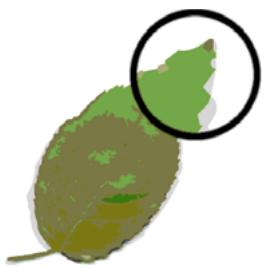
Les graphiques vectoriels ne dépendent pas de la résolution. Cela signifie que la qualité de l'aspect d'un graphique vectoriel est conservée lorsque vous modifie sa couleur, sa taille, sa forme ou sa position, ou que la résolution du péripérisque de sortie change.
A propos des graphiques bitmap
Les graphiques bitmap sont composés de points (pixels) organises selon une grille. L'écran de votre ordinateur est une grande grille de pixels. Dans une version bitmap de la feuille, l'image est déterminée par l'emplacement et la valeur chromatique de l'ensemble des pixels de la grille. Chaque pixel est associé à une couleur. Lorsque ces points sont affichés à la bonne résolution, ils s'emboient comme les carreaux d'une mosaïque.
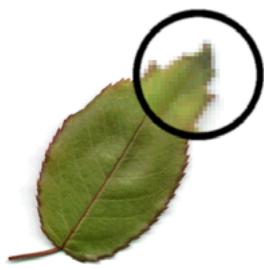
Lorsque vous modifiez un graphique bitmap, vous modifiez des pixels et non des lignes et des courbes. Ces graphiques bitmap dépendent de la résolution, ce qui signifie que les données décrivant l'image sont conditionnées par une grille de taille spécifique. L'agrandissement d'un graphique bitmap modifie la distribution des pixels dans la grille, ce qui peutrenalre lesbords del'image légerement dentelés.L'affichage d'un graphique bitmap sur un périhérique de sortie dont la résolution est inférieure à celle de l'imag risque également d'en alterer la qualité.
Création d'un document Fireworks
Les documents créés dans Fireworks sont enregistrés au format PNG (Portable Network Graphic). PNG est le format de fichier natif de Fireworks.
Les graphiques créés dans Fireworks peuvent être exportés ou enregistrés sous divers formats graphiques et Web. Quels que soient les paramètres d'optimisation et d'exportation selectionnés, le fichier PNG Fireworks d'origine est conservé afin de pouvoir le modifier plus tard très facilement.
Création d'un nouveau document
1 Choisissez Fichier > Nouveau.
La boite de dialogue Nouveau document s'affiche.
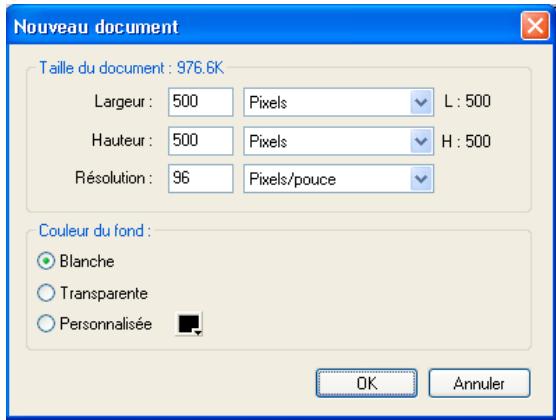
2 Entre les paramètres du document, puis cliquez sur OK.
Remarque : utilisez la fenetre contextuelle de la case de couleur Personnalisée pour selectionner une couleur de zone de travail personalisée.
Creation d'un document de la même taille qu'un objet du Presse-papiers
1 Copiez un objet dans le Presse-papiers depuis un autre document Fireworks, un navigateur Web ou toute autre application ajuste.
2 Choisissez Fichier > Nouveau.
La boîte de dialogue Nouveau document s'affiche, représentant la hauteur et la largeur de l'objet dans le Presse-papiers.
3 Sélectionnez une résolution et une couleur de zone de travail, puis cliquez sur OK.
4 Choisissez Edition > Coller pour coller dans le nouveau document l'objet en provenance du Presse-papiers.
Ouverture et importation de fichiers
Remarque : lorsque vous importez un fjichier depuis Adobe Dreamweaver®, Fireworks conserve la plupart des comportements JavaScript, mais pas tous. Si Fireworks prend en charge un comportement particulier, ce dernier est reconnu et conservé lorsque vous réimportez le fjichier dans Dreamweaver.
Ouverture d'un document Fireworks
Choisissez Fichier > Ouvrir, puis selectionnez le fichier.

Pour ouvrir un fichier sans écraser la version précédente, cliquez sur Ouvrir en tant que Sans titre, puis enregistrez le fichier en utilisant un autre nom.
Ouverture d'un fichier récemment fermé
1 Choisissez Fichier > Ouvrir les fichiers récents.
2 Sélectionnez un fichier dans le sous-menu.
Ouverture d'un fichier récemment fermé lorsqu'aucun fichier n'est ouvert
Cliques sur le nom du fichier dans la page de démarrage.
Ouverture de graphiques créés dans d'autres applications
Voupvez ouvr des fichiers crees dans d'autres applications ou dans des formats differents, dont les fichiers Photoshop*, Adobe FreeHand*, Adobe Illustrator*, WBMP, EPS, JPEG, GIF et GIF animés.
Lorsque vous ouvrez un format de fichier autre que PNG enCHOIsissant la commande Fichier > Ouvrir, vous creez un nouveau document PNG Fireworks basé sur le fichier que vous ouvre. Vous pouze utiliser toutes les fonctions de Fireworks pour modifier l'image. Vous pouze ensuite selectionner Enregisterer sous pour enregisterer votre travail dans un nouveau fichier PNG Fireworks, ou tout autre format.
Dans certains cas, vous pouvez enregistrer le fichier sous son format d'origine. Le cas échéant, tous les calques de l'image fusionnent, ce qui empêche d'agir sur les fonctions Fireworks ajoutées à l'image.
Voupe enregister les formats de fichier suivants directement depuis Fireworks : PNG Fireworks, GIF, GIF animé, JPEG, BMP, WBMP, TIFF, SWF, AI, PSD et PICT (Mac uniquement).
Remarque: Fireworks enregistre les images TIFF 16 bits à une profondeur de couleur de 24 bits.
Fichiers GIF animés
- Importez un fjichier GIF animé en tant que symbole d'animation, puis modifiez et déplacez tous les éléments de l'animation en tant qu'une seule unité. Pour creer de nouvelles instances du symbole, servez-vous du panneau Bibliothèque de documents.
Remarque : lorsque vous importez un GIF animé, la cadence des états est de 0,07 seconde par défaut. Si nécessaire, utilisez le panneau États pour rétablier la cadence d'origine. - Ouvrez un fjichier GIF animé de la même manière qu'un fjichier GIF ordinaire. Les éléments du fjichier GIF sont placés en tant qu'une image distincte dans un état de Fireworks. Dans Fireworks, vous pouvez convertir le graphique en un symbole d'animation.
Fichiers EPS
Fireworks ouvre la plupart des fichiers EPS en tant qu'images bitmap aplaties, dont tous les objets sont rassemblés sur un seul et même calque. Certains fichiers EPS exportés à partir d'Adobe Illustratorador conservent leurs informations vectorielles.
Fichiers PSD
Fireworks peut ouvrir des fichiers PSD créés dans Photoshop tout en conservant la plupart des fonctions PSD, notamment les calques hierarchiques, les effets de calques et les modes de fusion courament utilisés.
Fichiers WBMP
Fireworks peut ouvrir des fichiers WBMP. Il s'agit de fichiers 1 bit (monochromes) qui ont eté optimisés pour les péripériques d'informatique mobile. Ce format est conçu pour les pages WAP (Wireless Application Protocol).
Déception de fichiers PNG Fireworks à partir de fichiers HTML
Dans Fireworks, vous pouvez ouvrir et importer des contenus HTML créés dans d'autres applications et contenant des éléments de table HTML.
Ouverture de toutes les tables d'un fichier HTML
1 Choisissez Fichier > Reconstituer la table.
2 Sélectionné le fichier HTML contenant les tables à ouvrir, puis cliquez sur Ouvrir.
Chaque table s'affiche dans sa propre fenêtre de document.
Ouverture de la première table d'un fichier HTML
1 Choisissez Fichier > Ouvrir.
2 Sélectionné le fjichier HTML contenant la table à ouvrir, puis cliquez sur Ouvrir.
La première table du fichier HTML s'affiche dans une nouvelle fenêtre de document.
Importation de la première table d'un fichier HTML vers un document Fireworks ouvert
1 Choisissez Fichier > Importer.
2 Sélectionnez le fjichier HTML à partir duquel vous voulez effectuer l'importation, puis cliquez sur Ouvrir.
3 Cliquez pour placer le point d'insertion à l'endetroit où vous souhaitez que la table importee apparaisse.
Remarque : Fireworks peut importer des documents qui utilisen un codage UTF-8 ainsi que leurs écrites en XHTML.
Insertion d'objets dans un document Fireworks
Glissement d'une image ou d'un texte dans Fireworks
Utilisez la méthode du glisser-deposer pour importer des objets vectoriels, des images bitmap ou du texte à partir d'applications prénant en charge ce procédé.
A partir de l'autre application, faites glisser l'objet ou le texte dans Fireworks.
Collage dans Fireworks
Lorsque vous collez dans Fireworks un objet copié à partir d'une autre application, cet objet est placé au centre du document actif.
Voussouspoucezcollerdepuisle Presse-papiersdesobjetsoudu texteaux formatssuivants:
- Adobe FreeHand 7 ou version ultérieure
- Adobe Illustrator
PNG
PICT (Mac OS)
DIB (Windows)
BMP (Windows) - Texte ASCII
EPS
WBMP - TXT
- RTF
1 Dans l'autre application, copiez l'objet ou le texte à coller.
2 Dans Fireworks, collez l'objet ou le texte dans votre document.
Localisation des objets collés
L'emplacement des fichiers collés dépend de la seLECTION :
Si au moins un objet d'un seul calque est selectionné, l'objet collé est placé devant (empilé directement au-dessus de) l'objet selectionné sur ce même calque.
- Si le calque lui-même est sélectionné, ainsi que tous ses objets ouaucun d'entre eux, l'objet collé est placé devant (empilé directement au-dessus de) l'objet supérieur (place sur le dessus) de ce même calque.
Si au moins deux objets de plusieurs calques sont selectionnés, l'objet collé est place devant (empilé directement au-dessus de) l'objet supérieur (place sur le dessus) du calque supérieur (du dessus).
- Si le calque Web ou un objet du calque Web est sélectionné, l'objet collé est placé devant (empilé au-dessus de) tous les autres objets du calque inférieur (du dessous).
Remarque: le calque Web est un calque spécial qui contient tous les objets Web. Il est toujours place en haut du panneau Calques.
Rééchantillonnage des objets collés
Le rééchantillonnage ajoute ou supprime des pixels dans une image bitmap redimensionné pour qu'elle se rapproche le plus possible de l'aspect de l'image bitmap d'origine. Le rééchantillonnage d'une image bitmap dans une résolution supérieure provoque généralement une légère perte de qualité. Le rééchantillonnage à une résolution inférieure provoque toujours une perte de données et donc une perte de qualité.
Rééchantillonnage d'un objet bitmap par collage
1 Copiez l'objet bitmap dans le Presse-papiers de Fireworks ou d'un autre programme.
2 Choisissez Edition > Coller dans Fireworks.
3 Si la résolution de l'image bitmap qui se trouve dans le Presse-papiers est différente de celle du document actif,CHOISSEZ une option de reechantillonnage.
Oui Conserve la largeur et la hauteur initiales de l'image bitmap collée, en ajoutant ou en supprimant des pixels en fonction des besoin.
Non Conserve tous les pixels d'origine, ce qui peut rendre la taille relative de l'image collée plus grande ou plus petite que prévu.
Importation d'un fichier PNG dans le calque d'un document Fireworks
Lorsque vous importez des fischiers PNG Fireworks sur le calque actif du document Fireworks en cours, des zones sensibles et des tranches sont placées sur le calque Web du document. Fireworks conserve les proportions de l'image importée.
1 Dans le panneau Calques, selectionné le calque dans lequel vous voulez importer le fjichier.
2 Choisissez Fichier > Importer pour ouvrir la boite de dialogue Importer.
3 Accedez au fichier à importer, puis cliquez sur Ouvrir.
4 Sur la zone de travail, positionnez le pointeur d'importation à l'endetroit où vous pouze placer le coin supérieur gauche de l'image.
5 Procedez de l'une des manieres suivantes:
- Cliques pour importer l'image en taille réelle.
- Faites glisser le pointeur d'importation pour redimensionner l'image importée.
Importation à partir d'un scanner ou d'un apparéil photo numérique
Vous pouvez importer des images à partir d'un scanner ou d'un apparéil photo numérique uniquement s'il est compatible TWAIN (Windows) ou s'il utilise la fonctionnalité de capture d'image intégrée (Mac OS). Les images importées dans Fireworks à partir d'un apparéil photo numérique ou d'un scanner sont ouvertes en tant que nouveaux documents.
Avant d'importer des images dans Fireworks, installez tous les pilotes, modules et modules externes nécessaires pour l'appareil photo numérique ou le scanner.
Le dossier des modules externes se trouve dans le dossier de l'application Fireworks. Sous Mac OS, Fireworks recherche automatiquement les modules externes Photoshop Acquire dans ce dossier.
Direction de Fireworks vers les modules externes Photoshop Acquire
1 Dans Fireworks,choisissez Edition > Preferences (Windows) ou Fireworks > Preferences (Mac OS).
2 Cliquez sur la catégorie Modules externes.
3 Sélectionnez Modules externes Photoshop, puis accédez au dossier des modules externes.
Si la boîte de dialogue de sélection du dossier de modules externes Photoshop (Windows) ou Choisissez un dossier (Mac OS) ne s'ouvre pas automatiquement, naviguez jusqu'àu dossier.
Importation d'une image à partir d'un apparéil photo numérique (Windows)
1 Connectez l'appareil photo à votre ordinateur.
2 Dans Fireworks, choisissez Fichier > Numérisation, puis selectionnéz Acquisition Twain ou Source Twain.
3 Sélectionnéz la source des images et les images à importer.
L'interface utiliser de votre logiciel d'appareil photo s'affiche.
4 Suivez les instructions pour appliquer les paramètres.
Importation d'une image à partir d'un apparéil photo numérique (Mac OS)
1 Connectez l'appareil photo à votre ordinateur.
2 Dans Fireworks, choisissez Fichier > Acquisition, puis selectionnez Acquisitionurreil photo ou Source appareil photo.
3 Sélectionnéz l'appareil photo et les images à importer.
4 Suivez les instructions pour appliquer les paramètres.
Importation d'une image à partir d'un scanner
1 Connectez le scanner à votre ordinateur.
2 Installé le logiciel qui accompagne le scanner, si cela n'a pas déjà été fait.
3 Procedez de l'une des manieres suivantes:
- (Windows) Dans Fireworks,CHOISSEZ Fichier > Scanner,puis selectionnez Acquisition Twain ou Source Twain.
- (Mac OS) Dans Fireworks, choisissez Fichier > Acquisition, puis selectionnez Acquisition Twain ou Source Twain.
Remarque : pour la plupart des modules TWAIN ou des modules externes Photoshop Acquire, vous pouvez spécifier des options complémentaires dans d'autres boîtes de dialogue.
4 Suivez les instructions pour appliquer les paramètres.
Enregistrement de fichiers Fireworks
Lorsque vous creez un document ou ouvre des fichiers au format PSD ou HTML, choisissez la commande Fichier > Enregistrer pour creer un fichier PNG Fireworks. Les fichiers PNG FireworksPRESENT les avantages suivants :
- Le fichier PNG source est toujours modifiable. Vous pouvez faire marche arrêté et effectuer des modifications supplémentaires, même après l'exportation du fichier dans le but de l'utiliser sur le Web.
- Vous pouvez développer en plusieurs tranches des graphiques complexes dans le fichier PNG et les exporter dans différents formats et avec divers paramètres d'optimisation.

Si Fireworks met du temps à enregistrer un document complexe, vous pouvez modifier d'autres documents ouverts en attendant que l'opération de sauvegarde se termine.
Enregistrement d'un fichier Fireworks au format PNG pour l'utiliser dans une version antérieure
1 Choisissez Fichier > Exporter.
2 Recherche l'emplacement ou vous voulez enregistrer le fichier.
3 Si le fjichier Fireworks contient plusieurs pages, selectionnez la commande Pages vers Fichiers dans le menu contextuel Exporter.
4 Sélectionnez Images ou PNG Fireworks dans la liste déroulante Exporter en tant que. Si vous sélectionnez Images, chaque page est enregistrée au format de fichier par défaut. Vous pouvez définir ce format de fichier via le panneau Optimisation. Pour plus de détails, reportez-vous à la section « Optimisation et exportation » à la page 224.
Tous les objets des calques supérieurs sont enregistrés lors de l'exportation. Les éléments des calques inférieurs ne sont pas exportés.
Enregistrement de tous les documents ouverts
Vous pouvez enregistrer tous les documents ouverts tout en continuant de travailler dessus. Vous pouvez également spécifique des noms de fichiers pour les documents ne portant pas de nom. Les documents qui ont eté modifiés depuis le dernier enregistrement apparaisent avec un astérisque (*) à côté du nom du fichier dans l'onglet du document.
Choisissez Commandes > Enregister tout.
Enregistrement de documents dans d'autres formats
Si vous choisissez la commande Fichier > Ouvrir pour ouvrir un fjchier dans un format autre que PNG, vous pouvez ensuite selectionner la commande Fichier > Enregisterer sous pour sauegarder votre travail en tant que nouveau fjchier PNG Fireworks ou dans un autre format.
Pour les types de fichier suivants, vous pouvez désirir la commande Fichier > Enregistrer pour sauvegarder le document dans son format d'origine : PNG Fireworks, GIF, GIF animé, JPEG, BMP, WBMP, TIFF, SWF, AI, PSD et PICT (Mac OS uniquement). Fireworks enregistrre les images TIFF 16 bits à une profondeur de couleur de 24 bits.
Remarque: si vous enregistrez un fjichier PNG en tant que fjichier bitmap, tel que GIF ou JPEG, les objets graphiques que vous avez manipulés dans le fjichier PNG ne sont plus disponibles dans le fjichier bitmap. Si vous retouchez l'image, éditez le fjichier PNG source, puis exportez-le de nouveau.
Ajout d'une image
1 Sélectionnez Commandes > Création > Ajouter image.
2 Sélectionnez un motif et définièsez une taille de cadre.
3 Cliquez sur le bouton OK.
Réinitialisation des messages d'advertissement
Si vous avez désacté l'affichage des messages d'advertissement, vous pouze de nouveau les activer.
Sélectionnez Commandes > Réinit. Mess. Avertissement.
Capture d'écran (Windows uniquement)
1 Sélectionnez Commandes > Capturer.
2 Accedez à la fenêtre dans laquelle vous souhaitez effectuer une capture d'écran.
3 Cliques sur OK et faites glisser le pointeur pour selectionner la zone de la fenetre.
4 Collez le contenu du Presse-papiers sur la zone de travail ou dans l'application de retouche d'image.
Chapitre 3 : Espace de travail
Principes de base de l'espace de travail
Présentation de l'espace de travail Fireworks
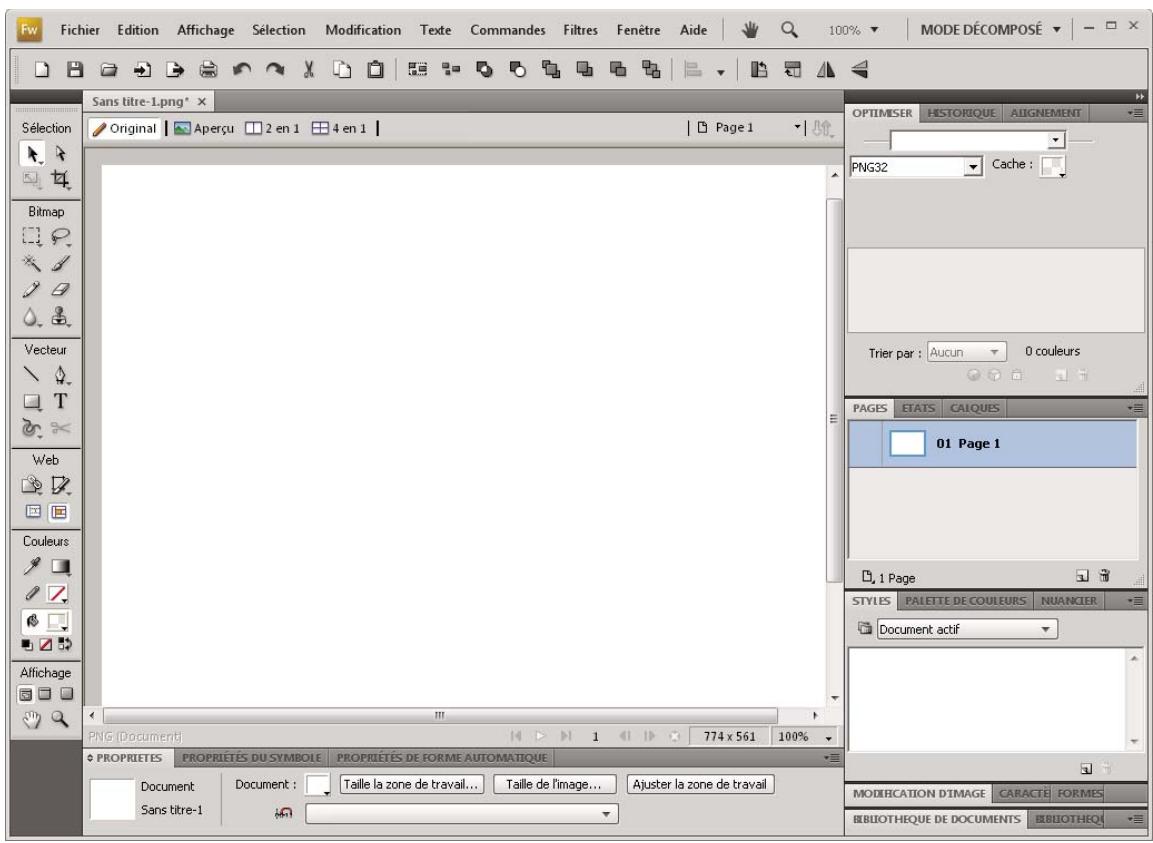
Lorsque vous ouvrez pour la première fois fais un document dans Adobe® Fireworks®, l'espace de travail se compose du panneau Outils, de l'inspecteur des propriétés, des menus et d'autres pannaux. Le panneau Outils, à gauche de l'écran, contient des catégories étiquétées complenant les groupes d'outils bitmap, vectoriels et Web. L'inspecteur des propriétés apparaît par défaut en bas du document et affiche initialement les propriétés du document. Il change ensuite pour afficher les propriétés d'un outil nouvellement sélectionné ou d'un object actuellement selectionné lorsque vous travailliez dans le document. Les pannaux sont initialement ancrés en groupes le long du bord droit de l'écran. La fenêtre du document apparaît au centre du programme.
Page de démarrage
Lorsque vous lancez Fireworks sans ouvrir de document, la page de démarrage de Fireworks s'affiche dans l'environnement de travail. Cette page vous permet d'acceder rapidement aux didactériels Fireworks, aux fichiers récents et à Fireworks Exchange, d'ou vous pouvez améliorer les fonctions de Fireworks. Pour désactiver la page de démarrage, cliquez sur Ne plus afficher cette fenêtre lorsque la page de démarrage s'ouvre.
A propos des panneaux dans Fireworks
Les panneaux sont des commandes flottantes qui permettent de modifier l'aspect d'un objet sélectionné ou des éléments du document. Ils permettent, entre autres, de travailler sur des états, des calques, des symboles et des nuanciers. Il est possible de faire glisser les panneaux de façon à les disposer en fonction de vos préférences.
Panneau Optimisation Il permet de gérer les paramètres de taille et de type d'un fichier et de travailler avec la palette de couleurs du fichier ou de la tranche.
Panneau Calques Il structure un document et fournit des options de creation de suppression et de manipulation de calques.
Panneau Bibliothèque commune Il affiche le contenu du dossier Common Library contenant des symboles.
Panneau Pages Il vous permet d'afficher les pages du fichier actif et compte des options de manipulation des pages.
Panneau Etats Il affiche les états du fichier actif et compte des options de création d'animations.
Panneau Historique Il répertorie les commandes que vous avez utilisées récemment de façon à vous permettre de les annuler et de les rétabrir rapidement. En outre, vous pouvez sélectionner plusieurs actions puis les enregistrer et les réutiliser comme des commandes.
Panneau Formes automatiques Il contient les formes automatiques qui ne sont pas affichees dans le panneau Outils.
Panneau Styles Il vous permet de stocker et de réutiliser des combinaisons de caractéristiques d'objets ou de sélectionner un style stocké.
Panneau Bibliothèque de documents Il comporte des symboles de graphique, de bouton et d'animation. Vous pouvez facilement faire glisser les occurrences de ces symboles du panneau Bibliothèque de documents vers votre document. Vous peuvent modifier l'ensemble des occurrences en modifient uniquement le symbole.
Panneau URL Il vous permet de creer des bibliothèques contenant des URL féquement utilisées.
Panneau Mélangeur Il permet de creer de nouvelles couleurs et de les ajouter à la palette de couleurs du document actif, ou de les appliquer aux objets sélectionnés.
Panneau Nuancier Il gere lapalette de couleurs du document actif.
Panneau Info Il fournit des informations sur les dimensions des objets selectionnés et les coordonnées exactes du pointeur au cours de son déplacement dans la zone de travail.
Panneau Comportements Il permet de gérer les comportements qui déterminent ce qui se produit lorsque des zones sensibles ou des tranches réagissant aux déplacements de la souris.
Panneau Rechercher Il vous permet de rechercher et de remplacer des éléments tels que du texte, des URL, des polices et des couleurs dans un ou plusieurs documents.
Panneau Alignment Il regroupe les commandes d'alignement et de répartition des objets dans la zone de travail.
Panneau Propriétés de forme automatique Il vous permet de modifier les propriétés d'une forme automatique après l'avoir insérée dans votre document.
Panneau Palette de couleurs (Fenêtre >Autres) Il vous permet de creator et d'échanger des palettes de couleurs, d'exporter des nuanciers ACT personnalisés, d'explorer les différentes gamas de couleur et d'acceder aux contrôles couramment utilisés pourCHOISIR des couleurs.
Panneau Edition d'images (Fenêtre > Autres) Il vous permet d'organiser les outils et les options utilisés pour modifier les objets bitmap dans un panneau.
Panneau Tracé (Fenêtre >Autres) Il vous permet d'acceder rapidement à de nombreuses commandes associées aux tracés.
Panneau Caractères spéciaux (Fenêtre > Autres) Il vous permet d'afficher les caractères spéciaux utilisables dans les blocs de texte.
Panneau Propriétés du symbole Il gère les propriétés personnalisables des symboles graphiques.
Présentation de l'espace de travail
Voupe creer et manipuler vos documents et fichiers à l'aide de divers éléments tels que des panneaux, barres et fenêtes. Un espace de travail désigne l'organisation de ces éléments. Les espaces de travail des diverses applications de la suite Adobe Creative Suite 4 presentent le même aspect, facilitant ainsi le passage d'une application à une autre. Vous pouez également adapter chaque application aux exigences de votre travail, en créant votre propre espace de travail ou en effectuant une seLECTION parmi leurs prédéfinis.
Bien que la disposition de l'espace de travail par défaut varie selon les applications, la manipulation des éléments est pratiquement identique dans chacune d'elles.
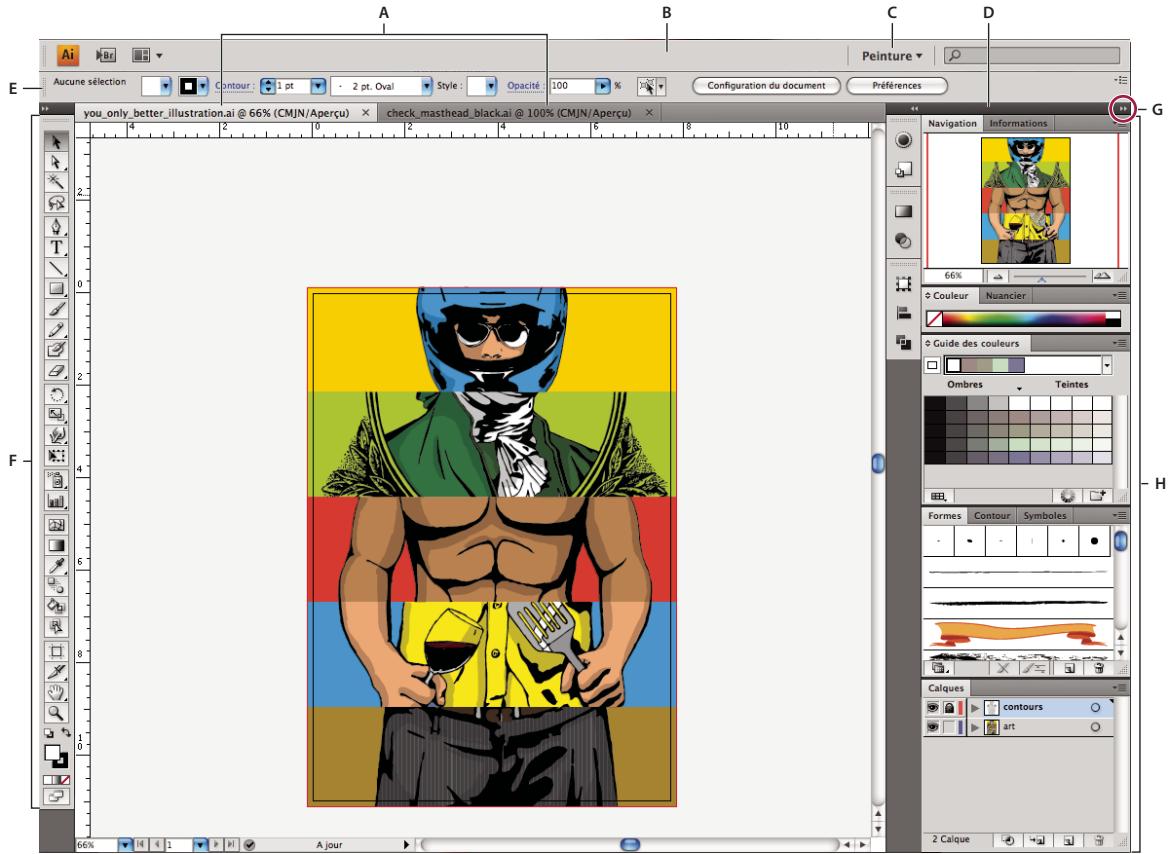
Espace de travail Illustrator par défaut
A. Documents sous forme d'onglets B. Barre d'application C. Sellecteur d'espace de travail D. Barre de titre de panneau E. Panneau Contrôle
F. Panneau Outils G. Bouton de réduction à la taille d'une icone H. Quatre groupes de pannaaux en ancrage vertical
- La barre d'application occupe la partie supérieure et contient un sélecteur permettant de basculer vers un autre espace de travail, des menus (sous Windows uniquement), ainsi que d'autres commandes d'application. Sous Mac et pour certains produits, vous pouvez l'afficher ou la masquer à l'aide du menu Fenêtre.
-
Le panneau Outils contient des outils permettant de creer et de modifier des images, des illustrations, des éléments de page, etc. Les outils connexes sont regroupés.
-
Le panneau Contrôle affiche des options relatives à l'outil sélectionné Le Panneau Contrôle est également appelé Barre d'options dans Photoshop (Adobe Flash®, Adobe Dreamweaver® et Adobe Fireworks® ne disposent d'aucun panneau Contrôle).
- Flash, Dreamweaver and Fireworks comportent un Inspecteur de propriétés qui affiche les options relatives à l'élement ou à l'outil actuellement sélectionné.
- La fenêtre de document affiche le fjichier sur lequel vous travailliez. Les fenêtes de document peuvent partager un oglet et, dans certains cas, être regroupées et ancreés.
- Les panneaux vous permettent de contrôle et de modifier votre travail. Citons notamment le panneau Montage dans Flash, le panneau Calques dans Adobe Photoshop® et le panneau Styles CSS dans Dreamweaver. Ils peuvent être regroupés, empilés ou ancrés.
- Sous Mac OS, le Cadre de l'application regroupe tous les éléments des espaces de travail dans une seule et même fenêtre uniforme, ce qui permet de manipuler toutes les applications comme s'il s'agissait d'une seule entité. Lorsque vous déplacez ou que vous redimensionné ne le Cadre de l'application ou l'un de ses éléments, tous les éléments qu'il contient sont réagencés pour éviter tout chevauchement. Les panneaux ne disparaissent pas lorsque vous changez d'application ou lorsque vous cliquez par erreur à côté de l'application. Si vous utilisez plusieurs applications, vous pouvez les placer côte à côte à l'écran ou sur plusieurs moniteurs. Si vous préférez l'interface utilisateur Mac classique que vous pouvez personnaliser à votre convenance, il vous suffit de désactiver le Cadre de l'application. Dans Adobe Illustrator® par exemple, Sélectionné la commande Fenêtre > Cadre de l'application pour l'activer ou le désactiver. (Dans Flash, le Cadre de l'application est activé en permanence. Dreamweaver n'en utilise pas).
Affichage et masquage de tous les panneaux
- (Illustrator, Adobe InCopy®, Adobe InDesign®, Photoshop, Fireworks) Pour afficher ou masquer tous les panneaux, y compris les panneaux Outils et Contrôle, appuyez sur la touche de tabulation.
- (Illustrator, InCopy, InDesign, Photoshop) Pour afficher ou masquer tous les panneaux, à l'exception des panneaux Outils et Contrôle, appuyez sur les touches Maj+tabulation.
Voupez afficher temporairement les panneaux masqués si l'option Afficher automatiquement les panneaux masqués est selectionnée dans les préférences Interface. Cette option est toujours activée dans Illustrator. Déplacez le pointeur vers le bord de la fenêtre de l'application (Windows) ou vers le bord de l'écran (Mac OS) et laissez le pointeur au-dessus de la bande qui s'affiche.
- (Flash, Dreamweaver, Fireworks) Pour afficher ou masquer tous les panneaux, appuyez sur la touche F4.
Affichage des options de panneau
Cliquez sur l'icone de menu de panneau dans le coin supérieur droit du panneau.
L'ouverture d'un menu est possible même lorsque le panneau est réduit.
Réglage de la luminosité du panneau (Illustrator)
Faites glisser le curseur Luminosité dans les préférences de l'interface utilisateur. Cette commande affecte tous les panneaux, y compris le panneau Contrôle.
Reconfiguration du panneau Outils
Vou puez afficher les outils du panneau Outils dans une seule colonne ou cote a cote dans deux colonnes. (Cette fonction n'est pas disponible dans le panneau Outils de Fireworks et Flash).

Dans InDesign et InCopy, une option des préférences d'interface vous permet également de basculer d'un affichage en une colonne vers un affichage en deux colonnes.
Cliquez sur la double flèche dans la partie supérieure du panneau Outils.
Gestion des fenêtres et des panneaux
Pour creer un espace de travail personalise, you deplacez et manipulez les fenetes de document et les panneaux.
Vou puez egalement enregister des espaces de travail, pus passer de l'un a I'autre.
Remarque : les exemples suivants sont basés sur Photoshop. L'espace de travail est le même dans tous les produits.
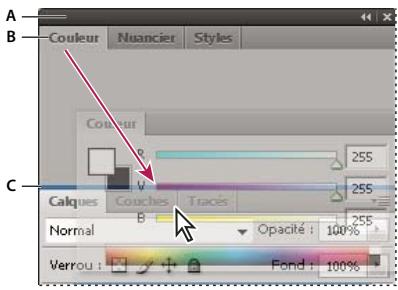
La fine zone de largage bleue indique que le panneau Couleur va etre ancre seul au-dessus du groupe de panneaux Calques.
A. Barre de titre B. Onglet C. Zone de largage

Dans Photoshop, vous pouvez modifier le corps de la police du texte du panneau Contrôle, des panneaux et des info-bulles. Choisissez une option dans le menu Corps de la police de l'interface utilisateur des préférences de l'interface.
Gestion des fenêtres de document
Les fenêtres de document comportent des ontlets lorsque plusieurs fichiers sont ouverts.
Pour modifier l'ordre des onglets de la fenetre de document, faites glisser un onglet de la fenetre à l'emplacement youlu dans le groupe.
- Pour annuler l'ancrage d'une fenêtre de document à un groupe de fenêtres, faites glisser l'onglet de cette fenêtre hors du groupe.
Pour ancrer une fenetre de document à un groupe de fenêtes de document, faites glisser cette fenetre dans le groupe.
Remarque: Dreamweaver ne prend pas en charge l'ancrage des fenêtres de document et son annulation. Utilisez le bouton Réduire de la fenêtre de document pour creer des fenêtres flottantes.
- Pour creer des groupes de documents empilés ou juxtaposés, faites glisser la fenêtre vers l'une des zones de largage situées en haut, en bas ou sur les côts d'une autre fenêtre. Vous pouvez également selectionner une disposition pour le groupe en utilisant le bouton Disposition de la barre d'application.
Remarque: certains produits ne prennant pas en charge cette fonctionnalité. Cependant, votre produit peut désenter des commandes Cascade et Mosaïque (ou Juxtaposer), sous le menu Fenêtre, pour vous permettre d'organiser vos documents.
- Dans un groupe à anglets, pour passer à un autre document lors du glissement d'une seLECTION, faites glisser cette seLECTION sur l'onglet du document souhaité pendant un moment.
Remarque: certains produits ne prennant pas en charge cette fonctionnalité.
Ancrage et annulation d'ancrage de panneaux
Un dock est un ensemble de panneaux ou de groupes de panneaux affichés ensemble, généralement en position verticale. Pour ancrer et annuler l'ancrage des panneaux, insérez-les dans le dock et déplacez-les hors du dock.
Remarque : l'ancrage et l'empilage sont deux notions distinctes. Une pile est un ensemble de panneaux ou de groupes de panneaux flottants, assemblés de haut en bas.
Pour ancrer un panneau, cliquez sur l'onglet correspondant et faites-le glisser dans le dock, au-dessus, sous ou entre d'autres panneaux.
Pour ancrer un groupe de panneaux, cliquez sur sa barre de titre (barre vide de couleur unie située au-dessus des onglets) et faites-le glisser dans le dock.
Pour supprimer un panneau ou un groupe de pannaaux, faites-le glisser en dehors du dock en cliuant sur l'onglet ou la barre de titre. Vous pouvez faire glisser I'elément vers un autre dock ou le rendre flottant.
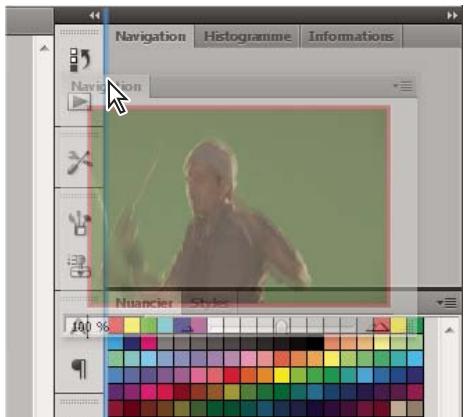
Déplacement du panneau Navigateur vers un nouveau dock ; cette opération est indiquée par une surbrillance verticale bleue.
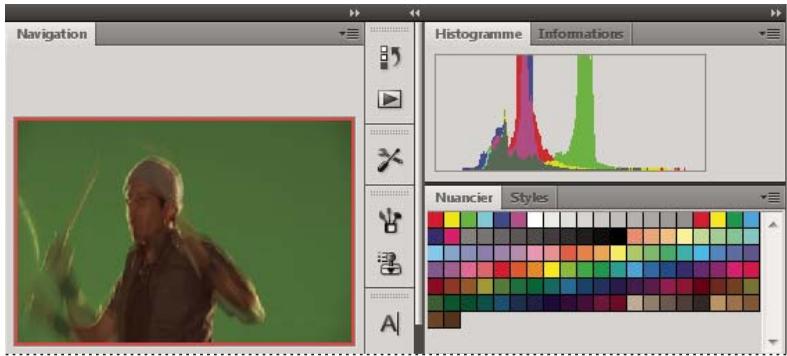
Panneau Navigateur dans son propre dock
Voupez faire en sorte que les panneaux n'occupent pas la totalite de l'espace disponible dans un dock. Faites glisser le bord inférieur du dock vers le haut de sorte qu'il ne coince plus avec le bord de l'espace de travail.
Déplacement de panneaux
Lorsque vous déplacez des panneaux, des zones de largage en surbrillance bleue apparaisent : il s'agit des zones dans lesquilles vous pouvez déplacer le panneau. Vous pouvez, par exemple, déplacer un panneau vers le haut ou vers le bas en le faisant glisser sur la fine zone de largage bleue située au-dessus ou sous un autre panneau. Si vous faites glisser le panneau vers un emplacement autre qu'une zone de largage, ce dernier flotte dans l'espace de travail.
Pour déplacer un panneau, faites-le glisser en cliquant sur son onglet.
Pour déplacer un groupe de panneaux ou une pile de panneaux flottants, faites glisser la barre de titre.
Pour empêcher l'ancrage d'un panneau, appuyez sur la touche Ctrl (Windows) ou Commande (Mac OS) lors de son déplacement. Pour annuler l'opération, appuyez sur la touche Echap lors du déplacement du panneau.
Remarque: le dock est fixe et ne peut pas etre déplace. Vous pouvez toutefois creer des groupes ou des piles de panneaux et les placer à l'endetroit de votrechoix.
Ajout et suppression de panneaux
Lorsque you supprimez tous les panneaux d'un dock, ce dernier disparait. Vous pouze creer un dock en déplaçant les panneaux vers le bord croit de l'espace de travail jusqu'à ce qu'une zone de largage soit visible.
- Pour supprimer un panneau, cliquez sur son onglet avec le bouton droit de la souris (Windows) ou en appuyant sur la touche Contrôle (Mac), puis selectionnez l'option Fermer ; vous pouze également le déslectionner dans le menu Fenêtre.
Pour ajouter un panneau, selectionnez-le dans le menu Fenetre et ancrez-le a l'emplacement de votre choix.
Manipulation de groupes de panneaux
Pour déplacer un panneau dans un groupe, faites glisser son onglet vers la zone de largage en surbrillance située dans le groupe.
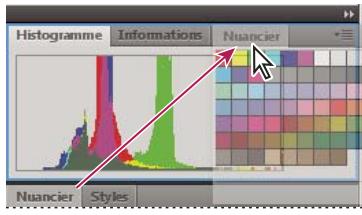
Ajout d'un panneau à un groupe
- Pour réorganiser les panneaux d'un groupe, faites glisser l'onglet du panneau de votre choix vers son nouvel emplacement.
Pour rendre un panneau flottant, faites-le glisser en dehors du groupe au moyen de son onglet. - Pour déplacer un groupe, faites glisser la barre de titre (zone située au-dessus des onglets).
Empilage de panneaux flottants
Lorsque you faites sortir un panneau de son dock et que you le placez en dehors de toute zone de largage, ce panneau flotte dans l'espace de travail. Un panneau flottant peut etre place a n'importe quel endroit dans l'espace de travail. Vous pouvez empiler des panneaux ou groupes de panneaux flottants de sorte quils se comportent comme une seule entite lorsque you faites glisser la barre de titre supérieure (cette methode ne permet pas d'empiler les panneaux qui font partie d'un dock, ni de les déplacer comme s'il s'agissait d'une seule entite).
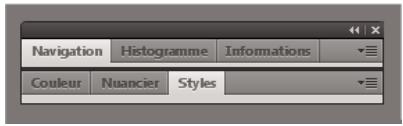
Panneaux empilés flottants
Pour empiler des panneaux flottants, cliquez sur un onglet pour faire glisser le panneau correspondant vers la zone de largage située au bas d'un autre panneau.
Pour modifier l'ordre d'empilage, cliquez sur un onglet afin de faire glisser le panneau correspondant vers le haut ou vers le bas.
Remarque: prenez soit de « déposer » l'onglet sur l'étroite zone de largage située entre les panneaux, plutôt que sur la large zone de largage située dans une barre de titre.
Pour rendre un panneau ou groupe de panneaux de la pile flottant, déplacez-le hors de la pile au moyen de son onglet ou de sa barre de titre.
Redimensionnement des panneaux
- Pour réduire ou agrandir un panneau, un groupe de pannaaux ou une pile de pannaaux, cliquez deux fois sur un onglet. Vous pouvez également cliquer une fois sur la zone d'onglets (l'espace vide situé à côté des onglets).
- Pour redimensionner un panneau, faites glisser l'un de ses côts. Cette méthode de redimensionnement ne fonctionne pas toujours, notamment avec la palette Couleur de Photoshop.
Manipulation de panneaux réduits à la taille d'icones
Vouss pouze réduire des panneaux à la taille d'icones afin de limiter l'encombrement de l'espace de travail. Dans certains cas, les panneaux sont réduits de la sorte dans l'espace de travail par défaut.
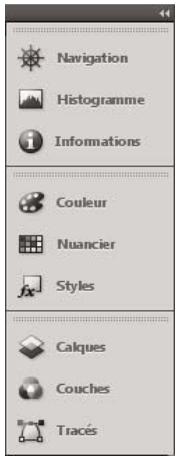
Panneaux réduits à la taille d'icones
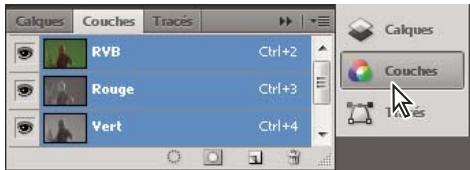
Panneaux agridis
Pour réduire ou développer toutes les icônes de panneau d'un dock, cliquez sur la double flèche située dans la partie supérieure du dock.
- Pour développer une seule icone de panneau, cliquez sur cette dernière.
Pour redimensionner les icones de panneau afin de voir les icones uniquement (et non les libellés), reglez la largeur du dock jusqu'à ce que le texte ne soit plus visible. Pour afficher à nouveau le texte, augmentez la largeur du dock.
Pour réduire à la taille d'une icône un panneau qui a été développé, cliquez sur son onglet, sur son icône ou sur la double flèche affichée dans sa barre de titre.
Dans certaines applications, si vous selectionnez l'option Réduction automatique des panneaux d'icones dans les préférences d'interface ou les options d'interface utilisateur, une icône de panneau développement est réduite automatiquement lorsque vous cliquez en dehors de cette dernière.
Pour ajouter un panneau flottant ou un groupe de panneaux à un dock d'icones, faites-le glisser au moyen de son onglet ou de sa barre de titre (les panneaux sont réduits automatiquement à la taille d'icones lorsque vous les ajoutez à un dock d'icones).
- Pour déplacer une icône de panneau (ou un groupe d'icones de panneau), faites-la glisser. Vous pouze déplacer des icones de panneau vers le haut et vers le bas dans le dock, dans d'autres docks (elles apparaisent dans le style du panneau de ce dock) ou en dehors du dock (elles apparaisent sous la forme de pannaux flottants développés).
Restauration de l'espace de travail par défaut
- Sélectionnéz l'espace de travail par défaut au moyen du sélecteur dans la barre d'application.
- (Photoshop) Sélectionnéz la commande Fenêtre > Espace de travail > Espace de travail par défaut.
- (InDesign, InCopy) Choisissez la commande Fenetre > Espace de travail > Réinitialiser [Nom de l'espace de travail].
Gestion des connexions aux services Web
Dans Adobe Creative Suite 4, le panneau Connexions vous permet de:gérer les connexions aux services Web et les extensions,installées localement,qui interagissant avec ces derniers. Le panneau Connexions lui-même constitue une extension.Les extensions supplémentaires installes avec les applications Creative Suite comprendn les éléments suivants:
Adobe ConnectNow Travailliez en étroite collaboration avec des groupes de travail dispersés sur le Web et partagez voix, données et contenu multimédia.
Panneau KulerTM Créez, partagez et découvertes des thèmes de couleurs en ligne.
Aide Dans le coin supérieur droit des applications, saisissez des termes de recherche afin d'acceder à l'aide détaillée d'Adobe, ainsi qu'à un complément de contenu issu des communautés de conception et de production.
Visitez Adobe.com/fr/ pour Obtir davantage d'informations sur les services et extensions supplémentaires.
Connexion aux services Web Adobe
Quelle que soit l'application que vous utilisez pour acceder au panneau Connexions, une connexion automatique vous permit de bénéficier de services tels que les réunions ConnectNow.
1 Dans Adobe InDesign, Photoshop, Illustrator, Flash, Fireworks ou Dreamweaver,CHOISSEZ la commande Fenetre > Extensions > Connexions.
2 Entrez vos ID et mot de passer Adobe (si vous ne possedez pas d'ID ou si vous l'avez oublié, cliquez sur le lien approprié).
3 (Facultatif) Pour rester connecté lorsque vous redémarrez l'ordinateur, sélectionnez l'options Mémoriser mes informations sur cet ordinateur.
4 Cliquez sur le bouton Connexion.
Désactivation des mises à jour automatiques d'extension
Par défaut, le panneau Connexions met automatiquement à jour les extensions installées. Cependant, vous pouvez désactiver les mises à jour automatiques et les activer manuellement.
1 Dans le menu du panneau Connexions selectionnéz l'option Preférences de mise à jour.
2 Désélectionné l'option Vérifier automatiquement les mises à jour.
3 Relancez toutes les applications Adobe Creative Suite ouvertes.
Vérification manuelle des extensions mises à jour
Dans le menu du panneau Connexions , selectionnez l'option Vérifier les mise à jour.
Déactivation des services Web
Si vous environnement de travail n'autorise pas les connexions en ligne, désactivez les services Web.
1 Dans le menu du panneau Connexions , sélectionné l'option Options hors connexion.
2 Sélectionnéz l'options Rester hors connexion.
3 Relancez toutes les applications Adobe Creative Suite ouvertes.
Pour désactiver le panneau Connexions et les services Web dans Photoshop uniquement, désélectionnez l'option Permettre la connexion à Internet pour les extensions dans la section Modules externes de la boite de dialogue Préférences.
Enregistrement d'un espace de travail et basculement d'un espace de travail à l'autre
En enregistrant la taille et la position actuelles des panneaux comme espace de travail nommé, vous gardez la possibilité de restaurer cet espace par la suite, et ce, même si vous avez déplaced ou fermé un panneau. Les noms des espaces de travail enregistrés sont visibles dans le selecteur d'espace de travail de la barre d'application.
Dans Photoshop, l'espace de travail enregistré peut s'accompagner d'un jeu de menus et d'un ensemble de raccourcis clavier spécifique.
Enregistrement d'un espace de travail personnelisé
1 Lorsque l'espace de travail se trouve dans la configuration que vous souhaitez enregistrer, utilisez l'une des méthodes suivantes:
- (Photoshop, Illustrator) Choisissez la commande Fenêtre > Espace de travail > Enregistrer l'espace de travail.
- (InDesign, InCopy) Choisissez la commande Fenêtre > Espace de travail > Nouvel espace de travail.
- (Dreamweaver) Choisissez la commande Fenêtre > Présentation de l'espace de travail > Nouvel espace de travail.
- (Flash) Choisissez la commande Nouvel espace de travail dans le sélecteur d'espace de travail de la barre d'application.
- (Fireworks) Choisissez la commande Enregister la presentation active dans le sélecteur d'espace de travail de la barre d'application.
2 Attribuez un nom à l'espace de travail.
3 (Photoshop, InDesign) Sélectionnéz ensuite une ou plusieurs options dans la section Capture :
Position des panneaux Enregistre la position actuelle des panneaux.
Raccourcis clavier Enregistre l'ensemble de raccourcis clavier actuel (Photoshop seulement).
Menu Enregistre l'ensemble de menus actuels.
4 Cliques sur le bouton OK ou Enregistrer.
Affichage de l'espace de travail ou basculement d'un espace de travail à l'autre
Sélectionnez un espace de travail dans le sélecteur d'espace de travail de la barre d'application.

Dans Photoshop, vous pouvez attribuer un raccourci clavier à chacun des espaces de travail pour pouvoir passer de l'un à l'autre plus rapidement.
Suppression d'un espace de travail personnelisé
- Choisissez l'option Gérer les espaces de travail dans le sélection d'espace de travail de la barre d'application, Sélectionnez l'espace de travail, puis cliquez sur la commande Supprimer. (Cette option n'est pas disponible dans Fireworks).
- (Photoshop, InDesign, InCopy) Sélectionnéz la commande Supprimer l'espace de travail dans le sélecteur d'espace de travail.
- (Illustrator) Choisissez la commande Fenêtre > Espace de travail > Gérer les espaces de travail, sélectionné l'espace de travail, puis cliquez sur l'icone Supprimer.
- (InDesign) Choisissez la commande Fenêtre > Espace de travail > Supprimer l'espace de travail, sélectionné l'espace de travail, puis cliquez sur le bouton Supprimer.
Ouverture de l'application avec les panneaux à leur emplacement par défaut ou au dernier emplacement besoini (Photoshop)
Lorsque vous ouvrez Photoshop, les panneaux peuvent soit apparaître à leur emplacement par défaut, soit à l'endroit où vous les avez utilisés la dernière fois.
Dans les préférences d'interface :
Pour afficher les panneaux à l'endetroit où vous les avez laissés la derniere fois, selectionnez l'option Mémoriser la position des panneaux.
Pour afficher les panneaux à leur position par défaut, déslectionnéz l'option Mémoriser la position des panneaux.
Panneau Outils
Le panneau Outils est organisé en six catégories : Sélection, Bitmap, Vecteur, Web, Couleurs et Affichage. Lorsque vous sélectionné un outil, l'inspecteur des propriétés affiche les options de l'outil.

Affichage des options de l'outil dans linspecteur des propriétés
Une fois que vous avez selectionné un outil, choisissez Sélection > Désélectionner pour désélectionner tous les objets de la zone de travail.

Sélection d'un outil parmi un groupe d'outils
Un petit triangle dans le coin inférieur croit d'un outil dans le panneau Outils indique qu'il fait partie d'un groupe d'outils.
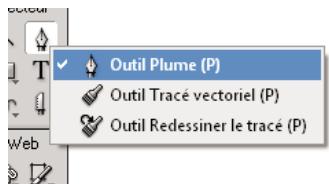
1 Cliquez sur l'icone de l'outil, puis maintenez enforcé le bouton de la souris.
2 Faites glisser le pointeur afin de selectionner l'outil souhaite, puis relachtez le bouton de la souris.

Pour selectionner rapidement un outil masqué, appuyez plusieurs fois sur le raccourci clavier du groupe, jusqu'à ce que l'outil recherche apparaite. (Les raccourcis figurent entre parenthèses en regard des noms d'outils.)
Inspecteur des propriétés
L'inspecteur des propriétés est un panneau contextuel qui affiche les propriétés de la sélection active, les options de l'outil actif ou les propriétés du document. Par défaut, l'inspecteur des propriétés est ancre au bas de l'espace de travail.
L'inspecteur des propriétés présente deux lignes de propriétés s'il est affiché à mi-hauteur, ou quatre en pleine hauteur.
Vou陝s égarlement masquer totalement l'inspecteur des propriétés en le laissant dans l'espace de travail.
Remarque : sous Windows, le menu Options est disponible uniquement lorsque linspecteur des propriétés est ancre.
Détachment de l'inspecteur des propriétés
Faites glisser l'onglet du panneau vers une autre zone de l'espace de travail.
Ancrage de l'inspecteur des propriétés dans la partie inférieure de l'espace de travail
Faites glisser l'onglet du panneau vers la partie inférieure de l'écran.
Développement ou réduction de l'inspecteur Propriétés
Procedez de l'une des manieres suivantes:
- Cliquez deux fois sur l'onglet du panneau.

- Cliquez sur la flèche située dans l'angle supérieur gauche du panneau.
Affichage et déplacement des barres d'outils (Windows uniquement)
Affichage ou masquage d'une barre d'outils
Choisissez Fenetre > Barres d'outils, puis selectionnéz l'une des options suivantes:
Principale Affiche une barre d'outils au-dessus de la fenetre du document, avec des boutons de commande courament utilisés tels que Ouvrir, Enregistrer, Imprimer et Copier.
Modifier Affiche une barre d'outils au-dessous de la fenêtre du document, avec des boutons utilisés pour le regroupement, la disposition, l'alignement et la rotation.
Détachment d'une barre d'outils
Faites glisser la barre d'outils hors de son lieu d'ancrage.
Ancrage d'une barre d'outils (Windows uniquement)
Faites glisser la barre d'outils vers une zone d'ancrage, en haut de la fenetre de l'application jusqu'à l' apparition du rectangle d'aperçu d'emplacement.
Navigation dans les documents et affichage de documents
Utilisation des ontlets pour sélectionner des documents
Lorsque votre document est agrandi, utilisez les onglets figurant en haut de la fenetre pour alterner entre différents documents ouverts. Le nom de fichier de chaque document ouvert apparait dans un onglet situé sous les boutons d'affichage.
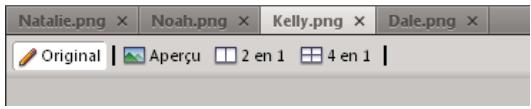
Zoom et panoramaque avant et arrêté
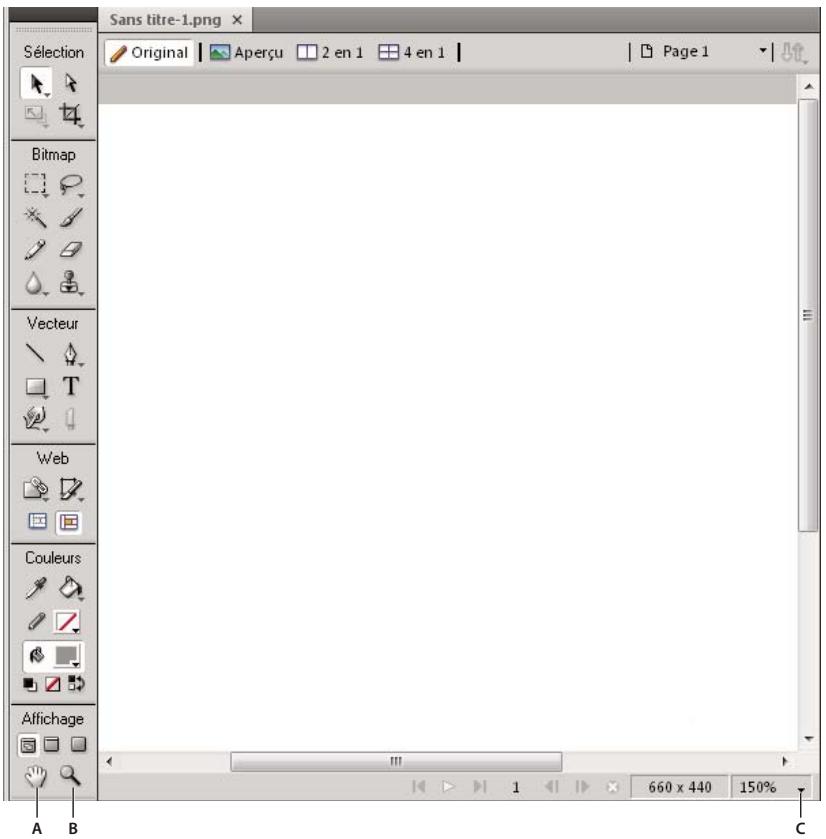
A. Outil Main B. Outil Zoom C. Menu contextuel Définir le zoom
Zoom avant par incréments prédéfinis
Procedez de l'une des manieres suivantes:
- Sélectionnez l'outil Zoom, puis cliquez pour spécifier le nouveau point central à l'intérieur de la fenêtre du document. A chaque cliç, l'image s'agrandit, passant ainsi au prochain facteur de zoom prédéfi ni.
-
Sélectionnez un paramètre de zoom dans le menu contextuel Définir le zoom, situé en bas de la fenêtre du document.
-
Dans le menu Affichage, Sélectionnez Zoom avant ou choisissez un facteur de zoom prédéfi ni.
Zoom arrêté par incréments prédéfinis
Procedez de l'une des manieres suivantes:
- Sélectionnez l'outil Zoom, maintenez la touche Alt (Windows) ou Option (Mac OS) enforcée, puis cliquez à l'intérieur de la fenêtre du document. Chaque cliç réduit l'affichage au prochain pourcentage prédéfini.
- Sélectionnez un paramètre de zoom dans le menu contextualuel Définir le zoom, situé en bas de la fenêtre du document.
- Dans le menu Affichage, Sélectionnez Zoom arrêté ou choisissez un facteur de zoom prédéfiñ.
Zoom avant dans une zone spécifique
1 Sélectionnez l'outil Zoom.
2 Cliquez puis faites glisser le pointeur de l'outil sur la partie de l'image à agrandir.
La taille du cadre de selection du zoom déterminé le pourcentage exact de zoom, qui est visible dans la zone Définir le zoom.
Remarque : vous ne pouvez pas entrer de pourcentage de zoom dans la zone Définir le zoom.
Zoom arrêté à partir d'une zone spécifique
Tout en maintainant la touche Alt (Windows) ou Option (Mac OS) enforcée, faites glisser le pointeur de l'outil Zoom pour délimiter une zone de sélection.
Retour à un facteur de zoom de 100 %
Dans le panneau Outils, cliquez deux fois sur l'outil Zoom.
Application d'un panoramaque autour du document
1 Sélectionnez l'outil Main.
2 Faites glisser le pointeur Main.
Si voitre translation s'etend au-delà des bords de la zone de travail, l'affichage continue de glisser de sorte que vous pouze travailler avec des pixels le long du bord de la zone de travail.
Adaptation du document à la fenêtre active
Cliquez deux fois sur l'outil Main.
Utilisation des modes d'affichage pour gérer l'espace de travail
Dans le panneau Outils, selectionnez l'un des trois modes d'affichage permettant de contrcler la disposition de votre espace de travail.
Mode Normal Affichage par défaut de la fenêtre du document.
Mode Plein ecran avec affichage des menus Affichage agrandi de la fenetre de document sur un arriere-plan gris. Les menus, les barres d'outils, les barres de defilement et les panneaux sont visibles.
Mode Plein écran Affichage agrandi de la fenêtre de document sur un arrêté-plan noir. Aucun menu, aucune barre d'outils ou barre de titre n'est visible.
Affichage de plusieurs vues d'un document
Vou puez afficher simultanement un document à différents niveaux de zoom dans plusieurs vues. Les modifications que vous apportez dans un affichage sont automatiquement appliquées à tous les autres affichages du même document.
1 Choisissez Fenetre > Dupliquer la fenetre.
2 Sélectionnez un paramètre de zoom pour la nouvelle fenêtre.
Contrôle de la manière dont un document se redessine à l'écran
Choisissez Affichage > Affichage normal.
Si la commande Affichage normal est selectionnée, Fireworks affiche le document avec toutes les couleurs disponibles et tous les détails.
Si Affichage normal n'est pas selectionné, Fireworks affiche les traces au format de 1 pixel de largeur sans fond. Un X apparait sur les images.
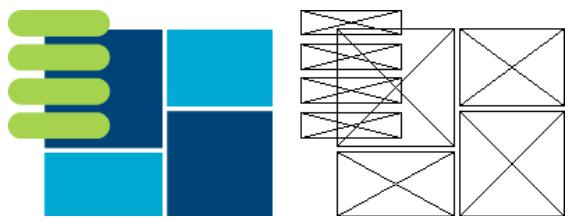
Modes d'affichage normal et de brouillon
Affichage des documents tels quils apparaisent sur différentes plateformes
Procedez de l'une des manières suivantes:
- Sous Windows,CHOISSEZ Affichage > Gamma Macintosh.
- Sur Macintosh*, choisissez la commande Affichage > Gamma Windows.
Modification d'une zone de travail
You pouvez modifier la zone de travail à tout moment.
Modification de la taille de la zone de travail
1 Procedez de l'une des manières suivantes:
- Choisissez Modification > Zone de travail > Taille de la zone de travail.
- Choisissez Sélection > Désélectionner, cliquez sur l'outil Pointeur pour afficher les propriétés du document dans linspecteur des propriétés, puis cliquez sur le bouton Taille de la zone de travail.
2 Entre les nouvelles dimensions dans les zones de texte Largeur et Hauteur.
3 Cliquez sur un des boutons Ancre pour specifies les cotes du document ou Fireworks pourra ajouter ou supprimer de l'espace, puis cliquez sur OK.
Remarque : l'ancre centrale est selectionnee par defaut, ce qui indique que les variations de taille de la zone de travail se repartissent sur tous les cotes.
Modification de la couleur de la zone de travail
Procedez de l'une des manières suivantes:
- Choisissez la commande Modification > Zone de travail > Couleur de la zone de travail, puis Sélectionnez une option de couleur. Pour utiliser une couleur personnalisée, cliquez sur une couleur dans la fenêtre contextuelle Nuancier.
- Dans l'inspecteur des propriétés, choisissez Sélection > Désélectionner, cliquez sur l'outil Pointeur pour afficher les propriétés du document, puis activé la case Couleur de la zone de travail. Dans la fenêtre contextuelle Nuancier, sélectionné une couleur ou cliquez sur une couleur quelconque avec la pipette. Pour sélectionner une zone de travail transparente, cliquez sur le bouton Transparente dans la fenêtre contextuelle Nuancier.
Pour modifier la couleur de la zone de travail par défaut, cliquez sur le nuancier personnelisé dans la boite de dialogue Nouveau document (voir la section « Création d'un document Fireworks » à la page 8).
Redimensionnement d'un document et de son contenu
1 Procedez de l'une des manières suivantes:
- Choisissez Sélection > Désélectionner, cliquez sur l'outil Pointeur pour afficher les propriétés du document dans l'inspecteur des propriétés, puis cliquez sur le bouton Taille de l'image dans l'inspecteur des propriétés.
- Choisissez Modification > Zone de travail > Taille de l'image.
La boîte de dialogue Taille de l'image s'affiche.
2 Dans les zones de texte Dimensions en pixels, entrez les nouvelles dimensions horizontales et verticales.
(Facultatif) Modifie les unités de mesure. Si l'option Rééchantillonner l'image est désélectionnée, vous pouvez changer la résolution ou la taille, mais pas les dimensions en pixels.
3 Dans les zones de texte Taille, entrez les dimensions horizontales et verticales pour l'image imprimée.
4 Dans la zone Résolution, entrez une nouvelle résolution de l'image.
Lorsque you changez la valeur de la résolution, vous changez également la dimension en pixels.
5 Procedez de l'une des manières suivantes:
Pour conserver les proportions (rapport entre les dimensions horizontale et verticale) du document, selectionnez Conserver les proportions.
- Pour redimensionner la largeur independament de la hauteur, et inversement, deselectionnez Conserver les proportions.
6 Pour ajouter ou supprimer des pixels lors du redimensionnement, afin que l'image conserve le même aspect à une taille différente, sélectionnez Réchanchillonner l'image.
7 Sélectionnez Page active uniquement pour n'appliquer la modification de la taille de la zone de travail qu'à la page actuellesment affichée.
A propos du rééchantillonnage
Fireworks rééchantillonne (redimensionne) les images selon une méthode qui diffère de celle de la plupart des applications de retouche d'images.
Lorsqu'un objet bitmap est reechantillonne, des pixels sont ajoutés ou suprimés dans l'imag pour l'agrandir ou la réduire.
Lorsqu'un object vectoriel est reechantillonné, la perte de qualité est faible dans la mesure où le trace est redessiné mathématiquement pour obtenir la taille voulue.
Dans Fireworks, les attributs des objets vectoriels sont visibles sous forme de pixels; par conséquent, certains contours ou certains fonds peuvent être légèrement différents une fois le rééchantillonnage effectué. Cela est d'au fait que les pixels qui composent ces contours ou fonds doivent être redessinés.
Remarque : les repères, les objets zones sensibles et les objets tranches sont redimensionnés lorsque la taille de l'image du document est modifiée.
Vou puez modifier la taille d'une image bitmap en reglant sa résolution ou en reechantillonnant l'image.
- Lorsque vous reglez la résolution, vous changez la taille des pixels de l'image de manière à faire tener plus ou moins de pixels dans un espace donné. Le réglage de la résolution sans rééchantillonnage ne provoque pas de perte de données.
- Lors du rééchantillonnage, vous pouvez ajouter ou supprimer des pixels :
Rééchantillonnage positif Ajoute des pixels pour agrandir l'image. Cette méthode risque d'entrainer une perte de qualité, car les pixels ajustés ne correspondent pas toujours à l'image d'origine.
Rééchantillonnage négatif Supprime des pixels pour réduire la taille de l'image mais entraîne une perte de données dans l'image. Cette méthode entraîne toujours une baisse de qualité suite à la suppression de pixels pour redimensionner l'image.
Rotation de la zone de travail
Appliquez une rotation à la zone de travail lorsqu'une image importée est à l'envers ou de travers. Vous pouvez faire pivoter le document de 180° , de 90° vers la droite ou de 90° vers la gauche. Lorsque vous appliquez une rotation au document, tous les objets qu'il contient subissant le même mouvement.
Choisissez Modification > Zone de travail, puis choisissez une option de rotation.
Rognage ou ajustement de la zone de travail
Développèz ou réduisez la taille de la zone de travail en fonction des objets qui la composent.
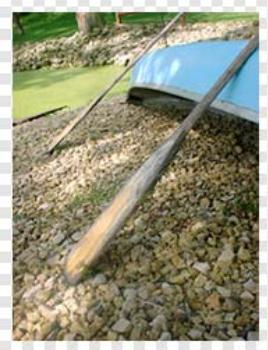
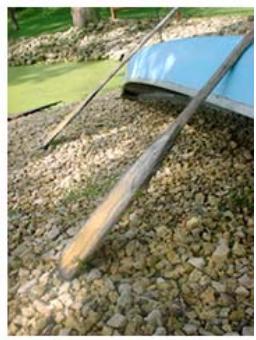
Zone de travail d'origine (gauche), zone de travail rognée (droite)
1 Choisissez Slection > Deselectionner pour afficher les propriétés du document dans l'inspecteur des propriétés.
2 Cliques sur Ajuster la zone de travail dans l'inspecteur des propriétés.
Recadrage d'un document
Le recadrage permet de supprimer des parties inutiles d'un document. La zone de travail est redimensionnée à la taille d'une zone que vous définissez.
Par défaut, le recadrage supprime les objets qui dépassent les limites de la zone de travail. Vous pouvezmaintir des objets à l'extérieur de la zone de travail en changeant une préférence avant le recadrage.
1 Sélectionnez l'outil Recadrage dans le panneau Outils ouCHOISSEZ la commande Edition > Recadrer le document.
2 Faites glisser un cadre de selection sur la zone de travail. Ajustez les poignées de recadrage jusqu'à ce que le cadre de selection délimite la zone à conserver.
3 Cliquez deux fois à l'intérieur du cadre de seLECTION, ou appuyez sur la touche Entrée, pour recadrer le document. Fireworks redimensionné la zone de travail à la taille de la zone que vous avez définie et supprime les objets situés à l'extérieur de la zone de travail.
Pour conserver ces objets, avant de recadrer, désélectionnez Supprimer les objets pendant le recadrage dans l'onglet Edition de la boite de dialogue Préférences.
Utilisation des règles, des repères et de la grille
Les règles, les repères et la grille vous permettent de placer et d'aligner des objets. Les repères sont des lignes que vous faites glisser sur la zone de travail du document à partir des règles. Vous pouvez utiliser des repères pour marquer d'importantes parties de votre document (marges et point central, par exemple). La grille affiche un ensemble de lignes horizontales et verticales sur la zone de travail afin de facilitier les positionnements. Les repères et les grillès ne se trouvent pas sur un calque et ne sont pas exportés avec le document.
Pour modifier la taille de la grille ou la couleur de la grille et des repères, reportez-vous à la section « Préférences de repères et de grilles » à la page 298.
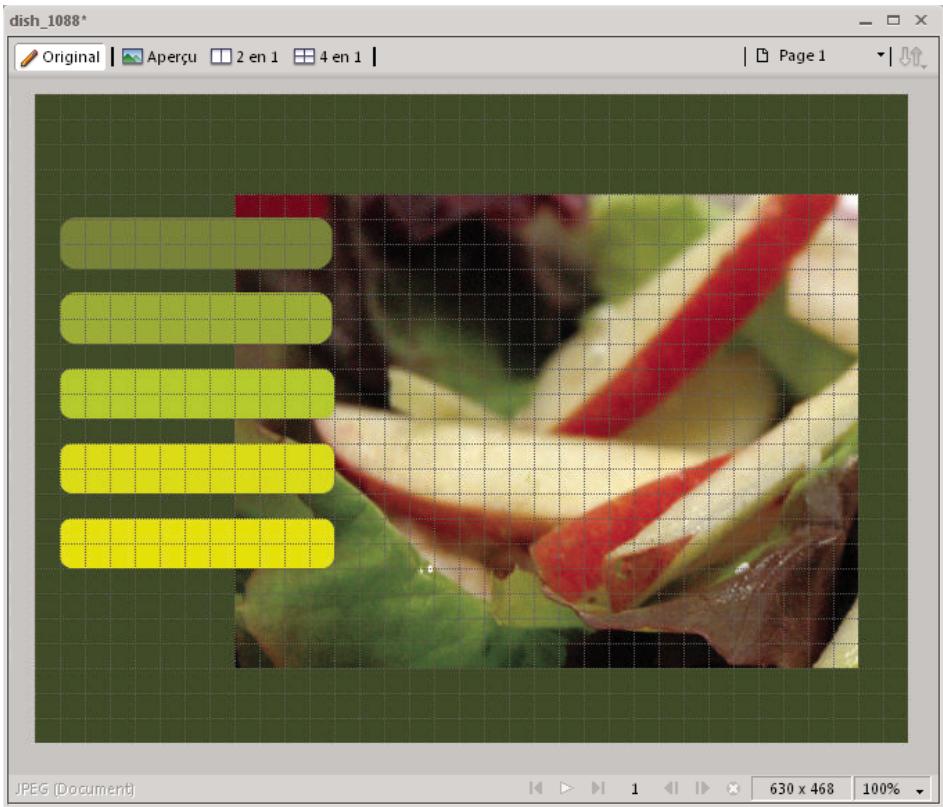
Affichage et masquage de règles
Choisissez Affichage > Regles.
Les règles horizontal et vertical s'affichent le long des marges de la fenêtre de document. Les règles utilisent l'unité de mesure pixel.
Creation d'un repère horizontal ou vertical
1 Cliquez puis faites glisser à partir de la règle correspondante.
2 Positionnez le repere à l'endetroit voulu de la zone de travail, puis relâchez le bouton de la souris.
Remarque: repositionnéz le repère en le faisant glisser de nouveau.
Déplacement d'un repère jusqu'à une position précise
1 Cliquez deux fois sur le repere.
2 Entre la nouvelle position dans la boite de dialogue Déplacer un repère, puis cliquez sur OK.
Affichage ou masquage des repères ou de la grille
Choisissez la commande Affichage > Repères > Afficher les repères ou Affichage > Grille > Afficher la grille.
Accrochage d'objets à des repères ou à la grille
Choisisse la commande Affichage > Repères > Accrocher aux repères ou Affichage > Grille > Accrocher à la grille.
Verrouillage ou déverrouillage de tous les repères
Choisissez Affichage > Repères > Verrouiller les repères.
Suppression d'un repere
Faites glisser le repere en dehors de la zone de travail.
Affichage de la distance entre les repères
Appuyez sur la touche Maj quand le pointeur est situé entre les repères.

Pour afficher la distance entre les repères, appuyez sur la touche Maj tout en faisant glisser les repères dans la zone de travail.
Repetes commentés
Les repères commentés sont temporairement accrochés aux repères pour vous aider à creer, aligner, modifier et transformer des objets par rapport à d'autres objets. Pour activer des repères commentés et les accrocher, désisissez Affichage > Repères commentés, puis Sélectionnez Afficher les repères commentés et Accrocher aux repères commentés.
Yououpouvezutiliserlesreperescommenteds comme suit:
- Lorsque vous creez un objet, utilisez les repères commentés pour le positionner par rapport aux objets existants. Les outils Ligne, Rectangle, Ellipse, Polygone et Formes automatiques affichent des repères commentés, ainsi que les outils de tranche rectangulaire et circulaire.
Lorsque you deplacez un objet, utilisez des reperes commentés pour l'aligner par rapport aux autres objets. - Lorsque vous transformez un objet, des repères commentés apparaissent automatiquement pour faciliter la transformation.

Pour modifier l'affichage des repères commentés, définișez leurs préférences (voir « Préférences de repères et de grilles » à la page 298).
Annulation et répétition de plusieurs actions
Le panneau Historique répertorie les dernières opérations effectuees dans Fireworks. Vous pouvez spécifier le nombre d'étapes dans le champ Nombre maximum d'actions annulées de la boite de dialogue Preférences de Fireworks.
Annulation et rétablissement d'actions
1 Choisissez Fenetre > Historique pour ouvrir le panneau Historique.
2 Faites glisser le marqueur d'annulation vers le haut ou vers le bas.
Répetition d'actions
1 Effectuez les actions.
2 Pour selectionner les actions à répéter dans le panneau Historique, utilisez l'une des méthodes suivantes :
- Cliquez sur une action pour la seLECTIONner (mettre en surbrillance).
- Tout en maintainant la touche Ctrl (Windows) ou Cmde (Mac OS) enforcée, clique pour sélectionner des actions individuelles.
- Tout en maintainant la touche Maj enforcée, cliquez sur des actions pour selectionner une série continue d'actions.
3 Cliques sur le bouton R'executer, en bas du panneau Historique.
Enregistrement d'actions en vue de leur réutilisation
1 Sélectionné les actions à enregistrer dans le panneau Historique.
2 Cliquez sur le bouton Enregistrer situé en bas du panneau.
3 Entrez un nom de commande.
Utilisation de la commande personalisée enregistrée
Dans le menu Commandes, selectionnez le nom de la commande.
Chapitre 4 : Sélection et transformation d'objets
Selection des objets
Avant de pouvoir manipuler un objet du document, Sélectionnez-le. Cela s'applique à un objet vectoriel, un trace ou des points; un bloc de texte, un mot ou une dette; une tranche ou une zone sensible; une occurrence ou un objet bitmap. Pour sélectionner un objet, utilisez le panneau Calques ou un outil de sélection.
Panneau Calques Affiche chaque objet. Vous pouvez cliquer sur un objet dans le panneau Calques pour leLECTIONner lorsque le panneau est ouvert et les calques développés.
Outils de sélection Chacun d'entre eux joue un role spécifique :
| A | L'outil Pointeur sélection des objets lorsque vous cliquez sur les objets ou faites glisser une zone de sélection autour d'eux. |
| A | L'outil Sous-sélection sélection un objet individuel dans un groupe ou les points d'un objet vectoriel. |
| A | L'outil SéLECTIONNER derrière sélection un objet se trouvant derrière un autre objet. |
| B | L'outil Zone d'exportation sélection une zone à exporter sous la forme d'un fisier distinct. |
Sélection d'objets par clics
Procedez de l'une des manieres suivantes:
- Déplacez l'outil Pointeur sur le trace ou le cadre de selection de l'objet, puis cliquez.
- Cliquez sur le contour ou le fond de l'objet.
- Sélectionnéz l'objet dans le panneau Calques.

Pour prévisualiser ce que vous sélectionnez lorsque vous cliquez sur un objet au-dessous du pointeur sur la zone de travail, sélectionnez l'option Surbrillance souris dans la catégorie Edition de la boite de dialogue Preférences.
Sélection d'objets par glissement
Faites glisser l'outil Pointeur pour inclure un ou plusieurs objets dans la zone de selection.
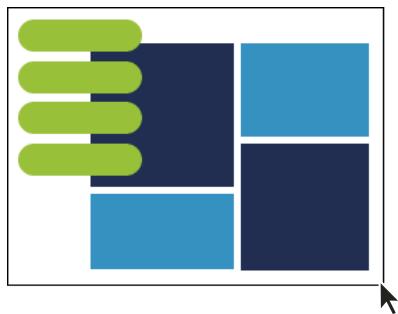
Déplacement ou modification d'objets à l'aide de l'outil Sous-sélection
Utilisez l'outil Sous-sélection pour sélectionner, déplacer ou modifier des points sur un trace vectoriel ou un object faisant partie d'un groupe.
1 Sélectionnez l'outil Sous-selection.
2 Effectuez une selection.
3 Procedez de l'une des manieres suivantes:
- Pour modifier un objet, faites glisser un de ses points ou l'une de ses poignées de seLECTION.
- Pour déplacer l'intégrality d'un objet, faites glisser le pointeur n'importe où dans lobjet, excepté sur un point ou une poignée de selection.
Selection d'un objet se trouvant derrière autres objets
Cliquez sur l'outil Sélectionner derrière en continu au-dessus des objets empilés, en commençant par le haut jusqu'à ce que vous Sélectionniez l'objet souhaité.
Remarque : vous pouvez également seLECTIONner un objet difficile à atteindre en cliquant dessus dans le panneau Calques lorsque les calques sont développés.
Informations sur la selection dans l'inspecteur des propriétés
Lorsque vous sélectionné un objet, linspecteur des propriétés identifie la sélection. La partie supérieure gauche de linspecteur des propriétés contient une description de l'objet en cours d'inspection et le nombre d'objets sélectionnés si plusieurs objets sont sélectionnés. Linspecteur des propriétés fournit également une zone pour saisir le nom des éléments sélectionnés.
Remarque: le nom s'affiche dans la barre de titre du document à chaque fois que vous Sélectionnez cet élément. En cas d'exportation des tranches et des boutons, le nom est le nom de fichier.
(Windows uniquely) Si la barre d'etat est activée, les objets sélectionnés sont identifiés dans la barre d'etat, en bas de la fenêtre du document.

Modification d'une sélection
Lorsqu'un objet unique est sélectionné, vous pouvez ajouter des objets à la sélection et déslectionner les objets sélectionnés. En utilisant une commande unique, vous pouvez sélectionner ou déslectionner tout ce qui se trouve sur tous les calques du document. Vous pouvez également masquer le trace de selection de façon à pouvoir modifier un objet sélectionné tout en l'affichant tel qu'il doit apparaitre sur le Web ou sur une copie imprimée.
Ajout à la sélection
Tout en maintainant la touche Maj enfoncée, cliquez sur des objets supplémentaires avec l'outil Pointeur, Soussection ou Sélectionner derrière.
Désélection d'un objet en laissant les autres objets sélectionnés
Tout en maintainant la touche Maj enforcée, cliquez sur l'objet selectionné.
Selection de tout le contenu de tous les calques du document
Choisissez Sélection > Tout sélectionner.
Remarque: la commande Tout sélectionner ne seLECTIONne pas les objets masqués.
Déselection de tous les objets sélectionnés
Choisissez Sélection > Désélectionner.
Remarque : désélectionnez la préférence Modification par calque pour sélectionner tous les objets visibles sur tous les calques d'un document. En effet, lorsque vous sélectionnez la préférence Modification par calque, seuls les objets du calque actif sont sélectionnés. Pour plus d'informations, reportez-vous à la section « Organisation des calques » à la page 131
Masquage de la sélection du tracé d'un objet sélectionné
Sélectionnez la commande Affichage > Bords.
Remarque : vous pouvez utiliser le panneau Calques ou l'inspecteur des propriétés pour identifier l'objet sélectionné lorsque son contour et ses points sont masqués.
Masquage d'objets sélectionnés
Choisissez Affichage > Masquer la selection.
Remarque : les objets masqués ne sont pas exportés. (Cela ne s'applique pas aux objets Web tranches et zones sensibles du calque Web.)
Affichage de tous les objets
Choisissez Affichage > Tout afficher.
Remarque : pour masquer des objets, que ceux-ci soient selectionnés ou non, cliquez dans la colonne C'il du panneau Calques (ou faites glisser le pointeur dessus).
Selection de pixels
Vouss pouvez modifier les pixels de toute la zone de travail ou selectionner l'un des outils de selection pour imposerYour modification à une zone particuliere d'une image :
| □ | L'outil Cadre de sélection sélectionne une zone de pixels rectangulaire dans une image. |
| ○ | L'outil Cadre de sélection ovale sélectionne une zone de pixels elliptique dans une image. |
| ○ | L'outil Lasso sélectionne une zone de pixels de forme libre dans une image. |
| ○ | L'outil Lasso polygonal sélectionne une zone de pixels de forme libre mais aux bords droits dans une image. |
| × | L'outil Baguette magique sélectionne une zone de pixels de couleur similaire dans une image. |
Les outils de selection de pixels tracent des cadres de selection qui définissent la zone de pixels sélectionnés. Àprouv avoir trace le cadre de selection, vous pouvez le manipuler en le déplaçant, en lui ajoutant des éléments ou en l'utilisant pour effectuer une autre selection. Vous pouvez modifier les pixels à l'intérieur de la selection, appliquer des filtres aux pixels ou effacer des pixels sans affecter les pixels se trouvant au-delà de la selection. Vous pouvez également créé une selection flottante de pixels que vous pouvez modifier, déplacer, couper ou copier.
Options des outils de selection bitmap
Plusieurs options sont disponibles avec les outils utilisés pour la sélection d'objets bitmap.
Options de bord
Net Cree un cadre de selection avec un bord clairement delimité.
Lissage Permet d'eviter l'apparition de bords dentelés sur cadre de selection.
Contour progressif Permet d'adoucir les bords des pixels selectionnés.
Options de style de l'outil Cadre de sélection ou Cadre de sélection ovale
Normal Permet de creer un cadre de selection dont la hauteur et la largeur sont independantes.
Rapport fixe Contraint les proportions entre la hauteur et la largeur.
Taille fixe Définit la hauteur et la largeur sur une dimension donnée.
Remarque : l'util Baguette magique possède également un paramètre Tolerance. Pour plus d'informations, reportez-vous à la section « Sélection des zones de pixels de couleur similaire » à la page 40.
Creation de cadres de selection de pixels
Utilisez les outils de la section Bitmap du panneau Outils pour dessiner un cadre de selection autour des zones spécifiques de pixels d'une image bitmap.
Remarque : pour modifier les parametes de votre selection lorsque vous utilisez l'un de ces outils, cochez la case Sélection interactive avant d'effectuer la selection.
Sélection d'une zone de pixels rectangulaire ou elliptique
1 Sélectionnéz l'outil Cadre de seLECTION ou Cadre de selection ovale.
2 Définisse les options Style et Bord dans l'inspecteur des propriétés.
3 Faites glisser le pointeur pour tracer un cadre de selection qui définit la selection de pixels.
- Maintenez la touche Maj enforcée tout en faisant glisser le pointeur de l'outil Cadre de seLECTION ou Cadre de selection ovale afin de tracer des cadres de seLECTION de forme carrée ou circulaire. Si la case à cocher Sélection interactive est activée lorsque vous faites une série de sélections, la fonction correspondante n'agit que sur la的最后一 série de la série.
- Pour tracer un cadre de sélection à partir d'un point central, désélectionnez tous les autres cadres de sélection actifs, puis dessinez votre trace tout en maintainant la touche Alt (Windows) ou Option (Mac OS),enforcée.
Sélection d'une zone de pixels en forme libre
1 Sélectionnez l'outil Lasso.
2 Sélectionnez une option Bord dans l'inspecteur des propriétés.
3 Faites glisser le pointeur autour des pixels a selectionner.
Placement de points afin de creator un cadre de sélection
Utilisez l'outil Lasso polygonal pour selectionner une zone polygonale de pixels spécifiques dans une image bitmap.
1 Sélectionnéz l'outil Lasso polygonal.
2 Sélectionnez une option Bord dans l'inspecteur des propriétés.
3 Delimitez la selection en cliquant sur des points situés autour du périmètre de l'objet ou de la zone en question.
Maintenez la touche Maj enforcée pour imposer des incréments de 45 degrés aux segments du cadre de seLECTION trace avec l'outil Lasso polygonal.
4 Pour fermer le polygone, procedede l'une des manieres suivantes:
- Cliquez sur le point d'origine.
- Cliquez deux fois dans l'espace de travail.
Sélection des zones de pixels de couleur similaire
1 Sélectionnéz l'outil Baguette magique.
2 Sélectionnez une option de bord.
3 Définissez le niveau de tolérance en faisant glisser le curseur de l'options correspondante dans l'inspecteur des propriétés.
La tolération représenté la plage tonale sélectionnée lorsque vous cliquez sur un pixel avec l'outil Baguette magique. Si vous entrez la valeur 0 et que vous cliquez sur un pixel, theirs les pixels adjacents du même ton sont sélectionnés. Si vous entrez la valeur 65, une gamme de tons plus étendue est sélectionnée.
4 Cliquez sur la zone de couleur a selectionner.
Un cadre de selection apparait autour de la plage de pixels selektionnee.
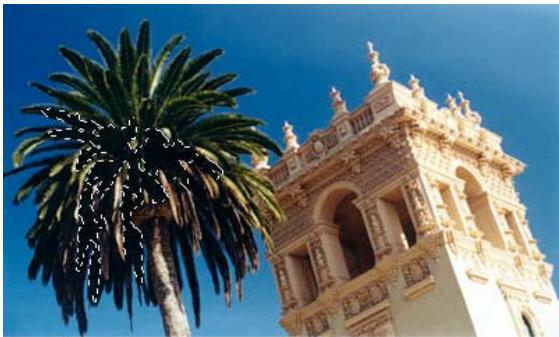
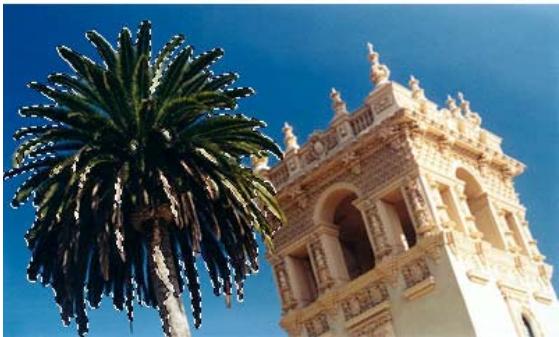
Pixels selectionnes avec une toleration basse (en haut), puis avec une tolération haute (en bas)
Sélection des couleurs similaires dans un document entier
1 Sélectionnez une zone de couleur avec un outil de cadre de seLECTION ou de lasso, ou avec l'outil Baguette magique.
2 Choisissez Sélection > Sélectionner les couleurs similaires.
Un ou plusieurs cadres de selection affichent toutes les zones contenant la plage de pixels seLECTIONnée. Cela dépend du paramètre Tolerance actif de l'inspecteur des propriétés de l'outil Baguette magique.
Remarque: pour ajuster la tolérance pour la commande Sélectionner les couleurs similaires, Sélectionnez l'outil Baguette magique, puis changez le paramètre Tolérance dans l'inspecteur des propriétés avant d'utiliser la commande. Vous pouvez également cocher la case Sélection interactive pour modifier le paramètre de tolérance lorsque vous utilisez l'outil Baguette magique.
Création d'une sélection d'après les zones opaques des objets
A partir d'un objet bitmap sélectionné, vous pouvez creator une sélection de pixels basée sur l'opacité de tout objet ou masque du panneau Calques.
1 Sélectionnez un objet bitmap dans la zone de travail.
2 Dans le panneau Calques, positionnéz le pointeur sur la vignette de l'objet à utiliser pour créé la sélection de pixels.
3 Maintenez la touche Alt (Windows) ou Option (Mac OS) enforcée.
Le pointeur change afin de vous indiquer que vous estes sur le point de selectionner la couche alpha, ou zone opaque, de l'objet.
4 Cliques sur la vignette.
Une nouvelle sélection de pixels est créé sur l'objet bitmap sélectionné.
5 (Facultatif) Pour etendre la selection, cliquez sur un autre objet du panneau Calques tout en maintainant les touches Alt+Maj (Windows) ou Option+Maj (Mac OS) enfoncées.
Pour réduire la seLECTION, cliquez sur des objets tout en maintainant les touches Ctrl+Maj enfoncées.
Suppression d'un cadre de selection
Yououpouvez supprimerun cadre de selection sans affercerle document.
Procedez de l'une des manieres suivantes:
- Tracez un autre cadre de sélection.
- Cliquez en dehors de la seLECTION active avec un outil de cadre de selection ou de lasso.
- Appuyez sur la touche Echap.
Ajustement des cadres de selection
Repositionnement d'une seLECTION pendant sa création
1 Commencez par faire glisser le pointeur afin de tracer la seLECTION.
2 Maintenez la barre d'espace enforcée sans relâcher le bouton de la souris.
3 Faites glisser le cadre de selection à un autre emplacement de la zone de travail.
4 Reláchez la barre d'espace tout en maintainant le bouton de la souris enforcé.
5 Continue à faire glisser le pointeur pour tracer la seLECTION.
Déplacement d'un cadre de seLECTION existant
Procedez de l'une des manieres suivantes:
- Faites glisser le cadre de seLECTION à l'aide de l'outil Cadre de selection, Lasso ou Baguette magique.
- Déplacez le cadre de scélection par incréments d'un pixel avec les touches fléchées.
- Appuyez sur la touche Maj, et déplacez le cadre de seLECTION par incréments de 10 pixels avec les touches fléchées.
Ajout de pixels à une sélection existante
1 Sélectionnez un outil de sélection bitmap quelconque.
2 Tout en maintainant la touche Maj enforcée, tracez d'autres cadres de selection.
3 Pour continuer à ajouter des éléments à la sélection, repêze les étapes 1 et 2 avec un outil de selection bitmap.
Les cadres de selection superposés s'unissent pour former un cadre de selection contigu.
Soustraction de pixels d'une seLECTION
Tout en maintainant la touche Alt (Windows) ou Option (Mac OS) enforcée, utilisez un outil de seLECTION bitmap pour selectionner la zone de pixels à retarder.
Sélection d'une partie d'un cadre de sélection existant
Sélectionnez une partie d'un cadre de sélection existant en dessinant un nouveau cadre de sélection recouvrant le cadre d'origine.
1 Maintenez les touches Alt+Maj (Windows) ou Option+Maj (Mac OS) enforcées pendant que vous dessinez un cadre de sélection superposé au cadre de sélection d'origine.
2 Relâchez le bouton de la souris.
Seuls les pixels situés à l'intersection des deux cadres de selection sont sélectionnés.
Inversion d'une série de pixels
En partirant de la selection de pixels active, vous pouze creer une autre selection de pixels utilisée pour selectionner tous les pixels deselectioneennes.
1 Sélectionnez des pixels en utilisant un outil de sélection bitmap.
2 Choisissez Sélection > Sélection inverse pour sélectionner tous les pixels qui n'était pas sélectionnés initialement.
Application d'un contour progressif à une sélection de pixels
Le contour progressif create un effet de transparence pour les pixels selectionnés.
1 Choisissez Sélection > Contour progressif.
2 Entre une intensité dans la boîte de dialogue Contour progressif.
3 Si nécessaire, changez le nombre dans la boite de dialogue Contour progressif ain d'ajuster l'intensité.

Pour afficher l'aspect de la sélection au contour progressif sans les pixels placés autour,CHOISSEZ SELECTION > Inverser la sélection, et appuyez sur la touche Suppr.
Extension ou réduction d'un cadre de seLECTION
Une fois le cadre de selection trace pour selectionner les pixels, vous pouze etendre ou réduire sa cordure.
1Après avoir trace le cadre de selection,choisissez Selection > Etendre le cadre de selection.
2 Entre le nombre de pixels à utiliser pour développer ou contracter la cordure du cadre de selection, puis cliquez sur OK.
Sélection d'une zone autour d'un cadre de sélection existant
Pour ajouter des effets graphiques spéciaux à un cadre de sélection, créez un cadre supplémentaire englobant le cadre existant.
1Après avoir trace un cadre de selection,choisissez Selection > Delimiter le cadre de selection.
2 Entre la largeur du cadre de selection a placer autour du cadre existant, puis cliquez sur OK.
Lissage de la cordure d'un cadre de selection
Supprimez les pixels superflus visibles sur la cordure d'une selection de pixels ou d'un cadre de selection après l'utilisation de l'outil Baguette magique.
1 Choisissez Sélection > Lisser le cadre de selection.
2 Saisissez un rayon pour spécifique le niveau de lissage souhaite, puis cliquez sur OK.
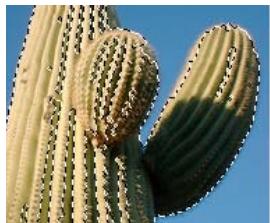
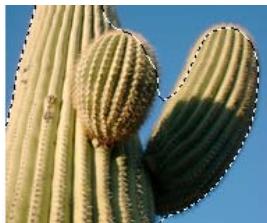
Sélection de pixels avant et après le lissage
Conversion, transfert ou enregistrement de cadres de selection
Conversion d'un cadre de seLECTION en tracé
Vousepuvezconvertir une selection bitmap en objet vectoriel en traçant un cadre de selection autour de la partie del'objet bitmap a convertir. Cette manipulation est pratique pour commencer a creer une animation en traçant une selection d'après un objet bitmap.
Avec oar trac e cadre de selection, choisissez Selection > Convertir le cadre de selection en trace.
Transfert d'un cadre de selection vers un autre objet bitmap
Vou puez transfereur un cadre de selection d'un objet bitmap vers un autre, ou vers un masque.
1 Effectuez une selection en traçant le cadre de selection.
2 Dans le panneau Calques, selectionné un autre objet bitmap liént sur le calque de votre choix.
Pour plus d'informations, reportez-vous à la section « Masquage » à la page 134.
Enregistrement ou restauration d'un cadre de selection
1 Choisissez Sélection > Enregistrer la sélection bitmap ou Sélection > Restaurer la sélection bitmap.
2 Dans le menu Document, selectionnez le document ouvert contenant la selection enregistrree.
3 Dans le menu Sélection, Sélectionnez Nouveau ou une sélection précédemment enregistrée que vous souhaitez modifier.
4 Si vous sélectionné Nouveau, entrez le nom de votre nouvelle seLECTION.
5 (Pour la restauration uniquement) Pour inverser la selection restaurée, cochez la case Inverser.
6 Sélectionnéz l'une des options de la section Opération :
Remarque: si vous enregistrez une nouvelle seLECTION, toutes les options de modification ci-dessous sont désactivées.
Nouvelle sélection Permet de remplaçer la sélection active dans le document actif par cette spécifiée dans la zone Sélection.
Ajouter à la sélection Permet d'ajouter la sélection active à celle spécifiée dans les zones Document et Sélection.
Soustraire de la selection Permet de soustraire la selection active de cette spécifiée dans les zones Document et Sélection.
Intersection avec la sélection Permet de combiner la sélection active avec celle spécifiée dans les zones Document et Sélection.
7 Cliquez sur OK, puis repeteze ce processus pour chaque cadre de selection à enregistrer ou à restaurer.
Suppression d'un cadre de selection enregistré
Remarque: cette fonction est activée uniquement si un document ouvert contient au moins une seLECTION enregistrée.
1 Choisissez Sélection > Supprimer la sélection bitmap.
2 Dans le menu Document, selectionnez le document ouvert contenant la selection enregistrree.
3 Dans le menu Sélection,CHOISSEZ LA SELECTION.
Copie ou déplacement du contenu d'un cadre de sélection
Lorsque vous utilisez un outil de selection pour faire glisser un cadre de selection vers un nouvel emplacement, le cadre est déplace, mais pas son contenu. Pour copier ou déplacer les pixels selectionnés, utilisez l'outil Pointeur ou un outil bitmap tout en maintainant une touche de modification enfoncée.
En Maintenant les touches de modification enfoncées comme indiqué ci-dessous, vous pouvez déplacer et copier des sélections à l'aide des touches fléchéées. Pour effectuer des déplacements par incréements de 10 pixels, maintenez également la touche Maj enfonnée.
Déplacement du content d'un cadre de sélection
1 Effectuez une selection de pixels avec un outil de selection bitmap.
2 Procedez de l'une des manieres suivantes:
- Sélectionnéz l'un des outils de la section Bitmap du panneau Outils, puis faites glisser la sélection tout en Maintenant la touche Ctrl (Windows) ou CMde (Mac OS) enforcée.
- Faites glisser la sélection à l'aide de l'outil Pointeur.
Copie du contents d'un cadre de seLECTION
Effectuez l'une des opérations suivantes :
- Faites glisser la sélection à l'aide de l'outil Sous-selection λ .
- Faites glisser la sélection à l'aide de l'outil Pointeur tout en maintainant la touche Alt (Windows) ou Option (Mac OS) enforcée.
- Faites glisser la selection à l'aide de l'un des outils bitmap tout en Maintenant les touches Ctrl+Alt (Windows) ou Cmde+Option (Mac OS) enforcées.
Remarque : lorsque vous utilisez l'une des procédures ci-dessus, la selection déplaced ou copiee fait tousjours partie de I'objet bitmap actif. Pour creer un objet bitmap a partir d'une selection de pixels, suivez la procedure ci-dessous.
Insertion d'un nouvel objet bitmap par copie d'une seLECTION
1 Sélectionnéz une zone de pixels en utilisant un outil de sélection de pixels.
2 Procedez de l'une des manieres suivantes:
- Choisissez Edition > Insertion > Bitmap par Couper.
Un nouvel objet bitmap basé sur la sélection de pixels est créé dans le calque actuel, et les pixels sélectionnés sont supprimés de l'objet bitmap d'origine.
- Choisissez Edition > Insertion > Bitmap par Copier.
Un nouvel objet bitmap base sur la selection de pixels est créé dans le calque actuel. Dans le panneau Calques, une vignette du nouvel objet bitmap apparait dans le calque actif, au-dessus de l'objet à partir duquel il a coupé ou copié.
Edition d'objects sélectionnés
Déplacement, duplication ou suppression d'objets
Déplacement d'une seLECTION
Procedez de l'une des manieres suivantes:
- Faites-la glisser avec l'outil Pointeur, Sous-selection ou Sélectionner derrière.
- Appuyez sur l'une des touches fléchéées pour déplacer la sélection par incréements d'un pixel.
- Tout en maintainant la touche Maj enforcée, appuyez sur une touche fléchée pour déplacer la seLECTION par incréements de 10 pixels.
- Dans l'inspecteur des propriétés, entrez les coordonnées x et y de l'emplacement du coin supérieur gauche de la seLECTION.
- Entrez les coordonnées x et y de l'objet dans le panneau Info. Si les cases X et Y ne sont pas visibles, faites glisser le bord inférieur du panneau.
Déplacement ou copie d'objets sélectionnés par collage
1 Sélectionnéz un ou plusieurs objets.
2 Choisissez Edition > Couper ou Edition > Copier.
3 Choisissez Edition > Coller.
Duplication d'un ou plusieurs objets sélectionnés
Choisissez Edition Dupliquer.
En repétant la commande, les doublons de l'objet selectionné s'affichent dans une disposition en cascade par rapport à l'original. Les doublons s'affichent 10 pixels plus bas et 10 pixels à droite du doublen supérieur. L'objet dupliqué le plus récent devient l'objet selectionné.
Clonage d'une sélection
Choisissez Edition > Cloner.
Le clone de la seLECTION est place juste devant l'original et devient l'objet seLECTIONné.
Remarque: pour éloigner, pixel par pixel, un clone sélectionné de l'original, utilisez les touches fléchéées en maintainant ou non la touche Maj enforcée. Ce procédé est pratique pour conserver une certaine distance entre des clones ou l'alignement vertical ou horizontal des clones.
Suppression d'objets sélectionnés
Procedez del'une des manieres suivantes:
- Appuyez sur la touche Suppr ou Retour arrêté.
- Choisissez Edition > Effacer ou Edition > Couper.
- Cliquez sur l'objet avec le bouton droit de la souris (Windows) ou tout en Maintenant la touche Ctrl enforcée (Mac OS), puis choisissez Edition > Couper dans le menu contextuel.
Annulation ou déslection d'une seLECTION
Procedez de l'une des manieres suivantes:
- Choisissez Sélection > Désélectionner.
- Si vous utilisez l'outil Cadre de selection, Cadre de selection ovale ou Lasso, cliquez sur l'image, mais hors de la zone selectionnée.
- Appuyez sur la touche Echap.
Transformation et déformation des objets et des sélections
Vou puez transformer un objet ou un groupe selectionné, ou encore une selection de pixels, en utilisant les outils et les commandes de menu de mise à l'échelle, d'inclinaison et de distorsion :
| L'outil Mise à l'échelle permet d'agrandir ou de réduire un objet. | |
| L'outil Inclinaison permet d'incliner un objet le long d'un axe spécifique. | |
| L'outil Distorsion déplace les côtés ou les coins d'un object conformément à la direction dans laquelle vous faites glisser une poignée de sélection tandis que l'outil est actif. C'est utile pour créé des effets 3D. |
Lorsque vous sélectionné un outil de transformation quelconque ou la commande de menu Transformer, Adobe Fireworks affiche des poignées de transformation autour des objets sélectionnés.
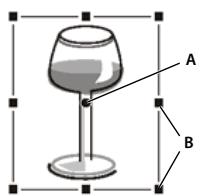
A. Point central B. Poignées de transformation
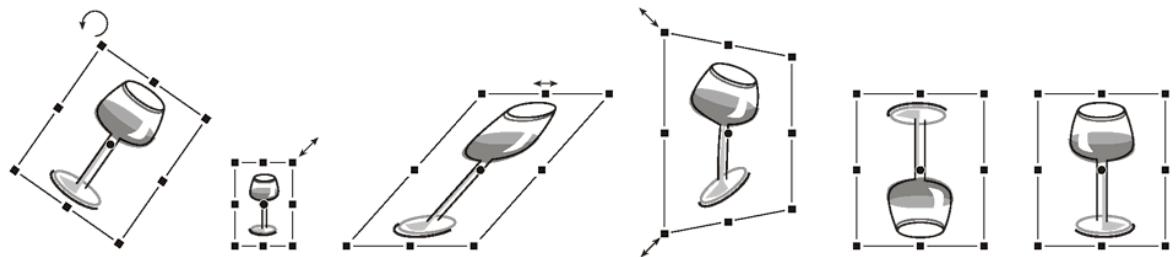
Objet pivote, mis à l'échelle, incliné, tordu et returné verticalément et horizontallement
Transformation d'objets seLECTIONnés à l'aide des poignées de transformation
1 Sélectionnez un outil de transformation.
Lorsque vous déplacez le pointeur sur les poignées de selection ou à proximate de ces poignées, il change pour reflérer la transformation actuelle.
2 Procedez de l'une des manieres suivantes:
- Placez le pointeur à proximé d'un coin, puis faites-le glisser en cliquant dessus pour effectuer une rotation.
- Faites glisser une poignée de transformation pour effectuer une transformation conformément à l'outil de transformation actif.
3 Cliquez deux fois à l'intérieur de la fenetre ou appuyez sur la touche Entrée pour appliquer vos changements.
Redimensionnement d'un objet sélectionné
La mise à l'échelle (synonyme de redimensionnement) d'un objet permet de l'agrandir ou de le réduire à l'horizontal, à la verticale ou sur les deux axes.
1 Procedez de l'une des manieres suivantes:
- Sélectionnéz l'outil Mise à l'échelle
- Choisissez Modification > Transformation > Mise à l'échelle.
2 Faites glisser les poignées de transformation :
- Pourmettre l'objet à l'échelle horizontally et verticalement,faites glisser une poignée d'angle.Si vous appuyez sur la touche Maj,les proportions sont respectées lors de la mise à l'échelle.
- Pourmettre l'objet à l'échelle horizontally ou verticalement,faites glisser une poignée laterale.
PourmettreI'bjectaI'echellea partir du centre,appuyez sur la touche Alt tout en faisant glisser l'une des poignees.
Redimensionnement de l'ensemble des objets sélectionnés
Vou puez selectionner des objets dans la zone de travail et les redimensionner a l'horizontale, a la verticale ou sur les deux axes.
1 Sélectionnéz les objets de la zone de travail à l'aide de l'outil Pointeur.
2 Sélectionnez Commandes > Redimen. Obj. sclectionnés.
3 Redimensionnez les objets à l'horizontal ou à la verticale à l'aide des contrôleles de redimensionnement de la boîte de dialogue, puis cliquez sur le bouton Appliquer.
Remarque: sélectionnez les contrôles d'agrandissement ou de réduction pour ajuster les incréements de redimensionnement.
Inclinaison des objets
Vou pouvez transformer un objet en l'inclinant sur l'axe horizontal et/ou sur l'axe vertical.
1 Pour afficher les poignées de transformation, procédez de l'une des manières suivantes :
- Sélectionnez l'outil Inclinaison.
- Choisissez Modification > Transformation > Inclinaison.
2 Faites glisser une poignée pour incliner l'objet.

Pour creer l'illusion de perspective, faites glisser un point d'angle.
3 Cliquez deux fois sur le document ou appuyez sur la touche Entre.
Distorsion des objets
Vouss pouvez changer la taille et les proportions d'un objet en faisant glisser une poignée de seLECTION avec l'outil Distorsion.
1 Pour afficher les poignées de transformation, procédez de l'une des manières suivantes :
- Sélectionnéz l'outil Distorsion.
- Choisissez Modification > Transformation > Distorsion.
2 Faites glisser une poignée pour appliquer la distorsion à l'objet.
3 Cliquez deux fois dans la fenetre ou appuyez sur la touche Entree.
Rotation ou renversement des objets
La rotation et le renversement font pivoter un objet sur son centre.

Pour creer l'illusion de perspective, suggerant qu'un objet pivote en trois dimensions, reportez-vous à la section « Inclinaison des objets » à la page 48.
Rotation d'un objet sélectionné à 90 ou 180 degrés
Choisissez Modification > Transformation, puis selectionné une commande de rotation dans le sous-menu.
Rotation d'un objet sélectionné par glissement
1 Sélectionnez un outil de transformation.
2 Eloignez le pointeur de l'objet jusqu'à ce que le pointeur de rotation s'affiche.
3 Faites glisser l'objet pour le faire pivoter.

Pour imposer à la rotation des incréments de 15 degrés par rapport à l'horizon, faites glisser le pointeur tout en maintainant la touche Maj enforcée.
4 Cliquez deux fois à l'intérieur de la fenetre ou appuyez sur la touche Entrée pour appliquer vos changements.
Déplacement de l'axe de rotation
Faites glisser le point central hors du centre.
Redéfinition de l'axe de rotation au centre de la sélection
Procedez del'une des manieres suivantes:
- Cliquez deux fois sur le point central.
- Appuyez sur la touche Echap pour désélectionner l'objet, puis reseLECTIONnez-le.
Renversement d'un objet avec maintainen de sa position relative
Choisissez Modification > Transformation > Symétrie axe horizontal ou Symétrie axe vertical.
Transformation numérique des objets
Au lieu de faire glisser un objet pour lemettre à l'échelle,le redimensionner ou le faire pivoter, vous pouze le transformer en entrant des valeurs spécifiques. Pour cela,utilisez l'inspecteur des propriétés,le panneau Info ou la commande Transformation numérique.
Dans l'inspecteur des propriétés ou dans le panneau Info, entrez les nouvelles mesures pour la largeur (L) ou la hauteur (H).
Remarque: si les cases L et H ne sont pas visibles dans l'inspecteur des propriétés, cliquez sur la flèche d'extension pour afficher toutes les propriétés.
Mise à l'échelle ou rotation des objets sélectionnés à l'aide de la commande Transformation numérique
1 Choisissez Modification > Transformation > Transformation numérique.
2 Sélectionné le type de transformation à effectuer dans le menu contextual.
3 Sélectionnez Conserver les proportions pour préserver les proportions horizontales et verticales pendant la mise à l'échelle ou le redimensionnement d'une sélection.
4 Sélectionnez Attributes d'échelle pour transformer le fond, le contour et les effets en même temps que l'objet lui-même.
5 Désélectionnez Attributes d'échelle pour transformer uniquement le trace.
6 Saisissez des valeurs numériques pour transformer la seLECTION, puis cliquez sur OK.
Affichage des valeurs de transformation numérique
Utilisez le panneau Info pour afficher les valeurs des transformations numériques de l'objet actuellément sélectionné. Ces informations sont mises à jour pendant la modification de l'objet.
Choisissez Fenetre > Info.
Mise à l'échelle en 9 tranches
La mise à l'échelle en 9 tranches permet demettre à l'échelle des objets vectoriels et des objets bitmap sans distorsion géométrique ; ilsconservent ainsi les aspects d' éléments clés tels que le texte ou des angles arrondis.
Dans Fireworks, vous pouvez utiliser deux méthodes de mise à l'échelle en 9 tranches : la mise à l'échelle par symboles, avec utilisation de repères de découpe permanents réajustables, et la mise à l'échelle standard avec repères temporaires applicables une seule fois. La mise à l'échelle par symboles est parfaitement adaptée aux objets que vous envisagez de réutiliser plusieurs fois. La mise à l'échelle standard, quant à elle, convient pour les réglages appliqués rapidement et une seule fois aux objets bitmap ou aux formes simples intégrés à vos maquettes.
Pour visionner un didacticiel video sur la création d'objects extensibles à l'aide d'une mise à l'échelle en 9 tranches, accédez à www.adobe.com/go/lrvid4036_fw_fr.

Pour bénéficier d'une souplesse optimale lors des mises à l'échelle, la tranche centrale doit être la plus étendue possible. (Si un objet est très réduit, Fireworks limite les tranches qui l'entourent à leur taille d'origine.)
Voir aussi
«Symboles» à la page 155
« Ouverture de graphiques créés dans d'autres applications » à la page 9
« Préférences de repères et de grilles » à la page 298
Symboles de mise à l'échelle en 9 tranches
Application de repères 9 tranches à un symbole
1 Cliquez deux fois sur le symbole ou sur le bouton pour passer en mode de modification de symboles.
2 Dans le panneau Propriétés, Sélectionnez Activer les repères de mise à l'échelle en 9 tranches.
3 Déplacez les repères, et placez-les de façon appropriée sur le bouton ou symbole. Vérifiez que les différentes parties du symbole que vous ne souhaitez pas déformer lors de la mise à l'échelle (les angles, par exemple) se trouvent en dehors des repères.
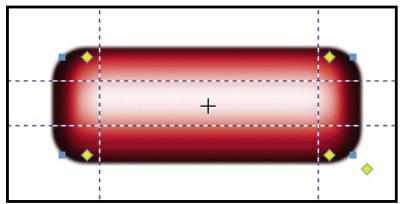
Les reprises de mise à l'échelle en 9 tranches sont positionnés de manière à éviter toute déformation des angles pendant le redimensionnement du bouton.
4 (Facultatif) Verrouillez les repères : dans le panneau Propriétés, Sélectionnez Verrouiller les repères de mise à l'échelle en 9 tranches.
5 Pour revenir à la page contenant les repères, cliquez sur l'icone de page située en haut du document.
6 Si nécessaire, redimensionnéz le symbole à l'aide de l'outil Mise à l'échelle.
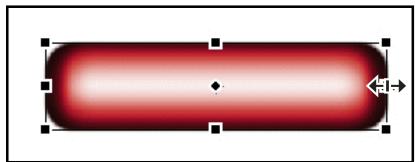
Le bouton est redimensionné sans déformation des angles.

Après l'application de repères 9 tranches à un symbole, vous pouvez imbriquer ce dernier dans les zones protégées d'autres symboles de mise à l'échelle en 9 tranches, en créé des objets complexes mis à la bonne échelle.
Voir aussi
«Symboles» à la page 155
Mise à l'échelle en une dimension avec trois tranches
Si vous envisagez d'appliquer à un objet une mise à l'échelle en une seule dimension, vous pouvez utiliser trois tranches au lieu de neuf.
Executez la Procedure de mise à l'échelle en 9 tranches standard, mais, à l'etape 3, procédez de l'une des manières suivantes:
Pour une mise à l'échelle verticale, faites glisser les repères de découpe horizontally vers le bord de l'objet.
Pour une mise à l'échelle horizontally, faites glisser les repères verticaux vers le bord.
Identification des symboles qui utilisent la mise à l'échelle en 9 tranches
Dans le panneau Bibliothèque de documents, cliquez deux fois sur une icône de symbole pour passer en mode de modification de symboles, puis recherche les repères de découpe.
Voir aussi
« Passage du mode d'édition de symboles au mode d'édition pages » à la page 156
**Objects standard 9 tranches**
L'outil Mise à l'échelle en 9 tranches créé temporairement des repères de découvert qui permettent demettre des objets à l'échelle plus facilement sans déformer leur géométrie. Cet outil est utile pour les mises à l'échelle rapides d'objets bitmap ou de formes simples destinés aux prototypes et aux prémaquettes.
Les repères que vous créez à l'aide de l'outil Mise à l'échelle en 9 tranches disparaissent après une première utilisation. Pour plus de détails sur les repères de découvertes permanents réutilisables plusieurs fois, reportez-vous à la section « Symboles de mise à l'échelle en 9 tranches » à la page 51.
1 Dans la zone de travail, selectionné un objet bitmap ou une forme vectorielle.
2 Dans le panneau Outils, selectionnez l'outil Mise à l'échelle en 9 tranches
Remarque: si vous avez selectionné une forme automatique à l'étape 1, Fireworks vous demande de la dissocier. Vous ne pouvez le faire qu'une fois que vous avez terminé de régler les points de contrôle de la forme automatique.
3 Dans le document, disposez les repres de decoupe de façon a conserver autant que possible la geometrie de I'objet. (Pour plus de détails, reportez-vous à la section « Mise à l'échelle en 9 tranches » à la page 50.)
4 Transformez l'objet en faisant glisser un angle ou une poignee latereale.
Voir aussi
« Formes simples » à la page 73
« Formes automatiques » à la page 75
« Préférences de modification » à la page 298
Organisation de plusieurs objets
Options d'organisation des objets
Groupe d'objects Permet de considérer les objets comme un seul objet ou de protégier les relations de chaque objet avec les autres objets du groupe.
Empilement des objets Permet de dispose les objets derriere ou devant d'autres objets
Alignement d'objects selectionnés Permet d'aligner des objets sur l'une des parties de la zone de travail, ou sur un axe vertical ou horizontal.
Association ou dissociation des objets
Vou puez associer des objets distincts selectionnés et les manipuler comme s'ils formaint un seul objet. Par exemple, après avoir dessiné les pétales d'une fleur comme objets individuels, associez-les pour selectionner et déplacer la fleur tout entière en tant qu'objet unique.
Voupez modifier les groupes sans les dissocier. Voupez selectionner un objet individuel au sein d'un groupe et le modifier sans dissocier les autres objets. Les objets peuvent ettre disociés à tout moment.
Choisissez la commande Modification > Associer ou Modification > Dissocier.
Sélection d'objets dans des groupes
Si vous souhaitez travailler séparément sur les objets d'un groupe, dissociez-les ou utilisez l'outil Sous-selection pour ne seLECTIONner que des objets individuels et laisser le groupe intact.
La modification des attributs d'un objet sous-selectionné ne s'applique qu'à l'objet sous-selectionné lui-même. Le déplacement d'un objet sous-selectionné vers un autre calque supprime cet objet du groupe.
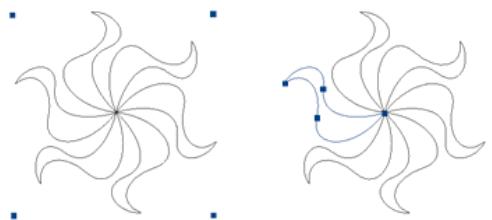
Sous-selection d'un objet au sein d'un groupe
Selection d'un objet appartenant à un groupe
Sélectionnez l'outil Sous-sélection, puis cliquez sur l'objet ou faites glisser une zone de sélection autour de l'objet. Pour ajouter des objets à la sélection ou pour en supprimer, maintenez enforcée la touche Maj lorsque vous cliquez dessus ou faites glisser le pointeur.
Sélection du groupe contenant un objet sous-seLECTIONné
Utilisez l'une des méthodes suivantes :
- Clique n'importe ou dans le groupe avec le bouton droit de la souris (Windows) ou tout en maintainant la touche Ctrl enforcée (Mac OS), puis choisissez Sélection > Supersélection dans le menu contextual.
- Choisissez Sélection > Supersélection.
Sélection de tous les objets d'un groupe sélectionné
Procedez de l'une des manières suivantes:
- Clique n'importe ou dans le groupe avec le bouton droit de la souris (Windows) ou tout en Maintenant la touche Ctrl enforcée (Mac OS), puis choisissez Sélection > Sous-selection dans le menu contextual.
- Choisissez Sélection > Sous-selection.
Empilement des objets
Au sein d'un calque, Fireworks empile les objets dans leur ordre de creation, en plaçant les objets les plus récents en premier. L'ordre d'empilage des objets déterminé leur aspect lorsqu'ils se chevauchent.
Les calques affectent également l'ordre d'empilage. Par exemple, supposons qu'un document possède deux calques : le calque 1 et le calque 2. Si le calque 1 apparaît sous le calque 2 dans le panneau Calques, tous les éléments du calque 2 apparaissent devant les éléments du calque 1.
Voupez modifier l'ordre des calques dans le panneau Calques en faisant glisser un calque vers un nouvel emplacement. Pour plus de détails, reportez-vous à la section « Organisation des calques » à la page 131.
Modification de l'ordre d'empilage d'un objet sélectionné ou d'un groupe dans un calque
- Pour déplacer l'objet ou le groupe tout en haut ou tout en bas de la pile, Sélectionnez Modification > Disposition > Premier plan ou Arrière-plan.
- Pour déplacer l'objet ou le groupe d'une place vers le haut ou vers le bas de la pile, Sélectionnez Modification > Disposition > Vers l'avant ou Vers l'arrête.
Lorsque plusieurs objets ou groupes sont selectionnés, les objets sont placés devant ou derrière les objets non selectionnés, tout en réserveant leur ordre les uns par rapport aux autres.
Disposition des objets entre les différents calques
Le panneau Calques met à votre disposition un autre niveau de contrôle de l'organisation. Pour déplacer des objets sélectionnés d'un calque vers un autre, faites glisser la vignette de l'objet ou l'indicateur de selection bleu vers un autre calque.
Alignement des objets
Vou puez appliquer une ou plusieurs commandes d'alignement aux objets selectionnés.

Pour acceder rapidement à ces commandes, utilisez le panneau Alignement (Fenêtre > Alignement).
Alignment d'objects sélectionnés
1 Choisissez Modification > Alignment.
2 Choisissez l'une des options suivantes :
A gauche Permet d'aligner les objets sur l'objet selectionné situé le plus à gauche.
Centre vertical Permet d'aligner les points centraux des objets sur un axe vertical.
A droite Permet d'aligner les objets sur l'objet selectionné situé le plus à droite.
En haut Permet d'aligner les objets sur l'objet selectionné situé le plus haut.
Centre horizontal Permet d'aligner les points centraux des objets sur un axe horizontal.
En bas Permet d'aligner les objets sur l'objet selectionné situé le plus bas.
Répartition égale des largeurs et des hauteurs de trois objets scélectionnés ou plus
Choisissez Modification > Alignment > Répartir en largeur ou Modification > Alignment > Répartir en hauteur.
Chapitre 5 : Utilisation d'images bitmap
Creation d'images bitmap
Les images bitmap sont des graphiques composés de petits carrés colorés nommés pixels, organisés comme les carreaux d'une mosaïque pour former une image. Les photographies, les images numériées et les graphiques créés à partir de programmes de dessin sont des exemple d'images bitmap. Elles sont parfois appelées images pixellisées.
Adobe® Fireworks® combine les fonctionnalités des applications de retouche de photos, de trachatage de vecteurs et de dessin. Vous pouvez creer des images bitmap en dessinant à l'aide d'outils bitmap, en convertissant des objets vectoriels en images bitmap ou en ouvrant ou en important des images. Les images bitmap ne peuvent pas etre converties en objets vectoriels.
Voir aussi
« A propos des graphiques bitmap » à la page 7
Création d'objects bitmap par tracé
Lorsque vous créez un objet bitmap, il s'affiche sur le calque actif. Dans le panneau Calques avec les calques développpés, vous pouvez voir une vignette et le nom de chaque objet bitmap sous le calque sur lequel il se trouve. Bien que certaines applications d'objets bitmap considere nt chaque objet bitmap comme un calque distinct, Fireworks combine les objets bitmap, vectoriels et texte sur des calques.
1 Dans la section Bitmap du panneau Outils, selectionnez l'outil Pinceau ou Crayon.
2 Utilisez l'outil Pinceau ou Crayon pour creer des objets bitmap dans la zone de travail.
Un nouvel objet bitmap est ajusté au calque actif dans le panneau Calques. Pour plus d'informations sur l'utilisation des outils Crayon ou Pinceau, reportez-vous à la section « Modification d'objects bitmap » à la page 56.
Creation d'objects bitmap vides
Vou pOUvez creER un objet bitmap vide et y tracer ou peindre des pixels ulterieurement.
Procedez de l'une des manieres suivantes:
- Cliquez sur le bouton Nouvelle image bitmap du panneau Calques.
- Choisissez Edition > Insertion > Image bitmap vide.
- Dessinez un cadre de selection, en partir d'une zone vierge de la zone de travail, puis replissez-le. Pour plus de détails, reportez-vous à la section « Création de cadres de selection de pixels » à la page 39.
Une image bitmap vide est ajoutée au calque actuel dans le panneau Calques.
Coupage ou copie de pixels et collage en tant que nouvel objet bitmap
1 Effectuez une selection de pixels à l'aide des outils Cadre de selection, Lasso ou Baguette magique.
2 Coupez-collez (ou copiez-collez) la seLECTION dans le nouvel objet bitmap.
La seLECTION apparait dans le panneau Calques comme un objet sur le calque actif.
Remarque : vous pouvez également cliquer avec le bouton droit de la souris (Windows) ou dévelopir la touche Ctrl enfoncée et cliquer (Macintosh) sur un cadre de selection de pixels pour selectionner une option de coupage ou de copie.
Conversion des objets vectoriels selectionnés en image bitmap
Remarque : la conversion d'un objet vectoriel en objet bitmap est irréversible, sauf si la commande Edition > Annuler ou l'annulation d'actions dans le panneau Historique est encore possible.
Procedez de l'une des manieres suivantes:
- Choisissez Modification > Aplatir la sélection.
- Cliquez sur Aplatir la seLECTION dans le menu Options du panneau Calques.
Modification d'objects bitmap
Les outils les plus couramment utilisés pour la retouche photo sont regroupés dans le panneau Modification d'images (Fenêtre >Autres >Modification d'images).
Dessin d'objects bitmap
1 Sélectionnez l'outil Crayon .
2 Définissez les options de l'outil dans l'inspecteur des propriétés :
Lissage Lisse le bord des traits que vous dessinez.
Effacement automatique Utilise la couleur de fond lorsque vous cliquez sur la couleur de contour avec l'outil Crayon.
Conserver la transparence Limité l'action de l'outil Crayon aux pixels existants. Aucun trait n'apparait dans les zones transparentes du graphique.
3 Faites glisser le pointeur pour dessiner. Tout en maintainant la touche Maj enforcée, faites glisser le pointeur afin d'imposer au trace une ligne horizontally, verticale ou diagonale.
Dessin d'un objet avec l'outil Pinceau
Pour plus d'informations, reportez-vous à la section « Application et modification de contours » à la page 115.
1 Sélectionnéz l'outil Pinceau .
2 Définisse les attributs du contour dans l'inspecteur des propriétés.
3 Faites glisser le pointeur pour dessiner.
Application de la couleur de fond aux pixels
1 Sélectionnéz l'outil Pot de peinture
2 Sélectionnez une couleur dans la case Couleur de fond.
3 Définissez la valeur de la tolérance dans l'inspecteur des propriétés.
Remarque: la tolérance déterminé le degré de similarité de la couleur des pixels qui seront replis. Une valeur de tolérance faible réplit les pixels dont les valeurs chromatiques sont similaires à celles du pixel sur lequel vous cliquez. Une valeur de tolérance élevée réplit les pixels dont la plage des valeurs chromatiques est plus large.
4 Cliques sur l'image.
Tous les pixels apparanten à la plage de tolérance adoptent la couleur de fond.
Application d'un fond en dégradé à une sélection de pixels
1 Effectuez la selection.
2 Dans le panneau Outils, cliquez sur l'outil Pot de peinture, puis selectionnez l'outil Degradé dans le menu contextual.
3 Définissez les attributs de fond dans l'inspecteur des propriétés.
4 Cliquez sur la selection de pixels pour appliquer le fond.
Echantillonnage d'une couleur à utiliser comme couleur de contour ou de fond
Remarque : le pointeur de la pipette du sélecteur de couleurs est différent de l'outil Pipette (voir la section
« Echantillonnage de couleurs à partir d'une fenêtre contextuelle pour la sélection des couleurs » à la page 111).
Prelevez une couleur dans une image à l'aide de l'util Pipette.
1 Si le bon attribut n'est pas encore activé, précédez de l'une des manières suivantes :
- Cliquez sur l'icone de contour en regard de la case Couleur de contour du panneau Outils pour en faire l'attribut actif.
- Cliquez sur l'icone de fond en regard de la case Couleur de fond du panneau Outils pour en faire l'attribut actif.
Remarque: ne cliquez pas sur la case de couleur. Si vous cliquez dessus, le pointeur de pipette s'affiche à la place de l'outil Pipette.
2 Ouvrez un document Fireworks ou n'importe quel document que Fireworks peut ouvrir.
3 Dans la section Couleurs du panneau Outils, selectionnez l'outil Pipette. Définissez ensuite le paramètre d'échantillon Egalisation des couleurs dans l'inspecteur des propriétés :
1 pixel Crée une couleur de contour ou de fond à partir d'un pixel unique.
Moyenne 3 × 3 Crée une couleur de contour ou de fond à partir de la moyenne des valeurs chromatiques d'une zone de 3 pixels sur 3.
Moyenne 5 × 5 Crée une couleur de contour ou de fond à partir de la moyenne des valeurs chromatiques d'une zone de 5 pixels sur 5.
4 Cliques sur le document avec l'outil Pipette.
La couleur échantillonnée est disponible dans toutes les cases Couleur de contour et Couleur de fond de Fireworks.
Effacement des pixels d'un objet bitmap ou d'une sélection
1 Sélectionnez l'outil Gomme
2 Dans l'inspecteur des propriétés, Sélectionnez une forme degomme ronde ou carrée.
3 Faites glisser les curseurs pour ajuster les niveaux Bord, Taille et Opacité.
4 Faites glisser le pointeur de l'outil Gomme sur les pixels à effacer.
Recadrage d'un objet bitmap sélectionné
Vou puez isoler un seul objet bitmap dans un document Fireworks et recadrer uniquement cet objet bitmap, laissant intacts les autres objets de la zone de travail.
1 Sélectionnez un objet bitmap ou tracez un cadre de sélection à l'aide d'un outil de sélection bitmap.
2 Choisissez Edition > Recadrer l'objet bitmap sélectionné.
3 Ajustez les poignées de recadrage jusqu'à ce que le cadre de selection entoure la zone de l'image bitmap à conserver.
Remarque : pour annuler une selection de recadrage, appuyez sur la touche Echap.
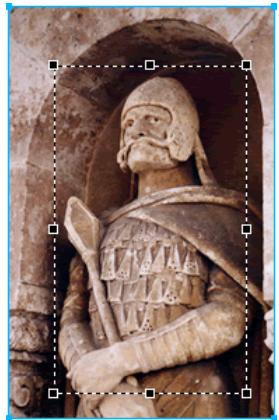
Cadre de selection
4 Cliquez deux fois à l'intérieur du cadre de selection ou appuyez sur la touche Entrée pour recadrer la selection.
Retouche des images bitmap
| L'outil Tampon encreur vous permet de copier ou de cloner une zone d'une image dans une autre. | |
| L'outil Goutte d'eau réduit la focalisation des zones sélectionnées dans une image. | |
| L'outil Doigt préève une couleur et l'étale dans la direction dans laquelle vous faites glisser le pointeur dans une image. | |
| L'outil Nettété accentue les zones d'une image. | |
| L'outil Densité - éclaircit des parties d'une image. | |
| L'outil Densité + assombrit des parties d'une image. | |
| L'outil Retouche des yeux rouges réduit l'effet yeux rouges sur vos photos. | |
| L'outil Remplacement de couleur permet de recouvrir une couleur existante par une autre couleur. |
Clonage de pixels
Le clonage de pixels est utile lorsque vous voulez réparer une photographie endommagée ou éliminer la poussière d'une image. Vous pouvez copier une zone de pixels d'une photo et replacer la partie endommagée ou poussièreuse par la zone clonée.
1 Sélectionnez l'outil Tampon encreur.
2 Cliques sur une zone afin de la désigner comme étant la source (la zone à cloner).
Le pointeur d'échantillonnage se transforme en un pointeur en forme de croix.
Remarque: pour désigner une autre zone de pixels à cloner, cliquez sur cette zone tout en maintainant la touche Alt (Windows) ou Option (Macintosh) enforcée.
3 Déplacez-vous sur une autre partie de l'image, puis faites glisser le pointeur.
Deux pointeurs s'affichent.
- Le premier, de la forme d'une croix, représenté la source.
- Selon les préférences de pinceau que vous avons scélectionnées, le deuxième pointeur est un tampon encreur, une croix ou un cercle bleu. Lorsque vous faites glisser le deuxième pointeur, les pixels situés sous le premier pointeur sont copiés et appliqués à la zone située sous le second pointeur.
Définition des options de l'outil Tampon encreur
1 Sélectionnez l'outil Tampon encreur.
2 Dans l'inspecteur des propriétés, définissez les options de l'outil Tampon encreur :
Taille Determine la fille du tampon.
Bord DeteRme l'adoucissement du contour (100% = dur,0% = doux)
Source alignée Déterminé l'opération d'échantillonnage. Lorsque l'options Source alignée est sélectionnée, le pointeur d'échantillonnage se déplace verticalement et horizontally, en alignement avec le second. Lorsque l'options Source alignée est déslectionnée, la zone d'échantillonnage est fixe, indépendamment de l'endroit où vous déplacez le second pointeur et l'endroit où vous cliquez.
Utiliser l'ensemble du document Permet d'effectuer un échantillonnage de tous les objets sur tous les calques. Lorsque cette option est déslectionnée, l'outil Tampon encreur préève des échantillons uniquement à partir de l'objet actif.
Opacité Déterminé ce qui peut être vu de l'arrière-plan à travers le contour.
Mode de fusion Determine la maniere dont l'image clonée affecte l'arrière-plan.
Reproduction d'une seLECTION de pixels
- Faites glisser la sélection de pixels à l'aide de l'outil Sous-sélection.
- Tout en maintainant la touche Alt (Windows) ou Option (Mac OS) enforcée, faites glisser la sélection de pixels à l'aide de l'outil Pointeur.
Attenuation, accentuation et maculage des images
Les outils Goutte d'eau et Netteté agissant sur la focalisation des pixels. L'outil Goutte d'eau vous permet demettre en avant certaines parties d'une image en appliquant une atténuation selective sur la focalisation des éléments. L'outil Netteté est utile pour corriger des problèmes de numérisation ou des photographies floues. L'outil Doigt vous permet de mélanger légèrement les couleurs.
1 Sélectionnéz l'outil Goutte d'eau, Nettété ou Doigt.
2 Définissez les options du pinceau dans l'inspecteur des propriétés :
Taille Definit la taille de la pointe.
Bord Definit la douceur de la pointe.
Forme D'efinit une pointe ronde ou carrée.
Intensité Définit la quantité d'atténuation ou d'accentuation.
Options de maculage
Pression Définit l'intensité dutrait.
Couleur de la tache Permet deCHOISIR la couleur a utiliser au début de chaque trait pour I'etaler. Si cette option est deselectionnée, l'outil utilise la couleur située sous le pointeur de I'outil.
Utiliser l'ensemble du document Etale la couleur en utilisant les données chromatiques de tous les objets sur tous les calques. Si cette option est deselectionnée, l'outil Doigt utilise les couleurs provenant uniquement de l'objet actif.
3 Faites glisser l'outil sur les pixels à accentuer, à attenuer ou à étaler.

Maintenez la touche Alt (Windows) ou Option (Mac OS) enforcée pour passer d'un outil à un autre.
Eclaircissement et assombrissement de portions d'image
Vou puez eclairir ou ascombir des pixels d'une image a l'aide des outils Ravelateur ou Brulure, respectivement. Utiliser ces outils revient a augmenter ou diminuier l'exposition lumineuse pendant le développement d'une photo.
1 Sélectionnéz l'outil Densité - pour éclaircir des parties d'image, ou l'outil Densité + pour les ascombrir.
2 Définissez les options du pinceau et l'exposition dans l'inspecteur des propriétés.
L'exposition est comprise entre 0 et 100% . Des valeurs élevées accentuent les effets.
3 Définissez la gamme dans l'inspecteur des propriétés :
Tons foncés Change principalement les parties sombres de l'image.
Tons clairs Change principalement les parties claires de l'image.
Tons moyens Change principalement la plage des tons moyens par couche de l'image.
4 Faites glisser le pointeur sur la partie de l'image à éclaircir ou à assombrir.
Remarque: pour basculer temporairement entre l'outil Densité - et l'outil Densité +, maintenez la touche Alt (Windows) enforcée.
Suppression de l'effet yeux rouges sur des photos
L'outil Retouche des yeux rouges traite rapidement les zones rouges de la photographie en les recouvrant de tons de gris ou de noir.
Photographie originale et après utilisation de l'outil Retouche des yeux rouges
1 Dans la section Bitmap du panneau Outils, cliquez sur l'outil Suppression de I'oeil rouge 一 _ . (Si I'outil est masqué, maintenez le curseur enforcé sur I'outil Tampon encreur jusqu'à I'apparition d'un menu contextual.)
2 Dans linspecteur des propriétés, définisse les options suivantes :
Tolerance Deteine la plaque des teintes a remplacer (0 remplace uniquement le rouge ; 100 remplace toutes les teintes contenant du rouge).
Intensité Définit la puissance des gris utilisés pour replacer les couleurs rouges.
3 Faites glisser le pointeur en forme de croix sur les pupilles rouges des sujets de la photographie.
Si les yeux rouges persistent, choisissez Edition > Annuler, puis repétez les étapes 2 et 3 avec d'autres valeurs de tolérance et d'intensité.
Remplacement des couleurs dans les objets bitmap
Photographie originale et après utilisation de l'outil Remplacement de couleur
Remplacement d'une couleur à l'aide du nuancier
1 Dans la section Bitmap du panneau Outils, selectionnez l'outil Remplacer la couleur . (Si l'outil est masqué, maintenez le curseur enforcé sur l'outil Tampon encreur jusqu'à l'apparition d'un menu contextual.)
2 Dans la zone De dans l'inspecteur des propriétés, cliquez sur Nuance.
3 Cliquez sur la case de couleur De pour selectionner la pipette, puis selectionnez une couleur dans le menu contextual pour specifier la couleur à replacer.
4 Cliquez sur la case de couleur A dans l'inspecteur des propriétés, puis selectionnez une couleur dans le menu contextuel pour selectionner la couleur de remplacement.
5 Définissez les autres attributs du contour dans l'inspecteur des propriétés :
Tolérance Détérômenla plage des couleurs à remplacer (0 remplace uniquement la couleur De ; 100 remplace toutes les couleurssemblablesà cette couleur).
Quantité Déterminé la quantité de couleur De qui est remplaçée.
Coloriser Remplace la couleur De par la couleur A. Désélectionnez Coloriser pour remplacer la couleur De par la couleur A en laissant un peu de la couleur De intacte.
6 Faites glisser l'outil sur la couleur à remplacer.
Remplacement d'une couleur par une couleur sélectionnée dans une image
1 Dans la section Bitmap du panneau Outils, selectionnez l'outil Remplacer la couleur . (Si l'outil est masqué, maintenez le curseur enforcé sur l'outil Tampon encreur jusqu'à l'apparition d'un menu contextual.)
2 Dans la zone De dans l'inspecteur des propriétés, cliquez sur Image.
3 Cliquez sur la case de couleur A dans l'inspecteur des propriétés pour sélectionner la pipette, puis Sélectionnez une couleur dans le menu contextual.
4 Définisse les autres attributs de contour dans l'inspecteur des propriétés.
5 A l'aide de l'outil, cliquez sur une section de l'imag bitmap contenant la couleur a replacer. Sans soulever l'outil, continuez a peindre l'image.
Attenuation des bords par contour progressif
La diffusion attenue les bords d'une selection de pixels et aide à fusionner la zone sélectionnée avec les pixels environnants. Le contour progressif est pratique lorsque vous copiez une selection et que vous la collez sur un autre arrêté-plan.
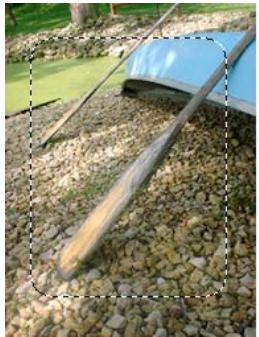
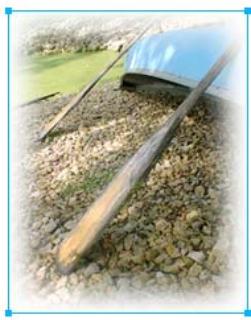
- Pour appliquer un contour progressif lors de la sélection de pixels, cliquez sur un outil de sélection bitmap, puis sélectionnez Contour progressif dans le menu contextuel Bord de l'inspecteur des propriétés. Faites glisser le curseur afin de définir le nombre de pixels à diffuser le long du bord, puis effectuez une sélection.
- Pour appliquer un contour progressif depuis la barre de menus,CHOISSEZ SELECTION > Contour progressif,puis saisissez une valeur de rayon de contour progressif dans la boite de dialogue Appliquer un contour progressif a la selection.
La valeur du rayon déterminé le nombre de pixels auxquels est appliqué le contour progressif de chaque côte de la cordure de seLECTION.
Ajustement des couleurs et des tons d'une image bitmap
Pour plus d'informations, reportez-vous à la section « Contrôle de la manière dont un document se redessine à l'écran » à la page 30.
Les filtres d'ajustement de la couleur et du ton permettent d'améliorer et de rehauser les couleurs des images bitmap.
- Les filtres dynamiques vous permettent d'appliquer des filtres que vous pouvez supprimer ou modifier sans ALTERER définitivement les pixels. Il est recommendé d'utiliser les filtres dynamiques dans la mesure du possible.
Remarque: bien que les filtres dynamiques soient plus couples à manipuler, leur utilisation en grand nombre dans un document peut ralentir Fireworks.
Pour appliquer des filtres de maniere irreversible et definitive, selectionnez-les a partir du menu Filtres.
- Vous ne pouvez pas appliquer de filtres dynamiques aux sélections de pixels depuis le menu Filtres. Vous pouvez définir une zone d'une image bitmap et l'utiliser pour créé une image bitmap distincte puis lui appliquer un filtre dynamique.
- Si vous appliquez un filtré à un objet vectoriel sélectionné en utilisant le menu Filtres, Fireworks convertit la sélection en un objet bitmap.
Application d'un filtré dynamique à une zone déliminée par un cadre de sélection bitmap
1 Sélectionnez un outil de sélection bitmap, puis tracez un cadre de sélection.
2 Choisissez Edition > Couper.
3 Choisissez Edition > Coller.
Fireworks colle la sélection à l'emplacement exact où étaient localisés les pixels d'origine, mais la sélection est maintenant un objet bitmap distinct.
4 Cliquez sur la vignette du nouvel objet bitmap dans le panneau Calques afin de selectionner l'objet bitmap.
5 Appliquez un filtré dynamique à partir de l'inspecteur des propriétés.
Fireworks applique le filtré dynamique uniquement au nouvel objet bitmap, simulant l'application d'un filtré à une sélection de pixels.
Réglage de la plage tonale des images bitmap
Une image bitmap avec une plage tonale compte doit containir un nombre pair de pixels dans toutes les zones. Trois options sont proposées pour ajuster la plage tonale : la fonction Niveau, la fonction Courbes pour un contrôle précis ou la fonction Niveau automatiques pour des réglages automatiques.
La fonction Niveau corrige les images bitmap comportant une forte concentration de pixels dans les tons clairs, les tons moyens ou les tons foncés.
Tons clairs Corrige un excès de pixels clairs, qui donne à l'image un aspect délavé.
Tons moyens Corrige un excès de pixels dans les tons moyens, qui rend l'image fade.
Tons fonçés Corrige un excès de pixels sombres, qui masque une grande partie des détails.
La fonction Niveau définit les pixels les plussons sur le noir et les plus clairs sur le blanc, puis redistribue les tons moyens proportionnellement. Cette opération permet d'obtenir une image dont les pixels sont aussi nets que possible.
Original avec des pixels concentrés dans les tons clairs et après exécution de la fonction Niveauux
L'histogramme de la boîte de dialogue Niveauurs permet d'afficher la répartition des pixels d'un bitmap. L'histogramme est une illustration graphique de la répartition des pixels dans les tons clairs, les tons moyens et les tons fonçés.
L'histogramme vous aide à déterminer la meilleure méthode de correction de la plage tonale d'une image. Une forte concentration de pixels dans les tons fonçés et les tons clairs indique que l'image peut être améliorée avec la fonction Niveaux ou Courbes.
L'axe horizontal représenté les valeurs chromatiques des plus foncées (0) aux plus claires (255). L'axe horizontal se lit de gauche à droite : les pixels les plussons se situent à gauche, les pixels moyens au centre et les pixels les plus clairs à droite.
L'axe vertical représenté le nombre de pixels en fonction du niveau de luminosité. En général, vous reglez les tons clairs et les tons fonçés en premier. Le réglage des tons moyens en second permet d'améliorer leur valeur de luminosité sans affecter les tons clairs et les tons fonçés.
Réglage des tons clairs, des tons moyens et des tons fonçés à l'aide de la fonction Niveauux
1 Sélectionnéz l'image bitmap.
2 Procedez de l'une des manieres suivantes :
- Dans l'inspecteur des propriétés, cliquez sur l'icone plus (+) en regard de l'étiquette Filtres, puis désisissez Régler la couleur > Niveau dans le menu contextual Filtres.
- Choisissez Filtres > Régler la couleur > Niveaux.
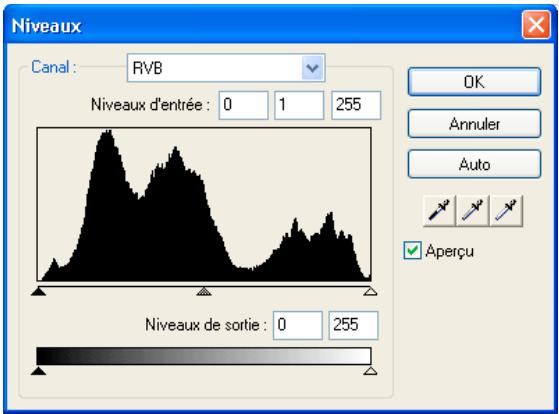
Boite de dialogue Niveau
Pour afficher vos modifications dans l'espace de travail, cliquez sur Aperçu dans la boîte de dialogue. L'imag est actualisée à mesure que vous apportez des modifications.
3 Dans le menu contextuel Couche, choisissez d'appliquer ces modifications à des couches de couleur spécifique (Rouge, Bleu ou Vert) ou à toutes les couches de couleur (RVB).
4 Faites glisser les curseurs Niveau d'entretues sous l'histogramme :
- Le curses de droite permet de régler les tons clairs avec des valeurs comprises entre 255 et 0.
Le curseur du centre permet de regler les tons moyens avec des valeurs comprises entre 10 et 0.
Le curseur de gauche permet de regler les tons foncés avec des valeurs comprises entre 0 et 255.
Remarque : la valeur des tons foncés ne peut pas etre supérieure à la valeur des tons clairs, la valeur des tons clairs ne peut pas etre inférieure à la valeur des tons foncés, et les tons moyens doivent se situer entre les parametes des tons foncés et des tons clairs.
5 Faites glisser les curseurs Niveau des sortie pour régler le contraste.
- Le curses de droite permet de régler les tons clairs avec des valeurs comprises entre 255 et 0.
Le curseur de gauche permit de regler les tons foncés avec des valeurs comprises entre 0 et 255.
Réglage automatique des tons clairs, des tons moyens et des tons fonçés
1 Sélectionnéz l'image.
2 Procedez de l'une des manieres suivantes:
- Dans l'inspecteur des propriétés, cliquez sur l'icone plus (+) en regard de l'étiquette Filtres, puis désissez Régler la couleur > Niveauurs automatiques dans le menu contextuel Filtres.
- Choisissez Filtres > Régler la couleur > Niveauux automatiques.
Voupez egalent regler automatique les tons clairs, les tons moyens et les tons fonces en cliant sur le bouton Auto dans la boite de dialogue Niveaux ou Courbes.
Ajustement d'une couleur spécifique dans la plage tonale à l'aide de la fonction Courbes
La fonction Courbes permet un contrôle de la plage tonale plus précis qu'vec la fonction Niveaux. Grace à la fonction Courbes, vous pouvez ajuster n'importe qu'elle couleur dans la plage tonale, sans toucher aux autres couleurs.
La grille de la boîte de dialogue Courbes illustrde deux valeurs de luminosité :
L'axe horizontal Représenté la luminosité d'origine des pixels (telle qu'illustrée dans la zone Entrée).
L'axe vertical Représenté les nouvelles valeurs de luminosité (telles qu'illustrées dans la zone Sortie).
Lorsque you ouvre la boite de dialogue Courbes pour la première fois, la diagonale indique qu'aucune modification n'a ete aportee et que, par consequent, les valeurs d'entree et de sortie sont identiques pour tous les pixels.
1 Sélectionnéz l'image.
2 Pour ouvrir la boite de dialogue Courbes, procedede l'une des manieres suivantes:
- Dans l'inspecteur des propriétés, cliquez sur le bouton Plus (+) en regard de l'étiquette Filtres, puis désissez Régler la couleur > Courbes dans le menu contextuel Filtres.
Remarque: si l'inspecteur des propriétés est partiellement réduit, cliquez sur le bouton Ajouter des filtres à la place du bouton Plus.
- Choisissez Filtres > Régler la couleur > Courbes.
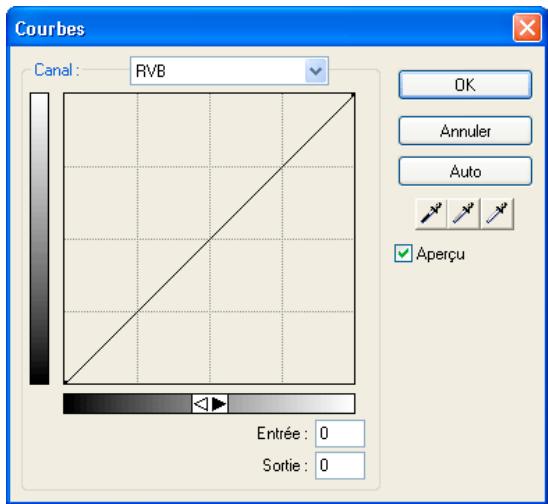
Boite de dialogue Courbes
3 Dans le menu contextuel Couche, choisissez si vous poulez appliquer les modifications à des couches de couleur spécifiques ou à l'ensemble des couleurs.
4 Pour régler la courbe, cliquez sur l'un des points de la diagonale de la grille, puis faites-le glisser à une autre position.
- Tous les points de la courbe disposent de leurs propres valeurs Entrée et Sortie. Lorsque vous faites glisser un point, les valeurs Entrée et Sortie sont actualisées en conséquence.
- La courbe affiche des valeurs de luminosité comprises entre 0 et 255, 0 représentant les tons fonçés.
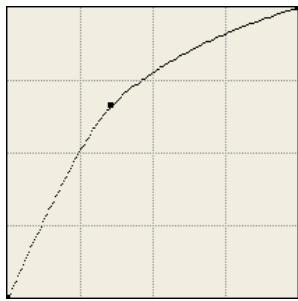
Courbe après déplacement d'un point par glissement pour le régler

Pour ajuster automatiquement les tons clairs, les tons moyens et les tons foncés, cliquez sur le bouton Auto dans la boite de dialogue Courbes.
Suppression d'un point le long de la courbe
Faites glisser le point hors de la courbe.
Remarque : vous ne pouvez pas supprimer les points des extrémités de la courbe.
Réglage manuel de la balance des tons
1 Ouvrez la boite de dialogue Niveau ou Courbes, puis selectionnez une couche de couleur dans le menu contextualuel Couche.
2 Sélectionnéz la pipette appropriée pour rétablier les valeurs tonales de l'image :
- A l'aide de la pipette Ton clair, cliquez sur le pixel le plus clair de l'image afin de redéfinir la valeur des tons clairs.
- A l'aide de la pipette des tons moyens, cliquez sur un pixel de couleur neutre dans l'imag e afin de redefinir la valeur des tons moyens.
- A l'aide de la pipette des tons foncés, cliquez sur le pixel le plus nombre de l'image pour redéfinir la valeur des tons fonçés.
3 Cliquez sur OK.
Réglage de la luminosité et du contraste
La fonction Luminosité/Contraste modifie le contraste ou la luminosité des pixels d'une image. Elle agit sur les tons clairs, les tons fonçés et les tons moyens d'une image.
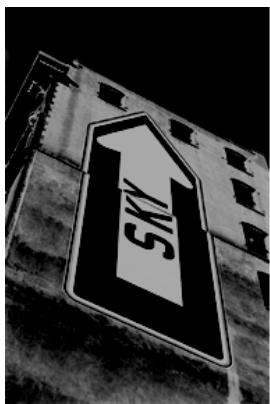
Original et après réglage de la luminosité
1 Sélectionnéz l'image.
2 Procedez de l'une des manières suivantes:
- Dans l'inspecteur des propriétés, cliquez sur l'icone plus (+) en regard de l'étiquette Filtres, puis désisissez Régler la couleur > Luminosité/Contraste dans le menu contextual Filtres.
- Choisissez Filtres > Regler la couleur > Luminosite/Contraste.
3 Faites glisser les curseurs Luminosite et Contraste pour regler les parametes dans la plage comprise entre -100 et 100.
Modification des couleurs d'un objet par fusion
Pour plus de détails, reportez-vous à la section « A propos des modes de fusion » à la page 147.
Lorsque vous mélangez des couleurs, la couleur est ajoutée par-dessus l'objet. La fusion d'une couleur à celle d'un objet existant produit un résultat semblable à celui de la fonction Teinte/Saturation. La fusion permet cependant d'appliquerrapidement une couleur spécifique d'un nuancier.
1 Dans l'inspecteur des propriétés, cliquez sur l'icone plus (+) en regard de l'étiquette Filtres, puis désisissez Régler la couleur > Fond dans le menu contextuel Filtres.
2 Sélectionnez un mode de fusion. Le mode par défaut est Normal.
3 Sélectionnez une couleur de fond dans le menu contextuel de la case de couleur.
4 Sélectionnez un pourcentage d'opacité pour la couleur de fond, puis appuyez sur la touche Entrée.
Réglage de la teinte et de la saturation
Vou puez regler la nuance (teinte), l'intensite (saturation) ou la clarté (luminosite) d'une couleur dans une image.
Original et après réglage de la saturation
1 Sélectionnéz l'image.
2 Procedez de l'une des manieres suivantes:
- Dans l'inspecteur des propriétés, cliquez sur l'icone plus (+) en regard de l'étiquette Filtres, puis désissez Régler la couleur > Teinte/Saturation dans le menu contextual Filtres.
- Choisissez Filtres > Régler la couleur > Teinte/Saturation.
3 Faites glisser les curseurs pour ajuster les couleurs de l'image.
- La valeur de teinte peut être comprise entre -180 et 180.
- Les valeurs de saturation et de luminosité peuvent être comprises entre -100 et 100.
Modification d'une image RVB en une image à deux tons ou colorisation d'une image en niveaux de gris
Dans la boite de dialogue Teinte/Saturation, selectionnez Coloriser.
Remarque: si vous scélectionnez Coloriser, la plage de valeurs des curseurs Teinte et Saturation change. Les valeurs de teinte sont comprises entre 0 et 360, et les valeurs de saturation entre 0 et 100.
Inversion des valeurs chromatiques d'une image
Vous pouvez appliquer la valeur inverse de chaque couleur d'une image à partir de la roue chromatique. Par exemple, l'application du filtré à un objet rouge (R=255, V=0, B=0) change la couleur en bleu clair (R=0, V=255, B=255).
Image monochrome et après inversion
Image couleur et après inversion
1 Sélectionnéz l'image.
2 Procedez de l'une des manieres suivantes:
- Dans l'inspecteur des propriétés, cliquez sur l'icone plus (+) en regard de l'étiquette Filtres, puis désisissez Régler la couleur > Inverser dans le menu contextualuel Filtres.
- Choisissez Filtres > Régler la couleur > Inverser.
Conversion d'un objet en niveaux de gris
1 Sélectionnéz l'objet.
2 Sélectionnez Commandes > Création > Convertir en niveaux de gris.
Conversion d'un objet en sépia
1 Sélectionnéz l'objet.
2 Sélectionnez Commandes > Création > Convertir en sépia.
Attenuation et accentuation des images bitmap
Options d'atténuation
Flou Adoucit la focalisation des pixels selectionnés.
Plus flou Applique un flou trois fois plus puissant que celui de la commande Flou.
Flou gaussian Applique à chaque pixel une valeur mediane pondérée d'atténuation pour produit un effet de voilage. Les valeurs de rayon de flou peuvent être comprises entre 0,1 et 250. Plus le rayon est grand, plus l'effet de flou est marqué.
Flou directionnel Donne l'impression que I'image est en mouvement. Les valeurs de distance peuvent etre comprises entre 1 et 100. Plus la distance est grande, plus I'effet de flou est marqué.
Flou radial Confere un effet de rotation à l'image. Les valeurs de qualite peuvent etre comprise entre 1 et 100. Une qualite elevee se traduit par moins de repétitions de l'image originale dans le'effet de flou.
Flou de zoom Donne l'impression que le sujet de l'image s'approche ou s'éloigne de la personne qui regarde la photo. Les valeurs Intensité et Qualité sont requises. Une qualité élevée se traduit par moins de répétitions del'image originale dans l'effet de flou. Plus l'intensité est élevé, plus l'effet de flou est marqué.
1 Sélectionnez l'image.
2 Procedez de l'une des manieres suivantes :
- Dans l'inspecteur des propriétés, cliquez sur l'icone plus (+) en regard de l'étiquette Filtres, puis choisissez, puis choisissez une option d'atténuation dans le menu contextual Filtres.
- Choisissez Filtres > Atténuation > [option d'atténuation].
3 Définissez d'autres valeurs pour l'option d'atténuation choisis.
Transformation d'une image bitmap en dessin au trait
Donnez à vos images bitmap l'apparance de dessins au trait en identifient les transitions de couleurs dans les images et en les changeant en traits. Procedez de l'une des manières suivantes :
- Dans l'inspecteur des propriétés, cliquez sur l'icone plus (+) en regard de l'étiquette Filtres, puis désissez Autre > Tracé des contours dans le menu contextuel Filtres.
- Choisissez Filtres > Autre > Trace des contours.
Original et après application de la commande Trace des contours
Conversion d'une image en transparent
Convertissez un objet ou du texte en transparent selon le degré de transparence de l'image. Procedez de l'une des manières suivantes :
- Dans l'inspecteur des propriétés, cliquez sur l'icone plus (+) en regard de l'étiquette Filtres, puis désissez Autre > Convertir en Alpha dans le menu contextual Filtres.
- Choisissez Filtres > Autre > Convertir en Alpha.
Accentuation d'une image
Sélectionnez une option d'accentuation de la nettedé pour corriger des images floues :
Plus net Règle la focalisation d'une image floue en augmentant le contraste des pixels adjacents.
Encore plus net Augmente le contraste des pixels adjacents trois fois plus que la commande Plus net.
Accentuation Règle le contraste des bords des pixels pour rendre l'image plus nette. Cette option offre le meilleur contrôle et doit être utilisé en priorité pour accentuer une image.
Original et après accentuation
1 Sélectionnéz l'image.
2 Procedez de l'une des manieres suivantes:
- Dans l'inspecteur des propriétés, cliquez sur l'icone plus (+) en regard de l'étiquette Filtres, Sélectionnez Reinforcement, puis Sélectionné une option d'accentuation dans le menu contextual Filtres.
- Choisissez Filtres > Reinforcement > [option d'accentuation]. Les options Plus net ou Encore plus net prennett effet.
3 (Option Accentuation) Faites glisser le curseur Intensité de l'accentuation pour sélectionner un facteur de nettement compris entre 1 et 500% .
4 Reglez le curseur Rayon en pixels pour selectionner un rayon compris entre 0,1 et 250.
Plus le rayon est élevé, plus la zone à fort contraste entourant les pixels est étendue.
5 Reglez le curseur Seuil pour selectionner une valeur comprise entre 0 et 255.
Les valeurs comprises entre 2 et 25 sont les plus communes. Lorsque vous augmentez ce seuil, vous n'accentuez que les pixels dont le contraste est élevé. Par contre, lorsque vous le diminuez, vous incluez les pixels de plus faible contraste. Un seuil de 0 accentue l'ensemble des pixels de l'image.
Ajout de bruit à une image
Lorsqu'elles sont affichées à un niveau de zoom élevé, la plupart des images obtenues à partir d'appareils photo numériques ou de scanners représentant des couleurs qui ne sont pas parfaitement uniformes. Les couleurs sont constituées de pixels comptant de nombreuses couleurs différentes. Dans le domaine du traitement de l'image, la notion de bruit fait reférence à ces variations chromatiques aléatoires dans les pixels qui compose une image.
Dans certains cas (notamment lorsque vous collez une partie d'une image dans une autre image), l'écart de variation chromatique aléatoire entre deux images peut être visible. Ceci empêche les images de se fondre l'une dans l'autre. Dans ce cas, ajoutez du bruit à l'une des images, ou aux deux, afin de créé l'illusion que ces deux images proviennent de la même source. Vous pouvez également ajouter du bruit à une image pour des raisons artistiques (pour imiter une fille photographie ou des parasites sur un écran de télévision, par exemple).
Photographie originale et après ajout de bruit
Ajout de bruit
1 Sélectionnéz l'image.
2 Pour ouvrir la boîte de dialogue Ajout de bruit, procédez de l'une des manières suivantes :
- Dans l'inspecteur des propriétés, cliquez sur l'icone plus (+) en regard de l'étiquette Filtres, puis désissez Bruit > Ajout de bruit dans le menu contextual Filtres.
- Choisissez Filtres > Bruit > Ajout de bruit.
Remarque : l'application d'un filtré à partir du menu Filtres est une action irréversible ; elle ne peut pas être annulée, sauf si la commande Edition > Annuler est disponible. Pour conserver la possibilité d'effectuer des ajustements, désactiver ou supprimez ce filtré, puis appliquez-le en tant que filtré dynamique, comme décrit dans la première option de cette étape. Pour plus d'informations, reportez-vous à la section « Utilisation des filtres dynamiques » à la page 123.
3 Reglez le curseur Quantité pour définir la quantité du bruit.
Les valeurs sont de 1 à 400. Plus la quantité est élevée, plus le positionnement des pixels est aléatoire dans l'image.
4 Sélectionnez l'option Couleur afin d'appliquer le bruit coloré. Désactivez-la pour appliquer uniquement un bruit monochrome.
5 Cliquez sur OK.
Chapitre 6 : Utilisation des objets vectoriels
Un objet vectoriel est un graphique numérique dont la forme est définié par un tracé. La forme d'un trace vectoriel est définié par une série de points. La couleur de contour d'un objet vectoriel épouse le tracé et son fond occupe l'espace situé à l'intérieur du tracé. Le contour et le fond déterminent l'aspect du graphique lorsque ce dernier est publié sous une forme imprimée ou sur le Web.
Les objets vectoriels peuvent prendre des formes élémentaires, des formes automatiques (groupes d'objets vectoriels dont les attributs sont modifiables au moyen de contrôleles spécifique) ou des formes libres (dessinées à main levée). Vous pouvez utiliser un grand nombre d'outils et de techniques pour dessiner et retoucher des objets vectoriels.
Formes simples
Les lignes, les rectangles, les ellipses, les rectangles arrondis, les polygons et les étoiles sont des formes simples.
Dessen et retouche de formes simples
Les outils Rectangle et Rectangle arrondi permettent de dessiner des rectangles sous forme d'objets groupés. Pour déplacer séparément un point d'angle de rectangle, dissociez le rectangle ou utilisez l'outil Sous-selection 山
Pour plus d'informations sur le redimensionnement et la mise à l'échelle des objets, reportez-vous à la section « Transformation et déformation des objets et des sélections » à la page 47.
Dessen'd'une ligne, d'un rectangle ou d'une ellipse
1 Dans le panneau Outils, selectionnez l'outil Ligne, Rectangle ou Ellipse.
2 (Facultatif) Sélectionnéz les attributs de contour et de fond dans l'inspecteur des propriétés.
3 Faites glisser le pointeur sur la zone de travail pour dessiner la forme.
- Maintenez la touche Maj enforcée lorsque vous faites glisser le pointeur de l'outil Ligne pour tracer des lignes par incréements de 45 degrés.
- Maintenez la touche Maj enforcée lorsque vous faites glisser le pointeur de l'outil Rectangle ou Ellipse pour tracer des carrés ou des cercles.
Dessin d'une forme à partir du point central
Placez le pointeur sur le point central voulu, puis, tout en maintainant la touche Alt (Windows) ou Option (Mac OS) enforcée, faites glisser l'outil de dessin. Pour conserver les proportions, maintenez également la touche Maj enforcée.
Ajout de pointes de flèches sur une ligne
1 Tracez ou selectionnéz une ligne.
2 Choisissez la commande Commandes > Creation > Ajouter indicateur sous-menu.
3 Définissez les éléments suivants :
- Sélectionnez Ajouter au début ou Ajouter à la fin si nécessaire, puis définissee le style de la pointe de flèche.
- Sélectionnez Appliquer un contour et Fond uni, si nécessaire.
Repositionnement d'une forme élémentaire à mesure que vous la dessinze
Tout en maintainant le bouton de la souris et la barre d'espace enfoncés (rectangles et ellipses uniquement), faites glisser l'objet vers un autre emplacement de l'espace de travail. Relâchez la barre d'espace pour continuer à dessiner l'objet.
Redimensionnement d'une ligne, d'un rectangle ou d'une ellipse après leur sélection
La mise à l'échelle d'un object vectoriel ne change pas l'épaissur du trait. Le redimensionnement des objets respecte leurs proportions.
Utilisez l'une des méthodes suivantes :
- Entre les nouvelles valeurs de largeur (L) ou de hauteur (H) dans l'inspecteur des propriétés ou le panneau Info.
- Dans la section Sélection du panneau Outils, Sélectionnez l'outil Mise à l'échelle, puis faites glisser une poignée de transformation d'angle.
- Choisissez Modification > Transformer > Mise à l'échelle et faites glisser une poignée de transformation d'angle, ouCHOISSEZModification Transformer Transformation numérique et entrez les nouvelles dimensions.
- Faites glisser le point d'angle sur un rectangle.
Dessin de rectangles arrondis élémentaires
Indiquez la valeur de l'arrondi des angles en pourcentagees ou en pixels. Lorsque vous optez pour une valeur en pixels, la valeur maximum correspond à la moitié de la longueur du (:oté de rectangle le plus petit ; les valeurs supérieures n'auront aucun effet.
1 Dans la section Vecteur du panneau Outils, selectionnez l'outil Rectangle.
2 Faites glisser le pointeur sur la zone de travail pour dessiner le rectangle.
3 Dans l'inspecteur des propriétés,CHOISSEZ pourcentage ou pixels dans le menu contextuel situé à droite de la case Arrondi. A l'aide du curseur, définiSEEZ un pourcentage, ou entrez une valeur comprise entre 0 et 100 dans la zone. Si vous avez choisi pixels, vous pouvez saisir jusqu'à la moitié de la longueur du cote le plus court du rectangle.

Appuyez sur les touches fléchées Haut et Droite tout en faisant glisser les angles du rectangle pour les arrondir.
Utilisez les touches fléchéées Bas et Gauche pour réduire l'arrondi des angles.
Dessen d'un polygone élémentaire
L'outil Polygone permet de dessiner des polygones équilatéraux (y compris des triangles) à partir d'un point central.
1 Dans la section Vecteur du panneau Outils, selectionnez l'outil Polygone.
2 Dans l'inspecteur des propriétés, pour définir le nombre de côts, procédez de l'une des manières suivantes :
- Utilisez le curseur contextuel Côtés pour sélectionner entre 3 et 25 côts.
- Dans la zone Côtés, entrez un nombre compris entre 3 et 360.
3 Faites glisser le pointeur pour dessiner le polygone.
Pour contraindre l'orientation d'un polygone par incréments de 45 degrés, maintenez la touche Maj enforcée pendant que vous dessinez.
Dessin d'une étoile
1 Dans la section Vecteur du panneau Outils, selectionnez l'outil Polygone.
2 Dans l'inspecteur des propriétés, dans le menu contextuel Forme, Sélectionnez Etoile.
3 Dans la zone Côtés, entrez le nombre de points de l'étoile.
4 Dans la zone Angle, selectionnez Automatique ou entrez une valeur. Les valeurs proches de 0 produit des pointes longues et fines, alors que les valeurs proches de 100 ont pour résultat des pointes courtes et écrasées.
5 Faites glisser le pointeur sur la zone de travail pour dessiner l'étoile.
Pour contraindre l'orientation d'une étoile par incréments de 45 degrès, maintenez la touche Maj enforcée pendant que vous faites glisser le pointeur.
Formes automatiques
Les formes automatiques, contrairement aux autres groupes d'objets, comportent des points de contrôle en forme de losange en plus des poignées de groupes d'objets. Lorsque vous faites glisser un point de contrôle, vous modifier uniquement la propriété visuelle associée. Les points de contrôle s'accompagnent, pour la plupart, d'info-bulles qui décrivent leur impact sur la forme automatique.
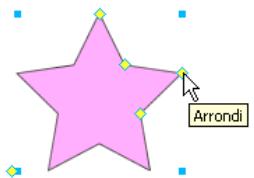
Les outils Formes automatiques créé des formes avec des orientations prédéfinies. Par exemple, l'outil Flèche dessine des flèches horizontales.
Pour plus de détails sur la modification de l'orientation, reportez-vous à la section « Transformation et déformation des objets et des sélections » à la page 47.
Outils de formes automatiques
Flèche Flèches simples de toutes proportions, avec des lignes droites ou courbes.
Corps de flèche Minces lignes droites permettant d'accéder rapidement aux pointes de flèche les plus courantes (il suffit de cliquer sur une extrémité de la ligne).
Rectangle biseauté Rectangles avec angles biseautés.
Rectangle chanfreiné Rectangles avec chanfreins (angles arrondis à l'intérieur du rectangle).
Connecteur Lignes connectrices à trois segments, telles que celles utilisées pour relier les éléments d'un organigramme.
Anneau Anneaux replis.
FormenL Formesa anglesdroits.
Outil Mesure Simples lignes de flèche indiquant les dimensions des éléments de conception principaux en pixels ou en pouces.
Graphique à secteurs Diagrammes circulaires.
Rectangle arrondi Rectangles aux angles arrondis.
Polygone intelligent Polygones équilatéraux comportant de 3 à 25 côtes.
Spirale Spirales ouvertes.
Etoile Etoiles相當 un nombre de points compris entre 3 et 25.
Dessen d'une forme automatique
1 Dans la section Vecteur du panneau Outils, selectionnez un outil Forme automatique dans le menu contextual.
2 Procedez de l'une des manieres suivantes:
- Faites glisser le pointeur sur la zone de travail pour dessiner la forme.
- Cliquez sur la zone de travail pour y placer la forme à sa taille par défaut.
Ajout d'une ombre à une forme automatique
L'option Ajouter une ombre ajoute une ombre sous l'objet sélectionné en fonction des dimensions de cet objet. L'objet est en réalité une forme automatique dotée de points de contrôle que vous pouvez manipuler pour modifier son aspect. Par exemple, vous pouze maintainir la touche Maj enforcée en faisant glisser le point de contrôle directionnel afin de forcer son mouvement à un angle de 45 degrés. Un click sur le point de contrôle directionnel restitue à l'objet sa forme d'origine. La commande Ajouter une ombre fait automatiquement recycler la nouvelle forme d'objet d'un niveau. L'objet se superpose à l'objet sélectionné, sauf si vous appliquez cette commande à un seul objet situé dans la partie supérieure du calque actif.
1 Sélectionnéz un objet dans la zone de travail.
2 Choisissez Commandes > Création > Ajouter uneOSHRE.
3 (Facultatif) Pour modifier l'ombre, procédez de l'une des manières suivantes :
- Faites glisser le point de contrôle directionnel de façon à effectuer un mouvement correspondant à un angle de 45 degrés.
- Cliquez sur le point de contrôle directionnel pour redéfinir l'ombre (sa taille est identique à la forme d'origine).
- Tout en maintainant les touches Ctrl + Cmde enfoncées, cliquez sur le point de contrôle directionnel pour redéfinir uniquement l'axe des x .
- Cliquez deux fois sur le point de contrôle de perspective pour redéfinir uniquement la largeur de l'objet.
Modification précise des propriétés des formes automatiques
Pour exercer un contrôle numérique précis sur une forme automatique selectionnée ou pour insérer une autre forme automatique dans votre document, utilisez le panneau Propriétés de forme automatique.
Remarque: ce panneau ne prend en charge que les formes automatiques figurant dans le panneau Outils. Il ne prend en charge ni les formes automatiques hierces ni celles du panneau Formes (Fenetre > Formes automatiques).
Selon le type de forme automatique utilisé, les propriétés modifiables peuvent varier.
1 Insérez une forme automatique dans votre document.
2 Choisissez Fenetre > Propriétés de forme automatique.
3 Définissez les propriétés.
Voupez verrouiller les angles des formes rectangulaires de façon a ce que les modifications apportees a un angle se repercutent sur les quatre. Voupez egalement modifier les propriétés pour chaque angle individuellement.
4 Pour appliquer les changements, appuyez sur la touche de tabulation ou Entrée.
Pour effectuer d'autres réglages de formes automatiques dans la zone de travail, utilisez les points de contrôle. Les valeurs correspondantes sont mises à jour de façon dynamique dans le panneau Propriétés de forme automatique.
Modification des propriétés de forme automatique à l'aide des points de contrôle
Sélectionnez une forme automatique, puis utilisez les points de contrôle jaunes pour définir les propriétés de forme automatique.
Le nom d'un point de contrôle évoque sa fonction. Pour afficher un nom, faites glisser la souris sur un point de contrôle jusqu'à ce qu'une info-bulle apparaisse.
Réglage des formes automatiques en forme de flèches
Pour regler la netteté de la pointe de la flèche, faites glisser les points de contrôle de pointe de la flèche et de taille de la flèche.
Pour regler la largeur, la hauteur, l'epaiseur et l'arrondi de la queue de la flèche, faites glisser le point de contrôle portant le nom correspondant.
Pour creer une flche incurvee, faites glisser le point de controle de largeur ou de hauteur vers la droite ou vers la gauche.
Réglage des formes automatiques en forme de lignes fléchéées
Pour passer en revue les options de pointes de flèche, cliquez sur un point de contrôle à l'une des extrémités de la ligne.
- Pour allonger ou raccourcir la ligne, faites glisser un point de contrôle.
Réglage des formes automatiques représentant des rectangles biseautés, chanfreinés et arrondis
- Pour régler simultanément tous les angles d'un rectangle, faites glisser un point de contrôle d'angle.
- Pour régler un seul angle du rectangle, glisser un point de contrôle d'angle tout en Maintenant la touche Alt (Windows) ou Option (Mac OS) enforcée.
- Pour redimensionner un rectangle en conservant les angles intacts, faites glisser le point de contrôle de glissement-redimensionnement.
- Pour convertir tous les angles d'un rectangle dans un type différent, cliquez sur un point de contrôle d'angle.
- Pour convertir un seul angle de rectangle dans un autre type, cliquez sur un point de contrôle d'angle tout en Maintenant la touche Alt (Windows) ou Option (Mac OS) enfonnée.
Réglage des formes automatiques représentant des connecteurs
Pour deplacer le point de debut ou le point de fin, faites glisser le point de contrôle au debut ou a la fin de la ligne connecteur.
- Pour repositionner la barre transversale, faites glisser le point de contrôle de position horizontale.
- Pour régler tous les angles, faites glisser un point de contrôle d'angle.
- Pour régler un seul angle, faites glisser un point de contrôle d'angle tout en Maintenant la touche Alt (Windows) ou Option (Mac OS) enforcée.
Réglage des formes automatiques en forme d'anneaux
Les formes automatiques représentant des anneaux disposent initialement de trois points de contrôle. Pour chaque nouvelle section, Fireworks ajoute un point de contrôle permettant de la redimensionner ou de la diviser.
- Pour ajouter une section, faites glisser un point de contrôle d'ajout/de division de secteur sur le périmètre extérieur de la forme tout en Maintenant la touche Alt (Windows) ou Option (Mac OS) enfonnée.
- Pour supprimer une section, faites glisser le point de contrôle d'ajout/division de secteur sur le périmètre extérieur de la forme pour définir la portion de la forme qui doit rester dans la zone de travail.
- Pour redimensionner le rayon interieur, faites glisser son point de contrôle.
- Pour affecter la valeur zéro au rayon interieur, cliquez sur son point de contrôle de réinitialisation.
Réglage des formes automatiques représentant des formes en L
Pour modifier la hauteur ou la largeur d'une section, faites glisser le point de contrôle de hauteur ou de largeur.
- Pour régler l'arrondi des angles, faites glisser le point de contrôle de rayon d'angle.
Réglage des formes automatiques de l'outil Mesure
Pour modifier la longueur ou l'angle de la section mesurée, faites glisser le point de contrôle à l'une des extrémités de la ligne.
- Pour modifier les unités et passer des pixels aux pouces, maintenez la touche Ctrl (Windows) ou Cmde (Mac OS) enforcée tout en faisant glisser un point de contrôle à l'une des extrémites.
- Pour allonger ou raccourcir les lignes de délimitation de la section mesurée, faites glisser un point de contrôle sur l'un des cots de la valeur mesurée.

L'outil Mesure est utile lorsqu'vous définiquee des specifications d'interface. Pour masquer les mesures, cliquez sur l'icone représentant un œil située dans le panneau Calques.
Réglage des formes automatiques en forme de graphiques à secteurs
Les formes automatiques représentant des graphiques à secteurs disposent initialement de trois points de contrôle. Pour chaque nouvelle section, Fireworks ajoute un point de contrôle permettant de la redimensionner ou de la diviser.
- Pour ajouter un secteur, faites glisser un point de contrôle de glissement vers un segment sur le périmètre extérieur de la forme tout en maintainant la touche Alt (Windows) ou Option (Mac OS) enforcée.
- Pour redimensionner une tranche (secteur) de graphique à secteurs, faites glisser un point de contrôle de glissement vers un segment sur le périmètre extérieur de la forme.
- Pour réinitialiser un graphique à secteurs à une tranche, cliquez sur son point de contrôle de réinitialisation.
Réglage des formes automatiques représentant des polygons intelligents
- Pour redimensionner ou faire pivoter le polygone, faites glisser le point de contrôle de mise à l'échelle/rotation. Pour effectuer une rotation uniquement, faites glisser le point de contrôle de mise à l'échelle/rotation tout en maintainant la touche Alt (Windows) ou Option (Mac OS).
- Pour ajouter ou supprimer des sections, faites glisser le point de contrôle de sections.
-
Pour modifier le nombre de côtés, faites glisser le point de contrôle de côtés.
-
Pour segmenter le polygone, faites glisser le point de contrôle des côts tout en maintainant la touche Alt (Windows) ou Option (Mac OS).
- Pour redimensionner un polygone interieur, faites glisser son point de contrôle.
- Pour réinitialiser un polygone intéérieur, faites glisser son point de contrôle de réinitialisation.
Réglage des formes automatiques en forme de spirales
- Pour modifier le nombre de spires, faites glisser le point de contrôle de spirales.
- Pour ouvrir ou fermer la spirale, cliquez sur le point de contrôle d'ouverture/fermeture de spirale.
Réglage des formes automatiques étoilées
- Pour modifier le nombre de côts, faites glisser le point de contrôle de pointes.
- Pour régler la base des branches, faites glisser le point de contrôle correspondant.
- Pour régler les pointes, faites glisser le point de contrôle de sommet.
- Pour régler l'arrondi des sommets et des bases, faites glisser le point de contrôle d'arrondi.
Utilisation de formes automatiques supplémentaires
Le panneau Formes automatiques contient d'autres formes automatiques plus complexes que celles du panneau Outils. Pour insérer ces formes automatiques dans votre dessin, faites-les glisser du panneau Formes automatiques vers la zone de travail.
1 Choisissez Fenetre > Formes automatiques pour afficher le panneau Formes automatiques.
2 Faites glisser un aperçu de forme automatique du panneau Formes automatiques vers la zone de travail.
3 (Facultatif) Modifie la forme automatique en faisant glisser l'un de ses points de contrôle.
Ajout de nouvelles formes automatiques dans Fireworks
Vou puez ajouter de nouvelles formes automatiques provenant du site Web d'Adobe Fireworks Exchange. Les nouvelles formes automatiques apparaissent soit dans le panneau Formes automatiques, soit dans le menu Outils.
Voupez egelement programmer de nouvelles formes automatiques dans Fireworks en code JavaScript. Pour plus d'informations, reportez-vous à la section Extension de Fireworks.
1 Choisissez Fenetre > Formes automatiques pour afficher le panneau Formes automatiques.
2 Dans le menu Options, Sélectionnéz Acquérir plus de formes automatiques.
3 Sur le site Web Fireworks Exchange, suivez les instructions d'ajout de formes qui s'affichent à l'écran.
Formes libres
Vou puez dessiner et retoucher des traces vectoriels pour creer pratquement toutes les formes d'objets vectoriels souhaitees.
Dessen de tracés de forme libre à l'aide de l'outil Tracey vectoriel
Voupeus utilise l'outil Tracey vectoriel, qui figure dans le menu contextuel Plume, pratquement de la meme maniere qu'un marqueur ou un crayon.
Cet outil s'accompagne d'une grande variété de catégories de traits, notamment l'aérographe, la calligraphie, le fusain, la craie grasse et les artifices. Ces catégories disposent elles-memes de plusieurs types de contours, tels que le marqueur clair, le marqueur foncé, les éclaboussures, le bambou, le ruban, les confettis, le 3D, le dentifrice et l'alien visqueux.
Meme si les contours ressemblant à de la peinture ou à de l'encre, ils sont constitués de points et de tracés comme tous les objets vectoriels. Par conséquent, vous pouze changer la forme des contours selon différentes techniques de retouche vectorielle. Lorsque vous remodelez un trace, le contour est redessiné. Vous pouze également modifier les traits de pinceau existants et appliquer des fonds aux objets sélectionnés qui ont été dessinés avec l'outil Tracey vectoriel.
Voir « Application de couleurs, de contours et de fonds » à la page 106.
1 Dans le menu contextuel de l'outil Plume, selectionnez l'outil Tracey vectoriel
2 (Facultatif) Sélectionné les attributs de contour et les options de l'outil Tracey vectoriel dans linspecteur des propriétés. (Facultatif) Pour obtenir un lissage plus précis du tracé, Sélectionné un nombre dans le menu contextual Precision de linspecteur des propriétés, que vous appliquerez à l'outil Tracey vectoriel. Plus le nombre sélectionné est élevé, plus le nombre de points visibles sur le tracé que vous dessiné est élevé.
3 Faites glisser le pointeur pour dessiner. Pour contraindre le trace à une ligne horizontally ou verticale, faites glisser le pointeur tout en maintainant la touche Maj enforcée.
4 Relachez le bouton de la souris à la fin du tracé. Pour fermer le tracé, relachez le bouton de la souris après avoir placé le pointeur sur le premier point du tracé.
Dessen de tracés de forme libre au moyen de points placés avec l'outil Plume
Le tracage de points est une techniquesemblable à celle utilisée pour dessiner une image de points reliés. Lorsque vous cliquez sur chaque point avec l'outil Plume, Fireworks dessine automatiquement le tracé de l'objet vectoriel à partir du dernier point sur lequel vous avez cliué.
L'outil Plume permet non seulement de relier des points par des segments de croite, mais également de dessiner des segments incurvés lisses dérivés d'une fonction mathématique appelés des courbes de Bézier. Le type de point, point d'angle ou point de courbe, déterminé si la forme adjacente est une croite ou une courbe.
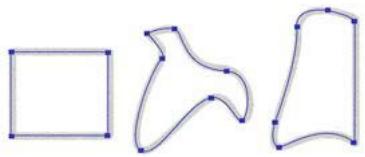
Vous pouvez modifier les segments droits et incurvés en faisant glisser leurs points. Vous pouze les retoucher davantage en faisant glisser leurs poignées de point. Vous pouze également convertir un segment droit en segment incurve, et inversement, en convertissant ses points.
Dessin d'un tracé avec des segments de droite
1 Dans le panneau Outils, cliquez sur l'outil Plume.
2 (Facultatif) Choisissez la commande Edition > Preférences (Windows) ou Fireworks > Préférences (Mac OS X) et Sélectionnéz l'une des options dans l'onglet Edition, puis cliquez sur le bouton OK :
Afficher l'aperçu de l'outil Plume Permet d'obtenir un aperçu du segment de droite tel qu'il doit apparaitre lors du clic suivant.
Points pleins Permet d'afficher des points unis à mesure que vous dessinez.
3 Cliquez sur la zone de travail pour placer le premier point d'angle.
4 Déplacez le pointeur et cliquez pour placer le point suivant.
5 Continue à tracer des points. Les segments de droite relient les points.
6 Procedez de l'une des manieres suivantes:
- Cliquez deux fois sur le dernier point pour terminer le trace dans le cas d'un trace ouvert.
- Sélectionné un autre outil pour laisser ce trace ouvert.
Remarque: si vous sélectionnez un outil différent (autre que l'outil Texte) puis revenez à l'outil Plume, Fireworks reprend le dessin de l'objet à votre prochaincies.
Pour fermer le trace, cliquez sur le premier point que vous avez trace. Les points de depart et de fin d'un trace fermé sont les mêmes.
Remarque : les bouches formées par un tracé qui se chevauche ne constituent pas des tracés fermés. Seuls les tracés qui commencent et se terminent par le même point sont des tracés fermés.
Dessen d'un tracé avec des segments incurvés
1 Dans le panneau Outils, selectionnéz l'outil Plume.
2 Cliques pour placer le premier point d'angle.
3 Déplacez le pointeur vers l'emplacement du point suivant, puis faites glisser le pointeur pour obtenir un point de courbe. Lorsque vous faites glisser le pointeur, Fireworks étend le segment de croite jusqu'au nouveau point.
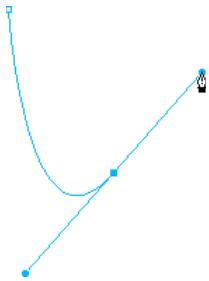
4 Continue à tracer des points. Lorsque vous faites glisser un nouveau point, vous créez un point de courbe. Si vous cliquez simplement, vous créez un point d'angle.
Voussouspuezutilisertemporairementloutilsous-sélection pourchanglerl'emplacementdespointsetla forme des courbesqueyoutracez.Faitesglisser un pointouonepoignede pointavec l'outilPlume toutenmaintenant la toucheCtrl(Windows)ouCommande(MacOS)enfonquee.
5 Procedez de l'une des manieres suivantes:
- Pour terminer le trace en tant que trace ouvert, cliquez deux fois sur le dernier point ou selectionnez un autre outil. Si vous selectionnez certains outils puis revenez à l'outil Plume, Fireworks reprend le dessin de l'objet à votre prochain cliç.
Pour fermer le trace, cliquez sur le premier point que vous avez trace. Les points de depart et de fin d'un trace fermé sont les mêmes.
Conversion de segments de trace en points droits ou incurvés
Des points d'angle figurent à l'intersection des segments droits. Les segments incurvés comportent des points de courbe.
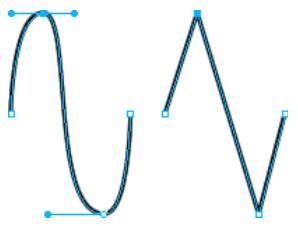
Vou puez convertir un segment droits en segment incurve, et inversement, en convertissant ses points.
Conversion d'un point d'angle en point de courbe
1 Dans le panneau Outils, cliquez sur l'outil Plume.
2 Cliquez sur un point d'angle du trace selectionné, puis faites-le glisser à l'écart de sa position initiale.
Les poignées s'étendent, courbant ainsi les segments adjacents.
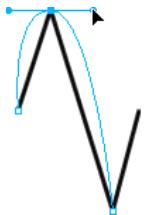
Remarque: pour modifier les poignées du point,CHOISSEZ l'outil Sous-selection ou appuyez sur la touche Ctrl (Windows) ou Cmde (Mac OS) lorsque l'outil Plume est actif.
Conversion d'un point de courbe en point d'angle
1 Dans le panneau Outils, cliquez sur l'outil Plume.
2 Cliques sur un point de courbe du trace sélectionné.
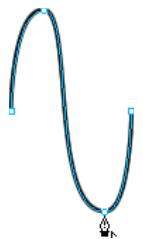
Les poignées se rétractent, et les segments auxcients se redressent.
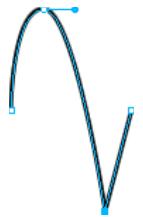
Retouche de tracés de forme libre à l'aide des points et des poignées de points
L'outil Sous-selection du panneau Outils permit de selectionner plusieurs points. Avant de selectionner un point avec l'outil Sous-selection, selectionnez le trace en utilisant l'outil Pointeur ou Sous-selection, ou bien en cliquant sur sa vignette dans le panneau Calques.
Sélection de points spécifiques sur un trace sélectionné
A l'aide de l'outil Sous-selection, procedede l'une des manieres suivantes:
- Cliquez sur un point ou cliquez successivement sur plusieurs points tout en maintainant la touche Maj enforcée.
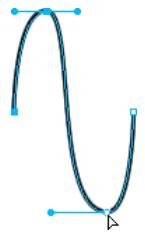
- Tracez une zone autour des points à seLECTIONner.
Insertion d'un point sur un trace sélectionné
Ajoutez des points à un tracé pour contrôle l'un des segments du tracé.
Avec l'outil Plume, cliquez sur l'une des parties du tracé qui ne comporte pas encore de point.
Suppression d'un point sur un trace sélectionné
Supprimez des points pour remodeler le trace ou simplifier sa modification.
Procedez de l'une des manieres suivantes:
- Cliquez avec le pointeur de l'outil Plume sur l'un des points d'angle d'un objet selectionné.
- Cliquez deux fois avec le pointeur de l'outil Plume sur l'un des points de courbe d'un objet seLECTIONné.
- Sélectionnez un point avec l'outil Sous-selection, et appuyez sur la touche Suppr ou Retour arrêté.
Déplacement d'un point
Faites-le glisser avec l'outil Sous-selection.
Modification d'un segment de droite
1 Sélectionnéz le trace à l'aide de l'outil Pointeur ou Sous-selection.
2 Cliquez sur un point avec l'outil Sous-selection.
Les points d'angle seLECTIONNES prennt la forme de carrés pleins bleus.
3 Faites glisser le point ou utilisez l'une des touches fléchées pour déplacer le point vers un autre emplacement.
Modification de la forme d'un segment de tracé de courbe
1 Sélectionnéz le trace à l'aide de l'outil Pointeur ou Sous-selection.
2 Cliquez sur un point de courbe avec l'outil Sous-selection.
Les points de courbe selectionnés prennent la forme de carrés pleins bleus. Les poignées du point s'étendent depuis le point.
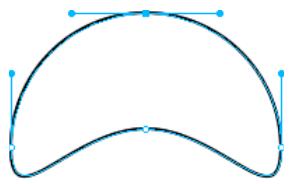
3 Faites glisser les poignées vers un nouvel emplacement. Maintenez la touche Maj enforcée pendant que vous faites glisser une poignée pour imposer à son déplacement un angle de 45 degrés.
L'aperçu du tracé en bleu indique l'emplacement du nouveau tracé si vous relâchez le bouton de la souris.
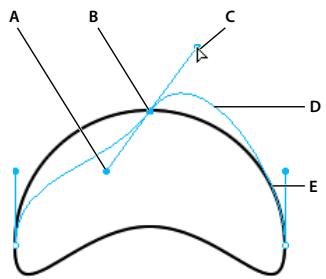
A. Poignée de point B. Point sélectionné C. Pointeur de sous-selection D. Aperçu du trace E. Trace
Par exemple, si vous faites glisser la poignée de point gauche vers le bas, la poignée de point droite monte. Tout en Maintenant la touche Alt enforcée, faites glisser la poignée pour la déplacer séparation.
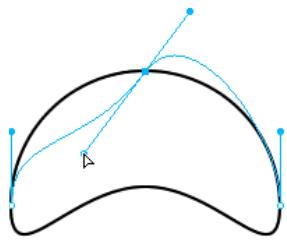
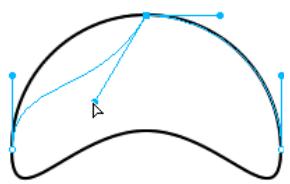
Réglage de la poignée d'un point d'angle
1 A l'aide de l'outil Sous-selection, selectionnez un point d'angle.
2 Tout en maintainant la touche Alt (Windows) ou Option (Mac OS) enforcée, faites glisser le point pour afficher sa poignée et incurver le segment adjacent.
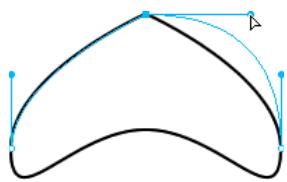
Pour modifier un segment de trace adjacent, faites glisser la poignée d'un point d'angle à l'aide de l'outil Sous-selection.
Extension et fusion de tracés de forme libre
Pour poursuivre le dessin d'un trace ouvert existant et fusionner les traces, utilisez l'outil Plume.
Reprise du dessin d'un trace ouvert existant
1 Dans le panneau Outils, cliquez sur l'outil Plume.
2 Cliquez sur le point de fin (extrémité), puis repreneze le trace.
Fusion de deux tracés ouverts
Lorsque vous reliiez deux tracés, les attributs de contour, de fond et de filtré du tracé supérieur deviennent les attributs du tracé nouvellement fusionné.
1 Dans le panneau Outils, selectionnéz l'outil Plume.
2 Cliquez sur le point de fin (extrémité) de l'un des traces.
3 Placez le pointeur sur le point de fin (extrémité) de l'autre trace, puis cliquez.
Jonction automatique de tracés ouverts similaires
Vou puevez relier deux tracés ouverts qui partagent des attributs de contour et de fond similaires.
1 Sélectionnéz un trace ouvert.
2 Choisissez l'outil Sous-sélection, puis faites glisser l'un des points de fin du tracé à quelques pixels du point de fin d'un trace similaire.
Techniques spécifiques de retouche vectorielle
Certsains outils de Fireworks permettent non seulement de déplacer des points et des poignées de point, mais aussi de modifier directement des objets vectoriels. Vous pouze également utiliser les fonctions de tracé pour creer des formes en combinant ou en modifiant les tracés existants. Par ailleurs, le panneau Traceyous peut d'acceder rapidement aux commandes propres aux tracés.
Retouche de tracés avec les outils vectoriels
Les outils vectoriels figurent dans le panneau Outils.
Courbure et remodelage d'objets vectoriels à l'aide de l'outil Forme libre
Utilizez l'outil Forme libre pour incurver et remodeler directement les objets vectoriels au lieu de manipuler les points.
Vou pous z psser ou tirer l'une des parties d'un tracé, quel que soit l'emplacement des points. Fireworks ajoute, deplace ou supprime des points le long du tracé a mesure que you changez la forme de l'objet vectoriel.
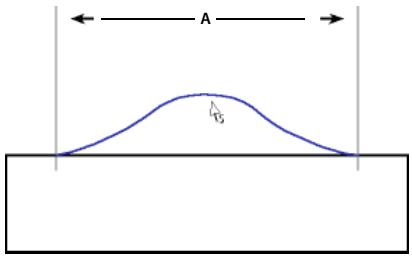
Segment de trace tiré avec l'outil Forme libre (A mesurant la longueur spécifique)
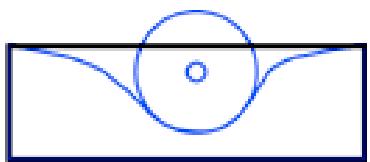
Segment de trace pousse avec l'outil Forme libre
Lorsque vous déplacez le pointeur sur un trace sélectionné, il se transforme en pointeur de poussée ou de traction, en fonction de sa position par rapport au trace sélectionné. Vous pouvez également changer la taille du pointeur de poussée ou de traction.
| Pointeur | Signification |
| Rθ | L'outil Forme libre est en cours d'utilisation. |
| Rε | L'outil Forme libre est en cours d'utilisation, et le pointeur de traction est en position pour tirer sur le tracé sélectionné. |
| √ | L'outil Forme libre est en cours d'utilisation, et le pointeur de traction tire sur le tracé sélectionné. |
| · | L'outil Forme libre est en cours d'utilisation, et le pointeur de poussée est actif. |
| ◎ | L'outil Reformer la zone est en cours d'utilisation, et le pointeur correspondant est actif. La zone comprende entre le cercle intérieur et le cercle extérieur reforme le tracé selon une intensité inférieure à l'intensité maximale. |
Remarque : l'outil Forme libre reporte également la pression exercée sur une tablette Wacom ou compatible.
Tirage d'un trace selectionné
Lorsque le pointeur se trouve juste au-dessus du trace, vous pouvez tirer sur celui-ci.
1 Dans le panneau Outils, cliquez sur l'outil Forme libre
2 Positionnéz le pointeur directement sur le trace sélectionné.
3 Dessinez le trace.
Poussée d'un trace seLECTIONné
Lorsque le pointeur ne se trouve pas juste au-dessus du trace, vous pouvez pousser celui-ci.
1 Dans le panneau Outils, selectionnéz l'outil Forme libre.
2 Positionnez le pointeur légerement à l'ecart du trace.
3 Faites glisser le pointeur vers le trace pour exercer une poussee. Déplacez légèrement le trace sélectionné pour lui donner une nouvelle forme.
Modification de la taille du pointeur de poussée
Procedez de l'une des manières suivantes:
- Tout en maintainant le bouton de la souris enforcé, appuyez sur la touche fléchée Droite ou sur la touche numérique 2 pour élargir le pointeur.
-
Tout en maintainant le bouton de la souris enforcé, appuyez sur la touche fléchée Gauche ou sur la touche numérique 1 pour rendre le pointeur plus étroit.
-
Pour définir la taille du pointeur (en pixels) et la longueur du segment de trace affecté par ce dernier, déslectionné tous les objets du document, puis entrez une valeur comprise entre 1 et 500 dans la zone de texte Taille de l'inspecteur des propriétés.
Distorsion de tracés à l'aide de l'outil Reformer la zone
L'outil Reformer la zone permet de tirer la zone formée par tous les tracés sélectionnés dans le cercle extérieur du pointeur Reformer la zone.

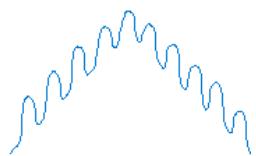
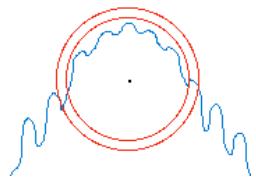
Le cercle interieur du pointeur correspond à la délimitation de l'outil lorsqu'l'intensité est maximale. La zone comprise entre les cercles interieur et extérieur reforme le trace selon une intensité inférieure à l'intensité maximale. Le cercle extérieur du pointeur déterminé la force d'attraction. Vous pouvez définir son intensité.
Remarque : l'util Reformer la zone reporte également la pression exercée sur une tablette Wacom ou compatible.
1 Dans le menu contextual de l'outil Forme libre, selectionnez l'outil Reformer la zone.
2 Faites glisser le pointeur sur les tracés pour les redessiner.
Modification de la taille du pointeur Reformer la zone
Procedez de l'une des manieres suivantes:
- Tout en maintainant le bouton de la souris enforcé, appuyez sur la touche fléchée Droite ou sur la touche numérique 2 pour élargir le pointeur.
- Tout en maintainant le bouton de la souris enforcé, appuyez sur la touche fléchée Gauche ou sur la touche numérique 1 pour prendre le pointeur plus étroit.
- Pour définir la taille du pointeur (en pixels) et la longueur du segment de trace affecté par ce dernier, déslectionné tous les objets du document, puis entrez une valeur comprise entre 1 et 500 dans la zone de texte Taille de l'inspecteur des propriétés.
Définition de l'intensité du cercle interieur du pointeur Reformer la zone
Dans la zone Intensité de l'inspecteur des propriétés, entrez une valeur comprise entre 1 et 100 pour spécifique le pourcentage d'intensité potentielle du pointeur. L'intensité est directement proportionnelle au pourcentage exprimé.
Nouveau dessin ou extension d'un segment de tracé sélectionné à l'aide de l'outil Redressiner le tracé
Lorsque you utilisez l'outil Redessiner le trace, les attributs de contour, de fond et d'effet sont conserves.
1 Dans le menu contextual de l'outil Plume, selectionnez l'outil Redressiner le trace
2 (Facultatif) Modifiez le niveau de précision de l'outil Redressiner le trace en selectionnant un nombre dans le menu contextual de la zone Precision, dans linspecteur des propriétés. Plus le nombre selectionné est élevé, plus le nombre de points affichés sur le trace est élevé.
3 Positionnéz le pointeur directement sur le trace.
4 Faites glisser le pointeur pour redessiner ou etendre le segment de tracé.
5 Reláchéz le bouton de la souris.
Modification de l'aspect d'un tracé par variation de la pression et de la vitesse à l'aide des outils Modulator de tracé
En utilisant une pression ou une vitesse différente, vous pouvez modifier les propriétés de contour d'un trace. Pour définir les propriétés affectées par les outils Modulator de trace, utilisez l'onglet Sensibilité de la boîte de dialogue Modifier le contour. Vous pouvez également spécifique dans qu'elle mesure la pression et la vitesse s'appliquent à ces propriétés.
Pour plus de détails sur la définition des options de la boîte de dialogue Modifier le contour, reportez-vous à la section « Application et modification de contours » à la page 115.
Découpage d'un tracé en plusieurs objets à l'aide de l'outil Cutter
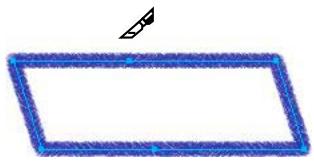
1 Dans le panneau Outils, selectionnez l'outil Cutter.
Remarque : l'utilisation de la gomme sur des stylets Wacom sélectionne automatiquement l'util Cutter.
2 Procedez de l'une des manieres suivantes:
- Faites glisser le pointeur sur le trace.
- Cliquez sur le trace.
3 Deselectionnez le trace.
Retouche de tracés avec les options de tracé
Les fonctions de trace du menu Modification permettent de creer des formes en combinant ou en modifiant des traces existants. Pour certaines fonctions de trace, l'ordre d'empilage des objets tracés selectionnés definit le déroulement de l'opération.
Pour plus de détails sur l'ordre d'emplement des objets scélectionnés, reportez-vous à la section « Emplement des objets » à la page 54.
Remarque : l'utilisation des fonctions de trace supprime toutes les informations de pression et de vitesse des tracés concernés.
Création d'un tracé continu à partir de deux tracés ouverts
1 Dans le panneau Outils, selectionnez l'outil Sous-selection.
2 Sélectionnez deux points de fin (extrémités) sur deux traces ouverts.
3 Sélectionnez la commande Modification > Combiner les traces > Joindre.
Création d'un trace composite
1 Sélectionnez au moins deux traces ouverts ou fermés.
2 Sélectionnez la commande Modification > Combiner les traces > Joindre.
Déparation d'un trace composite
1 Sélectionnéz le trace composite.
2 Choisissez Modification > Combiner les traces > Séparer.
Combinaison de tracés fermés sélectionnés en un tracé englobant toute la zone occupée par les tracés d'origine
Sélectionnez la commande Modification > Combiner les tracés > Union. Le trace qui en résultat a les attributs de contour et de fond de l'objet situé à l'arrête-plan.
Conversion d'un trace en cadre de sélection
Vou puez convertir une forme vectorielle en une selection bitmap, puis utiliser les outils bitmap pour éditer la nouvelle sélection bitmap.
1 Sélectionnez un trace.
2 Choisissez Modification > Convertir le trace en cadre de seLECTION.
3 Dans la boîte de dialogue Convertir le trace en cadre de seLECTION, Sélectionnez un paramètre Bord à appliquer au cadre de selection.
4 Si vous avez selectionné Contour progressif comme bord, spécifie la valeur de diffusion à utiliser.
5 Cliquez sur le bouton OK.
Remarque : la conversion d'un trace en cadre de selection supprime le trace selectionné. Pour modifier cette valeur par défaut,CHOISSEZ LA COMMANDE Edition > Preferences > Edition,puis deselectionnnez l'option Supprimer les tracés lors de la conversion en selection.
Création d'un objet à partir de l'intersection d'autres objets
Sélectionnez la commande Modification > Combiner les traces > Intersection. Le trace qui en résultat a les attributs de contour et de fond de l'objet situé à l'arrière-plan.
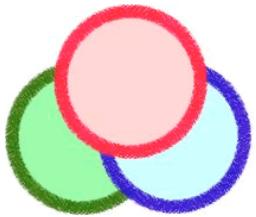

Suppression de portions d'un objet tracé
Voupez supprimer des portions d'un objet trace selectionné telles qu'elles sont définies par les portions superposées d'un autre objet trace selectionné dispose devant lui.
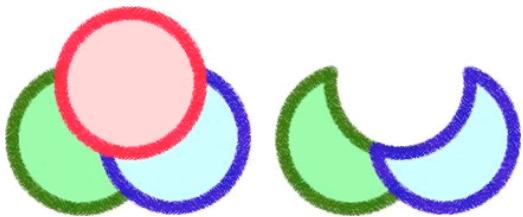
1 Sélectionnéz l'objet trace qui définit la zone à supprimer.
2 Choisissez la commande Modification > Disposer > Premier plan.
3 Tout en maintainant la touche Maj enforcée, ajoutez à la selection l'objet tracé dont les portions doivent être supprimées.
4 Choisissez Modification > Combiner les tracés > Poincon.
Recadrage d'un tracé
Voupez recadrer un trace à l'aide de la forme d'un autre trace. Le trace au premier plan (supérieur) définit la forme de la zone recadrée.
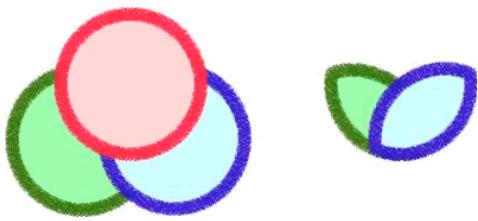
1 Sélectionnéz l'objet trace qui définit la zone à recadrer.
2 Choisissez la commande Modification > Disposer > Premier plan.
3 Tout en maintainant la touche Maj enfoncée, ajoutez à la seLECTION l'objet trace à recadrer.
4 Choisissez Modification > Combiner les traces > Recadrage.
L'objet trace qui en résultat adopte les attributs de contour et de fond de l'objet trace situé complètement à l'arrière-plan.
Simplification d'un tracé
La commande Simplifier permet de supprimer du trace le nombre de points reddants que vous spécifie. Sont considérés comme reddants un nombre de points supérieur à deux sur une droite ou des points entiennent superposés.
1 Choisissez Modification > Modifier le trace > Simplifier.
2 Entre une valeur de simplification, puis cliquez sur OK.
La simplification d'un trace augmente la possibilité pour Fireworks de modifier le trace afin de réduire le nombre de points sur ce trace.
Extension du contour d'un object sélectionné
Voupez convertir le contour d'un trace selectionné en trace fermé. Le trace ainsi obtenu creé l'illusion d'un tracésans fond mais doté d'un contour reconnant les mêmes attributs que ceux du fond de l'objet d'origine.

Remarque: l'extension du contour d'un trace qui s'entrecoupe peut produit des résultats intéressants. Si le trace d'origine contient un fond, les portions du trace qui s'entrecoupent ne contiennent pas de fond une fois le contour étendu.
1 Choisissez Modification > Modifier le trace > Etendre le contour.
2 Définissez la largeur du trace fermé obtenu.
3 Sélectionnéz un type d'angle.
4 Si vous avez selectionné la forme en pointe, définissez la pointe (le point auquel un angle en pointe devient automatiquement biseauté). La limite est le rapport de la longueur du coin sur la largeur du trait.
5 Sélectionnez une option d'extrémité, puis cliquez sur OK.
Contraction et dilatation d'un tracé
1 Choisissez Modification > Modifier le trace > Rapporter le trace.
2 Sélectionnez une direction à suivre pour contracter ou dilater le trace :
A l'intérieur Permet de contracter le trace.
A l'extérieur Permet de dilater le tracé.
3 Définissez la largeur séparant le trace d'origine du trace contracté ou dilaté.
4 Sélectionnéz un type d'angle.
5 Si vous avez selectionné la forme en pointe, définissez la pointe correspondante.
6 Cliquez sur le bouton OK.
Retouche de tracés à l'aide du panneau Tracé
Pour accélérer l'exécution des tâches de modification de tracés, utilisez les outils suivants du panneau Tracé (Fenêtre > Autres > Tracé).
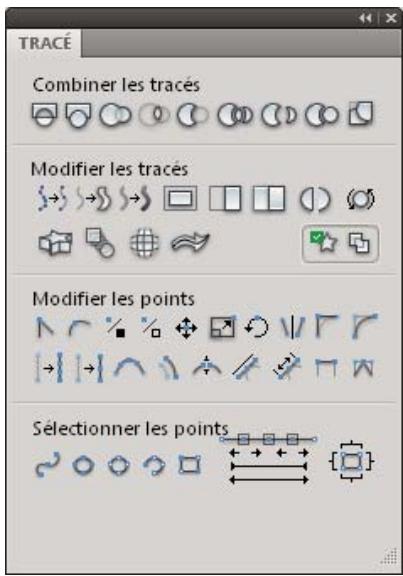
Chapitre 7 : Utilisation du texte
Adobe® Fireworks® permit d'utiliser un grand nombre de fonctions généralement réservées aux applications de PAO sophistiquées (multitude de polices et de corps de caractères, réglage du crénage, de l'espacement, des couleurs, de l'interlimnage et du décalage vertical, etc.). Vous pouvez à tout moment modifier du texte, même après avoir appliqué des filtres dynamiques. Vous pouvez même importer un texte modifiable à partir d'un document Adobe Photoshop®.
Entrée de texte
Utilisez l'outil Texte T et les options de linspecteur des propriétés pour saisir,mettre en forme et éoperator du texte dans vos graphiques.
Remarque: si vous avez reduit la fenetre de l'inspecteur des propriétés, cliquez sur la flèche d'extension figurant dans le coin inférieur droit pour afficher toutes les propriétés de texte.
Les objets/texte sont automatiquement enregistrés sous un nom correspondant au texte que vous avez saisi. Vous pouvez modifier ce nom dans la zone Texte de l'inspecteur des propriétés ou dans la vignette de panneau d'objet affichée dans le panneau Calques.
Voir aussi
« Préférences de texte » à la page 298
Création et déplacement de blocs de texte
Dans les documents Fireworks, le texte figure dans un bloc de texte (rectangle doté de poignées). Il existe des blocs de texte à redimensionnement automatique ou de largeur fixe.
- Un bloc de texte à redimensionnement automatique s'étend horizontally à mesure que vous saississez le texte et se réduit lorsque vous supprimez du texte. Des blocs de texte à redimensionnement automatique sont créé par défaut lorsque vous cliquez sur la zone de travail avec l'outil Texte et commencez la saisie.
- Les blocs de texte de largeur fixe vous permettent de contrôler la largeur des lignes de texte. Ces blocs sont créé par défaut lorsque vous tracez un bloc de texte à l'aide de l'outil Texte.
Lorsque le pointeur de texte est actif dans un bloc de texte, un cercle ou un carré évidé s'affiche dans le coin supérieur droit du bloc de texte. Le cercle indique qu'il s'agit d'un bloc de texte à redimensionnement automatique, tandis que le carré identifie un bloc de texte de largeur fixe. Cliquez deux fois sur l'angle pour basculer d'un bloc de texte à l'autre.
1 Sélectionnez l'outil Texte.
2 Sélectionnez les caractéristiques du texte.
3 Creez un bloc de texte :
Pour creer un bloc de texe a redimensionnement automatique, cliquez dans your document a l'endroit ou commencer le bloc.
Pour creer un bloc de texte a largeur fixe, dessinez un bloc en faisant glisser le pointeur del outil. Pour deplacer le bloc de texte a mesure que you le creez en faisant glisser le pointeur del outil, tout en maintainant enfoncés le bouton de la souris et la barre d'espace, faites glisser le bloc de texte vers l'emplacement souhaite.
1 Saisissez le texte.
2 (Facultatif) Mettez en surbrillance le texte contenu dans le bloc de texte, puis mettez-le en forme.
3 (Facultatif) Pour déplacer le bloc de texte, faites-le glisser vers un nouvel emplacement.
4 Procedez de l'une des manieres suivantes:
- Cliquez hors du bloc de texte.
- Dans le panneau Outils, Sélectionné un autre outil.
- Appuyez sur la touche Echap.
Changement des blocs de texte à redimensionnement automatique et à largeur fixe
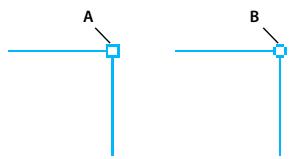
Bloc de texte de largeur fixe et bloc de texte à redimensionnement automatique
A. Indicateur de largeur fixe B. Indicateur de redimensionnement automatique
Pour changer un bloc de texte en bloc de largeur fixe ou a redimensionnement automatique, cliquez deux fois a l'intérieur du bloc de texte, puis cliquez deux fois sur le cercle ou le carré figurant dans l'angle supérieur droit du bloc de texte.
Pour changer un bloc de texte selectionné en bloc de largeur fixe par redimensionnement, faites glisser une poignée de redimensionnement.
- Pour affecter une largeur fixe à plusieurs blocs de texte, Sélectionnez ces blocs, puis désisissez Commandes > Texte > Définir la largeur.
- Pour définiir des blocs de texte à largeur fixe en tant que blocs à redimensionnement automatique, Sélectionnez ces blocs, puis désisissez Commandes > Texte > Basculer largeur fixe.
Mise en forme et édition de texte
Le moyen le plus rapide d'editor du texte avec précision consiste à utiliser linspecteur des propriétés. Vous pouvez également utiliser les commandes du menu Texte.
Important : les modifications que vous apportez au cours d'une session de modification de texte correspondant globalement à une seule modification et sont donc toutes annulées ensemble lorsque vous utilisez la commande Annuler. Si vous choisissez Edition > Annuler lorsque vous modifiez un texte, vous annulez toutes les modifications apportées depuis le moment où vous avez cliqué deux fois sur le bloc de texte pour modifier son contenu.
1 Pour selectionner le texte à modifier, procedez de l'une des manieres suivantes :
-
Cliquez sur le bloc de texte avec l'outil Pointeur ou Sous-sélection pour le sélectionner en totalité. Pour sélectionner plusieurs blocs de texte simultanément, sélectionnez-les un par un tout en maintainant la touche Maj enforcée.
-
Cliquez deux fois sur un bloc de texte avec l'outil Pointeur ou Sous-sélection, puis sélectionnez une zone de texte.
- Cliquez dans un bloc de texte avec l'outil Texte, puis selectionnéz du texte.
2 Modifiez le texte ou la police. Les polices se mesurent en points.
3 Procedez de l'une des manieres suivantes:
- Cliquez hors du bloc de texte.
- Dans le panneau Outils, Sélectionnez un autre outil.
- Appuyez sur la touche Echap.
A propos des polices
Une police est un ensemble complet de caractères alphabetiques, chiffres et symboles qui partagent uneGRAisse, une chasse et un style (par exemple, Adobe Garamond, 10 points, gras).
Les types de caractères (souvent appelés familles de caractères ou familles de polices) sont des ensembles de polices de caractères apparentés par le graphisme et conçus pour être utilisés ensemble (par exemple, Adobe Garamond).
Un style de caractères est une variante d'une police au sein d'une même famille de caractères. En général, l'élement d'une famille de polices appelé Romain ou Normal (le nom diffère d'une famille à l'autre) constitue la police de base complenant les styles de caractères tels que normal, gras, demi-gras, italique et gras italique.
Outilres polices installees sur voite syste, you pouze utilise les polices installees dans les dossiers suivants :
Windows Program Files/Fichiers communs/Adobe/Fonts
Mac OS Bibliothèque/Application Support/Adobe/Fonts
Si vous installez une police Type 1, TrueType,�� ou CID dans le dossier Fonts local, cette police apparait uniquement dans les applications Adobe.
Aperçu des polices
Voupe visualiser des echantillons d'une police dans les menus de families de caractères et de styles de caractères du panneau Caractères ou dans les autres espaces de l'application permettant de désir les polices. Les icones suivantes sont utilisées pour désigner différents types de polices :
- OpenType 0
Type 1 a
TrueType T
Multiple Master MM - Composite
Voupez desactiver la fonction d'aperçu ou changer le corps de caractère des noms de police ou des échantillons de polices dans les préférences de texte.
Indication du corps d'un caractère
Par défaut, le corps d'un caractère est mesure en points (un point équivaut à 1/72 de pouce). Vous pouvez spécifique un corps de caractère compris entre 0,1 et 1296 par incréements de 0,001 point.
1 Sélectionnéz les caractères ou les objets texte à modifier. Si vous ne sélectionnez pas de texte, le corps de caractère s'applique au nouveau texte.
2 Effectuez l'une des opérations suivantes :
- Définissez l'option Corps de police dans le panneau Caractère ou dans la barre de commandes.
- Choisissez un corps dans le menu Texte > Corps. Lorsque vousCHOISISSEZAutre, vous pouvez enter un nouveau corps dans le panneau Caractere.

Vou pouvez modifier l'unité de mesure des caractères dans la boîte de dialogue Préférences.
Pour rendre les polices manquantes disponibles
Effectuez l'une des opérations suivantes :
- Installez les polices manquantes sur votre système.
- Activez les polices manquantes à l'aide d'une application de gestion des polices.
- Placez les polices manquantes dans le dossier Polices, situé dans le dossier d'application. Les polices de ce dossier sont uniquement disponibles dans l'application. Sous Mac OS, les polices peuvent être installées dans le dossier Macintosh HD > Bibliothèque > Application Support > Adobe > Fonts. Les polices installées à cet emplacement ne peuvent être utilisées que dans les produits Adobe.

Si vous n'avez pas accès aux polices manquantes, recherche-les et remplacez-les.
Sélection d'une famille et d'un style de caractères
L'inspecteur des propriétés ou le menu Texte permettent de seLECTIONner une famille et un style de polices.
Voir aussi
« Préférences de texte » à la page 298
Sélection d'une famille et d'un style de caractères dans l'inspecteur des propriétés
1 Sélectionnez une famille de caractères dans le menu Police. Si plusieurs versions d'une police sont installées sur votre ordinateur, le nom de la police est suivé d'une abréviation : (T1) pour les polices PostScript, (TT) pour les polices TrueType ou (OT) pour les polices OpenType.
Pour selectionner une famille et un style de caractères, vous pouvez saisir le nom correspondant dans la zone. Au fur et à mesure de la saisie, le nom de la première police ou du premier style commencing par cette dette apparait. Poursuivez la saisie jusqu'à ce que le nom de la police ou du style recherche(e) apparaisse.
2 Pour selectionner un style de caractères, procédez de l'une des manières suivantes :
- Sélectionnez un style installé dans le menu Style de l'inspecteur des propriétés.
- Si la famille de caractères ne comprend pas de styles, cliquez sur le bouton Faux gras, Faux italique ou Souligné pour appliquer une simulation de style.
Sélection d'une famille et d'un style de caractères dans le menu Texte
Choisissez la commande Texte > Police > [famille] > [style]. Si la famille de caractères recherche ne comprend pas de styles, selectionnez Standard, Faux gras, Faux italie ou Souligné dans le menu Texte > Style.
Conversion du texte en majuscules
Il est possible de convertir le texte sélectionné en majuscules.
Sélectionnez Commandes > Texte > Majuscules.
Conversion du texte en minuscules
Il est possible de convertir le texte seLECTIONné en minuscules.
Sélectionnez Commandes > Texte > Minuscules.
Application d'une majuscule en début de phrase
Il est possible de modifier le texte sélectionné pour qu'il commence avec une majuscule.
Sélectionnez Commandes > Texte > Majuscule initiale.
Insertion de caractères spéciaux
1Aprs avcr cre un bloc de texte, cliquez dans le bloc de texte a l'emplacement auquel inserer un caractere special.
2 Choisissez la commande Fenetre > Autres > Caracteres speciaux, puis selectionné le caractère à insérer.
Insertion d'un texte d'espace réservé
Il est possible d'insérer un bloc de texte d'espace réservé n'avant pas de signification spécifique. Cette option permet de placer un bloc de texte (lorem ipsum) dans la zone de travail.
Sélectionnez Commandes > Texte > Lorem ipsum.
Application de couleur à un texte
- Par défaut, le texte est noir et sans contour. Vous pouvez changer la couleur de l'ensemble ou d'une partie du texte dans un bloc de texte sélectionné. Vous pouvez également ajouter des contours et appliquer des filtres dynamiques à tout le texte d'un bloc de texte sélectionné (mais pas au texte mis en surbrillance au sein d'un bloc de texte).
L'outil Texte conserve la couleur de texte actuelle d'un bloc de texte à l'autre. - Les caractéristiques de contour et les filtres dynamiques appliqués à un bloc de texte sont actualisés au fur et à mesure des modifications apportées au bloc de texte ; toute fois, ces mises à jour ne s'appliquent pas aux nouveaux blocs de texte.
- L'outil Texte conserve la couleur de texte actuelle indépendamment de la couleur de replissage des autres outils. De même, lorsque vous réutilisez l'outil Texte après avoir appliqué une couleur de fond, le paramètre de_couleur le plus récent de l'outil Texte lui est restitué, et le contour est réinitialisé sur Aucun.
Voir la section « Enregistrement des attributs de texte de contour, de fond et de contrôle sous forme de style » à la page 101.
Définition de la couleur du texte dans un bloc de texte sélectionné
Procedez de l'une des manières suivantes:
- Cliquez sur la case Couleur de fond dans l'inspecteur des propriétés, puis Sélectionnez une couleur dans le menu contextuel. Dans une fenêtre contextuelle de couleurs, vous pouvez également utiliser le pointeur de pipette pour échantillonner une couleur à un emplacement quelconque de l'écran.
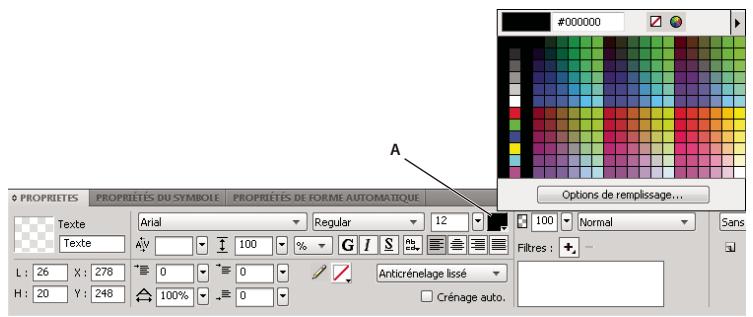
Case Couleur de fond
- Dans le panneau Outils, cliquez sur l'icone située en regard de la case Couleur de fond, puis seLECTIONnez une couleur dans la fenêtre contextuelle de couleurs. Dans la fenêtre contextuelle de la case Couleur de fond, vous pouvez également utiliser la pipette pour échantillonner une couleur à un emplacement quelconque de l'écran.
Remarque : lorsque vous appliquez un contour au texte en surbrillance à l'intérieur d'un bloc de texte, tout le bloc de texte est selectionné automatiquement.
Définition de l'inter ligne et de l'interlettrage
Le crénage consiste à augmenter ou à réduire l'espace (exprimé en pourcentage) entre certaines paires de lettres pour des raisons d'esthétisme. Le crénage automatique utilise les informations de crénage d'une police lors de l'affichage de texte. L'approche augmente ou réduit l'espacement entre les caractères sélectionnés.

Pour désactiver le créage automatique, déselectionné z'option Crénage automatique dans linspecteur des propriétés.
L'interlignage déterminé l'espace séparant les lignes adjacentes d'un paragraphe. Il peut être mesure en pixels ou sous la forme d'un pourcentage de la distance en points séparant les lignes de base.
Voir aussi
« Préférences de texte » à la page 298
Définition du crénage ou de l'approche
1 Pour selectionner le texte à créner, procédez de l'une des manières suivantes :
A l'aide de l'outil Texte, cliquez entre deux caractères ou mettez en surbrillance les caractères à modifier.
- Utilisez l'outil Pointeur pour selectionner un bloc de texte entier. Cliquez sur plusieurs blocs de texte tout en Maintenant la touche Maj enforcée pour les selectionner.
2 Sélectionnez les caractères dont vous souhaitez définir l'espacement et procédez de l'une des manières suivantes :
- Dans l'inspecteur des propriétés, faites glisser le curseur contextuel Approche ou entrez un pourcentage dans la zone correspondante.
Une valeur nulle correspond à une approche normale. Les valeurs positives écarent les lettres, et les valeurs négatives les rapprochent.
- Tout en maintainant la touche Ctrl (Windows) ou Cmde (Mac OS) enforcée, appuyez sur la touche fléchée. Gauche ou la touche fléchée Droite du clavier.
La touche fléchée Gauche permet de rapprocher les lettres de 1% , et la touche fléchée Droite de les éloigner de 1% .

Tout en maintainant les touches Maj et Ctrl (Windows) ou Maj et Cmde (Mac OS) enconcees, appuyez sur la touche flechée Gauche ou la touche flechée Droite pour régler l'approche par incréements de 10% .
Définition de l'interlipignage du texte sélectionné
Options d'interlipignage de linspecteur des propriétés
1 Procedez de l'une des manières suivantes:
- Dans l'inspecteur des propriétés, faites glisser le curseur contextuel Interlignage ou entrez une valeur dans la zone correspondante. La valeur par défaut est 100% .
- A l'aide du clavier, tout en maintainant la touche Ctrl (Windows) ou Cmde (Mac OS) enforcée, appuyez sur la touche fléchée Haut (pour augmenter l'espacement) ou la touche fléchée Bas (pour diminuer l'espacement).

Tout en maintainant les touches Maj et Ctrl (Windows) ou Maj et Cmde (Mac OS) enfoncées, appuyez sur la touche fléchée Haut ou la touche fléchée Bas pour régler l'inter ligne par incréements de 10.
2 Pour changer le type d'unité d'interlignage, Sélectionnez % ou px (pixels) dans le menu contextualuel Unités d'interlignage.
Définition de l'orientation et de l'alignement du texte
Définition de l'orientation du texte
Voupez orienter des blocs de texte entiers horizontally ou verticallement. Plusieurs lignes de texte vertical sont de droite à gauche, comme pour les langues asiatiques.
1 Cliquez sur le bouton Orientation du texte dans linspecteur des propriétés.
2 Sélectionnéz une option d'orientation :
De gauche à droite horizontally Il s'agit de la valeur par défaut.
De droite à gauche verticalément Oriente le texte verticalment, l'affichant de haut en bas. Des lignes de texte séparées par des retours à la ligne s'affichent sous forme de colonnes qui s'enchaînant de la droite vers la gauche.

Pour donner au texte un effet spécial en l'inversant, utilisez l'outil Distorsion et faites glisser une poignée laterale.
Définition de l'alignement du texte
L'alignement déterminé la position d'un paragraphe de texte par rapport aux bords d'un bloc de texte. Par défaut, le texte horizontal est aligné à gauche.
Un texte vertical peut être aligné sur le bord supérieur ou inférieur du bloc de texte, centré à l'intérieur du bloc de texte ou justifié entre les bords supérieur et inférieur.
1 Sélectionnéz le texte.
2 Cliquez sur un bouton d'alignement dans l'inspecteur des propriétés.
Les commandes d'alignement sont visibles dans l'inspecteur des propriétés lorsqu'un texte ou un bloc de texte est sélectionné.
Définition du retrait et de l'espacement des paragraphs
Pourmettreuntexte enretrait,danslinspecteurdespropietés,faitesglisserlecurseurcontextuelRetraitde paragrapheou saisissez une valeur (en pixels) dans la zone de texte.
Option Retrait de paragraphe dans l'inspecteur des propriétés
Pour définir l'espacement à respecter avant et après les paragraphs dans linspecteur des propriétés, faites glisser le curseur contextual Espace avant le paragraphe ou Espace après le paragraphe ou entrez une valeur dans la zone de texte.
Options d'espacement des paragraphs dans linspecteur des propriétés
Application d'effets au texte
Lissage des bords du texte
Le lissage des bords d'un texte sélectionné est appelé lissage. Le lissage permet de fusionner les bords du texte avec l'arrière-plan, ce qui le rend plus net et lisible lorsque vous le composez dans un grand corps de caractère. Le lissage s'applique à tous les caractères d'un bloc de texte donné.
Texte d'origine, après lissage
Dans l'inspecteur des propriétés, Sélectionnez l'une des options du menu contextual Lissage :
Sans lissage Désactive le lissage du texte.
Lissage net Crée une transition nette entre les bords du texte et l'arrière-plan.
Lissage fort Cruee nane transition trs abrute entre les bords du texe et l'arriere-plan, preservant la forme des caracteteres du texe et ameliorant la netteted es zones detaillles des caracteteres.
Lissage léger Crée une transition légère entre les bords du texte et l'arrière-plan.
Lissage personnelisé Fournit les commandes de lissage avancées suivantes :
- Suréchantillonnage Déterminé la quantité de détails utilisée pour creer la transition entre les bords du texte et l'arrière-plan.
- Nettété Déterminé le lissage de la transition entre les bords du texte et l'arrière-plan.
- Intensité Déterminé le degré de mélange entre les bords du texte et l'arrête-plan.
Remarque: un lissage est appliqué au texte des fichiers vectoriels (fichiers Adobe FreeHand®, par exemple) à leur ouverture dans Fireworks.
Réglage de la chasse des caractères sélectionnés
Dans l'inspecteur des propriétés, faites glisser le curseur contextuel Echelle horizontally ou entrez une valeur dans la zone de texte. Pour augmenter la largeur ou la hauteur des caractères, faites glisser le curseur au-delà de 100% ; pour les réduire, faites glisser le curseur enNeill de 100% . 100% est la valeur par défaut.
Option Echelle horizontally dans l'inspecteur des propriétés
Modification de la proximé du texte par rapport à la ligne de base
Le décalage vertical définit la proximité du texte par rapport à sa ligne de base naturelle (indice et exposant, par exemple). En l'absence de décalage vertical, le texte repose sur la ligne de base. Les décalages verticaux se mesurent en pixels.
Option de décalage vertical dans l'inspecteur des propriétés
Dans l'inspecteur des propriétés, faites glisser le curseur contextuel Décalage vertical, ou entrez une valeur dans la zone de texte correspondante, pour définir la position du texte en indice ou en exposant. Entrez des valeurs positives pourmettre des caractères en exposant,et des valeurs négatives pour lesmettre en indice.
Enregistrement des attributs de texte de contour, de fond et de contrôle sous forme de style
Vous pouvez ajouter des contours, des fonds et des filtres au texte d'un bloc de texte sélectionné, puis enregistrer ces attributs de texte sous forme de style. Une fois le texte créé, vous pouvez le modifier dans Fireworks. Les contours, les fonds, les filtres et les styles sont automatiquement mis à jour en cours d'édition.

Texte avec des options de contour, de fond, de filtré et de style
1 Creez un objet texte, puis appliquez-lui les attributs appropriés. Appliquez l'un des styles du panneau Styles, meme s'il ne s'agit pas d'un style de texte.
2 Sélectionnéz l'objet texte.
3 Dans le menu Options du panneau Styles, Sélectionnez Nouveau style.
4 Sélectionnez les propriétés du style, puis nommez-le.
Voir aussi
« Préférences de texte » à la page 298
Attachment de texte à un tracé
A défaut d'utiliser des blocs de texte rectangulaires, vous pouvez dessiner un tracé et attacher un texte à ce dernier. Le texte épouse alors la forme du tracé. Tant le texte que le tracé sont modifiables.
Lorsque you attachez temporairement du texte à un trace, ce dernier perd ses attributs de contour, de fond et de filtré. Les attributs de contour, de fond et de filtré appliqués par la suite affectent le texte mais pas le trace. Lorsque vous détachez le texte d'un trace, le trace retrouve ses attributs de contour, de fond et de filtré.
Remarque : l'attachment à un tracé d'un texte contenant des retours à la ligne automatiques ou forcés peut produit des résultats inattendus.
Si le texte attache à un trace ouvert est plus long que ce dernier, les caractères excédentaires passent à la ligne suivante et prennet la même forme que le trace.
lagunculam sic etiam pugillares feras
Texte curviligne avec回头 à la ligne et respect de la forme du tracé
Attachment de texte à un tracé et modification du texte
Pour associier du texte au périmètre d'un trace, Sélectionnez un object de texte et un trace en Maintenant la touche Maj enforcée, puis choisissez la commande Texte > Attacher au trace.
- Pour placer un bloc de texte à l'intérieur d'un trace, Sélectionnez un objet de texte et un trace en Maintenant la touche Maj enforcée, puis désisissez la commande Texte > Attacher dans le trace.
- Pour détacher un texte d'un trace sélectionné,CHOISSEZ Texte > Detacher du trace.
- Pour modifier un texte attaché à un trace, cliquez deux fois sur l'objet de texte curviligne à l'aide de l'outil Pointeur ou Sous-sélection ; à défaut, cliquez dessus pour selectionner le texte à modifier à l'aide de l'outil Texte.
Pour modifier la forme du trace, utilisez l'outil Sous-selection pour selectionner l'objet de texte curviligne, puis faites glisser les points sous-selectionnés pour remodeler le trace.
Remarque : vous pouvez également utiliser l'outil Plume (courbe de Bézier) pour éoperator le trace. Le texte suit automatiquement le trace à mesure que vous modifiez des points.
Modification de l'orientation et du sens d'un texte sur un tracé
L'ordre de dessin du tracé déterminé la direction du texte qui lui est attaché. Par exemple, lorsque vous dessinez un tracé allant de croite à gauche, le texte attché apparaît à l'envers et returnné.
weinbener
Texte attaché à un trace dessiné de droite à gauche
Choisissez Texte > Orientation, puis selectionnez une orientation.
aguncu / a _ m
Texte enroule autour d'un trace
Iaguncula m
Texte orienté verticalément sur un trace
lagunculam
Texte incliné verticalément autour d'un trace
aguncu / a _ m
Texte incliné horizontallyautour d'un trace
- Pour inverser le sens du texte sur un trace sélectionné,CHOISSEZ Texte > Inverser la direction.
- Pour déplacer le point d'origine du texte attaché à un tracé, Sélectionné l'objet de texte curviligne, puis, dans l'inspecteur des propriétés, entrez une valeur dans la zone de texte D'écalage du texte.
Attachment de texte dans un tracé
Voupez attacher un texte dans un objet vectoriel. Le texte figure dans une zone déterminée par les limites vectorielles. Le texte et l'objet vectoriel restent modifiables. Lorsque vous attachez un texte dans un trace, la quantité de texte visible dépend de la taille de la zone dans le tracé.
1 Sélectionnéz le texte et l'objet vectoriel dans la zone de travail.
2 Cliques sur Texte > Attacher dans le trace.
Conversion de texte en trabecs
Voupez convertir un texte en traces, puis reformer les lettres comme vous le feriez avec un objet vectoriel. Tous les outils d'edition vectorielle sont utilisables avec un texte converti en trace.
Remarque: un texte converti ne peut pas etre modifie comme du texte.
- Pour convertir du texte,CHOISSEZ Texte > Convertir en traces.
- Pour modifier individuellement des traces de texte converti, selectionnez le texte converti à l'aide de l'outil Sousselection (ou selectionnez-le, puis choisissez Modification > Dissocier).
- Pour creer un tracé composite à partir d'un groupe de traces resultant de la conversion de texte en traces, selectionnez le groupe de traces, choisissez ensuite Modification > Dissocier, puis choisissez Modification > Combiner les traces > Joindre.
Transformation des blocs de texte
Les blocs de texte sont transformés de la même façon que les autres objets. Vous pouvezmettre le texte à l'échelle, le faire pivoter, l'incliner et le returner pour creer des effets inédits.
Lorsque d'importantes transformations sont effectuees, le texte peut devenir dificile a dire. Lorsque la transformation d'un bloc de texte provoque le redimensionnement ou la mise a l'échelle du texte, le corps de police obtenu apparait dans linspecteur des propriétés lorsque le texte est seLECTIONné.
Voir aussi
« Préférences de texte » à la page 298
Solidification d'un texte
Il est possible de convertir un texte en objets vectoriels composites. Vous ne pouvez plus modifier le texte après sa conversion en objets vectoriels. Puisque les caractères sont regroupés en tant qu'objet composite, vous devez segmenter les tracés combinés avant de pouvoir modifier séparément les différents caractères.
- Pour solidifier le texte, SéLECTIONNez Commandes > Texte > Solidifier.
- Pour segmenter le trace combiné en caractères modifiables indépendamment, utilisez l'outil de sous-sélection ouCHOISSEZ Modifier > Combiner les traces > Séparer.
Importation de texte
- Pour importer du texte depuis Adobe Photoshop ou Adobe Illustrator®, importez un fisquier Photoshop ou Illustrator, ou copiez le texte dans Fireworks.
Par défaut, le texte importé depuis Photoshop ou Illustrator conserve tous ses attributs dans Fireworks. Cependant, vous pouvez également importer du texte Photoshop sous forme d'images bitmap (voir la section « Préférences d'importation et d'ouverture de fichiers Photoshop » à la page 299).
- Pour importer du texte aux formats RTF (format de texte enrichi) et ASCII (texte seul), copiez-le dans Fireworks. Vous pouvez aussi selectionner Fichier > Ouvrir ou Fichier > Importer pour atteindre un fjichier. (Le texte ASCII importé apparait avec la couleur de fond active, la police par défaut et une hauteur de 12 pixels.)
Sélection des polices de substitution pour les polices manquantes
Si le document que vous ouvrez dans Fireworks comporte des polices qui ne sont pas installées sur votre ordinateur, vous pouze soit replacer les polices, soit conserver leur aspect.
Conserver l'aspect Permet de remplacer le texte par une image bitmap représentant le texte dans sa police d'origine. Vous pouvez toujours modifier le texte, mais, le cas échéant, Fireworks replace l'image bitmap par une police installée sur votre système. La modification risque d'alterer l'aspect du texte.
Remplacer les polices Permet de remplacer les polices dans le document. Vous pouvez modifier et enregistrer le texte. Lorsque le fichier est rouvert sur un ordinateur disposant des polices d'origine, Fireworks utilise ces polices.
Voir aussi
« Préférences de texte » à la page 298
Sélection d'une police de substitution
1 Ouvrez un document contenant des polices manquantes, puis selectionnez l'une d'entre elles dans la liste Remplacer les polices manquantes.
2 Procedez de l'une des manieres suivantes:
- Dans la liste A, Sélectionnez une police de remplacement.
- Cliquez sur Aucun changement si vous souhaitez conserver la police manquante telle qu'elle.
Ainsi, lorsque vous ouvrez un document comportant la même police manquante, la boîte de dialogue Polices manquantes affiche la police que vous avez sélectionnée.
Correction orthographique d'un texte
Vérification orthographique d'un texte
1 Sélectionnez au moins un bloc de texte. Si vous ne déslectionnez pas de bloc de texte, Fireworks vérifie l'orthographe de l'ensemble du document.
2 Choisissez Texte > Orthographe.
Personnalisation de la correction orthographique
1 Choisissez Texte > Installation du correcteur orthographique ou cliquez sur le bouton Configurer de la boite de dialogue Orthographe.
2 Dans la boite de dialogue Installation du correcteur orthographique, selectionnez les options nécessaires :
- Choisissez les dictionnaires de langue.
- Sélectionnez un dictionnaire personnelé en cliquant sur l'icone de dossier située à côté de la zone de texte. Chemin d'accès du dictionnaire personnel.
- Modifiez le dictionnaire personnelé enclistuant sur le bouton Modifier le dictionnaire personnel puis enajoutant, supprimant ou modifiant des mots dans la liste.
- Sélectionnéz les types de mots à inclure dans la vérification orthographique.
Chapitre 8: Application de couleurs, de contours et de fonds
Adobe Fireworks' presente un grand nombre d'options d'organisation, de selection et d'application des couleurs.
Application de couleurs
Activation, suppression ou permutation du contour et du fond
Pour déterminer l'attribut affecté par vos réglages chromatiques, activez la couleur de contour ou la couleur de fond. Pour appliquer les valeurs par défaut spécifiées dans la boîte de dialogue Preférances, réinitialisez les couleurs de contour et de fond.
Activation de la couleur de contour ou de fond
Dans la section Couleurs du panneau Outils, cliquez sur I'icone située a gauche de la case Couleur de contour ou Couleur de fond.
Remarque : l'util Pot de peinture remplit les sélections de pixels et les objets vectoriels avec la couleur affichée dans la case Couleur de fond.
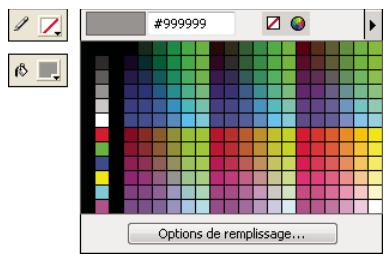
Cases de couleurs de contour et de fond dans le panneau Outils et fenêtre contextuelle pour la sélection des couleurs
Rétablissement des couleurs de contour et de fond par défaut
Cliques sur le bouton Definit les couleurs de contour/fond par défaut du panneau Outils ou du Mélangeur.
Suppression des couleurs de contour et de fond des objets sélectionnés
Cliquez sur le bouton Aucun contour ou fond dans la section Couleurs du panneau Outils. Pour définir la caractéristique inacte sur Aucune, cliquez de nouveau sur le bouton Aucun contour ou fond.
Remarque : vous pouvez également supprimer la couleur de contour ou de fond en cliquant sur le bouton Transparent dans la fenêtre contextuelle Couleur de fond ou Couleur de contour, ou en selectionnant Aucune dans le menu contextual Options de fond ou Options de contour de l'inspecteur des propriétés.
Permutation des couleurs de fond et de contour
Dans le panneau Outils ou dans le Mélangeur, cliquez sur le bouton Permute les couleurs de contour/fond
Application et organisation de nuances
Dans le panneau Nuancier, vous pouvez afficher, modifier, creer et editor les groupes de nuances, ainsi que selectionner des couleurs de contour et de fond.
Application d'une couleur de nuancier au contour ou au fond d'un objet sélectionné
1 Cliquez sur Iicone située a coté de la case Couleur de contour ou Couleur de fond dans le panneau Outils ou dans linspecteur des propriétés pour l'activer.
2 Choisissez Fenetre > Nuancier.
3 Cliquez sur l'échantillon pour appliquer la couleur au contour ou au fond de l'objet seLECTIONné.
Sélection, modification ou ajust de groupes de nuances
Voupez aielement utilise ou creer un autre groupe de nuances. Vou puez eaglement importer des nuances personalisées à partir de fichiers de palette de couleurs enregistrés au format ACT ou GIF.
Pour selectionner un groupe de nuances, choisissez-le dans le menu Options du panneau Nuancier.
Remarque : la selection de Cubes de couleurs affiche le groupe de nuances par défaut.
Pour selectionner un groupe de nuances personalisé, selectionnez Remplacer le nuancier dans le menu Options du panneau Nuancier, accedez ensuite au dossier, puis selectionnez le fichier.
- Pour ajouter un nuancier à partir d'une palette de couleurs externe,CHOISSEZ Ajouter des échantillons dans le menu Options du panneau Nuancier, accedede ensuite au dossier, puis selectionnez un fichier de palette de couleurs au format ACT ou GIF.
Ajout ou remplacement d'une couleur dans le panneau Nuancier
Remarque: la commande Edition > Annuler ne permet pas d'annuler l'ajout ou la suppression d'un nuancier.
1 Dans le panneau Outils, selectionnez l'outil Pipette.
2 Dans le menu contextuel Echantillon de l'inspecteur des propriétés, Sélectionnez le nombre de pixels à échantillonner : 1 pixel, Moyenne 3x3 ou Moyenne 5x5.
3 Cliquez n'importe ou dans une fenetre de document Fireworks ouverte pour prélever une couleur.
Pour ajouter une couleur, placez le bout du pointeur de la pipette dans l'espace libre après le dernier échantillon dans le panneau Nuancier.
- Pour remplaçer une nuance (couleur de nuancier), placez le pointeur dessus dans le panneau Nuancier tout en Maintenant la touche Maj enforcée.
4 Cliquez pour ajouter ou remplacer la nuance.
Lorsque vous selectionnez Accrocher à la couleur sécurisée pour le Web dans le menu Options de la fenêtre contextuelle pour la selection des couleurs, toutes les couleurs non sécurisées pour le Web prélevées avec le pointeur de la pipette prenant la valeur de la couleur sécurisée pour le Web la plus proche.
Suppression d'une nuance
Pour supprimer une nuance, maintenez la touche Ctrl (Windows) ou Cmde (Mac OS) enforcée, placez le pointeur sur une nuance, puis cliquez dessus.
Effacement ou tri de nuances
-
Pour effacer la totalité du panneau des nuances, Sélectionnez l'options Effacer le nuancier dans le menu Options du panneau Nuancier.
-
Pour trier le nuancier par valeur colorimétrique, Sélectionnéz l'option Trier par couleur dans le menu Options du panneau Nuancier.
Enregistrement d'un groupe de nuances
Pour enregistrer une selection de couleurs échantillonnées, ajoutez les couleurs,CHOISSEZ l'option Enregister le nuancier dans le menu Options du panneau Nuancier, puis selectionnez un nom de fichier et un repertoire.
Creation et modification de couleurs dans le Mélangeur
Pour afficher et modifier les couleurs de contour et de fond actives, utilisez le Mélangeur (Fenêtre > Mélangeur).
Par défaut, le Mélangeur identifie les couleurs RVB comme étant hexadécimales ; il affiche donc des valeurs chromatiques hexadécimales pour les composantes de couleur rouge (R), vert (V) et bleu (B). Les valeurs RVB hexadécimales sont comprises entre 00 et FF.
| Modèle de couleurs | Mode d'expression de valeur |
| RVB | Valeurs de rouge, de vert et de bleu, où chacun des composants correspond à une valeur comprise entre 0 et 255. 0-0-0 correspond au noir, et 255-255-255 au blanc. |
| Hexadécimal | Valeurs RVB de rouge, de vert et de bleu, où chacun de ces composants a une valeur hexadécimale comprise entre 00 et FF. 00-00-00 correspond au noir, et FF-FF-FF au blanc. |
| TSL | Valeurs de teinte, de saturation et de luminosité. Les valeurs de teinte peuvent aller de 0 à 360 degrés ; les valeurs de saturation et de luminosité peuvent aller de 0 % à 100 %. |
| CMJ | Valeurs de cyan, de magenta et de jaune, où chacun des composants a une valeur comprise entre 0 et 255. 0-0-0 correspond au blanc, et 255-255-255 au noir. |
| Niveau de gris | Pourcentage de noir. L'unique composante Noir (N) correspond à une valeur comprise entre 0 et 100 %, 0 correspondant au blanc, et 100 au noir. Les valeurs intermédiaires correspondant à des nuances de gris. |
Dans le menu Options du Mélangeur, vous pouvez selectionner d'autres modèles de couleurs. Les valeurs des composantes de la couleur actuelle changent avec chaque nouveau modele.
Bien que CMJ soit une option de modele de couleurs, les graphiques exportes directement depuis Fireworks ne donnent pas de très buns résultats à l'impression. Pour redefinir les graphiques Fireworks exportés en vue de leur impression, importez-les dans Adobe Illustrator, Adobe Photoshop ou Adobe FreeHand. Pour plus d'informations, reportez-vous à la documentation fournie avec ces applications.
Application d'une couleur à un object vectoriel sélectionné
1 Dans le Mélangeur, cliquez sur l'icone située a coto de la case Couleur de contour ou Couleur de fond.
2 Positionnez le pointeur sur la barre de couleurs, puis cliquez dessus.
Préilèvement d'une couleur
1 Afin d'eviter que des objets ne soient malencontreusement modifiés lors du mélange des couleurs, déslectionné tous les objets.
2 Cliquez sur la case Couleur de contour ou Couleur de fond.
3 Dans le menu d'options du Mélangeur, Sélectionnez un modèle de couleurs.
4 Pour définir des valeurs chromatiques, entrez-les dans les différentes zones de texte des composantes de couleurs, utilisez les curseurs contextuels ou prélevez une couleur dans la barre de couleurs.
Navigation dans les modèles de couleurs
Tout en maintainant la touche Maj enfoncée, cliquez sur la barre de couleurs au bas du Mélangeur.
Remarque: les options du Mélangeur ne sont pas changées.
Creation de couleurs à l'aide des sélections de couleurs système
1 Cliquez sur une case de couleur.
2 Dans un menu Options de la fenetre contextuelle pour la selection des couleurs, selectionnez le système Windows ou Mac.
3 Sélectionnez une couleur parmi les couleurs système.
Gestion des couleurs avec le panneau Palette de couleurs
Pour ouvrir le panneau Palette de couleurs,CHOISSEZ Fenetre > Autres > Palette de couleurs.
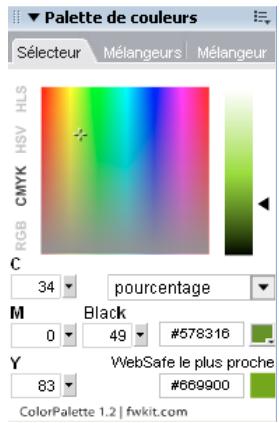
Recherche de la couleur Web sécurisée la plus proche de chaque valeur chromatique
1 Cliquez sur la case de couleur de fond dans l'onglet Selecteur du panneau Palette de couleurs.
2 Pour échantillonner une couleur, utilisez le pointeur de la pipette pour cliquer dans un document Fireworks, à l'emplacement de votrechoix.
La couleur Web sécurisée la plus proche s'affiche sous la couleur de fond active.
Remarque : vous pouvez également utiliser l'onglet Sélecteur pour convertir des couleurs dans différents modèles de couleurs (RVB et CMJN, par exemple) ou pour sélectionner le mode d'affichage des couleurs.
Creation et permutation de patlettes de couleurs
1 Sélectionnéz l'onglet Mélangeurs dans le panneau Palette de couleurs.
2 A l'aide des quatre cases de couleur de fond situées en bas du panneau, définissee les quatre couleurs de base à utiliser pour le document.
3 Au besoin, utilisez la roue chromatique TSL, en bas a droite du panneau, pour modifier la palette.
4 Pour essayer différentes palettes dans le document, cliquez sur Palette 2, sur le cote gauche du panneau, puis selectionné les couleurs de base de cette seconde palette.
5 Pour alterner entre les deux palettes, cliquez sur les deux icones Remplacer la couleur.
Remarque: la fonction de permutation des palettes permet de replacer les fonds, les contours et les dégradés dans des éléments vectoriels, mais pas dans des éléments bitmap ni des symboles graphiques.
Exportation d'une palette
1 Sélectionnéz la palette à exporter (Palette 1 ou Palette 2).
2 Cliquez sur l'icone Exporter comme fichier bitmap pour exporter la palette sous forme de fichier bitmap, ou cliquez sur l'icone Exporter comme table de couleurs pour l'exporter sous forme de fichier ACT.
Création d'une série de dégradés de couleurs
1 Sélectionnez l'onglet Mélangeur dans le panneau Palette de couleurs.
2 A l'aide des quatre cases de couleur de fond situées en bas du panneau, définissee la couleur de début et la couleur de fin.
3 Pour selectionné le nombre d'étapes composant la série, utilisez le curseur contextual Étapes.
Remarque: pour afficher la valeur hexadécimale de la couleur, placez le pointeur sur une nuance de couleur.
Création d'une palette partagée
Si vous modifiez plusieurs images comprenant une palette de couleurs restreinte, vous pouvez exporter une palette comprenant ces couleurs dans ces images. Pour creer une palette de couleurs partagée, toutes les images doiventfigurer dans le même dossier.
1 Sélectionnez Commandes > Web > Créer palette partagée.
2 Indiquez le nombre maximal de couleurs à inclure dans la palette de couleurs partagée.
3 Cliques sur Parcourir pour indiquer le dossier contenant les images, puis cliques sur OK.
Sélection de couleurs dans une fenêtre contextuelle pour la sélection des couleurs
Lorsque vous cliquez sur une case de couleur, une fenetre contextuelle pour la selection des couleurssemblable au panneau Nuancier s'affiche.
Sélection d'une couleur pour une case de couleur
1 Cliquez sur une case de couleur.
2 Procedez de l'une des manieres suivantes:
- Pour appliquer une nuance à la case de couleur, cliquez sur une nuance.
Pour appliquer la couleur à la case de couleur, cliquez avec le pointeur de la pipette sur l'une des couleurs affichees à l'écran.
Pour rendre un contour ou un fond transparent, cliquez sur le bouton Transparent dans la fenetre contextuelle.
Affichage du groupe de nuances actif dans le panneau Nuancier
Dans le menu Options de la fenetre contextuelle pour la selection des couleurs, selectionnez le panneau Nuancier.
Affichage d'un groupe de nuances différent dans la fenêtre contextuelle pour la sélection des couleurs
Dans le menu Option de la fenetre contextuelle pour la selection des couleurs, selectionnez un groupe de nuances.
Remarque : la selection d'un groupe de nuances n'effecte pas le panneau Nuancier.
Echantillonnage de couleurs à partir d'une fenêtre contextuelle pour la sélection des couleurs
Lorsqu'une fenêtre contextuelle pour la sélection des couleurs est ouverte, le pointeur se transforme en pipette spéciale permettant d'échantillonner des couleurs depuis quasiment tous les endroits de l'écran. Cette opération s'appeille l'échantillonnage.
1 Cliquez sur une case de couleur.
2 Cliquez n'importe ou dans l'espace de travail Fireworks pour selectionner et appliquer la couleur pour la case de couleur.

Tout en maintainant la touche Maj enforcée, cliquez sur une couleur sécurisée pour le Web pour la sélectionner.
Identification des valeurs chromatiques
Pour identifier des valeurs chromatiques, vous pouvez également utiliser le panneau Info en plus du Mélangeur et de la fenêtre contextuelle pour la sélection des couleurs.
Affichage de la valeur chromatique d'une partie de document
Procedez de l'une des manieres suivantes:
- Utilisez le Mélangeur ou la fenêtre contextuelle pour la sélection des couleurs.
- Utilisez le panneau Info. Cliquez sur l'outil Pipette,CHOISEZ ensuite Fenetre >Info,puis déplacez le pointeur sur l'objet contenant la couleur a afficher (Windows uniquement).
Affichage de la valeur chromatique de la couleur de contour ou de fond active
Procedez de l'une des manières suivantes:
- Choisissez Fenêtre > Mélangeur pour les valeurs RVB ou les autres valeurs de couleur système.
- Cliquez sur une case de couleur pour ouvrir la fenetre contextuelle pour la selection des couleurs et afficher la valeur hexadécimale dans la partie supérieure de la fenetre.
- Placez le pointeur sur une case de couleur, puis lisez l'info-bulle (Windows uniquement).
Remarque: par défaut, les valeurs RVB sont visibles dans le panneau Info et dans le Mélangeur. La valeur hexadécimale correspondante apparait dans la fenêtre contextuelle pour la sélection des couleurs.
Affichage des informations chromatiques relatives à un autre modèle de couleurs
Dans le menu Options du panneau Info ou du Mélangeur, Sélectionnez un autre modèle de couleurs.
Simulation des couleurs sécurisées pour le Web et de la transparence par tramage
Si vous utilisez une couleur non sécurisée pour le Web, veilles à appliquer un tramage Web. Vous pourrez ainsi simuler une couleur sécurisée pour le Web qui ne varie pas ni ne se juxtapose à une autre lors de son exportation avec une palette de couleurs sécurisées pour le Web.
Pour creer un aspect transparent, appliquez l'option de tramage Transparent. Dans les objets transparents, l'arriereplan de la page Web laisse transparaitre tous les autres pixels du fond tramé Web transparent.
Remarque: notez que le tramage Web peut augmenter la taille du fichier.
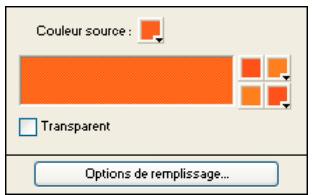
Deux couleurs sécurisées pour le Web créé un fond tramé Web.
Application d'un fond tramé Web
1 Sélectionnez un objet contenant une couleur non sécurisée pour le Web.
2 Dans le menu contextuel Options de fond de l'inspecteur des propriétés, cliquez sur Tramage Web.
3 Dans l'inspecteur des propriétés, cliquez sur la case Couleur de fond pour afficher la fenêtre contextuelle Options de fond.
La couleur non sécurisée pour le Web de l'objet apparait dans le/selecteur Couleur source. Les deux couleurs de tramage sécurisées pour le Web s'affichent dans les cases de couleur de droite. Le tramage Web est appliqué à l'objet et devient la couleur de fond active.
Remarque: la définition du bord d'un fond tramé Web sur Lissage ou Contour progressif génére des couleurs non sécurisées pour le Web.
4 Cliquez hors de la fenetre contextuelle pour la fermer.
Application d'un fondtramétransparent
1 Sélectionnéz l'objet auquel vous voulez appliquer un fond transparent.
2 Dans le menu contextuel Options de fond de l'inspecteur des propriétés, cliquez sur Tramage Web.
3 Dans l'inspecteur des propriétés, cliquez sur la case Couleur de fond pour afficher la fenêtre contextuelle Options de fond.
4 Sélectionnéz l'options Transparent.
L'objet devient semi-opaque ou transparent sur la zone de travail.
5 Cliquez hors de la fenetre contextuelle pour la fermer.
6 Exportez l'objet au format GIF ou PNG après avoir selectionné l'options Transparency d'index ou Transparency alpha. Pour plus d'informations, reportez-vous à la section « Transformation de zones en zones transparentes » à la page 235.
Remarque : les navigateurs ne prennant pas tous en charge les fichiers PNG.
Panneau Kuler
A propos du panneau Kuler
Le panneau Kuler™ vous permet d'acceder à des groupes de couleurs et à des thèmes créés par la communauté de concepteurs en ligne. Vous pouze l'utiliser pour parcourir des milliers de thèmes sur Kuler™ et pour télécharger ceux de votrechioïx afin de les modifier ou de les inclure dans vos projets. Vous pouze également utiliser le panneau Kuler pour créé et enregistrer des thèmes. Il vous suffit ensuite de les télécharger pour les partager avec la communauté Kuler.
Le panneau Kuler est disponible dans Adobe Photoshop® CS4, Adobe Flash® Professional CS4, Adobe InDesign® CS4, Adobe Illustrator® CS4 et Adobe Fireworks® CS4. Le panneau n'est pas disponible dans les versions françaises de ces produits.
Une video consacrée au panneau Kuler est disponible à l'adresse suivante : www.adobe.com/go/lrvid4088_xp_fr.
Pour un article sur Kuler et des conseils sur les couleurs, consultez le blog de Veerle Pieters à l'adresse http://veerle.duoh.com/blog/comments/adobe_kuler_update_and_colortips/ (en anglais).
Consultation des thèmes
Il convient de-disposer d'une connexion Internet pour parcourir les thèmes en ligne.
Recherche de thèmes
1 Choisisse la commande Fenetre > Extensions > Kuler, puis selectionnez le panneau Parcourir.
2 Effectuez l'une des opérations suivantes :
- Dans la zone de recherche, entrez le nom d'un thème, d'une balise ou d'un concepteur.
Remarque: utilisez uniquement des caractères alphanumerices (Aa-Zz, 0-9) lors d'une recherche.
- Vous pouvez filtrer les résultats obtenus : il vous suffit pour cela de selectionner une option dans les menus déroulants situés au-dessus de la liste de résultats.
Affichage d'un thème en ligne sur Kuler
1 Accedez au panneau Parcourir, puis selectionnez un thème dans la liste des résultats de la recherche.
2 Cliquez sur le triangle situé à droite du thème et Sélectionnéz l'options Afficher la version en ligne dans Kuler.
Enregistrement de termes féquement recherchés
1 Sélectionnez l'options Personnalisé dans le premier menu dérouulant du panneau Parcourir.
2 Dans la boîte de dialogue qui s'affiche, entrez les termes à rechercher et enregistrez-les.
Pour effectuer une recherche sur ces termes, Sélectionnez-les dans le premier menu déroulant.
Pour supprimer une recherche enregistrée, selectionnez l'option Personnalisé dans le menu déroulant. Effacez ensuite les recherches à supprimer et cliquez sur la commande Enregistrer.
Utilisation des thèmes
Le panneau Kuler vous permet de creer ou de modifier des thèmes et de les utiliser dans le cadre d'un projet.
Remarque: si vous souhaitez créé ou modifier des thèmes dans Illustrator, vousdezutiliser la boite de dialogue Modifier les couleurs/Redefinir les couleurs de l'illustration plusot que le panneau Creation. Pour plus de détails, reportez-vous à l'aide d'Illustrator.
Ajout d'un thème au panneau Nuancier de votre application
1 Dans le panneau Parcourir, selectionnez le thème que vous souhaitez utiliser.
2 Cliquez sur le triangle situé à droite du thème et Sélectionnéz l'options Ajouter au nuancier.
Vouss pouvez également ajouter un thème à partir du panneau Créer : il vous suffit pour cela de cliquer sur le bouton Ajouter au nuancier situé au bas du panneau.
Modification d'un thème
1 Accedez au panneau Parcourir, recherche le thème que vous souhaitez modifier dans la liste des résultats et cliquez deux fois sur ce thème. Le thème s'ouvre dans le panneau Créer.
2 Dans le panneau Créer, modifier le thème à l'aide des outils mis à votre disposition. Pour plus de détails, reportez-vous à la rubrique Outils du panneau Créer ci-dessous.
3 Effectuez l'une des opérations suivantes :
- Enregistrez votre thème à l'aide du bouton Enregistrer le thème.
- Ajoutez le thème au panneau Nuancier de votre application à l'aide du bouton Ajouter au nuancier situé au bas du panneau.
- Télechargez le thème vers le service Kuler à l'aide du bouton de téléchargement situé en bas du panneau.
Outils du panneau Créer
Le panneau Créer fournit différents outils permettant de créer ou de modifier des thèmes.
- Choisissez une règle d'harmonie dans le menu déroulant de selection d'une rège. La règle d'harmonie utilise la couleur de base pour la génération des couleurs du groupe de couleurs. Par exemple, si vous choisissez une couleur de base bleue et la règle d'harmonie complémentaire, un groupe de couleurs est créé avec la couleur de base, le bleu et sa couleur complémentaire, le rouge.
- Sélectionnéz la règle Personnalisée pour creer un thème sur la base de réglages personnalisés.
- Utilisez la roue chromatique pour gérer les couleurs. A mesure que vous effectuez des modifications, les couleurs du groupe de couleurs sont générées en fonction de la rège d'harmonie sélectionnée.
- Déplacez le curseur de réglage Luminosité situé en regard de la roue pour ajuster la luminosité des couleurs.
- Faites glisser le marqueur de la couleur de base (c'est-à-dire le plus grand des marqueurs, celui à double cercle) sur la roue pour définir la couleur de base. Vous pouze également définir la couleur de base à l'aide des curseurs de réglage des couleurs situés au bas de la boîte de dialogue.
- Définissez l'une des quatre autres couleurs du groupe de couleurs comme couleur de base. Sélectionnez la case de la couleur et cliquez sur le bouton en forme de cible situé en dessous du groupe de couleurs.
- Définisse la couleur de premier plan/d'arrière-plan ou de contour/de fond comme couleur de base. Cliquez sur l'un des deux premiers boutons situés en dessous du groupe de couleurs.
- Pour supprimer une couleur du groupe de couleurs, Sélectionnez la case de la couleur et cliquez sur le bouton Supprimer la couleur situé en dessous du groupe de couleurs. Pour ajouter une nouvelle couleur, Sélectionnez une case de couleur vide et cliquez sur le bouton Ajouter une couleur.
-
Pour essayer différents effets de couleurs, Sélectionnement une nouvelle règle d'harmonie et déplacez les marqueurs dans la roue chromatique.
-
Cliquez deux fois sur l'une des couleurs du groupe de couleurs pour définir la couleur active (premier plan/arrière-plan ou contour/fond) dans votre application. S'il n'est pas possible d'activer ou de selectionner une couleur dans l'application utilisée, le panneau Kuler définit la couleur de premier plan ou la couleur de fond selon le cas.
Application de contours et de fonds
Application et modification de contours
Vouss pouvez appliquer avec précision chacun de vos traits de pinceau, en contrrolant notamment l'encrage, la taille et forme de la pointe, la texture, les effets de bord et l'aspect. Vous pouze modifier les attributs de contour avant ou après la creation d'objets. L'icone de crayon indique le selectorateur Couleur de trait dans le panneau Outils, l'Inspecteur des propriétés et le Mélangeur.
Pour appliquer un contour à un objet bitmap, utilisez les effets dynamiques Photoshop, puis selectionnez l'attribut Contour (voir la section « Application de filtres dynamiques » à la page 124).
Modification des attributs de contour des objets sélectionnés
Procedez de l'une des manières suivantes:
- Dans le menu contextual Categorie de contour de l'inspecteur des propriétés, Sélectionnez un attribut de contour.
Pour afficher davantage d'options, selectionnez Options de contour dans le menu contextuel Catégorie de contour, puis désissez un attribut de contour.
Modification de la couleur de contour d'un outil de dessin
1 Appuyez sur les touches Ctrl+D (Windows) ou Cmde+D (Mac OS) pour désélectionner tous les objets.
2 Dans le panneau Outils, selectionnez un outil de dessin.
3 Dans le panneau Outils ou dans l'inspecteur des propriétés, cliquez sur la case Couleur de contour.
4 Sélectionnez une couleur, puis faites glisser le pointeur pour dessiner l'objet.
Remarque: un nouveau contour utilise la couleur actuellement affichée dans la case Couleur de contour.
Suppression d'attributs de contour d'un objet sélectionné
Procedez de l'une des manières suivantes :
- Dans le menu contextual Categorie de contour de linspecteur des propriétés ou dans la fenêtre contextualle Options de contour, cliquez sur Aucune.
- Activez le sélecteur Couleur de contour dans le panneau Outils ou linspecteur des propriétés, puis cliquez sur le bouton Transparent.
Creation et modification de contours personalisés
Utilisez la boîte de dialogue Modifier le contour pour changer des caractéristiques de contour spécifique.
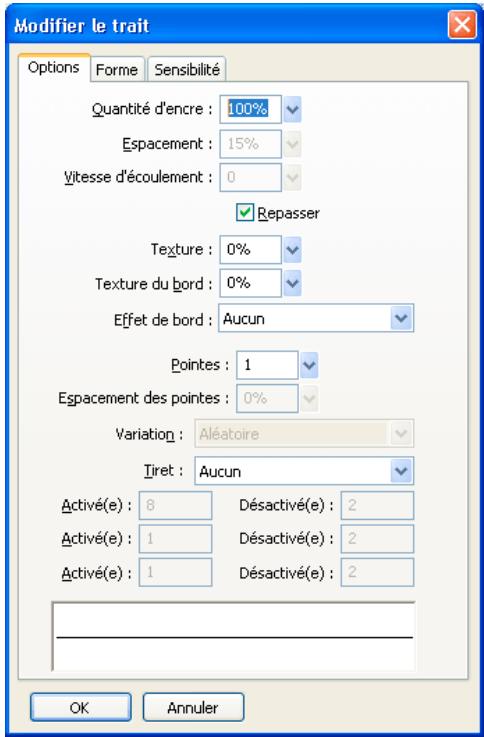
Ouverture de la boîte de dialogue Modifier le contour
1 Dans le menu contextuel Catégorie de contour de l'inspecteur des propriétés, cliquez sur Options de contour.
2 Cliquez sur Avancé.
L'aperçu de contour au bas de chaque onglet montre le pinceau actuel avec les paramètres sélectionnés. Dans l'aperçu, les paramètres actuels de sensibilité à la pression et à la vitesse sont représentés par un contour tracé de gauche à droite qui s'éffle, s'estompe ou se transforme d'une manière ou d'une autre.
Définition des options de trait de pinceau générales
1 Dans l'onglet Options, définissez la quantité d'encre, l'espacement et le débit. Une vitesse d'écoulement élevé produit des traits de pinceau qui s'enchainent progressivement comme si vous utilisiez un aérographe.
2 Sélectionné des options de trait de pinceau :
Pour que les traits de pinceau se chevauchent et creent des contours denses, selectionnez Repasser.
Pour définitir la texture du contour, changez l'option Texture. L'aspect de la texture est proportionnel à la valeur définie.
Pour definir la texture des bords, entrez une valeur dans la zone de texte Texture du bord, puis selectionnez un effet de bord dans le menu contextualuel Effet de bord.
- Définissez le nombre de pointes du trait de pinceau. Pour plusieurs extrémités, entrez une valeur d'espacement des pointes, puis selectionné la méthode de variation de couleur.
- Pour sélectionner une ligne pointillée ou discontinue, sélectionnez une option dans le menu contextual Tiret.
Pour définitir la longueur des tirets et des espaces d'une ligne pointillée, utilisez les trois ensembles de zones d'entrée de texte Activé(e) et Désactivé(e) pour contrôler le premier, le deuxième et le troisième taret.
3 Cliquez sur le bouton OK.
Modification de la pointe
1 Dans l'onglet Forme, selectionnez Carrée pour obtenir une pointe carrée, ou déslectionnez cette option si vous préférez une pointe de pinceau ronde.
2 Définissez la taille, l'aspect et l'angle de la pointe, ainsi que le lissage des bords.
3 Cliquez sur le bouton OK.
Remarque: si vous travailliez avec une tablette graphique et un stylet Wacom sensibles à la pression, Fireworks utilise des paramètres de contour pour définir précisément les attributs de contour contrôls par la vitesse et la pression. Vous pouvez selectionner l'attribut de contour à contrôleer avec le crayon.
Définition de la sensibilité du contour
1 Dans l'onglet Sensibilité, selectionnez une propriété de contour dans le menu contextual Propriété du contour.
2 Dans les options Facteurs de variation, selectionnez le degré auquel la sensibilité affecte la propriété de contour actuelle.
Déplacement d'un trait de pinceau à l'intérieur ou à l'extérieur d'un tracé
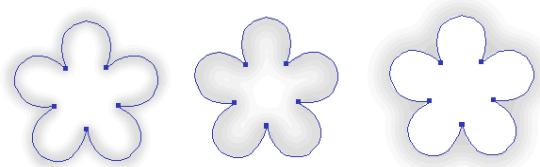
Contour centré, contour situé à l'intérieur et contour situé à l'extérieur
Pour déplacer des traits de pinceau de la position par défaut (centrage sur un tracé) vers un autre emplacement, utilisez le menu contextual Contour de la fenêtre Options de contour.
1 Dans le panneau Outils ou dans l'inspecteur des propriétés, cliquez sur la case Contour pour ouvrir la fenêtre contextuelle de nuancier.
2 Dans la partie inférieure de cette fenêtre, Sélectionnez A l'intérieur du trace ou A l'extérieur du trace dans le menu contextualuel.
3 (Facultatif) Sélectionnez l'option Fond sur contour.
Normalement, le contour recouvre le fond. La selection de l'option Fond sur contour permet de dessiner un fond sur le contour. Lorsque l'option Fond sur contour est utilisée avec un objet相对较ient un fond opaque, toute partie du contour située à l'intérieur du trace est obscurcie. Les fonds相对较ient un niveau de transparence risquent de teinter les traits de pinceau à l'intérieur des tracés ou de se mélanger avec ces derniers.
Creation de styles de contour
Vouss pouvez modifier des caractéristiques de contour spécifique, telles que la quantité d'encre, la forme et la pression de la pointe, puis enregistrer le contour personnelisé en tant que style, de façon à l'utiliser de nouveau dans les autres documents.
1 Procedez de l'une des manieres suivantes :
- Activez la case Couleur de contour du panneau Outils, puis cliquez sur Options de contour.
- Dans le menu contextuel Options de contour de l'inspecteur des propriétés, cliquez sur Options de contour.
2 Modifiez les attributs de trait de pinceau.
3 Cliquez sur le bouton Enregister les contours personnalisés pour enregister les attributs de contour personnelé en tant que style en vue d'une utilisation ultérieure.
Creation et modification de fonds unis
Creez et utilisez des fonds pour les objets vectoriels et le texte, et utilisez les outils Pot de peinture ou Degradé pour replir les sélections de pixels en leur appliquant les paramètres de fond actuels.
L'icone de pot de peinture symbolise la case Couleur de fond du panneau Outils, de linspecteur des propriétés et du Mélangeur.
Modification de la couleur de fond une des outils de dessin vectoriels et de l'outil Pot de peinture
1 Sélectionnéz un outil de dessin vectoriel ou l'outil Pot de peinture.
2 Procedez de l'une des manieres suivantes:
- Appuyez sur les touches Ctrl+D (Windows) ou Cmde+D (Mac OS) pour déslectionner tous les objets, puis cliquez sur la case Couleur de fond de l'inspecteur des propriétés pour ouvrir la fenêtre contextuelle correspondante.
- Activez la case Couleur de fond du panneau Outils ou du Mélangeur pour ouvrir la fenêtre contextuelle pour la sélection des couleurs.
3 Sélectionnez une couleur de fond dans le nuancier, ou utilisez le pointeur de la pipette pour échantillonner une couleur sur l'écran.
Remarque: suite à la seLECTION de l'outil Texte, la case Couleur de fond adopte toujours la dernière couleur de texte une utilisé par cet outil.
Modification du fond uni d'un object vectoriel sélectionné
1 Activez la case Couleur de fond de l'inspecteur des propriétés, du panneau Outils ou du Mélangeur pour ouvrir la fenêtre contextuelle pour la sélection des couleurs.
2 Sélectionnéz une nuance.
Création et application de fonds en dégradé ou à motifs
- Utilisez les fonds à motifs pour replir un objet trace avec un graphique bitmap.
- Utilisez les fonds en dégradé pour mélanger les couleurs et obtenir ainsi divers effets. Les fonds n'appartenant pas aux catégories Aucun, Uni, Motif et Tramage Web sont des fonds en dégradé.
Remarque: les nouveaux fonds utilisent la couleur actuelle affichée dans la case Couleur de fond du panneau Outils.
Application d'un fond à motifs à un objet sélectionné
1 Procedez de l'une des manieres suivantes:
- Dans le menu contextuel Options de fond de l'inspecteur des propriétés, cliquez sur Motif.
- Activez la case Couleur de fond du panneau Outils, cliquez ensuite sur Options de fond, puis selectionnez Motif dans le menu contextuel Options de fond.
2 Dans le menu contextuel Nom de motif, selectionnez un motif.
Création d'un fond à motifs personnalisé à partir d'un fichier externe
Définissez un fjichier bitmap en tant que nouveau motif, en utilisant comme motifs les formats suivants : PNG, GIF, JPEG, BMP, TIFF et PICT (Mac OS uniquement). Lorsqu'un motif est une image transparente 32 bits, la transparence affecte le fond lorsqu'il est utilisé dans Fireworks. Les images qui ne sont pas de 32 bits deviennent opaques.
1 Affichez les propriétés de l'objet vectoriel dans linspecteur des propriétés, puis selectionnez Motif dans le menu contextual Options de fond.
2 Activez la case Couleur de fond, puis selectionnez Autre dans le menu contextuel Nom de besoin.
3 Recherche le fichier bitmap à utiliser comme nouveau motif, puis cliquez sur Ouvrir.
Application d'un fond en dégradé à un objet sélectionné
Objets avec divers fonds en dégradé
Dans le menu contextual Options de fond de l'inspecteur des propriétés, Sélectionnez un dégré.
Modification d'un fond en dégradé
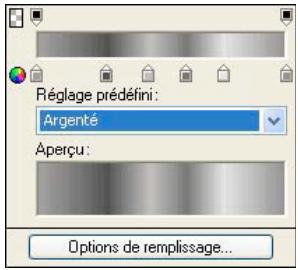
Fenêtre contextuelle Modifier le dégradé
1 Dans le menu contextuel Options de fond de l'inspecteur des propriétés, Sélectionnez un fond en dégradé ou un objet doté d'un fond en dégradé.
2 Activez la case Couleur de fond dans l'inspecteur des propriétés ou le panneau Outils pour ouvrir la fenêtre contextualue.
3 Effectuez l'une des opérations suivantes :
Pour ajouter une nouvelle nuance de couleur, cliquez sur la zone située sous la gamme des degrades.
- Pour ajouter une nuance d'opacité, cliquez sur la zone au-dessus de la rampe de couleurs dégradée.
- Pour supprimer une couleur ou une nuance d'opacité du dégradé, faites glisser la nuance hors de la fenêtre contextuelle Modifier le dégradé.
- Pour définitir ou modifier la couleur d'une nuance, cliquez dessus, puis seLECTIONnez une couleur.
Pour définit ou modifier la transparence d'une nuance d'opacité, cliquez dessus, puis faites glisser le curseur vers le pourcentage de transparence (la valeur 0 représentée une transparence totale, et la valeur 100 une opacité totale) ou entrez une valeur numérique d'opacité comprise entre 0 et 100. Ensuite, appuyez sur la touche Entrée ou cliquez hors de la fenêtre contextuelle Modifier le dégradé.
Remarque: le damier de transparence apparait a travers le degradé dans les zones transparentes.
Pour régler la transition entre les différentes couleurs d'un fond, faites glisser les nuances de couleur vers la gauche ou vers la droite.
Création de fonds avec l'outil Dégradé
Pour replir un objet avec un dégradé plutôt qu'une couleur unie, utilisez l'outil Dégradé. L'outil Dégradé permet de conserver les propriétés du dernier élément utilisé.
1 Dans le panneau Outils, cliquez sur l'outil Pot de peinture, puis selectionnee l'util Degradedans le menu contextualuel.
2 Sélectionnez des attributs dans l'inspecteur des propriétés.
3 Cliquez et faites glisser le pointeur pour definir le point de depart du degradé, ainsi que la direction et la longueur de la zone degradée.
Transformation et distorsion des fonds
Voupez depacer, faire pivoter, incliner et modifier la largeur du degradé ou du motif d'un objet. Lorsque vous utilisez l'outil Pointeur ou Degradé pour selectionner un objet doté d'un fond en degradé ou d'un fond à motifs, des poignées apparaissent aujourd'hui ou a cotoé de l'objet. Faites glisser les poignées pour régler le fond de l'objet.
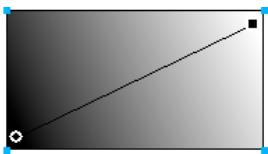
Utilisez les poignées du fond pour ajuster de façon interactive un fond en dégrade ou un fond à motifs.
- Pour déplacer le fond dans un objet, faites glisser la poignée arrondie, ou utilisez l'outil Dégradé pour cliquer à un nouvel emplacement.
- Pour régler la largeur et l'inclinaison d'un fond, faites glisser une poignée carree.
- Pour faire pivoter le fond, faites glisser les lignes qui relient les poignées.

Pour faire pivoter un fond par incréments de 45 degrés, maintenez la touche Maj enforcée tout en faisant glisser les lignes.
Modification des bords des fonds
Les bords d'un fond peuvent etre nets et reguliers comme ils peuvent etre adoucis par un lissage ou un contour progressif.
Par défaut, les bords sont lissés. Le lissage permet d'obtenir un subtotal fondu des bords dans l'arrière-plan, afin d'adoucir les bords dentelés observés sur les objets arrondis (les ellipses et les cercles, par exemple).
La diffusion, quant à elle, produit une fusion perceptible de part et d'autre du bord. Il adoucit le bord, créé ainsi un effet proche de la lueur.
1 Procedez de l'une des manieres suivantes:
- Cliquez dans le menu contextuel Bord de l'inspecteur des propriétés.
- Cliquez sur la case Couleur de fond dans le panneau Outils, cliquez ensuite sur Options de fond, puis sur le menu contextualu Bord.
2 Sélectionnez une option de bord : Bord net, Lissage ou Contour progressif.
3 Pour le contour progressif, Sélectionnéz le nombre de pixels (compris entre 0 et 100) applicable de part et d'autre du bord à rendre progressif. La valeur par défaut est 10. Plus ce nombre est élevé, plus le contour progressif est marqué.


Enregistrement d'un fond en dégradé personnelisé
Pour enregistrer les paramètres de dégradation actuels sous la forme d'un dégradation personnelisé à réutiliser dans plusieurs documents, créez un style.
Suppression d'un fond d'un objet sélectionné
Procedez de l'une des manières suivantes:
- Dans le menu contextualuel Options de fond de l'inspecteur des propriétés ou dans la fenêtre contextualuelle Options de fond, Sélectionnéz Aucune.
- Activez la case Couleur de fond, et cliquez sur le bouton Transparent. Cette option supprime uniquement les fonds unis.
Ajout d'effets 3D aux contours et aux fonds
Ajoutez des effets 3D aux contours et aux fonds en les texturant. Les textures modifiert la luminosité, mais pas la teinte, et donnent un aspect plus organique aux contours et aux fonds. Les textures produit plus d'effet sur les contours larges.
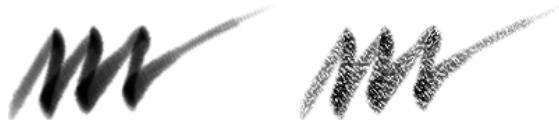
Utilisez les options de contour de l'inspecteur des propriétés ou de la fenêtre contextuelle Options de contour pour ajouter une texture à untrait de pinceau.
Ajout d'une texture à un contour ou à un fond
1 Procedez de l'une des manieres suivantes:
- Cliquez sur le menu contextual Texture du contour ou Texture du fond dans linspecteur des propriétés.
- Cliquez sur la case Couleur de contour ou Couleur de fond du panneau Outils, cliquez sur Options de contour ou sur Options de fond, puis sur le menu contextual Texture.
2 Procedez de l'une des manieres suivantes:
- Dans le menu contextuel, Sélectionnéz une texture.
- Dans le menu contextualuel, Sélectionnéz l'options Autre, puis ouvrez un fjichier de texture.
Remarque : vous pouvez appliquer des textures à des fichiers aux formats suivants : PNG, GIF, JPEG, BMP, TIFF et PICT (Mac OS uniquement).
3 Entrez un pourcentage compris entre 0 (intensité la plus faible) et 100 (intensité la plus élevé) afin de définir la profondeur de la texture.
4 (Fonds uniquement) Pour donner un effet de transparence au fond, selectionnez Transparent.
Ajout d'une texture personalisée
Utilisez comme textures des fichiers bitmap de Fireworks et d'autres applications. Vous pouvez appliquer des textures à partir de fichiers aux formats suivants : PNG, GIF, JPEG, BMP, TIFF et PICT (Mac OS uniquement).
Création d'une nouvelle texture à partir d'un fichier externe
1 Affichez les propriétés de l'objet vectoriel dans l'inspecteur des propriétés, puis selectionnez Autre dans l'un des menus contextuels Nom de la texture.
2 Accedez au fichier bitmap à utiliser comme nouvelle texture, puis cliquez sur Ouvrir.
Chapitre 9 : Utilisation des filtres dynamiques
Application de filtrés dynamiques
Les filtrés dynamiques d'Adobe® Fireworks® (précedemment appelés effets dynamiques) sont des améliorations que vous pouze appliquer à des objets vectoriels, des images bitmap et du texte. Les filtrés dynamiques incluent le biseautage, l'estampage, les ombres unies, les ombres portées, les lueurs, la correction colorimétrique, l'atténuation et l'accentuation. Vous pouze appliquer des filtrés dynamiques à des objets sélectionnés directement dans l'inspecteur des propriétés.
A propos des filtres dynamiques
Fireworks met à jour les filtres dynamiques lorsque vous modifie des objets auxquels ils sont appliqués. ÀpRES avoir appliqué un filtre dynamique, vous pouvez changer ses options à tout moment ou changer l'ordre des filtres pour tester un filtre combiné. Vous pouvez activer ou désactiver des filtres dynamiques ou les supprimer dans l'inspecteur des propriétés. Lorsque vous supprimez un filtre, l'objet ou l'image reprend son aspect précédent.
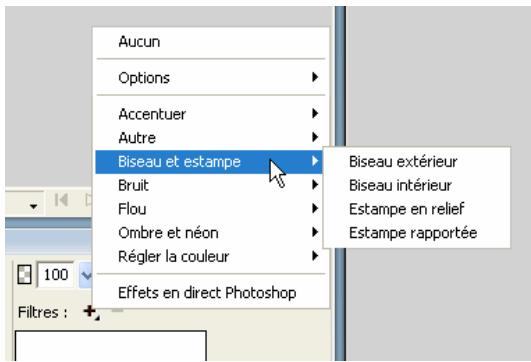
Menu contextual filters dynamiques dans l'inspecteur des propriétés
- Certains filtrés (Niveauux automatiques, Flou gaussian ou Accentuation par exemple), qui étaient des filtrés ou modules externes irréversibles, sont désormais disponibles en tant que filtrés dynamiques Fireworks.
- Vous pouvez ajouter des modules externes tiers à utiliser comme filtres dynamiques dans Fireworks ou utiliser ces filtres de manière traditionnelle depuis le menu Filtres.
Lorsque linspecteur des propriétés est affiché à mi-hauteur, cliquez sur Editor les filtres ou sur Ajouter des filtres pour afficher le menu contextual Filtres dynamiques.
Remarque: les nouveaux fonds utilisent la couleur actuelle affichée dans la case Couleur de fond du panneau Outils.
Pour personneliser des filtres dynamiques, essayez plusieurs parametes jusqu'à obtenir le résultat souhaite.
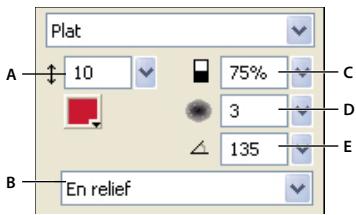
Fenêtre du menu contextual Biseau interieur
A. Largeur du biseau B. Biseau predefini de bouton C. Contraste D. Adoucissement E. Angle du biseau
Application de filtrés dynamiques
Application d'un filtré dynamique aux objets sélectionnés
1 Cliquez sur l'icone plus (+) en regard de I'etiquette Filtres dans Iinspecteur des propriétés, puis choisissez un filtre dans le menu contextuel Ajouter des filtres dynamiques.
Le filtré est ajouté à la liste Filtres dynamiques pour l'objet seLECTIONné.
Pour appliquer un filtré dynamique de façon à ce qu'il n' affecte qu'une sélection de pixels dans une image, coupez et collez la sélection au lieu de creer une image bitmap, selektionnez-la, puis appliquez le filtré dynamique.
2 Si un menu contextuel ou une boite de dialogue apparait, entrez les paramètres du filtré, puis procédez de l'une des manières suivantes :
-
Si le filtré dynamique a une boîte de dialogue, cliquez sur OK.
-
Si le filtré dynamique comporte un menu contextual, appuyez sur la touche Entrée ou cliquez n'importe où dans l'espace de travail.
3 Repétez les étapes 1 et 2 pour appliquer d'autres filtres dynamiques.
Remarque : l'ordre d'application des filtres dynamiques affecte l'ensemble du filtrre. Faites glisser les filtres dynamiques pour en modifier l'ordre d'empilage.
Activation ou déactivation d'un filtré dynamique appliqué à un objet
Cochez la case située en regard du filtré dans la liste Filtres dans l'inspecteur des propriétés.
Activation ou déactivation de tous les filtres dynamiques appliqués à un objet
Cliquez sur l'icone plus (+) en regard de l'etiquette Filtres dans linspecteur des propriétés, puis désisissez Options > Tous actifs ou Options > Tous inactifs dans le menu contextual.
Enregistrement d'effets appliqués
Avec avoir ajoute ou modifie un filtr dynamique, cliquez en dehors du menu contextual de parametes ou appuyez sur la touche Entrée.
Application de bords biseautés
Un bord biseauté donne un effet de relief à un objet.
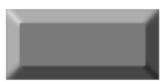
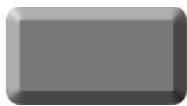
Rectangle avec biseau interne et biseau externe
1 Cliquez sur l'icone plus (+) en regard de I'etiquette Filtres dans Iinspecteur des propriétés, puis désisseez une option de biseau dans le menu contextual.
2 Dans le menu contextual, modifiez les paramètres du filtré.
Estampie
Le filtré dynamique Estampaige donne l'impression qu'une image, un objet ou un texte est rapporté ou en relief sur la zone de travail.

Objet avec estampe rapportée et en relief
1 Cliquez sur l'icone plus (+) en regard de I'etiquette Filtres dans Iinspecteur des propriétés, puis désisseez une option d'estampage dans le menu contextual.
2 Modifiez les paramètres du filtré.
Si vous voulez que l'objet d'origine s'affiche dans la zone estampée, selectionnez Afficher l'objet.
Remarque: par soucis de rétrocompatibilité avec les documents plus anciens, l'option Afficher l'objet est désactivée pour les objets auxquels des filtres dynamiques d'estampage sont appliqués.
Application d'ombres et de lueurs
Choisissez parmi une selection d'ombres, puis indique z'angle de l'objet pour simuler un effet de luziere sur I'objet.

Filtres Ombre portee, Ombre interne et Lueur
Paramètres des filtres pour les ombres
Les options disponibles varient selon le type d'objet choisi.
- Faites glisser le curseur Angle pour définir la direction de l'objet.
- Faites glisser le curseur Distance pour définir la distance entre l'objet et l'objet.
-
Sélectionnez l'options Couleur une pour appliquer une couleur une à l'objet.
Pour definir la couleur de l'ombre, ouvre le menu contextual du selection des couleurs, puis désissez la couleur de l'ombre. -
Faites glisser le curseur Opacité pour définir le pourcentage de transparence de l'objet.
- Faites glisser le curseur Adoucissement pour définir la netteté de l'ombre.
- Cliquez sur l'option Aperçu pour Obtir un aperçu de l'objet.
- Cochez la case Masquage pour masquer l'objet et afficher uniquement son ombre.
Application d'une avalanche unie
1 Dans l'inspecteur des propriétés, cliquez sur l'icone plus (+) en regard de l'étiquette Filtres, pointez le curseur sur Ombre et lueur, puis cliquez sur Ombre unie.
2 Dans la boite de dialogue Ombre unie, reglez les parametes du filtrte.
3 Lorsque vous avez terminé, cliquez sur OK.
Application d'une ombre portée ou d'une ombre interne
1 Cliquez sur l'icone plus (+) en regard de I'etiquette Filtres dans Iinspecteur des propriétés, puis désissee une option d'ombre dans le menu contextuel.
- Ombre et lueur > Ombre portée.
- Ombre et lueur > Ombre interne.
2 Dans le menu contextuel, modifier les paramètres du filtré.
Application d'une lueur
1 Cliquez sur le bouton Ajouter des filtres dynamiques dans l'inspecteur des propriétés, puis choisissez Ombre et Lueur > Lueur.
2 Dans le menu contextuel, modifiez les paramètres du contrôle :
- Cliquez sur la case de couleur pour définir la couleur de la lueur.
- Faites glisser le curseur Largeur pour définir le rayonnement de la lueur.
- Faites glisser le curseur Opacité pour définir le pourcentage de transparence de la lueur.
- Faites glisser le curseur Adoucissement pour définir la netteté de la lueur.
- Faites glisser le curseur Décalage pour définir la distance qui sépare la lueur de l'objet.
Application de filtres et de modules externes Photoshop comme des filtres dynamiques
Remarque: le menu Xtras de certaines versions antérieures de Fireworks a ete renommé le menu Filtres dans Fireworks 8 et versions ulterieures. Les extensions Xtra de Fireworks sont maintainant appelées des filtres.
L'application des modules externes et filtres intégrés du menu contextuel Ajouter des filtres comme des filtres dynamiques permet de les modifier ou de les supprimer d'un objet.
Utilisez le menu Filtres pour appliquer des filtres et des modules externes Adobe Photoshop* uniquement si vous étés certain de ne pas devoir modifier ou supprimer le filtré. Vous ne pouvez supprimer un filtré que si la commande Annuler est disponible.
Installation et application des modules externes Photoshop
1 Dans l'inspecteur des propriétés, cliquez sur le bouton Ajouter des filtres, puis choisissez Options > Rechercher les modules externes.
2 Ouvrez le dossier dans lequel sont installés les modules externes Photoshop, puis cliquez sur OK.
3 Relancez Fireworks pour charger les modules externes.
Remarque: si vous déplacez les modules externes vers un autre dossier, recommencez la procédure ou désissez la commande Edition > Préférences, puis cliquez sur l'onglet Modules externes pour changer le chemin des modules externes. Reliance ensuite Fireworks.
4 Pour appliquer le module externe Photoshop à un objet sélectionné, dans l'inspecteur des propriétés, cliquez sur l'icone plus (+) en regard de l'étiquette Filtres, puis sélectionnez un filtré dans le sous-menu Options.
Application d'effets de calques Photoshop
Remarque : si vous importez un fjichier PSD, vous pouvez également modifier les effets de calques qui existent deja dans ce fjichier.
1 Dans l'inspecteur des propriétés, cliquez sur le bouton Ajouter des filtres, puis selectionnez Effets dynamiques Photoshop.
2 Dans le volet gauche, selectionnéz l'un des effets, puis modifie les paramètres dans le volet droit. Vous pouvez selectionner plusieurs effets à la fois.
Application de filtrés à des objets associés
Lorsque you appliquez un filtré à un groupe, il est appliqué à tous les objets du groupe. Si les objets sont dissociés, ils retrouvent leurs paramètres de filtré d'origine.
Pour appliquer isolément un filtré à un objet d'un groupe, Sélectionné uniquement cet objet à l'aide de l'outil Sousselection.
Modification et personnelisation des filtrés dynamiques
Modification des paramètres de filtré
1 Dans l'inspecteur des propriétés, cliquez sur le bouton d'information situé en regard du filtré à modifier.
2 Reglez les paramètres du filtré.
Les filtrres que vous ne pouvez pas modifier sont grisés.
3 Cliquez hors de la fenetre ou appuyez sur la touche Entrée.
Réorganisation ou suppression de filtres dynamiques
Réorganisation des filtres dynamiques
Voupez Change Iordre des filtres appliques a un objet. La reorganisation des filtres modifie la sequence d'application de ces derniers, ce qui peut entrainer des modifications du filtre combiné. Les filtres figurant en haut de la liste sont appliqués les premiers.
En général, les filtres qui modifient l'intérieur d'un object, tels que le filtrte Biseau interne, doivent etre appliqués avant les filtres qui en changent l'extérieur. Par exemple, appliquez le filtrte Biseau interne avant le filtrte Biseau externe, Lueur ou Ombre.
Pour reorganiser les filtres, dans l'inspecteur des propriétés, faites glisser un filtrer vers un autre emplacement dans la liste.
Suppression d'un seul filtré appliqué à un objet sélectionné
Sélectionnez le filtré à supprimer de la liste Filtres dans l'inspecteur des propriétés, puis cliquez sur le bouton Supprimer les filtres dynamiques.
Suppression de tous les filtres d'un objet sélectionné
Dans l'inspecteur des propriétés, cliquez sur l'icone plus (+) en regard de l'étiquette Filtres, puis choisissez Aucun dans le menu contextualuel.
Création de filtres dynamiques personalisés
Les filtrés dynamiques personnalisés sont des styles dont les options de propriété sont toutes désactivées, à l'exception de l'option Filtre. Pour enregistrer une combinaison particulière de paramètres de filtrés dynamiques, créez un filtré dynamique personnalisé.
Création d'un filtré dynamique personnelé à l'aide du panneau Styles
1 Appliquees des parametes de filtre dynamique aux objets selectionnés. Pour plus d'informations, reportez-vous a la section « Application de filtres dynamiques » à la page 123.
2 Dans le menu Options du panneau Styles, cliquez sur Nouveau style.
3 Deselectionnez toutes les propriétés (sauf la propriété Effet) tapez un nom, puis cliquez sur OK.
Une icône de style représentant le filtré dynamique est ajoutée au panneau Styles.
Remarque: si vous sélectionnez des propriétés supplémentaires dans la boîte de dialogue Nouveau style, le style ne figure plus dans le menu contextuel Ajouter des filtres dynamiques de l'inspecteur des propriétés, bien qu'il reste dans le panneau Styles sous la forme d'un style type.
Application d'un filtré dynamique personnelisé aux objets sélectionnés
Cliquez sur l'icone du filtré dynamique personnelisé dans le panneau Styles.
Vou puez renomer ou supprimer un filtre dynamique personnalise comme tout autre style du panneau Styles.
Vou ne pouze pas renomer ni supprimer un filtre standard Fireworks.
Enregistrement des filtres dynamiques sous forme de commandes
Pour enregistrer et réutiliser un filtr, créez une commande à partir de ce dernier. Vous pouvez utiliser cette commande dans un traitement par lots.
1 Appliquees les filtres a l'objet.
2 Si le panneau Historique n'est pas visible, choisissez Fenetre > Historique.
3 Tout en maintainant la touche Maj enfoncée, cliquez sur les actions à enregistrer sous la forme d'une commande.
4 Procedez de l'une des manieres suivantes:
- Dans le menu Options du panneau Historique, cliquez sur Enregistrer en tant que commande.
- Cliquez sur le bouton Enregistrer situé en bas du panneau Historique.
5 Entrez un nom de commande, puis cliquez sur OK pour l'ajouter au menu Commandes.
Chapitre 10 : Calques, masques et fondus
Les calques divisent les documents Adobe Fireworks en plusieurs plans discret, donnant l'impression que les composants de l'illustration sont dessinés sur différentes couches de papier superposées. Un document peut être composé de différents calques, chacun contenant de nombreux sous-calques ou objets. Les calques Fireworks sont l'équivalent des ensembles de calques utilisés dans Adobe Photoshop. Les calques Photoshop sont l'équivalent des objets individuels de Fireworks.
Les masques vous permettent de cachedre une partie de l'image sous-jacente. Vous pouze, par exemple, coller une forme elliptique en tant que masque par-dessus une photo. Toutes les zones situées à l'extérieur de l'ellipse sont alors masquées, et seule reste visible la partie de l'image située à l'intérieur de l'ellipse.
Les modes de fusion vous offrent un autre niveau de créativité. Vous pouvezisser des effets unique en mélangeant les couleurs d'objets qui se chevauchent. Fireworks compte plusieurs modes de fusion qui vous permettent d'obtenir les effets souhaités.
Calques
Chaque objet d'un document est placé sur un calque. Vous pouvez创建工作 des calques avant de commencer à dessiner ou en ajouter au fur et à mesure de vos besoin. La zone de travail est située sous tous les calques et n'est pas un calque en soi.
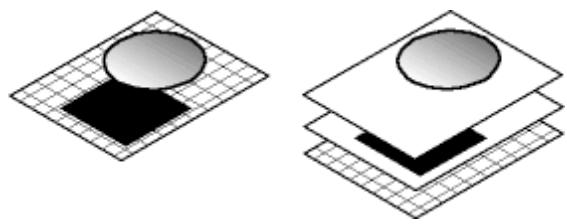
Le panneau Calques affiche l'etat actuel de tous les calques de l'etat actif ou de la page d'un document. Le nom du calque actif est mis en surbrillance. L'ordre d'empilage est l'ordre selon lequel les objets apparaissent dans le document. Il détermine la manière dont les objets d'un calque se superposent aux objets d'un autre. Fireworks place le calque le plus récent en haut de la pile. Vous pouvez modifier l'ordre des calques et des objets à l'intérieur des calques. Vous pouvez également créé des sous-calques et déplacer les objets qui s'y trouvent.
Le panneau Calques affiche également les masques, les commandes d'opacité et les modes de fusion.
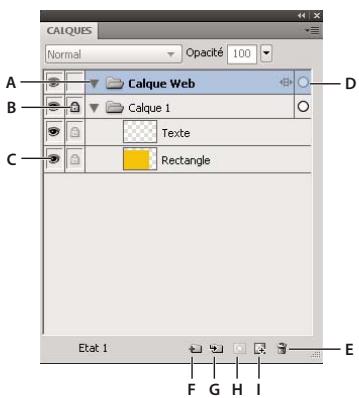
A. Développer/Réduire le calque B. Verrouiller/Déverrouiller le calque C. Afficher/Masquer le calque D. Calque actif E. Supprimer le calque F. Nouveau calque/Dupliquer le calque G. Nouveau sous-calque H. Ajouter un masque I. Nouvelle image bitmap
Activation d'un calque
Les objets que vous tracez, collez ou importez viennent se placer par-dessus le calque actif.
Procedez de l'une des manieres suivantes:
- Dans le panneau Calques, cliquez sur le nom d'un calque.
- Sélectionnéz un objet sur un calque.
Ajout et suppression de calques
Dans le panneau Calques, vous pouvez ajouter de nouveaux calques et sous-calques, supprimer des calques inutiles et dupliquer des calques et des objets existants.
Ajout d'un calque
Un calque vide est inséré au-dessus du calque selectionné et devient alors le calque actif.
Procedez de l'une des manieres suivantes:
- Cliquez sur le bouton Nouveau calque/Dupliquer.
- Choisissez Edition > Insertion > Calque.
- Dans le menu Options du panneau Calques ou dans le menu contextuel,CHOISSEZ Nouveau calque ou Nouveau sous-calque, puis cliquez sur OK.
Suppression d'un calque
Le calque au-dessus du calque supprimé devient le calque actif. Si le calque supprimé est le dernier, un nouveau calque vide est créé.
Procedez de l'une des manieres suivantes:
- Faites glisser le calque jusqu'à l'icone de la corbeille dans le panneau Calques.
- Sélectionné le calque, puis cliquez sur l'icone de la corbeille dans le panneau Calques.
- Sélectionnez un calque, puis choisissez Supprimer le calque dans le menu Options du panneau Calques ou dans le menu contextualuel.
Duplication d'un calque et d'objects
Un calque dupliqué contient les mêmes objets que le calque sélectionné. Les objets dupliqués conservent l'opacité et le mode de fusion des objets originaux. Vous pouvez modifier les objets dupliqués sans agir sur les originaux.
Procedez de l'une des manières suivantes:
- Faites glisser un calque vers le bouton Nouveau calque/Dupliquer le calque.
- Dans le menu Options du panneau Calques ou dans le menu contextuel, Sélectionnez un calque, puis choisissez Dupliquer le calque. Sélectionnez ensuite le nombre de calques dupliqués à insérer, ainsi que leur emplacement dans l'ordre d'empilage. Le calque Web est toujours le calque supérieur. C'est pourquoi l'options En haut signifie juste en dessous du calque Web.
- Faites glisser un calque tout en maintainant la touche Alt (Windows) ou Option (Mac OS) enforcée.
Duplication d'un objet
Faites glisser un objet tout en maintainant la touche Alt (Windows) ou Option (Mac OS) enfoncée.
Développement ou réduction des calques
Vou puez réduire l'affichage des calques pour éviter d'encombrer le panneau Calques. Développpez le calque pour afficher ou selectionner ses objets.
- Pour développer ou réduire un seul calque, cliquez sur le triangle situé à gauche de son nom.
- Pour développer ou réduire tous les calques, cliquez sur le triangle situé à gauche du nom d'un calque tout en Maintenant la touche Alt (Windows) ou Option (Mac OS) enforcée.
Organisation des calques
Vouss pouvez organiser les calques et les objets d'un document en les renommant et en changeant leur disposition dans le panneau Calques. Les objets peuvent etre déplaces au sein d'un meme calque ou d'un calque a I'autre.
Le déplacement des calques et des objets dans le panneau Calques modifie l'ordre d' apparition des objets sur la zone de travail. Les objets situés en haut d'un calque s'affichent au-dessus des autres objets de ce calque sur la zone de travail. Les objets situés sur le calque de niveau supérieur s'affichent devant les objets des calques de niveau inférieur.
Remarque: le panneau Calques défile automatiquement lorsque vous faites glisser un calque ou un objet au-delà de la limite supérieure ou inférieure de la zone visible.
Attribution d'un nom à un calque ou un objet
1 Cliquez deux fois sur le calque ou l'objet dans le panneau Calques.
2 Entrez le nouveau nom du calque ou de l'objet, puis appuyez sur la touche Entrée.
Remarque: bien que vous ne puissiez pas renommer le calque Web, vous pouvez renomer ses sous-calques et ses objets Web, notamment les tranches et les zones sensibles.
Déplacement d'un seul calque ou objet
Faites glisser le calque ou l'objet vers son nouvel emplacement dans le panneau Calques.
Déplacement de tous les objets sélectionnés sur un calque
Procedez del'une des manieres suivantes:
-
Faites glisser le bouton radio situé en regard du nom du calque vers un autre calque.
-
Cliquez une fois dans la colonne de droite du calque de destination.
Remarque : vous ne pouvez pas faire glisser un calque parent vers son calque enfant.
Protection des calques et des objets
Le verrouillage d'un objet individuel permet de le protéger en empêchant qu'il soit sélectionné ou modifié. Le verrouillage d'un calque protège tous les objets qui le composent. Une icône de cadenas signale un élément verrouillé. La fonction Modification par calque protège les objets de tous les calques contre la sélection ou les modifications intempétives, mais pas ceux du calque actif et des sous-calques. Vous pouvez également masquer des objets et des calques pour les protéger.
Remarque: les calques et objets masqués d'un document ne sont pas exportés avec celui-ci. Les objets du calque Web peuvent être exportés dans tous les cas, qu'ils soient masqués ou non. Pour plus d'informations sur l'exportation, reportez-vous à la section « Exportation depuis l'espace de travail » à la page 240.
Verrouillage des objets et des calques
Pour verrouiller un objet, cliquez sur le carré dans la colonne située immédiatement à gauche du nom de l'objet.
Pour verrouiller un calque, cliquez sur le carré dans la colonne située immédiatement à gauche du nom du calque.
Pour verrouiller plusieurs calques, faites glisser le curseur le long de la colonne de verrouillage du panneau Calques.
Pour verrouiller ou déverrouiller tous les calques, dans le menu Options du panneau Calques ou dans le menu contextuel, Sélectionné Tout verrouiller ou Tout déverrouiller.
Activation ou déactivation de la fonction Modification par calque
Dans le menu Options du panneau Calques ou dans le menu contextuel, cliquez sur Modification par calque.
La présence d'une coche signifie que la fonction Modification par calque est activée.
Affichage ou masquage d'objets et de calques
- Pour afficher ou masquer un calque ou les objets d'un calque, cliquez sur le carré dans la colonne située la plus à gauche du nom d'un calque ou d'un objet. L'icone en forme d'eel indique que le calque ou l'objet est visible.
Pour afficher ou masquer plusieurs calques ou objets, faites glisser le curseur le long de la colonne CEil du panneau Calques.
Pour afficher ou masquer tous les calques et objets, dans le menu Options du panneau Calques ou dans le menu contextuel, selectionnez Afficher tout ou Masquer tout.
Masquage ou verrouillage des autres calques
Vousspuvez masquer ou verrouiller tous les calques à l'excection du calque actif, pour modifier de façon précise un logo ou une icone.
1 Dans le panneau Calques, selectionnéz le calque sur lequel vous souhaitez travailler.
2 Sélectionnez Commandes > Document > Masquage des autres calques ou Commandes > Document > Verrouiller autres calques.
Fusion des objets dans le panneau Calques
Pour éviter d'encombrer le panneau Calques, vous pouvez fusionner des objets. Les images bitmap et les objets à fusionner ne doivent pas nécessairement être contigus dans le panneau Calques ou se trouver sur le même calque.
La fusion vers le bas permet d'aplaitir tous les objets vectoriels et bitmap selectionnés avec lobjet bitmap qui se trouve juste au-dessous de lobjet selectionné tout au bas de la pile. Vous obtenez un seul objet bitmap. Les objets vectoriels et bitmap fusionnés ne peuvent plus être modifiés séparément, et les possibilités de modification des objets vectoriels sont perdues.
1 Dans le panneau Calques, selectionnez l'objet à fusionner avec un objet bitmap. Tout en maintainant la touche Maj ou Contrôle enforcée, cliquez sur les objets pour en selectionner plusieurs.
Voupez fusionner le contenu d'un calque selectionné avec un objet bitmap correspondant à l'objet le plus haut dans le calque situé immédiatement sous le calque selectionné.
2 Procedez de l'une des manieres suivantes:
- Dans le menu Options du panneau Calques, cliquez sur Fusionner vers le bas.
- Choisissez Modification > Fusionner vers le bas.
- Cliquez avec le bouton droit de la souris (Windows) ou tout en maintainant la touche Ctrl enfoncée (Mac OS) sur les objets sélectionnés sur la zone de travail, puis selectionné Fusionner vers le bas.
Remarque : la commande Fusionner vers le bas n'agit pas sur les tranches, les zones sensibles et les boutons.
Distribution d'objets vers les calques
Si un calque contient plusieurs objets, vous pouvez distribuer les objets vers de nouveaux calques afin d'éviter tout encombrement. Vous créez ainsi des calques situés au même niveau que celui du calque parent. Ces calques créés conservent également la hierarchie des calques. La distribution des objets encombrants vers d'autres calques permet de很好地 manipuler ces objets.
1 Sélectionné le calque complenant les objets à distribuer.
2 Sélectionnez Commandes > Document > Répartir dans les calques.
Partage des calques
Lorsque différentes pages ou différents états se partagent un calque, la modification apportée à un objet sur un calque se réprecute sur toutes les pages ou dans tous les états. Partagez des calques si vous poulez que des objets, tels que des éléments d'arrière-plan, s'affichent sur toutes les pages d'un site Web ou dans tous les états d'une animation.
Remarque : vous ne pouvez pas partager des sous-calques ; pour les partager, vous doivent seLECTIONner le calque parent.
Partage du calque sélectionné entre plusieurs états
Procedez de l'une des manières suivantes:
- Dans le menu Options du panneau Calques ou dans le menu contextuel, Sélectionnez Calque partagé vers les états.
- Sélectionnez la commande Nouveau calque dans le menu Options du panneau Calques ou dans le menu contextuel, puis désisseez l'option Partager dans tous les états.
Partage du calque sélectionné entre plusieurs pages
Dans le menu Options du panneau Calques ou dans le menu contextuel, selectionnez Calque partagé vers pages.
Une fois partagé entre plusieurs pages, le calque apparaît en jaune de manière à le différencier des calques non partages.
Désactivation du partage de calque
1 Sélectionnez le calque partagé et déslectionnez l'options Partager dans tous les états dans le menu Options du panneau Calques ou dans le menu contextuel.
2 Indiquez le procedede copie des objets dans les etats:
- Conservé le contentu du calque partagé uniquement dans l'état actif.
- Copiez le contenu du calque partagé dans tous les états.
Utilisation du calque Web
Le calque Web correspond au calque supérieur (celui en haut de la pile) dans chaque document. Il contient les objets Web, tels que les tranches et les zones sensibles, qui rendent les documents Fireworks exportés interactifs.
Il est impossible de partirager, supprimer, duplier, déplacer ou renomer le calque Web. Vous ne pouvez pas non plus fusionner les objets du calque Web. Il est toujours partagé sur tous les états d'une page et les objets Web sont visibles sur chaque état d'une page.
Modification du nom d'une tranche ou d'une zone sensible sur le calque Web
1 Cliquez deux fois sur la tranche ou la zone sensible dans le panneau Calques.
2 Entre le nouveau nom, puis cliquez hors de la fenetre ou appuyez sur la touche Entrée.
Remarque: le nouveau nom est utilisé à l'exportation de la tranche.
A propos de l'importation de calques associés Photoshop
Lorsque des fischiers Photoshop contenant des calques sont importés, chaque calque est placé en tant qu'objet séparé dans un même calque de Fireworks. Les calques associés sont importés un par un, comme s'ils avaient été dissociés dans Photoshop avant d'être importés dans Fireworks. L'effect de détourage des calques associés de Photoshop est perdu lors de l'importation.
Masquage
Voupez masquer ou afficher des parties d'un objet ou d'une image. Il existe differentes techniques de masquage perceptant d'obtenir de nombreux types d'effets créatis à partir d'objets.
Vous pouvez utiliser un masque comme un emporte-piece pour recadrer ou détourer des objets ou images sous-jacents. Certains masques produit un effet de fenêtre embuée, révélant ou bloquant des portions d'objects sous-jacents.
Vou puez creer un objet masque à partir d'un objet vectoriel (masque vectoriel) ou d'un objet bitmap (masque bitmap). Vou pouze également utiliser plusieurs objets ou des objets associés pour creer un masque, et même utiliser du texte (pour creer un masque vectoriel). Àpres avoir créé un masque, vous pouze ajuster la position de la selection masquée sur la zone de travail ou modifier l'aspect du masque. Vou pouze également appliquer des transformations au masque en totalité ou à chaque composant d'un masque.
A propos des masques vectoriels
Les masques vectoriels, parfois appelés masques ou masques de trace d'échéage, sont utilisés dans les applications d'illustration vectorielle comme Adobe FreeHand. L'objet masque vectoriel recadre ou découpe les objets sous-jacents selon la forme de son tracé pour créé un effet d'emporte-piece.
Masque vectoriel appliqué à l'aide du contour de son trace
Lorsque vous creez un masque vectoriel, une vignette de masque accompagnée d'une icone en forme de crayon apparait dans le panneau Calques.

Vignette de masque vectoriel dans le panneau Calques
Lorsqu'un masque vectoriel est selectionné, linspecteur des propriétés affiche des informations sur l'application du masque. La partie inférieure de linspecteur des propriétés affiche des propriétés supplémentaires qui permettent de modifier le contour ou le fond de l'objet masque.
Par défaut, les masques vectoriels sont appliqués en utilisant le contour de leur trace, mais vous pouvez également les appliquer selon d'autres méthodes.
A propos des masques bitmap
Les masques bitmap de Fireworks ressemblant aux masques de fusion de Photoshop en ce sens que les pixels d'un objet masque agissant sur la visibilité des objets sous-jacents.
Objets d'origine et masque bitmap appliqué avec l'aspect de niveaux de gris
You pouvez appliquer des masques bitmap de deux manières :
- En utilisant un objet existant pour masquer d'autres objets. Cette technique estsemblable à l'application d'un masque vectoriel.
- En créé un masque vide. Au début, les masques vides sont transparents ou opaques. Un masque transparent (ou blanc) montre l'ensemble de l'objet masqué, et un masque opaque (ou noir) cache l'ensemble de l'objet masqué. Vous pouvez utiliser les outils bitmap pour dessiner sur l'objet masque ou le modifier en révélant ou en masquant les objets sous-jacents.
Lorsque vous creez un masque bitmap, l'inspecteur des propriétés affiche les informations sur l'application du masque. Si vous sélectionné un outil bitmap lorsqu'un masque bitmap est sélectionné, linspecteur des propriétés affiche les propriétés du masque et les options de l'outil sélectionné.
Par défaut, la plupart des masques bitmap sont appliqués en utilisant leur aspect de niveaux de gris, mais vous pouvez également les appliquer à l'aide de leur couche alpha.
Création d'un masque à partir d'un objet existant
Lorsque you utilisez un objet vectoriel comme masque, you pouvez recadrer ou detourer d'autres objets selon son tracé. Lorsque you utilisez un objet bitmap en tant masque, la luminosité de ses pixels ou sa transparence affecte la visibilité des autres objets.
Masquage d'objets à l'aide de la commande Coller en tant que masque
La commande Coller en tant que masque permet de creer des masques en superposant un objet ou un groupe d'objets sur un autre objet. Le masque cree au moyen de cette commande est vectoriel ou bitmap.
1 Sélectionnez l'objet à utiliser comme masque. Tout en maintainant la touche Maj enforcée, cliquez sur les différents objets pour les sélectionner.
Remarque : l'utilisation de plusieurs objets en tant que masque produit toujours un masque vectoriel, même si les deux objets sont de type bitmap.
2 Positionnéz la sélection de sorte qu'elle recouvre l'objet ou le groupe d'objets à masquer.
La sélection peut se trouver devant ou derrière les objets à masquer.
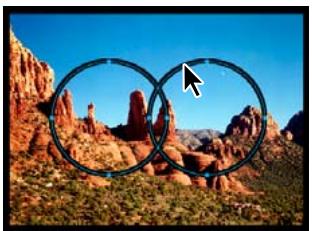
3 Choisissez Edition > Couper pour couper les objets à utiliser comme masque.
4 Sélectionnéz l'objet ou le groupe à masquer.
Si vous masquez plusieurs objets,Ceux-ci doivent etre associés.
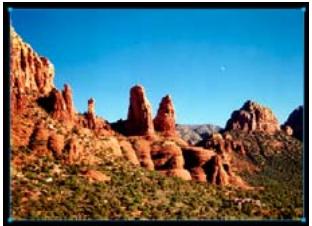
5 Procedez de l'une des manieres suivantes :
- Choisissez Edition > Coller en tant que masque.
- Choisissez Modification > Masque > Coller en tant que masque.
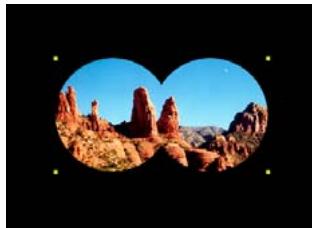
Masque appliqué à une image avec une zone de travail noire
Masquage d'objets à l'aide de la commande Coller dedans
Si vous étés un utiliseur de FreeHand, vous avez certainement déjà utilisé la commande Coller dedans pour créé des masques. Le masque créé est un masque vectoriel ou bitmap, selon le type d'objet masque utilisé. La commande Coller dedans créé un masque en replissant un trace fermé ou un objet bitmap avec d'autres objets : graphiques vectoriels,/textes ou images bitmap. Le trace lui-même est parfois appelé masque, et les éléments qu'il contient s'appellent des contenus ou des collages interieurs. Le contenu qui s'étend au-delà du masque est masqué.
1 Sélectionnéz l'objet ou les objets à utiliser comme contenu à coller dedans.
2 Positionnez l'objet ou les objets pour qu'ils recouvent l'objet de destination du collage.
Remarque : l'ordre d'empilage n'est pas important des lors que les objets à utiliser comme contenu à coller dedans restent sélectionnés. Ces objets peuvent se trouver au-dessus ou en dessous de l'objet masque dans le panneau Calques.
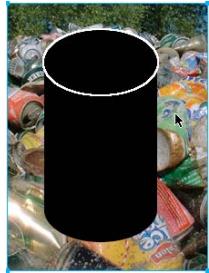
3 Choisissez Edition > Couper pour déplacer les objets dans le Presse-papiers.
4 Sélectionnéz l'objet dans lequel coller le contenu. Cet objet sera utilisé comme masque (tracé d'échéage).
5 Choisissez Edition > Coller dedans.
Les objets collés apparaissent dans l'objet masque ou sont détourés par le masque.
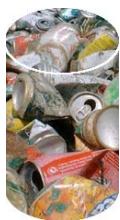
Utilisation de texte comme masque
Le masque de texte est un type de masque vectoriel qui s'applique de la même manière qu'un masque utilisant des objets existants. Le texte constitue l'objet masque. La méthode la plus courante pour appliquer un masque de texte consiste à utiliser le contour de son trace. Il est toute fois possible d'appliquer un masque de texte en utilisant son aspect de niveaux de gris.
Masque de texte appliqué à l'aide du contour de son trace
Utilisation du masque vectoriel automatique
Les masques vectoriels automatiques appliquent des motifs prédéfinis en tant que masques vectoriels sur des objets bitmap et vectoriels. Vous pouvez modifier ultérieurement l'aspect des masques vectoriels automatiques, ainsi que leurs propriétés.
1 Sélectionnéz les objets bitmap ou vectoriels.
2 Sélectionnez Commandes > Création > Masque vectoriel auto.
3 Sélectionnez le type de masque, puis cliquez sur Appliquer.
Masquaged'objects à l'aide du panneau Calques
La méthode la plus rapide pour ajouter un masque bitmap transparent vide consiste à utiliser le panneau Calques. Le panneau Calques ajoute un masque blanc à un objet que vous pouvez personnaliser en dessinant dessus avec les outils bitmap.
1 Sélectionnéz l'objet à masquer.
2 En bas du panneau Calques, cliquez sur le bouton Ajouter un masque.
Un masque vide est appliqué à l'objet sélectionné. Le panneau Calques affiche une vignette de masque représentant le masque vide.
3 (Facultatif) Si l'objet masqué est un objet bitmap, utilisez l'un des outils de cadre de selection ou de lasso pour creer une sélection de pixels.
4 Dans le panneau Outils, selectionnez un outil de dessin bitmap.
5 Définissez les options de l'outil dans l'inspecteur des propriétés.
6 Le masque étant seLECTIONné, dessinez sur le masque vide. Dans les zones où vous dessinez, l'objet masqué sous-jacent est masqué.
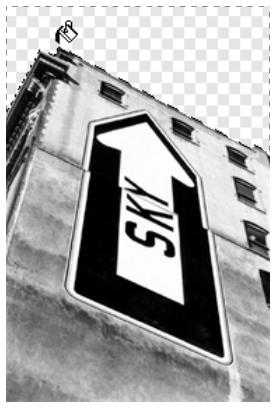
Image avec masque appliqué


Bitmap
Masque tel qu'il apparait dans le panneau Calques
Masquage d'objets à l'aide des commandes de révélation et de masquage
Le sous-menu Modification > Masque contient plusieurs options permettant d'appliquer des masques bitmap vides aux objets :
Tout révêler Applique un masque transparent vide à un objet qui révèle la totalité de l'objet. Cette commande revient à cliquer sur le bouton Ajouter un masque dans le panneau Calques.
Tout masquer Applique un masque opaque vide à un objet qui cache la totalité de l'objet.
Révérer la sélection A utiliser exclusivement avec des sélections de pixels, cette commande applique un masque de pixels transparent en utilisant la sélection de pixels actuelle. Les autres pixels de l'objet bitmap sont masqués. Cette commande revient à selectionner des pixels puis à cliquer sur le bouton Ajouter un masque.
Masquer la sélection A utiliser exclusivement avec des sélections de pixels, cette commande applique un masque de pixels opaque en utilisant la sélection de pixels actuelle. Les autres pixels de l'objet bitmap sont visibles. Cette commande revient à selectionner des pixels puis à cliquer sur le bouton Ajouter un masque tout en maintainant la touche Alt (Windows) ou Option (Mac OS) enfoncée.
Création d'un masque à l'aide des commandes Tout révélé et Tout masquer
1 Sélectionnéz l'objet à masquer.
2 Pour afficher l'objet,CHOIsissez la commande Modification > Masque > Tout refleer. Pour le masquer,choisissez Modification > Masque > Tout masquer.
3 Dans le panneau Outils, selectionnez un outil de dessin bitmap.
4 Définisse les options de l'outil dans linspecteur des propriétés.
Si vous avez exécuté la commande Tout masquer, vous devez sélectionner une couleur autre que le noir.
5 Dessinez sur le masque vide. Dans les zones dans lesquelles vous dessinez, l'objet masqué sous-jacent sera masqué ou visible, selon le type de masque que vous avez appliqué.
Création d'un masque à l'aide des commandes Révélé la sélection et Masquer la sélection
1 Dans le panneau Outils, selectionnez l'outil Baguette magique ou un outil de selection ou de lasso.
2 Sélectionnéz des pixels dans une image bitmap.
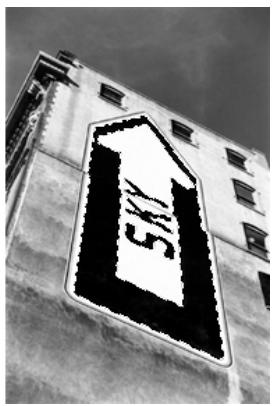
Image d'origine ; pixels selectionnes à l'aide de la Baguette magique
3 Pour afficher la zone définie par la selection de pixels, choisissez la commande Modification > Masque > Révéléra la selection. Pour la masquer, choisissez Modification > Masque > Masquer la selection.
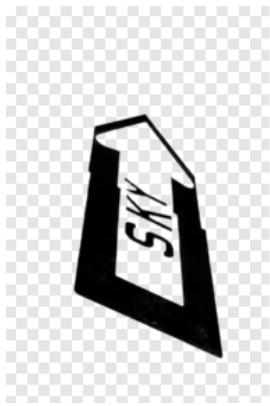
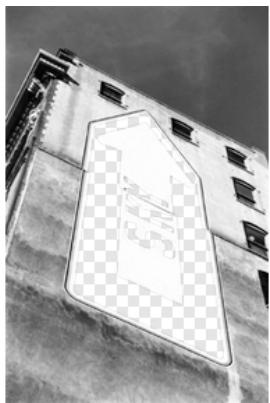
Résultats des commandes Révélé la seLECTION et Masquer la selection
Un masque bitmap est appliqué à l'aide de la sélection de pixels. Vous pouvez modifier davantage le masque pour révêler ou masquer les pixels restants de l'objet masqué en utilisant les outils bitmap du panneau Outils.
A propos de l'importation et de l'exportation de masques de fusion Photoshop
Dans Photoshop, vous pouvez masquer les images à l'aide de masques de fusion ou de calques associés. Fireworks vous permet d'importer des images employant des masques de calque tout en conservant la possibilité de les modifier. Les masques de fusion sont importés sous forme de masques bitmap.
Les masques Fireworks peuvent être également exportés vers Photoshop. Ils sont alors convertis en masques de fusion Photoshop. Si les objets masqués contiennent du texte que vous souhaitez pouvoir continuer à modifier dans Photoshop, vous doivent seLECTIONner Privilégier le caractère modifiable lors de l'exportation.
Remarque: si le texte fait office d'objet masque, il est converti en objet bitmap et n'est plus modifiable une fois importé dans Photoshop.
Association d'objets pour former un masque
Si vous regroupez plusieurs objets pour creer un masque, l'objet supérieur devient l'objet masque. Le type de l'objet supérieur détermine le type du masque (vectoriel ou bitmap).
1 Tout en maintainant la touche Maj enforcée, cliquez sur au moins deux objets qui se chevauchent.
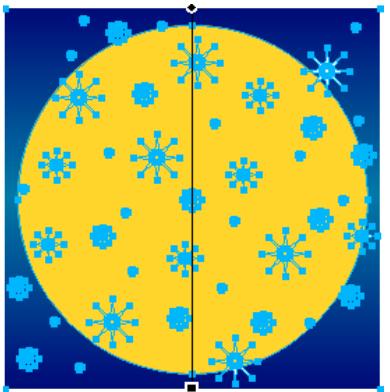
Vou puevez selectionner les objets sur différents calques.
2 Choisissez Modification > Masque > Associier comme masque.

Sélection et déplacement des masques
Sélection de masques et d'objets masqués à l'aide des vignettes de masques
Dans le panneau Calques, les vignettes vous permettent de selectionner et de modifier le masque ou les objets masqués uniquement, sans afferer les autres objets.
Lorsque you selectionnez la vignette du masque, l'icone de masque apparait en regard de cette derniere dans le panneau Calques. Linspecteur des propriétés affiche les propriétés du masque, quand vous pouvez les modifier.
- Pour sélectionner un masque, dans le panneau Calques, cliquez sur la vignette du masque.
- Pour sélectionner un objet masqué, dans le panneau Calques, cliquez sur la vignette de l'objet masqué.
Sélection de masques et d'objets masqués à l'aide de l'outil Sous-selection
Utilisez l'outil Sous-sélection pour sélectionner des masques et objets masqués individuels sur le document sans sélectionner les autres composants du masque. Les propriétés de l'objet sélectionné sont visibles dans linspecteur des propriétés.
Cliquez avec l'outil Sous-selection sur l'objet dans la zone de travail.
Déplacement de masques et d'objets masqués
Vou puez repositionner les masques et les objets masqués. You pouze les déplacer ensemble ou individuellement.
Déplacement simultané d'un masque et de ses objets masqués
1 A l'aide de l'outil Pointeur, selectionnez le masque sur la zone de travail.
2 Faites glisser le masque vers son nouvel emplacement sans tirer la poignee de déplacement, à moins que vous ne souhaitiez déplacer l'objet masqué indépendamment du masque.
Déplacement isolé de masques et d'objets masqués par rupture de leur lien
1 Dans le panneau Calques, cliquez sur I'icone de lien sur le masque.
Cette opération permet de dissocier les masques des objets masqués pour les déplacer indépendamment.
2 Sélectionnez la vignette d'un masque ou d'un objet masqué.
3 A l'aide de l'outil Pointeur, faites glisser l'objet ou les objets sur la zone de travail.
Remarque: si plusieurs objets masqués sont sélectionnés, ils se déplacent tous simultanément.
4 Pour rétablit le lien entre les objets masqués et le masque, cliquez entre les vignettes de masque dans le panneau Calques.
Déplacement isolé d'un masque à l'aide de sa poignée de déplacement
1 A l'aide de l'outil Pointeur, selectionnez le masque sur la zone de travail.
2 Sélectionnez l'outil Sous-sélection, puis faites glisser la poignée de déplacement du masque vers le nouvel emplacement.
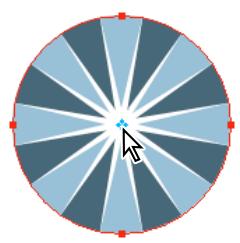
Déplacement d'objets masqués indépendamment du masque à l'aide de la poignée de déplacement
1 A l'aide de l'outil Pointeur, selectionnez le masque sur la zone de travail.
2 Faites glisser la poignee de déplacement vers le nouvel emplacement.
Les objets sont déplacés sans modifier la position du masque.
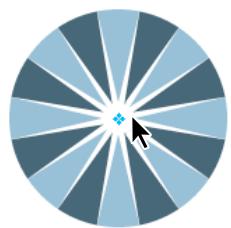
Remarque : s'il existe plusieurs objets masqués, tous les objets masqués se déplacent simultanément.
Déplacement d'objects masqués independament les uns des autres
Cliquez avec le pointeur de l'outil Sous-selection sur I'objet pour le selectionner, puis faites-le glisser.
C'est la seule méthode permettant de selectionner et de déplacer un objet masqué sans affecter les autres objets masqués.
Modification des masques
En modifiant la position, la forme et la couleur d'un masque, vous pouvez changer la visibilité des objets masqués. Vous pouvez également changer le type d'un masque et son application. En outre, les masques peuvent être replacés, désactivés ou supprimés. Lorsque vous modifiez un masque, les résultats sont immédiatement visibles sur sa vignette dans le panneau Calques, même si l'objet masque lui-même n'est pas visible sur la zone de travail.
Les objets masqués peuvent également être modifiés. Vous pouvez réorganiser les objets masqués sans déplacer le masque. Vous pouvez également ajouter des objets masqués à un groupe de masques existant.
Modification de la forme d'un masque sélectionné
Procedez de l'une des manieres suivantes:
-
Dessinez sur le masque bitmap avec n'importequel outil de dessin bitmap.
-
A l'aide de l'outil Sous-selection, déplacez les points d'un objet masque vectoriel.
Modification de la couleur d'un masque sélectionné
Pour les masques bitmap en niveaux de gris, utilisez les outils bitmap pour dessiner sur le masque en utilisant diverses valeurs de niveaux de gris.
- Pour les masques vectoriels en niveaux de gris, changez la couleur de l'objet masque.
Remarque : utilisez des couleurs claires pour afficher les objets masqués, et des couleurs sombres pour les cacher.
Ajout d'objets masques supplémentaires à un masque
1 Choisissez Edition > Couper pour couper l'objet ou les objets selectionnés à ajouter.
2 Dans le panneau Calques, selectionnez la vignette de l'objet masqué.
3 Choisissez Edition > Coller en tant que masque.
4 Choisissez Ajouter lorsqu'un message vous demande si vous voulez replacer le masque ou ajouter des objets.
Modification d'un masque à l'aide des outils de transformation
1 A l'aide de l'outil Pointeur, selectionnez le masque sur la zone de travail.
2 Dans le sous-menu Modification > Transformer, Sélectionnez un outil de transformation ou une commande pour appliquer une transformation au masque.
Pour appliquer une transformation à l'objet masque uniquement, déliez-le d'abord des autres objets masques dans le panneau Calques, puis executez la transformation.
Ajout d'objets masqués à une seLECTION masquée
1 Choisissez Edition > Couper pour couper l'objet ou les objets selectionnés à ajouter.
2 Dans le panneau Calques, selectionnez la vignette de l'objet masqué.
3 Choisissez Edition > Coller dedans.
Remarque : l'exécution de la commande Coller dedans sur un masque existant ne permet pas d'afficher le contour et le fond de l'objet masque, à moins que le masque d'origine ait été appliqué avec son contour et son fond.
Remplacement d'un masque
1 Choisissez Edition > Couper pour couper l'objet ou les objets selectionnés à utiliser comme masque.
2 Dans le panneau Calques, selectionnez la vignette de l'objet masqué, puis choisissez Edition > Coller en tant que masque.
3 Cliquez sur Remplacer lorsqu'un message vous demande si vous voulez remplaner ou ajouter le masque existant.
Désactivation ou activation d'un masque sélectionné
La déactivation d'un masque le masque provisoirement.
Procedez de l'une des manieres suivantes:
- Dans le menu Options du panneau Calques, Sélectionnez Désactiver le masque ou Activer le masque.
- Choisissez Modification > Masque > Désactiver le masque ou Modification > Masque > Activer le masque.
Une croix (X) rouge s'affiche sur la vignette du masque lorsqu'il est désacté. Cliquez sur X pour activer le masque.
Suppression d'un masque sélectionné
La suppression d'un masque le supprime définitivement.
1 Procedez de l'une des manieres suivantes:
- Dans le menu Options du panneau Calques, Sélectionnez Supprimer le masque.
- Choisissez Modification > Masque > Supprimer le masque.
- Faites glisser la vignette du masque vers l'icone de la corbeille, dans le panneau Calques.
2 Avant de supprimer le masque, indiquez si vous poulez appliquer ou annuler l'effet du masque sur les objets masqués :
Appliquer Permet de conserver les modifications que vous apportez dans l'objet. Le masque ne peut alors plus etre modifie. Si I'objet a masquer est un objet vectoriel, le masque et I'objet vectoriel sont convertis en une image bitmap unique.
Rejeter Permet d'annuler tous les changements effectués et de rétabir la forme d'origine de l'objet.
Annuler Annule la suppression et laisse le masque intact.
Changement du mode d'application des masques
Lorsqu'un masque est selectionné, l'inspecteur des propriétés permet de changer de méthode d'application du masque. Si la fenêtre de l'inspecteur des propriétés est réduite, cliquez sur la flèche d'extension pour afficher toutes les propriétés.
Par défaut, les masques vectoriels sont appliqués à l'aide de leur contour de trace. Afficher le fond et le contour du masque revient à utiliser la fonction Coller dedans pour créé des masques.
Masque vectoriel appliqué à l'aide du contour de son trace et avec l'options Afficher le fond et le contour activée
En appliquant un masque bitmap avec sa couche alpha, vous pouvez创建工作 un masque qui ressemble à un masque vectoriel appliqué avec le contour de son tracé. La transparence de l'objet masque affecte la visibilité de l'objet masqué.
Masque bitmap appliqué avec sa couche alpha
Vous pouvez appliquer les masques vectoriels et bitmap avec leur aspect de niveaux de gris. La luminosité des pixels d'un masque déterminé ce qui est révélé de l'objet masqué. Les pixels clairs révilent l'objet masqué, tandis que les pixels fonçés masquènt l'image pour laisser transparaitre l'arrête-plan. Cette technique creée des effets intéressants si l'objet masque contient un fond à motifs ou un fond en dégradé.
Masque vectoriel avec un fond à motifs appliqué avec son aspect de niveaux de gris
Yououpouvezconvertirdesmasquesvectoriels enmasquebitmap.Cependant,l'inversen'estpaspossible.
Application d'un masque vectoriel à l'aide du contour de son tracé
Si un masque vectoriel est selectionné, cliquez sur Contour de trace dans linspecteur des propriétés.
Affichage du fond et du contour d'un masque vectoriel
Dans l'inspecteur des propriétés, cliquez sur Afficher le fond et le contour si le masque vectoriel sélectionné a été appliqué en utilisant le contour de son tracé.
Application d'un masque bitmap à l'aide de sa couche alpha
Si un masque bitmap est selectionné, cliquez sur Couche alpha dans linspecteur des propriétés.
Application d'un masque vectoriel ou bitmap à l'aide de son aspect de niveaux de gris
Si un masque est selectionné, cliquez sur Aspect de niveaux de gris dans linspecteur des propriétés.
Conversion d'un masque vectoriel en masque bitmap
1 Dans le panneau Calques, selectionnez la vignette de l'objet masque.
2 Choisissez Modification > Aplatir la seLECTION.
Fusion et transparence
La création d'une image composite est une technique consistant à faire varier la transparence ou l'interaction des couleurs de plusieurs objets qui se chevauchent. Dans Fireworks, les modes de fusion permettent de creator des images composites.
A propos des modes de fusion
Lorsque vous sélectionné un mode de fusion, Fireworks l'applique aux objets sélectionnés dans leur intégrality. Les objets d'un document ou d'un calque unique peuvent avoir des modes de fusion différents de ceux des autres objets du document ou du calque.
Lorsque des objets représentant des modes de fondu différents sont associés, ces modes individuels sont replacés par le mode de fondu du groupe. La dissociation des objets restaure le mode de fusion individuel de chacun des objets.
Remarque : les modes de fusion des calques ne fonctionnent pas dans les documents de symbole.
Eléments d'un mode de fusion
Couleur de fusion Couleur à laquelle est appliqué le mode de fusion.
Opacité Degre de transparence auquel est appliqué le mode de fusion.
Couleur de base Couleur des pixels sous la couleur de fusion.
Couleur résultat Résultat de l'effet du mode de fusion sur la couleur de base.
Modes de fusion
Normal N'appliqueaucunmode de fusion.
Dissoudre Choisit des couleurs de manière aléatoire entre le calque actif et le calque d'arrière-plan pour créé l'effect de fusion.
Oscurcir Sélectionne la couleur la plus dense, entre la couleur de fusion et la couleur de base, pour l'utiliser comme couleur réalisante. Ce mode remplace uniquement les pixels qui sont plus clairs que la couleur de fusion.
Produit Multielie la couleur de base par la couleur de fusion et cree des couleurs plus foncees.
Densité couleur + Assombrit la couleur de base de chaque couche pour refléter la couleur de fusion par augmentation du contraste. Le mélange avec du blanc ne produit aucun résultat.
Densité linéaire + Vérifie chaque couche des calques actif et d'arrière-plan et asombrit la couleur d'arrière-plan pour reflérer la couleur de fusion par réduction de la luminosité. L'effect global consiste à asombrir l'image. Le blanc étant la couleur neutre, le fusion de densité linéaire + avec le blanc ne produit aucun effet.
Eclaircir SLECTIONNE la couleur la plus claire, entre la couleur de fusion et la couleur de base, pour l'utiliser comme couleur resultante. Ce mode remplace uniquement les pixels qui sont plussons que la couleur de fusion.
Superposition Multiplie l'inverse de la couleur de fusion par la couleur de base, ce qui cree un effet de blanchiment.
Densité couleur - Eclaircit la couleur de base pour refléter la couleur de fusion par réduction du contraste. Le mélange avec du noir ne produit aucun résultat.
Densité linéaire - Vérifie chaque couche des calques actif et d'arrière-plan et éclaircit la couleur d'arrière-plan pour reflérer la couleur de fusion par augmentation de la luminosité. L'effect global consiste à éclaircir l'image. Le noir étant la couleur neutre, le fusion de densité linéaire - avec le noir ne produit aucun effet.
Recouvrement Multiel ou trame les couleurs, en fonction de la couleur de base. Les motifs ou les couleurs recourent les pixels existants tout en conservant les tons clairs et les tons foncés de la couleur de base. La couleur de base n'est pas replacee: elle est melangée à la couleur de fusion pour refleter la luminosite ou l'obscurite de la couleur d'origine.
Lumière douce Assombrit ou éclaircit les couleurs, en fonction de la couleur de fusion. Cela a le même effet que si l'on dirigeait un spot de lumière diffuse sur l'image. Si la couleur de fusion (source lumineuse) est plus claire que 50% de gris, l'image est éclaircie comme avec l'outil Densité -. Si la couleur de fusion (source lumineuse) est plus nombre que 50% de gris, l'image est asombrie comme avec l'outil Densité+. Si vous utilisez du noir ou du blanc purs, vous obtenez une zone nettement plus nombre ou plus claire. Cependant, il ne s'agit pas de noir ou blanc purs.
Lumière crue Multielie ou trame les couleurs, en fonction de la couleur du de fondu. Cela a le même effet que si l'on dirigeait un spot de luiere crue sur I'image. Si la couleur de fusion (source lumineuse) est plus claire que 50% de gris, I'image est eclaircie comme avec I'outil Superposition. Cette methode est pratique pour ajouter des tons clairs a une image. Si la couleur de fusion est plus nombre que 50% de gris, I'image est asombrie comme avec I'outil Produit. Cette methode est pratique pour ajouter des tons foncés a une image. Si vous utilisez du noir ou du blanc purs, vous obtenez du noir ou du blanc purs.
Lumière vivé Augmente le contraste par combinaison des effets des modes Densité couleur + et Densité couleur -. Si la couleur de fusion est plusASF que le gris moyen, la lumière vivé assombrit ou densifie l'image en augmentant le contraste. Sinon, l'imagé est éclaircie par réduction du contraste.
Lumière linéaire Ajuste la luminosité par combinaison des modes Densité linéaire + et Densité linéaire -. Si la couleur de calque de fusion est plusASF que le gris moyen, le mode Lumière linéaire diminue la luminosité de l'image. Dans le cas contraire, il l'augmente.
Lumière ponctuelle Remplace la couleur en fonction de la couleur de fusion. Si la couleur de fusion est plus claire que 50% de gris, les pixels qui sont plus sombres que la couleur de fusion sont replacés. Si la couleur de fusion est plus nombre que 50% de gris, les pixels qui sont plus clairs que la couleur de fusion sont replacés.
Mélange net Réduit les couleurs d'une image à huit couleurs pures uniquement.
Différence Soustrait la couleur de fusion de la couleur de base, ou inversement. La couleur la moins lumineuse est soustraite de la couleur la plus lumineuse.
Exclusion Cree un effet similaire, quoiqu'veac un moindre contraste, a celui du mode Difference. Si you melangez avec du blanc, vous inversez les valeurs de la couleur de base. Le melange avec du noir ne produit aucun résultat.
Teinte Combine la valeur de teinte de la couleur de fusion avec la luminance et la saturation de la couleur de base afin de creer la couleur réalisante.
Saturation Combine la saturation de la couleur de fusion avec la luminance et la teinte de la couleur de base afin de creer la couleur réalisante.
Couleur Combine la teinte et la saturation de la couleur de fusion avec la luminance de la couleur de base afin de creer la couleur resultante. Ce mode conserve les niveaux de gris qui permettent de colorer les images monochromes et de teinter les images en couleur.
Luminosite Combine la luminance de la couleur de fusion avec la teinte et la saturation de la couleur de base.
Inverser Inverse la couleur de base.
Nuance Ajoute du gris à la couleur de base.
Effacer Supprime tous les pixels de la couleur de base, y compris yeux de l'imagd arriere-plan.
Pour des informations generales et des exemples de modes de fusion (en particulier des modes de fusion de Photoshop), consultez le site Web suivant: www.pegtop.net/delphi/articles/blendmodes/ (en anglais).
Exemples de modes de fusion
| Image d'origine | Normal | Produit |
| Superposition | Obscurcir | Eclaircir |
| Différence | Teinte | Saturation |
| Couleur | Luminosité | Inverser |
| Nuance | Effacer |
Réglage de l'opacité et application de modes de fusion
Voupe regler l'opacite des objets selectionnés et applier des modes de fusion à l'aide de linspecteur des propriétés ou du panneau Calques. Une opacite de 100 rend un objet totally opaque. La valeur 0 (zéro) donne un objet complètement transparent.
Vou puez également définir un mode de fusion et une opacité avant de dessiner un objet.
Définition d'un mode de fusion et d'un niveau d'opacité avant de dessiner un objet
Avec avoir selectionné l'outil souhaité dans le panneau Outils, définisse les options de fusion et d'opacité dans l'inspecteur des propriétés avant de dessiner l'objet.
Remarque : les options de fusion et d'opacité ne sont pas disponibles avec tous les outils.
Définition d'un mode de fusion et d'un niveau d'opacité pour des objets existants
1 Des deux objets qui se chevauchent, selectionnez celui qui se trouve au-dessus.
2 Dans le menu contextuel Mode de fusion de l'inspecteur des propriétés ou du panneau Calques, sélectionnez une option de fusion.
3 Sélectionnez un paramètre avec le curseur contextual Opacité ou saisissez une valeur dans la zone de texte.
Définition d'un mode de fusion et d'un niveau d'opacité par défaut à appliquer aux objets à mesure que vous les dessiniez
1 Choisissez Selection > Deselectionner pour eviter d'appliquer un mode de fusion et une opacite par inadvertance.
2Après avoir selectionné un outil de dessin vectoriel ou bitmap,selectionnez un mode de fusion et un niveau d'opacité dans l'inspecteur des propriétés.
Le mode de fusion et le niveau d'opacité que vous sélectionnez sont utilisés par défaut pour tous les nouveaux objets que vous dessiné avec cet outil.
A propos du filtré dynamique Fond de couleur
Le filtré dynamique Couleur de replissage Fireworks vous permet d'ajuster la couleur d'un objet en modifiant l'opacité et le mode de fusion de ce dernier. Ce filtré dynamique produit le même effet que la superposition d'un objet sur un autre objet utilisant un niveau d'opacité et un mode de fusion différents.
Chapitre 11: Styles, symboles et adresses URL
Adobe® Fireworks® est doté de trois panneaux permettant de stocker et de réutiliser des styles, des symboles et des adresses URL. Les styles sont stockés dans le panneau Styles, les symboles du document actif dans le panneau Bibliothèque de documents et les adresses URL dans le panneau URL. Par défaut, ces trois panneaux sont placés dans le groupe de panneaux Actifs.
Pour visionner un didacticiel video sur l'utilisation des styles et des symboles dans Fireworks, reportez-vous à www.adobe.com/go/lrvid4033_fw_fr.
Styles
Voupe enregistrer et réutiliser un ensemble prédéfini d'attributs de fond, de contour, de filtré et de texte en créé un style. Lorsque vous appliquez un style à un object, celui-ci reprend les caractéristiques de ce style.
Remarque : les objets bitmap recoivent uniquement les attributs de filtrer d'un style.

Fireworks possè de nombreux styles prédéfinis. Vous pouvez ajouter, modifier ou supprimer des styles. Le DVD de Fireworks et le site Web d'Adobe proposent de nombreux autres styles prédéfinis que vous pouvez importer dans Fireworks. Vous pouvez également exporter des styles et les partager avec d'autres utilisateurs de Fireworks ou importer des styles depuis d'autres documents Fireworks.
Application d'un style
Le panneau Styles vous permet de creer, stocker et applier toute la gamme des styles à des objets et à du texte.

Pour acceder rapidement au sous-ensemble des styles d'un document, utilisez le menu de styles actif de linspecteur des propriétés.
1 Sélectionnez les objets des zones de travail auxquels vous souhaitez appliquer un style.
2 Sélectionnez la commande Fenêtre > Styles pour afficher le panneau Styles.
3 Sélectionnez Document actif pour acceder aux styles actuellément utilisés ou selectionnez un style prédéfini dans le menu contextual pour acceder aux styles Fireworks prédéfinis.
Remarque: si aucun style n' apparait dans un document, le panneau Styles reste vide tant que vous ne seLECTIONné pas un style prédéfini.
4 Dans le panneau, cliquez sur le nom d'un style.
Voir aussi
« Exportation et importation de styles » à la page 153
« Modification ou redéfinition de styles » à la page 153
« Rupture du lien vers un style » à la page 154
Creation et suppression de styles
Voussouvezcrierunstylereposantsurlesattributsd'unobjetselectionné.Lesattributssuivantspeuventetre enregistrés dans un style:
- Type et couleur de fond, y compris des attributs de motifs, de textures et de dégradé de vecteur tels que l'angle, la position et l'opacité
Type et couleur de contour - Filtres
- Attributes de texte tels que la police, la taille du point, le style (gras, italique ou sou ligné), l'alignement, le lissage, le crénage automatique, l'échelle horizontale, l'approche et l'interlignage
Lors de la création d'un style à partir d'un groupe, seuls les effets sont définis dans le style créé. Lors de l'application d'un style à un groupe, seul l'effect est appliqué au groupe entier. Les attributs de chemin d'accès ne s'appliquent pas à tous les éléments.
Si vous supprimez un style personnalisé, vous ne pouvez pas le récapérer. Cependant, tout objet utilisant le style en conserve les attributs.
Creation d'un style
1 Créez ou sélectionnez un objet vectoriel ou du texte avec les attributs de contour, de fond, de contrôle ou de texte souhaités.
2 Cliquez sur le bouton Nouveau style de la partie inférieure du panneau Styles ou de linspecteur des propriétés.
3 Sélectionnéz les attributs à inclure dans le style.
Remarque: pour enregistrer d'autres attributs de texte, utilisez l'option Texte autre.
4 Nommez le style, puis cliquez sur OK.
Changement de nom d'un style
1 Dans le panneau Styles, cliquez sur le nom d'un style.
2 Dans le menu Options du panneau Styles, cliquez sur Renommer le style.
3 Entrez un nouveau nom pour le style, puis cliquez sur OK.
Création d'un nouveau style d'après un style existant
1 Appliquez le style existant à l'objet seLECTIONné.
2 Modifiez les attributs de cet objet.
3 Enregistrez les attributs en créé un style.
Suppression d'un style
1 Dans le panneau Styles, cliquez sur le nom d'un style.
Cliquez tout en maintainant la touche Maj enforcée pour sélectionner plusieurs styles ; cliquez tout en maintainant la touche Ctrl (Windows) ou Cmde (Mac OS) enforcée pour sélectionner plusieurs styles non contigus.
2 Cliques sur le bouton Supprimer
Modification ou redéfinition de styles
La modification de styles permet d'activer ou de désactiver des propriétés spécifique, notamment celles du fond ou du contour. La redéfinition de styles, quant à elle, permet de modifier les filtrés qu'ils contiennent.
Lorsque vous modifie ou redéfinissez un style, tous les objets qui lui ont été appliqués sont automatiquement mis à jour. Toutefois, vous pouze rompre le lien entre des objets sélectionnés et des styles (voir la section « Rupture du lien vers un style » à la page 154).
Voir aussi
« Modification et personnalisation des filtres dynamiques » à la page 127
Modification d'un style
1 Choisissez Sélection > Désélectionner pour désélectionner tous les objets de la zone de travail.
2 Dans le panneau Styles, cliquez deux fois sur le nom d'un style.
3 Dans la boite de dialogue Modifier le style, Sélectionnez ou désélectionné des attributs.
4 Cliquez sur OK pour appliquer les modifications au style.
Redéfinition d'un style
1 Dans la zone de travail, selectionnez un objet qui utilise ce style.
2 Dans l'inspecteur des propriétés, modifier les filtres appliqués, puis cliquez sur le bouton Redéfinir le style.
Remarque : lors de la redéfinition d'un style à partir d'un groupe, seuils les effets sont redéfinis. Tous les attributs de chemin d'accès sont ignorés.

Pour remplacer rapidement un style par un autre dans les styles du Document actif, faites glisser un style vers un autre style du panneau Styles tout en maintainant la touche Alt (Windows) ou Option (Mac OS) enfonnée.
Exportation et importation de styles
Pour gagner du temps et dans un souci de cohérence, vous pouvez partager des styles ; pour cela, exportez-les pour qu'ils puisent être utilisés par d'autres utilisateurs.
Enregistrement de la bibliothèque de styles
Vou puevez sauvegarder les styles crees ou modifiés sous forme de bibliothèque de styles.
1 Dans le menu Options du panneau Styles, selectionnez l'option Enregister la bibliothèque de styles.
2 Entrez un nom et un emplacement pour la bibliothèque de styles.
3 Cliquez sur Enregistrer.
Importation de styles
1 Dans le menu Options du panneau Styles, selectionnez l'option Importer une bibliothèque de styles.
2 Sélectionnez une bibliothèque de styles (*.stl) à importer. La bibliothèque de styles est disponible dans plusieurs documents et plusieurs sessions de Fireworks.
Chargement des styles dans le document actif
1 Dans le menu Options du panneau Styles, cliquez sur Charger un style.
2 Sélectionnez une bibliothèque de styles (.stl) à charger dans le document actif. Les styles charges sont disponibles dans le document actif.
Modification de la taille d'une icône de style
Pour modifier la taille des icones d'aperçu des styles, Sélectionnez Grandes icones dans le menu Options du panneau Styles, afin d'alterner entre la grande et la petite taille d'aperçu.
Copie d'attributes d'un objet dans un autre sans application de style
1 Sélectionnéz l'objet dont vous voulez copier les attributs.
2 Choisissez Edition > Copier.
3 Deselectionnez I'bject original, puis selectionnee les objets auxquels you vouez applier les nouveaux attributs.
4 Choisissez Edition > Coller les attributs.
Rupture du lien vers un style
Voupez rompre le lien etabli entre un objet et le style qui lui est applique. Cet objet conserve les mêmes attributs mais n'est plus modifie en cas de changement de styles.
1 Sélectionnéz l'objet sur lequel le style est appliqué.
2 Dans la partie inférieure droite de l'inspecteur des propriétés, cliquez sur le bouton Rompre le lien avec le style.

Si la fenêtre de l'inspecteur des propriétés est réduite, désissez l'options Rompre le lien avec le style dans le menu du panneau Styles.
Suppression des remplacements de style des objets
1 Sélectionnez les objets modifiés suite à l'application d'un style.
2 Dans le menu Options du panneau Styles, cliquez sur Effacer les remplacements.
Selection des styles inutilisés dans le document actif
Dans le menu Options du panneau Styles,CHOISSEZ SELECTIONNER les styles inutilisés.
Duplication d'un style
1 Dans le panneau Styles, cliquez sur le nom d'un style.
2 Dans le menu Options du panneau Styles, cliquez sur Dupliquer un style.
Symboles
Dans Fireworks, trois types de symboles sont disponibles : graphique, animation et bouton. Lorsque vous modifiez l'objet symbole d'origine, les occurrences copiees changent automatiquement afin de refleter le symbole modifie (sauf si vous rompez le lien entre les deux).
Les symboles sont utiles pour réutiliser un élément graphique. Ils sont également pratiques pour créé des boutons et animer des objets sur plusieurs états.
Voir aussi
« Création de symboles de bouton » à la page 186
« Création de symboles d'animation » à la page 209
Création d'un symbole
Vous pouvez创建工作 un symbole à partir d'un objet, d'un bloc de texte ou d'un groupe, puis le stocker dans l'onglet Bibliothèque commune du panneau Actifs. Vous pouvez ensuite, à partir de cet onglet, modifier le symbole et l'insérer dans vos documents.
Création d'un symbole à partir d'un objet sélectionné
1 Sélectionnéz l'objet, puis choisissez Modification > Symbole > Convertir en symbole.
2 Dans la zone Nom, entrez le nom du symbole.
3 Sélectionnez un type de symbole.
4 Pour effectuer une mise à l'échelle du symbole sans distorsion de sa géométrie, Sélectionnéz l'option Activer les repères de mise à l'échelle en 9 tranches (voir la section « Mise à l'échelle en 9 tranches » à la page 50).
5 Pour stocker le symbole afin de l'utiliser dans différents documents, Sélectionnez l'option Enregistrer dans la bibliothèque commune.
6 Cliquez sur OK pour enregistrer le symbole.
L'objet sélectionné devient une occurrence du symbole et l'inspecteur des propriétés affiche les options du symbole.
Création d'un symbole ex nihilo
1 Utilisez l'une des méthodes suivantes :
- Choisissez Edition > Insertion > Nouveau symbole.
- Dans le menu Options du panneau Bibliothèque de documents, cliquez sur Nouveau symbole.
2 Sélectionnez un type de symbole.
3 Pour utiliser des repères de mise à l'échelle 9 tranches pour le symbole, Sélectionnéz l'options Activer les repères de mise à l'échelle en 9 tranches, puis cliquez sur OK.
4 Creez le symbole à l'aide des outils du panneau Outils.
Placement d'une occurrence de symbole
Faites glisser un symbole du panneau Bibliothèque de documents vers le document actif.

Occurrence d'un symbole dans la zone de travail
Modification d'un symbole et de toutes ses occurrences
Lorsque vous modifiez un symbole, toutes les occurrences associées sont automatiquement mises à jour pour reflérer les modifications apportées. Toutefois, certaines propriétés sont indépendantes. Pour plus d'informations, reportez-vous à la section « Modification d'occurrences de symboles spécifique » à la page 157.
Modification d'un symbole
1 Pour acceder au mode de modification de symboles, procedez de l'une des manieres suivantes :
- Dans la zone de travail, cliquez deux fois sur une occurrence de symbole.
- Sélectionnez une occurrence, puis choisissez Modification > Symbole > Modifier le symbole.
- Dans le panneau Bibliothèque de documents, cliquez deux fois sur une icône de symbole.
- (Symboles d'animation uniquement) Cliquez sur le bouton Modifier dans la boite de dialogue Animer.
2 Modifiez le symbole selon vos besoins.
Remarque: si l'option Mise à l'échelle en 9 tranches n'est pas activée pour le symbole sélectionné, vous pouvez modifier le symbole dans le contexte lui-même. Vous pouvez désir la commande Modification > Symbole > Modifier en place.

Utilisez des repres de mise à l'échelle en 9 tranches pour empêcher toute distorsion lorsque vous redimensionné le symbole (voir la section « Mise à l'échelle en 9 tranches » à la page 50).
Passage du mode d'édition de symboles au mode d'édition pages
Lorsque vous modifiez un symbole, le document passe en mode de modification de symboles. Ce mode estompe les autres objets de la zone de travail, ce qui vous permet de modifier rapidement les symboles en visualisant la page entière (à l'exception des symboles utilisant la mise à l'échelle en 9 tranches, qui apparaisent seuls).
Pour alterner entre le mode d'edition de symboles et le mode d'edition de pages, procedede l'une des manieres suivantes:
- Dans la zone de travail, cliquez deux fois sur une zone vide.
- Dans le plateauitu en haut du panneau du document, cliquez sur licone representant une page ou sur la flche arriere. (Si le symbole est imbrique, le plateau donne eglement acces au symbole le contenant.)
Affectation d'un nouveau nom à un symbole
1 Dans le panneau Bibliothèque de documents, cliquez deux fois sur une icône de symbole.
2 Dans la boîte de dialogue Convertir en symbole, modifiez le nom, puis cliquez sur OK.
Duplication d'un symbole
1 Dans le panneau Bibliothèque de documents, Sélectionnez le symbole.
2 Dans le menu Options du panneau Bibliothèque de documents, cliquez sur Dupliquer.
3 Modifiez le nom et le type du doublen si nécessaire et cliquez sur OK.
Modification du type de symbole
1 Cliquez deux fois sur le nom du symbole dans la bibliothèque.
2 Sélectionnez une autre option de type de symbole.
Selection de tous les symboles inutilisés dans le panneau Bibliothèque de documents
Dans le menu Options du panneau Bibliothèque de documents, cliquez sur Sélectionner les éléments inutilisés.
Suppression d'un symbole et de toutes ses occurrences
Dans le panneau Bibliothèque de documents, faites glisser le symbole jusqu'à l'icone de la corbeille.
Permutation d'un symbole
1 Dans la zone de travail, cliquez avec le bouton croit de la souris sur un symbole, puis selectionnez Permuter le symbole.
2 Dans la boite de dialogue Permuter le symbole, selectionnez un autre symbole parmi leurs disponibles dans la bibliothèque de documents, puis cliquez sur OK.
Modification d'occurrences de symboles spécifiques
Lorsque vous cliquez deux fois sur une occurrence pour la modifier, c'est en fait le symbole lui-même que vous modifiez. Pour modifier uniquement l'occurrence active, vous devez rompre le lien entre cette occurrence et le symbole. Cela supprime définitivement la relation entre les deux. Aucune des modifications futures apportées au symbole n'affectora l'occurrence précédente.
Les symboles de bouton sont associés à plusieurs fonctions permettant de conserver la relation entre symbole et instance, tout en affectant un texte et une adresse URL uniques à chaque occurrence.
Pour adapter les comportements JavaScript aux symboles de composant, modifier les valeurs correspondantes dans le panneau Propriétés du symbole. Pour ajouter des propriétés personalisables à ce panneau, vousdezvez modifier le fichier JavaScript associé au symbole.
Rupture de liens de symboles
1 Sélectionnéz l'occurrence.
2 Choisissez Modification > Symbole > Séparer.
L'occurrence sélectionnée devient un groupe. Le symbole qui s'affiche dans le panneau Bibliothèque de documents n'est plus associé à ce groupe. Àpres séparation du symbole, une occurrence antérieure d'un bouton perd les caractéristiques du symbole de son bouton, et une occurrence antérieure de l'animation perd les caractéristiques de son symbole d'animation.
Modification d'une instance sans rupture du lien au symbole
1 Sélectionnéz l'occurrence.
2 Modifie les propriétés de l'occurrence dans linspecteur des propriétés.
Yououpouvezmodifiercespropriétés sansqueelan'affecteclesymboleetlesautresoccurrences:
Mode de fusion
- Opacité
- Filtres
Largeur et hauteur - Coordonnées x et y
Création et utilisation de symboles de composant
Les symboles de composant sont des symboles graphiques que vous pouvezmettre à l'échelle de manière intelligente tout en leur affectant des attributs spécifique à l'aide d'un fjichier JavaScript (JSF). Si vous modifie une occurrencedans le panneau Propriétés, cela affecte non seulement le symbole, mais aussi toutes les autres occurrences. En revanche, si vous modifie des paramètres dans le panneau Propriétés du symbole (Fenêtre > Propriétés du symbole), cela affecte uniquement l'occurrence sélectionnée.
Fireworks comprehend a bibliography of symboles of composant prédéfinis; you could use the personalised hereders pour réduire l'aspect d'un site Web ou d'une interface utilisateur spécifique.
Ajout d'un symbole de composant à un document
1 Dans le menu Fenetre, selectionnez Bibliothèque commune.
2 Pour utiliser un symbole, faites-le glisser depuis le panneau Bibliothèque commune pour le déposer dans la zone de travail Fireworks.
Ajustement des propriétés des symboles de composant
1 Dans la zone de travail, Sélectionnéz le symbole souhaïte.
2 Dans le panneau Propriétés du symbole (Fenêtre > Propriétés du symbole), vous pouvez régler des paramètres tels que l'état, l'étiquette et la couleur.

Pour creer des boutons interactifs destinés à des prototypes HTML et logiciels, reportez-vous à la section
«Tranchesinteractives»àla page171.
Creation d'un symbole de composant
1 Créez un objet dont vous voulez personnelier les attributs.
La couleur de puce et le numero de puce peuvent etre des options personalisables de ce symbole.
2 Lorsque vous creez l'objet, personnelisez les noms des fonctions modifiables ; pour cela, saisissez un nom dans le panneau Calques. Par exemple, vous pouvez nommer un champ de texte modifiable « étiquette ». Ce nom est utilisé dans le fjichier JavaScript.
Remarque: pour éviter les erreurs JavaScript, omettez les espaces dans les noms de fonctions. Par exemple, utilisez « étiquetteNumero » et non « étiquette de numéro »
3 Sélectionnéz l'objet, puis choisissez Modification > Symbole > Convertir en symbole.
4 Dans la zone Nom, entrez le nom du symbole.
5 Sélectionnez Graphique comme type de symbole, Sélectionnez ensuite Enregistrer dans la bibliothèque commune, puis cliquez sur OK.
6 A l'invite, enregistrez le nouveau symbole dans le dossier Symboles personnalisés par défaut, ou créez un autre dossier au même niveau que le dossier par défaut.
Remarque : vous devez enregister les symboles de composant dans un dossier de la bibliothèque commune.
Une fois enregistré, le symbole est supprimé de la zone de travail et figure dans la bibliothèque commune.
7 Sélectionnez Créer le script du symbole dans le menu Commandes.
8 Cliquez sur le bouton Parcourir dans le coin supérieur droit du panneau, puis recherche le fichier PNG de symboles. L'emplacement par defaut est le suivant :
- Pour Microsoft® Windows® XP:
Application Data\Adobe\Fireworks CS4\Common Library\Symboles personnalisés - Pour Windows Vista®: \Utilisateurs\
\AppData\Roaming\Adobe\Fireworks CS4\Common Library\Symboles personnalisés - Pour Mac® OS:
/Application Support/Adobe/Fireworks CS4/Common Library/Symboles personnalises
9 Cliquez sur le bouton Plus pour ajouter un nom d'objet.
10 Dans la zone Nom d'élément, saisissez le nom de l'élement à personneliser. Par exemple, pour personneliser la zone de texte « étiquette », saisissez « étiquette »
11 Dans la zone Attribut, selectionnez le nom de l'attribut à personneliser. Par exemple, pour personneliser le texte de l'étiquette, selectionnez textChars.
Remarque : pour plus d'informations sur ces options d'attribut, reportez-vous à l'extension de Fireworks.
12 Dans le champ Nom de propriété, saisissez le nom de la propriété personnalisable, par exemple « Etiquette » ou « Numéro ». Il s'agit du nom de propriété qui apparait dans le panneau Propriétés du symbole.
13 Dans le champ Valeur, entrez une valeur par défaut pour la propriété utilisé lors de l'insertion initiale d'une occurrence du symbole dans un document.
14 Ajoutez des éléments supplémentaires au fur et à mesure de vos besoin.
15 Cliquez sur Enregistrer pour enregistrer les options selectionnées et creer un fisier JavaScript.
16 Dans le menu Options du panneau Bibliothèque commune, cliquez sur Recharger pour recharger le nouveau symbole.
Une fois le fjichier JavaScript créé, vous pouvez creer une instance en faisant glisser le symbole vers la zone de travail.
Vous pourrez modifier ulterieurement ses attributs dans le panneau Propriétés du symbole.
Remarque: si vous supprimez ou renommez un objet referece par le script, le panneau Proprietes du symbole signale la presence d'erreurs.
Enregistrement d'un symbole existant en tant que symbole de composant
1 Sélectionnez un symbole dans le panneau Bibliothèque de documents.
2 Dans le menu Options du panneau Bibliothèque de documents, cliquez sur Enregistrer dans la bibliothèque commune.
3 Creez un fichier JavaScript pour contrôler les propriétés du symbole.
Creation de paramètres de symbole modifiables avec JavaScript
Lorsque you enregistrez un symbole de composant, Fireworks enregistre un fjichier PNG dans les dossiers par défaut suivants :
- (Windows XP)
Application Data\Adobe\Fireworks CS4\Common Library\Symboles personnalises - (Windows Vista) \Utilisateurs\
\AppData\Roaming\Adobe\Fireworks CS4\Common Library\Symboles personnalisés - (Mac OS)
/Application Support/Adobe/Fireworks CS4/Common Library/Symboles personnalisés
Pour creer un symbole de composant, vous devez creer un fisier JavaScript portant le meme nom que le symbole et l'enregister au meme emplacement avec l'extension .JSF. Par exemple, mybuttongraphic.png est associé à un fisier JavaScript appelé mybutton.jsf.
Le panneau Créer le script du symbole permet aux utilisateurs qui ne sont pas des programmes d'affector des attributs de symboles simples et de créé le fichier JavaScript automatiquement. Pour ouvrir ce panneau, Sélectionnez Créer le script du symbole dans le menu Commandes.
Création du fichier JavaScript
Voudevezdefinirles deux fonctions suivantes dans le fichier JavaScript afin de pouvoir ajouter des parametes modifiables au symbole:
- Fonction setDefaultValues(): elle définit les paramètres qui peuvent être modifiés ainsi que leurs valeurs par défaut.
- Fonction applyValues(): elle applique les valeurs entrées dans le panneau Propriétés du symbole au symbole graphique.
L'exemple suivant illustrer un fischiert JSF permettant de creer un symbole personalisé :
function setDefaults()
{ var currValues = new Array(); //to build symbol properties currValues.push({name:"Selected",value:"true",type:"Boolean"}); Widget.elementcustomData["currentValues"] = currValues;
} function apply-currentValues() { var currValues = Widget.element(customData["currentValues"]); //Get symbol object name var Check = Widget.GetObjectByName("Check"); Check.Visible = currValues[0].value;
} switch (Widget.opCode) { case 1: setDefaults(); break; case 2: applyCurrentValues(); break; default: break;
} This sample JavaScript shows a component symbol that can change colors: function setDefaults() { var currValues = new Array(); //Name is the Parameter name that will be displayed in the Symbol Properties Panel
//Value is the default Value that is displayed when Component symbol loads first time. In this case, Blue will be the default color when the Component symbol is used. //Color is the Type of Parameter that is displayed. Color will invoke the Color Popup box in the Symbol Properties Panel. currValues.push({name:"BG Color",value:"#003366",type:"Color"}); Widget.elementcustomData["currentValues"] = currValues;
}
function applyCurrentValues()
{ var currValues = Widget.element(customData["currentValues"]);
//color bg is the Layer name in the PNG that will change colors var color bg = Widget.ObjectByName("color bg"); color bg.pathAttributes.FillColor = currValues[0].value;
}
switch (Widget.opCode)
{ case 1: setDefaults(); break; case 2: apply-currentValues(); break; default: break;
Afin de nouveaux comprendre la façon dont le fichier JSF peut etre utiliser pour personaliser les propriétés du symbole, explorez les exemples de composants inclus au logiciel.
Importation et exportation de symboles
Le panneau Bibliothèque de documents permet de stocker les symboles que vous créez ou importez dans le document actif. Le panneau Bibliothèque de documents est propre au document actif ; pour utiliser des symboles contenus dans la bibliothèque d'un document différent, vous pouvez les importer, les exporter, les copier ou les faire glisser.
Importation d'un ou plusieurs symboles préparés à partir d'une bibliothèque de symboles Fireworks
Vou puez importer des symboles d'animation, des symboles graphiques et des symboles de boutons, ainsi que des barres de navigation et des thèmes aux symboles multiples.
1 Ouvrez un document Fireworks.
2 Sélectionnez un dossier dans le panneau Bibliothèque commune.
Vou puez eaglement importer des symboles provenant de fichiers PNG de bibliothèques préalablement exportés et placés sur votre disque dur, un CD ou un réseau.
Importation de symboles d'un autre fichier dans le document actif
1 Dans le menu Options du panneau Bibliothèque de documents, cliquez sur Importer des symboles.
2 Naviguez jusqu'au dossier PNG qui contient le fichier, selectionnez-le, puis cliquez sur Ouvrir.
3 Sélectionnez les symboles à importer, puis cliquez sur Importer.
Les symboles importés s'affichent dans le panneau Bibliothèque de documents.
Importation d'un symbole par glisser-deposer ou par copier-coller
Procedez de l'une des manières suivantes:
-
A partir du document contenant le symbole, faites glisser l'occurrence d'un symbole vers le document de destination.
-
Copiez l'occurrence d'un symbole dans le document contenant le symbole, puis collez-le dans le document de destination.
Le symbole est importé dans le panneau Bibliothèque de documents du document de destination et conserve un lien avec le symbole du document original.
Exportation de symboles
1 Dans le menu Options du panneau Bibliothèque de documents, cliquez sur Exporter des symboles.
2 Sélectionnéz les symboles à exporter, puis cliquez sur Exporter.
3 Sélectionnez un emplacement, entrez un nom pour le fichier de symboles, puis cliquez sur Enregister.
Fireworks enregistre les symboles dans un seul fichier PNG.
Mise à jour de symboles et d'occurrences exportés dans plusieurs documents
Les symboles importés restent liés à leur document de symbole d'origine. Vous pouvez modifier le document de symbole d'origine puismettre à jour les documents cibles pour qu'ils reflètent vos modifications.
1 Dans le document d'origine, cliquez deux fois sur une occurrence, ou selectionnez une instance et choisissez Modification > Symbole > Modifier le symbole.
2 Modifiez le symbole.
3 Enregistrez le fjichier.
4 Dans le document dans lequel le symbole a ete importe, selectionnez le symbole dans le panneau Bibliothèque de documents.
5 Dans le menu Options du panneau Bibliothèque de documents, cliquez sur Mettre à jour.
Remarque : pourmettreà jour tous les symboles importés,selectionnez tous les symboles dans le panneau Bibliothèque de documents,puis selectionnez Mettre à jour.
URL
L'aftection d'une adresse URL à un objet Web créée un lien vers un fisier tel qu'une page Web. Vous pouvez affecter des URLs à des tranches, à des zones sensibles et à des boutons. Pour stocker, modifier et organiser des URLs en vue de leur réutilisation, créez une bibliothèque d'adresses URL dans le panneau URL.
Par exemple, si vous site Web contient plusieurs boutons de navigation permettant de revenir à la page d'accueil, ajoutez l'URL de cette dernière au panneau URL. Affectez ensuite cette URL à chaque bouton de navigation en la seLECTIONnant dans la bibliothèque d'URL. Utilisez la fonction Recherche et replacer pour changer une URL dans plusieurs documents (voir la section « Recherche et replacement » à la page 284).
Les bibliothèques d'URL sont disponibles pour l'ensemble des documents de Fireworks et sont enregistrées entre deux sessions.
A propos des URL absolues et relatives
Vous pouvez entrer une URL absolue ou relative dans le panneau URL.
- Pour lier une page Web située hors de votre site Web, utilisez une URL absolue.
- Pourlier une page Web de votre site, vous pouze utiliser l'une ou l'autre.
Les URL absolues sont des addresses URL complètes incluant le protocole de serveur (généralement http:// pour les pages Web). Par exemple, http://www.adobe.com/support/fireworks est l'URL absolue de la page Web du Centre d'assistance de Fireworks. Les URL absolues restent précises, quels que soit l'emplacement du document source, mais le lien est rompu si le document cible est déplaced.
Les URL relatives sont indiquées par rapport au dossier contenant le document source. Les URL relatives sont généralement les plus simples à utiliser pour étabir un lien avec un fjichier place dans le même dossier que le document actif. Les exemples suivants doivent la syntaxe de navigation d'URL relatives :
- fichier.htm établit un lien avec un fichier situé dans le même dossier que le document source.
..././fichier.htm établit un lien avec un fichier situé dans un dossier placé deux niveaux au-dessus du dossier contenant le document source. Chaque signe « ../ » représenté un niveau. - httmdocs/fichier.htm établit un lien vers un fisier situé dans un dossier nommé httmdocs, figurant dans le dossier contenant le document source.
Lien vers des pages dans un document Fireworks
Dans un document Fireworks, vous pouvez creer des liens entre plusieurs pages en utilisant des URL pour chaque page. Le menu contextuel Lien, present dans l'inspecteur des propriétés et dans le panneau URL, contient la liste des adresses URL de chaque page d'un document. Sélectionnez l'une de ces URL pour étabir le lien à la page correspondante.
Affectation d'une autre extension que .htm aux URL de page par défaut
1 Le document étant ouvert,CHOisissez Fichier > Exporter.
2 Sélectionnez Documents HTML et Images.
3 Cliquez sur le bouton Options.
4 Dans l'onget Général, Sélectionnez une extension de fichier dans le menu contextual Extension, puis cliquez sur OK.
5 Dans la boîte de dialogue Exporter, cliquez sur Annuler.
Affectation d'une URL à un objet Web
1 Dans le panneau URL, entrez l'URL dans la zone de texte URL active.
2 Cliques sur le bouton Ajouter l'URL active à la bibliothèque (+) pour ajouter l'URL à la bibliothèque d'URL.
3 Sélectionnez un objet Web.
4 Sélectionnéz l'URL dans le panneau d'aperçu des URL.
Création d'une bibliothèque d'URL
Les bibliothèques regroupent les URL liées, ce qui en Facilité l'accès. Vous pouvez enregistrer les URL dans la bibliothèque d'URL par défaut (URLs.htm) ou dans une bibliothèque que vous avez créé. Vous pouvez également importer les URL d'un document HTML existant et les regrouper dans une bibliothèque.
La bibliothèque URLs.htm et les nouvelles bibliothèques que vous créez se trouvent dans le dossier Adobe/Fireworks CS4/URL Libraries, dans votre dossier de profil utiliser Application Data (Windows) ou Application Support (Mac OS).
Pour plus d'informations sur l'emplacement de ces dossiers, reportez-vous à la section « Utilisation des fichiers de configuration » à la page 302.
Création d'une bibliothèque d'URL
1 Dans le menu Options du panneau URL, cliquez sur Nouvelle bibliothèque d'URL.
2 Entrez le nom de la bibliothèque dans la zone, puis cliquez sur OK.
Ajout d'une nouvelle URL à une bibliothèque d'URL
1 Dans le menu contextuel Bibliothèque, Sélectionnéz une bibliothèque.
2 Entrez une URL dans la zone Lien.
3 Cliques sur le bouton Plus (+)
Ajout simultané d'une URL à la bibliothèque et affectation de cette URL à un objet Web
1 Sélectionnéz l'objet.
2 Pour entrer l'URL, exécutez l'une des actions suivantes :
- Dans le menu Options du panneau URL, cliquez sur Ajouter une URL, entrez une URL absolue ou relative, puis cliquez sur OK.
- Entrez une URL dans la zone Lien, puis cliquez sur le bouton Plus (+).
L'URL apparaît dans le panneau d'aperçu des URLs.
Ajout d'URL utilisées à une bibliothèque d'URL
1 Dans le menu contextuel Bibliothèque, Sélectionnez une bibliothèque.
2 Dans le menu Options du panneau URL, selectionnez Ajouter les URL utilisées à la bibliothèque.
Suppression d'une URL sélectionné du panneau d'aperçu des URL
Cliquez sur le bouton Supprimer l'URL de la bibliothèque dans la partie inférieure du panneau URL.
Suppression de la bibliothèque de toutes les adresses URL inutilisées
1 Dans le menu Options du panneau URL, selectionnez Effacer les URL inutilisées.
2 Cliquez sur OK.
Modification des URL
Vou puez modifier une occurrence d'URL unique, ou encore appliquer une modification à toutes les occurrences.
1 Sélectionnéz l'URL dans le panneau d'aperçu des URL.
2 Dans le menu Options du panneau URL, cliquez sur Modifier une URL.
3 Modifiez l'adresse URL.
4 Pourmettreàjourcelien dansledocumententier,sélectionnezl'optionChangertoutesoccurrencesdansledocument.
Importation et exportation d'adresses URL
Vous pouvez exporter des URL, puis les importer dans un autre document Fireworks. Vous pouvez également importer toutes les URL dans un document HTML existant.
Exportation d'URL
1 Dans le menu Options du panneau URL, cliquez sur Exporter des URL.
2 Indiquez un nom de fichier, puis cliquez sur Enregister.
Un fichier HTML est créé ; il contient les URL exportées.
Importation d'URL
1 Dans le menu Options du panneau URL, cliquez sur Importer des URL.
2 Sélectionnez un fichier HTML, puis cliquez sur Ouvrir.
Toutes les URL de ce fichier sont importées.
Chapitre 12 : Tranches, survols et zones sensibles
Création et modification de tranches
Les tranches sont les éléments de base de l'interaktivité dans Adobe Fireworks. Les tranches sont des objets Web qui existent sous forme de code HTML. Vous pouvez les afficher, les sélectionner et les renomer via le calque Web dans le panneau Calques.
Le découpage consiste à divisor un document Fireworks en plusieurs segments dont chacun sera exporté dans un fichier distinct. Pendant l'exportation, Fireworks create un fichier HTML contenant le code des tables permettant de réassembler le graphique dans un navigateur.
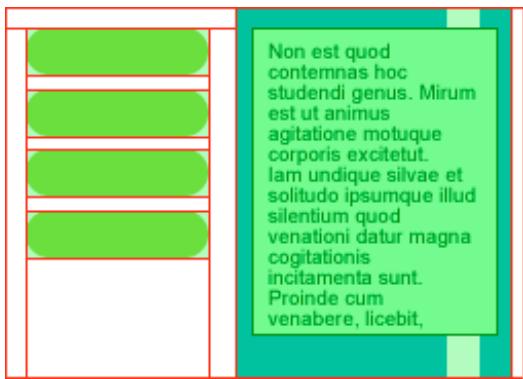
Le découpage consiste à diviser un document en plusieurs segments dont chacun sera exporté dans un fichier distinct.
Le découpage d'une image présente principalement trois avantages :
Optimisation des images Pour un teléchargement plus rapide.
Accroissement de l'interaktivité Les images peuvent répondre aux événements de souris.
Simplification des mises à jour Pour les sections de pages Web modifiées fréquement (photos et noms d'une page consacrée à l'employé du mois, par exemple).
Déciation de tranches rectangulaires
Pour creer des tranches rectangularaires, dessinez un trace a l'aide de l'outil Tranche ou inserez une tranche en prenatal comme base un objet selectionné. Utilisez les repères de découvert (lignes qui sétendent à partir de l'objet tranche) pour définir les limites des fichiers d'image qui seront obtenus par fractionnement du document à l'exportation.
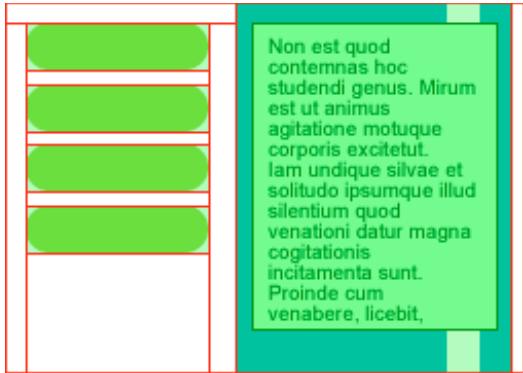
Trace d'un object tranche rectangularie
1 Sélectionnez l'outil Tranche.
2 Faites glisser le pointeur pour dessiner l'objet tranche.
Remarque : pour regler la position d'une tranche a mesure que vous faites glisser le pointeur pour la dessiner, faites glisser la tranche vers un autre emplacement de la zone de travail tout en maintainant la barre d'espace enfonnée. Relâchez la barre d'espace pour continuer à dessiner la tranche.
Création d'une tranche rectangulaire d'après un objet sélectionné
1 Sélectionnez la commande Edition > Insérer > Tranche rectangulaire. La tranche est un rectangle dont la zone comprend les bords les plus extérieurs de l'objet sélectionné.
2 Si plusieurs objets sont selectionnés, selectionnez l'option Simple pour creer un seul objet tranche couvrant tous les objets selectionnés ou Multiple pour creer un objet tranche par objet selectionné.
Création de tranches non rectangulaires
Pour creer des tranches non rectangulaires, utilisez l'outil Tranche polygonale. Les tranches non rectangulaires sont pratiques pour essayer d'effectuer interactivement une association a une image non rectangulaire.
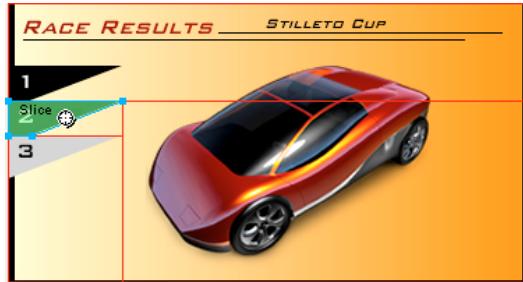
Dessen d'objects tranches polygonsaux
1 Sélectionnéz l'outil Tranche polygonale .
2 Cliquez pour placer les points vectoriels du polygone. Cela est nécessaire car l'outil Tranche polygonale trace des segments de droite.
3 Lorsque you tracez un objet tranche polygonal autour d'objets ayant des bords lisses, veillez a inclure l'objet en entier pour eviter de creer des bords nets indesirables sur le graphique de la tranche.
4 Pour arrer l'utilisation de l'outil Tranche polygonale, selectionnez un autre outil dans le panneau Outils. Il n'est pas nécessaire de cliquer sur le premier point pour fermer le polygone.
Remarque: les tranches polygons associant tables HTML et cartes-images; elles nécessitent donc davantage de code que les tranches rectangulaires. L'utilisation d'un grand nombre de tranches polygons risque d'augmenter le temps de traitement du graphique dans le navigateur Web.
Création d'une tranche polygonale à partir d'un objet ou trace vectoriel
1 Sélectionnéz un trace vectoriel.
2 Sélectionnez la commande Edition > Insertion > Tranche polygonale.
Création de tranches de texte HTML
Une tranche HTML représentée une zone dans laquelle un texte HTML ordinaire apparaît dans le navigateur. Le texte HTML affché dans la cellule de la table définie par la tranche est ensuite exporté.
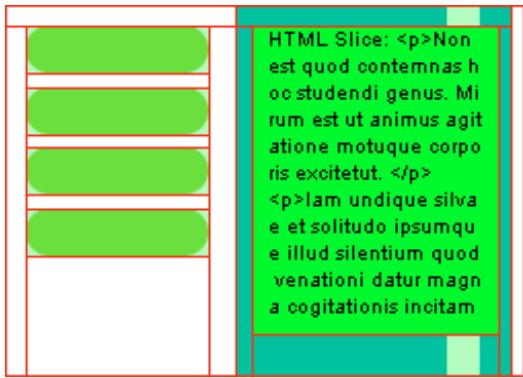
Les tranches HTML permettent de mettre à jour rapidement le texte des sites Web sans créé de nouveaux graphiques.
Remarque: le corps et le type de la police de caractères pouvant être définis dans le navigateur, l'aspect des tranches de texte HTML peut varier selon les navigateurs et les systèmes d'exploitation.
1 Tracez un objet tranche rectangularie
2 Une fois l'objet tranche sélectionné, sélectionnez HTML dans le menu contextual Type de l'inspecteur des propriétés.
3 Cliqueur Edition.
4 Saisissez le texte dans la fenêtre Modifier tranche du code HTML, puis insérez les balises HTML appropriées pour lemettre en forme.
Remarque : vous pouvez également appliquer les balises de mise en forme de texte HTML une fois le texte HTML exporté.
5 Cliquez sur OK pour appliquer les modifications et refermer la fenetre Modifier tranche du code HTML. Le texte et les balises HTML saisis figurent dans le fichier PNG Fireworks sous forme de code HTML brut, dans le corps de la tranche.
Affichage des tranches et des repères de découpe
Vous pouvez agir sur la visibilité des tranches et des autres objets Web de votre document à l'aide des panneaux Calques et Outils. Lorsque vous masquez des tranches dans l'ensemble du document, vous masquez du même coup les repères de découpe.
Affichage et sélection de tranches
Le calque Web affiche tous les objets Web présents dans le document.
1 Choisissez Fenetre > Calques.
2 Développez le calque Web enclistuant sur le triangle.
3 Cliques sur le nom d'une tranche pour la selectionner.
Affichage et masquage des tranches
Une tranche masquée est invisible dans le filchier PNG Fireworks. Les objets tranches masqués peuvent être exportés dans le code HTML.
- Pour masquer une tranche, cliquez sur l'icone représentant un œil en regard de l'objet Web correspondant du panneau Calques.
- Pour afficher une tranche masquée, cliquez sur la colonne CEil pour rétablit sa visibilité.
- Pour masquer ou afficher la totalité des zones sensibles, des tranches et des repères, cliquez sur le bouton Masquer/Afficher les tranches dans la section Outils Web du panneau Outils. Vous pouvez également cliquer sur l'icone représentant un oeil située en regard du calque Web, dans le panneau Calques.
Pour masquer ou afficher des repres de decouple dans un document, selectionnez Affichage > Repres de decoupe.
Modification de la couleur des objets tranches et des repères de découpe
Pour facilitier l'affichage et l'organisation des tranches et des repères de découpe, vous pouvez leur affecter des couleurs uniques.
Pour modifier la couleur d'un object tranche selectionné, selectionnez une couleur dans la case de couleur de linspecteur des propriétés.
- Pour modifier la couleur des repères de découpe,CHOISSEZ LA COMMANDE ÉDITION > Préférences (Windows) ou Fireworks > Préférences (Mac OS). Ensuite, Sélectionnez une nouvelle couleur de repère de découpe dans la catégorie Repères et Grilles de la boîte de dialogue Préférences.
Remarque : lorsque vous prévisualisez le document, les tranches déslectionnées s'affichent comme du papier calque blanc.
Voir aussi
« Préférences de repêres et de grilles » à la page 298
Modification des tranches
L'utilisation d'une disposition de tranche est comparable à celle d'un tableau dans une application de traitement de texte. Lorsque vous faites glisser un repère de découvert pour redimensionner une tranche, toutes les tranches rectangulaires adjacentes sont redimensionnées en conséquence.
Yououpouzeegalementredimensionnerettransformerdes tranchesdanslinspecteurdesproprietes.
Modification des tranches par déplacement des repères
Les repères de découvert déterminant le périmètre et la position de la tranche. Les repères qui s'étendent au-delà des objets tranches déterminant la manière dont le reste du document sera découvert lors de l'exportation. Vous pouvez modifier la forme d'un object tranche rectangulaire en faisant glisser les repères de découvert qui entourent l'objet.
Ce procédé ne vous permet pas de redimensionner des objets tranches non rectangulaires.
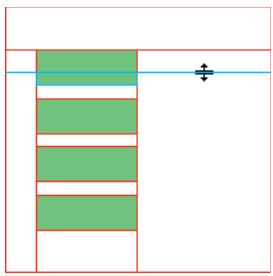
Redimensionnement d'un objet tranche par glissement de ses repères de découpe
Remarque : lorsque vous faites glisser des repères de découpe entourant un bouton Fireworks dans la fenêtre de document, vous redimensionné également la tranche définissant la zone active de ce bouton. Cependant, vous ne pouvez pas supprimer la zone active d'un bouton Fireworks en faisant glisser les repères de découpe qui l'entourent.
Si plusieurs objets tranches sont alignés sur un même repère de découpe, faites glisser ce repère pour redimensionner simultanément tous les objets tranches.
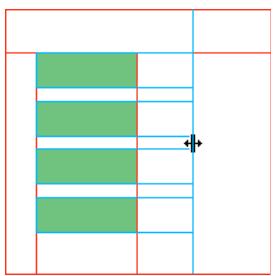
Redimensionnement de plusieurs objets tranches par glissement d'un seul repere
De plus, lorsque vous faites glisser un repère le long d'une coordonnée, tous les autres repères figurant sur cette coordonnée suivent le mouvement.
Redimensionnement d'une ou plusieurs tranches
1 Placez l'outil Pointeur ou Sous-selection sur un repere de decouple.
Le pointeur se transforme en pointeur de déplacement de repère
2 Faites glisser le repere de découpe vers l'emplacement souhaité.
Les tranches et toutes les tranches adjacentes sont redimensionnées.
Repositionnement d'un repère de découvert tout au bord de la zone de travail
A l'aide de l'outil Pointeur ou Sous-selection, faites glisser le repere de decoupe au-delà des limites de la zone de travail.
Déplacement de repères de découpe adjacents
1 Tout en maintainant la touche Maj enforcée, faites glisser un repère de découvert sur les repères de découvert adjacent.
2 Déposez le repère de découvert à l'emplacement souhaité.
Tous les repères de découvert que vous faites ainsi glisser seront déplacés vers cet emplacement.

Pour annuler cette opération et restaurer les positions initiales de tous les repères de découverte, relâchez la touche Maj avant de relâcher le bouton de la souris.
Modification des tranches à l'aide d'outils
Vou puez utiliser les outils Pointeur, Sous-selection et Transformation pour remodeler ou redimensionner une tranche.
Remarque: seules les tranches polygonales peuvent être inclinées ou déformées.
Laaille des objets tranches adjacent n'étant pas automatiquement ajustée, des tranches risquent de se superposer après le redimensionnement ou la modification de la forme des tranches. Lorsque des tranches se chevauchent et que des effets interactifs leur sont affectés, la tranche située au sommet de la pile est prioritaire. Pour éviter le chevauchement des tranches, utilisez les repères de découvert pour modifier les tranches.
Pour modifier la forme d'une tranche selectionnee, procedez de l'une des manieres suivantes:
-
Sélectionnez l'outil Pointeur ou Sous-selection, et faites glisser les points d'angle de la tranche pour modifier sa forme.
-
Effectuez la transformation souhaitation à l'aide d'un outil de transformation. La transformation d'une tranche rectangulaire peut changer sa forme, sa position ou ses dimensions, mais la tranche elle-même reste rectangulaire.
Utilisez linspecteur des propriétés pour modifier la position et la taille d'un objet tranche de façon numérique.
Suppression d'une tranche
1 Dans le panneau Calques, selectionnez la tranche dans le calque Web.
2 Au bas de ce panneau, cliquez sur l'icone de la corbeille.
Dans Fireworks, il existe deux moyens de rendre des tranches interactives :
- Pour obtenir une interaktivité simple, utilisez la méthode du survol par glisser-deposer.
- Pour obtenir une interactivité plus complexe, utilisez le panneau Comportements. Les comportements de Fireworks sont compatibles avec ceux d'Adobe Dreamweaver*. Àpres avoir exporté un survol de Fireworks vers Dreamweaver, vous pouvez modifier les comportements Fireworks à l'aide du panneau Comportements de Dreamweaver.
Ajout d'une interactivité simple aux tranches
La technique de survol par glisser-deposer est la plus rapide et la plus efficace pour creer des effets de survol et de permutation d'images. Elle permet en particulier de déterminer le comportement d'une tranche lorsque le pointeur la survole. Le résultat obtenu est un graphique appelé image survolée.
Lorsqu'une tranche est selectionnee, un petit cercle avec un rticule apparait au centre de la tranche. Il s'agit d'une poignee de comportement.
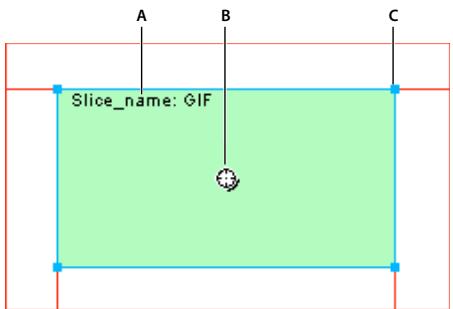
A. Nom de la tranche B. Poignée de comportement C. Poignée de selection
En faisant glisser la poignée de comportement d'une tranche de déclenchement et en la déposant sur une tranche cible, vous pouze aisément créé des effets de survol et de permutation d'images. La tranche de déclenchement et la tranche cible peuvent correspondre à la même tranche.
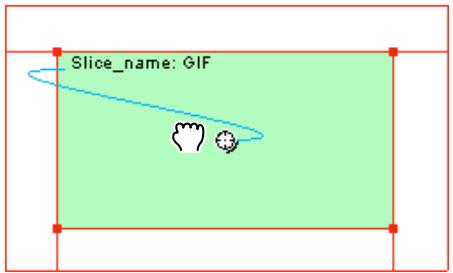
Remarque : les zones sensibles disposent également de poignées de comportement pour l'intégration d'effets de survol.
A propos des survols
Les survols fonctionnent tous de la même manière : lorsque le pointeur de la souris survole un graphique, cette action déclenché l'affichage d'un autre graphique. Le déclencheur est toujours un objet Web (tranche, zone sensible ou bouton).
Le survol le plus simple permute une image dans l'etat 1 avec une image située directement au-dessous dans l'etat 2. Vous pouvez également conceiveir des survols plus élaborés. Les survols de permutation d'images permettent de permuter des images à partir de n'importe quel état. Les survols séparés permettent de permuter une image à partir d'une tranche autre que la tranche de déclenchement.
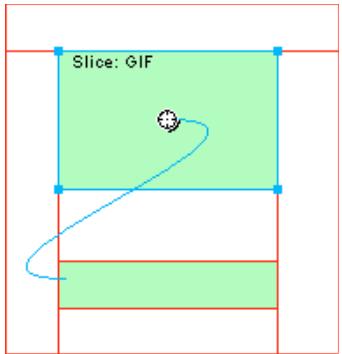
Lorsque vous sélectionné dans Fireworks un objet Web déclenchéur créé à l'aide d'une poignée de comportement ou du panneau Comportements, toutes ses relations de comportements s'affichent.
Par défaut, untrait de comportement bleu représentée une interaction de survol.
Création et association d'un survol simple
Un survol simple permute l'etat directement sous l'etat du dessus et implique une seule tranche.
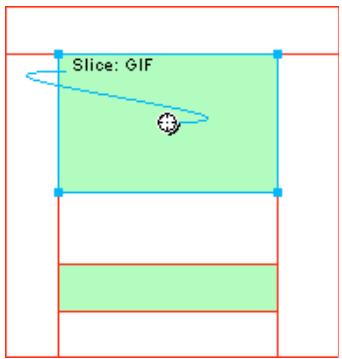
1 Assurez-vous que l'objet de déclenchement ne se trouve pas sur un calque partagé.
2 Choisissez Edition > Insertion > Tranche rectangulaire ou Tranche polygonale pour creer une tranche par-dessus l'objet de déclenchement.
3 Cliquez sur le bouton Nouvel etat / Dupliquer I'etat dans le panneau Etats pour creer un etat.
4 Créez, collez ou importez une image à utiliser pour la permutation dans le nouvel état.
Placez l'image sous la tranche creée à l'objet 2. Meme si vous vous trouvez dans l'objet 2, la tranche est visible.
5 Sélectionnez État 1 dans le panneau États pour revenir à l'état associé à l'image d'origine.
6 Sélectionnez la tranche, puis placez le pointeur au-dessus de la poignée de comportement.
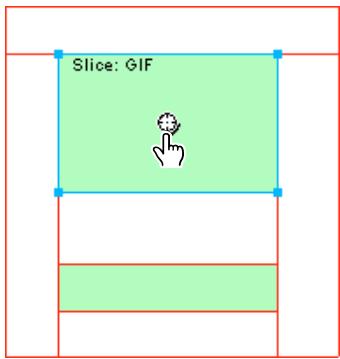
Remarque : vous pouvez selectionner la tranche dans n'importe quel etat.
7 Cliquez sur la poignee de comportement et sur Ajouter le comportement Survol simple dans le menu.
8 Cliquez sur l'onglet Aperçu pour tester le survol simple ou appuyez sur la touche F12 pour le prévisualiser dans un navigateur.
Création et association d'un survol séparé
Un survol séparé permute une image sous un objet Web lorsque le pointeur survole un autre objet Web. En réponse à un événement souris (survol ou clic), une image s'affiche à un autre endroit de la page Web. L'image survolée est considérée comme le déclencheur, alors que l'image qui change est considérée comme la cible.
Vous devez tout d'abord configurer le déclencheur, les tranches cibles et l'état dans lequel se trouve l'image de permutation. Vous devez ensuite relier le déclencheur à la tranche cible à l'aide d'un trait de comportement. Le déclencheur d'un survol séparé peut être une tranche, une zone sensible ou un bouton.
1 Choisissez Edition > Insertion > Tranche rectangulaire, Tranche polygonale ou Zone sensible pour affecter une tranche ou une zone sensible à l'image de déclenchement ( cette étape n'est pas indispensable si l'objet sélectionné est un bouton ou si une tranche ou une zone sensible recouvre déjà l'image).
2 Cliquez sur le bouton Nouvel etat / Dupliquer I'etat dans le panneau Etats pour creer un nouvel etat.
3 Placez une deuxième image (la cible) dans le nouvel état.
4 Positionnez l'etat n'importe ou sur la zone de travail, en evitant l'emplacement situé sous la tranche créée à l'etape 1.
5 Sélectionnez l'image, puis choisissez la commande Edition > Insertion > Tranche rectangulaire ou Tranche polygonale pour associier une tranche à cette image.
6 Sélectionnez Etat 1 dans le panneau États pour revenir à l'objet associé à l'image d'origine.
7 Sélectionnez la tranche, la zone sensible ou le bouton qui couvre la zone de déclenchement (l'image d'origine), puis placez le pointeur sur la poignée de comportement.
8 Faites glisser la poignee de comportement de la tranche de declenchement ou de la zone sensible vers la tranche cible.
Le trait de comportement s'etend du centre du déclencheur vers l'angle supérieur gauche de la tranche cible, et la boîte de dialogue Permuter les images s'affiche.
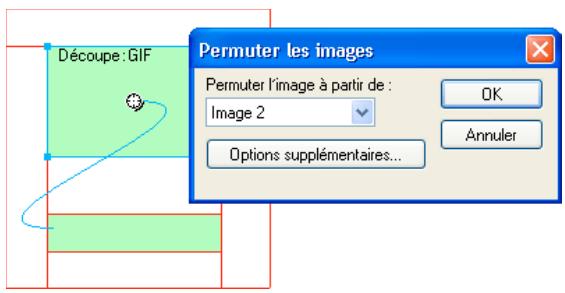
9 Dans le menu contextuel Permuter l'image a partir de, selectionnez l'etat cree a l'etape 2, puis cliquez sur le bouton OK.
10 Affichez l'aperçu du survol séparé, puis testez-le.
Application de plusieurs survols à une tranche
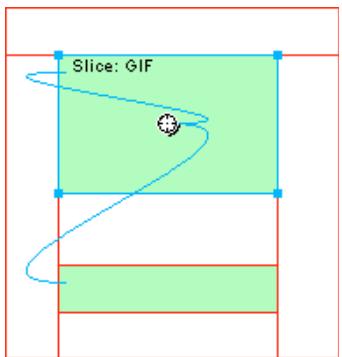
Tranche déclenchant des comportements de survol et de survol séparé
1 Faites glisser une poignée de comportement de la tranche sélectionnée vers le bord de cette tranche ou d'une autre tranche.
Pour creer une image de permutation, faites glisser la poignee vers le bord supieur gauche de la meme tranche.
- Pour creer un survol séparé, faites-la glisser vers une autre tranche.
2 Sélectionnéz l' état de la permutation d'images, puis cliquez sur OK.
Suppression d'un survol par glisser-deposer d'une tranche, d'une zone sensible ou d'un bouton
Cliquez sur le trait de comportement de couleur bleue à supprimer, puis cliquez sur OK.
Ajout d'une interactivité complexe aux tranches
Utilisez les options du panneau Comportements pour creer et modifier des interactions personalisées. Les interactions personalisées reposent sur des comportements existants.
Options de comportement
Remarque : la méthode de survol par glisser-deposer est recommendée pour les survols simples, séparés et complexes.
Survol simple Permet d'ajouter un comportement de survol à la tranche selectionnée en utilisant l'etat 1 pour l'etat Relevé et l'etat 2 pour l'etat Au-dessus. ÀpRES avoir selectionné ce comportement, vous doivent créé une image dans le deuxième état, sous la même tranche, pour créé l'etat Au-dessus. L'option Survol simple est en fait un groupe de comportements contenant les comportements Permuter les images et Restaurer la permutation d'images.
Définir image barre de navigation Permet de définir une tranche comme faisant partie d'une barre de navigation Fireworks. Toutes les tranches faisant partie de la barre de navigation doivent posseder ce comportement. L'option Définir image barre de navigation est en fait un groupe de comportements contenant les comportements Barre de navigation - Au-dessus, Barre de navigation - Enfoncée et Restaurer la barre de navigation. Ce comportement est défini automatiquement par défaut lorsque vous crééz, avec l'éditeur de boutons, un bouton qui inclut un état Inclure l'état au-dessus,enforcé ou Afficher l'image enforcée lors du chargement. Lorsque vous créez un bouton à deux états, un comportement de survol simple est affecté à sa tranche. Lorsque vous crééz un bouton à trois ou quatre états, un comportement Définir image barre de navigation est affecté à sa tranche.
Remarque : vous ne pouvez pas changer l'évenement associé aux comportements Survol simple et Définir image barre de navigation.
Permuter les images Permet de remplacer l'image qui figure sous la tranche spécifiée par le contenu d'un autre état ou d'un fjichier externe.
Restaurer la permutation d'image Permet de redonnner son aspect d'origine à l'objet cible de l'état 1.
Barre de navigation - Au-dessus Indique l'etat Au-dessus de la tranche selectionnée lorsqu'elle fait partie d'une barre de navigation et permet eventuellement de spécifique les états Précharger les images et Inclore l'etat au-dessus enforcé.
Barre de navigation - Enfoncée Indique l'etat Enfoncé de la tranche sélectionnée lorsqu'elle fait partie d'une barre de navigation et permet évientulement de spécifique l'etat Précharger les images.
Restaurer la barre de navigation Permet de rétabir l'etat Relevé de toutes les autres tranches de la barre de navigation.
Afficher le menu contextual Permet d'affector un menu contextual à une tranche ou à une zone sensible. Vous pouvez appliquer un comportement de menu contextual à l'aide de l'éditeur de menus contextualels.
Définir le texte de la barre d'objet Permet de définir le texte d'un message à afficher dans la barre d'objet, en bas de la plupart des fenêtres de navigateur.
Association de comportements à une tranche sélectionnée
1 Cliques sur le bouton Ajouter un comportement dans le panneau Comportements.
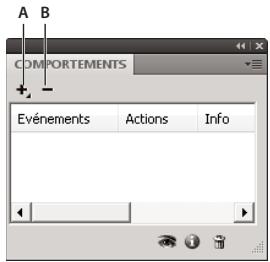
A. Bouton Ajouter un comportement B. Bouton Supprimer le comportement
2 Sélectionnez un ou plusieurs comportements.
Changement de l'événement de souris activant le comportement
1 Sélectionnez la tranche ou zone sensible de déclenchement qui contient le comportement à modifier.
Tous les comportements associés à cette tranche ou zone sensible s'affichent dans le panneau Comportements.
2 Sélectionnéz le comportement à modifier.
3 Cliquez sur la flèche située à côté de l'événement, puis sélectionnez un nouvel événement dans le menu contextual. Cette option n'est pas disponible pour le comportement de survol simple.
onMouseOver Déclenché le comportement lorsqu'el pointeur survôle la zone de déclenchement.
onMouseOut Déclenché le comportement lorsqu'elle pointeur quitter la zone de déclenchement.
onClick Déclenché le comportement lorsque vous cliquez sur l'objet de déclenchement.
onLoad Déclenché le comportement lorsque la page Web est chargée.
Utilisation de fichiers d'image externes pour les images de permutation
Vouss pouvez utiliser une image externe au document Fireworks actif comme source pour une permutation d'images. Les images sources peuvent etre au format GIF, GIF animé, JPEG ou PNG. Si vous selectionnez un fjchier externe comme source d'images, Fireworks permute ce fjchier avec la tranche cible lorsque la permutation d'images est déclenchée dans un navigateur Web.
Si le fjichier n'a pas la même largeur et la même hauteur que la tranche dans laquelle s'effectue la permutation, le navigateur redimensionné le fjichier pour l'adapter à l'objet tranche. Le redimensionnement d'un fjichier peut être préjudiciable à sa qualité, et tout particulièrement pour les images au format GIF animé.
1 Dans la boite de dialogue Permuter les images, Barre de navigation - Au-dessus ou Barre de navigation - Enfoncée, selectionnéz Fichier d'image, puis cliquez sur l'icone de dossier.
2 Recherche le fichier à utiliser, puis cliquez sur Ouvrir.
3 Si le fichier externe est au format GIF animé, déslectionnez l'option Précharger les images. Cela permet d'éviter les problèmes d'affichage des fichiers GIF en tant qu'êts de survols.
Remarque : Fireworks create des chemins de document vers les fichiers d'image. Si vous exportez votre document pour l'utiliser sur le Web, assurez-vous que le fichier d'image externe soit accessible à partir du code HTML Fireworks exporté. Placez les fichiers externes sur votre site local avant de les utiliser dans Fireworks en tant qu'images de permutation ; par ailleurs, voirlez à télécharger les fichiers d'image externes lorsque vous transférez les fichiers sur le Web.
Préparation des tranches pour l'exportation
Pour préparer les tranches en vue de leur exportation, utilisez l'inspecteur des propriétés.

Propriétés de tranche dans l'inspecteur des propriétés
Pour optimiser rapidement une tranche, selectionnez un paramètre prédéfini dans le menu contextuel Paramètres d'exportation de l'inspecteur des propriétés ou du panneau Optimisation. Pour afficher les options détaillées, reportez-vous à la section « Optimisation dans l'espace de travail » à la page 227.
Affectation d'adresses URL à des tranches
Lorsque you affectez une URL à une tranche, l'utilisateur peut acceder à cette adresse en cliquant sur la zone définie par la tranche dans son navigateur Web.
Pour afferer une adresse URL, saisissez-la dans la zone de texte Lien de l'inspecteur des propriétés.
Si vous fichier contient un certain nombre de pages que vous avez l'intention d'exporter, ouvrez le menu contextual Lien, puis selectionnez l'une des pages pour l'URL. Une fois les pages exportées, ce lien renvoie automatiquement l'utilisateur vers la page spécifiée.

Si vous envisagez de réutiliser des adresses URL, créez une bibliothèque d'URL dans le panneau URL.
Saisie d'un texte de description
La saisie d'un texte de description bref et clair est important compte tenu du nombre croissant de personnes malvoyantes qui utilisent des logiciels de lecture d'écran. Ces applications transmettent à l'utilisateur une description sonore du texte de description lorsqu'il passé le pointeur sur les graphiques d'une page Web.
Dans l'inspecteur des propriétés, entrez le texte dans le champ de texte seconde.
Sélection de tranches ou de zones sensibles sans texte de description
Vou puez selectionner les tranches et zones sensibles pour lesquelles you n'vez pas indiquedtexte description. You pouze alors definir un texte de description par defaut pour ces objets.
Sélectionnez Commandes > Web > Sél. texte ALT vides.
Définition du texte de description par défaut
Vou puez selectionner les tranches et zones sensibles pour lesquelles you n'vez pas indiqued de texte de description et definir un texte ALT par defaut pour celles-ci.
Sélectionnez Commandes > Web > Texte ALT et entrez le texte de description par défaut.
Affectation d'une cible à une tranche ou à une zone sensible sélectionnée
Une cible est un autre etat de page Web ou un autre navigateur Web dans lequel s'ouvre le document lie.
Dans la zone de texte Cible, entrez le nom de l'etat HTML ou selectionnez une cible réservée dans le menu contextualuel Cible:
blank Permit de charger les documents liés dans une nouvelle fenetre, sans nom, du navigateur.
parent Permet de charger les documents liés dans le jeu d'êts parent ou dans la fenetre de l'etat contenant le lien. Si I'etat contenant le lien n'est pas imbriqué, le document lie est chargé dans la fenetre principale du navigateur.
_self Permet de charger le document lie dans le même etat ou la meme fenetre que le lien. Il s'agit de la cible par defaut, de sorte qu'il est le plus souvent inutile de la specifier.
_top Permet de charger les documents liés dans la fenêtre principale du navigateur, remplaçant ainsi tous les états.
Affectation de nom aux tranches
Un découpage permet de découvert une image en plusieurs parties. Etant donné que chaque partie d'etat est exportée séparément, chacune doit porter un nom unique. Pour cela,vous pouvez utiliser la convention de nom par défaut, ou afferter des noms personalisés.
Remarque : n'ajoute pas d'extension au nom de fichier. Fireworks ajoute automatiquement les extensions aux noms des fichiers de tranche lors de l'exportation.
Saisie d'un nom de tranche personalisé
Procedez de l'une des manieres suivantes:
- Sélectionnez la tranche dans la zone de travail, entrez un nom dans la zone Modifier le nom de l'objet de linspecteur des propriétés, puis appuyez sur Entrée.
- Dans le calque Web, cliquez deux fois sur le nom de la tranche, entrez un nouveau nom, et appuyez sur la touche Entrée.
Affectation automatique d'un nom à un fichier de tranche
Lorsque you exportez voire image decoupée en tranches, entrez un nom dans la zone de texte Nom de fichier (Windows) ou Nom (Mac OS) de la boite de dialogue d'exportation. N'ajoutez pas d'extension de fichier.
Modification de la convention de dénomination par défaut
Voupez creer une convention de nom comprenant jusqu'a huit elements. Un element peut comprendre l'une des options de denomination automatique suivantes :
| Option | Description |
| Aucune | Aucun nom n'est appliqué à l'élement. |
| doc.name | L'élement prend le nom du document. |
| « tranche » | Vous pouvez insérer le mot « tranche » dans la convention de dénomination. |
| Tranche n° (1, 2, 3, ...)Tranche n° (01, 02, 03, ...)Tranche n° (A, B, C, ...)Tranche n° (a, b, c, ...) | L'élement est étiqueté de façon numérique ou alphabetique, selon le style sélectionné. |
| Ligne/colonne (I3_c2, I4_c7, ...) | Ligne (I##) et Colonne (c##) désignent les lignes et colonnes du tableau que les navigateurs Web utilisent pour reconstruire une image découpée. Vous pouvez utiliser ces informations dans la convention de nom. |
| SoulignéPointEspaceTiret | L'élement utilise l'un de ces caractères, en général comme séparateur entre d'autres éléments. |
Par exemple, si le nom du document est mondoc, selon la convention nom.doc + « tranche » + n° de tranche (A,B,C...), la tranche est appelée mondoctrancheA.
Si une tranche s'étend sur plusieurs états, Fireworks ajoute par défaut un numéro au nom de fichier de chaque état. Par exemple, si vous entrez le nom de fichier de tranche personnalisé accueil pour un bouton à trois états, Fireworksrome le graphique de l'état Relevé accueil.gif, celui de l'état Au-dessus accueil_f2.gif et celui de l'état Enfoncé,accueil_f3.gif. Vous pouvez creator votre propre convention de dénomination pour les tranches multi-états, dans la boîte de dialogue Configuration HTML.
1 Choisissez Fichier > Configuration HTML pour ouvrir la boite de dialogue Configuration HTML.
2 Cliquez sur l'onglet Propre au document.
3 Dans la section Noms des fichiers de découvert, créez votre propre convention de nom en effectuant des sélections dans les.listes.
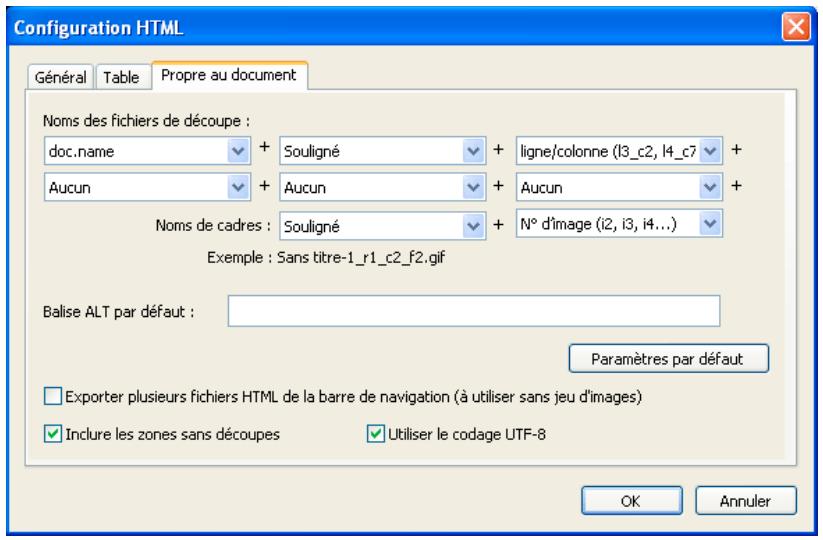
4 (Facultatif) Pour définites données comme paramètres par défaut pour tous les nouveaux documents Fireworks, cliquez sur Paramètres par défaut.
Remarque: soyez prudent lorsque vous selectionnez Aucun comme option pour la convention de nom des tranches. Si vous selectionnez cette option pour l'un des trois premiers menus, Fireworks exporte des fichiers de tranche qui s'écraseront successivement. Vous n'obtiendrez en définitive qu'un seul graphique exporté et un tableau affichtant ce graphique dans chaque cellule.
Définition du mode d'exportation des tables HTML
Le découvert définit la presentation de la structure de la table HTML lorsqu'un document Fireworks est exporté pour être utilisé sur le Web.
Lorsque vous exportez au format HTML un document Fireworks découvert, le document est assemblé à l'aide d'une table HTML. Chaque élément découvert du document Fireworks occupe une cellule de la table. Une fois exportée, une tranche Fireworks correspond à une cellule de la table dans le code HTML. Vous pouvez spécifique la méthode de reconstruction d'une table Fireworks dans un navigateur (en précisant si vous souhaitez utiliser des espaces ou des tables imbriquées).
- Les séparateurs sont des images permettant d'aligner correctement les cellules d'un tableau lorsqu'elles sont affichées dans un navigateur.
- Une table imbriquée est littéralement une table figurant dans une autre table. Les tables imbriquées ne comportent pas de sépareurs. Elles peuvent être plus de temps à être chargeées dans les navigateurs mais, dans la mesure où elles ne comportent pas de sépareurs, il est plus simple de modifier leur code HTML.
1 Choisissez Fichier > Configuration HTML ou cliquez sur le bouton Options de la boite de dialogue Exporter.
2 Cliquez sur I'onglet Table.
3 Dans le menu contextuel Espace avec, selectionnez une option d'espacement :
Tables imbriques — Pas de séparateurs Permit de creer une table imbrique sans séparateur.
Table unique - Pas de séparateur Permet de créé une seule table sans séparateur. Cette option risque d'entrainer un affichage incorrect dans certains cas.
Espace transparent de 1 pixel Permet d'utiliser une image GIF transparente de 1 pixel sur 1 pixel comme séparateur, lequel peut ensuite être redimensionné, si nécessaire, dans le code HTML. Cela génére une ligne de 1 pixel de hauteur dans la partie supérieure de la table et une colonne de 1 pixel de largeur dans la partie droite de la table.
4 Sélectionnez une couleur de cellule pour les tranches HTML :
Remarque: si vous scélectionnez une couleur dans la fenêtre contextuelle des couleurs, elle est appliquée aux tranches HTML uniquement. Les tranches d'image conservent la couleur de la zone de travail.
5 Dans le menu contextual Contenu, selectionné les éléments à insérer dans les cellules vides :
Aucun Laisse les cellules vides.
Image d'espacement Place une petite image transparente appelée spacer.gif dans les cellules vides.
Espace insécable Place une balise d'espacement HTML dans les cellules vides. Cette cellule est d'aspect creux.
Remarque : des cellules vides ne sont ajoutées que si vous avez déslectionné Inclure les zones sans tranches dans la boite de dialogue Exporter pendant l'exportation.
6 Cliquez sur OK.
Remarque: pour appliquer les paramètres par défaut à tous les nouveaux documents, vous pouvez spécifique des paramètres d'exportation de table pour chaque document, ou utiliser le bouton Paramètres par défaut (dans l'onglet Propre au document de la boîte de dialogue Configuration HTML).
Zones sensibles et cartes-images
Les concepteurs Web peuvent utiliser des zones sensibles pour creer des petites parties interactives dans un graphique plus grand en liant des zones de ce graphique Web à une URL. Dans Fireworks, vous pouvez creer une carte-image en exportant le code HTML d'un document contenant des zones sensibles.
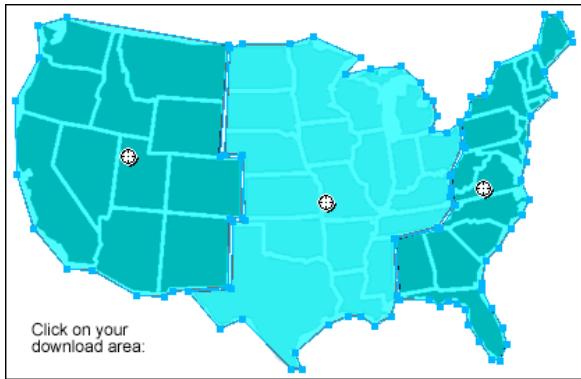
Carte-image avec zones sensibles
Les zones sensibles et les cartes-images utilisent souvent moins de ressources que les graphiques découpés. Le découpage nécessite davantage de puissance de traitement en raison du code HTML supplémentaire utilisé pour le téléchargement et le réassemblage des graphiques découpés.
Remarque : il est possible de creator une carte-image decoupée. L'exportation d'une carte-image decoupée génére en général de nombreux fichiers graphiques. Pour plus d'informations sur le decoupage, reportez-vous à la section « Création de tranches rectangulaires » à la page 167.
Creation de zones sensibles
- Les zones sensibles sont une solution ideale lorsque vous liez des zones d'une image à des pages Web et que vous ne souhaitez pas que ces zones soient sélectionnées ou produit des effets de survol en réponse à un événement souris (déplacement ou clic).
- Les zones sensibles et les cartes-images sont également très intéressantes si le graphique sur lequel vous avez place les zones sensibles était比较好 exporté sous forme d'un seul fichier graphique. En d'autres termes, l'ensemble du graphique est比较好 exporté en utilisant les mêmes formats de fichier et paramètres d'optimisation.
- Les zones sensibles peuvent prendre une forme rectangularie, circulaire ou polygonale. Les polygons sont utiles lorsqu'you utilisez des images imbriquées.
- Vous pouvez selectionner un objet et insérer la zone sensible sur cet objet.
Création d'une zone sensible rectangle ou circulaire
1 Dans la section Web du panneau Outils, selectionnez l'outil Zone sensible rectangle ou Zone sensible circulaire.
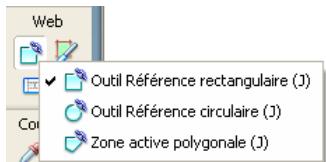
2 Faites glisser l'outil de zone sensible pour dessiner une zone sensible sur l'une des zones du graphique. Maintenez la touche Alt (Windows) ou Option (Mac OS) enforcée pour dessiner à partir du point central.
Remarque : vous pouvez ajuster la position d'une zone sensible à mesure que vous la dessinez. Tout en Maintenant le bouton de la souris et la barre d'espace enfoncés, faites glisser la zone sensible vers un autre emplacement de la zone de travail. Relâchez la barre d'espace pour continuer à dessiner la zone sensible.
Création d'une zone sensible de forme irrégulière
1 Sélectionnéz l'outil Zone sensible polygonale
2 Cliquez pour placer des points vectoriels, un peu de la meme facon que pour dessiner des segments de droite avec l'outil Plume. Le fond definit la zone sensible, que le trace soit ouvert ou fermé.
Création d'une zone sensible entraçant un ou plusieurs objets sélectionnés
1 Sélectionnez plusieurs objets, puis choisissez la commande Edition > Insertion > Zone sensible.
2 Cliquez sur Simple pour creer une seule zone sensible rectangulare couvrant tous les objets, ou sur Multiple pour creer plusieurs zones sensibles (une par objet).
Le calque Web affiche la ou les nouvelles zones sensibles.
Conversion d'une zone sensible selectionnée en rectangle, cercle ou polygone
Dans l'inspecteur des propriétés, Sélectionnez Rectangle, Cercle ou Polygone dans le menu contextual Forme de la zone sensible.
Préparation des zones sensibles pour l'exportation
Affectez des propriétés de zone sensible (adresses URL ou texte de description, par exemple) dans l'inspecteur des propriétés, comme vous le fierz pour les propriétés de tranches.
Déciation de cartes-images
Après avoir inséré des zones sensibles sur un graphique, exportez le graphique en tant que carte-image pour qu'il fonctionne dans un navigateur Web. L'exportation d'une carte-image génére le fichier graphique et le fichier HTML qui contient les informations de la carte relatives aux zones sensibles et aux liens URL correspondants. Les exportations de Fireworks ne peuvent produit que des cartes-images côté client.
Vou puez eaglement copier la carte-image dans le Presse-papiers pus la coller dans Dreamweaver ou dans un autre editeur HTML.
Pour plus d'informations sur l'insertion de contenus Fireworks exportés dans Dreamweaver, reportez-vous à la section « Utilisation de Dreamweaver » à la page 252
1 Optimisez le graphique avant son exportation.
2 Choisissez Fichier > Exporter.
3 Si vous exportez l'image, accedez au dossier de destination du fichier HTML, puis nommez le fichier.
Si vous avez déjà créé la structure de fichiers locale de votre site Web, enregistrez le graphique dans le dossier approprié de ce site.
4 Dans le menu contextuel Type, selectionnez Documents HTML et Images.
5 Dans le menu contextual HTML, Sélectionnez une option :
Exporter le fjichier HTML Crée le fjichier HTML requis et les fjichiers de graphiques correspondants à importer dans Dreamweaver ou dans un autre éditeur HTML.
Copier dans le Presse-papiers Copie tous les codes HTML (ainsi qu'une table si le document est découvert en tranches) dans le Presse-papiers ; ils seront ensuite collés dans Dreamweaver ou dans un autre éditeur HTML.
Remarque: pour les tranches, selectionnez Aucun si le document ne contient pas de tranches.
6 (Exportation uniquement) Si nécessaire, selectionnez Placer les images dans des sous-dossiers, puis ouvre le dossier approprié.
7 Cliquez sur Enregistrer.
8 Lorsque vous exportez des fichiers, Fireworks permet d'utiliser les commentaires en HTML pour identifier clairément le début et la fin du code des cartes-images et autres éléments Web. Par défaut,aucun commentaire n'est ajouté dans le code HTML. Pour en ajouter, sous l'onglet Général de la boîte de dialogue Configuration HTML, cliquez sur Inclore les commentaires HTML.
Création de survols avec zones sensibles
Utilisez la méthode du survol par glisser-deposer pour associer un effet de survol séparé à une zone sensible. La zone cible doit être délimitée par une tranche. Les effets de survol sont appliqués aux zones sensibles de la même manière que pour les tranches.
Remarque: une zone sensible ne peut déclencher qu'un survol séparé. Elle ne peut pas être la cible d'un survol provenant d'une autre zone sensible ou d'une tranche.
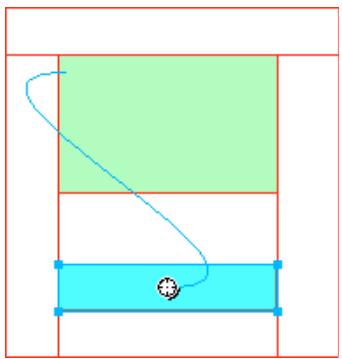
Une fois que vous avez affecté un survol séparé à une zone sensible, le trait de comportement de connexion n'est visible que lorsqu'la zone sensible est selectionnée.
Utilisation de zones sensibles par-dessus des tranches
Si vous ne souhaitez utiliser qu'une petite partie d'un large graphique en tant que déclenchéur, placez une zone sensible par-dessus une tranche pour déclencher une action ou un comportement.
Voupeq ealement pler une tranche par-dessus le graphique, pui une zone sensible au-dessus du texte. Le survol du texe par le pointeur declenech alsr l'effet de survol, mais le graphique entier plac sous la tranche permute.
que I'effet de survol survient.
Remarque: évitez de creer des zones sensibles qui chevauchent plusieurs tranches.
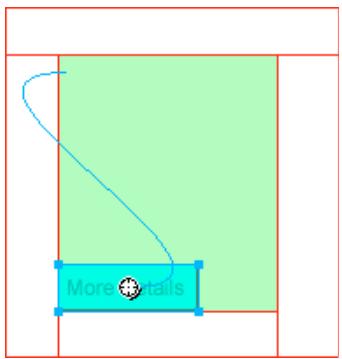
1 Insérez une tranche par-dessus l'image originale de la permutation.
2 Dans le panneau Etats, creez un etat, puis inserez l'image qui sera utiliser comme image permutee. Veillez a placer cette image sous la tranche inserede a I'etape 1.
3 Faites glisser un trait de comportement de la zone sensible vers la tranche contenant l'image à permuter.
4 Dans la liste Permuter l'image a partir de, selectionnez l'etat qui contient l'image survolée, puis cliquez sur OK.
Chapitre 13 : Création de boutons et menus contextuels
Principes de base de la navigation
A propos des fonctions de navigation
Ajoutez des boutons, des menus et des barres de navigation pour simplifier la navigation dans vos documents. Avec Adobe Fireworks, vous pouvez aisément creer etmettre en place ces aides à la navigation, même si vos connaissances en code CSS et JavaScript sont plus que limitées.
Lors de l'exportation d'un bouton ou d'un menu contextuel, Fireworks générale automatiquement le code CSS ou JavaScript nécessaire pour l'afficher dans un navigateur Web. Adobe Dreamweaver permet d'insérer aisément le code CSS, HTML et JavaScript de Fireworks dans vos pages Web ou tout fisier HTML ou CSS.
Creation d'une barre de navigation standard
Une barre de navigation est un ensemble de boutons qui fournissant des liens vers les différentes zones d'un site Web. Une barre de navigation reste en原則 constante dans l'ensemble du site pour assurer un mode de navigation logique. Les liens de la barre de navigation peuvent cependant varier pour répondre aux spécifiqueités de certaines pages.
Pour une navigation harmonieuse, vous pouvez dupliquer des symboles de bouton à l'aide d'occurrences de symbole. Si vous modifie l'aspect ou la fonctionnalité du symbole original, toutes les occurrences qui lui sont associées adoptent automatiquement ces modifications (voir la section « Symboles » à la page 155).
1 Creez un symbole de bouton.
2 Faites glisser une occurrence (copie) du symbole depuis le panneau Bibliothèque de documents dans la zone de travail.
3 Pour creer une copie de l'occurrence du bouton, procedez de l'une ou l'autre des manieres suivantes :
- Sélectionnéz l'occurrence de bouton, puis choisissez Edition > Cloner.
- Tout en maintainant la touche Alt (Windows) ou Option (Mac OS) enforcée, faites glisser l'occurrence de bouton.
4 Tout en maintainant la touche Maj enforcée, faites glisser un bouton pour l'aligner horizontally ou verticallement. Utilisez les touches fléchéées pour un déplacement plus précis de l'occurrence.
5 Pour creer d'autres occurrences de bouton, repeteze les etapes 3 et 4.
6 Sélectionnez chaque occurrence, puis attribuez-lui un texte unique, une URL ou d'autres propriétés à l'aide de l'inspecteur des propriétés.
Réception de symboles de bouton
Les boutons sont un type particulier de symbole, utilisés comme éléments de navigation dans une page Web. L'inspecteur des propriétés permet de modifier facilement les boutons. Vous pouvez faire glisser dans votre document des occurrences d'un bouton depuis la bibliothèque de symboles, ce qui vous permit de modifier l'aspect graphique d'un seul bouton et demettre à jour systématiquement l'aspect de toutes les occurrences du bouton dans la barre de navigation.
- Presque tous les objets graphiques ou texte peuvent devenir un bouton. Pour creer un bouton ou convertir un objet existant en bouton, suivez les étapes décrites à la section « Création d'un symbole » à la page 155, puis sélectionnez Bouton comme type de symbole. Pour importer des boutons existants, reportez-vous à la section «Importation et exportation de symboles » à la page 161.
- Vous pouvez modifier le texte, l'URL et la cible d'une occurrence de bouton sans affecter ses autres occurrences, nirompre le lien entre cette occurrence et son symbole.
- Une occurrence de bouton est un objet encapsulé. Fireworks déplace tous les composants et états associés aux boutons que vous déplacez dans le document.
- Tout comme les autres symboles, chaque bouton dispose d'un point d'alignement (point central servant de repère pour aligner du texte et les différents états du bouton quand vous éditez un bouton).
Application d'états à des boutons
Vous pouvez définir jusqu'à quatre états par bouton. Ceux-ci représentent l'aspect que peut prendre le bouton selon l'action de la souris. Les boutons à deux états disposent d'un état Relevé et d'un état Enfoncé. Les boutons à trois et quatre états disposent d'un état Au-dessus et d'un état Au-dessus Enfoncé. Ces états représentent l'aspect du bouton lorsque le pointeur de la souris le survôle lorsqu'il est relevé (Au-dessus) ou enfoncé (Au-dessus Enfoncé).
Voupez create une barre de navigation qui utilise des boutons à deux ou trois états. Cependant, seuls les boutons à quatre états peuvent tirer parti des comportements intégrés de barre de navigation de Fireworks.
Création d'un bouton simple à deux états
1 Pour acceder au mode d'edition de symboles, procedez de l'une ou l'autre des manieres suivantes :
- Cliquez deux fois sur un bouton existant sur la zone de travail.
- Choisissez Edition > Insertion > Nouveau bouton.
2 Pour importer ou creer le graphique de I'etat Relevé, procedez de l'une des manieres suivantes :
- Glissez et déposez ou importez dans l'espace de travail le graphique que vous souhaitez faire correspondre à l'état relevé du bouton.
-
Créez un graphique à l'aide des outils de dessin, ou utilisez l'outil Texte pour creer un bouton à partir d'un texte.
-
Dans l'inspecteur des propriétés, cliquez sur Importer un bouton et Sélectionnez un bouton établit pré à l'emploi dans la bibliothèque de boutons Importer des symboles. Cette option permet d'associer automatiquement chaque état du bouton aux textes et graphiques correspondants.
-
(Facultatif) Définissez les repères de mise à l'échelle en 9 tranches de sorte que le bouton ne soit pas déformé lors du redimensionnement (voir la section « Application de repères 9 tranches à un symbole » à la page 51).
- (Facultatif) Sélectionnez l'outil Texte, puis créez le texte associé au bouton.
3 Pour creer I'etat Au-dessus, dans le menu contextuel, selectionnez Au-dessus et procedez de l'une des manieres suivantes:
- Cliquez sur Copier le graphique Relevé pour coller une copie du bouton à l'etat Relevé dans la fenêtre Au-dessus, puis modifiez cette copie.
- Glissez et déposez, importez ou dessine le graphique.
4 (Facultatif) Pour utiliser des filtres dynamiques afin de creer des aspects commons pour chaque etat, selectionnez le graphique auquel ajouter un filtré dynamique, puis cliquez sur l'icone plus (+) en regard de l'étiquette Filtres dans linspecteur des propriétés.
5 Sélectionnez la commande Biseau et estpage > Biseau interieur, Estampe rapportée, Biseau externe ou Estampe en relief.
6 Sélectionnez un filtré prédéfini de bouton pour chaque état.
| Filtre prédéfini de bouton | Description |
| En relief | Le biseau semble en relief au-dessus des objets sous-jacents. |
| En surbrillance | Les couleurs du bouton s'éclaircissant. |
| Cartouche | Le biseau semble enforcé au-dessous des objets sous-jacents. |
| Inversé | Le biseau semble enforcé au-dessous des objets sous-jacents et les couleurs s'illuminent. |
Création d'un bouton à trois ou quatre états
Bien que les boutons à quatre états ne soient pas obligatoires, ils vous permettent de tirer parti des comportements intégrés de barre de navigation.
1 Avec un bouton à deux états ouvert dans la zone de travail et en mode d'edition du symbole, dans le menu contextuel de l'inspecteur des propriétés, sélectionnez Enforcé et procédez de l'une des manières suivantes :
- Cliquez sur Copier le graphique Au-dessus pour coller une copie du bouton à l'état Au-dessus dans la fenêtre Enfoncé, puis modifie cette copie pour changer son aspect.
- Glissez et déposez, importez ou dessine le graphique.
2 Pour ajouter un état Au-dessus Enfoncé, vérifie que le bouton de l'état Enfoncé est ouvert, puis repêzez l'etape 1.
3 (Facultatif) Appliquez des filtres prededfinis aux boutons.
Remarque : lorsque vous inserez ou creez un graphique pour les états Enfoncé ou Au-dessus Enfoncé, les options d'intégration de l'etat à la barre de navigation sont sélectionnées automatiquement.
Conversion de survols Fireworks en boutons
Voupez convertir en boutons des survols crees dans des versions precedentes de Fireworks et les enregistrer dans la bibliothèque. Pour plus d'informations sur les survols, reportez-vous à la section « Tranches interactives » à la page 171.
1 Supprimez la tranche ou la zone sensible recouvrant les images survolées.
2 Dans le menu Pelures d'oignon du panneau Etats, cliquez sur Afficher tous les etats.
3 Sélectionnez tous les objets que vous pouze inclure dans le bouton. Sélectionnez des objets masqués à l'aide de l'outil Sélectionner derrière.
4 Choisissez Modification > Symbole > Convertir en symbole.
5 Entrez le nom du symbole dans la zone Nom, puis sélectionné le type de symbole Bouton.

Pour convertir en boutons des animations à quatre états, Sélectionnez les quatre objets pour placer chacun d'eux sur leur état de bouton respectif.
Insertion et importation de symboles de bouton
Vous pouvez insérer des occurrences de symboles de bouton dans un document à partir du panneau Bibliothèque commune. Vous pouvez également importer des symboles de bouton existants dans le panneau Bibliothèque de documents d'un nouveau document. Pour plus d'informations, reportez-vous à la section « Importation et exportation de symboles » à la page 161.
Pour insérer dans un document les occurrences d'un bouton, ouvre le panneau Bibliothèque commune, puis faites glisser le symbole de bouton vers le document.
2 Pour importer d'autres occurrences d'un symbole de bouton, procédez de l'une des manières suivantes :
- Sélectionnez une occurrence, puis choisissez la commande Edition > Cloner pour placer une autre occurrence directement devant l'occurrence sélectionnée. La nouvelle occurrence devient l'objet sélectionné.
- Faites glisser une autre occurrence de bouton depuis le panneau Bibliothèque de documents vers le document.
- Tout en maintainant la touche Alt (Windows) ou Option (Mac OS) enforcée, faites glisser une occurrence sur la zone de travail pour creer une autre occurrence de bouton.
- Copiez l'occurrence, puis collez des occurrences supplémentaires.
3 Pour importer des symboles de bouton dans le panneau Bibliothèque de documents d'un nouveau document, procédez de l'une des manières suivantes :
- Insérez une occurrence de bouton par un glisser-deposer (ou par un couper-coller) depuis un autre document Fireworks.
- Importez les symboles de bouton à partir d'un fichier PNG Fireworks.
- Exportez les symboles de bouton depuis un autre document Fireworks vers un fichier bibliothèque PNG, puis importez les symboles de bouton du fichier bibliothèque PNG dans le document.
- Dans le menu Options du panneau Bibliothèque de documents, cliquez sur Importer des symboles. Les bibliothèques contiennent une grande variété de symboles de bouton préconçus, préparés par Adobe.
Modification de symboles de bouton
Vou puez modifier plusieurs occurrences de propriétés d'un bouton au niveau du symbole ou modifier des occurrences individuelles de ses propriétés.
Modification des propriétés d'un bouton au niveau de son symbole
Cliquez deux fois sur le bouton pour modifier ses caractéristiques. En haut de la zone de travail, cliquez sur l'icone page, ou cliquez deux fois en dehors du bouton pour revenir à la zone de travail.
En principe, les propriétés des boutons que vous pouvez modifier au niveau des symboles sont les mêmes pour tous les boutons d'une barre de navigation. En voici quelques exemple :
- les attributs graphiques tels que la couleur et le type de contour et de fond, la forme du tracé et les images
- les filtres dynamiques ou l'opacité appliqués à chaque object du symbole de bouton
- les dimensions et la position de la zone active
- le comportement du bouton principal
- les paramètres d'optimisation et d'exportation
- le lien URL (utilisé également comme propriété d'une occurrence)
- la cible (utilisée également comme propriété d'une occurrence)
Modification des propriétés d'un bouton au niveau d'une occurrence
Sélectionnez l'occurrence du bouton dans l'espace de travail, puis définissee ses propriétés dans l'inspecteur des propriétés.
Les propriétés que vous pouvez modifier au niveau de chaque occurrence sont généralement différentes d'un bouton à l'autre dans une série de boutons. Vous pouvez modifier ces propriétés pour une seule occurrence sans agir sur le symbole associé ou toute autre occurrence de ce symbole. En voici quelques exemple :
- le nom d'objet d'une occurrence apparaissant dans le panneau Calques et utilisé lors de l'exportation pour nommer les tranches exportées de l'occurrence du bouton
- les filtrés dynamiques ou l'opacité appliqués à toute l'occurrence
- les caractères et la mise en forme du texte
- le lien URL (écrase toute URL existante au niveau du symbole)
- la description de l'image
- la cible (écrase tout cadre cible existant en tant que propriété de symbole)
- les comportements supplémentaires affectés à une occurrence à partir du panneau Comportements
- l'option Afficher l'état Enforcé lors du chargement, dans l'inspecteur des propriétés, pour les occurrences d'une barre de navigation
Remarque : lorsque vous sélectionnez l'options Exportation de plusieurs fichiers dans la section Propre au document de la boite de dialogue Configuration HTML, puis que vous exportez une barre de navigation, Fireworks exporte chaque page HTML avec l'etat Enforcé de chaque bouton (voir la section « Définition des options d'exportation de code HTML » à la page 249).
Définition des propriétés des boutons interactifs
Vouppouvezcontrrolerleselements interactifssuivantsd'unbouton:
Zone active La zone active déclenché les effets interactifs lorsque le pointeur de la souris survole le bouton ou lorsque vous-cliquez sur ce dernier dans un navigateur Web. La zone active d'un bouton est une propriété de symbole et est exclusive pour chaque symbole de bouton. Dans le menu contextual, Sélectionnez Zone active pour modifier une tranche de bouton ou tracer des zones sensibles. Si vous tracez une nouvelle tranche, celle-ci remplace la tranche précédente.
URL d'un symbole ou d'une occurrence de bouton L'URL peut correspondre à la propriété du symbole ou de l'occurrence de bouton. Elle relié le bouton à une autre page Web, un autre site Web ou à une ancre sur la page Web active. Dans l'inspecteur des propriétés ou le panneau URL, vous pouvez lier une URL à une occurrence de bouton sélectionnée.
Cible de bouton La cible d'un bouton est la fenêtre ou le cadre dans lesquels la page Web de destination apparait lorsque l'utilisateur clique sur une occurrence du bouton. Si aucune cible n'est spécifiée dans l'inspecteur des propriétés, la page Web s'affiche dans le même cadre ou la même fenêtre que le lien ayant servi à l'appeler. La cible peut correspondre à la propriété du symbole ou de l'occurrence d'un bouton. Vous pouvez définir la cible d'un symbole de manière à ce que toutes les occurrences du symbole aient la même cible.
Texte de description d'un symbole ou d'une occurrence de bouton Le texte de description apparait dans ou a proximé de l'espace réservé pour l'image pendant son téléchargement ou à la place d'une image impossible à télécharger. Il remplace également le graphique lorsque l'utilisateur interdit l'affichage d'images dans le navigateur. Le texte secondaire peut correspondre à la propriété du symbole ou de l'occurrence de bouton.
Modification des propriétés des boutons interactifs
Remarque: la modification de la cible, de l'URL ou du texte de description d'un symbole de bouton n'a aucun effet sur les occurrences de bouton existantes de ce symbole.
1 En mode d'édition du symbole, ouvre le symbole du bouton.
2 Procedez de l'une des manières suivantes:
- Pour modifier une tranche ou une zone sensible dans la zone active du symbole de bouton, dans le menu contextuel,clinquez sur Zone active,puis déplacez ou remodelez la tranche ou un repere de tranche à l'aide de l'outil Pointeur. Vous pouvez également utiliser un outil de tranche ou de zone sensible pour tracer une nouvelle zone active.
- Pour associier une URL à un symbole de bouton, dans le menu contextuel, Sélectionnez Zone active. Dans l'inspecteur des propriétés, entrez ensuite l'URL dans la zone Lien, puis Sélectionnez une page dans la liste ou une URL dans le panneau URL.
Remarque : lorsque vous saississez des URL absolues au sein d'un même site, vous pouvez lier une URL à un symbole afin que cette URL s'affiche dans la zone Lien de l'inspecteur des propriétés pour chaque occurrence.
- Pour associier une cible à un symbole de bouton, dans l'espace de travail, ouvre le bouton. Indiquez ensuite une cible dans la zone Cible ou Sélectionnez, dans le menu Cible de l'inspecteur des propriétés, une cible prédéfinie parmi les suivantes :
Aucune ou_self Charge la page Web dans le même cadre, ou dans la meme fenetre, que le lien.
blank Charge la page Web dans une nouvelle fenetre, sans nom, du navigateur.
parent Charge la page Web dans le jeu de cadres parent ou dans la fenetre du cadre contenant le lien.
_top Charge la page Web dans la fenêtre principale du navigateur et supprime tous les cadres.
- Pour associier un texte de description à un symbole de bouton ou une instance de bouton, dans l'espace de travail, Sélectionnez l'instance du bouton. Dans linspecteur des propriétés, saississez le texte ou la description à appliquer.
Menu contexts
Les menus contextuels s'affichent dans un navigateur en response à un événement souris (survol ou clic) sur un objet Web de déclenchement tel qu'une tranche ou une zone sensible.
- Chaque élément de menu contextual s'affiche en tant que cellule d'image ou HTML. La cellule est associé aux états Relevé et Au-dessus et contient du texte dans les deux cas.
- Vous pouvez affecter des liens URL à des éléments de menu contextual pour la navigation et créé autant de niveaux de sous-menus que vous le souhaitez dans un menu contextual.
- Vous pouvez utiliser certains ontlets ou tous les ontlets et modifier leurs paramètres à tout moment.
- Vous doivent ajouter au moins un élément de menu dans l'onglet Contenu pourisser une option de menu que vous pouvez prévisaler dans un navigateur.
- Appuyez sur la touche F12 pour afficher l'aperçu d'un menu contextual. Les menus contextuels ne s'affichent pas dans l'espace de travail de Fireworks.
Création d'un menu contextual simple
1 Sélectionnéz la zone sensible ou la tranche qui va servir de zone de déclenchement au menu contextual.
2 Procedez de l'une des manieres suivantes:
- Choisissez Modification > Menu contextuel > Ajouter menu contextuel.
- Cliquez sur la poignée de comportement au milieu de la tranche, puis selectionnez Ajouter menu contextual.
3 Cliquez sur l'onget Contenu puis sur Ajouter un menu.
4 Cliquez deux fois sur chaque cellule, puis renseignez les informations Texte, Lien et Cible par saisie ou par selection. Pour les champs Lien et Cible, saisissez des informations spécifiques ou effectuez une selection dans les menus affichés. La saisie du contenu sur la dernière ligne de la fenetre insère une ligne vide en dessous de la derniere ligne.
Appuyez sur la touche Tabulation pour vous déplacer entre les cellules, et sur les touches fléchéées Haut ou Bas pour faire défiler verticalement la liste.
5 Repetez les etapes 3 et 4 jusqu'à ce que tous les éléments de menu soient définis. Pour supprimer un élément de menu, cliquez sur le bouton Supprimer le menu.
6 Cliqueur Suivant ou Terminé,ou selectionnez un autre onglet.
Dans l'espace de travail, la zone sensible ou la tranche sur laquelle vous avez créé le menu contextualu affiche un trait de comportement de couleur bleue relié à un contour du niveau supérieur du menu contextualu.
Déception de sous-menus dans un menu contextuel
Les sous-menus sont des menus contextuels qui s'affichent en reponse à un événement de souris (survol ou clic) sur un autre élément de menu contextuel. Vous pouvez creer autant de niveaux de sous-menus que vous le voulez.
1 Ouvrez l'onglet Contenu de l'éditeur de menu contextuel, puis creez des éléments de menu. Placez les éléments de menu à utiliser pour le sous-menu directement sous l'objet de menu pour lequel ils représentont un sous-menu.
2 Mettez en surbrillance un élément de menu contextuel à transformer en élément de sous-menu, puis cliquez sur le bouton Retrait du menu.
3 Pour ajouter l'objet suivant au sous-menu, sélectionnez cet objetifment, puis cliquez sur le bouton Retrait du menu. Pour inserer un nouvel objetifment juste en dessous de I'objet mis en surbrillance, vous pouze égalementmettre en surbrillance un objetifment de menu ou de sous-menu et cliquer sur Ajouter un menu.
Tous les éléments adjacent et mis en retrait au même niveau représentent un seul sous-menu contextual.
4 Pour creer un sous-menu au sein d'un sous-menu contextual, mettez en surbrillance un élément de sous-menus dans l'onglet Contenu de I'editor de menu contextual, puis cliquez de nouveau sur le bouton Retrait du menu.
5 Cliques sur Suivant pour continuer l'elaboration du menu contextuel, ou cliques sur Terminé.
Modification de l'aspect d'un menu contextual
Après avoir créé un menu de base et des sous-menus facultatifs, vous pouvezmettre en forme le texte, appliquer des styles graphiques aux états Au-dessus et Relevé et selectionner l'orientation verticale ou horizontale sous l'onglet Aspect de l'éditeur de menu contextualuel.
1 Dans l'éditeur de menu contextuel, ouvre le menu contextual, puis cliquez sur l'onglet Aspect.
2 Sélectionnez Vertical ou Horizontal pour l'options Choisit l'alignement du menu déroulant.
3 Sélectionnez une option Cellules :
HTML Définit l'aspect du menu en utilisant uniquement du code HTML. Cette option creé des pages correspondant à des fichiers de petite taille.
Image Propose une selection de styles de graphique pour l'arrière-plan des cellules. Cette option cree des pages correspondant a des fichiers de taille importante.
4 Selectionnez une taille predefinie dans le menu contextuel Taille ou entrez une valeur dans la zone de texte Taille.
Remarque : lorsque la largeur et la hauteur des cellules sont definies sur Automatique, dans l'onglet Avancé de l'éditeur de menu contextuel, la taille du texte déterminée celle des graphiques associés à l'objet de menu.
5 Dans le menu contextuel Police, Sélectionnez un groupe de polices système ou entrez le nom d'une police personnalisée.
Remarque: si la police que vous choisissez n'est pas installée sur l'ordinateur de l'utilisateur, une police de substitution est utilisée dans son navigateur Web.
6 (Facultatif) Appliquez un style, un paramètre de justification ou une couleur au texte.
7 Sélectionnez les couleurs du texte et des cellules pour chaque état.
8 Si vous avez besoini Image comme type de cellule, selectionnez un style graphique pour chaque etat.
9 Poursuivez l'elaboration du menu contextual ou cliquez sur Terminate.
Ajout de styles de menu personalisés dans l'éditeur de menu contextuel
Sélectionné un style de cellule à utiliser lorsqu'le style de cellule Image est sélectionné. Pour plus d'informations sur les styles, reportez-vous à la section « Création et suppression de styles » à la page 152.
Remarque : l'emplacement exact du dossier Menu Bars varie en fonction du systeme d'exploitation. Pour plus d'informations, reportez-vous à la section « Utilisation des fichiers de configuration » à la page 302.
1 Appliquez une combinaison de contour, fond, texture et filtres dynamiques à un objet, et enregistrez cette combinaison sous forme de style dans le panneau Styles.
2 Dans le panneau Styles, selectionné le nouveau style, puis choisisse la commande Enregisterr la bibliothèque de styles dans le menu Options du panneau Styles.
3 Localisez le dossier Barres de menu sur votre disque dur, renommez le fichier de styles si vous le souhaitez, puis cliquez sur le bouton Enregistrer.
Définition de propriétés de cellule avances
1 Ouvrez l'éditeur de menu contextuel et cliquez sur l'onglet Avancé.
2 Dans le menu contextuel Automatique/Pixels, selectionnez une largeur ou une hauteur maximale :
Automatique Regle la hauteur de cellule sur la taille du texte définie dans l'onglet Aspect de l'éditeur de menu contextuel et la largeur de cellule sur celle de l'élement de menu contenant le texte le plus long.
Pixels Permet d'entrée des mesures spécifiques, en pixels, dans les zones de texte Largeur de cellule et Hauteur de cellule.
3 Entre une valeur dans la zone de texte Marge interieure des cellules pour définir la distance entre le texte du menu contextual et la bordure de la cellule.
4 Entrez une valeur dans la zone de texte Espacement entre les cellules pour definir l'espacement entre les cellules du menu.
5 Entre une valeur dans la zone de texte Retrait du texte pour définir la valeur de retrait du texte du menu contextual.
6 Entre une valeur dans la zone de texte Affichage menu pour définir, en milliseconds, la durée pendant laquelle le menu reste affché après son survol par le pointeur.
7 Choisissez d'afficher ou de masquer les bordures du menu contextuel. Si vous optez pour l'affichage des bordures, définissez les attributs des bordures.
8 Poursuivez l'elaboration du menu contextual ou cliquez sur Terminé.
Repositionnement des menus et sous-menus contextuels
L'onglet Position de l'éditeur de menu contextuel vous permet de définir la position d'un menu contextuel. Vous pouze également positionner un menu contextuel de niveau supérieur en faisant glisser son contour dans l'espace de travail lorsque le calque Web est visible.
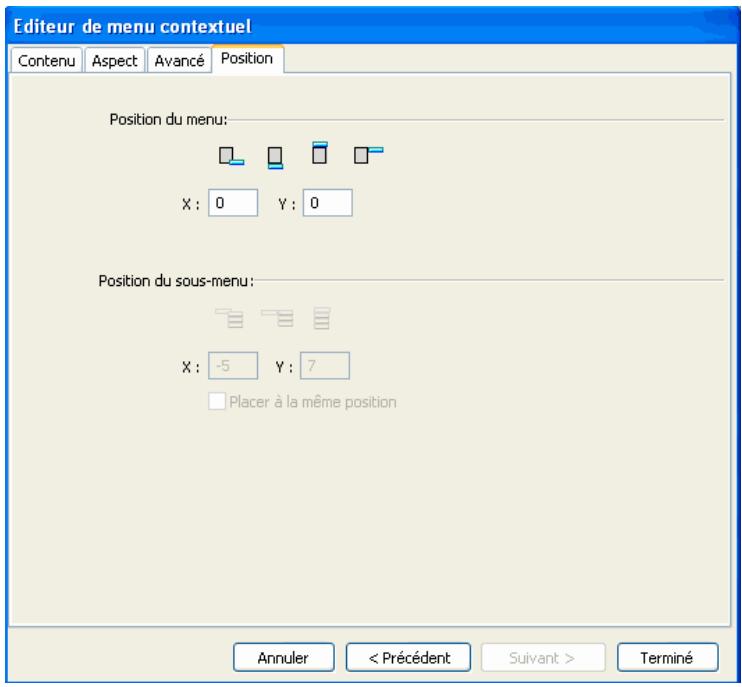
Définition de la position exacte d'un menu ou sous-menu contextuel
1 Dans l'éditeur de menu contextuel, ouvre le menu contextual souhaite, puis cliquez sur I'onglet Position.
2 Pour définir la position du menu, procedez de l'une des manières suivantes:
- Cliquez sur le bouton Position pour positionner le menu contextual par rapport à sa tranche de déclenchement.
- Entrez les coordonnées x et y . Les coordonnées 0,0 alignent le coin supérieur gauche du menu contextuel sur le coin supérieur gauche de la tranche ou de la zone sensible qui le déclenché.
3 Définissez la position d'un sous-menu :
- Cliquez sur le bouton Position du sous-menu pour positionner le sous-menu par rapport à son élément déclencheur du menu contextualuel.
- Entrez les coordonnées x et y . Les coordonnées 0,0 alignent le coin supérieur gauche du sous-menu contextual sur le coin supérieur droit du menu ou de l'objet de menu déclencheur.
4 Définissez une position relative :
- Pour définir la position de chaque sous-menu par rapport à l'objet de menu parent qui le déclenché, déslectionné l'options Placer à la même position.
- Pour définir la position de chaque sous-menu par rapport au menu contextuel parent, Sélectionnez l'option Placer à la même position.
5 Cliquez sur Terminate pour fermer l'éditeur de menu contextual ou sur Precedent pour modifier les propriétés des autres ontlets.
Définition de la position d'un menu contextuel en le faisant glisser
1 Pour afficher le calque Web, procedez de l'une des manieres suivantes :
- Dans le panneau Outils, cliquez sur le bouton Afficher les tranches et les zones sensibles.
- Cliquez sur la colonne CEil dans le panneau Calques.
2 Sélectionnez l'objet Web de déclenchement du menu contextual.
3 Dans l'espace de travail, faites glisser le contour du menu contextual vers un autre emplacement.
Modification ou déplacement d'éléments dans des menus contextuels
L'éditeur de menu contextual permit de modifier ou demettre à jour le contenu d'un menu contextual, de réorganiser les éléments de menu ou de modifier des propriétés dans n'importe lequel des quatre ontlets.
1 Pour afficher le calque Web, procedez de l'une des manieres suivantes :
- Dans le panneau Outils, cliquez sur le bouton Afficher les tranches et les zones sensibles.
- Cliquez sur la colonne CEil dans le panneau Calques.
2 Sélectionnez la tranche à laquelle est relié le menu contextual.
3 Cliquez deux fois sur le contour bleu du menu contextuel dans l'espace de travail.
4 Dans l'éditeur de menu contextuel, effectuez les modifications nécessaires sur les anglets.
Modification du texte d'un menu
1 Dans l'éditeur de menu contextuel, ouvre le menu contextuel, puis cliquez sur l'onglet Contenu.
2 Cliquez deux fois dans la zone de texte Texte, Lien ou Cible pour modifier le texte du menu. Cliquez ensuite en dehors de la liste des entrées pour appliquer les modifications.
Déplacement d'un élément de menu
1 Sélectionnéz l'élement de menu dans l'onglet Contenu de l'éditeur de menu contextuel.
2 Procedez de l'une des manieres suivantes :
Pour déplacer un élément vers un sous-menu supérieur ou vers le menu contextualuel principal, cliquez sur le bouton Retrait négatif du menu.
Pour deplacer un element dans le meme menu, faites glisser l'element a l'emplacement souhaite dans laiste.
A propos de l'exportation des menus contextuels
Fireworks générale tout le code CSS ou JavaScript (selon l'option selectionnée) nécessaire à l'affichage des menus contextuels dans les navigateurs Web.
Si vous utilisez du code CSS pour vos menus contextuels, un document Fireworks contenant des menus contextuels est exporté au format HTML à partir de code CSS. Vous pouvez également désirer d'émCRé le code CSS dans un fichier .css externe et d'exporter ce fichier avec un fichier mm.css_menu.js au même emplacement que le fichier HTML.
Vous pouvez utiliser du code JavaScript au lieu du code CSS. Si vous optez pour le code JavaScript, un document Fireworks contenant des menus contextuels est exporté en HTML, et un fisier JavaScript appelé mm_menu.js est exporté vers le même emplacement que le fisier HTML.
Lorsque vous chargez les fichiers, ce fichier mm_css_menu.js (ou mm_menu.js pour du JavaScript) doit être transféré dans le même dossier que la page Web qui contient le menu contextuel. Pour stocker ce fichier dans un autre emplacement, mettez à jour tous les liens hypertextes faisant reférence au fichier mm_css_menu.js et au fichier .css (ou mm_menu.js) dans le code HTML de Fireworks pour reflérer ce nouvel emplacement. Un seul fichier .css est exporté pour chaque document contenant des menus contextuels CSS que vous exportez en tant que fichier HTML accompagné d'images depuis Fireworks.
Lorsque vous incluez des sous-menus, un fisier d'image est créé (arrows.gif) dans Fireworks. Il correspond à la petite flèche qui s'affiche en regard de chaque élément de menu qui contient un sous-menu. Quel que soit le nombre de sous-menus que contient un document, Fireworks utilise toujours ce fisier arrows.gif.
Pour plus d'informations sur l'exportation de code HTML, reportez-vous à la section « Exportation de code HTML » à la page 244.
Chapitre 14: Prototypage de sites Web et d'interfaces d'applications
Adobe® Fireworks® fournit un environnement de prototypage idéal, convertissant de façon transparente des modèles de conception en sites Web et applications réelles.
Flux de production de prototypage
En associant le panneau Pages à d'autres fonctions performantes de Fireworks, vous pouvez créé rapidement des prototypes de logiciels et de sites Web interactifs. Pour convertir un prototype finalisé en site fonctionnel, il vous suffit de l'exporter vers Adobe Flash®, Adobe Flex®, Adobe AIR™ ou Adobe Dreamweaver®.
Pour visionner un didacticiel video sur les principes de base de Fireworks, reportez-vous à www.adobe.com/go/lrvid4032_fw_fr.
1. Création des pages
Dans le panneau Pages, créez le nombre de pages ou d'écrans nécessaires à la réalisation de votre projet initial. Au fur et à mesure que votre projet évolue, vous pouvez y ajouter des pages, ou en supprimer, à votre convenance.
2. Disposition des éléments de conception commun
Dans la zone de travail, disposez les éléments conceptuels à reproduce sur plusieurs pages (barres de navigation et images d'arrière-plan, par exemple). Servez-vous des repères commentés pour aligner les éléments. Pour travailler avec un maximum de souplesse, structurez votre mise en page avec des feuilles de style CSS (voir les sections « Repères commentés » à la page 34 et « Création de dispositions CSS » à la page 201).
3. Partage d'éléments communs entre plusieurs pages
La modification d'un élément commun à plusieurs pages se réprecute systématiquement sur toutes les pages concernées. Servez-vous d'un gabarit pour partager tous les éléments du contenu, ou partagez les calques pour copier des sous-ensembles d'éléments (voir les sections « Utilisation d'un gabarit » à la page 200 et « Partage des calques » à la page 133).
4. Ajout d'éléments-Uniques à des pages individuelles
Sur chaque page, vous pouvez ajouter des éléments uniques de conception, de navigation ou de forme. Dans le panneau Bibliothèque commune, vous trouvrez de nombreux boutons, des zones de texte et des menus contextuels qui vous permettront d'accélérer le processus de conception. Les symboles contenus dans les dossiers Flex Components, HTML, Mac, Win, Web et Application et Barres de menu représentent des propriétés que vous pouvez personnaliser pour certaines occurrences de symboles (voir la section « Création et'utilisation de symboles de composant » à la page 158).
5. Simulation de la navigation utiliser à l'aide de liens
A partir d'objets Web tels que tranches, zones sensibles ou boutons de navigation, vous pouvez relier les différentes pages de votre prototype (voir la section « Lien vers des pages dans un document Fireworks » à la page 163).
6. Exportation du prototype finalisé interactif
Pour votre prototype, Fireworks propose de nombreux formats de sortie qui conservent tous les liens hypertextes de navigation. Pour partager avec des clients un prototype CSS flexible ou le peaufiner dans Adobe Dreamweaver, reportez-vous à la section « Exportation d'une disposition CSS » à la page 202. Pour créé un prototype plus classe reposant sur une table, reportez-vous à la section « Exportation de code HTML Fireworks » à la page 245. Pour distribuer une version du prototype au format PDF en vue de le commenter ou de l'imprimer, reportez-vous à la section « Exportation de fichiers Adobe PDF » à la page 250. Pour créé un prototype d'application Flex, reportez-vous à la section « Prototypage d'applications Flex » à la page 203. Pour créé une application Adobe AIR, reportez-vous à la section « Création d'une application Adobe AIR » à la page 206.
Utilisation de pages Fireworks
Un seul fjichier PNG Fireworks peut containir plusieurs pages, ce qui est idéal pour le prototypage de sites Web et d'interfaces d'applications. Chaque page contient des paramètres-Uniques relatifs à la taille, la couleur, la résolution graphique et les repères. Vous pouvez définir ces options soit page par page, soit globalement (pour toutes les pages d'un document). Chaque page peut également containir un ensemble unique de calques, autre le calque Web. Toutefois, pour les éléments commun, vous pouvez utiliser un gabarit ou partager des calques sur plusieurs pages (voir la section « Partage des calques » à la page 133).

Si vous ne creez pas d'autres pages, tous les éléments de votre document résident sur une seule page.
Vos pages sont visibles dans le panneau Pages, qui affiche les objets présents sur chaque page sous forme de vignettes en regard du nom de la page. La page active est mise en surbrillance dans le panneau et indiquée dans le menu contextualuel de pages, au-dessus du document actif.
Pour plus d'informations sur l'exportation de pages, reportez-vous à la section « Exportation depuis l'espace de travail » à la page 240.
Ajout et suppression de pages, navigation dans les pages
Dans le panneau Pages, vous pouvez ajouter de nouvelles pages, supprimer des pages inutiles et dupliquer des pages existantes. Lorsque vous ajoutez, supprimez ou déplacez des pages, Fireworks met systématiquement à jour le nombre de pages indiqué à gauche des titres de pages. Ces numérios générs automatiquement permettent d'acceder rapidement à des pages spécifique, dans des conceptions multipages.
Ajout d'une page
Une page vierge est insereee à la fin de la liste de pages ; elle devient la page active.
Utilisez l'une des méthodes suivantes :
- Dans le panneau Pages, cliquez sur le bouton Nouvelle page/Dupliquer la page.
- Cliquez avec le bouton droit de la souris dans le panneau, puis seLECTIONnez Nouvelle page dans le menu contextualuel.
- Choisissez Edition > Insertion > Page.
Accès à une page
Procedez de l'une des manières suivantes:
- Dans le panneau Pages, Sélectionnéz une page.
- Au clavier, utilisez les boutons Page vers le haut et Page vers le bas.
- Choisissez une page dans le menu contextuel de pages dans la partie supérieure de la fenêtre du document ou dans la partie inférieure droite du panneau Pages.

Un astérisque situé en regard du nom de la page dans le menu contextual de pages indique le gabarit.
Duplication d'une page
La duplication permet d'ajouter une nouvelle page contenant les mêmes objets et la même hierarchie de calques que la page sélectionnée. Les objets dupliqués conservent l'opacité et le mode de fusion des objets d'origine. Vous pouvez modifier les objets dupliqués sans modifier les originaux.
Procedez de l'une des manieres suivantes:
- Faites glisser une page vers le bouton Nouvelle/Dupliquer page.
- Cliquez avec le bouton droit de la souris sur la page, puis selectionnez Dupliquer la page dans le menu contextualuel.
Déplacement d'une ou plusieurs pages
Dans le panneau Pages, déplacez des pages pour rapprocher des conceptions apparentées et accélérer la mise en page.
1 (Facultatif) Si vous déplacez plusieurs pages, procédez de l'une des manières suivantes :
- Cliquez dessus en maintainant la touche Maj enforcée pour sélectionner un groupe contigu.
- Tout en maintainant la touche Ctrl (Windows) ou Cmde (Mac OS) enforcée, cliquez dessus pour sélectionner un groupe non contigu.
2 Faites glisser les pages selectionnées vers le haut ou vers le bas du panneau. Au-dessus et au-dessous d'autres pages, des cordures sombres apparaisent ; vous pouvez relâcher le bouton de la souris dans ces zones pour y déplacer les pages selectionnées.
Suppression d'une page
La page située au-dessus de la page supprimée devient la page active.
Procedez del'une des manieres suivantes:
- Dans le panneau Pages, faites glisser la page jusqu'à l'icone de la corbeille.
- Cliquez avec le bouton droit de la souris sur la page, puis selectionnez Supprimer la page dans le menu contextualuel.
Modification de la zone de travail d'une page
Chaque page presente une zone de travail qui lui est propre, avec une taille, une couleur et une résolution graphique indépendantes.
1 Sélectionnez une page dans le panneau Pages ou dans le menu contextual de pages, dans la partie supérieure de la fenêtre du document.
2 Choisissez Modification > Zone de travail > Taille de l'image, Modification > Zone de travail > Couleur de la zone de travail ou Modification > Zone de travail > Taille de la zone de travail.
3 Apportez les modifications nécessaires. Vous pouvez également effectuer ces modifications via le panneau Propriétés lorsque la zone de travail d'une page est sélectionnée.
4 Pour appliquer les modifications à la page sélectionnée uniquement, ne désélectionné pas l'option Page actuelle uniquement. Pour appliquer les modifications à toutes les pages, désélectionné l'option.
Utilisation d'un gabarit
Pour exploiter un même ensemble d' éléments sur toutes vos pages, utilisez une page maitresse appelée un gabarit. Lorsque vous convertissez une page ordinaire en gabarit, cette page devient la première de la liste affichée dans le panneau Pages. Lorsque vous creez un gabarit, un calque de gabarit est ajouté au bas de la hierarchie des calques pour chaque page.
Création d'un gabarit
Dans le panneau Pages, cliquez avec le bouton croit sur une page existante, puis selectionnez Definir comme gabarit dans le menu contextual.
Tous les calques partagés sur plusieurs pages deviennent des calques ordinaires (non partagés). En revanche, les calques partagés entre les images restentinchangés. Pour afficher des cadres de gabarit dans une page liée, reportez-vous à la section « Affichage des objets dans un état » à la page 214.
Voir aussi
« Partage des calques » à la page 133
Liaison de pages au gabarit
Une fois le gabarit créé, toutes les pages nouvelles créées hériment systématique des paramètres de ce gabarit. En revanche, vous nevezlier les pages existantes au gabarit pour qu'elles adoptent ses paramètres. Si vous modifie ensuite le gabarit, toutes les pages liées sont automatiquement mises à jour.
Les restrictions suivantes s'appliquent à l'héritage des objets et des comportements entre les gabarits et d'autres pages :
- Les pages hériment uniquement de l'état actif de l'ensemble des objets d'un gabarit. Pour qu'elles hériment de tous les états de tous les objets, sur chaque page, ajoutez le même nombre d'êts ou plus d'êts à l'objet associé au plus grand nombre d'êts. Tous les objets de cette page hériment de tous les états issus du gabarit.
- Les modifications apportées à la taille de la zone de travail ou de l'image se répercutent sur toutes les pages, y compris celles non liées au gabarit. Pour que les modifications ne s'appliquent qu'à la page active, Sélectionnez Page active uniquement.
-
Seules les pages liées hériment des modifications relatives à la couleur de la zone de travail du gabarit.
Procedez de l'une des manieres suivantes: -
Dans le panneau Pages, cliquez avec le bouton croit sur une page existante, puis selectionnez Lien vers le gabarit dans le menu contextuel.
- Cliquez dans la colonne à gauche de la vignette de page dans le panneau Pages. L'icone de lien indique que la page est liée au gabarit.
Remarque: si vous modifiez un paramètre dans une page liée au gabarit, le nouveau paramètre est pris en compte mais annule le lien avec le gabarit.
Affichage ou masquage du calque de gabarit
Tout changement de visibilité se réprecute sur toutes les pages.
Dans le panneau Calques, cliquez sur I'icone en forme d'oeil situé a gauche du calque de gabarit.
Suppression des calques de gabarit
Cliquez avec le bouton droit de la souris sur le panneau Calques, puis selectionnez Supprimer le calque du gabarit dans le menu contextual.
Pour réintégrer le calque de gabarit à la page, cliquez avec le bouton droit dans le panneau Calques, puis Sélectionnez Ajouter le calque du gabarit dans le menu contextuel.
Transformation d'un gabarit en page ordinaire
Cliquez avec le bouton droit de la souris dans le panneau Pages, puis selectionnez Reinitialiser le gabarit dans le menu contextual.
Déciation de dispositions CSS
Voupez creer des dispositions CSS dans un document Fireworks, puis les convertir en pages HTML via des rregles CSS repliquant vos dispositions. Les dispositions CSS fournissant une methode normalise et offrent un code compatible avec differents navigateurs.
Pour visionner un didacticiel video sur la création de dispositions de page HTML CSS, accédez à www.adobe.com/go/lrvid4035_fw_fr.
A propos de la mise en page CSS
Fireworks permet de concevoir des pages et d'exporter instantanément le code HTML et CSS grâce à un moteur d'exportation qui analyse l'emplacement des objets. En outre, vous pouvez définir l'alignement des pages et spécifique une image d'arrête-plan récurrente.
Vouss pouvez utiliser les éléments HTML disponibles dans le dossier HTML de la bibliothèque commune. Le dossier HTML contient des éléments HTML, par exemple des boutons, des listes déroulantes et des champs de texte. Vous pouze modifier les propriétés de ces éléments dans le panneau Propriétés du symbole. Lorsque vous faites glisser les éléments de forme sur la page, le moteur d'exportation insère des balises
- CHAPITRE 1: RESSOURCES
- CHAPITRE 2: PRINCIPES DE BASE DE FIREWORKS
- CHAPITRE 3 : ESPACE DE TRAVAIL
- CHAPITRE 4: SÉLECTION ET TRANSFORMATION D'OBJETS
- CHAPITRE 5 : UTILISATION D'IMAGES BITMAP
- CHAPITRE 6 : UTILISATION DES OBJETS VECTORIELS
- CHAPITRE 7 : UTILISATION DU TEXTE
- CHAPITRE 8: APPLICATION DE COULEURS, DE CONTOURS ET DE FONDS
- CHAPITRE 9 : UTILISATION DES FILTRES DYNAMIQUES
- CHAPITRE 10 : CALQUES, MASQUES ET FONDUS
- CHAPITRE 11: STYLES, SYMBOLES ET ADRESSES URL
- CHAPITRE 12 : TRANCHES, SURVOLS ET ZONES SENSIBLES
- CHAPITRE 13: CRÉATION DE BOUTONS ET DE MENUS CONTEXTUELS
- CHAPITRE 14: PROTOTYPAGE DE SITES WEB ET D'INTERFACES D'APPLICATIONS
- CHAPITRE 15: CRÉATION D'ANIMATIONS
- CHAPITRE 16: CRÉATION DE DIAPORAMAS
- CHAPITRE 17 : OPTIMISATION ET EXPORTATION
- CHAPITRE 18 : UTILISATION DE FIREWORKS AVEC D'AUTRES APPLICATIONS
- CHAPITRE 19: AUTOMATISATION DES TÂCHES
- CHAPITRE 20: PRÉFÉRENCES ET RACCOURCIS CLAVIER
- CHAPITRE 1 : RESSOURCES
- ACTIVATION ET ENREGISTREMENT
- AIDE À L'INSTALLATION
- ACTIVATION DE LA LICENCE
- ENREGISTREMENT
- PROGRAMME D'AMÉLIORATION DES PRODUITS ADOBE
- LISEZ-MOI
- AIDE ET ASSISTANCE
- AIDE COMMUNAUTAIRE
- RESSOURCES SUPPLÉMENTAIRES
- SERVICES, TÉLÉCHARGES ET EXTRAS
- SERVICES CRÉATS EN LIGNE ADOBE
- ADOBE EXCHANGE
- TÉLÉCHANGEMENTS ADOBE
- ADOBE LABS
- ADOBE TV
- EXTRAS
- NOUVEAUTÉS DE FIREWORKS CS4
- MEILLEURES PERFORMANCES ET STABILITÉ ACCRUE
- NOUVELLE INTERFACE UTILISEUR
- MISES EN PAGE CSS
- EXPORTATION AU FORMAT PDF
- ADOBE TYPE ENGINE
- STYLES DYNAMIQUES
- OPTIMISATION DE L'ESPACE DE TRAVAIL
- CHAPITRE 2 : PRINCIPES DE BASE DE FIREWORKS
- A PROPOS DE L'UTILISATION DE FIREWORKS
- DESSEN ET MODIFICATION D'OBJECTS VECTORIELS ET BITMAP
- AJOUT D'INTERAKTIVITÉ AUX GRAPHIQUES
- OPTIMISATION ET EXPORTATION DES GRAPHIQUES
- GRAPHIQUES VECTORIELS ET BITMAP
- A PROPOS DES GRAPHIQUES VECTORIELS
- A PROPOS DES GRAPHIQUES BITMAP
- CRÉATION D'UN DOCUMENT FIREWORKS
- CRÉATION D'UN NOUVEAU DOCUMENT
- CREATION D'UN DOCUMENT DE LA MÊME TAILLE QU'UN OBJET DU PRESSE-PAPIERS
- OUVERTURE ET IMPORTATION DE FICHIERS
- OUVERTURE D'UN DOCUMENT FIREWORKS
- OUVERTURE D'UN FICHIER RÉCEMMENT FERMÉ
- OUVERTURE D'UN FICHIER RÉCEMMENT FERMÉ LORSQU'AUCUN FICHIER N'EST OUVERT
- OUVERTURE DE GRAPHIQUES CRÉÉS DANS D'AUTRES APPLICATIONS
- FICHIERS GIF ANIMÉS
- FICHIERS EPS
- FICHIERS PSD
- FICHIERS WBMP
- DÉCEPTION DE FICHIERS PNG FIREWORKS À PARTIR DE FICHIERS HTML
- OUVERTURE DE TOUTES LES TABLES D'UN FICHIER HTML
- OUVERTURE DE LA PREMIÈRE TABLE D'UN FICHIER HTML
- IMPORTATION DE LA PREMIÈRE TABLE D'UN FICHIER HTML VERS UN DOCUMENT FIREWORKS OUVERT
- INSERTION D'OBJETS DANS UN DOCUMENT FIREWORKS
- GLISSEMENT D'UNE IMAGE OU D'UN TEXTE DANS FIREWORKS
- COLLAGE DANS FIREWORKS
- LOCALISATION DES OBJETS COLLÉS
- RÉÉCHANTILLONNAGE DES OBJETS COLLÉS
- RÉÉCHANTILLONNAGE D'UN OBJET BITMAP PAR COLLAGE
- IMPORTATION D'UN FICHIER PNG DANS LE CALQUE D'UN DOCUMENT FIREWORKS
- IMPORTATION À PARTIR D'UN SCANNER OU D'UN APPARÉIL PHOTO NUMÉRIQUE
- DIRECTION DE FIREWORKS VERS LES MODULES EXTERNES PHOTOSHOP ACQUIRE
- IMPORTATION D'UNE IMAGE À PARTIR D'UN APPARÉIL PHOTO NUMÉRIQUE (WINDOWS)
- IMPORTATION D'UNE IMAGE À PARTIR D'UN APPARÉIL PHOTO NUMÉRIQUE (MAC OS)
- IMPORTATION D'UNE IMAGE À PARTIR D'UN SCANNER
- ENREGISTREMENT DE FICHIERS FIREWORKS
- ENREGISTREMENT D'UN FICHIER FIREWORKS AU FORMAT PNG POUR L'UTILISER DANS UNE VERSION ANTÉRIEURE
- ENREGISTREMENT DE TOUS LES DOCUMENTS OUVERTS
- ENREGISTREMENT DE DOCUMENTS DANS D'AUTRES FORMATS
- AJOUT D'UNE IMAGE
- RÉINITIALISATION DES MESSAGES D'ADVERTISSEMENT
- CAPTURE D'ÉCRAN (WINDOWS UNIQUEMENT)
- PRINCIPES DE BASE DE L'ESPACE DE TRAVAIL
- PRÉSENTATION DE L'ESPACE DE TRAVAIL FIREWORKS
- PAGE DE DÉMARRAGE
- A PROPOS DES PANNEAUX DANS FIREWORKS
- PRÉSENTATION DE L'ESPACE DE TRAVAIL
- AFFICHAGE ET MASQUAGE DE TOUS LES PANNEAUX
- AFFICHAGE DES OPTIONS DE PANNEAU
- RÉGLAGE DE LA LUMINOSITÉ DU PANNEAU (ILLUSTRATOR)
- RECONFIGURATION DU PANNEAU OUTILS
- GESTION DES FENÊTRES ET DES PANNEAUX
- GESTION DES FENÊTRES DE DOCUMENT
- ANCRAGE ET ANNULATION D'ANCRAGE DE PANNEAUX
- DÉPLACEMENT DE PANNEAUX
- AJOUT ET SUPPRESSION DE PANNEAUX
- MANIPULATION DE GROUPES DE PANNEAUX
- EMPILAGE DE PANNEAUX FLOTTANTS
- REDIMENSIONNEMENT DES PANNEAUX
- MANIPULATION DE PANNEAUX RÉDUITS À LA TAILLE D'ICONES
- RESTAURATION DE L'ESPACE DE TRAVAIL PAR DÉFAUT
- GESTION DES CONNEXIONS AUX SERVICES WEB
- CONNEXION AUX SERVICES WEB ADOBE
- DÉSACTIVATION DES MISES À JOUR AUTOMATIQUES D'EXTENSION
- VÉRIFICATION MANUELLE DES EXTENSIONS MISES À JOUR
- DÉACTIVATION DES SERVICES WEB
- ENREGISTREMENT D'UN ESPACE DE TRAVAIL ET BASCULEMENT D'UN ESPACE DE TRAVAIL À L'AUTRE
- ENREGISTREMENT D'UN ESPACE DE TRAVAIL PERSONNELISÉ
- AFFICHAGE DE L'ESPACE DE TRAVAIL OU BASCULEMENT D'UN ESPACE DE TRAVAIL À L'AUTRE
- SUPPRESSION D'UN ESPACE DE TRAVAIL PERSONNELISÉ
- OUVERTURE DE L'APPLICATION AVEC LES PANNEAUX À LEUR EMPLACEMENT PAR DÉFAUT OU AU DERNIER EMPLACEMENT BESOINI (PHOTOSHOP)
- PANNEAU OUTILS
- AFFICHAGE DES OPTIONS DE L'OUTIL DANS LINSPECTEUR DES PROPRIÉTÉS
- SÉLECTION D'UN OUTIL PARMI UN GROUPE D'OUTILS
- INSPECTEUR DES PROPRIÉTÉS
- DÉTACHMENT DE L'INSPECTEUR DES PROPRIÉTÉS
- ANCRAGE DE L'INSPECTEUR DES PROPRIÉTÉS DANS LA PARTIE INFÉRIEURE DE L'ESPACE DE TRAVAIL
- DÉVELOPPEMENT OU RÉDUCTION DE L'INSPECTEUR PROPRIÉTÉS
- AFFICHAGE ET DÉPLACEMENT DES BARRES D'OUTILS (WINDOWS UNIQUEMENT)
- AFFICHAGE OU MASQUAGE D'UNE BARRE D'OUTILS
- DÉTACHMENT D'UNE BARRE D'OUTILS
- ANCRAGE D'UNE BARRE D'OUTILS (WINDOWS UNIQUEMENT)
- NAVIGATION DANS LES DOCUMENTS ET AFFICHAGE DE DOCUMENTS
- UTILISATION DES ONTLETS POUR SÉLECTIONNER DES DOCUMENTS
- ZOOM ET PANORAMAQUE AVANT ET ARRÊTÉ
- ZOOM AVANT PAR INCRÉMENTS PRÉDÉFINIS
- ZOOM ARRÊTÉ PAR INCRÉMENTS PRÉDÉFINIS
- ZOOM AVANT DANS UNE ZONE SPÉCIFIQUE
- ZOOM ARRÊTÉ À PARTIR D'UNE ZONE SPÉCIFIQUE
- RETOUR À UN FACTEUR DE ZOOM DE 100
- APPLICATION D'UN PANORAMAQUE AUTOUR DU DOCUMENT
- ADAPTATION DU DOCUMENT À LA FENÊTRE ACTIVE
- UTILISATION DES MODES D'AFFICHAGE POUR GÉRER L'ESPACE DE TRAVAIL
- AFFICHAGE DE PLUSIEURS VUES D'UN DOCUMENT
- CONTRÔLE DE LA MANIÈRE DONT UN DOCUMENT SE REDESSINE À L'ÉCRAN
- AFFICHAGE DES DOCUMENTS TELS QUILS APPARAISENT SUR DIFFÉRENTES PLATEFORMES
- MODIFICATION D'UNE ZONE DE TRAVAIL
- MODIFICATION DE LA TAILLE DE LA ZONE DE TRAVAIL
- MODIFICATION DE LA COULEUR DE LA ZONE DE TRAVAIL
- REDIMENSIONNEMENT D'UN DOCUMENT ET DE SON CONTENU
- A PROPOS DU RÉÉCHANTILLONNAGE
- ROTATION DE LA ZONE DE TRAVAIL
- ROGNAGE OU AJUSTEMENT DE LA ZONE DE TRAVAIL
- RECADRAGE D'UN DOCUMENT
- UTILISATION DES RÈGLES, DES REPÈRES ET DE LA GRILLE
- AFFICHAGE ET MASQUAGE DE RÈGLES
- CREATION D'UN REPÈRE HORIZONTAL OU VERTICAL
- DÉPLACEMENT D'UN REPÈRE JUSQU'À UNE POSITION PRÉCISE
- AFFICHAGE OU MASQUAGE DES REPÈRES OU DE LA GRILLE
- ACCROCHAGE D'OBJETS À DES REPÈRES OU À LA GRILLE
- VERROUILLAGE OU DÉVERROUILLAGE DE TOUS LES REPÈRES
- SUPPRESSION D'UN REPERE
- AFFICHAGE DE LA DISTANCE ENTRE LES REPÈRES
- REPETES COMMENTÉS
- ANNULATION ET RÉPÉTITION DE PLUSIEURS ACTIONS
- ANNULATION ET RÉTABLISSEMENT D'ACTIONS
- RÉPETITION D'ACTIONS
- ENREGISTREMENT D'ACTIONS EN VUE DE LEUR RÉUTILISATION
- UTILISATION DE LA COMMANDE PERSONALISÉE ENREGISTRÉE
- CHAPITRE 4 : SÉLECTION ET TRANSFORMATION D'OBJETS
- SELECTION DES OBJETS
- SÉLECTION D'OBJETS PAR CLICS
- SÉLECTION D'OBJETS PAR GLISSEMENT
- DÉPLACEMENT OU MODIFICATION D'OBJETS À L'AIDE DE L'OUTIL SOUS-SÉLECTION
- SELECTION D'UN OBJET SE TROUVANT DERRIÈRE AUTRES OBJETS
- INFORMATIONS SUR LA SELECTION DANS L'INSPECTEUR DES PROPRIÉTÉS
- MODIFICATION D'UNE SÉLECTION
- AJOUT À LA SÉLECTION
- DÉSÉLECTION D'UN OBJET EN LAISSANT LES AUTRES OBJETS SÉLECTIONNÉS
- SELECTION DE TOUT LE CONTENU DE TOUS LES CALQUES DU DOCUMENT
- DÉSELECTION DE TOUS LES OBJETS SÉLECTIONNÉS
- MASQUAGE DE LA SÉLECTION DU TRACÉ D'UN OBJET SÉLECTIONNÉ
- MASQUAGE D'OBJETS SÉLECTIONNÉS
- AFFICHAGE DE TOUS LES OBJETS
- SELECTION DE PIXELS
- OPTIONS DES OUTILS DE SELECTION BITMAP
- OPTIONS DE BORD
- OPTIONS DE STYLE DE L'OUTIL CADRE DE SÉLECTION OU CADRE DE SÉLECTION OVALE
- CREATION DE CADRES DE SELECTION DE PIXELS
- SÉLECTION D'UNE ZONE DE PIXELS RECTANGULAIRE OU ELLIPTIQUE
- SÉLECTION D'UNE ZONE DE PIXELS EN FORME LIBRE
- PLACEMENT DE POINTS AFIN DE CREATOR UN CADRE DE SÉLECTION
- SÉLECTION DES ZONES DE PIXELS DE COULEUR SIMILAIRE
- SÉLECTION DES COULEURS SIMILAIRES DANS UN DOCUMENT ENTIER
- CRÉATION D'UNE SÉLECTION D'APRÈS LES ZONES OPAQUES DES OBJETS
- SUPPRESSION D'UN CADRE DE SELECTION
- AJUSTEMENT DES CADRES DE SELECTION
- REPOSITIONNEMENT D'UNE SELECTION PENDANT SA CRÉATION
- DÉPLACEMENT D'UN CADRE DE SELECTION EXISTANT
- AJOUT DE PIXELS À UNE SÉLECTION EXISTANTE
- SOUSTRACTION DE PIXELS D'UNE SELECTION
- SÉLECTION D'UNE PARTIE D'UN CADRE DE SÉLECTION EXISTANT
- INVERSION D'UNE SÉRIE DE PIXELS
- APPLICATION D'UN CONTOUR PROGRESSIF À UNE SÉLECTION DE PIXELS
- EXTENSION OU RÉDUCTION D'UN CADRE DE SELECTION
- SÉLECTION D'UNE ZONE AUTOUR D'UN CADRE DE SÉLECTION EXISTANT
- LISSAGE DE LA CORDURE D'UN CADRE DE SELECTION
- CONVERSION, TRANSFERT OU ENREGISTREMENT DE CADRES DE SELECTION
- CONVERSION D'UN CADRE DE SELECTION EN TRACÉ
- TRANSFERT D'UN CADRE DE SELECTION VERS UN AUTRE OBJET BITMAP
- ENREGISTREMENT OU RESTAURATION D'UN CADRE DE SELECTION
- SUPPRESSION D'UN CADRE DE SELECTION ENREGISTRÉ
- COPIE OU DÉPLACEMENT DU CONTENU D'UN CADRE DE SÉLECTION
- DÉPLACEMENT DU CONTENT D'UN CADRE DE SÉLECTION
- COPIE DU CONTENTS D'UN CADRE DE SELECTION
- INSERTION D'UN NOUVEL OBJET BITMAP PAR COPIE D'UNE SELECTION
- EDITION D'OBJECTS SÉLECTIONNÉS
- DÉPLACEMENT, DUPLICATION OU SUPPRESSION D'OBJETS
- DÉPLACEMENT D'UNE SELECTION
- DÉPLACEMENT OU COPIE D'OBJETS SÉLECTIONNÉS PAR COLLAGE
- DUPLICATION D'UN OU PLUSIEURS OBJETS SÉLECTIONNÉS
- CLONAGE D'UNE SÉLECTION
- SUPPRESSION D'OBJETS SÉLECTIONNÉS
- ANNULATION OU DÉSLECTION D'UNE SELECTION
- TRANSFORMATION ET DÉFORMATION DES OBJETS ET DES SÉLECTIONS
- TRANSFORMATION D'OBJETS SELECTIONNÉS À L'AIDE DES POIGNÉES DE TRANSFORMATION
- REDIMENSIONNEMENT D'UN OBJET SÉLECTIONNÉ
- REDIMENSIONNEMENT DE L'ENSEMBLE DES OBJETS SÉLECTIONNÉS
- INCLINAISON DES OBJETS
- DISTORSION DES OBJETS
- ROTATION OU RENVERSEMENT DES OBJETS
- ROTATION D'UN OBJET SÉLECTIONNÉ À 90 OU 180 DEGRÉS
- ROTATION D'UN OBJET SÉLECTIONNÉ PAR GLISSEMENT
- DÉPLACEMENT DE L'AXE DE ROTATION
- REDÉFINITION DE L'AXE DE ROTATION AU CENTRE DE LA SÉLECTION
- RENVERSEMENT D'UN OBJET AVEC MAINTAINEN DE SA POSITION RELATIVE
- TRANSFORMATION NUMÉRIQUE DES OBJETS
- MISE À L'ÉCHELLE OU ROTATION DES OBJETS SÉLECTIONNÉS À L'AIDE DE LA COMMANDE TRANSFORMATION NUMÉRIQUE
- AFFICHAGE DES VALEURS DE TRANSFORMATION NUMÉRIQUE
- MISE À L'ÉCHELLE EN 9 TRANCHES
- VOIR AUSSI
- SYMBOLES DE MISE À L'ÉCHELLE EN 9 TRANCHES
- APPLICATION DE REPÈRES 9 TRANCHES À UN SYMBOLE
- MISE À L'ÉCHELLE EN UNE DIMENSION AVEC TROIS TRANCHES
- IDENTIFICATION DES SYMBOLES QUI UTILISENT LA MISE À L'ÉCHELLE EN 9 TRANCHES
- OBJECTS STANDARD 9 TRANCHES
- ORGANISATION DE PLUSIEURS OBJETS
- OPTIONS D'ORGANISATION DES OBJETS
- ASSOCIATION OU DISSOCIATION DES OBJETS
- SÉLECTION D'OBJETS DANS DES GROUPES
- SELECTION D'UN OBJET APPARTENANT À UN GROUPE
- SÉLECTION DU GROUPE CONTENANT UN OBJET SOUS-SELECTIONNÉ
- SÉLECTION DE TOUS LES OBJETS D'UN GROUPE SÉLECTIONNÉ
- EMPILEMENT DES OBJETS
- MODIFICATION DE L'ORDRE D'EMPILAGE D'UN OBJET SÉLECTIONNÉ OU D'UN GROUPE DANS UN CALQUE
- DISPOSITION DES OBJETS ENTRE LES DIFFÉRENTS CALQUES
- ALIGNEMENT DES OBJETS
- ALIGNMENT D'OBJECTS SÉLECTIONNÉS
- RÉPARTITION ÉGALE DES LARGEURS ET DES HAUTEURS DE TROIS OBJETS SCÉLECTIONNÉS OU PLUS
- CREATION D'IMAGES BITMAP
- CRÉATION D'OBJECTS BITMAP PAR TRACÉ
- CREATION D'OBJECTS BITMAP VIDES
- COUPAGE OU COPIE DE PIXELS ET COLLAGE EN TANT QUE NOUVEL OBJET BITMAP
- CONVERSION DES OBJETS VECTORIELS SELECTIONNÉS EN IMAGE BITMAP
- MODIFICATION D'OBJECTS BITMAP
- DESSIN D'OBJECTS BITMAP
- DESSIN D'UN OBJET AVEC L'OUTIL PINCEAU
- APPLICATION DE LA COULEUR DE FOND AUX PIXELS
- APPLICATION D'UN FOND EN DÉGRADÉ À UNE SÉLECTION DE PIXELS
- ECHANTILLONNAGE D'UNE COULEUR À UTILISER COMME COULEUR DE CONTOUR OU DE FOND
- EFFACEMENT DES PIXELS D'UN OBJET BITMAP OU D'UNE SÉLECTION
- RECADRAGE D'UN OBJET BITMAP SÉLECTIONNÉ
- RETOUCHE DES IMAGES BITMAP
- CLONAGE DE PIXELS
- DÉFINITION DES OPTIONS DE L'OUTIL TAMPON ENCREUR
- REPRODUCTION D'UNE SELECTION DE PIXELS
- ATTENUATION, ACCENTUATION ET MACULAGE DES IMAGES
- ECLAIRCISSEMENT ET ASSOMBRISSEMENT DE PORTIONS D'IMAGE
- SUPPRESSION DE L'EFFET YEUX ROUGES SUR DES PHOTOS
- REMPLACEMENT DES COULEURS DANS LES OBJETS BITMAP
- REMPLACEMENT D'UNE COULEUR À L'AIDE DU NUANCIER
- REMPLACEMENT D'UNE COULEUR PAR UNE COULEUR SÉLECTIONNÉE DANS UNE IMAGE
- ATTENUATION DES BORDS PAR CONTOUR PROGRESSIF
- AJUSTEMENT DES COULEURS ET DES TONS D'UNE IMAGE BITMAP
- APPLICATION D'UN FILTRÉ DYNAMIQUE À UNE ZONE DÉLIMINÉE PAR UN CADRE DE SÉLECTION BITMAP
- RÉGLAGE DE LA PLAGE TONALE DES IMAGES BITMAP
- RÉGLAGE DES TONS CLAIRS, DES TONS MOYENS ET DES TONS FONÇÉS À L'AIDE DE LA FONCTION NIVEAUUX
- RÉGLAGE AUTOMATIQUE DES TONS CLAIRS, DES TONS MOYENS ET DES TONS FONÇÉS
- AJUSTEMENT D'UNE COULEUR SPÉCIFIQUE DANS LA PLAGE TONALE À L'AIDE DE LA FONCTION COURBES
- SUPPRESSION D'UN POINT LE LONG DE LA COURBE
- RÉGLAGE MANUEL DE LA BALANCE DES TONS
- RÉGLAGE DE LA LUMINOSITÉ ET DU CONTRASTE
- MODIFICATION DES COULEURS D'UN OBJET PAR FUSION
- RÉGLAGE DE LA TEINTE ET DE LA SATURATION
- MODIFICATION D'UNE IMAGE RVB EN UNE IMAGE À DEUX TONS OU COLORISATION D'UNE IMAGE EN NIVEAUX DE GRIS
- INVERSION DES VALEURS CHROMATIQUES D'UNE IMAGE
- CONVERSION D'UN OBJET EN NIVEAUX DE GRIS
- CONVERSION D'UN OBJET EN SÉPIA
- ATTENUATION ET ACCENTUATION DES IMAGES BITMAP
- OPTIONS D'ATTÉNUATION
- TRANSFORMATION D'UNE IMAGE BITMAP EN DESSIN AU TRAIT
- CONVERSION D'UNE IMAGE EN TRANSPARENT
- ACCENTUATION D'UNE IMAGE
- AJOUT DE BRUIT À UNE IMAGE
- AJOUT DE BRUIT
- FORMES SIMPLES
- DESSEN ET RETOUCHE DE FORMES SIMPLES
- DESSEN'D'UNE LIGNE, D'UN RECTANGLE OU D'UNE ELLIPSE
- DESSIN D'UNE FORME À PARTIR DU POINT CENTRAL
- AJOUT DE POINTES DE FLÈCHES SUR UNE LIGNE
- REPOSITIONNEMENT D'UNE FORME ÉLÉMENTAIRE À MESURE QUE VOUS LA DESSINZE
- REDIMENSIONNEMENT D'UNE LIGNE, D'UN RECTANGLE OU D'UNE ELLIPSE APRÈS LEUR SÉLECTION
- DESSIN DE RECTANGLES ARRONDIS ÉLÉMENTAIRES
- DESSEN D'UN POLYGONE ÉLÉMENTAIRE
- DESSIN D'UNE ÉTOILE
- FORMES AUTOMATIQUES
- OUTILS DE FORMES AUTOMATIQUES
- DESSEN D'UNE FORME AUTOMATIQUE
- AJOUT D'UNE OMBRE À UNE FORME AUTOMATIQUE
- MODIFICATION PRÉCISE DES PROPRIÉTÉS DES FORMES AUTOMATIQUES
- MODIFICATION DES PROPRIÉTÉS DE FORME AUTOMATIQUE À L'AIDE DES POINTS DE CONTRÔLE
- RÉGLAGE DES FORMES AUTOMATIQUES EN FORME DE FLÈCHES
- RÉGLAGE DES FORMES AUTOMATIQUES EN FORME DE LIGNES FLÉCHÉÉES
- RÉGLAGE DES FORMES AUTOMATIQUES REPRÉSENTANT DES RECTANGLES BISEAUTÉS, CHANFREINÉS ET ARRONDIS
- RÉGLAGE DES FORMES AUTOMATIQUES REPRÉSENTANT DES CONNECTEURS
- RÉGLAGE DES FORMES AUTOMATIQUES EN FORME D'ANNEAUX
- RÉGLAGE DES FORMES AUTOMATIQUES REPRÉSENTANT DES FORMES EN L
- RÉGLAGE DES FORMES AUTOMATIQUES DE L'OUTIL MESURE
- RÉGLAGE DES FORMES AUTOMATIQUES EN FORME DE GRAPHIQUES À SECTEURS
- RÉGLAGE DES FORMES AUTOMATIQUES REPRÉSENTANT DES POLYGONS INTELLIGENTS
- RÉGLAGE DES FORMES AUTOMATIQUES EN FORME DE SPIRALES
- RÉGLAGE DES FORMES AUTOMATIQUES ÉTOILÉES
- UTILISATION DE FORMES AUTOMATIQUES SUPPLÉMENTAIRES
- AJOUT DE NOUVELLES FORMES AUTOMATIQUES DANS FIREWORKS
- FORMES LIBRES
- DESSEN DE TRACÉS DE FORME LIBRE À L'AIDE DE L'OUTIL TRACEY VECTORIEL
- DESSEN DE TRACÉS DE FORME LIBRE AU MOYEN DE POINTS PLACÉS AVEC L'OUTIL PLUME
- DESSIN D'UN TRACÉ AVEC DES SEGMENTS DE DROITE
- DESSEN D'UN TRACÉ AVEC DES SEGMENTS INCURVÉS
- CONVERSION DE SEGMENTS DE TRACE EN POINTS DROITS OU INCURVÉS
- CONVERSION D'UN POINT D'ANGLE EN POINT DE COURBE
- CONVERSION D'UN POINT DE COURBE EN POINT D'ANGLE
- RETOUCHE DE TRACÉS DE FORME LIBRE À L'AIDE DES POINTS ET DES POIGNÉES DE POINTS
- SÉLECTION DE POINTS SPÉCIFIQUES SUR UN TRACE SÉLECTIONNÉ
- INSERTION D'UN POINT SUR UN TRACE SÉLECTIONNÉ
- SUPPRESSION D'UN POINT SUR UN TRACE SÉLECTIONNÉ
- DÉPLACEMENT D'UN POINT
- MODIFICATION D'UN SEGMENT DE DROITE
- MODIFICATION DE LA FORME D'UN SEGMENT DE TRACÉ DE COURBE
- RÉGLAGE DE LA POIGNÉE D'UN POINT D'ANGLE
- EXTENSION ET FUSION DE TRACÉS DE FORME LIBRE
- REPRISE DU DESSIN D'UN TRACE OUVERT EXISTANT
- FUSION DE DEUX TRACÉS OUVERTS
- JONCTION AUTOMATIQUE DE TRACÉS OUVERTS SIMILAIRES
- TECHNIQUES SPÉCIFIQUES DE RETOUCHE VECTORIELLE
- RETOUCHE DE TRACÉS AVEC LES OUTILS VECTORIELS
- COURBURE ET REMODELAGE D'OBJETS VECTORIELS À L'AIDE DE L'OUTIL FORME LIBRE
- TIRAGE D'UN TRACE SELECTIONNÉ
- POUSSÉE D'UN TRACE SELECTIONNÉ
- MODIFICATION DE LA TAILLE DU POINTEUR DE POUSSÉE
- DISTORSION DE TRACÉS À L'AIDE DE L'OUTIL REFORMER LA ZONE
- MODIFICATION DE LA TAILLE DU POINTEUR REFORMER LA ZONE
- DÉFINITION DE L'INTENSITÉ DU CERCLE INTERIEUR DU POINTEUR REFORMER LA ZONE
- NOUVEAU DESSIN OU EXTENSION D'UN SEGMENT DE TRACÉ SÉLECTIONNÉ À L'AIDE DE L'OUTIL REDRESSINER LE TRACÉ
- MODIFICATION DE L'ASPECT D'UN TRACÉ PAR VARIATION DE LA PRESSION ET DE LA VITESSE À L'AIDE DES OUTILS MODULATOR DE TRACÉ
- DÉCOUPAGE D'UN TRACÉ EN PLUSIEURS OBJETS À L'AIDE DE L'OUTIL CUTTER
- RETOUCHE DE TRACÉS AVEC LES OPTIONS DE TRACÉ
- CRÉATION D'UN TRACÉ CONTINU À PARTIR DE DEUX TRACÉS OUVERTS
- CRÉATION D'UN TRACE COMPOSITE
- DÉPARATION D'UN TRACE COMPOSITE
- COMBINAISON DE TRACÉS FERMÉS SÉLECTIONNÉS EN UN TRACÉ ENGLOBANT TOUTE LA ZONE OCCUPÉE PAR LES TRACÉS D'ORIGINE
- CONVERSION D'UN TRACE EN CADRE DE SÉLECTION
- CRÉATION D'UN OBJET À PARTIR DE L'INTERSECTION D'AUTRES OBJETS
- SUPPRESSION DE PORTIONS D'UN OBJET TRACÉ
- RECADRAGE D'UN TRACÉ
- SIMPLIFICATION D'UN TRACÉ
- EXTENSION DU CONTOUR D'UN OBJECT SÉLECTIONNÉ
- CONTRACTION ET DILATATION D'UN TRACÉ
- RETOUCHE DE TRACÉS À L'AIDE DU PANNEAU TRACÉ
- ENTRÉE DE TEXTE
- CRÉATION ET DÉPLACEMENT DE BLOCS DE TEXTE
- CHANGEMENT DES BLOCS DE TEXTE À REDIMENSIONNEMENT AUTOMATIQUE ET À LARGEUR FIXE
- MISE EN FORME ET ÉDITION DE TEXTE
- A PROPOS DES POLICES
- APERÇU DES POLICES
- INDICATION DU CORPS D'UN CARACTÈRE
- POUR RENDRE LES POLICES MANQUANTES DISPONIBLES
- SÉLECTION D'UNE FAMILLE ET D'UN STYLE DE CARACTÈRES
- SÉLECTION D'UNE FAMILLE ET D'UN STYLE DE CARACTÈRES DANS L'INSPECTEUR DES PROPRIÉTÉS
- SÉLECTION D'UNE FAMILLE ET D'UN STYLE DE CARACTÈRES DANS LE MENU TEXTE
- CONVERSION DU TEXTE EN MAJUSCULES
- CONVERSION DU TEXTE EN MINUSCULES
- APPLICATION D'UNE MAJUSCULE EN DÉBUT DE PHRASE
- INSERTION DE CARACTÈRES SPÉCIAUX
- INSERTION D'UN TEXTE D'ESPACE RÉSERVÉ
- APPLICATION DE COULEUR À UN TEXTE
- DÉFINITION DE LA COULEUR DU TEXTE DANS UN BLOC DE TEXTE SÉLECTIONNÉ
- DÉFINITION DE L'INTER LIGNE ET DE L'INTERLETTRAGE
- DÉFINITION DU CRÉNAGE OU DE L'APPROCHE
- DÉFINITION DE L'INTERLIPIGNAGE DU TEXTE SÉLECTIONNÉ
- DÉFINITION DE L'ORIENTATION ET DE L'ALIGNEMENT DU TEXTE
- DÉFINITION DE L'ORIENTATION DU TEXTE
- DÉFINITION DE L'ALIGNEMENT DU TEXTE
- DÉFINITION DU RETRAIT ET DE L'ESPACEMENT DES PARAGRAPHS
- APPLICATION D'EFFETS AU TEXTE
- LISSAGE DES BORDS DU TEXTE
- RÉGLAGE DE LA CHASSE DES CARACTÈRES SÉLECTIONNÉS
- MODIFICATION DE LA PROXIMÉ DU TEXTE PAR RAPPORT À LA LIGNE DE BASE
- ENREGISTREMENT DES ATTRIBUTS DE TEXTE DE CONTOUR, DE FOND ET DE CONTRÔLE SOUS FORME DE STYLE
- ATTACHMENT DE TEXTE À UN TRACÉ
- ATTACHMENT DE TEXTE À UN TRACÉ ET MODIFICATION DU TEXTE
- MODIFICATION DE L'ORIENTATION ET DU SENS D'UN TEXTE SUR UN TRACÉ
- ATTACHMENT DE TEXTE DANS UN TRACÉ
- CONVERSION DE TEXTE EN TRABECS
- TRANSFORMATION DES BLOCS DE TEXTE
- SOLIDIFICATION D'UN TEXTE
- IMPORTATION DE TEXTE
- SÉLECTION DES POLICES DE SUBSTITUTION POUR LES POLICES MANQUANTES
- SÉLECTION D'UNE POLICE DE SUBSTITUTION
- CORRECTION ORTHOGRAPHIQUE D'UN TEXTE
- VÉRIFICATION ORTHOGRAPHIQUE D'UN TEXTE
- PERSONNALISATION DE LA CORRECTION ORTHOGRAPHIQUE
- APPLICATION DE COULEURS
- ACTIVATION, SUPPRESSION OU PERMUTATION DU CONTOUR ET DU FOND
- ACTIVATION DE LA COULEUR DE CONTOUR OU DE FOND
- RÉTABLISSEMENT DES COULEURS DE CONTOUR ET DE FOND PAR DÉFAUT
- SUPPRESSION DES COULEURS DE CONTOUR ET DE FOND DES OBJETS SÉLECTIONNÉS
- PERMUTATION DES COULEURS DE FOND ET DE CONTOUR
- APPLICATION ET ORGANISATION DE NUANCES
- APPLICATION D'UNE COULEUR DE NUANCIER AU CONTOUR OU AU FOND D'UN OBJET SÉLECTIONNÉ
- SÉLECTION, MODIFICATION OU AJUST DE GROUPES DE NUANCES
- AJOUT OU REMPLACEMENT D'UNE COULEUR DANS LE PANNEAU NUANCIER
- SUPPRESSION D'UNE NUANCE
- EFFACEMENT OU TRI DE NUANCES
- ENREGISTREMENT D'UN GROUPE DE NUANCES
- CREATION ET MODIFICATION DE COULEURS DANS LE MÉLANGEUR
- APPLICATION D'UNE COULEUR À UN OBJECT VECTORIEL SÉLECTIONNÉ
- PRÉILÈVEMENT D'UNE COULEUR
- NAVIGATION DANS LES MODÈLES DE COULEURS
- CREATION DE COULEURS À L'AIDE DES SÉLECTIONS DE COULEURS SYSTÈME
- GESTION DES COULEURS AVEC LE PANNEAU PALETTE DE COULEURS
- RECHERCHE DE LA COULEUR WEB SÉCURISÉE LA PLUS PROCHE DE CHAQUE VALEUR CHROMATIQUE
- CREATION ET PERMUTATION DE PATLETTES DE COULEURS
- EXPORTATION D'UNE PALETTE
- CRÉATION D'UNE SÉRIE DE DÉGRADÉS DE COULEURS
- CRÉATION D'UNE PALETTE PARTAGÉE
- SÉLECTION DE COULEURS DANS UNE FENÊTRE CONTEXTUELLE POUR LA SÉLECTION DES COULEURS
- SÉLECTION D'UNE COULEUR POUR UNE CASE DE COULEUR
- AFFICHAGE DU GROUPE DE NUANCES ACTIF DANS LE PANNEAU NUANCIER
- AFFICHAGE D'UN GROUPE DE NUANCES DIFFÉRENT DANS LA FENÊTRE CONTEXTUELLE POUR LA SÉLECTION DES COULEURS
- ECHANTILLONNAGE DE COULEURS À PARTIR D'UNE FENÊTRE CONTEXTUELLE POUR LA SÉLECTION DES COULEURS
- IDENTIFICATION DES VALEURS CHROMATIQUES
- AFFICHAGE DE LA VALEUR CHROMATIQUE D'UNE PARTIE DE DOCUMENT
- AFFICHAGE DE LA VALEUR CHROMATIQUE DE LA COULEUR DE CONTOUR OU DE FOND ACTIVE
- AFFICHAGE DES INFORMATIONS CHROMATIQUES RELATIVES À UN AUTRE MODÈLE DE COULEURS
- SIMULATION DES COULEURS SÉCURISÉES POUR LE WEB ET DE LA TRANSPARENCE PAR TRAMAGE
- APPLICATION D'UN FOND TRAMÉ WEB
- APPLICATION D'UN FONDTRAMÉTRANSPARENT
- PANNEAU KULER
- A PROPOS DU PANNEAU KULER
- CONSULTATION DES THÈMES
- RECHERCHE DE THÈMES
- AFFICHAGE D'UN THÈME EN LIGNE SUR KULER
- ENREGISTREMENT DE TERMES FÉQUEMENT RECHERCHÉS
- UTILISATION DES THÈMES
- AJOUT D'UN THÈME AU PANNEAU NUANCIER DE VOTRE APPLICATION
- MODIFICATION D'UN THÈME
- OUTILS DU PANNEAU CRÉER
- APPLICATION DE CONTOURS ET DE FONDS
- APPLICATION ET MODIFICATION DE CONTOURS
- MODIFICATION DES ATTRIBUTS DE CONTOUR DES OBJETS SÉLECTIONNÉS
- MODIFICATION DE LA COULEUR DE CONTOUR D'UN OUTIL DE DESSIN
- SUPPRESSION D'ATTRIBUTS DE CONTOUR D'UN OBJET SÉLECTIONNÉ
- CREATION ET MODIFICATION DE CONTOURS PERSONALISÉS
- OUVERTURE DE LA BOÎTE DE DIALOGUE MODIFIER LE CONTOUR
- DÉFINITION DES OPTIONS DE TRAIT DE PINCEAU GÉNÉRALES
- MODIFICATION DE LA POINTE
- DÉFINITION DE LA SENSIBILITÉ DU CONTOUR
- DÉPLACEMENT D'UN TRAIT DE PINCEAU À L'INTÉRIEUR OU À L'EXTÉRIEUR D'UN TRACÉ
- CREATION DE STYLES DE CONTOUR
- CREATION ET MODIFICATION DE FONDS UNIS
- MODIFICATION DE LA COULEUR DE FOND UNE DES OUTILS DE DESSIN VECTORIELS ET DE L'OUTIL POT DE PEINTURE
- MODIFICATION DU FOND UNI D'UN OBJECT VECTORIEL SÉLECTIONNÉ
- CRÉATION ET APPLICATION DE FONDS EN DÉGRADÉ OU À MOTIFS
- APPLICATION D'UN FOND À MOTIFS À UN OBJET SÉLECTIONNÉ
- CRÉATION D'UN FOND À MOTIFS PERSONNALISÉ À PARTIR D'UN FICHIER EXTERNE
- APPLICATION D'UN FOND EN DÉGRADÉ À UN OBJET SÉLECTIONNÉ
- MODIFICATION D'UN FOND EN DÉGRADÉ
- CRÉATION DE FONDS AVEC L'OUTIL DÉGRADÉ
- TRANSFORMATION ET DISTORSION DES FONDS
- MODIFICATION DES BORDS DES FONDS
- ENREGISTREMENT D'UN FOND EN DÉGRADÉ PERSONNELISÉ
- SUPPRESSION D'UN FOND D'UN OBJET SÉLECTIONNÉ
- AJOUT D'EFFETS 3D AUX CONTOURS ET AUX FONDS
- AJOUT D'UNE TEXTURE À UN CONTOUR OU À UN FOND
- AJOUT D'UNE TEXTURE PERSONALISÉE
- CRÉATION D'UNE NOUVELLE TEXTURE À PARTIR D'UN FICHIER EXTERNE
- APPLICATION DE FILTRÉS DYNAMIQUES
- A PROPOS DES FILTRES DYNAMIQUES
- APPLICATION D'UN FILTRÉ DYNAMIQUE AUX OBJETS SÉLECTIONNÉS
- ACTIVATION OU DÉACTIVATION D'UN FILTRÉ DYNAMIQUE APPLIQUÉ À UN OBJET
- ACTIVATION OU DÉACTIVATION DE TOUS LES FILTRES DYNAMIQUES APPLIQUÉS À UN OBJET
- ENREGISTREMENT D'EFFETS APPLIQUÉS
- APPLICATION DE BORDS BISEAUTÉS
- ESTAMPIE
- APPLICATION D'OMBRES ET DE LUEURS
- PARAMÈTRES DES FILTRES POUR LES OMBRES
- APPLICATION D'UNE AVALANCHE UNIE
- APPLICATION D'UNE OMBRE PORTÉE OU D'UNE OMBRE INTERNE
- APPLICATION D'UNE LUEUR
- APPLICATION DE FILTRES ET DE MODULES EXTERNES PHOTOSHOP COMME DES FILTRES DYNAMIQUES
- INSTALLATION ET APPLICATION DES MODULES EXTERNES PHOTOSHOP
- APPLICATION D'EFFETS DE CALQUES PHOTOSHOP
- APPLICATION DE FILTRÉS À DES OBJETS ASSOCIÉS
- MODIFICATION ET PERSONNELISATION DES FILTRÉS DYNAMIQUES
- MODIFICATION DES PARAMÈTRES DE FILTRÉ
- RÉORGANISATION OU SUPPRESSION DE FILTRES DYNAMIQUES
- RÉORGANISATION DES FILTRES DYNAMIQUES
- SUPPRESSION D'UN SEUL FILTRÉ APPLIQUÉ À UN OBJET SÉLECTIONNÉ
- SUPPRESSION DE TOUS LES FILTRES D'UN OBJET SÉLECTIONNÉ
- CRÉATION DE FILTRES DYNAMIQUES PERSONALISÉS
- CRÉATION D'UN FILTRÉ DYNAMIQUE PERSONNELÉ À L'AIDE DU PANNEAU STYLES
- APPLICATION D'UN FILTRÉ DYNAMIQUE PERSONNELISÉ AUX OBJETS SÉLECTIONNÉS
- ENREGISTREMENT DES FILTRES DYNAMIQUES SOUS FORME DE COMMANDES
- CALQUES
- ACTIVATION D'UN CALQUE
- AJOUT ET SUPPRESSION DE CALQUES
- AJOUT D'UN CALQUE
- SUPPRESSION D'UN CALQUE
- DUPLICATION D'UN CALQUE ET D'OBJECTS
- DUPLICATION D'UN OBJET
- DÉVELOPPEMENT OU RÉDUCTION DES CALQUES
- ORGANISATION DES CALQUES
- ATTRIBUTION D'UN NOM À UN CALQUE OU UN OBJET
- DÉPLACEMENT D'UN SEUL CALQUE OU OBJET
- DÉPLACEMENT DE TOUS LES OBJETS SÉLECTIONNÉS SUR UN CALQUE
- PROTECTION DES CALQUES ET DES OBJETS
- VERROUILLAGE DES OBJETS ET DES CALQUES
- ACTIVATION OU DÉACTIVATION DE LA FONCTION MODIFICATION PAR CALQUE
- AFFICHAGE OU MASQUAGE D'OBJETS ET DE CALQUES
- MASQUAGE OU VERROUILLAGE DES AUTRES CALQUES
- FUSION DES OBJETS DANS LE PANNEAU CALQUES
- DISTRIBUTION D'OBJETS VERS LES CALQUES
- PARTAGE DES CALQUES
- PARTAGE DU CALQUE SÉLECTIONNÉ ENTRE PLUSIEURS ÉTATS
- PARTAGE DU CALQUE SÉLECTIONNÉ ENTRE PLUSIEURS PAGES
- DÉSACTIVATION DU PARTAGE DE CALQUE
- UTILISATION DU CALQUE WEB
- MODIFICATION DU NOM D'UNE TRANCHE OU D'UNE ZONE SENSIBLE SUR LE CALQUE WEB
- A PROPOS DE L'IMPORTATION DE CALQUES ASSOCIÉS PHOTOSHOP
- MASQUAGE
- A PROPOS DES MASQUES VECTORIELS
- A PROPOS DES MASQUES BITMAP
- CRÉATION D'UN MASQUE À PARTIR D'UN OBJET EXISTANT
- MASQUAGE D'OBJETS À L'AIDE DE LA COMMANDE COLLER EN TANT QUE MASQUE
- MASQUAGE D'OBJETS À L'AIDE DE LA COMMANDE COLLER DEDANS
- UTILISATION DE TEXTE COMME MASQUE
- UTILISATION DU MASQUE VECTORIEL AUTOMATIQUE
- MASQUAGED'OBJECTS À L'AIDE DU PANNEAU CALQUES
- MASQUAGE D'OBJETS À L'AIDE DES COMMANDES DE RÉVÉLATION ET DE MASQUAGE
- CRÉATION D'UN MASQUE À L'AIDE DES COMMANDES TOUT RÉVÉLÉ ET TOUT MASQUER
- CRÉATION D'UN MASQUE À L'AIDE DES COMMANDES RÉVÉLÉ LA SÉLECTION ET MASQUER LA SÉLECTION
- A PROPOS DE L'IMPORTATION ET DE L'EXPORTATION DE MASQUES DE FUSION PHOTOSHOP
- ASSOCIATION D'OBJETS POUR FORMER UN MASQUE
- SÉLECTION ET DÉPLACEMENT DES MASQUES
- SÉLECTION DE MASQUES ET D'OBJETS MASQUÉS À L'AIDE DES VIGNETTES DE MASQUES
- SÉLECTION DE MASQUES ET D'OBJETS MASQUÉS À L'AIDE DE L'OUTIL SOUS-SELECTION
- DÉPLACEMENT DE MASQUES ET D'OBJETS MASQUÉS
- DÉPLACEMENT SIMULTANÉ D'UN MASQUE ET DE SES OBJETS MASQUÉS
- DÉPLACEMENT ISOLÉ DE MASQUES ET D'OBJETS MASQUÉS PAR RUPTURE DE LEUR LIEN
- DÉPLACEMENT ISOLÉ D'UN MASQUE À L'AIDE DE SA POIGNÉE DE DÉPLACEMENT
- DÉPLACEMENT D'OBJETS MASQUÉS INDÉPENDAMMENT DU MASQUE À L'AIDE DE LA POIGNÉE DE DÉPLACEMENT
- DÉPLACEMENT D'OBJECTS MASQUÉS INDEPENDAMENT LES UNS DES AUTRES
- MODIFICATION DES MASQUES
- MODIFICATION DE LA FORME D'UN MASQUE SÉLECTIONNÉ
- MODIFICATION DE LA COULEUR D'UN MASQUE SÉLECTIONNÉ
- AJOUT D'OBJETS MASQUES SUPPLÉMENTAIRES À UN MASQUE
- MODIFICATION D'UN MASQUE À L'AIDE DES OUTILS DE TRANSFORMATION
- AJOUT D'OBJETS MASQUÉS À UNE SELECTION MASQUÉE
- REMPLACEMENT D'UN MASQUE
- DÉSACTIVATION OU ACTIVATION D'UN MASQUE SÉLECTIONNÉ
- SUPPRESSION D'UN MASQUE SÉLECTIONNÉ
- CHANGEMENT DU MODE D'APPLICATION DES MASQUES
- APPLICATION D'UN MASQUE VECTORIEL À L'AIDE DU CONTOUR DE SON TRACÉ
- AFFICHAGE DU FOND ET DU CONTOUR D'UN MASQUE VECTORIEL
- APPLICATION D'UN MASQUE BITMAP À L'AIDE DE SA COUCHE ALPHA
- APPLICATION D'UN MASQUE VECTORIEL OU BITMAP À L'AIDE DE SON ASPECT DE NIVEAUX DE GRIS
- CONVERSION D'UN MASQUE VECTORIEL EN MASQUE BITMAP
- FUSION ET TRANSPARENCE
- A PROPOS DES MODES DE FUSION
- ELÉMENTS D'UN MODE DE FUSION
- MODES DE FUSION
- EXEMPLES DE MODES DE FUSION
- RÉGLAGE DE L'OPACITÉ ET APPLICATION DE MODES DE FUSION
- DÉFINITION D'UN MODE DE FUSION ET D'UN NIVEAU D'OPACITÉ AVANT DE DESSINER UN OBJET
- DÉFINITION D'UN MODE DE FUSION ET D'UN NIVEAU D'OPACITÉ POUR DES OBJETS EXISTANTS
- DÉFINITION D'UN MODE DE FUSION ET D'UN NIVEAU D'OPACITÉ PAR DÉFAUT À APPLIQUER AUX OBJETS À MESURE QUE VOUS LES DESSINIEZ
- A PROPOS DU FILTRÉ DYNAMIQUE FOND DE COULEUR
- STYLES
- APPLICATION D'UN STYLE
- CREATION ET SUPPRESSION DE STYLES
- CREATION D'UN STYLE
- CHANGEMENT DE NOM D'UN STYLE
- CRÉATION D'UN NOUVEAU STYLE D'APRÈS UN STYLE EXISTANT
- SUPPRESSION D'UN STYLE
- MODIFICATION OU REDÉFINITION DE STYLES
- MODIFICATION D'UN STYLE
- REDÉFINITION D'UN STYLE
- EXPORTATION ET IMPORTATION DE STYLES
- ENREGISTREMENT DE LA BIBLIOTHÈQUE DE STYLES
- IMPORTATION DE STYLES
- CHARGEMENT DES STYLES DANS LE DOCUMENT ACTIF
- MODIFICATION DE LA TAILLE D'UNE ICÔNE DE STYLE
- COPIE D'ATTRIBUTES D'UN OBJET DANS UN AUTRE SANS APPLICATION DE STYLE
- RUPTURE DU LIEN VERS UN STYLE
- SUPPRESSION DES REMPLACEMENTS DE STYLE DES OBJETS
- SELECTION DES STYLES INUTILISÉS DANS LE DOCUMENT ACTIF
- DUPLICATION D'UN STYLE
- SYMBOLES
- CRÉATION D'UN SYMBOLE
- CRÉATION D'UN SYMBOLE À PARTIR D'UN OBJET SÉLECTIONNÉ
- CRÉATION D'UN SYMBOLE EX NIHILO
- PLACEMENT D'UNE OCCURRENCE DE SYMBOLE
- MODIFICATION D'UN SYMBOLE ET DE TOUTES SES OCCURRENCES
- MODIFICATION D'UN SYMBOLE
- PASSAGE DU MODE D'ÉDITION DE SYMBOLES AU MODE D'ÉDITION PAGES
- AFFECTATION D'UN NOUVEAU NOM À UN SYMBOLE
- DUPLICATION D'UN SYMBOLE
- MODIFICATION DU TYPE DE SYMBOLE
- SELECTION DE TOUS LES SYMBOLES INUTILISÉS DANS LE PANNEAU BIBLIOTHÈQUE DE DOCUMENTS
- SUPPRESSION D'UN SYMBOLE ET DE TOUTES SES OCCURRENCES
- PERMUTATION D'UN SYMBOLE
- MODIFICATION D'OCCURRENCES DE SYMBOLES SPÉCIFIQUES
- RUPTURE DE LIENS DE SYMBOLES
- MODIFICATION D'UNE INSTANCE SANS RUPTURE DU LIEN AU SYMBOLE
- CRÉATION ET UTILISATION DE SYMBOLES DE COMPOSANT
- AJOUT D'UN SYMBOLE DE COMPOSANT À UN DOCUMENT
- AJUSTEMENT DES PROPRIÉTÉS DES SYMBOLES DE COMPOSANT
- CREATION D'UN SYMBOLE DE COMPOSANT
- ENREGISTREMENT D'UN SYMBOLE EXISTANT EN TANT QUE SYMBOLE DE COMPOSANT
- CREATION DE PARAMÈTRES DE SYMBOLE MODIFIABLES AVEC JAVASCRIPT
- CRÉATION DU FICHIER JAVASCRIPT
- IMPORTATION ET EXPORTATION DE SYMBOLES
- IMPORTATION D'UN OU PLUSIEURS SYMBOLES PRÉPARÉS À PARTIR D'UNE BIBLIOTHÈQUE DE SYMBOLES FIREWORKS
- IMPORTATION DE SYMBOLES D'UN AUTRE FICHIER DANS LE DOCUMENT ACTIF
- IMPORTATION D'UN SYMBOLE PAR GLISSER-DEPOSER OU PAR COPIER-COLLER
- EXPORTATION DE SYMBOLES
- MISE À JOUR DE SYMBOLES ET D'OCCURRENCES EXPORTÉS DANS PLUSIEURS DOCUMENTS
- URL
- A PROPOS DES URL ABSOLUES ET RELATIVES
- LIEN VERS DES PAGES DANS UN DOCUMENT FIREWORKS
- AFFECTATION D'UNE AUTRE EXTENSION QUE .HTM AUX URL DE PAGE PAR DÉFAUT
- AFFECTATION D'UNE URL À UN OBJET WEB
- CRÉATION D'UNE BIBLIOTHÈQUE D'URL
- AJOUT D'UNE NOUVELLE URL À UNE BIBLIOTHÈQUE D'URL
- AJOUT SIMULTANÉ D'UNE URL À LA BIBLIOTHÈQUE ET AFFECTATION DE CETTE URL À UN OBJET WEB
- AJOUT D'URL UTILISÉES À UNE BIBLIOTHÈQUE D'URL
- SUPPRESSION D'UNE URL SÉLECTIONNÉ DU PANNEAU D'APERÇU DES URL
- SUPPRESSION DE LA BIBLIOTHÈQUE DE TOUTES LES ADRESSES URL INUTILISÉES
- MODIFICATION DES URL
- IMPORTATION ET EXPORTATION D'ADRESSES URL
- EXPORTATION D'URL
- IMPORTATION D'URL
- CRÉATION ET MODIFICATION DE TRANCHES
- DÉCIATION DE TRANCHES RECTANGULAIRES
- TRACE D'UN OBJECT TRANCHE RECTANGULARIE
- CRÉATION D'UNE TRANCHE RECTANGULAIRE D'APRÈS UN OBJET SÉLECTIONNÉ
- CRÉATION DE TRANCHES NON RECTANGULAIRES
- DESSEN D'OBJECTS TRANCHES POLYGONSAUX
- CRÉATION D'UNE TRANCHE POLYGONALE À PARTIR D'UN OBJET OU TRACE VECTORIEL
- CRÉATION DE TRANCHES DE TEXTE HTML
- AFFICHAGE DES TRANCHES ET DES REPÈRES DE DÉCOUPE
- AFFICHAGE ET SÉLECTION DE TRANCHES
- AFFICHAGE ET MASQUAGE DES TRANCHES
- MODIFICATION DE LA COULEUR DES OBJETS TRANCHES ET DES REPÈRES DE DÉCOUPE
- MODIFICATION DES TRANCHES
- MODIFICATION DES TRANCHES PAR DÉPLACEMENT DES REPÈRES
- REDIMENSIONNEMENT D'UNE OU PLUSIEURS TRANCHES
- REPOSITIONNEMENT D'UN REPÈRE DE DÉCOUVERT TOUT AU BORD DE LA ZONE DE TRAVAIL
- DÉPLACEMENT DE REPÈRES DE DÉCOUPE ADJACENTS
- MODIFICATION DES TRANCHES À L'AIDE D'OUTILS
- SUPPRESSION D'UNE TRANCHE
- AJOUT D'UNE INTERACTIVITÉ SIMPLE AUX TRANCHES
- A PROPOS DES SURVOLS
- CRÉATION ET ASSOCIATION D'UN SURVOL SIMPLE
- CRÉATION ET ASSOCIATION D'UN SURVOL SÉPARÉ
- APPLICATION DE PLUSIEURS SURVOLS À UNE TRANCHE
- SUPPRESSION D'UN SURVOL PAR GLISSER-DEPOSER D'UNE TRANCHE, D'UNE ZONE SENSIBLE OU D'UN BOUTON
- AJOUT D'UNE INTERACTIVITÉ COMPLEXE AUX TRANCHES
- OPTIONS DE COMPORTEMENT
- ASSOCIATION DE COMPORTEMENTS À UNE TRANCHE SÉLECTIONNÉE
- CHANGEMENT DE L'ÉVÉNEMENT DE SOURIS ACTIVANT LE COMPORTEMENT
- UTILISATION DE FICHIERS D'IMAGE EXTERNES POUR LES IMAGES DE PERMUTATION
- PRÉPARATION DES TRANCHES POUR L'EXPORTATION
- AFFECTATION D'ADRESSES URL À DES TRANCHES
- SAISIE D'UN TEXTE DE DESCRIPTION
- SÉLECTION DE TRANCHES OU DE ZONES SENSIBLES SANS TEXTE DE DESCRIPTION
- DÉFINITION DU TEXTE DE DESCRIPTION PAR DÉFAUT
- AFFECTATION D'UNE CIBLE À UNE TRANCHE OU À UNE ZONE SENSIBLE SÉLECTIONNÉE
- AFFECTATION DE NOM AUX TRANCHES
- SAISIE D'UN NOM DE TRANCHE PERSONALISÉ
- AFFECTATION AUTOMATIQUE D'UN NOM À UN FICHIER DE TRANCHE
- MODIFICATION DE LA CONVENTION DE DÉNOMINATION PAR DÉFAUT
- DÉFINITION DU MODE D'EXPORTATION DES TABLES HTML
- ZONES SENSIBLES ET CARTES-IMAGES
- CREATION DE ZONES SENSIBLES
- CRÉATION D'UNE ZONE SENSIBLE RECTANGLE OU CIRCULAIRE
- CRÉATION D'UNE ZONE SENSIBLE DE FORME IRRÉGULIÈRE
- CRÉATION D'UNE ZONE SENSIBLE ENTRAÇANT UN OU PLUSIEURS OBJETS SÉLECTIONNÉS
- CONVERSION D'UNE ZONE SENSIBLE SELECTIONNÉE EN RECTANGLE, CERCLE OU POLYGONE
- PRÉPARATION DES ZONES SENSIBLES POUR L'EXPORTATION
- DÉCIATION DE CARTES-IMAGES
- CRÉATION DE SURVOLS AVEC ZONES SENSIBLES
- UTILISATION DE ZONES SENSIBLES PAR-DESSUS DES TRANCHES
- CHAPITRE 13 : CRÉATION DE BOUTONS ET MENUS CONTEXTUELS
- PRINCIPES DE BASE DE LA NAVIGATION
- A PROPOS DES FONCTIONS DE NAVIGATION
- CREATION D'UNE BARRE DE NAVIGATION STANDARD
- RÉCEPTION DE SYMBOLES DE BOUTON
- APPLICATION D'ÉTATS À DES BOUTONS
- CRÉATION D'UN BOUTON SIMPLE À DEUX ÉTATS
- CRÉATION D'UN BOUTON À TROIS OU QUATRE ÉTATS
- CONVERSION DE SURVOLS FIREWORKS EN BOUTONS
- INSERTION ET IMPORTATION DE SYMBOLES DE BOUTON
- MODIFICATION DE SYMBOLES DE BOUTON
- MODIFICATION DES PROPRIÉTÉS D'UN BOUTON AU NIVEAU DE SON SYMBOLE
- MODIFICATION DES PROPRIÉTÉS D'UN BOUTON AU NIVEAU D'UNE OCCURRENCE
- DÉFINITION DES PROPRIÉTÉS DES BOUTONS INTERACTIFS
- MODIFICATION DES PROPRIÉTÉS DES BOUTONS INTERACTIFS
- MENU CONTEXTS
- CRÉATION D'UN MENU CONTEXTUAL SIMPLE
- DÉCEPTION DE SOUS-MENUS DANS UN MENU CONTEXTUEL
- MODIFICATION DE L'ASPECT D'UN MENU CONTEXTUAL
- AJOUT DE STYLES DE MENU PERSONALISÉS DANS L'ÉDITEUR DE MENU CONTEXTUEL
- DÉFINITION DE PROPRIÉTÉS DE CELLULE AVANCES
- REPOSITIONNEMENT DES MENUS ET SOUS-MENUS CONTEXTUELS
- DÉFINITION DE LA POSITION EXACTE D'UN MENU OU SOUS-MENU CONTEXTUEL
- DÉFINITION DE LA POSITION D'UN MENU CONTEXTUEL EN LE FAISANT GLISSER
- MODIFICATION OU DÉPLACEMENT D'ÉLÉMENTS DANS DES MENUS CONTEXTUELS
- MODIFICATION DU TEXTE D'UN MENU
- DÉPLACEMENT D'UN ÉLÉMENT DE MENU
- A PROPOS DE L'EXPORTATION DES MENUS CONTEXTUELS
- FLUX DE PRODUCTION DE PROTOTYPAGE
- CRÉATION DES PAGES
- DISPOSITION DES ÉLÉMENTS DE CONCEPTION COMMUN
- PARTAGE D'ÉLÉMENTS COMMUNS ENTRE PLUSIEURS PAGES
- AJOUT D'ÉLÉMENTS-UNIQUES À DES PAGES INDIVIDUELLES
- SIMULATION DE LA NAVIGATION UTILISER À L'AIDE DE LIENS
- EXPORTATION DU PROTOTYPE FINALISÉ INTERACTIF
- UTILISATION DE PAGES FIREWORKS
- AJOUT ET SUPPRESSION DE PAGES, NAVIGATION DANS LES PAGES
- AJOUT D'UNE PAGE
- ACCÈS À UNE PAGE
- DUPLICATION D'UNE PAGE
- DÉPLACEMENT D'UNE OU PLUSIEURS PAGES
- SUPPRESSION D'UNE PAGE
- MODIFICATION DE LA ZONE DE TRAVAIL D'UNE PAGE
- UTILISATION D'UN GABARIT
- CRÉATION D'UN GABARIT
- LIAISON DE PAGES AU GABARIT
- AFFICHAGE OU MASQUAGE DU CALQUE DE GABARIT
- SUPPRESSION DES CALQUES DE GABARIT
- TRANSFORMATION D'UN GABARIT EN PAGE ORDINAIRE
- DÉCIATION DE DISPOSITIONS CSS
- A PROPOS DE LA MISE EN PAGE CSS
- RÈGLES DES DISPOSITIONS CSS
- EXPORTATION D'UNE DISPOSITION CSS
- CREATION D'UNE DÉMONSTRATION DU DOCUMENT
- PROTOTYPAGE D'APPLICATIONS FLEX
- CRÉATION D'UNE INTERFACE'UTILISATEUR FLEX
- INSERTION DE COMPOSANTS DE CONCEPTION FLEX DANS LA DISPOSITION
- PARTAGE DE COMPOSANTS FLEX COMMUNS ENTRE PLUSIEURS PAGES
- SPÉCIFICATION DE PROPRIÉTÉS POUR LES COMPOSANTS FLEX
- EXPORTATION DE LA DISPOSITION FLEX AU FORMAT MXML
- MODIFICATION DES PROPRIÉTÉS DE COMPOSANTS FLEX
- EXPORTATION D'UN DOCUMENT FIREWORKS AU FORMAT MXML
- EXPORTATION VERS LE FORMAT FXG
- EXPORTATION AU FORMAT FXG
- CRÉATION ET EXPORTATION D'HABILLAGES FLEX
- COMPOSANTS FLEX D'HABILLAGE
- EXPORTATION D'HABILLAGES FLEX
- RESTRICTIONS DE L'EXPORTATION MXML
- PROTOTYPAGE D'APPLICATIONS ADOBE AIR
- AJOUT D'ÉVÉNEMENTS DE SOURIS ADOBE AIR
- APERÇU D'UNE APPLICATION ADOBE AIR
- CREATION D'UNE APPLICATION ADOBE AIR
- SIGNATURE D'UNE APPLICATION ADOBE AIR À L'AIDE D'UN CERTIFICAT NUMÉRIQUE
- CHAPITRE 15 : CRÉATION D'ANIMATIONS
- NOTIONS DE BASE SUR LES ANIMATIONS
- FLUX DE PRODUCTION DE L'ANIMATION
- A PROPOS DES SYMBOLES D'ANIMATION
- CREATION DE SYMBOLES D'ANIMATION
- CREATION D'UN SYMBOLE D'ANIMATION
- CONVERSION D'UN OBJET EN SYMBOLE D'ANIMATION
- MODIFICATION DE SYMBOLES D'ANIMATION
- PROPRIÉTÉS DES SYMBOLES D'ANIMATION
- MODIFICATION DES PROPRIÉTÉS DES SYMBOLES D'ANIMATION
- SUPPRESSION D'ANIMATIONS
- SUPPRESSION DE L'ANIMATION DEPUIS LE SYMBOLE D'ANIMATION SÉLECTIONNÉ
- SUPPRESSION D'UN SYMBOLE DE LA BIBLIOTHÈQUE DE DOCUMENTS
- MODIFICATION DU MOUVEMENT OU DE LA DIRECTION D'UN SYMBOLE
- ETATS
- DÉFINITION DE LA DURÉE DES ÉTATS
- MASQUAGE D'ÉTATS EN COURS DE LECTURE
- MODIFICATION DES NOMS D'ÉTATS
- UTILISATION DES ÉTATS
- AJOUT D'UN NOUVEL ÉTAT
- AJOUT D'ÉTATS À UNE SÉRIE
- COPIED'UN ETAT
- COPIE D'UN ÉTAT SÉLECTIONNÉ POUR LE PLACER DANS UNE SÉRIE
- RÉORGANISATION DES ÉTATS
- INVERSION DE L'ORDRE DES ÉTATS
- SUPPRESSION DE L'ETAT SÉLECTIONNÉ
- DÉPLACEMENT DES OBJETS SÉLECTIONNÉS DANS LE PANNEAU ÉTATS
- AFFICHAGE DES OBJETS DANS UN ÉTAT
- A PROPOS DES PELURES D'OIGNON
- INTERPOLATION
- OCCURRENCES INTERPOLÉES
- PRÉVISUALISATION D'UNE ANIMATION
- PRÉVISUALISATION D'UNE ANIMATION DANS L'ESPACE DE TRAVAIL
- PRÉVISUALISATION D'UNE ANIMATION DANS LA FENÊTRE APERÇU
- PRÉVISUALISATION D'UNE ANIMATION DANS UN NAVIGATEUR WEB
- OPTIMISATION D'UNE ANIMATION
- CONFIGURATION DE LA LECTURE EN BOUCLE D'UNE ANIMATION
- SÉLECTION DE PARAMÈTRES DEPUIS LE PANNEAU OPTIMISATION
- UTILISATION D'ANIMATIONS EXISTANTES
- IMPORTATION D'UN FICHIER GIF ANIMÉ
- OUVERTURE D'UN FICHIER GIF ANIMÉ
- UTILISATION DE FICHIERS MULTIPLES POUR UNE ANIMATION
- TORSION ET NUANCE
- CHAPITRE 16 : CRÉATION DE DIAPORAMAS
- CRÉATION ET ORGANISATION D'UN DIAPORAMA
- CREATION D'UN DIAPORAMA
- OUVERTURE D'UN DIAPORAMA EXISTANT
- SUPPRESSION D'UN ALBUM
- ORGANISATION D'UN ALBUM
- PERSONNALISATION D'UN DIAPORAMA
- PANNEAU PROPRIÉTÉS DE L'ALBUM
- PANNEAU LÉGERSDES
- PANNEAU FILTRES
- PANNEAU PROPRIÉTÉS DU DIAPORAMA
- PANNEAU OPTIONS D'EXPORTATION
- CRÉATION D'UN LECTEUR FIREWORKS PERSONNALISÉ
- DÉFINITION DES NŒUDS
- NŒUD ALBUMBOOK
- NŒUD ALBUM
- NOEUD SLIDE (DIPOSITIVE)
- UTILISATION DE L'ASSISTANT EXPORTATION
- UTILISATION DE L'APERÇU DE L'IMAGE
- UTILISATION DE LA ZONE D'APERÇU
- ZOOM SUR L'IMAGE
- PANORAMAQUE DE L'IMAGE
- DIVISION DE LA ZONE D'APERÇU POUR COMPARER DES PARAMÈTRES
- DÉFINITION DES OPTIONS DE L'APERÇU DE L'IMAGE
- OPTIMISATION D'UNE IMAGE EN FONCTION DE LA TAILLE DU FICHIER CIBLE
- DÉFINITION DES DIMENSIONS DES IMAGES EXPORTÉES
- DÉFINITION D'UNE SEULE PARTIE D'UNE IMAGE À EXPORTER
- SELECTION DES PARAMÈTRES D'ANIMATION
- EXPORTATION À L'AIDE DE L'APERÇU DE L'IMAGE
- OPTIMISATION DANS L'ESPACE DE TRAVAIL
- OPTIMISATION DE TRANCHES INDIVIDUELLES
- APERÇU ET COMPARAISON DES PARAMÈTRES D'OPTIMISATION
- APERÇU D'UN GRAPHIQUE SELON LES PARAMÈTRES D'OPTIMISATION ACTIFS
- COMPARAISON D'APERÇUS AVEC DES PARAMÈTRES D'OPTIMISATION DIFFÉRENTS
- PASSAGE D'UNE VUE OPTIMISÉE À LA VUE ORIGINALE EN MODE 2 EN 1 OU 4 EN 1
- PASSAGE DE LA VUE DU DOCUMENT ORIGINAL VERS UNE VUE OPTIMISÉE EN MODE 2 EN 1 OU 4 EN 1
- AFFICHAGE OU MASQUAGE DU CALQUE DE SUPERPOSITION DES TRANCHES
- OPTIMISATION À L'AIDE D'UNE OPTION PRÉDÉFINIE
- CHOIX D'UN TYPE DE FICHIER
- ENREGISTREMENT ET RÉUTILISATION DE PARAMÈTRES D'OPTIMISATION
- ENREGISTREMENT DES PARAMÈTRES D'OPTIMISATION COMME PARAMÈTRES PRÉDÉFINIS
- PARTAGE DE PARAMÈTRES D'OPTIMISATION ENREGISTRÉS AVEC UN AUTRE UTILISATEUR DE FIREWORKS
- SUPPRESSION D'UNE OPTIMISATION PRÉDÉFINIE PERSONNALISÉE
- OPTIMISATION DES FICHIERS GIF, PNG, TIFF, BMP ET PICT
- SÉLECTION D'UNE PALETTE DE COULEURS
- IMPORTATION D'UNE PALETTE PERSONALISÉE
- SELECTION D'UN CODAGE DE COULEURS POUR UNE IMAGE 8 BITS
- SUPPRESSION DES COULEURS NON UTILISÉES D'UNE IMAGE 8 BITS
- INCLUSION DE TOUTES LES COULEURS DE LA PALETTE, DONT LES COULEURS NON UTILISÉES DANS L'IMAGE ENREGISTRÉE
- AFFICHAGE ET MODIFICATION DES COULEURS D'UNE PALETTE
- RECONSTITUTION DE LA TABLE DES COULEURS POUR PRENDRE EN COMPTE LES MODIFICATIONS APPORTÉES AU DOCUMENT
- SÉLECTION DES COULEURS D'UNE PALETTE
- APERÇU DE TOUS LES PIXELS DU DOCUMENT CONTENANT UNE COULEUR SPÉCIFIQUE
- VERROUILLAGE OU DÉVERROUILLAGE DES COULEURS D'UNE PALETTE
- MODIFICATION DES COULEURS D'UNE PALETTE
- UTILISATION DE COULEURS SÉCURISÉES POUR LE WEB
- UTILISATION DU TRAMAGE POUR S'APPROCHER DES COULEURS MANQUANTES D'UNE PALETTE
- ENREGISTREMENT DES PALETTES DE COULEURS
- AJUSTEMENT DE LA COMPRESSION
- TRANSFORMATION DE ZONES EN ZONES TRANSPARENTES
- APPLICATION D'UN EFFET DE TRANSPARENCE À L'ARRIÈRE-PLAN D'UNE IMAGE
- SÉLECTION D'UNE COULEUR DE TRANSPARENCE
- AJOUT OU SUPPRESSION DE COULEURS TRANSPARENTES
- ENTRELACEMENT D'IMAGES À TÉLÉCHARGER PROGRESSIVEMENT
- CORRESPONDANCE AVEC UNE COULEUR D'ARRIÈRE-PLAN CIBLE
- SUPPRESSION DES HALOS
- MÉTHODES ANTI-HALOS DANS LES FICHIERS PNG FIREWORKS ET LES FICHIERS PHOTOSHOP IMPORTÉS
- SUPPRESSION MANUELLE D'UN HALO D'UNE IMAGE GIF OU D'UN FICHIER GRAPHIQUE
- OPTIMISATION DES FICHIERS JPEG
- AJUSTEMENT DE LA QUALITÉ JPEG
- COMPRESSION SÉLECTIVE DE ZONES DANS UNE IMAGE JPEG
- MODIFICATION DE LA ZONE DE COMPRESSION JPEG SÉLECTIVE
- ATTENUATION OU ACCENTUATION DES DÉTAILS JPEG
- CREATION D'UNE IMAGE JPEG PROGRESSIVE
- EXPORTATION DEPUIS L'ESPACE DE TRAVAIL
- EXPORTATION DE PAGES EN TANT QUE FICHIERS D'IMAGE
- EXPORTATION D'UNE SEULE IMAGE
- EXPORTATION D'UN DOCUMENT DÉCOUVERT EN TRANCHES
- EXPORTATION DE TOUTES LES TRANCHES
- EXPORTATION DE TRANCHES SÉLECTIONNÉES
- MISE À JOUR D'UNE TRANCHE
- EXPORTATION D'UNE ANIMATION
- EXPORTATION D'UN FICHIER GIF ANIMÉ
- EXPORTATION DE PLUSIEURS FICHIERS GIF ANIMÉS AVEC DIFFÉRENTS PARAMÈTRES D'ANIMATION
- EXPORTATION D'ÉTATS OU DE CALQUES EN TANT QUE FICHIERS DISTINCTS
- EXPORTATION D'UNE ZONE DE DOCUMENT
- EXPORTATION DE CODE HTML
- INTÉGRATION DE COMMENTAIRES DANS DU CODE HTML EXPORTÉ
- RÉSULTATS DE L'EXPORTATION
- EXPORTATION DE CODE HTML FIREWORKS
- COPIE DE CODE HTML DANS LE PRESSE-PAPIERS
- COPIE DE CODE HTML FIREWORKS À L'AIDE DE L'OPTION COPIER LE CODE HTML
- COPIE DE CODE HTML FIREWORKS À L'AIDE DE LA BOÎTE DE DIALOGUE EXPORTER
- COLLAGE DE CODE HTML COPIÉ DEPUIS FIREWORKS DANS UN DOCUMENT HTML
- COPIE DE CODE DEPUIS UN FICHIER FIREWORKS EXPORTÉ ET COLLAGE DANS UN AUTRE DOCUMENT HTML
- MISE À JOUR DE CODE HTML EXPORTÉ
- EXPORTATION DE CALQUES CSS
- EXPORTATION DE CODE XHTML
- EXPORTATION DE FICHIERS AVEC OU SANS CODAGE UTF-8
- EXPORTATION DE DOCUMENTS SANS CODAGE UTF-8
- DÉFINITION DES OPTIONS D'EXPORTATION DE CODE HTML
- EXPORTATION DE FICHIERS ADOBE PDF
- ENVOI D'UN DOCUMENT FIREWORKS COMME PIECE JOINTED'UN MESSAGE ÉLECTRONIQUE
- UTILISATION DE DREAMWEAVER
- INSERTION D/IMAGES FIREWORKS DANS DES FICHIERS DREAMWEAVER
- INSERTION D'IMAGES FIREWORKS DANS DREAMWEAVER À L'AIDE DU PANNEAU FICHIERS
- INSERTION D'IMAGES FIREWORKS DANS DREAMWEAVER À L'AIDE DU MENU INSERTION
- CRÉATION DE FICHIERS FIREWORKS À PARTIR D'ESPACES RÉSERVÉS DREAMWEAVER
- INSERTION DE CODE HTML FIREWORKS DANS DREAMWEAVER
- COPIE DE CODE HTML FIREWORKS POUR UNE UTILISATION DANS DREAMWEAVER
- MISE À JOUR DU CODE HTML FIREWORKS EXPORTÉ DANS DREAMWEAVER
- EXPORTATION DE FICHIERS FIREWORKS VERS DES BIBLIOTHÈQUES DREAMWEAVER
- MODIFICATION DE FICHIERS FIREWORKS DANS DREAMWEAVER
- A PROPOS DE ROUNDTRIP HTML
- MODIFICATION D'UNE IMAGE FIREWORKS PLACÉ DANS DREAMWEAVER
- MODIFICATION D'UN TABLEAU FIREWORKS PLACÉ DANS DREAMWEAVER
- A PROPOS DES COMPORTEMENTS DE DREAMWEAVER PRIS EN CHARGE ET NON PRIS EN CHARGE
- OPTIMISATION DES IMAGES ET ANIMATIONS FIREWORKS PLACÉES DANS DREAMWEAVER
- MODIFICATION DES PARAMÈTRES D'OPTIMISATION D'UNE IMAGE FIREWORKS PLACÉE DANS DREAMWEAVER
- MODIFICATION DES PARAMÈTRES D'ANIMATION
- DÉFINITION DES OPTIONS DE LANCEMENT ET DE MODIFICATION
- DÉFINITION DE FIREWORKS COMME L'ÉDITEUR D'IMAGES EXTERNE PRINCIPAL POUR DREAMWEAVER
- DÉFINITION DES PRÉFÉRENCES DE LANCEMENT ET DE MODIFICATION POUR LES FICHIERS SOURCES FIREWORKS
- A PROPOS DES DESIGN NOTES ET DES FICHIERS SOURCES
- TRANSFERT DE FICHIERS DE SITE À L'AIDE DU BOUTON GESTION DES FICHIERS
- UTILISATION DE HOMESITE, GOLIVE ET D'AUTRES ÉDITEURS HTML
- INSERTION D'IMAGES FIREWORKS DANS HOMESITE
- INSERTION DE CODE HTML FIREWORKS DANS HOMESITE
- EXPORTATION DE CODE HTML FIREWORKS VERS HOMESITE
- COPIE DE CODE HTML FIREWORKS DANS LE PRESSE-PAPIERS POUR L'UTILISER DANS HOMESITE
- COPIE DU CODE D'UN FICHIER FIREWORKS EXPORTÉ ET COLLAGE DU CODE DANS HOMESITE
- MISE À JOUR DU CODE HTML FIREWORKS EXPORTÉ VERS HOMESITE
- MODIFICATION D'IMAGES FIREWORKS DANS HOMESITE
- UTILISATION DE HOMESITE, GOLIVE ET D'AUTRES EDITORURS HTML
- UTILISATION DE FLASH
- INSERTION DE GRAPHIQUES FIREWORKS DANS FLASH
- IMPORTATION DE FICHIERS PNG FIREWORKS DANS FLASH
- OPTIONS D'IMPORTATION DE GRAPHIQUES, D'OBJETS VECTORIELS ET DE TEXTE FIREWORKS
- OPTIONS D'IMPORTATION DE GRAPHIQUES
- OPTIONS D'IMPORTATION D'OBJECTS VECTORIELS
- OPTIONS D'IMPORTATION DE TEXTE
- COPIE OU GLISSEMENT DE GRAPHIQUES FIREWORKS DANS FLASH
- A PROPOS DE LA STRUCTURE DE LA BIBLIOTHÈQUE FLASH
- A PROPOS DE L'IMPORTATION DE SYMBOLES FIREWORKS DANS FLASH
- A PROPOS DE LA PRESERVATION DE LA VISIBILITÉ ET DU VERROUILLAGE
- EFFETS DE CALQUES PHOTOSHOP PRIS EN CHARGE
- EXPORTATION DE GRAPHIQUES FIREWORKS DANS D'AUTRES FORMATS À UTILISER DANS FLASH
- EXPORTATION DE GRAPHIQUES ET D'ANIMATIONS FIREWORKS SOUS FORME DE FICHIERS SWF
- EXPORTATION DE FICHIERS PNG 8 BITS AVEC TRANSPARENCE
- IMPORTATION DANS FLASH DE GRAPHIQUES ET D'ANIMATIONS FIREWORKS EXPORTÉS
- UTILISATION DE FIREWORKS POUR MODIFIER DES GRAPHIQUES DANS FLASH
- UTILISATION DE FREEHAND ET D'ILLUSTRATOR
- INSERTION DE GRAPHIQUES FREEHAND DANS FIREWORKS
- OPTIONS D'IMPORTATION DE GRAPHIQUES FREEHAND DANS FIREWORKS
- IMPORTATION DE GRAPHIQUES VECTORIELS DEPUIS UN FICHIER FREEHAND
- COPIE ET COLLAGE D'UN GRAPHIQUE SÉLECTIONNÉ FREEHAND DANS FIREWORKS
- DÉPLACEMENT D'UN GRAPHIQUE FREEHAND DANS FIREWORKS
- INSERTION DE GRAPHIQUES FIREWORKS DANS FREEHAND
- IMPORTATION DE GRAPHIQUES FIREWORKS DANS FREEHAND
- COPIE ET COLLAGE DE GRAPHIQUES FIREWORKS DANS FREEHAND
- COPIE ET COLLAGE DE TRACÉS FIREWORKS DANS FREEHAND
- EXPORTATION D'UN GRAPHIQUE VECTORIEL VERS FREEHAND
- UTILISATION D'ILLUSTRATOR
- ATTRIBUTES DE TEXTE: •POLICE
- UTILISATION DE PHOTOSHOP
- INSERTION D'IMAGES PHOTOSHOP DANS FIREWORKS
- FONCTIONS PHOTOSHOP CONVERTIES ET NON PRISES EN CHARGE DANS FIREWORKS
- DÉPLACEMENT, OUVERTURE OU IMPORTATION D'IMAGES PHOTOSHOP DANS FIREWORKS
- OPTIONS D'IMPORTATION DE FICHIERS PHOTOSHOP
- A PROPOS DE L'IMPORTATION DE TEXTE DEPUIS PHOTOSHOP
- UTILISATION DE FILTRES ET DE MODULES EXTERNES PHOTOSHOP
- ACTIVATION DES MODULES EXTERNES PHOTOSHOP VIA LA BOÎTE DE DIALOGUE PRÉFÉRENCES
- ACTIVATION DES MODULES EXTERNES PHOTOSHOP VIA LA FENÊTRE FILTRES DYNAMIQUES
- INSERTION DE GRAPHIQUES FIREWORKS DANS PHOTOSHOP
- EXPORTATION D'UN FICHIER AU FORMAT PHOTOSHOP
- PERSONNALISATION DES PARAMÈTRES D'EXPORTATION PHOTOSHOP
- UTILISATION DE DIRECTOR
- INSERTION DE FICHIERS FIREWORKS DANS DIRECTOR
- EXPORTATION D'IMAGES PNG 32 BITS AVEC TRANSPARENCE
- EXPORTATION DE CONTENUS FIREWORKS AVEC CALQUES ET TRANCHES FIREWORKS VERS DIRECTOR
- IMPORTATION D'UNE IMAGE FIREWORKS APLATIE DANS DIRECTOR
- IMPORTATION DE CONTENUS FIREWORKS AVEC CALQUES, TRANCHES OU ÉLÉMENTS INTERACTIFS
- MODIFICATION DES ACTEURS DIRECTOR DANS FIREWORKS
- LANCEMENT DE FIREWORKS POUR MODIFIER UN ACTEUR DE DIRECTOR
- OPTIMISATION DES ACTEURS DANS DIRECTOR
- A PROPOS D'ADOBE BRIDGE
- PARTAGE DE MÉTADONNÉES D'IMAGE AVEC ADOBE XMP
- AJOUT DE MÉTADONNÉES À L'AIDE DE LA BOÎTE DE DIALOGUE INFORMATIONS
- UTILISATION DE MODÈLES DE MÉTADONNÉES
- CRÉATION D'UN MODELE DE MÉTADONNÉES
- ENREGISTREMENT DES MÉTADONNÉES EN TANT QUE FICHIER XMP DANS LA BOÎTE DE DIALOGUE INFORMATIONS
- AFFICHAGE OU SUPPRESSION DE MODÈLES DE MÉTADONNÉES
- APPLICATION DE MODÈLES DE MÉTADONNÉES À DES FICHIERS DANS ADOBE BRIDGE
- MODIFICATION DE MODÈLES DE MÉTADONNÉES
- IMPORTATION DE MÉTADONNÉES DANS UN DOCUMENT
- CHAPITRE 19 : AUTOMATISATION DES TÂCHES
- RECHERCHE ET REMPLACEMENT
- SÉLECTION DE LA SOURCE DE RECHERCHE
- DÉFINITION DES OPTIONS DE RECHERCHE/REMPLACEMENT DANS PLUSIEURS FICHIERS
- RECHERCHE ET REMPLACEMENT DE TEXTE
- RECHERCHE ET REMPLACEMENT DE POLICES
- RECHERCHE ET REMPLACEMENT DES COULEURS
- RECHERCHE ET REMPLACEMENT D'URL
- RECHERCHE ET REMPLACEMENT DE COULEURS NON SÉCURISÉES POUR LE WEB
- TRAITEMENT PAR LOTS
- FLUX DE PRODUCTION DE TRAITEMENT PARLOTS
- MODIFICATION DES PARAMÈTRES D'OPTIMISATION PENDANT LE TRAITEMENT PARLOTS
- MODIFICATION DES NOMS DE FICHIER PENDANT LE TRAITEMENT PAR LOTS
- MISE À L'ÉCHELLE DE GRAPHIQUES PENDANT LE TRAITEMENT PARLOTS
- RECHERCHE ET REMPLACEMENT PENDANT LE TRAITEMENT PARLOTS
- UTILISATION DE COMMANDES POUR LE TRAITEMENT PARLOTS
- EXÉCUTION DES COMMANDES JAVASCRIPT PENDANT LE TRAITEMENT PARLOTS
- DÉFINITION DE L'EMPLACEMENT D'ENREGISTREMENT DES FICHIERS DE SAUVEGARDE
- TRAITSEMENTS PARLOTS SOUS FORME DE SCRIPTS
- CRÉATION D'UN SCRIPT DE TRAITEMENT PARLOTS
- EXÉCUTION D'UN SCRIPT DE TRAITEMENT PARLOTS
- GLISSER-DEPOSER DES SCRIPTS FÉQUEMENT UTILISÉS
- EXTENSION DE FIREWORKS
- OUVERTURE D'EXTENSION MANAGER DEPUIS FIREWORKS
- SCRIPTS
- CRÉATION DE SCRIPTS AVEC LE PANNEAU HISTORIQUE
- ENREGISTREMENT D'ÉTAPES EN TANT QUE COMMANDE À RÉUTILISER
- ANNULATION OU RESTAURATION D'ÉTAPES
- MODIFICATION DU NOMBRE D'ÉTAPES MÉMORISÉES PAR LE PANNEAU HISTORIQUE
- EFFACEMENT DE TOUTES LES ÉTAPES
- RÉEXÉCUTION D'UNE COMMANDE ENREGISTRÉE
- RÉEXÉCUTION D'UNE SÉLECTION D'ÉTAPES
- APPLICATION D'ÉTAPES SÉLECTIONNÉES À DES OBJETS DANS DE NOMBREUX DOCUMENTS
- RÉPETITION DE LA PREMIÈRE ÉTAPE
- A PROPOS DE LA CRÉATION DES SCRIPTS À L'AIDE DE JAVASCRIPT
- CRÉATION DE COMMANDES ET DE PANNEAUX AVEC FLASH
- GESTION DES COMMANDES
- MODIFICATION DU NOM D'UNE COMMANDE PERSONALISÉE
- SUPPRESSION D'UNE COMMANDE PERSONALISÉE
- EDITION D'UNE COMMANDE À L'AIDE DE JAVASCRIPT
- EDITION D'ACTIONS SÉLECTIONNÉES DANS LE PANNEAU HISTORIQUE À L'AIDE DE JAVASCRIPT
- CHAPITRE 20 : PRÉFÉRENCES ET RACCOURCIS CLAVIER
- DÉFINITION DES PRÉFÉRENCES
- PREFÉRENCES GÉNÉRALES
- PREFÉRENCES DE MODIFICATION
- PREFÉRENCES DE REPÈRES ET DE GRILLÉS
- PREFÉRENCES DE TEXTE
- PREFÉRENCES D'IMPORTATION ET D'OUVERTURE DE FICHIERS PHOTOSHOP
- PREFÉRENCES LANCER ET MODIFIER
- PREFÉRENCES DES MODULES EXTERNES
- RESTAURATION DES PRÉFÉRENCES PAR DÉFAUT
- SÉLECTION ET PERSONNELISATION DES RACCOURCIS CLAVIER
- SÉLECTION D'UN JEU DE RACCOURCIS CLAVIER
- CRÉATION DE RACCOURCIS PERSONNALISÉS ET SECONDAIRES
- SUPPRESSION DE RACCOURCIS PERSONNALISÉS ET DE PRODUITS DE RACCOURCIS
- SUPPRESSION D'UN JEU DE RACCOURCIS PERSONNELISÉ
- SUPPRESSION D'UN RACCOURCI PERSONNALISÉ
- CREATION D'UN FEUILLE DE REFÉRENCE POUR LE JEU DE RACCOURCIS ACTUEL
- UTILISATION DES FICHIERS DE CONFIGURATION
- A PROPOS DES FICHIERS DE PROFIL UTILISER
- A PROPOS DES FICHIERS DE CONFIGURATION MAÎTRE APPLIQUÉS À TOUS LES UTILISATEURS
- SAUVEGARDE D'UN FICHIER DE CONFIGURATION MAITRE POUR TOUS LES UTILISATEURS
- LOCALISATION DU FICHIER DE PRÉFÉRENCES FIREWORKS
- A PROPOS DE LA RÉINSTALLATION DE FIREWORKS
- AFFICHAGE DU CONTENU DU MODULE (MAC OS UNIQUEMENT)
- INDEX
- A
- B
- C
- E
- F
- G
- H
- 1
- J
- L
- M
- N
- 0
- P
- Q
- R
- S
- T
- U
- V
- W
- X
- Z
Marque : ADOBE
Modèle : FIREWORKS CS4
Catégorie : Logiciel