
FIREWORKS CS3 - Logiciel de design graphique ADOBE - Notice d'utilisation et mode d'emploi gratuit
Retrouvez gratuitement la notice de l'appareil FIREWORKS CS3 ADOBE au format PDF.

| Type de produit | Logiciel de design graphique |
| Dimensions | Sans objet (logiciel) |
| Poids | Sans objet (logiciel) |
| Alimentation | Sans objet (logiciel) |
| Fonctions principales | Édition vectorielle et bitmap, conception de sites Web et d'interfaces, création d'animations, optimisation d'images pour le Web, exportation HTML et CSS, intégration avec Adobe Creative Suite 3 |
| Entretien et nettoyage | Mises à jour disponibles via le site Web Adobe |
| Sécurité | Aucune spécification particulière |
| Pièces détachées et réparabilité | Sans objet (logiciel) |
| Informations générales | Version CS3, publié en 2007, documentation de 359 pages, compatible Windows et Mac OS |
FOIRE AUX QUESTIONS - FIREWORKS CS3 ADOBE
Questions des utilisateurs sur FIREWORKS CS3 ADOBE
0 question sur cet appareil. Repondez a celles que vous connaissez ou posez la votre.
Poser une nouvelle question sur cet appareil
Téléchargez la notice de votre Logiciel de design graphique au format PDF gratuitement ! Retrouvez votre notice FIREWORKS CS3 - ADOBE et reprennez votre appareil électronique en main. Sur cette page sont publiés tous les documents nécessaires à l'utilisation de votre appareil FIREWORKS CS3 de la marque ADOBE.
MODE D'EMPLOI FIREWORKS CS3 ADOBE
© 2007 Adobe Systems Incorporated. Tous droits réservés.
Adobe® Fireworks® Utilisation de Fireworks®
Si le present guide est fourni avec un logiciel regi par un contrat d'utiliser final, ce guide ainsi que le logiciel decrit, sont fournis sous licence et peuvent ettre utilisés ou copies uniquely selon les clauses et conditions de la licence. Sauf indication expresse dans le contrat de licence, aucune partie de ce guide ne peut etre reproduite, stockee dans unsysteme d'extraction ni transmise de quelque maniere que soit, electronique, mecanique, par enregistrement ou autre, sans l'accord ecrit prealable d'Adobe Systems Incorporated. Veuillez noter que le contenu du present guide est protegé par la loi sur les droits d'auteur, meme s'il n'est pas distribué avec un logiciel regi par un contrat de licence utilisateur final.
Le contenu de ce guide est fourni à titre d'information uniquement, peut faire l'objet de modifications sans préavis et ne saurait être considéré comme un engagement qualconque de la part d'Adobe Systems Incorporated. Adobe Systems Incorporated decline toute responsabilité quant aux erreurs ou imprecisions susceptibles d'apparaitre dans les informations que présente ce guide.
Rappelez-vous que certaines illustrations ou images que vous souhaitez inclure dans votre projet peuvent etre protegees par les lois de copyright. L'inclusion sans autorisation de tels elements dans vos propres travaux peut porter atteinte aux droits du detenteur de ce copyright. Veillez a obtenir toutes les autorisations nécessaires apree de ce dernier.
Toutes les refierences aux noms de sociétés dans les exemples de modèles sont fournies à titre d'illustration uniquement et ne visent aucune entreprise existante.
Adobe, le logo Adobe, Adobe Bridge, Director, Dreamweaver, Flash, Flex Builder, FreeHand, GoLive, HomeSite, Illustrator, Photoshop et XMP sont des marques commerciales ou des marques déposées d'Adobe Systems Incorporated aux Etats-Unis et/ou dans d'autres pays.
Apple et Macintosh sont des marques commerciales d'Apple Inc., déposées aux États-Unis et dans d'autres pays. Microsoft et Windows sont des marques commerciales ou des marques déposées de Microsoft Corporation aux États-Unis et/ou dans d'autres pays. Toutes les autres marques sont la propriété de leurs détenteurs respectifs.
Adobe Systems Incorporated, 345 Park Avenue, San Jose, Californie 95110, Etats-Unis.
Avis aux utilisateurs finaux dépendant du gouvernement des Etats-Unis. Le logiciel et la documentation sont des « articles commerciaux», selon la définition établie par l'article 48 C.F.R. §2.101, composés d'un « logiciel informatique commercial » et d'une « documentation de logiciel informatique commercial», tels que définis dans les articles 48 C.F.R. §12.212 ou 48 C.F.R. §227.7202, selon le cas. Conformément aux articles 48 C.F.R. §12.212 ou 48 C.F.R. §§227.7202-1 à 227.7202-4, selon le cas, le logiciel informatique commercial et la documentation de logiciel informatique commercial sont fournis sous licence aux utilisateurs finaux dépendant du gouvernement des Etats-Unis (a) comme articles commerciaux uniquement et (b) avec les seuls droits normalement accordés aux utilisateurs finaux, en accord avec les conditions générales applicables. Les droits non publiés sont réservés conformément aux lois sur le copyright en vigueur aux Etats-Unis. Adobe Systems Incorporated, 345 Park Avenue, San Jose, CA 95110-2704, Etats-Unis. Pour les utilisateurs finaux dépendant du gouvernement des Etats-Unis, Adobe accepte de respecter toutes les lois applicables relatives à l'égalité des chances, y compris, s'il y a lieu, aux dispositions du décret 11246 et ses modifications, de la section 402 de la loi sur l'aide à la réhabilitation des bénévants du Vietnam (Vietnam Era Veterans Readjustment Assistance Act) de 1974 (38 USC 4212), de la section 503 de la loi de réhabilitation (Rehabilitation Act) de 1973 et ses modifications, et des règlements des articles 41 CFR 60-1 à 60-60, 60-250 et 60-741. La clause relative à la discrimination positive et les régulations énoncées dans la phrase précédente sont incluses par référence.
90079064 (02/07)
Table des matières
Chapitre 1:Prise en main
Installation 1
Aide Adobe 2
Ressources 4
Nouveautés de Fireworks CS3 8
Chapitre 2: Concepts de base de Fireworks
Travailler avec Fireworks 12
Graphiques vectoriels et bitmap 14
Creation d'un nouveau document 15
Ouverture et importation de fichiers 16
Enregistrement de fichiers Fireworks 22
Environnement de travail de Fireworks 24
Chapitre 3 : Sélection et transformation d'objets
Selection d'objects 41
Selection des pixels 44
Edition d'objects selectionnés 52
Transformation et distorsion d'objects selectionnés et de sélections 53
Organisation des objets 57
Chapitre 4: Traitement des bitmaps
Traitement des bitmaps 60
Creation d'objects bitmap 60
Accès aux outils de retouche de photos 62
Traçage et modification d'objects bitmap 62
Retouche de bitmaps 65
Réglage de la couleur et du ton d'un bitmap 70
Application d'un flou et accentuation de la nettete des bitmaps 77
Ajout de bruit à une image 80
Chapitre 5: Utilisation d'objects vectoriels
Traçage d'objects vectoriels 82
Modification des trajets 97
Chapitre 6 : Utilisation du texte
Saisiede texte 106
Mise en forme du texte 109
Applications de traits, de trames et de filtres à un texte 116
Attachment de texte à un trajet 117
Transformation de texte 118
Conversion de texte en trajets 119
Importation de texte 119
Correction orthographique 121
Utilisation de l'Editeur de texte 122
Chapitre 7: Application de couleurs, de traits et de trames
Utilisation de la section Couleurs du panneau Outils 123
Organisation des groupes de nuanciers et des modèles de couleurs 124
Utilisation des selecteurs de couleurs et des fenêtres contextuelles pour la seLECTION des
couleurs 132
Utilisation des traits 133
Utilisation de trames 136
Application de trames de dégradé et de replissages à motifs 137
Ajout d'une texture aux traits et aux trames 141
Chapitre 8: Utilisation des filtres en direct
Application de filtrres en direct 143
Edition de filtres en direct 148
Chapitre 9: Pages, calques, masques et fondus
Utilisation des pages 151
Utilisation des calques 154
Masquagedimages 159
Fondu et transparence 173
Chapitre 10 : Utilisation des styles, des symboles et des adresses URL
Utilisation des styles 177
Utilisation de symboles 180
Utilisation des URL 189
Chapitre 11: Découpes, survols et références
Creation et modification d'une découpe 193
Affectation de comportements interactifs aux découpes 198
Preparation des découpes pour l'exportation 204
Utilisation de références et d'images interactives 208
Chapitre 12 : Création de boutons et de menus contextuels
Creation d'un symbole de bouton 213
Creation d'une barre de navigation 221
Creation de menus contextuels 221
Chapitre 13: Création d'animations
Creation d'une animation 231
Utilisation des symboles d'animation 232
Utilisation d'images 235
Interpolation 239
Apercu d'une animation 239
Exportation d'une animation 240
Utilisation d'animations existantes 241
Utilisation de fichiers multiples pour une animation 242
Chapitre 14: Création de diaporamas
Commande Creer un diaporama 243
Creation ou modification d'un diaporama 243
Propriétés du diaporama 245
Creation d'un lecteur Fireworks personnalisé 247
Chapitre 15 : Optimisation et exportation
Optimisation 250
Utilisation de l'Assistant Exportation 251
Optimisation dans l'espace de travail 254
Exportation depuis Fireworks 269
Envoi d'un document Fireworks comme piece jointe d'un courriel 282
Utilisation du bouton Gestion de fichiers 282
Chapitre 16 : Utilisation de Fireworks avec d'autres applications
Utilisation de Dreamweaver 284
Utilisation de Flash 296
Utilisation de FreeHand 303
Utilisation de Director 307
Utilisation de HomeSite 310
Utilisation de Photoshop 312
Travailler avec Illustrator 316
Travailler avec GoLive 317
Utilisation avec les éditeurs HTML 317
Extension de Fireworks 317
Adobe XMP 318
Adobe Bridge 318
Intégration Flex pour les applications Internet riches (XML export) 319
Chapitre 17: Automatisation des tâches répétitives
Recherche et remplacement 320
Traitement par lots 324
Extension de Fireworks 331
Animations Flash SWF utilisées comme panneaux Fireworks 335
Chapitre 18: Préférences et raccourcis clavier
Definition des préférences 336
Modification des jours de raccourcis clavier 339
Utilisation des fichiers de configuration 340
Reinstallation de Fireworks 341
Affichage du contenu du module (Macintosh uniquement) 342
Index 343
Chapitre 1 : Prise en main
Adobe® Fireworks® CS3, outil vectoriel et bitmap hybride unique en son genre, intégre l'environnement de conception le plus efficace permettant la mise au point rapide de prototypes de sites Web et d'interfaces utilisateur, ainsi que la création et l'optimisation d'images dédiées au Web. Fireworks CS3 permet de modifier des images vectorielles et bitmap en toute flexibilité, intégre une bibliothèque commune d'actifs préconstruts et vous fait gagner du temps lors de l'intégration aux logiciels Adobe Photoshop® CS3, Adobe Illustrator® CS3, Adobe Dreamweaver® CS3 et Adobe Flash® CS3 Professional. Mettez au point votre projet Web rapidement, puis exploirez votre travail directement dans Dreamweaver CS3.
Fireworks CS3 fait partie intégrante d'Adobe Creative Suite 3 Web Premium et de Web Standard, qui permettent aux professionnels et aux développpeurs créatifs de tirer parti d'un flux d'énergie et d'idées ininterrompu, du concept initial à l'exécution finale bien ficelée grâce aux péripériques d'impression, video, Web et mobiles. L'intégration de bout enbout caractérisse sans aucun doute la puissance unique de Creative Suite : les professionnels et les développpeurs créatifs peuvent ainsi rester concentrés sur leur vision et obtenir des résultats de qualité optimale beaucoup plus rapidement.
Ce chapitre couvre les rubriques suivantes :
- « Installation», page 1
«Aide Adobe», page 2
«Ressources», page 4 - « Nouveautés de Fireworks CS3», page 8
Installation
Installation
Pour consulter les informations et les recommendations complètes sur la configuration système requise concernant votre logiciel Adobe, consultez le fichier LisezMoi.html de votre DVD d'installation.
Installer le logiciel
1 Fermez tous les autres programmes Adobe ouverts sur votre ordinateur.
2 Insérez le disque d'installation dans votre lecteur de DVD et suivez les instructions à l'écran.
Remarque : Pour plus d'informations, consultez le fichier LisezMoi.html du DVD d'installation.
Activier le logiciel
Si vous disposez d'une licence au détaill mono-utilisateur pour votre logiciel Adobe, vous devrez activer votre logiciel ; il s'agit d'un processus simple et anonyme que vous doivent effectuer dans les 30 jours qui seront le démarrage du logiciel.
Pour plus d'informations sur l'activation du produit, consultez le fichier LisezMoi de votre DVD d'installation ou visitez le site Web de Adobe à l'adresse www.adobe.com/go/activation_fr.
1 Si la boîte de dialogue Activation n'est pas déjà ouverte, cliquez sur Aide > Activer.
2 Suivez les instructions à l'écran.
Remarque: Si vous souhaitezinstaller le logiciel sur un autre ordinateur, vous doivent d'abord le désactiver sur toute ordinateur. Cliquez sur Aide > Désactiver.
Enregister
Enregistrez votre produit pour receivevoir le support d'installation complémentaire, les notifications de mises à jour et d'autres services.
Pour enregistrer votre produit, suivez les instructions à l'écran dans la boîte de dialogue Enregistrement qui apparaît une fois le logiciel installé et activé.

Si vous reportez l'enregistrement, vous pouvez enregistrer votre produit à tout moment en cliquant sur Aide > Enregistrement en ligne.
LisezMoi
Le fichier LisezMoi.html de votre produit se trouve sur le DVD d'installation (il est également copied dans le dossier de l'application lors de l'installation du produit). Ce fichier contient des informations précieuses sur :
- La configuration requise
L'installation et la désinstallation
L'activation et l'enregistrement
L'installation des polices
Le dépannage
Le service d'assistance - Les notices légales
Affichage des fichiers installés avec Fireworks
A un certain stade de l'installation, il pourrait être souhaitable d'afficher ou d'acceder aux fischiers installés avec Fireworks. Pendant l'installation, Fireworks place des fischiers à différents emplacements de votre système. Il est important de comprendre pourquoi ces fischiers seront à un emplacement只想 qu'un autre. Pour plus d'informations, voir « Utilisation des fischiers de configuration », page 340.
Les utilisateurs de Macintosh noteront le nouveau format utilisé par Fireworks pour enregistrer le programme et ses fichiers de configuration par défaut. Pour plus d'informations, voir « Affichage du contenu du module (Macintosh uniquement)», page 342.
Aide Adobe
Ressources d'aide Adobe
La documentation relative à votre logiciel Adobe existe dans divers formats.
Aide relative au produit et LiveDocs
L'aide relative au produit permet d'acceder à l'intégrality de la documentation et des instructions disponibles à la livraison du produit. Vous pouvez y acceder via le menu Aide de votre produit Adobe.
L'aide LiveDocs inclut tout le content de l'aide relative au produit, plus les mises à jour et les liens vers des instructions supplémentaires disponibles sur le Web. Pour certains produits, LiveDocs vous permet également d'ajouter des commentaires. Vous trouvez z'aide LiveDocs propre à votre produit dans le Centre de ressources d'aide Adobe à l'adresse www.adobe.com/go/documentation_fr.
La plupart des versions de l'aide relative au produit et LiveDocs vous permettent d'effectuer des recherches dans l'aide de plusieurs produits. Les rubriques contiennent également des liens vers le contenu approprié sur le Web ou vers d'autres rubriques dans l'aide d'un autre produit.
Considérez l'aide du produit et disponible sur le Web comme une plate-forme d'accès à du contenu supplémentaire et aux communautés d'utilisateurs. La première version d'aide la plus détaillée se trouve toujours sur le Web.
Documentation PDF Adobe
L'aide relative au produit est également disponible sous forme de fichier au format PDF, optimisé en vue de l'impression. D'autres documents, telis que les livres blancs, sont également disponibles au format PDF.
Voupez acceder à l'integralite de la documentation au format PDF dans le Centre de ressources de l'aide Adobe à l'adresse www.adobe.com/go/documentation_fr. La documentation au format PDF incluse dans votre produit se trouve dans le dossier Documents du DVD d'installation ou de contenu.
Documentation imprimée
Vou puez acheter les editions imprimées de l'aide complete relative au produit dans la boutique Adobe, a l'adresse www.adobe.com/go/store_fr. You v trouvez egressent les ouvrages publiés par les partenaires de publication Adobe.
Un guide de processus imprimé est inclus à tous les produits Adobe Creative Suite 3 et certains produits Adobe peuvent inclure séparément un guide de démarrage imprimé.
Utilisation de l'aide dans le produit
L'aide relative au produit est disponible via le menu Aide. Avec l'afficheur d'aide Adobe, cliquez sur Parcourin pour afficher l'aide sur les produits Adobe supplémentaires installés sur toute ordinateur.
Les fonctionnalités suivantes vous aident à en savoir plus sur plusieurs produits Adobe :
- Vous pouvez effectuer des recherches dans l'aide de plusieurs produits.
- Les rubriques peuvent contener des liens vers d'autres rubriques dans l'aide des autres produits Adobe ou vers du contente supplémentaire sur le Web.
- Certaines rubriques sont partagées entre plusieurs produits. Si une rubrique d'aide s'affiche avec une icône Fireworks et une icône Dreamweaver, cela signifie que la rubrique désrit des fonctionnalités similaires dans les deux produits ou des processus de documents exploitables par plusieurs produits.
Remarque: Si vous recherchez une phrase, par exemple « outil de forme », place-la entre guillements de manière à afficher uniquement les rubriques qui incluent tous les mots de la phrase.
Fonctionnalités d'accessibilité
Le contenu de l'aide Adobe est accessible aux personnes ayant une incapacité physique représentant notamment un handicap moteur, souffrant de cécité et dont l'acuité visuelle est réduite. L'aide relative au produit intégre des raccourcis clavier appli-cables aux commandes de la barre d'outils et à la navigation, et prend en charge les fonctionnalités d'accessibilité standard suivantes :
- La taille du texte peut être modifiée à l'aide des commandes du menu contextual standard.
- Les liens sont soulignés afin de pouvoir les reconnaître aisément.
- Si le texte de lien ne correspond pas au titre de la destination, le titre est reférencé dans l'attribut Titre de la balise d'ancrage. Par exemple, les liens Précédent et Suivant incluent les titres des rubriques précédentes et suivantes.
- Le contenu prend en charge le mode de contraste élevé.
- Les graphiques sans légende incluent du texte secondaire.
- Un titre est associé à chaque image pour indiquer sa fonction.
- Les balises HTML standard définissant la structure du contenu pour les outils de lecture à l'écran ou de reconnaissance vocale.
- Les feuilles de style contrôle la mise en forme ; les polices intégrées sont donc inexistantes.
Raccourcis clavier Windows des commandes de la barre d'outils
Chaque commande de la barre d'outils de l'aide relative au produit dispose d'une touche de raccourci clavier :
Bouton Précédente. Alt+flèche gauche
Bouton Suivante. Alt+flèche droite
Imprimer Ctrl+P
Bouton A propos de Ctrl+I
Menu Parcourir Alt+flèche vers le bas ou Alt+flèche vers le haut pour afficher l'aide d'un autre programme
Zone Rechercher (Windows) Ctrl+S pour placer le curseur dans la zone Rechercher
Raccourcis clavier Windows pour la navigation
Pour naviguer dans l'afficheur d'aide Adobe et afficher les rubriques, utilisez les combinaisons de raccourcis clavier suivantes :
- Pour vous déplacer entre le volet de navigation et le volet de lecture, appuyez sur Ctrl+Tab et Maj+Ctrl+Tab.
- Pour vous déplacer dans les liens d'un volet, appuyez sur Tab ou Maj+Tab.
- Pour activer un lien sélectionné, appuyez sur Entrée.
- Pour agrandir le texte, appuyez sur Ctrl+égal à.
- Pour réduire le texte, appuyez sur Ctrl+trait d'union.
Choix des documents d'aide appropriés
Plusieurs ressources sont à leur disposition pour l'apprentissage de Fireworks : l'Aide de Fireworks, les versions PDF de la documentation de Fireworks et différentes sources d'informations Web.
- L'Aide de Fireworks (applée Utilisation de Fireworks), destinée à tous les utilisateurs, fournit des informations complètes sur toutes les fonctions de Fireworks. Vous pouvez y acceder à tout moment dans l'aide de Fireworks (Aide > Utilisation de Fireworks). Le manuel est également disponible au format PDF sur le site Web de Adobe à l'adresse www.adobe.com/go/fireworks/documentation_fr.
- Extending Fireworks, qui déscrit la structure de Fireworks et l'interface de programmation d'application (API), est destinée aux utilisateurs avances qui souhaitent créé des extensions ou personnelier l'interface Fireworks. Vous pouvez contrôler toutes les commandes et fonctions de Fireworks à l'aide de commandes JavaScript spéciales que Fireworks peut interpréter. Ce manuel est disponible dans l'aide et sur le site Web de Adobe au format PDF téléchargeable.
Ressources
Atelier video Adobe
L'atelier video Adobe Creative Suite 3 you permit d'en savoir plus sur votre produit. Il existe plus de 200 videos de formation portant sur Adobe Creative Suite 3,traitant de nombreux sujets différents,destinées aux professionnels de l'impression, du Web et de la video.
Vou puez utilise l'atelier video pour en savoir plus sur les produits Creative Suite 3 qui vous interessent. De nombreuses videos you montrent comment utilise les produits simultanement.
Lorsque you lancez l'atelier video, you selectionnez précisé les produits et les rubriques que you voulez étudier. You pouvez afficher les détails de chaque video afin de déterminer votre chemin d'apprentissage.
Communauté de représentateurs
Dans cette version, nous avons invité la communauté Adobe à partager son expertise et ses points de vue. Adobe et Lynda.com représent des didacticiels, des trucs et astuces de concepteurs et de développpeurs éminents tels que Michael Ninness, Katrin Eismann et Chris Georgenes. Vous pouvez voir et écouter des experts Adobe tels que Lynn Grillo, Greg Rewis et Russell Brown. En tout, ce sont plus de 30 experts produit qui partagent leurs connaissances.
Didacticiels et fichiers source
L'atelier video inclut une formation destinée aux utilisateurs novices et chevronnés. Vous y trouvez également des videos sur les nouvelles fonctionnalités et les principales techniques. Chaque videotraite d'un sujet unique et dure généralement entre 3 à 5 minutes. La plupart des videos sont accompaniesés d'un didactiel illustré et de fichiers source. Vous pouvez ainsi imprimer les étapes détaillées et essayer le didactiel de votre côté.
Utilisation de l'atelier video Adobe
Vou puez acceder à l'atelier video Adobe par l'intémediaire du DVD accompagnant votre produit Creative Suite 3. Il est également disponible en ligne à l'adresse www.adobe.com/go/learn Videotutorials_fr. Adobe ajoute régulierement de nouvelles vidés dans l'atelier video en ligne. Veuillez donc vous connecter pour acceder aux nouveaux.
Védois Fireworks CS3
L'atelier video Adobe couvre de nombreux sujets différents portant sur Adobe Fireworks CS3, notamment :
L'utilisation du panneau Pages
- La mise au point rapide de prototypes avec des symboles enrichis
- La presentation des calques et de la disposition
- La génération de scripts de propriétés de symbole
Les vidés vous montrent également comment utiliser Fireworks CS3 avec d'autres produits Adobe, et portent par exemple sur :
- L'importation de fichiers Photoshop
- La presentation du processus Fireworks et Flash
- La presentation du processus Photoshop, Illustrator et Fireworks
Suppléments
Vouaves acces a un large eventail de ressources youe permectant de tirer pleinement part de voire logiciel Adobe. Certaines d'entre les sont installées sur voire ordinateur au cours du processus d'installation ; d'autres echantillons et documents précieux se trouvent sur le DVD d'installation ou de contenu. Des supplémentes uniques sont egalement proposés en ligne par la communauté Adobe Exchange, à l'adresse www.adobe.com/go/exchange_fr.
Ressources installées
Lors de l'installation du logiciel, un certain nombre de ressources sont placees dans le dossier de votre application. Pour visualiser ces fichiers, accedez au dossier de l'application spécifique sur votre ordinateur.
- Windows: [lecteur de démarrage]/Program files/Adobe/Adobe Fireworks CS3
Mac OS : [lecteur de démarrage]/Applications/Adobe Fireworks CS3
Selon votre produit Adobe, le dossier de l'application peut containir les éléments suivants :
Plug-ins Les modules de plug-in sont de petits programmes permettant d'etendre ou d'ajouter des fonctions à votre logiciel. Un fois installés, les modules de plug-in apparaissent en tant qu'options dans le menu Importer ou Exporter, en tant que formats de fichier dans les boîtes de dialogue Ouvrir, Enregistrer sous et Exporter l'original, ou en tant que filtres dans les sous-menus Filtres.
Valeurs prédéfinies Les valeurs prédéfinies incluent un large éventail d'outils, de préférences, d'effets et d'images particulièrement utiles. Les valeurs prédéfinies de produit incluent les pinceaux, les nuanciers, les groupes de couleurs, les symboles, les formes personalisées, les styles de graphiques et de calques, les motifs, les textures, les actions, les espaces de
travail et bien plus encore. Le contenu prédéfini se trouve dans l'interface. Certaines valeurs prédéfinies deviennent uniquement disponibles lorsque vous sélectionnez l'outil correspondant. Si vous ne poulez pas créé d'effect ou d'image depuis le début, parcourez les bibliothèques prédéfinies afin de vous en inspirer.
Modèle Vos pouvez ouvrir et afficher les fichiers de modele dans Adobe Bridge, les ouvrir dans l'écran d'accueil ou directement dans le menu Fichier. Selon le produit, les fichiers de modele contiennent des en-têtes, des bulletins d'informations, des sites Web, des menus DVD ou encore des boutons video. Chaque fichier de modele est construit de maniere professionnelle et représenté un exemple extrémement judiciaux des fonctionnalités du produit. Les modèle peuvent constituer une ressource précieuse lorsque vous nevez relancer un projet.
Echantillons Les fichiers d'exemple incluent des conceptions plus élaborées et constituent un excellent moyen de voir les nouvelles fonctionnalités en pleine action. Ces fichiers démontré l'étendue des possibilités de création offertes par votre programme.
Polices Plusieurs polices OpenType* et familles de polices sont inclues à votre produit Creative Suite. Les polices sont copées sur toute ordinaire lors de l'installation :
- Windows : [lecteur de démarrage]/Program Files/Common Files/Adobe/Fonts
Mac OS X : [lecteur de démarrage]/Library/Application Support/Adobe/Fonts
Pour plus d'informations sur l'installation des polices, consultez le fichier LisezMoi.html du DVD d'installation.
Contenu du DVD
Le DVD d'installation ou de contenu qui accompagne votre produit contient des ressources supplémentaires pouvant être utilisées avec votre logiciel. Le dossier Goodies contient des fichiers spécifique au produit tels que les modèles, les images, les valeurs prédéfinies, les actions, les plug-ins, les effets, ainsi que les sous-dossiers de polices et d'archives photographiques. Le dossier Documentation contient une version de l'Aide au format PDF, des informations techniques et d'autres documents tels que les feuilles de modèles, les guides de référence et les informations spécialisées concernant les fonctionnalités.
Adobe Exchange
Si vous voulez vous procurer davantage de contenu gratuite, connectez-vous au site www.adobe.com/go/exchange_fr. Il s'agit d'une communauté en ligne où les utilisateurs peuvent télécharger et partager des milliers d'actions, d'extensions, de plug-ins et autre contenu Gratis ons afin de les utiliser avec les produits Adobe.
Bridge Home
Bridge Home, nouvelle destination dans Adobe Bridge CS3, fournit les dernières informations sur l'ensemble de vos logiciels Adobe Creative Suite 3 dans un emplacement pratique. Démarrez Adobe Bridge, puis cliquez sur l'icone Bridge Home dans la partie supérieure du panneau des favors pour acceder aux dernières astuces, informations et ressources concernant vos outils Creative Suite.
Remarque: Bridge Home n'est peut-être pas disponible dans toutes les langues.
Pôle de création Adobe
Le Pôle de création Adobe contient des articles, l'inspiration et des instructions des experts de l'industrie, des concepteurs éminents et des partenaires de publication Adobe. Le nouveau contenu est ajouté chaque mois.
Vou y trouvrez des centaines de didactciels dédiés à la conception de produits et apprendrez les astuces et techniques au moyen de videos, de didacticiels HTML et d'exemples de chapitres d'ouvrages.
De nouvelles idées au cœur de Think Tank, de Dialog box et de Gallery :
- Les articles Think Tank décrivent la façon dont les concepteurs s'engagent envers la technologie et en quoi leurs expériences ont un impact sur la conception, les outils de conception et la société.
- Dans Dialog box, les experts partagent de nouvelles idées en matière de mouvements graphiques et de conception numérique.
- Gallery illustré la façon dont les artistes communiquent la conception en mouvement.
Visitez le Pôle de création Adobe à l'adresse www.adobe.com/go/designcenter_fr.
Pôle de développement Adobe
Le Pôle de développement Adobe met des échantillons, des didactériels, des articles et des ressources de la communauté à la disposition des développements qui créé des applications Internet enrichies, des sites Web, du contenu mobile et d'autres projets à l'aide des produits Adobe. Le Pôle de développement contient également des ressources dédiées aux développements qui doivent respecter les produits Adobe.
Outre les exemples de code et les didacticiels, vous y trouvez des flux RSS, des séminaires en ligne, des kits de développement, des guides de scripts et d'autres ressources techniques.
Visitez le Pôle de développement Adobe à l'adresse www.adobe.com/go/developer_fr.
Le service d'assistance
Visitez le site Web de l'assistance Adobe à l'adresse www.adobe.com/go/support_fr pour acceder aux informations de dépannage concernant votre produit et en savoir plus sur les options d'assistance techniques gratuites et payantes. Suivez le lien Formation pour acceder aux cahiers de referencia Adobe, à diverses ressources de formation, aux programmes de certification logicielle Adobe, et bien plus encore.
Télécharges
Visitez www.adobe.com/go/downloads_fr pour découvert les mises à jour gratuites, les essais et d'autres logiciels utiles. En outre, la boutique Adobe (accessible à l'adresse www.adobe.com/go/store_fr) permet d'acceder à des milliers de plug-ins de développpeurs tiers, vous aidant ainsi à automatiser les tâches, personnelier les processus, créé des effets professionnels spécialisés, et bien plus encore.
Adobe Labs
Les Adobe Labs vous permettent d'expérimenter et d'évaluer des innovations nouvelles et émergentes, les technologies et les produits Adobe.
Les Adobe Labs vous permettent d'acceder aux ressources suivantes :
- Version préliminaire des logiciels et technologies
- Exemples de code et méthodes recommendées visant à accélérer votre courbe d'apprentissage
- Versions antérieures du produit et documentation technique
- Forums, contenu wiki et autres ressources de collaboration afin de vous aider à interagir avec des développpeurs de même sensibilité
Les Adobe Labs favorisent un processus de développement logiciel basé sur la collaboration. Cet environnement permet aux clients d'optimiser la Productivité liée à l'utilisation de nouveaux produits et de nouvelles technologies, et aux équipés de développement Adobe de répondre et de réagir aux premiers commentaires afin de façonner le logiciel de manière à répondre aux besoin et attentes de la communauté.
Visitez les Adobe Labs à l'adresse www.adobe.com/go/labs_fr.
Communauté d'utilisateurs
Inclut des forums, blogs et autres avenues permettant aux utilisateurs de partager les technologies, les outils, les informations, de poser des questions et de découvertir comment tirer le meilleur parti de leurs logiciels. Les forums d'utilisateur à utiliser sont accessibles en anglais, français, allemand et japonais; les blogs sont publiés dans diverses langues.
Pour participer aux forums ou aux blogs, visitez www.adobe.com/go/communities_fr.
Nouveautés de Fireworks CS3
Creation de symboles enrichis
Cette version de Fireworks intègre de nouvelles fonctions de symboles, ainsi que des fonctions améliorées. Créez des symboles graphiques que vous pouvezmettre à l'échelle de manière intelligente tout en leur affectant des attributs spécifique à l'aide d'un fichier JavaScript (JSF). Créez rapidement une interface utilisateur en faisant glisser ces symboles sur le document et en modifier les paramétres qui y sont associés via le nouveau panneau Propriétés du symbole.
| Symboles enrichis | |
| Panneau Propriétés du symbole | Ce nouveau panneau est un emplacement central depuis lequel vous pouvez contröler les propriétés des symboles graphiques intelligents. |
| Symbole graphique amélioré | L'amélioration du symbole graphique permet la création de propriétés de symboles personnalisa-bles via JavaScript. |
| Bibliothèque de symboles | Cette version du logiciel inclut désormais une bibliothèque de symboles graphiques prédéfinie ayant recours à la nouvelle fonctionnalité. Vous pouvez les personneliser de manière à les intégrer à l'appa-rence d'un site Web ou d'une interface utilisé quelconque. |
| Permuter les symboles | Une nouvelle fonction « Permuter le symbole » vous permit de permuter aisément les symboles lors-que vous conceivez votre document. |
Pour plus d'informations, voir « Création et utilisation de symboles graphiques enrichis», page 183.
Mise à l'échelle intelligente des symboles
Généralement, lorsque vous appliquez des transformations de mise à l'échelle aux symboles, la totalité de l'objet est transformée en tant qu'une simple. Avec certains types d'objects, notamment les formes géométriques aux angles stylés, le symbole obtenu est quelque peu déformé.
Fireworks CS3 intègre désormais une nouvelle fonction dynamique appelée mise à l'échelle à 9 découpes, vous permettant demettre à l'échelle des symboles vectoriels ou bitmap de manière intelligente. En positionnant un jeu de repères sur votre graphique, vous pouvez définir précisé dans qu'elle mesure chaque partie d'un symbole est mise à l'échelle. Vous pouvez spécifique si chacune des neuf différentes zones doit être mise à l'échelle horizontallyment uniquement, verticalment uniquement, horizontallyment et verticalment ou ne doit pas être mise à l'échelle. Vous pouvez également définir cette fonction, qui est activée par défaut, de manière à effectuer une mise à l'échelle dans trois zones uniquement. Lorsqu'elle est combinée à la nouvelle bibliothèque Formes automatiques, la mise à l'échelle à 9 découpes vous permit de creator des prototypes de sites Web et d'applications en un minimum de temps comme jamais auparavant.
| Mise à l'échelle sans distorsion | |
| Nouvel outil de mise à l'échelle à 9 découpes | Activez la fonction de mise à l'échelle à 9 découvertes pour agrandir ou réduire des symboles vectoriels et bitmap sans déformer leur géométrie. Le symbole peut être mis à l'échelle dans 3 ou 9 zones, selon sa forme. |
Pour plus d'informations, voir « Utilisation de la mise à l'échelle à 9 découpes », page 182.
Ajout de plusieurs pages à un document unique
Dans un effort perpetuel visant à améliorer les processus de conception Web, Fireworks CS3 facilité la création de prototypes Web multi-pages complexes à l'aide d'un fisier PNG unique. Chaque page contient ses propres paramètres de document, de taille, de couleur, de résolution de l'image et de repères. Vous pouvez définir ces paramètres sur chaque page séparément ou globalement sur toutes les pages du document.
En faisant passer le concept multi-pages à l' étape supérieure, les calques Fireworks peuvent s'appliquer à une page unique ou être partagés entre plusieurs pages. Une fois partagés, les calques sont ombrés en jaune de manière à les différencier des calques non partagés. Si vous poulezmettre au point un prototype rapidement, vous pouze créé des processus contenant des liens hypertextes et des comportements de références sur plusieurs pages. Vous pouze également afficher l'aperçu de toutes vos pages dans un navigateur ou les exporter toutes simultanément en tant que pages HTML multiples.
| Création d'un prototype sans complexité | |
| Nouveau panneau Pages | Le nouveau panneau Pages permet d'acceder facilement à toutes les pages de votre fichier PNG. |
| Appliquer des calques à plusieurs pages | Les calques peuvent s'appliquer à une seule page ou peuvent être partagés entre plusieurs pages. Une fois partagés, les calques s'affichent en jaune de manière à se différencier des calques non par-tagés. |
| Utiliser une page maitresse pour les éléments commun | Vous pouvez utiliser une page maitresse optionnelle qui contendra les éléments commun à toutes les pages. |
Pour plus d'informations, voir « Utilisation des pages », page 151.
Creation de diaporamas de type Flash
Créez automatiquement un diaporama d'images. La commande Créer un diaporama permet de créé un diaporama Flash sans savoir comment utiliser Flash. Sélectionnez simplement un dossier contenant des images, ajoutez des options de diaporama (telles que les transitions de diapo), Sélectionnez un lecteur Fireworks (un modèle Flash) pour la sortie finale et lanceze le traitement parlots automatique de la vignette et des images de taille standard requisés, optimisées pour le Web.
| Création d'un diaporama Flash sans connaitre Flash | |
| Fonction Créer un diaporama | Dans le menu Commandes,CHOISSISSEZ Créer un diaporama pour lancer le nouvel outil. |
Pour plus d'informations, voir « Création de diaporamas », page 243.
Calques hierarchiques
Dans Fireworks CS3, tous les calques hierarchiques sont réservés quelques que le simplicité ou la complexité avec laquelle les calques sont utilisés dans un document. Lors de la création d'un nouveau fichier, tous les éléments sont organisés au même niveau, de manière non hierarchique. Vous pouvez creer de nouveaux sous-calques si besoin et déplacer les éléments qui s'y trouvent, ou déplacer les éléments d'un calque vers un autre à tout moment. Vous pouvez également creator plusieurs sous-calques et les groupe.
| Utilisation de calques en vue d'une flexibilité de conception optimisée | |
| Calques hierarchiques | Utilisez le panneau Calques pour créé et organiser des calques à votre guise. |
Pour plus d'informations, voir « Utilisation des calques », page 154.
Utilisation de fichiers Photoshop
Avec Fireworks CS3, vous pouvez importer directement des fichiers natifs à partir de Photoshop. En offrant un niveau de fonctionnalités entièrement nouveau, Adobe redéfinit le concept de ce que devrait être l'intégration. Vous pouvez désormais enregistrer les compositions et les images Fireworks en tant que fichiers Photoshop natifs et les ouvrir dans Photoshop ou Fireworks CS3 tout en préservernt les informations sur les calques.
| Compatibilité Photoshop améliorée | |
| Effets de calques Photoshop | Photoshop intégre divers effets tels que les ombres, néons, biseaux, recouvrements et traits qui permettent à l'utiliser de modifier l'aspect du contenu d'un calque. Fireworks CS3 conserve dés-rais ces effets de calques Photoshop modifiables lors de l'importation ou de l'ouverture d'un fichier PSD. Vous pouvez désormais également appliquer des effets de calques Photoshop directement à un objet dans Fireworks en sélectionnant Effets en direct Photoshop dans l'outil Filtres en direct de l'inspecteur des propriétés. |
| Modes de fondu Photoshop | Fireworks CS3 inclut sept modes de fondu Photoshop courament utilisés (dissoudre, brûlure linéaire, révélateur linéaire, lumière vivie, lumière linéaire, lumérique de broche et mélange net). |
| Conservation des calques hiéarchiques à l'ouverture de fischers PSD | Fireworks CS3 prend désormais en charge une structure hiéarchique de calques, ce qui vous permet de conserver les informations sur les calques et sous-calques lors de l'importation de fischers à partir de Photoshop. |
Pour plus d'informations, voir « Utilisation de Photoshop », page 312.
Importation de fichiers Fireworks dans Adobe Flash
Voupez desormais deplacer du contenu depuis Fireworks CS3 vers Flash CS3 Professional rapidement en efectuant un copier-coller ou en important directement un fisier PNG Fireworks. La structure importante est conservée, notamment les pages multiples, les calques partages, les calques hierarchiques, les images, les parametres de mise à l'échelle à 9 découps et de nombreux effets. Créer des prototypes dans Fireworks et développer dans Flash n'a jamais été aussi facile.
Pour plus d'informations, voir « Utilisation de Flash », page 296.
Intégration Flex pour la disposition des applications Internet enrichies
A l'heure où les concepteurs ne cèssent de déployer l'enveloppe technologique, il n'a jamais été aussi important de disposer de plusieurs outils et d'une meilleure intégration. Fireworks CS3 peut contribuer au développement des applications Internet enrichies de nouvelle génération, appelées RIA (Rich Internet Applications), en permettant d'exporter les actifs de la bibliothèque commune en tant que composants connus en vue d'une'utilisation dans Adobe Flex™ Builder™ Les styles et le positionnement absolu sont également préserves.
Point positif : vous n'avez pas à intervenir. En effet, Fireworks exporte le code Flex nécessaire (XML) pour vous. Vous pouvez désormais creer aisément la disposition d'une application Flex dans Fireworks, en mettant à niveau les actifs de la bibliothèque commune Flex avec le code MXML en vue du chargement dans Flex Builder.
Utilisation de fichiers Illustrator
Ouvrez des fischiers Illustrator dans Fireworks tout en préservant les calques hierarchiques, les motifs, les images liées, les attributs de texte, la transparence, etc. Fireworks intégre également des options d'exportation en vue de l'exportation dans Adobe Illustrator 8.0.
Pour plus d'informations, voir « Travailler avec Illustrator», page 316.
Pour plus d'informations sur les nouvelles fonctions, voir la page Fireworks du site Web de Adobe à l'adresse www.adobe.com/products/fireworks/.
Adobe Bridge
Simplify the treatment des fischiers dans Fireworks et dans Adobe Creative Suite grâce à Adobe Bridge, l'explorateur de fischiers de nouvelle génération. Parcourez, balisez, recherchez et traitez vos images en toute efficacité. L'utilisation conjointe de Bridge et de Fireworks signifie que vous pouvez tirez parti des métadonnées XMP dans vos fischiers. La technologie Adobe XMP (Extensible Metadata Platform) aide l'utilisateur à ajouter des informations de fisquier aux fischiers enregistrés aux formats PNG, GIF, JPEG, Photoshop et TIFF, et facilite l'échange de métadonnées entre les logiciels Adobe et les autres systèmes qui prenrent en charge la norme de métadonnées XMP.
Pour plus d'informations, voir « Adobe Bridge », page 318.
Chapitre 2 : Concepts de base de Fireworks
Fireworks CS3 est un programme logiciel permettant de conceiveir des graphiques professionnels à l'écran. Ses solutions novatrices permettent de résoudre les principaux problèmes posés aux concepteurs et aux webmasters. Grace à la large palette d'outils proposée par Fireworks, vous pouvezisser et éoperator des graphiques vectoriels et bitmap dans un même fischier.
L'avènement de Fireworks a libéré les concepteurs de sites Web des tâches fastidieuses impliquant l'ouverture de douzaines d'applications spécifiques. L'application non destructive des filtres en direct évite de deproirer recréer des graphiques Web après une modification simple. La génération de code JavaScript facilité considérablement la création de survols. Des fonctions d'optimisation efficaces réduisent la taille de fichiers graphiques Web sans sacrificier la qualité.
Si vous débutez avec Fireworks, il vous serait utile de comprendre les concepts généraux de Fireworks, tels que l'ouverture, l'importation et l'enregistrement de fichiers, et de vous familiariser à l'environnement de Fireworks et de travailler dans un fichier. Une fois que vous avez créé un nouveau fichier ou que vous avez ouvert un fichier existant, l'environnement de travail Fireworks est accessible.
Ce chapitre couvre les rubriques suivantes :
- « Travailler avec Fireworks », page 12
- « Graphiques vectoriels et bitmap», page 14
- « Création d'un nouveau document», page 15
· « Ouverture et importation de fichiers », page 16 - « Enregistrement de fichiers Fireworks », page 22
- « Environnement de travail de Fireworks», page 24
Travailler avec Fireworks
Fireworks est un programme polyvalent de création, d'édition et d'optimisation de graphiques Web. Vous pouvez creer et modifier des images bitmap et vectorielles, creator des effets pour le Web, tels que des survols et des menus contextuels, recadrer et optimier des graphiques afin de réduire la taille de leur fisier et gagner du temps en automatisant les tâches répetitives. Une fois le document terminé, vous pouze l'exporter ou l'enregistrer au format JPEG, GIF ou autre, accompagné des fisiers HTML contenant des tables HTML et du code JavaScript, afin de l'utiliser sur le Web. Vous pouvez également exporter ou enregistrer un type de fisier spécifique vers un autre programme, tel qu'Adobe Photoshop ou Macromedia Flash, si vous pouze continuer à travailler dans ces programmes.
Objects vectoriels et bitmap
Dans le panneau Outils de Fireworks, vous trouvez des sections distinctes contenant des outils de creation et de modification de vecteurs et de bitmaps. Pour plus d'informations sur ces deux formats de base, voir « Graphiques vectoriels et bitmap», page 14.
Dans Fireworks, l'outil que vous scélectionné détermine si l'objet que vous créez est un objet vectoriel ou bitmap. Par exemple, après avoir scélectionné l'outil Plume dans la section Vecteur du panneau Outils, vous pouvez commencer à tracer des trajets vectoriels en plaçant des points. ÀpRES avoir scélectionné l'outil Pinceau, vous pouvez faire glisser le pointeur afin de dessiner un objet bitmap. ÀpRES avoir scélectionné l'outil Texte, vous pouvez démarrer votre saisie.
Après avoir dessiné des objets vectoriels, des objets bitmap ou du texte, vous pouvez utiliser toute une panoplie d'outils, d'effets, de commandes et de techniques pourmettre en valeur et achiever vos graphiques. Vous pouvez utiliser les outils de Fireworks situés dans l'Editeur de boutons pour creer des boutons de navigation interactifs.
Vou puez eaglement utilise les outils de Fireworks pour modifier des graphiques importés. Vou pouze importer et modifier les fichiers aux formats JPEG, GIF, PNG, PSD et bien d'autres encore. Une fois que vous ave importé une image graphique, vous pouze ajuster sa couleur et sa teinte, et vous pouze également la recadrer, la retoucher et la masquer.
Graphiques interactifs
Les découvertes et les références sont des objets Web qui spécifient des zones interactives dans un graphique Web. Les découvertes permettent de selectionner des portions d'image et d'appliquer des comportements de survol, des animations et des liens URL (Uniform Ressource Locator). En outre, vous pouvez exporter les sections avec des parametes différents. Sur une page Web, chaque découverte s'affiche dans une cellule de tableau. Les références vous permettent d'affector des liens URL et des comportements à l'ensemble ou à une partie du graphique. Pour plus d'informations, voir « Découpes, survols et références », page 193.
Les découpes et les références possèdent des poignées de survol glisser-deposer vous permettant d'assigner rapidement aux graphiques des comportements de permutation d'image et de survol directement depuis l'espace de travail. L'Editeur de boutons et l'Editeur de menus contextuels sont des fonctions pratiques de Fireworks qui vous aient à créé des graphiques interactifs spéciaux pour naviguer sur les sites Web.
Optimisation et exportation de graphiques
Lorsque vous vous approuvez à exporter des graphiques, Fireworks possède des fonctions d'optimisation puissantes qui vous aient à couver l'équilibre entre la taille des fichiers et une qualité visuelle acceptable. Optimisez les graphiques Web avec Fireworks pour réduire la taille des fichiers et ainsi accélérer leur chargement dans les sites Web. Comparez la qualité des graphiques dans les vues Aperçu, 2 en 1 ou 4 en 1 de l'espace de travail.
Voupez decouper une image en plusieurs unités, puis optimiser ces unités pour obtenir un format qui correspond aux derniers au contenu. Pour ajouter de la souplesse à l'optimisation, vous pouze utiliser une compression JPEG selective afin de centraliser la partie la plus importante d'un JPEG tandis que la qualite de l'arriere-plan est réduite.
Après avoir optimisé vos graphiques, l' étape suivante consiste à les exporter afin de les utiliser sur le Web. A partir de votre document PNG source de Fireworks, vous pouvez exporter un certain nombre de types de fischiers, dont JPEG, GIF, GIF animé et des tables HTML contenant des images découpées, vers différents types de fischiers. Pour plus d'informations, voir « Optimisation et exportation», page 250.
Graphiques vectoriels et bitmap
Les ordinateurs affichent des graphiques au format vectoriel ou bitmap. Comprendre la différence entre les deux formats vous aider à comprendre Fireworks, qui contient des outils vectoriels et bitmap et qui est capable d'ouvrir ou d'importer les deux formats.
Graphiques vectoriels
Les graphiques vectoriels reproduisent des images en utilisant des lignes et des courbes, appelées vecteurs, qui incluent des informations de couleur et de position. Par exemple, l'image d'une feuille peut être déscrie par une série de points qui representent le contour de la feuille. La couleur de la feuille est déterminée par la couleur de son contour (le trait) et la couleur de la zone délimitee par ce contour (la trame).
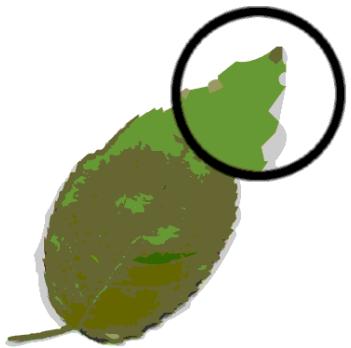
Lorsque vous modifiez un graphique vectoriel, vous modifierez les propriétés des lignes et des courbes qui en décrivent la forme. Les graphiques vectoriels ne dépendent pas de la résolution, ce qui signifie que vous pouvez déplacer, redimensionner, reformer ou changer la couleur d'un graphique vectoriel et l'afficher sur des écrons de diverses résolutions, sans affecter la qualité de son aspect.
Graphiques bitmap
Les graphiques bitmap sont composés de points, appelés pixels, organises dans une grille. L'écran de votre ordinateur est une grande grille de pixels. Dans une version bitmap de la feuille, l'image est déterminée par l'emplacement et la valeur de couleur de l'ensemble des pixels de la grille. Chaque pixel est associé à une couleur. Lorsque ces points sont affichés à la bonne résolution, ils forment une image comparable à une mosaïque.
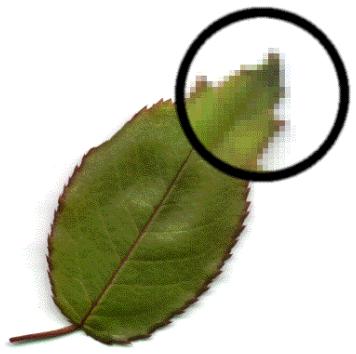
Lorsque vous modifiez un graphique bitmap, vous modifiez des pixels et non des lignes et des courbes. Ces graphiques bitmap dépendent de la résolution, ce qui signifie que les données décrivant l'image sont conditionnées par une grille de taille spécifique. L'agrandissement d'un graphique bitmap modifies la distribution des pixels dans la grille et produit souvent une image aux bords dentelés. L'affichage d'un graphique bitmap sur un écran dont la résolution est inférieure à cette de l'image risque également d'en ALTERER la qualité.
Creation d'un nouveau document
Lorsque vous cliquez sur Fichier > Nouveau pour creer un nouveau document dans Fireworks, un fichier de type PNG (Portable Network Graphic) est create. PNG est le format de fichier natif de Fireworks. Lorsque vous creez des graphiques dans Fireworks, vous pouze les exporter ou les enregistrer sous d'autres formats de graphiques Web courants, tels que JPEG, GIF et GIF animé. Vous pouze également exporter ou enregistrer des graphiques vers de nombreux formats populaires utilisés en dehors du Web, tels que TIFF, PSD et BMP. Quels que soient les paramètres d'optimisation et d'exportation sélectionnées, le fichier PNG Fireworks d'origine est conservé afin de permettre une modification ultérieure aisée.
Avant de creer un graphique Web dans Fireworks, vous nez creer un nouveau document ou ouvrir un document existant.
Vou pourrez par la suite ajuster les options de configuration dans l'Inspecteur des proprietes.
Pour creer un nouveau document :
1 Cliquez sur Fichier > Nouveau
La boite de dialogue Nouveau document s'affiche.
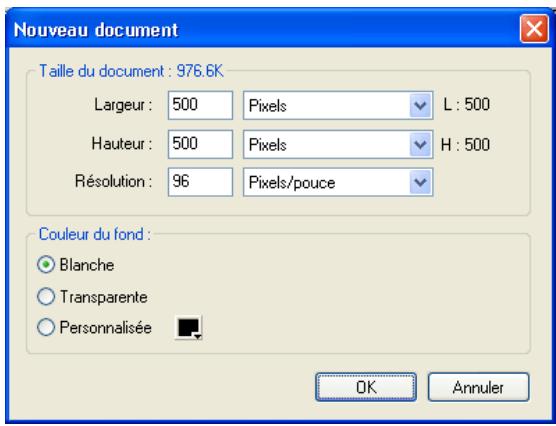
2 Entrez la largeur et la hauteur du document en pixels, pouces ou centimétres.
3 Entrez une résolution en pixels par pouce ou pixels par centimetre.
4 Choisissez une couleur de fond blanche, transparente ou personnalisée.
Remarque: Utilisez la fenêtre contextuelle du sélecteur de couleurs Personnalisé pour sélectionner une couleur de fond personalisée.
5 Cliquez sur OK pour creer le nouveau document.
Pour creer un nouveau document de la meme taille qu'un objet du Presse-papiers :
1 Copiez un objet dans le Presse-Papiers depuis :
- un autre document Fireworks ;
- un navigateur Web;
- l'une des applications répertoriées dans « Collage dans Fireworks », page 19.
2 Cliquez sur Fichier > Nouveau.
La boite de dialogue Nouveau document s'affiche,PRESENTANT la hauteur et la largeur de I'objet dans le Presse-papiers.
3 Sélectionnez une résolution et une couleur de fond, puis cliquez sur OK.
4 Cliquez sur Edition > Coller pour coller dans le nouveau document l'objet en provenance du Presse-papiers.
Ouverture et importation de fichiers
Dans Fireworks, vous pouvez facilement ouvrir, importer et modifier des images vectorielles et bitmap créées dans d'autres programmes graphiques. En outre, vous pouvez importer des images en provenance d'un apparéil photo numérique ou d'un scanner.
Remarque : Lorsque vous importez un fjichier depuis Adobe Dreamweaver, Fireworks conserve la plupart des comportements JavaScript, mais pas la totalité. Si Fireworks prend en charge un comportement particulier, ce dernier est reconnu et conservé lorsque vous réimportez le fjichier dans Dreamweaver.
Pour ouvrir un document Fireworks :
1 Cliquez sur Fichier > Ouvrir.
La boîte de dialogue Ouvrir s'affiche.
2 Sélectionnez le fichier, puis cliquez sur Ouvrir.

Pour ouvrir un fjichier sans écraser la version précédente, cliquez sur Ouvrir en tant que Sans titre, puis enregistrez le fjichier en utilisant un autre nom.
Cette section couvre les rubriques suivantes :
· « Ouverture des derniers documents fermés », page 16
- « Ouverture de graphiques créés dans d'autres applications », page 16
- « Création de fichiers PNG dans Fireworks à partir de fichiers HTML », page 17
- « Insertion d'objets dans un document Fireworks», page 18
Ouverture des derniers documents fermés
Le menu Fichier répertorie les 10 derniers documents fermés dans le sous-menu Ouvrir les fichiers récents. La page de démarrage répertorie également les documents récemment fermés.
Pour ouvrir un fjichier récemment fermé :
1 Cliquez sur Fichier > Ouvrir les fichiers récents.
2 Sélectionnez un fichier dans le sous-menu.
Pour ouvrir un fjichier récemment fermé lorsque aucun fjichier n'est ouvert :
Cliquez sur le nom du fichier dans la page de démarriage.
Ouverture de graphiques créés dans d'autres applications
Fireworks permit d'ouvrir des fischiers créés dans d'autres applications ou dans des formats différents, y compris les fischiers Photoshop, Adobe FreeHand, Adobe Illustrator, CorelDRAW non compressés, WBMP, EPS, JPEG, GIF et GIF animés.
Lorsque vous ouvrez un format de fichier autre que PNG en cliquant sur Fichier > Ouvrir, vous creez un nouveau document PNG Fireworks basé sur le fichier que vous ouvrez. Vous pouze utiliser toutes les fonctions de Fireworks pour modifier l'image. Vous pouze des lors cliquer sur Enregistrer sous pour enregistrer votre travail comme nouveau fichier PNG Fireworks ou dans un autre format ; avec certains types d'images, vous pouze également cliquer sur Enregistrer pour enregistrer le document dans son format d'origine. Si vous sélectionné cette deuxième option, l'image est fusionnée en un seul calque et vous ne pouze plus modifier les fonctions spécifiques à Fireworks que vous aviez ajoutées à l'image.
Fireworks you permit d'enregistrer les formats de fichier suivants directement : Fireworks PNG, GIF, GIF animé, JPEG, BMP, WBMP, TIFF, SWF, AI, PSD et PICT (Mac uniquement).
Remarque : Fireworks enregistre les images TIFF 16 bits à une profondeur de couleur de 24 bits.
GIF animés
Vou pouve ouvrir les fichiers GIF animés dans Fireworks de deux façon :
- Importez un GIF animé en tant que symbole d'animation. Vous pouvez modifier et déplacer tous les éléments de l'animation en tant qu'unité simple et utiliser le panneau Bibliothèque pour créé de nouvelles occurrences du symbole.
Remarque : Lorsque vous importez un GIF animé, la cadence des images est de 0,07 seconde par défaut. Si nécessaire, utilisez le panneau Images pour rétablier la cadence d'origine.
- Ouvrez un GIF animé en tant que fjchier GIF ordinaire. Les éléments du fjchier GIF sont placés en tant qu'image distincte dans une image de Fireworks. Dans Fireworks, vous pouvez convertir le graphique en un symbole d'animation.
Fichiers EPS
Fireworks ouvre la plupart des fischiers EPS, tels que les fischiers Photoshop EPS, en tant qu'images bitmap fusionnées, dans lesquelles tous les objets sont rassemblés dans un calque unique. Toutefois, certains fischiers EPS exportés à partir d'Illustrator conservent leurs informations vectorielles.
Pour la plupart des fichiers EPS que vous ouvrez ou que vous importez, la boite de dialogue Options de fichier EPS s'affiche.
Taille de l'image déterminé les dimensions et les unités de rendu de l'image. Vous pouvez selectionner pixels, pourcentage, pouces ou centimètres.
Résolution indique les pixels par unité pour la résolution.
Contraindre les proportions ouvre le fichier en respectant les proportions du fichier d'origine.
Anticrénelle lisse les bords irréguliers du fichier EPS ouvert.
Si vous ouvrez ou importez des fischiers EPS Illustratorator qui contiennent des informations vectorielles, la boite de dialogue Options de filier vectoriel s'affiche. Il s'agit de la meme boite de dialogue qui s'affiche lorsque vous ouvre ou importez des fischiers FreeHand.
Fichiers PSD
Fireworks CS3 peut ouvrir des fichiers PSD créés dans Photoshop tout en conservant les fonctions PSD dans leur intégralité ou partiellement, notamment les calques hierarchiques, les effets de calques et les modes de fondu couramment utilisés.
Fichiers WBMP
Fireworks peut ouvrir des fischiers WBMP. Il s'agit de fischiers 1 bit (monochromes) qui ont ete optimisés pour les péripériques d'informatique mobile. Ce format est concu pour les pages WAP (Wireless Application Protocol). Vous pouvez ouvrir un fisier WBMP directement en utilisant Fichier > Ouvrir ou importer un fisier WBMP en utilisant Fichier > Importer.
Creation de fichiers PNG dans Fireworks à partir de fichiers HTML
Fireworks peut ouvrir et importer des contenus HTML créés dans d'autres applications. Lorsque vous ouvrez ou importez un fjichier HTML, Fireworks reconstruit la mise en page et les comportements définis par le code HTML, vous permettant de recréer des pages Web contenant des graphiques découvertes, des boutons JavaScript ainsi que d'autres types d'interaktivité. Cela vous permet de récapérer des sites Web dont vous avez hérié, même si vous ne possédez pas les fjichiers PNG source. Grace à cette fonction, vous pouvez ouvrir ou importer rapidement une page Web afin de mettre à jour des graphiques, changer la mise en page du document ou modifier des liens de navigation, des boutons et d'autres éléments interactifs, le tout sans avoir à reconstruire la page depuis le début ou à modifier les scripts.
Etant donné que Fireworks exporte les contenus HTML sous la forme d'une table HTML, cela déterminé également la mise en page du document pour des HTML importés se basant sur des tables HTML. Le fichier HTML doit/countir au moins une table pour que vous puissiez le reconstruire dans Fireworks. Pour plus d'informations sur le HTML, voir « Exportation du fichier HTML », page 273.
Vouavesplusieufaconsd'integrerdescontenusHTMLdansFireworks:
- Vous pouvez ouvrir toutes les tables HTML dans un fjichier HTML.
- Vous pouvez ouvrir la première table HTML rencontres par Fireworks dans un fisier HTML.
- Vous pouvez importer la première table HTML rencontres par Fireworks dans un document Fireworks existant.
Remarque : Fireworks peut également importer des documents qui utilisent un codage UTF-8 ainsi que ceux écrits en XHTML. Pour plus d'informations sur ces types de fischiers, voir « Exportation de fischiers avec et sans codage UTF-8 », page 279 et « Exportation d'un fisquier XHTML », page 278.
Pour ouvrir toutes les tables d'un fichier HTML :
1 Cliquez sur Fichier > Reconstituer la table.
2 Sélectionnez le fjichier HTML contenant les tables que vous voulez ouvrir, puis cliquez sur Ouvrir.
Chaque table s'affiche dans sa propre fenêtre de document.
Pour ouvrir uniquement la première table d'un fjichier HTML :
1 Cliquez sur Fichier > Ouvrir.
2 Sélectionnez le fjichier HTML contenant la table que vous voulez ouvrir, puis cliquez sur Ouvrir.
La première table du fichier HTML s'affiche dans une nouvelle fenêtre de document.
Pour importer la première table d'un fichier HTML vers un document Fireworks ouvert :
1 Cliquez sur Fichier > Importer.
2 Sélectionnez le fjichier HTML à partir duquel vous poulez effectuer l'importation, puis cliquez sur Ouvrir.
3 Cliquez pour placer le point d'insertion à l'endetroit où vous souhaitez que s'affiche la table importée.
Insertion d'objets dans un document Fireworks
Vous pouvez importer, glisser-deposer ou copier-coller des objets vectoriels, des images bitmap ou du texte créés dans d'autres applications dans un document Fireworks. Vous pouvez également importer des images en provenance d'un apparéil photo numérique ou d'un scanner.
Glisser-deposer d/images dans Fireworks
Utilisez la méthode glisser-deposer pour importer des objets vectoriels, des images bitmap ou du texte dans Fireworks à partir d'applications prénant en charge ce type de méthode : Ces applications sont les suivantes :
FreeHand 7 ou supérieure ;
- Flash 3 ou supérieure ;
Photoshop 4 ou supérieure ;
- Illustrator 7 ou supérieure ;
- Microsoft Office 97 ou supérieure ;
- Microsoft Internet Explorer 3 ou supérieure;
- Netscape Navigator 3 ou supérieure;
- CorelDRAW 7 ou supérieure.
Pour glisser une image ou du texte dans Fireworks :
A partir de l'autre application, faites glisser l'objet ou le texte dans Fireworks.
Collage dans Fireworks
Lorsque you collez dans Fireworks un objet copié à partir d'une autre application, cet objet est placé au centre du document actif. Vous pouvez copier et coller un objet ou du texte dans n'importe lesquels des formats ci-après depuis le Presse-papiers :
FreeHand 7 ou supérieure ;
- Illustrator ;
- PNG;
- PICT (Macintosh);
- DIB (Windows);
BMP (Windows);
- Texte ASCII;
EPS;
WBMP
- TXT;
- RTE.
Pour coller dans Fireworks :
1 Depuis l'autre application, copiez l'objet ou le texte que vous souhaitez coller.
2 Dans Fireworks, collez l'objet ou le texte dans votre document.
Localisation des objets collés
Lorsque vous collez un objet dans Fireworks, son placement dépend de ce qui est sélectionné :
- Si au moins un objet d'un calque simple est sélectionné, l'objet collé est placé devant — ou empilé directement au-dessus de — l'objet sélectionné dans ce même calque.
- Si le calque lui-même est sélectionné ainsi que, soitaucun, soit tous les objets,l'objet collé est placé devant — ou empié directement au-dessus de — l'objet placé tout en haut de ce même calque.
- Si au moins deux objets de plusieurs calques sont seLECTIONnés, l'objet collé est placé devant — ou empiè directement au-dessus de — l'objet placé tout en haut du calque le plus haut.
- Si le calque Web ou un objet du calque Web est sélectionné, l'objet collé est place devant — ou empiè au-dessus de — tous les autres objets du calque le plus bas.
Remarque: Le calque Web est un calque spécial qui contient tous les objets Web. Il est toujours placé en haut du panneau Calques. Pour plus d'informations sur les calques, voir « Pages, calques, masques et fondus », page 151.
Rééchantillonnage des objets collés
Lorsque vous collez un bitmap avec une résolution différente de celle du document Fireworks de destination, Fireworks vous demande si vous souhaitez rééchantillonner le bitmap.
Le reechantillonnage ajoute ou supprime des pixels dans un bitmap redimensionné afin de correspondre le plus possible à l'aspect du bitmap d'origine. Le reechantillonnage d'un bitmap dans une résolution supérieure provoque généralement une légère perte de qualité. Toutefois, le reechantillonnage dans une résolution inférieure cause toujours une perte de données et généralement une baisse de qualité.
Pour rééchantillonner un objet bitmap en le collant :
1 Copiez le bitmap dans le Presse-papiers de Fireworks ou d'un autre programme.
2 Cliquez sur Edition > Coller dans Fireworks.
Si l'image bitmap du Presse-papiers possède une résolution différente de celle du document actif, une boîte de dialogue s'affiche, vous demandant si vous foulez ou non effectuer un rééchantillonnage.
3 Sélectionnez l'une des options suivantes :
Rééchantillonner •conserve la largeur et la hauteur originales du bitmap collé, ajoutant ou supprimant des pixels si nécessaire.
Ne pas reéchantillonner •conserve tous les pixels d'origine, ce qui peut rendre la taille relative de l'image collée plus grande ou plus petite que prévu.
Importation de fichiers PNG
Vou puez importer des fichiers PNG de Fireworks dans le calque courant du document Fireworks actif. Tout objet refere et decoup est plac sur le calque Web du document. Pour plus d'informations sur les decoupes et les objets Web, voir « Affichage des decoupes et des repres de decoupé », page 196. Pour plus d'informations sur les calques, voir « Utilisation des calques », page 154.
Pour importer un fisier PNG dans le calque d'un document Fireworks :
1 Dans le panneau Calques, selectionnez le calque dans lequel vous pouze importer le fjichier.
2 Cliquez sur Fichier > Importer pour ouvrir la boite de dialogue Importer.
3 Recherche le fichier à importer, puis cliquez sur Ouvrir.
4 Sur le document, positionné le pointeur d'importation à l'endetroit où vous pouze placer le coin supérieur gauche de l'image.
5 Importez le fichier :
- Cliquez pour importer l'image.
- Faites glisser le pointeur d'importation pour redimensionner l'image importée.
Fireworks conserve les proportions de l'image.
Importation à partir d'un scanner ou d'un apparéil photo numérique
Vou puez importer des images à partir d'un scanner ou d'un apparil photo numérique uniquement s'il est compatible TWAIN (Windows) ou s'il utilise la fonctionnalité Capture d'image intégrée d'OS X (Macintosh). Ces images sont ouvertes en tant que nouveaux documents.
Remarque : Fireworks ne peut pas importer d'images issues d'un scanner ou d'un apparil photo numérique, à moins que les pilotes, modules et plug-ins appropriés du logiciel seront installés. Pour obtenir des instructions spécifiques sur l'installation, les paramétres et les options, voir la section de la documentation de votre scanner ou apparil photo numérique relative au module TWAIN ou au plug-in Photoshop Acquire.
Sur Macintosh, Fireworks recherche automatiquement les plug-ins Photoshop Acquire dans le dossier Plug-ins du dossier de l'application Fireworks. Si vous ne souhaitez pas placer les plug-ins à cet endroit, vous doivent indiquer un autre emplacement à Fireworks.
Remarque : L'emplacement exact du dossier Plug-ins varie en fonction du systeme d'exploitation. Pour plus d'informations, voir « Utilisation des fichiers de configuration », page 340.
Pour diriger Fireworks vers les plug-ins Photoshop Acquire :
1 Dans Fireworks, cliquez sur Edition > Prefenciences.
Remarque: Sur Mac OS X, cliquez sur Fireworks > Preférences.
2 Cliquez sur I'onglet Dossiers.
3 Sélectionnez Plug-ins Photoshop.
4 Cliquez sur Parcourir si la boite de dialogue Sélectionner le dossier contenant les plug-ins de Photoshop (Windows) ou Choisissez un dossier (Macintosh) ne s'ouvre pas automatiquement.
5 Recherche le dossier相对较ient les plug-ins Photoshop.
Pour importer une image à partir d'un apparéil photo numérique (Windows):
1 Connectez l'appareil photo à votre ordinateur.
2 Installez le logiciel qui accompagne l'appareil photo, si cela n'a pas déjà eté fait.
3 Dans Fireworks, cliquez sur Fichier > Numeriser, puis selectionnee Acquisition Twain ou Source Twain.
4 Dans la boîte de dialogue Sélectionner la source, Sélectionné une source, puis cliquez sur OK.
5 Dans la boite de dialogue Sélectionner les images, Sélectionnez les images que vous souhaitez importer, puis cliquez sur OK.
L'interface utiliseur de votre logiciel d'appareil photo s'affiche.
6 Suívez les instructions pour appliquer les paramètres souhaïts.
L'imagé importée s'affiche dans un nouveau document Fireworks.
Pour importer une image à partir d'un apparéil photo numérique (Macintosh):
1 Connectez l'appareil photo à votre ordinateur.
2 Installez le logiciel qui accompagne l'appareil photo, si cela n'a pas déjà eté fait.
3 Dans Fireworks, cliquez sur Fichier > Acquisition, puis selectionnez Acquisition appeareil photo ou Source appeareil photo.
4 Dans la boite de dialogue Sélectionner l'appareil photo,CHOISSEZ un apparéil photo, puis cliquez sur OK.
5 Dans la boite de dialogue Sélectionner les images, Sélectionnez les images que vous souhaitez importer, puis cliquez sur OK.
Remarque : La boite de dialogue Sélectionner les images n'affiche que les fichiers de types pris en charge par Fireworks.
6 Suívez les instructions pour appliquer les paramètres souhaïts.
L'imagé importée s'affiche dans un nouveau document Fireworks.
Pour importer une image à partir d'un scanner (Windows):
1 Connectez le scanner à votre ordinateur.
2 Installez le logiciel qui accompagne le scanner, si cela n'a pas deja ete fait.
3 Dans Fireworks, cliquez sur Fichier > Numeriser, puis selectionnee Acquisition Twain ou Source Twain.
Remarque : Pour la plupart des modules TWAIN ou des plug-ins Photoshop Acquire, des boites de dialogue supplémentaires vous invitet à spécifique d'autres options.
4 Suivez les instructions pour appliquer les paramètres souhaïts.
L'imagé importée s'affiche dans un nouveau document Fireworks.
Pour importer une image à partir d'un scanner (Macintosh) :
1 Connectez le scanner à votre ordinateur.
2 Installé le logiciel qui accompagne le scanner, si cela n'a pas déjà été fait.
3 Dans Fireworks, clique sur Fichier > Acquisition, puis selectionnéz Acquisition Twain ou Source Twain.
Remarque : Pour la plupart des modules T WAIN ou des plug-ins Photoshop Acquire, des boites de dialogue supplémentaires vous invitent à spécifique d'autres options.
4 Suivez les instructions pour appliquer les paramètres souhaïts.
L'imagé importée s'affiche dans un nouveau document Fireworks.
Enregistrement de fichiers Fireworks
Lorsque vous creez un document ou ouvrez un fisier PNG Fireworks existant, le nom de fisier du document possede l'extension .png. Les fisiers d'autres types, tels que PSD et HTML, s'ouvrement egalement au format PNG, ce qui vous permet d'utiliser le document PNG Fireworks comme fisier source ou de travail.
Cependant, de nombreux fichiers conservent leurs extension et paramètres d'optimisation d'origine lorsque vous les ouvrez dans Fireworks. Pour plus d'informations, voir « Enregistrement de documents dans d'autres formats », page 23.
L'emplacement par défaut dans lequel Fireworks enregistre un document est déterminé par les éléments suivants, selon cet ordre :
- l'emplacement actuel du fichier ;
- l'emplacement actuel d'exportation/d'enregistrement, défini à chaque fois que vous modifiez l'emplacement par défaut dans la boite de dialogue Enregistrer, Enregistrer sous, Enregistrer une copie ou Exporter ;
- l'emplacement d'enregistrement par défaut des nouveaux documents ou des nouvelles images sur le système d'exploitation.
Enregistrement de fichiers PNG Fireworks
Lorsque vous creez un nouveau document ou ouvrez un fjichier PNG Fireworks existant, le nom de fjichier du document possède l'extension .png. Le fjichier affché dans la fenêtre de document Fireworks est votre fjichier source ou fjichier de travail.
L'utilisation d'un fisquier PNG de Fireworks comme fisquier source présente les avantages suivants :
- Le fichier PNG source est toujours modifiable. Vous pouvez faire marche arrêté et effectuer des modifications supplémentaires, même après l'exportation du fichier dans le but de l'utiliser sur le Web.
- Vous pouvez découvert des graphiques complexes en plusieurs parties dans le fichier PNG et les exporter sous différents formats et paramètres d'optimisation.
Pour enregistrer un nouveau document Fireworks :
1 Cliquez sur Fichier > Enregister sous.
La boite de dialogue Enregistrer sous s'affiche.
2 Recherche l'emplacement souhaite et entrez le nom du fichier.
Voupez ne pas indiquer d'extension pour le nom de fichier ; Fireworks la fournit automatiquement.
3 Cliquez sur Enregistrer.
Pour enregistrer un document existant :
Cliquez sur Fichier > Enregistrer.
Pour enregistrer un fischiér PNG Fireworks CS3 afin de l'utiliser dans une version précédente de Fireworks :
1 Cliquez sur Fichier > Exporter.
2 Recherche l'emplacement ou vous pouze enregistrer le fichier.
3 Si le fichier Fireworks CS3 contient plusieurs pages, selectionnez Pages vers Fichiers dans la liste déroulante Exporter.
4 Sélectionnez Images ou Fireworks PNG dans la liste déroulante Exporter en tant que. Si vous sélectionnez Images, chaque page sera enregistrée au format de fichier par défaut. Vous pouvez définir ce format de fichier via le panneau Optimiser.
Tous les objets des calques de niveau supérieur seront enregistrés lors de l'exportation ; en revanche, les éléments des sous-calques ne seront pas exportés.
Enregistrement de documents dans d'autres formats
Lorsque vous ouvrez un fisier d'un format autre que PNG enclinquant sur Fichier > Ouvrir, vous pouze utiliser toutes les fonctions de Fireworks pour modifier l'image. Vous pouze alors cliquer sur Enregister sous pour enregisterer votre travail en tant que nouveau fisier PNG Fireworks ou selectionner un autre format d'enregistrement. Pour la plupart des types de fisiers, vous pouze cliquer sur Enregisterr pour enregistrer le document dans son format d'origine.
Remarque: Si vous enregistrez un fjichier PNG dans un fjichier bitmap tel que GIF ou JPEG, les objets graphiques que vous avez manipulés dans le fjichier PNG ne sont plus disponibles dans le fjichier bitmap (voir « Graphiques vectoriels et bitmap », page 14). Si vous nevez retoucher l'image, éditez le fjichier PNG source, puis exportez-le de nouveau.
Vou puez enregistrer sous les formats de filier suivants directement : Fireworks PNG, GIF, GIF animé, JPEG, BMP, WBMP, TIFF, SWF, AI, PSD et PICT (Macintosh uniquement). Fireworks enregistrre les images TIFF 16 bits à une profondeur de couleur de 24 bits.
Les fichiers d'autres types, comme PSD et HTML, s'ouvrent au format PNG, ce qui vous permet d'utiliser le document PNG Fireworks comme fichier source. Toute modification que vous apportez est appliquée au fichier PNG et non à l'original.
Pour enregistrer un fisier GIF, JPEG, TIFF, BMP ou un autre format de fisier répertorié ci-à-vant :
1 Cliquez sur Fichier > Enregistrer.
2 Si les modifications apportées au document ne peuvent pas été modifiées dans le format d'origine du fichier, une notification s'affiche dans la boîte de dialogue Enregistrer. Ces modifications non modifiables peuvent être l'ajout de nouveaux objets, de masques et de filtres en direct, ou le réglage de l'opacité, l'application de modes de fondu et l'enregistrement de sélections de pixels.
Remarque: Si vous ne seLECTIONnez pas l'option Enregister comme copie, le format de fichier du document sur lequel vous travailliez est converti dans le format sous lequel vous l'enregistrez.
Pour exporter un document dans un autre format :
1 Sélectionné un format de fichier dans le panneau Optimiser.
2 Cliquez sur Fichier > Exporter pour exporter le document.
Pour plus d'informations sur l'exportation de fichiers, voir « Optimisation et exportation », page 250.
Environnement de travail de Fireworks
Lorsque vous ouvrez pour la première fois fais un document dans Fireworks, Fireworks active l'environnement de travail, y compris le panneau Outils, l'Inspecteur des propriétés, les menus et d'autres panneaux. Le panneau Outils, à gauche de l'écran, contient des catégories étiquétées, incluant les groupes d'outils bitmap, vectoriels et Web. L'Inspecteur des propriétés apparait par défaut en bas du document et affiche initialement les propriétés du document. Il change ensuite pour afficher les propriétés d'un outil nouvellement sélectionné ou d'un object actuellement sélectionné lorsque vous travailliez dans le document. Les panneaux sont initialement ancrés en groupes le long du bord droit de l'écran. La fenêtre du document s'affiche au centre du programme.
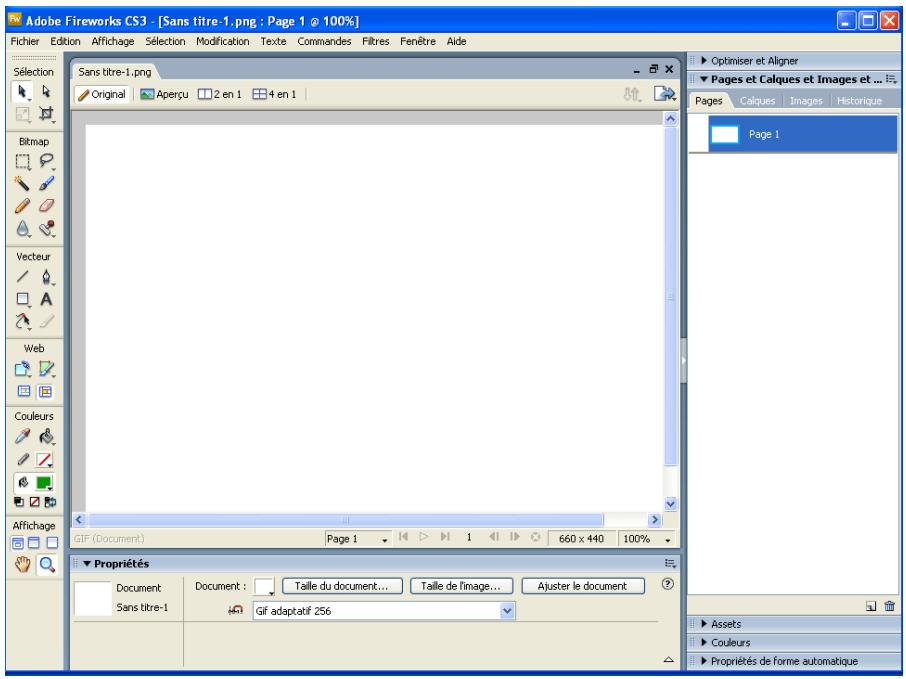
Utilisation de la page de démarrage
Lorsque vous lancez Fireworks sans ouvrir de document, la page de démarrage de Fireworks s'affiche dans l'environnement de travail. Cette page vous permet d'acceder rapidement aux didactériels Fireworks, aux fichiers récents et à Fireworks Exchange, d'ou vous pouvez améliorer les fonctions de Fireworks. La page de démarrage s'utilise comme une page Web. Il vous suffit de cliquer sur une fonction à l'écran pour l'utiliser.
Pour désactiver la page de démarriage :
1 Lancez Fireworks sans ouvrir de document.
La page de démarrage s'affiche.
2 Cliquez sur Ne plus afficher.
Utilisation du panneau Outils
Le panneau Outils se divise en six catégories : Sélection, Bitmap, Vecteur, Web, Couleurs et Affichage.

Modification des options des outils
Lorsque vous sélectionné un outil, l'Inspecteur des propriétés affiche les options de l'outil. Certaines options d'outils restent affichées lorsque vous travailliez avec l'outil. Pour d'autres outils, tels que les outils des formes de base, la Plume et la Ligne, l'Inspecteur des propriétés affiche les propriétés des objets sélectionnés. Pour plus d'informations sur l'Inspecteur des propriétés, voir « Utilisation de l'Inspecteur des propriétés », page 26.
Pour que s'affichent dans l'Inspecteur des propriétés les options d'un outil que vous âtes en train d'utiliser :
Cliquez sur Selection > Deselectionner pour deselectionner tous les objets.
Pour plus d'informations sur des options d'utilis spécifiques, voir les sections qui seront les différents outils dans le manuel Utilisation de Fireworks ou l'Aide de Fireworks.

Selection d'un outil parmi un groupe d'outils
Un petit triangle dans le coin inférieur croit d'un outil dans le panneau Outils indique qu'il fait partie d'un groupe d'outils. Par exemple, l'outil Rectangle fait partie du groupe des outils de formes de base, qui inclut également les outils Rectangle arrondi, Ellipse et Polygone. Sont aussi inclus les outils Formes automatiques apparaissant sous la ligne de séparation.
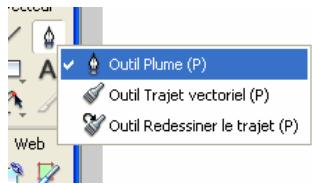
Pour selectionner un autre outil dans un groupe d'outils :
1 Cliquez sur l'icone de l'outil et maintenez enforcé le bouton de la souris.
Un menu contextual s'affiche avec les icones des outils, le nom des outils et les touches de raccourci. L'util actuellement seLECTIONné possède une coche à gauche de son nom.
2 Faites glisser le pointeur afin de selectionner l'outil souhaite et relachenz le bouton de la souris.
L'outil s'affiche dans le panneau Outils, et les options de l'outil dans l'Inspecteur des propriétés.
Utilisation de l'Inspecteur des propriétés
L'Inspecteur des propriétés est un panneau sensible au contexte qui affiche les propriétés de la seLECTION courante, les options de l'outil courant ou les propriétés du document. Par défaut, l'Inspecteur des propriétés est ancre au bas de l'espace de travail.
La fenêtre de l'Inspecteur des propriétés peut s'afficher à mi-hauteur, représentant deux lignes de propriétés, ou quatre en pleine hauteur. Vous pouvez également masquer totally l'Inspecteur des propriétés tout en le laissant dans l'espace de travail.
Remarque: Dans le manuel Utilisation de Fireworks, la plupart des procédures partent du principe que la fenêtre de l'Inspecteur des propriétés est affichée en pleine hauteur.
Pour annuler l'ancrage de l'Inspecteur des propriétés :
Faites glisser la poignee du coin supérieur gauche vers un autre endroit de l'espace de travail.
Pour ancrer l'inspecteur des propriétés au bas de l'espace de travail (Windows uniquement) :
Faites glisser la barre laterea de l'Inspecteur des propriétés en bas de l'écran.
Pour agrandir la fenêtre de l'Inspecteur des propriétés en pleine hauteur, permettant ainsi de découvertir des options supplémentaires, executez l'une des actions suivantes :
-
Cliquez sur la flèche d'extension située dans le coin inférieur droit de l'Inspecteur des propriétés.
-
Cliquez sur l'icone de menu en haut à droite de l'Inspecteur des propriétés, puis dans le menu Options de l'Inspecteur des propriétés, cliquez sur Pleine hauteur.
Remarque : Sous Windows, le menu Options est disponible uniquement lorsque l'Inspecteur des propriétés est ancre.
Pour réduire à mi-hauteur la fenêtre de l'Inspecteur des propriétés, exécutez l'une des actions suivantes :
-
Cliquez sur la flèche d'extension située dans le coin inférieur droit de l'Inspecteur des propriétés.
-
Dans le menu Options de l'Inspecteur des propriétés, cliquez sur Demi-hauteur.
Remarque : Sous Windows, le menu Options est disponible uniquement lorsqu'l'Inspecteur des propriétés est ancre.
Pour réduire l'inspecteur des propriétés lorsqu'il est ancre, exécutez l'une des actions suivantes :
- Cliquez sur la flèche d'extension ou sur le titre de l'Inspecteur des propriétés.
- Dans le menu Options de l'Inspecteur des propriétés ancre, cliquez sur Réduire le groupe de panneaux.
Pour plus d'informations sur des options spécifiques de l'Inspecteur des propriétés, voir les sections appropriées du manuel Utilisation de Fireworks ou l'Aide de Fireworks.

Utilisation des panneaux
Les panneaux sont des contrôleles flottants qui permettent de modifier l'aspect d'un objecte selectionné ou d'éléments du document. Ils permettent, entre autres, de travailler sur des images, des calques, des symboles et des nuanciers. Il est possible de faire glisser les panneaux de façon à les regrouper en fonction de vos préférences.
Cerains panneaux peuvent etre regroupes par defaut, tandis que d'autres ne le peuvent pas. Les panneaux suivants peuvent containir d'autres panneaux :
Actifs
- Couleurs
Page, Calques, Images et Historique
- Optimiser et Aligner
Certsains panneaux ne sont pas regroupés avec d'autres panneaux par défaut, mais vous pouvez les regrouper si vous le souhaitez. Lorsque vous regroupez des panneaux, tous les noms du groupe de panneaux s'affichent dans la barre de titre du groupe de panneaux. Vous pouvez toute fois renomer les groupes de panneaux comme bon vous semble.
Le panneau Optimiser vous permet de gérer les paramètres qui contrôlent la taille et le type de fichier et de travailler avec la palette de couleurs du fichier ou de la découpe à exporter.
Le panneau Calques vous permet d'organiser la structure d'un document et compte des options de creation, suppression et manipulation des calques.
Le panneau Bibliothèque vous permet d'afficher le contenu du dossier de la bibliothèque commune contenant des symboles.
Le panneau Pages vous permet d'afficher les pages dans le fichier actuel, et compte des options de manipulation des pages.
Le panneau Images you permit d'afficher les images dans le fichier actuel, et compeote des options de creation d'animations.
Le panneau Historique vous permet de répertoirier les commandes que vous avez utilisées récemment de façon à vous permettre de les annuler et de les rétabrir rapidement. En outre, vous pouvez selectionner des actions multiples, puis les enregistrer et les réutiliser en tant que commandes. Pour plus d'informations, voir « Utilisation du panneau Historique pour annuler ou répéter plusieurs actions », page 40.
Le panneau Formes automatiques contient les formes automatiques qui ne s'affichent pas dans le panneau Outils.
Le panneau Styles vous permet de stocker et de réutiliser des combinaisons de caractéristiques d'objets ou de seLECTIONner un style stocké.
Le panneau Bibliothèque comporte des symboles de graphique, de bouton et d'animation. Vous pouvez facilement faire glisser les occurrences de ces symboles du panneau Bibliothèque vers votre document. Vous pouvez modifier l'ensemble des occurrences en modifier uniquement le symbole. Pour plus d'informations, voir « Utilisation des styles, des symboles et des adresses URL », page 177.
Le panneau URL vous permet de creer des bibliothèques contenant des URL féquemment utilisées.
Le panneau Mélangeur vous permet de créé des couleurs que vous pouvez ensuite ajouter à la palette de couleurs du document actif ou appliquer à des objets sélectionnés.
Le panneau Nuanciers gere la palette de couleurs du document actif.
Le panneau Info fournit des informations sur les dimensions des objets selectionnés et les coordonnées exactes du pointeur au cours de son déplacement dans le document.
Le panneau Comportements vous permet de gérer les comportements qui déterminent ce qui se produit lorsque des références ou des découvertes réagissant aux déplacements de la souris.
Le panneau Rechercher vous permet de rechercher et de remplaçer des éléments, tels que du texte, des URL, des polices et des couleurs dans un ou plusieurs documents.
Le panneau Créer le script du symbole vous permet d'automatier la création de fichiers JavaScript pour les symboles graphiques personnalisables.
Le panneau Aligner contient les commandes d'alignement et de distribution des objets dans le document.
Le panneau Propriétés de forme automatique vous permit d'apporter des modifications aux propriétés d'une forme automatique après l'avoir insérée dans votre document.
Le panneau Palette de couleurs (sous Autres) vous permet de creer et échanger des palettes de couleurs, d'exporter des nuanciers ACT personnalisés, d'explorer les différentes gamas de couleur et d'acceder aux contrôleis couramment utilisés pour désir des couleurs.
Le panneau Modification d'image (sous Autres) vous permet d'organiser les outils et les options couramment utilisés en vue de la modification d'objets bitmap dans un panneau.
Le panneau Trajet (sous Autres) vous permet d'acceder rapidement à de nombreuses commandes associées au trajet.
Le panneau Caractères spéciaux (sous Autres) vous permet d'afficher les caractères spéciaux pouvant être utilisés dans les blocs de texte.
Le panneau Propriétés du symbole vous permet de:gérer les propriétés personalisables des symboles graphiques.
Organisation des groupes de panneaux et des panneaux
Par défaut, les panneaux Fireworks sont ancrés par groupes dans la zone d'ancrage, dans la partie droite de l'espace de travail. Vous pouvez annuler l'ancrage des groupes de panneaux, ajouter des panneaux à un groupe, annuler l'ancrage de panneaux individuels, réorganiser l'ordre des groupes de panneaux ancrés et réduire et fermer des groupes de panneaux. Vous pouvez également ouvrir et fermer des panneaux individuels.
Pour annuler l'ancrage ou déplacer un groupe de panneaux :
Faites glisser la poignee du coin supérieur gauche du panneau et deplacez-la hors de la zone d'ancrage des panneaux dans la partie droite de I'ecran.
Pour ancreer un groupe de panneaux :
Faites glisser la poignee du panneau vers la zone d'ancrage des panneaux.
Lorsque you faites glisser un panneau ou un groupe de panneaux au-dessus de la zone d'ancrage des panneaux, une ligne ou un rectangle d'aperçu du placement montre ou s'effectuera le placement au sein des groupes.
Pour réduire ou développer un groupe de panneaux ou un panneau, exécutez l'une des actions suivantes :
- Cliquez sur le titre du groupe de panneaux ou du panneau.
Remarque: La barre de titre est encore visible si le groupe de panneaux ou le panneau est réduit.
- Cliquez sur la flèche d'extension située dans le coin supérieur gauche du groupe de panneaux ou du panneau.
Pour annuler l'ancrage d'un panneau dans un groupe de panneaux, exécutez l'une des actions suivantes :
- Cliquez sur le panneau et faites-le glisser hors du groupe de pannaaux. Déposez le panneau à l'emplacement souhaité.
- Dans le menu Options de la barre de titre du groupe de panneaux, cliquez sur Groupe avec > Nouveau groupe de panneaux (le nom de la commande Grouper avec change en fonction du nom du panneau actif). Le panneau s'affiche dans un nouveau groupe de panneaux distinct.
Pour ancreer un panneau dans un groupe de panneaux, executez l'une des actions suivantes :
Assurez-vous que le panneau et le groupe de pannaux sont ouverts. Cliquez sur le panneau et faites-le glisser vers le groupe de pannaux.
- Cliquez sur le nom d'un groupe de panneaux dans le sous-menu Grouper avec du menu Options du groupe de panneaux (le nom de la commande Grouper avec change en fonction du nom du panneau actif).
Pour renommer un groupe de panneaux :
1 Clique sur l'icone située en haut à droite du groupe de panneaux, puis sur Renommer le groupe de panneaux dans le menu Options.
2 Entrez le nouveau nom.
Pour rétablir les positions par défaut des panneaux correspondant à votre résolution d'écran, exécutez l'une des actions suivantes :
- Cliquez sur Fenetre > Dispositions d'espace de travail > 1024 x 768.
- Cliqueur Fenetre > Dispositions d'espace de travail >1280 x 1024.
Pour ouvrir un panneau :
Dans le menu Fenetre, cliquez sur le nom de panneau.

Une coche à côté du nom d'un panneau dans le menu Fenêtre indique que le panneau est ouvert.
Pour fermer un panneau, exécutez l'une des actions suivantes :
- Dans le menu Fenêtre, cliquez sur le nom de panneau.
- Lorsque le panneau n'est pas ancre, cliquez sur le bouton Fermer dans la barre de titre du panneau.
Pour masquer tous les panneaux et l'Inspecteur des propriétés :
Cliquez sur Fenetre > Masquer les pannaux. Pour afficher des pannaux masqués, cliquez de nouveau sur Fenetre > Masquer les pannaux.
Remarque : Les panneaux qui sont masqués lorsque vous cliquez sur Masquer les panneaux restent masqués lorsque vous désactiverce cette commande.
Pour afficher ou masquer des panneaux ancrés dans la fenêtre de l'application (Windows uniquement), exécutez l'une des actions suivantes :
- Faites glisser la barre verticale vers la gauche de la zone du panneau ancre pour la redimensionner.
- Cliquez sur la petite flèche séparant cette zone du panneau ancre du reste de la fenêtre de l'application.
A. Cliquez pour afficher ou masquer la zone du panneau ancre.
Utilisation du menu Option des groupes de panneaux ou des panneaux
Chaque panneau et groupe de pannaaux possede un menu Options qui repertorie toute une selection specifique au panneau ou groupe de pannaux actif. Un menu Options s'affiche également dans l'Inspecteur des propriétés (excepté sous Windows lorsque l'Inspecteur des propriétés n'est pas ancre).
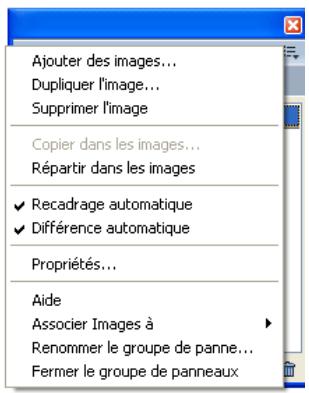
Pour sélectionner une option dans le menu Option d'un panneau ou un groupe de panneaux :
1 Cliquez sur l'icone du menu Options dans le coin supérieur croit du panneau ou du groupe de panneaux pour ouvrir le menu.
2 Sélectionnez un élément de menu.
Enregistrement des dispositions de panneaux
Vou puez enregister la disposition des panneaux en utilisant le menu Commandes. Ainsi, la prochaine fois que vous ouvrirez Fireworks, les panneaux seront placés au même endroit dans l'espace de travail.
Pour enregistrer la disposition d'un espace de travail :
1 Cliqueur Fenetre > Dispositions d'espace de travail > Enregistrer la selection.
2 Nommez la disposition de l'espace de travail, puis cliquez sur OK.
Pour ouvrir une disposition d'espace de travail enregistrée :
Cliquez sur Fenetre > Dispositions d'espace de travail, puis selectionnee une disposition d'espace de travail dans le sousmenu.
Bouton Exportation rapide
Le bouton Exportation rapide vous permet d'exporter vos fichiers Fireworks vers un certain nombre d'ode programmes, notamment Dreamweaver, Flash, Photoshop, Illustrator, Adobe Director, Adobe GoLive et FreeHand. En outre, vous pouvez afficher l'aperçu de vos fichiers dans le navigateur de votrechioix. Pour plus d'informations, voir « Utilisation du bouton Exportation rapide », page 281.
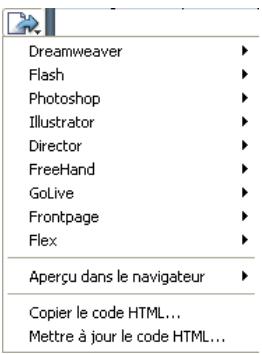
Ouverture et déplacement des barres d'outils (Windows uniquement)
Fireworks pour Windows dispose de deux barres d'outils contenant les commandes classiques de Fireworks.
Pour afficher ou masquer une bardeutils :
Cliquez sur Fenetre > Barres d'outils, puis selectionnez une barre d'outils.
Pour annuler l'ancrage d'une barre d'outils :
Faites glisser la barre d'outils hors de son lieu d'ancrage.
Remarque: Si une barre d'outils n'est pas ancree, vous pouvez cliquer sur le bouton Fermer situé en haut à droite de la barre de titre pour la fermer.
Pour ancreer une barde d'outils :
Faites glisser la barre d'outils vers une zone d'ancrage, en haut, en bas, à gauche ou à droite de la fenêtre de l'application jusqu'à ce qu'apparaisse le rectangle d'aperçu d'emplacement.
Affichage et navigation dans les documents
Voupez contrer le zoom du document, le nombre de fenetes et le mode d'affichage. En outre, vous pouze facilement applier une vue d'ensemble à un document, ce qui est particulièrement utile lorsque vous effectuez un zoom avant et perdez de vue l'ensemble du document.
Utilisation des onglets Document (Windows)
Lorsque l'affichage de votre document est agrandi, vous pouvez facilement passer d'un document ouvert à un autre à l'aide des onglets Document figurant dans le haut de la fenêtre du document. Le nom de chaque document ouvert s'affiche sur un onglet au-dessus des boutons d'affichage.
Pour sélectionner un autre document lorsque l'affichage du document actif est agrandi :
Cliquez sur I'onglet Document du document que vous souhaitez afficher.
Zoom avant et vue d'ensemble
Fireworks you permit d'effectuer un zoom avant ou arrêt en fonction d'un pourcentage de zoom prédéfini ou défini par l'utilisateur.
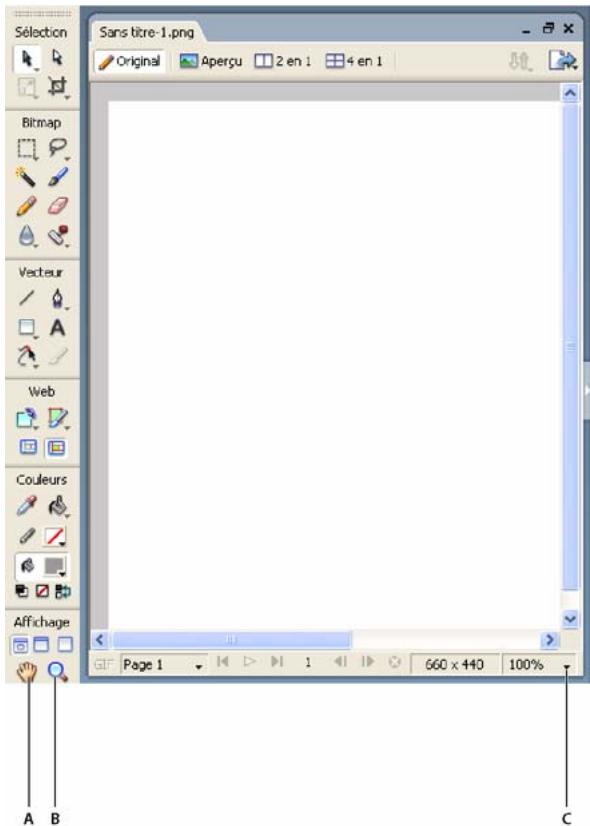
A. Outil Main B. Outil Zoom C. Menu contextuel Zoom
Pour réaliser un zoom avant en utilisant des incrèments prédéfinis, executez l'une des actions suivantes :
- Sélectionnez l'util Zoom, puis cliquez pour spécifier le nouveau point central à l'intérieur de la fenêtre du document. A chaque cliç, l'image s'agrandit, passant ainsi au prochain incrément de zoom prédéfini.
- Sélectionnez un paramètre de zoom dans le menu contextuel Définir le zoom situé en bas de la fenêtre du document.
- Dans le menu Affichage, cliquez sur Zoom avant ou sur un zoom prédéfiNI.
Pour effectuer un zoom arrêté en utilisant des incréments prédéfinis, exécutez l'une des actions suivantes :
- Sélectionnez l'outil Zoom, maintenez la touche Alt (Windows) ou Option (Macintosh) enforcée, puis cliquez à l'intérieur de la fenêtre du document. Chaque cliç réduit l'affichage au prochain pourcentage prédéfini.
- Sélectionnez un paramètre de zoom dans le menu contextuel Définir le zoom situé en bas de la fenêtre du document.
- Dans le menu Affichage, cliquez sur Zoom arrriere ou sur un zoom prédéfié.
Pour effectuer un zoom avant sur une zone spécifique sans être contraint par des incréments de zoom prédéfinis :
1 Sélectionnéz l'outil Zoom.
2 Cliquez puis effectuez un glissement au-dessus de la partie de l'image que vous pouze agrandir.
Laaille du cadre de la selection du zoom déterminé le pourcentage exact de zoom qui s'affiche dans la zone de texte Définir le zoom.
Remarque : Vous ne pouvez pas entrer de pourcentage de zoom dans la zone de texte Définir le zoom.
Pour effectuer un zoom arrêté basé sur une zone spécifique :
Maintenez la touche Alt (Windows) ou Option (Macintosh) enforcée et faites glisser une zone de seLECTION avec l'outil Zoom.
Pour revenir à un zoom de 100% :
Dans le panneau Outils, double-cliquez sur l'util Zoom.
Pour appliquer une vue d'ensemble autour du document :
1 Sélectionnez l'outil Main.
2 Faites glisser le pointeur Main.
Si la vue d'ensemble dépasse les bords du document, l'affichage continue de glisser de telle sorte que vous pouvez travailler avec des pixels le long du bord du document.
Pour adapter le document à la fenêtre active :
Double-cliquez sur l'outil Main.
Utilisation des modes d'affichage pour gérer l'espace de travail
Les boutons de modes d'affichage de la section Affichage du panneau Outils you permitte n de controler la disposition de voire espace de travail. You ave le choix entre les trois modes d'affichage suivants :
Le mode Normal est l'affichage par défaut de la fenêtre du document.
Le mode Plein écran avec affichage des menus est un affichage agrandi de la fenêtre du document placé sur un arrêté-plan gris avec des menus, des barres d'outils, des barres de défilement et des panneaux visibles.
Le mode Plein écran est un affichage agrandi de la fenêtre du document place sur un arrêté-plan noir sans menu, barre d'outils ou barre de titre visibles.
Pour changer les modes d'affichage, executez l'une des actions suivantes :
- Pour passer au mode Plein écran avec affichage des menus, cliquez sur le bouton Plein écran avec affichage des menus dans le panneau Outils.
- Pour passer au mode Plein écran, cliquez sur le bouton Plein écran dans le panneau Outils.
- Pour revenir au mode Normal, cliquez avec le bouton croit de la souris (Windows) ou maintenez la touche Ctrl enfoncée et cliquez (Macintosh) dans la fenetre du document, puis selectionnez Quitter le mode Plein écran dans le menu contextual, ou cliquez sur le bouton Mode Normal dans le panneau Outils.
Affichage de vues multiples du document
Voupez afficher simultanement differentes niveaux de zoom d'un même document. Les modifications que vous apportez dans un affichage sont automatiquement appliquées dans tous les autres affichages du même document. D'une manière générale, voirlez à ce que votre document ne soit pas maximisé avant de créé des vues multiples dans votre espace de travail. De cette manière, vous pouze afficher plusieurs vues du document à la fois.
Pour ouvrir une vue de document supplémentaire à un niveau de zoom différent :
1 Cliqueur Fenetre > Dupliquer la fenetre.
2 Sélectionnez un paramètre de zoom pour la nouvelle fenêtre.
Pour dispose les vues de document en mosaïque :
Cliqueur Fenetre > Mosaique horizontale ou Fenetre > Mosaique verticale.
Pour fermer une fenêtre de document :
Cliquez sur le bouton Fermer de la fenetre.
Contrôle du réaffichage de document
Les modes d'affichage affectent la représentation à l'écran d'un document, mais pas les données de l'objet ni la qualité de la sortie.
Pour contrôle le réaffichage du document :
Cliquez sur Affichage > Affichage normal.
Si Affichage normal est selectionne, Fireworks affiche le document avec toutes les couleurs disponibles et tous les details. Si Affichage normal est deselectionne, Fireworks affiche des trajets d'une largeur d'un pixel, sans trame, et representation les emplacements d'images par des cases comportant une croix.

Modes d'affichage et de brouillon
Pour afficher un document tel qu'il apparaitrait sur une autre plate-forme, exécutez l'une des actions suivantes :
- Sous Windows, cliquez sur Affichage > Gamma Macintosh.
- Sur Macintosh, cliquez sur Affichage > Gamma Windows.
Vouaves maintainant un apercu du document tel qu'il apparaitrait sur l'autre plate-forme. Par exemple, si vous travailliez sur la plate-forme Windows, vous pouvez utiliser cette commande pour previsualiser un document qui s'afficherait sur la plate-forme Macintosh.
Modification du document
La première fois que vous creez un nouveau document Fireworks, vous devez spécifier les caractéristiques du document. Vous pouze modifier la taille et la couleur de fond du document et changer la résolution de l'image à n'importe quel moment en utilisant le menu Modifier ou l'Inspecteur des propriétés. Vous pouze également faire pivoter le document et en supprimer les parties inutiles.
Modification de la taille, de la couleur et de la résolution du document
Fireworks facilitate the modification of the taille and de la couleur de fond du document ainsi que de la résolution de l'image.
Pour changer la taille du document :
1 Executez l'une des actions suivantes:
- Cliquez sur Modification > Document > Taille du document.
- Choisissez Sélection > Désélectionner, cliquez sur l'outil Pointeur pour afficher les propriétés du document dans l'Inspecteur des propriétés, puis cliquez sur le bouton Taille du document.
2 Entrez les nouvelles dimensions dans les zones de texte Largeur et Hauteur.
3 Cliquez sur un des boutons Ancre pour specifies les cotes du document où Fireworks pourra ajouter ou supprimer de l'espace, puis cliquez sur OK.
Remarque: L'ancre centrale est selectionnée par défaut, ce qui indique que les changements de taille du document se répartissent sur les cots.
Pour changer la couleur de fond dans le menu Modification :
1 Cliquez sur Modification > Document > Couleur du fond.
2 Sélectionnez une couleur de fond blanche, transparente ou personnalisée. Si vous Sélectionnez Personnalisée, cliquez sur une couleur dans la fenêtre contextuelle du nuancier.
Pour selectionner la couleur de fond dans l'Inspecteur des propriétés :
1 Choisissez Sélection > Désélectionner, cliquez sur l'outil Pointeur pour afficher les propriétés du document dans l'Inspecteur des propriétés, puis activé la case Couleur du fond.
2 Dans la fenêtre contextuelle Nuancier, sélectionnez une couleur ou cliquez sur une couleur quelconque de l'écran avec la pipette. Pour selectionner un document transparent, cliquez sur le bouton Aucune dans la fenêtre contextuelle du nuancier.
Pour redimensionner un document et son contenu :
1 Executez l'une des actions suivantes :
- Choisissez Sélection > Désélectionner, cliquez sur l'outil Pointeur pour afficher les propriétés du document dans l'Inspecteur des propriétés, puis cliquez sur le bouton Taille de l'image dans l'Inspecteur des propriétés.
- Cliquez sur Modification > Document > Taille de l'image.
La boite de dialogue Taille de l'image s'affiche.
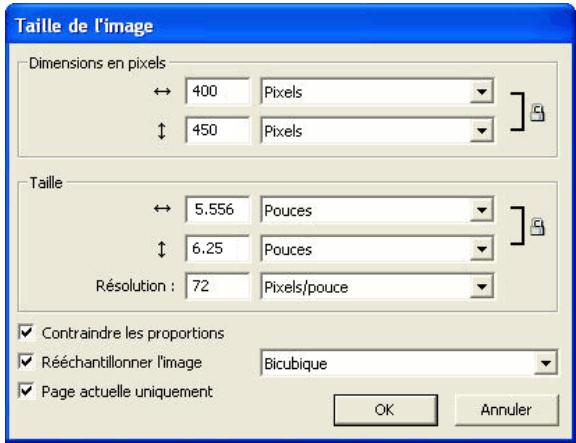
2 Dans les zones de texte Dimensions des pixels, entrez les nouvelles dimensions horizontales et verticales.
Voupue changer les unites de mesure. Si l'option Reechantillonner l'imaget est selectionnee, you pouze changer la resolution ou la taille, mais pas les dimensions en pixels.
3 Dans les zones de texte Taille, entrez les dimensions horizontales et verticales pour l'image imprimée.
4 Dans la zone de texte Résolution, entrez une nouvelle résolution de l'image.
Vou puez choir entre pixels/pouce et pixels/cm pour l'unité de mesure ou selectionner Reechantillonner l'image. Lorsque you changez la valeur de Resolution, you changez également la dimension en pixels.
5 Executerz l'une des actions suivantes :
- Pour conserver les proportions (rapport entre les dimensions horizontale et verticale) du document, seLECTIONnez Contraindre les proportions.
- Désélectionné cette option pour redimensionner la largeur et la hauteur indépendamment.
6 Sélectionnez Rééchantillonner l'image pour ajouter ou supprimer des pixels lors du redimensionnement de l'image de façon à obtenir le même aspect avec une taille différente.
7 Sélectionnez Page actuelle uniquement pour appliquer la modification de la taille du document à la page actuelle. Si cette case est découvert, la modification de la taille du document s'applique à toutes les pages du document actif, ainsi qu'à toutes les nouvelles pages créées.
8 Cliquez sur OK.
Rééchantillonnage
La méthode de rééchantillonnage utilisée par Fireworks diffère de celle des autres applications d'édition d'image. Fireworks contient des objets d'image bitmap composés de-pixels et des objets vectoriels composés de-trajets.
- Lorsqu'un objet bitmap est réechantillonné, des pixels sont ajoutés ou supprimés dans l'image pour l'agrandir ou la réduire.
- Lorsqu'un objet vectoriel est réechantillonné, la perte de qualité est faible car le trajet est redessiné mathématiquement pour obtenir la taille voulue.
Cependant, dans la mesure ou les attributs des objets vectoriels de Fireworks sont en fait des pixels, certains traits ou certaines trames peuvent sembler légèrement différents à la suite du rééchantillonnage car les pixels qui composent le trait ou la trame doivent être redessinés.
Remarque : Les repres, les objets reference et les objets decoupe sont redimensionnés lorsque la taille de l'imag du document est modifiee.
Le redimensionnement des objets bitmap pose toujours le même problème : faut-il ajouter ou supprimer des pixels pour redimensionner l'image ou faut-il changer le nombre de pixels par pouce ou par centimètre ?
Vou puez modifier la taille d'une image bitmap en reglant sa résolution ou en reechantillonnant l'image. Lorsque vous reglez la résolution, vous changez la taille des pixels de l'imagé de façon à ajouter ou supprimer des pixels d'un espace donné. Le réglage de la résolution sans reechantillonnage ne provoque pas de perte de données.
Un rééchantillonnage positif, ou ajout de pixels pour agrandir l'image, peut parfois entraîner une perte de qualité car les pixels ajoutés ne correspondant pas toujours à l'image d'origine.
Un rééchantillonnage négatif, ou une suppression de pixels pour réduire l'image, entraine systématiquement une perte de qualité, car des pixels sont physiquement supprimés pour redimensionner l'image. La perte de données de l'image est un autre effet indésirable du rééchantillonnage négatif.
Rotation du document
La fonction de rotation du document est particulièrement utile lorsqu'une image importée est à l'envers ou de travers. Vous pouvez faire pivoter le document de 180^ , de 90^ vers la droite ou de 90^ vers la gauche.
Lorsque you appliquez une rotation au document, tous les objets qu'il contient subissant le même mouvement.
Pour appliquer une rotation au document, exécutez l'une des actions suivantes :
- Cliquez sur Modification > Document > Rotation 180^ .
- Cliquez sur Modification > Document > Rotation 90^ vers la droite.
- Cliquez sur Modification > Document > Rotation 90^ vers la gauche.
Réduction ou réglage du document
Si vous document comporte des espaces supplémentaires autour du contenu du document, vous pouvez réduire la taille du document. Vous pouvez également modifier le document en l'agrandissant afin d'accommoder des objets qui dépassent des limites.
Original et document réduit
Pour réduire ou ajuster le document en fonction de son contenu :
1 Choisissez Sélection > Désélectionner pour afficher les propriétés du document dans l'Inspecteur des propriétés.
2 Cliquez sur Ajuster le document dans l'Inspecteur des propriétés.
Le document s'adapte alors à la taille de son contenu.
Recadrage d'un document
En effectuant un recadrage, vous pouvez supprimer des parties inutiles d'un document. Le document est redimensionné afin de s'adapter à une zone que vous définissez.
Par défaut, le recadrage supprime les objets qui dépassent les limites du document. Vous pouvezmaintir des objets à l'extérieur du document en changeant une préférence avant le recadrage.
Pour recadrer un document :
1 Dans le panneau Outils, selectionnez l'outil Recadrage ou cliquez sur Edition > Recadrer le document.
2 Faites glisser un cadre sur le document. Ajustez les poignées de recadrage jusqu'à ce que le cadre de délimitation entoure la zone du document que vous souhaitez conserver.
3 Double-cliquez à l'intérieur du cadre de délimitation ou appuyez sur Entrée pour recadrer le document.
Fireworks redimensionne le document en fonction de la zone que vous avez definite et supprime les objets en dehors du document.
Pour conserver ces objets, avant de recadrer, déslectionnez l'option Supprimer les objets pendant le recadrage dans l'onglet Edition de la boite de dialogue Preférences. Pour plus d'informations sur les préférences, voir « Définition des préférences», page 336.
Utilisation des menus contextuels
Les menus contextuels permettent d'acceder rapidement à des commandes qui s'appliquent à la seLECTION actuelle.
Pour afficher un menu contextual :
Cliquez avec le bouton droit de la souris (Windows) ou maintenez la touche Ctrl enfoncée et cliquez (Macintosh) sur un élément sélectionné dans la fenêtre du document.
Utilisation des régles, des repères et de la grille
Voupez utilise des regles et des repres pour dispose les objets de façon aussi précise que possible et faciliter les taches de dessin. Vous pouze placer des repres dans le document afin d'y accrocher des objets, ou bien activer la grille de Fireworks et accrocher des objets à cette dernière.
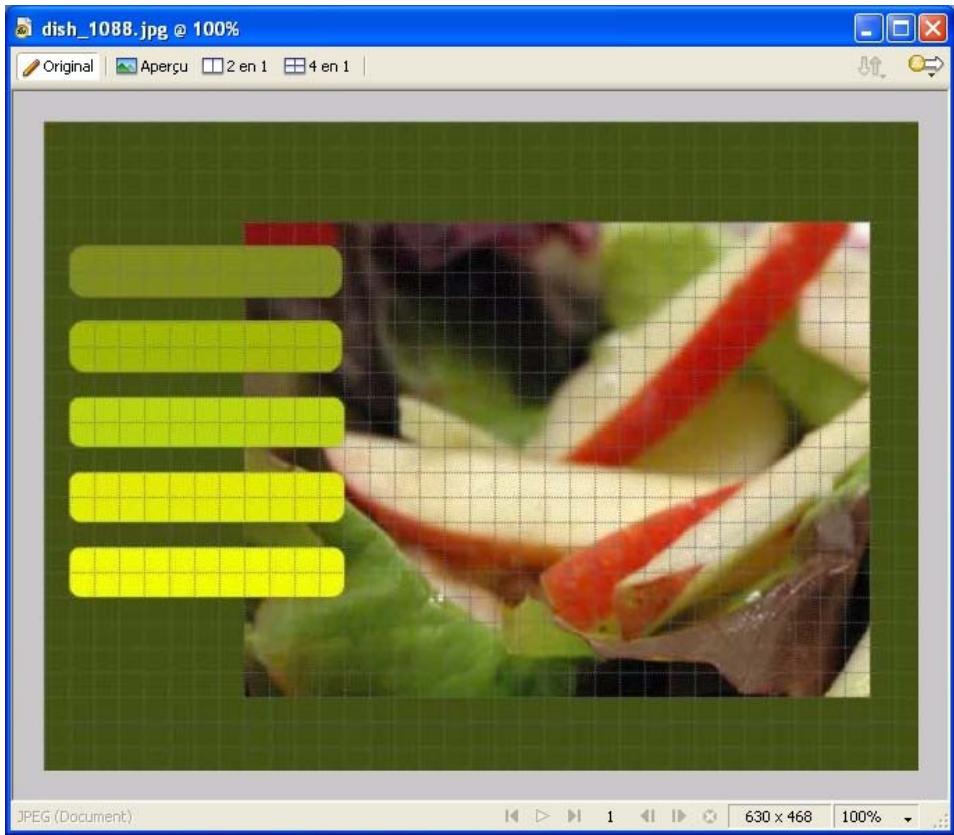
Utilisation des régles
Les règles vous permettent de mesurer, d'organiser et de planifier la mise en page de votre travail. Comme les images Fireworks sont destinées au Web, où les graphiques sont mesurés en pixels, les règles dans Fireworks mesurent toujours en pixels, sans se soucie de l'unité de mesure que vous avez utilisé lorsque vous avez créé le document.
Pour afficher et masquer les règles :
Cliquez sur Affichage > Regles.
Les règles horizontally et verticale s'affichent le long des marges de la fenêtre de document.
Utilisation des repères
Les repères sont des lignes que vous faites glisser sur le document à partir des régles. Ils facilitent les opérations de dessin en vous aidant à placer et aligner les objets. Vous pouvez utiliser des repères pour marquer précisément les parties importantes de votre document, telles que les marges, le centre du document et les zones où vous doivent effectuer une tâche.
Afin de faciliter l'alignement des objets, Fireworks permit d'accrocher des objets aux repères. Verrouillez les repères pour empêcher leur déplacement accidentel.
Remarque : Les repères ne font pas partie d'un calque et ne sont pas exportés avec le document. Ils servent uniquement d'outils de création.
Fireworks possède également des repères de découpe qui vous permettent de découvert un document à utiliser sur le Web. Ces repères sont cependant différents des repères de découpe. Pour plus d'informations sur les repères de découpe, voir « Déplacement des repères d'une découpe pour modifier la découpe », page 197.
Pour creer un repere horizontal ou vertical :
1 Cliquez et faites glisser à partir de la regle correspondante.
2 Positionnez le repere à l'endroit youlu sur le document et relâchez le bouton de la souris.
Remarque: Repositionnez le repere en le faisant glisser de nouveau.
Pour déplacer un repère jusqu'à une position précise :
1 Double-cliquez sur le repere.
2 Entrez la nouvelle position dans la boîte de dialogue Déplacer le repère, puis cliquez sur OK.
Pour afficher ou masquer les repères :
Cliquez sur Affichage > Repères > Afficher les repères.
Pour accrocher des objets aux repères :
Cliquez sur Affichage > Repères > Accrocher aux repères.
Pour changer la couleur des repères :
1 Cliquez sur Affichage > Repères > Modifier les repères.
2 Dans la fenetre contextuelle du selector de couleurs, selectionnez la nouvelle couleur du repere, puis cliquez sur OK.
Pour verrouiller ou déverrouiller tous les repères :
Cliquez sur Affichage > Repères > Verrouiller les repères.
Pour supprimer un repère :
Faites glisser le repere en dehors du document.
Remarque: Outre ces repères de modification, l'Editeur de symboles contient également des repères de mise à l'échelle à 9 découpes utilisés pourmettre à l'échelle des formes sans distorsion. Pour plus d'informations, voir « Utilisation de la mise à l'échelle à 9 découpes », page 182.
Utilisation de la grille
La grille de Fireworks affiche un ensemble de lignes horizontales et verticales sur le document. La grille permet de placer les objets de façon précise. En outre, vous pouvez afficher, modifier, redimensionner et changer la couleur de la grille.
Remarque: La grille ne fait pas partie d'un calque et n'est pas exportée avec le document. Elle sert uniquement d'util de création.
Pour afficher et masquer la grille :
Cliquez sur Affichage > Grille > Afficher la grille.
Pour accrocher des objets à la grille :
Cliquez sur Affichage > Grille > Accrocher à la grille.
Pour changer la couleur de la grille :
1 Cliquez sur Affichage > Grille > Modifier la grille.
2 Dans la fenetre contextuelle du selecteur de couleurs, selectionnez la nouvelle couleur de la grille, puis cliquez sur OK.
Pour changer laaille des cellules de la grille :
1 Cliquez sur Affichage > Grille > Modifier la grille.
2 Entrez les valeurs appropriées dans les zones de texte d'espacement horizontal et vertical, puis cliquez sur OK.
Utilisation du panneau Historique pour annuler ou répéter plusieurs actions
Le panneau Historique permet d'afficher, de modifier et de repeter des actions relatives à la création du document. Le panneau Historique repertorie les dernières actions executées dans Fireworks. Le nombre maximum d'entrées est spécifique dans le champ Actions annulées de la boîte de dialogue Préférences de Fireworks.
Le panneau Historique permet d'effectuer les actions suivantes :
- Annuler et rétabir rapidement les actions récentes.
- Dans le panneau Historique, Sélectionner des actions exécutées récemment et les repêter.
- Copier dans le Presse-papiers des commandes sélectionnées sous forme de texte JavaScript.
- Enregisterur groupe d'actions executees recemment comme commande personalisée, puis selectionner celle-ci dans le menu Commandes pour la reutiliser comme une commande unique. Pour plus d'informations sur la creation de commandes à partir du panneau Historique, voir « Script avec le panneau Historique », page 332.
Pour annuler et rétablier des actions :
1 Clique sur Fenetre > Historique pour ouvrir le panneau Historique.
2 Faites glisser le marqueur d'annulation vers le haut ou vers le bas.
Pour répéter des actions :
1 Effectuez les actions.
2 Executez l'une des actions suivantes afin de selectionner les actions à répéter dans le panneau Historique :
- Cliquez sur une action pour la seLECTIONner.
- Maintenez la touche Ctrl (Windows) ou Commande (Macintosh) enforcée et cliquez pour selectionner des actions individuelles.
- Maintenez la touche Maj enforcée et cliquez pour selectionner une série continue d'actions.
3 Cliquez sur le bouton Reexecuter, en bas du panneau Historique.
Pour enregistrer des actions à réutiliser par la suite :
1 Sélectionnez les actions à enregistrer dans le panneau Historique.
2 Cliquez sur le bouton Enregistrer situé en bas du panneau.
3 Entrez un nom de commande, puis cliquez sur OK.
Pour utiliser une commande personalisée enregistrée :
Dans le menu Commandes, selectionnez le nom de la commande.
Chapitre 3 : Sélection et transformation d'objets
Lorsque vous travailliez dans Fireworks CS3, vous manipulez des objets vectoriels et bitmap, des blocs de texte, des découvertes et des références, ainsi que des zones de pixels. L'utilisation des outils de sélection et de transformation vous permettent de déplacer, copier, supprimer, faire pivoter,mettre à l'échelle ou incliner des objets. Dans les documents qui comportent plusieurs objets, vous pouvez organiser ces derniers en les emplant, en les regroupant et en les alignant.
Ce chapitre couvre les rubriques suivantes :
- « Sélection d'objects », page 41
- « Sélection des pixels», page 44
- « Edition d'objets scélectionnés », page 52
- « Transformation et distorsion d'objets sélectionnés et de sélections », page 53
- « Organisation des objets », page 57
Selection d'objects
Avant de pouvoir effectuer quoi que ce soit avec un objet du document, vous doivent le sélectionner. Cela s'applique à un objet vectoriel, un trajet ou des points; un bloc de texte, un mot ou une dette; une découpe ou une reférence; une occurrence ou un objet bitmap.
Utilisez l'un des outils suivants pour sélectionner des objets :
Le panneau Calques affiche chaque objet. Vous pouvez cliquer sur un objet dans le panneau Calques pour leLECTIONner lorsque le panneau est ouvert et les calques développés. Pour plus d'informations, voir « Pages, calques, masques et fondus», page 151.
| L'outil Pointeur Sélectionne des objets lorsqu vous cliquez sur les objets ou faites glisser une zone de sélection autour d'eux. | |
| L'outil Sous-sélection Sélectionne un objet individuel dans un groupe ou les points d'un object vectoriel. | |
| L'outil Sélectionner derrière Sélectionne un objet se trouvant derrière un autre objet. | |
| L'outil Exporter zone Sélectionne une zone à exporter sous la forme d'un fisier distinct. |
Pour plus d'informations sur la selection de zones spécifiques de pixels dans une image bitmap, voir « Sélection des pixels », page 44.
Utilisation de l'outil Pointeur
L'outil Pointeur permet de selectionner des objets en cliquant dessus ou en faisant glisser une zone de selection autour de ces objets ou d'une partie de ces derniers.
Pour selectionner un objet par un cli, executez l'une des actions suivantes :
- Déplacez l'outil Pointeur vers le trajet ou le cadre de délimitation de l'objet, puis cliquez.
- Cliquez sur le trait ou la trame de l'objet.
- Sélectionnez l'objet dans le panneau Calques.
Pour prévisualiser ce que vous selectionnerez si vous cliquez sur un objet au-dessous du pointeur sur le document, selec tionnez l'option Surbrillance souris sous l'onglet Edition de la boite de dialogue Preférences. Pour plus d'informations sur les préférences, voir « Définition des préférences », page 336.
Pour selectionner des objets en faisant glisser le pointeur :
1 Faites glisser l'outil Pointeur pour inclure un ou plusieurs objets dans la zone de selection.
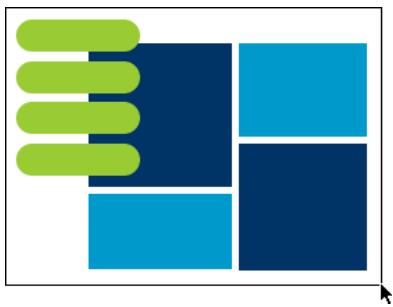
Utilisation de l'outil Sous-sélection
Utilisez l'outil Sous-sélection pour selectionner, déplacer ou modifier les points d'un trajet vectoriel ou d'un objet faisant partie d'un groupe.
Pour déplacer ou modifier des objets avec l'outil Sous-selection :
1 Sélectionnez l'outil Sous-selection.
2 Effectuez une selection.
Les poignées de selection s'afficht.
3 Executez l'une des actions suivantes:
- Pour modifier un objet, faites glisser un de ses points ou l'une de ses poignées de selection.
- Pour déplacer l'intégrality d'un objet, faites glisser le pointeur n'importe où dans l'objet, excepté sur un point ou une poignée de selection.
Utilisation de l'outil Sélectionner derrière
Lorsque you travailliez sur des graphiques qui comportent plusieurs objets, utilisez lutil Sélectionner derriere pour sélectionner un objet qui est masqué ou partiellement masqué par d'autres objets.
Pour sélectionner un objet se trouvant derrière d'autres objets :
Naviguez de haut en bas dans la pile d'objets et cliquez sur l'outil Sélectionner derrière jusqu'à ce que vous atteigniez l'objet voulu.
Remarque: Vous pouvez également seLECTIONner un objet difficile à atteindre en cliquant dessus dans le panneau Calques lorsque les calques sont développpés.
Informations sur la sélection dans l'inspecteur des propriétés
Lorsque you selectionnez un objet, l'Inspecteur des propriétés identifie la selection. La zone supérieure gauche de l'Inspecteur des propriétés contient les informations suivantes concernant la selection :
- Une description de l'élément inspecté
- Une zone de texte permettant d'entrez un nom pour cet élément
Remarque: Le nom s'affiche dans la barre de titre du document à chaque fois que vous scélectionné cet élément. En cas d'exportation des découvertes et des boutons, le nom est le nom de fichier.
- Le nombre d'objets lorsqu'elles objets sont seLECTIONNés
Remarque: Si la barre d'etat est activée (Windows uniquement), les objets selectionnés sont également identifiés dans la barre d'etat, en bas de la fenêtre du document.

L'Inspecteur des propriétés affiche également des informations et des paramètres concernant le type d'objet sélectionné. Par exemple, lorsque vous Sélectionnez un trajet vectoriel, l'Inspecteur des propriétés affiche les propriétés du trajet vectoriel, telles que la largeur et la couleur du trait.
Modification d'une seLECTION
Lorsqu'un objet unique est sélectionné, vous pouvez ajouter des objets à la sélection et déslectionner les objets sélectionnés. En utilisant une commande unique, vous pouvez selectionner ou déslectionner tout ce qui se trouve sur tous les calques du document. Vous pouvez également masquer le trajet de selection de façon à pouvoir modifier un objet sélectionné tout en l'affichant tel qu'il doit apparaitre sur le Web ou sur une copie imprimée.
Pour ajouter à une seLECTION :
Maintenez la touche Maj enforcée et cliquez sur des objets supplémentaires avec l'outil Pointeur, Sous-selection ou Sélectionner derrière.
Pour déselectionner un objet unique en laissant les autres objets sélectionnés :
Maintenez la touche Maj enforcée et cliquez sur l'objet selectionné.
Pour sélectionner tout ce qui figure sur tous les calques du document :
Cliquez sur Sélection > Sélectionner tout.
Remarque: La commande Sélectionner tout ne seLECTIONne pas les objets masqués.
Pour déselectionner tous les objets sélectionnés :
Cliquez sur Sélection > Désélectionner.
Remarque: Vous doivent désélectionner la préférence Modification par calque pour sélectionner tous les objets visibles sur tous les calques d'un document. En effet, lorsque vous sélectionnez la préférence Modification par calque, seuls les objets du calque actif sont sélectionnés. Pour plus d'informations, voir « Organisation des calques », page 156.
Pour masquer l'affichage de la seLECTION du trajet d'un object selectionné :
Cliquez sur Affichage > Masquer les bords.
Remarque: Vous pouvez utiliser le panneau Calques ou l'Inspecteur des propriétés pour identifier l'objet sélectionné lorsqu'on contour et ses points sont masqués.
Pour masquer des objets sélectionnés :
Cliquez sur Affichage > Masquer la selection.
Remarque : Les objets masqués ne sont pas exportés (Cela ne s'applique pas aux objets Web découvert et reference du calque Web.)
Pour afficher tous les objets :
Clique sur Affichage > Afficher tout.
Remarque: Pour masquer des objets selectionnés ou non selectionnés, cliquez ou faites glisser le long de la colonne Eil du panneau Calques.
Sélection des pixels
Voupez modifier les pixels de l'integralite d'un document ou selectionner l'un des outils de selection pour imposer voire modification a une zone particuliere d'une image :
| L'util Sélection sélectionne une zone de pixels rectangulaire dans une image. | |
| L'util Sélection ovale sélectionne une zone de pixels elliptique dans une image. | |
| L'util Lasso sélectionne une zone de pixels de forme libre dans une image. | |
| L'util Lasso polygonal sélectionne une zone de pixels de forme libre mais aux bords droits dans une image. | |
| L'util Baguette magique sélectionne une zone de pixels de couleur similaire dans une image. |
Les outils de selection de pixels tracent des cadres de selection qui définissent la zone de pixels Sélectionnés. Àpès avoir trace la sélection, vous pouvez la manipuler en la déplaçant, en effectuant des ajouts ou en la basant sur une autre scélection. Vous pouvez modifier les pixels à l'intérieur de la scélection, appliquer des filtres aux pixels ou effacer des pixels sans affecter les pixels se trouvant au-delà de la scélection. Vous pouvez également créé une scélection flottante de pixels que vous pouvez modifier, déplacer, couper ou copier.
Options de l'outil de selection Bitmap
Lorsque you selectionnez l'util Selection, Selection ovale, Lasso, Lasso polygonal ou Baguette magique, l'Inspecteur des propriétés affiche les options de l'util en question.
L'activation de la case à cocher Cadre direct vous permet de modifier les paramétres de Bord et l'importance de la diffusion (si Diffusion est spécifique comme paramètre Bord) pour votre sélection bitmap lorsque vous utilisez l'outil Cadre de sélection, Cadre de sélection ovale, Lasso, Lasso polygonal et Baguette magique.
L'Inspecteur des propriétés affiche également les trois options Bord pour ces outils :
Net create un cadre de selection avec un bord clairement delimité.
Anticrénelage permet d'éviter l'apparition de bords denteles dans le cadre de selection.
Diffusion permit d'adoucir les bords des pixels sélectionnés.
Lorsque vous utilisez un outil de selection, vous pouvez définir l'option Diffusion avant de creer une selection ou rendre diffuses des selections existantes en activant la case à cocher Cadre direct. Vous pouze également rendre diffuses des selections existantes en utilisant la commande Diffusion du menu Sélection. Pour plus d'informations, voir « Application d'une diffusion sur une selection de pixels », page 49.
Lorsque you selectionnez l'outil Cadre de selection ou Cadre de selection ovale, l'Inspecteur des propriétés affiche trois options de style :
Normal permit de creer un cadre de selection dont la hauteur et la largeur sont independantes.
Rapport fixe contraint les proportions entre la hauteur et la largeur.
Taille fixé définit la hauteur et la largeur sur une dimension donnée.
Remarque: L'outil Baguette magique possède également un paramètre Tolerance. Pour plus d'informations, voir « Sélection de zones de couleur similaire », page 45.
Creation de cadres de selection de pixels
Les outils Cadre de selection, Cadre de selection ovale et Lasso de la section Bitmap du panneau Outils you permitte des selectionner des zones de pixels spécifiques dans une image bitmap en traçant un cadre de selection autour d'elles.
Remarque: Si vous pouze etre en mesure de modifier les parametes de votre selection lorsque vous utilisez ces outils, assurez-vous que la case a cocher Cadre direct est activee avant d'opérer votre selection.
Pour sélectionner une zone rectangulaire ou elliptique de pixels :
1 Sélectionnez l'outil Cadre de seLECTION ou Cadre de seLECTION ovale.
2 Définissez les options Style et Bord dans l'Inspecteur des propriétés. Pour plus d'informations, voir « Options de l'outil de seLECTION Bitmap », page 44.
3 Faites glisser le pointeur pour tracer un cadre de selection qui définit la selection de pixels.
Lorsque vous faites glisser l'outil Cadre de selection ou Cadre de selection ovale, maintenez la touche Maj enforcée afin de tracer des cadres de selection de forme carrée ou circulaire. Si la case à cocher Cadre direct est activée lorsque vous faites une série de sélections, l'option Cadre direct n'affecte que la première的选择 de la série.
Pour tracer un cadre de sélection à partir d'un point central, désélectionné tous les autres cadres de sélection actifs, puis maintenez la touche Alt (Windows) ou Option (Macintosh) enforcée tout en effectuant votre tracé.
Pour sélectionner une zone en forme libre de pixels :
1 Sélectionnéz l'outil Lasso.
2 Sélectionnez une option Bord dans l'Inspecteur des propriétés. Pour plus d'informations, voir « Options de l'outil de seLECTION Bitmap », page 44.
3 Faites glisser le pointeur autour des pixels à selectionner.
Placement de points afin de creer un cadre de sélection
L'outil Lasso polygonal vous permet de selectionner des pixels spécifiques dans une image bitmap en cliquant plusieurs fois auur du périmetre de la zone de pixels que vous voulez selectionner.
Pour selectionner une zone polygonale de pixels :
1 Sélectionnez l'outil Lasso polygonal.
2 Sélectionnez une option Bord dans l'Inspecteur des propriétés. Pour plus d'informations, voir « Options de l'outil de seLECTION Bitmap », page 44.
3 Cliquez pour placer des points autour du périmetre de l'objet ou de la zone afin d'entourer la selection.
Maintenez la touche Maj enforcée pour imposer des incréments de 45^ aux segments du cadre de selection trace avec l'outil Lasso polygonal.
4 Executez l'une des actions suivantes pour fermer le polygone :
- Cliquez sur le point d'origine.
- Double-cliquez dans l'espace de travail.
Sélection de zones de couleur similaire
L'outil Baguette magique vous permit de selectionner des zones de pixels de meme couleur. En ajustant les options Bord et Tolerance de la Baguette magique dans l'Inspecteur des propriétés, vous pouvez controler la maniere dont la Baguette magique selectionne les pixels.
Pour sélectionner une zone de pixels correspondant à une plage de couleurs similaires :
1 Sélectionnez l'outil Baguette magique.
2 Sélectionné une option Bord dans l'Inspecteur des propriétés. Pour plus d'informations, voir « Options de l'outil de seLECTION Bitmap », page 44.
3 Définissez le niveau de tolérance en faisant glisser le curseur de l'option correspondante dans l'inspecteur des propriétés.
La tolération représentée la plage tonale sélectionnée lorsque vous cliquez sur un pixel avec l'outil Baguette magique. Lorsque vous entrez 0 et que vous cliquez sur un pixel, seuls les pixels adjacents du même ton sont sélectionnés. Si vous entrez 65, une plage de tons plus grande est sélectionnée.
4 Cliquez sur la zone de couleurs à selectionner.
Un cadre de sélection s'affiche autour de la plage de pixels sélectionnée.
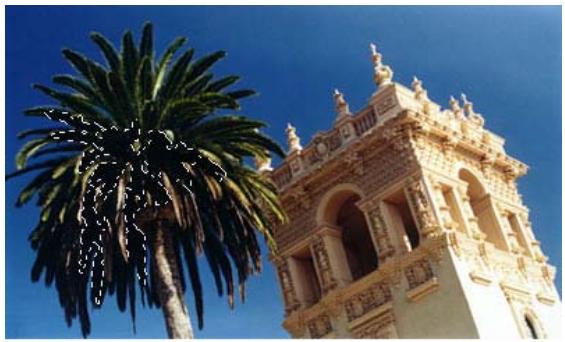
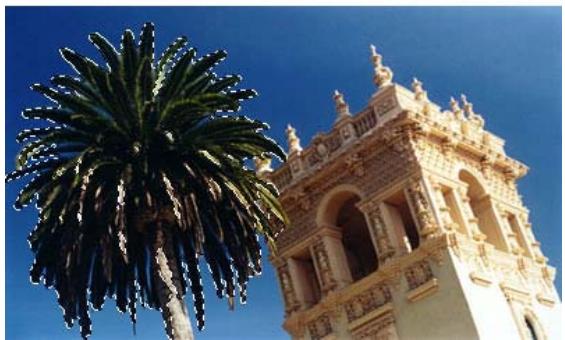
Pixels selectionnes avec une toleration base (en haut), puis avec une tolération haute (en bas)
Pour sélectionner des couleurs similaires dans tout le document :
1 Sélectionnez une zone de couleur avec un cadre de selection ou l'util Lasso, ou avec l'util Baguette magique.
2 Choisissez Sélection > Sélectionner les couleurs similaires.
Un ou plusieurs cadres de selection affichent toutes les zones contenant la série de pixels sélectionné, en fonction du paramètre Tolerance actuellément définis dans l'Inspecteur des propriétés pour l'outil Baguette magique.
Remarque : Pour ajuster la tolérance pour la commande Sélectionner couleurs similaires, sélectionnéz l'outil Baguette magique, puis changez le paramètre Tolerance dans l'Inspecteur des propriétés avant d'utiliser la commande. Vous pouvez également sélectionner la case à cocher Cadre direct afin de pouvoir modifier le paramètre Tolerance avec l'outil Baguette magique.
Suppression d'un cadre de selection
Vou puez supprimer un cadre de selection sans affecter le document.
Pour supprimer un cadre de sélection, exécutez l'une des actions suivantes :
- Tracez un autre cadre de seLECTION.
- Cliquez en dehors de la seLECTION active avec un cadre de selection ou l'outil Lasso.
- Appuyez sur Echap.
- Cliquez sur Sélection > Désélectionner.
Réglage des cadres de sélection
Après avoir sélectionné des pixels par le biais d'un cadre de selection ou de l'outil Lasso, vous pouvez modifier ou déplacer le bord du cadre de selection sans affecter les pixels se trouvant au-dessous. Ajoutez manuellement des pixels à un cadre de selection ou supprimez-en en utilisant les touches de modification.
En outre, vous pouvez etendre ou réduire la cordure du cadre de selection selon des proportions spécifique, selectionner une autre zone de pixels autour du cadre d'origine ou lisser ses bords.
Déplacement ou réglage d'un cadre de seLECTION
Vou puez de placer un cadre de selection pour le placer sur une autre zone de pixels ou repositionner un cadre de selection que vous creez en appuyant sur la barre d'espace lorsque vous etes en train de le tracer.
Pour déplacer le cadre de sélection, exécutez l'une des actions suivantes :
- Faites glisser le cadre de seLECTION avec un cadre de selection ou l'outil Lasso, ou avec l'outil Baguette magique.
- Déplacez le cadre de sélection par incrémentes d'un pixel avec les touches fléchées.
- Appuyez sur la touche Maj et déplacez le cadre de selection par incréments de 10 pixels avec les touches fléchées.
Pour repositionner une sélection avec la barre d'espace :
1 Commencez par faire glisser le pointeur afin de tracer la seLECTION.
2 Sans relâcher le bouton de la souris, maintenez appuyée la barre d'espace.
3 Faites glisser le cadre de selection à un autre emplacement du document.
4 Relâchez la barre d'espace tout en maintainant le bouton de la souris enforcé.
5 Continue à faire glisser le pointeur pour tracer la seLECTION.
Ajout ou suppression de pixels
Après avoir trace un cadre de selection avec un outil de selection bitmap, vous pouvez effectuer des ajouts à la selection avec le même outil ou un autre outil de selection bitmap.
Pour effectuer un ajust dans une sélection de pixels existante :
1 Sélectionnez un outil de sélection bitmap quelconque.
2 Maintenez la touche Maj enforcée et tracez d'autres cadres de selection.
3 Pour continuer à ajouter des éléments à la sélection, répétez les étapes 1 et 2 avec un outil de sélection bitmap quelconque.
Superposition de cadres de selection pour réaliser un cadre de selection contigu.
Pour soustraire des pixels d'une seLECTION :
Maintenez la touche Alt (Windows) ou Option (Macintosh) enforcée et utilisez un outil de selection bitmap pour selec-tionner la zone de pixels à retarder.
Création d'un cadre de sélection à partir de cadres de sélection s'entrecroissant
Vou puez selectionner des pixels dans un cadre de selection existant en traçant un cadre de selection recouvrant l'original.
Pour sélectionner une zone de pixels définie par l'intersection de deux cadres de selection :
1 En maintainant enfoncées les touches Alt+Maj (Windows) ou Option+Maj (Macintosh), vous créez un nouveau cadre de seLECTION qui recouvre le cadre de selection d'origine.
2 Relâchez le bouton de la souris.
Seuls les pixels se situant dans la zone d'intersection des deux cadres de selection sont selectionnées.
Utilisation de vignettes et de touches de modification pour modifier des sélections de pixels
Avec un bitmap sélectionné, vous pouvez creer une seLECTION de pixels sur ce bitmap en utilisant l'opacité de tout objet ou masque du panneau Calques. Pour plus d'informations sur le panneau Calques, voir « Utilisation des calques », page 154.
Pour creator ou replacer une sélection de pixels dans un bitmap sélectionné en utilisant l'opacité d'un objet :
1 Dans le panneau Calques, positionnez le pointeur sur la vignette de l'objet que vous pouze utiliser pourisser la sélection de pixels.
2 Maintenez appuyee la touche Alt (Windows) ou Commande (Macintosh).
Le pointeur change afin de vous indiquer que vous estes sur le point de selectionner la couche alpha, ou zone opaque, de l'objet.
3 Cliquez sur la vignette.
Une nouvelle sélection de pixels est créé sur le bitmap selektionné.
Pour effectuer un ajout à la sélection de pixels actuelle :
- Dans le panneau Calques, maintenez les touches Alt+Maj (Windows) ou Commande+Maj (Macintosh) enforcées et cliquez sur la vignette d'un objet pour ajouter la forme de cette zone opaque à la sélection de pixels actuelle.

Une fois le curseur positionné sur la vignette et que les touches de modification spécifiées sont enforcées, le curseur indique que vous étés sur le point d'effectuer un ajust à la sélection de pixels.
Pour soustraire un élément de la sélection de pixels actuelle :
- Dans le panneau Calques, maintenez les touches Ctrl+Alt (Windows) ou Commande+Option (Macintosh) enforcées et cliquez sur la vignette d'un objet pour soustraire la forme de cette zone opaque de la sélection de pixels actuelle.

Une fois que le curseur est positionné sur la vignette et que les touches de modification spécifiées sont enforcées, le curseur indique que vous étés sur le point d'effectuer une soustraction à la seLECTION.
Pour creator une selection de pixels dans un bitmap selectionné à partir de l'intersection d'objects qui se chevauchent :
1 Maintenez la touche Ctrl (Windows) ou Commande (Macintosh) enforcée et cliquez sur la vignette d'un objet pour selectionner sa couche alpha, ou zone opaque.
Le pointeur change afin de vous indiquer que vous estes sur le point de selectionner la couche alpha, ou zone opaque, de l'objet.
2 Maintenant les touches Ctrl+Maj+Alt (Windows) ou Commande+Maj+Option (Macintosh) enfoncées et cliquez sur un autre objet.
Une selection de pixels est créé sur le bitmap selectionné à partir de l'intersection des zones opaques des deux objets qui se chevauchent.

Une fois que le curseur est positionné sur la vignette et que les touches de modification spécifiées sont enforcées, le curseur ne deviage qu'une indication que vous étés sur le point de créé une sélection à partir de l'intersection des zones opaques de deux objets qui seront touché.
Creation d'une selection de pixels inversée
En partant d'une sélection de pixels actuelle, vous pouvez creator une autre sélection de pixels qui sélectionn tous les pixels qui ne sont pas actuellément selectionnés. Vous pouvez, par exemple, utiliser cette méthode pour selectionner puis effacer tous les pixels entourant la sélection d'origine.
Pour creer une selection de pixels inversee :
1 Effectuez une selection de pixels en utilisant un outil de selection bitmap.
2 Choisissez Sélection > Inverser la seLECTION.
Tous les pixels qui ne se trouvaient pas dans la selection d'origine sont maintenant selectionnés.
Application d'une diffusion sur une selection de pixels
La diffusion cree un effet de transparence pour les pixels selectionnés. Si vous utilisez la commande Diffusion, vous pouze essayer differents taux de diffusion et afficher les résultats avant de deselectiptionner les pixels. Vous pouze également appliquer une diffusion a une selection en definissant un certain taux de diffusion dans l'Inspecteur des propriétés avant ou pendant l'utilisation d'un outil de selection bitmap. Pour plus d'informations, voir « Options del'outil de selection Bitmap», page 44.
Pour appliquer une diffusion à une sélection de pixels :
1 Choisissez Sélection > Diffusion.
2 Entrez un taux de diffusion dans la boite de dialogue Diffusion.
La taille du cadre de selection se modifie afin de reflérer le taux de diffusion.
3 Si nécessaire, changez le nombre dans la boite de dialogue Diffusion afin d'ajuster le taux de diffusion.
4 Cliquez sur OK.
Pour afficher l'aspect du contour progressif de la selection sans visualiser les pixels adjacents, cliquez sur Sélection > Inverser la sélection, puis appuyez sur Suppr. Vous pouvez ensuite utiliser le panneau Historique ou Edition > Annuler pour réessayer.
Extension ou réduction d'un cadre de seLECTION
Une fois le cadre de selection trace pour selectionner les pixels, vous pouze etendre ou réduire sa cordure.
Pour développer la cordure d'un cadre de selection :
1Après avoir trace le cadre de selection,clinque sur Selection > Etendre le cadre de selection.
2 Entrez le nombre de pixels à utiliser pour étrende la cordre du cadre de selection, puis cliquez sur OK.
Pour réduire la cordure d'un cadre de sélection :
1Après avoir trace le cadre de selection,clinque sur Selection > Reduire le cadre de selection.
2 Entrez le nombre de pixels à retrancher de la cordure du cadre de selection, puis cliquez sur OK.
Sélection d'une zone autour d'un cadre de sélection existant
Vou puez creer un cadre de selection supplémentaire d'une largeur specifique pour entourer le cadre existant. Cette option permet de creer des effets graphiques speciaux, tels que la diffusion des bords d'une selection de pixels.
Pour sélectionner une zone autour d'un cadre de sélection existant :
1Aprés avoir trace un cadre de selection, cliquez sur Selection > Delimiter le cadre de selection.
2 Entrez la largeur du cadre de selection à placer autour du cadre existant, puis cliquez sur OK.
Lissage de la cordure d'un cadre de selection
Voupez eliminer les pixels superflus situés sur les bords d'une seLECTION de pixels. Cette option est utile si les pixels superflus figurent le long de la cordure d'une seLECTION de pixels ou d'un cadre de selection, lorsque vous utilisez la Baguette magique.
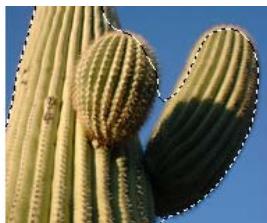
Selection de pixels avant et après le lissage
Pour lisser la cordure d'un cadre de selection :
1 Choisissez Sélection > Lisser le cadre de sélection.
2 Entrez un rayon pour spécifique le niveau de lissage souhaite, puis cliquez sur OK.
Conversion d'un cadre de sélection en trajet
Fireworks you permit de convertir une selection bitmap en objet vectoriel enTRAuant un cadre de selection autour de la partie du bitmap que vous voulez convertir. Ce processus est utile si vous voulez commencer la creation d'une animation entrauant une selection a partir d'un bitmap, par exemple.
Pour convertir un cadre de selection en trajet :
Avecoirtracedecselection,cliquez surSelection Convertirlecadredeclectionentrajet.
Les attributs de trait et de replissage actuels du document sont appliqués au nouveau trajet.
Transfert d'un cadre de selection
Vou puez transfere le cadre de selection d'un objet bitmap vers un autre objet bitmap d'un meme calque ou d'un calque different. Vou pouze egalement transfere le cadre de selection vers un masque.
Pour transférer un cadre de selection vers un autre object bitmap :
1 Effectuez une selection en traçant le cadre de selection.
2 Dans le panneau Calques, selectionnez un autre objet bitmap sur le même calque ou un objet d'un calque différent.
Le cadre de selection est transféré vers cet objet.
Remarque : Fireworks traite les masques et les objets masqués en tant qu'objets séparés. Pour plus d'informations sur les masques, voir « Masquage d'images », page 159.
Enregistrement de cadres de selection
Vou puez enregistrer la taille, la forme et l'emplacement d'une selection afin de les reappliquer plus tard. Vous pouvez également enregistrer plusieurs cadres de selection.
Pour enregistrer un cadre de selection :
1 Choisissez Sélectionner > Enregistrer le bitmap sélectionné pour ouvrir la boîte de dialogue Enregistrer la seLECTION.
2 La zone Document affiche le nom du document actif dans lequel votre cadre de selection sera enregistré. Vous pouvez laisser le nom telquel ou en selectionner un autre dans le menu contextuel si vous préférez enregistrer votre cadre de selection dans un autre document ouvert.
3 La zone Sélection affiche le nom de la seLECTION active dans le document actif. S'il s'agit d'une nouvelle selection, le mot Nouveau s'affiche par défaut. Vous pouvez laisser le mot tel quel ou, si vous voulez replacer une selection enregistrée précédemment par la nouvelle selection, opérez une autre selection enregistrée dans le menu contextual.
4 La zone Nom, affichant les mots Par défaut, est activée uniquement si la zone Sélection affiche le mot Nouveau. Si tel est le cas, Sélectionné les mots Par défaut, puis entrez un nom pour votre nouvelle sélection.
5 Si la zone Sélection affiche le mot Nouveau, la Nouvelle sélection est activée dans la section Opération de la boîte de dialogue Enregistrer la sélection. Si une sélection précédément enregistrée est activée dans la zone Sélection, les options suivantes sont activées dans la section Opération.
- Remplacer la selection remplace la selection active dans le document actif par cette spécifiée dans la zone Sélection.
- Ajouter à la sélection ajoute la sélection active à celle spécifiée dans les zones Document et Sélection.
- Soustraire de la selection soustrait la selection active de celle spécifiée dans les zones Document et Sélection.
- Intersection avec la sélection combinée la sélection active avec celle spécifiée dans les zones Document et Sélection.
6 Sélectionnez une option dans la section Opération, puis cliquez sur OK.
Répétez ce processus pour chaque cadre de seLECTION que vous voulez enregistrer.
Restauration de cadres de selection
Vou puez restaurer un cadre de selection auquel you ave precedement attribué un nom et que you ave enregistré.
Pour restaurer un cadre de sélection :
1 Choisissez Sélection > Restaurer le bitmap sélectionné pour ouvrir la boite de dialogue Restaurer la selection.
2 La zone Document affiche le nom du document actif dans lequel un cadre de selection a ete enregistré. Vous pouze laisser le nom tel quel ou en selectionner un autre dans le menu contextual si vous preferz restaurer un cadre de selection a partir d'un autre document ouvert.
3 La zone Sélection affiche le nom de la seLECTION à restaurer. Si vous voulez restaurer une autre selection, cliquez dessus dans le menu contextual.
4 Si vous voulez inverser la seLECTION restaurée, activez la case à cocher Inverser.
5 S'il n'existe aucun cadre de selection actif dans le document actuel, Nouvelle selection est activé dans la section Opération de la boite de dialogue Restaurer la selection. S'il existe un cadre de selection actif dans le document actuel, toutes les options suivantes sont activées dans la section Opération.
- Remplacer la sélection remplace la sélection active dans le document actif par cette spécifique dans la zone Sélection.
- Ajouter à la scélection ajoute la scélection active à celle spécifiée dans les zones Document et Sélection.
- Soustraire de la selection soustrait la selection active de celle spécifiée dans les zones Document et Sélection.
- Intersection avec la sélection combine la sélection active avec celle spécifiée dans les zones Document et Sélection.
6 Sélectionnez une option dans la section Opération, puis cliquez sur OK.
Répétez ce processus pour chaque cadre de Sélection que vous voulez restaurer.
Suppression de cadres de seLECTION
Vou puez supprimer un cadre de selection auquel vous ave precedemment attribué un nom et que vous ave enregistré.
Remarque : Cette fonction est activée uniquement si un document ouvert contient au moins une seLECTION enregistrée.
Pour supprimer un cadre de selection :
1 Choisissez Sélection > Supprimer le bitmap sélectionné pour ouvrir la boîte de dialogue Supprimer la sélection.
2 La zone Document affiche le nom du document actif contenant un cadre de selection. Vous pouze laisser le nom telquel ou en selectionner un autre a partir du menu contextual si vous foulez supprimer un cadre de selection d'un autre document.
3 La zone Sélection affiche le nom de la seLECTION active dans le document actif. Vous pouvez laisser le nom tel quel ou, si vous voulez supprimer une autre selection du document figurant dans la zone Document, opérez une autre selection dans le menu contextualuel.
4 Pour supprimer la selection figurant dans la zone Sélection, cliquez sur OK. Pour fermer la boite de dialogue sans supprimer de sélection, cliquez sur Annuler.
Création et déplacement d'une scélection flottante de pixels
Lorsque you faites glisser un cadre de selection vers un nouvel emplacement, le cadre de selection lui-meme se deplace. Si vous voulez déplacer, modifier, couper ou copier une selection de pixels, vous nevez d'abord transformer les pixels en une selection flottante.
Pour creer une selection flottante de pixels :
1 Effectuez une selection de pixels avec un outil de selection bitmap.
2 Executez l'une des actions suivantes:
- Maintenez enforcée la touche Ctrl (Windows) ou Commande (Macintosh) et faites glisser la sélection en utilisant un outil de la section Bitmap du panneau Outils.
- Sélectionnez l'outil Pointeur et faites glisser la seLECTION.
Pour déplacer une sélection flottante, exécutez l'une des actions suivantes :
- Faites glisser la sélection flottante avec l'outil Pointeur ou tout outil de sélection bitmap.
- Si un outil bitmap non destiné à la sélection est actif, maintenez enforcée la touche Ctrl (Windows) ou Commande (Macintosh) et faites glisser la sélection flottante.
- Utilisez les touches flechéées ou Maj+touches flechéées.
Si vous désélectionné la sélection flottante de pixels ou si vous sélectionné un outil vectoriel ou Web, la sélection flottante devient une partie de l'objet bitmap actuel.
Insertion d'un nouveau bitmap par une coupure ou une copie
Vou puez inserer un nouveau bitmap basé sur une selection de pixels dans le calque actuel d'un document en coupant ou en copiant les pixels selectionnés.
Pour insérer un nouveau bitmap en coupant et en collant une selection de pixels :
1 Sélectionnez une zone de pixels en utilisant un outil de sélection de pixels.
2 Cliquez sur Edition > Insérer > Bitmap par Couper.
Un nouvel objet bitmap basé sur la sélection de pixels est créé dans le calque actuel, et les pixels sélectionnés sont supprimés de l'objet bitmap d'origine. Dans le panneau Calques, une vignette du nouveau bitmap s'affiche dans le calque actuel, au-dessus de l'objet à partir duquel il a été coupé.
Pour insérer un nouveau bitmap en copiant et en collant une seLECTION de pixels :
1 Sélectionnez une zone de pixels en utilisant un outil de sélection de pixels.
2 Cliquez sur Edition > Insérer > Bitmap par Copier.
Un nouvel objet bitmap base sur la selection de pixels est créé dans le calque actuel, et les pixels sélectionnés restent dans l'objet bitmap d'origine. Dans le panneau Calques, une vignette du nouveau bitmap s'affiche dans le calque actuel, au-dessus de l'objet à partir duquel il a copié.
Edition d'objects sélectionnés
Fireworks offre plusieurs methodes pour modifier des objets selectionnés : vous pouvez déplacer des objets sur le document ou d'une application vers une autre, reproduce des objets avec les commandes Cloner et Dupliquer ou supprimer l'ensemble des objets de l'espace de travail.
Pour déplacer une sélection, exécutez l'une des actions suivantes :
- Faites-la glisser avec l'util Pointeur, Sous-selection ou Sélectionner derrière.
- Appuyez sur l'une des touches fléchéées pour déplacer la sélection par incréments d'un pixel.
- Maintenez enfoncée la touche Maj tout en appuyant sur une touche fléchée pour déplacer la scélection par incréments de 10 pixels.
- Dans l'Inspecteur des propriétés, entrez les coordonnées X et Y de l'emplacement du coin supérieur gauche de la seLECTION.
- Entrez les coordonnées x et y de l'objet dans le panneau Info. Si les cases X et Y ne sont pas visibles, faites glisser le bord inférieur du panneau.
Pour déplacer ou copier des objets scélectionnés en les collant :
1 Sélectionnez un ou plusieurs objets.
2 Cliquez sur Edition > Couper ou sur Edition > Copier.
3 Cliquez sur Edition > Coller.
Pour dupliquer un ou plusieurs objets sélectionnés :
Cliquez sur Edition > Dupliquer.
En repétant la commande, des doubles de l'objet sélectionné apparaissent en cascade en partant de l'original, 10 pixels plus bas et 10 pixels à droite de l'exemplaire précédent. L'objet dupliqué le plus recent devient l'objet sélectionné.
Remarque: Vous ne pouvez pas utiliser les commandes Dupliquer ou Cloner avec des sélections bitmap. Utilizez l'outil Sous-selection ou Tampon encreur pour dupliquer des parties d'une image bitmap. Pour plus d'informations sur l'utilisation de l'outil Sous-selection, voir les procédures suivantes. Pour plus d'informations sur l'utilisation de l'util Tampon encreur, voir « Retouche de bitmaps », page 65.
Pour dupliquer une selection de pixels, exécutez l'une des actions suivantes :
- Faites glisser la sélection de pixels à l'aide de l'outil Sous-sélection.
- Maintenez la touche Alt (Windows) ou Option (Macintosh) enforcée et faites glisser l'objet à l'aide de l'outil Pointeur.
Pour cloner une sélection :
Cliquez sur Edition > Cloner.
Le clone de la seLECTION est place juste devant l'original et devient l'objet seLECTIONné.
Remarque: Pour éloigner, pixel par pixel, un clone sélectionné de l'original, utilisez les touches flechéées ou Maj+touches flechéées. Cette méthode est pratique pour conserver une distance spécifique entre des clones ou l'alignement vertical ou horizontal des clones.
Pour supprimer des objets selectionnés, executez l'une des actions suivantes :
- Appuyez sur la touche Suppr ou Retour arrêté.
- Cliquez sur Edition > Effacer.
- Cliquez sur Edition > Couper.
- Cliquez avec le bouton droit de la souris (Windows) ou maintenez la touche Ctrl enforcée et cliquez (Macintosh) sur l'objet, puis cliquez sur Edition > Couper dans le menu contextual.
Pour annuler ou désélectionner une sélection, exécutez l'une des actions suivantes :
- Cliquez sur Sélection > Désélectionner.
- Si vous utilisez l'outil Cadre de selection, Cadre de selection ovale ou Lasso, cliquez sur l'image, mais hors de la zone selectionnée.
- Appuyez sur Echap.
Transformation et distorsion d'objects sélectionnés et de sélections
Voupez transformer un objet ou un groupe selectionné, ou une selection de pixels, en utilisant les outils Mise à l'échelle, Incliner et Distorsion ainsi que des commandes de menu :
| Mise à l'échelle agrandit ou réduit un objet. |
| Incliner incline un objet le long de l'axe spécifique. |
| Distorsion déplace les côts ou les coins d'un objet conformément à la direction dans laquelle vous faites glisser une poignée de sélec-tion tandis que l'outil est actif. C'est utile pour creator des effets 3-D. |
Lorsque vous sélectionné un outil de transformation quelconque ou la commande de menu Transformer, Fireworks affiche des poignées de transformation ajust des objets sélectionnés.
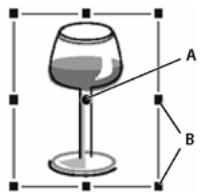
A. Point central B. Poignées de transformation
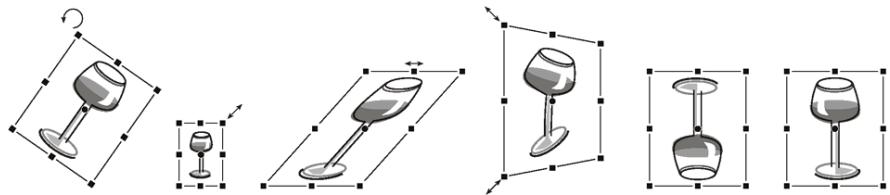
Objet pivôt, mis à l'échelle, incliné, tordu et returné verticalément et horizontallyment
Pour transformer des objets selectionnés à l'aide des poignées de transformation :
1 Sélectionnez un outil de transformation.
Lorsque vous déplacez le pointeur sur ou pres des poignées de selection, le pointeur change afin d'indiquer le type de transformation en cours.
2 Pour transformer les objets, executez l'une des actions suivantes:
- Placez le pointeur à proximé d'un coin et faites-le glisser enclinquant dessus pour effectuer une rotation.
- Faites glisser une poignée de transformation pour effectuer une transformation conformément à l'outil de transformation actif.
3 Double-cliquez à l'intérieur de la fenetre ou appuyez sur Entrée pour appliquer vos changements.
Mise à l'échelle des objets
La mise à l'échelle d'un objet permet de l'agrandir ou de le réduire horizontally, verticalément ou dans les deux sens.
Pourmettreàl'échelleunobjectseLECTIONné:
1 Pour afficher les poignées de transformation, executez l'une des actions suivantes :
Selectionnez l'outil Mise a I'echelle.
- Sélectionnez Modification > Transformer > Mise à l'échelle.
2 Faites glisser les poignées de transformation :
- Pourmettre l'objet à l'échelle horizontally et verticalement,faites glisser une poignée d'angle.Si vous appuyez sur la touche Maj,les proportions sont contraintes lors de la mise à l'échelle.
- Pourmettre l'objet à léchelle horizontallyment ou verticalement,faites glisser une poignée laterale.
- Pour mettre l'objet à léchelle à partir du centre, appuyez sur Alt tout en faisant glisser l'une des poignées.
Remarque: Vous pouvez également redimensionner des objets sélectionnés en entrant les dimensions dans l'Inspecteur des propriétés. Pour plus d'informations, voir « Transformation numérique d'objets », page 56.
Rotation d'objects
Les objets pivotent autour de leur point central. Pour faire pivoter un objet, selectionnez un angle prédéterminé ou place le pointeur en dehors des poignées de transformation de l'objet pour afficher le pointeur de rotation avant de le faire glisser.
Remarque : Vous pouvez également faire pivoter le document. Pour plus d'informations, voir « Rotation du document », page 36.
Pour faire pivoter un objet sélectionné de 90^ ou 180^ :
Cliquez sur Modification > Transformer, puis selectionné une commande de rotation dans le sous-menu.
Pour faire pivoter l'objet sélectionné en le faisant glisser :
1 Sélectionnez un outil de transformation quelconque.
2 Eloignez le pointeur de l'objet jusqu'à ce que le pointeur de rotation apparaisse.
3 Faites glisser en cliquant pour faire pivoter l'objet.

Pour imposer à la rotation des incréments de 15^ par rapport à l'horizon, maintenez la touche Maj enforcée et faites glisser le pointeur.
4 Double-cliquez à l'intérieur de la fenêtre ou appuyez sur Entrée pour appliquer vos changements.
Pour déplacer l'axe de rotation :
Faites glisser le point central hors du centre.
Pour replacer l'axe de rotation au centre de la selection, exécutez l'une des actions suivantes :
- Double-cliquez sur le point central.
- Appuyez sur Echap pour désélectionner l'objet, puis sélectionnez-le à nouveau.
Retournement d'objects
Vou pouve returner un objet sur son axe vertical ou horizontal sans changer sa position relative au sein du document.
Pour returner un objet sélectionné :
Cliquez sur Modification > Transformer > Renverser horizontallyment ou Renverser verticalement.
Inclinaison d'objects
Lors de l'inclinaison d'un objet, l'axe horizontal ou vertical ou les deux axes de l'objet sont mis à l'oblique.
Pour incliner un objet selectionné :
1 Pour afficher les poignées de transformation, executez l'une des actions suivantes :
- Sélectionnez l'outil Incliner.
- Cliquez sur Modification > Transformer > Inclinaison.
2 Faites glisser une poignée pour incliner l'objet.
3 Double-cliquez à l'intérieur de la fenetre ou appuyez sur Entrée pour supprimer les poignées de transformation.
Pour obtenir une illusion de perspective :
Faites glisser un point d'angle.
Distorsion d'objects
Vou puez changer la taille et les proportions d'un objet en faisant glisser une poignee de selection avec l'outil Distorsion.
Pour appliquer une distorsion à un objet sélectionné :
1 Pour afficher les poignées de transformation, executez l'une des actions suivantes :
Sélectionnéz l'outil Distorsion.
- Sélectionnez Modification > Transformer > Distorsion.
2 Faites glisser une poignée pour appliquer la distorsion à l'objet.
3 Double-cliquez à l'intérieur de la fenetre ou appuyez sur Entrée pour appliquer vos changements.
Transformation numérique d'objects
Au lieu de faire glisser un objet pour lemettre à l'échelle,le redimensionner ou le faire pivoter, you pouvez le transformer en entrant des valeurs spécifiques.
Pour redimensionner des objets selectionnés à l'aide de l'Inspecteur des propriétés ou du panneau Info :
Entrez de nouvelles mesures pour la largeur (L) ou la hauteur (H).
Remarque: Si les cases L et H ne sont pas visibles dans l'Inspecteur des propriétés, cliquez sur la flèche d'extension pour afficher toutes les propriétés.
Pourmettreàl'échelleoufairepivoterdesobjectseélectionnésenutilisantTransformationnumérique:
1 Clique sur Modification > Transformer > Transformation numérique.
La boite de dialogue Transformation numérique s'affiche.
2 Dans le menu contextual, selectionnez le type de transformation à executer sur la sélection actuelle : Echelle, Redimensionner ou Rotation.
3 Sélectionnez Contraindre les proportions pour préserver les proportionsizontales et verticales pendant la mise à l'échelle ou le redimensionnement d'une sélection.
4 Selectionnez Attributes d'échelle pour transformer la trame, le trait et les effets en même temps que l'objet lui-même.
5 Désélectionnez Attributes déchelle pour transformer uniquement le trajet.
6 Entrez des valeurs numériques pour transformer la sélection, puis cliquez sur OK.
Affichage des informations de transformation dans le panneau Info
Le panneau Info affiche les valeurs des transformations numériques de l'objet actuellement selectionné. Ces informations sont mises à jour pendant la modification de l'objet.
- Pour les transformations de type mise à l'échelle et transformation libre, le panneau Info affiche la largeur (L) et la hauteur (H) de l'objet d'origine avant sa transformation et le pourcentage de modification de la largeur et de la hauteur lors de la transformation.
- Pour l'inclinaison et la distorsion, le panneau Info affiche l'angle d'inclinaison par increments d'un degré, ainsi que les coordonnées X et Y du pointeur au cours de la transformation.
Pour afficher des informations pendant la transformation d'une seLECTION :
Cliquez sur Fenetre > Info.
Organisation des objets
Lorsque vous travailliez sur plusieurs objets au sein d'un même document, vous disposez de plusieurs techniques pour organiser le document :
- Vous pouvez associier des objets individuels pour les traiter en tant que groupe ou protégér les relations mutuelles des objets au sein du groupe.
- Vous pouvez placer des objets derrière ou devant d'autres objets. La façon dont les objets sont disposés est appelée ordre d'empilage.
- Vous pouvez aligner les objets sclectionnés sur l'une des parties du document, ou selon un axe vertical ou horizontal.
Association d'objects
Vouss pourlez associier des objets selectionnés et les manipuler comme s'il s'agissait d'un objet unique. Par exemple, dessinez separately les pétales d'une fleur, puis selectionnez-les pour les regrouper et déplacer l'ensemble de la fleur en tant qu'objet unique.
Vou puez modifier les groupes sans les disocier. Vou puez selectionner un objet individuel au sein d'un groupe et le modifier sans disocier les autres objets. Les objets peuvent etre disociés à tout moment.
Pour associer des objets selectionnés :
Cliquez sur Modification > Associer.
Pour dissocier des objets sélectionnés :
Cliquez sur Modification > Dissocier.
Sélection d'objets dans des groupes
Si vous souhaitez travailler séparément sur les objets d'un groupe, dissociez-les ou utilisez l'outil Sous-selection pour ne seLECTIONner que des objets individuels et laisser le groupe intact.

Outil Sous-selection
La modification des attributs d'un objet sous-seLECTIONné n' affecte que cet objet et non tout le groupe. Le déplacement d'un objet sous-selectionné vers un autre calque supprime cet objet du groupe.
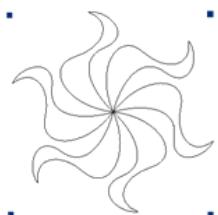
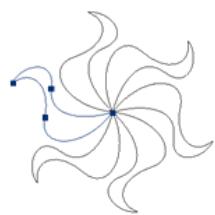
Sous-selection d'un objet au sein d'un groupe
Pour selectionner un objet qui fait partie d'un groupe :
Sélectionnez l'util Sous-sélection, puis cliquez sur l'objet ou faites glisser une zone de selection autour de l'objet. Pour ajouter des objets à la selection ou pour les supprimer, maintenez enforcée la touche Maj lorsque vous cliquez ou faites glisser le pointeur.
Pour sélectionner le groupe qui compte un objet sous-seLECTIONné, exécutez l'une des actions suivantes :
- Cliquez avec le bouton droit de la souris (Windows) ou maintenez la touche Ctrl enfoncée et cliquez (Macintosh) sur le groupe, puis choisissez Sélection > Surpersélectionner à partir du menu contextual.
- Choisissez Sélection > Supersélectionner.
Pour sélectionner tous les objets au sein d'un groupe sélectionné, exécutez l'une des actions suivantes :
- Cliquez avec le bouton droit de la souris (Windows) ou maintenez la touche Ctrl enfoncée et cliquez (Macintosh) sur le groupe, puis choisissez Sélection > Sous-seLECTIONNER à partir du menu contextual.
- Choisissez Sélection > Sous-seLECTIONNER.
Empilaged'objects
Au sein d'un calque, Fireworks empile les objets dans leur ordre de creation, en plaçant les objets plus récents en haut de la pile. L'ordre d'empilage des objets déterminé leur aspect lorsqu'ils se superposent.
Les calques affectent également l'ordre d'empilage. Par exemple, si un document possède deux calques nommés Calque 1 et Calque 2 et que Calque 1 s'affiche en dessous de Calque 2 dans le panneau Calques, tout ce qui se trouve sur le Calque 2 s'affiche devant tout ce qui se trouve sur le Calque 1. Pour changer l'ordre des calques, faites-les glisser vers un nouvel emplacement dans le panneau Calques. Pour plus d'informations, voir « Organisation des calques », page 156.
Pour changer l'ordre d'empilage d'un objet sélectionné ou d'un groupe dans un calque :
- Cliquez sur Modification > Disposer > Premier plan ou Arriere-plan pour déplacer un objet ou un groupe vers le haut ou le bas de la pile.
- Cliquez sur Modification > Disposer > Vers l'avant ou Vers l'arrière pour déplacer un objet ou un groupe vers le haut ou le bas d'une pile.
Lorsque plusieurs objets ou groupes sont selectionnés, les objets sont placés devant ou derrière les objets non selectionnés, tout en preserving leur ordre les uns par rapport aux autres.
Alignment d'objects
Les commandes Aligner du menu Modification ou les options du panneau Aligner vous proposent un vaste éventail d'options d'organisation, qui vous permettent d'effectuer les opérations suivantes :
- Aligner des objets sur un axe horizontal ou vertical.
- Aligner des objets selectionnés à la verticale sur le bord droit, le centre, le bord gauche, ou à l'horizontal sur le bord supérieur, le centre ou le bord inférieur.
Remarque : Les bords sont déterminés par les cadres de délimitation entourant les objets sélectionnés.
- Distribuer des objets selectionnés de façon à ce que leur centre ou leurs bords soient espacés de façon homogène.
Vous pouvez appliquer une ou plusieurs commandes d'alignement aux objets selectionnés.
Pour aligner des objets sélectionnés, exécutez l'une des actions suivantes :
- Cliquez sur Modification > Aligner > A gauche pour aligner les objets sur l'objet sélectionné situé le plus à gauche.
- Cliquez sur Modification > Aligner > Centre vertical pour aligner les points centraux des objets sur un axe vertical.
- Cliquez sur Modification > Aligner > A droite pour aligner les objets sur l'objet sélectionné situé le plus à droite.
- Cliquez sur Modification > Aligner > En haut pour aligner les objets sur l'objet sélectionné situé le plus haut.
- Cliquez sur Modification > Aligner > Centre horizontal pour aligner les points centraux des objets sur un axe horizontal.
- Cliquez sur Modification > Aligner > En bas pour aligner les objets sur l'objet sélectionné situé le plus bas.
Pour répartir de façon égale les largeurs et les hauteurs de trois objets scélectionnés ou plus :
Cliquez sur Modification > Aligner > Répartir en largeur ou Modification > Aligner > Répartir en hauteur.
Disposition des objets sur les calques
Le panneau Calques met à votre disposition un autre niveau de contrôle de l'organisation. Vous pouvez déplacer des objets sélectionnés d'un calque à un autre en faisant glisser la vignette de ces objets ou l'indicateur bleu de selection du panneau Calques vers un autre calque. Pour plus d'informations, voir « Organisation des calques », page 156.
Chapitre 4 : Traitement des bitmaps
Les bitmaps sont des graphiques composés de petits carrés colorés nommés pixels, organisés comme les carreaux d'une mosaïque pour former une image. Des exemple de graphiques bitmap : photographies, images scannées et graphiques créés à partir de programmes de dessin. Ils sont parfois appelés images raster.
Fireworks CS3 combine the fonctionnalités des applications de retouché de photos, de tracage de vecteurs et de dessin. Vous pouvez créé des images bitmap en dessinant à l'aide d'outils bitmap, en convertissant des objets vectoriels en images bitmap ou en ouvrant ou en important des images.
Fireworks possè de un ensemble puissant de filtres en direct pour le réglage du ton et de la couleur, ainsi qu'un certain nombre de façon de retoucher vos images bitmap, y compris le recadrage, l'application d'une diffusion et la duplication ou le clonage d'images. En outre, Fireworks dispose d'outils de retoucher d'image : Flou, Accentuation, Révélateur, Brûlure et Maculage.
Pour plus d'informations sur les méthodes de selection et de transformation des images et des zones de pixels, voir « Sélection et transformation d'objects », page 41.
Ce chapitre couvre les rubriques suivantes :
- «Traitement des bitmaps »,page 60
- « Création d'objects bitmap », page 60
- « Accès aux outils de retouché de photos», page 62
- « Traçage et modification d'objects bitmap », page 62
- « Retouche de bitmaps », page 65
- « Réglage de la couleur et du ton d'un bitmap», page 70
- « Application d'un flou et accentuation de la netteté des bitmaps », page 77
- « Ajout de bruit à une image», page 80
Traitement des bitmaps
La section Bitmap du panneau Outils contient des outils de selection et de modification des bitmaps. Pour modifier les pixels d'un bitmap dans votre document, vous pouze selectionner un outil dans la section Bitmap. Contrairement aux precedentes versions de Fireworks, vous n'avez pas besoin de basculer deliberément entre le mode bitmap et le mode vectoriel, mais vous pouze toujours travailler avec des bitmaps, des objets vectoriels et du texte. Basculer vers le mode approprié est aussi simple que de selectionner un outil vectoriel ou bitmap dans le panneau Outils.
Creation d'objects bitmap
Vou puez creer des images bitmap en utilisant les outils de dessin bitmap de Fireworks, en coupant ou copiant et en collant des selections de pixels, ou en convertissant une image vectorielle en un objet bitmap. Une autre maniere de creer un objet bitmap consiste a inserer une image bitmap vide dans notre document puis d'effectuer des dessins, de le colorer ou de le replir.
Lorsque vous creez un nouvel objet bitmap, il est ajoute au calque actuel. Dans le panneau Calques avec les calques développpés, vous pouze voir une vignette et le nom de chaque objet bitmap sous le calque sur lequel il se trouve. Tandis que certaines applications bitmap considere nt chaque objet bitmap comme un calque, Fireworks organise les objets bitmap, les objets vectoriels et le texte en tant qu'objets distincts places sur des calques. Pour plus d'informations, voir « Utilisation des calques », page 154.
Pour creer un nouvel objet bitmap :
1 Dans la section Bitmap du panneau Outils, selectionnez l'outil Princeau ou Crayon.
2 Utilisez l'outil Pinceau ou Crayon pour creer des objets bitmap sur le document.
Un nouvel objet bitmap est ajoute au calque actif dans le panneau Calques. Pour plus d'informations sur l'utilisation des outils Crayon ou Pinceau, voir « Traçage et modification d'objets bitmap», page 62.
Vou poussecrer un nouveau bitmap vide, puis dessiner des pixels dans le bitmap vide.
Pour créé un objet bitmap vide, executez l'une des actions suivantes :
- Cliquez sur le bouton Nouvelle image bitmap du panneau Calques.
- Cliquez sur Edition > Insérer > Bitmap vide.
- Dessinez un cadre de sélection, en partant d'une zone vierge du document et replisssez-le. Pour plus d'informations, voir « Création de cadres de sélection de pixels», page 45.
Un bitmap vide est ajusté au calque actuel dans le panneau Calques. Si le bitmap vide est déslectionné avant qu'un pixel ait été dessiné, importé ou place dessus d'une autre façon, l'objet bitmap vide disparait automatiquement du panneau Calques et du document.
Pour couper ou copier des pixels et les coller en tant que nouvel objet bitmap :
1 Effectuez une selection de pixels à l'aide d'un cadre de selection, de l'outil Lasso ou Baguette magique.
Pour plus d'informations, voir « Sélection des pixels », page 44.
2 Executez l'une des actions suivantes:
- Cliquez sur Edition > Couper, puis sur Edition > Coller.
- Cliquez sur Edition > Copier, puis sur Edition > Coller.
- Cliquez sur Edition > Insérer > Bitmap par Copier pour copier la sélection actuelle dans un nouveau bitmap.
- Cliquez sur Edition > Insérer > Bitmap par Couper pour couper la sélection actuelle afin de la placer dans un nouveau bitmap.
La selection s'affiche dans le panneau Calques comme un objet du calque actuel.
Remarque: Cliquez avec le bouton droit de la souris (Windows) ou maintenez la touche Ctrl enfoncée et cliquez (Macintosh) sur une selection de pixels, puis selectionnez l'option de coupure ou de copie dans le menu contextual. Pour plus d'informations sur les options Bitmap par Couper et Bitmap par Copier, voir « Insertion d'un nouveau bitmap par une coupure ou une copie », page 52.
Pour convertir des objets vectoriels selectionnés en une image bitmap, executez l'une des actions suivantes :
- Cliquez sur Modification > Fusionner la seLECTION.
- Cliquez sur Fusionner la sélection dans le menu Options du panneau Calques.
Une conversion vecteur-vers-bitmap est irréversible, sauf si la commande Edition > Annuler ou l'annulation d'actions dans le panneau Historique est encore possible. Les images bitmap ne peuvent pas être converties en objets vectoriels.
Accès aux outils de retouche de photos
Pour vous permettre de commencer aisement à retoucher des photos le plus rapidement possible, Fireworks a rassemblé les outils les plus couramment utilisés pour les photos à un seul endroit. Le panneau Modification d'image contient les outils suivants : Suppression de l'oeil rouge, Recadrer, Rotation, Flou, Accentuer, Révélateur et Brûlure.
Le panneau Modification d'image contient également les éléments suivants :
- Outils de transformation : Mise à l'échelle, Inclinaison, Distorsion, Rotation libre
- Commandes de transformation : Transformation numérique, Options de rotation, Renverser horizontally, Renverser verticalement, Supprimer transformations
- Régler la couleur : Niveau automatiques, Luminosite/Contraste, Courbes, Teinte/Saturation, Inverser, Niveau, Convertir en niveaux de gris, Convertir en tons sépia
- Filtres : Flou, Accentuer le flou, Accentuer, Accentuer davantage, Masque d'accentuation, Ajouter du bruit, Convertir en Alpha, Rechercher les bords
- Options d'affichage : Afficher/Masquer les règles, Afficher/Masquer la grille, (Ne pas) accrocher à grille, Modifier la grille, Afficher/Masquer les repères, (Ne pas) accrocher repère, (Dé)verrouiller les repères, Modifier les repères
Les outils contenus dans le panneau Modification d'image sont les mêmes que ceux figurant à d'autres emplacements dans Fireworks (par exemple, dans la boite à outils et dans le menu Modification > Transformer). Le panneau Modification d'image, accessible en cliquant sur Fenêtre > Modification d'image, présente simplement certains des outils les plus couramment utilisés rasssemblés dans un seul panneau pour votre commodité.
Pour plus d'informations sur l'utilisation de ces outils et options, veuillez dire « Retouche de bitmaps », page 65, « Réglage de la couleur et du ton d'un bitmap », page 70, « Application d'un flou et accentuation de la netteté des bitmaps», page 77 et « Ajout de bruit à une image», page 80.
Traçage et modification d'objects bitmap
La section Bitmap du panneau Outils contient des outils permettant de selectionner, de dessiner et de modifier des pixels dans une image bitmap.
Traçage d'objects bitmap
Vouss pouvez utiliser l'outil Crayon pour dessiner des lignes d'un pixel à main levée ou imposées et droites, de la même manière que vous utiliseriez un vrai crayon, avec ou sans règle, pour dessiner une ligne nette. Vous pouze également effectuer un zoom avant sur un bitmap et utiliser l'outil Crayon pour modifier des pixels individuels.
Pour dessiner un objet avec l'outil Crayon :

Selectionnez l'util Crayon.
2 Définissez les options de l'outil dans l'Inspecteur des propriétés :
Anticrénelé lisse le bord des lignes que vous dessinez.
Effacement automatique utilise la couleur d'arriere-plan lorsque vous cliquez sur la couleur du Trait avec l'outil Crayon.
Conserver la transparence limite l'utilisation de l'util Crayon aux pixels existants. Aucun trait n'apparait dans les zones transparentes du graphique.
3 Faites glisser le pointeur pour dessiner. Maintenez la touche Maj enforcée et faites glisser le pointeur afin d'imposer au trajet une ligne horizontale, verticale ou diagonale.
Traçage d'objects bitmap
Vou puez utilise l'outil Pinceau pour tracer un trait de pinceau en utilisant la couleur indiquee dans Couleur du trait ou utilise l'outil Pot de peinture pour replacer la couleur des pixels selectionnés par la couleur indiquee dans Couleur de replissage. L'outil Degradé vous permet de replir des objets bitmap ou vectoriels avec une combinaison de couleurs aux motifs ajustables.
Pour dessiner un objet avec l'outil Pinceau :
1 Choisissez l'util Pinceau.
2 Définissez les attributs du trait dans l'Inspecteur des propriétés.
3 Faites glisser le pointeur pour dessiner.
Pour plus d'informations sur la définition des options de l'outil Pinceau, voir « Utilisation des traits », page 133.
Pour remplaçer la couleur des pixels par la couleur indiquée dans Couleur de replissage :
1 Sélectionnéz l'outil Pot de peinture.
2 Sélectionné une couleur dans la case Couleur de replissage.
3 Définissez la valeur de la tolérance dans l'Inspecteur des propriétés.
Remarque: La toleration détermine le degré de similarité de la couleur des pixels qui seront replis. Une valeur de tolérationasse remplit les pixels avec des valeurs de couleur similaires au pixel sur lequel vous cliquez. Une tolération élevé remplit lespixels avec une plage de valeurs de couleur plus large.
4 Cliquez sur l'image.
Tous les pixels appartenant à la plage de tolération adoptent la couleur de replissage.
Pour appliquer une trame de dégradé à une sélection de pixels :
1 Effectuez la selection.
2 Dans le panneau Outils, cliquez sur l'outil Pot de peinture, puis selectionnez l'outil Degradé dans le menu contextual.
3 Définissez les attributs de la trame dans l'Inspecteur des propriétés.
4 Cliquez sur la seLECTION de pixels pour appliquer la trame.
Les outils Pot de peinture et Dégradé peuvent également être appliqués à des objets vectoriels sélectionnés. Pour plus d'informations sur la création, l'application et la modification des trames de dégradé, voir « Utilisation de trames », page 136.
Prélevement d'une couleur à utiliser en tant que couleur de trait ou de replissage
L'outil Pipette vous permet de prélever un échantillon de couleur d'une image afin de créé une nouvelle couleur de trait ou de replissage. Vous pouvez prélever la couleur d'un pixel unique, la moyen des valeurs de couleur dans une zone de 3 pixels sur 3 ou encore la moyenne des valeurs de couleur dans une zone de 5 pixels sur 5.
Pour prélever une couleur de trait ou de replissage :
1 Si le bon attribut n'est pas encore activé, exécutez l'une des actions suivantes :
- Cliquez sur l'icone Trait à côté de la case Couleur du trait du panneau Outils pour en faire l'attribut actif.
- Cliquez sur l'icone de replissage a cote de la case Couleur de replissage du panneau Outils pour en faire l'attribut actif.
Remarque: Ne cliquez pas sur le selecteur de couleurs. Si vous cliquez dessus, le pointeur Pipette qui s'affiche n'est pas l'outil Pipette. Pour plus d'informations sur le pointeur de pipette du selecteur de couleurs, voir « Echantillonnage de couleurs à partir d'une fenetre contextuelle pour la selection des couleurs », page 132.
2 Ouvrez un document Fireworks ou n'imprime quel document que Fireworks peut ouvrir. Pour plus d'informations, voir « Découpes, survols et références », page 193.
3 Dans la section Couleurs du panneau Outils, selectionnez l'outil Pipette. Definissez le parametre Echantillon d'égalisation des couleurs dans l'Inspecteur des propriétés :
1 pixel create a one couleur de trait ou de replissage à partir d'un pixel unique.
Moyenne 3x3 create une couleur de trait ou de replissage à partir de la moyenne des valeurs de couleur d'une zone de 3 pixels sur 3.
Moyenne 5x5 create une couleur de trait ou de replissage à partir de la moyenne des valeurs de couleur d'une zone de 5 pixels sur 5.
4 Cliquez sur le document avec l'outil Pipette.
La couleur échantillonnée est disponible dans toutes les cases Couleur du trait et Couleur de replissage de Fireworks.
Effacement d'objects bitmap
L'outil Gomme permet de supprimer des pixels. Par défaut, le pointeur de l'outil Gomme représenté la taille de la Gomme active, mais vous pouvez changer la taille et l'aspect du pointeur dans la boîte de dialogue Préférences. Pour plus d'informations, voir « Préférences de modification », page 337.

Outil Gomme
Pour effacer des pixels dans un objet bitmap sélectionné ou une sélection de pixels :
1 Sélectionnez l'outil Gomme.
2 Dans l'inspecteur des propriétés, Sélectionnez la forme degomme ronde ou carrée.
3 Reglez le curseur Bord pour définiir l'adoucissement du bord de la gomme.
4 Reglez le curseur Taille pour définir la taille de la gonne.
5 Reglez le curseur Opacité de la gomme pour définir le degré d'opacité.
6 Faites glisser enclistant l'util Gomme sur les pixels que vous voulez effacer.
Diffusion des sélections de pixels
La diffusion rend flous les bords d'une selection de pixels et aide à mélanger la zone sélectionnée avec les pixels environnants. La diffusion est utile lorsque vous copiez une selection et que vous la collez sur un autre arrêté-plan.
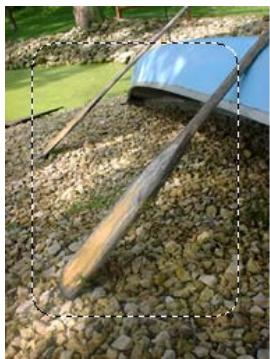
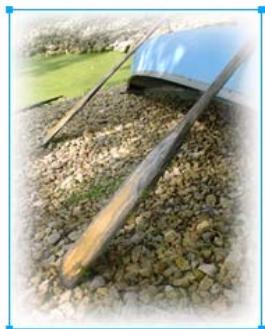
Pour diffuser les bords d'une seLECTION de pixels lorsque vous effectuez une seLECTION de pixels :
1 Dans le panneau Outils, selectionnez un outil de selection bitmap.
2 Dans le menu contextuel Bord de l'Inspecteur des propriétés, cliquez sur Diffusion.
3 Reglez le curseur afin de définir le nombre de pixels que vous voulez diffuser le long du bord de la selection.
4 Effectuez une seLECTION.
Pour diffuser les bords d'une sélection de pixels à partir de la barre de menu :
1 Choisissez Sélection > Diffusion.
2 Entre une valeur dans la boite de dialogue Appliquer une diffusion à la sélection afin de définir le rayon de diffusion, puis cliquez sur OK.
La valeur du rayon détermine le nombre de pixels auxquels est appliquée une diffusion de chaque côté de la cordure de seLECTION.
Retouche de bitmaps
Fireworks fournit une large panoplie d'outils permettant de retoucher vos images. Vous pouvez modifier la taille d'une image, réduire ou accenter sa focalisation, ou copier et « imprimer » une partie de l'image dans une autre zone.
| L'outil Tampon encreur vous permet de copier ou de cloner une zone d'une image dans une autre. |
| L'outil Flou réduit la focalisation des zones sélectionnées dans une image. |
| L'outil Maculage préève une couleur et l'envoie dans la direction dans laquelle vous faites glisser le pointeur dans une image. |
| L'outil Accentuation accentue les zones d'une image. |
| L'outil Récéléateur éclaircit des parties d'une image. |
| L'outil Brûlure asombrit des parties d'une image. |
| L'outil Suppression de l'œil rouge réduit l'effet yeux rouges sur vos photos. |
| L'outil Remplacer la couleur permet de dessiner sur une couleur existante avec une autre couleur. |
Clonage de pixels
L'outil Tampon encreur clone une zone d'une image bitmap de manière à ce que vous puissiez l'imprimer ailleurs sur l'image. Le clonage de pixels est utile lorsque vous voulez réparer une photographie endommagée ou supprimer la poussière d'une image. Vous pouvez copier une zone de pixels d'une photo et replacer la partie endommagée ou poussière reuse par la zone clonée.
Pour cloner une partie d'une image bitmap :
1 Sélectionnez l'outil Tampon encreur.
2 Cliquez sur une zone afin de la désigner comme étant la source, ou la zone que vous pouze cloner.
Le pointeur d'échantillonnage se transforme en un pointeur en forme de croix.
Remarque: Pour désigner une autre zone de pixels à cloner, vous pouvez maintainir la touche Alt (Windows) ou Option (Macintosh) enforcée et cliquer sur une autre zone de pixels afin de la désigner comme étant la source.
3 Déplacez-vous sur une autre partie de l'image et faites glisser le pointeur.
Vou allez voir deux pointeurs. Le premier, la source du clonage, a la forme d'une croix. Pour plus d'informations, voir « Préférences de modification », page 337.
Selon les préférences de pineau que vous avez sélectionnées, le deuxième pointeur est un tampon encreur, une croix ou un cercle bleu. Lorsque vous faites glisser le deuxième pointeur, les pixels situés sous le premier pointeur sont copés et appliqués à la zone sous le second pointeur.
Pour définiir les options de l'outil Tampon encreur :
1 Sélectionnez l'outil Tampon encreur.
2 Sélectionnez l'une des options suivantes dans l'Inspecteur des propriétés :
Taille déterminé la taille du tampon.
Bord déterminé l'adoucissement du trait (100 % = dur, 0 % = doux).
Source alignée s'applique à l'opération d'échantillonnage. Lorsque Source alignée est sélectionnée, le pointeur d'échantillonnage se déplace verticalément et horizontally, en alignement avec le second. Lorsque Source alignée est déslectionnée, la zone d'échantillonnage est établie, peu importe l'endroit où vous déplacez le second pointeur et l'endroit où vous cliquez.
Utiliser l'ensemble du document permet d'effectuer un échantillonnage de tous les objets de tous les calques. Lorsque cette option est déslectionnée, l'outil Tampon encreur échantillonne uniquement à partir de l'objet actif.
L'opacité déterminé ce qui peut être vu de l'arrière-plan à travers le trait.
Mode de fondu déterminé la façon dont l'image clonée affecte l'arrière-plan.
Pour dupliquer une selection de pixels, exécutez l'une des actions suivantes :
- Faites glisser la sélection de pixels à l'aide de l'util Sous-sélection.
- Maintenez la touche Alt (Windows) ou Option (Macintosh) enforcée et faites glisser la sélection de pixels à l'aide de l'outil Pointeur.
Application d'un flou, accentuation et maculage des pixels
Les outils Flou et Accentuation affectent la focalisation des pixels. L'outil Flou vous permet d'accertuer ou de désaccentuer des parties de l'image en appliquant un flou à la focalisation d'éléments de manière sélective, à la manière du photographe contrôle l'acrodeur du champ. L'outil Accentuation peut être utile pour réparer des problèmes de scannage ou de photographies hors foyer. L'outil Maculage vous permet de mélanger délicatement des couleurs, comme la création du reflet d'une image.
Pour appliquer un flou ou accentuer la netteté d'une image :
1 Sélectionnez l'outil Flou ou Accentuer.
2 Définissez les options du pinceau dans l'Inspecteur des propriétés :
Taille déterminé la taille de la pointe du pinceau.
Bord spécifie l'adoucissement de la pointe du pinceau.
Formedefinitune pointede pinceu ronde ou carrree.
Intensité définit la quantité de flou ou d'accentuation de la netteté.
3 Faites glisser l'outil sur les pixels à accentuer ou auxquels appliquer un flou.

Maintenez enforcée la touche Alt (Windows) ou Option (Macintosh) pour inverser le comportement de l'outil.
Pour maculer les couleurs d'une image :
1 Sélectionnez l'outil Maculage.
2 Définissez les options de l'outil dans l'Inspecteur des propriétés :
Taille spécifie la taille de la pointe du pinceau.
Forme définit une pointe de pinceau ronde ou carrée.
Bord spécifie l'adoucissement de la pointe du pinceau.
Pression définit l'intensité du trait.
Couleur de la tache vous permet d'effectuer des taches en utilisant une couleur spécifique au début de chaque trait. Si cette option est déslectionnée, l'util utilise la couleur située sous le pointeur de l'outil.
Utiliser l'ensemble du document effectue des taches en utilisant des données de couleur provenant de tous les objets de tous les calques. Si cette option est déslectionnée, l'util Maculage utilise les couleurs provenant uniquement de l'objet actif.
3 Faites glisser l'outil sur les pixels à maculer.
Eclaircissement et assombrissement de pixels
Utilisez l'outil Révélateur ou Brûlure pour respectivement éclairir ou assombrir des parties d'image. Ce processus est similaire à celui de la chambre noire : il consiste à intensifier ou à diminuer l'exposition à la lumière lors du développement d'une photographie.
Pour éclairir ou assombrir des parties d'une image :
1 Sélectionnez l'outil Révélateur pour éclaircir des parties d'image, ou l'outil Brûlure pour assemblir des parties d'image.
2 Définissez les options du pinceau dans l'Inspecteur des propriétés :
Taille déterminé la taille de la pointe du pinceau.
Forme définit une pointe de pinceau ronde ou carrée.
Bord définit l'adoucissement de la pointe du pinceau.
3 Définissez l'exposition dans l'Inspecteur des propriétés.
L'exposition s'échelonne de 0% à 100% . Pour un effet amoindri, spécifiez une valeur de pourcentage plus bajo. Pour un effet plus accentué, spécifiez une valeur plus haute.
4 Définissez la plage dans l'Inspecteur des propriétés :
Ombres change principalement les parties sombres de l'image.
Surbrillances change principalement les parties claires de l'image.
Demi-tons change principalement la plage de couleurs moyenne par couche de l'image.
5 Faites glisser le pointeur sur la partie de l'image que vous voulez éclaircir ou ascombrir.
Maintenez enfoncée la touche Alt (Windows) ou Options (Macintosh) tout en faisant glisser l'outil afin de passer temporairement de l'outil Révélateur à l'outil Brûlure, ou de l'outil Brûlure à l'outil Révélateur.
Suppression de l'effet yeux rouges sur des photos
Sur certaines photographies, les pupils des sujets prenent une teinte rouge artificielle. L'util Suppression de l'oeil rouge permet de corriger ce problème. L'util Suppression de l'oeil rouge neTRAITE que les zones rouges de la photographie et les remplace par des tons de gris ou de noir.
Photographie originale et après utilisation de l'outil Suppression de l'eel rouge
Pour corriger l'effet yeux rouges sur une photographie :
1 Dans le menu contextuel correspondant, selectionnez l'outil Suppression de I'eel rouge.
2 Définissez les attributs dans l'Inspecteur des propriétés :
Tolerance déterminé la plage de teintes à remplacer (0 remplace uniquement le rouge ; 100 remplace toutes les teintes contenant du rouge).
Quantité définit la luminosité des gris utilisés pour replacer les couleurs rouges.
3 Cliquez et faites glisser le pointeur en forme de croix sur les pupilsles rouges des sujets de la photographie.
Remplacement des couleurs
L'outil Remplacer la couleur vous permet de selectionner une couleur et de dessiner sur cette couleur avec une autre couleur.
Photographie originale et après utilisation de l'outil Remplacer la couleur
Fireworks propose deux méthodes de remplacement d'une couleur par une autre. Vous pouvez remplacer une couleur que vous avez spécifique dans le nuancier ou remplaçer une couleur à l'aide de l'outil Remplacer la couleur directement sur l'image.
Pour remplaçer une couleur par une autre à l'aide du nuancier :
1 Dans le menu contextuel correspondant, selectionnez l'outil Remplacer la couleur.
2 Dans la zone De dans l'Inspecteur des propriétés, cliquez sur Nuancier.
3 Cliquez sur le selector de couleurs De pour selectionner la pipette, puis selectionnez une couleur dans le menu contextuel pour specifier la couleur que vous pouze replacer.
4 Cliquez sur le selecteur de couleurs A dans l'Inspecteur des propriétés, puis selectionnez une couleur dans le menu contextual pour selectionner la couleur de remplacement.
5 Définissez les autres attributs du trait dans l'Inspecteur des propriétés :
Taille déterminé la taille de la pointe du pinceau.
Forme définit une pointe de pinceau ronde ou carrée.
Tolérance détermine la plage de couleurs à remplacer (0 remplace uniquement la couleur A ; 255 remplace toutes les couleurs similaires à cette couleur).
Quantité déterminé la quantité de couleur à changer qui est replacée.
Coloriser remplace la couleur à changer par la couleur A. Désélectionnez Coloriser pour remplacer la couleur à changer par la couleur A en laissant un peu de la couleur à changer intacte.
6 Faites glisser l'outil sur la couleur que vous voulez replacer.
Pour remplaçer une couleur par une autre en sélectionnant une couleur de l'image :
1 Dans le menu contextuel correspondant, selectionnez l'outil Remplacer la couleur.
2 Dans la zone De dans l'Inspecteur des propriétés, cliquez sur Image.
3 Cliquez sur le selecteur de couleurs A dans l'Inspecteur des propriétés pour sélectionner la pipette, puis selectionnez une couleur dans le menu contextual.
4 Définissez les autres attributs du trait dans l'Inspecteur des propriétés :
Taille déterminé la taille de la pointe du pinceau.
Forme définit une pointe de pinceau ronde ou carrée.
Tolérance détermine la plage de couleurs à remplacer (0 remplace uniquement la couleur A ; 255 remplace toutes les couleurs similaires à cette couleur).
Quantité déterminé la quantité de couleur à changer qui est replacée.
Coloriser remplace la couleur De par la couleur A. Deselectionnez Coloriser pour replacer la couleur De par la couleur A en laissant un peu de la couleur De intense.
5 A l'aide de l'outil, cliquez sur une section de l'imag bitmap contenant la couleur que yous souhaitez replacer. Sans toulever l'outil, continuz a peindre l'image. La couleur sur laquelle yous avez cliqué au début de l'action de peinture sera replacee par la couleur specifiée dans le selecteur de couleurs A.
Recadrage d'un bitmap sélectionné
Vou puez isoler un objet bitmap unique dans un document Fireworks et recadrer uniquement cet objet bitmap, laissant intacts les autres objets du document.
Pour recadrer une image bitmap sans affecter les autres objets du document :
1 Sélectionnez un objet bitmap en cliquant sur l'objet du document ou sur sa vignette dans le panneau Calques, ou tracez un cadre de selection en utilisant un outil de selection bitmap.
2 Clique sur Edition > Recadrer le bitmap sélectionné.
Les poignées de recadrage s'affichent tout autour du bitmap sélectionné ou du cadre de selection, si vous en avez trace un au cours de l'étépe 1.
3 Ajustez les poignées de recadrage jusqu'à ce que le cadre de délimitation entoure la zone de l'image bitmap que vous souhaitez conserver.
Remarque : Pour annuler une selection de recadrage, appuyez sur Echap.
Cadre de délimitation
4 Double-cliquez à l'intérieur du cadre de délimitation ou appuyez sur Entrée pour recadrer la selection.
Chaque pixel du bitmap sélectionné se trouvant hors du cadre de délimitation est supprimé, mais les autres objets du document demeurent intacts.
Réglage de la couleur et du ton d'un bitmap
Fireworks possède des filtres de réglage de la couleur et du ton vous permettant d'améliorer et de rehauser les couleurs de vos images bitmap. Vous pouze régler le contraste et la luminosité, la plage tonale, ainsi que la saturation de la teinte et de la couleur de vos images.
L'application de filtres en tant que filtre en direct à partir de l'Inspecteur des propriétés n'est pas destructrice. Les filtres en direct ne modifient pas les pixels de manière permanente. Vous pouvez les supprimer ou les modifier à tout moment.
Si vous préférez appliquer des filtres de façon irréversible et permanente, vous pouvez les scélectionner dans le menu Filtres. Toutefois, Adobe vous recommende d'utiliser les filtres en tant que filtres en direct chaque fois que c'est possible.
Voupue applier les filtres du menu Filtres à des selections de pixels, mais pas les filtres en direct. Toutefois, you pouez définir une zone d'un bitmap et creer un bitmap distinct a partir de ce dernier, puis lui applier un filtre en direct.
Si vous appliquez un filtré à un object vectoriel sélectionné en utilisant le menu Filtres, Fireworks convertit la sélection en un bitmap.
Pour appliquer un filtré en direct à une zone définie par un cadre de sélection bitmap :
1 Sélectionné un outil de sélection bitmap, puis tracez un cadre de sélection.
2 Cliquez sur Edition > Couper.
3 Cliquez sur Edition > Coller.
Fireworks colle la sélection à l'emplacement exact où étaient localisés les pixels d'origine, mais la sélection est maintenant un objet bitmap distinct.
4 Cliquez sur la vignette du nouvel objet bitmap dans le panneau Calques afin de selectionner l'objet bitmap.
5 Appliquez un filtré en direct à partir de l'Inspecteur des propriétés.
Fireworks applique le filtré en direct uniquement au nouvel object bitmap, simulant l'application d'un filtré à une sélection de pixels.
Remarque: Bien que les filtres en direct soient plus flexibles, un grand nombre de filtres en direct dans un document peuvent ralentir les performances de Fireworks. Pour plus d'informations, voir « Contrôle du réaffichage de document », page 34.
Réglage de la plage tonale
Vouss pouvez utiliser les fonctions Niveaux et Courbes pour regler la plage tonale d'un bitmap. Avec Niveaux, vous pouze corriger les bitmaps comportant une force concentration de pixels dans les surbrillances, les demi-tons ou les ombres. Vous pouze également utiliser la fonction Niveaux automatiques et laisser Fireworks régler à votre place la plage tonale. Si vous désirez un contrôle plus précis sur la plage tonale d'un bitmap, vous pouze utiliser la fonction Courbes, qui vous permet de régler toute couleur de la plage tonale sans affecter les autres couleurs.
Egalisation des surbrillances, des demi-tons et des ombres
Un bitmap avec une plage tonale compte doit avoir un nombre pair de pixels dans toutes les zones. La fonction Niveau corrighe les bitmaps comportant une forte concentration de pixels dans les surbrillances, les demi-tons ou les ombres.
Surbrillances corrige un excess de pixels clairs, ce qui donne à l'image un aspect délavé.
Demi-tons corrige un excess de pixels dans les demi-tons, ce qui rend l'image fade.
Ombres corrige un excès de pixelssons,ce qui masque une grande partie des détails.
La fonction Niveau définit les pixels les plus sommes sur le noir et les plus clairs sur le blanc, puis redistribue les démitons proportionnellement. Cette opération permet d'obtenir une image dont les pixels sont aussi nets que possible.
Original avec des pixels concentrés dans les surbrillances et après le réglage avec Niveauux
Voupouezutiler lhistogramme de la boite de dialogue Niveau pour afficher la distribution des pixels d'un bitmap. L'histogramme est une illustration graphique de la distribution des pixels dans les surbrillances,les demi-tons et les ombres.
L'histogramme vous aide à déterminer la meilleure méthode de correction de la plage tonale d'une image. Une forte concentration de pixels au niveau des ombres et des surbrillances indique que l'image peut être améliorée avec la fonction Niveaux ou Courbes.
L'axe horizontal correspond aux valeurs de couleurs des plus foncées (0) aux plus claires (255). Lisez l'axe horizontal de gauche à droite : les pixels les plussons figurent à gauche, les pixels en demi-ton au centre et les pixels les plus clairs à droite.
L'axe vertical indique le nombre de pixels en fonction du niveau de luminosité. En général, vous nevez régler les surbrillances et les ombres en premier. Le réglage des demi-tons en second permet d'améliorer leur valeur de luminosité sans affecter les surbrillances et les ombres.
Pour régler les surbrillances, les demi-tons et les ombres :
1 Sélectionnez l'image bitmap.
2 Pour ouvrir la boite de dialogue Niveauux, exécutez l'une des actions suivantes :
- Dans l'Inspecteur des propriétés, cliquez sur le bouton Ajouter des filtres en direct, puis cliquez sur Régler la couleur > Niveau dans le menu contextuel Filtres.
- Cliquez sur Filtres > Régler la couleur > Niveau.
Remarque : L'application d'un filtré à partir du menu Filtres est une action irréversible ; elle ne peut pas être annulée , sauf si l'options Edition > Annuler est disponible. Pour conserver la possibilité de régler, désactiver ou supprimer ce filtré, appliquée-le en tant que filtré en direct, comme décrit dans la première option de cette étape. Pour plus d'informations, voir « Utilisation des filtres en direct », page 143.
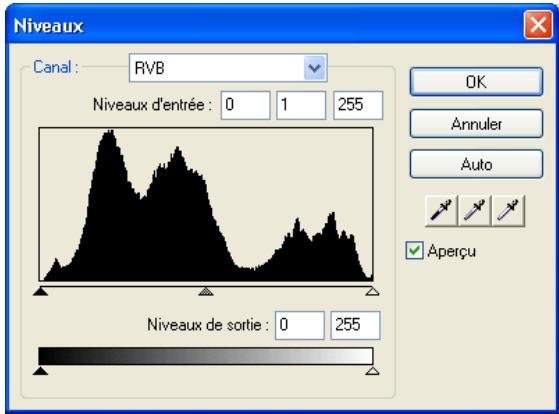
Boite de dialogue Niveaux

Pour afficher vos modifications dans l'espace de travail, cliquez sur Aperçu dans la boite de dialogue. Lorsque vous apportez les modifications, l'image est mise à jour automatiquement.
3 Dans le menu contextuel Canal,CHOISSEZ si vous voulez appliquer ces modifications à des canaux de couleurs spécifiques (Rouge, Bleu ou Vert) ou à tous les canaux de couleurs (RVB).
4 Reglez le curseur Niveau d'entree, situé sous l'histogramme, pour regler les surbrillances, les demi-tons et les ombres.
- Le curseur de croite règle les surbrillances en utilisant des valeurs comprises entre 255 et 0.
- Le curseur du centre règle les demi-tons en utilisant des valeurs comprises entre 10 et 0.
- Le curses de gauche règle les ombres en utilisant des valeurs comprises entre 0 et 255.
Lorsque you déplacez les curseurs, les valeurs sont entresettes automatiquement dans les zones Niveau d'entrée.
Remarque: La valeur des ombres ne peut pas etre supérieure à la valeur des surbrillances, la valeur des surbrillances ne peut pas etre inférieure à la valeur des ombres. Quant aux demi-tons,ils doivent se situer entre les parametes des ombres et des surbrillances.
5 Faites glisser les curseurs Niveau de sortie pour régler le contraste de l'image.
- Le curseur de droite règle les surbrillances en utilisant des valeurs comprises entre 255 et 0.
- Le curses de gauche règle les ombres en utilisant des valeurs comprises entre 0 et 255.
Lorsque you déplacez les curseurs, les valeurs sont entrees automatiquement dans les zones Niveau des sortie.
Réglage automatique des plages tonales
Vou puez utilier les Niveau automatiques pour que Fireworks efectue a vaive place les reglages de la plaque tonale.
Pour régler automatiquement les surbillances, les demi-tons et les ombres :
1 Sélectionnéz l'image.
2 Pour selectionner Niveau automatiques, executez l'une des actions suivantes :
- Dans l'Inspecteur des propriétés, cliquez sur le bouton Ajouter des filtres en direct, puis sur Régler la couleur > Niveau automatiques dans le menu contextuel Filtres.
- Cliquez sur Filtres > Régler la couleur > Niveaux automatiques.
Remarque: L'application d'un filtré à partir du menu Filtres est une action irréversible ; elle ne peut pas être annulée, sauf si l'options Edition > Annuler est disponible. Pour conserver la possibilité de régler, désactiver ou supprimer ce filtré, appliquée en tant que filtré en direct, comme décrit dans la première option de cette étape. Pour plus d'informations, voir « Utilisation des filtres en direct », page 143.

Voupez egalent regler automatique les surbrillances, les demi-tons et les ombres en cliquant sur le bouton Auto dans la boite de dialogue Niveaux ou Courbes.
Correction des couleurs à l'aide de la fonction Courbes
La fonction Courbes est similaire à la fonction Niveauux, mais elle permet de contrôler de façon plus précise la plage tonale. Alors que la fonction Niveauux utilise les surbrillances, les ombres et les demi-tons pour corriger la plage tonale, la fonction Courbes permet de régler les couleurs de l'ensemble de la plage tonale au lieu de se limiter à trois variables et n'affecte pas les autres couleurs. Par exemple, utilisez Courbes pour corriger un défaut d'exposition.
La grille de la boîte de dialogue Courbes illustrde deux valeurs de luminosité :
L'axe horizontal représenté la luminosité d'origine des pixels (telle qu'elle est indiquée dans la zone Entrée).
L'axe vertical représenté les nouvelles valeurs de luminosité (telles qu'elles sont indiquées dans la zone Sortie).
Lorsque you ouvrez la boite de dialogue Courbes pour la première fois, la ligne diagonale indique qu'aucune modification n'a ete aportee et que, par consequent, les valeurs d'entree et de sortie sont identiques pour tous les pixels.
Pour régler un point spécifique de la plage tonale :
1 Sélectionnez l'image.
2 Pour ouvrir la boite de dialogue Courbes, executez l'une des actions suivantes :
- Dans l'Inspecteur des propriétés, cliquez sur le bouton Plus (+) à côté de l'étiquette Filtres, puis sélectionnez Régler la couleur > Courbes dans le menu contextual Filtres.
Remarque: Si l'Inspecteur des propriétés est partiellement réduit, cliquez sur le bouton Ajouter des filtres à la place du bouton Plus.
- Cliquez sur Filtres > Régler la couleur > Courbes.
Remarque: L'application d'un filtré à partir du menu Filtres est une action irréversible ; elle ne peut pas être annulée, sauf si l'options Edition > Annuler est disponible. Pour conserver la possibilité de régler, désactiver ou supprimer ce filtré, appliquèze-le en tant que filtré en direct, comme décrit dans la première option de cette étape. Pour plus d'informations, voir « Utilisation des filtres en direct », page 143.
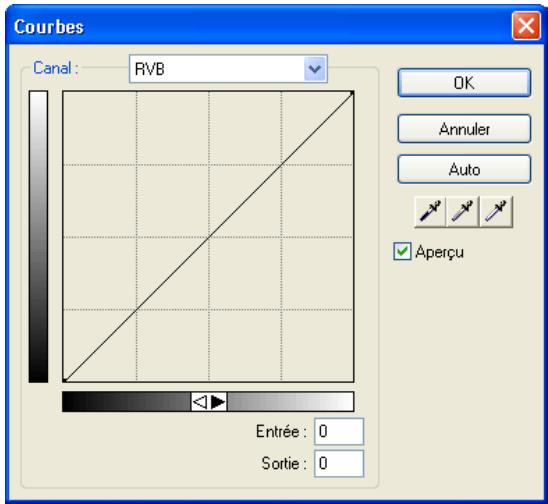
Boite de dialogue Courbes
3 Dans le menu contextuel Canal, choisissez si vous voulez appliquer les modifications à des canaux de couleur spécifique ou à l'ensemble des couleurs.
4 Pour regler la courbe, cliquez sur l'un des points de la diagonale de la grille, puis faites-le glisser a une autre position.
- Tous les points de la courbe disposant de leurs propres valeurs Entrée et Sortie. Lorsque vous faites glisser un point, les valeurs Entrée et Sortie sont mises à jour automatiquement.
- La courbe affiche des valeurs de luminosité comprises entre 0 et 255, 0 représentant les ombres.
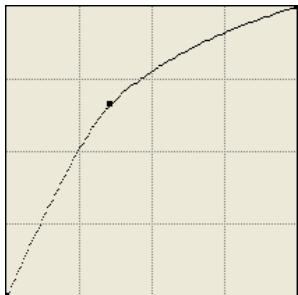
Courbe après avoir fait glisser un point pour le régler

Voupez egalent regler automatique les surbrillances, les demi-tons et les ombres en cliquant sur le bouton Auto dans la boite de dialogue Courbes.
Pour supprimer un point le long de la courbe :
Faites glisser le point hors de la courbe.
Remarque : Vous ne pouvez pas supprimer les points de terminaison de la courbe.
Correction de la plage tonale à l'aide des pipettes de gradation
Voupez regler les surbrillances, les ombres et les demi-tons avec la pipette correspondante dans la boite de dialogue Niveauux ou Courbes.
Pour régler manuellement la balance de gradation en utilisant les pipettes de gradation :
1 Ouvrez la boite de dialogue Niveau ou Courbes, puis selectionnez un canal de couleur dans le menu contextual Canal.
2 Sélectionnez la pipette appropriée pour redéfinir les valeurs de gradation de l'image :
A l'aide de la pipette Surbrillance, cliquez sur le pixel le plus clair de l'imag e afin de redefinir la valeur la plus claire.
A l'aide de la pipette Demi-ton, cliquez sur un pixel de couleur neutre dans l'image afin de redefinir la valeur de demi-ton.
A l'aide de la pipette Ombre, cliquez sur le pixel le plus nombre de l'imag pour redefinir la valeur de I'ombre.
3 Cliquez sur OK.
Réglage de la luminosité et du contraste
La fonction Luminosite/Contraste modifie le contraste ou la luminosite des pixels d'une image. Cela affecte les surbrillances, les ombres et les demi-tons d'une image. La fonction Luminosite/Contraste est généralement utilisée pour corriger des images tropsons ou trop claires.
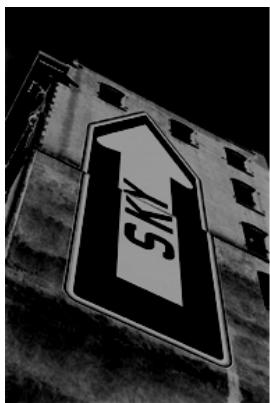
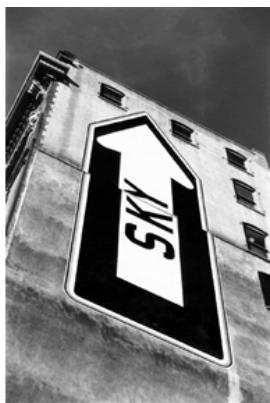
Original et après le réglage de la luminosité
Pour régler la luminosité ou le contraste :
1 Sélectionnéz l'image.
2 Pour ouvrir la boite de dialogue Luminosite/Contraste, executez l'une des actions suivantes :
- Dans l'Inspecteur des propriétés, cliquez sur le bouton Ajouter des filtres en direct, puis cliquez sur Régler la couleur > Luminosité/Contraste dans le menu contextual Filtres.
- Cliquez sur Filtres > Régler la couleur > Luminosité/Contraste.
Remarque: L'application d'un filtré à partir du menu Filtres est une action irréversible; elle ne peut pas être annulée, sauf si l'options Edition > Annuler est disponible. Pour conserver la possibilité de régler, désactiver ou supprimer ce filtré, appliquée en tant que filtré en direct, comme décrit dans la première option de cette étape. Pour plus d'informations, voir « Utilisation des filtres en direct », page 143.
3 Faites glisser les curseurs Luminosité et Contraste pour régler les paramètres.
Les valeurs sont de -100 à 100.
4 Cliquez sur OK.
Changement des couleurs d'objects
Voupez utilise le filtrer en direct Trame de couleur pour changer rapidement la couleur d'objets, soit en remplaçant tous les pixels par une couleur donnée soit en mélangeant une couleur à celle d'un objet existant. Lorsque vous mélangez des couleurs, la couleur est ajoutée au-dessus de l'objet. Mélanger une couleur à celle d'un objet existant revient à utiliser la fonction Teinte/Saturation. L'opération de mélange permet toutes d'appliquer rapidement une couleur spécifique à partir d'un nuancier.
Pour ajouter un filtré en direct Trame de couleur à un objet sélectionné :
1 Dans l'Inspecteur des propriétés, cliquez sur le bouton Ajouter des filtres en direct, puis sur Régler la couleur > Remplissage couleur dans le menu contextual Filtres.
2 Sélectionnéz un mode de fondu.
Le mode par défaut est Normal. Pour plus d'informations sur les modes de fondu, voir « Modes de fondu », page 173.
3 Sélectionné une couleur de replissage dans le menu contextuel du sélecteur de couleurs.
4 Sélectionnez un pourcentage d'opacité pour la couleur de replissage, puis appuyez sur Entrée.
Réglage de la teinte et de la saturation
Utilisez la fonction Teinte/Saturation pour régler la teinte de couleur, l'intensité (ou saturation) ou la luminosité d'une couleur dans une image.
Original et après le réglage de la saturation
Pour régler la teinte ou la saturation :
1 Sélectionnéz l'image.
2 Pour ouvrir la boite de dialogue Teinte/Saturation, executez l'une des actions suivantes :
- Dans l'Inspecteur des propriétés, cliquez sur le bouton Ajouter des filtres en direct, puis cliquez sur Régler la couleur > Teinte/Saturation dans le menu contextual Filtres.
- Cliquez sur Filtres > Régler la couleur > Teinte/Saturation.
Remarque : L'application d'un filtré à partir du menu Filtres est une action irréversible ; elle ne peut pas être annulée , sauf si l'options Edition > Annuler est disponible. Pour conserver la possibilité de régler, désactiver ou supprimer ce filtré, appliquée-le en tant que filtré en direct, comme décrit dans la première option de cette étape. Pour plus d'informations, voir « Utilisation des filtres en direct », page 143.
3 Reglez le curseur Teinte pour regler la couleur de l'image.
Les valeurs sont de -180 à 180.
4 Reglez le curseur Saturation pour regler le niveau de pureté des couleurs.
Les valeurs sont de -100 à 100.
5 Reglez le curseur Luminosité pour régler la luminosité des couleurs.
Les valeurs sont de -100 à 100.
6 Cliquez sur OK.
Pour changer une image RVB en une image à deux tons ou pour ajouter des couleurs à une image en niveaux de gris :
Dans la boîte de dialogue Teinte/Saturation, Sélectionnez Coloriser.
Remarque: Si vous sélectionnez Coloriser, la plage de valeurs des curseurs Teinte et Saturation change. Les valeurs de teinte s'échéonnent de 0 à 360 et les valeurs de saturation de 0 à 100.
Inversion des valeurs de couleur d'une image
Vou puez utiliser Inverser pour applier la valeur inverse des couleurs de l'image a partir de la roue chromatique. Par exemple, l'application du filtré à un objet rouge (R = 255, V = 0, B = 0) change la couleur en bleu clair (R = 0, V = 255, B = 255) .
Une image monochrome et après inversion
Une image en couleur et après inversion
Pour inverser les couleurs :
1 Sélectionnez l'image.
2 Executez l'une des actions suivantes:
- Dans l'Inspecteur des propriétés, cliquez sur le bouton Ajouter des filtres en direct, puis cliquez sur Régler la couleur > Inverser dans le menu contextuel Filtres.
- Cliquez sur Filtres > Régler la couleur > Inverser.
Remarque : L'application d'un filtré à partir du menu Filtres est une action irréversible ; elle ne peut pas être annulée , sauf si l'options Edition > Annuler est disponible. Pour conserver la possibilité de régler, désactiver ou supprimer ce filtré, appliquèze-le en tant que filtré en direct, comme décrit dans la première option de cette étape. Pour plus d'informations, voir « Utilisation des filtres en direct », page 143.
Application d'un flou et accentuation de la nettété des bitmaps
Fireworks possède un ensemble d'options de flou et d'accentuation que vous pouvez appliquer en tant que filtres en direct ou filtres irréversibles et permanents.
Application d'un flou à une image
L'application d'un flou adoucit l'aspect d'une image bitmap. Fireworks possede six options de flou :
Flou adoucit la focalisation des pixels selectionnés.
Accentuer le flou applique un flou trois fois plus puissant que celui de la commande Flou.
Flou gaussian applique à chaque pixel une valeur mediane pondérée de flou pour produit un effet de voilage.
Flou de mouvement donne l'impression que l'image est en mouvement.
Flou radial confère un effet de rotation à l'image.
Flou de zoom donne l'impression que le sujet de l'image s'aapproche ou s'eligne de la personne qui regarde la photo.
Remarque: L'application de filtrés à partir du menu Filtres est une action irréversible; elle ne peut pas être annulée, sauf si l'options Edition > Annuler est disponible. Pour conserver la possibilité de régler, de désactiver ou de supprimer un filtré, appliquez-le en tant que filtré en direct, comme le déscrit la première option de chacune des procédures suivantes. Pour plus d'informations, voir « Utilisation des filtrés en direct», page 143.
Pour rendre une image floue :
1 Sélectionnez l'image.
2 Execuéz l'une des actions suivantes :
- Dans l'Inspecteur des propriétés, cliquez sur le bouton Ajouter des filtres en direct, puis cliquez sur Flou > Flou ou Accentuer le flou dans le menu contextual Filtres.
- Cliquez sur Filtres > Flou > Flou ou Accentuer le flou.
Pour rendre une image floue avec la commande Flou gaussian :
1 Sélectionnez l'image.
2 Pour ouvrir la boite de dialogue Flou gaussian, exécutez l'une des actions suivantes :
- Dans l'Inspecteur des propriétés, cliquez sur le bouton Ajouter des filtres en direct, puis cliquez sur Flou > Flou gaussian dans le menu contextual Filtres.
- Cliquez sur Filtres > Flou > Flou gaussien.
3 Reglez le curseur Rayon du flou pour specifier la force de l'effet.
Les valeurs sont de 0,1 à 250. L'augmentation du rayon se traduit par un effet de flou accentué.
4 Cliquez sur OK.
Pour rendre une image floue avec la commande Flou de mouvement :
1 Sélectionnez l'image.
2 Pour ouvrir la boite de dialogue Flou de mouvement, executez l'une des actions suivantes :
- Dans l'Inspecteur des propriétés, cliquez sur le bouton Ajouter des filtres en direct, puis cliquez sur Flou > Flou de mouvement dans le menu contextuel Filtres.
- Cliquez sur Filtres > Flou > Flou de mouvement.
3 Reglez la molette Angle pour définir la direction du floutage.
4 Reglez le curseur Distance pour définir la force du floutage.
Les valeurs sont de 1 à 100. L'augmentation de la distance se traduit par un floutage accentué.
5 Cliquez sur OK.
Pour rendre une image floue avec la commande Flou radial :
1 Sélectionnéz l'image.
2 Pour ouvrir la boite de dialogue Flou radial, exécutez l'une des actions suivantes :
- Dans l'Inspecteur des propriétés, cliquez sur le bouton Ajouter des filtres en direct, puis cliquez sur Flou > Flou radial dans le menu contextual Filtres.
- Cliquez sur Filtres > Flou > Flou radial.
3 Reglez le curseur Intensité pour définir la force du floutage.
Les valeurs sont de 1 à 100. L'augmentation de l'intensité se traduit par un floutage accentué.
4 Reglez le curseur Qualité pour définir la finesse du floutage.
Les valeurs sont de 1 à 100. L'augmentation de la qualité se traduit par un floutage représentant moins de répetitions de l'image d'origine.
5 Cliquez sur OK.
Pour rendre une image floue avec la commande Flou de zoom :
1 Sélectionnez l'image.
2 Pour ouvrir la boite de dialogue Flou de zoom, executez l'une des actions suivantes :
- Dans l'Inspecteur des propriétés, cliquez sur le bouton Ajouter des filtres en direct, puis cliquez sur Flou > Flou de zoom dans le menu contextual Filtres.
- Cliquez sur Filtres > Flou > Flou de zoom.
3 Reglez le curseur Intensité pour définir la force du floutage.
Les valeurs sont de 1 à 100. L'augmentation de l'intensité se traduit par un floutage accentué.
4 Reglez le curseur Qualité pour définir la finesse du floutage.
Les valeurs sont de 1 à 100. L'augmentation de la qualité se traduit par un floutage représentant moins de répetitions de l'image d'origine.
5 Cliquez sur OK.
Transformation d'un bitmap en tracé de lignes
L'effet Rechercher les bords modifie vos bitmaps, de façon à ce qu'ils ressemblent à des tracés de lignes en identifiant les transitions de couleurs dans les images et en les changeant en lignes.
Original et après l'application de la commande Rechercher les bords
Pour appliquer l'effet Recherche les bords à une zone sélectionnée, exécutez l'une des actions suivantes :
- Dans l'Inspecteur des propriétés, cliquez sur le bouton Ajouter des filtres en direct, puis cliquez sur Autre > Rechercher les bords dans le menu contextual Filtres.
- Cliquez sur Filtres > Autre > Recherche les bords.
Remarque : L'application d'un filtré à partir du menu Filtres est une action irréversible ; elle ne peut pas être annulée , sauf si l'options Edition > Annuler est disponible. Pour conserver la possibilité de régler, désactiver ou supprimer ce filtré, appliquèze-le en tant que filtré en direct, comme décrit dans la première option de cette étape. Pour plus d'informations, voir « Utilisation des filtres en direct », page 143.
Conversion d'une image en transparent
Utilisez le filtrer Convertir en Alpha pour convertir un objet ou du texte en un transparent qui repose sur la transparence de l'image.
Pour appliquer le filtré Convertir en Alpha à une zone sélectionnée, executez l'une des actions suivantes :
- Dans l'Inspecteur des propriétés, cliquez sur le bouton Ajouter des filtres en direct, puis cliquez sur Autre > Convertir en Alpha dans le menu contextual Filtres.
- Cliquez sur Filtres > Autre > Convertir en Alpha.
Remarque: L'application d'un filtré à partir du menu Filtres est une action irréversible; elle ne peut pas être annulée, sauf si l'options Edition > Annuler est disponible. Pour conserver la possibilité de régler, désactiver ou supprimer ce filtré, appliquée-le en tant que filtré en direct, comme décrit dans la première option de cette étape. Pour plus d'informations, voir « Utilisation des filtres en direct », page 143.
Accentuation d'une image
Utilisez la fonction Accentuer pour corriger les images légèrement floues. Fireworks possède trois options Accentuer :
Accentuer règle la focalisation d'une image floue en augmentant le contraste des pixels adjacents.
Accentuer davantage augmente le contraste des pixels adjacents trois fois plus que la commande Accentuer.
Masque d'accentuation règle le contraste du bord des pixels pour rendre l'image plus nette. Cette option offre le meilleur contrôle et doit être utilisée en priorité pour accentuer une image.
Original et après l'accentuation
Pour accentuer une image en utilisant une option d'accentuation :
1 Sélectionnez l'image.
2 Pour selectionner une option d'accentuation, executez l'une des actions suivantes :
- Dans l'Inspecteur des propriétés, cliquez sur le bouton Ajouter des filtres en direct, puis cliquez sur Accentuer > Accentuer ou Accentuer davantage dans le menu contextuel Filtres.
- Cliquez sur Filtres > Accentuer > Accentuer ou Accentuer davantage.
Remarque : L'application d'un filtré à partir du menu Filtres est une action irréversible ; elle ne peut pas être annulée , sauf si l'options Edition > Annuler est disponible. Pour conserver la possibilité de régler, désactiver ou supprimer ce filtré, appliquée-le en tant que filtré en direct, comme décrit dans la première option de cette étape. Pour plus d'informations, voir « Utilisation des filtres en direct », page 143.
Pour accentuer une image avec l'option Masque d'accentuation :
1 Sélectionnez l'image.
2 Pour ouvrir la boite de dialogue Masque d'accentuation, executez l'une des actions suivantes :
- Dans l'Inspecteur des propriétés, cliquez sur le bouton Ajouter des filtres en direct, puis cliquez sur Accentuer > Masque d'accentuation dans le menu contextual Filtres.
- Cliquez sur Filtres > Accentuer > Masque d'accentuation.
Remarque : L'application d'un filtré à partir du menu Filtres est une action irréversible ; elle ne peut pas être annulée , sauf si l'options Edition > Annuler est disponible. Pour conserver la possibilité de régler, désactiver ou supprimer ce filtré, appliquèze-le en tant que filtré en direct, comme décrit dans la première option de cette étape. Pour plus d'informations, voir « Utilisation des filtres en direct », page 143.
3 Reglez le curseur Intensité de l'accentuation pour selectionner un facteur d'accentuation compris entre 1 et 50%
4 Reglez le curseur Rayon en pixels pour selectionner un rayon compris entre 0,1 et 250.
Plus le rayon est élevé, plus la zone à fort contraste entourant les pixels est étendue.
5 Reglez le curseur Seuil pour selectionner une valeur comprise entre 0 et 255.
Les valeurs comprises entre 2 et 25 sont les plus communes. Lorsque vous augmentez ce seuil, vous n'accentuez que les pixels dont le contraste est élevé. Par contre, lorsque vous le diminuez, vous incluez les pixels de plus faible contraste. Un seuil de 0 accentue l'ensemble des pixels de l'image.
6 Cliquez sur OK.
Ajout de bruit à une image
Lorsqu'elles sont affichées à un niveau de zoom élevé, la plupart des images obtenues à partir d'appareils photo numériques ou de scanners représentant des couleurs qui ne sont pas parfaitement uniformes. Les couleurs sont constituées de pixels compensant de nombreuses couleurs différentes. Dans le domaine de l'édition d'image, la notion de « bruit » fait ↔ reference à ces variations de couleur aléatoires dans les pixels d'une image.
Dans certains cas (par exemple, lorsque vous collez une partie d'une image dans une autre image), la différence de la variation de couleur aléatoire entre deux images peut être visible, empêchant les deux images de se fondre l'une dans l'autre. Dans ce cas, vous pouvez ajouter du bruit à l'une des images ou aux deux afin de créé l'illusion que ces deux images proviennent de la même source. Vous pouvez également ajouter du bruit à une image pour des raisons artistiques (pour imiter une vente photographie ou des parasites sur un écran de télévision, par exemple).
Photographie originale et après ajust de bruit
Pour appliquer du bruit à une image :
1 Sélectionnéz l'image.
2 Pour ouvrir la boite de dialogue Ajouter du bruit, executez l'une des actions suivantes :
- Dans l'Inspecteur des propriétés, cliquez sur le bouton Ajouter des filtres en direct, puis cliquez sur Bruit > Ajouter du bruit dans le menu contextual Filtres.
- Cliquez sur Filtres > Bruit > Ajouter du bruit.
Remarque : L'application d'un filtré à partir du menu Filtres est une action irréversible ; elle ne peut pas être annulée , sauf si l'options Edition > Annuler est disponible. Pour conserver la possibilité de régler, désactiver ou supprimer ce filtré, appliquée-le en tant que filtré en direct, comme décrit dans la première option de cette étape. Pour plus d'informations, voir « Utilisation des filtres en direct », page 143.
3 Reglez le curseur Intensité pour définir l'intensité du bruit.
Les valeurs sont de 1 à 400. L'augmentation de l'intensité se traduit par un positionnement des pixels plus aléatoire dans l'image.
4 Activez la case à cocher Couleur pour appliquer le bruit aux couleurs. Laissez-la désactivée pour appliquer un bruit monochrome uniquement.
5 Cliquez sur OK.
Chapitre 5 : Utilisation d'objects vectoriels
Un objet vectoriel est un graphique numérique dont la forme est définie par un trajet. La forme d'un trajet vectoriel est définie par une série de points. La couleur du trait d'un objet vectoriel suit un trajet. Sa trame occupe la zone située à l'intérieur du trajet. De manière générale, le trait et la trame déterminent l'aspect du graphique lorsque ce dernier est publié sous une forme imprimée ou sur le Web.
Fireworks CS3 dispose d'un grand nombre d'outils pour dessiner et modifier des objets vectoriels selon diverses techniques. Les outils de formes de base permettent de dessiner rapidement des lignes droites, des cercles et des ellipses, des carrés et des rectangles, des étoiles et des polygons équilatéraux comportant entre 3 et 360 côts.
Vou puez dessiner des trajets vectoriels de forme libre a l'aide des outils Plume et Trajet vectoriel. Loutil Plume permet de dessiner des formes complexes avec des courbes lisses et des lignes droites en plaçant des points un par un.
Fireworks offre plusieurs methodes de modification des objets vectoriels que vous avez tracés. Vous pouze changer la forme d'un objet en déplaçant, ajoutant ou supprimant des points. Vous pouze utiliser des tangentes pour changer la forme des segments de trajet adjacent. Les outils de forme libre permettent de modifier la forme des objets en modifient directement leur trajet. Vous pouze également modifier les formes automatiques à l'aide de leurs méthodes de modification prédéfinies.
Les commandes du menu Modification offrent des options supplémentaires de modification des objets, y compris l'association d'objects, la creation d'un objet à partir de l'intersection de plusieurs objets et l'extension du trait d'un objet. Vous pouvez également importer des graphiques et les manipuler avec ces commandes.
Ce chapitre couvre les rubriques suivantes :
- « Traçage d'objects vectoriels », page 82
- « Modification des trajets », page 97
Traçage d'objects vectoriels
Fireworks dispose de nombreux outils permettant de dessiner des objets vectoriels. Vous pouvez ainsi dessiner des formes de base, des trajets de forme libre et des formes complexes en plaçant des points un par un. Vous pouvez également dessiner des formes automatiques. Il s'agit de groupes d'objets vectoriels disposant de commandes particulières de réglage de leurs attributs.
Dessen de lignes de base, de rectangles et d'ellipses
Vou puez utilise l'outil Ligne, Rectangle ou Ellipse pour dessiner rapidement des formes de base. Lutil Rectangle dessine des rectangles en tant qu'objects groupés. Pour déplacer séparément un point d'angle de rectangle, dissociez le rectangle ou utilisez loutil Sous-selection. Pour dessiner un rectangle de base avec des angles biseautés, chanfreinés ou arrondis, voir la procédure suivant. Pour dessiner une forme automatique représentant un rectangle aux angles arrondis, voir « Réglage des formes automatiques représentant des rectangles biseautés, chanfreinés et arrondis», page 87.
Pour dessiner une ligne, un rectangle ou une ellipse :
1 Dans le panneau Outils, selectionnez l'util Ligne, Rectangle ou Ellipse.
2 Si nécessaire, selectionnez les attributs de trait et de trame dans l'Inspecteur des propriétés. Voir « Application de couleurs, de traits et de trames », page 123.
3 Faites glisser le pointeur sur le document pour dessiner la forme.
Avec l'util Ligne, maintenez la touche Maj enforcée et faites glisser le pointeur pour obtenir des lignes forçées par incréements de 45^ .
Avec l'outil Rectangle ou Ellipse, maintenez la touche Maj enforcée et faites glisser le pointeur pour obtenir des carrés ou des cercles.
Pour contraindre une forme et dessiner à partir d'un point central :
Placez le pointeur sur le point central voulu, puis maintenez les touches Maj+Alt (Windows) ou Maj+Option (Macintosh) enfoncées et faites glisser l'util de dessin.
Pour ajuster la position d'une forme de base lorsqu'you la dessinez :
Maintenez le bouton de la souris et la barre d'espace enfoncés et faites glisser l'objet vers l'emplacement approprié sur le document. Relâchez la barre d'espace pour continuer à dessiner l'objet.
Remarque : L'outil Ligne constitue une exception. Lorsque vous maintainez la barre d'espace enfoncée avec l'outil Ligne, la position de la ligne ne change pas dans le document.
Pour redimensionner une ligne, un rectangle ou une ellipse selectionné, exécutez l'une des actions suivantes :
- Entrez les nouvelles valeurs de largeur (L) ou de hauteur (H) dans l'Inspecteur des propriétés ou le panneau Info.
- Dans la section Sélection du panneau Outils, Sélectionnez l'outil Mise à l'échelle, puis faites glisser une poignée de transformation d'angle. L'objet est redimensionné proportionnellement.
Remarque : Vouv pouvez également redimensionner un objet proportionnellement en cliuant sur Modification > Transformer > Mise à l'échelle, puis en faisant glisser une poignée de transformation d'angle, ou en cliuant sur Modification > Transformer > Transformation numérique, puis en entrant de nouvelles dimensions. Pour plus d'informations sur le redimensionnement et la mise à l'échelle des objets, voir « Transformation et distorsion d'objets sélectionnés et de sélections », page 53.
- Faites glisser le point d'angle sur un rectangle.
Remarque: La mise à l'échelle d'un object vectoriel ne change pas l'épaissur de trait.
Dessin de rectangles arrondis élémentaires
Voupe der siner a rongis arondis à l'aide de lutil Rectangle arrondi ou de l'option Arrond de I'Inspecteur des propriétés pour ajuster l'arrondi des angles d'un rectangle selectionné. Lutil Rectangle arrondi dessine des rectangles en tant qu'objets groupés. Pour déplacer séparation des points du rectangle arrondi, dissociez le rectangle ou utilisez lutil Sous-slection.
Pour dessiner un rectangle avec des angles arrondis :
1 Dans le menu contextuel de l'outil Rectangle, selectionnez l'outil Rectangle arrondi.
2 Faites glisser le pointeur sur le document pour dessiner le rectangle.

Voupez regler l'arrondi des angles pendant le dessin du rectangle en appuyant plusieurs fois sur les touches fléchées ou sur les touches 1 ou 2.
Pour arrondir les angles d'un rectangle selectionné :
Dans l'Inspecteur des propriétés, entrez une valeur entre 0 et 100 dans la zone Arrondi, puis appuyez sur Entrée ou faites glisser le curseur contextual.
Remarque: Si la fenêtre de l'Inspecteur des propriétés est affichée à mi-hauteur, cliquez sur la flèche d'extension située dans le coin inférieur droit pour afficher la fenêtre en pleine hauteur.
Dessen de polygons et d'étoiles de base
L'outil Polygone permet de dessiner un polygone équilatéral ou une étoile, qu'il s'agisse d'un triangle, d'un polygone ou d'une étoile à 360 côtes.
Pour dessiner un polygone :
1 Dans la section Vecteur du panneau Outils, selectionnez l'outil Polygone, qui est l'un des outils de dessin de forme de base.
2 Dans l'Inspecteur des propriétés, pour définir le nombre de côts du polygone, exécutez l'une des actions suivantes :
- Utilisez le curseur contextuel Côtés pour sélectionner entre 3 et 25 côtes.
- Entrez un nombre compris entre 3 et 360 dans la zone de texte Côtés.
3 Faites glisser le pointeur pour dessiner le polygone.
Pour contraindre l'orientation d'un polygone par incréments de 45^ , maintenez la touche Maj enforcée pendant que vous dessinEZ. Les dessins à l'aide de l'outil Polygone début tous jours à partir d'un point central.
Pour dessiner une étoile :
1 Sélectionnez l'outil Polygone.
2 Dans l'Inspecteur des propriétés, dans le menu contextuel Forme, Sélectionnez Etoile.
3 Dans la zone de texte Côtés, entrez le nombre de points de l'étoile.
4 Dans la zone de texte Angle, selectionnez Automatique ou entrez une valeur. Les valeurs proches de 0 produit des pointes longues et fines, alors que les valeurs proches de 100 ont pour résultat des pointes courtes et écrasées.
5 Faites glisser le pointeur sur le document pour dessiner l'etoile.
Pour contraindre l'orientation d'une étoile par incréments de 45^ , maintenez la touche Maj enforcée pendant que vous faites glisser le pointeur. Les dessins à l'aide de l'outil Polygone débutant toujours à partir d'un point central.
Dessen de formes automatiques
Les formes automatiques sont des groupes d'objects vectoriels intelligents qui suivent des règles particulières permettant de simplifier la création et la modification d'éléments visuels commun. Les outils Formes automatiques dessinent des groupes d'objets. Contrairement à d'autres groupes d'objets, les formes automatiques sélectionnées ont des points de contrôle en forme de losange en plus des poignées de groupe d'objects habituelles. Chaque point de contrôle est associé à une propriété visuelle spécifique de la forme. Lorsque vous faites glisser un point de contrôle, vous modifier uniquement la propriété visuelle associée. La plupart des points de contrôle des formes automatiques disposent d'info-bulles décrivant leur effet sur la forme automatique. Déplacez le pointeur au-dessus d'un point de contrôle pour en afficher l'info-bulle.
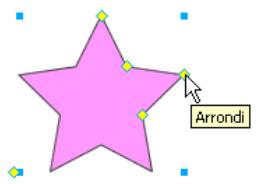
Les outils Formes automatiques créé des formes avec des orientations prédéfinies. Par exemple, l'outil Flèche dessine des flèches horizontales. Vous pouvez modifier l'orientation d'une forme automatique. Pour plus d'informations, voir
« Transformation et distorsion d'objects sélectionnes et de sélections », page 53.
Bien que la capacité de dessin soit identique pour tous les outils Forme automatique du panneau Outils, les attributs que vous pouvez modifier sont différents pour chacun d'eux.
Flèche dessine des groupes d'objects représentant des flèches simples de toutes proportions. Gráce aux points de contrôle, vous pouvez régler le style de la pointe de flèche, la longueur et l'épaissur de la queue, ainsi que la longueur de la pointe.
Rectangle biseauté dessine des groupes d'objects représentant des rectangles aux angles biseautés. Grâce aux points de contrôle, vous pouvez modifier le biseautage de tous les angles ou de chaque angle individuellement.
Rectangle chanfreiné dessine des groupes d'objets représentant des rectangles avec des chanfreins, autrement dit des angles arrondis vers l'intérieur du rectangle. Vous pouvez modifier le rayon de chanfrein de tous les angles ou de chaque angle individuellement.
Ligne connecteur dessine des groupes d'objects représentant des lignes connecteurs à trois segments, utilisées notamment pour relier les éléments d'un organigramme ou d'un diagramme organisationnel. Grace aux points de contrôle, vous pouvez modifier les extrémités des première et troisième sections de la ligne connecteur, ainsi que l'emplacement de la seconde section reliant la première et la troisième.
Anneau dessine des groupes d'objects représentant des anneaux replis. Grace aux points de contrôle, vous pouvez ajuster le périmètre interieur ou séparer la forme en éléments distincts.
Forme en L dessine des groupes d'objets représentant des formes à angle droit. Gráce aux points de contrôle, vous pouvez modifier la longueur et l'épaissur des sections horizontales et verticales, ainsi que la courbure de l'angle.
Graphique à secteurs dessine des groupes d'objets représentant des graphiques à secteurs. Gráce aux points de contrôle, vous pouvez développer la forme en éléments distincts.
Rectangle arrondi dessine des groupes d'objets représentant des rectangles aux angles arrondis. Grace aux points de contrôle, vous pouvez modifier l'arrondi de tous les angles ou de chaque angle individuellement.
Polygone intelligent dessine des groupes d'objects représentant des polygons équilatéraux de 3 à 25 côts. Gráce aux points de contrôle, vous pouvez redimensionner, faire pivoter, ajouter ou supprimer des segments, augmenter ou réduire le nombre de côts ou ajouter un polygone interieur à la forme.
Spirale dessine des groupes d'objets représentant des spirales ouvertes. Grace aux points de contrôle, vous pouvez modifier le nombre de rotations et désirir d'ouvrir ou de fermer la spirale.
Etoile dessine des groupes d'objects représentant des étoiles de 3 à 25 points. Grâce aux points de contrôle, vous pouvez ajouter ou supprimer des points et en ajuster les angles intéérieur et extérieur.
Ajouter une ombre ajoute une ombre sous l'objet selectionné en fonction des dimensions de cet objet. L'objet est en réalité une forme automatique et, comme telle, contient des points de contrôle que vous pouze utiliser pour modifier son aspect. Par exemple, vous pouze maintainir la touche Maj enforcée en faisant glisser le point de contrôle Direction afin de contrainte son déplacement à un angle de 45 degrés. Un clc sur le point de contrôle Direction restitue à l'objet sa forme d'origine.
Remarque: La commande Ajouter une ombre fait automatiquement reculer la nouvelle forme d'ombre d'un niveau. A moins de n'appliquer cette commande qu'a un seul object dans le haut du calque actuel, l'ombre peut se superposer a l'objet selectionné.
Pour dessiner une forme automatique à l'aide du panneau Outils :
1 Dans la section Vecteur du panneau Outils, selectionnez un outil Forme automatique dans le menu contextual.
2 Executez l'une des actions suivantes:
- Faites glisser le pointeur sur le document pour dessiner la forme.
- Cliquez sur le document pour y placer la forme à sa taille par défaut.
Pour creer la forme automatique de la commande Ajouter une ombre :
1 Sélectionnez un objet dans le document.
2 Cliquez sur Commandes > Creation > Ajouter une ombre.
Une ombre est ajoutée à l'objet seLECTIONné.
3 Si vous souhaitez apporter des changements à l'ombre, vous pouvez exécuter l'une des actions suivantes :
- Faites glisser le point de contrôle Direction pour contraindre son mouvement selon un angle de 45 degrés.
- Cliquez sur le point de contrôle Direction pour redéfinir l'ombre (sa taille est identique à la forme d'origine).
- Maintenez les touches Ctrl+Commande enfoncées et cliquez sur le point de contrôle Direction pour redéfinir l'axe des x uniquely.
- Double-cliquez sur le point de contrôle Perspective pour redéfinir la largeur de l'ombre uniquement.
Pour plus d'informations sur la manière de modifier les propriétés d'une forme automatique, voir « Modification des propriétés de formes automatiques », page 85.
Modification des propriétés de formes automatiques
Le panneau Propriétés de forme automatique permet d'effectuer un contrôle numérique précis des formes automatiques.
Après avoir inséré une forme automatique, vous pouvez utiliser ce panneau pour modifier ses propriétés.
Les propriétés spécifique que vous modifiez varient en fonction de la forme automatique sélectionnée. Par exemple, si vous avez inséré la forme Flèche, vous pouvez modifier sa largeur, sa hauteur, son épaisseur, etc. Si vous avez inséré la forme Etoile, vous pouvez modifier son nombre de points, son rayon, etc.
Voupez egalent inserer une autre forme automatique dans voire document directement depuis le panneau Proprietés de forme automatique.
Remarque: Ce panneau ne prend en charge que les formes automatiques figurant dans le panneau Outils. Il ne prend pas en charge les formes automatiques hierces ou celles du panneau Formes (Fenetre > Formes automatiques).
Pour modifier les propriétés de votre forme automatique :
1 Insérez une forme automatique dans votre document.
2 Cliqueur Fenetre > Propriétés de forme automatique.
Le panneau Propriétés de forme automatique s'affiche, qui présente les propriétés de la forme automatique sélectionnée.
3 Ajustez les propriétés dans le panneau Propriétés de forme automatique.
Pour les formes rectangulaires, vous pouvez decide de verrouiller les angles des formes de façon à ce que les modifications apportées à un angle affectent les quatre. Vous pouvez également modifier les propriétés pour chaque angle individuellement.
4 Pour appliquer les changements, appuyez sur la touche de tabulation ou Entre.
La forme automatique sélectionnée est mise à jour à l'aide des changements que vous avez apportés à ses propriétés. Si vous souhaitez apporter des changements supplémentaires, vous pouvez également ajuster la forme automatique sur le document en utilisant des points de contrôle; les valeurs correspondantes dans le panneau Propriétés de forme automatique sont mises à jour de façon dynamique.
5 Si vous souhaitez insérer une autre forme automatique, vous pouvez en selectionner une dans le menu contextuel Insérer nouvelle forme automatique au bas du panneau.
La nouvelle forme s'affiche dans le coin supérieur gauche du document.
Réglage des formes automatiques représentant des flèches
Les flèches disposent de cinq points de contrôle. Ils permettent de régler le style de la pointe de flèche, la longueur et l'épaissur de la queue, ainsi que la longueur de la pointe.
Pour régler le style d'une pointe de flèche :
Faites glisser le point de contrôle de style de la flèche sélectionnée.
Pour augmenter ou réduire la taille d'une pointe de flèche :
Faites glisser le point de contrôle de pointe de la flèche sélectionnée.
Pour all longer ou raccourcir la queue d'une flèche :
Faites glisser le point de contrôle de longueur de la flèche sélectionnée.
Pour régler l'épaissur de la queue d'une flèche :
Faites glisser le point de contrôle d'épaissur de la flèche sélectionnée.
Réglage des formes automatiques représentant des flèches courbées
Les flèches courbées disposent de cinq points de contrôle. Ils permettent de régler le style de la pointe de flèche, la longueur de la pointe et de la queue, l'épaisseur de la queue, ainsi que l'arrondi de la courbe de la flèche.
Pour régler le style de pointe d'une flèche courbée :
Faites glisser le point de contrôle de pointe de la flèche courbee sélectionnée.
Pour réduire ou augmenter la taille de la pointe d'une flèche courbee :
Faites glisser le point de contrôle de pointe de la flèche courbee sélectionnée.
Pour all longer ou raccourcir la queue d'une flèche courbée :
Faites glisser le point de contrôle de longueur de la flèche courbée sélectionnée.
Pour régler l'épaissur de la queue d'une flèche courbée :
Faites glisser le point de contrôle d'épaissur de la flèche courbée sélectionnée.
Pour régler l'arrondi de la courbe de la queue d'une flèche courbée :
Faites glisser le point de contrôle du rayon d'angle de la flèche sélectionnée.
Réglage des formes automatiques représentant des rectangles biseautés, chanfreinés et arrondis
Les rectangles biseautés, chanfreinés et arrondis disposant de cinq points de contrôle. Le point de contrôle de chaque angle permet de régler tous les angles en même temps. Maintenez la touche Alt (Windows) ou Option (Macintosh) enforcée et faites glisser le point de contrôle pour modifier un seul angle à la fois. Le point de contrôle restant redimensionné le rectangle sans modifier l'arrondi de l'angle.
Remarque : Pour modifier le rayon d'angle des rectangles dessinés avec l'outil Rectangle, utilisez le paramètre Arrondi de rectangle dans l'Inspecteur des propriétés.
Pour régler les angles d'une forme automatique représentant un rectangle biseauté, chanfreiné ou arrondi :
Déplacez un point de contrôle d'angle de la forme sélectionnée.
Pour régler un seul angle d'une forme automatique représentant un rectangle biseauté, chanfreiné ou arrondi :
Maintenez la touche Alt (Windows) ou Option (Macintosh) enforcée et faites glisser un point de contrôle d'angle de la forme sélectionnée.
Pour redimensionner une forme automatique représentant un rectangle biseauté, chanfreiné ou arrondi sans modifier les angles :
Faites glisser le point de contrôle de redimensionnement.
Pour changer le type des angles d'un rectangle :
Maintenez la touche Alt (Windows) ou Option (Macintosh) enforcée et cliquez sur le point de contrôle de votreCHOX.
Pour changer le type d'un seul angle :
Maintenez les touches Maj+Alt (Windows) ou Maj+Option (Macintosh) enforcées et cliquez sur le point de contrôle de la voiture choix.
Réglage des formes automatiques représentant des lignes connecteurs
Les lignes connecteurs disposent de cinq points de contrôle. Ils permettent de placer les points de départ et de fin, de régler la position de la barre transversale (la ligne qui relié les segments de départ et de fin) et de régler l'arrondi des angles.
Pour déplacer les points de départ ou de fin d'une ligne connecteur :
Faites glisser le point de contrôle au début ou à la fin de la ligne connecteur.
Pour repositionner la barre transversale d'une ligne connecteur :
Faites glisser le point de contrôle de position horizontale.
Pour régler tous les angles de la ligne connecteur sélectionnée :
Faites glisser un point de contrôle d'angle.
Pour régler un seul angle de la ligne connecteur sélectionnée :
Maintenez la touche Alt (Windows) ou Option (Macintosh) enforcée et faites glisser le point de contrôle d'un angle.
Réglage des formes automatiques représentant des anneaux
Les formes automatiques représentant des anneaux disposent initialement de trois points de contrôle. Ils permettent de régler le périmètre interieur, de définir ce dernier sur zéro et de diviser la forme en découpes pour en faire un graphique à secteurs. Vous pouvez ajouter autant de sections que vous le souhaitez grâce aux points de contrôle. Pour chaque nouvelle section, Fireworks ajoute un point de contrôle perpetualant de la redimensionner ou de la diviser.
Pour ajouter des sections à un anneau sélectionné :
Maintenez la touche Alt (Windows) ou Option (Macintosh) enforcée et faites glisser un point de contrôle d'ajout/de division de secteur sur le périmètre extérieur de la forme.
Pour supprimer une section d'un anneau sélectionné :
Faites glisser le point de contrôle d'ajout/division de secteur sur le périmètre extérieur de la forme pour définir la portion de la forme qui doit rester dans le document.
Pour redimensionner le rayon interieur d'un anneau selectionné :
Faites glisser le point de contrôle du rayon interieur.
Pour définiir le rayon interieur d'un anneau selectionné sur zéro :
Cliquez sur le point de contrôle de réinitialisation du rayon.
Réglage des formes automatiques représentant des graphiques à secteurs
Les formes automatiques représentant des graphiques à secteurs disposent initialement de trois points de contrôle. Ils permettent de-divider la forme en découpes, de régler la taille de ces dernières et de regrouper le graphique en un seul secteur. Vous pouvez ajouter autant de sections que vous le souhaitez grâce aux points de contrôle. Pour chaque nouvelle section, Fireworks ajoute un point de contrôle perpetualant de la redimensionner ou de la diviser.
Pour ajouter des sections à un graphique à secteurs sélectionné :
Maintenez la touche Alt (Windows) ou Option (Macintosh) enforcée et faites glisser un point de contrôle de segmentation sur le périmètre extérieur de la forme.
Pour redimensionner une découpe d'un graphique à secteurs sélectionné :
Faites glisser un point de contrôle de segmentation sur le périmètre extérieur de la forme.
Pour redéfinir le graphique à secteurs sélectionné en un seul secteur :
Cliquez sur le point de contrôle de réinitialisation.
Réglage des formes automatiques représentant des formes en L
Les formes en L disposent de quatre points de contrôle. Ils permettent de régler la longueur et l'épaissur de chaque section de la forme en L, ainsi que l'arrondi de la courbe du L.
Pour modifier la longueur ou l'épaissieur d'une section sélectionnée de la forme en L :
Faites glisser l'un des deux points de contrôle de longueur/épaissier.
Pour régler l'arrondi des angles de la forme en L sélectionnée :
Faites glisser le point de contrôle du rayon d'angle.
Réglage des formes automatiques représentant des polygones intelligents
Les polygones intelligents ont initialement la forme de pentagones disposant de quatre points de contrôle. Ils permettent de redimensionner, faire pivoter, ajouter ou supprimer des segments de polygone, d'augmenter ou de diminuer le nombre de côtes du polygone et d'ajouter un polygone interieur à la forme pour créé un annexe.
Pour redimensionner ou faire pivoter un polygone intelligent selectionné, exécutez l'une des actions suivantes :
- Faites glisser le point de contrôle de mise à l'échelle/rotation.
- Maintenez la touche Alt (Windows) ou Option (Macintosh) enforcée et faites glisser le point de contrôle de mise à l'échelle/rotation pour effectuer une rotation uniquement.
Pour ajouter ou supprimer des sections dans le polygone intelligent selectionné :
Faites glisser le point de contrôle des sections.
Pour modifier le nombre de côtés du polygone intelligent sélectionné :
Faites glisser le point de contrôle des côtes.
Pour diviser le polygone intelligent selectionné en plusieurs segments :
Maintenez la touche Alt (Windows) ou Option (Macintosh) enforcée et faites glisser le point de contrôle des cots.
Pour redimensionner le polygone interieur d'un polygone intelligent, executez l'une des actions suivantes :
- Si le polygone possède un polygone interieur, faites glisser le point de contrôle du polygone interieur.
- Dans le cas contraire, faites glisser le point de contrôle de réinitialisation du polygone intéérieur.
Pour redimensionner le polygone interieur du polygone intelligent selectionne :
Cliquez sur le point de contrôle de réinitialisation du polygone interieur.
Réglage des formes automatiques représentant des spirales
Les spirales disposent de deux points de contrôle. Ils permettent de régler le nombre de circonvolutions de la spirale, ainsi que de l'ouvrir ou la fermer.
Pour régler le nombre de circonvolutions de la spirale sélectionnée :
Faites glisser le point de contrôle de spirale.
Pour ouvrir ou fermer la spirale sélectionnée :
Cliquez sur le point de contrôle d'ouverture/fermeture de la spirale.
Réglage des formes automatiques représentant des étoiles
Les étoiles disposent initialement de cinq points de contrôle. Ils permettent d'ajouter ou de supprimer des points, de régler les angles intéérieur et extérieur des points, ainsi que l'arrondi des pics et des creux.
Pour changer le nombre de côts de l'étoile sélectionnée :
Faites glisser le point de contrôle des points.
Pour régler les creux de l'étoile sélectionnée :
Faites glisser le point de contrôle des creux.
Pour régler les pics de l'étoile sélectionnée :
Faites glisser le point de contrôle des pics.
Pour régler l'arrondi des creux et des pics de l'étoile sélectionnée :
Faites glisser un point de contrôle d'arrondi.
Ajout de formes automatiques aux dessins
Le panneau Actifs renferme un oglet Formes contenant des formes automatiques supplémentaires. Ces dernières sont généralement plus complexes que celles du panneau Outils. Au lieu de les dessiner directement dans le document, vous les placez dans votre dessin en les faisant glisser du panneau Actifs vers le document.
Pour creer une forme automatique à l'aide du panneau Actifs :
1 Clique sur Fenetre > Formes automatiques pour afficher l'onglet Formes, si ce dernier n'est pas visible.
2 Faites glisser un aperçu de forme automatique du panneau Actifs vers le document.
3 Modifiez la forme automatique en déplaçant l'un ou l'autre de ses points de contrôle comme vous le souhaitez.
Ajout de nouvelles formes automatiques à Fireworks
Voupez ajouter de nouvelles formes automatiques dans Fireworks à l'aide du site Web Fireworks Exchange. Certaines s'afficheront dans l'onglet Formes du panneau Actifs tandis que d'autres s'afficheront dans le menu Outils, regroupées avec d'autres formes automatiques.
Vou puez e galement ajouter de nouvelles formes automatiques dans Fireworks en les creant you-meme a l'aide du code JavaScript. Pour plus d'informations, voir Extending Fireworks (Extension de Fireworks).
Pour ajouter de nouvelles formes automatiques dans Fireworks :
1 Clique sur Fenetre > Formes automatiques pour afficher le panneau Formes, si ce dernier n'est pas visible.
2 Dans le menu Options du panneau Formes, Sélectionnez Acquérir plus de formes automatiques.
Fireworks se connecte au site Web Fireworks Exchange.
3 Suivez les instructions à l'écran pour selectionner de nouvelles formes automatiques et les ajouter dans Fireworks.
Dessin de trajets de forme libre
Vou puez dessiner des trajets vectoriels de forme libre à l'aide de l'outil Trajet vectoriel, pratiquement de la même manière qu'avc un feutre ou un crayon. L'outil Trajet vectoriel se fouve dans le menu contextual de l'outil Plume.
Voupe changer les attributs de trait et de trame des trajets dessinés avec l'outil Trajet vectoriel. Voir « Application de couleurs, de traits et de trames», page 123.
Utilisation de l'outil Trajet vectoriel
L'util Trajet vectoriel dispose de nombreux types de traits, y compris l'aérogrophe, la calligraphie, la craie grasse, le crayon et l'artifice. Ces catégories disposent elles-memes de divers traits, tels que feutres sombres et clairs, éclaboussures d'essence, bambou, ruban, confetti, 3D, dentificrce et peinture alien visqueuse.
Bien que les traits ressemblant à de la peinture ou à de l'encre, ils sont constitués de points et de trajets comme tous les objets vectoriels. Par conséquent, vous pouvez changer la forme des traits en déplacant ces points de différentes manières. Lorsque vous reformez un trajet, le trait est redessiné.
Pour obtenir un lissage de trajet plus précis, vous pouvez modifier le nombre de points composant le trajet dans la zone Precision de l'Inspecteur des propriétés avant de dessiner le trajet.
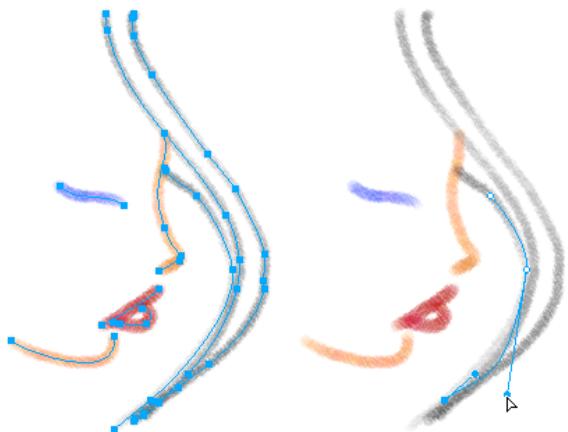
Graphique modifie en déplacant des points de vecteurs
Voupez eaglement modifier les traits de pinceau existants et ajouter des trames aux objets selectionnés qui ont et dessinés avec l'util Trajet vectoriel. Les nouveaux paramètres de trait et de trame sont enregistrés et pourront être utilisés ultérieurement avec l'util Trajet vectoriel dans le document actif.
Pour dessiner un trajet vectoriel de forme libre :
1 Dans le menu contextuel de l'outil Plume, selectionnez l'outil Trajet vectoriel.
2 Si nécessaire, selectionnez les attributs de trait et les options de l'outil Trajet vectoriel dans l'Inspecteur des propriétés. Voir « Application de couleurs, de traits et de trames», page 123.
3 Si vous le souhaitez, modifiez le niveau de précision du trajet en selectionnant un nombre dans le menu contextual Precision dans l'Inspecteur des propriétés pour l'outil Trajet vectoriel. Plus le nombre selectionné est élevé, plus le nombre de points s'affichant sur le trajet que vous dessinez est élevé.
4 Faites glisser le pointeur pour dessiner. Pour contraindre le trajet à une ligne horizontally ou verticale, maintenez enfoncée la touche Maj et faites glisser le pointeur.
5 Relachez le bouton de la souris à la fin du trajet. Pour fermer le trajet, relachez le bouton de la souris après avoir placé le pointeur sur le premier point du trajet.
Dessen de trajets par tracé de points
L'une des façon de dessiner et de modifier des objets vectoriels sous Fireworks est de tracer des points et de les relier comme dans-un dessin pour infant. Lorsque vous-cliquez sur chaque point avec l'outil Plume, Fireworks dessine automatiquement le trajet de l'objet vectoriel à partir du dernier point sur lequel vous avez cliué.
L'util Plume permet non seulement de relier des points avec une ligne droite, mais également de dessiner des segments de courbe lisses dérivés d'une fonction mathématique, appelés courbes de Bézier. Le type de point, point d'angle ou point de courbe, déterminé si la forme adjacente doit être une ligne droite ou une courbe.
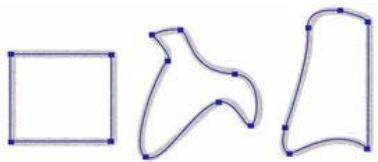
Vous pouvez modifier des segments de croite et de courbe en faisant glisser leurs points. Vous pouvez modifier les segments de courbe en faisant glisser les tangentes. Vous pouvez convertir un segment de croite en segment de courbe et vice-versa en convertissant ses points.
Dessin de trajet en tant que segments de droite
Le dessin de segments de croite avec l'util Plume nécessite simplement de cliquer pour placer les points. Lorsque vous cliquez avec l'util Plume, vous formez un point d'angle.
Pour dessiner un trajet avec des segments de droite :
1 Dans le panneau Outils, cliquez sur l'outil Plume.
2 Si nécessaire, cliquez sur Edition > Prefenciences, activez les options suivantes appropriees sous l'onglet Edition de la boite de dialogue Prefenciences, puis cliquez sur OK :
Afficher l'aperçu de la plume. permet d'obtenir un aperçu du segment de ligne tel qu'il doit apparaitre lors du cliç suivant.
Afficher les points unis permet d'afficher des points unis à mesure que vous dessinez.
Remarque: Sur Mac OS X, cliquez sur Fireworks > Prefences pour ouvrir la boite de dialogue Prefences.
3 Cliquez sur le document pour placer le premier point d'angle.
4 Déplacez le pointeur et cliquez pour placer le point suivant. Un segment de droite réunit les deux points.
5 Continuez à tracer des points. Les segments de droite relient les points.
6 Pour creer un trajet ouvert ou fermé, exécutez l'une des actions suivantes :
- Double-cliquez sur le dernier point pour terminer le trajet dans le cas d'un trajet ouvert.
- Sélectionné un autre outil pour laisser ce trajet ouvert.
Remarque: Si vous selectionnez un outil de selection ou vectoriel autre que l'outil Texte, puis revenez à l'outil Plume, Fireworks reprend le dessin de l'objet à votre prochain cliq.
Pour fermer le trajet, cliquez sur le premier point que vous avez trace. Les points de depart et de fin d'un trajet fermé sont les mêmes.
Remarque: Les boucles formées par un trajet qui se chevauche ne constituent pas des trajets fermés. Seuls les trajets qui commencent et se terminent par le même point sont des trajets fermés.
Dessin de segments de courbe
Pour dessiner des segments de courbe, il suffit de cliquer et de faire glisser le pointeur lors du dessin des points. Les points que vous dessinez comportent des tangentes. Lorsque vous dessinez avec l'outil Plume ou un autre outil de dessin Fireworks, tous les points des objets vectoriels recoivent des tangentes. Ces tangentes sont visibles uniquement sur les points des courbes.
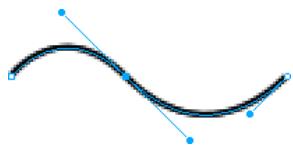
Pour dessiner un objet avec des segments de courbe :
1 Dans le panneau Outils, cliquez sur l'outil Plume.
2 Cliquez pour placer le premier point d'angle.
3 Déplacez le pointeur vers l'emplacement du point suivant, puis cliquez et faites glisser le pointeur pour obtenir un point de courbe. Lorsque vous cliquez et faites glisser le pointeur, Fireworks étend le segment de croite jusqu'au nouveau point.
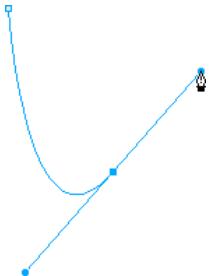
4 Continue à tracer des points. Lorsque vous cliquez et faites glisser un nouveau point, vous créez un point de courbe. Si vous cliquez simplement, vous créez un point d'angle.
Vouss pouvez permuter temporairement avec l'outil Sous-slection pour changer l'emplacement des points et la forme des courbes que vous tracez. Maintenez enfoncée la touche Ctrl (Windows) ou Commande (Macintosh) en faisant glisser un point ou une poignee de points avec l'outil Plume.
5 Pour creer un trajet ouvert ou fermé, exécutez l'une des actions suivantes :
- Double-cliquez sur le dernier point pour terminer le trajet dans le cas d'un trajet ouvert.
- Sélectionnez un autre outil pour laisser ce trajet ouvert. Si vous sélectionnez certains outils, puis revenez à l'outil Plume, Fireworks reprend le dessin de l'objet à votre prochain clic.
- Pour fermer un trajet, cliquez sur le premier point que vous avez trace. Les points de départ et de fin d'un trajet fermé sont les mêmes.
Réglage de la forme d'un trajet de segment de droite
Vou pouve allonger, raccourcir ou changer la position d'un segment de droite en déplaçant ses points.
Pour changer un segment de droite :
1 Sélectionnez le trajet à l'aide de l'outil Pointeur ou Sous-selection.
2 Cliquez sur l'un des points avec l'util Sous-sélection pour le selectionner.
Les points d'angle selectionnés s'affichent sous la forme de carrés bleus.
3 Faites glisser le point ou utilisez l'une des touches fléchées pour déplacer le point vers un autre emplacement.
Réglage de la forme d'un segment de trajet de courbe
Voupe modier la forme d'un object vectoriel en deplaant ses tangentes à l'aide de l'outil Sous-selection. Les tangentes déterminent l'angle de la courbe entre deux points fixes. Ces courbes s'appellent des courbes de Bezier.
Pour modifier la courbe de Bézier d'un segment de trajet :
1 Sélectionnez le trajet à l'aide de l'outil Pointeur ou Sous-selection.
2 Cliquez sur l'un des points de la courbe avec l'outil Sous-selection pour le selectionner.
Les points de courbe selectionnés s'affichent sous forme de carrés unis bleus. Les tangentes s'etendent depuis le point.
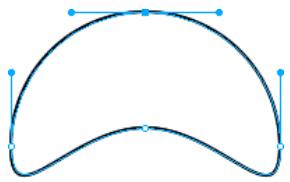
3 Faites glisser les tangentes vers un nouvel emplacement. Pour contraindre la direction du displacement par increments de 45^ degrés, maintenez la touche Maj enforcée pendant que vous faites glisser la poignée.
L'aperçu du trajet en bleu indique par où passera le nouveau trajet si vous relâchéz le bouton de la souris.
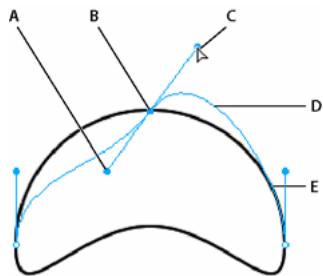
A. Poignée de point B. Point sélection C. Pointeur de sous-sélection D. Aperçu du trajet E. Trajet
Par exemple, si vous faites glisser la poignée de point gauche vers le bas, la poignée de point droite monte. Maintenez la touche Alt enforcée et faites glisser la poignée pour la déplacer séparément.
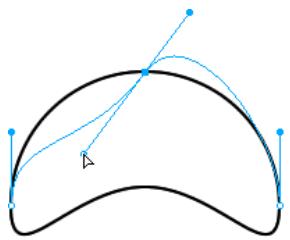
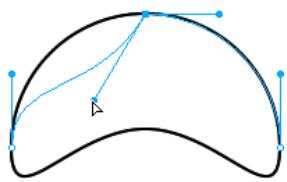
Conversion de segments de trajet en droites ou en courbes
Les segments de droite comportent des points d'angle. Les segments de courbe comportent des points de courbe.
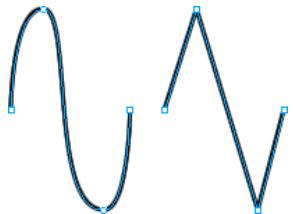
Vou pouve convertir un segment de droite en segment de courbe et vice-versa en convertissant ses points.
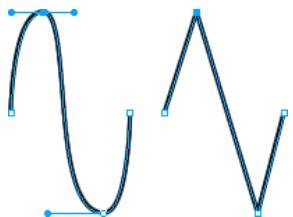
Pour convertir un point d'angle en point de courbe :
1 Dans le panneau Outils, cliquez sur l'outil Plume.
2 Cliquez sur un point d'angle du trajet selectionné et faites-le glisser à l'écart de sa position initiale.
Les tangentes sétendent et les segments adjacent se courbent.
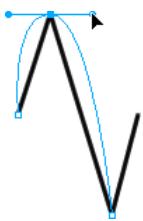
Remarque : Pour modifier les tangentes, selectionnez l'outil Sous-slection ou appuyez sur la touche Ctrl (Windows) ou Commande (Mac) lorsque l'outil Plume est actif.
Pour convertir un point de courbe en point d'angle :
1 Dans le panneau Outilis, cliquez sur l'outil Plume.
2 Cliquez sur un point de courbe du trajet selectionné.
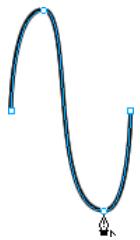
Les tangentes se rétractent et les segments auxcents se redressent.
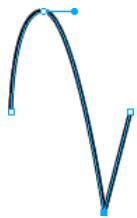
Sélection de points
L'outil Sous-sélection permet de sélectionner plusieurs points. Avant de sélectionner un point avec l'outil Sous-sélection, sélectionnez le trajet avec l'outil Pointeur ou Sous-sélection ou enclinquant sur sa vignette dans le panneau Calques.
Pour sélectionner des points spécifiques sur un trajet sélectionné :
1 Sélectionnez l'outil Sous-selection.
2 Executez l'une des actions suivantes :
- Cliquez sur un point ou maintenez la touche Maj enforcée et cliquez successivement sur les points.
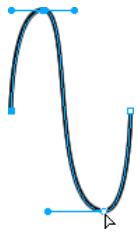
- Tracez une zone autour des points à seLECTIONner.
Pour afficher les tangentes d'un point de courbe :
Cliquez sur le point avec l'outil Sous-selection. Si I'un des points situés pres du point sur lequel vous avez cliqué est un point de courbe, sa poignee s'affiche également.
Déplacement des points et de leurs tangentes
Vou puez modifier la forme d'un objet en faisant glisser ses points et ses tangentes avec l'util Sous-selection.
Pour déplacer un point :
Faites-le glisser avec l'util Sous-selection accessible dans le panneau Outils.
Fireworks redessine le trajet en tenant compte de la nouvelle position du point.
Pour changer la forme d'un segment de trajet :
Faites glisser une poignée de point avec l'outil Sous-selection. Pour déplacer une seule poignée à la fois, maintenez la touche Alt (Windows) ou Option (Macintosh) enforcée et faites glisser la poignée.
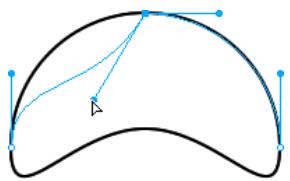
Pour ajuster la poignée d'un point d'angle :
1 Dans le panneau Outils, cliquez sur l'outil Sous-selection.
2 Sélectionnéz un point d'angle.
3 Maintenez la touche Alt (Windows) ou Option (Macintosh) enforcée et faites glisser le point pour afficher sa poignée et courber le segment adjacent.
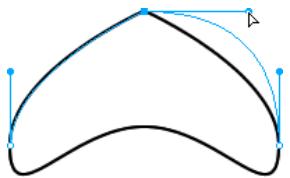
Pour modifier un segment de trajet adjacent, faites glisser la poignée d'un point d'angle à l'aide de l'outil Sous-selection.
Insertion et suppression de points sur un trajet
Voupez ajouter ou supprimer des points dans un trajet. Ajoutez des points à un trajet pour controler l'un des segments du trajet. Supprimez des points pour reformer le trajet ou simplifier sa modification.
Pour insérer un point sur un trajet selectionné :
Avec l'util Plume, cliquez sur l'une des parties du trajet qui ne comporte pas encore de point.
Pour supprimer un point d'un segment de trajet selectionné, exécutez l'une des actions suivantes :
- Cliquez avec l'outil Plume sur l'un des points d'angle d'un objet selectionné.
- Double-cliquez avec l'outil Plume sur l'un des points de courbe d'un objet seLECTIONné.
- Sélectionnez un point avec l'outil Sous-selection et appuyez sur la touche Suppr ou Retour arrêté.
Prolongement d'un trajet existant
Vou pouvezer utiliser l'outil Plume pour continuer à dessiner un trajet ouvert existant.
Pour reprendre le dessin d'un trajet ouvert existant :
1 Dans le panneau Outils, cliquez sur l'outil Plume.
2 Cliquez sur le point de terminaison, puis repreneze le trace.
Le pointeur de l'util Plume change de forme pour indiquer que vous ajoutez un trajet.
Fusion de deux trajets ouverts
Vou puez reli des trajets ouverts (ou plus) afin de constituer un trajet continu. Lorsque you reliiez deux trajets, les attributs de trait, de replissage et de filtre les plus elevés du trajet deviennent les attributs du trajet fusionede.
Pour fusionner deux trajets ouverts :
1 Dans le panneau Outils, cliquez sur l'outil Plume.
2 Cliquez sur le point de terminaison de l'un des trajets.
3 Placez le pointeur sur le point de terminaison de l'autre trajet et cliquez.
Liaison automatique de trajets ouverts similaires
Vou puez faclement relien deux trajets ouverts qui partagent des attributs de trait et de replissage similaires.
Pour relier automatiquement deux trajets ouverts :
1 Sélectionnez un trajet ouvert.
2 Sélectionnez l'util Sous-selection et faites glisser l'un des points de terminaison du trajet à quelques pixels de la fin du trajet similaire.
Le point de terminaison s'accroche alors à l'autre trajet et les deux ne forment plus qu'un.
Modification des trajets
Vous disposez de plusieurs méthodes pour modifier les objets vectoriels sous Fireworks. Vous pouvez changer la forme d'un objet en déplaçant, ajoutant ou supprimant les points ou vous pouvez déplacer les tangentes pour changer la forme de segments de trajets adjacent. Les outils de forme libre permettent de modifier la forme des objets en modifiant directement leur trajet. Vous pouvez également utiliser les fonctions de trajet pour créé des formes en combinant ou en modifiant les trajets existants.
Modification de trajets avec les outils vectoriels
Certsains outils de Fireworks permettent non seulement de déplacer des points et des tangentes, mais aussi de modifier directement des objets vectoriels.
Incurvation et remodelage d'objects vectoriels
Utilisez l'util Forme libre pour incurver et remodeler directement les objets vectoriels au lieu de manipuler les points. Vous pouvez pousser ou tirer l'une des parties d'un trajet,quel que soit l'emplacement des points.L'ajout,le déplacement et la suppression de points du trajet s'effectuent automatiquement au fur et a mesure que vous changez la forme de I'objet vectoriel.
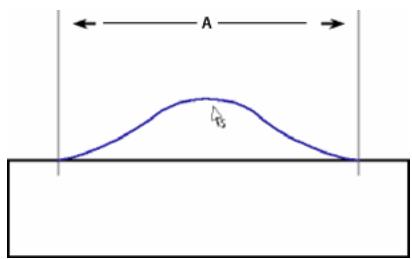
Outil Forme libre tirant un segment de trajet A. Longueur spécifiée
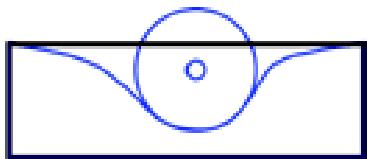
Outil Formle libre poussant un segment de trajet
Lorsque vous déplacez le pointeur sur un trajet sélectionné, il se transforme en pointeur de poussée ou de traction, en fonction de sa position par rapport au trajet sélectionné.
| Pointeur | Signification |
| R0 | L'outil Forme libre est utilisé. |
| R5 | L'outil Forme libre est en cours d'utilisation et le pointeur de traction est en position pour tirer sur le trajet sélectionné. |
| V | L'outil Forme libre est en cours d'utilisation et le pointeur de traction tire sur le trajet sélectionné. |
| . | L'outil Forme libre est utilisé et le pointeur de poussée est actif. |
| . | L'outil Reformer la zone est utilisé et le pointeur correspondant est actif. La zone comprende entre le cercle interieur et le cercle exté-rieur reforme le trajet selon une intensité inférieure à l'intensité maximale. |
Lorsque le pointeur se trouve juste au-dessus du trajet, vous pouvez tirer sur celui-ci. Lorsque le pointeur ne se trouve pas juste au-dessus du trajet, vous pouvez pouvoir cousser celui-ci. Vous pouvez également changer la taille du pointeur de poussée ou de traction.
Remarque: Loutil Forme libre reporte également la pression exercée sur une tablette Wacom ou compatible.
Pour tirer un trajet sélectionné :
1 Dans le panneau Outils, cliquez sur l'outil Forme libre.
2 Positionné le pointeur directement sur le trajet sélectionné.
As Le pointeur se transforme en pointeur de traction.
3 Dessinez le trajet.
Pour pousser un trajet sélectionné :
1 Dans le panneau Outils, cliquez sur l'outil Forme libre.
Ao Le pointeur se transforme en pointeur de poussée ou de traction.
2 Positionnez le pointeur légrement à l'ecart du trajet.
3 Faites glisser vers le trajet pour exercer une poussee. Poussez le trajet selectionné pour lui donner une nouvelle forme.
Pour changer la forme du pointeur de poussée, exécutez l'une des actions suivantes :
- Maintenez le bouton de la souris enforcé et appuyez sur la touche Flèche droite ou sur 2 pour élargir le pointeur.
- Maintenez le bouton de la souris enforcé et appuyez sur la touche Flèche gauche ou sur 1 pour réduire la largeur du pointeur.
- Pour définir la taille du pointeur et la longueur du segment de trajet affecté par ce dernier, déslectionné tous les objets du document et entrez une valeur comprise entre 1 et 500 dans la zone de texte Taille de l'Inspecteur des propriétés. Cette valeur indique la taille du pointeur en pixels.
Distorsion de trajets
L'outil Reformer la zone permet de tirer la zone de tous les trajets selectionnés à l'intérieur du cercle extérieur du pointeur Reformer la zone.

Le cercle interieur du pointeur correspond à la délimitation de l'outil lorsque l'intensité est maximale. La zone comprende entre les cercles interieur et extérieur reforme le trajet selon une intensité inférieure à l'intensité maximale. Le cercle extérieur du pointeur déterminé la force d'attraction. Vous pouvez définir son intensité.
Remarque: Loutil Reformer la zone reporte également la pression exercée sur une tablette Wacom ou compatible.
Pour appliquer une distorsion aux trajets selectionnés :
1 Dans le menu contextual de l'outil Forme libre, selectionnez l'outil Reformer la zone.
2 Faites glisser le pointeur sur les trajets pour les redessiner.
Pour changer la taille du pointeur Reformer la zone, exécutez l'une des actions suivantes :
- Maintenez le bouton de la souris enforcé et appuyez sur la touche Flèche droite ou sur 2 pour élargir le pointeur.
- Maintenez le bouton de la souris enforcé et appuyez sur la touche Flèche gauche ou sur 1 pour réduire la largeur du pointeur.
- Pour définir la taille du pointeur et la longueur du segment de trajet affecté par ce dernier, déslectionné tous les objets du document et entrez une valeur comprise entre 1 et 500 dans la zone de texte Taille de l'Inspecteur des propriétés. Cette valeur indique la taille du pointeur en pixels.
Pour définir l'intensité du cercle interieur du pointeur Reformer la zone :
Entrez une valeur comprende entre 1 et 100 dans la zone de texte Intensite de l'Inspecteur des propriétés. Cette valeur indique le pourcentage de l'intensite potentielle du pointeur. L'intensite est directement proportionnelle au pourcentage exprime.
Nouveau dessin des trajets
Utilisez l'util Redressiner le trajet pour redressiner ou etendre un segment de trajet selectionné sans modifier les caractéristiques du trait, de la trame et de l'effet du trajet.
Pour redesser ou étendre un segment de trajet sélectionné :
1 Dans le menu contextuel de l'outil Plume, selectionnez l'outil Redessiner le trajet.
2 Si vous le souhaitez, modifierez le niveau de précision de l'outil Redressiner le trajet en selectionnant un nombre dans le menu contextual de la zone Precision dans l'Inspecteur des propriétés. Plus le nombre sélectionné est élevé, plus le nombre de points s'affichant sur le trajet est élevé.
3 Positionnez le pointeur directement sur le trajet.
Le pointeur se transforme en pointeur Redessiner le trajet.
4 Faites glisser le pointeur pour redessiner ou etendre le segment de trajet. La portion de trajet à redessiner s'affiche en surbrillance rouge.
5 Relâchez le bouton de la souris.
Changement de l'aspect du trajet en modifiant la pression et la vitesse
Vouss pouvez changer l'aspect d'un trajet à l'aide des outils Modulateur de trajet. En utilisant une pression ou une vitesse différente, vous pouvez changer les propriétés de trait d'un trajet. Ces propriétés comprendnent la taille de trait, l'angle, la quantité l'encre, la dispersion, la teinte, la luminosité et la saturation. Vous pouvez définir les propriétés affectées par la modulation de trajet en utilisant l'onglet Sensibilité de la boîte de dialogue Modifier le trait. Vous pouvez également spécifique comment la pression et la vitesse s'appliquent à ces propriétés. Pour plus d'informations sur la définition des options dans la boîte de dialogue Modifier le trait, voir « Utilisation des traits », page 133.
Division de trajets en objets multiples

Utilisez l'outil Cutter pour découvert un trajet en deux trajets ou plus.

Pour couper un trajet sélectionné :
1 Dans le panneau Outils, cliquez sur l'outil Cutter.
Remarque: L'utilisation de la gomme sur des stylos Wacom selectionne automatiquement l'util Cutter.
2 Executez l'une des actions suivantes:
- Faites glisser le pointeur sur le trajet.
- Cliquez sur le trajet.
3 Deselectionnez le trajet.
Modification avec les options de trajet
Les options de trajet du menu Modification permettent de creer de nouvelles formes en combinant ou en modifiant des trajets existants. Pour certaines options de trajet, l'ordre d'empilage des objets trajet selectionnés définit le déroulement de l'opération. Pour plus d'informations sur l'ordre d'empilage des objets selectionnés, voir « Empilage d'objects », page 58.
Remarque : L'utilisation des options de trajet supprime toutes les informations de pression et de vitesse des trajets concernés.
Combinaison d'objets de trajet
Voues pouvez combiner des objets de trajet en un seul object trajet. Voues pouze relier les extrémités de deux trajets ouverts pour creer un seul trajet fermé ou joindre plusieurs trajets pour creer un trajet composite.
Pour creer un trajet continu à partir de deux trajets ouverts :
1 Dans le panneau Outils, cliquez sur l'util Sous-selection.
2 Sélectionnez deux extrémités sur deux trajets ouverts.
3 Cliquez sur Modification > Combiner les trajets > Joindre.
Pour creer un trajet composite :
1 Sélectionnéz deux ou plusieurs trajets ouverts ou fermés.
2 Cliquez sur Modification > Combiner les trajets > Joindre.
Pour diviser un trajet composite :
1 Sélectionnéz le trajet composite.
2 Cliquez sur Modification > Combiner les trajets > Séparer.
Pour combiner des trajets fermés sélectionnés pour former un trajet englobant toute la zone occupée par les trajets d'origine :
Cliquez sur Modification > Combiner les trajets > Union. Le trajet qui en resulte a les attributs de trait et de trame de l'objet situé à l'arrière-plan.
Conversion d'un trajet en cadre de selection
Vou puez convertir une forme vectorielle en une selection bitmap, puis utiliser les outils bitmap pour éditer les nouveaux bitmaps.
Pour convertir un trajet en cadre de sélection :
1 Sélectionnez un trajet.
2 Cliquez sur Modification > Convertir le trajet en cadre de selection.
3 Dans la boîte de dialogue Convertir le trajet en cadre de scélection, sélectionnez un paramètre Bord pour le cadre de scélection que vous allez créé.
4 Si vous avez selectionné Diffusion dans le paramètre Bord, spécifiez la valeur que vous pouze utiliser pour le taux de diffusion.
5 Pour convertir le trajet sélectionné en un cadre de seLECTION, cliquez sur OK.
Remarque: La conversion d'un trajet en cadre de selection supprime le trajet selectionné. Si vous préférez ne pas supprimer les trajets lors de leur conversion en cadres de selection, vous pouvez modifier le paramètre par défaut. Cliquez sur Edition > Préférences > Edition, puis désactiver le paramètre Supprimer les trajets lors de leur conversion en cadre de selection.
Création d'un objet à partir de l'intersection d'autres objets
Vou puez creer un objet à partir de l'intersection de deux ou de plusieurs objets à l'aide de la commande Intersection.
Pour creer un trajet fermé qui entoure la zone commune à tous les trajets fermés sélectionnés :
Cliquez sur Modification > Combiner les trajets > Intersection. Le trajet qui en resulte a les attributs de trait et de trame de I'objet situé à l'arrière-plan.
Suppression de portions d'un objet trajet
Voupe supprime des portions d'un objet trajet selectionné telles qu'elles sont définies par les portions d'un autre objet trajet placé devant, qui le chevauchent.
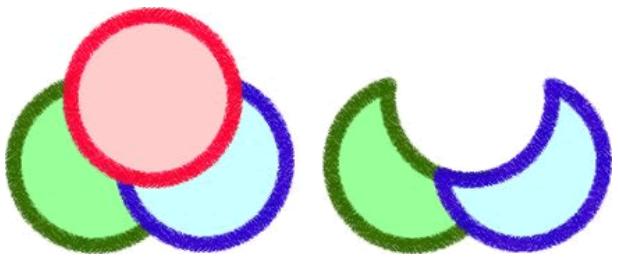
Pour supprimer des portions d'un objet trajet :
1 Sélectionnez l'objet trajet qui définit la zone à supprimer.
2 Cliquez sur Modification > Disposer > Premier plan.
3 Maintenez la touche Maj enforcée et ajoutez à la selection l'objet trajet dont les portions doivent être supprimées.
4 Cliquez sur Modification > Combiner les trajets > Poincon.
Les attributs de trait et de trame restent identiques.
Recadraged'un trajet
Vou puez recadrer un trajet à l'aide de la forme d'un autre trajet. Le trajet au premier plan définit la forme de la zone à recadrer.
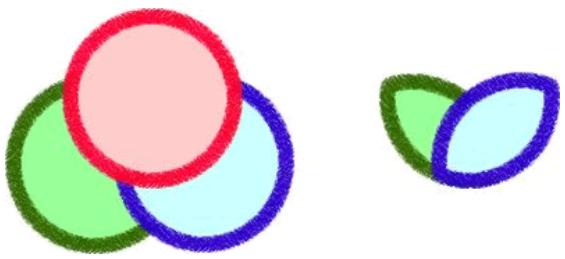
Pour recadrer un trajet sélectionné :
1 Sélectionnez l'objet trajet qui définit la zone à recadrer.
2 Cliquez sur Modification > Disposer > Premier plan.
3 Maintenez la touche Maj enforcée et ajoutez à la sélection l'objet trajet à recadrer.
4 Cliquez sur Modification > Combiner les trajets > Recadrer.
L'objet trajet qui en résultat a les attributs de trait et de trame de l'objet trajet situé à l'arrière-plan.
Simplification d'un trajet
Voupez supprimer des points d'un trajet sans alterer la forme de ce dernier. La commande Simplifier permet de supprimer les points redondants du trajet correspondant au nombre que vous definissez.
Voupez utilise cette commande, par exemple, sur une ligne droite contenant plus de deux points (deux points seulement sont nécessaires pour creer une ligne droite) ou sur un trajet contenant des points superposés. La commande Simplifier supprime les points qui ne sont pas nécessaires à la reproduction du trajet que vous avez dessiné.
Pour simplifier un trajet sélectionné :
1 Cliquez sur Modification > Modifier le trajet > Simplifier.
La boîte de dialogue Simplifier s'affiche.
2 Entre une valeur de simplification, puis cliquez sur OK.
Lorsque vous augmentez la valeur de simplification, vous augmentez le degré de modification du trajet utilisé par Fireworks pour réduire le nombre de points du trajet.
Extension d'un trait
Vou puez convertir le trait d'un trajet selectionné en trajet fermé. Le trajet qui en résultat cree l'illusion d'un trajet sans trame dont le trait est similaire à la trame de l'objet d'origine.

Remarque: L'extension du trait d'un trajet qui s'entrecoupe peut produit des résultats intéressants. Si le trajet d'origine contient une trame, les portions du trajet qui s'entrecoupent ne contiennent pas de trame une fois le trait étendu.
Pour étendre un trait d'objet sélectionné :
1 Cliquez sur Modification > Modifier le trajet > Etendre le trait pour ouvrir la boite de dialogue Etendre le trait.
2 Définissez la largeur du trajet fermé obtenu.
3 Spécifiez un type d'angle : pointu, arrondi ou biseauté.
4 Si vous avez selectionné la forme en pointe, définissez la limite, le point auquel un angle en pointe devient automatiquement biseauté. La limite est le rapport de la longueur du coin sur la largeur du trait.
5 Sélectionnez une option de terminaison : bout, carre ou rond, Cliquez ensuite sur OK.
Un trajet fermé reconnant la forme de l'original, ainsi que ses attributs de trait et de trame, replacé le trajet original.
Réduction ou extension d'un trajet
Vou puevez réduire ou étendre le trajet d'un objet sélectionné d'un nombre de pixels spécifique.
Pour étendre ou réduire un trajet sélectionné :
1 Cliquez sur Modification > Modifier le trajet > Rapporter le trajet pour ouvrir la boite de dialogue Rapporter le trajet.
2 Sélectionnez une direction à suivre pour réduire ou étendre le trajet :
A l'intérieur réduit le trajet.
A l'extérieur estend let trajet.
3 Définissez la largeur séparant le trajet d'origine et le trajet réduit ou étendu.
4 Sécífiez un type d'angle : pointu, arrondi ou biseauté.
5 Si vous avez selectionné la forme en pointe, définissez la limite, le point auquel un angle en pointe devient automatiquement biseauté. La limite est le rapport de la longueur du coin sur la largeur du trait.
6 Cliquez sur OK.
Un objet trajet plus petit ou plus grand, avec les mêmes attributs de trait et de trame, remplace l'objet trajet original.
Modification de trajets à l'aide du panneau Trajet
Le panneau Trajet permet d'acceder rapidement à un certain nombre de commandes liées aux trajets. Vous pouvez utiliser les outils de ce panneau pour accelerer les tâches de modification de trajets.
Pour ouvrir le panneau Trajet :
Cliquez sur Fenetre > Autres > Trajet.
Le panneau Trajet propose les outils ci-après.
| Icône | Fonction |
| Outils de trajet | |
| Joindre les trajets | |
| Séparer les trajets | |
| Unir les trajets | |
| Intersection de trajets | |
| Poinçonner les trajets | |
| Diviser les trajets | |
| Recadrer les trajets | |
| Simplifier les trajets | |
| Etendre les trajets | |
| Rapporter le trajet | |
| Inverser les trajets | |
| Ouvrir/fermer les trajets | |
| Trajets d'extrusion | |
| Trajets de fondu | |
| Pointeurs | |
| Redresser | |
| Lisser | |
| Arrondir à des positions entières | |
| Arrondir à des demi-positions | |
| Déplacer les points | |
| Mettre à l'échelle les points | |
| Faire pivoter les points | |
| Points miroir | |
| Points d'arrondi | |
| Sélectionner le contour | |
| Sélectionner tous les points | |
| Désélectionner tous les points | |
| Agrandir ou réduire la sélection incrémentiellement | |
Chapitre 6 : Utilisation du texte
Fireworks CS3 dispose de nombreuses fonctions de traitement de texte normalement réservées aux applications de PAO complexes. Vous pouvez ainsi creer du texte avec une diversité de polices et de tailles, régler le crénage, l'espacement, la couleur, l'interlignage, le décalage de la ligne de base et bien d'autres options. Associez les fonctions de modification de texte de Fireworks à la gamme étendue de traits, de trames, de filtres et de styles pour donner encore plus de vie à vos graphiques. D'autre part, vous pouvez utiliser le correcteur orthographique de Fireworks pour corriger les erreurs orthographiques.
Lorsque vous creez un objet texte, Fireworks enregistre automatiquement l'objet sous un nom correspondant au contenu du texte, ce qui facilite sa localisation ulterieure. Si vous préférez un nom différent pour cet objet texte, vous pouvez aisément modifier le nom attribué automatiquement.
Voupez facilement modifier le texte à tout moment, même après application de filtres en direct tels que des ombres portées et des biseaux. Voupez également copier des objets qui incluent du texte et modifier ce texte au niveau des différentes copies. Les fonctions de texte vertical, transformé, attaché aux trajets, converti en trajets et en images permettant d'étendre les possibités de conception.
Voupez conserver les attributs du texte importe au format RTF (Rich Text Format). En outre, lorsque vous importez un document Adobe Photoshop contenant du texte, ce dernier reste modifiable. Lors de l'importation, Fireworks gere les polices manquantes en vous demandant de selectionner des polices de substitution ou en vous permettant d'importer le texte sous la forme d'une image statique.
Ce chapitre couvre les rubriques suivantes :
«Saisiede texte»,page 106
- «Mise en forme du texte», page 109
- « Applications de traits, de trames et de filtres à un texte», page 116
- « Attachment de texte à un trajet», page 117
- « Transformation de texte», page 118
- « Conversion de texte en trajets», page 119
- « Importation de texte », page 119
- « Correction orthographique », page 121
- « Utilisation de l'Editeur de texte », page 122
Saisie de texte
Entrez, formatez et modifiez le texte de vos graphiques avec l'outil Texte et les options de l'Inspecteur des propriétés.

Outil Texte
Remarque: Si vous avez reduit la fenetre de l'Inspecteur des propriétés, cliquez sur la flèche d'extension figurant dans le coin inférieur droit pour afficher toutes les propriétés de texte.

Inspecteur des propriétés lorsqu'el outil Texte est seLECTIONné
Affectation d'un nom à un objet texte
Lorsque vous ajoutez du texte à votre document Fireworks, cet objet texte est automatiquement enregistré sous un nom correspondant au texte entré. Si vous le souhaitez, vous pouvez modifier le nom attribué.
Pour modifier le nom d'un objet texte :
1 Sélectionnez l'objet texte.
Le nom existant de cet objet texte s'affiche dans le champ Texte de l'Inspecteur des propriétés et sur la vignette de l'objet du panneau Calques.
2 Executerz l'une des actions suivantes:
- Sélectionnez le nom dans le champ Texte de l'Inspecteur des propriétés, puis entrez un nouveau nom.
- Double-cliquez sur le nom dans la vignette de l'objet du panneau Calques, puis entrez un nouveau nom.
Création de blocs de texte
Le texte des documents Fireworks s'affiche dans un rectangle entoure de poignées, appelé bloc de texte.
Pour entrer du texte :
1 Sélectionnez l'outil Texte.
L'Inspecteur des propriétés affiche les options de l'outil Texte.
2 Sélectionnez la couleur, la police, la taille, l'espacement des caractères et toute autre caractéristique.
3 Executez l'une des actions suivantes:
- Cliquez dans le document, à l'endetroit où vous souhaitez commencer le bloc de texte. Cette opération créé un bloc de texte à redimensionnement automatique.
- Faites glisser le pointeur pour tracer un bloc de texte. Cette opération create un bloc de texte de largeur fixe.
Pour plus d'informations sur les différents types de blocs de texte, voir « Utilisation de blocs de texte à redimensionnement automatique et de largeur fixe », page 108.
4 Entrez le texte. Pour entrer un saut de paragraphe, appuyez sur Entrée.
5 Si nécessaire, selectionnez le texte dans le bloc après l'avoir entrez reformeze-le.
6 Une fois le texte entree, executez l'une des actions suivantes:
- Cliquez hors du bloc de texte.
- Dans le panneau Outils, Sélectionnéz un autre outil.
- Appuyez sur Echap.
Déplacement de blocs de texte
Vou puez selectionner un bloc de texte et le deplacer vers n'importe quel emplacement dans le document, a l'instar de tout autre objet. Vou puez egalement deplacer des blocs de texte lorsque you faites glisser le pointeur pour les creer.
Pour déplacer un bloc de texte :
Faites-le glisser jusqu'à son nouvel emplacement.
Pour déplacer un bloc de texte lorsque vous faites glisser le pointeur pour lemaker :
1 Maintenez le bouton de la souris et la barre d'espace enfoncés et faites glisser le bloc de texte vers un autre emplacement du document.
2 Relâchez la barre d'espace pour continuer à tracer le bloc de texte.
Utilisation de blocs de texte à redimensionnement automatique et de largeur fixe
Fireworks utilise des blocs de texte à redimensionnement automatique et des blocs de texte de largeur fixe. Un bloc de texte à redimensionnement automatique s'agrandit horizontally lorsque vous entrez du texte. De même, si vous effacez une partie du texte, ce bloc se réduit proportionnellement. Des blocs de texte à redimensionnement automatique sont créés par défaut lorsque vous cliquez sur le document avec l'outil Texte et commencez à taper.
Les blocs de texte de largeur fixe vous permettent de contrcler la largeur des lignes de texte. Ces blocs sont crees par defaut lorsque vous tracez un bloc de texte à l'aide de l'outil Texte.
Lorsque le pointeur de texte est actif dans un bloc de texte, un cercle ou un carré vide s'affiche dans le coin supérieur droit du bloc de texte. Le cercle indique qu'il s'agit d'un bloc de texte à redimensionnement automatique tandis que le carré identifie un bloc de texte de largeur fixe. Double-cliquez sur l'angle pour basculer d'un type de bloc de texte à l'autre.
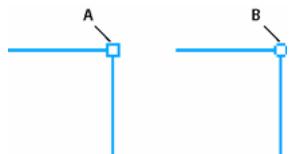
Bloc de texte de largeur fixe et bloc de texte à redimensionnement automatique A. Indicateur de largeur fixe B. Indicateur de redimensionnement automatique
Pour convertir un bloc de texte en bloc de texte de largeur fixe ou en bloc de texte à redimensionnement automatique :
1 Double-cliquez sur le bloc de texte.
2 Double-cliquez sur le cercle ou le carré dans le coin supérieur droit du bloc de texte.
Le bloc de texte est converti en consquence.
Pour convertir un bloc de texte sélectionné en bloc de texte de largeur fixe en le redimensionnant :
Faites glisser une poignée de redimensionnement.
Cette opération convertit automatiquement le bloc de texte à redimensionnement automatique en bloc de texte de largeur fixe.
Mise en forme du texte
Au sein d'un bloc de texte, vous pouvez modifier tous les aspects du texte : la taille, la police, l'espacement, l'interlignage et le décalage de la ligne de base. Lorsque vous éditez du texte, Fireworks redessine ses attributs de trait, de trame et de filtré en conséquence.
Pour changer les attributs d'un bloc de texte, utilisez l'Inspecteur des propriétés. Si vous avez réduit la fenêtre de l'Inspecteur des propriétés, cliquez sur la flèche d'extension figurant dans le coin inférieur droit pour afficher toutes les propriétés de texte.

Inspecteur des propriétés lorsqu'un bloc de texte est sélectionné
Voupez eaglement utilise l'Editeur de texte et les commandes du menu Texte pour changer un texte, mais l'Inspecteur des propriétés permet une modification plus rapide et plus précise des attributs du texte que ces deux autres options. Pour plus d'informations sur l'Editeur de texte, voir « Utilisation de l'Editeur de texte », page 122.
Remarque: Les modifications que vous apportez au cours d'une session de modification de texte correspondant globalement à une seule modification et sont donc toutes annulées lorsque vous utilisez la commande Annuler. Si vous cliquez sur Edition > Annuler lorsque vous modifiez un texte, vous annulez toutes les modifications apportées depuis le moment où vous avez double-clique sur le bloc de texte pour modifier son contenu.
Pour modifier un texte :
1 Sélectionnéz le texte à modifier :
- Cliquez sur le bloc de texte avec l'outil Pointeur ou Sous-selection pour le selectionner en totalité. Pour selectionner plusieurs blocs de texte simultanément, maintenez la touche Maj enforcée et selectionnez les blocs voulus.
- Double-cliquez sur un bloc de texte avec l'outil Pointeur ou Sous-selection et selectionnez une zone de texte.
- Cliquez dans un bloc de texte avec l'outil Texte et seLECTIONnez du texte.
2 Apportez les modifications appropriées.
Pour plus d'informations sur la modification des attributs de texte, voir « Choix d'une police, d'une talle et d'un style de texte », page 110, « Insertion de caractères spéciaux », page 110, « Définition du créage », page 111, « Définition de l'interlipignage », page 112, « Définition de l'orientation du texte », page 113, « Définition de l'alignement du texte », page 113 et « Mise en retrait d'un texte », page 114.
3 Pour appliquer vos modifications, executez l'une des actions suivantes :
- Cliquez hors du bloc de texte.
- Dans le panneau Outils, Sélectionnéz un autre outil.
- Appuyez sur Echap.
Choix d'une police, d'une talle et d'un style de texte
L'Inspecteur des propriétés permet de changer les attributs de police, de taille et de style d'un bloc de texte.
Pour changer la police, la taille et le style du texte sélectionné à l'aide de l'Inspecteur des propriétés :
1 Pour changer la police, Sélectionnez-en une dans le menu contextualuel Police.
Remarque : Les polices utilisées le plus récemment s'affichent en haut du menu contextualuel Police.

2 Pour changer la taille de police, faites glisser le curseur contextuel Taille de police ou entrez une valeur dans la zone de texte. La taille de police est exprimée en points.
3 Pour appliquer la mise en forme gras, italique ou souligné, cliquez sur le bouton correspondant.
Insertion de caractères spéciaux
Voupez inserer des caractères spéciaux dans voite texte directement depuis Fireworks, au lieu de devoir les copier et les coller a partir d'une autre source.
Pour insérer des caractères spéciaux :
1Aprs avcr cre un bloc de texte, cliquez sur l'emplacement dans le bloc de texte dans lequel you souhaitez inserer un caractere special.
2 Cliqueur Fenetre > Caracteres speciaux.
3 Dans le panneau Caracteres spéciaux, selectionnez le caractere à insérer.
Application de couleurs au texte
La couleur du texte est contrôle par le sélection de couleur de replissage. Par défaut, le texte est noir et ne compte pas d'attributs de trait. Vous pouvez changer la couleur de l'ensemble ou d'une partie du texte dans un bloc de texte sélectionné. L'util Texte conserve la couleur de texte actuelle d'un bloc de texte à l'autre.
L'outil Texte conserve la couleur de texte actuelle independamment de la couleur de replissage des autres outils. Lorsque vous utilisez un autre outil après avoir utilisé l'outil Texte, les derniers paramétres de trait et de trame appliqués avant l'utilisation de l'outil texte sont utilisés. De même, lorsque vous réutilisez l'outil Texte, la couleur de replissage est réinitialisée sur le paramètre le plus récent de l'outil Texte, et le trait sur Aucun. La couleur de l'outil Texte reste active d'un document à l'autre ou lorsque vous fermez et rouvre Fireworks.
Vou puez ajouter un trait et des filtres en direct à l'ensemble du texte d'un bloc de texte selectionné, mais pas à un texte mis en surbrillance dans un bloc. Fireworks met à jour les caractéristiques de trait et les filtres en direct appliqués à un bloc de texte lorsque vous modifie le texte qu'il contient, mais l'util Texte ne les conserve pas si vous creez un nouveau bloc de texte. Pour plus d'informations, voir « Applications de traits, de trames et de filtres à un texte», page 116.
Application d'une couleur à l'ensemble du texte dans des blocs de texte sélectionnés
Vouss pouvez appliquer une couleur à l'ensemble du texte dans des blocs de texte sélectionnés à l'aide de l'Inspecteur des propriétés, de l'un des selecteurs de couleur de replissage ou de l'outil Pipette. Vous pouze également utiliser l'une des méthodes suivantes pour définir la couleur de trait dans l'outil Texte.
Pour définit la couleur de l'ensemble du texte d'un bloc de texte sélectionné, exécutez l'une des actions suivantes :
- Activez le sélecteur de couleur de replissage dans l'Inspecteur des propriétés, puis sélectionnez une couleur dans la fenêtre contextuelle des couleurs, ou échantillonnez une couleur à partir de tout emplacement de l'écran à l'aide du pointeur de la pipette lorsque la fenêtre contextuelle des couleurs est ouverte.
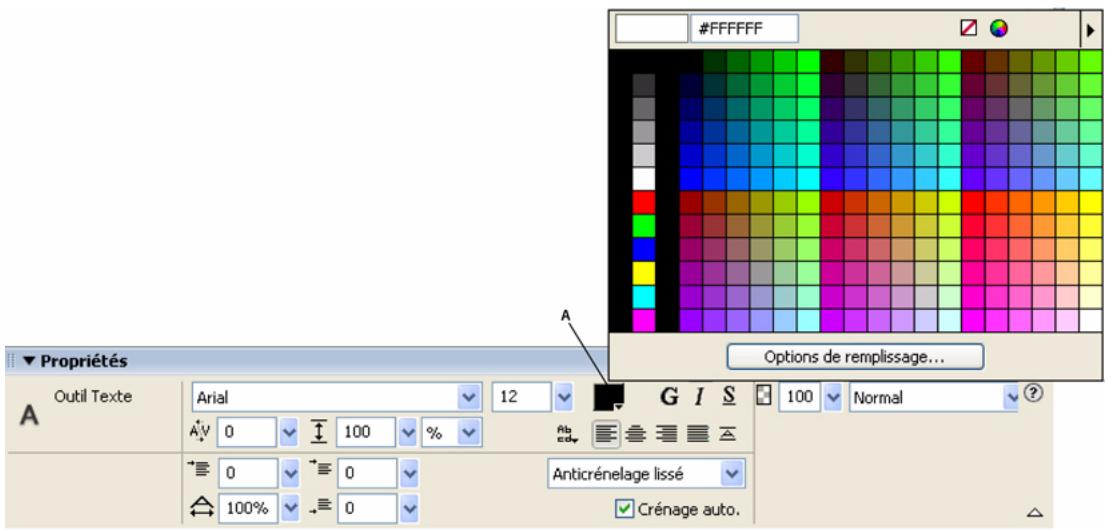
A. Selecteur de couleur de replissage
- Dans le panneau Outils, activez le sélection de couleur de replissage, puis selectionnez une couleur dans la fenêtre contextuelle des couleurs, ou échantillonnez une couleur à partir de tout emplacement de l'écran à l'aide du pointeur de la pipette lorsque la fenêtre contextuelle du sélection de couleur de replissage est ouverte.
- Dans le panneau Outils, cliquez sur l'icone située a cote de le selecteur de couleur de replissage, selectionnez l'outil Pipette, puis cliquez pour échantillonner une couleur n'importe ou dans un document ouvert.
La couleur du sélecteur de couleur de replissage dans le panneau Outils change pour refléter la couleur que vous avez échantillonnée à l'aide du pointeur de la pipette ou de l'outil Pipette ; la couleur du texte sélectionné change également.
Application d'une couleur à un texte sélectionné dans un bloc de texte
Vouse puez changer la couleur du texte selectionné dans un bloc de texte à l'aide de l'Inspecteur des propriétés ou du selector de couleur de replissage. You ne pouze pas utiliser l'outil Pipette pour modifier la couleur du texte selectionné.
Remarque: Si vous essayez d'appliquer un trait au texte en surbrillance dans un bloc de texte, l'ensemble du bloc de texte est sélectionné automatiquement.
Pour appliquer une couleur de texte uniquement au texte sélectionné dans un bloc de texte, exécutez l'une des actions suivantes :
- Activez le sélecteur de couleur de replissage dans l'Inspecteur des propriétés, puis Sélectionnez une couleur dans la fenêtre contextuelle des couleurs, ou échantillonnez une couleur à partir de tout emplacement de l'écran à l'aide du pointeur de la pipette lorsque la fenêtre contextuelle du sélecteur de couleur de replissage est ouverte.
- Dans le panneau Outils, activez le sélection de couleur de replissage, puis Sélectionnez une couleur dans la fenêtre contextuelle des couleurs, ou échantillonnez une couleur à partir de tout emplacement de l'écran à l'aide du pointeur de la pipette lorsque la fenêtre contextuelle du sélection de couleur de replissage est ouverte.
Définition du crénage
Le crénage permet d'augmenter ou de réduire la distance entre deux lettres pour des raisons d'esthétisme. La plupart des polices incluent des informations permettant de réduire automatiquement l'espace entre certaines paires de lettres telles que TA ou Va. La fonction de crénage automatique de Fireworks utilise les informations de crénage d'une police pour afficher le texte, mais vous pouze la désactiver sur des tailles de points plus petites ou lorsque le texte n'utilise pas l'anticrénelage. Le crénage est mesure sous la forme d'un pourcentage.
Utilisez l'Inspecteur des propriétés ou le clavier pour définir le crénage.
Pour désactiver le crénage automatique :
Dans l'Inspecteur des propriétés, désélectionnez Crénage auto. Si vous avez réduit la fenêtre de l'Inspecteur des propriétés, cliquez sur la flèche d'extension dans le coin inférieur droit pour afficher toutes les propriétés.
Pour définir le crénage :
1 Pour selectionner le texte à créneler, executez l'une des actions suivantes :
- Cliquez entre deux caractères avec l'outil Texte.
Utilisez l'outil Texte pour selectionner les caractères à modifier. - Utilisez l'outil Pointeur pour selectionner l'ensemble d'un bloc de texte. Maintenez la touche Maj enforcée et cliquez pour selectionner plusieurs blocs de texte.
2 Executez l'une des actions suivantes:
- Dans l'Inspecteur des propriétés, faites glisser le curseur contextuel Crénage ou entrez un pourcentage dans la zone de texte.
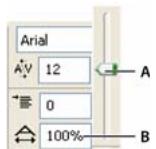
A. Curseur contextuel Crénage B. Pourcentage de crénage
Une valeur nulle correspond à un crénage normal. Les valeurs positives écarent les lettres et les valeurs négatives les rapprochent.
- Maintenez la touche Ctrl (Windows) ou la touche Commande (Macintosh) enforcée et appuyez sur la touche Flèche gauche ou Flèche droite du clavier.
La touche Flèche gauche réduit l'espace entre les lettres de 1% et la touche Flèche droite éloigne les lettres de 1% .

Maintenez les touches Maj et Ctrl (Windows) ou Maj et Commande (Macintosh) enforcées et appuyez sur la touche Flèche gauche ou Flèche droite pour régler le crénage par incréements de 10% .
Définition de l'interlipignage
L'interlignage déterminé l'espace séparant les lignes adjacentes d'un paragraphe. L'interlignage peut être mesuré en pixels ou sous la forme d'un pourcentage de la distance en points séparant les lignes de base.
Yououpouvezutiliserl'Inspecteurdespropriétésouleclavier pourdéfinirl'interlignage.

Options d'interlignage de l'Inspecteur des propriétés
Pour définiir l'interlignage d'un texte sélectionné dans l'Inspecteur des propriétés :
1 Dans l'inspecteur des propriétés, faites glisser le curseur contextuel Interlignage ou entrez une valeur dans la zone de texte. La valeur par défaut est 100% .
2 Pour changer le type d'unité d'interlignage, Sélectionnez % ou px (pixels) dans le menu contextuel Unités d'interlignage.
Pour définiir l'interlipignage du texte sélectionné à l'aide du clavier :
Maintenez enforcée la touche Ctrl (Windows) ou Commande (Macintosh) et appuyez sur la touche Flèche Haut ou Flèche Bas.
La touche Flèche haut augmente l'espace entre les lignes et la touche Flèche Bas le diminue.

Maintenez les touches Maj et Ctrl (Windows) ou Maj et Commande (Macintosh) enforcées et appuyez sur la touche Flèche haut ou Flèche Bas pour ajuster l'inter ligne par incréements de 10.
Définition de l'orientation du texte
Vou puez orienter un bloc de texte horizontally ou verticallement. Par defaut, le texte est orienté à l'horizontale.
Orientations horizontal et verticale
Le texte peut également s'enchainer de droite à gauche ou de gauche à droite.
malucnugal lagunculam
Texte enchaine de croite à gauche et de gauche à droite
Dans Fireworks, vous définisse les orientations horizontale et verticale ainsi que la direction de l'enchaînement du texte dans l'Inspecteur des propriétés. Ces paramètres s'appliquent uniquement à l'ensemble du bloc de texte.
Pourdéfinir l'orientation d'un bloc de texte sélectionné:
1 Clique sur le bouton Orientation du texte dans l'Inspecteur des propriétés.
2 Sélectionnez une option d'orientation dans le menu contextual :
De gauche à droité horizontally est l'orientation par défaut du texte pour la majorité des langues dans Fireworks. Cette valeur oriente le texte horizontally et affiche les caractères de gauche à droit.
De droite à gauche horizontally oriente le texte horizontally et affiche les caractères de droite à gauche.
Cette option est utile pour afficher un texte dans des langues pour lesquelles le texte s'enchaine de droite à gauche, telles que l'hébreu ou l'arabe.
De gauche à droite verticalement oriente le texte verticalement. Si vous appliquez cette option à des lignes de texte séparées par un retour à la ligne matériel ou logiciel, chaque ligne du texte s'affiche sous la forme d'une colonne. Les colonnes s'enchainent de la gauche vers la droite.
De droite à gauche verticalément oriente le texte verticalement. Des lignes de texte séparées par des retours à la ligne s'affichent sous forme de colonnes qui s'enchainent de la droite vers la gauche. Cette option est utile pour afficher du texte dans des langues, telles que le japonais, dans lesquelles le texte s'enchaine de droite à gauche dans des colonnes.
Remarque: Le texte vertical s'enchaine toujours du haut vers le bas. Si vous scélectionné l'une des options d'orientation verticale, seul l'ordre des colonnes de texte est affecté; celui des caractères ne change pas.
Définition de l'alignement du texte
L'alignement détermine la position d'un paragraphe de texte par rapport aux bords d'un bloc de texte. L'alignement horizontal aligne le texte par rapport aux bords gauche et droit du bloc de texte. L'alignement vertical aligne le texte par rapport aux bords supérieur et inférieur du bloc de texte. Pour plus d'informations sur l'orientation de texte horizontally ou verticalie, voir « Définition de l'orientation du texte », page 113.
Vou puez aligner le texte horizontally sur le bord gauche ou droit du bloc de texte, le centerr ou le justifier pour l'aligner sur les bords gauche et droit. Par défaut, le texte horizontal est aligné sur la gauche.
Un texte vertical peut être aligné sur le bord supérieur ou inférieur du bloc de texte, centré dans le bloc de texte ou justifié entre les bords supérieur et inférieur.
Pour étirer le texte ou pour le placer dans un espace spécifique, définissez le type d'alignement permettant d'étirer le texte horizontallyment ou verticalément en fonction de l'orientation du texte.
lagunculam
Texte étié à l'horizontale pour replir un bloc de texte
Les commandes d'alignement s'affichent dans l'Inspecteur des propriétés lorsqu'un texte ou un bloc de texte est sélectionné.
图图
Options d'alignement de texte dans l'Inspecteur des propriétés
Pour définir l'alignment d'un texte :
1 Sélectionnéz le texte.
2 Cliquez sur un bouton d'alignement dans l'Inspecteur des propriétés.
Mise en retrait d'un texte
Vou puez mettre en retrait la premiere ligne d'un paragraphe a l'aide de I'Inspecteur des propriétés. La mise en retrait est exprimée en pixels.
Option de renforcement (indentation) de paragraphs dans l'Inspecteur des propriétés
Si vous avez reduit la fenetre de l'Inspecteur des propriétés, cliquez sur la flèche d'extension dans le coin inférieur droit pour afficher toutes les propriétés.
Pourmettre en retrait la première ligne des paragraphs selectionnés:
Dans l'Inspecteur des propriétés, faites glisser le curseur contextual Reinforcement de paragraphs ou entrez une valeur dans la zone de texte.
Définition de l'espacement entre les paragraphs
Vou puez definir l'espacement avant et après les paragraphs à l'aide de l'Inspecteur des propriétés. L'espacement entre les paragraphs est exprime en pixels.
Options d'espacement entre les paragraphs dans l'Inspecteur des propriétés
Si vous avez reduit la fenetre de l'Inspecteur des propriétés, cliquez sur la flèche d'extension dans le coin inférieur droit pour afficher toutes les propriétés.
Pour définiir l'espacement qui précède des paragraphs sélectionnés :
Dans l'Inspecteur des propriétés, faites glisser le curseur contextuel Espace avant un paragraphe ou entrez une valeur dans la zone de texte.
Pour définiir l'espacement qui suit des paragraphs sélectionnés :
Dans l'Inspecteur des propriétés, faites glisser le curseur contextuel Espace après un paragraphe ou entrez une valeur dans la zone de texte.
Lissage du bord des caractères
Pour lisser le bord des caractères, appliquez-leur un anticrénelage. Cela permet de fusionner les bords du texte avec l'arrière-plan, ce qui le rend plus net et lisible lorsque vous utilisez de grandes polices.
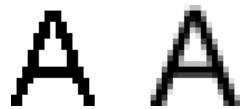
Texte original ; après lissage
Utilisez l'Inspecteur des propriétés pour définir l'anticrénelage. Si vous avez réduit la fenêtre de l'Inspecteur des propriétés, cliquez sur la flèche d'extension dans le coin inférieur droit pour afficher toutes les propriétés. L'anticrénelage s'applique à l'ensemble des caractères d'un bloc de texte donné.
Sans anticrénelage désactive le lissage du texte.
Anticrénelage net crée une transition nette entre les bords du texte et l'arrière-plan.
Anticrénelage fort cree une transition trs nette entre les bords du texte et l'arriere-plan, preservant la forme des caractères du texte et ameliorant la nettete des zones détaillées des caractères.
Anticrénelage lissé crée une transition douce entre les bords du texte et l'arrière-plan.
Anticrénelage système utilise la méthode de lissage de texte de Windows XP ou de Mac OS X.
Anticrénelage personnelisé fournit les commandes d'anticrénelage avances suivantes :
Surchantillonnage détermine la quantité de détails utilisée pour creer la transition entre les bords du texte et l'arrière-plan.
Netteté déterminé le lissage de la transition entre les bords du texte et l'arrière-plan.
Quantité déterminé le degré de mélange entre les bords du texte et l'arrière-plan.
Pour appliquer un bord anticrénelé au texte sélectionné :
Dans l'Inspecteur des propriétés, Sélectionnez l'une des options du menu contextualu Anticrénelage :
Remarque : Lorsque vous ouvrez des fichiers vectoriels, tels que des fichiers Adobe FreeHand, dans Fireworks, le texte est anticrénéle. Vous pouvez modifier cet attribut à l'aide de l'Inspecteur des propriétés. Pour plus d'informations, voir « Ouverture de graphiques créés dans d'autres applications », page 16.
Réglage de la largeur des caractères
Vou puez augmenter ou réduire la largeur des caractères d'un texte horizontal à l'aide de l'option Echelle horizontale de l'Inspecteur des propriétés.
L'échelle horizontalé est exprimée sous la forme d'un pourcentage. 100% est la valeur par défaut.

Option Echelle horizontally dans l'Inspecteur des propriétés
Si vous avez reduit la fenetre de l'Inspecteur des propriétés, cliquez sur la flèche d'extension dans le coin inférieur droit pour afficher toutes les propriétés.
Pour augmenter ou réduire la largeur des caractères sélectionnés :
Dans l'Inspecteur des propriétés, faites glisser le curseur contextuel Echelle horizontally ou entrez une valeur dans la zone de texte. Pour augmenter la largeur ou la hauteur des caractères, faites glisser le curseur au-delà de 100% ; pour les réduire, faites glisser le curseur en %-de 100% .
Définition du décalage de la ligne de base
Le décalage de la ligne de base permet de placer le texte en dessous ou au-dessus de sa ligne de base normale. S'il n'existe pas de décalage de ligne de base, le texte repose sur la ligne de base. Vous pouvez utiliser le décalage de la ligne de base pourisser des indices et des exposants.
Les commandes de décalage de la ligne de base se trouvent dans l'Inspecteur des propriétés. Le décalage de la ligne de base est expréme en pixels.
Option de décalage de la ligne de base dans l'Inspecteur des propriétés
Pour définiir le décalage de la ligne de base d'un texte sélectionné :
Dans l'Inspecteur des propriétés, faites glisser le curseur contextuel D'écalage de la ligne de base ou entrez la valeur d'indice ou d'exposant à appliquer au texte dans la zone de texte correspondante. Si vous entrez des valeurs positives, vous créez des exposants. Si vous entrez des valeurs négatives, vous créez des indices.
Applications de traits, de trames et de filtres à un texte
Vous pouvez appliquer des traits, des trames et des filtres à un texte dans un bloc de texte sélectionné de la même façon qu'à tout autre objet. Vous pouvez appliquer à un texte n'importe quel style dans le panneau Styles, même s'il ne s'agit pas d'un style de texte. Vous pouvez également créé un style en enregistrant des attributs de texte.
Une fois le texte créé, vous pouvez le modifier dans Fireworks. Les traits, les trames, les filtres et les styles sont automatiquement mis à jour en cours d'edition.



Texte avec des options de trait, de trame, de filtrer et de style
Vou puez applier une couleur de texte unie a un texte selectionné dans un bloc de texte. Toutefois, les attributs de trait et de trame non unie, tels que les dégradés, sont appliqués à l'ensemble du texte du bloc selectionné, et pas seulement au texte en surbrillance.
Pour plus d'informations sur les traits et les trames, voir « Application de couleurs, de traits et de trames», page 123. Pour plus d'informations sur l'utilisation des styles, voir « Utilisation des styles», page 177. Pour plus d'informations sur les filtres en direct, voir « Application de filtres en direct», page 143.
L'outil Texte ne conserve pas les paramètres de trait ou de filtré en direct lorsque vous creez un bloc de texte. Toutefois, vous pouze enregistrer les attributs de trait, de trame et de filtré en direct que vous appliquez au texte pour les réutiliser sous la forme d'un style dans le panneau Styles. L'enregistrement d'attributs de texte en tant que style enregistrtre les attributs, mais pas le texte.
Pour enregistrer les attributs de texte en tant que style :
1 Creez un objet texte et appliquez les attributs appropriés.
2 Sélectionnez l'objet texte.
3 Dans le menu Options du panneau Styles, cliquez sur Nouveau style.
4 Sélectionnez les propriétés du nouveau style et nommez-le.
5 Cliquez sur OK.
Attachment de texte à un trajet
Pour libérer le texte des restrictions des blocs de texte rectangulaires, vous pouvez dessiner un trajet et attacher du texte. Le texte suit la forme du trajet et reste modifiable.
Lorsque you attachez temporairement du texte à un trajet, ce dernier perd ses attributs de trait, de trame et de filtré. Les attributs de trait, de trame et de filtré appliqués par la suite, affectent le texte, pas le trajet. Lorsque vous détachez du texte d'un trajet, le trajet retrouve ses attributs de trait, de trame et de filtré.
Remarque : L'attachment d'un texte contenant des retours à la ligne matérielis ou logiciels à un trajet peut produit des résultats inattendus.
Si le texte attache à un trajet ouvert est plus long que ce dernier, les caractères excédentaires apparaissent sur la ligne suivante et prennet la même forme que le trajet.
lagunculam sic etiam pugillares fera
Texte de trajet qui s'affiche sur la ligne suivante et qui prend la forme du trajet
Pour placer du texte sur un trajet :
1 Maintenez enfoncée la touche Maj et selectionnez un bloc de texte et un trajet.
2 Cliquez sur Texte > Attacher au trajet.
Pour détacher le texte d'un trajet sélectionné :
Cliquez sur Texte > Detacher du trajet.
Modification des trajets et des textes attachés aux trajets
Vou puez modifier le texte que you aves attaché à un trajet. En outre, you pouze modifier la forme du trajet.
Pour modifier un texte attché à un trajet, exécutez l'une des actions suivantes :
- Double-cliquez sur l'objet texte sur trajet avec l'outil Pointeur ou Sous-selection.
- Sélectionnez l'outil Texte, puis Sélectionnez le texte à édrafter.
Pour modifier la forme du trajet :
1 A l'aide de l'outil Sous-sélection, Sélectionnez l'objet texte sur trajet. Les points du trajet sont à présent sous-sélectionnés et prêts à être modifiés.
2 Déplacez les points pour reformer le trajet.
Remarque : Vous pouvez également utiliser l'outil Plume (courbe de Bézier) pour éoperator le trajet. Le texte suit automatiquement le trajet à mesure que vous modifiez des points.
Modification de l'orientation et la direction d'un texte dans un trajet
L'ordre de dessin du trajet déterminé la direction du texte qui lui est attaché. Par exemple, lorsque vous dessinez un trajet allant de droite à gauche, le texte attché est à l'envers et returnné.
weinounbe
Texte attaché à un trajet dessiné de croite à gauche
Voussoupiez inverser la direction ou changer l'orientation du texte attache à un trajet. Voussoupiez également changer le point de départ du texte sur un trajet.
Pour changer l'orientation du texte d'un trajet sélectionné :
Cliquez sur Texte > Orientation, puis selectionné une orientation.
vagunculamn
Texte enroule aujourd'hui.
laguncula m
Texte orienté verticalément sur un trajet
lagunculam
Texte incline verticalément aujourd'un trajet
a g u n c u / a _ m
Texte incline horizontallyautour d'un trajet
Pour inverser la direction du texte sur un trajet sélection :
Clique sur Texte > Inverser la direction.
Pour déplacer le point de départ d'un texte rattaché à un trajet :
1 Sélectionnez l'objet texte sur trajet.
2 Dans l'Inspecteur des propriétés, entrez une valeur dans la zone de texte Décalage du texte. Appuyez sur Entrée.
Remarque: Si vous avez reduit la fenetre de l'Inspecteur des propriétés, cliquez sur la flèche d'extension dans le coin inférieur droit pour afficher toutes les propriétés.
Transformation de texte
Les blocs de texte sont transformés de la même façon que les autres objets. Vous pouvezmettre le texte à l'échelle, le faire pivoter, l'incliner et le returner pour creer des effets inédits.
Voupez eaglement modifier le texte transformé, mais si vous le transformez considérablement, vous risque de le rendre illisible. Lorsque la transformation d'un bloc de texte provoque le redimensionnement ou la mise à l'échelle du texte, la taille de police qui en résultat s'affiche dans l'Inspecteur des propriétés lorsque le texte est sélectionné.
Conversion de texte en trajets
Vou puez convertir un texte en trajets, puis modifier la forme des lettres comme vous le feriez pour n'importe quel autre objet vectoriel. Tous les outils de modification des vecteurs sont disponibles une fois le texte converti en trajets. Cependant, vous perdrez la possiblité de modifier le texte avec l'Editeur de texte.
Pour convertir le texte selectionné en trajets :
Cliquez sur Texte > Convertir en trajets.
Le texte converti en trajets conserve tous ses attributs visuels, mais ne peut être modifié que sous forme de trajets. Vous pouvez modifier le texte converti sous la forme d'un groupe ou modifier chaque caractère converti.

Pour convertir des trajets de caractères convertis individuellement, exécutez l'une des actions suivantes :
- Sélectionnez le texte converti à l'aide de l'outil Sous-selection.
- Sélectionnéz le texte converti, puis cliquez sur Modification > Dissocier.
Voupe modier les trajets de caractères convertis individuellement à l'aide des outils de modification vectorielle. Pour plus d'informations sur la modification des trajets, voir « Modification des trajets », page 97.
Vou pOUez creer un trajet composité à partir d'un objet texe creé par la conversion d'un texe en trajets.
Pour creator un trajet composite à partir d'un groupe de trajets créé par la conversion de texte en trajets :
1 Définissez le groupe de trajets.
2 Cliquez sur Modification > Dissocier.
3 Cliquez sur Modification > Combiner les trajets > Joindre.
Importation de texte
Voupue copier du texe a partir d'un document source et le coller dans le document Fireworks actuel ou le faire glisser depuis la source vers le document actuel. Vou puez egalement ouvrir ou importer un fichier texe dans Fireworks.
Fireworks permit d'importer des fichiers RTF (Rich Text Format) et ASCII (texte ordinaire).
Pour ouvrir ou importer un fichier texte :
1 Cliquez sur Fichier > Ouvrir ou sur Fichier > Importer.
2 Ouvrez le dossier contenant le fichier.
3 Sélectionnéz le fichier, puis cliquez sur OK.
Texte Photoshop
Vous pouvez ouvrir ou importer un fisier Photoshop contenant du texte. Vous pouvez également copier du texte à partir d'un fisier Photoshop et le coller dans le document Fireworks actuel, ou le faire glisser depuis le fisier Photoshop vers le document actuel. Pour plus d'informations, voir « Ouverture de graphiques créés dans d'autres applications», page 16.
Fichiers RTF
Lorsque you importez du texte au format RTF, Fireworks réserve les attributs suivants :
Police, taille et style (gras, italique, souligné)
- Alignment (à gauche, à droite, centre, justifié)
- Interlignage
- Décalage de la ligne de base
Crenage
- Echelle horizontale
- Couleur du premier caractère
Les autres informations RTF sont ignores.
Il est impossible d'importer du texte RTF dans Fireworks par copier-coller ou glisser-deposer.
Texte ASCII
Toutes les méthodes d'importations sont à votre disposition pour les fichiers ASCII. Le texte ASCII importé est paramétré sur la police par défaut (12 pixels de hauteur) et sur la couleur de replissage active.
Traitement des polices manquantes
Si vous ouvrez un document dans Fireworks comportant des polices qui ne sont pas installées sur votre ordinateur, Fireworks vous demande si vous voulez replacer les polices ou conserver leur aspect. Cela est particulièrement utile si vous partagez des fichiers avec des utilisateurs sur d'autres ordinateurs qui n'utilisent pas les mêmes polices.
L'option Conserver l'apparce remplace le texte par une image bitmap qui presente le texte avec sa police d'origine. Vous pouvez toujours modifier le texte, mais dans ce cas Fireworks remplace l'image bitmap par une police installée sur votre système. Dans ce cas, l'aspect du texte peut changer.
Voupez selectionner des polices pour remplacer les polices manquantes. Une fois les polices replacees, le document s'ouvre pour vous permettre de modifier le texte et de l'enregistrer. Lorsque le fichier est rouvert sur un ordinateur disposant des polices d'origine, Fireworks utilise ces polices.
Pour selectionner une police de remplacement :
1 Ouvrez un document avec des polices manquantes.
La boite de dialogue Polices manquantes s'affiche.
2 Sélectionnez une police manquante dans la liste Changer les polices manquantes.
3 Executez l'une des actions suivantes:
- Dans la liste A, Sélectionnez une police de remplacement.
- Indiquez que vous poulez afficher le texte dans la police système par défaut.
- Pour laisser la police manquante telle celle, cliquez sur Pas de modification.
4 Cliquez sur OK.
Ainsi, lorsque vous ouvrez un document comportant la même police manquante, la boite de dialogue Polices manquantes affiche la police que vous avez seLECTIONnée.
Correction orthographique
Utilisez la commande Vérifier l'orthographe du menu Texte pour vérifier l'orthographe de blocs de texte spécifique ou du texte intégral d'un document.
Pour vérifier l'orthographe d'un texte :
1 Sélectionnez au moins un bloc de texte. Si vous ne Sélectionnez pas de bloc de texte, Fireworks vérifie l'orthographe de l'ensemble du document.
2 Cliquez sur Texte > Vérifier l'orthographe.
3 Si vous vérifie l'orthographe pour la première fois dans Fireworks, une boîte de dialogue s'affiche pour vous demander de selectionner un dictionnaire. Cliquez sur OK pour fermer la boîte de dialogue. Dans la liste Dictionnaire, sélectionnez une langue, puis cliquez sur OK.
Si vous ne seLECTIONnez pas une langue spécifique, Fireworks vous invite à selectionner un dictionnaire de langue chaque fois que vous vérifie l'orthographe d'un document.
Remarque : L'option Adobe.tlx est always selectionnee en tete de laiste Dictionnaire. Pour plus d'informations sur cette option, voir « Personalisation de la verification orthographique », page 121.
4 La boite de dialogue Vérifier l'orthographe s'affiche. Pour chaque mot trouve, Sélectionnez l'options appropriée :
Ajouter à Personnel ajoute le mot inconnu à votre dictionnaire personnel.
Ignore忘记 l'occurrence actuelle du mot inconnu.
Ignorer tout ignore toutes les occurrences du mot inconnu lors de la vérification orthographique. Lors de la vérification suivante, Fireworks identifiera de nouveau le mot comme étant inconnu.
Modifier remplace l'occurrence actuelle du mot inconnu par le texte que vous entrez dans la zone Remplacer par ou par la selection figurant dans la liste Suggestions.
Remplacer tout remplace toutes les occurrences du mot inconnu de la même manière.
Supprimer supprime les mots en double.
Lorsque Fireworks a terminé de vérifier l'orthographie d'un document, la boite de dialogue Vérifier l'orthographie se ferme et un message s'affiche pour indiquer que la vérification orthographique est terminée.
Personnalisation de la vérification orthographique
Vou puez personaliser la maniere dont Fireworks vérifie l'orthographe en utilisant la boite de dialogue Installation du correcteur orthographique.
Cette boîte de dialogue vous permet de définir les dictionnaires de langue que Fireworks doit utiliser pour vérifier l'orthographe et modifier les mots de votre dictionnaire personnel. Vous pouvez également modifier les éléments que Fireworks doit vérifier, notamment les adresses Internet et de fichier.
Pour personnelier la vérification orthographique dans Fireworks :
1 Executez l'une des actions suivantes :
- Cliquez sur Texte > Installation du correcteur orthographique.
- Cliquez sur le bouton Configurer de la boite de dialogue Vérifier l'orthographe.
2 Dans la boite de dialogue Installation du correcteur orthographique, selectionnez les options nécessaires :
- Sélectionnez un ou plusieurs dictionaries de langue.
Remarque: L'option Macromedia.tlx est toujours selectionné en tete de la liste Dictionnaire. Il s'agit du fichier contenant cette catégorie orthographique personnelisé.
-
Recherche un dictionnaire personnalisé en cliquant sur l'icone de dossier située à côté de la zone de texte Chemin d'accès du dictionnaire personnel.
-
Modifiez le dictionnaire personnelé enclistant sur le bouton Modifier le dictionnaire personnel et en ajoutant, supprimant ou modifier les mots de la liste.
- Sélectionnéz les types de mots à inclure dans la vérification orthographique.
3 Cliquez sur OK.
Utilisation de l'Editeur de texte
Dans Fireworks 4 et les versions précédentes, le texte était créé et modifié à l'aide de l'Editeur de texte. Toutes les options de modification de texte et de formatage de l'Editeur de texte se trouvent désormais dans l'Inspecteur des propriétés. Toutefois, vous pouvez toujours acceder à l'Editeur de texte via le menu Texte.
L'Editeur de texte est utile pour travailler sur des textes difficiles à éditer à l'écran, tels que les grands blocs de texte, les textes attachés aux trajets ou un texte dont les polices et la taille sont difficilement lisibles. Vous pouvez afficher ces textes dans la police système et la taille par défaut pour faciliter l'édition.
Pour afficher l'Editeur de texte :
1 Sélectionnez un bloc de texte, puis cliquez sur Texte > Editeur.
2 Modifiez et formatez le texte à l'aide des options disponibles.
3 Cliquez sur OK pour appliquer les modifications et fermer l'Editeur de texte.
Pour afficher le texte avec la police système :
- Désélectionnez l'options Afficher la police dans l'Editeur de texte.

Afficher la police
Pour afficher le texte dans la taille par défaut :
- Désélectionnez l'options Afficher la taille et la couleur dans l'Editeur de texte.

Afficher la taille et la couleur
Chapitre 7: Application de couleurs, detraits et de trames
Fireworks CS3 dispose de nombreux panneaux, outils et options permettant d'organiser, de selectionner et d'appliquer des couleurs aux images bitmap et aux objets vectoriels.
Dans le panneau Nuancier, vous pouvez selectionner un groupe de nuanciers prédefini, tel que Cubes de couleurs, Tons contin ou Echelle de gris, ou creer des groupes de nuanciers personalisés incluant vos couleurs préférées ou des couleurs approuvées par votre client. Dans le Mélangeur, vous pouvez selectionner un modele de couleur, tel que Hexadécimal, RVB ou Echelle de gris, ainsi que les couleurs de trait et de replissage directement dans la barre des couleurs ou en entrant des valeurs de couleur spécifique.
L'espace de travail Fireworks contient des selectseurs de couleurs affichant les selections de couleurs actuelles des options et des caractéristiques d'objects. Lorsque vous cliquez sur un selecteur de couleurs, une fenêtre contextuelle pour la sélection des couleurs s'affiche, dans laquelle vous pouvez selectionner la couleur du selecteur de couleurs. Eloignez le pointeur d'une fenêtre contextuelle pour la selection des couleurs ouverte et cliquez sur une couleur à l'écran pour l'appliquer au selecteur de couleurs.
La section Couleurs du panneau Outils contient des commandes de couleur de trait et de replissage et d'autres options de couleur. La section Bitmap contient les outils Pot de peinture, Trame de dégradé et Pipette que vous pouvez utiliser pour appliquer une couleur à des bitmaps, des zones ayant une couleur similaire et des objets vectoriels. Pour plus d'informations sur ces outils bitmap, voir « Traitement des bitmaps », page 60.
Remarque: Pour plus d'informations sur la correction colorimétrique à l'aide des filtres en direct et des filtres, voir « Réglage de la couleur et du ton d'un bitmap », page 70.
Ce chapitre couvre les rubriques suivantes :
- « Utilisation de la section Couleurs du panneau Outils », page 123
- « Organisation des groupes de nuanciers et des modèles de couleurs », page 124
- « Utilisation des sélections de couleurs et des fenêtres contextuelles pour la seLECTION des couleurs », page 132
- « Utilisation des traits », page 133
«Utilisation de trames»,page 136 - « Application de trames de dégradé et de replissages à motifs », page 137
- « Ajout d'une texture aux traits et aux trames», page 141
Utilisation de la section Couleurs du panneau Outils
La section Couleurs du panneau Outils contient des commandes permettant d'activer les选出urs Couleur de trait et Couleur de replissage qui déterminent si les traits ou les trames des objets seLECTIONnés sont affectés par les choix de couleurs. Cette section contient également des commandes qui permettent de rétabir rapidement les couleurs par défaut, de définir les paramètres de couleur de trait et de replissage sur Aucune et de permuter les couleurs de trait et de replissage.
Pour activer le selecteur Couleur de trait ou Couleur de replissage :
Dans le panneau Outils, cliquez sur l'icone située a coté du selector Couleur de trait ou Couleur de replissage. L'icone du selector du couleurs actif s'affiche sous la forme d'un bouton enforcé dans le panneau Outils.
Remarque : L'util Pot de peinture remplit les selections de pixels et les objets vectoriels avec la couleur figurant dans le selecteur Couleur de replissage du panneau Outils.
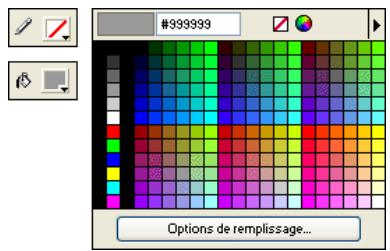
Séléuteurs de couleurs dans le panneau Outils et fenêtre contextuelle pour la sélection des couleurs
Pour rétablier les couleurs par défaut :
Cliquez sur le bouton Couleurs par défaut dans le panneau Outils ou dans le Méangleur.
Pour supprimer le trait ou la trame des objets sélectionnés à l'aide du bouton Aucuntrait ou Trame :
1 Cliquez sur le bouton Aucuntrait ou Trame dans la section Couleurs du panneau Outils.
La caractéristique de trait ou de trame active devient Aucune.
2 Pour définiir également la caractéristique inactive sur Aucune, cliquez de nouveau sur le bouton Aucun trait ou Trame.
Remarque : Vous pouvez également définir le trait ou la trame des objets sélectionnés sur Aucune en cliquant sur le bouton Transparent dans la fenêtre contextuelle du.selecteur Couleur de replissage ou Couleur de trait, ou en selectionnant Aucune dans le menu contextual Options de replissage ou Options de trait dans l'Inspecteur des propriétés.
Pour permuter les couleurs de trait et de replissage :
Dans le panneau Outils ou dans le Mélangeur, cliquez sur le bouton Permuter les couleurs.
Organisation des groupes de nuanciers et des modèles de couleurs
Le panneau Nuancier et le Mélangeur se combinent pour former le groupe du panneau Couleurs. Dans le panneau Nuancier, vous pouvez afficher, modifier, creer et éoperator les groupes de nuanciers, ainsi que Sélectionner des couleurs de trait et de replissage. Vous pouvez utiliser le Mélangeur pour Sélectionner un réseau de couleur, mélanger des couleurs de trait et de replissage (en réglant les curses des valeurs de couleur ou en entrant des valeurs de couleur) et Sélectionner des couleurs de trait et de replissage directement dans la barre de couleurs. Vous pouvez également utiliser le panneau Palette de couleurs pour créé des palettes, permuter des palettes de couleurs et explorer d'autres systèmes colorimétriques.
Application de couleurs à l'aide du panneau Nuancier
Le panneau Nuancier affiche toutes les couleurs du groupe de nuanciers actuel. Utilisez ce panneau pour appliquer des couleurs de trait et de replissage aux objets vectoriels ou au texte sélectionnés.
Pour appliquer une couleur au trait ou à la trame d'un objet sélectionné à l'aide du panneau Nuancier :
1 Clique sur l'icone située a cote du selector Couleur de trait ou Couleur de replissage dans le panneau Outils ou dans l'Inspecteur des propriétés pour l'activer.
2 Si le panneau Nuancier n'est pas ouvert, cliquez sur Fenetre >Nuanciers.
3 Cliquez sur l'échantillon pour appliquer la couleur au trait ou à la trame de l'objet sélectionné. La couleur apparait dans le selecteur Couleur de trait ou Couleur de replissage actif.
Modification de groupes de nuanciers
Vou puez aisement utilise ou creer un autre groupe de nuanciers. Le menu Options du panneau Nuancier contient les groupes de nuanciers suivants : Cubes de couleur, Ton continu, Systeme Macintosh, Systeme Windows et Niveau des gris. Vous pouze importer des nuanciers personalisés à partir de fichiers de palette de couleurs enregistrres au format ACT ou GIF.
Pour sélectionner un groupe de nuanciers :
Dans le menu Options du panneau Nuancier, selectionnez un groupe de nuanciers.
Remarque: La seLECTION de Cubes de couleurs affiche le groupe de nuanciers par défaut.
Pour sélectionn un groupe de nuanciers personnelé :
1 Dans le menu Options du panneau Nuancier, selectionnez Remplacer le nuancier.
2 Accedez au dossier, puis selectionnez un fichier de nuancier.
3 Cliquez sur Ouvrir.
Les nuanciers de couleurs dans ce fjichier replacent les nuanciers précédents.
Remarque : Pour plus d'informations sur la creation d'un groupe de nuanciers personalisé, voir « Personalisation du panneau Nuancier », page 125 et « Enregistrement de palettes », page 263.
Pour ajouter des nuanciers issus d'une palette de couleurs externe aux nuanciers actuels :
1 Dans le menu Options du panneau Nuancier, selectionnez Remplacer le nuancier.
2 Naviguez vers le dossier souhaité, puis Sélectionnez un fjichier de palette de couleurs.
Remarque : Fireworks permet d'ajouter de nouveaux nuanciers de palettes exportées sous forme de fichiers ACT ou GIF.
3 Cliquez sur OK.
Fireworks ajoute les nouveaux nuanciers à la fin de la liste des nuanciers actuels.
Personnalisation du panneau Nuancier
Vou puez ajouter, supprimer, remplcer et trier des nuanciers ou groupes de nuanciers à l'aide du panneau Nuancier.
Remarque : La commande Edition > Annuler ne permet pas d'annuler l'ajout ou la suppression d'un nuancier.
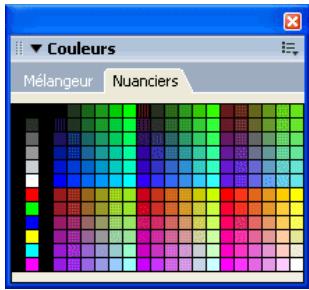
Panneau Nuancier
Pour ajouter une couleur au panneau Nuancier :
1 Dans le panneau Outils, selectionnez l'outil Pipette.
2 Dans le menu contextual Echantillon dans l'Inspecteur des propriétés, Sélectionnez le nombre de pixels à échantillonner : 1 pixel, Moyenne 3x3 ou Moyenne 5x5.
3 Clique n'importe ou dans une fenetre de document Fireworks ouverte pour échantillonner une couleur.
4 Placez le bout de la pipette dans l'espace ouvert après le dernier échantillon dans le panneau Nuancier.
Le pointeur de la pipette se transforme en pot de peinture.
5 Cliquez à cet endroit pour ajouter l'échantillon.
Lorsque you selectionnez Couleurs Web dans le menu Options de la fenetre contextuelle pour la selection des couleurs, toutes les couleurs non WebSafe selectionnées avec le pointeur de la pipette prennant la valeur de la couleur WebSafe la plus proche.
Pour remplaçer une couleur de nuancier par une autre couleur :
1 Dans le panneau Outils, selectionnez l'outil Pipette.
2 Dans le menu contextuel Echantillon dans l'Inspecteur des propriétés, Sélectionnez le nombre de pixels à échantillonner : 1 pixel, Moyenne 3x3 ou Moyenne 5x5.
3 Clique n'importe ou dans une fenetre de documents Fireworks pour échantillonner une couleur.
4 Maintenez la touche Maj enforcée et placez le pointeur sur un nuancier dans le panneau Nuancier.
Le pointeur prend alors la forme d'un pot de peinture.
5 Cliquez sur une cellule du nuancier pour la replacer par la nouvelle couleur.
Pour supprimer une des couleurs du nuancier du panneau Nuancier :
1 Maintenez la touche Ctrl (Windows) ou Commande (Macintosh) enfoncée et pointez sur un nuancier.
Le pointeur prend la forme de ciseaux.
2 Cliquez sur la couleur concennee du nuancier pour la supprimer du panneau Nuancier.
Pour enregistrer une selection de couleurs échantillonnées :
1 Ajoutez les couleurs échantillonnées dans le panneau Nuancier.
2 Dans le menu Options du panneau Nuancier, selectionnez Enregister le nuancier.
La boite de dialogue Exporter le nuancier s'affiche.
3 Sélectionnez un nom de fichier et un réseau, puis cliquez sur Enregistrer.
Effacement et tri des nuanciers
Dans le menu Options du panneau Nuancier, vous pouvez effacer et trier des nuanciers.
Pour effacer ou trier des nuanciers :
Dans le menu Options du panneau Nuancier, selectionnez l'une des options suivantes:
Effacer le nuancier efface la totalité du panneau Nuancier.
Trier par couleur trie les nuanciers par valeur de couleur.
Création de couleurs avec le Mélangeur
Dans le Mélangeur, vous pouvez creer des couleurs en réglant les curseurs ou en entrant des valeurs pour chaque composant d'un modele de couleur, tel que RVB, Hexadécimal ou CMJ. La couleur créée est appliquée au sélecteur Couleur de trait ou Couleur de replissage actif. Le Mélangeur contient également une barre de couleurs qui affiche la plage de couleurs du modele de couleur actuel. Cliquez n'importe où dans la barre de couleurs pour appliquer une couleur. Vous pouvez également cliquer sur le bouton de couleur système pour selectionner une couleur système Windows ou Macintosh.
Bien que CMJ soit une option de modele de couleur, les graphiques exportes directement depuis Fireworks ne donnent pas de très bons résultats à l'impression. Pour re préparer des graphiques Fireworks exportés, vous pouvez les importer dans Adobe Illustrator, Adobe Photoshop ou Adobe FreeHand qui convertissant automatiquement en mode CMJ les images RVB lors d'une sortie en séparations de couleurs numériques. Pour plus d'informations, consulter la documentation accompagnant ces applications.
Mélange de couleurs dans le Mélangeur
Utilisez le Mélangeur pour afficher les valeurs de la couleur active et modifier des valeurs de couleur afin de creer de nouvelles couleurs.
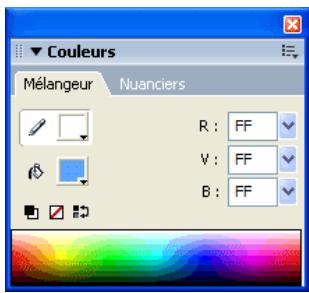
Par défaut, le Mélangeur identifie les couleurs RVB comme étant hexadécimales ; il affiche donc des valeurs de couleur hexadécimales pour les composants de couleur rouge (R), verte (V) et bleue (B). Les valeurs RVB hexadécimales sont comprises entre 00 et FF.
| Modèle de couleurs | Mode d'expression de couleur |
| RVB | Valeurs de rouge, de vert et de bleu, où chacun des composants correspond à une valeur comprise entre 0 et 255. 0-0-0 correspond au noir et 255-255-255 au blanc. |
| Hexadécimal | Valeurs RVB de rouge, de vert et de bleu, où chacun de ces composants a une valeur hexadécimale comprise entre 00 et FF. 00-00-00 correspond au noir et FF-FF-FF au blanc. |
| TSL | Valeurs de teinte, saturation et luminosité, la teinte étant affectée d'une valeur comprise entre 0 et 360 degrés et la saturation et la luminosité, d'une valeur comprise entre 0 et 100 %. |
| CMJ | Valeurs de cyan, de magenta et de jaune, où chacun des composants a une valeur comprise entre 0 et 255. 0-0-0 correspond au blanc et 255-255-255 au noir. |
| Niveau de gris | Un pourcentage de noir. L'unique composant Noir (N) correspond à une valeur comprise entre 0 et 100 %, 0 correspondant au blanc et 100 au noir. Les valeurs intermédiaires correspondant à des nuances de gris. |
Dans le menu Options du Mélangeur, vous pouvez selectionner divers modèles de couleurs. Les valeurs des composants de la couleur actuelle changent avec chaque nouveau modele.
Pour afficher le Méangleur :
Cliquez sur Fenetre > Mélangeur.
Pour appliquer une couleur à partir de la barre de couleurs à un object vectoriel sélectionné :
1 Cliquez sur I'icone située a cote du selecteur Couleur de trait ou Couleur de replissage du Mélangeur.
2 Positionnez le pointeur sur la barre de couleurs.
Le pointeur se transforme en pipette.
3 Cliquez sur une couleur pour la seLECTIONner.
La couleur est appliquée à l'objet sélectionné et devient la couleur de trait ou de replissage active.
Pour selectionner une couleur dans le Mélangeur :
1 Afin d'éviter que des objets ne soient malencontreusement modifiés lors du mélange des couleurs, déslectionné tous les objets avant de commencer à mélanger une couleur.
2 Activez le selectorateur Couleur de trait ou Couleur de replissage pour définir la destination de la nouvelle couleur.
3 Dans le menu Options du Mélangeur, Sélectionnez un modele de couleurs.
4 Pour définir les valeurs des composants de couleur, exécutez l'une des actions suivantes :
- Entrez des valeurs dans les zones de texte des composants de la couleur.
Utilizez les curseurs contextuels. - Sélectionnez une couleur dans la barre de couleurs.
Vou puez ajouter la couleur au panneau Nuancier afin de pouvoir la réutiliser. Pour plus d'informations, voir
«Personnalisation du panneau Nuancier», page 125.
Pour parcourir les modèles de couleur à l'aide de la barre de couleurs :
Maintenez la touche Maj enfoncée et cliquez sur la barre de couleurs au bas du Mélangeur.
Remarque : Les options du Mélangeur ne sont pas changées.
Creation de couleurs à l'aide des couleurs système
Vou puez creer des couleurs a laide de la boite de dialogue Systeme Windows ou Systeme Macintosh au lieu d'utiliser le panneau Melangeur ou Nuancier.
Pour selectionner une couleur à partir des couleurs système :
1 Cliquez sur un selecteur de couleurs.
2 Dans un menu Options de la fenetre contextuelle pour la selection des couleurs, selectionnee le systeme Windows ou Mac.
Les nuanciers système s'affichent dans la fenêtre contextuelle pour la seLECTION des couleurs.
3 Sélectionné une couleur parmi les couleurs système.
La couleur devient la nouvelle couleur de trait ou de replissage.
Pour plus d'informations sur l'ajout d'une couleur au panneau Nuancier avec les couleurs système, voir « Personalisation du panneau Nuancier», page 125.
Affichage des valeurs de couleur
Pour identifier des valeurs de couleur, vous pouze également utiliser le panneau Info en plus du Mélangeur et de la fenêtre contextuelle pour la sélection des couleurs.
Pour afficher la valeur de couleur d'une partie de votre document à l'aide du panneau Info :
1 Dans le panneau Outils, selectionnez l'outil Pipette.
2 Cliquez sur Fenetre > Info pour afficher le panneau Info.
3 Déplacez le pointeur sur l'objet contenant la couleur que vous poulez afficher (Windows uniquement).
Pour afficher la valeur de la couleur active de trait ou de replissage, executez l'une des actions suivantes :
- Cliquez sur Fenetre > Mélangeur pour les valeurs RVB ou les autres valeurs de couleur système.
- Cliquez sur le.selecteur de couleurs pour ourir la fenetre contextuelle pour la selection des couleurs et afficher la valeur hexadecimale dans la partie supérieure de la fenetre.
- Placez le pointeur sur un sélection de couleurs et lisez l'info-bulle (Windows uniquement).
Remarque: Par défaut, les valeurs RVB s'affichent dans le panneau Info et le Mélangeur, et les valeurs hexadécimales correspondantes s'affichent dans la fenêtre contextuelle pour la sélection des couleurs, ainsi que dans l'info-bulle du sélecteur de couleurs de Windows. Toutefois, vous pouvez changer à tout moment le modele de couleurs affché dans le Mélangeur ou le panneau Info.
Pour afficher des informations de couleur pour un autre modele de couleurs :
Dans le menu Options du panneau Info ou du Mélangeur, Sélectionnez un autre modele de couleurs.
Tramage à l'aide de couleurs Websafe
Il est parfois nécessaire d'utiliser une couleur non Websafe. Par exemple, le logo de votre entreprise peut utiliser une couleur qui n'est pas Websafe. Pour s'approcher d'une couleur Websafe qui ne génère ni décalage ni tramage lorsqu'elle est exportée à l'aide d'une palette Websafe, utilisez un replissage de trame Web.
Remarque : Notez que le tramage Web peut augmenter la taille du fichier.
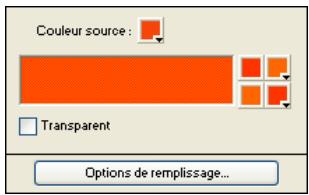
Deux couleurs Websafe créé un replissage de trame Web.
Pour utiliser le replissage de trame Web :
1 Sélectionnez un objet contenant une couleur non Websafe.
2 Dans le menu contextuel Options de replissage de l'Inspecteur des propriétés, cliquez sur Tramage Web.
3 Dans l'Inspecteur des propriétés, activez le/selecteur Couleur de replissage.
La fenêtre contextuelle pour la sélection des couleurs s'affiche avec les options de replissage de trames Web. La couleur non Websafe de l'objet apparait dans la zone Couleur source de la fenêtre Options de replissage. Les deux couleurs de tramage Websafe s'affichent dans les selecteurs de couleurs de droite. Le tramage Web est appliqué à l'objet et devient la couleur de replissage active.
Remarque: La définition du bord d'un remplissage de trame Web sur Anticrénelé ou Diffusion génére des couleurs non Websafe.
4 Cliquez hors de la fenetre contextuelle pour la fermer.
Pour creer l'illusion d'une veritable trame transparente dans un navigateur Web :
1 Sélectionnez l'objet auquel vous poulez appliquer une trame transparente.
2 Dans le menu contextuel Options de replissage de l'Inspecteur des propriétés, cliquez sur Tramage Web.
3 Dans l'Inspecteur des propriétés, activez le sélection Couleur de replissage. La fenêtre contextuelle pour la sélection des couleurs s'affiche avec les options de replissage de trames Web.
4 Cliquez sur l'option Transparent.
Les selecteurs de couleurs sur la droite de la fenetre contextuelle changent pour reflérer votre selection et l'objet sur le document devient semi-opaque ou translucide.
5 Cliquez hors de la fenetre contextuelle pour la fermer.
6 Exportez l'objet au format GIF ou PNG après avoir sélectionné l'options Transparency d-index ou Transparency du calque alpha. Pour plus d'informations sur l'exportation de fichiers相对较ient des options de transparence, voir « Création de zones transparentes», page 263.
Lorsque le graphique s'affiche dans un navigateur Web, l'arrière-plan de la page Web est visible au travers de chaque pixel du replissage de trame Web transparent, créé un effet de transparence.
Remarque: Les navigateurs ne prenent pas tous en charge les fichiers PNG.
Gestion des couleurs à l'aide du panneau Palette de couleurs
Le panneau Palette de couleurs vous permet de creer des palettes de couleurs, de permuter des palettes de couleurs, d'exporter des nuanciers ACT personalisés, d'explorer divers systèmes colorimétriques et d'acceder aux commandes de seLECTION de couleurs les plus courantes.
La palette contient trois onglets : Sélecteurs, Méangleurs et Méangleur.
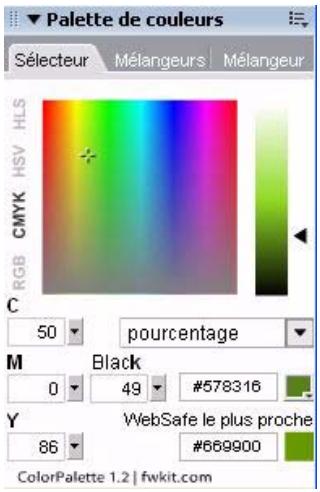
Pour ouvrir le panneau Palette de couleurs :
Cliquez sur Fenetre > Autres > Palette de couleurs.
Pour couver la couleur Web la plus proche d'une valeur de couleur donnée :
1 Cliquez sur la case de couleur de remplissage sur l'onglet Selecteur du panneau Palette de couleurs afin de l'activer.
2 Avec le pointeur de pipette, cliquez n'importe où dans une fenetre de documents Fireworks pour échantillonner une couleur.
La couleur apparait dans la case de couleur de replissage active et la couleur Web la plus proche s'affiche juste au dessous.
L'onglet Sélecteur vous permet également de convertir les couleurs d'un modele colorimétrique dans un autre (RVB en CMJN, par exemple) et de selectionner le mode d'affichage des couleurs (par octets ou par pourcentage, par exemple).
Pour creator une palette de couleurs ou pour permuter les palettes de couleurs pour un document :
1 Sélectionnez l'onglet Mélangeurs dans le panneau Palette de couleurs.
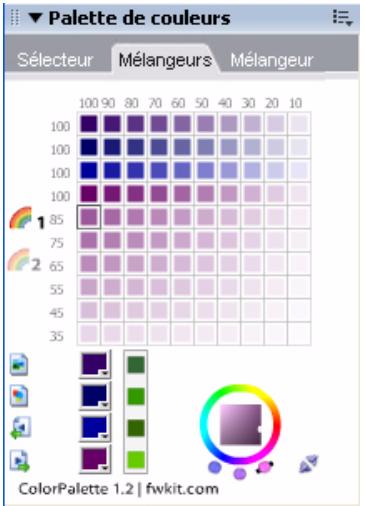
2 à l'aide des quatre cases de couleur de replissage situées en bas du panneau, définissee les quatre couleurs de base à utiliser pour le document. Une palette est créé automatiquement.
3 Au besoin, utilisez la roue chromatique TSL en bas à droite du panneau pour modifier la teinte, la saturation ou la luminosité de la palette. Chaque modification est appliqué automatiquement à la palette entière.
4 Pour tester différentes palettes dans le document, cliquez sur Palette 2, sur le cote gauche du panneau, et selectionnez les couleurs de base de cette seconde palette.
5 A p t t t t t t t t t t t t t t t t t t t t t t t t t t t t t t t t t t t t t t t t t t t t t t t t t t t
Remarque: La fonction de permutation de palette remplace les trames, les traits et les dégradés dans les éléments vectoriels, mais pas dans les éléments bitmap ni dans les symboles graphiques.
Pour exporter une palette :
1 Sélectionnez la palette à exporter (Palette 1 ou Palette 2).
2 Cliquez sur l'icone Exporter comme bitmap pour exporter la palette sous forme de fichier bitmap, ou cliquez sur l'icone Exporter comme table de couleurs pour l'exporter sous forme de fichier ACT.
Pour creator une série de dégradés de couleurs à l'aide de l'onglet Méangleur :
1 Sélectionnez l'onglet Méangleur dans le panneau Palette de couleurs.
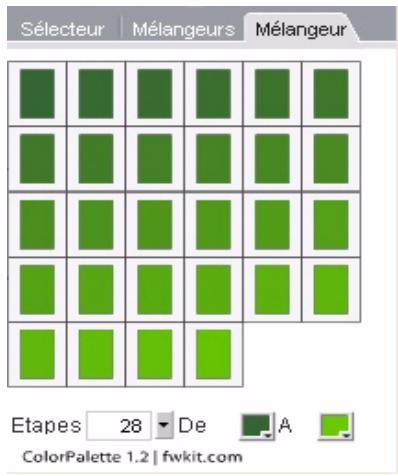
2 A l'aide des quatre cases de couleur de replissage situées en bas du panneau, définissee la couleur de début et la couleur de fin de la série de dégradés.
3 Utilisez le curseur contextuel Actions pour selectionner le nombre d'actions de la série.
Après avoir créé la série de dégradés, vous pouvez appliquer n'importe lequel de ces dégradation au document. Vous pouvez également placer le pointeur de la souris sur un nuancier afficher la valeur hexadécimale de la couleur correspondante.
Utilisation des sélections de couleurs et des fenêtres contextuelles pour la selection des couleurs
Dans Fireworks, you trouburez des sélecteurs de couleurs, de la section Couleurs du panneau Outils jusqu'à l'Inspecteur des propriétés en passant par le Mélangeur. Chacun de ces emplacements affiche la couleur actuellement affectée à la propriété de l'objet associé.
Sélection d'une couleur dans une fenêtre contextuelle pour la sélection des couleurs
Lorsque vous cliquez sur un sélection de couleurs, une fenêtre contextuelle pour la sélection des couleurs similaire au panneau Nuancier s'affiche. Dans une fenêtre contextuelle pour la sélection des couleurs, vous pouvez afficher les mêmes nuanciers que ceux du panneau Nuancier ou afficher des nuanciers différents.
Pour selectionner une couleur pour un selecteur de couleurs :
1 Cliquez sur le selecteur de couleurs.
La fenêtre contextuelle pour la selection des couleurs s'affiche.
2 Executez l'une des actions suivantes:
- Cliquez sur un nuancier pour l'appliquer au sélecteur de couleurs.
- Cliquez avec le pointeur de pipette sur une couleur de l'écran pour l'appliquer au sélecteur de couleurs.
- Cliquez sur le bouton Transparent dans la fenetre contextuelle pour rendre la trame ou le Trait transparent.
Pour afficher le groupe de nuanciers actuel du panneau Nuancier dans la fenetre contextuelle pour la selection des couleurs :
Dans le menu Options de la fenetre contextuelle pour la selection des couleurs, selectionnez le panneau Nuancier.
Pour afficher un groupe de nuanciers différent dans la fenêtre contextuelle pour la sélection des couleurs :
Dans le menu Option de la fenêtre contextuelle pour la sélection des couleurs, Sélectionnez un groupe de nuanciers. La sélection d'un groupe de nuanciers n' affecte pas le panneau Nuancier.
Echantillonnage de couleurs à partir d'une fenêtre contextuelle pour la sélection des couleurs
Lorsqu'une fenêtre contextuelle pour la sélection des couleurs est ouverte, le pointeur se transforme en pipette spéciale permettant d'échantillonner des couleurs depuis quasiment tous les endroits de l'écran. Cette opération s'appeille l'échantillonnage.
Pour échantillonner une couleur depuis n'importe quel emplacement de l'écran pour le sélecteur de couleurs actif :
1 Cliquez sur un selecteur de couleurs.
La fenêtre contextuelle pour la selection des couleurs s'affiche et le pointeur se transforme en pipette.
2 Clique n'importe ou dans l'espace de travail Fireworks pour selectionner la couleur du selecteur de couleurs.
La couleur est appliquée à la caractéristique ou à l'objet associé au selecteur de couleurs et la fenêtre contextuelle pour la seLECTION des couleurs se ferme.

Maintenez la touche Maj enfoncée et cliquez pour selectionner une couleur Websafe.
Utilisation des traits
Avec l'Inspecteur des propriétés, le menu contextual Options de trait et la boîte de dialogue Modifier le trait, vous contrôle chaque nuance de pinceau, notamment la quantité d'encre, la taille et la forme de la pointe du pinceau, la texture, l'effet de bord et l'aspect.
Application de traits
Vou puez Change les attributs de trait des outils Plume et Pinceau de facon a ce que les nouveaux objets vectoriels dessinés adoptent ces attributs ou vous pouze appliquer ces attributs à un objet ou un trajet après l'avoir dessiné.
La couleur de trait actuelle apparait dans le selector Couleur de trait du panneau Outils, l'Inspecteur des propriétés et le Mélangeur. Vous pouvez changer la couleur de trait d'un outil de dessin ou des objets seLECTIONnés dans ces trois panneaux.

L'icone de crayon indique le sélecteur Couleur de trait dans le panneau Outils, l'Inspecteur des propriétés et le Méangleur.
Pour changer les attributs de trait des objets selectionnés, exécutez l'une des actions suivantes :
- Dans le menu contextual Categorie de trait de l'Inspecteur de propriétés, Sélectionnez des attributs de trait.
- Dans le menu contextualuel Categorie de trait, cliquez sur Options de trait pour afficher des options supplémentaires. Dans la fenetre contextualue Options de trait, selectionnez des attributs de trait.
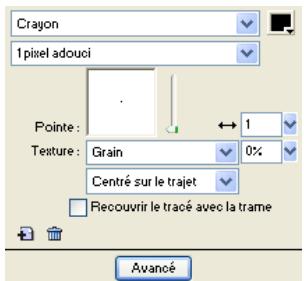
Utilisez les options de l'Inspecteur des propriétés ou de la fenêtre contextuelle Options de trait pour changer le trait d'un objet.
Pour changer la couleur de trait d'un outil de dessin :
1 Appuyez sur Ctrl+D (Windows) ou Command+D (Macintosh) pour désélectionner tous les objets.
2 Dans le panneau Outils, selectionnez un outil de dessin.
3 Activez le selectorateur Couleur de trait du panneau Outils ou de l'Inspecteur des propriétés pour afficher la fenêtre contextualue des couleurs.
4 Sélectionnéz une couleur de trait parmi les nuanciers proposés.
5 Faites glisser le pointeur pour dessiner l'objet.
Remarque: Un nouveau trait utilise la couleur actuellément affichée dans le sélecteur Couleur de trait.
Pour supprimer tous les attributs de trait d'un objet selectionné, exécutez l'une des actions suivantes :
- Dans le menu contextual Categorie de trait de l'Inspecteur des propriétés ou dans la fenêtre contextuelle Options de trait, cliquez sur Aucun.
- Activez le sélecteur Couleur de trait dans le panneau Outils ou l'Inspecteur des propriétés, puis cliquez sur le bouton Transparent.
Déception de traits personnalisés
Utilisez la boite de dialogue Modifier le trait pour changer des caractéristiques de trait spécifique.

La boîte de dialogue Modifier letrait contient trois ontlets:Options,Forme et Sensibilité.
L'aperçu de trait au bas de chaque oranglet indique le pinceau actuel et les paramètres en cours. Dans l'aperçu, les paramètres actuels de sensibilité à la pression et à la vitesse sont représentés par un trait tracé de gauche à droite qui s'effile, s'estompe ou se transforme d'une manière ou d'une autre.
Pour ouvrir la boîte de dialogue Modifier letrait :
1 Dans le menu contextual Categorie de trait de l'Inspecteur des propriétés, cliquez sur Options de trait.
2 Cliquez sur Avancé.
La boite de dialogue Modifier le trait s'affiche.
Pour définiir les options de trait de pinceau générales :
1 Dans l'onglet Options de la boite de dialogue Modifier le trait, définièsez la quantité d'encre, l'espacement et le débit. Une vitesse d'écoulement élevé générale des traits de pinceau qui s'enchaînant progressivement comme si vous utilisiez un aérographe.
2 Pour que les traits de pinceau se chevauchent et créé des traits denses, selectionnez Repasser.
3 Pour définir la texture du trait, changez l'option Texture. L'aspect de la texture est proportionnel à la valeur définie.
4 Pour définir la texture des bords, entrez une valeur dans la zone de texte Texture du bord, puis selectionnez un effet de bord dans le menu contextualuel Effet de bord.
5 Définissez le nombre de pointes du trait de pinceau. Pour plusieurs extrémités, entrez une valeur d'espacement des pointes, puis Sélectionnéz la méthode de variation de couleur. Vous pouvez selectionner Aléatoire, Uniforme, Complémentaire, Teinte ou Ombre.
6 Pour selectionner une ligne pointillée ou discontinue, selectionnez une option dans le menu contextual Tiret.
7 Pour définir la longueur des tirets et des espaces d'une ligne pointillée, utilisez les trois ensembles de zones d'entrée de texte Activé(e) et Désactivé(e) pour contrôler le premier, le deuxième et le troisième tiret.
8 Cliquez sur Appliquer pour appliquer les paramètres aux traits sélectionnés, puis cliquez sur OK.
Pour modifier la pointe du pinceau :
1 Sous l'onglet Forme de la boite de dialogue Modifier le trait, Sélectionnez Carré pour définir une pointe carrée ou déslectionné cette option pour utiliser une pointe ronde.
2 Définissez la taille de la pointe du pinceau, l'épaissieur, l'aspect de la pointe et son angle.
3 Cliquez sur Appliquer, puis sur OK.
Lors de l'utilisation d'une tablette et d'un crayon Wacom sensibles à la pression, Fireworks utilise des paramétres de trait pour définiir précisément les attributs de trait contrôls par la vitesse et la pression. Vous pouvez selectionner l attribut de trait à contrôle avec le crayon.
Pour définiir la sensibilité de trait :
1 Sous l'onglet Sensibilité de la boîte de dialogue Modifier le trait, Sélectionné une propriété de trait, telle que la taille, la quantité d'encre ou la saturation dans le menu contextuel Propriété dutrait.
2 Dans les options Facteurs de variation, selectionnez le degré auquel la sensibilité affecte la propriété de trait en cours.
3 Cliquez sur OK.
Insertion de traits dans les trajets
Par défaut, le trait de pinceau d'un objet est centré sur un trajet. Vous pouvez placer le trait de pinceau à l'intérieur ou à l'extérieur du trajet. Cela vous permet de contrôler la taille générale des objets tracés et de créé des effets, tels que le tracage de traits sur les bords des boutons biseautés.
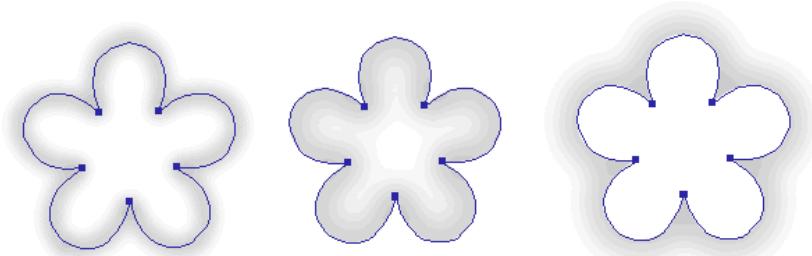
Trait centre, trait situé à l'intérieur et trait situé à l'extérieur
Vou puez utilise le menu contextuel Trait de la fenetre Options de trait pour reorienter les traits de pinceau.
Pour déplacer un trait de pinceau à l'intérieur ou à l'extérieur du trajet sélectionné :
1 Activez le selecteur Couleur de trait du panneau Outils ou de l'Inspecteur des propriétés pour ouvrir la fenêtre contextuelle du selecteur de couleurs.
2 Dans le menu contextuel Emplacement du trait par rapport au trajet, selectionnez une option : A l'intérieur, Centre ou A l'extérieur.
3 You pouvez également seLECTIONner l'option Recouvrir le trace avec la trame.
Normalement, le trait chevauche la trame. La selection de l'option Recouvrir le trace avec la trame permet de dessiner une trame sur le trait. Si vous selectionnez cette option pour un objet相对较ient une trame opaque, toutes les parties du trait qui figurent dans le trajet sont obscurcies. Les trames相对较ient un niveau de transparence risquent de teinter les traits de pinceau à l'intérieur des trajets ou de se mélanger avec ces derniers.
Création de styles de trait
Vou puez modifier des caractéristiques de trait spécifique, telles que la quantité d'encre, la forme et la pression de la pointe, puis enregister le trait personnalisé en tant que style, de façon à l'utiliser de nouveau dans les autres documents.
Pour creer des traits personalisés :
1 Executez l'une des actions suivantes:
- Activez le.selecteur Couleur de trait du panneau Outils, puis sur Options de trait.
- Dans le menu contextuel Options de trait de l'Inspecteur des propriétés, cliquez sur Options de trait.
La boite de dialogue Options de trait s'affiche.
2 Modifiez les attributs de trait de pinceau.
3 Enregistrez les attributs de trait personnalisés sous la forme d'un style. Pour plus d'informations, voir « Création et suppression de styles », page 178.
Utilisation de trames
L'Inspecteur des propriétés, le menu contextualuel Options de replissage, la fenêtre contextuelle Options de replissage, la fenêtre contextuelle Dégradé et un ensemble de textures et de motifs bitmap vous permettent de créé un large évventail de trames pour les objets vectoriels et le texte. L'util Pot de peinture ou Dégradé permet également de replir des sélections de pixels en fonction des paramètres de trame en cours.
Définition des attributs de trame des outils de dessin
Voupvez definir les attributs de trame des outils de dessin Rectangle, Rectangle arrondi, Ellipse, Polygone et Auto pour les appliquer aux nouveaux objets. La trame active s'affiche dans le selector Couleur de replissage de l'Inspecteur des propriétés, le panneau Outils et le Mélangeur. Vous pouvez utiliser ces panneaux pour changer la trame d'un ouil de dessin.

L'icone du pot de peinture represente le selectorateur Couleur de replissage dans le panneau Outils, l'Inspector des propriétés et le Mélangeur.
Pour changer la couleur de replissage unie des outils de dessin vectoriels applicables et de l'outil Pot de peinture :
1 Sélectionnéz un outil de dessin vectoriel ou l'outil Pot de peinture.
2 Executez l'une des actions suivantes:
- Appuyez sur Ctrl+D (Windows) ou Commande+D (Macintosh) pour désélectionner tous les objets, puis activé le/selecteur Couleur de replissage de l'Inspecteur des propriétés pour ouvrir la fenêtre contextuelle Couleur de replissage.
- Activez le.selecteur Couleur de replissage du panneau Outils ou du Melangeur pour ouvrir la fenetre contextuelle pour la selection des couleurs.
3 Sélectionnez une couleur de replissage dans les nuanciers ou échantillonnez une couleur de l'écran à l'aide du pointeur de la pipette.
4 Utilisez l'outil de maniere appropriée.
Remarque: La selection de l'util Texte affecte toujours au selecteur Couleur de replissage la dernière couleur de texte unie utilisée.
Modification des trames unies
Une trame unie est simplement une couleur unie replissant l'intérieur d'un objet. Vous pouvez modifier la couleur de replissage d'un objet à l'aide du panneau Outils, de l'Inspecteur des propriétés ou du Mélangeur.
Pour modifier le replissage uni d'un objet vectoriel selectionné :
1 Activez le selectorur Couleur de replissage de l'Inspecteur des propriétés, du panneau Outils ou du Mélangeur pour ouvrir la fenêtre contextuelle pour la selection des couleurs.
2 Dans la fenêtre contextuelle pour la sélection des couleurs, selectionnez un nuancier.
La trame apparait dans l'objet sélectionné et devient la couleur de replissage active.
Application de trames de dégradé et de replissages à motifs
Vou puez modifier des trames pour afficher une série de caractéristiques d'uni, de tramé, de motif ou de dégradé, allant de l'uni au dégradé. Ces caractéristiques imitent le satin, les ondes, les plis ou les dégradés et suivent le contour de l'objet auquel vous les appliquez. En outre, vous pouze changer divers attributs d'une trame, tels que la couleur, le bord, la texture et la transparence.
Vou dispossez de différents types prédéfinis de trames de dégré et de replissages à motifs ou vous pouvez en creer.
Remarque : Les nouvelles trames utilisent la couleur actuellment affichée dans le selector Couleur de replissage du panneau Outils.
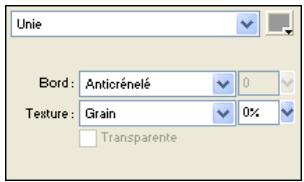
Utilisez les options de remplissage de l'inspecteur des propriétés ou de la fenêtre contextuelle Options de replissage pour modifier les attributs de trame.
Application d'un replissage à motifs
Vou puez remplir un objet trajet avec un graphique bitmap. Cette opération est appelée replissage a motifs. Fireworks comprehend plus de douze replissages a motifs, dont Berbère, Feuilles et Bois.
Pour appliquer un replissage à motifs à un objet sélectionné :
1 Executez l'une des actions suivantes :
- Dans le menu contextuel Options de replissage de l'Inspecteur des propriétés, cliquez sur Motif.
- Activez le selector Couleur de replissage du panneau Outils, puis cliquez sur Options de replissage et selectionnez Motif dans le menu contextual Options de replissage.
2 Dans le menu contextuel Nom de motif, selectionnez un motif.
Le replissage à motifs apparait dans l'objet sélectionné et devient la couleur de replissage active.
Ajout d'un motif personalisé
Vou puez egalent defirir un fisier bitmap pour l'utiliser comme replissage a motifs. Vou pouze utiliser des fisiers des formats suivants comme motifs : PNG, GIF, JPEG, BMP, TIFF et PICT (Macintosh seulement). Lorsqu'un fisier de motif est une image transparente de 32 bits, la transparence affecte la trame lorsqu'elle est utilisée dans Fireworks. Les images qui ne sont pas de 32 bits apparaisent opaques.
Lorsque vous ajoutez un nouveau motif, son nom s'affiche dans le menu contextual Nom de motif de la fenetre contextualle Options de replissage.
Pour creer un motif depuis un fichier externe :
1 Affichez les propriétés de l'objet vectoriel dans l'Inspecteur des propriétés, puis Sélectionnez Motif dans le menu contextualuel Options de replissage.
2 Activez le selectorateur Couleur de replissage, puis selectionnez Autre dans le menu contextuel Nom de besoin.
3 Recherche le fjichier bitmap à utiliser comme nouveau motif, puis cliquez sur Ouvrir.
Le nouveau motif est ajouté à la liste Nom de motif, dans l'ordre alphabetique.
Application d'une trame de dégradé
Les catégories de trame, à l'exception d'Aucune, Unie, Motif et Tramage Web sont des trames de dégradé. Ces trames mélangent les couleurs pour créé différents effets.
Objets avec trames de dégradé
Pour appliquer une trame de dégradé à un objet sclectionné :
Dans le menu contextual Options de replissage de l'Inspecteur des propriétés, Sélectionnez un dégradé. La trame s'affiche dans l'objet sélectionné et devient la trame active.
Modification d'une trame de dégradé
Vou puez modifier la trame de degradé active en cliquant sur n'importe quel sélecteur Couleur de replissage et en utilisant la fenêtre contextuelle Modifier le degradé.
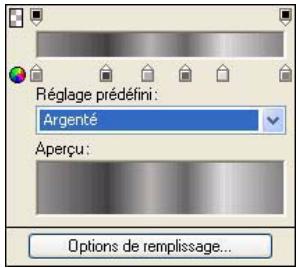
Fenêtre contextuelle Modifier le dégradé
Pour ouvrir la fenêtre Modifier le dégradé :
1 Dans le menu contextuel Options de replissage de l'Inspecteur des propriétés, Sélectionnez une trame de dégradé ou un objet ayant une trame de dégradation.
2 Activez le selectorur Couleur de replissage dans l'Inspecteur des propriétés ou le panneau Outils pour ouvrir la fenêtre contextualue.
La fenêtre contextuelle Modifier le dégré s'affiche avec le dégré en cours dans la rampe de couleurs et l'aperçu.
Pour ajouter une nouvelle couleur ou un nuancier d'opacité au dégradé, exécutez l'une des actions suivantes :
- Pour ajouter un nouveau nuancier, cliquez sur la zone sous la rampe de couleurs dégradée.
- Pour ajouter un nuancier d'opacité, cliquez sur la zone au-dessus de la rampe de couleurs dégradée.
Pour supprimer une couleur ou un nuancier d'opacité du dégradé :
Faites glisser le nuancier à l'ecart de la fenetre contextuelle Modifier le dégradé.
Pour définitir ou changer la couleur d'un nuancier :
1 Cliquez sur le nuancier.
2 Dans la fenêtre contextuelle, Sélectionnez une couleur.
Pour définir ou changer la transparence d'un nuancier d'opacité :
1 Cliquez sur le nuancier d'opacité.
2 Executez l'une des actions suivantes:
- Reglez le curseur de transparence, où 0 correspond à une transparence totale et 100 à une opacité totale.
- Entrez une valeur numérique comprende entre 0 et 100 pour définir l'opacité.
Remarque: L'échiquier de transparence s'affiche à travers le dégradé dans les zones transparentes.
3 Apre s oivr modifie de degrad, appuyez sur Entree ou cliquez hors de la fenetre contextuelle Modifier le degrad. La trame de degrad s'affiche dans les objets selectionnés et devient la trame active.
Pour régler la transition entre les couleurs de la trame :
Faites glisser les nuanciers de gauche à droite.
Création de trames avec l'outil Dégradé
L'outil Dégradé apparient au même groupe d'outils que l'outil Pot de peinture. Cet outil fonctionné comme l'outil Pot de peinture, mais il remplit un object avec un dégradé à la place d'une couleur unie. A l'instar de l'outil Pot de peinture, il conserve les propriétés du dernier élément utilisé.
Pour utiliser l'outil Dégradé :
1 Dans le panneau Outils, cliquez sur l'outil Pot de peinture, puis selectionnee l'outil Degradedans le menu contextual.
2 Dans l'Inspecteur des propriétés, Sélectionnez les attributs appropriés suivants :
Options de replissage: menu contextualer permettant de selectionner un type de dégradé.
Sélecteur Couleur de replissage : lorsque vous cliquez dessus, la fenêtre contextuelle Modifier le dégradé s'affiche pour vous permettre de définir des options de couleur et de transparence.
Bord déterminé si le dégrade à un bord de replissage net, anticrénelé ou diffus. Si vous scélectionnez un bord diffus, vous pouvez spécifique la valeur de la diffusion.
Texture permet d'acceder à diverses options, telles que Grain, Métal, Grille, Maille ou Emeri.
3 Cliquez et faites glisser le pointeur pour definir le point de depart du degradé, ainsi que la direction et la longueur de la zone dégradée.
Transformation et distorsion de trames
Voupez deplacer, faire pivoter, incliner et changer la largeur de la trame de degradé ou du remplissage à motifs d'un objet. Lorsque vous utilisez l'outil Pointeur ou Degradé pour selectionner un objet avec une trame de degradé ou un remplissage à motifs, des poignées apparaissent autour ou a cotof de l'objet. Faites glisser ces poignées pour ajuster la trame de l'objet.
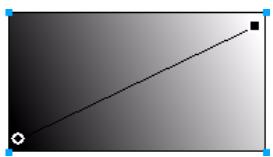
Utilisez les poignées de la trame pour régler de façon interactive une trame de dégradé ou un replissage à motifs.
Pour déplacer la trame dans l'objet :
Faites glisser la poignee ronde ou cliquez sur un nouvel emplacement dans la trame avec l'util Degrade.
Pour appliquer une rotation à la trame :
Faites glisser les lignes reliant les poignées.
Pour régler la largeur et l'inclinaison de la trame :
Faites glisser une poignee carrée.
Specification de bords de trame nets, anticrénelés ou avec diffusion
Fireworks permit de tracer le bord d'une trame sous forme de ligne continue et régulière ou d'adoucir le bord en lui appli-quant une diffusion ou un anticrénelage. Par défaut, les bords sont anticrénelés. L'anticrénelage lisse les bords dentelés pouvant apparaitre sur des objets arrondis, tels que les ellipses et les cercles, en fondant subtilement le bord dans l'arrière-plan.
En revanche, la diffusion produit un effet fondu perceptible de part et d'autre du bord. Elle adoucit le bord, créé un effet similaire à l'effet néon.
Pour changer le bord d'un objet sélectionné :
1 Pour afficher le menu contextualuel Bord, executez l'une des actions suivantes :
- Cliquez dans le menu contextuel Bord de l'Inspecteur des propriétés.
- Activez le selector du couleur de remplissage du panneau Outils, puis cliquez sur Options de remplissage, puis sur le menu contextual Bord.
2 Sélectionnez une option de bord : Bord net, Anticrénelage ou Diffusion.
3 Pour un bord diffus, selectionnez egalement le nombre de pixels qui doivent etre diffuses de part et d'autre du bord.
La valeur par défaut est 10. Vous pouvez selectionner une valeur comprise entre 0 et 100. La diffusion est proportionnelle à la valeur définie.

Enregistrement d'une trame de dégradé personnelisée
Pour enregistrer les paramètres de dégradation actuels sous la forme d'un dégradation personnelé pour l'utiliser dans plusieurs documents, créez un style. Pour plus d'informations, voir « Création et suppression de styles», page 178.
Suppression d'une trame
Yououpouzeaisement supprimerlesattributs de trame des objetsselectionnés.
Pour supprimer la trame d'un objet selectionné, exécutez l'une des actions suivantes :
- Dans le menu contextual Options de replissage de l'Inspecteur des propriétés ou dans la fenêtre contextuelle Options de replissage, Sélectionnez Aucune.
- Activez le selector Couleur de replissage et cliquez sur le bouton Transparent. Cette option supprime uniquement les trames unies.
Ajout d'une texture aux traits et aux trames
Voupez ajouter des effets 3D aux traits et aux trames en ajoutant une texture. Fireworks dispose de textures, mais vous pouze également utiliser des textures externes.
Ajout d'une texture à untrait
Les textures modifiert la luminosité du trait, mais non sa teinte ; elles lui confère un aspect moins mécanique, plus organique, comme de la peinture appliquée sur une surface texturée. Les textures produit plus d'effet sur les traits larges. Vous pouvez ajouter une texture à n'importe quel trait. Fireworks offre unchioix de plusieurs textures, telles que Chiffon, Marée noire et Emeri.
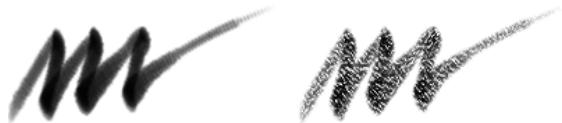
Utilisez les Options de trait de l'Inspecteur des propriétés ou de la fenêtre contextuelle Options de trait pour ajouter une texture à untrait de pinceau.
Pour ajouter une texture au trait d'un objet selectionné :
1 Pour ouvrir le menu contextual Texture du trait, executez l'une des actions suivantes :
- Cliquez sur le menu contextual Texture du trait de l'Inspecteur des propriétés.
- Activez le selector Couleur de trait du Panneau Outils, cliquez sur Options de trait, puis sur le menu contextual Texture.
2 Executez l'une des actions suivantes:
- Dans le menu contextual, Sélectionnez une texture.
- Dans le menu contextual, cliquez sur Autre et accedez à un fichier de texture à utiliser comme texture externe.
Remarque : Vous pouvez appliquer des textures issues de fichiers aux formats suivants : PNG, GIF, JPEG, BMP, TIFF et PICT (Macintosh seulment).
3 Entrez un pourcentage compris entre 0 et 100 afin de contrôler la profondeur de la texture.
L'augmentation du pourcentage augmente l'intensité de la texture.
Ajout d'une texture à un replissage
Les textures modifiert la luminosité d'une trame, mais non sa teinte ; elles lui conferent un aspect moins mécanique, plus organique. Vous pouvez ajouter une texture à n'importe qu'elle trame. Fireworks comprend plusieurs textures parmi lesquilles vous pouvez effectuer une selection, telles que Chiffon Marée noire et Emeri. Vous pouvez également utiliser des fichiers bitmap comme textures, ce qui vous permet de creer praticquement n'importe qu'il type de texture personnalisée.
Pour ajouter une texture à la trame d'un objet sélectionné :
1 Pour ouvrir le menu contextual Texture de la trame, executez l'une des actions suivantes :
- Cliquez sur le menu contextual Texture de la trame dans l'Inspecteur des propriétés.
- Activez le selector Couleur de replissage du panneau Outils, puis cliquez sur Options de replissage, puis sur le menu contextual Texture.
2 Executez l'une des actions suivantes:
- Dans le menu contextual, Sélectionnez une texture.
- Dans le menu contextual, cliquez sur Autre et accedez à un fjichier de texture à utiliser comme texture externe.
3 Entrez un pourcentage compris entre 0 et 100 afin de contrôler la profondeur de la texture.
L'augmentation du pourcentage augmente l'intensité de la texture.
4 Pour donner un effet de transparence à la trame, Sélectionnez Transparent.
Le pourcentage de texture contrôle également le degré de transparence.
Ajout d'une texture personalisée
Voupuee eaglement utiliser des fichiers bitmap de Fireworks et d'autres applications. Vou puez applier des textures issues de fichiers aux formats suivants : PNG, GIF, JPEG, BMP, TIFF et PICT (Macintosh seulement).
Lorsque vous ajoutez une nouvelle texture, son nom s'affiche dans le menu contextual nom de la texture.
Pour creer une texture depuis un fichier externe :
1 Affichez les propriétés de l'objet vectoriel dans l'Inspecteur des propriétés, puis selectionnez Autre dans l'un des menus contextuels Nom de la texture.
2 Accedez au fjichier bitmap à utiliser comme nouvelle texture, puis cliquez sur Ouvrir.
La nouvelle texture est ajoutée à la liste Nom de la texture, par ordre alphabetique.
Chapitre 8 : Utilisation des filtres endirect
Les filtres en direct de Fireworks CS3 (précedement appelés effets en direct) sont des améliorations que vous pouvez appliquer à des objets vectoriels, des images bitmap et du texte. Les filtres en direct incluent les biseaux, les estampes, les ombres unies et portées et les effets néon, la correction colorimétrique, le flou et l'accentuation. Vous pouvez appliquer des filtres en direct à des objets sélectionnés directement dans l'Inspecteur des propriétés.
Fireworks met automatiquement à jour les filtres en direct lorsque vous modifie des objets auxquels ils sont appliqués. ÀpRES avoir appliqué un filtre en direct, vous pouvez changer ses options à tout moment ou changer l'ordre des filtres pour t ester un filtre combiné. Vous pouvez activer ou désactiver des filtres en direct ou les supprimer dans l'Inspecteur des propriétés. Lorsque vous supprimez un filtre, l'objet ou l'image reprend son aspect précédent.
Les filtres en direct de Fireworks (teils que Niveauaux automatiques, Flou gaussian et Masque d'accentuation) étaientAAParavant disponibles uniquement comme plug-ins ou filtres irréversibles. En outre, vous pouvez ajouter des plug-ins tiers pour les utiliser comme filtres en direct dans Fireworks. Si vous préférez, vous pouvez utiliser ces filtres de manière traditionnelle à l'aide du menu Filtres. Pour plus d'informations, voir « Réglage de la couleur et du ton d'un bitmap», page 70.
Ce chapitre couvre les rubriques suivantes :
- « Application de filtrres en direct», page 143
- « Edition de filtrés en direct», page 148
Application de filters en direct
Vou puez applier un ou plusieurs filtres en direct a des objets selectionnés à l'aide de l'Inspecteur des propriétés.
Chaque fois que vous ajoutez un nouveau filtre en direct à l'objet, il est ajouté à la liste du menu contextual Ajouter des filtres dans l'Inspecteur des propriétés. Vous pouze activer ou désactiver chaque filtre en direct.
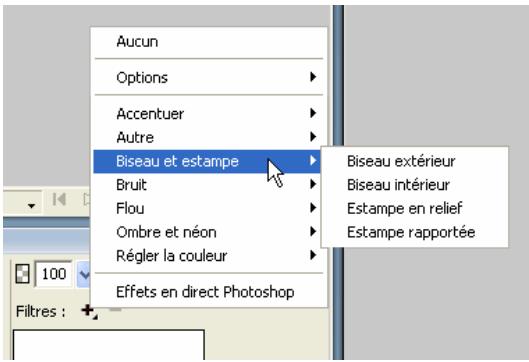
Menu contextuel Filtres dans l'Inspecteur des propriétés
Lorsque vous sélectionné des objets auxquels peuvent être appliqués des filtres en direct, l'emplacement des options de filtres en direct diffère légèrement selon que la fenêtre de l'Inspecteur des propriétés est affichée en pleine hauteur ou à mi-hauteur :
- Lorsque la fenêtre de l'Inspecteur des propriétés est agrandie en pleine hauteur, utilisez le bouton Ajouter des filtres en direct, le bouton Supprimer des filtres en direct et la liste des filtres en direct appliqués figurant dans l'Inspecteur des propriétés.
Lorsque la fenetre de l'Inspecteur des propriétés est affichée à mi-hauteur, cliquez sur Editor les filtres pour afficher le bouton Ajouter des filtres en direct, le bouton Supprimer des filtres en direct et la liste des filtres en direct appliqués.
Remarque : Les nouvelles trames utilisent la couleur actuellément affichée dans le selector Couleur de replissage du panneau Outils.
Vou puez personaliser chaque filtre en direct en fonction de l'aspect que vous souhaitez obtenir. Lorsque vous selec tionnez des filtres de correction colorimétrique, des boites de dialogue s'affichent, contenant des commandes pour ajuster les caractéristiques des couleurs, telles que les niveaux automatiques, la luminosité et le contraste, la teinte et la saturation, l'inversion des couleurs, les courbes et les replissages de couleur. Lorsque vous selectionnez des filtres Biseau, Flou, Estampe, Néon, Ombre ou Accentuer, une boite de dialogue ou un menu contextual s'affiche pour vous permettre d'ajuster les paramétres de filtre. Lorsque vous selectionnez un filtre flou ou accentué, il est appliqué directement à l'objet.
Essayez les différents paramètres à votre disposition pour obtenir l'aspect voulu. Pour changer les paramètres de filtre ultérieurement, voir « Edition de filtrés en direct», page 148.
Fenêtre contextuelle Biseau interieur
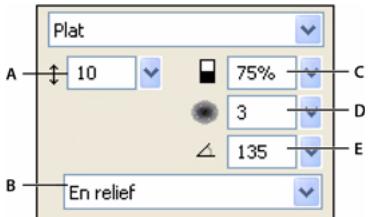
A. Largeur du biseau B. Bouton de biseau prédéfini C. Contraste D. Adoucissement E. Angle du biseau
Pour appliquer un filtré en direct aux objets sélectionnés :
1 Dans l'Inspecteur des propriétés, cliquez sur le bouton Ajouter des filtres en direct, puis selectionnez un filtre dans le menu contextual Ajouter des filtres.
Le filtré est ajoute à la liste Filtres pour l'objet selectionné.

Pour appliquer un filtré en direct de façon à ce qu'il n' affecte qu'une sélection de pixels dans une image, coupe et collez la sélection au lieu de créé une nouvelle image bitmap, sélectionnez-la, puis appliquez le filtré en direct.
2 Si une fenêtre contextuelle ou une boîte de dialogue s'affiche, entrez les paramètres du contrôle, puis exécutez l'une des actions suivantes :
- Si le filtrer en direct a une boite de dialogue, cliquez sur OK.
- Si le filtrer en direct a une fenetre contextuelle, appuyez sur Entée ou cliquez n'imprime ou dans l'espace de travail.
3 Repetez les étapes 1 et 2 pour appliquer d'autres filtres en direct.
Remarque: L'ordre d'application des filtres en direct affecte l'ensemble du filtrte. Vous pouvez faire glisser des filtres en direct pour changer leur ordre d'empilage. Pour plus d'informations, voir « Réorganisation des filtres en direct », page 148.
Pour activer ou désactiver un filtré en direct appliqué à un objet :
Activez la case à cocher à côté du filtré dans la liste Filtres dans l'Inspecteur des propriétés.
Pour activer ou désactiver tous les filtres en direct appliqués à un objet :
Dans l'Inspecteur des propriétés, cliquez sur le bouton Ajouter des filtres en direct, puis cliquez sur Options > Tous actifs ou Options > Tous inactifs dans le menu contextuel.
Pour plus d'informations sur la suppression permanente des filtres en direct, voir « Suppression de filtres en direct », page 148.
Application de bords biseautés
L'application d'un bord biseauté à un objet permet de creer une impression de relief. Vous pouvez creator un biseau interieur ou extérieur.
Rectangle avec biseau interieur et biseau extérieur
Pour appliquer un bord biseauté à un objet sélectionné :
1 Dans l'Inspecteur des propriétés, cliquez sur le bouton Ajouter des filtres en direct, puis selectionnez une option de biseau dans le menu contextual :
- Biseau et estampe > Biseau interieur.
- Biseau et estampe > Biseau extérieur.
2 Dans la fenêtre contextuelle, modifiez les paramètres du filtré.
3 Cliquez hors de la fenetre ou appuyez sur Entre pour la fermer.
Application d'estampes
Utilisez le filtrer en direct d'estampe pour donner l'impression qu'une image, un objet ou un texte est rapporté ou en relief sur le document.

Objet avec estampe rapportee et en relief
Pour appliquer un filtré d'estampe :
1 Dans l'Inspecteur des propriétés, cliquez sur le bouton Ajouter des filtres en direct, puis selectionnez une option d'estampe dans le menu contextual:
- Biseau et estampe > Estampe rapportée.
- Biseau et estampe > Estampe en relief.
2 Dans la fenêtre contextuelle, modifiez les paramètres du filtré.
Si vous voulez que l'objet d'origine s'affiche dans la zone estampée, sélectionné Afficher l'objet.
3 Lorsque vous avez terminé, cliquez hors de la fenetre ou appuyez sur Entrée pour la fermer.
Remarque : Pour assurer la compatibilité descendante, lorsque les filtres en direct d'estampe proviennent d'un document plus ancien, l'option Afficher l'objet est désactivée.
Application d'ombres et d'effets néon
Fireworks facilitate l'application d'ombres unies, portées et interieures et d'effets néon aux objets. Spécifiez l'angle de l'objet pour simuler la direction de la lumière éclairant l'objet.



Filtres Ombre portée, Ombre interieure et Effet néon
Pour appliquer une ombre unie :
1 Dans l'Inspecteur des propriétés, cliquez sur le bouton Ajouter des filtres en direct, selectionnez Ombre et neon, puis cliquez sur Ombre unie.
2 Dans la boite de dialogue Ombre unie, reglez les parametes du filtré :
- Réglez le curseur Angle pour définir la direction de l'objet.
- Réglez le curseur Distance pour définir la distance séparant l'objet de l'objet.
- Activez la case à cocher Couleur unie pour appliquer une couleur unie à l'ombre.
- Cliquez sur le selecteur de couleurs pour ouvrir la fenetre contextuelle des couleurs et définir la couleur d'ombre.
- Si vous ne poulez pas avoir un aperçu de l'objet une, désactiver la case à cocher Aperçu.
3 Lorsque vous avez terminé, cliquez sur OK.
Pour appliquer une ombre portée ou interieure :
1 Dans l'Inspecteur des propriétés, cliquez sur le bouton Ajouter des filtres en direct, puis selectionnez une option d'ombre dans le menu contextual:
- Ombre et néon > Ombre portée.
- Ombre et néon > Ombre interieure.
2 Dans la fenêtre contextuelle, modifie les paramètres du contrôle :
- Réglez le curseur Distance pour définir la distance séparant l'objet de l'objet.
- Cliquez sur le selecteur de couleurs pour ouvrir la fenetre contextuelle des couleurs et définir la couleur d'ombre.
- Reglez le curseur Opacité pour définiir le pourcentage de transparence de l'objet.
- Réglez le curseur Adoucissement pour définir la netteté de l'ombre.
- Reglez la molette Angle pour définir la direction de l'objet.
- Sélectionnez Emporte-piece pour masquer l'objet et afficher l'ombre uniquement.
3 Lorsque vous avez terminé, cliquez hors de la fenetre ou appuyez sur Entrée pour la fermer.
Pour appliquer un effet néon :
1 Cliquez sur le bouton Ajouter des filtres en direct dans l'Inspecteur des propriétés, puis seLECTIONnez Ombre et Néon > Effet Néon.
2 Dans la fenêtre contextuelle, modifie les paramètres du contrôle :
- Cliquez sur le sélecteur de couleurs pour ouvrir la fenêtre contextuelle des couleurs et définir une couleur de l'effet néon.
- Réglez le curseur Largeur pour définir la largeur de l'effect néon.
- Réglez le curseur Opacité pour définiir le pourcentage de transparence de l'effect néon.
- Réglez le curseur Adoucissement pour définir la netteté de l'effet néon.
- Reglez le curseur Décalage pour spécifique la distance entre l'effet néon et l'objet.
3 Lorsque vous avez terminé, cliquez hors de la fenetre ou appuyez sur Entrée pour la fermer.
Application de filtres et de plug-ins Photoshop sous forme de filtres en direct
Vou puez applier tous les filtres et plug-ins intégrés du menu Ajouter des filtres comme des filtres en direct en utilisant l'Inspecteur des propriétés. Cela vous permet de les modifier ou de les supprimer d'un objet à tout moment.
Remarque: Le menu Xtras de certaines versions precedentes de Fireworks s'appelle désormais menu Filtres dans Fireworks 8 ou version supérieure. Les extensions Xtra de Fireworks sont appelées filtrés.
Plug-ins dans le menu Filtres
Lorsque you installez un plug-in Adobe Photoshop dans Fireworks, le plug-in est ajoute au menu Filtres et à l'Inspecteur des propriétés. Utilisez le menu Filtres pour n'appliquer les filtres et les plug-ins Photoshop que si vous étés certain de ne pas devoir modifier ou supprimer le filtré obtenu. Vous ne pouvez supprimer un filtré que si la commande Annuler est disponible.
Installation des plug-ins Photoshop
Vouss pouvez utiliser l'Inspecteur des propriétés pour appliquer des plug-ins Photoshop comme filtres en direct. Certains plug-ins Photoshop ne peuvent pas etre utilisés en tant que filtres en direct. Vouss pouze egalement importer des plug-ins Photoshop en pointant sur un dossier de plug-ins dans la boite de dialogue Preférences. Pour plus d'informations, voir « Préférences de l'onglet Dossiers », page 338.
Lorsque vous partagez un fisier Fireworks sur lequel un plug-in Photoshop est appliqué en tant que filtre en direct, l'utilisateur ouvrant le fisier doit dispose du plug-in sur son ordinateur pour afficher ce filtre. En revanche, les filtres intégrés de Fireworks sont enregistrés dans le fisier Fireworks.
Pour installer les plug-ins Photoshop :
1 Dans l'Inspecteur des propriétés, cliquez sur le bouton Ajouter des filtres en direct, puis cliquez sur Options > Rechercher les plug-ins.
2 Ouvrez le dossier dans lequel sont installés les plug-ins Photoshop, puis cliquez sur OK.
3 Redemarrez Fireworks pour charger les plug-ins.
Remarque: Si vous déplacez les plug-ins vers un autre dossier, recommence la procédure ci'avant ou cliquez sur Fichier > Préférences, puis sur l'onglet Dossiers pour changer le chemin des plug-ins. Redémarrez ensuite Fireworks.
Pour appliquer un plug-in Photoshop à un objet sélectionné en tant que filtré en direct :
Dans l'Inspecteur des propriétés, cliquez sur le bouton Ajouter des filtres en direct, puis seLECTIONnez un filtre dans le sous-menu Options.
Application d'effets de calques Photoshop
Vou puez eaglement applier des effets de calques Photoshop via le menu contextuel Ajouter des filtres de l'Inspecteur des propriétés. Si you importez un fisier PSD, you pouze eaglement modifier les effets de calques qui existent deja dans ce fisier.
Pour appliquer les effets de calques Photoshop :
1 Dans l'Inspecteur des propriétés, cliquez sur le bouton Ajouter des filtres, puis selectionnez Effets en direct Photoshop
2 Dans le volet gauche, selectionnez l'un des effets, puis modifiez les paramétres dans le volet droit. Vous pouvez selec-tionner plusieurs effets à la fois.
3 Cliquez sur OK pour appliquer les effets de calques.
Application de filtrés à des objets groupés
Lorsque vous appliquez un filtré à un groupe, il est appliqué à tous les objets du groupe. Si les objets sont dissociés, ils retrouvent leurs paramètres de filtré d'origine.
Vouse pouvez appliquer un filtré à un objet d'un groupe en selectionnant uniquement cet objet à l'aide de l'outil Sous-sélection. Pour plus d'informations sur la selection d'un groupe ou d'objects au sein d'un groupe, voir « Sélection d'objets dans des groupes », page 57.
Edition de filtrés en direct
Lorsque vous cliquez sur le bouton Info d'un filtré en direct dans l'Inspecteur des propriétés, Fireworks affiche une fenêtre contextuelle contenant les paramètres actuels du filtré pour vous permettre de les modifier.
Pour modifier un contrôle en direct :
1 Dans l'inspecteur des propriétés, cliquez sur le bouton Info à côté du filtré à modifier.
La fenêtre contextuelle ou la boîte de dialogue correspondante s'affiche.
2 Reglez les paramètres du filtré.
Remarque: Si un filtré n'est pas modifiable, le bouton Info est grisé. Par exemple, vous ne pouvez pas modifier l'effect Niveauux automatiques.
3 Cliquez hors de la fenetre ou appuyez sur Entrée.
Réorganisation des filtres en direct
Voupe changer l'ordre des filtres appliques a un objet. La reorganisation des filtres change la sequence d'application de ces derniers, ce qui peut affecter le filtrte combiné.
En général, les filtres qui changent l'intérieur d'un object, tels que le filtrte Biseau interieur, doivent etre appliqués avant les filtres qui en changent l'extérieur. Par exemple, appliquez le filtrte Biseau interieur avant le filtrte Biseau extérieur, Effet Neon ou Ombre.
Pour modifier l'ordre des filtrés appliqués à un objet sélectionné :
Faites glisser un filtrer vers l'emplacement souhaite dans la liste dans l'Inspecteur des propriétés.
Remarque: Les filtres figurant en haut de la liste sont appliqués les premiers.
Suppression de filtrres en direct
You pouze aisement supprimer des filtres individuels ou tous les filtres d'un objet.
Pour supprimer un filtré unique appliqué à un objet sélectionné :
Sélectionné le filtré à supprimer de la liste Filtres dans l'Inspecteur des propriétés, puis cliquez sur le bouton Supprimer des filtres en direct.
Pour supprimer tous les filtres d'un objet sélectionné :
Dans l'Inspecteur des propriétés, cliquez sur le bouton Ajouter des filtres en direct, puis selectionnez Aucun dans le menu contextual.
Création de filters en direct personalisés
Voupe enregistrer une combinaison particuliere de parametes de filtres en direct en creating un filtre en direct personnalise. Tous les filtres en direct personnalisés s'affichent dans le menu contextuel Ajouter des filtres dans l'Inspecteur des propriétés et dans le panneau Styles. Les filtres en direct personnalisés sont des styles dont les options de propriété sont toutes désactivées, à l'exception de l'options Filtre.
- Pour creer un filtr en direct personalise, utilisez l'Inspecteur des proprietes ou le panneau Styles.
- Vous pouvez appliquer un filtré en direct personnalisé aux objets sélectionnés dans le menu contextuel Ajouter des filtres ou le panneau Styles.
- Vous pouvez renomer ou supprimer un filtré en direct personnelisé à l'aide du panneau Styles.
Pour creator un filtré en direct personnelisé à l'aide de l'Inspecteur des propriétés :
1 Appliquez des parametes de filtrre en direct aux objets selectionnés. Pour plus d'informations, voir « Application de filtrres en direct », page 143.
2 Dans l'Inspecteur des propriétés, cliquez sur le bouton Ajouter des filtres en direct, puis cliquez sur Options > Enregistrer en tant que style.
La boite de dialogue Nouveau style s'affiche.
3 Entrez le nom du style, puis cliquez sur OK.
Le nom du filtré en direct personnalisé est ajusté au menu contextual Ajouter des filtres et une icône de style représentant le filtré en direct est ajustée dans le panneau Styles.
Pour creer un filtre en direct personalisé à l'aide du panneau Styles :
1 Appliquez des parametes de filtrer en direct aux objets selectionnés. Pour plus d'informations, voir « Application de filtrres en direct », page 143.
2 Dans le menu Options du panneau Styles, cliquez sur Nouveau style.
La boite de dialogue Nouveau style s'affiche.
3 Deselectionnez toutes les propriétés (sauf la propriété F literature), entrez un nom, puis cliquez sur OK.
Le nom du filtré en direct personnalisé est ajusté au menu contextual Ajouter des filtres et une icône de style représentant le filtré en direct est ajustée dans le panneau Styles.
Remarque: Si vous selectionnez des propriétés supplémentaires dans la boite de dialogue Ajouter un style, le style ne figure plus dans le menu contextual Ajouter des filtres dans l'Inspecteur des propriétés, bien qu'il reste dans le panneau Styles sous la forme d'un style type.
Pour appliquer un filtré en direct personnalisé à des objets sélectionnés, exécutez l'une des actions suivantes :
- Dans l'Inspecteur des propriétés, cliquez sur le bouton Ajouter des filtres en direct, puis selectionnez le filtrer en direct personnelisé.
- Cliquez sur l'icone du filtré en direct personnelisé dans le panneau Styles.
Vou puez renomer ou supprimer un filtre en direct personalisé comme tout autre style du panneau Styles. Pour plus d'informations, voir « Création et suppression de styles», page 178 et «Modification de styles», page 179.
Remarque : Vous ne pouvez pas denommer ni supprimer un contrôle standard de Fireworks.
Enregistrement de filtres en direct sous forme de commandes
Vou puez enregister et réutiliser un filtre en créant une commande basée dessus. A l'aide du panneau Historique, vous pouvez automatiser tous les filtres en direct appliqués à un objet en créant une commande disponible dans le menu
Commandes. Vous pouvez utiliser ces commandes dans un traitement parlots. Pour plus d'informations, voir « Exéciution de commandes à l'aide d'un traitement parlots», page 329.
Pour enregistrer des paramètres de filtré en tant que commande :
1 Appliquees les filtres a l'objet.
2 Si le panneau Historique n'est pas visible, cliquez sur Fenetre > Historique.
3 Maintenez la touche Maj enforcée et cliquez sur les actions à enregistrer sous la forme d'une commande.
4 Executez l'une des actions suivantes:
- Dans le menu Options du panneau Historique, cliquez sur Enregistrer comme commande.
- Cliquez sur le bouton Enregistrer situé en bas du panneau Historique.
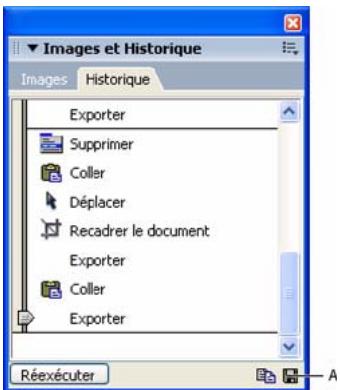
A. Bouton Enregister
5 Entrez un nom de commande, puis cliquez sur OK pour l'ajouter au menu Commandes.
Chapitre 9 : Pages, calques, masques et fondus
Fireworks CS3 you permit désormais de creer un fisier PNG unique contenant plusieurs pages. Chaque page contient ses propres parametes de document, de taille, de couleur, de resolution de l'image et de repères. Vous pouvez définir ces parametes sur chaque page séparément ou globalement sur toutes les pages du document. Vous pouvez également créé une page maitresse pour les éléments commun.
Si vous voulez insérer des éléments sur plusieurs pages, vous pouvez utiliser simultanément les calques et les pages. Les calques peuvent s'appliquer à une seule page ou peuvent être partagés entre plusieurs pages. Une fois partagés, les calques s'affichent en jaune de manière à se différencier des calques non partagés. Seul le calque parent situé au-dessus de tous les autres peut être partagé entre les pages.
Les calques partagent les documents Fireworks en plusieurs plans discret, donnant l'impression que les composants de l'illustration sont dessinés sur différentes couches de papier superposées. Un document peut être composé de plusieurs calques, et chaque calque peut containir de nombreux sous-calques ou objets. Dans Fireworks, le panneau Calques répertorie les calques et les objets contenus dans chaque calque. Les calques Fireworks sont l'équivalent des ensembles de calques utilisés dans Adobe Photoshop. Les calques Photoshop sont l'équivalent des objets individuels de Fireworks.
Le masquage vous permet de contrôler de manière créative les calques et les objets. Vous pouvez appliquer des masques et des modes de fondu depuis le panneau Calques. Vous pouvez également créé des masques à l'aide des options des menus Sélection et Modification. Vous pouvez utiliser un objet vectoriel ou bitmap pour masquer une partie d'une image sous-jacente. Par exemple, si vous souhaitez masquer une partie d'une photographie pour entourer cette dernière d'une ellipse, vous pouvez coller une forme elliptique en tant que masque sur la photographie. Toutes les zones situées à l'extérieur de l'ellipse sont alors masquées et seule reste visible la partie de l'image située à l'intérieur de l'ellipse.
Les modes de fondu vous offrent un autre niveau de créativité. Vous pouvezisser des effets unique en mélangeant les couleurs d'objets qui se chevauchent. Fireworks possède plusieurs modes de fondu qui vous permettent d'obtenir les effets souhaités.
Ce chapitre couvre les rubriques suivantes :
- « Utilisation des pages», page 151
- « Utilisation des calques », page 154
·《Masquagedimages》,page159
Fondu et transparence page 173
Utilisation des pages
Un fjchier (PNG) d'un document Fireworks CS3 peut containir une ou plusieurs pages. Vous pouvez creer toutes les pages avant de commencer a dessiner ou en ajouter au fur et a mesure de vos besoin. Si vous ne creez pas de nouvelles pages, tous les éléments de votre fjchier resident sur une seule page (Page 1).
Vou puez afficher les pages de sua fichier dans le panneau Pages. Les pages sont ajoutees dans l'ordre dans lequel elles sont crees.
Le nom de la page active s'affiche en surbrillance dans le panneau Pages et apparait dans le menu contextuel de pages dans la barre du document actif sous le document actif. Les objets présents sur chaque page sont affichés sous forme de vignette en regard du nom de la page dans le panneau Pages.
Chaque page contient une hierarchie independante incluant le calque Web et les calques généraux, pouvant etre partagee entre plusieurs pages. Vous pouvez egalement creer une page maitresse contenant les elements commun. Toutes les autres pages hcretent des objets et de la hierarchie des calques de la page maitresse.
Ajout et suppression de pages
Dans le panneau Pages, vous pouvez ajouter de nouvelles pages, supprimer des pages inutiles et dupliquer des pages existantes.
Lorsque vous creez une nouvelle page, une page vide est insérée au bas de la liste des pages. Cette nouvelle page devient la page active et s'affiche en surbrillance dans le panneau Pages. Lorsque vous supprimez une page, la page qui la precede devient la page active.
La duplication d'une page ajoute une nouvelle page contenant les mêmes objets et la même hierarchie des calques que la page sélectionnée. Les objets dupliqués conservent l'opacité et le mode de fondu des objets originaux. Vous pouvez modifier les objets dupliqués sans modifier les originaux.
Pour ajouter une page, exécutez l'une des actions suivantes :
- Cliquez sur le bouton Nouvelle/Dupliquer page du panneau Pages.
- Cliquez sur Edition > Insérer > Page.
- Dans le menu Options du panneau Pages, cliquez sur Nouvelle page, puis sur OK.
Pour supprimer une page, exécutez l'une des actions suivantes :
Faites glisser la page jusqu'à l'icone de la poubelle dans le panneau Pages.
- Sélectionnez la page et cliquez sur l'icone de la poubelle dans le panneau Pages.
- Sélectionnez Supprimer la page dans le menu Options du panneau Pages.
Pour dupliquer une page, exécutez l'une des actions suivantes :
- Faites glisser une page vers le bouton Nouvelle/Dupliquer page.
- Sélectionnez une page, puis Sélectionnez Dupliquer la page dans le menu Options du panneau Pages.
Pour vous déplacer entre les pages, exécutez l'une des actions suivantes :
- Sélectionnez la page souhaïée dans le panneau Pages.
- Utilisez les boutons Page précédente et Page suivante du clavier.
- Choisissez une page dans le menu contextuel de pages, dans la partie inférieure de la fenêtre du document.
Un astérisque situé en regard du nom de la page dans le menu contextual du pages indique la page maitresse.
Modification de pages
Chaque page est un document différent. En fonction de vos besoin, vous pouvez personnaliser la taille du document et la résolution de l'image individuellement pour chacune des pages.
Pour modifier la taille du document, la couleur ou la résolution de l'image d'une page :
1 Sélectionnez une page dans le panneau Pages ou dans le menu contextuel de pages, dans la partie inférieure de la fenêtre du document.
2 Cliqueur sur Modification > Document > Taille de l'image, Modification > Document > Couleur du fond ou Modification > Document > Taille du document.
3 Apportez les modifications souhaitees. Vous pouvez également effectuer ces modifications via le panneau Propriétés lorsque le document d'une page est sélectionné.
4 Pour appliquer les modifications à la page sélectionnée uniquement, ne décochez pas la case Page actuelle uniquement. Pour appliquer les modifications à toutes les pages, décochez la case.
Utilisation d'une page maitresse
Si vous souhaitez que certains de vos éléments soient commons à toutes vos pages, vous pouvez utiliser une page maitresse à cet effet. Lorsque vous convertissez une page ordinaire en page maitresse, celle-ci se déplace en haut de la liste dans le panneau Pages et s'affiche en gris. Lorsque vous creez une page maitresse, un calque de la page maitresse est ajouté au bas de la hierarchie des calques pour chaque page. Vous pouvez supprimer ce calque en selectionnant Supprimer le calque de la page maitresse dans le menu Options du panneau Calques.
Voupe activer ou desactiver la visibilité du calque de la page maïtresse. Pour ce faire, il vous suffit de cliquer sur l'icone représentant un oeil à gauche du calque de la page maïtresse dans le panneau Calques. Si vous modifiez la visibilité de la page maïtresse sur une page, cette modification s'applique à toutes les pages. Pour plus d'informations sur le contrôle de la visibilité des calques, voir « Protection des calques et des objets», page 157.
Pour creer une page maitresse :
Dans le panneau Pages, selectionnez une page que vous avez deja createe et choisissez Definir comme page maitresse dans le menu Options.
Une page maitresse ne peut pas disposer de calques partages. Par consequement, lorsque vous définissez une page comme page maitresse, tous les calques partages qu'elle contient sont supprimés et modifiés en calques ordinaires (non partages).
Pour lien des pages à la page maitresse :
Une fois la page maitresse creée, toutes les pages supplémentaires créées hériment des paramètres de la page maitresse, tels que la taille et la couleur de fond du document. Les pages qui existent déjà n'héritent pas de ces paramètres sauf si elles sont « liées » à la page maitresse. En outre, si les paramètres de la page maitresse sont modifiés ultérieurement, ces modifications ne s'appliqueront à aucune des autres pages sauf si elles sont liées à la page maitresse.
Executez l'une des actions suivantes pour lie deraison definitive une page à la page maitresse :
- Dans le panneau Pages, Sélectionnéz la page, puis choisissez Lien vers la page maitresse dans le menu Options.
- Cliquez dans la colonne à gauche de la vignette de page dans le panneau Pages. L'icone de lien s'affiche pour indiquer que la page est liée à la page maitresse.
Remarque: Si vous modifiez un paramètre, tel que la couleur de fond, sur une page liée à la page maitresse, celui-ci remplace le paramètre de la page maitresse et le lien vers la page maitresse est automatiquement cassé.
Pour supprimer des calques de la page maitresse :
Lorsque you effectuez une mise à niveau d'une page ordinaire vers une page maitresse, la hierarchie des calques de la page maitresse est automatiquement ajoutée au bas de la hierarchie des calques dans les autres pages existantes. Pour supprimer ces calques de la page maitresse :
- Dans le menu Options du panneau Calques, Sélectionnéz l'options Supprimer le calque de la page maitresse.
Si vous pouze ensuite replacer les calques de la page maitresse sur la page, selectionnez Ajouter le calque de la page maitresse dans le menu Options du panneau Calques.
Pour redéfinir une page maitresse comme une page normale :
Dans le panneau Pages, selectionnez la page maïtresse, puis choisissez Réinitialiser la page maïtresse dans le menu Options.
Exportation de pages au format HTML
Voues pouvez exporter toutes vos pages simultanement en tant que fichiers HTML multiples. Si vous souhaitez afficher l'aperçu de vos pages avant de les exporters, cliquez sur Edition > Aperçu dans le navigateur > Aperçu de toutes les pages dans le navigateur.
Pour exporter vos pages au format HTML :
1 Cliquez sur Fichier > Exporter.
Remarque: Si vous utilisez le bouton Exportation rapide pour exporter le fichier, seule la page actuellement selectionnee est exportee.
2 Spécifiez l'emplacement des fichiers d'exportation.
3 Dans le menu contextual Exporter, cliquez sur Documents HTML et images.
4 Dans la boîte de dialogue Configuration HTML, cliquez sur le bouton Options, puis, dans le menu contextuel Style HTML de l'onglet Général, Sélectionnez unéditeur HTML. Si vous éditeur HTML n'est pas repertorié, Sélectionnez Générique.
5 Cliquez sur OK pour revenir à la boite de dialogue Exporter.
6 Dans le menu contextuel HTML, cliquez sur Exporter le fjichier HTML. L'option Exporter HTML génére un fjichier HTML et les divers fjichiers images associés à l'emplacement que vous avez spécifique.
7 Si votre document contient des découvertes, dans le menu contextual Découpes, cliquez sur Exporter les découvertes.
8 Si vous souhaitez exporter toutes les pages du fjichier, décochez la case Page actuelle uniquement.
9 Si vous souhaitez stocker les images dans un dossier distinct, Sélectionnez Placer les images dans un sous-dossier. Vous pouvez selectionner un dossier spécifique ou utiliser le dossier Images proposé par défaut par Fireworks.
10 Cliquez sur Exporter.
Une fois exportés, les fischiers Fireworks apparaissent dans votre disque dur. Si vous avez choisi d'exporter toutes les pages, un fisquier HTML distinct est créé pour chaque page. Des images et des fischiers HTML sont générés à l'emplacement spécifique dans la boîte de dialogue Exporter.
Remarque : Pour plus d'informations sur l'exportation depuis Fireworks, voir « Optimisation et exportation », page 250.
Exportation de pages en tant que fichiers d'image
1 Cliquez sur Fichier > Exporter.
2 Spécifiez l'emplacement des fichiers d'exportation.
3 Executez l'une des actions suivantes:
- Dans le menu contextuel Exporter, cliquez sur Images uniquement, puis spécifie si vous souhaitez exporter la page actuelle ou toutes les pages en cochant ou decochant la case Page actuelle uniquement. Les pages sont exportees au format d'image par défaut, défini via le panneau Optimiser.
- Dans le menu contextual Exporter, cliquez sur Pages vers Fichiers, puis selectionnez Images dans le menu contextual Exporter en tant que. Toutes les pages sont exportees au format d'image par défaut, défini via le panneau Optimiser.
- Dans le menu contextuel Exporter, cliquez sur Pages vers Fichiers, puis selectionnez PNG Fireworks dans le menu contextuel Exporter en tant que. Chaque page est exportee en tant que filchier distinct au format PNG. Utilisez cette methode pour creer des filchiers PNG de compatibilité descendante avec Fireworks 8.
Utilisation des calques
Chaque objet d'un document est place sur un calque. Vous pouze creer des calques avant de commencer à dessiner ou en ajouter au fur et à mesure de vos besoin. Le document (fond) est situé sous tous les calques et n'est pas un calque en soi. Pour plus d'informations sur l'utilisation de ce document, voir « Modification du document», page 34.
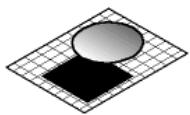
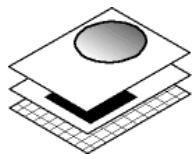
Vou puez afficher l'ordre d'empilage des calques, des sous-calques et des objets dans le panneau Calques. Il s'agit de leur ordre d'apparition dans le document. Fireworks empile des calques dans leur ordre de creation, en plaçant les calques les plus récents en haut de la pile. L'ordre d'empilage détermine la façon dont les objets d'un calque se superposent aux objets d'un autre calque. Vous pouvez modifier l'ordre des calques et des objets à l'intérieur des calques. Vous pouvez également créé des sous-calques et déplacer les objets qui s'y trouvent.
Le panneau Calques affiche l'état actuel de tous les calques de l'image actuelle ou de la page d'un document. Pour afficher d'autres images ou pages, vous pouvez utiliser le panneau Images ou Pages, ou selectionner une option dans le menu contextual Images, dans la partie inférieure du panneau Calques, ou dans le menu contextual Pages dans la partie inférieure de la fenêtre du document. Pour plus d'informations, voir « Utilisation d'images », page 235 et « Utilisation des pages », page 151.
Le nom du calque actif s'affiche en surbrillance dans le panneau Calques. Vous pouvez développer un calque pour afficher la liste de tous les objets qu'il contient. Par défaut, ces objets sont affichés sous forme de vignettes.
Les masques s'affichent également dans le panneau Calques. Pour modifier un masque, Sélectionnéz la vignette de ce masque. Vous pouvez également créé des masques bitmap à l'aide du panneau Calques. Pour plus d'informations sur les masques, voir « Masquage d'images », page 159.
Les boutons de contrôle des modes d'opacité et de fondu figurent en haut du panneau Calques. Pour plus d'informations, voir « Réglage de l'opacité et application des fondus », page 175.
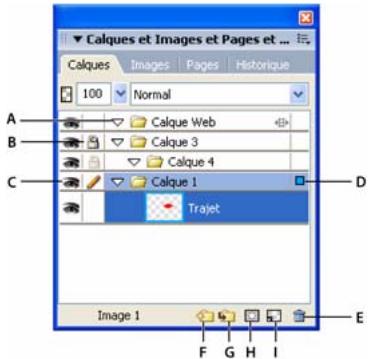
A. Développer/ réduire le calque B. Verrouiller/ Déverrouiller le calque C. Afficher/Masquer le calque D. Calque actif E. Supprimer le calque F. Nouveau calque/Dupliquer G. Nouveau sous-calque H. Ajouter un masque I. Nouvelle image bitmap
Activation des calques
Lorsque vous cliquez sur un calque ou un objet du calque, le calque devient le calque actif. Les objets que vous tracez, collez ou importez sont stockés initialement en haut du calque actif.
Pour activer un calque, exécutez l'une des actions suivantes :
- Dans le panneau Calques, cliquez sur le nom du calque.
- Sélectionnéz un objet de ce calque.
Ajout et suppression de calques
Dans le panneau Calques, vous pouvez ajouter de nouveaux calques et sous-calques, supprimer des calques inutiles et dupliquer des calques et des objets existants.
Lorsque vous créez un calque, un calque vide est inséré au-dessus du calque sélectionné. Ce nouveau calque devient le calque actif et s'affiche en surbrillance dans le panneau Calques. Lorsque vous supprimez un calque, le calque qui le précède devient le calque actif, sauf s'il s'agit du dernier calque restant ; dans ce cas, un nouveau calque vide est créé.
La duplication d'un calque ajoute un nouveau calque contenant les mêmes objets que le calque sélectionné. Les objets dupliqués conservent l'opacité et le mode de fondu des objets originaux. Vous pouvez modifier les objets dupliqués sans modifier les originaux.
Pour ajouter un calque, exécutez l'une des actions suivantes :
- Cliquez sur le bouton Nouveau calque/Dupliquer
- Cliquez sur Edition > Insérer > Calque.
- Dans le menu Options du panneau Calques, cliquez sur Nouveau calque ou sur Nouveau sous-calque, puis sur OK.
Pour supprimer un calque, exécutez l'une des actions suivantes :
Faites glisser le calque jusqu'à l'icone de la poubelle dans le panneau Calques.
- Sélectionnez le calque et cliquez sur l'icone de la poubelle dans le panneau Calques.
- Sélectionnez un calque et choisissez Supprimer le calque dans le menu Options du panneau Calques.
Pour dupliquer un calque, exécutez l'une des actions suivantes :
- Faites glisser un calque vers le bouton Nouveau calque/Dupliquer.
- Sélectionnez un calque, puis Sélectionnez Dupliquer le calque dans le menu Options du panneau Calques. Sélectionnez ensuite le nombre de calques dupliqués à insérer, ainsi que leur emplacement dans l'ordre d'empilage.
En haut place les nouveaux calques en haut du panneau Calques. comme le calque Web est toujours situé au sommet de la pile, la seLECTION de l'option En haut place le calque dupliqué immidiatement sous le calque Web.
Avant le calque actif place les nouveaux calques au-dessus du calque sélectionné.
Après le calque actif place les nouveaux calques en dessous du calque sélectionné.
En bas place les nouveaux calques en bas du panneau Calques.
- Maintenez la touche Alt (Windows) ou Option (Macintosh) enforcée et faites glisser le calque vers l'emplacement souhaité.
Pour dupliquer un objet :
Maintenez la touche Alt (Windows) ou Option (Macintosh) enforcée et faites glisser l'objet vers l'emplacement souhaite.
Affichage des calques
Le panneau Calques affiche les objets et les calques dans une structure hierarchique. Si un document contient de nombreux objets et calques, le panneau Calques peut être encombré et il devient difficile d'y naviguer. La réduction de l'affichage des calques permet d'éliminer cet encombrement. Lorsque vous devez afficher ou sélectionner des objets spécifique d'un calque, vous pouvez développer ce calque. Vous pouvez également réduire ou développer simultanément tous les calques.
Pour développer ou réduire l'affichage d'un calque :
Cliquez sur le triangle a gauche du nom du calque dans le panneau Calques.
Pour développer ou réduire l'affichage de tous les calques :
Maintenez la touche Alt (Windows) ou Option (Macintosh) enforcée et cliquez sur le triangle à gauche du nom du calque dans le panneau Calques.
Organisation des calques
Vou puez organier les calques et les objets d'un document en les renommant et en changeant leur disposition dans le panneau Calques. Les objets peuvent etre déplacés au sein d'un meme calque ou d'un calque a I'autre.
Le déplacement des calques et des objets dans le panneau Calques modifie l'ordre d' apparition des objets dans le document. Les objets situés en haut d'un calque s'affichent au-dessus des autres objets de ce calque dans le document. Les objets situés sur le calque de niveau supérieur s'affichent devant les objets des calques de niveau inférieur.
Remarque: Le panneau Calques défile automatiquement lorsque vous faites glisser un calque ou un objet au-delà de la limite supérieure ou inférieure de la zone visible.
Pour nommer un calque ou un objet :
1 Double-cliquez sur le calque ou l'objet dans le panneau Calques.
2 Entrez le nouveau nom du calque ou de l'objet et appuyez sur Entrée.
Remarque: Il est impossible de renomer le calque Web. Toutefois, vous pouvez renomer les sous-calques du calque Web et les objets Web du calque Web, comme les découvertes et les références. Pour plus d'informations, voir « Utilisation du calque Web», page 159.
Pour déplacer un calque ou un objet :
Faites glisser le calque ou l'objet vers l'emplacement souhaité dans le panneau Calques.
Pour déplacer vers un autre emplacement tous les objets sélectionnés sur un calque, exécutez l'une des actions suivantes :
- Faites glisser le petit indicateur de selection bleu du calque vers un autre calque.
- ÀpRES avoir sélectionné les objets, cliquez une fois dans la colonne de droite (à l'endroit où apparait normalement l'indicateur de selection bleu) du calque de destination.
Tous les objets sélectionnés sur le calque sont transférés simultanément vers l'autre calque.
Remarque : Vous ne pouvez pas faire glisser un calque parent vers son calque infant.
Pour copier dans un autre emplacement tous les objets selectionnés sur un calque, executez l'une des actions suivantes :
- Maintenez la touche Alt (Windows) ou Option (Macintosh) enforcée et faites glisser le petit indicateur de selection bleu du calque vers un autre calque.
- Àprouv avoir sélectionné les objets, maintenez la touche Alt (Windows) ou Option (Macintosh) enfoncée et cliquez une fois dans la colonne de droite (à l'endroit où apparaît normalement l'indicateur de seLECTION bleu) du calque de destination.
Fireworks copie tous les objets scélectionnés sur le calque vers l'autre calque.
Protection des calques et des objets
Le panneau Calques contient des options permettant de contrôler l'accessibilité des objets.
Voupez proteger les objets du document pour eviter de les selectionner ou de les modifier par inadvertance. Le verrouillage d'un objet individuel empêche sa selection ou son édition. Le verrouillage d'un calque empêche la selection et la modification de tous les objets du calque. La fonction Modification par calque protège les objets de tous les calques contre la selection ou les modifications intempestives, mais pas ceux du calque actif et des sous-calques. Vous pouze également contrôler la visibilité des objets et des calques du document à l'aide du panneau Calques. Lorsqu'un objet ou un calque est masqué dans le panneau Calques, il n'apparait pas dans le document et ne peut donc pas être selectionné ou modifié par inadvertance.
Remarque : Les calques et objets masqués ne sont pas inclus lorsque vous exportez le document. Toutefois, les objets du calque Web peuvent toujours être exportés, qu'ils soient masqués ou pas. Pour plus d'informations sur l'exportation, voir « Exportation depuis Fireworks » , page 269.
Pourverrouillerunobjet:
Cliquez sur le carré dans la colonne située immédiatement à gauche du nom de l'objet.
Une icone de cadenas indique que l'objet est verrouillé.
Pour verrouiller un calque :
Cliquez sur le carré dans la colonne située immédiatement à gauche du nom du calque.
Une icone de cadenas indique que le calque est verrouillé.
Pour verrouiller plusieurs calques :
Dans le panneau Calques, faites glisser le pointeur le long de la colonne Verrouillage.
Pour verrouiller ou déverrouiller tous les calques :
Dans le menu Options du panneau Calques, cliquez sur Tout verrouiller ou Tout déverrouiller.
Pour activer ou désactiver la fonction Modification par calque :
Dans le menu Options du panneau Calques, cliquez sur Modification par calque.
La présence d'une coche signifie que la fonction Modification par calque est activée.
Pour afficher ou masquer un calque ou les objets d'un calque :
Cliquez sur le carré dans la colonne la plus à gauche du nom du calque ou du nom de l'objet.
L'icone représentant un oeil signifie que le calque est visible.
Pour afficher ou masquer plusieurs calques ou plusieurs objets :
Faites glisser le pointeur le long de la colonne C'il du panneau Calques.
Pour afficher ou masquer tous les calques ou tous les objets :
Dans le menu Options du panneau Calques, cliquez sur Afficher tout ou Masquer tout.
Fusion d'objets dans le panneau Calques
Si vous travailliez avec des objets bitmap, vous remarquerez que le panneau Calques est vite encombré. Vous pouvez fusionner des objets dans ce panneau si l'objet selectionné situé le plus bas dans la pile se trouve immédiatement au-dessus d'un objet bitmap. Les objets et les bitmaps à fusionner ne doivent pas être contigus dans le panneau Calques ou se trouver sur le même calque.
La fusion vers le bas permet de fusionner tous les objets vectoriels et bitmap selectionnés avec l'objet bitmap qui se troue juste au-dessous de l'objet selectionné tout au bas de la pile. Vous obtenez un seul objet bitmap. Les objets vectoriels et bitmap fusionnés ne peuvent plus etre modifiés et les possibilités de modification des objets vectoriels sont perdues.
Pour fusionner des objets :
1 Dans le panneau Calques, selectionnéz l'objet ou les objets à fusionner avec un objet bitmap. Maintenez la touche Maj ou Ctrl enforcée et cliquez pour selectionner plusieurs objets.

Voupez fusionner le contenu d'un calque selectionné avec un objet bitmap correspondant à l'objet le plus haut dans le calque immédiatement situé sous le calque selectionné.
2 Executez l'une des actions suivantes:
- Dans le menu Options du panneau Calques, cliquez sur Fusionner vers le bas.
- Cliquez sur Modification > Fusionner vers le bas.
- Cliquez sur Fusionner vers le bas dans le menu contextual qui s'affiche lorsque vous cliquez avec le bouton droit de la souris (Windows) ou maintenez la touche Ctrl (Macintosh) enforcée et cliquez sur les objets selectionnés du document.
Le ou les objets sélectionnés sont fusionnés avec l'objet bitmap. Vous obtenez un seul objet bitmap.
Remarque: La commande Fusionner vers le bas n'effecte ni les découpes ni les références ni les boutons.
Partage des calques
Voupez partager un calque entre toutes les pages ou toutes les images dans un document. Cela permet de mettre à jour un objet sur un calque et de proceser à la mise à jour automatique de cet objet dans toutes les pages ou images. Cette fonction est utile si vous voulez que des objets, tels que des éléments d'arriere-plan, s'affichent sur toutes les pages d'un site Web ou dans toutes les images d'une animation.
Remarque : Les sous-calques ne peuvent pas etre partages entre les pages ou les images ; vous nevez selectionner le calque parent pour partager.
Pour/partager un calque sélectionné dans toutes les images, exécutez l'une des actions suivantes :
- Dans le menu Options du panneau Calques, cliquez sur Calque partagé vers images.
- Double-cliquez sur le nom du calque dans le panneau Calques et selectionnez Utiliser pour toutes les images.
Pour/partager un calque selectionné entre plusieurs pages, executez l'action suivante :
Dans le menu Options du panneau Calques, cliquez sur Calque partagé vers Pages...
Une fois partagé entre une ou plusieurs pages, le calque s'affiche en jaune de manière à se différencier des calques non partagés.
Seul un calque parent peut etre partagé entre les pages. Les sous-calques ne peuvent pas etre partages.
Utilisation du calque Web
Le calque Web est un calque spécial qui apparaît comme calque de niveau supérieur dans chaque document. Il est destiné à contenir les objets Web, tels que les découpes et les références, qui rendent les documents Fireworks exportés interactifs. Pour plus d'information sur les objets Web, voir « Découpe, survols et références», page 193.
Il est impossible de départager, supprimer, dupliquer, déplacer ou renomer le calque Web. Vous ne pouvez pas non plus fusionner les objets du calque Web. Il est always partagé entre toutes les pages et images, et les objets Web sont visibles sur chaque page ou image.
Pour renommer une découpe ou une ↔équence dans le calque Web :
1 Double-cliquez sur la découpe ou la reférence dans le panneau Calques.
2 Entrez le nouveau nom et cliquez hors de la fenetre ou appuyez sur Entrée.
Remarque : Lorsque vous renommez une découvert, ce nom est utilisé lors de l'exportation de la découvert.
Importation de calques groupés Photoshop
Lorsque des fichiers Photoshop contenant des calques sont importés, chaque calque est placé en tant qu'objet séparé dans un même calque de Fireworks. Les calques groupés sont importés un par un, comme s'ils avaient été dissociés dans Photoshop avant d'être importés dans Fireworks. L'effect de détourage des calques groupés de Photoshop est perdu lors de l'importation.
Masquagedimages
Comme le nom l'indique, les masques permettent de caching ou d'afficher des parties d'un objet ou d'une image. Il existe différentes techniques de masquage permettant d'obtenir de nombreux types d'effectifs à partir d'objects.
Vou puez creer un masque qui recadre ou decouple les objets ou les images sous-jacents, faisant office d'emporte-piece. Vou puez egalement creer un masque qui revele ou masque certaines parties des objets situés sous lui, générant un effet de brouillard. Ce type de masque utilise des niveaux de gris pour rendre les objets selectionnés plus ou moins visibles. Vou puez encore creer un masque qui utilise sa propre transparence pour affector la visibilité.
Vou puez creer un masque à l'aide du panneau Calques ou du menu Edition, Selection ou Modification. Apre's avoir creé un masque, you pouze ajuster la position de la selection masquee sur le document ou modifier l'aspect d'un masque en modifiant l'objet masque. You pouze également appliquer des transformations au masque en totalité ou à chaque composant d'un masque.
Masques
Vou puez creer un objet masque a partir d'un objet vectoriel (masque vectoriel) ou d'un objet bitmap (masque bitmap).
Vou puez également utiliser plusieurs objets ou des groupes d'objets pour creer un masque.
Masques vectoriels
Si vous avez utilisé d'autres applications d'illustration vectorielle, telles que Adobe FreeHand, vous savez probablement utiliser les masques vectoriels, parfois appelés « masques d'échéage » ou « coller dedans ». L'objet masque vectoriel recadre ou découpe les objets sous-jacents selon la forme de son trajet pour créé un effet d'emporte-piece.
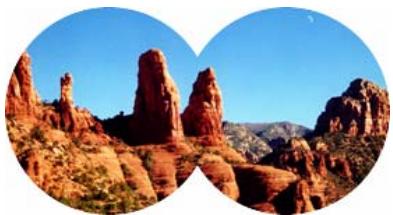
Masque vectoriel appliqué à l'aide de son contour de trajectorie
Lorsque vous creez un masque vectoriel, une vignette de masque avec une icône de plume apparait dans le panneau Calques pour indiquer que vous avez créé un masque vectoriel.
Vignette de masque vectoriel dans le panneau Calques
Lorsqu'un masque vectoriel est selectionné, l'Inspecteur des propriétés affiche des informations sur l'application du masque. La moitié inférieure de la fenêtre de l'Inspecteur des propriétés contient d'autres propriétés permettant de modifier le trait et la trame de l'objet masque.

Propriétés de masque vectoriel dans l'Inspecteur des propriétés
Par défaut, les masques vectoriels sont appliqués en utilisant le contour de trajectory, mais vous pouvez également les appliquer selon d'autres méthodes. Pour plus d'informations, voir « Changement du mode d'application des masques», page 171.
Masques bitmap
Si vous avez l'habitude de travailler avec Photoshop, vous savez probablement utiliser les masques de calque. Les masques bitmap Fireworks sont similaires aux masques de calque en ce sens que les pixels d'un objet masque affectent la visibilité des objets sous-jacents. Toutefois, les masques bitmap Fireworks sont beaucoup plus coupés à utiliser : vous pouvez aisément changer leur mode d'application en utilisant leur aspect d'échelle de gris ou leur propre transparence. En outre, l'Inspecteur des propriétés Fireworks facilité l'accès aux propriétés des masques et aux options des outils bitmap, simpliant considérablement la modification des masques. Lorsqu'un masque est sélectionné, l'Inspecteur des propriétés affiche, en plus des propriétés du masque séLECTIONné, les propriétés des outils de masque que vous pouvez utiliser pour modifier le masque.
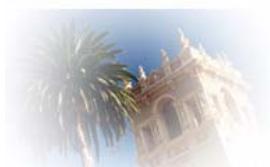
Objects d'origine et masque bitmap appliqué avec l'aspect d'échelle de gris
Vou puevez appliquer des masques bitmap de deux manières :
- Utilisation d'un objet existant pour masquer d'autres objets. Cette technique est similaire à l'application d'un masque vectoriel.
- Création d'un masque vide. Au début, les masques vides sont totalement transparents ou totally opaques. Un masque transparent (ou blanc) montre l'ensemble de l'objet masqué et un masque opaque (ou noir) cache l'ensemble de l'objet masqué. Vous pouvez utiliser les outils bitmap pour dessiner sur un objet ou modifier un objet masque en réélant ou en cachant les objets masqués sous-jacents.
Lorsque vous creez un masque bitmap, l'Inspecteur des propriétés affiche les informations sur l'application du masque. Si vous Sélectionné un outil bitmap lorsqu'un masque bitmap est sélectionné, l'Inspecteur des propriétés affiche les propriétés du masque et les options de l'outil sélectionné pour simplifier la modification du masque.

Propriétés de masque bitmap dans l'Inspecteur des propriétés lorsqu'un outil bitmap est sélectionné
Par défaut, la plupart des masques bitmap sont appliqués en utilisant leur aspect d'échelle de gris, mais vous pouvez également les appliquer à l'aide de leur couche alpha. Pour plus d'informations, voir « Changement du mode d'application des masques», page 171.
Création d'un masque à partir d'un objet existant
Voupez creer un masque a partir d'un objet existant. Lorsqu'il est utilisé comme masque, le contour de trajecatoire d'un objet vectoriel peut etre utilise pour couper ou recadrer d'autres objets. Lorsque you utilisez un objet bitmap en tant que masque, la luminosite de ses pixels ou sa transparence affecte la visibilité des autres objets.
Masquage des objets à l'aide de la commande Coller en tant que masque
La commande Coller en tant que masque permet de creer des masques en masquant un objet ou un groupe d'objets à l'aide d'un autre objet. Cette commande permet de creer soit un masque vectoriel, soit un masque bitmap. Lorsque vous utilisez un objet vectoriel en tant que masque, la commande Coller en tant que masque create un masque vectoriel qui recadre ou coupe les objets masqués à l'aide du contour de trajectorye de I'bject vectoriel. Lorsque vous utilisez une image bitmap en tant que masque, la commande Coller en tant que masque create un masque bitmap qui affecte la visibilité des objets masqués en utilisant les valeurs d'échelle de gris de l'objet bitmap.
Pour creer un masque à l'aide de la commande Coller en tant que masque :
1 Sélectionnez lobjet à utiliser comme masque. Maintenez la touche Maj enforcée et cliquez pour sélectionner les différents objets.
Remarque : L'utilisation de plusieurs objets en tant que masque cree toujours un masque vectoriel, meme si les deux objets sont des bitmaps.
2 Positionnez la selection pour qu'elle recouvre l'objet ou le groupe d'objects à masquer.
L'objet ou les objets à utiliser comme masque peuvent se trouver devant ou derrière l'objet ou le groupe d'objets à masquer.
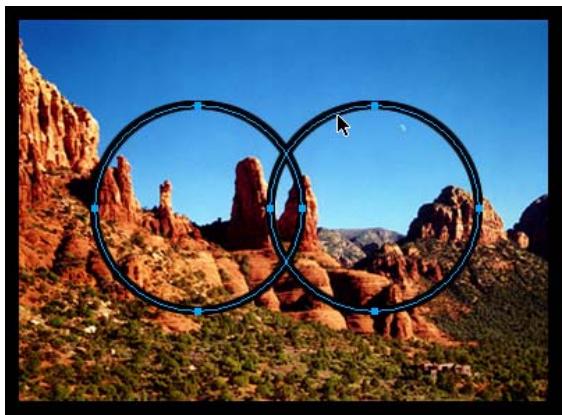
3 Cliquez sur Edition > Couper pour couper l'objet ou les objets à utiliser comme masque.
4 Sélectionnez l'objet ou le groupe à masquer.
Si vous masquez plusieurs objets, les objets doivent etre groupes. Pour plus d'informations sur le groupement d'objects, voir « Association d'objects », page 57.
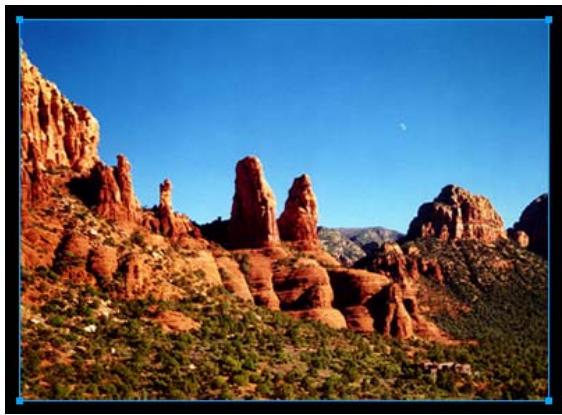
5 Pour coller le masque, executez l'une des actions suivantes:
- Cliquez sur Edition > Coller en tant que masque.
- Cliquez sur Modification > Masque > Coller en tant que masque.
Masque appliqué à une image avec un fond noir
Masquage d'objets à l'aide de la commande Coller dedans
Si vous utilisez FreeHand, vous devez connaître la commande de creation de masques Coller dedans. Cette commande cree un masque vectoriel ou bitmap en fonction du type d'objet masque que vous utilisez. La commande Coller dedans cree un masque en replissant un trajet fermé ou un objet bitmap avec d'autres objets : graphiques vectoriels, texte ou images bitmap. Le trajet lui-même est parfois appelé trajet de détourage et les éléments qu'ils contiennent s'appellent contenu ou collages interieurs. Le contentu qui s'étend au-delà du trajet de détourage est masqué.
La commande Coller dedans de Fireworks produit un effet similaire à celui de la commande Coller en tant que masque, mais présente des différences :
- Avec la commande Coller dedans, l'objet que vous coupez et collez est l'objet à masquer. Comparez cette commande avec la commande Coller en tant que masque dans laquelle l'objet que vous coupez et collez est l'objet masque.
- Avec les masques vectoriels, la commande Coller dedans affiche le trait et la trame de l'objet masque lui-même. Par défaut, le trait et la trame d'un masque vectoriel ne sont pas visibles lorsqu'elles utilisés. La commande Coller en tant que masque. Toutefois, vous pouvez activer ou désactiver l'affichage du trait ou de la trame d'un masque vectoriel à l'aide de l'Inspecteur des propriétés. Pour plus d'informations, voir « Changement du mode d'application des masques », page 171.
Pour creer un masque à l'aide de la commande Coller dedans :
1 Sélectionnez l'objet ou les objets à utiliser comme contenu à coller dedans.
2 Positionnéz l'objet ou les objets pour qu'ils recouvre l'objet de destination du collage.
Remarque: L'ordre d'empilage n'est pas important des lors que les objets a utiliser comme contenu à coller dedans restent sélectionnés. Ces objets peuvent se trouver au-dessus ou en dessous de l'objet masque dans le panneau Calques.
3 Cliquez sur Edition > Couper pour déplacer les objets dans le Presse-papiers.
4 Sélectionnéz l'objet dans lequel vous voulez coller le contenu. Cet objet sera utilisé comme masque ou trajet de détourage.
5 Cliquez sur Edition > Coller dedans.
Les objets collés apparaissent dans l'objet masque ou sont détourés par le masque.
Utilisation de texte comme masque
Les masques de texte sont un type de masque vectoriel. Ils sont appliqués de la même manière que les masques utilisant des objets existants : utilisez simplement le texte comme un objet masque. La méthode la plus courante pour appliquer un masque de texte consiste à utiliser son contour de trajectoryire. Cependant, vous pouvez également appliquer un masque de texte en utilisant son aspect d'échelle de gris.
Masque de texte appliqué en utilisant son contour de trajectorie
Pour plus d'informations, voir « Création d'un masque à partir d'un objet existant», page 161. Pour plus d'informations sur les méthodes d'application des masques, voir « Changement du mode d'application des masques», page 171.
Masquage d'objets à l'aide du panneau Calques
La méthode la plus rapide pour ajouter un masque bitmap transparent vide consiste à utiliser le panneau Calques. Le panneau Calques ajoute un masque blanc à un objet que vous pouvez personnaliser en dessinant dessus avec les outils bitmap.
Remarque : Pour plus d'informations sur la creation de masques vides, opaques (ou noirs), voir « Masquage d'objets à l'aide des commandes Révélé der sélection et Masquer la selection », page 165.
Pour creer un masque bitmap à l'aide du panneau Calques :
1 Sélectionnez l'objet à masquer.
2 Cliquez sur le bouton Ajouter un masque, dans la partie inférieure du panneau Calques.
Un masque vide est appliqué à l'objet sélectionné. Le panneau Calques affiche une vignette de masque représentant le masque vide.
3 Si l'objet masqué est un objet bitmap, utilisez également l'un des outils Cadre de selection ou Lasso pour créé une sélection de pixels.
4 Dans le panneau Outils, selectionnez un outil de dessin bitmap, tel que Pinceau, Crayon, Pot de peinture ou Degradé.
5 Définissez les options appropriées de l'outil dans l'Inspecteur des propriétés.
6 Le masque étant sélectionné, dessinez sur le masque vide. Dans les zones où vous dessinez, l'objet masqué sous-jacent est masqué.
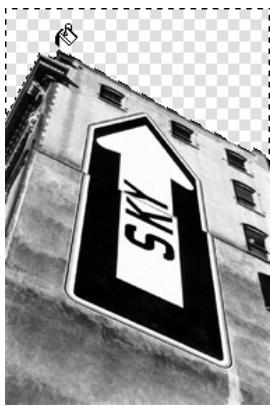
Image avec masque appliqué
8
Bitmap
Masque tel qu'il apparait dans le panneau Calques
Remarque : Pour plus d'informations sur la modification de l'aspect d'un masque bitmap en dessinant dessus, voir « Modification de l'aspect d'un masque », page 170.
Masquage d'objets à l'aide des commandes Révéléra la sélection et Masquer la sélection
Le sous-menu Modification > Masque contient plusieurs options permettant d'appliquer des masques bitmap vides aux objets :
Tout révélé applique un masque transparent vide à un objet qui révèle la totalité de l'objet. Cette commande revient à cliquer sur le bouton Ajouter un masque dans le panneau Calques.
Masquer tout applique un masque opaque vide à un objet qui cache la totalité de l'objet.
Révérer la sélection peut être utilisé uniquement avec des sélections de pixels. La commande applique un masque de pixels transparent en utilisant la sélection de pixels en cours. Les autres pixels de l'objet bitmap sont masqués. Cette commande revient à selectionner des pixels, puis à cliquer sur le bouton Ajouter un masque.
Masquer la selection peut être utilisé uniquement avec des sélections de pixels. La commande applique un masque de pixels opaque en utilisant la selection de pixels en cours. Les autres pixels de l'objet bitmap sont visibles. Cette commande revient à selectionner des pixels, puis àMAINTER la touche Alt (Windows) ou Option (Macintosh) enfoncée et à cliquer sur le bouton Ajouter un masque.
Pour créé un masque à l'aide des commandes Tout révélé et Masquer tout :
1 Sélectionnez l'objet à masquer.
2 Pour creer le masque, executez l'une des actions suivantes :
- Cliquez sur Modification > Masque > Tout révélé pour afficher l'objet.
- Cliquez sur Modification > Masque > Masquer tout pour cacher l'objet.
3 Dans le panneau Outils, selectionnez un outil de dessin bitmap, tel que Pinceau, Crayon ou Pot de peinture.
4 Définissez les options appropriées de l'outil dans l'Inspecteur des propriétés.
Si vous avez executé la commande Masquer tout, vous nevez selectionner une couleur autre que le noir.
5 Dessinez sur le masque vide. Dans les zones dans lesquelles vous dessinez, l'objet masqué sous-jacent sera masqué ou visible, selon le type de masque que vous avez appliqué.
Remarque : Pour plus d'informations sur la modification de l'aspect d'un masque bitmap en dessinant dessus, voir « Modification de l'aspect d'un masque », page 170.
Pour creer un masque à l'aide des commandes Réveler la seLECTION et Masquer la selection :
1 Dans le panneau Outils, selectionnéz l'outil Baguette magique, Cadre de selection ou Lasso.
2 Sélectionnéz des pixels dans un bitmap.
Image d'origine ; pixels seLECTIONnes à l'aide de la Baguette magique
3 Pour creer le masque, executez l'une des actions suivantes:
- Cliquez sur Modification > Masque > Révélé la sélection pour afficher la zone définie par la seLECTION de pixels.
- Cliquez sur Modification > Masque > Masquer la seclusion pour cacher la zone définie par la seclusion de pixels.
Résultats des commandes Révêler la sélection et Masquer la sélection
Un masque bitmap est appliqué à l'aide de la sélection de pixels. Vous pouvez modifier davantage le masque pour révérer ou masquer les pixels restants de l'objet masqué en utilisant les outils bitmap du panneau Outils. Pour plus d'informations sur la modification de l'aspect d'un masque bitmap en dessinant dessus, voir « Modification de l'aspect d'un masque », page 170.
Importation et exportation de masques de calque Photoshop
Dans Photoshop, vous pouvez masquer les images à l'aide de masques de calque ou de calques groupés. Fireworks vous permet d'importer des images employant des masques de calque sans perdre la possibilité de les modifier. Les masques de calques sont importés sous forme de masques bitmap.
Les masques Fireworks peuvent être également exportés vers Photoshop. Ils sont alors convertis en masques de calque Photoshop. Si l'objet masqué contient du texte dont vous souhaitez conserver le caractère modifiable dans Photoshop, vous doivent séléctionner Conserver le caractère modifiable etacrifier l'aspect lors del'exportation.
Remarque: Si le texte est utilisé comme objet masque, il est converti en bitmap et ne peut plus être modifié comme texte une fois importé dans Photoshop.
Association d'objets pour former un masque
Vou puevez grouper au moins deux objets pour creer un masque. Le premier objet devient l'objet masque.
Voupez grouper des objets comme masques bitmap ou vectoriels. L'ordre d'empilage détermine le type de masque appliqué. Si le premier object est un object vectoriel, le résultat est un masque vectoriel. S'il correspond à un objet bitmap, le résultat est un masque bitmap.
Remarque : Pour plus d'informations sur les masques vectoriels et bitmap, voir « Masques », page 160.
Pour groupe des objets pour creer un masque :
1 Maintenez la touche Maj enforcée et cliquez sur au moins deux objets qui se chevauchent.
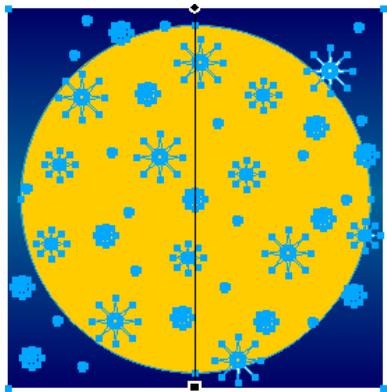
Vou pouvez selectionner les objets sur différents calques.
2 Cliquez sur Modification > Masque > Grouper en tant que masque.

Modification de masques
Il existe différentes manières de modifier un masque. En modifiant la position, la forme et la couleur d'un masque, vous pouvez changer la visibilité des objets masqués. Vous pouvez également changer le type d'un masque et son application. En outre, les masques peuvent être replacés, désactivés ou supprimés.
Les modifications apportées à un masque sont immédiatement visibles, même si l'objet masque lui-même n'est pas visible sur le document. La vignette de masque du panneau Calques indique les modifications apportées au masque.
Les objets masqués peuvent également être modifiés. Vous pouze réorganiser les objets masqués sans déplacer le masque.
Yououpouzeegalementajouterdesobjetsmasquésaungroupe de masquesexistant.
Sélection de masques et d'objets masqués à l'aide de vignettes de masques
Les masques et les objets masqués peuvent être aisément identifiés et sélectionnés à l'aide des vignettes, dans le panneau Calques. Les vignettes facilitent la sélection et la modification du masque ou des objets masqués uniquement sans affecter les autres objets.
Lorsque you selectionnez la vignette d'un masque, son icone apparait a cotedu masque dans le panneau Calques et les proprietes du masque s'affichent dans l'Inspecteur des proprietes dans lequel vous pouvez les modifier.
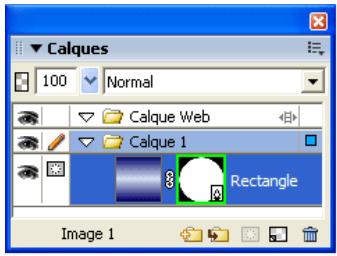

Pour selectionner un masque :
Cliquez sur la vignette du masque dans le panneau Calques.
Lorsque you selectionnez une vignette de masque dans le panneau Calques, la vignette apparait en vert.
Pour selectionner des objets masqués :
Cliquez sur la vignette de l'objet masqué dans le panneau Calques.
Lorsque you selectionnez une vignette d'objet masqué dans le panneau Calques, la vignette apparait en bleu clair.
Sélection de masques et d'objets masqués à l'aide de l'outil Sous-sélection
Utilisez l'outil Sous-sélection pour sélectionner des masques et des objets masqués individuels sur le document sans sélectionner les autres composants du masque.
Lorsque vous sélectionné un masque ou un objet masqué avec l'outil Sous-selection, l'Inspecteur des propriétés affiche les propriétés de l'objet sélectionné.
Pour sélectionner un masque ou un objet masqué de manière indépendante :
Clique avec l'outil Sous-selection sur l'objet dans le document.
Lorsqu'ils sont selectionnés, les masques apparaisent en vert et les objets masqués en bleu clair.
Déplacement de masques et d'objects masqués
Vou puez repositionner les masques et les objets masqués. Vous pouze les déplacer ensemble ou individuellement.
Pour déplacer un masque et ses objets masqués simultanément :
1 A l'aide de l'outil Pointeur, selectionnez le masque dans le document.
2 Faites glisser le masque vers son nouvel emplacement sans tirer la poignee de déplacement, a moins que vous ne souhaitiez déplacer l'objet masqué independamment du masque.

Pour déplacer les masques et les objets masqués indépendamment en les déliant :
1 Cliqueur l'icone de lien du masque dans le panneau Calques.
Cette opération permet de dissocier les masques des objets masqués pour les déplacer indépendamment.
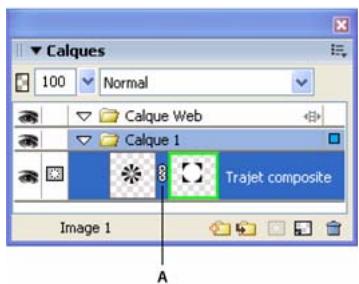
A. Iconé Lien
2 Sélectionnéz la vignette de l'objet à déplacer : le masque ou les objets masqués.
3 A l'aide de l'outil Pointeur, faites glisser l'objet ou les objets sur le document.
Remarque: S'il existe plusieurs objets masqués, tous les objets masqués sont déplacés simultanément.
4 Cliquez entre les vignettes des masques dans le panneau Calques. Cette operation permet de relier les objets masqués au masque.
Pour déplacer un masque indépendamment à l'aide de sa poignée de déplacement :
1 A l'aide de l'outil Pointeur, selectionnez le masque dans le document.
2 Sélectionnez l'outil Sous-sélection et faites glisser la poignée de déplacement du masque vers le nouvel emplacement.
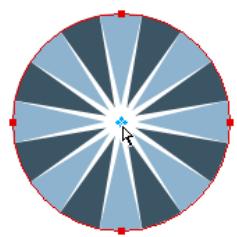
Pour déplacer les objets masqués indépendamment du masque à l'aide de la poignée de déplacement :
1 A l'aide de l'outil Pointeur, selectionnez le masque dans le document.
2 Faites glisser la poignee de displacement vers le nouvel emplacement.
Les objets sont déplacés sans modifier la position du masque.
Remarque: S'il existe plusieurs objets masqués, tous les objets masqués sont déplacés simultanément.
Pour déplacer les objets masqués indépendamment les uns des autres :
Cliquez avec l'outil Sous-selection sur l'objet pour le selectionner, puis faites glisser l'objet.
C'est la seule méthode permettant de selectionner et de déplacer un objet masqué sans affecter les autres objets masqués.
Modification de l'aspect d'un masque
En modifiant la forme et la couleur d'un masque, vous pouvez changer la visibilité des objets masqués.
Vou puez modifier la forme d'un masque bitmap en dessinant dessus avec les outils bitmap. Il est possible de modifier la forme d'un masque vectoriel en déplaçant les points de l'objet masqué.
Lorsqu'un masque est appliqué avec son aspect d'échelle de gris, vous pouvez modifier ses couleurs pour changer l'opacité des objets masqués sous-jacents. L'utilisation de couleurs de demi-ton sur un masque d'échelle de gris rend les objets masqués translucides. Utilisez des couleurs claires pour afficher les objets masqués et des couleurs sombres pour les cacher et afficher l'arrête-plan.
Vou puez egalment modifier un masque en lui ajoutant des objets masques ou en utilisant les outils de transformation.
Pour modifier la forme d'un masque sélectionné, exécutez l'une des actions suivantes :
- Dessinez sur le masque bitmap avec n'importe quel outil de dessin bitmap.
- A l'aide de l'outil Sous-sélection, déplacez les points d'un objet masque vectoriel.
Pour modifier la couleur d'un masque selectionné, executez l'une des actions suivantes :
Pour les masques bitmap en échelle de gris, utilisez les outils bitmap pour dessiner sur le masque en utilisant diverses valeurs de niveau de gris.
- Pour les masques vectoriels en échelle de gris, changez la couleur de l'objet masque.
Remarque : Utilisez des couleurs claires pour afficher les objets masqués et des couleurs sombres pour les cacher.
Pour modifier un masque en ajoutant des objets masques :
1 Cliquez sur Edition > Couper pour couper l'objet ou les objets selectionnés à ajouter.
2 Dans le panneau Calques, Sélectionnéz la vignette de l'objet masqué.
3 Cliquez sur Edition > Coller en tant que masque.
4 Cliquez sur Ajouter lorsqu'un message vous demande si vous voulez remplacer le masque ou ajouter des objets.
L'objet ou les objets sont ajoutés au masque.
Pour modifier un masque à l'aide des outils de transformation :
1 A l'aide de l'outil Pointeur, selectionnez le masque dans le document.
2 Dans le sous-menu Modification > Transformer, Sélectionné un outil de transformation ou une commande pour appliquer une transformation au masque. Pour plus d'informations sur l'utilisation des outils de transformation, voir « Transformation et distorsion d'objets sélectionnés et de sélections », page 53.
La transformation est appliquée au masque et à ses objets masqués.
Remarque : Pour appliquer une transformation à l'objet masque uniquement, déliez-le d'abord des autres objets masques dans le panneau Calques, puis exécutez la transformation.
Changement du mode d'application des masques
Vou puez utilise l'Inspecteur des propriétés pour vous assurer que vous modifie un masque et pour identifier le type de masque que vous utilisez. Lorsqu'un masque est selectionné, l'Inspecteur des propriétés permet de changer de méthode d'application du masque. Si la fenêtre de l'Inspecteur des propriétés est réduite, cliquez sur la flèche d'extension pour afficher toutes les propriétés.
Par défaut, les masques vectoriels sont appliqués avec leur contour de trajectory. Le contour de trajectory ou le texte est utilisé comme masque. Vous pouvez également afficher le trait et la trame du masque. Cela revient à utiliser la commande Coller dedans pour creer des masques. Pour plus d'informations, voir « Création d'un masque à partir d'un objet existant», page 161.
Masque vectoriel appliqué avec son contour de trajectory et avec l'option Afficher la trame et le trait activée
En appliquant un masque bitmap avec sa couche alpha, vous pouze creer un masque qui ressemble à un masque vectoriel appliqué avec son contour de trajectorie. Lorsque vous appliquez un masque avec sa couche alpha, la transparence de l'objet masque affecte la visibilité de l'objet à masquer.
Masque bitmap appliqué avec sa couche alpha
Voupe applique les masques vectoriels et bitmap avec leur aspect d'échelle de gris. Par défaut, les masques bitmap sont appliqués avec leur aspect d'échelle de gris. Lorsque vous applique un masque avec son aspect d'échelle de gris, la luminosité des pixels déterminé le pourcentage d'affichage de l'objet masqué. Les pixels clairs laissent apparaitre l'objet masqué. Les pixels sombres du masque dissimulent l'image et laissent apparaitre l'arrière-plan. L'application de masques avec leur aspect d'échelle de gris create des effets intéressants si l'objet masque contient un replissage à motifs ou une trame de dégradation.
Masque vectoriel avec un replissage à motifs appliqué avec son aspect d'échelle de gris
Vou puez également convertir les masques vectoriels en masques bitmap. Il est cependant impossible d'effectuer l'opération inverse.
Pour plus d'informations sur les masques vectoriels et bitmap, voir « Masques », page 160.
Pour appliquer un masque vectoriel avec son contour de trajectorie :
Si un masque vectoriel est selectionné, cliquez sur Contour de trajetoire dans l'Inspecteur des propriétés.
Pour afficher le trait et la trame d'un masque vectoriel :
Dans l'Inspecteur des propriétés, cliquez sur Afficher la trame et le trait, si le masque vectoriel sélectionné a été appliqué avec son contour de trajectoryire.
Pour appliquer un masque bitmap avec sa couche alpha :
Si un masque bitmap est selectionné, cliquez sur Couche alpha dans l'Inspecteur des propriétés.
Pour appliquer un masque vectoriel ou bitmap avec son aspect d'échelle de gris :
Si un masque est selectionné, cliquez sur Aspect échelle de gris dans l'Inspecteur des propriétés.
Pour convertir un masque vectoriel en masque bitmap :
1 Dans le panneau Calques, selectionnez la vignette de l'objet masque.
2 Cliquez sur Modification > Fusionner la selection.
Ajout d'objets à une seLECTION masquée
Vou puevez ajouter plusieurs objets à une seLECTION masquée existante.
Pour ajouter des objets masqués à une seLECTION masquée :
1 Cliquez sur Edition > Couper pour couper l'objet ou les objets selectionnés à ajouter.
2 Dans le panneau Calques, selectionnez la vignette de l'objet masqué.
3 Cliquez sur Edition > Coller dedans.
L'objet ou les objets sont ajoutés aux objets masqués.
Remarque: L'execution de la commande Coller dedans sur un masque existant ne permet pas d'afficher le trait et la trame de l'objet masque, à moins que le masque d'origine ait ete applique avec son trait et sa trame.
Remplacement, déactivation et suppression de masques
Voues pouvez remplacer un masque par un nouvel object masque. Vous pouze etaglement dactiver ou supprimer un masque. La desactivation d'un masque le masque provisoirement. La suppression d'un masque le supprime definitivement.
Pour remplacer un masque :
1 Cliquez sur Edition > Couper pour couper l'objet ou les objets selectionnés à utiliser comme masque.
2 Dans le panneau Calques, selectionnez la vignette de l'objet masqué, puis cliquez sur Edition > Coller en tant que masque.
3 Cliquez sur Remplacer lorsqu'un message vous demande si vous voulez remplaner ou ajouter le masque existant.
L'objet masque existant est remplaced par le nouveau.
Pour désactiver ou activer un masque sélectionné, exécutez l'une des actions suivantes :
- Dans le menu Options du panneau Calques, cliquez sur Désactiver le masque ou Activer le masque.
- Cliquez sur Modification > Masque > Désactiver le masque ou sur Modification > Masque > Activer le masque.
Une croix (X) rouge s'affiche sur la vignette du masque lorsqu'il est désacté. Cliquez sur X pour activer le masque.
Pour supprimer un masque sélectionné :
1 Pour supprimer le masque, exécutez l'une des actions suivantes :
- Dans le menu Options du panneau Calques, cliquez sur Supprimer le masque.
- Cliquez sur Modification > Masque > Supprimer le masque.
- Faites glisser la vignette du masque vers l'icone de la poubelle, dans le panneau Calques.
2 Avant de supprimer le masque, indiquez si vous poulez appliquer ou annuler l'effet du masque sur les objets masqués :
Applique per met de conserver les modifications que you aportez dans l'objet, mais le masque ne peut plus etre modifie. Si I'objet a masquer est un objet vectoriel, le masque et I'objet vectoriel sont convertis en une image bitmap unique.
Rejeter permet d'annuler tous les changements effectuels et de restaurer l'objet à son état d'origine.
Annuler annule la suppression et laisse le masque intact.
Fondu et transparence
La création d'une image composite est une technique consistant à faire varier la transparence ou l'interaction des couleurs de plusieurs objets qui se chevauchent. Dans Fireworks, les modes de fondu permettent de creator des images composites. Les modes de fondu permettent également de contrôler l'opacité des objets et des images.
Modes de fondu
Lorsque vous sélectionnez un mode de fondu, Fireworks l'applique aux objets scélectionnés dans leur intégrality. Les objets d'un document ou d'un calque unique peuvent avoir des modes de fondu différents de ceux des autres objets du document ou du calque.
Lorsque des objets ayant des modes de fondu différents sont associés, ces modes individuels sont replacés par le mode de fondu du groupe. La dissociation des objets restaure le mode de fondu individuel de chacun de ces objets.
Remarque: Les modes de fondu des calques ne fonctionnent pas dans les documents de symbole.
Un mode de fondu contient les éléments suivants :
La couleur de fondu est la couleur à laquelle est appliqué le mode de fondu.
L'opacité est le degré de transparence auquel est appliqué le mode de fondu.
La couleur de base est la couleur des pixels situés sous la couleur de fondu.
La couleur résultat est le résultat de l'effet du mode de fondu sur la couleur de base.
Voici des modes de fondu de Fireworks :
Normal n'appliqueaucummodede fondu.
Dissoudre choisit des couleurs de manière aléatoire entre le calque actuel et d'arrière-plan pour creer l'effet de fondu.
Multipicateur multiple la couleur de base par la couleur de fondu, ce qui produit des couleurs plus sombres.
Ecran multiple la couleur inverse de la couleur de fondu par la couleur de base, ce qui produit un effet de blanchiment.
Foncer selectionne la couleur la plus dense, entre la couleur de fondu et la couleur de base, pour l'utiliser comme couleur resultante. Seuls sont replacés les pixels qui sont plus clairs que la couleur de fondu.
Brûlure linéaire vérifie chaque couche des calques actuels et d'arrière-plan, et asombrit la couleur d'arrière-plan afin de reflérer la couleur de fondu en diminuant la luminosité. L'effect global consiste à asombrir l'image. Le blanc étant la couleur neutre, le fondu de brûlure linéaire avec le blanc ne produit aucun effet.
Eclairc rselectionne la couleur la plus claire, entre la couleur de fondu et la couleur de base, pour l'utiliser comme couleur resultante. Seuls sont replacés les pixels qui sont plus sombres que la couleur de fondu.
Révêlateur linéaire vérifie chaque couche des calques actuels et d'arrière-plan, et éclaircit la couleur d'arrière-plan afin de reflérer la couleur de fondu en augmentant la luminosité. L'effect global consiste à éclaircir l'image. Le noir étant la couleur neutre, le fondu de révêlateur linéaire avec le noir ne produit aucun effet.
Lumière vivé mode de fondu qui augmente le contraste combinant les effets des modes Densité couleur + et Densité couleur -. Si la couleur de fondu est plus nombre que le gris moyen, la lumière vivé asombrit ou applique une brûlure à l'image en augmentant le contraste. Sinon, l'image est éclaircie ou l'outil Révélateur lui est appliquée pour diminuer le contraste.
Lumière linéaire diffère de la lumière vivie en ce sens que la lumière linéaire est une combinaison de Brûlure linéaire et de Révélateur linéaire, et ajuste la luminosité只不过 que le contraste. Si la couleur de calque de fondu est plusASF que le gris moyen, la lumière linéaire assobmrit l'image en diminuant la luminosité. Si la couleur de calque de fondu est plus claire que le gris moyen, l'imagobtenue est plus claire en raison d'une luminosité accrue.
Lumière de broche remplace la couleur, en fonction de la couleur de fondu. Si la couleur de fondu est plus claire que 50% de gris, les pixels plus sommes que la couleur de fondu sont replacés; en revanche, les pixels plus clairs que la couleur de fondu restentinchangés. Si la couleur de fondu est plus nombre que 50% de gris, les pixels plus clairs que la couleur de fondu sont replacés; en revanche, les pixels plus sommes que la couleur de fondu restentinchangés.
Mélange net réduit les couleurs d'une image à huit couleurs pures uniquement.
Différence sousstrait la couleur de fondu de la couleur de base, ou la couleur de base de la couleur de fondu. La couleur la moins lumineuse est soustraite de la couleur la plus lumineuse.
Teinte combine la valeur de teinte de la couleur de fondu avec la luminance et la saturation de la couleur de base afin de creer la couleur réalisante.
Saturation combine la saturation de la couleur de fondu avec la luminance et la teinte de la couleur de base afin de creer la couleur resultante.
Couleur combine la teinte et la saturation de la couleur de fondu avec la luminance de la couleur de base afin de creer la couleur resultante, en preserving les niveaux de gris pour la coloration des images monochromes et pour teinter les images en couleur.
Luminosite combine la luminance de la couleur de fondu avec la teinte et la saturation de la couleur de base.
Inverser inverse la couleur de base.
Nuance ajoute du gris à la couleur de base.
Effacer supprime tous les pixels de la couleur de base, y compris ceux de l'image d'arrière-plan.
Pour plus d'informations sur les modes de fondu, notamment les modes de fondu Photoshop, consultez le site Web suivant à l'adresse : www.pegtop.net/delphi/articles/blendmodes/.
Examples de mode de fondu
Voici des exemples de certains modes de fondu de Fireworks : Pour des exemples supplémentaires, consultez le site Web suivant : www.pegtop.net/delphi/articles/blendmodes/.
| Image d'origine | Normal | Multipicateur |
| Ecran | Foncer | Eclaircir |
| Différence | Teinte | Saturation |
| Couleur | Luminosité | Inverser |
| Nuance | Effacer |
Réglage de l'opacité et application des fondus
Voupeus utilise l'Inspecteur des propriétés ou le panneau Calques pour régler l'opacité des objets sélectionnés et appliquer des modes de fondu. Une opacité de 100 rend un objet totallement opaque. La valeur 0 (zéro) donne un objet complètement transparent.
Vou puez également définir un mode de fondu et une opacité avant de dessiner un objet.
Pour définiir un mode de fondu et une opacité avant de dessiner un objet :
ÀpRES avoir sélectionné l'otil souhaité dans le panneau Outils, définièsez les options de fondu et d'opacité dans l'Inspecteur des propriétés avant de dessiner l'objet.
Remarque : Les options de fondu et d'opacité ne sont pas disponibles avec tous les outils.
Pour définitir un mode de fondu et un niveau d'opacité sur des objets existants :
1 Entre deux objets qui se chevauchent, selectionné celui qui se trouve au-dessus de l'autre.
2 Dans le menu contextuel Mode de fondu de l'Inspecteur des propriétés ou du panneau Calques, Sélectionnez une option de fondu.
3 Reglez une valeur avec le curseur contextuel Opacité ou entrez une valeur dans la zone de texte.
Pourdéfinir un mode de fondu et un niveau d'opacité par défaut à appliquer aux objets que vous dessinez :
1 Cliquez sur Selection > Deselectionner pour eviter d'appliquer un mode de fondu et une opacite par inadvertance.
2 A p a t d n l'Inspecteur des propriétés.
Le mode de fondu et le niveau d'opacité que vous scélectionnez sont utilisés par défaut pour tous les nouveaux objets que vous dessiné avec cet outil.
Filtre en direct Trame de couleur
Fireworks dispose également d'un filtré en direct qui permet de régler la couleur d'un objet en modifiant son opacité ou son mode de fondu. Ce filtré en direct,appelez Couleur de replissage,produit le même effet que la superposition d'un objet sur un autre objet utilisant un niveau d'opacité et un mode de fondu différents. Pour plus d'informations sur le filtré en direct Couleur de replissage,voir « Utilisation des filtres en direct »,page 143.
Chapitre 10 : Utilisation des styles, des symboles et des adresses URL
Fireworks fournit trois panneaux qui permettent de conserver et de réutiliser des styles, des symboles et des adresses URL. Les styles sont stockés dans le panneau Styles, les symboles du document actif dans le panneau Bibliothèque et les adresses URL dans le panneau URL. Par défaut, ces trois panneaux sont placés dans le groupe de panneaux Actifs.
Le panneau Styles contient un jeu de styles Fireworks prédéfinis. En outre, si vous avez créé une combinaison de traits, de trames, de filtres et d'autres attributs de texte que vous pouze réutiliser, enregistrez les attributs sous forme de style. Plutôt que de recréer ces attributs à chaque fois, il suffit de les enregistrer dans le panneau Styles et d'appliquer ensuite cette combinaison d'attributs à d'autres objets.
Fireworks dispose de trois types de symboles : symbole graphique, d'animation et de bouton. Chaque type possède des caractéristiques exclusives pour une utilisation spécifique. Vous pouvez créé, dupliquer, importer et modifier des symboles à l'aide du panneau Bibliothèque. Pour plus d'informations sur les fonctions spécifique intégrées aux symboles d'animation et de bouton, voir « Création d'animations », page 231 et « Création de boutons et de menus contextuels », page 213.
Une adresse URL (Uniform Resource Locator) est l'adresse d'une page ou d'un fisier spécifique sur Internet. Si vous utilisez la meme URL à plusieurs reprises, vous pouvez l'ajouter au panneau URL. Vous pouvez organiser vos URL et les groupe en bibliothèques d'URL.
Ce chapitre couvre les rubriques suivantes :
- « Utilisation des styles », page 177
- « Utilisation de symboles », page 180
- « Utilisation des URL», page 189
Utilisation des styles
Vou puez enregistrer et réutiliser un ensemble prédéfini d'attributs de trame, de trait, de filtré et de texte en créé un style. Lorsque vous appliquez un style à un objet, celui-ci reprend les caractéristiques de ce style.


Fireworks possède de nombreux styles prédéfinis. Vous pouvez ajouter, modifier ou supprimer des styles. Le DVD de Fireworks et le site Web de Adobe proposent de nombreux autres styles prédéfinis que vous pouvez importer dans Fireworks. Vous pouvez également exporter des styles et les partager avec d'autres utilisateurs de Fireworks ou importer des styles depuis d'autres documents Fireworks.
Remarque : Vous ne pouvez pas appliquer de styles aux objets bitmap.
Application d'un style
Le panneau Styles permet de creer, de stocker et d'appliquer des styles à des objets ou à du texte.
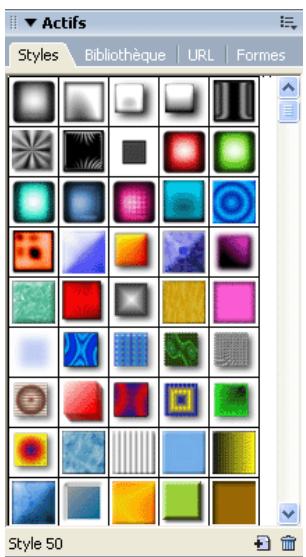
Panneau Styles
Lorsque you appliquez un style à un objet, vous pouzemettre ce style à jour par la suite sans affercter l'objet original. Fireworks ne garde pas la trace du style que you avez applique à un objet. Si you supprimez un style personalise, you ne pouze pas le recuperer. Cependant, tout objet utilisant le style en conserve les attributs. Si you supprimez un style fourni avec Fireworks, you pouze le recuperer à l'aide de la commande Rinitialiser les styles du menu Options du panneau Styles. Toutefois, une réinitialisation des styles supprime également les styles personnalises que you avez créé.
Pour appliquer un style à un objet ou à un bloc de texte sélectionné :
1 Cliquez sur Fenetre > Styles pour afficher le panneau Styles.
2 Dans le panneau Styles, cliquez sur le nom d'un style.
Création et suppression de styles
Vou puez creer un style basé sur les attributs d'un objet selectionné. Le style s'affiche dans le panneau Styles.
You pouvez également supprimer des styles du panneau Styles.
Les attributs suivants peuvent être enregistrés dans un style :
- Type de trame et couleur, y compris des attributs de motifs, de textures et de dégradé de vecteur tels que l'angle, la position et l'opacité
- Type de trait et couleur
- Filtres
- Attributes de texte tels que la police, la taille du point, le style (gras, italique ou souligné), l'alignement, l'anticrénelage, le crénage automatique, l'échelle horizontal, le crénage et l'interlignage
Pour créé un nouveau style :
1 Creez ou selectionnez un objet vectoriel ou du texte avec les attributs de trait, de trame, de filtrre ou de texte souhaites.
2 Cliquez sur le bouton Nouveau style dans la partie inférieure du panneau Styles.
3 Dans la boite de dialogue Nouveau Style, selectionnez les attributs devant etre enregistrres comme faisant partie du style.
Remarque : Pour enregistrer d'autres attributs de texte non répertoriés, tels que l'alignement, l'anticrénelage, le crénage automatique, l'échelle horizontale, le crénage et l'interlignage, Sélectionnez l'options Texte autre.
4 Nommez le style, si vous le souhaitez, puis cliquez sur OK.
Une icône représentant le style apparait dans le panneau Styles.
Pour creer un nouveau style basé sur un style existant :
1 Appliquee le style existant a I'objet selectionné.
2 Modifiez les attributs de cet object.
3 Enregistrez ces attributs en créé un nouveau style, comme précrit dans la procédure précédente.
Pour supprimer un style :
1 Dans le panneau Styles, cliquez sur le nom d'un style.
Maintenez la touche Maj enforcée et cliquez pour selectionner des styles multiples ; maintenez la touche Ctrl (Windows) ou Commande (Macintosh) enforcée et cliquez pour selectionner des styles multiples non contigus.
2 Dans le panneau Styles, cliquez sur le bouton Supprimer le style.
Modification de styles
Vou puez Change les attributs contenus dans un style en modifient le style dans le panneau Styles.
Pour modifier un style :
1 Cliquez sur Sélection > Désélectionner pour désélectionner tous les objets du document.
2 Dans le panneau Styles, double-cliquez sur le nom d'un style.
3 Dans la boîte de dialogue Modifier le style, Sélectionnez ou déslectionnez les composants des attributs à appliquer. La boîte de dialogue Modifier le style possède les mêmes options que la boîte de dialogue Nouveau style. Pour plus de détails sur la sélection d'attributs à inclure dans un style, voir « Création et suppression de styles », page 178.
4 Cliquez sur OK pour appliquer les modifications au style.
Exportation et importation de styles
Il pourrait être souhaitable de partager des styles avec d'autres utilisateurs de Fireworks afin de gagner du temps et de conserver une cohérence. Vous pouvez partager des styles en les exportant afin de les utiliser sur d'autres ordinateurs.
Pour exporter des styles :
1 Dans le panneau Styles, cliquez sur le nom d'un style.
Maintenez la touche Maj enforcée et cliquez pour selectionner des styles multiples ; maintenez la touche Ctrl (Windows) ou Commande (Macintosh) enforcée et cliquez pour selectionner des styles multiples non contigus.
2 Dans le menu Options du panneau Styles, cliquez sur Exporter des styles.
3 Indiquez un nom et un emplacement pour le document qui contiendra les styles enregistrés.
4 Cliquez sur Enregistrer.
Pour importer des styles :
1 Dans le menu Options du panneau Styles, cliquez sur Importer des styles.
2 Sélectionnéz le document de styles à importer.
Tous les styles de ce document de styles sont importés et placés directement après le style sélectionné dans le panneau Styles.
Utilisation des styles par défaut
Si vous voulez supprimer tous les styles personnalisés du panneau Styles et restaurer tous les styles par défaut qui ont été supprimés, vous pouvez réinitialiser le panneau Styles à son état par défaut. Vous pouvez également changer la taille des icones affichées dans le panneau Styles.
Pour réinitialiser le panneau Styles avec les styles par défaut :
Dans le menu Options du panneau Styles, cliquez sur Reinitialiser les styles.
Remarque : Une réinitialisation des styles supprime les styles personnalisés que vous avez enregistrés.
Pour changer la taille des icônes d'aperçu des styles :
Dans le menu Options du panneau Styles, cliquez sur Grandes icones pour passer des icones de grandeaille aux icones de petiteaille, et inversement.
Application d'attributs sans création d'un style
Vou pouvez copier des attributs d'un objet et les appliquer à d'autres objets, sans créé un nouveau style dans le panneau Styles. Vous pouvez utiliser cette méthode pour appliquer rapidement des attributs à un objet si vous ne comptez pas réutiliser ces attributs sur d'autres objets. Les attributs pouvant être copés et appliqués comprendnent les attributs de replissage, de trait, de filtré et de texte.
Pour copier les attributs d'un objet et les appliquer à d'autres objets :
1 Sélectionnez l'objet dont vous poulez copier les attributs.
2 Cliquez sur Edition > Copier.
3 Deselectionne z'bject original, puis selectionnee le ou les objets auxquels you vouez applier les nouveaux attributs.
4 Cliquez sur Edition > Coller les attributs.
Les objets selectionnés hériment des mêmes attributs que l'objet original.
Utilisation de symboles
Fireworks dispose de trois types de symboles : symbole graphique, d'animation et de bouton. Chaque type possède des caractéristiques exclusives pour une utilisation spécifique. Les occurrences sont des représentations d'un symbole Fireworks. Lorsque l'objet symbole (l'objet original) est changé, les occurrences (copies) changent automatiquement pour reflérer les modifications apportées au symbole.
Les symboles sont utiles pour réutiliser un élément graphique. Vous pouvez placer des occurrences dans plusieurs documents Fireworks et conserver l'association avec le symbole. Les symboles sont utiles pour creer des boutons et animer des objets sur plusieurs images. Pour plus d'informations sur les fonctions supplémentaires intégrées aux fonctions d'animation et de bouton, voir « Création de symboles d'animation», page 232 et «Création d'un symbole de bouton», page 213.
Creation d'un symbole
Vou puez creer des symboles via le sous-menu Edition Inserer. Vou pouze creer un symbole a partir d'un objet, d'un bloc de texte ou d'un groupe, puis les organiser dans l'onglet Bibliothèque du panneau Actifs. Pour placer des occurrences dans un document, il suffit de les faire glisser de l'onglet Bibliothèque vers le document. Apre s avoir cree une occurence du symbole dans le document actif, vous pouze la modifier dans l'onglet Bibliothèque du panneau Actifs ou elle reside.
Pour creer un nouveau symbole à partir d'un objet sélectionné :
1 Sélectionnez l'objet, puis cliquez sur Modification > Symbole > Convertir en symbole.
2 Dans la zone de texte Nom de la boite de dialogue Convertir en symbole, entrez le nom du symbole.
3 Sélectionnez un type de symbole : Graphique, Animation ou Bouton.
4 Si vous souhaitez utiliser les repères de mise à l'échelle à 9 découpes pourmettre à l'échelle le symbole,cochez la case Activer les repères de mise à l'échelle à 9 découpes. Pour plus d'informations sur la fonction de mise à l'échelle à 9 découpes, voir « Utilisation de la mise à l'échelle à 9 découpes »,page 182.
5 Pour ajouter le symbole au panneau Bibliothèque commune de manière à pouvoir l'utiliser dans plusieurs documents, cochez la case Enregistrer dans la bibliothèque commune.
6 Cliquez sur OK pour enregistrer le symbole.
Le symbole s'affiche dans l'onglet Bibliothèque du panneau Actifs et dans le panneau Bibliothèque commune si vous avez choisi cette option. L'objet sélectionné devient une occurrence du symbole et l'Inspecteur des propriétés affiche les options du symbole.
Pour creer un nouveau symbole vierge :
1 Executez l'une des actions suivantes :
- Cliquez sur Edition > Insertion > Nouveau symbole.
- Dans le menu Options du panneau Bibliothèque, cliquez sur Nouveau symbole.
2 Sélectionnez un type de symbole : Graphique, Animation ou Bouton.
3 Si vous souhaitez utiliser les repères de mise à l'échelle à 9 découpes pourmettre à l'échelle le symbole,cochez la case Activer les repères de mise à l'échelle à 9 découpes.Cliquez ensuite sur OK.
Selon le type de symbole que vous selectionnez, l'Editeur de symboles ou l'Editeur de boutons s'affiche.
4 Creez le symbole à l'aide des outils du panneau Outils, puis fermez l'éditeur.
Pour plus d'informations, voir « Création d'un symbole debouton», page 213, « Pour permuter un symbole :», page 182 et « Création de symboles d'animation», page 232.
Mise en place d'occurrences
You pouvez placer les occurrences d'un symbole dans le document actif.
Pour placer une occurrence :
Faites glisser un symbole du panneau Bibliothèque vers le document actif.
Occurrence d'un symbole dans le document
Modification de symboles
Vou puez modifier un symbole dans l'Editeur de symboles, qui met automatiquement à jour toutes les occurrences associées lorsque vous avez terminé vos modifications.
Remarque : Pour la plupart des types de modification, la modification d'une occurrence affecte son symbole et toutes les autres occurrences. Il existe toute fois des exceptions. Pour plus d'informations, voir « Modification d'occurrences », page 186.
Pour modifier un symbole et toutes ses occurrences :
1 Pour ouvrir l'Editeur de symboles, exécutez l'une des actions suivantes :
- Double-cliquez sur une occurrence.
- Sélectionné une occurrence, puis cliquez sur Modification > Symbole > Modifier le symbole.
- Sélectionnez un symbole dans le panneau Bibliothèque etCHOISSEZ Modifier le symbole dans le menu Options.
2 Modifiez le symbole et fermez la fenetre.
Le symbole et toutes les occurrences associées reflètent ces modifications.
Remarque: Utilisez les repres de mise à l'échelle à 9 découpes dans l'Editeur de symboles afin de vous assurer que la forme du symbole n'a pas subi de distorsion après le redimensionnement. Pour plus d'informations, voir « Utilisation de la mise à l'échelle à 9 découpes », page 182.
Pour renommer un symbole :
1 Double-cliquez sur le nom du symbole dans le panneau Bibliothèque.
2 Changez le nom dans la boite de dialogue Propriétés du symbole, puis cliquez sur OK.
Pour dupliquer un symbole :
1 Sélectionnéz le symbole dans le panneau Bibliothèque.
2 Dans le menu Options du panneau Bibliothèque, cliquez sur Dupliquer.
Pour changer un type de symbole :
1 Double-cliquez sur le nom du symbole dans la Bibliothèque.
2 Sélectionné une autre option de type de symbole.
Pour sélectionner tous les symboles inutilisés dans le panneau Bibliothèque :
Dans le menu Options du panneau Bibliothèque, cliquez sur Sélectionner les éléments inutilisés.
Pour supprimer un symbole :
1 Sélectionnéz le symbole dans le panneau Bibliothèque.
2 Dans le menu Options du panneau Bibliothèque, cliquez sur Supprimer.
3 Cliquez sur Supprimer. Le symbole et toutes ses occurrences sont supprimés.
1 Sélectionnez un symbole ayant déjà été place sur le document.
2 Cliquez avec le bouton croit de la souris et selectionnee Permuter le symbole.
3 Dans la boîte de dialogue Permuter le symbole, sélectionné l'occurrence d'un autre symbole.
4 Cliquez sur OK.
Utilisation de la mise à l'échelle à 9 découpes
La fonction de mise à l'échelle à 9 découpes, introduite dans Fireworks CS3, vous permet d'agrandir ou de réduire des symboles vectoriels et bitmap sans déformer leur géométrie. Le symbole peut être mis à l'échelle dans 3 ou 9 zones, en fonction de sa forme.
La figure ci-dessous illustré la façon dont les images sont mises à l'échelle à l'aide de la fonction de mise à l'échelle à 9 découpes.
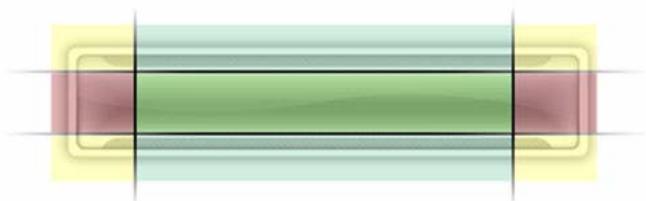

Pas de mise à l'échelle

Echelle horizontally

Echelle verticale

Echelle horizontal et verticale
Les repères de mise à l'échelle à 9 découpes sont actifs dans l'Editeur de symboles et l'Editeur de boutons pour tous les symboles par défaut.
Pourmettre à l'échelle un symbole à l'aide de la mise à l'échelle à 9 découpes :
1 Double-cliquez sur le symbole ou le bouton pour ouvrir l'Editeur de symboles ou l'Editeur de boutons.
2 Modifiez les repères de mise à l'échelle à 9 découpes comme suit :
a Activez ou desactivez les repres en cochant ou decochant la case Activer les repres de mise a lechelle a 9 decoupes.
b Déplacez les repères et placez-les de façon appropriée sur le bouton ou symbole. Assurez-vous que les parties du symbole qui ne doivent pas été déformées lors de la mise à l'échelle (par exemple les angles) se trouvent à l'extérieur des repères, comme représenté par les zones jaunes sur le graphique ci-dessus.
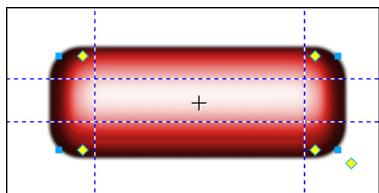
Les repères de mise à l'échelle à 9 découpes sont positionnés sur ce bouton de manière à ce que les angles ne soient pas déformés lors de la modification de la taille du bouton.
c (Facultatif) Verrouillez les repères en cochant la case Verrouiller les repères de mise à l'échelle à 9 découpes pour empêcher leur déplacement accidentel.
3 A p s t 9 d c r i d boutons.
4 Redimensionneze le symbole si nécessaire à l'aide de l'outil Mise à l'échelle.
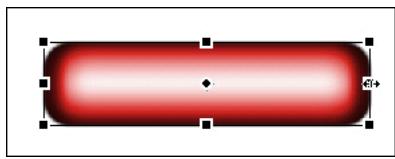
Le bouton est mis à l'échelle sans déformer la forme des angles.
Creation et utilisation de symboles graphiques enrichis
Les symboles enrichis constituent un type de symbole graphique : vous pouvez lesmettre à l'échelle de manière intelligente tout en leur affectant des attributs spécifique à l'aide d'un fisier JavaScript (JSF). Vous pouvez contröler ces attributs via le panneau Propriétés du symbole (Fenêtre > Propriétés du symbole).
Vouss pouvez utiliser les symboles enrichis pour creer une interface utiliser ou un site Web rapidement. Pour ce faire, il vous suffit de faire glisser les symboles sur le document et de modifier les parametres qui y sont associés dans le panneau Proprietés du symbole.
Pour afficher ou utiliser un symbole enrichi :
1 Dans le menu Fenetre, cliquez sur Bibliothèque commune pour ouvrir le panneau Bibliothèque commune.
2 Pour utiliser un symbole, glissez et déposez-le du panneau Bibliothèque commune dans le document Fireworks.
Une bibliothèque de symboles enrichis prédéfinie a été incluse dans Fireworks CS3. Vous pouvez les personneliser aisément de manière à les intégrer à l'apparce d'un site Web ou d'une interface utilisateur quelconque.
Comme pour tous les symboles, vous pouvez modifier une occurrence du type de symbole enrichi via l'Inspecteur des propriétés. Cette opération n'affecte pas les autres occurrences du symbole. Vous pouvez également modifier les propriétés des symboles dans le panneau Propriétés du symbole.
Pour modifier le symbole, double-cliquez sur l'occurrence de symbole et modifiez le symbole dans l'Editeur de symboles. Ces modifications affectent le symbole actif et toutes les autres occurrences du symbole.
Remarque : Pour la plupart des types de modification, la modification d'une occurrence affecte son symbole et toutes les autres occurrences. Il existe toute fois des exceptions. Pour plus d'informations, voir « Modification d'occurrences », page 186.
Pour creer un symbole graphique enrichi :
1 Creez un objet dont les attributs devront etre personalisés.
La couleur de puce et le numero de puce peuvent etre des options personalisables de ce symbole.
2 Lorsque vous creez l'objet, personnelisez le nom des fonctions qui pourront etre modifiees en tapant un nom dans le panneau Calques. Par exemple, vous pouze nommer un champ de texte modifiable « label ». Ce nom sera utilise dans le fichier JavaScript.
Remarque : Veillez à ne pas inclure d'espace dans le nom des fonctions, sous peine de provoquer une erreur JavaScript. Ainsi, par exemple, vous ne pourrez pas utiliser "chiffre label" comme nom de fonction ; vous devrez enter "chiffre_label".
3 Sélectionnéz les objets, puis cliquez sur Modification > Symbole > Convertir en symbole.
4 Dans la zone de texte Nom de la boite de dialogue Convertir en symbole, entrez le nom du symbole.
5 Sélectionnez Graphique comme type de symbole, puis Enregistrer dans la bibliothèque commune. Cliquez ensuite sur OK. Le logiciel vous invite à spécifique l'emplacement d'enregistrement de votre nouveau symbole. Par défaut, le logiciel créé un dossier Symboles personalisés. Vous pouvez y enregistrer votre nouveau symbole ou créé un autre dossier au même niveau que le dossier Symboles personalisés.
Remarque: Vous doivent enregistrer les symboles enrichis dans un dossier de la bibliothèque commune.
Après avoir été enregistré, le symbole est supprimé du document et apparait dans la bibliothèque commune.
6 Ouvrez le panneau Creer le script du symbole en cliquant sur Creer le script du symbole dans le menu Commandes.
7 Cliquez sur le bouton Parcourir dans le coin supérieur droit du panneau et recherchez le fjichier PNG de symboles. Celui ci est enregistré par defaut dans le repertoire \Application Data\Adobe\Fireworks 9\Common Library\Custom Symbols (Windows), ou /Application Support/Adobe/Fireworks9/Common Library/Custom Symbols (Macintosh).
8 Cliquez sur le bouton plus pour ajouter un nom d'élément.
9 Ajoutez le nom de l'objet que vous souhaitez personneliser. Par exemple, tapez « label » dans le champ Nom de l'objet si vous souhaitez personneliser le champ de texte nommé « label »
10 Dans le champ Attribute, selectionnez le nom de l'attribut que vous souhaitez personneliser. Par exemple, selectionnez l'attribut textChars pour personneliser le texte dans l'étiquette ou selectionnez l'attribut fillColor pour personneliser la couleur de trait d'un objet.
Remarque : Pour plus d'informations sur ces options d'attribut, voir Extending Fireworks (Extension de Fireworks).
11 Dans le champ Nom de propriété, tapez le nom de la propriété personnalisable, par exemple « Label » ou « Chiffre ». Il s'agit du nom de propriété qui apparait dans le panneau Propriétés du symbole.
12 Dans le champ Valeur, entrez une valeur par défaut pour la propriété. Il s'agit de la valeur par défaut définie lorsque vous placez une occurrence du symbole dans un document pour la première fois.
13 Ajoutez des éléments supplémentaires au fur et à mesure de vos besoin.
14 Cliquez sur Enregistrer pour enregistrer les options selectionnées et creer un filier JavaScript.
15 Dans le menu Options du panneau Bibliothèque commune, cliquez sur Recharger pour recharger le nouveau symbole. Àpres avoir créé le fjichier JavaScript, vous pouvez creator une nouvelle occurrence du symbole en le faisant glisser vers le document, puis vous pouzemettre à jour ses attributs en les modifiant dans le panneau Propriétés du symbole.

| Propriétés du symbole | |
| Hlom | Valeur |
| fillColor | 00fff |
| textChars | 3 |
Modification des propriétés d'un symbole à l'aide du panneau Propriétés du symbole.
Remarque : Une fois que le fichier JavaScript a ete creed, des erreurs sont generées par le panneau Propriétés du symbole si vous supprimez ou renommez un objet d'un symbole referece par le script.
Pour enregistrer un symbole existant en tant que symbole enrichi :
1 Sélectionnéz un symbole dans le panneau Bibliothèque.
2 Dans le menu Options du panneau Bibliothèque, cliquez sur Enregistrer dans la bibliothèque commune.
3 Creez un fjichier JavaScript pour contrôler les propriétés du symbole.
Creation de paramètres de symbole modifiables via JavaScript :
Lorsqu'un symbole est enregistré en tant que symbole enrichi, un fisier PNG est enregistré par défaut dans le repertoire
Pour creer un symbole enrichi, vous devez creer un filier JavaScript portant le meme nom que le symbole et l'enregister au meme emplacement. Par exemple, à monbouton.graphique.png correspondrait un filier JavaScript nomme monbouton.jsf.
Le panneau Créer le script du symbole permet aux non-programmeurs d'affector des attributs de symboles simples et de créé le fichier JavaScript automatiquement. Pour ouvrir ce panneau, cliquez sur Créer le script du symbole dans le menu Commandes.
Fichier JavaScript
Voudevezdefinirlesdeuxfonctionssuivantes danslefichierJavaScriptafindepuvoirajouterdesparametesmodifiables ausymbole:
- fonction setDefaultValues(): définit les paramètres qui peuvent être modifiés et leurs valeurs par défaut.
- fonction applyValues(): applique les valeurs entrées dans le panneau Propriétés du symbole au symbole graphique.
L'exemple suivant illustrer un fichier. JSF permettant de creer un symbole personnelise :
fonction setDefaultValues()
{ var currValues = new Array();
//to build symbol properties currValues.push({name:"Selected",value:"true",type:"Boolean"}); Widget.element(customData["currentValues"] = currValues;
}
fonction applyCurrentValues()
{ var currValues = Widget.element(customData["currentValues"]); //Get symbol object name var Check = WidgetGetObjectByName("Check"); Check.Visible = currValues[0].value;
}
switch (Widget.opCode)
{
case 1: setDefaults(); break;
case 2: applyValues(); break;
default: break;
}
Cet exemple de code JavaScript illustrer un symbole enrichi qui peut changer les couleurs :
fonction setDefaults()
{ var currValues = new Array(); //Name est le nom de parametre qui s'affichera dans le panneau Propriétés du symbole
//Value est la valeur par defaut qui s'affiche lorsque le symbole enrichi est chargé pour la première fois. Ici, la couleur par défaut sera le bleu lorsque le symbole enrichi est utilisé.
//Color est le type de paramètre affché. Le parametre Color appelle la zone du menu contextual des couleurs dans le panneau Propriétés du symbole. currValues.push({name:"BG Color",value:"#003366",type:"Color"});
Widget.elementcustomData["currentValues"] = currValues;
}
fonction applyCurrentValues()
{ var currValues = Widget.element(customData["currentValues"]);
//color bg est le nom du calque dans le fjichier PNG qui permet de changer les couleurs var color bg = WidgetGetObjectByName("color bg"); color bg.pathAttributes.FillColor = currValues[0].value;
}
switch (Widget.opCode)
{ case 1: setDefaults(); break; case 2: applyValues(); break; default: break;
Afin de nouveaux comprendre la façon dont le fjichier JSF peut être utilisé pour personneliser les propriétés du symbole, explorez les exemples de composants inclus au logiciel.
Modification d'occurrences
Lorsque vous double-cliquez sur une occurrence afin de la modifier, vous modifiez en fait le symbole dans l'Editeur de symboles ou dans l'Editeur de boutons. Pour modifier uniquement l'occurrence active, vous devez rompre le lien entre l'occurrence et le symbole. Cela rompt de manière définitive la relation entre les deux éléments et les modifications futures qui seront apportées au symbole n'affectoront pas l'occurrence précédente.
Les symboles de bouton possèdent plusieurs fonctions pratiques permettant de conserver la relation symbole/occurrence pour un groupe de boutons, tandis qu'un texte de bouton et une adresse URL unique sont assignés à chaque occurrence. Pour plus d'informations, voir « Modification des symboles de bouton», page 217.
Modification de symboles enrichis
Lorsque you modifiez un symbole enrichi auquel est associé un comportement JavaScript, vous ne pouvez pas modifier les propriétés JavaScript à l'aide de l'Editeur de symboles. Pour pouvoir modifier ces propriétés de symbole, vous devez modifier les valeurs dans le panneau Propriétés du symbole. Si vous souhaitez ajouter des propriétés personalisables au panneau Propriétés du symbole., vous devez modifier le fjichier JavaScript associé au symbole.
Rupture du lien d'un symbole
Vou pouvez modifier une occurrence sans toucher au symbole ni aux autres occurrences, en rompant aufaravant le lien entre cette occurrence et son symbole.
Pour séparer une occurrencé d'un symbole :
1 Sélectionnez l'occurrence.
2 Cliquez sur Modification > Symbole > Séparer.
L'occurrence sélectionnée devient un groupe. Le symbole qui s'affiche dans le panneau Bibliothèque n'est plus associé à ce groupe. Àpres séparation du symbole, l'occurrence antérieure d'un bouton perd les caractéristiques du symbole de son bouton, et une occurrence antérieure de l'animation perd les caractéristiques de son symbole d'animation.
Modification des propriétés d'une occurrence
Les propriétés d'une occurrence peuvent être modifiées dans l'inspecteur des propriétés sans affecter le symbole ou d'autres occurrences :
Mode de fondu
- Opacité
- Filtres
Largeur et hauteur
- Coordonnées X et Y
Remarque: Les occurrences de bouton possèdent des propriétés supplémentaires pouvant être modifiées sans affecter le symbole. Pour plus d'informations sur la modification des occurrences de boutons, voir « Modification des symboles de bouton », page 217.
Pour modifier les propriétés d'une occurrence sans affecter le symbole ou rompre le lien du symbole :
1 Sélectionnéz l'occurrence.
2 Modifiez les propriétés de l'occurrence dans l'inspecteur des propriétés.
Importation et exportation de symboles
Le panneau Bibliothèque conserve les symboles d'animation, de graphique et de bouton que vous créez dans le document actuel. Il conserve également les symboles que vous importez dans le document actuel. Le panneau Bibliothèque est spécifique au document actif, mais vous pouvez utiliser les symboles d'une bibliothèque dans plusieurs documents Fireworks en important et en exportant, en coupant et en collant, ou en effectuant un glisser-deposer.
Vou puez importer des symboles d'autres bibliothèques, y compris des bibliothèques contenant des symboles préparés dans Fireworks et des bibliothèques contenant des symboles que vous ou une autre personne avez préalablement exportés. Inversement, si vous avez créé des symboles que vous souhaitez réutiliser ou partager, vous pouze exporter vos propres bibliothèques de symboles. Lorsque vous exportez une bibliothèque de symboles, elle est exportée sous la forme d'un fisier PNG.
Importation de symboles
Fireworks possè de des bibliothèques de symboles dans le panneau Bibliothèque commune, à partir duquel vous pouvez importer des symboles d'animation préparés, des symboles graphiques et des symboles de bouton, ainsi que des barres de navigation et des thèmes de symboles multiples. En utilisant ces symboles, vous pouze créé rapidement une page Web sophistiquée contenant des éléments de navigation avancés sans avoir besoin de créé des symboles originaux.
Pour importer un ou plusieurs symboles préparés à partir d'une bibliothèque de symboles Fireworks :
1 Ouvrez un document Fireworks.
2 Sélectionné un dossier dans le panneau Bibliothèque commune. Ces dossiers contiennent divers symboles créé au préalable tels que les animations et les puces.
En outre, vous pouvez importer des symboles de fichiers PNG de bibliothèques préalablement exportés et placés sur votre disque dur, un CD ou un réseau. Pour plus d'informations sur l'exportation de symboles, voir « Exportation de symboles », page 188.
Pour importer des symboles d'un autre fichier dans le document actif :
1 Executez l'une des actions suivantes :
- Dans le menu Options du panneau Bibliothèque, cliquez sur Importer des symboles.
- Cliquez sur Edition > Bibliothèques > Autre.
2 Naviguez jusqu'au dossier qui contient le fichier, selectionnez-le, puis cliquez sur Ouvrir.
3 Sélectionné les symboles à importer, puis cliquez sur Importer.
Les symboles importés s'affichent dans le panneau Bibliothèque.
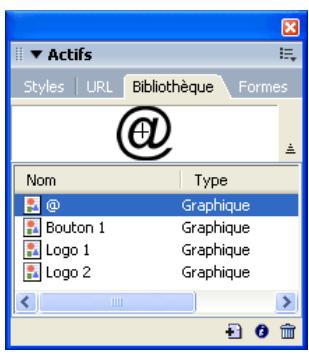
Vou puez eaglement importer et exporter individuellement des symboles vers et a partir des panneaux Bibliothèque de plusieurs documents en effectuant un glisser-deposer ou un copier-coller des occurrences.
Pour importer un symbole en effectuant un glisser-deposer ou un copier-coller, exécutez l'une des actions suivantes :
- A partir du document contenant le symbole, faites glisser l'occurrence d'un symbole vers le document de destination.
- Copiez l'occurrence d'un symbole dans le document contenant le symbole, puis collez-le dans le document de destination.
Le symbole est importé dans le panneau Bibliothèque du document de destination et conserve un lien avec le symbole du document original. Pour plus d'informations, voir « Mise à jour de symboles et d'occurrences exportés dans plusieurs documents », page 188.
Exportation de symboles
Si, dans un document Fireworks, vous avez créé ou importé des symboles que vous voulez enregistrer afin de les réutiliser dans d'autres documents ou de les partager avec d'autres personnes, vous pouvez utiliser le menu Options du panneau Bibliothèque afin de les exporter dans un fjichier PNG. Vous pouvez ensuite importer les symboles en naviguant jusqu'au fjichier PNG qui contient les symboles en utilisant le sous-menu Edition > Bibliothèques. Pour plus d'informations, voir « Importation de symboles », page 187.
Pour exporter des symboles :
1 Dans le menu Options du panneau Bibliothèque, cliquez sur Exporter des symboles.
2 Sélectionnez les symboles à exporter, puis cliquez sur Exporter.
3 Sélectionnez un emplacement, entrez un nom pour le fichier de symboles, puis cliquez sur Enregistrer.
Fireworks enregistre les symboles dans un seul fichier PNG.
Mise à jour de symboles et d'occurrences exportés dans plusieurs documents
Les symboles importés restent liés à leur document de symbole d'origine. Vous pouvez modifier le document de symbole d'origine, puismettreà jourles documents cibles pour appliquer vos modifications.
Pourmettreàjour tous les symbolesetoutes lesoccurrencesexportés:
1 Dans le document d'origine, double-cliquez sur une occurrence ou selectionnez-en une, puis cliquez sur Modification > Symbole > Modifier le symbole pour ouvrir I'Editeur de symboles correspondant.
2 Modifiez le symbole et fermez l'éditeur.
3 Enregistrez le fichier.
4 Dans le document dans lequel le symbole a ete importe, selectionne z le symbole dans le panneau Bibliothete.
5 Dans le menu Options du panneau Bibliothèque, cliquez sur Mettre à jour.
Remarque : Pour metre à jour tous les symboles importés, selectionnez tous les symboles dans le panneau Bibliothèque, puis selectionnéz Mettre à jour.
Utilisation des URL
L'affection d'une adresse URL à un objet Web create un lien vers un fisier tel qu'une page Web. Vous pouvez affecter des adresses URL à des références, boutons et écoupes. Lorsque vous doivent utiliser la même URL à plusieurs reprises, vous pouvez créé une bibliothèque d'URL dans le panneau URL, puis enregistrer les URL dans cette bibliothèque. Le panneau URL permet d'ajouter, modifier et organiser vos URL.
Par exemple, si vous site Web contient plusieurs boutons de navigation permettant de revenir à la page d'accueil, ajoutez l'adresse URL de cette dernière au panneau URL. Sélectionnez l'URL dans la bibliothèque d'URL, puis affectez cette URL à chaque bouton de navigation. Utilisez la fonction Recherche et replacer pour modifier une URL dans plusieurs documents (voir « Recherche et replacement », page 320).
Les bibliothèques d'URL sont disponibles pour l'ensemble des documents de Fireworks et sont enregistrées entre deux sessions.
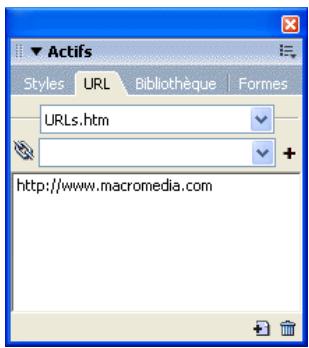
Panneau URL
URL absolues et relatives
Lorsque vous entrez une URL dans le panneau URL, vous pouvez spécifique une URL absolue ou relative :
- Si vous établissez un lien vers une page Web n'appartenant pas à votre site, vousdezpecifier une URL absolu.
- Par contre, si vous établiesez un lien vers une page Web figurant dans cette site, vous pouvez spécifique une URL absolué ou relative.
Les URL absolues sont des adresses URL complètes, incluant le protocole de serveur (qui est généralement http:// pour les pages Web). Par exemple, http://www.adobe.com/support/fireworks est l'URL absolue de la page Web du Centre d'assistance de Fireworks. Les URL absolues restent précises, quel que soit l'emplacement du document source, mais le lien est rompu si le document cible est déplaced.
Les URL relatives sont indiquées par rapport au dossier contenant le document source. Les exemples suivants doivent la syntaxe de navigation d'URL relatives :
- fichier.htm établit un lien avec un fichier situé dans le même dossier que le document source.
- .././fichier.htm établit un lien avec un fichier situé dans un dossier placé deux niveaux au-dessus du dossier contenant le document source. Chaque signe ../ représenté un niveau.
- htmldocs/fichier.htm établit un lien vers un fisier situé dans un dossier appelé htmldocs, figurant dans le dossier contenant le document source.
Les URL relatives sont généralement les plus simples pour étabir un lien avec un fisier qui restera toujours placé dans le même dossier que le document actif.
Utilisation des pages
Si vous document Fireworks contient un certain nombre de pages, vous pouvez automatiquement creer des liens entre elles en utilisant les URL de chaque page. Le menu contextual du champ Lien de l'Inspecteur des propriétés ou du panneau URL contient une liste d'URL pour chaque page de votre document. Sélectionnez l'une de ces URL pourisser un lien vers cette page.

Si vous souhaitez que vos URL de page par défaut possèdent une extension autre que“.htm”, utilisez la procédure suivante :
1) Le document étant ouvert, selectionnez Fichier > Exporter.
2) Dans le menu contextual Exporter, cliquez sur Documents HTML et images.
3) Cliquez sur le bouton Options.
4) Sur l'onglet Général, sélectionné l'extension de fichier voulue dans le menu contextuel Extension, puis cliquez sur OK.
5) Dans la boite de dialogue Exporter, cliquez sur Annuler. L'extension de fichier des URL dans le menu contextual Liens est également remplaee par la nouvelle extension.
Affectation d'une URL à un objet Web
Pour affercer une URL à un objet Web :
1 Entrez l'URL dans la zone de texte Lien.
2 Cliquez sur le bouton Plus (+) et ajoutez l'URL.
3 Sélectionnez un objet Web.
4 Sélectionnez l'URL dans le panneau d'aperçu des URL.
Création d'une bibliothèque d'URL
Vous pouvez regrouper les URL dans des bibliothèques. En étant regroupées, les URL relevant du même domaine sont ainsi plus facies à retrouver. Vous pouvez enregistrer les URL dans la bibliothèque d'URL par défaut, URLs.htm, ou dans les nouvelles bibliothèques d'URL que vous créez. Vous pouvez également importer les URL d'un document HTML existant et les regrouper dans une bibliothèque.
Le fichier URLs.htm et toutes les nouvelles bibliothèques que vous créez sont stockés dans le dossier URL Libraries sous Application Data/Adobe/Fireworks (Windows) ou Application Support/Adobe/Fireworks (Macintosh). Pour plus d'informations sur l'emplacement de ce dossier, voir « Utilisation des fichiers de configuration », page 340.
Pour creer une nouvelle bibliothèque d'URL :
1 Dans le menu Options du panneau URL, cliquez sur Nouvelle bibliothèque d'URL.
2 Entrez le nom de la bibliothèque dans la zone de texte, puis cliquez sur OK.
Le nom de la nouvelle bibliothèque s'affiche dans le menu contextuel Bibliothèque du panneau URL.
Pour ajouter une nouvelle URL à une bibliothèque d'URL :
1 Dans le menu contextual Bibliothèque, Sélectionnez une bibliothèque.
2 Entrez une URL dans la zone de texte Lien.
3 Cliquez sur le bouton Plus (+)
Le bouton Plus (+) ajoute l'URL actuelle à la bibliothèque.
Vou puez ameliorer l'organisation de vos URL en najoutant que celles qui sont utilisées dans votre document.
Pour ajouter simultanément une URL à la bibliothèque lorsque vous affectez cette URL à un objet Web :
1 Sélectionnéz l'objet.
2 Pour entrez l'URL, exécutez l'une des actions suivantes :
- Dans le menu Options du panneau URL, cliquez sur Ajouter une URL, entrez une URL absolue ou relative, puis cliquez sur OK.
- Entrez une URL dans la zone de texte Lien. Cliquez sur le bouton Plus (+).
L'URL apparait dans le panneau d'aperçu des URL. Voir « Affectation des URL», page 204 et « Définition de l'URL d'un symbole ou d'une occurrence de bouton», page 219.
Pour ajouter les URL utilisées à une bibliothèque d'URL :
1 Dans le menu contextual Bibliothèque, Sélectionnez une bibliothèque.
2 Dans le menu Options du panneau URL, selectionnez Ajouter les URL utilisées à la bibliothèque.
Pour supprimer une URL sélectionné du panneau d'aperçu des URL :

Cliquez sur le bouton Supprimer l'URL de la bibliothèque dans la partie inférieure du panneau URL.
Pour supprimer de la bibliothèque toutes les URL inutilisées :
1 Dans le menu Options du panneau URL, selectionnez Effacer les URL inutilisées.
2 Cliquez sur OK.
Modification d'une URL
Voup ou fie en sort que vos modifications affectent l'ensemble du document.
Pour modifier une URL :
1 Sélectionnez l'adresse URL à modifier dans le panneau d'aperçu des URL.
2 Dans le menu Options du panneau URL, cliquez sur Modifier une URL.
3 Modifiez l'adresse URL. Si vous voulezmettre ce lien à jour dans tout le document, selectionnez Remplacer toutes les occurrences dans le document.
Importation et exportation d'URL
Si le panneau URL contient des URL que vous pouze réutiliser dans d'autres documents Fireworks, vous pouze les exporter pour des utilisations ultérieures. Ensuite, vous pouze facilement les importer vers n'importe quel autre document Fireworks, ce qui en facilitera l'accès.
Vou puevez également importer toutes les URL référencées dans un document HTML existant.
Pour exporter des URL :
1 Dans le menu Options du panneau URL, cliquez sur Exporter des URL.
2 Indiquez un nom de fichier, puis cliquez sur Enregister.
Un fjichier HTML est créé. Il contient les URL que vous avez exportées.
Pour importer des URL :
1 Dans le menu Options du panneau URL, cliquez sur Importer des URL.
2 Sélectionnez un fichier HTML, puis cliquez sur Ouvrir.
Toutes les URL de ce fichier sont importées.
Chapitre 11 : Découpes, survols et références
Les découpes sont les éléments de base de l'interactivité dans Fireworks. Il s'agit d'objects Web : elles n'existent pas réalisément en tant qu'images, mais, en dernierie instance, comme code HTML. Vous pouvez les afficher, les sélectionner et les renomer via le calque Web dans le panneau Calques. Ce chapitre présente les concepts fondamentaux des découvertes et en explique les procédures d'utilisation pour affecter des comportements interactifs à vos pages Web.
En appliquant la technique de survol glisser-deposer pour affecter un comportement interactif aux découvertes, vous pouvez rapidement creer des effets de survol et de permutation d'images dans l'espace de travail. Vous pouvez afficher les comportements affectés dans le panneau Comportements et creer des interactions plus complexes dans ce panneau.
Voupez eaglement utilise des refrences pour afferet des comportements interactifs à vos pages Web. Les refrences permettent de creer une image interactive, autrement dit du code HTML qui détermine une zone sensible dans un document HTML. Ces zones ne representent pas nécessairement des liens. Elles peuvent simplement déclencher un comportement ou définiir un texte de description. Les refrences peuvent égalément receivevoir des événements souris, ce qui permet à des comportements JavaScript d'agir dans des découvertes.
Ce chapitre couvre les rubriques suivantes :
- « Création et modification d'une découverte», page 193
- « Affection de comportements interactifs aux découpes », page 198
- « Préparation des découvertes pour l'exportation», page 204
- « Utilisation de références et d'images interactives», page 208
Creation et modification d'une découpe
Le découpage consiste à diviser un document Fireworks en plusieurs segments dont chacun sera exporté dans un fisquier distinct. Pendant l'exportation, Fireworks creé également un fisquier HTML contenant le code des tables permettant de réassembler le graphique dans un navigateur.
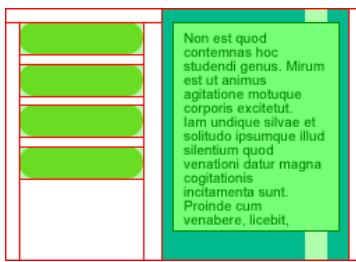
Le décovage consiste à divisor un document en plusieurs segments dont chacun sera exporté dans un fichier distinct.
Le découpage d'images présente au moins trois avantages majores :
Optimisation L'une des principales difficultés de la conception de graphiques Web réside dans la nécessité de produit des images pouvant être téléchargéesrapidement sans pour autantacrifierla qualitegraphique.Le découpage permet d'optimiser chaque découpe individuelle en utilisant le format de fichier et les options de compression les plus appropriés. Pour plus d'informations, voir « Optimisation et exportation», page 250.
Interactivité Vous pouvez utiliser les découvertes pour creer des zones qui répondront aux événements souris. Pour plus d'informations sur l'affection de comportements interactifs aux découvertes, voir « Affektation de comportements interactifs aux découvertes», page 198.
Mise à jour partielle d'une page Web Le découpage facilité la mise à jour des éléments d'une page Web qui changent fréquement. Par exemple, prenez le cas d'une entreprise qui aurait une page Web dans laquelle les informations de la section Collaborateur du mois doivent être modifiées tous les mois. Grace au découpage, il est possible de replacer rapidement le nom et la photo du collaborateur sans devoir modifier la page entière.
Creation d'objects découpes
Vou puez creer un objet decoupe en le dessinant à l'aide de l'outil Decoupe ou en inserant une decoupe basée sur un objet selectionné.
Les traits qui partent de l'objet découverte sont les repères de découverte, qui définiennent les limites des divers fichiers d'image entre lesquels le document sera divisé lors de l'exportation. Par défaut, ces repères sont de couleur rouge.
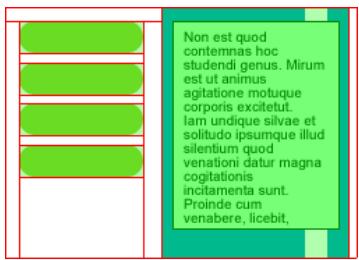
Pour insérer une découpe rectangulaire basée sur un objet sélectionné :
1 Cliquez sur Edition > Inserer > Découpe. La découpe est un rectangle dont la zone comprend les bords les plus extérieurs de l'objet sélectionné.
2 Si vous avez selectionné plusieurs objets, selectionné le mode d'application des découvertes :
Simple create a découpe unique, qui recouvre tous les objets scélectionnés.
Multiple create un objet découpe pour chaque objet sélectionné.
Pour tracer un objet découverte rectangulaire :
1 Sélectionnez l'outil Découpe.
2 Faites glisser le pointeur pour dessiner l'objet découpe. L'objet découpe s'affiche dans le calque Web tandis que les repères de découpe s'affichent dans le document.
Remarque: You pouvez ajuster la position d'une découvert à mesure que vous la dessinez. Maintenez le bouton de la souris et la barre d'espace enforcés et faites glisser la découvert vers un autre emplacement du document. Relâchez la barre d'espace pour continuer à dessiner la découvert.
Creation d'une découpe HTML
Une découpe HTML représentée une zone dans laquelle un texte HTML ordinaire apparait dans le navigateur. Une découpe HTML n'exporte aucune image mais du texte HTML qui apparait dans la cellule de tableau définie par la découpe.
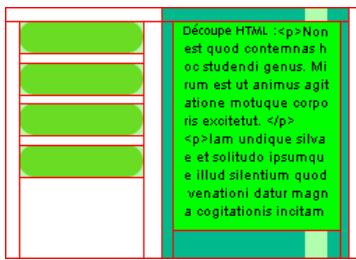
Les découps HTML sont utiles pourmettrerapidementà jourle texte qui apparait survoitr siteWeb, sans devoir créerdenouveaux graphiques.
Pour creer une découpe HTML :
1 Dessinez un objet découpe et laissez-le sélectionné.
2 Dans l'Inspecteur des propriétés, Sélectionnez HTML dans le menu contextual Type.
3 Cliquez sur Edition.
4 Entrez le texte dans la fenêtre Modifier découvert du code HTML et, au besoin, insérez des balises de mise en forme HTML pourmettrele texte en forme.
Remarque : Vous pouvez également insérer les balises de mise en forme HTML dans le code HTML après l'avoir exporté à l'aide d'un éditeur de texte ou d'un éditeur HTML comme Adobe Dreamweaver.
5 Cliquez sur OK pour appliquer les modifications et refermer la fenetre Modifier découverte du code HTML.
Le texte et les balises HTML que vous avez insérés s'affichent comme code HTML brut dans le corps de la découvert dans le fichier PNG Fireworks.
Remarque : L'aspect des découvertes de texte HTML peut varier selon les navigateurs et les systèmes d'exploitation car la taille et le type de police peuvent être définis dans le navigateur.
Creation d'une découvert non rectangulaire
Les découpe rectangulaires peuvent ne pas suffire à affecter une interaction à une image non rectangulaire. Si vous envisagez, par exemple, d'affector un comportement de survol à une découpe et que les objets découpe se chevauchent ou sont de forme irrégulière, une découpe rectangulaire peut faire apparaitre des graphiques d'arrière-plan non désirés en même temps que l'image de permutation. Pour résoudre ce problème, Fireworks permet d'utiliser l'outil Découpe Polygonale pour tracer des découpes de toute forme polygonale.
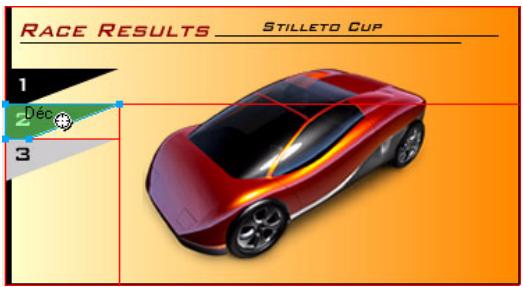
Voupez eaglement inserer une decoue au-dessus du trajet vectoriel pour creer des decoupes de forme irregularie.
Pour tracer un objet découpe polygonal :
1 Sélectionnez l'outil Découpe polygonale.
2 Cliquez pour placer les points vectoriels du polygone. L'outil Découpe polygonale ne permet de tracer que des segments de droite.
3 Lorsque you tracez un objet découpe polygonal autour d'objets ayant des bords adoucis, veillez à inclure la totalité de l'objet pour éviter de creer des bords nets indésirables sur le graphique.
4 Pour arreter l'utilisation de l'outil Découpe polygonale, sélectionnez un autre outil dans le panneau Outils. Il n'est pas nécessaire de cliquer une seconde fois sur le premier point pour fermer le polygone.
Remarque : Veillez à ne pas faire un usage abusif des découvertes polygons car elles réclament plus de code JavaScript que les découvertes rectangulaires équivalentes. Vous risquez ainsi d'accroître le temps de traitement du navigateur Web.
Pour creer une decoupe rectangulaire ou polygonale à partir d'un objet ou d'un trajet vectoriel :
1 Sélectionnez un trajet vectoriel.
2 Cliquez sur Edition > Inserer > Inserer decoupe rectangular ou Inserer decoupe polygonale (en fonction de la forme souhaitee).
Affichage des découvertes et des repères de découverte
Voupe contrer la visibilité des découvertes et autres objets Web de votre document à l'aide des panneaux Calques et Outils. Lorsque vous masquez des découvertes dans l'ensemble du document, vous masquez du même coup les repères de découverte.
A l'aide de l'Inspecteur des propriétés, vous pouze organiser les découvertes en affectant une couleur unique à chaque objet découpe. Vous pouze également changer la couleur des repères de découverte à l'aide du menu Affichage.
Affichage de découvertes dans le panneau Calques
Le calque Web affiche tous les objets Web du document, de façon à ce que vous puissiez selectionner et afficher chacun d'eux.
Pour afficher et selectionner une découvert dans le panneau Calques :
1 Cliquez sur Fenetre > Calques pour ouvrir le panneau Calques.
2 Développez le calque Web enclistuant sur le bouton Plus (+) (Windows) ou sur le triangle (Macintosh).
Le calque Web répertorie tous les objets Web actuellement utilisés dans votre document.
3 Cliquez sur le nom d'une découvert pour la sélectionner.
La découpe est alors sélectionné dans le calque Web et dans le document.
Affichage et masquage des découpes
Une découpe masquée est invisible dans le fichier PNG Fireworks. Vous pouvez désactiver tout ou partie des objets Web. Les découpes étant des objets Web, elles apparaissent sous le calque Web du panneau Calques ; vous pouvez désir d'afficher ou de masquer la découpe sélectionnée. Vous pouvez également utiliser le panneau Outils pour contrôle la visibilité des découps. Le masquage d'un objet découpe n'empêche pas l'exportation de la découpe dans le texte HTML.
Pour masquer et afficher des découvertes et références spécifiques :
1 Cliquez sur l'icone représentant un œil à côté de l'objet Web dans le panneau Calques.
2 Cliquez dans la colonne C'il pour rendre l'objet à nouveau visible. L'icone représentant un œil réapparait lorsque les objets Web sont à nouveau visibles.
Pour afficher ou masquer l'ensemble des reférences, découpes et repères, exécutez l'une des actions suivantes :
- Cliquez sur le bouton Masquer/Afficher les découvertes approprié dans la section Outils Web du panneau Outils.


- Cliquez sur l'icone représentant un oeil à côté du calque Web dans le panneau Calques.
Pour afficher ou masquer les repères de découpe dans tous les modes d'affichage du document :
Cliquez sur Affichage > Repères de découpe.
Modification de la couleur des découpes et des repères de découpe
Si les couleurs utilisées dans le document sont identiques à celles de la découpe, vous pouvez éprouver des difficultés à désigner les découpes des objets du document. Pour faciliter leur consultation, affectez une nouvelle couleur aux découps sélectionnées. Vous pouvez également organiser les découps en affectant une couleur spécifique à chacune d'elles. Vous pouvez également modifier la couleur des repères de découpe.
Remarque : Lorsque vous prévisalisez le document, les découvertes déslectionnées s'affichent comme du papier calque blanc.
Pour changer la couleur de l'objet découverté:
Dans l'Inspecteur des propriétés, sélectionnez une nouvelle couleur dans le sélection de couleurs.
Pour changer la couleur des repères de découpe :
1 Cliquez sur Affichage > Repères > Modifier les repères.
2 Sélectionnez une nouvelle couleur dans la section Couleur de la découpe de la boîte de dialogue Repères, puis cliquez sur OK.
Modification d'une découpe
Sous Fireworks, vous pouvez travailler sur la disposition d'une découverte comme s'il s'agissait d'un tableau dans un programme de traitement de texte. Lorsque vous faites glisser un repere de découvert pour redimensionner la découvert, toutes les découvertes rectangulaires adjacentes sont automatiquement redimensionnées. En outre, vous pouze utiliser l'Inspecteur des propriétés pour redimensionner et transformer des découvertes, comme s'il s'agissait d'objets vectoriels ou bitmap.
Déplacement des repêres d'une découpe pour modifier la découpe
Les repères de découpe déterminent le périmètre et la position de la découpe. Les repères qui s'étendent au-delà des objets découps déterminent la manière dont le reste du document sera découpé lors de l'exportation. Vous pouvez modifier la forme d'un object découpe rectangulaire en faisant glisser les repères de découpe qui entourent l'objet. Il n'est pas possible de redimensionner des objets découpes non rectangulaires en déplaçant les repères de découpe.
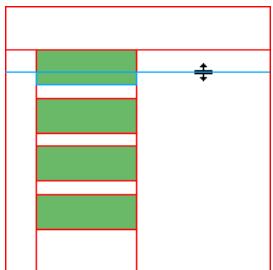
Redimensionnement d'un objet découpe par glissement de ses repères de découpe
Remarque : Lorsque vous faites glisser des repères de découvert entourant un bouton Fireworks dans la fenêtre Document, vous redimensionnéz du même coup la découvert définissant la zone active de ce bouton. Cependant, vous ne pouvez pas supprimer la zone active d'un bouton Fireworks en faisant glisser les repères de découvert qui l'entourent.
Si plusieurs objets découpes sont alignés sur un même repère de découpe, faites glisser ce repère pour redimensionner simultanément tous les objets découps.
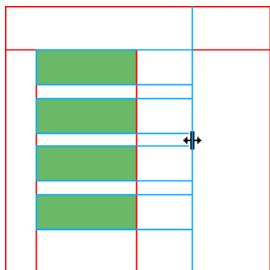
Redimensionnement de plusieurs objets découpes par glissement d'un seul repère
De plus, lorsque vous faites glisser un repère le long d'une coordonnée, tous les autres repères figurant sur cette coordonnée se déplacent en même temps.
Pour redimensionner une ou plusieurs découpes :
1 Placez l'outil Pointeur ou Sous-selection sur un repere de découpe.
Le pointeur se transforme en pointeur de déplacement de repère.
2 Faites glisser le repere de découvert vers l'emplacement souhaite.
Les découpes sont alors redimensionnées et toutes les découpes adjacentes sont également redimensionnées automatiquement.
Pour repositionner un repère de découpe au bord du document :
A l'aide de l'outil Pointeur ou Sous-selection, faites glisser le repere de decoupe au-delà des limites du document.
Pour déplacer des repères de découpe adjacents :
1 Maintenez la touche Maj enforcée et faites glisser un repere de découpe sur les repères de découpe adjacents.
2 Déposez le repère de découpe à l'emplacement souhaité.
Tous les repères de découpe que vous faites glisser ainsi seront déplacés vers cet emplacement.

Voupez annuler cette opération en relachant la touche Maj avant de relacher le bouton de la souris. Tous les repères de découvertes et déplacés reviennent à leur position d'origine.
Utilisation des outils pour modifier des objets découpes
Vou puez utilise les outils Pointeur, Sous-sélection et Transformation pour modifier la forme ou redimensionner une découpe. Vous pouze incliner ou appliquer une distorsion sur les découpes polygons uniquement.
Remarque: En redimensionnant ou en modifiant la forme des découvertes à l'aide de ces outils, vous pouze creator des découvertes se chevauchant car la taille des objets découvertes adjacents n'est pas adaptée automatiquement. Lorsque des découvertes se chevauchent et que des effets interactifs leur sont affectés, la découverte située au sommet de la pile est prioritaire. Pour éviter le chevauchement des découvertes, utilisez les repères de découvert pour modifier les découvertes. Pour plus d'informations, voir « Déplacement des repères d'une découvert pour modifier la découvert », page 197.
Pour modifier la forme d'une découvertéselectionnée, executez l'une des actions suivantes :
- Sélectionnez l'outil Pointeur ou Sous-sélection et faites glisser les points d'angle de la démarche pour modifier sa forme.
- Effectuez la transformation souhaitée à l'aide d'un outil de transformation.
Pour plus d'informations sur l'utilisation des outils de transformation, voir « Transformation et distorsion d'objets selec-tionnés et de sélections », page 53.
Remarque: La transformation d'une dette rectangulaire peut changer sa forme, sa position ou ses dimensions, mais la dette elle-même reste rectangulaire.
Utilisation de l'Inspecteur des propriétés ou du panneau Info pour la modification des objets découpes
Vou puez eaglement modifier numeriement la position et les dimensions d'un objet decoupe dans l'Inspecteur des propriétés. Pour plus d'informations sur la modification numérique des dimensions d'un objet, voir « Transformation numérique d'objets », page 56. Pour plus d'informations sur la modification numérique de la position d'un objet, voir « Edition d'objects selectionnés », page 52.
Affectation de comportements interactifs aux découpes
Les objets découpes sont les éléments de base de l'interactivité dans Fireworks. Fireworks offre deux possibilités pour rendre des découpes interactives :
- Pour rendre une découpe interactive, la méthode la plus simple consiste à utiliser la technique de survol glisser-deposer. En faisant glisser simplement la poignée de comportement d'une découpe et en la déposant sur une découpe cible, vous pouvez creer rapidement une interactivité simple.
- Le panneau Comportements permet de creer des interactivités plus complexes. Il contient une variété de comportements interactifs que vous pouze affecter aux découps. En affectant plusieurs comportements à une seule découpe, vous pouze creer des effets très intéressants. Vous pouze également selectionner différents événements souris qui déclenchent des comportements interactifs.
Les comportements de Fireworks sont compatibles avec ceux de Dreamweaver. ÀpRES avoir exporté un survol de Fireworks vers Dreamweaver, vous pouvez modifier les comportements Fireworks à l'aide du panneau Comportements de Dreamweaver.
Ajout d'une interactivité simple aux découpes
La technique de survol glisser-deposer est la plus rapide et la plus efficace pour creer des effets de survol et de permutation d'images.
Elle permet en particulier de déterminer le comportement d'une découvert lorsque le pointeur la survole. On utilise généralement le terme d'image survolée pour désigner ce résultat. Les images survolées sont des graphiques qui changent d'aspect dans un navigateur Web lorsqu'ils sont survolés par le pointeur.
Lorsqu'une découpe est selectionnée, un petit cercle avec un croix interieure s'affiche au centre de la découpe. Il s'agit d'une poignée de comportement.
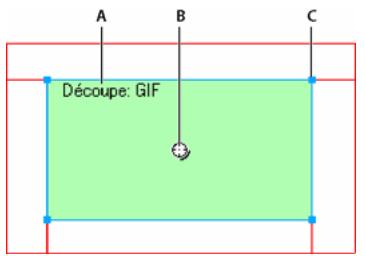
A. Nom de la découvert B. Poignée de comportement C. Poignée de selection
En faisant glisser la poignée de comportement d'une découverte de déclenchement et en la déposant sur une découvert cible, vous pouvez aisément creator des effets de survol et de permutation d'images. La découvert de déclenchement et la découvert cible peuvent correspondre à la même découvert.
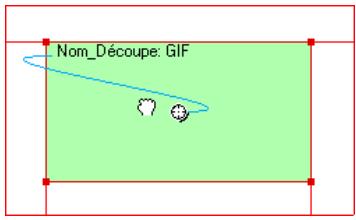
Les références disposent également de poignées de comportement pour l'intégration d'effets de survol. Pour plus d'informations, voir « Création de références», page 209.
Survols
Les survols fonctionnent tous de la meme maniere. Un graphique declenche l'affichage d'un autre visuel lorsqu'il est survolé par le pointeur. L'objet declencheur est always un objet Web, tel qu'une descendoupe, une referece ou un bouton.
La forme la plus simple d'un survol consiste à remplacer le graphique de l'image 1 par celui qui se trouve directement après, dans l'image 2. Vous pouvez également elaborer des survols plus compliqués. Les survols de permutation d'images permettent de.permuter les graphiques de toute image tandis que les survols séparés font.permuter l'image d'une découverte autre que la découverte de déclenchement.
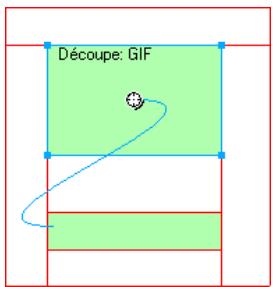
Lorsque vous sélectionnez dans Fireworks un objet Web déclencheur créé à l'aide d'une poignée de comportement ou du panneau Comportements, Fireworks affiche toutes ses relations de comportements. Par défaut, une interaction de survol est représentée par un trait de comportement bleu.
Creation d'un survol simple
Un survol simple permute l'image directement sous l'image du dessus et implique une seule découpe.
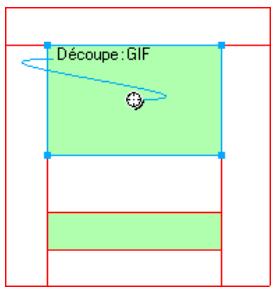
Pour affecter un survol simple à une découpe :
1 Assurez-vous que l'objet de déclenchement ne se trouve pas sur un calque partagé. Pour plus d'informations, voir « Partage des calques », page 158.
2 Cliquez sur Edition > Inserer > Découpe pour creer une découpe par-dessus l'objet de déclenchement.
3 Cliquez sur le bouton Nouvelle image/Dupliquer dans le panneau Images pour creer une nouvelle image.
4 Creez, collez ou importez une image à utiliser pour la permutation dans la nouvelle image.
Placez l'image sous la découpe créé à l'objet 2, et qui est encore visible, bien que vous vous trouviez dans l'objet 2. Les découpes sont visibles dans toutes les images.
5 Sélectionnéz Image 1 dans le panneau Images pour revenir à l'image associée à l'image d'origine.
6 Sélectionnez la découverte et placez le pointeur au-dessus de la poignée de comportement. Le pointeur prend la forme d'une main.
Remarque : Vous pouvez sélectionner la découpe dans n'importequelle image.
7 Cliquez sur la poignee de comportement et sur Survol simple dans le menu.
8 Cliquez sur l'onglet Aperçu pour tester le survol simple ou appuyez sur la touche F12 pour le prévisualiser dans un navigateur.
Creation d'un survol séparé
Un survol séparé permute une image sous un objet Web lorsque le pointeur survole un autre objet Web. En réponse à un événement souris (survol ou clic), une image s'affiche à un autre endroit de la page Web. L'image survolée est considérée comme le déclencheur, alors que l'image qui change est considérée comme la cible.
A l'instar des survols simples qui utilise une seule démarche, vous doivent désigné la démarche de déclenchement, la démarche cible et l'image dans laquelle se trouve la permutation d'images. Vous doivent ensuite relier le déclencheur à la démarche cible à l'aide d'un trait de comportement.
Remarque: Le déclencheur d'un survol séparé n'est pas nécessairement une découvert. Les références et les boutons disposent également de poignées de comportement qui peuvent être utilisées pour creer des survols séparés. Pour plus d'information sur les références, voir « Création de références», page 209. Pour plus d'informations sur les boutons, voir «Création d'un symbole debouton», page 213.
Pour affecter un survol séparé à une image sélectionnée :
1 Cliquez sur Edition > Inserer > Découpe ou Référence pour affecter une découpe ou une référence à l'image de déclenchement.
Remarque: Cette étape n'est pas indispensable si l'objet sélectionné est un bouton ou si une découverte ou une reférence recouvre déjà l'image.
2 Cliquez sur le bouton Nouvelle image/Dupliquer dans le panneau Images pour creer une nouvelle image.
3 Placez une deuxieme image qui servira de cible dans la nouvelle image a l'emplacement souhaite dans le document. Vous pouvez placer l'image a un autre endroit que sous la découpe créé à l'objet 1.
4 Sélectionnez l'image, puis cliquez sur Edition > Insérer > Découpe pour associier une démarche à cette image.
5 Sélectionnéz Image 1 dans le panneau Images pour revenir à l'image associée à l'image d'origine.
6 Sélectionnez la découvert, la reférence ou le bouton qui couvre la zone de déclenchement (l'image d'origine) et placez le pointeur sur la poignée de comportement. Le pointeur prend la forme d'une main.
7 Faites glisser la poignee de comportement de la decoupe de declenchement ou de la refereence vers la decoupe cible creée à l'etape 4.
Le trait de comportement s'etend du centre du déclencheur jusqu'au coin supérieur gauche de la découvert cible, et la boite de dialogue Permuter les images s'affiche.
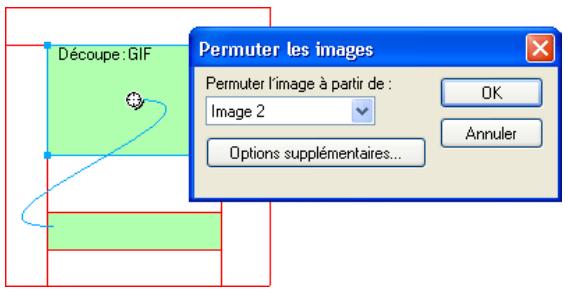
8 Dans le menu contextuel Permuter l'image a partir de, selectionnez l'image creee a I'etape 2, puis cliquez sur OK.
9 Cliquez sur le bouton Aperçu et testez le survol séparé.
Application de plusieurs survols à une découpe
Vou puez faire glisser plusieurs poignées de comportement à partir d'une seule découvert pour creer plusieurs comportements de permutation. Par exemple, vous pouze déclencher un survol et un survol séparé à partir de la même découvert.
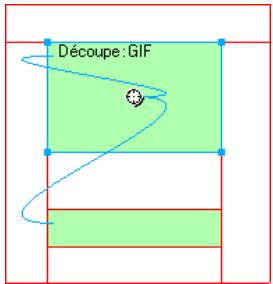
Une découpe déclenchant des comportements de survol et de survol séparé
Remarque: Vous pouvez également ajouter plusieurs comportements à l'aide du panneau Comportements. Pour plus d'informations, voir « Utilisation du panneau Comportements pour l'ajout d'effets interactifs aux découvertes », page 202.
Pour appliquer plusieurs survols à une découpe sélectionnée :
1 Faites glisser une poignee de comportement de la decoupe selectionnee vers le bord de cette decoupe ou d'une autre decoupe.
Faites glisser la poignee vers le bord supérieur gauche de cette meme decoupe pour creer une permutation d'images ou faites-la glisser vers une autre decoupe pour creer un survol séparé.
2 Sélectionnez l'image de la permutation d'images, puis cliquez sur OK.
3 Pour creer d'autres survols, repeteze les etapes 1 et 2 autant de fois que vous le désirez.
Suppression d'un survol glisser-deposer
Vou puez supprimer aisement le survol glisser-deposer d'une decoupe, d'une reference ou d'un bouton.
Pour supprimer le survol glisser-deposer d'un objet Web ou d'un bouton selectionné :
1 Cliquez sur le trait bleu de comportement à supprimer.
2 Cliquez sur OK pour supprimer le comportement de permutation d'images.
Utilisation du panneau Comportements pour l'ajout d'effets interactifs aux découpes
Outre les survols, vous pouvez affecter d'autres types d'interactivité aux découvertes à l'aide du panneau Comportements.
Vou陝 peut creer des interactions personalisées en modifiant des comportements existants.
Remarque : Bien qu'il soit possible de creer des survols simples, séparés et sophistiqués à l'aide du panneau Comportements, la technique de survol glisser-deposer est recommendée. Pour plus d'informations, voir « Ajout d'une interactivité simple aux découpes », page 199.
Les comportements suivants sont disponibles dans Fireworks :
Survol simple ajoute un comportement de survol à la démarche selectionnée en utilisant l'image 1 pour l'état Relevé et l'image 2 pour l'état Au-dessus. ÀpRES avoir selectionné ce comportement, vous doivent créé une image dans la deuxième image, sous la même démarche, pour créé l'état Au-dessus. L'option Survol simple est en fait un groupe de comportements contenant les comportements Permuter les images et Restaurer la permutation d'images.
Permuter les images remplace l'image qui figure sous la découvert specifiée par le contenu d'une autre image ou d'un fjichier externe.
Restaurer la permutation d'images redonne son aspect d'origine à l'objet cible de l'image 1.
Définir image barre de navigation définit une démarche comme faisant partie d'une barre de navigation Fireworks. Toutes les découvertes faisant partie de la barre de navigation doivent posseder ce comportement. L'option Définir image barre de navigation est en fait un groupe de comportements contenant les comportements Barre de navigation - Au-dessus, Barre de navigation - Enforcée, et Restaurer la barre de navigation. Ce comportement est défini automatiquement par défaut lorsque vous créez, avec l'Editeur de boutons, un bouton qui inclut un état Inclure l'état au-dessus,enforcé ou Afficher l'image enforcée lors du chargement. Lorsque vous créez un bouton à deux états, un comportement de survol simple est affecté à sa découpe. Lorsque vous créez un bouton à trois ou quatre états, un comportement Définir image barre de navigation est affecté à sa découpe. Pour plus d'informations sur les boutons, voir « Création d'un symbole de bouton », page 213.
Barre de navigation - Au-dessus indique l'etat Au-dessus de la découvertselectionnee lorsqu'elle fait partie d'une barre de navigation et permet eventuelflement de specifier les etats Precharger les images et Inclure I'etat au-dessus enfoncé.
Barre de navigation - Enfoncée indique l'etat Enfoncé de la découpe sélectionnée lorsqu'elle fait partie d'une barre de navigation et permet évientuèlement de specifier l'etat Précharger les images.
Restaurer la barre de navigation ramene toutes les autres découvertes de la barre de navigation à leur état Relevé.
Définir le menu contextual affecte un menu contextual à une découpe ou à une ↔reference. Vous pouvez appliquer un comportement de menu contextual à l'aide de l'Editeur de menus contextuels. Pour plus d'informations, voir « Création des menus contextuels», page 221.
Définir le texte de la barre d'objet permet de définir le texte d'un message à afficher dans la barre d'objet, en bas de la plupart des fenêtres de navigateur.
Affectation de comportements
Dans le panneau Comportements, vous pouze affecter un comportement à une démarche. Vous pouze également affecter plusieurs comportements.
Pour affecter un comportement à une découpe sélectionnée à l'aide du panneau Comportements :
1 Cliquez sur le bouton Ajouter un comportement (le bouton Plus) dans le panneau Comportements.
A. Bouton Ajouter un comportement B. Bouton Supprimer le comportement
2 Sélectionnez un comportement dans le menu Ajouter un comportement. Pour une explication de chaque comportement, voir « Utilisation du panneau Comportements pour l'ajout d'effets interactifs aux découpes », page 202.
Modification des comportements
Le panneau Comportements vous permet également de modifier des comportements existants. Vous pouvez spécifique le type d'évenement souris (onClick, par exemple) qui déclenché le comportement.
Remarque : Vous ne pouvez pas changer l'évenement associé aux comportements Survol simple et Définir image barre de navigation.
Pour changer l'évenement souris activant le comportement :
1 Sélectionnez la découvert ou ↔équence de déclenchement qui contient le comportement à modifier.
Tous les comportements associés à cette démarche ou reference s'affichent dans le panneau Comportements.
2 Sélectionnez le comportement à modifier.
3 Cliquez sur la flèche située à côté de l'événement, puis sélectionnez un nouvel événement dans le menu contextual : onMouseOver déclenché le comportement lorsque le pointeur survole la zone de déclenchement.
onMouseOut déclenché le comportement lorsque le pointeur quitter la zone de déclenchement.
onClick déclenché le comportement lorsque vous cliquez sur l'objet de déclenchement.
onLoad déclenché le comportement lorsqu'la page Web est chargée.
Utilisation de fichiers d'image externes pour la permutation d'images
Vou puez utilise une image exter au document Fireworks actif comme source pour une permutation d'images. Les images source peuvent etre au format GIF, GIF animé, JPEG ou PNG. Si vous selectionnez un fisier exter comme source d'images, Fireworks permute ce fisier avec la decouple cible lorsque la permutation d'images est déclenchée dans un navigateur Web.
Ce fjchier doit avoir les mêmes dimensions que la découpe à laquelle il doit se substituer. Si tel n'est pas le cas, le navigateur redimensionne le fjchier pour l'adapter aux dimensions de l'objet découpe. Le redimensionnement d'un fjchier peut en dégrader la qualité, en particulier dans le cas d'une image GIF animée.
Pour sélectionner un filchier d'image externe comme source pour une permutation d'images :
1 Dans la boite de dialogue Permuter les images, Barre de navigation - Au-dessus ou Barre de navigation - Enfonnée, selec-tionnez Fichier d'image, puis cliquez sur l'icone de dossier.
Remarque: Si cette option ne figure pas dans la boite de dialogue Permuter les images, selectionnez Options supplémentaires, puis executez l'etape 1.
2 Recherche le fichier à utiliser, puis cliquez sur Ouvrir.
3 Si nécessaire, désélectionnez Précharger les images (si le fjichier externe est de type GIF animé).
Notez que la mise en mémoire cache peut interrompre l'affichage des images GIF animées utilisées comme états du survol. Pour éviter ce problème, déslectionnez Précharger les images lorsque vous définisse le survol.
Remarque: Si vous comptez exporterer votre document pour l'utiliser sur le Web, assurez-vous que le fjichier d'image externe est accessible à partir du code HTML Fireworks exporté. Fireworks create des trajets de document vers les fjichiers d'image. Il est conseilé de placer les fjichiers externes dans votre site local avant de les utiliser comme images de permutation dans Fireworks. Ensuite, lorsque vous chargez vos fjichiers sur le Web, assurez-vous que le fjichier d'image externe est également chargé. Pour plus d'informations sur le code HTML Fireworks, voir « Exportation du fjichier HTML », page 273.
Préparation des découvertes pour l'exportation
A l'aide de l'Inspecteur des propriétés, vous pouvez rendre des découvertes interactives en leur affectant des liens et des cibles. Vous pouvez également spécifique le texte secondaire à afficher dans un navigateur pendant le chargement d'une image. Par ailleurs, vous pouvez selectionner un format de filchier d'exportation pour optimiser la découverte sélectionnée. Si la fenêtre de l'Inspecteur des propriétés est réduite, cliquez sur la flèche d'extension située dans le coin inférieur droit pour afficher toutes les propriétés de découverte.

Propriétés de découpe dans l'Inspecteur des propriétés
Dans l'Inspecteur des propriétés ou le panneau Calques, vous pouze affecter des noms-Uniques aux découpes. Fireworks utilise le nom que vous spécifie pour nommer les fichiers générés par le découpage lors de l'exportation. Si aucun nom de découpe n'est spécifique dans l'Inspecteur des propriétés ou dans le panneau Calques, Fireworks affecte automatiquement un nom aux découpes lors de l'exportation. Dans la boite de dialogue Configuration HTML, vous pouze modifier la convention d'aftection automatique de nom que Fireworks utilise.
Fireworks exporte un document Fireworks découpé sous la forme d'un fisier HTML'accompagné de fisiers graphiques. Dans la boîte de dialogue Configuration HTML, vous pouvez définir les propriétés d'un fisier HTML exporté.
Affectation des URL
Une adresse URL (Uniform Resource Locator) est l'adresse d'une page ou d'un fisier spécifique sur Internet. Lorsque vous affectez une URL à une découvert, l'utilisateur peut acceder à cette adresse en cliquant sur la zone définie par la découvert dans son navigateur Web.
Si vous fichier contient un certain nombre de pages que vous avez l'intention d'exporter, ouvrez le menu contextuel Lien et seLECTIONnez l'une des pages pour l'URL. Une fois les pages exportées, ce lien renvoie automatiquement l'utilisateur vers la page spécifique.
Pour afferter une URL à une découpe sélectionnée :
Indiquez une URL dans la zone de texte Lien de l'Inspecteur des propriétés.

Si vous devez réutiliser une URL, vous pouvez créé une bibliothèque d'URL dans le panneau URL, puis enregistrer les URL dans cette bibliothèque. Pour plus d'informations, voir « Utilisation des URL », page 189.
Saisie du texte de description
Le texte secondaire (ou sec.) est affché dans le cadre de l'image pendant le téléchargement de cette dernière à partir du Web ou à la place d'un graphique ne pouvant pas être charge. Dans les versions récentes des navigateurs, ce texte s'affiche à côté du pointeur, dans une info-bulle.
La saisie de texte secondaire bref et explicite devient de plus en plus importante dans la conception Web. En effet, un nombre croissant de malvoyants utilisent des applications de lecture à l'écran qui convertissent le texte secondaire en signal verbal produit par l'ordinateur lorsque le pointeur survole des graphiques sur une page Web.
Pour spécifique le texte seconde d'une découpe ou d'une ↔équence sélectionnée :
Dans l'Inspecteur des propriétés, entrez le texte dans le champ Texte sec.
Affectation d'une cible
La cible est l'un des cadres de la page Web, ou la fenêtre du navigateur Web, ou s'ouvre le document lié. Vous pouvez spécifique, dans l'Inspecteur des propriétés, la cible de la découvertselectionnée. Si la fenêtre de l'Inspecteur des propriétés est réduite, cliquez sur la flèche d'extension pour afficher toutes les propriétés.
Pour spécifique, dans l'Inspecteur des propriétés, la cible de la découvert ou de la référence sélectionnée :
Dans la zone de texte Cible, entrez le nom du cadre HTML ou selectionnez une cible réservée dans le menu contextual Cible:
_blank charge les documents liés dans une nouvelle fenêtre, sans nom, du navigateur.
parent charge les documents liés dans le jeu de cadres parent, ou dans la fenêtre du cadre contenant le lien. Si le cadre contenant le lien n'est pas imbriqué, le document lié sera chargé dans la fenêtre de base du navigateur.
_self charge le document lie dans le même cadre ou la même fenetre que le lien. Cette cible est implicite et ne nécessite normalement pas d'être spécifiée.
_top charge les documents liés dans la fenêtre de base du navigateur, remplaçant ainsi tous les cadres.
Paramètres d'exportation
Voupe optimiser une decoupe en selectionnant une option dans le menu contextuel Parametres d'exportation dans l'Inspecteur des propriétés ou le panneau Optimiser. Voue posses selectionner des parametes d'exportation courants afin de définir rapidement un format de fichier et d'appliquer des parametes spécifiques à un format précis. Pour plus d'informations sur l'utilisation et la personnalisation de ces parametes, voir « Utilisation des parametes d'optimisation », page 255.
Affectation de nom aux découpes
Un découverte permet de discoverer une image en plusieurs parties. Chacune de ces parties est exportee sous forme d'un fichier distinct ; ces fichiers doivent donc avoir un nom.
Fireworks donne automatiquement un nom à chaque fichier de découvert lors de l'exportation. Vous pouvez accepter la convention de nom par défaut, modifier ou indiquer des noms personnalisés pour chaque découvert.
Noms de fichiers de découpe personalisés
Vou puez afferet des noms aux decoupes afin d'identier aisement les fichiers de decoupe dans la structure de fichiers de sua site Web. Par exemple, si vous avez dans une barre de navigation un bouton qui rengoie à la page d'accueil, vous pouze baptiser cette decouple Accueil.
Pour indiquer un nom de découpe personnelé, exécutez l'une des actions suivantes :
- Sélectionnez la découvert dans le document, entrez un nom dans la zone Nom de l'objet de l'Inspecteur des propriétés, puis appuyez sur Entrée.
- Dans le calque Web, double-cliquez sur le nom de la découpe, entrez un nouveau nom et appuyez sur Entrée.
N'ajoutez pas d'extension au nom de fichier. Fireworks ajoute automatiquement les extensions aux noms des fichiers de découvert lors de l'exportation.
Affection automatique d'un nom aux fichiers de découpe
Si vous n'indiquez aucun nom de découpe dans l'Inspecteur des propriétés ou dans le panneau Calques, Fireworks en créé un automatique. L'affection automatique de nom affecte systématique un nom à chaque fichier de découpe selon les conventions de nom par défaut.
Pour nommer automatiquement un fichier de découpe :
Lorsque vous exportez votre image découpee, entrez un nom dans la zone de texte Fichier (Windows) ou Nom (Macintosh) de la boîte de dialogue Exporter. N'ajoute pas d'extension de:fichier. Fireworks ajoute automatiquement les extensions aux noms des fichiers de découpe lors de l'exportation.
Modification de la convention de nom par défaut
Voupez modifier la convention de nom des decoupes sous l'onglet Propre au document de la boite de dialogue Configuration HTML.
Fireworks you permit de creer voire propre convention de nom à l'aide de nombreuses options. You pouze creer une convention de nom comprenant jusqu'à huit éléments. Un élément peut comprendre l'une des options de nom automatique suivantes :
| Option | Description |
| Aucun | Aucun nom n'est appliqué à l'élement. |
| doc.nom | L'élement prend le nom du document. |
| « découpe » | Vous pouvez insérer le mot « découpe » dans la convention de nom. |
| Découpe # (1,2,3...) | L'élement est étiqueté de façon numérique ou alphabetique, selon le style sélectionné. |
| Découpe # (01,02,03...) | |
| Découpe # (A,B,C...) | |
| Découpe # (a,b,c...) | |
| ligne/colonne (I3_c2, I4_c7...) | Ligne (###) et Colonne (###) désignent les lignes et colonnes du tableau que les navigateurs Web utilisent pour reconstruire une image découlée. Vous pouvez utiliser ces informations dans la convention de nom. |
| Souligné | L'élement utilise l'un de ces caractères, en général comme séparateur entre d'autres éléments. |
| Point | |
| Espace | |
| Tiret |
Par exemple, si le nom du document est mondoc, avec la convention nom.doc + « découpe » + N° de découpe (A,B,C...), la découpe sera appelée mondocdécoupeA. Vous n'aurez pratiquement jamais à utiliser une convention de nom utilisant les huit éléments.
Si une découvert s'étend sur plusieurs images, Fireworks ajoute par défaut un numéro au nom de filchier de chaque image. Par exemple, si vous entrez le nom de filchier de découvert personnalisé accueil pour un bouton à trois états, Fireworks nomme le graphique de l'état Relevé accueil.gif, celui de l'état Au-dessus accueil_f2.gif et celui de l'état Enforcé accueil_f3.gif. Vous pouvez creatorer votre propre convention de nom pour les découvertes en plusieurs images, dans la boîte de dialogue Configuration HTML.
Pour changer la convention de nom par défaut :
1 Cliquez sur Fichier > Configuration HTML pour ouvrir la boite de dialogue Configuration HTML.
2 Cliquez sur l'onglet Propre au document.
3 Dans la section Noms de fichier, creez votre propre convention de nom en efectuant des selections dans les listed.
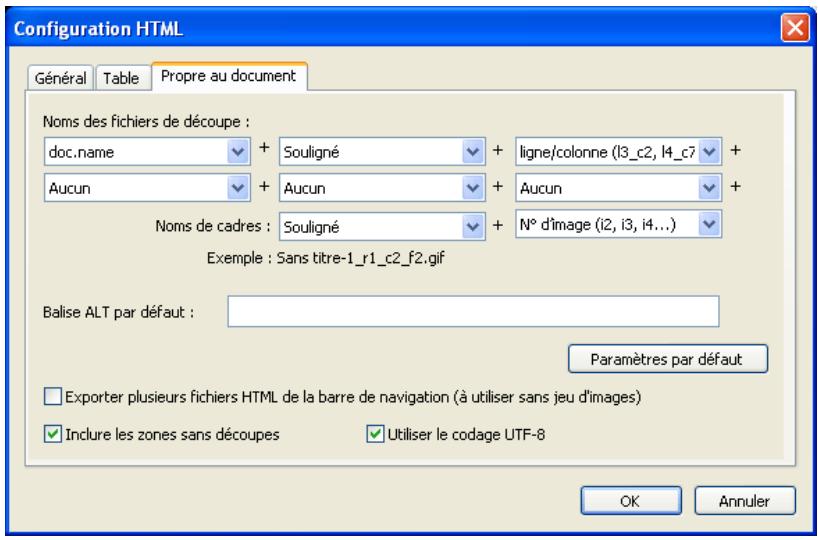
4 (Facultatif) Pour définitir ces données comme paramètres par défaut pour tous les nouveaux documents Fireworks, cliquez sur Paramètres par défaut.
Remarque: Soyez prudent lorsqu vous selectionnez Aucun comme option pour la convention de nom des découvertes. Si vous selectionnez cette option pour l'un des trois premiers menus, Fireworks exporte des fichiers de découvert qui s'écrasont successivement. Vous n'obtiendrez en définitive qu'un seul graphique exporté et un tableau affichtant ce graphique dans chaque cellule.
Définition du mode d'exportation des tables HTML
Le découpage définit la presentation de la structure de la table HTML lorsqu'un document Fireworks est exporté pour être utilisé sur le Web.
Lorsque vous exportez au format HTML un document Fireworks découvert, le document est assemblé à l'aide d'une table HTML. Chaque élément découvert du document Fireworks occupe une cellule de la table. Une fois exportée, une découvert Fireworks correspond à une cellule de la table dans le code HTML.
Vou puez preciser la maniere dont la table Fireworks doit etre reconstruite dans un navigateur. Entre autres options, you pouvez, lorsque you exportez un document au fichier HTML, besoin d'utiliser des séparateurs ou des tables imbriquées :
- Les séparateurs sont des images permettant d'aligner correctement les cellules d'un tableau lorsqu'elles sont affichées dans un navigateur.
- Une table imbriquée est littéralement une table figurant dans une autre table. Les tables imbriquées ne comportent pas de sépareurs. Elles peuvent être chargées dans les navigateurs mais, dans la mesure où elles ne comportent pas de sépareurs, il est plus simple de modifier leur code HTML.
Pour plus d'informations sur le code HTML, voir « Exportation du fichier HTML », page 273.
Pour spécifique le mode d'exportation des tables HTML à partir de Fireworks :
1 Cliquez sur Fichier > Configuration HTML ou cliquez sur le bouton Options de la boite de dialogue Exporter.
2 Cliquez sur l'onglet Table.
3 Dans le menu contextuel Espace avec, selectionnez une option d'espacement :
Tables imbriquées, pas de séparateurs créé une table imbriquée sans séparateur.
Table unique, pas de séparateurs créé une table unique sans séparateur. Cette option risque d'entrainer un affichage incorrect dans certains cas.
Espace transparent de 1 pixel utilise une image GIF transparente de 1 pixel carré comme séparateur. Ce séparateur peut ensuite être redimensionné en fonction des besoin dans le code HTML. Cela générale ligne de 1 pixel de hauteur dans la partie supérieure de la table et une colonne de 1 pixel de largeur dans la partie droite de la table.
4 Sélectionné une couleur de cellule pour les découvertes HTML :
Pour afferet aux cellules la meme couleur d'arriere-plan que celle du document, selectionnez Utiliser la couleur du fond.
- Désélectionnez Utiliser la couleur du fond pour désirir une autre couleur dans la fenêtre contextuelle des couleurs.
Remarque: Si vous scélectionnez une couleur dans la fenêtre contextuelle des couleurs, elle est appliquée aux découvertes HTML uniquement. Les découvertes d'image conservent la couleur du fond.
5 Dans le menu contextuel Contenu, selectionnez ce qui doit etre place dans les cellules vides :
Aucun laisse les cellules vides.
Image du séparateur place une petite image transparente appelée spacer.gif dans les cellules vides.
Espace insécable place une balise d'espacement HTML dans les cellules vides. Cette cellule est d'aspect creux.
Remarque : Des cellules vides ne sont ajoutees que si vous avez déslectionné Inclore les zones sans découvert dans la boite de dialogue Exporter durant l'exportation.
6 Cliquez sur OK.
Pour plus d'informations sur la définition des options d'exportation HTML, voir « Définition des options d'exportation du code HTML », page 279.
Remarque: Vous pouvez spécifier des paramètres d'exportation de table propres aux objets découpes des documents. Si nécessaire, utilisez le bouton Paramètres par défaut dans l'onglet Propre au document de la boîte de dialogue Configuration HTML pour appliquer ces valeurs par défaut à l'ensemble des nouveaux documents.
Utilisation de références et d'images interactives
Les concepteurs Web peuvent utiliser des références pour creer des petites parties interactives dans un graphique plus grand en liant des zones de ce graphique Web à une URL. Dans Fireworks, vous pouze creator une image interactive en exportant le code HTML d'un document contenant des références.
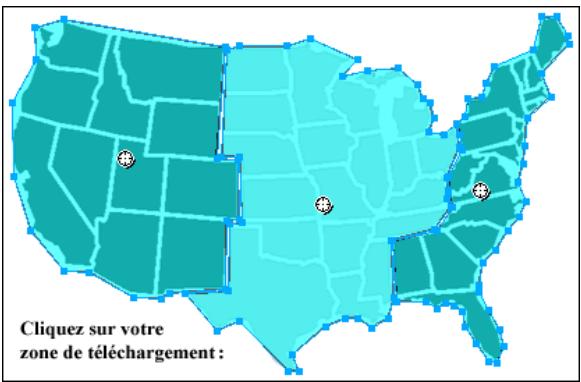
Image interactive avec références
Les références et les images interactives utilisent souvent moins de ressources que les graphiques découpés. Le découpage peut exiger plus de ressources au navigateur Web, en raison du code HTML supplémentaire qu'il doit télécharger et de la puissance de traitement requise pour réassembler les graphiques découpés.
Remarque: Il est possible de creer une image interactive decoupée. L'exportation d'une image interactive decoupée génére en général de nombreux fichiers graphiques. Pour plus d'informations sur le decoupage, voir « Création d'objets découpes», page 194.
Les références sont une solution ideale lorsque vous liez des zones d'une image à des pages Web et que vous ne souhaitez pas que ces zones soient sélectionnées ou produit des effets de survol en réponse à un événement souris (déplacement ou clic). Les références et les images interactives sont également très intéressantes si le graphique sur lequel vous avez placé les références était比较好 exporté sous forme d'un seul fjichier graphique. En d'autres termes, l'ensemble du graphique est很好 exporté en utilisant les mêmes format de fjichier et paramétrres d'optimisation.
Création de références
Après avoir identifié les zones du graphique source représentant de bons repères de navigation, créez les références, puis affectez-leur des liens URL, des menus contextuels, des messages de barre d'etat et du texte de description. Il existe deux méthodes pour créé des références :
- Vous pouvez tracer la reférence autour de la zone cible du graphique, à l'aide des outils Zone réactive rectangulaire, circulaire ou polygonale (forme irrégulière).
- Vous pouvez sélectionner un objet et insérer la référence sur cet objet.
Une reférence ne doit pas nécessairement être un rectangle ou un cercle. Vous pouvez également créé des références polygonales composées de nombreux points. Cette approche est particulièrement intéressante avec les images complexes.
Pour creer une refrencé rectangle ou circulaire :
1 Dans la section Web du panneau Outils, selectionnez l'outil Reference rectangulaire ou Reference circulaire.
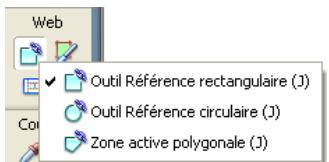
2 Faites glisser l'outil Refore pour dessiner une refere sur l'une des zones du graphique. Maintenez la touche Alt (Windows) ou Option (Macintosh) enfoncée pour dessiner a partir du point central.
Remarque: Vous pouvez ajuster la position d'une reférence à mesure que vous la dessinEZ. Maintenez le bouton de la souris et la barre d'espace enfoncés et faites glisser la reférence vers un autre emplacement du document. Relâchez la barre d'espace pour continuer à dessiner la reférence.
Pour creer une referece de forme irregularite :
1 Sélectionnez l'outil Référence polygonale.
2 Cliquez pour placer des points vectoriels, un peu de la meme facon que pour dessiner des segments de droite avec l'outil Plume. La trame definit la zone reactive, que le trajet soit ouvert ou fermé.
Pour creer une referece en traçant un ou plusieurs objets selectionnés :
1 Cliquez sur Edition > Inserer > Zone reactive.
Si vous avez selectionné plusieurs objets, un message vous demande si vous souhaitez créé une reférence rectangulaire unique couvrant tous les objets ou plusieurs références, une pour chaque objet.
2 Cliquez sur Simple ou Multiple. Le calque Web affiche la ou les nouvelles références.
Modification d'une référence
Les références sont des objets Web et, à l'instar de nombreux objets, elles peuvent être modifiées à l'aide des outils Pointeur, Sous-sélection et Transformation. Pour plus d'informations sur l'utilisation de ces outils pour modifier un objet Web, voir « Utilisation des outils pour modifier des objets découpes », page 198.
Voupez changer numériquement la position et les dimensions d'une reférence dans l'Inspecteur des propriétés ou le panneau Info. Pour plus d'informations sur la modification numérique des dimensions d'un objet, voir « Transformation numérique d'objets », page 56. Pour plus d'informations sur la modification numérique de la position d'un objet, voir « Edition d'objets sélectionnés », page 52.
Yououpouzeeguallymodifierla forme d'unereference dansl'Inspecteurdesproprietés.
Pour convertir une reférence sélectionnée en rectangle, cercle ou polygone :
Dans l'Inspecteur des propriétés, Sélectionnez Rectangle, Cercle ou Polygone dans le menu contextuel Forme de la reférence.
Préparation des découvertes pour l'exportation
VoupouezutilerI'Inspecteur des propriétés pour afferctaux référencesdesURL,du texte de description,des cibles et des noms personnalisés.Si you avrez réduit la fenêtre de I'Inspecteur des propriétés,clique sur la flèche d'extension dans le coin inférieur droit pour afficher toutes les propriétés.

Vous affectez des propriétés à des références de la même façon que pour des découpes. Pour plus d'informations sur l'utilisation de l'inspecteur des propriétés pour affecter des URL, du texte de description, des images cibles et des noms personalisés, voir « Préparation des découpes pour l'exportation», page 204.
Creation d'une image interactive
Après avoir inséré plusieurs références au-dessus d'un graphique, vous doivent exporter ce dernier sous forme d'image interactive pour qu'il puisse fonctionner dans un navigateur Web. L'exportation d'une image interactive génére le fjichier graphique et le fjichier HTML qui contient les informations de la carte relatives aux références et aux liens URL correspondants.
Remarque: Les exportations de Fireworks ne peuvent produit que des images interactives cotoé client.
Comme autre solution d'exportation, copiez une image interactive dans le Presse-papiers et collez-la dans Dreamweaver ou dans un autre éditeur HTML.
Pour exporter une image interactive ou pour la copier dans le Presse-papiers :
1 Optimisez le graphique avant son exportation.
Pour plus d'informations, voir « Optimisation », page 250.
2 Cliquez sur Fichier > Exporter.
3 Si vous choisissez d'exporter l'image (plutôt que de la copier dans le Presse-papiers), accédez au dossier où vous souhaitez placer le fjichier HTML et nommez ce dernier.
Si vous avez déjà créé la structure de fichiers locale de votre site Web, enregistrez le graphique dans le dossier approprié de ce site.
4 Dans le menu contextual Type, Sélectionnez HTML et images.
5 Dans le menu contextuel HTML, selectionnez une option :
Exporter le fjichier HTML create le fjichier HTML approprié et les fjichiers graphiques correspondants, que vous pouvez importer ensuite dans Dreamweaver ou dans un autre éditeur HTML.
Copier dans le Presse-papiers copie tout le code HTML approprié, y compris une table si le document est découvert, dans le Presse-papiers pour que vous puissiez ensuite le coller dans Dreamweaver ou dans un autre éditeur HTML.
6 Pour les découpes, Sélectionnez Aucune si le document ne contient pas de découpes.
7 Si nécessaire, sélectionnez Placer les images dans des sous-dossiers, puis ouvre le dossier approprié.
Remarque: Si vous cliquez sur Copier dans le Presse-papiers, cette option est désactivée car inutil.
8 Cliquez sur Enregistrer pour fermer la boite de dialogue Exporter.

Lorsque vous exportez des fichiers, Fireworks permet d'utiliser les commentaires en HTML pour identifier clairement le début et la fin du code des images interactives et autres éléments Web créés dans Fireworks. Par défaut, aucun compte n'est ajusté dans le code HTML. Pour en ajouter, sous l'onglet Général de la boîte de dialogue Configuration HTML, ez sur Inclore les commentaires HTML.
Pour plus d'informations sur le placement de contenu Fireworks exporté dans Dreamweaver, voir « Utilisation de Dreamweaver», page 284.
Création de survols avec références
Avec la technique de survol glisser-deposer, utilise pour la creation d'effets interactifs, vous pouvez aisément affecter un survol séparé à une ↔reference, si la zone cible est définié par une ↓découpe. Les effets de survol sont appliqués aux ↔férences de la même manière que pour les ↓découpes. Pour plus d'informations, voir « Ajout d'une interactivité simple aux ↓découps », page 199.
Remarque: Une reférence ne peut déclencher qu'un survol sépare. Elle ne peut pas être la cible d'un survol provenant d'une autre reférence ou d'une découverte.
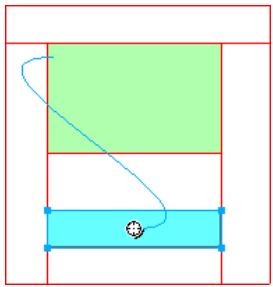
Une fois que vous avez affecté un survol séparé à une référence, la ligne bleue de connexion n'est visible que lorsque la ↔équence est seLECTIONnée.
Utilisation de références par-dessus des découpes
Voues pouvez placer une referece par-dessus une decouple pour declencher une action ou un comportement. Choisissez cette methode si vous avez un graphique de taille importante et n'utilise qu'une petite section du graphique comme declencheur d'action.
Par exemple, appliquez cette méthode si ce grand graphique comporte du texte et que vous pouvez que le texte uniquement déclènche une action ou un comportement tel qu'un effet de survol. Vous pouvez placer une découpe par-dessus le graphique et une ↔équence par-dessus le texte. Le survol du texte par le pointeur déclenché alors l'effet de survol, mais l'ensemble du graphique placé sous la découpe permute lorsque l'effet de survol se produit. Ne creez pas de ↔équences qui chevauchent plusieurs ↓écoupes car leur comportement peut être imprévisible.
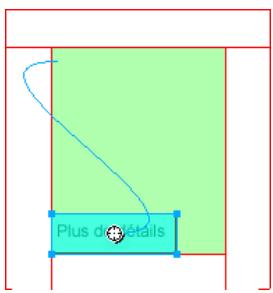
Pour creator le déclencheur d'un effet de survol à l'aide d'une référence placée par-dessus une découvert :
1 Insérez une découpe par-dessus l'image originale de la permutation.
2 Dans le panneau Images, creez une nouvelle image et inserez l'image qui sera utiliser comme image permutée. Veilze a placer cette image sous la découvert inseree à l'etape 1.
3 Faites glisser un trait de comportement de la refere nce vers la decoupe contenant l'image a permuter.
La boîte de dialogue Permuter les images s'affiche.
4 Dans la liste Permuter l'image a partir de, selectionnez l'image qui contient l'image survolée, puis cliquez sur OK.
Chapitre 12 : Création de boutons et menus contextuels
Avec Fireworks, vous pouvez creer un ensemble de boutons et de menus contextuels CSS ou JavaScript, meme si vous ne connaissez pas le code JavaScript et CSS.
L'Editeur de boutons de Fireworks vous guide tout au long du processus de création de boutons et permet d'automatiser de nombreuses tâches. Vous obtenez ainsi un symbole de bouton très utile. Une fois que ce symbole de bouton est créé, vous pouvez facilement produit des occurrences du symbole pourisser une barre de navigation.
Fireworks dispose également d'un Editeur de menus contextuels qui permet de creer rapidement et aisément des menus contextuels verticaux ou horizontaux. Dans l'Editeur de menus contextuels, l'onget Avancé vous permet de définir
l'espacement des cellules et leur marge interieure, le retrait du texte, les cordures des cellules et bien d'autres propriétés.
Lors de l'exportation d'un bouton ou d'un menu contextual, Fireworks généra automatique le code CSS ou JavaScript nécessaire pour l'afficher dans un navigateur Web. Adobe Dreamweaver permet d'insérer aisément le code CSS, HTML et JavaScript de Fireworks dans vos pages Web ou de couper et coller le code dans un fisier HTML ou CSS.
Ce chapitre couvre les rubriques suivantes :
- « Création d'un symbole de bouton», page 213
- « Création d'une barre de navigation», page 221
- « Création de menus contextuels», page 221
Creation d'un symbole de bouton
Les boutons sont des éléments de navigation dans une page Web. Les boutons créé dans l'Editeur de boutons représentant les caractéristiques suivantes :
- Vous pouvez insérer n'importe quel objet graphique ou texte dans un bouton.
- Vous pouze creer entierement un nouveau bouton, convertir un objet existant en bouton ou importer des boutons deja créés.
- Un bouton est un type particulier de symbole. Vous pouvez faire glisser ses occurrences de la bibliothèque de symboles vers votre document.
Cette opération permet de changer l'aspect graphique d'un bouton et demettre automatiquement à jour l'aspect de toutes les occurrences de ce bouton dans la barre de navigation. Pour plus d'informations sur les symboles, voir « Utilisation de symboles », page 180.
- Vous pouvez modifier le texte, l'URL et la cible d'une occurrence de bouton sans affecter ses autres occurrences, nirompe le lien entre cette occurrence et son symbole.
- Une occurrence de bouton est un objet encapsulé. Lorsque vous faites glisser une occurrence de bouton dans le document, Fireworks déplace également tous les composants et les états associés. Il n'est plus nécessaire de modifier plusieurs images.
- Un bouton est facile à modifier. Double-cliquez sur l'occurrence sur le document, et apportez les modifications dans l'Editeur de boutons ou dans l'Inspecteur des propriétés.
- Comme les autres symboles, les boutons ont un point d'alignement. Le point d'alignement est un point de centrage qui vous aide à aligner le texte et les différents états du bouton lorsque vous utilisez l'Editeur de boutons.
Etats de bouton
Voupez afferet quatre etats differents a un bouton. Chaque etat correspond a I'aspect que doit preder le bouton en reponse a un evenement souris:
L'etat Relevé (état par défaut) représenté l'aspect normal du bouton.
L'etat Au-dessus conditionne l'aspect du bouton lorsque le pointeur le survole. Cet etat signale a l'utilisateur que le fait de cliquer produit une action.
L'etat Enforcé représenté le bouton une fois que vous avez cliqué dessus. Une image concave du bouton est souvent utilisée pour indiquer que l'utilisateur a appuyé dessus. Cet état de bouton représenté généralement la page Web active d'une barre de navigation compteant plusieurs boutons.
L'etat Au-dessus Enfoncé est l'aspect du bouton lorsque l'utilisateur déplace le pointeur sur le bouton en état Enfoncé. Cét etat de bouton indique généralement que le pointeur se trouve au-dessus du bouton de la page Web active d'une barre de navigation compteant plusieurs boutons.
L'Editeur de boutons permet de creer ces differents etats, ainsi que la zone qui déclene les actions du bouton.
Utilisation de l'Editeur de boutons
Dans Fireworks, l'Editeur de boutons est le programme dans lequel vous créez et modifiez un symbole de boutons JavaScript. Les onglets figurant au-dessus de l'Editeur de boutons représentent les quatre états de bouton et la zone active. Les conseils affichés dans les différentes options de l'Editeur de boutons facilitent les décisions de conception des quatre états.
Création d'un bouton simple à deux états
L'Editeur de boutons permet de creer des boutons personalisés en dessinant des formes, en important des images ou en faisant glisser des objets depuis la fenetre Document. Differentes étapes vous sont alors proposées pour définir le com portement du bouton.
Pour creator un état Relevé :
1 Cliquez sur Edition > Inserer > Nouveau bouton pour ouvrir l'Editeur de boutons.
L'Editeur de boutons affiche l'onglet de I'etat Relevé.
2 Importer ou creer le graphique de I'etat Relevé :
- Utilisez la méthode glisser-deposer ou importez le graphique qui représentera l'état Relevé du bouton dans la zone de travail de l'Editeur de boutons.
- A l'aide des outils de dessin, créez un graphique ou utilisez l'outil Texte pour creer un bouton à partir d'un texte.
- Définissez les repères de mise à l'échelle à 9 découpes de manière à ce que le bouton ne soit pas déformé lors du redimensionnement. Pour plus d'informations, voir « Utilisation de la mise à l'échelle à 9 découpes », page 182.
- Cliquez sur Importer un bouton et selectionnez un bouton modifiable dans la bibliothèque d'importation de boutons. Si vous selectionnez cette option, vous n'aurez pas à vous sourcier de la création des autres états du bouton. Tous les autres états du bouton seront créés automatiquement avec les graphiques et texte correspondants.
3 Si nécessaire, selectionnez l'outil Texte, puis creez le texte associé au bouton.
Pour créé un état Au-dessus :
1 Ouvrez l'Editeur de boutons, puis cliquez sur l'onglet Au-dessus.
2 Pour creer I'etat Au-dessus du bouton, executez l'une des actions suivantes :
- Cliquez sur Copier le graphisme Relevé pour coller une copie du bouton à l'etat Relevé dans la fenêtre Au-dessus, puis modifiez l'aspect ou le texte de cette copie.
- Glissez et déposez, importez ou dessinez le graphique.
Création d'un bouton à trois ou quatre états
Lorsque vous creez un bouton, vous pouvez ajouter des états Enfoncé et Au-dessus Enfoncé aux états Relevé et Au-dessus. Les utilisateurs des pages Web disposent alors d'indications visuelles supplémentaires.
Voues pouvez creer une barre de navigation comontant des boutons a deux ou trois etats, mais dans Fireworks, seuls les boutons a quatre etats sont considere s comme de veritableb boutons de barre de navigation. Dans Fireworks, plusieurs comportements de barre de navigation peuvent etre appliques pour faire fonctionner les boutons comme sils etaient interdependants.Par example,vouez creer des boutons de barre de navigation dont le comportement est identique a celui des boutons d'un vieil auto-radio : lorsque vous appuyez sur un bouton, il reste enfoncé jusqu'ac que vous appuyiez sur un autre bouton.
Les boutons à quatre états ne sont pas indispensablees pour la création d'une barre de navigation. Toutefois, leur utilisation permet de tirer parti des comportements de barre de navigation intégrés dans Fireworks.
Pour plus de détails sur la création des états de bouton Relevé et Au-dessus, voir « Création d'un bouton simple à deux états», page 214.
Pour creer un etat Enfoncé :
1 Dans l'Editeur de boutons, ouvre un bouton à deux états, puis cliquez sur I'onglet Enforcé.
2 Pour creer l'etat Enfoncé du bouton, executez l'une des actions suivantes :
- Cliquez sur Copier le graphisme Au-dessus pour coller une copie du bouton à l'etat Au-dessus dans la fenêtre Au-dessus, puis modifie cette copie pour changer son aspect.
- Glissez et déposez, importez ou dessiné le graphique.
Remarque: Lorsque vous insérez ou créez le graphique associé à l'état Enforcé, l'options Inclore l'état Enforcé de la barre de navigation est automatiquement selectionnée. Cétariat de bouton est associé aux boutons faisant partie de la barre de navigation.
Pour creer un etat Au-dessus Enfoncé :
1 Dans l'Editeur de boutons, ouvre un bouton à trois états, puis cliquez sur I'onglet Au-dessus Enfoncé.
2 Pour creer I'etat Au-dessus Enfoncé du bouton, executez l'une des actions suivantes :
- Cliquez sur Copier le graphisme Enfoncé pour coller une copie du graphique à l'état Enfoncé dans la fenêtre Au-dessus Enfoncé, puis modifiez cette copie pour changer son aspect.
- Glissez et déposez, importez ou dessinez le graphique.
Remarque : Lorsque vous inserez ou creez le graphique associé à l'etat Au-dessus Enfoncé, l'options Inclure l'etat Au-dessus Enfoncé de la barre de navigation est automatiquement sélectionnée. Cet état de bouton est associé aux boutons faisant partie de la barre de navigation.
Utilisation de filtres biseau pour tracer les états de bouton
Pendant la création des graphiques associés à chaque état de bouton, vous pouvez appliquer des filtres en direct prédéfinis pour affecter des aspects commun à chaque état. Par exemple, si vous créez un bouton à quatre états, vous pouvez appliquer le filtré En relief au graphique à l'état Relevé, le filtré En surbrillance au graphique à l'état Enfoncé, etc.
Pour appliquer à un symbole de bouton des filtres en direct prédéfinis :
1 Dans l'Editeur de boutons, ouvre le symbole de bouton souhaite, selectionnez le graphique dans lequel vous pouze ajouter un filtré en direct.
2 Dans l'Inspecteur des propriétés, cliquez sur le bouton Ajouter des filtres.
3 Dans le menu contextuel qui s'affiche, exécutez l'une des actions suivantes :
- Sélectionnez Biseau et estampe > Biseau interieur.
- Sélectionnez Biseau et estampe > Biseau extérieur.
4 Dans la fenetre contextuelle qui s'affiche, selectionnez un filtr predefini de bouton. Ces derniers sont décrits ci-apres.
| Filtre prédéfini de bouton | Description |
| En relief | Le biseau semble en relief au-dessus des objets sous-jacents. |
| En surbrillance | Les couleurs du bouton s'illuminent. |
| Cartouche | Le biseau semble enforcé au-dessous des objets sous-jacents. |
| Inversé | Le biseau semble enforcé au-dessous des objets sous-jacents et les couleurs s'illuminent. |
5 Repetez les etapes 1 a 4 pour les autres etats de bouton en affectant a chaque etat un filtre predefini de bouton different.
Conversion des survols de Fireworks en boutons
Vou puez creer des boutons a partir des survols crees dans les precedentes versions de Fireworks. Les composants sont convertis en bouton et le nouveau bouton est place dans la bibliothèque.
Pour plus d'informations sur les survols, voir « Affoctation de comportements interactifs aux découpes », page 198.
Pour convertir un survol Fireworks en bouton :
1 Supprimez la découpe ou la reférence recouvrant les images survolées.
2 Dans le menu contextuel Squence de calques du panneau Images, cliquez sur Afficher toutes les images.
3 Sélectionné tous les objets à inclure dans le bouton.

A l'aide de l'outil Sélectionner derrière, Sélectionnez les objets masqués par d'autres objets. Pour plus d'informations, voir « Utilisation de l'outil Sélectionner derrière », page 42.
4 Cliquez sur Modification > Symbole > Convertir en symbole.
La boîte de dialogue Propriétés du symbole s'affiche.
5 Dans la zone de texte Nom, entrez le nom du symbole.
6 Sélectionnéz le type de symbole Bouton.
7 Cliquez sur OK.
Le nouveau bouton est ajoute à la bibliothèque.

Voupez egalent convertir en bouton des animations a quatre images. Selectionnez tous les quatre objets, et chacun d'eux est placé dans son etat respectif.
Insertion de boutons dans un document
Vou puez inserer des occurrences de symboles de bouton dans un document a partir du panneau Bibliothèque.
Pour placer des occurrences de symboles de bouton dans un document :
1 Ouvrez le panneau Bibliothèque.
2 Faites glisser le symbole de bouton vers le document.
Pour placer des occurrences supplémentaires d'un symbole de bouton dans un document, exécutez l'une des actions suivantes :
- Sélectionnez une occurrence, puis cliquez sur Edition > Cloner pour placer une autre occurrence directement devant l'occurrence sélectionnée. La nouvelle occurrence devient l'objet sélectionné.

Le clonage des occurrences de bouton est pratique lorsque vous creez une barre de navigation alignée car il permet de déplacer les clones dans un sens à l'aide des touches fléchéées, tout en conservant l'alignement avec l'autre coordonnée.
- Faites glisser une autre occurrence de bouton depuis le panneau Bibliothèque vers le document.
- Maintenez la touche Alt (Windows) ou Option (Macintosh) enforcée et faites glisser une occurrence sur le document pour creer une autre occurrence de bouton.
- Copiez l'occurrence, puis collez des occurrences supplémentaires.
Importation des symboles de bouton
Les symboles de bouton figurant dans le panneau Bibliothèque sont spécifiques à chaque document. Si vous ouvrez un document dont les symboles figurent dans le panneau Bibliothèque, puis créez un nouveau document, le panneau Bibliothèque de ce dernier sera vide. Il existe cependant plusieurs méthodes pour importer des symboles de bouton dans le panneau Bibliothèque d'un document, que ce soit à partir d'une bibliothèque ou d'un autre document Fireworks.
Pour importer des symboles de bouton dans le panneau Bibliothèque d'un document, executez l'une des actions suivantes :
- Glissez et déposez une occurrence de bouton d'un autre document Fireworks dans le document actif.
- Coupez une occurrence de bouton depuis un autre document Fireworks et collez-la dans le document actif.
- Importez les symboles de bouton à partir d'un fichier PNG Fireworks.
- Exportez les symboles de bouton depuis un autre document Fireworks vers un fichier bibliothèque PNG, puis importez les symboles de bouton du fichier bibliothèque PNG dans le document.
- Cliquez sur Edition > Bibliothèques, puis, dans le sous-menu, sélectionnez Boutons et importez les symboles de bouton dans le panneau Bibliothèque du document. Cette bibliothèque contient une grande variété de symboles de bouton prédéfinis créé par Adobe.
L'importation et l'exportation de symboles de bouton se déroulent de la même façon que celles des symboles graphiques et d'animation. Pour plus d'informations, voir « Importation de symboles », page 187 et « Exportation de symboles », page 188.
Modification des symboles de bouton
Les symboles de bouton Fireworks sont des symboles spéciaux. Ils disposent de deux types de propriétés : certaines changent dans toutes les occurrences lorsque vous modifie une occurrence du symbole tandis que d'autres n' affectent que l'occurrence active.
Dans Fireworks, les symboles de bouton permettent d'utiliser des symboles tout en autorisant la modification de certaines propriétés d'une occurrence de bouton telles que du texte, sans affecter les autres occurrences.
Modification des propriétés d'un symbole
Utilisez l'Editeur de boutons pour modifier les symboles de bouton. Les propriétés d'occurrence que vous pouvez modifier sont celles qui sont généralement cohérentes d'un bouton à l'autre dans une barre de navigation :
- La modification d'attributs graphiques tels que la couleur et le type de trait et de trame, la forme du trajet et les images
- Les filtrés en direct ou l'opacité appliqués à chaque object du symbole de bouton
- Les dimensions et la position de la zone active
- Le comportement du bouton principal
- Les paramètres d'optimisation et d'exportation
- Le lien URL (utilisé également comme propriété d'une occurrence)
- Le cadre cible (utilisée également comme propriété d'une occurrence)
Pour modifier les propriétés d'un bouton au niveau de son symbole :
1 Pour ouvrir le bouton dans l'Editeur de boutons, exécutez l'une des actions suivantes :
- Double-cliquez sur une occurrence de bouton dans l'espace de travail.
- Dans le panneau Bibliothèque, double-cliquez sur l'aperçu du bouton ou sur l'icone du symbole, à côté du symbole de bouton.
2 Modifiez les attributs graphiques du bouton et cliquez sur Terminé.
Les modifications sont appliquées à toutes les occurrences du symbole du bouton.
Modification des propriétés des occurrences
Dans l'inspecteur des propriétés, les propriétés des occurrences sont modifiées lorsque vous scélectionnez une seule occurrencie. Vous modifie ces propriétés pour une seule occurrence, sans affecter le symbole associé ou toute autre occurrencie de ce symbole. Ces propriétés sont généralement différentes d'un bouton à l'autre dans une série de boutons :
- Le nom d'objet d'une occurrence apparaissant dans le panneau Calques et utilisé lors de l'exportation pour nommer les découpes exportées de l'occurrence du bouton
- Les filtrés en direct ou l'opacité appliqués à toute l'occurrence
- Les caractères et la mise en page du texte, notamment la police, la taille des caractères, l'orientation et la couleur du texte
- Le lien URL (écrase toute URL existante au niveau du symbole)
- La description de l'image
- Le cadre cible (écrase tout cadre cible existant au niveau du symbole)
- Les comportements supplémentaires affectés à une occurrence à partir du panneau Comportements
L'option Afficher I'etat Enforcé lors du chargement dans l'Inspecteur des propriétés, au sein d'une barre de navigation
Remarque : Vous n'êtes pas tenu de selectionner l'options Afficher l'etat Enfoncé lors du chargement pour chaque occurrence de bouton dans une barre de navigation. La section Propre au document de la boîte de dialogue Configuration HTML contient une option appelée Exportation de plusieurs fischiers. Lorsque vous selectionnez cette option, puis exportez une barre de navigation, Fireworks CS3 exporting chaque page HTML avec l'etat Enfoncé du bouton correspondant. Pour plus d'informations, voir « Définition des options d'exportation du code HTML », page 279.

Pour modifier les propriétés niveau occurrence d'une seule occurrence de symbole de bouton :
1 Sélectionnez l'occurrence de bouton dans la zone de travail.
2 Définissez les propriétés dans l'Inspecteur des propriétés.
Définition des propriétés d'un bouton interactif
Dans Fireworks, vous pouvez contrôler les éléments interactifs d'un bouton, notamment la zone active, l'URL, la cible et la description de l'image.
Modification de la zone active d'un symbole de bouton
La zone active du symbole de bouton déclenché les effets interactifs lorsqu'elle pointeur survôle le bouton ou que vous cliquez sur ce dernier dans un navigateur Web. La zone active d'un bouton est une propriété de symbole et est exclusive pour chaque symbole de bouton.
Lorsque vous creez un symbole de bouton, Fireworks create automatiquement une découvert speciale, suffisamment grande pour englober tous les états d'un bouton. La découvert d'un bouton ne peut etre modifie que sous I'onglet Zone active de l'Editeur de boutons. Chaque bouton ne peut avoir qu'une seule découvert. Si vous dessinez une découvert dans la zone active à l'aide d'un outil de découvert, la découvert precedente est replacee par la nouvelle découvert dessinée. Vous pouvez dessiner des objets references sous I'onglet Zone active, mais ces refrences ne sont modifiables que dans I'Editeur de boutons.
Remarque: Les objets Web définissant la zone active d'un symbole de bouton s'affichent dans le document lorsque les découpes et références sont masquées, mais les objets Web d'un bouton ne s'affichent pas dans le panneau Calques et ne peuvent pas être modifiés dans la zone de travail.
Pour modifier une découvert ou une reférence dans la zone active d'un symbole de bouton :
1 Pour ouvrir le symbole de bouton dans l'Editeur de boutons, exécutez l'une des actions suivantes :
- Double-cliquez sur une occurrence de bouton dans l'espace de travail.
- Dans le panneau Bibliothèque, double-cliquez sur l'aperçu du bouton ou sur l'icone du symbole, à côté du symbole de bouton.
2 Cliquez sur l'onglet Zone active.
3 Executez l'une des actions suivantes:
- Utilisez l'outil Pointeur pour déplacer ou reformer la découvert ou déplacer un repère de découvert.
- Utilisez un outil de découvert ou de reférence quelconque pour dessiner une nouvelle zone active.
Définition de l'URL d'un symbole ou d'une occurrence de bouton
Une adresse URL, ou Uniform Resource Locator, est un lien vers une autre page Web, un site Web ou un point d'ancrage sur une même page Web. L'URL peut correspondre à la propriété du symbole ou de l'occurrence de bouton. Dans l'Inspecteur des propriétés ou le panneau URL, vous pouvez lier une URL à une occurrence de bouton selectionnée.
Voupeier.
Remarque : Pour plus d'informations sur les adresses URL absolues et relatives, voir « URL absolues et relatives », page 189.
Pour définir l'adresse URL d'un symbole de bouton dans l'Editeur de boutons :
1 Pour ouvrir le bouton dans l'Editeur de boutons, exécutez l'une des actions suivantes :
- Double-cliquez sur une occurrence de bouton dans l'espace de travail.
- Dans le panneau Bibliothèque, double-cliquez sur l'aperçu du bouton ou sur l'icone du symbole, à côté du symbole de bouton.
2 Cliqueur l'onglet Zone active de I'Editeur de boutons.
3 Sélectionnez la découpe ou la référence de la zone active.
4 Executez l'une des actions suivantes:
- Entrez l'URL dans la zone de texte Lien de l'Inspecteur des propriétés ou Sélectionnez une page dans le menu contextual.
- Cette liste contient toutes les pages du document actif.
- Dans le panneau URL, Sélectionnez une URL.
Remarque: La modification de l'URL d'un symbole de bouton ne modifie pas l'URL des autres occurrences de bouton de ce symbole qui possèdent déjà des URL uniques. Ce principe s'applique également aux modifications apportées à la cible et au texte secondaire d'un symbole de bouton.
Pour définit r'URL d'une occurrence de bouton sélectionnée dans l'espace de travail, exécutez l'une des actions suivantes :
- Entrez l'URL dans la zone de texte Lien de l'Inspecteur des propriétés ou Sélectionnez une page dans la liste déroulante. Cette liste contient toutes les pages du document actif.
- Dans le panneau URL, Sélectionnez une URL.
Définition de la cible d'un bouton
La cible est la fenêtre ou le cadre dans lequel la page Web de destination s'affiche lorsqu l'utilisateur clique sur une occurrence de bouton. Si aucune cible n'est spécifiée dans l'Inspecteur des propriétés, la page Web s'affiche dans le même cadre ou la même fenêtre que le lien ayant servi à l'appeler. La cible peut correspondre à la propriété du symbole ou del'occurrence d'un bouton. Vous pouvez définir la cible d'un symbole de manière à ce que toutes les occurrences du symbole aient la même cible.
Pour définiir la cible d'un symbole de bouton dans l'Editeur de boutons :
1 Pour ouvrir le bouton dans l'Editeur de boutons, exécutez l'une des actions suivantes :
- Double-cliquez sur une occurrence de bouton dans l'espace de travail.
- Dans le panneau Bibliothèque, double-cliquez sur l'aperçu du bouton ou sur l'icone du symbole, à côté du symbole de bouton.
2 Dans l'Inspecteur des propriétés, executez l'une des actions suivantes :
- Dans le menu contextuel Cible, Sélectionné une cible prédéfinie :
Aucune ou_self charge la page Web dans le même cadre ou la meme fenetre que le lien.
blank charge la page Web dans une nouvelle fenetre, sans nom, du navigateur.
_parent charge la page Web dans le jeu de cadres parent ou dans la fenetre du cadre contenant le lien.
_top charge la page Web dans la fenêtre principale du navigateur et supprime tous les cadres.
- Entrez le nom d'une cible dans la zone de texte Cible.
Remarque: La modification de la cible d'un symbole de bouton ne modifie pas la cible des autres occurrences de bouton de ce symbole qui possèdent déjà des cibles-Uniques. Ce principe s'applique également aux modifications de l'URL et du texte secondaire d'un symbole de bouton.
Pourdéfinirlacibled'uneoccurrencedeboutondansl'espacede travail:
1 Sélectionnez l'occurrence de bouton dans l'espace de travail.
2 Dans l'Inspecteur des propriétés, exécutez l'une des actions suivantes :
- Dans le menu contextuel Cible, Sélectionné une cible prédéfinie :
Aucune ou_self charge la page Web dans le même cadre ou la même fenetre que le lien.
blank charge la page Web dans une nouvelle fenetre, sans nom, du navigateur.
_parent charge la page Web dans le jeu de cadres parent ou dans la fenetre du cadre contenant le lien.
_top charge la page Web dans la fenêtre principale du navigateur et supprime tous les cadres.
- Entrez le nom d'une cible dans la zone de texte Cible.
Définition du texte secondaire d'un symbole ou d'une occurrence de bouton
Le texte secondaire s'affiche dans le cadre d'une image pendant le téléchargement de cette derniere à partir du Web ou à la place d'une image ne pouvant pas été chargée. Il remplace également le graphique lorsque l'utilisateur interdit l'affichage d'images dans le navigateur. Le texte secondaire peut correspondre à la propriété du symbole ou de l'occurrence de bouton. Vous pouvez définir le texte secondaire du symbole ou de l'occurrence de bouton dans l'Inspecteur des propriétés.

Des applications d'aide aux malvoyants lisent le texte secondaire des graphiques des pages Web dans un navigateur. Lorsque vous rédigez du texte de description, soyez concis et explicite dans la description des éléments graphiques.
Pour définiir le texte secondaire d'un symbole de bouton dans l'Editeur de boutons :
1 Pour ouvrir le bouton dans l'Editeur de boutons, exécutez l'une des actions suivantes :
- Double-cliquez sur une occurrence de bouton dans l'espace de travail.
- Dans le panneau Bibliothèque, double-cliquez sur l'aperçu du bouton ou sur l'icone du symbole, à côté du symbole de bouton.
2 Dans l'Inspecteur des propriétés, entrez le texte devant apparaitre comme texte seconde dans un navigateur.
Remarque: La modification du texte seconde d'un symbole de bouton ne modifie pas le texte seconde des autres occurrences de bouton qui possèdent déjà un texte seconde unique. Ce principe s'applique également aux modifications de la cible et de l'URL d'un symbole de bouton.
Pour définiir le texte secondaire d'une occurrence de bouton dans l'espace de travail :
1 Sélectionnez l'occurrence de bouton dans l'espace de travail.
2 Entrez le texte secondaire dans le champ Texte sec. de l'Inspecteur des propriétés.
Creation d'une barre de navigation
Une barre de navigation est un groupe de boutons qui fournissant des liens vers les différentes zones d'un site Web. En général, elle reste la même dans l'ensemble du site Web, assurant ainsi une méthode de navigation constante que soit l'endroit où l'utilisateur se trouve dans le site. La barre de navigation est donc identique d'une page Web à l'autre mais, dans certains cas, les liens sont spécifiques à chaque page.
Pour creer une barre de navigation dans Fireworks, creez un symbole de bouton dans l'Editeur de boutons, puis placez les occurrences de ce symbole dans l'espace de travail.
Pour creer une barre de navigation de base :
1 Creez un symbole de bouton. Pour plus d'informations, voir « Création d'un symbole de bouton », page 213.
2 Faites glisser une occurrence (copie) du symbole depuis le panneau Bibliothèque dans la zone de travail.
3 Pour creer une copie de l'occurrence du bouton, executez l'une des actions suivantes :
- Sélectionnez l'occurrence de bouton, puis cliquez sur Edition > Cloner.
- Maintenez la touche Alt (Windows) ou Option (Macintosh) enforcée et faites glisser l'occurrence de bouton.
4 Maintenez la touche Maj enforcée et faites glisser un bouton pour l'aligner horizontally ou verticalement. Utilisez les touches flechéées pour un déplacement plus précis de l'occurrence.
5 Pour creer d'autres occurrences de bouton, repetez les etapes 3 et 4.
6 Sélectionnez chaque occurrence et affectez-lui un texte unique, une URL et d'autres propriétés à l'aide de l'Inspecteur des propriétés.
Creation de menus contextuels
Les menus contextuels s'affichent dans un navigateur en réponse à un événement souris (survol ou clic) sur un objet Web de déclenchement tel qu'une découverte ou une reférence. Vous pouvez affecter des liens URL à des éléments d'un menu contextual pour la navigation. Par exemple, vous pouvez utiliser des menus contextuels pour organiser plusieurs options de navigation reliées à un bouton d'une barre de navigation. Vous pouvez créé autant de niveaux de sous-menu que vous le souhaitez dans un-menue contextual.
Chaque élément d'un menu contextuel s'affiche sous la forme d'un code HTML ou d'une cellule d'image ayant un état Relevé, Au-dessus et un texte dans les deux états. Pour prévisualiser un menu contextuel, appuyez sur la touche F12 pour l'afficher dans un navigateur. Il n'est pas possible de prévisualiser des menus contextuels dans l'espace de travail de Fireworks.
Editeur de menus contextuels
L'Editeur de menus contextuels est une boite de dialogue dotée d'onglets qui vous guide tout au long du processus de création d'un menu contextual. Ses nombreuses options de contrôle des caractéristiques de menu contextual sont réparties sur quatre onglets :
L'onglet Contenu contient les options permettant de définir la structure du menu de base, ainsi que le texte, le lien URL et la cible de chaque élément du menu.
L'onglet Aspect contient les options permettant de définir l'aspect des états Relevé et Au-dessus de chaque cellule du menu, ainsi que l'orientation verticale ou horizontale du menu.
L'onglet Avancé contient les options permettant de définir les dimensions, la marge interieure et l'espacement des cellules, la largeur et la couleur de bordure des cellules, l'intervalle des menus et le retrait du texte.
L'onglet Position contient les options permettant de définir la position des menus et sous-menus :
- L'option Menu place le menu contextual par rapport à la découpe. Avec les positions prédéfinies, vous pouvez placer le menu contextual en bas, dans la partie inférieure droite, en haut et dans la partie supérieure droite d'une découpe.
- L'option Sous-menu permet de placer le sous-menue contextual à droite ou dans la partie inférieure droite du menu parent ou en dessous de ce dernier.
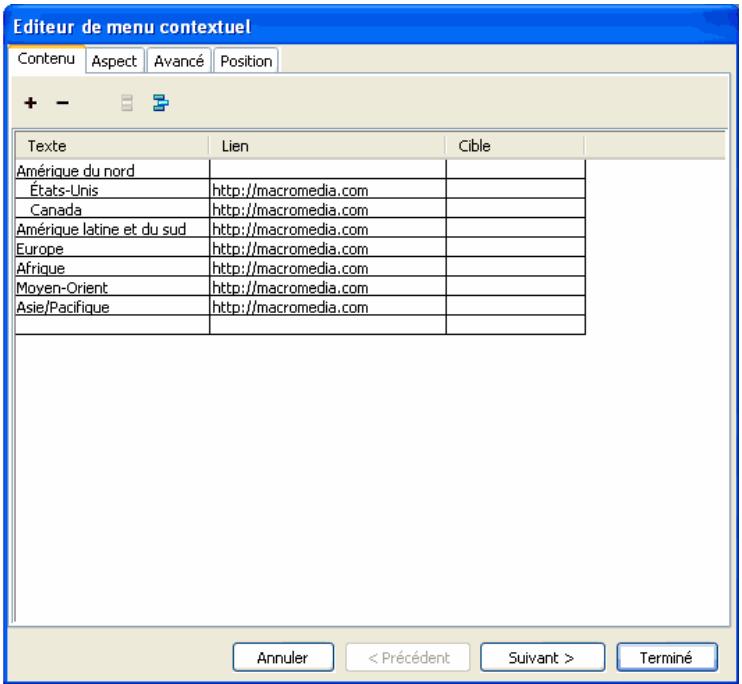
En fonction de la conception du menu contextual, vous n'aurez peut'être pas besoin d'utiliser tous les onglets ou options de l'Editeur de menus contextuels. Vous pouvez à tout moment modifier des options d'un onglet, mais vous doivent ajouter au moins un élément de menu dans l'onglet Contenu pourisser un menu que vous prévisualiserez dans un navigateur.
Création d'un menu contextuel de base
Dans l'onglet Contenu de l'Editeur de menus contextuels, vous pouvez définir la structure de base et le contenu du menu contextualuel. Les options actuelles ou par défaut des autres ontlets de l'Editeur de menus contextuels sont appliquées lors de la création du menu.
Pour creer un menu contextual simple :
1 Sélectionnez la référence ou la découpe qui servira de zone de déclenchement au menu contextual.
2 Pour ouvrir l'Editeur de menus contextuels, exécutez l'une des actions suivantes :
- Cliquez sur Modification > Menu contextuel > Ajouter menu contextuel.
- Cliquez sur la poignee de comportement au milieu de la découpe, puis Sélectionnez Ajouter menu contextual.
3 Cliqueur longlet Contenu s'il n'apparait pas à l'écran.
4 Cliquez sur le bouton Ajouter un menu pour ajouter un élément de menu vide.
Vous pouze à tout moment ajouter, supprimer et modifier des cellules.
5 Double-cliquez sur chaque cellule, puis entrez ou selectionnez l'information appropriée :
Texte indique le texte de l'objet de menu.
Lien définit l'URL de l'élement de menu. Vous pouvez entraun un lien personnalisé ou en selectionner un dans le menu contextuel Lien, s'il en existe de disponible. Si vous avez entre des URL pour les autres objets Web du document, elles s'affichent dans le menu contextuel Lien.
Cible désigne la cible de l'URL. Vous pouvez entrer une cible personnalisée ou en selectionner une prédéfinie dans le menu contextual Cible.
La saisie du contenu sur la dernière ligne de la fenetre insere une ligne vide en dessous de la derniere ligne.

Pour passer d'une cellule active à une autre cellule et continuer la saisie des informations, appuyez sur la touche de tabulation. Utilisez les touches fléchéées Haut et Bas pour faire défiler la liste verticalement.
6 Repetez les étapes 4 et 5 jusqu'à ce que tous les éléments de menu soient définis.
7 Vous pouvez également supprimer un élément de menu. Pour ce faire, Sélectionnez l'élement concerné, puis cliquez sur le bouton Menu Supprimer.
8 Executez l'une des actions suivantes:
- Cliquez sur Suivant pour acceder à l'onglet Aspect ou Sélectionnez un autre onglet pour continuer la création du menu-contextuel.
- Créez les entrées de sous-menu du menu contextual. Pour plus d'informations, voir « Création de sous-menus dans un menu contextual», page 223.
- Cliquez sur Terminate pour achiever la creation du menu contextual et fermer l'Editeur de menus contextuels.
Dans l'espace de travail, la reférence ou la découpe sur laquelle vous avez créé le menu contextualu affiche un trait de com portement de couleur bleue relié à un contour du niveau supérieur du menu contextual.
Remarque : Pour afficher un menu contextual, appuyez sur la touche F12 pour avoir un aperçu dans un navigateur. Il n'est pas possible de prévisualiser des menus contextuels dans l'espace de travail de Fireworks.
Création de sous-menus dans un menu contextuel
A l'aide des boutons Menu Renfoncement et Menu Renfoncement négatif de l'onglet Contenu dans l'Editeur de menus contextuels, vous pouze creator des sous-menus. Ces menus contextuels apparaissent lorsque le pointeur survole un autre élément de menu contextuel ou que vous cliquez sur cet élément. Vous pouze creator autant de niveaux de sous-menus que vous le voulez.
Pour créé un sous-menu contextual :
1 Ouvrez l'onglet Contenu de l'Editeur de menus contextuels et créez des éléments de menu. Créez les éléments de menu que vous comptez également utiliser pour le sous-menu et placez-les directement sous l'objet de menu pour lequel ils représentent un sous-menu. Pour plus d'informations, voir « Création d'un menu contextualuel de base», page 222.
2 Cliquez et selectionnez un élément de menu contextuel qui sera un élément de sous-menue.
3 Cliquez sur le bouton Menu Renfoncement pour faire de cet element un element de sous-menu apparaissant sous I'element place directement au-dessus de lui dans la liste.
4 Pour ajouter l'objet suivant au sous-menu, selectionnez cet effet et cliquez sur le bouton Menu renforcement.
Tous les éléments adjacent et mis en retrait au même niveau représentent un seul sous-menu contextual.
5 Pour insérer un nouvel élément juste en dessous de l'élément sélectionné, vous pouvez également seLECTIONner un élément de menu ou de sous-menu et cliquez sur Ajouter un menu.
6 Executez l'une des actions suivantes :
- Cliquez sur Suivant pour acceder à l'onglet suivant ou Sélectionnez un autre onglet pour continuer la création du menu contextualuel.
- Cliquez sur Terminate pour fermer l'Editeur de menus contextuels.
Pour creer un sous-menu contextuel au sein d'un sous-menuecontextuel :
1 Sélectionnez un élément de sous-menu contextual dans l'onglet Contenu de l'Editeur de menus contextuels. Pour plus d'informations, voir la procédure précédente.
2 Cliquez sur le bouton Menu Renfoncement pour remetre en retrait le sous-menue, afin qu'il soit positionné en retrait par rapport à l'element de sous-menue situé directement au-dessus.
Continuez la mise en retrait pour creer autant de niveaux de sous-menus imbriques que vous le souhaitez.
Pour placer un élément de menu dans un sous-menu de niveau supérieur ou dans le menu contextuel principal :
1 Sélectionnez l'élément de menu dans l'onglet Contenu de l'Editeur de menus contextuels.
2 Cliquez sur le bouton Menu Renfoncement négatif.
Pour plus d'informations sur le positionnement des sous-menus, voir « Positionnement des menus et des sous-menus contextuels», page 228.
3 Pour achever la creation des menus contextuels ou pour continuer à en creer d'autres, executez l'une des actions suivantes :
- Cliquez sur Suivant pour acceder à l'onglet Aspect ou Sélectionnez un autre onglet pour continuer la création du menu-contextuel.
- Cliquez sur Terminate pour fermer l'Editeur de menus contextuels.
Dans l'espace de travail, la reférence ou la découpe sur laquelle vous avez créé le menu contextualuel affiche untrait de com portement de couleur bleue relié à un contour du niveau supérieur du menu contextualuel.
Remarque : Pour prévisualiser un menu contextual, appuyez sur la touche F12 pour l'afficher dans un navigateur. Il n'est pas possible de prévisualiser des menus contextuels dans l'espace de travail de Fireworks.
Pour déplacer une entrée dans le menu contextuel :
1 Dans l'Editeur de menus contextuels, ouvre le menu contextual fouhaite et cliquez sur Ionglet Contenu.
2 Faites glisser l'objet de menu vers un nouvel emplacement dans la liste.
3 Cliquez sur Terminate.
Définition de l'aspect d'un menu contextualuel
Après avoir créé un menu de base et des sous-menus optionnels, vous pouzemettre en forme le texte, appliquer des styles graphiques aux états Au-dessus et Relevé et selectionner l'orientation verticale ou horizontal sous l'onglet Aspect de l'Editeur de menus contextuels.
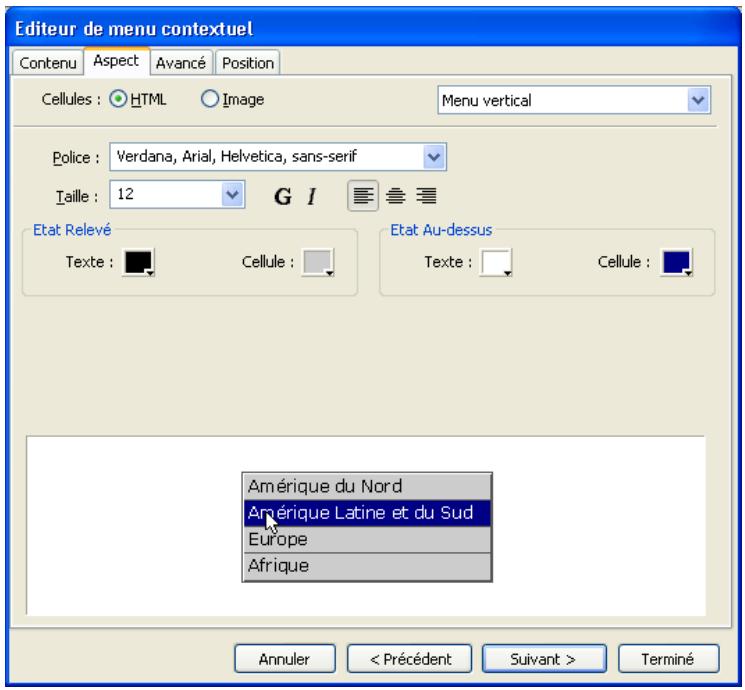
Pour définiR l'orientation d'un menu contextuel :
1 Dans l'Editeur de menus contextuels, ouvre le menu contextual pouhaité et cliquez sur l'onglet Aspect.
Pour plus d'informations sur l'ouverture d'un menu contextualuel existant dans l'Editeur de menus contextuels, voir « Modification d'un menu contextualuel », page 229.
2 Dans le menu contextual Orientation, Sélectionnez Verticale ou Horizontale.
Pour indiquer si un menu contextual est un menu à base de code HTML ou de graphiques :
1 Dans l'Editeur de menus contextuels, ouvre le menu contextual pouhaite et cliquez sur I'onglet Aspect.
Pour plus d'informations sur l'ouverture d'un menu contextual existant dans l'Editeur de menus contextuels, voir « Modification d'un menu contextual », page 229.
2 Sélectionnez une option Cellules :
HTML définit l'aspect du menu en utilisant uniquement du code HTML. Cette option cree des pages correspondant à des fichiers de petite taille.
Image propose une selection de styles de graphique pour l'arrière-plan des cellules. Cette option create des pages correspondant à des fichiers de taille importante.
Remarque: Vous pouvez enrichir cette seLECTION de styles en créé des styles de menu contextualuel personnalisés. Pour plus d'informations, voir « Ajout des styles de menu contextualuel», page 226.
Pourmettre en forme le texte dans le menucontextuel actif:
1 Dans l'Editeur de menus contextuels, ouvre le menu contextual pouhait et cliquez sur I'onget Aspect.
Pour plus d'informations sur l'ouverture d'un menu contextual existant dans l'Editeur de menus contextuels, voir « Modification d'un menu contextual », page 229.
2 Dans le menu contextuel Taille, selectionnez une taille prdefinie ou entrez une valeur dans la zone de texte Taille.
Remarque : Lorsque la largeur et la hauteur des cellules sont definies sur Automatique, dans l'onglet Avancé de l'Editeur de menus contextuels, la taille du texte déterminée celle des graphiques associés à l'objet de menu.
3 Dans le menu contextuel Police, selectionnez un groupe de polices système ou entrez le nom d'une police personalisée.
Remarque : Soyez prudent lorsque vous selectionné une police. Si les utilisateurs qui affichent votre page Web n'ont pas installé sur leur système la police que vous avez selectionné, une police de substitution est utilisé dans leur navigateur Web.
4 Pour appliquer le style gras ou italique, vous pouvez également cliquer sur un bouton de style de texte.
5 Cliquez sur un bouton de justification pour aligner le texte à gauche ou à droite ou pour le centre.
6 Dans la zone Couleur du texte, selectionnez une couleur de texte.
Pourdéfinirl'aspectdescellulesde menu:
1 Dans l'Editeur de menus contextuels, ouvre le menu contextualu souhaite et cliquez sur I'onget Aspect.
Pour plus d'informations sur l'ouverture d'un menu contextual existant dans l'Editeur de menus contextuels, voir
« Modification d'un menu contextuel », page 229.
2 Sélectionné les couleurs du texte et des cellules pour chaque état.
3 Si vous avez besoini Image comme type de cellule, selectionnez un style graphique pour chaque etat.
4 Executez l'une des actions suivantes:
- Cliquez sur Suivant pour acceder à l'onglet Aspect ou selectionnez un autre ongel pour continuer la création du menu contextualuel.
- Cliquez sur Terminate pour fermer l'Editeur de menus contextuels.
Dans l'espace de travail, la reférence ou la découpe sur laquelle vous avez créé le menu contextualuel affiche untrait de comportement de couleur bleue relié à un contour du niveau supérieur du menu contextualuel.
Remarque : Pour prévisualiser un menu contextual, appuyez sur la touche F12 pour l'afficher dans un navigateur. Il n'est pas possible de prévisualiser des menus contextuels dans l'espace de travail de Fireworks.
Ajout des styles de menu contextuel
Voupez ajouter des styles de cellule personalisés dans l'Editeur de menus contextuels. Des styles de cellule personalisés et prédéfinis sont proposés dans l'onglet Aspect lorsqu'you selectionnez l'options Image comme type de cellule pour utiliser un arrêté-plan graphique dans les cellules des menus contextuels.
Pour ajouter un style de cellule personnalisé à l'Editeur de menus contextuels :
1 Appliquez une combinaison de trait, trame, texture et filtres en direct à un objet, et enregistrez cette combinaison sous forme de style dans le panneau Styles. Pour plus d'informations, voir « Création et suppression de styles», page 178.
2 Dans le panneau Styles, selectionnez le nouveau style, puis selectionnez Exporter des styles dans le menu Options du panneau Styles.
3 Localisez le dossier Nav Menu sur votre disque dur, renommez le fjichier de styles si vous le souhaitez, puis cliquez sur Enregistrer.
Remarque: L'emplacement exact du dossier Nav Menu varie en fonction du système d'exploitation. Pour plus d'informations, voir « Utilisation des fichiers de configuration », page 340.
Lorsque vous revenez à l'onglet Aspect de l'Editeur de menus contextuels et Sélectionnez l'options Image d'arrière-plan des cellules, le nouveau style s'affiche avec les styles prédéfinis associés aux états Relevé et Au-dessus des cellules du menu contextualuel.
Définition des propriétés avancées de menu contextuel
Dans l'Editeur de menus contextuels, l'onget Avancé propose des paramètres supplémentaires permettant de définir la taille, la marge interieure et l'espacement des cellules, le retrait du texte, le salarié de disparition du menu, ainsi que la largeur, la couleur, l'ombre et la surbrillance des cordures.
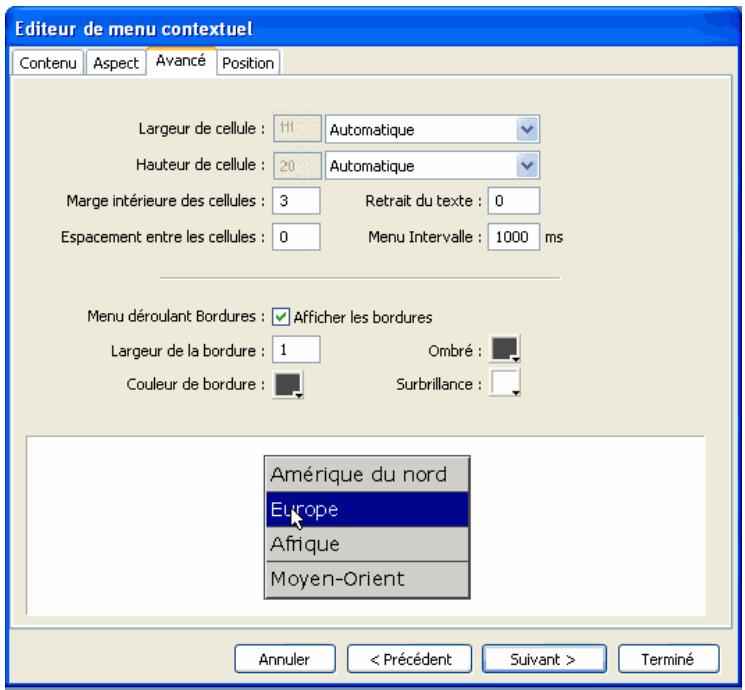
Pour définit des propriétés de cellule avancées pour le menu contextual actif :
1 Dans l'Editeur de menus contextuels, ouvre le menu contextual pouhaité et cliquez sur l'onglet Avancé.
Pour plus d'informations sur l'ouverture d'un menu contextual existant dans l'Editeur de menus contextuels, voir « Modification d'un menu contextual », page 229.
2 Dans le menu contextuel Automatique/Pixels, selectionnez une largeur ou une hauteur maximale :
Automatique regle la hauteur de cellule sur la taille du texte définie dans l'onglet Aspect de l'Editeur de menus-contextuels et la largeur de cellule sur celle de l'objet de menu contenant le texte le plus long.
Pixels permit d'entrée des mesures spécifiques, en pixels, dans les zones de texte Largeur de cellule et Hauteur de cellule.
3 Entre une valeur dans la zone de texte Marge interieure des cellules pour définir la distance entre le texte du menu contextual et la bordure de la cellule.
4 Entrez une valeur dans la zone de texte Espacement des cellules pour definir l'espacement entre les cellules du menu.
5 Entrez une valeur dans la zone de texte Retrait du texte pour définir la valeur du retrait du texte du menu contextual.
6 Entrez une valeur dans la zone de texte Menu Intervalle pour définir, en millisecondes, la durée pendant laquelle le menu reste affiché après son survol par le pointeur.
7 Définition de propriétés de cordures de menu contextual :
Afficher les cordures permet d'afficher ou de masquer les cordures du menu contextual. Si cette option n'est pas selec-tionné, les options suivantes sont désactivées.
Largeur de la cordure définit la largeur de la cordure du menu contextual.
Couleur de bordure, Ombre et Surbrillance permettent de modifier la couleur des bordures du menu contextual.
Remarque : Plusieurs de ces options sont désactivées lorsque l'option Image est le type de cellule sélectionnée dans l'onglet Aspect.
8 Pour achever la creation des menus contextuels ou pour continuer à en creer d'autres, executez l'une des actions suivantes :
- Cliquez sur Suivant pour acceder à l'onglet Position ou Sélectionnez un autre onglet pour continuer la création du menu contextualuel.
- Cliquez sur Terminate pour fermer l'Editeur de menus contextuels. Dans l'espace de travail, la referrerce ou la découpe sur laquelle vous avez créé le menu contextualu affiche un trait de comportement de couleur bleue relié à un contour du niveau supérieur du menu contextualu.
Remarque : Pour prévisualiser un menu contextual, appuyez sur la touche F12 pour l'afficher dans un navigateur. Il n'est pas possible de prévisualiser des menus contextuels dans l'espace de travail de Fireworks.
Positionnement des menus et des sous-menus contextuels
L'onglet Position de l'Editeur de menus contextuels permet de définir la position d'un menu contextual. Vous pouvez également positionner un menu contextual de niveau supérieur en faisant glisser son contour dans l'espace de travail lorsque le calque Web est visible.
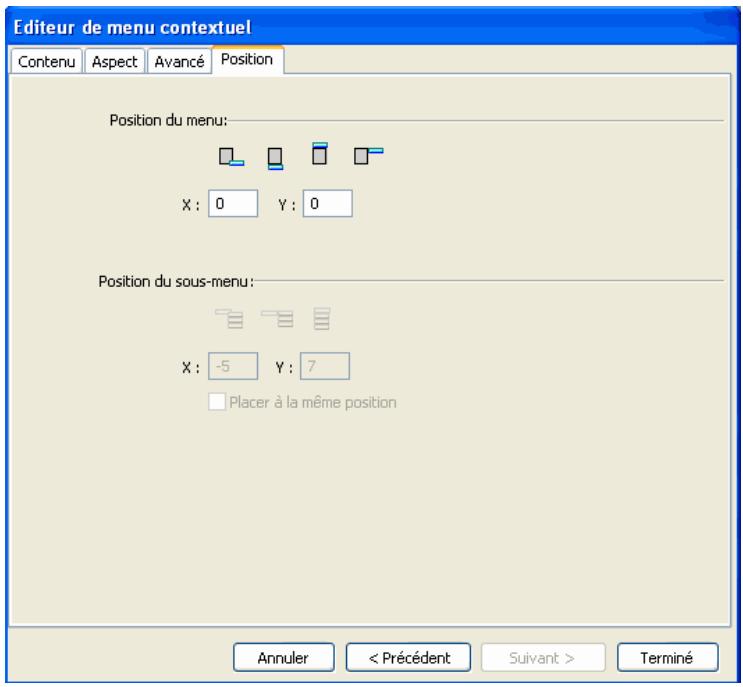
Pourdéfinir la position d'un menucontextuel dans l'Editeur de menuscontextuels:
1 Dans l'Editeur de menus contextuels, ouvre le menu contextual souhaite et cliquez sur Ionglet Position.
Pour plus d'informations sur l'ouverture d'un menu contextual existant dans l'Editeur de menus contextuels, voir
« Modification d'un menu contextuel », page 229.
2 Pour définir la position du menu, executez l'une des actions suivantes :
- Cliquez sur le bouton Position pour positionner le menu contextual par rapport à sa découpe de déclenchement.
- Entrez les coordonnées X et Y . Les coordonnées 0,0 alignent le coin supérieur gauche du menu contextuel sur le coin supérieur gauche de la découvert ou de la ↔équence qui le déclenché.
3 Executez l'une des actions suivantes:
- Si vous avez des sous-menus, positionnez-les comme indiquedans la procedure suivante.
- Cliquez sur En arrêté pour modifier les propriétés dans les autres ontlets.
- Cliquez sur Terminate pour fermer l'Editeur de menus contextuels.
Pour définiir la position d'un sous-menu contextual dans l'Editeur de menus contextual :
1 Dans l'Editeur de menus contextuels, ouvre le menu contextual souhaite et cliquez sur l'onglet Position.
Pour plus d'informations sur l'ouverture d'un menu contextual existant dans l'Editeur de menus contextuels, voir « Modification d'un menu contextual », page 229.
2 Pour définir la position du sous-menu, executez l'une des actions suivantes :
- Cliquez sur le bouton Position du sous-menu pour positionner le sous-menu par rapport à son élément déclencheur du menu contextual.
- Entrez les coordonnées X et Y. Les coordonnées 0,0 alignent le coin supérieur gauche du sous-menu contextual sur le coin supérieur droit du menu ou de l'objet de menu déclencheur.
3 Executez l'une des actions suivantes:
- Pour définir la position de chaque sous-menu par rapport à l'objet de menu parent qui le déclenché, déslectionnéz l'options Placer à la même position.
- Pour définir la position de chaque sous-menu par rapport au menu contextual parent, Sélectionnez l'option Placer à la même position.
4 Cliquez sur Terminate pour fermer l'Editeur de menus contextuel ou sur En arrriere pour modifier les propriétés des autres onglets.
Pour définitir la position d'un menu contextual en le faisant glisser :
1 Pour afficher le calque Web, executez l'une des actions suivantes :
- Dans le panneau Outils, cliquez sur le bouton Afficher les découvertes et les références.
- Cliquez sur la colonne Oeil dans le panneau Calques.
2 Sélectionnez l'objet Web de déclenchement du menu contextual.
3 Dans l'espace de travail, faites glisser le contour du menu contextualu vers un autre emplacement.
Modification d'un menu contextuel
L'Editeur de menus contextuels permet de modifier ou demettre a jour le contenu d'un menu contextual, de reorganiser les éléments de menu ou de modifier des propriétés dans n'importe lequel des quatre ontlets.
Pour modifier un menu contextual dans l'Editeur de menus contextuels :
1 Pour afficher le calque Web, executez l'une des actions suivantes :
- Dans le panneau Outils, cliquez sur le bouton Afficher les découvertes et les références.
- Cliquez sur la colonne Oeil dans le panneau Calques.
2 Sélectionnez la découvert à laquelle le menu contextual est affecté.
3 Double-cliquez sur le contour bleu du menu contextuel, dans l'espace de travail.
L'Editeur de menus contextual s'ouvre, affichant les entrées du menu contextual.
4 Apportez les modifications souhaitees dans n'importe lequel des quatre onglets et cliquez sur Terminate.
Pour modifier une entrée de menu contextual :
1 Dans l'Editeur de menus contextuels, ouvre le menu contextual fouhaite et cliquez sur I'onglet Contenu.
2 Double-cliquez dans la zone de texte Texte, Lien ou Cible pour modifier le texte du menu.
3 Cliquez hors de la liste des entrées pour appliquer les modifications.
4 Cliquez sur Terminé.
Pour déplacer une entrée dans le menu contextual :
1 Dans l'Editeur de menus contextuels, ouvre le menu contextual fouhaite et cliquez sur I'onglet Contenu.
2 Faites glisser l'objet de menu vers un nouvel emplacement dans la liste.
3 Cliquez sur Terminate.
Exportation des menus contextuels
Fireworks générale tout le code CSS ou JavaScript (selon l'option selectionnée) nécessaire à l'affichage des menus contextuels dans les navigateurs Web.
Si vous choisissez d'utiliser le code CSS pour vos menus contextuels, un document Fireworks contenant des menus contextuels est exporté au format HTML contenant du code CSS. Vous pouvezCHOISIR d'avoir le code CSS ecrit dans un fjichier.css externe et d'exporter ce fjichier avec un fjichier mm.css_menu.js dans le même emplacement que le fjichier HTML.
Si vous ne choisissez pas d'utiliser le code CSS pour vos menus contextuels, JavaScript sera utilisé. Lorsqu'un document Fireworks contenant des menus contextuels est exporté en fisier HTML, un fisier JavaScript appelé mm_menu.js est exporté vers le même emplacement que le fisier HTML.
Lorsque you chargez vos fichiers, ce filchier mm.css_menu.js (ou mm_menu.js pour JavaScript) doit etre transfere dans le même dossier que la page Web qui contient le menu contextual. Si you desirez stocker ce filchier dans un autre emplacement, tous les liens hypertextes faisant reference a mm.css_menu.js et au filchier .css (ou mm_menu.js) dans le code HTML de Fireworks doivent etre mis a jour pour refleter ce nouvel emplacement. Pour chaque document contenant des menus contextuels CSS que you exportez comme HTML et images a partir de Fireworks, un seul filchier .css est exporte. Par exemple, supposons que les images fred.png et frida.png contiennent toutes deux des menus contextuels et que you les ayez exportees dans le meme dossier à l'aide d'un code CSS pour les menus contextuels. Le résultat serait un filchier mm.css_menu.js unique et deux fichiers .css : l'un nomme fred.css et l'autre nomme frida.css.
Lorsque you incluez des sous-menus, Fireworks génére un fisier d'image intitulé arrow.gif. Cette image est la minuscule flèche qui est affichée à côté d'une entree de menu qui signale aux utilisateurs l'existence d'un sous-menu. Quel que soit le nombre de sous-menus que contient votre document, Fireworks utilise always le meme fisier arrow.gif.
Pour plus d'informations sur l'exportation HTML, voir « Exportation du fichier HTML », page 273.
Chapitre 13 : Création d'animations
L'animation de graphiques ajoute une dimension attrayante et sophistiquée aux sites Web. Fireworks permet de creer des graphiques animés pour vos bannières publicitaires, logos, bandes dessinées, etc. Par exemple, la mascotte de votre société peut danser sur une pagependant que le logo apparait et disparait.
Dans Fireworks, les animations sont réalisées en créé des symboles et en modifiant leurs propriétés sur une échelle temporelle afin de produit l'illusion du mouvement. Vous pouvez considérer les symboles comme des acteurs dont vous mettez les mouvements en scene. L'action de chaque symbole est enregistrée dans une image. Lorsque toutes ces images sont reproduites dans une série, vous obtenez l'illusion du mouvement.
Vou puez appliqueurs divers parametes au symbole afin de modifier peu a peu le contenu des images successives. Un symbole peut s'afficher et se déplacer dans le document, apparaitre ou disparaître, grossir ou rétrécir, ou encore pivoter.
Comme un même fichier contient plusieurs symboles, vous pouvez creer une animation complexe dans laquelle differents types d'actions se produit simultanement.
Le panneau Optimiser permet de définir les paramètres d'optimisation et d'exportation lors de la création du fichier. Fireworks peut exporter des animations dans les formats GIF animé ou Flash SWF. Vous pouvez également importer des animations Fireworks directement dans Flash pour les améliorer.
Ce chapitre couvre les rubriques suivantes :
- « Création d'une animation», page 231
- « Utilisation des symboles d'animation », page 232
- « Utilisation d'images», page 235
«Interpolation»,page 239
« Aperçu d'une animation», page 239 - « Exportation d'une animation», page 240
- « Utilisation d'animations existantes », page 241
- « Utilisation de fichiers multiples pour une animation», page 242
Creation d'une animation
Dans Fireworks, vous pouvez creator une animation en affectant des propriétés aux objets appelés symboles d'animation. L'animation d'un symbole est fractionnée en deux images, qui contiennent les images et objets constituant chaque phase de l'animation. Une animation peut composer plusieurs symboles et chacun d'eux peut avoir une action différente. Les divers symboles peuvent containir un nombre d'images différent. L'animation se termine lorsque toutes les actions de tous les symboles sont terminées.
Pour creator une animation à partir des symboles d'animation de Fireworks :
1 Creez un symbole d'animation, soit en creant un nouveau symbole, soit en convertissant un objet existant en symbole. Pour plus d'informations, voir « Creation de symboles d'animation », page 232.
2 Dans l'Inspecteur des propriétés ou dans la boîte de dialogue Animer, indiquez les paramètres pour le symbole d'animation. Vous pouvez définir l'angle et la direction du mouvement, l'échelle, l'opacité (pour les apparitions et disparitions progressives), ainsi que l'angle et la direction de la rotation. Pour plus d'informations, voir « Modification d'un symbole d'animation », page 233.
Remarque: L'angle et la direction du mouvement sont définis uniquement dans la boite de dialogue Animer.
3 Les contrôles Cadence des images du panneau Images permettent de définir la vitesse du mouvement animé. Pour plus d'informations, voir « Réglage de la cadence des images », page 235.
4 Optimisez le document au format GIF animé. Pour plus d'informations, voir « Optimisation d'une animation », page 241.
5 Exportez le document sous forme de fichier GIF animé ou SWF, ou enregistrez-le sous forme de fichier PNG Fireworks et importez-le dans Flash pour l'améliorer. Pour plus d'informations, voir « Formats d'exportation des animations », page 241.
Utilisation des symboles d'animation
Les symboles d'animation exécutent des actions dans votre fichier Fireworks, comme des acteurs dans un film. Par exemple, dans une animation représentant trois oies sauvages traversant le ciel, chaque oie est un acteur.
Un symbole d'animation peut être tout objet que vous créez ou importez, et il peut y avoir un grand nombre de symboles dans un même fjichier. Chaque symbole possède ses propres propriétés et est animé indépendamment. Vous pouvez donc créé des symboles qui traversent l'écran, pendant que d'autres apparaisent progressivement ou changent de taille.
Il n'est pas nécessaire d'utiliser des symboles pour chaque aspect de votre animation. Cependant, autre les avantages presentés dans ce chapitre, l'utilisation des symboles et occurrences des graphiques qui s'affichent dans plusieurs images permet de réduire la taille de vos fichiers d'animation.
Vou puez modifier les propriétés des symboles d'animation à tout moment, à l'aide de la boîte de dialogue Animer ou de l'Inspecteur des propriétés. Vou pouze aussi modifier les graphiques que contiennent les symboles dans l'Editeur de symboles. Il permet de modifier un symbole sans affecter le reste du document. Vou pouze aussi changer le mouvement du symbole en déplaçant son trajet de mouvement.
Comme les symboles d'animation sont automatiquement placés dans la bibliothèque, vous pouvez les réutiliser pour créé de nouvelles animations.
Creation de symboles d'animation
Après avoir créé un symbole d'animation, vous pouvez définir les propriétés qui déterminent le nombre d'images de l'animation et le type d'action (changement d'échelle ou rotation, par exemple). Par défaut, un nouveau symbole d'animation compte cinq images, dont chacune s'affiche pendant 0,07 seconde.
Pour creer un symbole d'animation :
1 Cliquez sur Edition > Insertion > Nouveau symbole.
2 Dans la boîte de dialogue Propriétés du symbole, entrez le nom du nouveau symbole.
3 Sélectionnez Animation, puis cliquez sur OK.
4 Dans l'Editeur de symboles, creez un nouvel objet à l'aide des outils dessin ou texte.
Vou pouve tracer des objets vectoriels ou bitmap.
5 Fermez la fenetre de l'Editeur de symboles.
Fireworks classe le symbole dans la bibliothèque, et en place une copie au centre du document.
Vou puez ajouter de nouvelles images au symbole à l'aide du curseur Images de l'Inspecteur des propriétés. Cliquez sur Fenetre > Proprietés pour ouvrir l'Inspecteur des propriétés, s'il n'est pas ouvert.
Pour convertir un objet en symbole d'animation :
1 Sélectionnéz l'objet.
2 Cliquez sur Modification > Animation > Animer la selection.
3 Entrez les paramètres souhaïtés dans la boîte de dialogue. Pour plus d'informations sur les paramètres, voir « Modification d'un symbole d'animation », page 233.
Les contrôles d'animation apparaissent sur le cadre de délimitation de l'objet, et une copie de ce dernier est ajoutée à la bibliothèque.
Modification d'un symbole d'animation
Voupue manipuler les propriétés des symboles d'animation pour rendre votre site Web attractif. Vous pouze modifier un grand nombre de propriétés d'un symbole, de la vitesse d'animation à l'opacité en passant par la rotation. En manipulant ces caractéristiques, un symbole peut tourner sur lui-même, accélérer, apparaitre et disparaitre progressivement, et ces effets peuvent être combinés.
La principale propriété pour tout symbole d'animation est le nombre d'images. Cette propriété déterminée le nombre d'étapes nécessaires au symbole pour effectuer son animation. Lorsque vous définissez le nombre d'images d'un symbole, Fireworks ajoute automatiquement au document le nombre d'images nécessaires pouraccomplir cette action. Si le symbole nécessite plus d'images qu'il n'en existe dans l'animation, Fireworks vous demande si vous souhaitez ajouter des images.
Modifications des propriétés de l'animation
Voupue modifier les propriétés de l'animation, a l'aide de la boite de dialogue Animer ou del'Inspecteur des propriétés.

Propriétés des symboles d'animation dans l'Inspecteur des propriétés
You pouvez modifier les propriétés suivantes d'un symbole d'animation :
Images est le nombre d'images à inclure dans l'animation. Bien que le curseur n'autorise qu'un maximum de 250 images, vous pouze enter n'importe qu'elle valeur dans la zone de texte Images. La valeur par défaut est 5.
Déplacer est la distance, en pixels, que doit parcourir chaque objet. Cette option est accessible uniquement dans la boîte de dialogue Animer. Bien que la valeur par défaut soit 72, vous pouvez entra n'importequelle valeur dans la zone de texte Déplacer. Les mouvements sont linéaires, et il n'este pas d'images principales (ce qui n'est pas le cas dans Flash et Adobe Director).
Direction est la direction, en degrés, de déplacement de l'objet. Les valeurs sont de 0 à 360^ . Cette option est accessible uniquement dans la boîte de dialogue Animer.
Voupez eaglement modifier les valeurs de Mouvement et Direction en faisant glisser les poignes d'animation de I'objet. (Voir « Modification des trajets de déplacement des symboles », page 234).
Echelle est le changement de taille, en pourcentage, entre le début et la fin de l'animation. Bien que la valeur par défaut soit 100% , vous pouvez entra n'importe qu'elle valeur dans la zone de texte Echelle. Pourmettre à l'échelle un objet de 0 à 100 % ,l'objet d'origine doit être très petit ; des objets vectoriels sont recommendés.
Opacité est le degré de fondu (apparition ou disparition) entre le début et la fin de l'animation. La plage de valeurs va de 0 à 100, 100% étant la valeur par défaut. La création d'effets d'ouverture en fondu et de fondu au noir nécessite deux occurrences du même symbole : un pour la lecture de l'ouverture en fondu et l'autre pour la lecture du fondu au noir.
Rotation est la valeur de rotation, en degrés, du symbole entre le début et la fin. Les valeurs sont de 0 à 360^ . Vous pouvez entrailler des valeurs supérieures pour obtenir plusieurs rotations. La valeur par défaut est 0^ .
Vers la droite et Vers la gauche indiquent la direction de rotation de l'objet. Vers la droite signifie une rotation dans le sens des aiguilles d'une montre, et Vers la gauche dans le sens inverse.
Pour modifier les propriétés d'un symbole d'animation :
1 Sélectionnez un symbole d'animation.
2 Cliquez sur Modification > Animation > Paramètres pour afficher la boîte de dialogue Animer, ou sur Fenètre > Propriétés pour afficher l'Inspecteur des propriétés, s'il n'est pas encore ouvert.
3 Modifiez les propriétés souhaitées.
4 Si vous utilisez la boite de dialogue Animer, cliquez sur OK pour accepter les propriétés modifiées.
Suppression des animations
Pour supprimer des animations, supprimez le symbole d'animation de la bibliothèque ou supprimez l'animation du symbole.
Pour supprimer un symbole de la bibliothèque :
1 Dans le panneau Bibliothèque, Sélectionnez le symbole d'animation à supprimer.
2 Faites glisser le symbole vers l'icone de la poubelle, dans le coin inférieur droit.
Pour supprimer l'animation du symbole d'animation selectionné :
Cliquez sur Modification > Animation > Supprimer l'animation.
Le symbole devient un symbole graphique et n'est plus animé. Si, par la suite, vous convertisse à nouveau le symbole en symbole d'animation, les paramètres d'animation précédents seront rétablis.
Modification des graphiques des symboles
Voupuechger le graphique de vret symbole et ses propriétés. Pour modifier le graphique de vret symbole,utilisez l'Edeur de symboles. Il you permit de modifier vos graphiques à l'aide des outils texte, de dessin et de couleur. Lorsque you travailliez dans l'Edeur de symboles,seul le symbole selectionne est affecte.
Le symbole est un élément de la bibliothèque. Par conséquent, si vous modifiez l'aspect de l'une de ses occurrences, vous modifiez toutes les autres.
Pour changer les attributs du graphique du symbole sélectionné :
1 Pour ouvrir l'Editeur de symboles, exécutez l'une des actions suivantes :
- Double-cliquez sur l'objet symbole.
- Cliquez sur Modification > Symbole > Modifier le symbole.
- Cliquez sur le bouton Modification dans la boîte de dialogue Animer.
2 Modifiez le symbole d'animation et changez le texte, les traits, les trames ou les effets selon vos besoins.
3Fermez l'Editeur de symboles.
Modification des trajets de déplacement des symboles
Lorsque vous sélectionnez un symbole d'animation, il est entouré d'un cadre de délimitation spécifique et accompagné d'une trajectory de déplacement qui indique la direction de son mouvement.
Sur cette trajectoryre, le point vert est le point de depart et le point rouge indique le point d'arrival. Les points bleus intermediaires represent les images. Par exemple, la trajectorye d'un symbole qui s'estend sur cinq images comporte un point vert, trois points bleus et un point rouge. La position de I'objet sur la trajectorye indique I'image actuelle. Ainsi, si I'objet apparait sur le troisieme point, I'image 3 est I'image en cours.
You pouvez modifier la direction du déplacement en changeant l'angle de la trajectory.
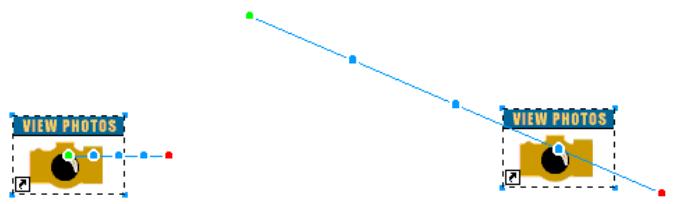
Pour changer le mouvement ou la direction :
Faites glisser l'une des poignées de début ou de fin d'animation du symbole vers un nouvel emplacement. Le point vert indique le point de départ, le point rouge indique le point d'arrivee.
Pour contraindre la direction du déplacement par incréments de 45^ , maintenez la touche Maj enforcée et faites glisser le symbole.
Utilisation d/images
Pour creer une animation, il faut disposer d'un certain nombre d'images. Le contenu de chaque image s'affiche dans le panneau Images. C'est dans le panneau Images que vous creez et organisez les images. Vous pouvez nommer les images, les reorganiser, définir manuellement la cadence de l'animation et deplacer des objets d'une image dans une autre.
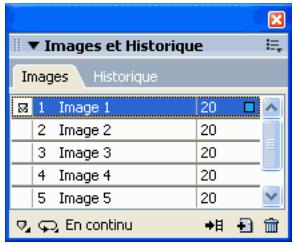
Un certain nombre de propriétés sont également associées à chaque image. En définissant la cadence des images ou en masquant une image, vous pouvez obtenir l'animation souhaïée durant la création et la modification.
Réglage de la cadence des images
La cadence des images détermine la durée d'affichage de chaque image. Elle est indiquée en centièmes de seconde. Par exemple, la valeur 50 affiche l'image pendant une demi-seconde, et la valeur 300 affiche l'image pendant 3 secondes.
Pour définiir la cadence des images :
1 Sélectionné une ou plusieurs images :
- Pour selectionner une plage d'images contiguës, maintenez la touche Maj enforcée et cliquez sur les noms de la première et de la dernière image.
- Pour selectionner une plage d'images non contiguës, maintenez la touche Ctrl (Windows) ou Commande (Macintosh) enfoncée et cliquez sur le nom de chaque image.
2 Executez l'une des actions suivantes:
- Dans le menu Options du panneau Images, cliquez sur Propriétés.
- Double-cliquez sur la colonne Cadence des images.
La fenêtre contextuelle Propriétés de l'image s'affiche.
3 Entrez une valeur de cadence des images.
4 Appuyez sur Entrée ou cliquez hors du panneau pour fermer la fenetre contextuelle.
Affichage et masquage d/images pour la lecture
Vou puez afficher ou masquer ceterines images pour la lecture. Si une image est masquée, elle ne sera pas affichee pendant la lecture et ne sera pas exportée.
Pour afficher ou masquer une image :
1 Executez l'une des actions suivantes:
- Dans le menu Options du panneau Images, cliquez sur Propriétés.
- Double-cliquez sur la colonne Cadence des images.
La fenêtre contextuelle Propriétés de l'image s'affiche.
2 Deselectionnez Inclore lors de l'exportation.
Une croix (X) rouge s'affiche à la place de la durée de cadence des images.
3 Appuyez sur Entrée ou cliquez hors de la fenetre Propriétés de l'image pour la fermer.
Noms des images d'une animation
Lorsque you preparez une animation, Fireworks cree le nombre d images neccessaire et les affiche dans le panneau Images. Par defaut, ces images sont nommées Image 1, Image 2, etc. Lorsque you déplacez une image dans le panneau, Fireworks renomme les images concernées en fonction du nouvel ordre d'apparition.
Il peut être utile de nommer vos images pour les reconnaître aisément. De la vente, vous saurez toujours qu'elle image contient une partie précise de l'animation. Le déplacement d'une image renommée n'a aucune influence sur le nom : ce dernier reste identique.
Pour renommer une image :
1 Dans le panneau Images, double-cliquez sur le nom de l'image.
2 Dans la zone de texte contextuelle, entrez un nouveau nom et appuyez sur Entrée.
Ajout, déplacement, copie et suppression d/images
Le panneau Images permet d'ajouter, copier et supprimer des images, ainsi que d'en changer l'ordre.
Pour ajouter une nouvelle image :
Cliquez sur le bouton Nouvelle image/Dupliquer dans la partie inférieure du panneau Images.
Pour ajouter des images à un emplacement spécifique de la séquence :
1 Dans le menu Options du panneau Images, cliquez sur Ajouter des images.
2 Indiquez le nombre d'images à ajouter.
3 Sélectionnez leur point d'insertion : avant l'image en cours, après cette image, au début ou à la fin de la séquence. Cliquez ensuite sur OK.
Pour réaliser une copie d'une image :
Faites glisser une image existante sur le bouton Nouvelle image/Dupliquer dans la partie inférieure du panneau Images.
Pour copier l'image sélectionnée et la placer dans une série :
1 Dans le menu Options du panneau Images, cliquez sur Dupliquer l'image.
2 Entrez le nombre de copies à créé à partir de l'image sélectionnée, sélectionnez leur point d'insertion, puis cliquez sur OK. Il est utile de duplierer une image si vous désirez que des objets réapparaissent dans une autre partie de l'animation.
Pour réorganiser les images :
Faites glisser les images une par une vers un nouvel emplacement dans la liste.
Pour supprimer l'image selectionnée, executez l'une des actions suivantes :
- Cliquez sur le bouton Supprimer l'imag dans le panneau Images.
- Faites glisser l'image vers le bouton Supprimer l'image.
- Dans le menu Options du panneau Images, cliquez sur Supprimer l'image.
Déplacement des objets sélectionnés dans le panneau Images
Vouss pouvez utiliser le panneau Images pour déplacer des objets dans une autre image. Les objets qui n'apparaissent que dans une seule image semble disparaitre en cours d'animation. Vous pouze déplacer des objets pour les faire apparaitre ou disparaitre en différents points de l'animation.
Pour déplacer un objet sélectionné dans une autre image :
Dans le panneau Images, faites glisser l'indicateur de selection (petit carré bleu à droite de la durée de cadence des images) vers la nouvelle image.
Partage de calques entre plusieurs images
Les calques divisent un document Fireworks en plusieurs plans distincts, comme des couches superposées de papier calque. Dans le cadre d'une animation, vous pouvez utiliser les calques pour organiser les objets selon qu'ils font partie de l'action principale ou de l'arrière-plan de l'animation. Vous pouvez alors intervenir aisément sur des objets d'un calque sans qu'ils n'interférènt avec le reste de l'animation. Pour plus d'informations, voir « Utilisation des calques », page 154.
Si vous désirez que des objets apparaissent tout au long de l'animation, vous pouvez les placer sur un calque, puis partager celui-ci entre différentes images à l'aide du panneau Calques. Lorsqu'un calque est partagé entre plusieurs images, tous les objets du calque sont visibles dans chaque image.
Vou puez modifier les objets des calques partagés dans n'importe quelle image ; ces modifications se reflètent dans toutes les autres images.
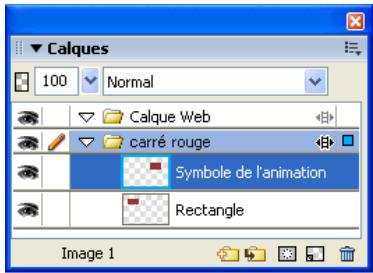
Dans cet exemple, le calque carré rouge est partagé entre plusieurs images.
Pour partager un calque entre plusieurs images :
1 Cliquez sur un calque pour le selectionner.
2 Sélectionnez Utiliser pour toutes les images.
Remarque: Tout le contenu d'un calque partagé s'affiche sur chaque image.
Pour désactiver le partage d'un calque entre plusieurs images :
1 Cliquez sur un calque partagé pour le sélectionner.
2 Deselectionnez Utiliser pour toutes les images.
3 Pour copier des objets dans les images, Sélectionnéz l'une des options suivantes :
- Conserve le contentu du calque partagé uniquement dans l'image courante.
- Copiez le contenu du calque partagé dans toutes les images.
Affichage des objets dans une image spécifique
Vou puez aisement afficher des objets dans une image specifique a l'aide du menu contextual Image du panneau Calques.
Pour afficher des objets dans une image spécifique :
Sélectionnez une image dans le menu contextuel Images, dans la partie inférieure du panneau Calques.
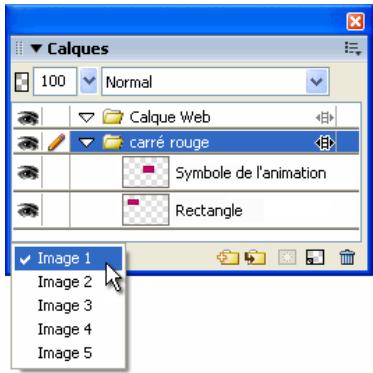
Tous les objets prsent dans cette image sont repertoriés dans le panneau Calques et sont affichés dans le document.
Utilisation de la série de calques
La séquence de calques permet de voir le contenu des images qui precedent et suivent l'image actuellément sélectionné. Cela vous permet d'affiner la transition entre les objets sans devoir passer incessamment d'un objet à un autre. Le terme anglais équivalent, onion skinning (pelure d'oignon), vient d'une technique d'animation traditionnelle qui consiste à utiliser des couches de papier calque fin pour afficher les séquences animées.
Lorsque la série de calques est activée, le niveau lumineux des objets situés dans les images qui précédent et suivant l'image actuellément sélectionnée est attenué, ce qui vous permet de les désigner des objets de l'image courante.
Par défaut, Modification de plusieurs images est activée, ce qui implique que vous pouvez selectionner et modifier des objets estompés dans d'autres images sans quitter l'image active. Utilisez l'outil Sélectionner derrière pour selectionner de manière séquentielles des objets dans des images.
Pour ajuster le nombre d'images visibles avant et après l'image courante :
1 Dans le panneau Images, cliquez sur le bouton Squence de calques.
2 Sélectionnez une option d'affichage :
Pas de séquence de calques désactive l'affichage de la série de calques et n'affiche que le contenu de l'image courante.
Afficher image suivante affiche le contentu de l'image courante et celui de l'imagain suivante.
Avant et après affiche le contenu de l'image courante et celui des images adjacentes.
Afficher toutes les images affiche le contenu de toutes les images.
Personnalisé permet de définir un nombre personnelé d'images et de contrôler l'opacité de la séquence de calques.
Modification de plusieurs images vous permet de selectionner et modifier tous les objets visibles. La désactivation de cette option vous permet de selectionner et de modifier uniquement les objets de l'image courante.
Interpolation
L'interpolation est un terme employé en technique d'animation traditionnelle pour déscrire le processus selon lequel un animateur principal dessine uniquement les images-clés (images contenant d'importantes modifications) pendant que des assistants dessinent les images intermédiaires.
Dans Fireworks, l'interpolation permet de mélanger deux occurrences ou plus du même symbole pour générer les occur-ences intermédiaires avec des attributs interpolés. L'interpolation est une technique manuelle pratique applicable au mouvement d'un objet dans le document et aux objets dont les filtres en direct changent dans chaque image de l'animation.
Par exemple, vous pouvez interpolarer un objet pour qu'il donne l'impression de se déplacer sur un trajet linéaire.
Pour interpoler des occurrences :
1 Sélectionnez plusieurs occurrences du même symbole graphique dans le document. Ne sélectionnez pas des occurrences de symboles différents.
2 Cliquez sur Modification > Symbole > Occurrences interpolées.
3 Dans la boite de dialogue Occurrences interpolées, entre le nombre d'étapes interpolées à insérer entre les deux occurrences d'origine.
4 Pour répartir les objets interpolés dans des images distinctes, Sélectionnez Répartir dans les images, puis cliquez sur OK.
Si vous désisisse de ne pas répartir les objets dans des images distinctes, vous pouvez le faire plus tard en sélectionnant toutes les occurrences et en cliquant sur le bouton Répartir dans les images dans le panneau Images.
Remarque: Dans la plupart des cas, l'utilisation de symboles d'animation est préféable à l'interpolation. Pour plus d'informations, voir « Utilisation des symboles d'animation », page 232.
Aperçu d'une animation
Vou puez previsaliser une animation en cours de travail pour en vérifier l'avancement. Vous pouze également prévisaliser une animation après optimisation, pour vérifier l'aspect qu'elle aura dans un navigateur Web.
Pour prévisualiser une animation dans l'espace de travail :
Utilisez les contrôles d'image qui apparaissent au bas de la fenêtre Document.

Contrôles d'image
Lorsque you prévisualisez des animations, prenez en compte les points suivants :
- Pour définir la durée d'apparition d'une image dans la fenêtre Document, entrez la valeur de cadence des images souhaitation dans le panneau Images.
- Les images qui n'ont pas eté exportées n'apparaissent pas dans l'aperçu.
L'aperçu de l'animation dans la fenêtre Original affiche les graphiques sources à leur résolution normale, et non l'aperçu optimisé utilisé pour le fjichier exporté.
Pour prévisualiser une animation dans la fenêtre Aperçu :
1 Cliquez sur le bouton Aperçu dans le coin supérieur gauche de la fenêtre Document.
2 Utilisez les contrôles d'image.
Remarque: Il n'est pas recommandé de prévisualiser l'animation dans la fenêtre 2 en 1 ou 4 en 1.
Pour prévisualiser une animation dans un navigateur Web :
Cliquez sur Fichier > Apercu dans le navigateur, puis selectionnee un navigateur dans le sous-menu.
Remarque: Vous doivent désigné le format de fichier GIF animé comme format de fichier d'exportation dans le panneau Optimiser, sinon vous ne percevez aucune mouvement lorsque vous prévisallaxer le document dans le navigateur. Cela est obligatoire, même si vous comptez importer votre animation dans Flash sous forme de fichier SWF ou de fichier PNG Fireworks.
Exportation d'une animation
Après avoir configuré les symboles et les images qui composevent votre animation, vous étés pré à exporter les fichiers dans un fjchier d'animation. Avant d'exporter les fjchiers, vous devez définir quelques paramétres qui permettront à votre animation d'être chargée plus rapidement et de s'exéçuter de façon plus fluide. Vous pouvez définir les paramétres de lecture (boucle et transparence), et utiliser l'optimisation pour que le fjchier exporté soit plus compact et plus rapide à charger.
Remarque: Si vous comptez importerer votre animation dans Flash pour l'améliorer, il n'est pas nécessaire de l'exporter. Flash permet d'importer directement les fichiers sources PNG Fireworks. Pour plus d'informations, voir « Utilisation de Flash », page 296.
Réglage du nombre de répétitions de l'animation
Le paramètre Boucle du panneau Images déterminé le nombre de répetitions de l'animation. comme le défilament d'images se repête autant de fois que vous l'avez indiqué, vous pouvez réduire le nombre d'images nécessaires pour créé l'animation.
Pourdéfinir l'animation sélectionnée à répéter :
1 Cliquez sur Fenetre > Images pour ouvrir le panneau Images.
2 Cliquez sur le bouton Lecture en boucle de l'animation GIF, au bas du panneau.
3 Sélectionnez le nombre de répetitions après la lecture initiale de l'animation.
Par exemple, si vous sélectionnez 4, l'animation sera lue cinq fois en tout. Avec En continu, l'animation se repête indéfi-niment.
Paramétrage de la transparence
Au cours du processus d'optimisation, vous pouvez définir une ou plusieurs couleurs d'un GIF animé qui seront transparrentes dans un navigateur Web. Cette possibilité est particulièrement utile pour que la couleur ou l'image d'arrière-plan d'une page Web apparaisse à travers l'animation.
Pour qu'une couleur s'affiche comme transparente dans un navigateur Web :
1 Si le panneau Optimiser n'est pas visible, cliquez sur Fenetre > Optimiser.
2 Dans le menu contextuel Transparency du panneau Optimiser, selectionnez Transparency d'index ou Transparency Alpha. Pour une description de ces options, voir « Création de zones transparentes», page 263.
3 Utilisez l'outil Transparency du panneau Optimiser pour selectionner les couleurs utilisées pour la transparence.
Optimisation d'une animation
L'optimisation consiste à compresser votre filchier dans la mesure du possible pour en accelerer le chargement et l'exportation, ce qui le fait apparaitre beaucoup plus rapidement sur la page Web.
Pour optimiser une animation :
1 Si vous comptez exporterer votre animation au format GIF animé, Sélectionnez GIF animé, dans le panneau Optimiser, comme format de fichier d'exportation.
Si le panneau n'est pas visible, cliquez sur Fenetre > Optimiser.
2 Paramétrez les options Palette, Tramer et Transparency. Pour plus d'informations sur les options d'optimisation, voir « Optimisation des fichiers GIF, PNG, TIFF, BMP et PICT », page 258.
3 Dans le panneau Images, définitisse la cadence des images. Pour plus d'informations, voir « Réglage de la cadence des images », page 235.
Formats d'exportation des animations
Lorsque you've creé et optimisé une animation, elle est prete à être exportée.
Le format GIF animé est celui qui donne lesassageurs résultats pour les graphiques de type aplats et dessins animés. Pour plus d'informations sur l'exportation de GIF animés, voir « Exportation d'une animation », page 271.
Vou puez exporter l'animation sous forme de fichier Flash SWF et l'importer ensuite dans Flash. Ou, vous pouze ignorer l'etape d'exportation et importer votre fichier source PNG Fireworks directement dans Flash. Cette option permet de很好地 controler l'importation de toute animation. Vous pouze importer tous les calques et images de toute animation pour l'améliorer dans Flash. Pour plus d'informations, voir « Utilisation de Flash », page 296.
Vou puez également exporter des images ou calques de vos animations dans des fischiers distincts. Cela peut etre utile si de nombreux symboles figurent dans differents calques du meme objet. Par exemple, vous pouze exporter une baniere publicitaire sous forme de fischiers multiples si chaque lettre du nom d'une societe est animee dans un graphique. Chaque lettre est separée des autres. Pour plus d'informations sur l'exportation de calques ou d'images dans des fischiers distincts, voir « Exportation des images ou calques », page 272.
Utilisation d'animations existantes
Vou puez utilise un fjchier GIF animé existant dans le cadre d'une animation Fireworks. Il existe deux facons d'utiliser le fjchier : vous pouze importer le GIF dans un fjchier Fireworks existant ou l'ouvrir dans un nouveau fjchier.
Lorsque you importez un GIF animé, Fireworks le convertit en symbole d'animation et le place dans l'image active. Si l'animation importée compte plus d'images que l'animation en cours, vous pouvez désir d'ajouter automatiquement le nombre d'images nécessaires.
Les GIF importés perdent leurs paramètres de cadence des images d'origine, au profit de ceux du document courant. Comme le fjchier importé est un symbole d'animation, vous pouze lui appliquer des mouvements supplémentaires. Par exemple, vous pouze importer l'animation d'un homme marchant sur place et lui appliquer des propriétés de direction et de mouvement qui lui feront traverser l'écran.
Lorsque vous ouvrez un GIF animé dans Fireworks, un nouveau fjichier est créé, et chaque image du fjichier GIF est placée dans une image distincte. Bien que le GIF ne soit pas un symbole d'animation, il conserve ses paramètres de cadence des images d'origine.
Une fois le fjichier importé, vous devez définir son format de fjichier comme GIF animé pour exporter le mouvement depuis Fireworks.
Pour importer un GIF animé :
1 Cliquez sur Fichier > Importer.
2 Naviguez jusqu'au fichier et cliquez sur Ouvrir.
3 Cliquez sur Oui pour ajouter des images supplémentaires à votre animation.
Si vous cliquez sur Annuler, seule la première image du fichier GIF animé sera affichée. Bien que tout le document d'origine soit importé, vous doivent ajouter des images pour voir le reste du fichier.
Pour ouvrir un GIF animé :
Cliquez sur Fichier > Ouvrir, puis localisez le fichier GIF.
Utilisation de fichiers multiples pour une animation
Fireworks peutmaker une animation a partir d'un groupe de fichiers d'image.Par exemple, vous pouzecrer une baniere publicitaire sur la base de plusieurs graphiques existants, en ouvrant chaque graphique et en le plaant dans une image distincte d'un meme document.
Pour ouvrir plusieurs fichiers comme une animation :
1 Cliquez sur Fichier > Ouvrir.
2 Maintenez la touche Maj enforcée et cliquez sur différents fichiers pour les selectionner.
3 Cliquez sur Ouvrir comme animation, puis sur OK.
Fireworks ouvre les fichiers dans un nouveau document unique, en plaçant chaque fichier dans une image distincte, dans l'ordre dans lequel vous avez sélectionné les fichiers.
Chapitre 14: Création de diaporamas
La commande Creer un diaporama intégrée à Flash permet de générer des diaporamas de type Flash ou HTML/SPRY en selectionnant tout simplement un dossier contenant des images et en ajoutant des options de diaporama.
Ce chapitre couvre les rubriques suivantes :
- «Commande Creer un diaporama», page 243
- « Création ou modification d'un diaporama», page 243
- « Propriétés du diaporama », page 245
- « Création d'un lecteur Fireworks personnalisé», page 247
Commande Créer un diaporama
Utilisez la commande Creer un diaporama pour :
- exporter des images en taille réelle et en vignettes simultanément;
- générer automatiquement un fjichier XML avec plusieurs albums ou exporter un fjichier XML sans diaporama en spécifiant un repertoire d'image ;
- exporter simultanément des images en taille réelle et les vignettes correspondantes sans créé de diaporama ;
- modifier les propriétés d'un diaporama existant et ajouter plusieurs albums à un diaporama ;
- ajouter des images supplémentaires à un album existant ;
- afficher et faire pivoter des images dans la fenêtre d'aperçu Créer un diaporama ;
- trier les images dans un album ;
- supprimer des images et/ou albums inutiles;
applique des intervalles d'image (durée d'affichage des images sur l'écran), en secondes, à un ou plusieurs albums ; - appliquer des transitions de diapo aux images de l'album ;
- exporter le diaporama vers un dossier spécifique ;
- utiliser un lecteur Fireworks par défaut pour un diaporama ou trouver d'autres lecteurs sur le site Web de Adobe Fireworks Exchange.

La sortie produit par la commande Créer un diaporama est conçue de telle sorte que n'imprime quel concepteur ou développement puisse créé dans Flash un lecteur Fireworks utilisant la sortie XML généree.
Creation ou modification d'un diaporama
La commande Creer un diaporama permet de creer un diaporama de type Flash (ou non Flash) en selectionnant un dossier contenant des images, en ajoutant des options de diaporama, puis en générant un diaporama afin de l'utiliser sur le Web. Vous pouvez modifier des diaporamas existants en ajoutant ou supprimant des images, ou en ajoutant plusieurs albums dans un album unique.
Si vous étés un concepteur ou développement Flash, vous pouvez également créé un lecteur personnalisé dans Flash pour afficher la sortie XML du creator d'album Fireworks. Pour plus d'informations, voir « Création d'un lecteur Fireworks personnelé», page 247.
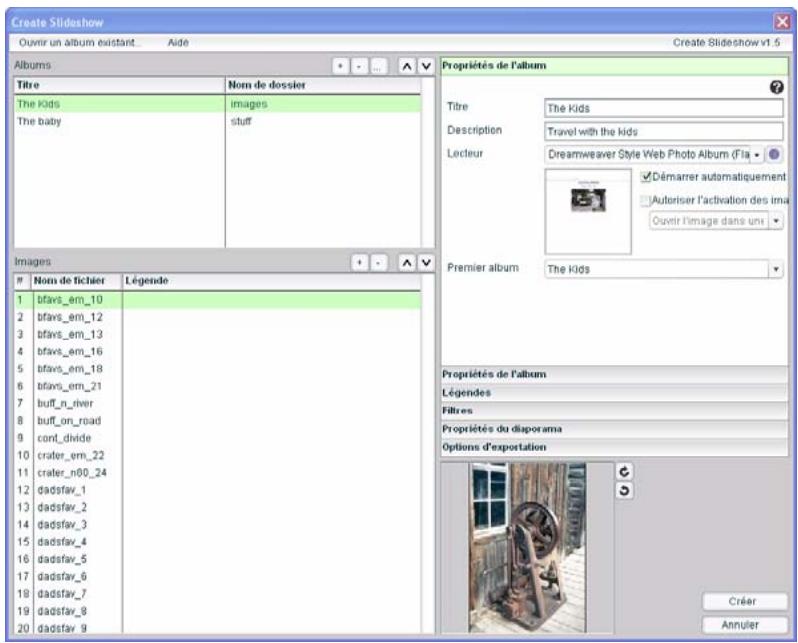
Pour creer un diaporama :
1 Cliquez sur Commandes > Crerer un diaporama.
2 Cliquez sur le bouton Ajouter un album (le signe +) situé à côté de Albums.
3 Choisissez les fichiers d'image à inclure dans le diaporama. Cliquez ensuite sur OK.
4 Renseignez le champ Propriétés de l'album du diaporama. Pour plus d'informations sur ces propriétés, voir « Panneau Propriétés de l'album», page 245.
5 Sélectionné les panneaux de croite pour configurer les propriétés du diaporama. Pour plus d'informations sur les propriétés de diaporama disponibles, voir « Propriétés du diaporama», page 245.
6 Sécicfiez l'emplacement du diaporama terminé dans le panneau Exporter des options.
7Aprés avoir configuré tous les paramètres du diaporama,clinque sur Créer.
8 Une fois le traitement du diaporama terminé, cochez la case Lancer le diaporama dans le navigateur et cliquez sur Fermer pour afficher le diaporama dans votre navigateur par défaut.
Pour ouvrir un diaporama existant :
1 Cliquez sur Commandes > Créer un diaporama.
2 Dans la fenetre Creer un diaporama, selectionnez Albums > Ouvrir un album existant.
3 Naviguez jusqu'au dossier qui contient le fichier XML du diaporama existant et cliquez sur Ouvrir.
Remarque : Vous pouvez également ouvrir un diaporama existant en cliquant sur le bouton Parcourir (...) situé à côte de Albums.
Pour supprimer un album :
1 Cliquez sur Commandes > Creer un diaporama.
2 Dans la fenetre Creer un diaporama, cliquez sur Albums > Ouvrir un album existant.
3 Accédez au dossier contenant le fjichier XML de diaporama existant et cliquez sur Ouvrir.
4 Dans la liste d'albums, selectionnez l'album à supprimer, puis cliquez sur le bouton Supprimer un album (le signe moins).
Pour ajouter des images supplémentaires à un album :
1 Cliquez sur Commandes > Créer un diaporama.
2 Dans la fenetre Creer un diaporama, creez un album ou selectionnez Albums > Ouvrir un album existant.
3 Si vous ouvrez un album existant, naviguez jusqu'au dossier qui contient le fjichier XML du diaporama existant et cliquez sur Ouvrir.
4 Cliquez sur l'album, dans la liste des albums, afin de le selectionner.
5 Cliquez sur le bouton Ajouter image(s) (le signe plus) situé à côté de Images.
6 Cliquez sur le bouton Parcourir (...) et selectionnez une ou plusieurs images à ajouter à l'album, puis cliquez sur Terminate. Les nouvelles images sont ajoutées à la fin de la liste d'images de l'album.
Pour changer l'ordre des images dans un album :
1 Cliquez sur Commandes > Crerer un diaporama.
2 Dans la fenetre Creer un diaporama, creez un nouvel album ou cliquez sur Albums > Ouvrir un album existant pour ouvrir un album existant.
3 Si vous ouvrez un album existant, accedez au dossier contenant le fjichier XML de diaporama existant et cliquez sur Ouvrir.
4 Dans la liste Albums, cliquez sur l'album pour le selectionner.
5 Selectionne des images individuelles et cliquez sur les touches flechees Haut et Bas en haut de la liste des images pour deplacer les images vers le haut ou vers le bas de la liste.
Propriétés du diaporama
Vou puez personaliser vos diaporamas à l'aide des propriétés suivantes. Cliquez sur chaque propriété sur le cote droit de la fenetre Creer un diaporama pour ouvrir le panneau et modifier les propriétés.
Panneau Propriétés de l'album
Les propriétés de l'album s'appliquent à un livre, qui peut contir plurieurs albums.
Titre: titre del'album.
Description: description de l'album.
Lecteur: type de lecteur de diaporama (par défaut, les options possibles sont Player_Black, Player_White, DW PhotoAlbum, Simple, Sliver Silver ou Flex Blue).
Icône Info (à côté de Lecteur): lorsque cette icône est activée, vous pouvez cliquer dessus pour afficher des informations supplémentaires sur le lecteur, notamment les propriétés de l'album et du livre prises en charge par le type de lecteur sélectionné.
Demarrer automatique le diaporama : permet de lancer le diaporama automatique a l'ouverture du lecteur.
Autoriser l'activation des images : permet à l'utilisateur de cliquer sur l'image et de l'ouvrir dans une nouvelle fenêtre de navigateur. Cette option permet à l'utilisateur d'enregistrer des images, de les afficher dans un nouvel ongel ou d'afficher la version en taille réalisée de l'image.
Premier album : Sélectionnez l'album du livre à charger au démarrage du lecteur.
Panneau Propriétés de l'album
Les propriétés suivantes s'appliquent uniquement à l'album sélectionné.
Titre: titre de l'album dans le diaporama (ce titre peut contenir des espaces, par exemple "Mon voyage").
Nom de dossier : nom du dossier génére pour l'album actuel. Si vous prévoyez de télécharger le diaporama vers un serveur Web, il est recommendé de : 1) ne pas inclure de caractères spéciaux dans le nom, et 2) ne pas employerer de majuscules.
Description: description de l'album actuel.
Vignette: permet de sélectionner la vignette d'aperçu à associer à l'album actuel. Lorsque vous Sélectionnéz cette option, un menu contextuel vous permet de désirir l'image de vignette à utiliser pour l'aperçu du diaporama.
Arrière-plan: permet de sélectionner l'image d'arrière-plan à associer à l'album actuel. Sélectionnez cette option pour associer une image d'arrière-plan au diaporama. Les menus contextuels permettent de sélectionner l'image à utiliser ainsi que la mise à l'échelle à leur appliquer.
Panneau Légersdes
Les options de ce panneau vous permettent de personnelier les légendes de vos diaporamas.
Applique à tous les albums : permet d'appliquer les options de légende sélectionnées à tous les albums du livre. Cette option est sélectionnée par défaut.
Aucun changement: Aucun changement n'est apporté aux légendes.
Effacer toutes les légendes: permet d'effacer les légendes de toutes les images dans l'album actuel lors de la génération du diaporama.
Utiliser les noms de fichiers : permet d'utiliser le nom reel du fichier pour chaque image presente dans l'album actuel, avec ou sans extension.
Inséorer un texte: permet d'utiliser le texte spécifique pour chaque image de l'album actuel.
Bouton Appliquer: permet d'appliquer les propriétés de légende spécifiées. Aucune modification ne sera apportée tant que vous n'aurez pas cliqué sur ce bouton.
Panneau Filtres
Les options de ce panneau permettent d'appliquer l'un des filtres inclus à un diaporama afin de modifier les images qu'il contient. L'application de filtres n'est possible que pour les nouveaux albums.
Applique à tous les albums : permet d'appliquer le(s) filtré(s) spécifiés(s) à tous les albums du livre ou uniquement à l'album actuellément sélectionné.
Choisir le filtré: permet de sélectionner le filtré à appliquer. Les filtres suivants sont inclus : Niveau automatique, Flou, Convertir en tons sépia, Invertir et Accentuer.
Bouton Supprimer: permet de supprimer le filtré sélectionné.
Bouton Déplacer le filtré vers le haut: permet de déplacer le filtré sélectionné vers le haut de la liste.
Bouton Déplacer le filtré vers le bas: permet de déplacer le filtré sélectionné vers le bas de la liste.
Panneau Propriétés du diaporama
Les options de ce panneau vous permettent de personnelier le diaporama actuellément selectionné.
Applique à tous les albums: permet d'appliquer les options spécifiées à tous les albums du livre ou uniquement à l'album actuellement sélectionné.
Intervalle: nombre de secondes entre les images.
Utiliser la transition : permet d'utiliser l'effet de transition spécifique lors de l'affichage des images du diaporama.
Première image: permet de selectionner la première image à afficher par le lecteur dans le diaporama.
Afficher la série: permet de déterminer s'il convient d'afficher les images dans l'ordre ou de manière aléatoire.
Panneau Options d'exportation
Les options de ce panneau permettent de paramétre l'exportation des images.
Exporter des images: Sélectionnez cette option pour exporter les images en taille réelle et les vignettes avec les paramètres spécifiés. Désélectionnez-la pour exporter uniquement le fjichier XML.
Générer un fjichier XML: Sélectionnez cette option pour générer le fjichier slideshow.xml associé aux images et aux répertôires sélectionnés pour le diaporama. Déselectionnez-la pour exporter uniquement les images.
Chemin d'exportation: emplacement où le diaporama et les fichiers associés seront exportés/creés.
Largeur et hauteur: largeur et hauteur des images en taille réelle exportées. Les images seront mises à l'échelle afin de s'adapter aux limites spécifiées, tout en conservant leurs proportions d'origine.
Exporter des vignettes: selectionnez cette option pour exporter les vignettes en même temps que les images en taille réelle.
Largeur et hauteur: largeur et hauteur des vignettes exportées.
Qualité d'image: largeur et hauteur des images en taille réelle exportées. La valeur 100 correspond à la meilleure qualité possible.
Agrandir les images pour ajuster: si l'image d'origine est plus petite que la largeur et la hauteur spécifiées, agrandissez-la pour qu'elle corresponde à la taille d'exportation.
Creation d'un lecteur Fireworks personnalisé
Voupez, si vous le souhaitez,创建工作 un lecteur personnelé à utiliser avec la commande Crer un diaporama. Les fichiers source des lecteurs de diaporama par défaut sont également inclus dans le logiciel pour vous permettre de modifier ou d'habiller les lecteurs. Suivez la procédure ci-après pour ajouter un lecteur personnelé à Fireworks ou pour partager votre lecteur avec d'autres utilisateurs.
Lors de la publication et de la consolidation d'un lecteur Fireworks, suivez les recommendations suivantes :
- Publiez le fichier SWF et le fichier HTML (avec l'extension .htm ou .html). Le fichier HTML est facultatif.
- Remplacez l'extension du fichier SWF par une extension autre que .swf.
Remarque: Sur Macintosh, l'opération qui consiste simplement à renomer le fichier SWF dans le Finder peut ne pas fonctionner (sauf si vous avons défini l'options « Afficher les extensions de fichier »). Vous devrez peut-être le renOMmer via la boite de dialogue des propriétés du fichier, sous Nom et extension.
- Créez, dans le même dossier que le fichier SWF, un fichier XML ayant le format suivant :
- Si vous possédez plusieurs versions du même lecteur de base, vous pouvez les répertorier dans le fjichier XML (comme indiqué ci-dessus).
- Pour chaque nœud de lecteur (Player), indiquez le nom du fichier source et du fichier cible dans le nœud de fichier (File).
- Si vous decide de fournir des informations supplémentaires sur le lecteur, ajoutez le besoin Info, en indiquant le nom du fichier dans l'attribut src. Le fichier d'informations doit également contérer du texte HTML. Si le fichier contient du texte simple non HTML, les sauts de page, retours chariot et tabulations seront supprimés avant affichage du texte.
- Créez/modifiez le fjichier MXI de telle sorte que le fjichier SWL et HTML renommés soient placés dans le dossier "Configurations/Commands/Create Slideshow/players".
Remarque: Veillez à ce que les fichiers SWF et HTML portent le même nom; sinon, l'option Lancer dans le navigateur sera inopérante à la fin du processus.
La structure du fjichier XML génére est la suivante :
<AlbumBook... (Livre) > <Album ... > <Slide ... (Diapositive) /> <Slide ... /> <Slide ... /> </Album> <Album ... > <Slide ... /> <Slide ... /> <Slide ... /> </Album> </AlbumBook>
Définition des nœuds
Nœud AlbumBook
ver : version de la commande Creer un diaporama qui a generations le fjichier XML
title : titre principal du diaporama
description : description du diaporama
firstAlbum : index base zéro du premier album à afficher
width: largeur du diaporama
height : hauteur du diaporama
showThumbs : indique si les vignettes doivent etre affichees ou pas, ou si elles ont ete exportees ou pas
thumbWidth : largeur de la vignette
thumbHeight : hauteur de la vignette
autoStart : démarre le diaporama automatiquement
allowClick : indique si les utilisateurs sont autorisés ou pas à cliquer sur les images
clickAction : indique l'action à exécuter lorsqu'un utilisateur clique sur une image (ouvrir celle-ci dans un nouvelle fenêtre, un nouvel onglet ou laisser le lecteur décidier)
Nœud Album
title : titre de l'album
description : description de l'album
path : nom du dossier contenant les images associées à cet album ; les vignettes sont exportées dans le dossier "thumbs" du chemin
hasThumb : indique que l'album possède une vignette
thumbSrc : image source utilisé pour la vignette de l'album
hasBg: l'album possede une image d'arriere-plan
bgSrc : image source utilise pour l'image d'arrière-plan de l'album
bgScale: méthode de mise à l'échelle pour l'arrière-plan de l'album
interval : intervalle entre les images du diaporama, en secondes
useTransition : indique qu'un effet de transition doit être utilisé lors du passage d'une image à une autre
transType : type de transition à utiliser pour cet album
transTime: durée de la transition
firstImage : index base zéro de la première image à afficher
dispSequence: ordre d'affichage des images (dans l'ordre ou de maniere aléatoire)
Nœud Slide
src : nom du fichier d'image de cette diapositive
caption: légende associée à cette diapositive
width : largeur de la diapositive
height : hauteur de la diapositive
thumbWidth : largeur de la vignette de la diapositive
thumbHeight : hauteur de la vignette de la diapositive
Chapitre 15 : Optimisation et exportation
L'objet de la conception de graphiques Web est de creer des images sophistiquées pouvant etre chargés le plus vite possible. Pour ce faire, vous devez selectionner un format de fichier offrant le taux de compression le mistrs adapté à votre image, tout en conservant le plus possible la qualite. Cette recherche du meilleur compromis est appelée optimisation ; elle consiste a trouver les valeurs les moins adaptees pour le nombre de fouleurs, le niveau de compression et la qualite.
L'exportation de graphiques depuis Fireworks s'effectue en deux étapes :
- Vous préparez d'abord un document ou des graphiques découpés individuels pour l'exportation en seLECTIONnant des paramètres d'optimisation et en comparant les aperçus pour déterminer le juste équilibre entre la qualité et la taille des fichiers.
- Vous exportez (ou dans certains cas, enregistrez) ensuite le document ou les graphiques découpés individuels à l'aide des paramètres d'exportation adaptés à leur destination sur le Web ou ailleurs.
Si vous ne maitrizez pas les procedures d'optimisation et d'exportation des graphiques Web, utilisez l'Assistant Exportation. Vous pourrez ainsi aborder le processus d'exportation etape par etape et beneficier de suggestions. L'Assistant affiche également la fenetre Aperçu de l'image, dans laquelle vous pouvez optimiser un document dans le cadre du processus d'exportation.
Si vous maitrises les procedures d'optimisation et d'exportation de graphiques, utilisez les autres outils d'optimisation et d'exportation disponibles dans Fireworks. Pour l'optimisation, utilisez le panneau Optimiser et les boutons d'aperçu figurant dans la fenetre Document. Ils vous permettent de mistrôler le processus d'optimisation. Pour l'exportation, utilisez la boite de dialogue Exporter ou le bouton Exportation rapide. Dans certains cas, vous pouze simplement enregister le graphique sans l'exporter. Pour plus d'informations, voir « Enregistrement de documents dans d'autres formats », page 23.
Le bouton Exportation rapide rend plus aisee l'exportation des graphiques vers d'autres applications, en ce sens qu'il definit automatiquement les options appropriees dans la boite de dialogue Exporter. Si vous utilisez Fireworks avec d'autres appli cations, ce bouton peut simplifier le processus de conception.
Ce chapitre couvre les rubriques suivantes :
- « Optimisation», page 250
- « Utilisation de l'Assistant Exportation », page 251
- « Optimisation dans l'espace de travail», page 254
- « Exportation depuis Fireworks», page 269
· « Envoi d'un document Fireworks comme piece jointe d'un courriel », page 282 - « Utilisation du bouton Gestion de fichiers », page 282
Optimisation
Dans Fireworks, l'optimisation des graphiques implique les actions suivantes :
- Sélection du meilleur format de fichier. Chaque format de fichier a sa propre technique de compression des informations colorimétriques. La sélection du format le plus approprié à certains types de graphiques permet de réduire de manière considérable la taille du fichier.
-
Sélection des options spécifique au format. Chaque format de fichier graphique possède un jeu d'options particulier. Vous pouvez utiliser des options, telles que la profondeur de couleur, pour réduire la taille du fichier. Certains formats graphiques, tels que les formats GIF et JPEG, possèdent également des options permettant de contrôle la compression des images.
-
Réglage des couleurs dans le graphique (pour format de fichier 8 bits uniquement). Vous pouvez limiter le nombre de couleurs en confinant l'image à un jeu de couleurs spécifique, appelée palette de couleurs. Supprimez ensuite les couleurs inutilisées de la palette de couleurs. La réduction du nombre de couleurs de la palette diminue le nombre de couleurs utilisées dans l'image, ce qui permet d'obtenir des fichiers de plus petite taille pour les types de fichier d'image couleur.
Voudevesessayer tous les controles d'optimisation pour trouver le meilleur equilbre entre la qualite et la taille de fichier.
Utilisation de l'Assistant Exportation
Si vous ne maitrises pas les procedures d'optimisation et d'exportation des graphiques Web, utilisez l'Assistant Exportation. L'Assistant Exportation vous permit d'exporter aisément des graphiques sans connaître les détails des procedures d'optimisation et d'exportation.
L'Assistant Exportation vous guide, étape par étape, tout au long des processus d'optimisation et d'exportation. Àpès avoir répondu aux questions sur la destination et l'utilisation prévu du fichier, désisissez parmi les types de fichier et les paramètres d'optimisation suggérés.
Si vous préférez optimiser le fjichier en fonction de la taille voulue du fjichier cible, l'Assistant Exportation permet d'optimiser le fjichier exporté en fonction de la taille spécifiée.
Une fois que vous maitrisez les procédures d'optimisation et d'exportation, utilisez le panneau Optimiser et les boutons d'aperçu de la fenêtre Document pour optimiser les graphiques. Ils sont plus pratiques à utiliser que l'Assistant Exportation et offrent un meilleur contrôle aux utilisateurs qui maitrisent le processus d'optimisation. ÀpRES avoir optimisé les graphiques de cette manière, vous devez executer une étapé supplémentaire pour exporter (ou dans certains cas, enregistrer) les graphiques. Pour plus d'informations sur l'exportation, voir « Optimisation dans l'espace de travail», page 254 ou « Exportation depuis Fireworks», page 269. Pour plus d'informations sur l'enregistrement, voir
« Enregistrement de documents dans d'autres formats », page 23.
Pour exporter un document à l'aide de l'Assistant Exportation :
1 Cliquez sur Fichier > Assistant Exportation.
2 Répondez à toutes les questions qui s'affichent et cliquez sur Continuer dans chaque panneau.
Fireworks fournit quelques recommendations sur les formats de fichier.

Cliquez sur Taille du fichier d'exportation cible dans le premier panneau pour optimiser selon une taille de fichier maximum.
3 Cliquez sur Quitter dans la fenetre Résultats de l'analyse de l'Assistant.
La fenêtre Aperçu de l'image présente des options d'exportation recommendées. Pour plus d'informations, voir « Utilisation de la fenêtre Aperçu de l'image », page 251.
Utilisation de la fenêtre Aperçu de l'image
Lorsque vous ouvrez la fenêtre Aperçu de l'image depuis l'Assistant Exportation, les options d'optimisation et d'exportation recommandées pour le document actif s'affichent. Si vous ouvrez directement la fenêtre Aperçu de l'image depuis le menu Fichier, les paramètres d'exportation du document actif s'affichent tels qu'ils sont définis dans le panneau Optimiser.
Le document ou le graphique s'affiche dans la zone d'aperçu de la fenêtre Aperçu de l'image tel qu'il sera exporté. Cette zone fournit également une estimation de la taille du fisier et du temps de téléchargement selon les paramétres d'exportation choisis.
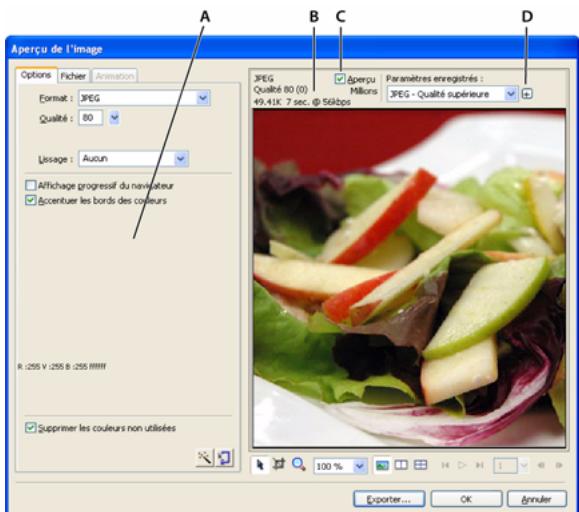
A. Jeu d'options enregistré pour l'exportation sélectionnée B. Estimation du temps de telchargement et de la taille du fichier C. Aperçu avec les paramétres d'exportation sélectionnés D. Enregistrement des paramétres d'exportation dans la vue active
Voupez utilise des vues fractionnées pour comparer des paramètres différents, de façon à Obtir le meilleur compromis possible entre une petite taille de fichier et un niveau de qualité acceptable. Vous pouze également limiter la taille du fichier à l'aide de l'Assistant Optimiser la taille.
Dans le cas de l'exportation de GIF animés ou de survols JavaScript, l'estimation de la taille du fichier correspond à la somme des tailles de toutes les images.
Remarque : Pour accelerer le rafraichissement de l'Aperçu de l'image, désactivez Aperçu. Pour interrompre le rafraichissement de la zone d'aperçu lorsque vous modifiez les paramètres, appuyez sur la touche Echap.
Pour exporter un graphique à l'aide de l'Aperçu de l'image :
1 Cliquez sur Fichier > Apercu de l'imag pour ouvrir I'Apercu de I'imag.
- Pour modifier les paramètres d'optimisation, cliquez sur l'onglet Options. Pour plus d'informations sur les options de cet onglet, voir les procédures suivantes.
- Pour modifier la taille et la zone de l'image exportée, cliquez sur l'onglet Fichier et changez les paramètres appropriés. Pour plus d'informations sur les options de cet onglet, voir les procédures suivantes.
- Pour modifier les paramètres d'animation de l'image, cliquez sur l'onglet Animation et changez les paramètres appropriés. Pour plus d'informations sur les options de cet onglet, voir les procédures suivantes.
2 Clique sur le bouton Zoom en bas de la boite de dialogue pour effectuer un zoom avant ou arrêté dans l'aperçu. Clique sur ce bouton pour activer l'outil Zoom, puis cliquez dans l'aperçu pour l'agrandir. Maintenez la touche Alt (Windows) ou Option (Macintosh) enfoncée et cliquez sur le bouton dans l'aperçu pour effctuer un zoom arrrière.
3 Pour appliquer un panoramaque sur la zone d'aperçu, executez l'une des actions suivantes :
- Cliquez sur le bouton Pointeur en bas de la boite de dialogue et faites glisser l'aperçu.
Lorsque le pointeur Zoom est actif, maintenez la barre d'espace enforcée et faites glisser le pointeur dans l'aperçu.
4 Cliquez sur un bouton de fractionnement pour diviser la zone d'aperçu en deux ou quatre aperçus pour comparer les paramètres.
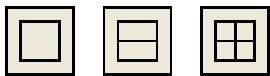
Chaque fenetre d'aperçu permet d'afficher un aperçu du graphique avec des paramètres d'exportation différents.
Remarque: Si vous appliquiez un zoom ou un panoramaique lorsque plusieurs fenêtres sont ouvertes, toutes les fenêtres sont agrandies et mises en panoramaique simultanément.
5 Cliquez sur Exporter après avoir modifie les paramètres.
6 Dans la boite de dialogue Exporter, entrez un nom de fichier, selectionnez une destination, définisse d'autres options si vous le désirez, puis cliquez sur Enregistrer.
Pour plus d'informations sur les options de la boite de dialogue Exporter, voir « Exportation depuis Fireworks », page 269.
Pour définiir les paramètres d'optimisation à l'aide de la fenêtre Aperçu de l'image :
1 Cliquez sur l'onglet Options. La plupart des options de cet onglet sont identiques à celles du panneau Optimiser. Pour plus d'informations sur ces options, voir « Utilisation des paramètres d'optimisation », page 255.
2 Pour optimiser un graphique en fonction de la taille du filchier cible, cliquez sur le bouton de l'Assistant Optimiser la taille.
Entrez la taille du fichier en Ko, puis cliquez sur OK.
L'Assistant Optimiser la taille tente d'obtenir la taille de fichier requise par les méthodes suivantes :
- En ajustant la qualité JPEG
- En modifient le lissage JPEG
- En modifierant le nombre de couleurs dans les images 8 bits
- En changeant les paramètres de tramage dans les images 8 bits
- En activant ou désactivant les paramètres d'optimisation
Pour définir les dimensions de l'image exportée à l'aide de la fenêtre Aperçu de l'image :
1 Cliquez sur l'onglet Fichier.
2 Spécifiez le pourcentage de mise à l'échelle ou entrez la largeur et la hauteur souhaitées en pixels. Sélectionnez Contraindre une mise à l'échelle proportionnelle de la largeur et de la hauteur.
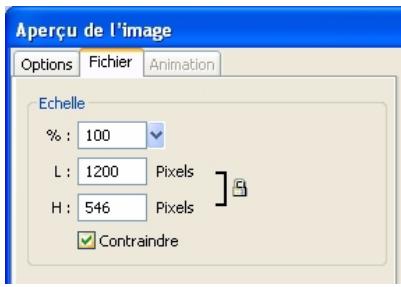
Pour exporter seulement une partie d'une image à l'aide de la fenêtre Aperçu de l'image :
1 CliqueurlongletFichier.
2 Sélectionnez l'options Exporter zone et exécutez l'une des actions suivantes pour définir la zone à exporter :
- Faites glisser le rectangle pointillé qui apparait autour de l'aperçu pour délimiter la zone d'exportation souhaitée. (Faites glisser le rectangle à l'intérieur de l'aperçu pour voir les zones non affichées).
- Entrez les coordonnées en pixels des limites de la zone à exporter.
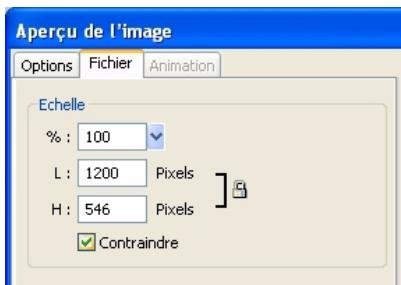
Pour définiir les paramètres d'animation à l'aide de la fenêtre Aperçu de l'image :
1 Cliqueur l'onglet Animation.
2 Utilisez l'une des techniques suivantes pour prévisualiser les images animées :
- Pour afficher une seule image, Sélectionnez l'image souhaïée dans la liste à gauche de la boîte de dialogue ou utilisez les contrôles d'image dans le coin inférieur droit de la boîte de dialogue.
- Pour voir l'animation, cliquez sur le contrôle Lire/Arreter dans la partie inférieure droite de la boîte de dialogue.
3 Modifiez l'animation :
- Pour désirir la méthode d'élimination d'une image, Sélectionnez l'image souhaïée dans la liste, puis Sélectionnez une option du menu contextual (indiqué par l'icone de poubelle).
- Pour définir la cadence des images, Sélectionnéz l'image souhaïée dans la liste et entrez la cadence en centièmes de seconde dans le champ Cadence des images.
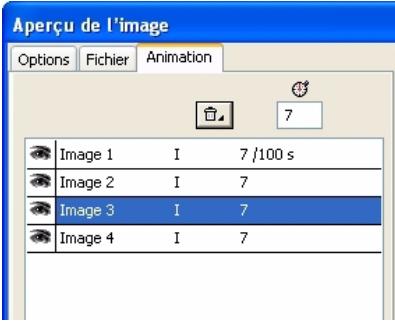
- Pour que l'animation se repète en continu, cliquez sur le bouton Boucle, puis selectionnez le nombre de répétitions souhaité dans le menu contextuel.
- Sélectionnez l'option Recadrage automatique pour recadrer chaque image comme zone rectangulaire, afin que seule la zone qui diffère entre les images soit exportée. La sélection de cette option réduit la taille du fichier.
- Sélectionnez l'option Différence automatique pour que seuls les pixels qui changent entre les images soient exportés. La sélection de cette option réduit la taille du fichier.
Optimisation dans l'espace de travail
L'exportation de graphiques sur le Web s'effectue en deux étapes : l'optimisation puis l'exportation (ou le simple enregistrement dans certains cas). L'optimisation des graphiques permet de s'assurer qu'ils possèdent le nombre de couleurs, le niveau de compression et la qualité appropriés. Àprous avoir défini les paramètres d'optimisation d'un graphique, ce dernier est pré t à être exporté.
Vous peuvent vous passer de l'Assistant Exportation et de la fenêtre Aperçu de l'image si vous maîtrisez les processus d'optimisation et d'exportation de graphiques. L'espace de travail de Fireworks possède des fonctions d'optimisation et d'exportation qui vous permettent de mieux contrôler la manière dont les fichiers sont exportés :
- Le panneau Optimiser contient les principaux contrôle d'optimisation. Pour les formats de fichier en 8 bits, il contient également une table de couleurs qui affiche les couleurs utilisées dans la palette de couleurs exportées.
Remarque : Lorsqu'une découpe est sélectionnée, le panneau Optimiser affiche les paramétres d'optimisation pour cette découpe. De la même manière, lorsque tout le document est sélectionné, le panneau Optimiser affiche les paramétres d'optimisation de tout le document. En d'autres termes, les données affichées dans le panneau Optimiser dépendant de l'élement selec-tionné.
- Lorsqu'une découvert est selectionnée, vous pouvez désirir des paramètres d'optimisation prédéfinis ou enregistrés dans le menu contextual Paramètres d'exportation de la découvert dans l'Inspecteur des propriétés.
- Les boutons d'aperçu de la fenêtre Document permettent d'afficher le graphique exporté tel qu'il apparaïtrait avec les paramètres d'optimisation actifs.
Vou puez aisi optimiser l'ensemble du document ou selectionner des decoupes individuelles ou des zones selectionnées d'un graphique JPEG et affector a chacune delles differents parametes d'optimisation.
Utilisation des paramètres d'optimisation
Dans l'inspecteur des propriétés ou dans le panneau Optimiser, vous pouvez selectionner des paramêtres d'optimisation courants afin de définir rapidement un format de fichier et d'appliquer des paramêtres spécifique à un format précis.
Lorsque vous sélectionnez une option du menu contextuel Options d'exportation par défaut dans l'Inspecteur des propriétés, les autres options du panneau Optimiser sont automatiquement définies. Si vous le désirez, vous pouvez améliorer chaque option individuellement.
Pour obtenir un contrôle de l'optimisation plus personnalisé que celui des options prédéfinies, vous pouze créé vos propres paramètres d'optimisation dans le panneau Optimiser. Vous pouze également modifier la palette de couleurs d'un graphique à l'aide de la table de couleurs du panneau Optimiser.
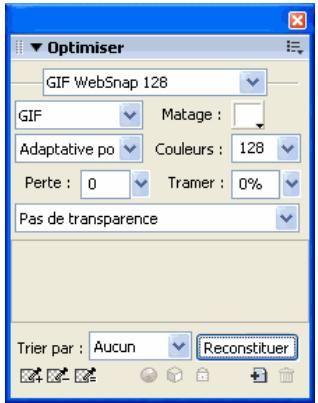
Pour sélectionner une optimisation prédéfinie :
Sélectionnez un paramètre prédéfini dans le menu contextuel Paramètres de l'Inspecteur des propriétés ou dans le panneau Optimiser :
GIF Web 216 force toutes les couleurs à devenir des couleurs Websafe. Cette palette contient jusqu'à 216 couleurs (voir « Optimisation des fichiers GIF, PNG, TIFF, BMP et PICT », page 258).
GIF WebSnap 256 convertit les couleurs non Websafe dans la couleur Websafe la plus proche. Cette palette contient jusqu'à 256 couleurs au maximum.
GIF WebSnap 128 convert les couleurs non Websafe dans la couleur Websafe la plus proche. Cette palette contient jusqu'à 128 couleurs.
GIF Adaptatif 256 est une palette qui ne contient que les couleurs exactes utilisées dans le graphique. Cette palette contient jusqu'à 256 couleurs au maximum.
JPEG - Qualité supérieur définit le taux de qualité sur 80 et le lissage sur 0, ce qui produit des graphiques de haute-qualité mais des fichiers plus gros.
JPEG - Fichier réduit définit le taux de qualité sur 60 et le lissage sur 2, ce qui produit des graphiques dont la taille de fichier est réduite de plus de la moitié par rapport au type JPEG - Qualité supérieure, mais au prix d'une réduction de la qualité d'image.
GIF animé WebSnap 128 sélectionne le format de fichier GIF animé et convertit les couleurs non Websafe dans la couleur Websafe la plus proche. Cette palette contient jusqu'à 128 couleurs.
Pour plus d'informations sur les types de fichiers, voir « Sélection d'un type de fichier», page 258.
Pour spécifique des paramètres d'optimisation personalisés :
1 Dans le panneau Optimiser, selectionnez une option dans le menu contextual Exporter un format de fichier.
2 Définissez les options spécifiques à ce format (profondeur de la couleur, tramage et qualité).
3 Si nécessaire, selectionnez d'autres paramètres d'optimisation dans le menu Options du panneau Optimiser.
Pour plus d'informations sur les commandes d'optimisation spécifique, voir les sections correspondantes dans « Optimisation dans l'espace de travail», page 254.
4 You pouvez nommer et sauegarder vos parametes d'optimisation personnalisés. Lorsque vous scélectionnez des découvertes, des boutons ou le document, les noms des parametes enregistrés s'affichent dans les parametes d'optimisation prédéfinis dans le menu contextuel Paramètres du panneau Optimiser et de l'Inspecteur des propriétés. Pour plus d'informations, voir « Enregistrement et réutilisation des paramètres d'optimisation », page 268.
Pour modifier la palette de couleurs :
Si le panneau Optimiser est fermé, cliquez sur Fenetre > Optimiser pour afficher et modifier la palette de couleurs d'un document.
Pour plus d'informations, voir « Optimisation des fichiers GIF, PNG, TIFF, BMP et PICT », page 258.
Pour optimiser des découpes individuelles :
1 Cliquez sur une découpe pour la sélectionner. Pour sélectionner plusieurs découpes à la fois, maintenez la touche Maj enforcée et cliquez sur chacune d'elles.
2 Dans le panneau Optimiser, optimisez les découvertes selectionnées.
Aperçu et comparaison des paramètres d'optimisation
Les boutons d'aperçu de document affichent le graphique tel qu'il apparaïtrait dans un navigateur Web selon les paramètres d'optimisation. Vous pouvez prévisualiser les survvols et les comportements de navigation, ainsi que les animations.

Bouton Original et boutons d'aperçu du document
Les boutons d'aperçu du document affichent la taille totale du document, une estimation du temps de téléchargement et le format du fichier. L'estimation représentée la moyenne du temps nécessaire au téléchargement de l'ensemble des découvertes et images du document en supposant qu'un modem de 56K est utilisé. Les fenêtres 2 en 1 et 4 en 1 affichent des informations supplémentaires qui varient en fonction du type de fichier sélectionné.
Vouss pouvez utiliser le panneau Optimiser pour optimier un document dans une fenetre d'aperçu comme si vous vous trouviez dans la fenetre Original. Optimisez l'ensemble du document ou uniquement les découvertes selectionnées. La couche de découverte permet de différencier les découvertes en cours d'optimisation du reste du document. La couche de découverte affiche, avec une teinte laiteuse transparente, les zones qui ne sont pas en cours d'optimisation. Vous pouvez activer ou désactiver la couche de découverte.

Lorsque you optimise une dette selectionnee, les detoupes qui ne sont pas en cours d'optimisation sont estompées.
Pour prévisualiser un graphique avec les paramètres d'optimisation actifs :
Cliquez sur le bouton Aperçu dans le coin supérieur gauche de la fenêtre Document.
Remarque: Dans le panneau Outils, cliquez sur Masquer les decoupes pour masquer les découpes et les repres de decoupe pendant l'aperçu.
Pour comparer des aperçus ayant des paramètres d'optimisation différents :
1 Cliquez sur le bouton 2 en 1 ou 4 en 1 dans le coin supérieur gauche de la fenetre Document.
2 Cliquez sur l'un des aperçus fractionnés pour le selectionner.
3 Entrez les paramètres dans le panneau Optimiser.
4 Sélectionnéz les autres aperçus et spécifie d'autres paramètres d'optimisation pour chaque aperçu afin de les comparer. Lorsque vous sélectionnéz un aperçu 2 en 1 ou 4 en 1, la première fenêtre affiche le document PNG d'origine de Fireworks, ce qui vous permet de le comparer avec les versions optimisées. Vous pouvez afficher la version optimisée de votre choix.
Pour basculer d'une vue optimisée à la vue du document original dans un aperçu 2 en 1 ou 4 en 1 :
1 Sélectionnez une vue optimisée.
2 Dans le menu contextual Aperçu en bas de la fenêtre d'aperçu, cliquez sur Original (pas d'aperçu).
Pour basculer de la vue du document original vers une vue optimisée dans un aperçu 2 en 1 ou 4 en 1 :
1 Sélectionnéz la vue de l'image originale.
2 Dans le menu contextual Aperçu, Sélectionnéz Aperçu de l'image.
Pour afficher ou masquer la couche de découpe :
Cliquez sur Affichage > Couche de découpe.
Remarque: Cette commande est utile lorsque vous etes dans la fenetre Apercu, ainsi que dans les fenetes d'apercu 2 en 1 et 4 en 1.
Sélection d'un type de fichier
La selection du format de fjichier doit dépendre du type de graphique et de son utilisation. L'aspect d'un graphique peut varier d'un format à un autre, sur tout si vous utilisez différentes méthodes de compression. En outre, seuls certains types de fjichiers graphiques sont acceptés par la plupart des navigateurs Web. Cependant, d'autres types de fjichiers sont parfaitis pour l'édition et l'utilisation dans des applications multimédia.
Voici les types de fichier disponibles :
GIF, ou Graphics Interchange Format, est l'un des formats graphiques Web les plus utilisés. Il contient un maximum de 256 couleurs. Par ailleurs, les fichiers GIF peuventContainir une zone transparente et etre composés de plusieurs images, pour les effets d'animation. Les images dans lesquelles se trouvent des zones decoleur unie sont parfaites pour la compression lorsqu'elles sont exportées en format GIF. Ce format est généralement idéal pour les graphiques de type dessin animé, les logos, les images comportant des zones transparentes ou les animations.
JPEG, a été développé par le Joint Photographic Experts Group pour les besoines spécifiques des images photographiques ou compteant un nombre très élevé de couleurs. Le format JPEG prend en charge des millions de couleurs (24 bits). Le format JPEG est idéal pour des photographies numériées, des images comportant des textures ou des dégradés, ou toute autre image nécessitant plus de 256 couleurs.
PNG, ou Portable Network Graphic, est un format graphique Web polyvalent. Cependant, tous les navigateurs Web ne peuvent pas afficher des graphiques PNG. Le format PNG prend en charge les couleurs sur un maximum de 32 bits, peut inclure une transparence ou une couche alpha, et permet l'affichage progressif des images. PNG est le format de fichier natif de Fireworks. Cependant, les fichiers PNG de Fireworks comportent d'autres informations spécifique à l'application qui sont pas enregistrées dans un fichier PNG exporté ou dans les fichiers créés dans d'autres applications.
WBMP, ou Wireless Bitmap, est un format graphique utilisé pour les périhériques de l'informatique mobile (teléphones portables et assistants numériques personnels). Il a été créé spécifiquement pour les pages WAP (Wireless Application Protocol). Dans la mesure où il s'agit d'un format 1 bit, seules deux couleurs sont visibles : noir et blanc.
TIFF, ou Tagged Image File Format, est un format graphique utilisé pour le stockage des images bitmap. Il s'agit du format le plus utilisé dans l'édition. De nombreuses applications multimédia prennt également en charge les graphiques importés au format TIFF.
BMP, format de fichier graphique de Microsoft Windows, est un format de fichier couramment utilisé pour l'affichage d'images bitmap. Les fichiers BMP sont essentiellement utilisés sur des ordinateurs fonctionnant sous le système d'exploitation de Windows. De nombreuses applications peuvent importer des images BMP.
PICT, mis au point par Apple Computer, est un format de fichier graphique couramment utilisé sur les ordinateurs fonctionnant avec les systèmes d'exploitation Macintosh. La plupart des applications Mac peuvent importer des images PICT.
Optimisation des fichiers GIF, PNG, TIFF, BMP et PICT
Dans Fireworks, chaque format de fichier graphique possede un jeu d'options d'optimisation. Dans la plupart des cas, seuls les fichiers sur 8 bits de type GIF, PNG 8, TIFF 8, BMP 8 et PICT 8 offrent des contrôle d'optimisation intéressants.
Remarque: Les fichiers JPEG constituent l'exception. Pour plus d'informations sur les commandes d'optimisation JPEG, voir « Optimisation des fichiers JPEG », page 265.
Les paramètres d'optimisation de Fireworks s'appliquent de façon identique à tous les formats de fischiers sur 8 bits. Pour les fischiers Web tels que les fischiers GIF et PNG, il est possible d'indiquer le niveau de compression à appliquer aux graphiques.
Vou puez optimiser des fichiers sur 8 bits en modifiant leur palette de couleurs. La réduction du nombre de couleurs de la palette diminue le nombre de couleurs utilisées dans l'image, ce qui permet d'obtenir des fichiers de plus petite taille. Mais la réduction du nombre de couleurs peut également diminuer la qualité de l'image.
Comme vous l'avez experimenté avec des paramètres d'optimisation différents, utilisez les boutons 2 en 1 et 4 en 1 pour tester et comparer l'aspect du graphique et la taille estimée du fichier qui en résultat. Pour plus d'informations sur l'utilisation des boutons d'aperçu de documents, voir « Aperçu et comparaison des paramètres d'optimisation», page 256.
Remarque : Tous les types mentionnés ci-avant (à l'exception de PICT, qui n'est pris en charge que sur la version Macintosh de Fireworks) peuvent etre enregistrres sous leur format d'origine dans Fireworks CS3 depuis la boite de dialogue Enregistrer sous. Ce comportement differe par rapport a celui des versions precedentes de Fireworks. Pour plus d'informations, voir « Enregistrement de documents dans d'autres formats », page 23.
Selection d'une palette de couleurs
Les GIF et autres formats d'image sur 8 bits incluent une palette de couleurs. Une palette de couleurs est une liste pouvant composer jusqu'à 256 couleurs utilisables dans un fisier. Seules les couleurs définies dans la palette de couleurs apparaissent dans un graphique. Cependant, certaines palettes de couleurs contiennent des couleurs qui ne sont pas utilisées par le graphique.
Voici les palettes de couleurs disponibles dans Fireworks :
Adaptative est une palette personalisée établie à partir des couleurs utilisées dans le document. Les palettes adaptatives offrent en général la meilleure qualité d'image.
Adaptive pour le Web est une palette adaptative qui convertit les couleurs proches du format Websafe dans la couleur Websafe la plus proche. Les couleurs Websafe proviennent de la palette Web 216.
Web 216 est une palette des 216 couleurs qui sont communes aux ordinateurs Windows et Macintosh. Cette palette est souvent dite Websafe ou « compatible avec les navigateurs » parce qu'elle donne des résultats relativement réguliers en 8 bits, quels que soient la plate-forme et le navigateur utilisés.
Exacte contient exactement les couleurs utilisées dans le graphique. La palette exacte n'est utilisé que pour les images contenant au maximum 256 couleurs. Au-delà, la palette Adaptative est automatiquement activée.
Windows et Macintosh comportent respectivement les 256 couleurs définies par les normes des plates-formes Windows ou Macintosh.
Niveau de gris est une palette de 256 nuances de gris ou moins. Sélectionnez cette palette pour convertir l'image exportée en niveaux de gris.
Noir et blanc est une palette à deux couleurs, ne comportant que du noir et du blanc.
Uniforme est une palette mathématique regroupant les valeurs en pixels des couleurs RVB.
Personnalise est une palette qui a ete modifie ou chargee a partir d'une palette externe (fichier ACT) ou d'un fichier GIF.
Le réglage de la palette de couleurs pendant l'optimisation affecte les couleurs de l'image. Optimisez et personnelisez les palettes de couleurs à l'aide de la table de couleurs dans le panneau Optimiser.
Pour sélectionner une palette de couleurs :
Dans le menu contextuel Palette indexée du panneau Optimiser, selectionnez une option.
Pour importer une palette personnalisée :
1 Executez l'une des actions suivantes:
- Dans le menu contextuel Options du panneau Optimiser, Sélectionnéz Charger la palette.
- Dans le menu contextuel Palette indexée du panneau Optimiser, cliquez sur Personalisée.
2 Recherche un fichier de palette ACT ou GIF, puis cliquez sur Ouvrir.
Les couleurs du fichier ACT ou GIF sont ajoutées dans la table de couleurs du panneau Optimiser.
Remarque: Les utilisateurs Windows doivent selectionner les fichiers GIF dans le menu contextuel Fichiers de type pour pouvoir afficher tous les fichiers ayant l'extension .gif dans la boite de dialogue Ouvrir.
Définition de la profondeur de couleur
La profondeur de couleur désigne le nombre de couleurs utilisées dans le graphique. Vous pouvez créé des fidchiers de plus petite taille en réduisant le nombre de couleurs. En réduisant la profondeur de couleur, certaines couleurs de l'image (en priorité les moins utilisées) sont rejetées. Les pixels qui contiennent des couleurs rejetées sont convertis dans la couleur la plus proche présente dans la palette. Cela peut affecter la qualité de l'image.
Remarque : L'option de profondeur de couleur est disponible pour les GIF et les autres formats de fichier graphique 8 bits uniquement.
Pour sélectionner une profondeur de couleur :
Dans le menu contextual Couleurs du panneau Optimiser, selectionnez une option ou entrez une valeur dans la zone de texte. Vous pouvez selectionner une valeur comprise entre 2 et 256 couleurs.
Remarque: Le nombre de couleurs utilisées dans l'image peut être inférieur au nombre maximal de couleurs que vous déslectionnez. Le nombre situé dans la partie inférieure de la table de couleurs indique le nombre de couleurs visibles dans l'image. Si aucun nombre n'est indiqué, le bouton Reconstituer est affché, ce qui indique que vous devez reconstituer la palette de couleurs. Pour plus d'informations, voir « Affichage des couleurs d'une palette », page 261.
Pour sélectionner une profondeur de couleur supérieure à 256 couleurs :
Dans le menu contextuel Exporter un format de fichier du panneau Optimiser, selectionnez un format de fichier 24 ou 32 bits.
Remarque: L'augmentation de la profondeur de couleur s'accompagne de celle de la taille des fichiers, ce qui n'est pas recommandé pour les graphiques Web. Il est donc préféable d'utiliser des profondeurs de couleurs de 24 ou 32 bits uniquement lorsque vous exportez ou enregistrez des images photographiques à variation continue ou compteant des
fondus dégradés complexes. Pour les graphiques Web ayant une profondeur de couleur très importante, utilisez des fichiers JPEG. Pour plus d'informations, voir « Optimisation des fichiers JPEG», page 265.
Suppression de couleurs inutilisées
Supprimez les couleurs inutilisées d'une image avant son exportation ou son enregistrement pour diminuer la taille du fjchier.
Remarque : L'option est disponible pour les GIF et les autres formats de fichier graphique 8 bits uniquement.
Pour supprimer les couleurs inutilisées :
Dans le menu contextuel Options du panneau Optimiser, cliquez sur Supprimer les couleurs inutilisés.
Pour conserver toutes les couleurs de la palette, y compris celles ne figurant pas dans l'image exportée ou enregistrée :
Deselectionnez Supprimer les couleurs inutilisées.
Utilisation du tramage pour simuler des couleurs perdues
Le tramage permet de creer une approximation des couleurs ne figurant pas dans la palette de couleurs active, en alternant des pixels de couleur proche. Vu de loin, le fondu des couleurs donne l'apparce de la couleur manquante. Le tramage est particulierement utile pour exporter des images avec des fondus complexes ou des degradés, ou pour exporter des photographies à un format de fichier graphique 8 bits, tel que GIF.
Le tramage peut augmenter considérablement la taille du fichier.
Remarque : L'option de tramage est disponible pour les GIF, les formats de fichier graphique 8 bits et WBMP uniquement.
Pour appliquer un tramage à un graphique :
Entrez une valeur de pourcentage dans la zone de texte Tramer du panneau Optimiser.
Affichage des couleurs d'une palette
La table de couleurs du panneau Optimiser indique les couleurs utilisées dans l'aperçu actif de l'image lorsqu vous travailliez en mode 8-bits ou moins, et permet de modifier la palette de l'image. La table de couleurs est automatiquement mise à jour en mode Aperçu. Elle s'affiche vide si vous optimise plusieurs découvertes à la fois, ou si vous n'optimise pas dans un format sur 8 bits tel que GIF.
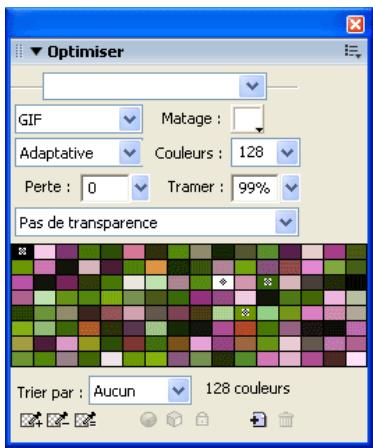
Divers petits symboles s'affichent sur certains nuanciers pour indiquer certaines caractéristiques des couleurs individuelles, comme suit :
| Symbole | Signification |
| La couleur a été modifiée, ce qui n'a d'effet que sur le document exporté. Cela ne modifie pas la couleur dans le document source. | |
| La couleur est verrouillée. | |
| La couleur est transparente. | |
| La couleur est Websafe. | |
| La couleur possède plusieurs attributs. Dans le cas spécifique, cette couleur est Websafe, verrouillée et a été modifiée. |
Si vous modifie le document, la table de couleurs risque de ne plus afficher l'ensemble des couleurs du document. Dans ce cas, vous doivent reconstituer la table de couleurs. Le bouton Reconstituer s'affiche au bas du panneau Optimiser si vous doivent reconstituer la table de couleurs.
Pour reconstituer la table de couleurs afin de refléter les modifications apportées au document :
Cliquez sur le bouton Reconstituer, en bas du panneau Optimiser.
Une fois la table reconstruite, le bouton Reconstituer disparait et le nouveau nombre de couleurs utilisées dans l'image s'affiche à sa place.
Pour selectionner une couleur :
Cliquez sur la couleur souhaitee dans la table de couleurs du panneau Optimiser.
Pour sélectionner plusieurs couleurs :
Maintenez la touche Ctrl (Windows) ou Commande (Macintosh) enforcée et cliquez sur les couleurs.
Pour sélectionner une plage de couleurs :
1 Cliquez sur une couleur.
2 Maintenez enfoncée la touche Maj et cliquez sur la derniere couleur de la plage de couleurs à selectionner.
Pour prévisualiser tous les pixels du document contenant une couleur spécifique :
1 Cliquez sur le bouton Aperçu dans le coin supérieur gauche de la fenêtre Document.
2 Cliquez sur un nuancier dans la table de couleurs du panneau Optimiser et maintenez le bouton de la souris enforcé. Les pixels contenant le nuancier selectionné changent temporairement de couleur tant que le bouton de la souris reste enforcé.
Remarque : Lorsque vous prévisualisez des pixels dans le document à l'aide des fenêtres 2 en 1 ou 4 en 1, Sélectionnez une fenêtre plutôt que l'original.
Verrouillage des couleurs d'une palette
Vou pouvez verrouiller certaines couleurs de façon à empêcher leur suppression ou modification lors d'un changement de palette ou du retrait de couleurs de lapalette. Lorsque vous changez de palette, les couleurs verrouillées sont ajoutées à la nouvelle palette.
Pour verrouiller une couleur sélectionnée, exécutez l'une des actions suivantes :
- Cliques sur le bouton Verrouiller en bas du panneau Optimiser.
- Cliquez avec le bouton droit de la souris (Windows) ou maintenez la touche Ctrl enfoncée et cliquez (Macintosh) sur le nuancier, puis selectionnez Verrouiller la couleur dans le menu contextual.
Pour déverrouiller une couleur :
1 Sélectionnez une couleur verrouillée dans la table de couleurs du panneau Optimiser.
2 Cliquez sur le bouton Verrouiller dans le panneau Optimiser ou cliquez avec le bouton droit de la souris (Windows) ou maintenez la touche Ctrl enforcée et cliquez (Macintosh) sur le nuancier, puis selectionnez Verrouiller la couleur.
Pour déverrouiller toutes les couleurs :
Dans le menu contextuel Options du panneau Optimiser, cliquez sur Deverrouiller toutes les couleurs.
Modification des couleurs d'une palette
Voupe changer l'une des couleurs de la palette actuelle en la modifant dans la table de couleurs du panneau Optimiser. Ce faisant, vous remplacez toutes les instances de cette couleur dans l'image à exporter ou enregistrer comme bitmap. La couleur modifie n'est pas remplaced dans l'image d'origine, sauf si vous travailliez dans un bitmap et que vous enregistrrez l'image comme tel. Dans ce cas, il est recommendé d'enregistrer également l'image en tant que fjchier PNG pour conserver une version modifiable de l'image d'origine.
Pour modifier une couleur :
1 Pour ouvrir les couleurs système, executez l'une des actions suivantes :
- Sélectionnez une couleur, puis cliquez sur le bouton Modifier une couleur au bas du panneau Optimiser.
- Double-cliquez sur une couleur dans la table de couleurs.
2 Changez la couleur à l'aide des couleurs système.
La nouvelle couleur remplace toutes les occurrences de la couleur remplacée dans la zone d'aperçu.
Remarque: Cliquez avec le bouton droit de la souris (Windows) ou maintenez la touche Ctrl (Macintosh) enforcée et cliquez sur une couleur de la palette pour afficher un menu contextual d'options de modification de la couleur selectionnée.
Utilisation des couleurs Websafe
Les couleurs Websafe sont communes aux plates-formes Macintosh et Windows. Elles ne sont pastramées lorsquelles sont affichées dans un navigateur Web sur un écran d'ordinateur paramétré pour 256 couleurs.
Fireworks dispose de plusieurs méthodes permettant d'appliquer et d'utiliser les couleurs Websafe.
Pour forcer l'utilisation de couleurs Websafe :
Dans le menu contextuel Palette indexée du panneau Optimiser, selectionnez Web 216.
Pour creator une palette adaptative favorisant les couleurs Websafe :
Dans le menu contextual Palette indexée du panneau Optimiser, selectionnez Adaptive pour le Web.
Les couleurs non Websafe qui sont proches de couleurs Websafe sont converties en ces couleurs.
Pour forcer l'application des couleurs Websafe équivalentes :
1 Sélectionnez une couleur dans la table de couleurs du panneau Optimiser.
2 Cliquez sur le bouton Couleurs Web.
Si vous enregistrez un fisier au format PNG Fireworks, le changement des couleurs en couleurs Websafe dans le panneau Optimiser affecte la version exportee de l'imag quienement et non l'imag elle-meme.
Enregistrement de palettes
Voupe enregistrer des palettes personalisées en tant que fichiers de palette externes. Utilisez les palettes enregistrées avec d'autres documents Fireworks ou dans des applications prenant en charge les fichiers de palettes externes, tels que Adobe Freehand, Adobe Flash et Adobe Photoshop. Les fichiers de palettes enregistrés ont l'extension .act.
Pour enregistrer une palette de couleurs personalisée :
1 Dans le menu Options du panneau Optimiser, cliquez sur Enregister la palette.
2 Entrez un nom pour la palette, puis selectionné un dossier de destination.
3 Cliquez sur Enregistrer.
Chargez le:ficher de palette enregistré dans le panneau Nuancier ou Optimiser et utilisez-le pour exporter d'autres documents.
Réglage de la compression
Voupe ouenir un taux de compression enore supier pour les fichiers GIF en modifant la valeur de leur
parametre Perte. Plus cette valeur est elevee, plus les fichiers sont de petite taille, mais plus la qualite de l'imagc est reduite. Une valeur de perte comprise entre 5 et 15 permet generalement d'obtenir les meilleurs résultats.
Fichier GIF d'origine; perte de 30; perte de 100
Pour changer le taux de compression d'un fichier GIF :
Entrez la valeur du paramètre Perte dans le panneau Optimiser.
Creation de zones transparentes
Voupe dfinir des zones de transparence pour les fichiers GIF et PNG 8 bits, de facon a ce que l'arriere-plan de la page Web soit visible a travers ces zones dans un navigateur Web. Dans Fireworks, un echiquier gris et blanc dans les apercus de documents indique les zones transparentes.

Aperçu d'une image optimisée dans Fireworks ; image exportée avec transparence et placée sur une page Web ayant un fond coloré
Remarque : Des zones de transparence sont automatiquement definies dans les fichiers PNG 32 bits, meme si aucune option de transparence pour fichier PGN 32 bits n'est visible dans le panneau Optimiser.
Utilisez l'option Transparency d'index lorsque vous exportez des images GIF contenant des zones de transparence. La transparence d'index vous permet de specifier les couleurs qui seront transparentes lors de l'exportation des fischiers. Cette option active ou désactive des pixels ayant des valeurs de couleur spécifique. Etant donné que les images GIF prennant en charge la transparence d'index, elles représentent la forme de transparence la plus utilisée sur le Web.
Remarque: Par défaut, les images GIF sont exportées sans transparence dans Fireworks. Bien que le document apparaissant derrière une image ou un objet soit transparent dans la fenêtre Original de Fireworks, cela n'implique pas que l'arrière-plan de l'image sera transparent lorsqu'elle sera exportée au format GIF pour être utilisée sur le Web. Vous doivent selectionner l'options Transparence d'index avant d'exporter l'image.
Vou puez egalent selectionner Transparency Alpha, bien qu'elle ne soit pas fouvent utilisee pour les graphiques Web etant donne qu'elle n'est prise en charge que par les fichiers de format PNG et que la plupart des navigateurs Web n'utilisent pas ce format. Cette option est souvent utilisée dans les graphiques exportes qui contiennent une transparence degradee et des pixels semi-opaques. Elle permit egalement d'exporter des fichiers vers Flash ou Director parce que ces deux applications prennt en charge ce type de transparence.
Remarque: L'application de la transparence à des couleurs n' affecte pas l'image en tant que telle, mais seulement sa version exportée. Vous pouvez voir l'aspect qu'aura l'image exportée dans un aperçu. Pour plus d'informations sur les boutons d'aperçu de documents, voir « Aperçu et comparaison des paramétres d'optimisation», page 256.
Pour selectionner une couleur de transparence :
1 Cliquez sur le bouton Aperçu, 2 en 1 ou 4 en 1 dans le coin supérieur gauche de la fenetre Document. En affichage 2 en 1 ou 4 -en 1, cliquez sur une vue autre que l'original.
2 Dans le panneau Optimiser, cliquez sur Transparency d'index dans le menu contextuel Transparency en bas du panneau.
La couleur du fond apparait transparente dans l'aperçu.
3 Pour selectionner une autre couleur, cliquez sur le bouton Selectionner la couleur de transparence.
Le pointeur prend l'aspect d'une pipette.
4 Pour selectionner la couleur de la transparence, executez l'une des actions suivantes :
- Cliquez sur un nuancier dans la table de couleurs du panneau Optimiser.
- Cliquez sur une couleur dans le document.
Pour ajouter ou supprimer des couleurs transparentes :
1 Cliquez sur le bouton Aperçu, 2 en 1 ou 4 en 1 dans le coin supérieur gauche de la fenêtre Document. En affichage 2 en 1 ou 4 en 1, cliquez sur une vue autre que l'original.
Remarque : Vous pouvez ajouter ou supprimer des couleurs de la transparence dans la fenetre Original, mais vous ne pourrez visualiser les résultats que dans une fenetre d'aperçu.
2 Dans le panneau Optimiser, cliquez sur le bouton Ajoute la couleur a la transparence ou Efface la couleur de la transparence.


3 Pour selectionner une couleur a ajouter a la transparence ou a supprimer, executez l'une des actions suivantes :
- Cliquez sur un nuancier dans la table de couleurs du panneau Optimiser.
- Cliquez sur une couleur dans l'aperçu.
Pour appliquer un effet de transparence à l'arrière-plan d'une image :
1 Cliquez sur le bouton Apercu, 2 en 1 ou 4 en 1 dans le coin supérieur gauche de la fenetre Document. En affichage 2 en 1 ou 4 -en 1, cliquez sur une vue autre que l'original.
2 Sélectionnez le format de filchier GIF dans le panneau Optimiser, puis Transparency d'index dans le menu contextual Transparence.
La couleur de fond apparait transparente dans l'aperçu et le graphique peut alors être exporté.
Entrelacement : téléchargement graduel
Lorsqu'elles sont affichées dans un navigateur Web, les images entrelacées s'affichent progressivement au fur et à mesure du téléchargement. Elles s'affichent à une faible résolution, puis atteignent leur résolution finale à la fin du téléchargement.
Remarque: Cette option est disponible uniquement pour les formats de fichier GIF et PNG. Vous pouvez obtenir des résultats identiques avec une image JPEG en rendant son téléchargement progressif. Pour plus d'informations, voir « Optimisation des fichiers JPEG», page 265.
Pour entrelacer un fichier GIF ou PNG non Fireworks :
Dans le menu contextuel Options du panneau Optimiser, cliquez sur Entrelacée.
Optimisation des fichiers JPEG
A partir du panneau Optimiser, vous pouvez optimier les fichiers JPEG en definiissant des options de compression et de lissage.
Les fichiers JPEG étant toujours enregistrés et exportés en couleurs 24 bits, vous ne pouvez pas les optimiser en modifiant leur palette de couleurs. La table de couleurs est vide lorsque vous sélectionnez une image JPEG.
Comme vous l'avez experimenté avec des paramètres d'optimisation différents, utilisez les boutons 2 en 1 et 4 en 1 pour tester et comparer l'aspect d'une image JPEG et la taille estimée du fichier qui en résultat. Pour plus d'informations sur l'utilisation des boutons d'aperçu de documents, voir « Aperçu et comparaison des paramètres d'optimisation », page 256.
Remarque : Dans Fireworks CS3, il est possible d'enregistrer les fichiers JPEG directement depuis la boite de dialogue Enregistrer sous. Ce comportement differe par rapport a celui des versions precedentes de Fireworks. Pour plus d'informations, voir « Enregistrement de documents dans d'autres formats », page 23.
Réglage de la qualité JPEG
Le format JPEG est un format « avec perte», ce qui signifie qu'une partie des données de l'image est rejetée lors de la compression, ce qui réduit la qualité du fisier final. Toutefois, parfois, certaines données de l'image peuvent être perdues sans qu'il soit possible de déceler à l'eel nu une importante différence de qualité.
Image originale ; réglage de la qualité sur 50 ; réglage de la qualité sur 20
Pour déterminer l'importance de la perte de qualité lors de la compression d'un fichier JPEG :
Reglez la qualité à l'aide du curseur du menu contextuel Qualité du panneau Optimiser.
Utilisez un pourcentage élevé pour conserver la qualite ; la compression sera alors moins importante et les fichiers résultats plus volumineux.
A l'inverse, un faible pourcentage permet d'obtenir un fichier de taille réduite mais d'une qualité graphique inférieure.
Compression selective zones dans une image JPEG
La compression JPEG selective permit de compressor differentes zones d'une image JPEG à différents niveaux. Les zones importantes d'une image peuvent ainsi être compressées en conservant un niveau de qualité élevé. Les zones moins importantes, par exemple les arrêtre-plans, peuvent être compressées à un niveau de qualité moins élevé, ce qui réduit la taille générale du fjichier image tout en conservant la qualité des zones principales.
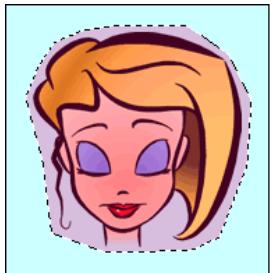
La zone selectionnee dans cette image est compressee a un niveau de qualite de 90, tandis que la zone non selectionnee est compressee a un niveau de qualite de 50.
Pour compressor des zones sélectionnées dans un fjichier JPEG :
1 Dans la fenetre Original, selectionnez la zone à compressor dans le graphique à l'aide de l'outil Cadre de selection.
2 Cliquez sur Modification > JPEG selective > Enregistrer en tant que masque JPEG.
3 Si cela n'est pas deja fait, cliquez sur JPEG dans le menu contextual Exporter un format de fichier.
4 Cliquez sur le bouton Modifier les options de qualite seleutive dans le panneau Optimiser.
La boîte de dialogue Paramètres JPEG sélectifs s'affiche.
5 Sélectionnez Activer la qualité sélective, puis entrez une valeur dans la zone de texte.
Plus la valeur entrée est faible, plus la zone de qualité JPEG sélective sera compressée à un taux important par rapport au reste de l'image. Plus la valeur entrée est élevée, moins la zone de qualité JPEG sélective sera compressée à un taux important par rapport au reste de l'image.
6 Au besoin, changez la couleur de superposition de la zone de qualite JPEG selective. Cela n'afecte pas le résultat.
7 Sélectionnez Préserver la qualité du texte. Tous les éléments texte seront automatiquement exportés avec un niveau de qualité élevé,quelle que soit la valeur de qualité sélective.
8 Sélectionnez Préserver la qualité du bouton. Tous les symboles de bouton sont automatiquement exportés avec un niveau de qualité supérieur.
9 Cliquez sur OK.
Pour modifier la zone de compression JPEG sélective :
1 Cliquez sur Modification > JPEG selective > Restaurer le masque JPEG en tant que selection.
La selection apparait en surbrillance.
2 Pour modifier la taille de la zone de selection, utilisez l'outil Cadre de selection ou tout autre outil de selection.
3 Cliquez sur Modification > JPEG selective > Enregistrer en tant que masque JPEG.
4 Au besoin, changez les parametes de qualite selective dans le panneau Optimiser.
Remarque : Pour annuler une selection, cliquez sur Modification > JPEG selective > Supprimer le masque JPEG.
Application d'un flou ou accentuation des détails
Dans le panneau Optimiser, l'option Lissage permet de réduire la taille des fischiers JPEG. Le lissage consiste à appliquer un flou aux bords nets, qui n'affrent pas de bonnes possibités de compression en JPEG. Les valeurs élevées produit un flou plus élevé dans les fischiers JPEG exportés ou enregistrrés, ce qui create en général des fischiers de plus petite taille. Une valeur de lissage de 3 environ suffit à réduire la taille du filchier d'image, tout en conservant une qualité raisonnable.
Pour conserver la netteté des séparations entre deux couleurs :
Dans le menu Options du panneau Optimiser, cliquez sur Bords des JPEG plus nets.
Utilisez cette option pour exporter ou enregistrer des fischiers JPEG qui contiennent du texte ou des détails fins et conserver la nettete de ces zones. L'option Bords des JPEG plus nets a pour conséquence d'augmenter la taille du fisquier.
Utilisation d/images JPEG progressives
Comme les images GIF et PNG entrelacées, les images JPEG progressives s'affichent dans une faible résolution et leur qualité s'améliore au fur et à mesure du chargement.
Pour exporter ou enregistrer une image JPEG progressive :
Dans le menu contextuel Options du panneau Optimiser, cliquez sur JPEG progressive.
Remarque : Certaines anciennes applications d'edition d'images bitmap ne peuvent pas ouvrir les JPEG progresses.
Réglage de la couleur d'arrière-plan cible
L'anticrénelage permet de lisser un objet en mélangeant progressivement sa couleur avec celle de l'arrête-plan dans lequel il est placé. Par exemple, si l'objet est noir et que la plage sur laquelle il est placé est blanche, la fonction d'anticrénelage ajoute plusieurs niveaux de gris intermédiaires aux pixels qui forment le contour de l'objet pour adoucir la transition entre le noir et le blanc.
En selectionnant l'option Matage dans le panneau Optimiser, vous pouvez appliquer la couleur mate aux objets placés directement sur le fond. Cette option est utile lorsque vous exportez ou enregistrez des graphiques à placer dans des pages Web ayant des arrêtere-plans de couleur.
Pour régler une couleur d'arrière-plan cible :
Dans le panneau Optimiser, selectionnez une couleur dans le menu contextuel Matage. Faites en sorte qu'elle soit le plus proche possible de la couleur d'arriere-plan cible sur lequel le graphique sera placé.
Remarque : L'anticrénelage s'applique uniquement aux objets à contours adoucis placés directement sur le fond.
Suppression des halos
Lorsque vous rendez transparente la couleur de fond d'une image ayant eté anticrénelée, les pixels créés pour assurer l'anticrénelage restent en place. Lorsque vous exportez (ou enregistrez) le graphique et le placez sur une page Web ayant une couleur d'arrière-plan différente, les pixels qui sont à la périhérie de l'objet sur lequel a été effectué l'anticrénelage peuvent apparaitre sur l'arrière-plan de la page Web. Ce sont ces pixels qui forment un halo, qui se remarque particulièrement sur un arrière-planASFRE

Voupez eviter l'apparition de halos dans les fichiers natifs PNG Fireworks et les fichiers Photoshop importes. Cependant, pour d'autres types de fichiers, comme les GIF, vous nevez supprimer le halo manuellement.
Pour éviter l'apparition de halos dans les fichiers natifs PNG Fireworks et les fichiers importés depuis Photoshop, executez l'une des actions suivantes :
- Sélectionnez une couleur de fond dans l'Inspecteur des propriétés ou une couleur de matage dans le panneau Optimiser qui soit identique à celle de l'arrière-plan de la page Web cible.
- Àpres avoir sélectionné l'objet à exporter, cliquez sur Net dans le menu contextuel Bord de l'Inspecteur des propriétés.
Pour supprimer manuellement un halo d'une image GIF ou d'un fisier graphique :
1 Le fichier ouvert dans Fireworks, cliquez sur le bouton Apercu, 2 en 1 ou 4 en 1 dans le coin supieur gauche de la fenetre Document. En affichage 2 en 1 ou 4 en 1, cliquez sur une autre fenetre que celle de l'original.
2 Dans le menu contextuel Transparency du panneau Optimiser, cliquez sur Transparency d'index.
3 Cliquez sur le bouton Ajoute la couleur à la transparence, puis cliquez sur un pixel dans le halo.
Tous les pixels de couleur identique sont effacés dans l'aperçu.
4 Si le halo subsiste, repetez l'objet 3 jusqu'à ce qu'il disparaisse.

Enregistrement et réutilisation des paramètres d'optimisation
Fireworks memorise les derniers paramètres d'optimisation utilisés après l'une des actions suivantes :
Fichier > Enregisterer
Fichier > Enregisterrsous
Fichier > Enregister sous/Enregisterune copie
- Fichier > Exporter
Fireworks applique ensuite ces paramètres aux nouveaux documents.
Remarque: Comme dans les versions precedentes de Fireworks, les nouvelles découvertes tirent leurs paramétres d'optimisation par défaut du document parent.
Voupez egelement enregistrer des parametes d'optimisation personalisés pour les réutiliser ultérieurement dans un processus d'optimisation ou un traitement par lots. Les informations suivantes sont enregistrées dans les optimisations prédefinies personalisées:
- Paramètres et table de couleurs définis dans le panneau Optimiser
- Paramètres de cadence des images du panneau Images (pour les animations uniquement)
Pour enregistrer les paramètres d'optimisation comme paramètres prédéfinis :
1 Sélectionnez Enregister les paramètres dans le menu Options du panneau Optimiser.
2 Entrez le nom de l'optimisation prédéfinie, puis cliquez sur OK.
Les paramètres d'optimisation enregistrés s'affichent dans la partie inférieure du menu contextuel Paramètres du panneau Optimiser et dans l'Inspecteur des propriétés. Il sera disponible pour tous les documents ultérieurs. Le fichier prédéfini est enregistré dans le dossier Paramètres d'exportation du dossier de configuration Fireworks propre à chaque utilisateur. Pour plus d'informations sur l'emplacement de ce dossier, voir « Fichiers de profil utiliser », page 340.
Pour partager les paramètres d'optimisation enregistrés avec un autre utilisateur de Fireworks :
Copiez le fichier d'optimisation predefini enregistré depuis le dossier Paramètres d'exportation dans le dossier équivalent sur l'autre ordinaire.
Remarque : L'emplacement de ce dossier varie en fonction du système d'exploitation. Pour plus d'informations, voir la procEDURE precedente.
Pour supprimer une optimisation prédéfinie personnalisée :
1 Dans le menu contextuel Paramètres enregistrés du panneau Optimiser, sélectionnez le paramètre d'optimisation à supprimer.
2 Sélectionnez Supprimer les paramètres dans le menu Options du panneau Optimiser.
You ne pouvez pas supprimer un paramètre d'optimisation prédéfini de Fireworks.
Exportation depuis Fireworks
L'exportation depuis Fireworks s'effectue en deux étapes. Vous préparez d'abord un graphique ou un document pour l'exportation en l'optimisant. Lorsque votre graphique ou document est optimisé, vous pouvez l'exporter (ou l'enregistrer, selon le type de fichier d'origine). Pour plus d'informations sur l'optimisation, voir « Optimisation», page 250. Pour plus d'informations sur l'enregistrement, voir « Enregistrement de documents dans d'autres formats», page 23.
Sous Fireworks, you pouvez exporter des graphiques de différentes manières. Vous pouvez exporter (ou enregistrer) un document comme une simple image au format GIF, JPEG ou autre. Vous pouvez également exporter l'ensemble du document sous la forme d'un fisier HTML et de plusieurs fisiers d'image associés. Par ailleurs, vous pouvez désir d'exporter uniquement les découvertes sélectionnées. Vous pouvez également exporter uniquement une zone spécifique du document. En outre, vous pouvez exporter des images Fireworks et des calques dans des fisiers d'image distincts.
L'emplacement par défaut dans lequel Fireworks exporte des documents est déterminé par les éléments suivants, selon cet ordre :
1 Destination d'exportation actuelle du document, définié si vous avez déjà exporté le document puis enregistré le PNG.
2 Emplacement actuel d'exportation/d'enregistrement, defini a chaque fois que you modifiez l'emplacement par defaut dans la boite de dialogue Enregistrer, Enregistrer sous, Enregistrer une copie ou Exporter.
3 Emplacement actu du fichier.
4 Emplacement d'enregistrement par defaut des nouveaux documents ou des nouvelles images sur le systeme d'exploitation.
L'emplacement par défaut d'enregistrement par Fireworks d'un document est quant à lui déterminé par des critères très différents. Pour plus d'informations, voir « Enregistrement de fichiers Fireworks », page 22.
Exportation d'une seule image
Utilisez la commande Fichier > Exporter pour exporter un graphique après l'avoir optimé à partir de l'espace de travail.
Si vous travailliez sur une image existante ouverte dans Fireworks, vous pouvez l'enregistrer au lieu de l'exporter. Pour plus d'informations, voir « Enregistrement de documents dans d'autres formats », page 23.
Remarque: Pour exporter uniquement certaines images d'un document, vous doivent découper votre document, puis exporter uniquement les découvertes souhaiées. Pour plus d'informations, voir « Exportation des découvertes sélectionnées », page 270.
Pour exporter un document Fireworks sous la forme d'une image unique :
1 Dans le panneau Optimiser, selectionnez le format de fichier à utiliser pour l'exportation, puis définiquee les options spécifiques au format.
2 Cliquez sur Fichier > Exporter.
3 Définissez l'emplacement vers lequel exporter le fichier d'image.
Pour les graphiques Web, le meilleur emplacement est généralement un dossier du site Web local.
4 Entrez un nom de fichier. Vous pouvez ne pas indiquer d'extension pour le nom de fichier; Fireworks la fournit lors de l'exportation à partir du type de fichier que vous avez spécifique dans les paramètres d'optimisation. Pour plus d'informations sur l'optimisation, voir « Optimisation», page 250.
5 Dans le menu contextuel Exporter, cliquez sur Images uniquement.
6 Cliquez sur Exporter.
Exportation d'un document découpe
Par défaut, lorsque vous exportez un document Fireworks découvert, il est exporté sous forme d'un fisquier HTML et de plusieurs images associées. Le fisquier HTML exporté peut être affché dans un navigateur Web ou importé dans d'autres applications pour être remodifié.
Remarque: Vous pouvez utiliser plusieurs méthodes pour exporter des fichiers Fireworks HTML dans d'autres applications. Pour plus d'informations sur le HTML et les autres façon d'exporter des fichiers Fireworks HTML, voir « Exportation du fichier HTML », page 273.
Avant d'exporter le fichier, assurez-vous que le style HTML approprié est sélectionné dans la boite de dialogue Configuration HTML. Pour plus d'informations, voir « Définition des options d'exportation du code HTML», page 279.
Pour exporter un document Fireworks découpé :
1 Cliquez sur Fichier > Exporter.
2 Localisez le dossier souhaite sur votre disque dur.
3 Dans le menu contextuel Exporter, cliquez sur Documents HTML et images.
4 Entrez un nom de fichier dans le champ Nom de fichier (Windows) ou Enregistrer sous (Macintosh).
5 Dans le menu contextuel HTML, cliquez sur Exporter le fjichier HTML.
6 Dans le menu contextuel Découpes, cliquez sur Exporter les découpes.
7 (Facultatif) Sélectionnéz Placer les images (graphiques) dans des sous-dossiers.
8 Cliquez sur Exporter.
Les fichiers Fireworks exportés s'affichent sur votre disque dur. Des images et un fjchier HTML sont générés à l'emplacement spécifique dans la boite de dialogue Exporter. Pour plus d'informations sur les options disponibles dans la boite de dialogue Exporter, lorsque l'option Documents HTML et Images est selectionnée comme type de fjchier, voir « Exportation de code HTML Fireworks », page 275.
Exportation des découvertes sélectionnées
Voupez exporter des decoupes selectionnées dans un document Fireworks. Maintenez la touche Maj enfoncée et cliquez pour selectionner plusieurs decoupes.
Remarque: Pour plus d'informations sur le découpage, voir « Création et modification d'une découpe», page 193.
Pour exporter les découvertes seLECTIONnées :
1 Executez l'une des actions suivantes:
- Cliquez sur Fichier > Exporter.
- Pour exporter une découpe individuelle, cliquez avec le bouton droit (Windows) ou maintenez la touche Ctrl enforcée et cliquez (Macintosh) sur la découpe, puis selectionnez Exporter la découpe selectionnée.
2 Sélectionnez un dossier de destination pour les fichiers exportés.
En général, il est préférible deCHOISIR un dossier figurant dans voitre site Web local.
3 Entrez un nom de fichier. Vous pouvez ne pas indiquer d'extension pour le nom de fichier; Fireworks la fournit automatiquement.
Si vous exportez plusieurs découvertes, Fireworks utilise le nom entre comme étant le nom racine de tous les graphiques exportés, à l'exception des graphiques auxquels vous avez affecté des noms personnalisés dans le panneau Calques ou dans l'Inspecteur des propriétés.
4 Dans le menu contextual Decoupes, cliquez sur Exporter les decoupes.
5 Pour exporter uniquement les découvertes sélectionnées avant l'exportation, Sélectionnez Découpe s'électionnées uniquement, puis assurez-vous que l'option Inclore les zones sans découvertes n'est pas activée.
6 Cliquez sur Exporter.
Les découpes sont exportées en utilisant des paramètres d'optimisation qui leur sont propres et tels que définis dans le panneau Optimiser. Pour plus d'informations sur l'optimisation, voir « Optimisation», page 250.
Mise à jour d'une découpe
Si vous avez déjà exporté un document découpé et si vous avez modifié le document original dans Fireworks après l'avoir exporté, vous pouvezmettre à jour l'image ou la découpe modifiée uniquement, sans devoir exporter et charger l'ensemble de l'image découpee. Il est recommendé d'utiliser des noms de découpe personnalisés afin de pouvoir aisément localiser la découpe de remplacement. Pour plus d'informations, voir « Affoctation de nom aux découpes », page 205.
Pourmettreàjour uneseuledécoupe:
1 Masquez la découvert pour modifier la zone qu'elle recouvre.
2 Réaffichez la découpe.
3 Cliquez avec le bouton droit de la souris (Windows) ou maintenez la touche Ctrl enfoncée et cliquez (Macintosh) sur la découpe, puis selectionné Exporter la découpe sélectionnée dans le menu contextual.
4 Cliquez sur Exporter pour exporter la découvert dans le même dossier que la découvert originale, en utilisant le même nom de base.
5 Cliquez sur OK lorsque le programme vous demande si vous voulez replacer le fjichier existant.
Si vous reprenez le nom de fichier original pour la démarche mise à jour et téléchargez cette nouvelle démarche au même emplacement de votre site Web que pour l'original, la nouvelle démarche remplace l'ancienne dans le document HTML.
Remarque : Dans Fireworks, évitez de redimensionner la découvert au-delà de sa taille d'exportation d'origine car vous risquez d'obtenir des résultats imprévisibles dans le document HTML après la mise à jour de la découvert.
Exportation d'une animation
Lorsque vous avez creé et optimisé une animation, elle est prête à être exportée. Vous pouvez exporter une animation dans les formats GIF animé ou Flash SWF ou sous forme de plusieurs fichiers distincts.
Si vous document comporte plusieurs animations, vous pouvez insérer des découvertes par-dessus chaque animation en utilisant différents paramètres d'animation tels que la lecture en boucle et la cadence des images.
Pour plus d'informations sur l'exportation vers plusieurs fichiers, voir « Exportation des images ou calques », page 272. Pour plus d'informations sur l'exportation d'animations sous forme de fichiers Flash SWF, voir « Utilisation de Flash », page 296.
Pour exporter une animation en fichier GIF animé :
1 Cliquez sur Edition > Deselectionner pour deselectionner tous les objets et decoupes, puis, dans le panneau Optimiser, selectionnez le format de fichier GIF animé.
Pour plus d'informations sur l'optimisation, voir « Optimisation des fichiers GIF, PNG, TIFF, BMP et PICT », page 258.
2 Cliquez sur Fichier > Exporter.
3 Dans la boite de dialogue Exporter, entrez un nom pour le fichier, puis selectionné le dossier de destination.
4 Cliquez sur Exporter.
Pour exporter sous forme de fichiers GIF animé plusieurs animations ayant des paramètres d'animation distincts :
1 Maintenez la touche Maj enforcée et cliquez sur les animations pour toutes les sclectionner.
2 Cliquez sur Edition > Inserer > Découpe.
Un message vous demande si vous souhaitez insérer une ou plusieurs découvertes.
3 Cliquez sur Multiple.
4 Sélectionnez chaque découvert individuellement, puis dans le panneau Images, définisse les différents paramètres d'animation de chaque découvert. Pour plus d'informations sur les paramètres d'animation, voir « Création d'animations», page 231.
5 Sélectionnez toutes les découvertes à animer, puis GIF animé comme format de fichier dans le panneau Optimiser.
Pour plus d'informations sur l'optimisation, voir « Optimisation des fichiers GIF, PNG, TIFF, BMP et PICT », page 258.
6 Cliquez avec le bouton droit (Windows) ou maintenez la touche Ctrl (Macintosh) enfoncée et cliquez sur chaque découpe ; dans le menu contextuel, Sélectionnez Exporter la découce sélectionnée pour exporter individuellement chaque découpe. Dans la boîte de dialogue Exporter, entrez un nom pour chaque fichier, Sélectionnez une destination, puis cliquez sur Exporter.
Exportation des images ou calques
Fireworks permit d'exporter chaque calque ou image dans un document en tant que fichier d'image (graphique) distinct en tenant compte des paramètres d'optimisation spécifique dans le panneau Optimiser. Le nom du calque ou de l'image détermine le nom du fichier exporté correspondant. Cette méthode d'exportation est souvent utilisée pour exporter des animations.
Pour exporter les images ou les calques dans des fichiers distincts :
1 Cliquez sur Fichier > Exporter.
2 Entrez un nom de fichier, puis selectionné un dossier de destination.
3 Dans le menu contextuel Exporter, Sélectionnez l'une des actions suivantes :
Images vers fichiers exporte les images dans des fischiers distincts.
Calques vers fichiers exporte les calques dans des fichiers distincts.
Remarque: Cette dernière option exports l'ensemble des calques de l'image active.
4 Sélectionnez Rogner les images pour recadrer automatiquement les images exportées en fonction des objets qu'elles contiennent.
Lorsque you've Exporter des images ou des calques dont la taille est identique a celle du document, désactivez Rogner les images.
5 Cliquez sur Exporter.
Exportation d'une zone
L'outil Exporter zone permet d'exporter une partie d'un document Fireworks.
Pour exporter une partie d'un document :
1 Dans le panneau Outils, selectionnez l'outil Exporter zone.
2 Faites glisser un cadre de selection autour de la partie du document à exporter.
Remarque : You pouvez ajuster la position d'un cadre de selection en la faisant glisser. Maintenez le bouton de la souris et la barre d'espace enfoncés et faites glisser le cadre de selection vers l'emplacement approprié sur le document. Relâchez la barre d'espace pour continuer à dessiner le cadre de selection.
Lorsque you relâchez le bouton de la souris, la zone d'exportation reste sélectionnée.
3 Au besoin, redimensionnéz la zone d'exportation :
- Pour redimensionner le cadre de selection de la zone d'exportation tout en conservant les proportions, maintenez la touche Maj enforcée et faites glisser la poignée de redimensionnement.
- Pour redimensionner le cadre de selection à partir du centre, maintenez la touche Alt (Windows) ou Options (Macintosh) enforcée et faites glisser la poignée.
- Maintenez les touches Alt+Maj (Windows) ou Option+Maj (Macintosh) enforcées et faites glisser une poignée pour maintir les proportions et redimensionner à partir du centre.
4 Double-cliquez à l'intérieur du cadre de selection de la zone d'exportation pour activer l'Aperçu de l'image.
5 Définissez les paramètres dans l'Aperçu de l'image, puis cliquez sur Exporter.
6 Dans la boite de dialogue Exporter, entrez un nom de fichier, puis selectionnez un dossier de destination.
7 Dans le menu contextuel Exporter, cliquez sur Images uniquement.
8 Cliquez sur Exporter.
Remarque : Pour annuler l'exportation, double-cliquez à l'extérieur du cadre de selection de la zone d'exportation, appuyez sur la touche Echap ou selectionnez un autre outil.
Exportation du fichier HTML
Sauf indication contraire, lorsque vous exportez un document Fireworks découpe, il est exporté sous forme de fichier HTML salarié de ses fichiers graphiques.
Fireworks génére un veritable fisier HTML qui peut etre lu dans la plupart des navigateurs Web et editeurs HTML. Il existe plusieurs façon d'exporter un fisier HTML Fireworks :
- Exporter un fisier HTML que vous pouvez ouvrir plus tard pour le modifier dans un éditeur HTML.
- Exporter chaque page d'un fisier Fireworks dans un fisier HTML distinct.
- Copier le code HTML dans le Presse-papiers de Fireworks, puis coller directement ce code dans un document HTML existant.
- Exporter un fjichier HTML, l'ouvr dans un éditeur HTML, copier manuellement des sections de code depuis le fjichier, puis coller ce code dans un autre document HTML.
- Utiliser la commande Mettre à jour le code HTML pour modifier un filchier HTML créé précédemment.
Remarque: Adobe Dreamweaver est étroitement intégré à Fireworks. Fireworks gère les exportations de code HTML vers Dreamweaver de manière différente par rapport à celle adoptée pour d'autres éditeurs HTML. Si vous exportez du code HTML Fireworks vers Dreamweaver, voir « Utilisation de Dreamweaver», page 284.
Par défaut, Fireworks spécifie un codage UTF-8 lorsque vous exportez vers le format HTML, ce qui assure l'affichage correct des caractères du fjichier HTML pour toutes les langues.
Vou pouve aussi exporter des fichiers HTML sous forme de calques CSS (Cascading Style Sheet) et XHTML.
Utilisez la boîte de dialogue Configuration HTML pour définir les paramètres d'exportation de code HTML Fireworks. Ces paramètres peuvent être spécifiques au document ou servir de paramètres par défaut pour toutes les exportations de code HTML Fireworks.
Code HTML
Fireworks générale automatiquement le code HTML lorsque vous exportez, copiez ou mettez à jour un fisier HTML. Vous n'avez pas besoin de le comprendre pour l'utiliser. Une fois ce code généré, il n'est pas nécessaire de le modifier pour l'utiliser, tant que vous ne renommèz pas ou ne déplacez pas les fisiers.
HTML, ou Hypertext Markup Language, représenté actuellement le langage standard utilisé pour l'affichage des pages Web sur Internet. Un fjchier HTML est un fjchier textile contenant les éléments suivants :
- le texte qui doit s'afficher sur la page Web ;
- les balises HTML qui définissent la mise en forme et la structure de ce texte et de la totalité du document, ainsi que les liens vers des images et d'autres documents HTML (pages Web).
Les balises HTML sont entourées de chevrons ouvrants et fermants, ce qui leur donne l'aspect suivant :
<TAG> texte affecté </TAG>
La balise d'ouverture peut indiquer au navigateur que le texte doit être mis en forme d'une certaine manière, ou qu'un graphique doit être inséré. La balise de fermeture (< / TAG> ), lorsqu'elle existe, indique la fin de cette instruction.
Insertion de commentaires dans un code HTML
Le code HTML généra par Fireworks est abondament commenté, et vous indique la fonction de chaque portion de code. Les commentaires du code HTML Fireworks sont entourés des caractères suivants: <1> et - . Tout ce qui se trouve entre ces deux marqueurs n'est pas interprêté comme code HTML ou JavaScript. Si vous désirez insérer des commentaires dans votre code HTML, vous doivent indiquer à Fireworks d'activer cette option.
Pour inclure des commentaires dans un code HTML exporté :
Avant l'exportation, ouvre la boite de dialogue Configuration HTML, puis selectionnez l'option Inclure les commentaires HTML sous l'onget Général.
Résultats de l'exportation
Lorsque vous exportez ou copiez un code HTML depuis Fireworks, le code suivant est géné ré afin que votre image Fireworks puisse être reconstitué sur une page Web :
- Le code HTML nécessaire pour rassembler les images découvertes et un code JavaScript, si le document contient des éléments interactifs. Le code HTML géné par Fireworks contient des liens vers les images exportées et utilise la couleur du fond pour l'arrière-plan de la page Web.
- Il génère un ou plusieurs fichiers d'image, en fonction du nombre de découvertes figurant dans votre document et du nombre d'états de boutons.
- Si nécessaire, il génére un fjichier de séparateurs appelé spacer.gif, qui est un fjichier GIF transparent, d'1 pixel carré que Fireworks utilise pour corriger les problèmes d'espacement lorsque les images découvertes sont assemblées de nouveau dans un tableau HTML. La création de ce fjichier de séparateurs est facultative. Pour plus d'informations, voir « Définition des options d'exportation du code HTML», page 279.
- Si vous document Fireworks contient des menus contextuels et que vous exportez ces derniers, les fischiers suivants sont exportés : mm_css_menu.js et un fisquier.css contenant le code de menus contextuels CSS. Si les menus contextuels contennent des sous-menus, l'application exporte également un fisquier arrows.gif.
- Lorsque vous exportez ou copiez du code HTML dans Dreamweaver, des fichiers de commentaires sont créé pour faciliter l'intégration entre Fireworks et Dreamweaver. Ces fichiers portent l'extension .mno.
Exportation de code HTML Fireworks
Fireworks you permit d'exporter du code HTML aux formats Générique, Dreamweaver, FrontPage et Adobe GoLive. Le format HTML Générique est compatible avec la plupart des éditeurs HTML. L'exportation de code HTML génére par Fireworks create un fisier HTML et des fisiers d'image associés à l'emplacement que vous avez spécifique.
Remarque : Fireworks exporte également du code HTML lorsque vous exportez vers des calques CSS et vers Director. Pour plus d'informations sur les calques CSS, voir « Exportation de calques CSS », page 278. Pour plus d'informations sur Director, voir « Utilisation de Director », page 307.
La méthode d'exportation permettant de récapierer dans d'autres applications un code HTML généra par Fireworks est une méthode ideale pour le travail en équipe. L'exportation d'un fichier HTML fractionne la charge de travail en segments, ce qui permet à une personne d'executer une tâche donnée dans une application, puis à une autre de prendre la suite plus tard et de travailler dans une autre application.
Voupez definir des préférences globales pour l'exportation de code HTML dans la boite de dialogue Configuration HTML. Pour plus d'informations, voir « Définition des options d'exportation du code HTML », page 279.
Remarque : Dreamweaver est etroitement integre à Fireworks. Fireworks gère les exportations HTML Dreamweaver diffé- remment par rapport aux autres éditeurs HTML. Si vous exportez du code HTML Fireworks vers Dreamweaver, suivez ces instructions, mais, pour des notes supplémentaires spécifiques à l'application, voir aussi « Utilisation de Dreamweaver », page 284.
Pour exporter du code HTML Fireworks :
1 Pour ouvrir la boite de dialogue Exporter, executez l'une des actions suivantes :
- Cliquez sur Fichier > Exporter.
- Cliquez sur le bouton Exportation rapide dans le coin supérieur droit de la fenetre Document, puis selectionnez une option d'exportation dans le menu contextual du l'application de destination. Fireworks renseigne automatiquement les zones de texte de la boite de dialogue Exporter en y faisant figurer les paramétres appropriés à l'application selectionnée.
Remarque: Les applications autres que Adobe sont accessibles dans le sous-menu Exportation rapide > Autres.
2 Localisez le dossier de site souhaite sur votre disque dur.
3 Dans le menu contextuel Exporter, cliquez sur Documents HTML et images.
4 Dans la boîte de dialogue Configuration HTML, cliquez sur le bouton Options, puis, dans le menu contextuel Style HTML de l'onglet Général, Sélectionné un éditeur HTML. Si vous éditeur HTML n'est pas repertorié, Sélectionné Générique.
Remarque: Il est important de selectionnez l'option Styles HTML comme éditeur HTML car, si vous choisissez une autre option, les éléments interactifs tels que les boutons et les survols ne fonctionneront pas correctement lorsque vous les importerez dans votre éditeur HTML.
5 Cliquez sur OK pour revenir à la boite de dialogue Exporter.
6 Dans le menu contextuel HTML, cliquez sur Exporter le fjichier HTML.
L'option Exporter HTML génére un fisquier HTML et les fischers d'image associées dans l'emplacement que vous avez spécifique.
7 Si votre document contient des découvertes, dans le menu contextual Découpes, cliquez sur Exporter les découvertes.
8 Si vous souhaitez stocker les images dans un dossier distinct, Sélectionnez Placer les images dans des sous-dossiers. Vous pouvez sélectionner un dossier spécifique ou utiliser le dossier Images proposé par défaut par Fireworks.
9 Si vous exportez un document Fireworks de plusieurs pages, déscochez la case Page actuelle uniquement pour exporter toutes les pages dans des documents HTML distincts.
10 Cliquez sur Exporter.
Une fois exportés, les fichiers Fireworks exportés s'affichent sur votre disque dur. Des images et un fisier HTML sont généres à l'emplacement spécifique dans la boîte de dialogue Exporter.
Copie de code HTML dans le Presse-papiers
Il est possible d'exporter rapidement un code HTML génére par Fireworks en le copiant dans le Presse-papiers.
Vou puez copier du code HTML dans Fireworks de deux manieres. Vou pouze utilise la commande Copier le code HTML ou, dans la boite de dialogue Exporter, selectionner l'option Copier dans le Presse-papiers. Cette option copie le code HTML Fireworks dans le Presse-papiers et genere des fichiers d'image associés à l'emplacement que vous avez spécifique. Vou pouze ensuite coller ce code HTML dans un document ouvert dans votre éditeur HTML préfééré.
Bien que la copie dans le Presse-papiers soit la méthode la plus rapide pour copier un code HTML Fireworks dans une autre application, elle n'est pas idéale dans toutes les situations. La copie de code HTML dans le Presse-papiers présente les inconvenients suivants:
- Vous ne pouvez pas enregistrer des images dans un sous-dossier. Elles doivent se couver dans le même dossier que le fichier HTML dans lequel vous collez le code HTML copié, sauf si vous copiez le code HTML dans Dreamweaver.
- Les liens ou trajets utilisés dans les menus contextuels Fireworks sont connectés au disque dur, sauf si vous copiez le code HTML dans Dreamweaver.
- Si vous utilisez un éditeur HTML autre que Dreamweaver ou Microsoft FrontPage, le code JavaScript associé aux boutons, comportements et images survolées est copie, mais ne fonctionne pas correctement.
Si vous rencontres ce problème, sélectionnez l'option Exporter HTML à la place de l'option de copie du code HTML dans le Presse-papiers.
Remarque: Avant de copier le code HTML, assurez-vous que vous avez selectionné le style HTML approprié et l'option Inclure les commentaires HTML dans l'onglet Général de la boîte de dialogue Configuration HTML. Pour plus d'informations, voir « Définition des options d'exportation du code HTML», page 279.
Pour copier un code HTML Fireworks à partir de l'option Copier le code HTML :
1 Executez l'une des actions suivantes :
- Cliquez sur Edition > Copier le code HTML.
- Cliquez sur le bouton Exportation rapide, puis sur Copier le code HTML dans le menu contextual.
2 Un Assistant vous guide dans le paramétrage de l'exportation du code HTML et des images. Lorsque vous y étés invité, indiquez un dossier de destination des images exportées. Ce dossier doit être celui dans lequel se trouve votre fjichier HTML.
Remarque: Si vous comptez coller le code HTML dans Dreamweaver, peu importe le dossier dans lequel vous exportez les images, pourvu qu'elles se trouvent sur le même site Dreamweaver que le fichier HTML dans lequel vous allez coller le code.
L'Assistant exporte les images dans le dossier indiqué et copie le code HTML dans le Presse-papiers.
Pour copier le code HTML Fireworks à partir de la boîte de dialogue Exporter :
1 Cliquez sur Fichier > Exporter.
Remarque: Si vous exportez le code dans Dreamweaver, vous pouvez également cliquer sur le bouton Exportation rapide, puis, dans le sous-menu Dreamweaver, cliquez sur Copier le code HTML dans le Presse-papiers.
2 Dans la boite de dialogue Exporter, spécifie un dossier de destination des images exportées. Ce dossier doit être celui dans lequel se trouve votre fjichier HTML.
Remarque: Si vous comptez coller le code HTML dans Dreamweaver, peu importe le dossier dans lequel vous exportez les images, pourvu qu'elles se trouvent sur le même site Dreamweaver que le fichier HTML dans lequel vous allez coller le code.
3 Dans le menu contextuel Exporter, cliquez sur Documents HTML et images.
4 Dans le menu contextuel HTML, cliquez sur Copier dans le Presse-papiers.
5 Si votre document contient des découvertes, dans le menu contextual Découpes, cliquez sur Exporter les découvertes.
6 Cliquez sur le bouton Options, selectionnez votreéditeur HTML dans la boîte de dialogue Configuration HTML, puis cliquez sur OK.
7 Clique sur Exporter dans la boite de dialogue Exporter.
Pour coller dans un document HTML un code HTML copié depuis Fireworks :
1 Dans votreéditeur HTML, ouvrez un document HTML existant ou creez-en un nouveau. Enregistrez le document dans le même dossier que celui des images exportées.
Remarque: Si vous utilisez Dreamweaver, vous n'êtes pas tenu d'enregistrer le fjichier HTML dans le même dossier que celui des images exportées. Dès lors que vous exportez des images de Fireworks vers un site Dreamweaver et enregistrrez le fjichier HTML dans un dossier se trouvant sur ce site, Dreamweaver indique automatiquement les chemins vers les images associées.
2 Affichez le code HTML et place le point d'insertion à l'emplacement de votrechioix entre les balises < _BODY>
Remarque: Le code HTML copied à partir de Fireworks ne contient pas les balises d'ouverture et de fermeture et
.
3 Collez le code HTML. Pour obtenir des instructions de collage du contenu du Presse-papiers, voir le système d'aide de votre主编 HTML.
Lorsque you collez un code dans un éditeur HTML, il est important de conserver à l'emplacement exact les fischiers d'image et les fischiers HTML pour ne pas rompre les liens. Si possible, lorsque you efectuez une copie dans le Presse-papiers, assurez-vous que les images sont exportées à leur emplacement final sur le site Web. comme Fireworks utilise des adresses URL relatives aux documents, les liens URL seront rompus si les fischiers HTML ou des images sont déplacés.
Copie et collage d'un code HTML à partir d'un fisier Fireworks exporté
Voupez ouvr dans un éditeur HTML un code HTML Fireworks exporté et copier/coller des sections de code dans un autre fichier HTML.
Pour copier du code depuis un fichier Fireworks exporté et le coller dans un autre document HTML :
1 Dans l'éditeur HTML, ouvre le fichier HTML Fireworks que vous avez exporté.
2 Sélectionnez le code souhaïte et copiez-le dans le Presse-papiers.
3 Ouvrez un document HTML existant ou créez-en un nouveau.
4 Collez le code contenu dans le Presse-papiers à l'emplacement souhaité dans le nouveau fichier HTML. Il n'est pas nécessaire de copier les balises et
, qui doivent normalement déjà figurer dans le document HTML de destination.
Si vous avez activé l'option Inclure les commentaires HTML dans la boîte de dialogue Configuration HTML de Fireworks, suivez les instructions fournies dans les commentaires pour copier/coller le code à l'emplacement approprié.
5 Si le document Fireworks contient des éléments interactifs, vous devez également copier le code JavaScript.
Le code JavaScript est entouré des balises