
ELEMENTS ORGANIZER 9 - Logiciel de gestion de photos ADOBE - Notice d'utilisation et mode d'emploi gratuit
Retrouvez gratuitement la notice de l'appareil ELEMENTS ORGANIZER 9 ADOBE au format PDF.

| Type de produit | Logiciel de gestion de photos |
| Marque | ADOBE |
| Modèle | ELEMENTS ORGANIZER 9 |
| Version | 9 |
| Plateformes supportées | Windows, Mac OS |
| Fonctions principales | Importation, organisation, étiquetage, recherche, retouche, création de projets, partage et impression de photos et vidéos |
| Formats d'image supportés | JPEG, TIFF, PNG, BMP, GIF, PSD, RAW, etc. |
| Formats vidéo supportés | AVI, MPEG, MOV, WMV, FLV, etc. |
| Formats audio supportés | MP3, WAV, AAC, WMA, etc. |
| Importation depuis | Appareils photo, scanners, téléphones mobiles, CD/DVD, fichiers locaux |
| Outils de retouche intégrés | Correction des yeux rouges, amélioration du contraste, recadrage, rotation, etc. |
| Création de projets | Albums en ligne, diaporamas, catalogues photo, cartes de vœux, collages, films instantanés |
| Options de partage | Courrier électronique, Facebook, SmugMug, DVD/BluRay, téléphones mobiles, lecteurs |
| Gestion des catalogues | Création, ouverture, fusion, sauvegarde de catalogues |
| Étiquetage et organisation | Étiquettes de mots-clés, albums, albums dynamiques, piles de photos, jeux de versions |
| Recherche avancée | Par date, mot-clé, contenu, type de fichier, métadonnées |
| Nombre de pages de la notice | 179 pages |
| Langue de la notice | Français |
| Configuration système minimale | Consulter le fichier Lisez-moi pour les détails complets |
| Entretien et nettoyage | Aucun entretien physique nécessaire. Mises à jour logicielles disponibles via le site Adobe. |
| Sécurité | Aucune mesure de sécurité spécifique au logiciel. Protéger les fichiers de support par des sauvegardes régulières. |
| Pièces détachées et réparabilité | Logiciel non démontable. Support technique et mises à jour fournis par Adobe. |
| Informations générales | Logiciel faisant partie de la suite Adobe Photoshop Elements et Adobe Premiere Elements. Permet la gestion centralisée des photos et vidéos. |
FOIRE AUX QUESTIONS - ELEMENTS ORGANIZER 9 ADOBE
Questions des utilisateurs sur ELEMENTS ORGANIZER 9 ADOBE
0 question sur cet appareil. Repondez a celles que vous connaissez ou posez la votre.
Poser une nouvelle question sur cet appareil
Téléchargez la notice de votre Logiciel de gestion de photos au format PDF gratuitement ! Retrouvez votre notice ELEMENTS ORGANIZER 9 - ADOBE et reprennez votre appareil électronique en main. Sur cette page sont publiés tous les documents nécessaires à l'utilisation de votre appareil ELEMENTS ORGANIZER 9 de la marque ADOBE.
MODE D'EMPLOI ELEMENTS ORGANIZER 9 ADOBE
Chapitre 1: Prise en main d'Elements Organizer
Premières opérations 1
Utilisation de l'aide et contact du support technique 2
Chapitre 2 : Espace de travail
A propos des espaces de travail 4
Utilisation conjointe d'Elements Organizer et d'Adobe Premiere Elements 8
Chapitre 3: Importation de photos et de videotos
A propos de l'importation de photos et de videotos 12
Appareils photo numériques et lecteurs de cartes 15
Scanners (Windows uniqueness) 20
Fichiers locaux, CD, DVD et vidés 22
Appareils photo de téléphones mobiles 28
Importation de supports à partir de la bibliothèque iPhoto (Mac OS uniquement) 29
Chapitre 4 : Affichage et retouche de photos et vidEOS
Affichage de photos et de videos dans Elements Organizer 31
Affichage de projets video 39
Affichage de clips video et d-images plein écran 40
Affichage des fichiers de support en mode Affichage par date 47
Retouche de photos et de videos dans Elements Organizer 51
Retouche de photos et vidés dans d'autres applications 54
Chapitre 5: Etiquetage et organisation des photos et des vidés
Etiquetage de photos et de videotos 55
Modification desétiquettes,des catégories et des sous-catégories 67
Creation d'albums 73
Creation et modification d'albums dynamiques 78
Modification d'albums et de catégories d'albums 79
Chapitre 6: Recherche de fichiers de support dans Elements Organizer
Recherche de fichiers de support dans Elements Organizer 83
Recherche de fichiers de support à l'aide d'étiquettes de mots-clés 86
Recherche de fichiers de support par contenu, type et métadonnées 90
Chapitre 7: Gestion des fichiers et des catalogues
Gestion des catalogues 97
Déplacement, copie et changement de nom des fichiers 105
Empilement des photos 107
Regroupement de photos en quelques de versions 112
A propos des groupes de scènes video et des groupes de scènes 117
Noms et versions de fichiers 118
Ajout de legends et de remarques 122
Informations sur les fichiers 125
Reconnexion des fichiers 126
Chapitre 8: Projets dans Elements Organizer
Présentation des projets d'Elements Organizer 131
Creation et partage d'un album en ligne 132
Creation de catalogues de photos, de cartes de vœux et de collages photo 135
Creation de diaporamas (Windows uniquement) 135
Creation de films instantanés 150
Creation d'un folioscope (Windows uniquement) 150
Chapitre 9: Impression et partage de photos
Impression de photos 152
Options d'impression 160
Partage de photos à l'aide des services en ligne 162
Partage de photos sur Facebook et SmugMug 163
Partage de photos par courrier électronique 164
Partage de videos en ligne 170
Partage de fichiers de support sur des lecteurs et téléphones mobiles 170
Exportation de photos 171
Gravure de fichiers de support sur un DVD/BluRay 172
Gravure de fichiers de support sur un CD/DVD (Windows uniquement) 172
Chapitre 10: Raccourcis clavier d'Elements Organizer
Touches de navigation 173
Touches d'affichage des photos (Elements Organizer) 173
Touches d'affichage du calendrier (Affichage par date) 174
Touches de retouche photo (Elements Organizer) 174
Touches de recherche de photos 175
Chapitre 1 : Prise en main d'Elements Organizer
Elements Organizer fait partie intégrante des logiciels Adobe® Photoshop® Elements et Adobe® Première® Elements. Vous pouvez importer,:gérer et afficher vos photos et vos clips video dans Elements Organizer. Pour effectuer des modifications plus importantes, vous devrez travailler sur vos photos et vos clips dans Photoshop Elements Editor ou dans Adobe Premiere Elements Editor. Pour plus d'informations sur l'utilisation des éditeurs, consultez l'aide de chaque éditeur.
Premières opérations
Vérification de la configuration système requise
Si vous n'êtes pas certain que Photoshop Elements ou Adobe Première Elements puisse s'executer sur votre ordinateur, examinez la configuration système requise et les recommendations relatives à votre logiciel Adobe. Consultez le fichier Lisez-moi contenu sur le CD d'installation du logiciel.
Installation du logiciel
1 Fermez toutes les applications Adobe ouvertes sur votre ordinateur.
2 Insérez le disque d'installation dans le lecteur de disque. Sous Windows, suivez les instructions à l'écran. Sous Mac OS, cliquez deux fois sur l'icone du disque, accédez au dossier Adobe Photoshop Elements 9, puis cliquez deux fois sur Setup.app.
Dois-je désinstaller ma version précédente de Photoshop Elements ou d'Adobe Premiere Elements? Si vous avez installé une version d'essay du logiciel, il est judicieux de la désinstaller dans un premier temps. La désinstallation de la version précédente n'est cependant pas obligatoire.
Comment désinstaller la version précédente? Sous le système d'exploitation Windows® (XP), cliquez sur le menu Demarrer, puis choisissez l'options Panneau de configuration. Dans la boite de dialogue Panneau de configuration, cliquez deux fois sur l'options Ajout/Suppression de programmes. Dans la boite de dialogue Ajouter ou supprimer des programmes, selectionnez la version du logiciel à désinstaller, puis cliquez sur le bouton Supprimer. Une boite de dialogue affiche un message vous demandant si vous souhaitez真正做到 supprimer l'application de votre ordinateur. Cliquez sur le bouton « Oui » pour proceeder à la désinstallation.
Sous Mac® OS, Sélectionnez Applications > Utilitaires > Adobe Installers, puis cliquez deux fois sur Déinstaller Adobe Première Elements/Adobe Photoshop Elements
Fichier Lisez-Moi
Le CD d'installation contient le fichier Lisez-moi de votre logiciel. (Ce fichier est également copé dans le dossier de l'application lors de l'installation du produit.) Ouvrez le fichier pour dire les informations importantes qu'il contient.
Nouvelles fonctions et améliorations
Rendez-vous sur le site http://www.adobe.com/go/learn_pse_features_fr pour découvert les nouvelles fonctions et améliorations de Photoshop Elements. Vous verrez qu'améliorer vos photos et les utiliser au moins est devenu un jeu d'enfant.
Rendez-vous sur le site http://www.adobe.com/go/learn_pre_features_fr pour découvert les nouvelles fonctions et améliorations d'Adobe Première Elements.
Utilisation de l'aide et contact du support technique
Découverte de Photoshop Elements et d'Adobe Première Elements
Comment poser une question? Vous pouvez également poser des questions et obtenir des conseils auprès d'autres utilisateurs d'Adobe Photoshop Elements et d'Adobe Premiere Elements à l'adresse suivante: www.adobe.com/go/forums_fr.
Utilisation de l'aide d'Elements Organizer
Pour obtenir une aide complète pour Elements Organizer, consultez l'Aide d'Elements Organizer, de Photoshop Elements Editor ou d'Adobe Première Elements Editor.
Aide de l'application Sélectionnez Aide > Aide d'Elements Organizer (ou appuyez sur la touche F1 (Windows) ou les touches Commande+Maj+/ (Mac OS) de votre clavier) pour lancer l'application d'aide de la communauté. Cette application permet d'effectuer des recherches dans l'ensemble du contenu Adobe et du contenu de la communauté et de les parcourir à partir de Elements Organizer. Vous pouvez acceder au contenu de l'aide après le premier téléchargement même si vous étés hors ligne. Vous tirerez le meilleur parti du système d'aide en étant en ligne.
Aide sur le Web Pour afficher l'aide dans un navigateur, rendez-vous à l'adresse www.adobe.com/go/learn_organ9_fr. Notre ordinateur doit être connecté à Internet pour vous permettre d'acceder à l'aide sur le Web. Utilisez le champ Rechercher pour effectuer une recherche dans l'aide.
Fichier PDF d'aide L'aide est également disponible au format PDF, optimisé pour l'impression. Rendez-vous sur www.adobe.com/go/learn组织9.Printpdf_fr ou cliquez sur le lien vers le fichier PDF de l'aide situé en haut de chaque page de l'aide.
Liens dans l'application Certains liens d'aide se trouvent dans Elements Organizer. Lorsque vous cliquez sur l'un de ces liens, vous accedez à la rubrique correspondante dans le contenu de l'aide.
Conseils pour la recherche dans l'aide
- Si vous recherche porte sur une expression, celle que « effet de texte», placez cette expression entre guillemets. De cette manière, seules les rubriques contenant tous les mots de l'expression s'afficheront dans les résultats.
Assurez-vous que les termes sur lesquels port la recherche sont correctement orthographiés. - Si la recherche d'un terme ne renvoie pas de résultats, essayez d'utiliser un synonyme, comme « Web » au lieu d« Internet »
- Si vous trouvez une rubrique que vous envisagez de consulter de nouveau ultérieurement, associez-lui un signet pour y acceder rapidement.
Comment rechercher les rubriques de dépannage? Vous pouvez consulter les questions les plus souvent posées et rechercher les problèmes et les messages d'erreur courants en vous rendant sur les sites suivants: www.adobe.com/support/photoshopelements et www.adobe.com/support/premiereelements.
Forum You pouze acceder au forum de la communauté des utilisateurs Elements via l'application. Pour acceder à la page du forum d'Adobe Première Elements, selectionnez Aide > Forum >Premiere Elements. Pour acceder à la page du forum de Photoshop Elements, selectionnez Aide > Forum >Photoshop Elements. Si vous ordinateur est connecté à Internet, Elements Organizer lance la page du forum. Le forum vous permet de demander à d'autres utilisateurs d'Adobe Premiere Elements et de Photoshop Elements des suggestions pour vos créations. Vous pouze également poster des conseils et des astuces utiles pour d'autres personnes.
Recherche de mises à jour logicielles Si vous ordinateur est connecté à Internet, vous receivez des notifications chaque fois que Photoshop Elements ou Adobe Première Elements est mis à jour. Vous pouvez également obtenir des informations sur les dernières mises à jour en vous rendant sur www.adobe.com/fr/downloads/updates.
Comment obtenir l'assistance client?
Voupouz obtir une assistance en contactant directement Adobe ou en soumettant une question sur le Web. Rendez-vous sur www.adobe.com/fr/support/contact pour Obtir les coordonnées des personnes à contacter. Visitez le site Web du support Adobe à l'adresse www.adobe.com/go/support_fr. Le site de support d'Adobe présente des informations sur le dépannage et décrit les services d'assistance (gratuits ou payants) auxquels vous avez accès.
Chapitre 2 : Espace de travail
L'espace de travail Elements Organizer vous permet de rechercher, d'organiser et de partager vos photos et fjichiers de support. Faites appel à Photoshop Elements Editor pour creer, modifier et retoucher des photos. En revanche, pour manipuler des vidés, vous vous serviriez d'Adobe Première Elements Editor.
Pour ouvrir une photo ou un fichier video à modifier :
1 Sélectionnez une photo ou une vente.
2 Cliquez sur le triangle situé à côté de l'onglet Retoucher, puis sélectionné l'une des options suivantes selon le support à modifier :
Retouche photo standard Lance Photoshop Elements Editor en mode Retouche standard pour modifier une photo.
Retouche photo rapide Lance Photoshop Elements Editor en mode Modification rapide pour retoucher une photo.
Retouche photo guidée Lance Photoshop Elements Editor en mode Modification guidée pour retoucher une photo.
Modifier les vidés Lance Adobe Premiere Elements Editor pour retoucher un fisier video.
Lorsque vous travailliez dans l'espace de travail Editeur, cliquez sur le bouton Organiseur pour ouvrir l'espace de travail Elements Organizer.
Si vous ouvrez simultanément Elements Organizer et Photoshop Elements Editor, ou bien Elements Organizer et Adobe Première Elements Editor, vous pouvez très facilement passer d'un espace de travail à l'autre. Pour ce faire, il suffit de cliquer sur le bouton correspondant dans la barre des tâches de Windows*.
A propos des espaces de travail
Ecran de bienvenue
L'écran de bienvenue s'affiche par défaut au lancement de Photoshop Elements ou d'Adobe Première Elements pour vous orienter vers les tâches principales.
Cliquez sur un bouton pour ouvrir l'espace de travail requis. Par exemple, cliquez sur Organiser pour ouvrir Elements Organizer et importer,étiqueter ou organiser vos photos et vos fjichiers de support. En cliquant sur Modifier, vous ouvrez l'Editeur, lequel vous permet d'améliorer vos fjichiers de support ou d'ajouter des effets spéciaux.
Voupe fermer et rouvir l'ecran de bienvenue a sua vie en cliuant sur le bouton Ecran de bienvenue . Il n'est pas necessaire de revenir a I'ecran de bienvenue pour ouvir d'autres espaces de travail.
Espace de travail

Pour une presentation video, rendez-vous sur le site www.adobe.com/go/lrvid916_pse_fr
Elements Organizer est un espace de travail pratique pour rechercher, organiser et partager des photos ainsi que des fichiers de support. Grace au navigateur de supports d'Elements Organizer, vous pouvez afficher des vignettes des fichiers de support que vous avez importés. Vous avez le besoin entre afficher une grande vignette d'un seul fichier de support ou des petites vignettes de plusieurs fichiers. Définissez la taille des vignettes, à l'aide du curseur de réglage prévus à cet effet. Si vous préférezprésenter les fichiers de support par date, l'affichage par date du calendrier vous permet d'utiliser les fichiers dans un format de calendrier.
Le navigateur de supports répertorie toutes les photos ainsi que les videos et les fischiers PDF que vous avez importés. Les éléments importés apparaissent dans une seule fenêtre générale qui permet de les parcourir et de les filtrer facilement. Il permet même d'afficher les vignettes des fischiers stockés sur un autre support, notamment ceux que vous avez archivés sur CD.
Vouss pouze corriger les defaunts les plus courants dans les fichiers de support à l'aide des outils de l'onglet Retoucher, dans le panneau des tâches. En revanche, dans le cas de modifications plus complexes, vous pouze selectionner une photo ou une video dans Elements Organizer, puis effectuer les opérations suivantes sous l'onglet Retoucher :
- Cliquez sur Retouche photo standard, Retouche photo guidée ou Retouche photo rapide pour retoucher des photos. La photo s'ouvre dans l'espace de travail Photoshop Elements Editor.
- Cliquez sur l'option Modifier les videos. Le filchier video s'ouvre dans l'espace de travail Adobe Premiere Elements Editor.
Vou puez creer des projets, du catalogue de photos imprimé au diaporama, a partir de l'onglet Creer du panneau des taches.
Enfin, vous pouvez partager vos photos, videos et projets grâce aux outils regroupés dans l'onglet Partager du panneau des tâches.
Barre de menus et boutons d'Elements Organizer
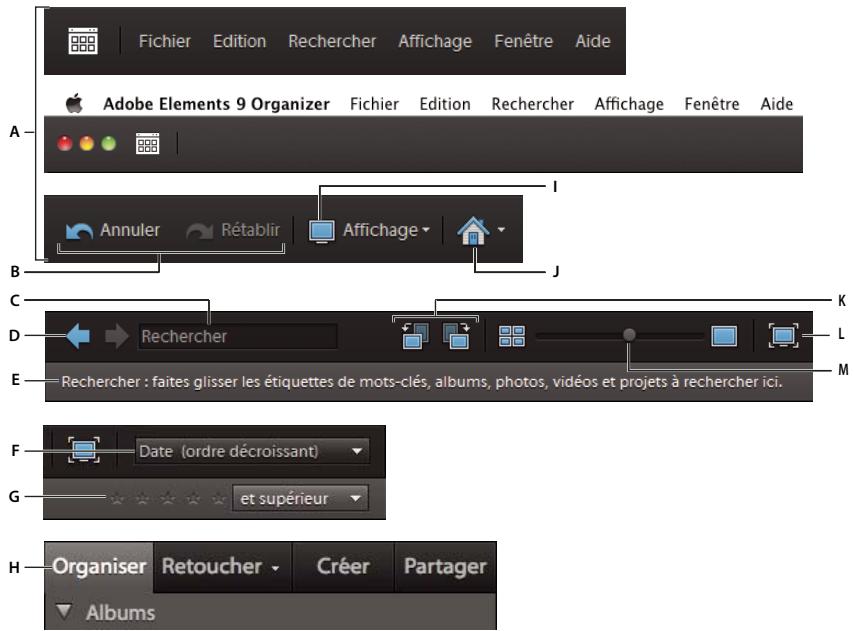
A. Parties gauche et droit de la barre de menus B. Boutons Annuler et Retablir C. Recherche de texte D. Boutons Retour à la vue précédente et Avancer à la vue suivant E. Barre de recherche F. Menu Organisation du navigateur de supports G. Filtre par nombre d'étoiles H. Les quatre onglets du panneau des tâches I. Menu Affichage J. Bouton Ecran de bienvenue K. Boutons Rotation vers la gauche et Rotation vers la droite L. Afficher, retoucher, organiser en plein écran M. Curseur Régler la taille de la vignette
L'espace de travail Elements Organizer est composé des éléments suivants :
Bouton Ecran de bienvenue Affiche l'écran de bienvenue qui propose des outils de sélection pour les tâches principales : Organiser et Modifier.
Barre de menus Contient des menus pour executer des tâches. Elements Organizer organise les menus par sujet : Fichier, Edition, Rechercher, Affichage, Fenêtre et Aide.
Bouton Affichage Ouvre le menu des modes d'affichage du navigateur de supports.
Boutons de navigation Permettent de revenir à la vue précédente ou de passer à la vue suivant du navigateur de supports.
Barre de recherche Faites glisser ici une photo (Windows uniquely), une video, une icône d'album ou une icône d'étiquette de mot-clé pour rechercher des photos ou des fichiers de support.
Navigateur de supports Affiche les photos, fichiers video, fichiers audio et projets video dans Elements Organizer, individuellement ou dans un tableau de vignettes.
Panneau des tâches Accueilles onglets Organiser, Retoucher, Crer et Partager ainsi que leurs panneaux ou boutons respectifs.
Barre d'etat La barre d'etat du navigateur de supports affiche le nombre d'éléments sélectionnés et le nombre d'éléments de son organisation. Elle indique également le nombre de supports non affichés.
Remarque: si vous modifiez votre thème Windows alors que Elements Organizer est ouvert, l'espace de travail de l'Organiseur pourrait être déformé à l'affichage. Fermez alors Elements Organizer, puis ouvrez-le à nouveau pour rétablier son aspect habitual.
Voir aussi
« Affichage et recherche de fichiers de support en mode Affichage par date » à la page 47
Panneau des tâches
Le panneau des tâches Elements Organizer s'affiche sur le côté droit du navigateur de supports. Il contient un onglet pour chaque étape de base de la modification des fichiers de support : Organiser, Retoucher, Créer et Partager. Ouvrez le panneau des tâches pour acceder aux onglets ou fermez-le pour développer le navigateur de supports.
Organiser Retoucher Creer Partager
Panneau des tâches avec l'onglet Organiser sélectionné.
Affichage ou masquage du panneau des tâches
Sélectionnez la commande Fenêtre > Afficher/Masquer le panneau des tâches.
Utilisation des panneaux de l'onglet Organiser
L'onglet Organiser contient plusieurs panneaux. Vous ne pouvez pas supprimer les panneaux Albums et Etiquettes de mots-clés.
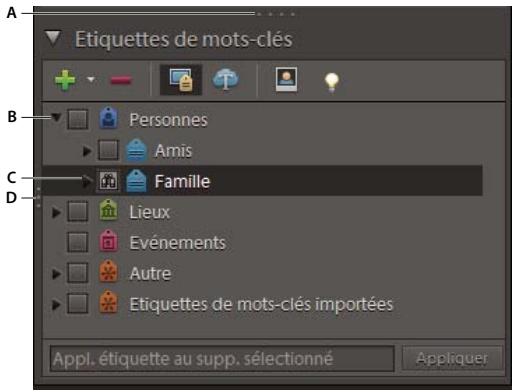
Onglet Organiser
A. Regler la hauteur d'un panneau B. Reduire ou developper un panneau C. Etiquette de mot-clé selectionnée D. Afficher ou masquer le panneau des tâches
Utilisez l'une des méthodes suivantes :
- Pour développer ou réduire un panneau, cliquez sur le triangle en regard de son nom sur l'onglet Organiser.
- Pour afficher ou masquer le panneau Propriétés, Sélectionnez Fenêtre > Propriétés.
Pour déplacer le panneau Propriétés à l'intérieur ou à l'extérieur du panneau des tâches, cliquez deux fois sur la barre de titre du panneau.
Utilisation des outils des onglets Retoucher, Créer et Partager
1 Dans le panneau des tâches, cliquez sur l'onglet Retoucher, Créer ou Partager.
2 Cliquez sur un bouton correspondant à l'un des outils repertoriés sur cet onglet.
Utilisation des menus contextuels
Vous pouvez utiliser les menus contextuels dans l'espace de travail Editeur et dans l'espace de travail Elements Organizer. Les menus contextuels affichent des commandes spécifique à l'outil actif, à la sélection ou au panneau utilisé.
1 Placez le pointeur sur une image ou sur un élément de panneau.
Remarque: certains panneaux seulementprésent des menus contextuels.
2 Cliquez avec le bouton droit de la souris ou tout en Maintenant la touche Ctrl enfoncée, puis choisissez une option dans le menu.
Utilisation des commandes de raccourcis et des touches de modification
Vou puez utilise les commandes de raccourcis dans l'espace de travail Editeur et dans l'espace de travail Elements Organizer. Une commande de raccourci vous permet d'executer rapidement une commande sans utiliser un menu. Une touche de modification vous permet de changer le comportement d'un outil. La commande de raccourci apparait, le cas échéant, à droite du nom de la commande dans le menu.
Voir aussi
« Touches de navigation » à la page 173
Annulation ou rétablissement d'opérations
De nombreuses opérations peuvent être annulées ou rétablies. Notez toutefois que la mémoire disponible risque de limiter l'utilisation de ces options.
1 Pour annuler ou rétablir une opération,CHOISSEZ la commande Edition > Annuler ou Edition > Rétablir.
2 Pour annuler une opération en cours d'exécution, maintenez la touche Echap enforcée jusqu'à ce que celle-ci s'arrête.
Fermeture de Photoshop Elements ou d'Adobe Premiere Elements
Pour quitter Photoshop Elements ou Adobe Premiere Elements, fermez tous les espaces de travail. Notez que le fait d'en fermer un ne ferme pas automatiquement les autres.
1 Dans Windows®, Sélectionnez Edition > Quitter. Sous Mac OS, Sélectionnez Adobe Elements 9 Organizer > Quitter Adobe Elements 9 Organizer.
2 Lors de la fermetre des Editeurs, indiquez si vous souhaitez enregistrer ou non les fichiers ouverts.
Utilisation conjointe d'Elements Organizer et d'Adobe Premiere Elements
A propos d'Elements Organizer et d'Adobe Premiere Elements
Voici quelques exemples de méthodes de partage de fichiers entre Elements Organizer et Adobe® Première® Elements.
- Organisez vos photos, fichiers video et séquences audio dans Elements Organizer, puis faites-les glisser dans le panneau Média d'Adobe Première Elements.
- Cliquez avec le bouton droit de la souris ou tout en Maintenant la touche Ctrl enforcée sur le fichier de support, puis sélectionné Retoucher avec Première Elements.
- Créez un diaporama dans Elements Organizer, en y ajoutant des légendes, des transitions, des effets, de la musique, des commentaires, des graphiques et des titres. Une fois que le diaporama est prét, peaufinez-le dans Adobe Première Elements. Vous pouvez également importer des photos ou des fichiers video dans Adobe Première Elements pour yisser le diaporama.
- Vous pouvez modifier des fichiers video à l'aide des options proposées sur l'onglet Retoucher d'Elements Organizer.
- Personnalisez des modèle de menu DVD dans Elements Organizer, puis utilisez-les dans votre projet Adobe Premiere Elements. (Les modèle DVD sont des fichiers PSD stockés dans le dossier de l'application Adobe Premiere Elements.)
- Créez un fjichier Elements Organizer avec les paramètres de votre projet video, optimisez-le dans Elements Organizer, puis utilisez-le dans Adobe Premiere Elements. Vous pouvez aussi creator des films instantanés à l'aide des options de l'onglet Créer, dans Elements Organizer.
Organisation de la zone de travail
Pour/partager des fichiers entre Elements Organizer et Adobe Premiere Elements, il est conseilé d'avoir les deux programmes ouverts et accessibles sur le moniteur de l'ordinateur.
1 Lancez Elements Organizer et Adobe Premiere Elements.
2 Si vous utilisez le format Plein écran, cliquez sur le bouton Restaurer dans l'angle supérieur droit de la fenetre de chaque application.
3 Juxtaposez les fenêtes des applications ou faites-les se chevaucher légèrement.
Notez toute fois qu'Adobe Première Elements démarre si vous tentez d'acceder aux options suivantes sur l'onglet Partager :
- Graver un DVD video / BluRay
- Partage deVIDEOS en ligne
- Téléphones mobiles et lecteurs
Types de fichiers de support pris en charge
Elements Organizer et Adobe Première Elements prènnant en charge un grand nombre de types de fischiier communs, ce qui facilité le transfert de la plupart des fischiers entre les deux programmes. Vous pouvez, par exemple, cataloguer des fischiers Photoshop (PSD) dans l'Elements Organizer, puis les intégrer à un projet dans Adobe Première Elements en tant qu'images fixes.
Tous les types de fischiers pris en charge par Photoshop Elements et Adobe Premiere Elements peuvent ete importes dans Elements Organizer. La prise en charge des fischiers ne depend pas del'application installee (Photoshop Elements et Adobe Premiere Elements). Le tableau suivant presente une liste des types de fischiers pris en charge :
| Images | Vidéo | Audio |
| Alias_PIX (Mac OS unique) | 264 | aac |
| arw | 3g2 | ac3 |
| bmp | 3gp | aif |
| cr2 | aiff | |
| crw | asf (Windows unique) | m2a |
| dcr | avc | m4a |
| dib | avi | mp2 |
| png | dv | mp3 |
| erf | mpa | |
| flm | flv | wav |
| gif | m1v | wma (Windows unique) |
| icb | m2p | |
| IFF (Mac OS unique) | m2t | |
| jpe | m2ts | |
| jpeg | m2v | |
| jpg | m4v | |
| kdc | mod | |
| mef | mov | |
| mfw | ||
| mos | mp4 | |
| mrw | mpe | |
| nef | mpeg | |
| orf | mpg | |
| pcx | mpv | |
| pdd | mts | |
| swf | ||
| pef | tod | |
| Ressorource PICT (Mac OS uniquement) | vob | |
| png | wmv (Windows uniquement) | |
| psd | ||
| pse | ||
| pxr | ||
| raf | ||
| raw | ||
| rle | ||
| sr2 | ||
| srf | ||
| tga | ||
| tif | ||
| vda | ||
| vst | ||
| wbm | ||
| wbmp | ||
| x3f |
Photoshop Elements Editor, Adobe Premiere Elements et Elements Organizer ne reconnaissent pas les types de fichiers suivants :
| Elements Organizer | Photoshop Elements Editor | Adobe Premiere Elements |
| TIFF avec compression LZW (.tif) | TIFF avec compression LZW (.tif) | MOD (.mod;JVC Everio) |
| EPS (.eps) | Illustrator (.ai) | Illustrator (.ai) |
| Windows Media (.wmv, .wma) - non pris en charge sous Mac OS | AIFF (.aiff) | |
| Adobe Illustrator (.ai) | Dolby audio (.ac3) | |
| Vidéo Flash (.flv) | ||
| Windows Media (.wma, .wma) - non pris en charge sous Mac OS |
Remarque: dans Elements Organizer, les fichiers video AVI sont catalogues correctement et leur lecture s'effectue normalement. Toutefois, les fichiers audio AVI apparaisent sous forme de vignettes video déchirées. De plus, les couleurs créées dans les couches de ton direct d'un fichier dans Photoshop ne s'affichent pas lors de l'importation du fichier dans Elements Organizer.
Photoshop Elements Editor peut importer des images video à partir de fichiers ASF, AVI, MPEG et Windows Media (choisissez la commande Fichier > Importation > Image à partir de la video). Les fichiers ASF et Windows Media sont pris en charge uniquement sous Windows.
Chapitre 3 : Importation de photos et deVIDEOS
Elements Organizer permet d'importer des fischiers de support dans des catalogues à partir d'une source qualconque (appareil photo, scanner, CD, dossier de votre disque dur ou téléphone mobile). Cependant, si vous souhaitez commercer à modifier un fisquier de support sur votre disque dur et que vous connaisssez son chemin et son nom de fisquier, vous pouvez utiliser les commandes Ouvrir ou Importer de Photoshop Elements Editor pour acceder au fisquier.
A propos de l'importation de photos et de vidés
Placement de photos et de videos dans Elements Organizer
Elements Organizer permet d'ajouter des photos et des videos à un catalogue. Si vous désissez la commande Fichier > Importation ou Fichier > Ouvrir dans l'Editeur, Sélectionnez l'options Enregistrer dans Elements Organizer lorsque vous enregistrez le fjchier pour l'ajouter à votre catalogue.
Si vous avez déjà mis en place une arborescence de dossiers sur votre ordinateur et que, dans un souci de continuité, vous souhaitez utiliser cette structure, vous pouvez utiliser le mode d'affichage Emplacement du dossier dans Elements Organizer pour afficher vos dossiers tels quils apparaisent sur votre disque dur. La vue Emplacement du dossier vous permet d'organiser instantanément les photos dans des albums.
Lorsque you selectionnez une option dans Fichier > Obtenir des photos et des videos pour importer un fjchier de support de votre disque dur vers un catalogue, Elements Organizer cree un lien vers le fjchier de support. L'imagd'origine n'est ni copiee ni deplacee, sauf si vous le specifiez. Lorsque you importez un fjchier de support a partir d'un CD, d'un DVD ou d'un périhérique tel qu'un scanner, un appeareil photo, un lecteur de carte ou un téléphone, Elements Organizer commence par copier le fjchier de support sur le disque dur, puis cree un lien vers cette copie.
Important: si vous supprimez le fichier d'origine de votre disque dur, vous ne pouvez plus le modifier, même si sa vignette figure toujours dans un catalogue.
En cas de téléchargement de fichiers de support à partir d'un apparéil photo, d'un lecteur de carte ou d'un téléphone mobile, il est recommendé d'organiser les fichiers de support pendant l'importation.
Voir aussi
« Affichage et gestion des fichiers par emplacement de dossier » à la page 35
« Etiquetage de photos et de vidéos » à la page 55
« Déplacement de fichiers dans un catalogue » à la page 105
Définition des préférences de fichiers
La définition des préférences de fichiers influe sur la gestion des fichiers.
1 Dans Elements Organizer,CHOISSEZ la commande Edition > Prefenciences > Scanner (Windows *). Sous Mac* OS, selectionnee Elements Organizer > Prefenciences > Fichiers.
2 Utilisez l'une des options suivantes, puis cliquez sur le bouton OK :
Importer la légende EXIF Importe la légende qui a eté stockée avec le fichier de support dans l'appareil photo.
Désélectionnez cette option si vous souhaitez supprimer ces informations et saisir vous-même une légende pour chaque filchier de support. (Il convient de noter que les données de légende peuvent être stockées à divers endroits d'un filchier. Lorsque vous désélectionnez cette option, vous ne bloquez que les données de légende EXIF.)
Rechercher et reconnecter automatiquement les fichiers manquants Recherche les fichiers manquants déconnectés.
Selectionnez cette option pour éviter les messages d'advertissement relatifs aux fichiers déconnectés.
Activer la gravure multisession sur CD/DVD (Windows uniquement) Vous autorise à graver (copier) plusieurs fois des fichiers sur un disque, ce qui vous permet d'optimiser l'utilisation de l'espace disponible. En règle générale, vous étés limité à une seule session de gravure sur un CD ou un DVD, et l'espace inutilisé est perdu.
Rotation des fichiers JPEG selon les métadonnées d'orientation/Rotation des fichiers TIFF selon les métadonnées
d'orientation Lorsque vous sélectionnez ces options, les métadonnées d'orientation de l'image sont mises à jour de sorte à appliquer une rotation à l'image. Les données de l'image ne sont pas modifiées; la rotation s'applique simplement en modifient les métadonnées. La rotation d'une image à l'aide des métadonnées est un processus plus rapide que le processus de rotation traditionnel de l'image.
A noter, toutefois, que toutes les applications ne reconnaissent pas les métadonnées de rotation. Si vous envisagez d'importer des images dans ces applications, ne seLECTIONnez pas ces options.
Dossiers des fichiers enregistrés Indique les dossiers par défaut dans lesquels sont stockés les projets et les autres fichiers enregistrés. Pour modifier cet emplacement, cliquez sur le bouton Parcourir, puis naviguez jusqu'à un nouvel emplacement.
Taille du fichier d'aperçu Indique la taille des fichiers d'aperçu utilisés par Elements Organizer pour le stockage des fichiers de support hors ligne.
Si vous avez modifie les parametes et que vous rencontres des difficultés lors de l'importation de vos fichiers de support, cliquez sur le bouton Restaurer les parametes par défaut dans la boite de dialogue Preférences pour rétablier les préférences d'origine.
Voir aussi
« Définition de la taille des fichiers d'aperçu » à la page 26
« Reconnexion des fichiers manquants dans Elements Organizer » à la page 126
Importation des étiquettes jointes à des fichiers de support
Si les fichiers de support que vous receivez contiennent des étiquettes de mots-clés ou des métadonnées de type mots-clés, vous pouze importer ces dernières avec les fichiers. Vous pouze decide de conserver ou non l'étiquette de mot-clé associée, de la renOMmer ou de la faire correspondre à l'une de vos propres etiquettes de mots-clés. Si vous importez une nouvelle etiquette de mot-clé, elle apparait dans le panneau Etiquettes de mots-clés et peut servir à etiqueter d'autres fichiers de support.
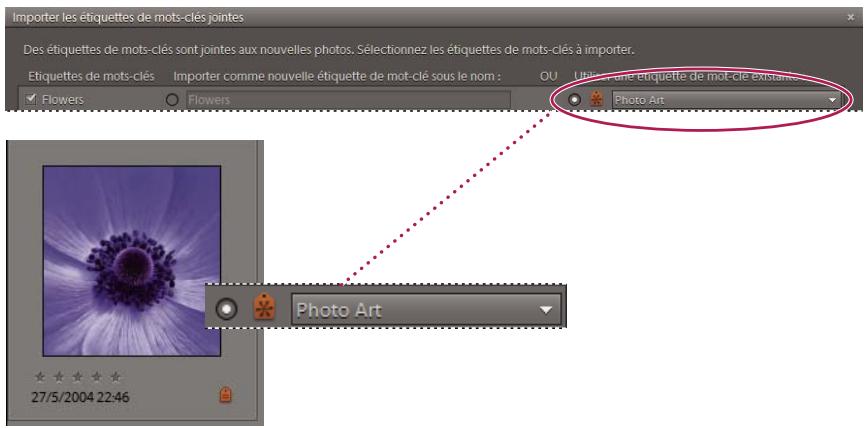
Une étiquette importée apparait dans le panneau Etiquettes de mots-clés.
1 Assurez-vous que l'appareil photo ou le lecteur de carte est connecté à l'ordinateur ou que les fichiers de support à importer sont présents sur l'ordinateur.
2 Dans Elements Organizer,CHOISSEZ la commande Fichier > Obtenir des photos et des videos,puis selectionnee la methode d'acquisition de votrechoix.
Remarque: si les fichiers de support que vous importez contiennent des étiquettes de mots-clés ou des métadonnées de type mots-clés, la boite de dialogue Importer les étiquettes de mots-clés jointes apparait.
3 Utilizez l'une des méthodes suivantes :
- Sélectionné les étiquettes à importer. Les étiquettes que vous sélectionnés sont ajoutées au panneau Étiquettes de mots-clés lors de l'importation des fischiers de support. Une étiquette est signalée par un astérisque (*) si le catalogue en contient déjà une qui porte le même nom. L'étiquette existante est alors jointe aux fischiers de support.
- Cliquez sur le bouton Avancé pour afficher des options supplémentaires.
4 Lorsque you selectionnez l'option Avancé, utilisez l'une des méthodes suivantes, puis cliquez sur le bouton OK :
- Sélectionné les étiquettes à importer en cliquant sur les cases à cocher en regard du nom des étiquettes. Lorsque vous Sélectionné une étiquette, les options à sa croîte deviennent actives.
- Pour denommer une étiquette lors de l'importation, Sélectionnéz les étiquettes à importer en cliquant sur les cases en regard des noms d'étiquette. Cliquez sur le bouton à droite de l'étiquette dans la section Importer comme nouvelle étiquette de mot-clé sous le nom, puis saisissez un nom dans la zone de texte. Elements Organizer ajoute une étiquette portant le nouveau nom au catalogue et joint l'étiquette aux fichiers de support importés.
- Pour étabir la correspondance entre une étiquette importée et une étiquette présente dans le catalogue, commencez par sélectionner les étiquettes à importer. Cliquez sur le bouton de la colonne de croite sous l'option Utiliser une étiquette de mot-clé existante, puis désissez une étiquette dans le menu contextual. L'étiquette que vous avez可以选择 est jointe aux fichiers de support importés, à la place de l'étiquette d'origine.
- Cliquez sur le bouton Elémentaire pour annuler vos modifications et revenir à la boîte de dialogue Importer les étiquettes de mots-clés jointes.
Remarque: si vous importez des fichiers de support auxquels sont jointes de nombreuses étiquettes, une boîte de dialogue apparait. Vous pouvez alors désirer d'importer toutes les étiquettes ou aucune d'entre elles. Si vous préférez seLECTIONner les diverses étiquettes à importer, fermez la boîte de dialogue, puis annulez l'importation en choisisant Edition > Annuler Importation du support. Vous pouvez également annuler l'opération en seLECTIONnant la totalité du lot à importer et en le supprimant du catalogue. Il vous suffit ensuite de réimporter les fichiers de support parlots plus petits.
Voir aussi
« A propos des étiquettes de mots-clés » à la page 55
Appareils photo numériques et lecteurs de cartes
A propos des apparèils photo numériques et des lecteurs de cartes
Vouss pouvez utiliser plusieurs méthodes pour télécharger (copier) des fichiers de support à partir d'appareils photo et de lecteurs de cartes :
- Copiez les fichiers de support à partir de votre apparéil photo ou lecteur de carte, puis importez-les directement dans Elements Organizer en utilisant les options de la boîte de dialogue Téléchargeur de photos. Cette méthode simple et rapide vous est recommendée, d'autant qu'elle permet d'organiser les fichiers de support pendant leur importation.
- Utilisez le logiciel fourni avec votre appareil photo numérique pour télécharger les photos sur l'ordinateur, puis importez-les dans Elements Organizer à l'aide de la commande Fichier > Obtenir des photos et des videos > A partir de fichiers et de dossiers dans Elements Organizer.
- Si vous appeareil photo ou lecteur de carte est affiché dans Poste de travail en tant que lecteur, vous pouvez faire glisser les fichiers directement dans Elements Organizer. Vous pouze également les faire glisser dans un dossier du disque dur, puis les importer dans Elements Organizer à l'aide de la commande Fichier > Obtenir des photos et des videotos > A partir de fichiers et de dossiers dans Elements Organizer.
Dans la plupart des cas, vous doivent installer le pilote logiciel fourni avec votre apparéil photo avant de pouvoir télécharger des fichiers de support sur toute ordinateur. La configuration des préférences de l' apparéil photo ou du lecteur de carte dans Elements Organizer peut s'avérer nécessaire.
Voir aussi
« Placement de photos et de videos dans Elements Organizer » à la page 12
« Obtention de fichiers de support à partir de fichiers et de dossiers » à la page 22
« Définition des préférences de l'appareil photo et du lecteur de carte » à la page 18
Importation de fichiers de support depuis un apparéil photo numérique ou un lecteur de carte

Pour consulter une video sur ce processus, rendez-vous sur le site www.adobe.com/go/lrvid2311_pse9_fr.
1 Connectez votre apparéil photo ou lecteur de carte à votre ordinateur (voir la documentation fournie avec le périphérique, si nécessaire).
(Windows) La boîte de dialogue Autoplay de Windows qui apparaît contient une liste d'options pour l'acquisition de photos.
2 Dans la boîte de dialogue AutoPlay de Windows, Sélectionnez l'option Elements Organizer.
La boîte de dialogue Téléchargeur de photos s'affiche si Elements Organizer est en cours d'exécution. Vous pouvez également ouvrir cette boîte de dialogue enChoosing la commande Fichier > Obtir des photos et des vidés >
A partir d'un apparéil photo ou d'un lecteur de carte.
3 Dans la boîte de dialogue Téléchargeur de photos, sous la section Source, Sélectionnez l'options du menu Obtenir des photos à partir de correspondant à l'emplacement source des photos à copier/importer.
4 Dans la section Paramètres d'importation, définisse les options suivantes :
Position Définit le dossier dans lequel seront télécharges les fichiers de support. Pour modifier l'emplacement des dossiers par défaut, cliquez sur le bouton Parcourir, puis indique un nouvel emplacement.
Créer sous-dossier(s) Crée un sous-dossier conformément à la convention de dénomination sélectionnée dans le menu déroulant. Si vous Sélectionné l'option Nom personnelisé, entrez un nom de sous-dossier dans la zone de saisie.
(Windows uniquely) Si vous utilisez des raccourcis clavier pour creer des sous-dossiers (Alt + C) ou renomer des fichiers (Alt + R) , appuyez sur la barre d'espace pour développer le menu. Utilisez ensuite les touches fléchéées pour selectionner une option.
Renommer les fichiers Change les noms de filchier conformément à la convention de dénomination selectionnée dans le menu déroulant. Si vous selectionnez l'option Nom personnelisé, saisissez un nom de filchier de base et un numéro de départ qui serviront à attribuer aux fichiers de support des noms de filchier numerotés séquentiellement.
Remarque: si le nom spécifique existe déjà, le nom du fichier image copiedé est assortedu suffixe -1 ou d'un autre indicateur dument numérotré.
Conserver le nom de fichier actuel dans XMP Sélectionnez cette option pour enregistrer le nom de fichier actuel dans les métadonnées du fichier de support.
Options de suppression Etablit s'il faut conserver les fichiers de support dans l'appareil photo ou la carte, vérifier et supprimer les fichiers ou supprimer les fichiers une fois leur copie terminée. La suppression automatique des fichiers dispense de les supprimer individuellement à l'aide de l'appareil photo. Les fichiers de support non importés dans Elements Organizer demeurent sur le pérophérique.
Téléchargement automatique (Windows uniquement) Importe instantanément vos fichiers de support lors de la seLECTION suivante de Elements Organizer dans la boîte de dialogue AutoPlay. Cette option utilise les valeurs de téléchargement automatique indiquées dans les préférences d'appareil photo ou de lecteur de carte.
5 Pour obtaining davantage d'options de téléchargement, cliquez sur le bouton Boite de dialogue Avancé.
6 Cliquez sur Obtenir le média.
Les fichiers de support sont copés sur le disque dur. Si les fichiers de support copés contiennent des métadonnées de type mots-clés, indiquez dans la boîte de dialogue Importer les étiquettes de mots-clés jointes qui s'affiche si vous souhaïze copier les étiquettes.
7 Cliquez sur le bouton OK dans la boite de dialogue Fichiers correctement copés. Vous pouze decide d'afficher seulement les nouveaux fichier dans le navigateur de supports.
Il est possible de modifier ulterieurement ces paramétres. Dans Elements Organizer sous Windows, Sélectionnez Edition > Préférences > Appareil photo ou lecteur de carte. Sous Mac OS, Sélectionnez Adobe Elements 9 Organizer > Préférences > Appareil photo ou lecteur de carte.
Voir aussi
« Définition des options avances de téléchargement des photos » à la page 17
Définition des options avances de téléchargement des photos
La boîte de dialogue des options avances du Téléchargeur de photos Adobe compte toutes les options de la boîte de dialogue standard et quelques options supplémentaires. Ainsi, vous pouvez afficher tous les fischiers de support stockés sur un péripérisque ou visionner un aperçu des videos avant de les importer. Vous pouvez également ajouter des métadonnées de copyright, spécifique un album destiné aux photos importées et corriger automatiquement les yeux rouges pendant leur importation. Les paramètres définis dans cette boîte de dialogue conservent leurs valeurs jusqu'à ce que vous décidiez de les réinitialiser.
1 Cliques sur le bouton Boite de dialogue Avancé dans la boite de dialogue Standard du téléchargeur de photos.
Chaque fichier stocké sur le périhérique est représenté par une vignette.
2 Pour afficher ou masquer differents types de fichier, cliquez sur les boutons Image , Video ou Son . Si le peripherique contient des fichiers dupliques, le bouton Copie est également disponible.
Remarque : les fichiers dupliqués sont des fichiers qui se trouvent deja dans Elements Organizer ou qui ont déjà été copés sur le disque dur. Si vous téléchargez des fichiers dupliqués, ils sont copés sur le disque dur, mais ils ne sont pas ajoutés à Elements Organizer.
3 Sélectionnez les fichiers de support (photos ou videos) à télécharger en utilisant l'une des méthodes suivantes :
Pour selectionner isolement des fichiers de support, cochez la case située sous leur vignette respectve.
- Pour sélectionner plusieurs fichiers de support, délimitez un rectangle autour de leurs vignettes. Cliquez ensuite avec le bouton droit de la souris ou cliquez tout en maintainant la touche Ctrl enfoncée et seLECTIONnez l'option Vérifier les éléments sélectionnés ou cliquez sur une case située sous l'un des fichiers de support sélectionnés pour toutes les cocher.
- Pour sélectionner tous les fichiers de support, cliquez sur le bouton Tout déslectionner. Pour déslectionner tous les fichiers de support, cliquez sur le bouton Tout déslectionner.
4 Pour faire pivoter un ou plusieurs fichiers de support, selectionnez-les en cliquant dessus (et non sur les cases a cocher). Cliquez ensuite sur le bouton Rotation vers la gauche ou sur le bouton Rotation vers la droite.
5 Dans la section Options d'enregistrement, effectuez l'une des opérations suivantes :
- Spécifiez un emplacement cible dans lequel copier les fichiers de support. Cliquez sur le bouton Parcourir, puis naviguez jusqu'à l'emplacement de votrechoix.
- Choisissez une option de dénomination des sous-dossiers dans le menu Créer sous-dossier(s). L'option Groupes personnalisés (Avancé) permet de créé un sous-dossier avec le format de nom de groupe que vous scélectionnez dans la zone Nom de groupe. L'intitulé (la vignette) du groupe permet de rechercher et de différencier les photos d'une catégorie.
Remarque: si vous passez à la boîte de dialogue Standard, vous perdez les paramètres de l'option Groupes personnelisés.
- Sélectionnez une convention de dénomination dans le menu Renommer les fichiers si vous souhaitez renomer les fichiers de support pendant leur importation. Si vous Sélectionnez l'option Nom personnelisé, saississez un nom de fichier de base et un numéro de départ qui serviront à attribuer aux fichiers de support des noms de fichier numérotés séquentiellement.
Remarque: si le nom spécifique existe déjà, le nom du fichier image copiedé est assortedu suffixe -1 ou d'un autre indicateur dument numérotré.
6 Dans la section Options avances, selectionnez l'une des options suivantes :
Correction automatique des yeux rouges Retouche les yeux rouges dans toutes les photos selectionnées.
Remarque : la correction automatique des yeux rouges dans un grand nombre de fichiers image ralentit l'importation des photos.
Suggérer automatiquement les piles de photos (Windows uniquement) Regroupe des photos sélectionnées dans une pile par similité visuelle.
Définir Nom personnelé du groupe comme étiquette Applique l'étiquette du nom personnelé du groupe spécifique à toutes les photos sélectionnées. Utilisez cette option uniquement si vous avez donné des noms personalisés à des groupes personalisés. Les étiquettes attribuées lors du téléchargement facilitent la recherche des photos dans Elements Organizer.
Importer dans l'album Vous permet de specifier ou de creer un album dans lequel importer les photos. Cliquez sur le bouton Parametes pour selectionner ou creer un album, puis cliquez sur le bouton OK.
7 Dans le menu situé au bas de la section Options avances, Sélectionnez une option indiquant la suite à donner à la copie des photos dans Elements Organizer : conserver les fichiers originaux, vérifier que l'importation a abouti puis supprimer les fichiers originaux ou supprimer immédiatement les fichiers originaux.
8 Pour ajouter des métadonnées, Sélectionnez un modèle à utiliser, puis renseignez les champs suivants :
Créateur Définit l'auteur du fichier. Les informations saisies dans ce champ sont ajoutées aux métadonnées de creator dans le fichier.
Copyright Indique la date et d'autres informations nécessaires à la protection de vos photos. Les informations saisies dans ce champ remplacent les données figurant déjà dans les métadonnées de copyright du fichier.
9 (Facultatif) (Windows uniquely) Pour télécharger automatique des fischiers de support dans Elements Organizer après le branchement d'un périhérique, sélectionnez l'option Téchéargement automatique. Les options de téléchargement automatique sont définies dans les préférences Appareil photo ou lecteur de carte.
10 Cliquez sur Obtenir le media.
Voir aussi
« Spécification d'un album pendant le téléchargement de photos » à la page 77
« Définition des préférences de l'appareil photo et du lecteur de carte » à la page 18
Définition des préférences de l'appareil photo et du lecteur de carte
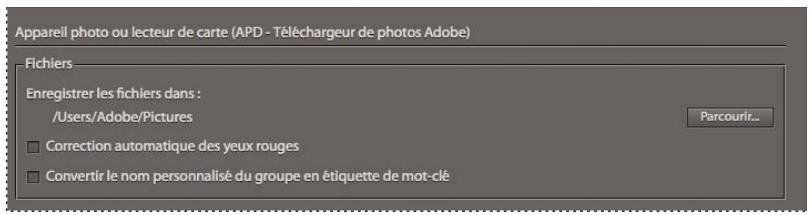
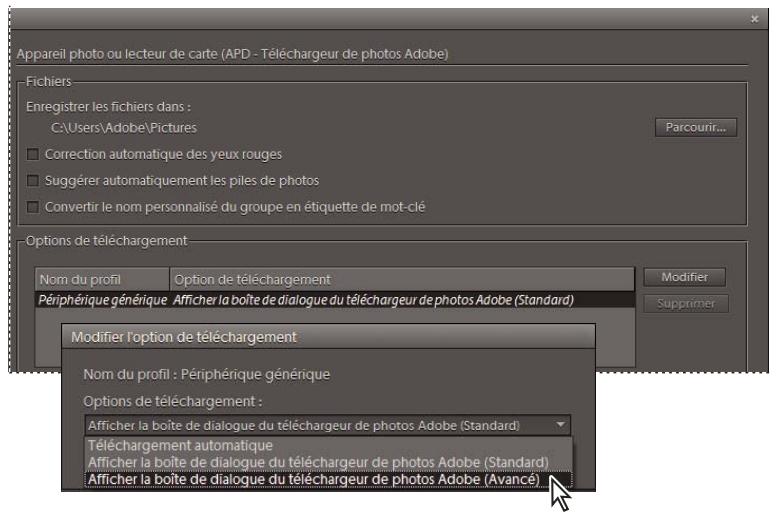
Elements Organizer you permit de définir des préférences pour un périphérique. Ces préférences sont appliquées si vous Sélectionné l'option Elements Organizer dans la boîte de dialogue Auto Play de Windows qui apparaît lorsqu'un périphérique est connecté. Les préférences restent inchangées tant que vous ne les modifie pas. Si vous utilisez un autre apparéil photo ou lecteur de carte, faites en sorte de définir des préférences pour ce périphérique en particulier.
Définition des préférences d'importation de photos à partir d'appareils photo numériques et de lecteurs de carte
1 Dans Elements Organizer (sous Windows), Sélectionnéz Edition > Préférences > Appareil photo ou lecteur de carte. Sous Mac OS, Sélectionnéz Adobe Elements 9 Organizer > Préférences > Appareil photo ou lecteur de carte.
2 Définitionisse les options d'importation spécifiquees au fichier :
Enregistrer les fichiers dans Indique l'emplacement auquel les fichiers sont copies sur votre disque dur. Cliquez sur le bouton Parcourir pourCHOISIR un autre emplacement.
Correction automatique des yeux rouges Corrige les yeux rouges lors du telchargement des fichiers.
Suggérer automatiquement les piles de photos (Windows uniquement) Vous propose des piles de photos en fonction des dates et des similariétés visuelles.
Convertir le nom personnelisé du groupe en étiquette de mot-clé Applique l'étiquette du nom personnelisé du groupe spécifique à toutes les photos sélectionnées. Utilisez cette option uniquement si vous avez donné des noms personalisés à des groupes personalisés. Les étiquettes attribuées lors du téléchargement facilitent la recherche des photos dans Elements Organizer.
3 Pour modifier les options spécifiques à un périhérique, Sélectionnez le profil de périhérique, puis cliquez sur le bouton Modifier. Choisissez une option de téléchargement dans le menu qui s'ouvre et cliquez sur le bouton OK. Pour supprimer un périhérique de cette liste, Sélectionnez-le et cliquez sur le bouton Supprimer.
4 (Windows unquement) Pour definir des valeurs par defaut pour les telecharges automatiques, definissee les options suivantes:
Début du téléchargement Indique àquel moment commence le téléchargement après le branchement d'un périphérique.
Créer un sous-dossier avec: Indique le mode de répartition et de dénomination des fichiers de support créés à des dates différentes.
Options de suppression Indique si les fichiers de support d'origine doivent etre supprimés de l'appareil photo après leur copie sur le disque dur et, le cas échéant, définit le mode de suppression.
Copier seulement les nouveaux fichiers (ignorer les fichiers deja importés) Permet au téléchargeur d'ignorer les fichiers deja enregistrres sur votre disque dur.

Si vous avez des difficultés pour obtenir vos fichiers de support après avoir modifie les paramétres, cliquez sur le bouton Restaurer les paramétres par défaut pour rétabrir les préférences d'origine.
A propos de la numérisation
Elements Organizer se connecte à votre scanner pour vous permettre d'obtenir des images de vos photos, négatifs et diapositives. Vous disposez de deux méthodes pour importer des images à partir de scanners :
- Utiliser le module exter du pilote de scanner qui accompagne va tscanner. Ce logiciel est compatible avec Elements Organizer ou utilise l'interface TWAIN pour numeriser et ouvr des images directement dans Elements Organizer.
Remarque: le gestionnaire TWAIN est pris en charge sous Windows uniquement.
Utiliser le logiciel de numérisation autonome fourni avec votre scanner pour numériser et enregistrer vos images. Vous pouvez ensuite importer les images dans Elements Organizer à l'aide de la commande Fichier > Obtenir des photos et des vidés > A partir de fichiers et de dossiers.
Sous Windows XP et Windows Vista, vous pouvez définir des préférences qui entraînent le démarrage de Elements Organizer des que l'ordinateur détecte qu'un scanner est connecté. Pour plus de détails, consultez l'Aide en ligne de Windows.
Avant d'essayer de numériser vos photos et de les ouvrir dans Elements Organizer, vérifie que vous avez installé tous les logiciels fournis avec le scanner. Lisez attentivement la documentation qui accompagne le scanner pour vérifier que ce dernier est correctement connecté à l'ordinateur. Sous Windows, si la boite de dialogue Préférences apparait à l'écran lorsque vous cliquez sur le bouton Obtir des photos et des vidés, définisse les préférences de votre scanner.
Importation de photos à partir de scanners (Windows uniquement)
1 Assurez-vous que le scanner est connecté et sous tension.
2 Dans Elements Organizer,CHOIssez la commande Fichier > Obtenir des photos et des videos _ A partir d'un scanner dans le menu contextualuel.
Remarque : vous pouvez également télécharger des photos à partir d'un scanner en mode Retouche standard.
3 Si la boite de dialogue Obtenir des photos à partir d'un scanner apparait,CHOISSEZ le nom du scanner dans le menu Scanner.
Remarque: si la mention « Aucun détecté » est affichée dans le menu Scanner, assurez-vous que le scanner est sous tension et correctement connecté à l'ordinateur.
4 Cliquez sur le bouton Parcourir pour selectionner un emplacement auquel enregister les photos.
5 Choisissez un format de fjichier dans le menu Enregistrer sous. JPEG, le format par défaut, constitue en général le meilleur choix. Si vous choisissez le format JPEG, faites glisser le curseur Qualité en fonction du réglage souhaité. Plus la qualité est grande, plus la taille du fjichier augmente.
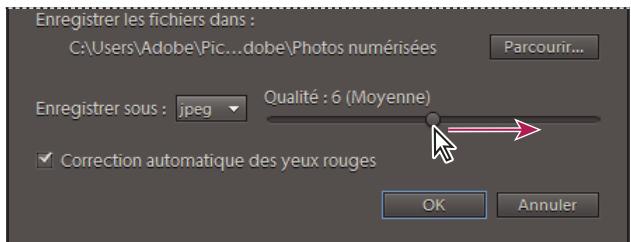
Déplacez le curseur pour augmenter ou diminuier la taille du fichier et la qualité.
6 Cliquez sur le bouton OK. Si vous utilisez un scanner doté d'un pilote TWAIN, Elements Organizer lance le pilote fourni avec le scanner. Suivez les instructions qui accompagnent le logiciel du pilote pour numérique Your photo. En principe, vous pouvez également selectionner une zone à numérique ou corriger les évientuels problèmes de couleur que vous remarquez.
Remarque : sous Windows XP, Elements Organizer lance l'interface de numérisation de Windows XP si vous utilisez un scanner WIA (Windows Imaging Architecture). Reportez-vous aux instructions de l'aide en ligne de Windows XP. Une interface utilisateur spécifique au fournisseur est lancée sur les scanners conformes à la norme TWAIN.
Une fois la photo numérique, un aperçu s'affiche dans la boîte de dialogue Obtention de photos. Elements Organizer attribue une date d'importation aux photos.
Voir aussi
« Modification de la date et de l'heure de fichiers » à la page 120
Définition des préférences du scanner (Windows uniquement)
1 Dans Elements Organizer,CHOISSEZ la commande Edition > Prefenciences > Scanner.
2 Choisissez le nom de votre scanner dans le menu Scanner.
Remarque : chaque fois que vous connectez un scanner différent, vousdezeselectionnerceperiphérique dans la liste.Le scanner connecté est indiqued, ce qui vous permet de l'identifier.
3 Choisissez un format de fjichier dans le menu Enregistrer sous. JPEG, le format par défaut, constitue en général le meilleur choix. Si vous choisissez le format JPEG, faites glisser le curseur Qualité en fonction du réglage souhaïte. Plus la qualité est grande, plus la taille du fjichier augmente.
4 Sélectionnez l'emplacement auquel vous souhaitez enregistrer vos photos numériées, puis cliquez sur le bouton OK.
Numérisation des photos dans l'Organiseur à l'aide d'un pilote TWAIN (Windows uniquement)
TWAIN est un pilote logiciel qui permet d'acquerir des images capturées avec certains scanners, apparcents photos numériques et numériqueurs d'images video. Pour que vous pérIPHERique TWAIN fonctionne avec Elements Organizer, son fabricant doit fournir un gestionnaire de source et une source de données TWAIN.
Pour importer des images dans Elements Organizer par l'intermédiaire d'un scanner, vous devez installer le pérophérique TWAIN et son logiciel, puis redémarrer l'ordinateur. Pour plus de détails sur cette installation, consultez la documentation fournie par le fabricant du pérophérique.
Dans Elements Organizer,CHOIsissez la commande Fichier > Obtenir des photos et des videos,puis selectionnee un periphérique dans le sous-menu.
Une fois numérique, l'image s'affiche dans une fenêtre Elements Organizer sans titre.
Remarque: une fois que vous avez appuyé pour la première fois sur le bouton de numérisation de certains scanners (le Canon MP960, par exemple), la barre de progression de la numérisation s'ouvre derrière Photoshop Elements. Il suffit de réduire la fenêtre de Photoshop Elements pour faire apparaitre cette barre de progression.
Fichiers locaux, CD, DVD et vidés
Utilisation des dossiers contrôle (Windows uniquement)
Elements Organizer détecte automatiquement les fichiers de support ajoutés aux dossiers contrôlels. Le dossier Mes images est contrôle par défaut, mais vous pouvez ajouter d'autres dossiers à la liste à contrôle d'Elements Organizer.
Si vous le souhaitez, les nouveaux fichiers de support ajoutés à un dossier contrôle peuvent être automatiquement ajoutés à un catalogue. Sinon, vous serez invité à indiquer s'il faut ajouter ou non les nouveaux fichiers de support à un catalogue. Cliquez sur le bouton Oui pour ajouter les fichiers de support à votre catalogue ou sur Non pour les ignorer. A moins que vous ne les supprimiez, les fichiers de support restent dans leur dossier, que vous désissiez de les importer ou non dans Elements Organizer.
Ajout de dossiers à la liste de dossiers à contrôle
1 Choisissez la commande Fichier > Contrcler des dossiers.
2 Cliques sur le bouton Ajouter, puis naviguez jusqu'au dossier souhaïte.
3 Sélectionnez le dossier, puis cliquez sur le bouton OK. Le nom du dossier s'affiche alors dans la liste des dossiers a contrcler.
Pour ajouter rapidement des dossiers à contrôle lorsque Elements Organizer est en mode Emplacement du dossier, cliquez avec le bouton croit de la souris ou cliquez tout en maintainant la touche Ctrl enfoncée sur un dossier à ajouter, puis choisissez l'option Ajouter aux dossiers contrôls.
Modification des paramètres des dossiers contrôleés
1 Choisissez la commande Fichier > Contrcler des dossiers.
2 Choisissez l'une des options suivantes :
- Me notifies pour conserver la liberté d'ajouter les fichiers à votre catalogue.
- Ajouter automatiquement les fichiers dans l'Organiseur, pour que les fichiers de support soient ajustés automatiquement à votre catalogue des leur détention.
Obtention de fichiers de support à partir de fichiers et de dossiers

Pour consulter une video sur ce processus, rendez-vous sur le site www.adobe.com/go/lrvid2310_pse9_fr.
Vouss pouvez importer des fichiers de support dans Elements Organizer à partir d'un disque dur ou d'un lecteur de disque optique de l'ordinateur.
Remarque : une fois que vous avez fait glisser des photos vers le navigateur de supports à partir de
l'Explorateur Windows, ce dernier peut rester fiqué jusqu'à l'achèvement de l'importation des fischiers de support. Pour passer aux évventuelles boîtes de dialogue de Photoshop Elements qui s'affichent pendant l'importation, il suffit de faire appel au raccourci Alt-Tab. Vous pouvez aussi cliquer sur l'icone d'Elements Organizer dans la barre des tâches de Windows.
Utilisez l'une des méthodes suivantes :
- Faites glisser les fichiers de support vers l'espace de travail Elements Organizer à partir de l'Explorateur Windows.
- Choisissez la commande Fichier > Obtir des photos et des videos > A partir de fichiers et de dossiers.
Remarque: cette méthode vous permet d'atteindre l'emplacement correct sur l'ordinateur et d'importer les fichiers de support.
- Choisissez la commande Fichier > Obtir des photos et des videos > Par recherche.
Remarque: cette méthode vous donne la possibilité de rechercher les fichiers de support et de les importer dans l'espace de travail Elements Organizer.
- Sélectionné l'options Importer dans l'Organiseur à partir du menu contextuel dans le mode Emplacement du dossier du navigateur de supports.
Appuyez sur Ctrl+Alt+3 (Windows) ou Alt+Cmde+3 (Mac) pour basculer vers le mode Emplacement du dossier.
Voir aussi
« Déplacement de fichiers dans un catalogue » à la page 105
« Importation des étiquettes jointes à des fichiers de support » à la page 13
« Reconnexion des fichiers manquants dans Elements Organizer » à la page 126
Navigation pour acceder aux fichiers de votre ordinateur
1 Dans Elements Organizer,CHOISSEZ la commande Fichier > Obtenir des photos et des videos > A partir de fichiers et de dossiers.
2 Dans la boite de dialogue, accededz au dossier contenant les fichiers à importer dans Elements Organizer. Utilisez le menu Regarder dans, ainsi que les autres commandes de navigation en haut et à gauche.
3 Maintenez le pointeur au-dessus d'un fichier pour afficher des informations sur la photo, ou seLECTIONnez-le pour en afficher un aperçu. Sous Mac OS, le Finder est utilisé pour afficher un aperçu de la photo.
Remarque : les fichiers Raw ne sont pas affichés dans l'aperçu sous Windows Vista/Windows 7.
4 Utilisez l'une des méthodes suivantes pour selectionner des photos :
- Pour obtenir un seul fichier de support, Sélectionnez-le.
- Pour obtenir plusieurs fischiers de support, cliquez sur les fischiers à seLECTIONner tout en maintainant la touche Ctrl/Cmde enfoncée. Vous pouvez également cliquer sur le premier filchier à selectionner, puis sur le dernier tout en maintainant la touche Maj enfoncée.
- Pour obtenir tous les fischiers de support d'un dossier, remontez au niveau immédiatement supérieur à votre niveau actuel dans la boîte de dialogue Obtenir des photos et des videos à partir de fischiers et de dossiers, puis Sélectionnez le dossier voulu. Pour obtenir des photos dans des sous-dossiers du dossier, Sélectionnez l'option Obtir des photos à partir de sous-dossiers.
Voupeiz mporter un fichier PDF ou un projet Photoshop Elements sous forme de fichier PSE. Le texe figurant dans les fichiers PDF importes est integre a l'imag. Il est donc impossible de le modifier.
5 Définissez les options d'importation spécifiquees au fichier :
Correction automatique des yeux rouges Corrige les yeux rouges lors du telchargement des fichiers.
Suggérer automatiquement les piles de photos (Windows uniquement) Vous propose des piles de photos en fonction des dates et des similarités visuelles.
6 Cliquez sur Obtenir le support. Les fichiers de support s'affichent dans Elements Organizer.
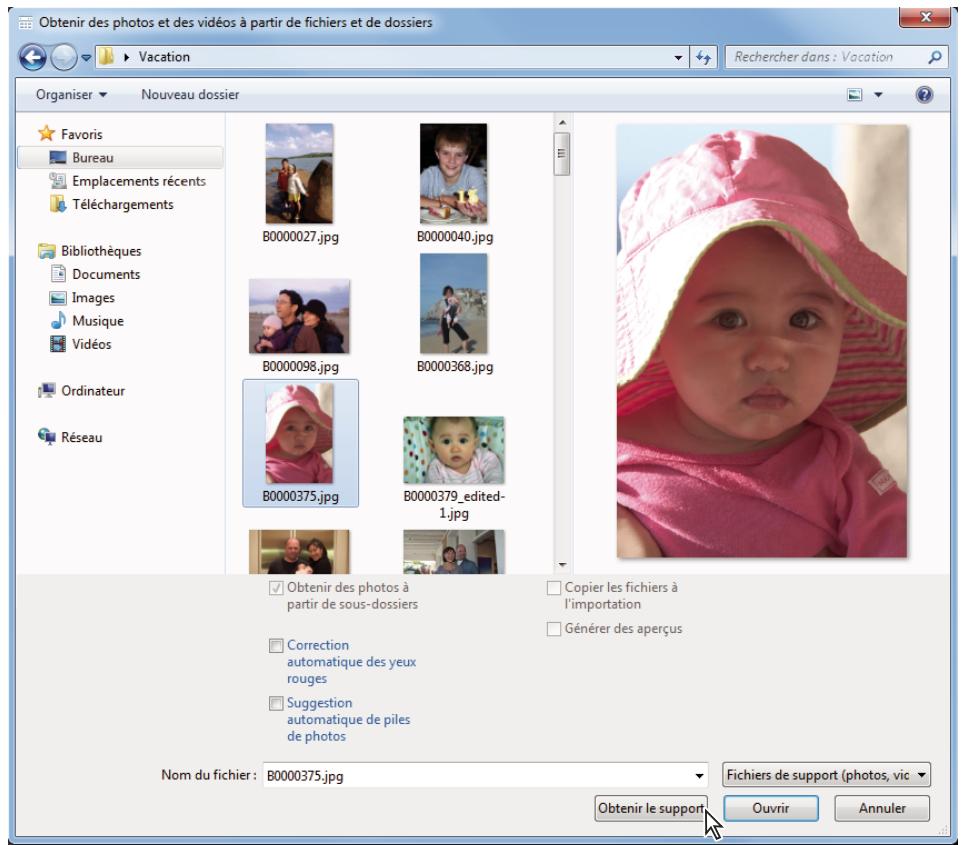
Importation de photos par le biais du menu Rechercher dans et du bouton Obtenir le support
Recherche de fichiers sur votre ordinateur
1 Choisissez la commande Fichier > Obtir des photos et des videos > Par recherche.
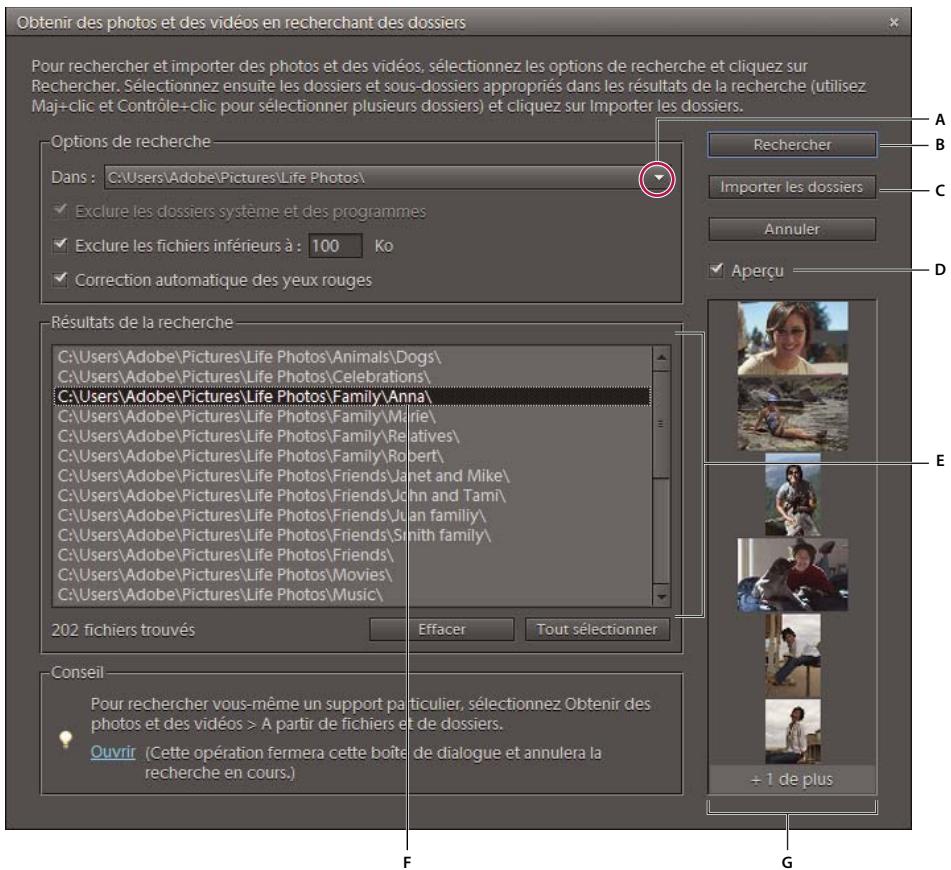
Recherche de photos sur votre ordinateur
A. Emplacement de la recherche B. Bouton de recherche C. Importation du dossier selectionne a partir des résultats de la recherche D. Apercu pour afficher les vignettes des photos E. Fenetre des résultats de la recherche F. Dossier selectionné pour l'importation G. Vignettes des photos du dossier selectionné
2 Sélectionnez une option de recherche dans le menu Dans.
3 Sélectionnez des options pour limiter votre recherche :
Exclure les dossiers système et des programmes Exclut de la recherche les dossiers qui ne sont guère susceptibles deMSNir vos fichiers de support.
Exclure les fichiers inférieurs à Inclut les fichiers suffisamment volumineux pour contirn des photos haute résolution. Entrez uneaille de fichier minimum, en kilo-octets, dans la zone de texte Ko.
Remarque : par défaut, les supports amovibles (tels que les CD et les DVD) et les lecteurs réseau ne sont pas inclus dans la recherche.
4 Cliquez sur le bouton Rechercher. La recherche peut prendre un certain temps. Cliquez sur le bouton Arreter la recherche pourmettre fin à la recherche.
La recherche renvoie tous les dossiers contenant des photos et des fjichiers video.
5 Cliquez sur un dossier pour le selectionner. Pour selectionner plusieurs dossiers, cliquez sur un autre nom de dossier tout en maintainant la touche Ctrl enfoncée. Vous pouvez prévisualiser les éléments d'un dossier en cliquant sur le nom du dossier dans la liste.
6 (Facultatif) Sélectionnez l'options Correction automatique des yeux rouges pour corriger les photos dont les personnes ont les yeux rouges au moment de leur importation dans Elements Organizer.
7 Cliquez sur le bouton Importer les dossiers. Les photos apparaissent dans le navigateur de supports.
Remarque : si des étiquettes sont jointes aux photos que vous importez, la boite de dialogue Importer les étiquettes jointes apparait.
Ajout de fichiers à partir de dossiers spécifique
1 Dans le menu Affichage d'Elements Organizer, selectionnez la commande Emplacement du dossier.
Le panneau de la hierarchie des dossiers s'ouvre sur le cote gauche du navigateur de supports.
2 Dans ce panneau, accededz au dossier contenant des fichiers à importer.
3 Cliquez avec le bouton droit de la souris ou cliquez tout en Maintenant la touche Ctrl enfoncée sur le dossier et selectionnez Importer dans l'Organiseur.
La boîte de dialogue Obtention de photos indiquera si des fichiers ont été importés.
4 Cliquez sur le bouton OK.
En cas d'importation de fichiers, l'icone de dossier non géré se transforme en icone de dossier géré
A propos des fichiers d'aperçu
Lorsque vous importez des photos, vous pouvezCHOIsir de telecharger les photos principales en pleine resolution sur voitre ordinateur (option par defaut) ou d'obtenir des copies basse resolution, ou fichiers d'aperçu, de ces photos principales. Ces fichiers d'aperçu basse resolution s'affichent dans le catalogue à la place des originaux haute resolution pour gagner de l'espace sur le disque. Lorsque vous effectuez une operation qui exige la photo d'origine, vous etes invite à insérer le disque contenant la photo hors ligne. Vous pouvez ensuite CHOisisir d'utiliser les fichiers d'aperçu ou d'importer une copie haute resolution de la photo.
Si vous choisissez d'utiliser des fichiers d'aperçu, vous devez attribuer un nom de volume de support hors ligne au CD ou au DVD sur lequel sont enregistrés les fichiers principaux. Veillez à inscire le nom du volume de support hors ligne sur le CD ou le DVD. Ainsi, vous pourrez insérer le disque approprié lorsque vous serez invite à insérer le disque principal (Elements Organizer indique le nom de referencia nécessaire).
Définition de la taille des fichiers d'aperçu
1 Dans Elements Organizer (sous Windows), Sélectionnéz Edition > Préférences > Fichiers. Sous Mac OS, Sélectionnéz Adobe Elements 9 Organizer > Préférences > Fichiers.
2 Dans la section Volumes hors ligne,CHOISSEZ les dimensions en pixels des fichiers d'aperçu. Le format 640× 480 convient dans la plupart des cas. Utilisez un format plus petit si vous souhaitez conserver de l'espace sur votre ordinateur, ou un format plus grand pour une:1illeure qualite d'affichage.
Importation de photos à partir d'un CD ou d'un DVD
Vous pouvez copier les photos figurant sur un CD ou un DVD sur le disque dur et dans Elements Organizer. Vous pouvez réaliser des copies en pleine résolution, par exemple pour retoucher les photos, ou des copies hors ligne basse résolution (fichiers d'aperçu) pour gagner de l'espace disque.
1 Dans Elements Organizer,CHOISSEZ la commande Fichier > Obtenir des photos et des videos > A partir de fichiers et de dossiers.
2 Naviguez jusqu'au lecteur de CD ou de DVD, puis selectionnez les photos à importer.
3 (Facultatif) Définissez les options suivantes :
Copier les fichiers à l'importation Réalisé une copie pleine résolution du fichier contenu dans votre disque dur.
Générer des aperçus Réalis une copie basse résolution du fichier contenu dans votre disque dur, ce qui permet de gagner de l'espace disque.
4 (Facultatif) Si vous conservez une photo principale hors ligne, indiquez le nom de volume de support pour le CD ou le DVD sur lequel la photo se trouve, puis inscriveze ce nom sur le disque. Ainsi, vous pourrez retrouver et télécharger rapidement le fichier principal, si vous etes invite.
5 (Facultatif) Cochez la case Correction automatique des yeux rouges si vous souhaitez que Elements Organizer effectue cette correction des l'importation des photos dans Elements Organizer.
Remarque: cette option n'est pas disponible pour les fichiers hors ligne.
6 (Facultatif - Windows uniquely) Sélectionnez l'option Suggestion automatique de piles de photos si vous pouze que Elements Organizer regroupe les photos responsable des similarités visuelles et vous laisse decider si vous pouze placer ces groupes dans des piles.
7 Cliquez sur le bouton Obtenir le support pour importer vos photos dans Elements Organizer.
Si elles contiennent des métadonnées de type mots-clés, la boîte de dialogue Importer les étiquettes jointes apparait.
Remarque: la vignette d'un fichier d'aperçu se caractérisse par une icone de CD. Son emplacement de fichier fait reférence au lecteur dans lequel le CD contenant son fichier principal a été inséré.
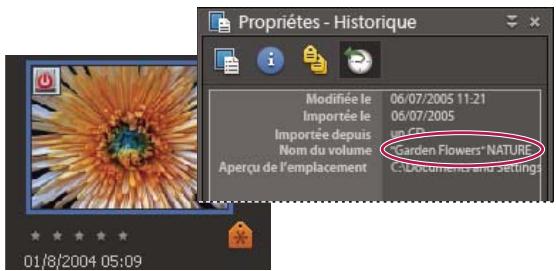
Informations de l'histoire indiquant le nom du volume hors ligne d'une photo hors ligne dans Elements Organizer
Voir aussi
« Importation des étiquettes jointes à des fichiers de support » à la page 13
Importation de photos à partir d'une video
Voupeacir des imas a part de vdoes numieriques si elles are enrgrtes dans un format de fichier que Elements Organizer peout ouvr, soit les formats ASF (Windows quieument), AVI, MPEG, MPG, M1V et WMV (Windows quieement). Les photos capturede sont enregistrées et nommées d'apres le nom du fisier video auquel s'ajoute un nombre (par exemple, clip video 01, clip video 02, et ainsi de suite).
Remarque : pour creer des photos à partir de la gamme de formats video la plus etendue possible, installez la version la plus recente de logiciels de video standard, tels que QuickTime ou Windows Media Player.
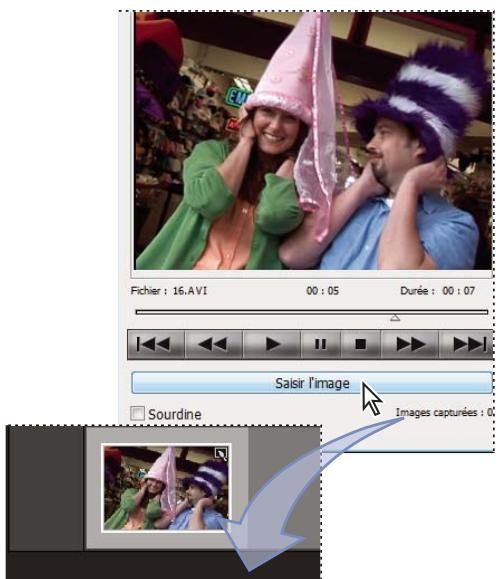
Importation d'images à partir d'un clip video
1 Dans l'Editeur,CHOIssez la commande Fichier > Importation > Image a partir de la video.
2 Dans la boite de dialogue Image video, cliquez sur le bouton Parcourir, naviguez jusqu'à la video à partir de laquelle vous souhaitez importer des images fixes, puis cliquez sur le bouton Ouvrir.
3 Pour lancer la video, cliquez sur le bouton Lecture.
4 Pour importer une image de la video sous forme d'image fixe, cliquez sur le bouton Saisir l'image ou appuyez sur la barre d'espace lorsque l'imaget est visible a Iecran. Vous pouze faire defiler la video vers I'avant ou I'arriere pour acquerir d'autres images.
Remarque: certains formats video ne prennant pas en charge le retour arrêt ou l'avance rapide. Dans ces cas, les boutons Retour arrêt « et Avancée rapide » ne sont pas disponibles.
5 Dès que vous avez toutes les images qu'il vous faut, cliquez sur le bouton Terminer.
6 Sélectionnez la commande Fichier > Enregistrer pour enregistrer chaque fichier image fixe dans un dossier sur votre ordinateur.
Appareils photo de téléphones mobiles
A propos des apparecs photo de téléphones mobiles
Si vous disposez d'un téléphone mobile équipé d'un apparéil photo intégré, vous pouvez peut-être importer des fichiers de support dans votre catalogue. Assurez-vous que votre téléphone mobile enregistre les fichiers de support dans un format de:fichier que vous pouvez importer dans libre catalogue. Pour savoir quel format donne smartphone mobile utilise, reportez-vous à la documentation qui l'accompagne.
Pour les téléphones mobiles qui stockent les fichiers de support sur une carte mémoire ou une carte de mémoire flash amovible, utilisez le tléchargeur de photos Adobe pour importer des fischiers de support dans Elements Organizer. Pour savoir comment votre téléphone mobile enregistrre les photos, reportez-vous à la documentation qui l'accompagne.
Pour importer des photos dans votre catalogue, utilisez l'une des méthodes suivantes :
Transfert direct Si vous telephone mobile stocke les fichiers de support sur une carte memoire ou une carte memoire flash amovible, vous pouvez importer des fichiers de support directement depuis votre téléphone dans
Elements Organizer à l'aide du téléchargeur de photos Adobe. Pour savoir comment votre téléphone mobile enregistré les photos, reportez-vous à la documentation qui l'accompagne.
Transfert par cable ou sans fil Transferez les images sur votre disque dur à l'aide d'un cable ou par transfert sans fil. Pour plus de détails, consultez le fabricant du téléphone mobile ou reportez-vous à la documentation qui compte ne saitient. ÀpRES avoir transféré les photos sur l'ordinateur, choisissez la commande Fichier > Obtenir des photos et des photos dans Elements Organizer pour importer les fichiers de support dans le catalogue. Avec certains apparueils photo de téléphones mobiles, le téléchargeur de photos Adobe s'affiche automatiquement des que vous établies une connexion par cable ou sans fil. Il n'est donc pas nécessaire de selectionner la commande Fichier > Obtenir des photos et des photos.
Remarque : sous Mac OS, le téléchargeur ne se lance pas automatiquement.
Remarque : tous les téléphones mobiles et tous les opérateurs de télécommunications ne vous permettent pas de transférer des fichiers de support vers un ordinateur à l'aide des méthodes décrites ci-dessus. Notre opérateur de télécommunications ou le fabricant de votre téléphone mobile pourrait vous informer sur les choix à votre disposition. Vous pouvez également vous rendre sur le site Web d'Adobe pour consulter les informations les plus récentes.
Importation de supports à partir de la bibliothèque iPhoto (Mac OS uniquement)
iPhoto est une application logicielle utilisée sur le système Mac OS pour importer, organiser, modifier, imprimer et partager des photos numériques.
Lors de l'importation de photos de la bibliothèque iPhoto dans Elements Organizer, l'organisation de la bibliothèque est conservée. Les informations, telles que les albums, événements,étiquettes, légendes et ordre associés aux photographies sont également importées.
Une copie de vos fichiers importés est stockée sur votre ordinateur, à l'adresse
/users/pictures/adopt/organizer/
Elements Organizer prend en charge iPhoto version 8.0 - 8.1.2. Vous ne pouvez pas importer des photos à partir de versions antérieures à la version 8.0. Pour les versions postérieures à la version 8.1.2, les photos sont importées du dossier par défaut, et non pas à partir de la bibliothèque.
1 Choisissez Fichier > Obtirn des photos et des videos > A partir d'iPhoto.
Remarque : l'option iPhoto ne s'affiche pas si iPhoto n'est pas installé sur votre ordinateur.
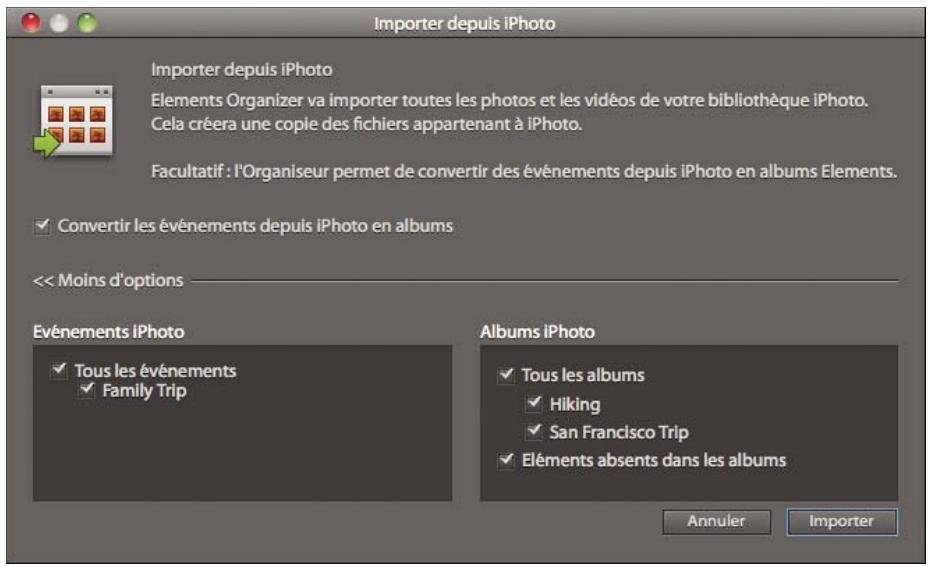
Boite de dialogue Importer depuis iPhoto
2 (Facultatif) Dans la boite de dialogue Importer depuis iPhoto, selectionnez Convertir les événements depuis iPhoto en albums si vous poulez convertir les événements dans iPhoto en albums individuels dans Elements Organizer. Lors de l'importation d'un album et d'un événement portant le même nom, un seul album est créé, et toutes les photos associées sont ajoutées à cet album.
3 (Facultatif) Sélectionnez Autres options si vous voulez désir les événements et albums à importer. Sélectionnez les événements et albums à importer.
4 Cliquez sur le bouton Importer.
Chapitre 4 : Affichage et retouche de photos et vidés
Elements Organizer permet d'afficher et de trier des fischiers de support de différentes façon et de corriger les problèmes photographiques les plus courants. Dans le navigateur de supports, vous pouvez garder la trace de vos photos, fischiers video et fischiers audio à l'aide d'icones de vignette qui indiquent la date de création, les étiquettes de mots-clés, les légendes et autres informations. Par exemple, différents modes d'affichage vous permettent d'afficher uniquement les fischiers video, d'afficher les photos côte à côte ou dans un affichage cartographique.
Les outils de l'onglet Retoucher de l'Elements Organizer permettent de corriger rapidement les problèmes les plus courants. Par exemple, vous pouze d'un seulciesupprimer les teintes vertes d'une photo, améliorer le contraste ou supprimer les yeux rouges.
Affichage de photos et de vidEOS dans Elements Organizer
A propos du navigateur de supports

Pour une presentation en video, rendez-vous sur le site www.adobe.com/go/lrvid2313_pse9_fr.
Le navigateur de supports affiche les vignettes de vos fichiers de support dans la partie centrale d'Elements Organizer. (Pour revenir au navigateur de supports à partir du mode Affichage par date, Sélectionnez la commande
Affichage > Navigateur de supports.) Le navigateur de supports permet d'afficher et de rechercher les vignettes des photos, fichiers video et fichiers audio qui figurent dans vos catalogues. Vous pouvez selectionner des objets dans le navigateur de supports pour leur associier des étiquettes, les ajouter à des projets ou les retoucher.
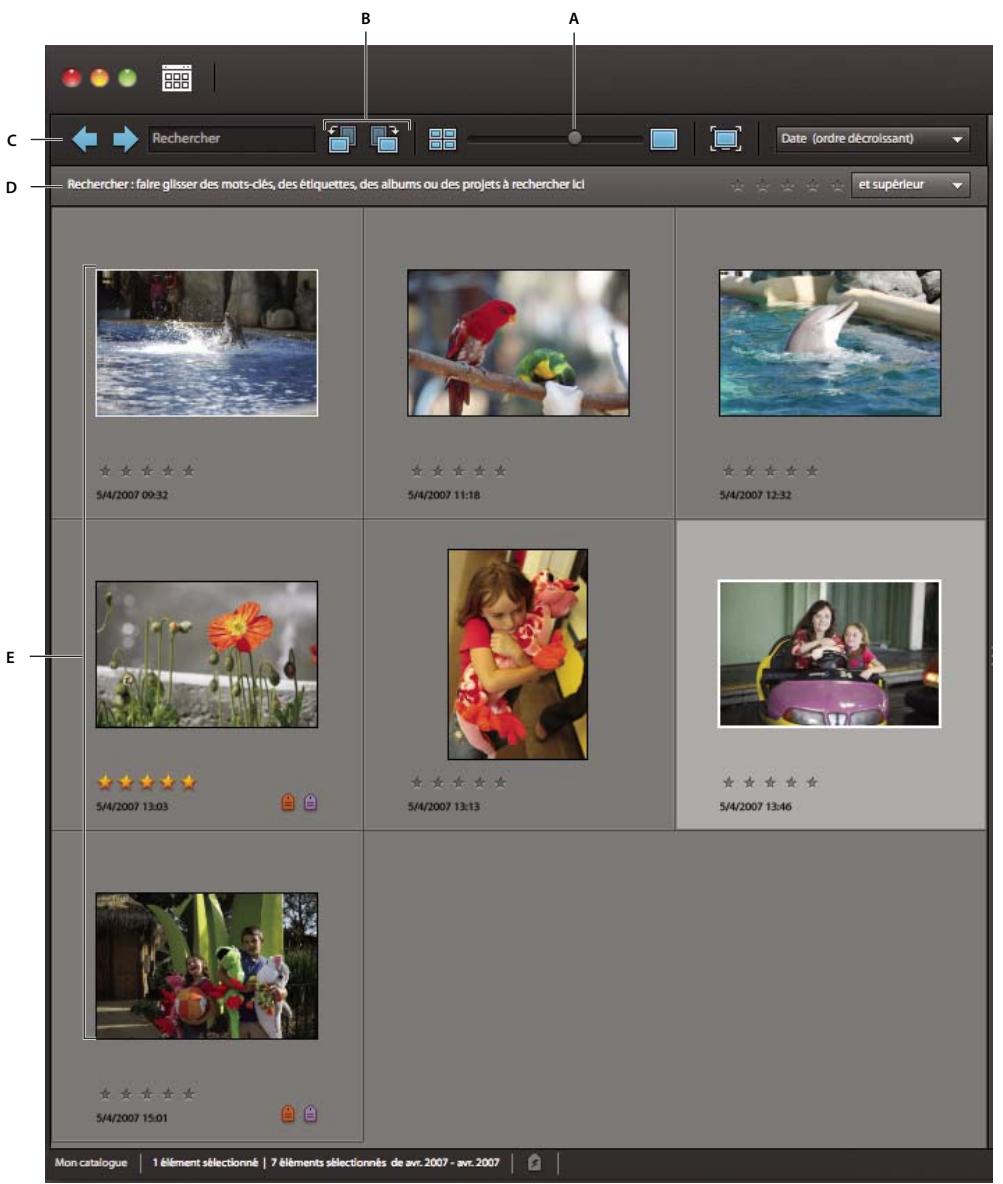
Le navigateur de supports affiche vos photos pour un accès rapide.
A. Curseur de réglage de tailles des vignettes B. Rotation vers la gauche et vers la droite C. Retour à l'affichage précédent D. Barre de recherche E. Grille
Voir aussi
« A propos des étiquettes de mots-clés » à la page 55
« A propos de la bande de montage » à la page 84
« Recherche depuis la barre de recherche » à la page 85
« Recherche de fichiers de support à l'aide de la zone de recherche » à la page 90
« Affichage des fichiers de support en plein écran ou côte à côte » à la page 41
Ouverture du navigateur de supports
Pour ouvrir le navigateur de supports à partir de l'affichage par date d'Elements Organizer, utilisez l'une des méthodes suivantes :
- Sélectionnez la commande Affichage > Navigateur de supports.
- Cliquez sur l'icone Revenir au navigateur de supports dans la partie inférieure de l'Organiseur.
Définition des préférences d'affichage du navigateur de supports
1 Dans le navigateur de supports,CHOISSEZ Edition > Prefenciences > Général (Windows* ) ou Adobe Elements 9 Organizer > Prefenciences > Général (Mac* OS).
2 Choisissez parmi les options suivantes :
- Pour classer les images du jour de manière à afficher la plus récente en premier, Sélectionnez l'option Afficher le plus récent de chaque jour en premier.
- Pour redimensionner les photos mises à l'échelle au-delà de 100% de leur taille réelle à la taille maximale de l'espace disponible, Sélectionnez l'option Autoriser le redimensionnement des photos. Désélectionnez cette option pour afficher les photos à leur taille réelle, même si l'espace disponible est plus grand.
Pour reactiver l'affichage des boites de dialogue que vous aviez désactivé, cliquez sur le bouton Rinitialiser tous les messages d'advertisement.
Icones du navigateur de supports
Certaines icones apparaisent uniquement lorsque vous selectionnez l'option Détails, tandis que d'autres sont affichées en permanence :
Icône Pile Indique que la vignette représentée une pile de photos.
Icône Jeu de versions Indique que la vignette représenté une pile de versions modifiées d'une photo.
Icône Groupe de scènes video Indique que la vignette représentée une scene video d'un groupe de scènes video.
Icône Video Indique que la vignette représenté un clip video.
Icône Disque Indique que la vignette représentée une photo hors ligne.
Icône Audio Indique que la vignette comprend une légende audio.
Icône d'étiquettes de mots-clés multiples Indique que des étiquettes de mots-clés sont associées au fichier de support. Placez le pointeur sur une icône d'étiquette pour afficher les étiquettes de mots-clés attachées.
Icones d'étiquettes de mots-clés , , , Indiquent les étiquettes de mots-clés qui sont associées au fichier de support.
Icône Album Indique que la photo fait partie d'un album. Placez le pointeur sur l'icone pour afficher le nom de l'album.
Icône Photo masquée Indique que la vignette est un fichier masqué.
Icône Projet Indique que la vignette est utilisé dans un projet.
Icône Projet photo Indique que la photo fait partie d'un projet multipage.
Etoiles Affiche la note de la photo sur une échelle de cinq étoiles.
Selection d'un mode d'affichage du navigateur de supports
Choisissez la commande Affichage > [option d'affichage].
Choisissez l'une des options d'affichage suivantes :
Affichage par vignettes Affiche les vignettes de vos fichiers de support dans l'ordre de tri spécifique.
Lot importé Affiche les fichiers de support selon les lots dans lesquels ils ont ete importes et indique la methode d'importation.
Emplacement du dossier Affiche les fichiers de support selon les dossiers dans lesquels ils sont stockés.
Affichage par date Ouvre l'affichage par date à partir d'un autre affichage du navigateur de supports. Affiche un calendrier représentant des vignettes aux dates de création des fichiers de support.
Navigateur de supports Ouvre l'affichage par vignettes du navigateur de supports à partir de l'affichage par date.
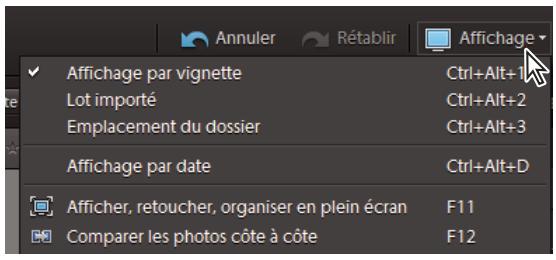
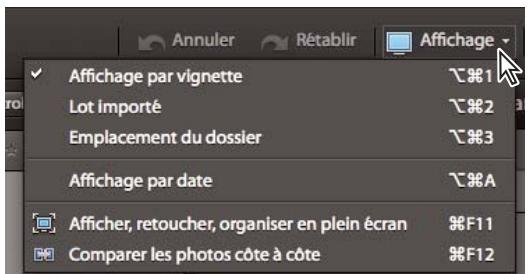
Différentes vues apparaissent dans la bande de montage et le navigateur de supports, selon le mode d'affichage sélectionné dans le menu Affichage du navigateur de supports.
Affichage et masquage des fichiers de support dans le navigateur de supports

Pour consulter une video sur ce processus, rendez-vous sur le site www.adobe.com/go/lrvid2316_pse9_fr.
Vous pouvez marquer des fichiers de support afin qu'ils n'apparaissent pas dans le navigateur de supports, sans pour autant les supprimer du disque dur. Vous pouvez également faire réapparaitre temporairement des fichiers masqués ou supprimer leur marque de sorte qu'ils restent toujours visibles.
Marquage des fichiers de support pour les masquer
1 Sélectionnez les fichiers de support que vous voulez masquer. Pour sélectionner plusieurs fischiers adjacents, cliquez sur le premier et le dernier élément à sélectionner tout en maintainant la touche Maj enforcée. Pour sélectionner des fischiers non adjacents, cliquez sur chacun d'entre eux tout en maintainant la touche Ctrl enforcée.
2 Choisissez la commande Edition > Visibilité > Marquer en tant que masqué pour marquer les fichiers de support à masquer.
Une icône Masqué apparaît dans le coin inférieur gauche de chaque fichier de support sélectionné.
3 Pour masquer les fichiers de support selectionnés dans Elements Organizer,CHOISSEZ la commande Edition > Visibilité > Masquer les fichiers masqués.

Vous pouvez également cliquer avec le bouton droit de la souris ou cliquer tout en maintainant la touche Ctrl enfoncée et désirir la commande Visibilité dans le menu contextual.
Affichage des fichiers de support marqués en tant que masqués
Choisissez la commande Edition > Visibilité, puis choisissez l'une des options suivantes :
Afficher tous les fichiers Affiche les fichiers masqués et non masqués.
Afficher seulement les fichiers masqués Affiche seulement les fichiers masqués dans Elements Organizer.

Voupez eajment cliquer avec le bouton droit de la souris ou cliquer tout en maintainant la touche Ctrl enfoncée et choiser la commande Visibilité dans le menu contextual.
Suppression de l'icone Masqué des fichiers de support
1 Dans le navigateur de supports, affichez les fichiers de support marqués comme masqués.
2 Sélectionnez les fichiers de support dont vous poulez supprimer l'icone Masqué. Pour sélectionner plusieurs photos adjacentes, maintenez la touche Maj enforcée et cliquez sur le premier et le dernier élément à sélectionner. Pour sélectionner plusieurs photos non contiguës, cliquez sur chaque photo en maintainant la touche Ctrl enforcée.
3 Choisissez la commande Edition > Visibilité > Marquer en tant que visible.

Voupez egalement cliquer avec le bouton croit de la souris ou cliquer tout en maintainant la touche Ctrl enfoncée et besoin la commande Visibilité dans le menu contextual.
Affichage et gestion des fichiers par emplacement de dossier
Le mode Emplacement du dossier d'Elements Organizer divise le navigateur de supports en deux sections : un panneau de hierarchie des dossiers et un panneau de vignettes d'images. Cet affichage vous permet deGERER des dossiers, d'ajouter des fichiers à votre catalogue et d'ajouter ou de supprimer des dossiers depuis I'etat Dossier controle.
Voupe creer des albums instantanés depuis l'affichage des dossiers. Toutes les images contuen dans le dossier selectionne sont ajoutees à l'album instantané.
Remarque : les dossiers contrôlés sont pris en charge uniquement sous Windows. L'option Dossier contrôle est désactifé pour les lecteurs réseau.
Par défaut, le panneau de hierarchie des dossiers affiche tous les dossiers du disque dur. Les dossiers contenant des fichiers gérés représentant une icône de dossier généré . Les fichiers gérés sont ceux que vous avez importés dans un catalogue, manuellement ou automatiquement. (Windows uniquement) Les dossiers contrôleés représentant une icône de dossier contrôleled. Elements Organizer importe automatiquement des fichiers compatibles enregistrres dans des dossiers contrôlels. Les dossiers gérés et contrôleés sont indiqués par une icône de dossier contrôle et généré
1 Dans le navigateur de supports, selectionnez la commande Emplacement du dossier dans le menu Affichage situé dans l'angle supérieur droit de l'Organiseur. Vous pouvez également appuyer sur Ctrl + Alt + 3 (Windows) ou Cmde + Option + 3 (Mac OS).
La hierarchie des dossiers est visible sur le côte gauche de l'Organiseur, tandis que les vignettes d'image apparaissent dans le panneau du centre.
2 Sélectionnéz Fenêtre > Montage. La bande de montage vous permet de parcourir facilement les dossiers gérés contenus dans l'affichage des dossiers.
3 Pour ajouter des fichiers d'un dossier à Elements Organizer, cliquez dans le panneau de hierarchie des dossiers avec le bouton droit de la souris ou cliquez tout en maintainant la touche Ctrl enfoncée, puis choisissez la commande Importer dans l'Organiseur.
4 Pour rechercher des fichiers dans un dossier spécifique, cliquez sur le dossier dans le panneau de hierarchie des dossiers. Avres l'importation, les vignettes des fichiers de ce dossier apparaissent regroupees sous le nom du dossier dans le panneau de vignettes d'images.
5 Pour appliquer instantanément des étiquettes aux fichiers par nom de dossier, cliquez sur l'icone Album instantané dans l'angle supérieur droit du panneau de vignettes d'images de chaque dossier auquel associier une étiquette.
6 PourGER les fichiers et les dossiers, selectionnez un dossier, puis utilisez l'une des methodes suivantes :
- Pour déplacer un fisier dans un autre dossier, faites glisser la vignette du fisier du panneau de vignettes d'images vers un dossier dans le panneau de hierarchie des dossiers.
- Pour afficher le dossier dans l'Explorateur, cliquez avec le bouton droit de la souris/maintenez la touche Ctrl enfoncée et cliquez dans le panneau de hierarchie des dossiers, puis désissez Révélé dans l'Explorateur (Windows)/Faire apparaitre dans le Finder (Mac OS).
- (Windows uniquement) Pour ajouter le dossier ou le supprimer de l'etat de dossier contrôle, cliquez dans le panneau de gauche avec le bouton droit de la souris, puis choisissez la commande Ajouter aux dossiers contrôle ou Supprimer des dossiers contrôle.
- Pour ajouter les fichiers du dossier à votre catalogue, cliquez dans le panneau de hierarchie des dossiers avec le bouton droit de la souris ou tout en Maintenant la touche Ctrl enfoncée, puis désissez la commande Importer dans l'Organiseur.
- Pour renomer le dossier, cliquez dans le panneau de hierarchie des dossiers avec le bouton droit de la souris ou tout en Maintenant la touche Ctrl enfoncée, puis choisissez la commande Renommer le dossier. Entrez ensuite le nouveau nom.
- Pour supprimer le dossier, cliquez dans le panneau de hierarchie des dossiers avec le bouton droit de la souris ou tout en maintainant la touche Ctrl enfoncée, puisCHOISEZ la commande Supprimer le dossier. La suppression d'un dossier dans l'affichage des dossiers le supprime également de votre ordinateur. Si vous avez supprimé un dossier involontairement, annulez l'opération de suppression ou restaurez le dossier depuis la corbeille.
7 Pour creer un dossier, cliquez dans le panneau de hierarchie des dossiers avec le bouton croit de la souris ou tout en maintainant la touche Ctrl enfoncée, puis choisissez la commande Nouveau dossier.
Voir aussi
« Utilisation des dossiers contrôle (Windows uniquement) » à la page 22
« Obtention de fichiers de support à partir de fichiers et de dossiers » à la page 22
« A propos des étiquettes de mots-clés » à la page 55
Spécification des types de support à afficher
Dans le navigateur de supports,CHOISSEZ la commande Affichage > Types de support > [type de fichier].
Remarque: après l'importation d'éléments, tous les types de support s'affichent temporairement dans le navigateur de supports.
Tri de fichiers dans le navigateur de supports
Choisissez une option de tri dans le menu déroulant Organisation du navigateur de supports, situé dans l'angle supérieur droit du navigateur de supports. Vous pouvez désir parmi les options de tri suivantes de l'affichage par vignettes :
Date (ordre décroissant) Affiche en premier les derniers fichiers de support créés ou importés (pour un même jour, les fichiers de support sont affichés dans l'ordre dans lequel ils ont été créés, en commençant par le plus ancien, sauf indication contraire dans la boîte de dialogue Préférences générales). L'ordre décroissant est pratique lorsque vous nevez associier des étiquettes aux derniers fichiers de support importés.
Date (ordre croissant) Affiche tous les fichiers de support par ordre chronologique.
Ordre d'album Affiche les fichiers de support dans l'ordre dans lequel vous les avez places dans un album (uniquement disponible lorsqu'un album est selectionné).
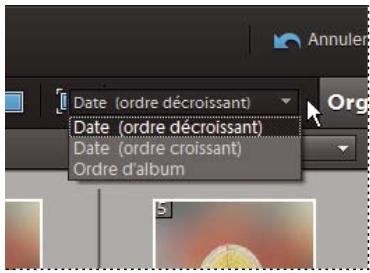
Le menu Organisation du navigateur de supports tries les vignettes dans l'ordre chronologique, dans l'ordre chronologique inverse ou dans l'ordre de I'album.
Redimensionnement, actualisation ou masquage des vignettes
Vous pouvez modifier la taille des vignettes ou actualiser les vignettes après la retouche d'un fichier de support dans une autre application. D'autre part, vous pouvez faire pivoterrapidementles vignettes pour les affichercorrectement dans la fenetre.
- Faites glisser le curseur de taille de la vignette dans la barre de raccourcis pour modifier la taille des vignettes par incréements.
Faites glisser le curseur deaille de la vignette vers la droite pour agrandir les vignettes.
- Cliquez sur le bouton à gauche du curseur pour afficher les vignettes les plus petites possibles.
- Cliquez sur le bouton à droite du curseur pour afficher un seul fichier de support.
- Choisissez la commande Affichage > Actualiser pouractualiser l'affichage d'une vignette.
- En haut du navigateur de supports, cliquez sur le bouton Rotation vers la gauche pour faire pivoter une image dans le sens inverse des aiguilles d'une montre, ou sur le bouton Rotation vers la droite pour la faire pivoter dans le sens des aiguilles d'une montre.
Voir aussi
« Mise à jour de la vignette d'un fichier » à la page 121
Selection d' éléments dans le navigateur de supports

Pour consulter une video sur ce processus, rendez-vous sur le site www.adobe.com/go/lrvid2314_pse9_fr.
Dans le navigateur de supports, Sélectionné le fichier de support avec lequel vous voulez travailler. Un cadre blanc apparait aujourd'hui une vignette sélectionnée.
Utilisez l'une des méthodes suivantes :
- Pour sélectionner un seul élément, cliquez sur sa vignette.
- Pour sélectionner plusieurs éléments adjacents, maintenez la touche Maj enforcée et cliquez sur le premier et le dernier élément à sélectionner.
- Pour sélectionner plusieurs éléments non adjacents, cliquez sur chaque éléments tout en maintainant la touche Ctrl/CMde enfoncée.
- Pour sélectionner ou désélectionner tous les éléments dans le navigateur de supports,CHOISSEZ la commande Edition > Tout sélectionner ou Edition > Désélectionner.
Affichage et modification des détails d'un fichier de support
Vous ave la possibilité d'afficher les détails de chaque vignette et d'indiquer comment afficher certains détails dans le navigateur de supports. Vous pouvez également ajouter ou modifier des légendes, y compris des légendes audio, et ajouter des informations de date et heures.
Voir aussi
« A propos des informations de fichier (metadonnées) » à la page 125
« Modification de la date et de l'heure de fichiers » à la page 120
Spcification du format de la date et de la police des détails
1 Sélectionnez Edition > Préférences > Général (Windows) ou Adobe Elements 9 Organizer > Préférences > Général (Mac OS).
2 Dans la zone Options d'affichage, spécifie le format des dates ainsi que la police d'affichage des détails en selectionnant l'une des options suivantes :
Format de date (Cette option n'est pas disponible pour toutes les langues.) Sélectionnez le format MM/JJ/AAAA ou JJ/MM/AAAA.
Utiliser la police système (Windows uniquement) Choisissez cette option pour afficher tous les détails dans la police système.
Régler la date et l'heure en cliquant sur les vignettes des dates Sélectionnez cette option pour modifier les détails de date et d'heure des photos d'un simpleblick.
Affichage des détails d'un fichier de support
Selectionnez Affichage > Détails et scélectionnez/désélectionnez l'option permettant d'afficher/masquer les détails des fichiers. Vous pouvez également appuyer sur Ctrl + D (Windows) ou Cmde + D (Mac OS).
Modification des détails d'un fichier de support
Vou puez modifier les informations relatives a un fichier de support. Rien ne you interdit, par exemple, de change la date, les etiquettes jointes, le nom du fichier, les legends ou les legends audio.
Dans le navigateur de supports, utilisez l'une des méthodes suivantes:
- Pour modifier ou ajouter un texte de légende, Sélectionnez Affichage > Détails, puis cliquez sur le bouton Mode Une seule photo. Cliquez sur la légende ou sur le texte « Cliquer ici pour ajouter une légende »
- Pour ajouter, écouter ou modifier une légende audio, Sélectionnez Affichage > Détails puis cliquez sur le bouton Mode Une seule photo. Cliquez sur le bouton Enregister une légende audio
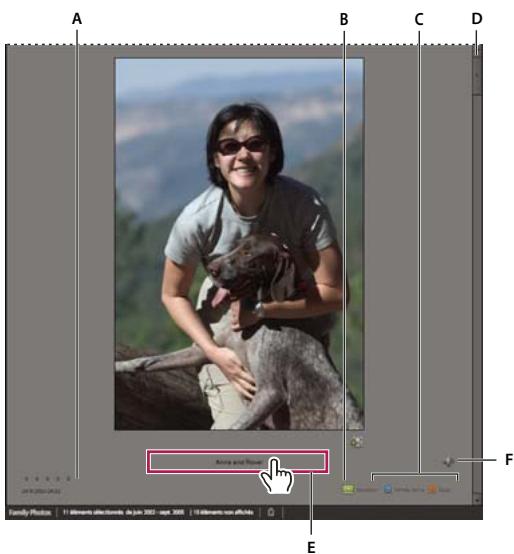
Details de la photo
A. Date et heures B. Albums auxquels la photo apparient C. Etiquettes de mots-clés jointes à la photo D. Barre de défilament pour passer à la photo suivante/précedente E. Cliquer ici pour ajouter ou modifier une légende F. Cliquer ici pour ajouter ou dire une légende audio
Pour changer la date associée à un fisier de support, seLECTIONnez sa vignette, puis choisissez la commande Edition > Regler la date et l'heure. Définissez les options proposées dans les boîtes de dialogue qui s'affichent.
Voupez modifier les dates d'un simple clic. Pour activer cette fonction, selectionnez Edition > Preferences > Général (Windows) ou Adobe Elements 9 Organizer > Préférences > Général (Mac OS). Dans la boite de dialogue des préférences, activé l'option Regler la date et l'heure en cliquant sur les vignettes des dates. Cliquez sur la date et effectuez les modifications requises.
Affichage de projets video
Elements Organizer affiche la liste des projets que vous avez créé en utilisant Adobe Premiere Elements. Cependant, vous ne pouvez pas renomer ou modifier des fichiers de support, ni en ajouter à ces projets, dans Elements Organizer. Pour modifier les fichiers de support de ces projets ou en ajouter, lancez
Adobe Premiere Elements. Pour afficher les projets video créés dans Adobe Premiere Elements, précédez comme suit :
1 Dans Elements Organizer, développement les albums en cliquant sur le triangle à côté d'Albums. Elements Organizer affiche la liste des albums et l'option Projets video.
2 Dcveloppe les projets video en cliquant sur le triangle a coted de Projets video pour afficher la listedes projets video.
3 Sélectionnez le projet à utiliser et cliquez avec le bouton droit de la souris ou tout en maintainant la touche Ctrl enforcée sur le projet pour ouvrir un menu contextual contenant les options suivantes :
Ouvrir avec Premiere Elements Cette option permet d'afficher le projet dans la bande de montage.
Supprimer le projet videoo
Rechercher les éléments dans le projet video
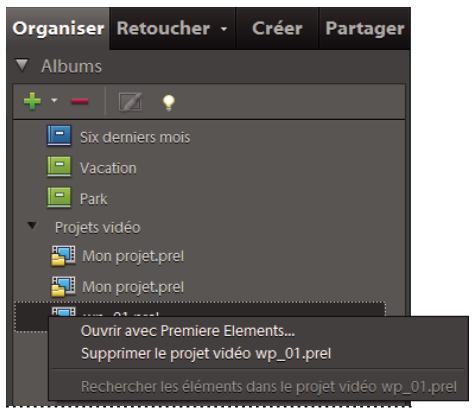
Affichage des projets video 创建 dans Adobe Premiere Elements
Affichage de clips video et d'images plein écran
Affichage des fichiers video
Dans le navigateur de supports, la première image d'un clip video fait office de vignette. L'icone Film fixe permet d'identifier un clip video dans le navigateur de supports.
1 Cliquez deux fois sur le clip video dans le navigateur de supports.
Remarque: pour visionner les videos QuickTime dans Elements Organizer, le lecteur QuickTime doit être installé sur toute ordinateur. Si ce n'est pas le cas, teléchargez et executez le programme d'installation de QuickTime sur le site www.apple.com/fr/quicktime/download.
2 Lorsque Elements Organizer Media Player apparait, cliquez sur le bouton Lecture pour lancer la video. Pour la visionner image par image, faites glisser la règle de positionnement. Si le clip video est long, il se peut qu'il saute quelques images.
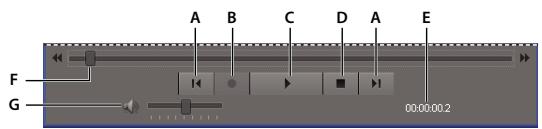
A. Boutons Debut et Fin B. Bouton Enregistrement C. Bouton Lecture D. Bouton Arrêt E. Temps écoulé F. Faire glisser le curseur de position tout le long du clip video G. Commande Volume
3 Cliquez sur le bouton de fermeture × pour fermer l'application Media Player d'Elements Organizer.

Vou puez extraire des photos a partir des images d'un clip video en choisissant Fichier > Importation > Image a partir de la video dans l'Editeur.
Les formats de fichiers pouvant etre lus par Elements Organizer dependent des applications installes. Voici les configurations possibles :
Seul Photoshop Elements est installé Dans ce cas, seuis les formats de fischiers (video et audio) pouvant etre lus par le biais de filtres non soumis aux droits d'auteur peuvent etre lus par Elements Organizer. Si un format de fisier specifique peut etre lu via un autre filtre pris en charge sur le systeme (QuickTime, par exemple), il pourra egalement etre lu par Elements Organizer. Sous Mac OS, les videos sont lues a I'aide de codecs installes avec Photoshop Elements ou Premiere Elements. Si les codecs ne sont pas disponibles dans les applications, ceux de QuickTime sont utilisés.
Seul Adobe Premiere Elements est installé Dans ce cas, tous les formats de fichier (audio et video) se lisent dans Elements Organizer.
Photoshop Elements et Adobe Premiere Elements sont installés Dans ce cas, tous les formats de fichier (audio et video) se lisent dans Elements Organizer.
Affichage des fichiers de support en plein écran ou côte à côte
En modes Plein écran et Comparer les photos côte à côte, vous pouvez visualiser vos fichiers de support sans être distrustait par les autres éléments de l'interface, tels que les fenêtres et les menus. Vous pouvez utiliser la fonction de défilament de la souris pour effectuer un zoom/panoramaque des supports.
L'option Afficher, retoucher, organiser en plein écran permet deprésenter un ensemble de fichiers de support sous forme de diaporama plein écran. Vous pouvez personneliser ce diaporama, notamment en effectuant les opérations suivantes :
- Lire un fisier audio pendant la visualisation des images.
- Afficher les vignettes des fichiers sélectionnés sous forme de film fixe sur le côte droit de l'écran.
- Ajouter des effets aux fichiers de support.
Une fois que vous avez sélectionné les photos à inclure dans le diaporama, vous pouvez les retoucher à votre convenance. Vous avez la possibilité de les envoyer à l'Editeur de diaporamas directement à partir de cet affichage. Pour creer un diaporama, il vous suffit de cliquer avec le bouton droit de la souris et de selectionner l'option Crérer le diaporama (Windows uniquement).
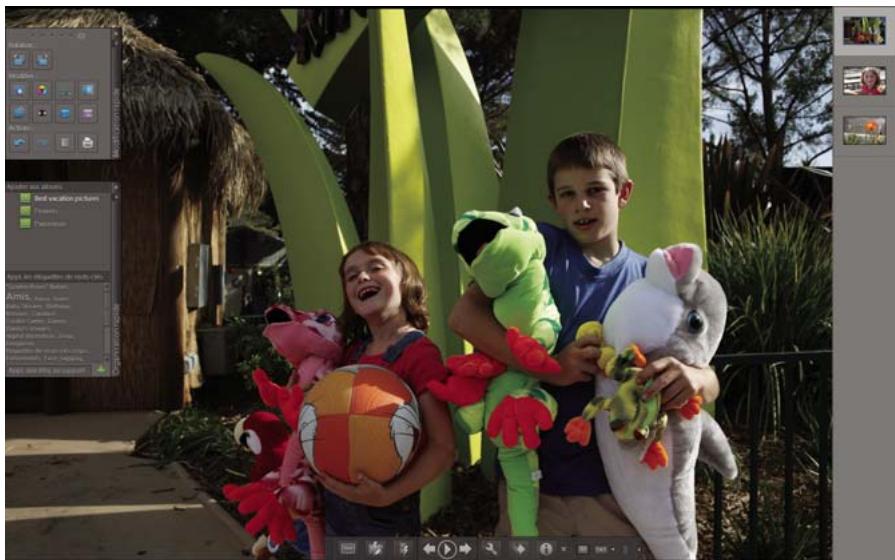
Vue Plein écran
Pour afficher un fichier de support en mode Plein écran,CHOISSEZ L'une des méthodes suivantes :
- Sélectionnéz le fichier de support que vous souhaitez afficher et cliquez sur l'icone Afficher, retoucher, organiser en plein écran.
- Dans le coin supérieur droit de l'Organiseur, Sélectionnez Affichage > Afficher, retoucher, organiser en plein écran.
- Appuyez sur F11/Cmde + F11.
La commande Comparer les photos côte à côte permet d'afficher deux photos simultanément. Le mode Comparator les photos côte à côte est utile lorsque vous doivent voirles photos concentrer sur les détails et les différences entre des photos. Vous pouvez selectionner deux photos ou plus pour les comparer.
Pour comparer des photos, procédez de l'une des manières suivantes :
- Dans le coin supérieur droit de l'Organiseur,CHOISSEZ la commande Affichage > Comparer les photos cote a cote (cette option n'est pas disponible dans toutes les versions de langue).
- Sélectionnez deux photos et appuyez sur la touche F12/Cmde + F12.
En mode Comparer les photos côte à côte, la photo sélectionnée présente une cordure bleue. Pour changer de photo, cliquez sur le bouton Support suivant . La photo suivante de votre sélection apparait. Si vous ave activé la bande de film, vous pouvez cliquer sur une image dans la bande pour la faire apparaitre à la place de l'image sélectionnée (elle qui présente une cordure bleue).
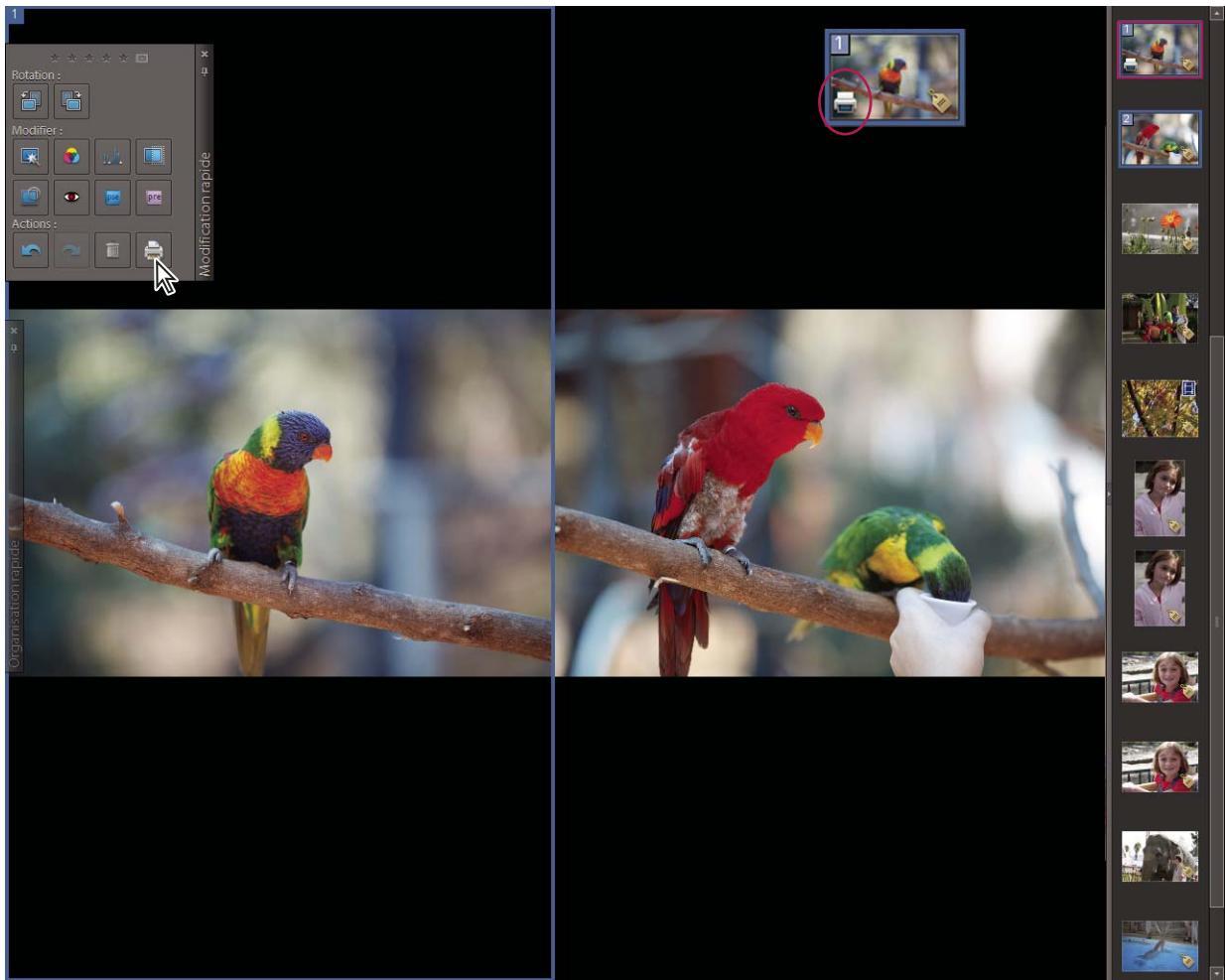
Le mode Comparer les photos côte à côte vous permet d'analyser la composition et les détails des photos. L'image 1 est marquee pour l'impression.
En mode Afficher, retoucher, organiser en plein écran ou en mode Comparer les photos côte à côte, vous pouvez afficher les options suivantes :
Panneau Modification rapide Permet de modifier le fichier de support affché.
Panneau Organisation rapide Permet de creer et d'appliquer des etiquettes aux fichiers de support. Il permet également d'ajouter des fichiers de support aux albums existants.
Barre de contrôle Affiche toutes les icones de navigation et de contrôle vous permettant d'acceder aux panneaux et boites de dialogue dont vous ave besoin.
Vou puez basculer entre les affichages en cliquant sur le bouton Afficher, retoucher, organiser en plein écran ou sur le bouton Comperer les photos côte a cote.
Voir aussi
« A propos des diaporamas (Windows uniquement) » à la page 135
Panneau Modification rapide
En mode Afficher, retoucher, organiser en plein écran ou en mode Comparer les photos côte à côte, vous pouvez retoucher la photo affichée à l'aide du panneau Modification rapide. Ce panneau, situé sur le côte gauche de l'écran, est par défaut réduit en icone. Il se réduit également de façon automatique si vous laissez la souris immobile pendant quelques secondes. Pour agrandir le panneau, il suffit de passer la souris dessus ou de cliquer sur l'option Activer/désactiver le panneau Modification rapide dans la barre d'aperçu du mode Plein écran. Si vous souhaitez que le panneau Modification rapide soit toujours visible, cliquez sur le bouton Masquage automatique.
Le tableau ci-dessous présente certaines des icones du panneau Modification rapide et leurs fonctions.
| Icône | Fonction |
| Retouche optimisée automatique | Correction des définçés des images dus à une sous-exposition, au manque de contraste, à une balance ou à une saturation incorrecte des couleurs |
| Couleur automatique | Amélioration des couleurs de la photo avec l'outil Couleur automatique |
| Niveau automatiques | Amélioration de la gamme de tons de la photo avec l'outil Niveau automatiques |
| Contraste automatique | Amélioration du contraste avec l'outil Contraste automatique |
| Nettoyé automatique | Accentuation des photos |
| Correction automatique des yeux rouges | Suppression des yeux rouges |
| Modifier les photos | Lancement de Photoshop Elements Editor |
| Modifier les vidés | Lancement d'Adobe Première Elements |
| Marquer pour l'impression | Marquage d'un fichier de support à imprimer |
Remarque: selectionnez une etoile pour attribuer une note à la photo affichée. Si la photo a une note que vous pouze effacer, cliquez sur l'etoile dorée située à l'extrème droite.
Panneau Organisation rapide
En modes Afficher, retoucher, organiser en plein écran et Comparer les photos côte à côte, le panneau Organisation rapide vous permet de creer et d'ajouter facilement des étiquettes de mots-clés au fichier de support affché. Ce panneau, situé sur le côte gauche de l'écran, est par défaut réduit en icône. Il se réduit également de façon automatique, si vous laissez la souris immobile pendant quelques secondes. Pour agrandir le panneau, il suffit de passer la souris dessus ou de cliquer sur l'option Activer/désactiver le panneau Organisation rapide dans la barre d'aperçu du mode Plein écran.
Le panneau Organisation rapide contient les sous-panneaux suivants :
Albums Affiche laiste des albumsexistants. Les albumssocies au fichier de support affiche sont mis en evidenc.
Etiquettes de mots-clés Affiche la liste des étiquettes de mots-clés sous forme de nuage. Les étiquettes associées au fichier de support affché sont mises en évidence.
Grçáe au panneau Organisation rapide, vous pouvez effectuer les opérations suivantes :
- Ajouter le fichier de support affché à un album existant (si, par exemple, vous pouze ajouter ce fichier de support à l'album intitulé « Disneyland », il suffit de cliquer sur Disneyland dans le sous-panneau Albums)
- Créer des étiquettes de mots-clés et les appliquer au fichier de support affché
Pour creer une etiquette et l'appliquer au fichier de support affiche :
1 Dans le sous-panneau Etiquettes de mots-clés, saississez le nom de l'étiquette dans la zone de texte Appliquer une étiquette au support. Si, par exemple, vous désirez creator une étiquette de mot-clé nommée Vacances, il suffit de saisir Vacances dans la zone de texte.
2 Cliquez sur I'icone Appliquer +
L'étiquette que vous venez de creer est alors appliquée au support affché.
Pour appliquer une étiquette existante au fichier de support affché, cliquez sur le nom de cette étiquette dans le souspanneau Etiquettes de mots-clés. L'étiquette est mise en évidence.
Barre de contrôle
La barre de contrôle contient toute une série d'icones permettant de naviguer entre les fischiers de support, de les lire, etc. La barre de contrôle disparaît de l'écran si vous laissez la souris immobile pendant quelques secondes. (Il suffit de déplacer la souris pour la faire réapparaitre.)
La barre de contrôle est constituée des icones suivantes :
Icône Afficher/masquer la bande de film Permet d'afficher et de masquer les images d'une bande de film. Cliquez sur cette icône pour afficher toutes les images dans une bande de vignettes sur le côté croit de l'écran. Cliquez à nouveau pour masquer les images.
Activer/désactiver le panneau Modification rapide Permet d'afficher et de masquer le panneau Modification rapide. Cliquez sur cette icône pour afficher le panneau Modification rapide sur le côté gauche de l'écran. Cliquez à nouveau pour masquer le panneau Modification rapide.
Activer/désactiver le panneau Organisation rapide Permet d'afficher et de masquer le panneau Organisation rapide. Cliquez sur cette icône pour afficher le panneau Organisation rapide sur le côté gauche de l'écran. Cliquez à nouveau pour masquer le panneau Organisation rapide.
Précedent Affiche le fichier de support précédent.
Suivant Affiche le fichier de support suivant.
Lecture Lance la lecture du fichier de support.
Ouvrir la boite de dialogue des paramètres Affiche la boite de dialogue Options de la vue Plein écran.
Transitions Affiche la boite de dialogue Sélectionner une transition.
Afficher/masquer le panneau de propriétés Permet d'afficher et de masquer le panneau de propriétés.
Afficher, retoucher, organiser en plein écran Permet de passer en mode Plein écran à partir du mode Comparator les photos côte à côte.
Comparator les photos côte à côte Permet de passer en mode Comparator les photos côte à côte.
Synchronisation du déplacement et du zoom en mode Côte à côte Synchronise le déplacement et le zoom lorsque les photos sont affichées en mode Comparer les photos côte à côte. Si, par exemple, vous cliquez sur cette icône puis utilisez la souris pour faire un zoom avant, ce zoom s'applique aux deux images en même temps.
Voir aussi
« Options de la vue Plein écran » à la page 45
« Application de transitions aux fichiers de support » à la page 46
Options de la vue Plein écran
Options de la boite de dialogue Options de la vue Plein écran
Fond musical Indique le fichier audio à litre pendant un diaporama. Pour désirir un autre fichier, cliquez sur le bouton Parcourir, localisez le fichier, puis sélectionnez-le.
Lire les légendes audio Active la lecture des légendes audio des fichiers selectionnés pendant le diaporama.
Fréquence des pages Indique la durée d'affichage de chaque image à l'écran avant l'affichage ou l' apparition progressive de l'image suivante.
Inclure les légendes Affiche les légendes au bas de I'ecran.
Autoriser le redimensionnement des photos Redimensionne les photos en fonction de la taille de l'écran.
Autoriser le redimensionnement des videos Redimensionne les séquences video en fonction de la taille de l'écran.
Afficher le film fixe Affiche toutes les images selectionnées dans une bande de vignettes sur le cote croit de l'écran. Pour désirer l'image à afficher en plein écran, cliquez sur sa vignette.
Lancer automatiquement à l'ouverture Lance le diaporama à l'ouverture de l'image en plein écran. Lorsque cette option est sélectionnée, il est inutil de cliquer sur le bouton Lecture pour lancer le diaporama.
Répéter le diaporama Lit le diaporama en boute jusqu'à ce que vous l'arrêtiez.
Options du panneau de propriétés
Ce panneau affiche les propriétés associées aux fichiers de support. Pour ouvrir le panneau de propriétés, cliquez sur l'icone Afficher/masquer le panneau de propriétés ① . Ce panneau propose les options suivantes :
Général Affiche les propriétés générales d'un fichier de support, notamment son nom, sa note, sa légende et ses annotations.
Métadonnées Affiche les métadonnées associées au fjichier. Cliquez sur Complète pour afficher l'ensemble des détails concernant le fjichier ou sur Abrégée pour visualiser uniquement les métadonnées essentielles.
Mots-clés Affiche les mots-clés associés au fichier de support.
Historique Affiche l'historique du fichier, notamment sa date de modification et sa date d'importation.
Application de transitions aux fichiers de support
1 Cliquez sur I'icone SeLECTIONNER une transition dans la barre de contrôle.
2 Sélectionnez l'une des options suivantes, puis cliquez sur le bouton OK. Pour obtenir un aperçu des transitions, vous pouze faire passer le pointeur de la souris sur les vignettes.
Classique
Fondu en ouverture/en fermeture
- Panoramaque et zoom
- Pixelisation 3D
La transition sélectionnée est alors appliquée au fichier de support affché, et vous pouvez en visualiser l'effect.
Remarque : la transition Panoramaque et zoom et les transitions Pixelisation 3D prenent en charge des photos uniquement. Les videos sont prises en charge uniquement dans la première image.
A propos des transitions et d'OpenGL
Qu'est-ce qu'Open Graphics Library (OpenGL)? Il s'agit d'une bibliothèque logicielle multi-plates-formes que les programmes informatiques peuvent utiliser pour communiquer avec votre pilote d'affichage.
Pour la fonction de panoramicique et zoom et les transitions de pixélisation 3D, le calculi OpenGL version 1.2 ou supérieure doit être installé sur toute ordinateur. La version OpenGL dépend des pilotes de carte d'affichage installés sur toute système. Si un message s'affiche, vous informant que votre système ne prend pas OpenGL en charge, assurez-vous que vous disposez du pilote le plus récent pour la carte d'affichage installée. Les fabricants de cartes d'affichage mettent frequentlyment à jour leurs pilotes pour s'adapter aux nouvelles caractéristiques des systèmes d'exploitation et des programmes. Avant demettre les pilotes à jour, déterminez la version du pilote d'affichage actif.
Recherche de la version du pilote d'affichage sous Windows XP
1 Cliquez sur le bureau avec le bouton droit de la souris, puis choisissez Propriétés.
2 Sélectionnez Paramètres puis Avancé.
3 Selon votre carte d'affichage graphique, différents onglets s'affichent. Choisissez Carte > Propriétés pour afficher les données de la carte, y compris la taille de la mémoire de la carte. Choisissez Pilote pour afficher les détails du pilote, y compris la version de ce dernier.
Recherche de la version du pilote d'affichage sous Windows Vista
1 Cliquez sur votre bureau avec le bouton droit de la souris etCHOisissez l'option Personaliser.
2 Sélectionnez Paramètres d'affichage > Paramètres avancés. L'onglet Carte affiche les données de votre carte, y compris la mémoire disponible sur la carte.
3 Choisissez Propriétés > Pilote pour obtenir la version du pilote.
Consultez le site Web du fabricant de la carte d'affichage pour obtenir un pilote plus recent. Des instructions d'installation des mises à jour de pilotes seront fournies lors du téléchargement ou téléchargees avec le pilote.
Recherche de la version du pilote d'affichage sous Windows 7
1 Dans le menu Demarrer, cliquez avec le bouton croit de la souris sur Ordinateur, puis selectionnee Gerer.
2 Dans le panneau qui s'ouvre, selectionnez Gestionnaire de périhériques dans le panneau de gauche.
3 Développèz la liste Cartes graphiques pour obtenir des informations sur les pilotes d'affichage.
4 (Facultatif) Cliquez avec le bouton droit de la souris sur une carte graphique, puis selectionnez Propriétés pour obtenir plus d'informations.
Affichage des fichiers de support en mode Affichage par date
Affichage et recherche de fichiers de support en mode Affichage par date
Le mode Affichage par date permet de parcourir les fichiers de support dans l'ordre chronologique ou de rechercher les fichiers de support d'un jour, d'un mois ou d'une année spécifique. Une fois que vous avez trouvez le jour que vous recherchez, vous pouvez visualiser les fichiers de support de ce jour sous forme de mini-diaporama. Vous pouvez également garder la trace d'événements récurrents, comme, par exemple, les vacances et les anniversaires, et ajouter des remarques au jour de votrechioix. La plupart des opérations réalisables sur les fichiers de support depuis le Navigateur de supports sont disponibles en mode Affichage par date.
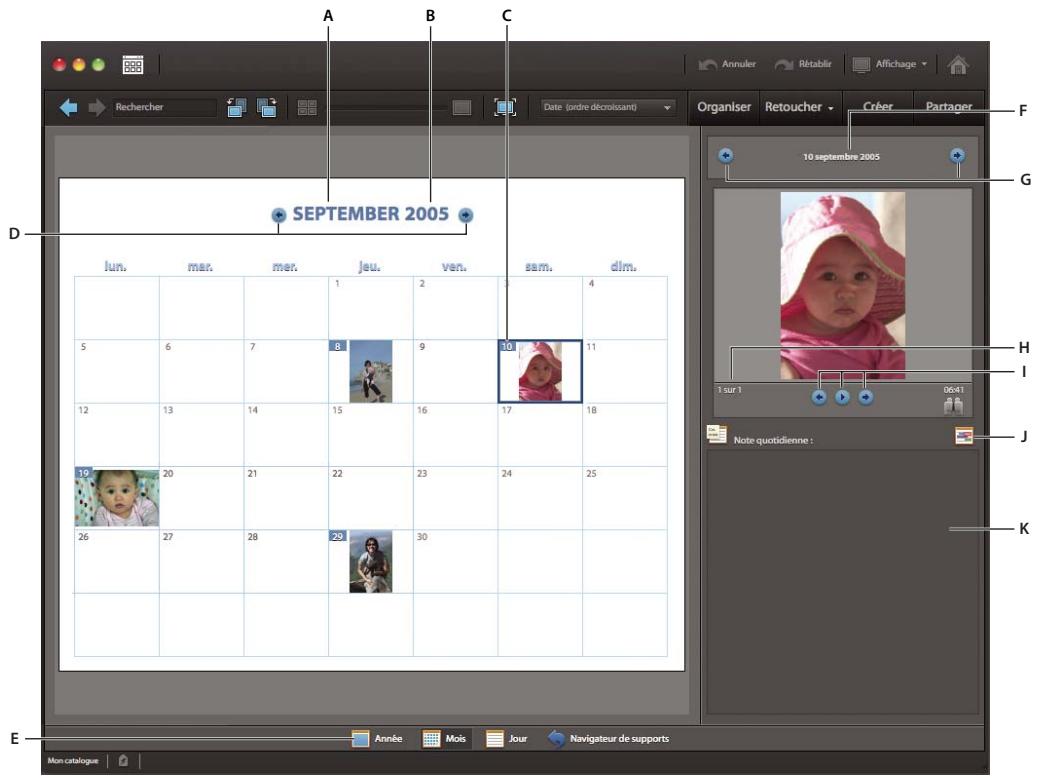
Affichage par date
A. Clicer ici pour selectionner un mois B. Clicer ici pour selectionner une année C. Date selectionnee D. Clicer ici pour afficher le mois precedent/suivant E. Clicer ici pourCHOIR un AFFHAGE par année, mois ou jour F. Clicer ici pour selectionner une date G. Clicer ici pour afficher le jour precedent/suivant H. Nombre de photos pour la date selectionnee I. Commandes pour l'affichage du diaporama J. Ajout d'un événement K. Clicer ici pour saisir une note quotidienne
Remarque : il est impossible d'imprimer le calendrier de l'affichage par date. Pour creer un calendrier mural, cliquez sur le bouton Calendrier avec photos 📁 de l'onglet Créer.
1 Cliquez sur la commande Affichage > Affichage par date dans l'angle supérieur droit de l'Organiseur. Le mode Affichage par date s'ouvre au mois et jour du fichier de support selectionné dans le Navigateur de supports.
2 Cliques sur le bouton Année , Mois ou Jour au bas de l'affichage par date.
3 Naviguez jusqu'au mois et au jour à afficher en utilisant l'une des méthodes suivantes :
- Cliquez sur le bouton Précédent ou Suivant pour revenir en arrêté ou avancer. Pour vous déplacer plus rapidement, maintenez le bouton enforcé.
- Cliquez sur l'année, puis choisissez une année dans la liste qui s'affiche. Une icone de photo en regard d'une l'année indique que cette année contient des fichiers de support.
- Dans l'affichage par mois, cliquez sur le nom du mois, puis choisissez un mois dans la liste qui s'affiche. Une icone de photo en regard d'un mois indique que ce mois contient des fichiers de support.
- Cliquez sur la date affichee en haut à droite, puis entrez la date à rechercher dans la boite de dialogue Définir la date.
- Dans l'affichage par mois ou par année, cliquez deux fois sur un jour. Le calendrier passé en mode Affichage par jour et affiche le premier fichier de support du jour concerné.
4 Si plusieurs fichiers de support sont disponibles pour le jour concerné, vous pouvez les afficher en utilisant l'une des méthodes suivantes: - Dans l'affichage par jour, cliquez sur la vignette d'un des fichiers de support dans la colonne de droite.
- Dans l'affichage par jour, Sélectionnez Affichage > Afficher, retoucher, organiser en plein écran pour afficher les photos du jour sélectionné dans ce mode.
- Dans l'affichage par année ou par mois, cliquez sur Exécuter au-dessous du fichier de support et affichez tous les fichiers de support du jour sélectionné sous forme de diaporama.
5 Pour afficher une photo dans le Navigateur de supports lorsque vous vous trouvez dans l'affichage par jour, cliquez sur le bouton Revenir au navigateur de supports , situé à droite en dessous de la photo.
La plupart des commandes disponibles dans le Navigateur de supports le sont également en mode Affichage par date. Cliquez sur un fichier de support avec le bouton droit de la souris ou tout en maintainant la touche Ctrl enfoncée pour obtenir le menu des commandes disponibles.
Voir aussi
« Envoi de photos à des services d'impression en ligne » à la page 163
« Affichage des fichiers de support en plein écran ou côte à côte » à la page 41
Modification des fichiers de supports affichés à une date donnée
Par défaut, l'affichage par date affiche le premier fichier de support numérique ou pris à une date donnée. Si le fichier par défaut n'est pas représentatif du groupe de fichiers de support pris ce jour-là, vous pouvez en désirir un autre.
En mode Affichage par date, utilisez l'une des méthodes suivantes:
- Dans l'affichage par mois ou par année, utilisez les commandes de diaporama pour rechercher le fichier de support à utiliser. Cliquez ensuite avec le bouton droit de la souris ou tout en maintainant la touche Ctrl enforcée dans la fenetre du diaporama, puis choisissez la commande Définir comme priorité du jour.
- Dans l'affichage par jour, Sélectionné le fichier de support dans la liste des vignettes. Cliquez ensuite avec le bouton droit de la souris ou tout en maintainant la touche Ctrl enforcée sur le fichier de support ou sur la vignette, puis choisissez la commande Définir comme priorité du jour.
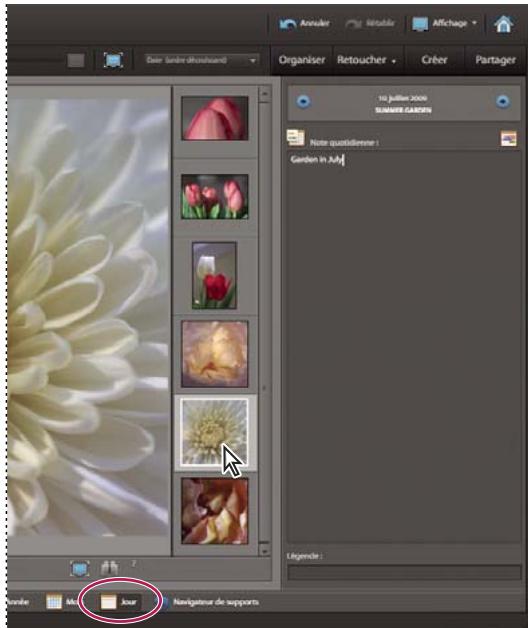
Selection d'une image en mode Affichage par jour
Affichage des fichiers de support de date inconnue
Pour visualiser vos fichiers de support en mode Affichage par date, ils doivent contir au moins l'indication de l'année. Si l'année n'est pas connue, les fichiers n'apparaissent pas du tout dans l'affichage par date.
En mode Affichage par date, utilisez l'une des méthodes suivantes:
- Si le fichier de support comporte une année et un mois, maisaucun jour, cliquez sur l'icone Date indéterminée ?
Cette icone se trouve dans le coin supérieur droit du mois dans l'affichage par mois ou dans le coin supérieur droit de 1'année dans l'affichage par année.
- Si le fichier de support comporte une année, maisaucun mois, ni aucun jour, cliquez sur l'icone Date indeterminee.
Cette icone se trouve dans le coin supérieur droit de 1'année dans l'affichage par année.
- Si l'icone representa plusieurs fichiers de support, cliquez dessus pour afficher ces fichiers dans un diaporama.
Voir aussi
« Modification de la date et de l'heure de fichiers » à la page 120
Ajout d'une note quotidienne en mode Affichage par date
Le mode Affichage par date permet d'écrite des notes et de garder trace des événements d'un jour particulier. Vous pouvez, par exemple, ajouter des remarques aux fichiers de support créés dans la journée. La note quotidienne est différente de la légende, car elle correspond à un jour donné du calendrier,只不过 qu'à un fichier de support particulier. Les notes quotidiennes ne sont accessibles qu'en mode Affichage par date.
1 En mode Affichage par date, selectionnez un jour.
2 Entrez la note dans la zone Note quotidienne.
Voupez ajouter une note quotidienne a n'importe quel jour de l'affichage par date, meme s'il ne contient pas de fichiers de support. Dans l'affichage par mois, une icone de note s'affiche sur chaque jour arrivagne d'une note.
Ajout d'un événement en mode Affichage par date
Le mode Affichage par date permet d'effectuer le suivi d'événements quotidiens ou annuels, tels que des anniversaires.
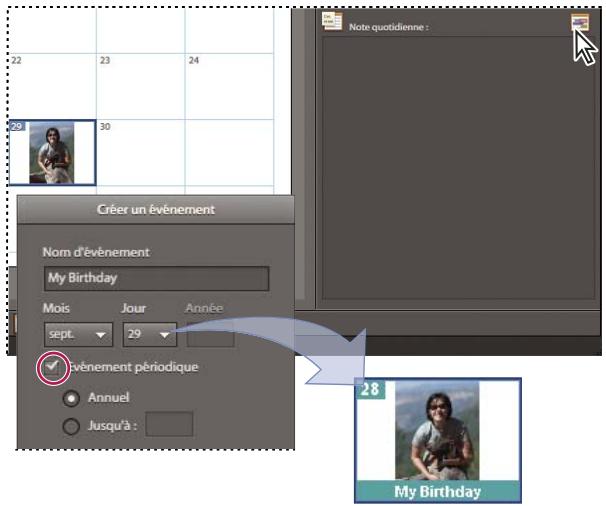
Ajout d'un événement au calendrier
1 En mode Affichage par date, selectionnez un jour.
2 Utilisez l'une des méthodes suivantes :
- Cliquez sur l'icone d'événement.
- Dans l'affichage par mois ou par année, cliquez avec le bouton droit de la souris ou tout en Maintenant la touche Ctrl enforcée sur un jour, puis choisissez l'option Ajouter un événement dans le menu contextualuel.
3 Attribuez un nom à l'évenement dans la zone de texte Nom d'évenement.
4 Si nécessaire, modifiez les dates affichées dans les menus déroulants.
5 Si l'évenement est annuel, Sélectionnez l'options Évenement périodique. Si vous le souhaitez, entrez l'année de fin de l'évenement périodique. Cliquez sur le bouton OK.
Dans les affichages par mois et par année, les vacances et les événements apparaissent dans des couleurs spécifique.

Pour ajouter, supprimer ou modifier des événements, utilisez l'option Affichage par date de la boîte de dialogue Préférences.
Ajout ou modification d'une légende en mode Affichage par date
1 En mode Affichage par date, affichez le fichier de support dont vous souhaitez modifier la légende.
2 Cliquez sur le bouton Jour pour ouvrir le mode d'affichage par jour.
3 Saisissez le texte dans la zone Legende dans l'angle inférieur droit.
Définition des préférences du mode Affichage par date
1 Sélectionnez Edition > Préférences > Affichage par jour (Windows) ou Adobe Elements 9 Organizer > Préférences > Affichage par jour (Mac OS).
2 Sélectionnez l'options Définir le lundi comme premier jour de la semaine de sorte que la semaine commence le lundi ; sinon, la semaine commence le dimanche.
3 Dans la liste Fêtes et jours fériés, Sélectionnez les fêtes que vous souhaitez notes sur le calendrier.
4 Ajoutez, supprimez ou modifiez des événements en utilisant l'une des méthodes suivantes :
Pour ajouter un événement, cliquez sur le bouton Nouveau, puis entrez les informations pertinentes dans la boite de dialogue Creer un événement.
- Pour modifier un événement, Sélectionnez-le dans la liste, puis cliquez sur le bouton Modifier. Modifiez les informations dans la boîte de dialogue Modifier l'événement.
- Pour supprimer un événement, Sélectionnez-le dans la liste, puis cliquez sur le bouton Supprimer.
5 Cliquez sur le bouton OK pour fermer la boite de dialogue Preférences.
Retouche de photos et deVIDEOS dans Elements Organizer
Dans Elements Organizer, les outils de l'onglet Retoucher permettent de corriger rapidement les problèmes les plus courants. Des versions personnalisables de certains de ces outils sont disponibles à partir de l'Editeur, mais les versions simples générées ici sont faciles et rapides à utiliser.
Cliquez sur l'onglet Retoucher pour afficher la liste des outils de retouce dont vous disposez pour corriger vos fichiers de support.
Si vous nevez effectuer des retouches plus complexes, vous pouvez faire apel à Photoshop Elements Editor. Pour ouvrir cet éditeur, utilisez l'une des méthodes suivantes :
- Cliquez sur l'onglet Retoucher puis sur Modifier les photos.
- Cliquez sur le triangle en regard de Retoucher et seLECTIONnez Retouche photo standard , Retouche photo rapide ou Retouche photo guidée 123 .
Vou puez effectuer des retouches complexes sur vos fichiers video à l'aide d'Adobe Premiere Elements Editor. Pour ouvrir cet éditeur, utilisez l'une des méthodes suivantes :
- Cliquez sur l'onglet Retoucher, puis sur Modifier les videos pré.
- Cliquez sur le triangle en regard de Retoucher, puis selectionnéz l'option Modifier les videos.
Retouche rapide avec la fonction Retouche optimisée automatique
L'outil Retouche optimisée automatique analyse les photos et corrige les problèmes les plus courants résultat d'un mauvais réglage de l'exposition, du contraste et de la balance et de la saturation des couleurs.
1 Cliquez sur l'onglet Retoucher pour l'ouvrir.
2 Sélectionnez une ou plusieurs photos dans le navigateur de supports. Pour sélectionner plusieurs photos, cliquez sur chaque photo en maintainant la touche Ctrl/Cmde enfoncée.
3 Sur l'onglet Retoucher, cliquez sur l'outil Retouche optimise automatique.
L'outil Retouche optimisée automatique cree des copies des photos selectionnées, effectue des reglages sur les copies et les enregistr dans les yeux de versions des photos sur lesquelles elles sont basees.
Correction chromatique avec la fonction Couleur automatique
L'outil Couleur automatique analyse les photos et corrige les problèmes courants de balance des couleurs, tels que les teintes vertes des photos prises sous des lampes fluorescentes ou les teintes bleutées des photos prises en extérieur avec des paramètres d'éclairage d'intérieur.
1 Cliquez sur l'onglet Retoucher pour l'ouvrir.
2 Sélectionnez une ou plusieurs photos dans le navigateur de supports. Pour sélectionner plusieurs photos, cliquez sur chaque photo en maintainant la touche Ctrl/CMde enfoncée.
3 Sur l'onglet Retoucher, cliquez sur I'outil Couleur automatique.
L'outil Couleur automatique cree des copies des photos selectionnées, corrige les couleurs sur les copies et les enregistr dre dans les yeux de versions des photos sur lesquelles elles sont bases.
Définition des niveaux avec l'outil Niveau automatiques
L'outil Niveauurs automatiques analyse les photos et corrige les problèmes courants de luminance, tels que le manque de détails des photos surexposées ou sous-exposées.
1 Cliquez sur l'onglet Retoucher pour l'ouvrir.
2 Sélectionnez une ou plusieurs photos dans le navigateur de supports. Pour sélectionner plusieurs photos, cliquez sur chaque photo en maintainant la touche Ctrl/Cmde enfoncée.
3 Sur l'onget Retoucher, cliquez sur l'outil Niveaux automatiques.
L'outil Niveauurs automatiques create des copies des photos selectionnées, regle les niveaux de luminance sur les copies et les enregistrre dans les yeux de versions des photos sur lesquelles elles reposent.
Amélioration du contraste avec l'outil Contraste automatique
L'outil Contraste automatique analyse les photos et corrige les problèmes de contraste courants, tels qu'un manque de distinction entre les zones claires et les zones sombres d'une photo.
1 Cliquez sur l'onglet Retoucher pour l'ouvrir.
2 Sélectionnez une ou plusieurs photos dans le navigateur de supports. Pour sélectionner plusieurs photos, cliquez sur chaque photo en maintainant la touche Ctrl/CMde enfoncée.
3 Sur l'onglet Retoucher, cliquez sur l'outil Contraste automatique.
L'outil Contraste automatique cree des copies des photos selectionnées, rgle le contraste des copies et les enregistr.
dans les yeux de versions des photos sur lesquelles elles reposent.
Réglage de la nettété d'une photo avec l'outil Nettété automatique
L'outil Nettété automatique analyse les photos et corrige les problèmes de netteté les plus courants, tels que les zones flues provenant d'une mise au point incorrecte.
1 Cliquez sur l'onglet Retoucher pour l'ouvrir.
2 Sélectionnez une ou plusieurs photos dans le navigateur de supports. Pour sélectionner plusieurs photos, cliquez sur chaque photo en maintainant la touche Ctrl/CMde enfoncée.
3 Sur l'onglet Retoucher, cliquez sur l'outil Nettete automatique.
L'outil Nettété automatique créée des copies des photos sélectionnées, règla la nettété des copies et les enregistrres dans les yeux de versions des photos sur lesquelles elles reposent.
Suppression de l'effet yeux rouges avec l'outil Correction automatique des yeux rouges
L'util Correction automatique des yeux rouges recherche les yeux rouges dans les photos et les remplace par une couleur noire naturelle.
1 Cliquez sur l'onglet Retoucher pour l'ouvrir.
2 Dans le navigateur de supports, selectionnez une ou plusieurs photos dont les sujets ont les yeux rouges. Pour selectionner plusieurs photos, cliquez sur chaque photo en maintainant la touche Ctrl/Cmde enforcée.
3 Sur l'onglet Retoucher, cliquez sur l'outil Correction automatique des yeux rouges.
L'util Correction automatique des yeux rouges cree des copies des photos selectionnées, modifie les yeux rouges en noir des copies et les enregistr dans les yeux de versions des photos sur lesquelles elles reposent.
Recadrage de photos
L'outil Recadrage vous permet de rogner vos photos.
1 Cliquez sur l'onglet Retoucher, puis selectionnez une seule photo dans le navigateur de supports.
2 Sur l'onget Retoucher, cliquez sur I'outil Recadrage
La photo s'affiche dans la fenetre Recadrer la photo, et vous pouvez alors effectuer les opérations suivantes :
Recadrer la photo en activant l'outil Recadrage
- Preciser les proportions
- Faire pivoter la photo à l'aide des icones de rotation
3 Cliquez sur le bouton Appliquer pour valider les modifications, puis cliquez sur le bouton OK pour revenir à Elements Organizer.
Rotation de photos

Pour consulter une video sur ce processus, rendez-vous sur le site www.adobe.com/go/lrvid2315_pse9_fr.
1 Dans le navigateur de supports, selectionnez une ou plusieurs photos. Maintenez la touche Maj enforcée pour selectionner des photos adjacentes, ou maintenez la touche Ctrl/CMde enforcée pour selectionner des photos non contiguës.
2 Dans la barre de raccourcis, utilisez l'une des méthodes suivantes :
Pour faire pivoter la photo de 90 degrés dans le sens contraire des aiguilles d'une montre, cliquez sur le bouton Rotation vers la gauche
Pour faire pivoter la photo de 90 degrés dans le sens des aiguilles d'une montre, cliquez sur le bouton Rotation vers la droite
Retouche de photos et vidEOS dans d'autres applications
Spécification de l'éditeur pour retoucher les supports sélectionnées
1 Utilizez l'une des méthodes suivantes :
- Dans Windows, Sélectionnéz Edition > Préférences > Retouche.
- Sous Mac OS, Sélectionnez Adobe Elements 9 Organizer > Préférences > Retouche.
2 Pour ajouter Photoshop Elements, selectionnez Afficher les options Photoshop Elements. L'option de retouche à l'aide de Photoshop Elements s'affiche lorsque vous cliquez avec le bouton droit de la souris ou tout en maintainant la touche Ctrl enforcée sur une photo dans Elements Organizer.
3 Pour ajouter Adobe Premiere Elements, selectionnez Afficher les options Adobe Premiere Elements. L'option de retouche à l'aide d'Adobe Premiere Elements s'affiche lorsque vous cliquez avec le bouton droit de la souris ou tout en maintainant la touche Ctrl enforcée sur un clip dans Elements Organizer.
Suivi des modifications apportées aux supports par d'autres applications
1 Utilizez l'une des méthodes suivantes :
- Dans Windows, Sélectionnez Edition > Préférences > Retouche.
- Sous Mac OS, Sélectionnez Adobe Elements 9 Organizer > Préférences > Retouche.
2 Sélectionnez l'option Utiliser une autre application de retouche, puis naviguez jusqu'à l'application. Les modifications effectuees dans une autre application de retouche s'affichent alors dans les vignettes figurant dans le navigateur de supports.
Chapitre 5 : Etiquetage et organisation des photos et des vidés
Voupeus dles etiques de motscles pour identier des photos et des vidos a l'aide de motscles et recupere des fichiers de support individuels ou des albums de photos. Comme les albums photo standard, les albums Adobe* Elements 9 Organizer you permottent de grouper des photos et d'autres fichiers de support par categorie, pus de les placer dans l'ordre souhaite.
Etiquetage de photos et de vidés
A propos desétiquettes de mots-clés
Les étiquettes de mots-clés sont des mots-clés personnalisés (par exemple, « Papa » ou « Julie ») que vous pouvez associé à vos photos, fichiers video, séquences audio, fichiers PDF et projets dans le navigateur de supports. Ces étiquettes vous permettent d'organiser et de rechercher les fichiers beaucoup plus facilement. Gráce aux étiquettes de mots-clés, il n'est pas nécessaire de classer manuellement vos fichiers de support par dossiers de catégories, ni de les renommer selon leur contenu. En effet, il suffit d'associer une ou plusieurs étiquettes de mots-clés à chaque fichier de support. Par la suite, pour extraire les fichiers qui vous interèssent, vous selectionnerez simplement une ou plusieurs de ces étiquettes dans le panneau Étiquettes de mots-clés. Vous pouvez également rechercher des fichiers de support portant des étiquettes de mots-clés particulières en saississant un mot-clé dans la zone de texte Rechercher.
Vou puez, par exemple, creer une etiquette de mot-clé intitulée « Anna » et l'associer à chaque fichier de support mettant en scene votre cœur Anna. Il suffit ensuite de selectionner l'etiquette « Anna » dans le panneau Etiquettes de mots-clés pour retrouver instantanément tous les fichiers de support Anna présents sur l'ordinateur.
Vouss pouvez creator des etiquettes avec les mots-clés de votre choix. Vous pouze ainsi creator une étiquette de mot-clé pour chaque personne, lieu et événement. Lorsque vous associez plusieurs étiquettes de mots-clés à des fichiers de support, vous pouze facilement effectuer des recherches sur une combinaison d'étiquettes pour retrouver une personne particulière en un lieu et une occasion données. Par exemple, vous pouze rechercher toutes les étiquettes intitulées « Anna » et « Marie » pour afficher toutes les photos de votre sœur Anna avec sa fille Marie ou rechercher toutes les étiquettes appelées « Anna » et « Rome » pour afficher toutes les photos de votre sœur Anna à Rome.
Voir aussi
« Recherche de fichiers de support à partir de leurs étiquettes de mots-clés » à la page 65
« Recherche de fichiers de support à l'aide de la zone de recherche » à la page 90
« Association d'étiquettes de mots-clés à des fichiers de support » à la page 57
Utilisation du panneau Etiquettes de mots-clés
Le panneau Etiquettes de mots-clés de l'onglet Organiser vous permet de creator et de manipuler les étiquettes de mots-clés.
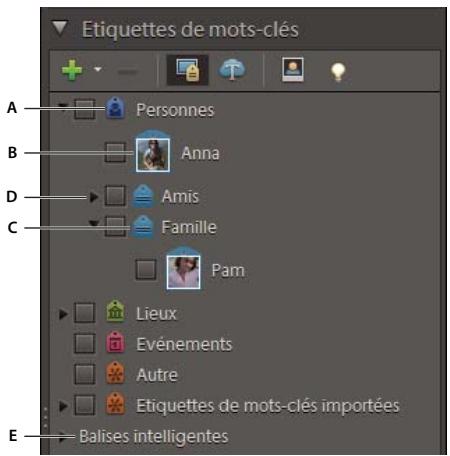
Panneau Etiquettes de mots-clés
A. Etiquettes dynamiques B. Catégorie C. Etiquette de mot-clé D. Sous-catégorie E. Triangle permettant de développer ou de réduire les étiquettes de mots-clés de cette catégorie ou sous-catégorie
Dans le panneau Étiquettes de mots-clés, Elements Organizer propose quatre catégories par défaut : Personnels, Lieux, Evénements et Autre. De plus, si les fichiers de support que vous importez comportent déjà des étiquettes, celles-ci s'affichent sous la section Étiquettes importées. Vous pouvez organiser les étiquettes sous ces catégories et créé vos propres catégories et sous-catégories.
YououpezeffectuerlestachessuivantesdanslepanneauEtiquettesdemot-clés:
- Afficher toutes les étiquettes de mots-clés, catégories et sous-catégories d'étiquettes, cliquer sur le triangle en regard d'une catégorie ou sous-catégorie pour développer ou réduire les étiquettes de mots-clés qu'elle contient
- Créer, modifier et supprimer des étiquettes de mots-clés
- Organiser les étiquettes de mots-clés dans les catégories et sous-catégories
Faire defiler la liste des étiquettes de mots-clés vers le haut ou le bas - Masquer toutes les étiquettes de mots-clés en cliquant sur le triangle en regard de l'intitulé Etiquettes de mots-clés.
Voir aussi
« Définition des préférences des panneaux Etiquettes de mots-clés et Albums » à la page 72
« Recherche de fichiers de support à partir de leurs étiquettes de mots-clés » à la page 65
Création d'une étiquette de mot-clé
Vouss pouvez creer des etiquettes de mots-clés et les classer dans la categorie ou sous-categorie de vetoir choix pour organiser les fichiers de support recemment ajoutes a tout catalogue. Les nouvelles etiquettes de mots-clés se distinguent par un point d'interrogation
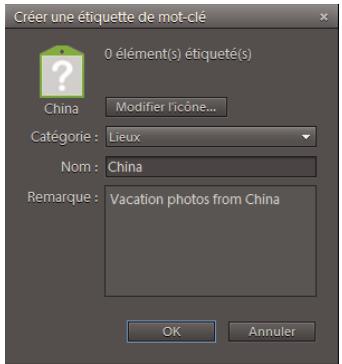
La boîte de dialogue Créer une étiquette de mot-clé vous permet de creator des étiquettes de mots-clés.
1 Cliquez sur le bouton Nouveau dans le panneau Etiquettes de mots-clés de l'onglet Organiser, puis choisissez l'option Nouvelle etiquette de mot-clé.
2 Dans la boite de dialogue Crerer une etiquette de mot-clé, utilisez le menu Catégorie pourCHOIR la catégorie ou sous-catégorie dans laquelle placer l'etiquette.
3 Dans la zone de texte Nom, entrez un nom pour l'étiquette de mot-clé.
4 Dans la zone de texte Remarque, saisissez les informations relatives à l'étiquette à ajouter. Vous pouvez, par exemple, préciser que l'étiquette représenté les photos de vos vacances.
5 Cliquez sur le bouton OK.
L'étiquette de mot-clé apparait dans le panneau Etiquettes de mots-clés, dans la catégorie ou la sous-catégorie selectionnée.
Remarque : la première fois que vous associez l'etiquette de mot-clé à un fichier de support, ce fichier devient son icone. Pour modifier l'icone, reportez-vous à la section « Modification de l'icone d'une etiquette de mot-clé » à la page 67.
Voir aussi
« Création rapide d'étiquettes » à la page 66
« Panneau Organisation rapide » à la page 44
Association d'étiquettes de mots-clés à des fichiers de support
Une fois que vous avez créé une étiquette de mot-clé, vous pouze l'associer aux fischiers de support concernés. Rien ne vous interdit de joindre plusieurs étiquettes de mots-clés à un même fichier de support. Si vous attachez jusqu'à trois étiquettes de mots-clés à un fichier de support, toutes ces étiquettes de mots-clés sont visibles. Au-delà de trois étiquettes de mots-clés, l'icone d'étiquette de mot-clé s'affiche. La première fois que vous attachez l'étiquette à un fichier de support, la photo contenue dans le fichier devient l'icone de cette étiquette. Si vous faites glisser plusieurs fischiers de support sur une étiquette de mot-clé, le premier d'entre eux devient l'icone de l'étiquette.
1 Dans le navigateur de supports, sélectionnez les fichiers de support auxquels vous voulez associer l'étiquette (pour sélectionner plusieurs photos,-cliquez sur les fichiers de support tout en maintainant la touche Ctrl/Cmde enfoncée).
2 Pour associier un fichier de support à une étiquette, utilisez l'une des méthodes suivantes :
- Faites glisser l'étiquette du panneau Étiquettes de mots-clés sur les fichiers de support sélectionnés.
- Faites glisser les fichiers de support sur l'étiquette dans le panneau Etiquettes de mots-clés.
3 Pour associier des étiquettes de mots-clés à plusieurs fichiers de support, utilisez l'une des méthodes suivantes :
- Faites glisser l'étiquette du panneau Etiquettes de mots-clés sur l'un des fichiers de support sélectionnés.
- Sélectionnez une ou plusieursétiquettes de mots-clés, puis faites-les glisser sur l'un des fichiers de support sélectionnés.
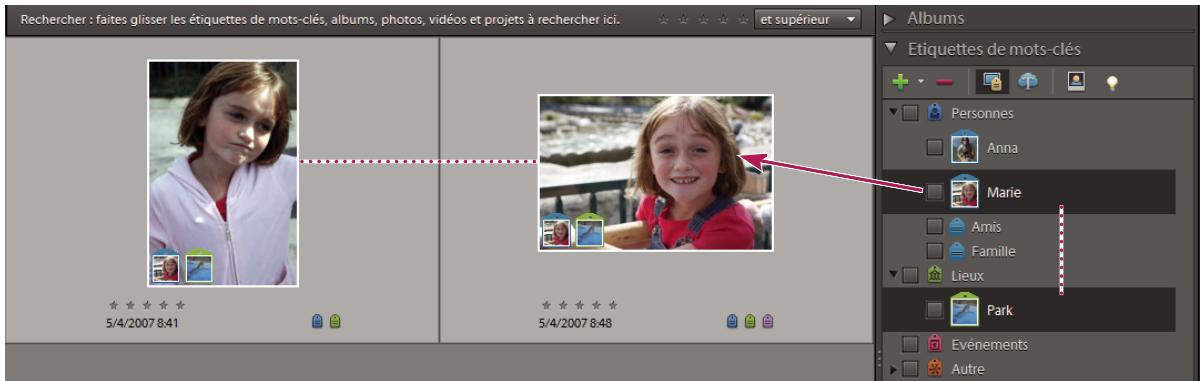
Glissement de plusieurs étiquettes de mots-clés vers plusieurs photos
- Sélectionnez une ou plusieurs étiquettes de mots-clés, puis faites glisser les photos sur l'une des étiquettes sélectionnées dans le panneau Étiquettes de mots-clés.
Pour associier une étiquette à tous les fichiers de support d'un album, cliquez sur l'album dans le panneau Albums. Sélectionnez tous les fichiers de support dans le navigateur de supports. Sélectionnez l'étiquette de mot-clé dans le panneau Étiquettes de mots-clés et attachez-la aux fichiers.
Voir aussi
« Suppression d'étiquettes de photos » à la page 71
« Modification de l'icone d'une étiquette de mot-clé » à la page 67
A propos de l'affichage du nuage d'étiquettes de mots-clés
La fonction Afficher le nuage d'étiquettes de mots-clés « yout poter d'afficher la liste des etiquettes de mots-clés attaches aux fichiers de support. Les etiquettes de mots-clés sont classées par ordre alphabetique. Dans ce mode, vous pouze appliquer des etiquettes de mots-clés à des fichiers de support. Vous pouze également modifier et supprimer les etiquettes de mots-clés existantes. Cliquez sur une etiquette de mot-clé pour afficher les photos et les fichiers de support attachés à cette etiquette. La taille de police des etiquettes de mots-clés varie en fonction de la fréquence d'utilisation. Si, par exemple, vous attribuiez l'étiquette de mot-clé « vacances » à la plupart de vos fichiers de support, la taille de police de cette étiquette est supérieure à celle des autres etiquettes de mots-clés.
Remarque : les étiquettes dynamiques n'apparaissent pas dans la liste de mots-clés visible en mode d'affichage du nuage d'étiquettes.
Application d'une étiquette de mot-clé en mode d'affichage du nuage d'étiquettes
1 Sélectionnez les fichiers de support auxquels vous pouze ajouter une étiquette.
2 Faites glisser l'etiquette de la liste en mode d'affichage du nuage d'etiquettes sur les fichiers de support selectionnés.
Modification ou suppression d'une étiquette de mot-clé
1 Cliquez deux fois sur l'etiquette de mot-clé que vous pouze modifier. Une zone de texte apparait.
2 Utilisez l'une des méthodes suivantes :
- Pour modifier une étiquette de mot-clé, effectuez votre saisie dans la zone de texte.
- Pour supprimer une étiquette de mot-clé, cliquez sur l'icone de suppression qui apparaît en regard de l'étiquette de mot-clé.
Analyseur automatique
Dans Elements Organizer, l'analyseur automatique détecte automatiquement et ajoute une étiquette aux éléments suivants lors de l'analyse du support.
- Personnel
Audio
Flou de photo
Luminosité et contraste - Mouvement
- Mouvement d'objet
Tremblement
Après l'analyse automatique, ajoutez d'autres étiquettes manuelle si besoin. Vous pouvez également modifier les étiquettes générées automatiquement.
Exécution de l'analyseur automatique pendant les périodes d'inactivité de l'ordinateur
L'analyseur automatique s'execute des que vous importez des supports dans Elements Organizer. Si la quantité de supports à analyser est considérable, exécuter l'analyseur automatique pendant les périodes d'inactivité de l'ordinateur.
1 Sélectionnez Edition > Préférences > Analyse des supports (Windows*) ou Adobe Elements 9 Organizer > Préférences > Analyse des supports (Mac OS).
2 Utilisez l'une des méthodes suivantes :
a Si vous poulez qu'Elements Organizer analyse les photos pour rechercher les personnes seulement lorsque l'ordinaire est inactif, déslectionné Analyser les photos pour rechercher automatiquement les personnes.
b Si vous poulez qu'Elements Organizer analyse et génére des étiquettes dynamiques seulement lorsque l'ordinateur est inactif, selectionné Executer l'analyseur uniquement lorsque le système est inactif.
Exécution de l'analyseur automatique à chaque ouverture d'Elements Organizer
1 Sélectionnez Edition > Préférences > Analyse des supports (Windows*) ou Adobe Elements 9 Organizer > Préférences > Analyse des supports (Mac OS).
2 Si vous poulez qu'Elements Organizer analyse les supports à la recherche d'étiquettes dynamiques des l'ouverture d'Elements Organizer, selectionnez Executer l'analyseur au demarrage du système.
Exécution manuelle de l'analyseur automatique
1 Dans le navigateur de supports, selectionné les fichiers de support auxquels vous voulez associier une étiquette dynamique automatiquement (pour selectionner plusieurs fichiers, cliquez sur les fichiers tout en Maintenant la touche Ctrl/CMde enforcée).
2 Cliquez avec le bouton droit de la souris ou cliquez tout en Maintenant la touche Ctrl enfoncée sur le fichier de support, puis selectionnee l'option Executer l'analyseur automatique.
Désactivation de l'analyseur automatique pour les étiquettes dynamiques
1 Sélectionnez Edition > Préférences > Analyse des supports (Windows) ou Adobe Elements 9 Organizer > Préférences > Analyse des supports (Mac OS).
2 Deselectionnez Analyser les supports pour rechercher automatiquement les etiquettes dynamiques.
A propos des étiquettes dynamiques
Les étiquettes dynamiques vous permettent de retrouver facilement des fichiers de support (photos et vidés) en fonction de leur qualité et de leur contenu. L'analyseur automatique permet d'associer automatiquement des étiquettes dynamiques aux fichiers de support. L'analyseur automatique permet d'effectuer les opérations suivantes :
- Analyser les fichiers de support
- Identifier les photos et les scènes en fonction de leur qualité (floues, sombres, lumineuses, etc.)
Cela vous permet de retrouver les mêleurs fichiers de support et d'éliminer les moins bons. Cesétiquettes peuvent être utilisées pour trier les éléments selon leur qualité. Pour afficher les fichiers de support qui ont fait l'objet d'une analyse automatique, Sélectionné l'options Etiquettes dynamiques dans l'interface d'Elements Organizer.
Important : vous ne pouvez pas creer, modifier ou supprimer des etiquettes dynamiques. Cependant, vous pouvez appliquer une etiquette dynamique à un clip ou la supprimer de celui-ci.
L'analyse du contentu à l'aide de l'analyseur automatique peut être manuelle ou automatique. En mode manuel, vous pouvez associier une étiquette dynamique à des éléments sélectionnés. En revanche, en mode automatique, un processus d'arrière-plan analyse les éléments et leur affecte des étiquettes dynamiques.
Association manuelle d'étiquettes dynamiques
1 Dans le navigateur de supports, Sélectionné les fichiers de support auxquels vous voulez associier une étiquette dynamique (pour sélectionner plusieurs fichiers, cliquez sur les fichiers tout en maintainant la touche Ctrl/Cmde enforcée).
2 Pour associier une seule étiquette à un seul fichier de support, utilisez l'une des méthodes suivantes :
- Faites glisser l'étiquette du panneau Etiquettes dynamiques sur les fichiers de support sélectionnés.
- Faites glisser les fichiers de support sur l'étiquette dans le panneau Etiquettes dynamiques.
3 Pour associier des étiquettes dynamiques à plusieurs fichiers de support, utilisez l'une des méthodes suivantes : - Faites glisser l'étiquette du panneau Etiquettes dynamiques sur l'un des fichiers de support sélectionnés.
- Sélectionnéz une ou plusieurs étiquettes dynamiques, puis faites-les glisser sur l'un des fichiers de support sélectionnés.
- Sélectionnez une ou plusieurs étiquettes dynamiques, puis faites glisser les fichiers de support sur l'une des étiquettes sélectionnées dans le panneau Étiquettes dynamiques.
Pour associer une étiquette à tous les fichiers de support d'un album, cliquez sur l'album dans le panneau Albums. Sélectionnez tous les fichiers de support dans le navigateur de supports. Sélectionnez l'étiquette dynamique dans le panneau Étiquettes de mots-clés et attachez-la aux fichiers.
Reconnaisance des personnes
Lorsque vous utilisez la commande Rechercher des personnes à étiqueter, Elements Organizer detecte et identifie les personnes presents sur les photos et permet d'y ajouter des étiquettes portant le nom des personnes. L'ajout d'étiquette rend le tri des photos plus facile et plus efficace et permit de selectionner rapidement les photos nécessaires pour creer des albums. Par défaut, toutes les nouvelles étiquettes de personnes sont créées dans la catégorie Personnes du panneau Étiquettes de mots-clés. Vous pouvez réorganiser ces étiquettes en les déplaçant dans une autre catégorie ou sous-catégorie.
Remarque: par défaut, Elements Organizer reconnait automatiquement les personnes. Si vous poulez exécuter l'analyseur automatique uniquement lorsque le système est inactif, cliquez sur les option dans Edition > Préférences > Analyse des supports (Windows). Sous Mac OS, Sélectionnez Adobe Elements 9 Organizer > Préférences > Analyse des supports. Désélectionnez Analyser les photos pour rechercher automatiquement les personnes.
Recherche de personnes àétiqueter
1 Dans le navigateur de supports, selectionnez les photos auxquelles vous souhaitez ajouter une etiquette.
2 Pour démarrer la reconnaissance de personnes, utilisez l'une des méthodes suivantes :
- Choisissez Rechercher > Rechercher des personnes à étiqueter.
- Cliquez sur l'icone Lancer la reconnaissance des personnes dans le panneau Etiquettes de mots-clés.
Elements Organizer analyse les photos et recherche des personnes. Les visages des personnes des photos selectionnées apparaissent dans la boîte de dialogue Reconnaissances de personnes - Nommer les personnes.
3 Dans la boite de dialogue Reconnaissance de personnes - Nommer les personnes, cliquez sur l'etiquette Qui est-ce? et entrez le nom de la personne.
4 Si vous avez un doute sur l'image, effectuez l'une des actions suivantes :
a Si vous pensez que l'image sur la photo ne correspond pas à une personne, cliquez avec le bouton droit de la souris/maintenez la touche Ctrl enfoncée et cliquez sur l'image, puis selectionnez Pas une personne.
b Si vous ne souhaitez pas étiqueter l'image, cliquez avec le bouton droit de la souris/maintenez la touche Ctrl enfoncée et cliquez sur l'image, puis selectionnez Ignorer. Vous obtenez le même résultat en cliquant sur l'icone « x » de l'image.
Si you souhaitez afficher toute l'image contenant la personne, cliquez avec le bouton droit de la souris/maintenez la touche Ctrl enfoncée et cliquez sur l'image, puis selectionnez Afficher en mode Taille reelle.
5 Cliquez sur le bouton Enregistrer.
Elements Organizer utilise les informations que vous fournissez à chaque étape pour vous proposer le prochain ensemble d'options. Ce flux de production vous permet de réduire le temps passé et les efforts déployés lors de l'opération d'avout d'étiquettes aux photos.
6 Si vous seLECTION contient un grand nombre d'images à nommer, la boîte de dialogue Reconnaissances de personnes - Nommer les personnes s'affiche avec un nouvel ensemble d'images. Si vous ajoutez des étiquettes aux images maintainant, un ensemble de noms vous est proposé lorsque vous cliquez sur Qui est-ce? Etiquette. Cliquez pour seLECTIONner une option ou entrez un nom si vous ne trouvez pas les options satisfaisantes.
7 Lorsque Elements Organizer detecte des personnes se ressemblant sur les photos, il les classe et les affiche dans la boîte de dialogue Reconnaissance des personnes - Confirmer les groupes de personnes. Cette boîte de dialogue vous permet de gagner du temps lorsque vous travailliez sur des photos contenant les mêmes personnes.
- Si Elements Organizer a classe une image de manière incorrecte, cliquez avec le bouton droit de la souris/maintenez la touche Ctrl enfoncée et cliquez sur l'image dans la boite de dialogue, puis selectionnez Pas
- Vous pouvez également cliquer sur l'icone Rejeter pour exclure les visages n'appartenant pas au groupe, puis cliquer sur Enregistrer.
Répétez la procédure jusqu'à ce que vous ayez confirmé tous les groupes.
Remarque : pour inclure une personne que vous avez ignoreré, cliquez sur la personne.
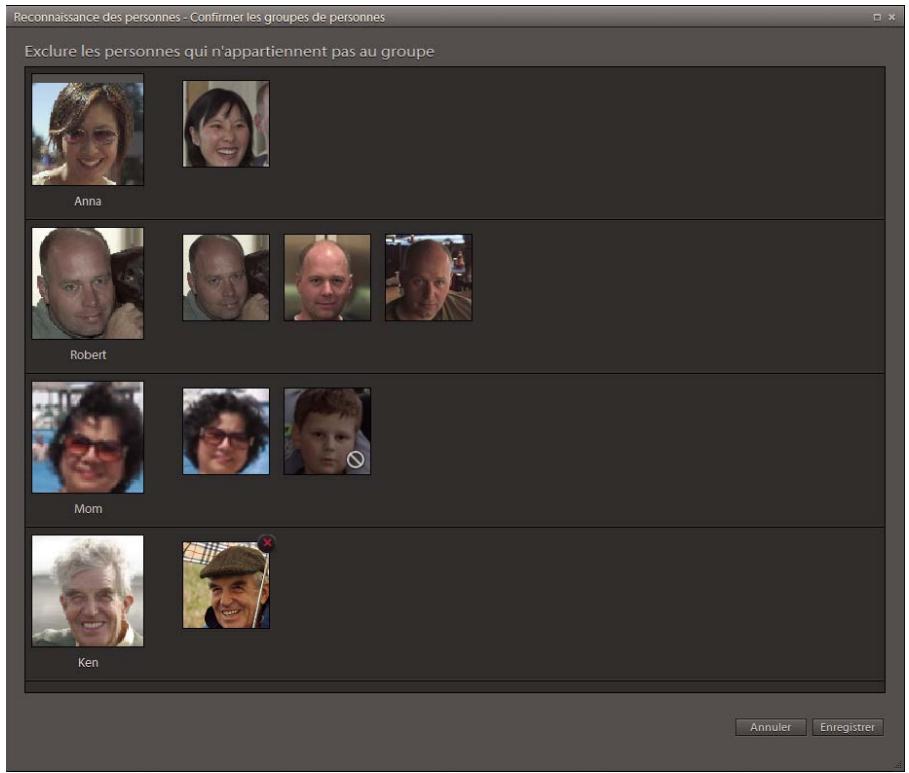
Fenêtre Reconnaissance des personnes - Confirmer les groupes de personnes
8 Lorsque Elements Organizer detecte des éléments qui ne sont probablement pas des personnes, il vous donne une liste des vignettes en question marquées de l'icone Rejeter . Si vous detectez la vignette d'une personne dans la liste,-cliquez sur l'image. Avres avoir confirmé tous les éléments, un panneau s'affiche pour vous permettre de nommer les personnes inclues.
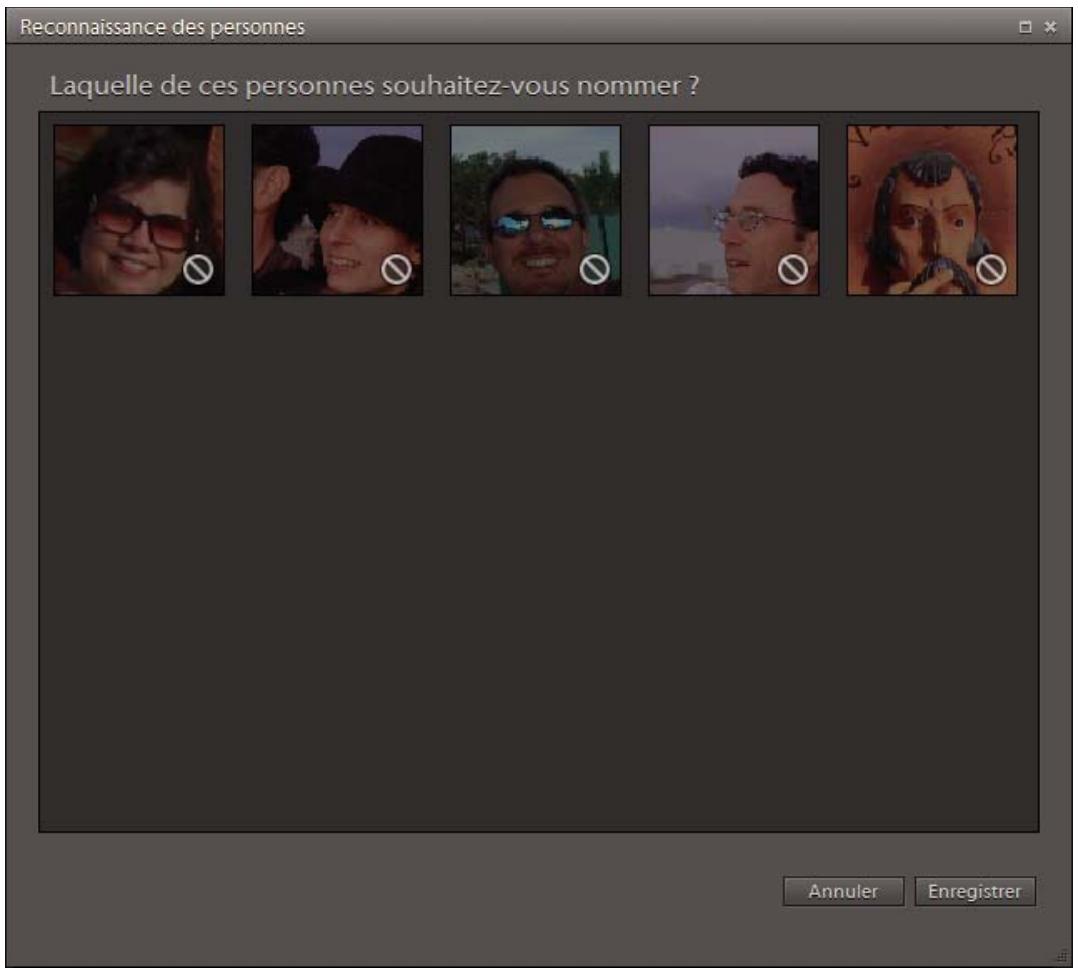
Boite de dialogue Reconnaissance des personnes permettant de confirmer les personnes
9 Répétez la procédure jusqu'à ce qu'un message de confirmation s'affiche pour vous indiquer que vous avez nommé toutes les personnes de vos photos.
Reconnaisance des personnes dans l'affichage à une seule image
Vou puezétiqueterdesphotos et afficher lesétiquettes dans l'affichageauneseuleimage.
Cliquez deux fois sur une photo pour entrer dans l'affichage à une seule image. Vous pouvez effectuer les actions suivantes dans l'affichage à une seule image :
- Pour étiqueter une personne, cliquez sur Qui est-ce ? et entrez le nom de la personne. Si vous ajoutez des étiquettes aux images maintainant, un ensemble de noms vous est proposé lorsque vous cliquez sur Qui est-ce ? Etiquette. Cliquez pour selectionner une option ou entrez un nom si vous ne trouvez pas les options satisfaisantes.
- Lorsque l'application pense avoir identifié la personne, Est-ce
? apparait dans le rectangle associé à la personne. Cliquez sur l'icone Accepter pour retenir le nom de la personne identifiée, et cliquez sur l'icone Rejeter pour entrer un autre nom pour cette personne. -
Pour rechercher toutes les photos d'une personne étiquetée dans le catalogue, cliquez sur l'icone de flèche en regard de l'étiquette. La boîte de dialogue Reconnaissance des personnes s'affiche. Elle contient une liste de vignettessemblant étroitement à la personne. Utilise cette boîte de dialogue pour sélectionner toutes les vignettes correspondant à la personne et rejoeter celles qui n'y correspondent pas.
-
Pour nommer rapidement une personne non étiquetée, faites glisser la vignette correspondante du panneau Etiquettes de mots-clés vers le rectangle du visage de la personne.
- Si vous trouvez des personnes non étiquétées, cliquez sur l'icone Ajouter une personne manquante. Déplacez le rectangle vers l'emplacement approprié et étiquetez-le. Cliquez sur l'icone Accepter une fois que vous avez terminé.
- Lorsqu'une photo n'a pas eté analysé, un symbole d'advertisement apparaït sur l'icone Ajouter une personne manquante. Cliquez sur l'icone pour démarrer une analyse des supports. L'icone apparait également si vous avez choisi de ne pas analyser les photos pour rechercher automatiquement les personnes dans la boîte de dialogue Préférences. Les photos portant ces icônes sont analysées lorsque l'application est inactive, et l'état de l'icone change une fois l'analyse terminée.
Pour masquer les informations relatives à l'étiquetage dans l'affichage à une seule image, selectionnez Afficher > Afficher la reconnaissance des personnes.
Affichage des éléments incluant une seule personne
1 Utilizez l'une des méthodes suivantes :
a Cliquez deux fois sur une photo etiquetee. Dans l'affichage a une seule image, deplacez your souris au-dessus de la photo. Cliquez sur la flèche situe en regard du nom.
b Faites glisser une étiquette du panneau Etiquettes de mots-clés sur l'étiquette Rechercher située en-dessous de la barre de menus. Cliquez sur Rechercher d'autres éléments avec
2 Dans la boîte de dialogue Reconnaissance des personnes, procédez comme suit :
Confirme Affiche les éléments que vous avez déjà confirmés. Les éléments confirmés portent une étiquette indiquant le nom de la personne. Par exemple, Elements Organizer affiche les vignettes confirmées comme représentant Marie; il vous permet également de rejoeter les éléments qui ne correspondent pas à Marie. Le message « Inclore les personnes qui ne sont pas Marie » s'affiche. Pour rejoeter les éléments qui ne sont pas associés à Marie, faites glisser la souris sur la vignette, puis cliquez sur la croix en haut à droite. Pour acceder à d'autres options, cliquez avec le bouton droit de la souris ou cliquez tout en maintainant la touche Ctrl enfoncée sur la vignette.
Non confirmé Affiche les éléments que vous n'vez pas confirmés. Lorsque vous les confirmez, une étiquette indiquant le nom de la personne leur est ajoutée. Par exemple, les vignettes des personnes qu'Elements Organizer identifie s'affichent avec le message « Inclore les personnes qui sont Marie ». En fonction de son niveau de confiance, Elements Organizer classe les vignettes de deux manières.
- Les vignettes qui ressemblent etroitement à Marie s'affichent en surbrillance sans icône. Si une vignette est incorrectement identifiée comme Marie, faites glisser la souris sur la vignette, puis cliquez sur la croix de l'icône Lorsque vous cliquez sur Enregisterr, ces vignettes sont automatiquement étiquétées comme représentant Marie.
- Les vignettes qui ressemblent peu à Marie s'affichent en grise avec une icône Rejeter. Si vous trouvez une vignette qui pourrait Marie,clinque dessus pour l'inclure dans la liste.Vous pouvez également cliquer avec le bouton droit de la souris/maintenir la touche Ctrl enfoncée et cliquer sur la vignette,puis selectionner Est Marie dans les options.
3 Pour modifier la vignette de la personne dans le panneau Etiquettes de mots-clés, faites glisser l'image du panneau. Confirmaé ou Non confirmé vers l'imagie située en haut.
4 Cliquez sur Enregistrer après avoir confirmé ou rejeté chacun des visages. Dans la fenêtre de confirmation qui s'affiche, un message vous demande si vous avez terminé l'identification du visage de Marie et si vous pouze rechercher d'autres personnes.
Conservation des données de reconnaissance des personnes lors de la migration de catalogues depuis des versions précédentes
La migration des données de reconnaissance des personnes s'effectue automatiquement lors de la migration de catalogues depuis des versions précédentes. Les informations relatives à l'étiquage sont conservées pour les photos qui rencontres des problèmes lors des migrations.
Recherche de fichiers de support à partir de leurs étiquettes de mots-clés
Dans le panneau Etiquettes de mots-clés de l'onglet Organiser, utilisez l'une des méthodes suivantes :
- Cliquez deux fois sur une étiquette.
- Cliquez sur la case en regard d'une ou plusieurs étiquettes.
- Faites glisser une ou plusieurs étiquettes du panneau Étiquettes de mots-clés sur la barre de recherche située en haut du navigateur de supports.
- Tapez le nom de l'étiquette dans la zone de recherche.
A mesure que vous saississez le nom de l'étiquette dans la zone, l'application affiche une liste d'étiquettes dont le nom correspond aux lettres saisies. Si, par exemple, vous tapez D , vous obtenez la liste de toutes les étiquettes dont le nom commence par cette lecture. Il ne vous reste plus qu'a selectionner celle qui vous interesse.
L'application recherche tous les fichiers de support auxquels ces étiquettes de mots-clés sont associées. Si vous scélectionné une catégorie ou sous-catégorie d'étiquette de mots-clés qui comporte des sous-catégories imbriquées, l'application affiche toutes les photos de la hierarchie. Supposons, par exemple, que vous ayez une sous-catégorie « Mariage » contenant les étiquettes de mots-clés « Elle » et « Lui ». Si vous scélectionné la sous-catégorie « Mariage », Elements Organizer affiche tous les fichiers de support avec les étiquettes de mots-clés « Elle » et « Lui »
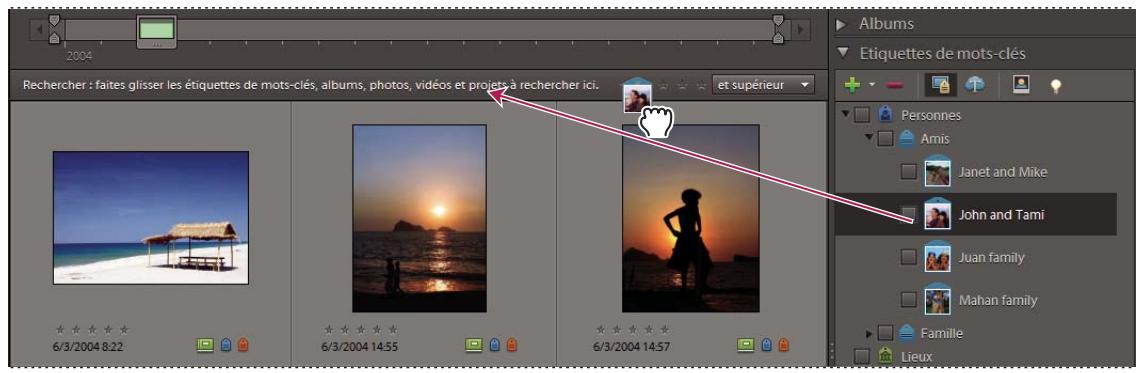
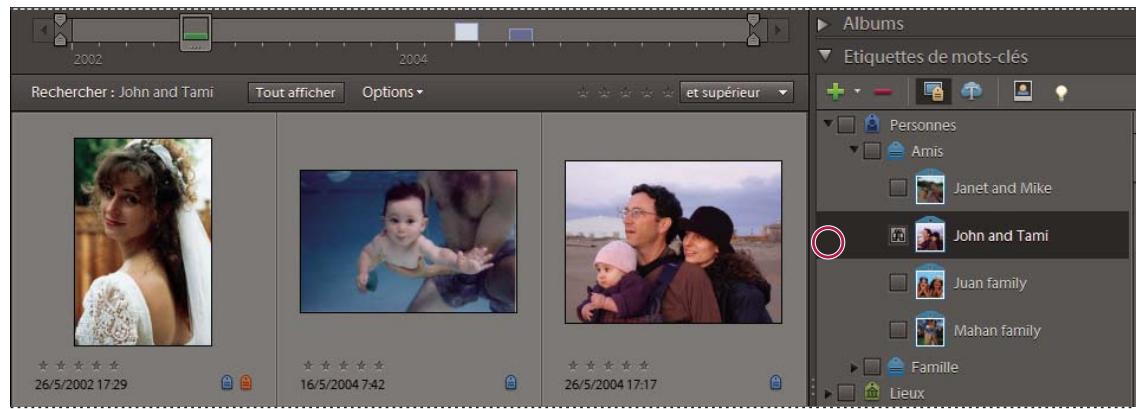
Pour commencer une recherche, faites glisser une étiquette de mot-clé sur la barre de recherche (en haut), ou cliquez dans la case en regard d'une étiquette de mot-clé (en bas). Elements Organizer affiche les fichiers de support portant l'étiquette.
Voir aussi
« Recherche de fichiers de support à l'aide de la zone de recherche » à la page 90
Création, application et suppression rapides d'étiquettes
La zone de texte Etiquettes de mots-clés de l'interface d'Elements Organizer permet la création, l'application et la suppression rapides des étiquettes. Cette zone de texte affiche un sous-ensemble de la liste des étiquettes existantes en fonction des lettres que vous saississez. Par exemple, si vous tapez la dette S, la zone de texte génére une liste d'étiquettesCOMMENANT par la dette S, dont vous pouvez afficher un sous-ensemble. Vous pouvez selectionner une etiquetteEXISTante dans cette liste et l'appliquer à l'ensemble d'éléments sélectionnés ou créé une établette et l'appliquer.
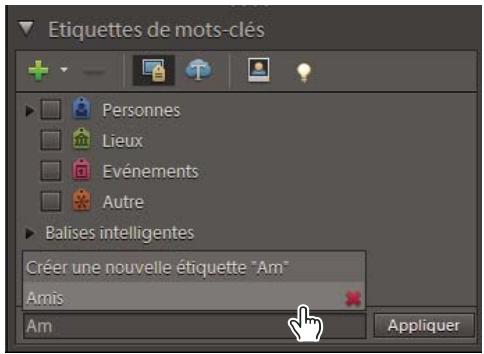
Creation, application et suppression d'étiquettes
Création rapide d'étiquettes
1 Sélectionnez un fichier de support.
2 Saisissez le nom de l'étiquette dans la zone de texte Etiquettes de mots-clés.
3 Cliquez sur le bouton Crerer une nouvelle etiquette
4 Cliquez sur le bouton Appliquer.
Application rapide d'étiquettes
1 Sélectionné les éléments auxquels vous foulez associé l'étiquette, puis procédéz de l'une des manières suivantes :
- Saisissez le nom de l'étiquette dans la zone de texte Etiquettes de mots-clés.
- Tapez une dette, A par exemple, pour afficher la liste des étiquettes dont le nom commence par A. Sélectionnez l'étiquette à utiliser.
2 Cliquez sur le bouton Appliquer.
Les étiquettes sont appliquées aux éléments selectionnés.
Suppression rapide d'étiquettes
1 Utilizez l'une des méthodes suivantes :
- Saisissez le nom de l'étiquette dans la zone de texte Etiquettes de mots-clés.
- Tapez une dette, A par exemple, pour afficher la liste des étiquettes dont le nom commence par A.
2 Cliquez sur l'icone Supprimer qui apparait lorsque vous déplacez la souris au-dessus du nom de l'etiquette dans la liste.
Creation d'une catégorie ou sous-catégorieie d'étiquettes de mots-clés
1 Dans le panneau Etiquettes de mots-clés de l'onglet Organiser, cliquez sur le bouton Nouveau , puis choisissez l'option Nouvelle catégorie ou Nouvelle sous-catégorie.
2 Utilisez l'une des méthodes suivantes :
- Pour creer une catégorie, saisissez son nom dans la zone Nom de la catégorie. Cliquez sur la commande Choisir une couleur pour spécifier la couleur des etiquettes de mots-clés dans cette catégorie. Cliquez ensuite sur une icone dans la liste Icone de la catégorie pour la selectionner.
- Pour creer une sous-catégorie, saisissez son nom dans la zone Nom de sous-catégorie. Utilisez ensuite le menu Catégorie parent ou sous-catégorie pourCHOISIR LA CATEGORIE dans laquelle placer la sous-catégorie.
3 Cliquez sur le bouton OK.
La nouvelle catégorie ou sous-catégorie s'affiche dans le panneau Etiquettes de mots-clés.
Remarque : il est possible de modifier ou de supprimer une sous-catégorie. Toutefois, son icône apparait toujours sous la forme d'une étiquette normale, et vous ne pouvez pas y ajouter de photo.
Voir aussi
« Utilisation du panneau Etiquettes de mots-clés » à la page 55
Modification des étiquettes, des catégories et des sous-catégories
Modification de l'icone d'une étiquette de mot-clé
Par défaut, Photoshop Elements create une icone pour un mot-clé à partir de la première photo à laquelle vous avez attaché l'étiquette. Vous pouvez changer d'icone pour certains représenters l'étiquette.
1 Sélectionnez l'étiquette dans le panneau Etiquettes de mots-clés de l'onglet Organiser.
Remarque: cette fonction n'est pas disponible pour les étiquettes générées à l'aide de la fonction Reconnaissance des personnes.
2 Cliquez sur le bouton Nouveau , puis selectionnez la commande Modifier dans le menu.
3 Cliquez sur le bouton Modifier l'icone dans la boite de dialogue Modifier l'étiquette de mot-clé.
4 Pour replacer l'icone par une autre photo, utilisez l'une des méthodes suivantes :
- Cliquez sur le bouton Rechercher pour afficher tous les fichiers de support portant cette étiquette. Sélectionnez une photo et cliquez sur le bouton OK, ou utilisez les flèches de part et d'autres du bouton Rechercher pour faire défiler les photos et sélectionner celle de votre choix.
- Cliquez sur Importer, localisez une photo, Sélectionnez-la, puis cliquez sur le bouton OK.
Remarque : vous pouvez utiliser une photo importée comme icone, mais l'etiquette n'est pas attachée automatiquement à la photo importée. Vous pouvez toute foisis l'associer manuellement.
5 Pour modifier la partie de la photo qui est incluse dans l'icone, redimensionné ou déplacez le rectangle de seLECTION (le contour en pointillé):
- Pour redimensionner le rectangle de selection, déplacez le pointeur sur un angle du rectangle, puis, lorsque le pointeur se transforme en flèche à deux têtes, faites glisser l'angle. Vous ne pouvez pas redimensionner les icônes des étiquettes importées.
- Pour déplacer le rectangle de sélection, placez-y le pointeur, puis, lorsque le pointeur se transforme en main, faites glisser le rectangle de sélection.
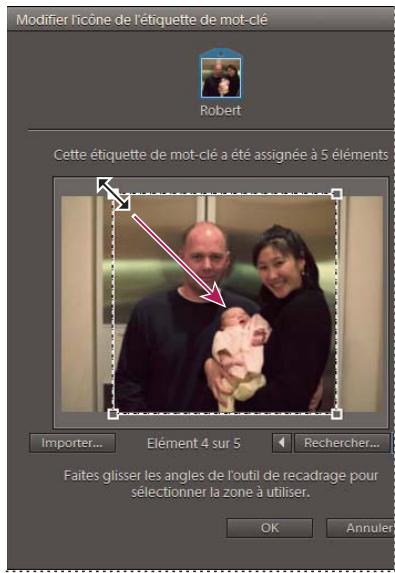
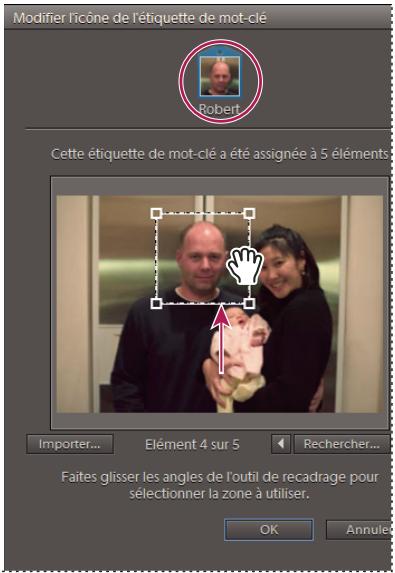
Redimensionnement du rectangle de seLECTION (à gauche) et déplacement du rectangle de seLECTION (à droite)
6 Cliquez sur le bouton OK puis de nouveau sur le bouton OK dans la boite de dialogue Modifier l'etiquette de mot-clé.
Voir aussi
« Utilisation du panneau Etiquettes de mots-clés » à la page 55
Modification d'une catégorie ou sous-catégorieie d'étiquettes
Voussouspoucezmodifierle nomd'unecatégorieou sous-catégorieouson emplacement.
1 Sélectionnéz la catégorie ou sous-catégorie dans le panneau Etiquettes de mots-clés. Cliquez sur le bouton Nouveau + et Sélectionnéz Modifier dans le menu, ou cliquez sur une catégorie avec le bouton droit de la souris ou tout en maintainant la touche Ctrl enforcée et Sélectionnéz Modifier la catégorie
2 Utilisez l'une des méthodes suivantes, puis cliquez sur le bouton OK:
- Pour modifier son nom, saisissez un nouveau nom dans la zone de texte Nom de la catégorie ou Nom de sous-catégorie.
- Pour changer la catégorie ou sous-catégorie à laquelle une sous-catégorie appartient, Sélectionnez-en une dans le menu Catégorie parent ou sous-catégorie. Sélectionnez la commande Sans (Convertir en catégorie) pour transformer une sous-catégorie en catégorie.

Vous pouze également faire glisser une catégorie ou une sous-catégorie dans une autre.
- (Catégories seulement) Pour modifier la couleur des étiquettes de mots-clés dans une catégorie, cliquez sur Choisisir une couleur. Choisissez une nouvelle couleur dans le sélecteur de couleurs Photoshop Elements. Cliquez ensuite sur le bouton OK.
- (Catégories seulement) Pour modifier l'icone de catégorie, cliquez sur une autre icône dans la liste Icone de la catégorie pour la sélectionner.
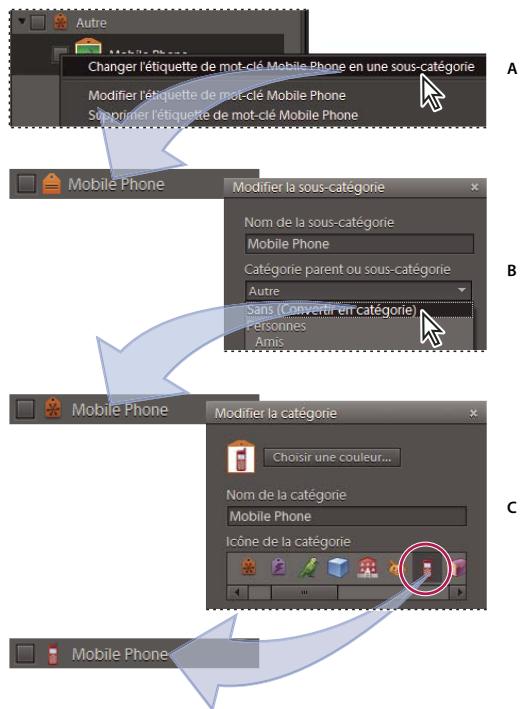
Modification de l'icone d'une catégorie en commencerant par une étiquette de mot-clé
A. Transformation de l'etiquette en une sous-catégorie B. Transformation d'une sous-catégorie en une catégorie C. Modification de l'icone de catégorie

Pour ajouter vos propres icones de catégorie à la liste, placez les images de 20 x 20 pixels au format PNG Sous Windows, placez les images dans le dossier Program Files\Adobe\Elements Organizer 9.0\Assets\caticons. Sous
Mac OS, placez les images dans Applications\Adobe\Elements Organizer 9.0\Assets\caticons.
Voir aussi
« Utilisation du panneau Etiquettes de mots-clés » à la page 55
Réorganisation des étiquettes de mots-clés, des catégories et des sous-catégories par glisser-deposer
Par défaut, les étiquettes de mots-clés et sous-catégories sont répertoriées par ordre alphétique. Toutefois, il suffit de les faire glisser vers une autre position pour modifier leur ordre de classement.
1 Choisissez Edition > Préférences > Etiquettes de mots-clés et albums (Windows) ou Adobe Elements Organizer 9 > Préférences > Etiquettes de mots-clés et albums (Mac OS).
2 Dans la zone Activer le tri manuel, selectionnez l'option Manuel pour Catégories, Sous-catégories et Etiquettes de mots-clés, puis cliquez sur le bouton OK.
3 Dans le panneau Etiquettes de mots-clés, Sélectionnez une ou plusieurs étiquettes de mots-clés, catégories ou sous-catégories.
4 Faites glisser les éléments sélectionnés vers un nouvel emplacement en utilisant l'une des méthodes suivantes :
Pour reorganiser les etiquettes de mots-clés dans une catégorie ou sous-catégorie, faites glisser l'étiquette jusqu'à l' apparition d'une bande grise, puis relâché z le bouton de la souris. L'étiquette s'affiche directement sous la bande grise.
- Pour déplacer une étiquette vers une nouvelle catégorie, faites glisser l'étiquette sur la catégorie cible, puis relâchez le bouton de la souris lorsque la catégorie est en mise en surbrillance.
- Pour réorganiser des catégories ou sous-catégories, faites-les glisser jusqu'à l' apparition d'une ligne grise. Lorsque vous relâchez le bouton de la souris, la catégorie ou sous-catégorie s'affiche directement sous la bande grise.
Pour inserer des catégories ou sous-catégories dans d'autres catégories, faites-les glisser jusqu'à la catégorie ou sous-categorie cible, puis relâchez le bouton de la souris lorsque cette dernière est en mise en surbrillance.
Remarque: si vous déplacez par erreur une catégorie ou sous-catégorie qui devient ainsi une sous-catégorie ou une sous-sous-catégorie, Sélectionné l'élement en question, cliquez sur le bouton Nouveau + , puis Sélectionné la commande Modifier dans le menu du panneau Etiquettes de mots-clés. Utilisez ensuite le menu Catégorie parent ou sous-catégorie pour désirer l'emplacement correct.
Lorsque vous déplacez une catégorie ou sous-catégorie, les étiquettes de mots-clés qu'elle contient se déplacent en même temps.
Voir aussi
« Utilisation du panneau Etiquettes de mots-clés » à la page 55
« Définition des préférences des panneaux Etiquettes de mots-clés et Albums » à la page 72
Transformation d'une étiquette de mots-clés en sous-catégorie, et inversement
Utilisez l'une des méthodes suivantes dans l'onglet Organiser :
- Cliquez avec le bouton droit de la souris ou cliquez tout en maintainant la touche Ctrl enforcée sur une étiquette de mot-clé dans le panneau Etiquettes de mots-clés, puis désissez l'option Changer étiquette de mot-clé [nom] en une sous-catégorie.
- Cliquez avec le bouton droit de la souris ou cliquez tout en Maintenant la touche Ctrl enfoncée sur une étiquette de mot-clé dans le panneau Étiquettes de mots-clés, puisCHOISEZ L'option Changer la sous-catégorie [nom] en étiquette de mot-clé. Il ne peut y avoir ni étiquettes de mots-clés ni sous-catégories sous la sous-catégorie.
Voir aussi
« Utilisation du panneau Etiquettes de mots-clés » à la page 55
Suppression d'une catégorie ou sous-catégorie
1 Sélectionnez une ou plusieurs catégories ou sous-catégories dans le panneau Etiquettes de mots-clés.
2 Cliquez sur le bouton Supprimer dans le panneau Etiquettes de mots-clés, puis cliquez sur le bouton OK pour confirmer la suppression.
Voir aussi
« Utilisation du panneau Etiquettes de mots-clés » à la page 55
Suppression d'étiquettes de photos
En fonction de la vue affichée dans le navigateur de supports, effectuez l'une des opérations suivantes :
- Pour supprimer l'étiquette de mot-clé d'une photo en mode Affichage par vignettes, cliquez avec le bouton droit de la souris ou cliquez tout en Maintenant la touche Ctrl enfoncée sur le fichier de support, puisCHOISES Supprimer l'etiquette de mot-clé > [nom de l'etiquette].
- Pour supprimer l'étiquette de mot-clé d'une photo dans les affichages plus grands, cliquez avec le bouton droit de la souris ou cliquez tout en Maintenant la touche Ctrl enfoncée sur une icône de catégorie sous le fichier de support, puis choisissez Supprimer l'étiquette de mot-clé [nom de l'étiquette].
Selon la vue affichee, vous pouvez maintainir le pointeur sur l'icone de categorie pour afficher la liste des etiquettes de mots-clés associées au fichier de support.
- Pour supprimer une étiquette de mot-clé de plusieurs fischiers de support quel que soit l'affichage, cliquez sur les fischiers de support tout en maintainant la touche Ctrl/Cmde enforcée pour les sélectionnner. Cliquez ensuite avec le bouton droit de la souris ou cliquez tout en maintainant la touche Ctrl enforcée sur l'un des fischiers de support sélectionnés, puis choisissez la commande Supprimer l'étiquette de mot-clé des éléments sélectionnés > [nom de l'étiquette].
Voir aussi
« Utilisation du panneau Etiquettes de mots-clés » à la page 55
Réduction des informations d'étiquettes dans vos fichiers
Lorsque vous envoyez des fischiers JPEG, TIFF ou PSD avec étiquettes par courrier électronique ou que vous les exportez depuis Elements Organizer, les informations d'étiquettes sont automatiquement inclues dans ces fischiers de sortie sous la forme d'un mot-clé IPTC (International Press Telecommunications Council). Ainsi, lorsque les destinataires sont invités à importer les étiquettes associées lors de l'importation des fischiers de support, les étiquettes sont jointes dans leur version d'Elements Organizer.
Si vous préférez envoyer un fisier de support par courrier électronique ou le partager sans utiliser les fonctions de courrier électronique ou d'exportation d'Elements Organizer, vous pouvez écrire manuellement les informations d'étiquettes dans la section de mot-clé IPTC de l'en-tête du fisier.
Dans le navigateur de supports, Sélectionnez un ou plusieurs fichiers, puis désisissez la commande Fichier > Ecrire les informations d'étiquettes de mots-clés et de propriétés dans la photo.
Importation et exportation des étiquettes de mots-clés
L'importation et l'exportation d'étiquettes de mots-clés vous permettent de/partager vos fichiers de support avec des personnes ayant les mêmes centres d'intérêt que vous. Supposez, par exemple, que vous ayez créé une série d'étiquettes de mots-clés pour des fichiers de support liés à votre passion. Si vous enregistrez cet ensemble d'étiquettes, les personnes partageant la même passion peuvent les importer dans leur panneau Étiquettes de mots-clés et les appliquer à leurs propres fichiers de support. Vous pouvez également importer les étiquettes de mots-clés de vos amis et les appliquer à vos fichiers de support. Vous et vos amis pouze alors utiliser les mots-clés en commun pour rechercher des fichiers de support associés à votre passion partagée.
Voir aussi
« Utilisation du panneau Etiquettes de mots-clés » à la page 55
Exportation d'étiquettes de mots-clés
Vou puez enregistrer vos neu d'etiquettes de mots-clés actuel, avec la hierarchie complète des catégories et souscatégories, dans vour panneau Etiquettes de mots-clés ainsi que les icônes d'étiquettes de maniere à pouvoir les partager avec quelqu'un d'autre. Le fjchier d'etiquettes exporté est enregistré sous le format XML (Extensible Markup Language).
Remarque: l'exportation d'étiquettes n'entraîne pas celle des photos associées aux étiquettes.
1 Dans le panneau Etiquettes de mots-clés, cliquez sur le bouton Creer , puis choisissez la commande Enregister les etiquettes de mots-clés dans un fjichier.
2 Sélectionnéz l'une des options suivantes, puis cliquez sur le bouton OK :
Exporter toutes les étiquettes de mots-clés Crée un fichier contenant toutes les étiquettes de mots-clés et leur hierarchie.
Exporter les étiquettes de mots-clés spécifiées Crue un fichier contenant toutes les etiquettes de mots-clés et la hierarchie d'etiquettes de la catégorie ou sous-catégorie que vous selectionnez dans la liste.
3 Dans la boîte de dialogue Enregistrer les étiquettes de mots-clés dans un fichier qui apparait, spécifie l'emplacement et le nom du fichier. Cliquez ensuite sur le bouton Enregistrer.
Importation d'étiquettes de mots-clés
Vous pouvez importer un jeu d'étiquettes de mots-clés existant (enregistrées au format XML à l'aide de la commande Enregistrer les étiquettes de mots-clés dans un fisier), avec la hierarchie complète des catégories et sous-catégories, ainsi que les icones.
Les étiquettes de mots-clés peuvent également être importées en important des images déjà dotées d'autres étiquettes. Par exemple, lorsque des fichiers de support sont envoyés par courrier électronique, exportés et retouchés, ou que des informations d'étiquettes sont ajoutées, les étiquettes de mots-clés sont jointes en conséquence.
Remarque: l'importation d'étiquettes de mots-clés n'entraîne pas celle des photos associées aux étiquettes.
1 Dans le panneau Etiquettes de mots-clés, cliquez sur le bouton Nouveau , puis choisissez la commande A partir du fjichier.
2 Dans la boîte de dialogue Importer les étiquettes de mots-clés à partir du fjichier, Sélectionnez le fjichier XML (Extensible Markup Language) contenant les étiquettes de mots-clés, catégories et sous-catégories, puis cliquez sur le bouton Ouvrir.
Définition des préférences des panneaux Étiquettes de mots-clés et Albums
1 Dans Elements Organizer,CHOISSEZ Edition > Prefrences Etiquettes de mots-clés et albums, ou Adobe Elements 9 Organizer > Prefrences > Etiquettes de mots-clés et albums (Mac OS).
2 Spécifiez l'ordre de tri des étiquettes de mots-clés, des catégories, des sous-catégories, des albums et des catégories d'albums : alphabetique ou manuel. Si vous avez activé le tri manuel pour un type d'étiquette, vous pouvez le faire glisser dans le panneau Etiquettes de mots-clés dans l'ordre de votrechoix.
3 Precisez également si vous souhaitez afficher les étiquettes de mots-clés par leur nom uniquement ou par leur nom assorti d'une petite ou d'une grande icone. Cliquez sur le bouton OK.
Voir aussi
« Utilisation du panneau Etiquettes de mots-clés » à la page 55
Création d'albums
A propos des albums
Les albums Elements Organizer ressemblant à des albums photos standard dans lesquels vous pouvez regrouper des photos à votre convenance. Vous pouvez, par exemple, créé un album intitulé « Mes dix plus belles photos de vacances», puis les classer par ordre de préférence. Vous pouvez ensuite afficher l'album en plein écran ou réaliser un projet d'après cet album.
Lorsque la recherche d'un album est activée, un numéro, situé dans l'angle supérieur gauche, est attribué à chaque photo de l'album pour représenter son ordre. Vous pouvez organiser les photos d'un album dans l'ordre de votre choix en les faisant glisser. Vous pouvez ajouter la même photo à plusieurs albums. Par exemple, une photo peut être affichée en premier dans un album et en dernier dans un autre.
Vous pouvez organiser vos albums par groupes et creer plusieurs niveaux de catégories d'albums. Ainsi, vous pouze intituler une catégorie d'albums « Mon voyage en Asie » réunissant l'album « Mes dix plus belles photos du Japon», l'album « Mes dix plus belles photos de Chine », et ainsi de suite pour chaque pays que vous avez visité.
Voupez creer des albums dynamiques en definissant des critères pour les photos à inclure dans les albums, au lieu de selectionner manuellement des photos. Le contenu des albums dynamiques est automatiquement mis à jour à mesure que des critères correspondant sont ajoutés aux photos. Par exemple, si vous créez un album dynamique incluant toutes les photos ayant l'étiquette de mots-clés « Chiara», des photos supplémentaires sont ajoutées à cet album si vous leur donnez cette étiquette.
Voir aussi
« Association d'étiquettes de mots-clés aux photos d'un album » à la page 82
« Création d'albums à partir d'étiquettes de mots-clés » à la page 82
« A propos des étiquettes de mots-clés » à la page 55
Utilisation du panneau Albums
Le panneau Albums de l'onglet Organiser vous permet de creer et de manipuler des albums.
Panneau Albums
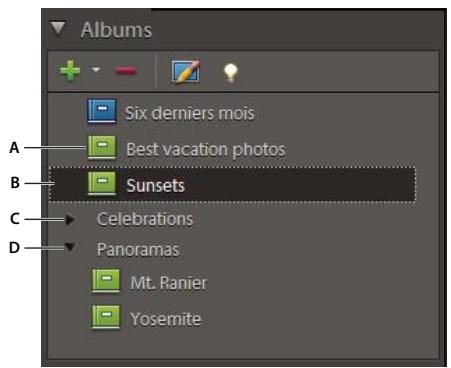
A. Album B. Case Rechercher C. Catégorie d'albums D. Triangle permettant de développement ou de réduire les albums de ce groupe
-
Créez, modifiez et supprimez des albums.
-
Affichez des albums et des catégories d'albums. Vous pouvez faire défiler la liste des albums vers le haut ou le bas, le cas échéant. Cliquez sur le triangle en regard d'une catégorie d'albums pour développer ou réduire les albums qu'elle contient.
- Organisez les albums dans les catégories d'albums.
- Affichez les photos dans des albums.
Voir aussi
« Sélection d'éléments dans le navigateur de supports » à la page 37
« Définition des préférences des panneaux Etiquettes de mots-clés et Albums » à la page 72
Création d'un album ou d'une catégorie d'albums

Pour consulter une video sur ce processus, rendez-vous sur le site www.adobe.com/go/lrvid2302_pse9_fr.
Vou puez à tout moment creer un nouvel album ou un groupe de nouveaux albums. Par exemple, vous pouze creer une catégorie d-albums appelée « Vacances » et des albums distincts pour chacun de vos séjours.
Creation d'un album
Remarque : il est possible de creer un album à l'occasion du téléchargement de photos dans Elements Organizer (voir la section « Spécification d'un album pendant le téléchargement de photos » à la page 77).
1 Cliquez sur le bouton Creer un nouvel album ou une nouvelle catégorie d'albums dans le panneau Albums de l'onglet Organiser, puis choisissez l'options Nouvel album.
2 (Facultatif) Dans le menu Catégorie d'albums, Sélectionnez une catégorie.
3 Dans la zone de texte Nom de l'album, attribué un nom à l'album.
4 Faites glisser les photos vers la zone Éléments, puis cliquez sur le bouton Terminer.
L'album s'affiche dans le panneau Albums, sous la catégorie d'album spécifiée.
Création d'une catégorie d'albums
1 Cliquez sur le bouton Creer un nouvel album ou une nouvelle catégorie d'albums dans le panneau Albums de l'onglet Organiser, puis choisissez la commande Nouvelle catégorie d'albums.
2 Attribuez un nom à la catégorie d'albums dans la boîte de dialogue Créer une catégorie d'albums.
3 (Facultatif) Utilisez le menu dérouulant Catégorie d'albums parent pour désirir une catégorie d'accueil sous laquelle placer la nouvelle catégorie d'albums.
4 Cliquez sur le bouton OK.
La catégorie d'albums s'affiche dans le panneau Albums, sous la catégorie d'album spécifiée.
Création d'albums instantanés à l'aide des noms de dossiers
Vou puez creer automatiquement une etiquette portant le même nom qu'un dossier se trouvant sur votre disque dur et attribuer cette etiquette à tous les fichiers de ce dossier. Il est pratique de creer et d'ajouter ainsi des etiquettes lorsque vous avez utilisé des noms de dossier descriptifs pour organiser les fichiers de support sur votre disque dur et que vous souhaitez ajouter des etiquettes rapidement aux fichiers de support gérés portant les noms de dossier.
1 Dans le navigateur de supports,CHOISSEZ la commande Affichage > Emplacement du dossier.
2 Dans l'arborescence de dossiers à gauche, Sélectionné le dossier contenant les fichiers de support auxquels vous souhaitez ajouter des étiquettes. Les vignettes des fichiers de support gérés de ce dossier s'affichent dans le navigateur de supports.
3 Cliquez sur l'icone Creer un album instantané dans l'angle supérieur droit du panneau des vignettes d'images pour chaque dossier que vous souhaitez etiqueter.
Un nouvel album portant le nom du dossier est créé dans le panneau Albums.
4 (Facultatif) Pour personneliser les propriétés du nouvel album créé, cliquez avec le bouton droit de la souris/maintenez la touche Ctrl enfoncée et cliquez sur le nom de l'album, puis Sélectionnez Modifier album
Voir aussi
« Utilisation du panneau Etiquettes de mots-clés » à la page 55
« Modification de l'icone d'une étiquette de mot-clé » à la page 67
« Affichage et gestion des fichiers par emplacement de dossier » à la page 35
Ajout d'une photo à un album
Il est possible d'ajouter des photos à des albums dans Elements Organizer. Vous pouvez ajouter plusieurs photos à un ou plusieurs albums.
1 Dans Elements Organizer, cliquez sur le bouton Tout afficher (si ce bouton apparait dans la barre de recherche) pour afficher toutes les photos dans le navigateur de supports.
2 Utilisez l'une des méthodes suivantes :
- Faites glisser la photo du navigateur de supports vers l'album souhaité dans le panneau Albums.
- Faites glisser l'album du panneau Albums jusqu'à la photo, dans le navigateur de supports.
Remarque : il est également possible d'ajouter des photos à un album pendant la copie et l'importation d'images dans Elements Organizer (voir la section « Spécification d'un album pendant le téléchargement de photos » à la page 77).
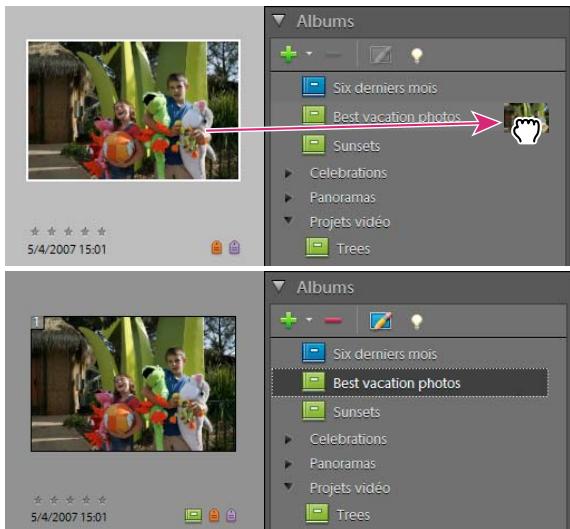
Glisser-deposer d'une photo dans un album, opération après laquelle la photo fait partie de l'album.
Affichage des photos d'un album
Etant donné que les éléments d'un album s'affichent dans un ordre personnelisé et qu'un même éléments peut faire partie de plusieurs albums, vous ne pouvez afficher qu'un seul album à la fois.
Dans le panneau Albums, utilisez l'une des méthodes suivantes :
- Cliquez sur un album.
- Faites glisser l'album du panneau Albums vers la barre de recherche située en haut du navigateur de supports.
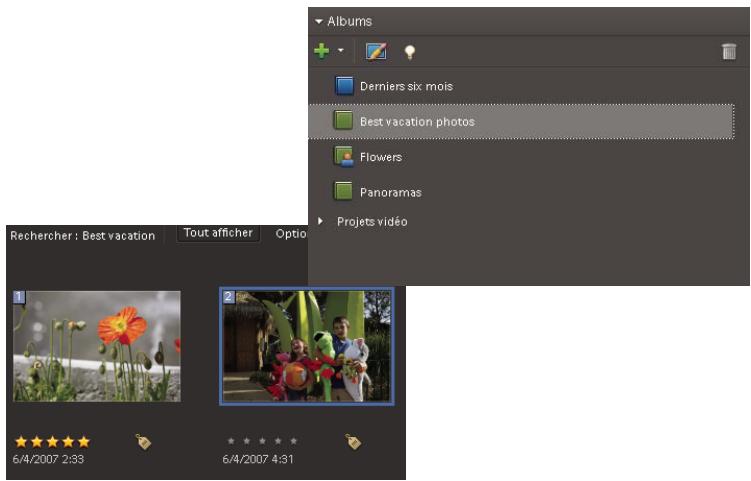
Cliquez sur un album pour lancer une recherche.
Pour savoir dansquel album la photo est stockée,maintenez le pointeur sur l'icone d'album en dessous de la photo dans le navigateur de supports, ou utilisez le panneau Propriétés.
Modification de l'ordre des photos dans un album
Yououpouvezplacerlesphotosd'unalbumdansl'ordredevotrechoix.
1 Sélectionnez un album dans le panneau Albums.
2 Dans le menu Organisation du navigateur de supports, situé dans l'angle supérieur droit du navigateur de supports, seLECTIONnez la commande Ordre d'album.
3 Sélectionnez une ou plusieurs photos, puis faites glisser votre sélection entre deux photos de l'album. Vous pouvez également faire glisser la sélection avant la première photo de l'album ou après la dernière.
Tri des photos d'un album
Vou puez trier les photos d'un album dans l'ordre chronologique, chronologique inverse ou dans l'ordre de I'album.
1 Sélectionnez un album dans le panneau Albums.
2 Dans le menu Organisation du navigateur de supports, situé dans l'angle supérieur droit du navigateur de supports, seLECTIONnez la commande Date (ordre décroissant), Date (ordre croissant) ou Ordre d'album.
Ajout de photos à plusieurs albums
1 Dans le navigateur de supports, cliquez sur le bouton Tout afficher (si ce bouton apparait dans la barre de recherche) pour afficher toutes les photos dans le navigateur de supports.
2 Sélectionnez une ou plusieurs photos. Un cadre bleu apparait autour des photos sélectionnées.
3 Dans le panneau Albums, selectionnez un ou plusieurs noms d'album. Cliquez sur des éléments tout en maintainant la touche Maj enforcée pour selectionner des éléments adjacents ou la touche Ctrl pour selectionner des éléments non adjacents.
4 Utilisez l'une des méthodes suivantes pour ajouter les photos aux albums :
- Faites glisser les photos sur l'un des albums sélectionnés dans le panneau Albums.
- Faites glisser les albums du panneau Albums sur l'une des photos sélectionnées.
Spécification d'un album pendant le téléchargement de photos
1 Assurez-vous que le téléchargeur de photos est en mode Boite de dialogue Avancé. Si nécessaire, cliquez sur le bouton Boite de dialogue Avancé.
2 Dans la section Options avances, selectionnez l'option Importer dans l'album.
3 Cliquez sur le bouton Paramètres, puis effectuez l'une des opérations suivantes dans la boîte de dialogue Sélectionner un album :
- Pour importer des photos dans un album donné, Sélectionnez cet album dans la boîte de dialogue.
Pour importer des photos dans un nouvel album, cliquez sur le bouton Nouvel album , puis saisissez un nom pour replacer le nom générique « Nouvel album » dans la boite de dialogue.
4 Cliquez sur le bouton OK.
Exportation ou importation de la structure d'un album
Vous pouvez partager des structures d'albums avec d'autres personnes en exportant votre structure ou en important la leur. Supposez, par exemple, que vos albums se rapportent aux musées que vous avez visités avec vos amis. Enregistrant etexportant votre jeu d'albums, une autre personne ayant visité les mêmes musées peut importer la structure de vos albums (pas les photos qu'elle contient) et l'utiliser pour ses propres photos. Vous pouvez également importer la structure d'albums de vos amis et l'appliquer à vos photos.
Exportation de la structure d'un album
Vou puez enregistrer votre jeu actif d'albums et les noms de catégories d'albums, y compris leur organisation dans le panneau Albums et leurs icones, puis partager cette structure avec une autre personne.
Remarque: l'exportation d'un album n'entraîne pas celle des photos qu'il contient.
1 Dans le panneau Albums, cliquez sur le bouton Nouveau , puis choisissez l'option Enregistrer des albums dans un fjichier.
2 Sélectionnéz l'une des options suivantes, puis cliquez sur le bouton OK :
Exporter tous les albums Crée un fjichier contenant l'intégrality de la hierarchie des albums.
Exporter la catégorie d'albums spécifiée Crée un fichier contenant la hierarchie de la catégorie d'albums sélectionnée dans la liste.
3 Dans la boite de dialogue Enregistrer les albums dans un fisier qui apparait, spécifie l'emplacement et le nom du fisier. Cliquez ensuite sur Enregistrer. Le fisier est enregistré au format XML.
Importation de la structure d'un album
Vouss pouvez importer une hierarchie existante de catégories d'albums dans le panneau Albums et l'utiliser pour vos photos.
Remarque: l'importation d'un album n'entraine pas celle des photos qu'il contient.
1 Dans le panneau Albums, cliquez sur le bouton Creer , puis choisissez la commande A partir du fichier.
2 Dans la boite de dialogue Importer les albums d'un fichier, selectionné le fichier XML exporté contenant les noms d'album et de catégories d'albums, puis cliquez sur le bouton Ouvrir.
Creation et modification d'albums dynamiques
A propos des albums dynamiques
Tout comme les albums, les albums dynamiques contiennent les photos de votrechioix. Toutefois, au lieu de selectionner des photos individuelles ou des groupes de photos, vous définissez les criteres d'inclusion dans les albums dynamiques. Une fois ces criteres définis, les photos d'un catalogue correspondant aux criteres de l'album dynamique apparaissent automatiquement dans l'album dynamique. A mesure que vous ajoutez des photos au catalogue, les photos qui correspondent aux criteres de l'album dynamique apparaissent aussi automatiquement dans l'album dynamique. Les albums dynamiques se mettent automatiquement à jour.
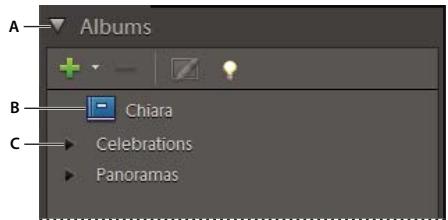
A. En-tete du panneau Albums B. Album dynamique C. Catégorie d'albums
Création d'un album dynamique
1 Sélectionnez les types de photos à ajouter à votre album dynamique en utilisant l'une des méthodes suivantes :
- Si vous poulez inclure seulement les photos avec certaines étiquettes de mots-clés, sélectionnez ces étiquettes de mots-clés dans le panneau Étiquettes de mots-clés.
- Si vous poulez inclure seulement les photos avec certains nombres d'étoiles, dans le menu du filtré par nombre d'étoiles, cliquez sur l'étoile de votrechioix, puis sélectionnez une option dans le menu en regard des étoiles (et supérieur, et inférieur, uniquement).
- Si vous poulez inclure seulement les photos dans un dossier donné, Sélectionnez la commande Affichage > Emplacement du dossier. Cliquez ensuite sur l'icone du dossier désiré.
- Si vous voulez inclure seulement les photos placées dans un album donné, Sélectionnez cet album.
Remarque : vous pouvez appliquer plusieurs critères à votre sélection. Par exemple, vous pouvez selectionner un dossier ou album et une ou plusieurs étiquettes de mots-clés.
2 Dans le panneau Albums, cliquez sur le bouton Creer un nouvel album ou une nouvelle categorie d'albums + puis selectionnee la commande Nouvel album dynamique.
La boîte de dialogue Nouvel album dynamique s'ouvre.
3 Saisissez un nom pour votre album dynamique, puis cliquez sur le bouton OK.
Voir aussi
« Association d'étiquettes de mots-clés à des fichiers de support » à la page 57
« Recherche des éléments associés à un nombre d'étoiles » à la page 88
« Affichage et gestion des fichiers par emplacement de dossier » à la page 35
« Création d'un album ou d'une catégorie d'albums » à la page 74
Modification d'un album dynamique
1 Dans le panneau Albums, selectionnéz l'album dynamique à modifier.
2 (Facultatif) Pour changer le nom d'un album dynamique, dans le panneau Albums, selectionnez la commande Modifier dans le menu. Saisissez un nouveau nom pour l'album dynamique, puis cliquez sur le bouton OK.
3 Dans la partie supérieure gauche du navigateur de supports, selectionnez la commande Options > Modifier les criteres de recherche.
4 Modifiez les criteres de recherche pour l'album dynamique en ajoutant ou supprimant des etiquettes de mots-clés, albums, dossiers ou étoiles.
5 Cliquez avec le bouton droit de la souris/maintenez la touche Ctrl enfoncée et cliquez sur l'album dynamique dans le panneau Albums, puis selectionnee la commande Enregister la recherche en cours dans album [nom].
Modification d'albums et de catégories d'albums
Suppression de photos d'un album
1 Dans le navigateur de supports, selectionnez les photos à supprimer d'un album.
2 Utilisez l'une des méthodes suivantes :
- Cliquez avec le bouton droit de la souris/maintenez la touche Ctrl enforcée et cliquez sur la photo, puis Choisissez l'option Supprimer de l'album > [nom de l'album].
- Cliquez avec le bouton droit de la souris/maintenez la touche Ctrl enforcée et cliquez sur l'icone d'album (si elle est visible) associée à la photo, puis choisissez l'options Supprimer l'album [nom de l'album].
Voir aussi
« A propos des albums » à la page 73
« Ajout d'une photo à un album » à la page 75
Fusion d'albums
La commande Fusionner les albums permet de fusionner plusieurs albums en un seul. Si, par exemple, vous créez un album « Voitures » puis, par inadvertance, un album « Automobiles » regroupant les mêmes photos, vous pouvez fusionner ces deux albums en un seul. Lors de la fusion, toutes les photos sont placées dans un album, tandis que l'autre album est supprimé. Les photos sont placées par ordre d'apparition dans le panneau Albums. Vous pouvez désirer l'ordre dans lequel elles doivent apparaitre avant ou après la fusion.
1 Dans le panneau Albums, Sélectionné les albums à fusionner. Cliquez sur le nom d'un album pour le sélectionner. Pour Sélectionner plusieurs albums, cliquez sur leur nom tout en maintainant la touche Maj enforcée. Pour sélectionner des albums non contigus, cliquez sur leur nom tout en maintainant la touche Ctrl enforcée.
2 Cliquez avec le bouton droit de la souris/maintenez la touche Ctrl enforcée, puis choisissez l'option Fusionner les albums.
3 Dans la liste, choisissez l'album à conserver, puis cliquez sur le bouton OK.
Voir aussi
« A propos des albums » à la page 73
« Utilisation du panneau Albums » à la page 73
Modification des propriétés d'un album
1 Sélectionnéz l'album dans le panneau Albums de l'onglet Organiser.
2 Cliquez sur l'album avec le bouton droit de la souris, puis choisissez Modifier l'album [nom de l'album]. Vous pouvez également selectionner Modifier sur le panneau Albums.
3 Effectuez l'une des opérations suivantes dans le panneau Détails de l'album, puis cliquez sur le bouton Terminer :
- Choisissez un nouvel emplacement dans le menu dérouulant Ctagorie d'album.
- Saisissez un nouveau nom dans la zone Nom de l'album.
Voir aussi
« A propos des albums » à la page 73
« Utilisation du panneau Albums » à la page 73
Suppression d'un album ou d'une catégorie d'albums
La suppression d'un album ou d'une catégorie d'albums élimine l'album, la catégorie et tous les albums de la catégorie, mais pas les photos qu'ils contiennent. Vous ne pouvez pas supprimer, en une seule opération, une catégorie d'albums et un album d'une autre catégorie.
1 Dans le panneau Albums, cliquez sur le nom d'un album pour le selectionner ou pour selectionner une categorie d'albums. Pour selectionner plusieurs albums, cliquez dessus tout en maintainant la touche Maj enfonnée. Pour selectionner des albums non contigus, cliquez dessus tout en maintainant la touche Ctrl enfonnée.
2 Cliquez sur le bouton Supprimer dans le panneau Albums.
Voir aussi
« A propos des albums » à la page 73
« Utilisation du panneau Albums » à la page 73
Modification de l'ordre des éléments dans un album
Lorsque vous modifiez l'ordre des éléments d'un album, vous modifiez leur ordre d'affichage. Vous pouvez ainsi facilement réorganiser les éléments d'un projet que vous envisagez de réaliser.
1 Dans le panneau Albums, cliquez sur le nom d'un album pour le selectionner.
2 Si nécessaire,CHOISSEZ l'option Ordre d'album dans le menu Organisation du navigateur de supports situé dans l'angle supérieur droit du navigateur de supports.
3 Dans le navigateur de supports, utilisez l'une des méthodes suivantes :
- Faites glisser les photos vers leur nouvel emplacement dans l'album.
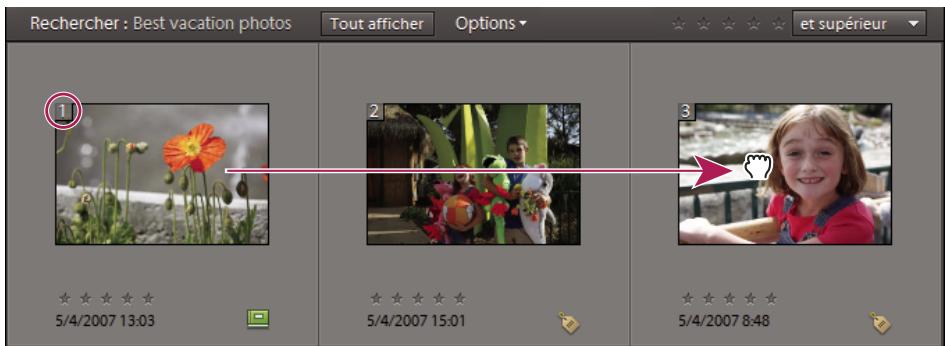
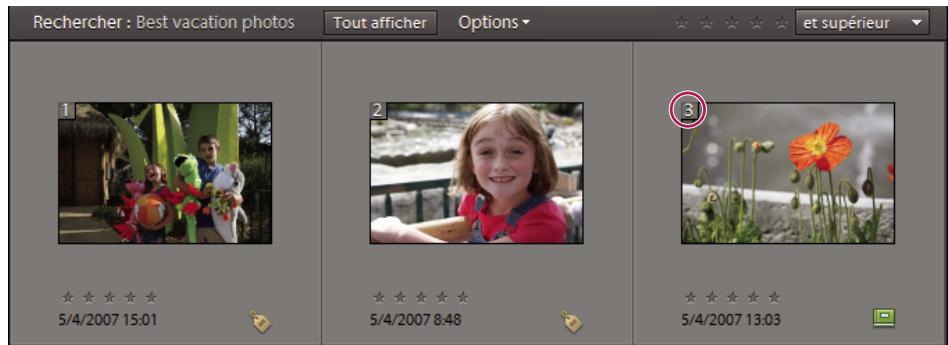
Glisser-deposer d'une photo dans un album (en haut). La photo déplacee apparait a son nouvel emplacement avec son nouveau numero d'ordre (entoure) (en bas).
- Pour reclassrer les photos en plaçant la plus ancienne en tête de liste,CHOISSEZ l'option Date (ordre croissant) dans le menu Organisation du Navigateur de supports.
Voir aussi
« A propos des albums » à la page 73
« Utilisation du panneau Albums » à la page 73
Réorganisation d'albums et de catégorie d'albums
Par défaut, les albums de niveau supérieur sont triés par ordre alphabétique, suivis des catégories d'albums, également triées par ordre alphabétique. Vous pouvez modifier cet ordre, mais vous ne pouvez pas placer des albums à la suite des catégories d'albums.
1 Choisissez Edition > Préférences > Etiquettes de mots-clés et albums (Windows), ou Elements 9 Organizer > Préférences > Etiquettes de mots-clés et albums (Mac OS).
2 Dans la zone Activer le tri manuel, selectionnez l'option Manuel pour Catégories d'albums et Albums, puis cliquez sur le bouton OK.
3 Dans le panneau Albums, Sélectionné un ou plusieurs albums et catégories d'albums.
4 Faites glisser les éléments vers leur nouvel emplacement dans la hierarchie des albums.
Lorsque vous déplacez une catégorie d-albums, les éléments qu'elle contient sont également déplacés.
Remarque : vous ne pouvez pas déplacer un album ou une catégorie d'albums de niveau inférieur vers un niveau supérieur par glisser-deposer. Pour ce faire, vous doivent convertir le niveau de l'album ou de la catégorie en niveau supérieur dans la boite de dialogue Modifier l'album ou Modifier la catégorie d'albums.
Voir aussi
« A propos des albums » à la page 73
« Utilisation du panneau Albums » à la page 73
« Définition des préférences des panneaux Etiquettes de mots-clés et Albums » à la page 72
Association d'étiquettes de mots-clés aux photos d'un album
Tout comme les albums, les étiquettes de mots-clés permettent d'organiser les photos et d'autres fidchiers de support. Un même élément peut être associé à une étiquette de mot-clé et à un album. Vous pouvez appliquer une étiquette de mot-clé à une photo alors que vous visualisez la photo dans son album.
1 Dans le panneau Albums, cliquez sur le nom d'un album pour afficher les photos qu'il content.
2 Cliquez sur le panneau Etiquettes de mots-clés.
3 Choisissez la commande Edition > Tout sélectionner pour sélectionner tous les éléments du navigateur de supports.
4 Sélectionné les étiquettes de mots-clés, puis associez-les aux photos.
Voir aussi
« A propos des albums » à la page 73
« Utilisation du panneau Albums » à la page 73
« Association d'étiquettes de mots-clés à des fichiers de support » à la page 57
Creation d'albums à partir d'étiquettes de mots-clés
1 Dans l'onglet Organiser, cliquez sur le triangle en regard du titre Etiquettes de mots-clés pour développer le panneau.
2 Pour selectionner une etiquette de mot-clé, cliquez sur la case située à gauche de son nom. Le navigateur de supports affiche toutes les photos associées à cette etiquette.
3 Choisissez la commande Edition > Tout sélectionner pour sélectionner tous les éléments du navigateur de supports.
4 Dans l'onglet Organiser, cliquez sur le triangle en regard du titre Albums pour devellopper le panneau.
5 Utilizez l'une des méthodes suivantes :
- Faites glisser les photos dans un ou plusieurs albums du panneau Albums.
- Crééz un album, puis faites-y glisser les photos.
Voir aussi
« A propos des albums » à la page 73
« Utilisation du panneau Albums » à la page 73
Chapitre 6 : Recherche de fichiers desupport dans Elements Organizer
Elements Organizer you permit de rechercher des photos et des fischiers de support par date, nombre d'étoiles, album, emplacement de dossier, nom de filchier, type de support, éiquette de mots-clés ou d'autres critères. Vous pouze également trier les fischiers d'un groupe qualconque dans l'ordre chronologique, dans l'ordre chronologique inverse ou dans l'ordre d'un album.
Voude nez parfois retrouver le fichier de photos ou de support reel. C'est le cas notament lorsque you tellechargez un fichier vers un serveur ou que you l'incorporez dans un document.
1 Dans Elements Organizer, selectionnez la photo ou la sequence multimédia dont vous pouze retrouver le fjichier.
2 Appuyez simultanément sur les touches Alt et Entrée/Option et Entrée pour ouvrir la fenêtre Propriétés - Général.
3 Cliquez sur l'icone Raveler dans l'Explorateur (Windows) ou Faire apparaitre dans le Finder (Mac°).
Remarque: outre utiliser Elements Organizer pour importer des fichiers de support dans Adobe® Elements 9 Organizer, vous pouvez utiliser les commandes Fichier > Ouvrir ou Fichier > Importer de l'Editeur. Ces commandes vous permettent d'acceder à un fichier; il est donc préféable de les utiliser si vous connaissiez le chemin et le nom exacts du fichier recherché.
Voir aussi
« Affichage ou modification des informations sur les fichiers dans Elements Organizer » à la page 125
Recherche de fichiers de support dans Elements Organizer
Options de recherche de fichiers de support dans Elements Organizer
Elements Organizer vous permet de rechercher des fichiers de support de plusieurs manières :
Bande de montage Cliquez sur un mois ou definissez une période pour la recherche chronologique de photos et de fichiers de support par date, lot d'importation ou emplacement de dossier.
Barre de recherche Faites glisser une photo (Windows*), une etiquette de mot-clé, un projet ou un album sur cette barre pour rechercher des photos et des fichiers de support similaires.
Menu Rechercher Utilisez les commandes de ce menu pour la recherche de fichiers de support par date, légende ou remarque, nom de fichier, historique, version, type de support, métadonnées ou similarié visuelle (Windows uniquement). Vous pouvez même rechercher des photos avec des visages pour leur associer des étiquettes (voir la section « Recherche de personnes à étiqueter » à la page 61). Plusieurs commandes sont également disponibles pour rechercher des photos et des fichiers de support dont la date et l'heure sont indéterminées, qui sont dépourvus d'étiquette de mot-clé ou qui ne font partie d'aucun album.
Menu Affichage Utilisez les commandes de ce menu pour afficher les types de fichier (photo, video, audio, projet, fichier PDF, etc.). Le menu Affichage propose également des options permettant d'afficher les fichiers de support signalés comme « masqués » (voir la section « Affichage des fichiers de support marqués en tant que masqués » à la page 34).
Panneau Albums Sélectionnez un album pour afficher uniquement les fichiers de support qu'il contient.
Panneau Etiquettes de mots-clés Sélectionnez une étiquette de mot-clé pour afficher uniquement les fichiers de support portant cette étiquette.
Filtre par nombre d'étoiles Vous pouvez désirir d'afficher uniquement les fichiers de support ayant un nombre d'étoiles supérieur, inférieur ou égal au nombre d'étoiles que vous spécifiez.
Zone de texte Saisissez le texte à rechercher dans le nom de fichier, les métadonnées, la légende, les remarques, la date ou le nom d'album de vos fichiers de support.
A propos de la bande de montage
Elements Organizer organise automatiquement vos fichiers de support dans la bande de montage du navigateur de supports, même s'ils ne sont pasétiquetés. La bande de montage, divisée en mois et en années, vous permet de cliquer sur un mois pour afficher les images datant de ce mois. La hauteur de chaque barre dans la bande de montage est proportionnelle au nombre de fichiers pour chaque mois, selon la date, le lot ou l'emplacement. Vous pouvez également sélectionner une période dans la bande de montage pour afficher les fichiers de support pris ou numériés dans cet intervalle. Lorsque vous maintainez le pointeur sur une barre de la bande de montage, une info-bulle affiche la période correspondante.
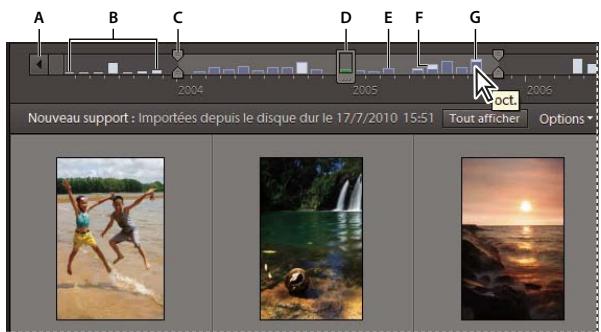
Utilisation de la bande de montage
A. Flèche de la bande de montage B. Zone fonçée indiquant les photos hors de la période définie C. Taquets d'extrémité D. Taquet de date
E. Barre de la bande de montage F. Barre partiellement blanche G. Info-bulle indiquant la période d'une barre
Vouss pouvez utiliser la bande de montage avec des étiquettes de mots-clés pour affiner la recherche. Par exemple, si vous pouzez partager les photos de Julie prises au cours d'une période donnée, effectuez votre recherche à l'aide de l'étiquette de mot-clé « Julie ». Cliquez sur un mois contenant des fichiers de support de Julie dans la bande de montage.
Une barre partiellement vide dans le montage indique que certains fichiers de support ne figurent pas dans les résultats de la recherche.
Utilisez le menu Affichage (dans l'angle supérieur droit de la fenêtre de l'Organiseur) pour afficher et rechercher les fichiers de support par affichage par vignettes, lot importé ou emplacement de dossier.
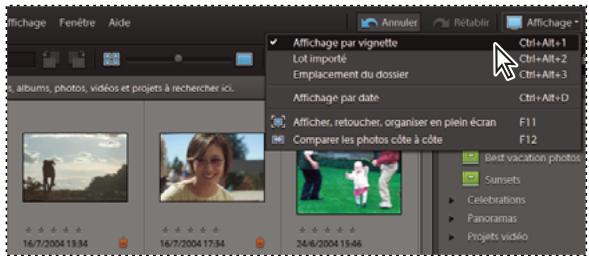
Selection d'une vue du navigateur de supports dans le menu Affichage
Voir aussi
« Recherche à l'aide des étiquettes de mots-clés » à la page 86
Affichage et recherche de fichiers de support à l'aide de la bande de montage
1 Assurez-vous que la bande de montage est visible dans le navigateur de supports. Si nécessaire,CHOISSEZ la commande Fenetre > Montage.
2 Sélectionnez le menu Affichage etCHOISSEZ l'option Affichage par vignettes, Lot importé ou Emplacement du dossier.
Cette option définit si les barres de la bande de montage représentent chacune un mois, un lot ou un dossier.
3 Utilisez l'une des méthodes suivantes :
- Utilisez les boutons fléchés et à chaque extrémité de la bande de montage pour afficher la partie de la bande sur laquelle effectuer la recherche.
- Cliquez sur une barre de la bande de montage ou faites glisser le taquet de date pour afficher les fichiers de support correspondants.
- Faites glisser les taquets d'extrémité de la bande de montage pour afficher une période.
- (Pour les organisations par date uniquement) Choisissez la commande Rechercher > Définir la période. Entrez une date de début et une date de fin pour spécifique la période à afficher, puis cliquez sur le bouton OK. Pour redéfinir la période,Choisissez la commande Rechercher > Effacer la période.
Elements Organizer affiche les fichiers de support correspondant à cette période dans le navigateur de supports. Vous pouvez faire glisser les taquets d'extrémité pour affiner la période de recherche.
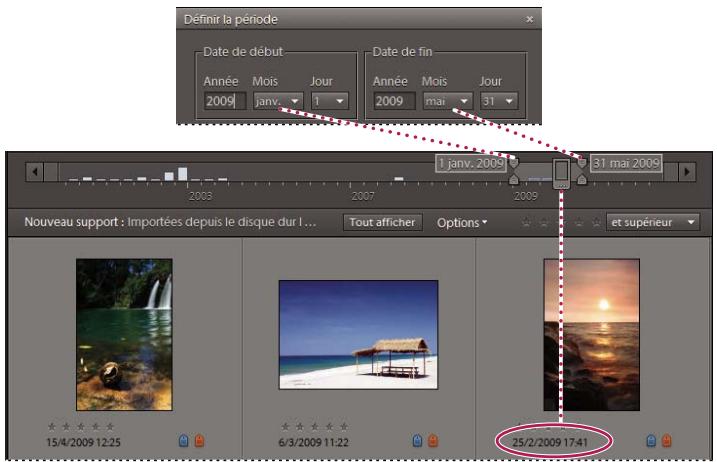
Utilisation de la commande Rechercheer > Definir la période pour définir une période
Recherche depuis la barre de recherche
La barre de recherche vous permet d'effectuer une recherche rapide en faisant glisser une étiquette de mot-clé dessus. Lorsqu'elle n'est pas utilisé, la barre de recherche se présente sous la forme d'une barre horizontally située au-dessus du navigateur de supports. Si vous faites glisser une étiquette sur la barre de recherche, cette dernière s'agrandit automatiquement pour afficher les étiquettes de mots-clés ajoutées à la recherche. Pour affiner une recherche, faites glisser d'autres étiquettes de mots-clés dans la barre de recherche. Vous pouvez également utiliser la barre de recherche pour rechercher les fichiers de support d'un album ou d'un projet.
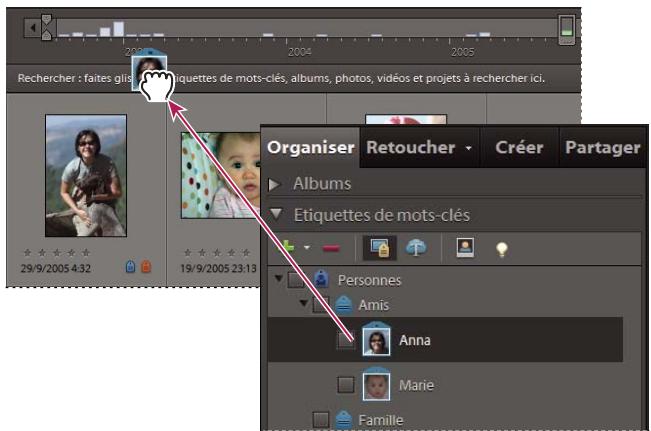
Glissement d'une étiquette de mot-clé dans la barre de recherche
1 Assurez-vous que le navigateur de supports et le panneau Etiquettes de mots-clés sont ouverts.
2 Faites glisser une étiquette dans la barre de recherche. La recherche est immédiatement lancée, et la barre de recherche s'agrandit de manière à afficher les étiquettes utilisées pour la recherche.
3 (Facultatif) Ajoutez d'autres étiquettes de mots-clés pour affiner la recherche. Vous pouze faire glisser simultanément plusieurs étiquettes dans la barre de recherche. Maintenez la touche Maj enforcée pour selectionner des étiquettes de mots-clés adjacentes ou la touche Ctrl pour selectionner des étiquettes non contiguës.
4 Pour lancer une nouvelle recherche, cliquez avec le bouton droit de la souris ou cliquez tout en Maintenant la touche Ctrl enfoncée sur une etiquette, une catégorie ou une sous-catégorie, puis choisissez la commande Nouvelle recherche avec Etiquette de mot-clé [nom de l'etiquette, de la catégorie ou de la sous-catégorie] dans le menu contextual.
5 Pour fermer la barre de recherche, cliquez sur le bouton Tout afficher.
Voir aussi
« A propos des étiquettes de mots-clés » à la page 55
« Exclusion de fichiers de support d'une recherche » à la page 89
Recherche de fichiers de support à l'aide d'étiquettes de mots-clés
Recherche à l'aide des étiquettes de mots-clés
Les étiquettes de mots-clés permettent de rechercher rapidement photos et autres fischiers. La barre de recherche affiche, le cas échéant, les étiquettes de mots-clés sélectionnées pour les recherches de photos et de fischiers de support. La recherche est lancée lors que vous sélectionnez les étiquettes dans le panneau Etiquettes de mots-clés.
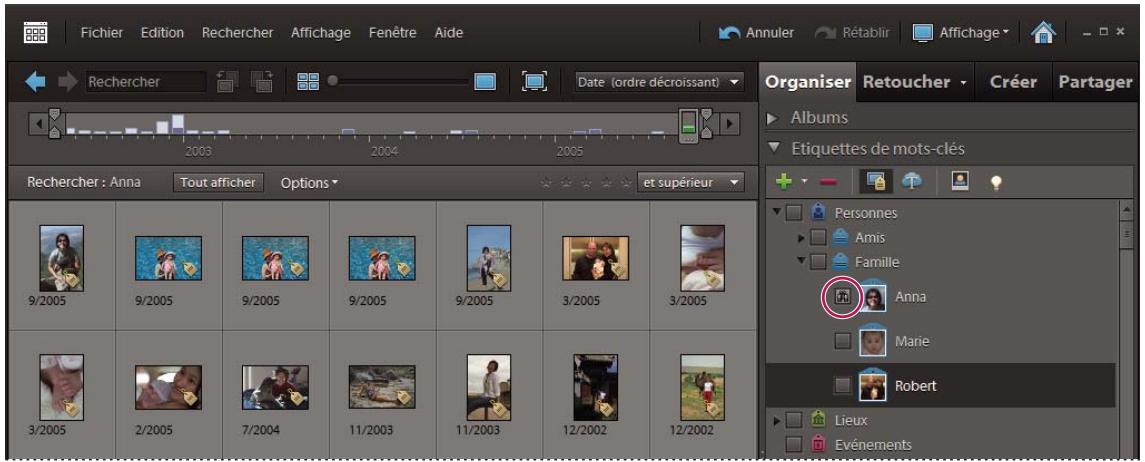
Recherche les fichiers de support avec des etiquettes de mots-clés spécifiques en cochant la case en regard du nom de l'etiquette.
- Dans le panneau Etiquettes de mots-clés, cliquez sur la case en regard du nom de l'étiquette ou faites glisser une icone d'étiquette dans la barre de recherche. Une recherche peut porter sur plusieurs étiquettes de mots-clés.
Elements Organizer recherche les fischiers de support associés à toutes ces étiquettes de mots-clés. Si aucune photo n'est associée à toutes les étiquettes spécifiées pour la recherche, le navigateur de supports affiche les fischiers de support correspondant le mieux aux critères de recherche (contenant un sous-ensemble des étiquettes de mots-clés).
- Pour définir la période de la recherche, spécifie une option de date dans le menu Organisation du navigateur de supports, puis faites glisser les taquets d'extrémité de la bande de montage jusqu'à ou début et jusqu'à la fin de la période.
Pour supprimer une étiquette de la recherche, cliquez deux fois dessus dans la barre de recherche. (ou cliquez sur le bouton Annuler de la barre de raccourcis pour supprimer la derniere étiquette ajoutée). - Pour exclure de la recherche des fichiers de support portant certaines étiquettes de mots-clés, cliquez avec le bouton droit de la souris ou cliquez tout en maintainant la touche Ctrl enforcée sur les étiquettes dans le panneau Etiquettes de mots-clés, puis choisissez l'option Exclure les photos avec [nom de l'étiquette, de la catégorie ou de la sous-catégorie] des résultats de la recherche.
Remarque : la commande Exclure les photos avec permet, par exemple, de limiter la recherche aux fichiers de support sur lesquels vous seul figurez. Il suffit de lancer une recherche sur votre étiquette puis d'exclure la catégorie Personnes. Vous obtenez ainsi les fichiers de support sur lesquels vous seul figurez.
Voir aussi
« Recherche depuis la barre de recherche » à la page 85
« A propos des étiquettes de mots-clés » à la page 55
« Recherche de fichiers de support à l'aide des détails (metadonnées) » à la page 95
Affichage des résultats d'une recherche par étiquette de mot-clé
Lorsque vous effectuez une recherche à l'aide d'étiquettes de mots-clés, Elements Organizer classe les résultats dans des vues regroupant les correspondances exactes, les correspondances approximatives et les non-correspondances. Par défaut, le navigateur de supports affiche les correspondances exactes. Vous pouvez toutefois selectionner d'autres vues.
1 Cliquez sur le bouton Options en regard du bouton Tout afficher pour ouvrir le menu dérouulant des critères de recherche.
2 Sélectionnez l'option Masquer les mêtres correspondances ou Afficher les non-correspondances. Les résultats sont regroupés dans les catégories suivantes :
Meilleures correspondances Les étiquettes de mots-clés de ces fichiers de support représentent tous les critères de recherche définis. Plus vous ajoutez d'étiquettes de mots-clés à la recherche, plus le nombre de correspondances exactes est réduit.
Correspondances étroites Les étiquettes de mots-clés de ces fichiers de support représentent un ou plusieurs critères de recherche (mais pas tous), d'ou leur nom correspondances étroites. La vignette des fichiers de support à correspondance étroite (approximative) se caractérisse par un cercle bleu avec une coche blanche . Par exemple, si vous lancez une recherche sur plusieurs étiquettes de catégorie Lieux, les photos étiquétées avec une seule étiquette de cette catégorie apparaissent dans la liste des résultats des mêilles correspondances (exactes). Sélectionnez ce groupe pour afficher les fichiers de support compteant n'importe qu'elle étiquette de mot-clé sélectionnée pour la recherche.
Pour afficher automatiquement les correspondances approximatives après une recherche, désisissez la commande Edition > Preférences > Général, ou Adobe Elements 9 Organizer > Préférences > Général, Sélectionnez l'options Afficher les résultats de recherche qui correspondent approximativement, puis cliquez sur le bouton OK.
Sans correspondence Ces fichiers de support ne sont associés a aucune des etiquettes de mots-clés selectionnées pour la recherche. Leur vignette affiche une icone rouge d'absence de correspondance
Recherche de fichiers de support sans étiquette
Dans le navigateur de supports,CHOISSEZ la commande Rechercher > Elements sans etiquette.
Tous les fichiers de support non étiquetés du catalogue s'affichent dans le navigateur de supports.
Annulation d'une recherche à l'aide d'étiquettes de mots-clés
Pour revenir à tous les fichiers de support du catalogue, cliquez sur le bouton Tout afficher.
Recherche basée sur une étiquette de mot-clé sélectionnée
Cliquez avec le bouton droit de la souris ou cliquez tout en Maintenant la touche Ctrl enfoncée sur une etiquette, puis choisissez l'option Nouvelle recherche à l'aide de [nom de l'etiquette, de la catégorie ou de la sous-catégorie].
Recherche des éléments associés à un nombre d'étoiles
Le filtrer par nombre d'étoiles vous aide à rechercher vos photos, clips video, clips audio et projets favoris (ou moins favoris). Sans compteur que vous pouvez utiliser ce filtrer avec des étiquettes de mots-clés comme criteres de recherche.
1 Dans le navigateur de supports, selectionnez l'une des étoiles dans le filtré par nombre d'étoiles.
2 Dans le menu de classement en regard du filtr, selectionnez l'une des options suivantes.
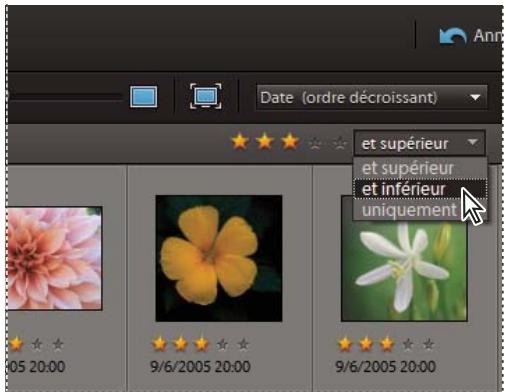
Sélection d'une option dans le menu de classement
Voir aussi
« A propos des étiquettes de mots-clés » à la page 55
« Recherche depuis la barre de recherche » à la page 85
Exclusion de fichiers de support d'une recherche
Vous avez la possibilité d'exclure des fichiers de support des résultats d'une recherche. Vous pouvez, par exemple, effectuer une recherche dans la sous-catégorie Amis pour afficher les fichiers de support de tous vos amis sauf un en appliquant à l'étiquette de cet ami la commande Exclure des résultats de la recherche. Vous pouvez par ailleurs exclure une catégorie ou sous-catégorie entiere de votre recherche.
1 Utilisez l'une des méthodes suivantes :
- Dans le panneau Etiquettes de mots-clés, cliquez avec le bouton droit de la souris ou cliquez tout en Maintenant la touche Ctrl enforcée sur l'étiquette des fichiers de support à exclure de la recherche, puis désissez l'options Exclore les supports avec [nom de l'étiquette de mot-clé, de la catégorie ou de la sous-catégorie] des résultats de la recherche.
- Cliquez avec le bouton droit de la souris ou cliquez tout en maintainant la touche Ctrl enfoncée sur l'étiquette des fichiers de support dans la barre de recherche, puis choisissez l'options Exclore les photos avec [nom de l'étiquette de mot-clé, de la catégorie ou de la sous-catégorie]. Vous pouvez également cliquer deux fois sur l'étiquette à supprimer de la barre de recherche.
2 Pour annuler la commande d'exclusion appliquée, cliquez sur l'icone Exclusion en regard d'une etiquette dans le panneau Etiquettes de mots-clés.
La commande Exclure permet également de rechercher des photos d'un sujet spécifique en excluant une catégorie ou sous-catégorie et en effetuant une recherche sur une étiquette dans cette seLECTION. Par exemple, pour rechercher les photos de votre amie Chiara, mais pas celles où elle apparait entourée d'autres personnes, effectuez une recherche sur l'étiquette de mot-clé Chiara, puis applique la commande Exclure à la sous-catégorie Amis. Elements Organizer recherche les photos associées à l'étiquette de mot-clé Chiara, à l'exception des photos étiquétées de la sous-catégorie Amis.
Voir aussi
« Modification d'une catégorie ou sous-catégoriee d'étiquettes » à la page 68
Recherche de fichiers de support par contenu, type et métadonnées
Recherche de fichiers de support à l'aide de la zone de recherche
Pour rechercher efficacement et sans difficulté vos fichiers de support, vous avez divers criteres à votre disposition. Vous pouvez faire appel à la zone de recherche pour toutes les recherches de texte. Il vous suffit pour cela de saisir un nom ou un mot. Elements Organizer affiche les fichiers de support concordant avec le texte saisi selon divers criteres. Les correspondances peuvent porter sur les éléments suivants :
Auteur
- Légersdes
- Dates
Noms de fichier
- Etiquettes de mots-clés
- Metadonnées
- Remarques
Noms d'albums
- Groupes d'albums
- Informations relatives à l'appareil photo
- Marque de l'appareil photo
- Modèles d'appareil photo
Dossiers
- Formats
La recherche de texte fonctionne également avec les opérateurs logiques « AND », « OR » et « NOT » précédés et suivis d'un espace. Le tableau suivant récapitule les critères que vous pouvez utiliser pour les recherches de texte :
| Critères de recherche | Description | Format | Exemple |
| Date | Affiche les éléments de support correspondant à la date spécifique. | • Date : jj/mm/aaaa • Date : mm/jj/aaaa • Date : aaaa • Date : cette année • Date : l'année dernière • Date : aujourd'hui • Date : la semaine dernière | |
| Etiquette | Affiche les éléments de support correspondant à l'étiquette spécifique. | Tag:<nom de l'étiquette> | Tag:Personnes |
| Nom de:fichier | Affiche les éléments de support correspondant au nom de:fichier spécifique. | Filename:<nom de:fichier> | Filename:_MG_7409.jpg ouFilename:_MG_7409 |
| Légende | Affiche les éléments de support correspondant à la légende spécifique. | Caption:< légende> | Caption:Disneyland |
| Marque | Affiche les éléments de support correspondant à la marque d'appareil photo spécifique. | Make:<marque de l'appareil photo> | Make:Canon |
| Modèle | Affiche les éléments de support correspondant au modele d'appareil photo spécifique. | Model:<nom du modele> | Model:Canon EOS 5D |
| Auteur | Affiche les éléments de support correspondant au nom d'auteur spécifique. | Author:<nom de l'auteur> | Author:Jules |
| Remarques | Affiche les éléments de support correspondant aux remarques spécifique. | Notes:<remarks> | Notes:Voyage à Disneyland |
La zone de recherche propose également une liste des étiquettes existantes en fonction de la dette que vous saississez. Si, par exemple, vous poulez rechercher les photos et les videos ayant l'étiquette « Disneyland», il vous suffit de taper la dette D dans la zone de recherche. L'application affiche alors la liste des étiquettesCOMMENÇANT par cette dette. La liste, qui change de façon dynamique à mesure de la saisie, propose uniquement les étiquettes correspondant au texte que vous avez saisi. Vous pouvez simplement selectionner l'un des éléments dans la liste pour lancer la recherche avec cette étiquette et Brokerir les résultats dans Elements Organizer.
Recherche de fichiers de support à l'aide des légendes ou des remarques
Voussouvez rechercher les légendes ou les remarques à l'aide de la commande Par légende ou remarque ou Par détails (metadonnées). Si vous souhaitez rechercher une légende ou une remarque avec un ou plusieurs autres critères de recherche, utilisez la commande Par détails (metadonnées).
1 Dans le navigateur de supports,CHOISSEZ la commande Rechercher > Par legende ou remarque.
2 Saisissez un mot ou une expression dans la zone de texte de la boite de dialogue Rechercher par légende ou remarque.
3 Sélectionnéz l'une des options suivantes, puis cliquez sur le bouton OK :
Le début des mots dans les légendes et les remarques Recherche les fichiers de support et autres fichiers associés à des remarques ou des légendes comportant les premières lettres des mots saisis.
Une partie quelconque d'un mot dans les légendes et les remarques Recherche les photos et autres fichiers associés à des remarques ou des légendes comportant une partie des mots saisis.
Voir aussi
« Ajout de légendes aux fichiers » à la page 122
« Ajout d'une remarque à un fichier » à la page 123
Recherche de fichiers de support à l'aide des noms de fichier
Vous pouvez rechercher des photos par nom de filchier à l'aide de la commande Rechercheer > Par nom de filchier ou Par détails (metadonnées). Pour rechercher des photos par nom de filchier avec un ou plusieurs autres critères de recherche, utilisez la commande Par détails (metadonnées).
1 Dans Elements Organizer, utilisez la commande Rechercher > Par nom de fichier.
2 Saisissez un mot dans la boite de dialogue Rechercher par nom de fichier pour rechercher les fichiers dont le nom contient ce mot, puis cliquez sur le bouton OK.
Voupez egalent entree une extension de fichier (.jpg. .bmp, etc.) dans la boite de dialogue Rechercher par nom de fichier pour afficher les fichiers d'un format specifique.
Voir aussi
« A propos des noms et versions de fichiers » à la page 118
Recherche de tous les jours de versions
Lorsque vous recherchez tous les yeux de versions, Elements Organizer affiche les photos du dessus pour chaque jeu de versions. Vous pouvez développer chaque jeu de versions.
1 Dans le navigateur de supports,CHOISSEZ la commande Rechercher > Tous les produits de versions.
2 Pour développer un jeu de versions, cliquez dessus avec le bouton droit de la souris ou cliquez tout en Maintenant la touche Ctrl enforcée, puis choisissez la commande Jeu de versions > Développier le jeu de versions.
Recherche de photos par similarité visuelle (Windows uniquement)
Vou puez rechercher des images contenant des sujets, des couleurs ou un aspect généralsemblables.
Dans le navigateur de supports, utilisez l'une des méthodes suivantes :
- Faites glisser entre une et quatre images sur la barre de recherche.
- Sélectionnez entre une et quatre images, puis choisissez la commande Rechercheer > Par similarité visuelle avec la ou les photos et vidés sélectionnées.
Les photos avec un aspect visuel similaire s'affichent par ordre décroissant de Similarité. Un pourcentage de similarité s'affiche dans l'angle inférieur gauche de chaque image.
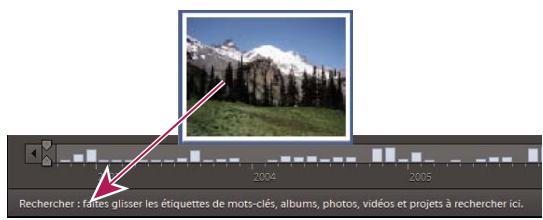
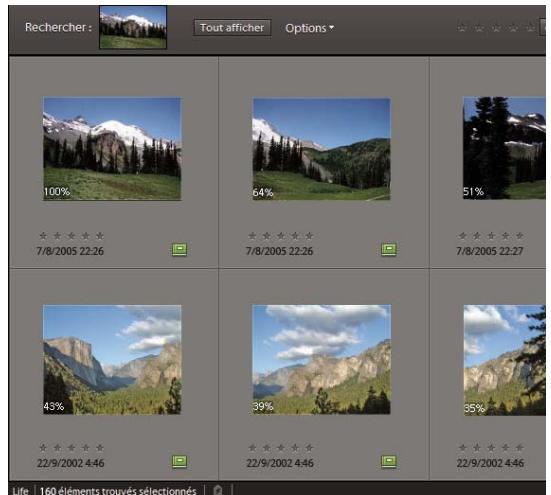
Recherche de photos d'aspect similaire par glissement d'une photo sur la barre de recherche
Voir aussi
« Recherche depuis la barre de recherche » à la page 85
« Exclusion de fichiers de support d'une recherche » à la page 89
Recherche de photos utilisées dans des projets (Windows uniquement)
Utilisez l'une des méthodes suivantes :
- Dans le navigateur de supports, cliquez avec le bouton droit de la souris sur le projet, puis choisissez la commande Afficher les éléments du projet dans le navigateur de supports. Les photos apparaissent dans le navigateur de supports. Cette commande vous permet de modifier les légendes ou d'apporter d'autres modifications aux photos de votre projet.
- Faites glisser le projet dans la barre de recherche pour afficher les photos dans le navigateur de supports.
- Choisissez la commande Recherche > Par historique > Utilise(e)(s) dans les projets. Une liste de projets s'affiche. Cliquez deux fois sur un élément, ou selectionnez un ou plusieurs éléments et cliquez sur le bouton OK pour afficher le ou les supports utilisés dans le projet.

La section Historique du panneau Propriétés vous renseigne également sur l'utilisation d'une photo dans un projet.
Voir aussi
« Exclusion de fichiers de support d'une recherche » à la page 89
Recherche de photos par type de support
Vous pouvez désir d'afficher un seul type de fisier de support dans le navigateur de supports. En sélectionnant un type de support, vous pouvez effectuer des recherches portant exclusivement sur le type sélectionné. Si vous souhaitez rechercher des éléments par type de support avec un ou plusieurs autres critères de recherche, utilisez la commande Rechercher > Par détails (metadonnées).
Dans le navigateur de supports,CHOISSEZ la commande Rechercher > Par type de support,puis choisissez l'une des options suivantes:
Photos Affiche seulement les photos.
Vidéo Affiche les vignettes des clips video (la première image du clip s'affiche).
Audio Affiche les clips audio.
Projets Affiche les projets réalisés dans une version antérieure de Elements Organizer.
PDF Affiche les fichiers PDF.
Eléments avec des légendes audio Affiche les photos et projets associés à des légendes audio.
Les fichiers du type de support sélectionné s'affichent dans le navigateur de supports.
Voir aussi
« Exclusion de fichiers de support d'une recherche » à la page 89
Recherche de fichiers de support dans un album ou un album dynamique
Pour rechercher des photos dans un album avec un ou plusieurs autres critères de recherche, utilisez la commande Rechercher > Par détails (metadonnées). Dans le cas contraire, procedez comme suit :
1 Dans le navigateur de supports, utilisez l'une des méthodes suivantes :
- Faites glisser l'icone d'un album ou d'un album dynamique dans la barre de recherche.
- Cliquez avec le bouton droit de la souris ou cliquez tout en Maintenant la touche Ctrl enfoncée sur l'icone d'un album ou d'un album dynamique, puis désissez l'options Rechercher les éléments dans [nom de l'album].
- Choisissez la commande Recherche > Éléments absents dans les albums pour recherche les photos ne figurant dans chaque album.
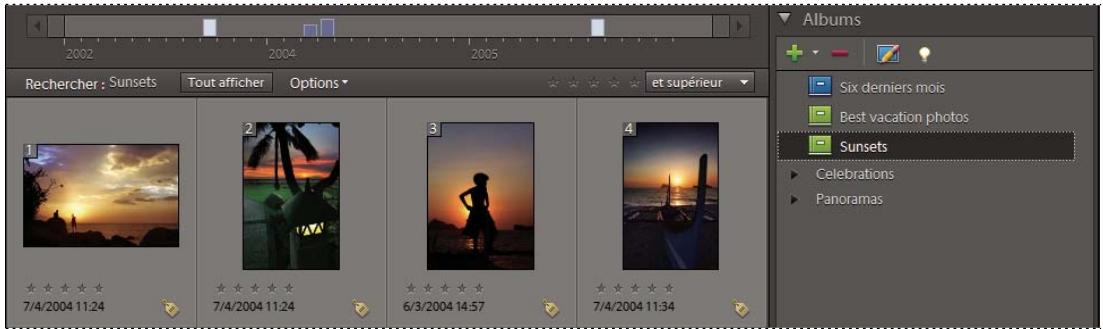
Cliquez sur un album ou un album dynamique pour afficher les images qu'il contient.
2 Pour annuler la recherche et afficher le catalogue, cliquez sur le bouton Tout afficher ou cliquez deux fois sur le nom de l'album dans la barre de recherche.
Remarque : vous ne pouvez pas rechercher des photos en associant des critères d'album dynamique à des critères d'étiquette de mot-clé. Vous doivent utiliser un seul type de critère.
Voir aussi
« A propos des albums » à la page 73
« Recherche de fichiers de support à partir de leurs étiquettes de mots-clés » à la page 65
« Recherche depuis la barre de recherche » à la page 85
Recherche de fichiers de support à l'aide des détails (metadonnées)
Voupez recherche est utile lorsque you eectue une reche seon plusieurs citeres a la fois. Si, par excele, you souhaitez rechercher toutes les photos prises le 31/12/05 arborant l'etiquette « Maman», you pouze definir la recherche sur la date et les etiquettes de mots-clés dans la boite de dialogue Rechercher par details (metadonnées).
Une recherche par métadonnées peut porter sur des critères tels que le nom ou le type de fichier, les étiquettes, les albums, les remarques, le nom de l'auteur et la date du cliché, ainsi que le modele d'appareil photo, la vitesse d'obturation et l'ouverture du diaphragme.
Remarque : la recherche de fichiers Camera Raw permet également de localiser les fichiers TIFF portant l'extension .tif.
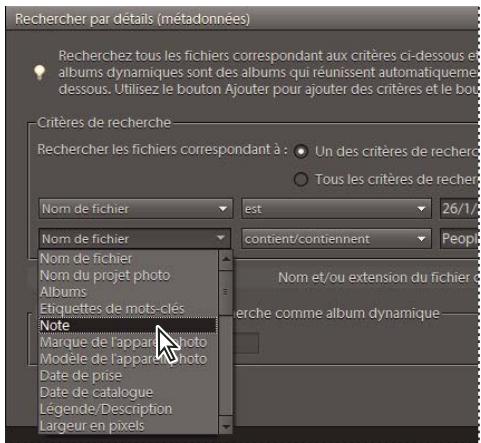
Effectuez des recherches sur divers détails de photo en même temps à partir de la boite de dialogue Rechercher par détails (metadonnées).
1 Dans le navigateur de supports,CHOISSEZ la commande Rechercher > Par details (metadonnées).
2 Dans la boite de dialogue Rechercher par détails (metadonnées),CHOISSEZ un type de métadonnées dans le premier menu déroulant.
3 Dans le second menu déroulant, sélectionnez un critère de recherche tel que « commence par », « est supérieur(e) à » ou « contient/contiennent ». Ces valeurs indiquent à Elements Organizer comment utiliser le texte que vous saississez dans le troisième menu déroulant. Tous les critères n'incluent pas le second menu déroulant.
4 Dans le troisième menu déroulant, entrez ou choisissez le nom des métadonnées ou la valeur à rechercher.
5 Pour inclure d'autres valeurs de métadonnées dans votre recherche, cliquez sur le signe Plus (+) à droite du troisième menu déroulant, puis spécifie de nouvelles valeurs dans les deux ou trois menus déroulants qui s'affichent.
6 Pour supprimer des métadonnées de votre recherche, cliquez sur le signe Moins (-) à droite du troisième menu déroulant des métadonnées à supprimer.
7 Cliquez sur le bouton Rechercher.
8 Pour modifier la recherche,CHOISSEZ LA COMMANDE OPTIONS > Modifier les criteres de recherche dans la barre de recherche, apportez vos modifications, puis cliquez sur le bouton OK.
Recherche de fichiers de support à l'aide de l'historique
Elements Organizer vous permet de consigner l'origine des fischiers de support, leurs usages, ainsi que les méthodes utilisées pour les/partager ou les exporter. Vous pouvez utiliser ces informations pour rechercher des photos et des fischiers de support.
1 Dans le navigateur de supports,CHOISSEZ la commande Rechercher > Par historique. Vous pouze effectuer une recherche selon tous les criteres de recherche repertoriés dans le sous-menu Par historique.
Remarque : les options Exporté(s) le et Imprimé(s) le ne sont pas disponibles sous Mac.
2 Dans la boite de dialogue Sélectionner un ou plusieurs groupes que vous avez [importés, envoyés par courrier électronique, etc.], sélectionné un ou plusieurs éléments de la liste, puis cliquez sur le bouton OK.
Remarque: pour supprimer définitivement une reférence d'historique donnée de la liste, Sélectionnez l'élement dans la liste de la boîte de dialogue Sélectionner un ou plusieurs groupes que vous avez [importés, envoyés par courrier électronique, etc.], puis cliquez sur le bouton Supprimer ou appuyez sur la touche Suppr de votre clavier. Le bouton Supprimer n'est pas disponible pour les recherches d'après le critère Importé(s) le ou Utilisé(s) dans les projets.
Recherche de fichiers de support dont la date ou l'heure est indéterminée
Dans le navigateur de supports,CHOISSEZ la commande Rechercher > Elements dont la date ou l'houre est indeterminée. Le navigateur de supports affiche les fichiers de support dont la date ou l'houre est indéterminée.
Voir aussi
« Affichage et recherche de fichiers de support à l'aide de la bande de montage » à la page 85
Chapitre 7 : Gestion des fichiers et des catalogues
Une fois que vous avez placé vos fjichiers de support dans un catalogue et que vous les avez classés à l'aide de d'Elements Organizer, vous pouvez utiliser Elements Organizer pour:gérer ces fjichiers de différentes manières. Par exemple, vous pouvez empiler des photos apparentées, comme une série de photos d'un même sujet, prises en succession rapide avec différents réglages d'exposition ou angles de prise de vue. De même, vous pouvez regrouper des versions modifiées d'une même photo dans des yeux de versions. Vous pouvez en outre utiliser Elements Organizer pour afficher et modifier les informations relatives aux fjichiers, les légendes et les remarques.
Pour plus de détails sur l'insertion de fichiers de support dans un catalogue, reportez-vous à la section « Placement de photos et de vidés dans Elements Organizer » à la page 12. Pour plus de détails sur l'organisation de fichiers de support, reportez-vous aux sections « A propos des étiquettes de mots-clés » à la page 55 et « A propos des albums » à la page 73.
Gestion des catalogues
A propos des catalogues
Un catalogue peut représentier tous les fichiers de support, ou tout sous-ensemble de ces fichiers, que vous avez stockés sur toute ordinateur ou sur tout autre support de stockage. Bien que la plupart des utilisateurs préférent avoir un seul catalogue référencant tous leurs fichiers de support, il est possible de créé plusieurs catalogues, chacun contenant un jeu unique de fichiers.
Remarque: (Mac OS) vous ne pouvez pas acceder aux catalogues figurant sur un lecteur réseau.
Une fois que vous avez place vos fichiers dans un catalogue, vous pouvez utiliser Elements Organizer pour les rechercher, les trier ou les retoucher. Vous pouvez également les regrouper dans des albums ou par étiquette de mots-clés ou nombre d'étoiles. Rien ne vous empêche d'utiliser les catalogues et l'Elements Organizer si vous préférez stocker vos originaux sur des CD ou dans un système de dossiers sur votre disque dur.
Lorsque you lancez Elements Organizer et importez des fischi de support, un catalogue est automatiqueement créé. Le catalogue effectue le suivi des photos, fischiés video, clips audio et projets sur l'ordinateur et sur d'autres supports tels que des CD ou des DVD. Un catalogue contient un ensemble d'informations relatives à chaque photo et fischié de support, mais il ne contient pas les fischiés de support proprement dits.
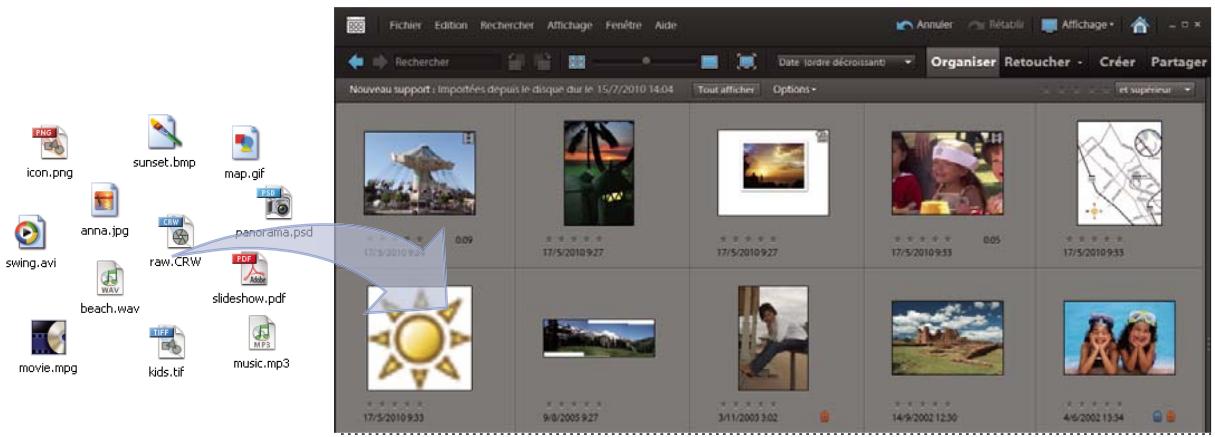
Le catalogue Photoshop Elements répertorie tous les fichiers photo, video et audio présents sur l'ordinateur et les affiche sous forme de vignettes dans le navigateur de supports.
Important : les fichiers de support restent à leur emplacement d'origine, sans être enregistrés dans Elements Organizer. Au lieu de cela, Elements Organizer create un lien vers les fichiers d'origine. Si vous supprimez un fichier d'origine, Elements Organizer ne peut plus l'ouvrir.
Votre catalogue s'apparente à une base de données contenant des liens vers vos fichiers de support. Ces liens indiquent à Elements Organizer l'emplacement de stockage du fichier de support, son format, les etiquettes de mots-clés qui lui sont jointes, la date de creation du fichier de support, etc. Toutes ces informations facilitent la gestion, l'identification et l'organisation des fichiers de support.
Un catalogue est automatiquement créé lorsque vous ouvrez Elements Organizer et importez des fischiers de support. Il est cependant possible de creer plusieurs catalogues. La plupart des utilisateurs n'ont pas besoin de plusieurs catalogues. Cela peut toutefois'être utile, notamment si plusieurs personnes partagent Elements Organizer sur le même ordinateur et veulent chacune un jeu de photos, de fischiers video et d'étiquettes de mots-clés distincts. Par ailleurs, vous pouvez avoir besoin d'un catalogue pour vos fischiers de support professionnels et un autre pour vos fischiers de support personnels.
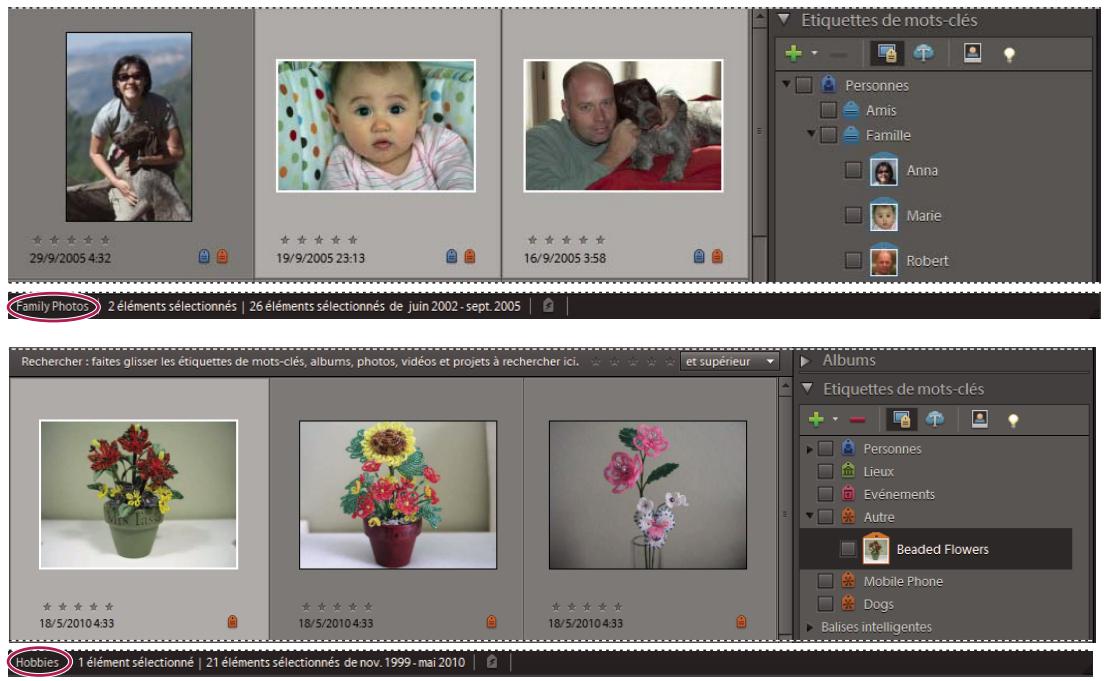
La creation de catalogues distincts vous permet d'utiliser des étiquettes de mots-clés et des photos différentes dans chaque catalogue.
Informations containues dans les catalogues
Elements Organizer enregistr les informations suivantes concernant les photos, fichiers video ou clips audio de votre catalogue :
- Chemin d'accès et nom du fichier.
- Chemin d'accès et nom des fichiers audio associés.
- Chemin d'accès, nom de fichier et nom de volume du fichier d'origine en pleine résolution (à condition que le fichier d'origine soit stocké hors ligne sur un CD ou un DVD).
- Chemin d'accès et nom du fichier d'origine, non modifié (si le fichier a été modifié).
- Nom d'un apparéil photo ou scanner associé au lot de fichiers de support importés.
- Légondes ajoutées à un fichier de support.
- Remarques ajoutées à un fichier de support.
- Type de support (photo, fichier video, clip audio ou projet).
- Date et heures de création du fichier de support et si la date est entière ou partiellement connue.
- Etiquettes de mots-clés appliquées au fichier de support.
- Albums dans lesquels le fichier de support est inclus.
- Historique du fjichier de support : indique s'il a ete imprimé sur une imprimante locale, exporté, partagé par courrier électronique ou en ligne, envoyé vers un service photographique en ligne à l'aide des Services Adobe Photoshop. L'histoire indique également si le fjichier de support a ete envoyé par une source en ligne et dansquel lot il a ete importé (y compris la date et l'heure de l'importation).
- Modifications apportées au fichier de support (rotation, recadrage, retouche des yeux rouges).
- Dimension en pixels d'une photo ou d'un fisier video.
-
Paramètres du projet (type de projet, affichage ou non des légendes, des numérios de page, etc.).
-
Métadonnées, y compris les dimensions en pixels, informations EXIF, copyright, informations IPTC et format de fichier.
Creation d'un catalogue
Meme si vous disposez de plusieurs catalogues, vous ne pouze en ouvrir qu'un seul à la fois. Vous ne pouze pas déplacer des fichiers de support ou desétiquettes de mots-clés d'un catalogue à l'autre ou faire des recherches sur plusieurs catalogues à la fois.
Remarque: (Mac* OS) vous ne pouvez pas acceder aux catalogues figurant sur un lecteur réseau.
1 Dans le navigateur de supports ou en mode Affichage par date,CHOISSEF Fichier > Catalogue.
2 PourCHOISIRUN emplacement prdefini dans le catalogue,selectionnee l'option Catalogues accessibles a tous les utilisateurs (Windows* uniquement) ou Catalogues accessibles par l'utiliseur actuel. Pour selectionner un emplacement personalise,choisissez l'option Emplacement personalise,cliquez sur le bouton Parcourir,puis naviguez jusqu'a l'emplacement de voire choix.
3 Cliquez sur le bouton Nouveau, saisissez le nom du catalogue dans la boite de dialogue Entrer le nom du nouveau catalogue, puis cliquez sur le bouton OK.
Changement de nom d'un catalogue
Vou puez renommer un catalogue dans le Gestionnaire de catalogues.
1 Assurez-vous que Photoshop Elements Editor est fermé.
2 Dans Elements Organizer,CHOISSEZ la commande Fichier > Catalogue.
3 Dans le Gestionnaire de catalogues, selectionnez le nom d'un catalogue dans la liste.
4 Cliquez sur le bouton Renommer. Saisissez ensuite le nouveau nom, puis cliquez sur le bouton OK.
5 Cliquez sur le bouton Annuler pour fermer le Gestionnaire de catalogues.
Suppression d'un catalogue
1 Assurez-vous que Photoshop Elements Editor est fermé.
2 Sélectionnéz la commande Fichier > Catalogue.
3 Assurez-vous que plusieurs catalogues sont répertoriés dans le Gestionnaire de catalogues. Créez un catalogue, si nécessaire (voir la section « Création d'un catalogue » à la page 100).
4 Ouvrez un autre catalogue que celui que vous poulez supprimer (voir la section « Ouverture d'un catalogue » à la page 103).
5 Dans le Gestionnaire de catalogues, mettez en surbrillance le catalogue à supprimer.
6 Cliquez sur le bouton Supprimer Cliquez ensuite sur le bouton Oui.
7 Cliques sur le bouton Annuler pour fermer le Gestionnaire de catalogues.
Optimisation d'un catalogue
Vou puez réduire la quantité d'espace utilisée par un catalogue et améliorer ses performances en l'optimisant.
1 Assurez-vous que Photoshop Elements Editor est fermé.
2 Sélectionnéz la commande Fichier > Catalogue.
3 Dans le Gestionnaire de catalogues, selectionnez le catalogue à optimiser.
4 Cliquez sur le bouton Optimiser.
Une boîte de dialogue indiquera quand le catalogue et la mémoire cache des vignettes sont optimisés.
Réparation d'un catalogue
Si votre catalogue est endommagé en raison d'une coupure de courant ou d'un problème technique, un message s'affiche dans Elements Organizer pour signaler un problème avec le catalogue. Utilisez la commande Réparer pour y.Remédier. Photoshop Elements peut rechercher et corriger des erreurs dans la base de données d'un catalogue ou dans la mémoire cache des vignettes.
Remarque: (Mac OS) vous ne pouvez pas acceder aux catalogues figurant sur un lecteur réseau.
1 Assurez-vous que Photoshop Elements Editor est fermé.
2 Sélectionnez la commande Fichier > Catalogue.
3 Dans le Gestionnaire de catalogues, selectionnez le catalogue à réparer.
4 Cliques sur le bouton Réparer.
Une des trois boîtes de dialogue s'ouvre. La première vous permet de selectionner l'options Réindexer les données de similarité visuelle (Windows uniquement).
5 Utilizez l'une des méthodes suivantes :
- Si le message « Aucune erreur n'a été trouvée dans le catalogue. » apparait, cliquez sur le bouton OK ou sur le bouton Réparer.
- Si un message indique que le catalogue ne comporte aucune erreur mais que la mémoire cache des vignettes en contient, cliquez sur le bouton Effacer la mémoire cache des vignettes si vous voulez que Photoshop Elements supprime et régénére la mémoire cache.
- Si un message indique que des erreurs ont été détectées, cliquez sur le bouton OK ou sur le bouton Annuler. Si des erreurs ont également été trouées dans la mémoire cache des vignettes, Photoshop Elements supprime la mémoire cache et la régénére.
- Si un message indique que le catalogue est irrécupérable, pensez à charger une sauvegarde du catalogue.
Conversion d'un catalogue (Windows uniquement)
Vou puez convertir des catalogues crees avec des versions precedentes de Photoshop Elements, ou avec Photoshop Album, de maniere a pouvoir les utiliser dans la version actuelle de Photoshop Elements.
1 Sélectionnéz la commande Fichier > Catalogue.
2 Cliquez sur le bouton Convertir.
La boîte de dialogue Convertir catalogue recherche les emplacements par défaut des catalogues de Photoshop Elements et Photoshop Album.
3 (Facultatif) Pour rechercher d'autres emplacements de catalogues, cliquez sur le bouton Rechercher d'autres catalogues, puis accedez à ces emplacements.
4 Sélectionnez un catalogue à convertir dans la liste, puis cliquez sur le bouton Convertir.
5 Cliquez sur le bouton Annuler pour fermer la boite de dialogue Convertir catalogue.
Restauration d'une version antérieure d'un catalogue
Vous pouvez avoir besoin de restaurer une version antérieure d'un catalogue. Vous voulez, par exemple, récapérer des fichiers de support de votre catalogue actuel que vous avez effacés par mégarde. La commande Restaurer place les copies de sauvegarde du catalogue, des photos, des fichiers video, des clips audio, des fichiers PDF et des projets dans Elements Organizer. Vous pouvez également utiliser cette commande pour déplacer le catalogue, les photos et les fichiers video sur un autre ordinateur (par exemple, utilisez la commande Sauvegarder le catalogue sur CD, DVD ou disque dur pour tout copier sur un CD ou DVD inscrutable, puis utilisez la commande Restaurer pour placer les fichiers du CD ou du DVD sur un autre ordinateur).
Remarque : la sauvegarde/restauration à l'aide d'un CD/DVD n'est pas prise en charge sous Mac OS.
1 Utilizez l'une des méthodes suivantes :
- Si vous avez sauvegardé vos données sur un support amovible (CD ou DVD), insérez ce dernier dans l'ordinateur.
Si les fichiers sont stockés sur un disque dur externe, vérifie que ce dernier est connecté à l'ordinateur.
2 Dans le navigateur de supports ou en mode Affichage par date, choisissez la commande Fichier > Restaurer le catalogue à partir d'un CD, DVD ou disque dur.
3 Dans la section Restaurer depuis, spécifiez l'emplacement des fichiers à restaurer :
- CD/DVD, si les fichiers de sauvegarde se trouvent sur CD ou DVD. Au besoin, utilisez le menu Lecteur pour désirir le lecteur de CD ou de DVD.
Remarque: si vous restaurez des fichiers à partir d'un CD ou d'un DVD contenant des fichiers de sauvegarde multisession, utilisez le menu Lecteur pour sélectionner votre plus récente sauvegarde.
- Disque dur/Autre volume, si les fichiers de sauvégarde se trouvent sur le disque dur ou sur un autre volume de stockage amovible, tel qu'une carte de mémoire flash. Cliquez sur le bouton Parcourir pour rechercher le fichier de sauvégarde à restaurer.
4 Spécifiez un emplacement pour le catalogue et les fichiers restaurés : - Emplacement d'origine, pour restaurer le catalogue, les photos, fichiers video, fichiers PDF, projets et clips audio dans leur dossier d'origine.
- Nouvel emplacement, pour restaurer le catalogue et les images vers un nouveau lecteur ou dossier. Cliquez sur le bouton Parcourir pour selectionner un emplacement. Selectionnez l'option Restaurer la structure d'origine des dossiers pour préserver la hierarchie des dossiers et sous-dossiers contenant votre catalogue, vos photos, fjichiers video, fjichiers PDF, projets et clips audio.
5 Cliquez sur le bouton Restaurer.
Remarque: si vous avez selectionné l'option Restaurer depuis : CD/DVD, Elements Organizer vous indique si plusieurs disques sont nécessaires pour restaurer un catalogue. Suivez les instructions à l'écran, qui différé selon que le jeu de sauvegarde que vous restaurez est accompagné ou non de sauvegardes incrémentedielles.
Restauration d'un catalogue à partir d'une ancienne version de Windows sous Mac OS
- Restaurez le catalogue de la version Windows précédente vers la version Windows actuelle d'Elements Organizer. Le catalogue est converti à un format compatible avec la version actuelle, et un message vous indique la fin de la conversion.
- Sauvegardez le catalogue que vous venez de restaurer dans la version Windows actuelle.
- Sous Mac OS, restaurez le fichier de sauvegarde (.thy) dans Elements Organizer.
Ouverture d'un catalogue
1 Dans le navigateur de supports ou en mode Affichage par date,CHOISSEZ la commande Fichier > Catalogue.
2 Sélectionnez le catalogue dans la liste de la boite de dialogue Gestionnaire de catalogues.
3 Cliquez sur le bouton Ouvrir.
Remarque: (Mac OS) vous ne pouvez pas acceder aux catalogues figurant sur un lecteur réseau.
Pour ouvrir un catalogue donné, vous pouvez également maintainir la touche Maj enforcée pendant que vous lancez Elements Organizer. Dans Photoshop Elements Editor, maintenez la touche Maj enforcée, puis cliquez sur le bouton Organiseur. Elements Organizer vous invite à ouvrir un catalogue.
Sauvegarde d'un catalogue sur un CD, un DVD ou un disque dur
Pour consulter une video sur ce processus, rendez-vous sur le site www.adobe.com/go/lrvid2305_pse9_fr.
Pour gagner de l'espace sur le disque dur, vous pouze déplacer les fichiers de support et les fichiers maîtres de fichiers de support en pleine résolution que vous n'utilise pas souvent, pour les graver sur un CD ou un DVD ou pour les copier sur le disque dur d'un réseau local. Dans Elements Organizer, vous pouze effectuer cette opération à l'aide de la commande Sauvegarder le catalogue.
Remarque : la sauvegarde/restauration à l'aide d'un CD/DVD n'est pas prise en charge sous Mac OS.
Remarque : vous pouvez également graver des photos sélectionnées dans le navigateur de supports sur un CD ou un DVD que vous pourrez dire sur un ordinateur et bon nombre de lecteurs de DVD (voir « Publication d'un diaporama (Windows uniquement) » à la page 146).
La commande Sauvegarder le catalogue copie vos catalogues, vos fichiers de support (versions originales et modifiées), vos fichiers PDF et vos projets sur un CD, un DVD ou le disque dur d'un réseau local. Vous pouvez effectuer une sauvégarde de votre catalogue et de vos fichiers de support sur votre disque dur (si vous ordinateur dispose d'un espace suffisant).
Avant d'effectuer une sauvegarde sur CD ou DVD, assurez-vous qu'ungraveur de CD ou deDVD est connecté à vour ordinateur et qu'un support inscriptible y est introduit. Pour une sauvegarde incrementielle, assurez-vous d'avoir le support contenant la derniere sauvegarde complète.
Remarque: (Mac OS) vous ne pouvez pas acceder aux catalogues figurant sur un lecteur réseau.
(Windows uniquely) Vous pouvez graver plusieurs sessions sur un CD ou un DVD avec Elements Organizer de manière à utiliser tout l'espace disponible. Choisissez la commande Edition > Préférences > Fichiers, puis Sélectionnez l'options Activer la gravure multisession sur CD/DVD.
1 Si vous dispose de plusieurs catalogues, ouvre celui à sauvegarder.
2 Dans le navigateur de supports ou en mode Affichage par date,CHOISSEZ la commande Fichier > Sauvegarder le catalogue sur CD,DVD ou disque dur.
3 Si la boite de dialogue Vérification des fichiers manquants avant sauvégarde s'affiche, utilisez l'une des méthodes suivantes :
- Cliquez sur le bouton Reconnecter pour rechercher les fichiers manquants. Si vous avez cliqué sur le bouton Reconnecter et que certains fichiers restent manquants, la boîte de dialogue Reconnectcer les fichiers manquants s'affiche pour vous laisser reconnectcer les fichiers manquants.
- Cliquez sur le bouton OK pour poursuivre la sauvégarde des fichiers. Elements Organizer procède automatiquement à leur récapuration.
Remarque: si vous decide de poursuivre la sauvegarde en dépit des éléments déconnectés, vous obtiennent un catalogue des éléments déconnectés en restaurant ce jeu de sauvegarde.
4 A l'etape 1 de l'assistant Sauvegarder le catalogue sur CD, DVD ou disque dur, selectionnez l'une des options suivantes, puis cliquez sur le bouton Suivant :
Sauvegarde complète Cette option permet de creer une copie de tout le catalogue, de tous les fichiers photo et videoo, clips audio, fichiers PDF, projets et autres fichiers associés. Vous neezieren cette option au moins à la première sauvegarde de vos fichiers.
Sauvegarde incrementielle Cette option permet d'effectuer une copie du catalogue et de tous les fichiers de supports, fichiers PDF, projets et autres fichiers associés nouveaux ou modifiés depuis la dernière sauvegarde complète ou incrementielle.
5 A l'etape 2 de l'assistantant, definiesser les options suivantes, puis cliquez sur le bouton Enregister la sauegearde :
- Dans la liste Sélectionner le lecteur de destination, Sélectionnez le lecteur de CD, de DVD ou de disque dur sur lequel graver les éléments.
Remarque: si vous sauvegardez dans un dossier sur le disque dur interne de votre ordinateur, Elements Organizer renomme les fichiers avec des codes alphanumerices. Cela vous évite ainsi d'avoir plusieurs fichiers portant le même nom dans le dossier de sauvegarde. Toutefois, Elements Organizer restaure les noms d'origine lorsque vous restautrez les fichiers. Il est recommendé de sauvegarder sur un CD, un DVD ou un disque dur externe.
- Saisissez un nom pour la session de sauvegarde dans la zone de texte Nom, ou acceptez le nom proposé par défaut.
- Si vous sélectionné un lecteur de CD ou de DVD, désissez la vitesse de gravure des éléments. Par défaut, la vitesse maximale du lecteur et du support CD/DVD est sélectionnée. Si cette vitesse ne convient pas, réduisez-la progressivement jusqu'à ce que la gravure fonctionne.
- Si vous sélectionné un disque dur, le champ Chemin de sauvegarde indique l'emplacement de sauvegarde des fichiers sur un disque dur interne ou le disque dur d'un réseau local. Pour changer d'emplacement, cliquez sur le bouton Parcourir, puis sélectionné un nouvel emplacement.
- Si vous effectuez une sauvegarde incrémentielle, le champ Fichier de sauvegarde précédent permet de déterminer ce qui a changé depuis la dernière sauvegarde, le cas échéant. Pour rechercher un fichier de sauvegarde précédent, cliquez sur le bouton Parcourir, puis sélectionnez un autre fichier.
6 Une fois qu'Elements Organizer a calculé la taille et la durée estimée nécessaires pour la sauvegarde, cliquez sur le bouton Enregistrer la sauvegarde. Si vous avez selectionné un lecteur de CD ou de DVD, vous étes invite à insérer un CD ou un DVD inscritible, si nécessaire.
7 Si vous réaliserez une sauvegarde incrémentedie, localisez ou inserez le support contenant la derniere sauvegarde complete, ou sauvegarde incrémentedie, puis suivez les instructions à l'écran.
Vou avz la possibite de verifier le disque depus Elements Organizer pour chaque gravure de CD ou de DVD. Bien que cette opération soit longue, elle permect de verifier que les disques sont graves correctement.
Lorsque you've terminé, il est recommandé d'inscrite le nom et la date des sessions de sauvegarde sur le support amovible (sur le CD, par exemple). Pour étiqueter un disque, créez une étiquette de CD ou de DVD dans Elements Organizer ou utilisez un stylo spécifique adapté pour l'écriture sur CD et sur DVD.
Voir aussi
« Reconnexion des fichiers manquants dans Elements Organizer » à la page 126
« Publication d'un diaporama (Windows uniquement) » à la page 146
Déplacement, copie et changement de nom des fichiers
Spécification d'un dossier par défaut pour les fichiers enregistrés
Elements Organizer cree pluseurs dossiers pour le stockage des fichiers de support. You pouvez change le dossier dans lequel ces autres dossiers sont crees. Cela est pratique notamment pour enregister des fichiers sur un autre disque dur.
1 Dans le navigateur de supports ou l'affichage par date, choisissez Edition > Préférences > Fichiers (Windows) ou Adobe Elements 9 Organizer > Préférences > Fichiers (Mac OS).
2 Cliquez sur le bouton Parcourir sous l'option Dossiers des fichiers enregistrres. Naviguez ensuite jusqu'au dossier dans lequel enregistrer les fichiers, puis cliquez sur le bouton OK.
Déplacement de fichiers dans un catalogue

Pour consulter une video sur ce processus, rendez-vous sur le site www.adobe.com/go/lrvid2317_pse9_fr.
Dans le navigateur de supports, vous pouze déplacer des photos, des fischiers video et des clips audio vers d'autres dossiers, puis renomer les fischiers correspondants. Si vous déplacez les fischiers dans le navigateur de supports, Elements Organizer memorise le nouvel emplacement pour éviter que vous ne receiveviez ultérieurement des messages d'alerte de filchier manquant, comme c'est le cas lorsque vous placez un filchier en dehors d'Elements Organizer.
Remarque : Elements Organizer cree des liens vers les fichiers de support que you importez de sua re ordinateur. Si you déplacez un fichier de support, Elements Organizer risque de ne pas le trouver tant que you ne le reconnectectez pas a partir de son nouvel emplacement. Pour déplacer les fichiers d'un dossier a un autre, vers un CD ou tout autre periphérique de stockage, utilisez la commande Fichier > Copier/Deplacer vers un lecteur amovible d'Elements Organizer. Elle permet a Elements Organizer d'effectuer le suivi des modifications.
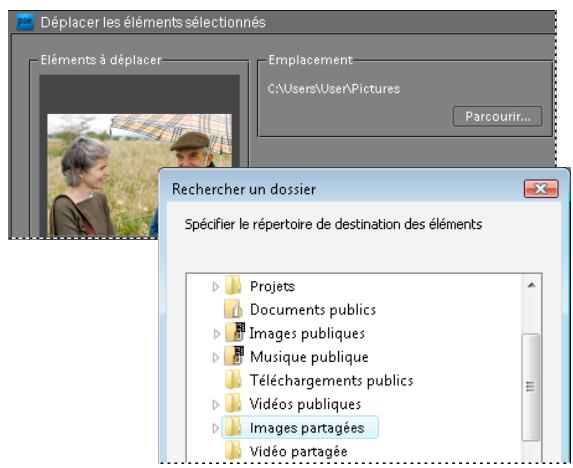
Déplacement d'un fichier avec la commande Fichier > Déplacer d'Elements Organizer
1 Dans le navigateur de supports, selectionnez un ou plusieurs fichiers de support à déplacer.
2 Choisissez la commande Fichier > Déplacer.
3 Dans la boite de dialogue Déplacer les éléments sélectionnés, cliquez sur le bouton Parcourir. Recherche ensuite le dossier vers lequel déplacer les fichiers de support sélectionnés, puis sélectionnez-le.
4 Pour supprimer des fichiers de support de la liste de fichiers à déplacer, Sélectionné les fichiers dans la zone Éléments à déplacer, puis cliquez sur le bouton Supprimer - . (Lorsque vous cliquez sur le bouton Supprimer, les fichiers sont supprimés de la sélection actuelle mais pas de votre disque dur.)
5 Pour ajouter des fichiers de support à votre liste de fichiers à déplacer, cliquez sur le bouton Ajouter + , puis utilisez la boîte de dialogue Ajouter un support. Une fois l'opération terminée, cliquez sur le bouton Terminer.
6 Cliquez sur le bouton OK.
Voir aussi
« A propos des noms et versions de fichiers » à la page 118
Copie ou déplacement de fichiers hors ligne
Utilisez la commande Copier/Déplacer vers un lecteur am divisible pour copier une série de photos sur un disque, par exemple pour envoyer vos photos à un ami sur un CD ou un DVD. Utilisez la commande Copier/Déplacer vers un lecteur am divisible pour déplacer les fichiers principaux haute résolution vers un CD ou un DVD (Windows), ou vers une clé USB ou un lecteur zip (Mac OS). Les fichiers proxy (copies) BASSE RÉSOLUTION sont conservés sur votre disque dur. Meme si vous déplacez des fichiers de support, ils continuent d'apparaître dans votre catalogue et s'affichent à l'écran. L'espace occupe par ces fichiers de support est maintainant libre.
Dans Elements Organizer, les éléments hors ligne (stockés sur CD ou DVD, et non sur le disque dur local) se distinguent par l'icone du CD. Lorsque vous essayez d'imprimer une photo hors ligne ou que l'opération en cours nécessite le fjichier pleine résolution, un message vous invite à insérer le disque de stockage.
Vous pouze graver plusieurs sessions sur un CD ou un DVD avec Elements Organizer de maniere a utiliser tout l'espace disponible. Choisissez Edition > Preferences > Fichiers, puis selectionnez l'option Activer la gravure multisession sur CD/DVD) (Windows uniquement).
1 Assurez-vous qu'ungraveur de CD ou de DVD est connecté à votre ordinateur et qu'un support inscrbutible y est introduit.
2 Dans le navigateur de supports, selectionnez les éléments à copier ou à déplacer.
3 Choisissez la commande Fichier > Copier/Déplacer vers un lecteur amovible.
4 A l'etape 1 de l'assistant Copier/Déplacer vers un lecteur amovible, Sélectionnez une ou plusieurs des options suivantes, puis cliquez sur le bouton Suivant :
Déplacer les fichiers Supprime les videos et photos en pleine résolution sélectionnées de l'ordinateur au terme de la copie sur CD ou DVD. Si vous souhaitez graver des fichiers de support sur un lecteur amovible sans supprimer les fichiers d'origine, découvert cette option. Les vignettes des éléments restent dans le navigateur de supports.
Remarque : l'option Déplacer les fichiers n'est pas disponible pour les projets et les clips audio.
Inclure tous les fichiers des piles réduites sélectionnées Copie les photos des piles sélectionnées sur CD ou DVD. Si vous avez selectionné l'option Déplacer les fichiers, cette option supprime également les photos en pleine résolution de l'ordinateur. Les vignettes des piles copies ou déplacées restent dans le navigateur de supports.
Inclure tous les fichiers des yeux de versions réduits sélectionnés Copie les photos des yeux de versions sélectionnés sur CD ou DVD. Si vous ave scélectionné l'option Déplacer les fichiers, cette option supprime également les photos en pleine résolution de l'ordinateur. Les vignettes des yeux de versions copés ou déplacés restent dans le navigateur de supports.
5 Elements Organizer tente de reconnectcer les fichiers manquants detectés, le cas échéant. Utilisez l'une des méthodes suivantes:
- Acceptez la recherche des fichiers manquants par l'application. En cas de détention de correspondances possibles, la boite de dialogue Reconnecter les fichiers manquants s'affiche.
-
Cliquez sur le bouton Parcourir pour rechercher manuellement les fichiers manquants.
-
Cliquez sur le bouton Annuler pour continuer la procEDURE sans les fichiers manquants. Cliquez sur le bouton Oui lorsque vous y ETES invite.
6 A l' étape 2 de l'assistant, définièsez les options suivantes, puis clèquez sur le bouton Terminer : - Dans la liste Sélectionner le lecteur de destination, sélectionnez le lecteur de CD ou de DVD sur lequel graver les éléments.
- Saisissez un nom pour le CD ou le DVD dans la zone de texte ou acceptez le nom proposé par défaut.
- Choisissez la vitesse de gravure des éléments. Par défaut, la vitesse maximale du lecteur de disque et du support CD/DVD est sélectionnée. Si cette vitesse ne convient pas, réduisez-la progressivement jusqu'à ce que la gravure fonctionne.
7 Une fois qu'Elements Organizer a calculé la taille et la durée estimée nécessaires pour l'archive, cliquez sur le bouton Terminer. Vous étés invité à insérer des CD ou DVD inscriptibles, le cas échéant.
Vou avz la possibite de verifier le disque depuis Elements Organizer pour chaque gravure de CD ou de DVD. Bien que cette opération soit longue, elle est recommendee pour verifier que les disques sont graves correctement.
Lorsque you avez terminé, il est recommandé d'inscrite le nom et la date de la sauvegarde sur le support amovible, sur le CD, par exemple. A cet effet, il est recommandé d'utiliser un stylo concu pour l'écriture sur CD et DVD.
Suppression de fichiers du catalogue
Pour consulter une video sur ce processus, rendez-vous sur le site www.adobe.com/go/lrvid2316_pse9_fr.
Si vous ne souhaitez pas voir apparaitre une photo, un fisier video ou un clip audio dans votre catalogue d'Elements Organizer, vous pouze le retarder sans pour autant supprimer le fisier d'origine. Si vous supprimez un projet, l'opération est irréversible.
1 Selectionne un ou plusieurs éléments dans le navigateur de supports, ou un seul élément en mode Affichage par date.
2 Utilizez l'une des méthodes suivantes :
- Appuyez sur la touche Suppression de votre clavier.
- Si vous avez sélectionné un seul élément,CHOISISEZ la commande Edition > Supprimer du catalogue. Vous pouvez également cliquer avec le bouton droit de la souris ou cliquer tout en maintainant la touche Ctrl enfoncée et besoin l'option Supprimer du catalogue.
- Si vous avez selectionné plusieurs éléments,CHOISSEZ la commande Edition > Supprimer les éléments selectionnés du catalogue. Vous pouze également cliquer avec le bouton droit de la souris ou cliquer tout en Maintenant la touche Ctrl enfoncée et besoin l'option Supprimer les éléments selectionnés du catalogue.
3 Pour supprimer l'original, Sélectionnez l'options Supprimer aussi les éléments sélectionnés du disque dur, puis cliquez sur le bouton OK.
Empilement des photos
A propos des piles
Vouss pouvez creer des piles pour rassembler visuellement un groupe de photossemblables et facilititer ainsi leur gestion. Grace aux piles, vous pouze enregisterer plusieurs photos du meme sujet au meme emplacement, de maniere aemetre de I'ordre dans le navigateur de supports. Lorsque vous recherchez des photos, la photo du dessus de la pile s'affiche avec I'icone Pile
Les piles sont destinées, par exemple, à rassembler plusieurs photos de famille avec la même pose ou des photos prises lors d'un événement sportif à l'aide du mode rafale ou de la fonction de prise de vue en fourchette (bracketing) de votre apparéil photo. En règle générale, lorsque vous prenez des photos de cette façon, vous obtenez un grand nombre de variantes de la même photo, et vous souhaitez que seule la meilleure d'entre elles apparaissée dans le navigateur de supports. L'emplement des photos vous permet de les retrouver facilement puisqu'elles sont conservées ensemble et non dispersées dans le Navigator de photos.
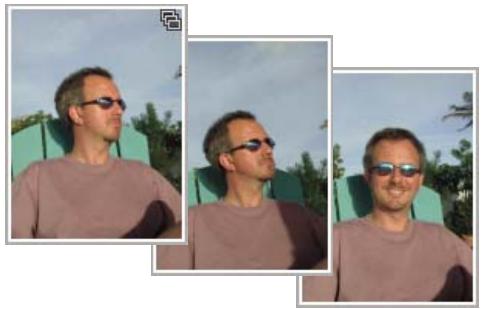
Les piles de photos permettent de libérer de l'espace et de conserver les photos apparentées ensemble.
Remarque : à l'aide des piles, vous pouvez:gérer vos photos et rechercher plusieurs versions de la même photo. Les albums convennment mieux aux regroupements de photos par sujet, événement, vacances, ou n'importe quel type de groupe souhaité.
Conseils à suivre pour l'utilisation des piles
Lorsque you utilisez des piles, gardez en mémoire les points suivants :
- Par défaut, la photo la plus récente est placée sur le dessus de la pile. Vous pouvez spécifique la photo à placer sur le dessus de la pile enclinant avec le bouton droit de la souris sur la photo appropriée, puis choisissez la commande Pile > Définir comme photo au-dessus de la pile.
- Si vous combiniez plusieurs piles, elles fusionnent en une nouvelle pile (les piles d'origine ne sont pas conservées). La photo la plus réçente, ou celle sélectionnée avant la fusion des piles, est placée sur le dessus de la pile.
- Pour localiser toutes les photos empliees,CHOISSEZ la commande Rechercher >Toutes les piles.
- Bon nombre des opérations effectuées sur une pile non développée (par exemple, retouche, envoi de couriers électroniques, impression, etc.) ne sont appliquées qu'à la photo du dessus. (Cependant, si vous déplacez une pile non développée, toutes les photos qu'elle contient sont déplaces.) Pour effectuer une action sur toutes les photos d'une pile, développement ou désemplicez les photos, puis Sélectionnez-les toutes une par une. Pour effectuer une action sur certaines photos d'une pile, développement la pile et Sélectionnez chaque photo une par une.
- Lorsque vous appliquez une étiquette à une pile non développée, celle-ci est appliquée à toutes les photos de la pile. Lorsque vous effectuez une recherche sur l'étiquette, tous les éléments de la pile s'affichent individuellement dans les résultats de la recherche. Si vous souhaitez appliquer une étiquette à une seule ou à quelques photos seulement d'une pile, développement la pile puis appliquez l'étiquette aux photos concernées.
- Une pile peut conténir des jours de versions. Si vous modifiez l'original d'une photo qui se trouve déjà dans une pile, Elements Organizer create automatiquement un jeu de versions avec l'original et la copie retouchée. Le jeu de versions est alors englobé dans la pile. Vous pouvez également empiler manuellement des jours de versions.
- Pour acceder à toutes les commandes du menu Pile, cliquez avec le bouton droit de la souris ou cliquez tout en Maintenant la touche Ctrl enfoncée, ou utilisez le menu Edition.
Voir aussi
« A propos des yeux de versions » à la page 112
« A propos des albums » à la page 73
Emplement ou désemplement de photos
Dans le navigateur de supports, utilisez l'une des méthodes suivantes:
- Pour empiler des photos, Sélectionné les images voulues, cliquez avec le bouton droit de la souris ou cliquez tout en Maintenant la touche Ctrl enfoncée sur la photo à placer sur le dessus de la pile, puis désissez la commande Pile > Empiler les photos sélectionnées dans le menu contextuel.
Pour desempiler des photos, cliquez avec le bouton croit de la souris ou cliquez tout en Maintenant la touche Ctrl enfoncée sur la pile, puis choisissez la commande Pile >Desempiler les photos.

Ces commandes sont également accessibles depuis le menu Edition.
Emplement automatique de photos comptant des similarités visuelles (Windows)
Elements Organizer permet d'empiler automatiquement des photos importante des similarités visuelles et prises à des intervalles de temps rapprochés. Si, par exemple, vous prenez une succession rapide de photos du même sujet ou prenez des clichés des mêmes objets sous différents éclairages, Elements Organizer peut les regrouper et vous suggérer une pile.
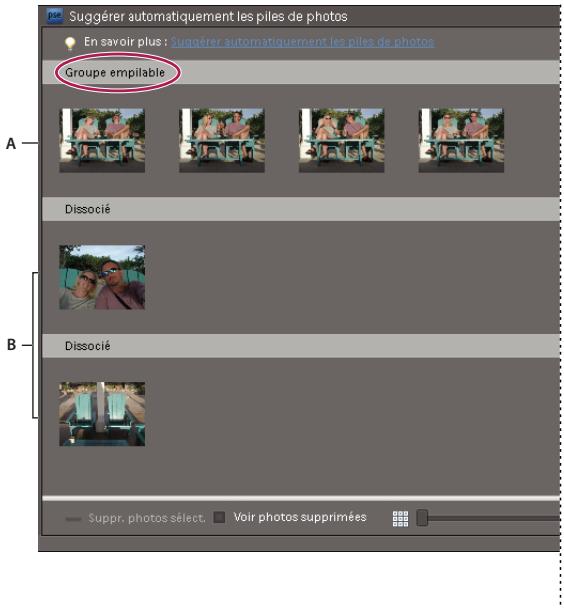
Empilement sugéré
A. Groupe empilable B. Photos dissociées
1 Sélectionnez un groupe de photos ou un catalogue entier dans le navigateur de supports. Utilisez l'une des méthodes suivantes :
- Cliquez dessus avec le bouton droit de la souris, puis choisissez la commande Pile > Suggérer automatiquement les piles de photos dans le menu contextual.
- Choisissez la commande Edition > Pile > Suggérer automatiquement les piles de photos.
Remarque : vous pouvez également visualiser les piles suggerées immédiatement après l'importation des fichiers, enCHOIsissant l'options Suggérer automatiquement les piles de photos dans la boîte de dialogue d'importation.
2 Vérifiez si les suggestions de piles vous convennent. Utilisez l'une ou plusieurs des méthodes suivantes :
- Pourrirer une ou plusieurs photos d'une pile, selectionnez la ou les photos, puis cliquez sur le bouton Supprimer la photo selectionnee de la pile ou Supprimer les photos selectionnées de la pile
Remarque: le retrait d'une photo d'une pile n'a aucun effet sur la photo d'origine stockée sur votre disque dur. La photo est placée dans la corbeille des photos supprimées, que vous pouvez afficher en selectionnant l'options Afficher les photos supprimées. Vous pouvez remettre une photo supprimée dans la pile ou la mesure dans une autre pile.
- Pour afficher une photo retiree d'une pile, selectionnez l'option Afficher les photos suprimees.
Pour remetre une photo retirée dans la pile suggeree, faites-la glisser du panneau de photos suprimees jusqu'à la pile suggeree. - Pour déplacer une photo d'une pile suggérée vers une autre, faites-la glisser d'une pile à l'autre.
- Pour rétablir les piles suggérées, cliquez sur le bouton Réinitialiser.
3 Lorsque you've terminé, cliquez sur le bouton Empiler tous les groupes. La première photo du groupe empilable devient la photo du dessus de la pile dans Elements Organizer.
Affichage de toutes les photos d'une pile
Lorsque toutes les photos d'une pile sont affichées, vous pouvez modifier les photos, changer la photo du dessus, supprimer des photos de la pile ou ajouter des étiquettes.
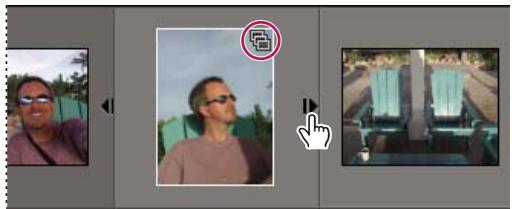
Développement et réduction des piles de photos
1 Dans le navigateur de supports, utilisez l'une des methodes suivantes pour développer une pile de photos :
- Cliques sur le triangle en regard de la vignette de la pile.
- Cliquez-avec-le-bouton-droit-de-la-souris-ou cliquez tout en maintainant la touche Ctrl enfoncée sur une pile, puisCHOisissez la commande Pile > Developper la pile.
- Choisissez la commande Affichage > Développer toutes les piles.
2 Pour réduire à nouveau la pile, utilisez l'une des méthodes suivantes :
- Cliquez sur le triangle en regard de la vignette de la pile.
- Cliquez-avec-le-bouton-droit-de-la-souris-ou cliquez tout en maintainant la touche Ctrl enfoncée sur une pile, puisCHOISSEZ la commande Pile > RÉduire les photos dans la pile.
- Choisissez la commande Affichage > Réduire toutes les piles.
Voir aussi
« A propos du navigateur de supports » à la page 31
Retrait ou suppression de photos dans une pile
Sélectionnez une pile dans le navigateur de supports, puis utilisez l'une des méthodes suivantes :
- Pour-retirer une ou plusieurs photos de cette pile,CHOISSEZ la commande Edition > Pile > Deteoderper la pile. Selectionnez des photos,puis choisissez la commande Edition > Pile > Supprimer les photos selectionnées de la pile. Les photos seront supprimées de la pile, mais pas du catalogue ou de l'ordinateur.
- Pour supprimer une ou plusieurs photos (à l'exception de celle qui se trouve sur le dessus) de la pile et du catalogue,CHOISEZ LA COMMANDE EDITION > PILE > DÉVELOPPER LA PIL. SéLECTIONNZ une ou plusieurs photos, puis appuyez sur la touche Suppression de votre clavier. Les photos sélectionnées sont supprimées de la pile et du catalogue. SéLECTIONNZ L'option Supprimer aussi les photos du disque dur pour supprimer également les fichiers de l'ordinateur.
- Pour supprimer toutes les photos d'une pile à l'exception de la photo du dessus, Sélectionnez une pile non développée, puis désisissez la commande Edition > Pile > Aplatir la pile. Sélectionnez l'options Supprimer aussi les photos du disque dur pour supprimer également les fichiers de l'ordinateur. Si vous supprimez toutes les photos d'une pile pour n'en garder qu'une, cette dernière s'affichera normalement dans le navigateur de supports.
Remarque : lorsque vous développpez une pile, la photo du dessus est celle qui se trouve le plus a gauche dans le navigateur de supports.
- Pour supprimer toutes les photos d'une pile, Sélectionnez une pile non développée, puis appuyez sur la touche Suppression. Dans la boîte de dialogue Confirmer la suppression du catalogue, Sélectionnez l'options Supprimer toutes les photos des piles réduites. Sélectionnez l'options Supprimer aussi les éléments sélectionnés du disque dur pour supprimer également les fichiers de l'ordinateur.

Pour acceder à toutes les commandes du menu Pile depuis le menu contextualuel, cliquez avec le bouton droit de la souris au lieu de passer par le menu Edition.
Spécification de la photo du dessus d'une pile
Par défaut, Elements Organizer place automatiquement la photo la plus récente sur le dessus de la pile. Vous pouvez désigner la photo à placer sur le dessus de la pile lors de la création de la pile (à l'aide du menu contextual) ou le faire une fois la pile créé.
Utilisez l'une des méthodes suivantes :
- Àprouv avoir sélectionné les photos à inclure dans la pile, cliquez avec le bouton droit de la souris ou cliquez tout en Maintenant la touche Ctrl enfoncée sur la photo à placer sur le dessus de la pile, puis choisisse la commande Pile > Empiler les photos sélectionnées.
- Une fois la pile creée, cliquez avec le bouton droit de la souris ou cliquez tout en maintainant la touche Ctrl enfoncée sur la pile dans le navigateur de supports, puis choisissez la commande Pile > Développer la pile pour afficher toutes les photos de la pile. Cliquez ensuite avec le bouton droit de la souris ou cliquez tout en maintainant la touche Ctrl enfoncée sur la photo à placer sur le dessus de la pile, puis choisissez la commande Pile > Définir comme photo audressus de la pile. La photo sélectionnée se positionne à l'extreme gauche de la pile développée et devient la photo du dessus de la pile.
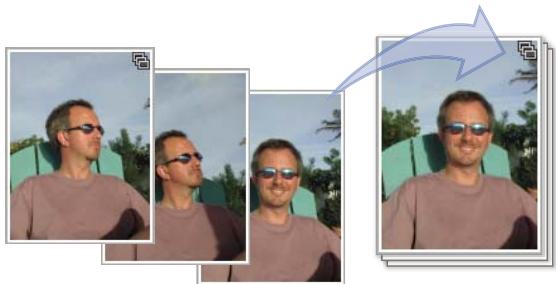
Avant (gauche) et après (droite) application de la commande Définir comme photo au-dessus de la pile
Modification de photos dans une pile
Lorsque vous modifiez une photo dans une pile et que vous enregistrez la copie retouchée en tant que version, la copie retouchée et la photo d'origine sont empièées et forment un jeu de versions, englobé dans la pile. Lorsque vous modifierez une photo dans le navigateur de supports (par exemple, au moyen de la commande Retouche optimisée automatique), un jeu de versions est créé automatiquement.
1 Dans le navigateur de supports, utilisez l'une des méthodes suivantes :
- Pour modifier une photo autre que celle qui se trouve sur le dessus de la pile, Sélectionné une pile, puis désissez la commande Edition > Pile > Développier la pile. Sélectionné la photo à modifier.
- Pour modifier la photo du dessus de la pile, Sélectionnéz la pile, puis passez à l' étape 2.
2 Utilisez l'une des méthodes suivantes :
- Choisissez la commande Edition > Retouche optimisée automatique, Edition > Correction automatique des yeux rouges ou Edition > Rotation, puis apportez vos modifications. Elements Organizer enregistre automatiquement votre photo retouchée sous forme de version intégrée à un jeu de versions avec la photo d'origine.
- Sélectionnez la commande Retoucher > Modifier les photos pour ouvrir la photo dans l'Editeur. Une fois les modifications effectuees,CHOISEZ LA COMMANDE FICHIER > ENregistrER sous. SeLECTIONNZL'OPTION ENregistrER dans un jeu de versions avec I'origine pour empiler la nouvelle version dans le jeu de versions avec I'origine de la photo.
- La copie nouvellement modifiée est placé au-dessus de l'original ou de la copie la plus récemment modifiée.

Pour acceder à toutes les commandes du menu Pile depuis le menu contextuel, cliquez avec le bouton droit de la souris au lieu de passer par le menu Edition.
Voir aussi
« A propos des noms et versions de fichiers » à la page 118
Regroupement de photos en quelques de versions
A propos des jours de versions
Un jeu de versions est uneASFde pile qui contient un original de photo et ses versions retouchees. Les yeux de versions permettent de retrouver facilement les versions retouchees et l'original d'une photo, car elles sont conserves ensemble et non dispersées dans le navigateur de supports.
Exemple de jeu de versions
Lorsque you utilisez la commande Retouche optimise automatique pour retoucher une photo, Elements Organizer regroupe automatiquement la photo et sa copie retouchée dans un jeu de versions. Lorsque you modifiez une photo en mode Retouche standard ou Retouche rapide et que you choisissez la commande Fichier > Enregistrer sous, vous pouvez cocher l'option Enregistrer dans un jeu de versions avec l'original pour rassembler la photo et ses versions retouchees dans un jeu de versions.
Lorsque you modifiez une photo se trouvant dans une pile, la photo et ses versions retouchees sont regroupées dans un jeu de versions, lui-même empilé dans la pile d'origine. Si vous modifiez une photo qui se trouve déjà dans un jeu de versions, l'application creée une copie et la place sur le dessus du jeu de versions existant. Elements Organizer ne permet pas d'englober un jeu de versions dans un autre jeu de versions : ces derniers ne peuvent contir qu'une seule et unique photo originale, accompagnée de ses versions retouchées.
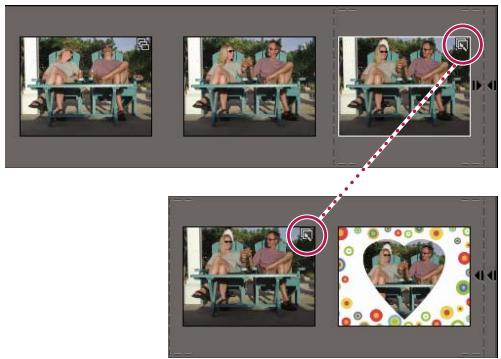
Jeu de versions non développé à l'intérieur d'une pile (haut) et jeu de versions développé faisant partie de la pile (bas)
Remarque: en général, seules les photos peuvent etre regroupees en yeux de versions.
Conseils pour l'utilisation des jours de versions
Lorsque you utilisez des jours de versions, tenez compte des points suivants :
- Retouchez l'image dans Elements Organizer. Si vous utilisez un éditeur externe (non ouvert à partir de Elements Organizer), il n'y a plus de lien à la base de données, et Elements Organizer ne peut pas rechercher l'histoire des modifications des photos pourmettre à jour le jeu de versions. Vous ne pouvez pas ajouter manuellement un fichier à un jeu de versions. En revanche, l'option Pile permet d'empiler ces types de versions.
-
Lorsque vous appliquerez une étiquette de mot-clé à un jeu de versions non développé, celle-ci est appliquée à toutes les photos du jeu. Si vous l'appliquez à une seule photo d'un jeu développé, elle n'est appliquée qu'à cette photo. Lorsque vous effectuez une recherche sur une étiquette, toutes les photos d'un jeu de versions la contenant s'affichent sous forme de photo individuelle dans les résultats de la recherche.
-
Vous pouvez empiler des produits de versions. Les produits de versions empilés s'affichent sous forme d'une seule pile, avec la photo la plus récente sur le dessus. Contrairement aux piles simples, qui sont fusionnées lorsque vous les empilez, les produits de versions sont réservés lorsque vous les empilez.
- Si le jeu de versions contient uniquement l'original et la version retouchée et que vous supprimez l'une des deux photos, la photo restante apparait non empilée (et en dehors d'un jeu de versions) dans le navigateur de supports. Si le jeu de versions est compris dans une pile et que vous développpez cette dernière, la photo s'affiche sans icône de jeu de versions.
- Pour rechercher tous les produits de versions choisissez la commande Rechercheur > Tous les produits de versions.
- Vous pouvezPTRer ou supprimer des photos d'un jeu de versions et convertir le jeu de versions en photos individuelles afin que les photos du jeu apparaisent séparément dans votre catalogue.
Pour acceder à la quasi-totalité des commandes relatives aux yeux de versions, cliquez avec le bouton droit de la souris ou utilisez le menu Edition.
L'onglet Historique du panneau Propriétés permet d'afficher l'historique des modifications apportées aux photos d'un jeu de versions.
Voir aussi
« A propos des piles » à la page 107
Enregistrement manuel d'un jeu de versions
Lorsque vous modifiez un fjichier dans Elements Organizer, un jeu de versions est créé automatiquement. Si, en revanche, vous modifiez un fjichier dans l'Editeur en mode Retouche standard ou Retouche rapide, vous doivent enregistrer les modifications manuellement dans un jeu de versions.
Utilizez l'une des méthodes suivantes dans l'Editeur :
- Àpres modification d'un fichier,CHOISSEZ la commande Fichier >Enregistrer (lorsque vous modifiez et enregistrrez une photo pour la première fois, Elements Organizer ouvre automatiquement la boite de dialogue Enregistrer sous) ou Fichier >Enregistrer sous. Cochez l'option Enregistrer dans un jeu de versions avec l'original, definissez le nom du fichier (ou laissez le nom par défaut), puis cliquez sur le bouton Enregistrer.
- Effectuez une nouvelle modification sur une photo déjà retouchée, puis désisissez la commande Fichier > Enregistrer sous pour creer une version retouchée distincte de la précédente. Cochez l'option Enregistrer dans un jeu de versions avec l'original, définissez le nom du fichier, puis cliquez sur le bouton Enregistrer.
La nouvelle copie retouchée est placée sur le dessus du jeu de versions dans le navigateur de supports.
Affichage de toutes les photos d'un jeu de versions
Lorsque toutes les photos d'un jeu de versions sont affichées, vous pouvez modifier les photos, changer la photo du dessus, supprimer des photos du jeu de versions ou ajouter des étiquettes (lorsque vous ajoutez une étiquette à une photo du jeu, cette dernière est appliquée à l'ensemble des photos du jeu).
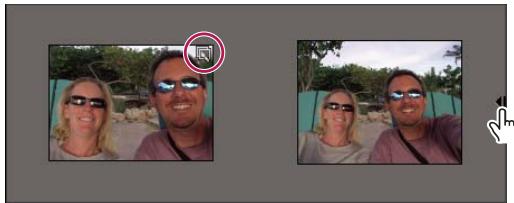
Développement et réduction d'un jeu de versions
1 Dans le navigateur de supports, selectionnez un jeu de versions , puis effectuez l'une des opérations suivantes :
- Cliquez sur le bouton de développement | Situé à côté de la vignette de jeu de versions.
- Choisissez la commande Edition > Jeu de versions > Développer le jeu de versions.
2 Une fois le jeu de versions développé visible, effectuez l'une des opérations suivantes :
- Réorganisez les photos, supprimez-en ou attribuez-leur une étiquette.
- Modifiez une photo en mode Retouche rapide ou Retouche standard (puis enregistrez le fichier).
3 Lorsque vous avez terminé, utilisez l'une des méthodes suivantes pour réduire les photos du jeu de versions :
- Cliquez sur le bouton de réduction situé à côté de l'icone de jeu de versions.
- Choisissez la commande Edition > Jeu de versions > Réduire les éléments dans le jeu de versions.
Voir aussi
« A propos du navigateur de supports » à la page 31
Spécification de la photo du dessus dans un jeu de versions
Lors de la création d'un jeu de versions, Elements Organizer place la photo la plus récemment modifiée sur le dessus. Vous pouvez toute fois désirir de placer une autre photo sur le dessus. Lorsque vous développpez un jeu de versions, la photo du dessus est cette qui se trouve le plus à gauche dans le navigateur de supports.
Remarque: pour visualiser un jeu de versions intégré à une pile, vous devez tout d'abord développer la pile.
1 Dans le navigateur de supports, cliquez avec le bouton croit de la souris ou cliquez tout en maintainant la touche Ctrl enfoncée sur un jeu de versions, puis choisissez la commande Jeu de versions > Développer le jeu de versions.
2 Cliquez avec le bouton droit de la souris ou cliquez tout en maintainant la touche Ctrl enfoncée sur la photo à placer sur le dessus, puisCHOISSEZ la commande Jeu de versions > Definir comme element supieur.
3 Cliquez avec le bouton droit de la souris ou cliquez tout en Maintenant la touche Ctrl enfoncée sur la nouvelle photo du dessus, puis choisissez la commande Jeu de versions > RÉduire les éléments dans le jeu de versions.
Rétablissement de la version d'origine d'une photo
Dans le navigateur de supports, selectionnez un ou plusieurs jours de versions, puis désissez la commande Edition > Jeu de versions > Revenir à la version originale. Vous pouvez également cliquer avec le bouton droit de la souris ou cliquer tout en maintainant la touche Ctrl enforcée et désir cette commande dans le menu contextual.
Remarque : dans l'espace de travail Retouche standard, vous pouvez utiliser le panneau Annuler l'historique pour restaurer une photo à son état original.
Voir aussi
« Annulation ou rétablissement d'opérations » à la page 8
Retrait ou suppression de photos d'un jeu de versions
Le retrait de photos d'un jeu de versions les retire de ce jeu mais les conserve dans le catalogue. Elles apparaissent alors dans le navigateur de supports sous forme de photos individuelles. La suppression de photos d'un jeu de versions les retire du catalogue, mais pas de votre ordinateur (à moins que vous ne selectionniez l'option Supprimer également les éléments du disque dur).
Sélectionnez un jeu de versions, puis utilisez l'une des méthodes suivantes :
-
Pour-retirer certaines photos d'un jeu de versions,developpez le jeu de versions,selectionnez une ou plusieurs photos,puischoisissez la commande Edition > Jeu de versions > Supprimer le ou les éléments du jeu de versions.
-
Pour-retirer toutes les photos d'un jeu de versions afin qu'elles apparaisent sous forme de photos individuelles dans le navigateur de supports, Sélectionnez le jeu de versions, puis désissez la commande Edition > Jeu de versions > Convertir le jeu de versions en éléments individuels.
-
Pour supprimer une selection de photos au sein d'un jeu de versions,CHOISSEZ la commande Edition > Jeu de versions > Detepper le jeu de versions. Selectionnez les photos a supprimer, puis appuyez sur la touche Suppression de votre clavier.
-
Pour supprimer toutes les photos d'un jeu de versions,CHOISSEZ la commande Edition > Jeu de versions > Aplatir le jeu de versions.
-
Pour supprimer uniquement la photo du dessus dans un jeu de versions, Sélectionné le jeu de versions dans le navigateur de supports, puis désisissez la commande Edition > Supprimer du catalogue. Dans la boîte de dialogue Confirmer la suppression du catalogue, ne Sélectionné pas l'option Supprimer tous les éléments du jeu de versions. Pour supprimer la version qui se trouve sur le dessus de votre disque dur, Sélectionné l'option Supprimer aussi les éléments sélectionnés du disque dur.
-
Pour supprimer toutes les photos d'un jeu de versions et ne garder que l'original,CHOISSEZ la commande Edition > Jeu de versions > Revenir a la version originale.
-
Pour supprimer toutes les photos d'un jeu de versions, y compris l'original,CHOisissez la commande Edition > Jeu de versions > Supprimer du catalogue. Dans la boite de dialogue Confirmer la suppression du catalogue, selectionnez l'options Supprimer tous les éléments des produits de versions réduits.
Pour supprimer l'original dans un jeu de versions,CHOISSEZ la commande Edition > Jeu de versions > Detepper le jeu de versions. SeLECTIONNez la photo d'origine dans le jeu de versions, puis appuyez sur la touche Suppression de votre clavier. Si la photo d'origine n'a qu'une seule copie retouchee et que cette copie a elle-même une copie retouchée, la suppression de la photo d'origine transforme la copie de premier niveau en photo d'origine dans le jeu de versions. Si I'original possede plusieurs enfants (copies modifiées), sa suppression conserve I'enfant restant dans un jeu de versions.
Remarque : il est généralement préféable d'enregistrer la version originale de votre photo en tant que négatif numérique pour creer des variantes de la photo. Un négatif numérique contient toutes les informations d'origine et n'a pas été comprime. Il n'a pas non plus perdu de données. Ne supprimez la version originale que si vous étés certain de ne jamais en avoir besoin. Vous ne pourrez plus recupérer la photo une fois celle-ci supprimée du catalogue et de votre disque dur.
Modification de photos dans un jeu de versions
Lorsque vous retouchez une photo d'un jeu de versions et que vous l'enregistrez en selectionnant l'option Enregistrer dans un jeu de versions avec l'original dans la boite de dialogue Enregistrer sous, la copie retouchée est ajoutée au jeu de versions d'origine, et non à un jeu de versions supplémentaire.
1 Dans le navigateur de supports, utilisez l'une des méthodes suivantes :
- Pour modifier la photo du dessus, Sélectionnéz le jeu de versions.
Pour modifier une photo autre que celle qui se trouve sur le dessus, selectionnez un jeu de versions, puis désissez la commande Edition > Jeu de versions > Développier le jeu de versions. Selectionnez ensuite la photo à modifier.
2 Sélectionnez la photo, puis sélectionnez la commande Retoucher > Modifier les photos pour ouvrir la photo dans l'Editeur.
3 Retouchez la photo, puis selectionnez la commande Fichier > Enregistrer sous. Dans la boite de dialogue Enregistrer sous, cochez l'option Enregistrer dans un jeu de versions avec l'original pour inclure la version retouchee et l'original dans un jeu de versions.
La nouvelle copie retouchée est placée sur le dessus du jeu de versions.
A propos des groupes de scènes video et des groupes de scènes
Lorsque vous exécutez l'analyseur automatique sur un fjichier video, Elements Organizer analyse le fjichier video, le divise en clips video plus petits, puis les regroupe dans un groupe de scènes. Supposons, par exemple, que vous ayez réalisé une video d'une journée complète passée à Disneyland avec vos amis. L'analyseur automatique sépare ensuite toutes les scènes de cette journée en clips distincts qu'il conserve tous dans un même groupe. Vous pouvez développer un groupe pour lire les différentes scènes de ce groupe ou leur ajouter des étiquettes, des notes (étoiles) ou des légendes.
Affichage de groupes de scènes video dans un groupe de scènes
Les scènes videoe facilitent la recherche et l'utilisation des différentes scènes d'un clip video. Vous pouvez afficher les groupes de scènes videoe d'un fichier principal dans Elements Organizer.
1 Dans le navigateur de supports, selectionnéz la scene video, puis effectuez l'une des opérations suivantes :
- Cliquez sur le bouton de développement | Situé à côté de la vignette de la scene video.
- Choisissez la commande Edition > Scène video > Agrandir les éléments dans le groupe de scènes.
- Cliquez avec le bouton droit de la souris sur la scene video, puis selectionnez la commande Scène video > Agrandir les éléments dans le groupe de scènes.
2 Une fois que vous avez développé la scene video, vous pouvez supprimer ouétiqueter les divers groupes de scènes video qui la composent.
3 Pour démarrer la lecture de l'un des groupes de scènes video, cliquez deux fois sur celui-ci. Pour dire le fichier principal dans son intégrality, cliquez deux fois sur l'un des groupes de scènes video tout en Maintenant la touche Alt enforcée.
4 You pouze réduire les groupes de scènes video de la scène video en utilisant l'une des méthodes suivantes :
- Cliquez sur le bouton de réduction situé à côté de l'icone de scène video.
- Choisissez la commande Edition > Scène video > Réduire les éléments dans le groupe de scènes.
- Cliquez avec le bouton droit de la souris sur l'un des groupes de scènes video, puis sélectionné la commande Scène video > Réduire les éléments dans le groupe de scènes.
Modification et suppression de groupes de scènes video et ajust d'étiquettes à ces groupes
Vou puez etiqueter et dire des groupes de scenes video dans Elements Organizer. Si you souhaitez modifier des groupes de scenes video, cliquez dessus avec le bouton droit de la souris, puis selectionnee Retoucher avec Premiere Elements. Une fois lance, Premiere Elements ouvre dans son intégralité le fichier principal à modifier. En cas de suppression d'une scene video individuelle, celle-ci est supprimée du fichier principal. Pour supprimer une scene video, cliquez avec le bouton droit de la souris, puis selectionnee Supprimer du catalogue.
Noms et versions de fichiers
A propos des noms et versions de fichiers
Les fichiers que vous ajoutez à un catalogue conservent leur nom d'origine. Lorsque vous ouvrez une photo à partir du navigateur de supports et que vous la retouchez dans l'Editeur, plusieurs possibilités s'offrent à vous : inclure le fichier enregistré dans Elements Organizer (option sélectionnée par défaut), enregistrer le fichier dans un jeu de versions avec l'original (option sélectionnée par défaut) ou enregistrer une copie.
Lorsque vous ouvrez un fjichier directement à partir de l'Editeur ou que vous créez un nouveau fjichier dans l'Editeur puis l'enregistrez, vous pouvez创建工作 une version et l'enregistre seulement après avoir sélectionné l'options Enregistre dans l'Organiseur.
Gardez les points suivants à l'esprit lors de la modification et de l'enregistrement des fichiers :
- Par défaut, la première fois que vousCHOISSEZ la commande Fichier > Enregistrer pour un fichier, la boite de dialogue Enregistrer sous s'ouvre, et le suffixe « modifie » suivi d'un numero de version est ajouté au nom du fichier. Si, par exemple, le fichier d'origine s'appele « marguerite.jpg», la version retouchée deviendra « marguerite_modifie-1.jpg »
- A chaque nouvelle modification d'une version et enregistrement par le biais de la commande Fichier > Enregistrer, Elements Organizer écrase la version retouchée existante.
- A chaque nouvelle modification d'une version et enregistrement par le biais de la commande Fichier > Enregistrer sous ou modification de l'original et enregistrement par le biais de la commande Fichier > Enregistrer, Elements Organizer ajoute un nouveau numéro de version. Ainsi, dans notre exemple, si vous modifie « marguerite_modifie-1.jpeg » puis désisissez la commande Fichier > Enregistrer sous, le nom de la version retouchée de ce filchier devient « marguerite_modifie-2.jpeg», « marguerite_modifie-3.jpeg», etc., par ordre de création. Si vous给您 contentez d'enregistrer vos modifications dans une version retouchée (au lieu de désirir la commande Fichier > Enregistrer sous), ces dernières sont enregistrées dans ce filchier, sans qu'une version ne soit créée.
- Si vous choisissez d'enregistrer une copie, le suffixe « copie » est ajusté au nom du fichier retouché. Vous pouvez également renomer manuellement une photo retouchée, de façon à lui donner un nom plus significatif, par exemple en ajoutant « pivoté » au nom du fichier. Lorsque vous enregistrrez une copie, Elements Organizer intégre les modifications à la copie enregistrée, tout en gardant le fichier d'origine ouvert dans l'Editeur.
- Vous pouvez enregistrer une version et une copie simultanément. Selon l'option可以选择 en premier, le suffixe « copie » ou un nouveau nombre de version est ajusté au nom du fichier.
- Si vous ne sélectionnez pas l'option Enregistrer dans un jeu de versions avec l'original, vous pouze néanmoins inclure le fichier retouché dans Elements Organizer en activant l'option Enregistrer dans l'Organiseur. Dans ce cas, le fichier n'est pas intégré au jeu de versions, et son nom de fichier n'est pas assorti du suffixe « modifié-n° »
Voir aussi
« A propos des yeux de versions » à la page 112
« Modification de photos dans une pile » à la page 112
« Modification de photos dans un jeu de versions » à la page 116
Modification du nom d'un fichier dans Elements Organizer
Vous pouvez denomner les fichiers, notamment ceux provenant d'un apparéil photo, dont les noms sont une suite de chiffres et de lettres, et désirir un nom qui soit plus descriptorf. Vous pouvez denomner un lot de fichiers lors de leur importation à partir de votre apparéil photo. Vous pouvez aussi denomner un filchier ou un lot de fichiers une fois que ces derniers se trouvent dans Elements Organizer. Les nouveaux noms sont sauvégardés sur le disque dur de votre ordinateur afin que vous puissiez les retrouver dans le système de fichiers.
Lorsque vous renommèz des fichiers de support par lot (ou groupe), les fichiers sélectionnés sont renommés en utilisant le nom que vous spécifie, suivi d'un suffixe. Si, par exemple, vous decide de rennommer un groupe de fichiers « Honoluluu», le premier fichier de support sélectionné prend le nom « Honoluluu-1», le deuxième « Honoluluu-2», etc. Si nécessaire, Elements Organizer ajoute automatiquement des suffixes, de façon à obtenir un nom unique. A titre d'exemple, si un fichierporte le nom de « Honoluluu-2»,le fichierest renommé« Honoluluu-2-1'.
Utilisez l'une des méthodes suivantes :
- Pour renommer un fjichier dans le navigateur de supports ou en mode Affichage par date, sélectionnez un fjichier, puis choisissez la commande Fichier > Renommer. Dans la boîte de dialogue Renommer, saisissez un nom dans la zone Nouveau nom, puis cliquez sur le bouton OK. Vous pouvez également ouvrir le panneau Propriétés pour saisir un nouveau nom dans la zone Nom.

Pour annuler le changement de nom, appuyez sur les touches Ctrl+Z/Cmde+Z immédiatement après.
- Pour denommer un lot de fichiers dans le navigateur de supports, Sélectionnez-y les fichiers. Tracez un rectangle de sélection ou cliquez sur des éléments tout en Maintenant la touche Maj enforcée pour sélectionner une série d'éléments. Cliquez tout en Maintenant la touche Ctrl/CMde enforcée pour sélectionner des éléments non adjacents. Choisissez la commande Fichier > Renommer. Saisissez un nom dans la zone Nom de base commun, puis cliquez sur le bouton OK.
Remarque: si vous renommez par lot des photos retouchées ou dupliquées dans le navigateur de supports ou en mode Affichage par date, les photos seront renommées comme spécifique, sans le suffixe « _modifie » ou « -copie ». Le nom du fichier d'origine resteinchangésilexisteune copireretouchée.
Voir aussi
« Importation de fichiers de support depuis un appareil photo numérique ou un lecteur de carte » à la page 15
Duplication d'un fichier
Vous pouvez dupliquer un fjichier de support afin de le retoucher différemment. Le fjichier de support dupliqué devient un nouveau fjichier dans votre système, et une nouvelle entrée dans le catalogue. La duplication d'un fjichier de support englobe toutes les étiquettes, légendes et remarques qui lui sont associées. A noter qu'il n'est pas possible de dupliquer plusieurs éléments simultanément.
Pour plus d'informations sur la recherche et la suppression de fichiers dupliqués, rendez-vous sur la page http://www.johnrellis.com/psedbtool/photoshop-elements-faq.htm#_Find_and_delete
Utilisez l'une des méthodes suivantes :
- Dans le navigateur de supports ou en mode Affichage par date, Sélectionnez le fichier de support à dupliquer, puis désisissez la commande Fichier > Dupliquer. Son nom de fichier est assorted du suffixe « -copie ». La copie apparait à côté de l'original dans le navigateur de supports.
Remarque : lorsque vous selectionnez un jeu de versions non développé, ou une pile non développée, et que vous utilisez la commande Dupliquer, seule la photo qui se trouve sur le dessus est dupliquée.
- En mode Retouche standard ou Retouche rapide, ouvrez la photo à dupliquer, puis choisissez la commande Fichier > Dupliquer. Son nom de fichier est assorted du suffixe « -copie ». Si vous dupliquez un fichier Elements Organizer dans l'Editeur, vous ne pouvez pas l'ajouter à un jeu de versions avec l'original.
Voir aussi
« A propos des piles » à la page 107
« A propos des yeux de versions » à la page 112
Modification de la date et de l'heure de fichiers
Vou puez changer la date et l'heure dans les informations relatives aux fisiers photo, video, audio, PDF ou de projet. Vou pouze, par exemple, changer la date et l'heure que vous appareil photo numérique associe à un fisier de support. Cette option peut être utile si l'horloge de votre apparéil photo n'est pas réglée correctement. Les utilisateurs changent souvent la date des photos numériées, car cette date correspond à la date à laquelle la photo a été numérique et non la date à laquelle elle a été prise.
Remarque : vous pouvez également régler la date d'un fichier en mode Affichage par date.
1 Sélectionnez un ou plusieurs fischiers dans le navigateur de supports. Cliquez tout en Maintenant la touche Maj enforcée pour selectionner une série de fischiers. Cliquez tout en Maintenant la touche Ctrl/CMde enforcée pour selectionner des éléments non adjacents.
2 Choisissez la commande Edition > Régler la date et l'heure ou Edition > Régler la date et l'heure des éléments sélectionnés. Vous pouvez également cliquer avec le bouton droit de la souris ou cliquer tout en maintainant la touche Ctrl enforcée etCHOISIR cette commande.
Remarque: si vous modifiez frequentlyment les dates de vos fichiers, vous pouvez définir une préférence qui permet d'ouvrir la boite de dialogue Régler la date et l'heure d'un simplecies sur la date d'une vignette. Sélectionnez Edition > Préférences > Général (Windows) ou Adobe Elements 9 Organizer > Préférences > Général (Mac OS). Réglez la date et l'heure en cliquant sur les vignettes des dates.
3 Dans la boîte de dialogue Régler la date et l'heure (des éléments sélectionnés), Sélectionnez l'une des options suivantes, puis cliquez sur le bouton OK (les options peuvent différer selon le type de fichier sélectionné):
Remplacer par une date et une heures spécifiées Permet de changer la date et l'heure manuellement. Sélectionnez l'options, puis cliquez sur le bouton OK. Dans la boite de dialogue Définir la date et l'heure, saisissez ou choisissez une année dans la zone de texte Année. Choisissez un mois et un jour, ouchoisissez les points d'interrogation dans le menu si vous ne connaissiez pas la date. Dans la zone Heure, Sélectionnez l'options Déterminée, puis saisissez ou choisissez une heures dans la zone de texte, ou sélectionnez Indéterminée.
Changer pour faire correspondre la date et l'heure du fichier Change l'heure de façon à refléter la date modifiée du fichier. Sélectionné l'options, puis cliquez sur le bouton OK.
Décaler aux nouvelles date et heures de début Permet de régler l'heure de plusieurs fischiers de support sclectionnés par rapport au plus ancien fischier de support du groupe. Par exemple, si vous avancez la date du plus ancien fischier de support du groupe d'un mois, un jour et une heures, tous les fischiers de support seront avancés d'autant. Sélectionnez l'options, puis cliquez sur le bouton OK. Dans la boîte de dialogue Régler la date et l'heure, spécifiez une nouvelle date et une nouvelle heures pour le fischier le plus ancien du groupe en sclectionnant une année, un mois, un jour et une heures. Cliquez ensuite sur le bouton OK. Cette option s'avère utile lorsque les dates et heures de votre apparéil photo ne sont pas correctement définies.
Décaler du nombre d'heures défini (réglage du fuseau horsere) Permet d'avancer ou de reculer l'houre d'un nombre d'heures déterminé. Sélectionnez l'options, puis cliquez sur le bouton OK. Dans la boite de dialogue Réglage de fuseau horsaire, Sélectionnez l'options En avant ou En arrêté, puis saississe une valeur ou cliquez sur les flèches vers le haut ou le bas pour indiquer le nombre d'heures. Cliquez ensuite sur le bouton OK.
Elements Organizer modifie alors la bande de montage de façon à prendre en compte les modifications et enregistrres les nouvelles date et heures dans le fjichier de photo au sein de votre catalogue.
Remarque: selon la configuration du panneau de configuration, Elements Organizer affiche l'année au format impérial, grégorien (japonais) ou grégorien (anglais). Pour changer les paramètres sous Windows XP, Sélectionnez l'options Options régionales et linguistiques dans le Panneau de configuration, cliquez sur l'onglet Options régionales, puis définiquee le format des dates selon vos préférences. Pour plus de détails, consultez la documentation Windows.
Voir aussi
« A propos des informations de fichier (metadonnées) » à la page 125
« Affichage et recherche de fichiers de support en mode Affichage par date » à la page 47
Mise à jour de la vignette d'un fichier
Vous pouvezmettreà jourles vignettes dans le navigateur de supports pour prendre en compte les modifications apportées aux fichiers de support dans une application pierce,si l'application a enregistré les modifications dans le fichier d'origine.
Remarque: pour activer Elements Organizer dans le suivi des modifications apportées aux fichiers de support par une autre application, Sélectionnez Edition > Préférences > Edition (Windows) ou Adobe Elements 9 Organizer > Préférences > Edition (Mac OS). Sélectionnez l'option Utiliser une autre application de retouché, puis naviguez jusqu'à l'application. Les modifications effectuées dans une autre application de retouché s'affichent alors dans les vignettes figurant dans le navigateur de supports.
1 Sélectionnez un ou plusieurs fichiers dans le navigateur de supports.
2 Choisissez la commande Edition > Mettre a jour la vignette ou Edition > Mettre a jour la vignette des éléments selectionnés. Vous pouvez également cliquer avec le bouton droit de la souris ou cliquer tout en maintainant la touche Ctrl enfoncée etCHOISIR ces commandes dans le menu contextualuel.
Voir aussi
« Redimensionnement, actualisation ou masquage des vignettes » à la page 37
Ajout de légendes et de remarques
Ajout de légendes aux fichiers
Ajouter une légende à une photo, un fisier video, un clip audio, un projet ou un fisier PDF revient à lui attribuer un titre descriptor. Elements Organizer vous permet d'ajouter ou d'afficher une légende à différents endroits. Vous pouvez ajouter ou afficher une légende en mode Une seule photo dans le navigateur de supports, dans le champ de légende en mode Affichage par date, dans le panneau Propriétés ou au moyen de la commande Edition > Ajouter une légende. Les légendes peuvent être utilisées dans les projets, imprimées sur les planches contact et affichées sur un fisier de support Flash.
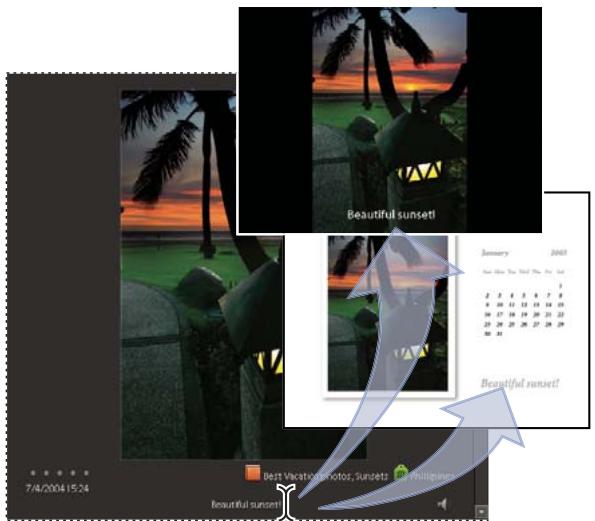
Vous pouvez ajouter une légende en mode Une seule photo : elle s'affiche alors par défaut dans les projets.
Vous pouvez ajouter des légendes à tout moment après avoir importé des fichiers de support dans Elements Organizer. Cependant, si vous prévoyez d'utiliser des légendes dans un folioscope, vousdez ajouter la légende avant de creator le projet. A défaut, la légende ne sera pas affichée avec votre filchier de support.
Les légendes peuvent composer jusqu'à 2000 caractères.
1 Pour ajouter une légende à un fisier de support, utilisez l'une des méthodes suivantes :
- Dans le navigateur de supports ou en mode Affichage par date, Sélectionnez une photo ou un fjichier video, puis choisissez la commande Edition > Ajouter une légende. Saisissez la légende dans la zone de texte Légende, puis cliquez sur le bouton OK. Vous pouvez également cliquer avec le bouton droit de la souris et désirir cette commande dans le menu contextuel.
- Dans le navigateur de supports ou en mode Affichage par date, sélectionnez une photo ou un fjichier video, cliquez sur le bouton Général dans le panneau Propriétés (Fenêtre > Propriétés), puis saississez la légende dans la zone de texte Légende.
- En mode Affichage par date, cliquez deux fois sur une photo pour l'ouvrir en mode Affichage par jour, puis saisissez une légende dans la zone de texte Légende en bas à droite de l'espace de travail.
- Dans le navigateur de supports, cliquez deux fois sur une photo pour l'ouvrir en mode Une seule photo, cochez la case Détails, puis cliquez sur la légende existante ou sur le texte « Cliquer ici pour ajouter une légende ». Saisissez la légende, puis cliquez hors de la zone de texte.
- Dans l'Editeur, ouvrez le fichier, puis choisissez la commande Fichier > Informations. Saisissez la légende dans la zone de texte Description.
2 Pour ajouter une légende à plusieurs fichiers à la fois dans le navigateur de supports, utiliser l'une des méthodes suivantes :
- Sélectionnez plusieurs fichiers, puis désissez la commande Edition > Ajouter une légende aux éléments sélectionnés. Sélectionnez l'option Remplacer légendes existantes si vous souhaitez remplacer les légendes. Saisissez la légende dans la zone de texte Légende, puis-cliquez sur le bouton OK.
- Sélectionnez les fichiers de support, cliquez sur l'option Modifier la légende dans le panneau Propriétés (Fenêtre > Propriétés), puis saississez la légende dans la zone de texte.
Voir aussi
« Affichage ou modification des informations sur les fichiers dans Elements Organizer » à la page 125
« Recherche de fichiers de support à l'aide des légendes ou des remarques » à la page 91
Ajout d'une remarque à un fichier
Les remarques descriptives sont un excellent moyen d'identifier un fisier de support et de noter des informations importantes à vos yeux. La zone de texte Remarques du panneau Propriétés vous permet d'entrée et d'afficher desouvénirs ou des anecdotes sur une photo. N'oubliez pas que les remarques sont visibles à l'écran uniquement dans le panneau Propriétés.
Remarque : la fonction Note quotidienne du mode Affichage par date n'a rien a voir avec les légendes et les remarques. Une note quotidienne correspond à un jour du calendrier et non a une photo particulière.
1 Sélectionnez un fjichier de support dans le navigateur de supports ou en mode Affichage par date, puis désissez la commande Fenêtre > Propriétés pour ouvrir le panneau Propriétés.
2 Cliquez sur le bouton Général, puis effectuez votre saisie dans la zone de texte Remarques.
Voir aussi
« Affichage ou modification des informations sur les fichiers dans Elements Organizer » à la page 125
« Ajout d'une note quotidienne en mode Affichage par date » à la page 49
« Recherche de fichiers de support à l'aide des légendes ou des remarques » à la page 91
Ajout de son à une photo (Windows uniquement)
Pour pouvoir enregistrer une légende audio, votre ordinateur doit être équipé d'un microphone. Pour plus de détails, reportez-vous à la documentation de l'ordinateur.
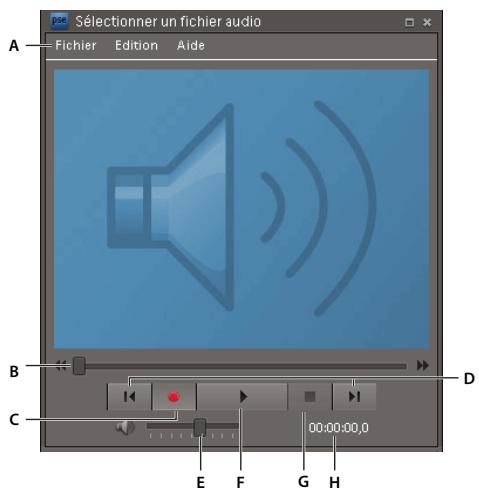
Fenêtre de selection d'un fichier audio
A. Menu B. Faire glisser le curseur pour dire la section voulue du fichier audio C. Bouton Enregistrement D. Boutons Debut et Fin
E. Commande Volume F. Bouton Lecture G. Bouton Arret H. Durée du fichier audio
1 En mode Affichage par date ou dans le navigateur de supports, selectionnez une photo, puis ouvrez le panneau Propriétés (Fenêtre > Propriétés). Dans la section Général du panneau Propriétés, cliquez sur le bouton Ajouter ou modifier légende audio
2 Utilizez l'une des méthodes suivantes :
- Pour enregistrer une nouvelle légende, cliquez sur le bouton Enregistrement de la fenêtre Sélectionner un fjichier audio, puis parlez dans le microphone. Cliquez sur le bouton Arrêt lorsque vous légende audio est finie. Vous pouvez la réécouter en cliquant sur le bouton Lecture . Si l'enregistrement ne vous satisfait pas, cliquez à nouveau sur l'icone Enregistrement pour réenregistrer la légende audio.
- Pour joindre un clip audio déjà créé à votre photo,CHOISSEZ la commande Fichier > Parcourir dans la barre de menus de la fenêtre Sélectionner un fichier audio. Localisez le clip audio, Sélectionnez-le, puis cliquez sur le bouton Ouvrir.
3 Cliquez sur le bouton Fermer de la fenetre Sélectionner un fichier audio pour enregistrer la légende audio et la joindre à la photo.
Remarque: si vous renommez la photo après avoir créé une légende audio, le nom du fichier de légende audio n'est pas modifié en conséquence. Le fichier audio reste néanmoins associé à la photo.
Voir aussi
« A propos des informations de fichier (metadonnées) » à la page 125
Lecture de clips ou de légendes audio
Utilisez l'une des méthodes suivantes :
- Sélectionnez une photo dans le navigateur de supports ou en mode Affichage par date, puis choisissez la commande Fenêtre > Propriétés pour ouvrir le panneau Propriétés. Cliquez sur le bouton Général , puis cliquez sur le bouton Ajouter ou modifier légende audio . Cliquez sur le bouton Lecture dans la fenêtre qui apparait.
- Dans le navigateur de supports, cliquez sur l'icone Legende audio de la vignette. Cliquez sur le bouton Lecture dans la fenetre qui apparait.
- Dans le navigateur de supports, ouvrez une photo en mode Une seule photo, puis cliquez sur l'icone Enregistrer une légende audio . Cliquez sur le bouton Lecture dans la fenetre qui apparait.
Informations sur les fichiers
A propos des informations de fichier (metadonnées)
Lorsque vous prenez une photo avec un apparéil numérique, chaque fisier contient des informations telles que la date et l'heure de la photo, la vitesse d'obturation, l'ouverture et le modulo de l' apparéil photo. En outre, lorsque vous importez un clip video ou audio, les fisiers contiennent d'importantes informations sur le fisier de support. L'ensemble de ces informations constitue les métadonnées, que vous pouvez afficher ou compléter dans le panneau Propriétés d'Elements Organizer.
Voupez ajouter des informations, par exemple un titre, des etiquettes de mots-clés et des descriptions pour vous aider à identifier les images lorsque vous gérez et organisez votre collection. Lorsque vous modifiez vos images, Elements Organizer fait automatiquement le suivi de l'histoire des modifications et ajoute les informations aux métadonnées du fjichier.
Affichage ou modification des informations sur les fichiers dans Elements Organizer
Dans Elements Organizer, le panneau Propriétés contient des informations détaillées sur le fjichier de support sélectionné. Vous pouvez afficher le nom du fjichier, toutes les légendes et les remarques, les métadonnées, les dates auxquelles vous avez importé ou modifié le fjichier, les informations concernant les projets faisant appel au fjichier, les étiquettes jointes au fjichier, tous les albums contenant le fjichier, l'emplacement (chemin) du fjichier sur votre ordinateur et l'histoire des modifications du fjichier. Vous pouvez également enregistrer ou écouter les annotations audio associées aux photos, renomer un fjichier, ajouter une légende ou des remarques et modifier la date et l'heure du fjichier de support.
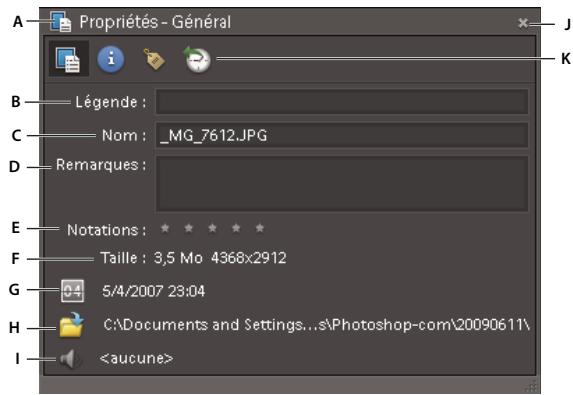
Panneau Propriétés
A. Développement/Réduction du panneau Propriétés dans la corbeille d'Elements Organizer B. Légende modifiable C. Nom de fichier modifiable D. Remarques modifiables E. Nombre d'étoiles modifiable F. Taille du fichier et dimensions (fichiers photo et video) ou durée de lecture (fichiers audio) G. Date et heures modifiables H. Lien vers l'emplacement du fichier sur le disque dur I. Enregistrement, lecture ou ajout d'une légende audio J. Fermetre du panneau K. Types d'informations
1 Dans le navigateur de supports ou en mode Affichage par date, selectionnez un fichier.
2 Choisissez la commande Fenètre > Propriétés pour afficher le panneau Propriétés.
3 Sélectionnez le type d'informations à afficher ou à modifier en cliquant sur l'un des boutons suivants :
Général Affiche la légende, le nom du fichier, les remarques, la taille du fichier, les dimensions en pixels, la durée (pour les clips video et audio), l'hour et la date, l'emplacement du fichier et toutes les annotations audio. Dans la section Général, vous pouvez ajouter ou modifier le titre, le nom du fichier ou les remarques, modifier la date et l'heure et ajouter ou changer la légende audio. Lorsque vous renommèz le fichier, le nouveau nom apparaît également sur le
disque dur. Pour ouvrir une fenetre affichant le dossier d'ou provient le fichier, cliquez sur le bouton Raveler dans l'Explorateur
Etiquettes de mots-clés, Affiche les étiquettes associées au fichier et tous les albums auxquels il appartient.
Etiquettes de mots-clés S'affiche si plus de quatre étiquettes sont attachées à l'élement et aux albums dans lesquels le fichier apparait.
Historique Affiche la date à laquelle une photo a ete importee et/ou modifie, ains quel emplacement a partir duquel elle a ete importee. Lhistorique peut egalment contir la liste de tous les projets qui utilisent la photo, ainsi que divers autres details, tels que les dates de partage ou d'impression.
Métadonnées i Affiche les métadonnées associées à l'élement, par exemple la marque et le modele de l'appareil photo, les réglages utilisés pour la prise de vue et le type de fichier. Pour afficher les informations de base sur l'appareil photo, sélectionnez la vue Abregée. Pour afficher toutes les informations EXIF (Exchangeable Image File), sélectionnez la vue Complète.
Voir aussi
« Ajout de légendes aux fichiers » à la page 122
« Ajout d'une remarque à un fichier » à la page 123
« Ajout de son à une photo (Windows uniquement) » à la page 123
Reconnexion des fichiers
Reconnexion des fichiers manquants dans Elements Organizer
Si vous déplacez, renommez ou supprimez un fjichier sans passer par Elements Organizer, une icône de fjichier manquant s'affiche en haut de l'élement dans le navigateur de supports lorsqu'elles tentez d'effectuer une opération sur ce fjichier.
Remarque: cette icone peut également apparaitre pour des fichiers très volumineux pour lesquels Elements Organizer ne parvient pas à creator de vignette.
Par défaut, Elements Organizer essaie de reconnectcer automatiquement les fichiers manquants et renommés qu'il rencontres. Il recherche les fichiers du même nom représentant la même date de modification et la même taille que les fichiers manquants et les reconnectcete au catalogue.
Voupe interrompè l'opération de reconnexion automatique et rechercher un fichier à l'aide de la boite de dialogue Reconnecter les fichiers manquants. Grace à cette boite de dialogue, Elements Organizer peut rechercher pour vous des fichiers manquants dans le dossier que vous avez indiqué.
Pour éviter d'avoir des erreurs de fichiers manquants, tenez compte des points suivants lorsque vous travailliez sur des fichiers :
- Utilisez la commande Déplacer pour déplacer les fichiers de votre catalogue (seLECTIONnez un fichier, puis désisissez la commande Fichier > Déplacer).
-
Utilisez la commande Renommer pour renomer les fichiers de votre catalogue (seLECTIONnez un fichier, puis désisissez la commande Fichier > Renommer).
-
Si vous avez supprimé un fjichier, supprimez-le également dans la liste du catalogue pour faire disparaitre cet élément du navigateur de supports. Pour ce faire, utilisez la boite de dialogue Reconnecter le fjichier manquant ouCHOISSEZ LA COMMANDE EDITION > Supprimer du catalogue.
- Pour modifier le fjichier d'origine dans son application native,CHOISSEZ la commande Edition > Retoucher avec [application native]. Pour configurer cette commande,choisissez la commande Edition > Preférences > Retouche(Windows) ou Adobe Elements 9 Organizer > Preférences > Retouche (Mac Os),sélectionnez l'option Utiliser une autre application de retouche,cliquez sur le bouton Parcourir,localisez l'application voulue, sLECTIONNZ-la,puis cliquez sur le bouton Ouvrir.Cette commande vous permet également de changer le nom et le type du fjichier (par exemple,de changer un fjichier BMP en JPEG), sans générer d'erreur de fjichier manuant. Le cas échéant,mettez à jour les vignettes une fois les modifications terminées.
Voir aussi
« Modification du nom d'un fichier dans Elements Organizer » à la page 119
« Déplacement de fichiers dans un catalogue » à la page 105
« Suppression de fichiers du catalogue » à la page 107
Déactivation de l'option de reconnexion automatique
1 Dans Elements Organizer, selectionnez Edition > Préférences > Fichiers ou Adobe Elements 9 Organizer > Préférences > Fichiers (Mac OS).
2 Désélectionné l'option Rechercher et reconnectcer automatiquement les fichiers manquants.
3 Cliquez sur le bouton OK.
Traitement de fichiers hors ligne
Les fichiers hors ligne sont des éléments contenus dans un catalogue se trouvant sur un disque/lecteur exter qu'est déconnecté (non disponible). L'icone Déconnecté apparait sur les éléments hors ligne (stockés sur un disque/lecteur et non sur le disque dur local).
Lors de l'importation de fichiers d'un lecteur externe, vous pouvez copier les fichiers vers votre ordinateur après l'importation à partir de la boite de dialogue d'importation. Si vous avez déslectionné l'options Copier les fichiers à l'importation et sélectionné l'options Générer des aperçus, des fichiers BASSE RÉSULTATION OU APERÇUS sont créés.
Lorsque you modifiez un élément hors ligne, il vous est demandé d'insérer le disque/lecteur contenant le fichier hors ligne.
Remarque : pour certaines opérations, telles que les messages photo, les pieces jointes et les diaporamas PDF, l'option Utiliser des aperçus pour les éléments hors ligne s'affiche dans la boîte de dialogue Rechercher les éléments hors-ligne. Sélectionné cette option pour continuer l'opération avec les fichiers d'aperçu BASSE résolution.
Lorsque you modifie un fichier hors-ligne, la boite de dialogue Rechercher les lecteurs déconnectés s'affiche.
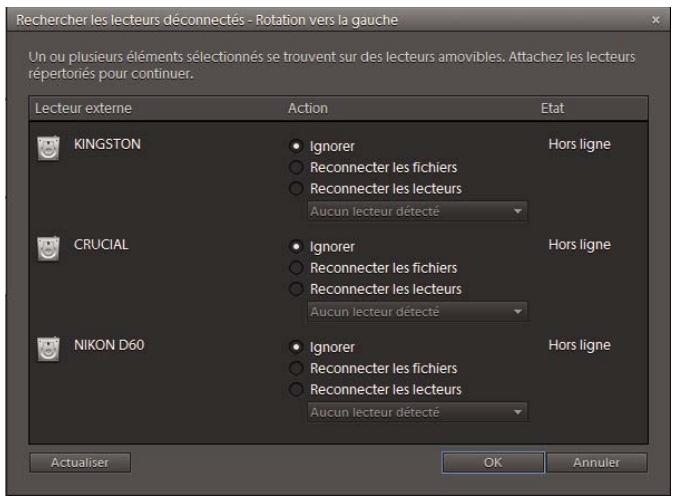
Boite de dialogue Rechercher les lecteurs déconnectés
Procedez de l'une des manières suivantes :
- Insérez le disque/lecteur contenant les éléments. Les fichiers hors-ligne sont connectés. Pour les lecteurs réseau, vérifie que vous étés connecté au réseau, puis-cliquez sur Actualiser. Si tous les éléments du catalogue marqués hors-ligne sont restaurés à leur état en ligne, vous pouvez effectuer diverses opérations dur les fichiers.
Remarque: si plusieurs disques/lecteurs sont présents dans la boîte de dialogue Rechercher les lecteurs déconnectés, connectez tous les disques/lecteurs pour connecter tous les fichiers.
- Si vous selection contient un mélange de fichiers en ligne et hors ligne et que vous souhaitez IGnorer les fichiers hors ligne pour l'instant, cliquez sur Ignorer. L'opération selectionnee est effectue sur tous les fichiers en ligne. Les fichiers hors ligne conservent leur état hors ligne et demeurent inchangés.
- Si vous sélection contient des éléments ayant été déplacés/copiés vers un autre emplacement, Sélectionnez Reconnecter les fischiers. Recherche l'emplacement actuel des fischiers et Sélectionnez les éléments. Tous les éléments hors-ligne reconnectçétés sont connectés, et l'opération sélectionnée est appliquée à ces éléments.
- Si vous avez copié/déplace vos éléments vers un autre lecteur, connectez ce dernier à votre ordinateur et Sélectionnez Reconnecter les lecteurs. Sélectionnez le lecteur dans le menu déroulant. Tous les éléments hors-ligne dans le catalogue sur le lecteur sont restaurés à leur état en ligne, et l'opération Sélectionnée est appliquée aux éléments connectés.
Remarque: vérifie que les fichiers hors-ligne sont prsent dans la structure de dossier d'origine sur le lecteur.
Déplacement de catalogues contenant des fichiers hors-ligne entre systèmes d'exploitation
Lorsque vous restaurez un catalogue créé sous Windows sur un système Mac, les éléments hors-ligne dans le catalogue ne sont pas automatiquement connectés même après l'insertion du lecteur. Lorsque vous effectuez une action sur ces éléments, la boîte de dialogue Rechercher les lecteurs déconnectés s'affiche. Sélectionnez Reconnecter les lecteurs, puis sélectionnez le lecteur contenant les éléments à partir du menu déroulant.
De même, executez cette opération lorsque vous tentez de restaurer un catalogue Mac OS contenant des fichiers hors ligne sur Windows.
Reconnexion d'un ou de plusieurs fichiers manquants
Dans la plupart des cas, les fischiers manquants sont signalés dans le navigateur de supports par l'icone . Néanmoins, certains fischiers se révèlent être manquants seulement au moment de les utiliser, notamment de les imprimer, de les envoyer par courrier électronique, de les modifier ou de les exporter. Dans ce cas, la boîte de dialogue Reconnecter les fischiers manquants s'affiche.
1 Dans le navigateur de supports ou en mode Affichage par date, utilisez l'une des méthodes suivantes :
- Sélectionnez un ou plusieurs éléments portant l'icone de fichier manquant dans le navigateur de supports. Choisissez ensuite la commande Fichier > Reconnecter > Fichier manquant.
- Choisissez la commande Fichier > Reconnecter > Tous les fischiers manquants. Il est inutil de selectionner les fischiers manquants dans le navigateur de supports. Photoshop Elements commence à valider tous les éléments du catalogue. S'il trouve une correspondance parfaite, il reconnectce automatiquement le fichier.
2 Dans le cas contraire, utilisez l'une des méthodes suivantes dans la boite de dialogue qui s'affiche :
- Laissez Elements Organizer rechercher automatiquement les fichiers manquants. Si certains fichiers restent introuvables ou impossibles à reconnectcer, la boite de dialogue Reconnecter les fichiers manquants s'affiche.
- Cliquez sur le bouton Parcourir pour ouvrir la boite de dialogue Reconnecter les fichiers manquants, si vous poulez rechercher et reconnectcer manuellement les fichiers manquants.
- Cliquez sur le bouton Annuler pour arrêté la recherche.
3 Sélectionnez un ou plusieurs fichiers manquants dans la liste Fichiers manquants du catalogue, située à gauche dans la boîte de dialogue Reconnecter les fichiers manquants. Cliquez tout en maintainant la touche Maj enforcée pour selectionner des fichiers adjacents. Cliquez tout en maintainant la touche Ctrl/Cmde enforcée pour sélectionner des fichiers non adjacents.
Les informations concernant le fichier de support selectionné s'affichent sous la liste.
4 Dans le volet Rechercher les fichiers manquants (à droite), utilisez l'une des méthodes suivantes :
- Pour naviguer jusqu'àux fichiers, cliquez sur I'onglet Parcourir pour visualiser le dernier emplacement connu du ou des fichiers. Naviguez jusqu'au nouvel emplacement du fichier. Selectionnez un dossier ou un lecteur de disque, puis cliquez sur le bouton Rechercher pour y recherche le fichier. Lorsque vous avez trouve le fichier, selectionneze-le, puis cliquez sur le bouton Reconnecter.
Remarque: le bouton Rechercher peut être utilisé pour les fichiers qui ont été déplacés mais ni renommés ni suprimés. Il convient également pour les fichiers qui ont été renommés mais pas déplacés. Si les fichiers ont été déplacés et renommés, Elements Organizeré établit la liste des fichiers qui portent un nom différent mais dont les dates de modification et la taille correspondant aux fichiers déconnectés. Vous pouvez ensuite désirer les fichiers qui semble correspondre le mieux à ceux que vous recherchez.
- Pour afficher les correspondances étroites avec un fjichier sélectionné, cliquez sur l'onglet Afficher les correspondances étroites. Si le fjichier recherche est affiché, sélectionnez-le, puis cliquez sur le bouton Reconnecter.
- Pour supprimer toute reférence à ces éléments sélectionnés dans le catalogue, cliquez sur le bouton Supprimer du catalogue. Utilisez cette option si le fichier d'origine a été supprimé et qu'aucun fichier ne doit être reconnectcé. Elle produit le même résultat que si vous supprimez l'élement du navigateur de supports, sans le supprimer du disque dur.
Remarque : les fichiers qui n'ont pas pu etre reconnectectes restent affichés dans la liste des fichiers manquants.
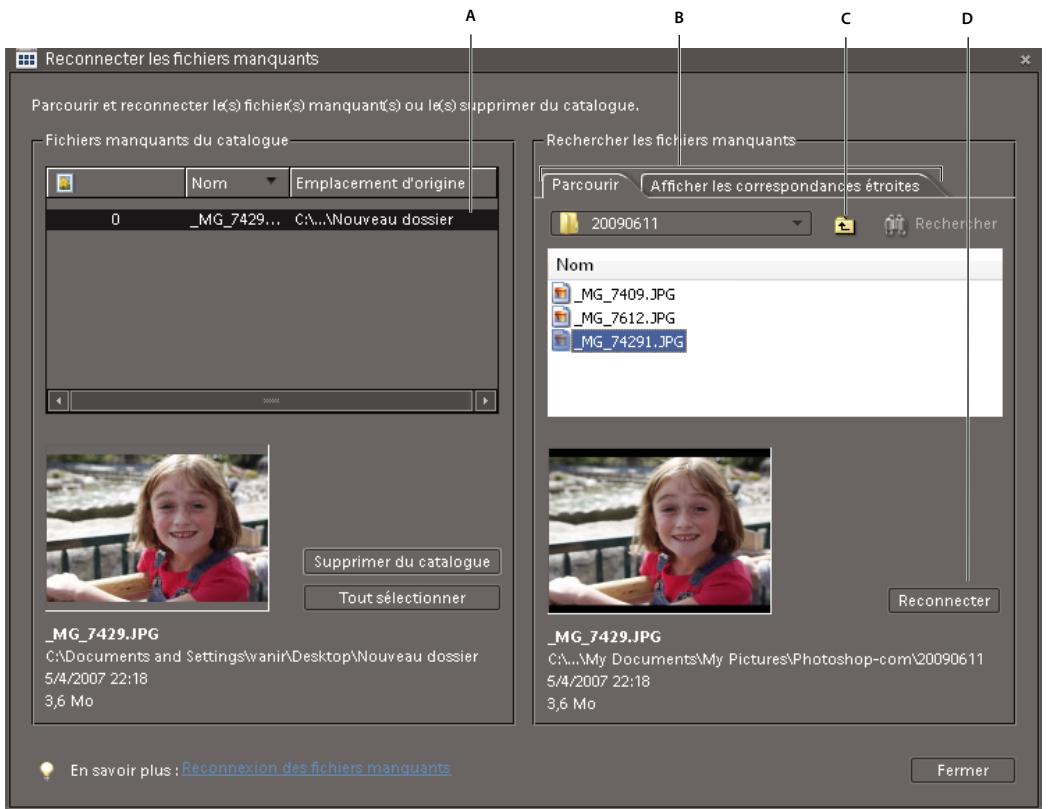
Reconnexion des fichiers manquants
A. Sélectionnez un ou plusieurs éléments dans leur ancien emplacement. B. Sélectionnez l'onglet Parcourir ou Afficher les correspondances étroites. C. Naviguez jusqu'au nouvel emplacement, puis Sélectionnez le fichier à reconnectcer avec celui-ci. D. Cliquez sur le bouton Reconnecter.
5 Cliquez sur le bouton Fermer.
Si certains fichiers sont toujours manquants lorsque vous fermez la boite de dialogue Reconnecter les fichiers manquants, un message s'affiche pour vous informer que certains fichiers sont toujours déconnectés. Cliquez sur le bouton Oui pour continuer l'opération avec les autres fichiers ou sur le bouton Non pourmettre fin à l'opération initialement demandée.
Chapitre 8 : Projets dans Elements Organizer
Vou puez utilisev os fichiers de support pour des projets créatis, comme des diaporamas et des catalogues de photos, et les partager avec sua famille et vos amis.
Remarque : la fonction Diaporama est disponible sous Windows® uniquement.
Présentation des projets d'Elements Organizer
A propos des projets
Grçá à Elements Organizer et à Photoshop Elements Editor, vous pouvez modifier facilement et rapidement des fischiers de support de manière inventive. Vous pouvez réaliser certains projets en totalité dans Elements Organizer. Dans d'autres cas, il faut d'abord selectionner les fischiers de support à utiliser dans Elements Organizer, puis terminer le projet dans Photoshop Elements Editor.
Les projets situés dans l'onglet Créer vous guident tout au long de l'utilisation de modèles professionnelns pour la création votre propre projet. Lorsque vous avez terminé un projet, vous pouvez soit le partager en ligne, soit l'imprimer chez vous ou via un service d'impression professionnel.
Vos projets apparaissant dans Elements Organizer. Le fjichier du projet et les sous-dossiers associés contenant le document ou les pages Web de chaque projet sont créés sur votre disque dur. Pour conserver le lien entre ces fjichiers de projet, sous-dossiers et fjichiers de pages, évitez de les déplacer dans l'Explorateur Windows. Utilisez plutôt la commande Déplacer de Elements Organizer.
Vous pouvez partager des projets de nombreuses façon. Par exemple, vous pouvez graver un diaporama sur un CD video. Vous pouvez également faire imprimer vos projets de manière professionnelles en faisant appel à Adobe Photoshop Services.
Remarque : la fonction Diaporama est prise en charge sous Windows uniquement.
Remarque : les projets créés à partir de versions précédentes de Photoshop Elements risquent de ne pas s'ouvrir dans cette version. Vous devrez peut-être utiliser une version précédente pour ouvrir certains projets.
Voir aussi
« Configuration de services en ligne » à la page 162
« Envoi de photos à des services de partage en ligne » à la page 163
Recherche de projets enregistrés
Dans Elements Organizer,CHOisissez la commande Rechercher > Par type de support > Projets.
Identification des différents types de projets
Elements Organizer identifie les differents types de projets dans le navigateur de supports. Les projets commandes par l'intermédiaire d'Adobe Photoshop Services n'apparaissent pas dans le navigateur de supports.
Dans le navigateur de supports, recherche les icones suivantes dans le coin supérieur droit des vignettes :
- Projets photo : documents multipages créés dans Elements Organizer et enregistrrés au format PSE.
- Projets : documents créés dans une version antérieure de Elements Organizer.
- (Windows uniquement) Diaporamas : - projets de diaporama créés dans Elements Organizer.
- (Windows uniquement) Folioscopes : [ ] séquence d'images compilationes au format WMV.
Fichiers PDF: documents enregistrés au format Adobe Acrobat.
Ouverture de projets enregistrés
Vous pouvez à tout moment ouvrir des projets enregistrés pour les modifier ou les republier. Par défaut, les projets figurent dans le navigateur de supports avec tous vos autres fischiers de support. Ils apparaissent uniquement si vous avez sélectionné l'option Enregistrer dans l'Organiseur lors de l'enregistrement du fjchier.
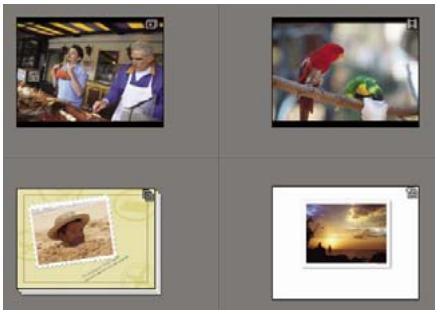
Projets enregistrés dans le navigateur de supports
Pour afficher des projets dans le navigateur de supports,CHOISSEZ la commande Affichage > Types de support > Projets dans la barre de menus.
Utilisez l'une des méthodes suivantes dans le navigateur de supports :
- Cliquez deux fois sur le projet.
- Cliquez avec le bouton droit de la souris ou cliquez tout en maintainant la touche Ctrl enfoncée sur un projet dans le navigateur de supports, puis choisissez l'option Modifier dans le menu contextual (sauf pour les folioscopes, albums en ligne et fichiers PDF).
Création et partage d'un album en ligne
Les albums en ligne seprésentent avec différents motifs et dispositions. Ils sont optimisés pour l'affichage des images sur une page Web. L'assistant Album en ligne vous guide tout au long des procédures d'ajout et d'organisation des fichiers de support, d'application des modèles de disposition et de partage des fichiers. Gardez à l'esprit que l'assistant Album en ligne vous permet de dispose les fichiers de support, mais pas de les retoucher.
1 Dans Elements Organizer, selectionnez les fichiers de support à inclure dans l'album en ligne.
2 Choisissez la commande Partager > Album en ligne pour ouvrir l'assistant Album en ligne dans Elements Organizer.
3 Cliquez sur Creer un nouvel album, selectionnez un mode de partage, puis cliquez sur le bouton Suivant.
Vouavesaidorsaccésauxdétailesfalalbumetauxongletssuivants:
Contenu Permet d'ajouter et de supprimer des fichiers de support.
Partage Permet de définir les options de partage et d'enregistrement de l'album.
4 (Facultatif) Sélectionné une catégorie d'albums dans la liste déroulante.
5 Saisissez un nom pour l'album en ligne.
6 Cliquez sur l'onglet Contenu, puis utilisez l'une des méthodes suivantes :
- Pour ajouter d'autres fichiers de support, Sélectionnez-les dans Elements Organizer, puis cliquez sur le bouton Ajouter les éléments sélectionnés +. Vous pouvez aussi faire glisser les fichiers de support depuis Elements Organizer vers la zone Éléments.
- Pour supprimer des fichiers de support, Sélectionnéz-les dans la zone Éléments, puis cliquez sur le bouton Supprimer les éléments sélectionnés -
Pour agencer les fichiers de support dans un ordre précis, faites glisser leur vignette sur la position voulue.
7 Cliquez sur l'option Partage pour obtenir un aperçu de l'album et définir les options de partage en ligne.
a (Facultatif) Sélectionné un modèle dans la liste déroulante pour appliquer une autre mise en forme à l'album. Cliquez deux fois sur la vignette du modèle pour prévisualiser l'album en ligne avec ce modèle. La fenêtre d'aperçu présente le modèle modifié. Pour afficher seulement les modèles video, Sélectionné l'options Modèles videoo uniquement.
b La fenêtre d'aperçu permet également d'acceder à la boîte de dialogue Paramètres du diaporama. Vous pouvez y définir ou modifier le titre et le sous-titre des diapositives, ainsi que la couleur d'arrière-plan.
Remarque: les paramètres disponibles dépendent du modele sélectionné.
Suivez les instructions à l'écran pour/partager votre album en ligne.
Voir aussi
« Ajout de légendes aux fichiers » à la page 122
Choix d'un modele d'album en ligne
1 Cliquez sur l'option Partage dans l'assistantant Album en ligne.
2 Cliquez sur une vignette ou selectionnez un modele dans la liste déroulante. Certains modèles vous permettent d'ajouter des légendes.
3 Cliquez deux fois sur le modele pour prévisualiser l'album en ligne avec ce modele. Dés que le modele vous satisfait, cliquez sur le bouton Terminer.
Options de partage des albums en ligne
Dans l'assistant Album en ligne, vous pouvez définir les options de partage suivantes :
Vitrine Photoshop (Utilisateurs américain exceptés) Vous permet de publier vos fichiers sur le service de partage en ligne Adobe Photoshop Services. Lorsque la boîte de dialogue Album en ligne s'ouvre, cliquez sur le bouton Télecharger.
Exporter sur CD/DVD (Windows uniquement) Vous permet de graver les fichiers de l'album en ligne sur un disque pour les visionner en mode plein écran sur un ordinateur.
Remarque: si vous déplacez de son emplacement d'origine un dossier enregistré en local, Windows détecte une erreur de sécurité relative au lecteur Flash. Remettez ce dossier à son emplacement d'origine ou effectuez l'enregistrement à un autre endroit à l'aide de l'assistant Album en ligne.
Exporter vers le disque dur Vous permet d'enregistrer des fichiers sur le disque dur.
Exportation d'un album en ligne sur CD/DVD (Windows uniquement)
Une fois que vous avez organisé les fichiers de support et besoin le modele de votre album en ligne,CHOISSEZ un mode de partage. Elements Organizer vous permet de graver votre album en ligne sur un CD ou un DVD.
1 Utilizez l'une des méthodes suivantes :
- Choisissez la commande Partage > Album en ligne > Partager l'album existant. Sélectionnez l'album et, dans la zone Partager sur de l'assistant Album en ligne,CHOISSEZ L'OPTION Exporter sur CD/DVD, puis cliquez sur le bouton Suivant.
- Cliquez sur Organiser, puis développpez la zone Albums. Cliquez avec le bouton droit de la souris sur l'album à exporter, puis selectionné la commande Exporter sur CD/DVD.
2 Sélectionnez un lecteur de CD-ROM de destination, puis entrez un nom pour le disque.
Si vous lecteur de CD-ROM contient un CD/DVD vierge, Elements Organizer grave automatiquement le CD/DVD.
Sinon, un message Elements Organizer vous invite à insérer un CD/DVD vierge pour terminer l'opération.
Exportation d'un album en ligne vers le disque dur
Une fois que vous avez organisé les photos et besoin le modele de votre album en ligne, choisissez un mode de partage. Elements Organizer vous permet d'exporter votre album en ligne vers un disque dur.
1 Utilizez l'une des méthodes suivantes :
- Choisissez la commande Partage > Album en ligne > Partager l'album existant. Sélectionnéz l'album et, dans la zone Partager sur de l'assistant Album en ligne,CHOISSEZ L'option Exporter vers le disque dur, puis cliquez sur le bouton Suivant.
- Cliquez sur Organiser, puis développpez la zone Albums. Cliquez avec le bouton droit de la souris ou cliquez tout en maintainant la touche Ctrl enforcée sur l'album à exporter, puis selectionnez la commande Exporter vers le disque dur.
2 Precisez le nom de l'album et l'endroit où vous voulez l'enregistrer sur le disque dur.
Modification et suppression d'albums
1 Cliquez sur Organiser, puis développpez la zone Albums. Cliquez avec le bouton droit de la souris ou cliquez tout en Maintenant la touche Ctrl enforcée sur l'album à modifier, puis choisissez la commande Modifier album
2 Cliquez sur Organiser, puis developsppez la zone Alums. Cliquez-avec-le-bouton-droit-de-la-souris-ou cliquez tout en maintainant la touche Ctrl enfoncée sur l'album a supprimer, puis choisissez la commande Supprimer album
Déciation de catalogues de photos, de cartes de voçaux et de collages photo
Elements Organizer vous permet de réaliser des catalogues de photos, des cartes de valeurs et des collages photo. Pour ces projets, vous doivent désigné les fichiers de support à utiliser dans Elements Organizer, puis terminer le projet dans Photoshop Elements Editor.
Déciation de diaporamas (Windows uniquement)
A propos des diaporamas (Windows uniquement)

Pour consulter une video sur ce processus, rendez-vous sur le site www.adobe.com/go/lrvid2330_pse9_fr.
Les diaporamas représentent une façon amusante de partager vos fjichiers de support. Elements Organizer permit de personnelier des diaporamas en leur ajoutant des séquences audio, des cliparts, du texte et même des commentaires audio. Les images au format PDF ne sont pas affichées dans les diaporamas.
Une fois un diaporama terminé, il existe différentes façon de le partager.
- Vous pouvez l'enregistrer au format PDF, le convertir au format WMV, puis le graver sur un VCD.
- Vous pouze également enregistrer le fichier localement pour l'imprimer à l'aide d'Acrobat.
- Vous pouvez également le graver directement sur un DVD de qualite supérieure si Adobe® Premiere® Elements est installé sur votre ordinateur.
Creation d'un diaporama (Windows uniquement)
Utilisez la boite de dialogue Diaporama pour creer des diaporamas. Pour obtenir, à tout moment, un aperçu de votre diaporama, cliquez sur le bouton Aperçu plein écran situé dans la barre supérieure de l'écran. Vous pouvez également cliquer sur le bouton Lecture pour prévisulier le diaporama.
1 Dans le navigateur de supports, selectionnez les fichiers de support à utiliser dans le diaporama.
2 Sélectionnez l'option Diaporama dans l'onget Créer Créer
3 Lorsque la boite de dialogue Préférences de diaporama s'affiche, vous pouvez accepter les paramètres par défaut (en conservant la possibilité de les modifier par la suite) ou personneliser les options. Cliquez ensuite sur le bouton OK pour ouvrir la boite de dialogue Diaporama.
Tous les outils utiles à la création de votre diaporama sont disponibles dans la boîte de dialogue Diaporama. Les fichiers de support à utiliser dans le diaporama apparaissent au bas de l'écran.
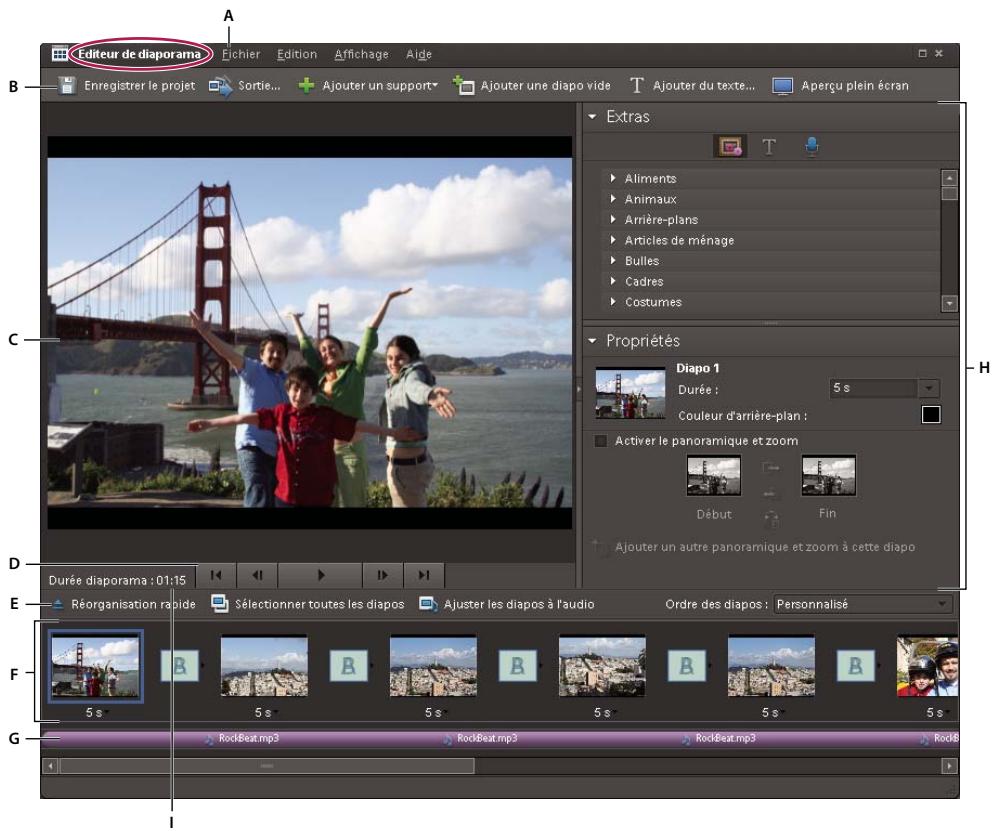
Boite de dialogue Diaporama
A. Menu Fichier B. Barre de raccourcis C. Aperçu de la diapositive D. Commandes de lecture E. Réorganisation rapide F.Storyboard
G. Nom du fichier de fond musical H. Corbeille des panneaux I. Durée du diaporama
4 Retouchez le diaporama en utilisant l'une des méthodes suivantes :
- Réorganisez les diapositives.
Redimensionnez une photo sur une diapositive. Il est impossible de redimensionner un fjichier video. - Ajoutez une nouvelle diapositive vide. Par exemple, vous pouvezmaker une page de titre sur une diapositive vide.
- Cliquez avec le bouton droit de la souris sur une diapositive, puis choisissez l'option Supprimer la diapo pour éliminer la diapositive du diaporama.
- Ajoutez une série audio.
- Ajoutez un clipart ou du texte à une diapositive.
Remarque: il est impossible d'ajouter des images ou du texte à un fichier video.
- Ajoutez des légendes à une diapositive.
- Ajoutez du mouvement à une diapositive.
- Ajoutez un effet à une diapositive.
- Ajoutez une transition entre deux diapositives ou modifie la durée des transitions.
- Si un microphone est connecté à votre ordinateur, ajoutez un commentaire audio à une diapositive.
- Reglez la durée d'affichage de chaque diapositive.
5 Affichez un aperçu de votre diaporama enclistant sur le bouton Aperçu plein écran. Vous pouvez à tout moment reprendre la modification des diaporamas en appuyant sur la touche Echap.
6 Cliquez sur le bouton Enregistrer le projet pour enregistrer votre travail. Il est recommendé d'effectuer des enregistements réguliers de votre diaporama.
Voir aussi
« Publication d'un diaporama (Windows uniquement) » à la page 146
Réorganisation de diapositives
Utilisez l'une des méthodes suivantes :
- Faites glisser une diapositive vers un nouvel emplacement du storyboard.
- Cliquez sur le bouton Réorganisation rapide. Dans la boîte de dialogue qui s'affiche, réorganisez les diapositives, puis cliquez sur le bouton Précédent.
- Choisissez une option dans le menu Ordre des diapos.

Pour déplacer une diapositive du début vers la fin, faites-la glisser vers le bas de l'Editeur de diaporamas et maintenezla à cet endroit pour activer la fonction de défilament.
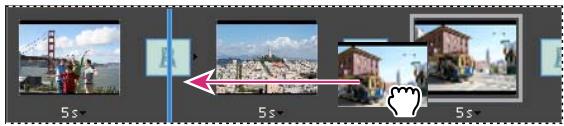
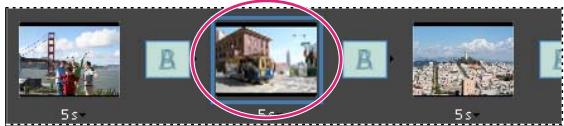
Remettez facilement vos diapos dans l'ordre à l'aide de l'options Réorganisation rapide.
Ajout d'une diapositive vide
Utilizez l'une des méthodes suivantes :
- Cliquez sur le bouton Ajouter une diapo vide.
- Choisissez la commande Edition > Diapo vide.
Modification et réglage d'une diapositive
Si quelques modifications seulement sont nécessaires, vous pouvez appliquer un réglage automatique à la diapositive dans la boîte de dialogue Diaporama ou l'envoyer vers l'Editeur pour réaliser des modifications plus détaillées. Si une photo n'est pas placée correctement dans une diapositive, vous pouvez régler manuelle sa taille et sa position.
1 Sélectionnéz une diapositive, puis cliquez sur sa photo dans la fenêtre d'aperçu principale.
2 Effectuez l'une des opérations suivantes dans le panneau Propriétés :
Pour modifier instantanément la balance des couleurs d'une photo, cliquez sur le bouton Retouche optimise automatique.
Pour corriger les yeux rouges sur une photo, cliquez sur le bouton Correction automatique des yeux rouges.
- Si une photo requiert plus de modifications, cliquez sur le bouton Autre retouche pour l'ouvrir dans l'Editeur. Lorsque vous avez effectué les modifications souhaitées dans l'Editeur, enregistrez la photo, puis fermez-la pour revenir à la boîte de dialogue Diaporama.
- Pour modifier la taille d'une photo, Sélectionnez-la et faites glisser le curseur de la section Taille, ou faites glisser un angle ou un côté du cadre de sélection de la photo.
Pour que la photo remplisse tout l'espace de la diapositive, cliquez sur le bouton Recadrer automatiquement.
- Pour afficher la totalité de la photo, cliquez sur le bouton Diapo entiere. Les zones de la diapositive situées autour de la photo adoptent la couleur de l'arrière-plan. Vous pouvez modifier cette couleur dans les préférences du diaporama.
Ajout de musique à un diaporama
Mettez vous diaporama en musique pour une experience plus que reussie. Vous pouvez importer de la musique depuis votre catalogue Elements Organizer ou n'importe quel emplacement de leur ordinateur.
Dans la boîte de dialogue Editeur de diaporamas, cliquez sur le bouton Ajouter un support, puis désisesz l'une des options suivantes :
Audio d'Elements Organizer Permet deCHOISIR un clip audio de votre catalogue. Dans la boite de dialogue Ajouter audio, cliquez sur le bouton Parcourir. SeLECTIONNZ la sequence souhaitee, puis cliquez sur le bouton OK.
Remarque : pour écouter une série avant de l'ajouter, Sélectionnez-la dans la boîte de dialogue Ajouter audio, puis cliquez sur le bouton Lecture.
Audio du dossier Permet deCHOISSEZ vos fichiers audio, naviguez jusqu'au fichier souhaite, puis cliquez sur le bouton Ouvrir. Cette action place le clip dans Elements Organizer.
Pour synchroniser le diaporama avec le fichier audio, selectionnez l'option Ajuster les diapos à l'audio (la durée de chaque diapositive est alors mise à jour dans le storyboard).
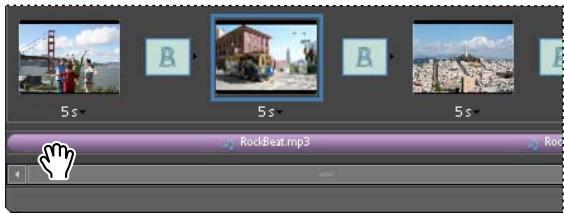
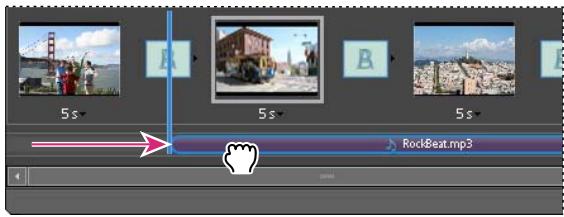
Alignement d'un fjichier audio avec une diapositive pour que la lecture débute avec cette diapositive
Ajout de cliparts à une diapositive
Vous pouvez ajouter des cliparts à vos diapositives à partir du panneau Extras de la boîte de dialogue Diaporama. Vous pouvez ajouter autant d'images que vous le souhaitez, mais un trop grand nombre d'images diminue les performances (taille de fichier trop élevé).
Remarque : il est impossible d'ajouter des images ou du texte à des diapositives qui contiennent des fichiers video.
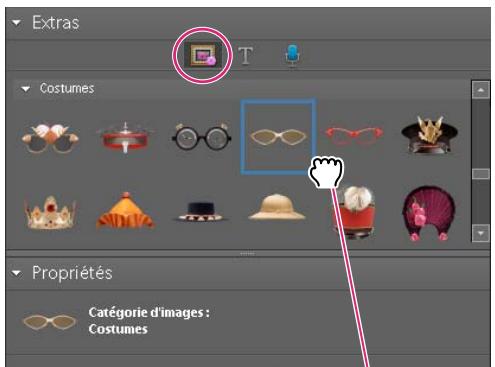
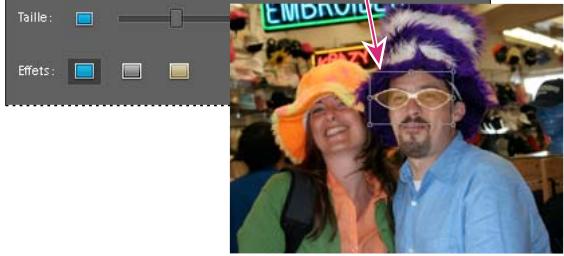
Ajout d'une image à une diapositive par glissement
1 Dans le panneau Extras de la boite de dialogue Diaporama, cliquez sur le bouton Images
2 Parcourez les cliparts à la recherche de celui qui vous interesse. Les images sont classées par catégories et apparaissent par défaut dans le panneau Extras. Si le clipart ne s'affiche pas, cliquez sur le triangle situé à gauche du nom de la catégorie.
3 Pour importer l'image dans la diapositive, utilisez l'une des méthodes suivantes :
- Faites glisser le clipart dans la diapositive.
- Cliquez deux fois sur le clipart.
- Cliquez avec le bouton droit de la souris et seLECTIONnez l'option Ajouter aux diapos selectionnées dans le menu contextualuel.
4 Une fois que l'image apparait dans la diapositive, utilisez l'une des méthodes suivantes :
- Pour redimensionner une image, faites glisser l'un des angles du cadre de selection.
- Pour déplacer une image, cliquez sur le centre du clipart, puis faites-la glisser vers un nouvel emplacement.
- Pour modifier l'ordre d'emplement des cliparts, cliquez sur une image, puis choisissez une option dans le menu Edition > Disposition.
Ajout de légendes à une diapositive
Vou puez choisir le style de police du texte que vous ajoutez à vos diapositives à partir du panneau Extras de la boite de dialogue Diaporama.
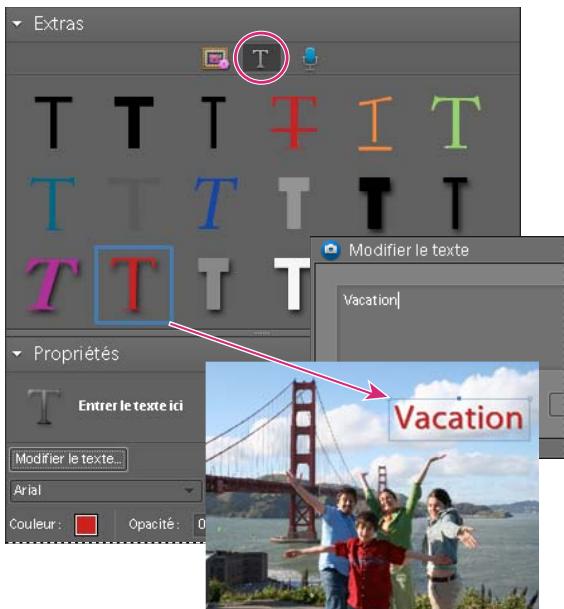
Ajout de texte à une diapositive
1 Utilizez l'une des méthodes suivantes pour ajouter du texte :
Pour utiliser l'un des effets de texte prédéfinis, cliquez sur le bouton Texte du panneau Extras, puis faites glisser un échantillon de texte sur la diapositive.
Pour ajouter du texte brut, cliquez sur le bouton Ajouter du texte T.
2 Cliquez deux fois sur le texte et saississez votre texte dans la boîte de dialogue Modifier le texte (pour modifier l'échantillon de texte qu'elle contient), puis cliquez sur le bouton OK.
3 Dans le panneau Propriétés, définisseez une ou plusieurs des options suivantes :
Remarque : les propriétés du texte définies ici deviennent les paramètres par défaut pour l'ajout de texte.
Définir la famille de polices Applique une famille de polices au texte. Choisissez une famille de polices dans le menu situé à gauche de la boîte de dialogue.
Définir le corps Applique uneaille de police au texte. Choisissez uneaille de police dans le menu situé à droite de la boîte de dialogue.
Couleur Applique une couleur au texte. Cliquez sur le témoin de couleur, puis désissez une couleur dans la boîte de dialogue Sélecteur de couleurs.
Opacité Définit le degré d'opacité du texte. Choisissez un pourcentage faible pour conserver la visibilité de la diapositive à travers le texte.
Texte aligné à gauche Aligné le bord gauche de chaque ligne de texte.
Texte centré Aligne le centre de chaque ligne de texte.
Texte aligné à droite Aligné le bord croit de chaque ligne de texte.
Définir le style Applique au texte un style de police, par exemple gras, italique, souligné ou barre. Cliquez sur une icône de style pour l'appliquer.
Ombre portée Ajoute une ombre portee au texte, lui conferant un aspect en trois dimensions.
Définir la couleur de l'objet portée Modifie la couleur de l'objet portée.

Pour modifier le texte existant, cliquez sur le bouton Modifier le texte.
Ajout d'un commentaire à une diapositive
Vou puez enregister un commentaire audio pour accompagner une diapositive, si vous disposez d'un microphone connecté à votre ordinateur. Vous pouze également joindre un commentaire à la photo en tant que légende audio.
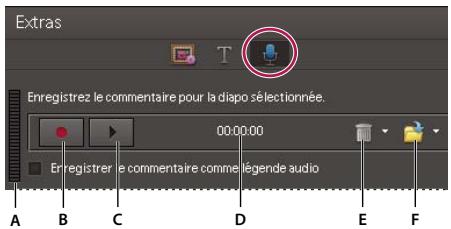
Ajout d'un commentaire à une diapositive
A. Niveau de volume d'enregistrement B. Bouton Enregistrement C. Bouton Lecture D. Longueur du commentaire E. Bouton Supprimer F. Bouton d'ouverture
1 Dans le panneau Extras de la boite de dialogue Diaporama, cliquez sur le bouton Commentaire.
2 Pour enregistrer un commentaire, cliquez sur le bouton Enregistrement et parlez dans le microphone.
3 Une fois que vous avez terminé votre enregistrement, utilisez l'une des méthodes suivantes :
- Cliquez sur le bouton Lecture pour écouter le commentaire enregistré.
- Cliquez sur le bouton Supprimer, puis choisissez l'option Supprimer ce commentaire pour recommencer ou l'option Supprimer tous les commentaires pour supprimer tous les commentaires du diaporama.
4 Pour utiliser une légende audio existante, cliquez sur le bouton d'ouverture, puis choisissez l'une des options suivantes:
Utiliser la légende audio existante Permet d'utiliser la légende audio jointe à la photo.
Parcourir Permet de rechercher et de désir une autre légende audio.
5 Cliques sur le bouton Diapo suivant pour enregistrer un commentaire audio pour la prochaine diapositive.
Définition du panoramaque et du zoom
La boite de dialogue Diaporama permet de personneliser le niveau de zoom et de panoramicique de chaque diapositive. Le début et la fin sont déterminés par les cadres de selection que vous placez sur n'importequelle zone d'une photo. Vous pouvez redimensionner les cadres de selection : plus ils sont petits, plus l'effect de panoramicique et de zoom est spectaculaire. Vous pouvez également ajouter des points de début et de fin supplémentaires à une diapositive. Le point de fin d'un effet panoramicique et zoom marque le début du suivant.
Remarque : vous ne pouvez utiliser le panoramaque et le zoom que pour les photos, et non pour les fichiers video.
1 Dans le storyboard, cliquez sur la diapositive a laquelle ajouter l'effet de panoramicique et zoom.
2 Dans le panneau Propriétés de la boîte de dialogue Diaporama, Sélectionnez l'option Activer le panoramicique et zoom.
3 Le cadre de selection de début est entouré de vert. Dans la fenêtre d'aperçu principale, faites glisser un angle du cadre de selection pour redimensionner le rectangle.
4 Faites glisser le cadre de début sur la zone à définir comme début de l'effet panoramicique et zoom. Redimensionné le cadre jusqu'à ce qu'il englobe précisé la zone qui vous interesse.
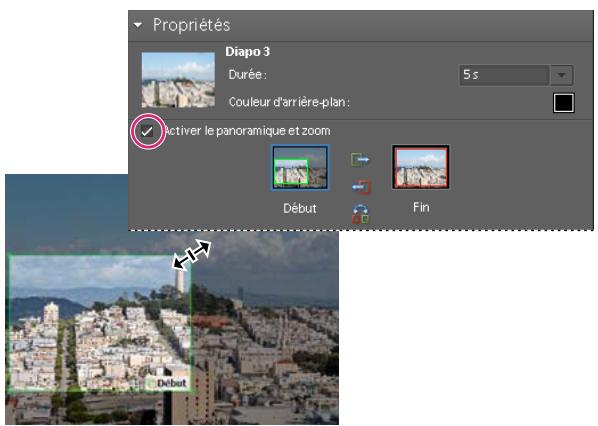
Définition du point de début après activation du panoramaque et zoom
5 Cliquez sur la vignette Fin. Le cadre de selection de fin est entouré de rouge. Dans la fenêtre d'aperçu principale, redimensionné et déplaceze ce cadre jusqu'à ce qu'il englobe précisément la zone qui doit marquer la fin de l'effet panoramicique et zoom.
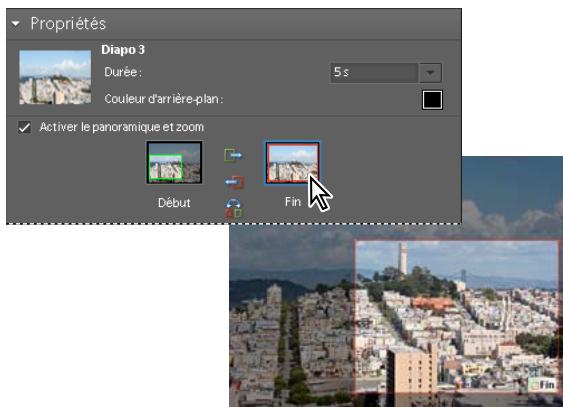
Selection du point de fin
6 Pour ajouter une zone supplémentaire au panoramaque et zoom, cliquez sur l'option Ajouter un autre panoramaque et zoom à cette diapo. Elements Organizer ajoute une nouvelle diapositive au storyboard, accompagnée d'une icone de lien, indiquant le nouveau panoramaque et zoom. Le point de fin precedent et le nouveau point de début sont liés (si vous modifiez l'un des deux points, la modification est appliquée aux deux points). Faites glisser le nouveau cadre de selection de fin jusqu'à ce qu'il englobe précisément la zone qui doit marquer la fin de l'effet panoramaque et zoom.
Remarque: le déplacement du cadre de début d'un nouvel effet panoramicique et zoom affecte le cadre de fin du panoramaque et zoom précédent.
7 Pour.permuter les points de début et de fin, Sélectionnez un point, puis cliquez sur le bouton Permuter. Pour placer les points de début et de fin sur la même diapositive, cliquez sur le bouton Copier le point de début de cette diapo au point de fin ou Copier le point de fin de cette diapo au point de début.
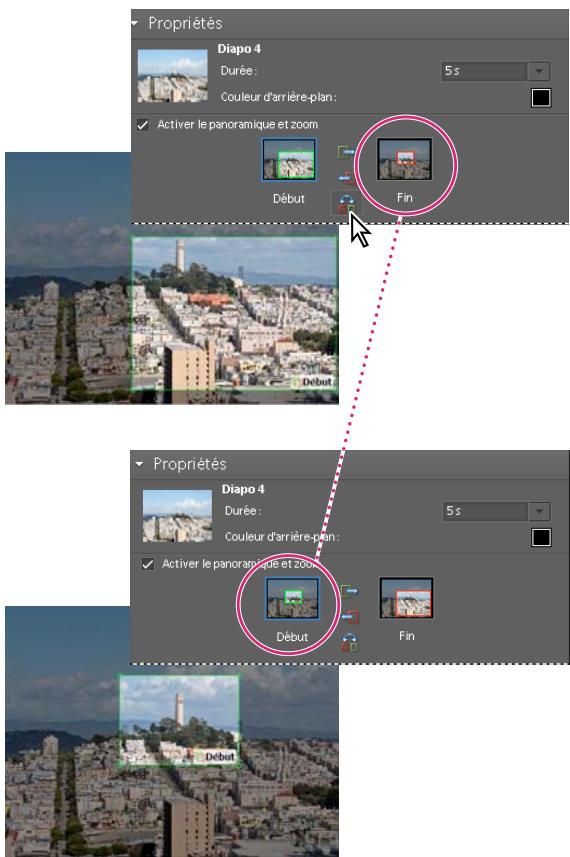
Panoramaque et zoom original (en haut) et après avoir inversé l'effect de panoramaque et zoom (en bas)
Pour afficher un aperçu du panoramaque et zoom, cliquez sur le bouton Lecture.

Utilisez un autre panoramaque et zoom pour prolonger le cône sur un point de fin avant une transition.
Ajout d'un effet à une diapositive
Vou pouve appliquer un effet Noir et blanc ou Sépia aux photos du diaporama.
1 Sélectionnez une diapositive dans le storyboard. Cliquez sur la photo dans la fenêtre d'aperçu principale.
2 Dans le panneau Propriétés, cliquez sur l'icone Noir et blanc ou Sépia, selon l'effet à ajouter à la photo. Pour rétablier les couleurs d'origine de la photo, cliquez sur l'icone Normal.
Ajout et modification de transitions
Les transitions sont des effets portant sur le passage d'une diapositive à la suivante. Elements Organizer propose plusieurs types de transitions. Vous pouvez également régler leur durée respective ou définiir une durée applicable à toutes les transitions. Le motif d'une transition est indiqué par l'icone qui s'affiche entre deux diapositives. Pour appliquer des changements à l'ensemble des transitions d'un diaporama, Sélectionnez les transitions dans le storyboard, puis désisissez un type de transition, ou définissez les options dans les préférences de diaporama.
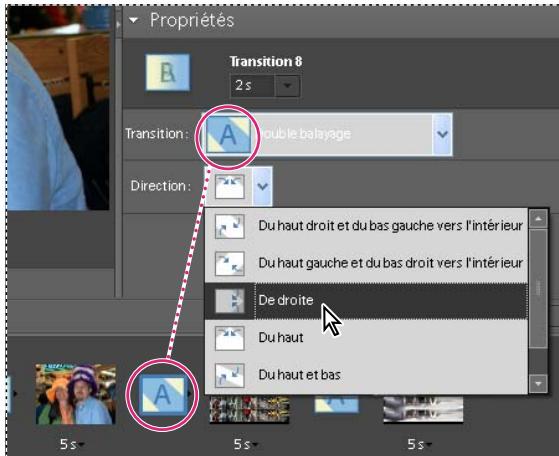
Modification d'une transition
1 Pour modifier une transition, utilisez l'une des méthodes suivantes :
- Pour ajouter la même transition à chaque diapositive, choisissez la commande Edition > Sélectionner toutes les transitions. Choisissez ensuite une option dans le menu Transition du panneau Propriétés.
- Pour modifier une seule transition, cliquez sur l'icone de cette transition (entre deux diapositives), puis désissez une option dans le menu Transition du panneau Propriétés. (Vous pouvez également cliquer sur le triangle situé à droite de la transition.)
2 Pour modifier la durée d'une transition, utilisez l'une des méthodes suivantes :
Pour modifier la durée d'une seule transition, cliquez sur l'icone de cette transition (entre deux diapositives), puis choisissez une durée dans le menu situé en haut du panneau Propriétés.
- Pour modifier la durée de toutes les transitions, choisissez la commande Edition > Sélectionner toutes les transitions. Choisissez ensuite une durée dans le menu dérouulant Transitions multiples du panneau Propriétés.
Réglage de la durée d'affichage d'une diapositive
Utilisez l'une des méthodes suivantes :
- Cliquez sur la durée affichée sous une diapositive du storyboard, puis choisissez une option dans le menu qui s'affiche. Vous pouvez également seLECTIONner une diapositive et modifier sa durée d'affichage dans les préférences.
- Définissez la durée statique dans les préférences du diaporama lorsque vous creez une diapositive ou un diaporama.
- Cliquez sur Ajuster les diapos à l'audio pour synchroniser le diaporama avec une série musicale.
Remarque : vous ne pouvez pas modifier la durée d'affichage des fichiers video dans un diaporama.
Ajout de photos ou deVIDEOS de votre catalogue à un diaporama
1 Dans la boite de dialogue Editor de diaporamas, cliquez sur le bouton Ajouter un support, puis choisissez l'option Photos et videos d'Elements Organizer.
2 Dans la boite de dialogue Ajouter un support,CHOISSEZ une ou plusieurs des options suivantes pour afficher un ensemble de fichiers de support :
Supports dans l'explorateur Affiche tous les fichiers de support actuellément dans le navigateur de supports.
Catalogue entier Affiche tous les fichiers de support de votre catalogue.
Album Affiche les fichiers de support d'un album ou d'un groupe d'albums.
Etiquettes de mots-clés Affiche les fichiers de support associés à une étiquette, une catégorie ou une sous-catégorie.
Afficher uniquement les supports avec notations Affiche uniquement les éléments ayant une étiquette Favori. Quel que soit l'ensemble de fichiers de supportChoisi,seuls les favors de I'ensemble s'afficheront dans la boite de dialogue.
Afficher également les supports masqués Affiche les éléments ayant une étiquette Masqué.
Remarque : les fichiers de support s'affichent et sont ajoutés au projet par ordre chronologique,quel que soit l'ordre de tri du navigateur de supports. Cette regle ne s'applique pas aux albums, qui possedent leur propre ordre d'affichage des photos.
3 Sélectionnez les éléments à inclure dans votre diaporama. Appuyez sur les touches Ctrl+A (ou sur le bouton Tout sélectionner) pour sélectionner tous les éléments affichés ou sur les touches Maj-Ctrl+A (ou sur le bouton Tout déslectionner) pour les déslectionner tous.
4 Choisissez l'une des options suivantes :
Ajouter les supports sélectionnés Ajoute les éléments au projet, réinitialise les cases à cocher etlient la boîte de dialogue Ajouter des photos ouverte afin de permettre d'autres sélections.
Terminer Ajoute les fichiers de support selectionnés au projet, ferme la boite de dialogue et revient à la boite de dialogue Diaporama.
Pour réaliser un nouveau diaporama, vous pouvez commencer par creer un album regroupant tous les fichiers de support a utiliser dans le projet. Une fois l'album affiché dans le navigateur de supports, il est très facile de réorganiser les fichiers de support et de modifier les légendes. Vous pouvez ensuite utiliser le bouton Ajouter un support pour ajouter l'album au projet.
Définition des préférences de diaporama
1 Dans la boîte de dialogue Diaporama, choisissez la commande Edition > Préférences de diaporama.
2 Définisse les options suivantes, puis cliquez sur le bouton OK :
Durée statique Définit la durée d'affichage par défaut de chaque diapositive.
Transition Indique la façon dont les diapositives se succèdent.
Durée des transitions Définit la durée des transitions. Notez qu'une transition spectaculaire peut nécessiter plus de temps.
Couleur d'arrière-plan Définit la couleur par défaut qui s'affiche autour d'une photo sur chaque diapositive.
Applique le panorama et zoom à toutes les diapos Aplique un effet de panoramicique et zoom aléatoire à toutes les diapositives d'un diaporama.
Inclure les légendes de photo comme texte Ajoute à la diapositive la légende jointe au fichier de support dans Elements Organizer.
Inclure les légendes audio comme commentaire Utilise la légende audio createe pour le fichier de support dans le navigateur de supports.
Répéter le fichier audio jusqu'à la dernière diapo Lit le fichier musical en boucle pendant toute la durée du diaporama.
Recadrer à la taille de la diapo Recadrer la photo de sorte qu'elle occupe tout l'espace de la diapositive, supprimant ainsi les bandes noires qui apparaissent lorsque les proportions d'une photo ne correspondent pas à celles de la diapositive. Choisissez l'option Photos en paysage ou Photos en portrait, en fonction de l'orientation des fischiers de support.
Options de lecture de l'aperçu Choisissez une qualité de lecture dans le menu. Si vous choisissez la qualité Elevée, la qualité du diaporama sera bonne, mais il mettra plus longtemps à charger.
Afficher cette fenêtre à la création d'un nouveau diaporama Affiche la boîte de dialogue des préférences lorsque vous creez un nouveau diaporama.
Publication d'un diaporama (Windows uniquement)
Une fois le diaporama terminé, vous étés préts à partager le projet. Vous pouvez le publier sous forme de fichier PDF ou de fichier de série, de DVD ou CD video ou dans Adobe Première Elements de manière à l'utiliser dans un projet video.
1 Dans la boîte de dialogue Diaporama, cliquez sur le bouton Sortie.
2 Sélectionnéz l'une des options suivantes, puis cliquez sur le bouton OK :
Enregistrer le fjichier sous Sélectionnez cette option pour générer un fjichier que vous pourrez partager sur le Web ou par courrier électronique. Cette option enregistre le diaporama sous forme de fjichier PDF ou de fjichier de séquence (WMV).
Pour un fichier PDF,CHOISSEZ VOIRE option de taille en fonction des personnes a qui vous comptez l'envoyer.
- Si vous poulez envoyer ce fichier PDF à une personne équipée d'un ordinateur portable muni d'un petit écran,CHOISSES une taille de diapositive plus petite.
- Si vous avez l'intention de l'envoyer à une personne équipée d'un ordinateur de bureau muni d'un grand moniteur,CHOISISEZ une taille plus grande.
- Sélectionnéz l'options Boucle pour dire automatiquement le diaporama en boucle.
- Sélectionnez l'option Avance manuelle si vous souhaitez désactiver la lecture automatique du diaporama.
- Sélectionné l'option Affichage du diaporama après l'enregistrement pour afficher le fichier PDF après sa création.
Remarque: certaines fonctions du diaporama ne sont pas prises en charge lorsque vous enregistrez un diaporama comme fichier PDF. Les effets de panoramaque et zoom ne sont pas retenus dans un fichier PDF. Si vous avez insere des clips video dans une diapositive, cette derniere est enregistree sans les clips. En outre, certaines transitions sont differentes dans le fichier PDF enregistré (par exemple, les transitions Forme centrale et Balayage radio sont replacees par une transition Fondu dans le fichier PDF).
Pour un fichier de sequence, choisissez voire option de taille en fonction des personnes a qui vous comptez l'envoyer.
- Si vous poulez envoyer ce fjichier de séquence par courrier électronique, choisissez une taille de diapositive plus petite.
- Si vous avez l'intention de l'envoyer à une personne qui le visionnera sur son téléviseur,CHOISSEZ une taille plus grande.
Graver sur disque Enregistre le diaporama sur un DVD ou CD video (VCD). Les DVD utilisent la compression MPEG-2 et offrent une bienveillance qualite. Pour graver le diaporama sur un DVD, vous nevez disposer d'Adobe Premiere Elements sur voire ordinateur.
Les VCD sont lisibles sur la plupart des lecteurs de CD-ROM et de DVD-ROM d'un ordinateur, à condition que le logiciel de lecture approprié soit installé, et sur certains lecteurs de DVD. Ils utilisent la compression MPEG-1 et ont une résolution de 352 x 240 pixels. Lorsque vous visionnez un VCD sur un téléviseur, l'image de 352 x 240 pixels s'etire pour s'adapter à l'écran 720 x 480 (NTSC) ou 720 x 576 (PAL), ce qui provoque une baisse de qualité de l'image, un agrandissement des artefacts de compression et une pixélisation.
Retoucher avec Première Elements Cette option envoie le diaporama à Adobe Premiere Elements par le biais d'Elements Organizer, si Adobe Premiere Elements est installé sur votre ordinateur.
Voir aussi
« Création d'un diaporama (Windows uniquement) » à la page 135
Exportation d'un diaporama vers un DVD
Si Adobe Premiere Elements est installé, Elements Organizer peut exporter un diaporama directement sur un DVD haute qualité compatible avec la plupart des lecteurs DVD.
1 Creez un diaporama à l'ouverture de la boite de dialogue Editeur de diaporamas (voir « Création d'un diaporama (Windows uniquement) » à la page 135.
2 Dans la boîte de dialogue Editeur de diaporamas, cliquez sur le bouton Sortie.
3 Cliquez sur le bouton Graver sur disque.
4 Sélectionnéz l'options DVD pour indiquer le type de disque à graver.
5 Sélectionnez la norme TV (NTSC ou PAL) adaptée à la zone géographique dans laquelle le DVD sera lu.
6 (Facultatif) Pour exporter d'autres projets de diaporama ou fichiers WMV sur le disque, activez l'option Inclure les diaporamas supplémentaires créé sur ce disque, puis cliquez sur le bouton OK.
Si you decidez d'inclure d'autres diaporamas, la boite de dialogue Creer un DVD avec un menu s'ouvre.
7 Sélectionnez un dossier pour les nouveaux fichiers WMV et cliquez sur le bouton Enregister.
Photoshop Elements create a fiichier WMV (Windows Media Video) pour chacun des diaporamas que vous ajoutez (vous pouvez à tout moment cliquer sur le bouton Annuler dans la boîte de dialogue de progression pour interrompree le processus).
Les fichiers WMV apparaisent dans les panneaux Média et Mon projet d'Adobe Première Elements. Vous accédez automatiquement à l'espace de travail DVD dans lequel vous pouvez selectionner un modèle de menu et ajouter des boutons ou les personneliser.
Ajout de diaporamas supplémentaires
Si vous avez installe Adobe Premiere Elements, vous pouvez ajouter plusieurs diaporamas et les exporter vers un DVD. Commencez par creer le premier diaporama en suivant les etapes décrites plus haut (voir « Création d'un diaporama (Windows uniquement) » à la page 135. Pour ajouter des diaporamas supplémentaires :
1 Dans la boîte de dialogue Editeur de diaporamas, cliquez sur le bouton Sortie.
2 Cliquesur le bouton Graver sur disque.
3 Sélectionnéz l'options DVD pour indiquer le type de disque à graver.
4 Sélectionnez la norme TV (NTSC ou PAL) adaptée à la zone géographique dans laquelle le DVD sera lu.
5 Pour ajouter d'autres projets de diaporama ou fichiers WMV sur le disque, activez l'option Inclure les diaporamas supplémentaires créés sur ce disque, puis cliquez sur le bouton OK. Enregistrez le diaporama existant.
La boite de dialogue Creer un DVD avec un menu s'ouvre. Elle vous permit d'ajouter ou de supprimer des diaporamas.
6 Cliquez sur le bouton Ajouter des diaporamas et des videos
La fenêtre Ajouter des diaporamas et des videos presente alors la liste des diaporamas et fichiers video existants.
7 Sélectionnez les diaporamas et les fichiers video qui vous interèssent, puis cliquez sur le bouton OK.
La fenêtre Creer un DVD avec un menu affiche les diaporamas et fichiers video sélectionnés.
8 (Facultatif) Cliquez sur Supprimer le diaporama ou la video — pour éliminer un ou plusieurs diaporamas ou fichiers video.
9 Cliquez sur le bouton Suivant pour exporter les diaporamas et les fichiers video sur un DVD.
Adobe Premiere Elements est lancé. Vous pouvez alors acceder à ses diverses fonctions de montage video et de DVD. Les fischiers apparaissent dans les panneaux Média et Mon projet d'Adobe Premiere Elements, et l'espace de travail DVD s'ouvre automatiquement. Vous pouvez y selectionner un modele de menu et ajouter des boutons ou les personneliser.
Gravure d'un diaporama existant sur DVD
Si Adobe Premiere Elements est installé, Photoshop Elements peut graver un diaporama existant directement sur un DVD de haute qualité compatible avec la plupart des lecteurs de DVD.
1 Dans le navigateur de supports d'Elements Organizer, selectionnez un ou plusieurs projets de diaporama.
2 Sélectionnéz l'onglet Créer, puis l'options DVD avec un menu.
3 Sélectionnez la norme TV (NTSC ou PAL) adaptée à la zone géographique dans laquelle le DVD sera lu.
4 (Facultatif) Pour inclure d'autres projets de diaporama ou fichiers WMV sur le disque, cliquez sur le bouton Ajouter des diaporamas et des videos. Sélectionnez les diaporamas et les fichiers video qui vous interressent, puis cliquez sur le bouton OK.
5 Si vous decide d'inclure d'autres diaporamas, effectuez l'une des opérations suivantes, puis cliquez sur le bouton Suivant :
Pour supprimer un diaporama de la liste, selectionnez-le, puis cliquez sur le bouton Supprimer le diaporama.
Pour reorganiser les diaporamas sur le DVD, faites glisser leurs icones vers l'emplacement voulu.
6 Cliquez sur le bouton Suivant.
7 Sélectionnez un dossier pour les nouveaux fichiers WMV et cliquez sur le bouton OK.
Photoshop Elements create a fiichier WMV (Windows Media Video) pour chacun des diaporamas que vous ajoutez (vous pouvez à tout moment cliquer sur le bouton Annuler dans la boîte de dialogue de progression pour interrompré le processus).
Les fichiers WMV apparaissent dans les panneaux Média et Mon projet d'Adobe Première Elements, et l'espace de travail DVD s'ouvre automatiquement. Vous pouvez alors selectionner un modèle de menu et ajouter des boutons ou les personneliser.
Ajout de diaporamas Photoshop Elements à des projets video
Elements Organizer vous permet de creator un diaporama et de l'enrichir en y insérer de la musique, des transitions, des commentaires, du texte, etc. Une fois votre projet terminé, vous pouze l'exporter vers Adobe Premiere Elements et l'incorporer à des films et des DVD.
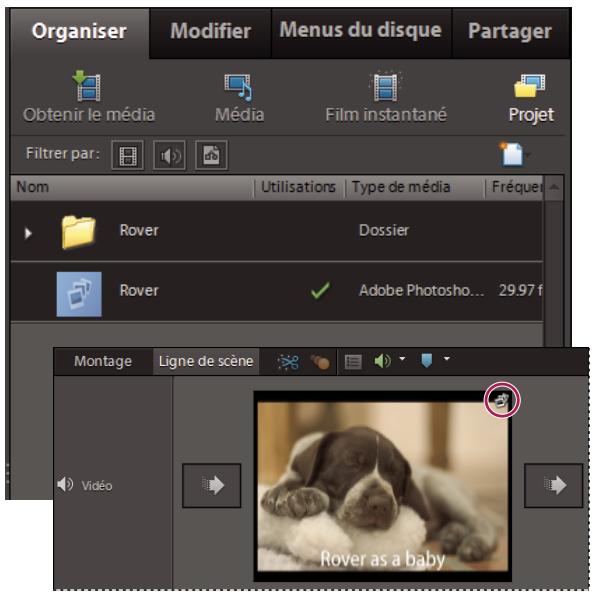
Diaporama dans la vue Projet de l'onglet Edition et dans la ligne de scene d'Adobe Premiere Elements
1 Dans la boîte de dialogue Editeur de diaporamas, cliquez sur le bouton Sortie.
2 Cliquez sur l'option Retoucher avec Premiere Elements, puis cliquez sur le bouton OK. Si un message vous invite à enregistrer d'abord le projet, cliquez sur le bouton OK, saisissez le nom du projet, puis cliquez sur le bouton Enregistrer.
Une boîte de dialogue s'affiche une fois le diaporama terminé. Le diaporama apparait en haut du navigateur de supports, dans Elements Organizer. Si Adobe Première Elements est ouvert, le diaporama apparait également dans Elements Organizer de sorte que vous puissiez le faire glisser vers la ligne de scène ou la bande de montage.
Creation d'un CD video avec un menu de diaporamas (Windows uniquement)
Vous pouvez graver vos diaporamas sur CD video (VCD) pour les partager avec vos proches. Pour creer un VCD, vous nevez etre equiped'un lecteur de CD-RW ou DVD-RW et utiliser exclusivement des disques CD-R/RW. Vous pouze visionner un VCD sur votre poste de television avec un lecteur de DVD qui prend en charge le format VCD, ou sur voire ordinateur avec un lecteur de CD ou de DVD et un logiciel qui lit les fichiers au format VCD.
Les fichiers pour CD video sont encodés au format MPEG-1 avec des paramétres spécifique. Elements Organizer cre les VCD à partir de diaporamas en deux étapes. Il commence par écrire un fichier WMV sur le disque dur pour chaque diaporama du projet VCD. Il convertit ensuite les fichiers WMV au format VCD et les grave sur le CD-R ou le CD-RW dans une structure de dossiers permettant la lecture du VCD.
1 Insérez un CD inscrbutible dans votre lecteur de CD-RW ou de DVD-RW.
2 Dans Elements Organizer, selectionnez un ou plusieurs projets de diaporama ou fichiers WMV. Pour selectionner plusieurs diaporamas ou des fichiers WMV, appuyez sur la touche Ctrl, puis cliquez sur chaque diaporama ou fichier WMV à inclure.
3 Sélectionnez la commande Créer Créer > Plus d'options > VCD avec un menu.
La boîte de dialogue Créer un VCD avec un menu s'ouvre.
4 Pour organiser les diaporamas, utilisez l'une des méthodes suivantes :
- Pour ajouter un diaporama, cliquez sur le bouton Ajouter des diaporamas, selectionnez les diaporamas à ajouter, puis cliquez sur le bouton OK.
Pour déplacer un diaporama, faites-le glisser jusqu'à son nouvel emplacement dans le panneau des diaporamas. - Pour supprimer un diaporama, Sélectionnéz-le, puis cliquez sur le bouton Supprimer le diaporama.
5 Choisissez l'options video NTSC ou PAL, selon l'emplacement géographique du destinataire du VCD.
6 Cliquez sur le bouton Graver.
Elements Organizer écrit un fisier WMV pour chaque diaporama sur le disque dur et le place dans le navigateur de supports. Une boite de dialogue vous demande d'insérer un CD-R ou un CD-RW, si vous ne l'avez pas encore fait. Une boite de dialogue Graver s'ouvre.
7 Un lecteur de destination et une vitesse de lecteur sont selectionnés par défaut, mais vous pouvez les modifier. Cliquez sur le bouton OK pour graver le VCD.
Une boîte de dialogue indiquera quand le VCD sera créé.
8 Cliquez sur le bouton OK.
Voir aussi
« Publication d'un diaporama (Windows uniquement) » à la page 146
Réception de films instantanés
Si vous avez installe Adobe Premiere Elements, vous avez la possibilité de creator des films instantanés à l'aide d'Elements Organizer Pour ce faire, vous nevez selectionner les éléments nécessaires puis cliquer sur Creer > Film instantané. Adobe Premiere Elements est lancé, et vous pouvez alors creator vos films instantanés.
Création d'un folioscope (Windows uniquely)
Les folioscopes you permittent de creer des videos image par image a partir de vos photos. Utilisez cette commande pour animer les photos prises en mode rafale avec votre appariel photo. Les folioscopes sont enregistrres au format WMV et peuvent etre optimisés pour etre visionnés sur un ordinateur, un téléviseur ou le Web ou envoyes par courrier electronique. Vous placez le folioscope dans le dossier Mes videos et vous le gravez sur CD ou VCD. Vous pouze egalement l'importer dans Adobe Premiere Elements.
Les images ne peuvent pas etre modifiees dans la boite de dialogue Folioscope. Vous devez donc ajouter les motifs ou effets de votre choix aux images avant la creation du folioscope. La disposition de vos photos dans le folioscope est identique a celle du navigateur de supports. Si vous souhaitez disponible vos photos differemment, agencez votre album de photos a votre convenance, puis selectionnee l'album pour en faire un folioscope.
1 Dans le navigateur de supports, selectionnez les photos à inclure dans le folioscope.
Le folioscope devant contenir plus de 2 photos, selectionnez plusieurs photos pour obtenir deassageurs résultats.
2 Choisissez la commande Creer Creer > Plus d'options > Folioscope.
3 Définissez les options suivantes :
Vitesse Définit le nombre d'images par seconde (IPS) pour votre folioscope. Déplacez le curseur vers la gauche pour ralentir la vitesse de défilament des images ou vers la droite pour l'accélérer.
Inverser l'ordre Change I'ordre du folioscope pour que les images soient affichees de la derniere a la premiere image.
Paramétres de sortie Définit la taille du filchier de séquence, en fonction du mode d'affichage prévu pour le folioscope. Un folioscope affché sur un ordinateur possède des paramétres de sortie différents d'un folioscope affché sur le Web. Le bouton Dêtails fournit des informations supplémentaires sur le paramètre de sortie sélectionné.
Aperçu en boucle Aperçu Reliance la lecture du folioscope après l'affichage de la dernière image.
4 Cliquez sur le bouton Sortie pour enregistrer le folioscope. Saisissez un nom de fichier, puis cliquez sur le bouton Enregistrer.
Un fichier WMV est créé et place dans le navigateur de supports.
Chapitre 9 : Impression et partage de photos
Adobe® Elements 9 Organizer propose plusieurs options pour l'impression et le partage de vos photos. Vous pouvez les faire imprimer en ligne par des professionnelens en utilisant Adobe Photoshop Services ou les imprimer à domicile. Vous pouvez imprimer des photos individuelles, des planches contact (vignettes de chaque photo sélectionnée), des collections d'images (une page d'une ou plusieurs photos imprimées selon différentes tailles) et même des transferts pour T-shirt. Elements Organizer vous permet en outre de partager vos images et de commander des tirages par Internet.
Sous Mac* OS, Elements Organizer lance Photoshop Elements pour imprimer.
Impression de photos
Présentation de l'impression

Pour une presentation en video, rendez-vous sur le site www.adobe.com/go/lrvid2333_pse9_fr.
Elements Organizer propose plusieurs options pour l'impression de vos photos. Vous pouvez les faire imprimer en ligne par des professionnels à l'aide des services d'Adobe Photoshop ou les imprimer à domicile (Elements Organizer permet également de sélectionner un clip video à imprimer, mais seulement la première image est imprimée). Vous avez la possibilité d'imprimer des photos individuelles, des planches contact (vignettes de chaque photo sélectionnée) et des collections d/images (une page d'une ou de plusieurs photos imprimées selon différentes tailles). Vous pouvez même faire pivoter une image horizontallyment pour imprimer des transferts pour T-shirt.
Remarque : l'impression d'un fichier PDF nécessite l'installation préalable d'Adobe Acrobat sur votre ordinateur.
Enfin, vous pouvez imprimer des créations réalisées dans Elements Organizer, telles que des albums photos, des cartes et des calendriers. Vous pouvez commander certains projets auprès de services d'impression en ligne.

A
B

C
Diverses options d'impression
A. Photos individuelles B. Planche contact C. Collection d'images
Avant d'imprimer vos photos, vous devez indiquer dans Elements Organizer des informations de base telles que le format de papier et l'orientation de la page. Définissez ces options dans la boîte de dialogue Format d'impression. Spécifiez les unités de mesure dans la boîte de dialogue Préférences, si nécessaire.
Voir aussi
« Définition des options du format de page et de l'imprimante » à la page 160
Impression de photos
La boîte de dialogue Imprimer affiche une liste de photos, un aperçu avant impression, ainsi que les options de configuration pour le document à imprimer. Si vous modifiez une option d'impression, Elements Organizer met à jour l'aperçu. Cette opération peut prendre quelques secondes, en fonction du nombre de photos que vous souhaitez imprimer. Si vous imprimez plusieurs pages de photos, elles sont affichées sous forme de vignettes dans la boîte de dialogue Imprimer. Utilisez les boutons de navigation pour passer d'une page à l'autre. Vous pouvez appliquer une rotation aux images grâce aux icones de rotation et . Vous pouvez appliquer un panoramaique et un zoom aux fjchiers de support. Elements Organizer permet également l'orientation automatique des images avant leur impression.
(Mac OS) Elements Organizer utilise Photoshop Elements pour imprimer. Vérifie que Photoshop Elements est installé avant de continuer.
1 Sélectionnez des photos ou des clips video dans le navigateur de supports ou en mode Affichage par date. Si vous selectionnez un clip video, seule la première image du clip s'imprime.
2 Utilizez l'une des méthodes suivantes pour ouvrir la boîte de dialogue Imprimer :
- Sélectionnez Fichier > Imprimer.
- Cliquez avec le bouton droit de la souris ou cliquez tout en maintainant la touche Ctrl enfoncée sur l'image et selectionné Imprimer.
-
Dans l'onglet Créer, cliquez sur le bouton Tirages photo, puis selectionnez la méthode d'impression parmi les options suivantes:
-
Imprimer avec l'imprimante locale
- Imprimer une collection d'images
- Imprimer la planche contact
Sous Mac OS, Photoshop Elements démarre. Elements Organizer utilise Photoshop Elements pour imprimer. Les options et la procédure ne diffèrent pas de celles de Windows ou vous pouvez effectuer ces opérations à l'aide d'Elements Organizer.
3 Sélectionnez une imprimante dans le menu Sélectionner une imprimante. Vous pouvez également cliquez sur le bouton Format d'impression pour définir ou modifier les options suivantes :
- Format de page
Orientation - Type d'imprimante
Marges
4 Pour modifier les paramètres d'impression, cliquez sur le bouton Modifier les paramètres. La boîte de dialogue Modifier les paramètres vous permet de modifier les paramètres suivants :
- Type d'imprimante
Type de papier - Qualité d'impression
Bac d'alimentation - Format du papier
Remarque: si vous fichier d'image contient des données P.I.M. ou Exif Print prises en charge par l'imprimante, seLECTIONnez l'options P.I.M. ou Exif Print. Ces options sont disponibles pour les imprimantes permettant l'impression sans cordure. Lorsque l'imprimante n'est pas compatible avec les normes P.I.M. ou Exif, ces options sont désactivées.
5 Sélectionnéz le format du papier dans le menu Sélectionner le format du papier.
6 Sélectionnez une des options du menu Type d'impression.
7 Sélectionnez la taille d'impression dans le menu correspondant.
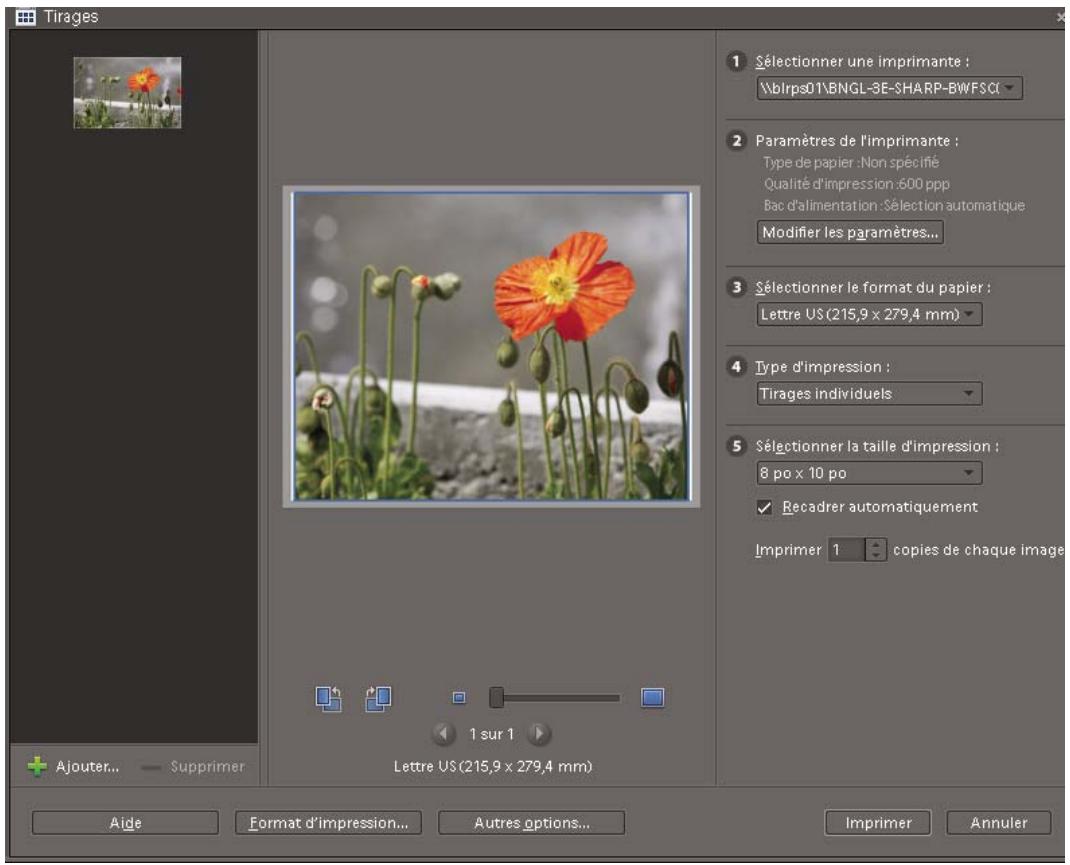
Impression de fichiers de support
8 Sélectionnez ou saisissez un chiffre dans la zone de texte Imprimer copies de chaque image.
9 Pour adapter l'image individuelle à la disposition d'impression spécifique, Sélectionnez l'options Recadrer automatiquement. L'option est mise à l'échelle et, si nécessaire, recadrée en fonction des proportions de la disposition d'impression. Désélectionnez cette option si vous ne souhaitez pas que les photos soient recadrées.
10 (Facultatif) Cliquez sur le bouton Plus d'options pour modifier d'autres paramètres.
11 Cliquez sur le bouton Imprimer.
Voir aussi
« Spécification des unités de mesure pour l'impression (Windows uniquement) » à la page 161
« A propos de PRINT Image Matching (P.I.M.) et Exif Print » à la page 161
Options d'impression supplémentaires
Lorsque vous cliquez sur le bouton Autres options dans la boîte de dialogue Imprimer, les options suivantes sont disponibles :
- Choix d'impression
-
Taille d'impression personnalisée
-
Gestion des couleurs
Choix d'impression Permet de définir les paramètres suivants :
- Détails de la photo Vous pouvez imprimer la date, la légende et le nom de fichier, à l'aide des options suivantes :
- Afficher la date
- Afficher la légende
- Afficher le nom du fichier
- Cadre Vous pouvez définir les caractéristiques suivantes :
- Epaisseur en pouces, cm ou mm
Couleur du cadre - Couleur de l'arrière-plan
- Disposition Sélectionnez Une photo par page pour imprimer une seule photo par page.
- Transfert à repasser Sélectionné l'option Inverser l'image pour utiliser la photo sur un transfert pour T-shirt.
Remarque: certaines imprimantes disposent d'une option d'inversion d'image. Si c'est le cas de votre imprimante, pour invser une image, assurez-vous d'utiliser soit les parametes de votre pilote d'impression, soit l'options Inverser l'image. Sélectionner les deux options en même temps revient à appliquer deux fois la symétrie horizontale.
- Repères de coupe Sélectionné l'options Imprimer les traits de coupe (repères sur les quatre bords de la photo) pour faciliter le rognage de la photo.
Taille d'impression personnalisée Permet de définir les paramètres suivants :
- Taille d'impression La largeur et la hauteur peuvent etre definiennes en pouces, en centimetre ou en millimetres. Selectionnee l'option Ajuster au support pourmettre l'imague aux dimensions de la page.
- Résolution d'impression max. Par défaut, cette option est réglée sur 220 ppp pour accélérer l'impression et réduire la quantité de mémoire requise. Toutefois, une résolution de 220 ppp n'est pas suffisante pour obtenir une impression nette. Si vous désirez imprimer votre photo à une résolution plus élevée, entrez une valeur comprise entre 220 et 600 ppp. La valeur par défaut est de 350 ppp.
Gestion des couleurs Sélectionnez un profil d'imprimante dans le menu Espace d'impression. Le menu Espace d'impression permet de définir un profil d'imprimante personnelisé pour convertir les couleurs de l'image dans l'espace colorimétrique de l'imprimante ou de désactiver la conversion des couleurs. Si vous disposez d'un profil ICC correspondant à une combinaison de papier et d'imprimante, Sélectionnez-le dans le menu. Veillez à désactiver la gestion des couleurs du pilote d'imprimante. Le champ Espace de l'image affiche l'espace colorimétrique incorpore dans le fichier photo. (La gestion des couleurs n'est pas appliquée à l'aperçu avant impression de la boîte de dialogue Imprimer, et cet aperçu n'est pas actualisé en fonction du profil choisi.)
Impression de plusieurs fichiers de support
1 Dans la boîte de dialogue Imprimer, cliquez sur le bouton Ajouter +
2 Dans la boite de dialogue Ajouter un support, Sélectionnéz l'une des options suivantes :
Supports dans l'explorateur Affiche tous les fichiers de support actuellément visibles dans le navigateur de supports.
Catalogue entier Affiche tous les fichiers de support de votre catalogue.
Album Affiche les fichiers de support d'un album donné. Choisissez un album dans le menu.
Etiquette de mot-clé Affiche les fichiers de support ayant une etiquette donnée. Choisissez une etiquette dans le menu.
Afficher uniquement les supports avec notations Affiche uniquement les fichiers de support portant une étiquette Favoris.
Afficher également les supports masqués Affiche uniquement les fichiers de support portant une étiquette Masqué.
3 Cliquez sur une ou plusieurs vignettes ou sur le bouton Tout selectionner, puis cliquez sur le bouton Ajouter les supports selectionnés.
4 Cliquez ensuite sur le bouton Terminer.
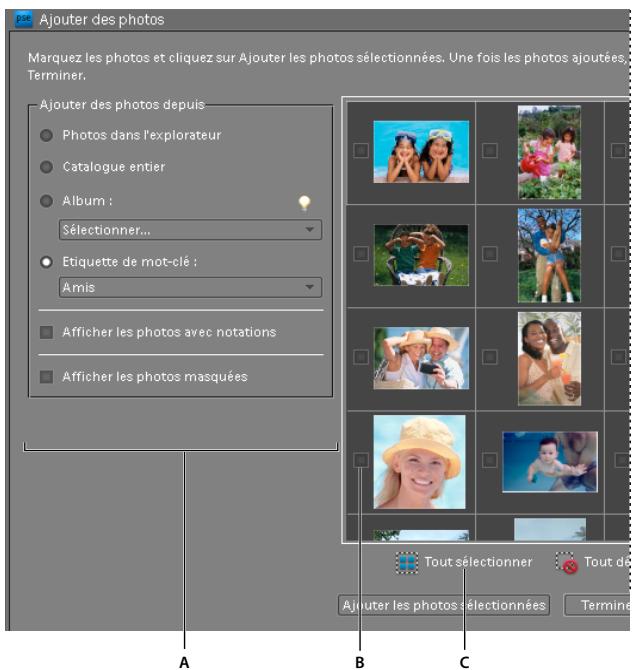
Ajout de photos à imprimer
A. Selectionner une option, comme Etiquette de mot-clé, pour effectuer un premier tri B. Case à cocher permettant de selectionner une photo
C. Cliquer sur Tout selectionner pour selectionner toutes les images affichees
Impression d'une planche contact
Grçé à la disposition de ses vignettes sur une seule page, une planche contact permet de prévisualiser facilement des groupes d'images.
(Mac OS) : Elements Organizer utilise Photoshop Elements pour imprimer. Vérifiez que Photoshop Elements est installé avant de continuer.
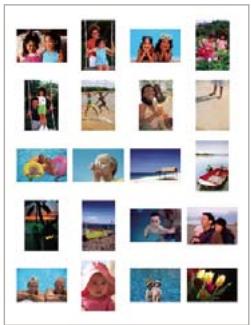
Exemple de planche contact
1 Utilisez l'une des méthodes suivantes pour ouvrir la boîte de dialogue Imprimer :
- Dans le navigateur de supports ou en mode Affichage par date, Sélectionnez un ou plusieurs fichiers de support, puis choisissez la commande Fichier > Imprimer. Si vous Sélectionnez un fichier video, seule la première image du fichier video s'imprime.
- Cliquez avec le bouton droit de la souris ou cliquez tout en maintainant la touche Ctrl enfoncée sur un des fichiers de support et selectionné Imprimer.
- Dans l'onglet Créer, cliquez sur le bouton Tirages photo, puis selectionnez l'options Imprimer avec l'imprimante locale.
Sous Mac OS, Photoshop Elements démarre. Elements Organizer utilise Photoshop Elements pour imprimer et pour les créations. Les options et la procédure ne diffèrent pas de celles de Windows où vous pouvez effectuer ces opérations à l'aide d'Elements Organizer.
2 Sélectionnez une imprimante dans le menu Sélectionner une imprimante. Vous pouvez également cliquer sur le bouton Format d'impression pour définir les options d'impression de page.
3 Pour définir les paramètres d'impression, cliquez sur le bouton Modifier les paramètres. Pour plus d'informations sur la boîte de dialogue Modifier les paramètres, voir la section « Impression de photos » à la page 153.
Remarque: si le fjichier image contient des données de type PRINT Image Matching (P.I.M.) ou Exif Print et que votre imprimante prend en charge de telles données, selectionnez l'option PRINT Image Matching (P.I.M.) ou Exif Print (voir la section « A propos de PRINT Image Matching (P.I.M.) et Exif Print » à la page 161).
4 Sélectionnez la commande Planche contact dans le menu Type d'impression. L'aperçu de disposition présente automatiquement toutes les photos répertoriées sur le côté gauche de la boîte de dialogue Imprimer.
5 Pourzheimer une photo, selectionnez sa vignette, puis cliquez sur le bouton Supprimer -
6 Pour les colonnes, définisse le nombre de colonnes (entre 1 et 9) de la disposition. La taille des vignettes et le nombre de rangiées reflètent votre sélection. Si le nombre de photos répertoriées dans la boîte de dialogue Imprimer dépasse la capacité d'une seule page, des pages supplémentaires sont alors ajoutées.
7 Si nécessaire, utilisez les boutons de navigation ① ② situés sous l'aperçu de la disposition pour feuilleter les pages. Vous pouvez appliquer une rotation aux images grâce aux icones de rotation et . Vous pouvez appliquer un panoramicique et un zoom aux fichiers de support.
8 Pour ajouter du texte sous chaque vignette, Sélectionnez Afficher les options d'impression, puis Sélectionnez l'une des options suivantes :
Date Permet d'imprimer la date incorporee dans l'image.
Légende Permet d'imprimer tout texte de légende incorpore dans les métadonnées du fichier.
Nom de fichier Permet d'imprimer le nom de fichier de l'image.
NumérodespagePermetd'imprimerlesnumerosdepageenbasdechaquepagelorsquevouimprimezplusieurs planchescontact.
Remarque: les mots figurant sous les vignettes peuvent être tronqués en fonction du format d'impression et de la disposition.
9 Pour imprimer en utilisant la gestion des couleurs, cliquez sur Autres options, puis choisissez un profil dans le menu Espace d'impression.
10 Cliquez sur le bouton Imprimer.
Impression d'une collection d'images
L'option Collection d'images permet d'importer plusieurs copies d'une ou plusieurs photos sur une seule page, à la manière des planches traditionnellement vendues par les photographes de portrait. De nombreuses options de format et d'importation permettent d'adapter la presentation d'une collection d'images.
(Mac OS) : Elements Organizer utilise Photoshop Elements pour imprimer. Vérifiez que Photoshop Elements est installé avant de continuer.
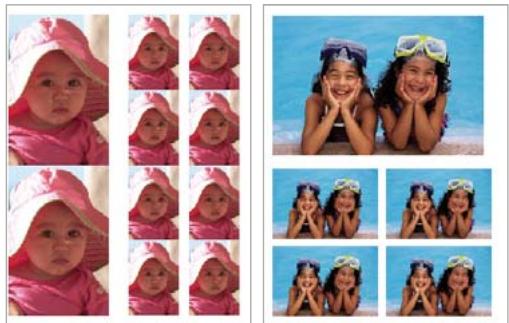
Differentes tailles sont disponibles pour les collections d'images.
1 Utilisez l'une des méthodes suivantes pour ouvrir la boîte de dialogue Imprimer :
- Dans le navigateur de supports, Sélectionnez une ou plusieurs photos, puis choisissez la commande Fichier > Imprimer.
- Dans l'onglet Créer, cliquez sur le bouton Tirages photo, puis selectionnez l'options Imprimer une collection d'images.
- Ouvrez une photo en mode Retouche standard ou Retouche rapide, puis selectionnez Fichier > Imprimer.
- En mode Affichage par date, Sélectionnéz une photo, puis Sélectionnéz Fichier > Imprimer.
Sous Mac OS, Photoshop Elements démarre. Elements Organizer utilise Photoshop Elements pour imprimer et pour les créations. Les options et la procédure ne diffèrent pas de celles de Windows où vous pouvez effectuer ces opérations à l'aide d'Elements Organizer.
2 Sélectionnez une imprimante dans le menu Sélectionner une imprimante. Vous pouvez également cliquer sur le bouton Format d'impression pour définir les options d'impression de page.
3 Pour modifier les paramètres d'impression, cliquez sur le bouton Modifier les paramètres.
Remarque: si le fichier image contient des données de type PRINT Image Matching (P.I.M.) ou Exif Print et que votre imprintante prend en charge de telles données, selectionnez l'option PRINT Image Matching (P.I.M.) ou Exif Print.
4 Sélectionnez Collection d'images dans le menu Type d'impression. L'aperçu de disposition utilise automatiquement la première photo répertoriée à gauche de la boîte de dialogue Imprimer.
5 Choisissez une disposition dans le menu Disposition.
Remarque : selon la disposition chosesie, les images sont orientees afin de replir de maniere optimale la zone imprimable.
6 (Facultatif) Choisissez un cadre dans le menu Cadre. Vous pouvez selectionner un cadre pour la collection d'image uniquement.
7 Pour imprimer les images répertoriées dans la boîte de dialogue sur des pages distinctes, cliquez sur l'option Remplir la page avec la première photo. Utilisez les boutons de navigation ® ® situés sous l'aperçu de disposition pour afficher chaque disposition. Vous pouvez appliquer une rotation aux images grâce aux icones de rotation et ® . Vous pouvez appliquer un PANoramaque et un zoom aux fischiers de support.
Pour recadrer les photos de telle sorte qu'elles s'adaptent exactement à la taille de la disposition, cliquez sur l'options Recadrer automatiquement.
9 Pour remplacer une photo dans la disposition, faites glisser une image de la liste affichée à gauche de la boîte de dialogue Imprimer, puis déposez-la sur une image de l'aperçu de disposition.
Remarque: cliquez sur le bouton Ajouter + pour ajouter des photos qui ne figurent pas dans la boite de dialogue Imprimer. La boite de dialogue Ajouter un support vous permet de selectionner des photos et de les ajouter à votre collection d'images. Cliquez sur le bouton Terminer pour ajouter les selectionnées à la liste de la boite de dialogue Imprimer.
10 Pour permuter les images d'une disposition, faites glisser une image vers une autre. Si vous souhaitez rétablir une image permutée à sa position d'origine,clinquez avec le bouton droit de la souris sur l'image,puisCHOISSEZ L'option Version originale dans le menu contextualuel.
11 Pour imprimer en utilisant la gestion des couleurs, cliquez sur Autres options, puis choisissez un profil dans le menu Espace d'impression.
12 Cliquez sur le bouton Imprimer.
Voir aussi
« Définition des options du format de page et de l'imprimante » à la page 160
« A propos de PRINT Image Matching (P.I.M.) et Exif Print » à la page 161
Options d'impression
(Mac OS): Elements Organizer utilise Photoshop Elements pour imprimer. Vérifiez que Photoshop Elements est installé avant de continuer.
Définition des options du format de page et de l'imprimante
1 Choisissez la commande Fichier > Imprimer. En mode Retouche standard, Retouche rapide ou Modification guidée, la commande Imprimer est uniquement disponible si vous avez ouvert une photo.
Sous Mac OS, Photoshop Elements démarre. Elements Organizer utilise Photoshop Elements pour imprimer et pour les créations. Les options et la procédure ne diffèrent pas de celles de Windows où vous pouvez effectuer ces opérations à l'aide d'Elements Organizer.
2 Cliquez sur le bouton Format d'impression. Dans la boîte de dialogue qui s'affiche, cliquez sur le bouton Imprimante, puis choisissez une imprimante dans le menu Nom. Si nécessaire, cliquez sur le bouton Propriétés pour définir les options de disposition et de papier. Le bouton des options avances de la boîte de dialogue du pilote d'imprimante (le cas échéant) permet de définir d'autres options d'imprimante. La disponibilité de ce bouton et des options d'imprimante dépend de l'imprimante, des pilotes d'imprimante et de Windows. Cliquez sur le bouton OK pour fermer les boîtes de dialogue.
Remarque: si vous souhaitez mettre l'image à imprimer à l'échelle, utilisez les options de mise à l'échelle de la boîte de dialogue Aperçu avant impression只得 que les options avancées de l'imprimante. La boîte de dialogue d'impression propose une vignette d'aperçu affichtant l'image mise à l'échelle. De plus, il est préférible de ne pas définir les options de mise à l'échelle à la fois dans les options avancées de l'imprimante et dans la boîte de dialogue Aperçu avant impression. Le cas échéant, la mise à l'échelle serait appliquée deux fois, et la taille de l'image risquerait d'être autre que celle escomptée.
3 Dans la boite de dialogue Format d'impression, définissee les options telles que le format de papier et l'orientation, puis cliquez sur le bouton OK.
Spécification des unités de mesure pour l'impression (Windows uniquement)
1 Dans le navigateur de supports ou en mode Affichage par date,CHOISSEZ la commande Edition > Preferences > General.
2 Choisissez la commande Pouces ou Centimétres/millimétres dans le menu Formats d'impression. Ce paramètre déterminé les formats disponibles pour l'impression et le recadrage d'une photo. Cliquez ensuite sur le bouton OK.
A propos de PRINT Image Matching (P.I.M.) et Exif Print
Gracé à la technologie PRINT Image Matching (P.I.M.), les apparciels photo numériques et les imprimantes compatibles avec cette technologie garantissant conjointement la production des salariés tirages possibles. La technologie P.I.M. permet à l'imprimante Epson® d'identifier les informations relatives à l'impression pour chaque image capturée par l'apparil photo numérique et d'imprimer ainsi des impressions optimisées en termes de couleurs, de qualité et de détails.
Quant à la technologie Exif 2.2 (Exif Print), elle utilise les informations (balises Exif) des photos provenant d'appareils numériques qui prenrent en charge Exif 2.2 (Exif Print). Une imprimante prénant en charge la technologie Exif Print utilise ces balises Exif pour assurer un traitement optimal et améliorer la sortie imprimée. Consultez la documentation accompagnant votre imprimante pour plus de détails.
Les observations suivantes sont à prendre en compte pour l'utilisation des options P.I.M. et Exif Print dans Elements Organizer :
- Si vous sélectionné l'option P.I.M. pour imprimer plusieurs images, mais que certaines de ces images ne contiennent pas de données P.I.M., l'option n'est appliquée qu'aux images qui en contiennent.
Laperqu de disposition de la boite de dialogue Imprimer ne tient pas compte des enrichissements chromatiques apportes par les données P.I.M. ou Exif Print. - Certains paramétres de pilote d'imprimante ne sont pas compatibles avec les données P.I.M. ou Exif Print et sont susceptibles de désactiver ces options.
- Exif Print est un sous-ensemble de la technologie P.I.M. pris en charge par les périhériques Epson. En fonction de l'imprimante que vous utilisez, vous pouvez selectionnez à la fois les options P.I.M. et Exif Print pour optimiser l'impression.
Important : sous Windows Vista, Photoshop Elements ne prend pas entièrement en charge certaines imprimantes Ephon. Si vous pilote d'imprimante Ephon a été installé avec Windows Vista, Photoshop Elements ne le prend pas complètement en charge. Si vous avez reçu le pilote d'imprimante directement d'Epson, Photoshop Elements le prend en charge.
Partage de photos à l'aide des services en ligne
A propos des services en ligne
Pour consulter une video sur l'affichage et le partage de photos en ligne, rendez-vous sur le site www.adobe.com/go/lrvid2335_pse9_fr.
Les services en ligne vous permettent de partager vos images et de commander des tirages par Internet. Vous devez vous inscire auprès d'un service en ligne pour commander des tirages, des catalogues de photos et des cartes de voceux. Vous aurez donc besoin d'une adresse électronique valide pour receivevoir la correspondance relative à vos commandes. L'inscription à ces services est gratuite. Toutefois, un numéro de carte de crédit vous sera demandé à la commande.
Les services en ligne disponibles dépendent de leur situation géographique. Ainsi, les services de commande en ligne peuvent être différents en Amérique du Nord et en Asie. Le menu En ligne reflète les possibilités offertes dans toute région et change dynamiquement lorsque de nouveaux services sont disponibles.
Elements Organizer utilise Photoshop Elements pour imprimer et pour les créations.
Configuration de services en ligne
Vous pouvez utiliser Adobe Photoshop Services dans Elements Organizer pour envoyer des images et des projets à des fournisseurs de services en ligne. Adobe Photoshop Services fait l'objet de mises à jour régulières. Vous pouvez définir vos préférences pour vérifier si de nouveaux services sont disponibles.
1 Dans le navigateur de supports ou en mode Affichage par date,CHOISSEZ la commande Edition > Prefences > Services partenaires Adobe.
2 Définisse les options suivantes dans les préférences de la boîte de dialogue :
Recherche automatique des services Vérifie automatiquement si des mises à jour des services en ligne sont disponibles. Les services proposés dépendent de votre emplacement géographique. Sélectionnez l'option M'avertir des promotions Adobe pour receivevoir des notifications d'offres spéciales.
Actualiser Ajoute des services de tirage, de partage et de téléchargement à Elements Organizer. Si de nouveaux services sont disponibles, une boîte de dialogue affiche le type de service avec les options disponibles pour les fournisseurs de services.
Réinitialiser les comptes Permet de réinitialiser les informations de compte stockées pour tous les services.
Effacer les données de services en ligne Supprime les messages envoyés par Adobe.
3 Une fois que les préférences de services ont été configurées, les notifications et les mises à jour s'affichent à mesure qu'elles deviennent disponibles. Utilisez l'une des méthodes suivantes :
- Cliquez sur le bouton Afficher les notifications dans la barre d'etat (en bas de l'espace de travail Elements Organizer Vous avez acces à toute une série d'announces, de nouveaux services et de mises à jour. Dans la fenetre Notifications, selectionnez une notification, puis cliquez sur le bouton Afficher, ou selectionnez une mise à jour ou un service, puis cliquez sur le bouton Executer.
- Cliquez sur le bouton Enveloppe pour acceder aux dernières nouvelles, aux services ou mises à jour affichés dans la barre d'etat d'Elements Organizer.
Remarque : vous doivent connecté à Internet pour que les mises à jour et announces s'affichent.
Voir aussi
« Envoi de photos et de fichiers de support par courrier électronique » à la page 164
« A propos des apparèils photo de téléphones mobiles » à la page 28
Envoi de photos à des services d'impression en ligne
les services en ligne disponibles dépendent de votre situation géographique. Certaines options peuvent être différentes en Asie, Europe ou Amérique du Nord. Les options de commande de tirages peuvent être masquées si le service n'est pas disponible dans votre langue.

Optimisez vos projets avant de commander des catalogues de photos.
Envoi de photos à des services de partage en ligne
1 Dans l'Editeur ou dans Elements Organizer (dans le navigateur de supports ou en mode Affichage par date), cliquez sur l'onglet Partager Partage.
2 Cliquez sur le bouton Plus d'options, puis choisissez l'un des services de partage de photos dans le menu déroulant.
3 Suivez les instructions qui s'affichent à l'écran pour partager vos photos en ligne.
Partage de photos sur Facebook et SmugMug
Vou puez tlcharger des photos selectionnées dans Elements Organizer pour les partager sur les sites Gratis tels que Facebook et SmugMug.
Vou devez d'abord ouvrir un compte Facebook ou SmugMug pour utiliser cette fonction.
1 Sélectionnéz les photos à partager dans le navigateur de supports.
2 Sélectionnéz l'onglet Partager.
3 Procedez de l'une des manieres suivantes:
- Sélectionnez Partager sur Facebook.
- Sélectionnez Partager sur SmugMug Gallery.
4 Suivez les instructions à l'écran pour télécharger vos photos sur ces sites.
Partage de photos par courrier électronique
Envoi de photos et de fichiers de support par courrier électronique

Pour consulter une video sur ce processus, rendez-vous sur le site www.adobe.com/go/lrvid2332_pse9_fr.
Elements Organizer facilité le partage de photos par courrier électronique. Vous pouvez attacher des photos en piece jointe à un message électronique ou insérer une photo dans un message électronique à l'aide de la fonction
Message photo. (Si vous souhaitez envoyer un projet par courrier électronique, voir la section « A propos des projets » à la page 131.)
Vou puez partager des fichiers dans un courrier electronique de differentes manieres (independament du format, toutes les etiquettes et metadonnées sont conservées dans le fjchier envoy par courrier electronique):
Message photo Permet d'utiliser un assistant pour insérer vos photos dans le corps d'un message électronique avec une papeterie personnalisée colorée. Vous pouzeCHOISIR un grand nombre d'arriere-plans, de cadres, de contours et de thèmes de papeterie. L'assistantant vous permect de choisir la taille de votre photo, les coloris de la papeterie, la couleur du texte et les effets, ainsi que les dispositions. Une fois vos options selectionnées, Elements Organizer convertit automatiquement toutes les images au format JPEG puis génére un message électronique. Vous pouze utiliser Microsoft Outlook, Outlook Express ou le service de messagerie Adobe pour envoyer des messages photo.
Remarque : la fonction Message photo est disponible sous Windows uniquement.
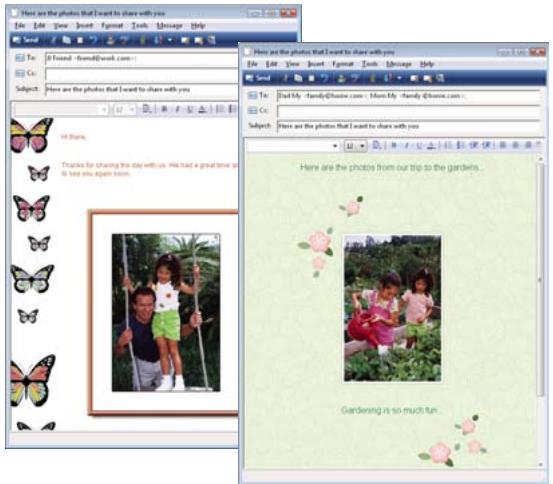
Affichage d'une photo directement dans le corps d'un message électronique
Diaporama PDF Combine les fichiers image et de support en un seul fichier PDF. Les destinataires peuvent afficher le fichier PDF sous forme de diaporama à l'aide du logiciel Adobe Reader disponible gratuitement.
Pioes jointes Permet d'envoyer des fichiers image et de support en pieces jointes individuelles dans un message electronique. Vous pouze specifyler la taille de la photo. Vous pouze également convertir les images au format JPEG si elles sont dans un autre format.
Avant d'envoyer des images, il est conseilé derialcider comme suit :
Définir les préférences du courrier électronique
Vous pouvez régler la taille de l'image et le taux de compression afin d'accélérer le téléchargement des photos tout en conservant un niveau de détails suffisant pour les visualiser à l'écran.
Vous pouvez également désigner d'enregistrer les fichiers dans un dossier spécifique afin de pouvoir les joindre
manuellement aux messages électroniques. Cette option est pratique si votre application de messagerie ne prend pas en charge les fonctions de pieces jointes automatiques.
Configurer votre carnet d'adresses Ajoutez à l'avance des adresses à vos messages électroniques pour garder la trace des personnes auxquelles vous avez envoyé vos photos. L'utilisation du carnet d'adresses est facultative. Vous pouvez toujours désirir le destinataire directement dans le client de messagerie.
Une fois terminées la configuration et la création d'un message électronique, envoyez ce dernier pour partager vos photos et vos vidés avec vos amis et votre famille.
Voir aussi
« Envoi de photos à des services d'impression en ligne » à la page 163
Définition des préférences du courrier électronique
1 Utilizez l'une des méthodes suivantes :
- Dans le navigateur de supports ou l'affichage par date,CHOISSEZ Edition > Prefenciences > Partage (Windows) ou Adobe Elements 9 Organizer > Prefenciences > Partage (Mac OS).
- En mode Retouche standard ou Retouche rapide,CHOISSEZ Edition > Prefenciences > Organiser et partager (Windows) ou Adobe Elements 9 Organizer > Prefenciences > Organiser et partager (Mac OS). Sélectionnez Partage à gauche de la boite de dialogue Prefenciences.
2 Dans le menu Client de messagerie, choisissez l'une des options suivantes, puis cliquez sur le bouton OK :
- (Windows) Microsoft Outlook®, pour définir cette application comme messagerie par défaut.
- (Windows) Service de messagerie Adobe, si vous n'utilise ni Outlook ni Outlook Express, mais que vous pouze envoyer des messages électroniques directement depuis Elements Organizer.
- (Windows XP) Outlook Express, pour définir cette application comme messagerie par défaut.
- (Windows Vista) Windows Mail, pour définitre cette application comme messagerie par défaut.
- (Windows 7) Windows Live Mail, pour définit cette application comme messagerie par défaut.
- (Mac OS) Mail, pour définitre cette application comme messagerie par défaut.
- (Mac OS) Microsoft Entourage, pour définitre cette application comme messagerie par défaut.
Voir aussi
« Configuration de services en ligne » à la page 162
Configuration du service de messagerie Adobe (Windows uniquement)
Si vous utilisez un service de messagerie Web, tel que Google Gmail ou Yahoo Mail, vous pouvez utiliser le service de messagerie Adobe pour envoyer des messages photo directement aux destinataires. Lorsque vous utilisez le service de messagerie Adobe pour la première fois, vous nevez vous inscrite pour activer la vérification de l'arrivee des messages électroniques. Vous nevez disposer d'une adresse électronique valide et d'une connexion Internet pour utiliser le service de messagerie Adobe.
1 Choisissez la commande Edition > Preférences > Partage, puis selectionnez l'option Service de messagerie Adobe dans le menu Client de messagerie.
2 Saisissez votre nom et votre adressélectronique dans les zones de texte appropriées.
3 Cliquez sur le bouton OK.
4 La première fois que vous utilisez le service de messagerie Adobe, un message electronique de vérification est envoye a l'adresse indiquee dans la boite de dialogue Preferences. Le corps du message electronique contient un code de vérification de l'expéditeur. Lorsque vous y etes invite, copiez ce code de vérification dans la boite de dialogue, puis cliquez sur le bouton OK.
5 Àpès la vérification du message électronique, cliquez sur le bouton OK. Vous pouvez désormais envoyer des messages électroniques directement depuis Elements Organizer lorsque vous étés connecté à Internet.
Utilisation du carnet d'adresses
Le carnet d'adresses vous permet d'ajouter à l'avance des adresses à vos messages électroniques. Si vous envoyez régulièrement des messages électroniques au même groupe de personnes, vous pouze très bien configurer ce groupe. L'utilisation du carnet d'adresses est facultative. Vous pouze saisir les adresses électroniques directement dans votre application au lieu d'utiliser le carnet d'adresses.
Pour afficher le carnet d'adresses,CHOISSEZ LA commande Edition > Carnet d'adresses dans le navigateur de supports ou en mode Affichage par date.
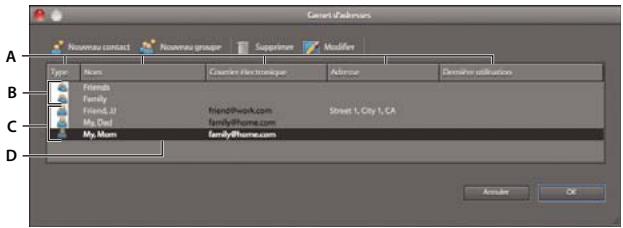
Carnet d'adresses
A. Cliquer sur un en-tete de colonne pour trier en fonction de cette catégorie B. Entres groupes C. Entres individuelles D. Cliquer deux fois sur une entree pour modifier le contact
Ajout d'une entree au carnet d'adresses
1 Dans le navigateur de supports ou en mode Affichage par date,CHOISSEZ la commande Edition > Carnet d'adresses.
2 Cliquez sur le bouton Nouveau contact
3 Saisissez un nom, une adresse électronique et d'autres informations sur le contact, puis cliquez sur le bouton OK.
4 Cliquez sur le bouton OK pour refermer le carnet d'adresses.
Importation d'adresses dans le carnet d'adresses (Windows uniquement)
Au lieu d'entrée les adresses, vous pouvez les importer à partir d'Outlook ou d'Outlook Express. Vous pouze également importer des adresses à partir d'un fisier vCard (en général, il s'agit de la signature automatique d'un message électronique, contenant les coordonnées de l'expéditeur). Notez que l'importation d'un grand nombre d'adresses peut prendre un certain temps.
1 Dans le navigateur de supports ou en mode Affichage par date,CHOISSEZ la commande Edition > Carnet d'adresses.
2 Cliquez sur le bouton Importer.
3 Dans la boîte de dialogue Choisir la source des contacts,CHOISSEZ l'application à partir de laquelle importer des contacts, puis cliquez sur le bouton OK.
Suppression d'une entrée du carnet d'adresses
1 Dans le navigateur de supports ou en mode Affichage par date,CHOISSEZ la commande Edition > Carnet d'adresses.
2 Sélectionnez une ou plusieurs entrées dans la liste, cliquez sur le bouton Supprimer puis sur le bouton OK.
Modification d'une entrée dans le carnet d'adresses
1 Dans le navigateur de supports ou en mode Affichage par date,CHOISSEZ la commande Edition > Carnet d'adresses.
2 Sélectionnez une entrée, puis cliquez sur le bouton Modifier (ou cliquez deux fois sur une entrée). Modifie l'entrée, puis cliquez sur le bouton OK.
Création d'un groupe dans le carnet d'adresses
1 Dans le navigateur de supports ou en mode Affichage par date,CHOISSEZ la commande Edition > Carnet d'adresses.
2 Cliques sur le bouton Nouveau groupe
3 Saisissez un nom dans la zone de texte Nom de groupe.
4 Pour ajouter des membres au groupe, Sélectionnez une entrée dans la liste Contacts, puis cliquez sur le bouton Ajouter pour l'insérer dans la liste Membres. Cliquez sur un nom de contact tout en maintainant la touche Maj enforcée pour ajouter des contacts successifs, ou tout en maintainant la touche Ctrl enforcée pour ajouter plusieurs entrées qui ne se suivent pas.
5 Pour supprimer des contacts du groupe, selectionnez une ou plusieurs entrées dans la liste Membres, puis cliquez sur le bouton Supprimer.
6 Cliquez sur le bouton OK pour referrer la boite de dialogue Nouveau groupe. Le groupe est ajouté au carnet d'adresses.
7 Cliquez sur le bouton OK.
Exportation de coordonnées vers des fichiers vCard (Windows uniquement)
1 Dans le navigateur de supports ou en mode Affichage par date,CHOisissez la commande Edition > Carnet d'adresses. Cliquez sur un contact pour le selectionner. Pour selectionner plusieurs contacts, cliquez sur chaque contact en maintainant la touche Ctrl enfonnée.
2 Cliquez sur le bouton Exporter vCard.
3 Dans la boite de dialogue Rechercher le dossier,CHOISSEZ un emplacement de destination pour le fichier vCard, puis cliquez sur le bouton OK.
Envoi de photos par courrier électronique
1 Sélectionnez une photo dans le navigateur de supports ou en mode Affichage par date, cliquez ensuite sur l'onglet Partager Partage puis sur le bouton Pièces jointes.
Remarque: si vous envoyez une photo pour la première fois, un message vous invite à confirmer le service de messagerie que vous souhaitez utiliser. Confirmez votre choix, puis cliquez sur le bouton OK.
2 Pour ajouter plusieurs éléments au message électronique, Sélectionnez-les dans le navigateur de supports, puis cliquez sur le bouton Ajouter
Remarque : vous pouvez également supprimer des éléments en les selectionnant dans la liste Éléments, puis en cliquant sur le bouton Supprimer - .
3 Choisissez une option dans le menu Taille max. de la photo et utilisez le curseur Qualite pour regler la clarte de l'image.
4 Cliquez sur le bouton Suivant.
5 Saisissez un message dans la zone de texte Message.
6 Pour selectionner les destinataires du courrier électronique, cliquez sur un nom dans la liste Sélectionner les destinataires (les noms qui s'affichent figurent dans votre carnet d'adresses).
Remarque : vous avez également la possibilité de ne sclectionner aucun destinataire pour l'instant et d'entrer les adresses ultérieurement lorsque le message électronique s'affichera.
Si vos photos contiennent des étiquettes, celles-ci sont conservées lorsque vous les envoyez par courrier électronique. Les destinataires qui utilisent Elements Organizer peuvent importer les photos avec des étiquettes associées à leurs catalogues. Les étiquettes Favoris et Masqué ne sont jamais incluses avec les photos envoyées par courrier électronique.
7 Cliquez sur le bouton Suivant.
Elements Organizer génére le message et ouvre l'application de messagerie électronique spécifiée dans les préférences de partage. Si Elements Organizer ne prend pas en charge votre application de messagerie habituelle, attachez le fjichier manuellement. Consultez le système d'aide de votre application de messagerie électronique pour en savoir plus sur l'attachment de fjichiers en pieces jointes à un message électronique.
Envoi d'une photo à l'aide de la fonction Message photo (Windows uniquely)
La fonction Message photo insère la photo dans le corps du message électronique. Vous avez le besoin entre plusieurs motifs d'arrête-plan de papeterie colorés pour personneliser votre message. Parmi les autres options de disposition figurent un grand besoin d'options de papeterie, avec différents formats, couleurs et styles, et plusieurs types de mise en page si vous envoyez plusieurs photos.
1 Utilizez l'une des méthodes suivantes :
- Sélectionnez une photo dans le navigateur de supports ou en mode Affichage par date, cliquez ensuite sur l'onglet Partager Partage puis sur l'option Message photo.
- En mode Retouche standard ou Retouche rapide, ouvre la photo à envoyer par courrier électronique. Cliquez sur le bouton Partager Partage dans la barre de raccourcis, puis sur le bouton Message photo.
2 La première fois que vous envoyez une photo par courrier électronique, vous doivent confirmer le service de messagerie que vous souhaitez utiliser. Confirmez votre choix, puis cliquez sur le bouton Suivant.
3 Effectuez l'une des opérations suivantes pour selectionner les destinataires du courrier électronique :
- Sélectionnez un nom dans la liste Sélectionner les destinataires (ces noms sont extraits de votre carnet d'adresses).
- Si vous le souhaitez, ajoutez le destinattaire à votre carnet d'adresses en sélectionnant l'options Modifier les destinataires dans le carnet d'adresses. Une fois que vous avez cliqué sur OK, le destinataire apparait sélectionné dans la liste Sélectionner les destinataires.
4 Dans l'assistant Papeterie et dispositions, choisissez un style et un arrre-plan de papeterie. Cliquez ensuite sur le bouton Etape suivante pour personaliser la disposition.
5 Cliquez sur le bouton Suivant.
Elements Organizer lance l'application de messagerie électronique par défaut.
Personnalisation de la papeterie avec la fonction Message photo
Voupez personnalier papeterie et les dispositions des pieces jointes du composant Message photo. Ces parametes sont enregistrres automatique pour pouvoir ettre utilisés ulterieurement. L'assistant Papeterie et dispositions you permit de specifier un style de papeterie, un format de photo, un type de bordure, un arriere-plan, une ombre portee et une disposition.
1 Sélectionnez une photo dans le navigateur de supports ou en mode Affichage par date, puis cliquez sur l'onglet Partager.
2 Sélectionnéz l'options Message photo, puis cliquez sur le bouton Suivant.
3 Sélectionnez une catégorie dans la liste de gauche,CHOISSEZ ensuite un type de papeterie dans le sous-menu, puis cliquez sur le bouton Etape suivante.
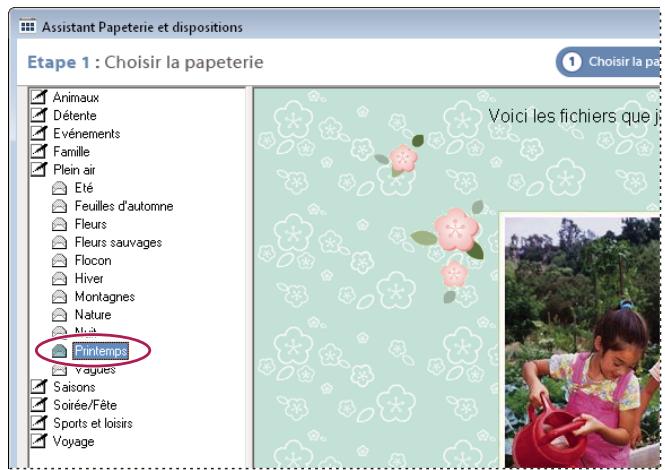
Choix d'une papeterie
4 Sélectionnez un format pour vos photos. La photo est redimensionné aux dimensions de la papeterie sélectionnée.
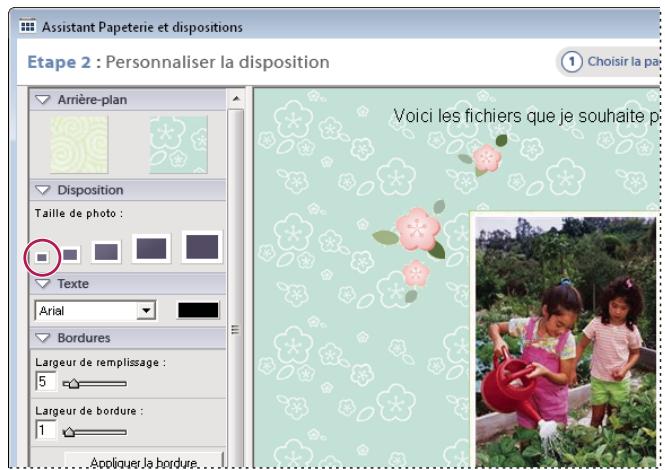
Sélection d'uneaille de photo
5 En fonction de la papeterie selectionnée, spécifie d'autres options de disposition, par exemple un cadre, un style de cordure, une ombre portée, une couleur d'arrière-plan et des styles d'arrière-plan.
Choix d'une nouvelle couleur
6 Pour insérer du texte, seLECTIONnez le texte fictif, puis saisissez votre message. Choisissez ensuite un style de police et un corps de caractètre.

Ajout d'une légende
Partage deVIDEOS en ligne
Vous devez installer Adobe Premiere Elements pour utiliser cette fonction.
Elements Organizer you permit d'exporterYOUR sequence dans des formats exploitables sur Internet.
1 Selectionne les fichiers video que vous voulez copier, puis cliquez sur l'onglet Partager Partage.
2 Cliquez sur l'option Partage de videos en ligne.
Adobe Premiere Elements est lancé, et vous pouvez alors exporter vos fichiers video sur le Web.
Partage de fichiers de support sur des lecteurs et téléphones mobiles
Vous devez installer Adobe Premiere Elements pour utiliser cette fonction.
Vou puez exporer des séquences en vue de les dire sur des téléphones mobiles, certains PDA et des lecteurs de media portables, tels qu'un iPod video ou une PSP (PlayStation Portable).
1 Selectionne les fichiers de support que vous voulez copier, puis cliquez sur l'onglet Partager Partage.
2 Cliquez sur l'option Télephones mobiles et lecteurs.
Adobe Premiere Elements est lancé, et vous pouvez alors exporter les fichiers de support vers le téléphone mobile ou le lecteur spécifique.
Exportation de photos
Exportation de photos à partir d'Elements Organizer (Windows uniquement)
Voupe exporer des photos dans un dossier a des fins de sauegarde. Lorsque you exporte une photo, la photo d'origine reste inchangée dans voitre catalogue. You pouze contrcler la taille et le format d'exportation de la photo exportee.
Remarque : pour exporter des photos vers un CD ou un DVD, le historiel tiers approprié doit être installé sur la commandeur.
1 Dans Elements Organizer, selectionné les éléments à exporter, puis désissez la commande Fichier > Exporter en tant que nouveau(x) fjchier(s).
2 Parmi les options suivantes, définissee celles de votrechioix :
Type de fjchier Spécifie le format de fjchier de la photo exportée. Choisissez l'option Utiliser le format original pour conserver le format actuel du fjchier.
Taille et qualité Modifie les dimensions des pixels de la photo, sa taille de fjchier, sa compression et sa qualite. Vous ne pouvez pas agrandir la taille de l'image d'origine lorsque vous exportez le fjchier en utilisant son format original.
Position Sécífie le dossier d'enregistrement du fichier exporté. Cliquez sur le bouton Parcourir pour spécifique un dossier ou un volume différent.
Noms de financier Spécifique le nom du financier exporté. Sélectionnez l'option Noms originaux pour utiliser le nom actuel des photos. Pour exporter les fischiers sous le même nom suivi d'un numéro de séquence, Sélectionnez l'option Nom de base commun, puis saisissez un nom. Si un nom de financier existe déjà dans le dossier de destination, le nom du financier exporté est modifié pour éviter le remplacement du financier existant.
3 Cliquez sur le bouton Exportation.
Remarque : vous pouvez exporter des photos en les faisant glisser de l'Elements Organizer vers une application de mise en page, de traitement de texte ou de retouché d'image (Photoshop, par exemple) ou vers le bureau de votre ordinateur. Ce moyen simple etrapide d'exporter une photo ne vous permet pas de contrôle la taille du fichier exporté.
Utilisation de photos comme papier peint (Windows uniquement)
Vouss pouvez utiliser une photo ou série de photos comme image de fond d'écran de votre ordinateur. Vous pouze changer l'image de votre papier peint aussi souvent que vous le souhaitez. Utilisez le panneau de configuration de votre ordinateur pour revenir à un papier peint Windows.
Papier peint de bureau comportant quatre images s'affichant en mosaïque sur l'écran
1 Dans le navigateur de supports, selectionné les photos que vous souhaitez utiliser.
2 Choisissez la commande Edition > Définir comme papier peint du bureau. Si vous avez seLECTIONné plusieurs photos, elles s'affichent en mosaïque à l'écran.
Remarque : vous pouvez également creator un economisur d'écran pour Windows XP à partir d'une ou de plusieurs photos. Sélectionnez les photos à utiliser, puis exportez-les vers un nouveau dossier (donnez au nouveau dossier un nom tel que « économisur d'écran »). Utilisez le panneau de configuration Affichage de Windows XP pour creator votre économiqueur d'écran avec les photos situées dans le nouveau dossier. Pour plus de détails concernant la création d'un économiqueur d'écran sous Windows XP, effectuez une recherche sur « économisur d'écran » dans l'aide de Windows XP.
Gravure de fichiers de support sur un DVD/BluRay
Si Adobe Premiere Elements est installé sur votre ordinateur, vous pouvez graver des fichiers de support sur un DVD/BluRay.
1 Selectionne les fichiers de support que vous voulez copier, puis cliquez sur l'onglet Partager Partags
2 Cliquez sur le bouton Graver un DVD video / BluRay.
Adobe Premiere Elements est lancé, et vous pouvez alors graver les fichiers de support sur un DVD ou un disque BluRay.
Gravure de fichiers de support sur un CD/DVD (Windows uniquely)
Seuls les photos, les vidEOS, les fischiers PDF et les fischiers au format Projets photo peuvent être déplacés sur des disques amovibles. Cette procédure de gravure de fischiers de support sur un CD/DVD est similaire à la copie ou au déplacement de fischiers hors ligne. Pour plus d'informations, reportez-vous à la section « Copie ou déplacement de fischiers hors ligne » à la page 106.
Chapitre 10 : Raccourcis clavier d'Elements Organizer
Vous pouvez utiliser les commandes de raccourcis pour naviguer dans Elements Organizer et y rechercher, afficher et retoucher vos photos. Dans l'Editeur, les raccourcis vous permettent d'afficher, selectionner, retoucher et utiliser de nombreux autres outils disponibles en mode Retouche standard.
Touches de navigation
Cette liste partielle compte les raccourcis les plus utiles. Vous obtiendrez des raccourcis supplémentaires dans les commandes de menu et les info-bulles.
Pour acceder aux commandes contextuelles, cliquez avec le bouton droit de la souris ou cliquez tout en maintainant la touche Ctrl enfoncée sur les panneaux, les fenetes ou les images.
| Opération | Raccourci (Windows®) | Raccourci (Mac® OS) |
| Déplacer la sélection vers le haut, le bas, la gauche ou la droite | Touches Haut/Bas/Gauche/Droite | Touches Haut/Bas/Gauche/Droite |
| Se déplacer vers le haut sans changer la sélection | Page précédente | Fn + touche Haut |
| Se déplacer vers le bas sans changer la sélection | Page suivante | Fn + touche Bas |
| Sélectionner le premier élément et l'afficher (en mode Affichage par date, sélectionne le premier élément dans l'affichage par année, mois ou jour) | Origine | Fn + touche Gauche |
| Sélectionner le dernier élément et l'afficher (en mode Affichage par date, sélectionne le dernier élément dans l'affichage par année, mois ou jour) | Fin | Fn + touche Droite |
| Sélectionner plusieurs éléments contigus | Maj + touches Haut/Bas/Gauche/Droite | Maj + touches Haut/Bas/Gauche/Droite |
| Afficher la vignette de la photo sélectionnée en taille réelle | Entrée | Entrée |
| Se déplacer d'une commande à une autre | Tabulation | Tabulation |
| Sélectionner une commande | Espace | Espace |
Touches d'affichage des photos (Elements Organizer)
Cette liste partielle compte les raccourcis les plus utiles. Vous obtiendrez des raccourcis supplémentaires dans les commandes de menu et les info-bulles.
| Opération | Raccourci (Windows) | Raccourci (Mac OS) |
| Vue Plein écran | F11 | Cmde + F11 |
| Mode Côte à côte | F12 | Cmde + F12 |
| Quitter le mode Plein écran ou le mode Côte à côte | Echap | Echap |
| Actualiser le navigateur de supports | F5 | Cmde + R |
| Afficher/Masquer les détails | Ctrl + D | Cmde + D |
| Afficher/Masquer la bande de montage | Ctrl + L | Cmde + L |
| Développer la pile | Ctrl + Alt + R | Cmde + Alt + R |
Touches d'affichage du calendrier (Affichage par date)
Cette liste partielles comporte les raccourcis les plus utiles. Vous obtiendrez des raccourcis supplémentaires dans les commandes de menu et les info-bulles.
| Opération | Raccourci (Windows et Mac OS |
| Atteindre la vue supérieure (année > mois > jour) | + ou = |
| Atteindre la vue inférieure (jour > mois > année) | - ou _ |
| Atteindre la photo précédente le jour sélectionné | , |
| Atteindre la photo suivante le jour sélectionné | . |
| Lancer la mise en série automatique en affichage par jour | Entrée |
| Passer de l'affichage par mois/année à l'affichage par jour | Entrée |
| Passer au jour/au mois/à l'année suivant(e) dans le calendrier | ] |
| Passer au jour/au mois/à l'année précédent(e) dans le calendrier | [ |
Touches de retouche photo (Elements Organizer)
Cette liste partielles comporte les raccourcis les plus utiles. Vous obtiendrez des raccourcis supplémentaires dans les commandes de menu et les info-bulles.
| Opération | Raccourci (Windows) | Raccourci (Mac OS) |
| Annuler la dernière opération | Ctrl + Z | Cmde + Z |
| Rétablit la dernière opération | Ctrl + Y | Cmde + Y |
| Copier | Ctrl + C | Cmde + C |
| Coller | Ctrl + V | Cmde + V |
| Tout sélectionner | Ctrl + A | Cmde + A |
| Déselectionner | Ctrl + Maj + A | Cmde + Maj + A |
| Rotation 90° vers la gauche | Ctrl + touche Gauche | Cmde + touche Gauche |
| Rotation 90° vers la droite | Ctrl + touche Droite | Cmde + touche Droite |
| Retoucher avec Photoshop Elements Editor (Retouche standard) | Ctrl + I | Cmde + I |
| Afficher le panneau Propriétés | Alt + Entrée | Alt + Entrée |
| Régler la date et l'heure de la photo | Ctrl + J | Cmde + J |
| Ajouter une légende | Ctrl + Maj + T | Cmde + Maj + T |
| Mettre à jour les vignettes | Ctrl + Maj + U | Cmde + Maj + U |
| Définir la photo comme papier peint du bureau | Ctrl + Maj + W | |
| Ouvrir la boîte de dialogue Couleurs | Ctrl + Alt + G | Cmde + Maj + G |
| Ouvrir un fjichier dans Première Elements Editor | Ctrl + M | Cmde + M |
| Zoom avant | Ctrl + + (plus) | Cmde ++ |
| Zoom arrière | Ctrl + - (moins) | Cmde + - |
| OK | Entrée | Entrée |
| Annuler | Echap | Echap |
Touches de recherche de photos
Cette liste partielles comporte les raccourcis les plus utiles. Vous obtiendrez des raccourcis supplémentaires dans les commandes de menu et les info-bulles.
| Opération | Raccourci (Windows) | Raccourci (Mac OS) |
| Définir une période | Ctrl + Alt + F | Cmde + Alt + F |
| Effacer la période | Ctrl + Maj + F | Cmde + Maj + F |
| Rechercher par légende ou remarque | Ctrl + Maj + J | Cmde + Maj + J |
| Rechercher par nom de fichier | Ctrl + Maj + K | Cmde + Maj + K |
| Rechercher les éléments dont la date ou l'houre est indéterminée | Ctrl + Maj + X | Cmde + Maj + X |
| Rechercher les éléments sans étiquette | Ctrl + Maj + Q | Cmde + Maj + Q |