
DREAMWEAVER CS5 - Éditeur de site Web ADOBE - Notice d'utilisation et mode d'emploi gratuit
Retrouvez gratuitement la notice de l'appareil DREAMWEAVER CS5 ADOBE au format PDF.

| Type de produit | Éditeur de code et logiciel de conception web |
|---|---|
| Version | CS5 |
| Système d'exploitation compatible | Windows et Mac OS |
| Langages supportés | HTML, CSS, JavaScript, PHP, XML, etc. |
| Fonctionnalités principales | Éditeur WYSIWYG, gestion de sites, intégration de FTP, prévisualisation en direct, prise en charge de jQuery et autres frameworks |
| Interface utilisateur | Personnalisable avec des panneaux flottants et des espaces de travail |
| Outils de développement | Débogueur intégré, outils de validation de code, gestion des erreurs |
| Maintenance et mises à jour | Mises à jour disponibles via Adobe, vérification régulière des correctifs de sécurité |
| Support technique | Documentation en ligne, forums communautaires, assistance Adobe |
| Exigences système minimales | Processeur 1.4 GHz, 1 Go de RAM, 1 Go d'espace disque, écran 1024x768 |
| Langues disponibles | Multilingue, y compris français, anglais, espagnol, allemand, etc. |
| Licences disponibles | Licence perpétuelle et abonnement |
| Sécurité | Fonctionnalités de sécurité intégrées, mises à jour régulières pour corriger les vulnérabilités |
| Accessibilité | Compatible avec les technologies d'assistance |
FOIRE AUX QUESTIONS - DREAMWEAVER CS5 ADOBE
Questions des utilisateurs sur DREAMWEAVER CS5 ADOBE
0 question sur cet appareil. Repondez a celles que vous connaissez ou posez la votre.
Poser une nouvelle question sur cet appareil
Téléchargez la notice de votre Éditeur de site Web au format PDF gratuitement ! Retrouvez votre notice DREAMWEAVER CS5 - ADOBE et reprennez votre appareil électronique en main. Sur cette page sont publiés tous les documents nécessaires à l'utilisation de votre appareil DREAMWEAVER CS5 de la marque ADOBE.
MODE D'EMPLOI DREAMWEAVER CS5 ADOBE
Chapter 1: Nouveautés
Nouveautés 1
Chapter 2: Espace de travail
Déroulement du travail et espace de travail dans Dreamweaver 5
Utilisation de la fenetre de document 19
Utilisation de barres d'outils, d'inspecteurs et de menus contextuels 23
Personnalisation de l'espace de travail de Dreamweaver CS5 25
Raccourcis clavier 36
Extensions 38
Chapter 3: Utilisation de sites Dreamweaver
A propos des sites Dreamweaver 40
Configuration d'une version locale de votre site 42
Connexion à un serveur distant 42
Configuration d'un serveur d'évaluation 50
Contrôle de version et paramètres avances 52
Options de la boite de dialogue Gérer les sites 53
Importation et exportation des paramètres d'un site Dreamweaver 54
Modification d'un site Web distant existant 56
Définition des préférences de site pour le transfert de fichiers 56
Gestion de sites Contribute 58
Chapter 4: Création et gestion de fichiers
Creation et ouverture de documents 66
Gestion des fichiers et des dossiers 80
Acquisition et placement de fichiers depuis ou vers notre serveur 89
Archivage et extraction de fichiers 94
Synchronisation de fichiers 103
Comparaison de fichiers pour en chercher les différences 105
Restauration de fichiers (utilisateurs de Contribute) 108
Voilage de fichiers et de dossiers dans cette site Dreamweaver 109
Stockage des informations sur les fichiers dans des Design Notes 111
Test de votre site Dreamweaver 115
Chapter 5: Gestion des actifs et des bibliothèques
A propos des actifs et des bibliothèques 119
Utilisation des actifs 120
Creation et gestion d'une liste d'actifs favoris 125
Utilisation des éléments de bibliothèque 127
Chapter 6: Création de pages avec CSS
Description des feuilles de style en cascade 132
Panneau Styles CSS 137
Améliorations à la prise en charge de CSS3 dans le panneau Styles CSS (CS 5.5) 141
Définition de préférences de styles CSS 142
Creation d'une nouvelle rège CSS 143
Définition des propriétés CSS 144
Modification d'une règle CSS 150
Ajout d'une propriété à une règle CSS 151
Application, suppression ou changement du nom de styles de classe CSS 151
Déplacement/exportation de règles CSS 152
Conversion d'un style CSS intégré en une règle CSS 154
Etablissement d'un lien vers une feuille de style CSS externe 154
Modification d'une feuille de style CSS 155
Mise en forme du code CSS 155
Désactivation/Activation du code CSS 157
Inspection de CSS en mode En direct 157
Vérification de problèmes de restitution CSS entre les navigateurs 158
Utilisation des feuilles de style à la conception 160
Utilisation des exemples de feuilles de style de Dreamweaver 161
Mise à jour des feuilles de style CSS dans un site Contribute 162
Mise en forme des pages avec CSS 162
Utilisation des balises div 169
Chapter 7: Mise en forme des pages avec HTML
Utilisation d'assistances visuelles pour la mise en forme 185
Présentation de contenu à l'aide de tableaux 188
Utilisation de cadres 205
Chapter 8: Ajout de contenu dans les pages
Utilisation du panneau Insertion 218
Définition des propriétés de page 221
Définition des propriétés de liens CSS pour une page entière 223
Définition des propriétés d'en-tête CSS pour une page entière 223
Définition des propriétés de titre et de codage d'une page 224
Utilisation d'un trace d'image pour creer une page 225
Description de l'encodage de document 225
Selection et affichage d' éléments dans la fenêtre de document 225
Couleurs 228
Zoom avant et arrêté 229
Définition des préférences de durée et de taille des téléchargesements 230
Utilisation du texte 231
Définition des propriétés de texte dans l'inspecteur Propriétés 239
Vérification de l'orthographe d'une page Web. 242
Importation de données tabulaires 242
Importation de documents Microsoft Office (Windows uniquement) 243
Creation d'un lien vers un document Word ou Excel 243
Utilisation de formatting HTML 244
Utilisation de barres horizontales 246
Modification des combinaisons de polices 246
Insertion de dates 247
Ajout et modification d'images 248
Ajout d'une video 261
Insertion de fichiers SWF 266
Ajout de widgets Web 269
Ajout de séquences audio 270
Ajout d'objects multimédias 272
Automatisation des tâches 280
Chapter 9: Liens et navigation
A propos des liens et de la navigation 287
Etablissement de liens 289
297
Barres de navigation 298
Cartes graphiques 299
Résolution des problèmes liés aux liens 301
Chapter 10: Prévisualisation des pages
Prévisualisation des pages 304
Chapter 11: Utilisation de code de page
Informations generales sur le codage dans Dreamweaver 309
Configuration d'un environnement de codage 314
Définition des préférences de codage 316
Réduction et modification de code 321
Réduction du code 339
Optimisation et débogage de code 341
Modification de code en mode Creation 347
Utilisation de contenu d'en-tête pour les pages 353
Utilisation des inclusions cote serveur 358
Gestion des bibliothèques de balises 360
Importation de balises personalisées dans Dreamweaver 363
Chapter 12: Ajout de comportements JavaScript
Utilisation de comportements JavaScript (instructions generales) 365
Application de comportements JavaScript intégrés 368
Chapter 13: Utilisation d'autres applications
Intégration entre les applications 380
Utilisation de Fireworks et Dreamweaver 381
Utilisation de Photoshop et Dreamweaver 387
Utilisation de Flash et Dreamweaver 397
Utilisation d'Adobe Bridge et Dreamweaver 397
Utilisation de Device Central et Dreamweaver 400
Utilisation de ConnectNow et Dreamweaver 401
Extension AIR pour Dreamweaver 401
Chapter 14: Creation et gestion des modèles
A propos des modèles Dreamweaver 407
Reconnaissance des modèles et des documents basés sur un modele 412
Creation d'un modele Dreamweaver 415
Creation de régions modifiables dans les modèles 418
Creation de régions répetées dans les modèles 420
Utilisation de régions facultatives dans les modèles 422
Définition d'attributs de balise modifiables dans les modèles 424
Creation d'un modele imbrique 426
Modification, mise à jour et suppression de modèles 429
Exportation et importation du contenu d'un modele 433
Application ou suppression d'un modele depuis un document existant 434
Modification du contenu d'un document basé sur un modele 436
Syntaxe des modèles 439
Définition de préférences de programmation pour les modèles 440
Chapter 15: Création de pages Spry visuèlement
A propos du cadre applicatif Spry 442
Utilisation des widgets Spry (instructions generales) 442
Utilisation du widget Accordéon Spry 444
Utilisation du widget Barre de menus Spry 447
Utilisation du widget Panneau réductible Spry 453
Utilisation du widget Panneau à onglet Spry 455
Utilisation du widget Info-bulle Spry 458
Utilisation du widget Validation de groupe de boutons radio Spry 460
Utilisation du widget Validation de zone de texte Spry 464
Utilisation du widget Zone de texte de validation Spry 469
Utilisation du widget Validation de la selection Spry 473
Utilisation du widget Validation de case à cocher Spry 476
Utilisation du widget Validation de mot de passer Spry 478
Utilisation du widget Validation de confirmation Spry 482
Affichage de données à l'aide de Spry 485
Ajout d'effets Spry 499
Chapter 16: Création de CONTENTU pour écrons et apparciels multiples
Creation de requêtes multiméielas (CS5.5 et versions ultérieures) 504
Modification de l'orientation de la page pour les apparèils mobiles (CS5.5 et versions ultérieures) 506
Creation d'applications Web pour apparéils mobiles (CS5.5) 506
Assemblage d'applications Web 509
Aperçu des pages avec le panneau Aperçu sur écrans multiples 512
Chapter 17: Utilisation des services en ligne Adobe
Utilisation de Dreamweaver avec les services en ligne d'Adobe 514
Chapter 18: Affichage de données XML avec XSLT
A propos de XML et de XSLT 521
Exécution de transformations XSL sur le serveur 528
Execution de transformations XSL sur le client 545
Entités de caractère manquant pour XSLT 547
Chapter 19: Préparation à la création de sites dynamiques
Description des applications Web 549
Configuration de l'ordinateur pour le développement d'applications 557
Connexions aux bases de données pour les développpeurs ColdFusion 562
Connexions aux bases de données pour les développementurs ASP 564
Connexions aux bases de données pour les développpeurs PHP 571
Résolution des problèmes de connexion aux bases de données 573
Suppression de scripts de connexion 579
Chapter 20: Ajout de contenu dynamique aux pages Web
Optimisation de l'espace de travail pour le développement visuel 580
Conception de pages dynamiques 583
Présentation des sources de contenu dynamique 585
Panneaux de contenu dynamique 590
Définition de sources de contenu dynamique 592
Ajout de contenu dynamique dans les pages 607
Modification d'un contenu dynamique 611
Affichage des enregistements de base de données 613
Affichage des données dynamiques 622
Ajout de comportements de serveur personalisés 623
Chapter 21: Creation visuelle d'applications
Creation de pages principales et détaillées 636
Creation de pages de recherche et de résultats 643
Creation d'une page d'insertion d'enregistrement 650
Creation d'une page de mise à jour d'enregistrement 654
Creation d'une page de suppression d'enregistrement 659
Creation de pages avec objets de manipulation de données avances (ColdFusion, ASP) 667
Creation d'une page d'enregistrement 672
Creation d'une page d'ouverture de session 675
Creation d'une page à accès restreint 677
Sécurisation d'un dossier dans votre application (ColdFusion) 680
Utilisation de composants ColdFusion 680
Chapter 22: Création de formulaires
Utilisation de formulaires pour recueiller des informations des utilisateurs 688
Creation de formulaires Web 691
Creation de formulaires ColdFusion 706
Chapter 23: Accessibilité
Dreamweaver et l'accessibilité 720
Chapter 1: Nouveautés
Nouveautés
Important: Cette page fournit une liste des nouvelles fonctionnalités de Dreamweaver CS5 et Dreamweaver CS5.5. Cette page n'explique PAS comment utiliser ces fonctionnalités. Pour plus d'informations sur ces nouvelles fonctionnalités, cliquez sur les liens fournis. Vous pouvez également regarder une presentation des fonctionnalités de CS5 ou une presentation des fonctionnalités de CS5.5 sur AdobeTV.
Nouveautés (CS5.5)
Prise en charge de l'affichage sur écrans multiples
Prévisalizez vos conceptions dans des résolutions d'écran standard, ou utilisez des requêtes multimédias pour définir la résolution. Lorsque vous testez pour des apparêls qui modifiert l'orientation de la page en fonction de la façon dont l'appareil est tenu, utilisez les options paysage et portrait au cours de la prévisualisation. Pour plus d'informations, voir "Création de contenu pour écrans et apparêls multiples" on page 504.
Prise en charge des requêtes multimédias
Permet d'utiliser des requêtes multimédias pour personnelier l'apparce de votre site pour différentes résolutions d'écran. Pour plus d'informations, voir "Création de requêtes multimédias (CS5.5 et versions ultérieures)" on page 504.
Applications Web pour apparéils mobiles
Permet de conceiveir rapidement une application Web qui fonctionne sur la plupart des appareils mobiles à l'aide du widget jQuery Mobile. Pour plus d'informations, reportez-vous à la section “Création d'applications Web pour appareils mobiles (CS5.5)” on page 506.
Assemblage d'applications Web pour apparecs Android, iPhone et iPad
Permet d'assembler vos applications Web dans Dreamweaver et de les déployer sur des apparciels tournant sous Android™ et iOS. Pour plus d'informations, consultez la section "Assemblage d'applications Web sous forme d'applications mobiles natives (CS 5.5)" on page 509.
Prise en charge de HTML5, CSS3 et jQuery
Dreamweaver prendenchargelesconseildecodepourHTML5,CSS3,etjQuery.
Les mises en forme de départ sont également disponibles pour la création de nouvelles pages HTML5. Dreamweaver prend en charge la fonctionnalité HTML5 d'incorporation de videos dans les pages HTML. Pour plus d'informations, voir "Incorporation de videos aux pages Web (HTML5)" on page 261.
Le panneau CSS a été amélioré de façon à prendre en charge les propriétés CSS3 les plus féquement utilisées. Pour plus d'informations, voir "Conseils de code" on page 321 et "Améliorations à la prise en charge de CSS3 dans le panneau Styles CSS (CS 5.5)" on page 141.
Prise en charge de FTPS
Permet de transférer les données à l'aide FTPS. FTPS (FTP sur SSL) fournit une prise en charge du chiffrement et de l'authentication, au contraire de SFTP qui ne en charge que le chiffrement. Pour plus d'informations, consultez la section "Connexions FTPS (CS5.5)" on page 45.
Prise en charge du Validator W3C
Permet de creator des pages HTML et XHTML normalisées à l'aide du validateur W3C dans Dreamweaver. Pour plus d'informations, voir "Validation de documents à l'aide du validateur W3C (CS 5.5)" on page 343.
Nouveautés (CS5)
Adobe BrowserLab
Dreamweaver CS5 s'intègre à Adobe BrowserLab, l'un des nouveaux services en ligne de CS Live, qui propose une solution précise et rapide de test de compatibilité inter-navigateurs. BrowserLab permet de prévisualiser les pages Web et le contenu local à l'aide de divers outils d'affichage et de comparaison. Voir “BrowserLab” on page 514.
Intégration de Business Catalyst
Adobe Business Catalyst est une application hébergée qui remplace les outils de bureau traditionnels par une plateforme centralisé pour concepteurs Web. Cette application s'associe à Dreamweaver pour vous permettre de créé ce que vous souhaitez, de sites de base reposant sur les données à de puissantes boutiques en ligne. Voir http://www.adobe.com/go/business_catalyst_get_extension_fr.
Améliorations apportées à CSS
La fonction Désactiver/Activer CSS permet de désactiver ou de réactiver directement les propriétés CSS depuis le panneau Styles CSS. La désactivation d'une propriété CSS se borne à la vente en commentaire, sans la supprimer. Voir "Désactivation/Activation du code CSS" on page 157.
Inspection CSS
Le mode Inspection permet d'afficher visuellement les propriétés du modele de boîte en feuilles CSS (dont l'espacement, la cordure et la marge) en détaïl, sans devoir dire code ou employer un utiliser tiers tel que Firebug. Voir "Inspection de CSS en mode En direct" on page 157.
Mises en forme CSS de départ
Dreamweaver CS5 comprend des mises en forme CSS de départ qui ont eté mises à jour et simplifiées. Les sélecteurs descendants complexes des mises en forme CS4 ont eté supprimés et replacés par des classes simplifiées, plus comprehensibles. Voir “Création d'une page avec une mise en forme CSS” on page 167.
Fichiers à association dynamique
La fonctionnalité Fichiers à association dynamique permet de tracer tous les fichiers et scripts externes requis pour l'assemblage de pages CMS (système de gestion du contenu) basées sur PHP, ainsi que d'afficher leur nom de fichier dans la barre d'outils Fichiers associés. Par défaut, Dreamweaver prend en charge la recherche de fichiers pour les cadres CMS WordPress, Drupal et Joomla!. Voir “Ouverture de fichiers à association dynamique” on page 77.
Navigation dans le mode En direct
La navigation dans le mode En direct active les liens dans l'affichage en direct, ce qui permet d'interagir avec les applications cote serveur et les données dynamiques. Cette fonctionnalité permet d'entrez une URL afin dinspecter les pages servies à partir d'un serveur Web en direct, ainsi que de modifier les pages consultées si elles existent dans l'un de vos sites définis localement. Voir "Prévisualisation de pages dans Dreamweaver" on page 304.
Conseils de code pour classes personalisées PHP
Les conseils de code pour classes personalisées PHP affichent la syntaxe appropriée pour les fonctions, objets et constantes PHP, ce qui vous aide à taper du code plus précis. Les conseils de code fonctionnent également avec vos fonctions et classes personalisées, ainsi qu'avez les cadres tiers tels que le cadre Zend.
Simplification de la configuration d'un site
La boîte de dialogue Définition du site remise à neuf (et désormais baptisée Configuration du site) facile la configuration d'un site Dreamweaver local, de façon à vous permettre d'entamer immédiatement la création de pages Web. La catégorie Serveur distant permet de spécifique, dans la même vue, les serveurs distants et les serveurs d'évaluation. Consultez les sections "Configuration d'une version locale de votre site" on page 42 et "Connexion à un serveur distant" on page 42.
Conseils de code spécifique au site
La fonctionnalité de conseils de code spécifique au site permet de personneliser votre environnement de codage lorsque vous utilisez des bibliothèques PHP et des cadres CMS tiers, comme WordPress, Drupal, Joomla! ou d'autres cadres. Les fischiers de thème pour les blogs et les autres fischiers et repertoires PHP personnelisés peuvent être inclus ou exclus des sources de conseils de code. Voir “Conseils de code spécifique au site” on page 324.
Améliorations de la prise en charge de Subversion
Dreamweaver CS5 bénéficia d'une prise en charge accrue de Subversion. Vous pouvez désormais déplacer, copier et supprimer des fischiels localement, puis synchroniser les modifications avec votre référentiel SVN distant. La nouvelle commande Rétablir permet de corriger rapidement les conflits d'arborescence ou de revenir à la version précédente d'un fisquier. En outre, une nouvelle extension vous permet de préciser celle version de Subversion vous pouze utiliser pour un projet précis. Voir "Utilisation de Subversion (svn) pour acquérir et archiver des fischiers" on page 97.
Fonctionnalités obsolestes
Les fonctionnalités suivantes sont devenues obsolesces depuis Dreamweaver CS5 :
Rapport de validation d'accessibilité
- Comportements de serveur ASP/JavaScript
- Vérification du comportement JavaScript du navigateur
- Connexion à un serveur FTP/RDS sans définir de site
- Contrôle du comportement JavaScript de Shockwave ou de SWF
- Créer un album photos pour le Web
- Comportement JavaScript de masquage de menu contextual
- Gestion des classes CSS disponibles d'InContext Editing
- Insérer FlashPaper
- Insertion/suppression de Mark of the Web
- Intégration de Microsoft Visual Sourcesafe
- Barres de navigation
- Comportement JavaScript Lire le son
- Menu Afficher les événements (panneau Comportements)
- Comportement JavaScript d'affichage de menu contextuel
- Comportements JavaScript de montage
- Validation des balises
- Affichage de Live Data
Chapter 2: Espace de travail
Déroulement du travail et espace de travail dans Dreamweaver
Présentation des processus de Dreamweaver
You pouvez utiliser plusieurs approches pour creer un site Web. Voici l'une des approches possibles :
Planification et configuration de votre site
Déterminez l'emplacement où vos fichiers seront enregistrés et examinez les besoin du site, les profils de ses utilisateurs et les objectifs du site. Il convient également d'examiner les conditions techniques requises, notamment l'accès utiliser et les restrictions en matière de navigateurs, de plug-ins ou de téléchargement. ÀpRES avoir organisé vos informations et défini une structure, vous pouvez commencer la création du site. (Voir "Utilisation de sites Dreamweaver" on page 40.)
Organisation et gestion des fichiers de votre site
Dans le panneau Fichiers, vous pouvez facilement ajouter, supprimer et denomrer des fichiers et des dossiers afin de modifier l'organisation en fonction de vos besoin. Dans le panneau Fichiers, vous trouvrez de nombreux outils permettant la gestion de votre site, le transfert de vos fichiers vers et depuis un serveur distant, la configuration d'un processus d'archivage/extraction pour empêcher l'écrasement des fichiers et la synchronisation des fichiers sur vos sites locaux et distants. Utilisez le panneau Actifs pour organiser facilement les actifs sur un site ; vous pouvez ensuite faire glisser la plupart des actifs directement du panneau vers un document Dreamweaver. Dreamweaver vous permet également de:gérer certains aspects de vos sites Adobe® Contribute®. (Voir "Gestion des fichiers et des dossiers" on page 80 et "Gestion des actifs et des bibliothèques" on page 119.)
Mise en forme de vos pages Web
Selectionnez la technique de mise en forme de votrechioix ou combinez les options de mise en forme de Dreamweaver pour définir la presentation de votre site. Vous pouvez utiliser des éléments PA, des styles de positionnement CSS ou des mises en forme CSS prédéfinitions de Dreamweaver pour définir la mise en forme. Les outils de création de tableaux vous permettent de connavoir des pages rapidement en dessinant, puis en réorganisant la structure des pages. Si vous souhaitez afficher plusieurs éléments simultanément dans un navigateur Web, vous pouvez utiliser des cadres pourmettre en forme vos documents. Finalement, vous pouvez creer de nouvelles pages à partir d'un modele Dreamweaver, puis actualiser automatiquement leur mise en forme lorsque le modele change. (Voir "Creation de pages avec CSS" on page 132 et "Mise en forme des pages avec HTML" on page 185.)
Ajout de contenu dans les pages
Ajoutez des actifs et des éléments de conception, par exemple du texte, des images, des images avec effet de survol, des cartes graphiques, des couleurs, des animations, des sons, des liens HTML, des menus de reroutage, etc. Vous pouvez utiliser les fonctions intégrées de creation de page pour les éléments tels que les titres et les arrêtre-plans, taper directement dans la page ou importer du contenu d'autres documents. Dreamweaver fournit également des comportements permettant d'executer des tâches en réponse à des événements spécifique, comme par exemple la validation d'un formulaire lorsque le visiter clique le sur bouton Envoyer ou l'ouverture d'une deuxième fenêtre de navigateur lorsque le chargement de la page principale est terminé. Finalement, Dreamweaver comprend des outils permettant d'optimiser les performances de votre site Web et de tester les pages pour garantir leur compatibilité avec différents navigateurs Web. (Voir "Ajout de contenu dans les pages" on page 218).
Creation de pages par codage manuel
Le codage manuel des pages Web constitue une autre approche de la création de pages. Dreamweaver dispose d'outils d'édition visuelle conviviaux ainsi que d'un environnement de codage sophistique. Vous pouvez utiliser l'une ou l'autre de ces méthodes (ou bien les deux) pour créé et modifier vos pages. (Voir “Utilisation de code de page” on page 309.)
Configuration d'une application Web pour un contenu dynamique
De nombreux sites Web contiennent des pages dynamiques qui permettent aux visiteurs d'afficher les informations stockées dans des bases de données, voire d'ajouter ou de modifier des données dans certains cas. Pour creer ce type de pages, vous doivent d'abord configurer un serveur Web et un serveur d'application, creer ou modifier un site Dreamweaver et vous connecter à une base de données. (Voir "Préparation à la création de sites dynamiques" on page 549.)
Creation de pages dynamiques
Dans Dreamweaver, vous pouvez définir diverses sources de contenu dynamique, y compris des yeux d'enregistements extraits de bases de données, des paramètres de formulaire et des composants JavaBeans. Pour ajouter le contenu dynamique à une page, il suffit de le faire glisser vers cette dernière.
Vou puez defineir une configuration de page qui affiche un ou plusieurs enregistements à la fois (ou plusieurs pages d'enregistements), ajoute des liens spéciaux permettant de passer d'une page d'enregistements à une autre et créé des compteurs d'enregistements pour faciliter la gestion de ces derniers. Vous pouze encapsuler la logique d'application ou d'entreprise en faisant appel à des technologies telles que Adobe * ColdFusion* et les services Web. Si vous ave reason de plus de souplesse, vous pouze creator des comportements de serveur et formulaires interactifs personnalisés. (Voir "Ajout de contenu dynamique aux pages Web" on page 580.)
Test et publication
Le test de vos pages est un processus continu qui se déroule tout au long du cycle de développement. A la fin de ce cycle, vous publiiez le site sur un serveur. De nombreux développpeurs programmment également une maintenance régulière pour s'assurer que le site reste à jour et est opérationnel. (Voir “Acquisition et placement de fichiers depuis ou vers votre serveur” on page 89.)
Voutrouvrez undidacticiel video sur les possibilites offertes par Dreamweaver a l'adresse
www.adobe.com/go/lrvid4040_dw_fr.
Vue d'ensemble de la presentation de l'espace de travail
L'espace de travail de Dreamweaver permet d'afficher des documents et les propriétés des objets. Il comporte des barres d'outils donnant accès aux opérations les plus courantes, vous permettant ainsi de modifier rapidement vos documents.
Sous Windows®, Dreamweaver propose a presentation intégrée en une seule fenêtre. Dans l'espace de travail intégré, toutes les fenêtes et tous les panneaux sont rasssemblés dans une grande fenêtre d'application.
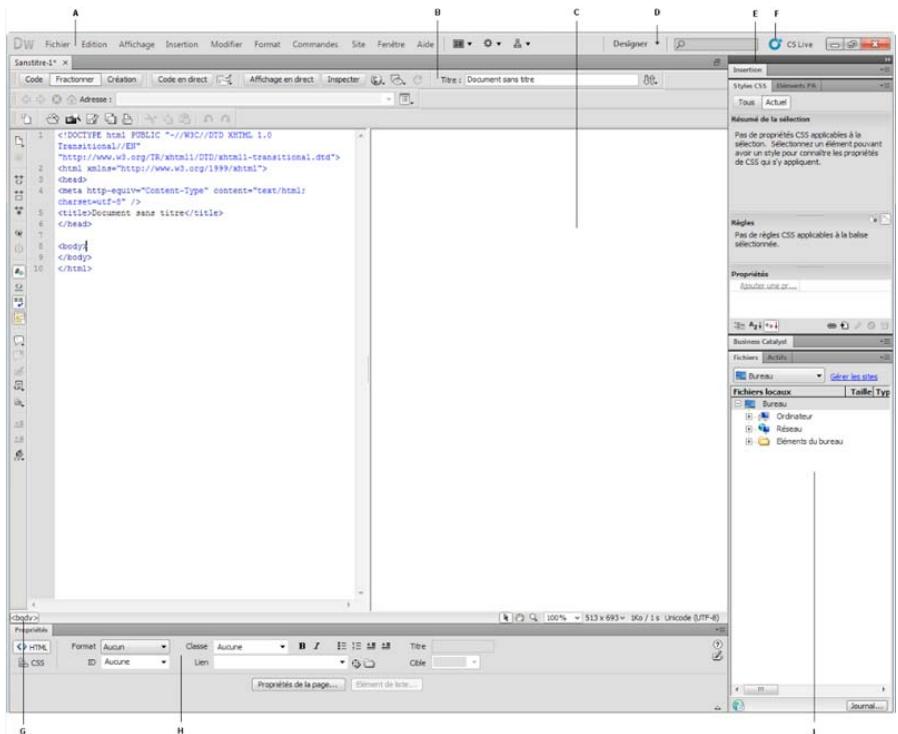
A. Barre d'application B. Barre d'outils du document C. Fenetre de document D. Commutation d'espace de travail E. Groupes de panneaux F. CS Live G. Sénécteur de balises H. Inspecteur Propriétés I. Panneau Fichiers
Sous Mac OS®, Dreamweaver peut afficher de multiples documents dans une seule fenêtre, avec des onglets qui identifient chacun d'eux. Dreamweaver permet également d'afficher un espace de travail flottant où chaque document dispose de sa propre fenêtre. Les groupes de panneaux sont initialement ancrés ensemble, mais vous pouvez les séparer pour les faire apparaitre dans leur propre fenêtre. Lorsque des groupes de panneaux sont ancrés et que la fenêtre de document est agrandie, le redimensionnement, l'affichage et le masquage de panneaux entraîne le redimensionnement automatique du document principal, comme c'est le cas dans Windows.
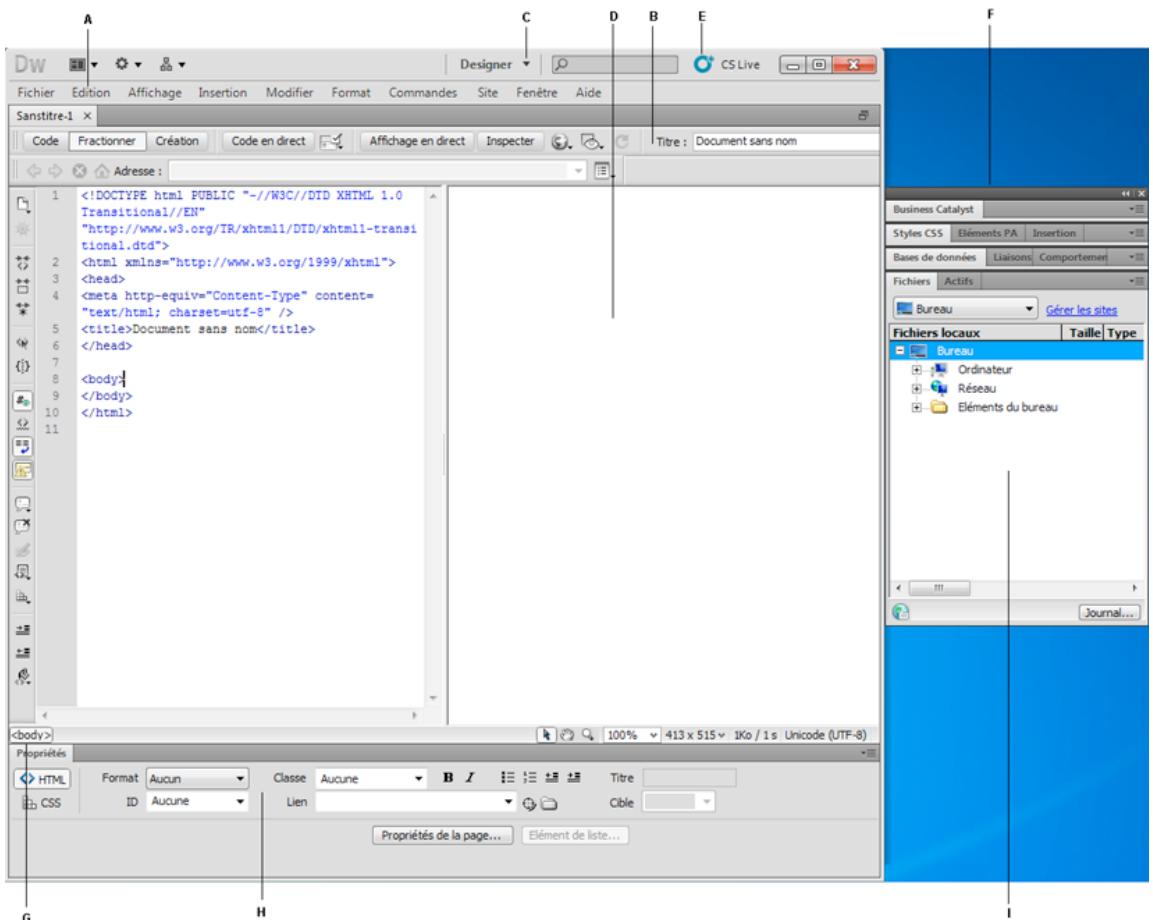
A. Barre d'application B. Barre d'outils du document C. Commutation d'espace de travail D. Fenetre de document E. CS Live F. Groupes de pannaaux G. Sellecteur de balises H. Inspecteur Propriétés I. Panneau Fichiers
Voutrouvrez undidacticiel sur l'utilisation des differents espaces de travail de Dreamweaver à l'adresse www.adobe.com/go/lrvid4042_fr.
Présentation des éléments de l'espace de travail
L'espace de travail contient les éléments suivants:
Note: Dreamweaver propose de nombreux autres inspecteurs, panneaux et fenêtres. Pour ouvrir les panneaux, inspecteurs et fenêtres, utilisez le menu Fenêtre.
Ecran d'accueil Permet d'ouvrir un document recent ou de creer un nouveau document. Vous pouze également, à partir de l'écran d'accueil, surviler Dreamweaver ou acceder à un didacticiel.
Barre d'application Sur toute la largeur de la partie supérieure de la fenetre d'application, cette barre contient une section de commutation d'espace de travail, des menus (Windows uniquement) et d'autres contrôles d'application.
Barre d'outils du document Contient des boutons permettant d'acceder aux différents modes d'affichage de la fenetre du document (teils que le mode Creation ou le mode Code), de définir les différentes options d'affichage et d'effectuer certaines opérations courantes, telles que la prévisualisation dans un navigateur.
Barre d'outils standard Non affichée dans l'agencement par défaut de l'espace de travail. Contient des boutons correspondant aux opérations courantes des menus Fichier et Edition : Nouveau, Ouvrir, Parcourir dans Bridge,
Enregistrer, Enregistrer tout, Imprimer le code, Couper, Copier, Coller, Annuler et Répéter. Pour afficher la barre d'outils standard,CHOISSEZ AFFICHAGE > BARRES d'outils > Standard.
La barre d'outils de codage Affichée en mode Code uniquement. Regroupe des boutons couvrant la plupart des opérations de codage standard.
La barre d'outils de rendu de style Masquée par défaut. Composée de boutons qui vous permettent d'avoir un aperçu de votre création dans différents types de matière si vous utilisez des feuilles de style dépendantes du contrôle. Elle contient également un bouton qui permet d'activer ou de désactiver les styles CSS (Cascading Style Sheets, feuilles de style en cascade).
Fenêtre de document Affiche le document que vous creez et modifiez.
L'inspecteur Propriétés Permet de visualiser et de modifier diverses propriétés de l'objet ou du texte sélectionné. Chaque objet possède des propriétés différentes. L'inspecteur Propriétés n'est pas développé par défaut dans la presentation de l'espace de travail Codeur.
Sélecteur de balises Situé dans la barre d'état, dans le bas de la fenêtre de document. Affiche la hierarchie des balises entourant la sélection active. Clique sur une balise quelconque dans la hierarchie pour la selectionner avec son contenu.
Panneaux Permet de surveiller et de modifier votre travail. Citons par exemple le panneau Insertion, le panneau Styles CSS et le panneau Fichiers. Pour développer un panneau, double-cliquez sur son onglet.
Panneau Insertion Contient des boutons permettant d'insérer divers types d'objects, tels que des images, tableaux et éléments multimédias dans un document. Chaque objet est une portion de code HTML vous permettant de définir différents attributs lors de son insertion. Vous pouvez, par exemple, insérer un tableau en cliquant sur le bouton Tableau du panneau Insertion. Si vous le préférez, vous pouvez insérer les objets à partir du menu Insertion.
Le panneau Fichiers Permet de gérer vos fichiers et dossiers, qu'ils fassent partie d'un site Dreamweaver ou qu'ils se trouvent sur un serveur distant. Il permet également d'acceder à tous les fichiers situés sur votre disque local, tout comme l'Explorateur Windows (Windows) ou le Finder (Macintosh).
Présentation de la fenêtre de document
La fenêtre de document affiche le document actif. Vous pouvez désir parmi les modes d'affichage suivants :
Mode Creation Un environnement de creation pour la mise en forme visuelle des pages, l'edition visuelle et le développement rapide d'applications. Dans ce mode, Dreamweaver affiche une représentation visuelle entière modifiable du document, similaire à la représentation de la page sur un navigateur.
Mode Code Environnement de codage manuel pour rédigier et modifier du code HTML, JavaScript et de langage de serveur, tel que le langage PHP ou CFML (ColdFusion Markup Language), ou tout autre type de code.
Mode Code fractionné Version fractionnée du mode Code, qui permet de travailler dans différentes sections du document en même temps.
Modes Code et Creation Permettent d'obtenir l'affichage Code et l'affichage Creation du document dans une meme fenetre.
Mode En direct Tout comme le mode Creation, le mode Affichage en direct fournit une représentation plus réaliste de l'apparce de votre document dans un navigateur. Il permet également d'interagir avec le document comme vous le feriez dans un navigateur. Le mode Affichage en direct n'est pas modifiable. Vous pouvez toutefois apporter des modifications en mode Code et actualiser l'affichage en direct afin de voir l'impact de ces modifications.
Mode Code en direct Uniquement disponible lors de l'affichage d'un document en mode Affichage en direct. Le mode Code en direct affiche le code qu'un navigateur utilise pour executer la page. Il peut changer de manière dynamique lorsque vous interagissez avec la page en mode Affichage en direct. Le mode Code en direct n'est pas modifiable.
Lorsqu'une fenêtre de document est agrandie (mode d'affichage par défaut), des onglets s'affichent en haut de la fenêtre de document indiquant les noms de filchier de tous les documents ouverts. Dreamweaver affiche un astérisque après le nom du filchier si vous avez apporté des modifications que vous n'avoce pas encore enregistrées.
Pour passer à un autre document, cliquez sur son onglet.
Dreamweaver affiche également la barre d'outils Fichiers associés en dessous de l'onglet du document (ou sous la barre de titre du document si vous ave affché les documents dans des fenêtres séparées). Les documents associés sont des fichiers, par exemple CSS ou JavaScript, qui sont associés au fisier actuel. Pour ouvrir l'un de ces fichiers associés dans la fenêtre de document, cliquez sur son nom dans la barre d'outils Fichiers associés.
More Help topics
"Utilisation de la fenetre de document" on page 19
"A propos de l'affichage en direct" on page 304
"Ouverture des fichiers associés" on page 75
"Informations generales sur le codage dans Dreamweaver" on page 309
Présentation de la barre d'outils de document
La barre d'outils Document contient des boutons qui permettent de basculer rapidement entre différents mode d'affichage de votre document. La barre d'outils contient également plusieurs commandes et options courantes permettant d'afficher le document et de le transférer d'un site local vers un site distant. L'illustration ci-dessous représentée la barre d'outil Document développée.

A. Afficher le mode Code B. Afficher les modes Code et Creation C. Afficher le mode Creation D. Mode Code en direct E. Vérification de la compatibilité avec les navigateurs F. Mode En direct G. Mode Inspection CSS H. Aperçu/Déboge dans le navigateur I. Assistances visuelles J. Actualiser mode Creation K. Titre du document L. Gestion des fichiers
Les options suivantes s'affichent dans la barre d'outils de document :
Afficher le mode Code Affiche uniquement le mode Code dans la fenetre de document.
Afficher les modes Code et Creation Fractionne la fenetre de document afin d'afficher le mode Code et le mode Creation. Dans ce cas, l'option Mode Creation en haut est activée dans le menu Options d'affichage.
Afficher le mode Creation Affiche uniquement le mode Creation dans la fenetre de document.
Note: Si vous utilisez certaines types de fichiers, tels que XML, JavaScript, CSS ou d'autres types en mode code, les fichiers ne sont pas visibles en mode Creation, et les boutons Creation et Fractionner sont grisés.
Mode Endirect Affiche une vue du document non modifiable, interactive, basée sur un navigateur.
Mode Code en direct Affiche le code tel qu'il est utilisé par le navigateur pour exécuter la page.
Titre du document Permet d'attribuer un titre à votre document et l'afficher dans la barre de titre du navigateur. Si vous document possede déjà un titre, celui-ci s'affiche dans ce champ.
Gestion des fichiers Affiche le menu Gestion des fichiers.
Aperçu/Débogage dans le navigateur Permet de prévisualiser ou de déboguer votre document dans un navigateur. Sélectionnez un navigateur dans le menu.
Actualiser mode Creation Actualise le mode Creation du document après avoir apporté des modifications dans le mode Code. Les modifications apportées dans le mode Code n'apparaissent pas automatiquement dans le mode Creation. Vous doivent exéçuter tout d'abord certaines opérations, comme enregistrer le fichier ou utiliser ce bouton.
Note: L'actualisation met également à jour les fonctionnalités de code qui dépendent de DOM (Document Object Model), comme la possibilité de sélectionner les balises d'ouverture ou de fermeture d'un bloc de code.
Afficher les options Permet de définir les options d'affichage des modes Code et Creation, notamment le mode devant s'afficher au-dessus de l'autre. Les options du menu s'appliquent à l'affichage actuel : Mode Creation, mode Code ou les deux.
Assistances visuelles Permet d'utiliser differents supports visuels en vue de la conception de vos pages.
Valider le marqueur Permet de valider le document actif ou la balise selectionnée.
Vérification de la compatibilité avec les navigateurs Permet de vérifier si votre code CSS est compatible avec différents navigateurs.
More Help topics
"Prévisualisation des pages en mode Affichage en direct" on page 304
"Définition des préférences de codage" on page 316
"Affichage et modification de contenu d'en-tête" on page 353
"Utilisation d'assistances visuelles pour la mise en forme" on page 185
Présentation de la barre d'outils standard
La barre d'outils Standard contient des boutons correspondant aux opérations courantes des menus Fichier et Edition : Nouveau, Ouvrir, Parcourir dans Bridge, Enregistrer, Enregistrer tout, Imprimer le code, Couper, Copier, Coller, Annuler et Répéter. Utilisez ces boutons comme vous utiliseriez les commandes de menu équivalentes.
Présentation de la barre d'outils Rendu de style
La barre d'outils de rendu de style (masquée par défaut) est composée de boutons qui vous permettent d'avoir un aperçu de votre création dans différents types de matière si vous utilisez des feuilles de style dépendantes du matière. Elle contient également un bouton qui permet d'activer ou de désactiver les styles CSS. Pour afficher la barre d'outils standard,CHOISSEZ AFFICHAGE > BARRES d'outils > Rendu de style.

Cette barre d'outil n'est fonctionnelle que si vos documents appliquent des feuilles de styles dépendantes du média. Par exemple, votre feuille de style peut composer une rège relative au corps du texte pour l'impression et une autre pour l'affichage sur des téléphones portables. Pour plus d'informations sur la création de feuilles de style dépendantes du média, consultez le site Web du World Wide Web Consortium à l'adresse www.w3.org/TR/CSS21/media.html.
Par défaut, Dreamweaver affiche votre mise en forme pour le type de-media écran (qui indique comment une page apparait sur un écran d'ordinateur). Vous pouvez'afficher les rendus de type de-media suivants en cliquant sur les boutons respectifs dans la barre d'outils de rendu de style.
Rendu pour le type de support Ecran Indique comment la page apparait sur un écran d'ordinateur.
Rendu pour le type de support Impression Indique comment la page apparait sur une feuille de papier imprimée.
Rendu pour le type de support Télephone mobile Indique comment la page apparait sur un appareil portatif comme un téléphone mobile et un BlackBerry.
Rendu pour le type de support Projection Indique comment la page apparait sur un projecteur.
Rendu pour le type de support TTY Indique comment la page apparait sur un appeareil de type teltype.
Rendu pour le type de support TV Indique comment la page apparait sur un téléviseur.
Intervertir l'affichage des Styles CSS Permet d'activer ou de désactiver les styles CSS. Ce bouton fonctionne independamment des autres boutons de media.
Feuilles de style à la création Permet de définir une feuille de style à la création.
Pour acceder à un didacticiel relatif à la création de feuilles de style pour l'impression et les apparciels portatifs, consultez le site Web d'Adobe à l'adresse www.adobe.com/go/vid0156_fr.
Présentation de la barre d'outils Navigation de l'explorateur
La barre d'outils Navigation de l'explorateur devient active dans le mode En direct et vous montre l'adresse de la page que vous examines dans la fenêtre de document. A partir de Dreamweaver CS5, le mode En direct se comporte comme un navigateur ordinaire. Ainsi, même si vous accédez à un site en dehors de votre site local (par exemple http://www.adobe.com), Dreamweaver charge la page dans la fenêtre de document.

A. Contrôles de navigateur B. Zone d'adresse C. Options de l'affichage en direct
Par défaut, les liens ne sont pas actifs dans le mode En direct. Si les liens ne sont pas actifs, vous pouze selectionner le texte d'un lien dans la fenêtre de document, ou cliquer sur celui-ci, sans acceder à une page différente. Pour tester les liens en mode En direct, vous pouze permettre un clic unique ou des clics continus, grâce aux commandes Suivre le lien et Suivre les liens de manière continue du menu Options d'affichage, à droite de la zone d'adresse.
More Help topics
"Prévisualisation de pages dans Dreamweaver" on page 304
Présentation de la barre d'outils de codage
La barre d'outils de codage est composée de boutons qui vous permettent d'effectuer de nombreuses opérations de codage standard (réduction et agrandissement des sélections de code, mise en évidence de code non valide, application et suppression de commentaires, mise en retrait de code, insertion de fragments de code récemment utilisés, etc.) La barre d'outils Codage s'affiche à la verticale sur la gauche de la fenêtre de document. Elle n'est visible que lorsque le mode Code est affché.

Vou ne pouvez pas detacher ni déplacer la barre d'outils Codage, mais vous pouvez la masquer (Affichage > Barres d'outils > Codage).
Vou puez également modifier la barre d'outils de codage pour afficher des boutons supplémentaires (Retour automatique à la ligne, Caractères cachés et Retrait auto) ou pour masquer des boutons que vous ne souhaitez pas utiliser. Néanmoins, vousdez pour cela modifier le fichier XML qui généra la barre d'outils. Pour plus d'informations, voir Extension de Dreamweaver.
More Help topics
"Insertion de code avec la barre d'outils de codage" on page 326
Présentation de la barre d'etat
La barre d'etat, située dans le bas de la fenêtre de document, fournit des informations supplémentaires sur le document en cours de creation.
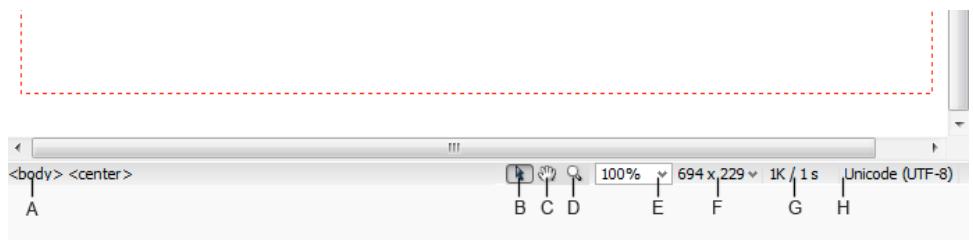
A. Selecteur de balises B. Outil Sélectionner C. Outil Main D. Outil Zoom E. Définir le facteur de zoom F. Menu contextual Taille de fenêtre G. Taille du document et estimation du temps de téléchargement H. Indicateur de codage
Sélecteur de balises Affiche la hierarchie des balises entourant la sélection active. Cliquez sur une balise quelconque dans la hierarchie pour la sélectionner avec son contenu. Cliquez sur
pour selectionner tout le corps du document. Pour définir les attributs class ou id d'une balise dans le selecteur de balises, cliquez avec le bouton droit de la souris (Windows) ou en maintainant la touche Option enfoncée (Macintosh) sur la balise etCHOisissez une classe ou un ID dans le menu contextual.
Outil Sélectionner Active et désactive l'outil Main.
Outil Main Permet de cliquer sur le document et de le glisser jusqu'à dans la fenêtre de document.
Outil Zoom et menu Définir le facteur de zoom Permettent de définir un taux d'agrandissement pour votre document.
Menu contextuel Taille de fenêtre Non disponible en mode Code. Permit de redimensionner la fenêtre du document selon des dimensions prédéfines ou personnalisées. Lorsque vous modifiez la taille d'affichage d'une page en mode Création ou Affichage en direct, seules les dimensions de la vue changent. La taille du document n'est pas modifiée.
Outre les formats prédéterminés et personnalisés, Dreamweaver répertorie également les tailles spécifiées dans une requête multimédia. Lorsque vous sélectionnez une taille correspondant à une requête multimédia, Dreamweaver utilise cette requête multimédia pour afficher la page. Vous pouvez également modifier l'orientation de la page pour prévisualiser la page pour les appareils mobiles sur lesquels la disposition change selon la façon dont l'ordinateil est tenu.
Taille du document et temps de téléchargement Fournit une estimation de la taille du document et du temps de téléchargement de la page, ainsi que la liste de tous les fischiers dépendants, tels que les images et autres fischiers de données.
Indicateur de codage Affiche le codage du texte du document actuel.
More Help topics
"Définition de la taille des fenêtres et de la vitesse de connexion" on page 22
"Zoom avant et arrêté" on page 229
"Redimensionnement de la fenetre de document" on page 21
"Définition des préférences de durée et de taille des télécharges" on page 230
Présentation de l'inspecteur Propriétés
L'inspecteur Propriétés permet d'examiner et de modifier les propriétés les plus féquentes de l'élement de la page sélectionnée, tel que le texte ou un object inséré. Le contenu de l'inspecteur Propriétés varie en fonction de l'élement sélectionné. Par exemple, si vous Sélectionné une image de la page, l'inspecteur Propriétés se modifie pour montré les propriétés de l'image (telles que le chemin d'accès au fisier, la largeur et la hauteur de l'image, la cordure autour de l'image, s'il y a lieu, et ainsi de suite).

L'inspecteur Propriétés se trouve par défaut sur le bord inférieur de l'espace de travail. Vous pouvez toute fois le détacher et en faire un panneau flottant dans l'espace de travail.
More Help topics
"Ancrage et annulation d'ancrage de panneaux" on page 26
"Utilisation de l'inspecteur Propriétés" on page 23
Présentation du panneau Insertion
Les boutons qui compose le panneau Insertion permettent de creer et d'inserer des objets, tels que des tableaux, des images et des liens. Ces boutons sont organises en plusieurs catégories que vous pouvez afficher en alternance enCHOISSSANT LA CATEGORIE DESIREE dans le menu Categorie. D'autres catégories s'affichent lorsque le document selectionné contient du code serveur, tel que des documents ASP ou CFML.
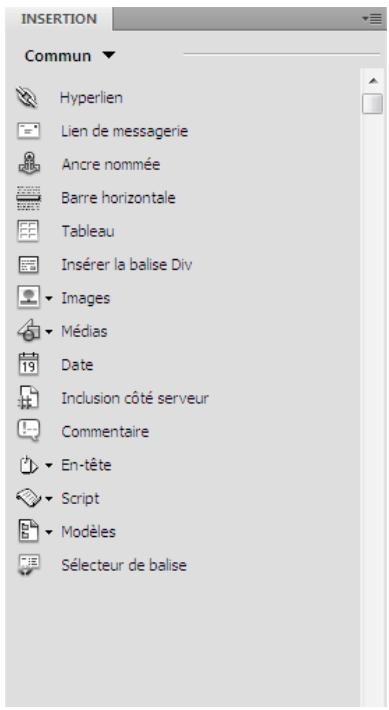
Certaines catégories disposent de boutons ouvrant des menus contextuels. Lorsque vous Sélectionnez une option dans l'un d'eux, l'action associée est attribuée par défaut au bouton. Par exemple, si vous Sélectionnez le menu contextual du bouton Image, puis Espace réservé pour l'image, la prochaine fois que vous cliquerez sur le bouton Image, Dreamweaver insérera un espace réservé pour l'image. Lorsque vous Sélectionnez une nouvelle option dans l'un de ces menus, l'action attribuée par défaut au bouton change.
Le panneau Insertion est organisé en différentes catégories, comme suit :
Categorie Commun Permet de creer et d'inserer les objets les plus courament utilisés, comme les images et les tableaux.
Catégorie Mise en forme Permet d'insérer des tableaux, des éléments de tableau, des balises div, des cadres et des widgets Spry. Vous pouvez désir deux modes pour les tableaux : Standard (par défaut) et Développé.
Categorie Formulaires Contient des boutons permettant de creer des formulaires et d'inserer des éléments de formule, dont des widgets de validation Spry.
Categorie Données Permet d'insérer des éléments de données Spry et d'autres éléments dynamiques, tels que des jours d'enregistements, des régions repétées et des formulaires d'insertion et de mise à jour d'enregistements.
Categore Spry Contient des boutons permectant de creer des pages Spry, avec des objets de données Spry et des widgets.
La catégorie InContext Editing Contient des boutons destinés à la création de pages InContext Editing, dont des boutons pour les régions modifiables, pour les régions répétées et pour la gestion des classes CSS.
Categore Texte Permet d'inserer diverses balises de formatage de texte et de liste, telles que b, em,p,h1 et ul.
Categorie Favoris Permet de regrouper et d'organiser, dans un espace commun, les boutons du panneau Insertion que vous utilisez le plus fréquemment.
Catégories de code serveur Disponibles uniquement pour les pages utilisant un langage serveur spécifique, comme ASP, CFML Basic, CFML Flow, CFML Advanced, et PHP. Ces catégories proposent des objets de type code serveur que vous pouvez insérer en mode Code.
Contrairement aux autres panneaux de Dreamweaver, vous pouvez-retirer le panneau Insertion de son emplacement d'ancrage par défaut et le placer à l'horizontal, au-dessus de la fenêtre de document. Dans ce cas, ce panneau se transforme en barre d'outils, même s'il est impossible de la masquer et de l'afficher comme vous le feriez pour les autres barres d'outils.
More Help topics
"Utilisation du panneau Insertion" on page 218
Présentation du panneau Fichiers
Vou puez utilise les panneaux Fichiers pour afficher et exploiter les fichiers dans voitre site Dreamweaver.
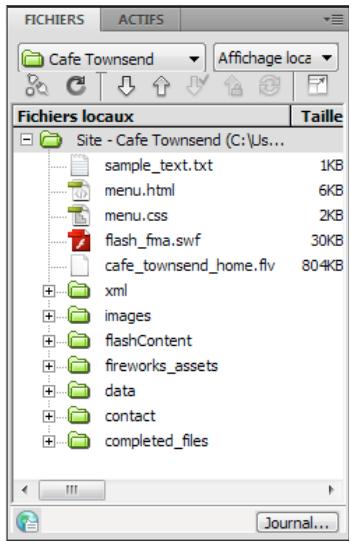
Lorsque vous affichez des sites, des fischiers ou des dossiers dans le panneau Fichiers, vous pouvez modifier la taille de la zone d'affichage. Vous pouze également agrandir ou réduire le panneau Fichiers. Dans sa forme réduite, le panneau Fichiers affiche le contenu du site local, du site distant, du serveur d'évaluation ou du référentiel SVN sous la forme d'une liste de fischiers. Dans sa forme développée, il affiche d'une part le site local et d'autre part le site distant, le serveur d'évaluation ou le référentiel SVN.
Pour les sites Dreamweaver, il est également possible de personnaliser le panneau Fichiers en modifiant la vue (site local ou distant) qui s'affiche par défaut dans le panneau réduit.
(CS 5.5) Le panneau Fichiers interagit avec le serveur à intervalles réguliers afin demettre à jour son contenu. Un message d'erreur s'affiche lorsque vous tentez d'effectuer une action dans le panneau Fichiers alors qu'il exécute une telle mise à jour automatique. Pour désactiver l'option de mise à jour automatique, ouvre le menu Options du panneau Fichiers et désactivez l'option Mise à jour automatique du menu Affichage.
Pourmettrea jour manuellement le contenu du panneau,utilisez le bouton Actualiser dans le panneau.Toutefois, 1'etat d'extraction actuel des fichiers n'est mis a jour que lorsque la mise a jour automatique est activee.
More Help topics
"Utilisation des fichiers depuis le panneau Fichiers" on page 83
Présentation du panneau Styles CSS
Il vous permet de suivre les règles CSS et les propriétés qui affectent un élément de page sélectionné (mode Current (ou Sélection)), ou les règles et les propriétés qui affectent l'ensemble d'un document (mode All (ou Tout)). Un bouton bascule place sur la partie supérieure du panneau Styles CSS vous permit de passer d'un mode à l'autre. Le panneau Styles CSS vous permit de modifier les propriétés CSS dans les deux modes.
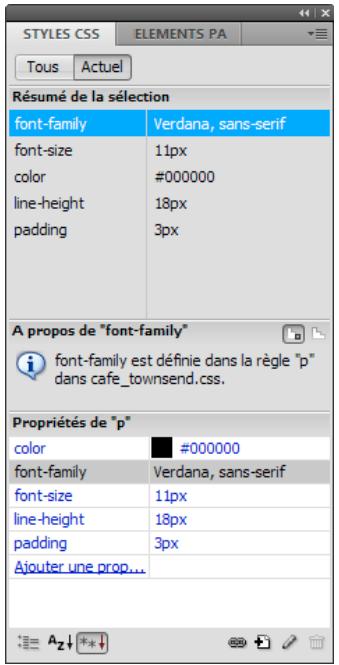
Vou puevez redimensionner n'importe quel volet en faisant glisser les cadres entre les volets.
En mode Current (Selection), le panneau Styles CSS presente trois volets : un volet Summary for Selection
(Récapitulatif de la sélection) qui présente les propriétés CSS de la sélection en cours dans le document; un volet Rules (Règles) qui précise l'emplacement des propriétés sélectionnées (ou une cascade de règles pour la balise sélectionnée, selon votre sélection); et un volet Propriétés qui vous permet de modifier les propriétés CSS de la règle définitissant la sélection.
En mode All (Tout), le panneau Styles CSS présente deux volets : un volet All Rules (Toutes les règles) (en haut) et un volet Propriétés (en bas). Le volet Toutes les règles présente la liste des règles définies dans le document actif, ainsi que l'ensemble des règles définies dans les feuilles de styles jointes à ce document. Le volet Propriétés permet de modifier les propriétés CSS de toute règle sélectionnée dans le volet Toutes les règles.
Toute modification apportée dans le volet Propriétés s'applique immédiatement, ce qui vous permet d'avoir un aperçu direct de votre travail.
Présentation des guides visuels
Dreamweaver met à votre disposition plusieurs types de guides visuels pour vous aider à concevoir vos documents et à prévoir approximativement l'aspect qu'ils auront dans un navigateur. Vous pouvez effectuer les opérations suivantes :
- Adapter instantanément la taille de la fenêtre de document à un format d'affichage donné, afin de contrôler la disposition des éléments sur la page
- Utiliser un tracé d'image en arrêtre-plan de la page, de manière à pouvoir reproductive plus aisément une mise en forme créé dans une application graphique telle que Adobe® Photoshop® ou Adobe® Fireworks®.
Utiliser des regles et des guides comme repere visuel pour le positionnement et le redimensionnement précis des éléments de page
- Utilisez la grille afin d'effectuer un positionnement et un redimensionnement précis des éléments à positionnement absolu (PA).
Si la fonction d'alignement automatique est activée, les éléments PA s'alignent automatiquement sur le croisillon de grille le plus proche lorsqu'ils sont déplacés ou redimensionnés (d'autres objets, par exemple les images et les paragraphs, ne sont pas aimantés par la grille). L'alignement fonctionne même si la grille n'est pas visible.
More Help topics
"Utilisation d'assistances visuelles pour la mise en forme" on page 185
Utilisateurs de GoLive
Si vous utilisez GoLive jusqu'ici et que vous souhaitez passer à l'utilisation de Dreamweaver, vous pouvez consultez une presentation en ligne de l'espace de travail et du déroulement du travail dans Dreamweaver ainsi qu'une discussion sur les moyens de faire migrer votre site vers Dreamweaver.
More Help topics
Didacticiel consacre à Dreamweaver pour les utilisateurs de GoLive
Utilisation de la fenêtre de document
Basculement d'un mode à un autre dans la fenêtre de document
Vous pouvez afficher un document dans la fenetre de document en mode Code, en mode Code fractionné, en mode Création, en modes Code et Création (mode fractionné) et en mode Affichage en direct. Vous pouvez également afficher le mode Code fractionné ou les modes Code et Création en les séparant à l'horizontal ou à la verticale. Le mode d'affichage à l'horizontal est le mode par défaut.
Activation du mode Code
Effectuez l'une des opérations suivantes :
- Choisissez Affichage > Code.
- Dans la barre d'outils du document, cliquez sur le bouton Afficher le mode Code.
Code
Activation du mode Code fractionné
Le mode Code fractionné scinde le document en deux parties, ce qui permet de travailler sur deux sections du code en même temps.
Choisissez Affichage > Fractionner le code.
Activation du mode Creation
Effectuez l'une des opérations suivantes:
- Choisissez Affichage > Création.
- Dans la barre d'outils Document, cliquez sur le bouton Afficher le mode Creation.
Creation
Affichage à la fois en modes Code et Création
Effectuez l'une des opérations suivantes :
- Choisissez Affichage > Code et création.
- Dans la barre d'outils du document, cliquez sur le bouton Afficher les modes Code et Creation.
Fractioner
Par défaut, le mode Code s'affiche en haut de la fenêtre de document et le mode Création en bas. Pour afficher le mode Création en haut de la fenêtre,CHOISSEZ AFFICHAGE > Mode Création en haut.
Basculement entre les modes Code et Création
Appuyez sur Ctrl + guillemet simple d'ouverture (').
Si les deux modes sont affichés simultanément dans la fenêtre de document, ce raccourci clavier permet d'activer tour à tour les deux modes.
Fractionnement vertical des modes
Cette option n'est disponible que pour le mode Code fractionné et les modes Code et Création (mode fractionné). Elle est désactivée pour le mode Code et le mode Création.
1 Veillez a bien etre en mode Code fractionne (Affichage > Code fractionne) ou en modes Code et Creation (Affichage > Code et Creation).
2 Choisissez Affichage > Fractionner a la verticale.
Si vous étés en modes Code et Création, vous pouvez afficher le mode Création sur la gauche (Affichage > Mode Création à gauche).
More Help topics
"Présentation de la fenêtre de document" on page 9
"Prévisualisation des pages en mode Affichage en direct" on page 304
Affichage en cascade ou en mosaïque des fenêtres de document
Si plusieurs documents sont ouverts à la fois, vous pouvez les afficher en cascade ou en mosaïque.
More Help topics
"Gestion des fenêtres et des panneaux" on page 25
"Affichage de documents à onglets (Dreamweaver sur Macintosh)" on page 31
Affichage en cascade des fenêtres de document
Choisissez Fenetre > Cascade.
Affichage en mosaïque des fenêtres de document
-
(Windows) Sélectionnéz Fenêtre > Mosaïque horizontale ou Fenêtre > Mosaïque verticale.
-
(Macintosh) Sélectionnéz Fenêtre > Mosaïque.
Redimensionnement de la fenetre de document
La barre d'etat affiche les dimensions de la fenêtre de document sélectionnée (en pixels). Pour qu'une page s'affiche de façon optimale à une taille spécifique, vous pouvez régler la fenêtre de document sur l'une des tailles prédéterminées, modifier ces tailles prédéterminées ou en créé de nouvelles.
Lorsque vous modifiez la taille d'affichage d'une page en mode Creation ou Affichage en direct, seules les dimensions de la vue changent. La taille du document n'est pas modifiée.
Outre les formats prédéterminés et personnalisés, Dreamweaver répertorie également les tailles spécifiées dans une requête multimédia. Lorsque vous sélectionné une taille correspondant à une requête multimédia, Dreamweaver utilise cette requête multimédia pour afficher la page. Vous pouvez également modifier l'orientation de la page pour prévisualiser la page pour les appareils mobiles sur lesquels la disposition change selon la façon dont l'ordinateil est tenu.
Redimensionnement de la fenêtre de document selon une taille prédéterminée
Choisissez l'une des tailles affichées dans le menu contextuel Taille de fenêtre qui se trouve dans la barre d'etat de la fenêtre de document. Dreamweaver CS5.5 et les versions ultérieures fournissent une plus vaste liste de besoin, y compris des options pour les principaux péripériques mobiles ( comme illustré ci-dessous).
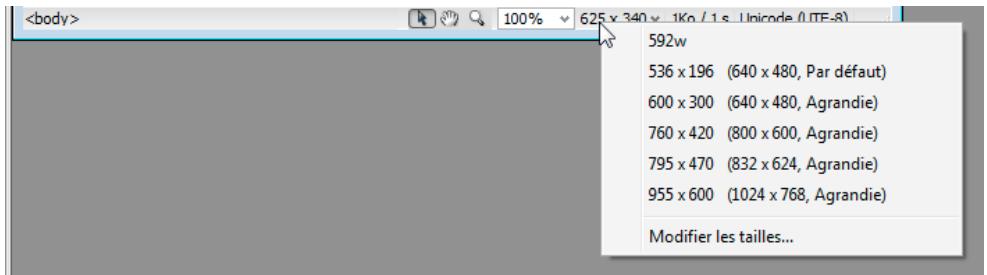
La taille de la fenêtre correspond aux dimensions internes de la fenêtre de navigateur, cordures exclues ; la taille du moniteur ou le périphérique mobile est indiqué sur la droite.

Pour un redimensionnement moins précis des fenêtres, utilisez les méthodes standard de votre système d'exploitation, par exemple, en faisant glisser le coin inférieur droit d'une fenêtre.
Note: (Windows uniquely) Les documents dans la fenetre de document sont agridis par défaut ; il est impossible de les redimensionner lorsqu'ils sont agridis. Pour annuler l'affichage du document en mode agrandi, cliquez sur l'icone

dans le coin supérieur droit du document.
Modification des valeurs figurant dans le menu contextuel Taille de fenêtre
1 Cliqueur Modifier les tailles dans le menu contextuel Taille de fenetre.
2 Cliques sur une valeur de largeur ou de hauteur dans la liste Taille de la fenetre, puis entrez une nouvelle valeur.
Pour que la fenêtre de document adopte uniquement une largeur spécifique sans que sa hauteur change, sélectionnez la valeur de hauteur et supprimez-la.
3 Cliquez sur la zone Description pour saisir un texte decrivant la taille spécifique.
Ajout d'un nouveau format d'affichage au menu contextuel Taille de fenêtre
1 Cliqueur Sur Modifier les tailles dans le menu contextuel Taille de fenetre.
2 Cliquez dans l'espace vierge qui apparait sous la derniere valeur de la colonne Largeur.
3 Indiquez les valeurs souhaitees pour Largeur et Hauteur.
Pour définitir soit la largeur, soit la hauteur, laissez l'un des champs vide.
4 Cliquez dans le champ Description pour saisir un texte décrivant la taille ajoutée.
Par exemple, vous pouvez entrer SVGA ou PC standard à côté de l'entrée correspondant à un moniteur d'une résolution de 800 x 600 pixels, et Mac 17 à côté de l'entrée correspondant à un moniteur d'une résolution de 832 x 624 pixels. Diverses résolutions peuvent être régées sur la plupart des moniteurs.
Définition de la taille des fenêtres et de la vitesse de connexion
1 Choisissez Edition > Préférences (Windows) ou Dreamweaver > Préférences (Macintosh).
2 Choisissez Barre d'etat (CS5) ou Tailles des fenêtres (CS5.5 et versions ultérieures) dans la liste de catégories sur la gauche.
3 Parmi les options suivantes, définissee celles de votrechioix :
Taille de la fenêtre Permet de personneliser les tailles de fenêtre qui s'affichent dans le menu contextual du la barre d'etat.
Vitesse de connexion Determine la vitesse de connexion (exprimée en kilobits par seconde) utilise pour calculer le temps de téléchargement. Le temps de téléchargement de la page est indiqué dans la barre d'etat. Celui des images est affiché dans l'inspecteur Propriétés lorsqu'une image est selectionnée dans la fenêtre de document.
More Help topics
"Présentation de la barre d'objet" on page 13
"Redimensionnement de la fenetre de document" on page 21
Rapports dans Dreamweaver
Dans Dreamweaver, vous pouvez executer des rapportes afin de rechercher ou de tester des contenus ou encore de corriger des erreurs. Vous pouvez générer les types de rapportes suivants:
Recherer Permet de rechercher des balises, des attributs ou une portion de texte spécifique dans les balises.
Référence Permet de rechercher des informations de référence.
Validation Permet de rechercher les erreurs de code ou de syntaxe.
Navigateurs compatibles Permet de tester le code HTML de vos documents afin de déterminer s'il contient des balises ou des attributs non pris en charge par les navigateurs cibles.
Vérificateur de lien Permet de rechercher et de corriger les liens brises, externes et orphelins.
Rapports du site Permet d'améliorer le déroulement du travail et de tester les attributs HTML dans votre site. Les rapports sur le déroulement du travail incluent les fonctions Extrait par, Modifiés récemment et Design Notes ; les rapports HTML incluent les balises de polices imbriquées combinables, l'accessibilité, les textes secondaires manquants, les balises imbriquées redondantes, les balises vides amovibles et les documents sans nom.
Journal FTP Permet d'avoir une vue d'ensemble des transferts de fichiers en FTP.
Débogage du serveur Permet de consulter des informations afin de débuguer une application Adobe® ColdFusion®.
Utilisation de barres d'outils, d'inspecteurs et de menus contextuels
Affichage des barres d'outils
Utilisez les barres d'outils document et standard pour effectuer des opérations de modification standard liées au document ; utilisez la barre d'outils codage pour insérer du code rapidement ; et utilisez la barre d'outils rendu de style pour afficher votre page comme elle apparait dans différents types de medias. Vous pouvez afficher ou masquercer ces barres selon qu'elles vous sont utiles ou non.
- Sélectionnéz Affichage > Barres d'outils, puis Sélectionnéz la barre d'outils voulue.
- Cliquez avec le bouton droit de la souris (Windows) ou en maintainant la touche Contrôle enforcée (Macintosh) sur l'une des barres d'outils et Sélectionnement la barre d'outils dans le menu contextuel.
Note: Pour afficher la barre d'outils de codage dans l'Inspecteur de code (Fenêtre > Inspecteur de code), vous doivent seLECTIONner dans le menu déroulant des options d'affichage situé en haut de l'inspecteur.
More Help topics
"Présentation de la barre d'outils de document" on page 10
"Présentation de la barre d'outils standard" on page 11
"Présentation de la barre d'outils de codage" on page 13
"Présentation de la barre d'outils Rendu de style" on page 11
Utilisation de l'inspecteur Propriétés
L'inspecteur Propriétés permet d'examiner et de modifier les propriétés les plus fréquentes de l'élement de la page sélectionnée, tel que le texte ou un object inséré. Le contenu de l'inspecteur Propriétés varie en fonction de l'élement sélectionné.
Pour acceder à l'aide relative à un inspecteur Propriétés spécifique, cliquez sur le bouton d'aide dans son coin supérieur droit, ouCHOISSEZ Aide dans son menu Options.
Note: L'inspecteur de balises permet d'afficher et de modifier les attributs associés aux propriétés d'une balise.
More Help topics
"Présentation de l'inspecteur Propriétés" on page 15
"Définition des propriétés de texte dans l'inspecteur Propriétés" on page 239
"Ancrage et annulation d'ancrage de panneaux" on page 26
"Modification d'attributs dans l'inspecteur de balises" on page 348
Affichage ou masquage de l'inspecteur Propriétés
Choisissez Fenetre > Propriétés.
Développement ou réduction de l'inspecteur Propriétés
Cliquez sur la flèche d'agrandissement dans l'angle inférieur droit de l'inspecteur Propriétés.
Affichage et modification des propriétés d'un élément de page
1 Sélectionnez l'élément de la page dans la fenêtre de document.
Si nécessaire, développement l'inspecteur Propriétés afin que toutes les propriétés de l'élement seLECTIONné poussent apparaitre.
2 Modifiez les propriétés de votrechioix dans l'inspecteur Propriétés.
Note: Pour obtenir des informations sur des propriétés particulières, Sélectionnez un élément dans la fenêtre de document, puis cliquez sur l'icone Aide (?) dans le coin supérieur droit de l'inspecteur Propriétés.
3 Si les changements ne s'appliquent pas immédiatement dans la fenêtre de document, appliquez-les d'une des façon suivantes :
- Cliquez hors des champs de texte de modification des propriétés.
- Appuyez sur la touche Entrée (Windows) ou Retour (Macintosh).
- Appuyez sur la touche de tabulation pour passer à une autre propriété.
Utilisation des menus contextuels
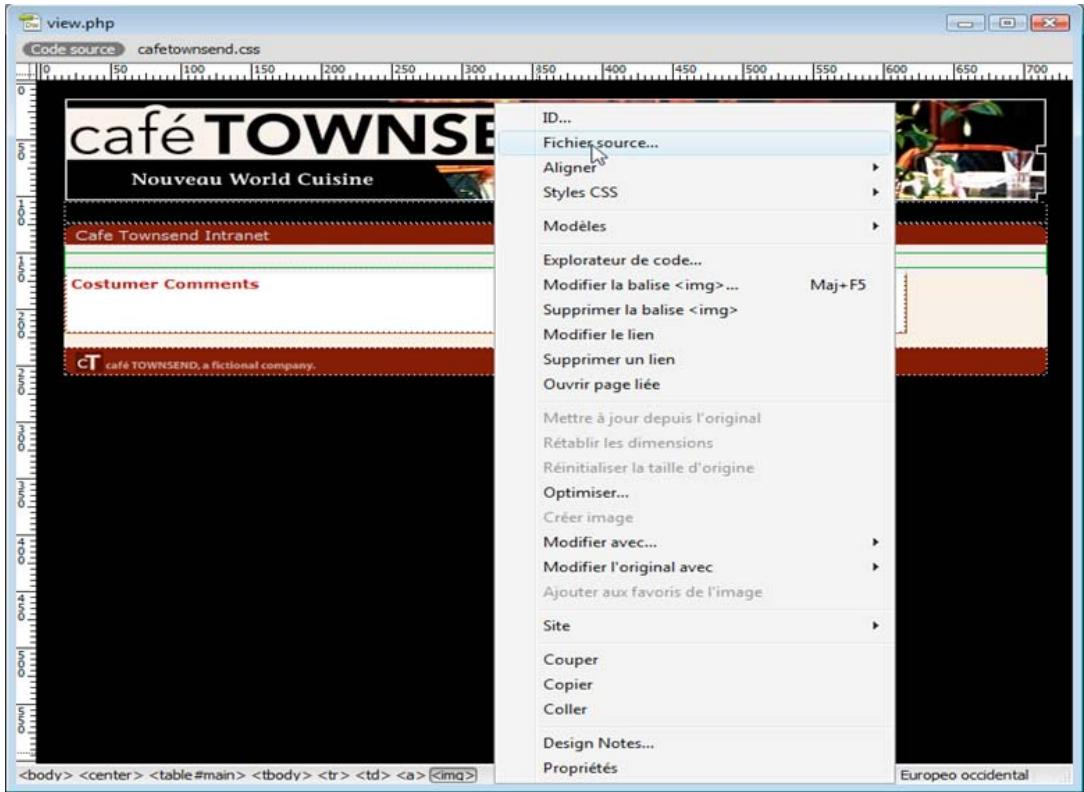
Les menus contextuels vous permettent d'acceder rapidement aux commandes et propriétés les plus utiles relatives à l'objet ou à la fenêtre avec lesquels vous travailliez. Les menus contextuels répertorient uniquement les commandes en rapport avec la sélection en cours.
1 Cliquez avec le bouton droit de la souris (Windows) ou en maintainant la touche Ctrl enfoncée (Macintosh) sur l'objet ou la fenetre qui vous interesse.
2 Choisissez une commande dans le menu contextual.
Personnalisation de l'espace de travail de Dreamweaver CS5
Gestion des fenêtres et des panneaux
Pour creer un espace de travail personalise, vous déplacez et manipulez les fenêtres de document et les panneaux. Vous pouvez également enregister des espaces de travail, puis passer de l'un à l'autre. Dans Fireworks, denommer les espaces de travail personalisés peut provoquer un comportement inattendu.
Note: les exemples suivants sont basés sur Photoshop. L'espace de travail est le même dans tous les produits.
Réorganisation, ancrage ou déplacement des fenêtres de document
Les fenêtres de document comportent des ontlets lorsqu'elles fichiers sont ouverts.
Pour modifier l'ordre des onglets de la fenetre de document, faites glisser un onglet de la fenetre à l'emplacement youlu dans le groupe.
Pour annuler l'ancrage d'une fenetre de document à un groupe de fenêtes, faites glisser l'onglet de cette fenetre hors du groupe.
Note: dans Photoshop, vous pouvez également selectionner Fenetre > Réorganiser > Afficher dans une fenetre flottante pour afficher une seule fenetre flottante de document ou Fenetre > Réorganiser > Tout afficher dans des fenêtes flottantes pour afficher simultanément toutes les fenêtes flottantes de document. Pour plus d'informations, voir la note technique kb405298.
Note: Dreamweaver ne permet pas d'ancrer des fenêtres de document ni d'annuler l'ancrage de ces fenêtres. Utilisez le bouton Réduire de la fenêtre de document pour creer des fenêtres flottantes (sous Windows), ou Fenêtre > Mosaïque verticale pour creer des fenêtres de document côte à côte. Pour plus d'informations sur cette rubrique, recherche « Mosaié que verticale » dans l'aide de Dreamweaver. Le flux de travaux diffère légèrement pour les utilisateurs Macintosh.
Pour ancrer une fenetre de document à un groupe de fenêtes de document distinct, faites glisser cette fenetre dans le groupe.
- Pour创建工作 des groupes de documents emplés ou juxtaposés, faites glisser la fenêtre vers l'une des zones de largage situées en haut, en bas ou sur les côts d'une autre fenêtre. Vous pouvez également selectionner une disposition pour le groupe en utilisant le bouton Disposition de la barre d'application.
Note: certains produits ne prennant pas en charge cette fonctionnalité. Cependant, votre produit peut désenter des commandes Cascade et Mosaïque (ou Juxtaposer), sous le menu Fenêtre, pour vous permettre d'organiser vos documents.
- Dans un groupe à onglets, pour passer à un autre document lors du glissement d'une seLECTION, faites glisser cette seLECTION sur l'onglet du document souhaité pendant un moment.
Note: certains produits ne prennett pas en charge cette fonctionnalité.
Ancrage et annulation d'ancrage de panneaux
Un dock est un ensemble de panneaux ou de groupes de panneaux affichés ensemble, généralement en position verticale. Pour ancrer et annuler l'ancrage des panneaux, insérez-les dans le dock et déplacez-les hors du dock.
Pour ancrer un panneau, cliquez sur l'onglet correspondant et faites-le glisser dans le dock, au-dessus, sous ou entre d'autres panneaux.
Pour ancrer un groupe de panneaux, cliquez sur sa barre de titre (barre vide de couleur unie située au-dessus des onglets) et faites-le glisser dans le dock.
Pour supprimer un panneau ou un groupe de pannaaux, faites-le glisser en dehors du dock en cliuant sur l'onglet ou la barre de titre. Vous pouvez faire glisser l'element vers un autre dock ou le rendre flottant.
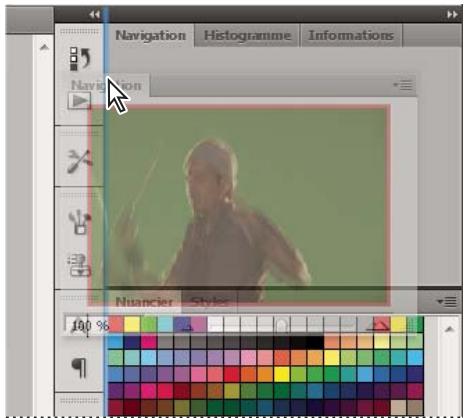
Déplacement du panneau Navigation vers un nouveau dock ; cette opération est indiquée par une surbrillance verticale bleue.
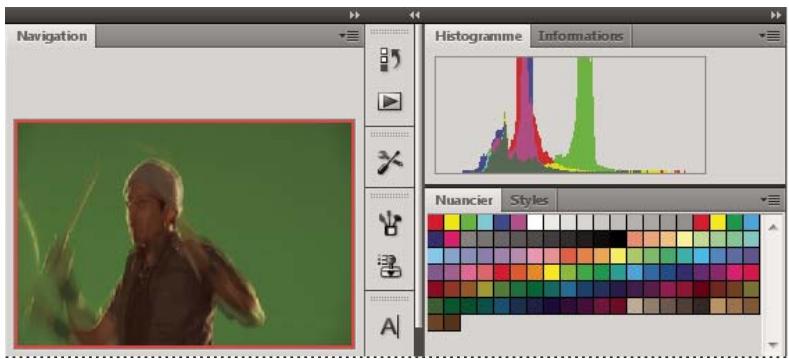
Panneau Navigation dans son propre dock
Voupez faire en sorte que les panneaux n'occupent pas la totalite de l'espace disponible dans un dock. Faites glisser le bord inférieur du dock vers le haut de sorte qu'il ne coince plus avec le bord de l'espace de travail.
Déplacement de panneaux
Lorsque vous déplacez des panneaux, des zones de largage en surbrillance bleue apparaisent : il s'agit des zones dans lesquelles vous pouvez déplacer le panneau. Vous pouvez, par exemple, déplacer un panneau vers le haut ou vers le bas en le faisant glisser sur la fine zone de largage bleue située au-dessus ou sous un autre panneau. Si vous faites glisser le panneau vers un emplacement autre qu'une zone de largage, ce dernier flotte dans l'espace de travail.
Note: la position de la souris active la zone de largage (au lieu de la position du panneau). Si la zone de largage ne s'affiche pas, faites glisser la souris à l'emplacement où devrait se situer la zone de largage.
- Pour déplacer un panneau, faites-le glisser enclinquant sur son onglet.
- Pour déplacer un groupe de panneaux, faites glisser la barre de titre.
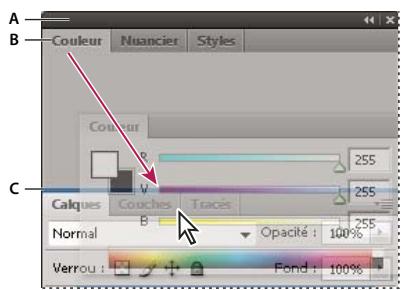
La fine zone de largage bleue indique que le panneau Couleur va etre ancre seul au-dessus du groupe de panneaux Calques. A.Barre de titre B.Onglet C.Zone de largage
Pour empêcher l'ancrage d'un panneau, appuyez sur la touche Ctrl (Windows) ou Commande (Mac OS) lors de son déplacement. Pour annuler l'opération, appuyez sur la touche Echap lors du déplacement du panneau.
Ajout et suppression de panneaux
Lorsque you supprimez tous les panneaux d'un dock, ce dernier disparait. You pouze creer un dock en déplaçant les panneaux vers le bord croit de l'espace de travail jusqu'à ce qu'une zone de largage soit visible.
- Pour supprimer un panneau, cliquez sur son onglet avec le bouton droit de la souris (Windows) ou en appuyant sur la touche Contrôle (Mac), puis selectionnez l'option Fermer ; vous pouze également le déslectionner dans le menu Fenêtre.
Pour ajouter un panneau, selectionnez-le dans le menu Fenetre et ancrez-le a l'emplacement de votre choix.
Manipulation de groupes de panneaux
Pour déplacer un panneau dans un groupe, faites glisser son onglet vers la zone de largage en surbrillance située dans le groupe.
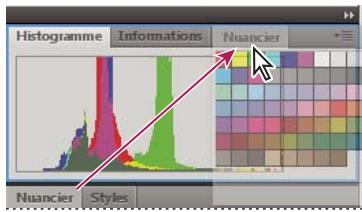
Ajout d'un panneau à un groupe
- Pour réorganiser les panneaux d'un groupe, faites glisser l'onglet du panneau de votre choix vers son nouvel emplacement.
Pour rendre un panneau flottant, faites-le glisser en dehors du groupe au moyen de son onglet. - Pour déplacer un groupe, faites glisser la barre de titre (zone située au-dessus des onglets).
Empilage de panneaux flottants
Lorsque vous faitesoir un panneau de son dock et que you le place en dehors de toute zone de largage, ce panneau flotte dans l'espace de travail. Un panneau flottant peut etre placé à n'importe quel endroit dans l'espace de travail. Vous pouvez empiler des panneaux ou groupes de panneaux flottants de sorte quils se comportent comme une seule entité lorsque vous faites glisser la barre de titre supérieure.
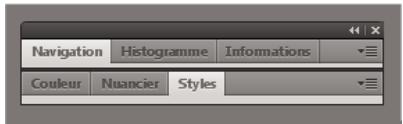
Panneaux empilés flottants
Pour empiler des panneaux flottants, cliquez sur un onglet pour faire glisser le panneau correspondant vers la zone de largage située au bas d'un autre panneau.
Pour modifier l'ordre d'empilage, cliquez sur un onglet afin de faire glisser le panneau correspondant vers le haut ou vers le bas.
Note: prenez soit de « déposer » l'onglet sur l'étroite zone de largage située entre les panneaux, plutôt que sur la large zone de largage située dans une barde de titre.
Pour rendre un panneau ou groupe de panneaux de la pile flottant, déplacez-le hors de la pile au moyen de son onglet ou de sa barre de titre.
Redimensionnement des panneaux
- Pour réduire ou agrandir un panneau, un groupe de panneaux ou une pile de panneaux, cliquez deux fois sur un onglet. Vous pouvez également double-cliquer sur la zone d'onglets (l'espace vide situé à côté des onglets).
- Pour redimensionner un panneau, faites glisser l'un de ses côts. Cette méthode de redimensionnement ne fonctionne pas toujours, notamment avec le panneau Couleur de Photoshop.
Réduction et développement des icones de panneaux
Voupez réduire des panneaux à la taille d'icones afin de limiter l'encombrement de l'espace de travail. Dans certains cas, les panneaux sont réduits de la sorte dans l'espace de travail par défaut.
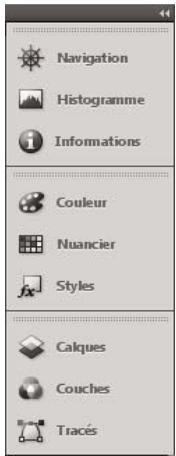
Panneaux réduits à la taille d'icones
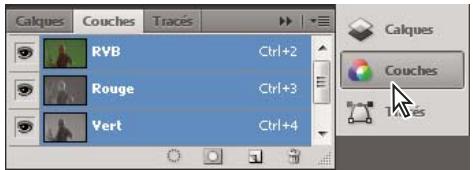
Panneaux agrandis
Pour réduire ou développer toutes les icônes de panneau d'une colonne, cliquez sur la double flèche située dans la partie supérieure du dock.
- Pour développer une seule icone de panneau, cliquez sur cette dernière.
Pour redimensionner les icones de panneau afin de voir les icones uniquement (et non les libellés), reglez la largeur du dock jusqu'à ce que le texte ne soit plus visible. Pour afficher à nouveau le texte, augmentez la largeur du dock.
Pour réduire à la taille d'une icône un panneau qui a été développé, cliquez sur son onglet, sur son icône ou sur la double flèche affichée dans sa barre de titre.
Dans certaines applications, si vous selectionnez l'option Réduction automatique des panneaux d'icones dans les préférences d'interface ou les options d'interface utilisateur, une icone de panneau développée est réduite automatiquement lorsque vous cliquez en dehors de cette dernière.
Pour ajouter un panneau flottant ou un groupe de panneaux à un dock d'icones, faites-le glisser au moyen de son onglet ou de sa barre de titre (les panneaux sont réduits automatiquement à la taille d'icones lorsque vous les ajoutez à un dock d'icones).
- Pour déplacer une icône de panneau (ou un groupe d'icones de panneau), faites-la glisser. Vous pouvez déplacer des icones de panneau vers le haut et vers le bas dans le dock, dans d'autres docks (elles apparaissent dans le style du panneau de ce dock) ou en dehors du dock (elles apparaissent sous la forme d'icones flottantes).
Enregistrement et basculement d'un espace de travail à l'autre
En enregistrant la taille et la position actuelles des panneaux comme espace de travail nommé, vous gardez la possibilité de restaurer cet espace par la suite, et ce, même si vous avez déplaced ou fermé un panneau. Les noms des espaces de travail enregistrés sont visibles dans le sélecteur d'espace de travail de la barre d'application.
Enregistrement d'un espace de travail personnelisé
1 Lorsque l'espace de travail se trouve dans la configuration que vous souhaitez enregistrer, utilisez l'une des méthodes suivantes :
- (Illustrator) Choisissez la commande Fenêtre > Espace de travail > Enregistrer l'espace de travail.
- (Photoshop, Illustrator, InCopy) Choisissez la commande Fenètre > Espace de travail > Nouvel espace de travail.
- (Dreamweaver) Choisissez la commande Fenêtre > Présentation de l'espace de travail > Nouvel espace de travail.
- (Flash) Choisissez la commande Nouvel espace de travail dans le sélecteur d'espace de travail de la barre d'application.
- (Fireworks) Choisissez la commande Enregister la presentation active dans le sélecteur d'espace de travail de la barre d'application.
2 Attribuez un nom à l'espace de travail.
3 (Photoshop, InDesign) Sélectionnéz ensuite une ou plusieurs options dans la section Capture :
Position des panneaux Enregistre la position actuelle des panneaux (InDesign uniquement).
Raccourcis clavier Enregistre l'ensemble de raccourcis clavier actuel (Photoshop seulement).
Menu ou Personalisation des menus Enregistre l'ensemble de menus actuels.
Affichage de l'espace de travail ou basculement d'un espace de travail à l'autre
Sélectionnez un espace de travail dans le sélecteur d'espace de travail de la barre d'application.

Dans Photoshop, vous pouvez attribuer un raccourci clavier à chacun des espaces de travail pour pouvoir passer de l'un à l'autre plus rapidement.
Suppression d'un espace de travail personnelisé
- Choisissez l'option Gérer les espaces de travail dans le sélecteur d'espace de travail de la barre d'application, Sélectionnez l'espace de travail, puis cliquez sur la commande Supprimer. (Cette option n'est pas disponible dans Fireworks.)
- (Photoshop, InDesign, InCopy) Sélectionné la commande Supprimer l'espace de travail dans le sélecteur d'espace de travail.
- (Illustrator) Choisissez la commande Fenètre > Espace de travail > Gérer les espaces de travail, sélectionnez l'espace de travail, puis cliquez sur l'icone Supprimer.
- (Photoshop, InDesign) Choisissez la commande Fenêtre > Espace de travail > Supprimer l'espace de travail, sélectionnez l'espace de travail, puis cliquez sur le bouton Supprimer.
Restauration de l'espace de travail par défaut
1 Sélectionnez l'espace de travail de base ou par défaut à l'aide du sélecteur situé dans la barre d'application. Pour Fireworks, consultez l'article http://www.adobe.com/devnet/fireworks/articles/workspacemanager-panel.html.
Note: dans Dreamweaver, Designer correspond à l'espace de travail par défaut.
2 Pour Fireworks (Windows), supprimez les dossiers suivants :
Windows Vista \utilisateur\
Windows XP \Documents and Settings\
3 (PhotoShop, InDesign, InCopy) Choisissez la commande Fenêtre > Espace de travail > Réinitialiser [Nom de l'espace de travail].
(Photoshop) Restauration d'une disposition d'espace de travail enregistrée
Dans Photoshop, les espaces de travail s'affichent automatiquement en fonction de leur dernière disposition, mais vous pouvez restaurer la disposition d'origine des panneaux.
- Pour restaurer un espace de travail individuel, Sélectionnez Fenêtre > Espace de travail > Réinitialiser Nom de l'espace de travail.
Pour restaurer tous les espaces de travail installés avec Photoshop, cliquez sur Restaurer les espaces de travail par défaut dans les préférences d'interface.

Pour réorganiser l'ordre des espaces de travail de la barre d'application, faites-les glisser.
Affichage de documents à onglets (Dreamweaver sur Macintosh)
Vous pouvez afficher plusieurs documents dans une seule fenêtre de document avec des ontlets qui identifient chacun des documents. Vous pouvez aussi les afficher sous la forme d'une partie de l'espace de travail flottant dans laquelle chaque document s'affiche dans sa propre fenêtre.
Ouverture d'un document à onglets dans une fenêtre séparée
Cliquez en maintainant la touche Ctrl enfoncée sur l'onglet, puis selectionnez Déplacer dans une nouvelle fenêtre dans le menu contextualuel.
Rassemblement de documents séparés dans des fenètres à anglets
Choisissez Fenetre > Combiner en ontlets.
Modification du paramètre de document à onglets par défaut
1 Sélectionnez Dreamweaver > Préférences, puis la catégorie Général.
2 Sélectionnez ou désélectionné Ouvrir les documents dans des ontlets et cliquez sur OK.
Dreamweaver ne modifie pas l'affichage des documents ouverts lorsque vous modifie les préférences. En revanche, une fois que vous avez sélectionné une nouvelle préférence, les documents ouverts s'affichent en fonction de cette dernière.
Activation des iconônes en couleur
Par défaut, Dreamweaver en version CS4 et ultérieures employe des iconônes en noir et blanc qui se transforment en iconônes en couleur lorsque vous laissez le pointeur de la souris au-dessus d'elles. Vous pouvez activer les iconônes en couleur de manière permanente, même quand le pointeur de la souris ne se trouve pas au-dessus d'elles.
Effectuez l'une des opérations suivantes :
- Choisissez Affichage > Icônes en couleur.
- Basculez vers l'espace de travail Classique ou Codeur.
Pour désactiver l'affichage des icones en couleur, désactivez l'options Icones en couleur du menu Affichage, ou passez à un espace de travail différent.
More Help topics
"Affichage de l'espace de travail ou basculement d'un espace de travail à l'autre" on page 30
Masquage et affichage de l'écran d'accueil de Dreamweaver
L'écran d'accueil s'affiche lorsque vous démarrez Dreamweaver ou lorsqu'aucun document n'est ouvert. Vous pouvez masquer l'écran d'accueil puis l'afficher de nouveau ultérieurement selon vos besoin. Lorsque l'écran d'accueil est masqué et qu'aucun document n'est ouvert, la fenêtre de document est vide.
Masquage de l'écran d'accueil
Sélectionnéz l'options Ne plus afficher dans l'écran d'accueil.
Affichage de I'écran d'accueil
1 Choisissez Edition > Préférences (Windows) ou Dreamweaver > Préférences (Macintosh).
2 Dans la catégorie Général, activez l'option Afficher l'écran d'accueil.
A propos de la personnalisation de Dreamweaver dans les systèmes multiutilisateurs
Dreamweaver peut être personnalisé selon les besoin, même dans les systèmes multiutilisateurs tels que Windows XP ou Mac OS X.
Dreamweaver empêche que la configuration personnalisée d'un utilisateur n'afecte celle d'un autre. Pour ce faire, la première fois que vous executez Dreamweaver sur l'un des systèmes multiutilisateurs reconnus, l'application create des copies de divers fjichiers de configuration. Ces fjichiers sont enregistrés dans un dossier vous appartenant.
Par exemple, sous Windows XP, ils se trouvent dans C:\Documents and Settings\nom d'utilisateur\Application Data\Adobe\Dreamweaver\fr_FR\Configuration, un dossier qui est caché par défaut. Pour afficher les fjichiers et doussiers cachés,CHOISSEZ Outils > Options des focsiers dans l'Explorateur Windows, cliquez sur I'onglet Affichage, puis activez I'option Afficher les fjichiers et doussiers cachés.
Sous Windows Vista, ils se trouvent dans C:\Utilisateurs\nom d'utilisateur\AppData\Roaming\Adobe\Dreamweaver\fr_FR\Configuration, qui est caché par défaut. Pour afficher les fichiers et dossiers cachés,CHOISSES > Options des dossiers dans l'Explorateur Windows, cliquez sur I'onget Affichage, puis activez l'option Afficher les fichiers et dossiers cachés.
Sous Mac OS X, ils sont situés dans votre dossier personnel, dans
Utilisateurs/nom/utilisateur/Bibliothèque/Application Support/Adobe/Dreamweaver/Configuration.
Si vous réinstallé ou mettez Dreamweaver à jour, Dreamweaver créé automatiquement des copies de sauvegarde des fichiers de configuration existants. Ainsi, si vous avez personnelisé manuellement ces fichiers, vos modifications restent disponibles.
Définition des préférences générales de Dreamweaver
1 Choisissez Edition > Preférences (Windows) ou Dreamweaver > Préférences (Macintosh).
2 Parmi les options suivantes, définissee celles de votre choix :
Ouvrir les documents dans des onglets Permet d'ouvoir tous les documents dans une seule fenetre contenant des onglets que vous utilisez pour passer d'un document à l'autre (Macintosh uniquement).
Afficher l'écran d'accueil Affiche l'écran d'accueil de Dreamweaver lorsque vous démarrez Dreamweaver ou qu'aucun document n'est ouvert.
Rouvir les documents au démarrage Ouvre tous les documents qui étaient ouverts lorsque vous avez fermé Dreamweaver. Si cette option n'est pas sélectionnée, Dreamweaver affiche l'écran d'accueil ou un écran vide au démarrage ( selon les paramètres définis pour Afficher l'écran d'accueil).
Avertir à l'ouverture de fichiers en lecture seule. Vous informe lorsque le fichier que vous ouvrez est en lecture seule (verrouillé). Vous pouvez déverrouiller/extraire le fichier, l'afficher en lecture seule ou annuler l'action.
Activer les fichiers associés Permet de savoir quels fichiers sont associés au document actuel (par exemple des fichiers CSS ou JavaScript). Dreamweaver affiche un bouton pour chaque fichier associé en haut du document. Si vous cliquez sur l'un de ces boutons, le fichier correspondant est ouvert.
Découvir les fichiers à association dynamique Permet d'indiquer si les fichiers à association dynamique doivent apparaître automatiquement dans la barre d'outils Fichiers associés, ou uniquement après une interaction manuelle. Vous pouvez également désactiver la recherche de fichiers à association dynamique.
Mettre à jour les liens lors de la suppression de fichiers Déterminé ce qui se passé lorsque vous déplacez, renommé ou supprimez un document dans un site. Vous pouvez définiter cette préférence de trois façon différentes: les liens sont toujours automatiquement mis à jour, les liens ne sont jamais mis à jour ou un message vous demande s'il convient d'exécuter une mise à jour (Voir “Mettre les liens à jour automatiquement” on page 295.)
Afficher la boite de dialogue lors de l'insertion d'un objet Déterminé si Dreamweaver vous invite à entrer des informations supplémentaires lorsque vous insérez des images, des tableaux, des animations Shockwave et certains autres objets à l'aide du panneau Insertion ou du menu Insertion. Si cette option est désactivée, aucune boite de dialogue ne s'affiche ; dans ce cas, précisez le fichier source pour les images, le nombre de lignes dans un tableau, etc. dans l'inspecteur Propriétés. Lorsque vous insérez des images avec effet de survol ou du code HTML Fireworks, une boite de dialogue s'affiche toujours, quel que soit le réglage de cette option. (Pour replacer temporairement ce paramètre, appuyez sur la touche Ctrl (Windows) ou Commande (Macintosh) tout en cliquant avec la souris lorsque vous créez et insérez des objets.)
Activier l'entrée en ligne à deux octets Permet d'entrer un texte à deux octets directement dans la fenêtre de document, si vous utilisez un environnement de développement ou un kit linguistique facilitant la saisie de texte à deux octets (les caractères japonais, par exemple). Si cette option est deselectionnée, une fenetre de saisie de texte s'affiche, dans laquelle vous entrez et convertissez le texte à deux octets ; le texte apparait dans la fenetre de document après avoir ete accepté.
Passer en paragraphe normal après le titre Indique qu'en appuyant sur la touche Entrée (Windows) ou Retour (Macintosh) à la fin d'un paragraphe de titre en mode d'affichage Création, vous créez un nouveau paragraphe indiqué par une balise p. (Un paragraphe de titre est indiqué par une balise de titre, celle que h1 ou h2.) Lorsque cette option est désactivée, en appuyant sur la touche Entrée ou Retour à la fin d'un paragraphe de titre, vous créez un nouveau paragraphe indiqué par la même balise de titre (ce qui vous permet de saisir plusieurs titres à la suite les uns des autres, puis d'ajouter les détails ultérieurement).
Autoriser plusieurs espaces consécutifs Indique qu'en entrant deux espaces ou plus en mode d'affichage Création, vous créez des espaces insécables qui s'affichent sous forme de plusieurs espaces dans un navigateur. (Par exemple, vous pouvez taper deux espaces entre les phrases, tout comme vous le faites sur une machine à écrire.) Cette option est concise principalement pour les personnes qui utilisent les traitements de texte. Lorsque cette option est désactivée, les espaces multiples sonttraités comme des espaces simples (car les navigateurstraitent les espaces multiples comme des espaces simples).
Utiliser et au lieu de et Détermine que Dreamweaver applique la balise strong lorsque vous effectuez une action qui appliqueraient normalement la balise b, et la balise em lorsque vous effectuez une action qui appliqueraient normalement la balise i. Ces actions incluent notamment le fait de cliquer sur les boutons Gras ou Italique
de l'inspecteur Propriétés de texte en mode HTML et de désir Format > Style > Gras ou Format > Style > Italie. Pour utiliser les balises b et i dans vos documents, désélectionné cette option.
Note: Le World Wide Web Consortium recommende d'éviter les balises b et i ; les balises strong et em fournissant des informations plus sémentiques que les balises b et i.
Avertir lors du placement de régions modifiables dans des balises
ou
- Indique si un message d'advertissement s'affiche lorsque vous enregistrez un modèle Dreamweaver représentant une région modifiable dans une balise de paragraphe ou d'en-tête. Le message vous informe que les utilisateurs ne pourront pas créé de paragraphs supplémentaires dans la région. Cette option est activée par défaut.
Centrer Spécífie si vous voulez centrer des éléments à l'aide de divaIGN="center" ou de la balise center lorsque vous cliquez sur le bouton Centrer de l'inspecteur Propriétés.
Note: L'utilisation de ces deux méthodes de centrage n'est plus recommandée depuis les specifications de HTML 4.01. Il est conseilé d'utiliser les feuilles de style CSS. Ces méthodes sont encore techniquement applicables à la Specification XHTML 1.0 transitionalnel, mais ne sont plus reconnues dans les specifications XHTML 1.0 Strict.
Nombre maximum d'étapes d'historique Déterminé le nombre maximal d'étapes que le panneau Historique conserve et affiche. (la valeur par défaut doit être suffisante pour la plupart des utilisateurs). Si le nombre d'étapes dépasse la valeur indiquée, les étapes les plus ancériennes sont supprimées.
Pour plus d'informations, voir "Automatisation des tâches" on page 280.
Dictionnaire orthographique Affiche la liste des dictionaries disponibles. Si un dictionnaire contient plusieurs dialectes ou conventions orthographiques (par exemple, l'anglais Britannique et l'anglais américain), les dits dialectes sont répertoriés individuellement dans le menu contextual Dictionnaire.
More Help topics
"Vue d'ensemble de la presentation de l'espace de travail" on page 6
"Mettre les liens à jour automatiquement" on page 295
Définition des préférences de police pour les documents dans Dreamweaver
Le codage d'un document déterminé la façon dont le document s'affiche dans un navigateur. Les préférences de polices de Dreamweaver vous permettent d'utiliser un texte affché dans la police et la taille de votre choix. Toutefois, les polices sélectionnées dans la boite de dialogue Préférences des polices n'influent que sur la façon dont les documents s'affichent dans Dreamweaver. Elles n'ontaucun impact sur la façon dont ils s'affichent dans le navigateur d'un visiteur. Pour modifier la façon dont les polices s'affichent dans un navigateur, vous devez modifier le texte à l'aide de linspecteur Propriétés ou en appliquant une règle CSS.
Pour plus d'informations sur la définition d'un codage par défaut pour les nouveaux documents, consultez la section "Création et ouverture de documents" on page 66.
1 Choisissez Edition > Preférences (Windows) ou Dreamweaver > Préférences (Macintosh).
2 Sélectionnéz la catégorie Polices dans la liste de gauche.
3 Selectionnez le type de codage désiré (par exemple, Occidental ou Japonais) dans la liste Paramètres de la police.
Note: Pour afficher un document en langue asiatique, il est indispensable que votre système d'exploitation prenne en charge les polices à deux octets.
4 Sélectionnez une police et un format à utiliser pour chaque catégorie du codage sélectionné.
Note: Pour qu'une police apparaisse dans les menus contextuels correspondants, il est indispensable de l'instructor sur toute ordinateur. Par exemple, si vous souhaitez visualiser un texte rédigé en japonais, il vous faut installer un jeu de caractères japonais au préalable.
Proportionnelle La police proportionnelle est utilisé par Dreamweaver pour afficher du texte normal (par exemple, un texte contenu dans des paragraphs, des en-têtes et des tableaux). La valeur par défaut varie en fonction des polices installées sur votre système. Pour la plupart des systèmes français, la police proportionnelle par défaut est Times New Roman 12 pt (moyen) sous Windows et Times 12 pt sous Mac OS.
Fixe La police fixe est utilisé par Dreamweaver pour afficher du texte dans les balises pre, code et tt. La valeur par défaut varie en fonction des polices installées sur votre système. Pour la plupart des systèmes français, la police fixe par défaut est Courier New 10 pt (petit) sous Windows et Monaco 12 pt sous Mac OS.
Mode Code Police utilise dans tout le texte qui apparait dans le mode d'affichage Code et dans l'inspecteur de code. La valeur par défaut varie en fonction des polices installées sur votre système.
More Help topics
"Description de l'encodage de document" on page 225
Personnalisation des couleurs de surbrillance de Dreamweaver
Les préférences de surbrillance seront à personnaliser les couleurs utilisées dans Dreamweaver pour identifier les zones d'un réseau, les éléments d'une bibliothèque, les balises hierces, les éléments de mise en forme et le code.
More Help topics
"Utilisation du selecteur de couleur" on page 229
"Modification de la couleur de surbrillance des balises div" on page 171
Modification de la couleur de surbrillance
1 Choisissez Edition > Preférences, puis la catégorie Surbrillance.
2 Cliquez sur le sélecteur de couleur située après de l'objet dont vous souhaitez modifier la couleur de surbrillance, puis utilisez la palette de couleur pour selectionner une nouvelle couleur. Vous pouvez également saisir une valeur hexadécimale.
Activation ou déactivation de la surbrillance d'un objet
1 Choisissez Edition > Preférences, puis la catégorie Surbrillance.
2 Cochez ou decochez l'option Afficher située pres de l'objet dont vous souhaitez activer ou désactiver la couleur de surbrillance.
Restauration des préférences par défaut
Pour connaître les procédures de rétablissement des préférences par défaut de Dreamweaver, consultez la Tech Note 83912.
Raccourcis clavier
Création d'un feuille de référence pour le jeu de raccourcis en cours
Une feuille de reférence est un enregistrement du jeu de raccourcis en cours. Les informations sont stockées sous forme d'un tableau HTML. Vous pouvez afficher la feuille de reférence dans un navigateur Web ou l'imprimer.
1 Sélectionnez Edition > Raccourcis clavier (Windows) ou Dreamweaver > Raccourcis clavier (Macintosh).
2 Cliquez sur le bouton Exporter le jeu au format HTML ; il s'agit du troisième bouton du jeu de quatre boutons situé en haut de la boîte de dialogue.
3 Dans la boite de dialogue d'enregistrement, entrez le nom de la feuille de reférence et seLECTIONnez l'emplacement approprié pour enregistrer le fjichier.
Personnalisation des raccourcis clavier
Utilisez l'éditeur de raccourcis clavier pour creer vos propres touches de raccourci, y compris pour les fragments de code. Vous pouze également supprimer des raccourcis clavier, les modifier, et selectionner un jeu prédéfini de raccourcis dans l'éditeur de raccourcis clavier.
More Help topics
"Manipulation de fragments de code" on page 335
Création d'un raccourci clavier
Créez vos propres touches de raccourci, modifier des raccourcis existants ou Sélectionnez un jeu de raccourcis prédéfi ni.
1 Sélectionnez Edition > Raccourcis clavier (Windows) ou Dreamweaver > Raccourcis clavier (Macintosh).
2 Parmi les options suivantes, définissez celles de votrechioix et cliquez sur OK :
Jeu en cours Vous permet deCHOISIR un Jeu de raccourcis predefinis livres avec Dreamweaver, ou tout autre jeu personnalisé que vous avez vous-même définir. Les yeux predefinis sont repertoriés en haut du menu. Par exemple, si vous connaissiez les raccourcis de HomeSite ou BBEdit, vous pouvez les utiliser enCHOISILLANT lejeu predefini correspondant.
Commandes You permit de selectionner une catégorie de commandes à modifier. Par exemple, vous pouvez modifier des commandes de menu, telles que Ouvrir ou des commandes de modification du code, telles que Equilibrer les accolades.

Pour ajouter ou modifier un raccourci clavier pour un fragment de code, selectionnez Fragment de code dans le menu contextuel Commandes.
La liste des commandes affiche les commandes de la catégorie que vous avez可以选择 dans le menu contextual Commandes, ainsi que les raccourcis clavier attribués. Les catégories de commandes Menu s'affichent sous une forme arborescente, suivant la structure des menus. Les autres catégories repertorient les commandes par leur nom (par exemple, Quitter l'application).
Raccourcis affiche la liste des raccourcis clavier assignés à la commande sélectionnée.
Ajouter l'élément (+) ajoute un nouveau raccourci pour la commande en cours. Cliquez sur ce bouton pour ajouter une nouvelle ligne vierge aux Raccourcis. Entrez une nouvelle combinaison de touches et cliquez sur Remplacer pour ajouter un nouveau raccourci clavier pour cette commande. Vous pouze attribuer deux raccourcis clavier différents pour chaque commande. S'il en existe déjà deux, le bouton Ajouter l'élément (+) n'a peu effet.
Supprimer l'élement (-) supprime le raccourci sélectionné de la liste.
Appuyer sur la touche affiche la combinaison de touches que vous saississez lorsque vous ajoutez ou modifiez un raccourci.
Remplacer Ajoute la combinaison de touches indiquée dans la zone Appuyer sur la touche à la liste des raccourcis ou applique le nouveau raccourci clavier à la combinaison de touches spécifiées.
Dupliquer le jeu duplique le jeu courant. Attribuez un nom au nouveau jeu; le nom par défaut est le nom du jeu en cours doté du suffixe copie.
Renommer le jeu renomme le jeu actuel.
Exporter comme fjichier HTML enregistrre le jeu actuel dans un format de table HTML en vue d'un affichage et d'une impression simples. Vous pouze ouvrir le fjichier HTML dans votre navigateur et imprimer les raccourcis comme reférence rapide.
Supprimer le jeu supprime un jeu. Lesiaux actifs ne peuvent pas etre supprimés.
Suppression d'un raccourci d'une commande
1 Sélectionnez Edition > Raccourcis clavier (Windows) ou Dreamweaver > Raccourcis clavier (Macintosh).
2 Dans le menu contextuel Commandes, selectionnez une catégorie.
3 Sélectionnez une commande dans la liste, puis Sélectionnez un raccourci.
4 Cliquez sur le bouton Supprimer un élément (-).
Ajout d'un raccourci clavier à une commande
1 Sélectionnez Edition > Raccourcis clavier (Windows) ou Dreamweaver > Raccourcis clavier (Macintosh).
2 Dans le menu contextuel Commandes, selectionnez une catégorie.
3 Sélectionnez une commande dans la liste.
Pour ajouter ou modifier un raccourci clavier pour un fragment de code, selectionnez Fragment de code dans le menu contextual Commandes.
Les raccourcis attribués à la commande apparaissent dans la zone Raccourcis.
4 Procedez de l'une des manieres suivantes pour ajouter un raccourci :
- Si moins de deux raccourcis sont déjà attribués à la commande, cliquez sur le bouton Ajouter l'élement (+). Une nouvelle ligne vide apparait dans la zone Raccourcis et le point d'insertion s'affiche dans la zone Appuyer sur la touche.
- Si deux raccourcis sont déjà attribués à la commande, Sélectionnez-en un (il sera replacé par le nouveau raccourci). Cliquez ensuite dans la zone Appuyer sur la touche.
5 Appuyez sur une combinaison de touches. Celle-ci apparait dans la zone Appuyer sur la touche.
Note: Si la combinaison de touches est incorrecte (par exemple, elle est déjà attribuée à une autre commande), un message s'affiche sous la zone Raccourcis et vous en avertit. Vous ne pourrez peut-être pas ajouter, ni modifier le raccourci.
6 Cliques sur Remplacer. La nouvelle combinaison de touches est attribuée à la commande.
Modification d'un raccourci existant
1 Sélectionnez Edition > Raccourcis clavier (Windows) ou Dreamweaver > Raccourcis clavier (Macintosh).
2 Dans le menu contextual Commandes, Sélectionnez une catégorie.
3 Sélectionnez une commande dans la liste, puis Sélectionnez un raccourci à modifier.
4 Cliquez dans la zone Appuyer sur la touche, et entrez une nouvelle combinaison de touches.
5 Cliques sur le bouton Remplacer pour modifier le raccourci.
Note: Si la combinaison de touches est incorrecte (par exemple, elle est déjà attribuée à une autre commande), un message s'affiche sous la zone Raccourcis et vous en avertit. Vous ne pourrez peut-être pas ajouter, ni modifier le raccourci.
A propos des raccourcis clavier et des claviers non-U.S.
Les raccourcis clavier Dreamweaver par défaut fonctionnement principalement sur les claviers U.S. standardisés. Les claviers d'autres pays (y compris ceux qui sont produits au Royaume-Uni) peuvent ne pas partager la fonctionnalité nécessaire à l'utilisation de ces raccourcis. Si votre clavier ne prend pas en charge certains raccourcis Dreamweaver, Dreamweaver désactive leur fonctionnalité.
Pour personneliser des raccourcis clavier fonctionnant avec des claviers non-U.S., voir la section « Modification des mappings des raccourcis clavier » du manuel Extension de Dreamweaver.
Extensions
Ajout et gestion d'extensions dans Dreamweaver
Les extensions sont de nouvelles fonctions, facies à intégrer dans Dreamweaver. Vous pouvez utiliser plusieurs types d'extensions ; il existe, par exemple, des extensions qui permettent de reformater des tableaux, d'écrit des compléments de scripts coté serveurs ou clients.
Note: Pour installer des extensions accessibles à tous les utilisateurs dans un système d'exploitation multiutilisateur, vous doivent désposer des droits Administrateur (Windows) ou root (Mac OS X).
Pour rechercher les extensions les plus récentes pour Dreamweaver, consultez le site Web d'Adobe Exchange, à l'adresse suivante: www.adobe.com/go/dreamweaver_exchange_fr/. Sur ce site, vous pouvez vous connecter et télécharger des extensions (un grand nombre d'entre elles sont gratuites), participer à des forums de discussion, visualiser les rapports et analyses d'utilisateurs, ainsi qu'instructor et exploiter Extension Manager. Vous devez installer Extension Manager avant de pouvoir télécharger des extensions.
Le logiciel Extension Manager est une application independante permettant d'insteller et de gérer les extensions dans les applications Adobe. Vous pouvez lancer Extension Manager à partir de Dreamweaver enCHOISSSant Commandes > Gérer les extensions.
1 Sur le site Web Adobe Exchange, cliquez sur le lien de tléchéargement de l'extension qui vous intérèse.
Votr navigateur you permit peut et d'ouvrir et d'installer l'extension directement depuis le site ou de l'enregistrer sur voite disque.
- Si vous l'ouvre directement, Extension Managertraite automatiquelement l'installation.
- Si vous l'enregistrez sur votre disque, placez le fichier du logiciel d'extension (.mxp ou .mxi) dans le dossier des extensions téléchargées de l'application Dreamweaver sur votre ordinateur.
2 Double-cliquez sur le fichier du logiciel d'extension ou ouvrez Extension Manager et choisissez Fichier > Installer l'extension. (Certaines extensions ne sont accessibles qu'une fois que vous avez redemarré l'application.
Note: Utilisez Extension Manager pour supprimer des extensions ou pour consulter des informations sur l'extension.
More Help topics
"A propos de la personnalisation de Dreamweaver dans les systèmes multiutilisateurs" on page 32
Chapter 3: Utilisation de sites Dreamweaver
Un site Adobe® Dreamweaver® CS5 est un ensemble de tous les fichiers et actifs de votre site Web. Vous pouze créé des pages Web sur votre ordinateur, les transférer sur un serveur Web et:gérer le site en transférant des fichiers mis à jour chaque fois que vous les sauvegardez. Vous pouze également modifier et:gérer des sites Web qui ont eté créés sans Dreamweaver.
A propos des sites Dreamweaver
Qu'est-ce qu'un « site » Dreamweaver ?
Dans Dreamweaver, le terme « site » se rapporte à un lieu de stockage local ou distant dans lequel sont conservés tous les documents appartenant à un site Web. Un site Dreamweaver permet d'organiser et de générer tous vos documents Web, de transférer vos fichiers de site à un serveur Web, de suivre et de générer les liens, ainsi que de générer et de partager les fichiers. Définissez un site pour tirer le meilleur parti des fonctions offertes par Dreamweaver.
Note: Pour définir un site Dreamweaver, vous doivent configurer un dossier local. Pour transférer des fichiers vers un serveur Web ou pour développer des applications Web, vous doivent ajouter des informations concernant un site distant et un serveur d'évaluation.
Un site Dreamweaver se compose de trois parties, ou dossiers, selon votre environnement de travail et le type de site Web que vous développpez :
Dossier racine local Stocke les fichiers en cours de développement. Dans Dreamweaver, ce dossier est appelé votre « site local ». Ce dossier se trouve généralement sur toute ordinateur local, mais il peut également se couver sur un serveur de réseau.
Dossier distant Stocke les fichiers que vous réserve aux évaluations, à la production, à la collaboration, etc. Dans Dreamweaver, ce dossier est appelé votre « site distant » dans le panneau Fichiers. En règle générale, votre dossier distant se trouve sur l'ordinateur à partir duquel vous exécutez votre serveur Web. Le dossier distant contient les fichiers auxquels les utilisateurs accédent via Internet.
Ces deux dossiers (local et distant) vous permettent de transférer des fischiers entre votre disque dur local et un serveur Web, ce qui facilitite la gestion des fischiers sur vos sites Dreamweaver. Vous travailliez sur les fischiers dans le dossier local, puis vous les publiez dans le dossier distant lorsque vous foulez les rendre accessibles à d'autres utilisateurs.
Dossier du serveur d'évaluation Dossier dans lequel Dreamweaver traite les pages dynamiques.
Vous trouvez undidacticiel sur la defini tion d'un site Dreamweaver à l'adresse www.adobe.com/go/learn_dw_comm08_fr.
Description de la structure du dossier local et du dossier distant
Si vous poulez utiliser Dreamweaver pour vous connecter à un dossier distant, vous doivent définir ce dossier distant dans la catégorie Serveurs de la boîte de dialogue Configuration du site. Le dossier distant (égarlement baptisé « repertoire hôte ») doit correspondre au dossier racine local de votre site Dreamweaver. Le dossier racine local est le dossier supérieur de votre site Dreamweaver. Les dossiers distants, tout comme les dossiers locaux, peuvent posseder n'importe quel titre. Toutefois, les fournisseurs d'accès à Internet (FAI) seront généralement les dossiers distants de niveau supérieur de leurs différents comptes d'utiliser public_html, pub_html, etc. Si vous étés responsable de votre serveur distant et si vous pouvez nommer le dossier distant à votre guise, il est conseilé de donner le même nom au dossier racine local et au dossier distant.
L'exemple ci-dessous représenté un exemple de dossier racine local à gauche et un exemple de dossier distant à droite. Le dossier racine local sur l'ordinateur local correspond directement au dossier distant du serveur Web, et non à l'un des sous-dossier du dossier distant ou à des dossiers situés au-dessus du dossier distant dans la structure des répertoires.
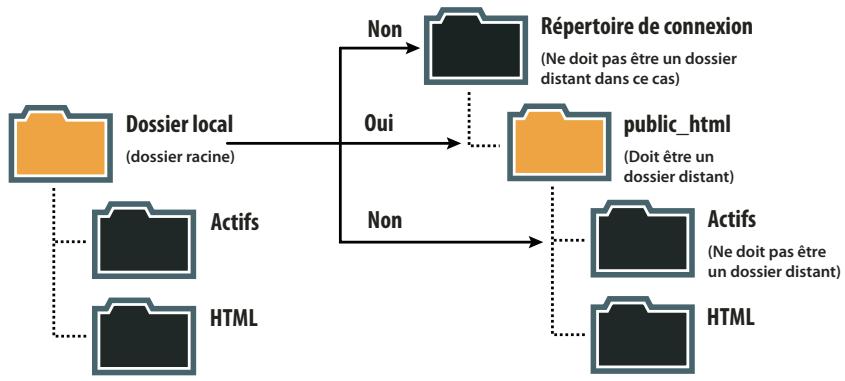
Note: L'exemple ci-dessus représenté un dossier racine local sur l'ordinateur local, et un dossier distant de niveau supérieur sur le serveur Web distant. Toutefois, si vous géréz plusieurs sites Dreamweaver sur l'ordinateur local, vous aurez besoin d'un nombre identique de dossiers distants sur le serveur distant. Dans un tel cas, l'exemple ci-dessus n'est pas d'application. Vous doivent accraire différents dossiers distants dans le dossier public_html, puis les faire correspondre à leurs dossiers racine locaux respectifs sur l'ordinateur local.
Lorsque vous établissez une première connexion distante, le dossier distant du serveur Web est généralement vide. Ensuite, lorsque vous utilisez Dreamweaver pour charger tous les fischiers de votre dossier racine local, le dossier distant se remplit de tous vos fischiers Web. La structure des repertoires du dossier distant doit toujours être identique à celle du dossier racine local. En d'autres termes, il doit toujours existier une correspondance précise entre les fischiers et les dossiers de votre dossier racine locale et ceux de votre dossier distant. Si la structure du dossier distant ne correspond pas à celle du dossier racine local, Dreamweaver transfère les fischiers au mauvais endroit et ils risquent de ne pas'être visibles pour les visiteurs du site. En outre, les chemins d'accès des images et les liens peuvent être aisément endommagés si les structures des dossiers et des fischiers ne sont pas synchronisées.
Le dossier distant doit déjà existier pour que Dreamweaver puisse s'y connecter. Si aucun réseau racine n'existe ne fait office de dossier distant sur le serveur Web, creez-en un ou demandez à l'administrateur du serveur de votre FAI de se charger de cette opération.
Configuration d'une version locale de votre site
Pour configurer une version locale de votre site, il vous suffit de préciser le dossier local où vous allez stocker tous les fichiers du site. Le dossier local peut se couver sur toute ordinateur local ou sur un serveur réseau.
1 Identifie ou creez le dossier sur l'ordinateur où vous souhaitez stocker la version locale des fichiers de votre site. (Ce dossier peut se trouver n'importe ou sur toute ordinateur.) Vous spécifierez ce dossier comme site local dans Dreamweaver.
2 Dans Dreamweaver, choisissez Site > Nouveau site.
3 Dans la boîte de dialogue Configuration du site, assurez-vous que la catégorie Site est sélectionnée. (Elle est normalement sélectionnée par défaut.)
4 Dans la zone Nom du site, indiquez le nom de votre site. Ce nom s'affiche dans le panneau Fichiers et dans la boite de dialogue Gérer les sites ; il ne s'affiche pas dans le navigateur.
5 Dans la zone de texte Dossier du site local, indiquez le nom du dossier que vous avez identifie a l'etape 1 (le dossier sur notre ordinateur dans lequel vous voulez stocker la version locale des fichiers de votre site). Vous pouze clicker sur l'icone de dossier à droite de la zone de texte pour rechercher le dossier.
6 Cliquez sur Enregistrer pour fermer la boite de dialogue Configuration du site. Vous pouvez a present commencer à travailler sur les fichiers locaux de votre site dans Dreamweaver.
Lorsque you est pret, you pouze completer les autres catégories de la boite de dialogue Configuration du site, dont la catégorie Serveurs, ou you pouze indiquer un dossier distant sur votre serveur distant.
Vous trouvrez undidacticiel video sur la configuration d'un nouveau site Dreamweaver à l'adresse www.adobe.com/go/learn_dw_comm08_fr.
Connexion à un serveur distant
Lorsque vous avez spécifique un site local dans Dreamweaver, vous pouvez spécifique un serveur distant pour votre site. Le serveur distant (souvent appelé « serveur Web ») est l'endetroit où vous publiiez vos fjichiers de site afin qu'ils puissant être consultés en ligne. Le serveur distant est simplement un autre ordinateur, similaire à votre ordinateur local, qui contient un ensemble de fjichiers et de dossiers. Vous allez spécifique un dossier pour votre site sur le serveur distant, en procédant comme vous avez fait pour le dossier de votre site local sur l'ordinateur local.
Dreamweaver appelle site distant le dossier distant que vous aurez spécifique.
Lorsque vous configUREZ un dossier distant, vous devez selectionner une méthode de connexion qui permettra à Dreamweaver de transférer des fischiers à votre serveur Web et de télécharger des fischiers depuis ce serveur. La méthode de connexion la plus typique est FTP, mais Dreamweaver prend également les méthodes de connexion local/reseau, FTPS, SFTP, WebDav et RDS. Si vous ne connaisssez pas la méthode de connexion à utiliser, consultez votre FAI ou l'administrateur du serveur.
Note: Dreamweaver prend également en charge les connexions aux serveurs compatibles IPv6. Les types de connexion pris en charge sont notamment FTP, SFTP, WebDav et RDS. Pour plus d'informations, voir www.ipv6.org/
Spécification d'une méthode de connexion
Connexions FTP
Utilisez ce paramètre si vous vous connectez à votre serveur Web par FTP.
1 Choisissez Site > Gérer les sites.
2 Cliquez sur Nouveau pour configurer un nouveau site, ou selectionnez un site Dreamweaver existant et cliquez sur Modifier.
3 Dans la boite de dialogue Configuration du site, selectionnez la catégorie Serveurs et effectuez l'une des actions suivantes:
- Cliquez sur le bouton Ajouter nouveau serveur pour ajouter un nouveau serveur.
- Sélectionnez un serveur existant puis cliquez sur le bouton Modifier serveur existant.
Les illustrations suivantes montrent l'écran Base de la catégorie Serveur, avec les zones de texte déjà remplies.
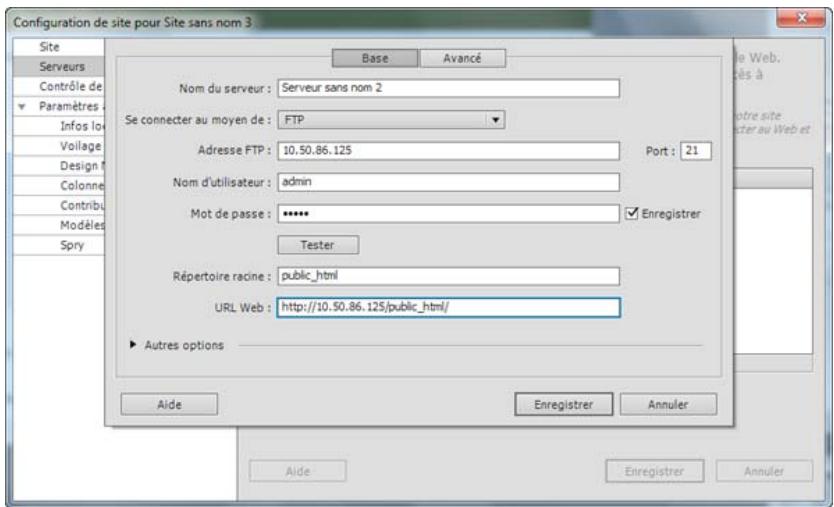
Ecran Base de la catégorie Serveur, boite de dialogue Configuration du site.
4 Dans la zone Nom du serveur, entrez le nom du nouveau serveur. Vous pouvez enter le nom de votre choix.
5 Sélectionnez FTP dans la liste déroulante Se connecter au moyen de.
6 Dans la zone Adresse FTP, entrez l'adresse du serveur FTP sur lequel vous chargez les fichiers pour votre site Web.
Votre adresse FTP est le nom Internet complet d'un système informatique, par exemple, ftp.mindspring.com. Entrez l'adresse Complete sans ajouter de texte. Evitez en particulier d'ajouter un nom de protocole devant I'adresse.
Si vous ne connaissiez pas votre adresse FTP, contactez votre hébergeur de site Web.
Note: Le port 21 est le port par défaut pour la réception de connexions FTP. Vous pouvez modifier le numéro de port par défaut en modifient le content de la zone de texte à droite. Ce faisant, lorsque vous enregistrez vos paramètres, un signe deux points et le nouveau numéro de port seront ajoutés à votre adresse FTP (par exemple ftp.mindspring.com:29).
7 Dans les zones Nom d'utilisateur et Mot de passer, entrez le nom d'utilisateur et le mot de passer utilisés pour la connexion au serveur FTP.
8 Cliquez sur Tester pour tester votre adresse FTP, votre nom d'utilisateur et votre mot de passer.
Note: Vous doivent voir les informations relatives à l'adresse FTP, au nom d'utiliser et au mot de passer auprès de l'administrateur système de la société qui héberge votre site. Personne d'autre n'a accès à ces informations. Entrez les informations de la façon précise dont vous administrateur système vous les a communiquées.
9 Par défaut, Dreamweaver enregistre votre mot de passer. Désélectionné l'option Enregistrer si vous préférez que Dreamweaver vous demande le mot de passer à chaque connexion au serveur distant.
10 Dans la zone Répertoire racine, entrez le nom du réseau (dosier) hote du serveur distant ou sont stockés les documents visibles pour le public.
Si vous n'etes pas sur du réseau racine à saisir, contactez l'administrateur du serveur ou laissez la zone de texte vide. Sur certains serveurs, votre réseau racine est celui dans lequel la connexion FTP est établie. Pour en être sur, établissez une connexion avec le serveur. Si vous Voyez apparaitre dans le volet Affichage distant de votre panneau Fichiers un dossier spécifique public_html, www ou ayant votre nom d'utilisateur, il s'agit probablement du nom à indiquer dans la zone Répétoire racine.
11 Dans la zone URL Web, entrez l'URL de votre site Web (par exemple http://www.monsite.com). Dreamweaver utilise l'URL Web pour creer des liens relatifs à la racine du site et pour vérifier les liens lorsque vous employez la fonction de vérification des liens.
Pour une explication plus détaillée de cette option, voir “Catégorie Paramètres avances” on page 52.
12 Développèz la section Options supplémentaires si vous doivent accorder des options supplémentaires.
13 Sélectionnez l'option Utiliser FTP passif si la configuration de votre pare-feu nécessite l'utilisation d'un FTP passif.
Cette fonction permet à votre logiciel local de configurer la connexion FTP à la place du serveur distant. Si vous n'êtes pas sur d'utiliser le mode FTP passif, consultez votre administrateur système ou faites des essais en activant puis en désactivant l'option Utiliser FTP passif.
Pour plus d'informations, consultez la TechNote 15220 sur le site Web d'Adobe à l'adresse
www.adobe.com/go/tn_15220_fr.
14 Choisissez Utiliser le mode de transfert IPv6 si vous employez un serveur FTP compatible IPv6.
Parallelement au déploiement de la version 6 d'Internet Protocol (IPv6), les commandes EPRT et EPSV ont remplaça respectivement les commandes FTP PORT et PASV. Par conséquent, si vous tentez de vous connecter à un serveur FTP compatible IPv6, vous doivent utiliser les commandes passif étendu (EPSV) et actif étendu (EPRT) pour votre connexion de données.
Pour plus d'informations, voir www.ipv6.org/.
15 Choisissez Utiliser un proxy si vous voulez spécifique un hôte ou un port proxy.
Pour plus d'informations, cliquez sur le lien afin d'acceder à la boite de dialogue Preférences, puis cliquez-y sur le bouton Aide de la catégorie Site.
16 Cliques sur Enregistrer pour fermer l'écran Base. Ensuite, dans la catégorie Serveurs, indique si le serveur que vous venez d'ajouter ou de modifier est un serveur distant, un serveur d'évaluation ou les deux.
Pour plus d'informations sur le dépannage des problèmes de connectivité FTP, consultez la TechNote kb405912 sur le site Web d'Adobe, à l'adresse www.adobe.com/go/kb405912_fr.
Connexions SFTP
Utilisez l'option Secure FTP (SFTP) si la configuration de votre pare-feu exige l'emploi d'une connexion FTP sécurisée. SFTP utilise un système de cryptage et de clés publiques pour sécuriser la connexion à votre serveur d'évaluation.
Note: Pour que vous puissiez seLECTIONner cette option, votre serveur doit executer un service SFTP. Si vous ignorez si vous serveur exécuté SFTP, consultez votre administrateur système.
1 Choisissez Site > Gérer les sites.
2 Cliquez sur Nouveau pour configurer un nouveau site, ou selectionnez un site Dreamweaver existant et cliquez sur Modifier.
3 Dans la boîte de dialogue Configuration du site, Sélectionnéz la catégorie Serveurs et effectuez l'une des actions suivantes :
- Cliquez sur le bouton Ajouter nouveau serveur pour ajouter un nouveau serveur.
- Sélectionnez un serveur existant puis cliquez sur le bouton Modifier serveur existant.
4 Dans la zone Nom du serveur, entrez le nom du nouveau serveur. Vous pouze enter le nom de votre choix.
5 Sélectionnez SFTP dans la liste déroulante Se connecter au moyen de.
Les autres options sont identiques à celles des connexions FTP. Reportez-vous à la section ci-dessus pour plus d'informations.
Note: Le port 22 est le port par défaut pour la réception de connexions SFTP.
Connexions FTPS (CS5.5)
FTPS (FTP sur SSL) fournit une prise en charge du chiffrement et de l'authentication, au contraire de SFTP qui prend uniquement en charge le chiffrement.
Lorsque vous utilisez FTPS pour le transfert de données, vous pouvez désirer de chiffrer vos informations d'identification, ainsi que les données transmises au serveur. En outre, vous pouvez désirer d'authentifier les informations d'identification du serveur et les connexions. Les informations d'identification d'un serveur sont validées par rapport à l'ensemble actuel des certificats de serveur d'autorité de certificationapprovés dans la base de données Dreamweaver. Les autorités de certification (CA), qui comprend des sociétés comme VeriSign, Thawte, etc. émettent des certificats de serveur signés numérique.
Note: Cette procédure décrit les options spécifiques à FTPS. Pour plus d'informations sur les options FTP régulières, consultez la section précédente.
1 Choisissez Site > Gérer les sites.
2 Cliquez sur Nouveau pour configurer un nouveau site, ou selectionnez un site Dreamweaver existant et cliquez sur Modifier.
3 Dans la boîte de dialogue Configuration du site, Sélectionnez la catégorie Serveurs et effectuez l'une des actions suivantes :
- Cliquez sur le bouton « + » (Ajouter nouveau serveur) pour ajouter un nouveau serveur.
- Sélectionnez un serveur existant, puis cliquez sur le bouton Modifier serveur existant.
4 Dans la zone Nom du serveur, entrez le nom du nouveau serveur.
5 Dans la zone Se connecter à l'aide, Sélectionnéz l'une des options suivantes en fonction de vos besoin.
FTP sur SSL/TLS (chiffrement implicite) Le serveur met fin à la connexion si la requête de sécurité n'est pas reçu.
FTP sur SSL/TLS (chiffrement explicite) Si le client ne demande pas de sécurité, le serveur peutCHOISIR de proceder à une transaction non securisée ou de refuser/limiter la connexion.
6 Dans la zone Authentication,CHOISSEZ l'une des options suivantes :
Aucun Les informations d'identification du serveur, signées ou auto-signées, s'affichent. Si vous acceptez les informations d'identification du serveur, le certificat est ajouté à un magasin de certificats, trustedSites.db, dans
Dreamweaver. La prochaine fais que vous vous connectez à ce serveur, Dreamweaver se connectera directement au serveur.
Note: Si les informations d'identification d'un certificat auto-signé ont été modifiées sur le serveur, vous étés invite à accepter les nouvelles informations d'identification.
Approuvé Le certificatprésenté est validé avec l'ensemble actuel des certificats de serveur d'autorité de certification approuvés dans la base de données Dreamweaver. La liste de serveurs approvés est stockée dans le fichier cacerts.pem.
Note: Un message d'erreur s'affiche si vous selectionnez Serveur approuve et que vous vous connectez à un serveur avec un certificat auto-signé.
7 Développèz la section Options supplémentaires pour définir d'autres options.
Chiffrer uniquement le canal de commande Sélectionnez cette option si vous souhaitez ne chiffrer que les commandes qui sont transmises. Utilisez cette option lorsque les données transmises sont déjà chiffrées ou ne contiennent pas d'informations confidentielles.
Chiffrer uniquement le nom d'utilisateur et le mot de passer Sélectionnez cette option si vous souhaitez chiffrer leur nom d'utilisateur et votre mot de passer.
8 Cliques sur Enregister pour fermer l'écran Base. Ensuite, dans la catégorie Serveurs, indique si le serveur que vous aze ajouté ou modifie est un serveur distant, un serveur d'évaluation ou les deux.
Pour plus d'informations sur le dépannage des problèmes de connectivité FTP, consultez la TechNote kb405912 sur le site Web d'Adobe, à l'adresse www.adobe.com/go/kb405912_fr.
Connexions de type local ou réseau
Utilisez cette option pour vous connecter à un dossier réseau, si vous stockez des fichiers ou exécutez votre serveur d'évaluation sur votre ordinateur local.
1 Choisissez Site > Gérer les sites.
2 Cliquez sur Nouveau pour configurer un nouveau site, ou selectionnez un site Dreamweaver existant et cliquez sur Modifier.
3 Dans la boîte de dialogue Configuration du site, Sélectionnez la catégorie Serveurs et effectuez l'une des actions suivantes :
- Cliquez sur le bouton Ajouter nouveau serveur pour ajouter un nouveau serveur.
- Sélectionnez un serveur existant puis cliquez sur le bouton Modifier serveur existant.
4 Dans la zone Nom du serveur, entrez le nom du nouveau serveur. Vous pouvez entrer le nom de votre choix.
5 Sélectionnez Local/Réseau dans la liste déroulante Se connecter au moyen de.
6 Cliquez sur l'icone de dossier à droite de la zone de texte Dossier du serveur pour rechercher puis selectionner le dossier dans lequel vous stockez les fichiers de votre site.
7 Dans la zone URL Web, entrez l'URL de votre site Web (par exemple http://www.monsite.com). Dreamweaver utilise l'URL Web pour creer des liens relatifs à la racine du site et pour vérifier les liens lorsque vous employez la fonction de vérification des liens.
Pour une explication plus détaillée de cette option, voir "Catégorie Paramètres avancés" on page 52.
8 Cliquez sur Enregister pour fermer I'ecran Base. Ensuite, dans la categorie Serveurs, indique si le serveur que vous venez d'ajouter ou de modifier est un serveur distant, un serveur d'evaluation ou les deux.
Connexions WebDAV
Utilisez ce paramètre si vous vous connectez à votre serveur à l'aide du protocole WebDAV (Web-based Distributed Authoring and Versioning).
Cette méthode de connexion suppose que vous disposez d'un serveur prénant en charge ce protocole, par exemple Microsoft Internet Information Server (IIS) 5.0 ou une installation du serveur Web Apache configurée de façon ajustate.
Note: Si vous Sélectionnéz WebDAV comme méthode de connexion et que vous utilisez Dreamweaver dans un environnement multi-utilisateurs, vous doivent également veiller à ce que tous vos utilisateurs sélectionnent WebDAV comme méthode de connexion. Si certains utilisateurs sélectionnent WebDAV, alors que d'autres sélectionnent d'autres méthodes de connexion (par exemple, FTP), la fonction archivage/extraction de Dreamweaver fonctionnera de façon imprévisible, car WebDAV utilise son propre système de verrouillage.
1 Choisissez Site > Gérer les sites.
2 Cliquez sur Nouveau pour configurer un nouveau site, ou selectionnez un site Dreamweaver existant et cliquez sur Modifier.
3 Dans la boite de dialogue Configuration du site, selectionnez la catégorie Serveurs et effectuez l'une des actions suivantes:
- Cliquez sur le bouton Ajouter nouveau serveur pour ajouter un nouveau serveur.
- Sélectionnez un serveur existant puis cliquez sur le bouton Modifier serveur existant.
4 Dans la zone Nom du serveur, entrez le nom du nouveau serveur. Vous pouvez enter le nom de votrechoix.
5 Sélectionnez WebDAV dans la liste déroulante Se connecter au moyen de.
6 Dans la zone URL, indiquez l'URL complete vers le repertoire du serveur WebDAV auquel vous pouzez vous connecter.
Cette URL inclut le protocole, le port et le réseau (s'il ne s'agit pas du réseau racine). Par exemple, http://webdav.mondomaine.net/monsite.
7 Entrez votre nom d'utilisateur et votre mot de passer.
Ces informations sont relatives à l'identification du serveur et ne sont pas associées à Dreamweaver. Si vous ne connaissiez pas votre nom d'utilisateur et votre mot de passer, consultez votre administrateur système ou Web.
8 Cliques sur Tester pour tester vos paramètres de connexion.
9 Activez l'option Enregister si vous poulez que Dreamweaver memorise votre mot de passer à chaque nouvelle session.
10 Dans la zone URL Web, entrez l'URL de votre site Web (par exemple http://www.monsite.com). Dreamweaver utilise l'URL Web pour creer des liens relatifs à la racine du site et pour vérifier les liens lorsque vous employez la fonction de vérification des liens.
Pour une explication plus détaillée de cette option, voir “Catégorie Paramètres avances” on page 52.
11 Cliquez sur Enregister pour fermer I'ecran Base. Ensuite, dans la categorie Serveurs, indique si le serveur que vous venez d'ajouter ou de modifier est un serveur distant, un serveur d'evaluation ou les deux.
Connexions RDS
Utilisez ce paramètre si vous vous connectez à votre serveur Web à l'aide de RDS (Remote Development Services).
Cette méthode de connexion suppose que votre serveur distant se trouve sur un ordinateur exécutant Adobe
ColdFusion
1 Choisissez Site > Gérer les sites.
2 Cliquez sur Nouveau pour configurer un nouveau site, ou selectionnez un site Dreamweaver existant et cliquez sur Modifier.
3 Dans la boîte de dialogue Configuration du site, Sélectionnez la catégorie Serveurs et effectuez l'une des actions suivantes :
- Cliquez sur le bouton Ajouter nouveau serveur pour ajouter un nouveau serveur.
- Sélectionnez un serveur existant puis cliquez sur le bouton Modifier serveur existant.
4 Dans la zone Nom du serveur, entrez le nom du nouveau serveur. Vous pouvez enter le nom de votre choix.
5 Sélectionnez RDS dans la liste déroulante Se connecter au moyen de.
6 Cliques sur le bouton Parametes et entrez les informations suivantes dans la boite de dialogue Configurer le serveur RDS :
- Entrez le nom de l'ordinateur hôte sur lequel votre serveur Web est installé.
Il s'agit probablement d'une adresse IP ou d'une URL. En cas de doute, besoin à votre administrateur.
- Entrez le numero du port auquel vous vous connectez.
- Définissez votre dossier racine distant comme réseau hôte.
Par example, c:\inetpub\wwwroot\myHostDir.
- Entrez votre nom d'utilisateur et votre mot de passer RDS.
Note: Ces options seront peut-être invisibles si vous avez configuré votre nom d'utilisateur et votre mot de passer dans les paramètres de sécurité de ColdFusion Administrator.
- Sélectionnéz l'options Enregistrer si vous poulez que Dreamweaver méorise vos paramètres.
7 Cliquez sur OK pour fermer la boite de dialogue Configurer le serveur RDS.
8 Dans la zone URL Web, entrez l'URL de votre site Web (par exemple http://www.monsite.com). Dreamweaver utilise l'URL Web pour creer des liens relatifs à la racine du site et pour vérifier les liens lorsque vous employez la fonction de vérification des liens.
Pour une explication plus détaillée de cette option, voir “Catégorie Paramètres avances” on page 52.
9 Cliques sur Enregistrer pour fermer l'écran Base. Ensuite, dans la catégorie Serveurs, indique si le serveur que vous venez d'ajouter ou de modifier est un serveur distant, un serveur d'évaluation ou les deux.
Connexions Microsoft Visual SourceSafe
La prise en charge de Microsoft Visual SourceSafe a été abandonnée à partir de Dreamweaver CS5.
Définition des options de serveur avancées
1 Choisissez Site > Gérer les sites.
2 Cliquez sur Nouveau pour configurer un nouveau site, ou selectionnez un site Dreamweaver existant et cliquez sur Modifier.
3 Dans la boîte de dialogue Configuration du site, Sélectionnez la catégorie Serveurs et effectuez l'une des actions suivantes :
- Cliquez sur le bouton Ajouter nouveau serveur pour ajouter un nouveau serveur.
- Sélectionnez un serveur existant puis cliquez sur le bouton Modifier serveur existant.
4 Définisse les options de base requises, puis cliquez sur le bouton Avancé.
5 Sélectionnez l'option Conserver les informations de synchronisation si vous souhaitez que vos fichiers locaux et distants soient synchronisés automatiquement. (Cette option est sélectionnée par défaut.)
6 Sélectionnez l'option Téchéarger autom. les fichiers vers le serveur lors de l'enregistrement si vous pouze que Dreamweaver charge votre fichier sur votre site distant lorsque vous l'enregistrez.
7 Sélectionnez l'option Activer l'extraction de fichier si vous voulez activer le système d'archivage et d'extraction.
8 Si vous employez un serveur d'évaluation, Sélectionnez un modèle de serveur dans le menu Modèle de serveur. Pour plus d'informations, consultez la section "Configuration d'un serveur d'évaluation" on page 50.
Connexion ou déconnexion d'un dossier distant via un accès réseau
Vous n'avez pas besoin de vous connecter au dossier distant ; vous etes connecte en permanence. Cliquez sur le bouton Actualiser pour afficher vos fichiers distants.
Connexion ou déconnexion d'un dossier distant via un accès FTP
Dans le panneau Fichiers:
- Pour vous connecter, cliquez sur l'option Connecter à un hôte distant dans la barre d'outils.
- Pour vous déconnecter, cliquez sur Déconnecter dans la barre d'outils.
Résolution des problèmes de configuration du dossier distant
La liste suivante contient des informations sur les problèmes courants que vous pouze rencontres lors de la configuration d'un dossier distant et sur la façon de les résoudre.
Voutrouvez, sur le site Web d'Adobe, une TechNote détaillée qui fournit des informations spécifique au dépannage FTP. Cette TechNote se troue à l'adresse www.adobe.com/go/kb405912_fr.
- La mise en oeuvre FTP de Dreamweaver peut ne pas fonctionner correctement avec certains serveurs proxy, pare-feu multiniveauux et autres formes d'accès indirect à un serveur. Si vous avez des problèmes d'accès FTP, demandez l'aide de votre administrateur système.
- Pour la mise en oeuvre FTP de Dreamweaver, il est indispensable de se connecter au dossier racine du système distant. Veillez à désigner le dossier racine du système distant en tant que répertoire hôte. Si vous avez spécifique le réseau hôte avec une seule barre oblique (/), vous aurez peut-être besoin de spécifique un chemin relatif entre le réseau auquel vous vous connectez et le dossier racine distant. Si, par exemple, le dossier racine distant est un réseau de niveau supérieur, vous pouvez avoir besoin de spécifique ../../ pour le réseau hôte.
Utilisez des traits de soulignement à la place des espaces, et évitez, dans la mesure du possible, d'utiliser des caractères spéciaux pour les noms de fichiers et de dossiers. La présence de symboles deux points, de barres obliques, de points et d'apostrophes dans les noms de fichiers ou de dossiers peut parfois cause des problèmes. -
En cas de problème avec un nom de fichier long, raccourcisseze ce nom. Sous Mac OS, les noms de fichiers ne peuvent pas compter plus de 31 caractères.
-
Notez que certains serveurs utilisent ce qui est appelé, suivant le système d'exploitation, des liens symboliques (Unix), des raccourcis (Windows) ou des alias (Macintosh), pour connecter un dossier situé en un point du disque du serveur à un autre dossier situé ailleurs. Ces alias n'ont généralement pas d'effet négatif sur votre capacité à vous connecter au dossier ou réseau approprié, mais si vous ne pouvez vous connecter qu'à une partie du serveur, il s'agit peut-être d'un problème d'alias.
- Si vous découvertz un message d'erreur du type « impossible de placer le fichier», votre dossier distant peut être satured. Pour plus d'informations, consultez le journal FTP.
Note: En général, si vous avez un problème durant un transfert via FTP, examinez le journal FTP enCHOISANT Fenetre > Résultats (Windows) ou Site > Journal FTP (Macintosh), puis en cliquant sur l'onglet Journal FTP.
Configuration d'un serveur d'évaluation
Si vous envisagez le développement de pages dynamiques, Dreamweaver doit pouvoir recourir aux services d'un serveur d'évaluation pour générer et afficher du contenu dynamique pendant que vous procédez à la création du site. Ce serveur d'évaluation peut se trouver sur toute ordinateur local, un serveur de développement, un serveur intermédiaire ou un serveur de production.
Pour un aperçu détaillé des objectifs d'un serveur d'évaluation, consultez l'article de David Powers sur le Pôle de développement Dreamweaver : Setting up a local testing server in Dreamweaver CS.
More Help topics
"Choix d'un serveur d'application" on page 559
"Preparation à la création de sites dynamiques" on page 549
Configuration d'un serveur d'évaluation
1 Choisissez Site > Gérer les sites.
2 Cliquez sur Nouveau pour configurer un nouveau site, ou selectionnez un site Dreamweaver existant et cliquez sur Modifier.
3 Dans la boîte de dialogue Configuration du site, Sélectionnez la catégorie Serveurs et effectuez l'une des actions suivantes :
- Cliquez sur le bouton Ajouter nouveau serveur pour ajouter un nouveau serveur.
- Sélectionnez un serveur existant puis cliquez sur le bouton Modifier serveur existant.
4 Définisse les options de base requises, puis cliquez sur le bouton Avancé.
Note: Vous doivent entraire une URL Web dans l'écran Base lorsque vous spécifie un serveur d'évaluation. Pour plus d'informations, consultez la section suivante.
Sous Serveur d'evaluation, selectionnez le mode de serveur que you voulez utiliser pour your application Web.
Note: Depuis la version CS5, Dreamweaver n'installe plus de comportements de serveur ASP.NET, ASP JavaScript ou JSP. (Vou puez reactiver les comportements de serveur déconseillés manuellement si vous le souhaitez, mais n'oubliez pas que Dreamweaver ne les prend officiellement plus en charge.) Toutefois, si vous travailliez sur des pages ASP.NET, ASP JavaScript ou JSP, Dreamweaver continuera à prendre en charge le mode En direct, la coloration de code et les conseils de code pour ces pages. Pour que ces fonctionnalités soient opérationnelles, il n'est pas nécessaire de selectionner ASP.NET, ASP JavaScript ou JSP dans la boîte de dialogue Définition du site.
6 Cliquez sur Enregister pour fermer l'écran Avancé. Ensuite, dans la catégorie Serveurs, spécifiez le serveur que vous venez d'ajouter ou de modifier comme serveur d'évaluation.
A propos de l'URL Web pour le serveur d'évaluation
Voudevez specifie une URL Web afin que Dreamweaver paise faire apel aux services d'un serveur d'evaluation pour afficher les données et se connecter aux bases de données pendant que you procedez à la creation du site, Dreamweaver utilise la connexion au moment de la conception afin de you transmettre des informations utiles sur la base de données, telles que le nom des tableaux qu'elle contient et le nom des colonnes de ces tableaux.
L'URL Web d'un serveur d'évaluation est constituée du nom de Domaine et du nom d'un sous-répertoire ou d'un réseau virtuel du réseau de base de votre site Web.
Note: Bien que cette terminologie, utilise dans Microsoft IIS, puisse différer d'un serveur à l'autre, les mêmes concepts s'appliquent à la plupart des serveurs Web.
Le repertoire de base Dossier qui, sur le serveur, est mapped sur le nom de Domaine de votre site. Supposons que le dossier que vous souhaitez utiliser pourrialer des pages dynamiques est c:\sites\company\, et que ce dossier est yourre repertoire de base (c'est-à-dire que ce dossier est mapped sur le nom de Domaine de votre site, par exemple www.mystartup.com). Dans ce cas, le préfixe d'URL est http://www.mystartup.com/.
Si le dossier que vous souhaitez utiliser pour le traitement des pages dynamiques est un sous-dossier du réseau de base, ajoutez ce sous-dossier à l'URL. Supposons que votre réseau de base est c:\sites\company\, que le nom de Domaine de cette site est www.mystartup.com et que le dossier à utiliser pourTRAiter les pages dynamiques est c:\sites\company\inventory. Entrez l'URL Web suivante :
Si le dossier à utiliser pour Traits les pages dynamiques n'est pas sauf libre répertoire de base ni l'un de ses sous-répertoires, vous doivent creer un réseau virtuel.
Un repertoire virtuel Dossier qui ne se trouve pas physique dans le repertoire de base du serveur, meme s'il apparait dans l'URL. Pour creer un repertoire virtuel, specifies un alias representant le chemin du dossier dans l'URL. Supposons que vous repertoire de base soit c:\sites\company et votre dossier de traitement d:\apps\inventory, et que vous ayez defini pour ce dossier l'alias warehouse. Entrez l'URL Web suivante :
http://www.mystartup.com/warehouse/
Localhost Terme qui peut être utilisé pour désigner le réseau de base dans vos URL lorsque le client (généralement un navigateur, mais dans ce cas Dreamweaver) resides sur le même système que vous serveur Web. Supposons que Dreamweaver réside sur le même système Windows que le serveur Web, que vous réseau de base soit c:\sites\company et que vous ayez défini un réseau virtuel nommé warehouse désignant le dossier charge du traitement des pages dynamiques. Les URL Web suivantes doivent être entrées pour les serveurs Web sélectionnés :
| Serveur Web | URL Web |
| ColdFusion MX 7 | http://localhost:8500/warehouse/ |
| IIS | http://localhost/warehouse/ |
| Apache (Windows) | http://localhost:80/warehouse/ |
| Jakarta Tomcat (Windows) | http://localhost:8080/warehouse/ |
Note: Par défaut, le serveur Web ColdFusion MX 7 s'exécute sur le port 8500, le serveur Web Apache sur le port 80 et le serveur Web Jakarta Tomcat sur le port 8080.
Le repertoire de base des utilisateurs exécutant le serveur Web Apache sur Macintosh est le suivant: Users/MonNomd'Utilisateur/Sites (MonNomd'Utilisateur correspond à votre nom d'utilisateur Macintosh). L'installation de Mac OS 10.1 ou version supérieure entraîne la définition automatique d'un alias intitulé ~MonNomd'Utilisateur. Dès lors, votre URL Web utilisé par défaut dans Dreamweaver se présente de la manière suivante :
http://localhost/\~MonNomd'Utilisateur/
Si le dossier que vous souhaitez utiliser pour le traitement des pages dynamiques correspond à Users:MonNomd'Utilisateur:Sites:inventory, l'URL Web est la suivante :
http://localhost/\~MonNomd'Utilisateur/inventory/
Contrôle de version et paramètres avancés
Accédez aux catégories Contrôle de version et Paramètres avances de la boîte de dialogue Configuration du site,CHOISSEZ Site > Gérer les sites, SéLECTIONNZ le site à modifier, puis cliquez sur Modifier.
Catégorie Contrôle de version
Vou puez extraire et archiver des fichiers à l'aide de Subversion. Pour plus d'informations, voir "Utilisation de Subversion (svn) pour accuperir et archiver des fichiers" on page 97.
Catégorie Paramètres avancés
Infos locales
Dossier des images par défaut Le dossier dans lequel vous poulez stocker les images de votre site. Tapez le chemin d'accès au dossier, ou cliquez sur l'icone du dossier pour trouver le dossier et le selectionner. Dreamweaver utilise le chemin d'accès au dossier lorsque vous ajoutez des images aux documents.
Liens relatifs à Déterminé le type de liens que Dreamweaver créé lorsque vous créez des liens vers d'autres actifs ou pages dans votre site. Dreamweaver peut creer deux types de liens : des liens relatifs au document et des liens relatifs à la racine du site. Pour plus d'informations sur les différences entre ces types de liens, voir “Chemins absolus, relatifs au documents et relatifs à la racine du site” on page 287.
Par défaut, Dreamweaver creée des liens relatifs au document. Si vous modifie le paramètre par défaut et activez l'options Racine du site, veilsz à entra r'URL Web correcte pour le site dans la zone URL Web (voir ci-dessous). La modification de ce paramètre ne convertit pas le chemin des liens existants ; il s'applique uniquement aux nouveaux liens que vous creez visuèlement à l'aide de Dreamweaver.
Note: Le contenu lié à un chemin relatif à la racine du site n'apparait pas lorsque vous lancez l'aperçu de documents dans un navigateur local, sauf si vous spécifiez un serveur de test ou activez l'options Aperçu à l'aide d'un fichier temporaire dans Edition > Préférences > Aperçu dans le navigateur. En effet, à la différence des serveurs, les navigateurs ne reconnaissent pas les racines de sites.
URL Web L'URL de votre site Web. Dreamweaver utilise l'URL Web pour creer des liens relatifs à la racine du site et pour vérifier les liens lorsque vous employez la fonction de vérification des liens.
Les liens relatifs à la racine du site sont utiles si vous n'êtes pas sur de l'emplacement final, dans la structure des répertoires, de la page sur laquelle vous travailliez, ou si vous pensez qu'il pourrait vous arriver de déplacer ou de réorganiser ultérieurement des fichiers contenant des liens. Les liens relatifs à la racine du site sont des liens dont les
chemins d'accès à d'autres actifs du site sont relatifs à la racine du site, et non au document. Ainsi, si vous déplacez le document par la suite, le chemin d'accès à ces actifs reste correct.
Supposons que vous ayez indiqué http://www.mysite.com/mycoolsite (répertoire racine du site du serveur distant) comme URL Web, et que vous ayez également place un dossier images dans le répertoire mycoolsite sur le serveur distant (http://www.mysite.com/mycoolsite/images). Supposons en outre que votre filchier index.html se trouve dans le répertoire mycoolsite.
Lorsque vous creez un lien relatif à la racine du site à partir du fichier index.html vers une image située dans le repertoire images, le lien se présente comme suit :
Ce lien est différent d'un lien relatif au document, qui serait simplement :
<img src="images/image1.jpg" />
L'ajout de /mycoolsite/ à la source des images lie l'image par rapport à la racine du site, et non au document. En supposant que l'image reste dans le réseau image, le chemin d'accès à l'image (/mycoolsite/images/image1.jpg) sera toujours correct, même si vous déplacez le fjichier index.html dans un autre réseau.
Pour plus d'informations, voir "Chemins absolus, relatifs au documents et relatifs à la racine du site" on page 287.
En ce qui concerne la vérification des liens, l'URL Web est nécessaire pour déterminer si un lien est interne ou externe au site. Par exemple, si vous URL Web est http://www.mysite.com/mycoolsite et si le vérificateur de liens trouve une URL http://www.yoursite.com sur votre page, il détermine que ce dernier lien est externe et le signale comme tel. De même, le vérificateur de liens utilise l'URL Web pour déterminer si des liens sont internes au site, puis vérifie si ces liens internes ne sont pas coupés.
Vérification des liens sensible à la casse Permet de vérifier que la casse des liens correspond à celle des noms de fichiers lorsque Dreamweaver vérifie les liens. Cette option s'adresse plus particulièrement aux systèmes UNIX où les noms de fichiers tiennent compte des majuscules et des minuscules.
Activier le cache Indique s'il faut creer un cache local pour améliorer la vitesse des tâches de gestion des liens et du site. Si vous n'activez pas cette option, Dreamweaver vous demandera si vous souhaitez créé de nouveau un cache avant de créér le site. Il est préférible d'activer cette option, car le panneau Actifs (du groupe Fichiers) est uniquement opérationnel si un cache est créé.
Voilage et autres catégories
Pour plus d'informations sur les catégories Voilage, Design Notes, Colonnes mode Fichier, Modèles ou Spry, cliquez sur le bouton Aide de la boîte de dialogue.
Options de la boîte de dialogue Gérer les sites
La boite de dialogue Gérer les sites vous donne accès à diverses fonctions de gestion de site dans Dreamweaver. A partir de cette boite de dialogue, vous pouvez lancer le processus de création d'un nouveau site, modifier un site existant, copier un site, supprimer un site ou importer et exporter les paramétres d'un site.
Note: La boite de dialogue Gérer les sites ne vous permit pas de vous connecter à un serveur distant ou d'y publier des fichiers. Pour savoir comment vous connecter à un serveur distant, consultez la section “Connexion à un serveur distant” on page 42. Si vous tentez de vous connecter à un site Web existant, consultez la section “Modification d'un site Web distant existant” on page 56.
1 Sélectionnez Site > Gérer les sites et sélectionnéz un site dans la liste de gauche.
2 Cliquez sur un bouton pour selectionner l'une des options, apportez les modifications désirées, puis cliquez sur Terminate.
Nouveau Pour creer un nouveau site. Lorsque vous cliquez sur le bouton Nouveau, la boite de dialogue Configuration du site s'affiche et vous invite a entrer le nom et definir l'emplacement de votre nouveau site. Pour plus d'informations, consultez la section "Configuration d'une version locale de votre site" on page 42.
Modifier Vous permet de modifier des informations comme le nom d'utilisateur, le mot de passer et les informations sur le serveur d'un site Dreamweaver existant. Sélectionnez le site existant dans la liste des sites sur la gauche, puis cliquez sur le bouton Modifier pour modifier le site existant. Pour plus d'informations sur la modification des options d'un site existant, consultez la section "Connexion à un serveur distant" on page 42.
Dupliquer Crée une copie d'un site existant. Pour dupliquer un site, Sélectionnez-le dans la liste de gauche, puis cliquez sur le bouton Dupliquer. Le site dupliqué s'affiche dans la liste des sites, le mot « copie » étant ajusté au nom du site. Pour modifier le nom du site dupliqué, Sélectionnez-le puis cliquez sur le bouton Modifier.
Supprimer Supprime le site selectionné et toutes ses informations de configuration de la liste de sites Dreamweaver ; les fichiers du site proprement dits ne sont pas supprimés. Si vous souhaitez supprimer les fichiers du site de votre ordinateur, vous doivent faire manuellement. Pour supprimer un site de Dreamweaver, Sélectionnez-le dans la liste des sites, puis cliquez sur le bouton Supprimer. Cette opération est irréversible.
Exporter/Importer Permet d'exporter les paramètres du site sélectionné sous la forme d'un fisier XML (*.ste), ou d'importer les paramètres d'un site. Pour plus d'informations, consultez la section "Importation et exportation des paramètres d'un site Dreamweaver" on page 54.
Note: La fonction d'importation se limite à importer les paramétres de site qui ont été exportés précédemment. Elle n'importe pas des fichiers de site afin de créé un nouveau site Dreamweaver. Pour plus d'informations sur la création d'un nouveau site dans Dreamweaver, consultez la section "Configuration d'une version locale de votre site" on page 42.
More Help topics
"A propos des sites Dreamweaver" on page 40
"Modification d'un site Web distant existant" on page 56
Importation et exportation des paramètres d'un site Dreamweaver
Voupex poteer les parametres de voite site sous la forme d'un fichier XML que you pourrez importer dans Dreamweaver ulterieurement. L'exportation/importation de sites you permet de transfierer les parametes d'un site vers d'autres ordinateurs et d'autres versions du produit, de partager les parametes d'un site avec d'autres utiliseurs et de sauegarder les parametes d'un site.
La fonction d'exportation/importation ne permet pas d'importer ou d'exporter les fichiers du site. Elle se limite à importer/exporter les paramètres du site, afin de vous faire gagner du temps lorsque vous recréez des sites dans Dreamweaver. Pour plus d'informations sur la création d'un nouveau site dans Dreamweaver, consultez la section "Configuration d'une version locale de votre site" on page 42.

Exportez les paramétres de votre site régulièrement de façon à disposer d'une copie de sauvégarde au cas où un incident survient dans sur ce site.
More Help topics
"A propos des sites Dreamweaver" on page 40
Sauvegarde et restauration de definiptions de sites
Exportation des paramètres de votre site
1 Sélectionnez Site > Gérer les sites.
2 Sélectionnez un ou plusieurs sites dont vous souhaitez exporter les paramètres, puis cliquez sur Exporter :
- Pour sélectionner plusieurs sites, appuyez sur la touche Ctrl (Windows) ou Commande (Macintosh) tout en cliquant avec la souris sur chaque site.
Pour selectionner une série de sites, cliquez en maintainant la touche Maj enfoncée sur le premier et le dernier site de la série.
3 Si vous poulez sauvegarder les paramètres de votre site pour vous,CHOISSEZ LA PREMIÈRE OPTION DE LA BOITE DE dialogue Exportation du site, puis cliquez sur OK. Dreamweaver enregistre les informations de connexion au serveur distant (nom d'utilisateur et mot de passer, par exemple), ainsi que les informations de chemin local.
4 Si vous voulez partager vos paramètres avec d'autres utilisateurs, choisissez la seconde option de la boîte de dialogue Exportation du site, puis cliquez sur OK. (Dreamweaver n'enregistre pas les informations qui ne sont pas valables pour d'autres utilisateurs (vos informations de connexion au serveur distant et de chemins locaux, par exemple).
5 Pour chaque site dont les paramètres doivent être exportés, recherche un emplacement où vous souhaitez enregistrer le fjichier du site, puis cliquez sur Enregistrer. (Dreamweaver enregistrre les paramètres de chaque site en tant que fjichier XML avec une extension de fjichier .ste.)
6 CliqueurTerminé.
Note: Enregistrez le fichier .ste dans le dossier racine de votre site ou sur votre bureau pour faciliter sa recherche. Si vous ne vous souvenez pas de l'endetroit où il se trouve, effectuez sur votre ordinateur une recherche portant sur les fichiers dotés de l'extension .ste.
Importation des paramètres d'un site
1 Sélectionnez Site > Gérer les sites.
2 Cliqueur Importer.
3 Recherche et selectionnez un ou plusieurs sites (définis dans des fichiers ayant une extension .ste) dont vous souhaitez importer les paramétres.
Pour selectionner plusieurs sites, appuyez sur la touche Ctrl (Windows) ou Commande (Macintosh) tout en cliquant avec la souris sur chaque fischier .ste. Pour selectionner une série de sites, cliquez en Maintenant la touche Maj enforcée sur le premier et le dernier fischier de la série.
4 Cliques sur Ouvrir, puis sur Terminate.
Une fois que Dreamweaver a importé les sites, leurs noms apparaissent dans la boite de dialogue Gérer les sites.
Modification d'un site Web distant existant
Vou puez utilise Dreamweaver pour copier un site distant existant (ou une partie d'un site distant) sur votre disque dur local, et le modifier localement, même si vous n'avez pas utilisé Dreamweaver pour creer le site original. Avant de pouvoir modifier ce site, vous doivent disposer des informations de connexion correctes et vous connecter au serveur distant du site.
1 Créez un dossier local contenant le site existant, puis définissez-le en tant que dossier local du site. (Consultez la section "Configuration d'une version locale de votre site" on page 42).
Note: Vous doivent copier localement la structure complète de la branche concernée du site distant existant.
2 Configurez un dossier distant en utilisant les informations d'accès à distance de votre site existant. Vousdezvezvous connecter au site existant pour télécharger les fischiers sur voire ordinateur avant de pouvoir les modifier. (Consultez la section "Connexion à un serveur distant" on page 42.)
Veillez àCHOISIR le dossier racine correct pour le site distant.
3 Dans le panneau Fichiers (Fenetre > Fichiers), cliquez sur le bouton Connecter à un hote distant (pour un accès FTP) ou sur Actualiser (pour un accès réseau) dans la barre d'outils pour afficher le site distant.
4 Modifiez le site :
- Si vous souhaitez travailler sur l'ensemble du site, Sélectionnez, dans le panneau Fichiers, le dossier racine du site distant, puis cliquez sur Acquérir le(s) fichier(s) dans la barre d'outils pour télécharger l'ensemble du site sur votre disque local.
- Si vous désirez travailler sur un seul des fischiers ou dossiers du site, Sélectionné ce fjchier ou dossier dans le volet Affichage distant du panneau Fichiers et cliquez sur Acquérir le(s) fjchier(s) dans la barre d'outils pour télécharger ce fjchier sur votre disque dur local.
Dreamweaver duplique automatiquement toute la partie de la structure du site distant nécessaire pour replacer le fichier télécharge au niveau ajustat dans la hierarchie du site. Si vous ne modifie qu'une partie d'un site, il est en général conseilé de charger également les fichiers dépendants, tels que les fichiers d'image.
More Help topics
"A propos des sites Dreamweaver" on page 40
Modification d'un site Web existant (blog Dreamweaver)
Définition des préférences de site pour le transfert de fichiers
Selectionnez vos préférences pour le contrôle des fonctions de transfert de fichiers dans le panneau Fichiers.
1 Choisissez Edition > Préférences (Windows) ou Dreamweaver > Préférences (Macintosh).
2 Dans la boîte de dialogue Préférences, Sélectionnez la catégorie Site dans la liste de gauche.
3 Définissez les options, puis cliquez sur OK.
Toujours afficher Indique le site (local ou distant) qui doit toujours etre affiché ainsi que le volet (gauche ou croit) du panneau Fichiers dans lequel doit etre presentes les fichiers locaux et distants.
Par défaut, le site local apparait toujours dans le volet droit. Le volet qui n'a pas eté choisi (celui de gauche par défaut) sera le volet interchangeable : il pourra alors afficher les fichiers de l'autre site (le site distant par défaut).
Fichiers dépendants Affiche une invite proposant de transférer les fischiers dépendants (images, feuilles de style externes et autres fischiers référencés par les fischiers HTML) qui doivent être charges par le navigateur en même temps que le fichier HTML. Par défaut, les options Invite lors de Acquérir/Extraire et Invite lors de Placer/Archiver sont toutes deux activées.
D'une manière générale, il est conseilé de télécharger les fischiers dépendants lorsque le fjchier extrait est un nouveau fjchier, mais c'est inutil si les versions les plus récentes des fischiers dépendants sont déjà prsentes sur le disque local. Cela s'applique également lors du transfert et de l'archivage de fischiers : il n'est pas nécessaire si des copies mises à jour sont déjà prsentes dans la destination.
Si you desactivez ces options, vos fichiers dependantes ne sont pas transférés. Ainsi, pour forcer l'affichage la boite de dialogue Fichiers dependantes même lorsque ces options sont deselectionnées, maintenez la touche Alt (Windows) ou Option (Macintosh) enfoncée tout enCHOISANT Acquerir, Placer, Archiver ou Extraire.
Connexion FTP Determine si la connexion avec le site distant doit etre interrompu ares le delai d'inactivite specifie.
Délai FTP Indique le temps, exprime en secondes, pendant lequel Dreamweaver tente d'étabrir une connexion avec le serveur distant.
S'il n'y a toujours pas de réponse à l'issue du début indiqué, Dreamweaver affiche une boîte de dialogue pour vous en avertir.
Options de transfert FTP Determine si Dreamweaver seLECTIONne l'option par défaut après un nombre de secondes spécifique, lorsqu'une boîte de dialogue apparait lors du transfert d'un fichier et que l'utilisateur ne fournit aucune réponse.
Hôte proxy Spécifie l'adresse du serveur proxy par lequel vous vous connectez aux serveurs externes si vous vous trouvez derrière un pare-feu.
Dans le cas contraire, laisseriez ce champ vierge. Si vous vous trouvez derrière un pare-feu, activez l'option Utiliser un proxy de la boîte de dialogue Définition du site (Serveurs > Modifier un serveur existant (icone représentant un crayon) > Autres options).
Port du proxy Sécífie le port de votre proxy ou de votre pare-feu par lequel vous passez pour vous connecter au serveur distant. Si vous vous connectez par l'intermédiaire d'un port autre que 21 (port par défaut pour FTP), tapes son numéro ici.
Options de placement : Enregistrer les fischiers avant de les placer Indique que les fischiers non enregistrres sont automatiquement enregistrres avant d'être placés sur le site distant.
Options de déplacement : Demander avant de déplacer les fichiers sur le serveur Vous alerte lorsque vous tentez de déplacer des fichiers sur le site distant.
Gérer les sites Ouvre la boîte de dialogue Gérer les sites, dans laquelle vous pouvez créé un site ou modifier un site existant.
Vous pouvez définir si les types de fichiers transférés doivent l'être au format ASCII (texte) ou binaire, et ce en personnelisant le fjchier FTPExtensionMap.txt situé dans le dossier Dreamweaver/Configuration (sur Macintosh, il s'agit du fjchier FTPExtensionMapMac.txt). Pour plus d'informations, voir Extension de Dreamweaver.
Gestion de sites Contribute
Gestion de sites Contribute
Adobe® Contribute® CS4 regroupe les fonctions d'un navigateur Web et d'un éditeur de pages Web. Il permet à vos collègues ou clients de naviguer jusqu'à une page d'un site que vous avez créé et de modifier ou de partager à jour cette page s'ils possèdent les droits d'accès adéquats. Les utilisateurs de Contribute peuvent ajouter et partager à jour du contenu Web de base, y compris du texte mis en forme, des images, des tableaux et des liens. Les administrateurs de sites Contribute peuvent limiter les actions que les utilisateurs ordinaires (non administrateurs) peuvent effectuer dans un site.
Note: Cette section s'adresse aux administrateurs de Contribute.
En tant qu'administrateur du site, vous donne la possibilité aux personnes qui ne sont pas administrateurs de modifier des pages en créé et en leur envoyant une clé de connexion (pour plus d'informations sur la façon de procéder, consultez l'aide de Contribute). Vous pouvez également configurer une connexion à un site Contribute à l'aide de Dreamweaver qui vous permet, à vous ou à votre concepteur de site, de vous connecter au site Contribute et d'utiliser toutes les fonctions de modification disponibles dans Dreamweaver.
Contribute ajoute des fonctionnalités à votre site Web avec Contribute Publishing Server (CPS), une suite d'applications de publication et d'outils de gestion utiliser qui vous permet d'intégrer Contribute au service d'annuaire utilisateur de votre organisation (Lightweight Directory Access Protocol (LDAP) ou Active Directory, par exemple). Lorsque vous activez votre site Dreamweaver en tant que site Contribute, Dreamweaver lit les paramétres d'administration de Contribute chaque fois que vous vous connectez au site distant. Si Dreamweaver détecte que CPS est actif, il hérite de certaines fonctionnalités des services CPS (restauration des fichiers et consignation des événements, par exemple).
Vou puez utiliser Dreamweaver pour vous connecter à un site Contribute et modifier un fisier de ce site. La plupart des options Dreamweaver fonctionnent avec un site Contribute de la même façon qu'avc tout autre site. Toutefois, lorsque vous utilisez Dreamweaver avec un site Contribute, Dreamweaver effectue automatiquement certaines opérations de gestion de fichiers, telles que l'enregistrement de différentes versions d'un document et la consignation de certains événements dans la console CPS.
Pour plus d'informations, consultez l'aide de Contribute.
Structure du site et conception de pages pour un site Contribute
Pour permettre aux utilisateurs de Contribute de modifier votre site Web, tenez compte des considérations suivantes lors de sa structuration :
-
Utilisez une structure de site simple. Evitez de creer de nombreux niveaux de dossiers. Regroupez les éléments associés dans un même dossier.
-
Définisse des droits en lecture et en écriture appropriés pour les dossiers sur le serveur.
-
Ajoutez des pages d'index aux dossiers à mesure que vous les créez pour inciter les utilisateurs de Contribute à placer les nouvelles pages dans les dossiers appropriés. Par exemple, si les utilisateurs de Contribute fournissent des pages contenant des comptes rendus de réunions, vous pouvez créé un dossier dans le dossier racine du site appelé comptes_rendus et y insérer une page d'index. Vous doivent ensuite créé un lien qui renvoie à la page d'index des comptes rendus sur la page principale du site. Un utilisateur de Contribute peut alors atteindre la page d'index et créé une page de procès-verbal pour une réunion donnée, désignée par un lien depuis cette page.
-
Dans chaque page d'index du dossier, fournissez une liste de liens vers chaque page et document contenus dans ce dossier.
-
Utilisez des conceptions de pages simples en évitant des mises en forme fantaisistes.
- Utilisez CSS plott que des balises HTML et attribuez un nom descriptif à vos styles CSS. Si les utilisateurs de Contribute utilisent un jeu de styles standard dans Microsoft Word, attribuez à vos styles CSS les mêmes noms que ceux des styles Word correspondants, afin que Contribute puisse faire correspondre les styles lorsqu'un utiliser copie des données d'un document Word et les colle dans une page Contribute.
- Pour empêcher les utilisateurs de Contribute d'utiliser un style CSS, modifier le nom du style de sorte qu'il commence par mmhide_. Par exemple, si vous utilisez un style nommé Justification_droite dans une page mais que vous ne souhaitez pas que les utilisateurs de Contribute puissant utiliser ce style, renommez-le de la façon suivante : mmhide_Justification_droite.
Note: Vous doivent ajouter mmhide_ au nom du style en mode Code et non dans le panneau CSS.
- Dans un souci de simplicité, utilisez aussi peu de styles CSS que possible.
- Si vous utilise des inclusions côté serveur pour des éléments de pages HTML, par exemple des en-tête ou des pieds de page, créez une page HTML non liée contenant les liens vers les fichiers d'inclusion. Les utilisateurs de Contribute peuvent ensuite marquer cette page et l'utiliser pour rechercher les fichiers d'inclusion et les modifier.
More Help topics
"Creation d'un modele Dreamweaver" on page 415
"Utilisation des inclusions cote serveur" on page 358
Transfert de fichiers depuis et vers un site Contribute
Contribute utilise un système similaire au système d'archivage et d'extraction de Dreamweaver afin qu'un seul utilisateur à la fois puisse modifier une page Web donnée. Lorsque vous activez la compatibilité avec Contribute dans Dreamweaver, le système d'archivage et d'extraction de Dreamweaver est automatiquement activé.
Pour transférer des fischiers depuis et vers un site Contribute à l'aide de Dreamweaver, utilisez toujours les commandes Archiver et Extraire. Si vous utilisez les commandes Placer et Acquérir pour transférer les fischiers, vous risque d'écraser les dernières modifications apportées à un filchier par un utilisateur de Contribute.
Lorsque vous archieve un fisier dans un site Contribute, Dreamweaver effectue automatique une copie de sauvegarde de la version precedemment archive du fisier dans le dossier_baks et ajoute votre nom d'utilisateur et la date à un fisier Design Notes.
More Help topics
"Archivage et extraction de fichiers" on page 94
Autorisations des fichiers et des dossiers Contribute sur le serveur
Contribute offre un moyen de gerer les autorisations de fichiers et de dossiers pour chaque rrole d'utilisateur que vous aurez defini ; toutefois, Contribute ne permit pas de gerer les autorisations de lecture et d'ecriture de base affectees aux fichiers et aux dossiers par le serveur. Dans Dreamweaver, vous pouvez gerer ces autorisations directement sur le serveur.
Si un utilisateur de Contribute ne dispose pas de droit d'accès en lecture sur le serveur pour un fichier dépendant, tel qu'une image affichée dans une page, le contenu de ce fichier ne s'affiche pas dans la fenêtre Contribute. Par exemple, si un utilisateur ne dispose pas de droit d'accès en lecture à un dossier d'images, les images containues dans ce dossier s'affichent sous la forme d'icons d'image déchirée dans Contribute. De même, les modèles Dreamweaver sont stockés dans un sous-dossier du dossier racine du site. Ainsi, si un utilisateur de Contribute ne dispose pas d'accès en lecture au dossier racine, il ne peut pas utiliser les modèles de ce site, sauf si vous copiez les modèles dans un dossier accessible.
Lorsque vous définissez un site Dreamweaver, vous devez accorder aux utilisateurs des droits d'accès en lecture au dossier /_mm sur le serveur (sous-dossier _mm du dossier racine), ainsi qu'au dossier /Templates et à tous les dossiers contenant des ressources dont ils auront besoin.
Si pour une raison quelconque, vous ne pouvez pas accorder de droits d'accès en lecture au dossier /Templates, vous pouvez tout de même rendition les modèles accessibles aux utilisateurs de Contribute. Consultez la rubrique “Activation de l'accès aux modèles sans l'accès au dossier racine pour les utilisateurs de Contribute” on page 64.
Pour plus d'informations sur les autorisations Contribute, voir Administration de Contribute dans l'aide de Contribute.
Fichiers spéciaux Contribute
Contribute utilise divers fichiers spéciaux qui ne sont pas destinés à être consultés par les visiteurs du site :
- le fichier de paramètres partagés, avec une extension CSI, qui s'affiche dans un dossier nommé _mm dans le dossier racine du site et contient des informations utilisées par Contribute pour la gestion du site ;
des versions precedentes de fichiers, dans des dossiers nommés_baks;
des versions temporaires de pages, afin que les utilisateurs puissant afficher un aperçu des modifications ;
des fichiers de verrouillage temporaires, indiquant qu'une page spécifique est en cours de modification ou affichée en aperçu ;
des fichiers Design Notes contenant des métadonnées relatives aux pages du site.
En général, vous ne devez pas modifier ces fichiers spéciaux dans Dreamweaver ; Dreamweaver les gere automatiquement.
Si vous ne souhaitez pas que ces fichiers spéciaux Contribute apparaissent sur votre serveur publiquement accessible, vous pouze définit un serveur intermédiaire sur lequel les utilisateurs de Contribute pourront travailler sur les pages. Vous pouze ensuite régulièrement copier ces pages Web du serveur intermédiaire au serveur de production qui se trouve sur le Web. Si vous utilisez un serveur intermédiaire, copiez uniquement les pages Web sur le serveur de production. Ne copiez aucun des fichiers spéciaux Contribute mentionnés ci-dessus. En particulier, ne copiez pas les dossiers _mm et _baks sur le serveur de production.
Note: Pour plus d'informations sur la configuration d'un serveur afin d'éviter que les visiteurs ne voient les fichiers des dossiers commençant par un souligné, consultez le chapitre traitant de la sécurité des sites Web dans l'aide de Contribute.
Parfois, vous devrez supprimer manuellement d'autres fichiers spéciaux Contribute. Par exemple, si Contribute n'arrive pas à supprimer des pages temporaires d'aperçu, une fois l'aperçu fermé par l'utilisateur, vousdezsupprimer ces pages temporaires manuellement. Le nom de fichier des pages temporaires d'aperçu commence par TMP.
De même, un fjichier de verrouillage obsoète peut accidentellement rester sur le serveur. Dans ce cas, vousdez les supprimer manuellement pour que les autres utilisateurs puissant modifier la page.
Préparation d'un site à utiliser avec Contribute
Si vous préparez un site Dreamweaver existant pour les utilisateurs de Contribute, vous devez activer la compatibilité avec Contribute de façon explicite afin d'utiliser les fonctions relatives à Contribute; Dreamweaver n'affiche pas de message vous invitant à le faire; toutefois, lorsque vous vous connectez à un site qui a été configuré en tant que site Contribute (avec un administrateur), Dreamweaver vous invite à activer la compatibilité avec Contribute.
Tous les types de connexion ne prennant pas en charge la compatibilité avec Contribute. Les restrictions suivantes s'appliquent aux types de connexion :
- Si vous vous connectez à votre site distant à l'aide de WebDAV, vous ne pouvez pas activer la compatibilité avec Contribute, car ces systèmes de commande source ne sont pas compatibles avec les systèmes Design Notes et les systèmes d'archivage et d'extraction que Dreamweaver utilise pour les sites Contribute.
- Si vous utilisez RDS pour vous connecter à votre site distant, vous pouvez activer la compatibilité avec Contribute, mais vous doivent ensuite personnaliser leur connexion avant de pouvoir la partager avec des utilisateurs de Contribute.
- Si vous utilisez votre ordinateur local comme serveur Web, vous doivent définir le site à l'aide d'une connexion FTP ou réseau (au lieu d'un simple chemin de dossier local) pour pouvoir partager votre connexion avec des utilisateurs de Contribute.
Lorsque vous activez la compatibilité avec Contribute, Dreamweaver active automatiquement Design Notes (y compris l'option Télécharger les Design Notes pour les partager), ainsi que le système d'archivage et d'extraction de fichiers.
Si Contribute Publishing Server (CPS) est actif sur le site distant auquel vous vous connectez, Dreamweaver notification CPS dés que vous executez une opération réseau, telle que l'archivage, la restauration ou la publication d'un fjichier. Le CPS conserve une trace de ces événements, que vous pouvez afficher dans la console d'administration CPS. (Si vous désactivez CPS, ces événements ne sont pas consignés.) L'activation de CPS s'effectue via Contribute. Pour plus d'informations, consultez l'aide d'Adobe Contribute.
Note: Vous pouvez rendre un site compatible avec Contribute sans que Contribute soit installé sur votre ordinateur. Toutefois, si vous souhaitez demarrer Contribute Administrator à partir de Dreamweaver, Contribute doit être installé sur le même ordinateur que Dreamweaver et vous doivent connecté au site distant avant d'activer la compatibilité avec Contribute. Dans le cas contraire, Dreamweaver ne peut pas dire les paramètres d'administration de Contribute pour déterminer si les services CPS et l'option de restauration sont actifs.
Important: Vous doivent vous assurer que le fichier de paramétres partages (fichier CSI) que Contribute emploie pour administrer le site se trouve bien sur le serveur distant et n'est pas endommagé. Contribute créé automatiquement ce fichier (et écrase ses anciennes versions) des que vous effectuez des tâches d'administration dans Contribute Administrator. Si le fichier de paramétres partages ne se trouve pas sur le serveur, ou s'il est endommagé, Dreamweaver vous informme que le fichier requis pour la compatibilité avec Contribute n'existe pas sur le serveur dés que vous tentez une opération réseau ( comme un placement). Pour vous assurer que le fichier correct se trouve bien sur le serveur, désactivé la connexion au serveur dans Dreamweaver, démarrez Contribute Administrator, apportez une modification administrative, puis reconnectpez-vous au serveur dans Dreamweaver. Pour plus d'informations, consultez l'aide d'Adobe Contribute.
1 Choisissez Site > Gérer les sites.
2 Sélectionnez un site, puis cliquez sur Modifier.
3 Dans la boîte de dialogue Configuration du site, développement Paramétres avances, Sélectionnez la catégorie Contribute, puis activez l'option Activer la compatibilité avec Contribute.
4 Si une boîte de dialogue s'affiche indiquant que vous devez activer Design Notes et la fonction Archiver/Extraire, cliquez sur OK.
5 Si vous n'avez pas déjà fou原因 les informations de contact pour la fonction Archiver/Extraire, entrez votre nom et votre adresselectronique dans la boite de dialogue, puis cliquez sur OK. L'etat de la restauration, l'etat des services CPS, la zone de texte URL de la racine du site et le bouton Administer le site dans Contribute apparaissent dans la boite de dialogue Definition du site.
Si la restauration est activée dans Contribute, vous pouvez restaurer les versions précédentes des fichiers que vous avez modifiés dans Dreamweaver.
6 Vérifiez l'URL qui s'affiche dans la zone de texte URL de la racine du site et modifiez-la le cas échéant. Dreamweaver construit une URL de la racine du site en fonction des informations de définition de site que vous avez fournies, mais il se peut que l'URL construite ne soit pas tout à fait correcte.
7 Cliquez sur le bouton Tester pour vérifier si l'URL que vous avez saisie est correcte.
Note: Si vous étés prét à envoyer une clé de connexion ou à effectuer les tâches d'administration du site Contribute, ignorez les étapes restantes.
8 Cliquez sur Administer le site dans Contribute si vous voulez apporter des modifications administratives.
N'oubliez pas que Contribute doit être installé sur le même ordinateur si vous voulez ouvrir Contribute Administrator à partir de Dreamweaver.
9 Cliques sur Enregistrer puis sur Terminate.
More Help topics
"Restauration de fichiers (utilisateurs de Contribute)" on page 108
Administration d'un site Contribute avec Dreamweaver
Après avoir activé la compatibilité avec Contribute, vous pouvez utiliser Dreamweaver pour lancer Contribute afin d'effectuer les tâches d'administration du site.
Note: Contribute doit être installé sur le même ordinateur que Dreamweaver.
En tant qu'administrateur d'un site Contribute, vous pouvez :
- modifier les paramètres administratifs au niveau du site ;
Les paramètres administratifs de Contribute rassemblant les paramètres qui s'appliquent à l'ensemble des utilisateurs de votre site Web. Ces paramètres permettent de configurer Contribute avec précision pour bénéficier d'une meilleure experience utilisateur.
- modifier les autorisations accordées aux rôles utilisateur de Contribute ;
- définir les utilisateurs de Contribute.
Les utilisateurs de Contribute nécessitent certaines informations sur le site pour pouvoir s'y connecter. Vous pouvez regrouper toutes ces informations dans un fichier, appelé clé de connexion, que vous envoyez aux utilisateurs de Contribute.
Note: Une clé de connexion ne correspond pas à un fichier de site exporté de Dreamweaver
Avant de donner aux utilisateurs de Contribute les informations de connexion dont ils ont besoin pour modifier les pages, utilisez Dreamweaver pour creer la hierarchie de dossiers de base de votre site, ainsi que les modèle et les feuilles de style CSS nécessaires au site.
1 Choisissez Site > Gérer les sites.
2 Sélectionnez un site, puis cliquez sur Modifier.
3 Dans la boîte de dialogue Configuration du site, développement Paramètres avancés, puis sélectionnez la catégorie Contribute.
4 Cliquez sur le bouton Administer re le site dans Contribute.
Note: Ce bouton s'affiche uniquement si vous avez activé la compatibilité avec Contribute.
5 Si nécessaire, tapez le mot de passer administrateur, puis cliquez sur OK.
La boîte de dialogue Administration du site Web s'affiche.
- Pour modifier les paramètres administratifs, Sélectionnez une catégorie dans la liste de gauche, puis modifiez les paramètres en fonction des besoin.
- Pour modifier les paramètres de role, dans la catégorie Utilisateurs et rôles, cliquez sur Modifier les paramètres de role, puis apportez les modifications nécessaires.
- Pour envoyer une clé de connexion afin de définir les utilisateurs, dans la catégorie Utilisateurs et rôles, cliquez sur Envoyer la clé de connexion, puis renseignez l'Assistant de connexion.
6 Cliques sur Fermer, cliquez sur OK, puis sur Terminate.
Pour plus d'informations sur les paramètres administratifs, la gestion des rôles utilisateur ou la création d'une clé de connexion, voir l'aide de Contribute.
More Help topics
"Importation et exportation des paramètres d'un site Dreamweaver" on page 54
Suppression, déplacement ou modification du nom d'un fichier distant sur un site Contribute
Pour supprimer un fjichier d'un serveur distant qui héberge un site Contribute, procédez de la même façon que pour supprimer un fjichier sur le serveur de tout site Dreamweaver. Toutefois, lorsque vous supprimez un fjichier d'un site Contribute, Dreamweaver vous demande si vous souhaitez supprimer toutes les anciennes versions du fjichier. Si vous decide de les conserver, Dreamweaver enregistre une copie de la version actuelle dans le dossier _baks afin que vous puissiez la restaurer ultérieurement.
Pour modifier le nom d'un fisier distant ou déplacer le fisier d'un dossier à un autre dans un site Contribute, procédez de la même façon que sur tout site Dreamweaver. Dans un site Contribute, Dreamweaver renomme ou déplace également les anciennes versions du fisier associées qui sont enregistrées dans le dossier_baks.
1 Sélectionnez le fichier dans le volet distant du panneau Fichiers (Fenêtre > Fichiers) et appuyez sur Retour arrêté (Windows) ou Arrière (Macintosh).
Une boîte de dialogue s'affiche vous demandant de confirmer la suppression du fichier.
2 Dans la boite de dialogue de confirmation :
- Pour supprimer toutes les versions précédentes du fichier ainsi que la version actuelle, sélectionnez l'option Supprimer les versions de restauration.
- Pour conserver les anciennes versions sur le serveur, désélectionné l'option Supprimer les versions de restauration.
3 Cliques sur Oui pour supprimer le fichier.
Activation de l'accès aux modèles sans l'accès au dossier racine pour les utilisateurs de Contribute
Dans un site Contribute, les autorisations de fichiers et de dossiers de base sont générées directement sur le serveur. Si pour des raisons de sécurité, vous ne pouvez pas accorder de droits d'accès en lecture au dossier /Templates, vous pouvez tout de même rendition les modèles accessibles aux utilisateurs.
1 Définissez le site Contribute afin que le dossier racine soit le dossier qui s'affiche en tant que racine pour les utilisateurs.
2 Copiez manuellement le dossier de modèles du dossier racine du site principal dans le dossier racine du site Contribute, à l'aide du panneau Fichiers.
3 Apre's avoir modifie le site principal, recopiez les modeles modifiés dans les sous-dossiers appropriés.
Si vous faites appel à cette méthode, n'utilise pas de liens relatifs à la racine du site dans les sous-dossiers. Les liens relatifs à la racine du site sont associés au dossier racine principal du serveur, et non au dossier racine définis dans Dreamweaver. Les utilisateurs de Contribute ne peuvent pas créé de liens relatifs à la racine du site.
Si les liens d'une page Contribute apparaissent rompus, il peut s'agir d'un problème d'autorisations pour le dossier, en particulier si les liens revoient à des pages qui ne se trouvent pas dans le dossier racine de l'utilisateur de Contribute. Vérifiez les autorisations de lecture et d'écriture pour les dossiers sur le serveur.
More Help topics
"Chemins absolus, relatifs au documents et relatifs à la racine du site" on page 287
Dépannage d'un site Contribute
Si un fjichier distant d'un site Contribute semble avoir eté extrait, mais qu'il n'est pas réellement verrouillé sur l'ordinaireur de l'utilisateur, vous pouvez déverrouiller le fjichier afin de permettre aux utilisateurs de le modifier.
Lorsque vous cliquez sur un bouton lié à l'administration d'un site Contribute, Dreamweaver vérifie qu'il peut se connecter au site distant et que l'URL de la racine du site indiquée pour le site est valide. Si Dreamweaver ne peut pas se connecter ou si l'URL n'est pas valide, un message d'erreur s'affiche.
Si les outils d'administration ne fonctionnent pas correctement, cela peut etre du au dossier _mm .
Déverrouillage d'un fichier dans un site Contribute
Note: Avant de suivre cette procédure, assurez-vous que le fichier n'est pas extrait. Si vous déverrouillez un fichier pendant qu'un utilisateur de Contribute le modifie, plusieurs utilisateurs risquent de modifier ce fichier en même temps.
1 Effectuez l'une des opérations suivantes :
- Ouvrez le fichier dans la fenêtre Document, puis choisissez Site > Annuler extraction.
- Dans le panneau Fichiers (Fenêtre > Fichiers), cliquez avec le bouton droit (Windows) ou en maintainant la touche Ctrl enfoncée (Macintosh), puis selectionné Annuler extraction.
Une boîte de dialogue peut s'afficher, qui indique l'utilisateur ayant extrait le fichier et demande de confirmer le déverrouillage du fichier.
2 Si cette boîte de dialogue s'affiche, cliquez sur Oui pour confirmer.
Le fichier est déverrouillé sur le serveur.
Dépannage des problèmes de connexion pour un site Contribute
1 Vérifiez l'URL de la racine du site dans la catégorie Contribute de la boîte de dialogue Définition de site en ouvrant cette URL dans un navigateur, pour vous assurer qu'elle ouvre la bonne page.
2 Cliquez sur le bouton Tester dans la catégorie Infores distantes de la boite de dialogue Definition du site pour vous assurer que vous pouvez vous connecter au site.
3 Si l'URL est correcte mais qu'un message d'erreur s'affiche lorsque vous effectuez un test, contactez votre administrateur système pour obtenir de l'aide.
Dépannage des outils administratifs de Contribute
1 Sur le serveur, assurez-vous que vous disposez des autorisations de lecture et d'écriture, voire d'exécution, pour le dossier _mm.
2 Vérifiez que le dossier _mm contient un fisier de paramètres partages portant l'extension CSI.
3 Si ce n'est pas le cas, utilisez l'Assistant de connexion pour creer une connexion au site et devenir administrateur du site. Le fjchier de parametes partagés est cree automatiqueoment lorsque vous devenez administrateur. Pour plus d'informations sur la façon de revenir administrateur d'un site Web Contribute existant, consultez la section Administration de Contribute dans l'aide de Contribute.
Chapter 4: Création et gestion de fichiers
Création et ouverture de documents
A propos de la création de documents Dreamweaver
Dreamweaver fournit un environnement souple pour l'utilisation de divers documents Web. Outre les documents HTML, vous pouze creer et ouvrir divers documents en mode texte, de type CFML (ColdFusion Markup Language), ASP, JavaScript et CSS (Cascading Style Sheets, feuilles de style en cascade). Les fischiers de code source, tels que Visual Basic, .NET, C# et Java, sont également pris en charge.
Dreamweaver propose diverses options pour la création d'un nouveau document. Vous pouvezisser les types de document suivants :
- un nouveau document ou un modele vierge;
- un document basé sur l'une des mises en pages prédéfinies fournies avec Dreamweaver, dont plus de 30 mises en page basées sur CSS ;
- un document basé sur un de vos modèles existants.
Vous pouze également définir les préférences des documents. Par exemple, si vous avez l'habitude de travailler avec un type particulier de document, vous pouze le définir comme type par défaut pour les nouvelles pages.
Vou puez aisement definir des propriétés de document, telles que les balises meta, le titre du document et la couleur de l'arrière-plan, ainsi que d'autres propriétés de page, en mode Creation ou en mode Code.
Types de fichier Dreamweaver
Vous pouvez travailler avec un grand besoin de types de fischiers dans Dreamweaver. Le fisier HTML est celui avec lequel vous travaillerez le plus souvent. Les fischiers HTML (pour fischiers de type Hypertext Markup Language) contiennent le langage à base de balises qui se charge d'afficher une page Web dans un navigateur. Vous pouze enregistrer les fischiers HTML avec l'extension .html ou .htm. Dreamweaver enregistre par défaut les fischiers avec l'extension .html.
Dreamweaver permet de creer et de modifier des pages Web HTML5. Les mises en forme de depart sont également disponibles pour la creation de nouvelles pages HTML5.
Voici quelques autres types de fichiers courants que vous pourriez utiliser quand vous travailliez avec Dreamweaver :
CSS Les fischiers CSS (Cascading Style Sheet, feuille de style en cascade) possèdent l'extension.css. Ils sont utilisés pour formater le contenu HTML et fixer le positionnement de divers éléments de page.
GIF Les fischiers GIF (Graphics Interchange Format) possèdent l'extension .gif. Ce format graphique est très utilisé dans les dessins humoristiques, les logos, les graphismes pourvus de zones transparentes et les animations. Les GIF sont constitués d'un maximum de 256 couleurs.
JPEG Les fischiers JPEG (Joint Photographic Experts Group, du nom de l'organisation qui a créé le format) possèdent l'extension .jpg et correspondent généralement à des photographies ou à des images très colorées. Ce format est le plus approprié pour les photographies numériques ou scannées, les images utilisant des textures, les images poursvues de transitions à gradient de couleurs ainsi que toutes les images exigeant plus de 256 couleurs.
XML Les fichiers XML (Extensible Markup Language) possèdent l'extension .xml. Ils contiennent des données brutes qui peuvent être formées en utilisant XSL (Extensible Stylesheet Language).
XSL Les fichiers XSL (Extensible Stylesheet Language) possèdent l'extension .xsl ou .xslt. Ils sont utilisés pour créé des données XML que vous voulez afficher sur une page Web.
CFML Les fichiers CFML (ColdFusion Markup Language) possèdent l'extension .cfm. Ils sont utilisés pour Traits des pages dynamiques.
PHP Les fichiers Hypertext Preprocessor possèdent l'extension .php et sont utilisés pour Traitser des pages dynamiques.
More Help topics
"Affichage de données XML avec XSLT" on page 521
"Creation visuelle d'applications" on page 636
"Description des feuilles de style en cascade" on page 132
Creation d'une page vierge
Vou puez creer une page contenant une mise en forme CSS prdefinie, ou creer une page totalement vierge puis creer la mise en forme de suaive choix.
1 Choisissez Fichier > Nouveau.
2 Dans la catégorie Page vierge de la boite de dialogue Nouveau document, selectionnez le type de page à creator dans la colonne Type de page. Par exemple,CHOISSEZ HTML pour creator une page HTML ordinaire, ColdFusion pour creator une page ColdFusion, et ainsi de suite.
3 Si vous voulez que la nouvelle page contienne une mise en forme CSS, Sélectionnéz une mise en forme CSS prédéfinie dans la colonne Mise en forme. Dans le cas contraire, cliquez sur Aucune. En fonction de votre sélection, un aperçu et la description de la mise en forme Sélectionnée s'affichent sur la droite de la boîte de dialogue.
Les mises en forme CSS prédéfinies fournissent les types de colonnes suivants :
Fixe La largeur de colonne est definié en pixels. La colonne n'est pas redimensionné selon la taille du navigateur ou des paramètres de texte du visiteur du site.
Liquide La largeur de colonne est definié en tant que pourcentage de la largeur du navigateur du visiteur du site. La mise en page s'adapte si le visiteur du site augmente ou diminue la largeur de son navigateur, mais pas en fonction des paramétres de texte défiinis par le visueur.
Dreamweaver propose également deux mises en forme CSS HTML5 : deux et trois colonnes fixes.
4 Sélectionnez un type de document dans le menu DocType. Dans la plupart des cas, vous pouvez conserver l'option par défaut, XHTML 1.0 transitionnel.
Selectionnez l'une des définitions de type de document (DTD) XHTML pour rendre la page compatible XHTML. Par exemple, vous pouvezAMDre un document HTML compatible XHTML en selectionnant XHTML 1.0 transitionnel ou XHTML 1.0Strict dans le menu derouulant. Le langage XHTML (Extensible Hypertext Markup Language) n'est autre qu'une nouvelle mouture de HTML sous la forme d'une application XML. En regle generale, l'utilisation de XHTML vous permet d'exploiter les avantages de XML tout en garantissant la compatibilité descendante et ascendante de vos documents Web.
Note: Pour plus d'informations sur XHTML, consultez le site Web du World Wide Web Consortium (W3C), qui contient la Specification pour XHTML 1.1 - Module-Based XHTML (www.w3.org/TR/xhtml11/) et XHTML 1.0
(www.w3c.org/TR/xhtml1/), ainsi que les sites de validateur XHTML où vous trouvrez des fischiers Web (http://converter.w3.org/) et des fischiers locaux (http://converter.w3.org/file-upload.html).
Dreamweaver propose également HTML5 comme option doctype.
5 Si vous avez choisi une mise en forme CSS dans la colonne Mise en forme, choisissez l'emplacement du code CSS de mise en forme dans la liste déroulante CSS de mise en forme.
Ajouter à l'en-tête Ajoute le code CSS de mise en forme à l'en-tête de la page que vous créez.
Créer un nouveau fichier Ajoute le code CSS de mise en forme à un nouveau fichier CSS externe et associe la nouvelle feuille de style à la page que vous créez.
Lier au fjichier existant Permet d'indiquer un fjichier CSS existant qui contient déjà les règles CSS requises pour la mise en forme. Pour ce faire, cliquez sur l'icone Ajouter une feuille de style au-dessus du volet Lier le fjichier CSS, puis sélectionné une feuille de style CSS existante. Cette option est particulièrement utile si vous voulez utiliser la même mise en forme CSS (les règles CSS figurant dans un fjichier) dans plusieurs documents.
6 (Facultatif) Vous pouvez égalementlier des feuilles de style CSS à la nouvelle page (sans rapport avec la mise en forme CSS) lors de la création de cette page. Pour ce faire, cliquez sur l'icone Ajouter une feuille de style au-dessus du volet Lier le fichier CSS, puis selectionnez une feuille de style CSS.
Voutrouvez une description détaillée de ce processus dans l'article de David Powers « Automatically attaching a style sheet to new documents » (en anglais).
7 Choisissez Activer InContext Editing si vous voulez创建工作 une page qui devendra compatible avec InContext Editing des que vous l'enregistrez.
Une page compatible InContext Editing doit composer au moins une balise div pouvant être spécifiée en tant que région modifiable. Par exemple, si vous avez selectionné le type de page HTML, vous devez désirir l'une des mises en forme CSS pour votre nouvelle page. Ces mises en forme contiennent en effet des balises div prédéfiniées. La région modifiable InContext Editing est automatiquement placée dans la balise div avec l'ID content. Si vous le souhaitez, vous pourrait ajouter par la suite d'autres régions modifiables à la page.
8 Cliquez sur le bouton Preférences pour définir les préférences par défaut du document (par exemple, le type de document, l'encodage et une extension de:ficher).
9 Cliquez sur le lien Obtir plus de contenu pour lancer Dreamweaver Exchange et télécharger d'autres contenus de conception de pages.
10 Cliquez sur le bouton Creer.
11 Enregistrez la page (Fichier > Enregistrer).
12 Dans la boite de dialogue qui s'affiche, recherche le dossier où vous pouze enregistrer le fichier.

Il est conseilé d'enregistrer votre fichier dans un site Dreamweaver.
13 Dans la zone de texte Nom de fichier, entrez le nom du:fichier.
Evitez les espaces et les caractères spéciaux pour les noms de fichiers et de dossiers ; les noms de fichiers ne doivent pas commencer par un chiffre. En particulier, n'utilise pas de caractères spéciaux (par exemple é, c ou ¥) ou de signes de ponctuation (deux points, barres obliques ou points) dans le nom des fichiers que vous avez l'intention de placer sur un serveur distant. En effet, la plupart des serveurs transforment ces caractères lors du transfert, rendant ainsi inopérants les liens vers ces fichiers.
More Help topics
"Mise en forme des pages avec CSS" on page 162
"Définition du type et du codage par défaut d'un document" on page 73
Creation d'un modele vierge
La boite de dialogue Nouveau document permet de creer des modles Dreamweaver. Par defaut, les modles sont enregistrres dans le dossier Templates de votre site.
1 Choisissez Fichier > Nouveau.
2 Dans la boîte de dialogue Nouveau document, Sélectionnez la catégorie Modèle vierge.
3 Sélectionnez le type de modulo à créé dans la colonne Type de modulo. Par exemple, choisissez Modèle HTML pour créé un modulo HTML ordinaire, Modèle ColdFusion pour créé un modulo ColdFusion, et ainsi de suite.
4 Si vous voulez que la nouvelle page contienne une mise en forme CSS, sélectionnez une mise en forme CSS prédéfinie dans la colonne Mise en forme. Dans le cas contraire, cliquez sur Aucune. En fonction de votre sélection, un aperçu et la description de la mise en forme sélectionnée s'affichent sur la droite de la boîte de dialogue.
Les mises en forme CSS prédéfinitiones fournissent les types de colonnes suivants :
Fixe La largeur de colonne est definié en pixels. La colonne n'est pas redimensionné selon la taille du navigateur ou des paramètres de texte du visiteur du site.
Liquide La largeur de colonne est definié en tant que pourcentage de la largeur du navigateur du visiteur du site. La mise en page s'adapte si le visueur du site augmente ou diminue la largeur de son navigateur, mais pas en fonction des paramétres de texte définis par le visueur.
5 Sélectionnez un type de document dans le menu DocType. Dans la plupart des cas, vous pouvez conserver l'option par défaut, XHTML 1.0 transitionnel.
Selectionnez l'une des définitions de type de document (DTD) XHTML pour rendre la page compatible XHTML. Par exemple, vous pouvezAMDre un document HTML compatible XHTML en selectionnant XHTML 1.0 transitionnel ou XHTML 1.0Strict dans le menu déroulant. Le langage XHTML (Extensible Hypertext Markup Language) n'est autre qu'une nouvelle mouture de HTML sous la forme d'une application XML. En règle générale, l'utilisation de XHTML vous permet d'exploiter les avantages de XML tout en garantissant la compatibilité descendante et ascendante de vos documents Web.
Note: Pour plus d'informations sur XHTML, consultez le site Web du World Wide Web Consortium (W3C), qui contient la Specification pour XHTML 1.1 - Module-Based XHTML (www.w3.org/TR/xhtml11/) et XHTML 1.0 (www.w3c.org/TR/xhtml1/), ainsi que les sites de validateur XHTML où vous trouvrez des fichiers Web (http://converter.w3.org/) et des fichiers locaux (http://converter.w3.org/file-upload.html).
6 Si vous avez choisi une mise en forme CSS dans la colonne Mise en forme, choisissez l'emplacement du code CSS de mise en forme dans la liste déroulante CSS de mise en forme.
Ajouter à l'en-tête Ajoute le code CSS de mise en forme à l'en-tête de la page que vous créez.
Créer un nouveau fjichier Ajoute le code CSS de mise en forme à une nouvelle feuille de style CSS externe et associe la nouvelle feuille de style à la page que vous créez.
Lier au fjichier existant Permet d'indiquer un fjichier CSS existant qui contient déjà les règles CSS requises pour la mise en forme. Pour ce faire, cliquez sur l'icone Ajouter une feuille de style au-dessus du volet Lier le fjichier CSS, puis sélectionné une feuille de style CSS existante. Cette option est particulièrement utile si vous poulez utiliser la même mise en forme CSS (les règles CSS figurant dans un fjichier) dans plusieurs documents.
7 (Facultatif) Vous pouvez égalementlier des feuilles de style CSS à la nouvelle page (sans rapport avec la mise en forme CSS) lors de la création de cette page. Pour ce faire,clinque sur I'icone Ajouter une feuille de style au-dessus du volet Lier le fichier CSS, puis selectionnee une feuille de style CSS.
8 Choisissez Activer InContext Editing si vous poulez创建工作 une page qui deviendra compatible avec InContext Editing des que vous l'enregistrez.
Une page compatible InContext Editing doit composer au moins une balise div pouvant être spécifiée en tant que région modifiable. Par exemple, si vous avez sélectionné le type de page HTML, vous doivent désirier l'une des mises en forme CSS pour votre nouvelle page. Ces mises en forme contiennent en effet des balises div prédéfinitions. La région modifiable InContext Editing est automatiquement placée dans la balise div avec l'ID content. Si vous le souhaitez, vous pourrez ajouter par la suite d'autres régions modifiables à la page.
9 Cliquez sur le bouton Preférences pour définir les préférences par défaut du document (par exemple, le type de document, l'encodage et une extension de:ficher).
10 Cliquez sur le lien Obtenir plus de contenu pour lancer Dreamweaver Exchange et télécharger d'autres contenus de conception de pages.
11 Cliquez sur le bouton Creer.
12 Enregistrez la page (Fichier > Enregistrer). Si vous n'avez pas encore ajouté de régions modifiables au cadre, une boîte de dialogue vous en avertit. Cliquez sur OK pour fermer la boîte de dialogue.
13 Dans la boite de dialogue Enregistrer sous, selectionnez le site dans lequel le modele doit etre enregistré.
14 Dans la zone de texte Nom de:fichier, entrez le nom du nouveau modele. Il n'est pas nécessaire d'ajouter l'extension de:fichier au nom du modele. Lorsque vous cliquez sur Enregisterr, l'extension .dwt est ajoutee au nouveau modele, qui est enregistraredans le dossier Templates de voitre site.
Evitez les espaces et les caractères spéciaux pour les noms de fichiers et de dossiers ; les noms de fichiers ne doivent pas commencer par un chiffre. En particulier, n'utilise pas de caractères spéciaux (par exemple é, c ou ¥) ou de signes de ponctuation (deux points, barres obliques ou points) dans le nom des fichiers que vous avez l'intention de placer sur un serveur distant. En effet, la plupart des serveurs transforment ces caractères lors du transfert, rendant ainsi inopérants les liens vers ces fichiers.
More Help topics
"Mise en forme des pages avec CSS" on page 162
"Creation et gestion des modèles" on page 407
"Utilisation de sites Dreamweaver" on page 40
"Définition du type et du codage par défaut d'un document" on page 73
Creation d'une page basée sur un modele existant
Vous pouvez selectionner, prévisualiser et creer un nouveau document à partir d'un modele existant. La boite de dialogue Nouveau document vous permet de selectionner un modele parmi les sites définis dans Dreamweaver ou d'utiliser le panneau Actifs pour creer un nouveau document sur la base d'un modele existant.
More Help topics
"Creation et gestion des modèles" on page 407
"Utilisation de sites Dreamweaver" on page 40
"Définition du type et du codage par défaut d'un document" on page 73
Creation d'un document basé sur un modele
1 Choisissez Fichier > Nouveau.
2 Dans la boîte de dialogue Nouveau document, Sélectionnez la catégorie Page du modele.
3 Dans la colonne Site, selectionnez le site Dreamweaver contenant le modele a utiliser, puis selectionnez un modele dans la liste de droite.
4 Désactivez l'option Mettre la page à jour quand le modele est modifie si vous ne souhaitez pas que la page soit mise à jour lors de chaque modification apportee au modele sur lequel elle est basee.
5 Cliquez sur le bouton Preférences pour définir les préférences par défaut du document (par exemple, le type de document, l'encodage et une extension de:ficher).
6 Cliquez sur le lien Obtir plus de contenu pour lancer Dreamweaver Exchange et télécharger d'autres contenus de conception de pages.
7 Cliquez sur Creer puis enregistrez le document (Fichier > Enregistrer).
Création d'un document à partir d'un modèle à l'aide du panneau Actifs
1 Ouvrez le panneau Actifs (Fenêtre > Actifs) s'il n'est pas deja ouvert.
2 Dans le panneau Actifs, cliquez sur l'icone Modèle sittuee a gauche pour afficher la liste des modèleus utilisés dans voitre site actuel.

Si le modele que vous souhaitez utiliser vient d'être créé, il peut être nécessaire de cliquer sur le bouton Actualiser pour l'afficher.
3 Cliquez avec le bouton droit (Windows) ou en Maintenant la touche Ctrl enfoncée (Macintosh) sur le modele a appliquer, puis selectionnez Nouveau a partir d'un modele.
Le document s'ouvre dans la fenetre de document.
4 Enregistrez le document.
Création d'un document basé sur un fichier d'exemple Dreamweaver
Dreamweaver inclut plusieurs mises en formes de pages de cadres professionnelles, ainsi que des fichiers de conception CSS. Vous pouvez utiliser ces fichiers d'exemple comme point de départ pour la création de pages sur vos sites Web. Lorsque vous creez un document basé sur un fichier d'exemple, Dreamweaver create une copie du:fichier.
La boîte de dialogue Nouveau document permet de prévisualiser un fjichier d'exampie et de consulter une brève description des éléments de conception d'un document. Dans le cas de feuilles de style en cascade (CSS), vous pouvez copier une feuille prédéfinie pour l'appliquer à vos documents.
Note: Si vous créez un document basé sur un jeu de cadres prédéfini, seule la structure du jeu de cadres est copiee, sans le contenu des cadres. En outre, vous devez enregistrer séparément chacun des fichiers composant le cadre.
1 Choisissez Fichier > Nouveau.
2 Dans la boite de dialogue Nouveau document, Sélectionnez la catégorie Page de l'exemple.
3 Dans la colonne Dossier exemple,CHOISSEZ Feuille de style en cascade ou Jeu de cadres,puis selectionnez un fichier d'exemple dans la liste de droite.
4 Cliquez sur le bouton Creer.
Le nouveau document s'ouvre dans la fenêtre de document (modes Code et Création). Si vous avez sélectionné Feuille de style de cascade (CSS), la feuille de style CSS s'affiche en mode code.
5 Enregistrez le document (Fichier > Enregistrer).
6 Si la boite de dialogue Copier les fichiers dépendants apparaît, définissez les options, puis cliquez sur Copier pour copier les actifs dans le dossier sélectionné.
Vou puez choisir l'emplacement des fichiers dependants ou enregister les fichiers dans le dossier par defaut create par Dreamweaver (ce dossier est cree en fonction du nom source du dossier d'exemple).
More Help topics
"Description des feuilles de style en cascade" on page 132
"Enregistrement des fichiers du cadre et du jeu de cadres" on page 212
Création d'autres types de pages
La catégorie Autre de la boite de dialogue Nouveau document permet de creator divers types de page qui peuvent etre utiles dans Dreamweaver, comme des pages C#, VBScript et en texte seul.
1 Choisissez Fichier > Nouveau.
2 Dans la boîte de dialogue Nouveau document, Sélectionnez la catégorie Autre.
3 Selectionnez le type de document a creer dans la colonne Type de page, puis cliquez sur le bouton Creer.
4 Enregistrez le document (Fichier > Enregistrer).
Enregistrement et rétablissement de documents
Vou puez enregistrer un document en utilisant son nom et son emplacement actuels ou enregistrer une copie du document sous un nouveau nom, dans un autre emplacement.
Evitez tout espace ou caractère spécial dans les noms de fichier ou de dossier. En particulier, n'utilise pas de caractères spéciaux (par exemple é, c ou ¥) ou de signes de ponctuation (deux points, barres obliques ou points) dans le nom des fichiers que vous avez l'intention de placer sur un serveur distant. En effet, la plupart des serveurs transforment ces caractères lors du transfert, rendant ainsi inopérants les liens vers ces fichiers. En outre, ne commencez pas le nom de fichier par un numéro.
More Help topics
"Creation d'une page vierge" on page 67
Enregistrement d'un document
1 Effectuez l'une des opérations suivantes :
- Pour écraser la version presente sur le disque et enregistrer toute modification effectue, Sélectionnez Fichier > Enregistrer.
- Pour enregistrer le fjchier dans un dossier different ou sous un autre nom, selectionnez Fichier > Enregistrer sous.
2 Dans la boite de dialogue Enregistrer sous qui s'affiche, recherche le dossier dans lequel vous pouze enregistrer le fichier.
3 Dans la zone de texte Nom de fichier, entrez le nom du fichier.
4 Cliques sur Enregistrer pour enregistrer le fichier.
Enregistrement de tous les documents ouverts
1 Choisissez Fichier > Enregister tout.
2 Si des documents non enregistrres sont ouverts, la boite de dialogue Enregistrer sous s'affiche pour chacun d'entre eux.
Dans la boite de dialogue qui s'affiche, recherche le dossier où vous pouze enregistrer le fjichier.
3 Dans la zone de texte Nom de filchier, entrez le nom du filchier puis cliquez sur Enregister.
Rétablissement de la dernière version enregistrée d'un document
1 Sélectionnez Fichier > Rétabir.
Une boîte de dialogue vous invite à confirmer l'annulation de vos modifications et le retour à la version précédément enregistrée.
2 Cliques sur Oui pour revenir à la version précédente ou sur Non pour appliquer les modifications.
Note: Si vous enregistrez un document, puis que vous quittez Dreamweaver, il ne sera pas possible de revenir à la version précédente lors de la prochaine utilisation de Dreamweaver.
Définition du type et du codage par défaut d'un document
Vou puez defineir le type de document par défaut utilise pour un site.
Par exemple, si la plupart des pages de votre site sont de type spécifique (tel que les documents ColdFusion, HTML ou ASP), vous pouze définir des préférences de document pour créé automatiquement les nouveaux documents de ce type.
1 Choisissez Edition > Preférences (Windows) ou Dreamweaver > Préférences (Macintosh).

Vous pouze également cliquer sur le bouton Préférences dans la boite de dialogue Nouveau document pour définir les nouvelles préférences liées au document en cours de création.
2 Cliquez sur la catégorie Nouveau document dans la liste de gauche.
3 Définissez ou modifiez les préférences selon vos besoins, puis cliquez sur OK pour les enregistrer.
Document par défaut Sélectionné le type de document qui sera employé pour les pages que vous créez.
Extension par défaut Indiquez l'extension de fichier que vous préférez (.htm ou .html) pour les nouvelles pages HTML que vous créées.
Note: Cette option est désactivée pour d'autres types de fichier.
Type de document par défaut (DDT) Sélectionné l'une des définitions de type de document (DTD) XHTML qui permettent de prendre les pages compatibles XHTML. Par exemple, vous pouvez rendre un document XHTML compatible XHTML en sélectionnant XHTML 1.0 transitionnel ou XHTML 1.0 Strict dans le menu dérouulant.
Codage par défaut Spécífie le codage à utiliser lorsque vous créez une page ou que vous ouvrez un document ne spécifierant aucun codage.
Si vous sélectionnez Unicode (UTF 8) en tant que codage de document, le codage d'entity est superflu dans la mesure où UTF 8 permet de représenter de façon fiable tous les caractères. Si vous selectionnez un autre codage de document, le codage d'entity peut être nécessaire pour représentier certains caractères. Pour plus d'informations sur les entités de caractères, voir www.w3.org/TR/REC-html40/sgml/entities.html.
Si vous scélectionnez Unicode (UTF8) en tant que code par défaut, vous pouvez inclure une marque BOM (Byte Order Mark) dans le document en scélectionnant l'option Inclure une signature Unicode (BOM).
Il s'agit d'une marque constituée de 2 à 4 octets placés au début d'un fjichier texte identifient un fjichier comme étant au format Unicode et, dans ce cas, l'ordre des octets suivants. Le code UTF 8 ne présente pas d'ordre octet, l'ajout d'une marque BOM UTF 8 est facultatif. Dans le cas de UTF 16 et UTF 32, cette marque est obligatoire.
Formulaire de normalisation Unicode Activez l'une de ces options si vous selectionnez Unicode (UTF 8) en tant que code par défaut.
Il existe quatre Formulaires de normalisation Unicode. Le plus important est le Formulaire de normalisation Unicode C, car il est le plus utilisé dans le Modèle de caractères lié au World Wide Web, mais Adobe fournit également les trois autres Formulaires de normalization Unicode.
Afficher la boîte de dialogue Nouveau document si Ctrl+N Désactivez cette option (baptisée « Commande+N » sur Macintosh) pour appliquer automatiquement le type par défaut au nouveau document créé lorsque vous utilisez la touche de commande.
Certains caractères Unicode semble visuellement similaires mais peuvent être stockés de différentes manières dans le document. Par exemple, é (e tréma) peut être représenté sous la forme d'un seul caractère, « e tréma » ou de deux caractères, « e Latin ordinaire » + « tréma ». Un caractère Unicode de combinaison est un caractère associé au caractère précédent, ce qui fait apparaitre le tréma au-dessus du « e » Latin. Les deux formes donnent la même typographie visuelle, alors que chacune est enregistrée différemment dans le fichier.
La normalisation est le processus consistant à s'assurer que tous les caractères pouvant être enregistrés sous différentes formes le sont tous sous la même forme. C'est-à-dire que tous les caractères « é » d'un document sont enregistrés sous forme de « e tréma » unique ou de « e + tréma de combinaison», mais pas sous les deux formes dans un même document.
Pour plus d'informations sur la Normalisation Unicode et les formulaires spécifiques pouvant etre utilisés, consultez le site Web Unicode www.unicode.org/reports/tr15.
More Help topics
Conversion de HTML5 vers un ancien doit
L'emploi de Fichier > Convertir pour passer de HTML5 vers un ancien DOCTYPE ne supprime pas les éléments et attributs HTML5. Seul le DOCTYPE change et des barres obliques (pour XHTML) sont insérées à la fin.
Les balises sémentiques telles que
Définition de l'extension de fichier par défaut de nouveaux documents HTML
Vou puez definir l'extension de fichier par defaut de documents HTML crees dans Dreamweaver. Par exemple, you pouze utiliser une extension .htm ou .html pour tous les nouveaux documents HTML.
1 Choisissez Edition > Preférences (Windows) ou Dreamweaver > Préférences (Macintosh).

Voupez eajment cliquer sur le bouton Prefences dans la boite de dialogue Nouveau document pour definir les nouvelles prefrences liées au document en cours de creation.
2 Cliquez sur la catégorie Nouveau document dans la liste de gauche.
3 Assurez-vous que HTML est bien selectionné dans le menu Document par défaut.
4 Dans la zone de texte Extension par défaut, spécifiez l'extension de filchier que vous souhaitez utiliser pour les nouveaux documents HTML créés dans Dreamweaver.
Sous Windows, you pouze spécifier les extensions suivantes : .html, .htm, .shtml, .shtm, .stm, .tpl, .lasso, .xhtml.
Sous Macintosh, you pouez spécifier les extensions suivantes : .html, .htm, .shtml, .shtmt, .tpl, .lasso, .xhtml, .ssi.
Ouverture et modification de documents existants
Vou puez ouvrir une page Web existante ou un document texte, même si celui-ci n'a pas ete creé avec Dreamweaver, et le modifier en mode Code ou en mode Creation.
Si le document que vous ouvrez est un fisier Microsoft Word enregistré au format HTML, il est conseilé d'utiliser la commande Nettoyage du HTML Word pour supprimer les balises superfles ajoutées par Word au fisier HTML.
Pour nettoyer un fjichier HTML ou XHTML non génére par Microsoft Word, utilisez la commande Nettoyage du HTML.
Vou puez également ouvr des fichiers texte non HTML, comme des fichiers JavaScript, XML, feuilles de style en cascade (CSS) ou des fichiers texte enregistrés dans des traitements de texte ou des éditeurs de texte.
1 Choisissez Fichier > Ouvrir.

Vous pouvez également utiliser le panneau Fichiers pour ouvrir les fichiers.
2 Recherchez et selectionnee le fichier a ouvrir.
Note: Si cette opération n'a pas encore ete effectuée, il est conseilé d'organiser les fichiers que vous comptez ouvrir et modifier au sein d'un site Dreamweaver, au lieu de les ouvrir depuis un autre emplacement.
3 Cliquez sur Ouvrir.
Le document s'ouvre dans la fenêtre de document. Par défaut, JavaScript, le texte et les feuilles de style en cascade (CSS) s'ouvrent en mode Code. Vous pouvez partager à jour le documentpendant que vous travailliez dans Dreamweaver, puis enregistrer les modifications dans le fjichier.
More Help topics
"Nettoyage du code" on page 341
"Lancement d'un主编 extrer pour des fichiers multimédias" on page 273
"Utilisation des fichiers depuis le panneau Fichiers" on page 83
Ouverture des fichiers associés
Dreamweaver permit de visualiser les fischiers associés à votre document principal, tout en restant focalisé sur ce dernier. Par exemple, si des fischiers CSS et JavaScript sont joints à un document principal, Dreamweaver permet d'afficher et de modifier ces fischiers associés dans la fenêtre de document tout en laissant le document principal visible.
Note: Les fichiers à association dynamique ( comme les fichiers PHP de systèmes de gestion du contenu) sont abordés dans la prochaine section d'aide.
Par défaut, Dreamweaver affiche le nom de tous les fichiers associés au document principal dans une barre d'outils Fichiers associés, sous le titre du document principal. L'ordre des boutons de cette barre d'outils suit l'ordre des liens vers les fichiers associés dans le document principal.
Note: Si un fichier associé est manquant, Dreamweaver affiche quand même le bouton correspondant dans la barre d'outils Fichiers associés. Toutefois, si vous cliquez sur ce bouton, Dreamweaver n'affiche rien.
Dreamweaver prendenchargelestypesdefichiersassociéssuivants:
Fichiers de script cote client
Inclusions cote serveur
- Sources d'ensembles de données Spry (XML et HTML)
- Feuilles de style CSS externes (dont les feuilles de style imbriquées)
Voutrouvez un didactiel video sur l'utilisation des fichiers associés, réalisé par l'équipe de Dreamweaver, à l'adresse www.adobe.com/go/dw10relatedfiles_fr.
Voutrouvrez un didacticiel video relatif à l'utilisation du mode Affichage en direct, aux fichiers associés et à la fenêtre Navigation dans le code à l'adresse www.adobe.com/go/lrvid4044_dw_fr.
Ouverture d'un fichier associé à partir de la barre d'outils Fichiers associés
Effectuez l'une des opérations suivantes :
- Dans la barre d'outils Fichiers associés en haut du document, cliquez sur le nom du fichier associé à ouvrir.
- Dans la barre d'outils Fichiers associés en haut du document, cliquez à l'aide du bouton droit de la souris sur le nom du fichier associé à ouvrir, puis choisissez Ouvrir en tant que fichier séparé dans le menu. Lorsque vous utilisez cette méthode pour ouvrir un fichier associé, le document principal ne reste pas visible simultanément.
Ouverture d'un fichier associé à partir de la fenêtre Navigation dans le code
1 Placez le point d'insertion sur une ligne ou dans une zone dont vous savez qu'elle est influencée par un fjichier associé.
2 Attendez que l'indicateur Navigation dans le code s'affiche, puis cliquez dessus pour ouvrir la fenetre Navigation dans le code.
3 Vous pouvez survolver les éléments de la fenêtre Navigation dans le code afin d'afficher davantage d'informations à leur sujet. Par exemple, si vous voulez modifier une propriété de couleur CSS précise mais que vous ignorez dans qu'elle règle elle se trouve, vous pouvez tracer cette règle en survolant les règles disponible dans la fenêtre Navigation dans le code.
4 Cliquez sur l'objet qui vous interesse afin d'ouvrir le fichier associé correspondant.
Retour au code source du document principal
Cliquez sur le bouton Code source de la barre d'outils Fichiers apparentés.
Modification de l'affichage de fichiers associés
Yououpouvezafficherlesfichiersassociésdediversedmanieres:
Lorsque you ouvre un fichier associé depuis le mode Creation ou le mode Code et Creation (mode Fractionné), ce fichier s'affiche dans une fenêtre fractionnée au-dessus du mode Creation du document principal.
Vou puez choisir Affichage > Mode Creation en haut pour que le fichier associé s'affiche plutot dans le bas de la fenetre de document.
- Lorsque vous ouvrez un fjichier associé depuis le mode Code et Creation fractionné verticalément (Affichage > Fractionner verticalément), ce fjichier s'affiche dans une fenêtre fractionnée à côté du mode Creation du document principal.
Selon l'endetroit où vous poulez placer le mode Création, vous pouvez activer ou désactiver l'options Affichage > Mode Création à gauche.
- Lorsque vous ouvrez un fjichier associé depuis le mode Code et Création fractionné ou fractionné verticalément (Affichage > Mode Fractionné ou Affichage > Fractionner verticalément), le fjichier associé s'affiche dans une fenêtre fractionnée en dessous, au-dessus ou à côté du code source du document principal, en fonction des options que vous avez sélectionnées.
Le « mode Code » dans l'option d'affichage fait reférence au code source du document principal. Par exemple, si vous choisissez Affichage > Mode Code en haut, Dreamweaver affiche le code source du document principal dans la moitié supérieure de la fenêtre de document. Par exemple, si vous choisissez Affichage > Mode Code à gauche, Dreamweaver affiche le code source du document principal sur le côte gauche de la fenêtre de document.
- Le mode Code standard ne permet pas d'afficher les documents apparentés en même temps que le code source du document principal.
Déactualisation des fichiers associés
1 Choisissez Edition > Preférences (Windows) ou Dreamweaver > Préférences (Macintosh).
2 Dans la catégorie Général, désactiver Activer les fichiers associés.
More Help topics
"Basculement d'un mode à un autre dans la fenêtre de document" on page 19
"Navigation vers le code associe" on page 332
"Prévisualisation de pages dans Dreamweaver" on page 304
Didactiel relatif aux fichiers associés
Ouverture de fichiers à association dynamique
La fonction Fichiers à association dynamique accroit les possibilités de la fonction Fichiers associés, en vous permettant de voir les fichiers associés aux pages dynamiques dans la barre d'outils Fichiers associés. Plus précisé, la fonction Fichiers à association dynamique permet de voir les nombreuses inclusions dynamiques requises pour générer le code d'exécution des cadres CMS (système de gestion du contenu) PHP ouverts les plus populaires, tels que WordPress, Drupal et Joomla!
Pour pouvoir utiliser la fonction Fichiers à association dynamique, vous doivent avoir accès à un serveur d'applications PHP local ou distant qui exécute WordPress, Drupal ou Joomla! Une approche courante du test de pages consiste à configurer un serveur d'applications PHP sur localhost puis à tester les pages localement.
Avant de tester les pages, vous doivent effectuer les opérations suivantes :
- Créez un site Dreamweaver et assurez-vous que vous avez bien complété la zone de texte URL Web de la boîte de dialogue Configuration du site.
- Configurez un serveur d'applications PHP.
Important: Le serveur doit être en cours d'exécution avant que vous ne tentiez d'utiliser des fichiers à association dynamique dans Dreamweaver.
- Installez WordPress, Drupal ou Joomla! sur le serveur d'applications. Pour plus de détails, voir:
Installation de WordPress
Installation de Drupal
Installation de Joomla
- Dans Dreamweaver, définissez un fichier local où vous allez télécharger et modifier vos fichiers de CMS.
- Définissez l'emplacement des fichiers de WordPress, Drupal ou Joomla! installés comme dossier distant et de test.
- Téléchargez (obtenez) vos fichiers de CMS depuis le dossier distant.
More Help topics
www.adobe.com/go/dwc5drf_en
Définition des préférences relatives aux fichiers à association dynamique
Lorsque vous ouvrez une page liée à des fischiers à association dynamique, Dreamweaver peut rechercher les fischiers automatiquement ou vous permettre de les recherche manuelle (enclistant sur un lien dans la barre Informations, dans le haut de la page). Par défaut, la recherche se fait manuelle.
1 Choisissez Edition > Preférences (Windows) ou Dreamweaver > Préférences (Mac OS).
2 Dans la catégorie Général, assurez-vous que l'option Activer les fichiers associés est bien activée.
3 Sélectionnez Manuellement ou Automatiquement dans le menu Fichiers à association dynamique. Vous pouvez également désactiver complètement la recherche enCHOISANT l'option Désactivé.
Découvir les fichiers à association dynamique
1 Ouvrez ne page à laquelle des fichiers à association dynamique sont liés, par exemple la page index.php à la racine d'un site WordPress, Drupal ou Joomla!
2 Si la recherche de fichiers à association dynamique se fait manuellement (option par défaut), cliquez sur le lien Découvrir dans la barre Informations, dans le haut de la fenêtre Document.
Si la recherche de fichiers à association dynamique se fait automatiquement, la liste des fichiers à association dynamique s'affiche dans la barre d'outils Fichiers associés.
L'ordre des fichiers associés et à association dynamiques dans la barre d'outils Fichiers associés est le suivant :
- Fichiers associés statiques (c.-à-d. fichiers n'exigeantaucuntraitement dynamique)
- Fichiers associés externes (c.-à-d. fichiers .css et .js) qui sont liés à des fichiers d'inclusion de serveur à chemin dynamique
- Fichiers d'inclusion de serveur à chemin dynamique (c.-à-d. fichiers.php, .inc et .module)
Filtrage des fichiers associés
Comme les fichiers associés et les fichiers à association dynamique peuvent être nombreux, Dreamweaver permet de filtrer les fichiers associés, de façon à couver précisément les fichiers avec lesquels vous pouze travailler.
1 Ouvrez une page à laquelle des fichiers associés sont liés.
2 Si nécessaire, recherche les fichiers à association dynamique.
3 Cliquez sur I'icone Filtrer les fichiers associés sur la droite de la barre d'outils Fichiers associés.
4 Sélectionnez les types de fichiers à afficher dans la barre d'outils Fichiers associés. Par défaut, Dreamweaver seLECTIONné tous les fichiers associés.
5 Pour creer un filtre personalise, cliquez sur l'icone Filtrer les fichiers associés, puis choisissez Filtre personalise. La boite de dialogue Filtre personalise ne permet de filtre que les noms de fichiers précis (style.css), les extensions de fichiers (.php) et les expressions a caractere generique utilisant des astérisques (menu). Vous pouze filtre selon des expressions a caractères génériques multiples en séparant les différentes expressions à l'aide de points-virgules (par exemple style.css;.js;tpl.php).
Note: Les paramètres de filtrtre ne sont pas conservés lorsqu'vous fermez le fichier.
Nettoyage de fichiers HTML créé avec Microsoft Word
Vou puez ouvr des documents enregistrés par Microsoft Word en tant que fischiers HTML, puis utiliser la commande Nettoyer HTML Word pour supprimer le code HTML superflu généré par Word. La commande Nettoyer HTML Word est utilisable pour les documents enregistrés sous forme de fischiers HTML par Word 97 ou une version ultérieure.
Le code que Dreamweaver supprime est principalement utilisé par Word pourmettre en forme et afficher les documents dansWord même,et n'est pas nécessaire dans un veritable fichier HTML.Conservez une copie de voirefichierWord original(.doc) comme sécurité,car il se peut que vous ne puissiez plus ouvrir ce document HTML dansWord après avoir appliqué la fonction Nettoyer HTML Word.
Pour nettoyer un fjichier HTML ou XHTML non génére par Microsoft Word, utilisez la commande Nettoyage du HTML.
1 Enregistrez votre document Microsoft Word au format HTML.
Note: Sous Windows, fermez le fichier dans Word pour éviter une violation de partage.
2 Ouvrez le fichier HTML dans Dreamweaver.
Pour afficher le code HTML génére par Word, activez le mode Code (Affichage > Code).
3 Sélectionnez Commandes > Nettoyer HTML Word.
Note: Si Dreamweaver ne parvient pas à déterminer la version de Word qui a été utilisé pour enregistrer ce fichier,CHOISSEZ LA VERSION CORRECTE DANS LE MENU DÉROUTANT.
4 Activez (ou désactivez) les options de nettoyage. Les préférences que vous entrez sont sauvégardées comme paramètres de nettoyage par défaut.
Dreamweaver applique les paramètres de nettoyage au document HTML et un journal contenant une liste des modifications apportées s'affiche (sauf si cette option a été déslectionnée dans la boîte de dialogue).
Supprimer les marqueurs spécifiques à Word Supprime tout le code HTML spécifique à Word, y compris le code XML des balisesHTML, les métadonnées personnalisées Word et les balises de liens figurant dans l'en-tête du document, les balises XML Word, les balises conditionnelles et leur contenu, ainsi que les paragraphs vides et les marges des styles. Vous pouze selectionner chacune de ces options individuellement à partir de l'onglet Détailleé.
Nettoyer CSS Supprime de l'en-tête toutes les feuilles de style spécifique à Word, y compris les styles CSS incorporeés si possible (lorsque le style parent possède les mêmes propriétés), les attributs de style commençant par « mso », les déclarations de styles non CSS, les attributs de style CSS des tableaux et toutes les définitions de style non utilisées. Vous pouvez personneliser cette option encore davantage à partir de l'onglet Détaille.
Nettoyer les balises Supprime les balises HTML, en convertissant le corps du texte par défaut en HTML de taillie 2.
Corriger les imbrications de balises non valides Supprime les balises de definition des polices de caractères insérées par Word en dehors des balises de paragraphe et d'en-tête (au niveau du bloc).
Applique le format source Permet d'applieur au document les options de formatting que vous avez indiquees dans les préférences de format HTML et dans le fichier SourceFormat.txt.
Afficher le journal à la fin Affiche un message d'advertisement détaillant les modifications apportées au document dés que le nettoyage est terminé.
5 Cliquez sur OK ou sur l'onglet Detaillé pour personneliser davantage les options Supprimer les marqueurs spécifique à Word et Nettoyer CSS, puis cliquez sur OK.
More Help topics
"Nettoyage du code" on page 341
"Importation de documents Microsoft Office (Windows uniquement)" on page 243
Gestion des fichiers et des dossiers
A propos de la gestion des fichiers et des dossiers
Dreamweaver possède un panneau Fichiers qui permet de gérer et de transférer des fichiers vers un serveur distant et à partir de celui-ci. Lorsque vous transférez des fichiers entre le site local et le site distant, les structures de fichiers et de dossiers parallètes sur les deux sites sont réservées. Lors du transfert de fichiers entre les sites, Dreamweaver créé les dossiers nécessaires s'ils n'existant pas encore sur l'un des sites. Vous pouvez également synchroniser les fichiers entre le site local et le site distant. Dans ce cas, Dreamweaver copie les fichiers requis dans les deux sens et supprime, le cas échéant, les fichiers inutiles.
Utilisation du panneau Fichiers
Le panneau Fichiers vous permet d'afficher des fischiers et des dossiers (qu'ils soient ou non associés à un site Dreamweaver) et d'effectuer des opérations courantes de maintenance, comme l'ouverture et le déplacement de fischiers.
Note: Dans les versions précédentes de Dreamweaver, le panneau Fichiers s'applait le panneau Site.
Vou puez déplacer le panneau Fichiers selon vos besoin et définir ses préférences.
Utilisez ce panneau pour effectuer les tâches suivantes :
- Accès aux sites, à un serveur et aux disques locaux
- Affichage de fichiers et de dossiers
- Gestion de fichiers et de dossiers dans le panneau Fichiers
Pour les sites Dreamweaver, utilisez les options suivantes pour afficher ou transférer des fichiers :

Options du panneau Fichiers en mode développé.
A. Menu du site B. Connecter ou Déconnecter C. Actualier D. Afficher le journal FTP du site E. Vue Fichiers du site F. Serveur d'évaluation
G. Mode Reteentiel H. Acquerir le(s) fichier(s) I. Placer le(s) fichier(s) J. Extraire le(s) fichier(s) K. Archiver L. Synchroniser
M. Développer/Réduire
Note: Les boutons Fichiers du site, Serveur d'évaluation et Synchroniser ne sont visibles que dans le panneau Fichiers en mode développé.
Menu contextual Site Permet de sélectionner un site Dreamweaver et d'afficher ses fischiers. Vous pouvez également utiliser le menu Site pour acceder à tous les fischiers situés sur votre disque local, tout comme l'Explorateur Windows (Windows) ou le Finder (Macintosh).
Connector ou Déconnecter (Protocoles FTP, RDS et WebDAV) Se connecte au site distant ou s'en déconnecte. Par défaut, Dreamweaver se déconnecte du site distant après 30 minutes d'inactivité (FTP uniquement). Pour modifier cette durée,CHOISSEZ Edition > Prefenciences (Windows) ou Dreamweaver > Prefenciences (Macintosh), puis selectionnez la catégorie Site dans la liste de gauche.
Actualiser Met à jour les répertoires du site local et du site distant. Utilise ce bouton pour déclencher manuellement une mise à jour des répertoires si vous avez désactivé les options Actualiser automatiquement la liste des fischiers locaux ou Actualiser automatiquement la liste des fischiers distants dans la boîte de dialogue Définition du site.
Vue Fichiers du site Affiche la structure des fischiers prsentes sur le site local et le site distant dans les volets du panneau Fichiers. Le site apparaisant dans le volet gauche et droit depend d'un parametre de préfERENCE. La vue Fichiers du site correspond au mode d'affichage par défaut du panneau Fichiers.
Vue Serveur d'évaluation Affiche la structure des répertoires du serveur d'évaluation et du site local.
Mode Rérérentiel Affiche le référentiel Subversion (SVN).
Acquier le(s) fichier(s) Copie les fichiers selectionnés depuis le site distant vers le site local (en écrasant, le cas échéant, les copies locales existantes des fichiers). Si l'option Activer l'archivage et l'extraction de fichier est activée, les copies locales sont en lecture seule; ces fichiers restent accessibles, sur le site distant, à d'autres membres de l'équipe qui peuvent les extraire. Si l'option Activer l'archivage et l'extraction de fichier est désactivée, les copies du fichier seront accessibles en lecture et écriture.
Note: Les fichiers que Dreamweaver copie sur le site distant ou le serveur d'évaluation sont ceux sélectionnés dans le volet actif du panneau Fichiers. Si le volet actif est Site distant, ce sont les fichiers sélectionnés sur le serveur distant ou le serveur d'évaluation qui sont copiés; si le volet actif est Fichiers locaux, Dreamweaver copie la version présente sur le serveur distant ou le serveur d'évaluation des fichiers sélectionnés sur le site local.
Placer le(s) fichier(s) Copie les fichiers selectionnés depuis le site local vers le site distant.
Note: Les fichiers que Dreamweaver copie sur le site distant ou le serveur d'évaluation sont ceux sélectionnés dans le volet actif du panneau Fichiers. Si le volet actif est Fichiers locaux, ce sont les fichiers sélectionnés sur le site local qui sont copés vers le site distant ou le serveur d'évaluation; si le volet actif est Site distant, Dreamweaver copie la version présente sur le site local des fichiers sélectionnés sur le site distant.
Si vous placez un fjichier qui n'existe pas encore sur le site distant et que l'option Activer l'archivage et l'extraction de fjichier est activée, le fjichier est ajouté au site distant et recoit l'etat « extrait ». Si vous ne pouze pas que le fjichier ajouté soit doté de cet état, cliquez sur le bouton Archiver.
Extraire le(s) fichier(s) Transfere une copie du fichier du serveur distant vers le site local (en écrasant la copie locale de ce fichier, le cas échéant) et donne au fichier l'état extrait sur le serveur. Ce bouton n'est pas disponible si l'option Activer l'archivage et l'extraction de fichier est désactivée pour le site en cours dans la boîte de dialogue Définition du site.
Archiver Transfère une copie du fichier local vers le serveur distant, de manière à ce qu'il puisse être modifié par d'autres membres de l'équipe. Le fichier local passe alors en lecture seule. Cette option n'est pas disponible si l'option Activer l'archivage et l'extraction de fichier est désactivée pour le site sélectionné dans la boîte de dialogue Définition du site.
Synchroniser Synchronise les fichiers entre les dossiers locaux et distants.
Le bouton Développier/Réduire développement ou réduit le panneau Fichiers afin d'afficher un ou deux volets.
More Help topics
"Présentation du panneau Fichiers" on page 17
"Utilisation de sites Dreamweaver" on page 40
"Archiver et extraire des fichiers dans un dossier distant" on page 95
"Placement de fichiers sur un serveur distant" on page 91
"Acquisition de fichiers depuis un serveur distant" on page 90
"Synchronisation de fichiers" on page 103
Affichage de fichiers et de dossiers
Le panneau Fichiers vous permet d'ouvrir des fichiers et des dossiers, qu'ils soient ou non associés à un site Dreamweaver. Lorsque vous affichez des sites, des fichiers ou des dossiers dans le panneau Fichiers, vous pouvez modifier la taille de la zone d'affichage, et, pour les sites Dreamweaver, vous pouvez développer ou réduire le panneau Fichiers.
Pour les sites Dreamweaver, il est également possible de personneliser le panneau Fichiers en modifiant la vue (site local ou distant) qui s'affiche par défaut dans le panneau réduit. Vous pouvez également basculer l'affichage du contenu dans le panneau Fichiers développé, en utilisant l'option Toujours afficher.
Ouverture ou fermetre du panneau Fichiers
Choisissez Fenetre > Fichiers.
Développement ou réduction du panneau Fichiers (sites Dreamweaver uniquement)
Dans le panneau Fichiers (Fenêtre > Fichiers), cliquez sur le bouton Developper/Réduire de la barre d'outils.
Note: Si vous cliquez sur le bouton Développper/Réduire pour développer le panneau alors qu'il est ancre, celui-ci s'agrandit et vous empêche de travailler dans la fenêtre de document. Pour revenir à la fenêtre de document, cliquez de nouveau sur le bouton Développper/Réduire afin de réduire le panneau. Si vous cliquez sur le bouton Développper/Réduire pour développer le panneau alors qu'il n'est pas ancre, vous pouvez poursuivre votre travail dans la fenêtre de document. Avant de pouvoir ancreer de nouveau le panneau, vous devez le réduire.
Dans sa forme réduite, le panneau Fichiers affiche le contenu du site local, du site distant ou du serveur d'évaluation sous la forme d'une liste de fichiers. Sous sa forme développée, le panneau affiche le site local et soit le site distant, soit le serveur d'évaluation.
Modification de la taille de la zone d'affichage dans le panneau Fichiers développé
Effectuez l'une des opérations suivantes lorsque le panneau Fichiers (Fenetre > Fichiers) est développé:
- Faites glisser la barre séparant les volets gauche et droit pour modifier la taille de la zone d'affichage du volet souhaité.
Utilisez les barres de défilement situées dans la partie inférieure du panneau Fichiers pour faire défilier le con des volets.
Modification de l'affichage du site dans le panneau Fichiers (sites Dreamweaver uniquement)
Effectuez l'une des opérations suivantes :
- Dans le panneau Fichiers (Fenêtre > Fichiers) affché sous sa forme réduite, sélectionnez Affichage local, Affichage distant, Serveur d'évaluation ou Affichage de la carte dans le menu (ou la vue actuelle s'affiche).
Note: L'option Affichage local apparait par défaut dans le menu Vue du site.
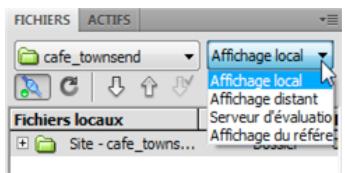
- Dans le panneau Fichiers (Fenêtre > Fichiers) affché sous sa forme développementée, cliquez sur le bouton Fichiers du site (pour le site distant), le bouton Serveur d'évaluation ou le bouton Fichiers du référentiel.
A. Fichiers du site B. Serveur d'évaluation C. Fichiers du référentiel
Note: Pour pouvoir afficher un site distant un serveur d'évaluation ou un référentiel, vous doivent configurer un site distant, un serveur d'évaluation ou un référentiel SVN.
Affichage de fichiers en dehors d'un site Dreamweaver
Le menu Site permet de naviguer sur votre ordinateur comme vous le feriez à l'aide de l'Explorateur Windows ou du Finder (Macintosh).
Utilisation des fichiers depuis le panneau Fichiers
Vou puez ouvrir ou renomer les fichiers ; ajouter, deplacer ou supprimer des fichiers ; ou encore actualiser le panneau Fichiers après avoir modifie les fichiers.
Pour les sites Dreamweaver, vous pouvez également identifier les fichiers (sur le site local ou distant) mis à jour depuis leur dernier transfert.
More Help topics
"Synchronisation de fichiers" on page 103
"Accès aux sites, à un serveur et aux disques locaux" on page 86
Ouverture d'un fichier
1 Dans le panneau Fichiers (Fenetre > Fichiers), selectionnez un site, un serveur ou un lecteur dans le menu contextuel (dans lequel le site, le serveur ou le lecteur s'affiche).
2 Recherche et selectionnez le fichier à ouvrir.
3 Effectuez l'une des opérations suivantes :
Double-cliquez sur l'icone du fichier.
- Cliquez avec le bouton droit de la souris (Windows) ou en Maintenant la touche Ctrl enfoncée (Macintosh) sur l'icone du fichier, puis choisissez Ouvrir.
Le fichier s'ouvre dans la fenetre de document de Dreamweaver.
Creation d'un fichier ou d'un dossier
1 Sélectionnez un fichier ou un dossier dans le panneau Fichiers (Fenêtre > Fichiers).
Dreamweaver create the fichier ou le dossier dans le dossier selectionné actuellement ou dans le même dossier que celui dans lequel le fichier selectionné se trouve.
2 Cliquez avec le bouton droit de la souris (Windows) ou en maintainant la touche Ctrl enfoncée (Macintosh), puis selectionné Nouveau fjichier ou Nouveau dossier.
3 Saisissez le nom du nouveau fichier ou dossier.
4 Appuyez sur la touche Entrée (Windows) ou Retour (Macintosh).
Suppression d'un fichier ou d'un dossier
1 Sélectionné le fichier à supprimer dans le panneau Fichiers (Fenêtre > Fichiers).
2 Cliquez avec le bouton droit de la souris (Windows) ou en maintainant la touche Ctrl enfoncée (Macintosh), puis choisissez Edition > Supprimer.
Modification du nom d'un fichier ou d'un dossier
1 Sélectionné le fichier à renomer dans le panneau Fichiers (Fenêtre > Fichiers).
2 Procedez de l'une des manieres suivantes pour activer le nom du fisier ou du dossier :
- Cliquez sur le nom du fichier, attendez, puis cliquez de nouveau.
- Cliquez avec le bouton droit de la souris (Windows) ou en maintainant la touche Ctrl enfoncée (Macintosh) sur l'icone du fichier, puisCHOISSEZ Edition > Renommer.
3 Saisissez le nouveau nom à la place du nom existant.
4 Appuyez sur la touche Entrée (Windows) ou Retour (Macintosh).
Déplacement d'un fichier ou d'un dossier
1 Sélectionné le fichier à déplacer dans le panneau Fichiers (Fenêtre > Fichiers).
2 Effectuez l'une des opérations suivantes :
- Copiez le fichier ou le dossier, puis collez-le à son nouvel emplacement.
- Faites glisser le fichier ou le dossier vers son nouvel emplacement.
3 Actualisez le panneau Fichiers pour afficher le fichier ou le dossier à son nouvel emplacement.
Actualisation du panneau Actifs
Effectuez l'une des opérations suivantes :
- Cliquez avec le bouton droit de la souris (Windows) ou en maintainant la touche Ctrl enfoncée (Macintosh) sur un fichier ou sur un dossier, puis choisissez Actualiser.
- (Sites Dreamweaver uniquement) Cliquez sur le bouton Actualiser dans la barre d'outils du panneau Fichiers (cette option actualise les deux panneaux).
Note: Dreamweaver actualise le panneau Fichiers lorsque vous apportez des modifications dans une autre application, puis revenez à Dreamweaver.
Recherche de fichiers dans votre site Dreamweaver
La fonction de recherche de Dreamweaver permet de tracer facilement les fichiers sélectionnés, ouverts, extrais ou modifiés récemment dans votre site. Vous pouvez également rechercher les fichiers plus récents dans votre site local ou distant.
More Help topics
"Utilisation des rapportes pour tester votre site" on page 116
Recherche d'un fichier ouvert dans votre site
1 Ouvrez le fichier dans la fenêtre de document.
2 Sélectionnez Site > Repérer dans le site.
Dreamweaver sélectionne les fichiers dans le panneau Fichiers.
Note: Si le fichier ouvert dans la fenêtre de document n'est pas associé au site actuel affiqué dans le panneau Fichiers, Dreamweaver tente de déterminer àquel site Dreamweaver le fichier apparient. S'il ne correspond qu'à un seul site local, Dreamweaver ouvre ce site dans le panneau Fichiers, puis met le fichier en surbrillance.
Recherche et sélection des fichiers extraits dans un site Dreamweaver
Dans le panneau Fichiers (Fenêtre > Fichiers) affché sous sa forme réduite, cliquez sur le menu Options dans le coin supérieur droit du panneau Fichiers, puis Sélectionnéz Modifier > Sélectionner les fichiers extraits.

Dreamweaver selectionne les fichiers dans le panneau Fichiers.
Recherche d'un fichier sélectionné dans votre site local ou distant
1 Sélectionné le fichier depuis l'affichage local ou distant du panneau Fichiers (Fenêtre > Fichiers).
2 Cliquez avec le bouton droit de la souris (Windows) ou en maintainant la touche Ctrl enforcée (Macintosh), puis selectionné Retrouver sur le site local ou Retrouver sur le site distant (selon l'emplacement où le fjichier a été selectionné).
Dreamweaver selectionne les fichiers dans le panneau Fichiers.
Recherche et sélection des fichiers qui sont plus récents sur le site local que sur le site distant
Dans le panneau Fichiers (Fenêtre > Fichiers) affché sous sa forme réduite, cliquez sur le menu Options dans le coin supérieur droit du panneau Fichiers, puis Sélectionnez Modifier > Sélectionner Local plus recent.
Dreamweaver selectionne les fichiers dans le panneau Fichiers.
Recherche et sélection des fichiers qui sont plus récents sur le site distant que sur le site local
Dans le panneau Fichiers (Fenêtre > Fichiers) affché sous sa forme réduite, cliquez sur le menu Options dans le coin supérieur droit du panneau Fichiers, puis Sélectionnéz Edition > Sélectionner distants plus récents.
Dreamweaver selectionne les fichiers dans le panneau Fichiers.
Recherche des fichiers récemment modifiés sur votre site
1 Dans le panneau Fichiers (Fenêtre > Fichiers) affché sous sa forme réduite, cliquez sur le menu Options dans le coin supérieur droit du panneau Fichiers, puis Sélectionnéz Modifier > Sélectionner Modifiés récemment.
2 Procedez de l'une des manieres suivantes pour indiquer les dates à prendre en compte dans le rapport :
Pour que le rapport prenne en compte l'ensemble des fichiers modifiés ces derniers jours, activez l'options Fichiers créé ou modifiés dans le dernier, puis entrez une valeur dans la zone de texte.
Pour que le rapport prenne en compte l'ensemble des fichiers modifiés durant une période donnée, cliquez sur le bouton radio Fichiers créé ou modifiés entre, puis spécifie une durée.
3 (Facultatif) Entrer un nom d'utilisateur dans la zone Modifie par pour limiter votre recherche aux fichiers modifiés par un utiliser donné au cours de la période indiquée.
Note: Cette option est uniquement disponible pour les sites Contribute.
4 Indiquez l'emplacement ou vous souhaitez afficher les fichiers compris dans le rapport à l'aide des boutons radio, si nécessaire :
Machine locale si le site ne comporte que des pages statiques.
Serveur d'évaluation si le site compte des pages dynamiques.
Note: Vous doivent avoir défini un serveur d'évaluation dans la boîte de dialogue Définition du site (XREF) pour utiliser cette option. Si cette opération n'a pas été effectué et qu'aucun préfixe URL n'a été entrez pour ce serveur ou si vous exécutez le rapport pour plus d'un site, cette option n'est pas disponible.
Autre emplacement si vous souhaitez entrer un chemin dans la zone de texte.
5 Cliques sur OK pour enregistrrer vos paramètres.
Dreamweaver selectionne les fichiers modifiés durant la période selectionnée dans le panneau Fichiers.
Identification et suppression des fichiers non utilisés
Vou puez identier et supprimer les fichiers qui ne sont plus utilisés par les autres fichiers de cette site.
1 Choisissez Site > Vérifier tous les liens du site.
Dreamweaver vérifie tous les liens de votre site et affiche les liens rompus dans le panneau Résultats.
2 Sélectionnez Fichiers orphelins dans le menu du panneau Vérificateur de lien.
Dreamweaver affiche l'ensemble des fischiers sans liens entrants. Ceci signifie qu'aucun des fischiers de votre site n'est lié à ces fischiers.
3 Sélectionnez les fichiers que vous voulez supprimer et appuyez sur la touche Suppr.
Important: Bien qu'aucun autre fichier du site ne soit lie à ces fichiers, une partie des fichiers de la liste peuvent être liés à d'autres fichiers. Procedez avec prudence lors de la suppression de fichiers.
More Help topics
"Activation et désactivation du voilage d'un site" on page 109
Accès aux sites, à un serveur et aux disques locaux
Vous pouvez ouvrir, modifier et enregistrer les fischiers et dossiers de vos sites Dreamweaver, comme les fischiers ou dossiers qui ne font pas partie d'un site Dreamweaver. Outre les sites Dreamweaver, vous pouvez acceder à un serveur, à un disque local ou à votre bureau.
Avant de pouvoir acceder à un serveur distant, vous devez configurer Dreamweaver de façon à ce qu'il puisse fonctionner avec ce serveur.
Note: La meilleure façon de gérer des fichiers est de créé un site Dreamweaver.
Ouverture d'un site Dreamweaver existant
Dans le panneau Fichiers (Fenêtre > Fichiers), Sélectionnez un site dans le menu (dans lequel le site, le serveur ou le disque dur en cours d'utilisation s'affiche).
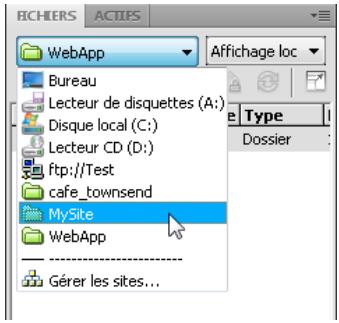
Ouverture d'un dossier sur un serveur FTP ou RDS distant
1 Dans le panneau Fichiers (Fenetre > Fichiers), selectionnez un nom de serveur dans le menu (dans lequel le site, le serveur ou le disque dur en cours d'utilisation s'affiche).
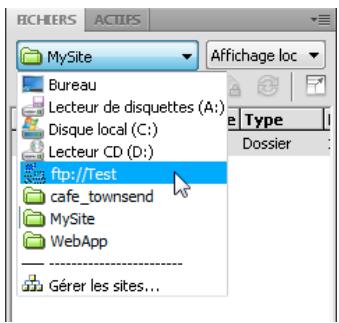
Note: Les noms des serveurs que vous avez configurés pour fonctionner avec Dreamweaver apparaisent.
2 Naviguez vers ces fichiers et modifiez-les comme vous le faites habituèlement.
Accès à un disque local ou à votre bureau
1 Dans le panneau Fichiers (Fenetre > Fichiers), selectionnez Bureau, disque local ou disque compact dans le menu (dans lequel le site, le serveur ou le disque dur s'affiche).
2 Recherche le fichier de votrechoix, puis effectuez l'une des opérations suivantes :
- Ouverture de fichiers dans Dreamweaver ou dans une autre application
- Renommer des fichiers
- Copier des fichiers
Supprimer des fichiers - Faire glisser des fichiers
Lorsque vous faites glisser un fjichier d'un site Dreamweaver à un autre site ou à un dossier non lié à un site Dreamweaver, Dreamweavercopie le fjichier, puis l'ajoute à l'emplacement où vous le déposez. Si vous faites glisser un fjichier et le déposez au sein du même site Dreamweaver, Dreamweaverdéplace le fjichier à l'emplacement où vous le déposez. Lorsque vous faites glisser un fjichier qui n'est associé à aucun site Dreamweaver vers un dossier qui n'est pas non plus associé à un site Dreamweaver, Dreamweaver déplace le fjichier à l'emplacement où vous le déposez.
Note: Pour que Dreamweaver déplace un fichier au lieu de le copier, maintenez la touche Maj (Windows) ou Commande (Macintosh) enforcée pendant que vous faites glisser et déposez le fichier. Pour copier un fichier que Dreamweaver déplacerait par défaut, maintenez la touche Ctrl (Windows) ou Option (Macintosh) enforcée pendant que vous faites glisser et déposez le fichier.
Personnalisation des détails de fichiers et de dossiers affichés dans la forme développée du panneau Fichiers
Lorsqu'un site Dreamweaver est affché dans le panneau Fichiers (en mode développé), les informations liées aux fichiers et dossiers sont affichées dans des colonnes. Vous pouvez, par exemple, consulter le type du fichier ou la date de sa dernière modification.
Voussoupiezpersonnaliserlescolonnene nprocedantdel'une desfaconssuivantes(certainesopérationssondisponiblesuniquementpourlescolonnesequeyouajoutez,etnonpas pourlescolonnepardefaut):
-
Retrier ou réaligner les colonnes
-
Ajouter des colonnes (jusqu'à 10 colonnes maximum)
- Masquer les colonnes (sauf la colonne des noms de fichiers)
- Définir les colonnes devant être partagées entre tous les utilisateurs connectés à un site
- Supprimer les colonnes (colonnes personnalisées uniquement)
- Renommer les colonnes (colonnes personalisées uniquement)
- Associé des colonnes à une Design Note (colonnes personnalisées uniquement)
Modification de l'ordre des colonnes
Sélectionnez le nom d'une colonne, puis cliquez sur le bouton flèche vers le haut ou vers le bas afin de changer la position de la colonne sélectionnée.
Note: Vou puez changer l'ordre de toutes les colonnes, sauf la colonne Nom, qui reste toujours en premiere position.
Ajout, suppression ou modification de colonnes
1 Choisissez Site > Gérer les sites.
2 Sélectionnez un site, puis cliquez sur Modifier.
3 Développèz les paramètres avances et choisisse la catégorie Colonnés mode Fichier.
4 Sélectionnez une colonne, puis cliquez sur le bouton Plus (+) pour l'ajouter ou sur le bouton Moins (-) pour la supprimer.
Note: Comme la colonne est immédiatement supprimée sans qu'il vous soit demandé de confirmation, soyez certain de réellement fouvoir effectuer cette opération avant de cliquer sur le bouton Moins (-).
5 Dans la zone Nom de colonne, indiquez le nom de votre colonne.
6 Choisissez une valeur dans le menu Associer à Design Notes ou indiquez-en une.
Note: Vous doivent associier la nouvelle colonne à une Design Note afin que des données s'affichent dans le panneau Fichiers.
7 Choisissez une option d'alignement pour déterminer la façon dont le texte doit être aligné dans la colonne.
8 Activez ou désactivez l'option Afficher afin d'afficher et de masquer respectivement la colonne.
9 Activez ou désactivez l'option Partager avec tous les utilisateurs de ce site afin que la colonne soit accessible ou non à tous les utilisateurs connectés au site distant.
Tri en fonction d'une colonne dans le panneau Fichiers
Pour trier les listed, cliquez sur l'en-ete de la colonne en fonction de laquelle vous souhaitez effectuer le tri.

Si vous cliquez plusieurs fois sur un même en-tee de colonne, l'ordre dans lequel Dreamweaver trie la colonne est inversé (ordre croissant ou decroissant).
Acquisition et placement de fichiers depuis ou vers votre serveur
Transfert de fichiers et fichiers dépendants
Si vous travailliez au sein d'un groupe, vous pouvez utiliser le système d'extraction et d'archivage pour transférer des fichiers entre le serveur distant et l'ordinateur local. Si vous étés la seule personne à travailler sur le site distant, vous pouze utiliser les commandes Acquerir et Placer pour transférer des fichiers sans avoir à les archiver ou à les extraire.
Lorsque vous transférez un document entre un dossier local et distant à l'aide du panneau Fichiers, vous pouvez transférer les fichiers dépendants de ce document. Les fichiers dépendants sont des images, des feuilles de style externes et d'autres fichiers référencés dans votre document qu'un navigateur charge avec le document.
Note: D'une manière générale, il est conseillé de télécharger les fichiers dépendants lorsque le fichier extrait est un nouveau fichier, mais c'est inutil si les versions les plus récentes des fichiers dépendants sont déjà générées sur le disque local. Cela s'applique également lors du transfert et de l'archivage de fichiers : il n'est pas nécessaire si des copies mises à jour sont déjà générées sur le site distant.
Les éléments de bibliothèque sont traités comme des fichiers dépendants.
Certsains serveurs genereront des erreurs lors du placement d'elements de bibliothèque. Néanmoins, vous pouvez voier ces fichiers pour qu'ils ne soient pas transférés.
More Help topics
"Archivage et extraction de fichiers" on page 94
"Activation et déactivation du voilage d'un site" on page 109
A propos des transferts de fichiers en arrêté-plan
Vous pouvez effectuer d'autres activités non liées au serveur lors de l'acquisition ou du placement de fischiers. Le transfert de fischiers d'arrière-plan fonctionne pour tous les protocoles de transfert pris en charge par Dreamweaver : FTP, SFTP, LAN, WebDAV, Subversion et RDS.
Les activités non liées au serveur complrennet, entre autres, les opérations suivantes: taper, modifier des feuilles de style externes, générer des rapports à l'échelle du site et créé de nouveaux sites.
Les activités cote serveur que Dreamweaver ne peut pas effectuer pendant les transferts de fichiers incluent les tâches suivantes :
- placer/acquérir/archiver/extraire des fichiers;
- annuler l'extraction;
-maker une connexion à une base de données; - lien les données dynamiques;
- Prévisualisation des données en mode Affichage en direct
insérer un service Web; - supprimer des fichiers ou des dossiers distants;
- prévisualiser dans le navigateur sur un serveur d'évaluation;
- enregistrer un fichier sur un serveur distant ;
insérer une image d'un serveur distant ;
ouvrir un fichier d'un serveur distant ;
- placer automatiquement des fichiers lors de l'enregistrement;
- faire glisser des fichiers vers le site distant ;
- couper, copier ou coller des fichiers sur le site distant;
actualiser l'affichage distant.
Par défaut, la boîte de dialogue Activité fichiers en arrêté-plan est ouverte pendant les transferts de fichiers. Vous pouvez réduire cette boîte de dialogue en cliquant sur le bouton Réduire, dans son coin supérieur droit. La fermeture de la boîte de dialogue pendant un transfert de fichier entraine l'annulation de cette opération.
Acquisition de fichiers depuis un serveur distant
La commande Acquerir permet de copier les fichiers du site distant sur le site local. Vous pouvez utiliser le panneau Fichiers ou la fenêtre du document pour acquerir des fichiers.
Dreamweaver create a journal de suivi des activités de fichiers au cours du transfert ; vous pouvez le consulter et l'enregistrer.
Note: Vous ne pouvez pas désactiver le transfert de fichiers en arrêté-plan. Si le journal des détails est ouvert dans la boîte de dialogue Activité fichiers en arrêté-plan, vous pouvez le fermer pour améliorer les performances.
Dreamweaver enregistre également l'activité de tous les transferts de fichiers en FTP. Si une erreur se produit lors du transfert d'un fichier en FTP, le journal du site FTP peut vous aider à déterminer le problème.
More Help topics
"Archivage et extraction de fichiers" on page 94
"Synchronisation de fichiers" on page 103
Acquisition des fichiers depuis un serveur distant via le panneau Fichiers
1 Dans le panneau Fichiers (Fenetre > Fichiers), selectionnez les fichiers que vous pouze télécharger.
Les fichiers sont généralement sélectionnés dans l'affichage distant, mais il est également possible de les sélectionnner dans l'affichage local. Si l'affichage distant est actif, Dreamweaver copie les fichiers sélectionnés sur le site local; si l'affichage local est actif, Dreamweaver copie la version distante des fichiers locaux sélectionnés sur le site local.
Note: Pour n'acquerir que les fichiers dont la version distante est plus recente que la version locale, utilisez la commande Synchroniser.
2 Procedez de l'une des manières suivantes pour accuper un fichier :
- Cliquez sur le bouton Acquérir dans la barre d'outils du panneau Fichiers.
- Cliquez avec le bouton droit de la souris (Windows) ou en Maintenant la touche Ctrl enfonnée (Macintosh) sur le fichier dans le panneau Fichiers, puis selectionnez Acquérir dans le menu contextual.
3 Cliquez sur Oui dans la boite de dialogue Fichiers dépendants si vous souhaitez télécharger les fichiers dépendants. Si vous disposez déjà de copies locales des fichiers dépendants, cliquez sur Non. L'option par défaut est de ne pas télécharger les fichiers indépendants. Vous pouvez définir cette option en SéLECTIONNANT Edition > Préférences > Site.
Dreamweaver télécharge les fichiers sélectionnés comme suit :
- Si vous utilisez le système d'archivage et d'extraction, l'obtention d'un fjchier consistera a transférer une copie locale accessible en lecture seule. Le fjchier reste disponible sur le site distant ou sur le serveur d'évaluation et peut etre extrait par d'autres membres de I'équipe.
- Si vous n'utilise pas le système d'archivage et d'extraction, l'obtention d'un fisquier produit une copie accessible en lecture et écriture.
Note: Si vous travailliez en équipe et que d'autres personnes sont susceptibles de travailler sur les mêmes fichiers, ne désactive pas l'option Activer l'archivage et l'extraction de fichier. De plus, si d'autres personnes utilisent le système d'extraction et d'archivage sur le site, vous doivent l'utiliser également.
Pour arrêter le transfert de filchier à n'imprime quel moment, cliquez sur le bouton Annuler de la boîte de dialogue Activité filchiers en arrêté-plan.
Acquisition des fichiers depuis un serveur distant à l'aide de la fenêtre du document
1 Assurez-vous que le document est actif dans la fenetre du document.
2 Procedez de l'une des manières suivantes pour accuper un fichier :
- Choisissez Site > Acquérir.
- Cliquez sur l'icone Gestion des fichiers dans la barre d'outils de la fenetre du document, puis selectionnez Acquérir dans le menu.
Note: Si le fichier actuel n'est pas associé au site sélectionné dans le panneau Fichiers, Dreamweaver tente de déterminer àquel site défini locally le fichier actuel apparient. Si ce fichier courant n'appartient qu'à un seul site local,
Dreamweaver ouvre ce site, puis effectue l'opération d'acquisition.
Affichage du journal FTP
1 Cliquez sur le menu Options dans le coin supérieur droit du panneau Fichiers.
2 Choisissez Affichage > Journal FTP du site.
Note: Dans le panneau Fichiers en mode développé, vous pouvez cliquer sur le bouton Journal FTP.
Placement de fichiers sur un serveur distant
Vouss pouze placer des fichiers du site local vers le site distant, dans la plupart des cas sans changer l'etat d'extraction du fjchier.
Il existe deux types de circonstances dans lesquels il est préférible d'utiliser la commande Placer plutôt que la commande Archiver :
- Lorsque vous ne travailliez pas en équipe et que vous n'utilise pas le système d'archivage et d'extraction.
Lorsque you souhaitez placer la version actuelle du fichier sur le serveur, mais que you alez continuer a y apporter des modifications.
Note: Si vous placez un fichier qui n'existait pas encore sur le site distant et que vous utilisez le système d'extraction et d'archivage, le fichier est copé sur le site distant, puis extrait pour vous permettre de continuer à le modifier.
Vouss pouvez utiliser le panneau Fichiers ou la fenetre du document pour accuperir des fichiers. Dreamweaver create un journal de suivi des activités de fichiers au cours du transfert ; vous pouze le consulter et l'enregistrer.
Note: Vous ne pouvez pas désactiver le transfert de fichiers en arrêtre-plan. Si le journal des détails est ouvert dans la boîte de dialogue Activité fichiers en arrêtre-plan, vous pouvez le fermer pour améliorer les performances.
Dreamweaver enregistre également l'activité de tous les transferts de fichiers en FTP. Si une erreur se produit lors du transfert d'un fichier en FTP, le journal du site FTP peut vous aider à déterminer le problème.
Vous trouvrez undidacticiel consacre au placement de fichiers sur un serveur distant à l'adresse www.adobe.com/go/vid0163_fr.
Vous trouvez undidacticiel consacre au dépannage des problèmes de publication à l'adresse www.adobe.com/go/vid0164_fr.
More Help topics
"Synchronisation de fichiers" on page 103
"A propos du système d'archivage et d'extraction de fichiers" on page 94
Didacticiel consacre au placement de fichiers
Didacticiel consacre au dépannage des problèmes de publication
Placement de fichiers sur un serveur distant ou un serveur d'évaluation à l'aide du panneau Fichiers
1 Dans le panneau Fichiers (Fenêtre > Fichiers), Sélectionnez les fichiers à télécharger.
Les fichiers sont généralement sélectionnés dans l'affichage Site local, mais il est également possible de les scélectionner dans l'affichage Site distant.
Note: Voupvez decider de ne placer que les fichiers dont la version locale est plus recente que la version distante.
2 Procedez de l'une des manieres suivantes pour placer un fichier sur le serveur distant :
- Cliquez sur le bouton Placer dans la barre d'outils du panneau Fichiers.
- Cliquez avec le bouton droit de la souris (Windows) ou en Maintenant la touche Ctrl enfoncée (Macintosh) sur le fichier dans le panneau Fichiers, puis selectionné Placer dans le menu contextual.
3 Si le fichier n'a pas encore ete enregistrred, une boite de dialogue s'affiche (si vous l'veaz indique parmi les preferences de la categorie Site de la boite de dialogue Prefereances) pour vous permettre de l'enregistrer avant de le placer sur le serveur distant. Cliquez sur Oui pour enregistrer le fichier ou sur Non pour placer la version precedemment enregistrree sur le serveur distant.
Note: Si vous n'enregistrez pas le fichier, aucune des modifications effectuees depuis le dernier enregistrement ne sera placee sur le serveur distant. Toutefois, le fichier reste ouvert, ce qui vous permit encore d'enregistrer les changements après avoir place le fichier sur le serveur.
4 Cliquez sur Oui si vous souhaitez envoyer les fichiers dépendants associés aux fichiers sélectionnés ou sur Non si vous ne voulez pas les envoyer. L'option par défaut est de ne pas transférer les fichiers indépendants. Vous pouvez définir cette option en sélectionnant Edition > Préférences > Site.
Note: Il est en général conseilé de transférer les fichiers dépendants lorsque vous archivez un nouveau fichier, mais si les versions les plus récentes des fichiers dépendants figurent déjà sur le serveur distant, il n'est pas utile de les transférer à nouveau.
Pour arrêté le transfert de filchier à n'imprime quel moment, cliquez sur le bouton Annuler de la boîte de dialogue. Activité filchiers en arrêté-plan.
Placement de fichiers sur un serveur distant à l'aide de la fenêtre du document
1 Assurez-vous que le document est actif dans la fenêtre du document.
2 Procedez de l'une des manieres suivantes pour placer un fichier :
- Choisissez Site > Placer.
- Cliquez sur l'icone Gestion des fichiers dans la barre d'outils de la fenetre du document, puis selectionnez Placer dans le menu.
Note: Si le fichier actuel n'est pas associé au site sélectionné dans le panneau Fichiers, Dreamweaver tente de déterminer àquel site défini localement le fichier actuel apparient. Si ce fichier courant n'appartient qu'a un seul site local, Dreamweaver ouvre ce site, puis effectue l'opération de placement.
Affichage du journal FTP
1 Cliquez sur le menu Options dans le coin supérieur droit du panneau Fichiers.
2 Choisissez Affichage > Journal FTP du site.
Note: Dans le panneau Fichiers en mode développé, vous pouvez cliquer sur le bouton Journal FTP.
Gestion des transferts de fichiers
Vou puez afficher I'etat des opérations de transfert de fichiers, ainsi que la liste des fichiers transférés et de leurs résultats (transfert réussi, ignore ou raté). Vous pouze également créé un journal des activités relatives aux fichiers.
Note: Dreamweaver you permit d'effectuer d'autres activités non liées au serveur lors du transfert de fichiers vers le serveur ou à partir de ce dernier.
Annulation d'un transfert de fichier
Cliquez sur le bouton Annuler de la boite de dialogue Transfert de fichiers en arriere-plan. Si la boite de dialogue n'est pas affichee, cliquez sur le bouton Activite fichiers dans le bas du panneau Fichiers.
Affichage de la boîte de dialogue Activité fichiers en arrêté-plan pendant les transferts
Cliquez sur le bouton Activité fichiers ou Journal dans le bas du panneau Fichiers.
Note: Vous ne pouvez pas masquer ni supprimer le bouton Journal. Il s'agit d'une partie permanente du panneau.
Affichage des détails du dernier transfert de fichiers
1 Cliquez sur le bouton Journal en bas du panneau Fichiers pour ouvrir la boite de dialogue Activité fichiers en arrêté-plan.
2 Cliquez sur la flèche Détails.
Enregistrement d'un journal du dernier transfert de fichier
1 Cliquez sur le bouton Journal en bas du panneau Fichiers pour ouvrir la boite de dialogue Activité fichiers en arrêté-plan.
2 Cliques sur le bouton Enregistrer journal et enregistrrez les informations sous forme de fichier texte.
Vouss pouze alors analyser les mouvements de fichiers en ouvrant le fjchier journal dans Dreamweaver ou dans un éditeur de texte.
Archivage et extraction de fichiers
A propos du système d'archivage et d'extraction de fichiers
Si vous travailliez en équipe, vous avez la possibilité d'archiver et d'extraire des fichiers sur les serveurs local et distant. Si vous étés la seule personne à travailler sur le serveur distant, vous pouze utiliser les commandes Acquérir et Placer pour transférer des fichiers sans avoir à les archiver ou à les extraire.
Note: Vous pouvez utiliser la fonctionnalité d'acquisition et de placement de fichiers sur un serveur d'évaluation, mais le système d'archivage et d'extraction n'est pas disponible sur ce type de serveur.
L'extraction d'un fichier équivaut à signaler aux autres utilisateurs que vous travailliez sur ce fichier et qu'ils ne doivent pas le modifier. Lors de l'extraction d'un fichier, le nom de la personne ayant effectué l'opération est affché dans le panneau Fichiers, avec une coche de couleur rouge (si le fichier a été extrait par un autre membre de l'équipe) ou verte (si vous étés la personne à avoir extrait le fichier) en regard de son icône.
L'archivage d'un fjichier équivaut à lemettre à la disposition des autres membres de l'équipe, qui peuvent l'extraire et le modifier. Lorsque vous archivez un fjichier après l'avoir modifié, la version locale de ce fjichier devient accessible en lecture seule et un cadenas apparait en regard du fjichier dans le panneau Fichiers pour vous empêcher de le modifier.
Dreamweaver ne rend pas les fischiers extraits accessibles en lecture seule sur le serveur distant. Si vous transféré des fischiers à l'aide d'une application autre que Dreamweaver, vous risquez d'écraser les fischiers extraits. Toutefois, dans les applications autres que Dreamweaver, le fjchier LCK est visible pres du fjchier extrait dans la hierarchie de fischiers afin d'eviter ce type d'incident.
More Help topics
"Acquisition et placement de fichiers depuis ou vers votre serveur" on page 89
Configuration du système d'archivage et d'extraction de fichiers
Pour utiliser le système d'archivage et d'extraction, vous doivent associier leur site local à un serveur distant.
1 Choisissez Site > Gérer les sites.
2 Sélectionnez un site et cliquez sur Modifier.
3 Dans la boîte de dialogue Configuration du site, Sélectionnez la catégorie Serveurs et effectuez l'une des actions suivantes :
- Cliquez sur le bouton Ajouter nouveau serveur pour ajouter un nouveau serveur.
- Sélectionnez un serveur existant puis cliquez sur le bouton Modifier serveur existant.
4 Définisse les options de base requises, puis cliquez sur le bouton Avancé.
5 Activez l'option Activer l'extraction de fichier si vous travailliez au sein d'une equipe (ou si vous travailliez seul, mais depuis plusieurs machines). Désélectionnez cette option si vous souhaitez désactiver l'archivage et l'extraction de fichiers dans votre site Web.
Cette option est utile pour informer les autres utilisateurs que vous avez extrait un fjchier en vue de le modifier ou pour vous rappeler qu'une version plus récente d'un fjchier est peut-à-tre ouverte sur une autre machine.
Si vous ne VOYZ pas les options Archiver/Extraire, cela signifie que vous n'avoz pas configuré le serveur distant.
6 Activez l'option Extraire les fichiers à l'ouverture si vous voulez que les fichiers soient automatiquement extraits lorsque vous double-cliquez dessus pour les ouvrir dans le panneau Fichiers.
Si vous choisissez Fichier > Ouvrir pour ouvrir un fichier, cela n'extrait pas le fichier, même si cette option est activée.
7 Définisse les options restantes :
Nom d'extraction Ce nom apparait dans le panneau Fichiers a cote des fichiers extraits afin que les membres d'une equipe puisent s'adresser à la personne appropriée s'ils ont besoin d'un fichier extrait.
Note: Si vous travailliez seul sur plusieurs machines, utilisez un nom d'extraction différent pour chaque machine (par exemple, PierreR-MacDomicile et PierreR-PCBureau) de manière à savoir où se trouve la version la plus récente du fichier si vous oubliez de l'archiver.
Adresse électronique Si vous saississez une adresse électronique, lors de l'extraction d'un fjchier, votre nom apparait dans le panneau Fichiers en regard du fjchier, sous la forme d'un lien (bleu sou ligné). Si un membre de l'équipe clique sur le lien, son programme de messagerie électronique par défaut ouvre un nouveau courriel à destination de votre adresse électronique et compteant un objet qui correspond aux noms du site et du fjchier.
Archiver et extraire des fichiers dans un dossier distant
Une fois le système d'archivage et d'extraction défini, vous pouvez archiver et extraire des fichiers sur un serveur distant via le panneau Fichiers ou la fenêtre de document.
Extraction des fichiers à l'aide du panneau Fichiers
1 Dans le panneau Fichiers (Fenetre > Fichiers), selectionnez les fichiers à extraire du serveur distant.
Note: Vou puez selectionner des fichiers dans l'affichage du site local ou distant mais pas dans l'affichage Serveur d'évaluation.
Une coche de couleur rouge indique qu'un autre membre de l'equipe dispose du fichier extrait. Un symbole représentant un cadenas indique que le fichier est en lecture seule (Windows) ou verrouillé (Macintosh).
2 Procedez de l'une des manieres suivantes pour extraire les fichiers :
-
Cliquez sur le bouton Extraire dans la barre d'outils du panneau Fichiers.
-
Cliquez avec le bouton droit de la souris (Windows) ou en maintainant la touche Ctrl enfoncée (Macintosh), puisCHOISSEZ Extraire dans le menu contextualuel.
3 Dans la boite de dialogue Fichiers dépendants, cliquez sur Oui si vous souhaitez télécharger les fischiers dépendants associés aux fischiers sélectionnés ou sur Non si vous ne voulez pas les télécharger. L'option par défaut est de ne pas télécharger les fischiers indépendants. Vous pouvez définir cette option en sélectionnant Edition > Préférences > Site.
Note: D'une manière générale, il est conseilé de télécharger les fichiers dépendants lorsque le fichier extrait est un nouveau fichier, mais c'est inutil si les versions les plus récentes des fichiers dépendants sont déjà générées sur le disque local.
Une coche de couleur verte apparait en regard de l'icone du fichier local pour signaler que vous l'avez extrait.
Important: Si vous extrayez le fichier actif, la version ouverte du fichier est écrasée par la nouvelle version extraite.
Archivage des fichiers à l'aide du panneau Fichiers
1 Dans le panneau Fichiers (Fenetre > Fichiers), Sélectionnez les fichiers extrais ou sélectionné de nouveaux fichiers.
Note: Vou puez selectionner des fichiers dans l'affichage du site local ou distant mais pas dans l'affichage Serveur d'évaluation.
2 Procedez de l'une des manieres suivantes pour archiver les fichiers :
-
Cliquez sur le bouton Archiver dans la barre d'outils du panneau Fichiers.
-
Cliquez avec le bouton droit de la souris (Windows) ou en maintainant la touche Ctrl enfoncée (Macintosh), puisCHOISSEZ Archiver dans le menu contextualuel.
3 Cliquez sur Oui si vous souhaitez envoyer les fichiers dépendants associés aux fichiers sélectionnés ou sur Non si vous ne voulez pas les envoyer. L'option par défaut est de ne pas transférer les fichiers indépendants. Vous pouvez définir cette option en sélectionnant Edition > Préférences > Site.
Note: Il est en général conseilé de transférer les fichiers dépendants lorsque vous archivez un nouveau fichier, mais si les versions les plus récentes des fichiers dépendants figurent déjà sur le serveur distant, il n'est pas utile de les transférer à nouveau.
Un cadenas apparait en regard de l'icone du fichier local pour indiquer que ce dernier n'est désormais accessible qu'en lecture seule.
Important: Si vous archivez le fichier actif, il se peut que ce fichier soit automatiquement enregistré avant d'être archivé, selon les options définies dans les préférences.
Archivage d'un fichier ouvert à partir de la fénètre de document
1 Assurez-vous que le fichier à archiver ou à extraire est ouvert dans la fenêtre de document.
Note: Vous ne pouvez archiver qu'un seul fichier ouvert à la fois.
2 Effectuez l'une des opérations suivantes :
- Choisissez Site > Archiver.
- Cliquez sur l'icone Gestion des fichiers dans la barre d'outils de la fenetre du document, puis selectionnez Archiver dans le menu.
Si le fjichier actuel n'est pas associé au site actif dans le panneau Fichiers, Dreamweaver tente de déterminer àquel site défini localement le fjichier actuel apparient. Si le fjichier actuel apparient à un autre site que celui qui est actif dans le panneau Fichiers, Dreamweaver ouvre ce site, puis effectue l'opération d'archivage.
Important: Si vous archivez le fichier actif, il se peut que ce fichier soit automatiquement enregistré avant d'être archivé, selon les options définies dans les préférences.
Annulation de l'extraction d'un fichier
Si vous extrayez un fjichier, puis que vous decide de ne pas le modifier (ou si vous decide d'éliminer les modifications que vous avez apportées), vous pouvez annuler l'opération d'extraction. Le fjichier reprend alors son état d'origine.
Pour annuler l'extraction d'un fichier, procedez de l'une des façon suivantes :
- Ouvrez le fjichier dans la fenêtre Document, puis choisissez Site > Annuler extraction.
- Dans le panneau Fichiers (Fenêtre > Fichiers), cliquez avec le bouton droit (Windows) ou en maintainant la touche Ctrl enfoncée (Macintosh), puis selectionnez Annuler extraction.
La copie locale du fichier passe alors en lecture seule, et toutes les modifications que vous y avez apportées sont perdues.
Utilisation de WebDAV pour archiver et extraire des fichiers
Dreamweaver peut se connecter à un serveur utilisant WebDAV (Web-based Distributed Authoring and Versioning), un ensemble d'extensions du protocole HTTP permettant aux utilisateurs au sein d'un groupe de modifier et de gérer des fischiers sur des serveurs Web distants. Pour plus d'informations, voir www.webdav.org.
1 Si vous ne l'avez pas encore fait, définissez un site Dreamweaver indiquant le dossier local que vous utilisez pour enregistrer vos fichiers de projet.
2 Sélectionnez Site > Gérer les sites puis double-cliquez sur votre site dans la liste.
3 Dans la boîte de dialogue Configuration du site, Sélectionnez la catégorie Serveurs et effectuez l'une des actions suivantes :
- Cliquez sur le bouton Ajouter nouveau serveur pour ajouter un nouveau serveur.
- Sélectionnez un serveur existant puis cliquez sur le bouton Modifier serveur existant.
4 Dans l'écran Base, Sélectionnéz WebDAV dans le menu Se connecter au moyen de, puis complétez si nécessaire les autres options de l'écran Base.
5 Cliquez sur le bouton Avancé.
6 Sélectionnez l'option Activer l'extraction de fichier et entrez les informations suivantes :
- Dans la zone de texte Nom d'extraction, entrez un nom vous identifient par rapport aux autres membres de l'équipe.
- Indiquez votre adresse électronique dans la zone appropriée.
Le nom et l'adresse électronique sont utilisés pour l'identification sur le serveur WebDAV et s'affiche dans le panneau Fichiers pour les contacts.
7 Cliquez sur Enregistrer.
Dreamweaver configure the site pour l'accès WebDAV. Lorsque vous utilisez la commande d'archivage ou d'extraction sur un fisier du site, le fisier est transféré au moyen de WebDAV.
Note: Il se peut que WebDAV ne parvienne pas à extraire correctement des fichiers incluant un contenu dynamique, parce que la méthode HTTP GET les rend au moment de leur extraction.
Utilisation de Subversion (svn) pour-acquérir et archiver des fichiers
Dreamweaver peut se connecter à un serveur utilisant Subversion (SVN), un système de contrôle de version qui permet aux utilisateurs de collaborer à la modification et la gestion de fichiers sur des serveurs Web distants. Dreamweaver n'est pas un client SVN intégral, mais il permet aux utilisateurs d'obtenir les versions les plus récentes de fichiers, d'apporter des modifications et d'envoyer les fichiers.
Important: Dreamweaver CS5 utilise la bibliothèque du client Subversion 1.6.6 et Dreamweaver CS5.5 utilise la bibliothèque du client 1.6.9. Les versions plus récentes de la bibliothèque cliente Subversion ne sont pas rétrocompatibles. Notez que si vous mettez à jour une application cliente fierce (par exemple Tortoise SVN) en vue d'une utilisation avec une version ultérieure de Subversion, l'application Subversion mise à jour mettra à jour les métadonnées Subversion locales, et Dreamweaver ne pourrait plus communiquer avec Subversion. Ce problème n'est pas influencé par les mises à jour du serveur Subversion, car celles-ci sont rétrocompatibles. Si vous procédez à une mise à jour vers une application cliente fierce qui fonctionne avec Subversion en version 1.7 ou ultérieure, vous devrez rechercher des mises à jour auprès d'Adobe avant de pouvoir réutiliser Subversion avec Dreamweaver. Pour plus d'informations sur ce problème, consultez le site www.adobe.com/go/dw_svn_fr.
Adobe recommends d'utiliser un outil de comparaison de fischiers, développé par une pierce partie, lorsque vous utilisez des fischiers à contrôle de version SVN. Lorsque vous comparez des fischiers afin de détecter leurs différences, vous pouvez voir précisément quels types de modifications d'autres utilisateurs ont apportées. Pour plus d'informations sur les outils de comparaison de fischiers, utilisez un moteur de recherche Web tel que Google pour trouver des outils de « comparaison de fischiers » ou « diff ». Dreamweaver fonctionne avec la plupart des outils tiers.
Voutrouvrez undidacticiel video sur l'utilisation de SVN et Dreamweaver à l'adresse www.adobe.com/go/lrvid4049_dw_fr.
Etablissement d'une connexion SVN
Avant d'utiliser Subversion (SVN) comme système de contrôle des versions avec Dreamweaver, vous doivent établier une connexion à un serveur SVN. Pour définir une connexion à un serveur SVN, utilisez la catégorie Contrôle de version de la boîte de dialogue Définition du site.
Le serveur SVN est un reférentiel de fichiers depuis lequel vous (et d'autres utilisateurs) pouze obtenir et valider des fichiers. Il est différent du serveur distant qu'on utilise généralement dans Dreamweaver. En cas d'utilisation de SVN, le serveur distant reste le serveur « en direct » pour vos pages Web. Le serveur SVN sert pour sa part au stockage du reférentiel des fichiers au sujet desquels vous voulez conserver un contrôle de version. Le processus habituel consiste à obtaining des fichiers depuis le serveur SVN et à les y valider, puis à les publier sur votre serveur distant à partir de Dreamweaver. La configuration du serveur distant est tout à fait distincte de celle de SVN.
Avant de pouvoir entamer cette configuration, vous doivent disposer d'un accès à un serveur SVN et à un référentiel SVN. Pour plus d'informations sur SVN, consultez le site Web de Subversion à l'adresse suivante :
http://subversion.apache.org/.
Pour configurer la connexion SVN,procédez comme suit :
1 Choisissez Site > Gérer les sites, Sélectionnéz le site pour lequel vous voulez configurer le contrôle des versions, puis cliquez sur le bouton Modifier.
Note: Si vous n'avez pas encore définir de dossiers locaux et distants pour un site Dreamweaver, vous devrez au moins configurer un site local avant de pouvoir continuer. Le site distant n'est pas nécessaire pour l'instant, mais vous devrez en définir un pour pouvoir publier vos fichiers sur le Web. Pour plus d'informations, reportez-vous à la section "Utilisation de sites Dreamweaver" on page 40.
2 Dans la boite de dialogue Configuration du site, selectionnez la catégorie Contrôle de version.
3 Sélectionnez Subversion dans la liste déroulante Accès.
4 Définisse les options d'accès comme suit :
- Sélectionnez un protocole dans la liste déroulante Protocole. Les protocoles disponibles sont HTTP, HTTPS, SVN et SVN+SSH.
Note: L'emploi du protocole SVN+SSH exige une configuration spéciale. Pour plus d'informations, voir www.adobe.com/go/learn_dw_svn_ssh_fr.
- Entrez l'adresse du serveur SVN dans la zone de texte Adresse du serveur (généralement sous la forme nomserveur Domaine.com).
- Entre le chemin d'accès à votre référentiel sur le serveur SVN dans la zone Référentiel (généralement sous la forme /syn/votre_repertoire_racine. C'est à l'administrateur du serveur de nommer le dossier racine pour le référentiel SVN).
- (Facultatif) Si vous voulez utiliser un port de serveur différent du port par défaut, activez l'option Instance spécifique puis entrez un numéro de port dans la zone de texte.
- Entrez votre nom d'utilisateur et votre mot de passer sur SVN.
5 Cliquez sur Tester pour tester votre connexion, ou sur OK pour fermer la boite de dialogue. Cliquez ensuite sur Terminate pour fermer la boite de dialogue Gérer les sites.
Lorsque la connexion au serveur est établie, votre référentiel SVN peut être visualisé dans le panneau Fichiers. Pour le visualiser, vous pouvez désirir le mode Affichage du référentiel dans la liste déroulante Affichage, ou cliquez sur le bouton Fichiers du référentiel dans le panneau Fichiers développé.
More Help topics
"Utilisation de sites Dreamweaver" on page 40
"Utilisation du panneau Fichiers" on page 80
Obtention des versions les plus récentes des fichiers
Lorsque vous obtenez la version la plus récente d'un fjichier depuis le reféréntiel SVN, Dreamweaver fusionne le contenu de ce fjichier à celui de la copie locale correspondante. En d'autres termes, si un autre utilisateur a mis à jour le fjichier depuis la dernière fois où vous l'avez validé, ses mises à jour sont fusionnées avec la version locale du fjichier sur votre ordinateur. Si le fjichier n'este pas sur le disque dur local, Dreamweaver se contente de l'obtenir.
Note: Lorsque vous obtenez pour la première fois des fichiers depuis le référentiel, travailliez avec un réseau local vide ou un réseau local qui ne contient pas de fichiers portant les mêmes noms que dans le référentiel. Dreamweaver ne monte pas les fichiers du référentiel sur le lecteur local à la première tentative si le lecteur local contient des fichiers dont le nom est identique à celui de fichiers dans le référentiel distant.
1 Assurez-vous d'avoir bien définie une connexion SVN.
2 Effectuez l'une des opérations suivantes :
- Affichez la version locale de vos fichiers SVN dans le panneau Fichiers enCHOIsant Affichage local dans la listederoulaente Affichage. Si vous travailliez dans le panneau Fichiers developed, l'affichage local est automatquement disponible. Cliquez ensuite avec le bouton croit de la souris (Windows) ou en maintainant la touche Contrôle enfonnée (Macintosh) sur le fichier ou le dossier qui vous interesse, puis cliquez sur Contrôle de version > Obtenir les versions les plus recentes.
- Affichez les fichiers du référentiel SVN enChoosing Affichage du référentiel dans la liste déroulante Affichage du panneau Fichiers ou en cliquant sur le bouton Fichiers du référentiel dans le panneau Fichiers développé. Cliquez ensuite avec le bouton droit de la souris (Windows) ou en Maintenant la touche Contrôle enforcée (Macintosh) sur le fichier ou le dossier qui vous interesse, puis cliquez sur Obtenir les versions plus récentes.
Note: Vous pouvez également cliquer sur un fichier à l'aide du bouton droit de la souris puis désir Extraire dans le menu contextuel, ou selectionner ce fichier et cliquer sur le bouton Extraire afin d'obtenir sa version la plus récente. Toutefois, comme SVN ne prend pas en charge les processus d'extraction, cette méthode ne permet pas d'extraire le fichier de la façon habituelle.
Validation de fichiers
1 Assurez-vous d'avoir bien définie une connexion SVN.
2 Effectuez l'une des opérations suivantes :
- Affichez la version locale de vos fichiers SVN dans le panneau Fichiers enChoosing Affichage local dans la listederoulante Affichage. Si vous travailliez dans le panneau Fichiers développé, l'affichage local est automatiquement disponible. Sélectionnez ensuite le fichier à valider puis cliquez sur Archiver.
- Affichez les fichiers du référentiel SVN enChoosing Affichage du référentiel dans la liste déroulante Affichage du panneau Fichiers ou en cliquant sur le bouton Fichiers du référentiel dans le panneau Fichiers développé. Cliquez ensuite avec le bouton droit de la souris (Windows) ou en maintainant la touche Contrôle enfoncée (Macintosh) sur le fjichier que vous poulez valider, puis cliquez sur Valider.
3 Prenez connaissance des actions dans la boite de dialogue Archivage, apportez les eventuelles modifications requisés, puis cliquez sur OK.
Voupez modifier des actions en les selectionnant puis en cliquant sur le bouton dans le bas de la boite de dialogue Archivage. Deux options sont disponibles : Valider et Ignorer.
Note: La présence d'une coche de couleur verte sur un fichier dans le panneau Fichiers indique qu'il a ete modifie et pas encore validedans le referentiel.
Mise à jour de l'état de fichiers ou de dossiers dans le référentiel
Vou puez mette a jour l'etat SVN d'un fichier ou d'un dossier. La mise a jour n'actualise pas l'affichage tout entier.
1 Assurez-vous d'avoir bien définie une connexion SVN.
2 Affichez les fichiers du referentiel SVN enCHOISsant Affichage du referentiel dans la listederoulante Affichage du panneau Fichiers ou en cliquant sur le bouton Fichiers du referentiel dans le panneau Fichiers devellope.
3 Cliquez ensuite avec le bouton droit de la souris (Windows) ou en Maintenant la touche Contrôle enforcée (Macintosh) sur n'importequel fichier ou dossier du refereintiel,puis cliquez sur Mettre a jour l'etat.
Mise à jour de l'etat de fichiers ou de dossiers locaux
Vou puez mettre a jour l'etat SVN d'un fichier ou d'un dossier. La mise a jour n'actualise pas l'affichage tout entier.
1 Assurez-vous d'avoir bien définie une connexion SVN.
2 Affichez la version locale de vos fichiers SVN dans le panneau Fichiers en choisissant Affichage local dans la liste déroulante Affichage. Si vous travailliez dans le panneau Fichiers développé, l'affichage local est automatiquement disponible.
3 Cliquez ensuite avec le bouton droit de la souris (Windows) ou en Maintenant la touche Contrôle enforcée (Macintosh) sur n'importe quel fichier ou dossier du panneau Fichiers, puis cliquez sur Mettre à jour l'état.
Affichage des versions d'un fichier
1 Assurez-vous d'avoir bien définie une connexion SVN.
2 Effectuez l'une des opérations suivantes :
- Affichez la version locale de vos fichiers SVN dans le panneau Fichiers en besoinant Affichage local dans la liste déroulante Affichage. Si vous travailliez dans le panneau Fichiers développé, l'affichage local est automatiquement disponible. Cliquez ensuite avec le bouton droit de la souris (Windows) ou en maintainant la touche Contrôle enforcée (Macintosh) sur le fjichier dont vous pouze afficher les versions, puis besoinsez Contrôle de version > Afficher les versions.
- Affichez les fichiers du référentiel SVN enCHOISSSANT Affichage du référentiel dans la liste déroulante Affichage du panneau Fichiers ou en cliquant sur le bouton Fichiers du référentiel dans le panneau Fichiers développé. Cliquez ensuite avec le bouton droit de la souris (Windows) ou en maintainant la touche Contrôle enfoncée (Macintosh) sur le fichier dont vous pouze afficher les versions, puis choisissez Afficher les versions.
3 Dans la boite de dialogue Historique des versions,CHOisissez la ou les versions qui vous interessent, puis effectuez l'une des actions suivantes :
- Cliquez sur Comparator au site local pour comparer la version selectionnée à la version locale du fjichier.
Note: Vous doivent installer un outil de comparaison de fichiers, provenant d'un éditeur tiers, avant de pouvoir comparer les fichiers. Pour plus d'informations sur les outils de comparaison de fichiers, utilisez un moteur de recherche Web tel que Google pour couvert des outils de « comparaison de fichiers » ou « diff ». Dreamweaver fonctionne avec la plupart des outils tiers. -
Cliquez sur Comparator pour comparer deux versions selectionnées. Cliquez tout en maintainant la touche CTRL enforcée pour selectionner deux versions simultanément.
-
Cliquez sur Afficher pour afficher la version sélectionnée. Cette action n'entraine pas le remplacement de la copie locale actuelle du fichier concerné. Vous pouvez enregistrer la version sélectionnée sur votre disque dur comme vous le feriez avec n'importe quel autre fichier.
- Cliquez sur Marquer comme actuel pour faire de la version selectionnée la version la plus recente du refereintiel.
Verrouillage et déverrouillage de fichiers
Le verrouillage d'un fjchier dans le refereintiel SVN permit d'indiquer aux autres utilisateurs que youes ete en train de travailler dessus. Les autres utilisateurs peuvent tous modifier le fjchier localement, mais ils ne pourront valider le fjchier que quand yous laurez deverrouillé. Lorsque you verrouillez un fjchier dans le refereintiel, you verrez que ce fjchier s'accompagne d'une icone representant un cadenas ouvert. Pour les autres utilisateurs, l'icone representation un cadenas fermé.
1 Assurez-vous d'avoir bien définie une connexion SVN.
2 Effectuez l'une des opérations suivantes :
- Affichez les fichiers du référentiel SVN enChoosing Affichage du référentiel dans la liste déroulante Affichage du panneau Fichiers ou en cliquant sur le bouton Fichiers du référentiel dans le panneau Fichiers développé. Cliquez ensuite avec le bouton droit de la souris (Windows) ou en maintainant la touche Contrôle enfoncée (Macintosh) sur le fichier qui vous interesse, puis choisissez Verrouiller ou Déverrouiller.
- Affichez la version locale de vos fichiers SVN dans le panneau Fichiers en besoinant Affichage local dans la liste déroulante Affichage. Si vous travailliez dans le panneau Fichiers développé, l'affichage local est automatiquement disponible. Cliquez ensuite avec le bouton droit de la souris (Windows) ou en maintainant la touche Contrôle enforcée (Macintosh) sur le fichier qui vous intérèse, puis besoinsez Verrouiller ou Déverrouiller.
Ajout d'un nouveau fichier au référentiel
La présence d'un symbole « plus » bleu sur un fichier dans le panneau Fichiers indique que ce fichier n'este pas encore dans le referentiel SVN.
1 Assurez-vous d'avoir bien définie une connexion SVN.
2 Dans le panneau Fichiers, selectionnez le fichier à ajouter au référentiel, puis cliquez sur le bouton Archiver.
3 Assurez-vous que le fichier est selectionné pour une validation dans la boite de dialogue Validation, puis cliquez sur OK.
Déplacement, copie, suppression ou rétablissement de fichiers
- Pour déplacer un fjichier, faites-le glisser vers le dossier de destination de votre site local.
Lorsque vous déplacez un fichier, Dreamweaver le marque, à son nouvel emplacement, au moyen d'un signe Ajouter avec historique, et le marque à l'aide d'un signe Supprimer à son ancien emplacement. Lorsque vous envoyez ces fichiers, celui qui se trouve à l'ancien emplacement disparait.
- Pour copier un fichier, Sélectionnez-le, copiez-le (Edition > Copier) puis collez-le (Edition > Coller) à son nouvel emplacement.
Lorsque vous copiez et collez un fisier, Dreamweaver le marque, à son nouvel emplacement, au moyen d'un signe Ajouter avec historique.
- Pour supprimer un fjichier, Sélectionner-le puis appuyez sur supprimer.
Dreamweaver you permit de supprimer uniquement la version locale du fichier, ou à la fois la version locale et celle sur le serveur SVN. Si vous decide de ne supprimer que la version locale, le fichier sur le serveur SVN n'est pas touché. Si vous decide de supprimer également la version sur le serveur SVN, la version locale est marquee à l'aide d'un signe Supprimer, et vous devez envoyer le fichier pour que la suppression soit effectuee.
Pour rétablir un fjichier copé ou déplace à son emplacement d'origine, cliquez sur le fjichier à l'aide du bouton droit puis choisissez Contrôle de version > Rétablir.
Résolution des conflits entre fichiers
Si vous fichier est en conflit avec un autre fichier sur le serveur, vous pouze le modifier puis le marquer comme étant résolu. Par exemple, si vous tentez d'archiver un fichier qui est en conflit avec les modifications apportées par un autre utilisateur, SVN ne vous permettra pas de valider ce fichier. Vous pouze obtaining la version la plus récente du fichier depuis le référentiel, apporter manuellement des modifications à votre copie de travail, puis marquer votre fichier comme étant résolu de façon à pouvoir le valider.
1 Assurez-vous d'avoir bien définie une connexion SVN.
2 Affichez la version locale de vos fichiers SVN dans le panneau Fichiers en choisisant Affichage local dans la liste déroulante Affichage. Si vous travailliez dans le panneau Fichiers développé, l'affichage local est automatiquement disponible.
3 Cliquez avec le bouton droit de la souris (Windows) ou en Maintenant la touche Contrôle enfoncée (Macintosh) sur le fjichier dont vous pouze résoudre le conflit, puis désissez Contrôle de version > Marquer comme résolu.
Travail hors ligne
Il peut s'avérer utile de travailler hors ligne, de manière à éviter tout accès au référentiel pendant d'autres activités de transfert de fichiers. Dreamweaver se connecte au référentiel SVN des que vous lancez une activités qui exige une connexion (Obtenir les versions les plus récentes, Valider, etc.).
1 Assurez-vous d'avoir bien définie une connexion SVN.
2 Affichez la version locale de vos fichiers SVN dans le panneau Fichiers en choisisant Affichage local dans la liste déroulante Affichage. Si vous travailliez dans le panneau Fichiers développé, l'affichage local est automatiquement disponible.
3 Cliquez avec le bouton droit de la souris (Windows) ou en Maintenant la touche Contrôle enforcée (Macintosh) sur n'importe quel fichier ou dossier du panneau Fichiers, puis choisissez Contrôle de version > Travailler hors ligne.
Nettoyage d'un site SVN local
Cette commande permet de supprimer les verrous des fichiers, de manière à reprendre des activités non terminées. Utilisez cette commande pour supprimer d'anciens verrous si vous receivez des messages d'erreur vous informant que la copie de travail est verrouillée.
1 Assurez-vous d'avoir bien définie une connexion SVN.
2 Affichez la version locale de vos fichiers SVN dans le panneau Fichiers en choisissant Affichage local dans la liste déroulante Affichage. Si vous travailliez dans le panneau Fichiers développé, l'affichage local est automatiquement disponible.
3 Cliquez avec le bouton droit de la souris (Windows) ou en Maintenant la touche Contrôle enfoncée (Macintosh) sur le fichier à nettoyer, puis choisissez Contrôle de version > Nettoyer.
A propos du déplacement de fichiers et de dossiers dans des sites contrôlés par Subversion
Lorsque vous déplacez les versions locales de fischiers ou de dossiers dans un site contrôle par Subversion, vous risquez de creator des problèmes à d'autres utilisateurs qui pourraient se synchroniser avec le référentiel SVN. Par exemple, si vous déplacez un fjichier localement et ne le validez pas dans le référentiel pendant quelques heures, il peut qu'un autre utilisateur tente d'en Obtirner la version la plus récente depuis son ancien emplacement. Veillez donc a tousjours valider les fischiers sur le serveur SVN juste après les avoir déplaces localement.
Les fichiers et les dossiers demeurent sur le serveur jusqu'à ce que vous les supprimiez manuellement. Ainsi, même si vous déplacez un fichier dans un dossier local différent et que vous le validez, son ancienne version reste à l'emplacement précédent sur le serveur. Pour éviter toute confusion, supprimez les anciennes copies des fichiers et dossiers que vous avez déplaces.
Lorsque vous déplacez un fjichier localement et que vous le validez de nouveau sur le serveur SVN, l'histoire des versions du fjichier est perdu.
Synchronisation de fichiers
Synchronisation des fichiers entre le site local et le site distant
Après avoir créé des fichiers sur votre site local et votre site distant, il vous est possible de synchroniser les fichiers entre les deux sites.
Note: Si vous site distant est un serveur FTP (et non un serveur en réseau), la synchronisation de vos fichiers s'effectuera en FTP.
Avant de synchroniser vos sites, vous pouvez vérifier les fichiers à placer, à accuperir, à supprimer ou à ignorer. Par ailleurs, une fois la synchronisation effectuee, Dreamweaver you indique les fichiers qui ont et mis a jour.
More Help topics
"Gestion des transferts de fichiers" on page 93
"Archiver et extraire des fichiers dans un dossier distant" on page 95
"Acquisition de fichiers depuis un serveur distant" on page 90
"Placement de fichiers sur un serveur distant" on page 91
"Comparaison de fichiers pour en chercher les différences" on page 105
Identification des fichiers qui sont plus récents sur le site local ou le site distant, sans effectuer de synchronisation
Procedez de l'une des façons suivantes dans le panneau Fichiers:
- Cliquez sur le menu Options dans le coin supérieur droit puis selectionnez Edition > Sélectionner locaux plus récents ou Edition > Sélectionner distants plus récents.

- Dans le panneau Fichiers, cliquez avec le bouton droit (Windows) ou en maintainant la touche Ctrl enfoncée (Macintosh), puis choisissez Sélectionner > Sélectionner locaux plus récents ou Sélectionner > Sélectionner distants plus récents.
Affichage d'informations de synchronisation détaillées pour un fichier précis
Dans le panneau Fichiers, cliquez avec le bouton droit de la souris (Windows) ou en maintainant la touche Ctrl enfoncée (Macintosh) sur le fichier au sujet duquel vous voulez obtenir des informations, puis selectionnez Afficher les informations de synchronisation.
Note: Pour que cette fonctionnalité soit disponible, l'option Conserver les informations de synchronisation doit être activée dans la catégorie Distant de la boîte de dialogue Définition du site.
Synchronisation de vos fichiers
1 Dans le panneau Fichiers (Fenetre > Fichiers), selectionnez un site dans le menu (dans lequel le site, le serveur ou le disque dur en cours d'utilisation s'affiche).
2 (Facultatif) Sélectionnez des fichiers ou des dossiers précis, ou passez à l' étape suivant pour synchroniser le site entier.
3 Cliques sur le menu Options dans le coin supérieur droit du panneau Fichiers, puis choisissez Site > Synchroniser.
Vou puez eaglement cliquer sur le bouton Synchroniser dans le haut du panneau Fichiers pour synchroniser les fichiers.
4 Dans le menu Synchroniser, réalise une des opérations suivantes :
- Pour proceeder à la synchronisation du site entier, selectionnez Tout le site nom du site.
- Pour ne synchroniser que les fichiers sélectionnés, sélectionnez Fichiers locaux sélectionnés seulement (ou Fichiers distants sélectionnés seulement si vous avez effectué votre sélection depuis l'affichage Site distant du panneau Fichiers).
5 Cliques sur la direction désirée pour le transfert :
Placer les fichiers plus récents sur hôte distant Télecharge tous les fichiers locaux qui n'existent pas sur le serveur distant ou qui ont été modifiés depuis le dernier téléchargement.
Obtenir les fichiers plus récents depuis l'hôte distant T'échége tous les fichiers distants qui n'existent pas localement ou qui ont été modifiés depuis le dernier téléchargement.
Placer et obtenir les fichiers plus récents Transfère, selon le cas, les versions les plus récentes de tous les fichiers sur le site local ou sur le site distant.
6 Indiquez si les fichiers qui sont presents sur le site de destination mais n'ont pas d'équivalent sur le site d'origine doivent être supprimés. Cette option n'est pas disponible si vous sélectionnez les options d'acquisition et de placement dans le menu de direction.
Si vous avez selectionné Placer les fichiers plus récents sur hôte distant et que vous activez l'option d'effacement, tous les fichiers du site distant qui n'ont pas d'équivalent sur le site local sont supprimés. Si vous avez selectionné Obtenir les fichiers plus récents depuis l'hôte distant et que vous activez l'option d'effacement, tous les fichiers du site local qui n'ont pas d'équivalent sur le site distant sont supprimés.
7 Cliquez sur Aperçu.
Note: Avant de synchroniser les fichiers, vous devez proceder à un aperçu des actions que Dreamweaver va devoir exécuter pour cette tâche.
Si la version la plus récente de chacun des fichiers sélectionnés figure déjà aux deux endroits et que rien n'a besoin d'être supprimé, un message d'advertisement vous signale qu'aucune synchronisation n'est nécessaire. Dans le cas contraire, la boîte de dialogue Synchroniser s'affiche et vous permet de modifier les actions (placer, acquérir, supprimer et annorer) pour ces fichiers avant d'exécuter la synchronisation.
8 Vérifiez les différentes actions à effectuer.
9 Pour modifier l'action pour un fichier particulier, selectionnez-le puis cliquez sur l'une des icones d'action situées en bas de la fenetre d'aperçu.
Comparator L'action Comparator ne fonctionne que si vous avez installé et spécifique un outil de comparaison de fichiers dans Dreamweaver. Si l'icone Action est en grise, l'action correspondante n'est pas disponible.
Marquer les fichiers comme synchronisés Cette option vous permet d'indiquer que le ou les fichiers sélectionnés sont déjà synchronisés.
10 Cliquez sur OK pour synchroniser les fischiers. Vous pouvez afficher ou enregistrer les détails de la synchronisation dans un fisier local.
Comparaison de fichiers pour en chercher les différences
Comparaison des fichiers locaux et distants
Dreamweaver peut utiliser des outils de comparaison de fischiers (également appelés « outils diff ») afin de comparer le code des versions locale et distante du même fischier, deux fischiers distants différents ou deux fischiers locaux différents. La comparaison des versions locale et distante est utile si vous travailliez localement sur un fischier et que vous suspectez que sa copie sur le serveur a été modifiée. Sans quitter Dreamweaver, vous pouvez afficher et fusionner les modifications distances dans votre version locale avant de placer le fischier sur le serveur.
La comparaison de deux fichiers locaux ou de deux fichiers distants est également utile si vous conservez des versions précédentes, renommées de vos fichiers. En cas d'oubli des modifications apportées à un fichier d'une version précédente, effectuez une comparaison rapide.
Avant de commencer, vous doivent installer un outil de comparaison de fischiers tiers sur votre système. Pour plus d'informations sur les outils de comparaison de fischiers, utilisez un moteur de recherche Web tel que Google pour trouver des outils de « comparaison de fischiers » ou « diff ». Dreamweaver fonctionne avec la plupart des outils tiers.
Définition d'un outil de comparaison dans Dreamweaver
1 Installez l'outil de comparaison de fichiers sur le même système que Dreamweaver.
2 Dans Dreamweaver, ouvre la boite de dialogue Preférences en scélectionnant Edition > Préférences (Windows) ou Dreamweaver > Préférences (Macintosh), puis scélectionné la catégorie Comparaison de fichiers.
3 Effectuez l'une des opérations suivantes :
- Sous Windows, cliquez sur le bouton Parcourir et selectionnez une application qui compare les fichiers.
- Sur Macintosh, cliquez sur le bouton Parcourir et selectionnez l'outil ou le script qui lance l'outil de comparaison de fichiers dans la ligne de commande (pas l'outil de comparaison de fichiers).
Les outils ou les scripts de lancement se trouvent généralement dans le dossier /usr/bin de votre Macintosh. Par exemple, si vous souhaitez utiliser FileMerge, recherche le dossier /usr/bin et selectionnez opendiff, l'outil qui lance FileMerge.
Le tableau suivant répertorie les outils de comparaison de fichiers courants pour le Macintosh ainsi que l'emplacement de leurs outils ou de leurs scripts de lancement sur votre disque dur :
| Si vous utilisez | Sélectionné le fjichier suivant |
| FileMerge | /usr/bin/opendiff (ou /Developer/usr/bin/opendiff) |
| BBEdit | /usr/bin/bbdiff |
| TextWrangler | /usr/bin/twdiff |
Note: Le dossier usr est généralement masqué dans le Finder. Cependant, vous pouvez y acceder en utilisant le bouton Parcourir dans Dreamweaver.
Note: Les résultats effectivement affichés dépendent de l'outil diff utilisé. Consultez le guide d'utilisation de votre outil pour comprendre comment interpréter ces résultats.
Comparaison de deux fichiers locaux
Vous pouvez comparer deux fichiers situés à n'importe quel endroit sur votre ordinateur.
1 Dans le panneau Fichiers, appuyez sur la touche Ctrl (Windows) ou Commande (Macintosh) tout en cliquant avec la souris sur les deux fichiers pour les selectionner.
Pour désir des fichiers se trouvant à l'extérieur de votre site défini, accédez à votre disque local dans le menu gauche contextuel du panneau Fichiers puis sélectionnez-les.
2 Cliquez avec le bouton droit de la souris sur l'un des fichiers selectionnés puis choisissez Compare Local Files (Comparator les fichiers locaux) dans le menu contextuel.
Note: Si vous souris n'est dotée que d'un seul bouton, appuyez sur la touche Ctrl tout en cliquant avec la souris sur l'un des fichiers selectionnés.
L'outil de comparaison de fichiers démarre et compare les deux fichiers.
Comparaison de deux fichiers distants
Voupvez comparer deux fichiers situés sur votre serveur distant. Vousdezéfinirun site Dreamweaver avec des paramétres distants avant de pouvoir effectuer cette tâche.
1 Dans le panneau Fichiers, affichez les fichiers sur le serveur distant enCHOIsant Affichage distant dans le menu deroulant situé a droite.
2 Appuyez sur la touche Ctrl (Windows) ou Commande (Macintosh) tout en cliquant avec la souris sur les deux fichiers pour les selectionner
3 Cliquez avec le bouton droit de la souris sur l'un des fichiers selectionnés puis choisissez Comparer les fichiers distants dans le menu contextuel.
Note: Si vous souris n'est dotée que d'un seul bouton, appuyez sur la touche Ctrl tout en cliquant avec la souris sur l'un des fichiers sélectionnés.
L'outil de comparaison de fichiers démarre et compare les deux fichiers.
Comparaison entre un fichier local et un fichier distant
Vou puez effectuer une comparaison entre un fichier local et un fichier se trouvant sur votre serveur distant. Pour cela, vous devez d'abord définir un site Dreamweaver avec des paramétres distants.
Dans le panneau Fichiers, cliquez avec le bouton croit de la souris sur un fichier local et choisissez Comparator avec distants dans le menu contextual.
Note: Si vous souris n'est dotée que d'un seul bouton, appuyez sur la touche Ctrl tout en cliquant avec la souris sur le fichier local.
L'outil de comparaison de fichiers démarre et compare les deux fichiers.
Comparaison entre un fichier distant et un fichier local
Vou puez effectuer une comparaison entre un fichier distant et un fichier local. Vous devez définir un site Dreamweaver avec des parametes distants avant d'effectuer cette tâche.
1 Dans le panneau Fichiers, affichez les fichiers sur le serveur distant en choisisant Affichage distant dans le menu déroulant situé à droite.
2 Cliquez avec le bouton droit de la souris sur un fichier dans le panneau et choisissez Comparator avec fichier local dans le menu contextual.
Note: Si vous souris n'est dotée que d'un seul bouton, appuyez sur la touche Ctrl tout en cliquant avec la souris sur le fichier.
Comparaison entre un fichier ouvert et un fichier distant
Vou puez effectuer une comparaison entre un fjchier ouvert dans Dreamweaver et son homologue sur le serveur distant.
Dans la fenêtre de document,CHOISSEF Fichier > Comparer avec distants.
L'util de comparaison de fichiers démarre et compare les deux fichiers.

Vou puez également cliquer avec le bouton droit de la souris sur l'onglet de document situé en haut de la fenêtre de document et désirir Comparer avec distants dans le menu contextualuel.
Comparaison avant le placement de fichiers
Si vous modifiez un fjichier localement et essayez ensuite de le télécharger vers votre serveur distant, Dreamweaver vous avertit si la version distante du fjichier a eté changée. Vous avez la possibilité de comparer les deux fjichiers avant de télécharger le fjichier et d'écraser la version distante.
Avant de commencer, vous doivent installer un outil de comparaison de fichiers sur toute système et le définir dans Dreamweaver.
1 Une fois que vous avez modifie un fjichier dans un site Dreamweaver, placez le fjichier (Site > Placer) sur votre site distant.
Si la version distante du fichier a ete modifie, vous receivez une notification avec la possibite de visualiser les differences.
2 Pour visualiser les différences, cliquez sur le bouton Comparator.
L'outil de comparaison de fichiers démarre et compare les deux fichiers.
Si vous n'avez pas spécifique d'util de comparaison de fichiers, un message vous invite à le faire.
3 Une fois que vous avez revu ou fusionné les changements dans l'outil, vous pouvez passer à l'opération de placement ou l'annuler.
Comparaison de fichiers lors de la synchronisation
Vousspuvezcomperlesversionslocaledevosfichiersaveclesversionsdistanteslorsqueyoussynchronisezles fichiersdevotsiteavecDreamweaver.
Avant de commencer, vous doivent installer un outil de comparaison de fichiers sur votre système et le définir dans Dreamweaver.
1 Cliquez avec le bouton droit de la souris à n'importe quel endroit du panneau Fichiers et selectionnez Synchroniser dans le menu contextual.
2 Complétez les options de la boîte de dialogue Synchroniser les fichier, puis cliquez sur Aperçu.
Une fois que vous avez cliqué sur Aperçu, vous obtenez une liste des fichiers sélectionnés et des actions qui seront effectuees pendant la synchronisation.
3 Dans la liste, selectionné les fichiers que vous souhaitez comparer et cliquez sur le bouton Comparator (l'icone avec les deux petites pages).
Note: Le fichier doit être base sur du texte (fichier HTML ou ColdFusion).
Dreamweaver lance l'util de comparaison qui compare les versions locale et distante de chaque fichier selectionné.
More Help topics
"Synchronisation de fichiers" on page 103
Restauration de fichiers (utilisateurs de Contribute)
Restauration de fichiers (utilisateurs de Contribute)
Dreamweaver enregistre automatiquement plusieurs versions d'un document lorsque la compatibilité Adobe Contribute est activée.
Note: Contribute doit être installé sur le même ordinateur que Dreamweaver.
La restauration des fichiers doit être activée au niveau des paramètres administratifs de Contribute. Pour plus d'informations, voir Administration de Contribute.
1 Cliquez avec le bouton droit de la souris (Windows) ou en maintainant la touche Ctrl enfoncée (Macintosh) sur un fichier dans le panneau Fichiers.
2 Sélectionnez Restaurer la page.
S'il existe une version precedente de la page à restaurer, la boîte de dialogue Restauration s'affiche.
3 Sélectionnez la version de la page à restaurer et cliquez sur Restaurer.
More Help topics
"Préparation d'un site à utiliser avec Contribute" on page 61
"Suppression, déplacement ou modification du nom d'un fichier distant sur un site Contribute" on page 63
Voilage de fichiers et de dossiers dans votre site Dreamweaver
A propos du voilage de site
Le voilage vous permet d'exclure des fichiers et dossiers du site de certaines opérations (acquisition et placement, par exemple). Vous pouze également voiler tous les fichiers d'un type précis (JPEG, FLV, XML, etc.) pour les opérations du site. Comme Dreamweaver conserve en mémoire tous les paramètres définis pour chaque site, vous n'avez pas à seLECTIONner le type de fjchier voulu chaque fois que vous travailliez sur un site.
Par exemple, si vous travailliez sur un site de grande taille et que vous ne voulez pas envoyer vos fichiers multimédias tous les jours, vous pouvez utiliser la fonction de voilage pour boiler votre dossier multimédia. Dreamweaver exclura les fichiers de ce dossier de toutes les opérations que vous effectuez sur le site.
Voupe voier des fichiers et des dossiers sur le site distant ou local. Le voilage exclut les fichiers et dossiers voiles des opérations suivantes :
- RÉalisation d'opérations de placement, d'acquisition, d'archivage et d'extraction
- Génération de rapports
- Recherche des fichiers locaux et distants les plus récents
- RÉalisation d'opérations portant sur le site entier, telles que la vérification et la modification des liens
Synchronisation
Utilisation du contenu du panneau Actifs - Mise à jour des modèles et des bibliothèques
Note: Vous pouvez toujours effectuer une opération sur un dossier ou un fichier voilé précis en leLECTIONnant dans le panneau Fichiers, puis en effectuant l'opération voulue. Toute opération effectuée directement sur un fichier ou un dossier annule le voilage.
Note: Dreamweaver exclut les modèles et les éléments de bibliothèque voilés lors des opérations d'acquisition et de placement de fichiers seulement. Dreamweaver n'exclut aucun de ces éléments lors des opérations parlots, car cela pourrait les désynchroniser par rapport à leurs instances.
Activation et désactivation du voilage d'un site
Le voilage vous permet de définir les dossiers, les fichiers et les types de fichiers du site que vous souhaitez exclure de certaines opérations (acquisition et placement, par exemple). Cette option est activée par défaut. Vous pouze le désactiver définitivement ou provisoirement afin d'effectuer une opération sur tous les fichiers, y compris les fichiers voilés. Lorsque vous désactivez le voilage sur un site, cela supprime tous les voiles des fichiers voilés. Lorsque vous le réactivé, tous les fichiers qui étaient précédemment voilés retrouvent cet état.
Note: Vous pouvez également utiliser l'option Supprimer tous les voles pour supprimer le voilage de tous les fichiers, mais cela ne désactive pas le voilage. De plus, cette option ne vous permet pas de rétabrir automatiquement le voilage de tous les dossiers et fichiers qui étaientAAParavant voilés ; il vous faut ensuite redéfinir manuellement le voilage de chaque dossier, fichier et type de fichier concerné.
1 Sélectionné un fjichier ou un dossier dans le panneau Fichiers (Fenêtre > Fichiers).
2 Cliquez avec le bouton droit (Windows) ou en Maintenant la touche Ctrl enfoncée (Macintosh), puis procedede l'une des facons suivantes:
- Sélectionnez Voilage > (déselectionnéz l'option pour la désactiver).
- Sélectionnez Voilage > Paramètres pour ouvrir la catégorie Voilage de la boîte de dialogue Configuration du site. Sélectionnez ou déslectionnez, puis activé ou désactivez l'option Voiler les fichiers se terminant avec, selon que vous souhaitez ou non activer le voilage de certains types de:fichier. Saisissez ou supprimez les suffixes de:fichier dans la zone de texte afin d'indiquer le type de:fichier pour lequel activer ou désactiver le voilage.
Voilage et suppression du voilage pour les fichiers et dossiers d'un site
Il est possible de voiler des fichiers et des dossiers spécifiques, mais pas tous les fichiers et dossiers existants ni un site entier. Il est toute fois possible de voiler plusieurs fichiers et dossiers simultanément.
1 Dans le panneau Fichiers (Fenetre > Fichiers), selectionnez un site pour lequel la fonction de voilage est activée.
2 Sélectionnez les dossiers ou fichiers auxquels appliquer un voile ou le supprimer.
3 Cliquez avec le bouton droit de la souris (Windows) ou en maintainant la touche Ctrl enfoncée (Macintosh), puis choisissez Voilage > Voiler ou Voilage > Supprimer le voile dans le menu contextual.
Une ligne rouge est presente ou non sur l'icone du fjichier ou du dossier, pour indiquer qu'il est voilé ou dévoilé.
Note: Vous pouvez toujours effectuer une opération sur un fichier ou un dossier voilé précis en leLECTIONnant dans le panneau Fichiers, puis en effectuant l'opération voulue. Toute opération effectué directement sur un fichier ou un dossier annule le voilage.
Voilage et suppression du voilage de certains types de fichier
Vous pouvez indiquer des types de fjchier à voiler afin que Dreamweaver voile tous les fjchiers se terminant d'une certaine maniere. Ainsi pouvez-vous, par exemple, voiler tous les fjchiers se terminant par l'extension .txt. Les types de fjchier indiqués ne doivent pas nécessairement correspondre à des extensions de fjchier ; il peut s'agir de n'importe quel élément apparaisant à la fin d'un nom de fjchier.
Voilage de certains types de fichier au sein d'un site
1 Dans le panneau Fichiers (Fenetre > Fichiers), selectionnez un site pour lequel la fonction de voilage est activée.
2 Cliquez avec le bouton droit de la souris (Windows) ou en maintainant la touche Ctrl enfoncée (Macintosh), puis selectionné Voilage > Paramétres.
3 Activez l'option Voiler les fichiers se terminant avec, entrez les types de fichier à voiler dans la zone de saisie, puis cliquez sur OK.
Vou puez saisir, par exemple, .jpg afin de voiler tous les fichiers dont le nom se termine par .jpg dans le site.
Pour saisir plusieurs types de fichier, séparez chaque type par un espace ; n'utilisez ni virgule ni point-virgule.
Dans le panneau Fichiers, une ligne rouge apparait sur les fichiers concernés pour indiquer qu'ils sont voilés.

Cerains logiciels creent des fichiers de sauvegarde se terminant par un suffixe donne, tel que .bak. Vous pouvez voiler ces fichiers.
Note: You pouvez toujours effectuer une opération sur un fichier ou un dossier voilé précis en leLECTIONnant dans le panneau Fichiers, puis en effectuant l'opération voulue. Toute opération effectué directement sur un fichier ou un dossier annule le voilage.
Désactivation du voilage de certains types de fichier au sein d'un site
1 Dans le panneau Fichiers (Fenetre > Fichiers), selectionnez un site pour lequel la fonction de voilage est activée.
2 Cliquez avec le bouton droit de la souris (Windows) ou en maintainant la touche Ctrl enfoncée (Macintosh), puis selectionné Voiage > Paramétres.
3 Dans la boite de dialogue Definition du site, onglet Avancé, utilisez l'une des méthodes suivantes :
- Désactivez l'options Voiler les fichiers se terminant avec pour supprimer le voile de tous les types de filier répertoriés dans la zone de texte.
- Dans la zone de texte, supprimez certains types de fichier pour ne supprimer le voile que sur ces types de fichier.
4 Cliquez sur OK.
Les lignes rouges disparaissant des fichiers concernés pour indiquer qu'ils ne sont plus voilés.
Suppression du voilage de tous les fichiers et dossiers
Vou puez supprimer le voile de tous les fichiers et dossiers d'un site, et ce en une seule opération. Comme il est impossible d'annuler ce type d'opération, vous ne pourrez pas rétabir le voile de tous les éléments qui étaientAAParavant voiles. Vous devrez revoiler les éléments un par un.

Si vous souhaitez supprimer provisoirement le voile de tous les dossiers et fichiers et les revoiler par la suite, désactivez le voilage sur le site.
1 Dans le panneau Fichiers (Fenetre > Fichiers), selectionnez un site pour lequel la fonction de voilage est activée.
2 Sélectionnez un fichier ou un dossier quelconque du site.
3 Cliquez avec le bouton droit de la souris (Windows) ou en maintainant la touche Ctrl enfoncée (Macintosh), puis selectionné Voilage> Supprimer tous les voiles.
Note: Cette opération désactive également l'option Voiler les fichiers se terminant avec de la catégorie Voilage de la boîte de dialogue Définition du site.
Les lignes rouges sur les icônes des dossiers et des fichiers disparaisent pour indiquer que tous les fichiers et dossiers du site ne sont plus voilés.
Stockage des informations sur les fichiers dans des Design Notes
A propos des Design Notes
Les Design Notes sont des notes créées pour un fjichier donné. Les Design Notes sont associées au fjichier qu'elles décrivent, mais stockées dans un autre fjichier. Le panneau Fichiers vous permet de voir les fjichiers auxquels sont jointes des Design Notes, car une icône spécifique s'affiche dans la colonne Notes.
Les Design Notes you permittent de conserver des informations supplémentaires sur les documents, telles que des commentaires sur l'etat des fichiers ou le nom des fichiers source des images. Par exemple, si vous copiez un document d'un site dans un autre, vous pouze ajouter à ce dernier des Design Notes contenant un commentaire expliquant que le document original se trouve dans le dossier de l'autre site.
Les Design Notes permettent également de conserver des informations confidentielles, qu'il est impossible de laisser dans un document pour des raisons de sécurité, par exemple des notes sur la façon dont un devis a eté calculé, dont une configuration a eté elaborée ou encore sur les facteurs de marketing qui ont influencé une décidion de production.
Si vous ouvrez un fisquier dans Adobe® Fireworks® ou Flash, puis l'exportez dans un autre format, Fireworks ou Flash enregistre automatiquement le nom du fisquier source d'origine dans un fisquier de Design Notes. Ainsi, si vous ouvrez le fisquier maMaison.png dans Fireworks, puis l'exportez au format GIF en lui attribuant le nom maMaison.gif, Fireworks create un fisquier Design Notes du nom de maMaison.gif.mno. Ce fisquier Design Notes contient le nom du fisquier d'origine, sous la forme d'une URL file: absolue. De ce fait, les Design Notes du fisquier maMaison.gif pourrait containir la ligne suivante :
Au même titre, les Design Notes d'un fichier Flash pourrait contir la ligne suivante :
Note: Pour pouvoir partager des Design Notes, les utilisateurs doivent définir le même chemin d'accès pour la racine du site (par exemple, sites/ assets/orig).
Lorsque vous importez l'image dans Dreamweaver, le fisier de Design Notes est automatiquement copie sur le site, en même temps que l'image. Si vous selectionnez cette image dans Dreamweaver et decidez de la modifier à l'aide de Fireworks, ce dernier ouvre directement le fisier d'origine pour vous permettre de le modifier.
More Help topics
"Lancement d'un主编 extrne pour des fichiers multimédias" on page 273
Activation et désactivation des Design Notes pour un site
Les Design Notes sont associées à un fichier mais sont conservées dans un fichier séparé. Les Design Notes vous permettent de conserver des informations supplémentaires sur les documents, telles que des commentaires sur l'état des fichiers ou le nom des fichiers source des images.
L'activation et la désactivation des Design Notes pour un site donné s'effectuant depuis la catégorie Design Notes de la boîte de dialogue Définition du site. Lorsque vous activez les Design Notes, vous pouvez également decide der les partager avec d'autres utilisateurs.
1 Choisissez Site > Gérer les sites.
2 Dans la boîte de dialogue Gérer les sites, Sélectionnez un site puis cliquez sur Modifier.
3 Dans la boîte de dialogue Configuration du site, développement Paramètres avancés, puis Sélectionnez la catégorie Design Notes.
4 Sélectionnez Gérer Design Notes pour activer les Design Notes (déseLECTIONnez cette option pour les désactiver).
5 Si vous souhaitez supprimer tous les fichiers de Design Notes locaux associés au site, cliquez sur Nettoyer puis sur Oui. Si vous voulez supprimer des fichiers Design Notes distants, vous devez le faire manuellement.
Note: La commande Nettoyer Design Notes ne supprime que les fichiers MNO (Design Notes). Elle ne supprime pas le dossier _notes ni le fjichier dwsync.xml qui s'y trouve. Dreamweaver emploie le fjichier dwsync.xml pour gérer les informations relatives à la synchronisation du site.
6 Activez l'option Activer la fonction Tetecharger les Design Notes pour les partager afin de tetecharger les Design Notes associées au site en meme temps que les autres documents, puis cliquez sur OK.
-
Si vous activez cette option, vous pouvez partager les Design Notes avec les autres membres de votre équipe. Lorsque vous placez ou acquièrez un fichier, Dreamweaver place ou acquiert automatiquement le fisquier de Design Notes associé.
-
Si vous n'activez pas cette option, Dreamweaver conserve les Design Notes localement, mais ne les télécharge pas avec les fischiers. Si vous travailliez seul sur le site, vous pouvez désactiver cette option afin d'améliorer les performances. Les Design Notes ne seront pas transférées sur le site distant lorsque vous archiverez ou placerez vos fischiers. En outre, il vous sera toujours possible d'ajouter et de modifier les Design Notes pour votre site local.
Association de Design Notes à un fichier
Vous pouvez creator un fisier de Design Notes pour chaque document ou modèle de votre site. Vous pouvez également creator des Design Notes pour des applets, des contrôleux ActiveX, des images, du contenu Flash, des objets Shockwave ainsi que des champs d'image figurant dans vos documents.
Note: Si vous ajoutez des Design Notes à un fichier modele, les documents que vous créez à partir du modele n'héritent pas des Design Notes.
1 Effectuez l'une des opérations suivantes :
- Ouvrez le fichier dans la fenêtre du document, puis selectionnez Fichier > Design Notes.
- Dans le panneau Fichiers, cliquez avec le bouton droit de la souris (Windows) ou en maintainant la touche Ctrl enfoncée (Macintosh) sur le fichier, puis selectionnez Design Notes.
Note: Si le fichier se trouve sur un site distant, vous devez d'abord l'extraire ou l'acquérir, puis le sélectionner dans le dossier local.
2 Dans le menu Etat de l'onglet Informations elementaires, selectionnez un etat pour le document.
3 Cliquez sur l'icone de date (au-dessus de la zone de texte Notes) pour insérer la date du jour dans les notes.
4 Entrez des commentaires dans la zone Notes.
5 Activez l'option Afficher à l'ouverture du fichier afin que le fichier de Design Notes apparaisse à chaque ouverture du fichier.
6 Dans l'onglet Toutes les infos, cliquez sur le bouton Plus (+) afin d'ajouter une paire clé/valeur; sélectionnez une paire, puis cliquez sur le bouton Moins (-) pour la supprimer.
Par exemple, vous pouvez creer une clé Auteur (dans la zone Nom), puis lui attribuer la valeur Heidi (dans la zone Valeur).
7 Cliquez sur OK pour enregistrer les notes.
Dreamweaver enregistre les notes au même endroit que le fjchier en cours, dans un dossier portant le nom _notes. Le fjchier porte le nom complet du document de base, suivi de l'extension .mno. Par exemple, si le nom de fjchier du document est index.html, le fjchier de Design Notes associé s'appellera index.html.mno.
More Help topics
"Acquisition et placement de fichiers depuis ou vers votre serveur" on page 89
"Archiver et extraire des fichiers dans un dossier distant" on page 95
Utilisation des Design Notes
Après avoir associé des Design Notes à un fichier, vous pouvez ouvrir le fichier Design Notes, modifier son état ou le supprimer.
Ouverture des Design Notes associées à un fichier
Utilisez l'une des méthodes suivantes pour ouvrir les Design Notes :
- Ouvrez le fichier dans la fenêtre du document, puis selectionnez Fichier > Design Notes.
- Dans le panneau Fichiers, cliquez avec le bouton droit de la souris (Windows) ou en maintainant la touche Ctrl enfoncée (Macintosh) sur le fichier, puis selectionnez Design Notes.
- Dans la colonne Notes du panneau Fichiers, double-cliquez sur l'icone jaune Design Notes.
Note: Pour afficher les icones jaunes des Design Notes,CHOISSEZ Site > Gérer les sites > [nom de votre site] > Modifier > Paramétres avances > Colonnes mode Fichier. Sélectionnez Notes dans la liste du panneau etCHOISSEZ l'options Afficher. Lorsque vous cliquez sur le bouton Développer de la barre d'outils Fichiers pour afficher à la fois le site local et le site distant, cette site local contient une colonne Notes qui affiche une icône de note jaune pour tout fichier contenant une Design Note.
Attribution d'un état de Design Notes personnalisé
1 Ouvrez les Design Notes du fichier ou de l'objet concerné (voir la méthode ci-dessus).
2 Cliquez sur I'onglet Toutes les_infos.
3 Cliquez sur le bouton Plus (+)
4 Dans le champ Nom, tapez état.
5 Dans le champ Valeur, tapez le nom du nouvel état.
S'il existe déjà une valeur d'etat, elle est replacée par la nouvelle.
6 Cliquez sur l'onglet Infoe de base et remarquez que la nouvelle valeur de I'etat apparait dans le menu contextual Etat.
Note: Vous ne pouvez avoir qu'une valeur personnalisée à la fois dans le menu d'etat. Si vous suivez cette procédure une nouvelle fois, Dreamweaver remplace la valeur de l'état saisie la première fois par la nouvelle valeur.
Suppression de votre site des Design Notes non associées
1 Choisissez Site > Gérer les sites.
2 Sélectionnez le site et cliquez sur Modifier.
3 Dans la boite de dialogue Definition du site, selectionnez la catégorie Design Notes dans la liste de gauche.
4 Cliquez sur le bouton Nettoyer.
Dreamweaver you invite alors a verifier que tous les fichiers de Design Notes qui ne sont plus associés a un fisier dans le site doit bien etre supprimés.
Si vous utilisez Dreamweaver pour supprimer un fjichier auquel est associé un fjichier de Design Notes, Dreamweaver supprime également le fjichier de Design Notes. En général, il ne peut donc exister de fjichiers de Design Notes orphelins que si vous supprimez ou renommez un fjichier à l'extérieur de Dreamweaver.
Note: Si vous désactieve l'option Gérer Design Notes avant de cliquer sur Nettoyer, Dreamweaver supprime tous les fichiers de Design Notes du site.
Test de votre site Dreamweaver
Instructions pour tester les sites
Avant de télécharger le site sur un serveur, et de le déclarer prét à être diffusé, il convient de le tester localement (en fait, il est judicieux deTester et de résoudre les problèmes de votre site liéquement au cours de sonélaboration, afin de traiter les problèmes avant qu'ils ne s'aggravent et de les empêcher de se répéter).
Voudevez you assurer que vos pages ont l'apparce et le fonctionnement attendus dans les navigateurs ciblés, qu'il n'y a pas de liens rompus et que les pages ne sont pas trop longues à telécharger. Voupuez également tester l'ensemble de cette site et y regler les problèmes eventuels en efectuant un rapport de site.
Les conseils suivants vous aideront à garantir aux visiteurs de votre site une expérience positive :
1. Assurez-vous que les pages fonctionnent dans les navigateurs visés.
Vos pages doivent être lisibles et fonctionnelles dans les navigateurs qui ne prennt pas en charge les styles, les calques, les plug-ins ou les éléments JavaScript. Pour les pages qui ne s'affichent pas dans des navigateurs anciens, songez à utiliser le comportement Vérifier le navigateur pour rediriger automatiquement les visiteurs vers une autre page.
2. Affichez vos pages dans différents navigateurs et sur différentes plates-formes.
Cela vous donna la possibilité de constater les différences de presentation, de couleur, de taille de police et de format de fenêtre par défaut, autant d' éléments qu'il est impossible de prévoir lors de la vérification dans le navigateur cible.
3. Vérifiez que le site ne contient pas de liens brisés (réparez-les s'il en contient).
Les autres sites étant parfois modifiés et réorganises, il peut arriver que certaines pages vers lesquelles vos liens pointent soient déplacées ou suprimées. Vous pouvez executer un rapport de vérification des liens pour les tester.
4. Contrôlez la taille de vos pages et leur durée de téléchargement.
Pour les pages constituées d'un grand tableau, n'oubliez pas que, sous certains navigateurs, les visiteurs ne voient rien tant que le tableau n'est pas entièrement chargé. Envisagez de fragmenter les grands tableaux ; si c'est impossible, envisagez de placer du contenu, par exemple un message de bienvenue ou une bannière publicitaire, en dehors du tableau, en haut de la page, de manière à ce que les utilisateurs puissant au moins voir ce contenu pendant le chargement du tableau
5. Effectuez quelques rapportes sur le site pour tester et dépanner le site entier.
Voupe recherer sur le site entier d'eventuels problèmes, tels que des documents sans nom, des balises vides ou des balises imbriquées redondantes.
6. Validate votre code pour détecter toute erreur de balise ou de syntaxe.
7. Continue àmettre le site à jour et à en assurer la maintenance après sa publication.
La publication d'un site peut être complie de différentes manières et constitue un processus continu. La définition et l'implémentation d'un système de contrôle de version constituent une partie importante du processus, que ce soit avec les outils intégrés à Dreamweaver ou par le biais d'une application de contrôle de version externe.
8. Consultez les forums de discussion.
Utilisez les forums de discussion Dreamweaver du site Web Adobe, à l'adresse www.adobe.com/go/dreamweaver_newsgroup_fr.
Vous y trouvez de nombreuses et précieuses informations sur les différents navigateurs, plates-formes, etc. Vous pouze également discuter de questions techniques et échanger des informations utiles avec d'autres utilisateurs de Dreamweaver.
Vous trouvez undidacticiel consacre au dépannage des problèmes de publication à l'adresse www.adobe.com/go/vid0164_fr.
More Help topics
"Correction de liens rompus" on page 302
"Test de liens dans Dreamweaver" on page 296
"Application du comportement Vérifier le navigateur" on page 369
"Validation des documents XML" on page 343
"Vérification de la compatibilité du navigateur" on page 342
Didacticiel consacre au dépannage des problèmes de publication
Utilisation des rapportes pour tester votre site
Vouss pouvez executer des rapportes du site sur les attributs de flux de travaux ou HTML. Vous pouze également utiliser la commande Rapports pour vérifier les liens de votre site.
Les rapportssur le déroulement du travail peuvent améliorer la collaboration entre les membres d'une equipe Web. Ces rapportsspermettent de savoir qui a extrait un fjichier, quels fjichiers sont associés à des Design Notes et quels fjichiers ont eté modifiés récemment. Vous pouvez définir davantage les rapportssdes Design Notes en spécifique des paramétres nom/valeur.
Note: Vous doivent avoir défini une connexion à un site distant pour exécuter des rapportés sur le déroulement du travail.
Les rapportss HTML yous permectent de compiler et de generer des rapportss pour plusieurs attributs HTML. Yous pouze contrcler les balises de polices imbriquees combinables, les textes secondaires manquants, les balises imbriquees redondantes, les balises vides amovibles et les documents sans nom.
Après avoir exécuté un rapport, vous pouvez l'enregistrer au format XML, puis l'importer dans un modèle, une base de données ou une feuille de calcul et l'imprimer, ou encore l'afficher sur un site Web.
Note: Vous pouvez également ajouter différents types de rapport à Dreamweaver via le site Web d'Adobe Dreamweaver Exchange.
More Help topics
"Rapports dans Dreamweaver" on page 22
"Test de liens dans Dreamweaver" on page 296
"Ajout et gestion d'extensions dans Dreamweaver" on page 38
Exécution de rapportes afin de tester un site
1 Choisissez Site > Rapports.
2 Sélectionnez l'objet du rapport dans le menu Rapport sur, puis définissez l'un des types de rapport à exécuter (déroulement du travail ou HTML).
Vous ne pouvez pas exécuter un rapport sur Fichiers sélectionnés dans le site si vous n'avoz pas auparavant sélectionné des fichiers dans le panneau Fichiers.
3 Si vous avez selectionné un rapport de déroulement de travail, cliquez sur Paramètres de rapport. Dans le cas contraire, ignorez cette étape.
Note: Si vous avez selectionné plusieurs rapportés de déroulement de travail, vous devez cliquer sur le bouton Paramétres de rapport pour chaque rapport. Sélectionnez un rapport, cliquez sur Paramétres de rapport et entrez les paramétres; puis reconnénce pour les autres rapportés de déroulement de travail.
Extrait par Cree un rapport qui dresse la liste de tous les documents extraits par un membre specifie de l'equipe. Entrez le nom d'un membre de I'equipe et cliquez sur OK pour revenir a la boite de dialogue Rapports.
Design Notes Crée un rapport qui dresse la liste de l'ensemble des Design Notes pour les documents sélectionnés ou le site. Entrez une ou plusieurs paires nom/valeur, puis sélectionné des valeurs de comparaison dans les menus contextuels correspondants. Cliquez sur OK pour revenir à la boîte de dialogue Rapports.
Modifiés récemment Crée un rapport qui dresse la liste des fichiers qui ont été modifiés durant une période donnée. Entrez les plages de dates et l'emplacement des fichiers à afficher.
4 Si vous avez selectionné un rapport HTML, choisissez l'un des rapportts suivants :
Balises de polices imbriquées combinables Crée un rapport qui dresse la liste de toutes les balises de polices imbriquées pouvant être combinées pour nettoyer le code.
Par exemple, STOP! est inclus dans le rapport.
Texte secondaire manquant Cree un rapport qui dresse la liste de toutes les balises img qui ne possedent pas de texte secondaire (sec/alt).
Le texte secondaire apparait à la place des images dans les navigateurs qui affichent seulement du texte ou configurés pour télécharger les images manuellement. Les lecteurs d'écran lisent le texte secondaire et certains navigateurs affichent du texte secondaire lorsque l'utilisateur passé la souris sur l'image.
Balises redondantes imbriquées Crée un rapport répertioriant les balises à nettoyer.
Par exemple, En Espagne, il pleut principalement dans les plaines est inclus dans le rapport.
Balises vides amovibles Cre un rapport qui dresse la liste de toutes les balises vides pouvant etre suprimées afin de nettoyer le code HTML.
Par exemple, vous pouvez avoir supprimé un élément ou une image en Affichage de code, mais laissé les balises s'appliquant à cet élément.
Documents sans nom Crée un rapport qui dresse la liste de tous les documents sans titre trouvés conformément aux paramètres sélectionnés. Dreamweaver établit un rapport sur tous les documents qui contiennent des titres par défaut, des balises de titre multiples ou des balises de titre manquantes.
5 Cliquez sur Executer pour creer le rapport.
Selon le type de rapport à exécuter, vous pouvez être invité à enregistrer votre fichier, à définir votre site ou à seLECTIONner un dossier (si vous ne l'avez pas déjà fait).
Uneiste deresultats appaaret dans le panneau Rapports du site (dans le groupe de panneaux Résultats).
Utilisation et enregistrement d'un rapport
1 Exécuter un rapport (voir la procédure précédente).
2 Dans le panneau Rapports du site, effectuez l'une des opérations suivantes pour consulter le rapport :
- Cliquez sur l'en-tête de la colonne en fonction de laquelle vous souhaitez effectuer le tri des résultats.
Vou puez trier les résultats par nom de fichier, numero de ligne ou description. Vou pouze égarlement exécuter plusieurs rapportes et garder les différents rapportos ouverts.
- Sélectionnez une ligne quelconque du rapport, puis cliquez sur le bouton Plus d'infos situé à gauche du panneau Rapports du site pour obtenir la description du problème.
- Double-cliquez sur une ligne qualconque du rapport pour afficher le code correspondant dans la fenetre de document.
Note: Si vous vous trouvez en mode Creation, Dreamweaver passes à un affichage à deux volets et indique le problème identifié directement dans le code.
3 Cliquez sur Enregistrer le rapport.
Lorsque you enregistrez un rapport, you pouze l'importer dans un fjchier modèle existant. You pouze alors soit importer le fjchier dans une base de données ou un tableau lui puis l'imprimer, soit l'afficher sur un site Web.

Après avoir exécuté les rapport HS HTML, utilisez la commande Nettoyer HTML pour corriger les erreurs HTML signalées.
Chapter 5: Gestion des actifs et des bibliothèques
A propos des actifs et des bibliothèques
A propos des actifs
Vous pouvez utiliser Adobe® Dreamweaver® CS5 pour assurer le suivis des actifs inclus dans un site, notamment les images, les animations, les couleurs, les scripts et les liens, et pour en afficher un aperçu. Vous pouvez également faire glisser un actif directement pour l'insérer dans une page de votre document actuel.
Vous pouvez obtenir des actifs à partir de différentes sources. Par exemple, vous pouzecerer des actifs dans une application, telle que Adobe® Fireworks® ou Adobe® Flash®, les receiveoir d'un collage, les copier à partir d'un CD-ROM de graphiques ou encore les copier à partir d'un site Web d'images.
Dreamweaver permet également d'acceder à deux types d'actifs spéciaux : les bibliothèques et les modèle. Tous deux sont des actifs liés : lorsque vous modifiez un élément de bibliothèque ou un modele, Dreamweaver met à jour tous les documents qui utilisent ces éléments. Les éléments de bibliothèque représentent généralement de petits actifs de conception, tels que le logo ou les informations de copyright d'un site. Pour définir la conception de zones plus larges, utilisez plutôt un modele.
More Help topics
"A propos des modèles Dreamweaver" on page 407
A propos des éléments de bibliothèque
Une bibliothèque est un fjichier Dreamweaver spécial regroupant un ensemble d'actifs individuels ou de copies d'actifs que vous pouvez placer dans vos pages Web. Les actifs présents dans une bibliothèque portent le nom d'éléments de bibliothèque. Les éléments pouvant être stockés dans une bibliothèque sont notamment les images, les tableaux, lessons et les fichiers créés à l'aide d'Adobe Flash. Vous pouvezmettre à jour automatiquement toutes les pages quiutilisent un élément de bibliothèque chaque fois que vous modifiez cet élément.
Par exemple, supposons que vous construisiez un site de grande taille pour une société qui souhaite qu'un slogan figure sur chaque page. Vous pouvez创建工作 un élément de bibliothèque qui contient le slogan et utiliser cet élément dans chaque page. Si le slogan est modifié, vous pouvez modifier l'élement de bibliothèque etmettre à jour automatiquement chaque page qui l'utilise.
Dreamweaver stocke les éléments de bibliothèque dans un dossier nommé Library, au sein du dossier racine local de chaque site. Chaque site possède sa propre bibliothèque.
Vou puez creer un element de bibliothèque à partir de n'importe quel élément dans la section body d'un document, notamment du texte, des tableaux, des formulaires, des applets Java, des plug-ins, des éléments ActiveX, des barres de navigation et des images.
Pour les éléments liés tels que les images, la bibliothèque enregistre uniquement une ↔eidence à l'elément. Le fichier d'origine doit rester à l'emplacement spécifique pour que l'elément de la bibliothèque fonctionne correctement.
Il peut toutfois etre utile de stocker une image dans un element de bibliothèque. Par exemple, vous pouvez stocker une balise img complète dans un element de bibliothèque, afin de pouvoir modifier facilement le texte alt d'une image, ou même son attribut src, dans l'ensemble du site. N'utilisez pas cette technique pour modifier les attributs de largeur et de hauteur (width et height) d'une image, sauf si vous utilisez également un éditeur d'image pour changer la taille réelle de l'image.
Note: Si l'élément de bibliothèque contient des liens, ils ne fonctionneront pas nécessairement sur le nouveau site. En outre, les images d'un élément de bibliothèque ne sont pas copiées vers le nouveau site.
Lorsque you utilisez un élément de bibliothèque, Dreamweaver insère un lien vers cet élément dans la page Web au lieu d'insérer l'élement lui-même. Cela signifie que Dreamweaver insère une copie du code source HTML pour cet élément dans le document et ajoute un commentaire HTML contenant une référence à l'élement externe d'origine. Il s'agit d'une ↔équence externe qui rend la mise à jour automatique possible.
Lorsque vous creez un élément de bibliothèque qui compte un élément auquel est attaché un comportement Dreamweaver, Dreamweaver copie l'élement et son gestionnaire d'événements (l'attribut qui spécifie l'évenement déclenchant l'action, tel que onClick, onLoad ou onMouseOver, et l'action à appeler lorsque l'évenement se produit) dans le fjichier de l'élement de bibliothèque. Dreamweaver ne copie pas les fonctions JavaScript associées dans l'élement de la bibliothèque. Au lieu de cela, lorsque vous insérez l'élement de bibliothèque dans un document, Dreamweaver insère automatiquement les fonctions JavaScript appropriées dans la section head de ce document (si elles ne s'y trouvent pas déjà).
Note: Si vous rédigez manuellement le code JavaScript (c'est-à-dire si vous le créez sans utiliser de comportements Dreamweaver), vous pouvez l'intégrer à votre élément de bibliothèque à l'aide du comportement Appel JavaScript pour exécuter le code. Si vous n'utilise pas de comportement Dreamweaver pour exécuter le code, le code n'est pas conservé dans l'élement de bibliothèque.
La modification des comportements dans les éléments de bibliothèque doit respecter certaines conditions. Les éléments de bibliothèque ne peuvent pas contir de feuilles de style, car le code associé à ces éléments figure dans la section HEAD.
More Help topics
"Modification d'un comportement dans un élément de bibliothèque" on page 131
Utilisation des actifs
Présentation du panneau Actifs
Utilisez le panneau Actifs (Fenetre > Actifs) pour gérer les actifs du site en cours. Le panneau Actifs affiche les actifs du site associés au document actif dans la fenetre du document.
Note: Vous doivent désigné un site local avant de pouvoir afficher des actifs dans le panneau Actifs.
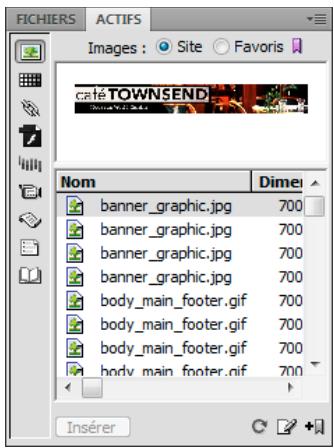
Panneau Actifs avec la liste Site affichée. Les icones de catégorie se trouvent à gauche et la zone d'aperçu se trouve au-dessus de la liste.
Le panneau Actifs vous proposé deux vues différentes des actifs :
LiTe Sitede plesse tous les actifs de vour site, y compris les couleurs et les adresses URL utilisées dans les documents de vour site.
Liste Favoris Présente uniquement les actifs que vous avez sélectionnés de façon explicite.
Pour basculer entre ces deux modes, selectionnez le bouton radio Site ou Favoris situé en haut de la zone d'aperçu. (Ces deux modes d'affichage ne sont pas disponibles pour les catégories Modèles et Bibliothèque.)
Note: La plupart des opérations du panneau Actifs fonctionnent de la même façon dans les deux listedes. Toutefois, il existe quelques tâches qui ne peuvent être réalisées que dans la liste Favoris.
Dans les deux listes, les actifs appartiennent à l'une des catégories suivantes :
Images Fichiers d'image en formats GIF, JPEG ou PNG.
Couleurs Les couleurs utilisées dans les documents et les feuilles de style, y compris les couleurs du texte, des arrêtre-plans et des liens.
URL Les liens externes se trouvant dans les documents du site en cours, y compris FTP, gopher, HTTP, HTTPS, JavaScript, courriel (mailto), et fichiers locaux (file://).
Flash Fichiers dans n'importe quelle version d'Adobe Flash. Seuls les fichiers SWF (fichiers compressés créés avec Flash) s'affichent dans le panneau Actifs. Les fichiers FLA (source Flash) ne s'affichent pas.
Shockwave Fichiers dans n'importe quelle version d'Adobe Shockwave.
Films Fichiers QuickTime ou MPEG.
Scripts Fichiers JavaScript ou VBScript. Les scripts dans les fischiers HTML (platôt que dans des fischiers JavaScript ou VBScript indépendants) n'apparaissent pas dans le panneau Actifs.
Modèle Les mises en forme de pages principales utilisées sur plusieurs pages. La modification d'un modele entraine automatiquement la modification de toutes les pages qui y sont associées.
Eléments de bibliothèque Des éléments que vous utilisez dans plusieurs pages. Lorsque vous modifiez un élément de bibliothèque, toutes les pages qui le contiennent sont mises à jour.
Note: Pour figurer dans le panneau Actifs, un fichier doit appartenir à l'une de ces catégories. Il existe d'autres types de fichiers parfoids appelés actifs, mais qui ne sont pas affichés dans le panneau.
Par défaut, les actifs d'une catégorie donnée sont répertoriés en fonction de leur nom par ordre alphabetique, mais vous pouvez les trier par type et en fonction de plusieurs autres critères. Vous pouvez également afficher un aperçu des actifs et redimensionner les colonnes ainsi que la zone d'aperçu.
More Help topics
"Creation et gestion d'une liste d'actifs favorsis" on page 125
"Utilisation des éléments de bibliothèque" on page 127
Affichage d'un actif dans la zone d'aperçu
Sélectionnez l'actif dans le panneau Actifs.
Par exemple, lorsque vous sélectionnez un actif de type animation, une icône s'affiche dans la zone d'aperçu. Pour visualiser l'animation, cliquez sur le bouton Lecture (le triangle vert) dans l'angle supérieur droit de la zone d'aperçu.
Affichage des actifs d'une catégorie donnée
Cliquesur une icone de catégorie dans le cote gauche du panneau Actifs.
Trides actifs
Cliquez sur une en-tete de colonne.
Par exemple, pour trier la liste des images par type (afin de regrouper toutes les images GIF, puis toutes les images JPEG, etc.), cliquez sur l'en-tête de la colonne Type.
Redimensionnement d'une colonne
Faites glisser la ligne qui sépare deux en-têtes de colonne.
Redimensionnement de la zone d'aperçu
Faites glisser la barre de séparation (entre la zone d'aperçu et la liste des actifs) vers le haut ou vers le bas.
Actualisation du panneau Actifs
La creation de la liste Site peut prendre quelques secondes du fait que Dreamweaver doit d'abord dire le cache du site.
Certaines modifications n'apparaissent pas immédiatement dans le panneau Actifs. Par exemple, lorsque vous ajoutez ou supprimez un actif du site, les modifications ne sont pas répercutées dans le panneau Actifs tant que vous n'actualisez pas la liste Site enclistant sur le bouton Actualiser la liste du site. Si vous ajoutez ou supprimez un actif en dehors de Dreamweaver (via l'Explorateur Windows ou le Finder, par exemple), vous doivent recréer le cache du site pouractualiser le panneau Actifs.
Lorsque you supprimez l'unique instance d'une URL ou d'une couleur donnée du site, ou lorsque you enregistrez un nouveau fichier contenant une couleur ou une URL n'avant pas encore eteutilise dans le site, les modifications ne sont repercutees dans le panneau Actifs qu'une fois la liste Site actualisee.
- PouractualiserlaisteSitemanuellement,cliquez surleboutonActualiserlaiste du siteC.Dreamweavercrieele cache du site ou le met a jour si nécessaire.
- Pour actualiser la liste Site et recreer le cache du site manuellement, cliquez avec le bouton droit de la souris (Windows) ou en maintainant la touche Ctrl enfoncée (Macintosh) dans la liste Actifs, puis cliquez sur Actualiser la liste du site.
Ajout d'un actif à un document
Vouss pouvez insérer la plupart des actifs dans un document en les faisant glisser dans la fenetre de document en mode Code ou en mode Creation, ou bien en utilisant le bouton Insérer du panneau. Vous pouze insérer des couleurs et des URL ou les appliquer au texte selectionné en mode Creation Les URL peuvent également être appliquées aux autres éléments, tels que des images, en mode Creation.
1 En mode Creation, placez le point d'insertion à l'endetroit où l'actif doit apparaitre.
2 Dans le panneau Actifs, selectionnez l'un des boutons de catégorie d'actif situés à gauche.
Note: Sélectionnez toute catégorie autre que Modèles. Un modèle est appliqué à un document entier. Il ne peut pas être inséré dans un document.
3 Sélectionnez Site ou Favoris en haut du panneau, puis sélectionnez l'actif.
Il n'existe pas de liste Site ou Favoris pour les éléments de bibliothèque. Omettez cette étape si vous insérez un tel élément.
4 Effectuez l'une des opérations suivantes :
- Faites glisser l'actif depuis le panneau vers le document.
Voupe fai glsser ds scripts dans la zone du contu de l'entete de la fenetre de document. Si cette zone n'est pas visible, choisissez Affichage > Contenu de I'en-tete.
- Sélectionnéz l'actif dans le panneau et cliquez sur Insérer.
Si l'actif inséré est une couleur, elle s'applique au texte qui figure après le point d'insertion.
Application d'une couleur à un texte à l'aide du panneau Actifs
Le panneau Actifs indique les couleurs que vous avez déjà appliquées aux différents éléments du site, tels que du texte, des cordures de tableau, des arrêtre-plans, etc.
1 Sélectionnez du texte dans le document.
2 Dans le panneau Actifs, selectionnez la categorie Couleurs
3 Sélectionnéz la couleur souhaïée puis cliquez sur Appliquer.
More Help topics
"Ajout ou suppression d'actifs favors" on page 125
Application d'une URL à une image ou du texte à l'aide du panneau Actifs
1 Sélectionnéz le texte ou l'image.
2 Dans le panneau Actifs, selectionnez la catégorie URL dans la vue Sites ou Favoris, selon l'endetroit où l'URL est stockée.
Note: Les URL des fichiers de cette site sont stockés, par défaut, dans le mode Sites. La vue Favoris contient les URL que vous avons ajoutés manuellement.
3 Sélectionnez l'URL.
4 Effectuez l'une des opérations suivantes :
- Faites glisser l'URL depuis le panneau vers la sélection dans la fenêtre de document en mode Création.
- Sélectionnez l'URL et cliquez sur Insérer.
Sélection et modification d'actifs
Le panneau Actifs permet de selectionner simultanement plusieurs actifs ; il offre également un moyen rapide de commencer l'edition d'actifs.
More Help topics
"Lancement d'un éditeur externe pour des fichiers multimédias" on page 273
Sélection de plusieurs actifs.
1 Dans le panneau Actifs, selectionnez un actif.
2 Sélectionnez les autres actifs à l'aide de l'une des méthodes suivantes :
- Cliquez en maintainant la touche Maj enforcée pour seLECTIONner une série consécutive d'actifs.
- Cliquez en maintainant la touche Ctrl (Windows) ou la touche Commande (Macintosh) enforcée pour ajouter un actif individuel à la sélection (qu'il soitAdjacent ou non à la selection existante). Cliquez en maintainant la touche Ctrl (Windows) ou la touche Commande (Macintosh) enforcée sur un actif selectionné pour le déslectionner.
Modification d'un actif
Lorsque vous modifiez un actif dans le panneau Actifs, le comportement varie en fonction du type d'actif. Pour certains actifs, tels que les images, vous utilisez un éditeur externe qui s'ouvre automatiquement si vous avez défini un éditeur pour ce type d'actif. Vous ne pouvez modifier les couleurs et les URL que dans la liste Favoris. Lorsque vous modifiez des modèles et des éléments de bibliothèque, vous effectuez les modifications dans Dreamweaver.
1 Dans le panneau Actifs, procedez de l'une des manieres suivantes :
Double-cliquez sur l'actif.
- Sélectionnez l'actif, puis cliquez sur le bouton Modifier
Note: Si l'actif doit être modifié dans un éditeur externe et qu'aucun éditeur ne s'ouvre automatiquement, Sélectionnez Edition > Préférences (Windows) ou Dreamweaver > Préférences (Macintosh), Sélectionnez la catégorie Types de fichiers/Editeurs, et assurez-vous qu'un éditeur externe est définir pour ce type d'actif.
2 Apportez les modifications voulues.
3 Lorsque vous avez terminé,procedede l'une des facons suivantes:
- Si l'actif est basé sur un fichier (tot object autre qu'une couleur ou une URL), enregistrez-le (via l'éditeur que vous utilisez), puis fermez-le.
- Si l'actif est une URL, cliquez sur OK dans la boite de dialogue Modifier l'URL.
Note: Si l'actif est une couleur, le sélecteur de couleur se ferme automatiquement lorsque vous Sélectionnez une couleur. Pour fermer le sélecteur de couleur sans Sélectionner de couleur, appuyez sur la touche Echap.
Réutilisation d'actifs dans un autre site
Le panneau Actifs affiche tous les actifs (de types reconnus) dans le site actuel. Pour utiliser un actif du site actuel dans un autre site, il est nécessaire de le copier. Vous pouvez copier un actif individuel, un ensemble d'actifs individuels ou un dossier Favoris entier en une seule opération.
Vous devrez peut-etre localiser le fichier dans le panneau Fichiers correspondant à un actif dans le panneau Actifs avant de transférer l'actif depuis ou vers votre site distant.
Note: Le panneau Fichiers peut afficher un site différent de celui presente par le panneau Actifs, car le panneau Actifs est associé au document actif.
Localisation d'un fichier d'actif dans le panneau Fichiers
1 Dans le panneau Actifs, selectionnez la catégorie de l'actif que vous recherchez.
2 Cliquez avec le bouton droit (Windows) ou en Maintenant la touche Contrôle enfoncée (Macintosh) sur l'icone ou le nom de l'actif dans le panneau Actifs, puis choisissez l'options Reperer dans le site dans le menu contextual.
Note: L'option Repérer dans le site n'est pas disponible pour les couleurs et les URL, qui ne correspondent pas à des fichiers dans le site.
Le panneau Fichiers s'ouvre, avec le fichier d'actif selectionné. La commande Repérer dans le site repère le fichier correspondant à l'actif lui-même, et non les fichiers qui utilisent cet actif.
CopiedactifsdepuislepanneauActifsversunautresite
1 Dans le panneau Actifs, selectionnez la catégorie de l'actif que vous souhaitez copier.
2 Cliquez avec le bouton droit de la souris (Windows) ou en Maintenant la touche Contrôle enfoncée (Macintosh) sur un ou plusieurs actifs dans la liste Site ou Favoris, selectionnez Copier dans le site, puis selectionnez le nom du site cible dans le sous-menu qui repertorie les sites que vous avez définis.
Note: Dans la liste Favoris, vous pouvez copier un dossier Favoris ainsi que des actifs individuels.
Les actifs sont copés dans leurs emplacements correspondants dans le site cible. Dreamweaver create de nouveaux dossiers dans la hierarchie du site cible en fonction des besoin. Les actifs sont également ajoutés à la liste Favoris du site cible.
Note: Si l'actif que vous avez copie est une couleur ou une URL, il s'affiche uniquement dans la liste Favoris du site cible. Du fait que les couleurs et les URL ne correspondent pas à des fichiers, il n'existe aucun fichier à copier dans l'autre site.
Création et gestion d'une liste d'actifs favoris
Gestion des actifs favoris
La liste complète de tous les actifs reconnus peut devenir enconnree pour certains sites volumineux. Vous pouvez ajouter des actifs féquement utilisés à une liste Favoris, grouper des actifs connexes, leur attribuer des surnoms pour mémoriser leur object et les retrouver aisément dans le panneau Actifs.
Note: Les actifs favoris ne sont pas stockés en tant que fichiers distincts sur le disque. Ils font réference aux actifs de la liste Site. Dreamweaver conserve la trace des actifs de la liste Site à afficher dans la liste Favoris.
La plupart des opérations du panneau Actifs sont identiques dans les listes Favoris et Site. Toutefois, il existe plusieurs tâches que vous pouvez réaliser uniquement dans la liste Favoris.
Ajout ou suppression d'actifs favoris
Il existe plusieurs méthodes pour ajouter des actifs à la liste Favoris du site dans le panneau Actifs.
L'ajout d'une couleur ou d'une URL à la liste Favoris nécessite une étape supplémentaire. Vous ne pouvez pas ajouter de nouvelles couleurs ou URL à la liste Site. Cette dernière contient uniquement les actifs déjà utilisés dans le site.
Note: Il n'este pas de liste Favoris pour les modèles et les éléments de bibliothèque.
More Help topics
"Présentation du panneau Actifs" on page 120
"Utilisation du selecteur de couleur" on page 229
Ajout d'actifs à la liste Favoris
Effectuez l'une des opérations suivantes :
- Sélectionnez un ou plusieurs actifs dans la liste Site du panneau Actifs, puis cliquez sur le bouton Ajouter aux favoris+
- Sélectionnez un ou plusieurs actifs dans la liste Site du panneau Actifs, cliquez avec le bouton droit (Windows) ou en maintainant la touche Ctrl enforcée (Macintosh), puis sélectionné Ajouter aux favors.
- Sélectionnez un ou plusieurs fischiers dans le panneau Fichiers, cliquez avec le bouton droit (Windows) ou en maintainant la touche Ctrl enfoncée (Macintosh), puis selectionnez Ajouter aux favors. Dreamweaver ignore les fischiers n'appartenant pas à une catégorie du panneau Actifs.
- Cliquez avec le bouton droit (Windows) ou en maintainant la touche Contrôle enforcée (Macintosh) sur un élément dans la fenêtre de document en mode Création, puis choisissez l'options du menu contextuel pour ajouter l'élement à une catégorie Favoris.
Le menu contextual pour le texte contient soit l'option Ajouter aux favors Couleur, soit l'option Ajouter aux favoris URL, selon qu'un lien est attaché au texte. Vous pouvez ajouter uniquement les éléments qui correspondent aux catégories du panneau Actifs.
Ajout d'une nouvelle couleur ou une nouvelle URL à la liste Favoris
1 Dans le panneau Actifs, selectionnéz la catégorie Couleurs ou URL.
2 Sélectionnéz l'options Favoris en haut du panneau.
3 Cliques sur le bouton Nouvelle couleur ou Nouvelle URL.
4 Effectuez l'une des opérations suivantes :
- Sélectionnez une couleur dans le sélecteur de couleur et donnez-lui un surnom si vous le souhaitez.
Pour fermer le sélecteur de couleur sans selectionner de couleur, appuyez sur la touche Echap ou cliquez sur la barre de couleur grise en haut du sélecteur de couleur.
- Entrez une URL et un surnom dans la boîte de dialogue Ajouter URL, puis cliquez sur OK.
Suppression d'actifs de la liste Favoris
1 Dans le panneau Actifs, Sélectionnéz l'options Favoris en haut du panneau.
2 Sélectionnez un ou plusieurs actifs (ou un dossier) dans la liste Favoris.
3 Cliquez sur le bouton Supprimer des favors
Les actifs sont supprimés de la liste Favoris, mais pas de la liste Site. Si vous supprimez un dossier Favoris, ce dernier est supprimé, ainsi que tout son contenu.
Création d'un surnom pour un actif favori
Vou puez attribuer des surnoms (par exemple, CouleurArrierePlanPage au lieu de #999900) uniquely aux actifs de la liste Favoris. La liste Site retient leur nom de fichier reel (ou leur valeur, dans le cas de couleurs et d'URL).
1 Dans le panneau Actifs, (Fenetre > Actifs), selectionnez la categorie qui contient votre actif.
2 Sélectionnéz l'options Favoris en haut du panneau.
3 Effectuez l'une des opérations suivantes :
- Cliquez avec le bouton droit de la souris (Windows) ou en maintainant la touche Ctrl enfoncée (Macintosh) sur le nom ou l'icone de l'actif dans le panneau Actifs, puis selectionnéz Modifier le surnom.
- Cliquez une fois sur le nom de l'actif, effectuez une pause, puis cliquez à nouveau. (Ne double-cliquez pas, car cela ouvrirait l'élement pour modification.)
4 Tapez un surnom pour l'actif, puis appuyez sur la touche Entrée (Windows) ou Retour (Macintosh).
More Help topics
"Présentation du panneau Actifs" on page 120
Regroupement d'actifs dans un dossier Favoris
Le fait de placer un actif dans un dossier Favoris ne modifie pas l'emplacement du fichier d'actif sur le disque.
1 Dans le panneau Actifs, selectionnez l'option Favoris en haut du panneau.
2 Cliquez sur le bouton Nouveau dossier Favoris
3 Tapez un nom pour le dossier, puis appuyez sur la touche Entrée (Windows) ou Retour (Macintosh).
4 Faites glisser les actifs vers le dossier.
Utilisation des éléments de bibliothèque
Création d'un élément de bibliothèque
Les éléments de bibliothèque sont des éléments que vous souhaitez réutiliser oumettre à jour féquèment dans l'ensemble de votre site Web.
More Help topics
"A propos des éléments de bibliothèque" on page 119
Créer un élément de bibliothèque basé sur une sélection
1 Dans la fenêtre de document, Sélectionnez une partie d'un document que vous souhaitez enregistrer comme élément de la bibliothèque.
2 Effectuez l'une des opérations suivantes :
- Faites glisser la sélection sur la catégorie Bibliothèque
- Cliquez sur le bouton Nouvel élément de bibliothèque en bas de la catégorie Bibliothèque.
- Sélectionnez Modifier > Bibliothèque > Ajouter un objet dans la bibliothèque.
3 Tapez un nom pour le nouvel élément de la bibliothèque, puis appuyez sur la touche Entrée (Windows) ou Retour (Macintosh).
Dreamweaver enregistre chaque élément de bibliothèque dans un fisier séparé (avec l'extension de fisier .lbi), dans le dossier Library du dossier racine local du site.
Creation d'un élément de bibliothèque vide
1 Vérifiez que rien n'est sélectionné dans la fenêtre de document.
Si un élément est seLECTIONné, il est placé dans le nouvel élément de bibliothèque.
2 Dans le panneau Actifs, selectionnez la categorie Bibliothèque [1].
3 Cliquez sur le bouton Nouvel élément de bibliothèque en bas du panneau.
4 Sélectionnez l'élement et entrez son nom, puis appuyez sur Entrée (Windows) ou sur Retour (Macintosh).
Insertion d'un élément de bibliothèque dans un document
Lorsque vous ajoutez un élément de bibliothèque à une page, le contenu réel est inséré dans le document avec une reférence à l'élement de bibliothèque.
1 Placez le point d'insertion dans la fenetre de document.
2 Dans le panneau Actifs, selectionnez la categorie Bibliothèque [1].
3 Effectuez l'une des opérations suivantes :
- Faites glisser un élément de bibliothèque du panneau Actifs vers la fenêtre de document.
Pour insérer le contenu d'un élément de bibliothèque sans inclure de référence à l'élement dans le document, appuyez sur la touche Ctrl (Windows) ou Option (Macintosh) tout en faisant glisser l'élement hors du panneau Actifs. Lorsque vous insérez un élément de cette façon, vous pouvez le modifier dans le document, mais le document ne sera pas mis à jour lorsque vous mettrez à jour les pages qui utilisent cet élément.
- Sélectionnez un élément de bibliothèque et cliquez sur Insérer.
Modification des éléments de bibliothèque et mise à jour des documents
Lorsque you modifie un élément de bibliothèque, vous pouvez désirer demettre à jour tous les documents qui utilisent cet élément. Si vous choisissez de ne pas les mettre à jour, les documents restent associés à l'élement de bibliothèque. Il est always possible de les mettre à jour ultérieurement.
Vou puez renomer des elements pour rompre leur lien avec des documents ou des modles, supprimer des elements de la bibliothèque du site et recrérer un élément de bibliothèque manquant.
Note: Le panneau Styles CSS n'est pas disponible lorsque vous editez un élément de bibliothèque étant donné que ces derniers peuvent uniquement contérer des éléments body et que le code CSS (feuille de style en cascade) est inséré dans la section head d'un document. La boite de dialogue Propriétés de la page est également indisponible : en effet, un élément de bibliothèque ne peut pas composer de balise body ni d'attributs de cette balise.
Modification d'un élément de bibliothèque
1 Dans le panneau Actifs, selectionnez la categorie Bibliothèque
2 Sélectionnéz un élément de bibliothèque.
3 Vous pouvez soit cliquer sur le bouton Modifier , soit double-cliquer sur l'objet de bibliothèque.
Dreamweaver ouvre une nouvelle fenêtre, similaire à la fenêtre de document, permettant de modifier l'objet de bibliothèque. L'arrière-plan gris indique que vous étres en train de modifier un élément de bibliothèque et non un document.
4 Apportez les modifications et enregistrrez-les.
5 Indiquez si vous souhaitezmettrea jour les documents du site local qui utilisent l'ellement de bibliothèque modifie. Sélectionnez Mettre à jour pour effectuer une mise à jour immédiate. Si vous sélectionnez Ne pas mettre à jour, les documents ne seront pas mis à jour à moins que vous ne sélectionniez Modifier > Bibliothèque > Mettre à jour la page en cours ou Mettre à jour les pages.
Mise à jour du document actif afin d'utiliser la version actuelle de tous les éléments de bibliothèque
Choisissez Modifier > Modèles > Mettre à jour la page en cours.
Mise à jour du site entier ou de tous les documents utilisant un élément de bibliothèque particulier
1 Choisissez Modifier > Bibliothèque > Mettre à jour les pages.
2 Dans le menu dérouulant Regarder dans, indiquez ce qui doit être mis à jour :
- Pourmettreàjourtouteslespagesdusiteselectionneafindutiliserla versionactuellede touslesellementsdbibliothèque,selectionneeSitedentier,puisselectionnee le nom du site dans le menu déroulantadjacent.
- Pourmettrea jour toutes les pages du site en cours quiutilisent l'elément de bibliothèque,selectionnez Fichiers utilisant,puis selectionnee un nom d'elément de bibliothèque dans le menu deroulant adjacent.
3 Sous Mettre à jour, assurez-vous que l'option Éléments de bibliothèque est activée.

Pourmettrelesmodulesa jour en même temps,selectionnezModulesegalement.
4 Cliquez sur Demarrer.
Dreamweaver met à jour les fichiers comme indiqué. Si vous avez scélectionné l'option Afficher le journal,
Dreamweaver génére un rapport qui indique si les fichiers ont ete mis a jour correctement et qui contient egalement d'autres informations.
Modification du nom d'un élément de bibliothèque
1 Dans le panneau Actifs, selectionnez la categorie Bibliothèque
2 Cliques sur l'objet de bibliothèque, attendez, puis cliquez de nouveau. (Ne double-cliquez pas, car cela ouvrait l'objet pour modification.)
3 Entrez un nouveau nom.
4 Cliquez ailleurs ou appuyez sur Entrée (Windows) ou sur Retour (Macintosh).
5 indique si vous souhaitez metre à jour les documents qui utilisent l'element enCHOIsissant soit Mettre à jour, soit Ne pas metre à jour.
Suppression d'un élément d'une bibliothèque
Lorsque vous supprimez un élément de bibliothèque, Dreamweaver supprime l'élement de la bibliothèque mais ne modifie pas le contenu des documents qui l'utilisent.
1 Dans le panneau Actifs, selectionnez la categorie Bibliothèque
2 Sélectionnéz l'objet de bibliothèque.
3 Cliquez sur le bouton Supprimer ou appuyez sur la touche Suppr, puis confirmez l'opération.
Important: Si vous supprimez un élément de bibliothèque, vous ne pourrez pas utiliser Annuler pour le recuperer. Vous pouvez toute fois le recréer.
Récrétation d'un élément de bibliothèque manquant ou supprimé
1 Sélectionnez une instance de l'objet dans un de vos documents.
2 Cliquez sur le bouton Creer à nouveau de l'inspecteur Propriétés (Fenêtre > Propriétés).
Personnalisation de la mise en surbrillance des éléments de bibliothèque
Vouss pouvez personnaliser la couleur de surbrillance des éléments de bibliothèque et afficher ou masquer la surbrillance en définissant des préférences de surbrillance.
More Help topics
"Utilisation du selecteur de couleur" on page 229
Modification de la couleur de surbrillance des éléments de bibliothèque
1 Choisissez Edition > Preférences (Windows) ou Dreamweaver > Préférences (Macintosh).
2 Sélectionnez la catégorie Surbrillance dans la liste située à gauche dans la boîte de dialogue Préférences.
3 Cliquez dans la case de couleur Elements de la bibliothèque et sélectionnez une couleur de surbrillance à l'aide du sélecteur de couleurs (ou entrez la valeur hexadécimale correspondant à la couleur de surbrillance dans la zone de texte).
4 Activez l'option Afficher pour afficher la couleur de surbrillance dans la fenetre de document.
5 Cliquez sur OK.
Affichage ou masquage de la mise en surbrillance dans la fenêtre de document
Pour afficher la mise en surbrillance, selectionnez Affichage > Assistances visuelles > Éléments invisibles. Pour masquer la mise en surbrillance, déslectionné l'option Éléments invisibles.
Modification des propriétés d'un élément de bibliothèque
L'inspecteur Propriétés vous permet d'ouvrir un élément de bibliothèque pour le modifier, détacher un élément sélectionné de son fichier source ou replacer un élément par celui sélectionné actuellement.
1 Sélectionnéz un élément de bibliothèque dans un document.
2 Sélectionnéz l'une des options suivantes dans l'inspecteur Propriétés (Fenêtre > Propriétés):
Src Indique le nom de fichier et l'emplacement du fichier source de l'elément de la bibliothèque. Vous ne pouvez pas modifier ces informations.
Ouvrir Ouvre le fjichier source de l'elément de bibliothèque pour modification. Cela revient à selectionner l'élément dans le panneau Actifs et à cliquer sur le bouton Modifier.
Detacher de l'original Brise le lien entre l'objet de bibliothèque sélectionné et son fichier source. Vous pouvez modifier l'objet détached dans le document, mais il ne s'agit plus d'un objetif de bibliothèque et il n'est plus modifié lorsque vous modifiez l'objet d'origine.
Créer à nouveau Remplace l'élement d'origine par la sélection en cours. Utilisez cette option pour recréer les éléments de bibliothèque si l'élement de bibliothèque d'origine manque ou a été accidentellement supprimé.
Autorisation de la modification d'éléments de bibliothèque dans un document
Si vous avez inséré un élément de bibliothèque dans un document et que vous désirez modifier celui-ci uniquement sur cette page, vous doivent briser le lien qui existe entre cet élément et la bibliothèque. Lorsqu'une instance d'élement de bibliothèque a été rendue modifiable, elle n'est plus mise à jour quand l'élement de bibliothèque est modifié.
1 Sélectionnez un élément de la bibliothèque dans le document actif.
2 Dans l'inspecteur Propriétés, cliquez sur Detacher de l'original (Fenêtre > Propriétés).
Modification d'un comportement dans un élément de bibliothèque
Pour modifier un comportement dans un élément de bibliothèque, vous doivent tout d'abord insérer l'élement dans un document, puis le rendre modifiable dans ce document. Une fois les changements apportés, vous pouvez recréer l'élement de bibliothèque en remplaçant l'élement de la bibliothèque par l'élement modifié de votre document.
1 Ouvrez un document contenant l'objet de la bibliothèque.
Notez le nom de l'élément de la bibliothèque, ainsi que les balises exactes qu'il contient. Vous aurez besoin de cette information plus tard.
2 Sélectionnez l'objet de bibliothèque et cliquez sur Detacher de l'original dans linspecteur Propriétés (Fenêtre > Propriétés).
3 Sélectionnez l'élement auquel est attaché le comportement.
4 Dans le volet Comportements (Fenetre > Comportements), double-cliquez sur l'action que vous poulez modifier.
5 Dans la boite de dialogue qui s'affiche, effectuez vos modifications et cliquez sur OK.
6 Dans le panneau Actifs, selectionnez la categorie Bibliothèque
7 Notez précisé le nom et la casse de l'élement de bibliothèque d'origine ; sélectionnez-le, puis cliquez sur le bouton Supprimer.
8 Dans la fenêtre de document, Sélectionnez tous les éléments qui constituent l'objet de bibliothèque.
Veillez à selectionner exactement les mêmes éléments que ceux qui se trouvaient dans l'objet de bibliothèque original.
9 Dans le panneau Actifs, cliquez sur le bouton Nouvel élément de bibliothèque et donnez au nouvel élément le nom de l'élement que vous avez supprimé en respectant l'orthographe et la casse.
10 Pourmettrea jourl'elémentde bibliothèque dans les autres documents de voitr site,choisissez Modifier > Bibliothèque > Mettre a jour les pages.
11 Dans le menu déroulant Regarder dans, Sélectionnez Fichiers utilisant.
12 Dans le menu déroulant adjacent, Sélectionné le nom de l'élement de bibliothèque que vous venez de créé.
13 Sous Mettre à jour, vérifie que l'option Éléments de bibliothèque est seLECTIONnée, puis cliquez sur Demarrer.
14 Une fois les mises à jour terminées, cliquez sur Fermer.
More Help topics
"Utilisation des comportements JavaScript" on page 353
Chapter 6: Création de pages avec CSS
Description des feuilles de style en cascade
A propos des feuilles de style en cascade
Les feuilles de style en cascade (CSS) regroupent des règles de formatting qui déterminent l'aspect du contenu d'une page Web. Quand vous utilise des styles CSS pourmettre une page en forme, vous séparez le contenu de la presentation. Le contenu de votre page (le code HTML) resides dans le fjichier HTML, tandis que les règles CSS qui définissent la presentation du code résident dans un autre fjichier (une feuille de style externe) ou dans une autre partie du document HTML (généralement dans la section head). La séparation du contenu et de la presentation facilitite considérablement la gestion de l'aspect de votre site à partir d'un point central car vous n'avez pas besoin demettre à jour les propriétés de toutes les pages chaque fois que vous souhaitez apporter une modification. La séparation du contenu et de la presentation se traduit également par un code HTML simplifié et mistroux structure qui permet de raccourcir les temps de chargement pour les navigateurs, et elle simplifie la navigation pour les personnes ayant des problèmes d'accèsibilité (par exemple, quiutilisent des lecteurs d'écran).
CSS you offe a plus grande souplesse et une plus grande maitrise de l'aspect de voite page. Les feuilles de style CSS you permectent de controler de nombreuses proprietes de texte, notamment les polices de caractertres et les tailles de police, les styles gras, italique, soulignement et les ombres du texte, la couleur du texe et la couleur d'arriere-plan, la couleur des liens et le soulignement des liens, etc. En utilisant CSS pour controler vos polices de caractertres, vous you assurez d'un traitement plus cohorent de la mise en page et de I'aspect de voite page dans differents navigateurs.
Outre le formatage du texte, CSS permet de:gérer le format et le positionnement des blocs d'éléments d'une page Web. Un élément de niveau bloc est un contenu autonome, généralement séparé par une nouvelle ligne dans le code HTML, et formaté visuellement comme un bloc. Par exemple, les balises h1, les balises p et les balises div produit toutes des éléments de niveau bloc sur une page Web. Vous pouvez définir des marges et des cordures pour les éléments de niveau bloc, les placer dans un emplacement spécifique, leur ajouter une couleur d'arrière-plan, faire flotter du texte autour d'eux, etc. C'est essentiellement en manipulant des éléments de niveau bloc que vous réalisiez des mises en page avec CSS.
More Help topics
"Utilisation des balises div" on page 169
"Mise en forme des pages avec CSS" on page 162
Didacticiel de description des feuilles CSS
A propos des régles CSS
Une rècle de formatage CSS se compose de deux entités : le sélecteur et la déclaration (ou dans la plupart des cas, un bloc de déclarations). Le sélecteur est un terme (tel que p, h1, un nom de classe ou un identifient) qui identifie l'élément mis en forme tandis que le bloc de déclaration définit quels sont les propriétés de style. Dans l'exemple suivant, h1 correspond au sélecteur tandis que tout ce qui est placé entre les crochets ({}) correspond à la déclaration :
h1{ font-size:16pixels; font-family:Helvetica; font-weight:bold; }
La déclaration est composée de deux entités : la propriété (par exemple, font-family) et la valeur (par exemple, Helvetica). Dans la règle CSS précédente, un style particulier a été créé pour les balises h1 : le texte de toutes les balises H1 liées à ce style sera associé à une police Helvetica, d'une taille de 16 pixels et en gras.
Le style (qui est défini par une rège ou par un groupe de règles) se trouve dans un emplacement distinct de celui du formatage du texte réel, généralement dans une feuille de style externe ou dans la section head du document HTML. Ainsi, une rècle concernant les balises n1 peut s'appliquer à de nombreuses balises à la fois (et dans le cas de feuilles de style externes, la rècle peut s'appliquer à de nombreuses balises à la fois dans un grand nombre de pages différentes). De cette façon, CSS offre une capacité de mise à jour extrémement aisée Lorsque vous mettez à jour une rècle CSS dans un emplacement, le formatage de tous les éléments qui utilisent le style défini est automatiquement mise à jour en fonction du nouveau style.
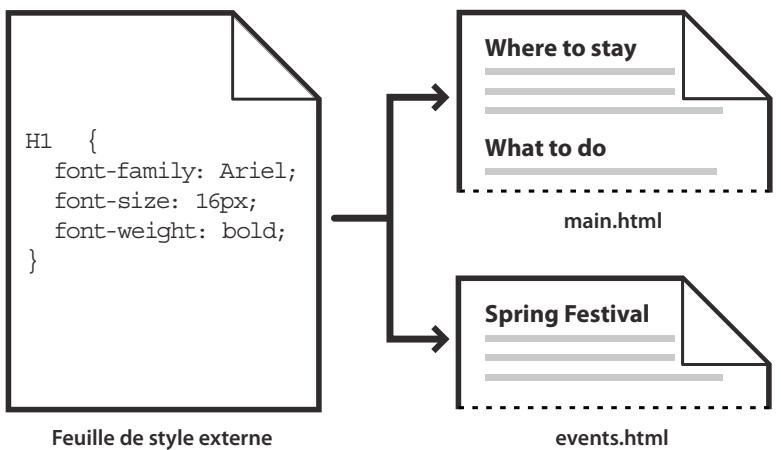
You pouvez définir les types de styles suivants dans Dreamweaver :
- Les styles de classe vous permettent d'appliquer des propriétés de style à tout élément de la page.
- Les styles appliqués aux balises HTML redéfinissent le formatage d'une balise spécifique, telle que h1. Lorsque vous creez ou modifiez un style CSS pour la balise h1, tout le texte formaté à l'aide de cette balise h1 est immédiatement modifié en conséquence.
- Les styles avances redéfinissent le formatage pour une combinaison particulière d' éléments ou pour d'autres formes du sélecteur admises par CSS (par exemple, le sélecteur td h2 s'applique chaque fois qu'un en-tête h2 apparait dans une cellule de tableau). Les styles avances peuvent également redéfinir le formatage pour des balises qui contiennent un attribut id (identifient) (par exemple, les styles définis par #myStyle s'appliquent à toutes les balises qui contiennent la paire valeur-attribut id="myStyle").
Les règles CSS peuvent se couver aux emplacements suivants :
Feuilles de style CSS externes Ensembles de règes CSS enregistrées dans un fjichier.css externe distinct (pas dans un fjichier HTML). Ce fjichier est lié à une ou plusieurs pages d'un site Web à l'aide d'un lien ou d'une règle @import situation dans la section head d'un document.
Feuilles de style CSS internes (ou imbriquées) Ensembles de règles CSS inclues dans une balise style de la section head d'un document HTML.
Styles en ligne Définis dans des instances spécifique de balises dans un document HTML. L'utilisation de styles en ligne n'est pas recommandée.
Dreamweaver reconnait les styles définis dans des documents existants, pour peu qu'ils soient conformes aux recommendations des feuilles de style CSS. Dreamweaver restitue également la plupart des styles appliqués directement en mode Conception. Toutefois, la prévisualisation d'un document dans une fenêtre de navigateur vous permit d'obtenir le rendu direct le plus précis de la page. Certains styles CSS s'affichent différemment dans Microsoft Internet Explorer, Netscape Navigator, Opera, Apple Safari ou d'autres navigateurs, et certains ne sont pas encore pris en charge par chaque navigateur.
Pour afficher le guide de reférence CSS d'O'Reilly inclus dans Dreamweaver,CHOISSEZ Aide > Référence et seLECTIONnez O'Reilly - Référence CSS dans le menu déroulant du panneau Référence.
More Help topics
"Application, suppression ou changement du nom de styles de classe CSS" on page 151
A propos des styles en cascade
Le terme en cascade fait réference à la façon dont un navigateur affiche finalement les styles pour des éléments spécifiques d'une page Web. Trois sources sont responsables des styles visibles sur une page Web : la feuille de style créé par l'auteur de la page, les événuelles sélections de style personnalisées de l'utiliser, et les styles par défaut du navigateur. Les sections précédentes expliquent la création de styles pour une page Web par l'auteur de la page Web et de la feuille de style qui y est associée. Toutefois, les navigateurs possèdent eux aussi des feuilles de style par défaut, qui déterminent la restitution des pages Web. En outre, les utilisateurs peuvent personnaliser leurs navigateurs en effectuant des sélections qui déterminent l'affichage des pages Web. L'apparce finale d'une page Web est le résultat de la combinaison (cascadre) des règles de ces trois sources, qui permet de restituer la page Web de manière optimale.
Ce concept va été illustré par une balise courante, la balise de paragraphe (
). Par défaut, les navigateurs comportent des feuilles de style qui définissent la police et la taille de police du texte des paragraphs, c'est-à-dire le texte placé entre balises
dans le code HTML. Ainsi, dans Internet Explorer, tout le texte du corps, y compris celui des paragraphs, s'affiche par défaut dans la police Times New Roman de taille moyenne.
Toutefois, si vous étés l'auteur d'une page Web, vous pouze créé une feuille de style qui remplace le style par défaut du navigateur pour ce qui est de la police et de la taille de police. Par exemple, vous pouze créé la règle suivante dans votre feuille de style :
p{ font-family: Arial; font-size: small; }
Lorsqu'un utilisateur charge la page, les paramètres de police du paragraphe et de taille de police que vous, auteur, avez définis, remplacent les paramètres par défaut du navigateur en la matière.
Les utilisateurs peuvent effectuer des sélections pour personneliser l'affichage du navigateur selon leurs attentes. Par exemple, dans Internet Explorer, l'utilitaire peutCHOIsir Affichage > Taille du texte > La plus grande, de maniere a agrandir la police et la rendre plus lisible. En fin de compte (du moins, dans ce cas), la selection de l'utilitaire remplace à la fois les styles par défaut du navigateur pour la taille de police par défaut dans les paragraphs, et les styles de pargraphe créé par l'auteur de la page Web.
L'héritage est un autre élément important de la cascade. Les propriétés de la plupart des éléments d'une page Web sont hérîées. Par exemple, les balises de paragraphe hériment de certaines propriétés des balises body, les balises span de certaines propriétés des balises de paragraphe, et ainsi de suite. Ainsi, vous pouvezisser la règle suivante dans votre feuille de style :
body {
font-family: Arial;
font-style: italic;
}
Tout le texte des paragraphs de votre page Web (ainsi que le texte qui hérite des propriétés de la balise de paragraphe) sera en Arial italique, car la balise de paragraphe hérite de ces propriétés à partir de la balise body. Vous pouvez toute fois vous montré plus spécifique avec vos règles et créé des styles qui supplantant la formule d'héritage standard. Par exemple, vous pouze créé les règles suivantes dans votre feuille de style :
body {
font-family: Arial;
font-style: italic;
}
p {
font-family: Courier;
font-style: normal;
}
Tout le texte du corps est en Arial italique, sauf le texte des paragraphs (et celui des balises hériétères), qui s'affiche en Courier normal (non italique). D'un point de vue technique, la balise de paragraphe hérite tout d'abord des propriétés définies pour la balise body, puis elle ignore celles-ci, car des propriétés ont eté définies spécifique pour elle. En d'autres termes, bien que les éléments de page hériment généralement des propriétés supérieures, l'application directe d'une propriété à une balise entraine toujours l'écrasement de la formule d'héritage standard.
La combinaison de tous les facteurs exposés ci-dessus et d'autres facteurs, tels que la spécifique CSS (un système qui attribue un poids différent à des types précis de règles CSS) et l'ordre des règles CSS, finit par créé une cascade complexe, où les éléments aux priorités les plus élevées écrasant les éléments aux propriétés les plus basses. Pour plus d'informations sur les règles en matière de cascade, d'héritage et de spécifique, visitez le site
www.w3.org/TR/CSS2/cascade.html.
A propos du formatage de texte et de CSS
Par défaut, Dreamweaver utilise des feuilles de style en cascade (CSS) pourmettre le texte en forme. Les styles appliqués au texte à l'aide de l'inspecteur Propriétés ou des commandes de menu générent des règles CSS intégrées à la section head du document.
Voupez ealement utilise le panneau Styles CSS pour creer et modifier des propriétés et des regles CSS. Ce panneau est un éditeur bien plus fiable que l'inspecteur Propriétés et presente toutes les règles CSS définies dans le document actif, qu'elles soient intégrées à la section head du document ou dans une feuille de style externe. Adobe recommende l'utilisation du panneau Styles CSS (plutot que l'inspecteur Propriétés) comme outil principal de creation et modification de vos styles CSS. Ainsi, votre code sera plus clair et sa maintenance en sera simplifiée.
Outre les styles et feuilles de style de votre composition, libre à vous d'utiliser les feuilles de style livrées avec Dreamweaver pour styliser vos documents
Pour acceder à un didacticiel relatif au formatage de texte à l'aide de feuilles de style en cascade, consultez le site Web d'Adobe à l'adresse www.adobe.com/go/vid0153_fr.
More Help topics
"Panneau Styles CSS" on page 137
"Creation d'une nouvelle règle CSS" on page 143
Didacticiel de formatage de texte avec CSS
A propos des propriétés de la forme courte des styles CSS
La Specification CSS permet la création de styles à l'aide d'une syntaxe abrégée appelée forme courte des styles CSS. Elle permet de spécifier la valeur de plusieurs propriétés à l'aide d'une seule déclaration. Par exemple, la propriété font vous permit de définir les propriétés font-style, font-variant, font-weight, font-size, line-height et font-family sur une seule ligne.
Il est important de savoir que sous forme courte, les propriétés dont la valeur est omise reçoivent leur valeur par défaut. Certaines pages risquent donc de s'afficher incorrectement lorsque plusieurs régles CSS sont attribuées à la même balise.
Par exemple, la règle h1 ci-dessous utilise la syntaxe longue. Remarquez que les propriétés font-variant, font-stretch, font-size-adjust et font-style ont reçu leur valeur par défaut.
h1{ font-weight: bold; font-size: 16pt; line-height: 18pt; font-family: Arial; font-variant: normal; font-style: normal; font-stretch: normal; font-size-adjust: none }
Insérée en tant que propriété unique sous forme courte, la même règle pourrait seprésenter ainsi :
h1{font:bold16pt/18pt Arial}
Sous forme courte, les propriétés dont la valeur est omise reçoivent automatiquement leur valeur par défaut. Ainsi, l'exemple de forme abrégée ci-dessus omet les balises font-variant, font-style, font-stretch et font-size-adjust.
Si des styles sont définis en plusieurs emplacements (par exemple, incorpôres dans une page HTML et importés d'une feuille de style externe) sous deux formes, longue et courte, n'oubliez pas que les propriétés omises dans une rège de notation abrégée risquent d'écraser les propriétés explicitement définies dans une autre rège. (On parle de styles en cascade.)
Dreamweaver utilise donc la forme longue par défaut, Ceci permet d'éviter qu'une rège de notation abrégée ne remplace une rège de notation longue. Si vous ouvrez une page Web codée en forme courte dans Dreamweaver, n'oubliez pas que Dreamweaver creée toutes les nouvelles règes CSS sous forme longue. Pour spécifique la façon dont Dreamweaver creée et modifie les règles CSS, vous pouvez modifier les préférences de modification CSS dans la catégorie Styles CSS de la boîte de dialogue Préférences (Edition > Préférences dans Windows; Dreamweaver > Préférences sur le Macintosh).
Note: Le panneau Styles CSS create uniquely des règles sous forme longue. Lorsque vous créEZ une page ou une feuille de style CSS à l'aide du panneau Style CSS, n'oubliez pas que le codage manuel de règles CSS sous forme courte risque de provoquer l'écrasement des propriétés créées sous forme longue par celles créées sous forme courte. Il est donc préféable de créé vos styles CSS sous forme longue.
Panneau Styles CSS
Le panneau Styles CSS you permit de suivre les règles CSS et les propriétés qui affectent un élément de page sélectionné (mode Actuel), ou l'ensemble des règles et des propriétés qui sont disponibles pour le document (mode Tous). Un bouton bascule place sur la partie supérieure du panneau you permit de passer d'un mode à l'autre. Le panneau Styles CSS you permit de modifier les propriétés CSS dans les deux modes.
Panneau Styles CSS en mode Actuel
En mode Actuel, le panneau Styles CSS présente trois volets: un volet Résumé de la sélection qui présente les propriétés CSS de la sélection en cours dans le document, un volet Règles qui précise l'emplacement des propriétés selectionnées (ou une cascade de règles pour la balise sélectionnée, selon votre sélection), et un volet Propriétés qui vous permet de modifier les propriétés CSS de la rège appliquées à la sélection.
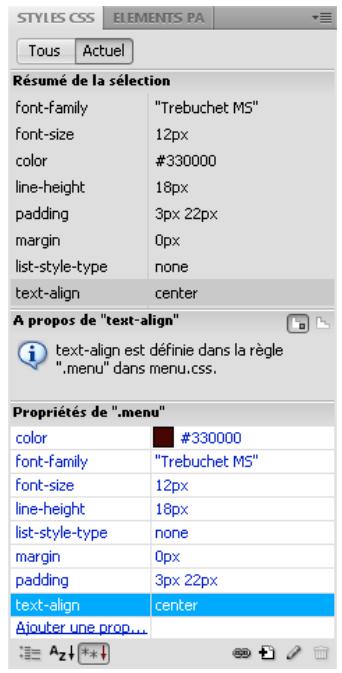
Vou puez redimensionner l'un qualconque des volets en faisant glisser les cadres entre les volets et redimensionner les colonnes en faisant glisser les sépareurs.
Le volet Résumé de la sélection récapitule les propriétés CSS de l'élement sélectionné dans le document actif et leurs valeurs. Ce résumé déscrit les propriétés de toutes les règes s'appliquant directement à la sélection. Seules les propriétés définies apparaissent.
Par exemple, les règles suivantes créent un style de classe et un style de balise (dans ce cas un paragraphe):
. foo{ color: green; font-family:'Arial'; } p{ font-family:'serif'; font-size:12px; }
Si vous scélectionné le texte d'un paragraphe de style de classe . foo dans la fenêtre du document, le volet Résumé de la scélection affiche les propriétés concernées par les deux règles, puisque ces deux règles s'appliquent à la seLECTION.
Dans ce cas, le volet Résumé de la sélection affiche la liste des propriétés suivantes :
font-size: 12px
Le volet Résumé de la sélection classe les propriétés par ordre croissant de spécifique. Dans l'exemple précédent, le style de balise définit la taille de la police et le style de classe, la famille et la couleur de la police. (La famille de police définie par la classe est prioritaire sur celle définitie par le style de balise car la spécifique des选出eurs de classe est supérieure à celle des选出eurs de balise. Pour plus d'informations sur les spécifique CSS, voir
www.w3.org/TR/css2/cascade.html.)
Le volet Règles dispose de deux vues (A propos ou Règles) selon votre sélection. Dans la vue A propos (par défaut), le volet présente le nom de la règle définissant la propriété CSS sélectionnée, ainsi que le nom du fichier contenant cette règle. Dans la vue Règles, le volet affiche la cascade, ou hierarchie, des règes s'appliquant directement ou indirectement à la sélection en cours. (L'onget auquel la règle s'applique directement s'affiche dans la colonne de droite.) Pour passer d'une vue à l'autre, cliquez sur les boutons Afficher les informations et Afficher cascade situés dans le coin supérieur droit du volet Règles.
Lorsque vous sélectionné une propriété dans le volet Résumé de la sélection, toutes les propriétés de la règle appliquée s'affichent au-dessous dans le volet Propriétés. (La règle qui s'applique est également sélectionnée dans le panneau Règes lorsque la vue Règes est sélectionnée.) Par exemple, dans le cas d'une règle appelée .texteprincipal qui définit une famille, une taille et une couleur de police, la sélection de l'une de ces propriétés dans le volet Résumé de la sélection entraine l'affichage de toutes les propriétés définies par la règle .texteprincipal dans le volet Propriétés et de la règle .texteprincipal sélectionnée dans le volet Règes. (En outre, la sélection d'une règle dans le volet Règes affiche les propriétés de cette-ci dans le volet Propriétés.) Vous pouvez alors utiliser le volet Propriétés pour modifierrapidement votre style CSS, qu'il soit intégré dans le document en cours ou relié via par une feuille de style. Par défaut, le volet Propriétés ne présente que les propriétés ayant déjà été définies et les classe par ordre alphabétique.
Voupez choisir d'afficher les propriétés dans deux autres vues. La vue Catégorie regroupe les propriétés en catégories, telles que Police, Arrière-plan, Bloc, Bordure, etc., les propriétés définies sont placées en haut de chaque catégorie, en texte bleu. La vue Liste présente la liste alphabetique de toutes les propriétés disponibles, les propriétés définies également placées en haut de chaque catégorie, en texte bleu. Pour passer d'une vue à l'autre, cliquez sur les boutons Afficher la vue par catégorie, Afficher la vue sous forme de liste ou Afficher uniquement les propriétés définies, situés dans le coin inférieur droit du volet Propriétés.
Dans toutes les vues, les propriétés utilisées dans la sélection s'affichent en bleu, les autres s'affichent en rouge et sont barrées. Si vous placez le curseur de la souris sur une règle étrangère à la sélection, un message d'explication s'affiche. Dans la plupart des cas, il s'agit de propriétés écrasées par d'autres ou de propriétés qui ne sont pas hériétées.
Toute modification apportée dans le volet Propriétés s'applique immédiatement, ce qui vous permet d'avoir un aperçu direct de votre travail.
More Help topics
"Ouverture du panneau Styles CSS" on page 140
Panneau Styles CSS en mode Tous
En mode All (Tout), le panneau Styles CSS présente deux volets : un volet All Rules (Toutes les règles) (en haut) et un volet Propriétés (en bas). Le volet Toutes les règles présente la liste des règles définies dans le document actif, ainsi que l'ensemble des règles définies dans les feuilles de styles jointes à ce document. Le volet Propriétés permet de modifier les propriétés CSS de toute règle sélectionnée dans le volet Toutes les règles.
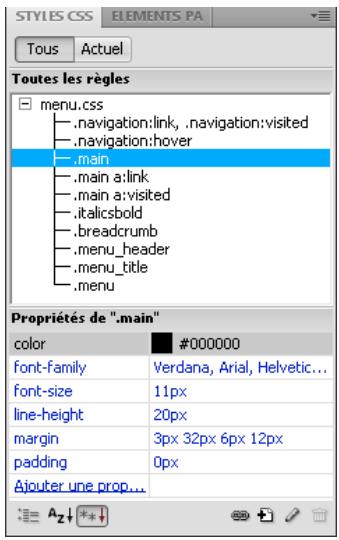
Voupe redimensionner l'unquelconque des volets en faisant glisser les cadres entre les volets et redimensionner les colonnes Proprietes en faisant glisser les sépareurs.
Lorsque vous sélectionnez une rège dans le volet Toutes les règes, toutes les propriétés s'appliquant à cette règles'affiche au-dessous dans le volet Propriétés. Vous pouvez alors utiliser le volet Propriétés pour modifier rapidement votre style CSS, qu'il soit intégré dans le document en cours ou relié via par une feuille de style. Par défaut, le volet Propriétés ne présente que les propriétés précédemment définies et les classe par ordre alphétique.
Voues pouvezchosir d'afficher les propriétés dans deux autres vues. La vue Catégorie regroupe les propriétés en catégories, telles que Police, Arrière-plan, Bloc, Bordure, etc., les propriétés définies placées en haut de chaque catégorie. La vue Liste presente la liste alphabétique de toutes les propriétés disponibles, les propriétés définies également placees en haut de chaque catégorie. Pour passer d'une vue à l'autre, cliquez sur les boutons Afficher la vue par catégorie, Afficher la vue sous forme de liste ou Afficher uniquement les propriétés définies, situés dans le coin inférieur droit du volet Propriétés. Dans toutes les vues, les propriétés utilisées dans la selection s'affichent en bleu.
Toute modification apportée dans le volet Propriétés s'applique immédiatement, ce qui vous permet d'avoir un aperçu direct de votre travail.
More Help topics
"Ouverture du panneau Styles CSS" on page 140
Boutons et vues du panneau Styles CSS
Dans les modes Tous et Actuel, le panneau Styles CSS présente trois boutons qui vous permettent de modifier l'affichage du volet Propriétés (volet inférieur):
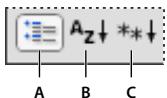
A. Vue Catégorie B. Vue Liste C. Vue Définition des propriétés
Vue Catégorie Répartit les propriétés CSS prises en charge par Dreamweaver en huit catégories distinctes : police, arrêté-plan, bloc, bordure, boîte, liste, positionnement et extensions. Les propriétés de chaque catégorie sont conservées dans une liste que vous pouvez développer ou réduire en cliquant sur le bouton plus (+) en regard de la catégorie de votre choix. Les propriétés définies s'affichent en bleu en haut de la liste.
Vue Lieste Affiche l'ensemble des propriétés CSS prises en charge par Dreamweaver par ordre alphabétique. Les propriétés définies s'affichent en bleu en haut de la liste.
Vue Définition des propriétés N'affiche que les propriétés déjà définies et constitue la vue par défaut.
Dans les modes Tous et Actuel, le panneau Styles CSS contient également les boutons suivants :
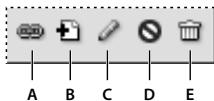
A. Attacher une feuille de style B. Nouvelle règle de CSS C. Modifier le style D. Déactualer/Activer la propriété CSS E. Supprimer règle de CSS
Attacher une feuille de style Ouvre la boite de dialogue Ajouter une feuille de style externe. Sélectionnez une feuille de style externe pour creer un lien vers le document actif ou l'importer dans celui-ci.
Nouvelle rège de CSS Ouvre une boîte de dialogue qui permet de sélectionner le type du style que vous créez, par exemple, pour creer un style de classe, redéfinir une balise HTML ou pour définir un/selecteur CSS.
Modifier le style Ouvre une boite de dialogue qui permet de modifier les styles dans le document actuel ou dans une feuille de style externe.
Supprimer règle de CSS Supprime la règle ou la propriété sélectionnée du panneau Styles CSS et le formatage de tous les éléments auxquels elle est appliquée. (Les références à ce style ne sont cependant pas supprimées.) Le bouton Supprimer règle de CSS peut également détacher (ou rompre le lien de) une feuille de style CSS associée.
Cliquez avec le bouton droit de la souris (Windows) ou en Maintenant la touche Contrôle enfoncée (Macintosh) sur le panneau Styles CSS pour ouvrir un menu contextual d'options disponibles pour l'execution des commandes de feuilles de style CSS.
Ouverture du panneau Styles CSS
Le panneau Styles CSS vous permet d'afficher, de creer, de modifier et de supprimer des styles CSS, mais également de joindre des feuilles de style externes aux documents.
Effectuez l'une des opérations suivantes:
- Choisissez Fenetre > Styles CSS.
- Appuyez sur les touches Maj+F11.
- Cliquez sur le bouton CSS de l'inspecteur Propriétés.
Améliorations à la prise en charge de CSS3 dans le panneau Styles CSS (CS 5.5)
Un panneau contextuel a ete ajoute au panneau CSS pour les propriétés suivantes :
text-shadow
- box-shadow
- border-radius
- border-image
Les options disponibles dans le panneau contextuel vous garantissant d'appliquer la propriété correctement, même si vous ne maitrisesz pas leur syntaxe W3C.
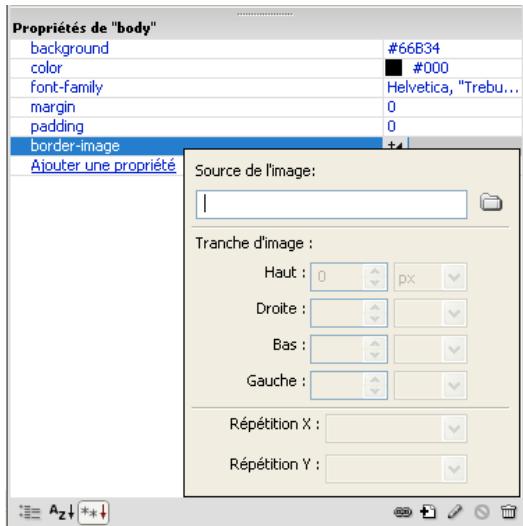
Le panneau contextuel affichant les options de la propriété CSS3 border-image
Application de propriétés CSS3 à l'aide du panneau contextuel
Cliquez sur l'icone « + »' correspondant à ces propriétés. Utilisez les options du panneau contextuel pour appliquer la propriété.
Spécification de plusieurs ensembles de valeurs
Les propriétés CSS3 telles que text-shadow pr exponent en charge plusieurs ensembles de valeurs. Par exemple : text-shadow: 3px 3px #000, -3px -3px #0f0;
Lorsque vous spécifie plusieurs ensembles de valeurs en mode Code et que vous ouvrez le panneau contextuel à des fins d'édition, seul le premier ensemble de valeurs s'affiche. Si vous modifie cet ensemble de valeurs dans le panneau contextual, seul le premier ensemble de valeurs dans le code est affecté. Les autres ensembles de valeurs ne sont pas affectés et sont appliqués comme indiqué dans le code.
Recherche de propriétés dans le mode Catégories
En mode Catégories, text-shadow se trouve dans la catégorie Police. box-shadow, border-radius et border-image sont répertoriés dans la catégorie Bordure.
Garantie de la conformité avec les navigateurs
Dreamweaver CS 5.5 prend également en charge un déploiement spécifique aux navigateurs (webkit, Mozilla) des propriétés box-shadow, border-radius et border-image.
En mode Catégories, utilisez les options de la catégorie de navigateur appropriée afin de garantir la conformité de ces propriétés dans le navigateur en question. Par exemple, pour assurer la compatibilité avec la mise en œuvre Mozilla de la propriété border-image, modifiez -moz-border-image dans la catégorie Mozilla.
Prévisualisation des modifications en mode Affichage en direct
Les modifications apportées aux propriétés CSS ne sont pas affichées en mode Création. Passez au mode Affichage en direct pour prévisualiser les modifications. Vous pouze également apporter des modifications rapides aux propriétés CSS3 dans le mode Affichage en direct. Ces modifications sont immédiatement reflètées dans ce mode.
Les propriétés CSS3 suivantes sont prises en charge en mode Affichage en direct :
text-shadow
- border-radius
- -webkit-box-shadow
- -webkit-border-image
Définition de préférences de styles CSS
Les préférences de styles CSS contrôle la façon dont Dreamweaver rédighe le code qui définit les styles CSS. Les styles CSS peuvent être rédigés sous une forme abrégée, que certains développementiers estiment plus facile à utiliser. Toutefois, certaines versions anciennes des navigateurs n'interpréten pas correctement la forme abrégée des attributs de styles.
1 Choisissez Edition > Préférences (Windows) ou Dreamweaver > Préférences (Macintosh), puis Sélectionnez Styles CSS dans la liste Catégorie.
2 Définiresse les options de style CSS que vous pouze appliquer :
A la création de règles de CSS - Utilisez Forme courte pour : Vous permet de sélectionner les propriétés de style CSS que Dreamweaver rédige en abrégé.
A la modification de règles de CSS - Utilisez Forme courte pour : Déterminé si Dreamweaver réécrit les styles existants en abrégé.
Choisissez l'option Si l'original utilise Forme courte pour que les styles ne soient pas modifiés.
Choisissez En fonction des paramètres ci-dessus pour réécrite en forme abrégée les styles des propriétés sélectionnées dans la zone Utiliser Forme courte pour.
Sur double-clic dans le panneau CSS: Vous permet de selectionner un outil pour modifier les règles CSS.
3 Cliquez sur OK.
Creation d'une nouvelle règle CSS
Vou puez creer une rgle CSS pour automatiser le formatage de balises HTML ou d'une plage de texte identifiee par un attribut class ou ID.
1 Placez le point d'insertion dans le document, puis procedede l'une des manieres suivantes pour ouvrir la boite de dialogue Nouvelle rgle CSS :
- Choisissez Format > Styles CSS > Nouveau.
- Dans le panneau Styles CSS (Fenêtre > Styles CSS), cliquez sur le bouton Nouvelle règle CSS (+), situé dans la partie inférieure droite du panneau.
- Sélectionnez le texte dans la fenêtre de document,CHOISSEZ Nouvelle règle CSS dans le menu Règle cible de l'inspecteur Propriétés CSS (Fenêtre >Propriétés), puis cliquez sur le bouton Modifier la règle ou choisissez une option dans l'inspecteur Propriétés CSS (par exemple, cliquez sur le bouton Gras) afin d'entamer la création d'une nouvelle règle.
2 Dans la boite de dialogue Nouvelle règle CSS, spécifie le type de sélection pour la règle CSS à créé :
- Pour creer un style personnalise pouvant etre applique comme un attribut classa a n'importe quel element HTML, choisissez Classe dans le menu Selecteur de types. Entrez ensuite le nom du style dans la zone de texte Nom du selecteur.
Note: Les noms de classe doivent commencer par un point et peuvent contérer n'importe qu'elle combinaison de lettres et de chiffres (par exemple, .monentete1). Si vous omettez le point, Dreamweaver l'insere à votre place.
- Pour définir le formatage d'une balise contenant un attribut id spécifique, choisissez ID dans le menu Type de sélection, puis entrez l'ID unique (par exemple containerDIV) dans la zone de texte Nom du sélection.
Note: Les ID doivent commencer par un signe dièse (#) et peuvent conténir n'imprime qu'elle combinaison de lettres et de chiffres (par exemple, #monID1). Si vous omettez le signe dièse initial, Dreamweaver l'insère à votre place.
Pour redéfinir le formatage par défaut d'une balise HTML spécifique, choisissez Balise dans le menu Type de selector, puis entrez une balise HTML dans la zone de texte Nom du selector ou choisissez-en une dans le menu.
- Pour définir une rècle composée influant simultanément sur plusieurs balises ou ID, désissez l'option Composé puis entrez les sélecteurs pour votre rècle composée. Par exemple, si vous entrez div p, tous les éléments p contenus dans des balises div seront influencés par la rècle. Au fur et à mesure que vous ajoutez ou supprimez des sélecteurs, une zone de description explique quels éléments seront influencés par la rècle.
3 Choisissez l'endetroit où vous pouvez définir la règle, puis cliquez sur OK :
- Pour placer la règle dans une feuille de style qui est déjà associée au document, Sélectionnez la feuille de style.
- Pour creer une feuille de style externe, choisissez Nouveau fichier feuille de style.
- Pour incorporer le style dans le document actif,CHOISSEZ Seulement ce document.
4 Dans la boite de dialogue Definition des règes de CSS, désisissez les options à définir pour la nouvelle rège CSS. Pour plus d'informations, consultez la section suivante.
5 Lorsque vous avez defini les propriétés de style, cliquez sur OK.
Note: Le fait de cliquer sur OK sans définir d'options de style entraine la création d'une nouvelle règle vide.
Définition des propriétés CSS
Vou puez definir des propriétés pour les règes CSS, telles que les propriétés de police de caractères, d'image et de couleur d'arrière-plan, d'espacement et de mise en page ainsi que l'aspect des éléments de la liste. Créez d'abord une nouvelle rège, puis définissee les propriétés suivantes.
Définition des propriétés de type CSS
La catégorie Type de la boîte de dialogue Définition des règles de CSS vous permet de définir les paramètres élémentaires de police et de type pour un style CSS.
1 Ouvrez le panneau Styles CSS (Maj+F11), si nécessaire.
2 Double-cliquez sur une rgle ou une propriete existante dans le volet supérieur du panneau Styles CSS.
3 Dans la boite de dialogue Definition des règles de CSS, choisissez Type, puis définisse les propriétés de style.
Laissez les propriétés suivantes vides si elles ne sont pas importantes pour ce style :
Font-family Permet de définir la famille de polices (ou la série de familles) de ce style. Les navigateurs affichent le texte en utilisant la première police installée sur l'ordinateur de l'utilateur au sein de la combinaison de polices可以选择. Pour assurer la compatibilité avec Internet Explorer 3.0, utilisez une police Windows en premier. Cet attribut est pris en charge par les deux navigateurs.
Font-size Définit la taille du texte. Vous pouvez désigner une taille spécifique en cliquant sur une valeur et une unité de mesure, ou une taille relative. Les pixels fonctionnement correctement pour empêcher la déformation du texte par les navigateurs. Cet attribut est pris en charge par les deux navigateurs.
Font-style permet de specifier la variation Normal, Italique ou Oblique comme style de la police. La valeur par défaut est Normal. Cet attribut est pris en charge par les deux navigateurs.
Line-height Définit la hauteur de la ligne sur laquelle le texte est place. Ce paramètre fait généralement liérence à la notion d'interligne. Choisissez Normal pour que la hauteur de ligne soit calculée automatiquement en fonction de la taille de la police ou entrez une valeur fixe et selectionnez une unité de mesure. Cet attribut est pris en charge par les deux navigateurs.
Text-decoration Ajoute un effet de soulignement, de barre supérieure, de texte barré ou de clignotement du texte. La valeur par défaut pour le texte normal est Aucune. La valeur par défaut pour le texte des liens est Souligné. Si vous définissez le paramètre de lien suraucun, vous pouvez supprimer le soulignement des liens endéfinissant une classe spéciale. Cet attribut est pris en charge par les deux navigateurs.
Font-weight Applique aux caractères un niveau d'épaissur spécifique en valeur relative ou absolue. Normal équivaut à une valeur de 400 ; Gras équivaut à une valeur de 700. Cet attribut est pris en charge par les deux navigateurs.
Font-variant Définit la variante en petites capitales du texte. Dreamweaver n'affiche pas cet attribut dans la fenêtre de document. Cet attribut est pris en charge par Internet Explorer, mais non par Netscape Navigator.
Text-transform Permet de mettre en capitale la première lecture de chaque mot de la seLECTION ou de passer l'ensemble du texte en majuscules ou minuscules. Cet attribut est pris en charge par les deux navigateurs.
Couleur Définit la couleur du texte. Cet attribut est pris en charge par les deux navigateurs.
4 Une fois les options définies, selectionnez une autre catégorie CSS dans la partie gauche du panneau pour définir des propriétés de style supplémentaires, puis cliquez sur OK.
Définition des propriétés d'arrière-plan de style CSS
Utilisez la catégorie Arrière-plan de la boite de dialogue Définition des règles CSS pour définir les paramètres d'arrière-plan d'un style CSS. Les propriétés d'arrière-plan s'appliquent à tout élément d'une page Web. Rien ne vous empêche d'assortir un élément de page d'une couleur ou d'une image d'arrière-plan (derrière le texte, la page, un tableau, etc.). Il vous est également possible de définir la position d'une image d'arrière-plan.
1 Ouvrez le panneau Styles CSS (Maj+F11), si nécessaire.
2 Double-cliquez sur une rgle ou une propriete existante dans le volet supieur du panneau Styles CSS.
3 Dans la boîte de dialogue Définition des règes de CSS,CHOISSEZ Arrière-plan,puis définissez les propriétés de style.
Laissez les propriétés suivantes vides si elles ne sont pas importantes pour ce style :
Couleur d'arrière-plan Définit la couleur d'arrière-plan de l'élement. Cet attribut est pris en charge par les deux navigateurs.
Image d'arrière-plan Définit l'image d'arrière-plan pour l'élement. Cet attribut est pris en charge par les deux navigateurs.
Répétition de l'arrière-plan Déterminé comment l'image d'arrière-plan doit être répétiée, le cas échéant. Cet attribut est pris en charge par les deux navigateurs.
- Pas de répétition affiche l'image une seule fois, dans le coin supérieur gauche de l'objet.
- Répéter créé une mosaïque horizontal et verticale de l'image derrière l'élement.
- Répéter-x et Répéter-y affichent respectivement un bandeau horizontal ou vertical. Les dernières images sont coupées pour s'adapter aux dimensions exactes de l'élement.
Note: La propriété Répétition vous permet de redéfinir la balise body et de définir une image d'arrière-plan sans mosaïque ni répétition.
Pierre joine de l'arriere-plan Determine si l'image d'arriere-plan reste fixe par rapport à sa position d'origine ou defile avec le contenu. Notez que certains navigateurs font toujours défiler l'image avec son contenu. Cet attribut est pris en charge par Internet Explorer, mais non par Netscape Navigator.
Position de l'arrière-plan (X) et Position de l'arrière-plan (Y) Spécifient la position initiale de l'image d'arrière-plan par rapport à l'élement. Cette propriété peut être utilisé pour aligner une image d'arrière-plan sur le centre de la page, verticalément (X) et horizontallyment (Y). Si la propriété Fixation est réglée sur Fixe, cette position est relative à la fenêtre de document, pas à l'élement.
4 Une fois les options définies, selectionnez une autre catégorie CSS dans la partie gauche du panneau pour définir des propriétés de style supplémentaires, puis cliquez sur OK.
Définition des propriétés de bloc de style CSS
La catégorie Bloc de la boite de dialogue Définition des règles CSS vous permet de définir les paramètres d'espacement et d'alignement des balises et des propriétés.
1 Ouvrez le panneau Styles CSS (Maj+F11), si nécessaire.
2 Double-cliquez sur une rgle ou une propriete existante dans le volet supérieur du panneau Styles CSS.
3 Dans la boîte de dialogue Définition des règes de CSS, choisissez Bloc, puis définissez les propriétés de style suivantes. Ne définissez pas la propriété si elle n'est pas importante pour le style.
Espacement des mots Définit l'espace devant séparer les mots. Pour définit une valeur spécifique, choisissez Valeur dans le menu dérouulant, puis entrez une valeur numérique. Dans le deuxième menu contextual, choisissez une unité de mesure (par exemple, pixels, points, etc.).
Note: Vous pouvez indiquer des valeurs négatives, mais le résultat final varie la varie sur le navigateur. Dreamweaver n'affiche pas cet attribut dans la fenêtre de document.
Espacement des lettres Augmente ou réduit l'interlettrage. Une valeur négative (par exemple, -4) réduit l'espacement entre les caractères. Les paramètres d'interlettrage ont priorité sur les paramètres de justification du texte. Cet attribut est pris en charge par Internet Explorer 4, mais non par Netscape Navigator 6.
Alignment vertical Determine l'alignment vertical de I'ellement auquel il s'applique. Dreamweaver n'affiche cet attribut dans la fenetre de document que lorsqu'il est appliqué à la balise .
Alignement du texte Deteine l'alignement du texte au sein de I'elément. Cet attribut est pris en charge par les deux navigateurs.
Retrait du texte Déterminé le retrait de texte sur la première ligne. Vous pouvez utiliser une valeur négative pour créé un retrait négatif, mais le résultat final variera selon le navigateur. Dreamweaver n'affiche cet attribut dans la fenêtre de document que lorsqu'il est appliqué aux éléments de niveau bloc. Cet attribut est pris en charge par les deux navigateurs.
Espace blanc Déterminé la gestion des espaces au sein de l'élement. Choisissez parmi les trois options suivantes: Normal réduit à un seul espace une suite évientuelle de plusieurs caractères d'espacement; Pre gère les espaces comme si le texte était inséré à l'intérieur d'une balise pre (tous les caractères d'espacement, notamment les espaces, tabulations et retours chariot, sont respectés); Pas de retard spécifique que le texte peut uniquement être renvoyé à la ligne à l' apparition d'une balise br. Dreamweaver n'affiche pas cet attribut dans la fenêtre de document. Cet attribut est pris en charge par Netscape Navigator et par Internet Explorer 5.5.
Afficher Determine le mode d'affichage d'un élément, le cas échéant. Aucune désactive l'affichage d'un élément.
4 Une fois les options définies, selectionnez une autre catégorie CSS dans la partie gauche du panneau pour définir des propriétés de style supplémentaires, puis cliquez sur OK.
Définition des propriétés de boîte de style CSS
La catégorie Boite de la boite de dialogue Définition des règles CSS vous permet de définir les paramètres des balises et des propriétés pour le positionnement des éléments sur la page.
Vou puez applier des parametes individuels aux cotés d'un élément lors de la définition du replissage et des marges ou utiliser l'option Idem pour tous pour applier le même paramètre à tous les cotés d'un élément.
1 Ouvrez le panneau Styles CSS (Maj+F11), si nécessaire.
2 Double-cliquez sur une rgle ou une propriete existante dans le volet supérieur du panneau Styles CSS.
3 Dans la boite de dialogue Definition des regles de CSS, choisisse Boite, puis definissee les propriétés de style suivantes. Ne définissee pas la propriété si elle n'est pas importante pour le style.
Largeur et Hauteur Définissent la largeur et la hauteur de l'élement.
Flottante Determine de quel cote les autres éléments, tels que le texte, les divs PA, les tableaux, etc., flottent autour d'un élément. Les autres éléments sont affichés autour de l'élément flottant, suivant la méthode habituelle. Cet attribut est pris en charge par les deux navigateurs.
Effacer Définit les côtes sur lesquels les éléments PA ne sont pas autorisés. Si un élément PA apparait du côté marqué dans Effacer, l'élement possédant cet attribut passera sous le cadre. Cet attribut est pris en charge par les deux navigateurs.
Remplissage Définit la marge interieure, c'est-à-dire l'espace qui sépare le contenu de l'élement de sa cordure (ou sa marge s'il ne compte pas de cordure). Désactivez l'option Idem pour tous si vous poulez définir un replissage différent pour chaque côté de l'élement.
Idem pour tous Applique le même replissage aux bords supérieur, droit, inférieur et gauche de I'elément.
Marge Définit l'espace qui sépare la cordure d'un élément (ou son replissage s'il ne compte pas de cordure) d'un autre élément. Dreamweaver n'affiche cet attribut dans la fenêtre de document que lorsqu'il est appliqué aux éléments de niveau bloc (paragraphes, en-têtes, listes, etc.). Désactivez l'options Idem pour tous si vous pouze définir une marge différente pour chaque côté de l'élement.
Idem pour tous Applique la meme marge aux bords supérieur, droit, inférieur et gauche de I'ellement.
4 Une fois les options définies, selectionnez une autre catégorie CSS dans la partie gauche du panneau pour définir des propriétés de style supplémentaires, puis cliquez sur OK.
Définition des propriétés de cordure de style CSS
Le panneau Bordure de la boite de dialogue Définition des règles CSS vous permet de définir les paramètres des cordures des éléments, par exemple leur épaissur, leur couleur et leur style.
1 Ouvrez le panneau Styles CSS (Maj+F11), si nécessaire.
2 Double-cliquez sur une rgle ou une propriete existante dans le volet supérieur du panneau Styles CSS.
3 Dans la boite de dialogue Définition des règes de CSS, choisissez Bordure, puis définisse les propriétés de style suivantes. Ne définisse pas la propriété si elle n'est pas importante pour le style.
Type Définit l'aspect de la cordure. L'affichage du style dépend du navigateur. Désactivez l'option Idem pour tous si vous voulez définir un style de cordure différent pour chaque côte de l'élement.
Idem pour tous Applique le même style de cordure aux bords supérieur, droit, inférieur et gauche de I'elément.
Largeur Determine l'épaissur de la cordure de l'élément. Cet attribut est pris en charge par les deux navigateurs. Désactivez l'options Idem pour tous si vous foulez définir une épaissur différente pour chaque côte de l'élement.
Idem pour tous Applique la meme largeur de bordure aux bords supieur, droit, infierier et gauche de I'ellement.
Couleur Définit la couleur de la cordure. Vous pouze indiquer une couleur différente pour chaque côté, mais le résultat final variera selon le navigateur. Désactivez l'option Idem pour tous si vous voulez définir une couleur différente pour chaque côté de l'objet.
Idem pour tous Applique la meme couleur de cordure aux bords supieur, droit, infierieur et gauche de I'ellement.
4 Une fois les options définies, selectionnez une autre catégorie CSS dans la partie gauche du panneau pour définir des propriétés de style supplémentaires, puis cliquez sur OK.
Définition des propriétés de liste de style CSS
La catégorie Liste de la boite de dialogue Définition des règles CSS vous permet de définir les paramètres des balises de liste, tels que la taille et le type des puces.
1 Ouvrez le panneau Styles CSS (Maj+F11), si nécessaire.
2 Double-cliquez sur une rgle ou une propriete existante dans le volet supérieur du panneau Styles CSS.
3 Dans la boîte de dialogue Définition des règes de CSS, choisissez Liste, puis définisse les propriétés de style suivantes. Ne définisse pas la propriété si elle n'est pas importante pour le style.
Type de style de liste Déterminé l'aspect des puce ou des numérios. Cet attribut est pris en charge par les deux navigateurs.
Image de style de liste Permet deCHOISIR une image personnaliseepour les puce. Cliquez sur Parcourir (Windows) ou Choisir (Macintosh) pour selectionner une image ou tapez le chemin d'acces a cette-ci.
Position de style de liste Déterminé si le texte de l'élement de la liste est habillé et mis en retrait (extérieure) ou si le texte habille la marge de gauche (interieure).
4 Une fois les options définies, selectionnez une autre catégorie CSS dans la partie gauche du panneau pour définir des propriétés de style supplémentaires, puis cliquez sur OK.
Définition des propriétés de positionnement de style CSS
Les propriétés de style Positionnement déterminant la façon dont le contenu associé au style CSS sélectionné est positionné dans la page.
1 Ouvrez le panneau Styles CSS (Maj+F11), si nécessaire.
2 Double-cliquez sur une rgle ou une propriete existante dans le volet supérieur du panneau Styles CSS.
3 Dans la boite de dialogue Definition des règes de CSS, choisissez Positionnement, puis définisse les propriétés de style qui vous convennent.
Laissez les propriétés suivantes vides si elles ne sont pas importantes pour ce style :
Position Determine la façon dont le navigateur doit positionner l'élément sélectionné, avec les options suivantes :
- Absolu place le content en fonction des coordonnées indiquées dans les zones Emplacement par rapport à l'ancetre PA ou relatif le plus proche, et à défaut, par rapport au coin supérieur gauche de la page.
- Relatif place le bloc de contenu en fonction des coordonnées indiquées dans les zones Emplacement, par rapport à la position du bloc dans le flux de texte du document. Par exemple, si vous définissez pour un élément une position relative et des coordonnées d'origine (en haut à gauche) de 20 px chacune, l'élement sera déplaced de 20 px vers la droite et de 20 px vers le bas par rapport à sa position normale dans le flux. Les éléments peuvent aussi être positionnés de manière relative, avec ou sans coordonnées haut, gauche, droite ou bas, afin d'étabrir un contexte pour les enfants PA.
Fixe place le contenu en fonction des coordonnées indiquées dans les zones Emplacement, par rapport au coin supérieur gauche du navigateur. Le contenu restera fixé dans cette position tandis que l'utilisateur fera defiler la page. - Statique place le contenu à son emplacement dans le flux de texte. Il s'agit de la position par défaut de tous les éléments HTML positionnables.
Visibilité Déterminé la condition de l'affichage initial du contenu. Si vous ne spécifie pas de propriété de visibilité, le contenu hérite par défaut de la valeur de cette propriété pour l'objet parent. La visibilité par défaut de la balise body est visible. Sélectionnez l'une des options de visibilité suivantes :
- Inherit hérite de la propriété de visibilité du parent du contenu.
Visible affiche le contenu,quelle que soit la valeur du parent. - Masqué masque le contenu,quelle que soit la valeur du parent.
Index Z Déterminé l'ordre de superposition du contenu. Les éléments ayant une valeur d'index Z supérieur s'affichent par dessus les éléments ayant une valeur d'index Z inférieur (ou aucune valeur d'index Z). Les valeurs peuvent être positives ou négatives. (Si votre contenu est à position absolue, il est plus facile de modifier l'ordre de superposition à l'aide du panneau Éléments PA).
Débordement Déterminé ce qui se passé si le contenu d'un conteneur (par exemple, une balise DIV ou P) dépasse la taille de ce dernier. Ces propriétés contrôlent l'extension de la manière suivante :
Visible augmente laaille du conteneur pour que tout son contenu soit visible. Le conteneur s'agrandit vers le bas et vers la droite.
- Masque conserve la taille du contenu et coupe tout contenu dépassant la taille. Aucune barre de défilament n'est affichée.
- Défilament ajoute des barres de défilament au conteneur, que le contenu dépasse ou non la taille du conteneur. Le fait d'intégrer des barres de défilament évite la confusion causée par l' apparition et la disparition de barres de défilament dans un environnement dynamique. Dreamweaver n'affiche pas cette option dans la fenêtre de document.
- Auto ne fait apparaitre les barres de défilament que lorsque le contenu du contenteur dépasse les limites de ce dernier. Dreamweaver n'affiche pas cette option dans la fenêtre de document.
Emplacement Définit l'emplacement et la taille du bloc de contenu. La façon dont le navigateur interprete l'emplacement dépend de l'option可以选择 pour l'attribut Type. Les valeurs relatives à la taille ne sont pas prises en compte si le contenu du bloc de contenu excède la taille spécifique.
Les unités par défaut pour l'emplacement et la taille sont les pixels. Vous pouvez également désirir les unités suivantes : pc (picas), pt (points), in (pouces), mm (millimètres), cm (centimètres) ou % (pourcentage de la valeur équivalente de l'objet parent). Les abréviations doivent suivre la valeur sans espace : par exemple, 3mm.
Détourage Définit la partie du contenu qui est visible. Si vous indiquez une zone de détourage, vous pouvez laisser à l'aide d'un langage de script tel que Java Script et modifier ces propriétés pour creer des effets spéciaux, par exemple un effet de volet à l'ouverture. Ces effets de volet peuvent être configurés via le comportement Changer la propriété.
4 Une fois les options définies, selectionnez une autre catégorie CSS dans la partie gauche du panneau pour définir des propriétés de style supplémentaires, puis cliquez sur OK.
Définition des propriétés d'extension de style CSS
Les propriétés de style d'extensions complènent les filtres, les sauts de page et les options de pointeur.
Note: Un certain nombre d'autres propriétés d'extension sont disponibles dans Dreamweaver, mais vous devez passer par le panneau Styles CSS pour y acceder. Vous pouvez afficher facilement une liste des propriétés d'extension disponibles en ouvrant le panneau Styles CSS (Fenêtre > Styles CSS), puisclinquant sur le bouton Afficher la vue par catégorie en bas du panneau et en développement la catégorie Extensions.
1 Ouvrez le panneau Styles CSS (Maj+F11), si nécessaire.
2 Double-cliquez sur une rgle ou une propriete existante dans le volet supérieur du panneau Styles CSS.
3 Dans la boite de dialogue Définition des règles de CSS, choisissez Extensions, puis définissez les propriétés de style suivantes. Ne définissez pas la propriété si elle n'est pas importante pour le style.
Saut de page avant Force un saut de page en cas d'impression de la page, avant ou après l'objet contrôle par ce style. Choisissez l'options que vous pouze définir dans le menu déroulant. Cet attribut n'est pas pris en charge par la version 4.0 des navigateurs, mais peut l'être dans les versions ultérieures.
Curseur Modifie l'aspect du pointeur lorsque celui-ci passes au-dessus de l'objet contrôle par ce style. Choisissez l'options que vous voulez définir dans le menu déroulant. Cet attribut est pris en charge par Internet Explorer 4.0 et versions ultérieures et par Netscape Navigator 6.
Filtre Applique des effets speciaux, dont des effets de flou et de négatif, à l'objet contrôle par ce style. Sélectionnez un effet dans le menu contextual.
4 Une fois les options définies, Sélectionnez une autre catégorie CSS dans la partie gauche du panneau pour définir des propriétés de style supplémentaires, puis cliquez sur OK.
Modification d'une règle CSS
Vou puez facilement modifier les règles internes et externes appliquées à un document.
Lorsque vous modifiez une feuille de style CSS qui contrôle du texte dans votre document, vous reformatez instantanément tout ce texte. Les modifications apportées à une feuille de style externe se réprecutent sur tous les documents auxquels elle est liée.
Libre à vous de définir un éditeur externe à utiliser pour la modification des feuilles de style.
Modification d'une règle dans le panneau Styles CSS (mode Actuel)
1 Ouvrez le panneau Styles CSS en Sélectionnant Fenêtre > Styles CSS.
2 Cliquez sur le bouton Actuel, situé en haut du panneau Styles CSS.
3 Sélectionnez un élément de texte dans la page pour afficher ses propriétés.
4 Effectuez l'une des opérations suivantes :
Pour afficher la boite de dialogue Definition des regles de CSS et effectuer vos modifications, double-cliquez sur une propriete du volet Resumé de la selection.
- Sélectionnez une propriété dans le volet Résumé de la sélection et modifiez-la dans le volet Propriétés inférieur.
- Sélectionnez une règle dans le volet Toutes les règles, puis modifie ses propriétés dans le volet Propriétés inférieur.
Note: Vous pouvez changer le comportement du double-clic lors de la modification CSS, ainsi que les autres comportements, en changeant les préférences de Dreamweaver.
Modification d'une règle dans le panneau Styles CSS (mode Tous)
1 Ouvrez le panneau Styles CSS en Sélectionnant Fenêtre > Styles CSS.
2 Cliquez sur le bouton Tous, situé en haut du panneau Styles CSS.
3 Effectuez l'une des opérations suivantes :
Pour afficher la boite de dialogue Definition des regles de CSS et effectuer vos modifications, double-cliquez sur une rgle du volet Toutes les regles.
- Sélectionnez une règle dans le volet Toutes les règles, puis modifie ses propriétés dans le volet Propriétés inférieur.
- Sélectionnez une règle dans le volet Toutes les règles, puis cliquez sur le bouton Modifier le style lié du coin inférieur droit du panneau Styles CSS.
Note: Vous pouvez changer le comportement du double-clic lors de la modification CSS, ainsi que les autres comportements, en changeant les préférences de Dreamweaver.
Modification du nom d'un sélecteur CSS
1 Dans le panneau Styles CSS (mode Tous), Sélectionné le sélecteur à modifier.
2 Cliquez à nouveau sur le sélecteur afin de pouvoir en modifier le nom.
3 Apportez vos modifications, puis appuyez sur Entre (Windows) ou sur Retour (Macintosh).
More Help topics
"Définition des propriétés de texte dans l'inspecteur Propriétés" on page 239
Ajout d'une propriété à une règle CSS
Voussupportezutiliserlepanneau de stylesCSS pourajouterdespropriétésauxregles.
1 Dans le panneau Styles CSS (Fenêtre > CSS), Sélectionné une règle dans le volet Toutes les règles (mode Tous) ou une propriété dans le volet Résumé de la sélection (mode Actuel).
2 Effectuez l'une des opérations suivantes :
- Si la vue Afficher uniquement les propriétés définies est activée dans le volet Propriétés, cliquez sur le lien Ajouter des propriétés et ajoutez une propriété.
- Si la vue Catégorie ou Liste est selectionnée dans le volet Propriétés, donnez une valeur à la propriété selectionnée.
Application, suppression ou changement du nom de styles de classe CSS
Les styles de classe sont le seul type de style CSS qui peut être appliqué à n'importe quel texte dans un document, quelles que soient les balises qui contrélent ce texte. Tous les styles de classe associés au document actif sont affichés dans le panneau Styles CSS (leur nom est précédé d'un point [.]) ainsi que dans le menu dérouulant Style dans l'inspecteur Propriétés de texte.
Meme si la plupart des styles sont actualisés immédiatement, il est conseilé d'afficher votre page dans un navigateur et de vérifier que le style a été appliqué comme prévu. Lorsque vous appliquez plusieurs styles au même texte, ils risquent d'être contradictoires et de produit des résultats inattendus.

Lorsque vous affichez un aperçu des styles définis dans une feuille de style CSS externe, n'oubliez pas d'enregistrer la feuille de style afin que vos modifications soient appliquées lorsque vous afficherez la page dans un navigateur.
More Help topics
"A propos des feuilles de style en cascade" on page 132
"A propos des styles en cascade" on page 134
"Panneau Styles CSS" on page 137
Application d'un style de classe CSS
1 Sélectionnez le texte du document auquel vous poulez appliquer un style CSS.
Placez le curseur dans un paragraphe pour appliquer le style au paragraphe entier.
Si vous scélectionné une plage de texte au sein d'un même paragraphe, le style CSS n'affectora que cette sélection.
Pour indiquer la balise précise à laquelle le style CSS doit être appliqué, Sélectionnez cette balise dans le sélecteur situé dans la partie inférieure gauche de la fenêtre de document.
2 Pour appliquer un style de classe, procedede l'une des manieres suivantes :
- Dans le panneau Styles CSS (Fenêtre > Styles CSS), Sélectionnéz le mode Tous, cliquez avec le bouton droit de la souris sur le nom du style à appliquer etCHOISSEZ Appliquer dans le menu contextualuel.
- Dans l'inspecteur Propriétés HTML, choisissez le style de classe à appliquer dans le menu dérouulant Classe.
- Dans la fenêtre de document, cliquez avec le bouton droit de la souris (Windows) ou en maintainant la touche Ctrl enfoncée (Macintosh) sur le texte selectionné,CHOISISSEZ Styles CSS dans le menu contextualuel, puis choisissez le style à appliquer.
- Choisissez Format > Styles CSS, puis selectionné le style à appliquer dans le sous-menu.
Suppression d'un style de classe d'une sélection
1 Sélectionnéz l'objet ou le texte auquel le style ne doit plus être appliqué.
2 Dans linspecteur Propriétés HTML (Fenêtre > Propriétés),CHOISEZ Aucun dans le menu déroulant Classe.
Changement de nom d'un style de classe
1 Dans le panneau Styles CSS, cliquez avec le bouton droit de la souris sur le style de classe CSS que vous souhaitez renommer et selectionnez Renommer la classe.

Vous pouvez également renomer une classe en Sélectionnant Renommer la classe dans le menu d'options du panneau Styles CSS.
2 Dans la boite de dialogue Renommer la classe, assurez-vous que la classe que vous souhaitez renomer est selectionnée dans le menu déroulant Renommer la classe.
3 Dans la zone de texte Nouveau nom, saisissez le nouveau nom de la nouvelle classe et cliquez sur OK.
Si la classe que vous renommez se trouve dans la section head du document actif, Dreamweaver modifie le nom de la classe ainsi que toutes les instances du nom de la classe se trouvant dans le document actif. Si la classe que vous renommez est un fjichier CSS externe, Dreamweaver s'ouvre et modifie le nom de la classe dans le fjichier. Dreamweaver lance également une boite de dialogue Rechercher et replacer à l'échelle du site pour vous permettre de rechercher toutes les instances de l'ancien nom de la classe pouvant exister dans cette site.
Déplacement/exportation de règles CSS
Les fonctions de gestion des feuilles de styles CSS de Dreamweaver permettent de déplacer ou d'exporter aisément des règles CSS vers des emplacements différents. Vous pouvez déplacer des règles d'un document vers un autre, de la section head d'un document vers une feuille de style externe, entre des fichiers CSS externes, etc.
Note: Si la rècle que vous essayez de déplacer est en conflit avec une rècle de la feuille de style de destination, Dreamweaver affiche la boite de dialogue Il existe déjà une rècle de ce nom. Si vous decidez de déplacer la rècle en conflit, Dreamweaver place la rècle déplace à proximé immediate de la rècle avec laquelle elle est en conflit dans la feuille de style de destination.
More Help topics
"Insertion de code avec la barre d'outils de codage" on page 326
Déplacement/exportation de règles CSS vers une nouvelle feuille de style
1 Effectuez l'une des opérations suivantes :
- Dans le panneau Styles CSS, Sélectionnéz la ou les règles que vous souhaitez déplacer. Cliquez ensuite sur la sélection avec le bouton droit de la souris et désissez Déplacer les règles CSS dans le menu contextualuel. Pour sélectionner plusieurs règles, appuyez sur la touche Ctrl (Windows) ou Commande (Macintosh) tout en cliquant avec la souris sur les règles à sélectionner
- En mode Code, Sélectionnez la ou les règles à déplacer. Cliquez ensuite sur la sélection avec le bouton droit de la souris et Sélectionnez Styles CSS > Déplacer les règles CSS dans le menu contextuel.
Note: La sélection partielle d'une rège se traduit par le déplacement de l'ensemble de la rège.
2 Dans la boite de dialogue Déplacer dans une feuille de style externe, Sélectionnez l'option de nouvelle feuille de style et cliquez sur OK.
3 Dans la boite de dialogue Enregisterr la feuille de style sous, entrez un nom pour la nouvelle feuille de style et cliquez sur Enregisterr.
Lorsque vous cliquez sur Enregistrer, Dreamweaver enregistre une nouvelle feuille de style contenant les règles que vous avez sélectionnées et l'associe au document actif.

Vous pouze également déplacer des règles à l'aide de la barre d'outils de codage. La barre d'outil de codage est disponible uniquement en mode Code.
Déplacement/exportation de règles CSS vers une feuille de style existante
1 Effectuez l'une des opérations suivantes :
- Dans le panneau Styles CSS, Sélectionnéz la ou les règles que vous souhaitez déplacer. Cliquez ensuite sur la sélection avec le bouton droit de la souris etCHOISISEZ Déplacer les règles CSS dans le menu contextualuel. Pour sélectionner plusieurs règles, appuyez sur la touche Ctrl (Windows) ou Commande (Macintosh) tout en cliquant avec la souris sur les règles à sélectionner
- En mode Code, Sélectionnez la ou les règes à déplacer. Cliquez ensuite sur la sélection avec le bouton droit de la souris et Sélectionnez Styles CSS > Déplacer les règes CSS dans le menu contextualuel.
Note: La sélection partielle d'une rège se traduit par le déplacement de l'ensemble de la rège.
2 Dans la boite de dialogue Déplacer dans une feuille de style externe, Sélectionnez une feuille de style existante dans le menu déroulant ou naviguez jusqu'à une feuille de style existante et cliquez sur OK.
Note: Le menu dérounant affiche toutes les feuilles de style qui sont liées au document actif.

Vous pouvez également déplacer des règles à l'aide de la barre d'outils de codage. La barre d'outil de codage est disponible uniquement en mode Code.
Réorganisation ou déplacement des règles CSS en les faisant glisser
Dans le panneau Styles CSS (mode Tous), Sélectionnéz une règle et faites-la glisser jusqu'à l'emplacement désiré. Vous pouvez Sélectionner des règles et les faire glisser pour les réorganiser à l'intérieur d'une feuille de style, ou déplacer une règle vers une autre feuille de style ou dans la section head du document.

Vou puez déplacer plusieurs règes à la fois en appuyant sur la touche Ctrl (Windows) ou Commande (Macintosh) tout en cliquant avec la souris sur plusieurs règes pour les sélectionner.
Sélection de plusieurs règles avant de les déplacer
Dans le panneau Styles CSS, appuyez sur la touche Ctrl (Windows) ou Commande (Macintosh) tout en cliquant avec la souris sur les règles que vous souhaitez selectionner.
Conversion d'un style CSS intégré en une règle CSS
L'utilisation de styles intégrés ne constitue pas une meilleure pratique recommendée. Pour que vos styles CSS soient plus clairs et mistroux organises, vous pouvez convertir des styles intégrés en règles CSS résident dans la section head du document ou dans une feuille de style externe.
1 En mode Code (Affichage > Code), Sélectionnez la totalité de l'attribut de style qui contient le style CSS intégré à convertir.
2 Cliquez dessus avec le bouton croit de la souris et selectionnez Styles CSS > Convertir en règle les styles CSS intégrés.
3 Dans la boîte de dialogue Convertir style CSS, saississez un nom de classe pour la nouvelle règle, puis procédez de l'une des façon suivantes :
- Spécifiez une feuille de style dans laquelle vous souhaitez que la nouvelle règle CSS apparaissé et cliquez sur OK.
- Sélectionnez la section head du document en tant qu'emplacement dans lequel vous souhaitez que la nouvelle règle CSS apparaisse et cliquez sur OK.
Voupez egalent convertir des regles à l'aide de la barre d'outils de codage. La barre d'outil de codage est disponible uniquement en mode Code.
More Help topics
"Insertion de code avec la barre d'outils de codage" on page 326
Etablissement d'un lien vers une feuille de style CSS externe
Si vous modifie une feuille de style CSS externe, les changements sont reflétés dans tous les documents liés à cette feuille de style. Vous pouvez exporter les styles CSS trouvés dans un document afin de créé une nouvelle feuille de style CSS, et attacher ou creator un lien vers une feuille de style externe pour appliquer les styles trouvés à cet endroit.
Vou puez attacher toute feuille de style de Your creation a vos pages ou copier ces feuilles dans voite site. De plus, Dreamweaver est fourni avec des feuilles de style prdefinies qui peuvent etre automatique placees dans voite site et attachées à vos pages.
1 Ouvrez le panneau Styles CSS en procédant de l'une des manières suivantes :
- Choisissez Fenetre > Styles CSS.
- Appuyez sur les touches Maj + F11.
2 Dans le panneau Styles CSS, cliquez sur le bouton Attacher une feuille de style. (Dans le coin inférieur droit du panneau.)
3 Effectuez l'une des opérations suivantes :
- Cliques sur le bouton Parcourir pour rechercher une feuille de style CSS externe.
- Entrez le chemin de la feuille de style dans le champ Fichier/URL.
4 Dans la zone Ajouter sous, selectionnez une des options suivantes : - Pour creer un lien entre le document actif et une feuille de style externe, choisissez Lien. Cette selection a pour effet de creer une balise de lien href dans le code HTML et de referrer l'URL de l'emplacement de la feuille de style publiée. Microsoft Internet Explorer et Netscape Navigator prennt tous deux en charge cette methode.
- Vous ne pouvez pas utiliser une balise de lien pour ajouter une reférence d'une feuille de style externe à une autre. Pour imbriquer des feuilles de style, vous devez utiliser une directive d'importation. La plupart des navigateurs reconnaissent également la directive d'importation dans une page (plutôt que simplement dans des feuilles de style). Il existe quelques différences dans la méthode de résolution des conflits entre propriétés lorsque des règles se chevauchent dans des feuilles de style externes liées et des feuilles importées dans une page. Pour importer une feuille de style externe, plutôt que d'y créé un lien,CHOISSEZ Importer.
5 Dans le menu contextuel Medias, spécifie le media cible de la feuille de style.
Pour plus d'informations sur les feuilles de style dépendantes du média, consultez le site Web du World Wide Web Consortium à l'adresse www.w3.org/TR/CSS21/media.html.
6 Cliquez sur le bouton d'aperçu pour vérifier que la feuille de style applique efectivement les styles de votre choix à la page active.
Si les styles appliqués ne sont pas leurs attendus, cliquez sur Annuler pour supprimer la feuille de style. La page retrouve son aspect précédent.
7 Cliquez sur OK.
More Help topics
"Creation d'un document basé sur un fichier d'exemple Dreamweaver" on page 71
Modification d'une feuille de style CSS
En règle générale, une feuille de style CSS comprend une ou plusieurs régles. Vous pouvez modifier les différentes règles d'une feuille de style CSS à l'aide du panneau Styles CSS, ou bien vous pouvez travailler directement dans la feuille de style CSS.
1 Dans le panneau Styles CSS (Fenêtre > Styles CSS), sélectionné le mode Tous.
2 Dans le volet Toutes les règles, double-cliquez sur le nom du style à modifier.
3 Dans la fenetre Document, modifiez la feuille de style en fonction des besoin, puis enregistrez-la.
Mise en forme du code CSS
Vouss pouvez définir des préférences qui contrôlent le formatage de votre code CSS chaque fois que vous créez ou modifiez une règle CSS à l'aide de l'interface Dreamweaver. Par exemple, vous pouvez définir des préférences qui placeront toutes les propriétés CSS sur des lignes séparées, insérer une ligne vierge entre les règles CSS, etc.
Lorsque vous définissez des préférences de formatage de code CSS, les préférences que vous sélectionnez sont automatiquement appliquées à toutes les nouvelles règles CSS que vous créez. Toutefois, vous pouvez également appliquer ces préférences manuellement à des documents individuels. Cela peut être utile si vous possédez un document HTML ou CSS plus ancien ayant besoin d'un formatage.
Note: Les préférences de formatage de code CSS s'appliquent uniquement aux régles CSS de feuilles de style externes ou intégrées (mais pas aux styles intégrés).
More Help topics
"Modification du format du code" on page 317
Définition des préférences de formatage du code CSS
1 Choisissez Edition > Préférences.
2 Dans la boîte de dialogue Préférences, Sélectionnez la catégorie Format du code.
3 En regard de l'option Formatage avancé, cliquez sur le bouton CSS.
4 Dans la boîte de dialogue Options de mise en forme de la source CSS, Sélectionnéz les options que vous souhaïez appliquer à votre code source CSS. Un aperçu de la feuille de style CSS告诉她 qu'elle est modifiée par les options sélectionnées s'affiche dans la fenêtre Aperçu plus bas.
Mettre les propriétés en retrait avec Définit la valeur de mise en retrait des propriétés au sein d'une rège. Vous pouvez désigner des tabulations ou des espaces.
Chaque propriété sur une ligne séparée Place chaque propriété au sein d'une règle sur une ligne séparée.
Accolade d'ouverture sur une ligne séparée Place l'accalade d'ouverture pour une règle sur une ligne séparée de celle du sélecteur.
Seulement si plusieurs propriétés Place les règes à une seule propriété sur la même ligne que le sélecteur.
Tous les selecteurs d'une rege sur la meme ligne Place tous les selecteurs d'une rege sur la meme ligne.
Ligne vierge pour séparer les régles Insère une ligne vierge entre chaque règle.
5 Cliquez sur OK.
Note: Le formatage de code CSS hérête également de la préférence Type de saut de ligne que vous avez définitie dans la catégorie Format de code de la boîte de dialogue Préférences.
Formatage manuel du code CSS dans une feuille de style CSS
1 Ouvrez une feuille de style CSS
2 Choisissez Commandes > Appliquer le format source.
Les options de formatage que vous définissez dans les préférences de formatage de code CSS s'appliquent à l'ensemble du document. Vous ne pouvez pas formater de sélections individuelles.
Formatage manuel du code CSS intégré
1 Ouvrez une page HTML contenant du code CSS intégré dans la section head du document.
2 Sélectionnez une partie quelconque du code CSS.
3 Choisissez Commandes > Appliquer le format source à la seLECTION.
Les options de formatage que vous définissez dans les préférences de formatage de code CSS s'appliquent uniquement à l'ensemble des règles CSS de la section Head du document.
Note: Vous pouvez désir Commandes > Appliquer le format source pourmettre l'ensemble du document en forme en fonction des préférences de mise en forme de code que vous avez spécifiées.
La fonctionnalité Désactiver/Activer la propriété CSS permet de mettre en commentaire des parties de code CSS depuis le panneau Styles CSS, sans devoir apporter directement des modifications dans le code. Lorsque vous mettez en commentaire certaines parties du code CSS, vous pouvez voir quel effet des propriétés et des valeurs spécifiques ont sur votre page.
Lorsque vous désactiver une propriété CSS, Dreamweaver ajoute des balises de commentaire CSS et un libellé [déactivé] à la propriété CSS que vous avez désactivée. Par la suite, vous pouvez aisément réactiver ou supprimer la propriété CSS désactivée, selon vos préférences.
Voutrouvrez, à l'adresse ci-après, une video de l'équipe de conception de Dreamweaver qui présente l'utilisation de la fonction de désactivation/activation du code CSS : www.adobe.com/go/dwcs5css_fr.
1 Dans le volet Propriétés du panneau Styles CSS (Fenêtre > Styles CSS), Sélectionnez la Propriété que vous pouze désactiver.
2 Cliquez sur l'icone Désactiver/Activer la propriété CSS dans le coin inférieur droit du volet propriétés. Cette icône s'affiche également si vous laisssez le pointeur de la souris sur la gauche de la propriété proprement dite.
Lorsque vous cliquez sur l'icone Désactiver/Activer la propriété CSS, une icone indiquant la désactivation s'affiche à gauche de la propriété. Pour réactiver la propriété, cliquez sur l'icone Désactivé ou cliquez à l'aide du bouton droit de la souris (Windows) ou en maintainant la touche Commande enfoncée (Macintosh) sur la propriété, puis choisissez Activer.
3 (Facultatif) Pour activer ou supprimer toutes les propriétés désactivées d'une règle sélectionnée, faites un clic droit de la souris (Windows) ou un clic tout en maintainant la touche CTRL,enforcée (Macintosh) sur une règle ou propriété dans laquelle des propriétés sont désactivées, puis choisissez Activer tous les éléments désactivés de la règle sélectionnée ou Supprimer tous les éléments désactivés de la règle sélectionnée.
Inspection de CSS en mode En direct
Le mode Inspection s'associe au mode En direct afin de vous aider à identifier rapidement les éléments HTML et les styles CSS qui y sont associés. Lorsque le mode Inspection est activé, vous pouvez survolver des éléments de votre page afin d'afficher les attributs de modèle de boîte CSS de n'importequel élément de niveau bloc.
Note: Pour plus d'informations sur le modele de boite CSS, consultez la Specification CSS 2.1 (en angeis).
Le mode Inspection permet d'obtenir une représentation visuelle du modele de boite. Vous pouvez en outre utiliser le panneau Styles CSS pendant le survol d'éléments dans la fenêtre Document. Lorsque le panneau Styles CSS est ouvert en mode Actuel et que vous survolvez un élément de la page, les règes et propriétés du panneau Styles CSS sont automatiquement mises à jour, de façon à montré les règles et propriétés de cet élément. En outre, les modes et pannaaux associés à l'élement que vous survolvez sont également mis à jour (par exemple le mode Code, le sélecteur de balises, linspecteur Propriétés, etc.).
1 Lorsque le document est ouvert dans la fenetre Document, cliquez sur le bouton Inspector (a cote du bouton Mode en direct dans la barre d'outils Document).
Note: Si vous n'êtes pas déjà en mode En direct, le mode Inspection l'active automatiquement.
2 Survalez des éléments de la page afin d'afficher le modele de boite CSS. Le mode Inspection utilise des couleurs de surbrillance différentes pour la bordure, la marge, la marge interieure et le contenu.
3 (Facultatif) Appuyez sur la flèche vers la gauche, sur votre clavier, afin demettre en surbrillance le parent de l'élement actuellément en surbrillance. Appuyez sur la flèche vers la droite pour rétabrir la mise en surbrillance de l'élement infant.
4 (Facultatif) Cliquez sur un élément pour verrouiller la seLECTION en surbrillance.
Note: Si vous cliquez sur un élément afin de verrouiller la seLECTION en surbrillance, le mode Inspection est désacté.
More Help topics
"Prévisualisation de pages dans Dreamweaver" on page 304
"Panneau Styles CSS" on page 137
Vérification de problèmes de restitution CSS entre les navigateurs
Les fonctions de vérification de la compatibilité avec les navigateurs vous permettent de rechercher les combinaisons de HTML et de feuilles de style CSS pouvant partager des problèmes dans certains navigateurs. Lorsque vous exécutez une vérification de compatibilité avec les navigateurs sur un fichier ouvert, Dreamweaver analyse le fichier et signale tous les problèmes de rendu CSS potentiels dans le panneau Résultats. Une estimation de confiance, illustrée par un quart de cercle, un demi cercle, trois-quarts de cercle ou un cercle plein, indique la probabilité d'occurrence d'un bogue (un quart de cercle plein indique une occurrence possible et un cercle complet plein indique une occurrence très probable). Pour chaque bogue potentiel déetecté, Dreamweaver fournit également un lien direct à la documentation relative au bogue sur Adobe CSS Advisor, un site Web qui détaillie les bogues de rendu de navigateur connus et propose des solutions pour les corriger.
Par défaut, la fonction de vérification de la compatibilité avec les navigateurs effectue une vérification par rapport aux navigateurs suivants : Firefox 1.5 ; Internet Explorer (Windows) 6.0 et 7.0 ; Internet Explorer (Macintosh) 5.2 ; Netscape Navigator 8.0 ; Opera 8.0 et 9.0 ; Safari 2.0.
Cette fonction remplace l'ancienne fonction de vérification du navigateur cible, mais conserve la fonctionnalité CSS de cette fonction. Cela signifie que la nouvelle fonction de vérification de compatibilité avec les navigateurs teste le code de vos documents et détermine s'il contient des propriétés ou des valeurs CSS non prises en charge par les navigateurs cibles.
Trois niveaux de problèmes potentiels de prise en charge de navigateur peuvent seprésenter :
- Une erreur signale du code CSS pouvant causeur un probleme grave et visible au niveau du fonctionnement de certains navigateurs, par exemple, en faisant disparaitre une partie d'une page (une erreur désigne par défaut les problèmes de prise en charge de navigateur, de sorte que dans certains cas, du code ayant un effet inconnu peut etre signalé comme une erreur).
- Un averissement indique une portion de code CSS qui n'est pas prise en charge dans certains navigateurs, mais sans pour autant cause de sérieux problème d'affichage.
- Un message d'information indique du code qui n'est pas pris en charge dans certains navigateurs, mais n'a pas d'effet visible.
Les vérifications de compatibilité avec les navigateurs n'altérènt en rien le document.
More Help topics
"Validation des documents XML" on page 343
CSS Advisor
Exécution d'une vérification de compatibilité avec les navigateurs
Sélectionnez Fichier > Vérifier la page > Compatibility avec les navigateurs.
Sélection de l'élement affecté par un problème déetecté
Double-cliquez sur le problème dans le panneau Résultats.
Accès au problème suivant/précédent détecté dans le code
Dans le menu Vérification de la compatibilité avec les navigateurs de la barre d'outils du document, Sélectionnez Problème suivant ou Problème précédent.
Sélection des navigateurs à faire vérifier par Dreamweaver
1 Dans le panneau Résultats (Fenêtre > Résultats), Sélectionnez l'onglet Vérification de la compatibilité avec les navigateurs.
2 Cliquez sur la flèche verte dans le coin supérieur gauche du panneau Résultats, puis choisissez Paramétres.
3 Sélectionnez la case à cocher située en regard des navigateurs à vérifier.
4 Dans le menu dérouulant correspondant aux navigateurs scélectionnés, vousdezindiquer la version minimale devant estreverifiée.
Par exemple, pour vérifier si la restitution CSS peut s'afficher dans Internet Explorer 5.0 et versions ultérieures et dans Netscape Navigator 7.0 et versions ultérieures, cochez les cases correspondant aux noms de ces navigateurs, puis selectionnez 5.0 dans le menu dérouulant Internet Explorer et 7.0 dans le menu dérouulant Netscape.
Exclusion d'un problème de la vérification de compatibilité avec les navigateurs
1 Execuéz une vérification de compatibilité avec les navigateurs.
2 Dans le panneau Résultats, cliquez avec le bouton droit de la souris (Windows) ou en Maintenant la touche Ctrl enfoncée (Macintosh) sur le problème que vous souhaitez exclure des vérifications futures.
3 Cliquez sur Ignorer le problème dans le menu contextual.
Modification de la liste des problèmes ignorés
1 Dans le panneau Résultats (Fenêtre > Résultats), Sélectionnez l'onglet Vérification de la compatibilité avec les navigateurs.
2 Cliquez sur la flèche verte dans le coin supérieur gauche du panneau Résultats, puis choisissez Modifier la liste des problèmes ignorés.
3 Dans le fjichier Exceptions.xml, recherche le problème que vous souhaitez supprimer de la liste des problèmes ignorés et supprimez-le.
4 Enregistrez et fermez le fichier Exceptions.xml.
Sauvegarde d'un rapport de vérification de compatibilité avec les navigateurs
1 Execuéz une vérification de compatibilité avec les navigateurs.
2 Cliquez sur le bouton Enregisterir le rapport dans le cote gauche du panneau Résultats.

Amenez le pointeur de la souris sur les boutons du panneau Résultats pour afficher les info-bulles relatives à chaque bouton.
Note: Les rapportes ne sont pas enregistrés automatiquement; si vous souhaitez conserver une copie d'un rapport, vous doivent suivre la procédure ci-dessus pour l'enregistrer.
Affichage d'un rapport de vérification de compatibilité avec les navigateurs dans un navigateur
1 Execuéz une vérification de compatibilité avec les navigateurs.
2 Cliques sur le bouton Parcourir le rapport dans le côté gauche du panneau Résultats.

Amenez le pointeur de la souris sur les boutons du panneau Résultats pour afficher les info-bulles relatives à chaque bouton.
Ouverture du site Web Adobe CSS Advisor
1 Dans le panneau Résultats (Fenêtre > Résultats), Sélectionnez l'onglet Vérification de la compatibilité avec les navigateurs.
2 Cliquez sur le texte du lien situé dans l'angle inférieur droit du panneau.
Utilisation des feuilles de style à la conception
Les feuilles de style à la conception permettent d'afficher ou de masquer la conception appliquée par une feuille de style CSS lorsque vous travailliez dans un document Dreamweaver. Vous pouvez par exemple utiliser cette fonction pour inclure ou exclure l'effect d'une feuille de style Macintosh ou Windows pendant la création d'une page.
Les feuilles de style à la conception s'appliquent uniquement lorsque vous travailliez dans un document ; lorsque la page est affichée dans une fenêtre de navigateur, seuils les styles réalisent attachés au document ou qui y sont incorpores apparaisent.
Note: Vous pouvez également activer ou désactiver des styles pour l'ensemble d'une page à l'aide de la barre d'outils Rendu du style. Pour afficher la barre d'outils standard,CHOISEZ AFFICHAGE > BARRES d'outils > RENDU de style. Le bouton Intervertir l'affichage des Styles CSS (le plus a droite) fonctionne independament des autres boutons de support de la barre d'outils.
Pour utiliser une feuille de style à la conception, procédez comme suit.
1 Ouvrez la boite de dialogue Feuilles de style à la conception en procédant de l'une des manières suivantes :
- Cliquez avec le bouton droit de la souris dans le panneau Styles CSS etCHOISSEZ CONCEPTION dans le menu contextualuel.
- Choisissez Format > Styles CSS > Conception.
2 Dans la boite de dialogue, definisseez les options d'affichage ou de masquage de la feuille de style selectionnee :
- Pour afficher une feuille de style CSS à la conception, cliquez sur le bouton plus (+) situé au-dessus d'Afficher à la conception uniquement, puis recherchez la feuille de style CSS à afficher dans la boîte de dialogue Sélectionner une feuille de style.
- Pour masquer une feuille de style CSS, cliquez sur le bouton plus (+) situé au-dessus de Masquer à la conception, puis recherche la feuille de style CSS à masquer dans la boîte de dialogue Sélectionner une feuille de style.
- Pour supprimer une feuille de style de l'une ou l'autre des listedes, cliquez sur la feuille de style que vous pouze supprimer, puis cliquez sur le bouton moins (-) approprié.
3 Cliqueur OK pour fermer la boite de dialogue.
Le panneau Styles CSS est actualisé avec le nom de la feuille de style Sélectionnée ainsi qu'un indicateur, « masqué » ou «/concevoir», selon l'état de la feuille de style.
More Help topics
"Présentation de la barre d'outils Rendu de style" on page 11
Utilisation des exemples de feuilles de style de Dreamweaver
Dreamweaver est fourni avec des exemple de feuilles de style que vous pouvez appliquer à vos pages ou que vous pouvez utiliser comme points de départ pour creer vos propres styles.
1 Ouvrez le panneau Styles CSS en procédant de l'une des manières suivantes :
- Choisissez Fenetre > Styles CSS.
- Appuyez sur les touches Maj+F11.
2 Dans le panneau Styles CSS, cliquez sur le bouton Attacher une feuille de style. (Dans le coin inférieur droit du panneau.)
3 Dans la boite de dialogue Ajouter une feuille de style externe, cliquez sur Exemples de feuilles de style.
4 Dans la boite de dialogue Exemples de feuilles de style, selectionnez une feuille de style dans la liste déroulante.
Lorsque vous sélectionné des feuilles de style dans la zone de liste, le formatage du texte et des couleurs s'affiche dans le panneau d'aperçu.
5 Cliquez sur le bouton Aperçu pour appliquer la feuille de style et vérifier que le style de votrechoix est bien appliqué à la page active.
Si les styles appliqués ne sont pas ceux que vous escomptiez, Sélectionnez une autre feuille de style dans la liste et cliquez sur le bouton Aperçu pour visualiser les styles correspondants.
6 Par défaut, Dreamweaver enregistre la feuille de style dans un dossier nommé CSS au niveau juste en dessous de la racine du site défini pour votre page. Si ce dossier n'este pas, Dreamweaver le cree. Vous pouze enregister le fichier dans un autre emplacement en cliuant sur le bouton Parcourir pour rechercher un autre dossier.
7 Lorsque you couze une feuille de style dont les regles correspondant a vos criteres, cliquez sur OK.
Mise à jour des feuilles de style CSS dans un site Contribute
Les utilisateurs d'Adobe Contribute ne peuvent pas apporter de modifications à une feuille de style CSS. Pour modifier une feuille de style pour un site Contribute, utilisez Dreamweaver.
1 Utilisez les outils de modification de feuille de style prsent dans Dreamweaver pour modifier les feuilles de style.
2 Avertissez les utilisateurs de Contribute qui travaillent à la publication des pages que vous utilisez une feuille de style définitie. Modifiez ensuite à nouveau ces pages pour voir la nouvelle feuille de style.
Les facteurs suivants doivent être pris en compte lors de la mise à jour de feuilles de style pour un site Contribute :
- Si vous apportez des modifications à une feuille de style alors qu'un utilisateur de Contribute modifie une page qui utilise cette feuille de style, l'utilisteur ne pourrait pas observer les changements apportés à la feuille de style tant que la page ne sera pas publiée.
- Si vous supprimez un style d'une feuille de style, le nom du style en question n'est pas suprimé des pages qui utilisent cette feuille, mais, puisque le style n'este plus, il n'est pas applique à la page comme l'utilisateur de Contribute pourrait s'y attendre. Ainsi, si un utiliser vous déclare que rien ne se passse lorsque celui-ci applique un style donné, il est possible que le style ait eté suprimé de la feuille de style.
Mise en forme des pages avec CSS
A propos de la mise en page CSS
Une mise en page CSS utilise le format de feuilles de style CSS, au lieu de tables ou de cadres HTML traditionnels, pour organiser le contenu d'une page Web. Les éléments de base de la mise en forme CSS est la balise div : il s'agit d'une balise HTML qui, la plupart du temps, sert de conteneur pour du texte, des images et d'autres éléments de page. Lorsque vous creez une mise en forme CSS, vous placez des balises div dans la page, leur ajoutez du contenu et les positionnez en différents endroits. A la différence des cellules de tableau, qui ne peuvent exister qu'a l'intérieur de lignes et de colonnes d'un tableau, les balises div peut figurer n'importe où sur une page Web. Vous pouvez positionner des balises div de façon absolue (en indiquant des coordonnées x et y) ou de façon relative (en spécifique leur distance par rapport à d'autres éléments de page). Vous pouvez également placer des balises div afin de définir des éléments flottants, des marges interieurs et des marges. Cette méthode est privilégiee dans les normes Web modernes.
La création de mises en forme CSS entièrement nouvelles peut s'avérer difficile car il existe de très nombreux moyens de procéder. Vous pouvez créé une mise en forme CSS simple à deux colonnes en définissant des éléments flottants, des marges, des replissages et d'autres propriétés CSS dans un nombre de combinaisons quasi illimité. En outre, le problème de restitution sur différents types de navigateurs entraine un affichage aléatoire de certaines mises en forme CSS qui sont correctement ou incorrectly restituees en fonction du navigateur utilisé. Dreamweaver vous permet de creator facilement des pages à l'aide de mises en forme CSS en fournissant 16 mises en forme prédéfinitions qui fonctionnent sur différents types de navigateurs.
L'utilisation de mises en forme CSS prédéfinitiones fournies avec Dreamweaver constitue la façon la plus simple de créé une page avec une mise en forme, mais vous pouvez également créé des mises en forme CSS à l'aide d'éléments à positionnement absolu ( éléments PA) de Dreamweaver. Dans Dreamweaver, un élément PA est un élément de page HTML (plus précisé, une balise div ou toute autre balise) auquel une position absolue est attribuée. Toutefois, du fait de leur positionnement absolu, les éléments PA de Dreamweaverprésentant l'inconvénient de ne jamais adapter leur position à la page en fonction de la taille de la fenêtre du navigateur.
Si vous étés un utilisateur chevronné, vous pouvez également insérer des balises div manuellement et leur appliquer des styles de positionnement CSS pour créé des mises en page.
A propos de la structure de mise en page CSS
Avant de dire cette section, vous nevez vous etre familiarise avec les concepts CSS de base.
Les éléments de base de la mise en forme CSS est la balise div : il s'agit d'une balise HTML qui, la plupart du temps, sert de conteneur pour du texte, des images et d'autres éléments de page. L'exemple ci-dessous montre une page HTML qui contient trois balises div distinctes : une balise container de grande taille, et deux autres balises (une balise sidebar et une balise main content) situées à l'intérieur de la balise container.
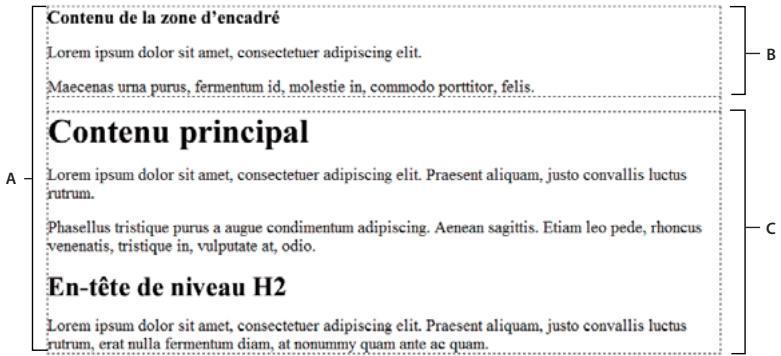
A. Div Container B. Div sidebar C. Div Main Content
Voici le code correspondant à ces trois balises div dans le code HTML :
<!--container div tag-->
<div id="container">
<!--sidebar div tag-->
<div id="sidebar">
<h3>Sidebar Content</h3>
<p>Lorem ipsum dolor sit amet, consectetuer adipiscing elit.</p>
<p>Maecenas urna purus, fermentum id, molestie in, commodo porttitor, felis.</p>
</div>
<!--主要内容 div tag-->
<div id="主要内容">
<h1> Main Content </h1>
<p>Lorem ipsum dolor sit amet, consectetuer adipiscing elit. Praesent aliquam, justo convallis luctus rutrum.</p>
<p>Phasellus tristique purus a augue condimentum adipiscing. Aenean sagittis. Etiam leo pede, rhoncus venenatis, tristique in, vulputate at, odio.</p>
<h2>H2 level heading </h2>
<p>Lorem ipsum dolor sit amet, consectetuer adipiscing elit. Praesent aliquam, justo convallis luctus rutrum,(erat nulla fermentum diam, at nonummy quam ante ac quam.</p>
</div>
</div>
Dans l'exemple ci-dessus,aucun style n'est associé aux balises div. Si aucune règle CSS n'est définie, chaque balise div et son contenu prend un emplacement par défaut sur la page.Toutefois,si chaque balise div possede un ID unique ( comme dans l'exemple ci-dessus),vous pouvez utiliser ces identificateurs pour creer des règles CSS qui, une fois appliquées, modifiert le style et le positionnement des balises div.
La règle CSS suivant, qui peut résider dans la section head du document ou dans un fichier CSS externe, créé des règles de style pour la première balise div (container) de la page :
#container { width: 780px; background: #FFFFFF; margin: 0 auto; border: 1px solid #000000; text-align: left; }
La règle #container applique un style à la balise div container qui lui donne une largeur de 780 pixels, un arrêté-plan blanc, aucune marge (depuis la gauche de la page), une cordure noire continue de 1 pixel et un texte aligné à gauche. Les résultats de l'application de la règle à la balise div container sont les suivants :
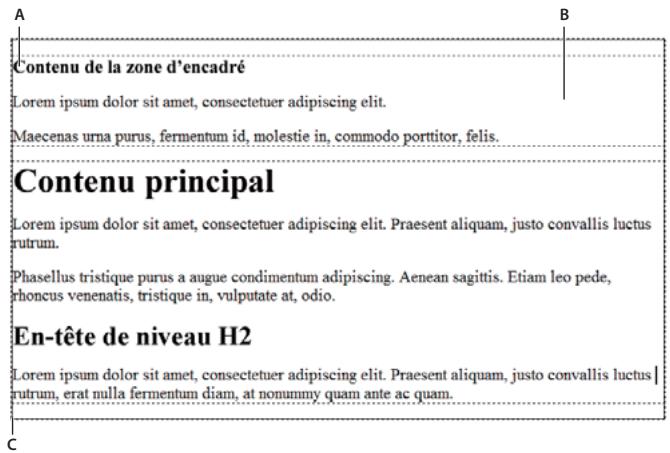
Balise div Container, 780 pixels, pas de marge
A. Texte aligné à gauche B. Arrière-plan blanc C. Bordure noire pleine d'un pixel
La règule CSS suivant creé des règles de style pour la balise div sidebar :
#sidebar {
    float: left;
    width: 200px;
    background: #EBEBEB;
    padding: 15px 10px 15px 20px;
}
La règle #sidebar applique un style à la balise div sidebar qui lui donne une largeur de 200 pixels, un arrêté-plan gris, un replissage haut et bas de 15 pixels, un replissage droite de 10 pixels et un replissage gauche de 20 pixels. L'ordre de replissage par défaut est le suivant : haut, droite, bas, gauche. En outre, la règle positionne la balise div sidebar avec float: left, propriété qui pousse la balise div sidebar vers le côté gauche de la balise div container. Les résultats de l'application de la règle à la balise div sidebar sont les suivants :
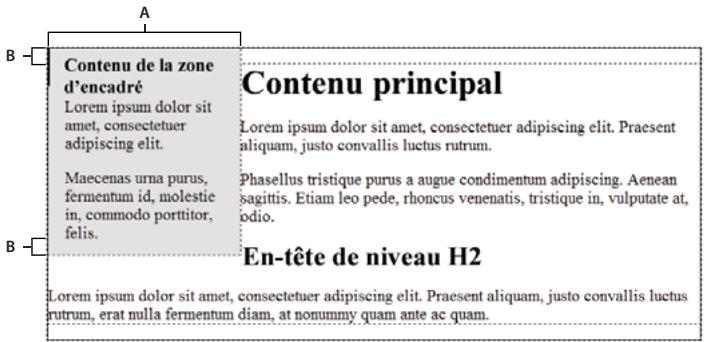
Div sidebar, flottante à gache
A. Largeur de 200 pixels B. Remplissage haut et bas de 15 pixels
Enfin, la règle CSS pour la balise div container principale termine la mise en forme :
#mainContent {
    margin: 0 0 0 250px;
    padding: 0 20px 20px 20px;
}
La règle #mainContent applique un style à la balise div main qui lui donne une marge gauche de 250 pixels, ce qui correspond à un espace de 250 pixels entre le côté gauche de la balise div container et le côté gauche de la balise div main content. En outre, la règle prévoit 20 pixels d'espacement sur les côts droit, bas et gauche de la balise div main content. Les résultats de l'application de la règle à la balise div主要内容 sont les suivants :
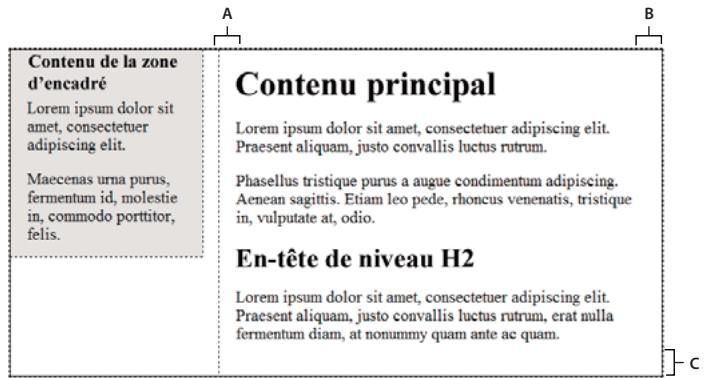
Div main content, marge gauche de 250 pixels
A. replissage gauche de 20 pixels B. replissage droit de 20 pixels C. replissage bas de 20 pixels
Le code complet resemble à ce qui suit :
<head>
<meta http-equiv="Content-Type" content="text/html; charset=iso-8859-1" />
<title>Untitled Document</title>
<style type="text/css">
#container {
    width: 780px;
    background: #FFFFFF;
    margin: 0 auto;
    border: 1px solid #000000;
    text-align: left;
}
#sidebar {
    float: left;
    width: 200px;
    background: #EBEBEB;
    padding: 15px 10px 15px 20px;
}
#主要内容 {
    margin: 0 0 0 250px;
    padding: 0 20px 20px 20px;
}
</style>
</head>
<body>
<!--container div tag-->
<div id="container">
    <!--sidebar div tag-->
    <div id="sidebar">
        <h3>Sidebar Content</h3>
        <p>Romem ipsum dolor sit amet, consectetuer adipiscing elit.</p>
        <p>Maecenas urna purus, fermentum id, molestie in, commercio porttitor, felis.</p>
        </div>
    <!--主要内容 div tag-->
    <div id="主要内容">
        <h1>Main Content</h1>
        <p>Romem ipsum dolor sit amet, consectetuer adipiscing elit. Praesent aliquam, justo convallis luctus rutrum.</p>
        <p>Phasellus tristique purus a augue condimentum adipiscing. Aenean sagittis. Etiamleo pede, rhoncus venenatis, tristique in, vulputate at, odio.</p>
        <h2>H2 level heading</h2>
        <p>Romem ipsum dolor sit amet, consectetuer adipiscing elit. Praesent aliquam, justo convallis luctus rutrum, erat nulla fermentum diam, at nonummy quam ante ac quam.</p>
        </div>
</body>
</head>
Note: L'exemple code ci-dessus est une version simplifiée du code qui creé la mise en forme à deux colonnes avec encadré à gauche fixe lorsque vous créez un nouveau document à l'aide des mises en formes prédéfinies fournies avec
Dreamweaver.
More Help topics
"Description des feuilles de style en cascade" on page 132
Création d'une page avec une mise en forme CSS
Lors de la création d'une nouvelle page dans Dreamweaver, vous pouvez enisser une qui contient déjà une mise en forme CSS. Dreamweaver vous permet deCHOISIR parmi 16 mises en forme CSS. En outre, vous pouvez creer vos propres mises en forme CSS et les ajouter au dossier de configuration pour qu'elles figurent parmi les choix de mise en forme dans la boite de dialogue Nouveau Document.
Dreamweaver Les mises en page CSS sont restituetes correctement dans les navigateurs suivants : Firefox (Windows et Macintosh) 1.0, 1.5, 2.0 et, and 3.6, Internet Explorer (Windows) 5.5, 6.0, 7.0 et 8.0, Opera (Windows et Macintosh) 8.0, 9.0 et 10.0, Safari 2.0, 3.0 et 4.0 et Chrome 3.0.
Voutrouvrez un article expliquant comment utiliser les mises en forme CSS fournies avec Dreamweaver dans le Pôle de développement Dreamweaver.
D'autres mises en forme CSS sont disponibles sur le site Adobe Dreamweaver Exchange.
More Help topics
"Creation d'une page vierge" on page 67
"Définition du type et du codage par défaut d'un document" on page 73
"Etablissement d'un lien vers une feuille de style CSS externe" on page 154
Création d'une page avec une mise en forme CSS
1 Choisissez Fichier > Nouveau.
2 Dans la boîte de dialogue Nouveau document, Sélectionnez la catégorie Modèle vierge. Il s'agit de la sélection par défaut.
3 Pour Type de page, Sélectionnéz le type de page à créé.
Note: Vous doivent désigné un type de page HTML pour la mise en forme. Par exemple, vous pouvez désigné un type de page HTML, ColdFusion®, PHP, etc. Vous ne pouvez pas créé de page ActionScript™, CSS, Library Item, JavaScript, XML, XSLT ou ColdFusion Component avec une mise en forme CSS. Les types de page de la catégorie Autre dans la boîte de dialogue Nouveau document ne peuvent pas non plus inclure de mises en page CSS.
4 Pour Mise en forme, Sélectionnéz la mise en forme CSS à utiliser. Vous pouvez désir parmi 16 mises en forme différentes. La fenêtre Aperçu montre la mise en forme sélectionnée et en donne une brève description.
Les mises en forme CSS prédéfinies fournissent les types de colonnes suivants :
Fixe La largeur de colonne est definié en pixels. La colonne n'est pas redimensionné selon la taille du navigateur ou des paramètres de texte du visiteur du site.
Liquide La largeur de colonne est definié en tant que pourcentage de la largeur du navigateur du visiteur du site. La mise en page s'adapte si le visiteur du site augmente ou diminue la largeur de son navigateur, mais pas en fonction des paramétres de texte défiinis par le visueur.
5 Sélectionnez un type de document dans le menu DocType.
6 Selectionne un emplacement pour le fichier CSS de la mise en forme dans le menu deroulaant CSS de mise en forme dans.
Ajouter à l'en-tête Ajoute le code CSS de mise en forme à l'en-tête de la page que vous créez.
Créer un nouveau fjichier Ajoute le code CSS de mise en forme à une nouvelle feuille de style CSS externe et associe la nouvelle feuille de style à la page que vous créez.
Lier au filchier existant Permet d'indiquer un filchier CSS existant qui contient déjà les règes CSS requises pour la mise en forme. Cette option est particulièrement utile si vous poulez utiliser la même mise en forme CSS (les règes CSS figurant dans un filchier) dans plusieurs documents.
7 Effectuez l'une des opérations suivantes :
- Si vous avez selectionné Ajouter à l'en-tête dans le menu dérouulant CSS de mise en forme dans (l'option par défaut), cliquez sur Créer.
- Si vous avez selectionné Créer un nouveau fjichier dans le menu déroulant CSS de mise en forme, cliquez sur Créer, puis spécifiez un nouveau nom pour le nouveau fjichier externe dans la boîte de dialogue Enregisterr la feuille de style sous.
- Si vous avez selectionné Lier au fjichier existant dans le menu dérouulant CSS de mise en forme dans, ajoutez le fjichier externe dans la zone de texte Lier le fjichier CSS en cliquant sur l'icone d'ajout de feuille de style, en renseignant la boîte de dialogue Associé feuille de style externe et en cliquant sur OK. Une fois que vous avez terminé, cliquez sur Créer dans la boîte de dialogue Nouveau document.
Note: Lorsque vous selectionné z'option Lier au fichier existant, le fichier que vous spécifie doit déjà contirnir les règles correspondant au fichier CSS.
Lorsque vous placez le CSS de mise en forme dans un nouveau fjichier ou lorsque vous le liez à un fjichier existant, Dreamweaver lie immeditatement le fjichier à la page HTML que vous créez.
Note: Les Commentaires conditionnels pour Internet Explorer, qui permettent de contourner les problèmes de rendu dans IE, restent incorpore dans la section head du nouveau document de mise en forme CSS, même si vous sélectionnez Nouveau fjichier externe ou Fichier externe existant en tant qu'emplacement pour votre fjichier CSS de mise en forme;
8 (Facultatif) Vous pouvez égalementlier des feuilles de style CSS à la nouvelle page (sans rapport avec la mise en forme CSS) lors de la création de cette page. Pour ce faire,clinque sur I'icone Ajouter une feuille de style au-dessus du volet Lier le fjchier CSS, puis selectionnee une feuille de style CSS.
Voutrouvrez une description détaillée de ce processus dans l'article de David Powers « Automatically attaching a style sheet to new documents » (en anglais).
Ajout de mises en forme CSS personnalisées à la liste de besoin
1 Créez une page HTML contenant la mise en forme CSS que vous souhaitez ajouter à la liste de besoin de la boîte de dialogue Nouveau document Le fjichier CSS correspondant à la mise en forme doit résider dans la section head de la page HTML.
Pour uniformiser votre mise en forme CSS personnalisée avec les autres mises en formes fournies avec Dreamweaver, vous doivent enregistrer votre fichier HTML avec une extension .htm.
2 Ajoutez la page HTML au dossier Adobe Dreamweaver CS5\Configuration\BuiltIn\Layouts.
3 (Facultatif) Ajoutez une image d'aperçu de votre mise en forme (par exemple, un fisier .gif ou .png) au dossier Adobe Dreamweaver CS5\Configuration\BuiltIn\Layouts. Les images par défaut fournies avec Dreamweaver sont des fisiers PNG de 227 pixels de large x 193 pixels de haut.
Donnez à votre image d'aperçu le même nom de fichier que votre fichier de façon à pouvoir l'identifier facilement. Par exemple, si votre fichier HTML est nommé myCustomLayout.htm, appelez votre image d'aperçu myCustomLayout.png.
4 (Facultatif) Créez un fisier de notes pour votre mise en forme personnalisée en ouvrant le dossier Adobe Dreamweaver CS5\Configuration\BuiltIn\Layouts_.notes, en copiant et en collant les fichiers de notes existants dans le même dossier, et en renommant la copie en fonction de votre mise en forme personnalisée. Par exemple, vous pouvez copier le fisier oneColElsCtr.htm.mno et le renomer myCustomLayout.htm.mno.
5 (Facultatif) Àpèras avoir créé un fjichier de notes pour votre mise en forme personnalisé, vous pouvez ouvrir le fjichier et spécifique le nom de la mise en forme, sa description et une image d'aperçu.
Utilisation des balises div
Insertion et modification de balises div
Vou puez creer des mises en page en inscrant manuellement des balises div et en leur appliquant des styles de positionnement CSS. Une balise div est une balise qui definit les divisions logiques dans le contenu d'une page Web. Vous pouze utiliser des balises div pour center des blocs de contenu, creer des effets de colonne, creer différentes zones de couleur, etc.
Si vous ne connaissiez pas bien l'utilisation des balises div et des feuilles de style CSS pour creer des pages Web, vous pouze créé une mise en forme CSS à partir de l'une des mises en forme prédéfinies fournies avec Dreamweaver. Si vous n'êtes pas à l'aise dans l'utilisation des feuilles de style CSS, mais que vous connaissiez bien l'utilisation des tableaux, vous pouze également essayer d'utiliser des tableaux.
Note: Dreamweaver considère comme des éléments à positionnement absolu (éléments PA) toutes les balises div, même si vous n'avez pas créé ces balises div à l'aide de l'outil de dessin Div PA.
More Help topics
"A propos des éléments PA dans Dreamweaver" on page 173
"Creation d'une page avec une mise en forme CSS" on page 167
"Présentation de contenu à l'aide de tableaux" on page 188
Insertion de balises div
Vou puez utilise des balises div pour creer des blocs de mise en forme CSS et les placer dans voitre document. Cette methode est utile si une feuille de style CSS existante contenant des styles de positionnement est associée à voitre document. Dreamweaver vous permet d'insérer rapidement une balise div et de lui appliquer des styles existants.
1 Dans la fenetre de document, place le point d'insertion à l'endetroit où vous pouvez insérer la balise div.
2 Effectuez l'une des opérations suivantes :
- Choisissez Insertion > Objects mise en forme > Balise Div.
- Dans la catégorie Mise en forme du panneau Insertion, cliquez sur le bouton Insérer la balise Div.
3 Parmi les options suivantes, définissee celles de votre choix :
Insérer Permet de désirir l'emplacement de la balise div et le nom de la balise s'il ne s'agit pas d'une nouvelle.
Classe Affiche le style de classe actuellment applique a la balise. Si vous avez associé une feuille de style, les classes qui y sont definies s'affichent dans la liste. Ce menu permet de selectionner le style a appliquer a la balise.
ID Vouper de modifier le nom utilise pour identier la balise div. Si you aze associue une feuille de style, les ID qui y sont definis s'affichent dans laiste. Les ID des blocs deja presents dans your document ne sont pas repertoriés.
Note: Dreamweaver you averti si you tapez un ID deja affecte a une autre balise dans notre document.
Nouvelle règle de CSS Oùvre la boîte de dialogue Nouvelle règle CSS.
4 Cliquez sur OK.
La balise div s'affiche dans votre document sous la forme d'une zone contenant du texte d'espace réservé. Lorsque vous déplacez le pointeur sur le bord de cette zone, Dreamweaver la met en surbrillance.
Si la balise div est placé de manière absolue, elle devient un élément PA. Vous pouvez modifier les balises div qui ne sont pas à positionnement absolu.
More Help topics
"A propos des éléments PA dans Dreamweaver" on page 173
"Creation d'une page avec une mise en forme CSS" on page 167
Modification des balises div
Après avoir inséré une balise div, vous pouvez la manipuler ou lui ajouter du contenu.
Note: Les balises div qui sont positionnées de manière absolue deviennent des éléments PA.
Les balises div ont des cordures visibles lorsque vous leur attribuerez des cordures ou lorsque vous avez selectionné Contours en feuille CSS. (L'option Contours en feuille CSS est selectionnée par défaut dans le menu Affichage > Assistance visuelles.) Lorsque vous faites passer le pointeur sur une balise div, Dreamweaver la met en surbrillance. Vous pouvez modifier la couleur de la mise en surbrillance ou désactiver la mise en surbrillance.
Lorsque vous sélectionnez une balise div, vous pouvez afficher et modifier les règles correspondantes dans le panneau Styles CSS. Vous pouvez aussi ajouter du contenu à la balise div : placez simplement le point d'insertion à l'intérieur de la balise div, puis procédez à l'ajout du contenu comme vous le feriez pour celui d'une page.
More Help topics
"A propos des éléments PA dans Dreamweaver" on page 173
"Ouverture du panneau Styles CSS" on page 140
Affichage et modification des règles appliquées à une balise div
1 Procedez de l'une des manieres suivantes pour selectionner la balise div:
- Cliquez sur la cordure de la balise div.

Recherche la surbrillance afin de voir les cordures.
- Clique à l'intérieur de la balise div et appuyez sur les touches Ctrl+A (Windows) ou Commande+A (Macintosh) à deux reprises.
- Clique à l'intérieur de la balise div, puis Sélectionnez-laà partir du sélecteur de balises figurant au bas de la fenêtre du document.
2 Choisissez Fenêtre > Styles CSS pour afficher le panneau Styles CSS, si besoin est.
Les régles appliquées à la balise div s'affichent dans le panneau.
3 Effectuez les modifications nécessaires.
Placement du point d'insertion dans une balise div afin d'y ajouter du contenu
Cliquez n'importe ou à l'intérieur des cordures de la balise.
Modification du texte de l'espace réservé dans une balise div
Sélectionnez le texte, puis tapez un nouveau texte par-dessus ou appuyez sur la touche Suppr.
Note: Vous pouvez ajouter du contenu à la balise div exactement comme vous le fieriez dans une page.
Modification de la couleur de surbrillance des balises div
Lorsque vous faites passer le pointeur sur le pourtour d'une balise div en mode Creation, Dreamweaver met ses cordures en surbrillance. Vous pouze activer ou désactiver la surbrillance à votre convenance ou en modifier la couleur de surbrillance dans la boîte de dialogue Préférences.
1 Choisissez Edition > Préférences (Windows) ou Dreamweaver > Préférences (Macintosh).
2 Sélectionnéz la catégorie Surbrillance dans la liste de gauche.
3 Effectuez l'une des modifications suivantes, puis cliquez sur OK :
- Pour modifier la couleur de surbrillance des balises div, cliquez dans la case de couleur Survol et seLECTIONnez une couleur de surbrillance à l'aide du sélecteur de couleur (ou tapez la valeur hexadécimale correspondant à la couleur de surbrillance dans la zone de texte).
Pour activer ou désactiver la surbrillance des balises div, activez ou désactive la case à cocher Afficher de l'option Survol.
Note: Ces options ont un impact sur tous les objets (tableaux, par exemple) que Dreamweaver met en surbrillance lorsque vous y déplacez le pointeur.
Blocs de mise en forme CSS
Visualisation des blocs de mise en forme CSS
Vous pouvez visualiser les blocs de mise en forme CSS pendant que vous travailliez en mode Creation. Un bloc de mise en forme CSS est un élément de page HTML que vous pouvez positionner n'importe où sur votre page. Un bloc de mise en forme CSS est plus précisé soit une balise div sans display: inline, soit un autre élément de page qui inclut les déclarations CSS display: block, position: absolute ou position: relative. Les éléments suivants, par exemple, sont considérés comme des blocs de mise en forme CSS dans Dreamweaver:
Une balise div
- Une image à laquelle est affectée une position relative ou absolue
- Une balise a à laquelle le style display: block est affecté.
- Un paragraphe auquel une position relative ou absolue est affectée
Note: Pour des raisons de rendu visuel, les blocs de mise en forme CSS n'incluent pas d'éléments en ligne (c'est-à-dire d'éléments dont le code est défini dans une ligne de texte) ni d'éléments de blocs simples tels que des paragraphs.
Dreamweaver fournit de nombreuses assistances visuelles pour afficher les blocs de mise en forme CSS. Vous pouvez par exemple activer des contours, des arrêtements et le contrôle de boite pour les blocs de mise en forme CSS en mode Création. Vous pouvez aussi afficher des info-bulles qui indiquent les propriétés du bloc de mise en forme CSS sélectionné lorsqu'elles vous placez le pointeur dessus.
La liste suivante d'assistances visuelles de bloc de mise en forme CSS déscrit ce que Dreamweaver rend visible pour chacune d'elles :
Contours en feuille CSS Affiche les contours de tous les blocs de mise en forme CSS sur la page.
Arriere-plans de mise en forme CSS Affiche les couleurs d'arriere-plan affectees temporairement de chaque bloc de mise en forme CSS et masque toutes les autres couleurs d'arriere-plan ou images qui apparaissent normalement sur la page.
Lorsque vous activez les assistances visuelles pour afficher les arrêtere-plans de blocs de mise en forme CSS, Dreamweaver affecte automatiquement une couleur d'arriere-plan distincte à chaque bloc de mise en forme CSS.
((Dreamweaver selectionne les couleurs à l'aide d'un processus algorithmique. Vous n'avez aucun moyen d'attribuer vous-même les couleurs.) Les couleurs attribuées sont visuellement différentes et sont conçues pour vous aider à désigner les blocs de mise en forme CSS les uns des autres.
Modèle de boite de mise en forme CSS Affiche le modele de boite (replissages et marges) du bloc de mise en forme CSS selektionné.
Affichage des blocs de mise en forme CSS
Vou puez activer ou desactiver les assistances visuelles des blocs de calques CSS en fonction des besoins.
Affichage des contours des blocs de mise en forme CSS
Choisissez Affichage > Assistances visuelles > Contours en feuille CSS.
Affichage des arrêté-plans de blocs de mise en forme CSS
Choisissez Affichage > Assistances visuelles > Arriere-plans de mise en forme CSS.
Affichage des modèles de boîte de blocs de mise en forme CSS
Choisissez Affichage > Assistances visuelles > Modèle de boîte de mise en forme CSS.
Pour acceder aux options d'assistances visuelles des blocs de mise en forme CSS, vous pouvez aussi cliquer sur le bouton Assistances visuelles de la barre d'outils du document.
Utilisation des assistances visuelles avec des éléments de blocs de mise en forme non-CSS
Vous pouvez utiliser une feuille de style à la conception pour afficher les arrêtre-plans, les cordures ou le modele de boite d' éléments qui ne sont pas normalement considérés comme des blocs de mise en forme CSS. Pour ce faire, vous ne d'abord创建工作 une feuille de style à la conception qui affecte l'attribut display:block à l'element de page approprié.
1 Créez une feuille de style en cascade (CSS) externe. Pour ce faire, choisissez Fichier > Nouveau, puis sélectionné. Page de base dans la colonne Catégorie et CSS dans la colonne Page de base. Cliquez ensuite sur Créer.
2 Dans la nouvelle feuille de style, creez des règles qui affectent l'attribut display:block aux éléments de page à afficher en tant que blocs de mise en forme CSS.
Si, par exemple, vous souhaitez appliquer une couleur d'arrière-plan aux paragraphs ou aux éléments de liste, vous pouvezisser une feuille de style compensant les régles suivantes :
p{ display:block; } li{ display:block; }
3 Enregistrez le fichier.
4 En mode Création, ouvre la page à laquelle vous souhaitez associier les nouveaux styles.
5 Choisissez Format > Styles CSS > Conception.
6 Dans la boite de dialogue Feuilles de style à la conception, cliquez sur le bouton plus (+) situé au-dessus de la zone de texte Afficher à la conception uniquement, Sélectionnéz la feuille de style que vous venez de créé et cliquez sur OK.
7 Cliquez sur OK pour fermer la boite de dialogue Feuilles de style à la conception.
La feuille de style est associée à votre document. Si vous avons créé une feuille de style en suivant l'exemple précédent, tous les paragraphs et éléments de liste seront formats au moyen de l'attribut display:block. Vous pouze ainsi activer ou désactiver les assistances visuelles de bloc de mise en forme CSS pour les paragraphs et les éléments de liste.
More Help topics
"Utilisation des feuilles de style à la conception" on page 160
Utilisation d'éléments PA
A propos des éléments PA dans Dreamweaver
Un élément PA (élément à positionnement absolu) est un élément de page HTML (plus précisé, une balise div ou toute autre balise) auquel une position absolue est attribuée. Les éléments PA peuvent compter du texte, des images ou tout autre contenu à placer au sein d'un document HTML.
Dreamweaver you permit d'effectuer la mise en forme d'une page à l'aide d'éléments PA. Vous pouvez placer les éléments PA devant ou derrière d'autres éléments PA, masquer certains d'entre eux et en montré autres ou encore déplacer les éléments PA à travers l'écran. Vous pouvez placer une image d'arrière-plan dans un élément PA, puis placer un deuxième élément PA contenant du texte avec un arrière-plan transparent devant ce dernier.
Les éléments PA sont généralement des balises div PA. (Ce sont les types d' éléments PA que Dreamweaver insère par défaut.) Mais n'oubliez pas que vous pouvez classifier tout élément HTML (par exemple, une image) en tant qu'élement PA en lui affectant une position absolue. Tous les éléments PA (et pas uniquement les balises div PA) s'affichent dans le panneau Éléments PA.
Code HTML pour éléments div PA
Dreamweaver create des éléments PA en utilisant la balise div. Lorsque vous creez un élément PA à l'aide de l'outil Tracer un div pour un élément PA, Dreamweaver insère une balise div dans le document et attribue à la balise div une valeur ID (DivAP1 par défaut au premier div que vous tracez, DivAP2, au deuxième div que vous tracez, etc.). Vous pouvez renomer la div PA à votre guise par la suite au moyen du panneau Éléments PA ou de l'inspecteur Propriétés. Dreamweaver utilise également des styles CSS intégrés dans la section head du document pour positionner la balise div PA et pour lui affecter ses dimensions exactes.
Ce qui suit est un échantillon de code HTML pour une div PA :
Vou puez definir les propriétés des balises div PA (ou tout élément PA) de votre page, y compris les coordonnées x et y, l'index z (égarlement appelé ordre de superposition) et la visibilité.
Insertion d'une balise div PA
Dreamweaver you permit de creator facilement des balises div PA sur votre page et de les positionner. Vous pouvez également creator des balises div PA imbriquées.
Lorsque vous insérez une div PA, Dreamweaver affiche par défaut sa cordure en mode Création et met le bloc en surbrillance lorsque vous passsez le pointeur dessus. Vous pouze désactiver l'assistance visuelle qui affiche les contours des divs PA (ou de tout élément PA) en désactivant Contours des éléments PA et Contours en feuille CSS dans le menu Affichage > Assistances visuelles. Vous pouze également activer les arrêtre-plans et le modele de boite pour les éléments PA en guise d'aide visuelle lors de la conception.
Une fois une balise div PA creée, vous pouvez y ajouter du contenu en plaçant simplement votre point d'insertion dessus, puis en ajoutant le contenu comme vous le feriez pour celui d'une page.
More Help topics
"Modification de la couleur de surbrillance des balises div" on page 171
"Visualisation des blocs de mise en forme CSS" on page 171
Traçage d'une seule balise div PA ou de plusieurs balises div PA à la suite
1 Dans la catégorie Mise en forme du panneau Insertion, cliquez sur le bouton Tracer un div pour un element PA
2 Dans la fenêtre de création du document, procédez de l'une des manières suivantes :
- Faites glisser le pointeur pour dessiner une seule div PA.
- Maintenez la touche Ctrl (Windows) ou Commande (Macintosh) enforcée pour dessiner plusieurs divs PA à la suite.
Vou puez continuer à tracer des divis PA tant que vous n'avoz pas relaché les touches Ctrl ou Commande.
Insertion d'une div PA à un endroit précis du document
Placez le point d'insertion dans la fenetre de document, puis choisissez Insertion > Objects mise en forme > Div PA.
Note: La balise associée à la div PA est placé à l'emplacement sur lequel vous avez cliqué dans la fenêtre de document. Le rendu visuel de la balise div PA est donc susceptible d'affector les autres éléments de page (le texte par exemple) qui l'entourent.
Placement du point d'insertion dans une div PA
Cliquez n'importe ou à l'intérieur des cordures de la balise div PA.
Le contour de la div PA est en surbrillance et la poignée de selection apparait, mais la balise elle-même n'est pas sélectionnée.
Affichage des cordures d'une div PA
Choisissez Affichage > Assistances visuelles, puis selectionnee Contours des divs PA ou Contours en feuille CSS.
Note: La selection simultanée des deux options a le même effet.
Masquage des cordures d'une div PA
Choisissez Affichage > Assistances visuelles, puis déslectionnez Contours des divis PA et Contours en feuille CSS.
Utilisation de divis PA imbriquées
Une div PA imbriquee est une balise div PA dont le code est contenu à l'intérieur des balises d'une autre div PA. Par exemple, le code suivant montre deux div PA qui ne sont pas imbriquées, et deux divs PA qui le sont :
<div id="apDiv1"></div>
<div id="apDiv2"></div>
<div id="apDiv3">
    <div id="apDiv4"></div>
</div>
La représentation graphique de ces deux groupes de balises div PA pourrait ressembler à ce qui suit :
Dans le premier groupe de balises div, une div se trouve au dessus de l'autre dans la page. Dans le deuxième groupe, la balise div apDiv4 se trouve effectivement à l'intérieur de la balise div apDiv3. (Vous pouvez modifier l'ordre de superposition des divs PA dans le panneau Éléments PA.)
L'imbriication est souvent utilisée pour regrouper des balises div PA. Une balise div PA imbriquée se déplace avec sa div PA parent et peut être configurée pour hériter de la visibilité de son parent.
Vous pouvez activer l'option Imbrication si vous voulez que les divis PA que vous dessinez à l'intérieur d'autres div PA soient automatiquement imbriquées. Pour creer une div PA à l'intérieur ou par dessus une autre div PA, vous nevez aussi déslectionner l'option Empêcher les chevauchements.
Dessin d'une div PA imbriquée
1 Assurez-vous que l'option Empêcher les chevauchements est déslectionné dans le panneau Éléments PA (Fenêtre > Éléments PA).
2 Dans la catégorie Mise en forme du panneau Insertion, cliquez sur le bouton Tracer un div pour un element PA
3 Dans la fenetre de creation du document, dessinez une balise div PA à l'intérieur d'une div PA existante en faisant glisser la souris.
Si l'option Imbrication est désactivée dans les préférences des éléments PA, maintenez la touche Alt (Windows) ou Option (Macintosh) enforcée et faites glisser une div PA pour l'imbriquer dans une div PA existante.
Les divs PA imbriquées peuvent s'afficher différemment suivant les navigateurs. Lorsque vous créEZ des divs PA imbriquées, contrôlez régulierément leur affichage dans différents navigateurs au cours du processus de création.
Insertion d'une div PA imbriquée
1 Assurez-vous que l'option Empecher les chevauchements est déslectionnée.
2 Placez le point d'insertion à l'intérieur d'une div PA existante dans la fenêtre de création du document, puis choisissez Insertion > Objects mise en forme > Div PA.
Imbrication des balises div PA automatiquement lorsque vous dessinez une div PA à l'intérieur d'une autre div PA
Sélectionné l'options Imbrication dans les préférences des éléments PA.
Affichage ou définition des préférences des éléments PA
Utilisez la catégorie Éléments PA dans la boite de dialogue Préférences pour indiquer les paramètres par défaut des nouveaux éléments PA créés.
1 Choisissez Edition > Preférences (Windows) ou Dreamweaver > Préférences (Macintosh).
2 Sélectionnez la catégorie Éléments PA dans la liste à gauche, sélectionnez des éléments PA et définièsez les préférences suivantes, puis cliquez sur OK.
Visibilité Déterminé si les éléments PA sont visibles par défaut. Les options sont par défaut, heriter, visible et masqué.
Largeur et Hauteur Indiquez une largeur et une hauteur par défaut (en pixels) pour les éléments PA que vous créez à l'aide du menu Insertion > Objects mise en forme > Div PA.
Couleur d'arrière-plan Sécífie une couleur d'arrière-plan par défaut. Sélectionnez une couleur à l'aide du sélecteur de couleur.
Image d'arrière-plan Sécífie une image d'arrière-plan par défaut. Cliquez sur Parcourir pour trouver le fichier de l'image sur votre ordinateur.
Imbrication: Imbriquer en cas de creation dans une div PA Indique si une div PA que vous dessinez à partir d'un pointitué dans les limites d'une div PA existante doit être une div PA imbriquée. Maintenez la touche Alt (Windows) ou Option (Macintosh) enforcée pour modifier temporairement ce paramètre lorsque vous dessinez une div PA.
Affichage ou définition des propriétés pour un seul élément PA
Lorsque you selectionnez un élément PA, linspecteur Propriétés affiche les propriétés de cet élément.
1 Sélectionnéz un élément PA.
2 Dans l'inspecteur Propriétés (Fenêtre > Propriétés), cliquez sur la flèche d'agrandissement située dans le coin inférieur droit (si l'inspecteur est affché en mode réduit) pour visualiser l'ensemble des propriétés.

3 Parmi les options suivantes, définissee celles de votrechioix :
Elément CSS-P Spécifie un identificateur pour l'élement PA seLECTIONné. Cet ID identifie l'élement PA dans le panneau Eléments PA et dans le code JavaScript.
Seuls les caractères alphanumerices sont acceptés ; n'utilise aucun caractère spécial comme les espaces, les traits d'union, les barres obliques ou les points. Chaque élément PA doit avoir un ID unique.
Note: L'inspecteur Propriétés CSS-P présente les mêmes options pour les éléments à positionnement relatif.
GetS (gauche et haut) Indiquez la position du coin supérieur gauche de I'elément PA par rapport au coin supérieur gauche de la page, ou de I'elément PA parent s'il est imbriqué.
Let H Indiquez la largeur et la hauteur de I'ellement PA.
Note: Si le contenu d'un élément PA dépasse la taille indiquée, le bord inférieur de cet élément PA (tel qu'il apparait en mode Création dans Dreamweaver) s'étire proportionnellement. (Le bord inférieur ne s'étend pas lorsque l'élement PA apparait dans un navigateur, sauf si la propriété Débordement est définie sur Visible).
L'unité par défaut de la position et de la taille est le pixel (px). Vous pouvez égalementCHOISIR les unités suivantes: pc (picas), pt (points), in (pouces), mm (millimètres), cm (centimètres) ou% (pourcentage de la valeur équivalente de l'élement PA parent). Les abréviations doivent suivre la valeur sans espace : par exemple, 3mm.
Index Z Determine l'index z ou ordre de superposition, de I'elément PA.
Dans un navigateur, les éléments PA portant les valeurs les plus élevées se superposent aux éléments PA portant les valeurs moins élevées. Les valeurs peuvent être positives ou négatives. Il est plus facile de modifier l'ordre de superposition des éléments PA à l'aide du panneau éléments PA qu'en saisissant des valeurs d'index z spécifiques.
Vis Indique si I'elément PA est initialement visible ou non. Faites votrechoix parmi les options suivantes :
- Aucune propriété de visibilité n'est définié par défaut. Lorsque aucune visibilité n'est précisée, la plupart des navigateurs choisisent Hériter.
- L'option Hériter utilise la propriété de visibilité de l'objet parent de l'élement PA.
Visible affiche le contenu de l'objet PA,quelle que soit la valeur du parent. - Masqué dissimule le contenu de l'élement PA,quelle que soit la valeur du parent.
Utilisez un langage de script, par exemple JavaScript, pour contrôler la propriété de visibilité et afficher le contenu des éléments PA de façon dynamique.
Image ar-pl Sécífie une image d'arrière-plan pour l'élement PA.
Cliquez sur l'icone du dossier à parcourir et selectionnez un filchier d'image.
Couleur d'ar-pl. Specified une couleur d'arrière-plan pour l'élement PA.
Laissez cette option vide pour spécifique un arrêté-plan transparent.
Classe Indique la classe CSS utilisé pour creer l'élément PA.
Débordement Contrôle la manière dont les éléments PA apparaissent dans un navigateur lorsque le contenu dépasse la taille spécifique de l'objet PA.
Visible indique que le contentu supplémentaire apparaître dans l'objet PA; en fait, l'objet PA s'agrandit proportionnellement. Masqué signifie que le contentu supplémentaire ne sera pas affché dans le navigateur. Défilament indique que le navigateur devra ajouter des barres de défilament dans l'objet PA, qu'elle soient nécessaires ou non. Auto entraîne l'affichage des barres de défilament de l'objet PA dans le navigateur uniquement lorsque cela est nécessaire (c'est-à-dire lorsque le contenu de l'objet PA dépasse ses limites).
Note: La prise en charge de l'option Débordement est inégale suivant les navigateurs.
Détourage Définit la zone visible de l'élément PA.
Indiquez les coordonnées gauche, haut, droite et bas pour définir un rectangle dans le champ des coordonnées de l'objet PA (en partant du coin supérieur gauche de l'objet PA). L'objet PA est « détouré » afin que seul le rectangle spécifique soit visible. Par exemple, pour rendre le contenu d'un élément PA invisible à l'exception d'un rectanglevisibled'une largeurde 50 pixels et d'une hauteurde 75 pixels dans le coin supérieur gauche de I'objet PA, définiSEEZ G sur O,S sur O,D sur 50 et B sur 75.
Note: Bien que les feuilles de style en cascade utilisent des termes différents pour le détourage, Dreamweaver interprête le détourage de la même manière que la plupart des navigateurs.
4 Si vous avez tape une valeur dans une zone de texte, appuyez sur Tab ou Entrée (Windows) ou Retour (Macintosh) pour l'appliquer.
Affichage ou définition des propriétés pour plusieurs éléments PA
Lorsque you selectionnez plusieurs éléments PA, l'inspecteur Propriétés affiche les propriétés du texte et un sous-ensemble de propriétés d'objet PA standard, ce qui vous permet de modifier plusieurs éléments PA simultanément.
Sélection de plusieurs éléments PA
Sélectionnez les éléments PA tout en maintainant la touche Maj enforcée.
Affichage et définition des propriétés pour plusieurs éléments PA
1 Sélectionnez plusieurs éléments PA.
2 Dans l'inspecteur Propriétés (Fenêtre > Propriétés), cliquez sur la flèche d'agrandissement située dans le coin inférieur droit (si l'inspecteur est affché en mode réduit) pour visualiser l'ensemble des propriétés.

3 Définisse les propriétés suivantes pour plusieurs éléments PA :
G et S (gauche et haut) Indiquez la position du coin supérieur gauche des éléments PA par rapport au coin supérieur gauche de la page, ou de l'élément PA parent s'ils sont imbriqués.
Let H Indiquez la largeur et la hauteur des elements PA.
Note: Si le contenu de l'un des éléments PA dépasse la taille indiquée, le bord inférieur de cet élément PA (tel qu'il apparait en mode Création dans Dreamweaver) s'estri proportionnellement. (Le bord inférieur ne s'estend pas lorsque l'élement PA apparait dans un navigateur, sauf si la propriété Débordement est définie sur Visible).
L'unité par défaut de la position et de la taille est le pixel (px). Vous pouvez également désignir les unités suivantes : pc (picas), pt (points), in (pouces), mm (millimètres), cm (centimètres) ou% (pourcentage de la valeur équivalente de l'élement PA parent). Les abréviations doivent suivre la valeur sans espace : par exemple, 3mm.
Vis Indique si les éléments PA sont initialement visibles ou non. Faites vous choix parmi les options suivantes :
- Aucune propriété de visibilité n'est définitie par défaut. Lorsque aucune visibilité n'est précisée, la plupart des navigateurs choisisent Hériter.
- L'option Hériter utilise la propriété de visibilité de l'objet parent des éléments PA.
Visible affiche le contenu des éléments PA,quelle que soit la valeur du parent. - Masqué dissimule le contentu de l'élement PA,quelle que soit la valeur du parent.
Utilisez un langage de script, par exemple JavaScript, pour contrôler la propriété de visibilité et afficher le contenu des éléments PA de façon dynamique.
Balise Indique la balise HTML utilisé pour définir les éléments PA.
Image ar-pl Sécífie une image d'arrière-plan pour les éléments PA.
Cliquez sur l'icone du dossier à parcourir et selectionnez un filchier d'image.
Couleur d'ar-pl. Sécífie une couleur d'arrière-plan pour les éléments PA. Laissez cette option vide pour spécifique un arrêté-plan transparent.
4 Si vous avez tapé une valeur dans une zone de texte, appuyez sur Tab ou Entre (Windows) ou Retour (Macintosh) pour l'appliquer.
Présentation du panneau Éléments PA
Le panneau Éléments PA (Fenêtre > Éléments PA) vous permet de:gérer les éléments PA de votre document. Utilisez le panneau Éléments PA pour empêcher les éléments PA de se chevaucher, pour en modifier la visibilité, pour les imbriquer ou les superposer et pour en selectionner un ou plusieurs.
Note: Dans Dreamweaver, un élément PA est un élément de page HTML (plus précisément, une balise d'ou toute autre balise) auquel une position absolue est attribuée. Le panneau Éléments PA n'affiche pas les éléments à positionnement relatif.
Les éléments PA sont affichés sous la forme d'une liste de noms, dans l'ordre de l'index z ; le premier élément PA créé (dote d'un index z de 1) apparait par défaut en bas de la liste et le dernier élément PA créé apparaît en haut de la liste. Vous pouvez toute fois modifier l'index z d'un élément PA en changeant sa place dans l'ordre de superposition. Par exemple, si vous créez huit éléments PA et souhaitez déplacer le quatrième élément PA en haut de la liste, vous pouvez lui affecter un index z supérieur à celui des autres éléments PA.
Selection d'éléments PA
Vou puez selectionner un ou plusieurs elements PA pour les manipuler ou en modifier les propriétés.
Sélection d'un élément PA dans le panneau Éléments PA
Dans le panneau Éléments PA (Fenêtre > Éléments PA), cliquez sur le nom de l'élement PA.
Selection d'un élément PA dans la fenêtre de document
Effectuez l'une des opérations suivantes :
- Cliquez sur la poignée de selection d'un élément PA.
Si la poignée n'est pas visible, cliquez n'importe ou dans l'élement PA pour la faire apparaitre.
- Cliquez sur une cordure d'un élément PA.
- Clique à l'intérieur d'un élément PA en appuyant sur les touches Ctrl et Maj (Windows) ou Commande et Maj (Macintosh).
- Pour sélectionner le content d'un élément PA, cliquez à l'intérieur de celui-ci et appuyez sur les touches Ctrl+A (Windows) ou Commande+A (Macintosh). Appuyez à nouveau sur Ctrl+A ou Commande+A pour sélectionner l'élément PA.
- Cliquez à l'intérieur d'un élément PA et Sélectionné sa balise dans le sélecteur de balises.
Sélection de plusieurs éléments PA
Effectuez l'une des opérations suivantes :
- Dans le panneau Éléments PA (Fenêtre > Éléments PA), appuyez sur la touche Maj tout en cliquant sur le nom de deux éléments PA ou plus.
- Dans la fenêtre de document, appuyez sur la touche Maj tout en cliquant à l'intérieur d'un ou de plusieurs éléments PA ou sur leur bordure.
Modification de l'ordre de superposition des éléments PA
Utilisez l'inspecteur Propriétés ou le panneau Éléments PA pour modifier l'ordre de superposition des éléments PA. L'élement PA situé en haut de la liste du panneau Calques Éléments PA se trouve au premier rang de l'ordre de superposition et apparait avant les autres éléments PA.
En code HTML, l'ordre de superposition, ou index z , des éléments PA détermine l'ordre dans lequel ils sont dessinés dans un navigateur. Plus l'index z d'un élément PA est élevé, et plus sa position dans l'ordre de superposition est élevé. (Par exemple, un élément avec un index z de 4 apparaitra au-dessus d'un élément avec un index z de 3.1 est toujours le numéro le plus bas dans l'ordre d'empilement.) Vous pouvez modifier l'index z de chaque élément PA à l'aide du panneau Éléments PA ou de l'inspecteur Propriétés.
Modification de l'ordre de superposition des éléments PA à l'aide du panneau Éléments PA
1 Sélectionnez Fenêtre > Éléments PA pour ouvrir le panneau Éléments PA.
2 Double-cliquez sur le numero d'index z en regard de l'element PA dont vous souhaitez modifier l'index z.
3 Modifiez le numero puis appuyez sur la touche Retour/Entree.
- Tapez une valeur supérieure afin de déplacer l'objet PA vers le haut dans l'ordre de superposition.
- Tapez une valeur inférieure afin de déplacer l'élément PA vers le bas dans l'ordre de superposition.
Modification de l'ordre de superposition des éléments PA à l'aide de l'inspecteur Propriétés
1 Choisissez Fenetre > Éléments PA pour ouvrir le panneau Éléments PA et visualiser l'ordre de superposition en cours.
2 Dans le panneau Éléments PA ou dans la fenêtre de document, Sélectionnez l'élément PA dont vous souhaitez modifier l'index z.
3 Dans l'inspecteur Propriétés (Fenêtre > Propriétés), tapez un nombre dans la zone de texte Index Z.
- Tapez une valeur supérieure afin de déplacer l'objet PA vers le haut dans l'ordre de superposition.
- Tapez une valeur inférieure afin de déplacer l'élément PA vers le bas dans l'ordre de superposition.
Affichage et masquage des éléments PA
Lorsque you travailliez sur voitre document, you pouvez afficher ou masquer les éléments PA manuellement, à l'aide du panneau Éléments PA, pour voir comment la page apparaître dans différentes situations.
Note: L'élément PA actuellement sélectionné devient toujours visible et apparait devant les autres éléments PA.
Modification de la visibilité d'un élément PA
1 Sélectionnez Fenêtre > Éléments PA pour ouvrir le panneau Éléments PA.
2 Cliquez dans la colonne de l'icone en forme d'oeil pour changer la visibilité d'un élément PA.
- Un oeil ouvert signifie que l'objet PA est visible.
- Un oeil fermé signifie que l'objet PA est invisible.
Si l'icone de I'oeil n'apparait pas, I'elément PA hérite de la visibilité de son parent (lorsque les éléments PA ne sont pas imbriqués, le parent correspond au corps du document, qui est toujours visible).
Aucune icone en forme d'oeil ne s'affiche lorsque la visibilité n'est pas indiquée (apparait dans l'inspecteur Propriétés comme Visibilité par défaut).
Modification de la visibilité de tous les éléments PA à la fois
Dans le panneau Eléments PA (Fenêtre > Calques), cliquez sur l'icone en forme d'oeil en haut de la colonne.
Note: Cette procédure permet de définir la visibilité ou la non-visibilité de tous les éléments PA, mais elle ne leur permet pas d'hériter.
Redimensionnement des éléments PA
Vou puez redimensionner un seul ou plusieurs éléments PA à la fois pour qu'ils aient tous la même largeur et la même hauteur.
Si l'option Empécher le chevauchement est activée, vous ne pourrez pas redimensionner un élément PA s'il doit pour cela en chevaucher un autre.
More Help topics
"Utilisation de la grille de mise en forme" on page 187
Redimensionnement d'un élément PA
1 En mode Creation, selectionnez un élément PA.
2 Pour redimensionner l'élément PA, procédez de l'une des manières suivantes :
- Pour redimensionner l'élement PA en le faisant glisser, faites glisser l'une de ses poignées.
- Pour redimensionner l'objet PA par incréements d'un pixel, maintenez la touche Ctrl (Windows) ou Option (Macintosh) enforcée tout en utilisant les touches fléchées.
Les flèches déplacent les bords croit et inférieur de l'élement PA ; cette technique ne permet pas de redimensionner l'élement PA en utilisant les bords supérieur et gauche.
- Pour redimensionner en alignant sur la grille, appuyez sur Maj-Ctrl-flèche (Windows) ou Maj-Option-flèche (Macintosh).
- Dans l'inspecteur Propriétés (Fenêtre > Propriétés), tapez les valeurs de largeur (L) et de hauteur (H).
Le redimensionnement d'un élément PA en modifie la largeur et la hauteur. Cette action ne définit pas la partie visible du contenu de l'élement PA. Vous pouvez définir la zone visible d'un élément PA dans les préférences.
Redimensionnement de plusieurs éléments PA à la fois
1 En mode Creation, selectionnez au moins deux éléments PA.
2 Effectuez l'une des opérations suivantes :
- Choisissez Modifier > Réorganiser > Mème largeur ou Modifier > Réorganiser > Mème hauteur.
Les premiers éléments PA sélectionnés prendront la largeur ou la hauteur du dernier sélectionné.
- Dans l'inspecteur Propriétés (Fenêtre > Propriétés), sous Plusieurs éléments CSS-P, tapez les valeurs de largeur et de hauteur.
Ces valeurs sont appliquées à tous les éléments PA sélectionnés.
Déplacement des éléments PA
Vou puez déplacer les éléments PA en mode Création de la même manière que les objets dans la plupart des applications graphiques de base.
Si l'option Empêcher le chevauchement est activée, vous ne pourrez pas déplacer un élément PA s'il doit pour cela en chevaucher un autre.
1 En mode Creation, selectionnez un ou plusieurs éléments PA.
2 Effectuez l'une des opérations suivantes :
Pour déplacer des éléments PA en les faisant glisser, Sélectionnez-les et faites glisser la poignée de sélection du dernier élément PA sélectionné (en surbrillance noire).
- Pour déplacer l'image par incréments d'un pixel, utilisez les touches fléchées.
Maintenez la touche Maj enforcée tout en appuyant sur les touches fléchées pour déplacer l'élement PA par incréements de la grille.
More Help topics
"Utilisation de la grille de mise en forme" on page 187
Alignment des éléments PA
Utilisez les commandes d'alignement pour aligner un ou plusieurs éléments PA sur l'un des bords du dernier élément PA sélectionné.
Lors de l'alignement, les éléments PA enfants qui ne sont pas sélectionnés seront déplacés en même temps que leur parent, si celui-ci est selectionné et déplace. Pour éviter ce déplacement, n'utilise pas déléments PA imbriqués.
1 En mode Creation, selectionnez un élément PA.
2 Choisissez Modifier > Réorganiser, puis Sélectionnez une option d'alignment.
Par exemple, si vous scélectionnez Haut, tous les éléments PA se déplacent de façon telle que leurs cordures supérieures sont au même niveau que celle du dernier élément PA sélectionné (en surbrillation noire).
Conversion des éléments PA en tableau
Au lieu d'utiliser des tableaux pour creer une mise en forme, certains concepteurs de sites Web préférent utiliser des éléments PA. Dreamweaver vous permet de creer votre mise en forme à l'aide d'éléments PA, puis, si vous le souhaitez, de les convertir en tableaux. Par exemple, il peut être nécessaire de convertir les éléments PA en tableaux pour pouvoir prendre en charge les navigateurs antérieurs à la version 4.0. La conversion des éléments PA en tableaux est toute fois déconseillée parce qu'elle peut générer des tableaux contenant un grand nombre de cellules vides, sans parler les problèmes de code pléthorique. Si vous avez besoin d'une mise en page utilisant des tableaux, il est préféable de la créér à l'aide des outils standard de mise en forme des tableaux disponibles dans Dreamweaver.
Vouss pouvez aussi passer des éléments PA aux tableaux, et vice-versa, pour peaufiner la mise en forme et optimiser la presentation de la page. (Toutefois, lorsque vous reconvertissez un tableau en éléments PA, Dreamweaver convertit le tableau en balises div PA,quel que soit le type de l'objet PA qui se trouvait dans la page avant d'être converti en tableau.) Vous ne pouvez pas convertir un tableau ou un éléments PA spécifique figurant sur une page. Il n'est possible de convertir des éléments PA en tableaux, et des tableaux en divis PA que pour la totalité d'une page.
Note: Il est impossible de convertir des éléments PA en tableaux, ou des tableaux en divis PA, dans un modele de document ou dans un document auquel un modele a eté appliqué. Dans ce cas, vous nezvez creer votre mise en forme dans un document sans modele et le convertir avant de l'enregistrer comme modele.
Conversion des éléments PA en tableaux
Créez votre mise en forme à l'aide d' éléments PA, puis convertissez les éléments PA en tableaux afin que votre mise en forme puisse s'afficher dans les navigateurs les moins récents.
Avant de convertir vos éléments PA en tableaux, assurez-vous qu'ils ne se chevauchent pas. Veillez en outre à bien être en mode Standard (Affichage > Mode Tableau > Mode Standard).
Conversion des éléments PA en tableau
1 Sélectionnez Modifier > Convertir > Divs PA en tableau.
2 Parmi les options suivantes, définissez celles de votrechioix et cliquez sur OK :
La plus précise Crée une cellule de tableau pour chaque élément PA et ajoute les cellules nécessaires pour préserver l'espace entre les éléments PA.
La plus petite : Réduit les cellules vides. Indique que les bords des éléments PA doivent être alignés s'ils sont positionnés dans la limite du nombre de pixels définir.
Si vous choisissez cette option, le tableau que vous obtiendraz aura moins de lignes et de colonnes vides, mais ne correspondra pas nécessairement exactement à votre mise en forme.
Utiliser les GIF transparents Remplit la derniere ligne du tableau d'images GIF transparentes. Sélectionner cette option permet d'être sur que le tableau s'affichera avec les mêmes largeurs de colonne dans tous les navigateurs.
Lorsque cette option est activée, vous ne pouvez pas modifier le tableau obtenu en faisant glisser ses colonnes. Lorsque cette option est désactivée, le tableau obtenu ne contient pas les GIF transparents, mais les largeurs des colonnes peuvent varier suivant le navigateur.
Centrer dans la page Centre le tableau obtenu dans la page. Si cette option est désactivée, le tableau commence sur le bord gauche de la page.
Conversion des tableaux en divis PA
1 Sélectionnéz Modifier > Convertir > Tableaux en divs PA.
2 Parmi les options suivantes, définisseez celles de votrechoix et cliquez sur OK :
Empêcher le chevauchement des éléments PA Limite la position des éléments PA lorsqu'ils sont créés, déplacés et redimensionnés, afin d'éviter tout chevauchement.
Afficher le panneau Éléments PA Affiche le panneau Éléments PA.
Afficher la grille et Aligner sur la grille Vous permettent d'utiliser une grille pour faciliter le positionnement des éléments PA.
Les tableaux sont convertis en divis PA. Les cellules vides ne sont pas converties en éléments PA, sauf si elles possèdent une couleur d'arrière-plan.
Note: Les éléments de la page qui se trouvaient en dehors des tableaux sont également placés dans les balises div PA.
Empêchement du chevauchement des éléments PA
Les cellules d'un tableau ne peuvent pas se chevaucher. Dreamweaver ne peut donc pas creer de tableau à partir d' éléments PA qui se chevauchent. Si vous envisagez de convertir les éléments PA d'un document en tableaux, activez l'option Empécher le chevauchement pour restreindre le déplacement et le positionnement des éléments PA et en éviter le chevauchement.
Si cette option est activée, aucun élément PA ne peut être créé, déplace ou redimensionné au-dessus d'un élément PA existant, ni est imbriqué dans ce dernier. Si vous activez cette option après avoir créé des éléments PA se chevauchant, faites glisser chaque élément PA concerné de façon à l'éloigner des autres éléments PA. Dreamweaver ne corrige pas automatiquement les éléments PA existants se chevauchant dans la page lorsque vous activez l'options Empêcher le chevauchement des éléments PA.
Si cette option et l'option d'alignement sont activées, aucun élément PA ne sera aligné sur la grille si cela doit cause un chevauchement de deux éléments PA. Dans ce cas, l'élement PA sera aligné sur le bord de l'élement PA le plus proche.
Note: Certain operations autorisent le chevauchement des éléments PA, même lorsque l'option Empêcher le chevauchement est activée. Si vous insérez un élément PA en utilisant le menu Insertion, si vous entrez des valeurs dans l'inspecteur Propriétés ou si vous repositionnez des éléments PA en modifiant le code source HTML, les éléments PA risquent de se chevaucher ou de s'imbriquer lorsque cette option est activée. En cas de chevauchement, faites glisser les éléments PA qui se chevauchent en mode Création pour les séparer.
- Dans le panneau Éléments PA (Fenêtre > Éléments PA), activez l'option Empêcher le chevauchement.
- Dans la fenêtre de document, choisissez Modifier > Réorganiser > Empêcher le chevauchement des éléments PA.
Chapter 7: Mise en forme des pages avec HTML
Utilisation d'assistances visuelles pour la mise en forme
Définition de règles
Les régles vous aident à mesurer, organiser et planifier votre mise en forme. Vous pouvez afficher les régles graduées en pixels, pouces ou centimètres sur les bords gauche et supérieur de la page.
Pour activer et désactiver les règles,CHOISISEZ Affichage > Régles > Afficher.
- Pour changer l'origine, faites glisser l'icone de l'origine de la règle , située dans le coin supérieur gauche de la fenêtre de document en mode Création, sur un point de la page.
- Pour rétablit la position par défaut de l'origine,CHOISSEZ AFFICHAGE > Regles > Rétablit origine.
Pour changer d'unité de mesure, choisissez Affichage > Regles, puis seLECTIONnez Pixels, Pouces ou Centimétres.
Définition de repères de mise en forme
Les repères sont les lignes que vous faites glisser sur le document à partir des règles. Ils vous aident à placer et à aligner des objets de façon plus précise Vous pouvez également utiliser les repères pour mesurer la taille des éléments d'une page ou simuler les pris (zones visibles) des navigateurs Web.
Pour faciliter l'alignement des éléments, vous avez la possibilité de les aligner sur les repères et d'aligner des repères sur des éléments. (les éléments doivent être à positionnement absolu pour que l'alignement puisse fonctionner). Vous pouvez également verrouiller les repères pour qu'ils ne soient pas déplacés de façon accidentelle par un autre utilisateur.
Création d'un repère horizontal ou vertical
1 Faites glisser le repere à partir de la rège correspondante.
2 Positionnez le repere dans la fenetre de document et relachez le bouton de la souris (repositionnez le repere en le faisant glisser de nouveau).
Note: Par défaut, les repères sont enregistrés en tant que mesures en pixels absolues depuis le côte supérieur ou gauche du document et sont affichés par rapport à l'origine de la règle. Pour enregistrer le repère sous la forme d'un pourcentage, appuyez sur la touche Maj lorsque vous creez ou déplacez le repère.
Affichage ou masquage d'un repère
Choisissez Affichage > Repères > Afficher les repères.
Alignment d'éléments sur les repères
- Pour aligner des éléments sur les repères, sélectionnez Affichage > Repères > Magnetiser les repères.
- Pour aligner les repères sur des éléments, Sélectionnez Affichage > Repères > Accrocher les repères aux éléments.
Note: Lorsque vous redimensionnez des éléments, tels que des éléments à positionnement absolu, des tableaux et des images, ils sont alignés sur les repères.
Verrouillage ou déverrouillage de tous les repères
Choisissez Affichage > Repères > Verrouiller les repères.
Affichage et déplacement d'un repère vers une position spécifique
1 Maintenez le pointeur de la souris sur le repere afin d'afficher sa position.
2 Double-cliquez sur le repere.
3 Entre la nouvelle position dans la boite de dialogue Déplacer le repère et cliquez sur OK.
Affichage de la distance entre les repères
Appuyez sur la touche Ctrl (Windows) ou Commande (Macintosh) et déplacez le pointeur de la souris n'importe où entre les deux repères.
Note: L'unité de mesure est la même que celle utilisé pour les règles.
Simulation du pli (zone visible) d'un navigateur Web
Choisissez Affichage > Repères puis seLECTIONnez une taille de navigateur prédéfini dans le menu.
Suppression d'un repère
Faites glisser le repere hors du document.
Modification des paramètres des repères
Sélectionnez Affichage > Repères > Modifier les repères, définisseez les options suivantes et cliquez sur OK.
Couleur des repères Indique la couleur des lignes du repère. Cliquez sur la palette de couleurs et désisissez une couleur dans le Sélecteur de couleur ou tapez un nombre hexadecimal dans la zone de texte.
Couleur distance Indique la couleur des lignes qui apparaissent comme des indicateurs de distance lorsque vous déplacez le pointeur de la souris entre les repères. Cliquez sur la palette de couleurs et désissez une couleur dans le Sélecteur de couleur ou tapez un nombre hexadecimal dans la zone de texte.
Afficher les repères Affiche les repères en mode Création.
Magnétiser les repères Aligns les éléments d'une page sur les repères à mesure que vous déplacez ces éléments dans la page.
Verrouiller les repères Verrouille les repères en place.
Accrocher les repres aux elements Aligns les repres sur les elements sur la page a mesure que you faites glisser les repres.
Effacer tout Efface tous les repères de la page.
Utilisation des repères avec des modèles
Lorsque des repères sont ajoutés à un modèle Dreamweaver, toutes les instances du modele hériment de ces repères. Les repères des instances de modele sont toutfois traités comme des régions modifiables par les utilisateurs. Les repères modifiés dans les instances de modele sont restaurés à leur emplacement d'origine chaque fois que l'instance est mise à jour avec le modele principal.
Voupez au jouter vos propres repereaux instances d'un modèle. Les guides ajouts de cette maniere ne sont pas écrases lorsque l'instance du modèle est mise à jour avec le modèle principal.
More Help topics
"Alignment des éléments PA" on page 182
"Déplacement des éléments PA" on page 182
Utilisation de la grille de mise en forme
La grille affiche un système de lignesizontales et verticales dans la fenêtre de document. Cette fonction est utile pour placer des objets de façon précise. Vous pouvez aligner automatiquement des éléments de page à positionnement absolu sur la grille en les déplaçant, et changer la grille ou définiir le comportement d'alignment en indiquant des paramétres spécifique pour la grille. L'alignment fonctionne, que la grille soit visible ou non.
More Help topics
"Alignment des éléments PA" on page 182
"Déplacement des éléments PA" on page 182
Affichage ou masquage de la grille
Choisissez Affichage > Grille > Afficher la grille.
Activation ou désactivation de l'alignement
Choisissez Affichage > Grille > Aligner sur la grille.
Modification des paramètres de la grille
1 Choisissez Affichage > Grille > Paramètres de la grille.
2 Définisse les options et cliquez sur OK pour appliquer les modifications.
Couleur Spécifie la couleur des lignes de la grille. Cliquez sur la palette de couleurs et choisissez une couleur dans le Sélecteur de couleur ou tapez un nombre hexadecimal dans la zone de texte.
Afficher la grille Affiche la grille en mode Creation.
Aligner sur la grille Permet d'aligner les éléments de la page sur les lignes de la grille.
Espacement Deteine l'espacement entre les lignes de la grille. Tapez une valeur et selectionnez Pixels, Pouces ou Centimétres dans le menu.
Afficher Determine si les lignes de la grille apparaissent sous forme de lignes ou de pointillés.
Note: Si l'option Afficher la grille n'est pas selectionnée, la grille n' apparait pas et aucune modification n'est visible.
Utilisation d'un tracé d'image
Voussouvezutiliseruntracede l'imagecomme guide pourreproduireune mise enpageayantetécriee dans uneapplicationgraphique tellequ'AdobeFreehandouFireworks.
Un tracé d'image est une image JPG, GIF ou PNG qui apparait à l'arrière-plan de la fenêtre de document. Vous pouvez masquer cette image, définir son opacité et la déplacer.
Le trace de l'image est uniquement visible dans Dreamweaver ; il n'est pas visible lorsque vous affichez la page dans un navigateur. Lorsque le trace de l'image est visible, les vérables image et couleur d'arrière-plan de la page ne sont pas visibles dans la fenetre de document, mais le sont lorsque la page est affichee dans un navigateur.
Placement d'un tracé de l'image dans la fenêtre de document
1 Effectuez l'une des opérations suivantes :
- Choisissez Affichage > Trace de l'image > Charger.
- Choisissez Modifier > Propriétés de la page, puis cliquez sur le bouton Parcourir situé à côté de la zone de texte.
Tracé de l'image.
2 Dans la boite de dialogue Sélectionnéz la source de l'image,CHOISSEZ un fjichier d'imagu puis cliquez sur OK.
3 Dans la boite de dialogue Proprietés de la page, définisse la transparence de l'image en tirant la glissiere. Transparency de l'image, puis cliquez sur OK.
Pour passer à un autre trace ou modifier à tout moment la transparence du trace en cours,CHOISSEZ Modifier > Propriétés de la page.
Affichage ou masquage du tracé de l'image
Choisissez Affichage > Tracé de l'image > Afficher.
Déplacement d'un trace d'image
Sélectionnez Affichage > Tracé de l'image > Ajuster la position.
Pour definir avec précision la position du tracé de l'image, indiquez les valeurs des coordonnées dans les zones de texte X et Y.
- Pour déplacer l'image par incréments de 1 pixel, utilisez les touches fléchées.
Pour deplacer l'imag par increment de 5 pixels, appuyez simultanement sur la touche Maj et sur l'une des touches flechees.
Rétablissement de la position du tracé de l'image
Choisissez Affichage > Tracé de l'image > Rétablir la position.
Le trace de l'image se replace dans le coin supérieur gauche de la fenetre de document (0,0) .
Alignment du tracé de l'image sur un élément sélectionné
1 Sélectionné un élément dans la fenêtre de document.
2 Choisissez Affichage > Trace de l'image > Aligner l'image avec la selection.
Le coin supérieur gauche du tracé de l'image est aligné avec le coin supérieur gauche de l'élement seLECTIONné.
Présentation de contenu à l'aide de tableaux
A propos des tableaux
Les tableaux sont très utiles pour désenter des données tabulaires etmettre en forme du texte et des images dans une page HTML. Un tableau comprend au moins une ligne ; chaque ligne comporte au moins une cellule. Bien que les colonnes ne soient généralement pas spécifiées explicitement en code HTML, Dreamweaver vous permet de manipuler les colonnes, les lignes et les cellules.
Dreamweaver affiche la largeur du tableau et de chaque colonne du tableau lorsque le tableau est selectionné ou que le point d'insertion se trouve dedans. En regard des largeurs se trouvent les flèches du menu des en-têtes de tableau et des menus des en-têtes de colonne. Utilisez les menus pour acceder rapidement à des commandes standard relatives aux tableaux. Vous pouze activer et désactiver les largeurs et les menus.
Si vous ne voirz pas la largeur d'un tableau ou d'une colonne,ILA signifie qu'elle n'est pas specifiée dans le code HTML. Si deux nombres s'affichent, cela signifie que la largeur visuelle qui apparait en mode Creation est differente de la largeur specifiée dans le code HTML. Cela peut se produire lorsque vous redimensionnee un tableau en faisant glisser son coin inférieur droit ou lorsque vous ajoutez du contenu a une cellule plus grande que sa valeur definite.
Par exemple, si vous définissez une largeur de colonne de 200 pixels, puis que vous ajoutez du contenu qui estend la largeur à 250 pixels, deux nombres s'affichent pour cette colonne : 200 (la largeur spécifiée dans le code) et (250) entre parentheses (la largeur visuelle de la colonne telle qu'elle apparait a l'écran).
Note: Vous avez aussi la possibilité de mettre vos pages en forme à l'aide du positionnement par feuilles de style en cascade CSS.
More Help topics
"Mise en forme des pages avec CSS" on page 162
Priorité de formatage des tableaux dans le code HTML
Lorsque vous formatez des tableaux en mode Creation, vous pouvez définir des propriétés s'appliquant au tableau tout entier ou à une série de lignes, de colonnes ou de cellules sélectionnées dans le tableau. Lorsqu'une propriété (une couleur d'arrière-plan ou un alignement, par exemple) est définié par une valeur pour tout le tableau et par une autre valeur pour chaque cellule, les propriétés de formatage des cellules prévalent sur les propriétés de formatage de lignes, qui à leur tour prévalent sur celles du tableau.
L'ordre de priorité pour le formatage de tableau est le suivant :
1 Cellules
2 Lignes
3 Tableau
Par exemple, si vous définissez une couleur bleue pour l'arrière-plan d'une cellule, puis la couleur jaune pour celui du tableau, la couleur de la cellule bleue ne changera pas, puisque la propriété de formatage de cellule a la priorité sur la propriété de formatage du tableau.
Note: Lorsque vous définissez les propriétés d'une colonne, Dreamweaver modifie les attributs de la balise à correspondant à chaque cellule de la colonne.
A propos du fractionnement et de la fusion de cellules de tableau
Vous pouvez fusionner n'importe quel nombre de cellules adjacentes (tant que la seLECTION correspond à une ligne ou à un rectangle de cellules) pour produit une cellule unique s'etendant sur plusieurs colonnes ou lignes. Vous pouvez fractionner une cellule en un nombrequelconque de lignes et de colonnes, qu'elle ait eté precedemment fusonnée ou non. Dreamweaver restructure automatiquement le tableau (en ajoutant les attributs colspan ou rowspan nécessaires) pour obtenir l'agencement spécifique.
Dans l'exemple ci-dessous, les cellules au milieu des deux premières lignes ont eté fusionnées en une seule cellule qui sétend sur deux lignes.
Insertion d'un tableau et ajout de contenu
Utilisez le panneau ou le menu Insertion pour creer un nouveau tableau. Ajoutez ensuite du texte et des images aux cellules du tableau de la meme facon que you le faites en dehors d'un tableau.
Note: La fonction Mode Mise en forme est absolète depuis la version Dreamweaver CS4. Le mode Mise en forme créé des mises en forme de page à l'aide de tableaux de mise en forme, ce qui n'est plus conseillé par Adobe. Pour plus d'informations sur le mode Mise en forme et la raison pour laquelle il a été rendu absolète, consultez le Blog de l'équipe Dreamweaver.
1 Dans la fenêtre de document en mode Création, placez le point d'insertion à l'endetroit où vous pouze que le tableau apparaisse.
Note: Si vous document est vide, le point d'insertion peut uniquement etre place au début du document.
- Choisissez Insertion > Tableau.
- Dans la catégorie Commun du panneau Insertion, cliquez sur le bouton Tableau.
2 Définissez les attributs dans la boîte de dialogue Tableau et cliquez sur OK pour créé le tableau.
Lignes Determine le nombre de lignes du tableau.
Colonnes Deteine le nombre de colonnes du tableau.
Largeur du tableau Indique la largeur du tableau en pixels ou en pourcentage de la largeur de fenetre du navigateur.
Largeur de la bordure Indique la largeur, en pixels, des bordures du tableau.
Espacement des cellules Determine le nombre de pixels séparant les cellules contiguës d'un tableau.
Lorsque you n' affectez pas explicitement de valeur pour la largeur de la cordure, l'espacement entre les cellules et la marge interieure des cellules, la plupart des navigateurs affichent une largeur de cordure et une marge interieure des cellules définies sur 1, ainsi qu'un espacement entre les cellules defini sur 2. Pour etre sur que les navigateurs afficheront le tableau sans cordure, marge interieure ni espacement, definissez Marge interieure des cellules et Espacement entre les cellules sur 0.
Marge interieure des cellules Indique le nombre de pixels qui separe la cordure d'une cellule et son contenu.
Aucun N'autorise pas les en-têtes de colonne ou de ligne pour le tableau.
Gauge Transforme la premiere colonne du tableau en colonne d'en-tetes pour vous permettre d'entrer un en-tee pour ligne du tableau.
Haut Transforme la premiere ligne du tableau en ligne d'en-têtes pour vous permettre d'entrer un en-été pour chaque colonne du tableau.
Les deux Vous permet d'entrée des en-têtes de colonne et de ligne dans le tableau.
Il est judicieux d'employer des en-têtes au cas où l'un des visiteurs de cette site Web utiliseait un lecteur d'écran. Les lecteurs d'écran lisent les en-têtes de tableau et aident les utilisateurs à gérer une trace des informations de tableau.
Légende Fournit un titre de tableau qui s'affiche en dehors du tableau.
Aligner la légende Indique où la légende du tableau apparaît par rapport au tableau.
Résumé Fournit une description du tableau. Les lecteurs d'écran lisent le texte de résumé mais le texte n'apparait pas dans le navigateur de l'utilisateur.
Importation et exportation de données tabulaires
Vou puez importer des données tabulaires créées dans une autre application (par exemple, Microsoft Excel) et enregistrées dans un format texte délimité ( éléments séparés par des tabulations, virgules, deux-points, points-virgules ou autres délimiteurs) dans Dreamweaver et lesmettre en forme dans un tableau.
Vou puez eaglement exporter les données d'un tableau depuis Dreamweaver vers un fichier xyte, avec le contenu de cellules contigues séparé par un delimiteur. Les caractères que vous pouze utiliser comme delimiteurs sont la virgule, les deux-points, le point-virgule ou l'espace. Lorsque vous exportez un tableau, tout le tableau est exporté ; vous ne pouze pas exporter certaines parties du tableau seulement.
Si you souhaitez ne recupérer qu'une partie des données d'un tableau, par exemple les six premières lignes ou les six premières colonnes, copiez les cellules contenant ces données et collez-les hors du tableau (pour creer un nouveau tableau) avant d'exporter le nouveau tableau.
Importation de données tabulaires
1 Effectuez l'une des opérations suivantes :
- Choisissez Fichier > Importer > Données tabulaires.
- Dans la catégorie Données du panneau Insertion, cliquez sur l'icone Importer les données tabulaires
- Choisissez Insertion > Objets du tableau > Importer les données tabulaires.
2 Définissee les options relatives aux données tabulaires, puis cliquez sur OK.
Fichier de données Correspondaou nom du fichier a importer. Cliquez sur le bouton Parcourir pourCHOISIR le fichier.
Délimueur Correspondé au délimueur utilisé dans le fichier que vous importez.
Si vous choisissez Autre, une zone de texte apparait à droite du menu contextual. Entrez le délimiter utilisé dans votre fichier.
Note: Spécifie le délimueur utilisé lors de l'enregistrement du fichier de données. Dans le cas contraire, le fichier ne pourra pas été importé correctement et vos données ne seront pas formatées convenablement dans un tableau.
Largeur du tableau Correspond à la largeur du tableau.
- Sélectionnez Adapter au contenu pour adapter la largeur de chaque colonne à la plus longue chaîne de texte qu'elle contient.
- Sélectionnez Fixe pour spécifique une largeur de tableau fixe, en pixels ou en pourcentage de la largeur de fenêtre du navigateur.
Bordure Indique la largeur, en pixels, des bordures du tableau.
Marge interieure des cellules Determine l'espace (en pixels) entre le contenu d'une cellule et son contour.
Espacement des cellules Deteine le nombre de pixels separant les cellules contiguës d'un tableau.
Lorsque you n' affectez pas explicitement de valeur pour les cordures, l'espacement entre les cellules et la marge interieure des cellules, la plupart des navigateurs affichent des cordures et une marge interieure des cellules définies sur 1, ainsi qu'un espacement entre les cellules définis sur 2. Pour etre sur que les navigateurs afficheront le tableau sans marge interieure ni espacement, definissez Marge interieure des cellules et Espacement entre les cellules sur 0. Pour visualiser les contours des cellules et du tableau lorsque la bordure est definie sur 0, selectionnez Affichage > Assistances visuelles > Bordures de tableau.
Formatage ligne supérieure Deteine le formatage applique, le cas echecant, a la ligne superieure du tableau. Choisissez parmi quatre options de formatage : pas de formatage, gras, italique ou gras italique.
Exportation d'un tableau
1 Placez le point d'insertion dans l'une des cellules du tableau.
2 Choisissez Fichier > Exporter > Tableau.
3 Définisse les options suivantes :
Déliminateur Indique quel caractère délimueur doit être utilisé pour séparer des éléments dans le fjichier exporté.
Suits de ligne Indique sousquel système d'exploitation vous allez ouvrir le fjichier exporté : Windows, Macintosh ou UNIX. Les différents systèmes d'exploitation utilisant des méthodes différentes pour indiquer la fin d'une ligne de texte.
4 Cliquez sur Exporter.
5 Saisissez un nom pour le fichier et cliquez sur Enregister.
Sélection d'éléments de tableau
Vou puez selectionner un tableau entier ou encore l'ensemble d'une ligne ou d'une colonne. Vous pouvez également selectionner une ou plusieurs cellules individuelles.
Lorsque vous déplacez le pointeur sur un tableau, une ligne, une colonne ou une cellule, Dreamweaver met toutes les cellules de cette seLECTION en surbrillance afin que vous sachiez quelles cellules seront selectionnées. Ceci est utile pour les tableaux sans cordures, les cellules complenant plusieurs colonnes ou lignes ou dans le cas de tableaux imbriqués. Vous pouvez modifier la couleur de la mise en surbrillance dans les préférences.
Si vous placez le pointeur sur une cordure du tableau, puis que vous maintainez la touche Ctrl (Windows) ou Commande (Macintosh) enforcée, la totalité de la structure du tableau (c'est-à-dire toutes les cellules) est mise en surbrillance. Ceci peut être utile lorsque vous dispose de tableaux imbriqués et que vous souhaitez afficher la structure de l'un d'eux.
Sélection d'un tableau entier
Effectuez l'une des opérations suivantes :
- Cliquez dans le coin supérieur gauche du tableau, sur le bord supérieur ou inférieur du tableau ou sur une ligne ou une cordure de colonne.
Note: Le pointeur prend la forme de l'icone de grille du tableau 山 pour vous indiquer que vous pouvez selectionner le tableau (sauf si vous cliquez sur la cordure d'une ligne ou d'une colonne).
- Cliquez dans une cellule du tableau, puis selectionnez la balise
dans le selector de balises dans le coin inférieur gauche de la fenetre de document.
- Cliquez dans une cellule du tableau, puis choisissez Modifier > Tableau > Sélectionner le tableau.
- Cliquez dans une cellule du tableau, puis sur le menu d'en-tete du tableau et choisissez Sélectionner le tableau. Des poignées de selection apparaissent sur les bords inférieurs et droits du tableau sélectionné.
Sélection d'une ou plusieurs lignes ou colonnes
1 Positionnez le pointeur sur le bord gauche d'une ligne ou le bord supérieur d'une colonne.
2 Lorsque le pointeur se transforme en flèche de scélection, cliquez pour scélectionner une ligne ou une colonne ou faites-le glisser pour scélectionner plusieurs lignes ou colonnes.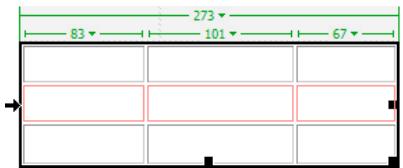
Sélection d'une seule colonne
1 Cliquez dans la colonne.
2 Cliquez sur le menu des en-têtes de colonne, puis choisisseze Selectionner la colonne.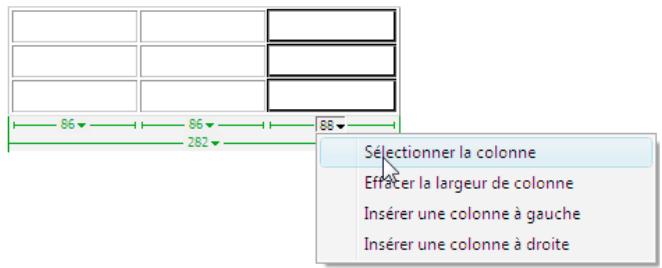
Sélection d'une seule cellule
Effectuez l'une des opérations suivantes :
- Cliquez dans la cellule, puis selectionnez la balisedans le selectiveur de balises dans le coin inférieur gauche de la fenetre de document.
- Cliquez dans la cellule en maintainant la touche Ctrl (Windows) ou Commande (Macintosh) enforcée.
- Cliquez dans la cellule, puis choisissez Edition > Sélectionner tout.
Lorsqu'une cellule est déjà selectionnée, choisissez Edition > Sélectionner tout à nouveau pour selectionner tout le tableau.
Sélection d'une ligne ou d'un bloc rectangulaire de cellules
Effectuez l'une des opérations suivantes :
- Faites glisser la souris d'une cellule vers une autre.
- Cliquez sur une cellule. Tout en appuyant sur la touche Ctrl (Windows) ou Commande (Macintosh), cliquez sur la même cellule, puis cliquez dans une autre cellule en maintenant la touche Maj enforcée.Toutes les cellules se trouvant à l'intérieur de la zone rectangulaire ou linéaire ainsi délimitée par les deux cellules sont sélectionnées.
Sélection de cellules nonAdjacentes
Appuyez sur Ctrl (Windows) ou Commande (Macintosh), puis cliquez sur les cellules, les lignes ou les colonnes que vous voulez selectionner.
Si chaque cellule, ligne ou colonne sur laquelle vous cliquez après avoir appuyé sur Ctrl ou sur Commande n'est pas déjà seLECTIONnée, elle est ajoutée à la selection. Si elle est déjà seLECTIONnée, elle est retiree de la selection.
Modification de la couleur de surbrillance pour les éléments d'un tableau
1 Choisissez Edition > Préférences (Windows) ou Dreamweaver > Préférences (Macintosh).
2 Sélectionnez la catégorie Surbrillance dans la liste à gauche, effectuez l'une des modifications suivantes, puis clique sur OK.
- Pour modifier la couleur de surbrillance des éléments du tableau, cliquez dans la case de couleur Survol et Sélectionnez une couleur de surbrillance à l'aide du sélecteur de couleur (ou tapez la valeur hexadécimale correspondant à la couleur de surbrillance dans la zone de texte).
Pour activer ou désactiver la seLECTION d' éléments du tableau, activez ou désactivez l'option Afficher de l'option Survol.Note: Ces options s'appliquent à tous les objets, tels que les éléments à positionnement absolu (PA), que Dreamweaver met en surbrillance lorsque vous faites passer le pointeur dessus.
Définition des propriétés des tableaux
Yououpouvezutiliserl'inspecteurPropriétés pourmodifierlestableaux.
1 Sélectionnez un tableau.
2 Dans l'inspecteur Propriétés (Fenêtre > Propriétés), apportez les modifications requises aux propriétés.ID de tableau Un identificateur du tableau.
Lignes et colonnes Le nombre de lignes et de colonnes dans le tableau.
La largeur du tableau, en pixels ou en pourcentage de la largeur de fenetre du navigateur.
Note: Il est rarement utile de définir la hauteur d'un tableau.
Remplissage Determine l'espace (en pixels) entre le contenu d'une cellule et son contour.
Espac. de cellule Deteine le nombre de pixels séparant les cellules contiguës d'un tableau.
Alignement Determine la position du tableau par rapport aux autres éléments du même paragraphe (texte ou images).
Gaughe aligne le tableau sur la gauche des autres éléments (pour que le texte situé dans le même paragraphe apparaisse à droite du tableau); Droite aligne le tableau sur la droite des autres éléments (le texte apparaisant à gauche du tableau); et Centrer centre le tableau (le texte apparaisant au-dessus et/ou en dessous du tableau). Par défaut indique que le navigateur doit utiliser son alignement par défaut.

Lorsque l'alignement est défini sur Par défaut, le reste du contenu n'est pas affiché à côté du tableau. Pour afficher un tableau à côté du contenu, utilisez l'alignement à croite ou à gauche.
Bordure Indique la largeur, en pixels, des bordures du tableau.
Lorsque vous n' affectez pas explicitement de valeur pour la cordure, l'espacement entre les cellules et la marge interieure des cellules, la plupart des navigateurs affichent la cordure et une marge interieure des cellules définies sur 1, ainsi qu'un espacement entre les cellules définis sur 2. Pour être sur que les navigateurs afficheront le tableau sans marge interieure ni espacement, définièsez Bordure sur 0, Marge interieure des cellules et Espacement entre les cellules sur 0. Pour visualiser les contours des cellules et du tableau lorsque la cordure est définiè sur 0, Sélectionnez Affichage > Assistances visuelles > Bordures de tableau.
Classe Applique une classe CSS au tableau.
Note: Il peut être nécessaire de développer l'inspecteur Propriétés du tableau pour afficher les options suivantes. Pour développer l'inspecteur Propriétés du tableau, cliquez sur la flèche de développement dans son coin inférieur droit.
Effacer largeurs de colonne et Effacer hauteurs de ligne suppliment toutes les valeurs de hauteur de ligne ou de largeur de colonne du tableau explicitement specifiées.
Convertir largeurs de tableau en pixels et Convertir les hauteurs de tableau en pixels definissant la largeur ou la hauteur de chaque colonne du tableau sur sa largeur en pixels (definit etalement la largeur du tableau sur sa largeur en pixels).
Convertir largeurs de tableau en pourcentage et Convertir les hauteurs de tableau en pourcentages definissant la largeur ou la hauteur de chaque colonne du tableau sur sa largeur exprimée en pourcentage de la largeur de la fenetre de document (definit etalement la largeur du tableau sur sa largeur en pourcentage de la largeur de la fenetre de document).
Si vous avez tapé une valeur dans une zone de texte, appuyez sur Tab ou Entrée (Windows) ou Retour (Macintosh) pour l'appliquer.
Définition des propriétés de cellule, de ligne ou de colonne
Vou pOUZ est usERl'inspeeur Propriétés pour modifier des cellules et des lignes dans un tableau.
1 Sélectionnéz une ligne ou une colonne.
2 Dans l'inspecteur Propriétés (Fenêtre > Propriétés), définièsez les options suivantes :Horiz Indique l'alignement horizontal du contenu d'une cellule, d'une ligne ou d'une colonne. Vous pouvez aligner le contenu de la cellule sur la gauche, la droite ou le centre des cellules ou vous pouvez indiquer au navigateur d'utiliser l'alignement par défaut (en général à gauche pour les cellules normales et au centre pour les cellules d'en-tête).
Vert. Indique l'alignement vertical du contenu d'une cellule, d'une ligne ou d'une colonne. Vous pouvez aligner le contenu de la cellule sur le haut, le centre ou le bas des cellules, sur la ligne de base ou encore indiquer au navigateur d'utiliser l'alignement par défaut (en général le centre).
L et H La largeur et la hauteur des cellules selectionnées en pixels ou en pourcentage de la largeur ou de la hauteur de tout le tableau. Pour specifier un pourcentage, faites suivre la valeur du signe de pourcentage (%). Pour laisser au navigateur le sein de déterminer la largeur et la hauteur appropriées, en fonction du contenu de la cellule et des largeurs et hauteurs des autres colonnes et lignes, laissez le champ vide (paramétrage par défaut).
Par défaut, un navigateur可以选择 une hauteur de ligne et une largeur de colonne correspondant à l'image la plus large ou à la ligne la plus longue dans une colonne. C'est pourquoit il arrive qu'une colonne de tableau devienne beaucoup plus large que les autres lorsque vous y ajoutez du contenu.
Note: Vous pouvez spécifique une hauteur en pourcentage de la hauteur totale du tableau, mais il se peut que la ligne ne s'affiche pas au pourcentage de hauteur spécifique dans les navigateurs.
Ar-pl La couleur d'arriere-plan d'une cellule, d'une colonne ou d'une ligne, chosesie à l'aide du selecteur de couleurs.
Fusionner les cellules Combine les cellules, lignes ou colonnes selectionnées en une seule cellule. Vous pouvez fusionner des cellules uniquement si elles forment un bloc rectangulaire ou linéaire.
Fractionner la cellule Divise une cellule en deux ou plusieurs cellules. Vous ne pouvez fractionner qu'une cellule à la fois : ce bouton est désactisé si plusieurs cellules sont selectionnées.
Pas de回头 à la ligne auto Evite tout renvoi automatique à la ligne, en conservant tout le texte d'une cellule donnée sur une seule ligne. Si Pas de回头 à la ligne auto est activé, les cellules s'élargissant en fonction de la taille des données que vous tapez ou collez. (Normalement, les cellules s'élargissant horizontally pour accueillir le mot le plus long ou l'image la plus large, puis s'étirrent verticalément autant que nécessaire pour intégrer tout autre contenu).
En-tête Met en forme les cellules selectionnées comme des cellules d'en-tête de tableau. Par défaut, le contenu des cellules de titre de tableau est en caractères gras et centré.
Voupez spicifier la largeur ou la hauteur par des pixels ou des pourcentages. Voupez convertir les pixels en pourcentages et inversement.
Note: Lorsque vous définisse les propriétés d'une colonne, Dreamweaver modifie les attributs de la balise td correspondant à chaque cellule de la colonne. Lorsque vous définisse certaines propriétés d'une ligne, Dreamweaver modifie les attributs de la balise tr只想 que de modifier les attributs de chaque balise td dans la ligne. Lorsque vous appliquez le même format à toutes les cellules d'une ligne, en appliquant le format à la balise tr, vous obtenez un code HTML plus net et plus concis.
3 Appuyez sur Tab ou Entre (Windows) ou Retour (Macintosh) pour appliquer la valeur.
Utilisation du mode Tableaux développés pour une modification de tableau plus simple
Le mode Tableaux développés ajoute provisoirement de la marge à l'intérieur des cellules et de l'espacement à tous les tableaux d'un document, et augmente les bordures des tableaux afin de rendre les modifications plus faciles. Ce mode vous permet deCHOISIR DES ÉLÉMENTS dans les tableaux ou de placer le point d'insertion de manière précise.
Par exemple, vous pouvez développer un tableau pour placer le point d'insertion à gauche ou à droite d'une image, sans selectionner l'image ou la cellule du tableau par inadvertance.
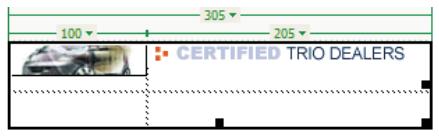
A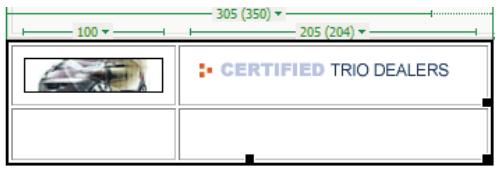
B
A. Tableau en mode Standard B. Tableau en mode Tableaux développésNote: ÀpRES avoir choisi ou place le point d'insertion, vous doivent revenir au mode Standard du mode Création pour effectuer vos modifications. En mode Tableaux développement, certaines opérations, telles que le redimensionnement, ne produit pas les résultats attendus.
Basculement en mode Tableaux développementés
1 Si vous travailliez en mode Code, Sélectionnez Affichage > Création ou Affichage > Code et création (vous ne pouvez pas passer en mode Tableaux développés lorsque vous étés en mode Code).
2 Effectuez l'une des opérations suivantes :
- Choisissez Affichage > Mode Tableau > Mode Tableaux développement.- Dans la catégorie Mise en forme du panneau Insertion, cliquez sur Developpè.
Une barre étiquetée Mode Tableaux développés s'affiche en haut de la fenêtre de document. Dreamweaver ajoute une marge interieure des cellules et de l'espacement entre les cellules à tous les tableaux de la page et augmente l'épaisseur des cordures des tableaux.
Sortie du mode Tableaux développementés
Effectuez l'une des opérations suivantes :
- Cliquez sur [quitter] dans la barre intitulée Mode Tableaux développés en haut de la fenêtre de document.
- Choisissez Affichage > Mode Tableau > Mode Standard.
- Dans la catégorie Mise en forme du panneau Insertion, cliquez sur Standard.
Mise en forme des tableaux et des cellules
Voupez modifier l'aspect des tableaux en definissant des propriétés pour l'ensemble ou une partie de leurs cellules, ou en leur appliquant une mise en forme prédéfinie. Avant de définir les propriétés d'un tableau ou de cellules, vous doivent savoir que l'ordre de priorité pour le formatage est le suivant : cellules, lignes et tableaux.

Pour formater le texte dans une cellule de tableau, suivez la même procedure que pour formater du texte en dehors d'un tableau.
Modification du format d'un tableau, d'une cellule, d'une ligne ou d'une colonne.
1 Sélectionnez un tableau, une cellule, une ligne ou une colonne.
2 Dans l'inspecteur Propriétés (Fenêtre > Propriétés), cliquez sur la flèche d'agrandissement située dans le coin inférieur droit et modifiez les propriétés en fonction de vos besoins.
3 Modifie les propriétés de votrechoix.Pour plus d'informations sur les options, cliquez sur l'icone Aide de l'inspecteur Propriétés.
Note: Lorsque vous définissez les propriétés d'une colonne, Dreamweaver modifie les attributs de la balise td correspondant à chaque cellule de la colonne. Lorsque vous définissez certaines propriétés d'une ligne, Dreamweaver modifie les attributs de la balise tr只想 que de modifier les attributs de chaque balise td dans la ligne. Lorsque vous appliquez le même format à toutes les cellules d'une ligne, en appliquant le format à la balise tr, vous obtenez un code HTML plus net et plus concis.
Ajout ou modification des valeurs d'accessibilité d'un tableau en mode Code
Modifiez les attributs dans le code.

Pour repérer rapidement les balises dans le code, cliquez dans le tableau, puis selectionnez la balise
dans le selector de balises situé au bas de la fenêtre de document.
Ajout ou modification des valeurs d'accessibilité d'un tableau en mode Création
- Pour modifier la légende du tableau, mettez-la en surbrillation, puis tapez une nouvelle légende.
- Pour modifier l'alignement de la légende du tableau, placez le point d'insertion dans la légende, cliquez du bouton droit de la souris (Windows) ou en maintainant la touche Ctrl enfoncée (Macintosh), puis désissez Modifier le code de la balise.
Pour modifier le résumé du tableau, sélectionnez le tableau, cliquez du bouton droit de la souris (Windows) ou en Maintenant la touche Ctrl enfonnée (Macintosh), puis désisissez Modifier le code de la balise.
Redimensionnement des tableaux, des colonnes et des lignes
Redimensionnement des tableaux
Vou puez redimensionner tout un tableau ou seulement certaines cellules ou certaines colonnes individuelles. Lorsque you redimensionnez tout un tableau, toutes ses cellules changent de taille en proportion. Si les cellues d'un tableau ont une largeur ou une hauteur specifiees explicitement, le redimensionnement du tableau modifie la taille visuelle des cellules dans la fenetre de document mais ne modifie pas la largeur et la hauteur specifiees des cellules.
Vou puez redimensionner un tableau en faisant glisser l'une de ses poignees de selection. Dreamweaver affiche la largeur du tableau, ainsi qu'un menu des en-têtes de tableau, en haut ou en bas du tableau lorsque le tableau est seLECTIONné ou que le point d'insertion se trouve dedans.
Les largeurs de colonne définies dans le code HTML ne correspondant pas nécessairement aux largeurs apparentes à l'écran. Dans ce cas, vous pouze uniformier les largeurs. Dreamweaver affiche les largeurs de colonne et de tableau ainsi que les menus d'en-têtes pour vous aider àmettre les tableaux en forme. Vous pouze activer ou désactiver ces informations à votre convenance.
Redimensionnement des colonnes et des lignes
Vous pouvez modifier la largeur d'une colonne ou la hauteur d'une ligne dans l'inspecteur Propriétés ou en faisant glisser les cordures de la colonne ou de la ligne. Si vous ave des problèmes pour le redimensionnement, vous pouvez effacer la largeur des colonnes ou la hauteur des lignes et recommencer.
Note: Vous pouze aussi modifier la largeur et la hauteur des cellules directement dans le code HTML à l'aide du mode Code.
Dreamweaver affiche la largeur des colonnes, ainsi que les menus des en-têtes de colonne, en haut ou en bas des colonnes lorsque le tableau est sélectionné ou que le point d'insertion se trouve dedans. Vous pouvez activer ou désactiver les menus d'en-têtes de colonne à votre convenance.
More Help topics
"Utilisation de code de page" on page 309
Redimensionnement de tableaux, de colonnes et de lignes
Redimensionnement d'un tableau
Sélectionnéz le tableau.
Pour redimensionner le tableau horizontally, faites glisser la poignee de selection vers la droite.
- Pour redimensionner le tableau verticalement, faites glisser la poignee de selection vers le bas.
Pour redimensionner le tableau verticalement et horizontalement, faites glisser la poignee de selection vers le coin inférieur droit.Modification de la largeur d'une colonne tout en conservant la même largeur de tableau
Faites glisser la cordure droite de la colonne à modifier.
La largeur de la colonne contiguè est également modifiée, si bien que vous redimensionné deux colonnes. L'affichage visuel vous montre la manière dont les colonnes seront ajustées, la largeur totale du tableau ne variant pas.
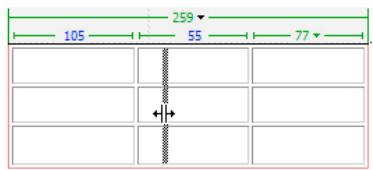
Note: Dans les tableaux avec des largeurs en pourcentage (et non en pixels), si vous faites glisser la cordure droite de l'extreme droite du tableau, la largeur globale du tableau est modifiée et toutes les colonnes s'adaptent proportionnellement.
Modification de la largeur d'une colonne en conservant les dimensions des autres colonnes
Maintenez la touche Maj enforcée, puis faites glisser la cordure de la colonne.
Seule la largeur de cette colonne change. L'affchage visuel vous montre la maniere dont les colonnes seront ajustées, la largeur totale du tableau variant en fonction de la colonne redimensionnée.
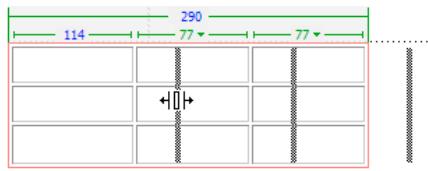
Modification de la hauteur d'une ligne visuellement
Faites glisser la cordure inférieure de la ligne.
Uniformisation des largeurs de colonne en mode Code avec les largeurs visuelles
1 Clique dans une cellule.
2 Cliquez sur le menu des en-têtes de tableau, puis choisissez Uniformiser toutes les largeurs.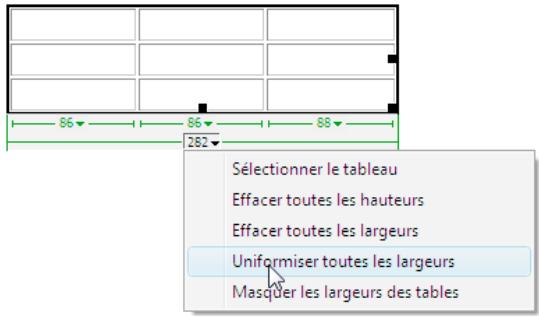
Dreamweaver redefinit la largeur spécifiée dans le code sur la largeur visuelle.
Effacement de toutes les largeurs et hauteurs définies dans un tableau
1 Sélectionnéz le tableau.
2 Effectuez l'une des opérations suivantes :
- Choisissez Modifier > Tableau > Effacer les largeurs de colonnes ou Modifier > Tableau > Effacer les hauteurs de cellules.- Dans l'inspecteur Propriétés (Fenêtre > Propriétés), cliquez sur le bouton Effacer les hauteurs de ligne ou sur le bouton Effacer les largeurs de colonne.
- Cliquez sur le menu des en-têtes de colonne, puis choisissez Effacer toutes les hauteurs ou Effacer toutes les largeurs.
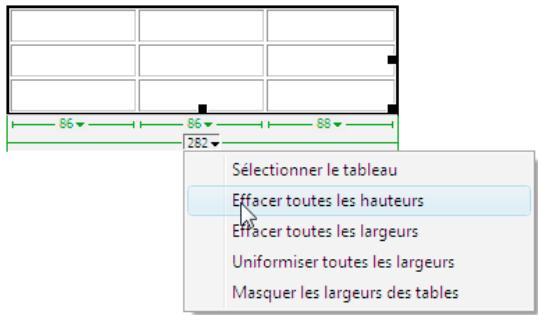
Effacement d'une largeur de colonne définie
Cliquez sur le menu des en-têtes de colonne, puisCHOisissez Effacer les largeurs de colonne.
Activation ou désactivation des menus et de la largeur d'un tableau et des colonnes
1 Choisissez Affichage > Assistances visuelles > Largeurs de tableau.
2 Clique du bouton droit de la souris (Windows) ou en Maintenant la touche Ctrl enfoncée (Macintosh) dans le tableau, puis choisissez Tableau > Largeurs de tableau.Ajout et suppression de lignes et de colonnes
Pour ajouter et supprimer des lignes et des colonnes à l'aide des commandes Modifier > Tableau ou du menu des entêtes de colonne.

Le fait d'appuyer sur la touche de tabulation lorsque le curseur se trouve dans la dernière cellule d'un tableau ajoute automatiquement une ligne.
Ajout d'une ligne ou d'une colonne individuelle
Cliquez dans une cellule, puis procedede l'une des manieres suivantes :
- Choisissez Modifier > Tableau > Insérer une ligne ou Modifier > Tableau > Insérer une colonne.Une ligne apparait au-dessus du point d'insertion ou une colonne apparait a gauche du point d'insertion.
- Cliquez sur le menu des en-têtes de colonne, puis choisissez Insérer une colonne à gauche ou Insérer une colonne à droite.
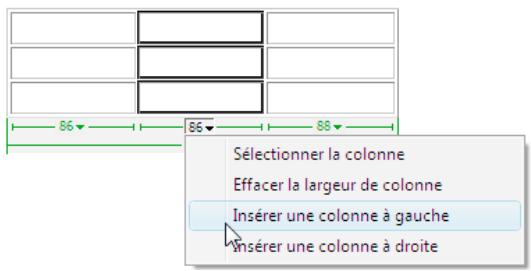
Ajout de plusieurs lignes ou colonnes
1 Clique dans une cellule.
2 Choisissez Modifier > Tableau > Insérer des lignes ou des colonnes et cliquez sur OK.Insérer Indique les lignes ou les colonnes à insérer.
Nombre de lignes ou Nombre de colonnes Le nombre de lignes ou de colonnes à insérer.
Ou Indique si les nouvelles lignes ou colonnes doivent apparaître avant ou après la ligne ou la colonne de la cellule selectionnée.
Suppression d'une ligne ou d'une colonne
Effectuez l'une des opérations suivantes :
- Cliquez sur une cellule de la ligne ou de la colonne que vous poulez supprimer, puis choisissez Modifier > Tableau > Supprimer la ligne ou Modifier > Tableau > Supprimer la colonne.
- Sélectionnez une ligne ou une colonne entière, puis choisissez Edition > Effacer ou appuyez sur Suppr.
Ajout ou suppression de lignes ou de colonnes à l'aide de l'inspecteur Propriétés
1 Sélectionnéz le tableau.
2 Dans l'inspecteur Propriétés (Fenêtre > Propriétés), procédez de l'une des manières suivantes :
Pour ajouter ou supprimer des lignes, augmentez ou réduisez la valeur indiquant le nombre de lignes.
Pour ajouter ou supprimer des colonnes, augmentez ou réduisez la valeur indiquant le nombre de colonnes.Note: Dreamweaver ne vous avertit pas si vous supprimez des lignes et des colonnes contenant des données.
Fractionnement et fusion de cellules
Utilisez l'inspecteur Propriétés ou les commandes du sous-menu Modifier > Tableau pour fractionner ou fusionner des cellules.
Fusion de plusieurs cellules d'un tableau
1 Sélectionnez les cellules dans une ligne contiguë et sous forme rectangulaire.
Dans l'illustration ci-dessous, la selection est un rectangle de cellules ; les cellules peuvent donc etre fusionnées.
Location Name City State or Country Baltimore-Washington International Baltimore MD Cairo International Cairo Egypt Canberra Canberra Australia Cairns Cairns Queensland Cape Town Airport Cape Town South Africa Dans l'illustration ci-dessous, la selection n'est pas un rectangle ; les cellules ne peuvent donc pas etre fusionnées.
Location Name City State or Country Baltimore-Washington International Baltimore MD Cairo International Cairo Egypt Canberra Canberra Australia Cairns Cairns Queensland Cape Town Airport Cape Town South Africa 2 Effectuez l'une des opérations suivantes :
- Choisissez Modifier > Tableau > Fusionner les cellules.
- Dans l'inspecteur Propriétés HTML (Fenêtre > Propriétés) en mode développé, cliquez sur le bouton Fusionner les cellules .
Note: Si le bouton n'est pas visible, cliquez sur la flèche de développement, dans le coin inférieur droit de l'inspecteur Propriétés, pour afficher toutes les options.
Le contenu des cellules individuelles est placé dans la cellule produit par la fusion. Les propriétés de la première cellule sélectionnée sont appliquées à la cellule fusionnée.
Fractionnement d'une cellule
1 Cliquez dans une cellule, puis procedede l'une des manieres suivantes:
- Choisissez Modifier > Tableau > Fractionner la cellule.
- Dans l'inspecteur Propriétés HTML (Fenêtre > Propriétés) en mode agrandi, cliquez sur le bouton Fractionner les cellules.Note: Si le bouton n'est pas visible, cliquez sur la flèche de développement, dans le coin inférieur droit de l'inspecteur Propriétés, pour afficher toutes les options.
2 Dans la boite de dialogue Fractionner la cellule, spécifiez comment vous voulez fractionner la cellule :
Fractionner la cellule Indique comment la cellule doit etre fractionnee, en lignes ou en colonnes.
Nombre de lignes/Nombre de colonnes Indique en combien de colonnes ou de lignes la cellule doit etre fractionnee.
Augmentation ou réduction du nombre de lignes ou de colonnes occupées par une cellule
Effectuez l'une des opérations suivantes :
- Choisissez Modifier > Tableau > Augmenter l'endetue de ligne ou Modifier > Tableau > Augmenter l'endetue de colonne.
- Choisissez Modifier > Tableau > Réduire l'étendue de ligne ou Modifier > Tableau > Réduire l'étendue de colonne.Copie, collage et suppression de cellules
Vou puez copier, coller ou supprimer une ou plusieurs cellules tout en preservant leur formatage.
Voupez coller les cellules au niveau d'un point d'insertion ou a la place d'une selection dans un tableau existant. Pour coller plusieurs cellules de tableau, il faut que le contenu du Presse-papiers soit compatible avec la structure du tableau ou de la selection du tableau dans laquelle les cellules seront collées.
Coupure ou copie des cellules d'un tableau
1 Sélectionnez une ou plusieurs cellules dans une ligne contiguè et sous forme rectangulaire.
Dans l'illustration ci-dessous, la selection est un rectangle de cellules ; les cellules peuvent donc etre coupées ou copiees.
Location Name City State or Country Baltimore-Washington International Baltimore MD Cairo International Cairo Egypt Canberra Canberra Australia Cairns Cairns Queensland Cape Town Airport Cape Town South Africa Dans l'illustration ci-dessous, la sélection n'est pas un rectangle ; les cellules ne peuvent donc pas etre coupées ou copiees.
Location Name City State or Country Baltimore-Washington International Baltimore MD Cairo International Cairo Egypt Canberra Canberra Australia Cairns Cairns Queensland Cape Town Airport Cape Town South Africa 2 Choisissez Edition > Couper ou Edition > Copier.
Note: Si vous avons sélectionné une ligne ou une colonne entière et que vous choisissez Edition > Couper, la ligne ou la colonne entière est supprimée du tableau (et non pas seulement le contenu des cellules).
Collage de cellules d'un tableau
1 Choisissez l'emplacement ou coller les cellules :
- Pour replacer des cellules existantes par les cellules que vous collez, Sélectionné une série de cellules existantes dont la mise en forme est la même que celle des cellules du Presse-papiers. (Par exemple, si vous ave copié ou coupé un bloc de 3 × 2 cellules, vous pouvez sélectionner un autre bloc de 3 × 2 cellules pour le replacer par les cellules collées.)
- Pour coller une ligne entière de cellules au-dessus d'une cellule spécifique, cliquez dans celle-ci.
Pour coller une colonne entiere de cellules a gauche d'une cellule specifique, cliquez dans celle-ci.Note: Si vous avez place moins d'une ligne ou d'une colonne entiere dans le Presse-papiers et que vous cliquez dans une cellule puis collez les cellules figurant dans le Presse-papiers, alors il se peut que la cellule dans laquelle vous avez cliqué et les cellules voisines (selon leur emplacement dans le tableau) soient replacées par les cellules que vous avez collées.
Pour creer un nouveau tableau avec les cellules collées, placez le point d'insertion hors du tableau.
2 Choisissez Edition > Coller.Si vous collez des lignes ou des colonnes entières dans un tableau existant, celles-ci s'ajoutent au tableau. Si vous ne collez qu'une seule cellule, le contentu de la cellule selectionnée est remplaced. Si vous collez le contenu du Presse-papiers en dehors d'un tableau, les lignes, colonnes ou cellules que vous collez sont utilisées pour définir un nouveau tableau.
Suppression du contenu d'une cellule en conservant les cellules intactes
1 Sélectionnez une ou plusieurs cellules.
Note: Veillez à ce que la seLECTION ne comprendne pas de lignes ou de colonnes entières.
2 Choisissez Edition > Effacer ou appuyez sur la touche Suppr.Note: Si seules des lignes ou des colonnes entières sont selectionnées lorsque vous désissez Edition > Effacer ou que vous appuyez sur Suppr, les lignes ou les colonnes entières (pas seulement leurs contenus) sont supprimées du tableau.
Suppression de lignes ou de colonnes contenant des cellules fusionnées
1 Sélectionnez une ligne ou une colonne.
2 Choisissez Modifier > Tableau > Supprimer la ligne ou Modifier > Tableau > Supprimer la colonne.Imbrication de tableaux
Un tableau imbriqué est un tableau à l'intérieur d'une cellule d'un autre tableau. Vous pouvez lemettre en forme comme n'importe quel tableau, mais sa largeur est limite par la largeur de la cellule dans laquelle il se trouve.
1 Cliquez dans une cellule du tableau.
2 Sélectionnéz Insérer > Tableau, définités les options Tableau et cliquez sur OK.Tride tableaux
Vous pouvez trier les lignes d'un tableau selon le contentu d'une seule colonne. Vous pouvez également effectuer un tri plus complexe, selon le contentu de deux colonnes.
Vou ne pouvez pas trier les tableaux contenant colspan ou rowspan, c'est-à-dire les tableaux qui contiennent des cellules fusionnées.
1 Sélectionnez le tableau ou cliquez dans une cellule.
2 Sélectionnez Commandes > Trier le tableau, définissez les options de la boîte de dialogue et cliquez sur OK.Trier par Déterminé quelles valeurs de colonne utiliser pour trier les lignes du tableau.
Ordre Determine comment la colonne doit etre triee (dans l'ordre alphabetique ou numérique) et si elle doit etre triee par ordre croissant (de A à Z, du chiffre le plus bas au plus elevé) ou par ordre decroissant.
Lorsque le contenu d'une colonne est constitué de chiffres, choisissez Numérique. Un tri par ordre alphétique appliqué à une liste de nombres à un ou deux chiffres a pour effet de trier les nombres comme s'il s'agissait de mots (ayant pour résultat un ordre du type 1, 10, 2, 20, 3, 30)只不过 que comme des nombres (ayant pour résultat un ordre du type 1, 2, 3, 10, 20, 30).
Puis/Ordre Determine l'ordre de tri du tri seconde sur une colonne différente. Indiquez la colonne de tri secondaire dans le menu contextuel Puis et l'ordre de tri seconde dans les menus contextuels Ordre.
Le tri inclut la première ligne Indique que la première ligne du tableau doit etre incluse dans le tri. Si la première ligne correspond a un titre a ne pas déplacer, n'activez pas cette option.
Trier les lignes d'en-tête Indique que toutes les lignes de la section thead du tableau (si elle existe) doivent etre triées en utilisant les memes criteres que pour les lignes de la section body. (Les lignes thead restent dans la section thead et apparaisent encore en haut du tableau, meme apres le tri). Pour plus d'informations sur la balise thead, consultez le panneau Reference (choisissez Aide > Reference).
Trier les lignes de pied de page Indique que toutes les lignes de la section thead du tableau (si elle existe) doivent etre triées en utilisant les mêmes critères que pour les lignes de la section body. (Les lignes tfoot restent dans la section tfoot et apparaisent encore en bas du tableau, même après le tri). Pour plus d'informations sur la balise tfoot, consultez le panneau Réference (choisissez Aide > Référence).
Conserver les couleurs des lignes après le tri Spécifie que les attributs des lignes du tableau (tehs que la couleur) doivent rester associés au même contenu après le tri. Si les lignes de votre tableau sont mises en forme avec deux couleurs alternées, n'activez pas cette option pour vous assurer que les lignes du tableau trié s'affichent toujours avec
des couleurs alternées. Si les attributs de ligne sont spécifiques au contenu de chaque ligne, Sélectionnez cette option pour vous assurer que ces attributs restent associés aux lignes appropriées dans le tableau trié.
Utilisation de cadres
Fonctionnement des cadres et des jours de cadres
La partie d'une fenêtre du navigateur pouvant afficher un document HTML indépendamment de ce qui apparait dans le reste de la fenêtre constitue un cadre. Les cadres permettent de diviser une fenêtre du navigateur en plusieurs zones, chacune d'entre elles pouvant afficher un document HTML distinct. En règle générale, un premier cadre affiche un document avec des commandes de navigation tandis qu'un autre cadre affiche un document avec le contenu principal.
Un jeu de cadres est un fichier HTML qui définit la mise en forme et les propriétés de plusieurs cadres, dont le nombre, la taille et l'emplacement des cadres, ainsi que l'URL de la page qui s'affiche initialement dans chaque cadre. Le fichier du jeu de cadres ne contient pas de contenu HTML qui s'affiche dans un navigateur, à l'exception de la section noframes ; il fournit simplement au navigateur des informations sur la mise en forme d'un jeu de cadres et les documents qu'il doit afficher.
Pour afficher un jeu de cadres dans un navigateur, tapez l'URL du fjichier correspondant. Le navigateur ouvre ensuite les documents qui devront etre affichés dans les cadres. Le fjichier du jeu de cadres relat à un site s'appelle généralement index.html et s'affiche par defaut si le visiteur ne spécifie pas de nom de fjichier.
L'exemple suivant présente une mise en forme de cadre contenant trois cadres : un cadre étroit qui contient la barre de navigation dans la partie latorale, un cadre en haut du document contenant le logo et le titre d'un site Web et un grand cadre avec le contenu principal qui occupe le reste de la page. Chacun de ces cadres affiche un document HTML distinct.
Dans cet exemple, le document affché dans le cadre supérieur ne change jamais lorsque les visiteurs consultent le site. La barre de navigation du cadre l'etal contient des liens qui, lorsqu'ils sont activés, modifie le contentu du cadre principal, mais pas le contenu du cadre l'etal. Le cadre de contenu principal à droite affiche le document correspondant à tous les liens activés par le visiteur dans la partie gauche.
Un cadre n'est pas un fisier ; on pourrait croire que le document affiché dans un cadre fait partie intégrante de ce dernier, mais ce n'est pas le cas. Le cadre contient le document.
Note: Une « page » peut désigner un seul document HTML ou l'ensemble du contenu d'une fenêtre du navigateur à un moment donné, même si plusieurs documents HTML sont affichés simultanément. Par exemple, l'expression « une page qui utilise des cadres » s'applique généralement à un jeu de cadres et aux documents qui y figurent.
Tout site affché dans un navigateur sous forme d'une page unique constituée de trois cadres contient en fait au moins quatre documents HTML, à savoir, le fisier du jeu de cadres et les trois documents incluant le contenu qui s'affiche initialement dans les cadres. Lorsque vous conceivez une page à l'aide de produits de cadres dans Dreamweaver, vousdez enregistrer chacun de ces quatre fichiers pour que la page s'affiche correctement dans le navigateur.
Pour obtaining des informations plus détaillées sur les cadres, consultez le site Web de Thierry Koblentz à l'adresse www.tjkdesign.com/articles/frames/.
Choix de l'utilisation des cadres
Adobe déconseille l'emploi de cadres pour la mise en page d'une page Web. Parmi les inconveniens de l'emploi de cadres, citons :
L'alignement graphique des éléments de différents cadres n'est pas toujours précis.
- Le test de la navigation peut être long.
- Comme l'URL de chacune des pages contenues dans les cadres n'est pas affichee dans le navigateur, les visiteurs risquent de ne pas pouvoir ajouter de signet a une page donnée (a moins que vous ne fournissiez le code du serveur permettant de charger la version avec cadres d'une page).Pour obtenir une justification détaillée de la raison pour laquelle il ne faut pas utiliser des cadres, consultez le site de Gary White à l'adresse http://apptools.com/rants/framesevil.php.
Si vous decide des les utiliser, les cadres seront généralement à la navigation. Un jeu de cadres inclut généralement un cadre contenant une barre de navigation et un cadre destiné à afficher le contenu principal. L'emploi de cadres de cette façon offèr que les avantages.
- Le navigateur d'un visiteur n'a pas besoin de recharger les graphiques liés à la navigation à chaque page.
- Chaque cadre possè de sa propre barre de défilament (si le contenu ne tient pas entière dans une fenêtre) pour que le visiteur puisse faire défilier les cadres indépendamment les uns des autres. Par exemple, un visiteur ayant fait défilier une longue page de contenu jusqu'en bas n'est pas obligé de la faire défilier à nouveau vers le haut pour afficher la barre de navigation si celle-ci figure dans un autre cadre.
Dans la plupart des cas, vous pouvezisser une page Web sans cadre qui permet d'obtenir les mêmes résultats qu'vec un jeu de cadres. Par exemple, si vous voulez afficher une barre de navigation à gauche de la page, vous pouvez remplacer la page par un jeu de cadres ou simplement inclure la barre de navigation sur chacune des pages du site (Dreamweaver vous permit de creer plusieurs pages dont la mise en forme est identique.) Dans l'exemple suivant, la mise en forme de la page ressemble à une mise en forme avec cadres, mais elle n'en contient pas.
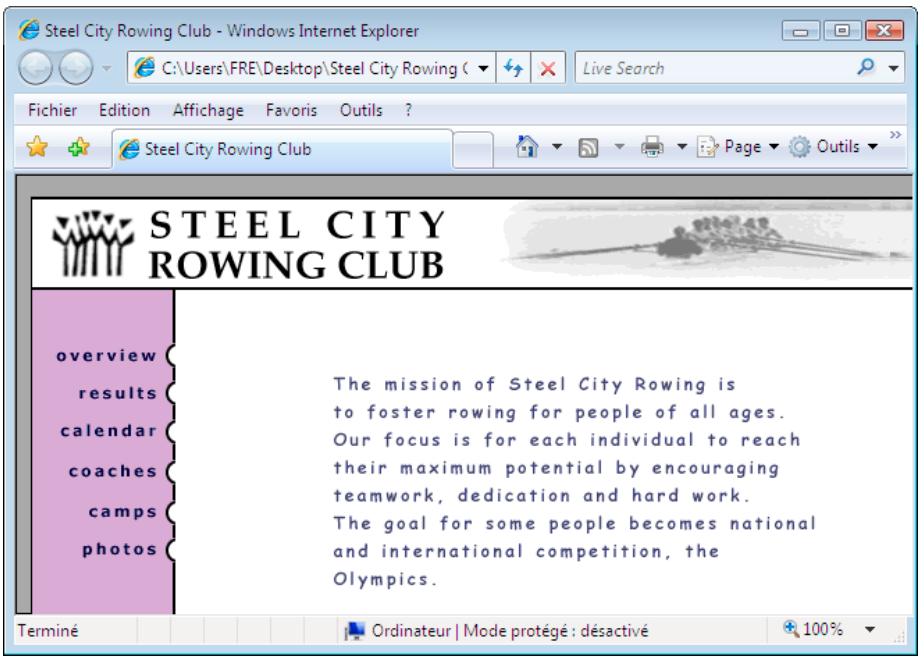
Les sites Web mal concus utiliser des cadres de façon inutil, avec, par exemple, un jeu de cadres qui recharge le contenu des cadres de navigation chaque fois que le visiteur clique sur un bouton de navigation. S'ils sont correctement utilisés (par exemple, pour immobiliser les commandes de navigation dans un cadre tout en permettant de modifier le contenu d'un autre cadre), les cadres peuvent être très utiles dans un site.
La prise en charge des cadres varie en fonction du navigateur utilisé. En outre, la navigation des cadres peut s'avérer difficile pour les visiteurs suffrant de handicaps. Par conséquent, si vous utilisez des cadres, incorporez systématiquement une section noframes dans votre jeu de cadres pour les visiteurs qui ne peuvent pas les visualiser. Vous pouvez également fournir un lien explicite vers une version sans cadre du site.
Pour obtenir des informations plus détaillées sur les cadres, consultez le site Web de Thierry Koblentz à l'adresse www.tjkdesign.com/articles/frames/.
Jeux de cadres imbriqués
Un jeu de cadres imbriqué est un jeu de cadres situé à l'intérieur d'un autre jeu de cadres. Un fichier de jeu de cadres peut conténir plusieurs jours de cadres imbriqués. La plupart des pages Web avec des cadres utilisent en fait des cadres imbriqués, de même que la plupart des jours de cadres prédéfinis dans Dreamweaver. Tout jeu de cadres compteant un nombre différent de cadres dans différentes lignes ou colonnes doit être imbriqué.
Par exemple, la mise en forme de cadre la plus courante affiche un cadre sur la ligne supérieure (ou figure le logo de l'entreprise) et deux cadres sur la ligne inférieure (cadre de navigation et cadre de contenu). Dans ce cas, un jeu de cadres doit être imbriqué : vous obtenez alors un jeu de cadres de deux lignes et un jeu de cadres de deux colonnes imbriqué dans la deuxième ligne.
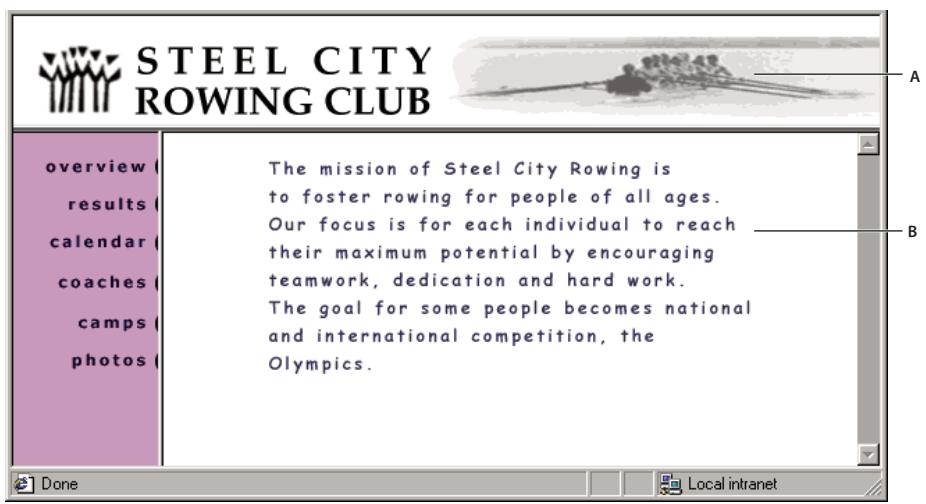
A. Jeu de cadres principal B. Le cadre de menus et le cadre de contenu sont imbriqués dans le jeu de cadres principal.Dreamweaver gère automatiquement l'imbrication des jours de cadres. Si vous faites appel aux outils de fractionnement de cadre dans Dreamweaver, le programme se charge de définir les cadres qui doivent être imbriqués et ceux qui doivent rester tels quels.
Vou puez imbriquer les yeux de cadres de deux facons dans HTML : le jeu de cadres interne peut etre defini dans le même fichier que le jeu de cadres externe, ou dans un fichier distinct. Chaque jeu de cadres predefini dans Dreamweaver definit tous ses yeux de cadres dans le meme fichier.
Les deux types d'imbrication produit des résultats visuels identiques. A moins d'examiner le code, il n'est pas facile de savoir quel type d'imbrication est utilisé. En règle générale, Dreamweaver utilise un fjichier de jeu de cadres externe lorsque vous exécutez la commande Ouvrir dans un cadre pour ouvrir un fjichier de jeu de cadres à l'intérieur d'un cadre. Dans ce cas, vous risquez de ne pas pouvoir définir correctement les cibles des liens. Il est souvent plus simple de garder tous les yeux de cadres définis dans un seul fjichier.
Utilisation de produits de cadres dans la fenêtre de document
Dreamweaver permit d'afficher et de modifier tous les documents associés à un jeu de cadres dans une seule fenêtre de document. Vous pouvez ainsi afficher un aperçu approximatif des pages insérées dans des cadres et les modifier à votre convenance dans le navigateur. Toutefois, certains aspects de cette approche peuvent être déroutants si vous ne les maïtrisez pas parfaitement. En particulier, chaque cadre affiche un document HTML distinct. même si les documents sont vides, vous doivent les enregistrer avant de les prévisualiser. En effet, vous ne pouvez afficher un aperçu précis du jeu de cadres que s'il contient l'URL d'un document à afficher dans chaque cadre.
Pour vous assurer que le jeu de cadres s'affiche correctement dans les navigateurs, executez la procedure suivante :
1 Creez un jeu de cadres et specifies le document qui devra apparaitre dans chaque cadre.
2 Enregistrez chaque fisier qui apparaître dans un cadre. N'oubliez pas que chaque cadre affiche un document HTML différent et que vous nevez enregistrer chaque document avec le fisier de jeu de cadres.
3 Définissez les propriétés de chaque cadre et du jeu de cadres (notamment, nommez chaque cadre, définisSEE les options de défillement et d'absence de défillement).
4 Dans l'inspecteur Propriétés, définièsez la propriété Cible pour tous les liens afin que le contenu lie apparaissé dans la zone appropriée.Création de cadres et de jours de cadres
Il y a deux façon de creer un jeu de cadres dans Dreamweaver : vous pouze selectionner un jeu de cadres prédéfini ou le/concevoir vous-même.
Si vous choisissez un jeu de cadres prédéfini, tous les jours de cadres et cadres nécessaires à la création de la mise en forme sont configurés, ce qui représenté le moyen le plus simple d'insérerrapidement une mise en forme avec des cadres dans la page. Vous pouvez uniquement insérer un jeu de cadres prédéfini dans la fenêtre de document en mode Création.
Vou puez concevoir votre propre jeu de cadres dans Dreamweaver en ajoutant des « séparateurs » à la fenêtre.
Avant de creer un jeu de cadres ou d'utiliser des cadres, affichez les cordures de cadres en mode Creation dans la fenetre de document enCHOIsnant Affichage > Assistances visuelles > Bordures de cadre.
More Help topics
"Dreamweaver et l'accessibilité" on page 720
Création d'un jeu de cadres prédéfini et affichage d'un document existant dans un cadre
1 Placez le point d'insertion dans un document et procedede l'une des manieres suivantes :
- Choisissez Insertion > HTML > Cadres et Sélectionnéz un jeu de cadres prédéfini.
- Dans la catégorie Mise en forme du panneau Insertion, cliquez sur la flèche du bouton Cadres et choisissez un jeu de cadres prédéfini.Les icônes de jeu de cadres fournissent une représentation visuelle de chaque jeu de cadres appliqué au document en cours. La zone bleue de l'icone du jeu de cadres représenté le document courant et la zone blanche les cadres qui afficheront d'autres documents.
2 Si vous avez configuré Dreamweaver pour qu'il vous invite à définir des attributs d'accessibilité des cadres, Sélectionnez un cadre dans le menu déroulant, entrez un nom pour la cadre et cliquez sur OK. (Pour les visiteurs qui en utilisent un, le lecteur d'écran lit ce nom lorsqu'il rencontres le cadre sur une page.)
Note: Si vous cliquez sur OK sans entrer de nouveau nom, Dreamweaver donne au cadre un nom qui correspond à sa position (cadre de gauche, cadre de droite, etc.) dans le jeu de cadres.
Note: Si vous cliquez sur Annuler, le jeu de cadres s'affiche dans le document, mais Dreamweaver ne lui associe ni les balises ni les attributs d'accessibilité.

Choisissez Fenetre > Cadres pour afficher un diagramme des cadres que vous nommez.
Création d'un jeu de cadres prédéfini vide
1 Choisissez Fichier > Nouveau.
2 Dans la boîte de dialogue Nouveau document, Sélectionnez la catégorie Exemple de page.
3 Sélectionnéz le dossier Jeu de cadres dans la colonne Dossier exemple.
4 Sélectionnez un jeu de cadres dans la colonne Exemple de page, puis cliquez sur Créer.
5 Si vous avez activé les attributs d'accessibilité aux cadres dans Préférences, la boîte de dialogue Attributs d'accessibilité aux balises de cadre s'affiche ; renseignez la boîte de dialogue pour chaque cadre et cliquez sur OK.Note: Si vous cliquez sur Annuler, le jeu de cadres s'affiche dans le document, mais Dreamweaver ne lui associe ni les balises ni les attributs d'accessibilité.
Création d'un jeu de cadres
Dans le sous-menu Modifier > Jeu de cadres,CHOIsissez une option de fractionnement (par exemple, Fractionner le cadre a gauche ou Fractionner le cadre a droite).
Dreamweaver fractionne la fenetre en cadres. Si vous aviez un document existant ouvert, il apparait dans l'un des cadres.
Fractionnement d'un cadre en cadres plus petits
Pour fractionner le cadre au niveau du point d'insertion,CHOISSEZ une option de fractionnement dans le sousmenu Modifier > Jeu de cadres.
Pour fractionner un cadre ou un jeu de cadres verticalement ou horizontally, faites glisser une cordure de cadre du bord vers le centre de la fenetre en mode Creation.
Pour fractionner un cadre à l'aide d'une cordure de cadre qui ne se trouve pas sur le bord de la fenêtre en mode Création, faites glisser une cordure de cadre tout en maintainant la touche Alt (Windows) ou Option (Macintosh) enforcée.
Pour diviser un cadre en quatre, faites glisser une bordure de cadre de l'un des coins de la fenetre en mode Creation vers le centre d'un cadre.Pour creer trois cadres, creez-en d'abord deux, puis fractionnez l'un d'eux. L'opération de fusion de deux cadres adjacents sans modifier le code du jeu de cadres étant relativement ardue, il est plus difficile de convertir quatre cadres en trois cadres que deux cadres en trois cadres.
Suppression d'un cadre
Faites glisser une cordure de cadre en dehors de la page ou vers une cordure du cadre parent.
Si vous supprimez un cadre dans lequel se trouve un document qui n'a pas ete enregistré, Dreamweaver vous invite a enregistrer ce dernier.
Note: Vous ne pouvez pas entierement supprimer un jeu de cadres en faisant glisser ses cordures. Pour le supprimer complètement, fermez la fenêtre de document qui l'affiche. Si le fichier du jeu de cadres a été enregistré, supprimeze le fichier.
Redimensionnement d'un cadre
Pour définitir laaille approximative des cadres, faites glisser une cordure de cadre dans la fenêtre de document en mode Création.
- Pour définir des tailles exactes et spécifique l'espace alloué par le navigateur à une ligne ou une colonne de cadres lorsque la taille de la fenêtre du navigateur ne permet pas d'afficher les cadres dans leur totalité, utilisez l'inspecteur Propriétés.Sélection de cadres et de produits de cadres
Pour modifier les propriétés d'un cadre ou d'un jeu de cadres, vous devez au préalable le selectionner dans la fenêtre de document ou en utilisant le panneau Cadres.
Le panneau Cadres donne une représentation visuelle des cadres dans un jeu de cadres. Il affiche la hierarchie de la structure du jeu de cadres qui n'apparaît pasforcément dans la fenêtre de document. Dans le panneau Cadres, une épaissé bordure entoure le jeu de cadres, une fine ligne grise entoure chaque cadre et chaque cadre est identifié par un nom.
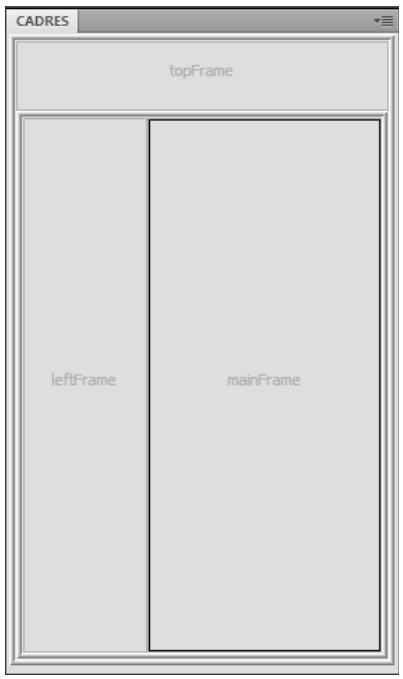
Lorsqu'un cadre est selectionné dans la fenêtre de document, en mode Création, sa cordure s'affiche avec une ligne en pointillé ; lorsqu'un jeu de cadres est selectionné, toutes les cordures des cadres à l'intérieur de ce jeu s'affichent avec une ligne en pointillé plus fine.
Note: La sélection d'un cadre et le placement d'un point d'insertion dans un document affché dans un cadre sont deux opérations différentes. Vous serez améné à selectionner un cadre dans de nombreux cas (par exemple, lorsque vous définisse les propriétés d'un cadre).
Sélection d'un cadre ou d'un jeu de cadres dans le panneau Cadres
1 Choisissez Fenetre > Cadres.
2 Dans le panneau Cadres :
- Pour sélectionner un cadre, cliquez sur le cadre. Des lignes de selection apparaissent autour du cadre dans le panneau Cadres et dans la fenetre de document, en mode Creation.
- Pour sélectionner un jeu de cadres, cliquez sur la cordure qui l'entoure.Sélection d'un cadre ou d'un jeu de cadres dans la fenêtre de document
- En mode Création, pour sélectionner un cadre, cliquez dans celui-ci tout en maintainant les touches Maj+Alt (Windows) ou Maj+Option (Macintosh) enforcées.
- En mode Création, pour sélectionner un jeu de cadres, cliquez sur l'une des cordures du cadre interne du jeu de cadres. Vous doivent d'abord vous assurer que les cordures sont visibles; pour cela, désisissez Affichage > Assistances visuelles > Bordures de cadre.
Note: Il est souvent plus simple de selectionner les yeux de cadres dans le panneau Cadres que dans la fenetre de document. Pour plus d'informations, consultez les rubriques ci-dessus.
Sélection d'un cadre ou d'un jeu de cadre différent
- Pour sélectionner le cadre ou le jeu de cadres suivant ou précédent au même niveau hierarchique que la sélection en cours, appuyez sur la flèche gauche ou droite tout en maintainant la touche Alt (Windows) ou Commande (Macintosh) enforcée. Ces touches vous permettent de parcourir les cadres et leurs de cadres dans l'ordre dans lequel ils sont définis dans le fichier du jeu de cadres.
Pour selectionner le jeu de cadres parent (celui qui contient la selection en cours), appuyez sur la flèche haut tout en Maintenant la touche Alt (Windows) ou Commande (Macintosh) enfonnée. - Pour sélectionner le premier cadre ou jeu de cadres infant de la seLECTION courante (en respectant l'ordre dans lequel ils sont définis dans le fichier du jeu de cadres), appuyez sur la flèche bas tout en maintainant la touche Alt (Windows) ou Commande (Macintosh) enforcée.
Ouverture d'un document dans un cadre
Vou puez spécifier le contenu initial d'un cadre en inscrant un nouveau contenu dans un document vide ou en ouvrant un document dans un cadre.
1 Placez le point d'insertion dans un cadre.
2 Choisissez Fichier > Ouvrir dans un cadre.
3 Sélectionnez un document à ouvrir dans le cadre et cliquez sur OK (Windows) ou Choisir (Macintosh).
4 (Facultatif) Si vous voulez afficher ce document par défaut dans le cadre lorsque le jeu de cadres est ouvert dans un navigateur, enregistrez le jeu de cadres.Enregistrement des fichiers du cadre et du jeu de cadres
Avant d'afficher l'aperçu d'un jeu de cadres dans un navigateur, vous doivent enregistrer le fjichier correspondant et tous les documents qui seront affichés dans les cadres. Vous pouvez enregistrer le fjichier du jeu de cadres et chacun des documents contenus dans les cadres individuellement ou enregistrer le fjichier du jeu de cadres et tous les fjichiers contenus dans les cadres simultanément.
Note: Si vous faites appel aux outils visuels de Dreamweaver pour creer un jeu de cadres, un nom de fichier par défaut est attribué à chaque nouveau document apparaissant dans un cadre. Par exemple, le premier fichier du jeu de cadres s'appelle Jeu de cadres sans nom-1, tandis que le premier document d'un cadre s'intitule Cadre sans nom-1.
Enregistrement d'un fichier de jeu de cadres
Sélectionnez le jeu de cadres dans le panneau Cadres ou dans la fenêtre de document.
- Pour enregistrer le fjichier de jeu de cadres, choisissez Fichier > Enregistrer le jeu de cadres.
Pour enregistrer le fisier de jeu de cadres en tant que nouveau fisier, choisissez Fichier > Enregistrer le jeu de cadres sous.Note: Si le fichier du jeu de cadres n'a pas ete enregistré, ces deux commandes sont équivalentes.
Enregistrement d'un document qui apparait à l'intérieur d'un cadre
Cliquez dans le cadre, puis choisissez Fichier > Enregistrer le cadre ou Fichier > Enregistrer le cadre sous.
Enregistrement de tous les fichiers associés à un jeu de cadres
Choisissez Fichier > Enregister tous les cadres.
Cette commande enregistre tous les documents ouverts dans le jeu de cadres, y compris le fjichier du jeu de cadres et tous les documents encadrés. Si le fjichier du jeu de cadres n'a pas ete enregistré, une epaisse cordure entoure le jeu de cadres (ou le cadre non enregistré) en mode Creation et vous pouvez selectionner un nom de fjichier.
Note: Si vous avez utilise la commande Fichier > Ouvrir dans un cadre pour ouvrir un document dans un cadre, lorsque vous enregistrez le jeu de cadres, le document ouvert devient le document par défaut qui sera affché dans ce cadre. N'enregistrez pas le fichier du jeu de cadres si vous ne pouze pas que ce document soit utilisé par défaut.
Affichage et définition des des propriétés et des attributs de cadre
Utilisez l'inspecteur Propriétés pour afficher et définir la plupart des propriétés de cadre, notamment les cordures, les mages et l'affichage ou non de barres de défilament dans les cadres. La définition d'une propriété de cadre est prépondérante sur la définition de cette propriété pour le jeu de cadres.
Si vous le souhaitez, définissez des attributs de cadre, comme l'attribut title (qui est différent de l'attribut name), pour améliorer l'accessibilité. Vous pouvez activer l'options derogrammation de l'accessibilité pour les cadres afin de définir des attributs lorsque vous creez des cadres ou bien définir des attributs après avoir inséré un cadre. Pour modifier les attributs d'accessibilité d'un cadre, utilisez l'inspecteur de balises afin de modifier directement le code HTML.
More Help topics
"Dreamweaver et l'accessibilité" on page 720
Affichage ou définition des propriétés des cadres
1 Sélectionnez un cadre en utilisant l'une des méthodes suivantes :
- Dans la fenêtre de document (mode Création), cliquez dans le cadre tout en maintainant les touches Alt (Windows) ou Maj+Option (Macintosh) enforcées.
- Cliquez sur le cadre dans le panneau Cadres (Fenetre > Cadres).
2 Dans l'inspecteur Propriétés (Fenêtre > Propriétés), cliquez sur la flèche d'agrandissement située dans le coin inférieur droit pour visualiser toutes les propriétés des cadres.
3 Définition des options de l'inspecteur Propriétés des cadresNom du cadre Nom du cadre est le nom utilisé par l'attribut target d'un lien ou par un script pour réféencer le cadre. Un nom de cadre ne doit containir qu'un seul mot. Les traits de soulignement (_) sont autorisés, mais pas les tirets (-), points (.) et espaces. Les names de cadres doivent commencer par une dette (et non un chiffre). Ils tiennent compte des majuscules et des minuscules. N'utilisez pas de termes réservés dans JavaScript (tehs que les mots top ou navigator) comme nombres de cadre.

Pour qu'un lien modifie le contenu d'un autre cadre, vous devez attribuer un nom au cadre cible. Pour facilititer la creation de liens entre plusieurs cadres, donnez un nom à chaque cadre que vous créEZ.
Src Specifie le document source à afficher dans le cadre. Cliquez sur l'icone de dossier pour rechercher et selectionner un fjichier.
Défiler Déterminé si des barres de défilament apparaissent dans le cadre. La définition de cette option sur Par défaut n'affecte aucune valeur à l'attribut correspondant, si bien que chaque navigateur peut utiliser sa valeur par défaut. Dans la plupart des navigateurs, la valeur par défaut est Auto. Par conséquent, les barres de défilament n'apparaissent que si la fenêtre du navigateur ne peut pas afficher la totalité du containu du cadre courant.
Ne pas redimens. Empêche les visiteurs de déplacer les cordures du cadre pour redimensionner ce dernier dans un navigateur.
Note: Vous pouvez toujours redimensionner les cadres dans Dreamweaver ; cette option ne s'applique qu'aux visiteurs qui souhaitent afficher les cadres dans un navigateur.
Bordures Affiche ou masque les cordures du cadre courant lorsqu'il est affiché dans un navigateur. L'option Bordures remplace les paramètres de cordure du jeu de cadres.
Les options de cordure sont Oui (afficher les cordures), Non (masquer les cordures) et Par défaut. Dans la plupart des navigateurs, la valeur proposée est Oui, à moins que l'option Bordures du jeu de cadres parent ne soit définie sur Non. Si plusieurs cadres partagent une même cordure, celle-ci n'est masquée que lorsque l'option Bordures est définié sur Non pour tous les cadres ou lorsque la propriété Bordures du jeu de cadres parent est définié sur Non et l'option Bordures sur Par défaut.
Couleur de la cordure Définit la couleur de toutes les cordures du cadre. Cette couleur s'applique à toutes les cordures adjacentes au cadre et remplace celle du jeu de cadres.
Largeur de marge Definit la largeur en pixels des marges gauche et droite (c'est-à-dire l'espace séparant la cordure du cadre de son contenu).
Hauteur de marge Définit la hauteur en pixels des marges supérieure et inférieure (c'est-à-dire l'espace séparant la cordure du cadre de son contenu).
Note: La définition de la largeur et de la hauteur d'un cadre et la définition des marges dans la boîte de dialogue Modifier > Propriétés de la page sont deux opérations différentes.

Pour modifier la couleur d'arrière-plan d'un cadre, vous devez définir la couleur d'arrière-plan du document dans le cadre dans les propriétés de la page.
Définition des valeurs d'accessibilité d'un cadre
1 Dans le panneau Cadres (Fenetre > Cadres), Sélectionnez un cadre en plaçant le point d'insertion dans l'un des cadres.
2 Choisissez Modifier > Modifier la balise.
3 Selectionne Feuille de style/Accessibilité dans la liste de catégories située à gauche, entre des valeurs et cliquez sur OK.Définition des valeurs d'accessibilité d'un cadre
1 Affichez votre document en mode Code ou Code et creation si vous estes en mode Creation.
2 Dans le panneau Cadres (Fenêtre > Cadres), Sélectionné un cadre en plaçant le point d'insertion dans l'un des cadres. Dreamweaver met en surbrillance la balise du cadre dans le code.
3 Cliquez dans le code du bouton droit de la souris (Windows) ou en maintainant la touche Ctrl enfoncée (Macintosh), etCHOISSEZ Modifier la balise.
4 Dans l'éditeur de balises, effectuez les modifications nécessaires et cliquez sur OK.Modification de la couleur d'arrière-plan d'un document dans un cadre
1 Placez le point d'insertion dans le cadre.
2 Choisissez Modifier > Propriétés de la page.
3 Dans la boite de dialogue Propriétés de la page, cliquez sur le menu déroulant Couleur d'arrière-plan, puis selectionné une couleur.Affichage et définition des propriétés de produits de cadres
Utilisez l'inspecteur Propriétés pour afficher et définir la plupart des propriétés de jeu de cadres, notamment le titre du jeu de cadre, les cordures et les tailles des cadres.
Définition du titre du document d'un jeu de cadres
1 Sélectionnez un jeu de cadres en utilisant l'une des méthodes suivantes :
- Cliquez sur une cordure entre deux cadres du jeu de cadres dans la fenetre de document en mode Creation.
- Cliquez sur la cordure d'un jeu de cadres dans le panneau Cadres (Fenetre > Cadres).
2 Dans la zone Titre de la barre d'outils du document, tapez le nom du document de jeu de cadres.Lorsqu'un visiteur affiche le jeu de cadres dans un navigateur, le titre apparait dans la barre de titre.
Affichage ou définition des propriétés de produits de cadres
1 Sélectionnez un jeu de cadres en utilisant l'une des méthodes suivantes :
- Cliques sur une cordure entre deux cadres du jeu de cadres dans la fenetre de document en mode Creation.
- Cliquez sur la cordure d'un jeu de cadres dans le panneau Cadres (Fenetre > Cadres).
2 Dans l'inspecteur Propriétés (Fenêtre > Propriétés), cliquez sur la flèche d'agrandissement située dans le coin inférieur droit et définiquee les options de jeu de cadres.Bordures Déterminé si des cordures apparaissent ou non autour des cadres lorsque le document est affché dans un navigateur. Pour afficher les cordures, Sélectionnez Oui ; sinon, Sélectionnez Non. Pour que le navigateur détermine l'affchage des cordures, Sélectionnez Par défaut.
Largeur de bord Spécifie la largeur de toutes les cordures du jeu de cadres.
Couleur de la cordure Définit la couleur des cordures. Sélectionnez une couleur avec le sélecteur de couleur ou entrez la valeur hexadécimale de la couleur.
Sélection lig./col. Définit la taille des cadres des lignes et colonnes du jeu de cadres sélectionné ; cliquez sur un onglet du côté gauche ou en haut de la zone Sélection lig./col., puis tapez une hauteur ou une largeur dans la zone de texte Valeur.
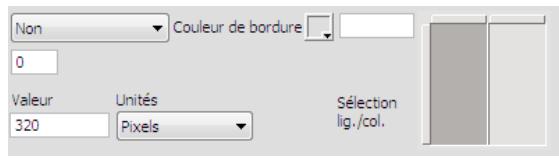
3 Pour définir l'espace alloué par le navigateur à chaque cadre,CHOISSEZ l'une des options suivantes dans le menu Unités:
Pixels Définit la tille de la colonne ou de la ligne sélectionnée en lui attribuant une valeur absolue. Choisissez cette option pour les cadres dont la tille ne change pas, comme la barre de navigation. Un espace est alloué aux cadres dont la tille est spécifiée en pixels, puis aux cadres dont la tille est relative ou spécifiée en pourcentage. En règle générale, il est recommendé de définir une largeur fixe en pixels pour le cadre de gauche et une largeur relative pour le cadre de droite afin que ce dernier puisse occuper l'espace restant une fois la largeur en pixels allouée.
Note: Si toutes les largeurs sont en pixels et qu'un visiteur affiche le jeu de cadres dans un navigateur dont la largeur est inférieure ou supérieure à celle que vous avez spécifiée, les cadres sont automatiquement redimensionnés en fonction de l'espace disponible. Ceci s'applique également aux hauteurs spécifiées en pixels. Par conséquent, il est recommendé de spécifique au moins une largeur et une hauteur relatives.
Pourcent Définit la colonne ou la ligne sélectionnée comme pourcentage de la largeur ou de la hauteur totale de son jeu de cadres. L'espace des cadres définis avec cette option est alloué après celui des cadres définis en pixels, mais avant celui des cadres définis avec l'option Relatif.
Relatif Indique qu'une fois l'espace des cadres définis en Pixel et en Pour-cent attribué, l'espace restant doit être alloué à la colonne ou à la ligne sélectionnée. Cet espace est réparti proportionnellement entre les cadres de taille relative.
Note: Lorsque vous choisissez l'option Relatif dans le menu Unités, tout nombre figurant dans le champ Valeur disparait. Pour le spécifique, vous doivent regardier le taper de nouveau. En revanche, si une seule ligne ou colonne est définié sur Relatif, vous n'avez pas besoin de retaper un nombre, car tout l'espace restant lui est alloué, une fois celui des autres lignes et colonnes a été attribué. Pour garantir la compatibilité inter-navigateurs, vous pouvez taper 1 dans le champ Valeur. Cela revient à ne pas spécifique de valeur du tout.
Contrôle des contenus de cadre avec des liens
Pour utiliser un lien dans un cadre en vue d'ouvrir un document dans un autre cadre, vous doivent définir la cible du lien. L'attribut target d'un lien spécifique le cadre ou la fenêtre dans lequel ou laquelle le contenu associé au lien s'ouvre.
Par exemple, si la barre de navigation se trouve dans le cadre gauche et que vous pouze afficher le document lié dans le cadre de contenu principal à droite, vous doivent définir le nom de ce dernier comme la cible de chacun des liens de la barre de navigation. Lorsqu'un visiteur clique sur un lien de navigation, le contenu spécifique s'ouvre dans le cadre principal.
1 En mode Creation,CHOISSEZ un texte ou un objet.
2 Dans la zone Lien de l'inspecteur Propriétés (Fenêtre > Propriétés), procédez de l'une des manières suivantes :
- Cliquez sur l'icone de dossier et seLECTIONnez le fichier avec lequel étabir le lien.
- Faites glisser l'icone Pointer vers un fichier dans le panneau Fichiers et selectionnez le fichier avec lequel étabir le lien.
3 Dans le menu dérouulant Cible de l'inspecteur Propriétés, Sélectionnez la fenêtre ou le cadre dans lequel doit s'afficher le document lié :
blank ouvre le document lie dans une nouvelle fenetre du navigateur sans toucher a la fenetre courante.
parent ouvre le document lie dans le jeu de cadres parent du cadre dans lequel figure le lien, en remplaçant tout le jeu de cadres.
- _self ouvre le lien dans le cadre en cours, en replacant le contenu de ce cadre.
- _top ouvre le document lié dans la fenêtre du navigateur courant, en remplaçant tous les cadres.Les noms des cadres apparaissent également dans ce menu. Sélectionnez un cadre nommé dans lequel s'ouvrira le document lié.
Note: Les noms des cadres s'affichent uniquement lorsque vous modifiez un document dans un jeu de cadres. Si vous modifiez un document dans sa propre fenêtre, les noms des cadres n'apparaissent pas dans le menu dérouulant Cible. Si vous modifiez un document en dehors du jeu de cadres, vous pouvez taper le nom du cadre cible dans la zone de texte Cible.

Si vous établissez un lien vers une page située en dehors de votre site, utilisez toujours target="_top" ou target="blank" pour vous assurer que la page ne soit pas considérée comme faisant partie de votre site.
Furniture de contenu pour les navigateurs ne prend pas les cadres en charge
Dreamweaver you permit de définir le contenu à afficher dans les navigateurs graphiques plus ancients et basés sur le texte qui ne prennt pas en charge les cadres. Ce contenu, encadré de balises noframes, est stocké dans le fichier du jeu de cadres. Lorsqu'un navigateur qui ne gère pas les cadres charge un fichier de jeu de cadres, il affiche uniquement le contenu des balises noframes.
Note: La zone noframes doit containir un texte plus détaillé que « Vous doivent restreer leur navigateur à jour pour pouvoir utiliser des cadres ». Certains visiteurs de sites utilisent des systèmes qui ne leur permettent pas d'afficher les cadres.
1 Choisissez Modifier > Jeu de cadres > Modifier le contenu sans cadres.
Dreamweaver efface ce qui se fouve dans la fenetre en mode Creation et les mots « Contenu sans cadres » apparaisent dans la zone supérieure.
2 Effectuez l'une des opérations suivantes :
- Dans la fenêtre de document, tapez ou insérez le contenu, comme vous le feriez pour un document ordinaire.
- Sélectionnez Fenêtre > Inspecteur de code, placez le point d'insertion entre les balises body qui se trouvent à l'intérieur des balises noframes, puis tapez le code HTML pour le contenu
3 Choisissez de nouveau Modifier > Jeu de cadres > Modifier le contenu sans cadres pour revenir au mode normal du document jeu de cadres.
Utilisation des comportements JavaScript avec les cadres
Plusieurs comportements JavaScript et commandes de navigation sont particulièrement bien adaptés à l'utilisation de cadres :
Texte du cadre Remplace le contentu et le formatage d'un cadre par le contentu que vous spécifie. Ce contentu peut etre n'importe quel texte valide en HTML Cette action permet d'afficher les informations dans un cadre de façon dynamique
Atteindre l'URL Ouvre une nouvelle page dans la fenetre en cours ou dans le cadre indiqué. Cette action est particulièrement utile pour modifier d'un seul clic le contenu de deux cadres ou plus
Insérer menu de reroutage Permet de configurer une liste de liens, dans un menu, qui ouvre des fichiers dans une fenêtre du navigateur lorsque l'on clique dessus. Vous pouvez également cibler une fenêtre ou un cadre particuliers dans lesquels le document s'ouvrira.
Pour plus d'informations, consultez la section "Ajout de comportements JavaScript" on page 365.
More Help topics
"Application du comportement Texte d'un cadre" on page 375
"Application du comportement Atteindre l'URL" on page 372
"Application du comportement Définir image barre de navigation" on page 375
"Application du comportement Menu de reroutage" on page 373
Chapter 8: Ajout de contenu dans les pages
Utilisation du panneau Insertion
Les boutons qui compose le panneau Insertion permettent de creer et d'inserer des objets, tels que des tableaux et des images. Ces boutons sont organises en plusieurs catégories.
More Help topics
"Présentation du panneau Insertion" on page 15
"Modification de balises avec des éditeurs de balises" on page 330
"Selection et affichage d'éléments dans la fenêtre de document" on page 225
Masquage ou affichage du panneau Insertion
Choisissez Fenetre > Inserer.
Note: Si vous utilisez certaines types de fichiers, tels que XML, JavaScript, Java et CSS, le panneau Insertion et l'option de mode Creation sont grisés, car vous ne pouvez pas insérer d'éléments dans ces fichiers de code.
Affichage des boutons d'une catégorie
Sélectionnez le nom de la catégorie dans le menu Catégorie. Par exemple, pour afficher les boutons de la catégorie Mise en forme, selectionnez Mise en forme.
Affichage du menu d'un bouton
Cliques sur le bouton fléché pointant vers le bas situé pres de l'icone du bouton.
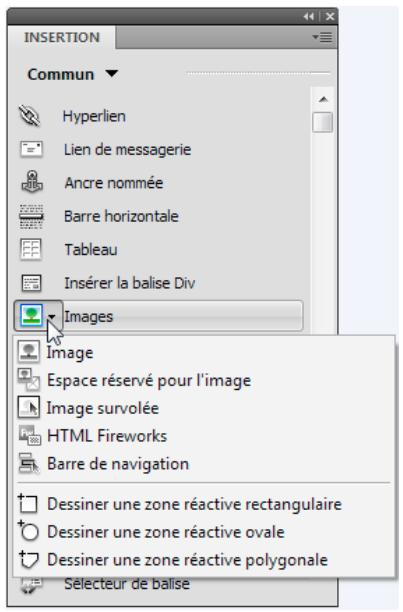
Insertion d'un objet
1 Choisissez la catégorie appropriée dans le menu Catégorie du panneau Insertion.
2 Effectuez l'une des opérations suivantes :- Cliquez sur un bouton d'objet ou faites glisser l'icone du bouton dans la fenetre de document.
- Cliquez sur la flèche d'un bouton, puis Sélectionnéz une option dans le menu.
Selon le type d'objet que vous scélectionnez, une boîte de dialogue d'insertion d'objet s'affiche, le cas échéant, et vous invite à rechercher un fisier ou à spécifique les paramètres d'un objet spécifique. En outre, Dreamweaver vous permet d'insérer du code dans le document ou d'ouvrir unéditeur de balises ou un panneau vous permettant de spécifique les informations avant l'insertion du code.
Dans le cas de certains objets, aucune boîte de dialogue ne s'affiche si vous insérez les objets en mode Création, mais un éditeur de balises s'affiche si vous insérez les objets en mode Code. Pour d'autres objets, lorsque vous essayez d'insérer des objets en mode Création, Dreamweaver passée en mode Code avant de réaliser l'insertion.
Note: Certains objets, tels que les ancre nommées, ne sont pas visibles lorsque vous visualisez la page dans la fenêtre d'un navigateur. Vous pouvez afficher des icones en mode Création indiquant l'emplacement de ces objets invisibles.
Contournement de la boîte de dialogue d'insertion d'objects et insertion d'un espace réservé vide
Appuyez sur la touche Ctrl (Windows) ou Option (Macintosh) tout en cliquant avec la souris sur le bouton correspondant à l'objet.
Par exemple, pour insérer un espace réservé d'image sans spécifique de filchier d'image, appuyez sur la touche Ctrl ou Option tout en cliquant avec la souris sur le bouton Image.
Note: Cette procédure ne contourne pas toutes les boîtes de dialogue d'insertion d'objet. De nombreux objets, y compris les éléments PA et les yeux de cadres, n'insèrent pas d'espaces réservés ni d'objets avec des valeurs par défaut.
Modification des préférences du panneau Insertion
1 Choisissez Edition > Preférences (Windows) ou Dreamweaver > Préférences (Macintosh).
2 Dans la catégorie Général de la boîte de dialogue Préférences, désactivez l'options Afficher la boîte de dialogue lors de l'insertion d'objects pour supprimer les boîtes de dialogue lors de l'insertion d'objects, tels que des images, des tableaux, des scripts ou des éléments d'en-tête. Vous pouvez également maintainir la touche Ctrl (Windows) ou Option (Macintosh) enforcée tandis que vous créez l'objet.
Si cette option est désactivée lorsque vous insérez un objet, celui-ci aura des valeurs par défaut. Utilisez l'inspecteur Propriétés pour modifier les propriétés de l'objet après l'avoir inséré.
Ajout, suppression ou gestion des boutons de la catégorie Favoris du panneau Insertion
1 Sélectionnéz l'une des catégories du panneau Insertion.
2 Cliquez à l'aide du bouton droit de la souris (Windows) ou tout en maintainant la touche Contrôle enforcée (Macintosh) à l'endetroit où les boutons s'affichent, puis désisissez Personneliser les favorsis.
3 Dans la boite de dialogue Personnelier les objets favoris, apportez les modifications desireses, puis cliquez sur OK.
Pour ajouter un objet, selectionne- le dans le volet Objects disponibles situé a gauche, puis cliquez sur la flèche située entre les deux volets ou cliquez deux fois sur l'objet dans le volet Objects disponibles.Note: Les objets doivent être ajoutés un par un. Il est impossible de selectionner un nom de catégorie tel que Commun afin d'ajouter une catégorie entière à votre liste de favorsis.
- Pour supprimer un objet ou un séparateur, SéLECTIONnez l'objet dans le volet Objects favoris situé à droite, puis cliquez sur le bouton Supprimer l'objet SéLECTIONné dans la liste Objects favors, au-dessus du volet.
- Pour déplacer un objet, Sélectionné-le dans le volet Objects favorisAITROITE, puis cliquez sur le bouton fléché pointant vers le haut ou vers le bas situé au-dessus du volet.
Pour ajouter un séparateur sous un objet, Sélectionné un objet dans le volet Objets favorsis situé à droite, puis cliquez sur le bouton Ajouter un séparateur situé en dessous du volet.
4 Si la catégorie Favoris n'est pas la catégorie active, selectionnez-la afin de voir les modifications apportées.
Insertion d'objects à l'aide des boutons de la catégorie Favoris
Sélectionnéz la catégorie Favoris dans la partie gauche du panneau Insertion, puis cliquez sur le bouton correspondant à un objet Favori que vous avez ajouté.
Affichage du panneau Insertion sous la forme d'une barre Insertion horizontalie
Contrairement aux autres panneaux de Dreamweaver, vous pouvez-retirer le panneau Insertion de son emplacement d'ancrage par défaut et le placer à l'horizontal, au-dessus de la fenêtre de document. Dans ce cas, ce panneau se transforme en barre d'outils, même s'il est impossible de la masquer et de l'afficher comme vous le feriez pour les autres barres d'outils.
1 Cliquez sur l'onglet du panneau Insertion et tirez-le en haut de la fenetre de document.
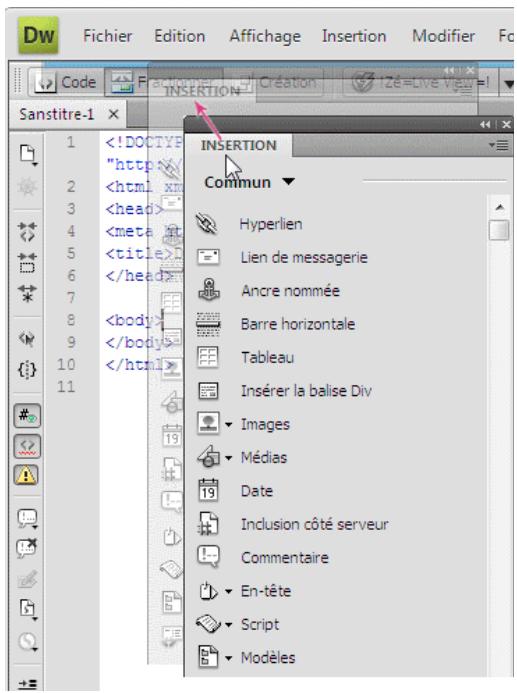
2 Lorsqu'une ligne bleue horizontale s'affiche sur la largeur de la fenetre du document, relache le panneau Insertion.
Note: La barre Insertion horizontale est également un élément par défaut de l'espace de travail Classique. Pour activer l'espace de travail Classique,CHOISSEZ Classique dans la section Commutation d'espace de travail de la barre Application.
Rétablissement du panneau Insertion
1 Cliquez sur la poignee de la barre Insertion horizontal (sur sa gauche) et tirez la barre à l'endroit où vos panneaux sont ancrés.
2 Placez le panneau Insertion à l'endetroit désiré puis déposez-le. Une ligne bleue indique où vous pouvez déposer le panneau.Affichage des catégories de la barre Insertion horizontally sous forme d'onglets
Cliquez sur la flèche du menu située pres du nom de la catégorie, à l'extrémité gauche de la barre Insertion horizontal, puis choisissez Afficher en tant qu'onglets.
Affichage des catégories de la barre Insertion horizontal sous forme de menus
Cliquez avec le bouton droit (Windows) ou en maintainant la touche Ctrl enfoncée (Macintosh) sur un onglet de catégorie de la barre Insertion horizontale, puis choisissez Afficher en tant que menu.
Définition des propriétés de page
Pour chaque page que vous creez dans Dreamweaver, vous pouze spécifier les propriétés de formatage dans la boite de dialogue Propriétés de la page (Modifier > Propriétés de la page). Cette boite de dialogue permet de spécifier la famille et la taille par défaut de la police, la couleur d'arrière-plan, les marges, le style des liens ainsi que d'autres aspects de la conception de page. Vous pouze attribuer de nouvelles propriétés à chaque nouvelle page que vous créez et modifier celles des pages existantes. Les modifications que vous apportez dans la boite de dialogue Propriétés de la page s'appliquent à la page entière.
Dreamweaver propose deux méthodes de modification des propriétés de page : CSS ou HTML. Adobe recommende d'utiliser CSS pour définir des arrêtère-plans et modifier les propriétés des pages.
Note: Les propriétés de page que vous désissez ne s'appliquent qu'au document actif. Si une page utilise une feuille de style CSS externe, Dreamweaver n'écrase pas les balises définies dans la feuille de style, car ceci affecterait les autres pages qui utilisent cette feuille.
Définition des propriétés CSS de police, de couleur de fond et d'image de fond d'une page
La boite de dialogue Propriétés de la page permet de spécifique diverses options de base de mise en forme des pages Web, comme la police, la couleur de fond et l'image de fond.
1 Choisissez Modifier > Propriétés de la page ou cliquez sur le bouton Propriétés de la page de l'inspecteur Propriétés.
2 Sélectionnéz la catégorie Apparce (CSS) et définièsez les options.
Police Spécifie la famille de polices par défaut à utiliser dans vos pages Web. Dreamweaver utilise la famille de polices spécifiée sauf si une autre police est désignée pour un élément de texte donné.
Taille Spécifie la taille de police par défaut à utiliser dans vos pages Web. Dreamweaver utilise la taille de police spécifiée sauf si une autre taille est désignée pour un élément de texte donné.
Couleur du texte Spécifie la couleur d'affichage des polices par défaut.
Couleur d'arrière-plan Définit la couleur d'arrière-plan de la page. Activez l'options Couleur d'arrière-plan puis désissez une couleur dans le sélecteur.
Image d'arrière-plan Définit une image d'arrière-plan Cliquez sur le bouton Parcourir puis accédez à l'image et seLECTIONnez-la. Vous pouvez également indiquer le chemin de l'image d'arrière-plan dans le champ Image d'arrière-plan.
Dreamweaver génére une mosaïque (multiplication) de l'image d'arrière-plan si elle ne remplit pas entièrement sa fenêtre, comme le font les navigateurs. Pour éviter la création de cette mosaïque, désactiver cette fonction à l'aide des feuilles de style en cascade.
Répétition Indique comment l'image d'arrière-plan sera affichée sur la page :
- Sélectionnéz l'options Pas de répétition pour n'afficher l'image d'arrière-plan qu'une seule fois.
- Sélectionné l'option Répétition pour répéter, ou mettre en mosaïque, l'image à l'horizontal et la verticale.
- Sélectionnez l'option Répéter-x pour former une mosaïque horizontale.
- Sélectionnéz l'options Répéter-y pour former une mosaïque verticale.
Marge gauche et Marge droite Spécífie la taille des marges à gauche et à droite de la page.
Marge haut et Marge bas Spécificie laaille des marges en haut et en bas de la page.
Définition des propriétés HTML d'une page
La définition de propriétés dans cette catégorie de la boite de dialogue Propriétés de la page entraine un formatage de la page à l'aide de code HTML au lieu de code CSS.
1 Choisissez Modifier > Propriétés de la page ou cliquez sur le bouton Propriétés de la page de l'inspecteur Propriétés.
2 Sélectionnéz la catégorie Apparce (HTML) et définièsez les options.Image d'arrière-plan Définit une image d'arrière-plan Cliquez sur le bouton Parcourir puis accédez à l'image et seLECTIONnez-la. Vous pouvez également indiquer le chemin de l'image d'arrière-plan dans le champ Image d'arrière-plan.
Dreamweaver génére une mosaïque (multiplication) de l'image d'arrière-plan si elle ne remplit pas entièrement sa fenêtre, comme le font les navigateurs. Pour éviter la création de cette mosaïque, désactiver cette fonction à l'aide des feuilles de style en cascade.
Arrière-plan Définit la couleur d'arrière-plan de la page. Activez l'options Couleur d'arrière-plan puis désissez une couleur dans le sélecteur.
Text Spécificie la couleur d'affichage des polices par défaut.
Lien Spécifie la couleur à appliquer au texte qui constitue le lien.
Liens visités Spécifie la couleur à appliquer aux liens visités.
Liens actifs Spécifie la couleur à appliquer lorsqu'la souris ou le curses clique sur un lien.
Marge gauche et Marge droite Spécificie la taille des marges à gauche et à droite de la page.
Marge haut et Marge bas Spécificie laaille des marges en haut et en bas de la page.
Définition des propriétés de liens CSS pour une page entière
Vou puez spécifier les polices, les tailles de police, les couleurs et d'autres éléments pour vos liens. Par défaut, Dreamweaver create des règles CSS pour vos liens et les applique à tous les liens que vous utilisez sur la page. Les règles sont incorporees dans la section head de la page.
Note: Si vous souhaitez personnelier des liens spécifiques sur une page, vous doivent acceder des règes CSS individuelles, puis les appliquer séparément à ces liens.
1 Choisissez Modifier > Propriétés de la page ou cliquez sur le bouton Propriétés de la page de l'inspecteur Propriétés.
2 Sélectionnéz la catégorie Liens (CSS) et définissez les options.Police du lien Définit la famille de polices par défaut à utiliser pour les liens. Par défaut, Dreamweaver utilise la police définie pour la page entière, sauf si une autre police est spécifiée.
Taille Définit la taille de police par défaut à utiliser pour les liens.
Couleur des liens Spécífie la couleur à appliquer au texte qui constitue le lien.
Liens visités Spécífie la couleur à appliquer aux liens visités.
Liens de survol Spécifie la couleur à appliquer lorsqu'la souris ou le curseur est placé sur un lien.
Liens actifs Spécifie la couleur à appliquer lorsque la souris ou le curseur clique sur un lien.
Style souligné Spécifie le style de soulignement à appliquer aux liens. Si un style de soulignement est déjà défini pour votre page (par exemple, par le biais d'une feuille de style CSS), le menu par défaut est replacé par la mention « ne pas modifier ». Cette mention vous informe d'un style de lien qui a été défini. Si vous modifiez le style de soulignement à l'aide de la boîte de dialogue Propriétés de la page, Dreamweaver modifie la définition de lien précédente.
Définition des propriétés d'en-tête CSS pour une page entière
Vous pouvez spécifier les polices, les tailles de police et les couleurs pour vos titres de page. Par défaut, Dreamweaver create des règles CSS pour vos titres et les applique à tous les titres que vous utilisez sur la page. Les règles sont incorporees dans la section head de la page.
Les titres peuvent être seLECTIONnés dans l'inspecteur Propriétés HTML.
1 Choisissez Modifier > Propriétés de la page ou cliquez sur le bouton Propriétés de la page de l'inspecteur Propriétés.
2 Sélectionnéz la catégorie En-têtes (CSS) et définièsez les options.Police des en-têtes Définit la famille de polices par défaut à utiliser pour les en-têtes. Dreamweaver utilise la famille de polices spécifiée sauf si une autre police est désignée pour un élément de texte donné.
En-tête 1 à En-tête 6 Spécifie les tailles et couleurs à utiliser pour chaque niveau de balises d'en-tête.
Définition des propriétés de titre et de codage d'une page
Les options Titre/codage de la boite de dialogue Propriétés de la page permettent de définir le type de codage de document spécifique au langage utilisé pour creer vos pages Web, ainsi que le formulaire de normalisation Unicode à utiliser avec ce type de codage.
1 Choisissez Modifier > Propriétés de la page ou cliquez sur le bouton Propriétés de la page de l'inspecteur Propriétés.
2 Sélectionnéz la catégorie Titre/codage et définișez les options.Titre Spécifie le titre de la page, qui s'affiche dans la barre de titre de la fenêtre de document et dans la plupart des fenêtres du navigateur.
Type de document (DTD) Spécifie une définition de type de document. Par exemple, vous pouze vendre un document HTML compatible XHTML en selectionnant XHTML 1.0 transitionnel ou XHTML 1.0 Strict dans le menu déroulant.
Codage Precise le codage utilisé pour les caractères du document.
Si vous sélectionnez Unicode (UTF 8) en tant que codage de document, le codage d'entity est superflu dans la mesure où UTF 8 permet de représenter de façon fiable tous les caractères. Si vous sélectionnez un autre codage de document, le codage d'entity peut être nécessaire pour représentier certains caractères. Pour plus d'informations sur les entités de caractères, voir www.w3.org/TR/REC-html40/sgml/entities.html.
Recharger Convertit le document existant ou de l'ouvrir de nouveau avec le nouveau codage.
Formulaire de normalisation Unicode N'est activée que si vous Sélectionnez UTF 8 en tant que code par défaut. Il existe quatre Formulaires de normalization Unicode. Le plus important est le Formulaire de normalization Unicode C car il est le plus utilisé dans le Modèle de caractères lié au World Wide Web, mais Adobe fournit également les trois autres Formulaires de normalization Unicode.
Certain caractères Unicode semble visuellement similaires mais peuvent être stockés de différentes manières dans le document. Par exemple, é (e tréma) peut être représenté sous la forme d'un seul caractère, « e tréma » ou de deux caractères, « e Latin ordinaire » + « tréma ». Un caractère Unicode de combinaison est un caractère associé au caractère précédent, ce qui fait apparaitre le tréma au-dessus du « e » Latin. Les deux formes donnent la même typographie visuelle, alors que chacune est enregistrée différemment dans le fichier.
La normalisation est le processus consistant à s'assurer que tous les caractères pouvant être enregistrés sous différentes formes le sont tous sous la même forme. C'est-à-dire que tous les caractères « é » d'un document sont enregistrés sous forme de « e tréma » unique ou de « e + tréma de combinaison », mais pas sous les deux formes dans un même document.
Pour plus d'informations sur la Normalisation Unicode et les formulaires spécifiques pouvant etre utilisés, consultez le site Web Unicode www.unicode.org/reports/tr15.
Inclure une signature Unicode (BOM) Inclut une marque d'ordre d'octet (BOM, byte order mark) dans le document. Il s'agit d'une marque constituée de 2 à 4 octets placés au début d'un fichier texte identifient un fichier comme étant au format Unicode et, dans ce cas, l'ordre des octets suivants. Le code UTF 8 ne représentant pas d'ordre octet, l'ajout d'une marque BOM UTF 8 est facultatif. Dans le cas de UTF 16 et UTF 32, cette marque est obligatoire.
Utilisation d'un trace d'image pour creator une page
Vousspuvezinserunfichierimageautilisercommedigidesdanslacreationdevortpe.L'imagessaffiche sousla forme d'une image d'arriere-plan,queyouspouvezutilisercommediguepouralmise en forme devotrepage.
1 Choisissez Modifier > Propriétés de la page ou cliquez sur le bouton Propriétés de la page de l'inspecteur Propriétés.
2 Sélectionnez la catégorie Trace de l'image et définisse les options.Tracé de l'image Permet de spécifier l'image à utiliser comme guide pour reproductive une mise en page. Cette image sert uniquement de referencia et n'apparait pas lorsque le document s'affiche dans un navigateur.
Transparence Determine l'opacite du trace de l'image, de complètement transparent a complètement opaque.
Description de l'encodage de document
L'encodage de document précise le codage utilisé pour les caractères dans le document. L'encodage du document est spécifique dans une balise meta, insérée dans l'en-tête du document ; il indique au navigateur et à Dreamweaver le mode de décodage du document et les polices à utiliser pour afficher le texte décodé.
Par exemple, si vous spécifiez Occidental (Latin1), la balise meta suivante est insérée :
Le document affché dans Dreamweaver contient les polices que vous spécifie dans Préférences de polices pour l'encodage Occidental (Latin1); ce même document affché dans un navigateur contient les polices que l'utilisateur du navigateur précise pour l'encodage Occidental (Latin1).
Si vous spécifiez Japonais (Shift JIS), la balise meta suivante est insérée :
Le document affché dans Dreamweaver contient les polices que vous spécifiez pour les encodages du japonais; ce même document affché dans un navigateur contient les polices que l'utilisateur du navigateur précise pour les encodages du japonais.
Vous modifier l'encodage du document dans une page et modifier l'encodage utilisé par défaut par Dreamweaver pour créé de nouveaux documents, y compris les polices utilisées pour afficher chaque encodage.
More Help topics
"Définition du type et du codage par défaut d'un document" on page 73
Sélection et affichage d' éléments dans la fenêtre de document
Pour selectionner un élément dans le mode Création de la fenêtre de document, cliquez dessus. Si un élément est invisible, vous devez le rendre visible pour le selectionner.
Certain codes HTML ne sont pas visibles dans un navigateur, comme, par exemple, les balises comment. Il est cependant utile de pouvoir selectionner, modifier, déplacer et supprimer ces éléments invisibles lorsque vous creez une page.
Dreamweaver permits d'afficher des icones à l'emplacement de ces éléments invisibles dans la fenêtre de document en mode Création. Pour indiquer les marqueurs d'objet qui doivent s'afficher, définièsez les préférences liées aux éléments invisibles. Par exemple, vous pouvez spécifier que les ancre nominées soient visibles, mais pas les sauts de ligne.
Vou puez creer certains elements invisibles (teis que les commentaires et les ancre nommées) à l'aide des boutons dans la categorie Commun du panneau Insertion. Vou pouze ensuite modifier ces elements à l'aide de linspecteur Propriétés.
More Help topics
"Affichage du code" on page 315
"Utilisation du panneau Insertion" on page 218
Sélection d'éléments
- Pour sélectionner un élément visible dans la fenêtre de document,clinque dessus ou entourez-le du rectangle de sélection.
- Pour selectionner un élément invisible,CHOISSEZ Affichage > Assistances visuelles > Eléments invisibles (si ce n'est pas déjà fait), puis cliquez sur le marqueur de l'élément dans la fenêtre de document.
Certain objects appearaisent sur la page à un endroit different de celui dans lequel leur code est insere. Par exemple, en mode conception, un élément PA peut se tracer n'importe ou dans la page, mais en mode Code, le code définitissant l'élement PA se trouve dans un emplacement fixe. Lorsque les éléments invisibles sont affichés, Dreamweaver affiche des marqueurs dans la fenêtre de document pour indiquer l'emplacement du code de ces éléments. En selectionnant le marqueur, vous sélectionnez tout l'élement : si, par exemple, vous sélectionnez le marqueur d'un élément PA, tout l'élement PA est selectionné
- Pour sélectionner une balise complète (avec son contenu, le cas échéant), cliquez sur son symbole dans le sélectionur de balise, dans la partie inférieure gauche de la fenêtre de document. Le sélectionur de balises apparait en mode Création et en mode Code. Le sélectionur de balises affiche toujours les balises qui contiennent la sélection ou le point d'insertion en cours. La balise à l'extreme gauche est la balise ultrapériphérique contenant la sélection ou le point d'insertion en cours. La balise suivante est contenue dans cette balise ultrapériphérique, et ainsi de suite. La balise à l'extreme droite est la balise la plus à l'intérieur contenant la sélection ou le point d'insertion en cours.
Dans l'exemple suivant, le point d'insertion est situé dans une balise de paragraphe,
. Pour sélectionner le tableau contenant le paragraphe que vous souhaitez sélectionner, Sélectionnez la balise
à gauche de la balise
.

Affichage du code HTML associé au texte ou à l'objet sélectionné
Effectuez l'une des opérations suivantes:
- Dans la barre d'outils du document, cliquez sur le bouton Afficher le mode Code.
- Choisissez Affichage > Code.
- Dans la barre d'outils du document, cliquez sur le bouton Afficher les modes Code et Creation.
- Choisissez Affichage > Code et création.
- Choisissez Fenêtre > Inspecteur de code.Lorsque vous sélectionné un élément dans l'un des deux éditeurs de code (mode Code ou inspecteur de code), il est également sélectionné dans la fenêtre de document. Il est parfois nécessaire de synchroniser les deux affichages pour que la sélection apparaisse.
Affichage ou masquage des iconônes des éléments invisibles
Choisissez Affichage > Assistances visuelles > Elements invisibles.
Note: L'affichage des éléments invisibles risque de modifier légèrement la mise en page, en déplaçant d'autres éléments de quelques pixels. Pour conserver une mise en page précise, vous devez donc masquercer ces éléments invisibles.
Définition des préférences des éléments invisibles
Utilisez les préférences des éléments invisibles pour déterminer les types d' éléments devant être affichés lorsque l'options Affichage > Assistance visuelles > Éléments invisibles est activée.
1 Choisissez Edition > Préférences (Windows) ou Dreamweaver > Préférences (Macintosh), puis cliquez sur Éléments invisibles.
2 Sélectionnez les éléments à prendre visibles, puis cliquez sur OK.Note: Une coche à côté du nom de l'élement dans la boîte de dialogue signifie que l'élement est visible lorsque l'options Affichage > Assistances visuelles > Éléments invisibles est activée.
Ancre nommées Affiche une icône marquant l'emplacement de chaque ancre nommée (a name =") dans le document.
Scripts Affiche une icône marquant l'emplacement de code Java Script ou VBScript dans le corps du document. Sélectionnez cette icône pour modifier le script dans l'inspecteur Propriétés, ou pour créé un lien vers un fichier script externe.
Comments Affiche une icone marquant l'emplacement d'un commentaire HTML. Sélectionnez cette icone pour consultez le commentaire dans l'inspecteur Propriétés.
Sauts deligne Affiche une icone marquant l'emplacement de chaque saut de ligne (BR). Cette option est deselectionnee par défaut.
Cartes graphiques cote client Affiche une icone marquant l'emplacement de chaque carte graphique du document.
Styles incorpores Affiche une icone marquant l'emplacement de styles CSS incorpore dans le corps du document. Les styles CSS placés dans l'en-tete du document n'apparaissent pas dans la fenetre de document.
Champs de formulaire masqués Affiche une icône marquant l'emplacement de champs de formulaire dont l'attribut type est fixé à "hidden".
Séparateur de formulaire Affiche une cordure délimitant le formulaire pour vous aider à y insérer des éléments. La cordure indique l'endetue de la balise form; ainsi, tous les éléments de formulaire à l'intérieur de cette cordure sont correctement inclus dans les balises form.
Points d'ancrage des éléments PA Affiche une icône marquant l'emplacement du code définissant un élément PA. L'élement PA lui-même peut être positionné n'importe où dans la page. Les éléments PA ne constituent pas des éléments invisibles ; seul le code qui les définit est invisible. Sélectionnez l'icône afin de sélectionner l'élement PA. Vous pouvez ainsi afficher le contenu de l'élement PA, même s'il est marqué comme masqué.
Points d'ancrage des éléments alignés Affiche une icône marquant l'emplacement du code HTML des éléments qui acceptent l'attribut align. Ces éléments sont les suivants : images, tableaux, objets ActiveX, plug-ins et applets. Dans certains cas, le code de l'élement peut être séparé de l'objet visible.
Balises de marquage de serveur visuel Affiche l'emplacement des balises de marquage de serveur (telles que les balises ASP (Active Server Pages) et ColdFusion) dont le contenu ne peut pas ettre affiché dans la fenetre de document. En rgle generale, lorsqu'elles sont traitées par un serveur, ces balises generent des balises HTML. Par exemple, une balise < CFGRAPH> genere un tableau HTML lorsqu'elle est traitée par un serveur ColdFusion. Dreamweaverrepresented la balise à l'aide d'un élément ColdFusion invisible, car il lui est impossible de déterminer la sortie dynamique finale de la page.
Balises de marquage de serveur non visuel Affiche l'emplacement des balises de marquage de serveur (telles que les balises ASP (Active Server Pages) et ColdFusion) dont le contenu ne peut pas etre affiché dans la fenetre de document. Il s'agit generalement de balises de configuration, de traitement ou de logique (par exemple <CFSET> , <CFWDDX> et <CFXML> ) qui ne generations pas de balises HTML.
Affiche CSS: Aucun Affiche une icone qui montre l'emplacement du contenu masqué par la propriété display:none de la feuille de style liée ou incorporee.
Afficher le texte dynamique sous Affiche le texte dynamique de la page dans le format {Recordset:Field} par défaut. Si la longueur de ces valeurs perturbe le formatting de la page, vous pouvez désirer le type d'affichage {}.
Inclusions côté serveur Affiche le contenu réel de chaque fichier d'inclusion côté serveur.
Couleurs
Couleurs Web sécurisées
En HTML, les couleurs sont exprimées par leur valeur hexadécimale (par exemple, #FF0000) ou, pour les principales, par leur nom en anglais (red). Une couleur sécurisée pour le Web est une couleur qui, en mode 256 couleurs, reste toujours la même dans Safari et Microsoft Internet Explorer, sous Windows comme sous Macintosh. Par convention, il y a 216 couleurs communes, et toute valeur hexadécimale combinant les paires 00, 33, 66, 99, CC ou FF (correspondant respectivement aux niveaux RVB 0, 51, 102, 153, 204 et 255) représentée une couleur sécurisée pour le Web.
Des tests approfondis ont cependant révélé qu'en réalité seules 212 couleurs sont sécurisées pour le Web. Sous Windows, Internet Explorer ne restitue pas correctement les couleurs #0033FF (0,51,255), #3300FF (51,0,255), #00FF33 (0,255,51) et #33FF00 (51,255,0).
Lorsque les navigateurs Web ont fait leur apparition, la plupart des ordinateurs n'affichaient que 265 couleurs (8 bits par canal, bpc). Aujourd'hui, la plupart des ordinateurs affichent des milliers ou des millions de couleurs (16 et 32 bpc). L'utilité de la palette adaptée à tous les navigateurs est donc bien moindre si vous développpez votre site pour les utilisateurs de systèmes informatiques modernes.
La palette de couleurs sécurisée pour le Web peut s'avérer utile si vous créez des sites pour des apparèils différents, comme les organisateurs personnels et les téléphones mobiles. Un grand nombre de ces apparèils sont équipés d'un écran noir et blanc (1 bpc) ou 256 couleurs (8 bpc).
Les palettes Cubes de couleur (valeur par défaut) et Ton continu de Dreamweaver utilisent la palette sécurisée pour le Web de 216 couleurs ; lorsque vous Sélectionnéz une couleur dans ces palettes, c'est la valeur hexadécimale correspondante qui s'affiche.
Pour désirer une couleur en dehors de la gamme sécurisée pour le Web, ouvre le nuancier du système en cliquant sur le bouton Roue chromatique en haut à droite du/selecteur de couleurs de Dreamweaver. Celle-ci n'est pas limitée aux couleurs sécurisées pour le Web.
Les versions UNIX des navigateurs utilisent une palette de couleurs différente de celle des versions Windows et Macintosh. Si vous développpez exclusivement pour des plates-formes UNIX (ou si le public visé est composé d'utilisateurs de Windows ou de Macintosh équipés de moniteurs 24 bpc et d'utilisateurs d'UNIX équipés de moniteurs 8 bpc), vous pouvez utiliser des valeurs hexadécimales combinant les paires 00, 40, 80, BF ou FF, qui produit des couleurs sécurisées pour le Web sur les ordinateurs exécutant SunOS.
Utilisation du sélecteur de couleur
Dans Dreamweaver, les inspecteurs de propriétés de la plupart des éléments de page, ainsi que de nombreuses boîtes de dialogue, comportent une icône permettant d'ouvrir un/selecteur de couleur. Choisissez la couleur d'un élément de page dans le/selecteur. Vous pouvez également définir la couleur par défaut du texte des éléments de votre page.
1 Cliquez sur I'icone des couleurs dans n'importe quelle boite de dialogue ou dans linspecteur Propriétés.
Le sélecteur de couleur s'affiche à l'écran.
2 Effectuez l'une des opérations suivantes :
- Utilise la pipette pour selectionner une nuance de couleur dans la palette. Toutes les couleurs des palettes Cubes de couleur (valeur par défaut) et Ton continu sont sécurisées pour le Web ; les autres palettes ne le sont pas.
- Utilisez la pipette pour selectionner une couleur à partir d'un point visible à l'écran, même à l'extérieur de la fenêtre de Dreamweaver. Pour selectionner une couleur sur le bureau ou dans une autre application, appuyez sur le bouton de la souris et maintenez-le enforcé. La pipette peut ainsi rester active et selectionner une couleur en dehors de Dreamweaver. Si vous cliquez sur le bureau ou sur une autre application, Dreamweaver selectionne la couleur de l'emplacement où vous avez cliué. Cependant, si vous passsez à une autre application, il peut s'avérer nécessaire de cliquer sur une fenêtre de Dreamweaver pour continuer à travailler dans Dreamweaver.
- Pour élargir plus simplement la sélection, utilisez le menu déroulant en haut à droite du nuancier. Vous pouvez selectionner Cubes de couleur, Ton continu, Système d'exploitation Windows, Mac OS et Niveau des gris.
Note: Les palettes Cubes de couleur et Ton continu sont sécurisées pour le Web, contrairement aux palettes Système d'exploitation Windows, Mac OS et Niveau des gris.
Pour effacer la couleur en cours sans devoir enChoosing une autre, cliquez sur le bouton Couleur par défaut
- Pour ouvrir le nuancier du système, cliquez sur le bouton Roue chromatiqueZoom avant et arrêté
Dreamweaver permit d'agrandir (zoom avant) l'affichage de la fenetre de document de manière à pouvoir vérifier la précision des graphiques, selectionner plus aisément de petits éléments, reconvoir des pages avec un texte en petite taille, concevoir de très grande pages, etc.
Note: Les outils de zoom ne sont disponibles qu'en mode Création.
More Help topics
"Présentation de la barre d'objet" on page 13
Zoom avant ou arrêté sur une page
1 Cliquez sur l'outil Zoom (la loupe) dans le coin inférieur droit de la fenetre du document.
2 Effectuez l'une des opérations suivantes :
- Cliquez sur la zone de la page que vous souhaitez agrandir jusqu'à atteoir l'affichage désiré.
Tracez un cadre autour de la zone de la page que you souhaitez agrandir, pris relachen le bouton de la souris. - Sélectionnez une échelle d'agrandissement prédéfini dans le menu dérouulant Zoom.
- Saisissez une échelle d'agrandissement dans le champ Zoom.

Vous pouze également effectuer un grossissement avec l'outil Zoom en appuyant sur Ctrl+= (Windows) ou Commande+= (Macintosh).
3 Pour effectuer un zoom arrirre (réduire le taux d'agrandissement), appuyez sur la touche Alt (Windows) ou Option (Macintosh), puis cliquez sur la page.

Vous pouvez également effectuer une réduction avec l'outil Zoom en appuyant sur Ctrl+- (Windows) ou Commande+- (Macintosh).
Modification d'une page après un zoom
Cliquez sur l'outil Selection (icone en forme de pointeur) dans le coin inférieur droit de la fenetre du document, puis cliquez dans la page.
Défilament d'une page après un zoom
1 Cliquez sur l'outil Main (icone en forme de main) dans le coin inférieur droit de la fenetre du document.
2 Faites glisser la page.Adaptation de la fenêtre du document à la sélection
1 Sélectionné un élément de la page.
2 Sélectionnez Affichage > Ajuster à la seLECTION.Adaptation de la fenêtre du document à une page entière
Sélectionnez Affichage > Ajuster à la page.
Adaptation de la fenêtre du document à la largeur d'une page
Sélectionnez Affichage > Ajuster à la largeur.
Définition des préférences de durée et de taille des téléchargesements
Dreamweaver calculates the taille on the base du contenu de toute la page, y compris tous les objets liés, tels que les images et les plug-ins. Dreamweaver estime la durée de téléchargement en fonction de la vitesse de connexion entre dans les préférences de la Barre d'etat. Le temps de téléchargement réel dépend de l'etat du traffic sur Internet,
Pour vérifier les durées de téléchargement pour une page Web particulière, il estMLSistant d'utiliser la « regle des 8 secondes »; c'est-à-dire que la plupart des utilisateurs n'attendront pas plus de huit secondes pour le telechargement d'une page.
1 Choisissez Edition > Préférences (Windows) ou Dreamweaver > Préférences (Macintosh).
2 Sélectionnéz la catégorie Barre d'etat dans la liste de gauche.
3 Choisisse la vitesse de connexion à partir de laquelle le temps de téléchargement sera calculé, puis cliquez sur OK.More Help topics
"Définition de la taille des fenêtres et de la vitesse de connexion" on page 22
Utilisation du texte
Ajout de texte dans un document
Pour ajouter du texte dans un document Dreamweaver, vous pouze le saisir directement dans la fenetre du document ou effectuer un copier/coller. Vous pouze également importer du texte à partir d'autres documents.
Pour coller du texte dans un document Dreamweaver, vous pouvez utiliser la commande Coller ou Collage spécial. La commande Collage spécial permet de préciser le format du texte collé de différentes façon. Par exemple, lorsque vous souhaitez coller le texte d'un document Microsoft Word déjà formaté dans votre document Dreamweaver en ignorantant son formatage initial afin d'appliquer votre propre feuillage de style CSS, Sélectionnez le texte dans Word, copiez-le dans le presse-papiers, puis utilisez la commande Collage spécial pour Sélectionner l'options qui permet de ne coller que le texte.
Lorsque vous utilisez la commande Coller pour coller un texte issu d'une autre application, vous pouvez définir des préférences de collage comme options par défaut.
Note: En mode Code, Ctrl-V (Windows) et Commande-V (Macintosh) collent toujours le texte seulement (sans formatting).
Pour ajouter du texte dans un document,procedede l'une des manieres suivantes:
- Tapez le texte directement dans la fenêtre de document.
- Copiez du texte à partir d'une autre application, passerez dans Dreamweaver, placez le point d'insertion dans la fenêtre du document en mode Création, puisCHOISSEZ Edition > Coller ou Edition > Collage spécial.Lorsque you choisissez Edition > Collage spécial, you pouvez besoin plusieurs options de formatage du texte collé.
Vou puez egalent coller du texte à l'aide des raccourcis clavier suivants :
Option de collage Raccourci clavier Coller Ctrl+V (Windows) Commande+V (Macintosh) Collage spécial Ctrl+Maj+V (Windows) Commande+Maj+V (Macintosh) Insertion de caractères spéciaux
Cerains caractères spéciaux sont représentés en HTML par un nom ou par un nombre, qui est alors appelé entité. Le langage HTML prévoit des noms d'entities pour de nombreux caractères spéciaux, par exemple le symbole de copyright (©), l'esperluette (&) et le symbole Marque déposée (®). Chaque entité est représentée à la fois par un nom HTML (par exemple — pour le tiret cadratin) et son équivalent numérique (dans ce cas, ).
Le langage HTML utilise des crochets <> dans son code, mais vous devez exprimer les caractères spéciaux supérieur à et inférieur à sans que Dreamweaver les interprête comme du code. Dans ce cas, utilisez
ógt; pour le signe supérieur à (>) et élt; pour le signe inférieur à (<).Malheureusement, de nombreux navigateurs anciens n'affichent pas correctement la plupart de ces entités.
1 Dans la fenêtre de document, placez le curseur là où vous voulez insérer un caractère spécial.
2 Effectuez l'une des opérations suivantes :
- Choisissez le nom du caractère dans le sous-menu Insertion > HTML > Caractères spéciaux.
- Dans la catégorie Texte du panneau Insertion, cliquez sur le bouton Caractères et choisissez le caractère désiré dans le sous-menu.Un grand nombre d'autres caractères spéciaux sont disponibles. Pour en selectionner un,CHOISSEZ Insertion HTML > Caracteres speciaux > Autre ou cliquez sur le bouton Caracteres de la categorie Texte du panneau Insertion, puis choisissez Autres caractères. Choisissez un caractere dans la boite de dialogue Inserer autre caractere et cliquez sur OK.
Ajout d'espacements entre les caractères
Le langage HTML n'autorisant qu'un seul espace entre les caractères, il convient d'insérer un espace insécable afin d'ajouter un espace supplémentaire dans un document. Vous pouvez définir une préférence pour l'insertion automatique d'un espace insécable dans un document.
Insertion d'un espace insécable
Effectuez l'une des opérations suivantes :
- Choisissez Insertion > HTML > Caracteres spéciaux > Espace insécable.
- Appuyez sur les touches Ctrl+Maj+Espace (Windows) ou Option+Espace (Macintosh).
- Dans la catégorie Texte du panneau Insertion, cliquez sur le bouton Caractères et cliquez sur l'icone Espace insécable.Définition d'une préférence pour l'ajout d'espaces insécables
1 Choisissez Edition > Préférences (Windows) ou Dreamweaver > Préférences (Macintosh).
2 Dans la catégorie Général, assurez-vous que l'option Autoriser plusieurs espaces consécutifs soit activée.Ajout d'espacements de paragraphe
Dreamweaver fonctionne comme une application classique de traitement de texte : Appuyez sur la touche Entrée (Windows) ou Retour (Macintosh) pour commencer un nouveau paragraphe. Les navigateurs Web insèrent automatiquement une ligne vierge entre les paragraphs. Vous pouvez vous-même espacer les paragraphs d'une ligne vierge en insérer un saut de ligne.
Ajout d'un saut de paragraphe
Appuyez sur la touche Entrée (Windows) ou Retour (Macintosh).
Ajout d'un saut de ligne
Effectuez l'une des opérations suivantes :
- Appuyez sur les touches Maj+Entrée (Windows) ou Maj+Retour (Macintosh).
- Choisissez Insertion > HTML > Caracteres spéciaux > Saut de ligne.
- Dans la catégorie Texte du panneau Insertion, cliquez sur le bouton Caracteres et cliquez sur l'icone Saut de ligne.Création de listes à puces ou numérotées
Vou puez creer des listes numerotees (tries), des listes a puces (non triées) et des listes de definiptions à partir d'un
texte existant ou d'un nouveau texte que you tapez dans la fenetre de document.Les listes de définitions n'utilisent pas de caractères d'en-tête tels que des puce ou des nombres et sont souvent utilisées dans les glossaires ou les descriptions. Les listes peuvent également être imbriquées, c'est-à-dire qu'elles contiennent autres listes. Par exemple, vous pouvez imbriquer une liste numérotée ou à puce au sein d'une autre liste de même type.
La boîte de dialogue Propriétés de liste vous permet de définir l'aspect d'une liste complète ou d'un élément de liste. Vous pouvez définir le style de numérotation, remettre à zéro la numérotation ou définir les options du style de puce d'éléments individuels de la liste ou de la liste complète.
More Help topics
"Définition des propriétés CSS" on page 144
Création d'une nouvelle liste
1 Dans le document Dreamweaver, placez le point d'insertion à l'emplacement où insérer la liste, puis procédez de l'une des manières suivantes:
- Dans l'inspecteur Propriétés HTML, cliquez sur le bouton correspondant à une liste à puces ou une liste numérotable.
- Choisissez Format > Liste, puis selectionné le type de liste qui vous convient : listened simple (à puce), listened numérative ou Liste de définitions.Le caractère de tête de l'élement de liste spécifique apparaît dans la fenêtre de document.
2 Tapez le texte de l'objet de la liste, puis appuyez sur la touche Entrée (Windows) ou Retour (Macintosh) pour créé un autre élément de liste.
3 Pour marquer la fin de la liste, appuyez à deux reprises sur la touche Entrée (Windows) ou Retour (Macintosh).Création d'une liste à partir d'un texte existant
1 Sélectionnez une suite de paragraphs pour les transformer en liste.
2 Dans l'inspecteur Propriétés HTML, cliquez sur le bouton correspondant à une liste à puce ou une liste numéroterée, ou Choisissez Format >liste, puis Sélectionné le type de liste qui vous convient : listened simple (à puce), Liste numéroterée ou Liste de définitions.Création d'une liste imbriquée
1 Sélectionné les éléments de liste à imbriquer.
2 Dans l'inspecteur Propriétés HTML, cliquez sur le bouton Blockquote, ou choisissez Format > Retrait.Dreamweaver met le texte en retrait et create une liste individuelle avec les attributs HTML de la liste d'origine.
3 Appliquez un nouveau style ou type de liste au texte en retrait en suivant la même procedure que celle utilisée ci-dessus.
Définition des propriétés d'une liste complète
1 Dans la fenêtre de document, créez au moins un élément de liste. Le nouveau style s'applique automatiquement aux nouveaux éléments ajoutés à la liste.
2 Placez le point d'insertion dans le texte de l'élément de la liste, puis choisissez Format > Lieste > Propriétés de la liste pour ouvrir la boîte de dialogue Propriétés de liste.
3 Sélectionnez les options que vous voulez appliquer à la liste :Type de liste Spécifie les propriétés de la liste, tandis que élément de liste caractérisse un élément individuel d'une liste. Dans le menu déroulant, sélectionnez une liste simple, une liste numériotée, une liste des repertoires ou une liste des menus. Les options disponibles dans la boîte de dialogue varient selon le type de liste choisi.
Style Définit le style des numérios ou des puce utilisés avec une liste numérotable ou à puce. Tous les éléments de la liste prendront ce style, sauf si vous attribuerez un nouveau style à certains éléments.
Démarrer le comptage Définit la valeur à attribuer au premier élément d'une liste numérotable.
4 Cliqueur OK pourdéfinirlesoptions.
Définition des propriétés d'un élément de liste
1 Dans la fenetre de document, placez le point d'insertion dans le texte d'un élément de la liste.
2 Choisissez Format > Liste > Propriétés de la liste.
3 Dans Elementary de liste, selectionné les options que vous voulez définir :Nouveau style Caracterise le style de l'objet de liste sélectionné. Les styles du menu Nouveau style sont apparentés au type de liste affché dans le menu Type de liste. Si, par exemple, vous avez besoin l'options Liste simple dans le menu Type de liste, seules les options de puce sont disponibles dans le menu Nouveau style.
Réinitialiser le compte à Définit un nombre spécifique à partir duquel numéroter les éléments de liste.
4 Cliquez sur OK pour définir les options.
Recherche et remplacement de texte
Vou puez utilise la commande Rechercher et remplacer pour rechercher du texte ainsi que des attributs et des balises HTML dans un ou plusieurs documents. Le panneau Recherche, situé dans le groupe de panneaux Résultats, indique les résultats des recherches pour lesquelles l'option Rechercher tout est sélectionnée.
Note: Pour rechercher des fichiers dans un site, utilisez les commandes suivantes : Retrouver sur le site local et Retrouver sur le site distant.
More Help topics
"Affichage du code" on page 315
"Expressions régulières" on page 312
Recherche et remplacement de texte
1 Ouvrez le document dans lequel la recherche doit etre effectuée ou selectionnez des documents ou un dossier dans le panneau Fichiers.
2 Sélectionnez la commande Edition > Rechercher et replacer.
3 L'option Rechercher dans vous permet de définir les fichiers dans lesquels effectuer la recherche :Texte selectionné Permet de limiter la recherche au texte alors selectionné dans le document actif.
Document actif Permet de limiter la recherche au document actif.
Ouvr les documents Permet d'effectuer la recherche dans tous les documents alors ouverts.
Dossier Permet de limiter la recherche à un dossier spécifique. Àpres avoir choisi Dossier, cliquez sur l'icone représentant un dossier pour selectionner le dossier dans lequel effectuer votre recherche.
Fichiers selectionnés dans le site Permet de limiter la recherche aux fichiers et dossiers actuellément selectionnés dans le panneau Fichiers.
Site local en cours entier Permet d'etendre la recherche à l'ensemble des documents HTML, des fichiers de bibliothèque et des documents/texte du site courant.
4 Le menu dérouulant Rechercher permet de spécifique le type de recherche à effectuer :
Code source Permet de rechercher des chaînes de texte spécifique dans le code source HTML. Vous pouvez rechercher des balises spécifique à l'aide de cette option, mais la recherche Balise spécifique offre une approche plus flexible pour ce type d'opération.
Text Permet de rechercher des chaînes spécifiques de texte au sein du document. Une recherche sur du texte ignore tout code HTML qui interromprait la chaîne indiquée. Par exemple, si vous recherchez le chien noir, vous trouvezez aussi bien le chien noir que le chien noir.
Texte (avancé) Permet de rechercher des chaînes de texte spécifique se trouvant à l'intérieur ou à l'extérieur d'une ou plusieurs balises. Par exemple, dans un document qui contient le code HTML suivant, la recherche de essaie en précisant Pas de balise interne et la balise i renvoie uniquement la seconde occurrence du mot essaie: Jean essaie de terminer son travail à temps, mais n'y arrive pas toujours. Il essaie cependant farouchement.
Balise spécifique Permet de rechercher des balises, attributs et valeurs d'attribut spécifique, telles que toutes les balises td ou valign est definite sur top.
Note: Appuyez sur Ctrl+Entrée ou Maj+Entrée (Windows) ou sur Contrôle+Retour, Maj+Retour ou Commande+Retour (Macintosh) pour insérer des sauts de ligne au sein des champs de recherche, ce qui permet de rechercher un caractère de回头 chariot. Lorsque vous effectuez une telle recherche, désactivez l'option Ignorer les différences entre les espaces blancs si vous n'utilise pas d'expressions régulières. Cette recherche porte sur un caractère de回头 chariot en particulier, et non sur l'occurrence d'un saut de ligne; par exemple, elle ne trouvera pas de balise <br> ou <p> . Les caractères de回头 chariot apparaissent en tant qu'espaces en mode Création, et non en tant que sauts de ligne.
5 Utilisez les options suivantes pour élargir ou limiter la recherche :
Respecter la casse Limité la recherche au texte dont la casse correspond à celle du texte recherché. Par exemple, si vous recherchez le français, vous ne trouvrez pas le Français.
Ignore les différences entre les espaces blancs Traite tout espace blanc comme s'il s'agissait d'un simple espace pour les besoin de la recherche. Par exemple, si cette option est activée, ce texte correspond à ce texte et âce texte, mais pas à cetexte. Cette option n'est pas disponible lorsque l'option Utiliser les expressions régulières est selectionnée ; vous doivent écrire explicitement l'expression régulière pour ignorer les espaces blancs. Notez que les balises <p> et <br> ne sont pas comptées comme des espaces blancs.
Mot entier Limité la recherche aux occurrences contenant un ou plusieurs mots entiers.
Note: L'utilisation de cette option équivaut à effectuer une recherche classique d'une chaîne commençant et terminant par b , l'expression régulière de limite entre les mots.
Utiliser les expressions régulières Fait en sorte que certains caractères et chaînes courtes (teils que ?, *, \w et \b) de la châine recherche soient interprétés comme des opérateurs d'expression régulières. Par exemple, une recherche sur 1e c\w*b noir trouvera aussi bien le chien noir que le chapeau noir
Note: Si vous travailliez dans l'Affichage de code et modifiez le document, puis essayez de rechercher et de replacer tout élément autre que du code source, une boite de dialogue s'affiche et vous informe que Dreamweaver synchronise les deux fenêtes avant d'effectuer la recherche.
6 Pour rechercher des chaînes sans les remplaçer, cliquez sur Rechercher suivant ou sur Rechercher tout :
Suivant Permet de passer à l'occurrence suivante dans le document actif et de la sélectionner. S'il s'agit de la dernière occurrence de la chaine recherche, Dreamweaver passes au document suivant si la recherche porte sur plusieurs documents.
Rechercher tout Ouvre le panneau Recherche du groupe de panneaux Résultats. Si la recherche neporte que sur un document, toutes les occurrences de la chaine recherche s'affichent avec leur contexte. Si la recherche porte sur un dossier ou un site, Rechercher tout affiche la liste des documents contenant la chaine recherche.
7 Pour remplacer les chaînes trouvées, cliquez sur Remplacer ou sur Remplacer tout.
8 Cliquez sur Fermer lorsque vous avez terminé.Nouvelle recherche sans afficher la boîte de dialogue Rechercher et remplaçer
Appuyez sur F3 (Windows) ou Commande+G (Macintosh).
Affichage du contexte d'un résultat donné
1 Choisissez Fenètre > Résultats pour afficher le panneau Rechercher.
2 Double-cliquez sur une ligne du panneau Rechercher.Si vous effectue une recherche dans le document actif, la fenêtre du document affiche la ligne contenant le résultat de la recherche.
Si la recherche porte sur plusieurs fichiers, le fichier contenant ce résultat s'ouvre.
Nouvelleexecutiond'une même recherche
Cliques sur le bouton Rechercher et remplacer.
Arrêt d'une recherche en cours
Cliquez sur le bouton Arrerter.
Recherche d'une balise spécifique
La boite de dialogue Rechercher et replacer vous permet de rechercher du texte et des balises dans un document et de replacer les occurrences trouvées par un autre texte ou d'autres balises.
1 Sélectionnez la commande Edition > Rechercher et remplacer.
2 Dans le menu déroulant Rechercher, Sélectionnez Balise spécifique.
3 Sélectionnez une balise spécifique ou [toute balise] dans le menu dérouulant situé pres du menu dérounant Rechercher ou tapez un nom de balise dans la zone de texte.
4 (Facultatif) Limitez la recherche à l'aide de l'un des modifieurs de balise suivants :Avec attribut Permet de selectionner un attribut qui ne doit pas figurer dans la balise pour que la correspondance soit trouvée. Vous pouvez spécifier une valeur particulière pour cet attribut ou désirir [toute valeur].
Sans attribut Permet de selectionner un attribut qui ne doit pas figurer dans la balise pour que la correspondance soit trouvee. Par exemple, vous pouvez rechercher toutes les balises img n'ayant pas l'attribut alt.
Contenant Indique un texte ou une balise qui doit figurer dans la balise d'origine pour que la correspondance soit trouvée. Par exemple, dans le code < b > < font size="4">heading 1, labalisse font est placé à l'intérieur de la balise b.
Ne contenant pas Indique un texte ou une balise qui ne doit pas figurer dans la balise d'origine pour que la correspondance soit trouvée.
Balise interne Spécifie une balise à l'intérieur de laquelle la balise cible doit être incluse pour que la correspondance soit trouvée.
Pas de balise interne Spécifie une balise à l'intérieur de laquelle la balise cible ne doit pas se才知道 pour que la correspondance soit trouvée.
5 (Facultatif) Pour cibler encore la recherche, cliquez sur le bouton plus (+) et repeteze l'etape 3.
6 Si aucun modifieur de balise n'a ete applique aux etapes 3 et 4, cliquez sur le bouton moins (-) pour reduire le menu de modifieur de balise.
7 Si vous nevez executer une action lorsque la balise est trouvee (telle que le retrait ou le remplacement de cette balise), selectionnez cette action dans le menu contextual Action, puis, si nécessaire, spécifie l'action a effectuer.Recherche de texte spécifique (avancée)
La boite de dialogue Rechercher et replacer vous permet de rechercher du texte et des balises dans un document et de replacer les occurrences trouvées par un autre texte ou d'autres balises.
1 Sélectionnez la commande Edition > Rechercher et replacer.
2 Dans le menu déroulant Rechercher, choisissez Texte (avancé).
3 Tapez le texte dans la zone de texte situé pres du menu dérouulant Rechercher.Par exemple, tapez le mot Indéfini.
4 Sélectionnez l'option balise interne ou pas de balise interne, puis choisissez une balise dans le menu dérounant adjacent.
Par exemple, cliquez sur Dans la balise, puis selectionnéz title.
5 (Facultatif) Cliquez sur le bouton plus (+) pour limiter la recherche à l'aide d'un des modifieurs de balise suivants :
Avec attribut Permet de selectionner un attribut qui ne doit pas figurer dans la balise pour que la correspondance soit trouvée. Vous pouvez spécifier une valeur particulière pour cet attribut ou désirir [toute valeur].
Sans attribut Permet de selectionner un attribut qui ne doit pas figurer dans la balise pour que la correspondance soit trouvée. Par exemple, vous pouvez rechercher toutes les balises img n'ayant pas l'attribut alto.
Contenant Indique un texte ou une balise qui doit figurer dans la balise d'origine pour que la correspondance soit trouvée. Par exemple, dans le code < b > < font size="4">heading 1, labalisse font est placé à l'intérieur de la balise b.
Ne contenant pas Indique un texte ou une balise qui ne doit pas figurer dans la balise d'origine pour que la correspondance soit trouvée.
Balise interne Spécifie une balise à l'intérieur de laquelle la balise cible doit être incluse pour que la correspondance soit trouvée.
Pas de balise interne Spécifie une balise à l'intérieur de laquelle la balise cible ne doit pas se couver pour que la correspondance soit trouvée.
6 (Facultatif) Pour cibler encore plus la recherche, repêzez l' étape 4.
Définition d'abréviations et d'acronyms
Le langage HTML fournit des balises qui permettent de définir les abréviations et les acronymes que vous employez sur votre page pour les moteurs de recherche, les correcteurs orthographiques, les programmes de traduction automatique ou les synthétiseurs vocaux. Par exemple, vous pouvez indiquer que l'abréviation IM, sur votre page, signifie « ingénierie mécanique », ou que l'acronyme OMS signifie « Organisation mondiale de la Santé »
1 Sélectionnez l'abréviation ou l'acronyme dans le text de la page.
2 Choisissez Insertion > HTML > Objects texte > Abbreviation ou Insertion > HTML > Objectsertext > Acronyme.
3 Saisissez la forme développée de l'acronyme ou de l'abréviation.
4 Entrez la langue, comme en pour l'anglais, de pour l'allemand ou it pour l'italien.Définition des préférences de copie/collage
Vou puez configurer des préférences de collage spécial à utiliser par défaut avec la commande Edition > Coller lorsque vous collez du texte provenant d'autres applications. Par exemple, si vous souhaitez coller systématiquement le texte uniquement, ou le texte avec un formatage de base, définissez l'option par défaut dans la boîte de dialogue Préférences de copie/collage.
Note: Pour coller du texte dans un document Dreamweaver, vous pouvez utiliser la commande Coller ou Collage spécifique. La commande Collage spécifique permet de préciser le format du texte collé de différentes façon. Par exemple, lorsque vous souhaitez coller le texte d'un document Microsoft Word déjà formaté dans votre document Dreamweaver en ignorantant son formatage initial afin d'appliquer votre propre feuille de style CSS, Sélectionnez le texte dans Word, copiez-le dans le presse-papiers, puis utilisez la commande Collage spécifique pour sélectionner l'options qui permet de ne coller que le texte.
Note: Les préférences définies dans la boîte de dialogue Préférences de copie/collage ne s'appliquent qu'aux éléments collés dans la vue Création.
1 Choisissez Edition > Préférences (Windows) ou Dreamweaver > Préférences (Macintosh).
2 Cliquez sur la catégorie Copier/Coller.
3 Définisse les options suivantes, puis cliquez sur OK.Texte seul Permet de coller du texte non formaté. Si le texte d'origine est formaté, ce formatage, y compris les sauts de ligne et de paragraphs, est supprimé.
Texte structure Permet de coller du texte en conservant sa structure, mais sans le formatage de base. Par exemple, vous pouvez coller un texte et conserver la structure des paragraphs, des listes et des tableaux, mais pas les mises en gras, italiques et autres formatages.
Texte structure avec formatting de base Permet de coller du texte structuré et du texte HTML avec une mise en forme simple (tel que des paragraphs et des tableaux, ainsi que du texte mis en forme avec les balises b, i, u, strong, em, hr, abbr ou acronym).
Texte structure avec formatage complet Permet de coller du texte en conservant toute sa structure, son formatage HTML et ses styles CSS.
Note: L'option Mise en forme compte ne permet pas de conserver les styles CSS provenant d'une feuille de style externe, ni les styles provenant d'applications qui ne les conservent pas lors d'une copie dans le presse-papiers.
Conserver les sauts de ligne Permet de conserver les sauts de ligne dans le texte collé. Cette option est désactivée si vous avez selectionné Texte seul.
Nettoyage des espaces inter-paragrames de Word Sélectionnez cette option lorsque vous avez sélectionné Texte structured ou Mise en forme de base et souhaitez éliminer l'espace supplémentaire qui sépare les paragraphs lorsque vous collez votre texte.
Définition des propriétés de texte dans l'inspecteur Propriétés
Voupeus utilise l'inspecteur Propriétés de texte pour appliquer un formatage HTML ou CSS. Lorsque vous applique un formatage HTML, Dreamweaver ajoute des propriétés au code HTML du corps de la page. Lorsque vous appliquez un formatage CSS, Dreamweaver écrit les propriétés dans l'en-tête du document ou dans une feuille de style séparée.
Note: Lorsque vous créez des styles CSS intégrés, Dreamweaver ajoute directement le code d'attribut du style au corps de la page.
A propos du formatage de texte (CSS et HTML)
Les méthodes de formatage du texte dans Dreamweaver s'apparentent à celles d'un logiciel de traitement de texte standard. Vous pouvez définir le style de formatage par défaut (Paragraphe, En-tête 1, En-tête 2, etc.) pour un bloc de texte, modifier la police, la taille la couleur et l'alignement du texte sélectionné ou appliquer des styles de texte tels que gras, italie, code (texte à chasse fixe) et souligné.
Dreamweaver comprend deux inspecteurs Propriétés, intégrés pour n'en faire qu'un : linspecteur Propriétés CSS et linspecteur Propriétés HTML. Lorsque vous utilisez linspecteur Propriétés CSS, Dreamweaver met en forme le texte à l'aide de feuilles de style en cascade (CSS). Les styles CSS offrent aux concepteurs et développementurs Web un meilleur contrôle de l'aspect de la page Web tout en proposant des fonctions qui permettent d'améliorer l'accessibilité et de réduire la taille des fischiers. Linspecteur Propriétés CSS permet d'acceder à des styles existants et d'en creer de nouveaux.
CSS permet de modifier le style d'une page Web sans comprometter sa structure. En séparant les éléments de conception visuelle (polices, couleurs, marges, etc.) des éléments logiques internes à la structure d'une page Web, CSS offre aux concepteurs un contrôle à la fois visuel et typographique sans nuire à l'intégrité du contenu. De plus, définir une conception typographique et une mise en page depuis un bloc unique de code (sans avoir recours aux cartes graphiques, aux balises font, aux tableaux et aux GIF d'espacement) permet un chargement plus rapide, simplifie la maintenance du site et fournit un point central à partir duquel il est possible de contrôle les attributs de conception sur plusieurs pages Web.
Vouss pouvez stocker les styles créés à l'aide de CSS directement dans le document ou, pour-disposer de davantage de puissance et de flexibilité, vous pouvez les stocker dans une feuille de style externe. Si vous associez une feuille de style externe à plusieurs pages Web, toutes les pages s'adapteront automatiquement si vous effectuez une modification dans cette feuille de style. Pour acceder à toutes les règles CSS d'une page, utilisez le panneau Styles CSS (Fenêtre > Styles CSS). Pour acceder aux règles qui s'appliquent à la selection actuelle, utilisez le panneau Styles CSS (mode Actuel) ou le menu Règle cible de l'inspecteur Propriétés CSS.
Si vous le préférez, vous pouvezmettre en forme le texte de vos pages Web à l'aide de balises de marquage HTML. Pour employer des balises HTML au lieu de CSS, mettez le texte en forme à l'aide de l'inspecteur Propriétés HTML.
Note: Vous pouvez combiner des formatages CSS et HTML 3.2 dans une même page. Le formatage est appliqué de façon hierarchique : le formatage HTML 3.2 supplante celui appliqué par des feuilles de style CSS externes et le formatage CSS intégré dans un document supplante les styles CSS externes.
More Help topics
"Ouverture du panneau Styles CSS" on page 140
"Description des feuilles de style en cascade" on page 132
Modification de règles CSS dans l'inspecteur Propriétés
1 Si ce n'est pas deja fait, ouvre l'inspecteur Propriétés (Fenetre > Propriétés) puis cliquez sur le bouton CSS.
2 Effectuez l'une des opérations suivantes :- Placez le point d'insertion dans un bloc de texte qui a eté mis en forme à l'aide d'une règle que vous poulez modifier. La règle s'affiche dans le menu Règle cible.
- Choisissez une règde dans le menu Règce cible.
3 Apportez les modifications désirées à la regle à l'aide des différentes options de l'inspecteur Propriétés CSS.
Règle cible La rècle que vous modifie dans l'inspecteur Propriétés CSS. Lorsqu'un style existant est appliqué au texte, la rècle qui influe sur le format du texte s'affiche lorsque vous cliquez dans le texte sur la page. Vous pouze également utiliser le menu Règle cible pour creer de nouvelles règes CSS et de nouveaux styles intégrés, ou pour appliquer des classes existantes au texte sélectionné. Si vous créez une nouvelle rècle, vous doivent replir la boîte de dialogue Nouvelle rècle CSS. Pour plus d'informations, consultez les liens dans le bas de cette rubrique.
Modifier la rècle Ouvre la boîte de dialogue Définition des règles CSS pour la rècle cible. Par contre, si vous désissiez Nouvelle règle CSS dans le menu Règle cible puis que vous cliquez sur le bouton Modifier la rècle, Dreamweaver ouvre la boîte de dialogue Définition de nouvelle règle CSS.
Panneau CSS Ouvre le panneau Styles CSS et affiche les propriétés de la règle cible en mode Actuel.
Police Modifie la police de la règle cible.
Taille Définit la taille de police de la règle cible.
Couleur du texte Définit la couleur sélectionné comme couleur de police dans la règle cible. Sélectionnez une couleur sécurisée pour le Web enclistant sur le sélecteur de couleur ou tapez directement une valeur hexadécimale (par exemple, #FF0000) dans le champ de texte adjacent.
Gras Ajoute la propriété gras à la règle cible.
Italique Ajoute la propriété italieque à la regle cible.
Aligner à gauche, Centrer et Aligner à droite Ajoute les propriétés d'alignement respectives à la rècle cible.
Note: Les propriétés Police, Taille, Couleur du texte, Gras, Italique et Alignment affichent toujours les propriétés de la règle qui s'applique à la sélection actuelle dans la fenêtre de document. Lorsque vous modifiez l'une de ces propriétés, vous influèez sur la règle cible.
Voutrouverez undidactiel video sur l'utilisation de Iinspecteur Propriétés CSS à l'adresse
www.adobe.com/go/lrvid4041_dw_fr.
Définition de formatage HTML dans l'inspecteur Propriétés
1 Si ce n'est pas deja fait, ouvre l'inspecteur Propriétés (Fenetre > Propriétés) puis cliquez sur le bouton HTML.
2 Sélectionnez le texte que vous souhaitezmettre en forme.
3 Définisse les options que vous pouze appliquer au texte sélectionné :Format Définit le style de paragraphe du texte sélectionné. Paragraphe applique un format par défaut pour une balise <p> , En-tête 1 ajoute une balise H1, et ainsi de suite.
ID Attribute un ID à votre sélection. Le menu ID présente (le cas échéant) tous les ID non utilisés et déclarés dans le document.
Classe Affiche le style de classe appliqué au texte sélectionné. Si aucun style n'est appliqué à la sélection, la mention Aucun styleCSS apparait dans le menu déroulant. Si plusieurs styles sont appliqués à la sélection, le menu est vide.
Le menu Style permet d'effectuer les opérations suivantes :
- Sélectionné le style à appliquer à la seLECTION.
- Choisissez Aucun pour ne plus appliquer le style selectionné.
- Pour denommer le style, choisissez Renommer.
- Sélectionnez Attacher une feuille de style pour ouvrir une boîte de dialogue qui vous permet d'attacher une feuille de style externe à la page.
Gras Applique soit 或> soit <strong> au texte sélectionné en fonction de la préférence de style définitie dans la catégorie Général de la boîte de dialogue Préférences.
Italique Applique soit <i> soit <em> au texte sélectionné en fonction de la préférence de style définitie dans la catégorie Général de la boîte de dialogue Préférences.
List non ordonnée Crée une liste à puce à partir du texte sélectionné. Si aucun texte n'est sélectionné, une nouvelle liste à pucees est ouverte.
Liste numérotable Crée une liste numérotable à partir du texte sélectionné. Si aucun texte n'est sélectionné, une nouvelle liste numérotable est ouverte.
Blockquote et Supprimer Blockquote Augmente ou supprime la mise en retrait du texte sélectionné, en insérant ou supprimant la balise blockquote. Au sein d'une liste, l'ajout d'un retrait créé une liste imbriquée et sa suppression ramène les éléments de la liste au niveau parent.
Lien Crée une liste à puce à partir du texte sélectionné. Cliquez sur l'icone de dossier pour rechercher un fisquier de cette site, faites glisser l'icone Pointer vers un fisquier sur un fisquier du panneau Fichiers ou faites glisser un fisquier du panneau Fichiers sur la zone.
Titre Definit l'infobulle textuelle d'un lien hypertexte.
Cible Spécífie la fenêtre ou le cadre dans lequel sera charge le document lié :
blank charge le document lie dans une nouvelle fenetre, sans nom, du navigateur.
parent charge le document lie dans le jeu de cadres parent (ou dans la fenetre parente) du cadre contenant le lien Si le cadre contenant le lien n'est pas imbriqué, le document lie sera chargedans la fenetre de base du navigateur.
- _self charge le document lié dans le même cadre (ou la même fenêtre) que le lien. Il s'agit de la cible par défaut, de sorte qu'il est le plus souvent inutile de la spécifier.
- _top charge le document lié dans la fenêtre de base du navigateur, en supprimant tous les cadres.Modification du nom d'une classe à partir de l'inspecteur Propriétés HTML
Dreamweaver affiche toutes les classes disponibles pour votre page dans le menu Classe de l'inspecteur Propriétés HTML. Vous pouvez renomer des styles dans cette liste enCHOISANT l'options Renommer, à la fin de la liste des styles de classes.
1 Choisissez Renommer dans le menu déroulant Style de l'inspecteur Propriétés du texte.
2 Sélectionnéz le style à renomer dans le menu contextual Renommer un style.
3 Entrez un nouveau nom dans la zone Nouveau nom, puis cliquez sur OK.Vérification de l'orthographe d'une page Web.
La commande Orthographe permet de vérifier l'orthographe du document actif. Le document doit être une page Web (par exemple une page HTML, ColdFusion ou PHP). La commande Orthographe ne fonctionne pas dans les fischiers texte ou XML.
En outre, elle ignore les balises HTML et les valeurs d'attributes.
Note: Dreamweaver peut uniquement vérifier l'orthographe du fichier actuellément ouvert dans la fenetre de document. Il ne peut pas vérifier l'orthographe de tous les fichiers d'un site en même temps.
Par défaut, le correcteur orthographique utilise le dictionnaire Anglais US. Pour changer de dictionnaire, choisissez Edition > Préférences > Général (Windows) ou Dreamweaver > Préférences > Général (Macintosh), puis choisissez le dictionnaire que vous souhaitez utiliser dans le menu déroulant Dictionnaire du correcteur d'orthographe.
1 Choisissez Commandes > Orthographe ou appuyez sur les touches Maj+F7.
Lorsque Dreamweaver ne reconnait pas un mot, la boite de dialogue Vérifier l'orthographe s'affiche.
2 Sélectionnez l'option correspondant au traitement que vous souhaitez appliquer à l'occurrence.
Ajouter Ajoute le mot non reconnu à votre dictionnaire personnel.
Ignore Ignore cette occurrence du mot non reconnu.
Remplacer Remplace cette occurrence du mot non reconnu par le texte que vous tapez dans la zone de texte Remplacer par, ou par le mot selectionné dans la liste Suggestions.
Tout ignorer Ignore toutes les occurrences du mot non reconnectnu.
Tout remplacer Remplace toutes les occurrences du mot non reconnu.
Note: Dreamweaver ne permet pas de supprimer les entrées qui ont et ajoutées aux dictionnaires personnels.
Importation de données tabulaires
Vou puez importer des données tabulaires dans un document en enregistrant d'abord ces fichiers (teis que des fichiers Microsoft Excel ou d'une base de données) sous forme de fichiers xyte delimits.
Vou puez importer et metre en forme des données tabulaires, ainsi qu'importer du text à partir de documents HTML Microsoft Word.
Vou puez également ajouter du texte provenant d'un document Microsoft Excel dans un document Dreamweaver en important le contentu du fichier Excel dans une page Web.
1 Choisissez Fichier > Importer > Importer les données tabulaires ou Insertion > Objets du tableau > Importer les données tabulaires.
2 Recherche le fichier souhaite ou entrez son nom dans la zone de texte.
3 Sélectionnez le délimiterut utilisé lors de l'enregistrement du fisier en tant que texte délimité. Les options sont Tab, Virgule, Point-virgule, Deux points et Autre.
Si vous selectionnez Autre, un champ vierge s'affiche a coté de l'option. Entrez le caractère utilisé comme délimueur.
4 Utilisez les options restantes pour formater ou definir le tableau dans lequel importer les données, puis cliquez sur OK.More Help topics
"Ouverture et modification de documents existants" on page 75
"Importation et exportation de données tabulaires" on page 191
Importation de documents Microsoft Office (Windows uniquement)
Voupe iner le contu d'un document Microsoft Word ou Excel dans une page Web nouvelle ou existante. Lorsque you importe un document Word ou Excel, Dreamweaver reoit le code HTML converti et l'insere dans voite page Web. La taille du fichier, apres reception du code HTML converti par Dreamweaver, doit etre inferieure a 300 Ko.
Au lieu d'importer tout le contenu d'un fichier, vous pouvez également coller une partie du document Word et proteger son formatage.
Note: Si vous utilisez Microsoft Office 97, il n'est pas possible d'importer le contenu d'un document Word ou Excel. Vous nevez insérer un lien vers le document.
1 Ouvrez la page Web dans laquelle vous souhaitez copier le document Word ou Excel.
2 En mode Creation, procedez de l'une des manieres suivantes pour selectionner le fjichier :
- Déplacez le fichier de son emplacement actuel vers la page où le contenu doit s'afficher.
- Choisissez Fichier > Importer > Document Word ou Fichier > Importer > Document Excel.
3 Dans la boîte de dialogue Insérer un document, recherche le fichier à ajouter, Sélectionnez une option de formatage dans le menu Mise en forme situé dans le bas de la boîte de dialogue, puis cliquez sur Ouvrir.Texte seul Permet d'insérer du texte non formaté. Si le texte d'origine est mis en forme, tout le formatage est supprimé.
Texte structure Permet d'insérer du texte en conservant sa structure, mais sans le formatage de base. Par exemple, vous pouvez coller un texte et conserver la structure des paragraphs, des listes et des tableaux, mais pas les mises en gras, italiques et autres formatages.
Texte structure avec formatage de base Permet d'insérer du texte structuré et du texte HTML avec une mise en forme simple (tel que des paragraphs et des tableaux, ainsi que du texte mis en forme avec les balisesb, i, u, strong, em, hr, abbr ou acronym tag).
Texte structure avec formatage complet Permet d'insérer du texte en conservant toute sa structure, son formatage HTML et ses styles CSS.
Nettoyage des espaces inter-paragraphe de Word Permet d'éliminer les espaces superflus entre les paragraphs lorsque vous collez le texte alors que l'options Texte structured ou Mise en forme de base est sélectionnée.
Le contenu du document Word ou Excel s'affiche dans votre page.
Création d'un lien vers un document Word ou Excel
Vou pouve insérer un lien vers un document Microsoft Word ou Excel dans une page existante.
1 Ouvrez la page ou le lien doit etre affiche.
2 Faites glisser le fichier de son emplacement actuel vers la page Dreamweaver, en plaçant le lien à l'emplacement voulu.3 Sélectionnez Créer un lien, puis cliquez sur OK.
4 Si le document vers lequel vous creez un lien reside hors du dossier racine de votre site, Dreamweaver vous invite à le copier dans ce dossier.En copiant le document dans le dossier racine du site, vous estes assure que le document sera disponible lors de la publication du site Web.
5 Lorsque you chargez your page sur le serveur Web, you devez egalement charger le fichier Word ou Excel.Votre page contient dessormais un lien vers le document Word ou Excel. Le texte du lien est le nom du fichier lie. Si vous le souhaitez, vous pouvez modifier ce texte dans la fenetre du document.
Utilisation de formatting HTML
Meme si CSS est la methode de formatage de texte privilégieee, Dreamweaver permit d'employer du code HTML à cette fin.
Mise en forme des paragraphs
Utilisez le menu Format de l'inspecteur Propriétés HTML ou le sous-menu Format > Format de paragraphe pour appliquer des balises standard de paragraphe et d'en-tête.
1 Placez le point d'insertion dans le paragraphe, ou selectionnez une partie du texte du paragraphe.
2 Choisissez Texte > Format de paragraphe ou le menu Format de l'inspecteur Propriétés, puis Sélectionnez une option :
- Choisissez un format de paragraphe (par exemple, En-tête 1, En-tête 2, Texte pré-formaté, etc.). La balise HTML associée au style choisi (par exemple, h1 pour En-tête 1, h2 pour En-tête 2, pré pour Texte pré-formaté, etc.) est appliquée à tout le paragraphe.
- Choisissez Aucun pour supprimer un format de paragraphe.Lorsque vous appliquez une balise d'en-tête à un paragraphe, Dreamweaver insère automatiquement la ligne de texte suivante comme un paragraphe. Pour modifier ce paramètre,CHOISSEZ Edition > Preférences (Windows) ou
Dreamweaver > Préférences (Macintosh), puis assurez-vous que l'option Passer en paragraphe normal après le titre est désactivée dans les Options d'édition de la catégorie Général.
More Help topics
"Définition des propriétés de texte dans l'inspecteur Propriétés" on page 239
"Définition des propriétés CSS" on page 144
Modification de la couleur du texte
Voupuez modifier la couleur par defaut de tout le texte d'une page, ou la couleur du texte selectionné sur la page.
More Help topics
"Utilisation du selecteur de couleur" on page 229
Définition des couleurs par défaut du texte sur une page
Choisissez Modifier > Propriétés de la page > Appherence (HTML) ou Liens (HTML), puisCHOisissez la couleur pour les options Couleur du texte, Couleur du lien, Liens visités et Liens actifs.
Note: La couleur du lien actif est la couleur que prend un lien lorsque l'utilisateur clique dessus. Il est possible que certains navigateurs Web n'utilisent pas la couleur que vous avez spécifiée.
Modification de la couleur du texte sélectionné
Choisissez Format > Couleur, selectionnéz une couleur dans le sélecteur système, puis cliquez sur OK.
Alignement du texte
Vous pouze aligner du texte à l'aide de code HTML en utilisant le menu Format > Aligner. Vous pouze centrer un élément sur la page à l'aide de la commande Format > Aligner > Centre.
Alignment de text sur une page
1 Sélectionnez le texte à aligner ou insérez le pointeur au début du texte.
2 Choisissez Format > Aligner, puis selectionné une commande d'alignement.Centrage des éléments de page
1 Selectionne (image, plug-in, tableau ou tout autre element de la page) que vous désirez aligner au centre.
2 Choisissez Format > Aligner > Centre.Note: Vous pouvez aligner et centrer des blocs de texte complets ; par contre, vous ne pouvez pas aligner ou centrer une partie d'un en- tete ou d'un paragraphe.
Mise en retrait du texte
La commande Retrait applique la balise HTML blockquote à un paragraphe de texte, ce qui a pour effet demettre en retrait le texte de chaque côté de la page.
1 Placez le point d'insertion à l'emplacement où insérer le retrait.
2 Choisissez Format > Retrait ou Retrait négatif, ou choisissez Liste > Retrait ou Retrait négatif dans le menu.Note: Un paragraphe accepte plusieurs indentations. Chaque application de cette commande produit un retrait supplémentaire du texte de chaque côté du document.
Application de styles de police
Vous pouvez utiliser HTML pour appliquer un formatage de texte à une seule dette, à des paragraphs entiers du site ou encore à des blocs de texte. Le menu Format permet de définir ou de modifier les caractéristiques de police du texte sélectionné. Vous pouvez définir le type, le style (par exemple, gras ou italique) et la taille d'une police de caractères.
1 Sélectionnez le texte. Si aucun texte n'est scélectionné, l'option s'appliquera au texte que vous taperez ensuite.
2 Faites votrechoixparmi les options suivantes:- Pour modifier la police,CHOISSEZ LA combinaison désirée dans le menu Format > Police. Choisissez Par défaut pour supprimer les polices préalablement appliquées. Cette option applique la police par défaut au texte seLECTIONné (en l'occurrence, la police par défaut du navigateur ou la police affectée à cette balise dans une feuille de style CSS).
- Pour modifier le style de police, Sélectionnez le style désiré (gras, italique, sou ligné, etc.) dans le menu Format > Style.
More Help topics
"Creation de pages avec CSS" on page 132
"Creation d'une nouvelle règle CSS" on page 143
Utilisation de barres horizontales
Les barres (lignes) horizontales sont utiles pour organiser les informations. Sur une page, le texte et les objets peuvent etre visuellement séparés par une ou plusieurs barres.
Creation d'une barre horizontally
1 Dans la fenetre de document, placez le curseur la ou vous voulez inserer une barre horizontale.
2 Choisissez Insertion > HTML > Barre horizontale.Modification d'une barre horizontally
1 Dans la fenêtre de document, Sélectionnéz la barre horizontally.
2 Choisissez Fenetre > Propriétés pour ouvrir l'inspecteur Propriétés et modifier les propriétés selon vos besoins :La zone de texte ID Permet de définir un ID pour la règle horizontally.
Let H Specifient la largeur et la hauteur de la barre, en pixels ou en pourcentage de la taille de la page.
Alignement Spécificie l'alignement de la barre (Par défaut, Gauche, Centre ou Droite). Ce paramétrage ne s'applique que si la largeur de la barre est inférieure à celle de la fenêtre du navigateur.
Ombrage Spécificie si la barre est accompagnée d'un effet d'ombre portée. Désactivez cette option pour dessiner la barre en couleur pleine.
Classe Permet de joindre une feuille de style ou d'appliquer une classe à partir d'une feuille de style déjà jointe.
Modification des combinaisons de polices
Pour définitir la combinaison de polices qui apparait dans l'inspecteur Propriétés et dans Format > Police, utilisez la commande Modifier la liste des polices.
Les combinaisons de polices de caractères déterminent la façon dont le texte des pages Web est affchéé par les navigateurs. Ces derniers utilisent, au sein de la combinaison de polices可以选择, la première police installée sur l'ordinateur de l'utilisateur. Si aucune des polices de cette combinaison n'est installée, le navigateur affiche le texte avec la police par défaut indiquée dans ses préférences.
Modification des combinaisons de polices
1 Choisissez Format > Police > Modifier la liste des polices.
2 Choisissez la combinaison de polices dans la liste qui apparaît en haut de la boîte de dialogue.Les polices de la combinaison selectionnée apparaissent dans la liste Polices choisisies, dans le coin inférieur gauche de la boîte de dialogue. Une liste de toutes les polices disponibles installées sur votre système se trouve à sa droite.
3 Effectuez l'une des opérations suivantes :
- Pour ajouter ou-retirer des polices d'une combinaison, cliquez selon le cas sur l'un des boutons << ou>> qui se trouvent entre les listedes Polices choisisies et Polices disponibles.
- Pour ajouter ou supprimer une combinaison de polices, cliquez selon le cas sur l'un des boutons plus (+) ou moins (-) qui se trouvent dans la partie supérieure de la boîte de dialogue.
- Pour ajouter une police qui n'est pas installée sur votre ordinateur, tapez son nom dans le champ de texte en dessous de la liste Polices disponibles, et cliquez sur le bouton << pour ajouter cette police à la combinaison courante. Il peut être utile d'ajouter une police qui n'est pas installée sur votre système, par exemple pour indiquer une police spécifique à Windows lorsque vous travailliez sur un Macintosh.
Pour déplacer la combinaison de polices au sein de la liste, cliquez sur les boutons fléchés en haut de la boîte de dialogue.
Ajout d'une nouvelle combinaison à la liste des polices
1 Choisissez Format > Police > Modifier la liste des polices.
2 Sélectionnez une police dans la liste Polices disponibles, et cliquez sur le bouton << pour l'insérer dans la liste Polices choisis.
3 Repetez l'etape 2 pour chaque police nécessaire dans la combinaison.Pour ajouter une police qui n'est pas installée sur votre ordinateur, tapez son nom dans le champ de texte en dessous de la liste Polices disponibles, et cliquez sur le bouton << pour ajouter cette police à la combinaison courante. Il peut être utile d'ajouter une police qui n'est pas installée sur votre système, par exemple pour indiquer une police spécifique à Windows lorsque vous travailliez sur un Macintosh.
4 Lorsque vous avez fini de besoin des polices, selectionnez une famille de polices générique dans la liste Polices disponibles et cliquez sur le bouton << pour l'insérer dans la liste Polices choisisies.
Les familles génériques de polices sont les suivantes : cursive, fantaisie, monospace (espacement non proportionnel), sans-serif (espacement proportionnel sans empâttement) et serif (espacement proportionnel avec empâttement). Si aucune des polices de la liste Polices disponibles n'est disponible sur l'ordinateur de l'utilisateur, le texte apparait dans la police par défaut associée à la famille de polices générique. Par exemple, avec la plupart des systèmes d'exploitation, la police non proportionnelle (monospace) par défaut est Courier.
Insertion de dates
Dreamweaver comporte un objet Date pratique qui insere la date actuelle dans le format de votrechioix (avec ou sans heures), ainsi qu'une option pourmettre a jour cette date lorsqu'youenegistrezle fichier.
Note: Les dates et heures affichées dans la boîte de dialogue Insérer date ne représentent pas la date actuelle ni ne reflèvent les dates/heures visualisées par un visiteur lorsqu'il affiche votre site. Elles ne sont qu'un exemple de la manière dont vous souhaïez afficher ces informations.
1 Dans la fenêtre de document, placez le curseur là où vous désirez insérer la date.
2 Effectuez l'une des opérations suivantes :- Choisissez Insertion > Date.
- Dans la catégorie Commun du panneau Insertion, cliquez sur le bouton Date.
3 Dans la boite de dialogue qui apparait alors, selectionnez un format d'affichage pour le jour de la semaine, pour la date et pour l'heure.
4 Si vous désirez que cette date soit actualisée à chaque nouvel enregistrement du document, activez l'option Mettre à jour automatiquement lors de l'enregistrement. Si vous préférez que la date soit insérée comme du texte normal et ne soit jamais actualisée, désactive cette option.
5 Cliques sur OK pour insérer la date.Si vous avez selectionné Mettre à jour automatiquement lors de l'enregistrement, vous pouvez modifier le format de la date après l'avoir insérée dans le document, en cliquant sur le texte mis en forme et en selectionnant Modifier le format de date dans l'inspecteur Propriétés.
Ajout et modification d'images
A propos des images
Différents types de formats de fischiers graphiques existent, mais trois formats de fischiers graphiques sont généralement utilisés dans les pages Web : GIF, JPEG et PNG. Les formats de fischier GIF et JPEG sont les plus répandus ; ils peuvent être affichés dans la plupart des navigateurs.
GIF (Graphic Interchange Format) Les fichiers GIF utilisent un maximum de 256 couleurs et sont destinés à l'affichage d'images à tons non continus ou d'images相对较les larges zones de couleurs unies, telles que les barres de navigation, les boutons, les icônes, les logos ou d'autres images contenant des tons et des couleurs uniformes.
JPEG (Joint Photographic Experts Group) Le format de fisquier JPEG est le format supérieur destiné aux photographies ou aux images à tons continus, car de tels fischiers peuventContainir des millions de couleurs. Lorsque la qualité d'un fisquier JPEG augmente, sa taille et son temps de téléchargement augmentent également. Il est souvent possible d'obtenir un bon compromis entre la qualité de l'image et sa taille de fisquier en compressant un fisquier JPEG.
Le format de fichier PNG (Portable Network Group) Le format de fichier PNG est un format de remplacement non breveté pour les fichiers GIF, qui inclut la prise en charge des images à couleurs indexées, en niveaux de gris et en couleurs vraies ainsi que la prise en charge du canal alpha pour la transparence. PNG est le format de fichier natif d'Adobe Fireworks. Les fichiers PNG conservent toutes les informations d'origine sur les calques, les vecteurs, les couleurs et les effets ( comme par exemple des ombres portées) et tous ces éléments peuvent être modifiés à tout moment. Les fichiers doivent avoir l'extension .png pour être reconnus comme fichiers PNG par Dreamweaver.
Insertion d'une image
Lorsque vous insérez une image dans un document Dreamweaver, le programme creée une ↔ reference à ce fjchier d'imag dans le code source HTML. Pour que cette reference soit correcte, le fjchier d'imag doit resider sur le site. Dans le cas contraire, Dreamweaver vous invite à copier le fjchier sur le site.
Vous pouvez également insérer des images de façon dynamique. Les images dynamiques sont des images qui changent souvent ; par exemple, les systèmes de rotation de bannières publicitaires qui selectionnent les bannières de manière aléatoire, puis affichent l'image de la bannière sélectionnée lors de l'affichage d'une page.
Après avoir inséré une image, vous pouvez définir les options d'accessibilité aux balises d'image qui pourront être lues par les lecteurs d'écran destinés aux utilisateurs malvoyants. Ces attributes peuvent être modifiés dans le code HTML.
Voutrouvrez undidacticiel consacre à l'insertion d'images à l'adresse www.adobe.com/go/vid0148_fr.
1 Placez le point d'insertion à l'endetroit où doit apparaître l'image dans la fenêtre de document, puis procédez de l'une des manières suivantes :
- Dans la catégorie Commun du panneau Insertion, cliquez sur l'icone Images
- Dans la catégorie Commun du panneau Insertion, cliquez sur le bouton Images et selectionnez l'icone Image. Lorsque l'icone Image est affichee dans le panneau Insertion, vous pouze la faire glisser vers la fenetre du document (ou la fenetre du mode Code si vous travailliez sur le code).
- Choisissez Insertion > Image.
- Faites glisser une image à partir du panneau Actifs (Fenêtre > Actifs) vers l'emplacement souhaité dans la fenêtre de document, puis passez à l'étape 3.
- Faites glisser une image à partir du panneau Fichiers vers l'emplacement souhaité dans la fenêtre de document, puis passez à l' étape 3.
- Faites glisser une image à partir du bureau vers l'emplacement désiré sur la page, puis passez à l'etape 3.
2 Dans la boîte de dialogue qui s'affiche, procédez de l'une des manières suivantes :
- Sélectionnez Systeme de fichiers pourCHOISIR un fichier d'image.
- Sélectionnez Source de données pourCHOISIR une source d'imaginedynamiques.
- Cliquez sur le bouton Sites et serveurs pourCHOISIR un fichier d'imag dans un dosier distant de l'un de vos sites Dreamweaver.
3 Parcourez l'arborescence pour selectionner l'image ou la source de contenu à insérer.Tant que le document sur lequel vous travailliez n'a pas encore eté enregistré, Dreamweaver create automatiquement une reférence d'emplacement de fichier de type file://. Lorsque vous enregistrrez le document sur le site, Dreamweaver convertit cette reférence en indiquant un chemin relatif au document.
Note: Lors de l'insertion d'images, vous pouvez également utiliser un chemin absolu vers une image qui resides sur un serveur distant (c'est-à-dire une image qui n'est pas disponible sur le disque dur local). Toutefois, si vous constazez des problèmes de performances lorsque vous travailliez, vous pouvez decide derésactiver l'affichage de l'image en mode Création en déslectionnant l'options Commandes > Afficher les fichiers externes.
4 Cliquez sur OK. La boite de dialogue Attributes d'accessibilité aux balises d'image s'affiche si elle a ete activee dans les prevalences (Edition > Prefenciences).
5 Tapez des valeurs dans les zones Texte secondaire et Description longue, puis cliquez sur OK.- Dans la zone Texte secondaire, entrez un nom ou une brève description de l'image. Le lecteur d'écran lit les informations que vous entrez ici. N'entrez pas plus de 50 caractères. Pour de plus longues descriptions, entrez只想, dans la zone de texte Description longue, un lien vers un fjichier donnant davantage d'informations à propos de l'image.
- Dans la zone de texte Description longue, saisissez l'emplacement du filchier à afficher lorsqu'elutilisateur clique sur l'image ou cliquez sur l'icone du dossier pour naviguer jusqu'à un filchier. Cette zone de texte fournit un lien vers un filchier qui concerne ou donne davantage d'informations sur l'image.
Note: Voup cien nre les inomations dans une seule zone de texe ou les deux, selon vos besoins. Le lecteur d'ecran lit l'attribut Alt de I'age.
Note: Si vous cliquez sur Annuler, l'image s'affiche dans le document, mais Dreamweaver ne lui associe ni balises ni attributs d'accessibilité.
6 Dans l'inspecteur Propriétés (Fenêtre > Propriétés), définièsez les propriétés de l'image.
More Help topics
"Creation d'images dynamiques" on page 608
"Cartes graphiques" on page 299
"Optimisation de l'espace de travail pour la conception de pages accessibles" on page 721
"Définition des propriétés de page" on page 221
Didacticiel sur l'insertion d'images
Définition des propriétés de l'image
L'inspecteur Propriétés Images vous permet de définir les propriétés d'une image. Pour voir toutes les propriétés illustrées, cliquez sur la flèche d'agrandissement, dans le coin inférieur droit de l'inspecteur Propriétés.

1 Choisissez la commande Fenetre > Propriétés pour afficher l'inspecteur Propriétés pour une image sélectionnée.
2 Dans la zone de texte située au-dessous de l'image miniature, définissez un nom d'image auquel vous pouvez faire référence lors de l'utilisation d'un comportement Dreamweaver (tel que Permuter une image) ou lors de l'utilisation d'un langage de script tel que JavaScript ou VBScript.
3 Définisse les options de l'image.Let H La largeur et la hauteur de l'image, en pixels. Dreamweaver met automatiquement a jour ces zones de texte avec les dimensions d'origine de l'image lorsque vous inserez une image dans une page.
Si vous définissez pour L (largeur) et H (hauteur) des valeurs qui ne correspondent pas aux dimensions réelles de l'image, celle-ci risque de ne pas s'afficher correctement dans un navigateur (Pour revenir aux valeurs d'origine, cliquez sur les étiquettes de zone de texte L et H ou sur le bouton Rétabir la taille originale de l'image qui apparait à droite des zones de texte L et H une fois que vous avez tapé de nouvelles valeurs.
Note: Vous pouvez modifier ces valeurs pour modifier l'échelle d'affichage de cette instance de l'image, mais cette technique ne diminuera pas le temps de chargement, puisque le navigateur charger la totalité de l'image à son échelle normale avant de la réduire. Pour réduire le temps de téléchargement et être sur que toutes les instances de l'image sont affichées aux mêmes dimensions, utilisez une application de retouche d'image pour adapter les proportions de l'image.
Src Specifie le fichier source de l'image. Tapez le chemin d'accès ou cliquez sur l'icone du dossier pour trouver le fichier source et le selectionner.
Lien Spécifie un lien hypertexte pour l'image. Faites glisser l'icone Pointer vers un fisier dans le panneau Fichiers, cliquez sur l'icone de dossier pour rechercher et selectionner un document de votre site ou tapez directement l'URL.
Alignment Align e image et le texte sur la meme ligne.
Sec Specified le texte seconde qui apparaître à la place de l'image dans les navigateurs de type texte seulement, ou dans les navigateurs dont I'utilisateur a désactivé le téléchargement automatique des images. Pour les utilisateurs malvoyants qui utilisent un synthétiseur vocal avec un navigateur en mode texte, le texte est lu. Dans certains navigateurs, ce texte apparait également lorsque le pointeur se trouve sur l'image.
Nom de la carte et outils Zone reactive Permettent de nommer et de creer une carte graphique cote client
Espace V. et Espace H. Ajoutent un espace, en pixels, le long des côtes de l'image. Espace V ajoute un espace le long des bords supérieur et inférieur d'une image. Espace H ajoute un espace le long des bords gauche et droit d'une image.
Cible Spécifie la fenêtre ou le cadre dans lequel la page liée devrait être chargée. Cette option n'est pas disponible lorsque l'image n'est pas liée à un autre fidchier. Les noms de tous les cadres dans le jeu de cadres actuel s'affichent dans la liste Cible. Vous pouvez égalementCHOISIR parmi les noms de cible réservés suivants :
- _blank charge le fichier lié dans une nouvelle fenêtre, sans nom, du navigateur.
parent charge le fichier lie dans le jeu de cadres parent, ou dans la fenetre parente du cadre contenant le lien. Si le cadre contenant le lien n'est pas imbriqué, le document lié sera chargé dans la fenetre de base du navigateur. - _self charge le fichier lié dans le même cadre, ou dans la même fenêtre, que le lien. Cette cible étant cette par défaut, vous n'avez généralement pas à la spécifique.
- _top charge le fichier lié dans la fenêtre de base du navigateur, supprimant ainsi tous les cadres.
Bordure Corresponds to la largeur, en pixels, de la bordure de l'image. La valeur par defaut est Pas de bordure.
Modifier Lance l'éditeur d'image que vous avez indiqué dans les préférences d'éditeurs externes et ouvre l'image sélectionnée.
Modification des paramètres d'une image affiche la boîte de dialogue Aperçu d'image, où vous pouvez optimiser l'image.
Recadrer Permet de rognner une image en supprimant les zones indesirables de l'image selectionnee.
Rééchantillonner Permet de rééchantillonner une image redimensionnée et d'en améliorer la qualité dans ses nouvelles taille et forme.
Luminosité et contraste Ajuste la luminosité et le contraste d'une image
Accentuer Permet d'ajuster la nettete d'une image.
Rétablir la taille Ramène les valeurs L et H à la taille originale de l'image. Ce bouton apparait à droite des zones de texte L et H lorsque vous ajustez les valeurs de l'image sélectionnée.
Modification des attributs d'accessibilité d'une image dans le code
Si you ave insere des attributs d'accessibilité pour une image, you pouze modifier ces valeurs dans le code HTML.
1 Sélectionnéz l'image dans la fenêtre de document.
2 Effectuez l'une des opérations suivantes :
- Modifiez les attributs de l'image en mode Code.
- Cliquez du bouton droit de la souris (Windows) ou en maintainant la touche Ctrl enfonnée (Macintosh), puis désissez Modifier la balise.
- Modifie la valeur Alt dans l'inspecteur Propriétés.Alignment d'une image
Voupuez aligner une image sur du texte, sur une autre image, sur un plug-in ou sur d'autres elements de la ligne.
Vou puez egalement definir l'alignement horizontal d'une image.1 Sélectionnéz l'image dans le mode Création.
2 Définissez les attributs d'alignement de l'image dans linspecteur Propriétés, à l'aide du menu Alignment. Vous pouvez définir l'alignement selon d'autres éléments situés dans le même paragraphe ou la même ligne.Note: Le langage HTML ne permet pas de placer un texte autour des contours d'une image, contrairement à certaines applications de traitement de texte.
Les options d'alignement sont les suivantes :
Par défaut Provoque un alignment sur la ligne de base. La valeur par défaut varie selon le navigateur du visiteur du site.
Ligne de base et Bas Alignment la ligne de base du texte (ou de tout autre élément du même paragraphe) sur le bas de l'objet sélectionné.
Haut Aligne le haut d'une image sur le haut de l'élément le plus élevé (image ou texte) dans la ligne.
Milieu Aligne le milieu de l'image avec la ligne de base de la ligne.
Haut du texte Aligne le haut de l'image avec le haut du plus grand caractère de la ligne de texte.
Milieu absolu Aligne le milieu de l'image avec le milieu du texte dans la ligne actuelle.
Bas absolu Aligne le bas de l'image avec le bas de la ligne de texte (y compris les jambages inférieurs comme dans la lecture g ).
Gauge Aligne l'image selectionnée sur la marge de gauche et place le texte qui l'entoure à sa droite. Si le texte aligné à gauche precede l'objet sur la ligne, les objets alignés à gauche sont généralement placés automatiquement sur une nouvelle ligne.
Droite Aligne l'image sur la marge de droite et place le texte qui l'entoure à sa gauche. Si le texte aligné à droite précédé l'objet sur la ligne, les objets alignés à droite sont généralement placés automatiquement sur une nouvelle ligne.
Redimensionnement visuel d'une image
Dans Dreamweaver, vous pouvez redimensionner visuellement certains éléments comme des images, des plug-ins, des fichiers Shockwave ou SWF, des applets et des contrôleux ActiveX.
Le redimensionnement visuel d'une image permet de mistrux voir comment l'image affecte la mise en forme en differentes dimensions. Il n'adapte pas les dimensions de l'image aux proportions que vous avez spécifiées. Si vous redimensionnez visuèlement une image dans Dreamweaver, mais que vous n'utilise pas d'application de retouché d'image ( comme Adobe Fireworks) pour en adapter les proportions aux dimensions désirées, le navigateur de l'utilisateur devra le faire lorsque la page sera chargée. Cela risque d'entrainer l'allongement du temps de téléchargement de la page et l'affichage incorrect de l'image dans le navigateur. Pour réduire le temps de téléchargement et être sur que toutes les instances de l'image sont affichées aux mêmes dimensions, utilisez une application de retouché d'image pour adapter les proportions de l'image.
Lorsque you redimensionnez une image dans Dreamweaver, vous pouvez la reechantillonner afin de l'adapter à ses nouvelles dimensions. Le reechantillonnage ajoute ou enlève des pixels d/images JPEG ou GIF redimensionnées afin qu'elles correspondent le moins possible à l'aspect des images originales. Le reechantillonnage d'une image réduit la taille de son fichier, ce qui permet d'en accélérer le téléchargement.
More Help topics
"Modification d/images dans Dreamweaver" on page 255
Redimensionnement visuel d'un élément
1 Sélectionnéz l'élement (par exemple, une image ou un fichier SWF) dans la fenêtre de document.
Des poignées de redimensionnement apparaissent à droite et en bas de l'élement, et dans le coin inférieur droit. Si ces poignées n'apparaissent pas, cliquez à l'extérieur de l'élement à redimensionner, puis selectionnez-le à nouveau ou cliquez sur la balise correspondante dans le selector de balises.
2 Pour redimensionner l'objet, utilisez l'une des méthodes suivantes :
- Pour ajuster la largeur de l'objet, déplacez la poignée à droite de la seLECTION.
- Pour ajuster la hauteur de l'élément, déplacez la poignée au bas de la sélection.
Pour ajuster simultanement la largeur et la hauteur de l'elément, faites glisser la poignee de l'angle de la selection.
Pour conserver les proportions de l'elément (rapport largeur/hauteur) lorsque vous modifiees ses dimensions, faites glisser la poignee de l'angle de la selection tout en appuyant sur la touche Maj.
- Pour ajuster la largeur et la hauteur d'un élément à une taille précise, (par exemple, 1x1 pixel), utilisez l'inspecteur Propriétés pour entrer une valeur numérique. Les éléments peuvent être redimensionnés visuèlement à une taille minimale de 8 x 8 pixels.
3 Pour rétablit la taille originale d'un élément redimensionné, supprimez les valeurs des zones de texte L et H ou cliquez sur le bouton Rétablit la taille dans l'inspecteur Propriétés.Rétablissement de la taille originale d'une image
Cliquez sur le bouton Rétabirl la taille C dans l'inspecteur Propriétés des images.
Rééchantillonnage d'une image redimensionnée
1 Redimensionnez l'image de la maniere décrite ci-dessus.
2 Cliquez sur le bouton Reéchantillonner dans l'inspecteur Propriétés des images.Note: Vous ne pouvez pas rééchantillonner les espaces réservés pour une image ou les éléments autres que les images bitmap.
Insertion d'un espace réservé pour l'image
Un espace réservé pour une image est un graphique que vous utilisez jusqu'à ce que le dessin final soit prêt pour être ajouté à une page Web. Vous pouvez définir la taille et la couleur de l'espace réservé et lui donner une étiquette de texte.
1 Dans la fenêtre de document, placez le point d'insertion à l'endetroit où vous pouze insérer un espace réservé pour un graphique.
2 Cliques sur Insertion > Objects image > Espace réservé pour l'image.
3 Dans la zone de texte Nom (facultatif), tapez le texte que vous souhaitez voir appararaitre comme étiquette de l'espace réservé pour l'image. Laissez la zone de texte vide si vous ne pouze pas faire appararaitre d'étiquette. Le nom doit commencer par une dette et ne peutContainir que des lettres ou des chiffres : les espaces et les caractères ASCII étendu ne sont pas autorisés.
4 (Obligatoire) Dans les zones de texte Largeur et Hauteur, saisissez un nombre pour définir la taille de l'image en pixels.
5 (Facultatif) Pour Couleur, procedede l'une des manieres suivantes pour appliquer une couleur :- Utilisez le sélection de couleur pour sélectionner une couleur.
- Entre la valeur hexadécimale de la couleur (par exemple #FF0000).
- Entrez le nom d'une couleur sécurisée pour le Web (par exemple rouge).
6 (Facultatif) Dans Texte secondaire, entrez une description de l'image pour les personnes utilisant un navigateur en mode texte.
Note: Une balise image est insérée automatiquement dans le code HTML, avec un attribut src vide.
7 Cliquez sur OK.
Les attributs de couleur et de taille ainsi que l'étiquette de l'espace réservé s'affichent comme suit :
Lorsqu'ils sont visualisés dans un navigateur, le texte de l'étiquette et celui de la taille ne s'affichent pas.
More Help topics
"Redimensionnement visuel d'une image" on page 252
"Utilisation de Fireworks pour modifier les espaces réservés pour les images Dreamweaver" on page 382
Remplacement d'un espace réservé pour une image
Un espace réservé pour l'image n'affiche pas d'image dans un navigateur. Avant de publier cette site, il convient de remplaçer tous les espaces réservés pour une image que vous avez ajoutés par des fischiers d'image adaptés au Web, tels que des images GIF ou JPEG.
Si vous possédez Fireworks, vous pouvez创建工作 un nouveau graphique à partir d'un espace réservé pour image dans Dreamweaver. La nouvelle image reprend la même taille que celle de l'espace réservé pour l'image. Vous pouvez modifier l'image, puis la remplacer dans Dreamweaver.
1 Dans la fenêtre Document, précédez de l'une des manières suivantes :
- Double-cliquez sur l'espace réservé pour l'image.
- Cliquez sur l'espace réservé pour l'image pour le selectionner, puis dans l'inspecteur Propriétés (Fenêtre > Propriétés), cliquez sur l'icone du dossier à côté de la zone de texte Src.
2 Dans la boîte de dialogue Source de l'image, localisez l'image que vous poulez utiliser pour replacer l'espace réservé, puis cliquez sur OK.More Help topics
"Utilisation de Fireworks pour modifier les espaces réservés pour les images Dreamweaver" on page 382
Définition des propriétés de l'espace réservé pour l'image
Pour définit les propriétés d'un espace réservé pour l'image, Sélectionnez l'espace réservé dans la fenêtre de document, puis choisissez la commande Fenêtre > Propriétés pour afficher l'inspecteur Propriétés. Cliquez sur la flèche d'aggrandissement dans l'angle inférieur droit pour afficher toutes les propriétés.
Utilisez l'inspecteur Propriétés pour définir un nom, une largeur, une hauteur, une source d'image, une autre description de texte, un alignement ou une couleur pour l'espace réservé pour l'image.

Dans l'inspecteur Propriétés de l'espace réservé, la zone de texte grise et la zone de texte Aligner sont désactivées. Vous pouvez définir ces propriétés dans l'inspecteur Propriétés de l'image lorsque vous remplacez l'espace réservé par une image.
Parmi les options suivantes, définissez celles de votre choix :
Let H Definissent la largeur et la hauteur de l'espace réserved pour l'image, en pixels.
Src Specifie le fichier source de l'image. Pour un espace réservé pour une image, cette zone de texte est vide. Cliquez sur le bouton Parcourir pour selectionner une image à utiliser en remplacement du graphique de l'espace réservé.
Lien Spécifie un lien hypertexte pour l'espace réservé de l'image. Faites glisser l'icone Pointer vers un fisier dans le panneau Fichiers, cliquez sur l'icone de dossier pour rechercher et selectionner un document de votre site ou tapez directement l'URL.
Sec Spécifiche le texte seconde qui apparaître à la place de l'image dans les navigateurs de type texte seulement, ou dans les navigateurs dont l'utilisateur a déactivé le téléchargement automatique des images. Pour les utilisateurs malvoyants qui utilisent un synthétiseur vocal avec un navigateur en mode texte, le texte est lu. Dans certains navigateurs, ce texte apparait également lorsque le pointeur se trouve sur l'image.
Créer Permet de lancer Fireworks pour creer une image de remplacement. Le bouton Créer est désactivé sauf si Fireworks est également installé sur votre ordinateur.
Rétablir la taille Ramène les valeurs L et H à la taille originale de l'image.
Couleur Spécifie une couleur pour l'espace réservé de l'image.
More Help topics
"Utilisation de Fireworks pour modifier les espaces réservés pour les images Dreamweaver" on page 382
Modification d'images dans Dreamweaver
Vou puez réechantillonner, recadrer, optimiser et accentuer les images dans Dreamweaver. Vous pouvez également régler leur luminosité et leur contraste.
Fonctions de retouche d'image
Dreamweaver comprend des fonctions basiques de retouche d'image, ce qui vous évite de devoir lancer une application externe pour effectuer cette tâche (par exemple, Fireworks ou Photoshop). Les outils de retouché d'image de Dreamweaver sont conçus pour un travail simplifié avec les concepteurs de contenu responsables de la création des fischiers d'image utilisés sur votre site Web.
Note: Il n'est pas nécessaire d'installer Fireworks ou d'autres applications de retouche d'image sur votre ordinateur pour utiliser les fonctions de retouche d'image de Dreamweaver.
Choisissez Modifier > Image. Définissez l'une des fonctions de retouché d'image Dreamweaver suivantes :
Rééchantillonner Ajoute ou enlève des pixels d'images JPEG ou GIF redimensionnées afin qu'elles correspondent le moins possible à l'aspect des images originales. Le rééchantillonnage d'une image réduit la taille de son fichier, ce qui permet d'en accélérer le téléchargement.
Lorsque you redimensionnez une image dans Dreamweaver, you pouze la reechantillonner afin de l'adapter à ses nouvelles dimensions. Lorsqu'un objet bitmap est reechantillonné, des pixels sont ajoutés à l'image ou en sont enlevés afin de l'agrandir ou de la réduire. En général, le reechantillonnage d'une image à une résolution supérieure provoque une faible perte de qualité. Le reechantillonnage à une résolution inférieure, en revanche, provoque toujours une perte de données et donne une moins bonne qualité.
Recadrer Permet de réduire la surface des images. En général, il est utile pourmettre en évidence le sujet de l'image et supprimer les aspects indésirables qui entourent le centre d'intérêt de l'image.
Luminosite et contraste Modifie la luminosite et le contraste des pixels qui compose l'image. Ceci affecte les surbrillances, les ombres et les demi-tons d'une image. Cette fonction est utilisée pour corriger les images trop sombres ou trop claires.
Accentuer Ajuste la mise au point d'une image en augmentant le contraste des bords sur l'image. Lorsque vous scannez une image ou que vous prenez une photo numérique, la plupart des logiciels de capture d'images estompent par défaut les bords des objets photographiés. Cela empêche les détails extrémement précis de se perdre dans les pixels dont sont constituées les images numériques. Cependant, il est souvent nécessaire d'accertuer l'image pour faire ressortir les détails dans les fichiers d'image numérique, ce qui augmente le contraste des bords et rend l'image encore plus nette.
Note: Les fonctions de modification d'images de Dreamweaver s'appliquent uniquement aux formats de fichier JPEG et GIF. Les autres formats de fichiers d'image bitmap ne peuvent pas etre modifiés à l'aide de ces fonctions.
Recadrage d'une image
Dreamweaver permit de recadrer (ou rogner) les images bitmap.
Note: Lorsque vous recadrez une image, le fichier d'image source est modifié sur le disque. Il peut donc s'avérer utile de conserver une copie de sauvégarde du fichier d'image au cas où vous auriez besoin de revenir à l'image d'origine.
1 Ouvrez la page qui contient l'image à recadrer, sélectionné l'image et procédéz de l'une des manières suivantes :
- Cliquez sur l'icone Recadrer dans l'inspecteur Propriétés des images.
- Choisissez Modifier > Image > Recadrer.
Des poignées de recadrage apparaisent autour de l'image sélectionnée.
2 Ajustez-les jusqu'à ce que la surface de l'image à conserver soit entourée d'une zone limite.
3 Double-cliquez dans cette zone ou appuyez sur Entrée pour recadrer la selection.
4 Une boite de dialogue vous informe que le filchier image que vous recadrez sera modifie sur le disque. Cliquez sur OK. Chaque pixel de l'imaget bitmap situé hors de la zone limite est supprimé mais les autres objets de I'image ne sont pas affectés.
5 Vérifiez à l'aide de l'aperçu que l'image correspond à vos attentes. Si ce n'est pas le cas, choisissez Edition > Annuler Recadrer pour revenir à l'image d'origine.Note: Voupvez annuler l'effect de la commande Recadrer (et revenir au fichier d'image d'origine) jusqu'àu moment ou vous quittez Dreamweaver ou alors modifiez le fichier dans une application de retouched image.
Optimisation d'une image
Vou pouvez optimiser des images sur vos pages Web dans Dreamweaver.
1 Ouvrez la page qui contient l'image à optimiser, Sélectionnez l'image et procédez de l'une des manières suivantes :
- Cliquez sur le bouton de modification des paramètres de l'image dans l'inspecteur Propriétés de l'image.
- Choisissez Modifier > Image > Optimiser.
2 Apportez les modifications dans la boîte de dialogue Aperçu d'image, puis cliquez sur OK.Accentuation d'une image
L'accentuation augmente le contraste des pixels autour des objets pour augmenter la définition de l'image et obtenir une meilleure netteté.
1 Ouvrez la page qui contient l'image à accentuer, Sélectionnez l'image et procédez de l'une des manières suivantes :
- Cliquez sur le bouton Accentuer dans l'inspecteur Propriétés des images.
- Choisissez Modifier > Image > Accentuer.
2 Pour spécifique le degré d'accentuation appliqué par Dreamweaver à l'image, déplacez le curseur ou tapez une valeur comprise entre 0 et 10 dans la zone de texte. Lorsque vous ajustez la nettete de l'image à l'aide de la boîte de dialogue Accentuer, vous pouvez afficher un aperçu de l'image modifiée.
3 Lorsque vous estes satisfait de l'image, cliquez sur OK.
4 Enregistrez vos modifications enCHOIsant Fichier Enregistrer ou revenez a l'imagd'origine en choisissant Edition > Annuler Accentuer.Note: Vous pouvez annuler l'effet de la commande Accentuer (et revenir au fichier d'image d'origine) uniquement avant d'enregistrer la page qui contient l'image. Une fois que vous avez enregistré la page, les modifications apportées à l'image sont définitivement enregistrées.
Ajustement de la luminosité et du contraste d'une image
La fonction Luminosite/Contraste modifie la luminosite ou le contraste des pixels qui compose l'image. Ceci affecte les surbrillances, les ombres et les demi-tons d'une image. Cette fonction est utilisée pour corriger les images tropsons ou trop claires.
1 Ouvrez la page qui contient l'image à ajuster, Sélectionnéz l'image et procédez de l'une des manières suivantes :
- Cliquez sur le bouton Luminosité/Contraste dans l'inspecteur Propriétés des images.
- Choisissez Modifier > Image > Luminosite/Contraste.
2 Déplacez les curseurs de luminosité et de contraste pour modifier les valeurs à votre convenance. Les valeurs sont comprises entre -100 et 100.
3 Cliquez sur OK.Creation d'une image survolée
Vou puez inserer des images survolées dans votre page. Une image survolée est une image qui, lorsqu'elle est visualisée dans un navigateur, change lorsque le pointeur vient se placer au-dessus d'elle.
Voude nevez disposer de deux images pour creer l'image survolée : l'image principale (affichee au chargement de la page) et l'imagse secondaire (qui apparait lorsque le pointeur est placé au-dessus de l'imagce principale). Les deux images utilisées doivent avoir les mêmes dimensions ; si ce n'est pas le cas, Dreamweaver redimensionne la seconde image en fonction de la taille de la première.
Les images survolées sont automatiquement définies pour répondre à l'évenement onMouseOver. Vous pouvez configurer une image pour qu'elle réponde à un événement différent (par exemple, un cli c de souris) ou modifier une image survolée.
Voutrouvez un didacticiel consacré à la creation d'images survolées à l'adresse www.adobe.com/go/vid0159_fr.
1 Dans la fenetre de document, placez le point d'insertion à l'endetroit où vous pouze insérer l'image survolée.
2 Insérez l'image survolée à l'aide de l'une des méthodes suivantes :
- Dans la catégorie Commun du panneau Insertion, cliquez sur le bouton Images puis selectionnez l'icone Image survolée. Lorsque l'icone Image survolée s'affiche dans le panneau Insertion, vous pouvez la faire glisser jusqu'à la fenêtre de document.
- Sélectionnez Insertion > Objects image > Image survolée.
3 Définisse les options, puis cliquez sur OK.Nom de l'image Nom de l'image survolée.
Image d'origine L'image qui doit s'afficher au chargement de la page. Entrez le chemin d'accès dans la zone de texte ou cliquez sur Parcourir et selectionné z'image.
Image survolée L'image à afficher lorsqué le pointeur est placé au-dessus de l'image originale. Entrez le chemin d'accès de l'image ou cliquez sur Parcourir pour la sélectionner.
Precharger l'image survolée Précharge les images dans la mémoire cache du navigateur afin d'éviter tout-delai lorsque vous faites passer le pointeur de la souris par-dessus l'image.
Texte secondaire (Facultatif) Texte qui déscrit l'image à l'intention des personnes utilisant un navigateur en mode texte.
Si clique, aller à l'URL Le fjichier à ouvrir lorsqu'un utiliser clique sur l'image survolée. Entrez le chemin d'accès du fjichier ou cliquez sur Parcourir pour le selectionner.
Note: Si vous ne définisse pas un lien pour l'image, Dreamweaver insère un lien nul (#) dans le code source HTML auquel le comportement de survol est attaché. Si vous supprimez le lien nul, l'image survolée ne fonctionne plus.
4 Choisissez Fichier > Apercu dans le navigateur ou appuyez sur la touche F12.
5 Dans le navigateur, placez le pointeur au-dessus de l'image d'origine pour voir l'image survolée.Note: Il est impossible de voir l'effect d'une image survolée dans le mode Création.
More Help topics
"Application du comportement Permuter une image" on page 378
Didactiel sur les images survolées
Utilisation d'un éditeur d'image externe
Dans Dreamweaver, vous pouvez ouvrir une image sélectionnée dans un éditeur d'image externe. Lorsque vous revenez dans Dreamweaver après avoir enregistré le fjichier d'image modifié, toutes les modifications apportées à l'imagè sont visibles dans la fenêtre de document.
Vous pouvez définir Fireworks comme principal editor d'image. Vous pouvez également définir quels types de fjichier un editeur peut ouvrir et vous pouvez selectionner plusieurs editeurs d'image. Par exemple, vous pouvez définir des préférences afin de démarrer Fireworks pour modifier les fjichiers GIF et de lancer un editeur d'image différent pour modifier les fjichiers.JPG ou JPEG.
More Help topics
"Utilisation de Photoshop et Dreamweaver" on page 387
"Utilisation de Fireworks et Dreamweaver" on page 381
"Lancement d'un éditeur externe pour des fichiers multimédias" on page 273
Démarrage de l'éditeur d'image externe
Effectuez l'une des opérations suivantes :
- Double-cliquez sur l'image à modifier.
- Cliquez avec le bouton droit de la souris (Windows) ou en Maintenant la touche Contrôle enconcée (Macintosh) sur l'image à modifier,CHOISSEZ L'option Modifier avec > Parcourir et selectionnee un editeur.
- Sélectionnéz l'image à modifier, puis cliquez sur Modifier dans l'inspecteur Propriétés.
Double-cliquez sur le fichier d'imag dans le panneau Fichiers pour lancer l'edteur d'imag principal. Si vous n'vez pas indiqued editeur d'imag, Dreamweaver execute l'edteur par defaut de ce type de fichier.Note: Lorsque vous ouvrez directement une image à partir du panneau Fichiers, les fonctionnalités d'intégration de Fireworks sont inopérantes; Fireworks n'ouvre pas le fjchier original PNG. Pour utiliser ces fonctionnalités d'intégration de Fireworks, ouvre les images à partir de la fenetre de document.
Si l'image mise à jour n'apparait pas une fois de return dans la fenêtre Dreamweaver, sélectionnez l'image et cliquez sur le bouton Actualiser dans l'inspecteur Propriétés.
Définition d'un主编 d'image externe pour un type de fichier existant
Vou puez selectionner l'éditeur d'image à utiliser pour ouvrir et modifier les fichiers graphiques.
1 Ouvrez la boite de dialogue Types de fichiers/Editeurs en effetuant l'une des opérations suivantes :
- Choisissez Edition > Préférences (Windows) ou Dreamweaver > Préférences (Macintosh) et Sélectionnez la catégorie Types de fichiers/Editeurs dans la liste de gauche.
- Choisissez la commande Edition > Modifier avec éditeur externe, puis sélectionnez Types de fichiers/Editeurs.
2 Dans la liste Extensions, Sélectionnez l'extension de filchier pour laquelle définir un éditeur externe.
3 Cliquez sur le bouton Ajouter (+) au-dessus de la liste Editeurs.
4 Dans la boite de dialogue Sélectionner un éditeur externe, recherche l'application à démarrer en tant qu'éditeur pour ce type de fichier.
5 Dans la boite de dialogue Preférences, cliquez sur Principal si vous souhaitez que cet éditeur soit l'éditeur principal pour ce type de fichier.
6 Si vous souhaitez configurer un éditeur supplémentaire pour ce type de fichier, répétez les étapes 3 et 4.Dreamweaver utilise automatique l'éditeur principal lorsque vous modifie ce type d'image. Vous pouvez désirer l'un des autreséditeurs figurant dans la liste, à partir du menu dérouulant de l'image, dans la fenêtre de document.
Ajout d'un nouveau type de fichier à la liste Extensions
1 Ouvrez la boite de dialogue Types de fichiers/Editeurs en effetuant l'une des opérations suivantes :
- Choisissez Edition > Préférences (Windows) ou Dreamweaver > Préférences (Macintosh) et Sélectionnez la catégorie Types de fichiers/Editeurs dans la liste de gauche.
- Choisissez la commande Edition > Modifier avec éditeur externe, puis sélectionnez Types de fichiers/Editeurs.
2 Dans la boîte de dialogue Types de fichiers/Editeurs, cliquez sur le bouton Ajouter (+) au-dessus de la liste Extensions.
Une zone de texte s'affiche dans la liste Extensions.
3 Tapez l'extension de fichier pour le type de fichier que vous pouze ouvrir avec l'éditeur.
4 Pour selectionner un éditeur externe pour le type de fichier, cliquez sur le bouton Ajouter (+) au-dessus de la liste Editeurs.
5 Dans la boite de dialogue qui apparait alors, selectionnez l'application à utiliser pour modifier ce type d'image.
6 Cliquez sur Principal si vous désirez que ce programme soit l'éditeur principal pour ce type d'image.Modification d'une préférence d'éditeur existante
1 Ouvrez la boite de dialogue Types de fichiers/Editeurs en effetuant l'une des opérations suivantes :
- Choisissez Edition > Préférences (Windows) ou Dreamweaver > Préférences (Macintosh) et Sélectionnez la catégorie Types de fichiers/Editeurs dans la liste de gauche.
- Choisissez la commande Edition > Modifier avec éditeur externe, puis Sélectionnez Types de fichiers/Editeurs.
2 Dans la boite de dialogue Types de fichiers/Editeurs, selectionnez dans la liste Extensions le type de fichier que vous souhaitez modifier pour visualiser les editeurs actuellement définis.
3 Dans la liste Editeurs, selectionnez l'éditeur que vous désirez affecter à ce type de fichier, puis procédez de l'une des manières suivantes :
- Cliquez sur le bouton Ajouter (+) ou Supprimer (-), au-dessus de la liste Editeurs, pour ajouter ou supprimer un éditeur.
- Cliquez sur le bouton Rendre principal pour définir l'éditeur à lancer par défaut pour la retouche.Application de comportements aux images
Vouss pouvez appliquer l'un des comportements disponibles à une image ou à la zone réactive d'une image. Lorsque vous appliquez un comportement à une zone réACTIVE, Dreamweaver insère le code source HTML nécessaire dans la balise area. Il existe trois comportements qui s'appliquent spécifique aux images : Précharger les images, Permuter une image et Restaurer l'intervention d'images.
Precharger les images Place dans la mémoire cache du navigateur les images qui ne sont pas immédiatement affichées lors du chargement de la page (par exemple, les images de substitution appelées par un comportement, un élément PA ou une fonction en JavaScript). Cela évite à l'utilisateur d'attendre que ces images soient charges, lorsqu'un événement déclenché leur apparition.
Permuter une image Remplace une image par une autre, en modifient l'attribut SRC de la balise img. Utilisez cette action pour creer des substitutions de boutons et autres effets sur des images (y compris la substitution de plusieurs images à la fois).
Restaurer l'image intervertie Rétablit la dernière intervention d'images à son état d'origine. Cette action est automatiquement ajoutée par défaut lorsque vous associez l'action Permuter une image à un objet ; en principe, vous n'avez pas besoin d'y faire appel manuellement.
Vouss pouze egalent utilise des comportements pour creer des systèmes de navigation plus sophistiqués, comme les menus de reroutage.
More Help topics
"Insertion d'un menu de reroutage" on page 297
"Application du comportement Permuter une image" on page 378
"Application du comportement Précharger les images" on page 374
Ajout d'une video
Incorporation de videos aux pages Web (HTML5)
HTML5 prend en charge les balises audio et video, permettant aux utilisateurs de dire des fichier audio et video dans un navigateur sans complément ni lecteur externe. Dreamweaver prend en charge les conseils de code permettant l'ajout de balises video et audio.
Le mode En direct affiche la video, de façon à prévisualiser la video que vous incorporez à la page Web.
Note: Bien que vous puissiez incorporer toute video à votre page Web, le mode En direct ne les affiche pas toujours toutes. Les balises audio et video sont prises en charge par Dreamweaver au moyen du module QuickTime d'Apple. Sous Windows, si le module QuickTime d'Apple n'est pas installé, la page Web n'affichera pas le contenu multimédia.
Insertion de fichiers FLV
Insertion de fichiers FLV
Voupez inserer facilement des videos FLV dans vos pages Web sans avoir recours à l'outil de creation Flash. Vou nevez dispose d'un fjchier FLV codé avant de commencer.
Dreamweaver insère un composant SWF qui affiche le fichier FLV. Dans un navigateur, ce composant affiche le fichier FLV sélectionné, ainsi qu'un jeu de contrôleles de lecture.
Dreamweaver dispose des options suivantes pour proposer de la video FLV aux visiteurs de cette site :
Vidéo en téléchargement progressif Telecharge le fichier FLV sur le disque dur du visiteur, puis lance sa lecture.
Contrairement aux méthodes traditionnelles de fourniture de video par « téléchargement et lecture », le téléchargement progressif permet de lancer la lecture du fisier video avant la fin de son téléchargement.
Vidéo en flux continu Diffuse en continu le contenu video et le lit sur une page Web après une courte période de mise en mémoire tampon, ce qui assure une lecture homogène. Pour activer la diffusion video en continu sur vos pages Web, vous doivent avoir accès à Adobe Flash Media Server.
Voudevezdisposer d'un fichier FLVcodeavantd'utiliserce dernier dans Dreamweaver.Vouspuvezinsererlesfichier videocreesavecdeuxtypesdecodecs(technologiesdecompression/decompression):SorensonSqueezeetOn2.
Lorsque vous insérez un fjichier FLV, tout comme dans le cas d'un fjichier SDF ordinaire, Dreamweaver insère du code qui déetecte si l'utilisateur dispose d'une version appropriée de Flash Player pour voir la video. Si ce n'est pas le cas, la page affiche un contenu alternatif qui invite l'utilisateur à télécharger la version la plus récente de Flash Player.
Note: Pour pouvoir visualiser un fjichier FLV, Flash Player en version 8 ou ultérieure doit être installé sur l'ordinateur de l'utilisateur. Si l'utilisateur ne dispose pas de la version requise de Flash Player, mais bien de Flash Player en version 6.0 r65 ou une version ultérieure, le navigateur affiche un programme d'installation express de Flash Player au lieu du contenu alternatif. Si l'utilisateur refuse l'installation express, la page affiche le contenu alternatif.
Pour plus d'informations sur l'utilisation de video, consultez le Centre de technologie video à l'adresse www.adobe.com/go/flv_devcenter_fr.
Insertion d'un fichier FLV
1 Choisissez Insertion > Medias > FLV.
2 Dans la boite de dialogue Insérer un fjichier FLV,CHOISSEZ Video en tellechargement progressif dans le menu Type de video.
3 Renseignez les autres sections de la boite de dialogue selon les besoiniers puis cliquez sur OK.Note: Microsoft Internet Information Server (IIS) ne traite pas les balises object imbriquées. Pour les pages ASP, Dreamweaver utilise du code object/embed imbriqué au lieu du code object imbriqué lors de l'insertion de fichiers SWF ou FLV.
Définition des options pour la video en téléchargement progressif
La boite de dialogue Insérer FLV permet de définir des options pour la remise par téléchargement progressif d'un fichier FLV inséré dans une page Web.
1 Choisissez Insertion > Medias > FLV (ou cliquez sur l'icone FLV de la catégorie Medias de la barre d'insertion Commun).
2 Dans la boite de dialogue Insérer FLV,CHOISSEZ Video a telchargement progressif dans le menu Type de video.
3 Définisse les options suivantes :URL Spécifie le chemin absolu ou relatif du fichier FLV. Pour spécifique un chemin relatif (par exemple, monchemin/mavideo.flv), cliquez sur le bouton Parcourir, accédez au fichier FLV et selectionnez-le. Pour spécifique un chemin absolu, tapez l'URL (par exemple, http://www.example.com/mavideo.flv) du fichier FLV.
Enveloppe Définit l'aspect du composant video. Un aperçu de l'enveloppe sélectionnée apparait sous le menu contextual Enveloppe.
Largeur Indique la largeur (en pixels) du fichier FLV. Cliquez sur le bouton Detecter la taille pour connaître la largeur exacte du fichier FLV. Si Dreamweaver ne peut pas déterminer la largeur, tapez une valeur.
Hauteur Indique la hauteur (en pixels) du fichier FLV. Cliquez sur le bouton Detecter la taille pour connaître la hauteur exacte du fichier FLV. Si Dreamweaver ne peut pas déterminer la hauteur, tapez une valeur.
Note: Total avec enveloppe indique la largeur et la hauteur du fichier FLV plus la largeur et la hauteur de l'enveloppe selectionnee.
Respecter les proportions Préserve le rapport hauteur/largeur du composant video. Cette option est sélectionnée par défaut.
Lecture automatique Indique si la lecture de la video doit demarrer ou non des l'ouverture de la page Web.
Remboinage automatique Determine si le contrôle de lecture doit revenir en position de partir au terme de la lecture de la video.
4 Cliquez sur OK pour fermer la boite de dialogue et ajouter le contenu FLV à votre page Web.
La commande Insérer FLV générale un fischié SWF de lecteur video et un fischié SWF d'habillage qui serviront à afficher votre contenu video sur une page Web. (Il est parfois nécessaire de cliquer sur le bouton Actualiser pour afficher les nouveaux fischiers dans le panneau Fichiers). Ces fischiers sont stockés dans le même répertoire que le fischié HTML auquel vous ajoutez du contenu video. Lorsque vous chargez la page HTML incluant le fischié FLV, Dreamweaver ces fischiers en tant que fischiers dépendants (à condition de cliquer sur Oui dans la boîte de dialogue Placer les fischiers dépendants).
Définition des options pour la vente en flux continu
La boîte de dialogue Insérer FLV permet de définir des options pour le téléchargement de video en flux contenu d'un fichier FLV inséré dans une page Web.
1 Choisissez Insertion > Medias > FLV (ou cliquez sur l'icone FLV de la categorie Medias de la barre d'insertion Commun).
2 Activez l'option Video en flux continu dans le menu contextuel Type de video.URI du serveur Indique le nom du serveur FCS, le nom de l'application et le nom de l'instance dans le formulaire.
rthttp://www.example.com/app_name/instance_name.Nom du flux Spécifie le nom du fichier FLV à litre (par exemple, mavideo.flv). L'extension .flv est facultative.
Enveloppe Définit l'aspect du composant video. Un aperçu de l'enveloppe sélectionnée apparait sous le menu contextual Enveloppe.
Largeur Indique la largeur (en pixels) du fjichier FLV. Cliquez sur le bouton Detecter la tille pour connaître la largeur exacte du fjichier FLV. Si Dreamweaver ne peut pas déterminer la largeur, tapez une valeur.
Hauteur Indique la hauteur (en pixels) du fichier FLV. Cliquez sur le bouton Detecter la taille pour connaître la hauteur exacte du fichier FLV. Si Dreamweaver ne peut pas déterminer la hauteur, tapez une valeur.
Note: Total avec enveloppe indique la largeur et la hauteur du fichier FLV plus la largeur et la hauteur de l'enveloppe selectionnee.
Respecter les proportions Préserve le rapport hauteur/largeur du composant video. Cette option est selectionnée par défaut.
Vidéo en temps réel Indique si le contenu video est en temps réel ou non. Si vous scélectionnez Vidéo en temps réel, Flash Player diffuse en continu un flux video provenant de Flash Media Server. Le nom de la video en temps réel est le nom indiquedans la zone Nom du flux.
Note: Si vous activez l'options Video en temps réel, seul le contrôle de volume apparait sur l'enveloppe du composant, car il est impossible d'intervenir sur de la video en temps réel. De plus, les options Lecture automatique et Rembobinage automatique sont sans effet.
Lecture automatique Indique si la lecture de la video doit demarrer ou non des l'ouverture de la page Web.
Remboinage automatique Determine si le contrôle de lecture doit revenir en position de partir au terme de la lecture de la video.
Délambdaise en tampon Indique le délambda (en secondes) de mise en tampon avant le début de la lecture de la video. Par défaut, la mise en tampon est paramétrée sur 0, si bien que la lecture de la video début instantanément après un click sur le bouton de lecture. (Si l'option Lecture automatique est activée, la lecture de la video début dés que la connexion avec le serveur est établie.) Il peut également être nécessaire de définir un délambda de mise en mémoire tampon si vous fournissez une video dont le débit en bits est supérieur à celui de la connexion du visiteur du site ou lorsque le volume de traffic Internet risque d'engendrer des problèmes de bande passante ou de connectivité. Par exemple, si vous souhaitez envoyer 15 secondes de video à la page Web avant que cette dernière ne lisé la video, définissez le délambda de mise en mémoire tampon sur 15.
3 Cliquez sur OK pour fermer la boite de dialogue et ajouter le contenu FLV à votre page Web.
La commande Insérer FLV générale un fjichier SWF de lecteur video et un fjichier SWF d'habillage qui serviront à afficher votre video sur une page Web. La commande générale également un fjichier main.asc que vous doivent transférer sur votre serveur Flash Media Server. (Il est parfois nécessaire de cliquer sur le bouton Actualiser pour afficher les nouveaux fjichiers dans le panneau Fichiers). Ces fjichiers sont stockés dans le même repertoire que le fjichier HTML auquel vous ajoutez du contenu video. Lorsque vous transférez sur votre serveur la page HTML contenant le fjichier FLV, n'oubliez pas de transférer également ces fjichiers SWF, et de transférer le fjichier main.asc sur votre serveur Flash Media Server.
Note: Si un fichier main.asc se trouve déjà sur votre serveur, consultez l'administrateur de ce serveur avant de transférer le fichier main.asc généra par la commande Insérer FLV.
Vou puez charger facilement tous les fichiers medias requis en selectionnant l'espace réservé pour le composant video dans la fenetre Document de Dreamweaver puis en cliquant sur le bouton Transférer multimédia dans l'inspecteur Propriétés (Fenetre > Propriétés). Pour voir la liste des fichiers nécessaires, cliquez sur le bouton Afficher les fichiers nécessaires.
Note: Le bouton Transférer multimédia ne transfère pas le fichier HTML qui contient le composant video.
Modification des informations de téléchargement de Flash Player
Lorsque vous insérez un fjicher FLV sur une page, Dreamweaver insère du code qui détecte si l'utilisateur dispose de la version appropriée de Flash Player. Si ce n'est pas le cas, la page affiche du contenu alternatif afin d'inviter l'utilisateur à télécharger la version la plus réçente. Vous pouze à tout moment modifier ce contenu alternatif.
Cette procédure s'applique également aux fichiers SWF.
Note: Si l'utilisateur ne dispose pas de la version requise mais bien de Flash Player en version 6.0 r65 ou une version ultérieure, le navigateur affiche un programme d'installation express de Flash Player. Si l'utilisateur refuse l'installation express, la page affiche le contenu alternatif.
1 Dans la fenêtre de document, en mode Création, Sélectionnéz le fichier SWF ou FLV.
2 Cliquez sur l'icone représentant un oeil dans l'onglet du fichier SWF ou FLV.Vous pouvez également utiliser le raccourci CTRL + ] pour activer l'affichage du contenu alternatif. Pour rétablir l'affichage du fichier SWF/FLV, appuyez sur CTRL + [ jusqu'à ce que l'intégrality du contenu alternatif soit selectionnée. Ensuite, appuyez à nouveau sur CTRL + ].
3 Modifiez le contentu comme vous le feriez pour tout autre contentu dans Dreamweaver.
Note: Il est impossible d'ajouter des fichiers SWF ou FLV en tant que contenu alternatif.
4 Cliquez à nouveau sur l'icone représentant un œil pour revenir à l'affichage du fichier SWF ou FLV.Dépannage des fichiers FLV
Cette section décrit quelques-unes des causes les plus courantes de problèmes avec les fichiers FLV.
Affichage des problèmes dus à l'absence de fichiers associés
Le code géné par Dreamweaver CS4 et versions ultérieures repose sur quatre fichiers dépendants, différents du fichier FLV proprement dit :
- swfobject_modified.js
- expressInstall.swf
- FLVPlayer_Progressive.swf
- Le fichier d'enveloppe (par exemple Clear_Skin_1.swf)
Notez qu'il existe deux fichiers dépendants supplémentaires pour Dreamweaver CS4 et versions ultérieures par rapport à Dreamweaver CS3.
Les deux premiers fichiers (swfobject_modified.js et expressInstall.swf) sont installés dans un dossier baptisé Scripts, que Dreamweaver creé à la racine de votre site s'il n'existe pas.
Les deux autres fichiers (FLVPlayer_Progressive.swf et le fichier d'enveloppe) sont installés dans le même dossier que la page à laquelle le fichier FLV est incorpore. Le fichier d'enveloppe contient les contrôle du fichier FLV. Son nom dépend de l'enveloppe可以选择 dans les options décrites dans l'aide de Dreamweaver. Par exemple, si vous désissiez Clear Skin, le fichier se nomme Clear_Skin_1.swf.
Les quatre fichiers dépendants DOIVENT est réchéargés sur votre serveur distant pour que le fjchier FLV s'affiche correctement.
L'oubli du téléchargement de ces fichiers est la cause la plus courante des erreurs d'exécution de fichiers FLV sur une page Web. Si l'un des fichiers manque, un « carré blanc » risque de s'afficher sur la page.
Pour garantir que vous avez bien telécharge tous les fichiers dépendants, utilisez le panneau Fichiers de Dreamweaver pour telécharger la page ou figure le filchier FLV. Lorsque vous teléchargez la page, Dreamweaver vous demande si vous pouze telécharger les fichiers dépendants (sauf si vous avez désactivé cette option). Cliquez sur Oui pour telécharger les fichiers dépendants.
Problèmes d'affichage lors d'un aperçu local des pages
Les mises à jour de la sécurité de Dreamweaver CS4 vous empêchent d'utiliser la commande Aperçu dans le navigateur pour tester une page compteant un fisier FLV incorpore, sauf si vous définissez un serveur d'évaluation local dans votre définition de site Dreamweaver et employez ce serveur d'évaluation pour prévisualiser la page.
Normalement, vous n'avez besoin d'un serveur d'évaluation que si vous développpez des pages avec ASP, ColdFusion ou PHP (voir "Configuration de l'ordinateur pour le développement d'applications" on page 557). Si vous créEZ des sites Web qui n'employent que HTML et que vous n'vez pas définir de serveur d'évaluation, une pression sur F12 (Windows) ou Option+F12 (Macintosh) entraine l'affichage de contrôle d'enveloppe incohérients. Pour résoudre le problème, définiSEEZ le serveur d'évaluation et utilisez-le pour prévisualiser votre page, ou chargez vos fichiers sur un serveur distant et visualisez-les sur celui-ci.
Note: Il se peut que les paramètres de sécurité soient également responsables de l'impossibilité de prévisualiser du contenu FLV local, mais Adobe n'a pas été en mesure de le confirmer. Vous pouvez tenter de modifier vos paramètres de sécurité afin de voir si le problème est résolu. Pour plus d'informations sur la modification de vos paramètres de sécurité, consultez la Tech Note 117502.
Autres causes potentielles de problèmes avec les fichiers FLV
-
Si vous éprouvez des difficultés à prévisualiser localement, assurez-vous que l'option Aperçu avec fichier-temporaire est bien désactivée dans la section Edition > Préférences > Aperçu dans le navigateur.
Assurez-vous de bien disposer de la version la plus recente du complément Flash Player. -
Faites preuve de prudence lorsque vous déplacez des fischiers et des dossiers à l'extérieur de Dreamweaver. Lorsque vous déplacez des fischiers et dossiers à l'extérieur de Dreamweaver, Dreamweaver ne peut pas garantir l'exactitude des chemins d'accès aux fischiers associés à un filier FLV.
- Vous pouvez remplaner provisoirement le fichier FLV qui pose probleme par un fichier FLV dont vous etes sur qu'il fonctionne. Si le fichier FLV de remplacement fonctionne, c'est que le probleme reside dans le fichier FLV d'origine et n'est pas du a votre navigateur ni a l'ordinateur.
Modification ou suppression d'un composant FLV
Vous pouvez modifier les paramètres de la video sur votre page Web en sélectionnant l'espace réservé pour composant video dans la fenêtre de document de Dreamweaver et en utilisant l'inspecteur Propriétés. Vous pouvez également supprimer le composant video puis le reinsérer à l'aide de la commande Insertion > Médias > FLV.
Modification du composant FLV
1 Dans la fenêtre du document Dreamweaver, sélectionnez l'espace réservé pour le composant video en cliquant sur l'icone FLV au centre de l'espace réservé.
2 Ouvrez l'inspecteur Propriétés (Fenêtre > Propriétés) et apportez les modifications désirées.Note: Il est impossible de modifier le type de video (de téléchargement progressif à diffusion en continu, par exemple) dans l'inspecteur Propriétés. Pour modifier le type de video, supprimez le composant FLV puis réinsérez-le enCHOISANT Insertion > Medias > FLV.
Suppression du composant FLV
Dans la fenêtre du document Dreamweaver, Sélectionnez l'espace réservé pour le composant FLV et appuyez sur la touche Suppr.
Suppression du code de détention FLV
A partir de la version CS4 de Dreamweaver, Dreamweaver insère directement un code de détction de Flash Player dans la balise object qui contient le fisier FLV. Par contre, jusqu'à la version CS3 de Dreamweaver, le code de détction se trouve en dehors de la balise object du fisier FLV. Dès lors, si vous voulez supprimer des fisiers FLV de pages créées à l'aide de Dreamweaver CS3 ou une version plus ancienne, vous doivent supprimer les fisiers FLV puis utiliser la commande Supprimer la détction FLV afin de supprimer également le code de détction.
Sélectionnez Commandes > Supprimer la détction Flash Video.
Insertion de fichiers SWF
A propos des types de fichiers FLA, SWF et FLV
Avant d'utiliser Dreamweaver pour insérer du contenu créé à l'aide d'Adobe Flash, familiarisez-vous aux types de fichiers suivants :
Fichier FLA (.fla) Fichier source pour tout projet, créé dans l'outil de création Flash. Ce type de fichier peut uniquement être ouvert dans comportement Flash (il ne peut pas l'être dans Dreamweaver ni dans des navigateurs). Vous pouvez ouvoir le fichier FLA dans Flash, puis le publier sous la forme d'un fichier SWF ou SWT pour l'utiliser dans des navigateurs.
Fichier SWF (.swf) Version compilation du fichier FLA (.fla), optimise pour l'affichage sur le Web. Ce fichier peut etre lu dans les navigateurs et previsualisedans Dreamweaver, mais il ne peut pas etre modifie dans Flash.
Fichier FLV (.flv) Est un fisier video qui contient des données audio et video codées, lisibles par Flash® Player. Par exemple, si vous utilisez un fisier video QuickTime ou Windows Media, vous devez utiliser un encodeur (tel que Flash® Video Encoder ou Sorensen Squeeze) pour convertir le fisier video en fisier FLV. Pour plus d'informations, consultez le Centre de technologie video à l'adresse www.adobe.com/go/flv_devcenter_fr.
More Help topics
"Utilisation de Flash et Dreamweaver" on page 397
"Insertion de fichiers FLV" on page 261
Insertion et prévisualisation de fichiers SWF
Dreamweaver permit d'ajouter des fichiers SWF à vos pages et d'en consulter un aperçu dans un document ou un navigateur. Vous pouvez également définir les propriétés des fichiers SWF dans linspecteur Propriétés.
Vous trouvez undidacticiel consacré à l'ajout de fichiers SWF à des pages Web à l'adresse www.adobe.com/go/vid0150_fr.
More Help topics
"Utilisation de Flash et Dreamweaver" on page 397
"Modification d'un fichier SWF depuis Dreamweaver dans Flash" on page 397
Fichiers SWF et calques DHTML
"Insertion d'animations Shockwave" on page 275
"Insertion de fichiers FLV" on page 261
Didacticiel consacre à l'utilisation de Flash
Insertion d'un fichier SWF
1 Dans la fenêtre de document (mode Création), placez le point d'insertion à l'endetroit où vous souhaitez insérer le contenu, puis procédez de l'une des manières suivantes:
- Dans la catégorie Commun du panneau Insertion,CHOISES MEDIAS puis cliquez sur I'icone SWF 1.
- Choisissez Insertion > Medias > SWF.
2 Dans la boite de dialogue qui s'affiche, selectionnez un fichier SWF (.swf).Un espace réservé pour le fichier SWF s'affiche dans la fenêtre de document.
Cet espace réservé est entouré d'un contour bleu à onglet. L'onglet indique le type d'actif (fichier SWF) et l'ID du fichier SWF. Cet onglet comporte également une icone qui représenté un œil. Il fait office de bascule entre le fichier SWF et les informations de téléchargement que les utilisateurs voient s'ils ne possèdent pas la version correcte de Flash Player.
3 Enregistrez le fjichier.
Dreamweaver you inform que deux fischi dependants, expressInstall.swf et swobject_modified.js, sont etre enregistrres dans un dossier Scripts deiete site. N'oubliez pas de charger ces fischiers lorsque vous place le fisier SWF sur voitre serveur Web. Les navigateurs ne peuvent afficher correctement le fisier SWF que si vous avez etalement charge ces fischiers dependants.
Note: Microsoft Internet Information Server (IIS) ne traite pas les balises object imbriquées. Pour les pages ASP, Dreamweaver utilise du code object/embed imbriqué au lieu du code object imbriqué lors de l'insertion de fichiers SWF ou FLV.
Modification des informations de téléchargement de Flash Player
Lorsque vous insérez un fisier SWF sur une page, Dreamweaver insère du code qui détecte si l'utilisateur dispose de la version appropriée de Flash Player. Si ce n'est pas le cas, la page affiche du contenu alternatif afin d'inviter l'utilisateur à télécharger la version la plus récente. Vous pouvez à tout moment modifier ce contenu alternatif.
Cette procédure s'applique également aux fichiers FLV.
Note: Si l'utilisateur ne dispose pas de la version requise mais bien de Flash Player en version 6.0 r65 ou une version ultérieure, le navigateur affiche un programme d'installation express de Flash Player. Si l'utilisateur refuse l'installation express, la page affiche le contenu alternatif.
1 Dans la fenêtre de document, en mode Création, Sélectionnéz le fichier SWF ou FLV.
2 Cliquez sur l'icone représentant un oeil dans l'onglet du fichier SWF ou FLV.Vous pouvez également utiliser le raccourci CTRL + ] pour activer l'affichage du contenu alternatif. Pour rétablir l'affichage du fichier SWF/FLV, appuyez sur CTRL + [ jusqu'à ce que l'intégrité du contenu alternatif soit selectionnée. Ensuite, appuyez à nouveau sur CTRL + ].
3 Modifiez le contentu comme vous le feriez pour tout autre contentu dans Dreamweaver.Note: Il est impossible d'ajouter des fichiers SWF ou FLV en tant que contenu alternatif.
4 Cliquez à nouveau sur l'icone représentant un oeil pour revenir à l'affichage du fichier SWF (ou FLV).Prévisualisation de fichiers SWF dans la fenêtre de document
1 Dans la fenêtre de document, cliquez sur l'espace réservé du fichier SWF afin de selectionner son contenu.
2 Dans l'inspecteur Propriétés (Fenêtre > Propriétés), cliquez sur le bouton Lire. Cliquez sur le bouton Arrêt pour arrêter la prévisualisation. Vous pouvez également prévisualiser le fjichier SWF dans un navigateur en appuyant sur la touche F12.Pour prévisualiser tous le fichiers SWF dans une page, appuyez sur les touches Ctrl+Alt+Maj+P (Windows) ou Maj+Option+Commande+P (Macintosh). Tous les fichiers SWF sont placés en mode Lecture.
Définition des propriétés d'un fichier SWF
Vou puez definir les propriétés des fichiers SWF dans l'inspecteur Propriétés. Les propriétés s'appliquent également aux animations Shockwave.
Sélectionnez un fjichier SWF ou une animation Shockwave, puis définissez ses options dans l'inspecteur Propriétés (Fenêtre > Propriétés). Pour afficher toutes les propriétés, cliquez sur la flèche de développement dans le coin inférieur droit de l'inspecteur Propriétés.
ID Définit un ID unique pour le fichier SWF. Entrez un ID dans la zone de texte sans titre, à l'extreme gauche de l'inspecteur Propriétés. Depuis Dreamweaver CS4, un ID unique est requis.Let H Specifient la largeur et la hauteur de l'animation, en pixels.
Fichier Spécifique le chemin d'accès au fichier SWF ou Shockwave. Cliquez sur l'icone de dossier pour rechercher un fichier ou entrez le chemin d'accès.
Src Définit le chemin d'accès au document source (le fichier FLA), lorsque Dreamweaver et Flash sont tous deux installés sur votre ordinateur. Pour modifier un fichier SWF, mettez à jour le document source de l'animation.
Ar-pl Sécífie une couleur d'arrière-plan pour la zone d'animation. Cette couleur apparait également lorsque l'animation n'est pas en lecture (au cours du chargement et à la fin de la lecture).
Modifier Démarre Flash pourmettreà jourun fichierFLA(fichiercriedansleprogramme de creationFlash).Cette option estdésactivée sifiFlash n'est pasinstallé survoitr ordinateur.
Classe Permet d'appliquer une classe CSS à l'animation.
Boucle Active la lecture en boucle de l'animation. Si l'option Boucle n'est pas activée, l'animation est lue une fois puis s'arrête.
Lecture automatique Lit automatiquement l'animation lors du chargement de la page.
Espace V. et Espace H. Définit le nombre de pixels d'espace blanc au-dessus, au-dessous et de chaque côté de l'animation.
Qualité Contrôle l'anticrénelage pendant la lecture de l'animation. Des valeurs élevées améliorent l'apparace des animations. Toutefois, avec des valeurs élevées, le rendu correct des animations à l'écran exige un processeur plus rapide. Un paramètre faible améliore la vitesse au détriment de l'apparace, alors qu'un paramètre élevé favorise l'aspect par rapport à la vitesse. L'option Basse automatiquement améliore la vitesse au départ, mais également l'apparace lorsque cela est possible. L'option Elevée automatiquement améliore de façon identique les deux qualités au départ, maisacrifie ensuite l'apparce pour la vitesse si nécessaire.
Echelle Determine comment l'animation s'adapte aux dimensions définies dans les zones de largeur et de hauteur. Le parametre par defaut affiche l'animation entiere.
Alignment Determine l'alignment de l'animation sur la page.
Wmode Definit le parametre Wmode pour le fichier SWF de manière à éviter tout conflit avec des éléments DHTML, comme des widgets Spry. La valeur par défaut est Opaque, qui permet aux éléments DHTML de s'affiche au-dessus des fichiers SWF dans un navigateur. Si le fichier SWF comprend des sections transparentes et si vous voulez que les éléments DHTML apparaissent derrière celles-ci, activez l'option Transparent. Activez l'option Fenetre pour supprimer le parametre Wmode du code et permettre au fichier SWF de s'afficher au-dessus d'autres éléments DHTML.
Lire Lit l'animation dans la fenêtre de document.
Paramètres Ouvre une boîte de dialogue dans laquelle vous pouvez indiquer des paramètres supplémentaires à transmettre à l'animation. L'animation doit avoir été conçue pour recevoir ces paramètres supplémentaires.
Insertion de documents FlashPaper
La fonctionnalité Insérer FlashPaper a été abandonnée depuis Dreamweaver CS5.
Ajout de widgets Web
Un widget Web est un composant de page Web consistant en code HTML, CSS et JavaScript. Un widget Web peut par exemple être un accordéon, un panneau à onglet ou un calendrier.
Vouss pouvez rendre vos selection personelle de widgets Web disponible dans Dreamweaver à l'aide du navigateur de widgets Adobe, une application AIR qui permet de naviguer dans les widgets, de les configurer et de les prévisualiser au moyen d'une interface visuelle.
1 Choisissez Insérer > Widget.
2 Dans la boîte de dialogue Widget, Sélectionnez un widget et un paramètre prédéfini (le cas échéant), puis clique sur OK.Vou puez également ajouter un widget Web à une page Dreamweaver (CS5.5 et versions ultérieures) en procédant comme suit :
1 Dans le Widget Browser, accedez à Mes widgets.
2 Sélectionnéz le widget que vous voulez ajouter.
3 Cliquez sur l'icone Glisser-deposer dans Dreamweaver, dans le coin supérieur gauche de l'onglet Mode En direct, et maintenez le bouton de la souris enforcé. Faites glisser le widget vers Dreamweaver, dans le mode Creation (Windows) ou le mode Creation ou Code (Macintosh OS).Vou ne pouvez pas faire glisser le widget dans le mode Affichage en direct, mais vous pouvez utiliser ce mode pour t ester le widget apres l'avoir depose sur la page.
More Help topics
Aide d'Adobe Widget Browser
"Utilisation des widgets Spry (instructions generales)" on page 442
Ajout de séquences audio
Formats de fichiers audio
Il est possible d'ajouter du son à une page Web. Il existe de nombreux types de fichiers et de formats audio, par exemple, les fichiers .wav, .midi et .mp3. Certains facteurs sont à considérer avant de decide d'un format et d'une méthode d'ajout de son : son objectif, son public, la taille du fichier, la qualité du son et les différences entre les navigateurs.
Note: Le traitement des fichiers son est très différent et incohérent suivant les navigateurs. Vous pouvez ajouter un fichier audio à un fichier SWF, puis incorporel le fichier SWF pour assurer une(Meilleure)cohérence.
La liste ci-dessous déscrit les formats de fichiers audio les plus courants et présente certains avantages et inconveniens de chaque conception Web.
Le format .midi ou .mid (Musical Instrument Digital Interface) est destiné à la musique instrumentale. Les fichiers MIDI sont reconnus par plusieurs navigateurs et ne requirement pas de plug-in. Bien que leur qualité sonore soit très bonne, elle peut varier en fonction de la carte son du visitor. Un petit fichier MIDI peut offrir un clip audio de longue durée. Les fichiers MIDI ne peuvent pas être enregistrés et doivent être synthétisés sur un ordinateur équipé d'un matériel et d'un logiciel spéciaux.
Le format .wav (Waveform Extension), qui offre une belle qualite sonore, est pris en charge par plusieurs navigateurs et ne requiert pas de plug-in. Vous pouvez enregistervros propres fichiers WAV a partir d'un CD, d'une cassette, d'un microphone, etc. Toutefois, laaille importante des fichiers limite sereusement la longueur des clips audio que vous pouvez utiliser dans vos pages Web.
Le format .aif (Audio Interchange File Format ou AIFF), tout comme le format WAV, offre une bonne qualité sonore, est pris en charge par plusieurs navigateurs et ne requiert pas de plug-in. Vous pouze également enregistrer des fichiers AIFF à partir d'un CD, d'une cassette, d'un microphone, etc. Toutefois, la taille importante des fichiers limite sérieusement la longueur des clips audio que vous pouze utiliser dans vos pages Web.
Le format.mp3 (Motion Picture Experts Group Audio, ou MPEG-Audio Layer-3) est un format compressé qui diminue de manière significative la taille des fischiers audio. La qualité sonore est excellente : si un fischier MP3 est correctement enregistré et comprésé, sa qualité peut être équivalente à celle d'un CD. La technologie MP3 permet de dire le fischier « en transit » afin que les visiteurs n'aient pas à attendre le téléchargement du fischier entier avant de pouvoir l'écouter. Mais le fischier est plus gros qu'un fischier Real Audio, ce qui signifie que le téléchargement d'une chanson entière peut s'avérer assez long si l'on utilise une connexion à Internet par modem. Pour dire les fischiers doivent télécharger et installer une application d'aide ou un plug-in tel que QuickTime, Windows Media Player ou RealPlayer.
Le format .ra, .ram, .rpm ou Real Audio offre un degré très élevé de compression avec une taille de fichier inférieure à celle du format MP3. Le téléchargement de fichiers de chanson peut être effectué dans un laps de temps raisonnable. Les fichiers pouvant être « diffusés » à partir d'un serveur Web normal, les visiteurs peuvent commencer à écouter le son avant la fin du téléchargement. Les visiteurs doivent télécharger et installer l'application d'aide ou le plug-in RealPlayer afin de direc ces fichiers.
. qt, . qtm, . mov ou QuickTime est un format à la fois audio et video mis au point par Apple Computer. QuickTime est inclus dans le système d'exploitation des ordinateurs Apple Macintosh. Il est utilisé par la plupart des applications Macintosh utilisant l'audio, la video ou des animations. Les PC aussi peuvent lancer les fichiers au format QuickTime, mais cela nécessite le pilote approprié. QuickTime prend en charge la plupart des formats de codage, notamment Cinepak, JPEG et MPEG.
Note: En plus des formats les plus courants, mentionnés ci-dessus, il existe de nombreux formats audio et video utilisables sur le Web. Si vous rencontres un fichier audio ou video dont le format vous est inconnu, retrouvrez son creator au fin d'apprendre comment l'utiliser au moins.
More Help topics
"Insertion et modification d'objects multimédias" on page 272
Lien vers un fichier audio
Un lien vers un fichier audio est une méthode simple et efficace pour ajouter du son à une page Web. Cette méthode d'incorporation de fichiers audio permet aux visiteurs de désirir s'ils veulent écouter le fichier et rend le fichier disponible pour un plus vaste public.
1 Sélectionnéz le texte ou l'image à utiliser comme lien vers le fichier audio.
2 Dans l'inspecteur Propriétés, cliquez sur l'icone de dossier, a cote de la zone Lien, pour rechercher le fichier audio, ou tapez le nom et le chemin d'accès au fichier dans la zone Lien.Incorporation d'un fichier audio
L'opération consistant à incorporer un son intégre le fichier audio directement dans la page, mais le son est uniquement lu si les visiteurs du site disposent du plug-in approprié pour le fichier audio choisi. Incorporez des fichiers si vous souhaitez utiliser le son en tant que musique de fond ou pour contrôle le volume, l'apparace du lecteur sur votre page ou encore les points de démarrage et d'arrêt du fichier audio.
Lorsque you incorporez des fichiers son à vos pages Web, refléchissez bien à l'usage qu'il est possible d'en faire et de chaque façon les visiteurs pourraient s'en servir. Proposez toujours une commande permettant d'activer ou de couper le son, au cas où certains visiteurs ne souhaiteraient pas entendre le contenu audio.
1 En mode Création, placez le point d'insertion à l'endetroit où vous souhaitez incorporer le fichier et procédez de l'une des manières suivantes :
- Dans la catégorie Commun du panneau Insertion, cliquez sur le bouton Medias et selectionnee l'icone Plug-in dans le menu.
- Sélectionnez Insertion > Médias > Plug-in.
2 Recherche le fichier audio puis cliquez sur OK.
3 Entrez la largeur et la hauteur en saississant les valeurs dans les zones de texte appropriées de l'inspecteur Proprietés ou en redimensionnant l'espace réservé au plug-in dans la fenêtre de document.Ces valeurs déterminant la taille à laquelle les contrôleux audio sont affichés dans le navigateur.
Ajout d'objects multimédias
Insertion et modification d'objects multimédias
Outre les fichiers SWF et FLV, vous pouvez insérer des videos QuickTime ou Shockwave, des applets Java, des contrôleux ActiveX ou d'autres objets audio ou video dans un document Dreamweaver. Si vous inserez des attributs d'accessibilité avec un objet multimédia, vous pouvez définir les attributs d'accessibilité et modifier ces valeurs dans le code HTML.
1 Placez le point d'insertion dans la fenetre de document à l'endetroit où vous souhaitez insérer l'objet.
2 Pour insérer l'objet souhaité, procédez de l'une des manières suivantes :
- Dans la catégorie Commun du panneau Insertion, cliquez sur le bouton Medias et selectionnez l'icone correspondant au type d'objet que vous souhaitez insérer.
- Choisissez l'objet approprié dans le sous-menu Insertion > Médias.
- Si l'objet à insérer n'est pas un objet Shockwave, Applet ou ActiveX,CHOISSEZ Plug-in dans le sous-menue Insertion > Medias.Une boîte de dialogue permet alors deCHOISIR un fichier source et de spécifier certains paramètres de l'objet multimédia.
Pour éviter que ces boîtes de dialogue ne s'affichent,CHOISSEZ Edition > Preférences > Général (Windows) ou Dreamweaver > Preférences > Général (Macintosh) et désactiver l'option Afficher la boîte de dialogue lors de l'insertion d'objets. Pour remplaçer la préférence d'affichage des boîtes de dialogue, maintenez enforcée la touche Ctrl (Windows) ou Option (Macintosh) tout en insérant l'objet. Par exemple, pour insérer un espace réservé pour une animation Shockwave sans spécifique le fichier correspondant, maintenez la touche Ctrl ou Option enforcée et cliquez sur le bouton Shockwave à partir du menu Support de la catégorie Commun du panneau Insertion ouCHOISSEZ Insertion > Médias > Shockwave.
3 Complétez les options de la boîte de dialogue Sélectionner un fichier, puis cliquez sur OK.
Note: La boîte de dialogue Attributes d'accessibilité s'affiche si vous avons decide d'afficher les attributs lors de l'insertion de medias dans la boîte de dialogue Edition > Préférences.
4 Définisse les attributs d'accessibilité.
Note: Vous pouvez également modifier les attributs d'un objet multimédia. Pour ce faire, Sélectionnez l'objet et modifie le code HTML en mode Code, ou cliquez avec le bouton droit de la souris (Windows) ou en maintainant la touche Contrôle enforcée (Macintosh), puis Sélectionnez Modifier le code de la balise.
Titre Entrez un titre pour l'objet multimédia.
Clé d'accès Entrez un équivalent clavier (une lecture) dans la zone de texte pour sélectionner l'objet de formulaire dans le navigateur. Cela permet aux visiteurs du site d'utiliser la touche Ctrl (Windows) conjointement à la clé d'accès pour acceder à l'objet. Par exemple, si vous entrez B comme Clé d'accès, utilisez Ctrl+B pour sélectionner l'objet dans le navigateur.
Ordre des tabulations Entrez un nombre pour définir l'ordre de tabulation de l'objet. La définition d'un ordre d'apparition peut se reveler utile lorsque la page contient d'autres liens et d'autres objets de formulaire et que vous poulez que l'utilisateur passe de l'un à l'autre dans un ordre particulier. Si vous définissez un ordre d' apparition pour un objet, assurez-vous de le faire également pour tous les autres objets.
5 Cliquez sur OK pour insérer l'objet multimédia.
Note: Si vous cliquez sur Annuler, un espace réservé pour l'objet multimédia s'affiche dans le document, mais Dreamweaver ne lui associe ni balises ni attributs d'accessibilité.
Pour spécifique un fisier source, définir les dimensions et d'autres paramètres et attributs, utilisez l'inspecteur Propriétés pour chaque object. Vous pouvez modifier les attributs d'accessibilité d'un object.
More Help topics
"Optimisation de l'espace de travail pour la conception de pages accessibles" on page 721
Lancement d'un主编 extrer pour des fichiers multimédias
Vou puez lancer un edeur exter nepuis Dreamweaver pour modifier la plupart des fichiers multiméidas. Vou puez égarlement decider de I'edeur que doit lancer Dreamweaver pour modifier le fichier.
1 Assurez-vous que le type du fichier multimédia est associé à un éditeur sur votre système.
Pour savoirquel éditeur est associé au type de fichier,seLECTIONnez Edition > Preferences dans Dreamweaver,puis Types de fichiers/Editeurs dans la liste Catégorie.Cliquez sur l'extension de fichier dans la colonne Extensions pour consulter le ou les editeurs associés dans la colonne Editeurs. Vous pouvez modifier l'éditeur associé a un type de fichier.
2 Double-cliquez sur le fichier multimedia dans le panneau Fichiers pour lancer I'editeur externe et ouvrir le fichier.
L'éditeur qui est exécuté lorsqu vous double-cliquez sur le fichier du panneau Fichiers est appelé «éditeur principal » Si vous double-cliquez sur un fichier image, par exemple, Dreamweaver ouvre le fichier dans l'application principale de retouché d'image définie, par exemple Adobe Fireworks.
3 Si vous ne souhaitez pas utiliser l'éditeur externe principal pour modifier le fichier, vous pouvez effectuer l'une des opérations suivantes pour utiliser un autre éditeur :
- Dans le panneau Fichiers, cliquez avec le bouton croit de la souris (Windows) ou en maintainant la touche Ctrl enfoncée (Macintosh) sur le nom du fichier concerné et selectionnez Ouvrir avec dans le menu qui s'affiche.
- En mode Création, cliquez avec le bouton droit de la souris (Windows) ou en maintainant la touche Ctrl enforcée (Macintosh) sur l'élement multimédia de la page affichée, puis selectionnez Modifier avec dans le menu contextual.
Spécification de l'éditeur à lancer depuis Dreamweaver
Vou puez definir l'éditeur à lancer par Dreamweaver pour modifier un type de fichier et pour ajouter ou supprimer des types de fichiers reconnus par Dreamweaver.
Indication explicite des éditeurs externes à lancer pour un type de fichier donné
1 Choisissez Edition > Preférences, puis sélectionnez Types de fichiers/Editeurs dans la liste Catégorie.
Les extensions de fichiers, par exemple .gif, .wav et .mpg, apparaissent dans la liste de gauche, sous le titre Extensions. Les éditeurs associés à une extension apparaissent dans la liste de droite, sous le titre Editeurs.
2 Sélectionnéz l'extension de type de fichier dans la liste Extensions, puis effectuez l'une des opérations suivantes :
Pour associer un nouvel éditeur au type de fichier, cliquez sur le bouton plus (+), au-dessus de la liste Editeurs et renseignez la boîte de dialogue qui s'affiche.Par exemple, Sélectionnéz l'icone de l'application Acrobat pour l'associer au type de fichier.
- Pour faire d'un主编eur l'éditeur principal pour un type de fichier donné (c'est-à-dire celui qui s'ouvre automatiquement lorsque vous double-cliquez sur un fichier de ce type dans le panneau Fichiers), Sélectionnez cet主编eur dans la liste Editeurs, puis cliquez sur Rendre principal.
Pour qu'un éditeur ne soit plus lié à un type de fichier donné, Sélectionnez cet éditeur dans la liste Editeurs et cliquez sur le bouton moins (-) au-dessus de la liste.
Ajout d'un nouveau type de fichier et un éditeur associé
1 Cliquez sur le bouton plus (+), au-dessus de la liste Extensions et entrez une extension de type de fichier (saisissez le point precedent l'extension) ou plusieurs extensions liées et séparées par des espaces.
Voussoupvez,parexample,entrer.xml.xs1siyoussoushaitezassociercsfichiersavecunéditeurXMLinstallésurvoitrésysteme.
2 Pour selectionner un éditeur pour le type de fichier, cliquez sur le bouton plus (+), au-dessus de la liste Editeurs et renseignez la boîte de dialogue qui s'affiche.Suppression d'un type de fichier
Sélectionnez le type de fichier dans la liste Extensions et cliquez sur le bouton moins (-) au-dessus de la liste Extensions
Note: L'annulation de la suppression d'un type de fichier étant impossible, soyez prudent lors d'une telle opération.
Utilisation des Design Notes avec les objets multimédias
Comme pour la plupart des objets dans Dreamweaver, vous pouze ajouter des Design Notes à un objet multimédia. Les Design Notes sont des notes associées à un fjichier particulier et stockées dans un fjichier séparé. Les Design Notes vous permettent de conserver des informations supplémentaires sur les documents, par exemple, des commentaires sur l'etat des fjichiers ou le nom des fjichiers source des images.
1 Cliquez avec le bouton droit de la souris (Windows) ou en Maintenant la touche Contrôle enfoncée (Macintosh) sur l'objet dans la fenetre de document.
Note: Vous doivent désigner toute site avant d'ajouter des Design Notes à un objet.
2 Cliquez sur Design Notes de la page dans le menu contextual.
3 Entrez les informations souhaitées dans la Design Note.
Vou puez egalent ajouter une Design Note a un objet multimédia à partir du panneau Fichiers en selectionnant le fichier, en affichtant le menu contextuel, puis en choisisant l'option Design Notes dans ce dernier.
More Help topics
"Activation et désactivation des Design Notes pour un site" on page 112
"Stockage des informations sur les fichiers dans des Design Notes" on page 111
Insertion d'animations Shockwave
Vou puez utilise Dreamweaver pour inserer des animations Shockwave dans vos documents. Adobe Shockwave, une norme pour les éléments multimédia interactifs sur le Web, est un format comprés qui autorise le téléchargement rapide des fichiers multimédia créés dans Adobe Director, ainsi que leur lecture dans la plupart des navigateurs.
1 Dans la fenêtre de document, placez le point d'insertion à l'endetroit où vous souhaitez insérer une animation Shockwave et procédez de l'une des manières suivantes :
- Dans la catégorie Commun du panneau Insertion, cliquez sur le bouton Medias puis selectionnez l'icone Shockwave dans le menu.
- Choisissez Insertion > Médias > Shockwave.
2 Dans la boîte de dialogue qui s'affiche, Sélectionnez un fjichier d'animation.
3 Dans linspecteur Propriétés, tapez la largeur et la hauteur de l'animation dans les zones L et H.More Help topics
"Définition des propriétés d'un fichier SWF" on page 268
Ajout de video (non FLV)
Plusieurs méthodes vous permettent d'ajouter une video à votre page Web et vous pouvez faire appel à divers formats. L'utilisateur peut télécharger les videos ou elles peuvent être diffusées et lues pendant leur téléchargement.
1 Placez le fjichier video dans le dossier de votre site.
Ces clips se presentaient souvent au format AVI ou MPEG.
2 Insérez un lien vers la série ou incorporez-la dans votre page.
Pour étabir un lien vers la série, entreprises un texte pour le lien (par exemple, « Téléchargez la vente »), sélectionnez le texte et cliquez sur l'icone de dossier dans l'inspecteur de sélections. Recherche le fichier video et sélectionnez-le.
Note: L'utilisateur doit télécharger une application d'aide (un plug-in) pour visualiser les formats lus en transit, comme Real Media, QuickTime et Windows Media.
Insertion du contenu d'un plug-in
Vous pouvez创建工作 du contenu, par exemple une série video QuickTime pour un plug-in de navigateur, puis utiliser Dreamweaver pour insérer ce contenu dans un document HTML. Par exemple, RealPlayer et QuickTime sont des plug-ins par défaut, alors que les fischiers MP3 et les animations QuickTime sont des fischiers de contenu.
Vouss pouvez afficher un aperçu des animations qui font directement appel aux plug-ins de navigateur dans le mode Creation dans la fenêtre de document. Vous pouze lire simultanément tous les éléments des plug-ins pour savoir comment la page s'affichera sur le poste de l'utiliser ou lire chaque élément individuellement pour vous assurer que vous avez incorpore le bon élément multimédia.
Note: Il n'est pas possible d'afficher un aperçu des films ou animations basées sur des contrôleux ActiveX.
Après avoir inséré le contenu d'un plug-in, utilisez l'inspecteur Propriétés pour en définir les paramètres. Pour afficher les propriétés suivantes dans l'inspecteur Propriétés, Sélectionnez un objet plug-in
Lors de son ouverture, l'inspecteur Propriétés affiche les propriétés les plus couramment utilisées. Cliquez sur la flèche d'agrandissement, dans le coin inférieur droit, pour afficher toutes les propriétés.
Insertion du contenu d'un plug-in et définition de ses propriétés
1 Dans la fenêtre de document (mode Création), placez le point d'insertion à l'endetroit où vous souhaitez insérer le contenu, puis procédez de l'une des manières suivantes:
- Dans la catégorie Commun du panneau Insertion, cliquez sur le bouton Medias puis selectionnez l'icone Plug-in dans le menu.
- Sélectionnez Insertion > Médias > Plug-in.
2 Dans la boite de dialogue qui s'affiche, selectionnez un fichier de contenu pour un plug-in, puis cliquez sur OK.
3 Définissez les options du plug-in dans l'inspecteur Propriétés.Nom Spécifie un nom permettant d'identifier le plug-in dans un script. Tapez un nom dans la zone de texte sans titre, à l'extreme gauche de l'inspecteur Propriétés.
Let H Specifient, en pixels, la largeur et la hauteur allouees a I'objet sur la page.
Src Specifie le fjichier des données source. Cliquez sur l'icone de dossier pour rechercher un fjichier ou entrez un nom de fjichier.
URL du plug-in Spécifie l'URL pour l'attribut pluginspace. Indiquez l'URL complète du site à partir duquel les utilisateurs peuvent télécharger le plug-in. Si l'utilisateur qui consulte votre page ne possède pas le plug-in nécessaire, le navigateur essaie de le télécharger à partir de cette URL.
Alignment Determine l'alignment de I'objet sur la page.
Espace V. et Espace H. Spécifient la quantité d'espace blanc, en pixels, au-dessus, au-dessous et de chaque côté du plug-in.
Bordure Spécifie la largeur de la bordure autour du plug-in.
Paramètres Ouvre une boîte de dialogue permettant d'indiquer des paramètres supplémentaires à transmettre au plug-in Nombreux sont les plug-ins qui répondent à des paramètres particuliers.
Vou puez egalent afficher les attributs affectes au plug-in selectionne en cliquant sur le bouton Attribut. Vou puez modifier, ajouter ou supprimer des attributs tels que la hauteur et la largeur dans cette boite de dialogue.
Lecture de contenu d'un plug-in dans la fenêtre de document
1 Inserez un ou plusieurs éléments multimédias à l'aide d'une des méthodes décrites dans la section précédente.
2 Effectuez l'une des opérations suivantes :-
Sélectionnez un des éléments multimédia que vous avez insérés, puis choisissez la commande Affichage > Plug-ins > Lire ou cliquez sur le bouton de lecture de l'inspecteur Propriétés.
-
Choisissez la commande Affichage > Plug-ins > Lire tout pour生存 tous les éléments multimédia de la page sélectionnée qui font appel à des plug-ins.
Note: L'option Lire tout s'applique uniquement au document actif. Elle ne s'applique pas aux autres documents dans un ensemble de cadres par exemple.
Arrêt de la lecture du contenu d'un plug-in
Sélectionnez un élément multimédia, puis désisissez la commande Affichage > Plug-ins > Arrêteur ou cliquez sur le bouton d'arrêt dans l'inspecteur Propriétés.
Vou puez egalent selectionner Affichage Plug-ins Arreter tout pour interrompre la lecture de tous les contenus des plug-ins.
Dépannage des plug-ins de
Vouavesuivi les etapes permettant de dire le contenu d'un plug-in dans la fenetre de document, mais constazee qu'une partie ne fonctionne pas. Essayez l'opération suivante:
Vérifiez que le plug-in associé est bien installé sur votre ordinateur et que sa version est compatible avec le contenu chargé.
- Ouvrez le fischier Configuration/Plugins/UnsupportedPlugins.txt dans un éditeur de texte et vérifie si le plug-in posant problème est répertorié. Ce fischier conserve la trace des plug-ins étant la source de problèmes dans Dreamweaver et qui ne sont donc pas pris en charge. Si vous constatiez des problèmes avec un plug-in particulier, il est souhaitable de l'ajouter à ce fischier.
- Vérifiez que vous avez suffisamment de mémoire. Certains plug-ins nécessitent de 2 à 5 Mo de mémoire supplémentaire pour fonctionner.Insertion d'un contrôle ActiveX
Vou puez ajouter un contrôle ActiveX à votre page. Les contrôles ActiveX (autrefois appelés commandes OLE) sont des composants réutilisables, un peu comme des applications miniatures, qui peuvent fonctionner comme des plugins de navigateurs. Ils fonctionnent dans Internet Explorer sous Windows, mais pas dans les navigateurs Macintosh. L'objet ActiveX de Dreamweaver vous permet de fournir les attributes et paramètres d'un contrôle ActiveX charge par le navigateur du visiteur.
Une fois un objet ActiveX inséré, utilisez l'inspecteur Propriétés pour définir les attributs de la balise object et les paramètres du contrôle ActiveX. Cliquez sur Paramètres dans l'inspecteur Propriétés pour indiquer des noms et des valeurs de propriétés qui n'apparaissent pas dans l'inspecteur Propriétés. Il n'este pas de format standard unanimement accepté pour les paramètres des contrôle ActiveX. Consultez la documentation sur le contrôle ActiveX que vous utilisez pour savoir quels paramètres désirir.
Dans la fenêtre de document, positionnez le curseur à l'emplacement où insérer le contenu et procédez de l'une des manières suivantes:
- Dans la catégorie Commun du panneau Insertion, cliquez sur le bouton Medias puis selectionnee l'icone ActiveX
- Dans la catégorie Commun du panneau Insertion, cliquez sur le bouton Medias puis selectionnez l'icone ActiveX. Lorsque l'icone ActiveX s'affiche dans le panneau Insertion, vous pouvez la faire glisser jusqu'à la fenetre du document.
- Choisissez Insertion > Médias > ActiveX. Une icône indique l'emplacement de la page où apparaitra le contrôle ActiveX dans Internet Explorer.Propriétés d'ActiveX
Lors de son ouverture, l'inspecteur Propriétés affiche les propriétés les plus couramment utilisées. Cliquez sur la flèche d'agrandissement, dans le coin inférieur droit, pour afficher toutes les propriétés.
Nom Spécifie un nom qui permet d'identifier l'objet ActiveX pour les scripts. Tapez un nom dans la zone de texte sans titre, à l'extreme gauche de l'inspecteur Propriétés.
Let H Spécífient la largeur et la hauteur de l'objet, en pixels.
ID de classe Identifie le contrôle ActiveX pour le navigateur. Tapez la valeur ouCHOisissez-en une dans le menu contextuel. Lorsque la page est chargée, le navigateur utilise l'ID de classe pour localiser le contrôle ActiveX requis par I'objet ActiveX associé à la page. Si le navigateur ne peut pas localiser le contrôle ActiveX spécifique, ilessaie de le télécharger à partir de l'emplacement spécifique dans le champ Base.
Incorporer Ajoute une balise embed dans la balise object pour le contrôle ActiveX. S'il existe un plug-in équivalent au contrôle ActiveX, la balise embed active ce plug-in. Dreamweaver affecte les valeurs que vous avez saisies comme propriétés d'objects ActiveX aux plug-ins équivalents de
Alignment Deteirme l'alignement de I'objet sur la page.
Paramétres Ouvre une boîte de dialogue dans laquelle vous pouvez indiquer des paramétrés supplémentaires à transmettre à l'objet ActiveX. Nombreux sont les contrôleires ActiveX qui possèdent des paramétrés particuliers.
Src Définit le fichier de données à utiliser pour un plug-in, si l'option Incorporer est activée. Si vous n'entrez pas de valeur, Dreamweaver essaire d'en déterminer une à partir des propriétés d'ActiveX entées précédemment.
Espace V. et Espace H. Spécifient la quantité d'espace blanc, en pixels, au-dessus, au-dessous et de chaque côte de l'objet.
Base Spécifie l'URL qui contient le contrôle ActiveX. Internet Explorer t'échécharge le contrôle ActiveX à partir de cet emplacement s'il n'a pas été installé sur le système du visitor. Si vous ne précise pas le paramètre Base et que le contrôle ActiveX nécessaire n'est pas déjà installé sur l'ordinateur du visitor, son navigator ne pourrait pas afficher l'objet ActiveX.
Img sec. Spécifie une image à afficher si le navigateur ne prend pas en charge la balise object. Cette option n'est disponible que si l'option Incorporer est déslectionnée.
Données Spécifie un fichier de données que le contrôle ActiveX doit charger. De nombreux contrôles ActiveX, tels que Shockwave et RealPlayer, n'utilisent pas ce paramètre.
Insertion d'une applet Java
Vou puez inserer une applet Java dans un document HTML à l'aide de Dreamweaver. Java est un langage de programmation qui permet de développer des applications légères (applets) pouvant être incorporeés dans des pages Web.
Une fois une applet Java insérée, utilisez l'inspecteur Propriétés pour définir les paramètres. Sélectionnez une applet Java pour afficher ses propriétés dans l'inspecteur Propriétés.
1 Dans la fenêtre de document, placez le point d'insertion à l'endetroit où vous souhaitez insérer l'applet, puis procédez de l'une des manières suivantes:
- Dans la catégorie Commun du panneau Insertion, cliquez sur le bouton Medias puis selectionnez l'icone Applet
- Choisissez Insertion > Medias > Applet.
2 Sélectionnez un fichier contenant une applet Java.Propriétés des applets Java
Lors de son ouverture, l'inspecteur Propriétés affiche les propriétés les plus couramment utilisées. Cliquez sur la flèche d'aggrandissement, dans le coin inférieur droit, pour afficher toutes les propriétés.
Nom Spécifie un nom permettant d'identifier l'applet dans un script. Tapez un nom dans la zone de texte sans titre, à l'extrème gauche de l'inspecteur Propriétés.
Let H Spécífient la largeur et la hauteur de l'applet, en pixels.
Code Spécifique le fjichier contenant le code Java de l'applet. Cliquez sur l'icone de dossier pour rechercher un fjichier ou entrez un nom de fjichier.
Base Identifie le dossier contenant l'applet selectionnee. Lorsque vous choisissez une applet, cette zone de texte est renseignee automatiquement.
Alignment Deteirme l'alignement de I'objet sur la page.
Sec Specified un contenu de remplacement (generalement une image) à afficher si le navigateur de l'utilisateur ne prend pas en charge les applets Java ou si Java y est désactivé. Si vous tapez du texte, Dreamweaver insère le texte comme étant la valeur de l'attribut alt de l'applet. Si vous selectionnez une image, Dreamweaver insère une balise img entre les balises applet d'ouverture et de fermeture.
Espace V. et Espace H. Specified la quantité d'espace blanc, en pixels, au-dessus, au-dessous et de chaque côte de l'applet.
Paramètres Ouvre une boîte de dialogue dans laquelle vous pouvez indiquer des paramètres supplémentaires à transmettre à l'applet. Nombreuses sont les applets qui répondent à des paramètres particuliers.
Utilisation de comportements pour contrôler les objets multimédias
Voussoupiezajouterescomportementsaovertepagourcommencerouarrerlalecturediversobjets multimédia.
Contrer Shockwave ou Flash Permet de dire, d'arreter, de remboser ou d'atteindre un cadre dans une animation Shockwave ou un fichier SWF
Lire le son Permet de jouer un son. Vous pouvez ainsi jouer un effet sonore des que l'utilisateur survole un lien à l'aide de la souris.
Vérifier le Plug-in Permet de vérifier si les visiteurs de votre site disposent du plug-in requis, puis de les diriger vers différentes URL, en fonction du résultat. Cela s'applique uniquement aux plug-ins de, car ce comportement ne vérifie pas les contrôleux ActiveX.
More Help topics
"Application du comportement Contraler Shockwave ou SWF" on page 370
"Application du comportement Lire le son" on page 374
"Application du comportement Vérifier le plug-in" on page 369
Utilisation de paramètres pour contrôle des objets multimédia
Définissez les paramètres spéciaux pour contrôle les fischiers Shockwave et SWF, les contrôles ActiveX, les plug-ins et les applets Java. Les paramètres sont utilisés avec les balises object, embed et applet. Les paramètres définissant des attributs spécifique aux différents types d'objects. Par exemple, un fichier SWF peut désposer du paramètre qualité
Note: Il n'este pas de standard unanimement accepté pour l'identification des fichiers de données des contrôle X. Consultez la documentation sur le contrôle ActiveX que vous utilisez pour savoir quels paramétres désir.
Saisie du nom et de la valeur d'un paramètre
1 Sélectionnez un objet pouvant être associé à des paramètres (par exemple, une animation Shockwave, un contrôle ActiveX, un plug-in ou une applet Java) dans la fenêtre de document.
2 Ouvrez la boite de dialogue en procédant de l'une des manières suivantes :- Cliquez avec le bouton droit de la souris (Windows) ou en Maintenant la touche Contrôle enfoncée (Macintosh) sur l'objet et cliquez sur Paramètres dans le menu contextuel.
- Ouvrez linspecteur Propriétés s'il n'est pas déjà ouvert, puis cliquez sur le bouton Paramètresitué dans la section inférieure de linspecteur Propriétés. Assurez-vous que linspecteur Propriétés est développé.
3 Cliquez sur le bouton Plug (+) et entrez le nom et la valeur du paramètre dans les colonnes appropriées.
Suppression d'un paramètre
Sélectionnez un paramètre et cliquez sur le bouton Moins (-).
Réorganisation de paramètres
Sélectionnez un paramètre et utilisez les boutons fléchés vers le haut ou vers le bas.
Automatisation des tâches
Automatisation des tâches
Le panneau Historique mémorise les étapes que vous effectuez lors de l'exécution d'une tâche. Vous pouvez automatiser une tâche effectue fréquement en reproduisant les étapes correspondantes à partir du panneau Historique ou en créé une nouvelle commande qui effectue les étapes automatiquement.
Certsains mouvements de la souris, tels qu'une selection via un click dans la fenetre de document, ne peuvent pas etre reproduits ou sauvegardés. Lorsque vous effectuez ce type de mouvements, un trait noir s'affiche dans le panneau Historique (la presence de cette ligne ne devient evidente que lorsque vous efectuez une autre action). Pour eviter cela, déplacez le point d'insertion à l'aide des touches fléchéées, et non de la souris, dans la fenetre de document.
Il existe quelques autres actions qui ne peuvent pas etre reproduites, par exemple le glisser-deplacer d'un element de la page. Lorsque vous effectuez ce type d'action, une icone contenant un petit X rouge s'affiche dans le panneau Historique.
Les commandes sauvégardées sont conservées en permanence (à moins que vous ne les supprimiez), tandis que les commandes enregistrées sont supprimées lorsque vous quitterze Adobe® Dreamweaver® CS5 et les séquences d'étapes copées sont supprimées lorsque vous copiez un autre élément
Utilisation du panneau Historique
Le panneau Historique (Fenêtre > Historique) affiche une liste des étapes que vous avez effectuees dans le document actif depuis que vous l'avez creé ou ouvert (mais pas les étapes effectuees dans d'autres cadres, d'autres fenêtes de document ou dans le panneau Site). Utilisez le panneau Historique pour annuler plusieurs étapes en même temps et pour automatiser des tâches.
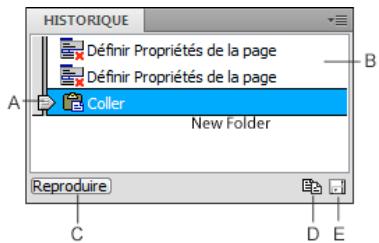
A. Curseur (index) B. Etapes C. Bouton Reproduire D. Bouton Copier les étapes E. Bouton Enregister comme commandeLors de l'ouverture du panneau Historique, le curseur, ou index, pointe sur la derniere action que vous avez accomplie.
Note: Il est impossible de modifier l'ordre dans lequel les étapes sont affichées dans le panneau Historique. Il ne faut pas voir dans le panneau Historique une collection arbitraire de commandes; il vous permet de voir, dans l'ordre chronologique, la liste des actions déjà effectuees.
Annulation de la dernière étape
Effectuez l'une des opérations suivantes:
- Choisissez Edition > Annuler.
- Déplacez le curseur du panneau Historique d'une étape vers le haut dans la liste.Note: Pour provoquer un déplacement automatique vers une étape spécifique, cliquez à gauche de cette étape; si vous cliquez sur l' étape elle-même, elle sera selectionnée. La sélection d'une étape est une opération différente du retour à cette étape dans l' historique des actions.
Annulation de plusieurs étapes à la fois
Faites glisser le curseur de façon à pointer sur une étape de la liste, ou cliquez à gauche d'une étape le long de la trajectory du curseur.
Le curseur se dirige automatiquement vers cette etape en annulant toutes les etapes se trouvant sur son passage.
Note: Tout comme pour l'annulation d'une seule action, si vous annulez une série d'étapes, puis effectuez une autre opération dans le document, il ne vous sera plus possible de rétablier les actions annulées : elles disparaissent du panneau Historique.
Définition du nombre maximal d'étapes que le panneau Historique conserve et affiche
Le nombre d'étapes par défaut est suffisant pour la plupart des utilisateurs. Plus ce nombre est élevé, plus le panneau Historique nécessite de la mémoire, ce qui peut affecter les performances et ralentir considérablement votre ordinateur.
1 Choisissez Edition > Preférences (Windows) ou Dreamweaver > Préférences (Macintosh).
2 Sélectionnéz la catégorie Général dans la liste de gauche.
3 Tapez un chiffre dans la zone Nombre maximal d'étapes de l'historique.Lorsque le panneau Historique atteint le nombre maximal d'étapes, les premières étapes sont suprimées.
Effacement de la liste des actions du panneau Historique pour le document actif
Dans le menu contextual du panneau Historique, selectionnez Effacer l'historique.
Cette commande efface également toutes les informations permettant d'annuler les actions effectuees dans le document actif : après avoir cliqué sur Effacer l'historique, il vous est impossible d'annuler les actions dont la trace a ete effacee. La fonction Effacer l'historique n'annule aucune action passee, mais se limite a supprimer la trace de ces etapes de la memoire.
Répétition d'étapes
Vou puez repeter la derniere etape effectuée ou bien une série d'etapes contigues ou non a l'aide du panneau Historique. Reproduisez les etapes directement depuis le panneau Historique.
Répétition d'une étape
Effectuez l'une des opérations suivantes:
- Choisissez Edition > Répéter.
- Dans le panneau Historique, Sélectionné une étape et cliquez sur le bouton Reproduire. L'etape est reproduite et une nouvelle instance de cette action apparait dans le panneau Historique.Répétition d'une série d'étapes
1 Sélectionnez les étapes désirées dans le panneau Historique :
- Pour selectionner des étapes adjacentes, faites glisser la souris d'une étape à une autre (ne faites pas glisser le curseur; faites simplement glisser la souris de l'étiquette de texte d'une étape vers l'étiquette de texte d'une autre), ou selectionnez la première étape et, tout en maintainant la touche Maj enforcée, cliquez sur la dernière étape.
- Pour sélectionner des étapes non adjacentes, sélectionnez une étape, puis tout en maintainant appuyée la touche Ctrl (Windows) ou Commande (Macintosh), cliquez sur d'autres étapes de façon à les sélectionner (ou à les désélectionner le cas échéant).Seules les actions selectionnées (en surbrillance), et pas nécessairement celle sur laquelle se trouve le curseur, sont repétées.
Note: Bien que vous puissiez selectionner une série d'étapes contenant un trait noir signalant une action impossible à enregistrer, cette étape est ignorée lorsque vous reproduisez les étapes.
2 Cliqueur Reproduire.
Les étapes sont reproduites dans l'ordre chronologique et une nouvelle étape, Reproduire les étapes, apparait dans le panneau Historique.
Réalisation ou extension d'une seLECTION
Maintenez la touche Maj enforcée tout en appuyant sur une touche fléchée.
Si untrait noir indiquant un mouvement de la souris apparait pendant que vous effectuez une tache que vous voulez réiterer ultérieurement,vous pouvez annuler cette derniere action et tenter une autre approche (utilisez les touches fléchéées,par exemple).
Application d'étapes du panneau Historique à des objets
Voues pouvez appliquer un ensemble d'etapes affichees dans le panneau Historique à n'importe quel objet figurant dans la fenetre de document.
Si vous scélectionné plusieurs objets, puis leur appliquez des étapes à partir du panneau Historique, ces objets sont traités comme une scélection unique et Dreamweaver tente d'appliquer les étapes à cette scélection combinée ; toute fois, vous ne pouvez appliquer un ensemble d'étapes qu'à un seul objet à la fois.
Pour appliquer les étapes à chaque objet d'un ensemble d'objects, vous devez faire en sorte que la première étape de la série sélectionne l'objet suivant de l'ensemble. La deuxième procédure illustre ce principe dans un scenario particulier : définition de l'espacement vertical et horizontal d'une série d/images.
Application d'étapes à un autre object
1 Sélectionnez l'objet.
2 Sélectionnez l' étape à appliquer dans le panneau Historique, puis cliquez sur Reproduire.Application d'étapes à plusieurs objets
1 Ouvrez un document dans lequel chaque ligne est composée d'une petite image (par exemple une puce graphique ou une icône) suivie de texte.
L'objectif est d'espace davantage ces images à la fois du texte et des autres images situées au-dessus et en dessous.
Locations
Special Offers
Customer Service
2 Ouvrez l'inspecteur Propriétés (Fenêtre > Propriétés), si nécessaire.
3 Sélectionnéz la première image.
4 Dans l'inspecteur Propriétés, indique des valeurs dans les zones Espace V. et Espace H. pour définir l'espacement de l'image.
5 Cliquez sur l'imag de nouveau pour activer la fenetre de document sans deplacer le point d'insertion.
6 Appuyez sur la touche fléchée gauche pour amener le point d'insertion à gauche de l'image.
7 Appuyez sur la touche fléchée bas pour faire descendre le point d'insertion d'une ligne, tout en le laissant juste à gauche de la seconde image de la série.
8 Appuyez sur la touche fléchée droite tout en maintainant la touche Maj. enfonnée, pour sélectionner la seconde image.Note: Ne sélectionnez surtout pas l'image enclinquant dessus, car vous ne pourriez plus reproduire toutes les étapes.
9 Dans le panneau Historique, selectionnez les étapes correspondant à la modification de l'espacement de l'image et à la sélection de l'image suivante. Cliquez sur le bouton Reproduire pour reproduce ces actions.
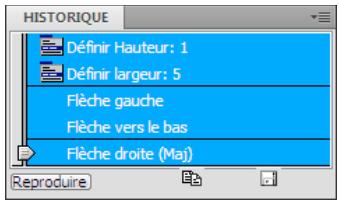
L'espacement de l'image courante est modifie, et l'image suivante est selectionnée.
Locations
Special Offers
Customer Service10 Continuez a cliquer sur le bouton Reproduire jusqu'à ce que toutes les images soient correctement espacées.
Copie et collage d'étapes entre les documents
Chaque document ouvert possède son propre historique. Vous pouvez copier des étapes d'un document et les coller dans un autre document.
La fermeture d'un document supprime son historique. Si vous savez que vous voudrez utiliser des étapes d'un document ultérieurement, copiez ou sauvegardez ces étapes avant de fermer ce document.
1 Sélectionné les étapes désirées dans le panneau Historique du document qui contient les étapes à réutiliser.
2 Cliques sur Copier les etapes dans le panneau Historique.Note: Le bouton Copier les étapes (dans le panneau Historique) est différent de la commande Copier (dans le menu Edition). Vous ne pouvez pas utiliser la commande Edition > Copier pour copier des étapes, mais vous pouvez utiliser la commande Edition > Coller pour les coller.
Soyez prudent lorsque vous copiez des étapes qui comportent une commande Copier ou Coller:
- N'utilisez pas Copier les étapes si l'une des étapes contient une commande Copier, car le collage de ces étapes risque de ne pas s'effectuer comme souhaité.
- Si vos étapes contiennent une commande Coller, vous ne pouvez pas les coller, à moins qu'elles ne comprendnent également une commande Copier avant la commande Coller.
3 Ouvrez l'autre document.
4 Placez le point d'insertion sur l'emplacement desired, ou selectionnee z'objet auquel vous voulez appliquer les etapes.
5 Choisissez Edition > Coller.Les étapes sont reproduitesès qu'elles sont collées dans le panneau Historique du document. Le panneau Historique les affiche comme une seule étape, appelée Coller les étapes.
Si vous collez des étapes dans un éditeur de texte, en mode Code ou dans l'inspecteur de code, elles s'affichent sous forme de code Java Script. Ce point peut vous être très utile pour apprendre à écrire vos propres scripts.
More Help topics
"Réduction et modification de code" on page 321
Création et utilisation de commandes à partir d'étapes de l'historique
Sauvegardez un ensemble d'étapes de l'histoire sous la forme d'une commande à laquelle vous donnerez un nom et qui devendra alors disponible dans le menu Commandes. Créez et enregistrez une nouvelle commande si vous pensez devoir utiliser de nouveau un ensemble d'étapes, rundout après le prochain démarrage de Dreamweaver.
Création d'une commande
1 Sélectionnéz la ou les étapes désirées dans le panneau Historique.
2 Cliquez sur le bouton Enregister comme commande ouCHOisissez l'option Enregister comme commande dans le menu contextual du panneau Historique.
3 Indiquez le nom de la commande et cliquez sur OK.La commande apparait dans le menu Commandes.
Note: La commande est sauvegardée sous la forme d'un fichier Java Script (ou parfois HTML) dans votre dossier Dreamweaver/Configuration/Commandes. Si vous utilisez Dreamweaver sur un système d'exploitation à plusieurs utilisateurs, le fichier est enregistré dans le dossier Commandes de l'utiliseur spécifique.
Utilisation d'une commande sauvégardée
1 Sélectionnez l'objet auquel vous désirez appliquer la commande ou placez le point d'insertion à l'emplacement désiré.
2 Sélectionnez la commande de votrechioix dans le menu Commandes.Modification du nom d'une commande
1 Choisissez Commandes > Modifier la liste des commandes.
2 Sélectionnez la commande à denommer, indiquez son nouveau nom, puis cliquez sur Fermer.Suppression d'un nom du menu Commandes
1 Choisissez Commandes > Modifier la liste des commandes.
2 Sélectionnez une commande.
3 Cliquez sur Supprimer, puis sur Fermer.Enregistrement et sauvegarde de commandes
Enregistrez une commande temporaire pour une utilisation à court terme, ou enregistrez et sauvegardez une commande pour l'utiliser ultérieurement. Dreamweaver conserve uniquement une commande enregistrée à la fois; dés que vous commencez à enregistrer une nouvelle commande, l'ancienne est perdue, à moins que vous ne la sauvégardiez avant de mémoriser la nouvelle commande.
Enregistrement provisoire une série d'étapes
1 Choisissez Commandes > Demarrer l'enregistrement ou appuyez sur la combinaison de touches Ctrl+Maj+X (Windows) ou Commande+Maj+X (Macintosh).
Le pointeur change d'aspect pour indiquer que vous mémorisez une commande.
2 Lorsque l'opération est terminée, choisissez Commandes > Arreter l'enregistrement ou appuyez à nouveau sur la combinaison de touches Ctrl+Maj+X (Windows) ou Commande+Maj+X (Macintosh).Reproduction d'une commande enregistrée
Sélectionnez Commandes > Reprouvir la commande enregistrée.
Sauvegarde d'une commande enregistrée
1 Sélectionnez Commandes > Reproduire la commande enregistrée.
2 Dans la liste d'étapes du panneau Historique, Sélectionnez l'étape Exécuter commande et cliquez sur le bouton Enregistrer comme commande.
3 Indiqueleznomde lacommande etcliquez sur OK.La commande apparait dans le menu Commandes.
Chapter 9: Liens et navigation
A propos des liens et de la navigation
A propos des liens
Une fois que vous avez défini un site Dreamweaver dans lequel stocker les documents de votre site Web et que vous avez créé des pages HTML, il vous reste à établier des connexions entre vos documents et d'autres types de documents.
Dreamweaver propose plusieurs méthodes pour creer des liens vers des documents, des images, des fichiers multimédias ou des logiciels pouvant être télécharges. Vous pouvez étabir des liens vers n'importe quel texte ou n'importe qu'elle image d'un document, même s'iltses trouvent dans un en-tête, une liste, un tableau, un élément à positionnement absolu (élément PA) ou un cadre.
Il existe différentes méthodes de création et de gestion de liens. Certains concepteurs de pages Web préférent créé des liens vers des pages ou des fichiers qui n'existent pas encore, alors que d'autres préférent créé d'abord tous les fichiers et pages, puis ajouter les liens. Une autre méthode de gestion des liens consiste à créé des pages de type « espace réservé » qui vous permettent d'ajouter des liensrapidement et de les vérifier avant de terminer toutes les pages de votre site.
More Help topics
"Test de liens dans Dreamweaver" on page 296
Chemins absolut, relatifs au documents et relatifs à la racine du site
Pour creer des liens, il est indispensable de comprendre le chemin d'acces qui s'établit entre le document ou l'actif à partir duquel vous établissez un lien et le document pointé par ce lien.
Chaque page Web possède une adresse unique, appelée URL (Uniform Resource Locator) Cependant, lorsque vous créez un lien local (entre deux documents du même site), vous n'avez en général pas besoin de spécifique l'URL completé du document vers lequel vous créez le lien ; il est préféable d'indiquer un chemin relatif, à partir du document actif ou de la racine du site.
Il existe trois types de chemins d'accès de liaison :
Chemins absolus (par example, http://www.adobe.com/support/dreamweaver/contents.html).
- Chemins relatifs au document (par exemple dreamweaver/contents.html).
- Chemins relatifs à la racine du site (par exemple /support/dreamweaver/contents.html).Dreamweaver yous permit de besoin ielement le type de chemin a creer pour vos liens.
Note: Il est préférible d'utiliser le type de lien qui vous convient le比较好, qu'il soit relatif à la racine du site ou au document. L'exploration des liens, contrairement à la saisie des chemins, garantit que vous entrez toujours le chemin correct.
More Help topics
"Définir le chemin relatif des nouveaux liens" on page 292
"Utilisation de sites Dreamweaver" on page 40
Chemins absolutus
Les chemins absolus indiquent l'URL completé du document lié, y compris le protocole à utiliser (en général http:// pour les pages Web), par exemple, http://www.adobe.com/support/dreamweaver/contents.html. Pour un actif de type image, l'URL entière peut ressembler à http://www.adobe.com/support/dreamweaver/images/image1.jpg.
Vou devez utiliser un chemin absolu lorsque vous creez un lien vers un document ou un actif situé en dehors du site courant. Vous pouvez également utiliser des liens de chemins absolus pour les liens locaux (vers des documents sur le même site), mais cette approche est déconseillée. Si vous déplacez le site vers un autre Domaine, tous les liens de chemins absolus locaux seront rompus. De plus, l'utilisation de chemins relatifs pour les liens locaux offre une plus grande souplesse si vous nevez déplacer des fichiers au sein de votre site.
Note: Lors de l'insertion d'images (et non de liens), vous pouvez utiliser un chemin absolu vers une image qui réside sur un serveur distant (c'est-à-dire, une image qui n'est pas disponible sur le disque dur local).
Chemins relatifs au document
Les chemins relatifs au document sont généralement préféribles pour les liens locaux dans la plupart des sites Web. Ils sont particulièrement utiles lorsque le document actif et le document ou l'actif cible du lien se trouvent dans le même dossier et le resteront vainemblablement. Vous pouvez également utiliser un chemin relatif au document ou à l'actif pour pointer sur un document situé dans un autre dossier, en indiquant le chemin entre le document actif et le document lié, au sein de la hierarchie de dossiers.
Indiquer un chemin relatif au document consiste tout simplement a laisser de cote la partie du chemin absolu qui est identique pour le document actuel et le document ou l'actif lie, en n'indiquant que la partie du chemin qui differe.
Par exemple, supposons que la structure de votre site soit la suivante :
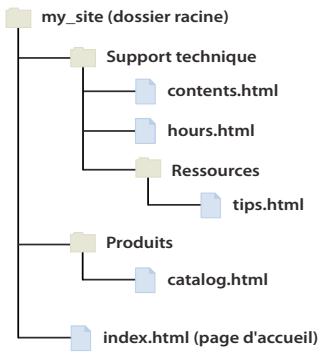
- Pour étabir un lien depuis contents.html vers hours.html (ces deux fichiers sont dans le même dossier), utilisez le chemin relatif heures.html :
- Pour étabir un lien de contents.html vers tips.html (qui se trouve dans le sous-dossier « resources »), utilisez le chemin relatif resources/tips.html. A chaque barre oblique (/), vous descendez d'un niveau dans la hierarchie des dossiers.
- Pour étabir un lien de contents.html vers index.html (qui se trouve dans le dossier parent, un niveau au-dessus de contents.html), utilisez le chemin relatif ../index.html. Deux points et une barre oblique (./) permettent de remonter d'un niveau dans la hierarchie des dossiers.
- Pour étabir un lien de contents.html vers catalog.html (qui se trouve dans un autre sous-dossier du dossier parent), utilisez le chemin relatif ../products/catalog.html. Ici, la série ../ fait remonter au dossier parent, et products/ fait redescendre dans le sous-dossier « products ».
Lorsque vous déplacez des fichiers sous la forme d'un groupe (par exemple, lorsque vous déplacez un dossier entier, afin que tous les fichiers au sein de ce dossier conservent les mêmes chemins relatifs entre eux), il n'est pas nécessaire demettre à jour les liens relatifs au document entre ces fichiers. Toutefois, si vous déplacez individuellement un fichier qui contient des liens relatifs au document, ou un fichier sur lequel pointe un lien relatif à partir d'un autre document, il est nécessaire demettre ces liens à jour (si vous déplacez ou renommez des fichiers dans le panneau Fichiers, Dreamweaver met automatiquement à jour tous les liens concernés).
Chemins relatifs à la racine du site
Les chemins relatifs à la racine du site représentent le chemin d'accès à un document à partir du dossier racine du site. Ces chemins peuvent être utiles si vous travailliez sur un grand site Web qui utilise plusieurs serveurs ou un seul serveur qui est l'hôte de plusieurs sites. Toutefois, si vous n'êtes pas familier avec ce type de chemin, adoptez plutôt les chemins relatifs au document.
Un chemin relat à la racine commence par une barre oblique, qui représenté le dossier racine du site. Par exemple, /support/tips.html est le chemin relat à la racine d'un fichier (tips.html) situé dans le sous-dossier « support » de la racine du site.
Un chemin relatif à la racine représenté souvent le meilleur moyen d'indiquer les liens si vous déplacez féquement des fichiers HTML d'un dossier à un autre dans votre site Web. Lorsque vous déplacez un document qui contient des liens relatifs à la racine du site, il n'est pas nécessaire de modifier les liens, car les liens sont relatifs à la racine du site, et non au document lui-même. Par exemple, si vos fichiers HTML utilisent des liens relatifs à la racine du site pour les fichiers dépendants (les images en particulier), les liens des fichiers dépendants restent valides si vous déplacez les fichiers HTML.
Toutefois, si vous déplacez ou renommez les documents sur lesquels pointent des liens relatifs à la racine du site, vous devrezmettre ces liens à jour, même si les chemins relatifs de ces documents entre eux n'ont pas changé. Par exemple, si vous déplacez un dossier, vousdezestmettreà jour tous les liens relatifs à la racine du site vers les fichiers que ce dossier contient (si vous déplacez ou renommez des fichiers dans le panneau Fichiers, Dreamweaver met automatiquement à jour tous les liens concernés).
Etablissement de liens
Liens entre fichiers et documents
Avant de creator des liens, assurez-vous de bien comprendre le fonctionnement des chemins relatifs au document, des chemins relatifs à la racine du site et des chemins absolus. Vous pouvez creator plusieurs types de liens dans un document :
- Un lien vers un autre document ou fichier, tel que le fichier d'une image, d'une animation ou d'un son
- Un lien vers une ancre nommée, qui permet de sauter à un emplacement spécifique au sein d'un document
- Un lien de courriel, qui cree un courriel vierge avec l'adresse du destinataire deja indiquee.
- Des liens nuls et de script, qui permettent d'affector des comportements à un objet ou de créé un lien qui exécut un code JavaScript
Utilisez l'inspecteur Propriétés et l'icone Pointer vers un fichier pour creer des liens à partir d'une image, d'un objet ou de texte vers un autre document ou fichier.
Dreamweaver create les liens vers d'autres pages de votre site à l'aide de chemins relatifs au document. Vous pouvez toute fois demander à Dreamweaver de creator les nouveaux liens à l'aide de chemins relatifs à la racine du site.
Important: Il est conseillé de tous jours enregistrer un nouveau fichier avant de créé un chemin relatif au document, car ce dernier n'est pas valide sans point de départ bien définit. Si vous créez un chemin relatif au document avant d'enregistrer le fichier, Dreamweaver utilise provisoirement un chemin absolu commençant par file:// jusqu'à ce que le fichier soit enregistré. Dreamweaver convertit alors le chemin file:// en chemin relatif.
Voutrouvrez undidacticiel consacré à la création de liens à l'adresse www.adobe.com/go/vid0149_fr.
More Help topics
"Chemins absolus, relatifs au documents et relatifs à la racine du site" on page 287
Didacticiel de creation de liens
Association de comportements JavaScript à des liens
Vou puez associer un comportement à n'importe quel lien d'un document. Les comportements décrits ci-dessous peuvent etre très interessants lorsque vous inserez des éléments liés dans vos documents.
Texte de la barre d'etat Permet de spécifier le texte d'un message et de l'afficher dans la barre d'etat dans la partie inférieure gauche de la fenetre du navigateur. Par exemple, vous pouvez utiliser ce comportement pour déscrire la destination d'un lien dans la barre d'etat, au lieu d'afficher l'URL associée
Ouvrir la fenêtre Navigateur Ouvre une URL dans une nouvelle fenêtre. Vous pouvez spécifique les propriétés de la nouvelle fenêtre, notamment son nom, sa taille et ses attributs (redimensionnable ou non, dispose d'une barre de menu ou non, etc.).
Menu de reroutage modifie un menu de reroutage. Vous pouvez modifier la liste du menu, spécifique un fichier lié différent ou changer l'emplacement du navigateur dans lequel ouvrir le document lié.
More Help topics
"Application de comportements JavaScript intégrés" on page 368
Création d'un lien vers des documents à l'aide de l'inspecteur Propriétés
Vou puez utisier l'icone de dossier de linspecteur Propriétés ou la zone Lien pour creer des liens a partir d'une image, un objet, du texe ou tout autre document ou fichier.
1 Sélectionnéz le texte ou une image dans la fenêtre de document en mode Création.
2 Ouvrez l'inspecteur Propriétés (Fenêtre > Propriétés) et procédez de l'une des manières suivantes :
- Cliquez sur l'icone représentant un dossier située à droite de la zone Lien pour rechercher et selectionner un fichier.Le chemin d'accès du document pointé par le lien s'affiche dans la zone URL. Utilisez le menu dérouulant Relatif à dans la boîte de dialogue Sélectionner fischiert HTML pour spécifier si le chemin est relatif à la racine ou au document, puis cliquez sur Sélectionner. Le type de chemin sélectionné ne s'applique qu'au lien actif. Vous pouvez modifier le paramètre par défaut de la zone Relatif à pour le site.
- Tapez le chemin et le nom de fichier du document dans la zone Lien.
Pour creer un lien vers un document de sua site, indique un chemin relat au document ou a la racine du site. Pour creer un lien vers un document situé en dehors du site, indique un chemin absolu, avec le type de protocole (par exemple, http://). Vous pouvez utiliser cette approche pour entrer un lien vers un filchier n'ayant pas encore ete create.
3 Dans le menu dérouulant Cible, Sélectionné un emplacement dans lequel ouvrir le document :
- _blank charge le document lié dans une nouvelle fenêtre, sans nom, du navigateur.- _parent charge le document lié dans le cadre parent ou dans la fenêtre parente du cadre contenant le lien. Si le cadre contenant le lien n'est pas imbriqué, le document lié est chargé dans la fenêtre de base du navigateur.
- _self charge le document lié dans le même cadre (ou la même fenêtre) que le lien. Il s'agit de la cible par défaut, il est donc en général inutil de la spécifier.
- _top charge le document lié dans la fenêtre de base du navigateur, en supprimant tous les cadres.
Si tous les liens de la page doivent etre definis sur la meme cible, vous pouvez spécifier celle-ci une fois pour toutes en choisisant la commande Insertion > HTML > Balises d'en-tete > Base et en selectionnant les informations cible. Pour plus d'informations sur le ciblage des cadres, voir la section "Contrôle des contenus de cadre avec des liens" on page 216.
More Help topics
"Chemins absolus, relatifs au documents et relatifs à la racine du site" on page 287
Création d'un lien vers des documents en utilisant l'icône Pointer vers un fichier
1 Sélectionnéz le texte ou une image dans la fenêtre de document en mode Création.
2 Creez un lien de l'une des deux façon suivantes :
- Faites glisser l'icone « Pointer vers un fichier » (icone cible), sur la droite de la zone Lien de l'inspecteur Propriétés, et pointez sur une ancre visible dans le document actuel, une ancre visible dans un autre document ouvert, un élément possédant un ID unique ou un document dans le panneau Fichiers.
- Tout en maintainant la touche Maj enforcée, faites glisser le pointeur de la souris depuis la seLECTION et pointez sur une ancre visible dans le document actuel, une ancre visible dans un autre document ouvert, un élément possédant un ID unique ou un document dans le panneau Fichiers.Note: Vous pouvez创建工作 un lien vers un autre document ouvert à condition que vos documents ne soient pas agrandis dans la fenêtre de document. Pour afficher les documents en mosaique, Sélectionnez Fenêtre > Cascade ou Fenêtre > Mosaique. Lorsque vous pointez vers un document ouvert, celui-ci passé au premier plan de votre écran pendant que vous effectuez toute série.
More Help topics
"Creation d'un lien vers un emplacement spécifique au sein d'un document" on page 293
Ajout d'un lien en utilisant la commande Hyperlien
La commande Hyperlien vous permet de creer un lien vers une image, un objet ou vers un autre document ou fjchier.
1 Placez le curseur à l'endetroit du document où vous souhaitez que le lien apparaisse.
2 Procedez de l'une des manieres suivantes pour afficher la boite de dialogue Hyperlien :
- Choisissez Insertion > Hyperlien.
- Dans la catégorie Commun du panneau Insertion, cliquez sur le bouton Hyperlien.
3 Tapez le texte du lien et, après la zone Lien, tapez le nom du fichier vers lequel un lien va etre établi (ou cliquez sur l'icone du dossier pour rechercher le fichier).
4 Dans le menu dérouulant Cible, choisissez la fenêtre dans laquelle le fichier devra s'ouvrir ou tapez son nomLes noms de tous les cadres du document actif apparaisent dans la liste déroulante. Si vous spécifie un cadre inexistant, la page liée s'ouvre dans une nouvelle fenêtre portant le nom que vous avez spécifique. Vous pouvez également désigner parmi les noms de cible réservés suivants :
blank charge le fichier lie dans une nouvelle fenetre, sans nom, du navigateur.
- _parent charge le fichier lié dans le jeu de cadres parent, ou dans la fenêtre parente du cadre contenant le lien. Si le cadre contenant le lien n'est pas imbriqué, le document lié sera chargé dans la fenêtre de base du navigateur.
- _self charge le fichier lié dans le même cadre, ou dans la même fenêtre, que le lien. Cette cible étant cette par défaut, vous n'avoz généralement pas à la specifier.
- _top charge le fichier lié dans la fenêtre de base du navigateur, supprimant ainsi tous les cadres.5 Dans la zone Ordre des tabulations, tapez une valeur correspondant à l'ordre de l'onglet.
6 Dans la zone Titre, tapez un titre pour le lien.
7 Dans la zone Clé d'accès, tapez une équivalence de clavier (une dette) pour selectionner le lien dans le navigateur.
8 Cliquez sur OK.Définir le chemin relatif des nouveaux liens
Par défaut, Dreamweaver creé les liens vers d'autres pages de votre site à l'aide de chemins relatifs au document. Pour utiliser des chemins relatifs à la racine, vous doivent définir un dossier local dans Dreamweaver en désissant un dossier racine local qui servira d'équivalent à la racine des documents sur le serveur. Dreamweaver utilise ce dossier pour déterminer les chemins relatifs à la racine pointant vers des fichiers.
1 Choisissez Site > Gérer les sites.
2 Dans la boîte de dialogue Gérer les sites, double-cliquez sur votre site dans la liste.
3 Dans la boite de dialogue Configuration du site, développement Paramétres avances, puis sélectionnez la catégorieInfos locales.
4 Définissez le chemin relatif des nouveaux liens en selectionnant l'option Document ou Racine du site.Lorsque vous cliquez sur OK, la modification de ce paramètre ne convertit pas le chemin des liens existants. Le paramètre ne s'applique qu'aux nouveaux liens créé avec Dreamweaver.
Note: Le contenu lié à un chemin relatif à la racine n'apparait pas lorsque vous lancez l'aperçu de documents dans un navigateur local, sauf si vous spécifiez un serveur de test ou activez l'options Aperçu à l'aide d'un fichier-temporaire dans Edition > Préférences > Aperçu dans le navigateur. En effet, à la différence des serveurs, les navigateurs ne reconnaissent pas les racines de sites. Un moyen rapide de lancer l'aperçu d'un contenu lié à des chemins relatifs à la racine consiste à placer le fichier sur un serveur distant, puis à selectionner Fichier > Aperçu dans le navigateur.
5 Cliquez sur Enregistrer.
Le paramètre du nouveau chemin ne s'applique qu'au site actif.
More Help topics
"Chemins absolus, relatifs au documents et relatifs à la racine du site" on page 287
"Utilisation de sites Dreamweaver" on page 40
Création d'un lien vers un emplacement spécifique au sein d'un document
Vous pouvez utiliser l'inspecteur Propriétés pour étabrir un lien vers une section donnée d'un document en créé au préalable des ancre nommées. Les ancre nommées permettent de définir des marqueurs dans un document et sont souvent placées au niveau d'une rubrique spécifique ou en haut d'un document. Vous pouvez ensuite creator des liens vers ces ancre nommées, qui amènent rapidement le visiteur à la position spécifique.
La création d'un lien vers une ancre nommée s'effectue en deux étapes : il faut d'abord creator l'ancre nommée, puis creator un lien pointant sur elle.
Note: Vous ne pouvez pas placer d'ancre nommée dans un élément PA (à positionnement absolu).
Création d'une ancre nommée
1 Dans la fenetre de document, en mode Creation, placez le curseur a l'endetroit ou inserer l'ancre nommée.
2 Effectuez l'une des opérations suivantes :- Choisissez Insertion > Ancre nommée.
- Appuyez sur Ctrl+A (Windows) ou Commande+Option+A (Macintosh).
- Dans la catégorie Commun du panneau Insertion, cliquez sur le bouton Ancre nommée.
3 Dans la zone Ancre nommée, entrez le nom de l'ancre puis cliquez sur OK (le nom de l'ancre ne peut pas containir d'espaces).
Le marquee de l'ancre apparait au niveau du point d'insertion.
Note: Si vous ne
Assistance visuelles > Elements invisibles. Création d'un lien vers une ancre nommée
1 Dans la fenetre de document en mode Creation, selectionnez le texte ou l'image a partir desquels creer le lien.
2 Dans la zone Lien de l'inspecteur Propriétés, tapez le signe dièse (#) et le nom de l'ancre. Par exemple, pour créé un lien vers une ancre nommée « début » dans le document actif, tapez #top. Pour créé un lien vers une ancre nommée « début » dans un autre document figurant dans le même dossier, tapez filename.html#top.Note: La casse (majuscules/minuscules) est importante dans les noms d'ancre.
Création d'un lien vers une ancre nommée à l'aide de la méthode Pointer vers un fichier
1 Ouvrez le document contenant l'ancre nommée.
Note: Choisissez Affichage > Assistances visuelles > Éléments invisibles pour faire apparaitre l'ancré, le cas échéant.
2 Dans la fenêtre de création du document, Sélectionné le texte ou l'image à partir desquels créé le lien (s'il s'agit d'un autre document ouvert, vous doivent basculer sur celui-ci).
3 Effectuez l'une des opérations suivantes :- Cliquez sur l'icone du pointeur (icone cible) à droite de la zone Lien de l'inspecteur Propriétés et faites-la glisser sur l'ancré vers laquelle vous souhaitez créé un lien, dans le même document ou dans tout autre document ouvert.
- En maintainant la touche Maj enfoncée, dans la fenêtre de document, faites glisser l'image ou le texte seLECTIONné : sur l'ancré vers laquelle vous souhaitez créé un lien, dans le même document ou dans tout autre document ouvert.
Creation d'un lien de courriel
Un lien de courriel ouvre une nouvelle fenêtre de message (dans le programme de messagerie associé au navigateur de l'utilisateur) lorsque l'utilisateur clique dessus. La zone A : de la fenêtre du courriel est automatiquement complétée par l'adresse indiquée dans le lien.
Création d'un lien de courriel à l'aide de la commande Insertion - Lien de messagerie
1 Dans la fenêtre de document, placez le curseur à l'endetroit où afficher le lien de courriel ou seLECTIONnez le texte ou l'image qui doit représentier ce lien.
2 Procedez de l'une des manières suivantes pour insérer le lien :- Choisissez Insertion > Lien de messagerie.
- Dans la catégorie Commun du panneau Insertion, cliquez sur le bouton Lien de messagerie.
3 Dans la zone Texte, saississez ou modifiez le corps du courriel.
4 Dans la zone Adresse électronique, tapez l'adresse électronique, puis cliquez sur OK.
Création d'un lien de courriel à l'aide de l'inspecteur Propriétés
1 Sélectionnéz le texte ou une image dans la fenêtre de document en mode Création.
2 Dans la zone Lien de l'inspecteur Propriétés, tapez mailto: suivi d'une adresselectronique.N'insérez pas d'espaces entre le signe deux points et l'adresse électronique.
Remplissage automatique de la ligne d'objet d'un courriel
1 Creez un lien de courriel à l'aide de l'inspecteur Propriétés, comme expliqué ci-dessus.
2 Dans la zone Lien de l'inspecteur Propriétés, ajoutez ?subject= après l'adresse de courriel, puis entrez un objet après le signe « égal à ». N'ajoutez pas d'espaces entre le point d'interrogation et la fin de l'adresse de courriel.L'entrée entière doit seprésenter comme suit :
mailto:responsible@votesite.com?subject=Message de notre site
Réciation de liens nuls et de liens de script
Un lien nul est un lien non désigné. Utilisez des liens nuls pour attacher des comportements à des objets ou du texte sur une page. Par exemple, vous pouvez attacher un comportement à un lien nul pour intervertir une image ou afficher un élément PA lorsque le pointeur passée au-dessus du lien.
Les liens de script exécutent un code JavaScript ou appelant une fonction JavaScript et permettent de fournir aux utilisateurs des informations supplémentaires sur un élément sans quitter la page en cours. Les liens de scripts permettent également d'exéçuter des calculs, de valider des formulaires et d'effectuer d'autres tâches de traitement lorsqu'un visiter clique sur un élément spécifique.
More Help topics
"Application d'un comportement" on page 367
Creation d'un lien nul
1 Sélectionnez du texte, unobjet ou une image dans la fenêtre de document en mode Création.
2 Dans l'inspecteur Propriétés, tapez javascript; (le mot javascript suivi par deux points puis par un point-virgule) dans la zone Lien.Création d'un lien de script
1 Sélectionnéz du texte, un objet ou une image dans la fenêtre de document en mode Création.
2 Dans la zone Lien de l'inspecteur Propriétés, tapez javascript: suivi du code JavaScript ou d'un appel de fonction JavaScript. (N'insérez pas d'espace entre le signe deux points et le code ou l'appeal.)Mettre les liens à jour automatiquement
Dreamweaver peutmettreàjourlesliensversundocumentetàpartirdecedernierlorsquvoule déplacezou renommeau sein d'un site local.Cette fonctionfonctionne defaqon optimale lorsqu'unsite tout entier (ou une section entieredecelui-ci)est stocké survoitrésquudurlocal.Dreamweaver ne modifiepas lesfichiers du dossier distant avant queyouyplaciezlesfichiorslocauxouqueyoulesarchiviez dansle serveur distant.
Pour accélérer le processus de mise à jour, Dreamweaver peut creer un fjichier cache dans lequel il conserveva la liste de tous les liens du site local. Le fjichier cache est mis à jour chaque fois que vous ajoutez, modifiez ou supprimez des liens sur votre site local.
Activation de la mise à jour automatique des liens
1 Choisissez Edition > Preférences (Windows) ou Dreamweaver > Préférences (Macintosh).
2 Dans la boite de dialogue Preférences, Sélectionnez la catégorie Général dans la liste de gauche.
3 Dans la section Options de document des préférences Général, Sélectionnez une option dans le menu dérounant Mettre à jour les liens lors du déplacement de fichiers.Toujours Met automatiquement à jour tous les liens vers un document sélectionné et à partir de ce dernier lorsque vous le déplacez ou le renommez
Jamais Ne met pas automatiquement à jour tous les liens vers un document sélectionné et à partir de ce dernier lorsque vous le déplacez ou le renommez.
Invite Affiche d'abord une boite de dialogue qui repertorie tous les fichiers affectes par le changement. Cliquez sur Mettre à jour pourmettre à jour les liens de ces fichiers, ou sur Ne pas mettre à jour pour laisser les fichiers intacts.
4 Cliquez sur OK.
Creation d'un fjichier cache pour votre site
1 Choisissez Site > Gérer les sites.
2 Sélectionnez un site, puis cliquez sur Modifier.
3 Dans la boite de dialogue Configuration du site, développement Paramétres avances, puis sélectionnez la catégorieInfos locales.
4 Dans la catégorieInfos locales, selectionnez l'option Activer le cache.Après avoir lancé Dreamweaver, la première fois que vous modifiez ou supprimez des liens vers des fischiers de votre dossier local, Dreamweaver vous invite à charger le cache. Si vous cliquez sur Oui, Dreamweaver charge le cache et met à jour tous les liens vers le filchier que vous venez de modifier. Si vous cliquez sur le bouton Non, la modification est consignée dans le cache, mais Dreamweaver ne charge pas le cache et ne met pas les liens à jour.
Sur les sites de grande taille, le chargement du cache peut prendre quelques minutes du fait que Dreamweaver doit déterminer si le cache est périme en comparant l'heure et la date des fichiers qui se trouvent sur le site local à celles enregistrées dans le cache. Si vous n'avez pas modifié de fichiers hors de Dreamweaver, vous pouvez cliquer sur le bouton d'arrêt en toute sécurité lorsque le bouton apparait.
Récrétation du cache
Dans le panneau Fichiers, selectionnez Site > Avancé > Recréer le cache du site.
Modification d'un lien au niveau du site
Outre la mise à jour automatique des liens que Dreamweaver effectue chaque fois que vous déplacez ou renommez un fichier, vous pouvez modifier manuellement tous les liens (y compris les liens de messagerie électronique, ftp, nuls et de scripts) pour qu'ils pointent sur un autre chemin.
Cette option est surtout utile lorsque vous souhaitez supprimer un fjichier auquel d'autres fjichiers sont liés, mais pouvez l'utiliser à d'autres fins. Par exemple, supposons que vous ayez établi un lien entre les mots « films du mois » et /films/juillet.html dans l'ensemble de votre site. Le 1er août, vous voudrez modifier ces liens pour qu'ils pointent vers /films/aout.html.
1 Sélectionnez un fichier dans l'affichage local du panneau Fichiers.
Note: Si vous changez un lien de messagerie électronique, ftp, nul ou de script, vous n'avez pas besoin de Sélectionner de fichier.
2 Choisissez Site > Modifier le lien au niveau du site.
3 Complétez les options suivantes dans la boîte de dialogue Modifier le lien au niveau du site :Modifier tous les liens à Cliquez sur l'icone du dossier à parcourir et seLECTIONnez le fichier cible vers lequel les liens doivent être rompus. Si vous changez un lien de messagerie électronique, ftp, nul ou de script, tapez le texte complet du lien à changer.
En liens à to Cliquez sur l'icone de dossier à parcourir et seLECTIONnez le nouveau fichier vers lequel étabir un lien. Si vous changez un lien de messagerie électronique, ftp, nul ou de script, tapez le texte complet du lien de remplacement.
4 Cliquez sur OK.
Dreamweaver met à jour tous les documents qui pointent vers le fjichier sélectionné, en les faisant pointer vers le nouveau fjichier suivant le format de chemin d'accès existant (par exemple, si l'ancien chemin était relatif au document, le nouveau l'est également).
Lorsqu'un lien a eté changé au niveau de tout le site, le fjichier sélectionné devient orphelin (plus aucun fjichier du disque local ne pointe vers lui). Vous pouvez le supprimer en toute sécurité sans risque d'alterer des liens sur le site local Dreamweaver.
Important: Ces modifications se produitant localement, vous devez supprimer manuellement le fjichier orphelin correspondant dans le dossier distant et placer ou archiver tous les fjichiers dans lesquels les liens ont ete modifiés, sinon les visiteurs ne pourront pas visualiser les modifications.
Test de liens dans Dreamweaver
Les liens ne sont pas actifs dans Dreamweaver ; c'est-à-dire que vous ne pouvez pas ouvrir les documents liés en cliquant sur le lien dans la fenêtre de document.
Effectuez l'une des opérations suivantes :
- Sélectionnéz le lien et choisissez Modifier > Ouvrir la page liée.
- Appuyez sur la touche Ctrl (Windows) ou Commande (Macintosh), puis double-cliquez sur le lien.
Note: Le document lié doit résider sur le disque local.
More Help topics
"Rechercher les liens rompus, externes et orphelins" on page 301
"Correction de liens rompus" on page 302
Menu de reroutage
Insertion de menus de reroutage
Un menu de reroutage est un menu dérouulant dans un document, visible pour tous les visiteurs du site et répertioriant les liens vers des documents ou des fischiers. Vous pouvez créé des liens vers des documents de votre site Web ou d'un autre site, des liens de messagerie électronique, des liens vers des images ou vers tout type de fisquier pouvant être ouvert dans un navigateur.
Chaque option d'un menu de reroutage est associée à une URL. Lorsque les utilisateurs choisisent une option, ils sont redirigés (« reroutés ») vers l'URL associée. Ces menus sont insérés à l'aide de l'objet de formulaire Menu de reroutage.
Un menu de reroutage peut composertrois composants :
- (Facultatif) Une invite de selection au sein du menu, par exemple une description de catégorie pour les éléments du menu ou des instructions, du type « Faites votrechoix »
- (Obligatoire) Une liste d'éléments de menu de reroutage : l'utilisateur désit une option et le document ou le fjchier lié s'affiche.
- (Facultatif) Un bouton Aller.
More Help topics
"Application du comportement Menu de reroutage" on page 373
"Application du comportement Menu de reroutage Aller" on page 373
Insertion d'un menu de reroutage
1 Ouvrez un document, puis placez le curseur dans la fenetre de document.
2 Effectuez l'une des opérations suivantes :- Choisissez Insertion > Formulaire > Menu de reroutage.
- Cliquez sur le bouton Menu de reroutage de la catégorie Formulaires du panneau Insertion.
3 Complétez les options de la boîte de dialogue Insérer menu de reroutage, puis cliquez sur OK. Voici une liste partielle des options :
Boutons Plus (+) et Moins (-) Cliquez sur Plus pour insérer un élément ; cliquez à nouveau sur Plus pour en ajouter un autre. Pour supprimer un élément, Sélectionné-à et cliquez sur Moins.
Boutons fléchés Sélectionnez un élément et cliquez sur les boutons fléchés pour le déplacer vers le haut ou le bas de la liste.
Text Tapez le nom d'un élément sans nom. Si votre menu contient une invite de sélection (telle que « Faites vous choice »), tapez-la ici en tant que premier élément de menu (dans ce cas, vousdez au其次 sélectionner l'option Sélectionner le premier élément après le changement d'URL située en bas).
Si selectionné, aller à l'URL Naviguez jusqu'au fichier cible ou tapez son chemin.
Ouvrir les URL dans Spécifiez si le fjchier doit etre ouvert dans la meme fenetre ou dans un cadre. Si le cadre a designer comme cible n'apparait pas dans le menu deroulant, fermez la boite de dialogue Inserer menu de reroutage, puis donne un nom au cadre.
Menu Insérer bouton Aller après Choisissez d'insérer un bouton Aller au lieu d'une invite de seLECTION de menu.
Selectionner le premier élément après le changement d'URL Sélectionnez cette option si vous avez inséré une invite de selection de menu (« Faites votrechoix ») en tant que premier élément du menu.
More Help topics
"Affichage et définition des des propriétés et des attributs de cadre" on page 213
Modification des éléments d'un menu de reroutage
Vou puez modifier l'ordre des éléments dans le menu ou le fichier auquel un élément est lié, et vous pouvez ajouter, supprimer ou renomer un élément.
Pour modifier l'emplacement d'ouverture d'un fisier lie ou pour ajouter ou modifier une invite de selection de menu, vous doivent appliquer le comportement Menu de reroutage du panneau Comportements.
1 Ouvrez l'inspecteur Propriétés (Fenêtre > Propriétés), s'il n'est pas déjà ouvert.
2 Dans la fenetre de creation du document, cliquez sur l'objet Menu de reroutage pour le selectionner.
3 Dans l'inspecteur Propriétés, cliquez sur le bouton Valeurs de la liste.
4 Utilisez la boite de dialogue Valeurs de la liste pour apporter vos modifications aux éléments de menu et cliquer sur OK.More Help topics
"Application du comportement Menu de reroutage" on page 373
Dépannage des menus de reroutage
Lorsqu'un élément de menu a été sélectionné, il n'est plus possible de le sélectionner à nouveau si le visiteur revient à cette page ou si la zone Ouvrir les URL dans pointe sur un cadre. Il existe deux méthodes pour contourner ce problème :
- Utiliser une invite de sélection au sein du menu, par exemple une catégorie ou une instruction, du type « Faites votrechoix ». Une invite de sélection au sein du menu est reselectionnée après chaque sélection.
Utiliser un bouton Aller, qui permet a l'utilisateur de visiter a nouveau le lien deja selectionné. Lorsque vous utilisez un bouton Aller associé à un menu de reroutage, le bouton Aller devient le seul mécanisme permettant a l'utilisateur d'acceder à l'URL associée à la sélection dans le menu. La selection d'un élément de menu dans le menu de reroutage n'a plus pour effet de rediriger l'utilisateur automatiquement vers une autre page ou un autre cadre.
Note: Dans la boîte de dialogue Insérer menu de reroutage, vous ne devez seLECTIONner qu'une option pour chaque menu de reroutage, car elles s'appliquent à la totalité du menu de reroutage.
Barres de navigation
A propos des barres de navigation
La fonctionnalité de barre de navigation a été abandonnée depuis Dreamweaver CS5.
Adobe recommende d'employer le widget Spry Barre de menus pour creer une barre de navigation.
More Help topics
"Utilisation du widget Barre de menus Spry" on page 447
Cartes graphiques
A propos des cartes graphiques
Une carte graphique est une image ayant eté divisée en régions appellées zones réactives. Lorsque vous cliquez sur une zone réactive, une action est executée, par exemple, l'ouverture d'un nouveau fjichier.
Les cartes graphiques côté client stockent les informations relatives aux liens hypertextes dans le document HTML, alors que les cartes graphiques côté serveur conservent ces informations dans un fichier de carte séparé. Lorsqu'un visiteur de site clique sur une zone réactive dans l'image, l'URL associée est envoyée directement au serveur. Ceci rend les cartes graphiques côté client plus rapides que leurs équivalents sur le serveur, car celui-ci n'a pas à interpréter les coordonnées du point sur lequel l'utilisateur a cliqué. Les cartes graphiques côté client sont prises en charge par Netscape Navigator à partir de sa version 2.0, par NCSA Mosaic 2.1 et 3.0, et par toutes les versions de Microsoft Internet Explorer.
Dreamweaver ne modifie pas les références aux cartes graphiques sur le serveur, dans les documents existants. Vous pouvez utiliser les cartes graphiques côté client et côté serveur dans le même document. Les navigateurs qui prennten en charge les deux types de cartes donnant la priorite aux cartes graphiques côté client. Pour inclure une carte graphique sur le serveur dans un document, vous doivent écrire le code HTML approprié.
Insertion de cartes graphiques côté client
Pour insérer une carte graphique côte client, creez une zone réactive, puis définisseez un lien qui s'ouvre lorsqu'un utilisateur clique sur la zone réactive.
Note: Vous pouvez creer plusieurs zones reactives, mais elles font toutes partie de la meme carte graphique.
1 Sélectionnéz l'image dans la fenêtre de document.
2 Dans l'inspecteur Propriétés, cliquez sur la flèche d'agrandissement située dans le coin inférieur droit pour visualiser toutes les propriétés.
3 Dans la zone Nom de la carte, entrez un nom unique pour la carte graphique. Si vous utilisez plusieurs cartes graphiques dans le même document, voirlez à donner à chaque carte un nom unique.
4 Pour définir les zones de la carte graphique, procédez de l'une des manières suivantes :- Sélectionnéz l'outil Cercle et faites glisser le pointeur sur l'image pour creer une zone réactive circulaire.
- Sélectionnéz l'outil Rectangle et faites glisser le pointeur sur l'image pour creer une zone réactive rectangulaire.
- Sélectionnéz l'outil Polygone pour définir une zone réactive de forme irrégulière enclinquant pour chaque point de segment de droite. Cliquez sur l'outil Flèche pour fermer la forme.
Après avoir créé la zone réACTIVE, l'inspecteur Propriétés de cette zone apparait.
5 Dans la zone Lien de l'inspecteur Propriétés de la zone réactive, cliquez sur l'icone du dossier pour rechercher le fichier à ouvrir lorsque l'utilisateur clique sur la zone réactive, ou tapez le chemin.
6 Dans le menu dérouulant Cible, choisissez la fenêtre dans laquelle le fichier devra s'ouvrir ou tapez son nomLes noms de tous les cadres du document actif apparaisent dans la liste déroulante. Si vous spécifie un cadre inexistant, la page liée est chargée dans une nouvelle fenêtre portant le nom que vous avez spécifique. Vous pouvez également désigner parmi les noms de cible réservés suivants :
blank charge le fichier lie dans une nouvelle fenetre, sans nom, du navigateur.
- _parent charge le fichier lié dans le jeu de cadres parent, ou dans la fenêtre parente du cadre contenant le lien. Si le cadre contenant le lien n'est pas imbriqué, le document lié sera chargé dans la fenêtre de base du navigateur.
- _self charge le fichier lié dans le même cadre, ou dans la même fenêtre, que le lien. Cette cible étant cette par défaut, vous n'avez généralement pas à la spécifique.
- _top charge le fichier lié dans la fenêtre de base du navigateur, supprimant ainsi tous les cadres.Note: L'option Cible n'est disponible que lorsqu'la zone réactive sélectionnée contient un lien.
7 Dans la zone Alt, tapez un texte secondaire à afficher dans les navigateurs qui affichent seulement du texte ou qui t'échéargent les images manuellement. Certains navigateurs affichent ce texte sous forme d'une info-bulle lorsque l'utilisateur fait passer le pointeur de la souris au-dessus de la zone réactive.
8 Repetez les étapes 4 à 7 pour définir d'autres zones réactives dans la carte graphique.
9 Une fois la définition de la carte de l'image terminée, cliquez sur une zone vierge du document pour modifier l'inspecteur Propriétés.Modification des zones réactives d'une carte graphique
Vou puez facilement modifier les zones reactives que you creez dans une carte graphique. You pouze déplacer un groupe de zones reactives, redimensionner des zones reactives ou déplacer une zone reactive vers l'avant ou l'arriere dans un élément à positionnement absolu.
Vous pouvez également copier une image contenant des zones réactives d'un document vers un autre ou copier une ou plusieurs zones réactives d'une image et les coller vers une autre image. Les zones réactives associées à l'image sont également copées vers le nouveau document.
Sélection de plusieurs zones réactives dans une carte graphique
1 Utilisez le pointeur de zone réactive pour sélectionner une zone réactive.
2 Effectuez l'une des opérations suivantes :- En maintainant la touche Maj enforcée, cliquez tour à tour sur les autres zones réactives à seLECTIONner.
- Appuyez sur les touches Ctrl+A (Windows) ou Commande+A (Macintosh) pour sélectionner toutes les zones réactives.
Déplacement d'une zone réactive
1 Utilisez le pointeur de zone réactive pour sélectionner la zone réactive.
2 Effectuez l'une des opérations suivantes :- Faites glisser la zone réactive vers une nouvelle zone.
- Utilisez la touche Ctrl et une touche fléchée pour déplacer une zone réactive de 10 pixels dans le sens sélectionné.
- Utilisez les touches fléchéées pour déplacer une zone réACTIVE de 1 pixel dans le sens sélectionné.
Redimensionnement d'une zone réactive
1 Utilisez le pointeur de zone réactive pour sélectionner la zone réactive.
2 Faites glisser une poignée de selection de la zone réactive pour modifier la taille ou la forme de celle-ci.
Résolution des problèmes liés aux liens
Rechner les liens rompus, externes et orphelins
Utilisez la fonction Vérifier les liens pour rechercher les liens rompus et les fichiers orphelins (les fichiers qui existent toujours dans le site mais vers lesquels aucun lien ne pointe dans le site). Vous pouvez faire porter la recherche sur un fichier ouvert, sur une partie ou sur l'ensemble d'un site local.
Dreamweaver vérifie uniquement les liens qui pointent vers des documents au sein du même site. Dreamweaver dresse une liste des liens externes qui apparaissent dans le ou les documents sélectionnés, mais ne les vérifie pas.
Yououpoez identier et supprimer les fichiers qui ne sont plus utilisés par les autres fichiers de voitre site.
More Help topics
"Identification et suppression des fichiers non utilisés" on page 86
Vérification des liens au sein du document actif
1 Enregistrez le fjichier dans un emplacement de votre site Dreamweaver local.
2 Choisissez Fichier > Vérifier la page > Liens.Le rapport Liens brises apparait dans le panneau Vérificateur de lien (dans le groupe de panneaux Résultats).
3 Dans le panneau Vérificateur de lien, Sélectionnez Liens externes dans le menu dérouulant Afficher pour afficher un autre rapport.
Le rapport apparait dans le panneau Verificateur de lien (dans le groupe de panneaux Résultats).
Vou puevez vérifier les fichiers orphelins lorsque vous vérifie les liens dans un site entier.
4 Pour enregistrer le rapport, cliquez sur le bouton Enregistrer le rapport dans le panneau Vérificateur de lien. Le rapport est un fichier-temporaire ; il sera perdu si vous ne l'enregistrez pas.
Vérification des liens dans une partie d'un site local
1 Dans le panneau Fichiers,CHOISSEZ un site dans le menu derouulant Sites en cours.
2 Dans Affichage local, selectionnez les fichiers ou les dossiers à vérifier.
3 Suivez l'une des procédures suivantes pour acceder aux options :- Cliquez avec le bouton droit de la souris (Windows) ou en appuyant sur la touche Contrôle (Macintosh) sur l'un des fichiers sélectionnés et cliquez sur Vérifier les liens > Fichiers/Dossiers sélectionnés dans le menu contextual.
- Choisissez Fichier > Vérifier la page > Liens.
Le rapport Liens brises apparait dans le panneau Verificateur de lien (dans le groupe de panneaux Résultats).
4 Dans le panneau Verificateur de lien, selectionnez Liens externes dans le menu déroulant Afficher pour afficher un autre rapport.
Le rapport apparait dans le panneau Verificateur de lien (dans le groupe de panneaux Résultats).

Voupez vérifier les fichiers orphelins lorsque vous vérifie les liens dans un site entier.
5 Pour enregistrer un rapport, cliquez sur le bouton Enregistrer rapport dans le panneau Vérificateur de lien.
Vérification des liens dans tout le site
1 Dans le panneau Fichiers, choisissez un site dans le menu déroulant Sites en cours.
2 Choisissez Site > Vérifier tous les liens du site.Le rapport Liens brises apparait dans le panneau Verificateur de lien (dans le groupe de panneaux Résultats).
3 Dans le panneau Vérificateur de lien, Sélectionnez Liens externes ou Fichiers orphelins dans le menu dérounant Afficher pour afficher un autre rapport.Une listedes fichiers correspondant au type du rapport selectionne s'affiche dans la boite de dialogue Verificateur delien.
Note: Si vous avez selectionné Fichiers orphelins comme type de rapport, vous pouvez directement supprimer des fichiers orphelins du panneau Vérificateur de lien en selectionnant un fichier dans la liste et en appuyant sur la touche Supprimer.
4 Pour enregistrer un rapport, cliquez sur le bouton Enregistrer rapport dans le panneau Vérificateur de lien.Correction de liens rompus
Une fois le rapport de liens exécuté, vous pouvez corriger les liens rompus et les références d'images directement dans la boîte de dialogue Vérificateur de lien, ou ouvrir les fichiers de la liste et réparer les liens dans l'inspecteur Propriétés.
Correction de liens dans le panneau Vérificateur de lien
1 Execuétz un rapport de vérification des liens.
2 Sélectionnez le lien rompu dans la colonne Liens brises (pas dans la colonne Fichiers) du panneau Vérificateur de lien (dans le groupe de pannaux Résultats).Une icône de dossier s'affiche à côté du lien rompu.
3 Cliquez sur l'icone de dossier située en face du lien rompu et naviguez jusqu'àu fichier approprié pour le selectionner, ou entrez le chemin d'accès et le nom de fichier corrects.
4 Appuyez sur Tab ou Entre (Windows) ou Retour (Macintosh).S'il y a d'autres liens rompus vers le même fichier, le système vous invite à réparer également les références dans les autres fichiers. Cliquez sur Oui pour que Dreamweaver mette à jour tous les documents de la liste faisant référence à ce fichier. Cliquez sur Non pour que Dreamweaver mette uniquement à jour la référence actuelle.
Note: Si l'option Activer l'archivage et l'extraction de filchier est activée pour ce site, Dreamweaveressaie d'extraire les fichiers qui nécessitent des modifications. S'il ne peut pas extraire un filchier, Dreamweaver affiche un avertissement et laisse les references rompuesinchangées.
Correction de liens dans l'inspecteur Propriétés
1 Executez un rapport de verification des liens.
2 Double-cliquez sur une entree de la colonne Fichier dans le panneau Vercificateur de lien (dans le groupe de panneaux Résultats).Dreamweaver ouvre le document, selectionne l'image ou le lien rompu, et met en surbrillance le chemin d'accès et le nom de fichier dans l'inspecteur Propriétés (si l'inspecteur Propriétés n'est pas ouvert,CHOISSEZ Fenêtre > Propriétés pour l'ouvrir).
3 Pour définir un nouveau chemin d'accès et un nouveau nom de fichier, tapez directement sur le texte en surveillance ou cliquez sur l'icone du dossier pour naviguer vers le fichier.
Si you mettez a jour une referece d'imag, et si la nouvelle image s'affiche avec une taille incorrrecte, cliquez sur L et H (ou sur le bouton Actualiser) dans l'inspecteur Propriétés pour réinitialiser les valeurs de hauteur et de largeur.
4 Enregistrez le fjichier.
Dès que les liens sont réparés, leur entrée disparait de la liste des liens rompus. Si une entrée figure toujours dans la liste après que vous avez indiqué un nouveau chemin d'accès ou nom de fichier dans le vérificateur de lien (ou après avoir enregistré des changements apportés à l'inspecteur Propriétés), Dreamweaver ne peut pas trouver le nouveau fichier et considère toujours que le lien est rompu.
Chapter 10: Prévisualisation des pages
Prévisualisation des pages
Le mode Création vous donne une idée de l'aspect qu'aure votre page sur le Web, mais il ne restitue pas les pages de la même façon que les navigateurs. La fonctionnalité Affichage en direct fournit une représentation plus précise et permet de travailler en mode Code, de façon à visualiser les modifications apportées au concept. La fonction Aperçu dans le navigateur vous permet de voir la façon dont vos pages vont s'afficher dans des navigateurs spécifique.
Prévisualisation de pages dans Dreamweaver
A propos de l'affichage en direct
L'affichage en direct diffère du mode Création traditionnel de Dreamweaver en ce sens qu'il offre un rendu non modifiable et plus réaliste de l'apparace de votre page dans un navigateur. L'affichage en direct ne remplace par la commande Aperçu dans le navigateur, mais fournit只不过 une façon différente de voir à quoi ressemble votre page « en direct » sans devoir quitter l'espace de travail de Dreamweaver.
Vou passerez passer à l'affichage en direct à tout moment lorsque vous vous trouvez en mode Création. Toutefois, le passage à l'affichage en direct n'a aucun point commun avec le basculement entre les autres modes d'affichage traditionnels de Dreamweaver (Code/Fractionné/Creation). Lorsque vous passez du mode Création au mode Affichage en direct, vous vous contentez de faire basculer le mode Création d'un état modifiable à un état « en direct »
Bien que le mode Création soit fiqué lorsque vous accédez au mode Affichage en direct, le mode Code reste modifiable, ce qui vous permet de modifier le code puis d'actualiser l'affichage en direct pour voir l'effet de vos modifications. Lorsque vous vous trouvez en mode Affichage en direct, vous pouvez également decide d'afficher le code en direct. Le mode Code en direct est similaire au mode Affichage en direct, en ce sens qu'il affiche une version du code que le navigateur exécute pour rendre la page. Tout comme le mode Affichage en direct, le mode Code en direct est un affichage non modifiable.
Un autre avantage du mode Affichage en direct est sa capacité à figer le code JavaScript. Par exemple, vous pouvez passer en mode Affichage en direct et survolver les lignes d'un tableau basé sur Spry qui changent de couleur de par l'interaction avec l'utilisateur. Lorsque vous fizez le code JavaScript, le mode Affichage en direct fige la page dans son état actuel. Vous pouvez ensuite modifier votre code CSS ou JavaScript puis actualiser la page pour voir l'effet des modifications. Il peut être utile de figer le code JavaScript dans l'affichage en direct pour voir et modifier les propriétés des différents états d'un menu ou d'autres éléments interactifs qu'il est impossible de voir dans le mode Création traditionnel.
Voutrouvez un didacticiel video sur l'utilisation du mode En direct,realise par I'equipe de Dreamweaver,à l'adresse www.adobe.com/go/dw10liveview_fr.
Voutrouvrez, a l'adresse ci-apres, une video de l'équipe de conception de Dreamweaver qui présente l'utilisation de la navigation dans le mode En direct: http://www.adobe.com/go/dwcs5livenv_av_fr.
Voutrouvrez un didacticiel video relatif à l'utilisation du mode Affichage en direct, aux fichiers associés et à la fenêtre Navigation dans le code à l'adresse www.adobe.com/go/lrvid4044_dw_fr.
Prévisualisation des pages en mode Affichage en direct
1 Veillez a bien etre en mode Creation (Affichage > Creation) ou en modes Code et Creation (Affichage > Code et Creation).
2 Cliquez sur le bouton Affichage en direct.
Affichage en direct
3 (Facultatif) Apportez les modifications dans le mode Code, dans le panneau Styles CSS, dans une feuille de style CSS externe ou dans tout autre fichier associé.
Meme s'il est impossible d'apporter des modifications dans le mode Affichage en direct, les options de modification à d'autres endroits (par exemple dans le panneau Styles CSS ou dans le mode Code) changement au fur et à mesure que vous cliquez dans l'affichage en direct.
Voussoupiez travailler dans des fichiers associés (par exemple des feuilles de style CSS) tout en maintainant le focus sur l'affichage en direct. Pour ce faire, ouvre le fichier associé a partir de la barre d'outils Fichiers apparentes, dans le haut du document.
4 Si vous avez aporté des modifications en mode Code ou dans un fisier associé, actualisez l'affichage en direct en cliquant sur le bouton Actualiser de la barre d'outils Document ou en appuyant sur F5.
5 Pour revenir au mode Creation modifiable, cliquez à nouveau sur le bouton Affichage en direct.Prévisualisation du code en direct
Le code affché en mode Code en direct est similaire à ce que vous verriez si vous consultiez la source de la page à partir d'un navigateur. Alors que de telles sources de pages sont statiques et ne fournissant que la source de la page à partir du navigateur, le mode Code en direct est dynamique et est mis à jour à mesure que vous interagissez avec la page en mode Affichage en direct.
1 Veillez à vous trouver en mode Affichage en direct.
2 Cliquez sur le bouton Code en direct.Code end direct
Dreamweaver affiche le code en direct que le navigateur utiliser pour exécuter la page. Le code est surligné en jaune et ne peut pas être modifié.
Lorsque vous interagissez avec des éléments interactifs, le mode Code en direct met en surbrillance les modifications dynamiques apportées au code.
3 Pour désactiver la mise en surbrillance des modifications dans le mode Code en direct,CHOISSEZ AFFICHAGE > Options d'affichage en direct > Surligner les modifications dans le code en direct.
4 Pour revenir au mode Code modifiable, cliquez à nouveau sur le bouton Code en direct.Pour modifier les préférences du mode Code en direct, choisissez Edition > Préférences (Windows) ou Dreamweaver > Préférences (MacOS), puis choisissez la catégorie Coloration du code.
Figer JavaScript
Effectuez l'une des opérations suivantes :
Appuyez sur la touche F6
- Choisissez Figer JavaScript dans le menu du bouton Affichage en direct.Une barre d'information, en haut du document, vous informe que le code JavaScript est ficé. Pour fermer la barre d'information, cliquez sur son lien Fermer.
Options de l'affichage en direct
Outre l'option Figer JavaScript, le menu du bouton Affichage en direct comporte d'autres options, qui sont également accessibles via le menu Affichage > Options d'affichage en direct.
Figer JavaScript Fige les éléments affectés par JavaScript dans leur état actuel.
Dé族自治 JavaScript Déivative JavaScript et rend à nouveau la page de la manière dont elle se désenterait dans un navigateur où JavaScript serait déactivé.
Désactiver les plug-ins Désactive les plug-ins et rend à nouveau la page de la manière dont elle se désenterait dans un navigateur où les plug-ins seraient déactivés.
Surligner les modifications dans le code en direct Active ou désactive la mise en surbrillance des modifications dans le mode Code en direct.
Modification de la page d'affichage en direct dans un nouvel ongel Permet d'ouvrir de nouveaux onglets pour les documents du site vers lesquels vous naviguez à l'aide de la barre d'outils Navigation de l'explorateur ou de la fonctionnalité Suivre le lien. Vous doivent tout d'abord acceder au document, puis désir modifier la page d'affichage en direct dans un nouvel ongel afin de créé un nouvel ongel pour celui-ci.
Suivre le lien Rend actif le lien suivant sur lequel vous cliquez en mode En direct. Alternativement, vous pouvez)rèindre un lien actif en cliquant dessus, dans le mode En direct, tout en maintainant la touche CTRL enfonnée.
Suivre les liens de manière continue Rend les liens du mode En direct actifs en permanence jusqu'à ce que vous les désactiviez ou que vous fermiez la page.
Synchroniser automatiquement les fisiers distants Synchronise automatiquement le fjichier local et le fjichier distant lorsque vous cliquez sur l'icone Actualiser de la barre d'outils Navigation de l'explorateur. Dreamweaver place votre fjichier sur le serveur avant l'actualisation, ce qui garantit que les deux fjichiers soient synchronisés.
Utiliser le serveur d'évaluation pour la source de document Option employée principalement par les pages dynamiques ( comme les pages ColdFusion), activée par défaut pour de telles pages. Lorsque cette option est activée, Dreamweaver emploie la version du filchier qui se trouve sur le serveur d'évaluation du site comme source d'affichage en direct.
Utiliser des fichiers locaux pour les liens de documents Réglage par défaut pour les sites non dynamiques. Lorsque cette option est activée pour des sites dynamiques qui utilisent un serveur d'évaluation, Dreamweaver emploie les versions locales des fichiers liés au document (par exemple les fichiers CSS et JavaScript) au lieu des fichiers stockés sur le serveur d'évaluation. Vous pouvez ensuite apporter des modifications aux fichiers associés, de manière à voir leur appearance avant de les placer sur le serveur d'évaluation. Si cette option est désactivée, Dreamweaver emploie les versions des fichiers associés qui se trouvent sur le serveur d'évaluation.
Paramètres de demande HTTP Affiche une boîte de dialogue de réglages avances où vous pouvez entrer des valeurs relatives à l'affiche de données en direct. Pour plus d'informations, cliquez sur le bouton Aide de la boîte de dialogue.
More Help topics
"Présentation de la barre d'outils Navigation de l'explorateur" on page 12
"Basculement d'un mode à un autre dans la fenêtre de document" on page 19
"Ouverture des fichiers associés" on page 75
"Affichage des données dynamiques" on page 622
Didacticiel sur l'utilisation du mode Affichage en direct
Prévisualisation des pages dans les navigateurs
Affichage d'un aperçu dans un navigateur
Voupez obtenir un aperçu d'une page dans un navigateur à la demande. Il n'est pas nécessaire de la transférer au préalable sur un serveur Web. Lorsque vous affichez un aperçu d'une page, toutes les fonctions liées au navigateur doivent être opérationnelles, y compris les comportements JavaScript, les liens absolus et relatifs au document, les contrôleux ActiveX® et les plug-ins Netscape Navigator, à condition que vous ayez installé les plug-ins ou les contrôleux ActiveX requis dans vos navigateurs.
Avant d'afficher un aperçu d'un document, enregistrez-le, sinon le navigateur n'affiche pas vos modifications les plus récentes.
1 Procedez de l'une des manieres suivantes pour afficher un aperçu de la page :
- Choisissez Fichier > Aperçu dans le navigateur, puis selectionné un navigateur dans la liste.Note: Si aucun navigateur ne figure dans la liste,CHOISSES Edition > Prefenciences ou Dreamweaver > Prefenciences (Macintosh), puis selectionnez la catégorie Aperçu située dans la partie gauche du navigateur pour selectionner un navigateur
- Appuyez sur la touche F12 (Windows) ou Option+F12 (Macintosh) pour afficher la page en cours dans votre navigateur par défaut.
- Appuyez sur la combinaison de touches Ctrl+F12 (Windows) ou Commande+F12 (Macintosh) pour afficher la page en cours dans votre navigateur secondaire.
2 Cliques sur les liens et testez le contenu de votre page.
Note: Le contenu lie à un chemin relatif à la racine n'apparait pas lorsque vous lancez l'aperçu de documents dans un navigateur local, sauf si vous spécifiez un serveur de test ou activez l'options Aperçu à l'aide d'un fichier-temporaire dans Edition > Préférences > Aperçu dans le navigateur. En effet, à la différence des serveurs, les navigateurs ne reconnaissent pas les racines de sites.
Pour lancer l'aperçu d'un contenu lié à des chemins relatifs à la racine, placez le fichier sur un serveur distant, puis désisissez Fichier > Aperçu dans le navigateur pour l'afficher.
3 Fermez la page dans le navigateur après avoir effectué le test.
More Help topics
"Chemins relatifs à la racine du site" on page 289
Définition des préférences d'aperçu dans un navigateur
Vou puez definir les préférences que les navigateurs emploieront lors de l'affichage de l'aperçu d'un site, ainsi que définir les navigateurs principaux et secondaires.
1 Choisissez Fichier > Aperçu dans le navigateur > Modifier la liste des navigateurs.
2 Pour ajouter un navigateur dans la liste, cliquez sur le bouton plus (+), completez la boite de dialogue Navigateurs, puis cliquez sur OK.
3 Pour supprimer un navigateur de la liste, selectionnez-le, puis cliquez sur le bouton moins (-).
4 Pour modifier les paramétres d'un navigateur sélectionné, cliquez sur le bouton Modifier, effectuez les modifications dans la boite de dialogue Modifier le navigateur, puis cliquez sur OK.
5 Sélectionnez l'options Navigateur principal ou Navigateur secondaire pour indiquer si le navigateur sélectionné est le navigateur primaire ou secondaire.Appuyez sur F12 (Windows) ou Option+F12 (Macintosh) pour ouvrir le navigateur principal et sur Ctrl+F12 (Windows) ou Commande+F12 (Macintosh) pour ouvrir le navigateur secondaire.
6 Sélectionnez Aperçu à l'aide d'un filchier temporaire pour creer une copie temporaire qui sera utilisée pour l'aperçu et le déboguage. Déselectionnez cette option si vous souhaitez mettre le document directement à jour.
Prévisualisation des pages dans les péripériques mobiles
Pour prévisualiser des pages créées dans Dreamweaver sur différents péripériques mobiles, utilisez Device Central avec sa fonction intégrée Small-Screen Rendering d'Opera. Des navigateurs différents sont installés sur les différences péripériques, mais la prévisualisation peut vous donner un bon aperçu du contenu et de son comportement sur un péripérisque donné.
1 Lancez Dreamweaver.
2 Ouverture d'un fichier.
3 Effectuez l'une des opérations suivantes :- Sélectionnez Fichier > Aperçu dans le navigateur > Device Central.
- Dans la barre d'outils de la fenêtre du document, cliquez et maintenez enforcé le bouton du navigateur Aperçu/dèbogage dans le navigateur ©, et Sélectionnez Aperçu dans Device Central.
Le fichier est affiché dans l'onglet Emulateur de Device Central. Pour poursuivre le test, cliquez deux fois sur le nom d'un autre péripérisque dans les listes Ensembles de péripériques ou Péripériques disponibles.
More Help topics
"Utilisation de Device Central et Dreamweaver" on page 400
Chapter 11: Utilisation de code de page
Informations générales sur le codage dans Dreamweaver
More Help topics
"Conseils de code" on page 321
"Définition des préférences de codage" on page 316
"Personnalisation des raccourcis clavier" on page 316
"Conformité des pages avec le langage XHTML" on page 345
"Recherche de balises, d'attributs ou de chaînes de texte dans le code" on page 337
"Enregistrement et chargement de modèles de recherche" on page 337
"Optimisation de l'espace de travail pour le développement visuel" on page 580
"Affichage des enregistrements de base de données" on page 613
Langages pris en charge
Adobe® Dreamweaver® CS5 contient à la fois des options permettant de lancer des éditeurs de texte et des options conçues pour vous assister dans la réduction du code, par exemple les conseils de code, et ce dans les langages suivants :
HTML
XHTML
- CSS
JavaScript
- CFML (ColdFusion Markup Language)
VBScript (pour ASP)
- C# et Visual Basic (pour ASP.NET)
JSP
PHPD'autres langages, par exemple le langage Perl, ne sont pas pris en charge par les fonctions de codage spécifique au langage de Dreamweaver; vous pouvez par exemple créé et modifier des fichiers Perl, mais vous ne pourrez pas acceder aux conseils de code.
Marquage non valide
Si vous document contient du code non valide, Dreamweaver l'affiche en mode Creation et, si les options都是非常 précise, le met en surbrillance en mode Code. Si vous sélectionnez ces éléments dans l'un des deux modes, l'inspecteur Propriétés affiche des informations sur les causes de leur non-validité et sur la manière de corriger les erreurs.
Note: L'option de mise en surbrillance du code non valide en mode Code est désactivée par défaut. Pour l'activer, passes en mode Code (Affichage > Code) puis cliquez sur Affichage > Options d'affichage de code > Surligner le code non valide).
Voupez egalent indiquer vos préférences concernant la correction automatique de certains types d' éléments de code errones lorsque vous ouvre un document.
Modification automatique du code
Certaines options de Dreamweaver permettent de nettoyer automatiquement votre code selon vos propres critères. Toutefois, le code n'est corige que si vous activez les options correspondantes ou si l'une de vos opérations entraîne une modification du code. Par exemple, Dreamweaver modifie vos espaces blancs et la casse des attributs uniquement si vous selectionné la commande Appliquer le format source.
Quelques-unes des options de réécriture du code sont activées par défaut.
Les fonctions Roundtrip HTML de Dreamweaver permettent d'échanger des documents entre un éditeur HTML en mode texte et Dreamweaver, moyen un impact nul ou infime sur le contenu et la structure du code source HTML original du document. Parmi ces fonctionnalités, on compte les suivantes :
- Vous pouvez lancer un éditeur de texte tiers pour modifier le document actif.
- Par défaut, Dreamweaver ne modifie pas le code créé ou modifié par un autre主编 HTML, même s'il est incorrect, à moins que vous n'ayez activé les options de réécriture.
- En l'absence de critères de référence, Dreamweaver conserve telles quelles les balises qu'il ne reconnaît pas, notamment les balises XML. Si une balise non reconnaue encadre une autre balise (par exemple,
text ), Dreamweaver la marque comme erronée, mais ne modifie pas le code. - Vous pouvez activer certaines options de Dreamweaver pourmettre les éléments de code HTML incorrects en surligné (jaune) dans le mode Code. Si vous selectionnez une section en surbrillance, l'inspecteur Propriétés affiche des informations sur l'erreur et la manière de la corriger.
Code XHTML
Dreamweaver génére du nouveau code XHTML et nettoie le code XHTML existant, conformément à la plupart des specifications XHTML. Vous disposez également des outils permettant de se conformer aux rares specifications XHTML ignorées lors de ce type d'opération.
Note: Certains de ces specifications sont également exigées dans diverses versions du langage HTML.
Le tableau ci-dessous répertorie les specifications XHTML automatiquement observées par Dreamweaver :
Spécification XHTML Actions effectuées par Dreamweaver Une déclaration DOCTYPE doit précérer l'élement racine dans le document, laquelle doit faire référence à l'un des trois fischiers DTD (Document Type Definition) pour XHTML (strict, transitionnel ou jeu de cadres). Ajoute une déclaration XHTML DOCTYPE à un document XHTML :<!DOCTYPE html PUBLIC "-//W3C//DTD XHTML 1.0 Transitional//EN" "http://www.w3.org/TR/xhtml1/DTD/xhtml1-transitional.dtd">Ou, si le document XHTML compte un jeu de cadres :<!DOCTYPE html PUBLIC "-//W3C//DTD XHTML 1.0 Frameset//EN" "http://www.w3.org/TR/xhtml1/DTD/xhtml1-frameset.dtd"> L'élement racine du document doit être html, et l'élementhtml doit désigner l'espace de noms XHTML. Ajoute l'attribut namespace à l'élement html comme suit :<html xmlns="http://www.w3.org/1999/xhtml"> Un document standard doit composer les éléments structurels head, title et body. Un document de jeu de cadres doit composer les éléments structurels head, title et frameset. Dans un document standard, inclut les éléments structurels head, title et body. Dans un document de jeu de cadres, inclut les éléments head, title et frameset. L'imbrication de tous les éléments du document doit être correcte :<p>Voici un <i>exampie incorrect.</p></i><p>Voici un <i>exampie incorrect.</i></p> Génére correctement le code imbriqué et, pendant le nettoyage du code XHTML, corige l'imbrication du code non généré par Dreamweaver. Tous les noms d'éléments et d'attributs doivent être rédigés en minuscules. Impose l'utilisation des minuscules dans les noms d'éléments et d'attributs XHTML généré par ses soins et pendant le nettoyage du code XHTML, indépendamment des préférences de casse définies pour la balise et l'attribut. Tous les éléments doivent se terminer par une balise de fin, à moins qu'ils ne soient déclarés dans le fjichier DTD comme EMPTY. Insère des balises de fin dans le code généré par ses soins, ainsi que pendant le nettoyage du code XHTML. Les éléments vides doivent se terminer par une balise de fin ou la balise de début doit être fermée avec le code />. Par exemple, <br>est incorrect; la forme correcte de la balise est soit <br></br>, soit <br/>. Les éléments vides sont les suivants : area, base, basefont, br, col, frame, hr, img, input, isindex, link, meta et param.Pour garantir la rétrocompatibilité avec les navigateurs non XML, un espace doit précérer le code />(par exemple, <br /> et non<br />). Insère les éléments vides avec un espace avant la barre oblique de fermeture des balises vides dans le code généré par ses soins ainsi que pendant le nettoyage du code XHTML. Il est impossible d'abréger les attributes ; ainsi, <td nowrap> est incorrect; la forme correcte est <td nowrap="nowrap)".Cette rèlle s'availue aux attributs suivants : checked, compact, declare, defer, disabled, ismap, multiple, noysize, noshade, nowrap, redrawly et selected. Insère des paires attribut/valeur complètes dans le code généré par ses soins, ainsi que pendant le nettoyage du code XHTML.Remarque : Un navigateur HTML ne prend pas en charge HTML 4 risque de ne pas pouvoir interpréter ces attributs boolés sous leur forme complète. Tous les attributs doivent être placés entre guillemets. Met les valeurs d'attribut entre guillemets dans le code généré par ses soins, ainsi que pendant le nettoyage du code XHTML. Les éléments suivants doivent composer un attribut idet un attribut name : a, applet, form, frame, iframe, img et map. Par exemple, <a name="intro">Introduction</a> est incorrect; la forme correcte est<a id="intro">Introduction</a> ou <a id="section1" name="intro">Introduction</a>. Affecte la même valeur aux attributs name et id, toutes les fois où l'attribut name est défini par un inspecteur Propriétés, dans le code généré par Dreamweaver, ainsi que pendant le nettoyage du code XHTML. Dans le cas d'scripts dont les valeurs sont de type Enuméré, celles-ci doiventfigurer en minuscules.Une valeur de type Enuméré est une valeur appartenant à une liste donnée de valeurs autorisées ; par exemple, l'attribut align comprend les valeurs autorisées suivantes : center, justify, left et right. Impose l'utilisation des minuscules pour les valeurs de type Enuméré dans le code généré par ses soins, ainsi que pendant le nettoyage du code XHTML. Tous les éléments de script et de style doivent compter un attribut type.(La nécessité de l'attribut de type d'un élément de script a été introduite avec HTML 4, lors de la dépréciation de l'attribut de language.) Définit les attributes de typeet de langage dans les éléments de script ainsi que l'attribut de type dans les éléments de style, mais aussi dans le code généré par ses soins et pendant le nettoyage du code XHTML. Tous les éléments img et area doivent comprendre un attribut alt. Définit ces attributes dans le code généré par ses soins et, pendant le nettoyage du code XHTML, signale les attributes alt manquants. Expressions régulières
Les expressions régulières sont des modèles décrivant des combinaisons de caractères dans un texte. Utilisez-les dans vos recherches pour déscrire des concepts tels que « lignes commençant par ‘var’ » ou « valeurs d’support contenant un nombre »
Le tableau ci-dessous présente les caractères spéciaux des expressions régulières, leur signification et des exemples d'utilisation. Pour rechercher du texte contenant un des caractères spéciaux Presents dans le tableau, indique qu'il s'agit d'un caractère spécial à l'aide d'une barre oblique inversée. Par exemple, pour rechercher l'astérisque dans la phrase conditions spéciales*, vous pouvez utiliser un modele de recherche tel que celui-ci : spéciales*. Si vous n'indiquez pas l'astérisque comme caractère spécial, vous trouvrez toutes les occurrences de « spéciales » (de même que « spéciale», « spécialess » et « spécialess »), et pas seulement celles qui sont suivies d'un astérisque.
Caractère trouve Exemple ^ Début de saisie ou de ligne. ^T trouve « T » dans « Tonnerre de Brest », mais pas dans « La case de l'oncle Tom » Fin de saisie ou de ligne. n trouve « n » dans « malin » mais pas dans « noir » * Le caractère précédent, 0 ou plusieurs fois. um* trouve « um » dans « rhum », « umm » dans « yummy » et « u » dans « rouge » + Le caractère précédent, 1 ou plusieurs fois. um+ trouve « um » dans « rhum », « umm » dans « yummy » mais rien dans « rouge » ? Le caractère précédent, une fois au maximum (en d'autres termes, le caractère précédent est facultatif). st?on trouve « son » dans « Johnson » et « ston » dans « Johnston», mais rien dans « Appleton » ou « tension » . Tout caractère, sauf une nouvelle ligne (retour à la ligne). . an trouve « ran », « tan » et « lan » dans le mot « rantanplan » x|y Soit x, soit y. FF0000 | 0000FF trouve « FF0000 » dans bgcolor="#FF0000" et « 0000FF » dans font color="#0000FF" {n} Exactement n occurrences du caractère précédent. 1{2} trouve « II » dans « elle » et les deux premiers I de « ellille», mais ne trouve rien dans « léger » {n,m} Au moins n et au plus m occurrences du caractère précédent. F{2,4} trouve « FF » dans « #FF0000 » et les quatre premiers F dans #FFFFFF [abc] L'un des caractères entourés de crochets. Spécifiez une plage de caractères à l'aide d'un trait d'union (par exemple, [a-f] équivaut à [abcdef]). [e-g] trouve « e » dans «œil», «f » dans « fil » et « g » dans « garde » [^abc] Tout caractère non inclus entre les crochets. Spécifiez une plage de caractères à l'aide d'un trait d'union (par exemple, [^a-f] équivaut à [^abcdef]). [^aeiou] trouve initialement « r » dans « orange», « b » dans « balle » et « k » dans « eek! » \b Limite de mot (par exemple un espace ou un retour chariot). \bb trouve « b » dans « balle » mais pas dans « gober » ou « snob » \B Tous les éléments sauf les limites de mot \Bb trouve « b » dans « gober » mais pas dans « balle » \d Tout chiffre. C'est l'équivalent de [0-9]. \dtrouve « 3 » dans « C3PO » et « 2 » dans « apparlement 2G ». \D Tout caractère alphabétique et non numérique. C'est l'équivalent de [^0-9]. \Dtrouve « S » dans « 900S » et « Q » dans « Q45 ». \f Saut de page. \n Saut de ligne. \r Retour chariot. \s Tout « espace blanc», ou caractère d'espacement : espace, tabulation, saut de page ou saut de ligne. \sval trouve « val » dans « le val André » mais pas dans « aval » \S Tout caractère autre qu'un espace blanc. \Sval trouve « val » dans « aval », mais pas dans « le val André » \t Tabulation. \w Tout caractère alphanumeric, y compris le caractère de soulignement. C'est l'équivalent de [A-Za-z0-9_]. c\w* trouve « chien » dans « le chien noir », ainsi que « cou » et « chien » dans « le cou du chien noir». \W Tout caractère non alphanumeric. C'est l'équivalent de [^A-Za-z0-9_]. \Wtrouve « & » dans « Tintin&Milou » et « % » dans « 100% ». Ctrl+Entrée ou Maj+Entrée (Windows), ou Contrôle+ Retour ou Maj+Retour ou Commande+Retour (Macintosh) Retour chariot. Veillez à désactiver l'options Ignorer les différences entre les espaces blancs lorsque vous effectuez ce type de recherche si vous n'utilise pas des expressions régulières. Notez que cette recherche porte sur un caractère particulier et non sur la notion de-retour à la ligne ; par exemple, elle ne touvera pas une balise <br>ou <p>. Les caractères de retarder chariot apparaissent en tant qu'espaces en mode Création, et non en tant que sauts de ligne. Utilisez des parenthèses pour définir au sein de l'expression régulière des groupes auxquels il sera fait reférence plus tard ; utilisez 1, 2, $3, etc. dans le champ Remplacer pour faire reférence au premier, deuxième, troisisième, etc., groupe entre parenthèses.
Note: Dans la zone de texte Rechercheur, faites refereau groupe entre parentheses mentionné plus tout dans l'expression régulière en indiquant 1 , 2 , 3 etc. au lieu de 1,2, $3.
Par exemple, la recherche de ( d + ) ( d + ) ( d + ) et le remplacement par 2 / 21 / 3 échangent le jour et le mois dans une date séparée par des barres obliques permettant ainsi la conversion entre les dates de style américain et les dates de style européen.
Code de comportement de serveur
Lorsque vous selectionnez un comportement de serveur dans le panneau Comportements de serveur pendant le développement d'une page dynamique, Dreamweaver insère un ou plusieurs blocs de code dans la page pour faire fonctionner le comportement de serveur.
Si vous modifiez manuelles le code contenu dans un bloc de code, les panneaux, par exemple le panneau Liaisons et le panneau Comportements de serveur, ne sont plus accessibles pour la modification du comportement du serveur. Dreamweaver detecte les comportements de serveur en se repérant à des modèles de code spécifique dans la page, puis les affiche dans le panneau correspondant. Tout modification du code d'un bloc de code empêcheès lors Dreamweaver de détecter le comportement de serveur et de l'afficher dans le panneau Comportements de serveur. Le comportement de serveur subsiste toutefois dans la page : vous pouvez donc le corriger dans l'environnement de codage de Dreamweaver.
Configuration d'un environnement de codage
Utilisation d'espaces de travail orientés codeur
Vous pouvez modifier l'environnement de codage de Dreamweaver pour l'adapter à la façon dont vous travailliez. Vous pouvez par exemple changer le mode d'affichage du code, définir différents raccourcis clavier ou importer et utiliser vos bibliothèque de balises de prédilection.
Dreamweaver is fourni avec plusieurs dispositions d'espace de travail conçues pour offrir une expérience de codage optimale. La fonction Commutation d'espace de travail de la barre Application vous permit de selectionner l'un des espaces de travail suivants : Développpear d'applications, Développpear d'applications Plus, Codeur et Codeur Plus. Tous ces espaces de travail s'affichent par défaut en mode Code (dans la fenêtre de document tout entière ou en modes Code et Création) et comportent des panneaux ancrés du côte gauche de l'écran. À l'exception de Développpear d'applications Plus, ils éliminent tous linspecteur Propriétés de l'affichage par défaut.
Si aucun des espaces de travail prédéfinis ne répond précisé à vos attentes, vous pouvez personnaliser la disposition en ouvrant et en encrant des panneaux comme bon vous semble, puis en enregistrant l'espace de travail en tant qu'espace de travail personnelisé.
More Help topics
"Gestion des fenêtres et des panneaux" on page 25
"Enregistrement et basculement d'un espace de travail à l'autre" on page 29
"Personnalisation des raccourcis clavier" on page 36
"Gestion des bibliothèques de balises" on page 360
Affichage du code
Vous pouvez visualiser le code source du document actif de plusieurs façon : en l'affichant dans la fenêtre de document après avoir activé le mode Code, en fractionnant la fenêtre de document pour afficher à la fois la page et son code, ou encore en travaillant dans l'inspecteur de code, qui forme une fenêtre de code distincte. L'inspecteur de code fonctionne comme le mode Code; il peut être considéré comme un mode Code détachable pour le document actif.
More Help topics
"Modification du format du code" on page 317
"Définition des préférences de conseils de code" on page 324
"Definition des couleurs du code" on page 320
Affichage du code dans la fenêtre de document
Choisissez Affichage > Code.
Codage et modification simultanée d'une page dans la fenêtre de document
1 Choisissez Affichage > Code et creation.
Le code apparait dans le volet supérieur, et la page dans le volet inférieur.
2 Pour afficher la page au premier plan,CHOISSEZ Mode Creation au premier plan dans le menu Affichage de la barre d'outils du document.
3 Pour redimensionner les volets dans la fenetre de document, faites glisser la barre de division à l'endroit approprié. La barre de division est intercalée entre les deux volets.Toutes les modifications apportées dans le mode Création se répercutent automatiquement dans le mode Code. Toutefois, après avoir effectué des modifications en mode Code, vous doivent à jour manuellement le document dans le mode Création ; il vous suffit pour cela de cliquer dans ce mode ou d'appuyer sur la touche F5.
Affichage du code dans une fenêtre distincte dans l'inspecteur de code
L'inspecteur de code permet de travailler dans une fenetre de code distincte, comme vous le faites en mode Code.
Choisissez Fenetre > Inspector de code. La barre d'outils contient les options suivantes:
Gestion des fichiers Permet de placer ou d'acquerir le fichier.
Aperçu/Débogage dans le navigateur Permet de prévisualiser ou de débogueriste document dans un navigateur.
Actualiser mode Creation Met à jour le document en mode Création, de façon à ce qu'il applique les modifications apportées dans le code. Les modifications apportées dans le code n'apparaissent pas automatiquement dans le mode Création : vous doivent exécuter tout d'abord certaines opérations, comme enregistrer le fichier ou utiliser ce bouton.
Référence Ouvre le panneau Référence. Consultez la section "Utilisation des documents de référence sur les langages" on page 338.
Navigation par code Permet de se déplacer rapidement dans le code. Consultez la section "Accès à une fonction JavaScript ou VBScript" on page 333.
Afficher les options Permet de déterminer la façon dont le code est affché. Consultez la section "Définition de l'apparance du code" on page 316.
Pour utiliser la barre de codage située dans la partie gauche de la fenêtre, consultez la section “Insertion de code avec la barre d'outils de codage” on page 326.
Personnalisation des raccourcis clavier
Rien ne vous empêche d'utiliser vos raccourcis clavier préféres dans Dreamweaver. Si vous étés habitué à utiliser des raccourcis clavier spécifique (par exemple, Maj+Entrée pour insérer un saut de ligne, Ctrl+G pour atteindre un code précis), vous pouvez les intégrer dans Dreamweaver au moyen de l'éditeur de raccourcis clavier.
Pour plus d'informations, reportez-vous à la section "Personnalisation des raccourcis clavier" on page 36.
More Help topics
"Manipulation de fragments de code" on page 335
Ouverture de fichiers en mode Code par défaut
Lorsque vous ouvrez un fjichier qui ne contient normalementaucun code HTML (par exemple, un fjichier JavaScript), il s'ouvre en mode Code (ou dans l'Inspecteur de code), et non pas en mode Creation. Vous pouvez définir les types de fjichiers à ouvrir en mode Code.
1 Choisissez Edition > Preférences (Windows) ou Dreamweaver > Préférences (Macintosh).
2 Sélectionnéz la catégorie Types de fichiers/Editeurs dans la liste de gauche.
3 Dans la zone de texte Ouvrir en mode Code, entrez les extensions des types de filchier que vous pouze ouvrir automatiquement en mode Code.Insérez un espace entre les extensions. Vous pouvez en ajouter autant que vous le souhaitez.
More Help topics
"Utilisation d'un éditeur externe" on page 321
"Définition des préférences du programme de validation" on page 344
Définition des préférences de codage
A propos des préférences de codage
Voupez definir des prefrences de codage, par exemple le formatage du code ou la mise en couleurs, en fonction de vos besoins.
Note: Pour définir les préférences avances, utilisez l'éditeur de la bibliothèque de balises (consultez la section "Gestion des bibliothèques de balises" on page 360).
Définition de l'apparance du code
Le menu Affichage > Options d'affichage de code permet de configurer le renvoi à la ligne des mots, l'affichage du numéro des lignes de code, la mise en surbrillance du code HTML incorrect, la coloration de la syntaxe des éléments de code, la mise en retrait du code, ainsi que l'affichage des caractères masqués.
1 Affichez le document dans le mode Code ou l'Inspecteur de code.
2 Effectuez l'une des opérations suivantes :
- Choisissez Affichage > Code et création- Cliquez sur le bouton Options d'affichage dans la barre d'outils située en haut du mode Code ou de l'Inspecteur de code.
3 Activez ou déactivé l'une des options suivantes :
Renvoi à la ligne Renvoise le code à la ligne pour le rendre visible sans qu'il soit nécessaire de le faire défiler horizontally. Cette option n'insère aucun saut de ligne ; elle a pour chaque fonction de simplifier la consultation du code.
Numeros de lignes Affiche le numero des lignes de code sur le cotoe.
Caracteres masqués Permet d'afficher les caractères spéciaux au lieu d'un simple espace blanc. Par exemple, un point apparait pour masquerchesque espace, un double chevron remplace chaque tabulation, et une marque de paragraphe remplace chaque saut de ligne.
Note: Les retours à la ligne contextuels que Dreamweaver utilise pour le renvoi du texte à la ligne ne sont pas symbolisés par une marque de paragraphe.
Surligner le code non valide Active, dans Dreamweaver, le surlignage en jaune du code HTML non valide. Dès la seLECTION d'une balise incorrecte, l'inspecteur Propriétés affiche des instructions pour corriger l'erreur.
Coloration de la syntaxe Active ou déactive la mise en couleurs du code. Pour plus d'informations sur la modification des couleurs à appliquer, consultez la section "Définition des couleurs du code" on page 320.
Retrait auto Automatise la mise en retrait du code lorsque vous appuyez sur la touche Entrée pendant la réduction du code. La nouvelle ligne de code s'aligne au même niveau que la ligne qui la précède. Pour plus d'informations sur la modification de l'espacement du retrait, consultez l'options Taille de tabulation dans "Modification du format du code" on page 317.
More Help topics
"Affichage du code" on page 315
"Présentation de la barre d'outils de codage" on page 13
"Définition des préférences de conseils de code" on page 324
Modification du format du code
Voupez modifier l'aspect de voite code en definissant des preferences de formatage telles que la mise en retrait, la longueur de ligne et la casse des noms de balises et d'attributs.
Toutes les options de formatage de code, à l'exception de l'options Remplacer la casse de, ne s'appliquent automatiquement qu'aux nouveaux documents et aux additions à des documents que vous créez par la suite.
Pour modifier le formatage d'un document HTML existant, ouvre ce document puis cliquez sur Commandes > Appliquer le format source.
1 Choisissez Edition > Préférences.
2 Sélectionnéz la catégorie Format du code dans la liste de gauche.
3 Parmi les options suivantes, définissez celles de votrechioix :Retrait Indique si le code génére par Dreamweaver doit etre mis en retrait (en conformite avec les regles de retrait definiies dans ces prefenciences) ou non.
Note: La majorité des options de retrait de cette boîte de dialogue ne s'appliquent qu'au code géné ré par Dreamweaver et non au code entré par vos soins. Pour que chaque nouvelle ligne entree s'aligne au même niveau que la précédente, utilisez l'options Retrait auto dans les options d'affichage du mode Code. Pour plus d'informations, consultez la section "Définition de l'apparence du code" on page 316.
Avec (Zone de texte ou menu contextual) Spécífie le nombre d'espaces ou de tabulations que Dreamweaver doit utiliser afin demettre en retrait le code généré. Par exemple, si vous tapez 3 dans la zone de texte et si vous sélectionnez Tabulations dans le menu contextual, le code généré par Dreamweaver sera mis en retrait de trois tabulations à chaque niveau de mise en retrait.
Taille de la tabulation Déterminé la taille, en caractères, de chaque tabulation dans le mode Code. Par exemple, si cette taille est définié sur 4, chaque tabulation s'affiche dans le mode Code sous la forme d'un espace long de 4 caractères. De plus, si la taille du retrait est définié sur 3 et que les caractères utilisés sont des tabulations, le code génééré par Dreamweaver est mis en retrait de trois tabulations par niveau de mise en retrait, ce qui correspond à un espace de 12 caractères en mode Code.
Note: Dreamweaver effectue les mises en retrait à l'aide de tabulations ou d'espaces mais ne convertit pas une série d'espaces en tabulation lors de l'insertion de code.
Type de saut de ligne Permet d'indiquer le type de serveur distant (Windows, Macintosh ou UNIX) qui hébergera votre site. Lechioix du type de caractères de saut de ligne approprié (CR, CR/LF, LF) garantit que votre code source HTML s'affiche correctement lorsqu'il est affiché à partir du serveur distant. Ce paramètre est également utile lorsque vous travailliez avec un éditeur de texte externe qui ne reconnaît que certains types de retours de chariot. Par exemple, utilisez CR/LF (Windows), si vous éditeur de texte est le Bloc-notes de Windows, et CR (Macintosh) s'il s'agit de SimpleText.
Note: Pour les serveurs auxquels vous vous connectez via FTP, cette option ne s'applique qu'en mode de transfert binaire; le mode de transfert ASCII de Dreamweaver ignore cette option. Si vous teléchargez (en réception) des fichiers en mode ASCII, Dreamweaver définit les sauts de ligne en fonction du système d'exploitation de votre ordinateur; si vous transférèz des fichiers en mode ASCII, les sauts de ligne sont toujours définis comme CR/LF.
Casse de balise par défaut et casse d'attribut par défaut Contrôlez la capitalisation des noms de balises et d'attributs. Ces options s'appliquent aux balises et aux attributs que vous insérez ou que vous modifiez dans le mode Création, mais pas aux balises ou attributs que vous entrez directement dans le mode Code (ou l'Inspecteur de code), ni aux balises ou attributs déjà contenus dans un document que vous ouvrez (sauf, dans ce dernier cas, si vous avez également activé l'une des options Remplacer la casse de).
Note: Cette préférence s'applique uniquement aux pages HTML. Dreamweaver l'ignore pour les pages XHTML étant donné que les balises et les attributs en majuscules sont incorrects dans XHTML.
Remplacer la casse de : Balises et Attributs Spécifie s'il faut toujours convertir les noms de balises et d'attributs dans la casse spécifiée, même lors de l'ouverture d'un document HTML existant. Lorsque vous activez l'une de ces options et que vous cliquez sur OK pour fermer la boîte de dialogue, les balises et les attributs du document actif sont immédiatement convertis dans la casse indiquée et il en sera de même dans tous les documents que vous ouvrière par la suite (du moins tant que vous n'aurez pas désactivé cette option). Les balises et les attributs que vous tapez en mode Code ou dans Quick Tag Editor ou bien que vous insérez à partir du panneau Insertion, sont également convertis dans la casse spécifiée. Par exemple, si vous voulez que les noms des balises seront toujours convertis en minuscules, spécifiez minuscules dans l'options Casse de balise par défaut et activez l'options Remplacer la casse de : Balises. Lorsque vous ouvrez ensuite un document contenant des noms de balises en majuscules, Dreamweaver les convertit en minuscules.
Note: D'anciennes versions du code HTML permettaient d'crire les noms d'attributs et les balises en majuscules ou en minuscules, mais le XHTML requiert des minuscules. L'usage du XHTML étant de plus en plus repandu, il est conseilé d'utiliser des minuscules pour ces éléments.
Balise TD: Ne pas inclure de saut de ligne dans la balise TD Résout un problème de rendu qui se rencontres dans certains ancients navigateurs, si un espace blanc ou des sauts de ligne sont placés immédiatement après une balise
ou juste avant une balise . Si vous activez cette option, Dreamweaver ne place pas de saut de ligne après une baliseou avant une balise , même si le formatage de la bibliothèque de balises indique qu'un saut de ligne devrait être inséré.Formatage avancé Permet de définir des options de mise en forme pour le code CSS (Cascading Style Sheets, feuilles de style en cascade) et pour les différents attributs et balises dans l'éditeur de la bibliothèque de balises.
Espace blanc (version japonaise uniquement) Permet de sélectionner une espac insécable ( ) ou une espace Zenkaku pour votre code HTML. L'espace blanc selectionné avec cette option est utilisé pour les balises vides lors de la création d'un tableau et lorsque l'option « Autoriser plusieurs espaces consécutives » est activée dans les pages de codage japonaises.
More Help topics
"Mise en forme du code CSS" on page 155
"Définition des préférences de conseils de code" on page 324
Définition des préférences de correction de code
Les préférences de correction de code permettent de spécifier les préférences de modification de code par Dreamweaver lors de l'ouverture de documents, lorsque vous copiez et collez des éléments de formulaires ou que vous entrez des valeurs et adresses URL à l'aide des outils (par exemple, l'inspecteur Propriétés). Ces préférences sont sans effet lorsque vous modifiez du code HTML ou des scripts dans le mode Code.
Si vous désactieve ces options de correction, les éléments de marquage non valides sont affichés dans la fenêtre de document pour le code HTML qu'il aurait corrigé.
1 Choisissez Edition > Preférences (Windows) ou Dreamweaver > Préférences (Macintosh).
2 Sélectionnéz la catégorie Correction du code dans la liste de gauche.
3 Parmi les options suivantes, définissez celles de votrechioix :Corriger les balises incorporement imbriques et non fermées Corrige les balises qui se chevauchent. Par exemple, < b > < i > texte < / b > < / i > est réécrit comme < b > < i > texte < / i > < / b > . Cette option insère également des guillemets et des crochets de fermeture s'ils sont absents.
Renommer les éléments de formulaire lors du collage Garantit l'absence de noms d'objects de formulaire en double.
Cette option est activée par défaut.
Note: Contrairement à d'autres options de cette boîte de dialogue de préférences, cette option ne s'applique pas à l'ouverture d'un document, mais uniquement lorsque vous copiez et collez un élément de formulaire.
Supprimer les balises de fermeture superflues Supprime les balises de fermeture auxquelles aucune balise d'ouverture ne correspond.
M'avertir lors de la correction ou de la suppression de balises Affiche un récapitulatif des codes HTML techniquement non valides que Dreamweaver a tenté de corriger. Ce récapitulatif indique l'emplacement du problème (à l'aide des numérios de ligne et de colonne), pour vous permettre de vérifier la correction et veiller à ce qu'elle produit l'effet youlu.
Ne jamais corriger le code : Dans les fichiers avec extensions. Permet d'empêcher Dreamweaver de corriger le code dans les fichiers portant les extensions indiquées. Cette option est particulièrement utile pour les fichiers contenant des balises propriétaires.
Coder <,> , & et " dans les valeurs d'attributs à l'aide de & Garantit que les valeurs d'attribut entrées ou modifiées à l'aide des outils Dreamweaver (par exemple, l'inspecteur Propriétés) ne contiennent que des caractères autorisés. Cette option est activée par défaut.
Note: Cette option et les options suivantes ne s'appliquent pas aux adresses URL entrées dans le mode Code. De plus, ces options n'entrainment pas de modification dans le code déjà present dans un fichier.
Ne pas coder les caractères spéciaux Empéche toute modification des adresses URL par Dreamweaver en vue de n'utiliser que des caractères autorisés. Cette option est activée par défaut.
Coder caractères spéciaux dans les URL à l'aide de &# Garantit que, lorsque vous entrez ou modifiez des adresses URL à l'aide des outils Dreamweaver (par exemple, l'inspecteur Propriétés), ces URL ne contennent que des caractères autorisés.
Coder caractères spéciaux dans les URL à l'aide de % Fonctionne de façon identique à l'options ci-dessus, mais utilise une autre méthode pour coder les caractères spéciaux. Cette méthode d'encodage (à l'aide du signe %) offre une meilleure compatibilité avec les navigateurs plus anciers, mais ne se montre pas aussi efficace avec les caractères utilisés dans certaines langues.
More Help topicsL sur la page de recherche utilise la méthode GET et contient deux champs de texte, « Nombre » et « Department »  Dans un environnement ColdFusion, les valeurs d'exécution seraient #LastName# et #Department#. Dans PHP, les valeurs d'exécution seraient REQUEST["LastName"] etREQUEST["Department"]. 6 (Facultatif) Cliquez sur Tester pour creer une instance du jeu d'enregistrements à l'aide des valeurs de variable par défaut. Les valeurs par défaut sont une simulation des valeurs qui sans cela auraient ete renvoyees de la page de recherche. Cliquez sur OK pour fermer le jeu d'enregistrements test. 7 Si le jeu d'enregistrements vous convient, cliquez sur OK. La requête SQL est insérée dans votre page. L'etape suivante consiste à afficher le jeu d'enregistrements sur la page de résultats.
"Nettoyage de fichiers HTML créés avec Microsoft Word" on page 79
"Définition des préférences de conseils de code" on page 324
Définition des couleurs du codegistrements à l'aide des valeurs de variable par défaut. Les valeurs par défaut sont une simulation des valeurs qui sans cela auraient ete renvoyees de la page de recherche. Cliquez sur OK pour fermer le jeu d'enregistrements test. 7 Si le jeu d'enregistrements vous convient, cliquez sur OK. La requête SQL est insérée dans votre page. L'etape suivante consiste à afficher le jeu d'enregistrements sur la page de résultats.
Utilisez les préférences de coloration du code pour spécifier les couleurs des principales catégories de balises et d'éléments de code, par exemple les balises liées à la mise en forme ou les identicateurs JavaScript. Pour définir les préférences de coloration d'une balise spécifique, modifier sa définition dans l'éditeur de la bibliothèque de balises.
1 Choisissez Edition > Preférences (Windows) ou Dreamweaver > Préférences (Macintosh).
2 Sélectionnez la catégorie Coloration du code dans la liste de gauche.
3 Sélectionnez un type de document dans la liste Type de document. Les modifications que vous apportez aux préférences de coloration du code influeront sur tous les documents de ce type.
4 Cliquez sur le bouton Modifier le modele de coloration.
5 Dans la boîte de dialogue Modifier le modèle de coloration, choisissez un élément de code dans la liste Styles, puis définisse la couleur du texte, la couleur d'arrière-plan et éventuellesment le style (gras, italique ou sou ligné). L'échantillon de code affché dans le volet d'aperçu est modifié pour correspondre aux nouveaux styles et couleurs.Cliquez sur OK pour enregistrer les modifications et fermer la boite de dialogue Modifier le modele de coloration.
6 Apportez les autres modifications requises aux préférences de coloration du code, puis cliquez sur OK.
Arrière-plan par défaut permet de définir la couleur d'arrière-plan par défaut pour le mode Code et pour l'inspecteur de code.
Caracteres masqués définit la couleur des caractères masqués.
Arrière-plan du code en direct définit la couleur d'arrière-plan du mode Code en direct. La couleur par défaut est le jaune.
Modifications du code en direct définit la couleur de surbrillance du code qui est modifié dans le mode Code en direct. La couleur par défaut est le rose.
Arrière-plan en lecture seule définit la couleur d'arrière-plan du texte en lecture seule.
More Help topicss
"Personnalisation des préférences de coloration de code d'un modele" on page 440
"Modification de bibliothèques, de balises et d'attributs" on page 361
"Prévisualisation du code en direct" on page 305
"Définition des préférences de conseils de code" on page 324
Utilisation d'un éditeur externeerniere les parametes existants. Vous ne pouze recourir au comportement de serveur que si vous utilisez le modele de serveur ASP. Avant d'ajouter un comportement de serveur Aller à la page associée à une page, assurez-vous que la page recoit les paramétres de formulaire ou d'URL d'une autre page. Le role du comportement de serveur consiste à transmettre ces paramétres à une troisième page. Vous pouvez, par exemple, communiquer les critères de recherche reçus par une page de résultats à une autre page, de manière à ce que l'utilisateur n'ait pas à les taper plusieurs fois. Sur la page, vous pouvez également sélectionner du texte ou une image devant assurer la fonction de lien ou placer le pointeur sans ne rien sélectionner pour que le texte du lien soit inséré. 1 Dans la zone de texte Aller à la page associée, cliquez sur Parcourir et localisez le fichier de la page associée. Si la page active s'envoise des données à elle-même, tapez son nom de fichier. 2 Si les critères à communiquer ont été directement reçus d'un-formulaire HTML via la méthode GET ou qu'ils figurent dans l'URL de la page,CHOISSEZ l'options Paramétres d'URL. 3 Si les critères à communiquer ont été directement reçus d'un formulaire HTML via la méthode POST, désisissez l'option Paramétres de formulaire. 4 Cliquez sur OK. Lorsque you cliquez sur le nouveau lien, la page transmet les criteres à la page associée par le biais d'une chaine de requête.
Vouspouvez spccifier un edteur externe autiliser pour l'edition de fichiers possedant des extensions precises.Par
exmple,you pouze lancer un edteur de texe comme BBEdit,le Bloc-Notes ou TextEdit a partir de Dreamweaver
pour modifier les fichiers JavaScript (JS).Yououpouvezattribudeférentéséditeurs externes pourdifférentes extensions de nomde fichier.
More Help topicse-même, tapez son nom de fichier. 2 Si les critères à communiquer ont été directement reçus d'un-formulaire HTML via la méthode GET ou qu'ils figurent dans l'URL de la page,CHOISSEZ l'options Paramétres d'URL. 3 Si les critères à communiquer ont été directement reçus d'un formulaire HTML via la méthode POST, désisissez l'option Paramétres de formulaire. 4 Cliquez sur OK. Lorsque you cliquez sur le nouveau lien, la page transmet les criteres à la page associée par le biais d'une chaine de requête.
"Ouverture de fichiers en mode Code par défaut" on page 316
Définition d'un主编 extrer pour un type de fichiersissez l'option Paramétres de formulaire. 4 Cliquez sur OK. Lorsque you cliquez sur le nouveau lien, la page transmet les criteres à la page associée par le biais d'une chaine de requête.
1 Choisissez Edition > Préférences.
2 Sélectionnez la catégorie Types de fichiers/Editeurs dans la liste de gauche, puis cliquez sur OK.Ouvrir en mode Code Precise les extensions de noms de fichiers à ouvrir automatiquement en mode Code dans Dreamweaver.
Editeur de code externe Spécifie l'éditeur de texte à utiliser.
Recharger les fichiers modifiés Indiquez ce que Dreamweaver doit faire lorsqu'il détecte que des changements ont eté apportés de l'extérieur à un document deja ouvert dans Dreamweaver.
Enregistrer au démarrage Permet d'indiquer si Dreamweaver doit systématiquement enregistrer le document actif avant d'exécuter l'éditeur, ne jamais enregistrer le document ou vous demander s'il doit l'enregistrer ou non à chaque lancement de l'éditeur externe.
Fireworks Spécifiez les éditeurs pour divers types de fichiers multimédia.
Démarrage d'un éditeur de code externeaux utilisateurs de saisir des données; - un comportement de serveur Insérer l'enregistrement pourmettre a jour la base de données. Lorsque l'utilisateur clique sur le bouton Envoyer d'un-formulaire, le comportement de serveur insere des enregistrements dans une table de base de données. Vous pouvez inclure ces éléments dans la page en une seule opération à l'aide de l'objet de données Formulaire d'insertion d'enregistrement ou les insérer individuellement à l'aide des outils de formulaire de Dreamweaver et du panneau Comportements de serveur. Note: La page d'insertion ne peut pas contérer plus d'un comportement de serveur de modification d'enregistrement à la fois. Par exemple, vous ne pouvez pas y inclure également un comportement de serveur Mettre à jour l'enregistrement ou Supprimer l'enregistrement.
Choisissez Edition > Modifier avec éditeur externe.
Réduction et modification de codease de données. Lorsque l'utilisateur clique sur le bouton Envoyer d'un-formulaire, le comportement de serveur insere des enregistrements dans une table de base de données. Vous pouvez inclure ces éléments dans la page en une seule opération à l'aide de l'objet de données Formulaire d'insertion d'enregistrement ou les insérer individuellement à l'aide des outils de formulaire de Dreamweaver et du panneau Comportements de serveur. Note: La page d'insertion ne peut pas contérer plus d'un comportement de serveur de modification d'enregistrement à la fois. Par exemple, vous ne pouvez pas y inclure également un comportement de serveur Mettre à jour l'enregistrement ou Supprimer l'enregistrement.
Conseils de code Envoyer d'un-formulaire, le comportement de serveur insere des enregistrements dans une table de base de données. Vous pouvez inclure ces éléments dans la page en une seule opération à l'aide de l'objet de données Formulaire d'insertion d'enregistrement ou les insérer individuellement à l'aide des outils de formulaire de Dreamweaver et du panneau Comportements de serveur. Note: La page d'insertion ne peut pas contérer plus d'un comportement de serveur de modification d'enregistrement à la fois. Par exemple, vous ne pouvez pas y inclure également un comportement de serveur Mettre à jour l'enregistrement ou Supprimer l'enregistrement.
Les conseils de code vous permettent d'insérer et de modifier le code rapidement et sans erreur de saisie. A mesure que vous tapez des caractères en mode Code, une liste de suggestions s'affiche et vous aide à compléter votre saisie. Par exemple, lorsque vous tapez les premiers caractères du nom d'une balise, d'un attribut ou d'une propriété CSS, une liste d'options dont le nom commence par ces caractères s'affiche. Cette fonctionnalité facilité l'insertion et la modification de code. Vous peuvent également l'utiliser pour consulter les attributs disponibles pour une balise, les paramètres d'une fonction ou les méthodes d'un objet.
Les conseils de code sont disponibles pour différents types de code. Lorsque vous tapez le premier caractère d'un type de code précis, une liste de suggestions s'affiche. Par exemple, pour afficher la liste des conseils de code pour les noms de balises HTML, tapez un crochet ouvrant (<). De même, pour afficher des conseils de code pour JavaScript, tapez un point après un objet.
Pour exploiter pleinement cette fonctionnalité, en particulier lorsque vous l'utilise pour des fonctions et des objets, définisse l'option Delai de la boite de dialogue Preférences de conseils de code sur 0 seconde.
La fonctionnalité de conseils de code reconnait également les classes JavaScript personnalisées qui ne sont pas intégrées à ce langage. Vous pouze rédiger ces classes personalisées ou les ajouter par l'intermédiaire de bibliothèques de fournisseurs tiers, comme Prototype.
Pour faire disparaitre la liste des conseils de code, appuyez sur la touche Retour arrêté (Windows) ou Arrière (Macintosh).
Voutrouvrez un didacticiel video sur les conseils de code à l'adresse www.adobe.com/go/lrvid4048_dw_fr.
Voutrouvrez un didacticiel video sur la prise en charge de JavaScript dans Dreamweaver,realise par I'equipe de Dreamweaver,à l'adresse www.adobe.com/go/dw10javascript_fr.
Langages et technologies pris en chargeforme à l'aide des outils de création de Dreamweaver. 2 Pour ajouter le formulaire HTML, placez le point d'insertion à l'endetroit où le formulaire doit apparaitre, puis selectionné Insertion >
Dreamweaver prend en charge les conseils de code pour les langages et les technologies suivants :
- Adobe ColdFusion
- Ajax
ASP JavaScript
ASP.NET C#
ASP.NETVB
ASP VBScript - CSS2 et CSS3
DOM (Document Object Model)
HTML4 et HTML5 - jQuery (CS5.5 et versions ultérieures)
- JavaScript (avec conseils de code pour les classes personnalisées)
JSP
PHP MySQL
Spry
Affichage d'un menu de conseils de codenées. 4 Saisissez votre nom d'utilisateur et votre mot de passer. 5 Dans le menu dérouulant Insérer dans la table, Sélectionnez la table de base de données dans laquelle insérer l'enregistrement. 6 Indiquez la colonne de base de données dans laquelle vous souhaitez inserer l'enregistrement. Dans le menu déroulant Valeur, selectionnez l'objet de formulaire devant inserer l'enregistrement. Dans le menu déroulant Envoyer en tant que, selectionnez ensuite le type de données de l'objet de formulaire. Le type de données est celui qu'attend la colonne de la table de base de données (texte, numérique, valeurs d'options booléennes). Répétez cette procédure pour chaque objet du formulaire. 7 Dans la zone Àpres l'insertion, aller à, indiquez la page à ouvrir après insertion de l'enregistrement dans la table ou cliquez sur le bouton Parcourir pour naviguer jusqu'au fichier. 8 Cliquez sur OK. Dreamweaver ajoute à la page un comportement de serveur qui permet aux utilisateurs d'insérer des enregistements dans une table de base de données. Pour ce faire, il leur suffit de compléter le formulaire HTML et de cliquer sur le bouton Envoyer.
Le menu de conseils de code s'affiche automatiquement lorsque vous tapez en mode Code. Vous pouvez également l'afficher manuellement, sans taper.
1 En mode Code (Fenêtre > Code), placez le point d'insertion à l'intérieur d'une balise.
2 Appuyez sur Ctrl + Barre d'espace.Insertion de code à l'aide des conseils en mode Codepage à ouvrir après insertion de l'enregistrement dans la table ou cliquez sur le bouton Parcourir pour naviguer jusqu'au fichier. 8 Cliquez sur OK. Dreamweaver ajoute à la page un comportement de serveur qui permet aux utilisateurs d'insérer des enregistements dans une table de base de données. Pour ce faire, il leur suffit de compléter le formulaire HTML et de cliquer sur le bouton Envoyer.
1 Saisissez le premier caractère du segment de code. Par exemple, pour insérer une balise, tapez un crochet ouvrant (<). Pour insérer un attribut, placez le point d'insertion juste après le nom de la balise, puis appuyez sur la barre d'espace.
Une liste d'éléments (par exemple les noms des différentes balises ou des différents attributs) s'affiche.

Vous pouvez fermer cette liste à tout moment en appuyant sur la touche Echap.
2 Faites defiler les elements de la liste à l'aide de la barre de défilement ou des touches fléchéées vers le haut et vers le bas.
3 Double-cliquez sur l'un des éléments de cette liste pour l'inserer ; vous pouze également le selectionner, puis appuyer sur la touche Entre (Windows) ou Retour (Macintosh).Si vous avez creeu un style CSS et que celui-ci ne figure pas dans la liste des conseils de code correspondant aux styles CSS, cliquez sur Actualiser la liste des styles. Si le mode Creation est visible, il peut arriver que du code non valide s'y affiche provisoirement lorsque vous cliquez sur Actualiser la liste des styles. Pour faire disparaitre ce code non valide du mode Creation, appuyez sur F5 afin d'actualiser l'affichage après l'insertion du style.
4 Pour insérer une balise de fin, tapez < / (barre oblique).Note: Par défaut, Dreamweaver déterminée le moment où une balise de fermeture est requise et l'insère automatiquement. Vous pouvez modifier ce comportement par défaut, de façon à ce que Dreamweaver insère une balise de fermeture lorsque vous avez tapé le crochet fermant (> ) final de la balise d'ouverture. Alternativement, le comportement par défaut peutconsister à ne pas insérer la moindre balise de fermeture. Sélectionnez Edition > Préférences > Conseils de code, puis sélectionnéz l'une des options de Balises de fermeture.
Modification d'une balise à l'aide des conseils de codennées dans laquelle vous souhaitez inserer l'enregistrement. Dans le menu déroulant Valeur, selectionnez l'objet de formulaire devant inserer l'enregistrement. Dans le menu dérounant Envoyer en tant que, selectionnez ensuite le type de données de l'objet de formulaire. Le type de données est celui qu'attend la colonne de la table de base de données (texte, numérique, valeurs d'options booléennes). Répétez cette procédure pour chaque objet du formulaire. 7 Cliquez sur OK. Dreamweaver ajoute à la page un comportement de serveur qui permet aux utilisateurs d'insérer des enregistements dans une table de base de données. Pour ce faire, il leur suffit de compléter le formulaire HTML et de cliquer sur le bouton Envoyer. Pour modifier le comportement de serveur, ouvre le panneau Comportements de serveur (Fenetre >
- Pour remplaçer un attribut par un autre, supprimez l'attribut concené et sa valeur, puis ajoutez le nouvel attribut et la valeur associée en suivant la procédure ci'avant.
Pour modifier une valeur, supprimez la valeur concernee, puis ajoutez une nouvelle valeur en suivant la procedure ci-avant.
Actualisation des conseils de code JavaScripta page un comportement de serveur qui permet aux utilisateurs d'insérer des enregistements dans une table de base de données. Pour ce faire, il leur suffit de compléter le formulaire HTML et de cliquer sur le bouton Envoyer. Pour modifier le comportement de serveur, ouvre le panneau Comportements de serveur (Fenetre >
Dreamweaver actualise automatiquement la liste des conseils de code disponibles lorsque vous travailliez dans un fjichier JavaScript. Par exemple, supposons que vous travailliez dans un fjichier HTML principal et que vous passiez à un fjichier JavaScript afin d'y apporter une modification. Cette modification se réprecute dans la liste des conseils de code lorsque vous revenez au fjichier HTML principal. Toutefois, la mise à jour automatique ne fonctionne que si vous modifiez vos fjichiers JavaScript dans Dreamweaver.
Si vous les modifiez en dehors de Dreamweaver, appuyez sur CTRL+point pouractualiser les conseils de code JavaScript.
Conseils de code et erreurs de syntaxeFenetre >
Il peut arriver que les conseils de code ne fonctionnent pas correctement si Dreamweaver détecte des erreurs de syntaxe dans votre code. Dreamweaver signale les erreurs de syntaxe en affichtant des informations à leur sujet dans une barre en haut de la page. La barre d'informations sur les erreurs de syntaxe affiche la première ligne du code où Dreamweaver a rencontres l'erreur. Lorsque vous avez corrige les erreurs, Dreamweaver continue à afficher celles qui survennent par la suite.
Dreamweaver fournit une assistance supplémentaire en mettant en rouge les numérios des lignes ou des erreurs de syntaxe se sont produites. Cette mise en évidence est visible dans le mode Code du fjichier contenant l'erreur.
Dreamweaver affiche non seulement les erreurs de syntaxe pour la page actuelle, mais aussi pour les pages associées. Supposons par exemple que vous travailliez sur une page HTML utilisant un fjichier JavaScript inclus. Si le fjichier inclus contient une erreur, Dreamweaver affiche également une alerte pour celui-ci. Vous pouvez aisément ouvrir le fjichier associé contenant l'erreur enclistuant sur son nom dans le haut du document.
Voupez desactiver la barre d'informations sur les erreurs de syntaxe. Pour ce faire, cliquez sur le bouton Alertes d'erreurs de syntaxe dans la barre d'outils de codage.
Définition des préférences de conseils de codealeurs d'options booléennes). Répétez cette procédure pour chaque objet du formulaire. 6 Dans la zone Apre s insertion, aller a, indique z la page a ouvrir apres insertion de l'enregistrement dans la table ou cliquez sur le bouton Parcourir pour naviguer jusqu'au fichier. 7 Cliquez sur OK. Dreamweaver ajoute à la page un comportement de serveur qui permet aux utilisateurs d'insérer des enregistements dans une table de base de données. Pour ce faire, il leur suffit de compléter le formulaire HTML et de cliquer sur le bouton Envoyer.
Vous pouvez modifier les paramètres par défaut des conseils de code. Par exemple, si vous ne voulez pas afficher les noms des propriétés CSS ou les conseils de code Spry, vous pouvez les désactiver parmi les préférences des conseils de code. Vous pouvez également définir des préférences relatives au début d'affichage des conseils de code et aux balises de fermeture.
Meme si l'affichage des conseils de code est désacté, vous pouvez afficher un conseil en mode Code en appuyant sur les touches Ctrl+Barre d'espace.
1 Choisissez Edition > Préférences.
2 Sélectionnez la catégorie Conseils de code dans la liste de gauche.
3 Parmi les options suivantes, définissee celles de votrechioix :Balises de fermeture Permet de spécifier le mode d'insertion des balises de fermeture par Dreamweaver. Par défaut, Dreamweaver insère la balise de fermeture automatiquement lorsque vous tapez les caractères < . Vous pouvez modifier ce comportement par défaut, de façon à ce que Dreamweaver insère une balise de fermeture suite au crochet fermant (>) de la balise d'ouverture, ou de façon à oimettre les balises de fin.
Activer les conseils de code Entrainé l'affichage des conseils de code lorsque vous entrez du code en mode Code. Reglez le curseur Délai pour définir le décai (en secondes) qui s'écoule avant l' apparition des conseils appropriés.
Activer les infobulles descriptives Affiche une description détaillée (s'il en existe une) du conseil de code sélectionné.
Menu s d'utiliser tous les menus ou une partie seulement.
More Help topicsrmulaire pour chaque colonne de la table de base de données. Si vous base de données générale automatiquement un ID de clé unique pour chaque enregistrement créé, supprimez l'objet de formulaire correspondant à la colonne à clé ; pour ce faire, Sélectionnez l'objet dans la liste et cliquez sur le bouton Moins (-). Ainsi, l'utilisateur du formulaire ne pourrait pas entraure une valeur d'ID qui existe déjà. Voussouvez également modifier l'ordre des objets de formulaire dans le formulaire HTML ; il vous suffit de selectionner un objet dans la liste et de le déplacer dans cette dernière en cliquant sur la flèche vers le haut ou vers le bas située sur la droite de la boîte de dialogue. 7 Définissez la façon dont chaque champ de saisie de données devra être affiché dans le formulaire HTML en cliquant sur une ligne du tableau Champs de formulaire et en entrant les informations suivantes dans les zones affichées sous le tableau : - Dans la zone Etiquette, saisissez la description à afficher à côté du champ de saisie de données. Par défaut, Dreamweaver affiche dans ce champ le nom de la colonne de la table. - Dans le menu déroulant Afficher comme, Sélectionnez l'objet de-formulaire à utiliser comme champ de saisie de données. Vous avez le besoin entre Champ de texte, Zone de texte, Menu, Case à cocher, Groupe de boutons radio et Texte. Pour les entrées en lecture seule, choisissez Texte. Vous pouvez également désirer Champ Mot de passer, Champ de fichier et Champ masqué. Note: Les champes masqués sont insérés à la fin du formulaire. - Dans le menu déroulant Envoyer en tant que, Sélectionnez le format de données accepté par la table de base de données. Par exemple, si les données numériques sont les seules admises, désisissez Numérique. - Définissez les propriétés de l'objet de-formulaire. Vous avez le besoin entre plusieurs possibilités, en fonction de l'objet de formulaire sélectionné comme champ de saisie de données. Pour les champs de texte, les zones de texte et le texte, vous pouvez enter une valeur initiale. Pour les menus et les groupes de boutons radio, ouvrez une autre boîte de dialogue afin de définir des propriétés. Pour les options, Sélectionné l'options Cochée ou Non cochée. 8 Cliquez sur OK. Dreamweaver insère dans la page un-formulaire HTML et un comportement de serveur Insérer l'enregistrement. Les objets de formulaire sont disposés sur la page sous forme d'un tableau simple, que vous pouvez ensuite personnaliser à l'aide des outils de conception de page de Dreamweaver. (assurez-vous qu'aucun objet de formulaire ne dépasse les limites du formulaire). Pour modifier le comportement de serveur, ouvre le panneau Comportements de serveur (Fenetre >
"Utilisation des menus d'indication dans Quick Tag Editor" on page 350
DOM (Document Object Model) W3C
Didacticiel sur les conseils de code
Conseils de code spécifique au siteroulant Envoyer en tant que, Sélectionnez le format de données accepté par la table de base de données. Par exemple, si les données numériques sont les seules admises, désisissez Numérique. - Définissez les propriétés de l'objet de-formulaire. Vous avez le besoin entre plusieurs possibilités, en fonction de l'objet de formulaire sélectionné comme champ de saisie de données. Pour les champs de texte, les zones de texte et le texte, vous pouvez enter une valeur initiale. Pour les menus et les groupes de boutons radio, ouvrez une autre boîte de dialogue afin de définir des propriétés. Pour les options, Sélectionné l'options Cochée ou Non cochée. 8 Cliquez sur OK. Dreamweaver insère dans la page un-formulaire HTML et un comportement de serveur Insérer l'enregistrement. Les objets de formulaire sont disposés sur la page sous forme d'un tableau simple, que vous pouvez ensuite personnaliser à l'aide des outils de conception de page de Dreamweaver. (assurez-vous qu'aucun objet de formulaire ne dépasse les limites du formulaire). Pour modifier le comportement de serveur, ouvre le panneau Comportements de serveur (Fenetre >
Dreamweaver CS5 permet aux développpeurs qui emploient Joomla, Drupal, Wordpress ou d'autres cadres de visualiser les conseils de code PHP lorsqu'ils écrivent en mode Code. Pour afficher ces conseils de code, vous doivent tout d'abord créé un fisier de configuration à l'aide de la boite de dialogue Conseils de code spécifique au site. La configuration indique où Dreamweaver doit rechercher les conseils de code spécifique à votre site.
Voutrouvezez undidacticiel video sur l'utilisation des conseils de code spécifique au site à l'adresse www.adobe.com/go/learn_dw_comm13_fr.
Création du fichier de configurationtement de serveur Insérer l'enregistrement. Les objets de formulaire sont disposés sur la page sous forme d'un tableau simple, que vous pouvez ensuite personnaliser à l'aide des outils de conception de page de Dreamweaver. (assurez-vous qu'aucun objet de formulaire ne dépasse les limites du formulaire). Pour modifier le comportement de serveur, ouvre le panneau Comportements de serveur (Fenetre >
La boite de dialogue Conseils de code spécifique au site permet de creer le fjichier de configuration requis pour afficher les conseils de code dans Dreamweaver.
Par défaut, Dreamweaver place le fichier de configuration dans le réseau Adobe Dreamweaver CS5\configuration\Shared\Dinamico\Presetts.
Note: Les conseils de code que vous creez sont spécifiques au site sélectionné dans le panneau Fichiers de Dreamweaver. Pour que les conseils de code puissant être affichés, la page sur laquelle vous travailliez doit se trouve dans le site actuellément sélectionné.
1 Choisissez Site > Consels de code.
Par défaut, la fonctionnalité Consels de code spécifique au site analyse votre site afin de déterminer quel cadre CMS (système de gestion du contenu) vous employez. Par défaut, Dreamweaver prend en charge trois cadres : Drupal, Joomla et Wordpress.
Les quatre boutons à droite du menu Structure permettent d'importer, enregistrer, renomer ou supprimer des structures de cadre.
Note: Il est impossible de supprimer ou de renomer les structures de cadre par défaut existantes.
2 Dans la zone Sous-racine, définisse le dossier de sous-racine où vous stockez les fichiers de votre cadre. Vous pouvez cliquer sur l'icone de dossier en regard de la zone de texte pour rechercher l'emplacement des fichiers de cadre.
Dreamweaver affiche l'arborescence des dossiers contenant les fichiers de votre cadre. Si les dossiers et/ou fichiers à analyser sont tous affichés, cliquez sur OK pour executer l'analyse. Si vous poulez personnelier l'analyse, passez aux étapes suivantes.
3 Cliquez sur le bouton Plus (+) dans le haut de la fenetre Fichiers afin de selectionner un fichier ou un dossier à ajouter à l'analyse. Dans la boite de dialogue Ajouter fichier/dossier, vous pouvez spécifier les extensions de fichiers spécifique que vous pouze inclure.
Note: La définition d'extensions de fichier spécifiques accélère le processus d'analyse.
4 Pourzheimer des fichiers de l'analyse, selectionnez-les puis cliquez sur le bouton Moins (-) dans le haut de la fenetre Fichiers.
Note: Si vous avez selectionné le cadre Drupal ou Joomla, la boîte de dialogue Conseils de code spécifique au site affiche un chemin d'accès supplémentaire vers n fichier dans votre dossier de configuration de Dreamweaver. Ne le supprimez pas, car il est nécessaire en cas d'emploi de ces cadres.
5 Pour personnelier la façon dont la fonctionnalité Conseils de code spécifique au site traite un fichier ou un dossier précis, selectionnez-le dans la liste et effectuez l'une des actions suivantes :
- Choisissez Analyser ce dossier pour inclure le dossier sélectionné dans l'analyse.
- Sélectionnez Récursif pour inclure tous les fichiers et dossiers du réseau selectionné.
- Cliquez sur le bouton Extensions pour ourir la boite de dialogue Rechercher des extensions, où vous pouvez préciser les extensions de fichiers à inclure dans l'analyse pour un fichier ou un dossier déterminé.
Enregistrement de la structure du sitee page de mise à jour. 2 Dans le panneau Liaisons (Fenetre >
Voupe enregister la structure de site personalisée que vous avee creeedans la boite de dialogue Conseils de code specifiques au site.
1 Creez la structure des fichiers et des dossiers désirée, en ajoutant et supprimant les fichiers et dossiers selon vos besoins.
2 Cliques sur le bouton Enregister la structure dans le coin supérieur droit de la boite de dialogue.
3 Donnez un nom à la structure du site, puis cliquez sur Enregister.Note: Si le nom que vous indiquez est déjà utilisé, Dreamweaver vous invite à entrer un nom différent ou à confirmer que vous pouze écraser la structure portant ce même nom. Il est impossible d'écraner les structures de cadre par défaut.
Modification du nom d'une structure de siteD de l'enregistrement), ainsi que les colonnes contenant les données devant être mises à jour. 5 Configurez la zone Filtre de manière à ce que la valeur de votre colonne à clé soit égale à celle du paramètre d'URL correspondant transmis par la page de résultats. Ce type de filtrer create un jeu d'enregistrements ne contenant que l'enregistrement spécifique par la page de résultats. Par exemple, si vous colonne à clé contient des informations d'ID d'enregistrement et s'appelle PRID et si la page principale transmet les informations d'ID d'enregistrement correspondantes dans le paramètre d'URL appelé id, votre zone Filtre doit avoir l'aspect suivant : 
Lorsque vous renommez la structure de votre site, n'oubliez pas que vous ne pouvez pas utiliser les noms d'une des trois structures de cadre de site par défaut, ni le mot « custom » (personnalisé).
1 Affichez la structure à renommer.
2 Cliquez sur l'icone Renommer la structure dans le coin supérieur droit de la boite de dialogue.
3 Entrez le nouveau nom de la structure, puis cliquez sur Renommer.Note: Si le nom que vous indiquez est déjà utilisé, Dreamweaver vous invite à entrer un nom différent ou à confirmier que vous pouze écraser la structure portant ce même nom. Il est impossible d'écraner les structures de cadre par défaut.
Ajout de fichiers ou de dossiers à la structure d'un siteément
Vou puevez ajouter n'importe quel fichier ou dossier associé à votre cadre. Vous pouvez ensuite préciser les extensions des fichiers à analyser. (Voir la section suivante.)
1 Cliquez sur le bouton Plus (+) dans le haut de la fenetre Fichiers pour ouvrir la boite de dialogue Ajouter fichier/dossier.
2 Dans la zone Ajouter fisier/dossier, entrez le chemin d'accès au fisier ou au dossier à ajouter. Vous pouvez également cliquer sur l'icone de dossier à côté de la zone de texte pour rechercher un fisier ou un dossier.
3 Cliquez sur le bouton Plus (+) dans le haut de la fenetre Extensions pour préciser les extensions des fichiers à analyser.Note: La définition d'extensions de fichier spécifiquees accélère le processus d'analyse.
4 Cliques sur Ajouter.
Recherche d'extensions de fichiers dans un site91
Utilisez la boite de dialogue Rechercher des extensions pour afficher et trouver les extensions des fichiers inclus dans la structure du site.
1 Dans la boite de dialogue Conseils de code spécifique au site, cliquez sur le bouton Extensions.
La boite de dialogue Rechercher des extensions affiche les extensions pouvant etre analysées pour l'instant.
2 Pour ajouter une autre extension à la liste, cliquez sur le bouton Plus (+) dans le haut de la fenetre Extensions.
3 Pour supprimer une extension de la liste, cliquez sur le bouton Moins (-).Insertion de code avec la barre d'outils de codage, puis selectionné Insertion >
1 Assurez-vous que vous étètes en mode Code (Affichage > Code).
2 Placez le curseur dans le code, ou selectionnez un bloc de code.
3 Cliquez sur un bouton de la barre d'outils de codage, ou selectionnez un élément de l'un des menus contextuels de la barre d'outils.Pour connaître la fonction de chaque bouton, positionnez le pointeur sur ce bouton jusqu'à ce qu'une info-bulle apparaisse. La barre d'outils de codage contient par défaut les boutons suivants :
Ouvr les documents Affiche la liste des documents ouverts. Lorsque cette option est selectionnée, elle s'affiche dans la fenetre Document.
Afficher la fenêtre Navigation dans le code Affiche la fenêtre Navigation dans le code. Pour plus d'informations, consultez la rubrique "Navigation vers le code associé" on page 332.
Réduire balises entières réduit tout le contentu compris entre une balise d'ouverture et sa balise de fermeture (par exemple, tout le code compris entre
et e doit pas avoir d'objet de formulaire correspondant.
6 Ajoutez un bouton Envoyer au formulaire (Insertion $>). Pour réduire tout le contentu d'une balise complète, placez le point d'insertion sur la balise d'ouverture ou de fermeture, puis cliquez sur le bouton Réduire balise entière.
Il est également possible de réduire le code situé à l'extérieur d'une balise complète, en plaçant le point d'insertion dans une balise d'ouverture ou de fermeture avant de cliquer sur le bouton Réduire balise entière tout en Maintenant la touche Alt enforcée (Windows) ou la touche Option (Macintosh). Par ailleurs, vous pouvezmaintenir la touche Ctrl enforcée tout en cliquant sur ce bouton pour désactiver la réduction intelligente. Dans ce cas, Dreamweaver n'ajuste pas le contenu réduit à l'extérieur de la paire de balises. Pour plus d'informations sur le mode Code, consultez la section "A propos de la réduction du code" on page 339.
Réduire la seLECTION Réduit le code seLECTIONné.
Vous pouvez également réduire le code en dehors d'une scélection en cliquant tout en maintainant enforcée la touche Alt (Windows) ou Option (Macintosh) sur le bouton Réduire scélection. Par ailleurs, vous pouvezmaintenir la touche Ctrl enforcée tout en cliquant sur ce bouton pour désactiver la réduction intelligente. Dans ce cas, Dreamweaver n'ajuste pas le contenu et réduit exactement le code scélectionné. Pour plus d'informations sur le mode Code, consultez la section "A propos de la réduction du code" on page 339.
Développer tout Rétablit tout le code réduit.
Selectionner une balise parent Sélectionne le contenu et les balises d'ouverture et de fermeture qui encadrent la ligne dans laquelle est placé le point d'insertion. Si vous cliquez plusieurs fois sur ce bouton et que toutes vos balises sont équilibrées, Dreamweaver selectionne finalement les balises html et /html situées aux extrémités.
Equilibrer les accolades Sélectionne tout le code se trouvant à l'intérieur des parenthèses, des accolades ou des crochets qui encadrent la ligne dans laquelle est placé le point d'insertion. Si vous cliquez plusieurs fois sur ce bouton et que toutes vos balises sont équilibrées, Dreamweaver sélectionnement finalement les parenthèses, accolades ou crochets les plus extérieur(e)s du document.
Numeros de lignes Permet d'afficher ou masquer les numeros de lignes au début de chaque ligne de code.
Surligner le code non valide Surligne le code non valide en jaune.
Alertes d'erreurs de syntaxe dans la barre d'information Active ou désactive une barre d'information, dans le haut de la page, qui vous avertit des erreurs de syntaxe. Lorsque Dreamweaver détecte une erreur de syntaxe, la barre d'information sur les erreurs de syntaxe spécifique la ligne de code où cette erreur est survenue. En outre, Dreamweaver met en surbrillance le numéro de la ligne de l'erreur, sur la gauche du document, en mode Code. La barre d'information est activée par défaut, mais elle ne s'affiche que lorsque Dreamweaver détecte des erreurs de syntaxe sur la page.
Appliqueur commentaire Permet d'encadrer le code selectionné avec des balises de commentaires, ou d'ouvrir de nouvelles balises de commentaires.
- Appliquer Commentaire HTML encadre le code Sélectionné de balises < 1 et - , ou ouvré une nouvelle balise si chaque code n'est sélectionné.
- Appliquer Commentaire // insère une double barre oblique (//) au début de chaque ligne du code CSS ou JavaScript sélectionné, ou insère une unique balise // si aucun code n'est sélectionné.
- Appliquer Commentaire/*/*/ encadre le code CSS ou JavaScript sélectionné avec les codes de commentaires /* et /*.
- La marque de commentaire ' a été consçue pour le code Visual Basic. Elle insère un guillemet droit simple au début de chaque ligne sélectionnée d'un script Visual Basic, ou insère un guillemet droit simple au point d'insertion si aucun code n'est sélectionné.
- Lorsque vous travailliez sur un fichier ASP, ASP.NET, JSP, PHP ou ColdFusion, si vous appliquez l'option Appliquer Commentaire sur serveur, Dreamweaver détecte automatiquement la balise de commentaire correcte et l'applique à la sélection.
Supprimer commentaire Supprime les balises de commentaires du code selectionné. Si une sélection comporte des commentaires incorporeés, seules les balises de commentaire externe sont supprimées.
Envelopper avec balise Permet d'encadrer le code selectionné avec la balise indiquée dans Quick Tag Editor.
Fragment de code récents Permet deCHOISIR dans le panneau Fragments de code un fragment de code récemment utilise et de l'insérer. Pour plus d'informations, consultez la section "Manipulation de fragments de code" on page 335.
Déplacer ou convertir une feuille CSS Permet de déplacer du code CSS ou de convertir du code CSS intégré en règles CSS. Pour plus d'informations, consultez les sections “Déplacement/exportation de règles CSS” on page 152 et “Conversion d'un style CSS intégré en une règle CSS” on page 154.
Indentation du code Ramène la selection vers la droite.
Indentation négative du code Ramène la sélection vers la gauche.
Mise en forme du code source Applique les formats de code précédemment définis au code sélectionné (ou à la page entière si aucun code n'est sélectionné). Vous pouvez également définir les préférences de formatage du code en selectionnant Formatage du code source avec le bouton du même nom, ou en modifier les bibliothèques de balises en selectionnant Edition, Bibliothèques de balises.
Le nombre de boutons disponibles dans la barre d'outils de codage varie selon la taille d'affichage en mode Code dans la fenêtre du document. Pour voir tous les boutons disponibles, vous pouvez redimensionner la fenêtre d'affichage du mode Code ou cliquer sur le bouton d'expansion, à la base de la barre d'outils de codage.
Vou puez également modifier la barre d'outils de codage pour afficher des boutons supplémentaires (Retour automatique à la ligne, Caractères masqués et Retrait auto) ou pour masquer des boutons que vous ne souhaitez pas utiliser. Néanmoins, vousdez pour cela modifier le fichier XML qui généra la barre d'outils. Pour plus d'informations, voir Extension de Dreamweaver.
Note: L'option d'affichage des caractères masqués, qui ne fait pas partie des boutons par défaut de la barre d'outils de codage, est disponible à partir du menu Affichage (Affichage > Options d'affichage de code > Caractères masqués).
More Help topicse récapierer l'enregistrement à partir d'une table de base de données; - un formulaire HTML permettant aux utilisateurs de modifier les données de l'enregistrement ; - un comportement de serveur Mettre à jour l'enregistrement permettant demettre à jour la base de données. Voussupoezinsererlesdoudernierellementsd'unepagede misea jour en uneseuleetapea l'aide del'objet dedonnées Formulaire de mise a jour des enregistements.Cet objet insere dans la page un formualeire HTML et uncomportement de serveur Mettre a jour l'enregistrement. Pour que vous puissiez utiliser l'objet de données, il faut que votre application Web soit capable d'identifier l'enregistrement àmettre à jour et que votre page de mise à jour soit en mesure de le recupérer. Après avoir inséré les éléments sur la page au moyen de l'objet de données, vous pouvez utiliser les outils de conception de Dreamweaver pour personnaliser le formulaire ou le panneau Comportements de serveur pour modifier le comportement de serveur Mettre à jour l'enregistrement. Note: La page de mise à jour ne peut pas contérer plus d'un comportement de serveur de modification d'enregistrement à la fois. Par exemple, vous ne pouvez pas y inclure également un comportement de serveur Insérer un enregistrement ou Supprimer l'enregistrement. 1 Ouvrez la page en mode Creation, puis choisissez Insertion $>
"Vérification de l'équilibre des balises et des accolades" on page 342
"Présentation de la barre d'outils de codage" on page 13
"Affichage des barres d'outils" on page 23
Insertion de code à l'aide du panneau Insertionutils de conception de Dreamweaver pour personnaliser le formulaire ou le panneau Comportements de serveur pour modifier le comportement de serveur Mettre à jour l'enregistrement. Note: La page de mise à jour ne peut pas contérer plus d'un comportement de serveur de modification d'enregistrement à la fois. Par exemple, vous ne pouvez pas y inclure également un comportement de serveur Insérer un enregistrement ou Supprimer l'enregistrement. 1 Ouvrez la page en mode Creation, puis choisissez Insertion $>
1 Positionnez le point d'insertion dans le code.
2 Sélectionnez la catégorie appropriée du panneau Insertion.
3 Cliquez sur un bouton du panneau Insertion ou selectionnee un element de l'un des menus de ce panneau.Dès que vous cliquez sur une icône, le code peut apparaître immédiatement dans la page ou une boîte de dialogue peut vous demander de spécifique des informations supplémentaires pour terminer le code.
Pour connaître la fonction de chaque bouton, positionnez le pointeur sur ce bouton jusqu'à ce qu'une info-bulle apparaisse. Le nombre et le type des boutons du panneau Insertion varient selon la nature du document affché. et selon que le mode Code ou Création est actif.
Bien que le panneau Insertion regroupe les balises fréquement utilisées, son contenu n'est pas exhaustif. Vous trouvrez un besoin plus varié de balises dans le sélecteur de balises.
More Help topicsion Numérique. Une colonne à clé n'accepte généralement que des valeurs numériques, mais dans certains cas, elle accepte également du texte. 6 Dans la zone Avec la mise a jour, aller a, indiquez la page a ouvrir après la mise a jour de l'enregistrement dans la table. 7 Dans la zone Champs du formulaire, indique les colonnes de la table de base de données que chaque objet de formulaire doitmettreà jour. Par défaut, Dreamweaver create un objet de formulaire pour chaque colonne de la table de base de données. Si vous base de données génére automatiquement un ID de clé unique pour chaque enregistrement créé, supprimez l'objet de formulaire correspondant à la colonne à clé ; pour ce faire, Sélectionnez l'objet dans la liste et cliquez sur le bouton Moins (-). Ainsi, l'utilisateur du formulaire ne pourrait pas entraure une valeur d'ID qui existe déjà. Vous pouvez également modifier l'ordre des objets de-formulaire dans le formulaire HTML ; il vous suffit de selectionner un objet dans la liste et de le déplacer dans cette dernière en cliquant sur la flèche vers le haut ou vers le bas située sur la droite de la boîte de dialogue. 8 Définissez la façon dont chaque champ de saisie de données doit s'afficher sur le-formulaire HTML. Pour ce faire, cliquez sur une ligne du tableau Champs de formulaire et indiquez les informations suivantes dans les zones affichées sous la table : - Dans la zone Etiquette, saisissez la description à afficher à côté du champ de saisie de données. Par défaut, Dreamweaver affiche dans ce champ le nom de la colonne de la table. - Dans le menu déroulant Afficher comme, Sélectionnez l'objet de-formulaire à utiliser comme champ de saisie de données. Vous avez le besoin entre Champ de texte, Zone de texte, Menu, Case à cocher, Groupe de boutons radio et Texte. Pour les entrées en lecture seule, choisissez Texte. Vous pouvez également désirer Champ Mot de passer, Champ de fichier et Champ masqué. Note: Les champs masqués sont insérés à la fin du formulaire. - Dans le menu dérouulant Envoyer en tant que, Sélectionnez le format de données qui sera accepté par cette colonne de la table de base de données. Par exemple, si les données numériques sont les seules admises, désissez Numérique. - Définissez les propriétés de l'objet de-formulaire. Vous avez le choix entre plusieurs possibilités, en fonction de l'objet de formulaire sélectionné comme champ de saisie de données. Pour les champs de texte, les zones de texte et le texte, vous pouvez enter une valeur initiale. Pour les menus et les groupes de boutons radio, ouvrez une autre boîte de dialogue afin de définir des propriétés. Pour les options, Sélectionné z'option Cochée ou Non cochée. 9 Définissez les propriétés des autres objets de formulaire en selectionnant une autre ligne Champs du formulaire et en saississant une étiquette, une valeur Afficher en tant que et une valeur Envoyer en tant que. Pour les menus et les groupes de boutons radio, ouvrez une autre boîte de dialogue pour définir les propriétés. Pour les options, définièsez une comparaison entre la valeur actuelle de l'enregistrement pour l'option et une valeur donnée afin de déterminer si l'options doit être activée ou désactivée lorsque l'enregistrement est affché. 10 Cliquez sur OK. Dreamweaver insere dans la page un-formulaire HTML et un comportement de serveur Mettre a jour l'enregistrement. L'objet de données insère dans la page un-formalier HTML et un comportement de serveur Mettre à jour l'enregistrement. Les objets de formalier sont disposés sur la page sous forme d'un tableau simple, que vous pouvez ensuite personnaliser à l'aide des outils de conception de page de Dreamweaver. (assurez-vous qu'aucun objet de formalier ne dépasse les limites du formalier). Pour modifier le comportement de serveur, ouvre le panneau Comportements de serveur (Fenetre >
"Utilisation du panneau Insertion" on page 218
Insertion de balises avec le Sélecteur de balises formulaire doitmettreà jour. Par défaut, Dreamweaver create un objet de formulaire pour chaque colonne de la table de base de données. Si vous base de données génére automatiquement un ID de clé unique pour chaque enregistrement créé, supprimez l'objet de formulaire correspondant à la colonne à clé ; pour ce faire, Sélectionnez l'objet dans la liste et cliquez sur le bouton Moins (-). Ainsi, l'utilisateur du formulaire ne pourrait pas entraure une valeur d'ID qui existe déjà. Vous pouvez également modifier l'ordre des objets de-formulaire dans le formulaire HTML ; il vous suffit de selectionner un objet dans la liste et de le déplacer dans cette dernière en cliquant sur la flèche vers le haut ou vers le bas située sur la droite de la boîte de dialogue. 8 Définissez la façon dont chaque champ de saisie de données doit s'afficher sur le-formulaire HTML. Pour ce faire, cliquez sur une ligne du tableau Champs de formulaire et indiquez les informations suivantes dans les zones affichées sous la table : - Dans la zone Etiquette, saisissez la description à afficher à côté du champ de saisie de données. Par défaut, Dreamweaver affiche dans ce champ le nom de la colonne de la table. - Dans le menu déroulant Afficher comme, Sélectionnez l'objet de-formulaire à utiliser comme champ de saisie de données. Vous avez le besoin entre Champ de texte, Zone de texte, Menu, Case à cocher, Groupe de boutons radio et Texte. Pour les entrées en lecture seule, choisissez Texte. Vous pouvez également désirer Champ Mot de passer, Champ de fichier et Champ masqué. Note: Les champs masqués sont insérés à la fin du formulaire. - Dans le menu dérouulant Envoyer en tant que, Sélectionnez le format de données qui sera accepté par cette colonne de la table de base de données. Par exemple, si les données numériques sont les seules admises, désissez Numérique. - Définissez les propriétés de l'objet de-formulaire. Vous avez le choix entre plusieurs possibilités, en fonction de l'objet de formulaire sélectionné comme champ de saisie de données. Pour les champs de texte, les zones de texte et le texte, vous pouvez enter une valeur initiale. Pour les menus et les groupes de boutons radio, ouvrez une autre boîte de dialogue afin de définir des propriétés. Pour les options, Sélectionné z'option Cochée ou Non cochée. 9 Définissez les propriétés des autres objets de formulaire en selectionnant une autre ligne Champs du formulaire et en saississant une étiquette, une valeur Afficher en tant que et une valeur Envoyer en tant que. Pour les menus et les groupes de boutons radio, ouvrez une autre boîte de dialogue pour définir les propriétés. Pour les options, définièsez une comparaison entre la valeur actuelle de l'enregistrement pour l'option et une valeur donnée afin de déterminer si l'options doit être activée ou désactivée lorsque l'enregistrement est affché. 10 Cliquez sur OK. Dreamweaver insere dans la page un-formulaire HTML et un comportement de serveur Mettre a jour l'enregistrement. L'objet de données insère dans la page un-formalier HTML et un comportement de serveur Mettre à jour l'enregistrement. Les objets de formalier sont disposés sur la page sous forme d'un tableau simple, que vous pouvez ensuite personnaliser à l'aide des outils de conception de page de Dreamweaver. (assurez-vous qu'aucun objet de formalier ne dépasse les limites du formalier). Pour modifier le comportement de serveur, ouvre le panneau Comportements de serveur (Fenetre >
Vou puez utilise le selecteur de balises pour inserer dans une page n'importe quelle balse figurant dans les bibliothèques de balises de Dreamweaver (notamment les bibliothèques de balises de ColdFusion et ASP.NET).
1 Placez le point d'insertion dans le code, cliquez avec le bouton droit de la souris (Windows) ou en Maintenant la touche Contrôle enforcée (Macintosh), puis selectionnez Insérer la balise.
Le Sénéctor de balises s'affiche. Le panneau de gauche répertorie les bibliothèques de balises prises en charge, tandis que le panneau de croite affiche les balises individuelles du dossier de bibliothèques de balises sélectionné.
2 Dans la bibliothèque de balises, Sélectionné une catégorie de balises ou développement cette catégorie pour sélectionner une sous-catégorie.
3 Sélectionnéz la balise souhaitée dans le volet de droite.
4 Pour afficher les informations concernant la syntaxe et l'emploi de la balise dans le selecteur de balises, cliquez sur le boutonInfos sur les balises. Ces informations, si elles existent, s'affichent.
5 Pour afficher ces informations dans le panneau Reforence, cliquez sur l'icone < ? > . Ces informations, si elles existent, s'affichent.
6 Cliquez sur le bouton Inserer pour insérer la balise selectionnée dans le code.Si la balise affichée dans le volet de droite apparait entre crochets, par exemple
ne Champs du formulaire et en saississant une étiquette, une valeur Afficher en tant que et une valeur Envoyer en tant que.</p> <p>Pour les menus et les groupes de boutons radio, ouvrez une autre boîte de dialogue pour définir les propriétés. Pour les options, définièsez une comparaison entre la valeur actuelle de l'enregistrement pour l'option et une valeur donnée afin de déterminer si l'options doit être activée ou désactivée lorsque l'enregistrement est affché.</p> <p>10 Cliquez sur OK.</p> <p>Dreamweaver insere dans la page un-formulaire HTML et un comportement de serveur Mettre a jour l'enregistrement.</p> <p>L'objet de données insère dans la page un-formalier HTML et un comportement de serveur Mettre à jour l'enregistrement. Les objets de formalier sont disposés sur la page sous forme d'un tableau simple, que vous pouvez ensuite personnaliser à l'aide des outils de conception de page de Dreamweaver. (assurez-vous qu'aucun objet de formalier ne dépasse les limites du formalier).</p> <p>Pour modifier le comportement de serveur, ouvre le panneau Comportements de serveur (Fenetre >), elle ne nécessite aucune information complémentaire et s'insere directement dans le document au niveau du point d'insertion.</p> <p>Si la balise ne nécessite aucune information complémentaire, un éditeur de balises s'affiche.</p> <p>7 Le cas échéant, entrez les informations supplémentaires dans l'éditeur de balises, puis cliquez sur OK. <br /> 8 Cliquez sur le bouton Fermer.</p> <h1 id="more-help-topics-157">More Help topicsmalier HTML et un comportement de serveur Mettre à jour l'enregistrement. Les objets de formalier sont disposés sur la page sous forme d'un tableau simple, que vous pouvez ensuite personnaliser à l'aide des outils de conception de page de Dreamweaver. (assurez-vous qu'aucun objet de formalier ne dépasse les limites du formalier). Pour modifier le comportement de serveur, ouvre le panneau Comportements de serveur (Fenetre > <p>"A propos des bibliothèques de balises de Dreamweaver" on page 360</p> <h1 id="insertion-de-commentaires-html">Insertion de commentaires HTML l'enregistrement àmettre à jour" on page 654 "Insertion ou modification d'un menu de-formulaire HTML dynamique:" on page 701 <h1 id="options-des-propriétés-délement-de-formulaire"> <p>Un commentaire est un texte descriptif inséré dans le code HTML pour expliciter le code ou fournir d'autres informations. Le commentaire apparaît uniquement en mode Code ; il ne s'affiche pas dans un navigateur.</p> <h1 id="insertion-dun-commentaire-au-niveau-du-point-dinsertion">Insertion d'un commentaire au niveau du point d'insertionde-formulaire"> <p> Choisissez Insertion > Commentaire.</p> <p>En mode Code, une balise de commentaire est insérée et le point d'insertion est placé au milieu de cette-ci. Saisissez votre commentaire.</p> <p>En mode Creation, la boite de dialogue Commentaire s'affiche. Entrez le commentaire, puis cliquez sur OK.</p> <h1 id="affichage-des-marqueurs-de-commentaires-en-mode-creation">Affichage des marqueurs de commentaires en mode Creationqu'un élément particulier soit sélectionné à l'ouverture de la page dans un navigateur ou lorsqu'un enregistrement s'affiche dans le formulaire, indiquez une valeur égale à celle de l'élement dans la zone Sélectionner une valeur égale à. Pour désir une valeur statique ou dynamique, cliquez sur l'icone représentant un éclair, puis sélectionnez une valeur dynamique dans la liste des sources de données. Dans les deux cas, la valeur indiquée doit correspondre à l'une des valeurs de l'élement. <h1 id="creation-dune-page-de-suppression-denregistrement"> <p> Choisissez Affichage > Assistances visuelles > Elements invisibles.</p> <p>Vérifiez que l'option Commentaires est selectionnée dans les préférences des éléments invisibles. Dans le cas contraire, le marqueur de commentaire ne s'affiche pas.</p> <h1 id="modification-dun-commentaire-existant">Modification d'un commentaire existantpression d'enregistrement</h1> <ul> <li>En mode Code, recherche le commentaire pour en modifier le texte. </li> <li>En mode Création, Sélectionnez le marqueur Commentaire, modifiez le texte de votre commentaire dans l'inspecteur Propriétés, puis cliquez dans la fenêtre de document.</li> </ul> <h1 id="copie-et-collage-de-code">Copie et collage de codevous devez ajouter des liens à la page de résultats, de manière à ouvrir la page de suppression, puis creator une page de suppression qui affiche les enregistements et un bouton Envoyer. <h1 id="recherche-de-lenregistrement-à-supprimer"> <p>1 Copiez le code à partir du mode Code ou d'une autre application. <br /> 2 Placez le point d'insertion en mode Code, puis choisissez Edition > Coller.</p> <h1 id="more-help-topics-158">More Help topicsrement, il doit d'abord localiser celui-ci dans la base de données. Vous ne devez donc creer une page de recherche et de résultats qui fonctionnera en tandem avec la page de suppression. L'utilisateur entre des critères de recherche dans la page de recherche et Sélectionne l'enregistrement dans la page de résultats. Lorsque l'utilisateur clique sur l'enregistrement, la page de suppression s'ouvre et l'enregistrement s'affiche dans un-formulaire HTML sur cette page. <h1 id="more-help-topics-324"> <p>"Collage et déplacement de fragments de code réduits" on page 340</p> <h1 id="modification-de-balises-avec-des-éditeurs-de-balises">Modification de balises avec des éditeurs de balises <h1 id="creation-de-liens-vers-une-page-de-suppression"> <p>Les éditeurs de balises permettent d'afficher, de specifier et de modifier les attributs d'une balise.</p> <p>1 Cliquez avec le bouton droit de la souris (Windows) ou en Maintenant la touche Contrôle enfoncée (Macintosh) sur une balise (en mode Code) ou sur un objet (en mode Creation), puis selectionnez la commande Modifier la balise du menu contextuel. Le contenu de cette boîte de dialogue varie selon la balise selectionnée. <br /> 2 Indiquez ou modifiez les attributs de la balise, puis cliquez sur OK.</p> <p><img alt="" src="images/54f0c84734ad940624b905e4dcfac0e83add215b7ac9ad529e0f3e8b28a30d46.jpg" /></p> <p>Pour obtenir davantage d'informations sur la balise à partir de l'éditeur de balises, cliquez sur l'option Info sur les balises.</p> <h1 id="modification-de-code-à-laide-du-menu-codage">Modification de code à l'aide du menu Codage, creez une colonne dans le tableau utilisé pour afficher les enregistements. Pour ce faire, cliquez à l'intérieur de la dernière colonne du tableau et selectionnez Modifier > <p>1 En mode Code, selectionnez du code, puis cliquez avec le bouton droit de la souris (Windows) ou en Maintenant la touche Contrôle enfoncée (Macintosh). <br /> 2 Cliquez sur le sous-menu Sélection puis choisissez l'une des options suivantes :</p> <p>Réduire la seLECTION Réduit le code seLECTIONné.</p> <p>Réduire à l'extérieur de la sélection Réduit tout le code à l'extérieur du code selectionné.</p> <p>Développer la sélection Développe le fragment de code seLECTIONné.</p> <p>Réduire balises entières réduit tout le contenu compris entre une balise d'ouverture et sa balise de fermeture (par exemple, tout le code compris entre <table> et ouvez entra r le nom de fichier de votre choix.</p> <p>Une fois que vous avez cliqué en dehors de la zone Lien, la chaine Delete apparait liée dans le tableau. Si vous activez le mode En direct, vous pouvez observer que le lien s'applique au même texte dans chaque ligne du tableau.</p> <p>6 Sélectionné le lien de suppression dans la page de résultats. <br /> 7 (ColdFusion) Dans la zone Lien de l'inspecteur Propriétés, ajoutez la chaîne suivante à la fin de l'URL :</p> <p>?recordID = #recordsetTitle.fieldName#</p> <p>Le point d'interrogation indique au serveur que ce qui suit correspond à un ou plusieurs paramètres d'URL. Le mot recordID correspond au nom du paramètre d'URL (vous pouvez inventer n'importe quel nom de votre choix). Notez le nom du paramètre d'URL : vous devrez en effet l'utiliser ultérieurement au niveau de la page de suppression.</p> <p>L'expression qui suit le signe égal correspond à la valeur du paramètre. Dans ce cas, la valeur est généraee par une expression ColdFusion qui renvoie un ID d'enregistrement du jeu d'enregistrements. Un ID différent est générae pour chaque ligne du tableau dynamique. Dans l'expression ColdFusion, remplacez recordsetTitle par le nom de votre jeu d'enregistrements et fieldName par le nom du champ de votre jeu d'enregistrements qui permet d'identifier chaque enregistrement de façon univoque. Dans la plupart des cas, le champ correspond à un numero d'ID d'enregistrement. Dans l'exemple ci-dessous, le champ correspond à des codes de location uniques :</p> <p>confirmDelete.cfm?recordID #rsLocations.CODE#</p> <p>Lorsque la page s'exécute, les valeurs du champ CODE du jeu d'enregistrements sont insérées dans les lignes correspondantes du tableau dynamique. Par exemple, si le point de location Canberra, Australie, possède le code CBR, l'URL suivante est utilisé dans la ligne Canberra du tableau dynamique :</p> <p>confirmDelete.cfm?recordID CBR</p> <p>8 (PHP) Dans le champ Lien de l'inspecteur Propriétés, ajoutez la chaîne suivante à la fin de l'URL :</p> <p>?recordID = < ?php echo \ \text{row_recordsetName['fieldName']};?$</p> <p>Le point d'interrogation indique au serveur que ce qui suit correspond à un ou plusieurs paramètres d'URL. Le mot recordID correspond au nom du paramètre d'URL (vous pouvez inventor n'importe quel nom de votrechioix). Notez le nom du paramètre d'URL : vous devrez en effet l'utiliser ultérieurement au niveau de la page de suppression.</p> <p>L'expression qui suit le signe égal correspond à la valeur du paramètre. Dans ce cas, la valeur est généraee par une expression PHP qui renvoie un ID d'enregistrement du jeu d'enregistrents. Un ID différent est générae pour chaque ligne du tableau dynamique. Dans l'expression PHP, remplacez recordsetType par le nom de votre jeu d'enregistrents et fieldName par le nom du champ de votre jeu d'enregistrents qui permet d'identifier chaque enregistrement de façon univoque. Dans la plupart des cas, le champ correspond à un numero d'ID d'enregistrement. Dans l'exemple ci-dessous, le champ correspond à des codes de location uniques :</p> <p>confirmDelete.php?recordID = < ? php echo \ \text{row_rs}Locations['CODE'];?\geq$</p> <p>Lorsque la page s'exécute, les valeurs du champ CODE du jeu d'enregistrements sont insérées dans les lignes correspondantes du tableau dynamique. Par exemple, si le point de location Canberra, Australie, possède le code CBR, l'URL suivante est utilisé dans la ligne Canberra du tableau dynamique :</p> <p>confirmDelete.php?recordID CBR</p> <p>9 (ASP) Dans la zone Lien de l'inspecteur Propriétés, ajoutez la chaîne suivante à la fin de l'URL :</p> <p>?recordID = < % = (recordsetTitle Fields.Item("ijkl").Value) $\%>).</p> <p>Réduire extérieur balises entières réduit le contenu à l'extérieur d'un jeu de balises d'ouverture et de fermeture (par exemple, le contenu à l'extérieur de <table> et lien s'applique au même texte dans chaque ligne du tableau.</p> <p>6 Sélectionné le lien de suppression dans la page de résultats. <br /> 7 (ColdFusion) Dans la zone Lien de l'inspecteur Propriétés, ajoutez la chaîne suivante à la fin de l'URL :</p> <p>?recordID = #recordsetTitle.fieldName#</p> <p>Le point d'interrogation indique au serveur que ce qui suit correspond à un ou plusieurs paramètres d'URL. Le mot recordID correspond au nom du paramètre d'URL (vous pouvez inventer n'importe quel nom de votre choix). Notez le nom du paramètre d'URL : vous devrez en effet l'utiliser ultérieurement au niveau de la page de suppression.</p> <p>L'expression qui suit le signe égal correspond à la valeur du paramètre. Dans ce cas, la valeur est généraee par une expression ColdFusion qui renvoie un ID d'enregistrement du jeu d'enregistrements. Un ID différent est générae pour chaque ligne du tableau dynamique. Dans l'expression ColdFusion, remplacez recordsetTitle par le nom de votre jeu d'enregistrements et fieldName par le nom du champ de votre jeu d'enregistrements qui permet d'identifier chaque enregistrement de façon univoque. Dans la plupart des cas, le champ correspond à un numero d'ID d'enregistrement. Dans l'exemple ci-dessous, le champ correspond à des codes de location uniques :</p> <p>confirmDelete.cfm?recordID #rsLocations.CODE#</p> <p>Lorsque la page s'exécute, les valeurs du champ CODE du jeu d'enregistrements sont insérées dans les lignes correspondantes du tableau dynamique. Par exemple, si le point de location Canberra, Australie, possède le code CBR, l'URL suivante est utilisé dans la ligne Canberra du tableau dynamique :</p> <p>confirmDelete.cfm?recordID CBR</p> <p>8 (PHP) Dans le champ Lien de l'inspecteur Propriétés, ajoutez la chaîne suivante à la fin de l'URL :</p> <p>?recordID = < ?php echo \ \text{row_recordsetName['fieldName']};?$</p> <p>Le point d'interrogation indique au serveur que ce qui suit correspond à un ou plusieurs paramètres d'URL. Le mot recordID correspond au nom du paramètre d'URL (vous pouvez inventor n'importe quel nom de votrechioix). Notez le nom du paramètre d'URL : vous devrez en effet l'utiliser ultérieurement au niveau de la page de suppression.</p> <p>L'expression qui suit le signe égal correspond à la valeur du paramètre. Dans ce cas, la valeur est généraee par une expression PHP qui renvoie un ID d'enregistrement du jeu d'enregistrents. Un ID différent est générae pour chaque ligne du tableau dynamique. Dans l'expression PHP, remplacez recordsetType par le nom de votre jeu d'enregistrents et fieldName par le nom du champ de votre jeu d'enregistrents qui permet d'identifier chaque enregistrement de façon univoque. Dans la plupart des cas, le champ correspond à un numero d'ID d'enregistrement. Dans l'exemple ci-dessous, le champ correspond à des codes de location uniques :</p> <p>confirmDelete.php?recordID = < ? php echo \ \text{row_rs}Locations['CODE'];?\geq$</p> <p>Lorsque la page s'exécute, les valeurs du champ CODE du jeu d'enregistrements sont insérées dans les lignes correspondantes du tableau dynamique. Par exemple, si le point de location Canberra, Australie, possède le code CBR, l'URL suivante est utilisé dans la ligne Canberra du tableau dynamique :</p> <p>confirmDelete.php?recordID CBR</p> <p>9 (ASP) Dans la zone Lien de l'inspecteur Propriétés, ajoutez la chaîne suivante à la fin de l'URL :</p> <p>?recordID = < % = (recordsetTitle Fields.Item("ijkl").Value) $\%>).</p> <p>Développer tout Rétablit tout le code réduit.</p> <p>Applique Commentaire HTML Encadre le code selectionné de balises < 1 - - 且 - > , ou ouvre une nouvelle balise si. <br /> aucen code n'est selectionné.</p> <p>Applique Commentaire /<em><em>/ Encadre le code CSS ou JavaScript selectionné avec les codes de commentaires /</em> et </em>/.</p> <p>Applique Commentaire // Insere une double barre oblique (//) au début de chaque ligne du code CSS ou JavaScript sélectionné, ou insère une unique balise // si aucun code n'est sélectionné.</p> <p>Appliqueur Commentaire' Insere un guilmet droit simple au début de chaque ligne selectionnée d'un script Visual Basic, ou insere un guilmet droit simple au point d'insertion si aucun code n'est selectionné.</p> <p>Applicant Commentaire sur serveur Entoure le code sélectionné. Lorsque vous travailliez sur un fichier ASP, ASP.NET, JSP, PHP ou ColdFusion, si vous appliquez l'option Applicant Commentaire sur serveur, Dreamweaver détecte automatiquement la balise de commentaire correcte et l'applique à la sélection.</p> <p>Applique correction barre oblique inversée-commentaire Entoure le code CSS selectionné de balises de commentaire qui forcent Internet Explorer 5 pour Macintosh à ignorer le code.</p> <p>Applique correction Ciao Entoure le code CSS selectionné de balises de commentaire qui forcent Internet Netscape Navigator 4 à ignorer le code.</p> <p>Supprimer commentaire Supprime les balises de commentaires du code selectionné. Si une sélection comporte des commentaires incorporeés, seules les balises de commentaire externe sont supprimées.</p> <p>Supprimer correction barre oblique inversée-commentaire Supprime les balises de commentaires du code CSS seLECTIONné. Si une selection compte des commentaires incorpore, seules les balises de commentaire externe sont supprimées.</p> <p>Supprimer correction Ciao Supprime les balises de commentaires du code CSS sélectionné. Si une seLECTION comporte des commentaires incorporeés, seules les balises de commentaire externe sont supprimées.</p> <p>Convertir les tabulations en espaces Convertit toutes les tabulations de la selection en espaces ; le nombre d'espaces correspond à la valeur de taille de tabulation définie dans les préférences Format. Pour plus d'informations, consultez la section "Modification du format du code" on page 317.</p> <p>Convertir les espaces en tabulations Convertit les groupes d'espaces de la seLECTION en tabulations. Les groupes dont le nombre d'espaces correspond à la valeur de taille de tabulation définie sont convertis en tabulation.</p> <p>Retrait Met la seLECTION en retrait, en la repoussant vers la droite. Pour plus d'informations, consultez la section "Mise en retrait des blocs de code" on page 332.</p> <p>Retrait négatif Ramène la seLECTION vers la gauche.</p> <p>Supprimer toutes les balises Supprime toutes les balises de la selection.</p> <p>Convert les lignes en tableaux Insere une balise table sans attribut de part et d'autre de la selection.</p> <p>Ajouter des sauts de ligne Ajoute une balise br à la fin de chaque ligne de la selection.</p> <p>Convertir en majuscules Convertit toutes les lettres de la seLECTION (y compris les noms et les valeurs des balises et des attributs) en majuscules.</p> <p>Convertir en minuscules Convertit toutes les lettres de la selection (y compris les noms et les valeurs des balises et des attributs) en minuscules.</p> <p>Convertir les balises en majuscules Convertit tous les noms de balise et d'attribut et toutes les valeurs d'attribut de la seLECTION en majuscules.</p> <p>Convertir les balises en minuscules Convertit tous les noms de balise et d'attribut et toutes les valeurs d'attribut de la seLECTION en minuscules.</p> <h1 id="more-help-topics-159">More Help topicsement"> <p>"Réduction et développement de fragments de code" on page 339</p> <h1 id="modification-dune-balise-de-langage-de-serveur-à-laide-de-linspecteur-propriétés">Modification d'une balise de langage de serveur à l'aide de l'inspecteur Propriétésntrez la chaine Delete dans la ligne contenant les espaces réservés pour le contenu dynamique. Vous devez enter la chaine dans la région repétée à onglets. Vou puez également insérer une image complenant un mot ou un symbole évoquant une suppression. 4 Sélectionnéz la chaine Delete afin de lui appliquer un lien. 5 Dans le panneau Comportements de serveur (Fenetre > <p>Voupez modifier le code dans une balise de langage de serveur ( comme une balise ASP) sans acceder au mode Code, grace à l'inspecteur Propriétés du code.</p> <p>1 En mode Creation, selectionnez l'icone visuelle de balise de langage de serveur. <br /> 2 Dans l'inspecteur Propriétés, cliquez sur le bouton Edition. <br /> 3 Apportez les modifications requises au code de la balise puis cliquez sur OK.</p> <h1 id="more-help-topics-160">More Help topicsnetre > <p>"Configuration de l'ordinaire pour le développement d'applications" on page 557</p> <h1 id="mise-en-retrait-des-blocs-de-code">Mise en retrait des blocs de code car vous devrez l'employer plus loin, dans la page de suppression. 8 Indiquez la valeur à transmettre à la page de suppression en selectionnant un jeu d'enregistrements et une colonne dans les menus déroulants Jeu d'enregistrements et Colonne. Cette valeur, telle que l'ID de clé unique, est généralement propre à l'enregistrement. 9 Activez l'option Parametes d'URL. 10 Cliquez sur OK. Un lien spécial entoure le texte selectionné. Lorsque l'utilisateur clique sur le lien, le comportement de serveur Aller à la page de détails transmet à la page de suppression indiquée un paramètre d'URL contenant l'ID de l'enregistrement. Prenons l'exemple d'un paramètre d'URL appelé recordID et d'une page de suppression appelée confirmdelete.asp; lorsque l'utilisateur clique sur le lien, l'URL se présente comme suit: http://www.mysite.com/confirmdelete.asp?recordID=43 La première partie de l'URL, http://www.mysite.com/confirmdelete.asp, ouvre la page de suppression. La deuxième partie, ?recordID=43, constitue le paramètre d'URL. Elle précise à la page de suppression quel enregistrement trouver et afficher. Le terme recordID est le nom du paramètre d'URL et sa valeur est 43. Dans cet exemple, le paramètre d'URL contient le numéro d'ID de l'enregistrement, soit 43. <h1 id="création-de-la-page-de-suppression"> <p>Lorsque vous rédigez et modifiez votre code en mode Code ou dans l'inspecteur de code, vous pouvez corriger le niveau de mise en retrait de la ligne ou du bloc de code sélectionnés, en les déplaçant d'une tabulation vers la gauche ou vers la droite.</p> <h1 id="mise-en-retrait-du-bloc-de-code-sélectionné">Mise en retrait du bloc de code sélectionnésur le lien, le comportement de serveur Aller à la page de détails transmet à la page de suppression indiquée un paramètre d'URL contenant l'ID de l'enregistrement. Prenons l'exemple d'un paramètre d'URL appelé recordID et d'une page de suppression appelée confirmdelete.asp; lorsque l'utilisateur clique sur le lien, l'URL se présente comme suit: http://www.mysite.com/confirmdelete.asp?recordID=43 La première partie de l'URL, http://www.mysite.com/confirmdelete.asp, ouvre la page de suppression. La deuxième partie, ?recordID=43, constitue le paramètre d'URL. Elle précise à la page de suppression quel enregistrement trouver et afficher. Le terme recordID est le nom du paramètre d'URL et sa valeur est 43. Dans cet exemple, le paramètre d'URL contient le numéro d'ID de l'enregistrement, soit 43. <h1 id="création-de-la-page-de-suppression"> <ul> <li>Appuyez sur la touche de tabulation. </li> <li>Sélectionnez Edition > Indentation du code.</li> </ul> <h1 id="annulation-de-la-mise-en-retrait-du-bloc-de-code-sélectionné">Annulation de la mise en retrait du bloc de code sélectionnéa page de suppression. La deuxième partie, ?recordID=43, constitue le paramètre d'URL. Elle précise à la page de suppression quel enregistrement trouver et afficher. Le terme recordID est le nom du paramètre d'URL et sa valeur est 43. Dans cet exemple, le paramètre d'URL contient le numéro d'ID de l'enregistrement, soit 43. <h1 id="création-de-la-page-de-suppression"> <ul> <li>Appuyez sur Maj+Tab. </li> <li>Sélectionnez Edition > Indentation négative du code.</li> </ul> <h1 id="navigation-vers-le-code-associé">Navigation vers le code associéage de suppression. La page de suppression affiche l'enregistrement et invite l'utilisateur à confirmer sa suppression. Lorsque l'utilisateur confirme l'opération en cliquant sur le bouton du formulaire, l'application Web supprime l'enregistrement de la base de données. La création de cette page consiste à creator un formualeir HTML, à récapierer l'enregistrement à afficher dans le formulaire, à l'afficher dans le formulaire et à ajouter la logique permettant de supprimer l'enregistrement de la base de données. Les opérations de récapération et d'affichage de l'enregistrement impliquent de définir un jeu d'enregistements destiné à receivevoir cet enregistrement (celui que l'utilisateur souhaite supprimer) et de lier les colonnes du jeu d'enregistements au formulaire. Note: La page de suppression ne peut pasContainir plus d'un comportement de serveur de modification d'enregistrement à la fois. Par exemple, vous ne pouvez pas y inclure également un comportement de serveur Insérer un enregistrement ou Mettre à jour l'enregistrement. <h1 id="création-dun-formulaire-htmlpermettantdafficher-lenregistrement"> <p>La fenêtre Navigation dans le code affiche une liste de codes source apparentés à une sélection spécifique sur votre page. Vous pouvez l'utiliser pour naviguer vers les codes source apparentés, comme des règles CSS internes et externes, des inclusions côté serveur, des fichiers JavaScript externes, des fichiers de modèles parents, des fichiers de bibliothèque et des fichiers source iframe. Lorsque vous cliquez sur un lien dans la fenêtre Navigation dans le code, Dreamweaver ouvre le fjchier contenant le code concerné. Ce fjchier s'affiche dans la section des fjchiers associés, pour autant que cette fonctionnalité soit activée. Si elle n'est pas activée, Dreamweaver ouvre le fjchier sélectionné dans un document séparé, dans la fenêtre de document.</p> <p>Si vous cliquez sur une rècle CSS dans la fenêtre Navigation dans le code, Dreamweaver accède directement à cette rècle. S'il s'agit d'une rècle interne du fisquier, Dreamweaver l'affiche en mode fractionné. Si la rècle est un fisquier CSS externe, Dreamweaver ouvre ce dernier et affiche la rècle dans la section des fischiers associés, au-dessus du document principal.</p> <p>Voupeace acceder a la fenetre Navigation dans le code depuis les modes Creation, Code et fractionne, ainsi qu'a partir de linspecteur de code.</p> <p>Voutrouvrez un didacticiel video sur l'utilisation du navigateur de code, réalisé par l'équipe de Dreamweaver, à l'adresse http://www.adobe.com/go/dw10codenav_fr.</p> <p>Voutrouvez un didacticiel video relatif à l'utilisation du mode Affichage en direct, aux fichiers associés et à la fenêtre Navigation dans le code à l'adresse www.adobe.com/go/lrvid4044_dw_fr.</p> <h1 id="ouverture-de-la-fenêtre-navigation-dans-le-code">Ouverture de la fenêtre Navigation dans le codeent transmis par le paramètre d'URL. Pour insérer un champ masqué, placez le point d'insertion dans le formulaire et choisissez Insertion > <p>Tout en maintainant la touche ALT (Windows) ou les touches Commande+Option (Macintosh) enforcées, cliquez n'importe où sur la page. La fenêtre Navigation dans le code affiche des liens vers le code qui s'applique à la zone sur laquelle vous venez de cliquer.</p> <p>Cliquez en dehors de la fenetre Navigation dans le code pour la fermer.</p> <p>Note: Vous pouvez également ouvrir la fenêtre Navigation dans le code en cliquant sur l'icone. Cette icone s'affiche à proximé du point d'insertion sur la page si la souris reste inactive pendant 2 secondes.</p> <h1 id="navigation-vers-le-code-à-laide-de-la-fenêtre-navigation-dans-le-code">Navigation vers le code à l'aide de la fenêtre Navigation dans le codeegistrement à supprimer</h1> <p>1 Ouvrez la fenêtre Navigation dans le code à partir de la zone qui vous interesse. <br /> 2 Clique sur l'élément de code auquel vous voulez acceder.</p> <p>La fenêtre Navigation dans le code regroupe les sources de code apparentées par filchier et énumère les fichiers dans l'ordre alphasétique. Par exemple, supposons que des règles CSS de trois fichiers externes influent sur la sélection dans votre document. Dans ce cas, la fenêtre Navigation dans le code présente la liste de ces trois fichiers, ainsi que des règles CSS relatives à la sélection. Pour le code CSS relatif à une sélection précise, la fenêtre Navigation dans le code fonctionne de façon similaire au panneau Styles CSS du mode Actuel.</p> <p>Lorsque vous maintainez le pointeur de la souris au-dessus d'une rècle CSS, la fenêtre Navigation dans le code affiche, dans une infobulle, les propriétés de cette rècle. Ces infobulles peuvent vous aider à désigner des règles qui partagent un même nom.</p> <h1 id="désactivation-de-licone-navigation-dans-le-code">Désactivation de l'icone Navigation dans le coder n'afficher que certains champes de l'enregistrement, cliquez sur Sélectionnées, puis cliquez sur les champes souhaités tout en maintainant la touche Ctrl (Windows) ou Commande (Macintosh) enfonnée. Assurez-vous que le champ d'ID d'enregistrement est compris dans la seLECTION, même si vous ne souhaitez pas l'afficher. 4 Renseignez la section Filtre comme suit, pour rechercher et afficher l'enregistrement spécifique dans le paramètre d'URL transmis par la page de résultats : - Dans le premier menu déroulant de la zone Filtre, Sélectionnez la colonne du jeu d'enregistements contenant les valeurs correspondant à celle du paramètre d'URL transmis par la page compteant les liens Supprimer. Par exemple, si le paramètre d'URL contient un numéro d'ID d'enregistrement, Sélectionnez la colonne contenant les nombres d'ID d'enregistrement. Dans l'exemple de la section précédente, la colonne intitulée CODE contient les valeurs correspondant à celle du paramètre d'URL transmis par la page contenant les liens de suppression. - Dans le menu dérouulantitué en regard du premier menu, Sélectionné le signe égal (=) (si cela n'est pas déjà fait). - Dans le troisième menu déroulant,CHOISSEZ Paramètre d'URL. La page contenant les liens de suppression utilise un paramètre d'URL pour transmettre des informations à la page de suppression. - Dans le quatrième champ, entez le nom du paramètre d'URL transmis par la page contenant les liens de suppression.  <h1 id="5-cliquez-sur-ok-2"> <p>1 Ouvrez la fenêtre Navigation dans le code. <br /> 2 Cliquez sur Désactiver l'indicateur dans le coin inférieur droit de la fenêtre. <br /> 3 Cliquez en dehors de la fenetre Navigation dans le code pour la fermer.</p> <p>Pour activer de nouveau l'icone Navigation dans le code, cliquez tout en maintainant la touche ALT (Windows) ou les touches Commande+Option (Macintosh) enforcées, afin d'ouvrir la fenêtre Navigation dans le code, puis désactivez l'options Déactiver l'indicateur.</p> <h1 id="more-help-topics-161">More Help topicsltre, Sélectionnez la colonne du jeu d'enregistements contenant les valeurs correspondant à celle du paramètre d'URL transmis par la page compteant les liens Supprimer. Par exemple, si le paramètre d'URL contient un numéro d'ID d'enregistrement, Sélectionnez la colonne contenant les nombres d'ID d'enregistrement. Dans l'exemple de la section précédente, la colonne intitulée CODE contient les valeurs correspondant à celle du paramètre d'URL transmis par la page contenant les liens de suppression. - Dans le menu dérouulantitué en regard du premier menu, Sélectionné le signe égal (=) (si cela n'est pas déjà fait). - Dans le troisième menu déroulant,CHOISSEZ Paramètre d'URL. La page contenant les liens de suppression utilise un paramètre d'URL pour transmettre des informations à la page de suppression. - Dans le quatrième champ, entez le nom du paramètre d'URL transmis par la page contenant les liens de suppression.  <h1 id="5-cliquez-sur-ok-2"> <p>"Ouverture des fichiers associés" on page 75</p> <p>Didacticiel sur la navigation dans le code</p> <h1 id="accès-à-une-fonction-javascript-ou-vbscript">Accès à une fonction JavaScript ou VBScriptuez-sur-ok-2"> <p>En mode Code et dans l'inspecteur de code, vous pouvez afficher la liste des fonctions JavaScript ou VBScript de votre code et passer ainsi directement à l'une de ces dernières.</p> <p>1 Affichez le document en mode Code (Affichage > Code) ou l'inspecteur de code (Fenêtre > Inspecteur de code). <br /> 2 Effectuez l'une des opérations suivantes : <br /> - En mode Code, cliquez du bouton croit (Windows) ou tout en appuyant sur Contrôle (Macintosh) dans la fenetre Code, puis selectionné le sous-menu Fonctions dans le menu contextuel.</p> <p><img alt="" src="images/ba705c826340c4629039b71d1a7fb90db7b4686ba441774092466fdbd8059e3b.jpg" /></p> <p>Le sous-menu Fonctions ne s'affiche pas en mode Creation.</p> <p>Si votre code contient des fonctions JavaScript ou VBScript, elles apparaissent dans le sous-menu.</p> <p>Pour afficher ces fonctions dans l'ordre alphabetique, cliquez avec le bouton droit de la souris tout en appuyant sur la touche Ctrl (Windows) ou en Maintenant les touches Ctrl et Option enforcées (Macintosh) en mode Code, puis selectionnez le sous-menu Fonctions.</p> <ul> <li>Dans l'Inspecteur de code, cliquez sur le bouton de navigation dans le code ({}) de la barre d'outils. <br /> 3 Sélectionnez un nom de fonction pour atteindre cette dernière.</li> </ul> <h1 id="extraction-de-javascript">Extraction de JavaScriptez la colonne d'ID d'enregistrement dans le jeu d'enregistrements. Dans l'exemple suivant, la colonne d'ID d'enregistrement, CODE, contient des codes de magasin-Uniques.  Colonne d'ID de l'enregistrement selectionnée 5 Cliquez sur OK et enregistrez la page.  Page de suppression terminée <h1 id="insertion-de-la-logique-permettant-de-supprimer-lenregistrement"> <p>JavaScript Extractor (JSE) supprime tout le code JavaScript (ou la plupart de celui-ci) de votre document</p> <p>Dreamweaver, l'exporte dans un fisier externe et lie ce fisier à votre document. JSE peut également supprimer des gestionnaires d'événements tels que onclick et onmouseover de votre code puis joindre à votre document, de manière transparente, le code JavaScript associé à ces gestionnaires.</p> <p>Avant d'employer JavaScript Extractor, nous attirons votre attention sur les limitations suivantes :</p> <ul> <li>JSE n'extrait pas les balises de script du corps du document (sauf dans le cas de widgets Spry). Il se pourrait que l'externalisation de ces scripts donne des résultats inattendus. Par défaut, Dreamweaver affiche la liste de ces scripts dans la boîte de dialogue Externaliser le code JavaScript, mais ne les Sélectionne pas pour extraction. Si vous le souhaitez, vous pouvez les Sélectionner manuellement. </li> <li>JSE n'extrait pas le code JavaScript des régions modifiables de fichiers .dwt (modèle Dreamweaver), de régions non modifiables d'instances de modèles ou d'éléments de bibliothèque Dreamweaver. </li> <li>Lorsque vous avez extrait le code JavaScript à l'aide de l'option Externaliser le code JavaScript et associier de manière transparente, vous ne pouvez plus modifier les comportements Dreamweaver dans le panneau Comportements. Dreamweaver ne peut pas inspecter et compléter le panneau Comportements à l'aide de comportements qu'il a associés de manière transparente. </li> <li>Il est impossible d'annuler vos modifications après avoir fermé la page. Vous pouvez par contre annuler les modifications tant que vous restez dans la même session d'édition. Pour annuler,CHOISSEZ Edition > Annuler Externaliser le code JavaScript. </li> <li>Il se peut que certaines pages très complexes ne fonctionnent pas comme prévu. Faites preuve de prudence lors de l'extraction de code JavaScript de pages dont le corps et les variables globales contiennent document.write().</li> </ul> <p>Voutrouvrez un didacticiel video sur la prise en charge de JavaScript dans Dreamweaver,realise par I'equipe de Dreamweaver,à l'adresse www.adobe.com/go/dw10javascript_fr.</p> <p>Pour utiliser JavaScript Extractor :</p> <p>1 Ouvrez une page qui contient du code JavaScript (par exemple une page Spry). <br /> 2 Choisissez Commandes > Externaliser le code JavaScript. <br /> 3 Dans la boite de dialogue Externaliser le code JavaScript, modifier eventually les options par défaut.</p> <ul> <li>Choisissez Externaliser le code JavaScript uniquement si vous poulez que Dreamweaver déplace le code JavaScript dans un fisier externe et qu'il y fasse reférence dans le document actuel. Cette option laisse les gestionnaires d'evénements tels que onclick et onload dans le document et conserve les comportements visibles dans le panneau Comportements. </li> <li> <p>Choisissez Externaliser le code JavaScript et associer de manière transparente si vous poulez que Dreamweaver 1) déplace le code JavaScript vers un fisier externe et y fasse reférence dans le document actuel, et 2) supprime les gestionnaires d'événements du code HTML et les insère en cours d'exécution à l'aide de JavaScript. Lorsque vous Sélectionnez cette option, vous ne pouvez plus modifier les comportements dans le panneau Comportements.</p> </li> <li> <p>Dans la colonne Modifier, désactivez les modifications que vous ne voulez pas apporter, ou activez celles que Dreamweaver n'a pas sélectionnées par défaut.</p> </li> </ul> <p>Par défaut, Dreamweaver présente mais ne sélection pas les modifications suivantes :</p> <ul> <li>Les blocs de script dans l'en-tête du document qui contiennent des appeals document.write() ou document.writeln(). </li> <li>Les blocs de script dans l'en-tête du document qui contiennent des signatures de fonction associées au code de gestion EOLAS, qui utilise document.write(). </li> <li>Les blocs de script dans le corps du document, sauf s'ils contiennent uniquement un widget Spry ou des constructeurs d'ensembles de données Spry. <br /> Dreamweaver attribute automatiquement des ID aux elements qui n'en possedent pas encore. Si ces ID ne vous convennent pas, vous pouvez les modifier dans les zones de texte ID.</li> </ul> <p>4 Cliquez sur OK.</p> <p>La boîte de dialogue de synthèse récapitule les extractions. Passez ces extractions en revue puis cliquez sur OK.</p> <p>5 Enregistrez la page.</p> <p>Dreamweaver create a fiichier SpryDOMUtil.js, ainsi qu'un autre fiichier contenant le code JavaScript extrait. Dreamweaver enregistre le fiichier SpryDOMUtil.js dans un dossier SpryAssets de votre site. L'autre fiichier est enregistré au même niveau que la page à partir de laquelle vous avez extrait le code JavaScript. N'oubliez pas de charger ces deux fichiers dépendants sur votre serveur Web lorsque vous enverrez la page d'origine.</p> <h1 id="more-help-topics-162">More Help topics-supprimer-un-enregistrement-asp"> <p>"Creation de pages Spry visuellement" on page 442</p> <h1 id="manipulation-de-fragments-de-code">Manipulation de fragments de code données de sorte que le comportement de serveur puisse se connecter à la base de données concernée. Cliquez sur le bouton Définir si vous devez définit une connexion. 4 Dans le menu déroulant Supprimer de la table, Sélectionnez la table de base de données qui contient les enregistements à supprimer. 5 Dans le menu dérouulant Sélectionner un enregistrement dans, indiquez le jeu contenant les enregistrents à supprimer. 6 Dans le menu dérouulant Colonne à clé unique, Sélectionnez une colonne à clé (généralement le champ d'ID de l'enregistrement) devant identifier l'enregistrement dans la table de la base de données. Si la valeur est un nombre, seLECTIONnez l'option Numérique. Une colonne à clé n'accepte généralement que des valeurs numériques, mais dans certains cas, elle accepte également du texte. 7 Dans le menu déroulant Supprimer en envoyant, spécifie le formulaire HTML contenant le bouton Envoyer qui envoie la commande de suppression au serveur. 8 Dans la zone Apre's la suppression, aller a, indique la page a ouvrir après la suppression de l'enregistrement de la table. Cette page peut par exemple présenter un bref message indiquant à l'utilisateur que l'opération a réussi, ou bien répertorier les enregistements restants afin que l'utilisateur puisse vérifier que l'enregistrement a bien été supprimé. 9 Cliqueur OK et enregistrez notre travail. <h1 id="test-des-pages-de-suppression"> <p>Les fragments de code permettent de stocker des contenus en vue de pouvoir les réutiliser rapidement. Vous pouvez créé, insérer, modifier ou supprimer des fragments de code HTML, JavaScript, CFML, ASP, PHP, etc. Vous pouze égalementGERer etpartager vos fragments de code avec les autres membres de I'equipe. Vous dispose de quelques fragments prédéfinis que vous pouze employer comme point de départ.</p> <p>Les fragments de code contenant des balises <font> et d'autres éléments et attributs déconseillés ont été déplacés dans le dossier Anciennes versions du panneau Fragments de code.</p> <h1 id="insertion-dun-fragment-de-code">Insertion d'un fragment de codee à clé (généralement le champ d'ID de l'enregistrement) devant identifier l'enregistrement dans la table de la base de données. Si la valeur est un nombre, seLECTIONnez l'option Numérique. Une colonne à clé n'accepte généralement que des valeurs numériques, mais dans certains cas, elle accepte également du texte. 7 Dans le menu déroulant Supprimer en envoyant, spécifie le formulaire HTML contenant le bouton Envoyer qui envoie la commande de suppression au serveur. 8 Dans la zone Apre's la suppression, aller a, indique la page a ouvrir après la suppression de l'enregistrement de la table. Cette page peut par exemple présenter un bref message indiquant à l'utilisateur que l'opération a réussi, ou bien répertorier les enregistements restants afin que l'utilisateur puisse vérifier que l'enregistrement a bien été supprimé. 9 Cliqueur OK et enregistrez notre travail. <h1 id="test-des-pages-de-suppression"> <p>1 Placez le point d'insertion à l'endetroit où vous souhaitez insérer le fragment de code ou sélectionnez le code à combiner avec le fragment choisi. <br /> 2 Dans le panneau Fragments de code (Fenetre > Fragments de code), double-cliquez sur le fragment de code.</p> <p>Vou puez e galement cliquer avec le bouton droit de la souris (Windows) ou en maintainant la touche Contrôle enfoncée (Macintosh) sur le fragment de code, puis selectionner Insérer dans le menu contextual.</p> <h1 id="creation-dun-fragment-de-code">Creation d'un fragment de codetilisateur que l'opération a réussi, ou bien répertorier les enregistements restants afin que l'utilisateur puisse vérifier que l'enregistrement a bien été supprimé. 9 Cliqueur OK et enregistrez notre travail. <h1 id="test-des-pages-de-suppression"> <p>1 Cliquez sur l'icone Nouveau fragment de code situé au bas du panneau Fragments de code <br /> 2 Donnez un nom au fragment de code.</p> <p>Note: Les noms de fragments de code ne peuvent pas composer les caractères qui sont interdits dans les noms de fichiers (barres obliques (/ ou ), caractères spéciaux ou guillemets doubles (")).</p> <p>3 (Facultatif) Entrez la description du fragment de code sous forme de texte. qui permettra aux autres membres de l'équipe de l'utiliser plus facilement. <br /> 4 Pour l'option Type de fragment de code, selectionnez Enveloppper la selection ou Insérer le bloc. <br /> a Si vous avez opté pour l'enveloppement de la seLECTION, ajoutez du code aux options suivantes :</p> <p>Insérer avant Tapez ou collez le code à insérer avant la seLECTION en cours.</p> <p>Insérer après Tapez ou collez le code à insérer après la seLECTION en cours.</p> <p>Pour définit un espacement par défaut entre les blocs, utilisez des sauts de ligne ; appuyez sur Entrée (Windows) ou Retour (Macintosh) à l'intérieur des zones de texte.</p> <p>Note: Dans la mesure où les fragments de code peuvent être créés en début ou en fin de bloc, vous pouvez les utiliser pour encadrer d'autres balises et contenus. Ce procédé est pratique pour insérer un formatage, des liens, des éléments de navigation et des blocs de script spéciaux. Il vous suffit demettre en surbrillance l'objet à entourer puis d'insérer le fragment de code.</p> <p>b Si vous avez opté pour l'insertion du bloc, tapez ou collez le code à insérer.</p> <p>5 (Facultatif) Sélectionnez le type d'aperçu : Code ou Création.</p> <p>Creation Restitue le code et l'affiche dans le volet d'aperçu du panneau Fragment de code.</p> <p>Code Affiche le code dans le volet d'aperçu.</p> <p>6 Cliquez sur OK.</p> <h1 id="modification-ou-suppression-dun-fragment-de-code">Modification ou suppression d'un fragment de code serveur (Fenêtre > <p> Dans le panneau Fragments de code, selectionnez un fragment de code, puis cliquez sur le bouton Modifier le fragment de code ou sur le bouton Supprimer, dans le bas du panneau.</p> <h1 id="creation-de-dossiers-de-fragments-de-code-et-gestion-de-fragments">Creation de dossiers de fragments de code et gestion de fragments'affiche lorsque vous Sélectionné le type Insérer :  4 Complétez l'instruction SQL. Pour plus d'informations sur la rédaction d'instructions SQL modifiant des bases de données, consultez un manuel Transact-SQL. 5 Définisse les variables SQL dans la zone Variables. Fournisse le nom et la valeur d'exécution. La définition du type et de laaille de chaque variable empêche les attaques par injection. L'exemple ci-dessous illustre une instruction Insert qui contient trois variables SQL. Les valeurs de ces variables sont fournies par des paramètres d'URL transmis à la page, dont la définition s'affiche dans la colonne Valeur d'exécution de la zone Variables.  Pour obtenir la valeur de taille, utilisez le volet Bases de données de Dreamweaver. Dans le volet Bases de données, trouvez votre base de données et développpez-la. Trouvez ensuite la table que vous utilisez et développpez-la. La table contient les tailles de vos champs. Par exemple, elle peut indiquer ADDRESS (WChar 50). Dans cet exemple, la taille vaut 50. Vous pouvez également couver la taille dans votre application de base de données. Note: Les types de données Numérique, Booléen et date/heure emploient toujours laaille -1. Pour déterminer la valeur Type, reportez-vous au tableau suivant : <table> <p>1 Cliquez sur le bouton Nouveau dossier de fragments de code situé au bas du panneau Fragments de code. <br /> 2 Faites glisser des fragments de code vers le nouveau dossier ou d'autres dossiers, à votre convenance.</p> <h1 id="ajout-ou-modification-dun-raccourci-clavier-pour-un-fragment-de-code">Ajout ou modification d'un raccourci clavier pour un fragment de codeansact-SQL. 5 Définisse les variables SQL dans la zone Variables. Fournisse le nom et la valeur d'exécution. La définition du type et de laaille de chaque variable empêche les attaques par injection. L'exemple ci-dessous illustre une instruction Insert qui contient trois variables SQL. Les valeurs de ces variables sont fournies par des paramètres d'URL transmis à la page, dont la définition s'affiche dans la colonne Valeur d'exécution de la zone Variables.  Pour obtenir la valeur de taille, utilisez le volet Bases de données de Dreamweaver. Dans le volet Bases de données, trouvez votre base de données et développpez-la. Trouvez ensuite la table que vous utilisez et développpez-la. La table contient les tailles de vos champs. Par exemple, elle peut indiquer ADDRESS (WChar 50). Dans cet exemple, la taille vaut 50. Vous pouvez également couver la taille dans votre application de base de données. Note: Les types de données Numérique, Booléen et date/heure emploient toujours laaille -1. Pour déterminer la valeur Type, reportez-vous au tableau suivant : <table> <p>1 Dans le panneau Fragments de code, cliquez avec le bouton droit de la souris (Windows) ou en Maintenant la touche Ctrl enfoncée (Macintosh) et selectionnez Modifier les raccourcis clavier. <br /> L'éditeur de raccourcis clavier s'ouvre. <br /> 2 Dans le menu contextuel Commandes,CHOISSEZ Fragments de code. <br /> Une listede fragments de code s'affiche. <br /> 3 Sélectionnez celui qui vousInterestede et affectez-lui le raccourci clavier de votre besoin. <br /> Pour plus d'informations, consultez la section "Personnalisation des raccourcis clavier" on page 36.</p> <h1 id="partage-dun-fragment-de-code-avec-dautres-membres-de-léquipe">Partage d'un fragment de code avec d'autres membres de l'équipease de données et développpez-la. Trouvez ensuite la table que vous utilisez et développpez-la. La table contient les tailles de vos champs. Par exemple, elle peut indiquer ADDRESS (WChar 50). Dans cet exemple, la taille vaut 50. Vous pouvez également couver la taille dans votre application de base de données. Note: Les types de données Numérique, Booléen et date/heure emploient toujours laaille -1. Pour déterminer la valeur Type, reportez-vous au tableau suivant : <table> <p>1 Recherche le fichier correspondant au fragment de code à partir dans le sous-dossier Configuration/ Snippets du dossier de l'application Dreamweaver. <br /> 2 Copiez le fichier du fragment de code dans un dossier partagé sur votre ordinateur ou sur un ordinateur en réseau. <br /> 3 Veillez à ce que les autres membres de l'équipe copient le fichier du fragment de code dans leurs dossiers Configuration/Snippets respectifs.</p> <h1 id="recherche-de-balises-dattributs-ou-de-chaînes-de-texte-dans-le-code">Recherche de balises, d'attributs ou de chaînes de texte dans le codeSQL)</td> <p>Voupez recherche certains types de balises, des attributs et des valeurs d'attribut. Par exemple, vous pouze rechercher toutes les balises img n'avant pas l'attribut alt.</p> <p>Vouss pouze eaglement rechercher des chaines de texte specifiques se trouvant a l'intérieur ou a l'extérieur d'un jeu de balises. Par exemple, vous pouze rechercher le mot Untitled document entre les balises title pour trouver toutes les pages sans nom du site.</p> <p>1 Ouvrez le document dans lequel la recherche doit etre effectue ou selectionnez des documents ou un dossier dans le panneau Fichiers. <br /> 2 Sélectionnez la commande Edition > Rechercher et replacer. <br /> 3 Indique les fichiers sur lesquels doit porter la recherche, puis indique le type de recherche à effectuer et enfin le texte ou les balises à rechercher. Le cas échéant, spécifie également le texte de remplacement. Cliquez ensuite sur un des boutons Rechercheur ou Remplacer. <br /> 4 Cliquez sur le bouton Fermer. <br /> 5 Pour effectuer une nouvelle recherche sans afficher la boite de dialogue Rechercher et replacer, appuyez sur F3 (Windows) ou Commande+G (Macintosh).</p> <h1 id="more-help-topics-163">More Help topicsropos des procédures stockées</h1> <p>"Expressions régulières" on page 312</p> <p>"Recherche et remplacement de texte" on page 234</p> <h1 id="enregistrement-et-chargement-de-modèles-de-recherche">Enregistrement et chargement de modèles de rechercheure d'elles plusieurs valeurs sous la forme de paramètres de sortie. Une procédure stockée est dite réutilisable car vous pouvez effectuer une opération dans la base de données plusieurs fois à l'aide d'une seule version compilation de la procédure. Si vous savez qu'une tâche de base de données sera executée un grand nombre de fois ou qu'elle sera exécutée par différentes applications, il est conseilé d'utiliser une procédure stockée pour améliorer l'efficacité des opérations effectuées dans la base de données. Note: Les bases de données MySQL et Microsoft Access ne prennant pas en charge les procédures stockées. <h1 id="ajout-dune-procédure-stockée-coldfusion"> <p>Yououpouvezsauegardervosmodlesde recherche pour lesréutiliserulterieurement.</p> <h1 id="more-help-topics-164">More Help topics Access ne prennant pas en charge les procédures stockées. <h1 id="ajout-dune-procédure-stockée-coldfusion"> <p>"Expressions régulières" on page 312</p> <p>"Recherche et remplacement de texte" on page 234</p> <h1 id="enregistrement-dun-modele-de-recherche">Enregistrement d'un modele de recherche cette dernière contient un code SQL qui modifie la base de données d'une manière ou d'une autre. Pour creer et stocker une méthode stockée dans une base de données, consultez la documentation de la base de données et un bon manuel Transact-SQL. 1 Dans Dreamweaver, ouvre la page qui doit executer la Procedure stockée. 2 Dans le panneau Liaisons (Fenetre > <p>1 Dans la boite de dialogue Rechercher et replacer (Edition > Rechercher et replacer), définiès les paramètres de la recherche. <br /> 2 Cliques sur le bouton Enregistrer la requête (reprsentant une disquette). <br /> 3 Dans la boite de dialogue qui s'affiche, recherche le dossier ou vous pouvez enregistrer les requêtes. Saisissez un nom pour identifier le fichier correspondant à la requête, puis cliquez sur Enregistrer.</p> <p>Par exemple, si le modele de recherche inclut la recherche de balises img sans l'attribut alt, vous pouveznommer la requete img_sans_alt.dwr.</p> <p>Note: L'extension des fichiers correspondant aux requêtes enregistrées est .dwr. Certains fichiers de requête enregistrés à partir de versions antérieures de Dreamweaver peuvent également avoir l'extension .dwq.</p> <h1 id="chargement-dun-modele-de-recherche">Chargement d'un modele de recherchedes modifications. La boite de dialogue Modifier la variable de la procEDURE stockée s'affiche. Le nom de la variable à modifier s'affiche dans la zone Nom. Note: Vous doivent indiquer des valeurs test pour tout paramètre d'entrée d'une Procedure stockée. 7 Apportez les modifications de votre choix : - Sélectionnez une direction dans le menu déroulant. Une procédure stockée peut composer des valeurs d'entrée, des valeurs de sortie ou les deux. - Sélectionnez un type SQL dans le menu déroulant. Entrez une variable de renvoi, une valeur d'exécution et une valeur test. 8 Si la Procedure stockée accepte un paramètre, cliquez sur le bouton Plus (+) pour ajouter un paramètre de page. Note: Vous doivent indiquer les paramétres de page correspondant à chaque valeur de回头 de paramètre d'une procédure stockée. Il est inutil d'ajouter les paramétres de page s'il n'y a pas de valeur de回头 correspondante. Cliquez de nouveau sur le bouton Plus (+) pour ajouter un autre paramètre de page, si nécessaire. 9 Sélectionnez un paramètre de page, puis cliquez sur le bouton Moins (-) pour supprimer le parametre si besoin ou sur Modifier pour y apporter des modifications. 10 Activez l'option Renvoie le jeu d'enregistrements nommé, puis tapez le nom du jeu d'enregistrements. Si la procédure stockée renvoie un jeu d'enregistrements, cliquez sur le bouton Tester pour l'afficher. Dreamweaver execute la Procedure stockée et affiche le jeu d'enregistrements, le cas échéant. Note: Si la procédure stockée renvoie un jeu d'enregistements et accepte des paramétres, vous doivent indiquer une valeur dans la colonne Valeur par défaut de la zone Variables pour tester la procédure stockée. Vou puez utilise differentes valeurs test pour generer divers yeux d'enregistements. Pour modifier une valeur test, clique sur le bouton Modifier correspondant au parametre, puis modifie la valeur test ou clique sur le bouton Modifier correspondant au parametre de page, puis modifie la valeur par défaut. 11 Activez l'option Renvoie le code d'etat nommé, puis saisissez le nom du code d'etat si la procédure stockée renvoie une valeur de retard de code d'etat. Cliquez sur OK. Lorsque vous fermez la boite de dialogue, Dreamweaver insere dans votre page un code ColdFusion qui, lorsqu'il s'exécute sur le serveur, appelle une procédure stockée dans la base de données. La procédure stockée effectue alors une opération dans la base de données, celle que l'insertion d'un enregistrement. Si la procédure stockée accepte des paramètres, vous pouvez创建工作 une page qui recueilles valeurs de paramètre et les envoie à la page en même temps que la procédure stockée. Ainsi, il est possible de创建工作 une page qui recueilles valeurs de paramètre auprès des utilisateurs à l'aide de paramètres d'URL ou d'un formulaire HTML. <h1 id="more-help-topics-326"> <p>1 Sélectionnez la commande Edition > Rechercher et replacer. <br /> 2 Cliquez sur l'icone Charger la requête (reprsentant un dossier).</p> <p>3 Recherche le dossier contenant les requêtes enregistrées. Sélectionnez ensuite un filchier de requête, puis cliquez sur Ouvrir. <br /> 4 Cliquez sur Rechercher le suivant, Rechercher tout, Remplacer ou Remplacer tout pour lancer la recherche.</p> <h1 id="utilisation-des-documents-de-référence-sur-les-langages">Utilisation des documents de référence sur les langagesurs de sortie ou les deux. - Sélectionnez un type SQL dans le menu déroulant. Entrez une variable de renvoi, une valeur d'exécution et une valeur test. 8 Si la Procedure stockée accepte un paramètre, cliquez sur le bouton Plus (+) pour ajouter un paramètre de page. Note: Vous doivent indiquer les paramétres de page correspondant à chaque valeur de回头 de paramètre d'une procédure stockée. Il est inutil d'ajouter les paramétres de page s'il n'y a pas de valeur de回头 correspondante. Cliquez de nouveau sur le bouton Plus (+) pour ajouter un autre paramètre de page, si nécessaire. 9 Sélectionnez un paramètre de page, puis cliquez sur le bouton Moins (-) pour supprimer le parametre si besoin ou sur Modifier pour y apporter des modifications. 10 Activez l'option Renvoie le jeu d'enregistrements nommé, puis tapez le nom du jeu d'enregistrements. Si la procédure stockée renvoie un jeu d'enregistrements, cliquez sur le bouton Tester pour l'afficher. Dreamweaver execute la Procedure stockée et affiche le jeu d'enregistrements, le cas échéant. Note: Si la procédure stockée renvoie un jeu d'enregistements et accepte des paramétres, vous doivent indiquer une valeur dans la colonne Valeur par défaut de la zone Variables pour tester la procédure stockée. Vou puez utilise differentes valeurs test pour generer divers yeux d'enregistements. Pour modifier une valeur test, clique sur le bouton Modifier correspondant au parametre, puis modifie la valeur test ou clique sur le bouton Modifier correspondant au parametre de page, puis modifie la valeur par défaut. 11 Activez l'option Renvoie le code d'etat nommé, puis saisissez le nom du code d'etat si la procédure stockée renvoie une valeur de retard de code d'etat. Cliquez sur OK. Lorsque vous fermez la boite de dialogue, Dreamweaver insere dans votre page un code ColdFusion qui, lorsqu'il s'exécute sur le serveur, appelle une procédure stockée dans la base de données. La procédure stockée effectue alors une opération dans la base de données, celle que l'insertion d'un enregistrement. Si la procédure stockée accepte des paramètres, vous pouvez创建工作 une page qui recueilles valeurs de paramètre et les envoie à la page en même temps que la procédure stockée. Ainsi, il est possible de创建工作 une page qui recueilles valeurs de paramètre auprès des utilisateurs à l'aide de paramètres d'URL ou d'un formulaire HTML. <h1 id="more-help-topics-326"> <p>Le panneau Référence est un outil de référence rapide pour les langages de balisage, les langages de programmation et les styles CSS. Il comporte des informations sur les différentes balises, les objets et les styles que vous manipulez en mode Code (ou Inspecteur de code). Il comporte également des exemple de code que vous pouvez coller dans vos documents.</p> <h1 id="ouverture-du-panneau-récurrence">Ouverture du panneau Récurrenceus (+) pour ajouter un paramètre de page. Note: Vous doivent indiquer les paramétres de page correspondant à chaque valeur de回头 de paramètre d'une procédure stockée. Il est inutil d'ajouter les paramétres de page s'il n'y a pas de valeur de回头 correspondante. Cliquez de nouveau sur le bouton Plus (+) pour ajouter un autre paramètre de page, si nécessaire. 9 Sélectionnez un paramètre de page, puis cliquez sur le bouton Moins (-) pour supprimer le parametre si besoin ou sur Modifier pour y apporter des modifications. 10 Activez l'option Renvoie le jeu d'enregistrements nommé, puis tapez le nom du jeu d'enregistrements. Si la procédure stockée renvoie un jeu d'enregistrements, cliquez sur le bouton Tester pour l'afficher. Dreamweaver execute la Procedure stockée et affiche le jeu d'enregistrements, le cas échéant. Note: Si la procédure stockée renvoie un jeu d'enregistements et accepte des paramétres, vous doivent indiquer une valeur dans la colonne Valeur par défaut de la zone Variables pour tester la procédure stockée. Vou puez utilise differentes valeurs test pour generer divers yeux d'enregistements. Pour modifier une valeur test, clique sur le bouton Modifier correspondant au parametre, puis modifie la valeur test ou clique sur le bouton Modifier correspondant au parametre de page, puis modifie la valeur par défaut. 11 Activez l'option Renvoie le code d'etat nommé, puis saisissez le nom du code d'etat si la procédure stockée renvoie une valeur de retard de code d'etat. Cliquez sur OK. Lorsque vous fermez la boite de dialogue, Dreamweaver insere dans votre page un code ColdFusion qui, lorsqu'il s'exécute sur le serveur, appelle une procédure stockée dans la base de données. La procédure stockée effectue alors une opération dans la base de données, celle que l'insertion d'un enregistrement. Si la procédure stockée accepte des paramètres, vous pouvez创建工作 une page qui recueilles valeurs de paramètre et les envoie à la page en même temps que la procédure stockée. Ainsi, il est possible de创建工作 une page qui recueilles valeurs de paramètre auprès des utilisateurs à l'aide de paramètres d'URL ou d'un formulaire HTML. <h1 id="more-help-topics-326"> <p>1 Executez l'une des actions suivantes en mode Code : <br /> - Cliquez sur une balise, un attribut ou un mot-clé avec le bouton droit de la souris (Windows) ou en Maintenant la touche Ctrl enfoncée (Macintosh), puis Sélectionnéz Référence dans le menu contextualuel. <br /> - Placez le point d'insertion dans une balise, un attribut ou un mot-clé, puis appuyez sur Maj+F1.</p> <p>Le panneau Récurrence apparait et affiche des informations sur la balise, l'attribut ou le mot-clé sur lequel vous avez cliqué.</p> <p><img alt="" src="images/5eb1c79626495b29eed990449ab4e953f6b96cac036c489304a293c4fb4bdf43.jpg" /></p> <p>2 Pour ajuster la taille du texte dans le panneau Reforence, selectionnez Grande police, Police moyenne ou Petit police dans le menu Options (la petite flche en haut a droite du panneau).</p> <h1 id="collage-dun-exemple-de-code-dans-votre-document">Collage d'un exemple de code dans votre documentaleur test, clique sur le bouton Modifier correspondant au parametre, puis modifie la valeur test ou clique sur le bouton Modifier correspondant au parametre de page, puis modifie la valeur par défaut. 11 Activez l'option Renvoie le code d'etat nommé, puis saisissez le nom du code d'etat si la procédure stockée renvoie une valeur de retard de code d'etat. Cliquez sur OK. Lorsque vous fermez la boite de dialogue, Dreamweaver insere dans votre page un code ColdFusion qui, lorsqu'il s'exécute sur le serveur, appelle une procédure stockée dans la base de données. La procédure stockée effectue alors une opération dans la base de données, celle que l'insertion d'un enregistrement. Si la procédure stockée accepte des paramètres, vous pouvez创建工作 une page qui recueilles valeurs de paramètre et les envoie à la page en même temps que la procédure stockée. Ainsi, il est possible de创建工作 une page qui recueilles valeurs de paramètre auprès des utilisateurs à l'aide de paramètres d'URL ou d'un formulaire HTML. <h1 id="more-help-topics-326"> <p>1 Clique n'importe où sur l'exemple de code de contenu de reférence. <br /> L'exemple de code entier est mis en surbrillance. <br /> 2 Sélectionnez Edition > Copier, puis collez l'exemple de code dans votre document en mode Code.</p> <h1 id="consultation-du-contenu-de-référence-dans-le-panneau-récurrence">Consultation du contenu de référence dans le panneau Récurrence même temps que la procédure stockée. Ainsi, il est possible de创建工作 une page qui recueilles valeurs de paramètre auprès des utilisateurs à l'aide de paramètres d'URL ou d'un formulaire HTML. <h1 id="more-help-topics-326"> <p>1 Pour afficher les balises, les objets ou les styles d'un autre ouvrage,CHOISSEZ-en un autre dans le menu déroulant Livre. <br /> 2 Pour afficher des informations sur un élément spécifique, sélectionnez-le dans le menu déroulant Balise, Objet, Style ou CFML (son le manuel sélectionné). <br /> 3 Pour consulter les informations se rapportant à un attribut de l'élément sélectionné, Sélectionnez cet attribut dans le menu dérouulant affché pres du menu Balise, Objet, Style ou CFML.</p> <p>Ce menu contient la liste des attributs associés à l'objet selectionné. L'objet Description est selectionné par défaut. Il contient une description de l'objet besoin.</p> <h1 id="impression-de-code">Impression de coderocédure stockée requiert l'ajout d'un objet de commande. Pour plus d'informations sur les objets de commande, consultez la section "A propos des objets de commande ASP" on page 667. 1 Dans Dreamweaver, ouvre la page qui doit executer la Procedure stockée. 2 Dans le panneau Liaisons (Fenêtre > <p>Yououpouvezimprerlecodequeyouavezrédigepourleconsulter,l'archiveroule Distribuer.</p> <p>1 Ouvrez une page en mode Code. <br /> 2 Sélectionnez Fichier > Imprimer le code. <br /> 3 Spécifiez les options d'impression, puis cliquez sur OK (Windows) ou sur Imprimer (Macintosh).</p> <h1 id="réduction-du-code">Réduction du codenez une connexion à une base de données contenant la procédure stockée, puis choisissez Procedure stockée dans le menu déroulant Type. 4 Pour selectionner notre procedure stockee, develops la branche Procedures stockees dans la zone Elements de base de données, choisissez la procedure stockee dans la liste, puis cliquez sur le bouton Procedure. 5 Entreiz tous les paramètres requis dans le tableau Variables. Il est inutile d'indiquer des paramètres pour les variables RETURN_VALUE. <h1 id="6-cliquez-sur-ok-2"> <h1 id="a-propos-de-la-réduction-du-code">A propos de la réduction du codeutile d'indiquer des paramètres pour les variables RETURN_VALUE. <h1 id="6-cliquez-sur-ok-2"> <p>Vou puez réduire ou développement des fragments de code, ce qui permet de voir différentes sections du document sans qu'il soit nécessaire d'utiliser la barre de défilament. Par exemple, pour afficher toutes les règles CSS dans la balise head qui s'appliquent à une balise div plus loin sur la page, vous pouze réduire tout ce qui se trouve entre les baliseshead et div, de manière à voir les deux sections de code en même temps. Bien que vous puissiez selectionner des fragments de code en mode Création ou Code, vous ne pouze réduire le code qu'en mode Code.</p> <p>Note: Le code des fichiers créés à partir de modèles Dreamweaver est toujours affché en mode développement, même si le modele (*.dwt) contient des fragments de code réduits.</p> <h1 id="more-help-topics-165">More Help topicsASP est inséré dans votre page. Lorsqu'il s'execute sur le serveur, ce code crée un objet de commande qui execute une procédure stockée dans la base de données. La procédure stockée effectue alors une opération dans la base de données, telle que l'insertion d'un enregistrement. Par défaut, la propriété Préparé de l'objet de commande est définie sur true, ce qui permet au serveur d'application de réutiliser une version compilation de l'objet chaque fois que la procédure stockée est executée. Si vous savez que la commande sera executée un grand nombre de fois, il est conseilé d'utiliser une seule version compilation de l'objet pour améliorer l'efficacité des opérations effectuées dans la base de données. Cependant, si la commande n'est executée qu'une ou deux fois, céci risque de ralentir votre application Web car le système doit s'interncompre pour compilerer la commande. Pour modifier ce paramètre, basculez en mode Code et définissez la propriété Préparé sur false. Note: Les commandes préparées ne sont pas prises en charge par tous les fournisseurs de base de données. Si vous base de données ne les prend pas en charge, vous risquez de receivevoir un message d'erreur lors de l'exécution de la page. Basculez en mode Code et définitsez la propriété Préparé sur false. Si la procédure stockée accepte des paramètres, vous pouze creator une page qui recueilles valeurs de paramètre et les envoie à la page en même temps que la procédure stockée. Ainsi, il est possible de creator une page qui recueilles valeurs de paramètre auprès des utilisateurs à l'aide de paramètres d'URL ou d'un formulaire HTML. <h1 id="création-dune-page-denregistrement"> <p>"Collage et déplacement de fragments de code réduits" on page 340</p> <p>"Insertion de code avec la barre d'outils de codage" on page 326</p> <p>"Nettoyage du code" on page 341</p> <h1 id="réduction-et-développement-de-fragments-de-code">Réduction et développement de fragments de codedes-pages-denregistrement"> <p>Lorsque you selectionnez du code, un ensemble de boutons de réduction est affché pres de la selection (symboles Moins sous Windows ; triangles verticaux sur le Macintosh). Cliquez sur ces boutons pour développer et réduire la selection. Lorsque le code est réduit, les boutons de réduction se transforment en boutons de développement (un bouton Plus sous Windows ; triangle horizontal sur le Macintosh).</p> <p>Il peut arriver que le fragment de code sélectionné ne soit pas précisément réduit. En effet, Dreamweaver utilise une technique de « réduction intelligente » pour réduire les types de seLECTION les plus courants de la façon la plus/agréable visuellement. Par exemple, si vous avez sélectionné une balise en retrait, puis les espaces d'indentation situés avant cette balise, Dreamweaver ne réduira pas ces espaces d'indentation, car la plupart des utilisateurs s'attendent à ce que l'indentation du code soit réservée. Pour désactiver la réduction intelligente du code et forcer Dreamweaver à réduire exactement ce que vous avez sélectionné, maintenez la touche Control enfonnée avant de réduire le code.</p> <p>Par ailleurs, une icone d'ajretissement est affichee a cotedes fragments de code reduits contenant des erreurs ou du code qui n'est pas gere par certains navigateurs.</p> <p><img alt="" src="images/1d48b59175da20624146da02ed2b1c715a7d3e544602cae2bafe7d50773094fd.jpg" /></p> <p>Vou pouvez également réduire le code en cliquant tout en maintainant enforcée la touche Alt (Windows) ou Option (Macintosh) sur l'un des boutons de réduction ou le bouton Réduire sélection de la barre d'outils de codage.</p> <p>1 Sélectionnez du code. <br /> 2 Sélectionnez Edition > Fractionnement de code, puis Sélectionnez l'une des options.</p> <h1 id="more-help-topics-166">More Help topicsd'un nom d'utilisateur et d'un mot de passer" on page 673 "Mise à jour de la table de base de données des utilisateurs" on page 674 "Ajout d'un comportement de serveur pour garantir l'unicité des noms d'utilisateur" on page 674 <h1 id="stockage-des-informations-de-connexion-des-utilisateurs"> <p>"Modification de code à l'aide du menu Codage" on page 330</p> <p>"Insertion de code avec la barre d'outils de codage" on page 326</p> <h1 id="sélection-dun-fragment-de-code-réduit">Sélection d'un fragment de code réduittions de connexion des utilisateurs</h1> <p>En mode d'affichage Code, cliquez sur le fragment de code réduit.</p> <p>Note: En mode Création, lorsque vous effectuez une sélection qui fait partie d'un fragment de code réduit, cette portion de code est automatiquement développée dans le mode Code. Toujours en mode Création, lorsque vous sélectionnez un fragment de code complet, cette portion de code reste réduite dans le mode d'affichage Code.</p> <h1 id="affichage-du-code-dun-fragment-de-code-réduit-sans-le-développement">Affichage du code d'un fragment de code réduit sans le développementpage d'enregistrement consiste à ajouter un formulaire HTML à cette page afin de permettre aux utilisateurs deCHOISIR un nom d'utiliser et un mot de passage (le cas échéant). <h1 id="more-help-topics-328"> <p>Amenez le pointeur de la souris au-dessus du fragment de code réduit.</p> <h1 id="utilisation-de-raccourcis-clavier-pour-réduire-et-développer-le-code">Utilisation de raccourcis clavier pour réduire et développer le coded="ajout-dun-formulaire-html-pour-la-sélection-dun-nom-dutilisateur-et-dun-mot-de-passer"> <p> Vous pouvez également utiliser les raccourcis clavier suivants :</p> <table><tr><td>Commandelaire-html-pour-la-sélection-dun-nom-dutilisateur-et-dun-mot-de-passer"><td>Windowsla-sélection-dun-nom-dutilisateur-et-dun-mot-de-passer"><td>Macintoshom-dutilisateur-et-dun-mot-de-passer">tilisateur-et-dun-mot-de-passer"><tr><td>Réduire la sélectionAjout d'un-formulaire HTML pour la sélection d'un nom d'utilisateur et d'un mot de passer</h1><td>Ctrl+Maj+Cre HTML pour la sélection d'un nom d'utilisateur et d'un mot de passer</h1><td>Commande+Maj+Con d'un nom d'utilisateur et d'un mot de passer</h1>un nom d'utilisateur et d'un mot de passer</h1><tr><td>Réduire à l'extérieur de la sélectionermettre à l'utilisateur de selectionner son nom d'utilisateur et son mot de passer, vous devez ajouter un formulaire HTML à la page d'enregistrement (le cas échéant). 1 Creez une page (Fichier ><td>Ctrl+Alt+Cateur de selectionner son nom d'utilisateur et son mot de passer, vous devez ajouter un formulaire HTML à la page d'enregistrement (le cas échéant). 1 Creez une page (Fichier ><td>Commande+Alt+Con nom d'utilisateur et son mot de passer, vous devez ajouter un formulaire HTML à la page d'enregistrement (le cas échéant). 1 Creez une page (Fichier >m d'utilisateur et son mot de passer, vous devez ajouter un formulaire HTML à la page d'enregistrement (le cas échéant). 1 Creez une page (Fichier ><tr><td>Développer la sélection, vous devez ajouter un formulaire HTML à la page d'enregistrement (le cas échéant). 1 Creez une page (Fichier ><td>Ctrl+Maj+Er un formulaire HTML à la page d'enregistrement (le cas échéant). 1 Creez une page (Fichier ><td>Commande+Maj+Ela page d'enregistrement (le cas échéant). 1 Creez une page (Fichier >ge d'enregistrement (le cas échéant). 1 Creez une page (Fichier ><tr><td>Réduire balises entières 1 Creez une page (Fichier ><td>Ctrl+Maj+J(Fichier ><td>Commande+Maj+Jge vierge) et mettez en forme your page d'enregistrement à l'aide des outils de creation de Dreamweaver. 2 Pour ajouter un-formulaire HTML, placez le point d'insertion à l'endetroit où le formulaire doit apparaitre, puis choisissez Formulaire dans le menu Insertion. Un formulaire vierge est créé sur la page. Il est parfois nécessaire d'activer les éléments invisibles (Affichage >erge) et mettez en forme your page d'enregistrement à l'aide des outils de creation de Dreamweaver. 2 Pour ajouter un-formulaire HTML, placez le point d'insertion à l'endetroit où le formulaire doit apparaitre, puis choisissez Formulaire dans le menu Insertion. Un formulaire vierge est créé sur la page. Il est parfois nécessaire d'activer les éléments invisibles (Affichage ><tr><td>Réduire extérieur balises entièresment à l'aide des outils de creation de Dreamweaver. 2 Pour ajouter un-formulaire HTML, placez le point d'insertion à l'endetroit où le formulaire doit apparaitre, puis choisissez Formulaire dans le menu Insertion. Un formulaire vierge est créé sur la page. Il est parfois nécessaire d'activer les éléments invisibles (Affichage ><td>Ctrl+Alt+Jutils de creation de Dreamweaver. 2 Pour ajouter un-formulaire HTML, placez le point d'insertion à l'endetroit où le formulaire doit apparaitre, puis choisissez Formulaire dans le menu Insertion. Un formulaire vierge est créé sur la page. Il est parfois nécessaire d'activer les éléments invisibles (Affichage ><td>Commande+Alt+Jeamweaver. 2 Pour ajouter un-formulaire HTML, placez le point d'insertion à l'endetroit où le formulaire doit apparaitre, puis choisissez Formulaire dans le menu Insertion. Un formulaire vierge est créé sur la page. Il est parfois nécessaire d'activer les éléments invisibles (Affichage >aver. 2 Pour ajouter un-formulaire HTML, placez le point d'insertion à l'endetroit où le formulaire doit apparaitre, puis choisissez Formulaire dans le menu Insertion. Un formulaire vierge est créé sur la page. Il est parfois nécessaire d'activer les éléments invisibles (Affichage ><tr><td>Développer toutormulaire HTML, placez le point d'insertion à l'endetroit où le formulaire doit apparaitre, puis choisissez Formulaire dans le menu Insertion. Un formulaire vierge est créé sur la page. Il est parfois nécessaire d'activer les éléments invisibles (Affichage ><td>Ctrl+Alt+Ecez le point d'insertion à l'endetroit où le formulaire doit apparaitre, puis choisissez Formulaire dans le menu Insertion. Un formulaire vierge est créé sur la page. Il est parfois nécessaire d'activer les éléments invisibles (Affichage ><td>Commande+Alt+En à l'endetroit où le formulaire doit apparaitre, puis choisissez Formulaire dans le menu Insertion. Un formulaire vierge est créé sur la page. Il est parfois nécessaire d'activer les éléments invisibles (Affichage >'endetroit où le formulaire doit apparaitre, puis choisissez Formulaire dans le menu Insertion. Un formulaire vierge est créé sur la page. Il est parfois nécessaire d'activer les éléments invisibles (Affichage >troit où le formulaire doit apparaitre, puis choisissez Formulaire dans le menu Insertion. Un formulaire vierge est créé sur la page. Il est parfois nécessaire d'activer les éléments invisibles (Affichage > <h1 id="collage-et-déplacement-de-fragments-de-code-réduits">Collage et déplacement de fragments de code réduits formulaire HTML à la page d'enregistrement (le cas échéant). 1 Creez une page (Fichier > <p>Voup cier et coller des fragments de code réduits, ou faire glisser des fragments de code réduits afin de les déplacer.</p> <h1 id="more-help-topics-167">More Help topics est parfois nécessaire d'activer les éléments invisibles (Affichage > <p>"Insertion de code avec la barre d'outils de codage" on page 326</p> <p>"Nettoyage du code" on page 341</p> <h1 id="copie-et-collage-un-fragment-de-code-réduit">Copie et collage un fragment de code réduitpersonnelles. Il est conseilé d'ajouter des étiquettes (texte ou images) à côté de chaque objet de formulaire, afin d'indiquer à l'utilisateur de quoi il s'agit. Il est également conseilé d'organiser les objets de formulaire en les plaçant dans un tableau HTML. Pour plus d'informations sur les objets de formulaire, consultez la section "Création de formulaires Web" on page 691. 5 Ajoutez un bouton Envoyer au formulaire (Insertion $> <p>1 Sélectionnéz le fragment de code réduit. <br /> 2 Choisissez Edition > Copier. <br /> 3 Placez le curseur au point où vous voulez coller le code. <br /> 4 Choisissez Edition > Coller.</p> <p>Note: Vous pouvez coller du code dans d'autres applications, il est automatiquement développé.</p> <h1 id="déplacement-dun-fragment-de-code-réduit-par-glisser-déplacer">Déplacement d'un fragment de code réduit par glisser-déplacerpour insérer des enregistements dans la table des utilisateurs de la base de données. <h1 id="mise-à-jour-de-la-table-de-base-de-données-des-utilisateurs"> <p>1 Sélectionnéz le fragment de code réduit.</p> <p>2 Faites glisser la seLECTION vers le nouvel emplacement.</p> <p><img alt="" src="images/fd454849ebeb9a5a22030130c2c9639f68a99087339ec0d324f12a29de0d1c67.jpg" /></p> <p>Pour faire glisser une copie de la selection, appuyez sur Ctrl (Windows) ou Alt (Macintosh) et faites glisser la selection.</p> <p>Note: Il est impossible d'effectuer un glisser déposer vers d'autres documents.</p> <h1 id="optimisation-et-débogage-de-code">Optimisation et débogage de codeassurer que le nom d'utilisateur n'est pas déjà utilisé par un autre utiliser enregistré. <h1 id="more-help-topics-329"> <h1 id="nettoyage-du-code">Nettoyage du codecs</h1> <p>Voupe supprime automatique les balises vides, de combiner les balises font imbriquées et de nettoyer le code HTML ou XHTML désordonné ou illisible.</p> <p>Pour plus d'informations sur le nettoyage du code HTML génére par Microsoft Word, consultez la section "Ouverture et modification de documents existants" on page 75.</p> <p>1 Ouvrez un document :</p> <ul> <li>S'il s'agit d'un document HTML, Sélectionnez Commandes > Nettoyer le code HTML. </li> <li>S'il s'agit d'un document XHTML, Sélectionnez Commandes > Nettoyer le code XHTML.</li> </ul> <p>La commande Nettoyer le code XHTML permet de nettoyer le code HTML, de corriger les erreurs de syntaxe XHTML, de définir les attributs de balise en minuscules et d'ajouter ou de signaler les attributs manquants d'une balise dans un document XHTML.</p> <p>2 Dans la boîte de dialogue qui s'affiche, définièsez les options de votre choix, puis cliquez sur OK.</p> <p>Note: Selon la taille du document et le nombre d'options selectionnées, le nettoyage peut prendre plusieurs secondes.</p> <p>Supprimer Balises de conteneur vides Supprime toute paire de balises sans contenu. Par exemple, b < b et <font color="#FF0000" < font sont des balises vides, mais la balise b dans b 色情 b ne l'est pas.</p> <p>Supprimer Balises redondantes imbriquées Supprime toutes les occurrences redondantes d'une balise. Par exemple, dans le code <b>C'est ce que je voulais <b>vrémentstructurels suivants :</p> <ul> <li>une table de base de données regroupant les utilisateurs deja enregistrés ; </li> <li>un formulaire HTML permettant aux utilisateurs d'entrez leur nom d'utilisateur et leur mot de passage ; </li> <li>un comportement de serveur Connecter l'utilisateur qui vérifie que le nom d'utilisateur et le mot de passage saisis sont valides ;</li> </ul> <p>une variable de session correspondant au nom d'utilisateur est créé pour l'utilisateur lorsqu'il se connecte avec succès.</p> <p><h1 id="more-help-topics-330"> direls suivants :</p> <ul> <li>une table de base de données regroupant les utilisateurs deja enregistrés ; </li> <li>un formulaire HTML permettant aux utilisateurs d'entrez leur nom d'utilisateur et leur mot de passage ; </li> <li>un comportement de serveur Connecter l'utilisateur qui vérifie que le nom d'utilisateur et le mot de passage saisis sont valides ;</li> </ul> <p>une variable de session correspondant au nom d'utilisateur est créé pour l'utilisateur lorsqu'il se connecte avec succès.</p> <p><h1 id="more-help-topics-330">, les balises b qui encadrrent le motvriment sont redondantes et seront supprimées.</p> <p>Supprimer Commentaires HTML ne faisant pas partie de Dreamweaver Supprime tous les commentaires qui n'ont pas ete insere s par Dreamweaver. Par exemple, < ! - - - begin body text--> sera supprimé, mais</p> <!--TemplateBeginEditable name="doctest" --> <p>ne le sera pas, car il s'agit d'un commentaire Dreamweaver qui marque le début d'une zone modifiable dans un modele.</p> <p>Supprimer Marqueur spécial Dreamweaver Supprime les commentaires ajoutés par Dreamweaver. De cette manière, les documents sont automatiquement mis à jour en même temps que les modèles et les éléments de la bibliothèque. Si vous activez cette option lors du nettoyage du code d'un document créé à partir d'un modele, le document et son modele sont dissociés. Pour plus d'informations, consultez la section "Détachment d'un document d'un modele" on page 436.</p> <p>Supprimer Balise(s) Supprime les balises spécifiées dans la zone de texte adjacente. Utilisez cette option pour supprimer des balises personnalisées insérées par d'autres editorurs visuels, ainsi que les autres balises que vous ne poulez pas voir apparaitre sur votre site (par exemple, blink). Séparez les différentes balises par des virgules (par exemple, font, blink).</p> <p>Combiner les balises <font> imbriquées lorsque possible Combine deux ou plusieurs balises font se rapportant à la même section de texte. Par exemple, <font size="7"><font color="#FF0000">rouge" on page 676</p> <p><h1 id="création-dune-table-de-base-de-données-des-utilisateurs-enregistrés">ge 676</p> <p><h1 id="création-dune-table-de-base-de-données-des-utilisateurs-enregistrés"> sera replacé par <font size="7" color="#FF0000">rougeilisateurs-enregistrés">.</p> <p>Afficher le journal à la fin Affiche un message d'advertisement détaillant les modifications apportées au document dés que le nettoyage est terminé.</p> <h1 id="more-help-topics-168">More Help topicse passé" on page 676 <h1 id="création-dune-table-de-base-de-données-des-utilisateurs-enregistrés"> <p>"Modification du format du code" on page 317</p> <p>"Definition des couleurs du code" on page 320</p> <h1 id="vérification-de-léquilibre-des-balises-et-des-accolades">Vérification de l'équilibre des balises et des accolades, consultez le lien vers la rubrique connexe ci-dessous. L' étape suivante de la création d'une page de connexion consiste à ajouter un-formulaire HTML à la page afin de permettre aux utilisateurs de se connecter. Vous trouvrez des instructions dans la rubrique suivante. <h1 id="more-help-topics-331"> <p>Vous pouvez vérifier que les paires de balises, de parentheses (()), d'accolades ({}) et de crochets ([ ]) sont équilibrées dans la page, autrement dit qu'à chaque balise, parenthèse, accolade ou crochet d'ouverture correspond une balise, une parenthèse, une accolade ou un crochet de fermeture, et inversement.</p> <h1 id="vérification-de-léquilibrage-des-accolades">Vérification de l'équilibrage des accoladespage 672 <h1 id="ajout-dun-formulaire-html-permettant-auxutilisateurs-de-se-connecter"> <p>1 Ouvrez le document en mode Code. <br /> 2 Placez le point d'insertion dans le code imbriqué à vérifier. <br /> 3 Choisissez Edition > Sélectionner balise parente.</p> <p>Les balises correspondantes de délimitation (ainsi que leur contenu) sont sélectionnées dans le code. Si vous désissez plusieurs fois Edition > Sélectionner balise parente et que toutes vos balises sont équilibrées, Dreamweaver sélectionnement finalement les balises html et /html qui ouvrent et ferment le document.</p> <h1 id="vérification-de-léquilibre-de-paires-de-parentheses-daccollades-ou-de-crochets">Vérification de l'équilibre de paires de parentheses, d'accollades ou de crochetsaire HTML, placez le point d'insertion à l'endetroit où le formulaire doit apparaître, puis besoinsez Insertion > <p>1 Ouvrez le document en mode Code. <br /> 2 Placez le point d'insertion dans le code à vérifier. <br /> 3 Choisissez Edition > Equilibrer les accolades.</p> <p>Le code se trouvant entre parentheses, entre accolades ou entre crochets est selectionné. Choisissez de nouveau Edition > Equilibrer les accolades pour selectionner le code qui se trouve à l'intérieur des parentheses, des accolades ou des crochets délimitant la nouvelle selection.</p> <h1 id="vérification-de-la-compatibilité-du-navigateur">Vérification de la compatibilité du navigateurre > <p>Les fonctions de vérification de la compatibilité avec les navigateurs vous permettent de rechercher les combinaisons de HTML et de feuilles de style CSS pouvant déclencher des problèmes de restitution dans des navigateurs. Cette fonctionnalité teste également le code de vos documents et déterminé s'il contient des propriétés ou des valeurs CSS non prises en charge par les navigateurs cibles.</p> <p>Note: Cette fonction remplace l'ancienne fonction de vérification du navigateur cible, mais conserve la fonctionnalité CSS de cette fonction.</p> <h1 id="more-help-topics-169">More Help topicser ; pour ce faire, selectionnez ce bouton, ouvre z'inspecteur Propriétés (Fenetre > <p>“Vérification de problèmes de restitution CSS entre les navigateurs” on page 158</p> <h1 id="validation-des-documents-xml">Validation des documents XMLification du nom d'utilisateur et du mot de passer</h1> <p>Voupez definir les préférences du programme de validation, les problèmes spécifiques que celui-ci doit rechercher et les types d'erreurs qu'il doit signaler.</p> <p>1 Effectuez l'une des opérations suivantes : <br /> - Dans le cas d'un fisquier XML ou XHTML, Sélectionnéz Fichier > Valider > En XML. <br /> L'onglet Validation du panneau Résultats affiche le message « Pas d'erreur ou d'advertissement » ou énumère les erreurs de syntaxe relevées. <br /> 2 Double-cliquez sur le message d'erreur pourmettre l'erreur en surbrillance dans le document. <br /> 3 Pour enregistrer un rapport au format XML, cliquez sur le bouton Enregistrer le rapport. <br /> 4 Pour afficher le rapport dans votre navigateur principal (et pouvoir l'imprimer), cliquez sur le bouton Parcourir le rapport.</p> <h1 id="validation-de-documents-à-laide-du-validateur-w3c-cs-55">Validation de documents à l'aide du validateur W3C (CS 5.5)x valeurs de ces colonnes. 5 Indiquez la page à ouvrir si la connexion est établie. Cette page est généralement la page d'accueil du site. 6 Indiquez la page a ouvrir si la connexion échoue. Cette page alerte généralement l'utilisateur que la connexion a échoué et lui permet un nouvel essai. 7 Si vous poulez que les utilisateurs envoyés vers la page de connexion après avoir essayé d'acceder à la page returnent à cette page d'accès restreint après la connexion, choisissez l'option Aller à l'URL précédente. Si un utilisateur essaire d'acceder à votre site en ouvrant une page à l'accès restreint sans s'être préalablement connecté, la page à accès restreint peut l'envoyer vers la page de connexion. Une fois l'utiliser connecté, la page de connexion le redirige vers la page à accès restreint qui l'a préalablement envoyé vers la page de connexion.  Lorsque you saisissez les informations relatives au comportement de serveur Restreindre l'accès à la page dans la boîte de dialogue, prenez soin de préciser la page de connexion dans la zone de texte Si l'accès est refusé, aller à. 8 Indiquez si l'accès à la page est accordé selon le nom d'utilisateur et le mot de passer uniquement ou également selon un niveau de privilèges, puis cliquez sur OK. Un comportement de serveur est ajouté à la page de connexion. Il est destiné à vérifier que le nom d'utilisateur et le mot de passer saisis par le visiteur sont valides. <h1 id="more-help-topics-332"> <p>Dreamweaver CS5.5 (et les versions ultérieures) permet de creer des pages Web normalisées grâce à sa prise en charge intégrée du validateur W3C. Le validateur W3C valide la conformité de vos documents HTML aux normes HTML ou XHTML. Vous pouvez valider des documents ouverts et des fichiers publiés sur un serveur.</p> <p>Utilisez le rapport générape après la validation afin de corriger les erreurs dans votre fichier.</p> <p>Note: La fonctionnalité de validateur W3C est uniquement disponible dans Dreamweaver CS5.5 et les versions ultérieures. La version précédente de cette fonction, disponible dans Dreamweaver CS4, est déconseillée pour Dreamweaver CS5. Consultez la documentation de Dreamweaver CS4 pour plus d'informations sur la version précédente de la fonction.</p> <h1 id="validation-dun-document-ouvert">Validation d'un document ouvert et lui permet un nouvel essai. 7 Si vous poulez que les utilisateurs envoyés vers la page de connexion après avoir essayé d'acceder à la page returnent à cette page d'accès restreint après la connexion, choisissez l'option Aller à l'URL précédente. Si un utilisateur essaire d'acceder à votre site en ouvrant une page à l'accès restreint sans s'être préalablement connecté, la page à accès restreint peut l'envoyer vers la page de connexion. Une fois l'utiliser connecté, la page de connexion le redirige vers la page à accès restreint qui l'a préalablement envoyé vers la page de connexion.  Lorsque you saisissez les informations relatives au comportement de serveur Restreindre l'accès à la page dans la boîte de dialogue, prenez soin de préciser la page de connexion dans la zone de texte Si l'accès est refusé, aller à. 8 Indiquez si l'accès à la page est accordé selon le nom d'utilisateur et le mot de passer uniquement ou également selon un niveau de privilèges, puis cliquez sur OK. Un comportement de serveur est ajouté à la page de connexion. Il est destiné à vérifier que le nom d'utilisateur et le mot de passer saisis par le visiteur sont valides. <h1 id="more-help-topics-332"> <p>1 Choisissez Fenetre > Résultats > Validation W3C.. <br /> 2 Choisissez Fichier > Valider > Valider document actuel (W3C).</p> <h1 id="validation-dun-document-en-direct">Validation d'un document en directs restreint sans s'être préalablement connecté, la page à accès restreint peut l'envoyer vers la page de connexion. Une fois l'utiliser connecté, la page de connexion le redirige vers la page à accès restreint qui l'a préalablement envoyé vers la page de connexion.  Lorsque you saisissez les informations relatives au comportement de serveur Restreindre l'accès à la page dans la boîte de dialogue, prenez soin de préciser la page de connexion dans la zone de texte Si l'accès est refusé, aller à. 8 Indiquez si l'accès à la page est accordé selon le nom d'utilisateur et le mot de passer uniquement ou également selon un niveau de privilèges, puis cliquez sur OK. Un comportement de serveur est ajouté à la page de connexion. Il est destiné à vérifier que le nom d'utilisateur et le mot de passer saisis par le visiteur sont valides. <h1 id="more-help-topics-332"> <p>Pour les documents en direct, Dreamweaver valide le code reçu par le navigateur. Ce code s'affiche lorsque vous effectuez un click droit dans votre navigateur, puis que vous choisissez l'options d'affichage du code source. La validation de documents en direct est particulièrement utile lors de la validation de pages dynamiques à l'aide de PHP, JSP, etc.</p> <p>L'option Validation du document en direct n'est activée que si l'URL de la page à valider commence par http.</p> <p>1 Choisissez Fenetre > Résultats > Validation W3C.. <br /> 2 Cliquez sur Affichage en direct. <br /> 3 Choisissez Fichier > Valider > Valider document en direct (W3C).</p> <p>Pour les documents en direct, lorsque vous double-cliquez sur une erreur dans le panneau Validation W3C, une nouvelle fenêtre s'affiche. Cette fenêtre affiche le code génére par le navigateur, où la ligne contenant l'erreur est mise en surbrillance.</p> <h1 id="personnalisation-des-paramètres-de-validation">Personnalisation des paramètres de validation 677 <h1 id="création-dune-page-à-accès-restreint"> <p>1 Choisissez Fenetre > Résultats > Validation W3C.. <br /> 2 Dans le panneau Validation W3C, cliquez sur l'icone Validation W3C (lecture). Choisissez Parametes.</p> <p>3 Sélectionnez un DOCTYPE pour la validation si aucun DOCTYPE n'a été spécifique explicitement dans le document. <br /> 4 Si vous ne poulez pas que les erreurs et les avertissements soient affichés, désactivez les options correspondantes. <br /> 5 Cliquez sur Gérer si vous voulez supprimer les avertissements ou les erreurs que vous avez masqués à l'aide du panneau Validation W3C. Lorsque vous supprimez les avertissements et les erreurs, ils ne s'affichent pas lorsque vous choisissez Tout afficher dans le panneau Validation W3C. <br /> 6 Sélectionnez Ne pas afficher la boite de dialogue Notification du validateur W3C si vous ne poulez pas que cette boîte de dialogue s'affiche au début de la validation.</p> <h1 id="utilisation-des-rapportes-de-validation">Utilisation des rapportes de validationL de la page protégée dans le navigateur, il est redirigé vers une autre page. De même, si vous donnez à une page le niveau d'accès Administrateur, alors ils utilisateurs ayant les privilèges d'accès Administrateur peuvent la consulter. Si un'utiliseur connecté tente d'acceder à la page protégée alors qu'il ne possede pas les privilèges d'accès requis, il est redirigé vers une autre page. Les niveaux d'accès vous permettent aussi de ne pas octroyer immédiatement l'accès à la totalité du site aux utilisateurs récemment enregistrés. Ainsi, vous pouvez, par exemple, attendre de receivevoir un paiement avant d'octroyer l'accès aux pages membre du site. Pour cela, protégez les pages membre avec un niveau d'accès Membre et n'octroyez que les privilèges d'accès Visiteur aux utilisateurs récemment enregistrés. Àpres réception du paiement, vous pouvez octroyer à l'utilisateur les privilèges d'accès supérieurs, c'est-à-dire Membre (dans la table de base de données des utilisateurs enregistrés). Si vous n'envisagez pas d'utiliser des niveaux d'accès, vous pouvez néanmoins protéger une page de votre site en ajoutant simplement à la page le comportement de serveur Restreindre l'accès à la page. Ce comportement redirige vers une autre page tout utiliser n'avant pas réussi à étabrir la connexion. Si vous envisagez d'utiliser des niveaux d'accès, vous pouvez protéger une page de votre site à l'aide des blocs structurels suivants : - un comportement de serveur Restreindre l'accès à la page, pour rediriger les utilisateurs non autorisés vers une autre page ; - une colonne supplémentaire dans la table de base de données des utilisateurs, pour enregistrer les privilèges d'accès de chaque utilisateur. Que you utilisez les niveaux d'accès ou non, vous pouvez ajouter un lien à la page protégée pour permettre à l'utilisateur de se déconnecter et d'effacer toutes les variables de session. <h1 id="more-help-topics-333"> <p>Lorsque la validation est terminée, les rapport de validation s'affichent dans le panneau Validation W3C.</p> <p>Pour plus d'informations sur une erreur ou un avertissement, selectionnez l'erreur/l'avertissement dans le panneau Validation W3C. Cliquez sur Plus d'infos. <br /> - Pour enregistrer le rapport au format XML, cliquez sur le bouton Enregistrer le rapport. <br /> Pour afficher le rapport complet au format HTML, cliquez sur Parcourir le rapport. Le rapport HTML fournit la liste complète des erreurs et avertissements, accompagnée d'un résumé. <br /> - Pour passer à l'emplacement de l'erreur dans le code, Sélectionné l'erreur dans le panneau Validation W3C. Cliquez sur le bouton Options, puis désisisse Aller à la ligne. <br /> Pour masquer les erreurs/ajretissements, selectionnez l'erreur/ajretissement. Cliquez sur le bouton Options, puis choisissez Masquer l'erreur. <br /> - Pour afficher toutes les erreurs et les avertissements, y compris les erreurs masquées, cliquez sur le bouton Options. Choisissez Tout afficher. Les erreurs et avertissements masqués que vous avez supprimés dans la boîte de dialogue Préférences ne sont pas répertoriés. <br /> - Pour effacer tous les résultats du panneau Validation W3C, cliquez sur le bouton Options. Choisissez Effacer les résultats.</p> <h1 id="définition-des-préférences-du-programme-de-validation">Définition des préférences du programme de validation" on page 680 <h1 id="renvoi-des-utilisateurs-non-autorisés"> <p>La fonctionnalité de validation des balises a été abandonnée depuis Dreamweaver CS5. Toutefois, Dreamweaver prend toujours en charge les validateurs de code externes que vous installez sous forme d'extensions. Lorsque vous installez une extension de validation externe, Dreamweaver présente ses préférences dans la catégorie Validator de la boîte de dialogue Préférences.</p> <p>1 Choisissez Edition > Préférences (Windows) ou Dreamweaver > Préférences (Macintosh). <br /> 2 Sélectionnéz la catégorie Programme de validation dans la liste de gauche. <br /> 3 Sélectionnéz les bibliothèques de balises à utiliser pour la validation.</p> <p>Vous ne pouvez pas selectionner plusieurs versions d'un même langage ou d'une meme bibliothèque de balises. Par exemple, vous ne pouvez pas selectionner à la fois HTML 4.0 et HTML 3.2 ou HTML 2.0. Sélectionnez la version la plus ancienne à prendre en compte. En effet, si le document contient du code valide pour HTML 2.0, ce code sera également valide pour HTML 4.0.</p> <p>4 Cliques sur Options et définissez les options pour ces bibliothèques. <br /> 5 Sélectionnez les options d'affichage correspondant aux types d'erreurs et d'vertissements à inclure dans le rapport du programme de validation.</p> <p>6 Sélectionné les éléments à faire vérifier par le validateur.</p> <p>Guillemets dans le texte Indique que Dreamweaver doit vous avertir lors de chaque utilisation de guillemets dans le texte du document. Il est recommendé d'utiliser l'entreprise " à la place de guillemets dans le texte de documents HTML.</p> <p>Entités dans le texte Indique que Dreamweaver doit conseiller le remplacement de certains caractères ( comme l'esperluette (&), inférieur à (<) et supérieur à (>)) par leurs équivalents en entité HTML.</p> <p>7 Cliquez sur OK pour fermer la boite de dialogue Options du programme de validation, puis à nouveau sur OK pour définir les préférences.</p> <h1 id="conformité-des-pages-avec-le-langage-xhtml">Conformité des pages avec le langage XHTMLir les niveaux d'accès qui s'affiche, entrez un nouveau niveau d'accès, puis cliquez sur le bouton Plus (+). Le nouveau niveau d'autorisation est stocké de manière à pouvoir être utilisé avec les autres pages. Vérifiez que la chaine du niveau d'autorisation correspond exactement à la chaine stockée dans votre base de données des utilisateurs. Par exemple, si la colonne autorisation de votre base de données contient la valeur Administrador, tapez Administrador, et non Admin, dans la zone de texte Nom. 5 Si vous voulez définir plusieurs niveaux d'autorisation pour une page,clistez sur les niveaux de la liste tout en Maintenant la touche Ctrl (Windows) ou Commande (Macintosh) enfoncée. Vouss pouvez par exemple stipuler que tout utiliseur possedant les priviliges Visiteur, Membre ou Administrateur peut consulter la page. 6 Indiquez la page à ouvrir si un utiliseur non autorise tente d'ouvrir la page protégée. Vérifiez bien que la page désisie n'est pas protégée. 7 Cliquez sur OK. <h1 id="copie-et-collage-des-droits-daccès-dune-page-sur-dautres-pages-du-site"> <p>Lorsque vous creez une page, vous pouvez faire en sorte qu'elle soit compatible avec le langage XHTML. Cette opération est également possible avec les documents HTML existants.</p> <h1 id="more-help-topics-170">More Help topicsutorisation pour une page,clistez sur les niveaux de la liste tout en Maintenant la touche Ctrl (Windows) ou Commande (Macintosh) enfoncée. Vouss pouvez par exemple stipuler que tout utiliseur possedant les priviliges Visiteur, Membre ou Administrateur peut consulter la page. 6 Indiquez la page à ouvrir si un utiliseur non autorise tente d'ouvrir la page protégée. Vérifiez bien que la page désisie n'est pas protégée. 7 Cliquez sur OK. <h1 id="copie-et-collage-des-droits-daccès-dune-page-sur-dautres-pages-du-site"> <p>"Code XHTML" on page 310</p> <h1 id="creation-de-documents-conformes-au-code-xhtml">Creation de documents conformes au code XHTMLbien que la page désisie n'est pas protégée. 7 Cliquez sur OK. <h1 id="copie-et-collage-des-droits-daccès-dune-page-sur-dautres-pages-du-site"> <p>1 Choisissez Fichier > Nouveau. <br /> 2 Sélectionnez une catégorie et un type de page à créé. <br /> 3 Sélectionnez l'une des définitions de type de document (DTD) XHTML dans le menu dérouulant Type de document (DTD) à l'extreme droit de la boîte de dialogue, puis cliquez sur Créer.</p> <p>Par exemple, vous pouvez rendre un document HTML compatible XHTML en selectionnant XHTML 1.0 transitionnel ou XHTML 1.0 Strict dans le menu déroulant.</p> <p>Note: Cette opération est impossible pour certains types de documents.</p> <h1 id="creation-de-documents-conformes-au-code-xhtml-par-défaut">Creation de documents conformes au code XHTML par défaute autre page à protéger de la même façon. 4 Dans le panneau Comportements de serveur (Fenetre > <p>1 Choisissez Edition > Préférences ou Dreamweaver > Préférences (Mac OS X), puis sélectionnez la catégorie Nouveau document. <br /> 2 Sélectionnez un document par défaut et l'une des définitions de type de document XHTML dans le menu déroulant Type de document (DTD), puis cliquez sur OK.</p> <p>Par exemple, vous pouvez rendre un document HTML compatible XHTML en selectionnant XHTML 1.0 transitionnel ou XHTML 1.0 Strict dans le menu déroulant.</p> <h1 id="conformité-dun-document-html-avec-le-langage-xhtml">Conformité d'un document HTML avec le langage XHTMLs dans la base de données des utilisateurs</h1> <p>1 Ouvrez un document, puis effectuez l'une des opérations suivantes :</p> <p>Pour un document sans cadres, selectionnez Fichier > Convertir, puis selectionnez l'une des definiptions de type de document XHTML.</p> <p>Par exemple, vous pouvez rendre un document HTML compatible XHTML en selectionnant XHTML 1.0 transitionnel ou XHTML 1.0 Strict dans le menu déroulant.</p> <ul> <li>Pour un document avec cadres, Sélectionnez un cadre, puis Fichier > Convertir, puis Sélectionnez l'une des définitions de type de document XHTML.</li> </ul> <p>2 Pour convertir le document entier, repeteze cette etape pour chacun des cadres et pour le document de jeu de cadres.</p> <p>Note: Il est impossible de convertir une instance d'un modele, puisqu'elle doit reprendre le même languege que le modele d'après lequel elle a ete createe. Par exemple, un document concu d'apres un modele XHTML restera always en XHTML ; de meme, un document concu d'apres un modele HTML non conforme au langage XHTML restera always en HTML et ne pourra pas etre converti en XHTML ni dans aucun autre languege.</p> <h1 id="utilisation-du-débogueur-coldfusion-windows-uniquement">Utilisation du débogueur ColdFusion (Windows uniquement)page spécifique est chargée. <h1 id="ajout-dun-lien-permettant-à-lutilisateur-de-se-déconnecter"> <p>Si vous utilisez ColdFusion pour tester Dreamweaver, vous pouvez afficher les informations de débogage ColdFusion sans quitter Dreamweaver.</p> <p>Note: Cette fonction n'est pas prise en charge sur Macintosh. Les développpeurs Macintosh peuvent ouvrir une page ColdFusion dans un autre navigateur au moyen de la commande Aperçu dans le navigateur (F12). Si la page contient des erreurs, les informations relatives aux causes possibles s'affichent au bas de la page.</p> <p>Si vous utilisez ColdFusion MX 6.1 ou une version antérieure, commencez par vérifier que le débogage est activé dans ColdFusion Administrator. Si vous utilisez ColdFusion MX 7 ou une version ultérieure, Dreamweaver active automatiquement ce paramétrage.</p> <p>Vérifiez également que ColdFusion est en cours d'exécution sur le serveur d'évaluation de Dreamweaver. Pour plus d'informations, consultez la section "Configuration d'un serveur d'évaluation" on page 50.</p> <p>Pour garantir l'actualisation des informations de débophage à chaque fois qu'une page est affichée dans le navigateur interne, voirlez à ce que Internet Explorer recherche les versions plus récentes du filchier à chaque fois que celui-ci est demandé. Dans Internet Explorer, Sélectionnez Outils > Options Internet, Sélectionnez l'onglet Général, puis cliquez sur le bouton Paramétres dans la zone Fichiers Internet temporaires. Dans la boite de dialogue Paramétres, Sélectionnez le bouton radio A chaque visite de la page.</p> <p>1 Ouvrez la page ColdFusion dans Dreamweaver. <br /> 2 Cliquez sur l'icone Debogage du serveur dans la barre d'outils du document.</p> <p>Dreamweaver demande la page hébergée sur le serveur ColdFusion et l'affiche dans une fenêtre interne du navigateur Internet Explorer. Si la page contient des erreurs, leurs causes possibles s'affichent au bas de la page.</p> <p>Le panneau Débogage de serveur qui s'ouvre simultanément regroupe de nombreuses informations utiles, telles que toutes les pages traitées par le serveur pour la restitution de la page, toutes les requêtes SQL executées sur la page, ainsi que toutes les variables du serveur et leur valeur respective, le cas échéant. Ce panneau récapitule également les durées d'exécution.</p> <p>3 Si une catégorie Exceptions apparait dans le panneau Débogage de serveur, cliquez sur le bouton Plus (+) pour la développement.</p> <p>Cette catégorie s'affiche lorsque le serveur détecte un ou plusieurs problèmes sur la page. Développpez-la pour obtenir des informations sur le problème.</p> <p>4 Repassez en mode Code (Affichage > Code) ou en mode Creation (Affichage > Creation), puis corrigiez l'erreur. <br /> 5 Enregistrez le fichier puis cliquez à nouveau sur l'icone Debogage du serveur.</p> <p>Dreamweaver restitue une nouvelle fois la page dans le navigateur interne et actualise le panneau Débogage de serveur. Si tous les problèmes sont résolus sur la page, la catégorie Exceptions ne réapparait pas dans le panneau.</p> <p>6 Pour quitter le mode de débogage, passes en mode Code (Affichage > Code) ou en mode Création (Affichage > Création).</p> <h1 id="more-help-topics-171">More Help topicsion avec les noms d'utilisateur et mots de passer de Windows NT. Authentication LDAP Sécurise l'application avec les noms d'utilisateur et mots de passer enregistrés sur un serveur LDAP. c Indiquez si vous souhaitez que les utilisateurs se connectent à l'aide d'une page d'ouverture de session ColdFusion ou d'un menu déroulant. d Dans l'écran suivant, définissez les options ci-dessous: Si you ave chosi l'authentificat ion simple, indique z le nom et le mot de passue que chaque utiliseur doit saisir. - Si vous avez besoin l'authentication Windows NT, indique le domaine NT à utiliser pour la validation. - Si vous avez besoin l'authentification LDAP, indiquez le serveur LDAP à utiliser pour la validation. 3 Transfrez les nouveaux fichiers sur le site distant. Ces fichiers se trouvent dans le dossier local de votre site. <h1 id="more-help-topics-334"> <p>"Utilisation de composants ColdFusion" on page 680</p> <h1 id="modification-de-code-en-mode-création">Modification de code en mode Création d'ouverture de session ColdFusion ou d'un menu déroulant. d Dans l'écran suivant, définissez les options ci-dessous: Si you ave chosi l'authentificat ion simple, indique z le nom et le mot de passue que chaque utiliseur doit saisir. - Si vous avez besoin l'authentication Windows NT, indique le domaine NT à utiliser pour la validation. - Si vous avez besoin l'authentification LDAP, indiquez le serveur LDAP à utiliser pour la validation. 3 Transfrez les nouveaux fichiers sur le site distant. Ces fichiers se trouvent dans le dossier local de votre site. <h1 id="more-help-topics-334"> <h1 id="a-propos-de-la-modification-de-code-en-mode-creation">A propos de la modification de code en mode Creation le nom et le mot de passue que chaque utiliseur doit saisir. - Si vous avez besoin l'authentication Windows NT, indique le domaine NT à utiliser pour la validation. - Si vous avez besoin l'authentification LDAP, indiquez le serveur LDAP à utiliser pour la validation. 3 Transfrez les nouveaux fichiers sur le site distant. Ces fichiers se trouvent dans le dossier local de votre site. <h1 id="more-help-topics-334"> <p>Dreamweaver permet de creer et de modifier visuellement des pages Web sans se soucie du code source sous-jacent. Toutefois, vous serez peut-etre amené à modifier ce code afin de contrôler pleinement les opérations effectuees sur vos pages ou de corriger les événuels problèmes. Dreamweaver vous permit de modifier une partie du code en mode Création.</p> <p>Cette section est destinée aux personnes qui préférent travailler en mode Création, mais qui souhaitent également disposer d'un accès rapide au code.</p> <h1 id="sélection-de-balises-enfants-en-mode-création">Sélection de balises enfants en mode Créationage 707 "Creation d'une page à accès restreint" on page 677 "Sécurisation d'un dossier dans votre application (ColdFusion)" on page 680 <h1 id="utilisation-de-composants-coldfusion"> <p>En mode Création, si vous sélectionnez un objet contenant des balises enfants, par exemple un tableau HTML, vous pouvez sélectionnerrapidement la première balise enfant de cet objet en choisissant Edition > Sélectionner enfant.</p> <p>Note: Cette commande est disponible uniquement en mode Creation.</p> <p>Par exemple, la balise <table> comporte normalement des balises enfants <tr>. Si vous scélectionné une balise <table> dans le sélecteur de balises, vous pouvez scélectionner la première ligne du tableau en choisisant Edition> Sélectionner infant. Dreamweaver scélectionne la première balise <tr> dans le sélecteur de balises. Etant donné que la balise <tr> comporte elle-même des balises enfants, <td> (délimueur de cellule), vous pouvez désir à nouveau Edition > Sélectionner infant pour scélectionner la première cellule du tableau.</p> <h1 id="modification-de-code-avec-linspecteur-propriétés">Modification de code avec l'inspecteur Propriétésdes-composants-coldfusion"> <p>Vou puez utilise l'inspecteur Propriétés pour examiner et modifier les attributs du texte ou des objets dans votre page. Souvent, les propriétés affichées dans l'inspecteur Propriétés correspondant aux attributs des balises; la modification de l'une de ces propriétés dans l'inspecteur revient en原則 à modifier l'attribut correspondant en mode Code.</p> <p>Note: L'inspecteur de balises et l'inspecteur Propriétés permettent d'afficher et de modifier les attributs des balises. L'inspecteur de balises permet d'afficher et de modifier l'ensemble des attributs associés à une balise donnée. L'inspecteur Propriétés affiche uniquement les attributs plus fréquents. En revanche, il contient un nombre plus important de commandes permettant de modifier les valeurs de ces attributs et permet également de modifier certains objets (par exemple les colonnes des tableaux) ne correspondant à aucune balise spécifique.</p> <p>1 Cliquez sur le texte ou selectionnez un objet dans la page.</p> <p>L'inspecteur Propriétés pour le texte ou lobjet s'affiche sous la fenêtre de document. Si linspecteur Propriétés n'est pas visible, choisissez Fenêtre > Propriétés.</p> <p>2 Utilisez l'inspecteur Propriétés pour modifier vos attributs.</p> <h1 id="modification-de-code-cfml-avec-linspecteur-propriétés">Modification de code CFML avec l'inspecteur Propriétésoit à la fois simple et puissant. Ces composants s'utilisent généralement pour la logique d'application ou d'entreprise. Utilisez des balises personalisées pour introduire des éléments de presentation tels que des messages personalisés ou des menus dynamiques. L'ajout de parties interchangeables peut donc restre les sites dynamiques plus efficaces, comme c'est le cas pour bon nombre d'autres types de structures. Il peut arriver, par exemple, qu'un site dynamique doit executer la même requête à maintes reprises ou recalculer le prix total d'un panier d'achats à chaque fois qu'un article est ajouté. Les composants peuvent se charger de ces tâches. Vous pouvez réparer, améliorer, développer, voir remplaner un composant sans que cela ait un grand impact sur le reste de l'application. Prenons l'exemple d'un magasin en ligne qui calcule les frais de port en fonction du total de la commande passée. Pour les commandes inférieures à 20 €, les frais de port sont de 4 €; pour les commandes comprises entre 20 € et 40 €, ils sont de 6 €, etc. Vous pourriez insérer la logique de calcul des frais de port sur la page du panier d'achats et sur la page de règlement. Vous série alors améné à mélanger du code de presentation HTML et du code de logique CFML. Avec cette méthode, il est cependant souvent difficile de réutiliser et de gérer le code. Il vaut donc mistré en un CFC appelé Pricing, incluant entre autres une fonction appelée shippingCharge. La fonction accepte un argument représentant un prix et renvoie les frais de port. Ainsi, si la valeur de l'argument est de 32,80, la fonction renvoie 6. Sur les pages du panier d'achats et de règlement, il vous resté à insérer une balise spéciale appelant la fonction ShippingCharge. Lorsque la page est demandée, la fonction est appelée et les frais de port sont renvoyés à la page. Supposons que le magasin fasse ultérieurement une offre promotionnelle : livreaison gratuite pour toute commande d'un montant supérieur à 100 €. Il vous suffit alors de modifier les frais de port à un seul endroit, à savoir la fonction ShippingCharge du composant Pricing, pour que les frais de port soient mis à jour sur toutes les pages utilisant la fonction. <h1 id="présentation-du-panneau-composants-coldfusion"> <p>L'inspecteur Propriétés permet d'examiner et de modifier le code CFML (ColdFusion markup language) en mode Création.</p> <p>1 Cliquez sur le bouton Attributes pour modifier les attributs de la balise ou pour en ajouter de nouveaux. <br /> 2 Si la balise presente un contenu entre ses balises d'ouverture et de fermeture, cliquez sur le bouton Contenu pour modifier ce contenu.</p> <p>Le bouton Contenu s'affiche uniquement si la balise selectionnée n'est pas vide (c'est-à-dire, si elle possède une balise d'ouverture et une balise de fermeture).</p> <p>3 Si la balise contient une expression conditionnelle, apportez vos changements dans la zone Expression.</p> <h1 id="modification-dattributs-dans-linspecteur-de-balises">Modification d'attributs dans l'inspecteur de balises'un montant supérieur à 100 €. Il vous suffit alors de modifier les frais de port à un seul endroit, à savoir la fonction ShippingCharge du composant Pricing, pour que les frais de port soient mis à jour sur toutes les pages utilisant la fonction. <h1 id="présentation-du-panneau-composants-coldfusion"> <p>L'inspecteur de balises permet de modifier et d'ajouter des attributs et des valeurs d'attributs. L'inspecteur de balises permet de modifier balises et objets en utilisant une fiche de propriétéssemblable à celles que l'on trouve dans d'autres environnements de développement intégrés (integrated development environments, IDE).</p> <p>1 Dans la fenêtre de document, effectuez l'une des procédures suivantes : <br /> - En mode Code (ou dans l'inspecteur de code), cliquez sur le nom d'une balise ou sur son contenu. <br /> - En mode Creation, Sélectionnez un objet ou Sélectionnez une balise dans le sélecteur de balises. <br /> 2 Ouvrez l'inspecteur de balises (Fenêtre > Inspecteur de balises) etCHOISEZ I'onglet Attributs.</p> <p>Les attributs de la seLECTION et les valeurs actuellément définies s'affichent dans l'inspecteur de balises.</p> <p>3 Dans l'inspecteur de balises, effectuez l'une des opérations suivantes :</p> <ul> <li>Pour afficher les attributs par catégories, cliquez sur le bouton Afficher la vue par catégorie <br /> Pour afficher les attributs par ordre alphabetique, cliquez sur le bouton Afficher la vue sous forme de liste 2 . </li> <li>Pour modifier la valeur de l'attribut, Sélectionné cette valeur puis modifiez-la. </li> <li>Pour ajouter une valeur à un attribut qui n'en a pas, cliquez dans la colonne des valeurs d'attribut située à droite de l'attribut, puis indiquez votre valeur. </li> <li>Si l'attribut accepte les valeurs prédéfinies, Sélectionnez une valeur dans le menu déroulant (ou le sélecteur de couleur) situé à droite de la colonne des valeurs d'attribut. </li> <li>Si la valeur de l'attribut correspond à une URL, cliquez sur le bouton Parcourir, utilisez l'icône du pointeur pour selectionner un fichier, ou tapez le nom de l'URL dans la zone de texte. </li> <li>Si la valeur de l'attribut correspond à une source de contenu dynamique (par exemple, une base de données), cliquez sur le bouton Données dynamiques situé à droite de la colonne des valeurs d'attribut. Sélectionnez ensuite votre source. </li> <li>Pour supprimer la valeur de l'attribute, Sélectionnéz la valeur à supprimer, puis appuyez sur la touche Retour arrêté (Windows) ou Retour (Macintosh). </li> <li>Pour modifier le nom d'un attribut, Sélectionnéz le nom d'attribut souhaïte, puis modifiez-le.</li> </ul> <p>Note: Si vous modifiez le nom d'un attribut standard et que vous lui attribuerez une nouvelle valeur, le nouvel attribut et la valeur qui lui est associée sont automatiquement déplacés dans la catégorie appropriée.</p> <ul> <li>Pour ajouter un attribut ne figurant pas sur la liste, cliquez sur l'espace vide au bas de cette liste, puis saisissez le nom de l'attribut à ajouter. <br /> 4 Pour que les modifications apportées soient prises en compte dans votre document, appuyez sur la touche Entrée (Windows) ou Retour (Macintosh) ou cliquez à un autre endroit de l'inspecteur de balises.</li> </ul> <h1 id="more-help-topics-172">More Help topicsyée par la fonction dans l'option Type de renvoi.  Si vous choisissez l'option « distant » dans le menu Accès, la fonction peut désormais servir de service Web. Pour définiir un ou plusieurs arguments pour une fonction, choisissez Arguments dans la liste Section, Sélectionnéla fonction dans le menu déroulant, cliquez sur le bouton Plus (+), puis saisissez les détails du nouvel argument sur la droite. 4 Si vous utilisez un serveur de développement distant, teléchargez vers le serveur distant le fichier CFC et tous les fichiers indépendants (teils que ceux utilisés pourmettre en œuvre une fonction ou inclure des fichiers). Le téléchargement des fichiers vers le serveur garantit que les fonctionnalités de Dreamweaver, telles que le mode Live et Aperçu dans le navigateur, fonctionnent correctement. Dreamweaver écrit un fichier .cfc et l'enregistre dans le dossier spécifique. Le nouveau composant s'affiche également dans le panneau Composants (il vous suffit de cliquer sur Actualiser). 5 Pour supprimer un composant, vous doivent supprimer manuellement le fichier CFC du serveur. <h1 id="more-help-topics-336"> <p>"Utilisation de comportements JavaScript (instructions générales)" on page 365</p> <p>"Définition de sources de contenu dynamique" on page 592</p> <h1 id="présentation-de-quick-tag-editor">Présentation de Quick Tag Editorments dans la liste Section, Sélectionnéla fonction dans le menu déroulant, cliquez sur le bouton Plus (+), puis saisissez les détails du nouvel argument sur la droite. 4 Si vous utilisez un serveur de développement distant, teléchargez vers le serveur distant le fichier CFC et tous les fichiers indépendants (teils que ceux utilisés pourmettre en œuvre une fonction ou inclure des fichiers). Le téléchargement des fichiers vers le serveur garantit que les fonctionnalités de Dreamweaver, telles que le mode Live et Aperçu dans le navigateur, fonctionnent correctement. Dreamweaver écrit un fichier .cfc et l'enregistre dans le dossier spécifique. Le nouveau composant s'affiche également dans le panneau Composants (il vous suffit de cliquer sur Actualiser). 5 Pour supprimer un composant, vous doivent supprimer manuellement le fichier CFC du serveur. <h1 id="more-help-topics-336"> <p>Vou puez utilise Quick Tag Editor pour examiner, inserer et modifier rapidement des balises HTML sans quitter le mode Creation.</p> <p>Si vous tapez des éléments de code HTML non valides dans Quick Tag Editor, Dreamweaver tente de les corriger en insérant au besoin des guillemets ou des crochets de fermeture.</p> <p>Pour définiir les options de Quick Tag Editor, ouvre-le en appuyant sur Ctrl+T (Windows) ou sur Commande+T (Macintosh).</p> <p>Quick Tag Editor comporte trois modes :</p> <ul> <li>Insérer HTML, qui permet d'insérer de nouveaux éléments de code HTML; </li> <li>Modifier la balise, qui permet de modifier une balise existante; </li> <li>Envelopper avec balise, qui permet d'insérer une nouvelle balise de part et d'autre d'une seLECTION.</li> </ul> <p>Note: Le mode dans lequel s'ouvre Quick Tag Editor dépend de la seLECTION en cours en mode Création.</p> <p>Dans les trois modes, le fonctionnement de base de Quick Tag Editor reste le même: ouvrez l'éditeur, saisissez ou modifie des balises et des attributs, puis fermez l'éditeur.</p> <p>Lorsque Quick Tag Editor est actif, vous pouvez passer d'un mode à l'autre en appuyant sur Ctrl+T (Windows) ou Commande+T (Macintosh).</p> <h1 id="more-help-topics-173">More Help topicstre serveur, modifiez les paramètres du serveur d'évaluation. Voupez consulter les informations suivantes relatives aux composants CF : - dresser la liste de tous les composants ColdFusion définis pour le site ; - (si vous exécutez ColdFusion MX 7 ou version ultérieure) filtrer la liste pour afficher uniquement les CFC situés dans le dossier de votre site; - étudier les fonctions et arguments de chaque composant ; examiner les propriétés des fonctions qui servent de services Web. Si vous poulez utiliser Dreamweaver pour inspector les CFC résident dans la racine du serveur tout en gérant les fichiers du site dans une racine de site Web différente, vous pouvez définir deux sites Dreamweaver. Configurez le premier site de façon à ce qu'il renvoie à la racine du serveur et le second pour qu'il renvoie à la racine du site Web. Utilisez le menu Site du panneau Fichiers pour passerrapidement d'un site à l'autre. Pour afficher les CFC dans Dreamweaver, procedez comme suit : 1 Ouvrez une page ColdFusion dans Dreamweaver. 2 Dans le panneau Composants (Fenetre > <p>"Utilisation des menus d'indication dans Quick Tag Editor" on page 350</p> <h1 id="modification-de-code-avec-quick-tag-editor">Modification de code avec Quick Tag Editortez ColdFusion MX 7 ou version ultérieure) filtrer la liste pour afficher uniquement les CFC situés dans le dossier de votre site; - étudier les fonctions et arguments de chaque composant ; examiner les propriétés des fonctions qui servent de services Web. Si vous poulez utiliser Dreamweaver pour inspector les CFC résident dans la racine du serveur tout en gérant les fichiers du site dans une racine de site Web différente, vous pouvez définir deux sites Dreamweaver. Configurez le premier site de façon à ce qu'il renvoie à la racine du serveur et le second pour qu'il renvoie à la racine du site Web. Utilisez le menu Site du panneau Fichiers pour passerrapidement d'un site à l'autre. Pour afficher les CFC dans Dreamweaver, procedez comme suit : 1 Ouvrez une page ColdFusion dans Dreamweaver. 2 Dans le panneau Composants (Fenetre > <p>Quick Tag Editor permit d'examiner et de modifier rapidement les balises HTML sans quitter le mode Creation.</p> <h1 id="more-help-topics-174">More Help topics composant ; examiner les propriétés des fonctions qui servent de services Web. Si vous poulez utiliser Dreamweaver pour inspector les CFC résident dans la racine du serveur tout en gérant les fichiers du site dans une racine de site Web différente, vous pouvez définir deux sites Dreamweaver. Configurez le premier site de façon à ce qu'il renvoie à la racine du serveur et le second pour qu'il renvoie à la racine du site Web. Utilisez le menu Site du panneau Fichiers pour passerrapidement d'un site à l'autre. Pour afficher les CFC dans Dreamweaver, procedez comme suit : 1 Ouvrez une page ColdFusion dans Dreamweaver. 2 Dans le panneau Composants (Fenetre > <p>“Réduction et modification de scripts en mode Création” on page 352</p> <h1 id="insertion-dune-balise-html">Insertion d'une balise HTML 1 Ouvrez une page ColdFusion dans Dreamweaver. 2 Dans le panneau Composants (Fenetre > <p>1 En mode Creation, cliquez dans la page pour placer le point d'insertion à l'endetroit où vous pouze insérer le code. <br /> 2 Appuyez sur Ctrl+T (Windows) ou Commande+T (Macintosh).</p> <p>Quick Tag Editor s'ouvre en mode Insérer HTML.</p> <p><img alt="" src="images/37c3c86ec53f8f94b48acd5d76c20fb34e255ae054fbc9c0f7a0f23c1bc0f8c6.jpg" /></p> <p>3 Saisissez la balise HTML, puis appuyez sur Entre. <br /> La balise est insereed dans voire code. Le cas echeant, la balise de fermeture correspondante est egalement inerree. <br /> 4 Appuyez sur la touche Echap pour quitter Quick Tag Editor sans apporter aucun changement.</p> <h1 id="modification-dune-balise-html">Modification d'une balise HTMLn ordinateur exécutant ColdFusion MX 6 ou une version ultérieure comme serveur d'évaluation de Dreamweaver. Note: Si le site actuel apparait dans un dossier virtuel sur le serveur distant, le filtrage n'est pas opérationnel. 5 Cliquez sur le bouton Plus (+) en regard du nom du dossier pour afficher les composants qu'il content. - Pour dresser la liste des fonctions d'un composant, cliquez sur le bouton Plus (+) en regard du nom du composant. Pour connaître les arguments qu'une fonction accepte, ainsi que leur type et leur caractère facultatif ou obligatoire, developspez la branche de la fonction dans l'arborescence. Aucun bouton Plus (+) ne figure en regard des fonctions sans argument. Pour afficher rapidement les détails d'un argument, d'une fonction ou d'un composant, Sélectionnéz l'élement dans l'arborescence, puis cliquez sur le bouton Obtenir des détails dans la barre d'outils du panneau. Vou puez egalent cliquer sur l'elément avec le bouton croit de la souris (Windows) ou en Maintenant la touche Contrôle enfoncée (Macintosh) et besoin Obtenir des détails dans le menu déroulant qui s'affiche. Les détails de l'élement sont affichés dans une boîte de message. <h1 id="more-help-topics-337"> <p>1 Sélectionnez un objet en mode Création.</p> <p>Voupez egalent selectionner la balise que you voulez modifier a partir du selecteur de balise figurant au bas de la fenetre de document. Pour plus d'informations, consultez la section "Modification de code à l'aide du selecteur de balises" on page 351.</p> <p>2 Appuyez sur Ctrl+T (Windows) ou Commande+T (Macintosh).</p> <p>Quick Tag Editor s'ouvre en mode Modifier la balise.</p> <p>3 Saisissez de nouveaux attributs, modifiez les attributs existants ou modifiez le nom de la balise. <br /> 4 Appuyez sur Tab pour passer d'un attribut à l'autre et sur Maj+Tab pour revenir en arrêté.</p> <p>Note: Par défaut, les modifications sont appliquées au document lorsque vous appuyez sur Tab ou Maj+Tab.</p> <p>5 Pour fermer Quick Tag Editor et appliquer toutes les modifications, appuyez sur Entrée. <br /> 6 Pour quitter Quick Tag Editor sans apporter d'autres changements, appuyez sur Echap.</p> <h1 id="insertion-de-balises-html-de-part-et-dautre-dune-sélection">Insertion de balises HTML de part et d'autre d'une sélection Web qui emploient des CFC" on page 684 <h1 id="modification-de-cfc-dans-dreamweaver"> <p>1 Sélectionnez du texte ou un objet non mis en forme en mode Création.</p> <p>Note: Si vous sélectionnez une chaine de texte ou un objet compteant une balise HTML d'ouverture ou de fermeture, Quick Tag Editor s'affiche en mode Modifier la balise et non en mode de balise enveloppante.</p> <p>2 Appuyez sur Ctrl+T (Windows) ou Commande+T (Macintosh), ou cliquez sur le bouton Quick Tag Editor dans l'inspecteur Propriétés. <br /> Quick Tag Editor s'ouvre en mode Envelopper avec balise. <br /> 3 Saisissez une balise d'ouverture, par exemple strong, puis appuyez sur Entre (Windows) ou Retour (Macintosh). <br /> La balise est insérée au début de la seLECTION en cours et une balise de fermeture correspondante est insérée à la fin. <br /> 4 Pour quitter Quick Tag Editor sans apporter de changements, appuyez sur Echap.</p> <h1 id="utilisation-des-menus-dindication-dans-quick-tag-editor">Utilisation des menus d'indication dans Quick Tag Editoraver, le type d'accès spécifique dans la catégorie du serveur d'évaluation doit être Local/Réseau. - Dans l'onglet Avancé de la boîte de dialogue Définition du site, le chemin d'accès à votre dossier racine local doit être identique au chemin d'accès au dossier du serveur d'évaluation (par exemple, c:\Inetpub\wwwroot\cfprojects\myNewApp\). Pour consulter et modifier ces chemins d'accès,CHOISSEZ Site > <p>Dans Quick Tag Editor, vous pouvez acceder à un menu contextual d'attributs répertioriant tous les attributs valides de la balise que vous modifie ou insérez.</p> <p>Vou puez egelement desactiver le menu contextuel ou modifier le delai s'ecoulant avant l' apparition du menu deroulant dans Quick Tag Editor.</p> <p>Pour afficher un menu contextuel répertioriant les attributs de balise valides, arrêtez-vous quelques secondes pendant la modification d'un nom d'attribut dans Quick Tag Editor. Un menu contextuel apparait, répertioriant tous les attributs valides de la balise que vous modifiez.</p> <p>De même, arrêtez-vous quelques secondes pendant la saisie ou la modification d'un nom de balise dans Quick Tag Editor pour afficher le menu contextualuel correspondant aux balises.</p> <p>Note: Les préférences d'indication de code de Quick Tag Editor sont régies par les préférences générales d'indication de code. Pour plus d'informations, consultez la section "Définition des préférences de conseils de code" on page 324.</p> <h1 id="more-help-topics-175">More Help topicset affichez les composants dans le panneau Composants (Fenetre > <p>"Présentation de Quick Tag Editor" on page 349</p> <h1 id="utilisation-dun-menu-de-conseils-de-code">Utilisation d'un menu de conseils de codeom dans le panneau Liaisons. 3 Pour modifier un fichier du composant de façon générale, ouvre le dossier dans lequel il resides et double-cliquez sur le nom du composant dans l'arborescence. Le fichier du composant est ouvert en mode Code. 4 Pour modifier une fonction, un argument ou une propriété spécifique, double-cliquez sur l'élément dans l'arborescence. 5 Effectuez les modifications manuellement en mode Code. 6 Enregistrez le fichier (Fichier > <p>1 Effectuez l'une des opérations suivantes : <br /> - Commencez la saisie d'une balise ou d'un attribut. Le menu Conseils de code affiche le premier élément commençant par les lettres que vous venez de taper. <br /> - Appuyez sur les touches fléchées Haut et Bas de votre clavier pour selectionner un élément. <br /> - Recherche un élément à l'aide de la barre de défilament. <br /> 2 Pour insérer un élément, Sélectionnez-le, puis appuyez sur la touche Entrée ou double-cliquez dessus. <br /> 3 Pour fermer le menu contextuel sans selectionner d'elément, appuyez sur la touche Echap ou poursuivez la saisie de votre texte.</p> <h1 id="dé-sac-tivation-du-menu-contextuel-ou-modification-du-délambda-sécoulant-avant-l-apparition-du-menu-contextuel">Dé-sac-tivation du menu contextuel ou modification du délambda s'écoulant avant l' apparition du menu contextuel-topics-338"> <p>1 Choisissez Edition > Préférences (Windows) ou Dreamweaver > Préférences (Macintosh) puis choisissez Conseils de code.</p> <p>La boite de dialogue Preférences de conseil de code s'affiche.</p> <p>2 Pour désactiver le menu des conseils, déslectionné l'option Activer les conseils de code. <br /> 3 Pour modifier le délambda avant l'apparition du menu, réglez le curseur Délambda, puis cliquez sur OK.</p> <h1 id="modification-de-code-à-laide-du-sélecteur-de-balises">Modification de code à l'aide du sélecteur de balisesfonction lorsque la page est demandée. Dreamweaver peut vous aider à effectuer cette opération. Note: Pour connaître d'autres modes d'utilisation des composants, consultez la documentation de ColdFusion dans Dreamweaver (Aide > <p>Vouss pouvez utiliser le selectorur de balises pour selectionner, modifier ou supprimer les balises sans quitter le mode Creation. Le selectorur de balises se trouve dans la barre d'etat en bas de la fenetre de document, et presente une série de balises, comme suit :</p> <p><img alt="" src="images/4296cfc70c7c16a4d21ed9e78a2d79b7b12a7c57a1a0daf94fa33a64299921b3.jpg" /></p> <h1 id="modification-ou-suppression-dune-balise">Modification ou suppression d'une balises le menu déroulant. 4 Recherche le composant à utiliser et insérez-le à l'aide de l'une des méthodes suivantes : - A partir de l'arborescence, faites glisser une fonction sur la page. Du code permettant d'appeler la fonction est inséré dans la page. - Sélectionnez la fonction dans le panneau et cliquez sur le bouton Insérer de la barre d'outils du panneau (deuxieme bouton à partir de la droite). Dreamweaver insere le code dans la page au niveau du point d'insertion. 5 Si vous insérez une fonction possédant des arguments, complètez manuellement le code des arguments. Pour plus d'informations, consultez la documentation de ColdFusion dans Dreamweaver (Aide > <p>1 Cliquez dans le document.</p> <p>Les balises qui s'appliquent au niveau du point d'insertion s'affichent dans le selecteur de balises.</p> <p>2 Cliquez à l'aide du bouton droit (Windows) ou en Maintenant la touche Contrôle enfoncée (Macintosh) sur une balise dans le sélecteur de balises. <br /> 3 Pour modifier une balise,CHOISSEZ Modifier la balise dans le menu. Apportez les modifications requises dans Quick Tag Editor. Pour plus d'informations, consultez la section "Modification de code avec Quick Tag Editor" on page 349. <br /> 4 Pour supprimer une balise,CHOISSEZ Supprimer la balise dans le menu.</p> <h1 id="sélection-dun-objet-correspondant-à-une-balise">Sélection d'un objet correspondant à une balise"> <p>1 Cliquez dans le document.</p> <p>Les balises qui s'appliquent au niveau du point d'insertion s'affichent dans le selecteur de balises.</p> <p>2 Cliques sur une balise dans le sélecteur de balises.</p> <p>L'objet représenté par la balise est selectionné sur la page.</p> <p><img alt="" src="images/cd19cb57a78a0eb739a2e811959297e0ab6c3f138051e38e25e30e646666017f.jpg" /></p> <p>Utilisez cette technique pour selectionner des lignes de tableau (balises 十 T ) ou des cellules (balises t d).</p> <h1 id="réduction-et-modification-de-scripts-en-mode-création">Réduction et modification de scripts en mode Créationez sur le bouton Nouvelle fonction, saisissez le nom de la fonction dans la boite de dialogue qui apparait alors, et cliquez sur OK. Ce nom ne peut contenir que des caractères alphanumeric et des caractères de soulignement ( ). 5 Pour définir un jeu d'enregistrements pour la fonction, définisSEE les options de la boite de dialogue Jeu d'enregistrements. La nouvelle fonction est insérée dans le CFC qui définit le jeu d'enregistrements. <h1 id="more-help-topics-339"> <p>Vou puez travailler avec des scripts JavaScript et VBScript coté client en modes Creation et Code, en procedant des manières suivantes :</p> <ul> <li>Vous pouvez écrire un script JavaScript ou VBScript pour votre page sans quitter le mode Création. </li> <li>Vous pouvez creer un lien dans votre document vers un fisier script exter sans quitter le mode Creation. </li> <li>Vous pouvez modifier un script sans quitter le mode Création.</li> </ul> <p>Avant toute chose, assurez-vous que l'affichage des marqueurs de script sur la page est activé en sélectionnant Affichage > Assistances visuelles > Éléments invisibles.</p> <h1 id="réduction-dun-script-côte-client">Réduction d'un script côte cliention d'un CFC dans Dreamweaver" on page 681 <h1 id="utilisation-dun-jeu-denregistrements-dans-un-cfc-comme-source-de-contenu-dynamique"> <p>1 Placez le point d'insertion à l'endetroit où vous pouze insérer le script. <br /> 2 Choisissez Insertion > HTML > Objects Script > Script. <br /> 3 Choisissez le langage de script dans le menu dérouulant Langage.</p> <p>Si vous utilisez JavaScript sans etre certain de la version, choisissez JavaScript plutot que JavaScript1.1 ou JavaScript1.2.</p> <p>4 Saisissez ou collez le code de script dans la zone Contenu.</p> <p>Vous n'avez pas besoin d'inclure les balises script de fermeture et d'ouverture.</p> <p>5 Saisissez ou collez le code HTML dans la zone Aucun script. Les navigateurs ne prenant pas en charge le langage de script selectionné affichent ce code au lieu d'executer le script. <br /> 6 Cliquez sur OK.</p> <h1 id="création-dun-lien-vers-un-fichier-script-externe">Création d'un lien vers un fichier script externes cliquez a nouveau sur OK pour ajouter le jeu d'enregistements CFC à la liste des sources de contenu disponibles dans le panneau Liaisons. 5 Utilisez le panneau Liaisons pour lier le jeu d'enregistrements aux divers éléments de la page. Pour plus d'informations, consultez la section "Ajout de contenu dynamique dans les pages" on page 607. <h1 id="définition-de-contenu-dynamique-à-laide-dun-cpc"> <p>1 Placez le point d'insertion à l'endetroit où vous pouze insérer le script. <br /> 2 Choisissez Insertion > HTML > Objects Script > Script. <br /> 3 Cliquez sur OK sans compléter la zone de texte Contenu. <br /> 4 Sélectionnéz le marqueur de script dans le mode Création de la fenêtre de document. <br /> 5 Dans l'inspecteur Propriétés, cliquez sur l'icone de dossier pour rechercher et selectionner le fichier de script externe ou tapez le nom de fichier dans la zone Source.</p> <h1 id="modification-dun-script">Modification d'un scriptce de contenu dynamique dans Dreamweaver en utilisant un CFC qui contient une definition de jeu d'enregistrements. 1 Dans la zone Nom, saisissez le nom du jeu d'enregistements CFC. Il est d'usage d'ajouter le préfixe rs aux noms des jours d'enregistrements, afin de les désignerer des autres noms d'objet dans le code, par exemple : rsPressRelease Le nom d'un jeu d'enregistrements ne peut contenir que des caractères alphanumériques et des caractères de soulignement ( ). Ils ne doivent pas composer d'espaces ni de caractères spéciaux. 2 Sélectionnez un dossier parmi qui sont définis sur le serveur. Si le dossier n'apparait pas dans le menu déroulant, actualisez la liste en cliquant sur le bouton Actualiser a cote du menu. Auparavant, vérifie que vous avez bien transféré vos CFC sur le serveur d'évaluation. Seuls les fichiers CFC sur le serveur d'évaluation sont affichés. 3 Sélectionnez un composant parmi leurs qui sont définis dans le dossier sélectionné. Si le menu déroulant des composant ne contientaucum composant,orusiacundes composantsqueyouavezcreés precedemmentn'apparait,transferezvosfichiersCFCsurleserveurd'évaluation. 4 (Facultatif) Pour creer un nouveau composant, cliquez sur le bouton Creer un nouveau composant. a Dans la zone Nom, saisissez le nom du nouveau CFC. Ce nom ne peut containir que des caractères alphanumériques et des caractères de soulignement ( ). b Dans la zone Repertoire des composants, saisissez l'emplacement du CFC, ou recherche le dossier correspondant. Note: Ce dossier doit être le chemin relatif au dossier racine du site. 5 Dans le menu déroulant Fonction, Sélectionné la fonction contenant la définition du jeu d'enregistements. Le menu dérouulant Fonction ne contient que les fonctions définies dans le composant selectionné. Si aucune fonction n' apparait dans le menu déroulant, ou si vos derniers changements n'apparaissent pas dans les fonctions affichées, vérifie que les derniers changements ont bien été enregistrés et transférés sur le serveur. Note: Les zones Connexion et SOL sont toutes les deux en lecture seule. 6 Cliquez sur le bouton Modifier pour modifier chaque paramètre (type, valeur, valeur par défaut) qui doit être passé en argument à la fonction. a Saisissez une valeur pour le parametre actuel en selectionnant le type de valeur dans le menu dérouulant Valeur et en saississant la valeur voulue dans la zone située à sa droite. Le type de valeur peut être un paramètre d'URL, une variable de-formulaire, un cookie, une variable de session, une variable d'application ou une valeur fixe que vous saisissez. b Dans la zone Valeur par defaut, saisissez la valeur par defaut que vous souhaitez attribuer au parametre. Si aucune valeur n'est renvoyee a l'execution, la valeur par defaut est utilisée. C Cliquez sur OK. Il est impossible de modifier la connexion de base de données et la requête SQL du jeu d'enregistrements. Ces champs sont toujours désactivés, et ces données ne sont affichées ici qu'à titre d'information. 7 Cliquez sur Tester pour vous connecter à la base de données et créé une instance du jeu d'enregistrements. Si l'instruction SQL contient des paramètres de page, vérifie que la colonne Valeur par défaut de la zone Paramètres contient des valeurs test correctes avant de cliquer sur Tester. Si la requête a été correctement executée, le jeu d'enregistrements est affché dans un tableau. Chaque ligne contient un enregistrement et chaque colonne un champ de cet enregistrement. Cliquez sur OK pour effacer la requête. 8 Cliquez sur OK. <h1 id="chapter-22-création-de-formulaires-2"> <p>1 Sélectionné le marqueur de script. <br /> 2 Dans l'inspecteur Propriétés, cliquez sur le bouton Edition.</p> <p>Le script s'affiche dans la boite de dialogue Propriétés du script.</p> <p>Si vous avez creé un lien vers un fichier de script externe, le fichier s'ouvre en mode Code ; vous pouvez alors apporter vos modifications.</p> <p>Note: Si les balises script renferment des éléments de code, la boîte de dialogue Propriétés du script s'affiche, même si vous avez créé un lien vers un fjichier de script externe.</p> <p>3 Dans la zone Langage, indique soit JavaScript soit VBScript comme langage de script.</p> <p>4 Dans le menu déroulant Type, indique le type de script, soit côté client, soit côté serveur. <br /> 5 (Facultatif) Dans la zone Source, indiquez un fichier de script externe lie.</p> <p>Cliquez sur l'icone de dossier ou sur le bouton Parcourir pour rechercher le fichier, ou entrez le chemin d'accès. <br /> 6 Modifiez le script, puis cliquez sur OK.</p> <h1 id="modification-de-scripts-asp-côté-serveur-en-mode-création">Modification de scripts ASP côté serveur en mode Créationssez le nom du nouveau CFC. Ce nom ne peut containir que des caractères alphanumériques et des caractères de soulignement ( ). b Dans la zone Repertoire des composants, saisissez l'emplacement du CFC, ou recherche le dossier correspondant. Note: Ce dossier doit être le chemin relatif au dossier racine du site. 5 Dans le menu déroulant Fonction, Sélectionné la fonction contenant la définition du jeu d'enregistements. Le menu dérouulant Fonction ne contient que les fonctions définies dans le composant selectionné. Si aucune fonction n' apparait dans le menu déroulant, ou si vos derniers changements n'apparaissent pas dans les fonctions affichées, vérifie que les derniers changements ont bien été enregistrés et transférés sur le serveur. Note: Les zones Connexion et SOL sont toutes les deux en lecture seule. 6 Cliquez sur le bouton Modifier pour modifier chaque paramètre (type, valeur, valeur par défaut) qui doit être passé en argument à la fonction. a Saisissez une valeur pour le parametre actuel en selectionnant le type de valeur dans le menu dérouulant Valeur et en saississant la valeur voulue dans la zone située à sa droite. Le type de valeur peut être un paramètre d'URL, une variable de-formulaire, un cookie, une variable de session, une variable d'application ou une valeur fixe que vous saisissez. b Dans la zone Valeur par defaut, saisissez la valeur par defaut que vous souhaitez attribuer au parametre. Si aucune valeur n'est renvoyee a l'execution, la valeur par defaut est utilisée. C Cliquez sur OK. Il est impossible de modifier la connexion de base de données et la requête SQL du jeu d'enregistrements. Ces champs sont toujours désactivés, et ces données ne sont affichées ici qu'à titre d'information. 7 Cliquez sur Tester pour vous connecter à la base de données et créé une instance du jeu d'enregistrements. Si l'instruction SQL contient des paramètres de page, vérifie que la colonne Valeur par défaut de la zone Paramètres contient des valeurs test correctes avant de cliquer sur Tester. Si la requête a été correctement executée, le jeu d'enregistrements est affché dans un tableau. Chaque ligne contient un enregistrement et chaque colonne un champ de cet enregistrement. Cliquez sur OK pour effacer la requête. 8 Cliquez sur OK. <h1 id="chapter-22-création-de-formulaires-2"> <p>L'inspecteur Propriétés de script ASP permet d'examiner et de modifier les scripts ASP côté serveur en mode Création.</p> <p>1 En mode Creation, selectionnez l'icone visuelle de balise de langage de serveur. <br /> 2 Dans l'inspecteur Propriétés de script ASP, cliquez sur le bouton Modifier <br /> 3 Modifiez le script ASP côté serveur, puis cliquez sur OK.</p> <h1 id="modification-de-scripts-sur-la-page-à-laide-de-linspecteur-propriétés">Modification de scripts sur la page à l'aide de l'inspecteur Propriétésue les fonctions définies dans le composant selectionné. Si aucune fonction n' apparait dans le menu déroulant, ou si vos derniers changements n'apparaissent pas dans les fonctions affichées, vérifie que les derniers changements ont bien été enregistrés et transférés sur le serveur. Note: Les zones Connexion et SOL sont toutes les deux en lecture seule. 6 Cliquez sur le bouton Modifier pour modifier chaque paramètre (type, valeur, valeur par défaut) qui doit être passé en argument à la fonction. a Saisissez une valeur pour le parametre actuel en selectionnant le type de valeur dans le menu dérouulant Valeur et en saississant la valeur voulue dans la zone située à sa droite. Le type de valeur peut être un paramètre d'URL, une variable de-formulaire, un cookie, une variable de session, une variable d'application ou une valeur fixe que vous saisissez. b Dans la zone Valeur par defaut, saisissez la valeur par defaut que vous souhaitez attribuer au parametre. Si aucune valeur n'est renvoyee a l'execution, la valeur par defaut est utilisée. C Cliquez sur OK. Il est impossible de modifier la connexion de base de données et la requête SQL du jeu d'enregistrements. Ces champs sont toujours désactivés, et ces données ne sont affichées ici qu'à titre d'information. 7 Cliquez sur Tester pour vous connecter à la base de données et créé une instance du jeu d'enregistrements. Si l'instruction SQL contient des paramètres de page, vérifie que la colonne Valeur par défaut de la zone Paramètres contient des valeurs test correctes avant de cliquer sur Tester. Si la requête a été correctement executée, le jeu d'enregistrements est affché dans un tableau. Chaque ligne contient un enregistrement et chaque colonne un champ de cet enregistrement. Cliquez sur OK pour effacer la requête. 8 Cliquez sur OK. <h1 id="chapter-22-création-de-formulaires-2"> <p>1 Dans le menu déroulant Langage de l'inspecteur Propriétés, Sélectionnez le langage de script souhaité ou saisissez directement son nom dans la zone de texte Langage.</p> <p>Note: Si vous utilisez JavaScript sans etre certain de la version,CHOisissez JavaScript plutot que JavaScript1.1 ou JavaScript1.2.</p> <p>2 Dans le menu déroulant Type, indique le type de script, soit côté client, soit côté serveur. <br /> 3 (Facultatif) Dans la zone Source, indiquez un fichier de script externe lie. Tapez le chemin d'accès ou cliquez sur l'icone du dossier pour selectionner le fichier. <br /> 4 Cliquez sur Modifier pour modifier le script.</p> <h1 id="more-help-topics-176">More Help topicsa valeur par defaut que vous souhaitez attribuer au parametre. Si aucune valeur n'est renvoyee a l'execution, la valeur par defaut est utilisée. C Cliquez sur OK. Il est impossible de modifier la connexion de base de données et la requête SQL du jeu d'enregistrements. Ces champs sont toujours désactivés, et ces données ne sont affichées ici qu'à titre d'information. 7 Cliquez sur Tester pour vous connecter à la base de données et créé une instance du jeu d'enregistrements. Si l'instruction SQL contient des paramètres de page, vérifie que la colonne Valeur par défaut de la zone Paramètres contient des valeurs test correctes avant de cliquer sur Tester. Si la requête a été correctement executée, le jeu d'enregistrements est affché dans un tableau. Chaque ligne contient un enregistrement et chaque colonne un champ de cet enregistrement. Cliquez sur OK pour effacer la requête. 8 Cliquez sur OK. <h1 id="chapter-22-création-de-formulaires-2"> <p>“Réduction et modification de scripts en mode Création” on page 352</p> <h1 id="utilisation-des-comportements-javascript">Utilisation des comportements JavaScriptquête SQL du jeu d'enregistrements. Ces champs sont toujours désactivés, et ces données ne sont affichées ici qu'à titre d'information. 7 Cliquez sur Tester pour vous connecter à la base de données et créé une instance du jeu d'enregistrements. Si l'instruction SQL contient des paramètres de page, vérifie que la colonne Valeur par défaut de la zone Paramètres contient des valeurs test correctes avant de cliquer sur Tester. Si la requête a été correctement executée, le jeu d'enregistrements est affché dans un tableau. Chaque ligne contient un enregistrement et chaque colonne un champ de cet enregistrement. Cliquez sur OK pour effacer la requête. 8 Cliquez sur OK. <h1 id="chapter-22-création-de-formulaires-2"> <p>L'onglet Comportements de l'inspector de balises permet d'associer aisément des comportements JavaScript (côté client) aux éléments d'une page. Pour plus d'informations, voir "Application de comportements JavaScript intégrés" on page 368.</p> <h1 id="utilisation-de-contenu-den-tête-pour-les-pages">Utilisation de contenu d'en-tête pour les pagesments. Si l'instruction SQL contient des paramètres de page, vérifie que la colonne Valeur par défaut de la zone Paramètres contient des valeurs test correctes avant de cliquer sur Tester. Si la requête a été correctement executée, le jeu d'enregistrements est affché dans un tableau. Chaque ligne contient un enregistrement et chaque colonne un champ de cet enregistrement. Cliquez sur OK pour effacer la requête. 8 Cliquez sur OK. <h1 id="chapter-22-création-de-formulaires-2"> <p>Les pages contiennent des éléments qui décrivent les informations figurant sur la page ; ces éléments sont utilisés par les moteurs de recherche. Vous pouvez définir les propriétés des éléments head pour contrôler la façon dont vos pages sont identifiées.</p> <h1 id="affichage-et-modification-de-contenu-den-tête">Affichage et modification de contenu d'en-têteue ligne contient un enregistrement et chaque colonne un champ de cet enregistrement. Cliquez sur OK pour effacer la requête. 8 Cliquez sur OK. <h1 id="chapter-22-création-de-formulaires-2"> <p>Vou puez afficher les elements de l'en-tete head d'un document via le menu Affichage, le mode Code de la fenetre de document ou linspecteur de code.</p> <h1 id="affichage-des-éléments-de-la-section-den-tête-dun-document">Affichage des éléments de la section d'en-tête d'un documentisit des informations dans un-formulaire Web affiché dans un navigateur Web et clique sur le bouton d'envoi, les informations sont envoyées à un serveur, où une application ou un script côté serveur les traite. Le serveur répond en renvoyant les informations traitées à l'utilisateur (ou au client) ou en exécutant une autre action déterminée par le contenu du formulaire. Vous pouvez utiliser Dreamweaver pour创建工作 des formulaires qui envoient des données à la plupart des serveurs d'application, dont PHP, ASP et ColdFusion. Si vous utilisez ColdFusion, vous pouze également ajouter des contrôles de formulaire spécifiques à ColdFusion dans vos formulaires. Vos formulaires peuvent contirir des zones de texte ou de mot de passer, des boutons radio, des cases à cocher, des menus contextuels, des boutons de commande et d'autres objets. Dreamweaver permet également de rédigier le code qui valide les informations fournies par un visiteur. Par exemple, vous pouvez vérifier qu'une adresse électronique saisie par un utilisateur contient bien un symbole @ (a commercial) ou qu'un champ de texte obligatoire a bien été renseigné. <h1 id="utilisation-de-formulaires-pour-recueillir-des-informations-des-utilisateurs"> <p>Selectionnez Affichage > Contenu de l'en-tête. Pour chaque élément de la section head, un marqueur s'affiche dans le haut de la fenêtre de document en mode Création.</p> <p>Note: Si la fenêtre de document affiche uniquement le mode Code, la commande Affichage > Contenu de l'en-tête est grisée.</p> <h1 id="insertion-dun-élément-dans-la-section-den-tête-dun-document">Insertion d'un élément dans la section d'en-tête d'un documentHP, ASP et ColdFusion. Si vous utilisez ColdFusion, vous pouze également ajouter des contrôles de formulaire spécifiques à ColdFusion dans vos formulaires. Vos formulaires peuvent contirir des zones de texte ou de mot de passer, des boutons radio, des cases à cocher, des menus contextuels, des boutons de commande et d'autres objets. Dreamweaver permet également de rédigier le code qui valide les informations fournies par un visiteur. Par exemple, vous pouvez vérifier qu'une adresse électronique saisie par un utilisateur contient bien un symbole @ (a commercial) ou qu'un champ de texte obligatoire a bien été renseigné. <h1 id="utilisation-de-formulaires-pour-recueillir-des-informations-des-utilisateurs"> <p>1 Sélectionnez un élément du sous-menu Insertion > HTML > Balises d'en-tête. <br /> 2 Choisissez les options applicables à l'objet dans la boîte de dialogue qui s'affiche alors, ou dans l'inspecteur Propriétés.</p> <h1 id="modification-dun-élément-de-la-section-den-tête-dun-document">Modification d'un élément de la section d'en-tête d'un document</h1> <p>1 Sélectionnez Affichage > Contenu de l'en-tête. <br /> 2 Cliquez sur l'une des icones de la section head pour la selectionner. <br /> 3 Définissez ou modifiez les propriétés de l'élement dans l'inspecteur Propriétés.</p> <h1 id="définition-des-propriétés-meta-pour-la-page">Définition des propriétés meta pour la page les stocker dans la mémoire du serveur. Pour ce faire, vous doivent spécifier une ou plusieurs valeurs à renvoyer lorsqu'un utiliser clique sur un lien (tel qu'une préférence) en annexant cette valeur à l'URL spécifique dans la balise d'ancrage. Lorsqu'un utiliser clique sur le lien concerné, le navigateur envoie alors l'URL et la valeur annexe au serveur. <h1 id="paramètres-de-formulaire-html"> <p>Une balise meta est un élément de la section head qui enregistre des informations sur la page en cours, comme l'encodage des caractères, l'auteur, le copyright ou les mots-clés. Ces balises permettent également de transmettre des informations au serveur, par exemple la date d'expiration de la page, son intervalle de réactualisation et sa classification POWDER. (Le format de classification POWDER, Protocol for Web Description Resources, permet de définir un niveau d'interdiction d'accès pour des raisons morales, comme la classification des films, aux pages Web.)</p> <h1 id="ajout-dune-balise-meta">Ajout d'une balise metal'aide d'un formulaire HTML utilisant la méthode POST ou GET. En cas d'emploi de la méthode POST, les paramètres sont envoyés au serveur Web dans l'en-tête du document et ne sont pas visibles ni accessibles à quiconque visualise la page par une méthode standard. La méthode POST doit être utilisée pour les valeurs qui influent sur le contenu d'une base de données (par exemple insertion, mise à jour ou suppression d'enregistrements) ou pour les valeurs envoyées par courrier électronique. La méthode GET annexe les paramétres à l'URL demandée. Ces paramétres sont pour leur part visibles pour quiconque affiche la page. La méthode GET doit être utilisé pour les formulaires de recherche. Vous pouvez utiliser Dreamweaver pour concevoir rapidement des formulaires HTML qui envoient les paramètres de-formulaire au serveur. Vous devez connaître la méthode que vous utilisez pour transmettre les informations du navigateur au serveur. Les paramètres de formulaire prændent le nom des objets de formulaire correspondants. Ainsi, si un formulaire contient un champ de texte portant le nom txtLastName, le paramètre de formulaire suivant est alors transmis au serveur lorsqu'un utilisateur clique sur le bouton Envoyer : <pre><code class="language-javascript">txtLastName=enteredvalue </code></pre> Si une application Web s'attend à receivevoir une valeur de paramètre précise (lorsqu'elle exécute une action en fonction d'une option parmi plusieurs options possibles, par exemple), utilisez un objet de formulaire de type bouton radio, case à cocher ou liste/menu afin de contrôler les valeurs susceptibles d'être envoyées par l'utilisateur. Cela évite que les utilisateurs ne commettent des erreurs lors de la saisie d'informations et empêche de ce fait toute erreur au niveau de l'application. L'exemple ci-dessous désrit un formulaire contenant un menu déroulant à trois choix :  Chaque besoin du menu correspond à une valeur figée dans le code qui est envoyée au serveur en tant que paramètre de formulaire. La boîte de dialogue Valeurs de la liste représentée dans l'exemple suivant associe chaque élément de la liste à une valeur (Ajouter, Mettre à jour ou Supprimer):  Une fois un paramètre de-formulaire créé, Dreamweaver peut en récapérer la valeur et l'utiliser dans une application Web. ÀpRES avoir défiñ un paramètre de formulaire dans Dreamweaver, vous pouvez en insérer la valeur dans une page. <h1 id="more-help-topics-340"> <p>1 Choisissez Insertion > HTML > Balises d'en-tête > Meta. <br /> 2 Définissez les propriétés dans la boîte de dialogue qui s'affiche.</p> <h1 id="modification-dune-balise-meta-existante">Modification d'une balise meta existanteient les paramètres de-formulaire au serveur. Vous devez connaître la méthode que vous utilisez pour transmettre les informations du navigateur au serveur. Les paramètres de formulaire prændent le nom des objets de formulaire correspondants. Ainsi, si un formulaire contient un champ de texte portant le nom txtLastName, le paramètre de formulaire suivant est alors transmis au serveur lorsqu'un utilisateur clique sur le bouton Envoyer : <pre><code class="language-javascript">txtLastName=enteredvalue </code></pre> Si une application Web s'attend à receivevoir une valeur de paramètre précise (lorsqu'elle exécute une action en fonction d'une option parmi plusieurs options possibles, par exemple), utilisez un objet de formulaire de type bouton radio, case à cocher ou liste/menu afin de contrôler les valeurs susceptibles d'être envoyées par l'utilisateur. Cela évite que les utilisateurs ne commettent des erreurs lors de la saisie d'informations et empêche de ce fait toute erreur au niveau de l'application. L'exemple ci-dessous désrit un formulaire contenant un menu déroulant à trois choix :  Chaque besoin du menu correspond à une valeur figée dans le code qui est envoyée au serveur en tant que paramètre de formulaire. La boîte de dialogue Valeurs de la liste représentée dans l'exemple suivant associe chaque élément de la liste à une valeur (Ajouter, Mettre à jour ou Supprimer):  Une fois un paramètre de-formulaire créé, Dreamweaver peut en récapérer la valeur et l'utiliser dans une application Web. ÀpRES avoir défiñ un paramètre de formulaire dans Dreamweaver, vous pouvez en insérer la valeur dans une page. <h1 id="more-help-topics-340"> <p>1 Sélectionnez Affichage > Contenu de l'en- 戸 <br /> 2 Sélectionnéz le marqueur Meta qui apparaît en haut de la fenêtre de document. <br /> 3 Définissez les propriétés dans l'inspecteur Propriétés.</p> <h1 id="propriétés-dune-dune-balise-meta">Propriétés d'une d'une balise metaaramètre précise (lorsqu'elle exécute une action en fonction d'une option parmi plusieurs options possibles, par exemple), utilisez un objet de formulaire de type bouton radio, case à cocher ou liste/menu afin de contrôler les valeurs susceptibles d'être envoyées par l'utilisateur. Cela évite que les utilisateurs ne commettent des erreurs lors de la saisie d'informations et empêche de ce fait toute erreur au niveau de l'application. L'exemple ci-dessous désrit un formulaire contenant un menu déroulant à trois choix :  Chaque besoin du menu correspond à une valeur figée dans le code qui est envoyée au serveur en tant que paramètre de formulaire. La boîte de dialogue Valeurs de la liste représentée dans l'exemple suivant associe chaque élément de la liste à une valeur (Ajouter, Mettre à jour ou Supprimer):  Une fois un paramètre de-formulaire créé, Dreamweaver peut en récapérer la valeur et l'utiliser dans une application Web. ÀpRES avoir défiñ un paramètre de formulaire dans Dreamweaver, vous pouvez en insérer la valeur dans une page. <h1 id="more-help-topics-340"> <p> Définissez les propriétés de la balise meta comme suit :</p> <p>Attribut Indique si la balise meta contient des informations descriptives sur la page (name) ou des informations d'entete HTTP (http-equiv).</p> <p>Valeur Indique le type d'informations que vous donnez dans cette balise. Certaines valeurs, telles que description, keywords et refresh, sont deja bien définies (et disposent de leurs propres inspecteurs de propriétés dans Dreamweaver), mais vous pouvez indiquer pratiquement n'importe qu'elle valeur (par exemple creationdate, documentID ou level).</p> <p>Contenu Est l'information elle-même. Si, par exemple, vous spécifiez level pour Valeur, vous pouvez spécifique beginner, intermediate ou advanced pour Contenu.</p> <h1 id="définition-du-titre-de-la-page">Définition du titre de la pageer la valeur et l'utiliser dans une application Web. ÀpRES avoir défiñ un paramètre de formulaire dans Dreamweaver, vous pouvez en insérer la valeur dans une page. <h1 id="more-help-topics-340"> <p>Le titre ne possède qu'une propriété : le titre de la page. Le titre apparaît dans la barre de titre de la fenêtre de document dans Dreamweaver, ainsi que dans la barre de titre de la plupart des navigateurs. Le titre apparaît également dans la barre d'outils de la fenêtre de document.</p> <h1 id="définition-du-titre-dans-la-fenêtre-de-document">Définition du titre dans la fenêtre de documentcès à une base de données" on page 552 <h1 id="paramètres-durl"> <p>Entrez le titre dans la zone Titre de la barre d'outils de la fenetre de document.</p> <h1 id="définition-du-titre-dans-le-contenu-de-len-tête">Définition du titre dans le contenu de l'en-têteparamètres d'URL pour transmettre du navigateur au serveur les informations fournies par les utilisateurs. Lorsqu'il reçoit une demande et que des paramètres sont annexés à l'URL de la demande, le serveur met les paramètres à la disposition de la page demandée avant de fournir la page au navigateur. Un paramètre d'URL est une paire nom-valueur (name-value) annexée à une URL. Le paramètre commence par un point d'interrogation (?). et se présente sous la forme nom=valueur. S'il existe plusieurs paramétres d'URL, ils sont séparés par une esperluette (&). L'exemple ci-dessous décrit un paramètre d'URL doté de deux paires nom-valueur : http://server/path/document?name1=value1&name2=value2 Dans cet exemple de processus, l'application est une boutique en ligne. comme les développpeurs souhaitent atteindre un public aussi large que possible, le site a eté concu pour prendre en charge plusieurs devises. Lorsque des utilisateurs se connectent au site, ils peuvent donc selectionner la devise dans laquelle afficher les tarifs des articles disponibles. 1 Le navigateur demande la page report.cfm au serveur. Cette requête inclut le paramètre d'URL Currency="euro". La variable Currency="euro" indique que tous les montants récapérés doivent être affichés en euros. 2 Le serveur stocke temporairement en mémoire le paramètre d'URL. 3 La page report.cfm utilise le paramètre pour obtenir le tarif des articles en euros. Ces montants peuvent soit être stockés dans une table de base de données contenant des devises différentes, soit être convertis depuis la devise spécifique à chaque article (dans n'importe qu'elle devise prise en charge par l'application). 4 Le serveur renvoie la page report.cfm au navigateur en affichant le montant des articles dans la devise demandée. Lorsque cet utilisateur ferme la session, le serveur efface la valeur du paramètre d'URL et libre ainsi la mémoire du serveur qui peut stocker de nouvelles demandes d'utilisateur.  Les paramètres d'URL sont également créés lorsqu'la méthode GET du protocole HTTP est utilisé en conjunction avec un formulaire HTML. La méthode GET indique que la valeur du paramètre doit être annexée à la demande d'URL lors de l'envoi du formulaire. La personnalisation d'un site Web en fonction des préférences d'un utiliser constitue un exemple typique d'utilisation des paramètres d'URL. Un paramètre d'URL composé d'un nom d'utilateur et d'un mot de passage, par exemple, peut être utilisé pour authenticateur un utiliser et n'afficher que les informations auxquelles il a souscrit. Les sites Web financiers affichant le cours d'actions particulières en fonction des symboles boursiers sélectionnés précédément par un utiliser ont recours à ce type de paramètres, par exemple. Les développpeurs d'applications Web utilisent souvent les paramètres d'URL pour transmettre des valeurs aux variables au sein des applications. Vous pouvez, par exemple, transmettre des termes à rechercher à des variable SQL au sein d'une application Web afin de générer des résultats de recherche. <h1 id="creation-de-paramètres-durl-à-laide-de-liens-html"> <p>1 Sélectionnez Affichage > Contenu de l'en- ô te. <br /> 2 Sélectionnez le marqueur Title qui apparait en haut de la fenêtre de document. <br /> 3 Définisse le titre de la page dans l'inspecteur Propriétés.</p> <h1 id="définition-de-mots-clés-pour-la-page">Définition de mots-clés pour la pagearamètre commence par un point d'interrogation (?). et se présente sous la forme nom=valueur. S'il existe plusieurs paramétres d'URL, ils sont séparés par une esperluette (&). L'exemple ci-dessous décrit un paramètre d'URL doté de deux paires nom-valueur : http://server/path/document?name1=value1&name2=value2 Dans cet exemple de processus, l'application est une boutique en ligne. comme les développpeurs souhaitent atteindre un public aussi large que possible, le site a eté concu pour prendre en charge plusieurs devises. Lorsque des utilisateurs se connectent au site, ils peuvent donc selectionner la devise dans laquelle afficher les tarifs des articles disponibles. 1 Le navigateur demande la page report.cfm au serveur. Cette requête inclut le paramètre d'URL Currency="euro". La variable Currency="euro" indique que tous les montants récapérés doivent être affichés en euros. 2 Le serveur stocke temporairement en mémoire le paramètre d'URL. 3 La page report.cfm utilise le paramètre pour obtenir le tarif des articles en euros. Ces montants peuvent soit être stockés dans une table de base de données contenant des devises différentes, soit être convertis depuis la devise spécifique à chaque article (dans n'importe qu'elle devise prise en charge par l'application). 4 Le serveur renvoie la page report.cfm au navigateur en affichant le montant des articles dans la devise demandée. Lorsque cet utilisateur ferme la session, le serveur efface la valeur du paramètre d'URL et libre ainsi la mémoire du serveur qui peut stocker de nouvelles demandes d'utilisateur.  Les paramètres d'URL sont également créés lorsqu'la méthode GET du protocole HTTP est utilisé en conjunction avec un formulaire HTML. La méthode GET indique que la valeur du paramètre doit être annexée à la demande d'URL lors de l'envoi du formulaire. La personnalisation d'un site Web en fonction des préférences d'un utiliser constitue un exemple typique d'utilisation des paramètres d'URL. Un paramètre d'URL composé d'un nom d'utilateur et d'un mot de passage, par exemple, peut être utilisé pour authenticateur un utiliser et n'afficher que les informations auxquelles il a souscrit. Les sites Web financiers affichant le cours d'actions particulières en fonction des symboles boursiers sélectionnés précédément par un utiliser ont recours à ce type de paramètres, par exemple. Les développpeurs d'applications Web utilisent souvent les paramètres d'URL pour transmettre des valeurs aux variables au sein des applications. Vous pouvez, par exemple, transmettre des termes à rechercher à des variable SQL au sein d'une application Web afin de générer des résultats de recherche. <h1 id="creation-de-paramètres-durl-à-laide-de-liens-html"> <p>De nombreux robots de moteurs de recherche (programmes parcourant automatiquement le Web pour collecter les informations ensuite indexées par les moteurs de recherche) lisent le contenu de la balise meta Keywords, et utilisent ces informations pour Indexer les pages dans leur base de données. Comme certains moteurs de recherche limitent le nombre de mots-clés ou de caractères qu'ils indexent, ou ignorant tous les mots-clés si vous dépassez la limite, il est judicieux de n'en utiliser que quelques-uns qui soient bien ciblés.</p> <h1 id="ajout-dune-balise-meta-keywords">Ajout d'une balise meta Keywordscomme les développpeurs souhaitent atteindre un public aussi large que possible, le site a eté concu pour prendre en charge plusieurs devises. Lorsque des utilisateurs se connectent au site, ils peuvent donc selectionner la devise dans laquelle afficher les tarifs des articles disponibles. 1 Le navigateur demande la page report.cfm au serveur. Cette requête inclut le paramètre d'URL Currency="euro". La variable Currency="euro" indique que tous les montants récapérés doivent être affichés en euros. 2 Le serveur stocke temporairement en mémoire le paramètre d'URL. 3 La page report.cfm utilise le paramètre pour obtenir le tarif des articles en euros. Ces montants peuvent soit être stockés dans une table de base de données contenant des devises différentes, soit être convertis depuis la devise spécifique à chaque article (dans n'importe qu'elle devise prise en charge par l'application). 4 Le serveur renvoie la page report.cfm au navigateur en affichant le montant des articles dans la devise demandée. Lorsque cet utilisateur ferme la session, le serveur efface la valeur du paramètre d'URL et libre ainsi la mémoire du serveur qui peut stocker de nouvelles demandes d'utilisateur.  Les paramètres d'URL sont également créés lorsqu'la méthode GET du protocole HTTP est utilisé en conjunction avec un formulaire HTML. La méthode GET indique que la valeur du paramètre doit être annexée à la demande d'URL lors de l'envoi du formulaire. La personnalisation d'un site Web en fonction des préférences d'un utiliser constitue un exemple typique d'utilisation des paramètres d'URL. Un paramètre d'URL composé d'un nom d'utilateur et d'un mot de passage, par exemple, peut être utilisé pour authenticateur un utiliser et n'afficher que les informations auxquelles il a souscrit. Les sites Web financiers affichant le cours d'actions particulières en fonction des symboles boursiers sélectionnés précédément par un utiliser ont recours à ce type de paramètres, par exemple. Les développpeurs d'applications Web utilisent souvent les paramètres d'URL pour transmettre des valeurs aux variables au sein des applications. Vous pouvez, par exemple, transmettre des termes à rechercher à des variable SQL au sein d'une application Web afin de générer des résultats de recherche. <h1 id="creation-de-paramètres-durl-à-laide-de-liens-html"> <p>1 Choisissez Insertion > HTML > Balises d'en- 咲 > Keywords. <br /> 2 Définissez les mots-clés, séparés par des virgules, dans la boîte de dialogue qui s'affiche.</p> <h1 id="modification-dune-balise-meta-keywords">Modification d'une balise meta KeywordsCes montants peuvent soit être stockés dans une table de base de données contenant des devises différentes, soit être convertis depuis la devise spécifique à chaque article (dans n'importe qu'elle devise prise en charge par l'application). 4 Le serveur renvoie la page report.cfm au navigateur en affichant le montant des articles dans la devise demandée. Lorsque cet utilisateur ferme la session, le serveur efface la valeur du paramètre d'URL et libre ainsi la mémoire du serveur qui peut stocker de nouvelles demandes d'utilisateur.  Les paramètres d'URL sont également créés lorsqu'la méthode GET du protocole HTTP est utilisé en conjunction avec un formulaire HTML. La méthode GET indique que la valeur du paramètre doit être annexée à la demande d'URL lors de l'envoi du formulaire. La personnalisation d'un site Web en fonction des préférences d'un utiliser constitue un exemple typique d'utilisation des paramètres d'URL. Un paramètre d'URL composé d'un nom d'utilateur et d'un mot de passage, par exemple, peut être utilisé pour authenticateur un utiliser et n'afficher que les informations auxquelles il a souscrit. Les sites Web financiers affichant le cours d'actions particulières en fonction des symboles boursiers sélectionnés précédément par un utiliser ont recours à ce type de paramètres, par exemple. Les développpeurs d'applications Web utilisent souvent les paramètres d'URL pour transmettre des valeurs aux variables au sein des applications. Vous pouvez, par exemple, transmettre des termes à rechercher à des variable SQL au sein d'une application Web afin de générer des résultats de recherche. <h1 id="creation-de-paramètres-durl-à-laide-de-liens-html"> <p>1 Sélectionnez Affichage > Contenu de l'en- ô te. <br /> 2 Sélectionné le marqueur Keywords qui apparaît en haut de la fenêtre de document. <br /> 3 Dans l'inspecteur Propriétés, consultez, modifier ou supprimez des mots-clés. Vous pouvez également ajouter des mots-clés en les séparant par des virgules.</p> <h1 id="définition-de-descriptions-pour-la-page">Définition de descriptions pour la pagen exemple typique d'utilisation des paramètres d'URL. Un paramètre d'URL composé d'un nom d'utilateur et d'un mot de passage, par exemple, peut être utilisé pour authenticateur un utiliser et n'afficher que les informations auxquelles il a souscrit. Les sites Web financiers affichant le cours d'actions particulières en fonction des symboles boursiers sélectionnés précédément par un utiliser ont recours à ce type de paramètres, par exemple. Les développpeurs d'applications Web utilisent souvent les paramètres d'URL pour transmettre des valeurs aux variables au sein des applications. Vous pouvez, par exemple, transmettre des termes à rechercher à des variable SQL au sein d'une application Web afin de générer des résultats de recherche. <h1 id="creation-de-paramètres-durl-à-laide-de-liens-html"> <p>De nombreux robots de moteurs de recherche (programmes parcourant automatiquement le Web pour collecter les informations ensuite indexées par les moteurs de recherche) lisent le contenu de la balise meta Description. Certains utilisent ces informations pour indexer vos pages dans leurs bases de données, et certains affichent également ces informations sur la page de résultats de la recherche (au lieu d'afficher les premières lignes du document). Certains moteurs de recherche limitant le nombre de caractères qu'ils indexent, il est judieux de limiter votre description à quelques mots (par exemple, Spécialités de grillades de porc à Albany, Géorgie, ou conception des sites Web à des prix raisonnables dans le monde entier).</p> <h1 id="ajout-dune-balise-meta-description">Ajout d'une balise meta Descriptionttribut href de la balise d'ancrage HTML. Vous pouvez entraire directement les paramètres d'URL dans l'attribut en passant en mode Code (Affichage > <p>1 Choisissez Insertion > HTML > Balises d'en-tête > Description. <br /> 2 Tapez le descriptif de votre site dans la boite de dialogue qui s'affiche.</p> <h1 id="modification-dune-balise-meta-description">Modification d'une balise meta Descriptionsite.com/index.cfm?action=Update"> <p>1 Sélectionnez Affichage > Contenu de l'en-tête. <br /> 2 Sélectionné le marqueur Description qui apparaît en haut de la fenêtre de document. <br /> 3 Dans l'inspecteur Propriétés, consultez, modifier ou supprimez le texte de la description.</p> <h1 id="définition-des-propriétés-dactualisation-de-la-page">Définition des propriétés d'actualisation de la pagen, puis en ajoutant les paramètres d'URL à la fin du lien d'URL de la zone Lien.  Une fois un paramètre d'URL créé, Dreamweaver peut en recuperer la valeur et l'utiliser dans une application Web. Àpres avoir défini un paramètre d'URL dans Dreamweaver, vous pouvez en insérer la valeur dans une page. <h1 id="more-help-topics-341"> <p>L'élément Refresh (Actualisation) permet d'indiquer au navigateur s'il doit actualiser automatiquement votre page (en rechargeant la page en cours ou en affichtant une autre page) après un certain laps de temps. Cet élément est également utilisé pour rediriger les utilisateurs vers une autre URL, notamment après avoir affiché un message indiquant que l'URL a changé.</p> <h1 id="ajout-dune-balise-meta-refresh">Ajout d'une balise meta Refreshur et l'utiliser dans une application Web. Àpres avoir défini un paramètre d'URL dans Dreamweaver, vous pouvez en insérer la valeur dans une page. <h1 id="more-help-topics-341"> <p>1 Choisissez Insertion > HTML > Balises d'en- 咲 ete > Refresh. <br /> 2 Définissez les propriétés de la balise meta Refresh dans la boîte de dialogue qui s'affiche.</p> <h1 id="modification-dune-balise-meta-refresh">Modification d'une balise meta Refreshge 600 "Ajout de contenu dynamique dans les pages" on page 607 "Accès à une base de données" on page 552 <h1 id="déciation-de-formulaires-web"> <p>1 Sélectionnez Affichage > Contenu de l'en- ô te. <br /> 2 Sélectionnez le marqueur Refresh qui apparait en haut de la fenêtre de document. <br /> 3 Dans l'inspecteur Propriétés, définissez les propriétés de la balise meta Refresh.</p> <h1 id="définition-des-propriétés-dune-balise-meta-refresh">Définition des propriétés d'une balise meta Refresh/h1> <p>Définisse les propriétés de la balise meta Refresh comme suit :</p> <p>Délai Durée, exprime en secondes, qui s'écoule avant que la page ne soit actualisée par le navigateur. Pour que le navigateur actualise la page immédiatement après l'avoir chargée, saisissez 0 dans cette zone.</p> <p>URL ou Action Indique si le navigateur doit se diriger vers une autre URL ou actualiser la page en cours, après le délié spécifié. Pour ouvrir une autre URL (plutôt que d'actualiser la page en cours), cliquez sur le bouton Parcourir, puis naviguez vers et selectionnéz la page à charger.</p> <h1 id="définition-des-propriétés-durl-de-base-de-la-page">Définition des propriétés d'URL de base de la pageHP, ASP et ColdFusion. Si vous utilisez ColdFusion, vous pouvez également ajouter des contrôleles de formulaire spécifiques à ColdFusion dans vos formulaires. Note: Vous pouvez également envoyer des données de formulaire directement à une adresse électronique. <h1 id="more-help-topics-342"> <p>L'element Base permet de définir l'URL de base à laquelle tous les chemins relatifs du document font reference.</p> <h1 id="ajout-dune-balise-meta-base">Ajout d'une balise meta Basen de formulaires pour recueillir des informations des utilisateurs" on page 688 "Creation de formulaires ColdFusion" on page 706 <h1 id="objets-de-formulaire"> <p>1 Choisissez Insertion > HTML > Balises d'en-tête > Base. <br /> 2 Définissez les propriétés de la balise meta Base dans la boîte de dialogue qui s'affiche.</p> <h1 id="modification-dune-balise-meta-base">Modification d'une balise meta Base> <p>1 Sélectionnez Affichage > Contenu de l'en- ô te. <br /> 2 Sélectionnéz le marqueur Base qui apparaît en haut de la fenêtre de document. <br /> 3 Dans l'inspecteur Propriétés, définissez les propriétés de la balise meta Base.</p> <h1 id="définition-des-propriétés-dune-balise-meta-base">Définition des propriétés d'une balise meta Basegne, sur plusieurs lignes et sous la forme d'un champ de mot de passer dans lequel le texte saisi est remplaced par des astérisques ou des puce afin d'être masqué.  Note: Les mots de passer et tout autre type d'informations envoyés à un serveur à l'aide d'un champ de mot de passer ne sont pas cryptés. Les données transférées peuvent donc être interceptées et lues en tant que texte alphanumeric. Aussi doivent-vous prévoir le cryptage systématique des données que vous souhaitez protégger. Champs masqués Stockent des informations saisies par un utilisateur, telles qu'un nom, une adresse électronique ou une préférence d'affichage, puis réutilisent ces informations lors de la prochaine visite de l'utiliser sur le site. Boutons Exécutent des actions lorsqu'il'utilisateur clique dessus. Vous pouvez ajouter une étiquette ou un nom personnelisé à un bouton ou utiliser l'une des étiquettes prédéfinies : Envoyer ou Rétabir. Utilisez un bouton pour l'envoi des données du formulaire au serveur ou pour la réinitialisation du formulaire. Vous pouvez également attribuer à un bouton d'autres tâches de traitement préalablement définies dans un script. Un bouton peut ainsi calculer le montant total des éléments sélectionnés en fonction des valeurs que vous leur avez attribuées. Cases à cocher Permettent les réponses multiples au sein d'un même groupe d'options. Un utilisateur peut seLECTIONner toutes les options qu'il juge nécessaires. L'exemple suivant montre trois éléments case à cocher sélectionnés : Surfing, Mountain biking et Rafting sont activées.  Boutons radio Representent des可以选择 exclusifs. Lorsqu'un utiliser clique sur un bouton dans un groupe de boutons radio, cela déslectionne tous les autres boutons du groupe (un groupe comprend plusieurs boutons dotés du même nom). Dans l'exemple ci-dessous, Rafting est l'option selectionnée. Si l'utiliser clique sur Surfing, l'option Rafting est automatiquement désactivée.  Listes déroulantes Affichent des valeurs d'options au sein d'une liste déroulante qui permet aux utilisateurs de sclectionner plusieurs options. L'option Liste affiche les valeurs d'options dans un menu et permet aux utilisateurs de sclectionner un seul élément. Utilisez des menus lorsque vous disposez d'un espace réduit et que vous doivent afficher de nombreux éléments, ou lorsque vous souhaitez contrôle les valeurs renvoyées au serveur. A la différence des champs de texte, dans lesquels les utilisateurs peuvent taper ce qu'ils veulent, y compris des données non valides, c'est à vous de définir les valeurs exactes renvoyées par un menu. Note: Un menu dérouulant de formulaire HTML est différent d'un menu dérouulant graphique. Pour plus d'informations sur la création, la modification, l'affichage et le masquage d'un menu dérouulant graphique, cliquez sur le lien à la fin de cette section. Menu de reroutage Sont des listedes de navigation ou des menus déroulants qui vous permettent d'insérer un menu dans lequel chaque option est reliée à un document ou à un fjchier. Champs de fichier Permettent aux utilisateurs de rechercher un fichier sur leur ordinateur et de le télécharger en tant que données de formulaire. Champs d'image Permettent d'insérer une image dans un-formulaire. Utilisez les champs d'image pour creer des boutons graphiques (bouton Envoyer ou Réinitialiser, par exemple). Vous doivent associier un comportement à l'objet de formulaire pour pouvoir utiliser une image afin d'effectuer une tâche autre que l'envoi de données. <h1 id="more-help-topics-343"> <p>Définisse les propriétés de la balise meta Base comme suit :</p> <p>Href L'URL de base. Cliquez sur le bouton Parcourir pour naviguer vers et selectionner un fichier, ou saisissez le chemin du fichier dans la zone.</p> <p>Cible Indique le cadre ou la fenetre ou tous les documents liés doivent s'ouvrir. Choisissez l'un des cadres du jeu de cadres actif, ou l'un des nombres de fenetre réservés ci-dessous:</p> <ul> <li>_blank charge le document lié dans une nouvelle fenêtre, sans nom, du navigateur. </li> <li>_parent charge le document lié dans le jeu de cadres parent ou dans la fenêtre parente du cadre contenant le lien. Si le cadre contenant le lien n'est pas imbriqué, alors il est équivalent à _top : le document lié est chargé dans la fenêtre de base du navigateur. </li> <li>_self charge le document lié dans le même cadre (ou la même fenêtre) que le lien. Il s'agit de la cible par défaut, il est donc en général inutil de la spécifier. </li> <li>_top charge le document lié dans la fenêtre de base du navigateur, en supprimant tous les cadres.</li> </ul> <h1 id="définition-des-propriétés-de-liaison-de-la-page">Définition des propriétés de liaison de la page boutons radio, cela déslectionne tous les autres boutons du groupe (un groupe comprend plusieurs boutons dotés du même nom). Dans l'exemple ci-dessous, Rafting est l'option selectionnée. Si l'utiliser clique sur Surfing, l'option Rafting est automatiquement désactivée.  Listes déroulantes Affichent des valeurs d'options au sein d'une liste déroulante qui permet aux utilisateurs de sclectionner plusieurs options. L'option Liste affiche les valeurs d'options dans un menu et permet aux utilisateurs de sclectionner un seul élément. Utilisez des menus lorsque vous disposez d'un espace réduit et que vous doivent afficher de nombreux éléments, ou lorsque vous souhaitez contrôle les valeurs renvoyées au serveur. A la différence des champs de texte, dans lesquels les utilisateurs peuvent taper ce qu'ils veulent, y compris des données non valides, c'est à vous de définir les valeurs exactes renvoyées par un menu. Note: Un menu dérouulant de formulaire HTML est différent d'un menu dérouulant graphique. Pour plus d'informations sur la création, la modification, l'affichage et le masquage d'un menu dérouulant graphique, cliquez sur le lien à la fin de cette section. Menu de reroutage Sont des listedes de navigation ou des menus déroulants qui vous permettent d'insérer un menu dans lequel chaque option est reliée à un document ou à un fjchier. Champs de fichier Permettent aux utilisateurs de rechercher un fichier sur leur ordinateur et de le télécharger en tant que données de formulaire. Champs d'image Permettent d'insérer une image dans un-formulaire. Utilisez les champs d'image pour creer des boutons graphiques (bouton Envoyer ou Réinitialiser, par exemple). Vous doivent associier un comportement à l'objet de formulaire pour pouvoir utiliser une image afin d'effectuer une tâche autre que l'envoi de données. <h1 id="more-help-topics-343"> <p>La balise 1ink permet de définir une relation entre le document actif et une autre page.</p> <p>Note: La balise link de la section head agit différemment d'un lien HTML inséré dans la section body et joignant des documents.</p> <h1 id="ajout-dune-balise-meta-link">Ajout d'une balise meta Linkenu dérouulant graphique. Pour plus d'informations sur la création, la modification, l'affichage et le masquage d'un menu dérouulant graphique, cliquez sur le lien à la fin de cette section. Menu de reroutage Sont des listedes de navigation ou des menus déroulants qui vous permettent d'insérer un menu dans lequel chaque option est reliée à un document ou à un fjchier. Champs de fichier Permettent aux utilisateurs de rechercher un fichier sur leur ordinateur et de le télécharger en tant que données de formulaire. Champs d'image Permettent d'insérer une image dans un-formulaire. Utilisez les champs d'image pour creer des boutons graphiques (bouton Envoyer ou Réinitialiser, par exemple). Vous doivent associier un comportement à l'objet de formulaire pour pouvoir utiliser une image afin d'effectuer une tâche autre que l'envoi de données. <h1 id="more-help-topics-343"> <p>1 Choisissez Insertion > HTML > Balises d'en-tête > Link. <br /> 2 Définissez les propriétés de la balise meta Link dans la boîte de dialogue qui s'affiche.</p> <h1 id="modification-dune-balise-meta-link">Modification d'une balise meta Link ordinateur et de le télécharger en tant que données de formulaire. Champs d'image Permettent d'insérer une image dans un-formulaire. Utilisez les champs d'image pour creer des boutons graphiques (bouton Envoyer ou Réinitialiser, par exemple). Vous doivent associier un comportement à l'objet de formulaire pour pouvoir utiliser une image afin d'effectuer une tâche autre que l'envoi de données. <h1 id="more-help-topics-343"> <p>1 Sélectionnez Affichage > Contenu de l'en- ô te. <br /> 2 Sélectionnez le marqueur Link qui apparait en haut de la fenêtre de document. <br /> 3 Dans l'inspecteur Propriétés, définissez les propriétés de la balise meta Link.</p> <h1 id="définition-des-propriétés-dune-balise-meta-link">Définition des propriétés d'une balise meta Linkml"> <p>Définisse les propriétés de la balise meta Link comme suit :</p> <p>Href L'URL (adresse Internet) du fjchier vers laquelle you définisse une relation. Cliquez sur le bouton Parcourir pour naviguer vers et selectionner un fjchier, ou saisissez le chemin du fjchier dans la zone. Notez que cet attribut n'indique pas un fjchier vers lequel you établissez un lien, au sens où on l'entend généralement en HTML ; les relations définies dans un élément Lien sont plus complexes.</p> <p>ID Spécifie un identificateur unique pour le lien.</p> <p>Titre Décrit cette relation. Cet attribut est particulièrement utilisé pour les feuilles de style liées. Pour plus d'informations sur les feuilles de style externes, consultez les specifications HTML 4.0 sur le site du World Wide Web Consortium, www.w3.org/TR/REC-html40/present/style.html#style-external.</p> <p>Rel Spécifie la relation entre le document actif et celui indiqué dans la zone Href. Les valeurs possibles sont les suivantes : Alternate, Stylesheet, Start, Next, Prev, Contents, Index, Glossary, Copyright, Chapter, Section, Subsection, Appendix, Help et Bookmark. Pour préciser plusieurs relations, séparez les valeurs par un espace.</p> <p>Rev Spécifie la relation inverse (l'opposé de Rel) entre le document actif et celui indiqué dans la zone Href. Les valeurs possibles sont les mêmes que pour Rel.</p> <h1 id="utilisation-des-inclusions-côte-serveur">Utilisation des inclusions côte serveuraleire en entrant son chemin d'acces ou en cliquant sur Iicone du dossier pour naviguer jusqu'a la page ou jusqu'au script approprié. Example : processor.php. d Dans le menu dérouulant Méthode, spécifie la méthode permettant de transmettre les données du formulaire au serveur. Parmi les options suivantes, définisse celles de votre choix : Par défaut Permet de se baser sur le paramétrage par défaut du navigateur pour envoyer les données du formulaire au serveur. En général, la valeur par défaut est la méthode GET. GET Permet d'annexer la valeur à l'URL demandant la page. POST Permet d'incorpore les données du formulaire dans la requête HTTP. N'utilissez pas la méthode GET pour envoyer des formulaires longs. Les URL sont limitées à 8192 caractères. Si la quantité de données envoyées est trop importante, celles-ci seront tronquées, ce qui peut produit des résultats inattendus ou un éché du traitement. Il est possible d'ajouter des signets aux pages dynamiques générées par des paramètres transmis par la méthode GET, car toutes les valeurs nécessaires pour régérer la page sont contenues dans l'URL affichée dans la zone Adresse du navigateur. En revanche, il n'est pas possible d'ajouter de signet aux pages dynamiques générées par des paramètres transmis par la méthode POST. Si vous rassembliez des noms d'utilisateur et des mots de passer, des numérios de cartes de crédit ou d'autres informations confidentielles, la méthode POST peut sembler plus sure que la méthode GET. Toutefois, les informations envoyées par la méthode POST ne sont pas codées. Par conséquent, les pirates peuvent les recuperer facilement. Pour garantir leur sécurité, utilisez une connexion sécurisée à un serveur sécurisé. e (Facultatif) Utilisez le menu déroulant Enctype pour définir le type de codage MIME des données envoyées au serveur pour traitement. Le paramètre par défaut application/x-ww-form-urlscode est généralement utilisé en conjunction avec la méthode POST. Si vous creez un champ de téléchargement de fichier, spécifique le type de codage MIME multipart/form-data. f (Facultatif) Utilisez le menu déroulant Cible pour spécifique la fenêtre dans laquelle les données renvoyées par le programme appelé s'affichent. Si la fenêtre indiquée n'est pas encore ouverte, une nouvelle fenêtre du même nom apparait. Définissez l'une des valeurs cible suivantes : blank Ouvre le document de destination dans une nouvelle fenetre sans nom. _parent Ouvre le document de destination dans la fenetre parente de celle affichant le document actif. self Ouvre le document de destination dans la meme fenetre que celle dans laquelle le formulea a ete envoye. _top Ouvre le document de destination au sein de la fenêtre en cours. Cette valeur permet de s'assurer que le document de destination occupe la fenêtre entière, même si le document d'origine était affché dans un cadre. 4 Insérez des objets de formulaire dans la page : a Placez le point d'insertion à l'endetroit où l'objet de formulaire doit s'afficher dans le formulaire. b Choisissez l'objet dans le menu Insertion $> <h1 id="a-propos-des-inclusions-côté-serveur">A propos des inclusions côté serveures données du formulaire au serveur. Parmi les options suivantes, définisse celles de votre choix : Par défaut Permet de se baser sur le paramétrage par défaut du navigateur pour envoyer les données du formulaire au serveur. En général, la valeur par défaut est la méthode GET. GET Permet d'annexer la valeur à l'URL demandant la page. POST Permet d'incorpore les données du formulaire dans la requête HTTP. N'utilissez pas la méthode GET pour envoyer des formulaires longs. Les URL sont limitées à 8192 caractères. Si la quantité de données envoyées est trop importante, celles-ci seront tronquées, ce qui peut produit des résultats inattendus ou un éché du traitement. Il est possible d'ajouter des signets aux pages dynamiques générées par des paramètres transmis par la méthode GET, car toutes les valeurs nécessaires pour régérer la page sont contenues dans l'URL affichée dans la zone Adresse du navigateur. En revanche, il n'est pas possible d'ajouter de signet aux pages dynamiques générées par des paramètres transmis par la méthode POST. Si vous rassembliez des noms d'utilisateur et des mots de passer, des numérios de cartes de crédit ou d'autres informations confidentielles, la méthode POST peut sembler plus sure que la méthode GET. Toutefois, les informations envoyées par la méthode POST ne sont pas codées. Par conséquent, les pirates peuvent les recuperer facilement. Pour garantir leur sécurité, utilisez une connexion sécurisée à un serveur sécurisé. e (Facultatif) Utilisez le menu déroulant Enctype pour définir le type de codage MIME des données envoyées au serveur pour traitement. Le paramètre par défaut application/x-ww-form-urlscode est généralement utilisé en conjunction avec la méthode POST. Si vous creez un champ de téléchargement de fichier, spécifique le type de codage MIME multipart/form-data. f (Facultatif) Utilisez le menu déroulant Cible pour spécifique la fenêtre dans laquelle les données renvoyées par le programme appelé s'affichent. Si la fenêtre indiquée n'est pas encore ouverte, une nouvelle fenêtre du même nom apparait. Définissez l'une des valeurs cible suivantes : blank Ouvre le document de destination dans une nouvelle fenetre sans nom. _parent Ouvre le document de destination dans la fenetre parente de celle affichant le document actif. self Ouvre le document de destination dans la meme fenetre que celle dans laquelle le formulea a ete envoye. _top Ouvre le document de destination au sein de la fenêtre en cours. Cette valeur permet de s'assurer que le document de destination occupe la fenêtre entière, même si le document d'origine était affché dans un cadre. 4 Insérez des objets de formulaire dans la page : a Placez le point d'insertion à l'endetroit où l'objet de formulaire doit s'afficher dans le formulaire. b Choisissez l'objet dans le menu Insertion $> <p>Dreamweaver permit d'insérer des inclusions côté serveur dans vos pages, de modifier ces inclusions ou d'afficher un aperçu des pages contenant des inclusions.</p> <p>Une inclusion cote serveur correspond à un fisier incorpore dans un document par un serveur lorsque ce document est sollicité par un navigateur.</p> <p>Lorsque le navigateur du visiteru sollicite le document contenant l'instruction d'inclusion, le serveur traite cette derniere en creant un nouveau document dans lequel le content du fichier inclus remplace l'instruction d'inclusion. Le serveur envoie ensuite ce nouveau document au navigateur du visiter. Cependant, lorsque vous ouvrez un document local directement dans un navigateur, c'est-à-dire sans utiliser le serveur pour traiter les instructions d'inclusion dans ce document, le navigateur ouvre le document sansTRAITER ces instructions et le fichier censé etre inclus n'appaiait pas dans le navigateur. Il peut donc s'avérer difficile, sans Dreamweaver, de consulter les fichiers locaux et de les voir tels qu'ils apparaîtront une fois que vous les aurez places sur le serveur.</p> <p>Gracé à Dreamweaver, vous pouvez prévisualiser les documents tels qu'ils apparaissent sur le serveur, à la fois dans le mode Création et lorsque vous utilisez la fonctionnalité Aperçu dans le navigateur. Toutefois, pour ce faire, vous devez veiller à prévisualiser le fjichier contenant l'inclusion en tant que fjichier temporaire. Choisissez Edition > Préférences, puis la catégorie Aperçu dans le navigateur, et assurez-vous que l'options Aperçu à l'aide d'un fjichier temporaire est bien activée.</p> <p>Note: Si vous utilisez un serveur de test ( comme Apache ou Microsoft IIS ) pour prévisualiser vos fichiers sur votre lecteur local, il n'est pas nécessaire de prévisualiser le fichier en tant que fichier-temporaire, car le serveur se charge du traitement pour vous.</p> <p>Placer une instruction côté serveur dans un document a pour effet d'insérer une référence à un fjichier externe, sans insérer le contenu du fjichier spécifique dans le document actif. Le fjichier spécifique ne doit containir que ce que vous pouze inclure. En d'autres termes, le fjichier d'inclusion ne doit pas containir de balises head, body, html (c'est-à-dire la balise <html> ; les balises HTML de formatage telles que p ou div ne posent aucun problème). Si le fjichier contient de telles balises, elles provoqueront un conflit avec celles qui se trouvent dans le document d'origine, et Dreamweaver ne pourrait pas afficher correctement la page.</p> <p>Vous ne pouvez pas modifier le fichier inclus directement dans un document. Pour modifier le contenu d'une SSI, vous doivent modifier directement le fichier que vous incluez. Toute modification apportée au fichier externe est automatiquement reflétée dans chaque document dans lequel il est inclus.</p> <p>Il existe deux types d'inclusions à partir du serveur : les inclusions Virtuel et Fichier. Dreamweaver insère par défaut des inclusions de type Fichier. Vous pouvez toute fois employer l'inspecteur Propriétés pour sélectionner cette qui convient au type de serveur Web que vous utilisez :</p> <ul> <li>Si votre serveur est un serveur Web Apache, Sélectionnez Virtuel. Dans Apache, Virtuel fonctionne dans tous les cas, tandis que Fichier fonctionne seulement dans certains cas. </li> <li>Si vous serveur est un serveur Microsoft IIS (Internet Information Server), Sélectionnez Fichier Virtuel ne fonctionne avec IIS que dans des cas précis.</li> </ul> <p>Note: Malheureusement, IIS ne permet pas d'inclure un fichier dans un dossieritué au-dessus du dossier en cours dans la hierarchie des fichiers, à moins qu'un logiciel spécial n'ait etéinstallé sur le serveur. Pour pouvoir inclure un fichier d'un dossier place plus haut dans la hierarchie des dossiers sur un serveur IIS, demandez à votre administrateur système si le logiciel nécessaire est installé.</p> <ul> <li>Pour les autres types de serveurs, ou si vous ne savez pas quels type de serveur vous utilisez, demandez à votre administrateur système l'option à utiliser.</li> </ul> <p>Certaines serveurs sont configurés de façon à examiner tous les fichiers pour voir s'ils contiennent des inclusions côté serveur, et d'autres pour examiner uniquement les fichiers portant une extension particulière, celle que .shtml, .shtm ou .inc. Si une inclusion côté serveur ne fonctionne pas, demandez à votre administrateur système si le nom du fichier utilisant l'inclusion doit avoir une extension spécifique. Par exemple, si le fichierporte le nom canoe.html, il vous faudra peut-être replacer ce nom par canoe.shtml. Si vous voulez que vos fichiers conservent leurs extensions .html ou .htm, demandez à votre administrateur système de configurer le serveur de façon à ce qu'il examine tous les fichiers (et pas seulement les fichiers portant une certaine extension) pour les inclusions à partir du serveur. L'analyse des inclusions à partir du serveur demanding toute fois un peu plus de temps, les pages analyses par le serveur s'affichent un peu plus lentement que les autres pages. Pour cette raison, certains administrateurs système ne donnent pas la possibilité d'analyser tous les fichiers.</p> <h1 id="insertion-dinclusions-côté-serveur">Insertion d'inclusions côté serveurleur permet de s'assurer que le document de destination occupe la fenêtre entière, même si le document d'origine était affché dans un cadre. 4 Insérez des objets de formulaire dans la page : a Placez le point d'insertion à l'endetroit où l'objet de formulaire doit s'afficher dans le formulaire. b Choisissez l'objet dans le menu Insertion $> <p>Dreamweaver permit d'insérer des inclusions cote serveur dans vos pages.</p> <h1 id="insertion-dune-inclusion-côte-serveur">Insertion d'une inclusion côte serveur dans le formulaire. b Choisissez l'objet dans le menu Insertion $> <p>1 Sélectionnéz Insertion > Inclusion côte serveur. <br /> 2 Dans la boîte de dialogue qui s'affiche, recherche le fichier et seLECTIONnez-le.</p> <p>Par défaut, un type de fichier à inclure est inséré.</p> <p>3 Pour modifier le type à inclure, Sélectionnez l'inclusion côte serveur dans la fenêtre Document et modifiez son type dans l'inspecteur Propriétés (Fenêtre > Propriétés), comme suit :</p> <ul> <li>Si votre serveur est un serveur Web Apache, Sélectionnez Virtuel. Dans Apache, Virtuel fonctionné dans tous les cas, tandis que Fichier fonctionné seulement dans certains cas. </li> <li>Si vous serveur est un serveur Microsoft IIS (Internet Information Server), Sélectionnez Fichier (Virtuel ne fonctionne avec IIS que dans des cas précis).</li> </ul> <p>Note: Malheureusement, IIS ne permet pas d'inclure un fichier dans un dossier situé au-dessus du dossier en cours dans la hierarchie des fischiers, à moins qu'un logiciel spécial n'ait été installé sur le serveur. Pour pouvoir inclure un fichier d'un dossier place plus haut dans la hierarchie des dossiers sur un serveur IIS, besoin de votre administrateur système si le logiciel nécessaire est installé.</p> <ul> <li>Pour les autres types de serveurs, ou si vous ne savez pas quels type de serveur vous utilisez, demandez à votre administrateur système l'option à utiliser.</li> </ul> <h1 id="changement-de-fichier-inclus">Changement de fichier incluscher ou bouton radio dans la page, cliquez en regard de l'objet et tapez le texte souhaité. 5 Améliorez la mise en forme du formulaire. Utilisez des sauts de ligne, des sauts de paragraphs, du texte préformaté ou des tableaux pourmettre en forme vos formulaires. Vous ne pouvez pas insérer un formulaire dans un autre formulaire (c'est-à-dire superposer des balises), mais vous pouvez inclure plusieurs formulaires dans une meme page. Lors de la conception de formulaires, n'oubliez pas de libeller les champs du-formaire sous forme de texte descriptif, afin que les utilisateurs sachent ce qu'ils ont à faire (par exemple, « Entrez votre nom » pour demander des informations de nom). Utilisez des tableaux pour fournir une structure pour les objets et les étiquettes de champ. Assurez-vous, lorsque vous utilisez des tableaux dans un formuleaire, que toutes les balises table sont inclues entre les balises form. Voutrouvez un didacticiel consacre à la création de formulaires à l'adresse www.adobe.com/go/vid0160_fr. Voutrouvrez undidacticiel consacré à la mise en page de formulaires à l'aide de CSS à l'adresse www.adobe.com/go/vid0161_fr. <h1 id="more-help-topics-344"> <p>1 Sélectionnez la SSI dans la fenêtre de document. <br /> 2 Ouvrez l'inspecteur Propriétés (Fenêtre > Propriétés). <br /> 3 Effectuez l'une des opérations suivantes :</p> <ul> <li>Cliquez sur l'icone de dossier et localisez puis selectionné le nouveau fichier à inclure. </li> <li>Dans la zone de texte, tapez le chemin et le nom de fichier du nouveau fichier à inclure.</li> </ul> <h1 id="modification-du-contenu-dune-inclusion-côté-serveur">Modification du contenu d'une inclusion côté serveure vous utilisez des tableaux dans un formuleaire, que toutes les balises table sont inclues entre les balises form. Voutrouvez un didacticiel consacre à la création de formulaires à l'adresse www.adobe.com/go/vid0160_fr. Voutrouvrez undidacticiel consacré à la mise en page de formulaires à l'aide de CSS à l'adresse www.adobe.com/go/vid0161_fr. <h1 id="more-help-topics-344"> <p>Dreamweaver permit de modifier des inclusions cote serveur. Pour modifier le contenu associé au fichier inclus, vous nevez ouvrir le fichier.</p> <p>1 Sélectionnez l'inclusion côté serveur soit en mode Création, soit en mode Code, et cliquez sur Modifier dans l'inspecteur Propriétés. <br /> Le fichier inclus s'ouvre dans une nouvelle fenetre de document. <br /> 2 Modifiez le fichier puis enregistrez-le. <br /> Les modifications sont immédiatement reflètées dans le document actif et dans tous les autres documents ultérieurs qui incluent ce fjichier. <br /> 3 Si nécessaire, teléchargez le fichier inclus vers le site distant.</p> <h1 id="gestion-des-bibliothèques-de-balises">Gestion des bibliothèques de balisesURL" on page 599 "Creation de formulaires ColdFusion" on page 706 "Creation de pages Spry visuellement" on page 442 Didacticiel consacre à la création de formulaires Didacticiel consacre à la mise en page de formulaires <h1 id="propriétés-de-lobjet-champ-de-texte"> <h1 id="a-propos-des-bibliothèques-de-balises-de-dreamweaver">A propos des bibliothèques de balises de Dreamweaver Spry visuellement" on page 442 Didacticiel consacre à la création de formulaires Didacticiel consacre à la mise en page de formulaires <h1 id="propriétés-de-lobjet-champ-de-texte"> <p>Une bibliothèque de balises de Dreamweaver est une collection de balises d'un type donné'accompagnée d'informations sur le formatage des balises par Dreamweaver. Les bibliothèques de balises fournissent des informations à propos des balises utilisées par Dreamweaver pour les conseils de code, les vérifications de navigateurs cibles, le selector et autres options de codage. L'éditeur de la bibliothèque de balises vous permet d'ajouter et de supprimer des bibliothèques de balises, des balises, des attributs et des valeurs d'attribut, de définir les propriétés d'une bibliothèque de balises, y compris le format (pour faciliter l'identification dans le code), ainsi que de modifier les balises et les attributs.</p> <h1 id="more-help-topics-177">More Help topics442 Didacticiel consacre à la création de formulaires Didacticiel consacre à la mise en page de formulaires <h1 id="propriétés-de-lobjet-champ-de-texte"> <p>"Importation de balises personnalises dans Dreamweaver" on page 363</p> <p>"Définition des préférences de codage" on page 316</p> <h1 id="ouverture-et-fermetre-de-léditeur-de-la-bibliothèque-de-balises">Ouverture et fermetre de l'éditeur de la bibliothèque de balises les options suivantes dans l'inspecteur Propriétés : Largeur car. Définit le nombre maximal de caractères pouvant être affichés dans le champ. Ce nombre peut être inférieur à Nbre max. de caract., qui définit le nombre maximal de caractères pouvant être entrés dans le champ. Ainsi, si le champ Largeur de caractère est définiti sur la valeur par défaut 20 et qu'un utilisateur saisit 100 caractères, ce dernier ne pourrait voir que 20 de ces caractères dans le champ de texte. Bien que l'utiliser nevoie pas tous les caractères saisis dans le champ, ils sont reconnus par l'objet de champ et envoyés au serveur pour traitement. Nbre max. de caract. Définit le nombre maximum de caractères qu'il est possible de saisir dans le champ pour les champs de texte à une seule ligne. Utilisez Nbre max. de caract. pour limiter un code postal à 5 chiffres, un mot de passer à 10 caractères, etc. Si vous ne renseignez pas la zone de texte Nbre max. de caract., les utilisateurs peuvent saisir un texte d'une longueur illimitée. Si l'entrée de l'utilisateur dépasse la largeur des caractères du champ, le texte défile. Si l'entrée de l'utilisateur dépasse le nombre maximum de caractères, le formulaire émet un son d'alerte. Nbre lignes (Disponible lorsque l'option Multiligne est selectionnee) Definit la hauteur du champ pour les champs de texte a plusieurs lignes. Désactivé Désactive la zone de texte. Lecture seule Transforme la zone de texte en zone en lecture seule. Type Désigné le type de champ : ligne simple, multiligne ou mot de passer. - Ligne simple Permet de positionner une balise input dont l'attribut type est fixé à text. Le paramètre Larg. des caractères représenté l'attribut size; Nbre max. de caract. représenté l'attribut maxlength. - Lignes multiples Permet de positionner une balise textarea. Le paramètre Larg. des caractères est relié à l'attribut cols ; Nbre caract. max. est relié à l'attribut rows. - Mot de passer Permet de positionner une balise input dont l'attribut type est fixe à password. Les paramètres Larg. des caractères et Nbre max. de caract. sont reliés aux mêmes attributs que les champs de texte à une seule ligne. Lorsqu'un utiliser entre des données dans un champ mot de passer, le texte apparait sous forme de puce ou d'astérisques pour le protégger du regard de tiers. Init val Attribute la valeur affichée dans le champ lors du premier chargement du formulaire. Ainsi pouvez-vous indiquer, par exemple, que l'utilisateur doit saisir des informations de type remarque ou exemple dans le champ. Classe Permet d'appliquer des règles CSS à l'objet. <h1 id="options-de-lobjet-bouton"> <p>1 Choisissez Edition > Bibliothèques de balises pour ouvrir l'éditeur de la bibliothèque de balises.</p> <p>La boîte de dialogue Editeur de la bibliothèque de balises s'affiche. Le contenu de cette boîte de dialogue varie selon la balise sélectionnée.</p> <p>2 Fermez l'éditeur de la bibliothèque de balises en procédant d'une des façon suivantes :</p> <ul> <li>Pour enregistrer les modifications, cliquez sur OK. </li> <li>Pour fermer l'éditeur sans enregistrer les modifications, cliquez sur Annuler.</li> </ul> <p>Note: Lorsque vous cliquez sur Annuler, toutes les modifications apportées à la bibliothèque de balises sont effacées. Si vos modifications incluaient la suppression d'une balise ou d'une bibliothèque, celle-ci est restaurée.</p> <h1 id="ajout-de-bibliothèques-de-balises-et-dattributs">Ajout de bibliothèques, de balises et d'attributs simple, multiligne ou mot de passer. - Ligne simple Permet de positionner une balise input dont l'attribut type est fixé à text. Le paramètre Larg. des caractères représenté l'attribut size; Nbre max. de caract. représenté l'attribut maxlength. - Lignes multiples Permet de positionner une balise textarea. Le paramètre Larg. des caractères est relié à l'attribut cols ; Nbre caract. max. est relié à l'attribut rows. - Mot de passer Permet de positionner une balise input dont l'attribut type est fixe à password. Les paramètres Larg. des caractères et Nbre max. de caract. sont reliés aux mêmes attributs que les champs de texte à une seule ligne. Lorsqu'un utiliser entre des données dans un champ mot de passer, le texte apparait sous forme de puce ou d'astérisques pour le protégger du regard de tiers. Init val Attribute la valeur affichée dans le champ lors du premier chargement du formulaire. Ainsi pouvez-vous indiquer, par exemple, que l'utilisateur doit saisir des informations de type remarque ou exemple dans le champ. Classe Permet d'appliquer des règles CSS à l'objet. <h1 id="options-de-lobjet-bouton"> <p>L'éditeur de la bibliothèque de balises permet d'ajouter des bibliothèques de balises ou des balises et des attributs aux bibliothèques de balises dans Dreamweaver.</p> <h1 id="more-help-topics-178">More Help topicse input dont l'attribut type est fixé à text. Le paramètre Larg. des caractères représenté l'attribut size; Nbre max. de caract. représenté l'attribut maxlength. - Lignes multiples Permet de positionner une balise textarea. Le paramètre Larg. des caractères est relié à l'attribut cols ; Nbre caract. max. est relié à l'attribut rows. - Mot de passer Permet de positionner une balise input dont l'attribut type est fixe à password. Les paramètres Larg. des caractères et Nbre max. de caract. sont reliés aux mêmes attributs que les champs de texte à une seule ligne. Lorsqu'un utiliser entre des données dans un champ mot de passer, le texte apparait sous forme de puce ou d'astérisques pour le protégger du regard de tiers. Init val Attribute la valeur affichée dans le champ lors du premier chargement du formulaire. Ainsi pouvez-vous indiquer, par exemple, que l'utilisateur doit saisir des informations de type remarque ou exemple dans le champ. Classe Permet d'appliquer des règles CSS à l'objet. <h1 id="options-de-lobjet-bouton"> <p>"Définition des préférences de codage" on page 316</p> <p>"Importation de balises personnalises dans Dreamweaver" on page 363</p> <h1 id="ajout-dune-bibliothèque-de-balises">Ajout d'une bibliothèque de balisesdu formulaire. Ainsi pouvez-vous indiquer, par exemple, que l'utilisateur doit saisir des informations de type remarque ou exemple dans le champ. Classe Permet d'appliquer des règles CSS à l'objet. <h1 id="options-de-lobjet-bouton"> <p>1 Dans la boite de dialogue Editeur de la bibliothèque de balises (Edition > Bibliothèques de balises), cliquez sur le bouton Plus (+) etChoisissez Nouvelle bibliothèque de balises. <br /> 2 Dans la zone de texte Nom de la bibliothèque, entrez un nom (par exemple, balises diverses), puis cliquez sur OK.</p> <h1 id="ajout-de-balises-à-une-bibliothèque-de-balises">Ajout de balises à une bibliothèque de balises respectivement au formulaire d'envoyer les données du formulaire à l'application ou au script de traitement et de réinitialiser les valeurs initiales des champs du formulaire. Valeur Determine le texte apparaissant sur le bouton. Action Détérôme ce qui se passé lorsquè le bouton est cliqué. - Envoyer le formulaire Envoie les données du formulaire pourtraitement lorsque l'utiliseur clique sur le bouton. Les données sont envoyees a la page ou au script specifie par la propriete Action du formulaire. - Réinitialiser le formulaire Rétablit le contenu à ses valeurs par défaut lorsqu'el'utilisateur clique sur le bouton. - Aucun Spécifie l'action a exécuter lorsque l'utilisateur clique sur le bouton. Par exemple, vous pouvez ajouter un comportement JavaScript qui ouvre une autre page lorsqu'el'utilisateur clique sur le bouton. Classe Applique des regles CSS à l'objet. <h1 id="options-de-lobjet-case-à-cocher"> <p>1 Dans la boîte de dialogue Editeur de la bibliothèque de balises (Edition > Bibliothèques de balises), cliquez sur le bouton Plus (+) et désisissez Nouvelles balises. <br /> 2 Dans le menu déroulant Bibliothèque de balises,CHOISSEZ une bibliothèque de balises. <br /> 3 Saisissez le nom de la nouvelle balise. Pour ajouter plusieurs balises, séparez leurs noms par une virgule suivie d'un espace (par exemple : cfgraph, cfgraphdata). <br /> 4 Si les nouvelles balises ont des balises de fin correspondantes (< / >) , Sélectionnez Avoir des balises de fin correspondantes. <br /> 5 Cliquez sur OK.</p> <h1 id="ajout-dattributs-à-une-balise">Ajout d'attributs à une baliseéfaut lorsqu'el'utilisateur clique sur le bouton. - Aucun Spécifie l'action a exécuter lorsque l'utilisateur clique sur le bouton. Par exemple, vous pouvez ajouter un comportement JavaScript qui ouvre une autre page lorsqu'el'utilisateur clique sur le bouton. Classe Applique des regles CSS à l'objet. <h1 id="options-de-lobjet-case-à-cocher"> <p>1 Dans la boîte de dialogue Editeur de la bibliothèque de balises (Edition > Bibliothèques de balises), cliquez sur le bouton Plus (+) et désisissez Nouveaux attributs. <br /> 2 Dans le menu déroulant Bibliothèque de balises,CHOISSEZ une bibliothèque de balises. <br /> 3 Sélectionnez une balise dans le menu contextuel Balise. <br /> 4 Saisissez le nom du nouvel attribut. Pour ajouter plusieurs attributs, séparez leurs noms par une virgule suivie d'un espace (par exemple : width, height). <br /> 5 Cliquez sur OK.</p> <h1 id="modification-de-bibliothèques-de-balises-et-dattributs">Modification de bibliothèques, de balises et d'attributsique Permet au serveur de déterminer de façon dynamique l'état initial de la case à cocher. Par exemple, vous pouvez partager visuellement les informations Oui/Non stockées dans un enregistrement de base de données à l'aide de cases à cocher. Au stade de la conception, vous ne connaissez pas ces informations. Au moment de l'exécution, le serveur lit l'enregistrement de base de données et active la case à cocher si la valeur est Oui. Classe Applique des règles CSS (Cascading Style Sheets, feuilles de style en cascade) à l'objet. <h1 id="options-de-lobjet-bouton-radio-unique"> <p>L'éditeur de la bibliothèque de balises vous permet de définir les propriétés d'une bibliothèque de balises ou modifier les balises et les attributs d'une bibliothèque.</p> <h1 id="more-help-topics-179">More Help topicsle Sheets, feuilles de style en cascade) à l'objet. <h1 id="options-de-lobjet-bouton-radio-unique"> <p>"Définition des préférences de codage" on page 316</p> <h1 id="définition-des-propriétés-dune-bibliothèque-de-balises">Définition des propriétés d'une bibliothèque de balisesski dans la zone de texte Valeur pour indiquer qu'un utiliser a choisi le ski. Etat initial Determine si le bouton radio est selectionnée lorsque le formulaire est chargé dans le navigateur. Dynamique Permet au serveur de déterminer de façon dynamique l'état initial du bouton radio. Par exemple, vous pouvez partager visuellement des informations stockées dans un enregistrement de base de données à l'aide de boutons radio. Au stade de la conception, vous ne connaissez pas ces informations. Au moment de l'exécution, le serveur lit l'enregistrement de base de données et vérifie si la valeur du bouton radio correspond à cette que vous avez spécifique. Classe Applique des regles CSS à l'objet. <h1 id="options-du-menu"> <p>1 Dans la boite de dialogue Editeur de la bibliothèque de balises (Edition > Bibliothèques de balises), sélectionnez une bibliothèque de balises (et non une balisé) dans la liste des balises.</p> <p>Note: Les propriétés des bibliothèques de balises s'affichent uniquement quand une bibliothèque de balises est sélectionnée. Les bibliothèques de balises sont représentées par les dossiers de niveau supérieur dans la liste des balises. Par exemple, le dossier des balises HTML représentée une bibliothèque de balises, et dans ce dossier, le sous-dossier abbr représentée une balise.</p> <p>2 Dans la liste Utilisé dans, Sélectionnez tous les types de document qui seront utilisés par la bibliothèque de balises.</p> <p>Les types de documents sélectionnés ici sont ceux qui fourniront les conseils de code pour la bibliothèque de balises spécifiée. Par exemple, si l'option HTML n'est pas sélectionnée pour une bibliothèque de balises, les conseils de code de cette balise ne s'affichent pas dans les fichiers HTML.</p> <p>3 (Facultatif) Entrez le préfixe des balises dans la zone de texte Préfixe de balise.</p> <p>Note: Un préfixe est utilisé pour identifier l'appartenance d'une balise dans le code à une bibliothèque de balises définie. Certaines bibliothèques n'utilisent pas de préfixes.</p> <p>4 Cliquez sur OK.</p> <h1 id="modification-dune-balise-dans-une-bibliothèque">Modification d'une balise dans une bibliothèque Liste uniquement) Indique si l'utilisateur peut selectionner plusieurs éléments dans la liste. Valeurs de la liste Ouvre une boite de dialogue qui vous permet d'ajouter les éléments à un menu de formulaire : 1 Utilisez les boutons plus (+) et moins (-) pour ajouter et supprimer des éléments de la liste. 2 Tapez un libellé ainsi qu'une valeur optionnelle pour chaque élément de menu. Chaque élément de la liste possède un libellé (le texte qui apparait dans la liste) et une valeur (la valeur envoyée à l'application de traitement si l'élement est sélectionné). Si aucune valeur n'est spécifiée, le libellé est envoyé à l'application de traitement. 3 Utilisez les boutons fléchés Haut et Bas pour réorganiser les éléments de la liste. Les éléments apparaissent dans le menu dans le même ordre qu'ils apparaissent dans la boite de dialogue Valeurs de la liste. Le premier élément sur la liste est l'élement sélectionné lorsque la page est chargée dans un navigateur. Dynamique Permet au serveur de selectionner de façon dynamique un élément dans le menu lors de son affichage initial. Classe Permet d'appliquer des règles CSS à l'objet. Initialement selectionné Définit les éléments selectionnés par défaut dans la liste. Cliquez sur un ou plusieurs éléments dans la liste. <h1 id="insertion-de-champs-de-téléchargement-de-fichier"> <p>1 Dans la boite de dialogue Editeur de la bibliothèque de balises (Edition > Bibliothèques de balises), développpez une bibliothèque de balises dans la liste Balises et Sélectionnez une balise. <br /> 2 Définisse les options de format de balise suivantes :</p> <p>Saits de ligne Determine l'endetroit ou Dreamweaver insere les sauts de ligne pour une balise.</p> <p>Contenu Determine comment Dreamweaver insere le contenu d'une balise, a savoir si le saut de ligne et les règles de formatage s'appliquent au contenu.</p> <p>Casse Indique la casse d'une balise spécifique. Choisissez Par défaut, Minuscules, Majuscules ou Minuscules/majuscules. Si vousCHOisissez cette derniere option, la boite de dialogue Nom de balise en minuscules/majuscules s'affiche. Saisissez la balise en utilisant que Dreamweaver doit utiliser lors de l'insertion de cette derniere (par exemple, getProperty), puis cliquez sur OK.</p> <p>Par défaut Définit la casse par défaut de toutes les balises. Dans la boîte de dialogue Cassé de balise par défaut qui s'affiche,CHOISSEZ <MAJUSCULES> ou <minuscules>, puis cliquez sur OK.</p> <p><img alt="" src="images/62e88e6dd2d539b13c4c57f8836f59f785764108cff0b9b8575abbef4d9da673.jpg" /></p> <p>Il est préférable de définir les minuscules comme casse par défaut, conformément aux normes XML et XHTML.</p> <h1 id="modification-de-lattribut-dune-balise">Modification de l'attribut d'une balise les éléments selectionnés par défaut dans la liste. Cliquez sur un ou plusieurs éléments dans la liste. <h1 id="insertion-de-champs-de-téléchargement-de-fichier"> <p>1 Dans la boite de dialogue Editeur de la bibliothèque de balises (Edition > Bibliothèques de balises), ouvrez une bibliothèque de balises dans la zone Balises, développement une balise et sélectionnez un attribut. <br /> 2 Dans le menu dérouulant Casse d'attribut,CHOISSEZ Par défaut, Minuscules, Majuscules ou Minuscules/majuscules.</p> <p>Si vous choisissez cette dernière option, la boite de dialogue Nom d'attribut en minuscules/majuscules s'affiche.</p> <p>Saisissez l'attribut en utilisant la casse dont doit se servir Dreamweaver lors de l'insertion de cet attribut (par exemple, onClick), puis cliquez sur OK.</p> <p>Cliquez sur le lien Défaut pour définir la casse par défaut pour tous les noms d'attributs.</p> <p>3 Dans le menu déroulant Type d'attribut, Sélectionnéz le type de l'attribut.</p> <p>Si vous choisissez Enuméré, entrez toutes les valeurs d'attribut autorisées dans la zone de texte Valeurs. Séparer les valeurs par des virgules, sans insérer d'espaces. Par exemple, les valeurs énumérées de l'attribut showborder de la balise cfchart sont définies comme yes, no.</p> <h1 id="suppression-de-bibliothèques-de-balises-et-dattributs">Suppression de bibliothèques, de balises et d'attributsspecteur Propriétés. 3 Dans le menu dérouulant Méthode, Sélectionnéz POST. 4 Dans le menu dérouulant Enctype, Sélectionnez multipart/form-data. 5 Dans la zone de texte Action, spécifie le script cote serveur ou la page capable de Traitser le fichier telecharge. 6 Placez le point d'insertion à l'intérieur de la cordure du formulaire et selectionnez Insertion > <p>1 Dans la boite de dialogue Editeur de la bibliothèque de balises (Edition > Bibliothèques de balises), sélectionnez une bibliothèque de balises, une balise ou un attribut dans la boite de dialogue Balises. <br /> 2 Cliquez sur le bouton Moins (-).</p> <p>3 Cliques sur OK pour confirmer la suppression définitive. <br /> L'element disparait de la boite de dialogue Balises. <br /> 4 Cliquez sur OK pour fermer l'éditeur de la bibliothèque de balises et terminer la procédure de suppression.</p> <h1 id="more-help-topics-180">More Help topicsactères pouvant être affichés dans le champ. Nbre max. de caract. Indique le nombre maximum de caractères que peut contir le champ. Si l'utiliser parcourt l'arborescence pour trouver le fichier, le nom du fichier et son chemin d'accès risquent de composer un nombre de caractères supérieur à celui indiqué dans le champ Nbre max. de caract. Par contre, si l'utiliser tente de taper le nom du fichier et son chemin d'accès, le champ de fichier ne lui permet pas d'entrée un nombre de caractères supérieur à celui indiqué. <h1 id="insertion-dun-bouton-dimage"> <p>"Définition des préférences de codage" on page 316</p> <h1 id="importation-de-balises-personnalisées-dans-dreamweaver">Importation de balises personnalisées dans Dreamweaver de bouton. Voeve associer un comportement a I'objet de formuleire pour pouvoir utilise une image afin d'effectuer une tache autre que l'envoi de donnees. 1 Dans le document, placez le point d'insertion dans la cordure du formulaire. 2 Sélectionnez Insertion > <h1 id="a-propos-de-limportation-de-balises-personalisées-dans-dreamweaver">A propos de l'importation de balises personalisées dans Dreamweaverafin d'effectuer une tache autre que l'envoi de donnees. 1 Dans le document, placez le point d'insertion dans la cordure du formulaire. 2 Sélectionnez Insertion > <p>Une fois importées dans Dreamweaver, les balises personalisées font partie intégrante de l'environnement de création de pages Web. Par exemple, lorsque vous commencez à taper une balise personalisée importée en mode Code, un menu de conseils de code s'affiche avec tous les attributs de balise et vous permet d'en selectionner un.</p> <h1 id="importation-de-balises-à-partir-de-fichiers-xml">Importation de balises à partir de fichiers XML'image s'affiche. 3 Sélectionnez l'image souhaïée pour le bouton dans la boîte de dialogue Sélectionnez la source de l'image et clique sur OK. 4 Définissez les options suivantes dans l'inspecteur Propriétés : Zone_image Attribute un nom au bouton. Les deux noms réservés, Envoyer et Réinitialiser, indiquent respectivement au formulaire d'envoyer les données du formulaire à l'application ou au script de traitement et de réinitialiser les valeurs initiales des champs du formulaire. Src Specified l'image a utiliser pour le bouton. Sec Permet de saisir un texte descriptif au cas ou l'image ne parvient pas a se charger dans le navigateur. Alignment Définit l'attribut d'alignement de l'objet. Modifier image Lance votreéditeur d'image par défaut et ouvre le fichier d'image afin que vous puissiez le modifier. Classe Permet d'appliquer des règles CSS à l'objet. 5 Pour associier un comportement JavaScript au bouton, Sélectionnéz l'image, puis Sélectionnéz le comportement dans le panneau Comportements (Fenêtre > <p>Vou puez importer des balises à partir d'un fichier DTD XML (Document Type Definition) ou d'un schéma.</p> <p>1 Ouvrez l'éditeur de la bibliothèque de balises (Edition > Bibliothèques de balises). <br /> 2 Cliquez sur le bouton Plus (+), puis choisissez Schema DTD > Importer le fichier DTD ou Schema XML. <br /> 3 Entrez le nom ou l'URL du fichier DTD ou schéma. <br /> 4 Entrez le préfixe à utiliser avec les balises.</p> <p>Note: Un préfixe est utilisé pour identifier l'appartenance d'une balise dans le code à une bibliothèque de balises définie.<br /> Certaines bibliothèques n'utilisent pas de préfixes.</p> <p>5 Cliquez sur OK.</p> <h1 id="importation-de-balises-aspnet-personnelisées">Importation de balises ASP.NET personneliséesssiez le modifier. Classe Permet d'appliquer des règles CSS à l'objet. 5 Pour associier un comportement JavaScript au bouton, Sélectionnéz l'image, puis Sélectionnéz le comportement dans le panneau Comportements (Fenêtre > <p>Vou puevez importer des balises ASP.NET personalisées dans Dreamweaver.</p> <p>Vérifiez tout d'abord que la balise personnalisée est installée sur le serveur d'évaluation définis dans la boîte de dialogue Définition du site (voir "Configuration d'un serveur d'évaluation" on page 50). Les balises complilées (fichiers DLL) doivent être placées dans le dossier /bin de la racine du site. Les balises non complilées (fichiers ASCX) peuvent résider dans un réseau ou un sous-répertoire virtuel sur le serveur. Pour plus d'informations, consultez la documentation Microsoft ASP.NET.</p> <p>1 Ouvrez une page ASP.NET dans Dreamweaver. <br /> 2 Ouvrez l'éditeur de la bibliothèque de balises (Edition > Bibliothèques de balises). <br /> 3 Cliquez sur le bouton Plus (+), définiissez les options suivantes, puis cliquez sur OK : <br /> - Pour importer toutes les balises ASP.NET personnalisées à partir du serveur d'application, désissez ASP.NET > Importer toutes les balises personnalisées ASP.NET.</p> <ul> <li>Pour n'importer que certaines balises personnalisées à partir du serveur d'application,CHOISEZ ASP.NET > Importer les balises personnalisées ASP.NET selectionnées. Tout en maintainant la touche Ctrl (Windows) ou Commande (Macintosh) enfoncée, cliquez sur les balises dans la liste.</li> </ul> <h1 id="importation-de-balises-jsp-à-partir-dun-serveur-webxml">Importation de balises JSP à partir d'un serveur (web.xml)dans la cordure du formulaire. 2 Sélectionnez Insertion > <p>Vou puez importer une bibliothèque de balises JSP dans Dreamweaver à partir de divers types de fichiers ou d'un serveur JSP.</p> <p>1 Ouvrez une page JSP dans Dreamweaver. <br /> 2 Ouvrez l'éditeur de la bibliothèque de balises (Edition > Bibliothèques de balises). <br /> 3 Cliquez sur le bouton Plus (+), puis choisissez JSP > Importer depuis le fichier (<em>.tld, </em>.jar, *.zip) ou JSP > Importer depuis le serveur (web.xml). <br /> 4 Cliquez sur le bouton Parcourir ou entrez un nom de fichier pour spécifier le fichier contenant la bibliothèque de balises. <br /> 5 Entrez un URI pour identifier la bibliothèque de balises.</p> <p>L'URI (Uniform Resource Identifier) désigne souvent l'URL de la société chargée de la maintenance de la bibliothèque de balises. L'URL n'est pas utilisé pour afficher le site Web de la société, mais uniquement à titre d'identification de la bibliothèque de balises.</p> <p>6 (Facultatif) Entrez le préfixe à utiliser avec les balises. Certaines bibliothèques de balises emploient un préfixe pour identifier l'appartenance d'une balise dans le code à une bibliothèque de balises définie. <br /> 7 Cliquez sur OK.</p> <h1 id="importation-de-balises-jrun">Importation de balises JRunur dynamique, cliquez sur l'icone représentant un éclair (en regard de la zone de texte), puis Sélectionnez un jeu d'enregistrements contenant des valeurs possibles. Dans les deux cas de figure, la valeur indiquée doit correspondre à celle de l'un des boutons radio du groupe. Pour afficher les valeurs des boutons radio, Sélectionnez chaque bouton, puis ouvre son inspecteur Propriétés (Fenêtre > <p>Si vous travailliez avec Adobe® JRun™, vous pouvez importer vos balises JRun dans Dreamweaver.</p> <p>1 Ouvrez une page JSP dans Dreamweaver. <br /> 2 Ouvrez l'éditeur de la bibliothèque de balises (Edition > Bibliothèques de balises). <br /> 3 Cliquez sur le bouton Plus (+), puis choisissez JSP > Importer les balises de serveur JRUN depuis le dossier. <br /> 4 Spécifiez le nom du dossier contenant les balises de serveur JRUN. <br /> 5 Entrez un URI pour identifier la bibliothèque de balises.</p> <p>L'URI (Uniform Resource Identifier) désigne souvent l'URL de la société chargée de la maintenance de la bibliothèque de balises. L'URL n'est pas utilisé pour afficher le site Web de la société, mais uniquement à titre d'identification de la bibliothèque de balises.</p> <p>6 (Facultatif) Entrez le préfixe à utiliser avec les balises. Certaines bibliothèques de balises emploient un préfixe pour identifier l'appartenance d'une balise dans le code à une bibliothèque de balises définie. <br /> 7 Cliquez sur OK.</p> <h1 id="chapter-12-ajout-de-comportements-javascript-2">Chapter 12: Ajout de comportements JavaScriptseront associés au nom du groupe. Par exemple, si vous nommez le groupe myGroup fixez la méthode du formulaire sur GET (en d'autres termes, vous pouze que le formulaire transmette au serveur des paramétres d'URL只不过 que des paramétres de formulaire lorsqu'il'utilisateur clique sur le bouton d'envoi), l'expression myGroup="CheckedValue" est transmise au serveur via l'URL. b Cliquez sur le bouton Plus (+) pour ajouter une case a cocher au groupe. Saisissez l'etiquette et la valeur de la nouvelle case a cocher. c Cliquez sur les flèches haut ou bas pour réorganiser les cases à cocher. Pour définir une case à cocher préciser de façon à ce qu'elle soit sélectionnée à l'ouverture de la page dans un navigateur, dans la zone de texte Sélectionner une valeur égale à, saisissez une valeur égale à celle de la case à cocher. Saisissez une valeur statique ou dynamique. Pour saisir une valeur dynamique, cliquez sur l'icone représentant un éclair (en regard de la zone de texte), puis Sélectionnez un jeu d'enregistrements contenant des valeurs possibles. Dans les deux cas de figure, la valeur indiquée doit correspondre à celle de l'une des cases à cocher du groupe. Pour afficher les valeurs des cases à cocher, Sélectionnez chacune d'elles puis ouvrez son inspecteur Propriétés (Fenêtre > <h1 id="utilisation-de-comportements-javascript-instructions-générales">Utilisation de comportements JavaScript (instructions générales)er. c Cliquez sur les flèches haut ou bas pour réorganiser les cases à cocher. Pour définir une case à cocher préciser de façon à ce qu'elle soit sélectionnée à l'ouverture de la page dans un navigateur, dans la zone de texte Sélectionner une valeur égale à, saisissez une valeur égale à celle de la case à cocher. Saisissez une valeur statique ou dynamique. Pour saisir une valeur dynamique, cliquez sur l'icone représentant un éclair (en regard de la zone de texte), puis Sélectionnez un jeu d'enregistrements contenant des valeurs possibles. Dans les deux cas de figure, la valeur indiquée doit correspondre à celle de l'une des cases à cocher du groupe. Pour afficher les valeurs des cases à cocher, Sélectionnez chacune d'elles puis ouvrez son inspecteur Propriétés (Fenêtre > <h1 id="a-propos-des-comportements-javascript">A propos des comportements JavaScriptouverture de la page dans un navigateur, dans la zone de texte Sélectionner une valeur égale à, saisissez une valeur égale à celle de la case à cocher. Saisissez une valeur statique ou dynamique. Pour saisir une valeur dynamique, cliquez sur l'icone représentant un éclair (en regard de la zone de texte), puis Sélectionnez un jeu d'enregistrements contenant des valeurs possibles. Dans les deux cas de figure, la valeur indiquée doit correspondre à celle de l'une des cases à cocher du groupe. Pour afficher les valeurs des cases à cocher, Sélectionnez chacune d'elles puis ouvrez son inspecteur Propriétés (Fenêtre > <p>Les comportements Adobe® Dreamweaver® CS5 placent du code JavaScript dans des documents de façon à ce que les visiteurs puissant modifier une page Web de différentes façon ou lancer certaines tâches. Un comportement est la combinaison d'un événement et d'une action déclenchée par cet événement. Dans le panneau Comportements, vous pouvez ajouter un comportement à une page en spécifique une action, puis l'événement qui déclenchée cette action.</p> <p>Note: Le code de comportement est un code JavaScript côté client, c'est-à-dire qu'il s'exécute sur des navigateurs, mais pas sur des serveurs.</p> <p>Les événements sont en réalité des messages générés par les navigateurs, indiquant qu'un utiliser a fait quelles chose sur cette page. Par exemple, lorsqu'un visiter déplace le pointeur sur un lien, le navigateur généra un événement onMouseOver pour ce lien ; le navigateur vérifie ensuite s'il doit appeler du code JavaScript (specifié dans la page affichée) en guise de réponse. Ces événements sont définis pour différents éléments de la page ; par exemple, dans la plupart des navigateurs, onMouseOver et onClick sont des événements associés à des liens, tandis que onLoad est un événement associé à des images et à la section body du document.</p> <p>Une action correspond à un code JavaScript pré-rédigé qui effectue une tâche spécifique, comme ouvrir une fenêtre de navigateur, afficher ou masquer un calque, diffuser un son ou arrêter une animation Adobe Shockwave. Les actions proposées dans Dreamweaver seront une compatibilité inter-navigateurs maximale.</p> <p>Une fois qu'un comportement est associé à un élément de page, le comportement appelle l'action (code JavaScript) associée à un événement chaque fois que cet événement se produit pour cet élément. Les événements disponibles pour décl寒cher une action donnée varient d'un navigateur à l'autre. Par exemple, si vous associez l'action Message contextual à un lien et spécifique que l'action sera déclenchée par l'évenement onMouseOver, votre message s'affiche dans une boîte de dialogue lorsqu'un utiliser pointe la souris sur ce lien dans le navigateur.</p> <p>Un événement unique peut déclencher plusieurs actions différentes et vous pouvez définir l'ordre d'exécution de ces actions.</p> <p>Dreamweaver propose plus d'une vingtaine d'actions ; des actions supplémentaires sont disponibles sur le site Web d'Exchange à l'adresse www.adobe.com/go/dreamweaver_exchange_fr, ainsi que sur les sites d'autres développpeurs Vous pouvez écrire vos propres actions si vous maîtrisez le langage JavaScript.</p> <p>Note: Les termes comportement et action appartiennent à la terminologie Dreamweaver et non à la terminologie HTML. Du point de vue du navigateur, une action est un élément de code JavaScript comme un autre.</p> <h1 id="présentation-du-panneau-comportements">Présentation du panneau Comportementsication-dun-menu-de-formulaire-html-dynamique"> <p>Utilisez le panneau Comportements (Fenêtre > Comportements) pour associer des comportements à des éléments de la page (plus précisé aux balises) et pour modifier les paramètres des comportements précédemment associés.</p> <p>Les comportements déjà associés à l'élement de la page actuellément sélectionnée sont répertoriés dans la liste de comportements (la zone principale du panneau), établie par événement et par ordre alphétique. Si plusieurs actions sont répertoriées pour le même événement, elles sont executées dans l'ordre dans lequel elles apparaissent dans la liste. Si aucun comportement n'apparait dans la liste, cela signifie qu'aucun comportement n'est associé à l'élement sélectionné.</p> <p>Le panneau Comportements comprend les options suivantes :</p> <p>Afficher les événements définis Affiche uniquement les événements associés au document actif. Les événements sont organises en catégorie client et serveur. Les événements de chaque catégorie se trouvent dans une liste que vous pouvez réduire. Afficher les événements définis constitue la vue par défaut.</p> <p>Afficher tous les événements Affiche une liste alphétique de tous les événements d'une catégorie donnée.</p> <p>Ajouter un comportement (+) Affiche un menu d'actions pouvant etre associées à l'elément actuellment selectionné. Lorsque vous selectionnez une action dans la liste, une boite de dialogue s'affiche, dans laquelle vous pouvez définir les paramétres pour cette action. Si toutes les actions s'affichent en grisé, cela signifie qu'aucun événement ne peut etre généré par l'elément selectionné.</p> <p>Supprimer un événement (-) Supprime l'action et l'événement sélectionnés de la liste de comportements.</p> <p>Boutons fléchés Haut et Bas Déplacent l'action selectionnée vers le haut ou vers le bas dans la liste des comportements pour un événement particulier. Vous ne pouvez modifier l'ordre des actions que pour un événement particulier ; par exemple, vous pouvez modifier l'ordre d'exécution de plusieurs actions pour l'événement onLoad, mais toutes les actions onLoad restent groupées dans la liste de comportements. Les boutons fléchés sont désactivés pour les actions ne pouvant être déplacées dans la liste, vers le haut ou vers le bas.</p> <p>Evénements Affiche un menu déroulant, visible uniquement lorsqu'un événement est sélectionné, de tous les événements qui peuvent déclencher l'action (ce menu s'affiche lorsque vous cliquez sur la touche fléchée située en face du nom de l' événement sélectionné). Différents événements s'affichent, selon l'objet sélectionné. Si les événements attendus n'apparaissent pas, assurez-vous d'avoir sélectionné le bon élément de page ou la belle balise. (Pour sélectionner une balise spécifique, utilisez le/selecteur de balises situé dans le coin inférieur gauche de la fenêtre de document.)</p> <p>Note: Les noms d'évenement entre parentheses sont disponibles uniquement pour les liens. EnChoosing l'un de ces noms d'évenement, vous ajoutez automatiquement un lien nul à l'objet sur la page selectionnée et vous associez le comportement à ce lien et non à l'objet lui-même. Le lien nul est défini sous la forme href="javascript;;" dans le code HTML.</p> <h1 id="a-propos-des-événements">A propos des événementsmp contenant les etiquettes des éléments de menu. f (Facultatif) Pour spécifique qu'un élément de menu particulier soit sélectionné à l'ouverture de la page dans un navigateur ou lorsqu'un enregistrement est affché dans le formulaire, indiquez une valeur égale à celle de l'élement de menu dans la zone de texte Sélectionner une valeur égale à. Vous pouvez indiquer une valeur statique ou dynamique, en cliquant sur l'icone représentant un éclair (à côté de la zone de texte), puis en selectionnant une valeur dynamique dans la liste des sources de données. Dans les deux cas, la valeur indiquée doit correspondre à l'une des valeurs des éléments de menu. <h1 id="ajout-de-la-fonctionnalité-dynamique-à-des-menus-de-formulaire-html-existants"> <p>Chaque navigateur génére une série d'evénements que vous pouvez associier aux actions répertoriées dans le menu Actions (+) du panneau Comportements. Lorsqu'un visiteur de votre page Web déclenché une action interactive avec celle-ci, enclistant sur une image par exemple, le navigateur génére un événement. Cét événement permet d'appeler une fonction JavaScript exécutant une action quelconque. Dreamweaver fournit de nombreuses actions courantes que vous pouvez déclencher à l'aide de ces événements.</p> <p>Pour obtenir les noms et les descriptions des événements fournis par chacun des navigateurs, consultez le centre de support de Dreamweaver à l'adresse www.adobe.com/go/dreamweaver_support_fr.</p> <p>Différentes événements s'affichent dans le menu Evénements, en fonction de l'objet sélectionné. Pour savoir quels sont les événements pris en charge par un navigateur spécifique pour un élément de page donné, inséréz l'élement de la page dans votre document et associez-lui un comportement, puis consultez le menu Evénements dans le panneau Comportements. (Par défaut, les événements proviennent de la liste d'evénements HTML 4.01 et ils sont pris en charge par la plupart des navigateurs modernes.) Certains événements peuvent apparaître en grisé (désactivés) si les objets pertinents n'existant pas encore dans la page ou si l'objet sélectionné ne peut pas receivevoir d'événements. Si les objets attendus ne sont pas affichés, assurez-vous que vous avez bien seLECTIONné l'objet correct.</p> <p>Si vous associez un comportement à une image, certains événements (par exemple onMouseOver) apparaissent entre parentheses. Ces événements ne sont disponibles que pour des liens. Lorsque vous en sélectionnez un, Dreamweaver entoure l'image d'une balise a pour définir un lien nul, Le lien nul est représenté par javascript; dans la zone de texte Lien de l'inspecteur Propriétés. Vous pouvez modifier la valeur de ce lien pour le transformer en veritable lien vers une autre page, mais si vous effacez le lien JavaScript sans le replacer par un autre lien, vous supprimerez le comportement.</p> <p>Pour voir quelles balises peuvent être utilisées avec un événement donné dans un navigateur donné, recherçez l'événement dans l'un des fichiers de votre dossier Dreamweaver/Configuration/Behaviors/Events.</p> <h1 id="application-dun-comportement">Application d'un comportementML lorsque le formulaire est affiché dans un navigateur. Avant de commencer, vous doivent accorder le formulaire dans une page ColdFusion, PHP ou ASP, puis définir un jeu d'enregistements ou une autre source de contenu dynamique pour la zone de texte. 1 Sélectionnez le champ de texte dans le formulaire HTML de votre page. 2 Dans l'inspecteur Propriétés, cliquez sur l'icone en forme d'éclair située en regard de la zone de texte Val. init. pour afficher la boite de dialogue Données dynamiques. 3 Selectionne la colonne du jeu d'enregistements qui doit fournir une valeur au champ de texte, puis cliquez sur OK. <h1 id="définition-des-options-de-la-boîte-de-dialogue-champ-de-texte-dynamique"> <p>Vouss pourez associer des comportements au document entier (à la balise <body>) ou à des liens, des images, des éléments de formulaire et divers autres éléments HTML.</p> <p>Le navigateur cible que vous choisissez déterminé les événements pris en charge pour un élément donné.</p> <p>Vou puez attribuer plusieurs actions a chaque événement. Les actions sont exécutées dans l'ordre dans lequel elles sont répertoriées dans la colonne Actions du panneau Comportements, mais vous pouvez modifier cet ordre.</p> <p>1 Sélectionnéz un élément dans la page, tel qu'une image ou un lien. <br /> Pour associier un comportement à l'ensemble de la page, cliquez sur la balise <body> dans le selector de balises,itué dans le coin inférieur gauche de la fenetre de document. <br /> 2 Choisissez Fenetre > Comportements. <br /> 3 Cliquez sur le bouton plus (+) etCHOisissez une action dans le menu Ajouter un comportement.</p> <p>Vous ne pouvez pasCHOISIR les actions qui apparaissent en grise dans le menu. Ces actions peuvent etre grisées si un objet nécessaire n'existe pas dans le document actif Par exemple, l'action Contrcler Shockwave ou SWF s'affiche en grisé si le document ne contient pas de fichiers SWF Flash ou Shockwave.</p> <p>Lorsque vous choisissez une action, une boîte de dialogue s'affiche avec les paramètres et les instructions pour cette action.</p> <p>4 Saisissez les paramètres pour l'action et cliquez sur OK.</p> <p>Toutes les actions proposées dans Dreamweaver fonctionnent dans les navigateurs modernes. Certaines actions ne fonctionnent pas dans les navigateurs plus anciens, mais elles n'entraineront pas d'erreurs.</p> <p>Note: Les éléments cibles doivent posseder un ID unique. Par exemple, si vous souhaitez appliquer le comportement Permuter une image à une image, cette image doit avoir un ID. Si vous n'avez pas spécifique d'ID pour l'objet, Dreamweaver le fait automatiquement à votre place.</p> <p>5 L'évenement par défaut qui déclenchera l'action apparait dans la colonne Evénements. S'il ne s'agit pas de l'évenement que vous désirez utiliser, Sélectionnez-en un autre dans le menu contextuel Evénements. (Pour ouvrir le menu Evénements, Sélectionnez un événement ou une action dans le panneau Comportements, puis cliquez sur la flèche noire pointée vers le bas qui apparait entre le nom de l'évenement et le nom de l'action.)</p> <h1 id="modification-ou-suppression-dun-comportement">Modification ou suppression d'un comportement l'inspecteur Propriétés, cliquez sur le bouton Dynamique. 3 Renseignez la boite de dialogue Case à cocher dynamique, puis cliquez sur OK. - Sélectionnez l'icone représentant un éclair, à côté de la zone de texte Cocher si, puis Sélectionnez le champ dans la liste des sources de données. La source de données doit containir des données booléennes telles que Yes et No, ou true et false. Si aucune source de données n'apparait dans la liste ou si aucune des sources disponibles ne correspond à vos besoin, cliquez sur le bouton Plus (+) pour définir une nouvelle source. - Dans la zone de texte Egal à, tapez la valeur que le champ doit partager pour que la case à cocher soit activée. Par exemple, pour que la case soit activée lorsqu'un champ donné d'un enregistrement à la valeur Yes, tapez Yes dans la zone de texte Egal à. Note: Cette valeur est également renvoyée au serveur si l'utilisateur clique sur le bouton Envoyer du formulaire. <h1 id="activation-dynamique-dun-bouton-radio-html"> <p>Une fois le comportement associé, vous pouvez modifier l'évenement qui déclenché l'action, ajouter ou supprimer des actions et modifier les paramètres des actions.</p> <p>1 Sélectionnez un objet auquel un comportement a été associé. <br /> 2 Choisissez Fenetre > Comportements. <br /> 3 Effectuez les modifications voulues :</p> <ul> <li>Pour modifier les paramètres d'une action, double-cliquez sur son nom ou SéLECTIONnez-le et appuyez sur la touche Entrée (Windows) ou Retour (Macintosh), modifiez les paramètres dans la boîte de dialogue, puis cliquez sur OK. <br /> Pour modifier l'ordre d' apparition des actions pour un événement donné, Sélectionnez une action et cliquez sur la flèche Haut ou Bas. Vous pouvez également Sélectionner l'action, puis la copier et la coller à l'emplacement de votre choix parmi les autres actions. </li> <li>Pour supprimer un comportement, Sélectionnez-le et cliquez sur le signe moins (-) ou appuyez sur Supprimer.</li> </ul> <h1 id="mise-à-jour-dun-comportement">Mise à jour d'un comportementeur clique sur le bouton Envoyer du formulaire. <h1 id="activation-dynamique-dun-bouton-radio-html"> <p>1 Sélectionnez l'élement auquel est attaché le comportement. <br /> 2 Choisissez Fenetre > Comportements et double-cliquez sur le comportement. <br /> 3 Effectuez vos modifications, puis cliquez sur OK dans la boite de dialogue du comportement.</p> <p>Toutes les occurrences de ce comportement sont actualisées. Si d'autres pages de votre site contiennent ce comportement, vous doivent à jour page par page.</p> <h1 id="téléchargement-et-installation-de-comportements-créés-par-des-développementurs-indépendants">Téléchargement et installation de comportements créés par des développementurs indépendantsde boutons radio dynamiques, puis cliquez sur OK. <h1 id="définition-des-options-de-la-boîte-de-dialogue-groupe-de-boutons-radio-dynamiques"> <p>De nombreuses extensions sont disponibles sur le site Web d'Exchange pour Dreamweaver (www.adobe.com/go/dreamweaver_exchange_fr).</p> <p>1 Sélectionnez Fenêtre > Comportements etCHOISSEZ l'option Télecharger d'autres comportements dans le menu Ajouter un comportement. <br /> Votre navigateur principal s'ouvre sur le site d'Exchange <br /> 2 Localisez les propiciels. <br /> 3 Téléchargez et installez le propxiciel d'extension souhaite.</p> <p>Pour plus d'informations, consultez la section "Ajout et gestion d'extensions dans Dreamweaver" on page 38.</p> <h1 id="application-de-comportements-javascript-intégrés">Application de comportements JavaScript intégrés s'affiche dans la zone de texte Valeur. 3 Cliquez sur l'icone en forme d'éclair située en regard de la zone de texte Sélectionner une valeur égale à, puis sélectionné un jeu d'enregistements contenant des valeurs possibles pour les boutons radio du groupe. Le jeu d'enregistrements que vous sélectionnez contient des valeurs correspondant à celles des boutons radio. Pour afficher les valeurs des boutons radio, sélectionnez chaque bouton, puis ouvre son inspecteur Propriétés (Fenêtre > <h1 id="utilisation-des-comportements-intégrés">Utilisation des comportements intégréselles des boutons radio. Pour afficher les valeurs des boutons radio, sélectionnez chaque bouton, puis ouvre son inspecteur Propriétés (Fenêtre > <p>Les comportements inclus dans Dreamweaver ont ete concus pour fonctionner dans les navigateurs modernes. Les comportements echouent dans les navigateurs plus anciens, sans que l'utilisateur en soit informe.</p> <p>Note: Les actions Dreamweaver ont été rédigées avec soin afin de fonctionner avec le plus grand nombre possible de navigateurs. Si vous supprimez manuellement le code d'une action Dreamweaver ou si vous le remplacez par votre propre code, vous risquez de perdre la compatibilité inter-navigateurs.</p> <p>Bien que les actions Dreamweaver aient eté rédigées pour augmenter la compatibilité inter-navigateurs, certains navigateurs ne prenent pas du tout en charge JavaScript et de nombreuses personnes désactivent JavaScript sur leur navigateur lorsqu'ils explorent la Toile. Pour optimiser les résultatsats inter-plates-formes, fournissez d'autres interfaces containues dans des balises <noscript> afin que cette site reste accessible aux personnes qui n'utilisent pas JavaScript.</p> <h1 id="application-du-comportement-appel-javascript">Application du comportement Appel JavaScripte à. 3 Renseignez la boite de dialogue Données dynamiques, puis cliquez sur OK. a Sélectionnez une source de données dans la liste. b (Facultatif) Sélectionné un format de données pour le texte. c (Facultatif) Modifie le code que Dreamweaver insere dans votre page pour afficher le texte dynamique. 4 Cliquez sur OK pour fermer la boite de dialogue Groupe de boutons radio dynamiques et insérer l'espace réservé du contenu dynamique. <h1 id="validation-de-données-de-formulaire-html"> <p>Le comportement Appel JavaScript exécute une fonction ou une ligne de code JavaScript personnalisée lorsqu'un événement se produit (vous pouvez rédigier le script vous-même, ou utiliser le code fourni gratuite dans le cadre de plusieurs bibliothèques de JavaScript sur Internet).</p> <p>1 Sélectionnez un objet etCHOisissez Appel JavaScript dans le menu Ajouter un comportement du panneau Comportements. <br /> 2 Tapez le code JavaScript à exécuter ou le nom de la fonction.</p> <p>Par exemple, pour creer un bouton Retour, vous pouvez saisir if (history.length > 0) {history.back()}. Si vous avez encapsulé votre code dans une fonction, indiquez simplement le nom de la fonction (par exemple, hGoBack())</p> <p>3 Cliquez sur OK et vérifie que l'évenement par défaut est correct.</p> <h1 id="application-du-comportement-changer-la-propriété">Application du comportement Changer la propriéténts de formulaires spécifiques. Pour plus d'informations, consultez les rubriques consacrées à Spry ci-dessous. Voupez egelement creer dans Dreamweaver des formulaires ColdFusion qui valident le contenu de certains champs. Pour plus d'informations, consultez le chapitre consacre a ColdFusion ci-dessous. 1 Creez un formuale HTML qui comprend au moins un champ de texte et un bouton Envoyer. Assurez-vous que chaque champ de texte que vous souhaitezVerifier porte un nom unique. 2 Sélectionnez le bouton Envoyer. 3 Dans le panneau Comportements (Fenêtre > <p>Utilisez le comportement Changer la propriété pour modifier la valeur d'une des propriétés d'un objet (par exemple, la couleur d'arrière-plan d'une balise div ou l'action d'un-formulaire).</p> <p>Note: N'utilise ce comportement que si vous etes expert en HTML et en JavaScript.</p> <p>1 Sélectionnez un objet etCHOISSEZ Changer la propriété dans le menu Ajouter un comportement du panneau Comportements. <br /> 2 Dans le menu Type d'element, selectionnez un type d'element pour afficher tous les éléments nommés de ce type. <br /> 3 Sélectionnez un élément dans le menu ID d'élement. <br /> 4 Choisissez une propriété dans le menu Propriété ou tapez le nom de la propriété dans la zone de texte. <br /> 5 Entre la nouvelle valeur pour la nouvelle propriété dans la zone Nouvelle valeur. <br /> 6 Cliquez sur OK et vérifie que l'évenement par défaut est correct.</p> <h1 id="application-du-comportement-vérifier-le-navigateur">Application du comportement Vérifier le navigateurns le document. <h1 id="more-help-topics-347"> <p>Ce comportement a ete abandonne depuis Dreamweaver CS5.</p> <h1 id="application-du-comportement-vérifier-le-plug-in">Application du comportement Vérifier le plug-inte de validation Spry" on page 469 "Utilisation du widget Validation de la selection Spry" on page 473 "Utilisation du widget Validation de case à cocher Spry" on page 476 "Validation des données de formulaire ColdFusion" on page 719 <h1 id="liaison-de-comportements-javascript-à-des-objets-de-formulaire-html"> <p>Utilisez le comportement Vérifier le plug-in pour envoyer les visiteurs sur des pages différentes selon que le plug-in spécifique est installé ou non. Par exemple, vous pouvez rerouter les visiteurs sur une page s'ils possèdent Shockwave, et sur une autre dans le cas contraire.</p> <p>Note: Il est impossible de détecter des plug-ins spécifiques dans Microsoft Internet Explorer (IE) à l'aide de JavaScript. Toutefois, si vous selectionnez les plug-ins Flash ou Director, le code VBScript approprié sera automatiquement ajusté à votre page pour les détecter dans Internet Explorer sous Windows. Il est impossible de détecter les plug-ins dans Internet Explorer sur Mac OS.</p> <p>1 Sélectionnez un objet etCHOisissez Vérifier le plug-in dans le menu Ajouter un comportement du panneau Comportements. <br /> 2 Sélectionnez un plug-in dans le menu Plug-in, ou cliquez sur Entrée et tapez le nom exact du plug-in dans la zone de texte adjacente.</p> <p>Vous devez utiliser le nom exact du plug-in, tel qu'il apparait en gras sur la page A propos des plug-ins dans Netscape Navigator (Dans Windows,CHOISSEZ la commande Aide > A propos des plug-ins dans le navigateur. Dans Mac OS, CHOISSEZ A propos des plug-ins dans le menu Pomme).</p> <p>3 Dans la zone de texte Si trouve, aller à l'URL, spécifiez l'URL destinée aux utilisateurs qui disposent du plug-in.</p> <p>Si vous indiquez une URL distante, vous doivent事先 précérer l'adresse www du préfixe http://. Si vous ne renseignez pas la zone, les visiteurs resteront dans la même page.</p> <p>4 Dans la zone de texte Sinon, aller à l'URL, indiquez une autre URL pour les visiteurs qui ne disposent pas du plugin. Si vous ne renseignez pas la zone, les visiteurs resteront dans la même page. <br /> 5 Spécifiez la procédure à suivre si la détction de plug-in n'est pas possible. Par défaut, lorsque la détction est impossible, l'utilisateur est envoyé à l'URL indiquée dans la zone de texte Sinon. Pour que l'utilisateur soit envoyé vers la première URL (Si trouve), selectionnez l'options Toujours aller à la première URL si la détction n'est pas possible. Lorsqu'elle est selectionnée, cette option signifie « que l'utilisateur possède a priori le plug-in, sauf si le navigateur indique explicitement que ce n'est pas le cas ». En général, activez cette option si le contenu du plug-in est un élément essentiel de votre page ; dans le cas contraire, laissez-la désactivée.</p> <p>Note: Cette option ne concerne qu'Internet Explorer; Netscape Navigator détecte toujours les plug-ins.</p> <p>6 Cliquez sur OK et vérifie que l'évenement par défaut est correct.</p> <h1 id="application-du-comportement-contrôler-shockwave-ou-swf">Application du comportement Contrôler Shockwave ou SWFt dans la liste. 3 Dans la zone Appel JavaScript, tapez le nom de la fonction JavaScript à executer lorsque l'utilisateur clique sur le bouton, puis cliquez sur OK. Vouspouvez,parexample,indiquerle nomd'une fonction qui n'existe pas encore,commeprocessMyForm(). 4 Si la fonction JavaScript ne figure pas encore dans la section head du document, ajoutez-la maintainant. Par exemple, vous pouvez définir la fonction JavaScript suivante dans la section head du document afin d'afficher un message lorsque l'utilisateur clique sur le bouton Envoyer. <pre><code class="language-javascript">function processMyForm(){ alert('Thanks for your order!'); } </code></pre> <h1 id="more-help-topics-348"> <p>Ce comportement a eté abandonné depuis Dreamweaver CS5.</p> <h1 id="application-du-comportement-tirer-lélément-pa">Application du comportement Tirer l'élément PAinant. Par exemple, vous pouvez définir la fonction JavaScript suivante dans la section head du document afin d'afficher un message lorsque l'utilisateur clique sur le bouton Envoyer. <pre><code class="language-javascript">function processMyForm(){ alert('Thanks for your order!'); } </code></pre> <h1 id="more-help-topics-348"> <p>Le comportement Tiner l'objet PA permet au visiteur de faire glisser un élément à positionnement absolu. Utilisez ce comportement pour creer des puzzles, des contrôleires de déplacement et autres éléments mobiles de l'interface.</p> <p>Voupe specifier la direction vers laquelle l'utiliser peut faire glisser l'objet PA (horizontal, verticalment ou dans toutes les directions), une cible vers laquelle l'utiliser doit faire glisser l'objet PA, si ce dernier doit etre aimante par la cible ou non lorsqu'il arrive a moins d'un certain nombre de pixels de la cible, l'action à déclencher lorsque l'objet PA touche la cible, etc.</p> <p>Etant donné que le comportement Tirer l'objet PA doit être appelé avant que le visiter puisse faire glisser l'objet PA, vous devez l'associer à l'objet body (avec l'évenementonLoad).</p> <p>1 Choisissez Insertion > Objets mise en forme > Div PA ou cliquez sur le bouton Tracer un div pour un élément PA du panneau Insertion, puis dessinez un div PA dans la vue Création de la fenêtre de document. <br /> 2 Cliquez sur body dans le sélecteur de balises situé dans le coin inférieur gauche de la fenêtre de document. <br /> 3 Choisissez Tirer l'element PA dans le menu Ajouter un comportement du panneau Comportements. <br /> Si l'option Tirer l'élement PA n'est pas disponible, cela signifie probablement qu'un élément PA est seLECTIONné.</p> <p>4 Dans le menu dérouulant élément PA, Sélectionnez l'élement PA. <br /> 5 Sélectionnez soit Contraint, soit Libre dans le menu contextuel Mouvement.</p> <p>Les mouvements sans contrainte sont adaptés aux puzzles et aux autres produits à base de glisser-déplacer. Pour les contrôtres de déplacement et les objets mobiles (tiroirs, rideaux et stores),CHOISSEZ un mouvement contraint.</p> <p>6 Pour la restriction de mouvement, indique les valeurs de déplacement admises (en pixels) dans les zones de texte Haut, Bas, Gauche et Droite. <br /> Ces valeurs sont relatives à la position de départ de l'objet PA. Pour restreindre les déplacements à l'intérieur d'une zone rectangulaire, indique des valeurs positives dans les quatre zones de texte. Pour permettre uniquement un mouvement vertical, indique des valeurs positives pour Haut et Bas et 0 pour Gauche et Droite. Pour permettre uniquement un mouvement horizontal, indique des valeurs positives pour Gauche et Droite et 0 pour Haut et Bas. <br /> 7 Indiquez les coordonnées (exprimees en pixels) de la cible de depot dans les zones de texte Gauche et Haut.</p> <p>La cible de dépôt est le point sur lequel vous poulez que l'utilisateur dépose l'élement PA. Un élément PA est considéré comme ayant atteint la cible de dépôt lorsque ses coordonnées d'origine (en haut à gauche) correspondent aux valeurs indiquées dans les zones de texte Gauche et Haut. Ces coordonnées sont relatives à l'angle supérieur gauche de la fenêtre du navigateur. Cliquez sur Obtenir la position courante pour replir automatiquement les zones de texte avec les coordonnées actuelles de l'élement PA.</p> <p>8 Entre une valeur (exprimée en pixels) dans la zone de texte Aligner si dans pour déterminer la distance minimale à laquelle le visiteur doit approcher de la cible pour que l'élement PA se place automatiquement sur celle-ci.</p> <p>Les valeurs importantes permettent à l'utiliser de tracer plus facilement la cible de dépôt.</p> <p>9 Pour des puzzles simples et des défilements d'images, vous pouvez vous en tener là. Pour définir la poignée de déplacement de l'élement PA, suivre le mouvement de l'élement PA pendant qu'il est déplaced et déclencher une action lorsqu'il est déposé, cliquez sur l'onglet Avancé. <br /> 10 Pour spécifique que l'utilisateur doit cliquer dans une zone particulière de l'objet PA pour pouvoir le déplacer, sélectionnez Zone dans l'objet dans le menu Poignée de déplacement, puis indique les coordonnées de l'origine (angle supérieur gauche) de la poignée de déplacement, ainsi que la largeur et la hauteur de cette-ci.</p> <p>Cette option est utile lorsqu'elimage insérée à l'intérieur de l'élement PA contient un symbole de déplacement, par exemple une barre de titre ou une poignée de tiroir. N'activez pas cette option si vous voulez que l'utilisateur soit libre de cliquer n'importe où dans l'élement PA pour le déplacer.</p> <p>11 Choisissez, parmi les options de la zone En déplaçant, celles que vous désirez utiliser :</p> <ul> <li>Activez l'option Placer l'élement au premier plan si l'élement PA doit être amné au niveau le plus haut de l'ordre de superposition lors de son déplacement. Si vous activez cette option, utilisez le menu dérouulant qui apparait pour indiquer si l'élement PA doit être laissé au niveau de visibilité le plus élevé ou si sa position d'origine dans l'ordre de superposition doit être rétablie. </li> <li>Tapez un code JavaScript ou un nom de fonction (par exemple, monitorAPelement()) dans la zone de texte Appel JavaScript pour que ce code ou cette fonction soit executé en boucle pendant le déplacement de l'objet PA. Par exemple, vous pouvez écrire une fonction pour surveiller les coordonnées de l'objet PA et afficher des indications, telles que « Tu brûles » ou « Tu t'éloignes de la cible», dans une zone de texte. <br /> 12 Indiquez un code JavaScript ou un nom de fonction (par exemple, evaluateApelementPos()) dans la deuxième zone de texte Appel JavaScript si vous voulez que le code ou la fonction soit executé(e) lorsque l'objet PA est déposé. Activez l'option Uniquement si aligné si le code JavaScript indiqué ne doit être executé que si l'objet PA a atteint la cible de dépôt. <br /> 13 Cliquez sur OK et vérifie que l'évenement par défaut est correct.</li> </ul> <h1 id="collecte-dinformations-sur-lélement-pa-déplacable">Collecte d'informations sur l'élement PA déplacablesocié à une case à cocher ou à un bouton radio et permet à l'utilisateur d'activer la case à cocher ou le bouton radio enclinquant n'imprime où dans le texte associé. Note: Il s'agit de l'option d'accessibilité la plus courante. Toutfois, cette fonction peut varier selon le navigateur utilisé. Aucune balise d'étiquette N'utilise pas de balise d'étiquette, comme suit: <pre><code class="language-html"><input type="radio" name="radiobutton" value="radiobutton"> RadioButton3 </code></pre> Clé d'accès Utilise un équivalent clavier (une lecture) et la touche Alt (Windows) ou Ctrl (Macintosh) pour sélectionner l'objet de formulaire dans le navigateur. Par exemple, si vous entrez B comme Clé d'accès, les utilisateurs de Macintosh peuvent appuyer sur Ctrl+B pour sélectionner l'objet de formulaire. Orde des tabulations Indique l'ordre d'apparition des objets de formulaire. Si vous définisse un ordre d' apparition pour un objet, assurez-vous de le faire également pour tous les autres objets. La définition d'un ordre d'apparition peut se révérer utile lorsque la page contient d'autres liens et d'autres objets de formulaire et que vous voulez que l'utilisateur passé de l'un à l'autre dans un ordre particulier. 5 Cliques sur Oui pour insérer une balise de formulaire. L'objet de-formulaire apparaît dans le document. Note: Si vous cliquez sur Annuler, l'objet de formulaire s'affiche dans le document, mais Dreamweaver ne lui associe ni les balises ni les attributs d'accessibilité. <h1 id="modification-des-valeurs-daccessibilité-pour-un-objet-de-formulaire"> <p>Lorsque vous associez le comportement Tirer l'objet PA à un object, Dreamweaver insère la fonction MM DragLayer() dans la section d'en-tête (head) de votre document. (La fonction conserve l'ancienne convention d'attribution de nom pour les éléments PA (anciennement, calques) de façon à ce que les calques créés dans les versions précédentes de Dreamweaver restent modifiable.) Cette fonction enregistre l'objet PA comme déplaçable et définit trois propriétés pour chaque élément PA déplaçable, MM_LEFTRIGHT, MM_UPDOWN et MM_SNAPPED, que vous pouvez utiliser dans vos propres fonctions JavaScript pour déterminer les positions horizontale et verticale de l'objet PA et s'il a atteint la cible de dépôt.</p> <p>Note: Les informations fournies ici sont destinées uniquement aux programmes JavaScript experimentés.</p> <p>Par exemple, la fonction suivante affiche la valeur de la propriété MM_UPDOWN (la position verticale actuelle de l'objet PA) dans un champ de formulaire appelé curPosField. Les champes de formulaires servent à afficher des informations pouvant être continuèlement mises à jour, parce qu'ils sont dynamiques. Ainsi, vous pouvez modifier leur contenu après le chargement de la page.</p> <pre><code class="language-javascript">function getPos(layerId) { var layerRef = document.getElementByld(layerId); var curVertPos = layerRef.MM_UPDOWN; document.tracking.curPosField.value = curVertPos; } </code></pre> <p>Au lieu d'afficher la valeur des propriétés MM_UPDOWN ou MM_LEFTRIGHT dans un champ de-formulaire, vous pouvez utiliser ces valeurs de différentes manières. Par exemple, vous pouze écrire une fonction qui affiche un message dans ce champ selon la distance qui reste à parcourir jusqu'à la cible, ou appeler une autre fonction pour afficher ou masquer un élément PA selon la valeur de cette distance.</p> <p>Il est particulièrement utile de tester la propriété MM_SNAPPED lorsque vous disposez, sur une page, de plusieurs éléments PA qui doivent tous atteindre leur cible pour que l'utilisateur puisse passer à la page ou à la tâche suivante. Par exemple, vous pouvez écrire une fonction qui compte le nombre d' éléments PA ayant la valeur MM_SNAPPED définie sur true et l'appeler chaque fois qu'un élément PA est déposé. Lorsque le nombre d' éléments PA arrivés sur leur cible atteint le nombre désiré, vous pouvez envoyer l'utilisateur à la page suivante ou afficher un message de félicitations.</p> <h1 id="application-du-comportement-atteindre-lurl">Application du comportement Atteindre l'URLn ordre d' apparition pour un objet, assurez-vous de le faire également pour tous les autres objets. La définition d'un ordre d'apparition peut se révérer utile lorsque la page contient d'autres liens et d'autres objets de formulaire et que vous voulez que l'utilisateur passé de l'un à l'autre dans un ordre particulier. 5 Cliques sur Oui pour insérer une balise de formulaire. L'objet de-formulaire apparaît dans le document. Note: Si vous cliquez sur Annuler, l'objet de formulaire s'affiche dans le document, mais Dreamweaver ne lui associe ni les balises ni les attributs d'accessibilité. <h1 id="modification-des-valeurs-daccessibilité-pour-un-objet-de-formulaire"> <p>Le comportement Atteindre l'URL ouvre une nouvelle page dans la fenêtre en cours ou dans le cadre indiqué. Ce comportement est utile pour modifier d'un seul cli cie le contenu de deux cadres ou plus</p> <p>1 Sélectionnez un objet etCHOISSEZ Atteindre l'URL dans le menu Ajouter un comportement du panneau Comportements. <br /> 2 Choisissez une destination pour l'URL dans la liste Ouvrir dans.</p> <p>La liste Ouvrir dans énuméré automatiquement les noms de tous les cadres qui se trouvent dans le jeu de cadres actuel, ainsi que la fenêtre principale. S'il n'y a pas de cadres, cette dernière est la seule option.</p> <p>Note: Ne donne pas à vos cadres les noms top, blank, self ou parent, car cela pourrait produit des résultats inattendus. En effet, certains navigateurs peuvent confondre ces noms avec les mots réservés utilisés dans le champ Cible.</p> <p>3 Cliquez sur Parcourir pour selectionner un document à ouvrir ou tapez le nom et le chemin d'accès au fichier recherche dans la zone de texte URL. <br /> 4 Repetez les etapes 2 et 3 pour ouvrir d'autres documents dans d'autres cadres. <br /> 5 Cliques sur OK et vérifie que l'évenement par défaut est correct.</p> <h1 id="application-du-comportement-menu-de-reroutage">Application du comportement Menu de reroutagentainant la touche Ctrl enfoncée (Macintosh), puis choisissez Modifier la balise. <h1 id="déciation-de-formulaires-coldfusion"> <p>Lorsque vous créez un menu de reroutage en utilisant Insertion > Formulaire > Menu de reroutage, Dreamweaver create un objet de menu et lui associe le comportement Menu de reroutage (ou Menu de reroutage Aller). En principe, il n'est pas nécessaire d'associer manuellement le comportement Menu de reroutage à un objet.</p> <p>Vou puez modifier un menu de reroutage existant de deux manieres différentes :</p> <ul> <li>Vous pouvez modifier et réorganiser les éléments du menu, modifier les fidchiers à rerouter et la fenêtre dans laquelle s'ouvre ces fidchiers, en double-cliquant sur un comportement Menu de reroutage existant dans le panneau Comportements. </li> <li>Vous pouvez modifier les éléments du menu comme vous modifieriez les éléments de n'importe quel menu, en selectionnant le menu et en utilisant le bouton Valeurs de la liste dans l'inspecteur Propriétés.</li> </ul> <p>1 Créez un objet Menu de reroutage s'il n'en existe pas déjà dans votre document. <br /> 2 Sélectionnez l'objet etCHOisissez Menu de reroutage dans le menu Ajouter un comportement du panneau Comportements. <br /> 3 Effectuez les modifications souhaitees dans la boite de dialogue Menu de reroutage, puis cliquez sur OK.</p> <h1 id="more-help-topics-181">More Help topicsinir un ordinateur exécutant ColdFusion MX 7 ou une version ultérieure comme serveur d'évaluation de Dreamweaver. Par exemple, les inspecteurs de propriétés destinés aux contrôleles de formulaires ne sont disponibles que si vous spécifie le serveur d'évaluation correct. Il n'est nécessaire de définir le serveur d'évaluation que la première fois. Dreamweaver détecte ensuite automatiquement la version du serveur d'évaluation et rend les améliorations disponibles si ColdFusion est détecté. 1 Si ce n'est déjà fait, définièsez un site Dreamweaver pour votre projet ColdFusion. 2 Choisissez Site $> <p>"Menu des reroutage" on page 297</p> <p>"Insertion ou modification d'un menu de formulaire HTML dynamique:" on page 701</p> <h1 id="application-du-comportement-menu-de-reroutage-aller">Application du comportement Menu de reroutage Allere comme serveur d'évaluation de votre site Dreamweaver. Veiliez à entrer une URL Web valide. 4 Ouvrez un document ColdFusion. Les changements de l'espace de travail de Dreamweaver ne sont visibles qu'après ouverture d'un document ColdFusion. <h1 id="more-help-topics-349"> <p>Le comportement Menu de reroutage Aller est etroitement associé à l'action Menu de reroutage ; il vous permet d'associer un bouton Aller avec un menu de reroutage (pour utiliser ce comportement, vous doivent créé au préalable un menu de reroutage dans le document). Un click sur le bouton Aller ouvre le lien actuellément sélectionné dans le menu de reroutage. En principe, il n'est pas indispensable d'ajouter un bouton Aller à un menu de reroutage : lechiox d'un élément de ce dernier provoque en général le chargement d'une nouvelle URL sans aucune intervention supplémentaire. Toutefois, si l'utilisateur désit l'élement qui est déjà sélectionné dans le menu de reroutage, le reroutage ne se produit pas. En général cela n'a pas d'importance, mais si le menu de reroutage apparait dans une image et que les éléments du menu assurent la liaison avec des pages dans d'autres images, un bouton Aller est souvent utile, pour permettre aux utilisateurs deCHOISIR à nouveau un élément déjà sélectionné dans le menu de reroutage.</p> <p>Note: Lorsque you utilisez un bouton Aller associé à un menu de reroutage, le bouton Aller devient le seul mécanisme permettant à l'utilisateur d'acceder à l'URL associée à la selection dans le menu. La sélection d'un élément de menu dans le menu de reroutage n'a plus pour effet de rediriger l'utilisateur automatiquement vers une autre page ou un autre cadre.</p> <p>1 Sélectionnez un objet qui sera utilisé comme bouton Aller (en général une image) etCHOisissez Menu de reroutage. Aller dans le menu Ajouter un comportement du panneau Comportements. <br /> 2 Dans le menu Choisissez un menu de reroutage, selectionnee un menu que le bouton Aller activera et cliquez sur OK.</p> <h1 id="application-du-comportement-ouvrir-la-fenêtre-navigateur">Application du comportement Ouvrir la fenêtre Navigateurormulaires-coldfusion"> <p>Utilisez l'action Ouvrir la fenêtre Navigateur pour ouvrir une page dans une nouvelle fenêtre. Vous pouvez spécifique les propriétés de la nouvelle fenêtre, dont sa taille, ses attributs (redimensionnable ou non, dispose d'une barre de menu ou non, etc.), ainsi que son nom Par exemple, vous pouze utiliser ce comportement pour ouvrir une image plus grande dans une fenêtre individuelle lorsque l'utilisateur clique sur l'image réduite ; avec ce comportement, vous pouze adapter la fenêtre à la taille exacte de l'image.</p> <p>Si vous ne spécifieaucun attribut pour la fenetre,elle s'ouvrira avec la taillé et les attributs de la fenetre à partir de laquelle elle aété lancée.Choisir des attributs pour la fenetre désactive automatiquement tous ces qui ne sont pas explicitement activés.Par exemple,si you ne définissezaucun attribut pour la fenetre,elle peut s'ouvrir en 1024 x 768 pixels et compter une barre de navigation (affichant les boutons Précédente,Suivante,Démarrage et Actualiser),une barre d'adresse (indiquant l'URL),une barre d'etat (en bas,affichant les messages d'etat) et une barre de menus (affichant les menus Fichier, Edition, Affichage et d'autres menus).Si you définissezexplicitement une largeur de 640 et une hauteur de 480 pixels,sans aucun autre attribut,la fenetre s'ouvrira en 640× 480 pixels,sans aucune barre d'outils.</p> <p>1 Sélectionnez un objet etCHOISSEZ Ouvrir la fenetre Navigateur dans le menu Ajouter un comportement du panneau Comportements. <br /> 2 Tapez l'URL à afficher ou cliquez sur Parcourir pour selectionner un fichier. <br /> 3 Définissez les options pour la largeur et la hauteur de la fenêtre (en pixels) et pour l'incorporation de différentes barres d'outils, barres de défilament, poignées de redimensionnement, etc. Donnez un nom à la fenêtre (n'utilise pas d'espaces ni de caractères spéciaux) si vous souhaitez qu'elle soit la cible de liens ou qu'elle soit contrôle en JavaScript. <br /> 4 Cliquez sur OK et vérifie que l'évenement par défaut est correct.</p> <h1 id="application-du-comportement-lire-le-son">Application du comportement Lire le son catégorie Formulaires du panneau Insertion et cliquez sur l'icone Formulaire CF. Dreamweaver insère un formualeir ColdFusion vierge. Dans une page affichee en mode Creation, les formulaires sont indiqués par une cordure rouge en pointillé. Si vous ne venez pas la cordure, vérifie que l'option Affichage > <p>Ce comportement a ete abandonne depuis Dreamweaver CS5.</p> <h1 id="application-du-comportement-message-contextuel">Application du comportement Message contextueldéfinir les propriétés de formulaire suivantes. Formulaire CF Definit le nom du formulaire. Action Permet d'indiquer le nom de la page ColdFusion àtraiter lorsqué le formulaire est envoyé. Méthode Permet d'indiquer la méthode à utiliser pour envoyer les données du formulaire au serveur: - POST Envoie les données à l'aide de la méthode HTTP post, qui envoie les données au serveur dans un message séparé. - GET Envoie les données à l'aide de la méthode HTTP get, qui place le contenu des champs du calculaire dans le corps de la chaine de la requête d'URL. Cible Permet de modifier la valeur de l'attribut « target » de la balise cfform. Type de codage Precise la méthode de codage utilisé pour transmettre les données du formulaire. Note: Le type de codage n'a rien à voir avec le codage des caractères. Cet attribut indique le type de contenu utilisé pour envoyer le formulaire au serveur (lorsque la méthode post est utilisée). S'il n'est pas spécifique, il prend par défaut la valeur « application/x-ww-form-uriIencoded » Format Déterminé le type de formulaire à créé : - HTML Génére un-formulaire HTML et le transmet au client. Les contrôles enfants cfgrid et cftree peuvent être au format Flash ou applet. - Flash Génére un-formulaire Flash et le transmet au client. Tous les contrôle sont au format Flash. - XML Génére un-formaître XML XForms et place les résultats dans une variable avec le nom du formaleur ColdFusion. Rien n'est envoyé au client. Les contrôleires enfants cfgrid et cftree peuvent être au format Flash ou applet. Style Permet d'indiquer un style pour le formulaire. Pour plus d'informations, consultez la documentation ColdFusion. Enveloppe Flash/XML Permet d'indiquer la couleur de halo pour donner un style au résultat. Le thème détermine la couleur utilisé pour les éléments actifs et sélectionnés. Préserver les données Déterminé si les valeurs initiales des contrôleles doivent être remplacées ou non par les nouvelles valeurs lorsque le formulaire s'autotransmet les données. Si cette option a la valeur Faux, les valeurs specifiées dans les attributs de la balise du contrôle sont utilisées. - Si elle a la valeur Vrai, ce sont les valeurs saisies qui sont utilisées. Source scripts Indique l'adresse URL (relative à la racine du site) du fichier JavaScript qui contient le code côté client utilisé par la balise et ses balises enfants. Cet attribut est utile si le fichier ne se trouve pas dans l'emplacement par défaut. Cet attribut peut être nécessaire dans certains environnementes et configurations qui bloquent l'accès au dossier /CFIDE. L'emplacement par défaut, qui peut être modifié par l administrateur ColdFusion, est /CFIDE/scripts/cfform.js. Archive Indique l'adresse URL des classes Java téléchargeables pour les contrôleles d'applet cfgrid, cfslider et cftree. Leur emplacement par défaut est /CFIDE/classes/cfapplets.jar. Hauteur Indique la hauteur du formulaire. Largeur Indique la largeur du formulaire. Afficher l'éditeur de balises pour cfform Permet de modifier les propriétés qui n'apparaissent pas dans l'inspecteur Propriétés. 4 Insérez des contrôle de formulaire ColdFusion. Placez le point d'insertion à l'endetroit où vous souhaitez insérer le contrôle de formulaire ColdFusion dans le formulaire, puis Sélectionnez le contrôle youlu dans le menu Insertion (Insertion > <p>Le comportement Message contextuel fait apparaitre un message d'alerte JavaScript, avec le texte que vous ave spécifié. Comme les alertes JavaScript ne disposent que d'un seul bouton (OK), utilisez ce comportement pour informer l'utilisateur jusqu'à que pour lui proposer unchioix.</p> <p>Vous pouvez incorporer au texte des appeals de fonction, propriétés, variables globales ou autres expressions valides en JavaScript. Pour incorporer une expression JavaScript, placez-la entre des accelades ({}). Pour afficher une accelade, faites-la précédeder d'une barre oblique inversée (\{).</p> <p>Exemple :</p> <p>The URL for this page is {window.location}, and today is {new Date().}</p> <p>Note: Le navigateur contrôle l'aspect de l'alerte. Si vous désirez avoir davantage de contrôle sur l'apparce, pense à utiliser le comportement Ouvrir la fenetre Navigateur.</p> <p>1 Sélectionnez un objet etCHOisissez Message contextuel dans le menu Ajouter un comportement du panneau Comportements. <br /> 2 Tapez votre message dans la zone de texte prévue à cet effet. <br /> 3 Cliquez sur OK et vérifie que l'évenement par défaut est correct.</p> <h1 id="application-du-comportement-précharger-les-images">Application du comportement Précharger les images Les contrôles enfants cfgrid et cftree peuvent être au format Flash ou applet. - Flash Génére un-formulaire Flash et le transmet au client. Tous les contrôle sont au format Flash. - XML Génére un-formaître XML XForms et place les résultats dans une variable avec le nom du formaleur ColdFusion. Rien n'est envoyé au client. Les contrôleires enfants cfgrid et cftree peuvent être au format Flash ou applet. Style Permet d'indiquer un style pour le formulaire. Pour plus d'informations, consultez la documentation ColdFusion. Enveloppe Flash/XML Permet d'indiquer la couleur de halo pour donner un style au résultat. Le thème détermine la couleur utilisé pour les éléments actifs et sélectionnés. Préserver les données Déterminé si les valeurs initiales des contrôleles doivent être remplacées ou non par les nouvelles valeurs lorsque le formulaire s'autotransmet les données. Si cette option a la valeur Faux, les valeurs specifiées dans les attributs de la balise du contrôle sont utilisées. - Si elle a la valeur Vrai, ce sont les valeurs saisies qui sont utilisées. Source scripts Indique l'adresse URL (relative à la racine du site) du fichier JavaScript qui contient le code côté client utilisé par la balise et ses balises enfants. Cet attribut est utile si le fichier ne se trouve pas dans l'emplacement par défaut. Cet attribut peut être nécessaire dans certains environnementes et configurations qui bloquent l'accès au dossier /CFIDE. L'emplacement par défaut, qui peut être modifié par l administrateur ColdFusion, est /CFIDE/scripts/cfform.js. Archive Indique l'adresse URL des classes Java téléchargeables pour les contrôleles d'applet cfgrid, cfslider et cftree. Leur emplacement par défaut est /CFIDE/classes/cfapplets.jar. Hauteur Indique la hauteur du formulaire. Largeur Indique la largeur du formulaire. Afficher l'éditeur de balises pour cfform Permet de modifier les propriétés qui n'apparaissent pas dans l'inspecteur Propriétés. 4 Insérez des contrôle de formulaire ColdFusion. Placez le point d'insertion à l'endetroit où vous souhaitez insérer le contrôle de formulaire ColdFusion dans le formulaire, puis Sélectionnez le contrôle youlu dans le menu Insertion (Insertion > <p>Le comportement Précharger les images raccourcit le salarié d'affichage en mettant en mémoire cache les images qui ne sont pas visibles lors du premier affichage de la page (par exemple, les images qui vont être replacées par des comportements ou des scripts).</p> <p>Note: Le comportement Permuter une image précharge automatiquement toutes les images sélectionnées lorsque vous désissez l'option Précharger les images dans la boîte de dialogue Permuter une image ; il n'est donc pas nécessaire d'ajouter manuellement l'action Précharger les images lorsque vous utilisez l'action Permuter une image.</p> <p>1 Sélectionnez un objet etCHOisissez Precharger les images dans le menu Ajouter un comportement du panneau Comportements. <br /> 2 Cliquez sur Parcourir pour selectionner un fichier d'image ou tapez le chemin d'accès et le nom du fichier d'une image dans la zone de texte Fichier source des images. <br /> 3 Cliquez sur le bouton plus (+) en haut de la boite de dialogue pour ajouter l'image à la liste Précharger les images. <br /> 4 Repetez les etapes 2 et 3 pour les autres images que vous désirez précharger dans la page en cours. <br /> 5 Pour supprimer une image de la liste Précharger les images, Sélectionnez-la et cliquez sur le bouton (-) (signe moins). <br /> 6 Cliquez sur OK et vérifie que l'evénement par défaut est correct.</p> <h1 id="application-du-comportement-définir-image-barre-de-navigation">Application du comportement Définir image barre de navigationla valeur Vrai, ce sont les valeurs saisies qui sont utilisées. Source scripts Indique l'adresse URL (relative à la racine du site) du fichier JavaScript qui contient le code côté client utilisé par la balise et ses balises enfants. Cet attribut est utile si le fichier ne se trouve pas dans l'emplacement par défaut. Cet attribut peut être nécessaire dans certains environnementes et configurations qui bloquent l'accès au dossier /CFIDE. L'emplacement par défaut, qui peut être modifié par l administrateur ColdFusion, est /CFIDE/scripts/cfform.js. Archive Indique l'adresse URL des classes Java téléchargeables pour les contrôleles d'applet cfgrid, cfslider et cftree. Leur emplacement par défaut est /CFIDE/classes/cfapplets.jar. Hauteur Indique la hauteur du formulaire. Largeur Indique la largeur du formulaire. Afficher l'éditeur de balises pour cfform Permet de modifier les propriétés qui n'apparaissent pas dans l'inspecteur Propriétés. 4 Insérez des contrôle de formulaire ColdFusion. Placez le point d'insertion à l'endetroit où vous souhaitez insérer le contrôle de formulaire ColdFusion dans le formulaire, puis Sélectionnez le contrôle youlu dans le menu Insertion (Insertion > <p>Ce comportement a ete abandonne depuis Dreamweaver CS5.</p> <h1 id="application-du-comportement-texte-dun-cadre">Application du comportement Texte d'un cadrerid, cfslider et cftree. Leur emplacement par défaut est /CFIDE/classes/cfapplets.jar. Hauteur Indique la hauteur du formulaire. Largeur Indique la largeur du formulaire. Afficher l'éditeur de balises pour cfform Permet de modifier les propriétés qui n'apparaissent pas dans l'inspecteur Propriétés. 4 Insérez des contrôle de formulaire ColdFusion. Placez le point d'insertion à l'endetroit où vous souhaitez insérer le contrôle de formulaire ColdFusion dans le formulaire, puis Sélectionnez le contrôle youlu dans le menu Insertion (Insertion > <p>Le comportement Texte d'un cadre vous permet de définir de façon dynamique le texte d'un cadre, en remplaçant le contenu et le formatage d'un cadre par le contenu indiqué. Ce contenu peut être n'importe quel code source HTML valide. Ce comportement permet d'afficher les informations de façon dynamique.</p> <p>Bien que le comportement Texte d'un cadre permette de replacer le formatage d'un cadre, vous pouze activer l'option Préserver Couleur d'arrière-plan pour conserver les attributs actuels pour l'arrière-plan de la page et la couleur du texte.</p> <p>Vou puez incorporer au texte des appels de fonction, propriétés, variables globales ou autres expressions valides en JavaScript. Pour incorporer une expression JavaScript, place-la entre des accolades ({}). Pour afficher une accelade, faites-la précédent d'une barre oblique inversée (\{).</p> <h1 id="exemple">Exemple : formulaire ColdFusion. Placez le point d'insertion à l'endetroit où vous souhaitez insérer le contrôle de formulaire ColdFusion dans le formulaire, puis Sélectionnez le contrôle youlu dans le menu Insertion (Insertion > <p>The URL for this page is {window.location}, and today is {new Date().}</p> <p>1 Sélectionnez un objet etCHOisissez Texte > Texte du cadre dans le menu Ajouter un comportement du panneau Comportements. <br /> 2 Dans la boîte de dialogue qui s'affiche, Sélectionnéz le cadre cible dans le menu Cadre. <br /> 3 Cliquez sur le bouton Reprendre HTML courant pour copier les contenus actuels de la section bodydu cadre cible. <br /> 4 Entrez un message dans la zone de texte Nouveau HTML. <br /> 5 Cliquez sur OK et vérifie que l'évenement par défaut est correct.</p> <h1 id="more-help-topics-182">More Help topicsutiliser des sauts de ligne, des sauts de paragraphs, du texte préforme ou des tableaux pourmettre en forme vos formulaires. Vous ne pouvez pas insérer un formualei ColdFusion dans un autre formualei ColdFusion (c'est-à-dire faire se chevaucher des balises), mais vous pouvez inclure plusieurs formulaires ColdFusion dans une même page. Si vous creez un formualeir Flash, utilisez les styles CSS (feuilles de style en cascade ) pour le metre en page. ColdFusion ignore les balises HTML du formualeire. N'oubliez pas de donner un libellé avec un texte descriptor aux champ du formulaire ColdFusion, pour aider les utilisateurs. Par exemple, créez un libellé « Indiquez votre nom » pour le champ destiné au nom de l'utilisateur. <h1 id="more-help-topics-350"> <p>"Creation de cadres et de jours de cadres" on page 209</p> <h1 id="application-du-comportement-texte-du-conteneur">Application du comportement Texte du conteneuraider les utilisateurs. Par exemple, créez un libellé « Indiquez votre nom » pour le champ destiné au nom de l'utilisateur. <h1 id="more-help-topics-350"> <p>Le comportement Texte du contenteur remplace le contenu et le formatage d'un contenu existant (c'est-à-dire, tout élément pouvant contirn du texte ou d'autres éléments) d'une page par le contenu indiqué. Ce contenu peut etre n'importe quel code source valide en HTML.</p> <p>Voupez incorporeer au texte des appels de fonction, propriétés, variables globales ou autres expressions valides en JavaScript. Pour incorporer une expression JavaScript, placez-la entre des accolades ({}). Pour afficher une accelade, faites-la précédeder d'une barre oblique inversée (\{).</p> <h1 id="example">Example : HTML" on page 694 <h1 id="insertion-de-contrôle-de-formulaire-coldfusion"> <p>The URL for this page is {window.location}, and today is {new Date().}</p> <p>1 Sélectionnez un objet etCHOisissez Texte > Texte du conteneur dans le menu Ajouter un comportement du panneau Comportements. <br /> 2 Dans la boîte de dialogue qui s'affiche, Sélectionnéz l'élement cible dans le menu Conteneur. <br /> 3 Entrez le nouveau texte ou le nouveau code HTML dans la zone de texte Nouveau HTML. <br /> 4 Cliquez sur OK et vérifie que l'évenement par défaut est correct.</p> <h1 id="more-help-topics-183">More Help topicsn à l'intérieur de la cordure du formulaire. 2 Sélectionnez le contrôle dans le menu Insertion (Insertion > <p>"Insertion d'une balise div PA" on page 174</p> <h1 id="application-du-comportement-définir-le-texte-de-la-barre-dobjet">Application du comportement Définir le texte de la barre d'objetnées de formulaire ColdFusion" on page 719 <h1 id="insertion-de-champes-de-texte-coldfusion"> <p>Le comportement Définir le texte de la barre d'etat affiche un message dans la barre d'etat, dans la partie inférieure gauche de la fenêtre du navigateur. Par exemple, vous pouvez utiliser ce comportement pour déscrire la destination d'un lien dans la barre d'etat, au lieu d'afficher l'URL associée Cependant, il arrive également que les utilisateurs ne tiennent pas compte des messages de la barre d'etat (certains navigateurs ne prennt pas en charge la définition du texte de la barre d'etat). Si votre message est important, pensez à l'afficher sous la forme d'un message contextual ou comme texte d'un élément PA.</p> <p>Note: Si vous utilisez le comportement Définir le texte de la barre d'etat dans Dreamweaver, le texte de la barre d'etat du navigateur ne va pas nécessairement changer du fait que certains navigateurs nécessitant des réglages spéciaux lors de la modification du texte de la barre d'etat. Par exemple, dans Firefox, vous doivent modifier une option Avancée qui permet à JavaScript modifier le texte de la barre d'etat. Pour plus de détails, reportez-vous à la documentation de votre navigateur.</p> <p>Vous pouvez incorporer au texte des appeals de fonction, propriétés, variables globales ou autres expressions valides en JavaScript. Pour incorporer une expression JavaScript, placez-la entre des accolades ({}). Pour afficher une accelade, faites-la précédeder d'une barre oblique inversée ({}).</p> <h1 id="example-2">Example:nt dans voire formuleaire un champ de texe ou de mot de passage ColdFusion, puis definir ses options. Note: Cette amélioration n'est disponible que si vous pouvez acceder à un ordinateur exécutant ColdFusion MX 7 ou une version ultérieure. <h1 id="insertion-visuelle-dun-champ-de-texte-coldfusion"> <p>The URL for this page is {window.location}, and today is {new Date().}</p> <p>1 Sélectionnez un objet etCHOIssez Texte > Texte de la barre d'etat dans le menu Ajouter un comportement du panneau Comportements. <br /> 2 Dans la boite de dialogue Définir le texte de la barre d'objet, tapez un message dans la zone de texte Message.</p> <p>Utilisez un message concis. Le navigateur tronquera le message s'il est trop long pour la barre d'etat.</p> <p>3 Cliquez sur OK et vérifie que l'évenement par défaut est correct.</p> <h1 id="application-du-comportement-texte-dun-champ-de-texte">Application du comportement Texte d'un champ de textetiquette au champ de texte dans la page, cliquez en regard du champ de texte et tapez le texte souhaité. <h1 id="insertion-visuelle-dun-champ-de-mot-de-passer"> <p>Le comportement Texte d'un champ de texte remplace le contenu d'un champ de texte de formulaire par le contenu indiqué.</p> <p>Vous pouvez incorporer au texte des appeals de fonction, propriétés, variables globales ou autres expressions valides en JavaScript. Pour incorporer une expression JavaScript, placez-la entre des accelades ({}). Pour afficher une accelade, faites-la précéder d'une barre oblique inversée (\{).</p> <p>Example:</p> <p>The URL for this page is {window.location}, and today is {new Date().}</p> <h1 id="création-dun-champ-de-texte-nommé">Création d'un champ de texte nomméColdFusion)</h1> <p>1 Sélectionnéz Insertion > Formulaire > Champ de texte.</p> <p>Si Dreamweaver vous invite à ajouter une balise de formulaire, cliquez sur Oui.</p> <p>2 Dans l'inspecteur Propriétés, tapez le nom du champ de texte. Veillez à utiliser un nom unique dans cette page (n'utilisez pas le même nom pour plusieurs éléments appartenant à la même page, même s'ils se trouvent dans des formulaires différents).</p> <h1 id="application-de-laction-texte-dun-champ-de-texte">Application de l'action Texte d'un champ de textet sélectionnez la colonne d'un jeu d'enregistrements dans la boite de dialogue Données dynamiques. Les produits d'enregistrements de cette colonne fournissent les valeurs affichées dans le champ de texte lorsque le formulaire est affché dans un navigateur. Mode texte Permet de passer d'un champ de saisie de texte standard à un champ de saisie de mot de passer, et inversement. L'attribut modifie par ce contrôle est type. Lecture seule Permet de mettre le texte affiché en lecture seule. Long. max. Indique le nombre maximum de caractères que peut containir le champ. Masque Permet d'indiquer un masque de texte. Cette propriété permet de valider la saisie des utilisateurs Le format du masque est composé de caractères A, 9, X et ? . Note: L'attribut de masque est ignorer pour la balise cfinput type="password". Validator Spécífie le type de validation du champ actuel. Validator à Sécicte le moment de validation : onSubmit, onBlur ou onServer. Etiquette Permet d'indiquer un libellé pour le champ de texte. Scheme Permet d'indiquer un modele d'expression reguliere en JavaScript pour valider la saisie. Les barres obliques de début ou de fin sont ignores. Pour plus d'informations, consultez la documentation ColdFusion. Hauteur Permet d'indiquer la hauteur du contrôle, en pixels. Largeur Permet d'indiquer la largeur du contrôle, en pixels. Taille Permet d'indiquer la taille du contrôle. Obligatoire Permet de préciser si le champ de texte doit containir des données pour que le formulaire soit transmis au serveur. Afficher l'éditeur de balises Permet de modifier les propriétés qui n'apparaissent pas dans linspecteur Propriétés. <h1 id="insertion-de-champs-masqués-coldfusion"> <p>1 Sélectionnez un champ de texte etCHOisissez Texte > Texte d'un champ de texte dans le menu Ajouter un comportement du panneau Comportements. <br /> 2 Sélectionnez le champ de texte cible dans le menu Champ de texte et entreprises libre nouveau texte. <br /> 3 Cliquez sur OK et vérifie que l'évenement par défaut est correct.</p> <h1 id="application-du-comportement-afficher-masquer-les-éléments">Application du comportement Afficher-Masquer les éléments. Cette propriété permet de valider la saisie des utilisateurs Le format du masque est composé de caractères A, 9, X et ? . Note: L'attribut de masque est ignorer pour la balise cfinput type="password". Validator Spécífie le type de validation du champ actuel. Validator à Sécicte le moment de validation : onSubmit, onBlur ou onServer. Etiquette Permet d'indiquer un libellé pour le champ de texte. Scheme Permet d'indiquer un modele d'expression reguliere en JavaScript pour valider la saisie. Les barres obliques de début ou de fin sont ignores. Pour plus d'informations, consultez la documentation ColdFusion. Hauteur Permet d'indiquer la hauteur du contrôle, en pixels. Largeur Permet d'indiquer la largeur du contrôle, en pixels. Taille Permet d'indiquer la taille du contrôle. Obligatoire Permet de préciser si le champ de texte doit containir des données pour que le formulaire soit transmis au serveur. Afficher l'éditeur de balises Permet de modifier les propriétés qui n'apparaissent pas dans linspecteur Propriétés. <h1 id="insertion-de-champs-masqués-coldfusion"> <p>Le comportement Afficher-Masquer les éléments affiche, masque ou rétablit la visibilité par défaut d'un ou plusieurs éléments de page. Ce comportement permet d'afficher des informations en fonction des interactions de l'utilisateur avec la page. Par exemple, lorsque le pointeur passse sur l'image d'une plante, vous pouvez afficher un élément de page importante des détails sur le climat idéal de la plante, l'enseillement dont elle a besoin, sa taille adulte, etc. Le comportement ne fait qu'afficher ou masquer l'élement pertinent, il ne supprime pas réellement l'élement du flux de la page lorsqu'il est masqué.</p> <p>1 Sélectionnez un objet etCHOisissez Afficher-Masquer les éléments dans le menu Ajouter un comportement du panneau Comportements.</p> <p>Si l'option Afficher-Masquer les éléments n'est pas disponible, cela signifie probablement qu'un élément PA est sélectionné. Etant donné que les éléments PA n'acceptent pas les événements dans la version 4.0 des deux navigateurs, vous doivent désir un object différé, tel que la balise <body> ou un lien (<a>).</p> <p>2 Dans la liste Éléments, Sélectionnez l'élement que vous souhaitez afficher ou masquer et cliquez sur Afficher, Masquer ou Restaurer (cette dernière option restaure la visibilité par défaut). <br /> 3 Repetez l'etape 2 pour les autres éléments dont vous pouze modifier la visibilité. Vous pouze modifier la visibilité de plusieurs éléments avec un seul comportement. <br /> 4 Cliquez sur OK et vérifie que l'évenement par défaut est correct.</p> <h1 id="application-du-comportement-afficher-le-menu-contextual">Application du comportement Afficher le menu contextualébut ou de fin sont ignores. Pour plus d'informations, consultez la documentation ColdFusion. Hauteur Permet d'indiquer la hauteur du contrôle, en pixels. Largeur Permet d'indiquer la largeur du contrôle, en pixels. Taille Permet d'indiquer la taille du contrôle. Obligatoire Permet de préciser si le champ de texte doit containir des données pour que le formulaire soit transmis au serveur. Afficher l'éditeur de balises Permet de modifier les propriétés qui n'apparaissent pas dans linspecteur Propriétés. <h1 id="insertion-de-champs-masqués-coldfusion"> <p>Ce comportement a ete abandonne depuis Dreamweaver CS5.</p> <h1 id="ajout-suppression-et-réorganisation-d-éléments-de-menu-contextuel">Ajout, suppression et réorganisation d' éléments de menu contextuelsi le champ de texte doit containir des données pour que le formulaire soit transmis au serveur. Afficher l'éditeur de balises Permet de modifier les propriétés qui n'apparaissent pas dans linspecteur Propriétés. <h1 id="insertion-de-champs-masqués-coldfusion"> <p>Ce comportement a eté abandonné depuis Dreamweaver CS5.</p> <h1 id="mise-en-forme-dun-menu-contextuel">Mise en forme d'un menu contextuels pour que le formulaire soit transmis au serveur. Afficher l'éditeur de balises Permet de modifier les propriétés qui n'apparaissent pas dans linspecteur Propriétés. <h1 id="insertion-de-champs-masqués-coldfusion"> <p>Ce comportement a eté abandonné depuis Dreamweaver CS5.</p> <h1 id="positionnement-dun-menu-contextuel-dans-un-document">Positionnement d'un menu contextuel dans un documentuellement dans voire formuale un champ masque ColdFusion, pis definir ses propriétés. Les champes masqués permettent de conserver et transmettre des informations qui ne sont pas saisies par l'utilisateur. Ces informations sont masquées afin que l'utilisateur ne puisse pas les voir. Note: Cette amélioration n'est disponible que si vous pouvez acceder à un ordinateur exécutant ColdFusion MX 7 ou une version ultérieure. 1 En mode Creation, placez le point d'insertion à l'intérieur de la cordure du formulaire. 2 Dans la catégorie Formulaire du panneau Insertion, cliquez sur l'icone Champ caché CF. Un marqueur apparait dans le formulaire ColdFusion. Si vous ne voyez pas le marqueur, choisissez Affichage > <p>Ce comportement a eté abandonné depuis Dreamweaver CS5.</p> <h1 id="modification-dun-menu-contextuel">Modification d'un menu contextuelrdinateur exécutant ColdFusion MX 7 ou une version ultérieure. 1 En mode Creation, placez le point d'insertion à l'intérieur de la cordure du formulaire. 2 Dans la catégorie Formulaire du panneau Insertion, cliquez sur l'icone Champ caché CF. Un marqueur apparait dans le formulaire ColdFusion. Si vous ne voyez pas le marqueur, choisissez Affichage > <p>Ce comportement a ete abandonne depuis Dreamweaver CS5.</p> <h1 id="application-du-comportement-permuter-une-image">Application du comportement Permuter une imagechage > <p>Cette action remplace une image par une autre, en modifient l'attribut src de la balise <img>. Utilisez ce comportement pour creer des substitutions de boutons et autres effets sur des images (y compris la substitution de plusieurs images à la fois) L'insertion d'une image survolée ajoute automatiquement à votre page un comportement Permuter une image.</p> <p>Note: Etant donné que seul l'attribut src est affecté par ce comportement, l'image de substitution doit en principe avoir les mêmes dimensions (hauteur et largeur) que l'original. Faute de quoi, l'image intervertetie apparaitrait déformée (compactee ou élargie) de façon à s'adapter aux dimensions de l'image d'origine.</p> <p>Il existe également le comportement Restaurer l'image interverte qui restaure la dernière intervention d'images à son état antérieur. Il est automatiquement ajouté lorsque vous associez le comportement Permuter une image à un objet ; en principe, si vous avez laissé cette option activée en associant le comportement Permuter une image, vous n'avez pas besoin de l'utiliser manuellement.</p> <p>1 Choisissez Insertion > Image ou cliquez sur le bouton Image du panneau Insertion pour inserer une image. <br /> 2 Dans l'inspecteur Propriétés, indiquez un nom pour l'image dans la zone de texte située à l'extrème gauche.</p> <p>Il n'est pas nécessaire de nommer les images ; elles sont nommées automatiquement lorsque vous associez le comportement à un objet. Toutefois, il vous sera plus facile de désigner les images proposées dans la boîte de dialogue Permuter une image si vous avez vous-même attribué un nom à ces images.</p> <p>3 Repetez les étapes 1 et 2 si vous souhaitez insérer des images supplémentaires. <br /> 4 Sélectionnez un objet (en général, l'objet que vous pouze remplacer) etCHOisissez l'options Permuter une image dans le menu Ajouter un comportement du panneau Comportements. <br /> 5 Sélectionnéz l'image dont vous poulez modifier la source dans la liste Images. <br /> 6 Cliquez sur Parcourir pour selectionner le nouveau fichier d'image ou indiquez son chemin d'acces et son nom de fichier dans la zone de texte Definir la source a. <br /> 7 Repétez les étapes 5 et 6 si vous désirez ajouter d'autres images à modifier. Utilisez la même action Permuter l'image pour toutes les images que vous voulez modifier simultanément ; dans le cas contraire, l'action correspondante Restaurer l'image intervertei ne les restaurerait pas toutes. <br /> 8 Sélectionnez l'option Précharger les images pourmettre en mémoire cache les nouvelles images au moment du chargement de la page.</p> <p>Cela évite le délié de téléchargement des images lorsqu'un événement déclenché leur apparition.</p> <p>9 Cliquez sur OK et vérifie que l'évenement par défaut est correct.</p> <h1 id="application-du-comportement-validator-le-formulaire">Application du comportement Validator le formulaireis au serveur. Afficher l'éditeur de balises Permet de modifier les propriétés qui n'apparaissent pas dans linspecteur Propriétés. <h1 id="more-help-topics-352"> <p>Le comportement Valider le formulaire teste le contenu des champs de texte indiqués pour vérifier que l'utilisateur a entre le type de données correct. Associez ce comportement à des champs de texte individuels à l'aide de l'évenement onBlur pour valider ces champes au fur et à mesure que l'utilisateur remplit le formulaire ou associez-le au formulaire à l'aide de l'évenement onSubmit pour évaluer divers champes simultanément lorsque l'utilisateur clique sur le bouton d'envoi. L'association de ce comportement à un formulaire empêche l'envoi de formulaires contenant des données non valides.</p> <p>1 Pour insérer un-formulaire,CHOISSEZ Insertion > Formulaire ou cliquez sur le bouton Formulaire du panneau Insertion. <br /> 2 Pour insérer un champ de texte,CHOISSEZ Insertion > Formulaire > Champ de texte ou cliquez sur le bouton Champ de texte du panneau Insertion.</p> <p>Répétez cette étape pour insérer plusieurs champs de texte.</p> <p>3 Choisissez une méthode de validation :</p> <ul> <li>Pour valider les champs individuellement au fur et à mesure que l'utilisateur remplit le formulaire, Sélectionnez un champ de texte et désisissez Fenêtre > Comportements. </li> <li> <p>Pour valider plusieurs champs lorsque l'utilisateur envoie le formulaire, cliquez sur la balise <form> dans le selector de balises situé dans le coin inférieur gauche de la fenêtre de document, puis désisissez Fenêtre > Comportements. <br /> 4 Sélectionnez Validator le formulaire dans le menu Ajouter un comportement. <br /> 5 Effectuez l'une des opérations suivantes :</p> </li> <li> <p>Si vous validez des champs individuellement, Sélectionné dans la liste Champs le même champ que celui que vous avrez sélectionné dans la fenêtre de document. </p> </li> <li>Si vous validez plusieurs champs à la fois, Sélectionné un champ de texte dans la liste Champs. <br /> 6 Activez l'option Obligatoire si le champ doit obligatoirement contenir des données. <br /> 7 Sélectionnéz l'une des options d'acceptation suivantes :</li> </ul> <p>Tout Vérifie qu'un champ obligatoire contient des données ; ces dernières peuvent être de n'importe quel type.</p> <p>Adresse électronique Vérifie que le champ contient un symbole @.</p> <p>Nombre Vérifie que le champ contient uniquement des valeurs numériques.</p> <p>Nombre de Vérifie que le champ contient une valeur numérique comprise dans la plage indiquée.</p> <p>8 Si vous validez plusieurs champs, repétez les étapes 6 et 7 pour tout champ supplémentaire à valider.</p> <p>9 Cliquez sur OK.</p> <p>Si vous validez plusieurs champs lorsqu l'utilisateur envoie le formulaire, l'évenement onSubmit apparait automatiquement dans le menu déroulant Événements.</p> <p>10 Si vous valida des champs individuellement, vérifie que l'évenement par défaut est bien onBlur ou onChange. Si ce n'est pas le cas, Sélectionnez l'un de ces événements.</p> <p>Ces deux événements déclenchent le comportement Valider le formulaire dés que l'utilisateur sort du champ concenné. La différence entre ces deux événements est que onBlur est toujours déclenché, que l'utilisateur ait saisi ou non du texte dans le champ, alors que onChange n'est déclenché que si l'utilisateur a modifié le contenu du champ.</p> <p>L'évenement onBlur est préféable si le champ est obligatoire.</p> <h1 id="chapter-13-utilisation-dautres-applications-2">Chapter 13: Utilisation d'autres applicationspar le serveur ColdFusion. Largeur Permet d'indiquer la largeur du contrôle, en pixels. A l'exécution, ce paramètre est ignoré par le serveur ColdFusion. Afficher l'éditeur de balises Permet de modifier les propriétés qui n'apparaissent pas dans linspecteur Propriétés. 4 Pour attribuer une étiquette à la zone de texte, cliquez en regard de la zone et tapez le texte souhaité. <h1 id="more-help-topics-353"> <h1 id="intégration-entre-les-applications">Intégration entre les applications paramètre est ignoré par le serveur ColdFusion. Afficher l'éditeur de balises Permet de modifier les propriétés qui n'apparaissent pas dans linspecteur Propriétés. 4 Pour attribuer une étiquette à la zone de texte, cliquez en regard de la zone et tapez le texte souhaité. <h1 id="more-help-topics-353"> <h1 id="a-propos-de-lintégration-de-photoshop-flash-et-fireworks">A propos de l'intégration de Photoshop, Flash et Fireworksattribuer une étiquette à la zone de texte, cliquez en regard de la zone et tapez le texte souhaité. <h1 id="more-help-topics-353"> <p>Photoshop, Fireworks et Flash sont de puissants outils de développement Web qui permettent de creator et de gérer des graphismes et des fichiers SWF. Vous pouvez intégrer de façon étroite Dreamweaver avec ces outils au sein de votre processus de création.</p> <p>Note: Une intégration limitée est également disponible avec quelques autres applications. Par exemple, vous pouvez exporter un fichier InDesign en format XHTML et continuer à le modifier dans Dreamweaver. Vous trouvrez un要做ciclien consacre à ce flux d'activités à l'adresse www.adobe.com/go/vid0202_fr.</p> <p>Vou puez inserer aisement des images et du contenu crees dans Adobe Flash (fichiers SWF et FLV) dans un document Dreamweaver. Vou pouze egalment modifier une image ou un fichier SWF dans son editor d'origine apres l'avoir insere dans un document Dreamweaver.</p> <p>Note: Pour qu'il soit possible d'utiliser Dreamweaver conjointement à ces applications Adobe, toutes ces applications doivent être installées sur votre ordinateur.</p> <p>Pour Fireworks et Flash, l'intégration des produits est réalisée par l'intermédiaire de l'édition Roundtrip. L'édition Roundtrip permet de transférer de façon fiable les mises à jour de code entre Dreamweaver et les autres applications, en réserveant par exemple les comportements de survol ou les liens vers d'autres fjichiers.</p> <p>Dreamweaver fait également appel aux Design Notes pour l'intégration des produits. Les Design Notes sont de petits fichiers permettant à Dreamweaver de localiser le document source correspondant à un fichier image ou à un fichier SWF exporté. Lorsque vous exportez des fichiers de Fireworks, Flash ou Photoshop directement vers un site défini par Dreamweaver, les Design Notes qui contiennent des références au fichier de programmation PSD, PNG ou Flash (FLA) sont automatiquement exportées vers le site avec le fichier Web (format GIF, JPEG, PNG ou SWF).</p> <p>Outre les informations relatives à l'emplacement, les Design Notes contiennent des informations pertinentes sur les fischiers exportés. Lorsque vous exportez une table Fireworks, par exemple, Fireworks rédige une Design Note pour chaque fisquier d'image exporté dans la table. Si le fisquier exporté contient des zones reactives ou des effets de survol, les Design Notes contiennent des informations sur les scripts les concernant.</p> <p>Pendant l'exportation, Dreamweaver create un dossier nommé _notes dans le même dossier que l'actif exporté. Ce dossier contient les Design Notes nécessaires à l'intégration de Dreamweaver avec Photoshop, Flash ou Fireworks.</p> <p>Note: Pour pouvoir utiliser les Design Notes, vous devez vous assurer qu'elles ne sont pas désactivées pour votre site Dreamweaver. Elles sont activées par défaut. Toutefois, même si elles sont désactivées, lorsque vous insérez un fjichier d'image Photoshop, Dreamweaver create une Design Note pour stocker l'emplacement du fjichier PSD source.</p> <p>Vous trouvrez undidacticiel consacre à l'intégration de Dreamweaver et Fireworks à l'adresse www.adobe.com/go/vid0188_fr.</p> <p>Voutrouvrez undidacticiel consacre à l'intégration de Dreamweaver et Photoshop à l'adresse www.adobe.com/go/lrvid4043_dw_fr.</p> <h1 id="more-help-topics-184">More Help topicscréé. Afficher l'éditeur de balises Permet de modifier les propriétés qui n'apparaissent pas dans linspecteur Propriétés. A l'execution, les autres propriétés sont ignores par le serveur ColdFusion. <h1 id="more-help-topics-354"> <p>"A propos des Design Notes" on page 111</p> <p>"Activation et désactivation des Design Notes pour un site" on page 112</p> <p>Didacticiel sur Dreamweaver et InDesign</p> <h1 id="utilisation-de-fireworks-et-dreamweaver">Utilisation de Fireworks et Dreamweaverases-à-cocher-coldfusion"> <h1 id="insertion-dune-image-fireworks">Insertion d'une image Fireworksocher ColdFusion</h1> <p>Dreamweaver and Fireworks reconnaissent et partagent de nombreuses procédures de modifications apportées aux fichiers, parmi lesquilles celles apportées aux liens, aux cartes graphiques, aux découpes de tables et bien plus. Réunies, les deux applications rationalisent les tâches de développement constant à modifier, optimiser et importer des fichiers graphiques Web dans des pages HTML.</p> <p>Vous pouvez placer une image exportée avec Fireworks directement dans un document Dreamweaver à l'aide de la commande Image (menu Insertion) ou vous pouvez创建工作 une image Fireworks à partir d'un espace réservé pour l'image Dreamweaver.</p> <p>1 Dans le document Dreamweaver, place le point d'insertion à l'emplacement où vous souhaitez insérer l'image, puis procédez de l'une des manières suivantes: <br /> - Choisissez Insertion > Image. <br /> - Dans la catégorie Commun du panneau Insertion, cliquez sur le bouton Image ou faites-le glisser vers le document. <br /> 2 Recherche le fjichier Fireworks exporté et cliquez sur OK (Windows) ou Ouvrir (Macintosh).</p> <p>Note: Si le fjichier Fireworks ne se fouve pas dans le site courant de Dreamweaver, un message vous demande si vous souhaitez copier le fjichier dans le dossier racine. Cliquez sur Oui.</p> <h1 id="more-help-topics-185">More Help topicsar la case à cocher si l'utilisateur l'active. Etat initial Permet d'indiquer si la case a cocher est deja activée lorsque la page s'ouvre dans un navigateur. Valider Spécifie le type de validation de la case à cocher. Validator à Spécífie le moment de validation de la case à cocher : onSubmit, onBlur ou onServer. Etiquette Permet d'indiquer un libellé pour la case à cocher. Scheme Permet d'indiquer un modele d'expression reguliere en JavaScript pour valider la saisie. Les barres obliques de début ou de fin sont igorées. Pour plus d'informations, consultez la documentation ColdFusion. Hauteur Permet d'indiquer la hauteur du contrôle, en pixels. A l'exécution, ce paramètre est ignoré par le serveur ColdFusion. Largeur Permet d'indiquer la largeur du contrôle, en pixels. A l'exécution, ce paramètre est ignoré par le serveur ColdFusion. Taille Permet d'indiquer la taille du contrôle. A l'exécution, ce paramètre est ignoré par le serveur ColdFusion. Obligatoire Permet de préciser si la case a cocher doit etre cochee pour que le formulaire soit transmis au serveur. Afficher l'éditeur de balises Permet de modifier les propriétés qui n'apparaissent pas dans linspecteur Propriétés. 4 Pour attribuer une etiquette à la case à cocher, cliquez en regard de la case sur la page et tapez l'etiquette souhaitee. <h1 id="more-help-topics-355"> <p>"A propos de l'intégration de Photoshop, Flash et Fireworks" on page 380</p> <h1 id="modification-dune-image-ou-dun-tableau-fireworks-dans-dreamweaver">Modification d'une image ou d'un tableau Fireworks dans Dreamweaverlur ou onServer. Etiquette Permet d'indiquer un libellé pour la case à cocher. Scheme Permet d'indiquer un modele d'expression reguliere en JavaScript pour valider la saisie. Les barres obliques de début ou de fin sont igorées. Pour plus d'informations, consultez la documentation ColdFusion. Hauteur Permet d'indiquer la hauteur du contrôle, en pixels. A l'exécution, ce paramètre est ignoré par le serveur ColdFusion. Largeur Permet d'indiquer la largeur du contrôle, en pixels. A l'exécution, ce paramètre est ignoré par le serveur ColdFusion. Taille Permet d'indiquer la taille du contrôle. A l'exécution, ce paramètre est ignoré par le serveur ColdFusion. Obligatoire Permet de préciser si la case a cocher doit etre cochee pour que le formulaire soit transmis au serveur. Afficher l'éditeur de balises Permet de modifier les propriétés qui n'apparaissent pas dans linspecteur Propriétés. 4 Pour attribuer une etiquette à la case à cocher, cliquez en regard de la case sur la page et tapez l'etiquette souhaitee. <h1 id="more-help-topics-355"> <p>Quand vous ouvrez ou editez une image ou une découpe d'image faisant partie d'une table Fireworks, Dreamweaver lance Fireworks, ce qui ouvre le fichier PNG à partir duquel l'image ou la table a été exportée.</p> <p>Note: Ce principe suppose que Fireworks soit défini comme éditeur d'image externe principal pour les fichiers PNG. Par ailleurs, Fireworks est souvent défini comme éditeur par défaut pour les fichiers JPEG et GIF, bien qu'il puisse être utilis de définir Photoshop comme éditeur par défaut pour ces types de fichiers.</p> <p>Lorsque l'image fait partie d'une table Fireworks, vous pouvez ouvrir la table entière en vue de la modifier, pour autant que le commentaire < ! - - - fw table--> figure dans le code HTML. Si le fisier PNG source a ete exporte a partir de Fireworks vers un site Dreamweaver a l'aide du parametre Document HTML et image du style Dreamweaver, le commentaire de la table Fireworks est automatiquement insere dans le code HTML.</p> <p>1 Dans Dreamweaver, ouvrez l'inspecteur Propriétés (Fenêtre > Propriétés), s'il n'est pas deja ouvert. <br /> 2 Cliques sur une image ou une découpe d'image pour la sélectionner.</p> <p>Lorsque vous sélectionné une image exportée depuis Fireworks, l'inspecteur Propriétés identifie la sélection comme image ou table Fireworks et affiche le nom du fjichier source PNG.</p> <p>3 Pour lancer Fireworks afin d'apporter des modifications, procedez de l'une des manieres suivantes :</p> <ul> <li>Dans l'inspecteur Propriétés, cliquez sur Modifier. </li> <li>Maintenez enforcée la touche Ctrl (Windows) ou Commande (Macintosh) et double-cliquez sur l'image sélectionnée. </li> <li>Cliquez sur l'image selectionnee avec le bouton droit de la souris (Windows) ou en maintainant la touche Contrôle enfoncée (Macintosh) etCHOISSEZ Modifier avec Fireworks dans le menu contextual.</li> </ul> <p>Note: Si Fireworks ne trouve pas le fichier source, un message vous invite à le faire. Lorsque vous travailliez dans le fichier source Fireworks, les modifications sont enregistrées dans le fichier source et le fichier exporté, sinon seul le fichier exporté est mis à jour. <br /> 4 Dans Fireworks, modifiez le fichier PNG source puis cliquez sur Terminé.</p> <p>Fireworks enregistre les modifications dans le fichier PNG, exporte l'image mise à jour (ou le document HTML et les images) et active de nouveau Dreamweaver. Dans Dreamweaver, l'image ou la table mise à jour apparait.</p> <p>Vous trouvrez undidacticiel consacre à l'intégration de Dreamweaver et Fireworks à l'adresse www.adobe.com/go/vid0188_fr.</p> <h1 id="more-help-topics-186">More Help topics"> <p>"Utilisation d'un éditeur d'image externe" on page 258</p> <p>Didacticiel sur Dreamweaver et Fireworks</p> <h1 id="optimisation-dune-image-fireworks-depuis-dreamweaver">Optimisation d'une image Fireworks depuis DreamweaverFormulaire $> <p>Dreamweaver permit de modifier rapidement une image ou une animation Fireworks. Depuis Dreamweaver, vous pouvez modifier les paramètres d'optimisation et d'animation, ainsi que la taille et la zone de l'image exportée.</p> <p>1 Dans Dreamweaver, selectionnez l'image désirée puis effectuez l'une des opérations suivantes : <br /> - Choisissez Commande > Optimiser l'image. <br /> - Cliquez sur le bouton de modification des paramètres de l'image dans l'inspecteur Propriétés.</p> <p>2 Apportez les modifications dans la boîte de dialogue Aperçu de l'image.</p> <ul> <li> <p>Pour modifier les paramètres d'optimisation, cliquez sur l'onglet Options.</p> </li> <li> <p>Pour modifier la taille et la zone de l'image exportée, cliquez sur l'onglet Fichier.</p> </li> </ul> <p>3 Une fois terminé, cliquez sur OK.</p> <h1 id="more-help-topics-187">More Help topicse bouton radio. Scheme Permet d'indiquer un modele d'expression reguliere en JavaScript pour valider la saisie. Les barres obliques de début ou de fin sont ignores. Pour plus d'informations, consultez la documentation ColdFusion. Hauteur Permet d'indiquer la hauteur du contrôle, en pixels. A l'exécution, ce paramètre est ignoré par le serveur ColdFusion. Largeur Permet d'indiquer la largeur du contrôle, en pixels. A l'exécution, ce paramètre est ignoré par le serveur ColdFusion. Taille Permet d'indiquer la taille du contrôle. A l'exécution, ce paramètre est ignoré par le serveur ColdFusion. Obligatoire Permet de préciser si le bouton radio doit etre activé pour que le formulaire soit transmis au serveur. Afficher l'éditeur de balises Permet de modifier les propriétés qui n'apparaissent pas dans linspecteur Propriétés. 4 Pour attribuer une étiquette au bouton radio, cliquez en regard du bouton et tapez le texte souhaité. <h1 id="more-help-topics-356"> <p>"Définition des options de la boîte de dialogue Aperçu de l'image" on page 393</p> <h1 id="utilisation-de-fireworks-pour-modifier-les-espaces-réservés-pour-les-images-dreamweaver">Utilisation de Fireworks pour modifier les espaces réservés pour les images Dreamweaverxels. A l'exécution, ce paramètre est ignoré par le serveur ColdFusion. Taille Permet d'indiquer la taille du contrôle. A l'exécution, ce paramètre est ignoré par le serveur ColdFusion. Obligatoire Permet de préciser si le bouton radio doit etre activé pour que le formulaire soit transmis au serveur. Afficher l'éditeur de balises Permet de modifier les propriétés qui n'apparaissent pas dans linspecteur Propriétés. 4 Pour attribuer une étiquette au bouton radio, cliquez en regard du bouton et tapez le texte souhaité. <h1 id="more-help-topics-356"> <p>Vou puez creer un espace réservé dans un document Dreamweaver, puis lancer Fireworks pour creer une image graphique ou une table Fireworks à y placer.</p> <p>Pour creer une image a partir d'un espace reservé, Dreamweaver et Fireworks doit etre installés sur voite système.</p> <p>1 Veillez à ce que Fireworks soit défini comme editor d'image des fichiers PNG. <br /> 2 Dans la fenêtre de document, cliquez sur l'espace réservé pour l'image afin de le selectionner.</p> <p>3 Démarrez Fireworks en mode Modification depuis Dreamweaver en utilisant l'une des méthodes suivantes :</p> <ul> <li>Dans l'inspecteur Propriétés, cliquez sur Créer. </li> <li>Appuyez sur la touche Ctrl (Windows) ou Commande (Macintosh), puis double-cliquez sur l'espace réservé pour l'image. </li> <li>Cliquez sur l'espace réservé pour l'image avec le bouton droit de la souris (Windows) ou en maintainant la touche Ctrl enfoncée (Macintosh), puis sélectionné Crérer une image dans Fireworks.</li> </ul> <p>4 Utilisez les options de Fireworks pour creer l'image.</p> <p>Fireworks reconnait les paramètres suivants d'espace réservé pour l'image, qui sont définis lors de son utilisation dans Dreamweaver : la taille de l'image (qui correspond à la taille de la zone de travail Fireworks), l'ID de l'image (utilisé par Fireworks comme nom de document par défaut pour le fjichier source et le fjichier d'exportation créé) et l'alignement du texte. Fireworks reconnait également les liens et certains comportements (permutation d'image, menu contextual et texte notamment) que vous avez associés à l'espace réservé pour l'image lorsque vous travailliez dans Dreamweaver.</p> <p>Note: Bien que les liens ajoutés à un espace réservé pour l'image soient invisibles dans Fireworks, ils sont conservés. Si vous dessinez une zone réactive et que vous ajoutez un lien dans Fireworks, le programme ne supprimera pas le lien ajouté à l'espace réservé pour l'image dans Dreamweaver. Toutefois, si dans Fireworks vous dessinez une désoupé dans la nouvelle image, le lien sera supprimé du document Dreamweaver lors du remplacement de l'espace réservé pour l'image.</p> <p>Fireworks ne reconnait pas les paramétres suivants d'espace réservé pour l'image : alignement de l'image, couleur, espacement vertical et horizontal et cartes. Ils sont désactivés dans l'inspecteur Propriétés de l'espace réservé pour l'image.</p> <p>5 Au terme de votre travail, cliquez sur Terminate afin d'afficher l'invite d'enregistrement. <br /> 6 Dans la zone de texte Enregister dans, selectionnez le dossier défini comme dossier du site local Dreamweaver.</p> <p>Si vous avez attribué un nom à l'espace réservé lors de son insertion dans le document Dreamweaver, Fireworks insère automatiquement ce nom dans la zone de texte Nom de fichier. Vous pouvez modifier le nom.</p> <p>7 Cliques sur Enregistrer pour enregistrer le fisier PNG. <br /> La boite de dialogue Exporter s'affiche. Cette boite de dialogue vous permet d'exporter l'image au format GIF, JPEG ou, dans le cas d'images découvertes, sous la forme de documents HTML et d'images. <br /> 8 Dans la zone Enregistrer dans, selectionnez le dossier du site local Dreamweaver. <br /> La zone de texte Nom affiche automatiquement le nom désignant le fjichier PNG. Vous pouvez modifier le nom. <br /> 9 Dans la zone Enregistrer sous le type, selectionnez le type de fichier(s) à exporter, par exemple Images uniquement ou Documents HTML et images. <br /> 10 Cliques sur Enregistrer pour enregistrer le fichier exporté.</p> <p>Le fichier est enregistré et Dreamweaver est à nouveau actif. Dans le document Dreamweaver, le fichier exporté ou la table Fireworks remplace l'espace réservé pour l'image.</p> <h1 id="a-propos-des-menus-contextuels-de-fireworks">A propos des menus contextuels de Fireworksst disponible qu'avce le type Liste. Autoriser la selection de plusieurs listed Permet d'indiquer si l'utiliseur peut selectionner plusieurs options a la fois dans la liste. Cette propriété n'est disponible qu'vec le type Nombre. Modifier les valeurs Ouvre une boite de dialogue qui permet d'ajouter, modifier ou supprimer des options à la zone de liste. Initiallement sélectionné Définit les éléments sélectionnés par défaut dans la liste. Si vous avez activé l'option Autoriser la sélection de plusieurs listedes, vous pouvez sélectionner plusieurs options. Je u d enregistrements Permet d indquer le nom de la requete ColdFusion a utilise pour remplir la liste ou le menu. Afficher colonne Permet d'indiquer la colonne du jeu d'enregistrements qui doit fournir le libellé de chaque élément de la liste. Cette propriété est utilisée de concert avec la propriété Jeu d'enregistrements. Colonne valeurs Permet d'indiquer la colonne du jeu d'enregistrements qui doit fournir la valeur de chaque élément de la liste. Cette propriété est utilisée de concert avec la propriété Jeu d'enregistrements. Etiquette Flash Permet d'indiquer un libellé pour la zone de liste. Hauteur Flash Permet d'indiquer la hauteur du contrôle, en pixels. A l'exécution, ce paramètre est ignoré par le serveur ColdFusion. Largeur Flash Permet d'indiquer la largeur du contrôle, en pixels. A l'exécution, ce paramètre est ignoré par le serveur ColdFusion. Message Permet d'indiquer le message à afficher si la propriété Obligatoire est activée et si l'utilisateur n'a pas effectué de seLECTION avant de tenter d'envoyer le formulaire. Obligatoire Permet de préciser si un élément de menu doit être sélectionné pour que le formulaire soit transmis au serveur. Afficher l'éditeur de balises Permet de modifier les propriétés qui n'apparaissent pas dans linspecteur Propriétés. <h1 id="more-help-topics-357"> <p>Fireworks peut de creer facilement et rapidement des menus contextuels de type CSS.</p> <p>Les menus contextuels créés avec Fireworks sont non seulement plus extensibles et plus rapides à télécharger, mais encore représentent les avantages suivants :</p> <ul> <li>Les éléments de menu peuvent être indexés par les moteurs de recherche. </li> <li> <p>Les éléments de menu peuvent être lus par des lecteurs d'écran, ce qui rend vos pages plus accessibles.</p> </li> <li> <p>Le code géné par Fireworks est aux normes et peut être validé.</p> </li> </ul> <p>Vou puez modifier les menus contextuels Fireworks avec Dreamweaver ou Fireworks, mais pas les deux. Les modifications apportees dans Dreamweaver ne sont pas conserves dans Fireworks.</p> <h1 id="modification-des-menus-contextuels-de-fireworks-dans-dreamweaver">Modification des menus contextuels de Fireworks dans Dreamweaverriété est utilisée de concert avec la propriété Jeu d'enregistrements. Etiquette Flash Permet d'indiquer un libellé pour la zone de liste. Hauteur Flash Permet d'indiquer la hauteur du contrôle, en pixels. A l'exécution, ce paramètre est ignoré par le serveur ColdFusion. Largeur Flash Permet d'indiquer la largeur du contrôle, en pixels. A l'exécution, ce paramètre est ignoré par le serveur ColdFusion. Message Permet d'indiquer le message à afficher si la propriété Obligatoire est activée et si l'utilisateur n'a pas effectué de seLECTION avant de tenter d'envoyer le formulaire. Obligatoire Permet de préciser si un élément de menu doit être sélectionné pour que le formulaire soit transmis au serveur. Afficher l'éditeur de balises Permet de modifier les propriétés qui n'apparaissent pas dans linspecteur Propriétés. <h1 id="more-help-topics-357"> <p>Vous pouvez创建工作 un menu contextuel dans Fireworks 8, ou une version plus récente, puis le modifier avec Dreamweaver ou Fireworks (à l'aide de l'edition Roundtrip), mais pas les deux. Si vous modifiez vos menus dans Dreamweaver, puis dans Fireworks, vous perdrez toutes les modifications précédentes, à l'exception du texte.</p> <p>Si vous préférez modifier vos menus avec Dreamweaver, vous pouvez utiliser Fireworks pour créé le menu contextualuel, puis Dreamweaver de façon exclusive pour modifier le menu et le personneliser.</p> <p>Si vous préférez modifier les menus dans Fireworks, vous pouvez utiliser la fonctionnalité d'édition Roundtrip de Dreamweaver, mais vous ne devez pas modifier les menus directement dans Dreamweaver.</p> <p>1 Dans Dreamweaver, selectionnez le tableau Fireworks contenant le menu contextuel, puis cliquez sur Modifier dans l'inspecteur Propriétés.</p> <p>Le fichier PNG source s'ouvre dans Fireworks.</p> <p>2 Dans Fireworks, modifie ce menu avec l'éditeur correspondant, puis cliquez sur Terminé dans la barre d'outils de Fireworks.</p> <p>Fireworks rengoie le menu modifie à Dreamweaver.</p> <p>Si vous avez créé un menu contextual dans Fireworks MX 2004 ou une version plus ancienne, vous pouze le modifier dans Dreamweaver avec la boite de dialogue Afficher le menu contextual, disponible à partir du panneau Comportements.</p> <h1 id="modification-dun-menu-contextual-créé-dans-fireworks-mx-2004-ou-une-version-plus-ancienne">Modification d'un menu contextual créé dans Fireworks MX 2004 ou une version plus ancienne voire formulea un champ dimage ColdFusion, pus defirn ses options. Les champs d'imag permettent de creer des boutons personalisés. Note: Cette amélioration n'est disponible que si vous pouvez acceder à un ordinateur exécutant ColdFusion MX 7 ou une version ultérieure. 1 En mode Creation, placez le point d'insertion à l'intérieur de la cordure du formulaire. 2 Dans la catégorie Formulaire du panneau Insertion, cliquez sur l'icone Champ d'image CF. Recherche z'image a inserer, puis cliquez sur OK. Vous pouvez aussi enter directement le chemin d'acces du fichier image dans la zone Src. Note: Si le fichier d'image se trouve à l'extérieur du dossier racine du site, il est préféable de copier cette image dans le dossier racine. En effet, les images situées à l'extérieur du dossier racine risquent d'être inaccessible après publication du site. 3 Sélectionnez le champ d'image sur la page et définisseez les options suivantes dans l'inspecteur Propriétés : Cfilmfield (Zone de texte) Permet d'indiquer un nom unique pour le contrôle. Src Permet d'indiquer l'adresse URL de l'image à insérer. Sec Permet d'indiquer un message qui apparaitra lorsque l'image ne peut pas etree affichee. Alignment Permet d'indiquer l'alignement de l'image. Bordure Permet d'indiquer la largeur de la bordure de l'image. Modifier image Ouvre l'image dans votre logiciel de retouche d'images par défaut. Pour définiir votre logiciel de retouche d'images par défaut,CHOISSEZ Edition $> <p>1 Dans Dreamweaver, selectionnez la zone reactive ou l'image qui déclenché le menu contextual. <br /> 2 Dans le panneau Comportements (Maj+F3), double-cliquez sur Afficher le menu contextuel dans la liste Actions. <br /> 3 Apportez vos modifications dans la boîte de dialogue Menu contextuel puis cliquez sur OK.</p> <h1 id="more-help-topics-188">More Help topicssi vous pouvez acceder à un ordinateur exécutant ColdFusion MX 7 ou une version ultérieure. 1 En mode Creation, placez le point d'insertion à l'intérieur de la cordure du formulaire. 2 Dans la catégorie Formulaire du panneau Insertion, cliquez sur l'icone Champ d'image CF. Recherche z'image a inserer, puis cliquez sur OK. Vous pouvez aussi enter directement le chemin d'acces du fichier image dans la zone Src. Note: Si le fichier d'image se trouve à l'extérieur du dossier racine du site, il est préféable de copier cette image dans le dossier racine. En effet, les images situées à l'extérieur du dossier racine risquent d'être inaccessible après publication du site. 3 Sélectionnez le champ d'image sur la page et définisseez les options suivantes dans l'inspecteur Propriétés : Cfilmfield (Zone de texte) Permet d'indiquer un nom unique pour le contrôle. Src Permet d'indiquer l'adresse URL de l'image à insérer. Sec Permet d'indiquer un message qui apparaitra lorsque l'image ne peut pas etree affichee. Alignment Permet d'indiquer l'alignement de l'image. Bordure Permet d'indiquer la largeur de la bordure de l'image. Modifier image Ouvre l'image dans votre logiciel de retouche d'images par défaut. Pour définiir votre logiciel de retouche d'images par défaut,CHOISSEZ Edition $> <p>"Application du comportement Afficher le menu contextual" on page 377</p> <h1 id="définition-des-préférences-de-lancement-et-de-modification-des-fichiers-source-fireworks">Définition des préférences de lancement et de modification des fichiers source Fireworksdu dossier racine risquent d'être inaccessible après publication du site. 3 Sélectionnez le champ d'image sur la page et définisseez les options suivantes dans l'inspecteur Propriétés : Cfilmfield (Zone de texte) Permet d'indiquer un nom unique pour le contrôle. Src Permet d'indiquer l'adresse URL de l'image à insérer. Sec Permet d'indiquer un message qui apparaitra lorsque l'image ne peut pas etree affichee. Alignment Permet d'indiquer l'alignement de l'image. Bordure Permet d'indiquer la largeur de la bordure de l'image. Modifier image Ouvre l'image dans votre logiciel de retouche d'images par défaut. Pour définiir votre logiciel de retouche d'images par défaut,CHOISSEZ Edition $> <p>Lorsque vous modifiez des images dans Fireworks, les images placées dans vos pages Web sont normalement exportées par Fireworks depuis un fjichier source PNG. Lorsque vous ouvre une image dans Dreamweaver pour la modifier, Fireworks ouvre automatiquement le fjichier PNG source, vous invitant à préciser l'emplacement du fjichier PNG si celui-ci ne peut pas'être localisé. Vous pouvez régler vos préférences sous Fireworks afin que Dreamweaver ouvre l'image insérée, à moins que vous ne préfériez que Fireworks vous offre la possibilité d'utiliser le fjichier d'image insérée ou le fjichier source Fireworks chaque fois que vous ouvre une image sous Dreamweaver.</p> <p>Note: Dreamweaver ne reconnait ces préférences que dans certains cas. Par exemple, vous doivent lancer et optimier les images qui ne font pas partie d'une table Fireworks et dont le chemin Design Notes vers un fichier PNG source est correct.</p> <p>1 Dans Fireworks, choisissez Edition > Préférences (Windows) ou Fireworks > Préférences (Macintosh) et cliquez sur l'onget Lancer et Modifier (Windows) ou choisissez Lancer et Modifier dans le menu déroulant (Macintosh). <br /> 2 Indique les prefrences applicables lors de la modification ou de l'optimisation d'images Fireworks placees dans une application externe :</p> <p>Toujours utiliser le fjichier PNG source Permet de lancer automatiquement le fjichier PNG Fireworks définis dans la Design Note comme fjichier source de l'imag place. Les mises a jour sont appliquees au fjichier PNG source et a l'imag place correspondante.</p> <p>Ne jamais utiliser le fichier PNG source Permet de lancer automatique l'image Fireworks placé, qu'il existe ou non un fichier PNG source. Les mises à jour sont appliquées à l'imagé placé uniquement.</p> <p>Demandier lors du lancement Affiche un message vous demandant si le fichier PNG source doit etre ouvert. Vous pouze egalement deteminer les preferences globales de la fonction de lancement et d'edition dans cette fenetre d'invite.</p> <h1 id="insertion-de-code-html-fireworks-dans-un-document-dreamweaver">Insertion de code HTML Fireworks dans un document Dreamweaver logiciel n'est pas défini, le bouton Modifier l'image est sans effet. Validator Spécífie le type de validation du champ d'image. Validator à Spécifique le moment de validation : onSubmit, onBlur ou onServer. Etiquette Permet d'indiquer un libellé pour le bouton radio. Scheme Permet d'indiquer un modele d'expression reguliere en JavaScript pour valider la saisie. Les barres obliques de début ou de fin sont ignores. Pour plus d'informations, consultez la documentation ColdFusion. Hauteur Permet d'indiquer la hauteur du contrôle, en pixels. Largeur Permet d'indiquer la largeur du contrôle, en pixels. Taille Permet d'indiquer la taille du contrôle. A l'exécution, ce paramètre est ignoré par le serveur ColdFusion. Obligatoire Permet de préciser si le contrôle doit containir des données pour que le formulaire soit transmis au serveur. Afficher l'éditeur de balises Permet de modifier les propriétés qui n'apparaissent pas dans linspecteur Propriétés. <h1 id="more-help-topics-358"> <p>Dans Fireworks, la commande Exporter vous permet d'exporter et d'enregistrer des images optimisées et des fischiers HTML dans le dossier du site Dreamweaver de votrechioix. Vous pouvez ensuite insérer le fjchier dans Dreamweaver. Dreamweaver permet d'insérer dans un document du code HTML génére par Fireworks, intégrant des images, des découpe et du code JavaScript.</p> <p>1 Dans le document Dreamweaver, placez le point d'insertion la où vous pouze insérer le code HTML Fireworks. <br /> 2 Effectuez l'une des opérations suivantes : <br /> - Choisissez Insertion > Objects image > HTML Fireworks. <br /> - Dans la catégorie Commun du panneau Insertion, cliquez sur le bouton Images et choisissez Insérer HTML Fireworks dans le menu. <br /> 3 Cliquez sur Parcourir pour selectionner un fichier HTML Fireworks. <br /> 4 Si le fichier n'est plus nécessaire par la suite, activez l'option Supprimer fichier après insertion. Cette option n'a aucun effet sur le fichier PNG source associé au fichier HTML.</p> <p>Note: Si le fichier HTML se trouve sur un lecteur réseau, il est définitivement supprimé (il n'est pas placé dans la corbeille).</p> <p>5 Cliquez sur OK pour insérer le code HTML, ainsi que les images associées, les découvertes et le code JavaScript dans le document Dreamweaver.</p> <h1 id="collage-de-code-html-fireworks-dans-dreamweaver">Collage de code HTML Fireworks dans DreamweaverldFusion. Obligatoire Permet de préciser si le contrôle doit containir des données pour que le formulaire soit transmis au serveur. Afficher l'éditeur de balises Permet de modifier les propriétés qui n'apparaissent pas dans linspecteur Propriétés. <h1 id="more-help-topics-358"> <p>Pour placer rapidement dans Dreamweaver des images et tables générées dans Fireworks, copiez et collez directement le code HTML Fireworks dans un document Dreamweaver.</p> <h1 id="copie-et-collage-de-code-html-fireworks-dans-dreamweaver">Copie et collage de code HTML Fireworks dans Dreamweaverd="more-help-topics-358"> <p>1 Dans Fireworks,choisissez Edition > Copier le code HTML. <br /> 2 Suivez les instructions de l'assistant qui vous aide à effectuer la procédure d'exportation de votre code HTML et des images. Quand vous y étés invite, indiquez le dossier du site Dreamweaver comme destination des images exportées. <br /> L'assistant: Exporte les images à l'endetroit indiqué et copie le code HTML dans le Presse-papiers.</p> <p>3 Dans le document Dreamweaver, placez le point d'insertion à l'endetroit du document où vous souhaitez coller le code HTML, puis choisissez Edition > Coller code HTML Fireworks.</p> <p>Le code HTML et JavaScript associé aux fischiers Fireworks exportés est copied dans le document Dreamweaver et tous les liens vers les images sont mis à jour.</p> <h1 id="exportation-et-collage-de-code-html-fireworks-dans-dreamweaver">Exportation et collage de code HTML Fireworks dans Dreamweavere fichier pour permettre aux utilisateurs de selectionner un fichier sur leur ordinateur (tel qu'un document de traitement de texe ou un fichier graphique) et de le transférer sur le serveur. Un champ de fichier ColdFusion est similaire à un champ de texe, mais contient egalement un bouton Parcourir. L'utiliseur peut soit saisir manuellement le chemin d'accès au fichier à transférer, soit cliquer sur le bouton Parcourir pour le recherche et le selectionner. Les champ de fichier nécessitent l'utilisation de la méthode POST pour transmettre des fichiers depuis un navigateur vers le serveur. Le fichier est transféré à l'adresse indiquée dans la zone de texte Action du formulaire. Avant d'utiliser le champ de fichier, vérifiez auprès de votre administrateur de serveur que le transfert anonyme de fichiers est autorisé. Les champs de fichier nécessitent aussi que le codage du formulaire soit défini comme « multipart/form ». Dreamweaver active automatiquement ce paramètre lorsque vous insérez un contrôle de champ de fichier. Note: Cette amélioration n'est disponible que si vous pouvez acceder à un ordinateur exécutant ColdFusion MX 7 ou une version ultérieure. 1 En mode Creation, selectionnez le formualei ColdFusion pour l'afficher dans l'inspecteur Propriétés. Pour selectionner rapidement le formulaire, cliquez n'importe ou dans son cadre, puis cliquez sur la balise <cform> <p>1 Dans Fireworks, choisissez Fichier > Exporter. <br /> 2 Quand you y ees invited, indiquez le dossier du site Dreamweaver comme destination des images exportees. <br /> 3 Dans le menu dérouulant Exporter,CHOISSEZ Documents HTML et Images. <br /> 4 Dans le menu déroulant HTML,CHOISISEZ Copier dans le Presse-papiers,puis cliquez sur Exporter. <br /> 5 Dans le document Dreamweaver, placez le point d'insertion à l'endetroit du document où vous souhaitez coller le code HTML exporté, puis choisissez Edition > Coller code HTML Fireworks.</p> <p>Le code HTML et JavaScript associé aux fischiers Fireworks exportés est copied dans le document Dreamweaver et tous les liens vers les images sont mis à jour.</p> <h1 id="mise-à-jour-du-code-html-fireworks-placé-dans-dreamweaver">Mise à jour du code HTML Fireworks placé dans Dreamweaverselector de balises figurant dans le coin inférieur de la fenetre de document. 2 Dans l'inspecteur Propriétés, définisse la méthode du formulaire comme « POST ». 3 Dans le menu dérouulant Enctype, Sélectionnez multipart/form-data. 4 Placez le point d'insertion à l'intérieur de la cordure du formulaire, à l'endroit où le champ de fichier doit apparaitre. 5 Choisissez Insertion $> <p>Outre la technique de lancement et de modification décrite ci-dessus, vous pouvez faire appel à la commande Fichier > Mettre à jour le code HTML pourmettre à jour des fichiers Fireworks placés dans Dreamweaver. La commande Mettre à jour le code HTML vous permet de modifier l'image PNG source dans Fireworks et deMETRE à jour automatiquement le code HTML et les fichiers d'imagéportés placés dans un document Dreamweaver. Grace à cette commande, vous pouze mettre à jour les fichiers Dreamweaver même si Dreamweaver est inactif.</p> <p>1 Dans Fireworks, ouvre le fjichier PNG source puis apportez les modifications désirées. <br /> 2 Choisissez Fichier > Enregisterr. <br /> 3 Dans Fireworks,choisissez Fichier > Mettre a jour le code HTML. <br /> 4 Recherche le fichier Dreamweaver qui contient le code HTML à mettre à jour, puis cliquez sur Ouvrir. <br /> 5 Recherche le dossier dans lequel placer les fichiers d'image mis a jour et cliquez sur Selectionner (Windows) ou Choisir (Macintosh).</p> <p>Fireworks met à jour le code HTML et JavaScript du document Dreamweaver. Fireworks exporte également les images mises à jour associées au code HTML et les place dans le dossier de destination indiqué.</p> <p>Si Fireworks ne trouve pas le code HTML correspondant, il vous propose d'insérer du nouveau code HTML dans le document Dreamweaver. Fireworks insère la section JavaScript du nouveau code au début du document et place la table HTML ou le lien vers l'image à la fin du document.</p> <h1 id="creation-dun-album-photos-pour-le-web">Creation d'un album photos pour le Webment de validation : onSubmit, onBlur ou onServer. Etiquette Permet d'indiquer un libellé pour le champ. Scheme Permet d'indiquer un modele d'expression reguliere en JavaScript pour valider la saisie. Les barres obliques de début ou de fin sont igorées. Pour plus d'informations, consultez la documentation ColdFusion. Hauteur Permet d'indiquer la hauteur du contrôle, en pixels. A l'exécution, ce paramètre est ignoré par le serveur ColdFusion. Largeur Permet d'indiquer la largeur du contrôle, en pixels. A l'exécution, ce paramètre est ignoré par le serveur ColdFusion. Taille Permet d'indiquer la taille du contrôle. Obligatoire Permet de préciser si le champ de fichier doit containir des données pour que le formulaire soit transmis au serveur. Afficher l'éditeur de balises Permet de modifier les propriétés qui n'apparaissent pas dans linspecteur Propriétés. <h1 id="more-help-topics-359"> <p>La fonctionnalité Créer un album photos pour le Web a été abandonnée à partir de Dreamweaver CS5.</p> <h1 id="utilisation-de-photoshop-et-dreamweaver">Utilisation de Photoshop et Dreamweaverle d'expression reguliere en JavaScript pour valider la saisie. Les barres obliques de début ou de fin sont igorées. Pour plus d'informations, consultez la documentation ColdFusion. Hauteur Permet d'indiquer la hauteur du contrôle, en pixels. A l'exécution, ce paramètre est ignoré par le serveur ColdFusion. Largeur Permet d'indiquer la largeur du contrôle, en pixels. A l'exécution, ce paramètre est ignoré par le serveur ColdFusion. Taille Permet d'indiquer la taille du contrôle. Obligatoire Permet de préciser si le champ de fichier doit containir des données pour que le formulaire soit transmis au serveur. Afficher l'éditeur de balises Permet de modifier les propriétés qui n'apparaissent pas dans linspecteur Propriétés. <h1 id="more-help-topics-359"> <h1 id="a-propos-de-lintégration-de-photoshop">A propos de l'intégration de Photoshop la saisie. Les barres obliques de début ou de fin sont igorées. Pour plus d'informations, consultez la documentation ColdFusion. Hauteur Permet d'indiquer la hauteur du contrôle, en pixels. A l'exécution, ce paramètre est ignoré par le serveur ColdFusion. Largeur Permet d'indiquer la largeur du contrôle, en pixels. A l'exécution, ce paramètre est ignoré par le serveur ColdFusion. Taille Permet d'indiquer la taille du contrôle. Obligatoire Permet de préciser si le champ de fichier doit containir des données pour que le formulaire soit transmis au serveur. Afficher l'éditeur de balises Permet de modifier les propriétés qui n'apparaissent pas dans linspecteur Propriétés. <h1 id="more-help-topics-359"> <p>Vou puez inserer des fichiers d'image Photoshop (en format PSD) dans des pages Web de Dreamweaver, puis les faire optimiser par Dreamweaver sous la forme d'images Web (en formats GIF, JPEG et PNG). Dans ce cas, Dreamweaver insere l'image en tant qu'objet dynamique et conserve une connexion en direct avec le fjchier PDS d'origine.</p> <p>Vou puez ealement coller une imge Photoshop a calques multiples ou tranches multiples, en tout ou en partie, dans une page Web de Dreamweaver. Toutefois, lorsque you efectuez un copier-coller a partir de Photoshop, aucune connexion en direct avec le fichier d'origine n'est conservée. Pour metre à jour l'image, apportez les modifications dans Photoshop, puis utilisez de nouveau la fonction copier-coller.</p> <p>Note: Si vous employez souvent cette fonctionna lité d'intégration, il peut être utile de stocker les fichiers Photoshop sur votre site Dreamweaver, de manière à y acceder plus aisément. Dans ce cas, voir à les voiler, de façon à éviter toute publication des actifs d'origine et tout transfert superflu entre le site local et le serveur distant.</p> <p>Pour consulter un didacticiel relatif au flux de production d'objects dynamiques dans Photoshop et Dreamweaver, rendez-vous à l'adresse suivante : www.adobe.com/go/lrvid4043_dw_fr.</p> <h1 id="a-propos-des-objets-dynamiques-et-des-flux-de-production-entre-photoshop-et-dreamweaver">A propos des objets dynamiques et des flux de production entre Photoshop et Dreamweaver de contrôle de formulaire ColdFusion" on page 719 "Validation des données de formulaire ColdFusion" on page 719 <h1 id="insertion-de-champs-de-date-coldfusion"> <p>Il existe deux principaux flux de production pourtraiter les fichiers Photoshop dans Dreamweaver:le flux de production copier/coller et celui des objets dynamiques.</p> <h1 id="flux-de-production-copiercoller">Flux de production copier/collertion des données de formulaire ColdFusion" on page 719 <h1 id="insertion-de-champs-de-date-coldfusion"> <p>Le flux de production copier/coller vous permet de selectionner des tranches ou des calques dans un fjichier Photoshop, puis de passer dans Dreamweaver pour en faire des images compatibles avec une utilisation sur le Web. Toutefois, si vous foulezmettre à jour le contenu ultérieurement, vousdezvez ouvrir le fjichier Photoshop d'origine, effectuer vos modifications, copier de nouveau votre tranche ou votre calque dans le Presse-papiers, puis coller la tranche ou le calque mis à jour dans Dreamweaver. Ce flux de production est recommendé uniquement lorsque vous voulez insérer une partie d'un fjichier Photoshop (par exemple, une section d'une composition) en tant qu'image sur une page Web.</p> <h1 id="flux-de-production-dobjets-dynamiques">Flux de production d'objets dynamiqueson</h1> <p>Lorsque vous travailliez sur des fichiers Photoshop entiers, Adobe recommendé l'utilisation de ce flux de production. Dans Dreamweaver, un objet dynamique désigne une image placée sur une page Web avec une connexion en ligne vers un fjchier Photoshop (PSD) d'origine. En mode Creation dans Dreamweaver, un objet dynamique est signalé par une icone située dans le coin supérieur gauche de I'image.</p> <p><img alt="" src="images/bfe0e39f22c6816358033337247d27e070273518aaab5924772ecf85ee5ff55f.jpg" /><br /> Objet dynamique</p> <p>Lorsque l'image Web (c'est-à-dire l'image de la page Dreamweaver) n'est pas synchronisée avec le fichier Photoshop d'origine, Dreamweaver détecte que le fichier d'origine a été mis à jour et affiche l'une des flèches de l'icone d'objet dynamique en rouge. Lorsque vous selectionnez l'image Web en mode Création et que vous cliquez sur le bouton Mettre à jour depuis l'original dans l'inspecteur Propriétés, l'image se met à jour automatiquement avec tous les changements effectuels dans le fichier Photoshop d'origine.</p> <p>Lorsque vous utilisez le flux de production d'objets dynamiques, vous n'vez pas besoin d'ouvrir Photoshop pourmettre a jour une image Web. En outre, toute mise a jour d'objet dynamique dans Dreamweaver est non destructive. Cela signifie que vous pouvez modifier la version Web de l'image sur votre page tout en preservingl'integritéde l'image Photoshop d'origine.</p> <p>Vous pouvez égalementmettre à jour un objet dynamique sans selectionner l'image Web en mode Creation. Le panneau des actifs vouspermét demettre à jour tous les objets dynamiques,y compris les images susceptibles de ne pas pouvoir être selectionnées dans la fenetre de document (par exemple,les images d'arriere-plan CSS).</p> <h1 id="paramètres-doptimisation-dimage">Paramètres d'optimisation d'imageectionnez le champ de date sur la page, puis definissez les options suivantes dans l'inspecteur Propriétés : Cfdatefield (Zone de texte) Permet d'indiquer un nom unique pour le contrôle. Valeur Permet d'indiquer la date à afficher dans ce champ lorsque la page s'ouvre dans un navigateur. Cette date peut être statique ou dynamique. Pour indiquer une valeur dynamique, cliquez sur l'icone représentant un éclair à côté de la zone Valeur, et sélectionnez la colonne d'un jeu d'enregistrements dans la boite de dialogue Données dynamiques. Les produits d'enregistrements de cette colonne fournissent les valeurs affichées dans le champ de date lorsque le formulaire est affiché dans un navigateur. Validator Spécífie le type de validation du champ actuel. Validator à Spécifique le moment de validation : onSubmit, onBlur ou onServer. Etiquette Permet d'indiquer un libellé pour le champ. Scheme Permet d'indiquer un modele d'expression reguliere en JavaScript pour valider la saisie. Les barres obliques de début ou de fin sont ignores. Pour plus d'informations, consultez la documentation ColdFusion. Hauteur Permet d'indiquer la hauteur du contrôle, en pixels. Largeur Permet d'indiquer la largeur du contrôle, en pixels. Taille Permet d'indiquer la taille du contrôle. Obligatoire Permet de préciser si le champ de date doit containir des données pour que le formulaire soit transmis au serveur. Afficher l'éditeur de balises Permet de modifier les propriétés qui n'apparaissent pas dans linspecteur Propriétés. <h1 id="more-help-topics-360"> <p>Pour les flux de production copier/coller et d'objets dynamiques, vous pouvez spécifier des paramétres d'optimisation dans la boîte de dialogue d'aperçu de l'image. Cette boîte de dialogue vous permet de définir des éléments tels que le format de filchier, la qualité de l'image, etc. Si vous copiez une tranche ou un calque pour la première fois ou que vous insérez un filchier Photoshop en tant qu'objet dynamique pour la première fois, Dreamweaver affiche cette boîte de dialogue pour vous aider à créé l'image Web.</p> <p>Si vous copiez une mise à jour dans une tranche ou un calque, Dreamweaver se pouvait des paramêtres d'origine et recrée l'image Web avec ces paramêtres. De même, lorsque vous mettez à jour un objet dynamique à l'aide de l'inspecteur Propriétés, Dreamweaver reprend les paramêtres que vous avez utilisés lorsque vous avez inséré l'image pour la première fois. Vous pouvez à tout moment modifier les paramêtres d'une image : il vous suffit de selectionner l'image Web en mode Création, puis de cliquer sur le bouton de modification des paramêtres d'image dans l'inspecteur Propriétés.</p> <h1 id="stockage-des-fichiers-photoshop">Stockage des fichiers Photoshope s'ouvre dans un navigateur. Cette date peut être statique ou dynamique. Pour indiquer une valeur dynamique, cliquez sur l'icone représentant un éclair à côté de la zone Valeur, et sélectionnez la colonne d'un jeu d'enregistrements dans la boite de dialogue Données dynamiques. Les produits d'enregistrements de cette colonne fournissent les valeurs affichées dans le champ de date lorsque le formulaire est affiché dans un navigateur. Validator Spécífie le type de validation du champ actuel. Validator à Spécifique le moment de validation : onSubmit, onBlur ou onServer. Etiquette Permet d'indiquer un libellé pour le champ. Scheme Permet d'indiquer un modele d'expression reguliere en JavaScript pour valider la saisie. Les barres obliques de début ou de fin sont ignores. Pour plus d'informations, consultez la documentation ColdFusion. Hauteur Permet d'indiquer la hauteur du contrôle, en pixels. Largeur Permet d'indiquer la largeur du contrôle, en pixels. Taille Permet d'indiquer la taille du contrôle. Obligatoire Permet de préciser si le champ de date doit containir des données pour que le formulaire soit transmis au serveur. Afficher l'éditeur de balises Permet de modifier les propriétés qui n'apparaissent pas dans linspecteur Propriétés. <h1 id="more-help-topics-360"> <p>Si vous avez inséré une image Web et que vous n'vez pas enregistré le filchier Photoshop d'origine sur votre site Dreamweaver, Dreamweaver reconnait le chemin vers le filchier d'origine comme chemin de filchier local absolu (c'est le cas pour les flux de production copier/coller et d'objets dynamiques). Par exemple, si le chemin vers libre site Dreamweaver est C:\Sites\monSite et que votre filchier Photoshop se trouve sous C:\ImagesPhotoshop, Dreamweaver ne reconnait pas le filchier d'origine comme faisant partie du site intitulé monSite. Cela pose des problèmes si vous poulez partager ce filchier Photoshop avec d'autres personnes, car Dreamweaver considere uniquement le filchier comme disponible sur un disque dur local spécifique.</p> <p>Toutefois, si vous stockez le fjichier Photoshop sur votre site, Dreamweaver établit un chemin lié au site vers le fjichier. Les utilisateurs ayant accès au site pourront également établier le bon chemin vers le fjichier, sous réserve que vous leur ayez aussi fournir le fjichier d'origine à télécharger.</p> <p>Un didacticiel video consacre au flux de production utilisant des objets dynamiques dans Photoshop et Dreamweaver est disponible à l'adresse suivante: www.adobe.com/go/lrvid4043_dw_fr.</p> <h1 id="création-dun-objet-dynamique">Création d'un objet dynamiquet d'indiquer un modele d'expression reguliere en JavaScript pour valider la saisie. Les barres obliques de début ou de fin sont ignores. Pour plus d'informations, consultez la documentation ColdFusion. Hauteur Permet d'indiquer la hauteur du contrôle, en pixels. Largeur Permet d'indiquer la largeur du contrôle, en pixels. Taille Permet d'indiquer la taille du contrôle. Obligatoire Permet de préciser si le champ de date doit containir des données pour que le formulaire soit transmis au serveur. Afficher l'éditeur de balises Permet de modifier les propriétés qui n'apparaissent pas dans linspecteur Propriétés. <h1 id="more-help-topics-360"> <p>Lorsque vous insérez une image Photoshop (fichier PSD) dans votre page, Dreamweaver créé un objet dynamique. Un objet dynamique est une image Web qui conserve une connexion en direct avec l'image Photoshop d'origine. Lorsque vous mettez à jour l'image d'origine dans Photoshop, Dreamweaver vous permet demettre à jour l'image dans Dreamweaver par simple clc sur un bouton.</p> <p>1 Dans Dreamweaver (mode Creation ou Code), placez le point d'insertion sur la page, à l'endetroit où vous pouze insérer l'image. <br /> 2 Choisissez Insertion > Image.</p> <p><img alt="" src="images/21002b746f8ae12e82ffece3306085980a0225cfd6cea52d9006fdffa472961d.jpg" /></p> <p>Vou puez egalent tirer le fichier PSD sur la page, a partir du panneau Fichiers, si vous stockez vos fichiers Photoshop sur votre site Web. Dans ce cas, vous passerez l'etape suivante.</p> <p>3 Dans la boite de dialogue Sélectionné la source de l'image, recherche chez yourself fidchier d'imag PSD Photoshop en cliquant sur le bouton Parcourir et en accédant à ce fidchier. <br /> 4 Dans la boîte de dialogue Aperçu de l'image qui s'affiche, ajustez les paramètres d'optimisation requis puis cliquez sur OK. <br /> 5 Enregistrez le fjichier d'image Web à un emplacement du dossier racine de votre site Web.</p> <p>Dreamweaver create l'objet dynamique sur la base des réglages d'optimisation sélectionnés, puis place une version Web de l'image sur votre page. L'objet dynamique conserve une connexion en direct à l'objet d'origine et vous signale quand les deux versions ne sont plus synchronisées.</p> <p>Note: Si vous decidez, par la suite, de modifier les réglages d'optimisation d'une image placée sur vos pages, vous pouvez désigner cette image, cliquer sur le bouton de modification des paramètres de l'image dans linspecteur Propriétés, puis apporter les modifications désirées dans la boite de dialogue d'aperçu d'image. Les modifications apportées dans la boite de dialogue Aperçu de l'image sont appliquées de façon non destructrice. Dreamweaver ne modifie jamais le fjichier Photoshop d'origine et recrée estometimesl'mimageWeb sur la base des données d'origine.</p> <p>Voutrouvez un didactiel video sur l'utilisation des objets dynamiques Photoshop à l'adresse www.adobe.com/go/lrvid4043_dw_fr.</p> <h1 id="mise-à-jour-dun-objet-dynamique">Mise à jour d'un objet dynamiquen ordinateur exécutant ColdFusion MX 7 ou une version ultérieure. 1 En mode Création, Sélectionnez le contrôle de formulaire ; en mode Code, cliquez dans la balise du contrôle concerné. L'inspecteur Propriétés affiche les propriétés du contrôle de formulaire. 2 Modifiez ces propriétés dans l'inspecteur Propriétés. Pour plus d'informations, cliquez sur l'icone Aide de l'inspecteur Propriétés. 3 Pour définir d'autres propriétés, cliquez sur le bouton Afficher l'éditeur de balises dans l'inspecteur Propriétés, et définissez les propriétés dans l'éditeur de balises qui s'affiche. <h1 id="validation-des-données-de-formulaire-coldfusion"> <p>Si vous modifie le fjichier Photoshop auquel votre objet dynamique est lié, Dreamweaver vous informe que l'image Web n'est plus synchronisée avec l'original. Dans Dreamweaver, les objets dynamiques sont indiqués par la présence d'une icône dans le coin supérieur gauche de l'image. Lorsque l'image Web dans Dreamweaver est synchronisée avec le fjichier Photoshop d'origine, les deux flèches de l'icône sont vertes. Lorsque l'image Web n'est plus synchronisée avec le fjichier Photoshop d'origine, l'une des flèches de l'icône devient rouge.</p> <p>Pourmettreajourunobjetintelligenta l'aide ducontenuactueldu fichierPhotoshopd'origine,selectionnezct objet dans la fenetre de document,puis cliquez sur le bouton Mettreajourdepuisl'originalde linspecteur Propriétés.</p> <p>Note: Il n'est pas nécessaire que Photoshop soit installé pour que vous puissiez procédé à la mise à jour à partir de Dreamweaver.</p> <h1 id="mise-à-jour-de-plusieurs-objets-dynamiques">Mise à jour de plusieurs objets dynamiques ColdFusion</h1> <p>Vou puez mettre a jour plusieurs objets dynamiques simultanement à l'aide du panneau Actifs. Le panneau Actifs vous permit également de visualiser les objets dynamiques qu'il peut etre impossible de selectionnee dans la fenetre de document (par exemple une image d'arriere-plan CSS).</p> <p>1 Dans le panneau Fichiers, cliquez sur I'onglet Actifs pour visualiser les actifs du site. <br /> 2 Assurez-vous que l'affichage Images est bien activé. S'il ne l'est pas, cliquez sur le bouton Images. <br /> 3 Sélectionnez chaque actif d'image dans le panneau Actifs. Lorsque vous sélectionné un objet dynamique, son icône est visible dans le coin supérieur gauche de l'image. Les images ordinaires ne comportent pas cette icône. <br /> 4 Pour chaque objet dynamique à partager à jour, cliquez sur le nom de fichier à l'aide du bouton droit de la souris, puis choisissez Mettre à jour depuis l'original. Vous pouvez également selectionner plusieurs noms de fichier en cliquant dessus tout en maintainant la touche CTRL enforcée, de manière à lesmettre à jour ensemble.</p> <p>Note: Il n'est pas nécessaire que Photoshop soit installé pour que vous puissiez procédé à la mise à jour à partir de Dreamweaver.</p> <h1 id="redimensionnement-dun-objet-dynamique">Redimensionnement d'un objet dynamiquetent de définir une rège de validation spécifique. Par exemple, vous pouze spécifier qu'un champ de texte donné doit containir un numéro de téléphone. Pour ce faire, choisissez téléphone dans le menu dérouulant Valeur de l'inspecteur Propriétés. Vous pouvez aussi indiquer le moment de la validation dans le menu local Valider à. <h1 id="chapter-23-accessibilité-2"> <p>Vou puez redimensionner un objet dynamique dans la fenetre de document comme vous le feriez pour n'impege quelle autre image.</p> <p>1 Pour redimensionner l'image, selectionnez l'objet dynamique dans la fenêtre de document, puis tirez les poignées de redimensionnement. Vous pouvez préserver les proportions de largeur et de hauteur en Maintenant la touche MAJ enforcée tout en tirant les poignées. <br /> 2 Cliques sur le bouton Mettre à jour depuis l'original de l'inspecteur Propriétés.</p> <p>Lorsque vous mettez à jour l'objet dynamique, l'image Web est de nouveau rendue, de manière non destructive, sur la base du contenu actuel du fichier d'origine ainsi que des paramètres d'optimisation d'origine.</p> <h1 id="modification-du-fichier-photoshop-dorigine-dun-objet-dynamique">Modification du fichier Photoshop d'origine d'un objet dynamiqueécran, la navigation avec le clavier et les fonctions d'accessibilité de votre système d'exploitation. Pour les concepteurs Web qui souhaitent creer du contenu accessible, Dreamweaver vous aide à creer des pages accessibles au contenu utile pour les lecteurs d'écran et en conformité avec les directives gouvernementales. Par exemple, des boites de dialogue vous invitant à entrer des attributs d'accessibilité, tels que l'équivalent texte d'une image, lorsque vous insérez des éléments de page. Ainsi, lorsque l'image s'affiche sur le système d'un utilisateur ayant des problèmes de vue, le lecteur d'écran lit la description. Note: Pour en savoir plus sur deux de ces importantes initiatives, consultez le site de la World Wide Web Consortium Web Accessibility Initiative (www.w3.org/wai) et la Section 508 de la loi americaine Federal Rehabilitation Act (www.section508.gov). Aucun outil de creation Web ne peut automatiser entierement le processus de développement. Pour conceiveir des sites Web accessibles, vous devez comprendre les exigences liées à l'accessibilité et doivent continuèment tener compte lors de vos prises de décisions de la façon dont les personnes souffrant d'un handicap interagissant avec les pages Web. La meilleure façon de s'assurer qu'un site Web est accessible est de respecter toutes les procédures de préparation, de développement, de tests et d'évaluation. <h1 id="utilisation-de-lecteurs-décran-avec-dreamweaver"> <p>Lorsque vous avez créé un objet dynamique sur votre page Dreamweaver, vous pouvez modifier le fjichier PSD d'origine dans Photoshop. ÀpRES avoir apporté des modifications dans Photoshop, vous pouvez aisémentmettre à jour l'image Web dans Dreamweaver.</p> <p>Note: Veillez à définir Photoshop comme éditeur d'images externe principal.</p> <p>1 Sélectionnéz l'objet dynamique dans la fenêtre de document. <br /> 2 Cliquez sur le bouton Modifier dans l'inspecteur Propriétés. <br /> 3 Apportez les modifications requises dans Photoshop puis enregistrez le nouveau fichier PSD. <br /> 4 Dans Dreamweaver, selectionnez de nouveau l'objet dynamique puis cliquez sur le bouton Mettre a jour depuis l'original.</p> <p>Note: Si vous avez modifie la taille de l'image dans Photoshop, vous devez reinitialiser la taille de l'imag Web dans Dreamweaver. Dreamweaver met uniquement a jour l'objet dynamique sur la base du contenu du fichier Photoshop, et pas de sa taille. Pour synchroniser la taille d'une image Web avec celle du fichier Photoshop d'origine, cliquez dessus a l'aide du bouton droit de la souris, puis choisissez Retablir la taille selon original.</p> <h1 id="etat-des-objets-dynamiques">Etat des objets dynamiquescteur d'écran pour vous assister dans la création de vos pages Web. Le lecteur d'écran commence sa lecture par le coin supérieur gauche de la fenêtre de document. Dreamweaver prend en charge les lecteurs d'écran JAWS pour Windows de Freedom Scientific (www.freedomscientific.com) et Window-Eyes de GW Micro (www.gwmicro.com). <h1 id="prise-en-charge-des-fonctions-daccessibilité-du-système-dexploitation"> <p>Le tableau suivant énuméré les différents états des objets dynamiques.</p> <table><tr><td>Etat de l'objet dynamiqueibilité-du-système-dexploitation"><td>Descriptionexploitation"><td>Action conseilléerge des fonctions d'accessibilité du système d'exploitation</h1>es fonctions d'accessibilité du système d'exploitation</h1><tr><td>Images synchronisées.stème d'exploitation</h1><td>L'image Web est synchronisée avec le contenu actuel du fisier Photoshop d'origine. Les attributs de largeur et de hauteur dans le code HTML correspondant aux dimensions de l'image Web. dans la boite de dialogue Préférences d'accès universelles (Apple ><td>Aucun de dialogue Préférences d'accès universelles (Apple >ialogue Préférences d'accès universelles (Apple ><tr><td>Actif d'origine modifié.Apple ><td>Le fisier Photoshop d'origine a été modifié après la création de l'image Web dans Dreamweaver.r. Le paramètre de contraste élevé du système d'exploitation Windows est également pris en charge. Vous pouvez activer cette option à l'aide du Panneau de configuration de Windows et elle affecte Dreamweaver de la façon suivante : - Les boîtes de dialogue et les panneaux utilisent des paramètres de couleurs système. Par exemple, si vous fixez les couleurs à Blanc sur Noir, les boîtes de dialogue et les panneaux Dreamweaver utilisent du blanc comme couleur de premier plan et du noir en arrêté-plan. - Le mode Code utilise les couleurs système des fenêtres et du texte de fenêtres. Par exemple, si vous avez fixé les couleurs système à Blanc sur Noir et que vous changez les couleurs de texte dans Edition ><td>Utilisez le bouton Mettre à jour depuis l'original de linspecteur Propriétés pour synchroniser les deux images. option à l'aide du Panneau de configuration de Windows et elle affecte Dreamweaver de la façon suivante : - Les boîtes de dialogue et les panneaux utilisent des paramètres de couleurs système. Par exemple, si vous fixez les couleurs à Blanc sur Noir, les boîtes de dialogue et les panneaux Dreamweaver utilisent du blanc comme couleur de premier plan et du noir en arrêté-plan. - Le mode Code utilise les couleurs système des fenêtres et du texte de fenêtres. Par exemple, si vous avez fixé les couleurs système à Blanc sur Noir et que vous changez les couleurs de texte dans Edition >on à l'aide du Panneau de configuration de Windows et elle affecte Dreamweaver de la façon suivante : - Les boîtes de dialogue et les panneaux utilisent des paramètres de couleurs système. Par exemple, si vous fixez les couleurs à Blanc sur Noir, les boîtes de dialogue et les panneaux Dreamweaver utilisent du blanc comme couleur de premier plan et du noir en arrêté-plan. - Le mode Code utilise les couleurs système des fenêtres et du texte de fenêtres. Par exemple, si vous avez fixé les couleurs système à Blanc sur Noir et que vous changez les couleurs de texte dans Edition ><tr><td>Les dimensions de l'image Web différent de la largeur et de la hauteur HTML sélectionnées. boîtes de dialogue et les panneaux utilisent des paramètres de couleurs système. Par exemple, si vous fixez les couleurs à Blanc sur Noir, les boîtes de dialogue et les panneaux Dreamweaver utilisent du blanc comme couleur de premier plan et du noir en arrêté-plan. - Le mode Code utilise les couleurs système des fenêtres et du texte de fenêtres. Par exemple, si vous avez fixé les couleurs système à Blanc sur Noir et que vous changez les couleurs de texte dans Edition ><td>Les attributs de largeur et de hauteur dans le code HTML sont différents des dimensions de l'image Web que Dreamweaver a créé lors de l'insertion. Si les dimensions de l'image Web sont plus petites que les valeurs de largeur et de hauteur HTML sélectionnées, l'image peut sembler pixillisée.nêtres et du texte de fenêtres. Par exemple, si vous avez fixé les couleurs système à Blanc sur Noir et que vous changez les couleurs de texte dans Edition ><td>Utilisez le bouton Mettre à jour depuis l'original de linspecteur Propriétés pour recréer l'image Web à partir du fisier Photoshop d'origine. Dreamweaver utilise les valeurs de largeur et de hauteur HTML spécifique pour recréer l'image.avec du blanc comme couleur de premier plan et du noir en arrêté-plan. - Le mode Création utilise les couleurs d'arrière-plan et de texte que vous avez définies dans Modifier >du blanc comme couleur de premier plan et du noir en arrêté-plan. - Le mode Création utilise les couleurs d'arrière-plan et de texte que vous avez définies dans Modifier ><tr><td>Les dimensions de l'actif d'origine sont trop petites pour les valeurs de largeur et de hauteur HTML sélectionnées.e vous avez définies dans Modifier ><td>Les valeurs de largeur et de hauteur dans le code HTML sont supérieures aux dimensions du fisier Photoshop d'origine. Il se peut que l'image semble pixillisée.de-lespace-de-travail-pour-la-conception-de-pages-accessibles"><td>Ne créé pas d'image Web dont les dimensions sont supérieures aux dimensions du fisier Photoshop d'origine.s accessibles</h1>essibles</h1><tr><td>Actif d'origine introuvable.essibles, you devez associier des informations aux objets prsents sur les pages, telles que des etiquettes et des descriptions, pour rendre voe contenu accessible a tous les utiliseurs. Pour ce faire, activez la boîte de dialogue Accessibilité de chaque objet, de façon à ce que Dreamweaver vous demande d'entre les informations d'accessibilité lorsque vous insérez des objets. Vous pouvez activer une boîte de dialogue pour n'importe quel objet de la catégorie Accessibilité dans les préférences. 1 Choisissez Edition $><td>Dreamweaver ne trouve pas le fisier Photoshop d'origine spécifique dans la zone Original de linspecteur Propriétés.our rendre voe contenu accessible a tous les utiliseurs. Pour ce faire, activez la boîte de dialogue Accessibilité de chaque objet, de façon à ce que Dreamweaver vous demande d'entre les informations d'accessibilité lorsque vous insérez des objets. Vous pouvez activer une boîte de dialogue pour n'importe quel objet de la catégorie Accessibilité dans les préférences. 1 Choisissez Edition $><td>Corriguez le chemin d'accès au fisier dans la zone Original de linspecteur Propriétés, ou déplacez le fisier Photoshop à l'emplacement spécifique actuellément.entre les informations d'accessibilité lorsque vous insérez des objets. Vous pouvez activer une boîte de dialogue pour n'importe quel objet de la catégorie Accessibilité dans les préférences. 1 Choisissez Edition $> les informations d'accessibilité lorsque vous insérez des objets. Vous pouvez activer une boîte de dialogue pour n'importe quel objet de la catégorie Accessibilité dans les préférences. 1 Choisissez Edition $>informations d'accessibilité lorsque vous insérez des objets. Vous pouvez activer une boîte de dialogue pour n'importe quel objet de la catégorie Accessibilité dans les préférences. 1 Choisissez Edition $> <h1 id="copie-et-collage-dune-sélection-à-partir-de-photoshop">Copie et collage d'une sélection à partir de Photoshop exemple, sur le Macintosh, définissee les préférences visuelles dans la boite de dialogue Préférences d'accès universelles (Apple > <p>Vous pouvez copier une image Photoshop, ou une partie de celle-ci, et coller la seLECTION dans votre page Dreamweaver sous la forme d'une image Web. Vous pouvez copier un calque ou un groupe de calques pour une partie selectionnée de l'image, ou encore copier une tranche de l'image. Toutefois, lorsque vous effectuez cette opération, Dreamweaver ne cree pas d'objet dynamique.</p> <p>Note: Bien que la fonctionnalité Mettre à jour depuis l'original ne soit pas disponible pour les images collées, vous pouvez ouvrir le fischier Photoshop d'origine et le modifier en selectionnant l'image collée, puis en cliquant sur le bouton Modifier de linspecteur Propriétés.</p> <p>1 Dans Photoshop, effectuez l'une des opérations suivantes : <br /> - Copiez la totalité ou une partie d'un calque. Pour ce faire, employez l'outil Rectangle de sélection pour sélectionner la partie à copier, puis désisseez Edition > Copier. Cette opération ne copie que le calque actif correspondant à la zone sélectionnée dans le presse-papiers. Si vous ave défini des effets basés sur des calques, ils ne sont pas copiés. <br /> - Copiez et fusionnez plusieurs calques. Pour ce faire, employez l'util Rectangle de selection pour selectionner la partie à copier, puis choisissez Edition > Copier avec fusion. Cette operation aplatit et copie tous les calques actifs et inférieurs de la zone selectionnée dans le presse-papiers. Si des effets basés sur des calques sont associés à l'un de ces calques, ils sont copés. <br /> - Copiez une tranche. Pour ce faire, Sélectionnez la tranche à l'aide de l'outil Sélection de tranche, puis désissez Edition > Copier. Cette opération aplatit et copie tous les calques actifs et inférieurs de la tranche dans le presse-papiers.</p> <p><img alt="" src="images/f553b378c751baf938659c55448494eff7cf451316610e3b776147cf44fd2afc.jpg" /></p> <p>Vou pouvechosir Selection > Toutafindselectionnerrapidementune image entiere en vue de la copier.</p> <p>2 Dans Dreamweaver (mode Creation ou Code), placez le point d'insertion sur la page, à l'endetroit où vous pouze insérer l'image. <br /> 3 Choisissez Edition > Coller. <br /> 4 Dans la boite de dialogue Aperçu de l'image, ajustez les paramètres d'optimisation requis puis cliquez sur OK. <br /> 5 Enregistrez le fisier d'image Web à un emplacement du dossier racine de votre site Web.</p> <p>Dreamweaver définit l'image conformément aux paramètres d'optimisation et en place une version Web sur votre page. Les informations relatives à l'image, comme l'emplacement du fjichier PSD d'origine, sont enregistrées dans une Design Note, que vous ayez ou non activé les Design Notes pour votre site. La Design vous permet de revenir au fjichier Photoshop d'origine, afin d'y apporter des modifications, à partir de Dreamweaver.</p> <p>Voutrouvrez un didacticiel consacre à la copie et au collage entre différentes applications, dont Dreamweaver et Photoshop,à l'adresse www.adobe.com/go/vid0193_fr.</p> <h1 id="modification-dimages-collées">Modification d/images colléeseaver"> <p>Après avoir copié des images de Photoshop dans vos pages Dreamweaver, vous pouvez modifier le fjichier PSD d'origine dans Photoshop. Lorsque vous utilisez le flux d'activités copier/coller, Adobe recommends de tousjours apporter vos modifications au fjichier PSD d'origine (et non à l'image Web), puis à effectuer un nouveau copier/coller, de façon à conserver une source unique.</p> <p>Note: Assurez-vous que Photoshop est bien définit comme l'éditeur principal pour le type de fichier à modifier.</p> <p>1 Dans Dreamweaver, selectionnez une image Web créé à l'origine dans Photoshop, puis effectuez l'une des actions suivantes : <br /> - Cliquez sur le bouton Modifier dans l'inspecteur Propriétés de l'image. <br /> - Appuyez sur la touche Ctrl (Windows) ou Commande (Macintosh) lorsque vous double-cliquez sur le fichier. <br /> - Cliquez sur l'image avec le bouton droit de la souris (Windows) ou en maintainant la touche Ctrl enfoncée (Macintosh),CHOISSEZ Modifier l'original avec dans le menu contextuel,puis choisissez Photoshop.</p> <p>Note: Ce principe suppose que Photoshop soit défini comme éditeur d'image externe principal pour les fichiers d'image PSD. Il peut également être utile de définir Photoshop comme éditeur par défaut pour les fichiers de type JPEG, GIF et PNG.</p> <p>2 Modifiez le fichier dans Photoshop. <br /> 3 Revenez à Dreamweaver et collez l'image ou la seLECTION mise à jour dans votre page.</p> <p>A tout moment, si vous poulez optimiser à nouveau l'image, vous pouvez la sélectionner puis cliquer sur le bouton de modification des paramètres de l'image.</p> <h1 id="définition-des-options-de-la-boîte-de-dialogue-aperçu-de-limage">Définition des options de la boîte de dialogue Aperçu de l'imageficher le panneau approprié, puis appuyez sur Ctrl+F6. Si le panneau dans lequel vous foulez travailler est ouvert, mais affiché sous sa forme réduite, activez la barre de titre du panneau et appuyez sur la barre d'espace. Appuyez de nouveau sur la barre d'espace pour réduire le panneau. 4 Appuyez sur la touche de tabulation pour passer d'une option à une autre dans le panneau. 5 Utilisez les touches fléchées de façon appropriée : Si une option comporte des可以选择, utilisez les touches flachées pour faire defiler ces choix, puis appuyez sur la barre d'espace pour valider la selection. - Si le groupe de panneaux comporte des onglets pour ouvrir d'autres panneaux, activez l'onglet ouvert puis utilisez la touche fléchéée gauche ou croite pour ouvrir un autre onglet. Àpres avoir ouvert un nouvel onglet, appuyez sur la touche de tabulation pour faire défilier les options de ce panneau. <h1 id="navigation-dans-linspecteur-propriétés"> <h1 id="options-de-la-boîte-de-dialogue-aperçu-de-limage">Options de la boîte de dialogue Aperçu de l'image barre de titre du panneau et appuyez sur la barre d'espace. Appuyez de nouveau sur la barre d'espace pour réduire le panneau. 4 Appuyez sur la touche de tabulation pour passer d'une option à une autre dans le panneau. 5 Utilisez les touches fléchées de façon appropriée : Si une option comporte des可以选择, utilisez les touches flachées pour faire defiler ces choix, puis appuyez sur la barre d'espace pour valider la selection. - Si le groupe de panneaux comporte des onglets pour ouvrir d'autres panneaux, activez l'onglet ouvert puis utilisez la touche fléchéée gauche ou croite pour ouvrir un autre onglet. Àpres avoir ouvert un nouvel onglet, appuyez sur la touche de tabulation pour faire défilier les options de ce panneau. <h1 id="navigation-dans-linspecteur-propriétés"> <p>Lorsque you createz un objet dynamique ou que you collez une selection depuis Photoshop, Dreamweaver affiche la boite de dialogue Aperçu de l'image. Cette boite de dialogue s'affiche également pour tout autre type d'image si vous la selectionnez puis que you cliquez sur le bouton de modification des paramètres de l'image de l'inspecteur</p> <p>Propriétés. Cette boîte de dialogue permet de définir les paramètres d'images Web et d'en afficher un aperçu, de façon à déterminer la combinaison optimale de couleurs, de compression et de qualité.</p> <p>Une image Web est une image qui peut être affichée par tous les navigateurs Web modernes et qui possède la même appearance,quel que soit le système ou le navigateur utilisé.Lorsque vous insérez une image Photoshop,la boîte de dialogue Aperçu de l'image vous permet d'ajuster divers paramétres pour optimiser la publication sur le Web.En règle générale, ces paramétres permettent de parvenir un compromis entre qualité et taille de fichier.</p> <p><img alt="" src="images/034090f7e6650f7958f185dcaec1288249bc95dfa93aadc3a9a2b58047d8c80e.jpg" /><br /> La boîte de dialogue Aperçu de l'image <br /> A. Onglet Options B. Onglet Fichier C. Panneau d'aperçu</p> <p>Note: Les paramètres que vous sélectionné n'influent que sur la version exportée du fichier d'image. Le fichier PSD (Photoshop) ou PNG (Fireworks) file d'origine reste toujoursinchangé.</p> <p>La boîte de dialogue Aperçu de l'image comprend trois sections :</p> <p>L'onglet Options permet de définir le format de fichier à utiliser et de définir des préférences telles que la couleur. <br /> L'onglet Fichier permet de définir le facteur de mise à l'échelle et la taille de fichier désirée pour l'image. <br /> - Le panneau d'aperçu permet de voir une version de l'image avec vos paramètres actuels.</p> <p>L'onglet Options comprend de nombreuses options relatives à l'image, qui varient selon le format de filchier besoini. Pour vous faciliter la tâche, plusieurs yeux d'options pour images GIF et JPEG sont disponibles dans le menu Paramétres enregistrés.</p> <h1 id="options-des-images-jpeg">Options des images JPEGappuyez sur Ctrl+Tab (Windows) pour activer la liste Catégorie puis utilisez les touches fléchées pour vous déplacer vers le haut ou vers le bas dans la liste. 4 Appuyez de nouveau sur Ctrl+Tab pour afficher les options d'une catégorie. 5 Appuyez sur Entrée pour quitter la boîte de dialogue. <h1 id="navigation-dans-les-cadres"> <p>Voupez optimiser une image JPEG en definiissant ses parametes de compression et de lissage. Il est impossible de modifier sa palette de couleurs.</p> <p>Qualité La glissière permet d'augmenter ou de réduire la qualité de l'image. Une qualité plus élevée produit un fjichier de plus grande taille.</p> <p>Lissage Permet d'augmenter le degrde de lissage en fonction de vos besoins. Une image de moinsonne qualite peut exiger I'emploi d'une valeur plus elevated.</p> <p>Affichage progressif du navigateur Affiche l'image tout d'abord en basse résolution, puis augmente progressivement cette résolution pendant le téléchargement. Cette option n'est pas activée par défaut.</p> <p>Accentuer les bords des couleurs Permit d'obtenir une image de qualite plus elevée.</p> <p>Matage Permet de définir l'arrière-plan de l'image. Vous pouvez conserver la transparence d'une image PNG 32 bpc (bits par canal) en cliquant sur l'icone de transparence de la boite de dialogue Matage. Vous pouvez également utiliser cette boîte de dialogue pour activer l'anticrénelage d'objets à contours flous qui se trouvent directement au-dessus de la zone de document, en faisant correspondre la couleur du cache à l'arrière-plan de la cible.</p> <p>Supprimer les couleurs non utilisées réduit la taille du fichier en supprimant les couleurs non utilisées dans l'image.</p> <p>Optimiser la tille Permet de définir la tille de l'image, en kilo-octets. Dans le cas d'images 8 bpc, l'assistant tente de parvenir à la tille de filchier demandée en ajustant le nombre de couleurs ou en appliquant un tramage.</p> <h1 id="options-des-images-gif-et-png">Options des images GIF et PNG</h1> <p>Dans l'onglet Options, vous pouvez définir la valeur de transparence de couleurs spécifiques des images GIF et PNG 8 bpc, de manière à ce que l'arrière-plan de la page Web soit visible à travers les zones possedant ces couleurs. Pour ce faire, ajustez la palette de couleurs sur la gauche de l'onglet Options. Les images PNG en format 32 bpc contiennent automatiquement de la transparence, même si l'option de transparence n'est pas visible pour ces fichiers dans le panneau Optimiser.</p> <p>Palette Réglee sur Adaptive par defaut. Selectionnez dans le menu l'un des parametes de palette de couleurs proposés si vous pouze utiliser un ensemble d'options predefinis</p> <p>Perte Reglee sur 0 par defaut. Cette option n'est pas d'application pour les images PNG</p> <p>Tramer Définit approximativement les couleurs qui ne figurent pas dans la palette actuelle, en alternant les pixels de couleurs similaires de façon à donner l'apparce d'un mélange produitant la couleur manquante. Le tramage est particulièrement utile lors de l'exportation d'images comptant des mélanges ou des dégradés complexes, ou en cas d'exportation d'images photographiques dans un format graphique 8 bpc tel que le format GIF. Cette option n'est pas activée par défaut.</p> <p>Note: Le tramage peut accroître considérablement la taille du fichier.</p> <p>Liste Nombre de couleurs Régée sur 256 par défaut. Le nombre de couleurs dépend du comportement actuel de la palette. Par exemple, la palette « Web 216 » n'affiche que 216 couleurs.</p> <p>Palette Couleur Les couleurs affichées varient selon le comportement de palette sélectionné et le nombre maximal de couleurs.</p> <p>Outils de palette Cliquez sur un pixel de la palette puis sur l'une de ces icones pour modifier, ajouter ou supprimer une couleur, ou pour rendre une couleur transparente, compatible Web ou verrouillée.</p> <p>Icones de selection de la couleur de transparence Ces icones permettent de selectionner, d'ajouter ou de supprimer une couleur de la palette. Par exemple, si vous choisissez l'option de selection de la couleur de transparence, vous pouvez cliquer sur un pixel de la palette ou sur un point de couleur du panneau d'aperçu pour le rendre transparent.</p> <p>Menu Transparency Permet deCHOISIR TRANSPARENCE d'index, TRANSPARENCE Alpha ou Pas de transparence. Un damier gris et blanc, sur les apercus du document, indique les zones transparentes. Pour voir comment vos modifications influent sur l'imagce, cliquez sur 2 vues ou 4 vues dans l'apercu de l'imagce, puis cliquez sur une image qui n'est pas l'originale.</p> <ul> <li>Transparency d-index La transparence de type Index s'emploi lors de l'exportation d/images GIF contenant des zones transparentes. Avec la transparence d-index, vous pouvez désir des couleurs précises qui seront transparentes lors de l'exportation. La transparence d-index active ou déactive les pixels possédant des valeurs de couleur spécifique. </li> <li>Transparency Alpha La transparence de type Alpha s'emploi lors de l'exportation d/images PNG 8 bpc contenant des zones transparentes. La transparence alpha permet d'obtenir un degradé de transparence et des pixels semi-opaques.</li> </ul> <p>Matage Permet de définir l'arrière-plan de l'image. Vous pouvez conserver la transparence d'une image PNG 32 bpc en cliquant sur l'icone de transparence de la boite de dialogue Matage. Vous pouvez également utiliser cette boite de dialogue pour activer l'anticrénelage d'objets à contours flous qui se trouvent directement au-dessus de la zone de document, en faisant correspondre la couleur du cache à l'arrière-plan de la cible.</p> <p>Supprimer les couleurs non utilisées Reduit la taille du fichier en supprimant les couleurs non utilisées dans l'image.</p> <p>Affichage entrelacé du navigateur Affiche une image entrelacée tout d'abord en basse résolution, puis passeprogressivement en pleine résolution pendant le téléchargement. Cette option n'est pas activée par défaut.</p> <p>Optimiser la taille Permet de définir la taille de l'image, en kilo-octets. Dans le cas d'images 8 bpc, l'assistant tente de parvenir à la taille de fichier demandée en ajustant le nombre de couleurs ou en appliquant un tramage.</p> <h1 id="paramètres-enregistrés">Paramètres enregistrés</h1> <p>Dreamweaver compte plusieurs paramètres prédéfinis. En fonction des paramètres enregistrés que vous choisissez, les options spécifiques à un type de filchier, décrites ci-dessus, peuvent varier.</p> <p>GIF Web 216 Force toutes les couleurs à être compatibles Web. La palette de couleurs contient 216 couleurs au maximum.</p> <p>GIF Websnap 256 Convertit les couleurs non compatibles avec le Web dans la couleur compatible avec le Web la plus proche. La palette de couleurs contient 256 couleurs au maximum.</p> <p>GIF Websnap 128 Convertit les couleurs non compatibles avec le Web dans la couleur compatible avec le Web la plus proche. La palette de couleurs contient 128 couleurs au maximum.</p> <p>GIF Adaptive 256 Palette de couleurs qui ne contient que les couleurs réellement utilisées dans le graphisme. La palette de couleurs contient 256 couleurs au maximum.</p> <p>JPEG - Qualité supérieure Définit la qualité sur 80 et le lissage sur 0, ce qui produit une image de haute qualité mais dont le fichier est de plus grande taille.</p> <p>JPEG - Fichier réduit Fixe la qualité à 60 et le lissage à 2, ce qui produit un fisier dont la taille vaut moins que la moitié d'un fisier JPEG de qualité supérieure, mais avec un niveau de qualité moins élevé.</p> <h1 id="facultatif-modification-des-options-déchelle-ou-de-zone-dexportation-dune-image-dans-longlet-fichier">(Facultatif) Modification des options d'échelle ou de zone d'exportation d'une image dans l'onglet Fichier</h1> <p>1 Sélectionnez l'onglet Fichier. <br /> 2Réduisez ou développement l'imaged'une des manieres suivantes: <br /> - Définissez un pourcentage de mise à l'échelle. <br /> - Entrez des valeurs absolues, en pixels, pour la largeur ou la hauteur. <br /> 3 Activez l'option Contraindre pour preserver les proportions initiales de l'image lorsque vous la redimensionnez. <br /> 4 Modifie la forme de l'imag place en activant l'option Exporter zone et en effectuant l'une des actions suivantes :</p> <p>Tirez la cordure pointillée autour de l'aperçu de l'image. Vous pouvez ramener l'imagé à l'intérieur du cadre d'affichage afin d'afficher les zones masquées. <br /> - Entrez les coordonnées, en pixels, des limites de l'image.</p> <h1 id="facultatif-prévisualisation-et-ajustement-dimages-dans-le-panneau-aperçu">(Facultatif) Prévisualisation et ajustement d'images dans le panneau Aperçu</h1> <p>1 Dans la boîte de dialogue Aperçu de l'image, activez l'options Aperçu si vous poulez voir comment l'image se présente si vos paramètres lui sont appliqués. Pour améliorer les performances, il peut être utile de désactiver cette option. <br /> 2 Sélectionnez dans le menu l'un des paramètres de palette de couleurs dans le menu Paramètres enregistrés si vous pouze utiliser un ensemble d'options prédéfinis. <br /> 3 Si votre image est plus grande que la zone d'aperçu, utilisez le pointeur pour saisir l'image dans l'aperçu et la faire défiler afin de visualiser ses différentes parties. <br /> 4 L'outil Recadrer permet de réduire la taille de l'image. Il peut être nécessaire d'effectuer un zoom arrêté pour afficher l'image entière. <br /> 5 Choisissez une valeur dans le menu Zoom pour agrandir ou réduire l'affichage de l'image dans l'aperçu. Vous pouvez également désignir l'outil Zoom, puis cliquer pour effectuer un zoom avant ou cliquer tout en maintainant enfoncée la touche Alt (Windows) ou Option (Macintosh) pour effectuer un zoom arrêté. <br /> 6 Vou puez consulter un aperçu de deux ou quatre optimisations differentes en cliquant sur le bouton 2 vues ou 4 vues dans le bas du panneau d'aperçu et enCHOISIANT des palettes de couleur differentes pour chaque volet.</p> <p>Note: Les contrôle d'animation de la boîte de dialogue Aperçu de l'image sont toujours désactivés pour les images Photoshop.</p> <h1 id="utilisation-de-flash-et-dreamweaver">Utilisation de Flash et Dreamweaver</h1> <h1 id="modification-dun-fichier-swf-depuis-dreamweaver-dans-flash">Modification d'un fichier SWF depuis Dreamweaver dans Flash</h1> <p>Si Flash et Dreamweaver sont installés, vous pouvez selectionner un fjichier SWF dans un document Dreamweaver et utiliser Flash pour le modifier. Flash ne modifie pas directement le fjichier SWF : il modifie le document source (fichier FLA), puis exporte à nouveau le fjichier SWF.</p> <p>1 Dans Dreamweaver, ouvre l'inspecteur des propriétés (Fenêtre > Propriétés). <br /> 2 Dans le document Dreamweaver, utilisez l'une des méthodes suivantes :</p> <ul> <li>Cliquez sur l'espace réservé du fichier SWF pour le selectionner, puis sur Modifier dans linspecteur des propriétés. </li> <li>Cliquez sur l'espace réservé du fichier SWF avec le bouton droit de la souris (Windows) ou en maintainant la touche Contrôle enforcée (Macintosh) etCHOISSEZ Modifier avec Flash dans le menu contextualuel.</li> </ul> <p>Dreamweaver passes sur Flash, qui tente à son tour de localiser le fjichier de programmation Flash (FLA) correspondant au fjichier SWF sélectionné. Si Flash ne peut pas localiser le fjichier de programmation Flash, un message vous invite à le faire.</p> <p>Note: si le fichier FLA ou le fichier SWF est verrouillé, extrayez le fichier dans Dreamweaver.</p> <p>3 Dans Flash, modifiez le fjichier FLA. La fenetre Document Flash indique que vous ees en train de modifier le fjichier à partir de Dreamweaver. <br /> 4 Une fois les modifications effectuees, cliquez sur Terminate.</p> <p>Flash met à jour le fichier FLA, le réexporte en tant que fichier SWF, se ferme et returnne sur le document Dreamweaver.</p> <p>Note: pourmettre le fichier SWF à jour et garder Flash ouvert,choisissez la commande Flash Fichier > Mettre à jour dans Dreamweaver.</p> <p>5 Pour afficher le fichier mis à jour dans le document, cliquez sur le bouton Lecture dans l'inspecteur des propriétés de Dreamweaver ou appuyez sur la touche F12 pour afficher un aperçu de votre page dans une fenêtre de navigateur.</p> <h1 id="utilisation-dadobe-bridge-et-dreamweaver">Utilisation d'Adobe Bridge et Dreamweaver</h1> <h1 id="a-propos-dadobe-bridge">A propos d'Adobe Bridge</h1> <p>Dreamweaver fournit une intégration en toute transparence avec Adobe Bridge, le navigateur de fichiers inter-plates-formes fourni avec les composants d'Adobe Creative Suite 5. Adobe Bridge permet de retrouver, d'organiser et de parcourir les actifs dont vous avez besoin pour creer des contenus d'impression, Web, video et mobiles. Vous pouvez démarrer Adobe Bridge à partir de tout composant de Creative Suite (sauf Acrobat 9) et l'employer pour acceder à des actifs de type Adobe et non Adobe.</p> <p>A partir d'Adobe Bridge, vous pouvez :</p> <ul> <li> <p>Prévisualiser, rechercher, trier et Traits des fischi sans ouvrir d'applications spécifiques de Creative Suite. Vous pouvez également modifier des métadonnées de fischi et utiliser Adobe Bridge pour importer des fischi dans vos documents, vos projets et vos compositions.</p> </li> <li> <p>Importer et modifier des photos depuis la carte mémoire d'un apparéil photo numérique, regrouper des photos apparentées dans des piles, ainsi qu'ouvrir et modifier des fichiers RAW d' apparéil photo sans devoir démarrer Photoshop. </p> </li> <li>Execution de tâches automatises, comme les commandes parlots </li> <li>Synchroniser les paramètres de couleur entre les composants de la suite Creative Suite, auxquels est appliquée la gestion des couleurs.</li> </ul> <h1 id="more-help-topics-189">More Help topics</h1> <p>Creative Suite 5 - Bridge</p> <h1 id="démarrage-dadobe-bridge-depuis-dreamweaver">Démarrage d'Adobe Bridge depuis Dreamweaver</h1> <p>Vou puez demarrer Adobe Bridge à partir de Dreamweaver afin de visualiser vos fichiers avant de les placer ou de les faire glisser dans votre page.</p> <p> Vous pouvez démarrer Adobe Bridge de différentes façon : <br /> - Choisissez Fichier > Parcourir dans Bridge. <br /> - Cliquez sur l'icone Parcourir dans Bridge de la barre d'outils standard. <br /> - Utilisez le raccourci clavier Parcourir dans Bridge : appuyez sur Ctrl+Alt+O (Windows) ou Commande+Option+O (Macintosh).</p> <p>Adobe Bridge s'affiche en mode Gestionnaire de fichiers et presente le contenu du dossier ouvert le plus recemment dans Dreamweaver. Si Adobe Bridge etait déjà ouvert, sa fenetre devient la fenetre active.</p> <p>Note: Adobe Bridge est uniquement installe avec Dreamweaver CS5 lorsque vous installez Creative Suite CS5. Il n'est pas inclus avec la version autonome de Dreamweaver CS5. Toutefois, Adobe Bridge etait inclus si vous avez installe aparavant Dreamweaver CS3 ou CS4. Par consequent, si vous avez always l'exemplaire d'Adobe Bridge installe a partir de ces versions, Dreamweaver CS5 peut y acceder et l'utiliser.</p> <h1 id="placement-de-fichiers-dans-dreamweaver-depuis-adobe-bridge">Placement de fichiers dans Dreamweaver depuis Adobe Bridge</h1> <p>Vouss pouvez insérer des fischiers dans des pages Dreamweaver en les insererant ou en les déposant d'Adobe Bridge sur voiture page. Pour que vous puissiez utiliser cette fonctionnalité, le document Dreamweaver dans lequel vous pouze insérer le fjchier doit et se couver en mode Creation.</p> <p>Yououpouzeinsere laplupartdes typesdefichiersdansvospages,maisDreamweaverlestraite diferemment:</p> <ul> <li>Si vous insérez une image Web (JPEG, GIF ou PNG)), Dreamweaver insère directement les fichiers d'image dans la page et en place une copie dans le dossier des images par défaut de votre site. </li> <li>Si vous insérez un fjichier PSD Photoshop, vous devez définir ses paramètres d'optimisation avant que Dreamweaver puisse le placer sur votre page. </li> <li>Si vous insérez un fichier non graphique, comme un fichier MP3, PDF ou un fichier d'un type inconnu, Dreamweaver insère un lien vers le fichier source. </li> <li>Si vous insérez un fjichier HTML, Dreamweaver insère un lien vers le fjichier source. </li> <li>(Windows uniquement) Si Microsoft Office est installé et si vous insérez un fisier Microsoft Word ou Excel file, vousdezindiquersiyouvoulezinserelfichierpropremeditouun lienverslefichiersource.Si yousvoulez insérer le fichier,vouspouvez indiquer quelseproportion de formatageyouvoulezconserver.</li> </ul> <h1 id="more-help-topics-190">More Help topics</h1> <p>"Creation d'un objet dynamique" on page 389</p> <p>"Utilisation de Photoshop et Dreamweaver" on page 387</p> <h1 id="placement-dun-fichier-adobe-bridge-sur-votre-page">Placement d'un fichier Adobe Bridge sur votre page</h1> <p>1 Dans Dreamweaver (mode Creation ou Code), placez le point d'insertion sur la page, à l'endetroit où vous pouze insérer le fjichier. <br /> 2 Dans Adobe Bridge, selectionnez le fichier puis choisissez Fichier > Placer dans Dreamweaver. <br /> 3 Si le fichier ne se trouve pas dans le dossier racine du site, vous estes invite a l'y copier. <br /> 4 Si vous avez configuré les préférences (Edition > Préférences > Accessibilité) de manière à afficher les attributs lors de l'insertion d'images, la boite de dialogue Attributes d'accessibilité aux balises d'image s'affiche quand vous insérez des images Web dans un format tel que JPEG ou GIF.</p> <p>Note: Si le point d'insertion se trouve en mode Code, Adobe Bridge démarre normalement mais est incapable de placer le fichier. Vous pouvez uniquement placer des fichiers en mode Création.</p> <h1 id="insertion-dun-fichier-bridge-sur-votre-page-par-glisser-déplacer">Insertion d'un fichier Bridge sur votre page par glisser-déplacer</h1> <p>1 Dans Dreamweaver (mode Creation ou Code), placez le point d'insertion sur la page, à l'endetroit où vous pouze insérer l'image. <br /> 2 Si Adobe Bridge n'est pas deja ouvert, démarrez-le. <br /> 3 Dans Adobe Bridge, selectionnez un ou plusieurs fichiers et faites-les glisser dans votre page Dreamweaver. <br /> 4 Si un fichier ne se trouve pas dans le dossier racine du site, vous estes invite a l'y copier. <br /> 5 Si vous avez configuré les préférences (Edition > Préférences > Accessibilité) de manière à afficher les attributs lors de l'insertion d'images, la boîte de dialogue Attributes d'accessibilité aux balises d'image s'affiche quand vous insérez des images Web dans un format tel que JPEG ou GIF.</p> <p>Note: Si le point d'insertion se trouve en mode Code, Adobe Bridge démarre normalement mais est incapable de placer le fichier. Vous pouvez uniquement placer des fischiers en mode Création.</p> <h1 id="démarrage-de-dreamweaver-depuis-adobe-bridge">Démarrage de Dreamweaver depuis Adobe Bridge</h1> <p> Sélectionnez un fichier dans Adobe Bridge et effectuez l'une des opérations suivantes : <br /> - Choisissez Fichier > Ouvrir avec > Adobe Dreamweaver. <br /> - Cliquez avec le bouton droit de la souris (Windows) ou en maintainant la touche Ctrl enfoncée (Macintosh), puis choisissez Ouvrir avec > Adobe Dreamweaver dans le menu contextualuel.</p> <p>Note: Si Dreamweaver est déjà ouvert, cette action rend le programme actif. Si Dreamweaver n'est pas ouvert, Adobe Bridge le démarre en ignorant l'écran d'accueil.</p> <h1 id="utilisation-de-device-central-et-dreamweaver">Utilisation de Device Central et Dreamweaver</h1> <h1 id="utilisation-dadobe-device-central-avec-dreamweaver">Utilisation d'Adobe Device Central avec Dreamweaver</h1> <p>Device Central permet aux concepteurs et développateurs Web travaillant sur Dreamweaver de prévisualiser des fischiers Dreamweaver sur de nombreux péripériques mobiles. Device Central utilise la fonction Small-Screen Rendering™ d'Opera pour permettre aux concepteurs et aux développateurs de voir à quoi ressemblera leur page Web sur un petit écran. Les concepteurs et les développateurs peuvent aussi tester le comportement de leurs fischiers en format CSS.</p> <p>Par exemple, un développement Web peut travailler pour un client qui veut que le site Web soit disponible sur les téléphones portables. Le développement Web peut utiliser Dreamweaver pour creer des pages préliminaires et Device Central pour tester l'affichage de ces pages sur différents périhériques.</p> <h1 id="more-help-topics-191">More Help topics</h1> <p>Aide d'Adobe Device Central</p> <h1 id="prévisualisation-dun-contenu-mobile-avec-adobe-device-central-et-dreamweaver">Prévisualisation d'un contenu mobile avec Adobe Device Central et Dreamweaver</h1> <p>Pour prévisualiser des pages créées dans Dreamweaver sur différents péripériques mobiles, utilisez Device Central avec sa fonction intégrée Small-Screen Rendering d'Opera. Des navigateurs différents sont installés sur les différents péripériques, mais la prévisualisation peut vous donner un bon aperçu du contenu et de son comportement sur un péripérisque donné.</p> <p>1 Lancez Dreamweaver. <br /> 2 Ouverture d'un fichier. <br /> 3 Effectuez l'une des opérations suivantes :</p> <ul> <li>Sélectionnez Fichier > Aperçu dans le navigateur > Device Central. </li> <li>Dans la barre d'outils de la fenêtre du document, cliquez et maintenez enfoncé le bouton du navigateur Aperçu/débogage dans le navigate ©. et Sélectionnez Aperçu dans Device Central.</li> </ul> <p>Le fichier est affiché dans l'onglet Emulateur de Device Central. Pour poursuivre le test, cliquez deux fois sur le nom d'un autre péripérisque dans les listedes Ensembles de péripériques ou Péripériques disponibles.</p> <h1 id="conseils-pour-la-création-de-contenu-web-dreamweaver-pour-les-périphériques-mobiles">Conseils pour la création de contenu Web Dreamweaver pour les périphériques mobiles</h1> <p>Device Central permit d'afficher des pages Web créées dans Dreamweaver à l'aide de la fonction Small-Screen Rendering d'Opera. Cette prévisualisation peut vous donner une très bonne idée de ce à quoi ressemblera une page Web sur un périphérique mobile.</p> <p>Note: la fonction Small-Screen Rendering d'Opera peut être ou ne pas être pré-installée pour les péripériques virtuels. Device Central donne simplement un aperçu de ce à quoi ressemblerait le contenu si la fonction Small-Screen Rendering d'Opera était installée.</p> <p>Suivez les conseils ci-dessous pour vous assurer que les pages Web créées dans Dreamweaver s'affichent correctement sur les péripériques mobiles.</p> <ul> <li>Si vous utilisez la structure Adobe® Spry pour développer un contenu, ajoutez la ligne HTML suivante à vos pages afin qu'elles s'affichent en CSS et exécutent les fonctions JavaScript™ correctement dans Device Central :</li> </ul> <p><link href="SpryAccordion.css" media="screen" rel="stylesheet" type="text/css"/> <link href="SpryAccordion2.css" media="handheld" rel="stylesheet" type="text/css"/></p> <ul> <li>La fonction Small-Screen Rendering d'Opera ne prend pas en charge les cadres, les listes déroulantes, les soulignements, les caractères barrés, les légendes, les clignotements ni les rectangles de selection. Essayez d'éviter de dessiner ces éléments. </li> <li>Faites que les pages Web pour périhériques mobiles restent simples. En particulier, utilisez un nombre limite de polices, tailles et couleurs de polices. </li> <li>La réduction de la taille des images et la réduction du nombre de couleurs permettent d'augmenter les chances que les images ressemblant à ce qui était prévu. Utilisez les formats CSS ou HTML pour spécifique la largeur et la hauteur exactes pour chaque image utilisé. Indiquez du texte de remplacement pour toutes les images.</li> </ul> <p>Note: vous trouvrez de très nombreuses informations sur l'optimisation des pages Web pour les péripériques mobiles sur le site Web du logiciel Opera.</p> <p>Pour d'autres conseils et de plus amples informations sur les techniques de creation de contenu pour les téléphones et péripériques mobiles, visitez le site www.adobe.com/go/learn_csmobilewiki_fr.</p> <h1 id="utilisation-de-connectnow-et-dreamweaver">Utilisation de ConnectNow et Dreamweaver</h1> <h1 id="utilisation-de-connectnow">Utilisation de ConnectNow</h1> <p>Adobe ConnectNow met à votre disposition une salle de réunion en ligne sécurisée et personnelle, où vous pouvez rencontres d'autres personnes et collaborer avec elles sur le Web en temps réel. Grâce à ConnectNow, vous pouvez partager et anneter votre écran d'ordinateur, envoyer des messages instantanés et communiquer à l'aide de la fonction audio intégrée. Vous pouvez également diffuser des videos en temps réel, partager des fichiers, capturer des comptes rendus et contrôler l'ordinateur d'un participant.</p> <p>Yououpouze accederàConnectNowdirectement àpartir del'interface del'application.</p> <p>1 Choisissez la commande Fichier > Partager mon écran. <br /> 2 Dans la boîte de dialogue Se connecter à Adobe CS Live, entrez votre adresse de messagerie électronique et votre mot de passer, puis cliquez sur le bouton Se connecter. Si vous ne disposez pas d'un ID Adobe, cliquez sur le bouton Créer un ID Adobe. <br /> 3 Pour partirager votre écran, cliquez sur le bouton Partager l'écran de mon ordinateur, au centre de la fenêtre de l'application ConnectNow.</p> <p>Pour obtenir des instructions complètes sur l'utilisation de ConnectNow, consultez l'aide d'Adobe ConnectNow.</p> <p>Pour acceder au didacticiel video sur l'utilisation de ConnectNow, consultez la page Web Using ConnectNow to share your screen (7:12) (cette presentation est effectue dans Dreamweaver).</p> <h1 id="extension-air-pour-dreamweaver">Extension AIR pour Dreamweaver</h1> <p>Avec l'extension Adobe® AIR® pour Dreamweaver®, vous pouvez transformer une application Web en application de bureau. Les utilisateurs peuvent ensuite executer l'application sur leur bureau et ce, dans certains cas, sans connexion à Internet.</p> <p>Cette extension est utilisable avec Dreamweaver CS3 et les versions ultérieures. Elle n'est pas compatible avec Dreamweaver 8.</p> <p>Note: Adobe AIR ne prend pas en charge Adobe InContext Editing. Si vous utilisez l'extension AIR pour Dreamweaver afin d'exporter une application contenant des régions InContext Editing, la fonctionnalité InContext Editing ne fonctionnera pas.</p> <h1 id="installation-de-lextension-air-pour-dreamweaver">Installation de l'extension AIR pour Dreamweaver</h1> <p>L'extension AIR pour Dreamweaver permet de creer des applications Internet enrichies autiliser sur le bureau. Par exemple, vous pouze creer un ensemble de pages Web qui interagissent afin d'afficher des données XML. Vous pouze utiliser l'extension Adobe AIR pour Dreamweaver pour regrouper cet ensemble de pages en une petite application qui peut etre installee sur l'ordinateur d'un utilisateur. Lorsque l'utiliseur exeute l'application depuis son bureau, celle-ci se charge et affiche le site Web dans sa propre fenetre d'application, independamment d'un navigateur. L'utiliseur peut ainsi consulter le site Web en local sur son ordinateur sans connexion Internet.</p> <p>Les pages dynamiques telles que les pages Adobe® ColdFusion® et PHP ne fonctionnent pas dans Adobe AIR. Le module d'exécution ne fonctionne qu'avac HTML et JavaScript. Vous pouvez toutefois utiliser dans vos pages du code JavaScript afin d'appeler n'importe quel service web exposé sur Internet (y compris les services généres par ColdFusion ou PHP) à l'aide de méthodes Ajax telles que XMLHTTPRequest ou des API spécifiques à Adobe AIR.</p> <h1 id="configuration-requise">Configuration requise</h1> <p>Pour utiliser l'extension Adobe AIR pour Dreamweaver, les logiciels suivants doivent être installés et configurés correctement :</p> <p>Dreamweaver CS3 ou une version ultérieure <br /> - Adobe® Extension Manager CS3 ou une version ultérieure <br /> - Java JRE 1.4 ou une version ultérieure (nécessaire pour la création du fisier Adobe AIR). Java JRE est disponible à l'adresse http://java.sun.com/.</p> <p>Les exigences ci-avant ne s'appliquent qu'a la creation et la prévisualisation d'applications Adobe AIR dans Dreamweaver. Pour installer et executer une application Adobe AIR sur votre bureau, vous doivent également installer Adobe AIR sur l'ordinateur. Pour télécharger le module d'exécution, consultez le site http://www.adobe.com/fr/products/air/.</p> <h1 id="installation-de-lextension-adobe-air-pour-dreamweaver">Installation de l'extension Adobe AIR pour Dreamweaver</h1> <p>1 Telechargez l'extension Adobe AIR pour Dreamweaver ici : http://www.adobe.com/fr/products/air/tools/ajax/. <br /> 2 Double-cliquez sur le fichier portant l'extension .mxp dans l'Explorateur Windows (Windows) ou dans le Finder (Macintosh). <br /> 3 Suivez les instructions qui s'affichent à l'écran pour installer l'extension. <br /> 4 Quand vous avez terminé, redémarrez Dreamweaver.</p> <p>Pour plus d'informations sur l'utilisation de l'extension Adobe AIR pour Dreamweaver, voir Utilisation de l'extension AIR pour Dreamweaver.</p> <h1 id="creation-dune-application-air-dans-dreamweaver">Creation d'une application AIR dans Dreamweaver</h1> <p>Pour creer une application AIR basée sur HTML dans Dreamweaver, selectionnez un site existant a conditionner sous la forme d'une application AIR.</p> <p>1 Assurez-vous que les pages Web que vous voulez conditionner sous la forme d'une application sont bien containues dans un site Dreamweaver défini. <br /> 2 Dans Dreamweaver, ouvre la page d'accueil de l'ensemble de pages à conditionner.</p> <p>3 Choisissez Site > Paramétres d'application AIR. <br /> 4 Complétez la boîte de dialogue AIR - Paramètres de l'application et du programme d'installation, puis cliquez sur Créer le fjichier AIR.</p> <p>Pour plus d'informations, reportez-vous aux options de la boîte de dialogueénémerées ci-dessous.</p> <p>La première fois que vous creez un fichier Adobe AIR, Dreamweaver create un fichier .xml d'application dans le dossier racine de votre site. Ce fichier fait office de manifeste et definit differentes propriétés de l'application.</p> <p>Les options de la boîte de dialogue AIR - Paramètres de l'application et du programme d'installation sont les suivantes :</p> <p>Nom de fichier de l'application le nom utilisé pour le fichier exécutable de l'application. Par défaut, l'extension employe le nom du site Dreamweaver comme nom de fichier. Vous pouvez modifier ce nom si vous le souhaitez. Le nom ne doit toute fois contir que les caractères autorisés pour les noms de fichier ou de dossier. En d'autres termes, il ne peut contir que des caractères ASCII et ne peut pas se terminer par un point. Ce paramètre est obligatoire.</p> <p>Nom de l'application le nom qui s'affiche sur les écrans d'installation lorsque des utilisateurs installent l'application. L'extension spécifique également le nom du site Dreamweaver par défaut. Ce paramètre n'est soumis à aucune restrictions en termes de caractères, et il n'est pas obligatoire.</p> <p>ID de l'application identifie l'application à l'aide d'un ID unique. Vous pouvez modifier l'ID par défaut si vous le souhaitez. N'utilise pas d'espaces ni de caractères spéciaux dans l'ID. Les seuils caractères valides sont 0 à 9, a à z, A à Z, . (point) et - (tire). Ce paramètre est obligatoire.</p> <p>Version spécifie le numéro de version de votre application. Ce paramètre est obligatoire.</p> <p>Contenu initial déterminé la page de démarrage de l'application. Cliquez sur le bouton Parcourir afin d'acceder à votre page de démarriage et de la sélectionner. Le fichier choisi doit se trouver dans le dossier racine du site. Ce paramètre est obligatoire.</p> <p>Description permet de spécifique une description de l'application à afficher lorsque l'utilisateur l'installe.</p> <p>Copyright permet de specifieur un copyright qui s'affiche dans la section indiquant des informations sur les applications Adobe AIR installes sur le Macintosh. Ces informations ne sont pas utilisées pour les applications installes sous Windows.</p> <p>Style de fenêtre spécifique le style de fenêtre (ou chrome) à utiliser lorsqu'el'utilisateur exécute l'application sur son ordinateur. Le chrome système entoure l'application avec le contrôle de fenêtre standard du système d'exploitation. Le chrome personnelisé (opaque) supprime le chrome standard du système et vous permet de créé votre propre chrome pour l'application. La création du chrome personnelisé s'effectue directement dans la page HTML conditionnée. Le chrome personnelisé (transparent) est similaire au chrome personnelisé (opaque), mais il ajoute des possibités de transparence aux bords de la page, ce qui permet de créé des fenêtes d'application non rectangulaires.</p> <p>Taille de fenêtre spécifie les dimensions de la fenêtre d'application lorsqu'elle s'ouvre.</p> <p>Icône permet de sélectionner des images personnalisées pour les icones de l'application. Les images par défaut sont des images Adobe AIR qui sont fournies avec l'extension. Pour utiliser des images personnalisées, cliquez sur le bouton Sélectionnier les images d'icone. Ensuite, dans la boîte de dialogue Images d'icone qui s'affiche, cliquez sur le dossier pour chaque taille d'icone, puis scélectionné le fjichier d'image à utiliser. AIR n'accpe que les fjichiers PNG comme images d'icone d'application.</p> <p>Note: Les images personalisées sélectionnées doivent résider dans le site de l'application et leurs chemins doivent être relatifs à la racine du site.</p> <p>Types de fichier associés permet d'associer des types de fichiers à votre application. Pour plus d'informations, reportez-vous aux sections suivantes.</p> <p>Mises à jour de l'application déterminé si c'est le programme d'installation d'application Adobe AIR ou l'application qui effectue les mises à jour vers les nouvelles versions des applications Adobe AIR. La case à cocher est activée par défaut, ce qui force le programme d'installation d'application Adobe AIR àrialcder aux mises à jour. Si vous foulez que votre application se charge d'effectuer ses mises à jour, désactive cette case à cocher. Notez que si vous désactive la case à cocher, vous devrez rédigier une application capable d'executer des mises à jour.</p> <p>Fichiers inclus spécifie les fischiers et les dossiers à inclure dans votre application. Vous pouvez ajouter des fischiers HTML et CSS, des fischiers d'image et des fischiers de bibliothèque JavaScript. Cliquez sur le bouton Plus (+) pour ajouter des fischiers et sur l'icone représentant un dossier pour ajouter des dossiers. N'incluez pas certains fischiers, tels que _mmServerScripts, _notes, etc. Pour supprimer un fisier ou un dossier de la liste, sélectionnez-le et cliquez sur le bouton Moins (-).</p> <p>Signature numérique Cliquez sur Définir pour signer votre application à l'aide d'une signature numérique. Ce paramètre est obligatoire. Pour plus d'informations, reportez-vous aux sections suivantes.</p> <p>Dossier du menu Programmes spécifie un sous-répertoire, dans le menu Démarrer de Windows, où le raccourci de l'application doit être créé. (Pas d'application sur Macintosh.)</p> <p>Destination détermine où le programme d'installation de la nouvelle application (fichier .air) doit être enregistré. L'emplacement par défaut est la racine du site. Cliquez sur le bouton Parcourir pour désir un autre emplacement. Le nom de fichier par défaut est basé sur le nom du site, auquel est ajoutée une extension .air. Ce paramètre est obligatoire.</p> <p>Voici un exemple de la boîte de dialogue avec quelques options de base :</p> <p><img alt="" src="images/1afbbbc15fdfa133686f039846c3a2e07da2691198a01c12c7cd9300f9ca9b55.jpg" /></p> <h1 id="signature-dune-application-à-laide-dun-certificat-numérique">Signature d'une application à l'aide d'un certificat numérique</h1> <p>Une signature numérique permet de garantir que le code d'une application n'a pas eté modifié ou corrompu depuis sa création par l'auteur du logiciel. Toutes les applications Adobe AIR nécessitant une signature numérique et ne peuvent être installées sans celle-ci. Vous pouvez signer votre application à l'aide d'un certificat numérique que vous avez acheté, creatorer toute propre certificat, ou préparer un fisier Adobe AIR (fichier intermédiaire d'Adobe AIR) que vous signerez plus tard.</p> <p>1 Dans la boite de dialogue AIR - Paramètres de l'application et du programme d'installation, cliquez sur le bouton Définir situé en regard de l'options Signature numérique. <br /> 2 Dans la boîte de dialogue Signature numérique, effectuez l'une des opérations suivantes :</p> <ul> <li>Pour signer une application avec un certificat numérique préachété, cliquez sur le bouton Parcourir, sélectionnez le certificat, entrez le mot de passer correspondant et cliquez sur OK. </li> <li>Pour creer votre propre certificat numérique d'auto-signature, cliquez sur le bouton Creer et replissiez la boite de dialogue. L'option de type du certificat fait reference au niveau de sécurité: 1024-RSA utilise une clé 1 024 bits (moins sécurisée) et 2048-RSA une clé 2 048 bits (plus sécurisée). Cliquez sur OK lorsque vous avez terminé. Ensuite, entrez le mot de passer correspondant dans la boite de dialogue Signature numérique et cliquez sur OK. </li> <li>Choisissez Préparation d'un package AIR Intermédiaire (AIRI) à signer ultérieurement, puis cliquez sur OK. Cette option permet de creer une application AIR Intermédiaire (AIRI) sans signature numérique. Aucun utilisateur ne pourra toutefois installer l'application tant que vous n'aurez pas ajouté de signature numérique.</li> </ul> <h1 id="a-propos-de-lhorodatage">A propos de l'horodatage</h1> <p>Lorsque vous signez une application Adobe AIR à l'aide d'un certificat numérique, l'outil de conditionnement interroge le serveur d'une autorité d'horodatage afin d'obtenir une date et une heures de signature pouvant être vérifiées indépendamment. L'horodatage obtenu est incorpore au fjichier AIR. Tant que le certificat de signature est valide au moment de la signature, le fjichier AIR peut être installé, même après l'expiration du certificat. Par contre, si aucun horodatage n'est obtenu, le fjichier AIR ne pourrait plus être installé lorsque le certificat aura expiré ou sera révoqué.</p> <p>Par défaut, l'extension Adobe AIR pour Dreamweaver obtient un horodatage lors de la création d'une application Adobe AIR. Vous pouvez toute fois désactiver l'horodatage en désactivant l'options Horodatage de la boîte de dialogue Signature numérique. Ceci peut par exemple s'avérer nécessaire si aucun service d'horodatage n'est disponible. Adobe recommende que tout fichier AIR distribué publiquement contienne un horodatage.</p> <p>L'autorité d'horodatage utilisé par défaut par les outils de conditionnement d'Adobe AIR est Geotrust. Pour plus d'informations sur l'horodatage et les certificates numériques, voir Digitally signing an AIR file (en anglais).</p> <h1 id="modification-des-types-de-fichiers-associés-à-air">Modification des types de fichiers associés à AIR</h1> <p>Vouss pouvez associier differents types de fichiers à une application Adobe AIR. Par exemple, si vous voulez que les fichiers possédant l'extension .avf s'ouvrent dans Adobe AIR lorsqu'un utiliser double-clique dessus, vous pouvez ajouter l'extension .avf à votre liste de types de fichiers associés.</p> <p>1 Dans la boite de dialogue AIR - Paramètres de l'application et du programme d'installation, cliquez sur le bouton Modifier la liste en regard de l'option Types de fichiers associés. <br /> 2 Dans la boîte de dialogue Types de fichiers associés, effectuez l'une des actions suivantes :</p> <ul> <li>Sélectionnez un type de fichier puis cliquez sur le bouton Moins (-) pour supprimer ce type de fichier. </li> <li>Cliquez sur le bouton Plus (+) pour ajouter un type de fichier.</li> </ul> <p>Si vous cliquez sur le bouton Plus pour ajouter un type de fichier, la boite de dialogue Paramètres du type de fichier s'affiche. Complétez la boîte de dialogue puis cliquez sur OK pour la fermer.</p> <p>Les options disponibles sont les suivantes :</p> <p>Nom spécifique le nom du type de fichier qui s'affiche dans la liste Types de fichier associés. Cette option est obligatoire et ne peut contérer que des caractères ASCII alphanumerices (a-z, A-Z, 0-9) et des points (par adobe.File). Le nom doit débuter par une dette. La longueur maximalé est fixée à 38 caractères.</p> <p>Extension spécifie l'extension du type de fichier. N'incluez pas le point qui precede l'extension. Cette option est obligatoire et ne peut containir que des caractères ASCII alphanumerices (a-z, A-Z, 0-9). La longueur maximale est fixée à 38 caractères.</p> <p>Description permit de spécifique une description facultative du type de fichier.</p> <p>Type de contenu spécifique le type MIME ou le type de media du fjichier (par exemple text/html, image/gif, etc.).</p> <p>Emplacements des fischiers d'icone permet de selectionner des images personalisées pour les types de fischiers associés. Les images par défaut sont des images Adobe AIR qui sont fournies avec l'extension.</p> <h1 id="modification-des-paramètres-dune-application-air">Modification des paramètres d'une application AIR</h1> <p>Vou puez modifier les paramètres de votre application Adobe AIR à tout moment.</p> <p> Choisissez Site > Paramètres de l'application AIR, puis apportez les modifications désirées.</p> <h1 id="aperçu-dune-page-web-dans-une-application-air">Aperçu d'une page Web dans une application AIR</h1> <p>Voupvez previsualiser dans Dreamweaver une page HTML de la façon dont elle se presenterait dans une application Adobe AIR. La previsualisation peut etre utile si vous foulez voir l'apparence qu'aurait votre page Web dans l'application sans devoir creer l'application tout entiere.</p> <p> Dans la barre d'outils Document, cliquez sur le bouton Aperçu/Débogage dans le navigateur, puis désissez Aperçu dans AIR.</p> <p>Vou puez également appuyer sur Ctrl+MAJ+F12 (Windows) ou sur Commande+MAJ+F12 (Macintosh).</p> <h1 id="utilisation-des-conseils-de-code-et-de-la-coloration-du-code-air">Utilisation des conseils de code et de la coloration du code AIR</h1> <p>L'extension Adobe AIR pour Dreamweaver ajoute également des conseils de code et la coloration du code aux éléments de langage Adobe AIR dans le mode Code de Dreamweaver.</p> <p> Ouvrez un fjichier HTML ou JavaScript en mode Code, puis entrez du code Adobe AIR.</p> <p>Note: Le mécanisme de conseil de code ne fonctionne que dans les balises <script> ou dans les fichiers.js.</p> <p>Pour plus d'informations sur les éléments du langage Adobe AIR, consultez la documentation dans la suite de ce guide.</p> <h1 id="accès-à-la-documentation-dadobe-air">Accès à la documentation d'Adobe AIR</h1> <p>L'extension Adobe AIR ajoute un élément au menu Aide de Dreamweaver qui permet d'acceder au guide de développement d'applications AIR à l'aide de code HTML et d'Ajax.</p> <p> Choisissez Aide > Aide d'Adobe AIR.</p> <h1 id="chapter-14-création-et-gestion-des-modèles">Chapter 14: Création et gestion des modèles</h1> <h1 id="a-propos-des-modèles-dreamweaver">A propos des modèles Dreamweaver</h1> <h1 id="description-des-modèles-dreamweaver">Description des modèles Dreamweaver</h1> <p>Un modele est un type spécial de document qui sert à concevoir une mise en page « fixe ». Il est alors possible de creator des documents basés sur le modele, qui en hériment la mise en page. Lors de la conception d'un modele, vous spécifie comme étant « modifiable » le contenu que les utilisateurs sont habités à modifier dans un document basé sur ce modele. Les créateurs de modèle peuvent contröler les éléments de la page que les utilisateurs des modèles (réducteurs, infographistes ou autres développpeurs) pourront modifier. Le creator peut inclure plusieurs types de régions de modele dans un document.</p> <p>Note: Les modèles permettent de définir la conception d'une grande zone et de réutiliser des mises en page complètes. Si vous souhaïez réutiliser des éléments de conception individuels, tels que les informations sur le copyright d'un site ou un logo, créez des éléments de bibliothèque.</p> <p>L'utilisation de modèle vous permet de partager à jour plusieurs pages à la fois. Tout document créé à partir d'un modele resté associé à ce modele (sauf si vous decide de détacher le document ultérieurement). Lorsque vous modifiez un modele, la conception de tous les documents créés à partir de ce modele est immédiatement mise à jour.</p> <p>Note: Les modèles de Dreamweaver sont différents des modèles de certains autres logériels Adobe Creative Suite en ce sens que les sections de page des modèles sont fixes (ou non modifiables) par défautDreamweaver</p> <h1 id="more-help-topics-192">More Help topics</h1> <p>"Gestion des actifs et des bibliothèques" on page 119</p> <p>"Creation d'un modele Dreamweaver" on page 415</p> <h1 id="types-de-régions-de-modèle">Types de régions de modèle</h1> <p>Lorsque vous enregistrez un document en tant que modèle, la plupart des régions d'un document sont verrouillées. En tant que creatorur de modèles, vous nevez insérer des régions ou paramètres modifiables dans un modele pour définir les régions qui pourrait être modifiées dans les documents basés sur ce modele.</p> <p>Lors de la création du modele, vous pouvez apporter des modifications aux régions modifiables et aux régions verrouillées. En revanche, dans le cas d'un document créé à partir d'un modele, seules les régions modifiables peuvent subir des modifications ; les régions verrouillées ne peuvent pas être modifiées.</p> <p>Il existe quatre types de régions de modulo :</p> <p>Une région modifiable Une région non verrouillée dans un document basé sur un modele. Ce type de section peut etre modifie par l'utilisateur. Le creator du modele peut definir toute région du modele comme modifiable. Pour etre fonctionnel, un modele doit containir au moins une région modifiable. S'il n'en contient pas, les pages creees a partir du modele ne pourront pas etre modifiees.</p> <p>Une région repétée Une section de la mise en forme du document qui est définié de façon à ce que l'utilisateur du modele puisse ajouter ou supprimer des copies de la région repétée dans un document basé sur le modele en fonction de ses besoin. Par exemple, vous pouvez définir une ligne de tableau à reproduce. En général, les sections repétées</p> <p>dont modèle contrôle la conception elle-même.</p> <p>Deux types de régions répetées peuvent être insérées dans un réseau : région répetée et tableau répété.</p> <p>Une région facultative Une section d'un modele qui renferme un contenu, tel que du texte ou une image, pouvant apparaitre ou non dans un document. Sur la page basée sur le modele, l'utiliseur du modele decide généralement si le contenu doit etre affiché ou non.</p> <p>Un attribut de balise modifiable Permet de déverrouiller un attribut de balise dans un modèle afin que les utilisateurs puissant le modifier dans les pages créées à partir de ce modele. Par exemple, vous pouvez « verrouiller » les images containues dans le document tout en permettant à l'utilisateur du modele d'en définir l'alignement à gauche, à droite ou au centre.</p> <h1 id="more-help-topics-193">More Help topics</h1> <p>"Modification du contenu d'un document basé sur un modele" on page 436</p> <p>"Creation de régions modifiables dans les modèles" on page 418</p> <p>"Creation de régions répetées dans les modèles" on page 420</p> <p>"Utilisation de régions facultatives dans les modèles" on page 422</p> <p>"Définition d'attributs de balise modifiables dans les modèles" on page 424</p> <h1 id="liens-des-modèles">Liens des modèles</h1> <p>Lorsque vous creez un fisier de modèle en enregistrant une page existante en tant que modèle, le nouveau modèle situé dans le dossier Templates, ainsi que tous les liens du fisier, sont mis à jour de façon à ce que leur chemin d'accès relatif au document soit correct. Par la suite, lorsque vous creez un nouveau document à partir de ce modèle et que vous enregistrez ce nouveau document, tous les liens relatifs au document sont de nouveau mis à jour pour qu'ils continuant de pointer vers les fichiers ajustats.</p> <p>En revanche, si vous insérez un nouveau lien relat à un document dans un fisier de modèle, il est facile de faire une faute de frappe lorsque vous tapez le chemin dans la zone de texte du lien de l'inspecteur Propriétés. Le chemin correct dans un fisier de modèle est le chemin d'accès au document lié à partir du dossier Templates, et non pas à partir du dossier du document basé sur le modele. Assurez-vous que les chemins d'accès utilisés pour les liens sont corrects en utilisant l'icone de dossier ou l'icone Pointer vers un fisier dans l'inspecteur Propriétés lorsque vous créez des liens dans des modèles.</p> <h1 id="preférence-de-mise-à-jour-des-liens-dans-dreamweaver-801">Preférence de mise à jour des liens dans Dreamweaver 8.01</h1> <p>Avant Dreamweaver 8 (c'est-à-dire, dans Dreamweaver version MX 2004 ou antérieure), Dreamweaver ne mettait pas à jour les liens vers des fichiers situés dans le dossier Templates. Par exemple, si vous aviez un fjichier intitulé main.css dans le dossier Templates, et si vous aviez ecrit href="main.css" en tant que lien dans le fjichier du modele,</p> <p>Dreamweaver ne mettait pas ce lien à jour lors de la création d'une page basée sur ce modele.</p> <p>Cerains utilisateurs ont tiré parti de la façon dont DreamweaverTraitait les liens vers les fichiers du dossier Templates et ont utilisé cette incohérence pour créé des liens qu'ils n'avient pas l'intention de mettre à jour lors de la création de pages à partir d'un module. Par exemple, supposons que vous utilisez Dreamweaver MX 2004, et que vous possédez un site complenant différents dossiers pour différentes applications : Dreamweaver, Flash et Photoshop. Chaque dossier de produit contient une page index.html basée sur un modele, et une version unique du fichier main.css au même niveau. Si le fichier du modele contient le lien relatif au document href="main.css" (un lien vers une version du fichier main.css située dans le dossier Templates), et que vous souhaitez que vos pages index.html basées sur le modele</p> <p>contiennent également ce lien tel qu'il a été rédigé, vous pouvez creator des pages index.html basees sur le modele sans avoir à vous préoccuper que Dreamweaver mette à jour ces liens particuliers. Lorsque Dreamweaver MX 2004 créé des pages index.html basees sur le modele, les liens href="main.css" (non mis à jour) font reférence aux fjichiers main.css qui résident dans les dossiers Dreamweaver, Flash et Photoshop, et non au fjichier main.css qui réside dans le dossier Templates.</p> <p>Toutefois, dans Dreamweaver 8, ce comportement a ete modifie de facon a ce que tous les liens relatifs a un document soient mis a jour lors de la creation de pages basees sur un modele, quel que soit l'emplacement apparent des fischiers liés. Dans ce scenario, Dreamweaver examine le lien dans le fichier du modele (href="main.css") et cree dans la page basee sur le modele un lien qui est relativ à l'emplacement du nouveau document. Par exemple, si vous creez un document basé sur un modele un niveau au-dessus du dossier Templates, Dreamweaver rédigérerait le lien dans le nouveau document de cette façon : href="Templates/main.css". Cette mise a jour Dreamweaver 8 a rompu des liens dans les pages créées par les concepteurs qui avaient tiré parti de l'ancienne praticque de Dreamweaver qui consistait a ne pas metre a jour les liens vers des fischiers du dossier Templates.</p> <p>Dreamweaver 8.01 a ajoute une préférence qui vous permet d'activer ou de désactiver le comportement de mise à jour des liens relatifs. (Cette préférence spéciale s'applique uniquement aux liens vers des fischiers du dossier Templates, mais pas aux liens en général.) Le comportement par défaut est de ne pas mettre à jour ces liens ( comme c'était le cas dans Dreamweaver version MX 2004 et antérieure), mais si vous souhaitez que Dreamweaver mette à jour ces types de liens lors de la création de pages basées sur un modèle, vous pouvez déslectionner la préférence. Vous ne fiez cela que si, par exemple, vous aviez une page CSS (Cascading Style Sheets, feuilles de style de cascade), main.css, dans votre dossier Templates, et que vous souhaiétiez qu'un document base sur un modulo contienne le lien href="Templates/main.css". Cette praticque n'est toute fois pas recommandée, car seuls les fischiers modèles de Dreamweaver (DWT) doivent résider dans le dossier Templates.</p> <p>Pour que Dreamweaver mette à jour les chemins relatifs au document vers les fichiers non liés au modele dans le dossier Modèles, Sélectionnéz la catégorie Modèles de la boîte de dialogue Configuration du site (dans la section Paramètres avancés), puis désactiver l'option Ne pas modifier les chemins relatifs aux documents.</p> <p>Pour plus d'informations, consultez la TechNote Dreamweaver sur le site Web d'Adobe à l'adresse www.adobe.com/go/f55d8739_fr.</p> <h1 id="more-help-topics-194">More Help topics</h1> <p>"Creation d'un lien vers des documents en utilisant l'icone Pointer vers un fichier" on page 291</p> <p>"Chemins relatifs au document" on page 288</p> <h1 id="scripts-de-serveur-dans-un-modele-et-documents-basés-sur-un-modele">Scripts de serveur dans un modele et documents basés sur un modele</h1> <p>Certain scripts de serveur sont insérés au tout début ou à la toute fin du document (avant la balise <html> ou après la balise </html>). Ces scripts nécessient un traitement spécial dans les modèles et les documents créés à partir de modèles. En règle générale, lorsque vous apportez des modifications au code de scriptitué avant la balise <html> ou après la balise </html> dans un module, les modifications ne sont pas répercutées dans les documents créés à partir du modele, ce qui peut entraîner des erreurs de serveur lorsqu'un script de serveuritué dans le corps principal du modele dépend d'un script non mis à jour. Une alerte vous avertit lorsque vous tentez de modifier des scripts situés avant la balise <html> ou après la balise </html> dans un modele.</p> <p>Pour éviter ce problème, vous pouvez insérer le code suivant dans la section head du modele :</p> <!-- TemplateInfo codeOutsideHTMLIsLocked="true" ---> <p>Lorsque vous insérez ce code dans un modele, toutes les modifications apportées aux scripts situés avant la balise <html> ou après la balise </html> sont répercutées dans les documents créés à partir du modele. Toutefois, vous ne pourrez plus modifier ces scripts dans les documents créés à partir du modele. Vous pouvez donc soit modifier les scripts dans le modele, soit dans les documents créés à partir du modele, mais pas dans les deux à la fois.</p> <h1 id="paramètres-de-modèle">Paramètres de modèle</h1> <p>Les paramètres de modèle indiquent les valeurs qui permettent de personneliser le contenu des documents basés sur le modele. Ils permettent de définir des régions facultatives, des attributs de balise modifiables ou des valeurs à transmettre aux documents joints. Pour chaque paramètre, vous doivent définir un nom, un type de donnée et une valeur par défaut. Vous doivent attribuer un nom unique à chaque paramètre. En outre, les paramètres sont sensibles à la casse. Ils doivent posseder l'un des cinq types de données admis : texte, booléen, couleur, URL ou nombre.</p> <p>Les paramétres de modèle sont transmis au document sous forme de paramètres d'instance. En général, l'utilisateur d'un modele est autorisé à modifier les valeurs par défaut du paramètre pour personneliser le contenu du document basé sur le modele. Dans d'autres cas, le creator du modele peut déterminer ce qui apparait dans le document, selon la valeur d'une expression de modèle.</p> <h1 id="more-help-topics-195">More Help topics</h1> <p>"Utilisation de régions facultatives dans les modèles" on page 422</p> <p>"Définition d'attributs de balise modifiables dans les modèles" on page 424</p> <h1 id="expressions-de-modèle">Expressions de modèle</h1> <p>Les expressions de modèle sont des instructions qui calculent ou évaluent une valeur.</p> <p>Vous pouvez utiliser une expression pour enregistrer une valeur et l'afficher dans un document. Vous pouvez notamment rédigérer une expression simple se limitant à la valeur d'un paramètre, par exemple @@ (Param) @@, ou bien une expression plus complexe permettant de calculer les valeurs qui seront alterner la couleur d'arrière-plan de la ligne d'un tableau, par exemple @@ ((_index & 1) ? red : blue) @@.</p> <p>Vous pouvez aussi rédigier des expressions de modèle pour définir des conditions If et MultipleIf. Lorsqu'une instruction conditionnelle contient une expression, Dreamweaver évalue si celle-ci est true ou false. Si la condition est true, la région facultative s'affiche dans le document basé sur le modèle; si elle est false, elle n'apparait pas.</p> <p>Vouss pouvez définir des expressions en mode Code ou dans la boite de dialogue de la région facultative que vous inserez.</p> <p>En mode Code, il existe deux façon de définir des expressions de modele : utilise le commentaire < ! - - TemplateExpr expr="votre expression"-->commentaire ou @ @ (votre expression) @ @ . Lorsque vous inserez l'expression dans le code du modele, un marqueeur d'expression apparait en mode Creation. Lorsque vous appliqueez le modele, Dreamweaver évalue l'expression et affiche la valeur dans le document basé sur le modele.</p> <h1 id="more-help-topics-196">More Help topics</h1> <p>"Language d'expression de modulo" on page 410</p> <p>"La condition Multiple If dans le code du modele" on page 412</p> <h1 id="langage-dexpression-de-modele">Langage d'expression de modele</h1> <p>Le langage d'expression de modele utilise la syntaxe et les regles de priorite de JavaScript, dont il constitue un sous-ensemble. Utilisez des opérateurs JavaScript pour rédiger des expressions, comme dans l'exemple suivant :</p> <p>@@(firstname+lastname)@@</p> <p>Les fonctions et opérateurs suivants sont pris en charge :</p> <ul> <li>constantes numériques, constantes de chaine (syntaxe avec guillemets doubles uniquement), constantes booléennes (true ou false) </li> <li>référence de variable (voir la liste des variables définies plus bas dans cette section) </li> <li>réference à un champ (opérateur « point ») </li> <li>opérateurs unaires: +, -, ~, ! </li> <li>opérateurs binaires: +, -, *, /, %, &, |, ^, &&, ||, <, <=, >, >=, ==, !=, <<, >> </li> <li>opérateurs conditionnels :?: </li> <li>parenthèses : ()</li> </ul> <p>Les types de données suivants sont pris en charge : booléen, virgule flottante 64 bits IEEE, chaine et objet. Les modèles Dreamweaver ne prennant pas en charge l'utilisation des types JavaScript « null » et « undefined ». Ils ne permettent pas non plus de convertir implicèment les types scalaires en objet. Par conséquent, l'expression</p> <p>"abc". length provoquera une erreur au lieu de fournir la valeur 3.</p> <p>Les seuls objets disponibles sont ceux qui sont définis par le modele d'objet d'expression. Les variables suivantes sont définies :</p> <p>document Contient les données de modele de niveau document avec un champ pour chaque parametre du modele.</p> <p>repeat D'éfinie uniquement pour les expressions situées à l'intérieur d'une région répétée. Fournit des informations prédéfinies sur la région</p> <p>_index L'index numérique (à partir de 0) de l'entrée en cours.</p> <p>_numRows Nombre total d'entrées dans la région répetée.</p> <p>_isFirst Vrai (true) si l'entrée en cours est la première entrée de la région repétée.</p> <p>_isLast Vrai (true) si l'entrée en cours est la première entrée de la région repétée.</p> <p>prevRecord L'objet_repeat de l'entrée precedente. L'accès à cette propriété provoque une erreur si l'entrée est la première de la région.</p> <p>_nextRecord L'_objet'_repeat de l'entrée suivante. L'accès à cette propriété provoque une erreur si l'entrée est la première de la région.</p> <p>_parent Dans une région repétée imbriquée, donne l'objet_repeat correspondant à la région repétée extérieure. L'accès à cette propriété en dehors d'une région repétée imbriquée provoque une erreur.</p> <p>Lors de l'évaluation de l'expression, tous les champs de l'objet {_document et _repeat sont implicitement disponibles. Par exemple, vous pouvez saisir title au lieu de {_document}.title pour acceder au paramètre de titre du document.</p> <p>En cas de conflit de champ, les champs de l'objet_repeat ont la priorité sur les champs de l'objet_doc. Vou n'vez donc pas a referrer explicitement 文件document ou_repeat. Toutefois, il se peut que 文件document soit nécessaire à l'intérieur d'une région repétée pour referrer les paramètres de document masqués par les paramètres de région repétée.</p> <p>Dans le cas de régions répetées imbriquées, seuls les champs de la région répetée interieure sont disponibles implicitement. Les régions extérieures doivent être réferencées explicitement à l'aide de _parent.</p> <h1 id="la-condition-multiple-if-dans-le-code-du-modele">La condition Multiple If dans le code du modele</h1> <p>Vou puez rédiger des expressions de modèle pour définir des conditions If et MultipleIf. Dans l'exemple suivant, un paramètre appelé « Dept » est créé, une valeur initiale est définie et une condition MultipleIf est utilisée pour déterminer le logo qui doit s'afficher.</p> <p>Voici un exemple de code pouvant etre insere dans la section head du modele :</p> <pre><code class="language-txt"><!-- TemplateParam name="Dept" type="number" value="1" ---> </code></pre> <p>L'instruction conditionnelle suivanté vérifie la valeur attribuée au paramètre Dept. Si la condition renvoie « true » ou la valeur correspondante, l'image ajuste s'affiche.</p> <pre><code class="language-txt"><!-- TemplateBeginMultipleIf --> <!-- checks value of Dept and shows appropriate image-- <!-- TemplateBeginIfClause cond="Dept == 1" --><img src="../sales.gif"><!-- TemplateEndIfClause --> <!-- TemplateBeginIfClause cond="Dept == 2" --><img src="../support.gif"><!-- TemplateEndIfClause-- <!-- TemplateBeginIfClause cond="Dept == 3" --><img src="../hr.gif"><!-- TemplateEndIfClause-- <!-- TemplateBeginIfClause cond="Dept != 3" --><img src="../spacer.gif"><!-- TemplateEndIfClause-- <!-- TemplateEndMultipleIf --> </code></pre> <p>Lorsque vous creez un document basé sur un modele, les parametes du modele lui sont automatiquement transmis.</p> <p>L'utilisateur du modele déterminé l'image à afficher.</p> <h1 id="more-help-topics-197">More Help topics</h1> <p>"Modification des propriétés d'un modele" on page 436</p> <h1 id="reconnaisance-des-modèles-et-des-documents-basés-sur-un-modele">Reconnaisance des modèles et des documents basés sur un modele</h1> <h1 id="reconnaissance-des-modèles-en-mode-création">Reconnaissance des modèles en mode Création</h1> <p>En mode Création, les régions modifiables s'affichent dans la fenêtre de document entourées d'un cadre rectangulaire d'une couleur de surbrillance prédéfinie. Un petit onglet indiquant le nom de la région s'affiche dans le coin supérieur gauche de chaque région.</p> <p>La barre de titre de la fenetre de document permet d'identifier les fichiers de modèle. La barre de titre d'un fichier de modèle contient le mot <<Modèle>> et l'extension du nom du fichier est .dwt.</p> <p><img alt="" src="images/8ba97727524b57254b97989a2394c6bcdb3843eee21a3ba043e2a7ec64a23db0.jpg" /></p> <h1 id="reconnaissance-des-modèles-en-mode-code">Reconnaissance des modèles en mode Code</h1> <p>En mode Code, les régions de contenu modifiables sont repérées dans le code HTML par les commentaires suivants :</p> <pre><code class="language-txt"><!-- TemplateBeginEditable> et<!-- TemplateEndEditable ---> </code></pre> <p>VoupezutilerlesprefencesdecouleurodecodepourtdefinirvotrepropresmodedecolorationafindpouvoirdistinguuerfaclementlesregionsdumodeledorsqueyouaffichezundocumentenmodeCode.</p> <p>Tous les éléments compris entre ces commentaires sont modifiable dans les documents créés à partir du modele. Le code source HTML d'une région modifiable peut se presenterer comme suit :</p> <table width = "75%" border = "1"cellspacing "0"cellpadding "0"> <tr bgcolor = "#333366"> <td>Name</td> <td><font color "#FFFFFF"Address</font></td> <td><font color "#FFFFFF"Telephone Number</font></td> </tr> <!-- TemplateBeginEditable name "LocationList" --> <tr> <td>Enter name</td> <td>Enter Address</td> <td>Enter Telephone</td> </tr> </-- TemplateEndEditable --> </table> <p>Note: Lorsque vous modifie le code du modele en mode Code, prenez garde à ne pas modifier de balise de commentaire liée au modele et utilisée par Dreamweaver.</p> <h1 id="more-help-topics-198">More Help topics</h1> <p>"Personnalisation des préférences de coloration de code d'un modele" on page 440</p> <h1 id="reconnaissance-dun-document-basé-sur-un-modele-en-mode-creation">Reconnaissance d'un document basé sur un modele en mode Creation</h1> <p>Dans un document basé sur un modèle, les régions modifiables s'affichent, dans le mode Création de la fenêtre de document, entourées d'un cadre rectangulaire d'une couleur de surbrillance prédéfinie. Un petit onglet indiquant le nom de la région s'affiche dans le coin supérieur gauche de chaque région.</p> <p>Outre les régions modifiables, la page entière est entourée d'un cadre d'une couleur différente et un oglet dans le coin supérieur droit indique le nom du modele sur lequel le document est basé. Ce cadre a pour fonction de vous rappeler que le document a ete cree a partir d'un modele et que you ne pouze rien changer en dehors des regions modifiables.</p> <p><img alt="" src="images/ba0cf8fdf833291e6b382daf19a4b21177737d5ef8ae1eb9fe9c2fbb8fc8393f.jpg" /></p> <h1 id="more-help-topics-199">More Help topics</h1> <p>"Définition des préférences de surbrillance pour des régions de modulo" on page 441</p> <h1 id="reconnaissance-dun-document-basé-sur-un-modele-en-mode-code">Reconnaissance d'un document basé sur un modele en mode Code</h1> <p>En mode Code, les régions modifiables d'un document dérivé d'un module s'affichent dans une couleur différente du code dans les régions non modifiables. Vous pouze modifier uniquement le code dans les régions ou les paramétres modifiables, mais vous ne pouze pas effectuer de saisie dans les régions verrouillées.</p> <p>Le contenu modifiable est repéré dans le code HTML par les commentaires Dreamweaver suivants :</p> <pre><code class="language-txt"><!-- InstanceBeginEditable> et<!-- InstanceEndEditable ---> </code></pre> <p>Tous les éléments compris entre ces commentaires sont modifiables dans un document basé sur un modèle. Le code source HTML d'une région modifiable peut se désenter comme suit :</p> <body bgcolor="#FFFFFF" leftmargin = "0"> <table width "75%" border "1"cellspacing "0"cellpadding "0"> <tr bgcolor "#333366"> <td>Name</td> <td><font color "#FFFFFF" Address</font></td> <td><font color "#FFFFFF" Telephone Number</font></td> </tr> <!-- InstanceBeginEditable name "LocationList" --> <tr> <td>Enter name</td> <td>Enter Address</td> <td>Enter Telephone</td> </tr> <!-- InstanceEndEditable --> </table> </body> <p>La couleur par défaut du texte non modifiable est le gris. Vous pouvez associier des couleurs différentes aux régions modifiables et aux régions non modifiables à l'aide de la boîte de dialogue Préférences.</p> <h1 id="more-help-topics-200">More Help topics</h1> <p>"Personnalisation des préférences de coloration de code d'un modele" on page 440</p> <h1 id="création-dun-modele-dreamweaver">Création d'un modele Dreamweaver</h1> <h1 id="a-propos-de-la-création-de-modèles-dreamweaver">A propos de la création de modèles Dreamweaver</h1> <p>Voupez create un modèle à partir d'un document existant (tel qu'un document HTML, Adobe ColdFusion ou Microsoft ASP) ou bien à partir d'un nouveau document.</p> <p>Après avoir créé un modele, vous pouvez insérer des régions de modele et définir des préférences de modele pour la couleur du code et la couleur de surbrillance des régions de modele.</p> <p>Si vous souhaitez enregistrer des informations supplémentaires sur un modele (par exemple, le nom de la personne qui l'a creé, la date de sa dernière modification ou les raisons justifiant certaines décisions relatives à la mise en forme), vous pouvez creer un fichier Design Notes pour le modele. Les documents basés sur un modele n'héritent pas des Design Notes associées à ce dernier.</p> <p>Note: Les modèles d'Adobe Dreamweaver sont différents des modèles de certains autres produits Adobe Creative Suite en ce sens que les sections de page des modèles Dreamweaver sont fixes (ou non modifiables) par défaut.</p> <p>Voutrouvrez undidacticiel consacre à la création de modèles à l'adresse www.adobe.com/go/vid0157_fr.</p> <p>Voutrouvez un didacticiel consacre à l'utilisation de modèles à l'adresse www.adobe.com/go/vid0158_fr.</p> <h1 id="more-help-topics-201">More Help topics</h1> <p>"Types de régions de modulo" on page 407</p> <p>"Définition de préférences de programmation pour les modèles" on page 440</p> <p>"Association de Design Notes à un fichier" on page 113</p> <p>Didacticiel consacre à la création de modèles</p> <p>Didacticiel consacre à l'utilisation de modèles</p> <h1 id="création-dun-modele-à-partir-dun-document-existant">Création d'un modele à partir d'un document existant</h1> <p>Vous pouvez creer un modele à partir d'un document existant.</p> <p>1 Ouvrez le document que vous souhaitez enregistrer comme modèle. <br /> 2 Effectuez l'une des opérations suivantes :</p> <ul> <li>Choisissez Fichier > Enregistrer comme modele. </li> <li>Dans la catégorie Commun du panneau Insertion, cliquez sur le bouton Modèle, puis choisissez Créer un modele dans le menu.</li> </ul> <p>Note: Si vous n'avez pas sélectionné Ne plus afficher ce message, un message s'affiche vous indiquant que le document que vous enregistrez ne compte aucune région modifiable. Cliquez sur OK pour enregistrer le document comme modele, ou bien sur Annuler pour fermer la boite de dialogue sans creer de modele.</p> <p>3 Sélectionnez le site dans lequel vous souhaitez enregistrer le modele dans le menu déroulant Site, puis tapez un nom unique pour le modele dans la zone Enregistrer sous. <br /> 4 Cliquez sur Enregistrer. Dreamweaver enregistre le fichier de modèle dans le dossier Templates du site, dans le dossier racine local du site, avec l'extension .dwt. Si ce dossier n'existe pas, Dreamweaver le cree automatiquement au moment de l'enregistrement du nouveau modele.</p> <p>Note: Ne retirez pas vos modèles du dossier Templates et place dans celui-ci uniquement des fichiers de modèles. Ne retirez pas non plus le dossier Templates de votre dossier racine local, car cela pourrait provoquer des erreurs dans les chemins d'accès des modèles.</p> <h1 id="more-help-topics-202">More Help topics</h1> <p>"Creation d'un modele vierge" on page 69</p> <p>"Creation et ouverture de documents" on page 66</p> <h1 id="création-dun-modele-à-laide-du-panneau-actifs">Création d'un modele à l'aide du panneau Actifs</h1> <p>1 Dans le panneau Actifs (Fenetre > Actifs), selectionnez la categorie Modeles sur le cote gauche du panneau. <br /> 2 Cliquez sur le bouton Nouveau modele en bas du panneau Actifs.</p> <p>Un nouveau modele, sans nom, est ajoute à la liste de modèles du panneau Actifs.</p> <p>3 Le modele étant toujours selectionné, donnez-lui un nom, puis appuyez sur Entrée (Windows) ou Retour (Macintosh).</p> <p>Dreamweaver create un modele vierge dans le panneau Actifs et dans le dossier Modèles.</p> <h1 id="a-propos-de-la-création-de-modèles-pour-les-sites-contribute">A propos de la création de modèles pour les sites Contribute</h1> <p>A l'aide de Dreamweaver, vous pouvez creer des modles afin d'aider les utilisateurs d'Adobe * Contribute* a creer de nouvelles pages, a definir I'aspect general du site et aemetre a jour la mise en forme de plusieurs pages a la fois.</p> <p>Lorsque vous creez un modele et que vous le chargez sur le serveur, il devient disponibles pour tous les utilisateurs se connectant à leur site, sauf si vous avez limité l'utilisation du modele à certains rôles de Contribute. Si vous avez défini des restrictions sur l'utilisation des modèles, il peut s'avérer nécessaire d'ajouter chaque nouveau modele à la liste des modèles accessibles par un utilisateur de Contribute (voir Administration de Contribute).</p> <p>Note: Assurez-vous que le dossier racine de chaque site utilisé de Contribute définit est le même que le dossier racine de votre définition de site dans Dreamweaver. Si un dossier racine de site utilisé ne correspond pas au您的孩子, cet utilisé ne pourrait pas utiliser les modèles.</p> <p>En complément des modèles Dreamweaver, vous pouvez创建工作 des modèles non Dreamweaver à l'aide des outils d'administration de Contribute. Un modele non-Dreamweaver est une page existante dont les utilisateurs de peuvent se servir pour创建工作 de nouvelles pages. Cette page est similaire à un modele Dreamweaver, à l'exception que les pages basées sur ce modele ne se mettent pas à jour lorsque vous apportez des modifications à ce dernier. Les modèles non-Dreamweaver ne peuvent pas contérer déléments de modèles Dreamweaver, tels que des régions modifiables ou verwrouillées, des répetitions de régions ou autres régions facultatives.</p> <p>Lorsqu'un utilisateur de Contribute create un nouveau document au sein d'un site contenant des modèles Dreamweaver, Contribute établit la liste des modèles disponibles (Dreamweaver et non-Dreamweaver) dans la boîte de dialogue Nouvelle page.</p> <p><img alt="" src="images/3e54b9c1d6f49288c2a655ecae987af198b5c7ee30c60491b0751f521c502845.jpg" /></p> <p>Pour inclure des pages qui utilisent des codages autres que Latin-1 dans votre site, vous devrez peut-être创建工作 des modèles (des modèles Dreamweaver ou non-Dreamweaver). Les utilisateurs de Contribute peuvent modifier des pages qui utilisent n'importe quel codage, mais lorsqu'un utilisateur Contribute创建工作 une page vierge, il utilise le codage Latin-1. Pour创建工作 une page utilisant un codage différent, l'utilitaire de Contribute peut创建工作 une copie d'une page existante basée sur un encodage différent ou utiliser un modele basé sur un encodage différent. Cela dit, si le site utilisant d'autres codages ne contient pas de pages ni de modèles, créez d'abord, dans Dreamweaver, une page ou un modele utilisant cet autre codage.</p> <h1 id="création-dun-modele-pour-un-site-contribute">Création d'un modele pour un site Contribute</h1> <p>1 Choisissez Site > Gérer les sites.</p> <p>2 Sélectionnez un site et cliquez sur Modifier. <br /> 3 Dans la boite de dialogue Configuration du site, Sélectionnez la catégorie Contribute. <br /> 4 Si vous ne l'avez pas déjà fait, vous devez activer la compatibilité avec Contribute.</p> <p>Activez l'option Activer la compatibilité avec Contribute, puis tapez l'URL de la racine du site.</p> <p>5 Cliquez sur le bouton Administer le site dans Contribute. <br /> 6 Si nécessaire, tapez le mot de passer administrateur, puis cliquez sur OK. <br /> 7 Dans la catégorie Utilisateurs et rôles, Sélectionnez un role, puis cliquez sur le bouton Modifier les paramètres de role. <br /> 8 Sélectionnez la catégorie Nouvelles pages, puis ajoutez les pages existantes à la liste située en dessous de l'option Créer une page en copiant une page de la liste ci-dessous.</p> <p>Pour plus d'informations, voir Administration de Contribute.</p> <p>9 Cliquez à deux reprises sur OK pour fermer les boîtes de dialogue.</p> <h1 id="more-help-topics-203">More Help topics</h1> <p>"Préparation d'un site à utiliser avec Contribute" on page 61</p> <h1 id="creation-de-régions-modifiables-dans-les-modèles">Creation de régions modifiables dans les modèles</h1> <h1 id="insertion-dune-région-modifiable">Insertion d'une région modifiable</h1> <p>Il est possible de creer des regions modifiable dans un modele pour definir les zones qui pourront etre modifiees dans les pages basees sur ce modele. Avant d'inserer une région modifiable, enregistrez le document actif comme modele.</p> <p>Note: Si vous insérez une région modifiable non pas dans un fjichier de modèle mais dans un document, une alerte vous informme que le document sera automatiquement enregistré comme modulo.</p> <p>Vouss pouvez placer une région modifiable n'importe ou sur votre page. Toutefois, tenez compte des informations suivantes si vous rendez possible la modification d'un tableau ou d'un élément à positionnement absolu :</p> <ul> <li>Vous pouvez marquer un tableau entier ou une cellule de tableau individuelle comme modifiable, mais vous ne pouvez pas marquer plusieurs cellules d'un tableau comme une seule et même région modifiable. Si une balise <td>est sélectionnée, la région modifiable comprend la région située autour de la cellule. Dans le cas contraire, la région modifiable concerne uniquement le contenu de la cellule. </li> <li>Les éléments PA et leur contenu sont deux éléments distincts. Rendre un élément PA modifiable permet de changer la position de l'élément PA et son contenu, alors que rendre le contenu d'un élément PA modifiable permet uniquement de modifier le contenu de l'élément PA, et non sa position.</li> </ul> <p>1 Dans la fenêtre de document, procédez de l'une des manières suivantes pour sélectionner la région.</p> <ul> <li>Sélectionné le texte ou le contenu que vous souhaitez définir comme région modifiable. </li> <li>Placez le point d'insertion à l'endetroit où vous pouze insérer une région modifiable.</li> </ul> <p>2 Procedez de l'une des manieres suivantes pour insérer une région modifiable :</p> <ul> <li>Choisissez Insertion > Objects de modulo > Région modifiable. </li> <li> <p>Cliquez du bouton droit (Windows) ou en maintainant la touche Ctrl enfonnée (Macintosh), puis désisesz Modèles > Nouvelle région modifiable.</p> </li> <li> <p>Dans la catégorie Commun du panneau Insertion, cliquez sur le bouton Modèle, puis choisissez Région modifiable dans le menu. <br /> 3 Dans la zone Nom, tapez un nom unique pour la région. (vous ne pouvez pas utiliser le même nom pour plusieurs régions modifiables dans un modele donné).</p> </li> </ul> <p>Note: Ne tapez pas de caractères spéciaux dans la zone Nom. <br /> 4 Cliquez sur OK. La région modifiable est entourée d'un cadre rectangulaire dans le modele, de la couleur de surbrillance définie dans les préférences. Dans le coin supérieur gauche de la région, un onglet indique le nom de la région. Si vous insérez une région modifiable vide dans le document, son nom s'affiche également dans le cadre qui la délimite.</p> <h1 id="more-help-topics-204">More Help topics</h1> <p>"Creation d'un modele Dreamweaver" on page 415</p> <p>"Définition des préférences de surbrillance pour des régions de modulo" on page 441</p> <h1 id="sélection-de-régions-modifiables">Sélection de régions modifiables</h1> <p>Vou puez facilement identier et selectionner les differentes regions presents dans un modele et dans un document basé sur un modele.</p> <h1 id="sélection-dune-région-modifiable-dans-la-fenêtre-de-document">Sélection d'une région modifiable dans la fenêtre de document</h1> <p> Cliques sur l'onglet situé dans le coin supérieur gauche de la région modifiable.</p> <h1 id="recherche-dune-région-modifiable-et-la-selectionner-dans-le-document">Recherche d'une région modifiable et la seLECTIONner dans le document</h1> <p> Choisissez Modifier > Modèles, puis le nom de la région dans la liste figurant en bas de ce sous-menu.</p> <p>Note: Les régions modifiables situées à l'intérieur d'une région répetée ne sont pas répertoriées dans le menu. Pour localiser ces régions, vous doivent rechercher les cadres à oglet qui figurent dans la fenêtre de document.</p> <p>La région modifiable est selectionnée dans le document.</p> <h1 id="suppression-dune-région-modifiable">Suppression d'une région modifiable</h1> <p>Si vous avez marqué une région de votre fisier de modèle comme étant modifiable, vous pouze la verrouiller (pour la rendre non modifiable dans les documents basés sur le modèle) à l'aide de la commande Supprimer le marqueur de modèle.</p> <p>1 Cliquez sur l'onglet situé dans le coin supérieur gauche de la région modifiable pour la seLECTIONner. <br /> 2 Effectuez l'une des opérations suivantes : <br /> - Choisissez Modifier > Modèles > Supprimer le marqueur de modèle. <br /> - Clique du bouton droit de la souris (Windows) ou en maintainant la touche Ctrl enfonnée (Macintosh), puisCHOISSEZ Modèle > Supprimer le marqueur de modele.</p> <p>La région n'est alors plus modifiable.</p> <h1 id="modification-du-nom-dune-région-modifiable">Modification du nom d'une région modifiable</h1> <p>Après avoir inséré une région modifiable, vous pouvez en modifier le nom.</p> <p>1 Cliquez sur l'onglet situé dans le coin supérieur gauche de la région modifiable pour la seLECTIONner.</p> <p>2 Dans l'inspecteur Propriétés (Fenêtre > Propriétés), tapez un nouveau nom. <br /> 3 Appuyez sur la touche Entrée (Windows) ou Retour (Macintosh).</p> <h1 id="création-de-régions-répertées-dans-les-modèles">Création de régions répertées dans les modèles</h1> <h1 id="a-propos-des-régions-répétées-dun-modele">A propos des régions répétées d'un modele</h1> <p>Une région repétée est une section d'un module qui peut être reproductive de nombreuses fois dans les pages basées sur ce module. On utilise généralement les régions répetées dans le cas de tableaux. Toutefois, il est possible de définir des régions répetées pour d'autres éléments de page.</p> <p>Les régions répétées permettent de définir la mise en page au moyen de la répétition de certains éléments (article de catalogue et description, par exemple) ou de lignes, par exemple dans le cas d'une liste d'éléments.</p> <p>Il existe deux objets de modele de région repeteee : région repeteee et tableau repetee.</p> <h1 id="more-help-topics-205">More Help topics</h1> <p>"Types de régions de modulo" on page 407</p> <h1 id="création-dune-région-repétée-dans-un-modulo">Création d'une région repétée dans un modulo</h1> <p>La répetition de régions permet de copier une région spécifique autant de fois que nécessaire dans un réseau. Une région repétée n'est pas nécessairement modifiable.</p> <p>Pour rendre modifiable le content d'une région répétée (par exemple, pour autoriser un utilisateur à taper du texte dans une cellule de tableau dans un document basé sur un modèle), vous devez insérer une région modifiable dans la région répétée.</p> <p>1 Dans la fenêtre Document, précédez de l'une des manières suivantes : <br /> - Sélectionnéz le texte ou le contenu que vous souhaitez définir comme région repétée. <br /> - Placez le point d'insertion dans le document à l'endetroit où vous souhaitez insérer la région répetée.</p> <p>2 Effectuez l'une des opérations suivantes :</p> <ul> <li>Choisissez Insertion > Objects de modele > Région repétée. </li> <li>Cliquez du bouton droit de la souris (Windows) ou en maintainant la touche Ctrl enfonnée (Macintosh), puis choisissez Modèles > Nouvelle région répétée. </li> <li>Dans la catégorie Commun du panneau Insertion, cliquez sur le bouton Modèle, puis choisissez Région répétée dans le menu. <br /> 3 Dans la zone Nom, tapez un nom unique pour la région de modèle. (Vous ne pouvez pas utiliser le même nom pour plusieurs régions répetées dans un module donné.)</li> </ul> <p>Note: N'insérez pas de caractères spéciaux dans un nom de région.</p> <p>4 Cliquez sur OK.</p> <h1 id="more-help-topics-206">More Help topics</h1> <p>"Insertion d'une région modifiable" on page 418</p> <h1 id="insertion-dun-tableau-répété">Insertion d'un tableau répété</h1> <p>Vou puez creer une region modifiable (sous forme de tableau) a lignes repetees a l'aide d'un tableau repete. Vou pouze definir des attributs de tableau et indiquer les cellules du tableau pouvant etre modifiees.</p> <p>1 Placez le point d'insertion dans la fenetre de document à l'endetroit où vous souhaitez insérer le tableau repété. <br /> 2 Effectuez l'une des opérations suivantes :</p> <ul> <li>Choisissez Insertion > Objects de modulo > Tableau repété. </li> <li>Dans la catégorie Commun du panneau Insertion, cliquez sur le bouton Modèles, puis choisissez Tableau répété dans le menu. <br /> 3 Définissez les options suivantes, puis cliquez sur OK.</li> </ul> <p>Lignes Deteine le nombre de lignes du tableau.</p> <p>Colonnes Determine le nombre de colonnes du tableau.</p> <p>Marge interieure des cellules Determine l'espace (en pixels) entre le contenu d'une cellule et son contour.</p> <p>Espacement des cellules Deteine le nombre de pixels seperant les cellules contigues d'un tableau.</p> <p>Lorsque you n' affectez pas explicitement de valeur pour la marge interieure et l'espacement des cellules, la plupart des navigateurs affichent le tableau comme si la marge interieure des cellules était définie sur 1 et l'espacement entre les cellules définis sur 2. Pour etrere que les navigateurs afficheront le tableau sans marge interieure ni espacement, definiassez Marge interieure des cellules et Espacement entre les cellules sur 0.</p> <p>Largeur Indique la largeur du tableau en pixels ou en pourcentage de la largeur de fenetre du navigateur.</p> <p>Bordure Indique la largeur, en pixels, des bordures du tableau.</p> <p>Si vous n' affectez pas explicitement de valeur pour la cordure, la plupart des navigateurs affichent le tableau avec une cordure définie sur 1. Pour vous assurer que les navigateurs affichent le tableau sans cordure, définièsez Bordure sur 0. Pour visualiser les contours des cellules et du tableau lorsque la cordure est définie sur 0, Sélectionnez Affichage > Assistances visuelles > Bordures de tableau.</p> <p>Répéter les lignes du tableau Permet d'indiquer les lignes du tableau à inclure dans la région répetée.</p> <p>Ligne de début Permet d'indiquer le numero de la première ligne à inclure dans la région repétée.</p> <p>Ligne de fin Permet d'indiquer le numero de la première ligne à inclure dans la région repétée.</p> <p>Nom de région Permet d'attribuer un nom unique à la région répetée.</p> <h1 id="définition-dune-couleur-darrière-plan-alternée-dans-un-tableau-répété">Définition d'une couleur d'arrière-plan alternée dans un tableau répété</h1> <p>Après avoir inséré un tableau repété dans un modèle, vous pouvez le personneliser en alternant la couleur d'arrière-plan des lignes du tableau.</p> <p>1 Dans la fenêtre de document, Sélectionnez une ligne du tableau répété. <br /> 2 Cliquez sur le bouton Afficher le mode code ou Afficher les modes Code et Creation de la barre d'outils du document pour acceder au code de la ligne selectionnee. <br /> 3 En mode Code, modifie la balise < tr > pour qu'elle se présente de la façon suivante:</p> <tr bgcolor = "@@(_index&1?'#FFFFFF':'#CCCCC')@"> Vou pOUeZ modifier les valeurs hexadecimales #FFFFFF et #CCCCC si vous souhaitez utiliser d'autres couleurs. 4 Enregistrez le modele. Exemple de code correspondant à un tableau dont la couleur d'arrière-plan des lignes est alternée : <table width="75%" border="1" cellspacing="0"cellpadding="0"> <tr><th>Name</th><th>Phone Number</th><th>Email Address</th></tr> </-- TemplateBeginRepeat name="contacts" --> <tr bgcolor = "@(_index&1?#FFFFFF':'#CCCCCC')@@" <td><!-- TemplateBeginEditable name = "name" --> name <!-- TemplateEndEditable --> </td> <td><!-- TemplateBeginEditable name = "phone" --> phone <!-- TemplateEndEditable --> </td> <td><!-- TemplateBeginEditable name = "email" --> email <!-- TemplateEndEditable --> </td> </tr> </-- TemplateEndRepeat --> </table> <h1 id="utilisation-de-régions-facultatives-dans-les-modèles">Utilisation de régions facultatives dans les modèles</h1> <h1 id="a-propos-des-régions-facultatives-dun-modele">A propos des régions facultatives d'un modele</h1> Une région facultative est une région de modèle que les utilisateurs peuvent programmerper pour qu'elle s'affiche ou reste masquee dans les documents basés sur ce modèle. Utilisez une région facultative si vous souhaitez définir les conditions suivant lesquelles certains éléments d'un document doit s'afficher. Lorsque vous insérez une région facultative, vous pouvez associier des valeurs spécifiques à un paramètre de modèle ou bien définir des instructions conditionnelles (instructions If...else) pour des régions de modèle. Vous pouvez utiliser des opérateurs simples (true/false) ou bien définir des instructions conditionnelles et des expressions plus complexes. Vous pouvez modifier la région facultative ultérieurement si nécessaire. Suivant les conditions définies, l'utilisateur du module peut modifier les paramètres dans les documents qu'il crée à partir du modele et decide si la région facultative doit s'afficher ou non. Vous pouvez lier plusieurs régions facultatives à un paramètre nommé. Dans les documents basés sur un modele,les régions liées entre elles forment un groupe qui s'affiche ou reste masqué. Vous pouvez par exemple associer à un article une image de remise (par exemple : « Liquidation totale ! ») et le texte du prix de vente. <h1 id="more-help-topics-207">More Help topics</h1> "Modification des propriétés d'un modele" on page 436 "Types de régions de modulo" on page 407 <h1 id="insertion-dune-région-facultative">Insertion d'une région facultative</h1> Une région facultative permet de decide si des éléments doivent s'afficher ou être masqués dans les documents basés sur un modele. Il existe quatre types de régions facultatives : - Les régions facultatives non modifiables, qui permettent à l'utilisateur du modele d'afficher ou de masquer des régions spécialement marquées sans lui permettre d'en modifier le contenu. L'onglet d'une région facultative est precedé du mot if dans un modele. Suivant la condition définie dans le modele, l'utilisateur du modele peut decide si la région doit apparaître dans les pages qu'il create. - Les régions facultatives modifiables, qui permettent à l'utilisateur du modele de decide si la région doit être affichée ou masquée et qui permettent aux utilisateurs d'en modifier le contenu. Par exemple, si la région facultative comprend une image ou du texte, l'utilisateur du modele peut decide si le contenu doit s'afficher et peut y apporter des modifications si nécessaire. Une région modifiable est contrôle par une instruction conditionnelle. <h1 id="more-help-topics-208">More Help topics</h1> "Modification des propriétés d'un modele" on page 436 <h1 id="insertion-dune-région-facultative-non-modifiable">Insertion d'une région facultative non modifiable</h1> 1 Dans la fenêtre de document, Sélectionnez l'élement que vous souhaitez définir comme région facultative. 2 Effectuez l'une des opérations suivantes : - Choisissez Insertion > Objects de modulo > Région facultative. - Cliquez du bouton droit de la souris (Windows) ou en maintainant la touche Ctrl enfonnée (Macintosh) sur le contenu sélectionné, puis choisissez Modèles > Nouvelle région facultative. - Dans la catégorie Commun du panneau Insertion, cliquez sur le bouton Modèle, puis choisissez Région facultative dans le menu. 3 Tapez un nom pour la région facultative, puis cliquez sur l'onglet Avancé si vous souhaitez définir des valeurs pour la région facultative, puis cliquez sur OK. <h1 id="insertion-dune-région-facultative-modifiable">Insertion d'une région facultative modifiable</h1> 1 Dans la fenêtre de document, placez le point d'insertion là où vous pouze insérer la région facultative. Il est impossible d'envelopper une selection pour creer une région facultative modifiable. Inserez la région puis inserez le contenu dans la région. 2 Effectuez l'une des opérations suivantes : - Choisissez Insertion > Objects de modele > Région facultative modifiable. - Dans la catégorie Commun du panneau Insertion, cliquez sur le bouton Modèle, puis choisissez Région modifiable facultative dans le menu. 3 Tapez un nom pour la région facultative, puis cliquez sur l'onglet Avancé si vous souhaitez définir des valeurs pour la région facultative, puis cliquez sur OK. <h1 id="définition-de-valeurs-pour-une-région-facultative">Définition de valeurs pour une région facultative</h1> Il est possible de modifier les paramètres d'une région facultative insérée dans un module. Par exemple, vous pouvez indiquer si le paramètre par défaut du contenu est d'être affchéé ou non, delier un paramètre à une région facultative existante ou de modifier une expression de module. Créez des paramètres de modèle et définișez des instructions conditionnelles (instructions If...else) pour les régions de modèle. Vous pouvez utiliser des opérateurs simples (true/false) ou bien définir des instructions conditionnelles et des expressions plus complexes. Les options de l'onglet Avancé vous permettent delier plusieurs régions facultatives à un paramètre nommé. Dans les documents basés sur un modulo, les régions liées entre elles forment un groupe qui s'affiche ou reste masqué. Vous pouvez par exemple associer à un article une image de remise (par exemple : « Liquidation totale ! ») et le texte du prix de vente. Vou puez ealement utilise Ionglet Avancé pour rediger une expression de modele permettant de calculer une valeur liée à la région facultative et d'afficher ou de masquer cette région selon la valeur obtenue. 1 Dans la fenêtre Document, précédez de l'une des manières suivantes : - En mode Création, cliquez sur l'onglet correspondant à la région facultative que vous souhaitez modifier. - En mode Création, placez le point d'insertion dans la région du modele, puis, dans le sélection de balises situé en bas de la fenêtre de document, sélectionnez la balise de modele <mmtemplate:if>. - En mode Code, cliquez sur la balise de commentaire de la région que vous souhaitez modifier. 2 Dans l'inspecteur Propriétés (Fenêtre > Propriétés), cliquez sur le bouton Modifier. 3 Dans l'onglet Base, tapez un nom pour le paramètre dans la zone Nom. 4 Sélectionnez Afficher par défaut si vous souhaitez que la région sélectionnée s'affiche dans le document. Désactivera la pour définir la valeur par défaut sur false. Note: Pour attribuer une autre valeur au paramètre, recherche le paramètre dans la section du document en mode Code et modifiez la valeur. 5 (Facultatif) Cliquez sur l'onglet Avancé, puis définiesse les options suivantes : - Si vous poulezlier des paramétres de régions facultatives, cliquez sur l'onglet Avancé, Sélectionnez Utiliser le paramètre, puis désissez dans le menu dérouulant le paramètre auquel vous pouzeier lier le contenu sélectionné. - Si vous pouze rédiger une expression de modulo afin de contrôler l'affichage d'une région facultative, cliquez sur l'onglet Avancé, Sélectionnez Saisir une expression, puis tapez l'expression dans la zone. Note: Dreamweaver insère automatiquement des guillemets doubles avant et après le texte saisi. 6 Cliquez sur OK. Lorsque you utilisez l'objet de modèle Région facultative, Dreamweaver insère des commentaires de modèle dans le code. Un paramètre de modèle est défin dans la section head, comme dans l'exemple suivant : <pre><code class="language-twig"><!-- TemplateParam name="departmentImage" type="boolean" value="true" ---> </code></pre> Du codesemblable à celuiprésenté ci-dessous s'affiche à l'emplacement de la région facultative : <pre><code class="language-html"><!-- TemplateBeginIf cond="departmentImage" --> <p><img src="/images/airfare_on.gif" width="85" height="22"> </p> <!-- TemplateEndIf --> </code></pre> Voupez acceder aux parametes de mode et les modifier dans le document bas sur ce mode. <h1 id="more-help-topics-209">More Help topics</h1> "Modification des propriétés d'un modele" on page 436 "Expressions de modulo" on page 410 <h1 id="définition-dattributs-de-balise-modifiables-dans-les-modèles">Définition d'attributs de balise modifiables dans les modèles</h1> <h1 id="définition-des-attributs-de-balisé-modifiables-dans-un-modele">Définition des attributs de balisé modifiables dans un modele</h1> Voupez permetre aux utiliseurs d'un modèle de modifier des attributs de balise spécifiques dans les documents crees a partir de ce modèle. Vous pouvez par exemple appliquer une couleur d'arrière-plan au modele tout en permettant aux utilisateurs du modele d'appliquer une couleur d'arrière-plan différente aux pages qu'ils creent. Les utilisateurs peuventmettre a jour uniquement les attributs que vous definissez comme etant modifiables. Voupez definir plusieurs attributs modifiables sur une page afin que les utilisateurs du modele puissant modifier les attributs dans les documents basés sur ce modele. Les types de données suivants sont pris en charge : texte, valeur boolénne (true/false), couleur et URL. Lorsque vous creez un attribut de balise modifiable, un parametre de modele est insere dans le code. L'attribut reçoit une valeur initiale dans le modele. Tous les documents crees a partir du modele hériment de ce parametre. L'utilisateur du modele peut alors modifier le parametre dans le document basé sur le modele. Note: Si vous créez un lien vers une feuille de style avec un attribut modifiable, alors les attributs de la feuille de style ne sont plus disponibles pour être affichés ou modifiés dans le fjichier de modèle. 1 Dans la fenêtre de document, Sélectionnez l'objet pour lequel vous souhaitez définir un attribut de balise modifiable. 2 Sélectionnez Modifier > Modèles > Rendre l'attribut modifiable. 3 Dans la zone Attribute, entrez un nom ou selectionnez un attribut dans la boite de dialogue Attributes de balise modifiables en precedant comme suit : - Si l'attribut que vous souhaitez rendre modifiable est repertorié dans le menu dérouulant Attribut, Sélectionnez-le. - Si l'attribut que vous souhaitez rendre modifiable n'est pas répertorié dans le menu dérouulant Attribut, cliquez sur le bouton Ajouter, tapez le nom de l'attribut que vous souhaitez ajouter dans la boîte de dialogue qui s'affiche, puis cliquez sur OK. 4 Vérifiez que l'option Rendre l'attribut modifiable est activée. 5 Tapez un nom unique pour l'attribut dans la zone Etiquette. Pour retrouver plus facilement un attribut de balise modifiable spécifique, faites en sorte que l'étiquette indique clairement l'élement et l'attribut concerné. Par exemple, vous pouvez attribuer l'étiquette logoSrc au code source modifiable d'une image ou bien l'étiquette bodyBgcolor à la couleur d'arrière-plan modifiable d'une balise body. 6 Dans le menu déroulant Type, Sélectionnez le type de valeur autorisée pour cet attribut en définissant l'une des options suivantes : - Si vous souhaitez que l'utilisateur puisse taper du texte pour définir l'attribut, Sélectionnez Texte. L'attribut align peut par exemple être défièn par du texte : l'utilisateur aura la possibilité de lui attribuer la valeur left, right ou center. - Pour insérer un lien vers un élément, tel qu'un chemin d'accès à un fjichier vers une image, Sélectionnez URL. Lorsque cette option est sélectionnée, le chemin utilisé dans un lien est automatiquement mis à jour. Lorsque l'utilisateur déplace l'image vers un nouveau dossier, la boîte de dialogue de mise à jour des liens s'affiche. - Si vous souhaitez que l'utilisateur puisse selectionner une valeur au moyen du selecteur de couleur, selectionnez Couleur. Pour permettre a un utiliseur de besoin une valeur vraie ou fausse sur la page, choisissez Vrai/Faux. - Si vous souhaitez que l'utilisateur d'un modele puisse taper une valeur numérique pourmettre à jour un attribut (la hauteur ou la largeur d'une image par exemple), selectionnez Nombre. 7 La zone Valeur par défaut indique la valeur de l'attribut de balise sélectionné dans le modele. Tapez une autre valeur dans cette zone si vous souhaitez modifier la valeur initiale du paramètre dans les documents basés sur le modele. 8 (Facultatif) Si vous souhaitez apporter des modifications à un autre attribut de la balise sélectionnée, sélectionné, puis complétez-en la boîte de dialogue. 9 Cliquez sur OK. <h1 id="more-help-topics-210">More Help topics</h1> "Modification des propriétés d'un modele" on page 436 <h1 id="conversion-dun-attribut-de-balise-modifiable-en-attribut-non-modifiable">Conversion d'un attribut de balise modifiable en attribut non modifiable</h1> Une balise marquee comme modifiable peut être marquee comme non modifiable. 1 Dans le modele, cliquez sur l'element associé à l'attribut modifiable, ou bien selectionnee la balise au moyen du selector de balises. 2 Sélectionnez Modifier > Modèles > Rendre l'attribut modifiable. 3 Dans le menu dérouulant Attributs, Sélectionnéz l'attribut que vous souhaïez affecter. 4 Désélectionnez Rendre l'attribut modifiable, puis cliquez sur OK. 5 Mettez à jour les documents basés sur le modele. <h1 id="création-dun-modele-imbriqué">Création d'un modele imbriqué</h1> <h1 id="a-propos-des-modèles-imbriqués">A propos des modèles imbriqués</h1> Un modele imbriqué est un modele dont la conception et les régions modifiables sont basées sur un autre modele. Lesmodeles imbriqués sont utiles pour gérer le contenu de certaines pages d'un site qui ont de nombreux éléments depresentation en commun avec les autres pages du site mais quiprésent malgré tout quelques différences. Parexample, vous pouvez creer un modele de base définitissant la conception de zones plus larges, qui sera utilisé par une grande partie des responsables du contenu du site, et creer un modele imbriqué définitissant de nouvelles régions modifiables dans les pages d'une section spécifique du site. Les régions modifiables d'un modele de base sont transmises aux modèles imbriqués et restent modifiables dans les pages créées à partir d'un modele imbrique, à moins que de nouvelles régions de modele ne soient insérées dans ces régions. Les modifications apportées à un modèle de base sont automatiquement répercutées dans les modèles basés sur ce modele de base et dans tous les documents basés sur les modèles principal et imbriqué. Dans l'exemple suivant, le modele trioHome contient trois regions modifiables, nommées Body, NavBar et Footer :  Pour creer un modèle imbrique, nous avons cree un document à partir du modele, puis nous avons enregistré ce document comme modele que nous avons appelé TrioNested. Dans le modele imbrique, nous avons ajouté deux régions modifiables et du contenu dans la région nommée Body.  Lorsque vous insérez une nouvelle région modifiable dans une région modifiable transmise au domaine imbriqué, la couleur de surbrillance de la région modifiable devient orange. Le contenu que vous ajoutez en dehors de la région modifiable, par exemple l'image insérée dans editableColumn, n'est plus modifiable dans les documents créés à partir du modele imbriqué. Qu'elles aient ete ajoutées au modele imbriqué ou qu'elles soient herités du modele de base, les régions modifiables entourées d'un cadre de surbrillance bleu restent modifiable dans les documents qui ont ete créés à partir du modele imbriqué. Les régions de modele qui ne contiennent aucune région modifiable sont transmises sous la forme de régions modifiables aux documents basés sur le modele. <h1 id="more-help-topics-211">More Help topics</h1> Modèles imbriqués <h1 id="création-dun-modèle-imbriqué">Création d'un modèle imbriqué</h1> Les modèles imbriqués permettent de creer des variantes du modele de base. Vous pouvez creer une série de modèles imbriqués en chaine pour obtenir une mise en forme chaque fois plus précise. Par défaut, toutes les régions modifiables du modele de base sont transmises, via le modele imbriqué, aux documents basés sur ce modele imbriqué. En d'autres termes, si vous définissez une région modifiable dans un modele de base, puis que vous creez un modele imbriqué, la région modifiable apparaitra dans les documents basés sur le modele imbriqué, à condition que vous n'ayez inséré aucune nouvelle région de modele dans cette région du modele imbriqué. Note: Vous pouvez insérer un marqueur de modèle à l'intérieur d'une région modifiable afin qu'elle ne soit pas modifiable dans les documents basés sur le modele imbriqué. Ces régions ont un cadre orange au lieu de bleu. 1 Créez un document à partir du modele sur lequel vous souhaitez baser le modele imbriqué en procédant de l'une des façon suivantes : - Dans la catégorie Modèle du panneau Actifs, cliquez du bouton droit de la souris (Windows) ou en Maintenant la touche Ctrl enforcée (Macintosh) sur le modele à partir duquel vous souhaitez créé un document, puis désissez Nouveau à partir d'un modele dans le menu contextualuel. - Choisissez Fichier > Nouveau. Dans la boîte de dialogue Nouveau document, Sélectionnez la catégorie Page issue d'un modèle, puis Sélectionné le site qui contient le modele que vous souhaitez utiliser. Dans la liste Modèles, double-cliquez sur le modele pour créé un document. 2 Sélectionnez Fichier > Enregistrer comme modèle pour enregistrer le nouveau document en tant que modèle imbriqué : 3 Tapez un nom dans la zone Enregistrer sous, puis cliquez sur OK. <h1 id="more-help-topics-212">More Help topics</h1> "Scripts de serveur dans un modele et documents basés sur un modele" on page 409 <h1 id="empêcher-quune-région-modifiable-dun-modele-imbriqué-devienne-non-modifiable-dans-les-documents-basés-sur-ce-modele">Empêcher qu'une région modifiable d'un modele imbriqué devienne non modifiable dans les documents basés sur ce modele</h1> Dans les modèles imbriqués, les régions modifiables qui seront transmises aux documents sont entourées d'un cadre bleu. Vous pouvez insérer un marqueur de modèle à l'intérieur d'une région modifiable afin qu'elle ne soit pas modifiable dans les documents basés sur le modele imbriqué. Ces régions ont un cadre orange au lieu de bleu. 1 En mode Code, localisez la région modifiable que vous souhaitez rendre non modifiable dans les documents basés sur ce modele. Les régions modifiables sont définies par les balises de commentaire du modele. 2 Ajoutez le code suivant au code de la région modifiable: <pre><code class="language-txt">@@("")@@ </code></pre> Ce modele de code peut etre place n'importo ou à l'intérieur des balises < ! - - InstanceBeginEditable 一 > < ! - - InstanceEndEditable 一 > qui entourent la région modifiable. Par exemple: <pre><code class="language-txt"><!-- InstanceBeginEditable name="EditRegion1" --> <p>@(@["])@@ Editable 1 </p> <!-- InstanceEndEditable --> </code></pre> <h1 id="modification-mise-à-jour-et-suppression-de-modèles">Modification, mise à jour et suppression de modèles</h1> <h1 id="a-propos-de-la-modification-et-de-la-mise-à-jour-des-modèles">A propos de la modification et de la mise à jour des modèles</h1> Lorsque vous apportez des modifications à un modèle et que vous l'enregistrez, tous les documents basés sur ce modele sont mis a jour. Vous pouze également mettre a jour manuellement un document base sur un modele ou l'ensemble d'un site si nécessaire. Note: Pour modifier un modele pour un site Contribute, vous devez utiliser Dreamweaver. Il est impossible de modifier des modèles dans Contribute. Utilisez la catégorie Modèle du panneau Actifs pour:gérer les modèles existants. Elle permet entre autres de renomer ou supprimer des fichiers de modèle. Le panneau Actifs permet d'effectuer les tâches de gestion des modèles suivantes : - Création d'un modele - Modification et mise à jour de modèles - Application ou suppression d'un modele depuis un document existant Dreamweaver vérifie la syntaxe du modele lorsque vous enregistrez un modele, mais il est conseilé de vérifier la syntaxe du modele manuellement à mesure que vous le modifiez. <h1 id="more-help-topics-213">More Help topics</h1> "Creation d'un modele Dreamweaver" on page 415 "Vérification de la syntaxe du modele" on page 440 "Application ou suppression d'un modele depuis un document existant" on page 434 <h1 id="ouverture-dun-modele-à-modifier">Ouverture d'un modele à modifier</h1> Vou puez ouvr un fichier de modèle directement pour le modifier ou bien ouvrir un document basé sur un modele, puis ouvrir le modele joint pour le modifier. Lorsque you apportez des modifications à un modele, Dreamweaver you invite àmettre à jour les documents basés sur ce modele. Note: Vous pouvez aussi manuellementmettre à jour les documents selon les modifications apportées au modele,si nécessaire. <h1 id="more-help-topics-214">More Help topics</h1> "Vérification de la syntaxe du modele" on page 440 <h1 id="ouverture-et-modification-dun-fichier-de-modèle">Ouverture et modification d'un fichier de modèle</h1> 1 Dans le panneau Actifs (Fenetre > Actifs), selectionnez la categorie Modèle sur le cote gauche du panneau. Le panneau Actifs contient tous les modèle disponibles pour votre site et affiche un aperçu du modele selectionné. 2 Dans la liste des modèles disponibles, procédez de l'une des manières suivantes : - Double-cliquez sur le nom du modele à modifier. - Sélectionnez un modèle à modifier, puis cliquez sur le bouton Modifier en bas du panneau Actifs. 3 Modifiez le contenu du modele. Pour modifier les propriétés de page du modele,choisissez Modifier > Propriétés de la page (les documents basés sur un modele hériment des propriétés de page associées a ce dernier). 4 Enregistrez le modele. Un message s'affiche, vous invitant àmettre à jour les pages basées sur le modele. 5 Cliquez sur Mettre à jour pourmettre à jour tous les documents basés sur le modele modifie ; cliquez sur Ne pas mettre à jour si vous ne souhaitez pasmettre à jour les documents basés sur le modele modifie. Dreamweaver affiche un journal indiquant les fichiers mis a jour. <h1 id="ouverture-et-modification-du-modele-joint-au-document-en-cours">Ouverture et modification du modele joint au document en cours</h1> 1 Ouvrez le document basé sur le modele dans la fenetre de document. 2 Effectuez l'une des opérations suivantes : - Choisissez Modifier > Modèles > Ouvrir le modele joint. - Cliquez du bouton droit de la souris (Windows) ou en maintainant la touche Ctrl enfoncée (Macintosh), puis désisissez Modèles > Ouvrir le modele joint. 3 Modifiez le contentu du modele. Pour modifier les propriétés de page du modele,choisissez Modifier > Propriétés de la page (les documents basés sur un modele hériment des propriétés de page associées a ce dernier). 4 Enregistrez le modele. Un message s'affiche, vous invitant àmettre à jour les pages basées sur le modele. 5 Cliquez sur Mettre à jour pourmettre à jour tous les documents basés sur le modele modifie ; cliquez sur Ne pas mettre à jour si vous ne souhaitez pasmettre à jour les documents basés sur le modele modifie. Dreamweaver affiche un journal indiquant les fichiers mis a jour. <h1 id="modification-du-nom-dun-modele">Modification du nom d'un modele</h1> 1 Dans le panneau Actifs (Fenetre > Actifs), selectionnez la catégorie Modèle sur le côté gauche du panneau 2 Cliquez sur le nom du modele pour le selectionner. 3 Cliquez une nouvelle fois sur le nom de sorte que le texte soit modifiable, puis tapez le nouveau nom. Cette méthode fonctionne de la même façon que celle utilisée dans l'Explorateur Windows ou dans le Finder (Macintosh). Comme avec l'Explorateur Windows et le Finder, vous doivent attendre un bref instant entre les deux clicks. Ne double-cliquez pas sur le nom, car cela ouvrirait le modele pour modification. 4 Cliquez sur une autre zone du panneau Actifs ou appuyez sur Entre (Windows) ou Retour (Macintosh) pour appliquer la modification. Une alerte vous demande si vous voulezmettre a jour les documents crees a partir de ce modele. 5 Pourmettrea jour tous les documents du site crees a partir de ce modèle,cliquez sur Mettre a jour. Cliquez sur Npasmettrea jour si vous ne souhaitez pasmettrea jour les documents basés sur ce modèle. <h1 id="more-help-topics-215">More Help topics</h1> "Creation d'un modele Dreamweaver" on page 415 "Application ou suppression d'un modele depuis un document existant" on page 434 <h1 id="modification-de-la-description-dun-modele">Modification de la description d'un modele</h1> La description du modele s'affiche dans la boite de dialogue Nouveau document lorsque vous creez une page à partir d'un modele existant. 1 Choisissez Modifier > Modèles > Description. 2 Dans la boîte de dialogue Description du modele, modifiez la description, puis cliquez sur OK. <h1 id="more-help-topics-216">More Help topics</h1> "Creation d'un modele Dreamweaver" on page 415 <h1 id="mise-à-jour-manuelle-des-documents-basés-sur-des-modèles">Mise à jour manuelle des documents basés sur des modèles</h1> Lorsque vous modifiez un modele, Dreamweaver vous invite àmettre à jour les documents basés sur ce modele, mais vous pouvezmettre à jour manuellement le document en cours ou le site tout entier si nécessaire. La mise à jour manuelle des documents basés sur le modele a le même effet qu'une nouvelle application du modele. <h1 id="application-des-modifications-apportées-au-modele-au-document-en-cours">Application des modifications apportées au modele au document en cours</h1> 1 Ouvrez le document dans la fenetre de document. 2 Choisissez Modifier > Modèles > Mettre à jour la page en cours. Dreamweaver applique au document les modifications apportées au modele. <h1 id="mise-à-jour-du-site-entier-ou-de-tous-les-documents-utilisant-le-modele-spécifique">Mise à jour du site entier ou de tous les documents utilisant le modele spécifique</h1> Vou puez mette a jour toutes les pages du site ou bien uniquement les pages basees sur un modèle spécifique. 1 Choisissez Modifier > Modèles > Mettre à jour les pages. 2 Dans le menu Regarder dans, réalisez une des opérations suivantes : - Pourmettre a jour tous les fichiers du site selectionné en fonction de leurs modèles correspondants,choisissez Site entier,puis selectionné le nom du site dans le menu déroulant adjacent. - Pourmettre a jour les fichiers bases sur un modele specifie,choisissez Fichiers utilisant,puis selectionnee le nom du modele dans le menu deroulant adjacent. 3 Dans la rubrique Mettre a jour, assurez-vous que l'option Modèle est activée. 4 Si vous ne souhaitez pas voir de journal des fichiers mis à jour par Dreamweaver, désactivez l'option Afficher le journal ; sinon, laissez-la activée. 5 Cliquez sur Demarrer pourmettrea jour les fichiers comme indique. Si vous aze selectionné l'option Afficher le journal, Dreamweaver affiche des informations sur les fichiers qu'il essaire de mettre a jour et précise si la mise a jour a reussi. 6 Cliquez sur Fermer. <h1 id="mise-à-jour-des-modèles-pour-un-site-contribute">Mise à jour des modèles pour un site Contribute</h1> Les utilisateurs de Contribute ne peuvent pas modifier de modèle Dreamweaver. Vous pouvez cependant utiliser Dreamweaver pour apporter des modifications dans un modele de site Contribute. Tenez compte des facteurs suivants lors de la mise à jour de modèles dans un site Contribute : - Contribute récapère les nouveaux modèles et les modèles modifiés depuis le site uniquement au lancement de Contribute et lorsqu'un utilisateur de Contribute modifie ses informations de connexion. Si vous apportez des modifications à un modele lorsqu'un utilisateur de Contribute modifie un fjichier basé sur ce modele, l'utilitaire ne peut pas visualiser vos modifications tant qu'il ne reliance pas Contribute. - Si vous supprimez une région modifiable d'un modele lorsqu'un utiliser de Contribute est en train de modifier une page basée sur ce modele, le contenu de cette région modifiable peut troubler cet utilisé. Pourmettreà jourunmodèle dansunsiteContribute,execuézésétapes suivantes. 1 Ouvrez le modele Contribute dansDreamweaver, modifiez le formuale et enregistrez le document. Pour obtenir des instructions, voir "Ouverture d'un modele à modifier" on page 430. 2 Demandez à tous les utilisateurs Contribute qui travaillent sur le site de redémarrer Contribute. <h1 id="suppression-dun-fichier-de-modele">Suppression d'un fichier de modele</h1> 1 Dans le panneau Actifs (Fenetre > Actifs), selectionnez la catégorie Modèle sur le côté gauche du panneau. 2 Cliquez sur le nom du modele pour le selectionner. 3 Cliquez sur le bouton Supprimer en bas du panneau, puis confirmez l'opération. Important: Une fois que vous avez supprimé un fichier de modèle, vous ne pouvez pas le recupérer. Le fichier de modèle est supprimé de votre site. Les documents créés à partir de ce modèle ne sont pas détachés du modele. Ils conservent la structure et les régions modifiables dont le fjichier de modele disposait avant d'être supprimé. Vous pouvez convertir un document de ce type en fjichier HTML normal sans régions modifiables ou verrouillées. <h1 id="more-help-topics-217">More Help topics</h1> "Detachment d'un document d'un modele" on page 436 "Application ou suppression d'un modele depuis un document existant" on page 434 "Creation d'un modele Dreamweaver" on page 415 <h1 id="exportation-et-importation-du-contenu-dun-modele">Exportation et importation du contenu d'un modele</h1> <h1 id="a-propos-du-contenu-xml-dun-modele">A propos du contenu XML d'un modele</h1> Vou puez imaginer qu'un document basé sur un modele contient des données représentées par des paires nom/valeur. Chaque paire se compose du nom d'une région modifiable et du contenu de cette région. Voupez exporter les paires nom/valeur dans un fisier XML pour que vous puissiez utiliser les données du document en dehors de Dreamweaver (par exemple dans un éditeur XML, dans un éditeur de texte ou même dans une application de base de données). Inversement, si vous disposez d'un document XML structure de manière appropriée, vous pouze importer ses données dans un document basé sur un modele Dreamweaver. <h1 id="exportation-des-régions-modifiables-dun-document-au-format-xml">Exportation des régions modifiables d'un document au format XML</h1> 1 Ouvrez un document basé sur un réseau qui contient des régions modifiables. 2 Choisissez Fichier > Exporter > Données du modele en XML. 3 Activez l'une des options Notation : - Si le modele contient des regions repétées ou des paramètres de modele, choisissez Utiliser les balises XML standard de Dreamweaver. - Si le modele ne contient ni région repétée ni paramètre de modele,CHOISSEZ UTILISER noms de régions modifiables comme balises XML. 4 Cliquez sur OK. 5 Dans la boite de dialogue qui s'affiche, selectionnez un dossier, nommez le fichier XML, puis cliquez sur le bouton Enregister. Un fjichier XML est géné: il contient le matériel des paramètres et des régions modifiables du document (y compris le matériel des régions facultatives et des régions modifiables situées à l'intérieur de régions répétées). Le fjichier XML comporte le nom du modèle original, ainsi que le nom et le contenu de chaque région de modele. Note: Le contenu des régions non modifiables n'est pas exporté vers le fichier XML. <h1 id="importation-de-contenido-xml">Importation de contenido XML</h1> 1 Choisissez Fichier > Importer > XML dans le modele. 2 Sélectionnéz le fichier XML et cliquez sur Ouvrir. Dreamweaver create a nouveau document basé sur le modele spécifique dans le fichier XML. Il remplit le content de chaque région modifiable de ce document à l'aide des données du fichier XML. Le document résultat apparait dans une nouvelle fenêtre de document. Si vous fichier XML n'est pas configuré exactement de la façon prévue par Dreamweaver, vous ne pourrez peut-être pas importer vos données. Une solution à ce problème consiste à exporter un fichier XML fictif de Dreamweaver, de façon à avoir un fichier XML ayant exactement la bonne structure, puis à copier les données de votre fichier XML original dans le fichier XML exporté. Vous obtenez ainsi un fichier XML ayant une structure correcte et contenant les données appropriées, prêtes à être importées. <h1 id="exportation-dun-site-sans-marqueeur-de-modele">Exportation d'un site sans marqueeur de modele</h1> Vou puez exporter des documents basés sur un modele d'un site vers un autre site sans inclure le marqueur de modèle. 1 Choisissez Modifier > Modèles > Exporter sans marqueeur. 2 Dans la zone Dossier, tapez le chemin du dossier vers lequel vous souhaitez exporter le fichier, ou bien cliquez sur Parcourir et selectionnee le dossier. Note: Sélectionnéz un dossier situé à l'extérieur du site courant. 3 Pour enregistrer une version XML des documents basés sur un modele que vous exportez, selectionnez Conservers les fichiers contenant les données du modele. 4 Pour appliquer les modifications aux fichiers précédemment exportés, Sélectionnez Extraire les fichiers modifiés uniquement. <h1 id="application-ou-suppression-dun-modele-depuis-un-document-existant">Application ou suppression d'un modele depuis un document existant</h1> <h1 id="application-dun-modele-à-un-document-existant">Application d'un modele à un document existant</h1> Lorsque vous appliquez un modele à un document contenant déjà des éléments, Dreamweaver tente de faire concorder le contenu existant avec une région du modele. Si le modele que vous appliquez au document est une version révisée de l'un des modèle existants, il est probable que les noms concordent. Si vous appliquez un modele à un document auquel aucun modele n'a encore été appliqué, les régions modifiables ne peuvent pas'être comparées et un cas de non-concordance se présente. Dreamweaver les localise et vous pouvez alors selectionner la région ou les régions vers lesquelles le contenu de la page courante doit être transféré, ou bien decide de supprimer le contenu non cohérent. Vou puez applier un modèle à un document existant à l'aide du panneau Actifs ou à partir de la fenetre de document. Vou pouze annuler l'application d'un modèle si nécessaire. Important: Lorsque vous appliquez un modele à un document existant, le modele remplace le contentu du document par le contentu passé-partout du modele. Sauvegardez toujours le contentu d'une page avant de lui appliquer un modele. <h1 id="application-dun-modele-à-un-document-existant-à-laide-du-panneau-actifs">Application d'un modele à un document existant à l'aide du panneau Actifs</h1> 1 Ouvrez le document auquel vous souhaitez appliquer le modele. 2 Dans le panneau Actifs (Fenetre > Actifs), selectionnez la categorie Modeles sur le cote gauche du panneau. 3 Effectuez l'une des opérations suivantes : - Faites glisser le modele que vous souhaitez appliquer du panneau Actifs dans la fenetre de document. - Sélectionnez le modele que vous souhaitez appliquer, puis cliquez sur le bouton Appliquer en bas du panneau Actifs. Si le document comporte des éléments qui ne peuvent pas etre automatiquement attribués à une région de modele, la boite de dialogue Noms de région incohérents s'affiche. 4 Sélectionnez une destination pour le contenu à l'aide du menu Déplacer le contenu vers la nouvelle région en selectionnant l'une des options suivantes : - Sélectionnez une région du nouveau modèle vers laquelle vous souhaitez déplacer le contenu existant. - Sélectionnez Nulle part pour supprimer le contentu du document. 5 Cliquez sur Utiliser pour tout pour déplacer l'ensemble des éléments de contenu non concordants vers la région selectionnée. 6 Cliquez sur OK pour appliquer le modele ou sur Annuler pour annuler l'application du modele au document. Important: Lorsque vous appliquez un modele à un document existant, le modele remplace le contenu du document par le contenu passer-partout du modele. Sauvegardez toujours le contenu d'une page avant de lui appliquer un modele. <h1 id="application-dun-modele-à-un-document-existant-à-partir-de-la-fenetre-de-document">Application d'un modele à un document existant à partir de la fenetre de document</h1> 1 Ouvrez le document auquel vous souhaitez appliquer le modele. 2 Choisissez Modifier > Modèles > Appliquer le modèle à la page. La boîte de dialogue Sélectionner le modele s'affiche. 3 Sélectionnez un modèle dans la liste, puis cliquez sur le bouton Sélectionner. Si le document comporte des éléments qui ne peuvent pas etre automatiquement attribués à une région de modele, la boite de dialogue Noms de région incohorents s'affiche. 4 Sélectionnez une destination pour le contenu à l'aide du menu Déplacer le contenu vers la nouvelle région en selectionnant l'une des options suivantes : - Sélectionnez une région du nouveau modèle vers laquelle vous souhaitez déplacer le contenu existant. - Sélectionnez Nulle part pour supprimer le contenu du document. 5 Cliquez sur Utiliser pour tout pour déplacer l'ensemble des éléments de contenu non concordants vers la région selectionnée. 6 Cliquez sur OK pour appliquer le modele ou sur Annuler pour annuler l'application du modele au document. Important: Lorsque vous appliquez un modele à un document existant, le modele remplace le contenu du document par le contenu passer-partout du modele. Sauvegardez toujours le contenu d'une page avant de lui appliquer un modele. <h1 id="annulation-des-modifications-apportées-à-un-modele">Annulation des modifications apportées à un modele</h1> Choisissez Edition > Annuler l'application du modele. Le document retrouve l'etat dans lequel il se trouvait avant l'application du modele. <h1 id="détachment-dun-document-dun-modele">Détachment d'un document d'un modele</h1> Pour apporter des modifications aux régions verrouillées d'un document basé sur un modulo, vousdez au préalable détacher le document du modulo. Lorsqu'un document est détaché, toutes les régions qui le composent deviennent modifiables. Note: Vous ne pouvez pas convertir un fjichier modele (.dwt) en un fjichier normal simplement en l'enregistrant à nouveau en tant que fjichier HTML (.html). Cette méthode ne supprime pas le code du modele qui figure dans le document. Si vous souhaitez convertir un fjichier de modele en un fjichier normal, vous pouvez enregistrer le document comme un fjichier normal HTML, mais vous doivent ensuite supprimer manuellement tous les codes de modele en mode Code. 1 Ouvrez le document basé sur un modele que vous souhaitez detacher. 2 Choisissez Modifier > Modèle > Detacher du modele. Le document est détaché du modele et tout le code du modele est supprimé. <h1 id="modification-du-contenu-dun-document-basé-sur-un-modele">Modification du contenu d'un document basé sur un modele</h1> <h1 id="a-propos-de-la-modification-du-contenu-dun-document-basé-sur-un-modele">A propos de la modification du contenu d'un document basé sur un modele</h1> Les modèles de Dreamweaver spécifique les régions qui sont verrouillées (non modifiables) et les autres qui sont modifiables dans les documents basés sur ces modèles. Sur les pages basées sur un modèle, les utilisateurs peuvent modifier uniquement le contenu des régions modifiables. Vous pouvez facilement identifier et selectionner les régions modifiables afin d'en modifier le contenu. Les utilisateurs du modele ne peuvent pas modifier le contenu des régions verrouillées. Note: Si vous essayez de modifier une région verrouillée dans un document basé sur un modele lorsque la surbrillance est désactivée, le pointeur de la souris se transforme pour indiquer que vous ne pouvez pas cliquer dans une région verrouillée. Les utilisateurs du modele peuvent également modifier les propriétés et les entrées d'une région répetée dans les documents basés sur ce modele. <h1 id="more-help-topics-218">More Help topics</h1> "Creation d'une page basée sur un modele existant" on page 70 "A propos des modèles Dreamweaver" on page 407 "Selection de régions modifiables" on page 419 <h1 id="modification-des-propriétés-dun-modele">Modification des propriétés d'un modele</h1> Lorsque l'auteur cree des parametes dans un modèle, les documents basés sur ce modèle hériment automatiquement des parametes et de leur valeur initiale. L'utilisateur du modèle peutmettre a jour les attributs de balise modifiables et d'autres parametes du modèle (ceux d'une région facultative, par exemple). <h1 id="more-help-topics-219">More Help topics</h1> "Paramètres de modèle" on page 410 "Utilisation de régions facultatives dans les modèles" on page 422 "Définition d'attributs de balise modifiables dans les modèles" on page 424 <h1 id="modification-dun-attribut-de-balise-modifiable">Modification d'un attribut de balise modifiable</h1> 1 Ouvrez le document basé sur un modele. 2 Choisissez Modifier > Propriétés du modele. La boîte de dialogue Propriétés du modele s'ouvre et affiche la liste des propriétés disponibles. Elle indique les régions facultatives et les attributs de balise modifiables. 3 Sélectionnéz la propriété dans la liste Nom. L'etiquette et la valeur de la propriété selectionnelle s'affichent dans la partie inférieure de la boite de dialogue. 4 Si vous souhaitez modifier la valeur de la propriété dans le document courant, saisissez une autre valeur dans le champ situé à droite de l'étiquette de la propriété. Note: Le nom du champ et les valeurs modifiables sont définis dans le modele. Les attributs non repertoriés dans la liste Nom ne peuvent pas'être modifiés dans le document basé sur un modele. 5 Sélectionnez Autoriser les modèles imbriqués pour contrôle ceci si vous souhaitez que la propriété modifiable soit transmise aux documents basés sur le modele imbrique. <h1 id="modification-des-paramètres-de-modèle-des-régions-facultatives">Modification des paramètres de modèle des régions facultatives</h1> 1 Ouvrez le document basé sur un modele. 2 Choisissez Modifier > Propriétés du modele. La boite de dialogue Propriétés du cadre s'ouvre et affiche la liste des propriétés disponibles. Elle indique les régions facultatives et les attributs de balise modifiables. 3 Sélectionnéz une propriété dans la liste Nom. L'étiquette et la valeur de la propriété selectionnée s'affichent dans la boîte de dialogue. 4 Sélectionnez Afficher si vous souhaitez que la région facultative apparaisse dans le document, ou bien déslectionné cette option si vous souhaitez qu'elle soit masquée. Note: Le nom du champ et la valeur par défaut sont définis dans le modele. 5 Sélectionnez Autoriser les modèles imbriqués pour contrôler ceci si vous souhaitez que la propriété modifiable soit transmise aux documents basés sur le modele imbrique. <h1 id="ajout-suppression-et-modification-de-lordre-des-entrées-dans-une-région-répétée">Ajout, suppression et modification de l'ordre des entrées dans une région répétée</h1> Vou puez ajouter ou supprimer des entrées ou bien modifier l'ordre des entrées dans une région repétée. Lorsque vous ajoutez une entrée de région repétée, l'ensemble de la région repétée est reproduit dans le document. La région repétée doit containir une région modifiable dans le modele original pour que l'utilisateur puisse en modifier le contenu. <table><tr><td>Product Name Repeat: enterProduct +| -| -|</td><td>SKU#</td><td>Price</td></tr><tr><td>Macadamia nuts updateProducts</td><td>Mac3423</td><td>12.00 lb.</td></tr><tr><td>Brazil nuts updateProducts</td><td>Bra9302</td><td>9.00 lb.</td></tr><tr><td></td><td></td><td></td></tr></table> <h1 id="more-help-topics-220">More Help topics</h1> "Creation de régions répetées dans les modèles" on page 420 <h1 id="ajout-suppression-ou-modification-de-lordre-dans-une-région-repétée">Ajout, suppression ou modification de l'ordre dans une région repétée</h1> 1 Ouvrez le document basé sur un modele. 2 Placez le point d'insertion sur la région repétée pour la sélectionner. 3 Effectuez l'une des opérations suivantes : - Cliquez sur le bouton plus (+) pour ajouter une entrée de région repétée sous l'entrée seLECTIONnée. - Cliquez sur le bouton moins (-) pour supprimer l'entrée de région repétée selectionnée. - Cliquez sur le bouton Flèche bas pour déplacer l'entrée sélectionnée d'un niveau vers le bas. - Cliquez sur le bouton Flèche haut pour déplacer l'entrée selectionnée d'un niveau vers le haut. Note: Vous pouvez également désir Modifier > Modèles, puis activer l'une des options d'entrée répetée pres du bas du menu contextual. Celui-ci permet d'insérer une nouvelle entrée de région répetée et de modifier l'emplacement de l'entrée sclectionnée. <h1 id="couper-copier-et-supprimer-des-entrées">Couper, copier et supprimer des entrées</h1> 1 Ouvrez le document basé sur un modele. 2 Placez le point d'insertion sur la région repétée pour la sélectionner. 3 Effectuez l'une des opérations suivantes : - Pour couper une entree repeteee, choisissez Edition > Entrees repétées > Couper l'entrée repétée. - Pour copier une entrée répetée,CHOISISEZ Edition > Entrées répetées > Couper l'entrée répetée. - Pour supprimer une entree repeteee, choisissez Edition > Entrees repetees > Supprimer l'entree repetee. - Pour coller une entree repeteee, choisissez Edition > Coller. Note: Lorsque you collez une entree de region repeteee, elle-ci s'insere dans le document sans ecraser d'entree existante. <h1 id="syntaxe-des-modèles">Syntaxe des modèles</h1> <h1 id="règles-générales-de-syntaxe">Règles générales de syntaxe</h1> Dreamweaver fait appel à des balises de commentaire HTML pour définir des régions dans les modèle et dans les documents basés sur un modèle, de telle façon que les documents basés sur un modele restent des fichiers HTML valides. Lorsque vous insérez un objet de modulo, des balises de modulo sont insérées dans le code. Les régles de syntaxe générale sont les suivantes : - L'ou il y a un espace, vous pouvez en ajouter autant que vous voulez (sous la forme d'espaces, de tabulations, de sauts de ligne). L'espace blanc est obligatoire, sauf au tout début ou à la toute fin d'un commentaire. - Les attributs peuvent être saisis dans n'importe quel ordre. Par exemple, dans le cas de TemplateParam, vous pouvez spécifique le type avant le nom. - Les noms des commentaires et des attributs sont sensibles à la casing. - Tous les attributs doivent être entre guillemets. Il est possible d'utiliser des guillemets simples ou doubles. <h1 id="balises-de-modele">Balises de modele</h1> Dreamweaver utilise les balises de modèle suivantes : <pre><code class="language-html"><!-- TemplateBeginEditable name="..." --> <!-- TemplateEndEditable --> <!-- TemplateParam name="..." type="..." value="..." --> <!-- TemplateBeginRepeat name="..." --> <!-- TemplateEndRepeat --> <!-- TemplateBeginIf cond="..." --> <!-- TemplateEndIf --> <!-- TemplateBeginPassthroughIf cond="..." --> <!-- TemplateEndPassthroughIf --> <!-- TemplateBeginMultipleIf --> <!-- TemplateEndMultipleIf --> <!-- TemplateBeginPassthroughMultipleIf --> <!-- TemplateEndPassthroughMultipleIf --> <!-- TemplateBeginIfClause cond="..." --> <!-- TemplateEndIfClause --> <!-- TemplateBeginPassthroughIfClause cond="..." --> <!-- TemplateEndPassthroughIfClause --> <!-- TemplateExpr expr="..." -->(equivalent to {@...@}) <!-- TemplatePassthroughExpr expr="..." --> <!-- TemplateInfo codeOutsideHTMLIsLocked="..." --> </code></pre> <h1 id="balises-dinstance">Balises d'instance</h1> Dreamweaver utilise les balises d'instance suivantes : <pre><code class="language-html"><!-- InstanceBegin template="..." codeOutsideHTMLIsLocked="..." ---> <!-- InstanceEnd ---> <!-- InstanceBeginEditable name="..." ---> <!-- InstanceEndEditable ---> <!-- InstanceParam name="..." type="..." value="..." passthrough="..." ---> <!-- InstanceBeginRepeat name="..." ---> <!-- InstanceEndRepeat ---> <!-- InstanceBeginRepeatEntry ---> <!-- InstanceEndRepeatEntry ---> </code></pre> <h1 id="vérification-de-la-syntaxe-du-modele">Vérification de la syntaxe du modele</h1> Dreamweaver vérifie la syntaxe du modele lorsque vous l'enregistrez, mais vous pouvez la vérifier manuellement avant d'enregistrer le modele. Par exemple, si vous ajoutez un paramètre ou une expression de modele en mode Code, vous pouvez vérifier que le code suit la syntaxe correcte. 1 Ouvrez le document que vous souhaitez vérifier dans la fenêtre de document. 2 Choisissez Modifier > Modèles > Vérifier la syntaxe du modele. Un message d'erreur s'affiche lorsque cette syntaxe est incorrecte. Le message décrit l'erreur et indique la ligne du code à l'origine de cette erreur. <h1 id="more-help-topics-221">More Help topics</h1> "Reconnaissance des modèles et des documents basés sur un modele" on page 412 "Expressions de modele" on page 410 <h1 id="définition-de-préférences-de-programmation-pour-les-modèles">Définition de préférences de programmation pour les modèles</h1> <h1 id="personnalisation-des-préférences-de-coloration-de-code-dun-modele">Personnalisation des préférences de coloration de code d'un modele</h1> Utilisez ces préférences pour définir la couleur des caractères, la couleur de l'arrière-plan et les attributs de style du textile affché en mode Code. Vous pouvez définir votre propre modele de couleur afin de pouvoir désigner facilement les régions de modele lorsque vous affichez un document en mode Code. 1 Choisissez Edition > Préférences (Windows) ou Dreamweaver > Préférences (Macintosh). 2 Sélectionnez la catégorie Coloration du code dans la liste de gauche. 3 Sélectionnez HTML dans la liste Type de document, puis cliquez sur le bouton Modifier le modele de coloration. 4 Dans la liste Styles pour, selectionnez Balises de modele. 5 Définissez la couleur des caractères, la couleur de l'arrière-plan et les attributs de style du texte affché en mode Code. Pour ce faire, procédez de la manière suivante: - Tapez dans la zone Couleur de texte la valeur hexadécimale de la couleur que vous souhaitez appliquer au texte sélectionné, ou bien utiliser le sélectionur de contrôle pour selectionner cette couleur. Procedez de la même manière pour le champ Couleur d'arrière-plan si vous souhaitez appliquer une couleur à l'arrière-plan du texte sélectionné, ou bien modifier la couleur courante. - Si vous souhaitez appliquer un attribut de style au code SéLECTIONné, utilisez les boutons B (gras), I (italique) ou U (souligné) pour appliquer le format souhaité. 6 Cliquez sur OK. Note: Si vous souhaitez effectuer des modifications globales, vous pouvez modifier le fjichier source dans lequel vos préférences sont enregistrées. Sous Windows XP, ce fjichier se trouve dans C:\Documents and Settings\%nom d'utilisateur%\Application Data\Adobe\Dreamweaver 9\Configuration\CodeColoring\Colors.xml. Sous Windows Vista, ce fjichier se trouve dans C:\Utilisateurs%\%nom d'utilisateur%\Application Data\Adobe\Dreamweaver 9\Configuration\CodeColoring\Colors.xml. <h1 id="définition-des-préférences-de-surbrillance-pour-des-régions-de-modèle">Définition des préférences de surbrillance pour des régions de modèle</h1> Les préférences de surbrillance Dreamweaver permettent de personnelier les couleurs de surbrillance appliquées aux cadres entourant les régions modifiables et les régions verrouillées d'un modele en mode Création. La couleur de surbrillance des régions modifiables est utilisé dans le modele, mais aussi dans les documents basés sur ce modele. <h1 id="more-help-topics-222">More Help topics</h1> "Reconnaissance d'un document basé sur un modele en mode Creation" on page 414 "Reconnaisance des modèles en mode Création" on page 412 <h1 id="modification-des-couleurs-de-surbrillance-de-modèle">Modification des couleurs de surbrillance de modèle</h1> 1 Choisissez Edition > Préférences (Windows) ou Dreamweaver > Préférences (Macintosh). 2 Sélectionnez la catégorie Surbrillance dans la liste de gauche. 3 Cliquez dans la case de couleur Régions modifiables, Régions modifiables imbriquées ou Régions verrouillées, puis selectionné une couleur de surbrillation à l'aide de la pipette (ou tapez la valeur hexadécimale correspondant à la couleur de surbrillation dans la zone). Pour plus d'informations sur l'utilisation du selecteur de couleur, consultez la section "Utilisation du selecteur de couleur" on page 229. 4 (Facultatif) Repetez cette opération pour les autres types de région de modèle, autant de fois que nécessaire. 5 Cochez la case Afficher pour activer l'affichage des couleurs dans la fenetre de document ou decochez-la pour désactiver l'affichage. Note: La case de couleur Régions modifiables imbriquées ne s'accompagne pas de l'option Afficher : l'affichage des régions imbriquées est en effet contrôle par l'option Régions modifiables. 6 Cliquez sur OK. <h1 id="affichage-des-couleurs-de-surbrillance-dans-la-fenêtre-de-document">Affichage des couleurs de surbrillance dans la fenêtre de document</h1> Choisissez Affichage > Assistances visuelles > Elements invisibles. Les couleurs de surbrillance apparaisent dans la fenêtre de document uniquement lorsque l'option Affichage > Assistances visuelles > Éléments invisibles est activée et que les options appropriées sont activées dans les préférences de surbrillance. Note: Si des éléments invisibles apparaissent, mais pas les couleurs de surbrillance, choisissez Edition > Préférences (Windows) ou Dreamweaver > Préférences (Macintosh), puis Sélectionnez la catégorie Surbrillance. Vérifiez que l'option Afficher est activée pres de la couleur de surbrillance appropriée. Vérifiez également que la couleur souhaitation est contrastée par rapport à la couleur d'arrière-plan de votre page. <h1 id="chapter-15-création-de-pages-spry-visuellement">Chapter 15: Création de pages Spry visuellement</h1> Le cadre applicatif Spry est une bibliothèque JavaScript qui permet aux concepteurs Web de créé des pages Web offrant une expérience enrichie aux visiteurs de leurs sites. Avec Spry, vous pouvez utiliser du code HTML et CSS, ainsi qu'une quantité minime de JavaScript, afin d'incorporer des données XML dans vos documents HTML, de créé des widgets tels que des accordés et des barres de menus, ou encore ajouter différents effets à divers éléments de page. Le cadre applicatif Spry est conçu de telle sorte que le marquage est simple et facile à utiliser pour toute personne possédant une connaissance de base du langage HTML, de CSS et de JavaScript. Le cadre applicatif Spry est principalement destiné aux professionnels de la conception Web ou aux concepteurs Web amateurs expériementés. Il n'est pas destiné à servir de cadre d'applications Web à part entière pour le développement Web au niveau de l'entreprise, bien qu'il puisse être employé en combinaison avec d'autres pages au niveau de l'entreprise. <h1 id="a-propos-du-cadre-applicatif-spry">A propos du cadre applicatif Spry</h1> Le cadre applicatif Spry est une bibliothèque JavaScript qui permet aux concepteurs Web de creator des pages Web offrant une expérience enrichie aux visiteurs de leurs sites. Avec Spry, vous pouvez utiliser du code HTML et CSS, ainsi qu'une quantité minime de JavaScript, afin d'incorporer des données XML dans vos documents HTML, de creator des widgets tels que des accordés et des barres de menus, ou encore ajouter différents effets à divers éléments de page. Le cadre applicatif Spry est conçu de telle sorte que le marquage est simple et facile à utiliser pour toute personne possédant une connaissance de base du langage HTML, de CSS et de JavaScript. Le cadre applicatif Spry est principalement destiné aux professionnels de la conception Web ou aux concepteurs Web amateurs expériementés. Il n'est pas destiné à servir de cadre d'applications Web à part entière pour le développement Web au niveau de l'entreprise, bien qu'il puisse être employé en combinaison avec d'autres pages au niveau de l'entreprise. Pour plus d'informations sur le cadre applicatif Spry, consultez le site www.adobe.com/go/learn_dw_spryframework_fr. More Help topics Guide de développement Spry <h1 id="utilisation-des-widgets-spry-instructions-générales">Utilisation des widgets Spry (instructions générales)</h1> <h1 id="a-propos-des-widgets-spry">A propos des widgets Spry</h1> Un widget Spry est un élément de page qui fournit une expérience utilisateur enrichie en permettant l'interaction de l'utilisateur. Un widget Spry comprend les éléments suivats : Structure du widget Bloc de code HTML qui définit la composition structurelle du widget. Comportement du widget JavaScript qui détermine comment le widget répond aux événements provoqués par l'utilisateur. Style du Widget CSS qui définit l'apparance du widget. Le cadre applicatif Spry prend en charge un ensemble de widgets réutilisables rédigés en code HTML, CSS et JavaScript standard. Vous pouvez insérer aisément ces widgets, dont le code est du langage HTML et CSS extrémement simple, puis définir le style du widget. Les comportements du cadre applicatif comprend des fonctionnalités qui permettent aux utilisateurs d'afficher ou de masquer du contenu sur la page, de modifier l'apparace de la page (par exemple sa couleur), d'interagir avec des menus, et bien plus encore. Chaque widget du cadre applicatif Spry est associé à des fischiers CSS et JavaScript uniques. Le filchier CSS contient toutes les informations requises pour définir le style du widget, alors que le filchier JavaScript lui confère ses fonctionnalités. Lorsque vous insérez un widget à l'aide de l'interface Dreamweaver, Dreamweaver lie automatiquement ces fischiers à votre page, de sorte que votre widget contienne les fonctionnalités et le style requis. Les fichiers CSS et JavaScript associés à un widget sont nommés selon ce dernier. De la vente, vous saurez aisément quels fichiers correspondant à chaque widget. Par exemple, les fichiers associés au widget Accordéon sont nommés SpryAccordion.css et SpryAccordion.js. Lorsque vous insérez un widget dans une page enregistrée, Dreamweaver create un réseau SpryAssets dans votre site et y place les fichiers JavaScript et CSS correspondants. <h1 id="more-help-topics-223">More Help topics</h1> "Description des feuilles de style en cascade" on page 132 <h1 id="ressources-et-didacticiels-pour-les-widgets-spry">Ressources et didacticiels pour les widgets Spry</h1> Les ressources en ligne suivantes fournissent plus d'informations sur la personnalisation des widgets Spry. Experiments de widgets Spry Personnalisation des barres de menus Spry dans Dreamweaver Widgets de validation Spry (didacticiel video) <h1 id="insertion-dun-widget-spry">Insertion d'un widget Spry</h1> Choisissez Insertion > Spry puis selectionnez le widget à insérer. Lorsque you insérez un widget, Dreamweaver ajoute automatiquement les fichiers JavaScript et CSS Spry requis dans voite site lorsque you enregistrez la page. Note: Voupvez egalent inserer des widgets Spry par l'intermediaire de la categorie Spry du panneau Insertion. <h1 id="sélection-dun-widget-spry">Sélection d'un widget Spry</h1> 1 Maintenez le pointeur de la souris au-dessus du widget jusqu'à ce que le contour bleu du widget soit visible. 2 Cliquez sur l'onglet du widget, dans son coin supérieur gauche. <h1 id="modification-dun-widget-spry">Modification d'un widget Spry</h1> Sélectionnez le widget à modifier puis apportez les modifications désirées dans l'inspecteur Propriétés (Fenêtre > Propriétés). Pour plus d'informations sur la modification de widgets spécifiques, consultez les sections relatives à chacun d'eux. <h1 id="définition-du-style-dun-widget-spry">Définition du style d'un widget Spry</h1> Accedez le fjichier CSS approprié pour le widget dans le dossier SpryAssets de votre site, puis modifie ce fjichier CSS selon vos préférences. Pour plus d'informations sur la définition du style de widgets spécifique, consultez les sections de personnelisation relatives à chacun d'eux. Voupez egalent defineir le style d'un widget Spry en modifiant les styles dans le panneau CSS, comme vous le fieriez pour tout autre element de la page possedant un style. <h1 id="obtention-dautres-widgets">Obtention d'autres widgets</h1> Il existe bien d'autres widgets Web que les widgets Spry installés avec Dreamweaver. Le site Adobe Exchange fournit des widgets Web qui ont été conçus par d'autres professionnels. Choisissez Rechercher des widgets Web dans le menu Etendre Dreamweaver de la barre Application. Voutrouvez un didactiel video sur l'utilisation des widgets Web,realise par I'equipe de Dreamweaver,à l'adresse www.adobe.com/go/dw10widgets_fr. <h1 id="modification-du-dossier-par-défaut-des-actifs-spry">Modification du dossier par défaut des actifs Spry</h1> Lorsque vous insérez un widget, un jeu de données ou un effet Spry dans une page enregistrée, Dreamweaver créé un réseau SpryAssets dans votre site et y place les fichiers JavaScript et CSS correspondants. Vous pouze modifier l'emplacement par défaut où Dreamweaver enregistré les actifs Spry si vous préférez les enregistrer ailleurs. 1 Choisissez Site > Gérer les sites. 2 Sélectionnez votre site dans la boîte de dialogue Gérer les sites, puis cliquez sur Modifier. 3 Dans la boite de dialogue Configuration du site, développpez Paramètres avancés, puis sélectionnéz la catégorie Spry. 4 Entrez le chemin d'accès au dossier à utiliser pour les actifs Spry, puis cliquez sur OK. Vous pouvez également cliquer sur l'icone du dossier afin d'acceder à l'emplacement désiré. <h1 id="more-help-topics-224">More Help topics</h1> "Utilisation de sites Dreamweaver" on page 40 <h1 id="utilisation-du-widget-accordéon-spry">Utilisation du widget Accordéon Spry</h1> <h1 id="a-propos-du-widget-accordéon">A propos du widget Accordéon</h1> Un widget Accordéon est un ensemble de panneaux réductibles pouvant stocker une grande quantité de contenu tout en restant compact. Les visiteurs du site affichent ou masquènt le contenu stocké dans l'accordéon en cliquant sur l'onglet du panneau. Les panneaux de l'accordéon se développent ou se réduisent à mesure que le visiter clique sur les différents ontlets. Dans un accordéon, un seul panneau de contenu est ouvert et visible à tout moment. L'exemple suivant montre un widget Accordéon dont le premier panneau est développé:  A. Onglet du panneau accordéon B. Contenu du panneau accordéon C. Panneau accordéon (ouvert) Le code HTML par défaut du widget Accordéon comprend une balise div extérieure contenant tous les panneaux, une balise div pour chaque panneau, ainsi qu'une balise div d'en-tête et une balise div de contenu à l'intérieur de la balise pour chaque panneau. Un widget Accordéon peutContainir n'importe quel nombre de panneaux distincts. Le code HTML du widget Accordéon comprend également des balises script dans l'en-tête du document et après le marquage HTML de l'accordéon. Voutrouvez une explication plus détaillée du fonctionnement du widget Accordéon, ainsi qu'une description complète de son code, à l'adresse www.adobe.com/go/learn_dw_spryaccordion_fr. Pour consulter un didacticiel relat à l'utilisation du widget Accordéon, rendez-vous à l'adresse suivante: www.adobe.com/go/vid0167_fr. <h1 id="insertion-et-modification-du-widget-accordéon">Insertion et modification du widget Accordéon</h1> <h1 id="insertion-du-widget-accordéon">Insertion du widget Accordéon</h1> Choisissez Insertion > Spry > Accordéon Spry. Note: Voupouvez également insérer un widget Accordéon par l'intermédiaire de la catégorie Spry du panneau Insertion. <h1 id="ajout-dun-panneau-à-un-widget-accordéon">Ajout d'un panneau à un widget Accordéon</h1> 1 Sélectionnez un widget Accordéon dans la fenêtre de document. 2 Cliquez sur le bouton Plus (+) de l'inspecteur Propriétés (Fenêtre > Propriétés). 3 (Facultatif) Modifiez le nom du panneau en selectionnant son texte en mode Creation puis en apportant les modifications désirées. <h1 id="suppression-dun-panneau-dun-widget-accordéon">Suppression d'un panneau d'un widget Accordéon</h1> 1 Sélectionnez un widget Accordéon dans la fenêtre de document. 2 Dans le menu Panneaux de l'inspecteur Propriétés (Fenêtre > Propriétés), Sélectionnez le nom du panneau à supprimer puis cliquez sur le bouton Moins (-). <h1 id="ouverture-dun-panneau-à-modifier">Ouverture d'un panneau à modifier</h1> Effectuez l'une des opérations suivantes : - Placez le pointeur de la souris au-dessus de l'onglet du panneau pour l'ouvrir en mode creation, puis cliquez sur l'icone représentant un oeil qui s'affiche sur la droite de l'onglet. - Sélectionnez un widget Accordéon dans la fenêtre de document, puis cliquez sur le nom du panneau pour le modifier dans le menu Panneaux de l'inspecteur Propriétés (Fenêtre > Propriétés). <h1 id="modification-de-lordre-des-panneaux">Modification de l'ordre des panneaux</h1> 1 Sélectionnez un widget Accordéon dans la fenêtre de document. 2 Dans l'inspecteur Propriétés (Fenêtre > Propriétés), Sélectionnez le nom du panneau accordéon à déplacer. 3 Cliquez sur les flèches vers le haut ou vers le bas pour monter ou descendre le panneau. <h1 id="personnalisation-du-widget-accordéon">Personnalisation du widget Accordéon</h1> Bien que l'inspecteur Propriétés permette d'apporter des modifications simples à un widget Accordéon, il ne prend pas en charge les tâches de définition de style personnalisées. Vous pouvez modifier les règles CSS du widget Accordéon de manière à créé un accordéon ajusté à vos besoins. Pour savoir comment modifier les couleurs du widget Accordéon, consultez l'article Quick guide to styling Spry tabbed panels, accordions, and collapsible panels de David Powers (en angeis). Voutrouvez la liste des tâches de définition de style avances à l'adresse www.adobe.com/go/learn_dw_spryaccordion_custom_fr. Toutes les règles CSS des sections suivantes font ↔ reference aux règles par défaut, qui figurent dans le fjichier SpryAccordion.css. Dreamweaver enregistré le fjichier SpryAccordion.css dans le dossier SpryAssets de votre site dés que vous créEZ un widget Accordéon Spry. Ce fjichier contient également des informations commentedées au sujet de divers styles qui s'appliquent au widget. Il peutès lors être utile de consulter ↔ égalément le fjichier. Meme s'il est facile de modifier directement les règes du widget Accordéon dans le fichier CSS, vous pouze également utiliser le panneau Styles CSS pour modifier le code CSS de l'accordéon. Le panneau Styles CSS peut vous aider à couver les classes CSS attribuées à différentes parties du widget, en particulier si vous employez le mode Actuel du panneau. <h1 id="more-help-topics-225">More Help topics</h1> "Panneau Styles CSS en mode Actuel" on page 137 <h1 id="définition-du-style-du-widget-accordéon">Définition du style du widget Accordéon</h1> Vou puez definir le style du texte d'un widget Accordon en definissant des propriétés pour le conteneur entier du widget Accordon, ou en définitant des propriétés distinctes pour chaque composant du widget. Pour modifier le style du texte d'un widget Accordéon, recherche la règle CSS appropriée dans le tableau suivant, puis ajoutez vos propriétés et valeurs de style du texte. <table><tr><td>Texte à modifier</td><td>Règle CSS pertinente</td><td>Exemple de propriétés et de valeurs à ajouter</td></tr><tr><td>Texte dans l'accordéon entier (onglet et panneau de contenu)</td><td>.Accordion or .AccordionPanel</td><td>font: Arial; font-size:medium;</td></tr><tr><td>Texte dans les onglets du panneau accordéon uniquement</td><td>.AccordionPanelTab</td><td>font: Arial; font-size:medium;</td></tr><tr><td>Texte dans les panneaux de contenu de l'accordéon uniquement</td><td>.AccordionPanelContent</td><td>font: Arial; font-size:medium;</td></tr></table> <h1 id="modification-des-couleurs-darrière-plan-du-widget-accordéon">Modification des couleurs d'arrière-plan du widget Accordéon</h1> Pour modifier les couleurs d'arriere-plan des différentes parties d'un widget Accordéon, recherche la rège CSS appropriée dans le tableau suivant, puis ajoutez ou modifiez les propriétés et les valeurs de couleur d'arrière-plan. <table><tr><td>Partie du widget à modifier</td><td>Règle CSS pertinente</td><td>Exemple de propriété et de valeur à ajouter ou modifier</td></tr><tr><td>Couleur d'arrière-plan des onglets du panneau accordéon</td><td>.AccordionPanelTab</td><td>background-color: #CCCCCC; (Valeur par défaut)</td></tr><tr><td>Couleur d'arrière-plan des panneaux de contenu de l'accordéon</td><td>.AccordionPanelContent</td><td>background-color: #CCCCCC;</td></tr><tr><td>Couleur d'arrière-plan du panneau accordéon ouvert</td><td>.AccordionPanelOpen.AccordionPanelTab</td><td>background-color: #FFFFFF; (Valeur par défaut)</td></tr><tr><td>Couleur d'arrière-plan des onglets de panneau lorsque le pointeur de la souris passée au-dessus</td><td>.AccordionPanelTabHover</td><td>color: #555555; (Valeur par défaut)</td></tr><tr><td>Couleur d'arrière-plan de l'onglet de panneau ouvert lorsque le pointeur de la souris passée au-dessus</td><td>.AccordionPanelOpen.AccordionPanelTabHover</td><td>color: #555555; (Valeur par défaut)</td></tr></table> <h1 id="limitation-de-la-largeur-dun-accordéon">Limitation de la largeur d'un accordéon</h1> Par défaut, le widget Accordéon se développement pour occuper l'espace disponible. Vous pouvez toute fois limiter la largeur d'un widget Accordéon en définissant une propriété « width » pour le conteneur de l'accordéon. 1 Reprez la rgle CSS .Accordion en ouvrant le fichier SpryAccordion.css. Il s'agit de la rgle qui definit les propriétés de l'élement conteneur principal du widget Accordéon.  Voupez egelement trouver cette rgle en selectionnant le widget Accordon puis en examinant le panneau Styles CSS (Fenetre > Styles CSS). Assurez-vous que le panneau se touve en mode Actuel. 2 Ajoutez une propriété et une valeur de largeur (width) à la regle, par exemple width: 300px ; <h1 id="utilisation-du-widget-barre-de-menus-spry">Utilisation du widget Barre de menus Spry</h1> <h1 id="a-propos-du-widget-barre-de-menus">A propos du widget Barre de menus</h1> Un widget Barre de menus est un ensemble de boutons de menu de navigation. Lorsque le visiteur d'un site place le pointeur de la souris au-dessus de ces boutons, ils affichent des sous-menus. Les barres de menus permettent d'afficher une grande quantité d'informations de navigation dans un espace compact et de donner aux visiteurs du site un aperçu de son contenu sans les contraindre à l'explorer dans ses moindres recoins. Dreamweaver permit d'insérer deux types de widgets Barre de menus : une barre verticale et l'autre horizontally. L'exemple suivant montre un widget Barre de menus horizontale, dont le troisiemelement de menu est develloppé :  Widget Barre de menus (consistent en balises <ul> , <li> et <a> ) A. Element de menu avec sous-menu B. Element de sous-menue avec sous-menue Le code HTML du widget Barre de menus comprend une balise ul extérieure contenant une balise 1i pour chaque élément de menu de niveau supérieur. Les éléments de menu de niveau supérieur (balises 1i) contiennent à leur tous des balises ul et 1i qui définissent les sous-menus de chacun d'eux. Ces sous-menus peuvent à leur tour comprend des sous-menus. Les menus de niveau supérieur et les sous-menus peuvent containir autant d' éléments de sous-menu que vous le souhaitez. Voutrouvez une explication plus détaillée du fonctionnement du widget Barre de menus, ainsi qu'une description complète de son code, à l'adresse www.adobe.com/go/learn_dw_sprymenubar_fr. Vous trouvrez undidacticiel consacré à la création d'une barre de menus Spry à l'adresse www.adobe.com/go/vid0168_fr. <h1 id="more-help-topics-226">More Help topics</h1> Didacticiel consacre aux barres de menus Spry <h1 id="insertion-et-modification-du-widget-barre-de-menus">Insertion et modification du widget Barre de menus</h1> <h1 id="insertion-du-widget-barre-de-menus">Insertion du widget Barre de menus</h1> 1 Choisissez Insertion > Spry > Barre de menus Spry. 2 Sélectionnez Horizontale ou Verticale, puis cliquez sur OK. Note: Vous pouvez également insérer un widget Barre de menus par l'intémédiaire de la catégorie Spry du panneau Insertion. Note: Le widget Barre de menus Spry emploie des calques DHTML pour afficher des sections de code HTML au-dessus d'autres sections. Si votre page comporte du contentu create a l'aide d'Adobe Flash, un probleme peut se poser. Les fichiers SDF sont en effet toujours affiches au-dessus de tous les autres calques DHTML, si bien qu'il se peut que ce fichier SWF s'affiche au-dessus de vos sous-menus. La solution a ce probleme consiste a modifier les parametres du fichier SWF, de maniere a employer wmode="transparent". Vous pouvez le faire aisement en selectionnant le fichier SWF dans la fenetre de document puis en reglant l'options wmode sur transparent dans linspecteur Propriétés. Pour plus d'informations, consultez le site www.adobe.com/go/15523_fr. <h1 id="ajout-ou-suppression-de-menus-et-de-sous-menus">Ajout ou suppression de menus et de sous-menus</h1> L'inspecteur Propriétés (Fenêtre > Propriétés) permet d'ajouter des éléments de menu au widget Barre de menus et d'en supprimer. <h1 id="ajout-dun-élément-de-menu-principal">Ajout d'un élément de menu principal</h1> 1 Sélectionnez un widget Barre de menus dans la fenêtre de document. 2 Dans l'inspecteur Propriétés, cliquez sur le bouton Plus au-dessus de la première colonne. 3 (Facultatif) Renommez le nouvel élément de menu en modifiant son texte par défaut, dans la fenêtre de document ou dans la zone de texte de l'inspecteur Propriétés. <h1 id="ajout-dun-élément-de-sous-menu">Ajout d'un élément de sous-menu</h1> 1 Sélectionnez un widget Barre de menus dans la fenêtre de document. 2 Dans l'inspecteur Propriétés, Sélectionnez le nom de l'élement de menu principal auquel vous pouze ajouter le sous-menu. 3 Cliquez sur le bouton Plus au-dessus de la deuxième colonne. 4 (Facultatif) Renommez le nouvel élément de sous-menu en modifiant son texte par défaut, dans la fenêtre de document ou dans la zone de texte de l'inspecteur Propriétés. Pour ajouter un sous-menu à un sous-menu, Sélectionné le nom de ce dernier, puis cliquez sur le bouton Plus au-dessus de la troisième colonne de l'inspecteur Propriétés. Note: Dreamweaver ne prend en charge que deux niveaux de sous-menus en mode Creation, mais vous pouvez en ajouter autant que vous le voulez en mode Code. <h1 id="suppression-dun-élément-de-menu-principal-ou-de-sous-menu">Suppression d'un élément de menu principal ou de sous-menu</h1> 1 Sélectionnez un widget Barre de menus dans la fenêtre de document. 2 Dans l'inspecteur Propriétés, Sélectionnez le nom de l'élement de menu principal ou de sous-menùa supprimer, puis cliquez sur le bouton Moins. <h1 id="modification-de-lordre-des-éléments-de-menu">Modification de l'ordre des éléments de menu</h1> 1 Sélectionnez un widget Barre de menus dans la fenêtre de document. 2 Dans l'inspecteur Propriétés (Fenêtre > Propriétés), Sélectionnez le nom de l'élement de menu à déplacer. 3 Cliquez sur les flèches vers le haut ou vers le bas pour monter ou descendre l'objet de menu. <h1 id="modification-du-texte-dun-élément-de-menu">Modification du texte d'un élément de menu</h1> 1 Sélectionnez un widget Barre de menus dans la fenêtre de document. 2 Dans l'inspecteur Propriétés (Fenêtre > Propriétés), Sélectionnez le nom de l'élement de menu dont vous poulez modifier le texte. 3 Apportez les modifications désirées dans la zone de texte. <h1 id="liaison-dun-élément-de-menu">Liaison d'un élément de menu</h1> 1 Sélectionnez un widget Barre de menus dans la fenêtre de document. 2 Dans l'inspecteur Propriétés (Fenêtre > Propriétés), Sélectionnez le nom de l'élement de menu auquel vous pouze appliquer un lien. 3 Entrez le lien dans la zone Lien ou cliquez sur l'icone representant un dossier afin de rechercher un fjchier. <h1 id="création-dune-infobulle-pour-un-élément-de-menu">Création d'une infobulle pour un élément de menu</h1> 1 Sélectionnez un widget Barre de menus dans la fenêtre de document. 2 Dans l'inspecteur Propriétés (Fenêtre > Propriétés), Sélectionnez le nom de l'élement de menu pour lequel vous pouze créé une infobulle. 3 Entrez le texte de l'infobulle dans la zone Titre. <h1 id="attribution-dun-attribut-cible-à-un-élément-de-menu">Attribution d'un attribut cible à un élément de menu</h1> L'attribut cible déterminé l'endetroit où une page liée doit être ouverte. Par exemple, vous pouvez attribuer un attribut cible à un élément de menu de façon à ce que la page liée s'affiche dans une nouvelle fenêtre de navigateur lorsqu'un visiter du site clique sur son lien. Si vous employez des produits de cadres, vous pouvez également définir le nom d'un cadre dans lequel la page liée doit s'ouvrir. 1 Sélectionnez un widget Barre de menus dans la fenêtre de document. 2 Dans l'inspecteur Propriétés (Fenêtre > Propriétés), Sélectionnez le nom de l'élement de menu auquel vous pouze attribuer un attribut cible. 3 Entrez l'un des quatre attributs dans la zone Cible : blank Ouvre la page liée dans une nouvelle fenêtre du navigateur. _self Charge la page liée dans la même fenêtre de navigateur. Il s'agit de l'option par défaut. Si la page se trouve dans un cadre ou un jeu de cadres, elle se charge dans ce cadre. _parent Charge le document lie dans le parent de jeu de cadres immédiat du document. _top Charge la page liée dans la fenêtre supérieure d'un jeu de cadres. <h1 id="déactualisation-des-styles">Déactualisation des styles</h1> Vous pouvez désactiver le style d'un widget Barre de menus de manière à mieux voir sa structure HTML en mode Création. Par exemple, lorsque vous désactivez les styles, les éléments de la barre de menus s'affichent sous la forme d'une liste à puce sur la page et pas sous la forme d' éléments mis en forme dans une barre de menus. 1 Sélectionnez un widget Barre de menus dans la fenêtre de document. 2 Cliquez sur le bouton Désactiver les styles de l'inspecteur Propriétés (Fenêtre > Propriétés). <h1 id="modification-de-lorientation-dun-widget-barre-de-menus">Modification de l'orientation d'un widget Barre de menus</h1> Vouss pouvez modifier l'orientation d'un widget Barre de menus, de manière à transformer une barre horizontally en barre verticale et inversement. Il suffit pour ce faire de modifier le code HTML de la barre de menus et de vérifier que votre dossier SpryAssets contient bien le fjichier CSS correct. L'exemple suivant transforme un widget Barre de menus horizontal en widget Barre de menus vertical. 1 Dans Dreamweaver, ouvre la page qui contient un widget Barre de menus horizontally. 2 Insérez un widget Barre de menus verticalie (Insertion > Spry > Barre de menus Spry) puis enregistrez la page. Cette étape garantit l'inclusion du fisier CSS correct pour une barre de menus verticalie dans votre site. Note: Si vous site comprend déjà un autre widget Barre de menus vertical, il n'est pas nécessaire d'en insérer un nouveau. Vous pouvez vous contenter de joindre le fisquier SpryMenuBarVertical.css à la page au lieu de cliquer sur le bouton Attacher une feuille de style du panneau Styles CSS (Fenêtre > Styles CSS). 3 Supprimez la barre de menus verticale. 4 En mode Code (Affichage > Code), accédez à la classe MenuBarHorizontal et remplacez-la par MenuBarVertical. La classe MenuBarHorizontal est définie dans la balise conteneur ul de la barre de menus (<ul id="MenuBar1" class="MenuBarHorizontal">). 5Après le code de la barre de menus, accedez au constructeur de la barre : <pre><code class="language-javascript">var MenuBar1 = new SpryWidget.MenuBar("MenuBar1", {imgDown:"SpryAssets/SpryMenuBarDownHover.gif", imgRight:"SpryAssets/SpryMenuBarRightHover.gif}); </code></pre> 6 Supprimez l'option de préchargeMENT imgDown (et la virgule) du constructeur : <pre><code class="language-javascript">var MenuBar1 = new SpryWidget.MenuBar("MenuBar1", {imgRight:"SpryAssets/SpryMenuBarRightHover.gif}); </code></pre> Note: En cas de conversion d'une barre de menus vertical en barre horizontally, vous doivent ajouter l'option de préchargeMENT imgDown et la virgule. 7 (Facultatif) Si votre page ne comprend plus d'autres widgets Barre de menus horizontal, supprimez le lien vers l'ancien fjichier MenuBarHorizontal.css dans l'en-tete du document. 8 Enregistrez la page. <h1 id="personnalisation-du-widget-barre-de-menus">Personnalisation du widget Barre de menus</h1> Bien que l'inspecteur Propriétés permette d'apporter des modifications simples à un widget Barre de menus, il ne prend pas en charge les tâches de définition de style personnalisées. Vous pouvez modifier les règles CSS du widget Barre de menus de manière à créé une barre de menus adaptée à vos besoin. Toutes les règles CSS des sections suivantes font ↔ reference aux règles par défaut, qui figurent dans le fjichier SpryMenuBarHorizontal.css ou SpryMenuBarVertical.css (selon l'option selectionnée). Dreamweaver enregistre ces fjichiers CSS dans le dossier SpryAssets de votre site dés que vous creez un widget Barre de menus Spry. Ces fjichiers contiennent également des informations commentedées au sujet de divers styles qui s'appliquent au widget. Meme s'il est facile de modifier directement les regles du widget Barre de menus dans le fichier CSS qui l'accompagne, vous pouvez également utiliser le panneau Styles CSS pour modifier le code CSS de la barre de menus. Le panneau Styles CSS peut vous aider à couver les classes CSS attribuées à différentes parties du widget, en particulier si vous employez le mode Actuel du panneau. <h1 id="more-help-topics-227">More Help topics</h1> "Panneau Styles CSS en mode Actuel" on page 137 <h1 id="modification-du-style-du-texte-dun-élément-de-menu">Modification du style du texte d'un élément de menu</h1> Le code CSS joint à la balise <a> contient les informations de style du texte. La balise <a> comprend également plusieurs valeurs de classe de style de texte pertinentes qui concernent différents états des menus. Pour modifier le style du texte d'un élément de menu, recherche la règle CSS appropriée dans le tableau suivant, puis modifiez sa valeur par défaut : <table><tr><td>Style à modifier</td><td>Règle CSS pour une barre de menus vertical ou horizontal</td><td>Propriétés correspondantes et valeurs par défaut</td></tr><tr><td>Texte par défaut</td><td>ul.MenuBarVertical a, ul.MenuBarHorizontal a</td><td>color: #333; text-decoration: none;</td></tr><tr><td>Couleur du texte lorsqu'elle pointeur de la souris se trouve au-dessus de celui-ci</td><td>ul.MenuBarVertical a:hover, ul.MenuBarHorizontal a:hover</td><td>color: #FFF;</td></tr><tr><td>Style à modifier</td><td>Règle CSS pour une barre de menus verticale ou horizontal</td><td>Propriétés correspondantes et valeurs par défaut</td></tr><tr><td>Couleur du texte actif</td><td>ul.MenuBarVertical a:focus, ul.MenuBarHorizontal a:focus</td><td>color: #FFF;</td></tr><tr><td>Couleur d'un élément de la barre de menus lorsque le pointeur de la souris se trouve au-dessus de celui-ci</td><td>ul.MenuBarVertical a.ItemHover, ul.ItemHorizontal a.ItemItemHover</td><td>color: #FFF;</td></tr><tr><td>Couleur d'un élément de sous-menu lorsque le pointeur de la souris se trouve au-dessus de celui-ci</td><td>ul.MenuBarVertical a.SubmenuHover, ul.SubmenuHorizontal a.SubmenuHover</td><td>color: #FFF;</td></tr></table> <h1 id="modification-de-la-couleur-darrière-plan-dun-élément-de-menu">Modification de la couleur d'arrière-plan d'un élément de menu</h1> Le code CSS joint à la balise <a> contient les informations de couleur d'arrière-plan d'un élément de menu. La balise <a> comprend également plusieurs valeurs de classe de couleur d'arrière-plan pertinentes qui concernnent différents états des menus. Pour modifier la couleur d'arrière-plan d'un élément de menu, recherche la règle CSS appropriée dans le tableau suivant, puis modifie sa valeur par défaut : <table><tr><td>Couleur à modifier</td><td>Règle CSS pour une barre de menus verticale ou horizontal</td><td>Propriétés correspondantes et valeurs par défaut</td></tr><tr><td>Arrière-plan par défaut</td><td>ul MenuBarVertical a, ul MenuBarHorizontal a</td><td>background-color: #EEE;</td></tr><tr><td>Couleur d'arrière-plan de l'élement lorsque le pointeur de la souris se trouve au-dessus de celui-ci</td><td>ul MenuBarVertical a:hover, ul MenuBarHorizontal a:hover</td><td>background-color: #33C;</td></tr><tr><td>Couleur d'arrière-plan quand l'élement est actif</td><td>ul MenuBarVertical a: focus, ul MenuBarHorizontal a: focus</td><td>background-color: #33C;</td></tr><tr><td>Couleur d'un élément de la barre de menus lorsque le pointeur de la souris se trouve au-dessus de celui-ci</td><td>ul MenuBarVertical a. MenuBarItemHover, ul MenuBarHorizontal a. MenuBarItemHover</td><td>background-color: #33C;</td></tr><tr><td>Couleur d'un élément de sous-menu lorsque le pointeur de la souris se trouve au-dessus de celui-ci</td><td>ul MenuBarVertical a. MenuBarItemSubmenuHover, ul MenuBarHorizontal a. MenuBarItemSubmenuHover</td><td>background-color: #33C;</td></tr></table> <h1 id="modification-de-la-taille-des-éléments-de-menu">Modification de la taille des éléments de menu</h1> Vou puez modifier laaille des éléments de menu en modifiant les propriétés de largeur des balises li et ul de ces éléments. 1 Accedez à la regleul.MenuBarVertical li ou ul.MenuBarHorizontal li: 2 Modifie la propriété « width » afin de lui donner la largeur désirée (ou remplacez sa valeur par auto pour supprimer une largeur fixe, puis ajoutez la propriété et la valeur white-space: nowrap; à la règle). 3 Accédez à la règle ul. MenuBarVertical ul ou ul. MenuBarHorizontal ul. 4 Modifiez la propriété « width » afin de lui donner la largeur désirée (ou remplacez sa valeur par auto pour supprimer une largeur fixe). 5 Accédez à la règle ul.MenuBarVertical ul li ou ul.MenuBarHorizontal ul li: 6 Ajoutez les propriétés suivantes à la rège: float: none; et background-color: transparent;. 7 Supprimez la propriété width: 8.2em; et sa valeur. <h1 id="définition-de-la-position-des-sous-menus">Définition de la position des sous-menus</h1> La position des sous-menus d'une barre de menus Spry est contrôlée par la propriété « margin » des balises u1 du sous-menu. 1 Acceded à la règle ul.MenuBarVertical ul ou ul.MenuBarHorizontal ul. 2 Remplacez les valeurs par défaut margin: -5% 0 0 95%; par les valeurs désirées. <h1 id="utilisation-du-widget-panneau-réductible-spry">Utilisation du widget Panneau réductible Spry</h1> <h1 id="a-propos-du-widget-panneau-réductible">A propos du widget Panneau réductible</h1> Un widget Panneau réductible est un panneau qui peut stocker du contenu en n'occupant que peu de place. Les utilisateurs affichent ou masquent le contenu stocké dans le panneau réductible enclinquant sur l'onglet du widget. L'exemple suivant montre un widget Panneau réductible développé et réduit :   A. Développè B. Réduit Le code HTML du widget Panneau réductible comprend une balise div extérieure qui comprend la balise de contenu div et la balise contèur d'ongletdiv. Le code HTML du widget Panneau réductible comprend également des balises script dans l'en-tête du document et après le marquage HTML du panneau réductible. Vous trouvrez une explication plus détaillée du fonctionnement du widget Panneau réductible, ainsi qu'une description complète de son code, à l'adresse www.adobe.com/go/learn_dwSprycollapsiblepanel_fr. <h1 id="insertion-et-modification-du-widget-panneau-réductible">Insertion et modification du widget Panneau réductible</h1> <h1 id="insertion-du-widget-panneau-réductible">Insertion du widget Panneau réductible</h1> Choisissez Insertion > Spry > Panneau réductible Spry. Note: Vous pouvez également insérer un widget Panneau réductible par l'inté médiaire de la catégorie Spry du panneau Insertion. <h1 id="ouverture-ou-fermetre-du-panneau-réductible-en-mode-création">Ouverture ou fermetre du panneau réductible en mode création</h1> Effectuez l'une des opérations suivantes : - Placez le pointeur de la souris au-dessus de l'onglet du panneau en mode creation, puis cliquez sur l'icone représentant un oeil qui s'affiche sur la droite de l'onglet. - Sélectionnez un widget Panneau réductible dans la fenêtre de document, puis désissez Ouvert ou Fermé dans le menu Affichage de l'inspecteur Propriétés (Fenêtre > Propriétés). <h1 id="définition-de-lobjet-par-défaut-dun-widget-panneau-réductible">Définition de l'objet par défaut d'un widget Panneau réductible</h1> Vou puez definir I'etat par defaut (ouvert ou fermé) d'un widget Panneau réductible lorsque la page Web est chargée dans un navigateur. 1 Sélectionnez un widget Panneau réductible dans la fenêtre de document. 2 Dans l'inspecteur Propriétés (Fenêtre > Propriétés),CHOISES Ouvert ou Fermé dans le menu déroulant Par défaut. <h1 id="activation-ou-déactivation-de-lanimation-du-widget-panneau-réductible">Activation ou déactivation de l'animation du widget Panneau réductible</h1> Par défaut, si vous activez l'animation d'un widget Panneau réductible, le panneau s'ouvre et se ferme progressivement, en douceur, lorsque le visitor du site clique sur son onglet. Si vous désactivez l'animation, le panneau réductible s'ouvre et se ferme brusquement. 1 Sélectionnez un widget Panneau réductible dans la fenêtre de document. 2 Dans l'inspecteur Propriétés (Fenêtre > Propriétés), activez ou désactive l'options Activer l'animation. <h1 id="personnalisation-du-widget-panneau-réductible">Personnalisation du widget Panneau réductible</h1> Bien que l'inspecteur Propriétés permette d'apporter des modifications simples à un widget Panneau réductible, il ne prend pas en charge les tâches de définition de style personnalisées. Vous pouvez modifier les règes CSS du widget Panneau réductible de manière à créé un panneau réductible adapté à vos besoin. Pour savoir comment modifier les couleurs du widget Panneau réductible, consultez l'article Quick guide to styling Spry tabbed panels, accordions, and collapsible panels de David Powers (en angeais). Voutrouvez la liste des tâches de définition de style avances à l'adresse www.adobe.com/go/learn_dw_sprycollapsiblepanel_custom_fr. Toutes les règes CSS des sections suivantes font référence aux règes par défaut, qui figurent dans le fjichier SpryCollapsePanel.css. Dreamweaver enregistre le fjichier SpryCollapsePanel.css dans le dossier SpryAssets de votre site dés que vous creez un widget Panneau réductible. Ce fjichier contient également des informations commentedées au sujet de divers styles qui s'appliquent au widget. Meme s'il est facile de modifier directement les regles du widget Panneau réductible dans le fichier CSS qui l'accompagne, vous pouvez également utiliser le panneau Styles CSS pour modifier le code CSS du panneau réductible. Le panneau Styles CSS peut vous aider à couver les classes CSS attribuées à différentes parties du widget, en particulier si vous employez le mode Actuel du panneau. <h1 id="more-help-topics-228">More Help topics</h1> "Panneau Styles CSS en mode Actuel" on page 137 <h1 id="définition-du-style-du-texte-dun-widget-panneau-réductible">Définition du style du texte d'un widget Panneau réductible</h1> Vous pouvez définir le style du texte d'un widget Panneau réductible en définissant des propriétés pour le conteneur entier du widget Panneau réductible, ou en définissant des propriétés distinctes pour chaque composant du widget. Pour modifier le format du texte d'un widget Panneau réductible, recherche la règle CSS appropriée dans le tableau suivant, puis ajoutez vos propriétés et valeurs de style du texte. <table><tr><td>Style à modifier</td><td>Règle CSS pertinente</td><td>Exemple de propriétés et de valeurs à ajouter ou modifier</td></tr><tr><td>Texte du panneau réductible entier</td><td>.CollapsiblePanel</td><td>font: Arial; font-size:medium;</td></tr><tr><td>Texte dans l'onglet du panneau uniquement</td><td>.CollapsiblePanelTab</td><td>font: bold 0.7em sans-serif; (Valeur par défaut)</td></tr><tr><td>Texte dans le panneau de contenu uniquement</td><td>.CollapsiblePanelContent</td><td>font: Arial; font-size:medium;</td></tr></table> <h1 id="modification-des-couleurs-darrière-plan-du-widget-panneau-réductible">Modification des couleurs d'arrière-plan du widget Panneau réductible</h1> Pour modifier les couleurs d'arriere-plan des différentes parties d'un widget Panneau réductible, recherche la règle CSS appropriée dans le tableau suivant, puis ajoutez ou modifiez les propriétés et les valeurs de couleur d'arriere-plan. <table><tr><td>Couleur à modifier</td><td>Règle CSS pertinente</td><td>Exemple de propriété et de valeur à ajouter ou modifier</td></tr><tr><td>Couleur d'arrière-plan de l'onglet du panneau</td><td>.CollapsiblePanelTab</td><td>background-color: #DDD; (Valeur par défaut)</td></tr><tr><td>Couleur d'arrière-plan du panneau de contenu</td><td>.CollapsiblePanelContent</td><td>background-color: #DDD;</td></tr><tr><td>Couleur d'arrière-plan de l'onglet quand le panneau est ouvert</td><td>.CollapsiblePanelOpen .CollapsiblePanelTab</td><td>background-color: #EEE; (Valeur par défaut)</td></tr><tr><td>Couleur d'arrière-plan de l'onglet d'un panneau ouvert lorsque le pointeur de la souris passée au-dessus</td><td>.CollapsiblePanelTabHover, .CollapsiblePanelOpen .CollapsiblePanelTabHover</td><td>background-color: #CCC; (Valeur par défaut)</td></tr></table> <h1 id="limitation-de-la-largeur-dun-panneau-réductible">Limitation de la largeur d'un panneau réductible</h1> Par défaut, le widget Panneau réductible se développe pour occuper l'espace disponible. Vous pouvez toute fois limiter la largeur d'un widget Panneau réductible en définissant une propriété « width » pour le contueur du panneau réductible. 1 Recherche la rege CSS .CollapsiblePanel en ouvrant le fichier SpryCollapsible Panel.css. Cette rege définit les propriétés de l'élement conteneur principal du widget Panneau réductible.  Vou pouvez égarlement trouver cette rège en sélectionnant le widget Panneau réductible puis en examinant le panneau Styles CSS (Fenêtre > Styles CSS). Assurez-vous que le panneau se trouve en mode Actuel. 2 Ajoutez une propriété et une valeur de largeur (width) à la règle, par exemple width: 300px;. <h1 id="utilisation-du-widget-panneau-à-onglet-spry">Utilisation du widget Panneau à onglet Spry</h1> <h1 id="a-propos-du-widget-panneau-à-onglet">A propos du widget Panneau à onglet</h1> Un widget Pannesaux à onglet est un ensemble de panneaux qui peuvent stocker du contenu en n'occupant que peu de place. Les visiteurs du site affichent ou masquèt le contenu stocké dans les panneaux à onglet en cliquant sur l'onglet du panneau auquel ils veulent acceder. Les panneaux du widget s'ouvrent à mesure que le visiter clique sur les différents onglets. Dans un widget Pannesaux à onglet, un seul panneau de contenu est ouvert à tout moment. L'exemple suivant montre un widget Panneaux à ongel dont le troisième panneau est ouvert :  A. Onglet B. Contenu C. Widget Panneaux à onglet D. Panneau à onglet Le code HTML du widget Panneaux à onglet comprend une balise extérieure div qui contient tous les panneaux, la liste des onglets, une div complenant les panneaux de contenu, ainsi qu'une div pour chaque panneau de contenu. Le code HTML du widget Panneaux à onglet comprend également des balises script dans l'en-tête du document et après le marquage HTML du widget Panneau à onglet. Voutrouvrez une explication plus détaillée du fonctionnement du widget Panneaux à onglet, ainsi qu'une description complète de son code, à l'adresse www.adobe.com/go/learn_dw_spryttabbedpanels_fr. <h1 id="insertion-et-modification-du-widget-panneaux-à-onglet">Insertion et modification du widget Panneaux à onglet</h1> <h1 id="insertion-du-widget-panneaux-à-onglet">Insertion du widget Panneaux à onglet</h1> Choisissez Insertion > Spry > Panneaux a onglet Spry. Note: Vous pouvez également insérer un widget Pannesaux à onglet par l'intermédiaire de la catégorie Spry du panneau Insertion. <h1 id="ajout-dun-panneau-à-un-widget-panneaux-à-onglet">Ajout d'un panneau à un widget Panneaux à onglet</h1> 1 Sélectionnéz un widget Panneaux à onglet dans la fenêtre de document. 2 Cliquez sur le bouton Plus de l'inspecteur Propriétés (Fenetre > Propriétés). 3 (Facultatif) Modifiez le nom de l'onglet en selectionnant son texte en mode Creation puis en apportant les modifications désirées. <h1 id="suppression-dun-panneau-dun-widget-panneaux-à-onglet">Suppression d'un panneau d'un widget Panneaux à onglet</h1> 1 Sélectionnéz un widget Panneaux à onglet dans la fenêtre de document. 2 Dans le menu Panneaux de l'inspecteur Propriétés (Fenêtre > Propriétés), Sélectionnez le nom du panneau à supprimer puis cliquez sur le bouton Moins. <h1 id="ouverture-dun-panneau-à-modifier-2">Ouverture d'un panneau à modifier</h1> Effectuez l'une des opérations suivantes : - Placez le pointeur de la souris au-dessus de l'onglet du panneau pour l'ouvrir en mode creation, puis cliquez sur l'icone représentant un oeil qui s'affiche sur la droite de l'onglet. - Sélectionnez un widget Pannesaux à ongel dans la fenêtre de document, puis cliquez sur le nom du panneau pour le modifier dans le menu Pannesaux de l'inspecteur Propriétés (Fenêtre > Propriétés). <h1 id="modification-de-lordre-des-panneaux-2">Modification de l'ordre des panneaux</h1> 1 Sélectionnéz un widget Panneaux à onglet dans la fenêtre de document. 2 Dans le menu Panneaux de l'inspecteur Propriétés (Fenêtre > Propriétés), Sélectionnez le nom du panneau à déplacer. 3 Cliquez sur les flèches vers le haut ou vers le bas pour monter ou descendre le panneau. <h1 id="définition-du-panneau-ouvert-par-défaut">Définition du panneau ouvert par défaut</h1> Vou puez déterminer quel panneau du widget Pannesaux à onglet est ouvert par défaut lorsque la page est ouverte dans un navigateur. 1 Sélectionnez un widget Panneaux à onglet dans la fenêtre de document. 2 Dans l'inspecteur Propriétés (Fenêtre > Propriétés), Sélectionnez le panneau à ouvrir par défaut dans le menu dérouulant Par défaut. <h1 id="personnalisation-du-widget-panneaux-à-onglet">Personnalisation du widget Panneaux à onglet</h1> Bien que l'inspecteur Propriétés permette d'apporter des modifications simples à un widget Panneaux à onglet, il ne prend pas en charge les tâches de définition de style personnalisées. Vous pouvez modifier les règles CSS du widget Panneaux à onglet de manière à créé un widget adapté à vos besoin. Pour savoir comment modifier les couleurs du widget Panneaux à onglet, consultez l'article Quick guide to styling Spry tabbed panels, accordions, and collapsible panels de David Powers (en anglais). Voutrouvez la liste des tâches de définition de style avancées à l'adresse www.adobe.com/go/learn_dw_spryttabbedpanels_custom_fr. Toutes les règles CSS des sections suivantes font ↔ reference aux règles par défaut, qui figurent dans le fjichier SpryTabbedPanels.css. Dreamweaver enregistre le fjichier SpryTabbedPanels.css dans le dossier SpryAssets de votre site dés que vous creez un widget Panneaux à onglets. Ce fjichier contient également des informations commentedées au sujet de divers styles qui s'appliquent au widget. Meme s'il est facile de modifier directement les regles du widget Panneaux à onglet dans le fichier CSS qui l'accompagne, vous pouvez également utiliser le panneau Styles CSS pour modifier le code CSS du widget. Le panneau Styles CSS peut vous aider à couver les classes CSS attribuées à différentes parties du widget, en particulier si vous employez le mode Actuel du panneau. <h1 id="more-help-topics-229">More Help topics</h1> "Panneau Styles CSS en mode Actuel" on page 137 <h1 id="définition-du-style-du-texte-dun-widget-panneaux-à-onglet">Définition du style du texte d'un widget Panneaux à onglet</h1> Vou puez defineir le style du texte d'un widget Pannesaux a onget en definissant des propriétés pour le conteneur entier du widget Pannesaux a onget, ou en définiassant des propriétés distinctes pour chaque composant du widget. Pour modifier le style du texte d'un widget Panneaux à onglet, recherche la règle CSS appropriée dans le tableau suivant, puis ajoutez vos propriétés et valeurs de style du texte. <table><tr><td>Texte à modifier</td><td>Règle CSS pertinente</td><td>Exemple de propriétés et de valeurs à ajouter</td></tr><tr><td>Texte dans le widget entier</td><td>.TabbedPanels</td><td>font: Arial; font-size:medium;</td></tr><tr><td>Texte dans les onglets du panneau uniquement</td><td>.TabbedPanelsTabGroup or .TabbedPanelsTab</td><td>font: Arial; font-size:medium;</td></tr><tr><td>Texte dans les panneaux de contenu uniquement</td><td>.TabbedPanelsContentGroup or .TabbedPanelsContent</td><td>font: Arial; font-size:medium;</td></tr></table> <h1 id="modification-des-couleurs-darrière-plan-du-widget-panneaux-à-onglet">Modification des couleurs d'arrière-plan du widget Panneaux à onglet</h1> Pour modifier les couleurs d'arriere-plan des différentes parties d'un widget Panneaux à onglet, recherche la règle CSS appropriée dans le tableau suivant, puis ajoutez ou modifiez les propriétés et les valeurs de couleur d'arriere-plan. <table><tr><td>Couleur à modifier</td><td>Règle CSS pertinente</td><td>Exemple de propriété et de valeur à ajouter ou modifier</td></tr><tr><td>Couleur d'arrière-plan des onglets du panneau</td><td>.TabbedPanelsTabGroup or TabbedPanelsTab</td><td>background-color: #DDD; (Valeur par défaut)</td></tr><tr><td>Couleur d'arrière-plan des panneaux de contenu</td><td>.Tabbed PanelsContentGroup or TabbedPanelsContent</td><td>background-color: #EEE; (Valeur par défaut)</td></tr><tr><td>Couleur d'arrière-plan de l'onglet sélectionné</td><td>.TabbedPanelsTabSelected</td><td>background-color: #EEE; (Valeur par défaut)</td></tr><tr><td>Couleur d'arrière-plan des onglets du panneau ouvert lorsque le pointeur de la souris passé au-dessus de ceux-ci</td><td>.TabbedPanelsTabHover</td><td>background-color: #CCC; (Valeur par défaut)</td></tr></table> <h1 id="limitation-de-la-largeur-de-panneaux-à-onglet">Limitation de la largeur de panneaux à onglet</h1> Par défaut, le widget Panneaux à onglet se développement pour occuper l'espace disponible. Vous pouvez toute fois limiter la largeur d'un widget Panneaux à onglet en définissant une propriété « width » pour le conteneur de l'accordéon.  1 Recherche la règle CSS. TabbedPanels en ouvrant le fichier SpryTabbedPanels.css. Cette règle définit les propriétés de l'élement conteneur principal du widget Panneaux à onglet. Vou pouvez egalement trouver cette rilege en selectionnant le widget Panneaux a onglet puis en examinant le panneau Styles CSS (Fenetre > Styles CSS). Assurez-vous que le panneau se trouve en mode Actuel. 2 Ajoutez une propriété et une valeur de largeur (width) à la regle, par exemple width: 300px;. <h1 id="utilisation-du-widget-info-bulle-spry">Utilisation du widget Info-bulle Spry</h1> <h1 id="a-propos-du-widget-info-bulle">A propos du widget Info-bulle</h1> Le widget Info-bulle Spry affiche des informations supplémentaires lorsqu'un utiliser place le pointeur de la souris au-dessus d'un élément spécifique d'une page Web. Le contenu supplémentaire disparait lorsque l'utiliser cette l'opération. Vous pouvez également configurer les info-bulles de manière à ce qu'elle restent ouvertes plus longtemps afin de permettre aux utilisateurs d'interagir avec le contenu qui s'y trouve. Le widget Info-bulle comprend les trois éléments suivants : - Le conteneur d'info-bulle. Il s'agit de l'objet qui contient le message ou le contenu que vous souhaitez afficher lorsque l'utilisateur active l'objet. L'elément ou les éléments de page permettant d'activer l'info-bulle. - Le script du constructeur. Il s'agit du code JavaScript indiquant à Spry de creer la fonctionnalité d'info-bulle. Lorsque vous insérez un widget Info-bulle, Dreamweaver create un conteneur d'info-bulle à l'aide de balises div et entoure l'élement de « déclenchement » (l'élement de page permettant d'activer l'info-bulle) de balises span. Dreamweaver utilise ces balises par defaut. Toutefois, toutes les balises peuvent etre utilisées avec l'infobulle et I'element de déclenchement dans la mesure ou elles se trouvent dans le corps de la page. Lorsque vous utilisez le widget Info-bulle, tenez compte des considérations suivantes : - Toute infobulle ouverte se ferme avant l'ouverture de la suivante. - Les info-bulles restent affichées lorsque les utilisateurs placent le pointeur de la souris au-dessus de la zone de déclenchement. - Vous n'êtes soumis à aucune restriction en ce qui concerne le type de balises que vous pouvez utiliser pour les déclenchements et le contenu d'info-bulle. (Il est toute fois toujours recommandé d'avoir recours à des éléments de niveau bloc afin d'éviter des problèmes de rendu inter-navigateurs évventuels). - Par défaut, l'info-bulle est de 20 pixels, et apparait en bas à droite du curseur. Vous pouvez utiliser les options de décalage horizontal et vertical de l'inspecteur Propriétés pour définir un point d'aspect personnelisé. - Il n'este actuellement aucun moyen permettant l'ouverture d'une info-bulle lorsqu'une page se charge dans un navigateur. Le widget Info-bulle nécessite très peu de code CSS. Spry utilise JavaScript pour afficher, masquer et positionner l'info-bulle. Vous pouvez appliquer toute autre mise en page à l'info-bulle à l'aide des techniques CSS standard, selon les exigences de votre page. La seule règle continue dans le fichier CSS par défaut est une solution aux problèmes Internet Explorer 6 consistant à faire apparaitre l'info-bulle au-dessus des éléments de formulaires ou des objets Flash. Voutrouvrez une explication plus détaillée du fonctionnement du widget Spry Infobulle, ainsi qu'une description complète de son code, à l'adresse www.adobe.com/go/learn_dw_sprytooltip_fr. Vous trouvrez undidacticiel video sur l'utilisation du widget Spry Infobulle à l'adresse www.adobe.com/go/lrvid4046_dw_fr. <h1 id="insertion-du-widget-info-bulle">Insertion du widget Info-bulle</h1> Choisissez Insertion > Spry > Infobulle Spry. Note: Voupuez egalent iner un widget Info-bulle par l'intermediaire de la categorie Spry du panneau Insertion. Cette action permet d'insérer un nouveau widget Info-bulle intégrant un conteneur dédié au contenu de l'info-bulle et une phrase d'espace réservé faisant office de déclencheur d'info-bulle. Vou puez eaglement selectionner un element existant sur la page (par exemple, une image), puis inserer l'info-bulle. Lorsque you efectuez cette operation, l'element selectionné fait office de decleneur de la nouvelle info-bulle. L'element selectionné doit inclure une balise entiere (par exemple, une balise img ou p) afin de permettre a Dreamweaver de lui attribuer un ID s'il n'en dispose pas déjà un. <h1 id="modification-des-options-de-widget-info-bulle">Modification des options de widget Info-bulle</h1> Vou puez definir les options yous perpetant de personaliser le comportement du widget Info-bulle. 1 Amenez le pointeur de la souris ou placez le point d'insertion dans le contenu de l'info-bulle sur la page. 2 Cliquez sur l'onglet bleu du widget Info-bulle pour le selectionner. 3 Définisse les options dans l'inspecteur Propriétés du widget Info-bulle, à votre convenance. Nom Nom du conteneur d'info-bulle. Le conteneur renferme le contentu de l'info-bulle. Par défaut, Dreamweaver utilise une balise div en tant que conteneur. Déclencheur Elément de la page qui active l'info-bulle. Par défaut, Dreamweaver insère une phrase d'espace réservé, entourée de balises span, en tant que déclencheur, mais vous pouvez selectionner n'importe quel élément de la page disposant d'un ID unique. Suivre la souris Lorsqu'elle est selectionnee, cette option oblige l'info-bulle a suivre la souris lors du survol de I'elément de déclenchement. Masquer lors du retrait de la souris Lorsqu'elle est selectionnee, cette option permet de garder l'info-bulle ouverte tant que la souris la survole (meme si la souris quitte I'elément de déclenchement). Il est utile de laisser l'infobulle ouverte si elle contient des liens ou d'autres éléments interactifs. Si cette option n'est pas selectionnee, I'elément de l'info-bulle se ferme lorsque la souris quitte la zone de déclenchement. Décalage horizontal Calcule la position horizontale de l'info-bulle par rapport à la souris. La valeur de décalage est exprimée en pixels ; le décalage par défaut est de 20 pixels. Décalage vertical Calcule la position verticale de l'info-bulle par rapport à la souris. La valeur de décalage est exprimée en pixels ; le décalage par défaut est de 20 pixels Afficher le décai Délai en millisecondes avant l' apparition de l'info-bulle lorsqu'elle se trouve dans l'élement de déclenchement. La valeur par défaut est 0. Masquer le délambda Delai en millisecondes avant la disparition de l'info-bulle lorsqu'elle a quitté l'objet de déclenchement. La valeur par défaut est 0. Effet Type d'effet que vous poulez utiliser lorsque l'info-bulle apparait. Store simule l'effet d'un store qui monte et descend pour afficher et masquer l'info-bulle. Fondu fait apparaitre et disparaitre l'info-bulle en fondu. La valeur par défaut est aucun. <h1 id="utilisation-du-widget-validation-de-groupe-de-boutons-radio-spry">Utilisation du widget Validation de groupe de boutons radio Spry</h1> <h1 id="a-propos-du-widget-validation-de-groupe-de-boutons-radio">A propos du widget Validation de groupe de boutons radio</h1> Le widget Validation de groupe de boutons radio est un groupe de boutons radio intégrant la prise en charge de la validation de la sélection. Le widget applique la sélection d'un bouton radio dans le groupe. L'exemple suivant montre un widget Validation de groupe de boutons radio dans différents états.  A. Messages d'erreur du widget Validation de groupe de boutons radio B. Groupe de widgets Validation de groupe de boutons radio Outre l'etat initial, le widget Validation de groupe de boutons radio peut posseder trois états : valide, non valide et valeur obligatoire. Vous pouvez modifier les propriétés de ces états en modifiant le fisier CSS correspondant (SpryValidationRadio.css), en fonction des résultats de validation désirés. Un widget Validation de groupe de boutons radio peut effectuer une validation à différents moments : lorsque le visiteur clique en dehors du widget, pendant qu'il effectue une sélection ou lorsqu'il tente d'envoyer le formulaire. Etat initial Lorsque la page se charge dans le navigateur, ou lorsque l'utilisateur réinitialise le formulaire. Etat valide Lorsque l'utilisateur effectue une selection, ce qui permet l'envoi du formulaire. Etat obligatoire Lorsque l'utilisateur n'a pas effectué une seLECTION obligatoire. Etat non valide Lorsque l'utilisateur selectionne un bouton radio dont la valeur n'est pas acceptable. Lorsqu'un widget Validation de groupe de boutons radio passé dans l'un de ces états suite à l'interaction avec l'utilisateur, la logique du cadre applicatif Spry applique une classe CSS spécifique au conteneur HTML pour le widget lors de l'exécution. Par exemple, si un utiliser tente d'envoyer un-formulaire mais n'a pas effectué de sélections, Spry applique au widget une classe qui le force à afficher le message d'erreur « Vous doivent effectuer une sélection ». Les règles qui contrôle le style et les états d'affichage de messages d'erreur se trouvent dans le fichier qui accompagne le widget, SpryValidationRadio.css. Le code HTML par défaut du widget Validation de groupe de boutons radio, généralement dans un formulaire, contient une balise conteneur span qui entoure la balise input type="radio" du groupe de boutons radio. Le code HTML du widget Validation de groupe de boutons radio comprend également des balises script dans l'en-tête du document et après le code HTML du widget. Voutrouvez une explication plus détaillée du fonctionnement du widget Validation de groupe de boutons radio, ainsi qu'une description complète de son code, à l'adresse www.adobe.com/go/learn_dw_spyradio_fr. <h1 id="insertion-et-modification-du-widget-validation-de-groupe-de-boutons-radio">Insertion et modification du widget Validation de groupe de boutons radio</h1> <h1 id="insertion-du-widget-validation-de-groupe-de-boutons-radio">Insertion du widget Validation de groupe de boutons radio</h1> 1 Choisissez Insertion > Spry > Validation de groupe de boutons radio Spry. 2 Dans la zone de texte Nom, entrez le nom du groupe de boutons radio. 3 Ajoutez ou retirez des boutons radio du groupe en cliquant sur les boutons Plus (+) ou Moins (-). 4 Dans la colonne Etiquette, cliquez sur le nom de chaque bouton radio pour rendre le champ modifiable, puis attribuez des noms uniques a chacun d'entre eux. 5 Dans la colonne Valeur, cliquez sur chaque valeur pour rendre le champ modifiable, puis attribuez une valeur unique a chaque bouton radio. 6 (Facultatif) Cliquez sur un bouton radio ou sur sa valeur pour selectionner une ligne spécifique, puis sur les flèches pointant vers le haut et vers le bas pour déplacer la ligne vers le haut ou vers le bas. 7 Sélectionnez un type de mise en forme pour le groupe de boutons radio. Suits de ligne Place chaque bouton radio sur une ligne séparée à l'aide de sauts de ligne (balises br). Tableau Place chaque bouton radio sur une ligne séparée à l'aide de lignes de tableau individuelles (balises t r). 8 Cliquez sur OK. Note: Vous pouvez également insérer un widget Groupe de boutons radio par l'intémédiaire de la catégorie Spry du panneau Insertion. <h1 id="définition-du-moment-de-validation">Définition du moment de validation</h1> Voupe fixer le moment auquel la validation se produit : quand le visiteur du site clique en dehors du widget, pendant qu'il effectue des sélections ou lorsqu'il tente d'envoyer le formulaire. 1 Sélectionnez un widget Validation de groupe de boutons radio dans la fenêtre de document enclinant sur son onglet bleu. 2 Dans l'inspecteur Propriétés (Fenêtre > Propriétés), Sélectionnez l'options qui indiquè le moment où vous poulez que la validation se produit. Vous pouvez activer toutes les options, ou uniquement onSubmit. onBlur Validation quand l'utiliseur clique en dehors du groupe de boutons radio. Remplacer Validation lorsque l'utilisateur effectue des selections. onSubmit Validation lorsque l'utilisateur tente d'envoyer le formulaire. L'option onSubmit est activée par défaut et ne peut pas être désactivée. <h1 id="affichage-des-états-du-widget-en-mode-création">Affichage des états du widget en mode Création</h1> 1 Sélectionnez un widget Validation de groupe de boutons radio dans la fenêtre de document enclinant sur son onglet bleu. 2 Dans l'inspecteur Propriétés (Fenêtre > Propriétés), Sélectionnez l'état à afficher dans le menu dérounant Aperçu des états. Par exemple, Sélectionnez Initial pour afficher le widget dans son état initial. <h1 id="modification-de-letat-obligatoire-des-boutons-radio">Modification de l'etat obligatoire des boutons radio</h1> Par défaut, les widgets Validation de groupe de boutons radio exigent que l'utilisateur effectue une sélection avant d'envoyer le formulaire. Vous pouvez toute fois stipuler que certaines sélections sont facultatives pour l'utilisateur. 1 Sélectionnez un widget Validation de groupe de boutons radio dans la fenêtre de document enclinant sur son onglet bleu. 2 Dans l'inspecteur Propriétés (Fenêtre > Propriétés), désactive l'options Obligatoire. <h1 id="spécification-dune-valeur-vide-ou-non-valide">Spécification d'une valeur vide ou non valide</h1> Vous pouvez définir une valeur qui est considérée comme vide ou non valide si l'utilisateur sélectionne un bouton radio associé à l'une de ces valeurs. Si l'utilisateur sélectionne un bouton radio dont la valeur est vide, le navigateur renvoie le message d'erreur « Vous doivent effectuer une Sélection ». Si l'utilisateur sélectionne un bouton radio dont la valeur est non valide, le navigateur renvoie le message d'erreur « Vous doivent effectuer une valeur valide » None Health Music Veuillez effectuer une seclusion. Submit Widget Groupe de boutons radio incluant un bouton radio de valeur vide. 1 Dans votre widget Groupe de boutons radio, sélectionnez le bouton radio à utiliser pour le bouton radio vide ou non valide. Lorsque vous spécifie des valeurs vides ou non valides pour le widget, des boutons radio doivent correspondre aux valeurs déjà attribuées. 2 Dans l'inspecteur Propriétés du bouton radio (Fenêtre > Propriétés), attribuée une valeur au bouton radio. Pour creer un bouton radio dont la valeur est vide, tapez aucune dans la zone Valeur. Pour creer un bouton radio dont la valeur est non valide, tapez non valide dans la zone Valeur. 3 Sélectionnez le widget Validation de groupe de boutons radio entier enclinquant sur son onglet bleu. 4 Dans l'inspecteur Propriétés, spécifie des valeurs vides ou non valides. Pour creer un widget affichant le message d'erreur de valeur vide « Vous devez effectuer une selection», tapez aucune dans la zone Valeur vide. Pour creer un widget affichant le message d'erreur de valeur non valide « Vous devez selectionner une valeur valide», tapez non valide dans la zone Valeur non valide. N'oubliez pas que les valeurs aucune ou non valide doivent etre attribuées au bouton radio et au widget Groupe de boutons radio pour que les messages d'erreur puissant s'afficher correctement. <h1 id="personnalisation-du-widget-validation-de-groupe-de-boutons-radio">Personnalisation du widget Validation de groupe de boutons radio</h1> Bien que l'inspecteur Propriétés permette d'apporter des modifications simples à un widget Validation de groupe de boutons radio, il ne prend pas en charge les tâches de définition de style personnalisées. Vous pouvez modifier les règles CSS du widget Validation de groupe de boutons radio de manière à créé un widget dont le style est ajusté à vos besoin. Vous trouvrez la liste des tâches de définition de style avancées à l'adresse www.adobe.com/go/learn_dw_spryradio_custom_fr. Toutes les règles CSS des sections suivantes font ↔ reference aux règles par défaut, qui figurent dans le fjichier SpryValidationRadio.css. Dreamweaver enregistre le fjichier SpryValidationRadio.css dans le dossier SpryAssets de votre site dés que vous creez un widget Validation de groupe de boutons radio Spry. La consultation de ce fjichier peut s'avérer utile, car il contient des informations commentedées au sujet de divers styles qui s'appliquent au widget. Meme s'il est facile de modifier directement les regles du widget Validation de groupe de boutons radio dans le fichier CSS qui l'accompagne, vous pouvez également utiliser le panneau Styles CSS pour modifier le code CSS du widget. Le panneau Styles CSS peut vous aider à couver les classes CSS attribuées à différentes parties du widget, en particulier si vous employez le mode Actuel du panneau. <h1 id="more-help-topics-230">More Help topics</h1> "Panneau Styles CSS en mode Actuel" on page 137 <h1 id="définition-du-style-du-widget-validation-de-groupe-de-boutons-radio-instructions-générales">Définition du style du widget Validation de groupe de boutons radio (instructions générales)</h1> 1 Ouvrez le fichier SpryValidationRadio.css. 2 Accédez à la règle CSS pour la partie du widget à modifier. Par exemple, pour modifier la couleur d'arrière-plan de l'état obligatoire du widget Groupe de boutons radio, modifiez la règle radioRequiredState dans le fjichier SpryValidationRadio.css. 3 Apportez les modifications désirées à la règle CSS puis enregistrez le fichier. Le fichier SpryValidationRadio.css contient de nombreux commentaires qui expliquent le code et le role de certaines règles. Pour plus d'informations, consultez les commentaires dans le fichier. <h1 id="définition-du-style-du-texte-de-message-derreur-dun-widget-validation-de-groupe-de-boutons-radio">Définition du style du texte de message d'erreur d'un widget Validation de groupe de boutons radio</h1> Par défaut, les messages d'erreur du widget Validation de groupe de boutons radio s'affichent en rouge, entourés d'un bord plein de 1 pixel d'épaisseur. Pour modifier le style des messages d'erreur d'un widget Validation de groupe de boutons radio, recherche la regle CSS appropriée dans le tableau suivant, puis modifie les propriétés par défaut ou ajoutez vos propriétés et valeurs de style du texte. <table><tr><td>Texte àmettre en forme</td><td>Règle CSS pertinente</td><td>Propriétés à modifier</td></tr><tr><td>Texte de message d'erreur</td><td>radioRequiredState radioRequiredMsg, radioInvalidState radioInvalidMsg</td><td>color: #CC3333; border: 1px solid #CC3333;</td></tr></table> <h1 id="utilisation-du-widget-validation-de-zone-de-texte-spry">Utilisation du widget Validation de zone de texte Spry</h1> <h1 id="a-propos-du-widget-validation-de-zone-de-texte">A propos du widget Validation de zone de texte</h1> Le widget Validation Spry de champ de texte est un champ de texte qui affiche des états valides ou non valides lorsque le visitor du site entre du texte. Par exemple, vous pouvez ajouter un widget Validation de zone de texte à un-formulaire dans lequel le visitor doit entraion son adresse électronique. S'il ne tape pas de symbole « @ » ni de point dans l'adresse, le widget affiche un message qui indique que les informations entrées ne sont pas valides. L'exemple suivant montre un widget Validation de zone de texte dans différents états : A mm/dd/yy B 2006-06-24 C $ Format non valide D La valeur est obligatoire A. Widget Champ de texte, conseil activé B. Widget Champ de texte, état valide C. Widget Champ de texte, état non valide D. Widget Champ de texte, état obligatoire Le widget Validation de zone de texte peut posseder divers états (par exemple valide, non valide, valeur obligatoire, etc.). Vous pouze modifier les propriétés de ces états à l'aide de l'inspecteur Propriétés, en fonction des résultats de validation désirés. Un widget Validation de zone de texte peut effectuer une validation à différents moments, par exemple lorsque le visitor clique en dehors du widget, pendant qu'il entre des données ou lorsqu'il tente d'envoyer le formulaire. Etat initial Etat du widget lorsque la page se charge dans le navigateur, ou lorsque l'utilisateur réinitialise le formulaire. Etat actif Etat du widget lorsque l'utilisateur place le point d'insertion à l'intérieur. Etat valide Etat du widget lorsque l'utilisateur a ente des informations correctes, ce qui permet l'envoi du formualeire. Etat non valide Etat du widget si l'utilisateur a entree du texte dans un format non valide. Par exemple, 06 pour I'année au lieu de 2006. Etat obligatoire Etat du widget lorsque l'utilisateur n'a pas entree du texte obligatoire dans la zone de texte. Nombre minimal de caractères Etat du widget lorsqu'elutilisateur a entre moins de caractères que le nombre minimal requis pour le champ de texte. Nombre maximal de caractères Etat du widget lorsque l'utilisateur a entré plus de caractères que le nombre maximal admis pour le champ de texte. Valeur minimale Etat du widget lorsque l'utilisateur a entree une valeur inférieure à la valeur requise par la zone de pseudo aux validations de type entier, reel et date. Valeur maximale Etat du widget lorsquel l'utilisateur a entre une valeur supérieure à la valeur maximale admise par la zone de texte. S'applique aux validations de type entier, reel et date. Lorsqu'un widget Validation de zone de texte passé dans l'un de ces états suite à l'interaction avec l'utilisateur, la logique du cadre applicatif Spry applique une classe CSS spécifique au conteneur HTML pour le widget lors de l'exécution. Par exemple, si un utiliser tente d'envoyer un-formulaire mais n'a pas entré de texte dans un champ obligatoire, Spry applique au widget une classe qui le force à afficher le message d'erreur « Vous doivent entraure valeur ». Les règles qui contrôle le style et les états d'affichage de messages d'erreur se trouvent dans le fichier CSS qui accompagne le widget, SpryValidationTextField.css. Le code HTML par défaut du widget Validation de zone de texte, généralement dans un-formulaire, contient une balise conteneur <span> qui entoure la balise <input> du champ de texte. Le code HTML du widget Validation de zone de texte comprend également des balises script dans l'en-tête du document et après le marquage HTML du widget. Voutrouvrez une explication plus détaillée du fonctionnement du widget Validation de zone de texte, ainsi qu'une description complète de son code, à l'adresse www.adobe.com/go/learn_dw_sprytextfield_fr. <h1 id="insertion-et-modification-du-widget-validation-de-zone-de-texte">Insertion et modification du widget Validation de zone de texte</h1> <h1 id="insertion-du-widget-validation-de-zone-de-texte">Insertion du widget Validation de zone de texte</h1> 1 Choisissez Insertion > Spry > Validation Spry de champ de texte. 2 Complétez la boîte de dialogue Attributs d'accessibilité à des balises objet, puis cliquez sur OK. Note: Vous pouvez également insérer un widget Validation de zone de texte par l'intérimédiaire de la catégorie Spry du panneau Insertion. <h1 id="more-help-topics-231">More Help topics</h1> "Creation de formulaires HTML accessibles" on page 705 <h1 id="définition-dun-type-de-validation-et-dun-format">Définition d'un type de validation et d'un format</h1> Vouss pouvez définir différents types de validation pour le widget Validation de zone de texte. Par exemple, vous poupez définir un type de validation Carte de crédit si la zone de texte est destinée à contirnir des numeros de carte de crédit. 1 Sélectionnez un widget Validation de zone de texte dans la fenêtre de document. 2 Dans linspecteur Propriétés (Fenêtre > Propriétés),CHOISES un type de validation dans le menu déroulant Type. 3 Le cas échéant, Sélectionnez un format dans le menu déroulant Format. Pour la plupart des types de validation, la zone de texte attend un format standard. Par exemple, si vous appliquez le type de validation Entier à une zone de texte, le widget n'effectue de validation que si l'utilisateur a entré des chiffres dans la zone de texte. Toutefois, certains types de validation permettent de désirir le type de format que votre zone de texte acceptera. Le tableau suivant énuméré les types de validation et les formats disponibles dans linspecteur Propriétés : <table><tr><td>Type de validation</td><td>Format</td></tr><tr><td>Aucun</td><td>Aucun format particulier requis.</td></tr><tr><td>Nombre entier</td><td>La zone de texte n'accepte que des chiffres.</td></tr><tr><td>Adresse électronique Adresse</td><td>La zone de texte accepté les adresses électroniques contenant un @ et un point () préçédé et suivi d'au moins une lecture.</td></tr><tr><td>Date</td><td>Formats variables. Sélectionnez-en un dans le menu Format de l'inspecteur Propriétés.</td></tr><tr><td>Heure</td><td>Formats variables. Sélectionnez-en un dans le menu Format de l'inspecteur Propriétés. « tt » représenté le format am/pm et « t » le format a/p.</td></tr><tr><td>Carte de crédit</td><td>Formats variables. Sélectionnez-en un dans le menu Format de l'inspecteur Propriétés. Vous pouvez decide d'accepter toutes les cartes de crédite ou spécifique un type de carte particulier (MasterCard, Visa, etc.). Le champ de texte n'accepte pas les espaces dans un numéro de carte de crédit (p.ex. 4321 3456 4567 4567).</td></tr><tr><td>Code postal</td><td>Formats variables. Sélectionnez-en un dans le menu Format de l'inspecteur Propriétés.</td></tr><tr><td>Numéro de téléphone</td><td>La zone de texte accepté les numérios de téléphone mis en forme pour les Etats-Unis et le Canada, à savoir (000) 000-0000, ou les formats personnalisés. Si vous sélectionnez le format personnelisé, entrez ce format, par exemple 000.00(00), dans la zone Schéma.</td></tr><tr><td>Numéro de sécurité sociale</td><td>La zone de texte accepté les numérios de sécurité sociale en format 000-00-0000. Si vous voulez utiliser un format différent,CHOISSEZ Personnelisé comme type de validation, puis spécifie un modele. Le mécanisme de validation par modèle n'accepte que les caractères ASCII.</td></tr><tr><td>Devise</td><td>La zone deertexte accepté les devises en format 1,000,000.00 ou 1.000.000,00.</td></tr><tr><td>Nombre réel/Notation scientifique</td><td>Valide divers types de nombres : les entiers (par exemple 1), les valeurs flottantes (par exemple 12,123) et les valeurs flottantes en notation scientifique (par exemple 1,212e+12, 1,221e-12, où e représentée une puissance de 10).</td></tr><tr><td>Adresse IP</td><td>Formats variables. Sélectionnez-en un dans le menu Format de l'inspecteur Propriétés.</td></tr><tr><td>URL</td><td>La zone deertexte accepté les URL en format http://xxx.xxx.xxx ou ftp://xxx.xxx.xxx.</td></tr><tr><td>Personnalisé</td><td>Permet de désirir un type et un format de validation personnalisé. Entrez le schéma du format (et une indication, si nécessaire), dans l'inspecteur Propriétés. Le mécanisme de validation par modèle n'accepte que les caractères ASCII.</td></tr></table> <h1 id="définition-du-moment-de-validation-2">Définition du moment de validation</h1> Vou puez fixer le moment auquel la validation se produit : quand le visiteur du site clique en dehors du widget, pendant qu'il tape des données ou lorsqu'il tente d'envoyer le formulaire. 1 Sélectionnez un widget Validation de zone de texte dans la fenêtre de document. 2 Dans l'inspecteur Propriétés (Fenêtre > Propriétés), Sélectionnez l'options qui indiquè le moment où vous pouze que la validation se produit. Vous pouze activer toutes les options, ou uniquement onSubmit. onBlur Validation quand l'utilisateur clique en dehors de la zone de texte. Remplacer Validation lorsque l'utilisateur modifie du texte à l'intérieur de la zone de texte. onSubmit Validation lorsquel'tutilisateur tente d'envoyer le formulaire.L'option onSubmit est activée par défaut et ne peut pasetre désactivée. <h1 id="définition-dun-nombre-minimal-et-maximal-de-caractères">Définition d'un nombre minimal et maximal de caractères</h1> Cette option n'est disponible que pour les types de validation Aucun, Nombre entier, Adresse electronique et URL. 1 Sélectionnez un widget Validation de zone de texte dans la fenêtre de document. 2 Dans l'inspecteur Propriétés (Fenêtre > Propriétés), entrez un nombre dans la zone Nbre min. de caract. ou Nbre max. de caract. Par exemple, si vous entrez 3 dans la zone Nbre min. de caract., le widget n'effectue la validation que si l'utilisateur entre au moins 3 caractères. <h1 id="définition-des-valeurs-minimale-et-maximale">Définition des valeurs minimale et maximale</h1> Cette option n'est disponible que pour les types de validation Nombre entier, Heure, Devise et Nombre réel/Notation scientifique. 1 Sélectionnez un widget Validation de zone de texte dans la fenêtre de document. 2 Dans l'inspecteur Propriétés (Fenêtre > Propriétés), entrez un nombre dans la zone Valeur min. ou Valeur max. Par exemple, si vous entrez 3 dans la zone Valeur min., le widget n'effectue de validation que si l'utilisateur entre le chiffre 3 ou une valeur plus élevé (4, 5, 6 etc.) dans la zone de texte. <h1 id="affichage-des-états-du-widget-en-mode-création-2">Affichage des états du widget en mode Création</h1> 1 Sélectionnez un widget Validation de zone de texte dans la fenêtre de document. 2 Dans l'inspecteur Propriétés (Fenêtre > Propriétés), Sélectionnez l'état à afficher dans le menu dérouulant Aperçu des états. Par exemple, si vous pouze afficher le widget dans son état valide, Sélectionnez Valide. <h1 id="modification-de-letat-obligatoire-dune-zone-de-texte">Modification de l'etat obligatoire d'une zone de texte</h1> Par défaut, tous les widgets Validation de zone de texte que vous insérez à l'aide de Dreamweaver exigent que l'utilisateur y entre des données lorsqu'ils sont publiés sur une page Web. Vous pouvez toute fois réndre la saisie de texte dans certaines zones facultative pour l'utilisateur. 1 Sélectionnez un widget Validation de zone de texte dans la fenêtre de document. 2 Dans l'inspecteur Propriétés (Fenêtre > Propriétés), activez ou désactive l'option Obligatoire, en fonction de vos préférences. <h1 id="création-dun-conseil-pour-une-zone-de-texte">Création d'un conseil pour une zone de texte</h1> Comme les zones de texte peuvent posseder de multiples formats, il peut etre utile de donner aux utilisateurs un conseil relat aux données qu'ils doivent enter. Par exemple, une zone de texte possedant le type de validation Numéro de téléphone n'accepte que les nombres en format (000) 000-0000. Vous pouze enter cet exemple de numero sous la forme d'un conseil, de maniere a ce que la zone affiche le format correct lorsque l'utiliseur charge la page dans un navigateur. 1 Sélectionnez un widget Validation de zone de texte dans la fenêtre de document. 2 Dans l'inspecteur Propriétés (Fenêtre > Propriétés), entrez un conseil dans la zone Conseil. <h1 id="blocage-des-caractères-incorrects">Blocage des caractères incorrects</h1> Vou puez empêcher les utilisateurs d'entrée des caractères non valides dans un widget Validation de zone de texte. Par exemple, si vous activez cette option pour un widget possédant le type de validation Nombre entier, rien ne s'affiche dans le champ si l'utilateur tente d'y taper une dette. 1 Sélectionnez un widget Validation de zone de texte dans la fenêtre de document. 2 Dans l'inspecteur Propriétés (Fenêtre > Propriétés), activez l'option Imposer modulo. <h1 id="personnalisation-du-widget-validation-de-zone-de-texte">Personnalisation du widget Validation de zone de texte</h1> Bien que l'inspecteur Propriétés permette d'apporter des modifications simples à un widget Validation de zone de texte, il ne prend pas en charge les tâches de définition de style personnalisées. Vous pouvez modifier les règles CSS du widget Validation de zone de texte de manière à creer un widget dont le style est adapté à vos besoin. Vous trouvrez la liste des tâches de définition de style avances à l'adresse www.adobe.com/go/learn_dw_sprytextfield_custom_fr. Toutes les règles CSS des sections suivantes font référence aux règes par défaut, qui figurent dans le fjichier SpryValidationTextField.css. Dreamweaver enregistre le fjichier SpryValidationTextField.css dans le dossier SpryAssets de votre site dés que vous créez un widget Validation de zone de texte. La consultation de ce fjichier peut s'avérer utile, car il contient des informations commentedées au sujet de divers styles qui s'appliquent au widget. Meme s'il est facile de modifier directement les regles du widget Validation de zone de texte dans le fichier CSS qui l'accompagne, vous pouvez également utiliser le panneau Styles CSS pour modifier le code CSS du widget. Le panneau Styles CSS peut vous aider à couver les classes CSS attribuées à différentes parties du widget, en particulier si vous employez le mode Actuel du panneau. <h1 id="more-help-topics-232">More Help topics</h1> "Panneau Styles CSS en mode Actuel" on page 137 <h1 id="définition-du-style-du-texte-de-message-derreur-dun-widget-validation-de-zone-de-texte">Définition du style du texte de message d'erreur d'un widget Validation de zone de texte</h1> Par défaut, les messages d'erreur du widget Validation de zone de texte s'affichent en rouge, entourés d'un bord épais de 1 pixel. Pour modifier le style des messages d'erreur d'un widget Champ de texte de validation, recherche la règle CSS appropriée dans le tableau suivant, puis modifiez les propriétés par défaut ou ajoutez vos propriétés et valeurs de style du texte: <table><tr><td>Texte à modifier</td><td>Règle CSS pertinente</td><td>Propriétés à modifier</td></tr><tr><td>Texte de message d'erreur</td><td>.textfieldRequiredState .textfieldRequiredMsg, .textfieldInvalidFormatState .textfieldInvalidFormatMsg, .textfieldMinValueState .textfieldMinValueMsg, .textfieldMaxValueState .textfieldMaxValueMsg, .textfieldMinCharsState .textfieldMinCharsMsg, .textfieldMaxCharsState .textfieldMaxCharsMsg</td><td>color: #CC3333; border: 1px solid #CC3333;</td></tr></table> <h1 id="modification-des-couleurs-darrière-plan-du-widget-validation-de-zone-de-texte">Modification des couleurs d'arrière-plan du widget Validation de zone de texte</h1> Pour modifier les couleurs d'arrière-plan du widget Validation de zone de texte dans différents états, recherche la règle CSS appropriée dans le tableau suivant, puis modifiez la couleur d'arrière-plan par défaut : <table><tr><td>Couleur à modifier</td><td>Règle CSS pertinente</td><td>Propriété à modifier</td></tr><tr><td>Couleur d'arrière-plan du widget dans un état valide</td><td>.textfieldValidState input, input.textfieldValidState</td><td>background-color: #B8F5B1;</td></tr><tr><td>Couleur d'arrière-plan du widget dans un état non valide</td><td>input.textfieldRequiredState, .textfieldRequiredState input, input.textfieldInvalidFormatState, .textfieldInvalidFormatState input, input.textfieldMinValueState, .textfieldMinValueState input, input.textfieldMaxValueState, .textfieldMaxValueState input, input.textfieldMinCharsState, .textfieldMinCharsState input, input.textfieldMaxCharsState, .textfieldMaxCharsState input</td><td>background-color: #FF9F9F;</td></tr><tr><td>Couleur d'arrière-plan du widget actif</td><td>.textfieldFocusState input, input.textfieldFocusState</td><td>background-color: #FFFCC;</td></tr></table> <h1 id="utilisation-du-widget-zone-de-texte-de-validation-spry">Utilisation du widget Zone de texte de validation Spry</h1> <h1 id="a-propos-du-widget-zone-de-texte-de-validation">A propos du widget Zone de texte de validation</h1> Le widget Validation Spry de zone de texte est une zone de texte qui affiche des états valides ou non valides lorsque le visitor du site entre quelques lignes de texte. Si la zone de texte est un champ obligatoire et que l'utilisateur n'y entre pas de texte, le widget affiche un message indiquant qu'une valeur est requise. L'exemple suivant montre un widget Zone de texte de validation dans différents états :  A. Compteur de caractères restants B. Widget Zone de texte activé, nombre maximal de caractères C. Widget Zone de texte activé, état valide D. Widget Zone de texte, état obligatoire E. Compteur de caractèrestapés Le widget Zone de texte de validation peut posseder divers états (par exemple valide, non valide, valeur obligatoire, etc.). Vous pouze modifier les propriétés de ces états à l'aide de l'inspecteur Propriétés, en fonction des résultats de validation désirés. Un widget Zone de texte de validation peut effectuer une validation à différents moments, par exemple lorsque le visitor clique en dehors du widget, pendant qu'il entre des données ou lorsqu'il tente d'envoyer le formulaire. Etat initial Etat du widget lorsque la page se charge dans le navigateur, ou lorsque l'utilisateur réinitialise le formulaire. Etat actif Etat du widget lorsque l'utilisateur place le point d'insertion à l'intérieur. Etat valide Etat du widget lorsque l'utiliseur a entree des informations correctes, ce qui permect l'envoi du formualeire. Etat obligatoire Etat du widget si l'utilisateur n'a pas entre de texte. Nombre minimal de caractères Etat du widget lorsque l'utilisateur a entre moins de caractères que le nombre minimal requis pour la zone de texte. Nombre maximal de caractères Etat du widget lorsque l'utilisateur a enté plus de caractères que le nombre maximal admis pour la zone de texte. Lorsqu'un widget Zone de texte de validation passé dans l'un de ces états suite à l'interaction avec l'utilisateur, la logique du cadre applicatif Spry applique une classe CSS spécifique au conteneur HTML pour le widget lors de l'exécution. Par exemple, si un utiliser tente d'envoyer un-formulaire mais n'a pas entrez de texte dans la zone de texte, Spry applique au widget une classe qui le force à afficher le message d'erreur « Vous doivent entre une valeur ». Les règes qui contrôlent le style et les états d'affichage de messages d'erreur se trouvent dans le fjichier CSS qui accompagne le widget, SpryValidationTextArea.css. Le code HTML par défaut du widget Zone de texte de validation, généralement dans un-formulaire, contient une balise conteneur <span> qui entoure la balise <textarea> de la zone de texte. Le code HTML du widget Zone de texte de validation comprend également des balises script dans l'en-tête du document et après le marquage HTML du widget. Voutrouvez une explication plus détaillée du fonctionnement du widget Zone de texte de validation, ainsi qu'une description complète de son code, à l'adresse www.adobe.com/go/learn_dw_sprytextarea_fr. <h1 id="insertion-et-modification-du-widget-zone-de-texte-de-validation">Insertion et modification du widget Zone de texte de validation</h1> <h1 id="insertion-du-widget-zone-de-texte-de-validation">Insertion du widget Zone de texte de validation</h1> 1 Choisissez Insertion > Spry > Validation Spry de zone de texte. 2 Complétez la boîte de dialogue Attributes d'accessibilité à des balises objet, puis cliquez sur OK. Note: Vous pouvez également insérer un widget Zone de texte de validation par l'intérimédiaire de la catégorie Spry du panneau Insertion. <h1 id="more-help-topics-233">More Help topics</h1> "Création de formulaires HTML accessibles" on page 705 <h1 id="définition-du-moment-de-validation-3">Définition du moment de validation</h1> Vou puez fixer le moment auquel la validation se produit : quand le visiteur du site clique en dehors du widget, pendant qu'il tape des données ou lorsqu'il tente d'envoyer le formulaire. 1 Sélectionnez un widget Zone de texte de validation dans la fenêtre de document. 2 Dans l'inspecteur Propriétés (Fenêtre > Propriétés), Sélectionné l'options Valider si qui indique le moment où vous poulez que la validation se produit. Vous pouvez activer toutes les options, ou uniquement onSubmit. onBlur Validation quand l'utilisateur clique en dehors de la zone de texte. Remplacer Validation lorsquel l'utilisateur modifie du texte à l'intérieur de la zone de texte. onSubmit Validation lorsquel l'utilisateur tente d'envoyer le formulaire. L'option onSubmit est activée par défaut et ne peut pas être désactivée. <h1 id="définition-dun-nombre-minimal-et-maximal-de-caractères-2">Définition d'un nombre minimal et maximal de caractères</h1> 1 Sélectionnez un widget Zone de texte de validation dans la fenêtre de document. 2 Dans l'inspecteur Propriétés (Fenêtre > Propriétés), entrez un nombre dans la zone Nbre min. de caract. ou Nbre max. de caract. Par exemple, si vous entrez 20 dans la zone Nbre min. de caract., le widget n'effectue la validation que si l'utilisateur entre au moins 20 caractères dans la zone de texte. <h1 id="ajout-dun-compteur-de-caractères">Ajout d'un compteur de caractères</h1> Vous pouvez ajouter un compteur de caractères qui indique à l'utilisateur combien de caractères il a tape ou combien il lui reste de caractères lorsqu'il entre du texte dans la zone de texte. Par défaut, lorsque vous ajoutez un compteur de caractères, il s'affiche à l'extérieur du widget, pres de son coin inférieur droit. 1 Sélectionnez un widget Zone de texte de validation dans la fenêtre de document. 2 Dans l'inspecteur Propriétés (Fenêtre > Propriétés), activez l'options Nombre caract. ou Car. restants. Note: L'option Car. restants n'est disponible que si vous avez déjà fixe un nombre maximal de caractères autorisés. <h1 id="affichage-des-états-du-widget-en-mode-création-3">Affichage des états du widget en mode Création</h1> 1 Sélectionnez un widget Zone de texte de validation dans la fenêtre de document. 2 Dans l'inspecteur Propriétés (Fenêtre > Propriétés), Sélectionnez l'état à afficher dans le menu dérouulant Aperçu des états. Par exemple, si vous pouze afficher le widget dans son état valide, Sélectionnez Valide. <h1 id="modification-de-létat-obligatoire-dune-zone-de-texte">Modification de l'état obligatoire d'une zone de texte</h1> Par défaut, tous les widgets Zone de texte de validation que vous insérez à l'aide de Dreamweaver exigent que l'utilisateur y entre des données lorsqu'ils sont publiés sur une page Web. Vous pouvez toute fois stipuler que certaines zones de texte sont facultatives pour la validation. 1 Sélectionnez un widget Zone de texte de validation dans la fenêtre de document. 2 Dans l'inspecteur Propriétés (Fenêtre > Propriétés), activez ou désactivez l'option Obligatoire, en fonction de vos préférences. <h1 id="création-dun-conseil-pour-une-zone-de-texte-2">Création d'un conseil pour une zone de texte</h1> Vous pouvez ajouter un conseil pour une zone de texte (par exemple « Entrez votre description ici ») pour indiquer aux utilisateurs le type d'informations qu'ils doivent y enter. La zone de texte affiche le conseil lorsque l'utiliseur charge la page dans un navigateur. 1 Sélectionnez un widget Zone de texte de validation dans la fenêtre de document. 2 Dans l'inspecteur Propriétés (Fenêtre > Propriétés), entrez un conseil dans la zone Conseil. <h1 id="blocage-des-caractères-supplémentaires">Blocage des caractères supplémentaires</h1> Voupez empêcher les utilisateurs d'entrer davantage de caractères que le nombre maximal admis dans un widget Zone de texte de validation. Par exemple, si vous activez cette option pour un widget configuré de manière à ne pas accepter plus de 20 caractères, l'utilateur ne pourrait pas entrer plus de 20 caractères dans la zone de texte. 1 Sélectionnez un widget Zone de texte de validation dans la fenêtre de document. 2 Dans l'inspecteur Propriétés (Fenêtre > Propriétés), activez l'options Bloquer les caractères supplémentaires. <h1 id="personnalisation-du-widget-zone-de-texte-de-validation">Personnalisation du widget Zone de texte de validation</h1> Bien que l'inspecteur Propriétés permette d'apporter des modifications simples à un widget Zone de texte de validation, il ne prend pas en charge les tâches de définition de style personnalisées. Vous pouvez modifier les règles CSS du widget Zone de texte de validation de manière à créé un widget dont le style est ajusté à vos besoin. Vous trouvrez la liste des tâches de définition de style avances à l'adresse www.adobe.com/go/learn_dw_sprytextarea_custom_fr. Toutes les règles CSS des sections suivantes font référence aux règles par défaut, qui figurent dans le fjchier SpryValidationTextArea.css. Dreamweaver enregistre le fjchier SpryValidationTextArea.css dans le dossier SpryAssets de votre site des que vous creez un widget Zone de texte de validation. La consultation de ce fjchier peut s'avérer utile, car il contient des informations commentedées au sujet de divers styles qui s'appliquent au widget. Meme s'il est facile de modifier directement les règles du widget Zone de texte de validation dans le fichier CSS qui l'accompagne, vous pouvez également utiliser le panneau Styles CSS pour modifier le code CSS du widget. Le panneau Styles CSS peut vous aider à couver les classes CSS attribuées à différentes parties du widget, en particulier si vous employez le mode Actuel du panneau. <h1 id="more-help-topics-234">More Help topics</h1> "Panneau Styles CSS en mode Actuel" on page 137 <h1 id="définition-du-style-du-texte-de-message-derreur-dun-widget-zone-de-texte-de-validation">Définition du style du texte de message d'erreur d'un widget Zone de texte de validation</h1> Par défaut, les messages d'erreur du widget Zone de texte de validation s'affichent en rouge, entourés d'un bord épais de 1 pixel. Pour modifier le style des messages d'erreur d'un widget Zone de texte de validation, recherche la regle CSS appropriée dans le tableau suivant, puis modifiez les propriétés par défaut ou ajoutez vos propriétés et valeurs de style du texte : <table><tr><td>Texte à modifier</td><td>Règle CSS pertinente</td><td>Propriétés à modifier</td></tr><tr><td>Texte de message d'erreur</td><td>.textareaRequiredState .textareaRequiredMsg, .textareaMinCharsState .textareaMinCharsMsg, .textareaMaxCharsState .textareaMaxCharsMsg</td><td>color: #CC3333; border: 1px solid #CC3333;</td></tr></table> <h1 id="modification-des-couleurs-darrière-plan-du-widget-zone-de-texte-de-validation">Modification des couleurs d'arrière-plan du widget Zone de texte de validation</h1> Pour modifier les couleurs d'arrière-plan du widget Zone de texte de validation dans différents états, recherche la regle CSS appropriée dans le tableau suivant, puis modifie la couleur d'arrière-plan par défaut : <table><tr><td>Couleur d'arrière-plan à modifier</td><td>Règle CSS pertinente</td><td>Propriété à modifier</td></tr><tr><td>Couleur d'arrière-plan du widget dans un état valide</td><td>.textareaValidState textarea, textarea.textareaValidState</td><td>background-color: #B8F5B1;</td></tr><tr><td>Couleur d'arrière-plan du widget dans un état non valide</td><td>.textarea.textareaRequiredState, .textareaRequiredState textarea, textarea.textareaMinCharsState, .textarea.MinCharsState textarea, textarea.textareaMaxCharsState, .textareaMaxCharsState textarea</td><td>background-color: #FF9F9F;</td></tr><tr><td>Couleur d'arrière-plan du widget actif</td><td>.textareaFocusState textarea, textarea.textareaFocusState</td><td>background-color: #FFFFFFC;</td></tr></table> <h1 id="utilisation-du-widget-validation-de-la-sélection-spry">Utilisation du widget Validation de la sélection Spry</h1> <h1 id="a-propos-du-widget-validation-de-la-selection">A propos du widget Validation de la seLECTION</h1> Un widget Validation de la sélection Spry est un menu dérouulant qui affiche des états valides ou non valides lorsque l'utilisateur effectue une sélection. Par exemple, vous pouvez insérer un widget Validation de la sélection contenant une liste d'états, regroupés en différentes sections et séparés par des lignes horizontales. Si l'utilisateur sélectionne par erreur l'une des lignes de séparation au lieu d'un des états, le widget Validation de la sélection affiche un message pour indiquer que la sélection n'est pas valide. L'exemple suivant montre un widget Validation de la selection développé, ainsi que la forme réduite de ce widget dans divers états :  A. Widget Validation de la selection activé B. Widget Validation de la selection, état valide C. Widget Validation de la selection, état obligatoire D. Widget Validation de la selection, état non valide Le widget Validation de la sélection peut posseder divers états (par exemple valide, non valide, valeur obligatoire, etc.). Vous pouvez modifier les propriétés de ces états à l'aide de l'inspecteur Propriétés, en fonction des résultats de validation désirés. Un widget Validation de selection peut effectuer une validation à différents moments, par exemple lorsque le visiter clique en dehors du widget, pendant qu'il effectue une sélection ou lorsqu'il tente d'envoyer le formulaire. Etat initial Etat du widget lorsque la page se charge dans le navigateur, ou lorsque l'utilisateur réinitialise le formulaire. Etat actif Etat du widget lorsque l'utilisateur clique dessus. Etat valide Etat du widget lorsque l'utilisateur a selectionné un élément valide, ce qui permet l'envoi du formulaire. Etat non valide Etat du widget si l'utilisateur a selectionné un élément non valide. Etat obligatoire Etat du widget si l'utilisateur n'a pas selectionné d'objet valide. Lorsqu'un widget Validation de la sélection passée dans l'un de ces états suite à l'interaction avec l'utilisateur, la logique du cadre applicatif Spry applique une classe CSS spécifique au conteneur HTML pour le widget lors de l'exécution. Par exemple, si un utiliser tente d'envoyer un-formulaire mais n'a pas sélectionné d'élement dans le menu, Spry applique au widget une classe qui le force à afficher le message d'erreur « Vous doivent séléctionner un élément ». Les règles qui contrôle le style et les états d'affichage de messages d'erreur se trouvent dans le fjichier CSS qui accompagne le widget, SpryValidationSelect.css. Le code HTML par défaut du widget Validation de la sélection, généralement dans un formulaire, contient une balise conteneur <span> qui entoure la balise <select> de la zone de texte. Le code HTML du widget Validation de la sélection comprend également des balises script dans l'en-tête du document et après le marquage HTML du widget. Voutrouvez une explication plus détaillée du fonctionnement du widget Validation de la sélection, ainsi qu'une description complète de son code, à l'adresse www.adobe.com/go/learn_dw_spryselect_fr. <h1 id="insertion-et-modification-du-widget-validation-de-la-selection">Insertion et modification du widget Validation de la seLECTION</h1> <h1 id="insertion-du-widget-validation-de-la-selection">Insertion du widget Validation de la selection</h1> 1 Choisissez Insertion > Spry > Validation de seLECTION Spry. 2 Complétez la boîte de dialogue Attributes d'accessibilité à des balises objet, puis cliquez sur OK. 3 En mode Code, ajoutez des balises d'options contenant des éléments de menu et des valeurs. Dreamweaver ne s'en charge pas automatiquement. Pour plus d'informations, consultez la rubrique ci-dessus. Note: Vous pouvez également insérer un widget Validation de la sélection par l'intermédiaire de la catégorie Spry du panneau Insertion. <h1 id="more-help-topics-235">More Help topics</h1> "Creation de formulaires HTML accessibles" on page 705 <h1 id="définition-du-moment-de-validation-4">Définition du moment de validation</h1> Vou puez fixer le moment auquel la validation se produit : quand le visiter du site clique en dehors du widget, pendant qu'il tape des données ou lorsqu'il tente d'envoyer le formulaire. 1 Sélectionnez un widget Validation de la sélection dans la fenêtre de document. 2 Dans l'inspecteur Propriétés (Fenêtre > Propriétés), Sélectionnez l'options qui indique le moment où vous pouze que la validation se produit. Vous peuvent activer toutes les options, ou uniquement onSubmit. onBlur Validation quand l'utilisateur clique en dehors du widget. Remplacer Validation lorsque l'utilisateur effectue des sélections. onSubmit Validation lorsque l'utilisateur tente d'envoyer le formulaire. L'option onSubmit est activée par défaut et ne peut pas être désactivée. <h1 id="affichage-des-états-du-widget-en-mode-création-4">Affichage des états du widget en mode Création</h1> 1 Sélectionnez un widget Validation de la sélection dans la fenêtre de document. 2 Dans l'inspecteur Propriétés (Fenêtre > Propriétés), Sélectionnez l'état à afficher dans le menu dérouulant Aperçu des états. Par exemple, si vous pouze afficher le widget dans son état valide, Sélectionnez Valide. <h1 id="interdiction-ou-autorisation-de-valeurs-vides">Interdiction ou autorisation de valeurs vides</h1> Par défaut, tous les widgets Validation de selection que vous insérez à l'aide de Dreamweaver exigent que l'utilisateur seLECTIONne des éléments de menu possédant une valeur associée lorsque le widget et publié sur une page Web. Vous pouvez toute fois désactiver cette option. 1 Sélectionnez un widget Validation de la sélection dans la fenêtre de document. 2 Dans l'inspecteur Propriétés (Fenêtre > Propriétés), activez ou désactiver l'options Ne pas autoriser Valeur vide, en fonction de vos préférences. <h1 id="spécification-dune-valeur-incorrecte">Spécification d'une valeur incorrecte</h1> Vouss pouvez définir une valeur qui est consideree comme non valide si l'utiliseur selectionne un element de menu associé à cette valeur. Par exemple, si vous definissez -1 comme valeur non valide et si vous l'attribuiez à une balise d'options, le widget affiche un message d'erreur si l'utiliseur selectionne cet element de menu. <option value = � -1^ > </option> 1 Sélectionnez un widget Validation de la sélection dans la fenêtre de document. 2 Dans l'inspecteur Propriétés du calque (Fenêtre > Propriétés), entrez un nombre à utiliser comme valeur non valide dans la zone Valeur non valide. <h1 id="personnalisation-du-widget-validation-de-la-selection">Personnalisation du widget Validation de la seLECTION</h1> Bien que l'inspecteur Propriétés permette d'apporter des modifications simples à un widget Validation de la sélection, il ne prend pas en charge les tâches de définition de style personnalisées. Vous pouvez modifier les règles CSS du widget Validation de la sélection de manière à créé un widget dont le style est adapté à vos besoins. Toutes les règles CSS des sections suivantes font ↔ reference aux règles par défaut, qui figurent dans le fjichier SpryValidationSelect.css. Dreamweaver enregistre le fjichier SpryValidationSelect.css dans le dossier SpryAssets de votre site dés que vous créEZ un widget Validation de la sélection. La consultation de ce fjichier peut s'avérer utile, car il contient des informations commentedées au sujet de divers styles qui s'appliquent au widget. Meme s'il est facile de modifier directement les règes du widget Validation de la sélection dans le fichier CSS qui l'accompagne, vous pouvez également utiliser le panneau Styles CSS pour modifier le code CSS du widget. Le panneau Styles CSS peut vous aider à couver les classes CSS attribuées à différentes parties du widget, en particulier si vous employez le mode Actuel du panneau. <h1 id="more-help-topics-236">More Help topics</h1> "Panneau Styles CSS en mode Actuel" on page 137 <h1 id="définition-du-style-du-texte-de-message-derreur-dun-widget-validation-de-la-sélection">Définition du style du texte de message d'erreur d'un widget Validation de la sélection</h1> Par défaut, les messages d'erreur du widget Validation de la sélection s'affichent en rouge, entourés d'un bord épais de 1 pixel. Pour modifier le style des messages d'erreur d'un widget Validation de selection, recherche la règle CSS appropriée dans le tableau suivant, puis modifie les propriétés par défaut ou ajoutez vos propriétés et valeurs de style du texte : <table><tr><td>Texte àmettre en forme</td><td>Règle CSS pertinente</td><td>Propriétés à modifier</td></tr><tr><td>Texte de message d'erreur</td><td>.selectRequiredState .selectRequiredMsg, .selectInvalidState .selectInvalidMsg</td><td>color: #CC3333; border: 1px solid #CC3333;</td></tr></table> <h1 id="modification-des-couleurs-darrière-plan-du-widget-validation-de-la-sélection">Modification des couleurs d'arrière-plan du widget Validation de la sélection</h1> Pour modifier les couleurs d'arriere-plan du widget Validation de la selection dans différents états, recherche la règle CSS appropriée dans le tableau suivant, puis modifie la couleur d'arriere-plan par défaut : <table><tr><td>Couleur d'arrière-plan à modifier</td><td>Règle CSS pertinente</td><td>Propriété à modifier</td></tr><tr><td>Couleur d'arrière-plan du widget dans un état valide</td><td>.selectValidState select, select.selectValidState</td><td>background-color: #B8F5B1;</td></tr><tr><td>Couleur d'arrière-plan du widget dans un état non valide</td><td>.selectRequiredState, .selectRequiredState select, select.selectInvalidState, .selectInvalidState select</td><td>background-color: #FF9F9F;</td></tr><tr><td>Couleur d'arrière-plan du widget actif</td><td>.selectFocusState select, select.selectFocusState</td><td>background-color: #FFFFFFC;</td></tr></table> <h1 id="utilisation-du-widget-validation-de-case-à-cocher-spry">Utilisation du widget Validation de case à cocher Spry</h1> <h1 id="a-propos-du-widget-validation-de-case-à-cocher">A propos du widget Validation de case à cocher</h1> Le widget Validation de case à cocher Spry est une case à cocher ou un groupe de cases à cocher, dans un formulaire HTML, qui affiche des états valides ou non valide lorsque l'utilisateur active ou n'active pas une case à cocher. Par exemple, vous pouze ajouter un widget Validation de case à cocher à un formulaire dans lequel l'utilisateur doit effectuer trois sélections. Si l'utilisateur n'effectue pas ces trois sélections, le widget renvoie un message indiquant que le nombre minimal de sélections n'a pas été effectué. L'exemple suivant montre un widget Validation de case à cocher dans différents états :   A. Groupe de widgets Validation de case à cocher, nombre minimal de sélections B. Widget Validation de case à cocher, état obligatoire Le widget Validation de case à cocher peut posseder divers états (par exemple valide, non valide, valeur obligatoire, etc.). Vous pouvez modifier les propriétés de ces états à l'aide de l'inspecteur Propriétés, en fonction des résultats de validation désirés. Un widget Validation de case à cocher peut effectuer une validation à différents moments, par exemple lorsque le visitor clique en dehors du widget, pendant qu'il effectue une seLECTION ou lorsqu'il tente d'envoyer le formulaire. Etat initial Etat du widget lorsque la page se charge dans le navigateur, ou lorsque l'utilisateur réinitialise le formulaire. Etat valide Etat du widget lorsque l'utilisateur a effectué une seLECTION ou le nombre correct de sélections, ce qui permet l'envoi du formulaire. Etat obligatoire Etat du widget si l'utiliseur n'a pas effectué une seLECTION obligatoire. Nombre minimal de sélections État du widget lorsque l'utilisateur a scélectionné moins de cases à cocher que le nombre minimal requis. Nombre maximal de sélections Etat du widget lorsqu'elutilisateur a sélectionné plus de cases à cocher que le nombre maximal admis. Lorsqu'un widget Validation de case à cocheronne dans l'un de ces états suite à l'interaction avec l'utilisateur, la logique du cadre applicatif Spry applique une classe CSS spécifique au conteneur HTML pour le widget lors de l'execution. Par exemple, si un utilisateur tente d'envoyer un-formulaire mais n'a pas effectué de sélections, Spry applique au widget une classe qui le force à afficher le message d'erreur « Vous doivent effectuer une sélection ». Les règles qui contrôlent le style et les états d'affichage de messages d'erreur se trouvent dans le fjichier CSS quizzlele widget, SpryValidationCheckbox.css. Le code HTML par défaut du widget Validation de case à cocher, généralement dans un-formulaire, contient une balise conteneur <span> qui entoure la balise <input type="checkbox"> de la zone de texte. Le code HTML du widget Validation de case à cocher comprend également des balises script dans l'en-tête du document et après le marquage HTML du widget. Voutrouvrez une explication plus détaillée du fonctionnement du widget Validation de case à cocher, ainsi qu'une description complète de son code, à l'adresse www.adobe.com/go/learn_dw_sprycheckbox_fr. <h1 id="insertion-et-modification-du-widget-validation-de-case-à-cocher">Insertion et modification du widget Validation de case à cocher</h1> <h1 id="insertion-du-widget-validation-de-case-à-cocher">Insertion du widget Validation de case à cocher</h1> 1 Choisissez Insertion > Spry > Validation de case à cocher Spry. 2 Complétez la boîte de dialogue Attributs d'accessibilité à des balises objet, puis cliquez sur OK. Note: Voupvez également insérer un widget Validation de case à cocher par l'intermédiaire de la catégorie Spry du panneau Insertion. <h1 id="more-help-topics-237">More Help topics</h1> "Creation de formulaires HTML accessibles" on page 705 <h1 id="définition-du-moment-de-validation-5">Définition du moment de validation</h1> Vou puez fixer le moment auquel la validation se produit : quand le visiter du site clique en dehors du widget, pendant qu'il effectue des sélections ou lorsqu'il tente d'envoyer le formulaire. 1 Sélectionnez un widget Validation de case à cocher dans la fenêtre de document. 2 Dans l'inspecteur Propriétés (Fenêtre > Propriétés), Sélectionnez l'options qui indique le moment où vous pouze que la validation se produit. Vous pouze activer toutes les options, ou uniquement onSubmit. onBlur Validation quand l'utilisateur clique en dehors de la case à cocher. Remplacer Validation lorsque l'utilisateur effectue des selections. onSubmit Validation lorsque l'utilisateur tente d'envoyer le formulaire. L'option onSubmit est activée par défaut et ne peut pas être désactivée. <h1 id="définition-dune-plage-de-sélections-minimale-et-maximale">Définition d'une plage de sélections minimale et maximale</h1> Par défaut, un widget Validation de case à cocher est obligatoire. Si vous insérez plusieurs cases à cocher sur la page, il est toute fois possible de spécifier une plage de sélections minimale et maximale. Par exemple, si la balise <span> d'un widget Validation de case à cocher contient six cases à cocher et si vous voulez que l'utilisateur en sélectionne au moins trois, vous pouvez définir une préférence de ce type pour le widget entier. 1 Sélectionnez un widget Validation de case à cocher dans la fenêtre de document. 2 Dans l'inspecteur Propriétés (Fenêtre > Propriétés), activez l'options Imposer plage. 3 Entrez un nombre minimal ou maximal (voire les deux) de cases à cocher que l'utilisateur doit activer. <h1 id="affichage-des-états-du-widget-en-mode-création-5">Affichage des états du widget en mode Création</h1> 1 Sélectionnez un widget Validation de case à cocher dans la fenêtre de document. 2 Dans l'inspecteur Propriétés (Fenêtre > Propriétés), Sélectionnez l'état à afficher dans le menu dérounant Aperçu des états. Par exemple, Sélectionnez Initial pour afficher le widget dans son état initial. <h1 id="personnalisation-des-messages-derreur-dun-widget-validation-de-case-à-cocher">Personnalisation des messages d'erreur d'un widget Validation de case à cocher</h1> Par défaut, les messages d'erreur du widget Validation de case à cocher s'affichent en rouge, entourés d'un bord épais de 1 pixel. Vous pouvez modifier les règes CSS du widget Validation de case à cocher de manière à créé un widget dont le style est ajusté à vos besoin. Vous trouvrez la liste des tâches de définition de style avances à l'adresse www.adobe.com/go/learn_dw_sprycheckbox_custom_fr. 1 Ouvrez le fjichier SpryValidationCheckbox.css. Dreamweaver enregistre le fisier SpryValidationCheckbox.css dans le dossier SpryAssets de votre site dés que vous creez un widget Validation de case à cocher. La consultation de ce fisier peut s'avérer utile, car il contient des informations commentedées au sujet de divers styles qui s'appliquent au widget. 2 Recherche la règle CSS appropriée dans le tableau suivant, puis modifie les propriétés par défaut ou ajoutez vos propriétés et valeurs de style du texte : <table><tr><td>Texte àmettre en forme</td><td>Règle CSS pertinente</td><td>Propriétés à modifier</td></tr><tr><td>Texte de message d'erreur</td><td>.checkboxRequiredState . checkboxRequiredMsg, . checkboxMinSelectionsState . checkboxMinSelectionsMsg, . checkboxMaxSelectionsState . checkboxMaxSelectionsMsg</td><td>color: #CC3333; border: 1px solid #CC3333;</td></tr></table> Meme s'il est facile de modifier directement les regles du widget Validation de case à cocher dans le fichier CSS qui l'accompagne, vous pouvez également utiliser le panneau Styles CSS pour modifier le code CSS du widget. Le panneau Styles CSS peut vous aider à couver les classes CSS attribuées à différentes parties du widget, en particulier si vous employez le mode Actuel du panneau. <h1 id="more-help-topics-238">More Help topics</h1> "Panneau Styles CSS en mode Actuel" on page 137 <h1 id="utilisation-du-widget-validation-de-mot-de-passer-spry">Utilisation du widget Validation de mot de passer Spry</h1> <h1 id="a-propos-du-widget-validation-de-mot-de-passage">A propos du widget Validation de mot de passage</h1> Le widget Validation de mot de passer Spry est un champ de texte de mot de passer que vous pouvez utiliser pour appliquer les règles de mot de passer (par exemple, le nombre et le type de caractères). Le widget affiche des messages d'ajtestement ou d'erreur en fonction des données saisies par l'utilisateur. Note: Vous doivent familiarisé avec les widgets de validation Spry avant de pouvoir utiliser le widget Mot de passer. S'il ne vous sont pas familiers, consultez la rubrique "Utilisation du widget Validation de zone de texte Spry" on page 464 ou toute autre presentation du widget de validation avant de commencer. Cette presentation n'aborde pas tous les concepts du widget de validation de base. L'exemple suivant montre un widget Validation de mot de passer dans différents états :  A. Widget Mot de passer, nombre minimal de caractères B. Widget Mot de passer, nombre maximal de caractères C. Widget Mot de passer, état obligatoire Le widget Validation de mot de passer peut posseder divers états (par exemple valide, obligatoire, nombre minimal de caractères, etc.). Vous pouvez modifier les propriétés de ces états en modifiant le fisier CSS correspondant (SpryValidationPassword.css), en fonction des résultats de validation désirés. Un widget Validation de mot de passer peut effectuer une validation à différents moments, par exemple lorsque le visiteur clique en dehors de la zone de texte, pendant qu'il entre des données ou lorsqu'il tente d'envoyer le formulaire. Etat initial Lorsque la page se charge dans le navigateur, ou lorsque l'utiliseur reinitialise le formulaire. Etat actif Lorsque l'utilisateur place le point d'insertion à l'intérieur du widget. Etat valide Lorsque l'utilisateur a entre des informations correctes, ce qui permet l'envoi du formulaire. Etat de résistance non valide Lorsque l'utilisateur entre du texte qui ne correspond pas aux critères de résistance du champ de texte de mot de passer. (Par exemple, si vous avez spécifique qu'un mot de passage doit containir au moins deux lettres majuscules, et que le mot de passage entre ne contient aucune dette majuscule ou uniquement une seule). Etat obligatoire Lorsque l'utilisateur n'a pas entree du texte obligatoire dans le champ de texte. Nombre minimal de caractères Lorsque l'utilisateur a entre moins de caractères que le nombre minimal requis pour le champ de texte de mot de passer. Nombre maximal de caractères Lorsque l'utilisateur a entré plus de caractères que le nombre maximal admis pour le champ de texte de mot de passer. Voutrouvez une explication plus detaillée du fonctionnement des widgets Validation de mot de passage, ainsi que des informations supplémentaires sur la structure du widget, à l'adresse www.adobe.com/go/learn_dw_sprypassword_fr. <h1 id="more-help-topics-239">More Help topics</h1> Examples de widget Validation de mot de passer <h1 id="insertion-et-modification-du-widget-validation-de-mot-de-passage">Insertion et modification du widget Validation de mot de passage</h1> <h1 id="insertion-du-widget-validation-de-mot-de-passer">Insertion du widget Validation de mot de passer</h1> 1 Choisissez Insertion > Spry > Validation de mot de passer Spry. 2 Complétez la boîte de dialogue Attributs d'accessibilité à des balises objet, puis cliquez sur OK. Note: Voupez également insérer un widget Validation de mot de passer par l'intermédiaire de la catégorie Spry du panneau Insertion. <h1 id="more-help-topics-240">More Help topics</h1> "Creation de formulaires HTML accessibles" on page 705 <h1 id="modification-de-letat-obligatoire-dun-widget-validation-de-mot-de-passage">Modification de l'etat obligatoire d'un widget Validation de mot de passage</h1> Par défaut, tous les widgets Validation de mot de passer que vous insérez à l'aide de Dreamweaver exigent que l'utilisateur y entre des données lorsqu'ils sont publiés sur une page Web. Vous pouvez toute fois réndre la saisie de mot de passer dans certaines zones facultative pour l'utilisateur. 1 Selectionnez un widget Validation de mot de passer dans la fenetre de document en cliquant sur son onglet bleu. 2 Dans l'inspecteur Propriétés (Fenêtre > Propriétés), activez ou désactiver l'options Obligatoire, en fonction de vos préférences. <h1 id="affichage-des-états-du-widget-en-mode-création-6">Affichage des états du widget en mode Création</h1> 1 Sélectionnez un widget Validation de mot de passer dans la fenêtre de document enclinquant sur son onglet bleu. 2 Dans l'inspecteur Propriétés (Fenêtre > Propriétés), Sélectionnez l'état à afficher dans le menu dérouulant Aperçu des états. Par exemple, si vous foulez afficher le widget dans son état valide, Sélectionnez Valide. <h1 id="définition-du-moment-de-validation-6">Définition du moment de validation</h1> Vou puez fixer le moment auquel la validation se produit : quand le visiteur du site clique en dehors du widget, pendant qu'il tape des données ou lorsqu'il tente d'envoyer le formulaire. 1 Selectionnez un widget Validation de mot de passer dans la fenetre de document enclinant sur son onglet bleu. 2 Dans l'inspecteur Propriétés (Fenêtre > Propriétés), Sélectionné z'option qui indique le moment où vous voulez que la validation se produit. Vous pouvez activer toutes les options, ou uniquement onSubmit. onBlur Validation quand l'utilisateur clique en dehors du champ de texte de mot de passer. Remplacer Validation lorsque l'utilisateur modifie du texte à l'intérieur du champ de texte de mot de passer. onSubmit Validation lorsque l'utilisateur tente d'envoyer le formulaire. L'option onSubmit est activée par défaut et ne peut pas'être désactivée. <h1 id="définition-de-la-résistance-de-mot-de-passage">Définition de la résistance de mot de passage</h1> La résistance de mot de passer désigne le degré auquel les combinaisons de certains caractères replissent les exigences d'un champ de texte de mot de passer. Par exemple, si vous avez créé un-formulaire dans lequel les utilisateurs seLECTIONnent un mot de passage, vous pouvez les forcer à inclure un certain nombre de lettres majuscules dans le mot de passage, un certain nombre de caractères spéciaux, etc. Note: Par défaut, aucune des options disponibles n'est définie pour le widget Mot de passer. 1 Cliquez sur l'onglet bleu du widget Validation de mot de passer pour le selectionner. 2 Définissez les options dans l'inspecteur Propriétés (Fenêtre > Propriétés) à votre convenance. Les nombres que vous entrez dans les champs d'options sont les nombres requis en vue de la validation du widget. Par exemple, si vous entrez dans la zone Nombre minimal de caractères, le widget n'effectuera pas la validation tant que l'utilisateur n'aura pas entre au moins 8 caractères dans la zone du mot de passer. Nombre minimal/maximal de caractères Spécifie le nombre minimal et maximal de caractères requis pour que le mot de passage soit valide. Nombre minimal/maximal de lettres Spécifie le nombre minimal et maximal de lettres (a, b, c, etc.) requis pour que le mot de passe soit valide. Nombre minimal/maximal de nombres Spécifie le nombre minimal et maximal de nombres (1, 2, 3, etc.) requis pour que le mot de passage soit valide. Nombre minimal/maximal de majuscules Spécifie le nombre minimal et maximal de lettres majuscules (A, B, C, etc.) requis pour que le mot de passer soit valide. Nombre minimal/maximal de caractères spéciaux Spécifie le nombre minimal et maximal de caractères spéciaux (!, @, #, etc.) requis pour que le mot de passée soit valide. Si vous laissiez l'une des options ci-dessus vides, le widget n'effectuera pas de validation par rapport à ce critère. Par exemple, si vous laissiez l'options du nombre minimal/maximal de chiffres vide, le widget ne recherche pas les chiffres dans la chaine du mot de passer. <h1 id="personnalisation-du-widget-validation-de-mot-de-passer">Personnalisation du widget Validation de mot de passer</h1> Bien que l'inspecteur Propriétés permette d'apporter des modifications simples à un widget Validation de mot de passage, il ne prend pas en charge les tâches de définition de style personnalisées. Vous pouvez modifier les règles CSS du widget Validation de mot de passage de manière à créé un widget dont le style est ajusté à vos besoins. Vous trouvrez la liste des tâches de définition de style avances à l'adresse www.adobe.com/go/learn_dw_sprypassword_custom_fr. Toutes les règles CSS des sections suivantes font référence aux règles par défaut, qui figurent dans le fjichier SpryValidationPassword.css. Dreamweaver enregistre le fjichier SpryValidationPassword.css dans le dossier SpryAssets de votre site dés que vous creez un widget Validation de mot de passer Spry. La consultation de ce fjichier peut s'avérer utile, car il contient des informations commentedées au sujet de divers styles qui s'appliquent au widget. Meme s'il est facile de modifier directement les règles du widget Validation de mot de passer dans le fichier CSS qui l'accompagne, vous pouvez également utiliser le panneau Styles CSS pour modifier le code CSS du widget. Le panneau Styles CSS peut vous aider à couver les classes CSS attribuées à différentes parties du widget, en particulier si vous employez le mode Actuel du panneau. <h1 id="more-help-topics-241">More Help topics</h1> "Panneau Styles CSS en mode Actuel" on page 137 <h1 id="définition-du-style-du-widget-validation-de-mot-de-passage-instructions-générales">Définition du style du widget Validation de mot de passage (instructions générales)</h1> 1 Ouvrez le fichier SpryValidationPassword.css. 2 Accedez à la règle CSS pour la partie du widget à modifier. Par exemple, pour modifier la couleur d'arrière-plan de l'état obligatoire du widget Mot de passer, modifier la règle inputpasswordRequiredState dans le fichier SpryValidationPassword.css. 3 Apportez les modifications désirées au code CSS puis enregistrez le fichier. Le fichier SpryValidationPassword.css contient de nombreux commentaires qui expliquent le code et le role de certaines règles. Pour plus d'informations, consultez les commentaires dans le fichier. <h1 id="définition-du-style-du-texte-de-message-derreur-dun-widget-validation-de-mot-de-passage">Définition du style du texte de message d'erreur d'un widget Validation de mot de passage</h1> Par défaut, les messages d'erreur du widget Validation de mot de passer s'affichent en rouge, entourés d'un bord plein de 1 pixel d'épaisseur. Pour modifier le style des messages d'erreur d'un widget Validation de mot de passer, recherche la regle CSS appropriée dans le tableau suivant, puis modifiez les propriétés par défaut ou ajoutez vos propriétés et valeurs de style du texte. <table><tr><td>Texte à modifier</td><td>Règle CSS pertinente</td><td>Propriétés à modifier</td></tr><tr><td>Texte de message d'erreur</td><td>passwordRequiredState .passwordRequiredMsg, passwordMinCharsState .passwordMinCharsMsg, passwordMaxCharsState .passwordMaxCharsMsg, passwordInvalidStrengthState .passwordInvalidStrengthMsg, passwordCustomState .passwordCustomMsg</td><td>color: #CC3333; border: 1px solid #CC3333;</td></tr></table> <h1 id="modification-des-couleurs-darrière-plan-du-widget-validation-de-mot-de-passer">Modification des couleurs d'arrière-plan du widget Validation de mot de passer</h1> Pour modifier les couleurs d'arriere-plan du widget Validation de mot de passer dans différents états, recherche la regle CSS appropriée dans le tableau suivant, puis modifiez la couleur d'arriere-plan par défaut. <table><tr><td>Couleur à modifier</td><td>Règle CSS pertinente</td><td>Propriété à modifier</td></tr><tr><td>Couleur d'arrière-plan du widget dans un état valide</td><td>passwordValidState input, input_passwordValidState</td><td>background-color: #B8F5B1;</td></tr><tr><td>Couleur d'arrière-plan du widget dans un état non valide</td><td>input.passwordRequiredState, .passwordRequiredState input, input_passwordInvalidStrengthState, .passwordInvalidStrengthState input, input_passwordMinCharsState, .passwordMinCharsState input, input_passwordCustomState, .passwordCustomState input, input_passwordMaxCharsState, .passwordMaxCharsState input</td><td>background-color: #FF9F9F;</td></tr><tr><td>Couleur d'arrière-plan du widget actif</td><td>passwordFocusState input, input_passwordFocusState</td><td>background-color: #FFFCC;</td></tr></table> <h1 id="utilisation-du-widget-validation-de-confirmation-spry">Utilisation du widget Validation de confirmation Spry</h1> <h1 id="a-propos-du-widget-validation-de-confirmation">A propos du widget Validation de confirmation</h1> Le widget Validation de confirmation est un champ de texte ou un champ de-formulaire de mot de passer qui affiche des états valides ou non valides lorsqu'un utiliser entre une valeur ne correspondant pas à celle d'un champ similaire du même formulaire. Par exemple, vous pouvez ajouter un widget Validation de confirmation à un formulaire qui oblige un utiliser à dessaisir le mot de passer qu'il a spécifié dans un champ précédent. Si l'utilisateur ne parvient pas saisir le mot de passer exactement comme il l'a spécifiéAAParavant, le widget renvoie un message d'erreur indiquant que les valeurs ne correspondent pas. Vou puez egelement utiliser un widget Validation de confirmation en combinaison avec un widget Validation de mot de passer afin de valider les adresses e-mail. Note: Vous doivent familiarisé avec les widgets de validation Spry avant de pouvoir utiliser le widget Confirmation. S'illes ne vous sont pas familiers, consultez la rubrique "Utilisation du widget Validation de zone de texte Spry" on page 464 ou toute autre presentation du widget de validation avant de commencer. Cette presentation n'aborde pas tous les concepts du widget de validation de base. L'illustration ci-dessous montre une configuration type d'un widget Confirmation : <pre><code class="language-yaml">Password: A RetroType Password: B </code></pre> A. Champ de mot de passer ou widget Validation de mot de passer Spry B. Widget Confirmation Le widget Validation de confirmation peut posseder divers états (par exemple valide, non valide, obligatoire, etc.). Vous pouvez modifier les propriétés de ces états en modifient le fichier CSS correspondant (SpryValidationConfirm.css), en fonction des résultats de validation désirées. Un widget Validation de confirmation peut effectuer une validation à différents moments, par exemple lorsque le visiteur clique en dehors du widget, pendant qu'il entre des données ou lorsqu'il tente d'envoyer le formulaire. Etat initial Lorsque la page se charge dans le navigateur, ou lorsque l'utilisateur réinitialise le formulaire. Etat actif Lorsque l'utilisateur place le point d'insertion à l'intérieur du widget. Etat valide Lorsque l'utilisateur a entre des informations correctes, ce qui permet l'envoi du formulaire. Etat non valide Lorsqu'un utiliser entre du texte qui ne correspond pas à celui entree dans une zone de texte precedente, un widget Validation de zone de texte ou un widget Validation de mot de passer. Etat obligatoire Lorsque l'utilisateur n'a pas entree du texte obligatoire dans le champ de texte. Voutrouvez une explication plus détaillée du fonctionnement des widgets Validation de confirmation, ainsi que des informations supplémentaires sur la structure du widget, à l'adresse www.adobe.com/go/learn_dw_spryconfirm_fr. <h1 id="more-help-topics-242">More Help topics</h1> Experiments de widget Validation de confirmation <h1 id="insertion-et-modification-du-widget-validation-de-confirmation">Insertion et modification du widget Validation de confirmation</h1> <h1 id="insertion-du-widget-validation-de-confirmation">Insertion du widget Validation de confirmation</h1> 1 Choisissez Insertion > Spry > Validation de confirmation Spry. 2 Complétez la boîte de dialogue Attributs d'accessibilité à des balises objet, puis cliquez sur OK. Note: Voupez egalent inserer un widget Validation de confirmation par l'intermediaire de la categorie Spry du panneau Insertion. <h1 id="more-help-topics-243">More Help topics</h1> "Creation de formulaires HTML accessibles" on page 705 <h1 id="modification-de-letat-obligatoire-dun-widget-validation-de-confirmation">Modification de l'etat obligatoire d'un widget Validation de confirmation</h1> Par défaut, tous les widgets Validation de confirmation que vous insérez à l'aide de Dreamweaver exigent que l'utilisateur y entre des données lorsqu'ils sont publiés sur une page Web. Vous pouvez toute fois réndre la saisie de texte de confirmation dans certaines zones facultative pour l'utilisateur. 1 Sélectionnez un widget Validation de confirmation dans la fenêtre de document enclinquant sur son onglet bleu. 2 Dans l'inspecteur Propriétés (Fenêtre > Propriétés), activez ou désactivez l'option Obligatoire, en fonction de vos préférences. <h1 id="specification-du-champ-de-texte-à-utiliser-pour-la-validation">Specification du champ de texte à utiliser pour la validation</h1> 1 Selectionnez un widget Validation de confirmation dans la fenetre de document enclinquant sur son onglet bleu. 2 Dans l'inspecteur Propriétés (Fenêtre > Propriétés), Sélectionné le champ de texte à utiliser pour la validation dans le menu dérouulant Utiliser pour la validation. Tous les champs de texte possédant des ID-Uniques apparaisent en tant qu'options dans le menu déroulant. <h1 id="affichage-des-états-du-widget-en-mode-création-7">Affichage des états du widget en mode Création</h1> 1 Selectionnez un widget Validation de confirmation dans la fenetre de document en cliquant sur son ongel bleu. 2 Dans l'inspecteur Propriétés (Fenêtre > Propriétés), Sélectionnez l'état à afficher dans le menu dérouulant Aperçu des états. Par exemple, si vous foulez afficher le widget dans son état valide, Sélectionnez Valide. <h1 id="définition-du-moment-de-validation-7">Définition du moment de validation</h1> Vou puez fixer le moment auquel la validation se produit : quand le visiteur du site clique en dehors du widget, pendant qu'il tape des données ou lorsqu'il tente d'envoyer le formulaire. 1 Selectionnez un widget Validation de confirmation dans la fenetre de document en cliquant sur son onglet bleu. 2 Dans l'inspecteur Propriétés (Fenêtre > Propriétés), Sélectionnez l'options qui indique le moment où vous poulez que la validation se produit. Vous peuvent activer toutes les options, ou uniquement onSubmit. onBlur Validation quand l'utiliseur clique en dehors du champ de texte de confirmation. Remplacer Validation lorsque l'utilisateur modifie du texte à l'intérieur du champ de texte de confirmation. onSubmit Validation lorsquelutilisateur tente d'envoyer le formulaire.L'option onSubmit est activée par défaut et ne peut pasetre désactivée. <h1 id="personnalisation-du-widget-validation-de-confirmation">Personnalisation du widget Validation de confirmation</h1> Bien que l'inspecteur Propriétés permette d'apporter des modifications simples à un widget Validation de confirmation, il ne prend pas en charge les tâches de définition de style personnalisées. Vous pouvez modifier les règles CSS du widget Validation de confirmation de manière à créé un widget dont le style est ajusté à vos besoin. Vous trouvrez la liste des tâches de définition de style avances à l'adresse www.adobe.com/go/learn_dw_spryconfirm_custom_fr. Toutes les règles CSS des sections suivantes font ↔ reference aux règles par défaut, qui figurent dans le fjichier SpryValidationConfirm.css. Dreamweaver enregistre le fjichier SpryValidationConfirm.css dans le dossier SpryAssets de votre site dés que vous créEZ un widget Validation de confirmation Spry. La consultation de ce fjichier peut s'avérer utile, car il contient des informations commentedées au sujet de divers styles qui s'appliquent au widget. Meme s'il est facile de modifier directement les règes du widget Validation de confirmation dans le fichier CSS qui l'accompagne, vous pouvez également utiliser le panneau Styles CSS pour modifier le code CSS du widget. Le panneau Styles CSS peut vous aider à couver les classes CSS attribuées à différentes parties du widget, en particulier si vous employez le mode Actuel du panneau. <h1 id="more-help-topics-244">More Help topics</h1> "Panneau Styles CSS en mode Actuel" on page 137 <h1 id="définition-du-style-du-widget-validation-de-confirmation-instructions-générales">Définition du style du widget Validation de confirmation (instructions générales)</h1> 1 Ouvrez le fichier SpryValidationConfirm.css. 2 Accedez à la règle CSS pour la partie du widget à modifier. Par exemple, pour modifier la couleur d'arrière-plan de l'état obligatoire du widget Confirmation, modifiez la règle input.confirmRequiredState dans le fichier SpryValidationConfirm.css. 3 Apportez les modifications désirées au code CSS puis enregistrez le fichier. Le fichier SpryValidationConfirm.css contient de nombreux commentaires qui expliquent le code et le role de certaines règes. Pour plus d'informations, consultez les commentaires dans le fichier. <h1 id="définition-du-style-du-texte-de-message-derreur-dun-widget-validation-de-confirmation">Définition du style du texte de message d'erreur d'un widget Validation de confirmation</h1> Par défaut, les messages d'erreur du widget Validation de confirmation s'affichent en rouge, entourés d'un bord plein de 1 pixel d'épaissur. Pour modifier le style des messages d'erreur d'un widget Validation de confirmation, recherche la règle CSS appropriée dans le tableau suivant, puis modifiez les propriétés par défaut ou ajoutez vos propriétés et valeurs de style du texte. <table><tr><td>Texte à modifier</td><td>Règle CSS pertinente</td><td>Propriétés à modifier</td></tr><tr><td>Texte de message d'erreur</td><td>.confirmRequiredState .confirmRequiredMsg, .confirmInvalidState .confirmInvalidMsg</td><td>color: #CC3333; border: 1px solid #CC3333;</td></tr></table> <h1 id="modification-des-couleurs-darrière-plan-du-widget-validation-de-confirmation">Modification des couleurs d'arrière-plan du widget Validation de confirmation</h1> Pour modifier les couleurs d'arriere-plan du widget Validation de confirmation dans différents états, recherche la regle CSS appropriée dans le tableau suivant, puis modifie la couleur d'arriere-plan par défaut. <table><tr><td>Couleur à modifier</td><td>Règle CSS pertinente</td><td>Propriété à modifier</td></tr><tr><td>Couleur d'arrière-plan du widget dans un état valide</td><td>.confirmValidState input, input.confirmValidState</td><td>background-color: #B8F5B1;</td></tr><tr><td>Couleur d'arrière-plan du widget dans un état non valide</td><td>input.confirmRequiredState, .confirmRequiredState input, input.confirmInvalidState, .confirmInvalidState input</td><td>background-color: #FF9F9F;</td></tr><tr><td>Couleur d'arrière-plan du widget actif</td><td>.confirmFocusState input, input.confirmFocusState</td><td>background-color: #FFFFFFC;</td></tr></table> <h1 id="affichage-de-données-à-laide-de-spry">Affichage de données à l'aide de Spry</h1> <h1 id="a-propos-des-ensembles-de-données-spry">A propos des ensembles de données Spry</h1> Un ensemble de données Spry est essentiellement un objet JavaScript qui contient une collection de données que vous définissez. Dreamweaver vous permit de creer rapidement cet objet et d'y charger des données à partir d'une source de données ( comme un fisier XML ou HTML). L'ensemble de données produit une plage de données, sous la forme d'un tableau standard composé de lignes et de colonnes. Lorsque vous créez un ensemble de données avec Dreamweaver, vous pouvez également définir comment afficher les données sur une page Web. L'on peut considérer un ensemble de données comme un contueur virtuel dont la structure consiste en lignes et en colonnes. Il se presente sous la forme d'un objet JavaScript dont les informations ne sont visibles que lorsque vous stipulez précisément comment les afficher sur la page Web. Vous pouvez afficher toutes les données de ce contueur, ou decide de n'afficher qu'une sélection parmi celles-ci. Voutrouvez toutes les informations relatives au fonctionnement des ensembles de données Spry à l'adresse www.adobe.com/go/learn_dw_sdgSprydataset_fr. Voutrouvrez un didacticiel video sur l'utilisation des ensembles de données Spry, réalisé par l'equipe de Dreamweaver, à l'adresse www.adobe.com/go/dw10datasets_fr. Voutrouvrez un didacticiel video sur l'utilisation des ensembles de données Spry à l'adresse www.adobe.com/go/lrvid4047_dw_fr. <h1 id="creation-dun-ensemble-de-données-spry">Creation d'un ensemble de données Spry</h1> <h1 id="creation-dun-ensemble-de-données-html-spry">Creation d'un ensemble de données HTML Spry</h1> 1 Si vous ne procédez qu'a la création d'un ensemble de données, il n'est pas nécessaire de vous interresser au point d'insertion. Si vous creez un ensemble de données et insérez également une disposition, veillez à ce que le point d'insertion se trouve à l'endroit où vous voulez insérer la disposition sur la page. 2 Choisissez Insertion > Spry > Ensemble de données Spry. 3 Dans la fenêtre Définir la source des données, effectuez les opérations suivantes : - Choisissez HTML dans la liste déroulante Sélectionner le type de données. Cette option est activée par défaut. - Donnez un nom au nouvel ensemble de données. Le nom par défaut est ds1 lors de la première création d'un ensemble de données. Le nom de l'ensemble de données peut containir des lettres, des chiffres et des caractères de soulignement, mais il ne peut pas débuter par un chiffre. - Définissez les éléments de données, dans votre source de données, que Dreamweaver doit détecter. Par exemple, si vous avez organisé vos données à l'intérieur d'une balise div et que vous poulez que Dreamweaver détecte les balises div au lieu des tableaux, choisissez Divs dans la liste déroulante Détector. L'option Personnelisé vous permet d'entrer n'importe quel nom de balise à détecter. - Indiquez le chemin d'accès au fischier contenant votre source de données HTML. Il peut s'agir d'un chemin relatif à un fischier local de votre site (par exemple données/données_html.html), ou d'une URL absolue vers une page Web publiée (à l'aide du protocole HTTP ou HTTPS). Vous pouvez cliquer sur le bouton Parcourir afin d'acceder à un fischier local puis le selectionner. Dreamweaver rend la source de données HTML dans la fenêtre Sélection de données et affiche des repères visuels pour les éléments susceptibles de servir de conteneurs à l'ensemble de données. L'élement que vous poulez utiliser doit déjà posseder un ID unique. Si ce n'est pas le cas, Dreamweaver affiche un message d'erreur, et vous devrez revenir à la source de données afin d'attribuer un ID unique. Par ailleurs, les éléments susceptibles d'être sélectionnés, dans le fjichier source des données, ne peuvent pas se couver dans des régions Spry ni containir d'autres références de données. Alternativement, vous pouvez définir un flux de conception comme source de données. Pour plus d'informations, voir "Utilisation d'un flux de conception" on page 494. - Sélectionné z l'élement pour votre contateur de données enclistant sur l'une des flèches jaunes qui s'affichent dans la fenêtre Sélection de données, ou en choisisant un ID dans la liste déroulante Conteneurs de données.  Selection de l'élément pour le conteneur de données de l'ensemble de données HTML. Si vous fichier est de grande taille, vous pouvez cliquer sur la flèche Développper/Réduire dans le bas de la fenêtre. Sélection de données afin d'afficher davantage de données. Lorsque vous avez selectionné l'objet de données pour l'ensemble de données, Dreamweaver affiche un aperçu de l'ensemble dans la fenêtre Aperçu des données. - (Facultatif) Activez l'option Sélection de données avancée si vous poulez définir des选出eurs CSS pour l'ensemble de données. Par exemple, si vous avez indiqué .product dans la zone Sélecteurs de lignes et .boximage dans la zone Sélecteurs de colonnes, l'ensemble de données contienda unquivalent les lignes auxquelles la classe .product a ete attribuée, et uniquement les colonnes possedant la classe .boximage. Si vous voulez entrer plusieurs selecteurs dans une zone de texte précise, séparez chacun d'eux par une virgule. Pour plus d'informations, voir "A propos des selecteurs de données Spry" on page 495. - Lorsque vous avez terminé d'utiliser la fenêtre Définir la source des données, cliquez sur Terminate pour creer immédiatement l'ensemble de données, ou cliquez sur Suivant pour acceder à la fenêtre Définir les options des données. Si vous cliquez sur Terminate, l'ensemble de données est disponible dans le panneau Liaisons (Fenêtre > Liaisons). 4 Dans la fenêtre Définir les options des données, effectuez les opérations suivantes : - (Facultatif) Définissez les types de colonnes de l'ensemble de données en sélectionnant une colonne, puis en effectuant une selection dans la liste déroulante Type. Par exemple, si une colonne de l'ensemble de données contient des nombres, sélectionnez cette colonne puis choisissez Nombre dans la liste déroulante Type. Cette option n'est importante que si vous poulez que les utilisateurs puissant trier les données sur la base de cette colonne. Vou puez selectionner une colonne dans l'ensemble de données en cliquant sur son titre, en la selectionnant dans la liste déroulante Nom de colonne, ou en y accedant à l'aide des flèches vers la gauche et la droite situées dans le coin supérieur gauche de la fenêtre. - (Facultatif) Déterminez comment les données doivent être triées, en sélectionnant la colonne sur laquelle le tri doit être base dans la liste déroulante Colonne de tri. Lorsque vous avez sélectionné la colonne, vous pouvez déterminer si elle doit être triée dans l'ordre croissant ou décroissant. - (Facultatif : tableaux uniquement) Désactivez l'option Utiliser la première ligne comme en-tête si vous pouze employer des noms de colonnes génériques (c.-à-d. colonn0, colon1, colon2, etc.) au lieu des noms de colonnes définis dans votre source de données HTML. Note: Si vous avez sélectionné autre chose qu'un tableau comme élément conteneur de votre ensemble de données, cette option et la suivante ne sont pas disponibles. Dreamweaver utilise automatiquement colonn0, colonn1, colonn2, et ainsi de suite, comme nom des colonnes des ensembles de données non basés sur un tableau. - (Facultatif : tableaux uniquement) Activez l'option Utiliser les colonnes comme lignes pour permuter l'orientation horizontal et verticale des données dans l'ensemble de données. Si vous activez cette option, les colonnes seront utilisées comme lignes. - (Facultatif) Activez l'option Filtrer les lignes en double pour exclure les lignes de données en double de l'ensemble de données. - (Facultatif) Activez l'option Désactiver la mise en cache des données si vous voulez toujours avoir accès aux données les plus récentes de l'ensemble de données. Si vous voulez que les données s'actualisent automatiquement, activez l'option Actualiser automatiquement les données puis définièsez un intervalle d'actualisation, en millisecondes. - Lorsque vous avez terminé d'utiliser la fenêtre Définir les options des données, cliquez sur Terminate pour creer immédiatement l'ensemble de données, ou cliquez sur Suivant pour acceder à la fenêtre Choiser les options d'insertion. Si vous cliquez sur Terminate, l'ensemble de données est disponible dans le panneau Liaisons (Fenêtre > Liaisons). 5 Dans la fenêtre Choiser les options d'insertion, effectuez l'une des opérations suivantes : - Sélectionnez la disposition du nouvel ensemble de données et définisseez les options de configuration appropriées. Pour plus d'informations, voir "Sélection d'une disposition pour l'ensemble de données" on page 491. - Activez l'option Ne pas insérer de code HTML. Si vous activez cette option, Dreamweaver create l'ensemble de données, mais n'ajoute pas de code HTML à la page. L'ensemble de données est disponible dans le panneau Liaisons (Fenêtre > Liaisons), et vous pouvez tirer manuellement des données sur la page à partir de l'ensemble de données. 6 Cliquez sur Terminé. Dreamweaver create l'ensemble de données et, si vous avez choisi une option de disposition, affiche la disposition et les espaces réservés pour les données sur votre page. En mode Code, vous pouvez constater que Dreamweaver a ajoute des références, dans l'en-tête, aux fischiers SpryData.js et SpryHTMLDataSet.js. Ces fischiers sont d'importants actifs Spry qui fonctionnent en combinaison avec la page. Veiliez à ne pas supprimer ce code de la page, faute de quoi l'ensemble de données ne fonctionnera pas. Lorsque vous chargez votre page sur un serveur, vous doivent égarlement charger ces fischiers, en tant que fischiers dépendants. <h1 id="creation-dun-ensemble-de-données-xml-spry">Creation d'un ensemble de données XML Spry</h1> 1 Si vous ne procédez qu'a la création d'un ensemble de données, il n'est pas nécessaire de vous interresser au point d'insertion. Si vous créez un ensemble de données et insérez également une disposition, veillez à ce que le point d'insertion se trouve à l'endroit où vous voulez insérer la disposition sur la page. 2 Choisissez Insertion > Spry > Ensemble de données Spry. 3 Dans la fenêtre Définir la source des données, effectuez les opérations suivantes : - Choisissez XML dans la liste déroulante Sélectionner le type de données. - Donnez un nom au nouvel ensemble de données. Le nom par défaut est ds1 lors de la première création d'un ensemble de données. Le nom de l'ensemble de données peutContainir des lettres, des chiffres et des caractères de soulignement, mais il ne peut pas débuter par un chiffre. - Indiquez le chemin d'accès au fischier contenant votre source de données XML. Il peut s'agir d'un chemin relat à un fischier local de votre site (par exemple données/données.xml), ou d'une URL absolue vers une page sur le Web (à l'aide du protocole HTTP ou HTTPS). Vous pouvez cliquer sur le bouton Parcourir afin d'acceder à un fischier local puis le selectionner. Dreamweaver rend la source de données XML dans la fenetre Éléments de ligne et affiche l'arborescence XML des éléments de données pouvant être sélectionnés. Les éléments repétés sont indiqués par un signe plus (+), et les éléments enfants sont mis en retrait. Alternatively, you could define a flux of conception as a source of knowledge. For example, you could use the following language to describe the concept of “conception” on page 494. - Sélectionnez l'objet qui contient les données à afficher. En règle générale, il s'agit d'un éléments répétré, tel que <menu_item>, avec plusieurs éléments enfants tels que <item>, <link>, <description>, etc.  Selection d'un élément repété pour l'ensemble de données XML. Lorsque vous avez selectionné l'élement de données pour l'ensemble de données, Dreamweaver affiche un aperçu de l'ensemble dans la fenêtre Aperçu des données. La zone XPath affiche une expression qui indique l'emplacement du nœud selectionné dans le fjichier XML source. Note: XPath (XML Path Language) est une syntaxe destinée àTRAitter des parties d'un document XML. Elle est essentiellement utilisée comme langage de requêtes pour des données XML, tout comme le langage SQL est utilisé pour des requêtes de bases de données. Pour plus d'informations sur XPath, consultez les specifications du langage XPath sur le site Web du W3C, à l'adresse www.w3.org/TR/xpath. - Lorsque vous avez terminé d'utiliser la fenêtre Définir la source des données, cliquez sur Terminate pour creer immédiatement l'ensemble de données, ou cliquez sur Suivant pour acceder à la fenêtre Définir les options des données. Si vous cliquez sur Terminate, l'ensemble de données est disponible dans le panneau Liaisons (Fenêtre > Liaisons). 4 Dans la fenêtre Définir les options des données, effectuez les opérations suivantes : - (Facultatif) Définissez les types de colonnes de l'ensemble de données en sélectionnant une colonne, puis en effectuant une selection dans la liste déroulante Type. Par exemple, si une colonne de l'ensemble de données contient des nombres, sélectionnez cette colonne puis choisissez Nombre dans la liste déroulante Type. Cette option n'est importante que si vous poulez que les utilisateurs puissant trier les données sur la base de cette colonne. Vou puez selectionner une colonne dans l'ensemble de données en cliquant sur son titre, en la selectionnant dans la liste déroulante Nom de colonne, ou en y accédant à l'aide des flèches vers la gauche et la droite situées dans le coin supérieur gauche de la fenêtre. - (Facultatif) Déterminez comment les données doivent être triées, en sélectionnant la colonne sur laquelle le tri doit être base dans la liste déroulante Colonne de tri. Lorsque vous avez sélectionné la colonne, vous pouvez déterminer si elle doit être triée dans l'ordre croissant ou décroissant. - (Facultatif) Activez l'option Filtrer les lignes en double pour exclure les lignes de données en double de l'ensemble de données. - (Facultatif) Activez l'option Désactiver la mise en cache des données si vous voulez toujours avoir accès aux données les plus récentes de l'ensemble de données. Si vous voulez que les données s'actualisent automatiquement, activez l'option Actualiser automatiquement les données puis définitse un intervalle d'actualisation, en millisecondes. - Lorsque vous avez terminé d'utiliser la fenêtre Définir les options des données, cliquez sur Terminate pour creer immédiatement l'ensemble de données, ou cliquez sur Suivant pour acceder à la fenêtre Choisir les options d'insertion. Si vous cliquez sur Terminate, l'ensemble de données est disponible dans le panneau Liaisons (Fenêtre > Liaisons). 5 Dans la fenêtre Choisir les options d'insertion, effectuez l'une des opérations suivantes : - Sélectionnez la disposition du nouvel ensemble de données et définièsez les options de configuration appropriées. Pour plus d'informations, voir "Sélection d'une disposition pour l'ensemble de données" on page 491. - Activez l'option Ne pas insérer de code HTML. Si vous activez cette option, Dreamweaver create l'ensemble de données, mais n'ajoute pas de code HTML à la page. L'ensemble de données est disponible dans le panneau Liaisons (Fenêtre > Liaisons), et vous pouvez tirer manuellement des données sur la page à partir de l'ensemble de données. 6 CliqueurTerminé. Dreamweaver create l'ensemble de données et, si vous avez choisi une option de disposition, affiche la disposition et les espaces réservés pour les données sur votre page. En mode Code, vous pouvez constater que Dreamweaver a ajouté des références, dans l'en-tête, aux fichiers xpath.js et SpryData.js. Ces fichiers sont d'importants actifs Spry qui fonctionnent en combinaison avec la page. Veiliez à ne pas supprimer ce code de la page, faute de quoi l'ensemble de données ne fonctionnera pas. Lorsque vous chargez votre page sur un serveur, vous doivent également charger ces fichiers, en tant que fichiers dépendants. <h1 id="sélection-dune-disposition-pour-lensemble-de-données">Sélection d'une disposition pour l'ensemble de données</h1> La fenêtre Choisir les options d'insertion permet de selectionner diverses options d'affichage des valeurs de l'ensemble de données sur la page. Vous pouvez afficher les données à l'aide d'un tableau Spry dynamique, d'une disposition principale/détails, d'une disposition à conteneurs empilés (colonne unique) ou à conteneurs empilés avec zone focalisable (deux colonnes). Une vignette représentant l'apparce de chaque disposition s'affiche dans la fenêtre Choisir les options d'insertion. <h1 id="tableau-dynamique">Tableau dynamique</h1> Activez cette option si vous voulez afficher vos données dans un tableau Spry dynamique. Les tableaux Spry permettent le tri dynamique des colonnes et d'autres comportements interactifs. Lorsque vous avez activé cette option, cliquez sur le bouton Configurer pour ouvrir la boite de dialogue Insérer un tableau, puis procedede comme suit : 1 Dans le panneau Colonnes, ajustez les colonnes du tableau en procédant comme suit : - Sélectionnéz le nom d'une colonne puis cliquez sur le signe moins (-) pour la supprimer du tableau. Cliquez sur le signe plus (+) puis sélectionnéz le nom d'une colonne pour l'ajouter au tableau. - Sélectionnez le nom d'une colonne puis cliquez sur la flèche vers le haut ou vers le bas pour la déplacer. Si vous faites monter une colonne, elle se trouvera davantage sur la gauche du tableau affché, et sur la droite si vous la faites descendre. 2 Pour autoriser le tri dans une colonne, selectionnez-la dans le panneau Colonnes, puis activez l'option Trier la colonne en cas de clié sur l'en-ete. Par défaut, toutes les colonnes peuvent faire l'objet d'un tri. Si vous voulez désactiver le tri dans une colonne, Sélectionnez son nom dans le panneau Colonnes, puis désactivez l'option Trier la colonne en cas de cli sur l'en-tête. 3 Si des styles CSS sont associés à votre page, sous la forme d'une feuille de style jointe ou d'un ensemble de styles individuels dans la page HTML, vous pouvez appliquer une classe CSS pour une ou plusieurs des options suivantes : Classe de ligne impaire Modifie l'apparance des lignes impaires dans le tableau dynamique en fonction du style de classe sélectionné. Classe de ligne paire Modifie l'apparance des lignes paires dans le tableau dynamique en fonction du style de classe selectionné. Classe de survol Modifie l'apparance d'une ligne du tableau lorsque vous amenez le pointeur de la souris au-dessus d'elle, en fonction du style de classe selectionné. Selectionner une classe Modifie l'apparence d'une ligne du tableau lorsque vous cliquez dessus, en fonction du style de classe selectionné. Note: L'ordre des classes « impaire », « paire », « survol » et « sélection » dans votre feuille de style est très important. Les règes doivent être précisé placeés dans l'ordre indiqué ci-dessus (impaire, paire, survol, sélection). Si la rège de survol est placeé sous la rège de sélection dans la feuille de style, l'effect de survol ne sera visible que lorsque l'utilisateur survolera une autre ligne. Si les règes de survol et de sélection figurent au-dessus des règes « impaire » et « paire » dans la feuille de style, les effets « impaire » et « paire » ne fonctionneront pas du tout. Vous pouvez tirer les règes dans le panneau CSS afin de les placer au bon endroit, ou manipuler directement le code CSS. 4 Si le tableau que vous creez doitdeervenir un tableau principal dynamique Spry,activez l'option Mettre a jour les régions détaillées en cas de clc sur une ligne. Pour plus d'informations,voir “A propos des tableaux principaux Spry et de la mise à jour des régions détaillées” on page 495. 5 Cliquez sur OK pour fermer la boite de dialogue, puis sur Terminer dans la fenetre Choisir les options d'insertion. Si vous étés en mode Création, le tableau s'affiche avec une ligne d'en-têtes et une ligne de références de données. Les références de données sont mises en surbrillance et entourées d'accolades (\{)). <h1 id="disposition-principaledétails">Disposition Principale/Détails</h1> Activez cette option si vous pouze afficher vos données selon une disposition principale/détails. La disposition principale/détails permet à l'utilisateur de cliquer sur un élément dans la région principale (à gauche) de manière àactualiser les informations dans la région de détails (à droite). En règle générale, la région principale contient une longue liste de noms, par exemple une liste de produits disponibles. Lorsque l'utilisateur clique sur l'un des noms de produits, la région détaillée affiche des informations bien plus détaillées sur la selection. Lorsque vous avez activé cette option, cliquez sur le bouton Configurer pour ouvrir la boite de dialogue Insérer un bloc d'affichage principal/détailé, puis procédez comme suit : 1 Dans le panneau Colonnnes principales, ajustez le content de votre région principale en procédant comme suit : - Sélectionnez le nom d'une colonne puis cliquez sur le signe moins (-) pour la supprimer de la région principale. Cliquez sur le signe plus (+) puis sélectionnez le nom d'une colonne pour l'ajouter à la région principale. Par défaut, Dreamweaver remplit la région principale des données de la première colonne de l'ensemble de données. - Sélectionnez le nom d'une colonne puis cliquez sur la flèche vers le haut ou vers le bas pour la déplacer. En faisant monter ou descendre une colonne dans le panneau Colonnés principales, vous définissez l'ordre d'apparition des données dans la région principale de la page. 2 Repetez la procEDURE ci-dessus pour le panneau Colonnes de détails. Par défaut, Dreamweaver remplit la région détaillée de toutes les données qui ne se trouvent pas dans la région principale (c'est-à-dire toutes les colonnes de l'ensemble de données, sauf la première). 3 (Facultatif) Définissez différents types de conteneurs pour les données dans la région détaillée. Pour ce faire,CHOISSEZ le nom d'une colonne détaillée puis selectionnez le conteneur à utiliser pour celle-ci dans la liste déroulante Type de conteneur. Vous pouvez désirir des balises DIV, P, SPAN ou H1-H6. 4 Cliquez sur OK pour fermer la boite de dialogue, puis sur Terminer dans la fenetre Choisir les options d'insertion. En mode Creation, vous verrez les régions principale/détaillée s'afficher, remplies des références de données sclectionnées. Les références de données sont mises en surbrilance et entourées d'accolades (\{}). <h1 id="conteneurs-empilés">Conteneurs empilés</h1> Activez cette option si vous poulez afficher vos données à l'aide d'une structure de conteneurs répétés sur la page. Par exemple, si l'ensemble de données contient quatre colonnes de données, chaque conteneur peut comprendre les quatre colonnes, et la structure de conteneur se répètera pour chaque ligne de l'ensemble de données. Lorsque vous avez activé cette option, cliquez sur le bouton Configurer pour ouvrir la boite de dialogue Insérer des conteneurs empilés, puis procédez comme suit : 1 Dans le panneau Colonnnes, ajustez le contenu de vos contenteurs empilés en procédant comme suit : - Sélectionnez le nom d'une colonne puis cliquez sur le signe moins (-) pour la supprimer des conteneurs empilés. Cliquez sur le signe plus (+) puis selectionnez le nom d'une colonne pour l'ajouter aux conteneurs. Par défaut, Dreamweaver replit les conteneurs empilés des données de chaque colonne de l'ensemble de données. - Sélectionnez le nom d'une colonne puis cliquez sur la flèche vers le haut ou vers le bas pour la déplacer. En faisant monter ou descendre une colonne dans le panneau Colonnés, vous définisse z'ordre d'apparition des données dans les conteneurs empilés de la page. 2 (Facultatif) Définissez différents types de conteneurs pour les données dans les conteneurs empilés. Pour ce faire,CHOISSEZ le nom d'une colonne de l'ensemble de données, puis selectionnez le conteur à utiliser pour celle-ci dans la liste déroulante Type de conteur. Vous pouvez désir des balises DIV, P, SPAN ou H1-H6. 3 Cliquez sur OK pour fermer la boite de dialogue, puis sur Terminer dans la fenetre Choisir les options d'insertion. En mode Creation, vous verrez le conteneur s'afficher, rempli des reférences de données sélectionnées. Les reférences de données sont mises en surbrillance et entourées d'accolades (\{)). <h1 id="conteneurs-empilés-avec-zone-focalisable">Conteneurs empilés avec zone focalisable</h1> Activez cette option si vous pouze afficher les données à l'aide d'une structure de conteneurs répétés sur la page, avec une zone focalisable dans chaque konteneur. En règle générale, la zone focalisable contient une image. La disposition Zone focalisable est similaire à la disposition Conteneurs empilés, à ceci après que dans la disposition Zone focalisable, l'affichage des données est séparé en deux colonnes (dans le même konteneur). Lorsque vous avez activé cette option, cliquez sur le bouton Configurer pour ouvrir la boite de dialogue Insérer une mise en forme de zone focalisable, puis procedede comme suit : 1 Dans le panneau Colonnes focalisables, ajustez le contenu de votre zone focalisable en suivant comme suit : - Sélectionnez le nom d'une colonne puis cliquez sur le signe moins (-) pour la supprimer de la zone focalisable. Cliquez sur le signe plus (+) puis selectionnez le nom d'une colonne pour l'ajouter à la zone focalisable. Par défaut, Dreamweaver remplit la zone focalisable des données de la première colonne de l'ensemble de données. - Sélectionnéz le nom d'une colonne puis cliquez sur la flèche vers le haut ou vers le bas pour la déplacer. En faisant monter ou descendre une colonne dans le panneau Colonnes focalisables, vous définissez l'ordre d'apparition des données dans la zone focalisable de la page. 2 (Facultatif) Définissez différents types de conteneurs pour les données dans la zone focalisable. Pour ce faire, choisissez le nom d'une colonne de l'ensemble de données, puis selectionnez le conteneur à utiliser pour celle-ci dans la liste déroulante Type de conteneur. Vous pouvez désirir des balises DIV, P, SPAN ou H1-H6. 3 Repetez la Procedure ci-dessus pour le panneau Colonnes empilées. Par défaut, Dreamweaver remplit les colonnes empilées de toutes les données qui ne se trouvent pas dans la zone focalisable (c'est-à-dire toutes les colonnes de l'ensemble de données, sauf la première). 4 Cliquez sur OK pour fermer la boite de dialogue, puis sur Terminer dans la fenetre Choisir les options d'insertion. En mode Creation, la zone focalisable s'affiche, avec des conteneurs empilés à ses côts, replmie par les références de données sélectionnées. Les références de données sont mises en surbrillance et entourées d'accolades (\{}). <h1 id="ne-pas-insérer-de-code-html">Ne pas insérer de code HTML</h1> Activez cette option si vous pouze creator un ensemble de données, mais sans que Dreamweaver n'insere de disposition HTML pour celui-ci. L'ensemble de données est disponible dans le panneau Liaisons (Fenetre > Liaisons), et vous pouvez tirer manuellement des éléments sur la page. Meme si vous creez un ensemble de données sans inserer de disposition, vous pourrez insérer à tout moment l'une des dispositions HTML disponibles. Pour ce faire, double-cliquez sur le nom de l'ensemble de données dans le panneau Liaisons, cliquez jusqu'à ce que vous accediez à la fenetre Choisir les options d'insertion, selectionnez une disposition puis cliquez sur Terminate. Note: Vous pouvez également tirer le nom de l'ensemble de données du panneau Liaisons jusqu'àu point d'insertion sur la page. Lorsque vous procédez de la vente, la fenêtre Choisir les options d'insertion s'affiche. Sélectionnez une disposition puis cliquez sur Terminate. <h1 id="modification-dun-ensemble-de-données">Modification d'un ensemble de données</h1> Lorsque you've created an ensemble de données Spry, you pouvez le modifier à tout moment. Dans le panneau Liaisons (Fenetre > Liaisons), double-cliquez sur le nom de l'ensemble de données puis apportez-y les modifications désirées. Note: Lorsque vous modifiez un ensemble de données, si vous selectionnez une nouvelle disposition dans la fenêtre Choiser les options d'insertion, Dreamweaver ne remplace pas la disposition existante sur la page, mais en insère une nouvelle. <h1 id="utilisation-dun-flux-de-conception">Utilisation d'un flux de conception</h1> Si vous travailliez sur des données en cours de développement, il peut être utile d'employer un flux de conception. Par exemple, si le développement du serveur est en train de finaliser la base de données sous-jacente à votre fischié de données XML, vous pouvez utiliser une version de test du fischier afin demettre au point libre page indépendamment du développement de la base de données. Si vous utilisez un flux de conception, Dreamweaver se borne à replir l'environnement de travail à l'aide des données provenant de ce flux. Les références à la source de données qui se trouvent dans le code de page restent des références à la veritable source de données que vous pouze utiliser. 1 Commencez par creer un ensemble de données Spry (reportez-vous à la procedure precedente pour plus d'informations). 2 Dans la fenêtre Définir la source des données, cliquez sur le lien Flux de conception. 3 Cliques sur le bouton Parcourir pour rechercher le flux de conception, puis cliques sur OK. <h1 id="a-propos-des-sélecteurs-de-données-spry">A propos des sélecteurs de données Spry</h1> Lorsque vous utilisez Dreamweaver pour creer un ensemble de données Spry, Dreamweaver, inclut par défaut toutes les données dans un conteneur sélectionné. Vous pouvez affiner cette seLECTION en employant des选出eurs de données CSS. Les选出eurs de données CSS permettent de n'inclure qu'une partie des données de la source de données, en définissant des règes CSS qui sont liées à certains éléments de données. Par exemple, si vous entrez .product dans la ligne Sélecteurs de lignes de la fenêtre Définir la source des données, Dreamweaver create un ensemble de données qui ne contient que les lignes auxquelles la classe .product a été attribuée. Pout que les zones des sélections de données soient accessibles, vous devez activer l'option Sélection de données avancée de la fenêtre Définir la source des données. Si vous entrez des sélections de données puis que vous désactive cette option, Dreamweaver conserve ce que vous avez entre dans ces zones, mais il ne les utilise pas pour filtrer l'ensemble de données. <h1 id="a-propos-des-tableaux-principaux-spry-et-de-la-mise-à-jour-des-régions-détaillées">A propos des tableaux principaux Spry et de la mise à jour des régions détaillées</h1> L'une des fonctions les plus courantes des ensembles de données Spry consiste à créé un ou plusieurs tableaux HTML qui mettent à jour, de manière dynamique, une autre page en réponse à une action de l'utilateur. Par exemple, si un utiliser seLECTIONne un produit dans une liste d'un tableau, l'ensemble de données peut immédiatementmettre à jour des données, ailleurs sur la page, à l'aide d'informations détaillées sur le produit seLECTIONné. Avec Spry, ces mises à jour n'exigent pas l'actualisation de la page. Ces régions de page distinctes sont baptisées « région principale » et « région détaillée ». En règle générale, une partie de la page (la région principale) affiche une liste d' éléments classés en catégories (par exemple une liste de produits) et une autre partie de la page (la région détaillée) affiche plus d'informations au sujet d'un enregistrement sélectionné. Chaque ensemble de données utilise la notion d'une « ligne actuelle » et, par défaut, cette ligne actuelle est la première de l'ensemble de données. Lorsqu'un utilisateur effectue une sélection dans une région principale (en partant toujours de l'exemple d'une liste de différents produits), Spry modifie en fait la ligne actuelle de l'ensemble de données. Comme la région détaillée dépend de la région principale, toute modification resultant de l'interaction de l'utilisateur avec la région principale (par exemple la sélection de différents produits) entraîne la modification des données affichées dans la région détaillée. Dreamweaver create automatique des dispositions principale/détaillée, de façon àmettre en place toutes les associations entre région principale et région détaillée. Toutefois, si vous voulez créé un tableau principal dynamique, vous pouvez le préparer en vue d'une association ultérieure à une région détaillée. Lorsque vous activez l'option Mettre à jour les régions détaillées en cas de clic sur une ligne (dans la boite de dialogue Insérer un tableau), Dreamweaver insère une balise spray: setrow à l'intérieur de la balise de la ligne répétée de votre tableau dynamique. Cet attribut prépare le tableau en tant que tableau principal capable de réinitialiser la ligne actuelle des données lorsque l'utilisateur interagit avec le tableau. Pour plus d'informations sur la creation manuelle de régions principale/détailleée, voir le guide de développement Spry à l'adresse www.adobe.com/go/learn_dw_sdg/masterdetail_fr. <h1 id="creation-dune-région-spry">Creation d'une région Spry</h1> Le cadre applicatif Spry emploie deux types de régions. L'une est une région Spry qui entoure les objets de données, comme les tableaux et les listes répetées. L'autre est une région de détaill Spry qui s'utilise en combinaison avec un objet de tableau principal afin de permettre la mise à jour dynamique de données sur une page Dreamweaver. Tous les objets de données Spry doivent être inclus dans une région Spry. Si vous tentez d'ajouter un objet de données Spry avant d'ajouter une région Spry à une page, Dreamweaver vous invite à ajouter une région Spry. Par défaut, les régions Spry se trouvent dans des conteneurs div HTML. Vous pouvez les ajouter avant d'ajouter un tableau, les ajouter automatiquement quand vous insérez un tableau ou une liste répétée, ou encore les placer autour d'objets de tableau ou de liste répétée existants. En règle générale, si vous ajoutez une région de détail, vous ajouterez tout d'abord l'objet de tableau principal, puis vous activerez l'options Mettre à jour les régions détaillées (voir "Tableau dynamique" on page 491). La seule valeur qui soit différente et spécifique pour une région de détail est l'options Type de la boîte de dialogue Insérer une région Spry. 1 Choisissez Insertion > Spry > Région Spry.  Voupez egalent cliquer sur le bouton Region XML Spry de la categorie Spry du panneau Insertion. 2 Comme conteneur de l'objet, vous pouvez selectionner l'options <div> ou l'options <span>. Le conteneur <div> est utilisé par défaut. 3 Choisissez l'une des options suivantes : - Pour creer une région Spry, activez Région (l'option par défaut) comme type de région à insérer. Pour creer une region de detail Spry, activz l'option Region Detail. Une region de detail ne s'emploie que si vous pouzeier des données dynamiques qui sont mises a jour lorsque les données d'une autre region Spry changent. Important: Vous doivent insérer une région de détaill dans une <div> différente de celle de la région de la table principale. Il peut être nécessaire de passer en mode Code pour placer précisé le point d'insertion. 4 Choisissez votre ensemble de données Spry dans le menu. 5 Si vous poulez creer ou modifier la région définie pour un objet, selectionnez-le puis activez l'une des options suivantes : Renvoi à la ligne de la selection Place une nouvelle région autour d'un objet. Remplacer la seLECTION Remplace une région existante pour un objet. 6 Lorsque vous cliquez sur OK, Dreamweaver place un espace réservé de région sur votre page, avec le texte « Placez ici le contenu de la région de détaill Spry ». Vous pouvez replacer ce texte d'espace réservé par un objet de données Spry, tel qu'un tableau ou une liste repétée, ou par des données dynamiques provenant du panneau Liaisons (Fenêtre > Liaisons).  Le panneau Liaisons affiche les données disponibles depuis l'ensemble de données. Note: Le panneau Liaisons contient quelques éléments Spry intégrés : ds RowsID, ds_CurrentRowID et ds_RoowCount. Spry les employe pour définir la ligne dans laquelle un utilisateur a cliqué lorsqu'il détermine commentmettre à jour des régions de détaill dynamiques. 7 Pour replacer le texte d'espace réservé par un objet de données Spry (par exemple un tableau Spry), cliquez sur le bouton de l'objet de données correspondant dans la catégorie Spry du panneau Insertion. 8 Pour replacer le texte d'espace réservé par des données dynamiques, utilisez l'une des méthodes suivantes : - Tirez un ou plusieurs éléments du panneau Liaisons au-dessus du texte seLECTIONné. - En mode Code, tapez directement le code d'un ou plusieurs éléments. Utilisez le format suivant: {nom-ensemble-de-données: :nom-élément}, comme dans {ds1::category}. ou {dsProducts::desc}. Si vous n'utilise qu'un ensemble de données dans votre fichier, ou si vous employez des éléments du même ensemble de données que celui défini pour la région, vous pouvez omettre le nom de l'ensemble de données et simplement écrire {category} or {desc}. Quelle que soit la méthode utilisée pour définir le contenu de votre région, les lignes suivantes sont ajoutées à votre code HTML : <pre><code class="language-txt"><div spry:region="ds1">{name}{category}</div> <div spry:region="ds2">{ds1:name}{ds1:deschaeder}</div> </code></pre> <h1 id="creation-dune-région-repétée-spry">Creation d'une région repétée Spry</h1> Vouss pouvez ajouter des régions repétées pour afficher vos données. Une région repétée est une structure de données simple que vous pouzemet en forme comme bon vous semble pour partager les données. Par exemple, vous pouzez utiliser une région repétée pour afficher un ensemble de vignettes photographiques l'une après l'autre dans un objet de mise en forme de page, tel qu'un élément div PA. 1 Choisissez Insertion > Spry > Repétition Spry.  Vou pouvez également cliquer sur le bouton Répétition Spry de la catégorie Spry du panneau Insertion. 2 Comme conteneur de l'objet, vous pouvez selectionner l'options <div> ou l'options <span> , en fonction du type de balise désirée. Le conteneur <div> est utilisé par défaut. 3 Activez l'option Régérer (par défaut) ou Régérer les enfants. Pour-disposer d'une souplesse accrue, vous pouze utiliser l'option Repeter les enfants, ou la validation des données est effectuée pour chaque ligne d'une liste au niveau des enfants. Par exemple, dans une liste <ul> , les données sont vérifiées au niveau <li> . Si vous activez l'option Repeter, les données sont vérifiées au niveau <ul> . L'option Repeter les enfants peut s'avérer particulièrement utile si vous employez des expressions conditionnelles dans le code. 4 Choisissez votre ensemble de données Spry dans le menu. 5 Si vous avez déjà selectionné du texte ou des éléments, vous pouvez les entourer ou les replacer. 6 Cliquez sur OK pour afficher une région repétée sur votre page. Note: Tous les objets de données Spry doivent se couver dans une région. Veillez donc à créé une région Spry sur votre page avant d'insérer une région repétée. 7 Lorsque vous cliquez sur OK, Dreamweaver insère un espace réservé de région sur votre page, avec le texte « Placez ici le contenu de la région de détaill Spry ». Vous pouvez replacer ce texte d'espace réservé par un objet de données Spry, tel qu'un tableau ou une liste répétée, ou par des données dynamiques provenant du panneau Liaisons (Fenêtre > Liaisons).  Le panneau Liaisons affiche les données disponibles depuis l'ensemble de données. Note: Le panneau Liaisons contient quelques éléments Spry intégrés : ds RowID, ds_CurrentRowID et ds_RoWCount. Spry les employe pour définir la ligne dans laquelle un utiliser a cliué lorsqu'il détermine commentmettre à jour des régions de détaill dynamiques. 8 Pour replacer le texte d'espace réservé par un objet de données Spry, cliquez sur le bouton de l'objet de données approprié dans le panneau Insertion. 9 Pour replacer le texte d'espace réservé par une ou plusieurs données dynamiques, utilisez l'une des méthodes suivantes : - Tirez un ou plusieurs éléments du panneau Liaisons au-dessus du texte seLECTIONné. - En mode Code, tapez directement le code d'un ou plusieurs éléments. Utilisez le format suivant: {nom-ensemble-de-données::nom-élément}, comme dans {ds1::category}. ou {dsProducts::desc}. Si vous n'utilise qu'un ensemble de données dans votre fichier, ou si vous employez des éléments du même ensemble de données que celui défini pour la région, vous pouvez omettre le nom de l'ensemble de données et simplement écrire {category} or {desc}. Quelle que soit la méthode utilisée pour définir le contenu de votre région, les lignes suivantes sont ajoutées à votre code HTML : <pre><code class="language-txt"><div spry:region="ds1">{name}{category}</div> <div spry:region="ds2">{ds1::name}{ds1::deschaeder}</div> </code></pre> <h1 id="creation-dune-liste-de-répétition-spry">Creation d'une liste de répétition Spry</h1> Vou puez ajouter des listes de repetition pour afficher vos données sous la forme d'une liste ordonnée, d'une liste non ordonnée (à puces) ou d'une liste déroulante.  1 Choisissez Insertion > Spry > List de répétition Spry. Vou puez egalent cliquer sur le bouton Lieste de repetition Spry de la categorie Spry du panneau Insertion. 2 Choisissez la balise conteneur à utiliser : UL, OL, DL ou SELECT. Les autres options varient en fonction du conteneur choisi. Si vous choisissez SELECT, vous doivent compléter les zones suivantes : - Colonne affichée : Il s'agit de ce que les utilisateurs voient lorsqu'ils affichent la page dans leur navigateur. - Colonne de valeurs : Il s'agit de la valeur envoyée au serveur d'arrière-plan. Par exemple, vous pouvez creer une liste de villes et monrer « Bordeaux » et « Boulogne » aux utilisateurs, tout en envoyant « BO » ou « BO » au serveur. Vous pouvez également utiliser SELECT comme outil de navigation et monrer des noms de produit tels que « Adobe Dreamweaver » et « Adobe Acrobat » aux utilisateurs, tout en envoyant des URL telles que « support/products/dreamweaver.html » et « support/products/acrobat.html » au serveur. 3 Choisissez votre ensemble de données Spry dans le menu. 4 Choisissez les colonnes à afficher. 5 Cliquez sur OK pour afficher une liste de répétition sur votre page. En mode Code, vous pouvez voir que des balises de seLECTION <ul>, <ol>, <dl> ou FORM ont été insérées dans le fichier. Note: Si vous tentez d'insérer une liste de répétition sans avoir créé de région, Dreamweaver vous invite à en ajouter une avant d'insérer le tableau. Tous les objets de données Spry doivent se trouver à l'intérieur de régions. <h1 id="ajout-deffets-spry">Ajout d'effets Spry</h1> <h1 id="présentation-des-effets-spry">Présentation des effets Spry</h1> Les effets Spry sont des améliorations visuelles que vous pouvez appliquer à pratiquement n'importe quel élément d'une page HTML à l'aide de JavaScript. Les effets sont souvent utilisés pour surliner des informations, créer des transitions animées ou modifier visuellement un élément de page pendant un certain-delai. Vous pouvez appliquer des effets aux éléments HTML sans devoir employer de balises personalisées supplémentaires. Note: Pour appliquer un effet à un élément, il doit être sélectionné ou posseder un ID. Si, par exemple, vous surlignez une balise div qui n'est pas sélectionnée, elle doit posseder une valeur ID valide. Si ce n'est pas encore le cas, vous nevez en ajouter un au code HTML. Les effets peuvent modifier les propriétés d'opacité, d'échelle, de position et de style d'un élément, comme sa couleur d'arrière-plan. Vous pouvez creer d'intéressants effets visuels en combinant plusieurs propriétés. Ces effets sont basés sur Spry. Dès lors, lorsqu'un utiliser clique sur un élément possédant un effet, seul l'élement est mis à jour de manière dynamique. La page HTML n'est pas entièrement actualisée. Spry comporte les effets suivants : Apparition/Fondu Fait apparaitre ou disparaitre lentement un élément. Surligner Modifie la couleur d'arrière-plan d'un élément. Volet Simule l'effet d'un store qui monte ou descend pour afficher ou masquer l'élement. Faire coulisser l'objet 3D Fait monter ou descendre l'élement. Agrandissement/Réduction Augmente ou diminue la taille de l'élement. Secouer Donne l'impression que l'objet est secoué de gauche à droite. Ecraser Fait disparaître l'objet dans le coin supérieur gauche de la page. Important: Lorsque vous utilisez un effet, diverses lignes de code sont ajoutees au fichier en mode Code. Une ligne identifie le fichier SpryEffects.js, qui est nécessaire à l'inclusion des effets. Ne supprimez pas cette ligne du code, faute de quoi les effets ne fonctionneront pas. Voutrouvrez la liste détaillée des effets Spry disponibles dans le cadre applicatif Spry à l'adresse www.adobe.com/go/learn_dwSpryeffects_fr. <h1 id="application-dun-effet-apparitionfondu">Application d'un effet Apparition/Fondu</h1> Note: Vous pouvez utiliser cet effet avec n'importequel élément HTML, sauf applet, body, iframe, object, tr, tbody ou th. 1 (Facultatif) Sélectionnez le contenu ou l'élement de mise en forme auquel vous pouze appliquer l'effect. 2 Dans le panneau Comportements (Fenetre > Comportements), cliquez sur le bouton Plus (+) puis choisissez Effets > Apparition/Fondu dans le menu. 3 Sélectionnez l'ID de l'élement dans le menu de l'élement cible. Si vous avez déjà sélectionné un élément, désissez <Sélection actuelle>. 4 Dans la zone Durée de l'effet, définièsez le délambda (en millisecond) nécessaire pour que l'effet se produit. 5 Sélectionnez l'effet à appliquer : Fondu ou Apparition. 6 Dans la zone Debut du fondu, définissee le pourcentage d'opacité que l'effect doit posseder lorsqu'il apparait. 7 Dans la zone Fin du fondu, définisseez le pourcentage d'opacité à atteindre. 8 Cliquez sur Effet de basculé si vous voulez que l'effet soit réversible, en apparaisant lentement puis en disparaisant de nouveau à chaque clic de souris. <h1 id="application-dun-effet-store">Application d'un effet Store</h1> Note: Cet effet ne peut être utilisé que sur les éléments HTML suivants: address, dd, div, dl, dt, form, h1, h2, h3, h4, h5, h6, p, ol, ul, li, applet, center, dir, menu ou pre. 1 (Facultatif) Sélectionnez le contenu ou l'élement de mise en forme auquel vous pouze appliquer l'effect. 2 Dans le panneau Comportements (Fenetre > Comportements), cliquez sur le bouton Plus (+) puis choisissez Effets > Store dans le menu. 3 Sélectionnez l'ID de l'élement dans le menu de l'élement cible. Si vous avez déjà sélectionné un élément, désisissez <Sélection actuelle>. 4 Dans la zone Durée de l'effet, définièsez le délambda (en millisecond) nécessaire pour que l'effet se produit. 5 Sélectionnéz l'effet à appliquer : Store monté ou Store baisse. 6 Dans la zone Store monté depuis/Store baisse depuis, définièsez le point de départ du déroulement du store, sous la forme d'un pourcentage ou d'un nombre de pixels. Ces valeurs sont calculées à partir du dessus de l'élement. 7 Dans la zone Store monté jusqu'à/Store baisse jusqu'à, définièsez le point final du déroulement du store, sous la forme d'un pourcentage ou d'un nombre de pixels. Ces valeurs sont calculées à partir du dessus de l'objet. 8 Cliquez sur Effet de bascule si vous voulez que l'effet soit réversible, en remontant puis en redescendant à chaque clic de souris. <h1 id="application-dun-effet-agrandissementréduction">Application d'un effet Agrandissement/Réduction</h1> Note: Vous pouvez utiliser cet effet avec les éléments HTML suivants: address, dd, div, dl, dt, form, p, ol, ul, applet, center, dir, menu ou pre. 1 (Facultatif) Sélectionnez le contenu ou l'élement de mise en forme auquel vous pouze appliquer l'effect. 2 Dans le panneau Comportements (Fenetre > Comportements), cliquez sur le bouton Plus (+) puis choisissez Effets > Agrandissement/Réduction dans le menu. 3 Sélectionnez l'ID de l'élement dans le menu contextual de l'élement cible. Si vous avez déjà sélectionné un élément, désisissez <Sélection actuelle>. 4 Dans la zone Durée de l'effet, définièsez le délambda (en millisecond) nécessaire pour que l'effet se produit. 5 Sélectionnez l'effet à appliquer : Agrandissement ou Réduction. 6 Dans la zone Début agrandissement/Début réduction, définièsez la taille de l'élement au début de l'effect. Il s'agit d'un pourcentage de la taille ou d'un nombre de pixels. 7 Dans la zone Fin agrandissement/Fin réduction, définièse la taille de l'élement à la fin de l'effet. Il s'agit d'un pourcentage de la taille ou d'un nombre de pixels. 8 Si vous choisissez les pixels pour l'une des zones Début ou Fin agrandissement/ réduction, la zone largeur/ hauteur devient visible. En fonction de l'option可以选择, l'élement sera agrandi ou réduit de manière proportionnelle. 9 Indiquez si vous voulez que l'element soit agrandi ou reduit vers le coin supérieur gauche de la page ou le centre de la page. 10 Cliquez sur Effet de bascule si vous voulez que l'effet soit réversible, en étant agrandi puis réduit à chaque clice de souris. <h1 id="application-dun-effet-surligner">Application d'un effet Surligner</h1> Note: Vous pouvez utiliser cet effet avec n'importe quel élément HTML, sauf applet, body, frame, frameset et noframes. 1 (Facultatif) Sélectionnéz le contenu ou l'élement de mise en forme auquel vous pouze appliquer l'effet. 2 Dans le panneau Comportements (Fenêtre > Comportements), cliquez sur le bouton Plus (+) puis désissez Effets > Surligner dans le menu. 3 Sélectionnez l'ID de l'élement dans le menu de l'élement cible. Si vous avez déjà sélectionné un élément, désisissez <Sélection actuelle>. 4 Dans la zone Durée de l'effet, définissee le délambda (en millisecondes) pendant lequel l'effect doit durer. 5 Sélectionnéz la couleur de début du surlignage. 6 Sélectionnez la couleur de fin du surlignage. Cette couleur ne dure que pendant le salarié défini dans la zone Durée de l'effet. 7 Sélectionnéz la couleur de l'objet à la fin du surlignage. 8 Cliquez sur Effet de bascule si vous voulez que l'effet soit réversible, en recevant successivement les différentes couleurs de surlignage à chaque clic de souris. <h1 id="application-dun-effet-secouer">Application d'un effet Secouer</h1> Note: Cet effet peut être utilisé avec les éléments HTML suivants: address, blockquote, dd, div, dl, dt, fieldset, form, h1, h2, h3, h4, h5, h6, iframe, img, object, p, ol, ul, li, applet, dir, hr, menu, pre ou table. 1 (Facultatif) Sélectionnéz le contenu ou l'élement de mise en forme auquel vous pouze appliquer l'effet. 2 Dans le panneau Comportements (Fenetre > Comportements), cliquez sur le bouton Plus (+) puis choisissez Effets > Secouer dans le menu. 3 Sélectionnez l'ID de l'élement dans le menu de l'élement cible. Si vous avez déjà sélectionné un élément, désisissez <Sélection actuelle>. <h1 id="application-dun-effet-glisser">Application d'un effet Glisser</h1> Pour que l'effet Glisser fonctionne correctement, l'élement cible doit être entouré d'une balise conteneur possédant un ID unique. La balise conteneur dont vous entourez l'élement cible doit être de type blockquote, dd, form, div ou center. La balise d'objet cible doit être l'une des suivantes : blockquote, dd, div, form, center, table, span, input, textarea, select ou image. 1 (Facultatif) Sélectionnéz la balise conteneur du contenu auquel vous voulez appliquer l'effect. 2 Dans le panneau Comportements (Fenêtre > Comportements), cliquez sur le bouton Plus (+) puis choisissez Effets > Glisser dans le menu. 3 Sélectionnez l'ID du contueur dans le menu de l'élement cible. Si le contueur est déjà sélectionné, désissez <Sélection actuelle>. 4 Dans la zone Durée de l'effet, définissez le délambda (en millisecond) nécessaire pour que l'effet se produit. 5 Sélectionnéz l'effet à appliquer : Glisser vers le haut ou Glisser vers le bas. 6 Dans la zone Glisser vers le haut depuis, définisseez le point de départ du coulissement, sous la forme d'un pourcentage ou d'un nombre de pixels. 7 Dans la zone Glisser vers le haut jusqu'à, définièsez le point final du coullissement, sous la forme d'un pourcentage ou d'un nombre de pixels positif. 8 Cliquez sur Effet de bascule si vous voulez que l'effet soit réversible, en coulissant vers le haut puis vers le bas à chaque clic de souris. <h1 id="application-dun-effet-ecraser">Application d'un effet Ecraser</h1> Note: Cet effet ne peut être utilisé qu'avez les éléments HTML suivants : address, dd, div, dl, dt, form, img, p, ol, ul, applet, center, dir, menu ou pre. 1 (Facultatif) Sélectionnez le contenu ou l'élement de mise en forme auquel vous pouze appliquer l'effect. 2 Dans le panneau Comportements (Fenêtre > Comportements), cliquez sur le bouton Plus (+) puis choisissez Effets > Ecraser dans le menu. 3 Sélectionnez l'ID de l'élement dans le menu de l'élement cible. Si vous avez déjà sélectionné un élément, désissez <Sélection actuelle>. <h1 id="ajout-dun-effet-supplémentaire">Ajout d'un effet supplémentaire</h1> Vouss pouvez associier plusieurs comportements d'effets au même élément, de manière à produit des effets intéressants. 1 (Facultatif) Sélectionnez le contenu ou l'élement de mise en forme auquel vous pouze appliquer l'effect. 2 Dans le panneau Comportements (Fenetre > Comportements), cliquez sur le bouton Plus (+) puis choisissez un effet dans le menu Effets. 3 Sélectionnez l'ID de l'élement dans le menu de l'élement cible. Si vous avez déjà sélectionné un élément, désisissez <Sélection actuelle>. <h1 id="suppression-dun-effet">Suppression d'un effet</h1> Vou puez supprimer un ou plusieurs comportements d'effet d'un élément. 1 (Facultatif) Sélectionnez le contenu ou l'élement de mise en forme auquel vous pouze appliquer l'effect. 2 Dans le panneau Comportements (Fenetre > Comportements), cliquez sur l'effet à supprimer de la liste de comportements. 3 Effectuez l'une des opérations suivantes : - Cliquez sur le bouton Supprimer un événement (-) de la barre de titre du panneau secondaire. - Cliquez sur le comportement avec le bouton droit de la souris (Windows) ou en maintainant la touche Ctrl enfoncée (Macintosh), puis choisissez Supprimer le comportement. <h1 id="chapter-16-création-de-contenu-pour-écrans-et-apparèils-multiples">Chapter 16: Création de contenu pour écrans et apparèils multiples</h1> <h1 id="réception-de-requêtes-multimédias-cs55-et-versions-ultérieures">Réception de requêtes multimédias (CS5.5 et versions ultérieures)</h1> Vou puez utilise des requêtes multiméias pour spécifier des fisiers CSS sur la base des caractéristiques signalées au sujet d'un apparil. Le navigateur d'un apparil vérifie la requête multiméia puis utilise le fisier CSS correspondant pour afficher la page Web. Par exemple, la requête multimédia suivante spécifique le fichier phone.css pour les apparueils faisant de 300 à 320 pixels de large. <link href="css/orig/phone.css" rel="stylesheet" type="text/css" media="all and (min-width: 300px) and (max-width: 320px)" Voutrouvez une presentation détaillée des requêtes multimédias dans l'article de Don Booth sur le Pôle de développement Dreamweaver, à l'adresse www.adobe.com/go/learn_dw_medquery_don_fr. Pour plus d'informations sur les requêtes multiméias sur le site du W3C, consultez la page www.w3.org/TR/css3-mediaqueries/. <h1 id="création-dune-requête-multimédia">Création d'une requête multimédia</h1> Dans Dreamweaver, vous pouvez creer un fichier de requete multimédia à l'échelle du site ou une requête multimédia spécifique au document. Fichier de requête multimédia à l'échelle du site Spécifie les paramètres d'affichage de toutes les pages de votre site qui comprend ne c fiachier. Le fichier de requête multimédia à l'échelle du site fait office de dépôt central pour toutes les requêtes multiméias dans cette site. Àpres avoir créé ce fichier, créez un lien vers celui-ci à partir des pages de votre site qui doivent utiliser les requêtes multiméias du fichier pour leur affichage. Requête multimédia spécifique au document La requête multimédia est insérée directement dans le document et la page s'affiche en fonction de la requête multimédia insérée. 1 Creezune page Web. 2 Choisissez Modifier > Requêtes multimédias. 3 Effectuez l'une des opérations suivantes : - Pour creer un fichier de requete multimédia à l'échelle du site, choisissez Fichier de requête multimédia à l'échelle du site. - Pour creer une requête multimédia propre au document, Sélectionnez Ce document. 4 Pour une requête multimédia à l'échelle du site, procédez comme suit : a Cliquez sur Specifier. b Sélectionnez Créer un nouveau fichier. c Indiquez le nom du fichier et cliquez sur OK. 5 Il se peut que certains appareils ne communiquent pas leurs largeur reelle. Pour forcer les appareils a communier leur largeur reelle, assurez-vous que l'option Forcer les appareils a communier leur largeur reelle est activee. Le code suivant est inséré dans votre fichier lorsque vous sélectionnez cette option. <meta name="viewport" content="width=device-width"> 6 Effectuez l'une des opérations suivantes : - Cliquez sur + pour définir les propriétés du filchier de requête multimédia. - Cliquez sur Paramètres prédéfinis par défaut si vous souhaitez commencer avec des paramètres prédéfinis. 7 Sélectionnez les lignes du tableau et modifier leurs propriétés à l'aide des options de la section Propriétés. Description La description de l'appareil pour lequel le fjichier CSS doit etre utilisé. Par exemple, téléphone, téléviseur, tablette, etc. Largeur min et Largeur max Le fichier CSS est utilisé pour les apparèils dont la largeur communiquée figure dans la plage de valeurs spécifiquees. Note: Laissez la valeur Largeur min ou Largeur max vide si vous ne souhaitez pas spécifique une plage explicite pour un apparil. Par exemple, il est courant de laisser Largeur min vide si vous travailliez pour des téléphones, qui font 320px de large ou moins. Fichier CSS Sélectionnéz l'options Utiliser fjchier existant et localisez le fjchier CSS pour l'appareil. Si vous souhaitez spécifique un fjichier CSS que vous doivent acceder, seLECTIONnez Crer un nouveau fjichier. Entrez le nom du fjichier CSS. Le fjichier est créé lorsque vous cliquez sur le bouton OK. 8 Cliquez sur OK. 9 Pour une requête multimédia à l'échelle du site, un nouveau fjichier est créé. Enregistrez-le. Requête multimédia à l'échelle du site : Pour les pages existantes, veillez à inclure le fichier de requête multimédia dans la balise <head> de toutes les pages. Exemple de lien de requête multimédia où mediaquery_adobedotcom.css est le fichier de requête multimédia à l'échelle du site pour le site www.adobe.com : <link href="mediaquery_adobedotcom.css" rel="stylesheet" type="text/css"> <h1 id="utilisation-dun-fichier-de-requêtes-multimédias-existant">Utilisation d'un fichier de requêtes multimédias existant</h1> 1 Creez une page ou ouvrez une page existante. 2 Choisissez Modifier > Requêtes multimédias. 3 Choisissez Fichier de requêtes multimédias à l'échelle du site. 4 Cliquez sur Specifier. 5 Choisissez l'option Utiliser fjchier existant si vous aze depuis create un fjchier CSS avec la requete multimédia. 6 Cliquez sur l'icone Parcourir pour atteindre le fichier et le spécifique. Cliquez sur OK. 7 Choisissez Fichier de requêtes multimédias à l'échelle du site. Pour forcer les perephériques à communier leur largeur réelle, assurez-vous que l'option Forcer les perephériques à communier leur largeur réelle est activée. Le code suivant est inséré dans votre fichier lorsque vous sélectionnez cette option. <meta name="viewport" content="width=device-width"> 9 Cliquez sur OK. <h1 id="choix-dun-autre-fichier-de-requêtes-multimédias-à-léchelle-du-site">Choix d'un autre fichier de requêtes multimédias à l'échelle du site</h1> Cette procédure permet de changer filchier de requêtes multiméias à l'échelle du site que vous avez définis dans la boite de dialogue Requêtes multiméias. 1 Choisissez Site > Gérer les sites. 2 Dans la boîte de dialogue Gérer les sites, Sélectionnez votre site. 3 Cliquez sur Edition. La boite de dialogue Configuration du site s'affiche. 4 Sous Paramètres avancés dans le panneau de gauche, sélectionnezInfos locales. 5 Dans la section Fichier de requêtes multimédias à l'échelle du site du panneau de droite, cliquez sur Parcourir pour sélectionner le fichier CSS de requête multimédia. Note: Le changement de fichier de requêtes multiméias à l'échelle du site n'a aucune incidence sur les documents liés à un fichier de requêtes multiméias à l'échelle du site différént ou précédent. 6 Cliquez sur Enregistrer. <h1 id="affichage-de-pages-web-sur-la-base-dune-requête-multimédia">Affichage de pages Web sur la base d'une requête multimédia</h1> Les dimensions spécifiées dans une requête multimédia apparaisent dans les options Taille de bouton/fenêtre écrons multiples. Lorsque vous sélectionnez une dimension dans le menu, les changements suivants peuvent être observés : - La taille de l'affichage change pour refléter les dimensions spécifiées. La taille du cadre du document n'est pas modifiée. - Le fichier CSS spécifique dans la requête multimédia est utilisé pour afficher la page. <h1 id="modification-de-lorientation-de-la-page-pour-les-apparèils-mobiles-cs55-et-versions-ultérieures">Modification de l'orientation de la page pour les apparèils mobiles (CS5.5 et versions ultérieures)</h1> Sur les apparèils mobiles les plus perfectionnés, l'orientation d'une page change en fonction de la façon dont l'appareil est tenu. Lorsque l'utilisateur tient le téléphone verticalément, l'affichage emploie l'orientation portrait. Lorsque l'utilisateur fait pivoter l' apparéil à l'horizontal, la page s'adapte automatiquement à l'orientation paysage. Dans Dreamweaver, l'option d'affichage une page en orientation Portrait ou Paysage est disponible dans les modes Affichage en direct et Creation. Ces options vous permettent de tester la manière dont votre page s'adapte à ces paramétres. Ensuite, vous pouze, si nécessaire, modifier votre fjichier CSS, de sorte que la page s'affiche comme prévu dans ces deux orientations. Sélectionnez Affichage > Taille de fenêtre > Orientation paysage ou Orientation Portrait. <h1 id="création-dapplications-web-pour-apparèils-mobiles-cs55">Création d'applications Web pour apparèils mobiles (CS5.5)</h1> <h1 id="creation-dapplications-web-pour-appareils-mobiles-cs55">Creation d'applications Web pour appareils mobiles (CS5.5)</h1> L'intégration de Dreamweaver avec jQuery Mobile permet de concevoir rapidement une application Web qui fonctionne sur la plupart des appareils mobiles tout en s'adaptant aux dimensions de l'appareil. <h1 id="more-help-topics-245">More Help topics</h1> http://jquerymobile.com/demos/1.0a3/ <h1 id="création-dune-application-web-à-laide-jquery-mobile">Création d'une application Web à l'aide jQuery Mobile</h1> <h1 id="1-ouverture-dune-page-de-démarrage-de-jquery-mobile-ou-création-dune-page-html5">1. Ouverture d'une page de démarrage de jQuery Mobile ou création d'une page HTML5</h1> Utilisez les pages de démarrage de jQuery Mobile de Dreamweaver pour creer votre application. Alternativement, vous pouze commencer à creer votre application Web avec une nouvelle page HTML5. Les pages de démarrage de jQuery Mobile comprend les fischiers HTML, CSS, JavaScript et d'image qui vous aidont à entamer la conception de votre application. Vous pouvez utiliser les fischiers CSS et JavaScript hébergés sur un CDN, sur votre serveur, ou des fischiers installés avec Dreamweaver. Note: Pour identifier l'emplacement des fichiers liés, consultez les balises <link> et <script src> dans en mode Code. <h1 id="2-insertion-de-composants-jquery-mobile-à-partir-du-panneau-insertion">2. Insertion de composants jQuery Mobile à partir du panneau Insertion</h1> Insérer des composants jQuery Mobile à partir du panneau Insertion dans la page HTML. Les fischiers CSS et JavaScript de jQuery Mobile définissent le style et le comportement des composants. <h1 id="a-propos-des-fichiers-jquery-mobile-cdn-et-locaux">A propos des fichiers jQuery Mobile CDN et locaux</h1> <h1 id="cdn">CDN</h1> Un CDN (réseau de diffusion de contenu) est un réseau informatique contenant des copies de données placées à différents endroits du réseau. Lors de la création d'une application Web en utilisant l'URL d'un CDN, les fischiers CSS et JavaScript spécifiés dans l'URL sont utilisés pour l'application. Par défaut, Dreamweaver utilise le CDN jQuery Mobile. Vou puez également utilise les URL de CDN d'autres sites tels que Microsoft et Google. En mode Code, modifie l'emplacement de serveur des fichiers CSS et JavaScript spécifiés dans les balises <link> et <script src>. Les fichiers télécharges à partir d'un CDN sont en lecture seule. <h1 id="more-help-topics-246">More Help topics</h1> http://docsjquery.com/Downloading_jQuery#CDN_Hosted_jQuery <h1 id="fichiers-jquery-mobile-locaux">Fichiers jQuery Mobile locaux</h1> Lorsque vous installez Dreamweaver, les fischiers jQuery Mobile sont copés sur votre ordinateur. La page HTML qui s'ouvre lorsque vous désisissez la page de démarrage jQuery Mobile (local) est liée aux fischiers CSS, JavaScript et d'image locaux. <h1 id="pages-de-démarrage-pour-jquery-mobile">Pages de démarrage pour jQuery Mobile</h1> Dreamweaver fournit les pages de démarrage suivantes pour créé votre application Web : jQuery Mobile (CDN) Utilisez cette page de démarriage si vous envisagez d'heberger la bibliothèque jQuery Mobile sur un CDN. jQuery Mobile (local) Utilisez cette page de démarriage si vous envisagez d'héberger les actifs vous-même, ou si l'application ne repose pas sur une connexion à Internet. jQuery Mobile (PhoneGap) Utilisez cette page de démarriage si vous application Web, une fois déployée comme application mobile, accede à des fonctionnalités natives sur les appareils mobiles. Pour plus d'informations, voir "Assemblage d'applications Web" on page 509. <h1 id="utilisation-des-pages-de-démarrage-pour-creator-une-application-pour-appareils-mobiles">Utilisation des pages de démarrage pour creator une application pour appareils mobiles</h1> 1 Sélectionnez Fichier > Nouveau. 2 Sélectionnéz l'une des options suivantes en fonction de vos besoin : - Exemple de page > Démarrage mobile > jQuery Mobile (CDN). - Exemple de page > Demarrage mobile > jQuery Mobile (local). 3 Cliquez sur Creer. Dans la page qui s'affiche, activez l'option Suivre les liens de manière continue (Affichage > Options d'affichage en direct), puis passez à l'affichage en direct. Utilisez les composants de navigation pour tester le fonctionnement de l'application. Utilisez les options du menu Aperçu sur écrans multiples pour voir comment la conception s'affiche sur des apparêls de dimensions diverses. Désactive l'affichage en direct et passez en mode Création. 4 Dans le panneau Insertion (Fenetre > Insérer), Sélectionnez jQuery Mobile. Les composants que vous pouvez ajouter à l'application Web s'affichent. 5 En mode Creation, placez le curseur à l'endroit où vous voulez insérer le composant, puis cliquez sur le composant dans le panneau Insertion. Dans la boite de dialogue qui s'affiche, personnelisez les composants à l'aide des options. 6 (jQuery Mobile - local) Àpres l'enregistrement du filchier HTML, les filchiers jQuery Mobile, y compris les filchiers d'image, sont copiés vers un dossier à l'emplacement du filchier HTML. Ann f i e n t. <h1 id="more-help-topics-247">More Help topics</h1> http://en.wikipedia.org/wiki/Content Delivery_network http://docsjquery.com/Downloading_jQuery <h1 id="création-dune-application-web-pour-apparèils-mobiles-à-partir-dune-nouvelle-page">Création d'une application Web pour apparèils mobiles à partir d'une nouvelle page</h1> Le composant Page fait office de conteneur pour tous les autres composants jQuery Mobile. Ajoutez le composant Page avant de passer à l'insertion d'autres composants. 1 Sélectionnez Fichier > Nouveau. 2 Choisissez Page vierge > HTML. Certain composants jQuery Mobile utilise des attributs spécifique à HTML5. Afin de garantir la conformité à la norme HTML5 au cours de la validation, vérifie que vous avez sélectionné HTML5 comme DocType. 3 Dans le panneau Insertion (Fenetre > Insérer), selectionnez jQuery Mobile dans le menu. Les composants jQuery Mobile s'affichent dans le panneau. 4 Dans le panneau Insertion, faites glisser le composant Page dans le mode Creation. 5 Dans la boite de dialogue Fichiers jQuery Mobile, Sélectionnez l'une des options suivantes : Distant (CDN) Si vous souhaitez vous connecter à un serveur CDN distant qui héberge les fichiers jQuery Mobile. Utilisez l'option par défaut pour le site jQuery si vous n'avez pas configuré de site contenant les fichiers jQuery Mobile. Vous pouvez également désigner d'utiliser d'autres serveurs CDN. Local Les fichiers qui sont disponibles dans Dreamweaver s'affichent. Pour spécifier un autre dossier, cliquez sur Parcourir et accedez au dossier contenant les fichiers jQuery Mobile. Les fichiers CSS et JavaScript sont copés dans un réseau temporaire local jusqu'à ce que vous enregistriez le fjchier HTML sur voite ordinateur. Apre s avoir enregistré le fjchier HTML, tous les fjchiers jQuery Mobile et d'imag liés sont copés vers un dossier dans le dossier racine du site. 6 Entrez les propriétés du composant Page. 7 En mode Creation, placez le curseur à l'endroit où vous voulez insérer le composant, puis cliquez sur le composant dans le panneau Insertion. Dans la boite de dialogue qui s'affiche, personnelisez les composants à l'aide des options. Ann f i e n t. <h1 id="utilisation-de-fichiers-et-dossiers-personalisés">Utilisation de fichiers et dossiers personalisés</h1> Vou puez choir de creer des fichiers CSS et JS personnalisés pour toute application. Assurez-vous que vos fichiers sont nommesjquerymobile.js,jquerymobile.css etjquery.js Si vous utilisez des dossiers personalisés, procédez comme suit : 1 Téléchargez la version non compressée de la bibliothèque principale jQuery 1.5 depuis l'adresse http://docsjquery.com/Downloading_jQuery#Download_jQuery. 2 Enregistrez le fichier dans le dossier essentiel contenant les autres ressources. <h1 id="assemblage-dapplications-web">Assemblage d'applications Web</h1> <h1 id="modification-importante-du-flux-dassemblage-des-applis-web">MODIFICATION IMPORTANTE DU FLUX D'ASSEMBLAGE DES APPLIS WEB</h1> Notez que, depuis mars 2012, le flux d'intégration Dreamweaver-PhoneGap a été mis à jour. Adobe recommende que tous les utilisateurs de CS5.5 telèchangent l'extension PhoneGap Build pour Dreamweaver CS5.5, qui remplace la fonctionnalité d'assemblage d'applications actuelle, désrite ci-dessous. <h1 id="assemblage-dapplications-web-sous-forme-dapplications-mobiles-natives-cs-55">Assemblage d'applications Web sous forme d'applications mobiles natives (CS 5.5)</h1> L'intégration de Dreamweaver à jQuery Mobile et PhoneGap permet de créé et d'empaqueter des applications Web en vue d'un déploiement sur des appareils Android™ et iOS. Dreamweaver utilise les SDK PhoneGap pour créé le fichier de package (.apk fichier pour Android/.xcodeproj pour iPhone/iPad) Lorsque vous avez assemblé une application mobile avec Dreamweaver, vous pouvez la visualiser dans un émulateur d'appareil ou la déployer sur votre apparéil. Important: L'application mobile que vous assembliez avec Dreamweaver est exclusivement destinée à des fins de débophage. L'application s'exécute dans les émulateurs Android et iOS, ou sur votre apparéil mobile personnel si vous effectuez le transfert, mais vous ne pouvez pas envoyer les applications mobiles de débophage aux magasins en ligne Apple et Android. Pour pouvoir envoyer des applications iOS ou Android, vous devez en outre les signer en dehors de Dreamweaver. Pour plus d'informations sur l'envoi d'applications aux magasins en ligne Apple et Android, consultez la documentation d'Android ou le guide d'utilisateur du programme sur le portail Apple iOS Provisioning Portal. (Avant de pouvoir acceder au portail Apple iOS Provisioning Portal, vous devez vous inscrite aux programmes Apple Developer Program [gratuit] et iOS Developer Program [redevance annuelle].) <h1 id="more-help-topics-248">More Help topics</h1> http://www.phonegap.com/about http://jquerymobile.com/demos/1.0a2/ http://docs.phonegap.com/ <h1 id="création-dune-application-web-à-laide-de-la-page-de-démarrage">Création d'une application Web à l'aide de la page de démarrage</h1> Voupeus posser n'importe quelle page de demarrage pour creer voite application Web. Toutefois, si voire application Web, depoyee en tant qu'application mobile, accede a des fonctionnalités natives sur les appeareils mobiles, utilisez la page jQuery Mobile (PhoneGap). La page de démarrage jQuery Mobile (PhoneGap) contient le fisquier phonegap.js en plus des autres fischiers jQuery Mobile. Le fisquier phonegap.js contient les API requises pour travailler avec les fonctionnalités mobiles nativeses telles que GPS, accéléromètre, apparéil photo, etc. 1 Sélectionnez Fichier > Nouveau. 2 Choisissez Example de page > Demarrage mobile > jQuery Mobile (PhoneGap). 3 Cliquez sur Creer. 4 Dans le panneau Insertion (Fenetre > Insérer), Sélectionnez jQuery Mobile. Les composants que vous pouvez ajouter à l'application Web s'affichent. 5 En mode Création, placez le curseur à l'endetroit où vous voulez insérer le composant, puis cliquez sur le composant dans le panneau Insertion. Dans la boîte de dialogue qui s'affiche, personnelisez les composants à l'aide des options. Note: Pour modifier le fichier PhoneGap.js, vous devez configurer le cadre applicatif et les paramétres de l'application. Pour plus d'informations, consultez les rubriques sur la création de packages d'applications. Ann f i n direct. <h1 id="configuration-requise-pour-lassemblage-dapplications">Configuration requise pour l'assemblage d'applications</h1> Voudevez veilz r ce que voite configuration syste me soit la suivante avant de pouvoir asbner une application. <h1 id="mac-os-ios">Mac OS - iOS</h1> Mac OS X Snow Leopard version 10.6.x ou ultérieure Xcode 3.2.x avec le SDK iOS (instructions d'installation ci-dessous) <h1 id="mac-os-android">Mac OS - Android</h1> Mac OS X 10.5.8 ou version ultérieure (x86 uniquement) SDK Android (instructions d'installation ci-dessous) <h1 id="windows-ios">Windows - iOS</h1> - iOS est uniquement disponible pour les utilisateurs d'un ordinateur Apple <h1 id="windows-android">Windows - Android</h1> - Windows XP (32 bits), Vista (32 bits ou 64 bits), ou Windows 7 (32 bits ou 64 bits) SDK Android (instructions d-installation ci-dessous) <h1 id="creation-dun-package-dapplication-windows">Creation d'un package d'application (Windows)</h1> Pour plus d'informations sur la creation d'une application Web, y compris des exemples de fichiers, consultez ce didacticiel sur le Pôle de développement Dreamweaver. 1 Ouvrez l'application Web que vous pouze convertir en application mobile. Assurez-vous que votre application Web est configurée en tant que site dans Dreamweaver et que la taille de cette site est inférieure à 25 Mo. Note: Assurez-vous que l'application contient uniquement des fichiers HTML5, CSS et JavaScript. 2 Choisissez Site > Applications mobiles > Configurer le cadre applicatif. 3 Cliquez sur Easy Install pour installer le SDK Android. Note: Si l'installation simplifiée échoue, consultez la Tech Note 90408. 4 Choisissez l'endetroit où vous poulez installer les fichiers du SDK, puis cliquez sur Sélectionner. Une fois l'installation terminée, cliquez sur Enregistrer. 5 Choisissez Site > Applications mobiles > Paramètres de l'application. 6 Dans la zone Bundle ID, entrez le nom du package à l'aide des informations de la boite de dialogue. 7 Donnez un nom à l'application et indiquez le nom de la personne qui l'a conscience. 8 Spécifiez eventuèlement les éléments suivants : a Dans PNG de l'icone de l'application, spécifiez un fisier PNG à utiliser comme l'icone de l'application. Dreamweaver redimensionné l'icone à la taille standard si vous ne l'avez pas déjà fait. b Définissez un chemin cible pour le package. Pour télécharger et installer les plus récents composants SDK de Google, cliquez sur Gérer les AVD. Utilisez le SDK Android et AVD Manager pourmettre à jour le SDK Android. Pour plus d'informations sur l'utilisation de gestionnaire, voir http://developer.android.comSDK/adding-components.html. Note: Lorsque you cliquez sur Enregister, le fichier phonegap.js est copied dans la racine du site. 9 Effectuez l'une des opérations suivantes : - Si vous étés en train de déployer directement votre application sur un appleil, choisissez Site > Applications mobiles > Créer. Sélectionnez une plate-forme/un appleil pour la génération. - Si vous souhaitez voir comment l'application se présente dans un émulateur avant de la générer, choisissez Site > Applications mobiles > Créer et émuler. <h1 id="creation-dun-package-dapplication-mac-os">Creation d'un package d'application (Mac OS)</h1> Pour un didactiel sur la création d'une application Web, y compris des exemples de fichiers, consultez cet article du Pôle de développement Dreamweaver. 1 Ouvrez l'application Web que vous pouze convertir en application mobile. Assurez-vous que votre application Web est configurée en tant que site dans Dreamweaver et que la taille de cette site est inférieure à 25 Mo. Note: Assurez-vous que l'application contient uniquement des fichiers HTML5, CSS et JavaScript. 2 Choisissez Site > Applications mobiles > Configurer le cadre applicatif. 3 Installez le kit de développement pour iOS ou Android en fonction de vos besoin : - Cliquez sur le lien Apple iOS Dev Center pour télécharger et installez les SDK xcode et ios. Par défaut, l'application est installé dans le repertoire OS <nummer de version>/developer. Connectez-vous au Dev Center l'aide de votre ID Apple. L'inscription est gratuite. Créez un compte si vous n'étés pas enregistré. Note: Vous pouvez utiliser le package SDK télécharge depuis l'Apple Dev Center à des fins de test. Toutefois, pour charger votre application dans l'Apple Store, vous doivent inscriter en tant que développementer Apple après avoir payé la redevance requise. - Cliquez sur Easy Install pour installer le SDK Android. Note: Si l'installation simplifiée échoue, consultez la Tech Note 90408. 4 Cliquez sur Enregistrer. 5 Choisissez Site > Applications mobiles > Paramètres de l'application. 6 Dans la zone Bundle ID, entrez le nom du package à l'aide des informations de la boîte de dialogue. 7 Donnez un nom à l'application et indiquez le nom de la personne qui l'a conscience. 8 Si vous le souhaitez, procedede comme suit : - (Android) Dans PNG de l'icone de l'application, spécifie un fisier PNG à utiliser comme l'icone de l'application. Dreamweaver redimensionné l'icone à la taille standard si vous ne l'avez pas déjà fait. - (Mac* OS 10.6.x) Dans PNG de l'écran de démarrage, spécifie un fichier PNG à utiliser comme icone pour l'application iOS. Dreamweaver redimensionné l'icone à la taille standard si vous ne l'avez pas déjà fait. - (Mac OS 10.6.x) Sélectionné une version de l'iPhone/iPod touch/iPad pour lequel vous crééz le package. - Définissez un chemin cible différent pour le package. Note: Lorsque vous cliquez sur Enregister, le fichier phonegap.js est copied dans la racine du site. 9 Effectuez l'une des opérations suivantes : - Si vous étés en train de déployer directement votre application sur un appleil, choisissez Site > Applications mobiles > Créer. Sélectionné une plate-forme/un appleil pour la génération. - Si vous souhaitez voir comment l'application se présente dans un émulateur avant de la générer,CHOISSEZ Site > Applications mobiles > Crerer et émuler. <h1 id="more-help-topics-249">More Help topics</h1> Didacticiel sur l'assemblage d'applications Web <h1 id="aperçu-des-pages-avec-le-panneau-aperçu-sur-écrans-multiples">Aperçu des pages avec le panneau Aperçu sur écrans multiples</h1> Dans Dreamweaver, l'aperçu sur écrans multiples fournit un aperçu de la page que vous modifie comme elle s'affichera sur les péripériques prénant en charge différentes résolutions d'écran. Pour ouvrir le panneau Aperçu sur écrans multiples, choisissez Fichier > Aperçu sur écrans multiples. L'aperçu sur écrans multiples pren en charge les types d'écrans suivants : - Télphone (taille par défaut de l'écran : 320x300 pixels) - Tablette (taille par défaut de l'écran : 768x300 pixels) - Ordinateur de bureau (largeur d'écran par défaut: 1126 pixels) Note: Si vous connaissiez les dimensions de tout autre périhérique que vous souhaitez cibler, vous pouvez définir différents styles pour divers périhériques. Vous pouvez par exemple créé une taille d'écran de 480x272 pixels pour une PSP de Sony. Les dimensions du téléphone, de la tablette et de l'ordinateur de bureau utilisées pour la prévisualisation sont définies sur les tailles par défaut. Toutefois, vous pouvez modifier les tailles par défaut en cliquant sur le bouton Tailles de la fenêtre d'affichage, dans le panneau Aperçu sur écrans multiples. Note: N'utilizez pas le panneau Aperçu sur écrans multiples comme un navigateur. Il n'est pas destiné à afficher des medias dynamiques comme des films et des éléments audio. <h1 id="modification-des-tailles-de-la-fenêtre-daffichage">Modification des tailles de la fenêtre d'affichage</h1> 1 Choisissez Fichier > Apercu sur écrans multiples pour ouvrir le panneau Apercu sur écrans multiples. 2 Dans le panneau Ecrans multiples, cliquez sur Tailles de la fenetre d'affichage. 3 Définissez les tailles de la fenêtre d'affichage et cliquez sur OK. Définissez par exemple une largeur de 480 et une hauteur de 272 pour une PSP Sony. 4 (Optionnel) Rétabillissez les paramètres par défaut en cliquant sur Valeurs par défaut. <h1 id="ajout-de-requêtes-multimédias">Ajout de requêtes multimédias</h1> Voir "Création de requêtes multimédias (CS5.5 et versions ultérieures)" on page 504 <h1 id="navigation-parmi-des-liens">Navigation parmi des liens</h1> Le panneau Aperçu sur écrans multiples ne se synchronise pas automatiquement avec les modes Création et En direct. Si vous effectuez des modifications dans l'un de ces modes, cliquez sur le bouton Actualiser dans le panneau Aperçu sur écrans multiples. Note: Si vous naviguez en dehors du fichier d'origine en mode En direct, le panneau Aperçu sur écrans multiples n'affiche pas le fichier vers lequel vous avez navigué, même si vous cliquez sur le bouton Actualiser.  Navigation parmi les pages dans le panneau Aperçu sur écrons multiples. Naviguez dans le panneau Aperçu sur écrans multiples afin de quitter le fidier d'origine. Dreamweaver met les trois volets à jour lorsque vous naviguez dans le panneau Aperçu sur écrans multiples. Si vous permutez entre différents onglets de niveau supérieur dans Dreamweaver, cliquez sur le bouton Actualiser, dans le panneau Aperçu sur écrans multiples, afin d'afficher le fidier sélectionné. <h1 id="chapter-17-utilisation-des-services-en-ligne-adobe-2">Chapter 17: Utilisation des services en ligne Adobe</h1> <h1 id="utilisation-de-dreamweaver-avec-les-services-en-ligne-dadobe">Utilisation de Dreamweaver avec les services en ligne d'Adobe</h1> Les services en ligne Adobe sont des applications Web hébergées qui s'utilisent comme des outils de bureau traditionnels. Néanmoins, le principal avantage des services en ligne est qu'ils sont toujours actualisés, car ils sont hébergés sur le Web et non sur votre ordinateur. Dreamweaver s'intègre directement à Adobe® BrowserLab et à Adobe® Business Catalyst InContext Editing. Vous trouvrez des informations sur l'utilisation de ces services dans les sections Aide qui suivent. Dreamweaver s'intègre également aux services en ligne Adobe CS Live (qui comprendnent BrowserLab). Pour plus d'informations sur l'utilisation de CS Live, voir Utilisation d'Adobe CS Live. Pour plus d'informations sur la gestion des services en ligne Adobe, voir le site Web d'Adobe à l'adresse suivante: www.adobe.com/go/learn_creativeservices_fr. <h1 id="browserlab">BrowserLab</h1> Adobe BrowserLab permit de consulter un aperçu du contente Web local depuis Dreamweaver, sans devoir au préalable le.Public sur un serveur accessible publiquement. Vous pouvez consulter un aperçu des fichiers depuis cette site Dreamweaver local ou depuis un serveur distant ou d'évaluation. Pour plus d'informations sur l'utilisation du service en ligne BrowserLab, ainsi que des renseignements sur l'utilisation de BrowserLab avec Dreamweaver, consultez www.adobe.com/go/lr_abl_fr. <h1 id="business-catalyst-incontext-editing">Business Catalyst InContext Editing</h1> <h1 id="business-catalyst-incontext-editing-2">Business Catalyst InContext Editing</h1> Adobe Business Catalyst InContext Editing est un composant d'edition d'Adobe Business Catalyst qui permet aux utilisateurs d'apporter des modifications de contenu simples dans un navigateur Web. Pour modifier une page Web, il suffit à l'utiliser d'acceder à celle-ci, de se connecter au InContext Editing et d'apporter les modifications désirées. Les options d'edition sont simples et élegantes; leur utilisation n'exige aucune connaissance préalable du code HTML ou de l'edition Web. Avant d'autoriser des utilisateurs à apporter des modifications en direct sur le Web, toute fois, vous allez utiliser Dreamweaver pour rendre vos pages HTML modifiables. Pour ce faire, définissez des régions, sur la page, dont vous autoriserez la modification par les utilisateurs. Par exemple, supposons que vous ayez défini une page d'actualité représentant des titres et des notices quiannoncent les articles. Vous pouvez selectionner ce contenu et le transformer en région modifiable InContext Editing, de sorte que quand un utilisateur se connecte au InContext Editing, il puisse modifier directement les titres et les notices dans son navigateur. Dans cette, vous apprendrez comment utiliser les régions modifiables InContext Editing dans Dreamweaver. Toutefois, Adobe fournit également d'autres ressources qui vous aidont à travailler dans InContext Editing : - Pour obtenir de la documentation sur l'emploi d'InContext Editing pour modifier des pages dans un navigateur, consultez la page www.adobe.com/go/learn_dw_incontextediting_cookie_fr. - Pour obtenir de la documentation sur l'utilisation du panneau Administration d'InContext Editing, consultez la page www.adobe.com/go/learn_dw_incontextediting_administration_guide_fr. Pour plus d'informations sur Adobe Business Catalyst, visitez le site www.businesscatalyst.com. Note: Adobe AIR n'est pas compatible avec Adobe Business Catalyst InContext Editing. Si vous utilisez l'extension AIR pour Dreamweaver afin d'exporter une application contenant des régions InContext Editing, la fonctionnalité InContext Editing ne fonctionnera pas. <h1 id="création-dune-région-modifiable-incontext-editing">Création d'une région modifiable InContext Editing</h1> Une région modifiable InContext Editing est une paire de balises HTML dont la balise d'ouverture contient l'attribut ice: editable. La région modifiable définit une zone de la page qu'un utilisateur peut modifier directement dans un navigateur. Note: Si vous ajoutez une région modifiable InContext Editing à une page basée sur un modèle Dreamweaver, la nouvelle région modifiable InContext Editing doit se couver à l'intérieur d'une région qui est déjà modifiable. 1 Effectuez l'une des opérations suivantes : - Sélectionnez une balise div, th ou td que vous foulez transformer en région modifiable. - Placez le point d'insertion où vous foulez insérer une nouvelle région modifiable sur la page. - Sélectionnez précisé une région modifiable dans un modulo Dreamweaver (fichier DWT). - Sélectionnez tout autre contenu de la page que vous pouze rendre modifiable (par exemple un bloc de texte). 2 Choisissez Insertion > InContext Editing > Créer une région modifiable. 3 Les options à votre disposition varient en fonction de votre sélection. - Si vous avez sélectionné une balise div, th ou td, Dreamweaver la transforme en région modifiable sans autres opérations. - Si vous insérez une nouvelle région modifiable vierge, effectuez l'une des actions suivantes : - Choisissez Insérer une nouvelle région modifiable au point d'insertion actuel, puis cliquez sur OK. Dreamweaver insere une balise div dans votre code, en ajoutant l'attribut ice:editable à la balise d'ouverture. - Choisissez Transformer la balise parente en région modifiable si vous voulez que Dreamweaver fasse de la balise parente de la seLECTION le conteneur de la région. Seules certaines balises HTML sont transformables : div, th et td. Note: Cette seconde option n'est disponible que lorsque le nœud parent répond précisé aux critères de transformation. Par exemple, il doit s'agit d'une des balises transformables indiquées, et elle ne doit pas être confrontée à l'une des erreurs répertoriées dans la section "Messages d'erreur d'InContext Editing" on page 519. - Si vous avez selectionné une région modifiable d'un domaine Dreamweaver, cliquez sur OK dans la boîte de dialogue Créer une région modifiable. Dreamweaver entoure la région modifiable du domaine d'une balise div qui fait office de conteneur pour la nouvelle région modifiable InContext Editing. - Si vous avez sélectionné un autre contenu à rendre modifiable, effectuez l'une des opérations suivantes : - Choisissez Entourer la sélection actuelle d'une balise DIV puis la transformer si vous poulez entourer toute sélection d'une balise div puis la transformer en région modifiable. La balise div dont Dreamweaver entoure le contenu fait office de conteneur pour la région modifiable. Note: L'ajout de balises div aux pages peut modifier le rendu de ces pages et les effets des règles CSS. Par exemple, si une règle CSS applique un cadre rouge autour des balises div, vous verrez un cadre rouge autour de votre sélection actuelle lorsque Dreamweaver l'entoure d'une balise div et la transforme. Pour éviter ce type de conflit, vous pouze réécrir les règles CSS qui influent sur la sélection actuelle, ou annuler la transformation (Edition > Annuler), puis selectionner et transformer une balise compatible que Dreamweaver ne doit pas entourer d'une balise div. - Choisissez Transformer la balise parente en région modifiable si vous voulez que Dreamweaver fasse de la balise parente de la sélection le conteneur de la région modifiable. Seules certaines balises HTML sont transformables : div, th et td. 4 En mode Creation, cliquez sur l'onglet bleu de la region modifiable afin de la selectionner, si ce n'est pas deja fait. Note: Si vous travailliez dans un modele Dreamweaver, voirlez a selectionner la région modifiable InContext Editing (la région conteneur), et pas la région modifiable du modele Dreamweaver. 5 Activez ou désactivez des options dans l'inspecteur Propriétés Région modifiable. Ces options seront accessibles aux utilisateurs qui modifieront le contenu de la région modifiable dans un navigateur. Par exemple, si vous choisissez l'options Gras, l'utilisateur pourra partager le texte en gras. Si vous choisissez Liste numérotable et Liste à puce, l'utilisateur pourrait creer des listedes numéroétées et des listedes à puce. Si vous choisissez Liens, l'utilisateur pourrait creer des liens, et ainsi de suite. Laissez le pointeur de la souris au-dessus d'une option pour afficher une infobulle qui explique sa fonction. 6 Enregistrez la page. Si c'est la première fois que vous ajoutez la fonctionnalité InContext Editing à une page, Dreamweaver vous informme qu'il ajoute des fichiers de support InContext Editing à votre site: ice.conf.js, ice.js et ide.html. N'oubliez pas de charger ces fichiers sur le serveur lors de l'envoi de la page, faute de quoi la fonctionnalité InContext Editing ne sera pas utilisable dans un navigateur. <h1 id="creation-dune-région-repétée-incontext-editing">Creation d'une région repétée InContext Editing</h1> Une région repétée InContext Editing est une paire de balises HTML dont la balise d'ouverture contient l'attribut ice: repeating. La région repétée définit une zone de la page qu'un utilisateur peut « répéter » et à laquelle il peut ajouter du contenu lorsqu'il la modifie dans un navigateur. Par exemple, si vous avez défini un titre suivi d'un paragraphe, vous pouvez transformer ces éléments en une région repétée, que l'utilisateur pourrait ensuite dupliquer sur la page. <h1 id="titre-1">Titre 1</h1> Lorem ipsum dolor sit amet, consectetuer adipiscing elit. Praesent aliquam, juste convallis luctus rutrum, erat nulla fermentum diam, at nonummy quam ante ac quam. Maecenas urna purus, fermentum id, molestie in, commodo porttitor, felis. Nam blandit quam ut lacus. <h1 id="titre-2">Titre 2</h1> Lorem ipsum dolor sit amet, consectetuer adipiscing elit. Praesent aliquam, juste convallis luctus rutrum, erat nulla fermentum diam, at nonummy quam ante ac quam. Maecenas urna purus, fermentum id, molestie in commodo portitor, felis. Nam blandit quam ut lacus. <h1 id="titre-3">Titre 3</h1> LoremIPSumdolor sit amet,consectetuer adipiscing elit.Praesent aliquam,justo convallis luctus rutrum,erat nulla fermentum diam, at nonummy quam ante ac quam.Maecenas urna purus,fermentum id, molestie in,commodo porttitor,felis.Nam blandit quam ut lacus. Régions répetées affichées dans une fenêtre de navigateur InContext Editing modifiable. La région inférieure est SéLECTIONNée et peut être à nouveau dupliquée, supprimée ou déplacee vers le haut ou vers le bas. L'utilisateur peut ajouter des régions répetées basées sur la région d'origine, mais vous pouvez aussi lui laisser la possibilité d'en supprimer, d'ajouter des régions tout à fait inédites (non basées sur le contenu de la région d'origine) et d'en déplacer vers le haut ou vers le bas. Lorsque vous creez une région repétée, Dreamweaver l'entoure d'un autre conteneur, baptisé « groupe de régions repétées ». Ce conteneur (une balise div dont la balise d'ouverture comprend l'attribut ice: repeatinggroup) fait office de conteneur de toutes les régions repétées modifiables qu'un utiliser peut ajouter au groupe. Il est impossible de déplacer des régions repétées en dehors de leurs conteneurs de groupes de régions repétées. Il est en outre déconseilé d'ajouter manuellement des balises de groupes de régions repétées à votre page. Dreamweaver les ajoute automatiquement en cas de besoin. Note: Lorsque vous creez une région repétée à partir d'une ligne de tableau (tr tag), Dreamweaver applique l'attribut du groupe de régions repétées à la balise parente (par exemple, la balise table) et n'insère pas de balise div. Si vous travailliez sur une page contenant déjà un groupe de régions répetées et que vous tentez d'ajouter une région répetée juste après le groupe existant, Dreamweaver détecte qu'un groupe de régions répetées précède la région que vous pouze ajouter, et vous donne la possibilité d'ajouter la nouvelle région au groupe existant. Vous pouze decide d'ajouter la nouvelle région répetée au groupe existant ou de créé un nouveau groupe de régions répetées. Note: Si vous ajoutez une région repétée InContext Editing à une page basée sur un modèle Dreamweaver, la nouvelle région repétée InContext Editing doit se couver à l'intérieur d'une région qui est déjà modifiable. Pour creer une région repeteedans Dreamweaver, procedez comme suit : 1 Effectuez l'une des opérations suivantes : - Sélectionnez la balise que vous poulez transformer en région repétée. Vous pouvez désirir de nombreuses balises : a, abbr, acronym, address, b, big, blockquote, center, cite, code, dd, dfn, dir, div, dl, dt, em, font, h1, h2, h3, h4, h5, h6, hr, i, img, ins, kbd, label, li, menu, ol, p, pre, q, s, samp, small, span, strike, strong, sub, sup, table, tbody, tr, tt, u, ul, ou encore var. Note: Seules les balises div peuvent posseder simultanément l'attribut de région modifiable et l'attribut de région repétée. - Placez le point d'insertion où vous voulez insérer une nouvelle région repétée sur la page. - Sélectionnez précisé une région repétée dans un modulo Dreamweaver (fichier DWT). - Sélectionnez tout autre contenu de la page que vous voulez rendre répétée (par exemple un bloc de texte). 2 Choisissez Insertion > InContext Editing > Créer une région répétée. 3 Les options à votre disposition varient en fonction de votre sélection. - Si vous avez sélectionné une balise transformable, Dreamweaver la transforme en région repétée sans autres opérations. - Si vous insérez une nouvelle région répetée vierge, effectuez l'une des actions suivantes : - Choisissez Insérer une nouvelle région repétée au point d'insertion actuel puis cliquez sur OK. - Choisissez Transformer la balise parente en région repétée si vous poulez que Dreamweaver fasse de la balise parente de la sélection le conteneur de la région. Seules certaines balises HTML sont transformables: a, abbr, acronym, address, b, big, blockquote, center, cite, code, dd, dfn, dir, div, dl, dt, em, font, h1, h2, h3, h4, h5, h6, hr, i, img, ins, kbd, label, li, menu, ol, p, pre, q, s, samp, small, span, strike, strong, sub, sup, table, tbody, tr, tt, u, ul et var. Note: Cette seconde option n'est disponible que lorsque le nœud parent répond précisé aux critères de transformation. Par exemple, il doit s'agit d'une des balises transformables indiquées, et elle ne doit pas être confrontée à l'une des erreurs repertoriées dans la section "Messages d'erreur d'InContext Editing" on page 519. - Si vous avez selectionné une région repétée d'un module Dreamweaver, cliquez sur OK dans la boîte de dialogue Créer une région repétée. Dreamweaver entoure la région repétée du module d'une balise div qui fait office de conteneur pour la nouvelle région repétée InContext Editing. - Si vous avez sélectionné un autre contenu à rendre répétable, effectuez l'une des opérations suivantes : - Choisissez Entourer la sélection actuelle d'une balise DIV puis la transformer si vous poulez entourer toute sélection d'une balise div puis la transformer en région repétée. La balise div dont Dreamweaver entoure le contenu fait office de conteneur pour la région repétée. - Choisissez Transformer la balise parente en région repétée si vous poulez que Dreamweaver fasse de la balise parente de la sélection le conteneur de la région repétée. Seules certaines balises HTML sont transformables : a, abbr, acronymm, address, b, big, blockquote, center, cite, code, dd, dfn, dir, div, dl, dt, em, font, h1, h2, h3, h4, h5, h6, hr, i, img, ins, kbd, label, li, menu, ol, p, pre, q, s, samp, small, span, strike, strong, sub, sup, table, tbody, tr, tt, u, ul et var. 4 En mode Création, cliquez sur l'onglet bleu de la région repétée afin de la sélectionner, si ce n'est pas deja fait. Notez que Dreamweaver vous force en fait à selectionner l'onglet du groupe de régions repétées. En effet, toutes les régions repétées existent dans un groupe de régions repétées, et vous nevez définir les options de ces régions pour le groupe tout entier. 5 Activez ou déactivez des options dans l'inspecteur Propriétés Groupe de régions répetées. Deux options sont disponibles: Réorganiser et Ajouter/Supprimer. Si vous activez Réorganiser, les utilisateurs pourront déplacer les régions répetées vers le haut ou vers le bas lorsqu'ils y apporteront des modifications dans un navigateur. Si vous activez Ajouter/Supprimer, les utilisateurs pourront ajouter ou supprimer des régions répetées. Les deux options sont activées par défaut, et une des deux doit toujours être activée. 6 Enregistrez la page. Si c'est la première fois que vous ajoutez la fonctionnalité InContext Editing à une page, Dreamweaver vous informme qu'il ajoute des fichiers de support InContext Editing à votre site: ice.conf.js, ice.js et ide.html. N'oubliez pas de charger ces fichiers sur le serveur lors de l'envoi de la page, faute de quoi la fonctionnalité InContext Editing ne sera pas utilisable dans un navigateur. <h1 id="suppression-dune-région">Suppression d'une région</h1> La meilleure façon de supprimer une région consiste à utiliser son inspecteur Propriétés. Vous étés ainsi assure de supprimer tout le code associé à la région. 1 Sélectionnez une région modifiable, une région repétée ou un groupe de régions répetées. 2 Dans l'inspecteur Propriétés de la région, cliquez sur le bouton Supprimer la région. <h1 id="définition-de-classes-css-pour-le-formatage">Définition de classes CSS pour le formatage</h1> La fonctionnalité Gestion des classes CSS disponibles d'InContext Editing est absolte depuis Dreamweaver CS5. <h1 id="messages-derreur-dincontext-editing">Messages d'erreur d'InContext Editing</h1> Impossible d'appliquer InContext Editing aux balises contenant des balises de script ou des blocs de code côté serveur. Si vous seLECTION contient du code cote serveur, Dreamweaver ne vous autorise pas à la transformer en région modifiable ou répetée. Ce problème est lié à la manière dont InContext Editing enregistre les pages modifiables lorsque l'utilisateur travaille dans le navigateur. Lorsqu'un utiliser enregistre la page après l'avoir modifiée, InContext Editing supprime le code cote serveur de la région. La seLECTION actuelle ne peut pas etre transformee ou entourée d'une balise DIV, car le nœud parent n'autorise pas DIV comme balise enfant. Lorsqu'il est impossible de transformer directement la selection que vous voulez transformer sur votre page, Dreamweaver doit entourer cette selection de balises div qui feront office de conteneur pour votre nouvelle région modifiable ou repétée. C'est la raison pour laquelle les balises parentes de ce que vous voulez transformer doivent accepter les balises div comme enfants. Si la balise parente de la balise que vous tentez de transformer n'accepte pas les balises div enfants, Dreamweaver ne vous autorise pas à exécuter la transformation. La seLECTION actuelle contient déjà une région modifiable ou se trouve à l'intérieur d'une telle région. Les régions modifiables imbriquées ne sont pas autorisées. Si vous seLECTION se trouve dans une région modifiable, ou si une région modifiable se trouve à l'intérieur de la selection, Dreamweaver ne vous autorise pas à exéçuter la transformation. InContext Editing ne prend pas en charge les régions modifiables imbriquées. Les régions modifiables ne doivent pas contérer de régions répetées ou de groupes de régions répetées. Les régions modifiables InContext Editing ne peuvent pas conténir d'autres fonctionnalités InContext Editing. Si vous tentez d'ajouter une région repétée ou un groupe de régions répétées à une région modifiable, Dreamweaver ne vous autorise pas à executer la transformation. <h1 id="les-régions-repétées-ne-doivent-pas-se-couver-dans-des-régions-modifiables-ou-contir-des-groupes-de-régions-répetées">Les régions repétées ne doivent pas se couver dans des régions modifiables ou contir des groupes de régions répetées.</h1> Les régions modifiables InContext Editing ne peuvent pas contenir d'autres fonctionnalités InContext Editing. Si vous tentez d'ajouter une région repétée ou un groupe de régions répetées à une région modifiable, Dreamweaver ne vous autorise pas à executer la transformation. En outre, Dreamweaver ne transforme pas un élément en région modifiable ou répetée s'il contient déjà un groupe de régions répetées. <h1 id="la-sclection-actuelle-contient-déjà-une-région-repétée-ou-se-trouve-à-lintérieur-dune-telle-région-les-régions-repétées-imbriquées-ne-sont-pas-autorisées">La sclection actuelle contient déjà une région repétée ou se trouve à l'intérieur d'une telle région. Les régions repétées imbriquées ne sont pas autorisées.</h1> Si vous seLECTION se trouv dans une région repétée, ou si une région repétée se trouv à l'intérieur de la selection, Dreamweaver ne vous autorise pas à executer la transformation. InContext Editing ne prend pas en charge les régions repétées imbriquées. <h1 id="la-sélection-doitcontainir-précisément-une-région-modifiablerepétée-de-modèle-dreamweaver-ou-se-trouver-dans-nimporte-quelle-région-modifiablerepétée-de-modèle-dreamweaver">La sélection doitContainir précisément une région modifiable/repétée de modèle Dreamweaver ou se trouver dans n'importe qu'elle région modifiable/repétée de modèle Dreamweaver.</h1> Lorsque you travailliez avec des fichiers de modèle Dreamweaver (fichiers .dwt), vous devez respecter certaines régles. Pour transformer une région modifiable/repétée d'un module en une région modifiable/repétée InContext Editing, vous devez selectionner précisé une région modifiable/repétée Dreamweaver sur la page puis la transformer. Pour transformer une autre selection sur la page (par exemple un bloc de texte), la sélection doit se trouver à l'intérieur d'une région modifiable de modèle Dreamweaver. <h1 id="les-fonctionnalités-région-modifiable-et-région-répétée-ne-peuvent-être-appliquées-simultanément-quaux-balises-div">Les fonctionnalités Région modifiable et Région répétée ne peuvent être appliquées simultanément qu'aux balises DIV.</h1> Si vous seLECTION n'est pas une balise div, et si un attribut de région repétée lui est déjà appliqué, Dreamweaver ne vous autorisera pas à lui appliquer également l'attribut de région modifiable. Seules les balises div peuvent posseder simultanément l'attribut de région modifiable et l'attribut de région repétée. <h1 id="dreamweaver-a-detecté-quune-balise-de-groupe-de-régions-répétées-precedait-la-région-répétée">Dreamweaver a detecté qu'une balise de groupe de régions répétées precedait la région répétée.</h1> Toutes les régions repétées InContext Editing doivent se trouve dans un groupe de régions repétées. Lorsque vous ajoutez une nouvelle région repétée à une page, Dreamweaver détecte si elle est déjà précédée par un groupe de régions repétées. Si c'est le cas, Dreamweaver vous propose d'ajouter la nouvelle région repétée au groupe existant ou de créé un nouveau groupe de régions repétées qui contendra la nouvelle région. <h1 id="chapter-18-affichage-de-données-xml-avec-xslt-2">Chapter 18: Affichage de données XML avec XSLT</h1> <h1 id="a-propos-de-xml-et-de-xslt">A propos de XML et de XSLT</h1> <h1 id="utilisation-de-xml-et-xsl-dans-des-pages-web">Utilisation de XML et XSL dans des pages Web</h1> Le langage XML (Extensible Markup Language) permet de structurer les informations. Tout comme HTML, XML utilise des balises pour structurer les informations, mais les balises XML ne sont pas prédéfinies comme c'est le cas des balises HTML. En effet, XML permet de creer des balises sur mesure, adaptées à la structure des données (schéma). Les balises sont imbriquées dans d'autres balises afin de creer un schéma de balises parentes et enfants. comme la plupart des balises HTML, toutes les balises d'un schéma XML comprend une balise d'ouverture et une balise de fermeture. L'exemple suivant illustrer la structure de base d'un fichier XML : <pre><code class="language-xml"><?xml version="1.0"> <mybooks> <book bookid="1"> <pupdate>03/01/2004</pupdate> <title>Displaying XML Data with Adobe Dreamweaver</title> <author>Charles Brown</author> </book> <book bookid="2"> <pupdate>04/08/2004</pupdate> <title>Understanding XML</title> <author>John Thompson</author> </book> </mybooks> </code></pre> Dans cet exemple, chaque balise parente <book> contient trois balises enfants : <pubdate>, <title> et <author>. Toutefois, chaque balise <book> est elle-même un enfant de la balise <mybooks>, qui se trouve à un niveau hierarchique plus élevé du schéma. Vous pouvez nommer et structurer les balises XML à votre guise, sous réserve qu'elles soient imbriquées en conséquence et qu'une balise de fermeture corresponde à chaque balise d'ouverture. Les documents XML ne contiennent pas d'instructions de formatage, ce sont de simples contenteurs d'informations structurées. Àpres avoir créé un schéma XML, vous pouvez utiliser le language XSL (Extensible Stylesheet Language) pour afficher les informations. Tout comme les feuilles de style en cascade (CSS) permettent de formater le contenu HTML, le langage XSL permet de formater les données XML. Vous pouvez définir des styles, des éléments de page, la mise en page, etc. dans un fjichier XSL, puis associier celui-ci à un fjichier XML. Lorsqu'un utilisateur affiche les données XML dans un navigateur, elles sont mises en forme conformément aux éléments définis dans le fjichier XSL. Le contenu (les données XML) et la presentation (définie par le fjichier XSL) sont entièrement séparés, ce qui offre un meilleur contrôle sur la façon dont les informations sont affichées dans une page Web. En bref, le langage XSL constitue une technologie de presentation pour les données XML, la sortie principale correspondant à une page HTML. Le langage XSLT (Extensible Stylesheet Language Transformations) est un sous-ensemble du langage XSL qui permet d'afficher des données XML sur une page Web et de les « transformer », parallèlement aux styles XSL, en informations lisibles et mises en forme au format HTML. Vous pouvez utiliser Dreamweaver pour créé des pages XSLT permettant d'effectuer des transformations XSL dans un serveur d'application ou un navigateur. Lorsqu'une transformation XSL est effectuee sur le serveur, ce dernier prend en charge toutes les opérations de transformation des données XML et XSL et de leur affichage dans la page. Lorsque cette transformation a lieu côté client, c'est le navigateur (par exemple, Internet Explorer) qui se charge de ces opérations. La méthode que vous adoptez (transformations côté serveur ou client) dépend du résultat final que vous souhaitez obtenir, des technologies à votre disposition, du niveau d'accès aux fichiers XML source dont vous disposez et d'autres facteurs. Les deux méthodesprésent des avantages et des inconvenients. Les transformations côté serveur, par exemple, gérènt tous les navigateurs, alors que les transformations côté client prennet unquément en charge les navigateurs modernes (Internet Explorer 6, Netscape 8, Mozilla 1.8 et Firefox 1.0.2). Les transformations côté serveur vous permettent d'afficher les données XML dynamiquement à partir de votre propre serveur ou de n'importe où sur le Web. En revanche, les données XML utilisées par les transformations côté client doivent impérativement être hébergées localement sur votre propre serveur Web. Enfin, les transformations côté serveur nécessre le déploiement des pages sur un serveur d'application configuré, tandis que les transformations côté client exigent uniquement l'accès à un serveur Web. Voutrouvrez undidacticiel consacre au langage XML à l'adresse www.adobe.com/go/vid0165_fr. <h1 id="more-help-topics-250">More Help topics</h1> Didacticiel consacre à XML <h1 id="transformations-xsl-côté-serveur">Transformations XSL côté serveur</h1> Dreamweaver propose des méthodes de création de pages XSLT permettant d'effectuer des transformations XSL)côté serveur. Lorsqu'un serveur d'application effectue la transformation XLS, le fichier contenant les données XML peut résider sur votre propre serveur ou n'importe où sur le Web. Par ailleurs, tout navigateur peut afficher les données transformées. En revanche, le déploiement de pages pour les transformations côté serveur est plus complexe et nécessite un accès à un serveur d'application. Lorsque vous faites appel à des transformations XSL côté serveur, vous pouvez utiliser Dreamweaver pour créé des pages XSLT générant des documents HTML complets (des pages XSLT entières) ou des fragments XSLT générant une partie seulement d'un document HTML. Une page XSLT entière est semble à une page HTML classique. Elle contient une balise <body> et une balise <head>, et permet d'afficher des données HTML et XML sur la page. Un fragment XSLT est un segment de code utilisé par un document distinct et qui affiche des données XML formatées. A la différence d'une page XSLT, un fragment XSLT est un fichier indépendant qui ne contient pas de balises <body> ou <head>. Pour afficher des données XML sur une page distincte, vous pouze créé une page XSLT entière et la lier à vos données XML. Si, en revanche, vous souhaitez afficher les données XML dans une section particulière d'une page dynamique existante (par exemple, la page d'accueil dynamique d'un magasin d'équipment sportif, sur laquelle des scores issus d'un fil RSS sont affichés sur le côte gauche), vous pouze créé un fragment XSLT et insérer une référence à ce fragment dans la page dynamique. La création de fragments XSLT et leur utilisation avec d'autres pages dynamiques afin d'afficher des données XML constituent le cas de figure le plus courant. La première étape de création de ces types de pages consiste à créé le fragment XSLT. il s'agit d'un fjichier distinct qui contient la mise en page, le formatage etc. des données XML que vous souhaitez afficher dans la page dynamique. Une fois le fragment XSLT créé, vous insérez une reférence à ce fjichier dans la page dynamique (par exemple, une page PHP ou ColdFusion). Cette reférence au fragment XSLT a le même effet qu'une SSI (Server Side Include) : les données XML mises en forme (le fragment) résident dans un fjichier distinct. En mode Création, un emplacement réservé au fragment apparait dans la page dynamique. Lorsqu'un navigateur demande la page dynamique qui contient la reférence au fragment, le serveur traite l'instruction d'inclusion et créée un nouveau document dans lequel le contenu mis en forme du fragment apparait là où se trouvait l'emplacement réservé.  1. Le navigateurDemande une page dynamique. 2. Le serveur Web recherche la page et la transmet au serveur d'application. 3. Le serveur d'application recherche des instructions sur la page et obtient le fragment XSLT. 4. Le serveur d'application procede à la transformation (lecture du fragment XSLT, obtention et mise en forme des données XML). 5. Le serveur d'application insère le fragment transformé dans la page et le retransfér au serveur Web. 6. Le serveur Web envoie la page achevée au navigateur. Pour insérer une référence à un fragment XSLT dans une page dynamique, utilisez le comportement de serveur Transformation XSL. Lorsque vous insérez la référence, Dreamweaver create dans le dossier racine du site le sous-dossier includes/MM_XSLTransform/ et y copie un filchier contenant une bibliothèque d'exécution. Le serveur d'application utilise les fonctions définies dans ce filchier lors de la transformation des données XML spécifiées. Le filchier extrait les données XML et les fragments XSLT, exécute la transformation XSL et affiche le résultat sur la page Web. Pour que la page puisse être affichée correctement, les fischiers contenant respectivement le fragment XSLT, vos données XML et la bibliothèque d'exécution doivent tous les trois se trouver sur le serveur. (Si vous sélectionnez un fisquier XML distant comme source de données, par exemple un fil RSS, celui-ci doit bien entendu résider ailleurs sur Internet.) Vou puez eaglement utilise Dreamweaver pour creer des pages XSLT entieres a utiliser dans les transformations cote serveur. Une page XSLT entiere fonctionne exactement comme un fragment XSLT. Toutefois, lorsque you inserez la referece à la page XSLT entiere au moyen du comportement de serveur Transformation XSL, vous inserez le contenu integral d'une page HTML. Par consequent, vous neez effacer tout le contenu HTML de la page dynamique (la page .cfm, .php ou .asp qui sert de conteneur) avant d'inserer la referece. Dreamweaver prendenchargelestransformationsXSL pourlespagesColdFusion,ASPetPHP. Note: Pour executer des transformations)cote serveur,voite serveur doit etre correctement configuré.Pour plus d'informations,contactez l'administrateur de voitre serveur. <h1 id="more-help-topics-251">More Help topics</h1> "Execution de transformations XSL sur le serveur" on page 528 <h1 id="transformations-xsl-côté-client">Transformations XSL côté client</h1> Voupe executer des transformations XSL sur le client, sans utiliser de serveur d'application. Dreamweaver permet de creator une page XSLT entiere qui se chargea de cette operation. Toutefois, les transformations cote client necessiter la manipulation du fisier XML contenant les données a afficher. Par ailleurs, les transformations cote client utilisant uniquement des navigateurs modernes (Internet Explorer 6, Netscape 8, Mozilla 1.8 et Firefox 1.0.2). Pour plus d'informations sur les navigateurs qui prenent en charge les transformations XSL, consultez le site www.w3schools.com/xsl/xsl_browsers.asp. Créez d'abord une page XLST entière et associez-lui une source de données XML. (Dreamweaver vous invite à associer la source de données à la création de la page.) Vous pouvez créé une page XSLT entièrement nouvelle ou convertir une page HTML existante en page XSLT. Lorsque vous convertissez une page HTML existante en page XSLT, vous necesl qu'une source de données XML au moyen du panneau Liaisons (Fenêtre > Liaisons). Une fois que vous avez créé votre page XSLT, vous devez laIER au fjichier .xml qui contient les données XML en inscrant une referrer à la page XSLT dans le fjichier XML (tot comme vous inserez une referrer à une feuille de style en cascade (CSS) externé dans la section <head> d'une page HTML). Les visiteurs de cette site doivent consulter le fjichier XML (et non la page XSLT) dans un navigateur. Lorsqu'ils affichent la page, le navigateur exécute la transformation XSL et affiche les données XML, qui sont mises en forme par la page XSLT liée. D'un point de vue conceptuel, la relation entre les pages XSLT et XML liées est similaire, tout en étant différente, au modele de page CSS externe/HTML. Lorsqu'une page HTML contient du contenu (tel que du texte), vous utilisez une feuille de style externe pour formater ce contenu. La page HTML détermine le contenu, tandis que le code CSS externe, qui est totalement invisible pour l'utilisateur, déterminé la presentation. Avec XSLT et XML, la situation est inversée. Le fjichier XML (que l'utilisateur ne voit jamais sous forme brute) déterminé le contenu alors que la page XLST définit la presentation. La page XSLT contient les tableaux, la mise en forme, les graphiques etc. que contient d'ordinaire le code HTML standard. Lorsqu'un utiliser affiche le fjichier XML dans un navigateur, la page XSLT met le contenu en forme.  1. Le navigateur demande un fjichier XML. 2. Le serveur répond en envoyant le fjichier XML au navigateur. 3. Le navigateur lit la directive XML et appelle le fjichier XSLT. 4. Le serveur envoie le fjichier XSLT au navigateur. 5. Le navigateur transforme les données XML et les affiche. Lorsque vous utilisez Dreamweaver pour associer une page XSLT à une page XML, Dreamweaver insère le code approprié en haut de la page XML. Si la page XML liée vous apparcient (autrement dit, si le fjichier XML resides exclusivement sur votre serveur Web), il vous suffit d'utiliser Dreamweaver pour insérer le code approprié qui lie les deux pages. Lorsque vous étés le propriétaire du fjichier XML, les transformations XSL executées par le client sont totalement dynamiques. En d'autres termes, toute mise à jour des données du fjichier XML est automatiquement répercutée sur toute sortie HTML utilisant la page XSLT liée. Note: Les fichiers XML et XSL que vous utilisez dans les transformations cote client doivent résider dans un même repertoire. Si tel n'est pas le case, le navigateur lit le fjchier XML et fouve la page XLST a utiliser pour la transformation, mais ne peut pas localiser les actifs (feuilles de style, images etc.) définis par les liens relatifs dans la page XSLT. Si la page XML liée ne vous apparcient pas (si, par exemple, vous souhaitez utiliser des données XML provenant d'un fil RSS sur le Web), le processus est légèrement plus compliqué. Pour exécuter des transformations)côté client utilisant des données XML issues d'une source externe, vous devez d'abord télécharger le fjichier XML source dans le repertoire contenant votre page XSLT. Une fois la page XML sur votre site local, vous pouvez utiliser Dreamweaver pour ajouter le code approprié afin de lalier à la page XSLT et envoyer les deux pages (la page XML téléchargeé et la page XSLT liée) à votre serveur Web. Lorsque l'utilisateur affiche la page XML dans un navigateur, la page XSLT met le contenu en forme, tout comme dans l'exemple précédent. Les transformations XLS côte client de données XML provenant d'une source externe représentent toute fois un inconvenient : les données XML ne sont que partiellement « dynamiques ». Le fischier XML que vous téléchargez et modifiez est un simple « instantané » du fischier qui resides autre part sur le Web. Si le fischier XML d'origine change sur le Web, vous devez à nouveau le télécharger, le lien à la page XSLT et envoyer le fischier XML à votre serveur Web. Le navigateur assure uniquement le rendu des données qu'il recoit du fischier XML sur votre serveur Web, non des données que contient le fischier XML source d'origine. <h1 id="more-help-topics-252">More Help topics</h1> "Exécution de transformations XSL sur le client" on page 545 <h1 id="données-xml-et-éléments-répertés">Données XML et éléments répertés</h1> L'objet XSLT Région repétée permet d'afficher sur une page des éléments répertés provenant d'un fisier XML. Toute zone contenant un emplacement réservé pour données XML peut être convertie en région repétée. Les zones les plus courantes sont les tableaux, les lignes de tableau ou les séries de lignes de tableau. L'exemple ci-dessous indique comment l'objet XSLT Région repétée s'applique à une ligne de tableau qui affiche le menu d'un restaurant. La ligne initiale contient trois éléments différents du schéma XML : item (plat), description et price (prix). Lorsque l'objet XSLT Région repétée est appliqué à la ligne et que la page est traitée par un serveur d'application, le tableau est repété et des données unique sont insérées dans chaque nouvelle ligne.  Lorsque vous appliquez un objet XSLT Région repétée à un élément dans la fenêtre de document, un contour fin de couleur grise délimite la région repétée. Lors de l'affichage de l'aperçu dans un navigateur (Fichier > Aperçu dans le navigate), le contour gris disparait et la sélection est développée pour afficher les éléments repétés spécifique dans le fjichier XML, comme illustré ci-dessus. Lorsque you ajoutez l'objet XSLT Région repétée à la page, la longueur de l'emplacement réservé aux données XML dans la fenêtre de document est réduite. En effet, Dreamweaver met à jour le chemin XPath (XML Path language) de l'espace réservé aux données XML afin qu'il soit relatif au chemin de l'élement repété. Le code suivant, par exemple, cree un tableau contenant deux espaces réservés dynamiques, sans appliquer d'objet XSLT Région repétée au tableau: <pre><code class="language-txt"><table width="500" border="1"> <tr> <td><xsl:value-of select="rss/channel/item/title"></td> </tr> <tr> <td><xsl:value-of select="rss/channel/item/description"></td> </tr> </table> </code></pre> Le code suivant creé le même tableau et lui applique l'objet XSLT Région répétée : <xsl:for-each select="rss/channel/item"> <table width = "500" border = "1"> <tr> <td><xsl:value-of select = "title"/>></td> </tr> <tr> <td><xsl:value-of select = "description"/>></td> </tr> </table> </xsl:for-each> Dans l'exemple ci-dessus, Dreamweaver a mis à jour le chemin XPath des éléments qui sont compris dans la région repétée (title et description) afin qu'il soit relatif au chemin XPath qui figure entre les balises <xsl:for-each>, plutilot qu'au document entier. Dreamweaver généraleglementdesexpressionsXPathrelativessaucontextedansd'autrescas.Si,parexampie,voufaiteglisserunespacereservepourdonnéesXMLversuntableauauquelunobjetRégionrepétéeestdéjaappliqué,DreamweaverafficheautomaquementuncheminXPathrelatifaucheminXPathexistentquifigureentrelesbalises<xsl:for-each>. <h1 id="more-help-topics-253">More Help topics</h1> "Affichage des éléments répertés XML" on page 533 <h1 id="affichage-dun-aperçu-des-données-xml">Affichage d'un aperçu des données XML</h1> Lorsque vous utilisez l'option Aperçu dans le navigateur (Fichier > Aperçu dans le navigateur) pour afficher un aperçu des données XML que vous avez insérées dans un fragment XSLT ou une page XSLT entière, le moteur qui exécute la transformation XSL varie d'une situation à l'autre. Pour les pages dynamiques contenant des fragments XSLT, c'est toujours le serveur d'application qui exécute la transformation. Dans d'autres cas, c'est soit Dreamweaver, soit le navigateur qui s'en charge. Le tableau suivant passer en revue les cas de figure dans lesquels l'option Aperçu dans le navigateur est utilisé et indique le moteur qui exécute les transformations respectives : <table><tr><td>Type de page affichée dans le navigateur</td><td>Moteur exécutant la transformation des donnéesés</td></tr><tr><td>Page dynamique contenant un fragment XSLT</td><td>Serveur d'application</td></tr><tr><td>Fragment XSLT ou page XSLT entière</td><td>Dreamweaver</td></tr><tr><td>Fichier XML lié à une page XSLT entière</td><td>Navigateur</td></tr></table> Les rubriques suivantes vous permettent de déterminer la méthode d'aperçu adaptée à vos besoins: <h1 id="aperçu-de-pages-pour-des-transformations-côté-serveur">Aperçu de pages pour des transformations côté serveur</h1> Dans le cas de transformations côté serveur, le contenu que le visiter du site affiche est transformé par votre serveur d'application. Lors de la génération de fragments XSLT et de pages dynamiques à utiliser dans des transformations côté serveur, il est toujours préféable d'effectuer un aperçu de la page dynamique qui contient le fragment XSLT,只不过 que de ce dernier. Dans le premier cas, vous utilisez le serveur d'application et avez ainsi la garantie que votre aperçu représenté le contenu qui s'affichera lorsque les visiteurs de votre site consulteront leur page. Dans le deuxième cas, Dreamweaver exécute la transformation et les résultats ne sont pas nécessairement garantis. Vous pouvez utiliser Dreamweaver pour afficher un aperçu du fragment XSLT pendant que vous le créez, mais pour obtenir un rendu précis des données, utilisez只不过 le serveur d'application pour afficher un aperçu de la page dynamique après y avoir inséré le fragment XSLT. <h1 id="aperçu-de-pages-pour-des-transformationscôté-client">Aperçu de pages pour des transformations)côté client</h1> Dans le cas de transformations côté client, le contenu que le visiter du site affiche est transformé par un navigateur. Pour ce faire, vous liez le fjichier XML à la page XSLT. Si vous ouvrez le fjichier XML dans Dreamweaver et en affichez un aperçu dans un navigateur, c'est ce dernier qui doit charger le fjichier XML et exécuter la transformation. Vous obtenez donc le même résultat que le visiter de votre site. Cette méthode presente toute fois un inconvenient : il vous en effet plus difficile de déboguer votre page car le navigateur transforme le fischi er XML et génére le contenu HTML en interne. Si vous selectionnez l'option Afficher la source du navigateur pour déboguer le contenu HTML généré, vous avez uniquement accès au code XML que le navigateur a reçu à l'origine et non à la totalité du code HTML (balises, styles, etc.) qui a effectué le rendu de la page. Pour afficher la totalité du code HTML lorsque vous consultez le code source, vous doivent effectuer l'aperçu de la page XSLT dans un navigateur. <h1 id="aperçu-de-pages-xslt-entières-et-de-fragments-xslt">Aperçu de pages XSLT entières et de fragments XSLT</h1> Lorsque vous creez des pages XSLT entieres et des fragments XSLT, il est souhaitable d'afficher un aperçu de votre travail pour vous assurer que les données s'affichent correctement. Si vous utilisez l'option Aperçu dans le navigateur pour afficher une page XSLT entiere ou un fragment XSLT, Dreamweaver execute la transformation au moyen d'un moteur de transformation intégré. Cette méthode garantit des résultats rapides et vous permet de facilement générer et de déboguerer votre page au fur et à mesure. Elle vous permet aussi d'afficher la totalité du code HTML (balises, styles, etc.) par le biais de l'option Afficher la source du navigateur. Note: Cette méthode d'aperçu est couramment utilisé lorsque vous commence à générer des pages XSLT, que vous utilisez le client ou le serveur pour transformer vos données. <h1 id="exécution-de-transformations-xsl-sur-le-serveur">Exécution de transformations XSL sur le serveur</h1> <h1 id="processus-dexécution-des-transformations-xsl-côté-serveur">Processus d'exécution des transformations XSL côté serveur</h1> Voupe executer des transformations XLS coté serveur sur le serveur. Informez-vous sur les transformations XSL coté client et coté serveur et sur l'utilisation de XML et de XSL avec les pages Web avant de creator des page affichant des données XML. Note: Pour executer des transformations)cote serveur,voite serveur doit etre correctement configuré.Pour plus d'informations,contactez l'administrateur de voitre serveur. Le déroulement général de l'exécution des transformations XSL côte serveur est le suivant (chaque étape individuelle est décrite dans d'autres rubriques): 1. Creez un site Dreamweaver. 2. Choisissez une technologie de serveur et configurez un serveur d'application. 3. Testez le serveur d'application. Vouss pouvez par exemple creer une page à traiter et vous assurer que le serveur d'application effectue l'opération requise. 4. Crééz un fragment ou une page XSLT, ou convertissez une page HTML en page XSLT. - Sur votre site Dreamweaver, créez un fragment XSLT ou une page XSLT entière. - Convertissez une page HTML existante en une page XSLT entière. 5. Associez une source de données XML à la page. 6. Affichez les données XML en les liant au fragment XSLT ou à la page XSLT entière. 7. Si cela s'impose, ajoutez un objet XSLT Région repétée au tableau ou à la ligne de tableau contenant les espaces réservés pour données XML. 8. Insérez des références. Pour insérer une reference au fragment XSLT dans votre page dynamique, utilisez le comportement de serveur Transformation XSL. - Pour insérer une référence à la page XSLT dans la page dynamique, supprimez tout le code HTML de la page dynamique, puis utilisez le comportement de serveur Transformation XSL. 9. Envoyez la page et le fragment. Envoyez la page dynamique et le fragment XSLT (ou la page XSLT entière) à votre serveur d'application. Si vous utilisez un fjichier XML local, envoyez-le également. 10. Affichez la page dynamique dans un navigateur. Le serveur d'application transforme alors les données XML, les insère dans la page dynamique et les affiche dans le navigateur. <h1 id="more-help-topics-254">More Help topics</h1> "Utilisation de sites Dreamweaver" on page 40 "Choix d'un serveur d'application" on page 559 "Utilisation de XML et XSL dans des pages Web" on page 521 "Transformations XSL côte client" on page 524 "Transformations XSL cote serveur" on page 522 <h1 id="creation-dune-page-xslt">Creation d'une page XSLT</h1> Les pages XSLT permettent d'afficher des données XML sur des pages Web. Vous pouvezmaker soit une page XSLT entiere (une page XSLT contenant une balise < body > et une balise < head > ), soit un fragment XSLT. Lorsque vous creez un fragment XSLT, vous creez en fait un fisier independant qui ne contient pas de balise body ni head, mais simplement du code qui sera ensuite insere dans une page dynamique. Note: Si vous utilisez une page XSLT existante et doivent lui associier une source de données XML. 1 Choisissez Fichier > Nouveau. 2 Dans la catégorie Page vierge de la boite de dialogue Nouveau document, selectionnez l'une des options suivantes dans la colonne Type de page : - Sélectionnez XSLT (page entière) pour creer une page XSLT entière. - Sélectionné XSLT (Fragment) pour creer un fragment XSLT. 3 Cliquez sur Creer et efectuez l'une des actions suivantes dans la boite de dialogue Localiser source XML : - Choisissez Associer un fjichier local, cliquez sur le bouton Parcourir, recherche le fjichier XML local sur toute ordinateur et cliquez sur OK. - Choisissez Associer un fisier distant, indique l'adresse URL d'un fisier XML sur Internet (par exemple un fil RSS), puis cliquez sur OK. Note: Cliquer sur le bouton Annuler entraine la génération d'une nouvelle page XSLT à laquelle aucune source de données XML n'est associée. Le schéma de votre source de données XML s'affiche dans le panneau Liaisons.  Le tableau suivant décrit les différents éléments que le schéma est susceptible deContainir. <table><tr><td>Éléments</td><td>Représenté</td><td>Détails</td></tr><tr><td><></td><td>Élément XML non répété obligatoire</td><td>Élément qui apparaît une fois seulement au sein de son nœud parent</td></tr><tr><td><>+</td><td>Élément XML répété</td><td>Élément qui apparaît une ou plusieurs fois au sein de son nœud parent</td></tr><tr><td><>+</td><td>Élément XML facultatif</td><td>Élément qui apparaît zéro ou plusieurs fois au sein de son nœud parent</td></tr><tr><td>Nœud d'élement en gras</td><td>Élément contextuel en cours</td><td>En règle générale, l'élément répété lorsque le point d'insertion se trouve au sein d'une région répétée</td></tr><tr><td>@</td><td>Attribut XML</td><td></td></tr></table> 4 Enregistrez la nouvelle page (Fichier > Enregistrer) en lui attribuant l'extension .xsl ou .xslt (l'extension par défaut est .xsl). <h1 id="conversion-des-pages-html-en-pages-xslt">Conversion des pages HTML en pages XSLT</h1> Vous pouvez aussi convertir des pages HTML existantes en pages XSLT. Si, par exemple, vous disposez d'une page statique prédéfinie à laquelle vous souhaitez ajouter des données XML, vous pouvez la convertir en page XSLT,只不过 que de creer une page XSLT et de la redéfinir entièrement. 1 Ouvrez la page HTML à convertir. 2 Sélectionnez Fichier > Convertir > XSLT 1.0. Une copie de la page s'ouvre dans la fenetre de document. La nouvelle page est une feuille de style XSL, enregistrée avec l'extension .xsl. <h1 id="association-de-sources-de-données-xml">Association de sources de données XML</h1> Si vous utilisez une page XSLT existante ou si vous en creez une dans Dreamweaver sans lui associer de source de données XML, vous devez utiliser le panneau Liaisons pour associer une source de données XML. 1 Dans le panneau Liaisons (Fenêtre > Liaisons), cliquez sur la liaison XML.  Note: Pour ajouter une source de données XML, vous pouvez aussi cliquer sur le lien Source, dans le coin supérieur droit du panneau Liaisons. 2 Effectuez l'une des opérations suivantes : - Choisissez Associer un fichier local, cliquez sur le bouton Parcourir, recherche le fichier XML local sur toute ordinateur et cliquez sur OK. - Choisissez Associer un fisier distant, puis indique z'adresse URL d'un fisier XML sur Internet (par exemple un fil RSS). 3 Cliquez sur OK pour fermer la boite de dialogue Localiser source XML. Le schéma de votre source de données XML s'affiche dans le panneau Liaisons. <h1 id="affichage-des-données-xml-dans-des-pages-xslt">Affichage des données XML dans des pages XSLT</h1> Après avoir créé une page XSLT et lui avoir associé une source de données XML, vous pouze lier des données à la page. Pour ce faire, vous ajoutez un emplacement réservé pour données XML dans votre page, puis vous utilisez le Créateur d'expression XPath ou l'inspecteur Propriétés pourmettre en forme les données Sélectionnées qui sont s'afficher dans la page. 1 Ouvrez une page XSLT à laquelle est associée une source données XML. 2 (Facultatif) Choisissez Insertion > Tableau pour ajouter un tableau à la page. Un tableau permet d'organiser plus aisément les données XML. Note: En règle générale, il est conseilé d'utiliser l'objet XSLT Région répétée pour afficher des éléments XML répétés sur une page. Dans ce cas, vous pouvez creator un tableau d'une seule ligne avec une ou plusieurs colonnes, ou un tableau de deux lignes si vous avez l'intention d'insérer un en-tête. 3 Dans le panneau Liaisons, selectionnez un élément XML et faites-le glisser jusqu'à l'emplacement où vous souhaitez insérer des données sur la page.  Un espace réservé pour données XML est créé sur la page. Cet espace réservé est en surbrillance et encadré d'accolades. Il utilise la syntaxe XPath (XML Path Language) pour déscrire la structure hierarchique du schéma XML. Par exemple, si vous faites glisser l'objet infant title sur la page, et si ses éléments parents sont rss, channel et item, la syntaxe de l'espace réservé dynamique sera \{\rss/channel/item/title\}. Double-cliquez sur l'emplacement réservé des données XML dans la page pour ouvrir le Créateur d'expression XPath. Le Créateur d'expression XPath permet demettre les données sélectionnées en forme ou de selectionner d'autres éléments dans le schéma XML. 4 (Facultatif) Pour affecter des styles à vos données XML, Sélectionnez un espace réservé pour données XML et appliquez-lui des styles, comme s'il s'agissait d'un autre segment de contenu, à l'aide de l'inspecteur Propriétés ou du panneau Styles CSS. Pour appliquer des styles aux fragments XSLT, vous pouze aussi utiliser des feuilles de style au moment de la création. Chacune de ces méthodes présente des avantages et des inconvenients. 5 Vérifiez le résultat dans un navigateur (Fichier > Aperçu dans le navigateur). Note: Lorsque vous utilise la fonctionnalité Aperçu dans le navigateur, Dreamweaver effectue une transformation XSL en interne, sans faire appel à un serveur d'application. <h1 id="more-help-topics-255">More Help topics</h1> "Affichage d'un aperçu des données XML" on page 527 "Présentation de contenu à l'aide de tableaux" on page 188 <h1 id="affichage-des-éléments-repétés-xml">Affichage des éléments repétés XML</h1> L'objet XSLT Région répétée permet d'afficher sur une page Web des éléments répétés provenant d'une source de données XML. Par exemple, si vous affichez des titres et descriptions d'articles à partir d'un fil d'informations contenant entre 10 et 20 articles, chaque titre et chaque description du fichier XML est probablement un élément enfant d'un élément répété. En mode creation, toute région contenant un emplacement réservé pour données XML peut être convertie en région repétée. Toutefois, les zones les plus fréquentes sont les tableaux, les lignes de tableau ou une série de lignes de tableau. 1 En mode Creation, selectionnez une région相对较 un ou plusieurs espaces réservs pour données XML. La selection peut etre de tout type,notamment tableau,ligne de tableau ou meme paragraphe de texte.  Pour selectionner précisé une région sur une page, vous pouvez utiliser le sélection de balises dans le coin inférieur gauche de la fenêtre de document. Par exemple, si la région correspond à un tableau, cliquez dans ce tableau, puis cliquez sur la balise dans le sélection de balises. 2 Effectuez l'une des actions suivantes : - Choisissez Insertion > Objects XSLT > Région répétée. - Dans la catégorie XSLT du panneau Insertion, cliquez sur le bouton Région repétée. 3 Dans le Créateur d'expression XPATH, Sélectionnez l'élement repété (il est indiqué par un signe plus de petite taille).  <h1 id="4-cliquez-sur-ok">4 Cliquez sur OK.</h1> Dans la fenêtre de document, un contour fin de couleur grise délimite la région répetée. Lors de l'affichage de l'aperçu dans un navigateur (Fichier > Aperçu dans le navigateur), le cadre gris disparaît et la sélection est développée pour afficher les éléments répétés spécifique dans le fichier XML. Lorsque vous ajoutez l'objet XSLT Région repétée à la page, l'emplacement réservé pour données XML dans la fenêtre de document est tronqué. En effet, Dreamweaver met à jour le chemin XPath de l'espace réservé pour données XML afin qu'il soit relatif au chemin de l'élement repété. <h1 id="more-help-topics-256">More Help topics</h1> "Utilisation du Créateur d'expressions XPath pour ajouter des expressions pour les données XML" on page 541 "Données XML et éléments répétés" on page 525 <h1 id="définition-des-propriétés-des-régions-répétées-xsl">Définition des propriétés des régions répétées (XSL)</h1> L'inspecteur Propriétés permet de selectionner un autre nœud XML à répéter pour creer la région répétede. Dans la zone Sélection, tapez un nouveau nœud, puis appuyez sur l'icone en forme d'éclair et seLECTIONnez le nœud dans l'arborescence de schéma XML qui apparait. <h1 id="modification-dun-objet-xslt-région-repétée">Modification d'un objet XSLT Région repétée</h1> Après avoir inséré un objet XSLT Région repétée dans une région, vous pouze le modifier à l'aide de l'inspecteur Propriétés. 1 Sélectionnez l'objet voulu enclistuant dans le cadre gris qui entoure la région repétée. 2 Dans l'inspecteur Propriétés (Fenêtre > Propriétés), clique sur l'icone dynamique située en regard de la zone de texte Sélection. 3 Dans le Créateur d'expression XPATH, effectuez les modifications nécessaires et cliquez sur OK. <h1 id="insertion-de-fragments-xslt-dans-des-pages-dynamiques">Insertion de fragments XSLT dans des pages dynamiques</h1> Après avoir créé un fragment XSLT, vous pouvez l'insérer dans une page Web dynamique à l'aide du comportement de serveur Transformation XSL. Lorsque vous insérez ce comportement de serveur dans une page et affiche celle-ci dans un navigateur, un serveur d'application effectue une transformation qui affiche les données XML du fragment XSLT sélectionné. Dreamweaver prend en charge les transformations XSL pour les pages ColdFusion, ASP et PHP. Note: La procédure d'insertion du content du'une page XSLT entière dans une page dynamique est identique. Avant d'utiliser le comportement de serveur Transformation XSL pour insérer la page XSLT entière, supprimez tout le code HTML de la page dynamique. 1 Ouvrez une page ColdFusion, ASP ou PHP. 2 En mode Creation, placez le curseur la où vous voulez insérer le fragment XSLT. Note: Lors de l'insertion de fragments XSLT, vous devez toujours cliquer sur le bouton Afficher les modes Code et Creation après avoir placé le point d'insertion sur la page, de façon à s'assurer que le point d'insertion est à l'emplacement voulu. S'il n'y est pas, cliquez de nouveau dans l'écran Code pour placer le point d'insertion à l'endetroit voulu. 3 Dans le panneau Comportements de serveur (Fenetre > Comportements de serveur), cliquez sur le bouton Plus (+), puis choisissez Transformation XSL.  4 Dans la boite de dialogue Transformation XSL, cliquez sur le bouton Parcourir et recherche un fragment XSLT ou une page XSLT entiere. Dreamweaver renseigne le champ de texte suivant avec le chemin d'accès ou l'adresse URL du fichier XML associé à ce fragment. Pour modifier le contenu de ce champ, cliquez sur le bouton Parcourir et Sélectionnez un autre fichier. 5 (Facultatif) Cliquez sur le bouton Plus (+) pour ajouter un paramètre XSLT. 6 Cliquez sur OK pour insérer une referrer au fragment XSLT dans la page. Il n'est pas possible de modifier ce fragment. Si nécessaire, double-cliquez sur le fragment pour ouvrir son fichier source et le modifier. Un sous-dossier includes/MM_XSLTransform/ contenant un fisier contenant une bibliothèque d'exécution est également créé dans le dossier racine du site. Le serveur d'application utilise les fonctions définies dans ce fisier lors de la transformation. 7 Transfrez la page dynamique à votre serveur (Site > Placer) et cliquez sur Oui pour inclure les fichiers dépendants. Pour que la page puisse être affichée correctement, les fichiers contenant respectivement le fragment XSLT, vos données XML et la bibliothèque d'exécution doivent tous les trois se trouver sur le serveur. (Si vous sélectionnez un fjchier XML distant comme source de données, celui-ci doit bien entendu résider ailleurs sur Internet.) <h1 id="more-help-topics-257">More Help topics</h1> "Creation d'une page XSLT" on page 529 "Transformations XSL cote serveur" on page 522 <h1 id="suppression-de-fragments-xslt-de-pages-dynamiques">Suppression de fragments XSLT de pages dynamiques</h1> Pour supprimer un fragment XSLT d'une page, supprimez le comportement de serveur Transformation XSL qui a permis d'insérer le fragment. La suppression de ce comportement de serveur supprime uniquement le fragment XSLT ; les fichiers associés (XML, XSLT ou bibliothèque d'exécution) ne sont pas affectés. 1 Dans le panneau Comportements de serveur (Fenetre > Comportements de serveur), Sélectionnez le comportement de serveur Transformation XSL à supprimer. 2 Cliquez sur le bouton Moins (-). Note: Vous doivent toutes utiliser cette méthode pour supprimer un comportement de serveur. En effet, la suppression manuelle du code correspondant ne supprime que partiellement le comportement de serveur, même si celui-ci disparait bien du panneau Comportements de serveur. <h1 id="modification-des-comportements-de-serveur-transformation-xls">Modification des comportements de serveur Transformation XLS</h1> Après avoir ajouté un fragment XSLT à une page Web dynamique, vous pouvez à tout moment modifier le comportement de serveur Transformation XSL. 1 Dans le panneau Comportements de serveur (Fenetre > Comportements de serveur), double-cliquez sur le comportement de serveur Transformation XLS à modifier. 2 Effectuez les modifications requises, puis cliquez sur OK. <h1 id="création-dun-lien-dynamique">Création d'un lien dynamique</h1> Vou puez creer un lien dynamique dans voe page XSLT qui etablit un lien vers une URL specifie lorsque l'utiliseur clique sur un mot ou un groupe de mots specificié dans vos données XML. Pour plus d'informations, consultez les listedes d'erreurs Dreamweaver à l'adresse www.adobe.com/go/dw/documentation_fr. <h1 id="application-de-styles-aux-fragments-xslt">Application de styles aux fragments XSLT</h1> Lorsque vous creez une page XSLT entiere (autrement dit, une page XSLT qui contient des balises <body> et <head>), vous pouze afficher les données XML sur la page, puis lesmettre en forme comme tout autre contenu à l'aide de l'inspecteur Propriétés ou du panneau Styles CSS. Lorsque vous creez un fragment XSLT pour l'insertion dans une page dynamique, tel qu'un fragment à insérer dans une page ASP, PHP ou Cold Fusion), le rendu des styles du fragment et de la page dynamique devient plus compliqué. Bien que le fragment XSLT soit traité de façon indépendante par rapport à la page dynamique, il est important de conserver à l'esprit que le fragment est concu pour cette page dynamique et que le code renvoyé par le fragment XSLT sera place quelques part entre les balises <body> de la page dynamique. Etant donné ce processus, il est important de s'assurer qu'aucun élément <head> (tel que des définitions de style ou des liens vers des feuilles de style externes) n'est inclus dans des fragments XSLT. Sinon, le serveur d'application place ces éléments dans la section <body> de la page dynamique, ce qui déboute sur un marquage non valide. Vous pouvez, par exemple, decide de creer un fragment XSLT à insérer dans une page dynamique et le metre en forme au moyen de la même feuille de style externe que la page dynamique. Si vous attachez la même feuille de style au fragment, la page HTML réalisante contient un lien en double à la feuille de style (un dans la section <head> de la page dynamique et un autre dans la section <body> de la page, là où le contenu du fragment XSLT apparait). Une meilleure façon de procéder consiste à utiliser des feuilles de style à la conception pour réféencer la feuille de style externe. Lors du formatage du contenu des fragments XSLT, utilisez la procedure suivante : - Tout d'abord, attachez une feuille de style externe à la page dynamique. (Cette méthode reprend les meilleures pratiques d'application des styles au contenu d'une page Web.) - Ensuite, attachez la même feuille de style externe au fragment XSLT en tant que feuille de style à la conception. Comme leur nom l'indique, les feuilles de style à la conception fonctionnent uniquement en mode Création dans Dreamweaver. Une fois les deux étapes précédentes terminées, vous pouvez creer de nouveaux styles dans votre fragment XSLT à l'aide de la feuille de style qui a été associée à votre page dynamique. Vous obtiendrez un code HTML mistroux structure (dans la mesure où la référence à la feuille de style n'est valide que dans Dreamweaver) et le fragment affichera toujours les styles requis en mode Création. De plus, tous vos styles sont appliqués au fragment et à la page dynamique lorsque vous affiche cette dernière en mode Création ou en affichez un aperçu dans un navigateur. Note: Si vous demandez un aperçu du fragment XSLT dans un navigateur, ce dernier n'affiche pas les styles. Par contre, vous doivent afficher un aperçu de la page dynamique dans le navigateur afin de consulter le fragment XSLT dans le contexte de la page dynamique. <h1 id="more-help-topics-258">More Help topics</h1> "Utilisation des feuilles de style à la conception" on page 160 <h1 id="utilisation-des-paramètres-avec-des-transformations-xsl">Utilisation des paramètres avec des transformations XSL</h1> Lorsque vous ajoutez le comportement de serveur Transformation XLS à une page Web, vous pouvez définir des paramétres de transformation XSL. Un paramètre contrôle la façon dont les données XML sont traitées et affichées. Par exemple, vous pouze utiliser un paramètre pour identifier et afficher un article spécifique d'un fil d'information. Lorsque la page est chargée dans un navigateur, seul l'article spécifique par le paramètre est affché. <h1 id="ajout-dun-paramètre-xslt-à-une-transformation-xsl">Ajout d'un paramètre XSLT à une transformation XSL</h1> 1 Ouvrez la boite de dialogue Transformation XSL. Pour ce faire, double-cliquez sur un comportement de serveur Transformation XLS dans le panneau Comportements de serveur (Fenetre > Comportements de serveur), ou ajoutez un nouveau comportement de serveur Transformation XLS. 2 Dans la boite de dialogue Transformation XSL, cliquez sur le bouton Plus (+) a coté du libellé Paramétres XSLT.  3 Dans la boite de dialogue Ajouter un paramètre, tapez un nom pour le paramètre dans la zone Nom. Ce nom ne peut composer que des caractères alphanumeric, et il ne doit pas contérer d'espace. 4 Effectuez l'une des opérations suivantes : - Pour utiliser une valeur statique, saisissez-la dans la zone Valeur. - Pour utiliser une valeur dynamique, cliquez sur l'icone Dynamique à côté de la zone Valeur, renseignez la boîte de dialogue Données dynamiques et cliquez sur le bouton OK. Pour plus d'informations, cliquez sur le bouton Aide de la boîte de dialogue Données dynamiques. 5 Dans la zone Valeur par défaut, indiquez la valeur que le paramètre doit utiliser si la page ne recoit aucune valeur lors de son exécution, puis cliquez sur OK. <h1 id="modification-dun-paramètre-xslt">Modification d'un paramètre XSLT</h1> 1 Ouvrez la boite de dialogue Transformation XSL. Pour ce faire, double-cliquez sur un comportement de serveur Transformation XLS dans le panneau Comportements de serveur (Fenetre > Comportements de serveur), ou ajoutez un nouveau comportement de serveur Transformation XLS. 2 Sélectionnez un paramètre dans la liste des paramètres XSLT. 3 Cliquez sur le bouton Modifier. 4 Effectuez les modifications requises, puis cliquez sur OK. <h1 id="suppression-dun-paramètre-xslt">Suppression d'un paramètre XSLT</h1> 1 Ouvrez la boite de dialogue Transformation XSL. Pour ce faire, double-cliquez sur un comportement de serveur Transformation XLS dans le panneau Comportements de serveur (Fenetre > Comportements de serveur), ou ajoutez un nouveau comportement de serveur Transformation XLS. 2 Sélectionnez un paramètre dans la liste des paramétres XSLT. 3 Cliquez sur le bouton Moins (-). <h1 id="création-et-modification-des-régions-xslt-conditionnelles">Création et modification des régions XSLT conditionnelles</h1> Vous pouvez creer des regions conditionnelles simples ou multiples sur une page XSLT. Vous pouze soit selectionner un élément en mode Creation, puis appliquer une région conditionnelle à la sélection, soit insérer une région conditionnelle à l'emplacement du point d'insertion dans le document. Supposons que vous souhaitiez afficher l'expression « Non disponible » en regard du prix d'un article lorsque celui-ci est en rupture de stock. Pour ce faire, vous tapez l'expression « Non disponible » sur la page, la seLECTIONnez et lui appliquez une région conditionnelle. Dreamweaver entoure l'expression des balises <xsl:if> et affiche uniquement le mot « Non disponible » sur la page lorsque les données répondent aux conditions définies par l'expression conditionnelle. <h1 id="application-dune-région-xslt-conditionnelle">Application d'une région XSLT conditionnelle</h1> Voupez rédiger une expression conditionnelle simple à insérer dans votre page XSLT. Tout contenu sélectionné à l'ouverture de la boîte de dialogue Région conditionnelle est entouré d'un bloc <xsl:if>. Si aucun contenu n'est sélectionné, le bloc <xsl:if> est entre au point d'insertion. Il est judiciaux d'utiliser cette boîte de dialogue pour démarrer, puis de personnelier l'expression en mode Code. L'objet <xsl:if> est similaire à l'instruction if d'autres langages. Il a pour fonction de tester une condition et de déclencher une action en fonction du résultat. L'objet <xsl:if> vous permet de tester si une expression est vraie ou fausse. 1 Choisissez Insertion > Objects XSLT > Région conditionnelle, ou cliquez sur l'icone Région conditionnelle de la catégorie XSLT du panneau Insertion. 2 Dans la boite de dialogue Région conditionnelle, entrez l'expression conditionnelle a utiliser pour la région. L'exemple suivant vérifie si la valeur de l'attribut @available du nœud contextuel correspond à true (vrai).  3 Cliquez sur OK. Le code suivant est inséré dans votre page XSLT : <pre><code class="language-txt"><xsl:if test="@available='true'">Content goes here</xsl:if> </code></pre> Note: Vous doivent placer les valeurs de chaine telles que true entre guillmetts. Dreamweaver code les guillmetts () à votre intention, afin qu'elles apparaissent dans un format XHTML valide. Outre tester des nœuds pour des valeurs, vous pouvez utiliser toute fonction XSLT prise en charge dans votre instruction conditionnelle. La condition est testée pour le nœud en cours de votre fichier XML. L'exemple suivant testé le dernier nœud des résultats :  Pour plus d'informations et des exemple concernant l'écriture d'expressions conditionnelles, consultez la section <xsl:if> du panneau Rérénces (Aide > Rérérence). <h1 id="application-de-régions-xslt-conditionnelles-multiples">Application de régions XSLT conditionnelles multiples</h1> Vou puez rédiger une expression conditionnelle simple à insérer dans votre page XSLT. Tout contenu sélectionné à l'ouverture de la boîte de dialogue Région conditionnelle est entouré d'un bloc <xsl:choose>. Si vous ne Sélectionnez pas de contenu, le bloc <xsl:choose> est entré au point d'insertion. Il est judiciaux d'utiliser cette boîte de dialogue pour démarrer, puis de personnelier l'expression en mode Code. L'objet <xsl:choose> est similaire à l'instruction case d'autres langages. Il a pour fonction de tester une condition et de déclencher une action en fonction du résultat. L'objet <xsl:choose> vous permet de tester plusieurs conditions. 1 Choisissez Insertion > Objects XSLT > Région conditionnelle multiple, ou cliquez sur l'icone Région conditionnelle multiple de la catégorie XSLT du panneau Insertion. 2 Entre la première condition dans la boite de dialogue Région conditionnelle multiple. L'exemple suivant vérifie si la valeur du sous-élément price du nœud contextuel est inférieure à 5.  <h1 id="3-cliquez-sur-ok">3 Cliquez sur OK.</h1> Le code suivant est inséré dans votre page XSLT : <pre><code class="language-txt"><xsl:choose> <xsl:when test="price<lt;5"> Content goes here </xsl:when> <xsl:otherwise> Content goes here </xsl:otherwise> </xsl:choose> </code></pre> 4 Pour insérer une autre condition, placez le point d'insertion en mode Code entre les paires de balises <xsl:when> ou juste avant la balise <xsl:otherwise>, puis insérez une région conditionnelle (Insertion > Objects XSLT > Région conditionnelle). Une fois que vous avez spécifique la condition et cliqué sur OK, une autre balise <xsl:when> est insérée dans le bloc <xsl:choose>. Pour plus d'informations et des exemples concernant l'écriture d'expressions conditionnelles, consultez les sections <xsl:choose> du panneau Réréences (Aide > Rérérence). <h1 id="définition-des-propriétés-des-régions-conditionnelles-if">Définition des propriétés des régions conditionnelles (If)</h1> L'inspecteur de définition des propriétés des régions conditionnelles permet de modifier la condition utilisée dans une région conditionnelle dans votre page XSL. La région conditionnelle teste la condition et déclenché une action en fonction du résultat. Dans la zone Test, tapez une nouvelle condition et appuyez sur Entrée. <h1 id="définition-des-propriétés-conditionnelles-when">Définition des propriétés conditionnelles (When)</h1> L'inspecteur de définition des propriétés des régions conditionnelles permet de modifier la condition utilisée dans une région conditionnelle multiple dans votre page XSL. La région conditionnelle multiple teste la condition et déclenché une action en fonction du résultat. Dans la zone Test, tapez une nouvelle condition et appuyez sur Entrée. <h1 id="insertion-de-commentaires-xsl">Insertion de commentaires XSL</h1> Vou puez ajouter des balises de commentaires XSL à un document ou vous pouze entourer une selection de balises de commentaires XSL. <h1 id="ajout-de-balises-de-commentaires-xsl-à-un-document">Ajout de balises de commentaires XSL à un document</h1> Effectuez l'une des opérations suivantes : - En mode Création, Sélectionnez Insertion > Objets XSLT > Commentaires XSL, tapez les commentaires (ou ne replissee pas la zone), puis cliquez sur OK. - En mode Code, Sélectionnéz Insertion > Objects XSLT > Commentaires XSL.  Vou pouvez égarlement cliquer sur l'icone Commentaire XSL de la catégorie XSLT du panneau Insertion. <h1 id="placement-dune-selection-entre-balises-de-commentaires-xslt">Placement d'une seLECTION entre balises de commentaires XSLT</h1> 1 Basculez en mode Code (Affichage > Code). 2 Sélectionnez le code auquel vous souhaitez ajouter des commentaires. 3 Dans la barre d'outils de codage, cliquez sur le bouton Appliquer commentaire et selectionnez Appliquer commentaire <xsl:comment></xsl:comment>. <h1 id="utilisation-du-créateur-dexpressions-xpath-pour-ajouter-des-expressions-pour-les-données-xml">Utilisation du Créateur d'expressions XPath pour ajouter des expressions pour les données XML</h1> XPath (XML Path Language) est une syntaxe non XML destinée àTRAitter des parties d'un document XML. Elle est essentiellement utilisée comme langage de requêtes pour des données XML, tout comme le langage SQL est utilisé pour des requêtes de bases de données. Pour plus d'informations sur XPath, consultez les specifications du langage XPath sur le site Web du W3C, à l'adresse www.w3.org/TR/xpath. Le Créateur d'expression XPath est une fonction de Dreamweaver qui vous permet de créé des expressions XPath simples pour l'identification de nœuds de données spécifiques et pour les régions répétées. Cette méthode présente un avantage sur le glissement-d'éplacement de valeurs à partir de l'arborescence du schéma XML car elle vous permit demettre en forme la valeur qui est affichée. Le contexte en cours est identifié en fonction de la position du pointd'insertion dans le fichier XSL lors de l'ouverture de la boîte de dialogue Créateur d'expressions XPath. Le contexte en cours est affché en gras dans l'arborescence du schéma XML. Au fur et à mesure que vous effectuez des sélections dans cette boîte de dialogue, les instructions XPath correctes relatives à votre contexte en cours sont générées. Cette fonction simplifie le processus d'écriture d'expressions XPath correctes, tant pour les novices que les utilisateurs expériementés. Note: Cette fonction a ete conue pour vous aider a creer des expressions XPath simples pour identifier un nœud spécifique ou pour les régions repétées. Elle ne vous permit pas de modifier les expressions manuellement. Si vous devez creer des expressions complexes, utilisez le Créateur d'expressions XPath pour démarrer, puis personnalisez vos expressions en mode Code ou au moyen de l'inspecteur Propriétés. <h1 id="creation-dune-expression-xpath-pour-identifier-un-noeud-spécifique">Creation d'une expression XPath pour identifier un noeud spécifique</h1> 1 Double-cliquez sur l'emplacement reservé des données XML dans la page pour ouvrir le Créateur d'expression XPath. 2 Dans la boîte de dialogue Créateur d'expression XPath (Texte dynamique), Sélectionnez un nœud dans l'arborescence du schéma XML. L'expression XPath appropriée est rédigée dans la zone Expression pour identifier le nœud. Note: Si vous sélectionné un autre nœud dans l'arborescence du schéma XML, l'expression change en conséquence. Dans l'exemple suivant, vous souhaitez afficher le sous-élément price du noeud item :  Une telle seLECTION insere le code suivant dans votre page XSLT : <xsl:value-of select="price"/> 3 (Facultatif) Sélectionné une option de formatage dans le menu dérouulant Format. Le formatage d'une seLECTION est utile lorsque la valeur du nœud renvoie un nombre. Dreamweaver propose une liste prédéfinie de fonctions de formatage. Vous trouvrez la liste complète de ces fonctions, ainsi que des exemple, dans le panneau Rérêences. Dans l'exemple suivant, vous souhaitez afficher le sous-élément price sous la forme d'une devise à deux décimales :  Ces options insere le code suivant dans votre page XSLT : <xsl:value-of select="format-number(provider/store/items/item/price,'$#.00')" /> 4 Cliquez sur OK. 5 Pour afficher la valeur de chaque nœud dans le fjichier XML, appliquez une région répétée à l'élement contenant le texte dynamique (une ligne d'un tableau HTML ou un paragraphe, par exemple). Pour plus d'informations et des exemples concernant la selection de nœuds pour renvoyer une valeur, consultez la section <xsl:value-of/> du panneau Références. <h1 id="sélection-dun-nœud-à-répéter">Sélection d'un nœud à répéter</h1> Voupeau selectionner un nceud a repeter et, eventuellement, choisir de filtrer les résultats. Dans la boite de dialogue Créateur d'expressions XPath, votre contenu selectionné sera entouré d'un bloc <xsl:for-each>. Si aucun contenu n'est selectionné, le bloc <xsl:for-each> est entre au point d'insertion. 1 Double-cliquez sur l'emplacement reservé des données XML dans la page pour ouvrir le Créateur d'expression XPath. 2 Dans la boîte de dialogue Créateur d'expressions XPath (Région repétée), Sélectionnez l'objet à répéter dans l'arborescence du schéma XML. L'expression XPath appropriée est rédigée dans la zone Expression pour identifier le nœud. Note: Les éléments repétés sont identifiés par le symbole Plus (+) dans l'arborescence du schéma XML. Dans l'exemple suivant, vous souhaitez repeter chaque nœud item au sein du fichier XML.  Lorsque vous cliquez sur OK, le code suivant est inséré dans votre page XSLT : <pre><code class="language-txt"><xsl:for-each select="provider/store/items/item">Content goes here</xsl:for-each> </code></pre> Dans certains cas, vous souhaiterez peut-être utiliser un sous-ensemble des nœuds répétés. Ainsi, vous souhaiterez peut-être utiliser uniquement les articles dotés d'un attribut d'une valeur spécifique. Vous devez alors créé un contrôle. <h1 id="filtrage-des-données-à-répéter">Filtrage des données à répéter</h1> Utilisez un filtré pour identifier les nœuds répétés possédant des valeurs d'attribut spécifique. 1 Dans l'arborescence du schéma XML, Sélectionnez un nœud à répéter. 2 Cliquez sur le bouton d'extension Creer un filtrte. 3 Cliques sur le bouton plus (+) pour creer un contrôle vide. 4 Tapez les critères de filtré dans les champs suivants : Filtrer par Indique le nœud repété contenant les données sur lesquelles fonder le filtrte. Ce menu dérounant propose une liste de nœuds ancêtres relatifs au nœud sélectionné dans l'arborescence du schéma XML. Où Spécifie l'attribut ou le sous-élément du nœud Filtrer par qui sera utilisé pour filtrer les résultats. Vous pouvez selectionner un attribut ou un sous-élément dans le menu déroulant, ou vous pouvez entraîre votre propre expression XPath dans ce champ pour identifier les enfants Presents aux autres niveaux. Opérateur Spécifie l'opération de comparaison à utiliser dans l'expression de filtré. Valeur Spécifie la valeur à rechercher dans le œud Filtrer par. Indiquez une valeur. Si des paramétres dynamiques sont défiinis pour votre page XSLT, vous pouvez en selectionner un dans le menu déroulant. 5 Pour insérer un autre filtré, cliquez à nouveau sur le bouton Plus (+). En fonction des valeurs que vous tapez ou selectionnez dans les menus déroulants, l'expression XPath figurant dans la zone Expression est modifiée. L'exemple suivant renvoie uniquement les nœuds item dans lesquels la valeur de l'attribut @available correspond à true (vrai).  Lorsque vous cliquez sur OK, le code suivant est inséré dans votre page XSLT : <pre><code class="language-txt"><xsl:for-each select="provider/store/items/item [@available = ' true']">Content goes here</xsl:for-each> </code></pre> Note: Vous doivent placer les valeurs de châne telles que true entre guillemets. Dreamweaver code les guillemets () à votre intention, afin qu'elles apparaissent dans un format XHTML valide. Vous pouvez creer des filtres plus complexes qui vous permettent de spécifier des nœuds parents dans vos critères de filtr. L'exemple suivant affiche uniquement les nœuds item pour lesquels l'attribut @id de store est égal à 1 et le nœud price correspondant à item est supérieur à 5.  Lorsque vous cliquez sur OK, le code suivant est inséré dans votre page XSLT : <pre><code class="language-txt"><xsl:for-each select="provider/store [@id = 1]/items/item[price > 5]"> Content goes here </xsl:for-each> </code></pre> Pour plus d'informations et des exemples de régions répetées, consultez la section <xsl:for-each> du panneau Récérences. <h1 id="exécution-de-transformations-xsl-sur-le-client">Exécution de transformations XSL sur le client</h1> <h1 id="processus-dexécution-des-transformations-xsl-côté-client">Processus d'exécution des transformations XSL côté client</h1> Voup ouce effectiez des transformationx XSL cote client. Informez-vous sur les transformationx SLC cote client et cote serveur et sur l'utilisation de XML et de XSL avec les pages Web avant de creer des page affichant des données XML. Le déroulement général de l'exécution des transformations XSL côte client est le suivant (chaque étape individuelle est décrite dans d'autres rubriques): 1. Créez un site Dreamweaver. 2. Crééz une page XSLT, ou convertissez une page HTML en page XSLT. - Sur votre site Dreamweaver, créez une page XSLT entière. - Convertissez une page HTML existante en une page XSLT entière. 3. Associez une source de données XML à la page (le cas échéant). Le fichier XML que vous associez doit se couver dans le même repertoire que la page XSLT. 4. Liez vos disponibleses XML à la page XSLT. 5. Affichez les données XML en liant les données à la page XSLT entière. 6. Si cela s'impose, ajoutez un objet XSLT Région repétée au tableau ou à la ligne de tableau contenant le ou les espaces réservés pour les données XML. 7. Associejla page XSLT à la page XML. 8. Envoyez la page XML et la page XSLT liée à votre serveur Web. 9. Affichez la page XML dans un navigateur. Le navigateur transforme alors les données XML, les met en forme au moyen de la page XSLT et affiche la page réalisante dans le navigateur. <h1 id="more-help-topics-259">More Help topics</h1> "Utilisation de sites Dreamweaver" on page 40 "Choix d'un serveur d'application" on page 559 "Liaison d'une page XSLT à une page XML" on page 547 "Utilisation de XML et XSL dans des pages Web" on page 521 "Transformations XSL côte client" on page 524 "Transformations XSL cote serveur" on page 522 <h1 id="creation-de-pages-xslt-entières-et-affichage-des-données">Creation de pages XSLT entières et affichage des données</h1> VoudevezutiliserunepageXSLTentieres pourlestransformationscoteclient.LesfragmentsXSLTne sontpas pris encharge parce type de transformation.Suivez les instructions generales suivantes pourcrierdespagesXSLT,ylier desdonnéesXMLetles formaterpourdestransformationscoteclient: 1. Crééz la page XSLT. 2. Affichez des données dans la page XSLT. 3. Affichez des éléments répétés dans la page XSLT. <h1 id="more-help-topics-260">More Help topics</h1> "Creation d'une page XSLT" on page 529 "Affichage des données XML dans des pages XSLT" on page 531 "Affichage des éléments répertés XML" on page 533 <h1 id="liaison-dune-page-xslt-à-une-page-xml">Liaison d'une page XSLT à une page XML</h1> Une fois que vous avez créé une page XSLT entiere contenant des espaces réservés de contenu dynamique pour vos données XML, vous devez insérer une referencia à la page XSLT dans la page XML. Note: Les fichiers XML et XSL que vous utilisez dans les transformations cote client doivent résider dans un même repertoire. Si tel n'est pas le cas, le navigateur lit le fjchier XML et fouve la page XLST a utiliser pour la transformation, mais ne peut pas localiser les actifs (feuilles de style, images etc.) définis par les liens relatifs dans la page XSLT. 1 Ouvrez le fjichier XML que vous souhaitez lien à votre page XSLT : 2 Sélectionnez Commandes > Associer une feuille de style XSLT. 3 Dans la boite de dialogue, cliquez sur le bouton Parcourir, localisez la page XSLT à associer, selectionnez-la et cliquez sur OK. 4 Cliquez sur OK pour fermer la boite de dialogue et inserer la reference à la page XSLT en haut du document XML. <h1 id="entités-de-caractère-manquant-pour-xslt">Entités de caractère manquant pour XSLT</h1> <h1 id="spécification-dune-entité-de-caractère-manquant">Spécification d'une entité de caractère manquant</h1> Dans le langage XSLT, certains caractères ne sont pas pris en charge dans certains contextes. Il est par exemple impossible d'utiliser le signe inférieur à (<) et l'esperluette (&) dans du texte place entre des balises ou dans une valeur d'attribut. Le moteur de transformation XSLT renvoie une erreur si ces caractères sont utilisés incorrectement. Pour résoudre ce problème, vous pouvez replacer les caractères spéciaux par des entités de caractères. Une entité de caractère est une chaine de caractères représentant d'autres caractères. Les entités de caractères sont nominées ou numéroétées. Une entité nommée commence par une esperluette (&) suivie du nom ou des caractères et se termine par un point-virgule (); Par exemple, < ; représenté le chevron gauche (<). Les entités numéroétées commencent et se terminent de la même façon, mais le signe diège (#) et un nombre spécifique le caractère. XSLT propose cinq entités prédéfinies : <table><tr><td>Caractère</td><td>Code d'entité</td></tr><tr><td>< (inférieur à)</td><td><</td></tr><tr><td>& (esperluette)</td><td>&</td></tr><tr><td>> (supérieur à)</td><td>></td></tr><tr><td>'' (guillemets)</td><td>"</td></tr><tr><td>'(apostrophe)</td><td>'</td></tr></table> Si vous utilise d'autres entités de caractères dans un fjichier XSL, vous devez les définir dans la section DTD du fjichier XSL. Dreamweaver fournit plusieurs définitions d'entité par défaut que vous pouvez voir en haut de tout fjichier XSL créé dans Dreamweaver. Ces entités par défaut couvrent un grand nombre de caractères courants. Lorsque vous affichez un aperçu de votre fichier XSL dans un navigateur, Dreamweaver vérifie la présence d'entities indéfinies dans le fichier XSL et vous avertit si une telle entité est détectée. Si vous affichez l'aperçu d'un fjichier XML associé à un fjichier XSLT ou une page côté serveur associée à une transformation XSLT, c'est le serveur ou le navigateur (et non Dreamweaver) qui affiche ce message d'advertissement. L'exemple suivant ilustré le message que Internet Explorer est susceptible de renvoyer lorsque vous demandez la transformation d'un fjichier XML par un fjichier XLS dans lequel une entité n'est pas définie. <pre><code class="language-txt">Reference to undefined entity 'auml'. Error processing resource 'http://localhost/testthis/list.xls'. Line 28, Position 20 <p class='test'>ä</p> </code></pre> Pour corriger l'erreur sur votre page, vous devez y ajouter la définition d'entité manuellement. <h1 id="spcification-dune-definiption-dentite-manquante">Spcification d'une definiption d'entite manquante</h1> 1 Recherche le caractere manquant dans la page de reference des entités de caractères sur le site Web du W3C www.w3.org/TR/REC-xml40/sgml/entities.html. Cette page Web contient les 252 entités prises en charge par les langages HTML 4 et XHTML 1.0. Si, par exemple, l'entité de caractètre Egrave (e accent grave) n'est pas définie, recherche « Egrave » sur la page Web du W3C. Vous y trouvrez les informations suivantes : <!ENTITY Egrave CDATA "È" -- latin capital letter E with grave, U+00C8 ISOlat1 ---> 2 Prenez note du nom et du code de l'entité. Dans notre exemple, Egrave est le nom de l'entité et \# 200 est le code de l'entité. 3 Muni de ses informations, passez en mode Code et tapez la balise d'entité suivante en haut de votre fichier XSL (après la déclaration Doctype et au sein des autres balises d'entsités): <!ENTITY entityname "entitycode;"> Dans notre exemple, vous taperiez la balise d'entité suivante : <!ENTITY Egrave "È"> 4 Enregistrez le fjichier. Si vous utilisez regulierement les mêmes entités de caractères, il est préférible d'ajouter leur définition dans les fichiers XSL créé par défaut par Dreamweaver lorsque vous utilisez Fichier > Nouveau. <h1 id="ajout-de-définitions-dentité-dans-les-fichiers-xsl-créés-par-défaut-par-dreamweaver">Ajout de définitions d'entité dans les fichiers XSL créés par défaut par Dreamweaver</h1> 1 Localisez le fichier de configuration suivant dans le dossier d'application Dreamweaver et ouvre-le dans un éditeur de texte : Configuration/DocumentTypes/MMDocumentTypeDeclarations.xml 2 Localisez la déclaration mm_xslt_1: <documenttypedeclaration id="mm_xslt_1"> 3 Tapez la ou les nouvelles balises d'entité dans la liste de balises d'entité, comme suit : <!ENTITY entityname "entitycode;"> 4 Enregistrez le fjichier et redemarrez Dreamweaver. <h1 id="chapter-19-préparation-à-la-création-des-sites-dynamiques">Chapter 19: Préparation à la création des sites dynamiques</h1> Avant d'entrepreneire la création de pages Web dynamiques, vous devez effectuer un certain nombre de tâches de préparation, notamment la configuration d'un serveur d'application Web et la connexion à une base de données pour les applications Coldfusion, ASP et PHP. Adobe® Dreamweaver® CS5 gère les connexions aux bases de données différemment suivant la technologie de serveur que vous utilisez. <h1 id="description-des-applications-web">Description des applications Web</h1> <h1 id="présentation-des-applications-web">Présentation des applications Web</h1> Une application Web est un site Web dont le contenu des pages est partiellement ou entierement indéterminé. Le contenu final d'une page est déterminé uniquement lorsque l'utilisateur requiert une page depuis le serveur Web. Le contenu final d'une page variant d'une requête à une autre en fonction des actions de l'utilisateur, ce type de page est appelé page dynamique. Les applications Web sont construites de manière à répondre à différents types de défis et de problèmes. Cette section déscrit les utilisations courantes des applications Web et présente un exemple simple. <h1 id="utilisations-courantes-des-applications-web">Utilisations courantes des applications Web</h1> Les applications Web peuvent être utilisées de diverses façon par les visiteurs d'un site et les développpeurs, notamment pour : - Permettre aux utilisateurs de trouver rapidement et facilement des informations sur un site Web riches en contenu. Ce type d'applications Web permet aux visiteurs du site de rechercher, d'organiser et de parcourir le contenu à leur convenance. Les examples incluent des réseaux intranet d'entreprises, tels Microsoft MSDN (www.msdn.microsoft.com), et Amazon.com (www.amazon.com). - Collector, enregistrer et analyser des données fournies par les visiteurs du site. Auparavant, les données saisies dans des formulaires HTML étaient envoyées sous forme de courriels aux employés ou sous forme d'applications CGI pour le traitement. Une application Web peut enregistrer les données d'un-formalier directement dans une base de données, ainsi qu'extraire les données et créé des rapportes Web pour l'analyse. Les examples incluent des pages de banque en ligne et de contrôle des stocks, ainsi que des sondages et des formulaires de commentaires. - Mettre à jour des sites Web dont le contenu change souvent. Une application Web évite au creator d'avoir à mettre féquèment à jour le code HTML du site. Les fournisseurs de contenu, tels que les réducteurs en chef, alimentent l'application Web et celle-ci met automatiquement le site à jour, Il peut s'agir de The Economist (www.economist.com) et de CNN (www.cnn.com). <h1 id="exemple-dapplication-web">Exemple d'application Web</h1> Julie, professionnelle de la création Web, utilise Dreamweaver depuis de nombreuses années. Elle est chargée de la maintenance des sites intranet et Internet d'une entreprise de taille moyenne comptant 1000 employés. Christophe, du service des Ressources humaines, lui soumet un jour un problème. Ce service gère un programme de mise en forme qui attribue des points aux employés pour chaque kilomètre parcouru en marchant, en courant ou àVELO. Tous les mois, chaque employé doit communiquer à Christophe le nombre total de kilométres parcourus, par courriel. A la fin du mois, Christophe rassemble tous les courriels et récompense chaque employé avec des prix en espèces, en fonction de leur total de points. Le problème est que ce programme de mise en forme a suscité de plus en plus d'enthousiasme. Le nombre de participants est si important que Christophe est submergé de courriels à chaque fin de mois. Il demande donc à Julie si une solution Web serait envisageable. Julie suggere une application Web basée sur un réseau intranet exécutant les tâches suivantes : - permettre aux employés de saisir leur kilométrage sur une page Web au moyen d'un simple-formulaire HTML ; - stocker le kilométrage des employés dans une base de données; - calculator les points de mise en forme en fonction du kilométrage ; - permettre aux employés de suivre leurs progrès au fil des mois ; - permettre à Christophe d'acceder au total des points en un seul cli c à chaque fin de mois. Julie met rapidement en place l'application à l'aide de Dreamweaver, logiciel doté des outils nécessaires à la création rapide et facile de ce type d'applications. <h1 id="fonctionnement-dune-application-web">Fonctionnement d'une application Web</h1> Une application Web est un ensemble de pages statiques et dynamiques. Une page statique n'est pas modifiée lorsqu'un visiteur la consulte : Le serveur Web transmet la page au navigateur qui la sollicite sans la modifier. A l'inverse, une page Web dynamique est modifiée par le serveur avant d'être transmise au navigateur qui la sollicite. C'est pourquoi cette page est dite dynamique. Vouss pouvez par exemple creator une page pour afficher les résultats du programme de mise en forme et faire en sorte que certaines informations (telles le nom et les résultats de l'employé) soient déterminées lorsqu'une page est sollicitée par un employé donné. Les sections suivantes dérivent en plus de détails la façon dont les applications Web fonctionnent. <h1 id="traitement-des-pages-web-statiques">Traitement des pages Web statiques</h1> Un site Web statique comprend un jeu de pages et fichiers HTML associés hébergés sur un ordinateur exécutant un serveur Web. Un serveur Web est un logiciel qui fournit des pages Web en réponse à des requêtes de navigateurs Web. Une requête de page est généralée lorsqu'un utiliser clique sur un lien d'une page Web, besoin un signet dans le navigateur ou saisit une URL dans le champ Adresse du navigateur. Le contenu final d'une page Web statique est déterminé par le creator de la page et n'est pas modifié lorsqu'un utilisateur la demande. Exemple : <pre><code class="language-html"><html> <head> <title>Triple Motors Information Page</title> </head> <body> <h1>About Trio Motors</h1> <p>Trio Motors is a leading automobile manufacturer.</p> </body> </html> </code></pre> Chaque ligne du code HTML de la page est rédigée par le créateur avant que la page ne soit placée sur le serveur. Ce code HTML n'était pas modifié une fois la page sur le serveur, cette page est dite statique. Note: Au sens strict du terme, une page dite « statique » peut ne pas être statique du tout. Une image survolée ou une animation Flash (un fjichier SWF), par exemple, peuvent animer une page statique. Cependant, ce guide qualifie une page de statique si elle est adressée au navigateur sans modifications. Lorsqu'un serveur Web recoit une requête de page statique, il lit la requête, localise la page et la transmet au navigateur qui l'a sollicitée, comme le montre l'exemple suivant :  1. Le navigateur Web demande une page statique. 2. Le serveur Web recherche la page. 3. Le serveur Web envoie la page au navigateur requérant. Dans le cas des applications Web, certaines lignes de code ne sont pas déterminées au moment où l'utilisateur sollicite la page. Ces lignes doivent être déterminées via un mécanisme avant que la page ne soit transmise au navigateur. Ce mécanisme est représenté dans la section suivante. <h1 id="traitement-des-pages-dynamiques">Traitement des pages dynamiques</h1> Lorsqu'un serveur Web recooit une requête de page Web statique, il transmet directement cette page au navigateur qui la demande. Le serveur Web réagit différemment lorsqu'il recooit une requête de page dynamique : Il transmet la page à un logiciel spécial chargé de terminer la page. Ce logiciel spécial est appelé un serveur d'application. Le serveur d'application lit le code de la page, termine cette page en fonction des instructions figurant dans le code, puis en retire le code. Il en résultat une page statique que le serveur d'application renvoie au serveur Web, lequel transmet alors cette page au navigateur demandeur. Le navigateur recoit uniquement du code HTML pur lorsque la page lui est transmise. Voici un aperçu du processus :  1. Le navigateur Web demande une page dynamique. 2. Le serveur Web recherche la page et la transmet au serveur d'application. 3. Le serveur d'application analyse la page à la recherche d'instructions et la terminé. 4. Le serveur d'application transmet la page terminée au serveur Web. 5. Le serveur Web envoie la page achevée au navigateur requérant <h1 id="accès-à-une-base-de-données">Accès à une base de données</h1> Un serveur d'application vous permet de travailler avec des ressources côté serveur telles que les bases de données. Une page dynamique peut, par exemple, ordonner au serveur d'application d'extraire des données de la base de données et de les insérer dans le code HTML de la page. Pour plus d'informations, consultez le site www.adobe.com/go/learn_dw_dbguide_fr. L'utilisation d'une base de données pour stocker un contenu vous permet de séparer l'aspect conceptuel d'un site Web du contenu à afficher aux utilisateurs du site. Plutôt que de créé des fichiers HTML distints pour chacune des pages, il vous suffit de créé une page (ou un modele) pour les différents types d'informations que vous souhaitez représentier. Vous pouvez ensuite télécharger du contenu dans une base de données pour qu'ensuite le site Web puisse extraire ce contenu en réponse à une demande d'un utilisateur. Vous pouvez égalementmettre à jour des informations dans une source unique, puis répercuter cette modification à travers le site Web sans avoir à modifier chaque page manuellement. Vous pouvez utiliser Adobe® Dreamweaver® CS5 pour créé des formulaires Web permettant d'insérer, demettre à jour ou de supprimer des données dans une base de données. L'instruction d'extraction des données de la base est nommée requête de base de données. Une requête est composée de critères de recherche rédigés dans un langage de base de données appelé SQL (Structured Query Language). La requête SQL est rédigée dans les scripts ou les balises de la page côte serveur. Un serveur d'application ne peut pas communiquer directement avec une base de données car le format propriétaire de cette dernière rend les données indéchiffrables, de la même manière qu'un document Microsoft Word ouvert dans Bloc-notes ou BBEdit peut être indéchiffrable. Le serveur d'application peut communiquer avec la base de données uniquement via un pilote de base de données, logiciel faisant office d'interprête entre le serveur d'application et la base de données. Une fois que le pilote a établi la communication, la requête est exécutée par rapport à la base de données et un jeu d'enregistrements est créé. Un jeu d'enregistrements est un ensemble de données extraites d'une ou de plusieurs tables de base de données. Le jeu d'enregistrements est renvoyé au serveur d'application, lequel utilise les données pour terminer la page. Voici un exemple simple de requête de base de données rédigée en SQL : SELECTlastname,firstname,fitpoints FROM employees Cette instruction cree un jeu d'enregistrements a trois colonnes et le remplit de lignes compontant le nom, le prénom et les points de mise en forme de tous les employés de la base de données. Pour plus d'informations, consultez le site www.adobe.com/go/learn_dw sqlprimer_fr. L'exemple suivant illustrer le processus d'interrogation de la base de données via des requêtes et de la transmission des données au navigateur :  1. Le navigateur Web demande une page dynamique. 2. Le serveur Web recherche la page et la transmet au serveur d'application. 3. Le serveur d'application analyse la page à la recherche d'instructions. 4. Le serveur d'application envoie une requête au pilote de la base de données. 5. Le pilote exécute la requête au niveau de la base de données. 6. Le jeu d'enregistrements est renvoyé au pilote. 7. Le pilote transmet le jeu d'enregistrements au serveur d'application. 8. Le serveur d'application insère les données dans la page, puis transmet la page au serveur Web. 9. Le serveur Web envoie la page achevée au navigateur requérant. Voues pouze utiliser pratiquement toutes les bases de données avec votre application Web, à condition que les pilotes de base de données appropriés soient installés sur le serveur. Si vous prévoyez de créé de petites applications peu onereuses, vous pouvez utiliser une base de données basée sur fichier, créé par exemple sous Microsoft Access. Si vous prévoyez de créé des applications stratégiques robustes, vous pouvez utiliser une base de données serveur, créé par exemple avec Microsoft SQL Server, Oracle 9i ou MySQL. Si vous base de données résidé sur un système autre que votre serveur Web, assurez-vous qu'il existe une connexion rapiè entre les deux systèmes pour un fonctionnement efficace et rapide de votre application Web. <h1 id="more-help-topics-261">More Help topics</h1> Guide du début en base de données <h1 id="creation-de-pages-dynamiques-2">Creation de pages dynamiques</h1> La création d'une page dynamique consiste à écrire d'abord le code HTML, puis à ajouter les scripts ou les balises côté serveur au code HTML pour rendre la page dynamique. Lorsque vous visualisez le code obtenu, le langage apparait incorpore dans le code HTML de la page. Par conséquent, ces langages sont appelés langages de programmation HTML intégrés. L'exemple élémentaire ci-dessous utilise le langage CFML (ColdFusion Markup Language): <pre><code class="language-html"><html> <head> <title>Quadrotors</title> </head> <body> <h1>About Quad Motors</h1> <p>Quadrotors is a leading automobile manufacturer.</p> <!-- embedded instructions start here ---> <cfset department="Sales"> <cfoutput> <p>Be sure to visit our #department# page.</p> </cfoutput> <!-- embedded instructions end here ---> </body> </html> </code></pre> Les instructions incorporees dans cette page exécutent les actions suivantes : 1 Création d'une variable appelée département et affoctation de la chaîne "Service commercial" à cette variable. 2 Insertion de la valeur de la variable, "Service commercial", dans le code HTML. Le serveur d'application renvoie la page suivante au serveur Web : <pre><code class="language-html"><html> <head> <title>Tri0 Motors Information Page</title> </head> <body> <h1>About Trio Motors</h1> <p>Trio Motors is a leading automobile manufacturer.</p> <p>Be sure to visit our Sales page.</p> </body> </html> </code></pre> Le serveur Web transmet la page au navigateur requérant, lequel l'affiche de la manière suivante : <h1 id="a-propos-de-trio-motors">A propos de Trio Motors</h1> Trio Motors est leader dans le domaine de la construction automobile. Nous vous invitons à visiter la page de notre Service commercial. Choisissez un langage de script ou de balise en fonction de la technologie de votre serveur. Les langages les plus employés pour les technologies de serveur prises en charge par Dreamweaver sont : <table><tr><td>Technologie de serveur</td><td>Langage</td></tr><tr><td>ColdFusion</td><td>CFML (ColdFusion Markup Language)</td></tr><tr><td>Pages ASP (Active Server Pages)</td><td>VBScript JavaScript</td></tr><tr><td>PHP</td><td>PHP</td></tr></table> Dreamweaver peut creer les scripts ou les balises coté serveur nécessaires au bon fonctionnement de vos pages. Vous pouze également les rédiger manuellement dans l'environnement de codage de Dreamweaver. <h1 id="more-help-topics-262">More Help topics</h1> "Choix d'un serveur d'application" on page 559 <h1 id="terminologie-du-développement-dapplications-web">Terminologie du développement d'applications Web</h1> Cette section regroupe la définition des termes relatifs aux applications Web féquèment utilisés. Un serveur d'application est un logiciel qui aide un serveur Web àTRAiter des pages Web contenant des scripts ou des balises cote serveur. Lorsqu'une page de ce type est requise par le serveur, le serveur Web transmet cette page au serveur d'application afin qu'il la traite avant de I'envoyer au navigateur. Pour plus d'informations, voir la section "Fonctionnement d'une application Web" on page 550. Les serveurs d'applications les plus courants sont ColdFusion et PHP. Une base de données est un ensemble de données stockées sous forme de tables. Chaque ligne d'une table correspond à un enregistrement et chaque colonne correspond à un champ de l'enregistrement, tel qu'illustré dans l'exemple cédssous. Champs (colonnes) Enregistrements (lignes) <table><tr><td>Number</td><td>FirstName</td><td>FirstName</td><td>Position</td><td>Goal</td></tr><tr><td></td><td></td><td></td><td></td><td></td></tr><tr><td></td><td></td><td></td><td></td><td></td></tr><tr><td></td><td></td><td></td><td></td><td></td></tr><tr><td></td><td></td><td></td><td></td><td></td></tr><tr><td></td><td></td><td></td><td></td><td></td></tr></table> Un pilote de base de données est un logiciel qui agit comme un interprête entre une application Web et une base de données. Les données d'une base de données sont stockées dans un format propriétaire. Un pilote de base de données permet à l'application Web de dire et de manipuler des données qui, sans cela, seraient indéchiffrables. Un système de gestion de bases de données (SGBD ou système de base de données) est un calculutilisé pour creer et manipuler des bases de données. Les systèmes de base de données les plus courants sont Microsoft Access, Oracle 9i et MySQL. Une requête de base de données désigne l'opération permettant d'extraire un jeu d'enregistrements d'une base de données. Une requête est constituée de critères de recherche exprimés en langage de base de données appelé SQL. La requête peut, par exemple, spécifique que seules certaines colonnes ou certains enregistrements doivent être inclus dans le jeu d'enregistrements. Une page dynamique est une page Web qui est personnalisée par un serveur d'application avant d'être transmise à un navigateur. Un jeu d'enregistements est un ensemble de données extraites d'une ou plusieurs tables de base de données, comme l'illustré l'exemple suivant :  Table de jours d'enregistrements Une base de données relationnelle est une base de données contenant plusieurs tables qui partagent des données. La base de données suivante est relationnelle car deux tables partagent la colonne DepartmentID.  Une technologie de serveur est une technologie utilisée par un serveur d'application pour modifier des pages dynamiques lors de l'exécution. L'environnement de développement de Dreamweaver prend en charge les technologies de serveur suivantes : Adobe® ColdFusion® Pages ASP (Active Server Pages) de Microsoft - PHP: Hypertext Preprocessor (PHP) Voupez eaglement utilise l'environnement de codage de Dreamweaver pour développer des pages destinées à toute autre technologie de serveur non repertoriée ci-dessus. Une page statique est une page Web qui n'est pas modifiée par un serveur d'application avant d'être transmise à un navigateur. Pour plus d'informations, consultez la section "Traitement des pages Web statiques" on page 550. Une application Web est un site Web dont le contenu des pages est partiellement ou entièrement indéterminé. Le contenu final de ces pages est déterminé uniquement lorsque l'utilisateur requiert une page depuis le serveur Web. Le contenu final d'une page variant d'une requête à une autre en fonction des actions de l'utilisateur, ce type de page est appelé page dynamique. Un serveur Web est un logiciel qui renvoie des pages Web en réponse aux requêtes de navigateurs Web. Une requête de page est généraee lorsqu'un utiliser clique sur un lien d'une page Web dans le navigateur, besoin un signet dans le navigateur ou saisit une URL dans le champ Adresse du navigateur. Les serveurs Web les plus courants sont IIS (Microsoft Internet Information Server) et Apache HTTP Server. <h1 id="configuration-de-lordinateur-pour-le-développement-dapplications">Configuration de l'ordinateur pour le développement d'applications</h1> <h1 id="eléments-nécessaires-à-la-création-dapplications-web">Eléments nécessaires à la création d'applications Web</h1> Pour creer des applications Web dans Adobe\* DreamweaverCS5, vous neez dispose des logiciels suivants : Un serveur Web - Un serveur d'application exécuté sur votre serveur Web Note: Dans le contexte des applications Web, les termes serveur Web et serveur d'application font reference à des logiciels et non à du matériel. Si vous souhaitez utiliser une base de données en conjunction avec votre application, vous devez également dispose des logiciels suivants : - Un système de base de données - Un pilote de base de données prénant en charge votre base de données Plusieurs sociétés d'hébergement Web vous offrent la possibilité d'utiliser leurs logiciels pour tester et déployer des applications Web. Dans certains cas, il est possible d'installer le logiciel requis sur le même ordinateur que Dreamweaver à des fins de développement. Vous pouvez également installer les logiciels sur un ordinateur en réseau (le plus souvent un ordinateur fonctionnant sous Windows 2000 ou XP) pour rendre votre projet accessible aux autres développpeurs de votre équipe. Si vous souhaitez utiliser une base de données avec votre application Web, vous devez au préalable étabir une connexion avec cette base. <h1 id="more-help-topics-263">More Help topics</h1> "Configuration d'un environnement de développement ColdFusion" on page 559 "Configuration d'un environnement de développement PHP" on page 560 "Configuration d'un environnement de développement ASP" on page 560 <h1 id="fonctions-élémentaires-du-serveur-web">Fonctions élémentaires du serveur Web</h1> Pour développer et tester des pages Web dynamiques, vous avez besoin d'un serveur Web opérationnel. Un serveur Web est un logiciel qui fournit des pages Web en réponse à des requêtes de navigateurs Web. Un serveur Web est parfois appelé serveur HTTP. Vous pouvez installer et utiliser un serveur Web sur votre ordinateur local. Si vous travailliez sur Macintosh, vous pouvez utiliser le serveur Web Apache déjà installé sur votre machine. Note: Adobe ne fournit aucune assistance technique pour les logiciels tiers, tels que Microsoft Internet Information Server. Si vous avez besoin d'aide pour un produit Microsoft, contactez le support technique de Microsoft. Si vous utilisez Internet Information Server (IIS) pour développer des applications Web, le nom par défaut de votre serveur Web est le nom de votre ordinateur. Vous pouvez modifier le nom du serveur en modifiant celui de votre ordinateur. Si votre ordinateur n'a pas de nom, le serveur utilise le mot « localhost » Le nom du serveur correspond au dossier racine du serveur, lequel est généralement (sur un ordinateur fonctionnant sous Windows): C:\Inetpub\wwwroot. Vous pouvez ouvrir une page Web quelconque stockée dans le dossier racine en entrant l'URL suivante dans un navigateur en cours d'exécution sur votre ordinateur. http://nom_duServeur/nom_de_fichier Par exemple, si le nom du serveur est mer_noire et qu'une page Web intitulée soleil.html est stockée dans C:\Inetput\wwwroot\, you pouvez ouvrir cette page en tapant l'URL suivante dans le navigateur en cours d'exécution sur l'ordinateur local : http://mer_noire/soleil.html Note: Veillez à taper des barres obliques normales et non inverses dans les URL. Vous pouvez également ouvrir une page Web quelconque stockée dans un sous-dossier du dossier racine en spécifiant ce sous-dossier dans l'URL. Par exemple, supposons que le fichier soleil.html est stocké dans un sous-dossier nommé gamelan, de la façon suivante : C:\Inetput\wwwroot\gamelan\soleil.html Vouss pouvez ouvrir cette page en entrant l'URL suivante dans un navigateur en cours d'exécution sur votre ordinateur : http://mer_noire/gamelan/soleil.html Lorsque le serveur Web est exécuté sur votre ordinateur, vous pouvez remplaner le nom du serveur par localhost. Par exemple, les URL suivantes ouvrent la même page dans un navigateur : http://mer_noire/gamelan/soleil.html http://localhost/gamelan/soleil.html Note: Vous pouvez aussi utiliser une autre expression à la place du nom du serveur ou de localhost : 127.0.0.1 (par exemple, http://127.0.0.1/gamelan/soleil.html). <h1 id="more-help-topics-264">More Help topics</h1> "Configuration d'un environnement de développement ColdFusion" on page 559 "Configuration d'un environnement de développement PHP" on page 560 "Configuration d'un environnement de développement ASP" on page 560 <h1 id="choix-dun-serveur-web">Choix d'un serveur Web</h1> Pour développer et tester des applications Web, vous pouvez désir parmi plusieurs serveurs Web courants, à savoir IIS (Microsoft Internet Information Server) et Apache HTTP Server. Si vous n'utilise pas de service d'hebergement Web, selectionnez un serveur Web et installez-le sur un ordinateur local à des fins de développement. Les utilisateurs souhaitant développer des applications Web ColdFusion sous Windows et sur Macintosh peuvent le faire grâce au serveur Web inclus dans l'edition développement du serveur d'application ColdFusion 8. Cette édition est disponible gratuitelement. Les autres utilisateurs Windows peuvent executer un serveur Web sur leur ordinateur local en installant IIS. Ce serveur Web peut avoir déjà été installé sur toute ordinateur. Parcourez votre arborescence pour vérifier si elle compte un dossier C:\Inetpub ou D:\Inetpub. IIS créé ce dossier pendant l'installation. Les utilisateurs de Mac OS peuvent utiliser le serveur Web Apache local installé avec leur système d'exploitation. Pour plus d'informations sur l'installation et la configuration des autres serveurs Web, consultez la documentation de votre fournisseur ou consultez l'administrateur système. <h1 id="choix-dun-serveur-dapplication">Choix d'un serveur d'application</h1> Un serveur d'application est un logiciel qui permet à un serveur Web deTRAiter les pages dynamiques. Lorsque vous choisissez un serveur d'application, tenez compte des critères suivants : votre budget, la technologie de serveur que vous souhaitez utiliser (ColdFusion, ASP ou PHP) et le type serveur Web. Budget Certains fournisseurs proposent des applications haut de gamme dont le prix d'achat et les coûts de fonctionnement sont très élevés. D'autres fournisseurs proposent des solutions plus simples et plus économiques (par exemple ColdFusion). Certains serveurs d'application sont intégrés aux serveurs Web (notamment Microsoft IIS) et autres peuvent être téléchargés gratuitement sur Internet (notamment PHP). Technologie de serveur Les serveurs d'application utilisent différentes technologies. Dreamweaver prend en charge trois technologies de serveur : ColdFusion, ASP et PHP. Le tableau suivant indique les serveurs d'application courants axés sur l'une des technologies de serveur prises en charge par Dreamweaver : <table><tr><td>Technologie de serveur</td><td>Serveur d'application</td></tr><tr><td>ColdFusion</td><td>Adobe ColdFusion 8</td></tr><tr><td>ASP</td><td>Microsoft IIS</td></tr><tr><td>PHP</td><td>Serveur PHP</td></tr></table> Pour en savoir davantage sur ColdFusion, selectionnez ColdFusion dans le menu Aide. Pour en savoir plus sur ASP, visitez le site Web Microsoft à l'adresse suivante : http://msdn.microsoft.com/library/default.asp?url=/library/fr-fr/dnanchor/html/activeservpages.asp. Pour en savoir plus sur PHP, visitez le site Web de PHP à l'adresse suivante: www.php.net/. <h1 id="choix-dune-base-de-données">Choix d'une base de données</h1> Les bases de données seprésentent sous une multitude de formes, selon la quantité et la complexité des données qu'elles doivent stocker. Lorsque vous choisissez une base de données, tenez compte de plusieurs facteurs, dont vous budget et le nombre d'utilisateurs qui devraient acceder à la base de données. Budget Certains fournisseurs proposent des serveurs de base de données d'application haut de gamme dont le prix d'achat et les coûts d'administration sont très élevés. D'autres fournisseurs proposent des solutions plus aisées et plus économiques, comme Microsoft Access ou la base de données libre MySQL. Utilisateurs Si vous pensez qu'une large communauté d'utilisateurs accédera à votre site Web, optez pour une base de données conçue pour prendre en charge l'ensemble des utilisateurs potentiels de votre site. Lorsque les sites Web nécessitent une plus grande souplesse en termes de modélisation des données et doivent prendre en charge un très grand nombre d'utilisateurs simultanés, envisagez d'employer des bases de données relationnelles serveur (communément désignées sous le nom de SGBDR), telles que Microsoft SQL Server et Oracle. <h1 id="configuration-dun-environnement-de-développement-coldfusion">Configuration d'un environnement de développement ColdFusion</h1> Pour plus d'informations sur la configuration d'un environnement de développement ColdFusion pour Dreamweaver sur toute ordinateur Windows ou Mac, consultez le site Web d'Adobe à l'adresse suivante : www.adobe.com/devnet/dreamweaver/articles/setup_cf.html. Les utilisateurs de Windows et de Macintosh peuvent télécharger et installer une édition gratuite et totally fonctionnelle du serveur d'applications ColdFusion depuis le site d'Adobe, à l'adresse www.adobe.com/go/coldfusion_fr/. Note: L'édition développement est réservée au développement et à l'évaluation d'applications Web non commerciales. La licence accordée ne permet pas d'effectuer le déploiement. Cette édition prend en charge les requêtes provenant de l'hote local et de deux adresses IP distances. Vous pouvez l'utiliser pour développement et tester vos applications Web aussi longtemps que nécessaire, car la licence est permanente. Pour plus d'informations, consultez l'aide de ColdFusion (Aide > Aide de ColdFusion). Pendant l'installation, vous pouvez configurer ColdFusion de manière à utiliser le serveur Web intégré au programme ou un autre serveur Web de votre système. En principe, il est préférible de faire correspondre du mieux possible votre environnement de développement et votre environnement de production. Par conséquent, si un serveur Web (par exemple, Microsoft IIS) est installé sur l'ordinateur sur lequel vous développpez vos applications, il est peut-être préféable de l'utiliser. <h1 id="configuration-dun-environnement-de-développement-php">Configuration d'un environnement de développement PHP</h1> Pour plus d'informations sur la configuration d'un environnement de développement PHP pour Dreamweaver sur voire ordinateur Windows ou Mac, consultez le site Web d'Adobe a l'adresse suivante : www.adobe.com/devnet/dreamweaver/articles/setup_php.html. Il existe une version du serveur d'application PHP pour les systèmes Windows, Linux, UNIX, HP-UX, Solaris et Mac OS X. Pour plus d'informations sur le serveur d'applications, consultez la documentation PHP, que vous pouvez également télécharger à partir du site Web PHP à l'adresse www.php.net/download-docs.php. <h1 id="configuration-dun-environnement-de-développement-asp">Configuration d'un environnement de développement ASP</h1> Pour plus d'informations sur la configuration d'un environnement de développement ASP pour Dreamweaver sur votre ordinateur Windows ou Mac, consultez le site Web d'Adobe a l'adresse suivante: www.adobe.com/devnet/dreamweaver/articles/setup.asp.html. Pour acceder aux pages ASP, vous doivent désigné une application prénant en charge Microsoft Active Server Pages 2.0., telle que Microsoft IIS, qui est fournie avec Windows 2000 et Windows XP Professionnel. Les utilisateurs de Windows XP Professionnel peuvent installer et executer IIS sur leur ordinateur local. Les utilisateurs de Macintosh peuvent faire appel à un service d'hebergement Web offrant une solution ASP ou bien installer IIS sur un ordinateur distant. <h1 id="creation-dun-dossier-racine-pour-lapplication">Creation d'un dossier racine pour l'application</h1> Après avoir trouvez une société d'hebergement de site Web ou avoir vous-même conscience votre serveur, créez un dossier racine pour votre application Web sur l'ordinateur où s'exécute votre serveur. Le dossier racine peut être un dossier local ou distant, suivant l'emplacement du serveur Web. Le serveur Web répondra aux requêtes HTTP d'un navigateur Web en renvoyant les fichiers de ce dossier ou de ses sous-dossiers. Par exemple, sur un ordinateur exécutant ColdFusion 8, tous les fichiers contenus dans le dossier\ColdFusion8\wwwroot et dans chacun de ses sous-dossiers peuvent être transmis à un navigateur Web. Le tableau ci-dessous répertorie les dossiers racine par défaut des différents serveurs Web : <table><tr><td>Serveur Web</td><td>Dossier racine par défaut</td></tr><tr><td>ColdFusion 8</td><td>\ColdFusion8\wwwroot</td></tr><tr><td>IIS</td><td>\Inetpub\wwwroot</td></tr><tr><td>Apache (Windows)</td><td>\apache\htdocs</td></tr><tr><td>Apache (Macintosh)</td><td>Users:MonNomd'Utilisateur:Sites</td></tr></table> Pour tester le serveur Web, enregistrez une page HTML test dans le dossier racine par défaut, puis tentez de l'ouvrir en indiquant son URL dans un navigateur. L'URL est composée du nom de Domaine et du nom du fichier correspondant à la page HTML, comme dans l'exemple ci-dessous : www.exemple.com/testpage.htm Si le serveur Web s'exécut sur votre ordinateur local, vous pouvez utiliser localhost au lieu d'un nom de domaine. Entrez l'une des URL d'hote local suivantes correspondant à votre serveur Web : <table><tr><td>Serveur Web</td><td>URL d'hôte local</td></tr><tr><td>ColdFusion 8</td><td>http://localhost:8500/testpage.htm</td></tr><tr><td>IIS</td><td>http://localhost/testpage.htm</td></tr><tr><td>Apache (Windows)</td><td>http://localhost:80/testpage.htm</td></tr><tr><td>Apache (Macintosh)</td><td>http://localhost/~MonNomid'Utilisateur/testpage.htm (ou MonNomid'Utilisateur est votre nom d'utilisateur Macintosh)</td></tr></table> Note: Par défaut, le serveur ColdFusion est relié au port 8500, et le serveur Web Apache pour Windows au port 80. Si la page ne s'affiche pas correctement, recherche les erreurs potentielles suivantes : Le serveur Web n'est pas en cours d'exécution. Consultez les instructions de démarrage dans la documentation du serveur Web. - Le fichier n'a pas d'extension .htm ou .html. - Vous ave qué le chemin du fichier contenant la page (par exemple, c:\ColdFusion8\wwwroot\testpage.htm) au lieu de son URL (par exemple, http://localhost:8500/testpage.htm) dans la zone d'adresse de votre navigateur. L'URL contient une faute de frappe. Recherche les erreurs eventuelles et vérifie que le nom de fichier n'est pas suivi d'une barre oblique, comme dans l'adresse suivante: http://localhost:8080/testpage.htm/. Après avoir créé un dossier racine pour votre application, définissez un site Dreamweaver pour la gestion des fichiers. <h1 id="more-help-topics-265">More Help topics</h1> "Fonctions élémentaires du serveur Web" on page 557 "Utilisation de sites Dreamweaver" on page 40 <h1 id="a-propos-de-la-définition-dun-site-dreamweaver">A propos de la définition d'un site Dreamweaver</h1> Après avoir configuré le système en vue du développement d'applications Web, vous doivent définir un site Dreamweaver pour la gestion des fischiers. Avant de commencer, vérifie que les conditions suivantes sont réunies : - Vous avez acces à un serveur Web. Le serveur Web peut résider sur un ordinateur local, sur un ordinateur distant tel qu'un serveur de développement, ou sur un serveur géré par une société d'hébergement Web - Un serveur d'application est installé et exécuté sur le système où réside le serveur Web. - Vous avez creeu un dossier racine pour votre application Web sur le systeme executant le serveur Web. La définition d'un site Dreamweaver pour l'application Web se déroule en trois étapes : <h1 id="1-définition-dun-dossier-local">1. Définition d'un dossier local</h1> Ce dossier local est le dossier du disque dur dans lequel seront stockées les copies de travail des fischiers du site. Vous pouvez définir un dossier local pour chacune des applications Web créées. La définition d'un dossier local vous permet également de:gérer vos fischiers et de les transférer aisément vers ou depuis le serveur Web. <h1 id="2-définition-dun-dossier-distant">2. Définition d'un dossier distant</h1> Définissez un dossieritué sur l'ordinateur exécutant le serveur Web comme dossier distant Dreamweaver. Ce dossier distant est le dossier que vous avez créé sur le serveur Web pour l'application Web. <h1 id="3-définition-dun-dossier-de-test">3. Définition d'un dossier de test</h1> Dreamweaver utilise ce dossier pour générer et afficher du contenu dynamique et se connecter à des bases de données pendant que vous procédez à la création du site. Ce serveur d'évaluation peut se trouver sur votre ordinateur local, un serveur de développement, un serveur intermédiaire ou un serveur de production. Vous devez seulement vous assurer que le serveur sélectionné est en mesure de traiter le type de pages dynamiques que vous avez l'intention de développer. Une fois le site Dreamweaver défini, vous pouvez partager à la création de l'application Web. <h1 id="more-help-topics-266">More Help topics</h1> "Utilisation de sites Dreamweaver" on page 40 <h1 id="connexions-aux-bases-de-données-pour-les-développpeurs-coldfusion">Connexions aux bases de données pour les développpeurs ColdFusion</h1> <h1 id="connexion-à-une-base-de-données-coldfusion">Connexion à une base de données ColdFusion</h1> Pour développer une application Web ColdFusion sous Dreamweaver, vous devez vous connecter à une base de données enCHOISIGANT une source de données ColdFusion définie dans Dreamweaver ou la console de gestion du serveur ColdFusion Administrator. Avant d'établit une connexion à une base de données, vous devez configurer une application Web ColdFusion. Vous devez également installer une base de données sur votre ordinateur local ou sur un système auquel vous pouvez acceder en réseau ou par FTP. Assurez-vous également que Dreamweaver sait où aller chercher les sources de données ColdFusion. Pour récapérer les sources de données ColdFusion au moment de la conception, Dreamweaver place des scripts dans un dossier sur l'ordinateur exécutant ColdFusion. Vous doivent indiquer ce dossier dans la catégorie Serveur d'évaluation de la boîte de dialogue Définition du site. Ensuite, vous doivent acceder une source de données ColdFusion dans Dreamweaver ou le programme ColdFusion Administrator (s'il n'en existe pas deja une). Une fois la source de données ColdFusion createe, vous pouvez l'utiliser dans Dreamweaver pour vous connecter à la base de données. <h1 id="creation-ou-modification-dune-source-de-données-coldfusion">Creation ou modification d'une source de données ColdFusion</h1> Pour être en mesure d'utiliser les informations d'une base de données dans une page Web, vous devez d'abord créé une source de données ColdFusion. Si vous utilisez la version 7 ou ultérieure de ColdFusion MX, vous pouze directement creator ou modifier la source de données dans Dreamweaver. Si vous utilisez ColdFusion MX, vous devez utiliser la console de gestion sur le serveur, ColdFusion MX Administrator, pour creator ou modifier la source de données. Dans ce cas, vous pouze toutefois utiliser Dreamweaver pour ouvrir ColdFusion MX Administrator. <h1 id="more-help-topics-267">More Help topics</h1> "Configuration d'un serveur d'évaluation" on page 50 "Activation des améliorations ColdFusion" on page 707 <h1 id="creation-ou-modification-dune-source-de-données-coldfusion-avec-coldfusion-mx-7-ou-version-ultérieure">Creation ou modification d'une source de données ColdFusion avec ColdFusion MX 7 ou version ultérieure</h1> 1 Vérifiez qu'un ordinateur exécutant ColdFusion MX 7 ou version ultérieure est défini comme serveur d'évaluation pour votre site. 2 Ouvrez une page ColdFusion dans Dreamweaver. 3 Pour creer une source de donnees, cliquez sur le bouton Plus (+) dans le panneau Bases de donnees (Fenetre > Bases de donnees) et saisissez les valeurs des parametes spécifiques au pilote de base de donnees. Note: Dreamweaver n'affiche le bouton Plus que si vous executez ColdFusion MX 7 ou une version ultérieure. 4 Pour modifier une source de données, double-cliquez sur le bouton de connexion à la base de données dans le panneau Bases de données, et modifier les valeurs nécessaires. Vou puez modifier tous les parametes, sauf le nom de la source de données. Pour plus d'informations, consultez la documentation du fournisseur du pilote ou consultez votre administrateur système. <h1 id="creation-ou-modification-dune-source-de-données-coldfusion-avec-coldfusion-mx-61-ou-60">Creation ou modification d'une source de données ColdFusion avec ColdFusion MX 6.1 ou 6.0</h1> 1 Ouvrez une page ColdFusion dans Dreamweaver. 2 Dans le panneau Bases de données (Fenetre > Bases de données) de Dreamweaver, cliquez sur Modifier les sources de données dans la barre d'outils. 3 Connectez-vous à ColdFusion MX Administrator et créez ou modifie la source de données. Pour plus d'informations, consultez l'aide de ColdFusion (Aide > Aide de ColdFusion). Voudevez fournir certaines valeurs de parametes pour creer la source de données ColdFusion. Pour les valeurs de parametes specifiques aye pilot de base de donnees, consultez la documentation de your fournisseur ou contactez. yote administrateur système. Une fois que vous avez créé une source de données ColdFusion, vous pouvez l'utiliser dans Dreamweaver. <h1 id="connexion-à-la-base-de-données-dans-dreamweaver">Connexion à la base de données dans Dreamweaver</h1> Une fois la source de données ColdFusion createe, vous pouze l'utiliser dans Dreamweaver pour vous connecter à la base de données. Ouvrez n'importe qu'elle page ColdFusion dans Dreamweaver, puis allez dans le panneau Bases de données (Fenetre > Bases de données). Vos sources de données ColdFusion s'affichent dans le panneau. Si ce n'est pas le cas, remplissez la liste de contrôle du panneau. Assurez-vous également que Dreamweaver sait où aller rechercher les sources de données ColdFusion. Dans la catégorie Serveur d'évaluation de la boite de dialogue Définition du site, indiquez le dossier racine du site sur l'ordinateur exécutant ColdFusion. <h1 id="more-help-topics-268">More Help topics</h1> “Résolution des problèmes de connexion aux bases de données” on page 573 <h1 id="connexions-aux-bases-de-données-pour-les-développpeurs-asp">Connexions aux bases de données pour les développpeurs ASP</h1> <h1 id="a-propos-des-connexions-aux-bases-de-données-asp">A propos des connexions aux bases de données ASP</h1> Une application ASP doit se connecter à une base de données via un pilote ODBC ou un fournisseur de OLE DB. Le pilote ou le fournisseur joue le role de traducteur pour permettre à l'application Web de communiquer avec la base de données. Le tableau suivant répertorie certains des pilotes que vous pouvez utiliser avec les bases de données Microsoft Access, Microsoft SQL Server et Oracle : <table><tr><td>Base de données</td><td>Pilote de base de données</td></tr><tr><td>Microsoft Access</td><td>Pilote Microsoft Access (ODBC) Microsoft Jet Provider pour Access (OLE DB)</td></tr><tr><td>Microsoft SQL Server</td><td>Pilote Microsoft SQL Server (ODBC) Fournisseur Microsoft SQL Server (OLE DB)</td></tr><tr><td>Oracle</td><td>Pilote Microsoft Oracle (ODBC) Fournisseur Oracle pour OLE DB</td></tr></table> Vous pouvez utiliser un DSN (Data Source Name, nom de source de données) ou une chaine de connexion pour vous connecter à la base de données. Vous doivent utiliser une chaine de connexion si vous vous connectez via un fournisseur OLE DB ou via un pilote ODBC qui n'est pas installé sur un système Windows. Un DSN est un identificateur formé d'un seul mot (MaConnexion, par exemple), qui pointe vers la base de données et contient toutes les informations requises pour s'y connecter. Le DSN se définit dans Windows. Vous pouvez utiliser un DSN si vous vous connectez via un pilote ODBC installé sur un système Windows. Une chaine de connexion est une expression saisie à la main qui identifie la base de données et fournit les informations requises pour s'y connecter, comme le montre l'exemple suivant : Driver= ~Server ; Server=Socrates;Database = AcmeMktg; UID=wiley;PWD=roadrunner Note: Vous pouvez également utiliser une chaine de connexion si vous vous connectez via un pilote ODBC installé sur un système Windows, mais il est plus facile d'utiliser un DSN. <h1 id="more-help-topics-269">More Help topics</h1> "Accès à une base de données" on page 552 <h1 id="a-propos-des-connexions-ole-db">A propos des connexions OLE DB</h1> Vouss pouvez utiliser un fournisseur OLE DB pour communiquer avec votre base de données (OLE DB n'est disponible que sous Windows NT, 2000 ou XP). Le fait de créé une connexion à une OLE DB directe et spécifique à la base de données peut augmenter la vitesse de connexion en éliminant l'intérimaire ODBC entre votre application Web et la base de données. Si vous ne précise pas de fournisseur de OLE DB pour votre base de données, ASP utilisera le fournisseur par défaut pour les pilotes ODBC pour communiquer avec un pilote ODBC, lequel communiquera à son tour avec la base de données. Différents fournisseurs de OLE DB existent pour différentes bases de données. Vous pouvez obtenir des fournisseurs de OLE DB pour Microsoft Access et SQL Server en téléchargeant et en installant les packs Microsoft Data Access Components (MDAC) 2.5 et 2.7 sur l'ordinateur Windows executant IIS. Vous pouvez télécharger et installer les packs MDAC gratuitement à partir du site Web de Microsoft à l'adresse http://msdn.microsoft.com/data/mdac/downloads/. Note: Assurez-vous que vous dispose de MDAC 2.5 avant d'installer MDAC 2.7. Voupe t charger les founisseurs de OLE DB pour les bases de données Oracle sur le site Web d'Oracle, a l'adresse www.Oracle.com/technology/software/tech/windows/ole_db/index.html (enregistrement obligatoire). Pour creer une connexion OLE DB dans Dreamweaver, you veez inclure un parametre Provider (Fournisseur) dans une chaine de connexion. Voici par exemple des parametes de fournisseurs de OLE DB courants pour les bases de données Access, SQL Server et Oracle, respectivement : Provider=Microsoft.Jet.OLEDB.4.0;... Provider SQLOLEDB;... Provider=OraOLEDB;... Pour connaître le paramètre de votre fournisseur de OLE DB, consultez la documentation du fournisseur de votre pilote ou consultez votre administrateur système. <h1 id="a-propos-des-chaînes-de-connexion">A propos des chaînes de connexion</h1> Une chaine de connexion regroupe toutes les informations dont votre application Web a besoin pour se connecter à une base de données. Dreamweaver insère cette chaine dans vos scripts de page cote serveur afin que ceux-ci soient ultérieurement traités par votre serveur d'application. Une chaine de connexion aux bases de données Microsoft Access et SQL Server se compose des paramétres suivants, séparés par des points-virgules : Provider (Fournisseur) Indique le fournisseur OLE DB pour votre base de données. Voici par exemple des paramètres de fournisseurs de OLE DB courants pour les bases de données Access, SQL Server et Oracle, respectivement : Provider=Microsoft.Jet.OLEDB.4.0;... Provider SQLOLEDB;... Provider=OraOLEDB;... Pour connaître le paramètre de votre fournisseur de OLE DB, consultez la documentation du fournisseur de votre pilote ou consultez votre administrateur système. Si vous n'incluez pas le paramètre Provider (Fournisseur), le fournisseur de OLE DB par défaut pour ODBC sera utilisé et vous devrez préciser un pilote ODBC approprié pour votre base de données. Driver (Pilote) Indique le pilote ODBC à utiliser si vous ne spécifie pas de fournisseur de OLE DB pour votre base de données. Server (Serveur) Indique le serveur hébergeant la base de données SQL Server si vous application Web est executée sur un serveur différent. Base de données Est le nom d'une base de données SQL Server. DBQ Est le chemin à une base de données basée sur fjichier (une base de données créé dans Microsoft Access, par exemple). Le chemin est celui sur le serveur hébergeant le fjichier de base de données. UID Indique le nom de l'utilisateur. PWD Indique le mot de passer de l'utilisateur. DSN Est le nom de la source de données, si toute fois vous en utilisez une. Selon la façon dont vous définisse le DSN sur votre serveur, vous pouvez omettre les autres parametes de la chaine de connexion. Par exemple, DSN = Results peut constituer une chaine de connexion valide si vous définissez les autres parametes lorsque vous creez le DSN. Il est également possible que ces paramètres aient un nom ou une utilisation différents pour d'autres types de bases de données. Pour plus d'informations, consultez la documentation du fournisseur de votre base de données ou consultez votre administrateur système. Voici un exemple de chaîne de connexion créé une connexion ODBC à une base de données Access appelée arbres.mdb : Driver = {MicrosoftAccessDriver ( .mdb) }; DBQ=C:\Inetpub\wwwroot\Research\trees.mdb Voici un exemple de chaine de connexion créé une connexion OLE DB à un système de base de données SQL Server appelé Mothra et se trouvant sur un serveur du nom de Gojira : Provider SQLOLEDB;Server Gojira;Database Mothra;UID jsmith; PWD=orlando8 <h1 id="création-dune-connexion-en-utilisant-un-dsn-local">Création d'une connexion en utilisant un DSN local</h1> Note: Pour réaliser les opérations représentées dans la presente section, vous doivent avoir configuré une application ASP. Une base de données doit également être installée sur toute ordinateur local ou sur un système auquel vous pouvez acceder en réseau ou par FTP. Vouss pouvez utiliser un DSN (Data Source Name, nom de source de données) pour creer une connexion ODBC entre voe application Web et voe base de données. Un DSN est un nom contenant tous les parametres nécessaires pour etabrir la connexion a une base de données précise a l'aide d'un pilote ODBC. Comme vous pouvez uniquement spécifique un pilote ODBC dans un DSN, vous nevez utiliser une chaine de connexion si vous souhaitez passer par un fournisseur de OLE DB. Vou puez utilise un DSN defini localement pour creer une connexion a une base de donnees dans Dreamweaver. 1 Définissez un DSN sur l'ordinateur Windows exécutant Dreamweaver. Pour obtenir des instructions, consultez les articles suivants sur le site Web de Microsoft : - Si vous ordinateur fonctionne sous Windows 2000, consultez l'article 300596 de la base de connaissances Microsoft à l'adresse suivante :http://support.microsoft.com/default.aspx?scid=kb;fr-fr;300596 - Si vous ordinateur fonctionne sous Windows XP, consultez l'article 305599 de la base de connaissances Microsoft à l'adresse suivante :http://support.microsoft.com/default.aspx?scid=kb;fr-fr;305599 2 Ouvrez une page ASP dans Dreamweaver, puis acceded au panneau Bases de données (Fenetre > Bases de données). 3 Cliquez sur le bouton Plus (+) dans le panneau et selectionnez Nom de la source de données (DSN) dans le menu. 4 Entrez un nom pour la nouvelle connexion, sans espaces ni caractères spéciaux. 5 Activez l'option Utilisation du DSN local etCHOisissez le DSN que vous souhaitez utiliser dans le menu Nom de la source de données (DSN). Si vous voulez utiliser un DSN local mais n'en avez pas encore définit,clinque sur Définir pour ouvrir l'administrateur de sources de données ODBC Windows. 6 Renseignez les zones Nom d'utilisateur et Mot de passer. 7 Vous pouvez limiter le nombre d' éléments de base de données récuperés par Dreamweaver au moment de la conception en cliquant sur Avancé puis en saisissant un nom de schéma ou de catalogue. Note: Vous ne pouvez pas creer de schema ou de catalogue dans Microsoft Access. 8 Cliquez sur Tester pour vous connecter à la base de données, puis cliquez sur OK. Si la connexion n'aboutit pas, double-cliquez sur la chaine de connexion ou vérifie les parametes du dossier d'évaluation utilisé par Dreamweaver pourTRAITER les pages dynamiques. <h1 id="more-help-topics-270">More Help topics</h1> "Limitation des informations de base de données affichées dans Dreamweaver" on page 582 "Configuration de l'ordinaire pour le développement d'applications" on page 557 “Résolution des problèmes de connexion aux bases de données” on page 573 <h1 id="création-dune-connexion-en-utilisant-un-dsn-distant">Création d'une connexion en utilisant un DSN distant</h1> Note: Pour réaliser les opérations représentées dans la presente section, vous doivent avoir configuré une application ASP. Une base de données doit également être installée sur toute ordinateur local ou sur un système auquel vous pouvez acceder en réseau ou par FTP. Note: Dreamweaver ne peut récapérer que les DSN de serveur créés à l'aide de l'administrateur de source de données ODBC Windows. Voupez utilise un DSN defini sur un ordinateur distant pour creer une connexion a une base de données dans Dreamweaver. Si vous souhaitez utilise un DSN distant, celui-ci doit etre defini sur l'ordinateur Windows executant sua serveur d'application (probablement IIS). Note: Comme vous pouvez uniquement spécifier un pilote ODBC dans un DSN, vous devez utiliser une chaine de connexion si vous souhaitez passer par un fournisseur de OLE DB. 1 Définissez un DSN sur le système distant exécutant votre serveur d'application. Pour obtenir des instructions, consultez les articles suivants sur le site Web de Microsoft : - Si vous ordinateur fonctionné sous Windows 2000, consultez l'article 300596 de la base de connaissances Microsoft à l'adresse suivante :http://support.microsoft.com/default.aspx?scid=kb;fr-fr;300596 - Si vous ordinateur fonctionne sous Windows XP, consultez l'article 305599 de la base de connaissances Microsoft à l'adresse suivante :http://support.microsoft.com/default.aspx?scid=kb;fr-fr;305599 2 Ouvrez une page ASP dans Dreamweaver, puis ouvre le panneau Bases de données (Fenetre > Bases de données). 3 Cliquez sur le bouton Plus (+) dans le panneau et selectionnez Nom de la source de données (DSN) dans le menu. 4 Entrez un nom pour la nouvelle connexion, sans espaces ni caractères spéciaux. 5 Sélectionnez Utilisation de la DSN sur le serveur d'évaluation Note: Les utilisateurs Macintosh peuvent ignore cette étape car toutes les connexions à des bases de données utilisent des DSN sur le serveur d'application. 6 Tapez le DSN or ou cliquez sur le bouton DSN pour vous connecter au serveur et selectionnez le DSN pour la base de données de votrechioix, puis definissez les options. 7 Renseignez les zones Nom d'utilisateur et Mot de passer. 8 Voues pouvez limiter le nombre d' éléments de base de données récuperés par Dreamweaver au moment de la conception en cliquant sur Avancé puis en saississant un nom de schéma ou de catalogue. Note: Vous ne pouvez pas creer de schema ou de catalogue dans Microsoft Access. 9 Cliquez sur Tester pour vous connecter à la base de données, puis cliquez sur OK. Si la connexion n'aboutit pas, double-cliquez sur la chaine de connexion ou vérifie les paramétres du dossier d'évaluation utilisé par Dreamweaver pourTRAITER les pages dynamiques. <h1 id="more-help-topics-271">More Help topics</h1> "Configuration de l'ordinaire pour le développement d'applications" on page 557 "Limitation des informations de base de données affichées dans Dreamweaver" on page 582 “Résolution des problèmes de connexion aux bases de données” on page 573 <h1 id="création-dune-connexion-en-utilisant-une-chaîne-de-connexion">Création d'une connexion en utilisant une chaîne de connexion</h1> Voupouezutilser une connexion sans DSN pour creer une connexion ODBC ou OLE DB entre voite application Web et voire base de donnees. Il faut utilise une chaine de connexion pour creer ce type de connexion. 1 Ouvrez une page ASP dans Dreamweaver, puis accedez au panneau Bases de données (Fenetre > Bases de données). 2 Cliquez sur le bouton Plus (+) dans le panneau et selectionnez Chaine de connexion personnalisée dans le menu. Définissez les options, puis cliquez sur OK. 3 Entrez un nom pour la nouvelle connexion, sans espaces ni caractères spéciaux. 4 Tapez une chaine de connexion vers la base de données. Si vous n'indique pas de fournisseur de BD OLE dans la chaine de connexion, c'est-à-dire si vous ne saississe pas de paramètre Provider (Fournisseur), ASP utiliser automatiquement le fournisseur de BD OLE pour les pilotes ODBC. Dans ce cas, vous devrez indiquer un pilote ODBC approprié pour votre base de données. Si vous site est hébergé par un fournisseur d'accès Internet et que vous ne connaissiez pas le chemin d'accès complet à votre base de données, utilisez la méthode MapPath de l'objet de serveur ASP dans votre chaîne de connexion. 5 Si le pilote de base de données spécifique dans la chaine de connexion n'est pas installé sur le même ordinateur que Dreamweaver, Sélectionnez Utilisation du pilote sur le serveur d'évaluation. Note: Les utilisateurs Macintosh peuvent ignore cette étape car toutes les connexions aux bases de données utilisent le serveur d'application. 6 Voues pouvez limiter le nombre d' éléments de base de données récuperés par Dreamweaver au moment de la conception en cliquant sur Avancé puis en saisissant un nom de schéma ou de catalogue. Note: Vous ne pouvez pas creer de schema ou de catalogue dans Microsoft Access. 7 Cliquez sur Tester pour vous connecter à la base de données, puis cliquez sur OK. Si la connexion n'aboutit pas, double-cliquez sur la chaine de connexion ou vérifie les paramétres du dossier d'évaluation utilisé par Dreamweaver pourTRAITER les pages dynamiques. <h1 id="more-help-topics-272">More Help topics</h1> "Connexion à une base de données ColdFusion" on page 562 "Limitation des informations de base de données affichées dans Dreamweaver" on page 582 “Résolution des problèmes de connexion aux bases de données” on page 573 <h1 id="connexion-à-une-base-de-données-via-un-fournisseur-daccès">Connexion à une base de données via un fournisseur d'accès</h1> Si vous étés un développement ASP travaillant pour un fournisseur d'accès Internet, il est probable que vous ne connaissiez pas le chemin physique d'accès aux fichiers que vous chargez, y compris celui de vos fichiers de base de données. Si vous fournisseur d'accès ne définit pas de DSN pour vous ou ne le fait pas assez rapidement, vous doivent investiguer un autre moyen de créé des connexions à vos fichiers de base de données. Vous pouvez créé une connexion sans DSN à un fjichier de base de données, mais une telle connexion n'est possible que si vous connaissiez le chemin d'accès physique du fjichier de base de données sur le serveur du fournisseur d'accès. Voupez obtenir le chemin d'acces physique à un fichier de base de données present sur un serveur en utilisant la methode MapPath de l'objet serveur ASP. Note: Les techniques représentées dans la présente section sont valables uniquement si votre base de données est basée sur un fjichier, comme par exemple, une base de données Microsoft Access, qui stocke les données dans un fjichier .mdb. <h1 id="description-des-chemins-daccès-physiques-et-virtuels">Description des chemins d'accès physiques et virtuels</h1> Lorsque you chargez vos fichiers sur un serveur distant en utilisant Dreamweaver, ces derniers sont placés dans un dossier situé dans l'arborescence locale du serveur. Par exemple, sur un serveur exécutant Microsoft IIS, le chemin d'accès vers votre page d'accueil peut seprésenter comme suit : <pre><code class="language-batch">c:\Inetpub\wwwroot\accounts\users\jsmith\index.htm </code></pre> Il s'agit du chemin d'accès physique vers votre fichier. En revanche, l'URL permettant d'ouvrir votre fichier n'utilise pas de chemin d'accès physique. Elle utilise le nom de serveur ou de Domaine suivi d'un chemin d'accès virtuel, comme dans l'exemple suivant : <pre><code class="language-txt">www.plutoserve.com/jsmith/index.htm </code></pre> Le chemin d'accès virtuel, /jsmith/index.htm, remplace le chemin d'accès physique, c:\Inetpub\wwwroot\accounts\users\jsmith\index.htm. <h1 id="recherche-du-chemin-daccès-physique-dun-fichier-en-utilisant-le-chemin-virtuel">Recherche du chemin d'accès physique d'un fichier en utilisant le chemin virtuel</h1> Si vous travailliez avec un fournisseur d'accès, il se peut que vous ne connaissiez pas le chemin d'accès physique des fichiers que vous chargez. Généralement, les fournisseurs d'accès vous fournissant un hôte FTP, parfois un réseau hôte, ainsi qu'un nom de connexion et un mot de passage. Ils vous indiquent également une URL pour visualiser vos pages sur Internet, tellque www.plutoserve.com/jsmith/. Si vous connaissiez cette URL, vous pouvez obtaining le chemin d'accès virtuel d'un filchier : il s'agit du chemin qui suit le nom du serveur ou du domaine qui figure dans une URL. Une fois que vous connaissiez le chemin d'accès virtuel, vous pouze obtaining le chemin d'accès physique à un filchier ayant suiviant la méthode MapPath. La méthode MacPath utilise le chemin d'accès virtuel comme argument et renvoie le chemin d'accès physique et le nom du fichier. Voici la syntaxe de la méthode : <pre><code class="language-txt">Server.MapPath("/virtualpath") </code></pre> Si le chemin virtuel d'un fisquier est /jsmith/index.htm, l'expression suivante permet d'obtenir son chemin d'accès physique : <pre><code class="language-txt">Server.MapPath("/jsmith/index.htm") </code></pre> Vous pouvez utiliser la méthode MacPath comme suit. 1 Ouvrez une page ASP dans Dreamweaver et bascules en mode Code (Affichage > Code). 2 Saisissez l'expression suivante dans le code HTML de la page. <pre><code class="language-asp"><%Response.Write(stringvariable)%> </code></pre> 3 Utilisez la méthode MapPath afin d'obtenir une valeur pour l'argument stringvariable. Exemple : <% Response.Write(Server.MapPath("/jsmith/index.htm")) %> 4 Passez au mode En direct (Affichage > Affichage en direct) pour afficher la page. La page affiche le chemin physique du fichier sur le serveur d'application, par exemple : c:\Inetpub\wwwroot\accounts\users\jsmith\index.htm Pour plus d'informations sur la méthode MapPath, consultez la documentation en ligne disponible avec Microsoft IIS. <h1 id="utilisation-dun-chemin-daccès-virtuel-pour-étabrir-une-connexion-à-une-base-de-données">Utilisation d'un chemin d'accès virtuel pour étabrir une connexion à une base de données</h1> Pour écrire une chaîne de connexion sans DSN dans un fisier de base de données situé sur un serveur distant, vous ne devez connaître le chemin d'accès physique au fisier. Par exemple, voici une chaîne de connexion sans DSN typique pour une base de données Microsoft Access : Driver = {MicrosoftAccessDriver ( .mdb) ;DBQ=c:\Inetpub\wwwroot\accounts\users\jsmith\data\statistics.mdb Si vous ne connaissiez pas le chemin d'accès physique à vos fichiers sur le serveur distant, vous pouvez l'obtenir en utilisant la méthode MapPath dans votre chaine de connexion. 1 Chargez le fichier de base de données le fichier de base de données sur le serveur distant et notez son chemin d'accès virtuel (par exemple, /jsmith/data/statistics.mdb). 2 Ouvrez une page ASP dans Dreamweaver, puis ouvre le panneau Bases de données (Fenetre > Bases de données). 3 Cliquez sur le bouton Plus (+) dans le panneau et selectionnez Chaine de connexion personalisée dans le menu. 4 Entrez un nom pour la nouvelle connexion, sans espaces ni caractères spéciaux. 5 Tapez la chaîne de connexion et utilisez la méthode MapPath pour fournir le paramètre DBQ. Supposons que le chemin virtuel vers votre base de données Microsoft Access soit /jsmith/data/statistics.mdb. La chaîne de connexion peut être exprimée comme suit si vous utilisez VBScript comme langage de script : <pre><code class="language-javascript">"Driver={Microsoft Access Driver (.mdb)};DBQ=" & Server.MapPath("/jsmith/data/statistics.mdb") </code></pre> L'esperluette (&) est utilisé pour concaténer (combiner) deux chaînes. La première chaîne est entre guillemets et la deuxième est fournie par l'expression Server.MapPath. Lorsque les deux chaînes sont combinées, la chaîne suivant est créé : Driver = {MicrosoftAccessDriver ( .mdb) ;DBQ=C:\Inetpub\wwwroot\accounts\users\jsmith\data\statistics.mdb Si vous utilisez JavaScript, l'expression est quasiment identique ; la seule différence reside dans l'utilisation d'un signe plus (+) au lieu d'une esperluette (&) pour concatenéner les deux chaînes : <pre><code class="language-javascript">"Driver={Microsoft Access Driver (.mdb)};DBQ=" + Server.MapPath("/jsmith/data/statistics.mdb") </code></pre> 6 Sélectionnez Utilisation du pilote sur le serveur d'évaluation, cliquez sur Tester, puis cliquez sur OK. Note: Les utilisateurs Macintosh peuvent ignore cette étape car toutes les connexions aux bases de données utilisent le serveur d'application. Note: Si la connexion n'échoue, cliquez deux fois sur la chaine de connexion ou contactez votre fournisseur d'accès pour vous assurer que le pilote de base de données que vous avez spécifique dans la chaine de connexion est installé sur le serveur distant. Vérifiez également que le fournisseur d'accès dispose de la version la plus récente du pilote. Par exemple, une base de données créée dans Microsoft Access 2000 ne fonctionnera pas avec Microsoft Access Driver 3.5. Vous devez utiliser Microsoft Access Driver, version 4.0 ou ultérieure. 7 Mettez à jour la connexion de base de données des pages dynamiques existantes (ouvrez la page dans Dreamweaver, double-cliquez sur le nom du jeu d'enregistrements dans le panneau Liaisons ou Comportements de serveur, et selectionnez la connexion que vous venez de creer dans le menu Connexion), et utilisez la nouvelle connexion avec toutes les nouvelles pages que vous creeze. <h1 id="modification-ou-suppression-dune-connexion-à-une-base-de-données">Modification ou suppression d'une connexion à une base de données</h1> Lorsque vous creez une connexion à une base de données, Dreamweaver enregistre les informations de connexion dans un fisier inclus, dans le sous-dossier Connections du dossier racine local du site. Vous pouze les modifier ou les supprimer manuelles dans le fisier ou en procédant de la façon suivante : <h1 id="modification-dune-connexion">Modification d'une connexion</h1> 1 Ouvrez une page ASP dans Dreamweaver, puis accededz au panneau Bases de données (Fenetre > Bases de données). 2 Cliquez avec le bouton droit de la souris (Windows) ou en Maintenant la touche Ctrl enfoncée (Macintosh) sur la connexion etCHOISSEZ Modifier la connexion dans le menu. 3 Modifiez les informations de connexion, puis cliquez sur OK. Dreamweaver met automatiquement à jour le fjichier inclus, ce qui actualise toutes les pages du site qui utilisent la connexion. <h1 id="suppression-dune-connexion">Suppression d'une connexion</h1> 1 Ouvrez une page ASP dans Dreamweaver, puis accededz au panneau Bases de données (Fenetre > Bases de données). 2 Cliquez avec le bouton droit de la souris (Windows) ou en Maintenant la touche Ctrl enfoncée (Macintosh) sur la connexion et choisissez Supprimer la connexion dans le menu. 3 Dans la boite de dialogue qui s'affiche, confirmez que vous souhaitez supprimer la connexion. Note: Pour éviter de receivevoir des erreurs dues à la suppression d'une connexion, mettez à jour tous les yeux d'enregistements qui utilisent l'ancienne connexion en double-cliquant sur le nom du jeu d'enregistements dans le panneau Liaisons et enChoosing une nouvelle connexion. <h1 id="connexions-aux-bases-de-données-pour-les-développpeurs-php">Connexions aux bases de données pour les développpeurs PHP</h1> <h1 id="a-propos-des-connexions-aux-bases-de-données-php">A propos des connexions aux bases de données PHP</h1> Pour le développement PHP, Dreamweaver prend uniquement en charge le système de base de données MySQL. Les autres systèmes de base de données, tels que Microsoft Access ou Oracle ne sont pas pris en charge. MySQL est un logiciel ouvert que vous pouvez télécharger gratuite à partir d'Internet à des fins non commerciales. Pour plus d'informations, consultez le site Web MySQL, à l'adresse http://dev.mysql.com/downloads/. Pour réaliser les opérations générées dans la présente section, vousdezuez avoir configuré une application PHP. Une base de données MySQL doit également être installée sur votre ordinateur local ou sur un système auquel vous pouvez acceder en réseau ou par FTP.  Pour les besoin du développement, teléchargez et installez la version Windows Essentials du serveur de base de données MySQL. <h1 id="more-help-topics-273">More Help topics</h1> "Configuration d'un environnement de développement PHP" on page 560 <h1 id="etablissement-dune-connexion-à-une-base-de-données">Etablissement d'une connexion à une base de données</h1> Pour étabir une connexion à une base de données lors du développement d'une application PHP dans Dreamweaver, vous doivent disposer d'une ou plusieurs bases de données MySQL et le serveur MySQL doit être démarré. 1 Ouvrez une page PHP dans Dreamweaver, puis ouvre le panneau Bases de données (Fenetre > Bases de données). 2 Cliquez sur le bouton Plus (+) dans le panneau, selectionnez Connexion MySQL dans le menu et définiquee les options de la boite de dialogue. - Entrez un nom pour la nouvelle connexion, sans espaces ni caractères spéciaux. - Dans la zone Serveur MySQL, entrez une adresse IP ou un nom de serveur pour l'ordinateur qui héberge MySQL. Si MySQL et PHP s'exécutent sur le même ordinateur, vous pouvez entraîr localhost. - Entrez votre nom d'utilisateur et mot de passer MySQL. - Dans la zone Base de données, entrez le nom de la base de données ou cliquez sur Sélectionner etCHOISEZ une base de données dans la liste de bases de données MySQL, puis cliquez sur Tester. Dreamweaver tente d'étabrir la connexion à la base de données. Si la connexion échoue, vérifie le nom du serveur, le nom d'utilisateur et le mot de passer. Si la connexion n'aboutit toujours pas, vérifie les paramètres du dossier d'évaluation utilisé par Dreamweaver pourrialier les pages dynamiques. Dreamweaver tente de deviner au besoin la valeur à entrer automatiquement pour le préfixe d'URL dans la catégorie Serveur d'évaluation de la boîte de dialogue Définition du site. Toutefois, il peut parfois s'avérer nécessaire de modifier le préfixe d'URL pour garantir le fonctionnement de votre connexion. Assurez-vous que le préfixe d'URL est bien l'URL que les utilisateurs entrent dans leur navigateur pour ouvrir l'application Web, moins le nom de fichier (ou la page d'accueil) de l'application. 3 Cliquez sur OK. Note: Si vous Voyez le message d'erreur « Client does not support authentication protocol requested. Consider upgrading MySQL client » (Le client ne prend pas en charge le protocole d'identification requis. Essayez demettre à jour le client MySQL.) lors de l'évaluation d'une connexion de base de données PHP à MySQL 4.1, consultez la section “Résolution des messages d'erreur MySQL” on page 578. <h1 id="modification-ou-suppression-dune-connexion-à-une-base-de-données-2">Modification ou suppression d'une connexion à une base de données</h1> Lorsque vous creez une connexion à une base de données, Dreamweaver enregistre les informations de connexion dans un fjchier inclus, dans le sous-dossier Connections du dossier racine local du site. Vous pouze les modifier ou les supprimer manuellement dans le fjchier ou en procedant de la façon suivante : <h1 id="modification-dune-connexion-2">Modification d'une connexion</h1> 1 Ouvrez une page PHP dans Dreamweaver, puis ouvre le panneau Bases de données (Fenetre > Bases de données). 2 Cliquez avec le bouton droit de la souris (Windows) ou en maintainant la touche Ctrl enfoncée (Macintosh) sur la connexion etCHOISSEZ Modifier la connexion dans le menu. 3 Modifiez les informations de connexion, puis cliquez sur OK. Dreamweaver met automatiquement à jour le fjichier inclus, ce qui actualise toutes les pages du site qui utilisent la connexion. <h1 id="suppression-dune-connexion-2">Suppression d'une connexion</h1> 1 Ouvrez une page PHP dans Dreamweaver, puis ouvre le panneau Bases de données (Fenetre > Bases de données). 2 Cliquez avec le bouton droit de la souris (Windows) ou en Maintenant la touche Ctrl enfoncée (Macintosh) sur la connexion et choisissez Supprimer la connexion dans le menu. 3 Dans la boite de dialogue qui s'affiche, confirmez que vous souhaitez supprimer la connexion. Note: Pour éviter les erreurs consécutives à la suppression d'une connexion, mettez à jour chaque jeu d'enregistrements utilisant l'ancienne connexion en double-cliquant sur le nom du jeu dans le panneau Liaisons et en désissant une nouvelle connexion dans la boîte de dialogue Jeu d'enregistrements. <h1 id="résolution-des-problèmes-de-connexion-aux-bases-de-données">Résolution des problèmes de connexion aux bases de données</h1> <h1 id="résolution-des-problèmes-dautorisation">Résolution des problèmes d'autorisation</h1> Les problèmes d'autorisation sont la cause la plus fréquence des erreurs d'accès aux dossiers ou aux fichiers. Si vous base de données est installée sur un ordinateur équipé de Windows 2000 ou Windows XP et si vous receivez un message d'erreur lorsque vous tentez d'afficher une page dynamique dans un navigateur Web ou en mode En direct, l'erreur peut provenir d'un problème d'autorisation. Le compte Windows qui tente d'acceder à la base de données ne dispose pas des droits suffisants. Le compte peut être le compte anonyme Windows (par défaut, IUSR_computename) ou un compte utilisateur spécifique si la page a été sécurisée pour un accès authenticate. Voudevez modifier les autorisations afin d'attribuer les droits d'acces appropriés au compte IUSR_computename pour que le serveur Web puisse acceder au fisier de base de données. En outre, le dossier contenant le fisier de base de données doit également dispose de certaines autorisations pour écrire dans cette base de données. Si la page doit être accédée de manière anonyme, attribuez le contrôle complet au compte IUSR_computename pour le dossier et le fjichier de base de données, comme indiqué dans la procédure ci-dessous. En outre, si le chemin d'accès à la base de données est référencé au moyen de la convention UNC (\\Server\Share), assurez-vous que les Autorisations de partage attribuent les droits d'accès complets au compte IUSR_computename. Cette étape s'applique même si le partage est situé au niveau du serveur Web local. Si vous copiez la base de données depuis un autre emplacement, il est possible qu'elle n'hérite pas des autorisations d'accès de son dossier de destination et que vous deviez modifier les autorisations d'accès pour la base de données. <h1 id="vérification-ou-modification-des-autorisations-de-la-base-de-données-windows-xp">Vérification ou modification des autorisations de la base de données (Windows XP)</h1> 1 Assurez-vous que vous ave des privilèges d'administrateur sur cet ordinateur. 2 Dans l'Explorateur Windows, localisez le fichier de la base de données ou le dossier contenant la base de données, cliquez sur ce fichier ou ce dossier avec le bouton droit de la souris, puis selectionnez Propriétés. 3 Cliques sur l'onglet Sécurité. Note: Cette étape s'applique uniquement si vous utilisez un système de fichiers NTFS. Si vous disposez d'un système de fichiers FAT, la boite de dialogue n'a pas d'onglet Sécurité. 4 Si le compte IUSR_computename n'apparait pas dans la liste des noms d'utilisateur ou de groupe, cliquez sur le bouton Ajouter pour le rajouter. 5 Dans la boîte de dialogue de sélection des utilisateurs ou des groupes, cliquez sur Avancé. La boîte de dialogue vous propose alors davantage d'options. 6 Cliquez sur le bouton des emplacements et selectionnez le nom de l'ordinateur. 7 Cliquez sur le bouton de recherche pour afficher une liste des noms de compte associés à l'ordinateur. 8 Sélectionnez le compte IUSR_computename et cliquez sur OK, puis cliquez une nouvelle fois sur OK pour refermer la boite de dialogue. 9 Pour attribuer les droits d'accès complets au compte IUSR, cochez la case Contrôle total et cliquez sur OK. <h1 id="vérification-ou-modification-des-autorisations-de-la-base-de-données-windows-2000">Vérification ou modification des autorisations de la base de données (Windows 2000)</h1> 1 Assurez-vous que vous avez des privilèges d'administrateur sur cet ordinateur. 2 Dans l'Explorateur Windows, localisez le fichier de la base de données ou le dossier contenant la base de données, cliquez sur ce fichier ou ce dossier avec le bouton droit de la souris, puis selectionnez Propriétés. 3 Cliques sur l'onglet Sécurité. Note: Cette étape s'applique uniquement si vous utilisez un système de fichiers NTFS. Si vous disposez d'un système de fichiers FAT, la boite de dialogue n'a pas d'onglet Sécurité. 4 Si le compte IUSR_computename n'est pas répertorié parmi les comptes Windows dans la boite de dialogue Autorisations - Fichier, cliquez sur le bouton Ajouter pour l'ajouter. 5 Dans la boite de dialogue de selection des utilisateurs, ordinateurs ou groupes,CHOISEZ le nom de l'ordinateur a partir du menu de recherche pour afficher une liste des noms de compte associés à l'ordinateur. 6 Sélectionné le compte IUSR_computename et cliquez sur Ajouter. 7 Pour attribuer les droits d'accès complets au compte IUSR, Sélectionnez Contrôle total dans le menu Type d'accès, puis cliquez sur OK. Pour une sécurité accrue, les autorisations peuvent etre definiies de façon a ce que le droit d'acces en lecture soit desactive pour le dossier Web contenant la base de données. Il ne sera pas permitted de parcourir ce dossier, mais les pages Web continueront d'acceder à la base de données. Pour plus d'informations sur les autorisations du compte IUSR et du serveur Web, consultez les notes techniques du centre de support technique Adobe : Description de l'authentication anonyme et du compte IUSR à l'adresse www.adobe.com/go/authentication_fr - Définition des autorisations d'un serveur Web IIS à l'adresse www.adobe.com/go/serverpermissions_fr <h1 id="résolution-des-messages-derreur-microsoft">Résolution des messages d'erreur Microsoft</h1> Ces messages d'erreur Microsoft peuvent se produit lorsqu'you demandez une page dynamique au serveur si vous utilisez Internet Information Server (IIS) avec un systeme de base de données Microsoft tel que SQL Server ou Access. Note: Adobe n'offre pas de support technique pour les logiciels tiers tels que Microsoft Windows et IIS. Si cette section ne vous permet pas de résoudre votre problème, contactez le support technique de Microsoft ou visitez le site Web de support technique Microsoft à l'adresse http://support.microsoft.com/. Pour plus d'informations sur les erreurs de type 80004005, voir la section « Guide de dépannage pour les erreurs de type 80004005 au niveau des composants Active Server Pages et Microsoft Data Access (Q306518) » sur le site Web de Microsoft à l'adresse http://support.microsoft.com/default.aspx?scid=kb;fr-fr;Q306518. <h1 id="reference80004005-data-source-name-not-found-and-no-default-driver-specified-le-nom-de-la-source-de-données-est-introuvable-et-aucun-pilote-par-défaut-nest-spécifique">[Reference]80004005 - Data source name not found and no default driver specified (Le nom de la source de données est introuvable et aucun pilote par défaut n'est spécifique)</h1> Cette erreur survient lorsque vous tentez de visualiser une page dynamique dans un navigateur Web ou en mode En direct. Le message d'erreur varie en fonction de votre base de données et de votre serveur Web. D'autres variantes de ce message d'erreur incluent : 80004005—Driver's SQLSetConnectAttr failed (Le paramètre SQLSetConnectAttr du pilote a échoué) - 80004005 - General error Unable to open registry key 'DriverId' (Erreur générale. Impossible d'ouvrir la clé du registre DriverId) Les causes et les solutions possibles sont les suivantes : - La page ne parvient pas à trouver le DSN. Assurez-vous qu'un DSN a été créé sur le serveur Web et sur l'ordinateur local. - Le DSN peut avoir eté défini en tant que DSN utiliser, et non en tant que DSN système. Supprimez le DSN utiliser et créez un DSN système pour le replacer. Note: Si vous ne supprimez pas le DSN utiliseur, les noms DSN en double engendrent de nouvelles erreurs ODBC. Si vous utilisez Microsoft Access, le fjichier de base de données (.mdb) peut etre verrouillé Ce verrouillage peut etre la consquence d'un DSN avec un nom different accedant à la base de données. Dans l'Explorateur Windows, recherchez le fjichier de verrouillage (.ldb) dans le dossier contenant le fjichier de base de données (.mdb) et supprimez-le. Si un autre DSN pointe vers le meme fjichier de base de données, vous pouez supprimer ce DSN pour empêcher tout risque d'erreur a I'avir. Redemarrez I'ordinateur apres avoir aportede des modifications. <h1 id="reference80004005couldnt-use-unknown-file-already-in-use-impossible-dutiliser-inconnu-fichier-en-cours-dutilisation">[Reference]80004005—Couldn't use '(unknown)'; file already in use ( Impossible d'utiliser "(inconnu)" ; fichier en cours d'utilisation)</h1> Cette erreur survient lorsque vous utilisez une base de données Microsoft Access et tentez de visualiser une page dynamique dans un navigateur Web ou en mode En direct. Une variante de ce message d'erreur est « 80004005 - Microsoft Jet database engine cannot open the file (unknown) » (Le moteur de base de données Jet ne peut pas ouvrir le fjchier (inconnu)). Ceci est probablement du à un problème d'autorisations. Voici quelques causes et solutions spécifique : - Le compte utilisé par Internet Information Server (généralement IUSR) peut ne pas dispose des droits d'accès Windows adéquats pour une base de données basée sur fidchier ou pour le dossier contenant le fidchier. Vérifiez les droits d'accès du compte IIS (IUSR) dans le gestionnaire utilisateur. - Il est possible que vous ne soyez pas autorisé à créé ou à supprimer des fichiers temporaires. Vérifiez les autorisations attribuées au fichier et au dossier. Assurez-vous que vous étés autorisé à créé ou à supprimer des fichiers temporaires. Les fichiers temporaires sont généralement créés dans le même dossier que la base de données, mais ils peuvent également être créés dans d'autres dossiers tels que /Winnt. - Sous Windows 2000, il peut être nécessaire de modifier le délai d'expiration pour le DSN de la base de données Access. Pour modifier ce délai,CHOISSEZ DEMARRER >Parametes >Panneau de configuration >Outils d'administration > Sources de données (ODBC). Cliquez sur I'onget Systeme, selectionnez le DSN approprié puis cliquez sur le bouton Configurer. Cliquez sur le bouton Options et fixez la valeur de matériel d'expiration de la page à 5000. Si les problèmes persistent, consultez les points suivants dans la base de connaissances Microsoft : - PRB: 80004005 « Couldn't use ('unknown')'; file already in use » (Impossible d'utiliser "(inconnu")'; fisier en cours d'utilisation) à l'adresse http://support.microsoft.com/default.aspx?scid=kb;fr-fr;Q174943. - PRB: La connectivité de la base de données Microsoft Access échoue dans Active Server Pages à l'adresse http://support.microsoft.com/default.aspx?scid=kb;fr-fr;Q253604. - PRB: Erreur « Impossible d'ouvrir le fichier inconnu » lors de l'utilisation d'Access à l'adresse http://support.microsoft.com/default.aspx?scid=kb;fr-fr;Q166029. <h1 id="reference80004005logon-failed-echec-de-connexion">[Reference]80004005—Logon Failed() (Echec de connexion)</h1> Cette erreur survient lorsque vous utilisez Microsoft SQL Server et tentez de visualiser une page dynamique dans un navigateur Web ou en mode En direct. Cette erreur est généraee par SQL Server s'il refuse ou ne reconnait pas le compte ou le mot de passer de connexion soumis (si vous utilisez une sécurité standard), ou si un compte Windows n'est pas associé à un compte SQL (si vous utilisez une sécurité integree). Les solutions possibles sont les suivantes : - Si vous utilisez une sécurité standard, le nom de compte et le mot de passée peuvent être incorrects. Essayez le compte et le mot de passée de l'administrateur système (ID utiliser : « sa » et aucun mot de passée), qui doivent être définis dans la ligne de chaîne de connexion. Les DSN ne conservent pas les noms d'utilisers et les mots de passer. - Si vous utilisez une sécurité intégrée, vérifie le compte Windows appelant la page et localisez son compte SQL associé (s'il existe). - SQL Server n'autorise pas le trait de souignement dans les noms de compte SQL. Si un utilisateur connecte manuellement le compte Windows IUSR_nom machine à un compte SQL portant le même nom, il s'ensuivra automatiquement un éché. Connectez un compte quelconque qui utilise un trait de souignement à un nom de compte SQL qui n'en comporte aucun. <h1 id="reference80004005operation-must-use-an-updateable-query-lopération-doit-utiliser-une-requête-pouvant-être-mise-à-jour">[Reference]80004005—Operation must use an updateable query (L'opération doit utiliser une requête pouvant être mise à jour)</h1> Cette erreur survient lorsqu'un événement met à jour un jeu d'enregistements ou y insère des données. Les causes et les solutions possibles sont les suivantes : - Les autorisations définies pour le dossier contenant la base de données sont trop restrictives. Les droits d'accès IUSR doivent être définis sur lecture/écriture. - Le fichier de base de données lui-même ne dispose pas de droits d'accès en lecture/écriture complets. - La base de données est peut-être hors du réseau Inetpub/wwwroot. Bien que vous puissiez visualiser et parcourir les données, vous risquez de ne pas pouvoir lesmettre à jour,à moins que la base de données ne soit placé dans le réseau wwwroot. - Le jeu d'enregistrements repose sur une requête ne pouvant pas été mise à jour. Les relations sont de bons exemplés de requêtes ne pouvant être mises à jour dans une base de données. Restructurez vos requêtes de façon à ce qu'elles puissant être mises à jour. Pour plus d'informations sur cette erreur, voir « RBN : Erreur ASP 'La requête ne peut pas être mise à jour' lorsque vous mettez l'enregistrement de la table à jour » dans la base de connaissance Microsoft à l'adresse suivant http://support.microsoft.com/default.aspx?scid=kb;fr-fr;Q174640. <h1 id="reference80040e07data-type-mismatch-in-criteria-expression-types-de-données-non-concordants-dans-lexpression-des-critères">[Reference]80040e07—Data type mismatch in criteria expression (Types de données non concordants dans l'expression des critères)</h1> Cette erreur survient lorsque le serveur essais de Traitser une page contenant un comportement de serveur Insérer l'enregistrement ou Mettre à jour l'enregistrement et que le comportement du serveur tente de définir la valeur d'une colonne Date/Heure d'une base de données Microsoft Access sur une chaine vide (""). Microsoft Access utilise une saisie des caractères rigourese ; le calculi impose un jeu de règles strictes pour les valeurs de certaines colonnes. La valeur d'une chaine vide d'une requête SQL ne peut pas être stockée dans une colonne Date/Heure Access. Actuellement, la seule solution connue consiste à éviter d'insérer ou demettre à jour les colonnes Date/Heure Access avec des chaines vides (") ou avec toute autre valeur ne correspondant pas à la gamme de valeurs spécifiées pour le type de données. <h1 id="reference80040e10too-few-parameters-nombre-de-paramètres-insuffisant">[Reference]80040e10—Too few parameters (Nombre de paramètres insuffisant)</h1> Cette erreur survient lorsqu'une colonne spécifiée dans votre requête SQL n'este pas dans la table de la base de données. Vérifiez les noms des colonnes de votre base de données par rapport à votre requête SQL. Cette erreur est souvent due à une typographie erronée. <h1 id="reference80040e10count-field-incorrect-champ-count-incorrect">[Reference]80040e10—COUNT field incorrect (Champ COUNT incorrect)</h1> Cette erreur survient lorsque vous prévisualisez une page contenant un comportement de serveur Insérer I'enregistrement dans un navigateur Web et que vous essayez de l'utiliser pour insérer un enregistrement dans une base de données Microsoft Access. Vou tentez peut-être d'insérer un enregistrement dans un champ de base de données qui compte un point d'interrogation(?) dans son nom de champ. Le point d'interrogation est un caractère spécial pour certains moteurs de bases de données, notamment Microsoft Access, et il ne doit pas'être utilisé pour les noms de tables de bases de données ou de champs. Ouvrez votre système de base de données, supprimez le point d'interrogation (?) des noms de champs et mettez à jour les comportements de serveur sur la page qui se rapporte à ce champ. <h1 id="reference80040e14syntax-error-in-insert-into-statement-erreur-de-syntaxe-dans-linstruction-insert-into">[Reference]80040e14—Syntax error in INSERT INTO statement (Erreur de syntaxe dans l'instruction INSERT INTO)</h1> Cette erreur survient lorsque le serveur tente de Traitser une page contenant un comportement de serveur Insérer l'enregistrement. Cette erreur résultat généralement d'un ou de plusieurs problèmes, cites ci-dessous, relatifs au nom d'un champ, d'un object ou d'une variable de la base de données : - Utilisation d'un mot réservé en tant que nom. La majorité des bases de données disposent d'un jeu de mots réservés. Par exemple, « date » est un mot réservé et ne peut pas être utilisé pour les noms de champs d'une base de données. - Utilisation de caractères spéciaux dans le nom, tels que ceux mentionnés ci-dessous : ./\*:!#&-? - Utilisation d'un espace dans le nom. L'erreur peut également survenir lorsqu'un masque d'entrée est défini pour un objet de la base de données et que les données insérées ne sont pas conformes au masque. Pour résoudre le problème, évitez d'utiliser des mots réservés tels que « date », « name » « select », « where » et « level » lorsque vous spécifie des noms de colonnes dans votre base de données. Eliminé également les espaces et les caractères spéciaux. Consultez les pages Web suivantes pour des listedes détaillées de mots réservés dans les systèmes de bases de données courants. - Microsoft Access à l'adresse http://support.microsoft.com/default.aspx?scid=kb;fr-fr;Q209187 - Microsoft SQL Server à l'adresse http://msdn.microsoft.com/library/default.asp?url=/library/fr-fr/tsqrlref/ts_rarz_9oj7.asp - MySQL à l'adresse http://dev.mysql.com/doc/mysql/en/reserved-words.html <h1 id="reference80040e21odbc-error-on-insert-or-update-erreur-obdc-au-moment-dinsérer-ou-demettre-à-jour">[Reference]80040e21—ODBC error on Insert or Update (Erreur OBDC au moment d'insérer ou demettre à jour)</h1> Cette erreur survient lorsque le serveur tente de Traitser une page contenant un comportement de serveur Mettre à jour l'enregistrement ou Insérer l'enregistrement. La base de données ne peut pas gérer la mise à jour ou l'insertion que le comportement de serveur tente de réaliser. Les causes et les solutions possibles sont les suivantes : - Le comportement de serveur tente demettre a jour un champ de numérotation automatique d'une table de base de données ou d'insérer un enregistrement dans un champ de numérotation automatique. Les champs de numérotation automatique sont automatiquement complétés par le système de la base de données ; toute tentative faite pour les replir manuellement est youée à l'échec. - Le type de données que le comportement de serveur met à jour ou insère ne correspond pas à celui du champ de la base de données : insertion d'une date dans un champ booléen (oui/non), insertion d'une chaine dans un champ numérique ou insertion d'une chaine à la mise en forme incorrecte dans un champ Date/Heure. <h1 id="reference800a0bcdeither-bof-or-eof-is-true-bof-ou-eof-est-égal-à-true">[Reference]800a0bcd—Either BOF or EOF is true (BOF ou EOF est égal à True)</h1> Cette erreur survient lorsque vous tentez de visualiser une page dynamique dans un navigateur Web ou en mode En direct. Ce problème survient lorsque la page tente d'afficher des données à partir d'un jeu d'enregistrements vide. Pour le résoudre, appliquez le comportement de serveur Afficher la région au contenu dynamique à afficher sur la page, de la maniere suivante : 1 Sélectionnéz le contenu dynamique de la page. 2 Dans le panneau Comportements de serveur, cliquez sur le bouton Plus (+) et choisissez Afficher la région > Afficher la région si le jeu d'enregistrements n'est pas vide. 3 Sélectionnéz le jeu d'enregistrements dans lequel se trouve le contenu dynamique et cliquez sur OK. 4 Repetez les étapes 1 à 3 pour chaque élément de contenu dynamique sur la page. <h1 id="résolution-des-messages-derreur-mysql">Résolution des messages d'erreur MySQL</h1> Le message d'erreur courant suivant peut survenir lors d'un test de connexion à une base de données PHP avec MySQL 4.1 : « Client does not support authentication protocol requested. Consider upgrading MySQL client » (Ce client ne prend pas en charge le protocole d'authentication demandé. Il peut être nécessaire demettre à niveau le client MySQL). Il peut être nécessaire de revenir à une version précédente de MySQL ou d'instructor PHP 5 et copier certaines bibliothèques de liaison dynamique (DLL). Vous trouvez des instructions détaillées dans la rubrique “Configuration d'un environnement de développement PHP” on page 560. <h1 id="suppression-de-scripts-de-connexion">Suppression de scripts de connexion</h1> <h1 id="utilisation-de-la-commande-supprimer-les-scripts-de-connexion">Utilisation de la commande Supprimer les scripts de connexion</h1> Voupeuizit la commande Supprimer les scripts de connexion pour supprimer les scripts que Dreamweaver place dans un dossier distant pour acceder aux bases de données. Cescripts ne sont nécessaires que lors de la phase de creation dans Dreamweaver. Lorsque vous sélectionné l'option Utilisation du pilote sur le serveur d'évaluation ou Utilisation de la DSN sur le serveur d'évaluation dans la boite de dialogue de connexion à une base de données, Dreamweaver charge un script MMHTTPPDB sur le serveur d'évaluation. Ceci permet à Dreamweaver de manipuler le pilote de base de données distant avec le protocole HTTP, ce qui permet en回头 à Dreamweaver d'obtenir, dans la base de données, les informations nécessaires à la création de votre site. Toutefois, ce fichier ne permet pas de voir les noms des sources de données (DSN) définis sur l'ordinateur. Si les DSN et les bases de données ne sont pas protégés par un mot de passer, le script permet à une personne malveillante d'envoyer des commandes SQL à la base de données. Les fichiers de scripts MMHTTPDB se trouvent dans le dossier _mmServerScripts, qui est lui-même situé à la racine du site Web. Note: Le navigateur de fichiers de Dreamweaver (le panneau Fichiers) ne montre pas le dossier _mmServerScripts. Celui-ci n'est visible qu'à partir d'un client FTP tiers ou du navigateur de fichiers. Avec certaines configurations, ces scripts sont inutiles. comme ces scripts ne sont pas utilisés lors du transfert des pages Web aux visiteurs du site, il est conseilé de ne pas les placer sur un serveur de production. Si vous avez transféré le fichier de scripts MMHTTPDB sur un serveur de production, il est conseilé de le supprimer. La commande Supprimer les scripts de connexion efface automatiquement ces fichiers. <h1 id="chapter-20-ajout-de-contenu-dynamique-aux-pages-web-2">Chapter 20: Ajout de contenu dynamique aux pages Web</h1> Vous pouvezisser des pages dynamiques qui affichent des informations provenant de sources de contenu dynamiques, telles que des bases de données et des variables de session. Adobe Dreamweaver CS5 prend en charge le développement de pages dynamiques pour les modèle de serveurs ColdFusion, ASP et PHP. Vous pouvez également utiliser un cadre basé sur Ajax, baptisé Spry, pour creer des pages dynamiques qui affichent ettraitent des données XML. L'emploi d'éléments de formulaire Spry prédéfinis permet de creer des pages dynamiquesqui n'exigent pas d'actualisation globale. <h1 id="optimisation-de-lespace-de-travail-pour-le-développement-visuel">Optimisation de l'espace de travail pour le développement visuel</h1> <h1 id="affichage-de-panneaux-de-développement-dapplications-web">Affichage de panneaux de développement d'applications Web</h1> Selectionnez la catégorie Données du menu Catégorie du panneau Insertion afin d'afficher un groupe de boutons permettant d'ajouter du contenu dynamique et des comportements de serveur à votre page. Le nombre et le type de boutons apparaissant varient en fonction du type de document ouvert dans la fenetre de document. Amenez la souris au-dessus d'une icône afin d'afficher une infobulle décrivant la fonction de ce bouton. Le panneau Insertion comprend des boutons qui permettent d'ajouter les éléments suivants sur la page : - Jeu d'enregistrements - Texte ou tableaux dynamiques - Barres de navigation d'un enregistrement Si vous passez en mode Code (Affichage > Code), il est possible que des panneaux supplémentaires apparaissent dans la catégorie correspondante du panneau Insertion, ce qui vous permet d'insérer du code dans la page. Par exemple, si vous visionnez une page ColdFusion en mode Code, un panneau CFML devient disponible dans la catégorie CFML du panneau Insertion. Plusieurs panneaux vous permettent de creer des pages dynamiques : - Sélectionnez le panneau Liaisons (Fenêtre > Liaisons) pour définir des sources de contenu dynamique pour votre page et ajouter le contenu dans la page. - Sélectionnez Comportements du serveur (Fenêtre > Comportements du serveur) pour ajouter une logique côte serveur dans vos pages dynamiques. - Sélectionnez le panneau Bases de données (Fenêtre > Bases de données) pour explorer les bases de données ou créé des connexions aux bases de données. - Sélectionné le panneau Composants (Fenêtre > Composants) afin d'inspector, d'ajouter ou de modifier du code pour des composants ColdFusion. Note: Le panneau Composants n'est activé que si vous ouvrez une page ColdFusion. Un comportement de serveur est l'ensemble des instructions insérées dans une page dynamique au moment de la création et executées sur le serveur lors de l'exécution. Voutrouvrez un didactiel consacré à la configuration de l'espace de travail de développement à l'adresse www.adobe.com/go/vid0144_fr. <h1 id="more-help-topics-274">More Help topics</h1> "Panneau Liaisons" on page 590 "Panneau Comportements de serveur" on page 591 "Panneau Bases de données" on page 591 "Panneau Composants" on page 592 Didacticiel consacre à l'espace de travail de développement <h1 id="affichage-de-votre-base-de-données-dans-dreamweaver">Affichage de votre base de données dans Dreamweaver</h1> Une fois la connexion à la base de données réalisée, vous pouvez afficher sa structure et ses données dans Dreamweaver. 1 Ouvrez le panneau Base de données (Fenetre > Bases de données). Le panneau Base de données affiche toutes les bases de données pour lesquelles vous avez créé des connexions. Si vous développpez un site ColdFusion, le panneau affiche toutes les bases de données pour lesquelles des sources de données ont eté définies dans ColdFusion Administrator. Note: Dreamweaver recherche le site en cours sur le serveur ColdFusion défini. Si aucune base de données n'apparait dans le panneau, vous devez creator une connexion de base de données. 2 Pour afficher les tables, les procédures stockées et les modes dans la base de données, cliquez sur le signe plus (+) située en regard de la connexion dans la liste. 3 Pour afficher les colonnes de la table, cliquez sur un nom de table. Les icones des colonnes reflètent le type de données et indiquent la clé primaire de la table. 4 Pour afficher les données dans une table, cliquez sur le nom de la table dans la liste avec le bouton droit de la souris (Windows) ou en appuyant sur Contrôle (Macintosh) et choisissez Afficher les données dans le menu déroulant. <h1 id="more-help-topics-275">More Help topics</h1> "Configuration d'un environnement de développement ColdFusion" on page 559 "Configuration d'un environnement de développement PHP" on page 560 "Configuration d'un environnement de développement ASP" on page 560 <h1 id="aperçu-des-pages-dynamiques-dans-un-navigateur">Aperçu des pages dynamiques dans un navigateur</h1> Les développpeurs d'applications Web déboguent souvent leurs pages en les vérifiant régulièrement dans un navigateur Web. Vous pouvez afficher rapidement vos pages dynamiques dans un navigateur sans avoir à les télécharger manuellement sur un serveur au préalable. Pour lancer un aperçu des pages dynamiques, vous doivent compléter la catégorie Serveur d'évaluation de la boîte de dialogue Définition du site. Vou puez configurer Dreamweaver pour utiliser des fischiers temporaires à la place des fischiers d'origine. Avec cette option, Dreamweaver exécute une copie de la page sur un serveur Web avant de l'afficher dans votre navigateur (Dreamweaver efface ensuite le filchier temporaire du serveur.) Pour définir cette option, Sélectionnez Edition > Préférences > Aperçu dans le navigateur. L'option Aperçu dans le navigateur ne télécharge pas les pages associées (pages de résultats ou d'informations détaillées), les fischiers dépendants (tels que fischiers d'image) ou les inclusions côte serveur. Pour télécharger un fjichier manquant, choisissez Fenêtre > Site pour ouvrir le panneau Site, sélectionnez le fjichier dans Dossier local et cliquez sur la flèche haut bleue de la barre d'outils pour copier le fjichier dans le dossier du serveur Web. <h1 id="more-help-topics-276">More Help topics</h1> "Configuration d'un serveur d'évaluation" on page 50 <h1 id="limitation-des-informations-de-base-de-données-affichées-dans-dreamweaver">Limitation des informations de base de données affichées dans Dreamweaver</h1> Les utilisateurs chevronnés travaillant avec des systèmes de base de données de grande envergure tels qu'Oracle devront limiter le nombre d' éléments de base de données récapérés par Dreamweaver au moment de la conception. Une base de données Oracle peut contérer des éléments que Dreamweaver ne peut pas Traitser au moment de la conception. Vous pouvez creer un schéma dans Oracle, puis l'utiliser dans Dreamweaver pour filtrer les éléments indésirables au moment de la conception. Note: Vous ne pouvez pas créé de schéma ou de catalogue dans Microsoft Access. D'autres utilisateurs peuvent avoir interet à limiter la quantité d'informations récapérées par Dreamweaver au moment de la conception. Certaines bases de données contiennent des douzaines, voire des centaines de tableaux, et vous pouze préférer ne pas tous les repertorier tous pendant que vous travailliez. Un schéma ou catalogue peut limiter le nombre d'éléments de base de données récapérés au moment de la conception. Pour commencer, créez un schéma ou un catalogue dans votre application de base de données pour pouvoir ensuite l'appliquer dans Dreamweaver. Consultez la documentation de votre système de base de données ou consultez votre administrateur système. Note: Vous ne pouvez pas appliquer un schéma ou un catalogue dans Dreamweaver si vous développpez une application ColdFusion, 1 Ouvrez une page dynamique dans Dreamweaver, puis la fenetre Bases de données (Fenetre > Bases de données). - Si la connexion de base de données existe, cliquez sur cette connexion dans la liste avec le bouton droit de la souris (Windows) ou en appuyant sur le bouton Contrôle (Macintosh) et choisissez Modifier la connexion dans le menu déroulant. - Si la connexion n'este pas, cliquez sur le bouton Plus (+) en haut du panneau afin de la creer. 2 Cliquez sur Avancé dans la boite de dialogue de la connexion. 3 Indiquez voserechemaou catalogue et cliquez sur OK. <h1 id="configuration-de-linspecteur-propriétés-pour-les-procédures-stockées-coldfusion-et-les-commandes-asp">Configuration de l'inspecteur Propriétés pour les procédures stockées ColdFusion et les commandes ASP</h1> Modifie la procedure stockée selectionnee. Les options disponibles dépendent de la technologie de serveur utilisée. Modifiez les options à votre convenance. Lorsque vous scélectionné une nouvelle option dans l'inspecteur, Dreamweaver met la page à jour. <h1 id="more-help-topics-277">More Help topics</h1> "Modification de contenu dynamique" on page 611 <h1 id="options-de-nom-du-champ">Options de nom du champ</h1> Cet inspecteur Propriétés s'affiche lorsque Dreamweaver rencontres un type d'entrée inconnu. En général, cela est du à une erreur de frappe ou à autre problème lié à la saisie de données. Si vous modifie le type de champ dans l'inspecteur Propriétés et placez une valeur reconnaue par Dreamweaver (par exemple, si vous corrigez la faute d'orthographe) l'inspecteur Propriétés se met à jour pour afficher les propriétés du type reconnu. Définissez les options suivantes dans l'inspecteur Propriétés : Nom du champ Attribute un nom au champ. Cette zone est obligatoire et le nom doit etre unique. Type Définit le type d'entrée du champ. Le contenu de cette zone reflète la valeur du type d'entrée apparaisant actuellement dans votre code source HTML. Valeur Définit la valeur du champ. Paramètres Ouvre la boîte de dialogue Paramètres pour que vous puissiez visualiser les attributs actuels du champ et ajouter ou supprimer des attributs. <h1 id="conception-de-pages-dynamiques">Conception de pages dynamiques</h1> <h1 id="dreamweaver-et-la-conception-de-pages-dynamiques">Dreamweaver et la conception de pages dynamiques</h1> Pour conceiveir et creer un site Web dynamique avec succes, executez la procEDURE generale suivante. 1 Conception de la page La conception visuelle de la page constitue l'une des étapes clés dans la conception d'un site Web, qu'il soit statique ou dynamique. En effet, lorsque vous ajoutez des éléments dynamiques à une page Web, son aspect fonctionnel dépend largement de sa conception. Réfléchissez attentivement à la façon dont les utilisateurs interagiront avec chacune des pages et avec le site Web dans son ensemble. L'une des méthodes les plus courantes pour insérer un content dynamique dans une page Web consiste à créé un tableau pourprésenter le content puis à importer le content dynamique dans une ou plusieurs des cellules du tableau. Cette méthode vous permet deprésenter divers types d'informations dans un format structure. 2 Création d'une source de contenu dynamique Avant de pouvoir afficher des données dans une page, les sites Web dynamiques doivent être associés à une source de contenu d'ou ils peuvent extraire les données. Avant de pouvoir utiliser des sources de contenu dans une page Web, effectuez les actions suivantes : - Créez une connexion avec la source de contenu dynamique (telle qu'une base de données) et avec le serveur d'application charge du traitement de la page; Créez la source de données à l'aide du panneau Liaisons. Vous pouvez ensuite selectionner et insérer la source de données dans la page. - Precisez les informations de la base de données devant être affichées ou les variables devant être inclues dans la page en créé un jeu d'enregistements. Vous avez également la possibilité de tester la requête depuis la boîte de dialogue Jeu d'enregistements et de procéder à tous les réglages nécessaires avant de l'ajouter au panneau Liaisons. - Sélectionnez et insérez des éléments de contenu dynamique dans la page sélectionnée. 3 Ajout de contenu dynamique à une page Web Après avoir défini un jeu d'enregistrements (ou toute autre source de données) et l'avoir ajouté au panneau Liaisons, vous pouze insérer le contenu dynamique associé au jeu d'enregistrements dans la page. Grâce à l'interface à base de menus de Dreamweaver, il suffit de selectionner une source de contenu dynamique dans le panneau Liaisons et de l'insérer dans l'objet de texte, d'image ou de-formulaire approprié au sein de la page en cours pour ajouter des éléments de contenu dynamique. Lorsque vous insérez un élément de contenu dynamique ou un comportement de serveur dans une page, Dreamweaver insère un script côte serveur dans le code source de la page. Ce script donne pour instruction au serveur de recupérer des données à partir de la source définie et de les restituer dans la page Web. Pour insérer un contenu dynamique dans une page Web, procédez de l'une des manières suivantes : - placez ce contenu au niveau du point d'insertion en mode Code ou Creation ; - remplacez une chaîne de texte ou un autre espace réservé ; insérez le contenu dans un attribut HTML. Un contenu dynamique peut, par exemple, définir l'attribut src d'une image ou l'attribut de valeur d'un champ de-formulaire. 4 Ajout de comportements de serveur à une page En dehors de l'ajout de contenu dynamique, vous pouvez intégrer une logique applicative complexe dans des pages Web à l'aide des comportements de serveur. Les comportements de serveur correspondant à des sections de code prédéfinies côté serveur qui ajoutent une logique applicative aux pages Web, ce qui optimise leur interactivité et leurs fonctionnalités. Les comportements de serveur de Dreamweaver vous permettent d'ajouter une logique applicative à un site Web sans que vous ayez à rédigier le code requis. Les comportements fournis avec Dreamweaver prenent en charge les types de document ColdFusion, ASP et PHP. Les comportements de serveur sont développés et testés de sorte à être rapides, fiables et solides. Les comportements de serveur intégrés prenent en charge des pages adaptées à différents types de plates-formes et de navigateurs. Grâce à l'interface pointer-cliquer de Dreamweaver, l'application de contenu dynamique et de comportements complexes à une page est aussi simple que l'insertion d'éléments de texte et de conception. Les comportements de serveur suivants sont disponibles : - Définition d'un jeu d'enregistements à partir d'une base de données existante. Le jeu d'enregistrements que vous définiquee est ensuite stocké dans le panneau Liaisons. - Affichage de plusieurs enregistements dans une même page. Vous pouvez selectionner soit un tableau entier, soit des cellules ou lignes précises renferment un contenu dynamique, puis définir le nombre d'enregistements à afficher sur chaque page. - Création et insertion d'un tableau dynamique dans une page, puis association du tableau à un jeu d'enregistrements. Vous pouvez ensuite modifier l'apparance du tableau et de la région repétée à l'aide respectivement de l'inspecteur Propriétés et du comportement de serveur Région repétée. - Insertion d'un objet de texte dynamique dans une page. L'objet de texte que vous insérez est un élément provenant d'un jeu d'enregistements prédéfini auquel vous appliquez le format de données de votre choix. - Création de commandes de navigation entre enregistements et d'etat des enregistements, création de pages Principale/Détails et de formulaires destinés àmettre à jour les informations d'une base de données. - Affichage de plusieurs enregistements à partir d'un enregistrement de base de données. - Création de liens de navigation de jeu d'enregistrements afin de permettre aux utilisateurs d'afficher les enregistrements précédant ou suivant un enregistrement de base de données. - Ajout d'un compteur d'enregistrements pour aider les utilisateurs à suivre le nombre d'enregistrements renvoyés et leur emplacement dans le résultat obtenu. Voupez egalent enrichir les comportements de serveur de Dreamweaver en rédigeant vos propres comportements ou en installerant leurs rédigés par des tiers. 5 Test et débogage de la page Avant de prendre une page dynamique (ou un site Web entier) accessible sur le Web, il est nécessaire d'en tester les fonctionnalités. Vous devriez également examiner la façon dont les fonctionnalités de votre application peuvent être adaptées aux personnes souffrant d'un handicap. <h1 id="more-help-topics-278">More Help topics</h1> "Présentation de contenu à l'aide de tableaux" on page 188 "Ajout et modification d'images" on page 248 "Insertion de fichiers SWF" on page 266 <h1 id="présentation-des-sources-de-contenu-dynamique">Présentation des sources de contenu dynamique</h1> <h1 id="a-propos-des-sources-de-contenu-dynamique">A propos des sources de contenu dynamique</h1> Une source de contenu dynamique est un stock d'informations à partir duquel il est possible de récapérer du contenu dynamique en vue de l'afficher dans une page Web. Différentes sources peuvent être utilisées comme sources de contenu dynamique : des informations enregistrées dans une base de données, mais aussi des valeurs envoyées au moyen d'un-formulaire HTML, des valeurs contenues dans un objet de serveur, etc. Dreamweaver you permit aisement d'étabir une connexion à une base de données et de creator un jeu d'enregistrements à partir duquel extraire le contenu dynamique. Un jeu d'enregistrements correspond au résultat d'une requête de base de données. Il permet d'extraire les informations spécifiques demandées et de les afficher dans une page donnée. L'utilisateur définit le jeu d'enregistrements en fonction des informations générées dans la base de données et du contenu qu'il souhaite afficher. Certsains fournisseurs de technologie utilisent une terminologie différente pour désigner un jeu d'enregistrements. Dans les technologies ASP et ColdFusion, un jeu d'enregistrements est défini comme requête. Si vous utilisez d'autres sources de données, telles que des entrées utiliser ou des variables de serveur, le nom de la source de données défini dans Dreamweaver est identique à celui de la source de données. Les sites Web dynamiques requisent une source de données à partir de laquelle le contenu dynamique peut être récapué et affché. Dreamweaver permet d'utiliser des bases de données, des procédures stockées, des variables de demande, d'URL, de serveur et de formulaire, ainsi que d'autres sources de contenu dynamique. Suivant la source de données, il est possible soit de récapérer un nouveau contenu pour répondre à une demande, soit de modifier la page pour satisfaire aux besoin des utilisateurs. Toute source de contenu définie dans Dreamweaver est ajoutée à la liste des sources de contenu du panneau Liaisons. Vous pouvez ensuite insérer la source de contenu dans la page actuellément selectionnée. <h1 id="a-propos-des-jours-denregistrements">A propos des jours d'enregistrements</h1> Les pages Web ne peuvent pas acceder directement aux données stockées dans une base de données. Au lieu de cela, elles interagissent avec un jeu d'enregistrements. Un jeu d'enregistrements correspond à un sous-ensemble d'informations (ou enregistrements) extraits de la base de données à l'aide d'une requête de base de données. Une requête est une instruction de recherche conçue pour追寻 et extraire des informations précises stockées dans une base de données. Si vous utilisez une base de données comme source de contenu d'une page Web dynamique, vous devez tout d'abord creer un jeu d'enregistements dans lequel seront stockées les données récapérées. Les yeux d'enregistements seront d'intémédiaire entre la base de données dans laquelle le contenu est enregistré et le serveur d'application qui génére la page. Les yeux d'enregistements sont stockés temporairement dans la mémoire du serveur d'application, afin d'accélérer la récapération de données. Le serveur supprime un jeu d'enregistements lorsqu'il n'est plus nécessaire. Une requête peut générer un jeu d'enregistements n'incluant que certaines colonnes, certains enregistements ou encore une combinaison des deux. Un jeu d'enregistements peut également inclure tous les enregistements et toutes les colonnes d'une table de base de données. Toutefois, comme les applications n'ont généralement pas besoin de toutes les informations stockées dans une base de données, il est fortement conseillé d'essayer de limiter au maximum la taille des jours d'enregistements. De plus, comme le serveur Web stocke temporairement en mémoire le jeu d'enregistements, l'utilisation d'un jeu de taille limite economise de la mémoire et peut de ce fait améliorer les performances du serveur. Les requêtes de base de données sont écrites en SQL (Structured Query Language), langage simple permettant de récapérer des informations d'une base de données, mais aussi d'ajouter des données à une base et d'en supprimer. Le générateur SQL fourni avec Dreamweaver permet de creator des requêtes simples sans maîtriser le langage SQL. Toutefois, si vous voulez créé des requêtes SQL complexes, une connaissance de base de ce langage vous permit de creator des requêtes plus avancées et vous offre davantage de souplesse pour la conception de pages dynamiques. Avant de définir un jeu d'enregistrements pour l'utiliser dans Dreamweaver, vous nezvez creer une connexion a une base de données et saisir des données dans la base si celle-ci n'en contient pas. Si vous n'vez pas encore defini de connexion à une base de données pour votre site, consultez le chapitre consacre spécifquement à la mise en place d'une connexion à une base de données dans le contexte de la technologie de serveur que vous utilisez, et suivez les instructions fournies. <h1 id="more-help-topics-279">More Help topics</h1> "Définition un jeu d'enregistrements sans rédiger d'instructions SQL" on page 592 <h1 id="a-propos-des-paramètres-durl-et-de-formulaire">A propos des paramètres d'URL et de formulaire</h1> Les paramètres d'URL permettent de stocker les informations saisies par les utilisateurs. Pour définir un paramètre d'URL, vous doivent creer un formulaire ou un lien hypertexte utilisant la méthode GET pour l'envoi de données. Les informations sont annexées à l'URL de la page demandée et communiquées au serveur. Lorsque vous utilisez des variables d'URL, la chaine de la requête contient une ou plusieurs paires nom-valeur associées aux champs du formulaire. Ces paires nom-valeur sont annexées à l'URL. Les paramètres de formulaire permettent de stocker les informations récapuérées dans la requête HTTP d'une page Web. Si vous créez un formulaire utilisant la méthode POST, les données envoyées par le formulaire sont transmises au serveur. Avant de commencer, vérifie que vous avez transmis un paramètre de formulaire au serveur. <h1 id="more-help-topics-280">More Help topics</h1> "Paramètres d'URL" on page 689 "Définition de paramètres de formulaire" on page 600 <h1 id="a-propos-des-variables-de-session">A propos des variables de session</h1> Les variables de session permettent de stocker et d'afficher des informations conservées pendant toute la durée de la visite (ou session) de l'utilisateur. Le serveur create un objet de session différent pour chaque utiliser et le conserve pendant une période définie ou jusqu'à ce qu'il soit explicitement clos. Comme les variables de session sont conservées pendant toute la session de l'utilisateur, même lorsqu'elles-ci passé d'une page à l'autre dans le site Web, elles convennent parfaitement au stockage des préférences de l'utilisateur. Les variables de session peuvent également être utilisées pour insérer une valeur dans le code HTML de la page, attribuer une valeur à une variable locale ou fournir une valeur permettant d'évaluer une expression conditionnelle. Avant de définir des variables de session pour une page, vous devez les créé dans le code source. Àpres avoir créé une variable de session dans le code source de l'application Web, vous pouvez utiliser Dreamweaver pour récapérer sa valeur et l'utiliser dans une page Web. <h1 id="fonctionnement-des-variables-de-session">Fonctionnement des variables de session</h1> Les variables de session stockent des informations (très souvent des paramètres de formulaire ou d'URL envoyés par les utilisateurs) et les rendent accessibles à toutes les pages de l'application pendant la durée de la visite d'un utilisateur. Ainsi, lorsqu'un utilisateur se connecte à un portail Web lui donnant accès à une messagerie, des cours boursiers, des bulletins météo et des dossiers d'actualité, l'application Web stocke les informations de connexion dans une variable de session qui identifie l'utiliser dans toutes les pages du site. Cela permet à l'utiliser de ne voir que le type de contenu qu'il a sélectionné pendant qu'il parcourt le site. Les variables de session peuvent également proposer un mécanisme de sécurité en mettant fin à la session d'un utilisateur si le compte reste inactif pendant un certain temps. Cette méthode présente aussi l'avantage de libérer les ressources de traitement et la mémoire du serveur lorsque les utilisateurs oublient de se déconnector d'un site Web. Les variables de session stockent les informations pendant toute la durée de la session d'un utilisateur. La session commence lorsque l'utiliser ouvre une page dans l'application et se termine lorsqu'il n'ouvre pas d'autre page dans l'application pendant un laps de temps donné ou lorsqu'il met explicitement fin à la session (en général, en cliquant sur un lien de déconnexion). Tant qu'elle existe, la session est spécifique à un utiliser donné; chaque utiliser dispose donc d'une session qui lui est propre. Faites appel aux variables de session pour stocker des informations auxquelles chaque page de l'application Web doit pouvoir acceder. Ces informations peuvent aller du nom de l'utiliser à ses préférences pour la taille des polices à l'écran, en passant par un indicateur signalant la réussite ou l'échec de sa connexion. Les variables de session sont également souvent utilisées pour assurer le suivi d'un comptage cumulatif, tel que le nombre de questions auxquelles un utiliser a répondu correctement jusqu'à présent dans unquiz en ligne ou les produits qu'il a sélectionnés dans un catalogue en ligne. Les variables de session ne peuvent fonctionner que si le navigateur de l'utilisateur est configuré pour accepter les cookies. Le serveur create un numéro d'ID de session qui permet l'identification univoque de l'utilisateur lors de l'initialisation de la première session, puis envoie au navigateur de l'utilisateur un cookie contenant ce numéro d'ID. Lorsque l'utilisateur demande une nouvelle page située sur le serveur, celui-ci lit le cookie dans le navigateur pour identifier l'utilisateur et récapérer ses variables de session personnelles, stockées en mémoire. <h1 id="collecte-stockage-et-récapétation-dinformations-dans-des-variables-de-session">Collecte, stockage et récapétation d'informations dans des variables de session</h1> Avant de creer une variable de session, vous devez commencer par obtenir les informations a stocker, puis les envoyer au serveur pour stockage. Vous pouze recueillir et envoyer des informations au serveur à l'aide de formulaires HTML ou de liens hypertexte contenant des parametes d'URL. Vous pouze également obtenir des informations a partir d'une base de données, des cookies stockés dans l'ordinateur d'un utiliser ou des en-têtes HTTP envoyés par son navigateur avec une demande de page. Un catalogue de produits utilisant des paramètres d'URL figés dans le code et créés à l'aide d'un lien pour renvoyer des informations sur les produits au serveur afin qu'elles soient stockées dans une variable de session est un exemple typique de stockage de paramètres d'URL dans les variables de session. Quand un utilisateur clique sur le lien « Add to shopping cart » (Ajouter au panier), l'ID du produit est stockée dans une variable de session pendant que l'utilisateur poursuit ses achats. Lorsqu'il passé à la page de paiement, l'ID du produit stockée dans la variable de session est récapucérée. Un sondage reposant sur un formulaire est un exemple typique de page stockant les paramétres de formulaire dans les variables de session. Le formulaire renvoie l'information sélectionnée au serveur, où une page d'application note le sondage et stocke les réponses dans une variable de session, afin, par exemple, de les transmettre à une application qui regroupe les réponses de toutes les personnes ayant répondu au sondage. Il est également possible que les informations soient stockées dans une base de données pour être utilisées ultérieurement. Une fois que vous avez envoyé les informations au serveur, vous pouvez les stocker dans des variables de session en ajoutant à la page spécifique par le paramètre de formulaire ou d'URL le code adapté à votre modele de serveur. Appelée page de destination, cette page est spécifique soit dans l'attribut action du formalaire HTML, soit dans l'attribut href du lien hypertexte situé dans la première page. Après avoir stocké une valeur dans une variable de session, vous pouze utiliser Dreamweaver pour la récapuérer et l'utiliser dans une application Web. Àpres avoir défini la variable de session dans Dreamweaver, vous pouze en insérer la valeur dans une page. La syntaxe HTML de chaque attribut se présente comme suit : <pre><code class="language-html"><form action="destination.htm1" method="get" name="myform"> </form> <param name="href" value="destination.htm1"> </code></pre> Le besoin de la technologie serveur et de la méthode d'obtention des informations déterminé le code utilisé pour stocker les informations dans une variable de session. La syntaxe de base de chaque technologie serveur se présente comme suit : <h1 id="coldfusion">ColdFusion</h1> <CFSET session(variable_name = value> <h1 id="asp">ASP</h1> <pre><code class="language-asp"><% Session("variable_name") = value %> </code></pre> L'expression value correspond en général à une expression de serveur telle que Request.Form("lastname"). Ainsi, si vous utilisez un paramètre d'URL appelé product (ou un formulaire HTML avec la méthode GET et un champ de texte appelé product) pour recueillir des informations, les instructions suivantes stockent les informations dans une variable de session appelée prodID: <h1 id="coldfusion-2">ColdFusion</h1> <pre><code class="language-xml"><CFSET session.proID = url.product> </code></pre> <h1 id="asp-2">ASP</h1> <pre><code class="language-asp"><% Session("prodID") = Request.QueryString("product") %> </code></pre> Si vous utilisez un formuale HTML avec la methode post et un champ de texte appelé txtProduct pour recueiller les informations, les instructions suivantes stockent alors ces informations dans la variable de session : <h1 id="coldfusion-3">ColdFusion</h1> <pre><code class="language-txt"><CFSET session.prodID = form.txtProduct> </code></pre> <h1 id="asp-3">ASP</h1> <pre><code class="language-asp"><% Session("prodID") = Request.Form("txtProduct") %> </code></pre> <h1 id="exemple-dinformations-stockées-dans-desvariables-de-session">Exemple d'informations stockées dans desvariables de session</h1> Vous travailliez sur un site destiné à un vaste public de retraités. Dans Dreamweaver, ajoutez deux liens sur la page d'accueil du site pour que les utilisateurs puissant modifier la taille du texte affché. Si l'utilisateur souhaite un affchage en caractères plus gros pour un texte plus facile à dire, il lui suffit de cliquer sur un lien; s'il souhaite un texte de taille standard, il clique sur un autre lien.  Chaque lien comporte un paramètre d'URL appelé fontsize. Il envoie au serveur la préférence de texte de l'utilisateur, comme le montre l'exemple suivant, spécifique à Adobe ColdFusion*: <pre><code class="language-erb"><a href="resort.cfm?fontsize=large">Larger Text</a></br> <ahref="resort.cfm?fontsize=small">Normal Text</a> </code></pre> Stockez la préférence de texte de l'utilisateur dans une variable de session et de l'utiliser afin de définir la taille de police à utiliser dans chaque page demandée par l'utilisateur. En haut de la page de destination, saisissez le code suivant pour creer une session appelée font(pref qui stocke la préférence de l'utilisateur pour la taille de police. <h1 id="coldfusion-4">ColdFusion</h1> <pre><code class="language-txt"><CFSET session.Font_prefix = url.Fontsize> </code></pre> <h1 id="asp-4">ASP</h1> <pre><code class="language-asp"><% Session("font_prefix") = Request.QueryString("fontsize") %> </code></pre> Lorsque l'utilisateur clique sur le lien hypertexte, la page envoie à la page de destination la préférence de texte de l'utilisateur dans un paramètre d'URL. Le code de la page de destination stocke le paramètre d'URL dans la variable de session font suf. Pendant la durée de la session de l'utilisateur, toutes les pages de l'application récapuérènt cette valeur et affichent la taille de police sélectionnée. <h1 id="more-help-topics-281">More Help topics</h1> "Ajout de contenu dynamique dans les pages" on page 607 "Définition de variables de session" on page 600 <h1 id="variables-dapplication-dasp-et-de-coldfusion">Variables d'application d'ASP et de ColdFusion</h1> Dans ASP et ColdFusion, les variables d'application permettent deémoriser et d'afficher des informations conservées pendant toute la durée d'utilisation de l'application,quel que soit l'utilisateur. La durée d'utilisation de l'application commence des que le premier utiliser demande une page dans l'application et se termine avec l'arrêt du serveur Web. (une application regroupe tous les fichiers se trouvant dans un réseau virtuel et ses sous-repertoires). Les variables d'application étant conservées pendant toute la durée d'utilisation de l'application,quel que soit l'utilisateur,elles conviennent parfaitement au stockage des informations nécessaires à tous les utilisateurs, telles que l'heure et la date courantes. La valeur de la variable d'application est définie dans le code de l'application. <h1 id="variables-de-serveur-asp">Variables de serveur ASP</h1> Voupe dfinir les variables de serveur ASP suivantes comme sources de contenu dynamique:Request.Cookie, Request.QueryString,Request.Form,Request.ServerVariables et Request(ClientCertificates. <h1 id="more-help-topics-282">More Help topics</h1> "Définition de variables de serveur" on page 602 <h1 id="variables-de-serveur-coldfusion">Variables de serveur ColdFusion</h1> You pouvez définir les variables de serveur ColdFusion suivantes : Variables client Associant des données à un client spécifique. Elles conservent l'etat de l'application pendant que l'utilisateur passé d'une page à l'autre et d'une session à l'autre dans l'application. « Conserver l'etat » signifie conserver les informations d'une page (ou session) sur la suivante, de façon à ce que l'application se souvienne de l'utilisateur et de ses précédents choix et préférences. Variables cookie Accedent aux cookies transmis au serveur par le navigateur. Variables CGI Fournissant des informations sur le serveur exécutant ColdFusion et sur le navigateur à l'origine d'une commande de page, ainsi que d'autres informations sur l'environnement de traitement. Variables de serveur Sont accessibles à tous les clients et à toutes les applications du serveur. Elles sont conservées jusqu'à l'arrêt du serveur. Variables locales Creées à l'aide de la balise CFSET ou CFPARAM dans une page ColdFusion. <h1 id="more-help-topics-283">More Help topics</h1> "Définition de variables de serveur" on page 602 <h1 id="panneaux-de-contenu-dynamique">Panneaux de contenu dynamique</h1> <h1 id="panneau-liaisons">Panneau Liaisons</h1> Le panneau Liaisons vous permet de définir et de modifier des sources de contenu dynamique, d'ajouter du contenu dynamique à une page et d'appliquer des formats de données à du texte dynamique. Ce panneau permet d'effectuer les opérations suivantes : - “Définition de sources de contenu dynamique” on page 592 - "Ajout de contenu dynamique dans les pages" on page 607 - "Modification ou suppression de sources de contenu" on page 606 - "Utilisation de formats de données prédéfinis" on page 621 - "Association de sources de données XML" on page 531 - "Affichage des données XML dans des pages XSLT" on page 531 “Paramètres d'URL” on page 689 - “Définition de variables de session” on page 600 - “Définition de variables d'application dans ASP et ColdFusion” on page 601 - “Définition de variables de serveur” on page 602 -Mise en mémoire cache de sources de contenu" on page 606 "Copie d'un jeu d'enregistrements d'une page vers une autre" on page 606 - "Création d'attributs HTML dynamiques" on page 609 <h1 id="panneau-comportements-de-serveur">Panneau Comportements de serveur</h1> Ce panneau vous permet d'ajouter les comportements de serveur Dreamweaver sur une page, de les modifier et d'en creer de nouveaux. Ce panneau permet d'effectuer les opérations suivantes : - "Affichage des enregistrements de base de données" on page 613 - “Définition de sources de contenu dynamique” on page 592 - "Création de pages principale et de détails en une seule opération" on page 642 - "Création de pages de recherche et de résultats" on page 643 - "Création d'une page d'insertion d'enregistrement" on page 650 - "Création d'une page de mise à jour d'enregistrement" on page 654 - "Création d'une page de suppression d'enregistrement" on page 659 - "Création d'une page à accès restreint" on page 677 - "Création d'une page d'enregistrement" on page 672 - "Création d'une page d'ouverture de session" on page 675 - “Création d'une page à accès restreint” on page 677 - "Ajout d'une méthode stockée (ColdFusion)" on page 670 - "Suppression de contenu dynamique" on page 611 - "Ajout de comportements de serveur personalisés" on page 623 <h1 id="panneau-bases-de-données">Panneau Bases de données</h1> Le panneau Bases de données vous permet de creer des connexions de base de données, d'inspecter les bases de données et d'inserer un code de base de données dans vos pages. Ce panneau vous permet de visualiser votre base de données et de vous y connecter : - "Affichage de votre base de données dans Dreamweaver" on page 581 - "Connexions aux bases de données pour les développpeurs ColdFusion" on page 562 - "Connexions aux bases de données pour les développpeurs ASP" on page 564 - “Connexions aux bases de données pour les développpeurs PHP” on page 571 <h1 id="panneau-composants">Panneau Composants</h1> Le panneau Composants vous permet de creer et d'inspecter les composants et d'insérer un code de composant dans vos pages. Note: Ce panneau ne s'ouvre pas en mode Creation. Ce panneau permet d'effectuer les opérations suivantes : "Utilisation de composants ColdFusion" on page 680 <h1 id="définition-de-sources-de-contenu-dynamique">Définition de sources de contenu dynamique</h1> <h1 id="définition-un-jeu-denregistrements-sans-rédigier-dinstructions-sql">Définition un jeu d'enregistrements sans rédigier d'instructions SQL</h1> Vou puevez creer un jeu d'enregistrements sans avoir a entrer d'instructions SQL manuellement. 1 Dans la fenêtre de document, ouvre la page devant utiliser le jeu d'enregistrements. 2 Choisissez Fenetre > Liaisons pour afficher le panneau Liaisons. 3 Dans le panneau Liaisons, cliquez sur le bouton Plus (+) et choisissez Jeu d'enregistrements (Requête) dans le menu déroulant. La boîte de dialogue Jeu d'enregistrements simplifiée s'affiche. Si vous développpez un site ColdFusion, la boîte de dialogue Jeu d'enregistrements qui s'affiche est légèrement différente. (Si la boîte de dialogue Jeu d'enregistrements avancée s'affiche, cliquez sur le bouton Simple pour ouvrir sa version simplifiée.) 4 Complétez les options de la boîte de dialogue Jeu d'enregistements pour votre type de document. Pour obtenir des instructions, consultez les rubriques ci-dessous. 5 Cliquez sur le bouton Tester pour executer la requête et vérifier qu'elle recupere les informations attendues. Si vous avez defini un filtre qui utilise les parametes saisis par l'utilisateur, saississez une valeur dans la zone Valeur test et cliquez sur OK. Si la creation d'une instance du jeu d'enregistements aboutit, une table contenant les données extraites du jeu d'enregistements s'affiche. 6 Cliquez sur OK pour ajouter le jeu d'enregistrements à la liste des sources de contenu disponibles du panneau Liaisons. <h1 id="options-de-la-boîte-de-dialogue-jeu-denregistrements-simplifiée-php-asp">Options de la boîte de dialogue Jeu d'enregistrements simplifiée (PHP, ASP)</h1> 1 Dans la zone Nom, saisissez le nom du jeu d'enregistrements. Il est d'usage d'ajouter le préfixe rs aux noms des jours d'enregistrements, afin de les désignerer des autres noms d'objet dans le code, par exemple : rsPressReleases. Les noms des jours d'enregistements ne peuvent contir que des lettres, des chiffres et des caractères de soulignement ( ). Ils ne doivent pas composer d'espaces ni de caractères spéciaux. 2 Sélectionnez une connexion dans le menu dérouulant Connexion. Si aucune connexion n'apparait dans la liste, cliquez sur Definir pour en creer une. 3 Dans le menu dérouulant Table, sélectionnez la table de base de données qui fournira des données au jeu d'enregistrements. Ce menu déroulant répertorie toutes les tables de la base de données spécifique. 4 Pour inclure un sous-ensemble des colonnes de la table dans le jeu d'enregistrements, cliquez sur Sélectionnées, puis cliquez sur les colonnes souhaitées tout en maintainant la touche Ctrl (Windows) ou Commande (Macintosh) enfoncée. 5 Pour limiter le nombre d'enregistrements renvoyés depuis la table, complétez la section Filtre : - Dans le premier menu déroulant, Sélectionnez un champ de la table à comparer à la valeur de référence définie. - Dans le deuxième menu déroulant, Sélectionnez une expression conditionnelle pour comparer la valeur sélectionnée dans chaque enregistrement à la valeur de référence. - Dans le troisième menu déroulant, Sélectionnez Valeur entée. - Dans la zone, saisissez la valeur test. Si la valeur indiquée dans un enregistrement répond aux conditions de filtrage, l'enregistrement est inclus dans le jeu d'enregistrents. 6 (Facultatif) Pour trier les enregistements, selectionnez une colonne de tri, puis indiquez si les enregistements doivent etre triés dans l'ordre croissant (1, 2, 3... ou A, B, C...) ou decroissant. 7 Cliquez sur Tester pour vous connecter à la base de données et créé une instance de la source de données, et cliquez sur OK pour fermer la source de données. Un tableau repertoriant les données renvoyées s'affiche. Chaque ligne contient un enregistrement et chaque colonne un champ de cet enregistrement. 8 Cliquez sur OK. Le jeu d'enregistrements que vous venez de définir s'affiche dans le panneau Liaisons. <h1 id="options-de-la-boîte-de-dialogue-jeu-denregistrements-simplifiée-coldfusion">Options de la boîte de dialogue Jeu d'enregistrements simplifiée (ColdFusion)</h1> Définissez un jeu d'enregistrements pour les types de document ColdFusion comme source de contenu dynamique, sans qu'il soit nécessaire de rédigier manuellement des instructions SQL. 1 Dans la zone Nom, saisissez le nom du jeu d'enregistrements. Il est d'usage d'ajouter le préfixe rs aux noms des jours d'enregistements afin de les désignerer des autres noms d'objet dans le code. Par exemple : rsPressReleases Les noms des produits d'enregistrements ne peuvent contir que des lettres, des chiffres et des caractères de soulignement ( ). Ils ne doivent pas composer d'espaces ni de caractères spéciaux. 2 Si vous définisse un jeu d'enregistrements pour un composant ColdFusion (si un fichier CFC est ouvert dans Dreamweaver), selectionnez une fonction CFC existante dans le menu dérouulant Fonction, ou cliquez sur le bouton Nouvelle fonction pour creer une fonction. Note: Le menu dérounant Fonction n'est disponible que si le document actuel est un fichier CFC, et si vous pouvez acceder à un ordinateur exécutant ColdFusion MX 7 ou version ultérieure. Le jeu d'enregistrements sera défini dans cette fonction. 3 Sélectionnez une source de données dans le menu dérouulant Source de données. Si le menu déroulant ne contient aucune source de données, vous doivent créé une source de données ColdFusion. 4 Dans les zones Nom d'utilisateur et Mot de passage, tapez le nom d'utilisateur et le mot de passage permettant d'acceder au serveur d'application ColdFusion, le cas échéant. Il se peut qu'un nom d'utilisateur et un mot de passer soient nécessaires pour acceder aux sources de données dans ColdFusion. S'ils ne vous ont pas ete communiques, contactez l'administrateur ColdFusion de voote societe. 5 Dans le menu déroulant Table, Sélectionnez la table de base de données qui fournir des données au jeu d'enregistrements. Ce menu déroulant répertorie toutes les tables de la base de données spécifique. Pour inclure un sous-ensemble des colonnes de la table dans le jeu d'enregistrements, cliquez sur Sélectionnées, puis cliquez sur les colonnes souhaitées tout en maintainant la touche Ctrl (Windows) ou Commande (Macintosh) enfonnée. 7 Pour limiter le nombre d'enregistrements renvoyés depuis la table, complétez la section Filtre : - Dans le premier menu déroulant, Sélectionnez un champ de la table à comparer à la valeur de réference définie. - Dans le deuxième menu déroulant, Sélectionnez une expression conditionnelle pour comparer la valeur sélectionnée dans chaque enregistrement à la valeur de référence. - Dans le troisième menu déroulant, Sélectionnez Valeur entree. - Dans la zone, saisissez la valeur test. Si la valeur indiquée dans un enregistrement répond aux conditions de filtrage, l'enregistrement est inclus dans le jeu d'enregistrents. 8 (Facultatif) Pour trier les enregistements, selectionnez une colonne de tri, puis indiquez si les enregistements doivent etre triés dans l'ordre croissant (1, 2, 3... ou A, B, C...) ou decroissant. 9 Cliquez sur Tester pour vous connecter à la base de données et creator une instance de la source de données. Un tableau répertoriant les données renvoyées s'affiche. Chaque ligne contient un enregistrement et chaque colonne un champ de cet enregistrement. Cliquez sur OK pour fermer le jeu d'enregistrements test. 10 Cliquez sur OK. Le jeu d'enregistements ColdFusion que vous venez de définir s'affiche dans le panneau Liaisons. <h1 id="réduction-dinstructions-sql-en-vue-de-la-définition-dun-jeu-denregistrements-avancé">Réduction d'instructions SQL en vue de la définition d'un jeu d'enregistrements avancé</h1> Rédigez vos propres instructions SQL à l'aide de la boîte de dialogue Jeu d'enregistrements avancée, ou crééz une instruction SQL à l'aide de l'arborescence Éléments de base de données graphique. 1 Dans la fenêtre de document, ouvrez la page devant utiliser le jeu d'enregistrements. 2 Choisissez Fenetre > Liaisons pour afficher le panneau Liaisons. 3 Dans le panneau Liaisons, cliquez sur le bouton Plus (+) et choisissez Jeu d'enregistrements (Requête) dans le menu déroulant. La boîte de dialogue Jeu d'enregistements avancée s'affiche. Si vous développpez un site ColdFusion, la boîte de dialogue Jeu d'enregistements qui s'affiche est légèrement différente. (Si la boîte de dialogue Jeu d'enregistements simplifiée s'affiche à la place, cliquez sur le bouton Avancé pour en ouvrir la version avancée.) 4 Définisse les options de la boite de dialogue Jeu d'enregistements avancée. Pour obtenir des instructions, consultez les rubriques ci-dessous. 5 Cliquez sur le bouton Tester pour executer la requête et vérifier qu'elle recupere les informations attendues. Si vous avez defini un filtre qui utilise les parametes saisis par l'utiliser, la boite de dialogue Valeur test s'affiche lorsque vous cliquez sur le bouton Tester. Saisissez une valeur dans la zone Valeur test et cliquez sur OK. Si la creation d'une instance du jeu d'enregistements aboutit, une table contenant les données du jeu d'enregistements s'affiche. 6 Cliquez sur OK pour ajouter le jeu d'enregistements à la liste des sources de contenu disponibles du panneau Liaisons. <h1 id="more-help-topics-284">More Help topics</h1> "Creation de requêtes SQL à l'aide de l'arborescence Éléments de base de données" on page 598 "Connexions aux bases de données pour les développpeurs ASP" on page 564 "Connexions aux bases de données pour les développpeurs PHP" on page 571 "Définition de sources de contenu dynamique" on page 592 "Ajout d'une procEDURE stockée (ColdFusion)" on page 670 Initiation à SQL <h1 id="options-de-la-boîte-de-dialogue-jeu-denregistrements-avancée-php-asp">Options de la boîte de dialogue Jeu d'enregistrements avancée (PHP, ASP)</h1> Définissez un jeu d'enregistrements comme source de contenu dynamique en rédigeant une instruction SQL personnalisée ou en créé une instruction SQL au moyen de l'arborescence graphique Éléments de base de données. 1 Dans la zone Nom, saisissez le nom du jeu d'enregistrements. Il est d'usage d'ajouter le préfixe rs aux noms des jours d'enregistrements, afin de les désignerer des autres noms d'objet dans le code. Par exemple : rsPressRelease Les noms des yeux d'enregistrements ne peuvent contir que des lettres, des chiffres et des caractères de soulignement ( ). Ils ne doivent pas composer d'espaces ni de caractères spéciaux. 2 Sélectionnez une connexion dans le menu dérouulant Connexion. 3 Saisissez une instruction SQL dans la zone de texte SQL ou utilisez l'arborescence graphique Éléments de base de données située au bas de la boîte de dialogue pour créé une instruction SQL à partir du jeu d'enregistements sélectionné. Pour creer une instruction SQL à l'aide de l'arborescence Elements de base de données, procedez comme suit : - Vérifiez que la zone de texte SQL est vierge. - Développèz les branches de l'arborescence jusqu'à ce que vous trouviez l'objet de base de données souhaité, par exemple une colonne de table ou une procédure stockée dans la base de données. - Sélectionnez l'objet de base de données et cliquez sur l'un des boutons situés à droite de l'arborescence. Par exemple, si vous selectionnez une colonne de table, les boutons disponibles sont SELECT, WHERE et ORDER BY. Cliquez sur l'un de ces boutons pour insérer l'instruction associée dans l'instruction SQL. Voupez ealement utilise un instruction SQL prdefinie issue d'une procedure stocke en selectionnant la procedure stocke dans l'arborescence Elements de base de données et en cliquant sur le bouton Procedure. Dreamweaver remplit automatiquement les zones SQL et Variable. 4 Si l'instruction SQL contient des variables, définissee leurs valeurs dans la zone Variables en cliquant sur le bouton Plus (+) et en saississant le nom de la variable, son type (entier, texte, date ou nombre à virgule flottante), sa valeur par défaut (elle que doit prendre la variable si aucune valeur d'exécution n'est renvoyée) et sa valeur d'exécution. Note: Lorsque vous employez des variables dans une instruction SQL dans PHP, Dreamweaver ajoute automatiquement un signe dollar au début du nom de la variable. N'en ajoute pas un manuellement (tapez donc « nomcolonne » et pas « $nomcolonne »). Si l'instruction SQL contient des variables, assurez-vous que la colonne Valeur par défaut de la section Variables contient des valeurs test correctes. La valeur d'exécution correspond généralement à un paramètre d'URL ou de formulaire saisi par l'utilisateur dans un champ de formulaire HTML. Paramètres d'URL dans la colonne Valeur d'exécution : <table><tr><td>Modèle de serveur</td><td>Expression de la valeur d'exécution dans le cas d'un paramètre d'URL</td></tr><tr><td>ASP</td><td>Request.QueryString("formFieldName")</td></tr><tr><td>PHP</td><td>$_GET['formFieldName']</td></tr></table> Paramètres de formulaire dans la colonne Valeur d'exécution. <table><tr><td>Modèle de serveur</td><td>Expression de la valeur d'exécution dans le cas d'un paramètre de formulaire</td></tr><tr><td>ASP</td><td>Request.Form("formFieldName")</td></tr><tr><td>PHP</td><td>$_POST['formFieldName']</td></tr></table> 5 Cliquez sur Tester pour vous connecter à la base de données et creator une instance du jeu d'enregistrements. Si l'instruction SQL contient des variables, vérifie que la colonne Valeur par défaut de la section Variables contient des valeurs test correctes avant de cliquer sur Tester. Un tableau repertoriant les données de votre jeu d'enregistements s'affiche alors. Chaque ligne contient un enregistrement et chaque colonne un champ de cet enregistrement. Cliquez sur OK pour effacer le jeu. 6 Si le résultat vous convient, cliquez sur OK. <h1 id="options-de-la-boîte-de-dialogue-jeu-denregistrements-avancée-coldfusion">Options de la boîte de dialogue Jeu d'enregistrements avancée (ColdFusion)</h1> La boite de dialogue Jeu d'enregistements avancée vous permet de rédiger des requêtes SQL personnalisées ou de créé des requêtes SQL au moyen de l'interface pointer-cliquer de l'arborescence Éléments de base de données. 1 Dans la zone Nom, saisissez le nom du jeu d'enregistrements. Il est d'usage d'ajouter le préfixe rs aux noms des jours d'enregistrements afin de les désignerer des autres noms d'objet dans le code. Par exemple : rsPressReleases Les noms des jours d'enregistements ne peuvent contir que des lettres, des chiffres et des caractères de soulignement (.). Ils ne doivent pas composer d'espaces ni de caractères spéciaux. Si vous définissez un jeu d'enregistements pour un composant ColdFusion (si un fichier CFC est ouvert dans Dreamweaver), Sélectionnez une fonction CFC existante dans le menu dérouulant Fonction, ou cliquez sur le bouton Nouvelle fonction pour créé une fonction. Note: Le menu dérouulant Fonction n'est disponible que si le document actuel est un fichier CFC, et si vous pouvez acceder à un ordinateur exécutant ColdFusion MX 7 ou version ultérieure. Le jeu d'enregistrements sera défini dans cette fonction. 2 Sélectionnez une source de données dans le menu dérouulant Source de données. Si le menu déroulant ne contient aucune source de données, vous devez au préalable créé une source de données ColdFusion. 3 Dans les zones Nom d'utilisateur et Mot de passage, tapez le nom d'utilisateur et le mot de passage permettant d'acceder au serveur d'application ColdFusion, le cas échéant. Il se peut qu'un nom d'utilisateur et un mot de passer soient nécessaires pour acceder aux sources de données dans ColdFusion. S'ilns ne vous ont pas ete communiques, contactez l'administrateur ColdFusion de voote societe. 4 Saisissez une instruction SQL dans la zone de texte SQL ou utilisez l'arborescence graphique Éléments de base de données située au bas de la boîte de dialogue pour créé une instruction SQL à partir du jeu d'enregistements sélectionné. 5 (Facultatif) Pour creer une instruction SQL à l'aide de l'arborescence Elements de base de données, procedez comme suit : - Vérifiez que la zone de texte SQL est vierge. - Développez les branches de l'arborescence jusqu'à ce que vous trouviez l'objet souhaité, par exemple une colonne de table. - Sélectionnez l'objet de base de données et cliquez sur l'un des boutons situés à droite de l'arborescence. Par exemple, si vous sélectionné une colonne de table, les boutons disponibles sont SELECT, WHERE et ORDER BY. Cliquez sur l'un de ces boutons pour insérer l'instruction associée dans l'instruction SQL. Si l'instruction SQL contient des paramètres, définișez leurs valeurs dans la zone Paramètres en cliquant sur le bouton Plus (+) et en saississant le nom du paramètre et sa valeur par défaut (celle que doit prendre le paramètre si aucune valeur d'exécution n'est renvoyée). Si l'instruction SQL contient des paramètres, vérifie que la colonne Valeur par défaut de la zone Paramètres contient des valeurs test correctes. Les paramètres de la page vous permettent d'indiquer les valeurs par défaut des références aux valeurs d'exécution containues dans vos instructions SQL. Par exemple, l'instruction SQL suivant sélectionne un enregistrement d'une base de données répertiorant les employés d'une entreprise suivant la valeur du matricule de l'employé. Vous pouvez attribuer une valeur par défaut à ce paramètre pour vous assurer qu'une valeur d'exécution sera toujours renvoyée. Dans l'exemple suivant, FormFieldName désigne un champ de-formulaire dans lequel les utilisateurs saissient leur matricule : SELECT FROM Employees WHERE EmpID = + (Request.Form(#FormFieldName#)) La boite de dialogue Add Page Parameters (Ajouter des paramètres de page) contiendrait alors une paire nom-valeursemblable à cette représentée ci-dessous : <table><tr><td>Nom</td><td>Valeurs par défaut</td></tr><tr><td>Form fieldName</td><td>0001</td></tr></table> La valeur d'exécution correspond généralement à un paramètre d'URL ou de-formulaire saisi par l'utilisateur dans un champ de formulaire HTML. 6 Cliquez sur Tester pour vous connecter à la base de données et creator une instance du jeu d'enregistrements. Si l'instruction SQL contient des références à des valeurs d'exécution, vérifie que la colonne Valeur par défaut du champ Paramétres de la page contient des valeurs test correctes avant de cliquer sur Tester. Un tableau repertoriant les données de votre jeu d'enregistements s'affiche alors. Chaque ligne contient un enregistrement et chaque colonne un champ de cet enregistrement. Cliquez sur OK pour effacer le jeu. 7 Si le résultat vous convient, cliquez sur OK. <h1 id="définition-de-paramètres-dans-une-instruction-sql-coldfusion">Définition de paramètres dans une instruction SQL (ColdFusion)</h1> Définissez des paramètres dans une instruction SQL ; la valeur par défaut est celle attribuée au paramètre lorsque aucune valeur d'opération n'est renvoyée. 1 Sélectionnez un paramètre dans le menu dérouulant Nom. 2 Dans la zone Parametre par défaut, saisissez la valeur par défaut que vous souhaitez attribuer au paramètre, et cliquez sur OK. <h1 id="définition-de-paramètres-dans-une-instruction-sql-php">Définition de paramètres dans une instruction SQL (PHP)</h1> Définissez des paramètres dans une instruction SQL ; la valeur par défaut est celle attribuée au paramètre lorsque aucune valeur d'exécution n'est renvoyée. 1 Entrez un nom de paramètre dans la zone Nom. 2 Dans la zone Parametre par défaut, saisissez la valeur par défaut que vous souhaitez attribuer au parametre. 3 Tapez une valeur d'exécution dans la zone Valeur d'exécution puis sur OK. <h1 id="creation-de-requêtes-sql-à-laide-de-larborescence-éléments-de-base-de-données">Creation de requêtes SQL à l'aide de l'arborescence Éléments de base de données</h1> Au lieu de saisir manuellement des instructions SQL dans la zone SQL, vous pouze utiliser l'interface pointer-cliquer de l'arborescence Éléments de base de données pour créé des requêtes complexes SQL. L'arborescence Éléments de base de données permet de selectionner des objets de base de données et de les lier au moyen des instructions SQL SELECT, WHERE et ORDER BY. Àpès avoir créé une requête SQL, vous pouze définir des variables dans la section Variables de la boîte de dialogue. Les deux exemples suivants presentent deux instructions SQL et décrivent les étapes de création de ces instructions à l'aide de l'arborescence Éléments de base de données de la boîte de dialogue Jeu d'enregistements avancée. <h1 id="exemple-sélection-dune-table">Exemple : Sélection d'une table</h1> Dans cet exemple, la requête selectionne l'intégrality de la table Employees. L'instruction SQL définitant la requête se présente de la façon suivante : SELECT \* FROM Employees Pour creer cette requete, procedez comme suit. 1 Développèz la branche Tables pour afficher toutes les tables de la base de données sélectionnée. 2 Sélectionnez la table Employees. 3 Cliquez sur le bouton Select. 4 Cliquez sur OK pour ajouter le jeu d'enregistrements au panneau Liaisons. <h1 id="exemple-sélection-de-lignes-spécifiques-dune-table-et-classement-des-résultats">Exemple : Sélection de lignes spécifiques d'une table et classement des résultats</h1> Dans l'exemple suivant, la requête sélectionne deux lignes de la table Employees, puis sélectionne le type de tâche (job) à l'aide d'une variable que vous doivent définir. Les résultats sont ensuite classés par nom d'employé. <pre><code class="language-sql">SELECT emplNo, emplName FROM Employees WHERE emplJob = 'varJob' ORDER BY emplName </code></pre> 1 Développèz la branche Tables pour afficher toutes les tables de la base de données scélectionnée, puis développée la table Employees pour afficher les lignes individuelles de la table. 2 Générez l'instruction SQL en procédant de la façon suivante : - Sélectionnez emplNo et cliquez sur le bouton Select. - Sélectionnez emplName et cliquez sur bouton Select. - Sélectionnez emplJob et cliquez sur le bouton Where. - Sélectionnez emplName et cliquez sur le bouton Order By. 3 Placez le point d'insertion après WHERE emplJob dans la zone de texte SQL et tapez = 'varJob' (y compris le signe égal). 4 Définissez la variable 'varJob' en cliquant sur le bouton Plus (+) de la zone Variables et en saississant les valeurs suivantes dans les colonnes Nom, Valeur par défaut et Valeur d'exécution : varJob, CLERK, Request ("job"). 5 Cliquez sur OK pour ajouter le jeu d'enregistrements au panneau Liaisons. <h1 id="définition-de-paramètres-durl">Définition de paramètres d'URL</h1> Les paramètres d'URL permettent de stocker les informations saisies par les utilisateurs. Avant de commencer, vérifie que vous avez transmis un paramètre de-formulaire ou d'URL au serveur. Àpres avoir défini la variable d'URL, vous pouvez utiliser sa valeur dans la page sélectionnée. 1 Dans la fenêtre de document, ouvrez la page devant utiliser la variable. 2 Choisissez Fenetre > Liaisons pour afficher le panneau Liaisons. 3 Dans le panneau Liaisons, cliquez sur le bouton Plus (+) et choisissez l'une des options suivantes dans le menu déroulant : <table><tr><td>Types de document</td><td>Élement du menu du panneau Liaisons permettant de définir une variable d'URL</td></tr><tr><td>ASP</td><td>Variable de demande > Request.QueryString</td></tr><tr><td>ColdFusion</td><td>Variable d'URL</td></tr><tr><td>PHP</td><td>Variable d'URL</td></tr></table> 4 Dans la boite de dialogue Variable d'URL, tapez le nom de la variable d'URL dans la zone puis cliquez sur OK. En général, le nom de la variable d'URL correspond au nom du champ du formulaire HTML ou de l'objet utilisé pour obtenir sa valeur. 5 La variable d'URL s'affiche dans le panneau Liaisons. <h1 id="more-help-topics-285">More Help topics</h1> "A propos des paramètres d'URL et de formulaire" on page 586 "Ajout de contenu dynamique dans les pages" on page 607 "Paramétres d'URL" on page 689 "Variables de serveur ColdFusion" on page 590 <h1 id="définition-de-paramètres-de-formulaire">Définition de paramètres de formulaire</h1> Les paramétres de-formulaire permettent de stocker les informations récuperées dans la requête HTTP d'une page Web. Si vous creez un formulaire utilisant la méthode POST, les données envoyées par le formulaire sont transmises au serveur. Avant de commencer, vérifie que vous avez transmis un paramètre de formulaire au serveur. ÀpRES avoir défini le paramètre de formulaire comme source de contenu, vous pouvez l'utiliser dans une page. 1 Dans la fenêtre de document, ouvre la page devant utiliser la variable. 2 Choisissez Fenètre > Liaisons pour afficher le panneau Liaisons. 3 Dans le panneau Liaisons, cliquez sur le bouton Plus (+) et choisissez l'une des options suivantes dans le menu déroulant: <table><tr><td>Types de document</td><td>Elément du menu du panneau Liaisons permettant de définir une variable de formulaire</td></tr><tr><td>ASP</td><td>Variable de demande > Request.Form</td></tr><tr><td>ColdFusion</td><td>Variable de formulaire</td></tr><tr><td>PHP</td><td>Variable de formulaire</td></tr></table> 4 Dans la boîte de dialogue Variable de-formulaire, tapez le nom de la variable de-formulaire et cliquez sur OK. En général, le nom du paramètre de formulaire correspond au nom du champ du formulaire HTML ou de l'objet utilisé pour obtenir sa valeur. Le paramètre de-formulaire s'affiche dans le panneau Liaisons.  <h1 id="more-help-topics-286">More Help topics</h1> "A propos des sources de contenu dynamique" on page 585 "A propos des paramètres d'URL et de formulaire" on page 586 "Définition de variables de serveur" on page 602 <h1 id="définition-de-variables-de-session">Définition de variables de session</h1> Les variables de session permettent deémoriser et d'afficher des informations conservées pendant toute la durée de la visite de l'utilisateur (ou session). Le serveur create un objet de session différent pour chaque utiliser et le conserve pendant une période définie ou jusqu'à ce qu'il soit explicément clos. Avant de définir des variables de session pour une page, vous doivent les créé dans le code source. Àpres avoir créé une variable de session dans le code source de l'application Web, vous pouvez utiliser Dreamweaver pour récapucérer sa valeur et l'utiliser dans une page Web. 1 Creezunevariablede sessiondanslecode sourceetattribuez-luiunevalueur. Dans l'exemple suivant de ColdFusion, une instance de session appelée username est créé, à laquelle est attribuée la valeurCornelius: <CFSET session username = Cornelius> 2 Choisissez Fenetre > Liaisons pour afficher le panneau Liaisons. 3 Cliquez sur le bouton Plus (+) etCHOISEZ Variable d'application dans le menu deroulant. 4 Tapez le nom de la variable que vous avez définie dans le code source de l'application, et cliquez sur OK. <h1 id="more-help-topics-287">More Help topics</h1> "Utilisation de formulaires pour recueillir des informations des utilisateurs" on page 688 "Fonctionnement des variables de session" on page 587 "Collecte, stockage et récapéRATION d'informations dans des variables de session" on page 587 <h1 id="définition-de-variables-dapplication-dans-asp-et-coldfusion">Définition de variables d'application dans ASP et ColdFusion</h1> Dans ASP et ColdFusion, les variables d'application permettent deémoriser et d'afficher des informations conservées pendant toute la durée d'utilisation de l'application,quel que soit l'utilisateur. Avec avoir défini une variable d'application, vous pouvez utiliser sa valeur dans une page. Note: Il n'este pas d'objets de variable d'application dans PHP. 1 Ouvrez un type de document dynamique dans la fenetre de document. 2 Choisissez Fenetre > Liaisons pour afficher le panneau Liaisons. 3 Cliquez sur le bouton Plus (+) etCHOisissez Variable d'application dans le menu deroulant. 4 Tapez le nom de la variable que vous avez définie dans le code source de l'application, et cliquez sur OK. La variable d'application s'affiche dans le panneau Liaisons, sous l'icone Application.  <h1 id="more-help-topics-288">More Help topics</h1> "A propos de l'ajout de contenu dynamique" on page 607 "Définition de variables de serveur" on page 602 <h1 id="utilisation-dune-variable-comme-source-de-données-pour-un-jeu-denregistrements-de-coldfusion">Utilisation d'une variable comme source de données pour un jeu d'enregistrements de ColdFusion</h1> Lorsque vous définisse un jeu d'enregistrements pour une page dans le panneau Liaisons, Dreamweaver entre le nom de la source de données ColdFusion dans la balise cfquery sur la page. Pour plus de flexibilité, vous pouvez stocker un nom de source de données dans une variable et utiliser cette dernière dans la balise cfquery. Dreamweaver permet de définir visuellement une variable de ce type dans vos yeux d'enregistrements. 1 Assurez-vous qu'une page ColdFusion est activée dans la fenêtre de document. 2 Dans le panneau Liaisons, cliquez sur le bouton Plus (+) et choisissez Variable du nom de source de données dans le menu déroulant. La boîte de dialogue Variable du nom de source de données s'affiche. 3 Définisse une variable et cliquez sur OK. 4 Lorsque vous définièsez le jeu d'enregistrements, sélectionné la variable comme source de données du jeu d'enregistrements. Dans la boite de dialogue Jeu d'enregistrements, la variable s'affiche dans le menu dérouulant Source de données ainsi que les sources de données ColdFusion sur le serveur. 5 Complétez les options de la boîte de dialogue Jeu d'enregistements, puis cliquez sur OK. 6 Initialisez la variable. Celle-ci n'est pas initiaisée automatiquement par Dreamweaver afin que vous puissiez le faire vous-même à votre convenance. Vous pouvez initiaiser la variable dans le code de la page (avant la balise cfquery), dans un fjichier inclus ou encore dans un autre fjichier, comme variable d'application ou de session. <h1 id="définition-de-variables-de-serveur">Définition de variables de serveur</h1> Vous définissez des variables de serveur comme sources de contenu dynamique pouvant être utilisées dans une application Web. Les variables de serveur varient d'un type de document à l'autre et complrennent notamment les variables de formulaire, les variables d'URL, les variables de session et les variables d'application. Les variables de serveur sont accessibles à tous les clients qui accèdent au serveur et à toutes les applications exécutées sur le serveur. Les variables de serveur sont conservées jusqu'à l'arrêt du serveur. <h1 id="more-help-topics-289">More Help topics</h1> "Ajout de contenu dynamique dans les pages" on page 607 "Paramétres d'URL" on page 689 "Paramétres de-formulaire HTML" on page 688 "Variables de serveur ColdFusion" on page 590 <h1 id="définition-de-variables-de-serveur-coldfusion">Définition de variables de serveur ColdFusion</h1> 1 Ouvrez le panneau Liaisons (Fenêtre > Liaisons). Dans la boîte de dialogue Variable de serveur, tapez le nom de la variable de serveur et cliquez sur OK. 2 Cliquez sur le bouton Plus (+) etCHOisissez la variable de serveur dans le menu déroulant. 3 Saisissez le nom de l'objet et cliquez sur OK. La variable de serveur ColdFusion s'affiche dans le panneau Liaisons. Le tableau ci-dessous répertorie les variables de serveur de ColdFusion intégrées : <table><tr><td>Variable</td><td>Description</td></tr><tr><td>Server.ColdFusion.ProductName</td><td>Nom de produit de ColdFusion.</td></tr><tr><td>Server.ColdFusion.ProductVersion</td><td>Numéro de version de ColdFusion.</td></tr><tr><td>Server.ColdFusion.ProductLevel</td><td>Edition de ColdFusion (édition entreprise ou professionnelle).</td></tr><tr><td>Server.ColdFusion SERIALNumber</td><td>Numéro de série de la version de ColdFusion installée.</td></tr><tr><td>Server.OS.Name</td><td>Nom du système d'exploitation executé sur le serveur (Windows XP, Windows 2000, Linux)</td></tr><tr><td>Server.OS.AdditionaIInformation</td><td>Informations supplémentaires sur le système d'exploitation installé (Service Packs, mises à jour).</td></tr><tr><td>Server.OS.Version</td><td>Version du système d'exploitation installé.</td></tr><tr><td>Server.OS.BuildNumber</td><td>Numéro de compilation du système d'exploitation installé.</td></tr></table> <h1 id="définition-dune-variable-locale-coldfusion">Définition d'une variable locale ColdFusion</h1> Les variables locales sont créées au moyen de la balise CFSET ou CFPARAM dans une page ColdFusion. La variable locale définitie s'affiche dans le panneau Liaisons. Dans la boîte de dialogue Variable locale, tapez le nom de la variable locale et cliquez sur OK. <h1 id="définition-de-variables-de-serveur-asp">Définition de variables de serveur ASP</h1> Voupez defineir les variables de serveur ASP suivantes comme sources de contenu dynamique: Request.Cookie, Request.QueryString, Request.Form, Request.ServerVariables et Request)%ClientCertificates. 1 Ouvrez le panneau Liaisons (Fenetre > Liaisons). 2 Cliquez sur le bouton Plus (+) etCHOISEZ Variable d'application dans le menu deroulant. 3 Dans la boîte de dialogue Variable de besoin, Sélectionnez l'un des ensembles de besoin dans le menu déroulant Type. L'ensemble QueryString Récupère des informations annexées à l'URL de la page émettrice, par exemple lorsque la page comprend un-formaître HTML utilisant la méthode GET. La chaine de requête est composée d'une ou de plusieurs paires nom/valeur (par exemple, last=Smith, first=Winston) annexées à l'URL avec un point d'interrogation (?) Si la chaine de requête compte plusieurs paires nom/valeur, elles sont combinées avec desesperluettes (&). L'ensemble Form Récupère les informations de-formulaire inclues dans le corps de la demande HTTP par un formulaire HTML utilisant la méthode POST. L'ensemble ServerVariables Récupère les valeurs de variables d'environnement prédéfinies. Cet ensemble contient une longue liste de variables, notamment CONTENT_LENGTH (longueur du contenu envoyé dans la demande HTTP, qui permet de savoir si un-formulaire est vierge) et HTTP_USER_agent (fournit des informations sur le navigateur de l'utilisateur). Par exemple, Request.ServerVariables("HTTP_USER_AGENT") contient des informations sur le navigateur expéditeur, comme Mozilla/4.07 [en] (WinNT; I), qui indique un navigateur Netscape Navigator 4.07. La liste complète des variables d'environnement de serveur ASP figure dans la documentation en ligne fournie avec Microsoft Personal Web Server (PWS) ou Internet Information Server (IIS). L'ensemble Cookies Récupère les valeurs des cookies envoyés dans une demande HTTP. Par exemple, supposez que la page mise un cookie appelé « readMe » sur l'ordinateur de l'utilisateur. Sur le serveur, les valeurs du cookie sont enregistrées dans la variable Request.Cookie("readMe"). L'ensemble ClientCertificate Récupère les zones de certification de la demande HTTP envoyée par le navigateur. Les zones de certification sont spécifiées dans la norme X.509. 4 Indiquez àquelle variable de l'ensemble vous souhaitez acceder, et cliquez sur OK. Par exemple, si vous souhaitez acceder aux informations de la variable Request.ServerVariables("HTTP_USER_AGENT"), tapez l'argument HTTP_USER_agent. Si vous souhaitez acceder aux informations de la variable Request.Form("lastname"), tapez l'argumentlastname. La variable de demande s'affiche dans le panneau Liaisons. <h1 id="définition-de-variables-de-serveur-php">Définition de variables de serveur PHP</h1> Définisse des variables de serveur comme source de contenu dynamique pour les types de document PHP. Les variables de serveur PHP s'affichent dans le panneau Liaisons. 1 Ouvrez le panneau Liaisons (Fenetre > Liaisons). 2 Cliquez sur le bouton Plus (+) etCHOisissez la variable de serveur dans le menu déroulant. 3 Dans la boîte de dialogue Variable de demande, tapez le nom de la variable (par exemple REQUEST_METHOD), puis cliquez sur OK. Pour plus d'informations, recherche le mot clé \)_SERVER dans la documentation de PHP. <h1 id="définition-dune-variable-client-coldfusion">Définition d'une variable client ColdFusion</h1> Définissez une variable client ColdFusion comme source de contenu dynamique pour une page. Les variables de client ColdFusion que vous venez de définir s'affichent dans le panneau Liaisons. Dans la boite de dialogue Variable client, tapez le nom de la variable client et cliquez sur OK. Par exemple, pour acceder aux données continues dans la Client.LastVisit, tapez LastVisit. Les variables client sont des variables ajoutées au code pour associer des données à un client spécifique. Elles conservent l'etat de l'application pendant que l'utilisateur passé d'une page à l'autre et d'une session à l'autre dans l'application. Il existe deux types de variables serveur : les variables intégrées et les variables définies par l'utilisateur. Le tableau ci-dessous répertorie les variables client ColdFusion intégrées : <table><tr><td>Variable</td><td>Description</td></tr><tr><td>Client.CFID</td><td>Identifient incrémentiel attribué à chacun des clients se connectant au serveur.</td></tr><tr><td>Client.CFTOKEN</td><td>Numéro généralé aléatoirement et permettant d'identifier un client spécifique de façon univoque.</td></tr><tr><td>Client(URLToken</td><td>Combinaison de CFID et CFTOKEN devant être transmise de modèle en modèle lorsque les cookies ne sont pas utilisés.</td></tr><tr><td>Client.LastVisit</td><td>Enregistre la date de la dernière visite effectuee par un client.</td></tr><tr><td>Client.HitCount</td><td>Nombre de demandes de pages liées à un même client (obtenu à l'aide de CFID et CFTOKEN).</td></tr><tr><td>Client.TimeCreated</td><td>Enregistre l'heure de la première création de CFID et CFTOKEN pour un client spécifique.</td></tr></table> <h1 id="définition-dune-variable-cookie-coldfusion">Définition d'une variable cookie ColdFusion</h1> Les variables cookie sont créées au niveau du code et permettent d'acceder aux informations containues dans les cookies transmis au serveur par un navigateur. La variable cookie définie s'affiche dans le panneau Liaisons. Dans la boite de dialogue Variable cookie, tapez le nom de la variable client et cliquez sur OK. <h1 id="définition-dune-variable-cgi-coldfusion">Définition d'une variable CGI ColdFusion</h1> La variable CGI définie s'affiche dans le panneau Liaisons. Dans la boîte de dialogue Variable CGI, tapez le nom de la variable et cliquez sur OK. Par exemple, si vous souhaitez acceder aux données continues dans la CGI. HTTP_REFERER , saisissez HTTP_REFERER. Le tableau ci-dessous répertorie les variables CGI de ColdFusion les plus féquement créées sur le serveur : <table><tr><td>Variable</td><td>Description</td></tr><tr><td>SERVER_SOFTWARE</td><td>Nom et version du logiciel du serveur d'informations répondant à la demande (et exécutant la passerelle). Format : nom/version.</td></tr><tr><td>SERVER_NAME</td><td>Nom d'hôte, alias DNS ou adresse IP du serveur tel qu'il/elle se présente dans les URL d'appl.</td></tr><tr><td>GATEWAY_INTERFACE</td><td>Révision de la spécification CGI appliquée par le serveur. Format : CGIRévision.</td></tr><tr><td>SERVER_PROTOCOL</td><td>Nom et révision du protocole d'informations par lequel la demande a été transmise. Format : protocoleRévision.</td></tr><tr><td>SERVER_PORT</td><td>Numéro du port auquel la demande a été envoyée.</td></tr><tr><td>REQUEST_METHOD</td><td>Méthode utilisée pour l'exécution de la demande. Dans le cas de HTTP, il s'agit de Get, Head, Post, etc.</td></tr><tr><td>PATH_INFO</td><td>Informations de chemin complémentaires, telles qu'elles sont fournies par le client. On accède aux scripts en utilisant leur nom de chemin virtuel suivi des informations complémentaires. Celles-ci sont envoyées en tant que PATH_INFO.</td></tr><tr><td>PATH_TRANSLATED</td><td>Le serveur fournit une version traduite de PATH_INFO, résultat de la conversion du chemin virtuel en chemin physique.</td></tr><tr><td>SCRIPT_NAME</td><td>Chemin virtuel vers le script en cours d'exécution. Variable utilisé pour les URL d'appl.</td></tr><tr><td>QUERY_STRING</td><td>Informations de requête qui suivent le point d'interrogation (?) dans l'URL référencant le script.</td></tr><tr><td>REMOTE_HOST</td><td>Nom de l'hôte à l'origine de la demande. Si le serveur ne dispose pas de cette information, il définit REMOTE_ADDR mais pas REMOTE_HOST.</td></tr><tr><td>REMOTE_ADDR</td><td>Adresse IP de l'hôte distant à l'origine de la demande.</td></tr><tr><td>AUTH_TYPE</td><td>Si le serveur prend en charge l'autenticationation de l'utilisateur et que le script est protégé, cette variable correspond à la méthode d'autenticationation spécifique au protocole utilisé pour vérifier l'identité de l'utilisateur.</td></tr><tr><td>REMOTE_USER AUTH_USER</td><td>Si le serveur prend en charge l'autenticationation de l'utilisateur et que le script est protégé, cette variable correspond au nom saisi par l'utilisateur lors de l'autenticationation (disponible également sous la forme AUTH_USER).</td></tr><tr><td>REMOTE identities</td><td>Si le serveur HTTP prend en charge l'identification RFC 931, cette variable reçoit comme valeur le nom de l'utilisateur distant récapacité du serveur. Utilisez cette variable uniquement pour la connexion.</td></tr><tr><td>CONTENT_TYPE</td><td>Dans le cas de requêtes assorted d'informations, telles que HTTP POST et PUT, cette variable correspond au type de contenu des données.</td></tr><tr><td>CONTENT_LENGTH</td><td>Longueur du contenu, tel qu'il a été fourni par le client.</td></tr></table> Le tableau ci-dessous répertorie les variables CGI les plus féquement créées par le navigateur et transmises au serveur : <table><tr><td>Variable</td><td>Description</td></tr><tr><td>HTTP_REFERER</td><td>Document de référence. Il s'agit du document associé aux données de formulaire ou qui les envoie.</td></tr><tr><td>HTTP_USER_agent</td><td>Navigateur utilisé par le client pour envoyer la demande. Format : logiciel/version bibliothèque/version.</td></tr><tr><td>HTTP_IF_MODIFIED_SINCE</td><td>Date de la première modification de la page. Cette variable est envoyée suivant la configuration du navigateur, généralement en réponse au serveur ayant envoyé l'en-tête LAST_MODIFIED HTTP. Peut être utilisée pour tirer parti des possibilités de mise en mémoire cache au niveau du navigateur.</td></tr></table> <h1 id="mise-en-mémoire-cache-de-sources-de-contenu">Mise en mémoire cache de sources de contenu</h1> Vous pouvez stocker des sources de contenu dynamique dans une Design Note. Cette opération vous permet de travailler sur un site même lorsque vous n'avez pas accès à la base de données ou au serveur d'application contenant les sources de contenu dynamique. La mise en mémoire cache permet également d'accélérer le processus de développement puisqu'elle évite de se connecter en continu à la base de données et au serveur d'application via le réseau. Cliques sur la touche fléchée dans le coin supérieur droit du panneau Liaisons et choisissez Cache dans le menu déroulant. Si vous modifie l'une de vos sources de contenu, vous pouvezactualiser le cache en cliquant sur le bouton Actualiser (icone représentant une flèche en forme de cercle), dans le coin supérieur droit du panneau Liaisons Agrandissez l'affichage si ce bouton n'apparait pas. <h1 id="modification-ou-suppression-de-sources-de-contenu">Modification ou suppression de sources de contenu</h1> Voupez modifier ou supprimer n'importe qu'elle source de contenu dynamique, autrement dit n'importe qu'elle source de contenu figurant dans le panneau Liaisons. La modification ou la suppression d'une source de contenu dans le panneau Liaisons ne change ni ne supprime les instances de cette source sur la page. Cela affecte uniquement son role de source de contenu pour la page. <h1 id="modification-dune-source-de-contenu-dans-le-panneau-liaisons">Modification d'une source de contenu dans le panneau Liaisons</h1> 1 Dans le panneau Liaisons (Fenetre > Liaisons), double-cliquez sur le nom de la source de contenu à modifier. 2 Procedez aux modifications dans la boite de dialogue qui s'affiche. 3 Si le résultat vous convient, cliquez sur OK. <h1 id="suppression-dune-source-de-contenu-dans-le-panneau-liaisons">Suppression d'une source de contenu dans le panneau Liaisons</h1> 1 Sélectionnéz la source souhaïée dans le panneau Liaisons (Fenêtre > Liaisons). 2 Cliquez sur le bouton Moins (-). <h1 id="copie-dun-jeu-denregistrements-dune-page-vers-une-autre">Copie d'un jeu d'enregistrements d'une page vers une autre</h1> Vou puez copier un jeu d'enregistrements d'une page à une autre dans un site défini. 1 Selectionne z le je d enregistrements dans le panneau Liaisons ou dans le panneau Comportements de serveur. 2 Cliquez sur le jeu d'enregistrements avec le bouton droit de la souris et choisisse Copier dans le menu déroulant. 3 Ouvrez la page dans laquelle vous souhaitez coller le jeu d'enregistements. 4 Cliquez avec le bouton droit de la souris dans le panneau Liaisons ou sur la barre d'outils Comportements de serveur, et choisissez Coller dans le menu déroulant. <h1 id="more-help-topics-290">More Help topics</h1> "A propos des sources de contenu dynamique" on page 585 "Modification ou suppression de sources de contenu" on page 606 <h1 id="ajout-de-contenu-dynamique-dans-les-pages">Ajout de contenu dynamique dans les pages</h1> <h1 id="a-propos-de-lajout-de-contenu-dynamique">A propos de l'ajout de contenu dynamique</h1> Après avoir défini une ou plusieurs sources de contenu dynamique, vous pouvez les utiliser pour ajouter un contenu dynamique à la page. Les sources de contenu peuvent être une colonne dans un jeu d'enregistements, une valeur envoyée par un formulaire HTML, la valeur d'un objet de serveur, etc. Dans Dreamweaver, vous pouvez placer du contenu dynamique quasiment n'importe où dans une page Web ou dans son code source HTML. Il est possible de placer le contenu dynamique au niveau du point d'insertion, de remplacer une chaîne de texte ou d'insérer le contenu en tant qu'attribut HTML. Un contenu dynamique peut, par exemple, définir l'attribut src d'une image ou l'attribut value d'un champ de formulaire. Vous pouvez ajouter du contenu dynamique à une page en selectionnant une source de contenu dans le panneau Liaisons. Dreamweaver insère alors dans le code source de la page un script côté serveur indiquant au serveur de transférer les données de la source de contenu selectionnée vers le code source HTML de la page lorsqu'un navigateurappele la page. Il existe souvent différentes méthodes pour rendre dynamique un élément d'une page. Dans le cas d'une image, par exemple, vous pouvez utiliser le panneau Liaisons, l'inspecteur Propriétés ou la commande Image du menu Insertion. Par défaut, une page HTML ne peut afficher qu'un enregistrement à la fois. Pour afficher les autres enregistements du jeu, ajoutez un lien afin d'explorer les enregistrents un à un ou créez une région répétée pour afficher plusieurs enregistrents sur une seule page. <h1 id="more-help-topics-291">More Help topics</h1> "Définition de sources de contenu dynamique" on page 592 "Creation d'une barre de navigation de jeu d'enregistrements" on page 614 "Affichage de plusieurs résultats d'un jeu d'enregistrements" on page 617 "Application d'éléments typographiques et de mise en forme de page à des données dynamiques" on page 614 "Utilisation de formats de données prédéfinis" on page 621 <h1 id="a-propos-du-texte-dynamique">A propos du texte dynamique</h1> Le texte dynamique adopte le formatage du texte initial ou du point d'insertion. Le contenu dynamique conserve ainsi le style de feuille de style en cascade (CSS, Cascading Style Sheet) du texte selectionné qu'il remplace. Vous pouvez également ajouter ou modifier le format du texte d'un contenu dynamique à l'aide des outils de formatage de texte de Dreamweaver. Vous pouvez également appliquer un format de données à un texte dynamique. Par exemple, si vos données sont des dates, vous pouvez déterminer un format spécifique tel que 04/17/00 pour les visiteurs américain ou 17/04/00 pour les visiteurs français <h1 id="creation-de-texte-dynamique">Creation de texte dynamique</h1> Vou puez substituer un texte dynamique a un texte existant ou le placer a un point d'insertion donne de la page. <h1 id="more-help-topics-292">More Help topics</h1> "A propos des jours d'enregistrements" on page 586 "Utilisation de formats de données prédéfinis" on page 621 <h1 id="ajout-de-texte-dynamique">Ajout de texte dynamique</h1> 1 En mode Creation, selectionnez du texte sur la page ou cliquez à l'endetroit où insérer le texte dynamique. 2 Sélectionnez une source de contenu dans le panneau Liaisons (Fenêtre > Liaisons). Si vous sélectionnez un jeu d'enregistrements, indiquez la colonne de votrechioix dans le jeu d'enregistrements. Cette source doit containir du texte brut (texte ASCII), ce qui inclut HTML. Si aucune source de contenu n'apparait dans la liste ou si aucune des sources disponibles ne correspond à vos besoin, cliquez sur le bouton Plus (+) pour définir une nouvelle source de contenu 3 (Facultatif) Sélectionné un format de données pour le texte. 4 Cliques sur Insertion ou faites glisser la source de contenu sur la page. Un espace réservé pour contenu dynamique s'affiche. (totexte selectionné dans la page est remplaced par l'espace réservé). La syntaxe de l'espace réservé pour le contenu d'un jeu d'enregistrements est {RecordsetType.ColumnName}, où Recordset est le nom du jeu d'enregistrements et ClassName le nom de la colonne可以选择 dans ce jeu. Il arrive que la longueur de l'espace réservé d'un texte dynamique déforme la mise en page dans la fenêtre de document. Dans ce cas, utilisez des accolades vides pour representer les espaces réservés, comme l'explique la section suivante. <h1 id="affichage-despaces-réservés-pour-le-texte-dynamique">Affichage d'espaces réservés pour le texte dynamique</h1> 1 Choisissez Edition > Préférences > Éléments invisibles (Windows) ou Dreamweaver > Préférences > Éléments invisibles (Macintosh). 2 Dans le menu dérouulant Afficher le texte dynamique sous,CHOISSEZ {} et cliquez sur OK. <h1 id="creation-dimages-dynamiques">Creation d'images dynamiques</h1> Vou puez ajouter des images dynamiques à votre page. Supposons que vous conceviez une page qui affiche les articles d'une vente de charite. Chaque page doit containir un texte descriptif, ainsi qu'une photo de l'article. La mise en forme générale de la page doit rester la même pour chaque article, mais la photo (et le texte) peuvent changer. 1 Ouvrez la page en mode Creation (Affichage > Creation) et placez le point d'insertion à l'endetroit où l'image doit apparaitre sur la page. 2 Choisissez Insertion > Image. La boîte de dialogue Sélectionnéz la source de l'image s'affiche. 3 Cliquez sur l'option Sources de données (Windows) ou sur le bouton Source de données (Macintosh). La liste des sources de contenu s'affiche. 4 Sélectionnez une source de contenu dans la liste, puis cliquez sur OK. La source de données doit être un jeu d'enregistrements qui contient les chemins d'accès de vos fichiers d'image. En fonction de la structure de fichiers de votre site, ces chemins peuvent être absolus, relatifs au document ou relatifs à la racine. Note: A l'houre actuelle, Dreamweaver ne prend pas en charge les images binaires stockées dans une base de données. Sieldom je d'enregistrentes n'apparait dans la liste ou sieldom des jours disponibles ne correspond à vos besoin, définièsez un nouveau jeu. <h1 id="more-help-topics-293">More Help topics</h1> "Définition un jeu d'enregistrements sans rédiger d'instructions SQL" on page 592 <h1 id="creation-dattributs-html-dynamiques">Creation d'attributs HTML dynamiques</h1> Vou puez modifier l'apparce d'une page de maniere dynamique en liant des attributs HTML aux données. Par exemple, modifie z image d'arriere-plan d'un tableau en liant l'attribut background de ce tableau au champ d'un jeu d'enregistrements. Vou puez lie des attributs HTML à l'aide du panneau Liaisons ou de linspecteur Propriétés. <h1 id="création-dattributs-html-dynamiques-avec-le-panneau-liaisons">Création d'attributs HTML dynamiques avec le panneau Liaisons</h1> 1 Ouvrez le panneau Liaisons (Fenetre > Liaisons). 2 Assurez-vous qu'il contient la source de données à utiliser. Cette source de contenu doit containir les données appropriées pour l'attribut HTML à hier. Si aucune source de contenu n'apparait dans la liste ou si aucune des sources disponibles ne correspond à vos besoin, cliquez sur le bouton Plus (+) pour définir une nouvelle source de données. 3 En mode Creation, Sélectionnez un objet HTML. Par exemple, pour selectionner un tableau HTML, cliquez dedans, puis cliquez sur la balise <table> du selectiveur de balises qui figure en bas à gauche dans la fenêtre de document. 4 Dans la liste du panneau Liaisons, Sélectionnéz une source de contenu. 5 Dans le champ Lier à, Sélectionnez un attribut HTML dans le menu contextual. 6 Cliquez sur Lieier. Lors de la prochaineexecutionde la page sur le serveur d'applications,la valeur de la source de données sera affectee à l'attribut HTML. <h1 id="ajout-dattributs-html-dynamiques-avec-linspecteur-propriétés">Ajout d'attributs HTML dynamiques avec l'inspecteur Propriétés</h1> 1 En mode Creation, selectionnez un objet HTML, puis ouvre l'inspecteur Propriétés (Fenêtre > Propriétés). Par exemple, pour selectionner un tableau HTML, cliquez dedans, puis cliquez sur la balise <table> du selectiveur de balises qui figure en bas à gauche dans la fenêtre de document. 2 La manière dont il faut lier une source de contenu dynamique à l'attribut HTML dépend de l'endetroit où ce dernier est situé. - Si une icône de dossier est visible à côté de l'attribut que vous souhaitez lier dans l'inspecteur Propriétés,-cliquez sur l'icône du dossier afin d'ouvoir une boîte de dialogue de sélection de fichier, puis activez l'options Sources de données pour afficher la liste des sources de données. Si aucune icone de dossier n'apparait a coté de l'attribut que vous souhaitez lier, cliquez sur l'onglet Lieste (onglet du bas) à gauche de Iinspecteur. La liste de l'inspecteur Propriétés s'affiche. - Si l'attribut à lier n'apparait pas dans ce mode, cliquez sur le bouton Plus (+), puis tapez le nom de l'attribut ou cliquez sur le petit bouton fléché et sélectionné z'attribut dans le menu déroulant. 3 Pour rendre la valeur de l'attribut dynamique, cliquez sur l'attribut, puis sur l'icone représentant un éclair ou sur l'icone de dossier située à la fin de la ligne de l'attribut. Si vous cliquez sur l'icone représentant un éclair, une liste de sources de données s'affiche. Si vous avez cliqué sur l'icone de dossier, une boite de dialogue affiche une seLECTION de fichiers. Cliquez sur l'option Sources de données pour afficher la liste des sources de contenu. 4 Sélectionnez une source de contenu dans la liste et cliquez sur OK. Cette source de contenu doit comprendre les données appropriées pour l'attribut HTML à tier. Si aucune source de contenu n'apparait dans la liste ou si aucune des sources disponibles ne correspond à vos besoin, définissez une nouvelle source. Lors de la prochaineexecutionde la page sur le serveur d'applications,la valeur de la source de données sera affectee à l'attribut HTML. <h1 id="creation-de-paramètres-dobjet-activex-flash-etc-dynamiques">Creation de paramètres d'objet (ActiveX, Flash, etc.) dynamiques</h1> Voupez rendre dynamiques les parametes des plug-ins et des applets Java, ainsi que les parametes des objets ActiveX, Flash, Shockwave, Director et Generator. Assurez-vous au préalable que les champs de votre jeu d'enregistrements contiennent des données appropriées pour les paramètres d'objet que vous pouze lier. 1 En mode Creation, selectionnez un objet sur la page et ouvre l'inspecteur Propriétés (Fenetre > Propriétés). 2 Cliquez sur le bouton Paramètres. 3 Si votre paramètre ne s'affiche pas dans la liste, cliquez sur le bouton Plus (+), puis saisissez son nom dans la colonne Paramètre. 4 Pour déterminer une valeur dynamique, cliquez sur la colonne Valeur du parametre, puis sur l'icone représentant un éclair. La liste des sources de données s'affiche. 5 Sélectionnez une source de données dans la liste, puis cliquez sur OK. Cette source doit contir des données appropriées pour le paramètre d'objet que vous pouze lier. Si aucune source de données n'apparait dans la liste ou si aucune des sources disponibles ne correspond à vos besoin, définissez une nouvelle source. <h1 id="more-help-topics-294">More Help topics</h1> "Définition de sources de contenu dynamique" on page 592 <h1 id="modification-dun-contenu-dynamique">Modification d'un contenu dynamique</h1> <h1 id="a-propos-du-contentu-dynamique">A propos du contentu dynamique</h1> Vous pouvez changer le contenu dynamique de votre page en modifier le comportement de serveur qui fournit ce contenu. Vous pouvez, par exemple, modifier le comportement de serveur d'un jeu d'enregistrements pour fournir plus d'enregistrements à votre page. Le contenu dynamique de la page est répertorié dans le panneau Comportements de serveur. Si vous ajoutez, par exemple, un jeu d'enregistrements à votre page, le panneau Comportements de serveur l'affiche sous forme de liste : Recordset(myRecordset) Si vous ajoutez un autre jeu d'enregistements à votre page, le panneau Comportements de serveur les affiche tous deux sous forme de liste, comme suit : Recordset (mySecondRecordset) Recordset (myRecordset) <h1 id="modification-de-contenu-dynamique">Modification de contenu dynamique</h1> 1 Ouvrez le panneau Comportements de serveur (Fenetre > Comportements de serveur). 2 Cliquez sur le bouton Plus (+) pour afficher les comportements de serveur, puis double-cliquez sur le comportement de serveur dans le panneau. La boîte de dialogue dans laquelle vous avez défini la source de données d'origine s'ouvre. 3 Effectuez vos modifications dans cette boite de dialogue, puis cliquez sur OK. <h1 id="suppression-de-contenu-dynamique">Suppression de contenu dynamique</h1> Avec avoir ajouté un contenu dynamique à une page, vous pouvez le supprimer de l'une des façon suivantes : - Sélectionnéz le contenu dynamique de la page et appuyez sur Suppr. - Sélectionnez le contenu dynamique dans le panneau Comportements de serveur et cliquez sur le bouton moins(-). Note: Cette opération supprime de la page le script côté serveur qui récupuncture de la base de données, mais ne supprime pas les données dans la base. <h1 id="test-de-contenu-dynamique">Test de contenu dynamique</h1> Vou puez afficher un aperçu d'un contenu dynamique et de le modifier à l'aide du mode En direct. Pendant que le contenu dynamique est affiché, vous pouvez effectuer les opérations suivantes : - améliorer la presentation de la page avec les outils de conception; - ajouter, modifier ou effacer un contenu dynamique; - ajouter, modifier ou effacer des comportements de serveur. 1 Cliques sur le bouton Affichage en direct pour afficher le contenu dynamique. 2 Effectuez les modifications nécessaires dans la page. Vous devrez basculer entre le mode En direct et le mode Creation ou Code pour apporder des modifications et observer leur effet. <h1 id="more-help-topics-295">More Help topics</h1> "Paramètres de-formulaire HTML" on page 688 "Paramétres d'URL" on page 689 "Fonctionnement des variables de session" on page 587 <h1 id="autorisation-de-la-modification-de-contenu-dynamique-par-les-utilisateurs-dadobe-contribute">Autorisation de la modification de contenu dynamique par les utilisateurs d'Adobe Contribute</h1> Lorsqu'un utiliser de Contribute modifie une page importante un contenu dynamique ou des éléments invisibles (teils que des scripts ou des commentaires), Contribute affiche le contenu dynamique et les éléments invisibles sous forme de marqueurs jaunes. Par défaut, les utilisateurs de Contribute ne peuvent ni selectionner ni supprimer ces marqueurs. Pour que les utilisateurs de Contribute puissant selectionner et supprimer un contenu dynamique ou d'autres éléments invisibles sur une page, vous pouvez modifier les paramétres du groupe d'autorisations en conséquence. Normalement, les utilisateurs de Contribute ne peuvent enaucun cas modifier un contenu dynamique, meme s'ils sont autorisés à le selectionner. Note: Grace à certaines technologies de serveur, vous pouvez afficher du texte statique à l'aide d'une fonction ou d'une balise de serveur. Pour permettre aux utilisateurs de Contribute de modifier le texte statique d'une page dynamique qui utilise une technologie de serveur de ce type, placez le texte statique en dehors des balises de serveur. Pour plus d'informations, voir Administration de Contribute. 1 Sélectionnez Site > Administer le site Contribute. 2 Si certaines options requises pour des raisons de compatibilite avec Contribute ne sont pas activees, une boite de dialogue vous invitant à activer ces options s'affiche. Cliquez sur OK pour activer ces options et la compatibilite avec Contribute. 3 Si nécessaire, tapez le mot de passer administrateur, puis cliquez sur OK. La boîte de dialogue Administration du site Web s'affiche. 4 Dans la catégorie Utilisateurs et rôles, Sélectionnez un role, puis cliquez sur le bouton Modifier les paramètres de role. 5 Sélectionnez la catégorie Modification et désélectionné l'option de protection des scripts et des formulaires. 6 Cliquez sur OK pour fermer la boite de dialogue Modification des paramétres. 7 Cliquez sur Fermer pour fermer la boite de dialogue Administration du site Web. <h1 id="more-help-topics-296">More Help topics</h1> "Gestion de sites Contribute" on page 58 "Creation d'un modele pour un site Contribute" on page 417 <h1 id="modification-de-produits-denregistrements-à-laide-de-linspecteur-propriétés">Modification de produits d'enregistrements à l'aide de l'inspecteur Propriétés</h1> Utilisez l'inspecteur Propriétés pour modifier le jeu d'enregistrements sélectionné. Les options disponibles dépendent du modele de serveur utilisé. 1 Ouvrez l'inspecteur Propriétés (Fenêtre > Propriétés), puis sélectionné le jeu d'enregistrements dans le panneau Comportements de serveur (Fenêtre > Comportements de serveur). 2 Modifiez les options à votre convenance. Lorsque vous selectionnez une nouvelle option dans l'inspecteur, Dreamweaver met la page à jour. <h1 id="more-help-topics-297">More Help topics</h1> "Modification de contenu dynamique" on page 611 <h1 id="affichage-des-enregistrements-de-base-de-données">Affichage des enregistrements de base de données</h1> <h1 id="a-propos-des-enregistrements-de-base-de-données">A propos des enregistrements de base de données</h1> Pour afficher des enregistrements de base de données, il faut recuperer des informations stockées dans une source de contenu, telle qu'une base de données, et en effectuer le rendu dans une page Web. Dreamweaver offre de nombreuses méthodes d'affichage de contenu dynamique et propose plusieurs comportements de serveur intégrés. Ces derniers permettent d'améliorer la presentation du contenu dynamique, de facilititer les recherches et de naviguer parmi les informations renvoyées par une base de données. Les bases de données et les autres sources de contenu dynamique permettent d'obtenir de更好地 résultats lors des opérations de recherche, de tri ou de consultation de volumes d'informations importantes. L'utilisation d'une base de données pour stocker le contenu de sites Web est particulièrement recommendée lorsque vous souhaitez stocker des quantités importantes de données, puis les recupérer pour les afficher d'une manière spécifique. Dreamweaver fournit différents outils et comportements prédéfinis qui permettent de recuperer et d'afficher efficacement les informations d'une base de données. <h1 id="comportements-de-serveur-et-éléments-de-formatage">Comportements de serveur et éléments de formatage</h1> Les comportements de serveur et les éléments de formatage proposés par Dreamweaver pour enrichir la presentation de données dynamiques sont les suivants : Formats Les formats permettent d'appliquer différents types de valeurs numériques, monétaires, de date/heure et de pourcentage à un texte dynamique. Par exemple, si le prix d'un élément dans un jeu d'enregistrements est de 10,989, vous pouvez l'afficher sur votre page sous la forme 10,99 € enCHOIsissant le format Devise - 2 decimales de Dreamweaver. Dans ce format, les nombres s'affichent avec deux chiffres après la virgule. Si le nombre a plus de deux chiffres après la virgule, il est arrondi au nombre le plus proche. Si le nombre est un entier, il est suivi d'une virgule et de deux zéros. Région repétée Ces comportements de serveur permettent d'afficher plusieurs éléments renvoyés par une requête de base de données et d'indiquer le nombre d'enregistements à afficher par page. Navigation de jeu d'enregistrements Ces comportements de serveur permettent d'insérer des éléments de navigation dont les utilisateurs peuvent se servir pour passer au groupe d'enregistrements précédent ou suivant renvoyé par le jeu d'enregistrements. Supposons que vous choisisiez d'afficher dix enregistrements par page à l'aide de l'objet de serveur Région repétée et que le jeu d'enregistrements renvoie 40 enregistrements ; vous pouvez alors parcourir les enregistrements par groupe de dix. Barre d'etat du jeu d'enregistements Ces comportements de serveur permettent d'ajouter un compteur qui indique aux utilisateurs la position dans laquelle ils se trouvent au sein d'un groupe d'enregistements par rapport au nombre total d'enregistements renvoyés. Afficher la région Ces comportements de serveur permettent d'afficher ou de masquer des éléments de la page en fonction de la pertinence des enregistements affichés. Par exemple, si un utilisateur consulte le dernier enregistrement d'un jeu, vous pouvezCHOISIR DE N'AFFICHER que le lien Prccedent ; le lien Suivant est alors masqué. <h1 id="application-déléments-typographiques-et-de-mise-en-forme-de-page-à-des-données-dynamiques">Application d'éléments typographiques et de mise en forme de page à des données dynamiques</h1> Dreamweaver permit deprésenter des données dynamiques au sein d'une page structurée et d'appliquer un formatage typographique à l'aide de HTML et des feuilles de style en cascade. Pour appliquer des formats à des données dynamiques dans Dreamweaver, mettez en forme les tableaux et les espaces réservés des données dynamiques à l'aide des outils de formatage de Dreamweaver. Lors de leur insertion à partir d'une source, les données adoptent automatiquement le formatage (police, style de paragraphe et tableau) spécifique. <h1 id="navigation-parmi-les-résultats-dun-jeu-denregistrements-de-base-de-données">Navigation parmi les résultats d'un jeu d'enregistrements de base de données</h1> Les liens de navigation de jeu d'enregistrements permettent de se déplacer d'un enregistrement à un autre ou d'un jeu d'enregistrements à un autre. Àpres avoir créé une page devant afficher cinq enregistrements à la fois, par exemple, vous pouvez ajouter des liens tels que Suivant ou Précédent pour que l'utilisateur puisse afficher les cinq enregistrements suivants ou précédents. Vous pouvez创建工作 quatre types de liens pour la navigation dans les yeux d'enregistrements : Premier, Prccedent, Suivant et Dernier. Une page peut containir un nombre illimité de liens, à condition que tous agissent sur un même jeu d'enregistrements : Vous ne pouvez pas insérer sur une meme page des liens d'accès à des yeux d'enregistrements différents. Les éléments dynamiques suivants sont nécessaires pour la mise en place de liens de navigation de jeu d'enregistrements : - Un jeu d'enregistements dans lequel naviguer. - Un contenu dynamique sur la page pour afficher le ou les enregistements. - Du texte ou des images sur la page pour servir de barre de navigation disponible. - Un jeu de comportements serveur Déplacer vers l'enregistrement pour naviguer dans le jeu d'enregistrements. Voupez ajouter simultanement les deux derniers éléments en utilisant l'objet dynamique Barre de navigation des enregistements ou bien les ajouter séparément en utilisant les outils de conception et le panneau Comportements de serveur. <h1 id="creation-dune-barre-de-navigation-de-jeu-denregistements">Creation d'une barre de navigation de jeu d'enregistements</h1> Voupe crer en une seule opération une barre de navigation de jeu d'enregistements à l'aide du comportement de serveur correspondant. Cet objet de serveur ajoute les éléments suivants à la page : - Un tableau HTML comportant des liens texte ou image. - Un jeu de comportements de serveur Déplacer vers. - Un jeu de comportements de serveur Afficher la région. La version texte de la barre de navigation du jeu d'enregistrements a l'aspect suivant :  La version image de la barre de navigation du jeu d'enregistements a l'aspect suivant :  Avant de placer la barre de navigation dans la page, assurez-vous que la page contient un jeu d'enregistrements dans lequel naviguer et une mise en forme pour afficher les enregistrements. Après avoir placé la barre de navigation sur la page, vous pouze personnelier la barre à votre gré à l'aide des outils de conception. Vous pouze également modifier les comportements de serveur Déplacer vers et Afficher la région en double-cliquant dessus dans le panneau Comportements de serveur. Dreamweaver create a tableau qui contient des liens texte ou image permettant à l'utiliser, lorsqu'il clique dessus, de se déplacer dans le jeu d'enregistements sélectionné. Lorsque le premier enregistrement du jeu s'affiche, les liens ou images Premier et Précédent sont masqués. Lorsque le dernier enregistrement du jeu s'affiche, les liens ou images Suivant et Dernier sont masqués. Voupez personnaliser la mise en forme de la barre de navigation à l'aide des outils de conception et du panneau Comportements de serveur. 1 En mode Création, placez le point d'insertion à l'endetroit de la page où vous souhaitez que la barre de navigation apparaisse. 2 Ouvrez la boite de dialogue Barre de navigation du jeu d'enregistements (Insertion > Objects de données > Paging du jeu d'enregistements > Barre de navigation du jeu d'enregistements). 3 Dans le menu dérouulant Jeu d'enregistrements, Sélectionnez le jeu d'enregistrements dans lequel naviguer. 4 Dans la section Afficher à l'aide de, Sélectionnez le format d'affichage des liens de navigation sur la page et cliquez sur OK. Text Place des liens texte sur la page. Images Inclut des images graphiques en tant que liens. Dreamweaver utilise ses propres fischiers d'image. Lorsque la barre se trouve sur la page, vous pouvez néanmoins les replacer par les vôtres. <h1 id="barres-de-navigation-de-jeu-denregistrements-personalisés">Barres de navigation de jeu d'enregistrements personalisés</h1> Voupez creer voe propre barre de navigaton de jeu d'enregistrements quutilise des styles de formatage plus complexes que yeux qu'offre la table simple createe par l'objet de serveur Barre de navigation du jeu d'enregistrements. Pour creer vos propre barre de navigation de jeu d'enregistements, vous devez : - créé des liens de navigation dans du texte ou des image; - placer les liens sur la page en mode Création ; - attribuer un comportement de serveur distinct à chaque lien de navigation. Cette section explique comment assigner un comportement de serveur distinct à chaque lien de navigation. <h1 id="création-et-attribution-de-comportements-de-serveur-à-un-lien-de-navigation">Création et attribution de comportements de serveur à un lien de navigation</h1> 1 En mode Creation, selectionnez sur la page la chaine de texte ou l'image qui servira de lien de navigation entre les enregistements. 2 Ouvrez le panneau Comportements de serveur (Fenêtre > Comportements de serveur), puis cliquez sur le bouton Plus (+). 3 Choisissez Paging du jeu d'enregistements dans le menu déroulant, puis seLECTIONnez le comportement qui convient dans la liste des comportements de serveur. Si le jeu contient un nombre important d'enregistements, le comportement de serveur Déplacer vers le dernier enregistrement peut être long à s'exécuter lorsque l'utilisateur clique sur le lien. 4 Dans le menu dérounant Jeu d'enregistrements, Sélectionnez le jeu contenant les enregistrements et cliquez sur OK. Le comportement de serveur est assigné au lien de navigation. <h1 id="définition-des-options-de-la-boîte-de-dialogue-déplacer-vers-comportement-de-serveur">Définition des options de la boîte de dialogue Déplacer vers (comportement de serveur)</h1> Ajouter des liens permettant à l'utilisateur de naviguer parmi les enregistements d'un jeu d'enregistements 1 Si vous n'avez rien sélectionné sur la page, sélectionnez un lien dans le menu déroulant. 2 Sélectionnez le jeu contenant les enregistements à parcourir et cliquez sur OK. Note: Si le jeu contient un nombre important d'enregistements, le comportement de serveur Déplacer vers le dernier enregistrement peut être long à s'exécuter lorsqu'el'utilisateur clique sur le lien. <h1 id="tâches-de-création-dune-barre-de-navigation">Tâches de création d'une barre de navigation</h1> Pour reconveoir une barre de navigation personalisée, commencez par en creator la représentation visuelle à l'aide des outils de conception de page de Dreamweaver. Il est inutil de creator un lien pour la chaine de texte ou l'image, car Dreamweaver s'en charge à votre place. La page sur laquelle创建工作 a le navig de navigation doit containir un jeu d'enregistrements dans lequel naviguer. Une barre de navigation de jeu d'enregistrements simple, c'est-à-dire une barre dont les boutons sont crees à partir d'elements de contenu tels que des images, ressemble à ceci : PREVIOUS NEXT Après avoir ajouté un jeu d'enregistements à une page et créé la barre de navigation, vous devez appliquer les comportements de serveur individuels à chaque élément de navigation. Par exemple, une barre de navigation de jeu d'enregistements typique contient la représentation des liens suivants, associée au comportement approprié : <table><tr><td>Lien de navigation</td><td>Comportement de serveur</td></tr><tr><td>Accéder à la première page</td><td>Déplacer vers la première page</td></tr><tr><td>Accéder à la page précédente</td><td>Déplacer vers la page précédente</td></tr><tr><td>Accéder à la page suivante</td><td>Déplacer vers la page suivante</td></tr><tr><td>Accéder à la dernière page</td><td>Déplacer vers la的最后一page</td></tr></table> <h1 id="more-help-topics-298">More Help topics</h1> "A propos des jours d'enregistements" on page 586 <h1 id="affichage-et-masquage-des-régions-en-fonction-des-résultats-du-jeu-denregistrements">Affichage et masquage des régions en fonction des résultats du jeu d'enregistrements</h1> Vou puez également indiquer qu'une région soit affichée ou masquée selon que le jeu d'enregistrements est vide ou non. Si un jeu d'enregistrements est vide (aucun enregistrement ne correspond à la requête, par exemple), vous pouvez afficher un message informant l'utilisateur de l'absence de résultats. Cette fonction est particulièrement utile lors de la création de pages de recherche reposant sur des termes que l'utilisateur doit entra. De même, vous pouvez afficher un message d'erreur lorsqu'un problème survient au cours de la connexion à une base de données ou lorsque le nom et le mot de passé de l'utilisateur ne correspondent pas à ces reconnus par le serveur. Les comportements de serveur Afficher la région sont les suivants : - Afficher si le jeu d'enregistrements est vide - Afficher si le jeu d'enregistrements n'est pas vide - Afficher s'il s'agit de la première page - Afficher si ce n'est pas la première page - Afficher s'il s'agit de la derniere page - Afficher si ce n'est pas la dernière page 1 En mode Création, Sélectionnéz sur la page la région à afficher ou masquer. 2 Dans le panneau Comportements de serveur (Fenetre > Comportements de serveur), cliquez sur le bouton Plus (+). 3 Dans le menu déroulant, Sélectionnez Afficher la région, puis désissez l'un des comportements de serveur proposés et cliquez sur OK. <h1 id="more-help-topics-299">More Help topics</h1> "A propos des enregistrements de base de données" on page 613 "Creation d'un tableau dynamique" on page 618 <h1 id="affichage-de-plusieurs-résultats-dun-jeu-denregistrements">Affichage de plusieurs résultats d'un jeu d'enregistrements</h1> Le comportement de serveur Région repétée vous permet d'afficher sur une page plusieurs enregistements d'un jeu. Toute sélection de données dynamique peut être convertie en région repétée. Les zones les plus courantes sont les tableaux, les lignes de tableau ou les séries de lignes de tableau. 1 En mode Création, Sélectionnez une région compteant un contenu dynamique. La selection peut etre de tout type,notamment tableau,ligne de tableau ou meme paragraphe de texte. Pour selectionner précisé une région sur une page, vous pouvez utiliser le selecteur de balises dans le coin gauche de la fenêtre de document. Par exemple, si la région correspond à une ligne de tableau, cliquez sur la ligne, puis cliquez sur la balise <tr> située le plus à droite dans le selecteur de balises pour selectionner la ligne du tableau. 2 Pour afficher le panneau Comportements de serveur, choisissez Fenetre > Comportements de serveur. 3 Cliquez sur le bouton Plus (+) et choisisse Région repétée. 4 Sélectionnez le nom du jeu d'enregistements à utiliser dans le menu déroulant. 5 Sélectionné le nombre d'enregistements à afficher sur chaque page et cliquez sur OK. Dans la fenêtre de document, un contour fin de couleur grise délimite la région repétée. <h1 id="more-help-topics-300">More Help topics</h1> "A propos des enregistements de base de données" on page 613 "Modification de contenu dynamique" on page 611 <h1 id="modification-de-régions-repétées-dans-linspecteur-propriétés">Modification de régions repétées dans l'inspecteur Propriétés</h1> Modifie la région repétée selectionnée en modifiant les options suivantes : - Nom de la région repétée. - Jeu d'enregistrements contenant les enregistrements pour la région repétée - Nombre d'enregistrements affichés Lorsque vous selectionné une nouvelle option, Dreamweaver met la page à jour. <h1 id="réutilisation-des-produits-denregistrements-en-php">Réutilisation des produits d'enregistrements en PHP</h1> Si vous cherchez un要做ciel sur la réutilisation des yeux d'enregistrements PHP, consultez celui de David Powers: How Do I Reuse a PHP Recordset in More Than One Repeat Region? (Comment réutiliser un jeu d'enregistrements PHP dans plusieurs régions répétées ?) <h1 id="creation-dun-tableau-dynamique">Creation d'un tableau dynamique</h1> L'exemple ci-dessous illustrer comment le comportement de serveur Région repétée s'applique à une ligne de tableau et indique qu'il est possible d'afficher un maximum de neuf enregistements par page. La ligne elle-même affiche quatre enregistements différents : city, state, street address et zip code.  Pour creer un tableausemblable à celui de l'exemple precedent, vous veze creer un tableau contenant un contenu dynamique et appliquer le comportement de serveur Région repétée à la ligne renfermant le contenu dynamique. Lorsque la page est traitée par le serveur d'application, la ligne est repétée autant de fois que le nombre spécifique dans l'objet de serveur Région repétée, avec un enregistrement différent inséré dans chaque ligne. 1 Procedez de l'une des manieres suivantes pour insérer un tableau dynamique: - Choisissez Insertion > Objets de données > Données dynamiques > Tableau dynamique pour afficher la boîte de dialogue Tableau dynamique. - Dans la catégorie Données du panneau Insertion, cliquez sur le bouton Données dynamiques et seLECTIONnez l'icone Tableau dynamique dans le menu. 2 Sélectionnez le jeu d'enregistrements dans le menu dérouulant Jeu d'enregistrements. 3 Sélectionnez le nombre d'enregistements à afficher sur chaque page. 4 (Facultatif) Entrez les valeurs des cordures du tableau, de la marge interieure des cellules et de l'espacement entre les cellules. La boite de dialogue Tableau dynamique memorise les valeurs spécifiées pour les cordures du tableau, la marge interieure des cellules et l'espacement entre les cellules. Note: Si vous travailliez sur un projet nécessitant plusieurs tableaux dynamiques d'aspectsemblable, tapez les valeurs de mise en forme du tableau pour simplifier le développement des pages. Une fois le tableau inséré, vous pouvez toute fois ajuster ces valeurs à l'aide de l'inspecteur Propriétés du tableau. <h1 id="5-cliquez-sur-ok">5 Cliquez sur OK.</h1> Un tableau et des espaces réservés destinés au contenu dynamique définis dans le jeu d'enregistements associé s'insérént sur la page.  Dans cet exemple, le jeu d'enregistrements contient quatre colonnes : AUTHORID, FIRSTNAME, LASTNAME et BIO. Le nom de chaque colonne se place dans la ligne de titre du tableau. Vous pouvez replacer les titres par tout texte descriptif ou image pertinente. <h1 id="dépréciation-de-compteurs-denregistrements">Dépréciation de compteurs d'enregistrements</h1> Les compteurs d'enregistrements permettent aux utilisateurs de connaître leur position relative dans un jeu d'enregistrements. Ils affichent généralement le nombre total d'enregistrements renvoyés et le nombre actuel d'enregistrements affichés. Prenons l'exemple d'un jeu d'enregistrements renvoyant 40 enregistrements individuels, avec huit enregistrements affichés par page ; le compteur d'enregistrements indique alors sur la première page « Affichage des enregistrements 1 à 8 sur 40 » Avant de creer un compteur d'enregistrements pour une page, vous devez d'abord creer un jeu d'enregistrements pour la page, une mise en forme appropriée pour la presentation du contenu dynamique et une barre de navigation de jeu d'enregistrements. <h1 id="more-help-topics-301">More Help topics</h1> "A propos des jours d'enregistements" on page 586 "Creation d'une barre de navigation de jeu d'enregistrements" on page 614 "Affichage de plusieurs résultats d'un jeu d'enregistrements" on page 617 "Creation d'un tableau dynamique" on page 618 <h1 id="déception-de-compteurs-denregistrements-simples">Déception de compteurs d'enregistrements simples</h1> Un compteur d'enregistrements indique aux utilisateurs la position dans laquelle ils se trouvent au sein d'un groupe d'enregistrements, par rapport au nombre total d'enregistrements renvoyés. Il constitue donc un comportement utile permettant d'améliorer considérablement l'aspect fonctionnel d'un site Web. L'objet de serveur Etat de navigation du jeu d'enregistrements permet de creer un compteur d'enregistrements simple. Cet objet de serveur create une entrée de texte sur la page pour afficher l'état de l'enregistrement actif. Vous pouvez personneliser votre compteur d'enregistrements à l'aide des outils de création de page de Dreamweaver. 1 Placez le point d'insertion à l'endetroit où vous souhaitez insérer le compteur d'enregistrements. 2 Choisissez Insertion > Objects de données > Afficher le nombre d'enregistements > Etat de navigation du jeu d'enregistements, selectionnez le jeu d'enregistements dans le menu dérouulant Jeu d'enregistements, puis cliquez sur OK. L'objet de serveur État de navigation du jeu d'enregistrements insère un compteur d'enregistrements texte qui ressemble à l'exemple suivant : Records (Employees_first) to (Employees_last) of (Employees_total) Affiche en mode En direct, le compteur presente un apparcence similaire à l'exemple suivant : Records 1 to 1 of 22 <h1 id="création-et-ajust-du-compteur-denregistrements-à-la-page">Création et ajust du compteur d'enregistrements à la page</h1> Dans la boite de dialogue Insérer l'etat de navigation du jeu d'enregistrements, selectionnez le jeu d'enregistrements à surveiller, puis cliquez sur OK. <h1 id="création-de-compteurs-denregistrements-personnalisés">Création de compteurs d'enregistrements personnalisés</h1> Vous faites appel à des comportements de comptage d'enregistements individuels pour créé des compteurs d'enregistements personnalisés. Les compteurs d'enregistements personnalisés sont plus sophistiqués que le simple tableau à une seule ligne inséré par l'objet de serveur Etat de navigation du jeu d'enregistements. Vous pouvez organiser les éléments de manières variees et créatives et appliquer un comportement de serveur approprié à chaque élément. Les comportements de serveur de comptage des enregistrements sont les suivants : - Afficher le numéro de l'enregistrement de début - Afficher le numero de l'enregistrement de fin - Afficher le nombre total d'enregistrements Avant de créé un compteur d'enregistrements personnalisé sur une page, vousdez d'abord créé un jeu d'enregistrements pour la page, une mise en forme appropriée pour la presentation du contenu dynamique et une barre de navigation de jeu d'enregistrements. Dans cet exemple, un compteur d'enregistrements similaire à l'exemple de la section « Créer des compteurs d'enregistrements simples » est créé. Dans cet exemple, le texte mis en forme avec la police sans-serif représentée les espaces réservés aux nombres d'enregistrements qui seront insérés dans la page. Le compteur d'enregistrements de cet exemple se présente comme suit : Affichage des enregistements StartRow à EndRow sur RecordSet.RecordCount. 1 En mode Création, tapez le texte du compteur sur la page. Il peut s'agir de n'importe quel texte. Par exemple : Displaying records thru of . 2 Placez le point d'insertion à la fin de la chaine de texte. 3 Ouvrez le panneau Comportements de serveur (Fenêtre > Comportements de serveur). 4 Cliquez sur le bouton Plus (+) dans le coin supérieur gauche, puis cliquez sur Afficher le nombre d'enregistrements. Dans ce sous-menu, choisissez Afficher le nombre total des enregistrements. Le comportement Afficher le nombre total des enregistrements s'insere sur la page et un espace réservé se place au niveau du point d'insertion. La chaîne de texte ressemble maintainant à ce qui suit : Displaying records thru of 1.RecordCount\ . 5 Placez le point d'insertion après le mot records, et selectionnez Afficher le numero de l'enregistrement de début dans le panneau Nombre d'enregistrements (Comportements de serveur > Plus (+) > Nombre d'enregistrements. La chaine de texte ressemble maintainant a ce qui suit: Displaying records \_Recordset1\ thru of 1.RecordCount\ . 6 Placez maintainant le point d'insertion entre les mots thru et of, et selectionnez Afficher le numero de l'enregistrement de début dans le panneau Nombre d'enregistrements (Comportements de serveur > Plus (+) >Nombre d'enregistrements. La chaine de texte ressemble maintainant a ce qui suit: Displaying records \_Recordset1\ thru \_Recordset1\ of 1. RecordCount\ . 7 Pour vérifier que le compteur fonctionne correctement, affichez la page en mode En direct. Le compteur présente une apparcience similaire à l'exemple suivant : Displaying records 1 thru 8 of 40. Si la page de résultats comporte un lien de navigation permettant d'acceder au groupe d'enregistrements suivant, il suffit de cliquer sur ce lien pourmettre à jour le compteur d'enregistrements comme suit : Showing records 9 thru 16 of 40. <h1 id="utilisation-de-formats-de-données-prédéfinis">Utilisation de formats de données prédéfinis</h1> Dreamweaver contient plusieurs formats de données prédéfinis que vous pouvez appliquer à des éléments de données dynamiques. Les styles de format de données prédéfinis sont les suivants : Date/Heure, Devise, Nombre et Pourcentage. <h1 id="application-dun-format-de-données-à-un-contenu-dynamique">Application d'un format de données à un contenu dynamique</h1> 1 Sélectionnéz l'espace réservé pour contenu dynamique dans la fenêtre Document. 2 Choisissez Fenetre > Liaisons pour afficher le panneau Liaisons. 3 Dans la colonne Format, cliquez sur le bouton fléché pointant vers le bas. Si la flèche vers le bas n'est pas visible, agrandissez le panneau. 4 Dans le menu déroulant Format, Sélectionnez la catégorie de format de données souhaïée. Assurez-vous que le format de données convient au type de données à formater. Les formats Devise, par exemple, ne fonctionnent que pour des données numériques. En outre, il est impossible d'appliquer plusieurs formats aux mêmes données. 5 Assurez-vous que le format a ete applique correctement. Pour ce faire, previsualisez la page en mode En direct. <h1 id="personnalisation-dun-format-de-données">Personnalisation d'un format de données</h1> 1 Ouvrez une page contenant des données dynamiques en mode Création. 2 Sélectionnez les données dynamiques dont vous souhaitez personnelier le format. L'objet de données liées dont vous avez sélectionné le texte dynamique se met en surbrillance. Le panneau affiche deux colonnes pour l'objet sélectionné : Liaison et Format. Si la colonne Format n'est pas visible, élargissez le panneau Liaisons afin de l'afficher. 3 Dans le panneau Liaisons, cliquez sur la flche vers le bas de la colonne Format pour develloper le menu deroulant des formats de données disponibles. Si la flèche vers le bas n'est pas visible, agrandissez davantage le panneau Liaisons. 4 Dans le menu déroulant,CHOISSEZ Modifier la liste de formats. 5 Complétez les options de la boîte de dialogue, puis cliquez sur OK. a Sélectionnez le format dans la liste, puis cliquez sur Modifier. b Modifie un ou plusieurs des parametes suivants dans les boites de dialogue Devise, Nombre ou Pourcentage, puis cliquez sur OK. - Nombre de chiffres à afficher après la virgule - Affichage ou absence d'un zéro devant les nombres décimaux inférieurs à un - Affichage ou absence de parentheses ou d'un signe moins pour les valeurs négatives - Regroupement ou non des chiffres Pour supprimer un format de données, cliquez sur le format dans la liste, puis sur le bouton Moins (-). <h1 id="creation-dun-format-de-données-asp-uniquement">Creation d'un format de données (ASP uniquement)</h1> 1 Ouvrez une page contenant des données dynamiques en mode Création. 2 Sélectionnez les données dynamiques pour lesquelles créé le format personnelisé. 3 Choisissez Fenêtre > Liaisons pour afficher le panneau Liaisons, puis cliquez sur la flèche vers le bas dans la colonne Format. Si la flèche vers le bas n'est pas visible, agrandissement le panneau. 4 Dans le menu dérouulant,CHOISSEZ Modifier la liste de formats. 5 Cliquez sur le bouton Plus (+) et selectionné un type de format. 6 Définisse le format et cliquez sur OK. 7 Entrez un nom pour le nouveau format dans la colonne Nom et cliquez sur OK. Note: Bien que Dreamweaver ne prenne en charge la création de formats de données que pour les pages ASP, les utilisateurs de ColdFusion et de PHP peuvent télécharger des formats créés par d'autres développpeurs, ou créé des formats de serveur et les publier sur Dreamweaver Exchange. Pour plus d'informations sur l'API de formats de serveur, voir Extension de Dreamweaver (Aide > Extension de Dreamweaver > Formats de serveur). <h1 id="affichage-des-données-dynamiques">Affichage des données dynamiques</h1> La fonctionnalité d'affichage Live Data a été abandonnée depuis Dreamweaver CS5. Elle a été replacée par la fonction Affichage en direct, davantage optimisée. Pour afficher les données en direct en mode En direct, voirz a effectuer les opérations suivantes : - Définissez un dossier pour le traitement des pages dynamiques (par exemple, un dossier racine sur un serveur ColdFusion, sur votre ordinateur ou sur un ordinateur distant). Si la page affiche un message d'erreur lorsque vous accedez au mode En direct, assurez-vous que l'URL Web est correct dans la boîte de dialogue Définition du site. - Copiez les fichiers associés (le cas échéant) dans le dossier. - Fournissez tous les paramètres de la page qu'un utilisateur fournirait normalement. <h1 id="fourniture-de-données-dynamiques-à-une-page-en-mode-en-direct">Fourniture de données dynamiques à une page en mode En direct</h1> 1 Ouvrez la boite de dialogue Paramètres d'affichage en direct (Affichage > Options d'affichage en direct > Paramètres de demande HTTP). 2 Dans la zone Demande d'URL, cliquez sur le bouton plus (+) pour entrer un parametre attendu par voite page. 3 Indiquez un nom et une valeur test pour chaque parametre. 4 Dans le menu déroulant Méthode, Sélectionnéz la méthode de-formulaire HTML attendue par votre page : POST ou GET. 5 Pour enregistrer les paramètres de la page actuelle,CHOisissez Enregistrer les paramètres de ce document, puis cliquez sur OK. Note: Pour que les paramètres puissant être enregistrés, vous doivent activer Design Notes (Fichier > Design Notes). <h1 id="dépannage-des-données-en-direct-dans-le-mode-en-direct">Dépannage des données en direct dans le mode En direct</h1> Bon nombre de problèmes d'affichage de donné en direct dans le mode En direct sont liés à des valeurs manquantes ou incorrectes dans la boîte de dialogue Définition du site (Site > Modifier les sites). Vérifiez les paramètres du serveur que vous avez spécifique comme serveur d'évaluation. Vous doivent spécifier un dossier capable de traiter des pages dynamiques à l'endetroit où la boîte de dialogue Définition du site demande un dossier de serveur ou un réseau racine. Voici un exemple de dossier de serveur approprié si vous executez IIS ou PWS sur votre disque dur : C:\Inetpub\wwwroot\myapp\ Vérifiez que la case URL Web spécifique bien une URL correspondant au dossier distant. Par exemple, si PWS ou IIS est exécuté sur votre ordinateur local, les dossiers distants suivants ont possèdent les URL Web suivantes : <table><tr><td>Dossier distant</td><td>URL Web</td></tr><tr><td>C:\Inetpub\wwwroot\</td><td>http://localhost/</td></tr><tr><td>C:\Inetpub\wwwroot\myapp\</td><td>http://localhost/myapp/</td></tr><tr><td>C:\Inetpub\wwwroot\fs\planes</td><td>http://localhost/fs/planes</td></tr></table> <h1 id="more-help-topics-302">More Help topics</h1> "Basculement d'un mode à un autre dans la fenêtre de document" on page 19 "Prévisualisation des pages en mode Affichage en direct" on page 304 "Aperçu des pages dynamiques dans un navigateur" on page 581 <h1 id="ajout-de-comportements-de-serveur-personalisés">Ajout de comportements de serveur personalisés</h1> <h1 id="a-propos-des-comportements-de-serveur-personalisés">A propos des comportements de serveur personalisés</h1> Dreamweaver est livré avec un ensemble de comportements de serveur qui vous permettent d'ajouter aisément des options dynamiques à un site. Si vous souhaitez accroître les fonctionnalités de Dreamweaver, vous pouvez créé de nouveaux comportements de serveur en fonction de vos besoin spécifiques ou en télécharger depuis le site Web de Dreamweaver Exchange. Avant de creator vos propres comportements de serveur, vérifie sur le site Web de Dreamweaver Exchange que le comportement de serveur offrant la fonctionnalité que vous souhaitez ajouter à votre site Web n'a pas déjà créé par un autre développement. Il est souvent que des développpeurs tiers créé et testent des comportements de serveur qui répondent aux besoin d'autres personnes. <h1 id="accès-à-dreamweaver-exchange">Accès à Dreamweaver Exchange</h1> 1 Dans Dreamweaver, accededz à Dreamweaver Exchange de l'une des façon suivantes : - Sélectionnez Aide > Dreamweaver Exchange. - Sélectionnez Fenêtre > Comportements de serveur, cliquez sur le bouton Plus (+), puis choisissez Obtenir d'autres comportements de serveur. La page Web de Dreamweaver Exchange apparait dans votre navigateur. 2 Connectez-vous à Exchange en utilisant votre ID Adobe personnel ou, si vous n'avez pas encore créé d'ID Dreamweaver Exchange, suivez les instructions d'ouverture d'un compte Adobe. <h1 id="installation-dun-comportement-de-serveur-ou-dune-autre-extension-dans-dreamweaver">Installation d'un comportement de serveur ou d'une autre extension dans Dreamweaver</h1> 1 Pour démarrer Extension Manager,CHOISSEZ Commandes > GERer les extensions. 2 Choisissez Fichier > Installer un paquet dans Extension Manager. Pour plus d'informations, voir Utilisation de Extension Manager. <h1 id="déroulement-du-travail-des-comportements-de-serveur-personalisés">Déroulement du travail des comportements de serveur personalisés</h1> Si vous étés développur Web et que vous maitrisez les technologies ColdFusion, JavaScript, VBScript ou PHP, vous pouvez rédigier vos propres comportements de serveur. La création d'un comportement de serveur implique les opérations suivantes : - Rédiger un ou plusieurs blocs de code exécutant l'action requise. - Indiquer le point d'insertion du bloc de code dans le code HTML de la page. - Si le comportement de serveur requiert que la valeur d'un paramètre soit spécifiée, créé une boîte de dialogue invitant le développement Web qui applique le comportement à fournir la valeur appropriée. - Tester le comportement de serveur avant de le rendre disponible à d'autres utilisateurs. <h1 id="more-help-topics-303">More Help topics</h1> "Demande d'un paramètre pour le comportement de serveur" on page 631 "Test des comportements de serveur" on page 634 <h1 id="utilisation-du-créateur-de-comportements-de-serveur">Utilisation du Créateur de comportements de serveur</h1> Utilisez le Créateur de comportements de serveur pour ajouter le ou les blocs de code que le comportement doit insérer dans la page. 1 Dans le panneau Comportements de serveur (Fenetre > Comportements de serveur), cliquez sur le bouton Plus (+), puis choisissez Nouveau comportement de serveur. 2 Dans le menu déroulant Type de document, Sélectionnez le type de document pour lequel vous développpez le comportement de serveur. 3 Dans la zone Nom, entrez le nom du comportement de serveur. 4 (Facultatif) Pour copier un comportement de serveur existant pour l'ajouter au comportement en cours de création, activez l'options Copier un comportement de serveur existant, puis selectionnez le comportement voulu dans le menu déroulant Comportement à copier. Cliquez sur OK. La boîte de dialogue Créateur de comportements de serveur s'affiche. 5 Pour ajouter un nouveau bloc de code, cliquez sur le bouton Plus (+), nommez le bloc de code, puis cliquez sur OK. Le nom que vous avez entree apparait dans le Createur de comportements de serveur, tandis que les balises de script appropriees s'affichent dans la zone Bloc de code. 6 Dans la zone Bloc de code, tapez le code d'exécution nécessaire pour implémenter le comportement de serveur. Note: Lorsque vous entrez le code dans la zone Bloc de code, vous ne pouze insérer qu'une balise ou qu'un bloc de code pour chaque bloc de code nommé (par exemple, monComportementBloc1, monComportementBloc2, monComportementBlocn, etc.). Pour saisir plusieurs balises ou blocs de code, creez un bloc de code individuel pour chaque élément. Vous pouze également copier et coller le code d'autres pages. 7 Placez le point d'insertion dans le bloc de code à l'endetroit où vous souhaitez insérer le paramètre, ou Sélectionnez une chaine à remplaçer par un paramètre. 8 Cliquez sur le bouton Insérer le paramètre dans le bloc de code. 9 Tapez le nom du paramètre dans la zone Nom de paramètre (par exemple, Session), puis cliquez sur OK. Le paramètre vient s'insérer dans le bloc de code à l'endetroit où vous avez place le point d'insertion avant la définition du paramètre. Si vous avez selectionné une chaîne, chaque occurrence de la chaîne selectionnée dans le bloc de code est replacée par un marqueur de paramètre (par exemple, @Session@). 10 Dans le menu déroulant Insérer code,CHOISSEZ une option indiquant l'endetroit ou incorporer les blocs de code. 11 (Facultatif) Pour spécifier des informations supplémentaires sur le comportement de serveur, cliquez sur le bouton Avancé. 12 Pour creer d'avantage de blocs de code, repeteze les etapes 5 à 11. 13 Si le comportement de serveur requiert que des paramètres lui soit fournis, vousdez creer une boite de dialogue qui accepte les paramètres de la personne appliquant le comportement. Reportez-vous au lien ci-dessous. 14 ÀpRES avoir exécuté les étapes requises pour creer le comportement de serveur, cliquez sur OK. Le panneau Comportements de serveur répertorie le comportement de serveur. 15 Testez-le pour vous assurer qu'il fonctionne correctement. <h1 id="more-help-topics-304">More Help topics</h1> "Répetitions des blocs de code avec la directive de boucle" on page 629 "Instructions pour le codage" on page 634 "Demande d'un paramètre pour le comportement de serveur" on page 631 "Ajout de comportements de serveur personalisés" on page 623 <h1 id="options-avances">Options avances</h1> Une fois le code source spécifique et l'emplacement de chaque bloc de code inséré, le comportement de serveur est complètement définir. Dans la plupart des cas, il est inutil de spécifique d'autres informations. Si vous étés un utilisateur chevronné, vous pouvez définir les options suivantes : Identificateur Indique si le bloc de code doit être traité comme un identificateur. Par défaut, chaque bloc de code constitue un identificateur. Si Dreamweaver trouve un bloc de code identificateur dans un document, il affiche le comportement dans le panneau Comportements de serveur. Activez l'option Identificateur pour indiquer si le bloc de code doit être traité comme tel. Au moins un des blocs de code du comportement de serveur doit être un identificateur. Ne définisse pas comme identifié un bloc de code répondant aux conditions suivantes: ce même bloc de code est utilisé dans d'autres comportements de serveur; il s'agit d'un bloc de code tellement simple qu'il peut se produit naturellement dans la page. Titre du comportement de serveur Indique le titre du comportement dans le panneau Comportements de serveur. Lorsque le creator de la page clique sur le bouton Plus (+) du panneau Comportements de serveur, le titre du nouveau comportement s'affiche dans le menu déroulant. Lorsqu'un creator applique une occurrence d'un comportement de serveur à un document, le comportement est répertorié dans la liste des comportements appliqués du panneau Comportements de serveur. Dans la zone Titre du comportement de serveur, spécifie le contenu du menu déroulant Plus (+) et de la liste de comportements appliqués. Le champ compte par défaut la valeur du nom que vous avez indiqué dans la boîte de dialogue Nouveau comportement de serveur. A mesure que les paramètres sont définis, le nom est automatiquement mis à jour : les paramètres apparaissent entre parenthèses après le nom du comportement de serveur. Set Session Variable (@Name@@, @Value@@) Si l'utilisateur accepte la valeur par défaut, tout ce qui précède les parenthèses s'affiche dans le menu dérouulant Plus (+) (par exemple, Set Session Variable). Le nom et les paramètres sont répertoriés dans la liste des comportements appliqués, par exemple, Set Session Variable (« abcd », « 5 »). Bloc de code à Sélectionner Sélectionner indique le bloc de code sélectionné lorsque l'utilisateur désits le comportement dans le panneau Comportements de serveur. Lorsque vous appliquez un comportement de serveur, l'un de ses blocs de code est désigné comme étant le « bloc de code à sélectionner ». Si vous appliquez le comportement de serveur, puis que vous le sélectionnez dans le panneau Comportements de serveur, le bloc désigné est sélectionné dans la fenêtre de document. Par défaut, Dreamweaver sélectionne le premier bloc de code ne se trouvant pas au-dessus de la balise html. Si tous les blocs de code se trouvent au-dessus de la balise html, le premier est sélectionné. Les utilisateurs chevronnés peuvent indiquer le bloc de code devant être sélectionné. <h1 id="creation-de-blocs-de-code">Creation de blocs de code</h1> Les blocs de code ajoutés dans le Créateur de comportements de serveur sont encapsulés dans un comportement de serveur figurant dans le panneau Comportements de serveur. Le code peut correspondre à tout code d'execution conforme au modele de serveur spécifique. Si vous désisissez ColdFusion comme type de document pour votre comportement de serveur personnalisé, par exemple, le code rédigé doit correspondre à un code ColdFusion valide pouvant s'exécuter sur un serveur d'application ColdFusion. Voupe creer les blocs de code soit directement depuis le Createur de comportements de serveur, soit en les copiant et les collant depuis d'autres sources. Chaque bloc de code ajouté dans le Createur de comportements de serveur doit representier une balise ou un bloc de script unique. Si vous nevez insérer plusieurs blocs de balise, divises en blocs de code distincts. <h1 id="conditions-dans-les-blocs-de-code">Conditions dans les blocs de code</h1> Dreamweaver permit de creator des blocs de code contenant des instructions de contrôle à exécution conditionnelle. Le Créateur de comportements de serveur utilise des instructions if, elseif et else et peut containir des paramètres de comportement de serveur. Cela permet d'insérer plusieurs blocs de texte secondaire selon les valeurs des relations OR entre les paramètres de comportement de serveur. L'exemple suivant montre les instructions if, elseif et else. Les crochets ([ ]) indiquent que le code est facultatif, alors que l'astérisque (*) signale qu'il existe zéro occurrence ou davantage. Pour n'exécuter un bloc de code, ou une partie de celui-ci, que si certaines conditions sont remplies, utilisez la syntaxe suivante : <@if (expression1) 包 > conditional text1[<@elseif (expression2) 包 > conditional text2]\* [<@else @> conditional text3] < @ endif 包 > Les expressions de condition peuvent correspond à toute expression JavaScript évaluable à l'aide de la fonction eval() de JavaScript, et peuvent inclure un paramètre de comportement de serveur indiqué par des symboles @@. (Ces symboles sont nécessaires pour désigner le paramètre des variables et mots-clés JavaScript.) <h1 id="utilisation-efficace-des-expressions-conditionnelles">Utilisation efficace des expressions conditionnelles</h1> En utilisant les directives if, else et elseif au sein d'une balise XML insertText, le texte participant est prétraité pour résoudre les directives if et déterminer le texte à inclure dans le résultat. Les directives if et elseif interpréten l'expression comme un argument. L'expression de condition est identique aux expressions de condition JavaScript et peut égalementContainir des paramètres de comportement de serveur. Les directives de ce type permettent d'effectuer un besoin parmi plusieurs blocs de code possibles, et ce en fonction des valeurs des paramètres de comportement de serveur ou des relations entre ces paramètres. Le code JSP indiqué ci-dessous, par exemple, provient d'un comportement de serveur Dreamweaver utilisant le bloc de code conditionnel : @@rsName@@.close(); <@if (@#@callableName@@ != ' ') @> @@称呼Name@@.execute(); <pre><code class="language-java">@@rsName@@ = @@称呼Name@@.getResultSet(); <@ else %> ```java @@rsName@@ = Statement@@rsName@@.executeQuery(); <@endif 已 > @@rsName@@_hasData = @@rsName@@.next(); Le bloc de code conditionnel début par < 包 if (@callableName@@ != '') @> et se termine par < 包 endif @>. Selon le code, si l'utilisateur entre une valeur pour le paramètre (@callableName@@ dans la boîte de dialogue Paramètre du comportement de serveur, c'est-à-dire si la valeur du paramètre @@callableName@@ n'est pas nulle, ou (@@callableName@@ != ''), le bloc de code conditionnel est remplaced par les instructions suivantes: @@称呼Name@@.execute(); ```java @@rsName@@ = @@称呼Name@@.getResultSet(); Dans le cas contraire, le bloc de code est remplaced par l'instruction suivante : @@rsName@@ = Statement@@rsName@@.executeQuery(); <h1 id="more-help-topics-305">More Help topics</h1> "Répetitions des blocs de code avec la directive de boucle" on page 629 <h1 id="positionnement-dun-bloc-de-code">Positionnement d'un bloc de code</h1> Lorsque vous creez des blocs de code à l'aide du Créateur de comportements de serveur, vous devez préciser l'endetroit où les insérer dans le code HTML de la page. Par exemple, si vous insérez un bloc de code au-dessus de la balise <htm1> d'ouverture, vous devez ensuite en indiquer la position par rapport aux autres balises, scripts et comportements de serveur figurant dans cette section du code HTML de la page. Il peut s'agir, par exemple, de placer un comportement avant ou après une requête portant sur des yeux d'enregistements, qui pourrait déjà figurer dans le code de la page au-dessus de la balise <htm1> d'ouverture. Les options disponibles dans le menu dérouulant Position relative variant en fonction de la position sélectionnée dans le menu dérounant Insérer code. Il ne s'agit donc que des options pertinentes pour la partie concernée de la page. Par exemple, lorsque vous activez l'option Au-dessus de la balise <htm1> dans le menu dérounant Insérer code, les options de positionnement disponibles dans le menu dérouulant Position relative reflètent les choix pertinents pour la partie concernée de la page. Le tableau suivant presente les options d'insertion des blocs de code et les positions relatives correspondantes : <table><tr><td>Options du menu Insérer code</td><td>Options de position relative</td></tr><tr><td>Au-dessus de la balise <html></td><td>• Au début du fichier • Juste avant les produits d'enregistrentements • Juste après les produits d'enregistrentements • Juste au-dessus de la balise <html> • Position personnalisée</td></tr><tr><td>Au-dessous de la balise </html></td><td>• Avant la fin du fichier • Avant la fermeture du jeu d'enregistrentements •Après la fermeture du jeu d'enregistrentements •Après la balise </html> • Position personnalisée</td></tr><tr><td>Relatif à une balise spécifique</td><td>Choisissez une balise dans le menu déroulant Balise, puis désisissez parmi les options de positionnement des balises.</td></tr><tr><td>Relatif à la sélection</td><td>Avant la sélection Après la sélection Remplacer la sélection Envelopper la sélection</td></tr></table> Pour indiquer une position personnalisée, vous devez attribuer une épaisseur au bloc de code. Utilisez l'option Position personnalisée lorsque vous voulez insérer plusieurs blocs de code dans un ordre particulier. Par exemple, pour insérer une série de trois blocs de code dans un certain ordre après les blocs de code qui ouvrent des jours d'enregistements, tapez une épaisseur de 60 pour le premier bloc, de 65 pour le deuxième et de 70 pour le troisième. Par défaut, Dreamweaver attribue une épaisseur de 50 à tous les blocs de code d'ouverture de produits d'enregistrement insérés au-dessus de la balise <htm1>. Si plusieurs blocs ont la même épaisseur, Dreamweaver les classe de façon aléatoire. <h1 id="more-help-topics-306">More Help topics</h1> "Demande d'un paramètre pour le comportement de serveur" on page 631 "Instructions pour le codage" on page 634 "A propos des comportements de serveur personalisés" on page 623 "Creation de blocs de code" on page 626 "Test des comportements de serveur" on page 634 <h1 id="placement-dun-bloc-de-code-instructions-generales">Placement d'un bloc de code (instructions generales)</h1> 1 A l'aide du Créateur de comportements de serveur, rédigez un bloc de code. 2 Dans la boite de dialogue Créateur de comportements de serveur, Sélectionnez la position dans laquelle insérer le bloc de code dans le menu déroulant Insérer code. 3 Dans la boite de dialogue Créateur de comportements de serveur, Sélectionnez une position relative à cette qui est sélectionnée dans le menu déroulant Insérer code. 4 Si vous avez terminé la création du bloc de code, cliquez sur OK. Le comportement de serveur est répertorié dans le panneau Comportements de serveur (Fenêtre > Comportements de serveur); cliquez sur le bouton Plus (+) pour l'afficher. 5 Testez-le pour vous assurer qu'il fonctionne correctement. <h1 id="positionnement-dun-bloc-de-code-par-rapport-à-une-autre-balise-de-la-page">Positionnement d'un bloc de code par rapport à une autre balise de la page</h1> 1 Dans le menu dérouulant Insérer code,CHOISSEZ Relatif à une balise spécifique. 2 Dans la zone Balise, saisissez la balise ou selectionnez-en une dans le menu déroulant. N'entrez pas les crochets de la balise (< >) . 3 Spécifiez un emplacement relatif à la balise enCHOIsissant une option dans le menu derouulant Position relative. <h1 id="positionnement-dun-bloc-de-code-par-rapport-à-une-balise-sélectionnée-par-le-creator-de-la-page">Positionnement d'un bloc de code par rapport à une balise sélectionnée par le creator de la page</h1> 1 Dans le menu déroulant Insérer code, choisissez Relatif à la selection. 2 Spécifiez un emplacement relatif à la balise en choisissant une option dans le menu dérouulant Position relative. Vou puez inserer voe bloc de code immediatement avant ou apres la selection. Vou pouze eglement remplacer la selection par voe bloc de code ou renvoyer le bloc de code a la ligne autour de la selection. Pour envelopper le bloc de code autour d'une seLECTION, cette dernière doit se composer d'une balise d'ouverture et d'une balise de fermeture juxtaposées, comme suit: ```txt <CFIF Day="Monday"></CFIF> </code></pre> Insérez la balise d'ouverture du bloc de code s'insère avant la balise d'ouverture de la seLECTION et sa balise de fermeture après la balise de fermeture de la selection. <h1 id="répetitions-des-blocs-de-code-avec-la-directive-de-boucle">Répetitions des blocs de code avec la directive de boucle</h1> Pour répéter un bloc de code, ou une partie de celui-ci, un certain nombre de fois, utilisez la syntaxe suivante : <pre><code class="language-txt"><@ loop (@param1@@, @param2@@) >code block<@ endloop > </code></pre> Lors de la création de comportements de serveur, vous pouvez utiliser des structures de boucle pour répéter un bloc de code un nombre défini de fois. <pre><code class="language-txt"><@ loop (@@param1@@, @@param2@@, @@param3@@, @@param_n@@) @>code block <@ endloop @> </code></pre> La directive de boucle accepte des arguments seprésentant sous la forme d'une liste de tableaux de paramètre séparés par des virgules. Dans ce cas, les arguments des tableaux de paramètre permettent aux utilisateurs de fournir plusieurs valeurs pour un même paramètre. Le texte répétitif sera dupliqué n fois, n correspondant à la longueur des arguments des tableaux de paramètre. Si plusieurs arguments de tableaux de paramètre sont indiqués, tous les tableaux doivent être de la même longueur. Lors de la nième évaluation de la boucle, les Nièmes éléments des tableaux de paramètre replacent les occurrences du paramètre correspondant dans le bloc de code. Lorsque vous creez une boite de dialogue pour le comportement de serveur, vous pouvez ajouter une commande à la boite de dialogue qui permet au concepteur de la page de creator des tableaux de paramètre. Dreamweaver inclut une commande de tableau simple que vous pouvez utiliser pour creator des boites de dialogue. Cette commande, qui s'appele Liste de champs de texte séparés par des virgules, est accessible à partir du Créateur de comportements de serveur. Pour creator des éléments d'interface utilisateur plus complexes et apprendre à conceiveir une boite de dialogue contenant une commande de création de tableaux (commande de grille, par exemple), consultez la documentation API. Vouss pouvez imbriquer autant de directives conditionnelles ou de boucle que vous le souhaitez au sein d'une meme directive conditionnelle. Ainsi pouvez-vous préciser, par exemple, que si une expression est vraie, la boucle doit etre executee. L'exemple suivant montre comment utiliser des blocs de code répétitifs pour creer des comportements de serveur (cet exemple correspond à un comportement ColdFusion permettant d'acceder à une procédure stockée): <CFSTOREDPROC procedure="AddNewBook" datasource=#MM_connection_DSN# username=#MM_connection_USERNAME# password=#MM_connection_PASSWORD#" <CFPROCPARAM type = "IN" dbvarname "@CategoryId" value = "#Form CategoryID#" cfsqltype "CF_SQL_INTEGER"> <CFPROCPARAM type = "IN" dbvarname "@ISBN" value = "#Form.ISBN#" cfsqltype "CF_SQL VARCHAR"> </CFSTOREDPROC> Dans cet exemple, la balise CFSTOREDPROC peut comprendre zéro ou davantage de balises CFPROCPARAM. Toutefois, sans prise en charge de la directive de boucle, il est impossible d'inclure les balises CFPROCPARAM au sein de la balise CFSTOREDPROC insérée. Si vous vous inspiriez de cet exemple pour creer un comportement de serveur sans la directive de boucle, il vous faudrait le diviser en deux participants : une balise CFSTOREDPROC principale et une balise CFPROCPARAM dont le type de participant serait multiple. Avec la directive de boucle, il est possible de rédiger cette même procédure comme suit : <pre><code class="language-txt"><CFSTOREDPROC procedure="@@procedure@@" datasource=#MM@@conn@@_DSN# username=#MM@@conn@@_USERNAME# password=#MM@@conn@@_ PASSWORD#> <@ loop (@@@paramName@@,@@value@@,@@type@@) @> <CFPROPARAM type="IN" dbvarname="_@@paramName@@" value="_@@value@@" cfsqltype="_@@type@@" <@ endloop @> </CFSTOREDPROC> </code></pre> Note: Les nouvelles lignes situées après chaque élément « @» » sont ignorées. Supposons que l'utilisateur ait tape les valeurs de parametre suivantes dans la boite de dialogue Créateur de comportements de serveur : procedure = "procl" conn = "connection1" paramName = ["@CategoryId", "@Year", "@ISBN"] value = ["#Form CategoryId#", "#Form. Year#", "#Form.ISBN#" ] type = ["CF_SQL_INTEGER","CF_SQL_INTEGER","CF_SQL_VARCHAR"] Le comportement de serveur insérerait alors le code d'exécution suivant dans la page : <pre><code class="language-txt"><CFSTOREDPROC procedure="proc1" datasource=#MM_connection1_DSN# username=#MM_connection1_USERNAME# password=#MM_connection1_PASSWORD#> <CFPROCPARAM type="IN" dbvarname="_CategoryId" value="#Form CategoryId#" cfssqltype="CF_SQL_INTEGER"> <CFPROCPARAM type="IN" dbvarname="_Year" value="#Form Year#" cfssqltype="CF_SQL_INTEGER"> <CFPROCPARAM type="IN" dbvarname="_ISBN" value="#Form ISBN#" cfssqltype="CF_SQL VARCHAR"> </CFSTOREDPROC> </code></pre> Note: Il est impossible d'utiliser les tableaux de paramètre en dehors d'une boucle, sauf en tant que composants d'une expression de directive conditionnelle. <h1 id="utilisation-des-variables_length-et_index-de-la-directive-de-boucle">Utilisation des variables_length et_index de la directive de boucle</h1> La directive de boucle comprend deux variables intégrées utilisables dans les conditions if incorporeés. Ces variables sont les suivantes: _length et _index. La variable _length se rapporte à la longueur des tableaux traités par la directive de boucle, alors que la variable _index se rapporte à l'index actuel de la directive loop elle-même. Pour que ces variables ne soient reconnues qu'en tant que directives et non en tant que paramètres à faire passer par la boucle, ne les insérez pas entre des symboles @@. Un exemple d'utilisation des variables intégrées consiste à les appliquer à l'attribut import de la directive de page. L'attribut import requiert que les paquets soient séparés par des virgules. Si la directive 1oop englobe l'intégralité de l'attribut import, le nom d'attribut import = ne doit sorting qu'à la première iteration de la boucle (les guillemets fermants ()) sont alors inclus) et aucune virgule n'apparait à la dernière iteration de la boucle. Pour ce faire, vous pouvez utiliser la variable intégrée comme suit : <pre><code class="language-txt"><@loop (@@Import@@)@> <@ if(_index == 0)@>import="</endif>></@Import@@<@if (_index == _length-1)@>"<@else>, <@endif @> <@endloop> </code></pre> <h1 id="demande-dun-paramètre-pour-le-comportement-de-serveur">Demande d'un paramètre pour le comportement de serveur</h1> Les comportements de serveur requirement souvent que le concepteur de la page fournisse une valeur de parametre. Cette valeur doit etre inseree avant que le code du comportement de serveur ne soit insere dans la page. Pour creer la boite de dialogue, definissez dans le code les parametes devant etre fournis par le concepecteur. Vos generez ensuite une boite de dialogue pour le comportement de serveur qui invite le concepecteur de la page a entrer une valeur de parametre. Note: Un paramètre est ajouté à votre bloc de code sans votre intervention si vous spécifie que votre code doit être inséré par rapport à une balise précisecision par le creatorur de la page (en d'autres termes, si vous choisissez Relatif à une balise spécifique dans le menu dérouulant Insérer code). Le paramètre ajoute un menu Balise à la boite de dialogue du comportement pour permettre au creatorur de la page de selectionner une balise. <h1 id="définition-du-paramètre-dans-le-code-de-comportement-de-serveur">Définition du paramètre dans le code de comportement de serveur</h1> 1 Saisissez un marqueur de parametre à l'endetroit du code où vous souhaitez insérer la valeur du parametre fournie par le concepteur. Le parametre utilise la syntaxe suivante: <pre><code class="language-txt">@@parameterName@@ </code></pre> 2 Insérez la chaine formParam entre des marqueurs de paramètre (@): <pre><code class="language-asp"><% Session("lang_prefix") = Request.Form("@@param@@"); %> </code></pre> Supposons que le comportement de serveur contienne le bloc de code suivant : <pre><code class="language-asp"><% Session("lang_prefix") = Request.Form("Form_Object_Name"); %> </code></pre> Pour imposer au concepteur de la page de fournir la valeur du paramètre Form_Object_Name, entourez la chaîne de marqueurs de paramètre (@): <pre><code class="language-asp"><% Session("lang_prefix") = Request.Form("@@Form_Object_Name@@"); %> </code></pre> Vou puez eaglement metre la chaine en surbrillance, puis cliquer sur le bouton Inserer le parametre dans le bloc de code. Entrez un nom de parametre, puis cliquez sur OK. Dreamweaver remplace toutes les occurrences de la chaine mise en surbrillance par le nom du parametre entouré de marqueurs. Dreamweaver utilise les chaînes placées entre les marqueurs de paramètre comme libellé des commandes de la boîte de dialogue qu'il génére (voir la procédure ci-dessous). Dans l'exemple ci-dessus, Dreamweaver create une boîte de dialogue avec le libellé suivant :  Note: Les noms des paramétres du code de comportement de serveur ne peuvent pas comporter d'espaces. Aussi les libellés de la boîte de dialogue ne peuvent-ils pas non plus comporter d'espaces. Pour inclure des espaces dans un libellé, vous doivent modifier le fjichier HTML général. <h1 id="création-dune-boîte-de-dialogue-pour-votre-comportement-de-serveur-afin-de-demander-la-valeur-dun-paramètre">Création d'une boîte de dialogue pour votre comportement de serveur afin de demander la valeur d'un paramètre</h1> 1 Dans le Créateur de comportements de serveur, cliquez sur Suivant. 2 Pour modifier l'ordre d'affichage des commandes de la boite de dialogue, selectionnez un paramètre, puis cliquez sur les flèches vers le bas et vers le haut. 3 Pour modifier la commande d'un paramètre, Sélectionné le paramètre voulu, puis Sélectionné une autre commande dans la colonne Afficher en tant que. 4 Cliquez sur OK. Dreamweaver génére une boite de dialogue comportant une commande pour chacun des parametes définis comme devant etre fournis par le concepecteur. <h1 id="affichage-de-la-boite-de-dialogue">Affichage de la boite de dialogue</h1> Cliquez sur le bouton Plus (+) du panneau Comportements de serveur (Fenetre > Comportements de serveur), puis selectionnévez votre comportement de serveur personnelisé dans le menu déroulant. <h1 id="modification-de-la-boîte-de-dialogue-créé-pour-le-comportement-de-serveur">Modification de la boîte de dialogue créé pour le comportement de serveur</h1> 1 Dans le panneau Comportements de serveur (Fenêtre > Comportements de serveur), cliquez sur le bouton Plus (+) etCHOISSEZ Modifier les comportements de serveur dans le menu déroulant. 2 Sélectionnez votre comportement de serveur dans la liste, puis cliquez sur Ouvrir. 3 Cliquez sur Suivant. Une boite de dialogue s'affiche, répertioriant tous les paramètres fournis par le creator que vous avez définis dans votre code. 4 Pour modifier l'ordre d'affichage des commandes de la boite de dialogue, selectionnez un paramètre, puis cliquez sur les flèches vers le bas et vers le haut. 5 Pour modifier la commande d'un paramètre, Sélectionné le paramètre voulu, puis Sélectionné une autre commande dans la colonne Afficher en tant que. 6 Cliquez sur OK. <h1 id="modification-dun-comportement-de-serveur">Modification d'un comportement de serveur</h1> Vous pouvez modifier tout comportement de serveur créé à l'aide du Créateur de comportements de serveur, y compris les comportements de serveur que vous avez télécharge depuis le site Web de Dreamweaver Exchange et autres développpeurs tiers. Si vous appliquez un comportement à une page puis le modifiez dans Dreamweaver, les occurrences de l'ancien comportement disparaisent du panneau Comportements de serveur. Le panneau Comportements de serveur recherche dans la page le code correspondant au code des comportements de serveur connus. Si le code d'un comportement de serveur change, le panneau ne reconnaît pas les versions antérieures du comportement sur la page. <h1 id="more-help-topics-307">More Help topics</h1> "Utilisation du Créateur de comportements de serveur" on page 624 "Positionnement d'un bloc de code" on page 627 <h1 id="conservation-des-anciennes-et-les-nouvelles-versions-du-comportement-dans-le-panneau">Conservation des anciennes et les nouvelles versions du comportement dans le panneau</h1> Cliquez sur le bouton Plus (+) du panneau Comportements de serveur (Fenetre > Comportements de serveur),CHOISSEZ Nouveau comportement de serveur, puis creez une copie de l'ancien comportement de serveur. <h1 id="modification-du-code-dexécution-dun-comportement-de-serveur-créé-à-laide-du-créateur-de-comportements-de-serveur">Modification du code d'exécution d'un comportement de serveur créé à l'aide du Créateur de comportements de serveur</h1> 1 Dans le panneau Comportements de serveur (Fenêtre > Comportements de serveur), cliquez sur le bouton Plus (+) etCHOISSEZ Modifier les comportements de serveur dans le menu déroulant. La boîte de dialogue Modifier les comportements de serveur affiche tous les comportements de la technologie serveur courante. 2 Sélectionnez le comportement de serveur et cliquez sur Modifier. 3 Sélectionnez le bloc de code approprié et modifiez le code, les marqueurs de paramètre ou la position du bloc de code à insérer dans les pages. 4 Si le code modifie ne contient pas de paramêtres fournis par le creator, cliquez sur OK. Dreamweaver génére une nouvelle fois le comportement de serveur sans boîte de dialogue. Le nouveau comportement de serveur s'affiche dans le menu déroulant Plus (+) du panneau Comportements de serveur. 5 Si le code modifie contient des paramètres fournis par le creator, cliquez sur Suivant. Dreamweaver you demande si vous voulez creer une nouvelle boite de dialogue qui écrasera la precedente. Effectuez les modifications requises, puis cliquez sur OK. Dreamweaver enregistre tous les changements apportés dans le fichier EDML du comportement de serveur. <h1 id="instructions-pour-le-codage">Instructions pour le codage</h1> D'une façon générale, le code de votre comportement de serveur doit être compact et robuste. Les développpeurs d'applications Web sont très sensibles au code ajoute à leurs pages. Respectez les règes de codage généralement appliquées pour le langage du type de document concerné (ColdFusion, JavaScript, VBScript ou PHP). Si vous ajoutez des commentaires, tenez compte des différents publics qui devront comprendre le code, tels que les concepteurs de pages Web et déléments interactifs ou tout autre développement d'applications Web. Incluez des commentaires précis décrivant le but du code et ajoutez toutes les instructions utiles pour l'inclure dans une page. Tenez compte des instructions de codage suivantes lors de la création de comportements de serveur : Le contrôle des erreurs L'un des éléments indispensablees. Le code du comportement de serveur doit etre en mesure de traiter les cas d'erreur avec elegance. Essayez de prévoir toutes les eventualités. Exemple: Que se passe-t-il si une demande de parametre échoue? Si aucun enregistrement n'est envoyé suite à une requête? L'utilisation de noms uniques Permet de s'assurer que le code est clairment identifiable et d'éviter tout conflit entre le nom employé et un nom déjà utilisé dans le code existant. Si la page contient une fonction appelée hideLayer(), une variable globale appelée ERROR_STRING et que le comportement de serveur insère un code utilisant ces mêmes noms, par exemple, ce comportement risque d'enter en conflit avec le code existant. Les préfixes de code Permettent d'identifier les fonctions d'exécution et les variables globales insérées dans une page. Une convention consiste à employerer vos propres initiales. N'utilise jamais le préfixe MM_, qui est exclusivement réservé à l'utilisation de Dreamweaver. Dreamweaver fait préceder toutes les fonctions et variables globales du préfixe MM'_ pour les empêcher d'entrer en conflit avec le code que vous écrivez. <pre><code class="language-txt">var MM_ERROR_STRING = "..."; function MM.HideLayer() { </code></pre> Evitez les blocs de code similaires de sorte que votre bloc ne ressemble pas trop au code d'autres blocs. En effet, si un bloc de code ressemble un peu trop à un autre bloc figurant sur la page, le panneau Comportements de serveur risque d'identifier par erreur ce premier bloc comme une occurrence du deuxième (ou l'inverse). Pour éviter ce problème, ajoutez par exemple un commentaire à un bloc de code pour le rendre plus unique. <h1 id="more-help-topics-308">More Help topics</h1> "A propos des comportements de serveur personalisés" on page 623 “Déroulement du travail des comportements de serveur personnelisés” on page 624 <h1 id="test-des-comportements-de-serveur">Test des comportements de serveur</h1> Dreamweaver Exchange conseille de tester chacun des comportements de serveur que vous creez de la maniere suivante : - Appliquez le comportement à partir du panneau Comportements de serveur. S'il possède une boîte de dialogue, saisissez des données valides dans chaque champ et cliquez sur OK. Vérifiez qu'aucune erreur ne se produit lorsque le comportement est appliqué. Vérifiez que le code d'exécution du comportement de serveur apparait dans l'inspecteur de code. - Appliquez une nouvelle fois le comportement de serveur et saisissez des données incorrectly dans chaque champ de la boite de dialogue. Essayez de laisser le champ vierge, de saisir des chiffres élevés ou négatifs ou des caractères non autorisés (tels que /, ?, ;, *, etc.) ou d'entrée des lettres dans les champs numériques. Vous avez la possibilité de rédigier des routines de validation de formulaire pour:gérer les données non valides (les routines de validation exigent un codage manuel, technique qui dépasse le cadre de cet ouvrage). Une fois votre comportement de serveur applique à la page, vérifie ce qui suit : - Dans le panneau Comportements de serveur, vérifie que le nom du comportement s'affiche dans la liste des comportements ajustés à la page. - Le cas échéant, vérifie que les iconônes de script côté serveur apparaissent sur la page. Les iconônes de script côté serveur génériques seprésentent sous la forme de blasons dorés. Pour voir ces iconônes, activez Éléments invisibles (Affichage > Assistances visuelles > Éléments invisibles). - En mode Code (Affichage > Code), vérifie qu'aucun code incorrect n'a été génére. En outre, si vous comportement de serveur insere dans le document un code établissant une connexion à une base de données, créez une base de données d'évaluation pour tester le code inséré dans le document. Vérifiez la connexion en définitant des requêtes produitant des yeux de données de différents types et de différentes tailles. Enfin, chargez la page sur le serveur et ouvre-la dans un navigateur. Affichez le code source de la page et vérifie qu'aucun code HTML non valide n'a été généré par les scripts)côté serveur. <h1 id="chapter-21-création-visuelle-dapplications">Chapter 21: Création visuelle d'applications</h1> Dans Adobe® Dreamweaver® CS5, vous pouvez utiliser Adobe ColdFusion, PHP ou ASP pour creator des pages permettant de rechercher, insérer,mettre à jour ou supprimer des enregistements dans une base de données, d'afficher des informations principales et détaillées, ainsi que de limiter l'accès à certains utilisateurs. <h1 id="création-de-pages-principales-et-détaillées">Création de pages principales et détaillées</h1> <h1 id="a-propos-des-pages-principales-et-détaillées">A propos des pages principales et détaillées</h1> Les pages principales et détaillées sont des ensembles de pages utilisées pour organiser et afficher les données d'un jeu d'enregistements. Ces pages fournissent aux visiteurs de cette site une vue d'ensemble et une vue détaillée. La page principale présente tous les enregistements et contient des liens vers des pages de détails qui fournissant des informations complémentaires sur chaque enregistrement.  Page principale  Page de détails Vou puez creer des pages principales et des pages de details en inscrant un objet de données destiné à creer une page principale et une page de details en une seule opération, ou en utilisant des comportements de serveur pour creer ces pages d'une manière plus personnalisée. Si vous employez des comportements de serveur pour creer des pages principales et détaillées, vous devez tout d'abord creer une page principale contenant la liste des enregistrements, puis ajouter des liens vers les pages de details depuis cette liste. <h1 id="more-help-topics-309">More Help topics</h1> "A propos des pages de recherche et de résultats" on page 643 <h1 id="création-dune-page-principale">Création d'une page principale</h1> Avant de commencer, vérifie que vous avez défini une connexion de base de données pour le site. 1 Pour creer une page vierge, choisissez Fichier > Nouveau > Page vierge, selectionnez un type de page puis cliquez sur Creer. Cette page devient la page principale. 2 Définissez un jeu d'enregistrements. Dans le panneau Liaisons (Fenêtre > Liaisons), cliquez sur le bouton Plus (+), selectionnez Jeu d'enregistrements puis choisissez les options. Si vous voulez rédiger votre propre instruction SQL, cliquez sur Avancé. Vérifiez que le jeu d'enregistements contient toutes les colonnes de table nécessaires à la création de la page principale. Le jeu d'enregistements doit containir la colonne importante la clé unique de chacun des enregistements, à savoir la colonne d'ID d'enregistrement. Dans l'exemple suivant, la colonne Code contient la clé unique de chaque enregistrement.  Colonnes de jeu d'enregistements sélectionnées pour une page principale En général, le jeu d'enregistrements de la page principale extrait quelques colonnes d'un tableau de base de données tandis que celui de la page de détails extrait davantage de colonnes du même tableau afin de fournir des détails supplémentaires. Le jeu d'enregistrements peut être définir par l'utilisateur au moment de l'exécution. Pour plus d'informations, consultez la rubrique "Création de pages de recherche et de résultats" on page 643. 3 Insérez un tableau dynamique afin d'afficher les enregistrements. Placez le point d'insertion où vous voulez placer le tableau dynamique sur la page. Choisissez Insertion > Objets de données > Données dynamiques > Tableau dynamique, définissez les options puis cliquez sur OK. Si vous souhaitez que les utilisateurs ne puissant pas voir les ID d'enregistrement, supprimez la colonne correspondante du tableau dynamique. Cliquez dans la page afin de la rendre active. Déplacez le curseur vers le haut de la colonne dans le tableau dynamique jusqu'à ce que les cellules de la colonne s'affichent avec un contour rouge, puis cliquez sur la colonne. Appuyez sur la touche Suppr pour supprimer la colonne du tableau. <h1 id="more-help-topics-310">More Help topics</h1> "Définition un jeu d'enregistrements sans rédiger d'instructions SQL" on page 592 "Réduction d'instructions SQL en vue de la définition d'un jeu d'enregistrements avancé" on page 594 "Creation d'un tableau dynamique" on page 618 <h1 id="creation-de-liens-vers-la-page-de-détails">Creation de liens vers la page de détails</h1> Après avoir créé la page principale et ajouté le jeu d'enregistrements, vous doiventisser des liens permettant d'ouvrir la page de détails. Vous doivent ensuite modifier les liens de manière à transmettre les ID des enregistrements sélectionnés par l'utilisateur. La page de détails utilise cet ID pour rechercher l'enregistrement demandé dans la base de données et l'afficher. Note: La création de liens vers les pages de mises à jour s'effectue de la même manière. La page de résultats est similaire à une page principale, et la page de mises à jour à une page de détails. <h1 id="more-help-topics-311">More Help topics</h1> "Creation d'une page de mise à jour d'enregistrement" on page 654 <h1 id="ouverture-de-la-page-de-détails-et-transfert-dun-id-denregistrement-coldfusion-php">Ouverture de la page de détails et transfert d'un ID d'enregistrement (ColdFusion, PHP)</h1> 1 Dans le tableau dynamique, selectionnez l'espace réservé pour le texte qui servira de lien. <h1 id="rental-locations">Rental Locations</h1>  Les liens appliqués à l'espace réservé sont seLECTIONnés. 2 Dans l'inspecteur Propriétés, cliquez sur l'icone du dossier située en regard de la zone Lien. 3 Parcourez vos fichiers afin de selectionner la page de détails. Celle-ci apparait dans la zone Lien de l'inspecteur Proprietés. Dans le tableau dynamique, le texte sélectionné apparait lie. Lorsque la page s'exécute sur le serveur, le lien s'applique au texte de chaque ligne du tableau. 4 Dans la page principale, selectionné le lien dans le tableau dynamique. 5 (ColdFusion) Dans la zone Lien de l'inspecteur Propriétés, ajoutez la chaîne suivante à la fin de l'URL : ?recordID #recordsetTitle.fieldName# Le point d'interrogation indique au serveur que ce qui suit correspond à un ou plusieurs paramètres d'URL. Le mot recordID correspond au nom du paramètre d'URL (vous pouvez inventer n'importe quel nom de votre choix). Notez le nom du paramètre d'URL : vous devrez en effet l'utiliser ultérieurement au niveau de la page de détails. L'expression qui suit le signe égal correspond à la valeur du paramètre. Dans ce cas, la valeur est généraee par une expression ColdFusion qui renvoie un ID d'enregistrement du jeu d'enregistrements. Un ID différent est générae pour chaque ligne du tableau dynamique. Dans l'expression ColdFusion, remplacez tracksetName par le nom de votre jeu d'enregistrements et remplacez fieldName par le nom du champ de votre jeu d'enregistrements qui permet d'identifier chaque enregistrement de façon univoque. Dans la plupart des cas, le champ correspond à un numero d'ID d'enregistrement. Dans l'exemple suivant, le champ correspond à des codes de location uniques. locationDetail.cfm?recordID #rsLocations.CODE# Lorsque la page s'exécute, les valeurs du champ CODE du jeu d'enregistrements sont insérées dans les lignes correspondantes du tableau dynamique. Par exemple, si le point de location Canberra, Australie, possède le code CBR, l'URL suivante est utilisé dans la ligne Canberra du tableau dynamique : locationDetail.cfm?recordID CBR 6 (PHP) Dans le champ Lien de l'inspecteur Propriétés, ajoutez la chaîne suivante à la fin de l'URL : ?recordID = < ? php echo \ \text{row\_record}$ setName['fieldName']; ?> Le point d'interrogation indique au serveur que ce qui suit correspond à un ou plusieurs paramètres d'URL. Le mot recordID correspond au nom du paramètre d'URL. (Vous pouvez utiliser le nom de votre choix.) Notez le nom du paramètre d'URL : vous devrez en effet l'utiliser ultérieurement au niveau de la page de détails. L'expression qui suit le signe égal correspond à la valeur du paramètre. Dans ce cas, la valeur est généraee par une expression PHP qui renvoie un ID d'enregistrement du jeu d'enregistrements. Un ID différent est générae pour chaque ligne du tableau dynamique. Dans l'expression PHP, remplacez recordsetType par le nom de votre jeu d'enregistrements et fieldName par le nom du champ de votre jeu d'enregistrements qui permet d'identifier chaque enregistrement de façon univoque. Dans la plupart des cas, le champ correspond à un numero d'ID d'enregistrement. Dans l'exemple suivant, le champ correspond à des codes de location uniques. locationDetail.php?recordID = < ? php echo \ \text{row\_rs}$ Locations['CODE']; ?> Lorsque la page s'exécute, les valeurs du champ CODE du jeu d'enregistrements sont insérées dans les lignes correspondantes du tableau dynamique. Par exemple, si le point de location Canberra, Australie, possède le code CBR, l'URL suivante est utilisé dans la ligne Canberra du tableau dynamique : locationDetail. php?recordID CBR 7 Enregistrez la page. <h1 id="ouverture-de-la-page-de-détails-et-transfert-dun-id-denregistrement-asp">Ouverture de la page de détails et transfert d'un ID d'enregistrement (ASP)</h1> 1 Sélectionnéz le contenu dynamique devant assurer la fonction de lien. 2 Dans le panneau Comportements de serveur (Fenetre > Comportements de serveur), cliquez sur le bouton Plus (+) etCHOISSEZ ALLER à la page de détails dans le menu déroulant. 3 Dans la boite de dialogue page de détails, cliquez sur Parcourir et recherche la page. 4 Indiquez la valeur à lui transmettre en selectionnant un jeu d'enregistrements et une colonne dans les menus déroulants Jeu d'enregistrements et Colonne. Cette valeur, telle que l'ID de clé unique, est généralement propre à l'enregistrement. 5 Si vous le souhaitez, vous pouvez transmettre les parametres de page existants à la page de détails en sélectionnant les options Paramétres d'URL ou Paramétres de formulaire. 6 Cliquez sur OK. Un lien spécial entoure le texte seLECTIONné. Lorsque l'utilisateur clique sur le lien, le comportement de serveur Aller à la page de détails transmet à cette même page un paramètre d'URL contenant l'ID de l'enregistrement. Prenons l'exemple d'un paramètre d'URL appelé id et d'une page de détails appelée customerdetail.asp ; lorsque l'utilisateur clique sur le lien, l'URL se présente comme suit : http://www.mysite.com/customerdetail.asp?id=43 La première partie de l'URL, http://www.mysite.com/customerdetail.asp, ouvre la page. La deuxième partie, ?id=43, constitue le paramètre d'URL. Elle précise à la page de détails quel enregistrement trouver et afficher. Le terme id est le nom du paramètre d'URL et sa valeur est 43. Dans cet exemple, le paramètre d'URL contient le numéro d'ID de l'enregistrement, soit 43. <h1 id="recherche-de-lenregistrement-demandé-et-affichage-dans-la-page-de-détails">Recherche de l'enregistrement demandé et affichage dans la page de détails</h1> Pour pouvoir afficher l'enregistrement demandé par la page principale, vous devez définir un ensemble de données devant contérer un seul enregistrement et lier les colonnes de l'ensemble de données à la page de détails. 1 Passez à la page de détails. Si vous n'avoz pas encore créé une page de détails, créez une page ColdFusion vierge (Fichier > Nouveau). 2 Dans le panneau Liaisons (Fenêtre > Liaisons), cliquez sur le bouton Plus (+) et selectionnez Jeu d'enregistrements (Requête) ou Jeu de données (Requête) dans le menu déroulant. La boîte de dialogue Jeu d'enregistrements ou Jeu de données simplifiée s'affiche. Si la boîte de dialogue avancé s'affiche, cliquez sur Simple. 3 Donnez un nom au jeu d'enregistements, puis selectionnez la source de données et la table de base de données qui fourniront les données de votre jeu d'enregistements. 4 Dans la zone Colonnes, selectionnee les colonnes du tableau à inclure dans le jeu d'enregistrements. Le jeu d'enregistrements peut être identique ou différent du jeu de la page principale. Le jeu d'enregistrements d'une page de détails possède généralement davantage de colonnes afin d'afficher plus de détails. Si les jeunes d'enregistrements sont différents, le jeu d'enregistrements de la page de détails doit avoir au moins une colonne en commun avec celui de la page principale. La colonne commune est généralement la colonne d'ID de l'enregistrement, mais elle peut également être le champ commun aux tableaux reliés. Pour inclure uniquement certaines colonnes de la table dans le jeu d'enregistrements, cliquez sur Sélectionnées, puis cliquez sur les colonnes souhaitées tout en maintainant la touche Ctrl (Windows) ou Commande (Macintosh) enforcée. 5 Pour rechercher et afficher l'enregistrement spécifique dans le paramètre d'URL transmis par la page principale, renseignez la section Filtre comme suit : - Dans le premier menu déroulant de la zone Filtre, Sélectionnéz la colonne du jeu d'enregistements contenant les valeurs correspondant à celle du paramètre d'URL transmis par la page principale. Par exemple, si le paramètre d'URL contient un numéro d'ID d'enregistrement, Sélectionnéz la colonne contenant les nombres d'ID d'enregistrement. Dans l'exemple de la section précédente, la colonne intitulée CODE contient les valeurs correspondant à celle du paramètre d'URL transmis par la page principale. - Dans le menu dérouulant situé à cotoé du premier menu, Sélectionnez le signe égal (=) (si cela n'est pas déjà fait). - Dans le troisième menu déroulant,CHOISSEZ Paramètre d'URL. La page principale utilise un paramètre d'URL pour transmettre des informations à la page de détails. - Dans la quatrième zone, tapez le nom du paramètre d'URL transmis par la page principale. 6 Cliquez sur OK. Le jeu d'enregistrements s'affiche dans le panneau Liaisons. 7 Liez les colonnes du jeu d'enregistements à la page de détails ; pour ce faire, Sélectionnez les colonnes dans le panneau Liaisons (Fenêtre > Liaisons) et faites-les glisser sur la page. Après avoir télécharge la page principale et la page de détails sur le serveur, vous pouvez ouvrir la page principale dans un navigateur. Lorsque vous cliquez sur un lien dans la page principale, la page de détails correspondante s'ouvre et affiche des informations sur l'enregistrement sélectionné. <h1 id="more-help-topics-312">More Help topics</h1> "Configuration d'un serveur d'évaluation" on page 50 <h1 id="recherche-dun-enregistrement-précis-et-affichage-sur-une-page-asp">Recherche d'un enregistrement précis et affichage sur une page (ASP)</h1> Vous pouvez ajouter un comportement de serveur permettant de rechercher un enregistrement spécifique dans le jeu d'enregistements, de manière à afficher les données de l'enregistrement sur la page. Vous ne pouvez recourir au comportement de serveur que si vous utilisez le modele de serveur ASP. 1 Creezune pagerepondantauxconditionssuivantes: - Un ID d'enregistrement contenu dans un paramètre d'URL a été transmis à la page courante par une autre page. Vous pouvezisser des paramètres d'URL sur l'autre page avec des hyperliens HTML ou un formulaire HTML. Pour plus d'informations, voir "Utilisation de formulaires pour recueiller des informations des utilisateurs" on page 688. - Un jeu d'enregistrements a été définir pour la page courante. Le comportement de serveur extrait les détails d'enregistrement de ce jeu. Pour obtenir des instructions, consultez la section "Définition un jeu d'enregistrements sans rédiger d'instructions SQL" on page 592 ou "Réduction d'instructions SQL en vue de la définition d'un jeu d'enregistrements avancé" on page 594. - Des colonnes de jeu d'enregistrements ont été liées à la page. L'enregistrement spécifique doit être affché sur la page. Pour plus d'informations, voir "Création de texte dynamique" on page 608. 2 Ajoutez le comportement de serveur afin de trouver l'enregistrement spécifique par le paramètre d'URL. Pour ce faire, cliquez sur le bouton Plus (+) du panneau Comportements de serveurs (Fenetre > Comportements de serveur), puis choisissez pagination du jeu d'enregistements > Déplacer vers un enregistrement spécifique. 3 Dans le menu déroulant Déplacer vers l'enregistrement dans, Sélectionné le jeu que vous avez définir pour la page. 4 Dans le menu dérouulant Où la colonne, Sélectionnéz la colonne contenant la valeur transmise par l'autre page. Par exemple, si cette page transmet un numero d'ID d'enregistrement, selectionnez la colonne contenant les nombres d'ID d'enregistrement. 5 Dans la zone Correspond du parametre d'URL, entrez le nom du parametre d'URL transmis par l'autre page. Par exemple, si celle-ci a utilisé l'URL id=43 pour ouvrir la page d'informations détaillées, tapezid dans la zone Correspondé au paramètre d'URL. 6 Cliquez sur OK. Lorsque le navigateur enverra une nouvelle requête en vue d'obtenir la page, le comportement de serveur lira l'ID d'enregistrement dans le paramètre d'URL transmis par l'autre page et passera à l'enregistrement spécifique dans le jeu d'enregistements. <h1 id="creation-de-pages-principale-et-de-détails-en-une-seule-opération">Creation de pages principale et de détails en une seule opération</h1> Lorsque vous développpez des applications Web, vous pouvez creer rapidement des pages principales et de détails à l'aide de l'objet de données Ensemble de pages Principale-Détails. 1 Pour creer une page dynamique vierge, choisissez Fichier > Nouveau > Page vierge, selectionnez une pagedynamique dans la liste Type de page, puis cliquez sur Creer. Cette page devient la page principale. 2 Définissez un jeu d'enregistrements pour la page. Assurez-vous que le jeu d'enregistrements contient non seulement toutes les colonnes nécessaires pour la page principale, mais également celles nécessaires pour la page de détails. En général, le jeu d'enregistrements de la page principale extrait quelques colonnes d'un tableau de base de données tandis que celui de la page de détails extrait davantage de colonnes du même tableau afin de fournir des détails supplémentaires. 3 Ouvrez la page principale en mode Creation, puis selectionnez Insertion > Objects de données > Ensemble de pages Principale Détails. 4 Dans le menu déroulant Jeu d'enregistements, assurez-vous d'avoir sélectionné le jeu contenant les enregistements que vous souhaitez afficher dans la page principale. 5 Dans la zone Champs de la page principale, selectionnez les colonnes du jeu d'enregistrements à afficher dans la page principale. Par défaut, toutes les colonnes du jeu d'enregistrements sont sélectionnées. Si le jeu contient une colonne à clé unique, telle que recordID, sélectionnez-la et cliquez sur le bouton Moins (-) afin qu'elle ne s'affiche pas sur votre page. 6 Pour modifier l'ordre d'apparition des colonnes dans la page principale, selectionnee une colonne dans la liste et cliquez sur la flche vers le bas ou vers le haut. Dans la page principale, les colonnes du jeu d'enregistrements sont disposées horizontally dans un tableau. Un click sur la flèche vers le haut déplace la colonne vers la gauche; un click sur la flèche vers le bas déplace la colonne vers la droite. 7 Dans le menu dérouulant Lier à la page de détails depuis, Sélectionnez la colonne du jeu d'enregistrements qui affichera une valeur servant également de lien vers la page de détails. Par exemple, si vous souhaitez que chaque nom de produit de la page principale ait un lien vers la page de détails, sélectionné la colonne du jeu d'enregistements contenant les noms de produit. 8 Dans le menu déroulant Passer la clé unique, Sélectionnez la colonne du jeu d'enregistrements contenant les valeurs identifiant les enregistrements. En général, la colonne可以选择 est le nombre d'identification de l'enregistrement. Cette valeur est transmise à la page de détails afin d'identifier l'enregistrement choisi par l'utilisateur. 9 Si la colonne a clé unique n'est pas numérique, désactive l'option Numérique. Note: Cette option est selectionnée par défaut ; elle existe seulement pour certains modèles de serveur. 10 Spécifiez le nombre d'enregistrements devant s'afficher dans la page principale. 11 Dans la zone Nom de la page de détails, cliquez sur Parcourir et localisez le fjichier de page de détails que vous aze create ou bien entrez un nom et laissez à l'objet de données le soin d'en creer un pour vous. 12 Dans la zone Champs de la page de détails, Sélectionnéz les colonnes à afficher dans la page de détails. Par défaut, toutes les colonnes du jeu d'enregistrements de la page principale sont sélectionnées. Si le jeu d'enregistrements contient une colonne clé unique, telle que recordID, sélectionnez-la et cliquez sur le bouton Moins (-) afin qu'elle ne s'affiche pas dans la page d'informations détaillées. 13 Pour modifier l'ordre d'apparition des colonnes dans la page de détails, Sélectionnez une colonne dans la liste et cliquez sur la flèche vers le bas ou vers le haut. Dans la page de détails, les colonnes du jeu d'enregistrements sont disposées verticalément dans un tableau. Un click sur la flèche vers le haut déplace la colonne vers le haut; un click sur la flèche vers le bas déplace la colonne vers le bas. 14 Cliquez sur OK. L'objet de données cree une page de details (si vous ne l'avoz déjà fait) et ajoute un contenu de page dynamique ainsi que des comportements de serveur à la page principale et à la page de détails. 15 Personnalisez la mise en forme de la page principale et de la page de détails en fonction de vos besoins. Vous pouvez personnaliser la mise en forme de chaque page à l'aide des outils de conception de page de Dreamweaver. Vous pouvez également modifier les comportements de serveur en double-cliquant dessus dans le panneau Comportements de serveur. Après avoir créé l'ensemble de pages principales et de détails à l'aide de l'objet de données, utilisez le panneau Comportements de serveur (Fenêtre > Comportements de serveur) pour modifier les divers éléments que l'objet de données insère dans les pages. <h1 id="more-help-topics-313">More Help topics</h1> "Modification de contenu dynamique" on page 611 "Définition de sources de contenu dynamique" on page 592 <h1 id="creation-de-pages-de-recherche-et-de-résultats">Creation de pages de recherche et de résultats</h1> <h1 id="a-propos-des-pages-de-recherche-et-de-résultats">A propos des pages de recherche et de résultats</h1> Voues aee la possibilite d'utiliser Dreamweaver pour creer un ensemble de pages permectant aux utilisateurs d'effectuer des recherches dans voe rte base de donnees et d'afficher les résultats de la recherche. Dans la plupart des cas, pour intégrer cette nouvelle fonction dans votre application Web, un minimum de deux pages s'impose. La première page contient un-formulaire HTML qui va servir à la saisie des critères de recherche. Meme si aucune recherche n'est veritablement executée à ce niveau, on l'appelle toute fois « page de recherche » La deuxième page indispensable à la recherche est la page de résultats, qui permet d'effectuer la plupart du travail. La page de résultats exécute les tâches suivantes : - Analyse des critères de recherche envoyés par la page de recherche - Etablissement d'une connexion à la base de données et recherche d'enregistrements - Création d'un jeu composé des enregistrements trouvés - Affichage du contentu du jeu d'enregistrements L'insertion d'une page d'informations détaillées est également possible, en option. Une page d'informations détaillées donne des informations supplémentaires sur un enregistrement figurant dans une page de résultats. Si la recherche se fait sur la base d'un seul critère, Dreamweaver vous permet d'ajouter des fonctions de recherche à votre application Web sans utiliser de requêtes ni de variables SQL. Contentez-vous de créé vos pages et de compléter les champs des quelques boîtes de dialogue qui s'affichent à l'écran. Si la recherche dépend de plusieurs critères, il vous faut rédigier une instruction SQL pour laquelle vous définissez de multiples variables. Dreamweaver insère la requête SQL dans la page. Lorsque la page s'exécute sur le serveur, chaque enregistrement de la table de base de données est vérifié. Si la valeur du champ indiqué dans un enregistrement répond aux conditions de la requête SQL, l'enregistrement sera inclus dans le jeu d'enregistements. La requête SQL en cours cree un jeu d'enregistements contenant uniquement les résultats de la recherche. Par exemple, le service commercial peut détenir des renseignements sur les clients d'une zone particulière dont les revenus sont supérieurs à un niveau donné. Dans le formulaire d'une page de recherche, le responsable des ventes saisit un secteur géographique et un niveau de revenu minimum, puis clique sur le bouton Envoyer pour envoyer les deux valeurs à un serveur. Sur le serveur, les valeurs sont communiquées à l'instruction SQL de la page de résultats, qui create ensuite le jeu d'enregistrements contenant uniquement les clients du secteur indiqué avec des revenus supérieurs au niveau donné. <h1 id="more-help-topics-314">More Help topics</h1> "Définition de sources de contenu dynamique" on page 592 "Creation de pages de recherche et de résultats" on page 643 <h1 id="création-de-la-page-de-recherche">Création de la page de recherche</h1> Une page de recherche sur le Web se compose normalement de champs destinés à la saisie de critères particuliers. La page de recherche doit containir au minimum un formulaire HTML et un bouton Envoyer. Pour ajouter un-formulaire HTML à une page de recherche,procédez comme suit : 1 Ouvrez la page de recherche ou creez une nouvelle page, puis choisissez Insertion > Formulaire > Formulaire. Un formulaire vierge est créé sur la page. Il est parfois nécessaire d'activer les éléments invisibles (Affichage > Assistances visuelles > Éléments invisibles) pour afficher les contours du formulaire, représentés par de fines lignes rouges. 2 Insérez des objets de formulaire afin de permettre aux utilisateurs de taper leurs critères de recherche enCHOISANT la commande Formulaire dans le menu Insertion. Les objets de formulaire sont de formes diverses : champs de texte, menus, options et boutons radio. La quantité d'objets qu'il est possible d'insérer dans un formulaire pour aider les utilisateurs a moins cerner leurs recherches est quasi illimitée. Toutefois, n'oubliez pas que, plus le nombre de critères sur la page de recherche est grand, plus votre instruction SQL sera complexe. 3 Ajoutez un bouton Envoyer au formulaire (Insertion > Formulaire > Bouton). 4 (Facultatif) Pour changer l'étiquette du bouton Envoyer, Sélectionnez ce bouton, ouvrez l'inspecteur Propriétés (Fenêtre > Propriétés) et entrez une nouvelle valeur dans la zone de texte Valeur. A present, il convient d'informer le formulaire du lieu ou envoyer les criteres de recherche lorsque l'utiliseur clique sur le bouton Envoyer. 5 Sélectionnez le formule à l'aide de la balise <form> dans le sélecteur de balises situé en bas de la fenêtre de document, comme le montre l'illustration suivante:  6 Dans la zone Action de l'inspecteur Propriétés du formulaire, tapez le nom de fichier de la page de résultats effectuant la recherche proprement dite dans la base de données. 7 Dans le menu dérouulant Méthode, Sélectionné l'une des options suivantes pour déterminer comment les données du formulaire doivent être envoyées au serveur : - GET envoie les données en les annexant à l'URL, sous forme de chaine de requête. Cependant, la taille des URL étant limitée à 8192 caractères, vous ne pouvez pas utiliser la méthode GET avec les formulaires longs. - POST envoie les données dans le corps d'un message. - Default utilise la méthode par défaut du navigateur (GET, généralement). La page de recherche est terminée. <h1 id="more-help-topics-315">More Help topics</h1> "A propos des pages de recherche et de résultats" on page 643 "Creation de formulaires Web" on page 691 <h1 id="création-dune-page-de-résultats-de-base">Création d'une page de résultats de base</h1> Lorsque l'utilisateur clique sur le bouton Rechercher du formulaire, les criteres sont envoyés à une page de résultats sur le serveur. La charge de récapération des enregistements dans la base de données incombe non pas à la page de recherche sur le navigateur, mais à la page de résultats sur le serveur. Si la page de recherche envoie un critère unique au serveur, vous pouvezisser la page de résultats sans requête ni aucune variable SQL. Vous créez un jeu d'enregistements élémentaire auquel vous ajoutez un contrôle qui supprime tous les enregistements non conformes au critère envoyés par la page de recherche. Note: Si vous appliquez plusieurs conditions de recherche, utilisez la boite de dialogue Jeu d'enregistrements avancée pour définiter votre jeu (consultez la section "Création d'une page de résultats avancée" on page 647). <h1 id="more-help-topics-316">More Help topics</h1> "A propos des pages de recherche et de résultats" on page 643 "Creation de la page de recherche" on page 644 "Creation d'une page de détails pour une page de résultats" on page 649 <h1 id="création-du-jeu-denregistements-contenant-les-résultats-de-la-recherche">Création du jeu d'enregistements contenant les résultats de la recherche</h1> 1 Ouvrez la page de résultats dans la fenêtre de document. Si vous n'vez pas encore créé de page de résultats, creez une page dynamique vierge (Fichier > Nouveau > Page vierge). 2 Créez un jeu d'enregistements ; pour ce faire, ouvre le panneau Liaisons (Fenêtre > Liaisons), cliquez sur le bouton Plus (+) et sélectionné Jeu d'enregistements dans le menu déroulant. 3 Assurez-vous que la boite de dialogue Jeu d'enregistements simplifie s'affiche à l'écran.   Si la boite de dialogue avancée s'affiche à la place, cliquez sur le bouton Simple pour ouvrir sa version simplifiée. 4 Attribuez un nom au jeu d'enregistrements et selectionnez une connexion. La connexion doit être établie avec une base de données contenant des informations susceptibles d'intéresse l'utilisateur. 5 Dans le menu déroulant Table, Sélectionné le tableau à consulter dans la base de données. Note: Si la recherche implique un seul critère, vous ne pouvez consulter des enregistements que dans un seul tableau. Pour consulter plusieurs tableaux simultanément, utilisez la boîte de dialogue Jeu d'enregistements avancée et définiquee une requête SQL. 6 Pour inclure uniquement certaines colonnes de la table dans le jeu d'enregistrements, cliquez sur Sélectionnées, puis sélectionnez les colonnes souhaitées dans la liste tout en maintainant la touche Ctrl (Windows) ou Commande (Macintosh) enforcée. Il est préférible d'inclure uniquement les colonnes qui contiennent des informations que vous souhaitez afficher dans la page de résultats. Pour le moment, ne fermez pas la boite de dialogue Jeu d'enregistrements. Vous l'utiliserez lors de l'etape suivant pour récapérer les critères envoyés par la page de recherche et pour créé un filtre destiné à exclure tous les enregistrements non conformes aux critères de recherche. <h1 id="création-du-filtré-du-jeu-denregistrements">Création du filtré du jeu d'enregistrements</h1> 1 Dans le premier menu déroulant de la zone Filtre, Sélectionnez la colonne de la table de base de données dans laquelle effectuer la recherche. Par exemple, si la valeur envoyée par la page de recherche est le nom d'une ville, Sélectionnez la colonne qui répertorie des noms de ville. 2 Dans le menu déroulant situé à côté du premier menu, Sélectionnez le signe égal (=) (en principe, la valeur par défaut). 3 Dans le troisième menu déroulant,CHOISSEZ Variable de-formulaire ou Parametre d'URL, selon que vous empruntez les méthodes POST ou GET, respectivement. La page de recherche utilise soit une variable de formuleaire, soit un paramètre d'URL pour transmettre des informations à la page de résultats. 4 Dans la quatrième zone, entrez le nom de l'objet de formulaire qui accepte le critère sur la page de recherche. Le nom de l'objet fait aussi fonction de nom pour la variable de-formulaire ou le paramètre d'URL. Pour obtenir ce nom, revenez à la page de recherche, cliquez sur l'objet de formulaire pour le selectionner et prenez note du nom qui s'affiche dans l'inspecteur Propriétés. Par exemple, vous désirez creator un jeu d'enregistements complenant uniquement les raids et randonnées dans un pays particulier. Supposons qu'une colonne du tableau se nomme TRIPLocation et que le formulaire HTML de votre page de recherche utilise la méthode GET et contienne un object de menu nommé Location qui affiche une liste de pays. L'exemple suivant indique à quoi peut ressembler vos resection de filtre :  5 (Facultatif) Cliquez sur Tester, tapez une valeur test et cliquez sur OK pour vous connecter à la base de données et créé une instance du jeu d'enregistrements. La valeur test est une simulation de la valeur qui sans cela aurait ete renvoyee de la page de recherche. Cliquez sur OK pour fermer le jeu d'enregistrements test. 6 Si le jeu d'enregistrements vous convient, cliquez sur OK. Un script côté serveur est inséré sur votre page ; lorsqu'il est exécuté sur le serveur, il vérifie chaque enregistrement de la table de base de données. Si la valeur du champ indiqué dans un enregistrement répond aux conditions de filtrage, l'enregistrement sera inclus dans le jeu d'enregistrentements. Le script créée un jeu d'enregistrentements qui ne contient que les résultats de la recherche. L'étape suivante consiste à afficher le jeu d'enregistrements sur la page de résultats. Pour plus d'informations, consultez la section "Affichage des résultats de la recherche" on page 649. <h1 id="création-dune-page-de-résultats-avancée">Création d'une page de résultats avancée</h1> Si la page de recherche envoie plusieurs criteres au serveur, il vous faut formuler une requête SQL pour la page de résultats et intégrer les criteres de recherche dans les variables SQL. Note: Si vous n'applique qu'une seule condition de recherche, utilisez la boite de dialogue Jeu d'enregistrements simplifiée pour définiir votre jeu (consultez la section "Création d'une page de résultats de base" on page 645). 1 Ouvrez la page de résultats dans Dreamweaver, puis creez un jeu d'enregistrements ; pour ce faire, ouvre le panneau Liaisons (Fenetre > Liaisons), cliquez sur le bouton Plus (+) et choisissez Jeu d'enregistrements dans le menu déroulant. 2 Assurez-vous que la boite de dialogue Jeu d'enregistements avancée s'affiche à l'écran. La boite de dialogue avancée comporte une zone de texte qui permet la saisie d'instructions SQL. Si la boite de dialogue simplifiée s'affiche à la place, cliquez sur le bouton Avancé pour ouvrir sa version avancée. 3 Attribuez un nom au jeu d'enregistrements et selectionnez une connexion. La connexion doit être établie avec une base de données contenant des informations susceptibles d'intéresse l'utilisateur. 4 Saisissez l'instruction Select dans la zone de texte SQL. Assurez-vous que l'instruction comporte une clause WHERE avec des variables pour stocker les critères de recherche. Dans l'exemple suivant, les variables sont varLastName et varDept : <pre><code class="language-sql">SELECT EMPLOYEEID, FIRSTNAME, LASTNAME, DEPARTMENT, EXTENSION FROM EMPLOYEE WHERE LASTNAME LIKE 'varLastName' AND DEPARTMENT LIKE 'varDept' </code></pre> Pour limiter la frappe, utilisez l'arborescence des éléments de la base de données située dans la partie inférieure de la boite de dialogue Jeu d'enregistrements avancée. Pour obtaining des instructions, consultez la section "Réduction d'instructions SQL en vue de la définition d'un jeu d'enregistrements avancé" on page 594. Pour plus d'informations sur la syntaxe SQL, consultez le guide Initiation à SQL www.adobe.com/go/learn_dw_sqlprimer. 5 Donnez aux variables SQL les valeurs des critères de recherche. Pour ce faire, cliquez sur le bouton Plus (+) dans la zone Variables, puis tapez le nom de la variable, sa valeur par défaut (valeur que doit prendre la variable si aucune valeur d'execution n'est renvoyée) et sa valeur d'execution (généralement un objet de serveur renfermant une valeur envoyée par un navigateur, celle qu'une variable de demande). Dans l'exemple ASP suivant, le formulaire HTML sur la page de recherche utilise la méthode GET et contient deux champs de texte, « Nombre » et « Department »  Dans un environnement ColdFusion, les valeurs d'exécution seraient #LastName# et #Department#. Dans PHP, les valeurs d'exécution seraient REQUEST["LastName"] etREQUEST["Department"]. 6 (Facultatif) Cliquez sur Tester pour creer une instance du jeu d'enregistrements à l'aide des valeurs de variable par défaut. Les valeurs par défaut sont une simulation des valeurs qui sans cela auraient ete renvoyees de la page de recherche. Cliquez sur OK pour fermer le jeu d'enregistrements test. 7 Si le jeu d'enregistrements vous convient, cliquez sur OK. La requête SQL est insérée dans votre page. L'etape suivante consiste à afficher le jeu d'enregistrements sur la page de résultats. <h1 id="affichage-des-résultats-de-la-recherche">Affichage des résultats de la recherche</h1> Après avoir créé un jeu d'enregistrements pour y insérer les résultats de la recherche, vous devez afficher les informations sur la page de résultats. L'affichage des enregistrements est une opération simple : il suffit de faire glisser des colonnes individuelles du panneau Liaisons vers la page de résultats. Ajoutez au choix des liens de navigation pour aller et venir dans le jeu d'enregistrements, ou creez une région repétée si vous préférez afficher plusieurs enregistrements sur la page. Vous pouze également insérer des liens sur une page d'informations détaillées. Pour plus d'informations sur les méthodes d'affichage du contenu dynamique sur une page autres que l'affichage de résultats dans un tableau dynamique, consultez la section "Affichage des enregistements de base de données" on page 613. 1 Placez le point d'insertion à l'endetroit où vous souhaitez que le tableau dynamique apparaisse dans la page de résultats, puis Sélectionnéz Insertion > Objets de données > Données dynamiques > Tableau dynamique. 2 Dans la boite de dialogue Tableau dynamique, selectionnez le jeu d'enregistrements que vous avez défini afin de présenter les résultats de recherche. 3 Cliquez sur OK. Un tableau dynamique contenant les résultats de la recherche est insere sur la page de résultats. <h1 id="creation-dune-page-de-détails-pour-une-page-de-résultats">Creation d'une page de détails pour une page de résultats</h1> Vos pages de recherche et de résultats peuvent inclure une page compteant des informations détaillées à propos d'enregistrements spécifique repertoriés dans la page de résultats. Dans ce cas, la page de résultats fait également fonction de page principale dans un ensemble de pages principale/détails. <h1 id="more-help-topics-317">More Help topics</h1> "Creation de pages principale et de détails en une seule opération" on page 642 "Creation de la page de recherche" on page 644 "Creation d'une page de résultats de base" on page 645 <h1 id="création-dun-lien-qui-ouvre-une-page-associée-asp">Création d'un lien qui ouvre une page associée (ASP)</h1> Vou puez creer un lien qui ouvre une page associée et transmet a cette derniere les parametes existants. Vous ne pouze recourir au comportement de serveur que si vous utilisez le modele de serveur ASP. Avant d'ajouter un comportement de serveur Aller à la page associée à une page, assurez-vous que la page recoit les paramétres de formulaire ou d'URL d'une autre page. Le role du comportement de serveur consiste à transmettre ces paramétres à une troisième page. Vous pouvez, par exemple, communiquer les critères de recherche reçus par une page de résultats à une autre page, de manière à ce que l'utilisateur n'ait pas à les taper plusieurs fois. Sur la page, vous pouvez également sélectionner du texte ou une image devant assurer la fonction de lien ou placer le pointeur sans ne rien sélectionner pour que le texte du lien soit inséré. 1 Dans la zone de texte Aller à la page associée, cliquez sur Parcourir et localisez le fichier de la page associée. Si la page active s'envoise des données à elle-même, tapez son nom de fichier. 2 Si les critères à communiquer ont été directement reçus d'un-formulaire HTML via la méthode GET ou qu'ils figurent dans l'URL de la page,CHOISSEZ l'options Paramétres d'URL. 3 Si les critères à communiquer ont été directement reçus d'un formulaire HTML via la méthode POST, désisissez l'option Paramétres de formulaire. 4 Cliquez sur OK. Lorsque you cliquez sur le nouveau lien, la page transmet les criteres à la page associée par le biais d'une chaine de requête. <h1 id="more-help-topics-318">More Help topics</h1> "Utilisation de formulaires pour recueiller des informations des utilisateurs" on page 688 <h1 id="création-dune-page-dinsertion-denregistrement">Création d'une page d'insertion d'enregistrement</h1> <h1 id="a-propos-de-la-création-de-pages-dinsertion-denregistrements">A propos de la création de pages d'insertion d'enregistrements</h1> Votre application peut containir une page permettant à l'utiliser d'insérer de nouveaux enregistements dans une base de données. Une page d'insertion se compose de deux éléments : - un-formulaire HTML permettant aux utilisateurs de saisir des données; - un comportement de serveur Insérer l'enregistrement pourmettre a jour la base de données. Lorsque l'utilisateur clique sur le bouton Envoyer d'un-formulaire, le comportement de serveur insere des enregistrements dans une table de base de données. Vous pouvez inclure ces éléments dans la page en une seule opération à l'aide de l'objet de données Formulaire d'insertion d'enregistrement ou les insérer individuellement à l'aide des outils de formulaire de Dreamweaver et du panneau Comportements de serveur. Note: La page d'insertion ne peut pas contérer plus d'un comportement de serveur de modification d'enregistrement à la fois. Par exemple, vous ne pouvez pas y inclure également un comportement de serveur Mettre à jour l'enregistrement ou Supprimer l'enregistrement. <h1 id="creation-dune-page-dinsertion-élément-par-élément">Creation d'une page d'insertion élément par élément</h1> Vou puez e galement creer une page d'insertion a l'aide des outils de formulaires et des comportements de serveur. <h1 id="more-help-topics-319">More Help topics</h1> "Creation de formulaires Web" on page 691 <h1 id="ajout-dun-formulaire-html-dans-une-page-dinsertion">Ajout d'un formulaire HTML dans une page d'insertion</h1> 1 Créez une page dynamique (Fichier > Nouveau > Page vierge) et effectuez-en la mise en forme à l'aide des outils de création de Dreamweaver. 2 Pour ajouter le formulaire HTML, placez le point d'insertion à l'endetroit où le formulaire doit apparaitre, puis selectionné Insertion > Formulaire > Formulaire. Un formulaire vierge est créé sur la page. Il est parfois nécessaire d'activer les éléments invisibles (Affichage > Assistances visuelles > Éléments invisibles) pour afficher les contours du formulaire, représentés par de fines lignes rouges. 3 Pour nommer le formulaire HTML, commencez par le selectionner en cliquant sur la balise <form> au bas de la fenetre de document, ouvre l'inspecteur Propriétés (Fenetre > Propriétés), puis entrez un nom dans la zone Nom du formulaire. Vous n'avez pas besoin de définir l'attribut action ou method du formulaire pour lui indiquer où et comment envoyer les données d'enregistrement lorsque l'utilisateur clique sur le bouton Envoyer. Le comportement de serveur Insérer un enregistrement définit automatiquement ces attributs. 4 Insérez un objet de formulaire tel qu'un champ de texte (Insertion > Formulaire > Champ de texte) pour chaque colonne de la table de base de données dans laquelle insérer des enregistements. Les objets de formulaire sont destinés à la saisie de données. On utilise souvent des champs de texte dans ce but, mais rien ne vous empêche d'utiliser des menus, des options et des boutons radio. 5 Ajoutez un bouton Envoyer au formulaire (Insertion > Formulaire > Bouton). Vou puez modifier l'etiquette du bouton Envoyer ; pour ce faire, selectionnez ce bouton, ouvre z'inspecteur Propriétés (Fenetre > Propriétés) et entrez une nouvelle valeur dans la zone Etiquette. <h1 id="ajout-dun-comportement-de-serveur-destiné-à-linsertion-denregistrements-dans-une-base-de-données-coldfusion">Ajout d'un comportement de serveur destiné à l'insertion d'enregistrements dans une base de données (ColdFusion)</h1> 1 Dans le panneau Comportements de serveur (Fenêtre > Comportements de serveur), cliquez sur le bouton Plus (+) etCHOISSEZ Inserer I'enregistrement dans le menu deroulant. 2 Dans le menu dérouulant Envoyer les valeurs à partir de, Sélectionnez un-formulaire. 3 Dans le menu déroulant Source de données, Sélectionnez une connexion à la base de données. 4 Saisissez votre nom d'utilisateur et votre mot de passer. 5 Dans le menu dérouulant Insérer dans la table, Sélectionnez la table de base de données dans laquelle insérer l'enregistrement. 6 Indiquez la colonne de base de données dans laquelle vous souhaitez inserer l'enregistrement. Dans le menu déroulant Valeur, selectionnez l'objet de formulaire devant inserer l'enregistrement. Dans le menu déroulant Envoyer en tant que, selectionnez ensuite le type de données de l'objet de formulaire. Le type de données est celui qu'attend la colonne de la table de base de données (texte, numérique, valeurs d'options booléennes). Répétez cette procédure pour chaque objet du formulaire. 7 Dans la zone Àpres l'insertion, aller à, indiquez la page à ouvrir après insertion de l'enregistrement dans la table ou cliquez sur le bouton Parcourir pour naviguer jusqu'au fichier. 8 Cliquez sur OK. Dreamweaver ajoute à la page un comportement de serveur qui permet aux utilisateurs d'insérer des enregistements dans une table de base de données. Pour ce faire, il leur suffit de compléter le formulaire HTML et de cliquer sur le bouton Envoyer. <h1 id="ajout-dun-comportement-de-serveur-destiné-à-linsertion-denregistrements-dans-une-base-de-données-asp">Ajout d'un comportement de serveur destiné à l'insertion d'enregistrements dans une base de données (ASP)</h1> 1 Dans le panneau Comportements de serveur (Fenêtre > Comportements de serveur), cliquez sur le bouton Plus (+) etCHOISSEZ Inserer I'enregistrement dans le menu deroulant. 2 Dans le menu déroulant Connexion, Sélectionnez une connexion à la base de données. Cliquez sur le bouton Définir si vous devez définir une connexion. 3 Dans le menu déroulant Insérer dans la table, Sélectionnez la table de base de données dans laquelle vous souhaitez insérer l'enregistrement. 4 Dans la zone Apre s insertion, aller a, indique z la page a ouvrir aes insertion de I'enregistrement dans la table ou cliquez sur le bouton Parcourir pour naviguer jusqu'au fichier. 5 Dans le menu déroulant Obtenir les valeurs de, Sélectionnez le formulaire HTML à utiliser pour la saisie des données. Dreamweaver selectionne automatique le premier formuale apparaisant sur voe page. 6 Indiquez la colonne de base de données dans laquelle vous souhaitez inserer l'enregistrement. Dans le menu déroulant Valeur, selectionnez l'objet de formulaire devant inserer l'enregistrement. Dans le menu dérounant Envoyer en tant que, selectionnez ensuite le type de données de l'objet de formulaire. Le type de données est celui qu'attend la colonne de la table de base de données (texte, numérique, valeurs d'options booléennes). Répétez cette procédure pour chaque objet du formulaire. 7 Cliquez sur OK. Dreamweaver ajoute à la page un comportement de serveur qui permet aux utilisateurs d'insérer des enregistements dans une table de base de données. Pour ce faire, il leur suffit de compléter le formulaire HTML et de cliquer sur le bouton Envoyer. Pour modifier le comportement de serveur, ouvre le panneau Comportements de serveur (Fenetre > Comportements de serveur) et double-cliquez sur le comportement Insérer un enregistrement. <h1 id="ajout-dun-comportement-de-serveur-destiné-à-linsertion-denregistrements-dans-une-base-de-données-php">Ajout d'un comportement de serveur destiné à l'insertion d'enregistrements dans une base de données (PHP)</h1> 1 Dans le panneau Comportements de serveur (Fenetre > Comportements de serveur), cliquez sur le bouton Plus (+) etCHOISSEZ Inserer I'enregistrement dans le menu deroulant. 2 Dans le menu dérouulant Envoyer les valeurs à partir de, Sélectionnez un-formulaire. 3 Dans le menu déroulant Connexion, Sélectionnez une connexion à la base de données. 4 Dans le menu déroulant Insérer un tableau, sélectionnez la table de base de données dans laquelle vous souhaitez insérer l'enregistrement. 5 Indiquez la colonne de base de données dans laquelle vous souhaitez insérer l'enregistrement. Dans le menu déroulant Valeur, selectionnez l'objet de formulaire devant insérer l'enregistrement. Dans le menu déroulant Envoyer en tant que, selectionnez ensuite le type de données de l'objet de formulaire. Le type de données est celui qu'attend la colonne de la table de base de données (texte, numérique, valeurs d'options booléennes). Répétez cette procédure pour chaque objet du formulaire. 6 Dans la zone Apre s insertion, aller a, indique z la page a ouvrir apres insertion de l'enregistrement dans la table ou cliquez sur le bouton Parcourir pour naviguer jusqu'au fichier. 7 Cliquez sur OK. Dreamweaver ajoute à la page un comportement de serveur qui permet aux utilisateurs d'insérer des enregistements dans une table de base de données. Pour ce faire, il leur suffit de compléter le formulaire HTML et de cliquer sur le bouton Envoyer. <h1 id="création-de-la-page-dinsertion-en-une-seule-opération">Création de la page d'insertion en une seule opération</h1> 1 Ouvrez la page en mode Creation, puis selectionnez Insertion > Objects de données > Insérer un enregistrement > Assistant de formulaire d'insertion d'enregistrement. 2 Dans le menu déroulant Connexion, Sélectionnez une connexion à la base de données. Cliquez sur le bouton Définir si vous nevez définir une connexion. 3 Dans le menu déroulant Insérer dans la table, Sélectionnez la table de base de données dans laquelle vous souhaitez insérer l'enregistrement. 4 Si vous utilisez ColdFusion, saisissez le nom d'utilisateur et le mot de passer. 5 Dans la zoneAprès l'insertion, aller à, indiquez la page à ouvrir après insertion de l'enregistrement dans la table ou cliquez sur le bouton Parcourir pour naviguer jusqu'au fichier. 6 Dans la zone Champs de formulaire, spécifie les objets de formulaire que vous souhaitez inclure dans le formulaire HTML de la page d'insertion, ainsi que les colonnes de la base de données que chaque objet de formulaire devramettre à jour. Par défaut, Dreamweaver create un objet de formulaire pour chaque colonne de la table de base de données. Si vous base de données générale automatiquement un ID de clé unique pour chaque enregistrement créé, supprimez l'objet de formulaire correspondant à la colonne à clé ; pour ce faire, Sélectionnez l'objet dans la liste et cliquez sur le bouton Moins (-). Ainsi, l'utilisateur du formulaire ne pourrait pas entraure une valeur d'ID qui existe déjà. Voussouvez également modifier l'ordre des objets de formulaire dans le formulaire HTML ; il vous suffit de selectionner un objet dans la liste et de le déplacer dans cette dernière en cliquant sur la flèche vers le haut ou vers le bas située sur la droite de la boîte de dialogue. 7 Définissez la façon dont chaque champ de saisie de données devra être affiché dans le formulaire HTML en cliquant sur une ligne du tableau Champs de formulaire et en entrant les informations suivantes dans les zones affichées sous le tableau : - Dans la zone Etiquette, saisissez la description à afficher à côté du champ de saisie de données. Par défaut, Dreamweaver affiche dans ce champ le nom de la colonne de la table. - Dans le menu déroulant Afficher comme, Sélectionnez l'objet de-formulaire à utiliser comme champ de saisie de données. Vous avez le besoin entre Champ de texte, Zone de texte, Menu, Case à cocher, Groupe de boutons radio et Texte. Pour les entrées en lecture seule, choisissez Texte. Vous pouvez également désirer Champ Mot de passer, Champ de fichier et Champ masqué. Note: Les champes masqués sont insérés à la fin du formulaire. - Dans le menu déroulant Envoyer en tant que, Sélectionnez le format de données accepté par la table de base de données. Par exemple, si les données numériques sont les seules admises, désisissez Numérique. - Définissez les propriétés de l'objet de-formulaire. Vous avez le besoin entre plusieurs possibilités, en fonction de l'objet de formulaire sélectionné comme champ de saisie de données. Pour les champs de texte, les zones de texte et le texte, vous pouvez enter une valeur initiale. Pour les menus et les groupes de boutons radio, ouvrez une autre boîte de dialogue afin de définir des propriétés. Pour les options, Sélectionné l'options Cochée ou Non cochée. 8 Cliquez sur OK. Dreamweaver insère dans la page un-formulaire HTML et un comportement de serveur Insérer l'enregistrement. Les objets de formulaire sont disposés sur la page sous forme d'un tableau simple, que vous pouvez ensuite personnaliser à l'aide des outils de conception de page de Dreamweaver. (assurez-vous qu'aucun objet de formulaire ne dépasse les limites du formulaire). Pour modifier le comportement de serveur, ouvre le panneau Comportements de serveur (Fenetre > Comportements de serveur) et double-cliquez sur le comportement Insérer un enregistrement. <h1 id="création-dune-page-de-mise-à-jour-denregistrement">Création d'une page de mise à jour d'enregistrement</h1> <h1 id="a-propos-des-pages-de-mise-à-jour-denregistrements">A propos des pages de mise à jour d'enregistrements</h1> Votre application peut containir un ensemble de pages permettant à l'utiliser demettre à jour les enregistements existants d'une table de base de données. L'ensemble de pages se compose normalement d'une page de recherche, d'une page de résultats et d'une page de mise à jour. La page de recherche et la page de résultats permettent aux utilisateurs de recuperer un enregistrement et la page de mise à jour de le modifier. <h1 id="recherche-de-lenregistrement-àmettre-à-jour">Recherche de l'enregistrement àmettre à jour</h1> Lorsqu'un utilisateur peutmettre a jour un enregistrement, il doit d'abord localiser celui-ci dans la base de données. Vous devezdoncreer une page de recherche et de résultats qui fonctionnera en tandem avecla page de mise a jour. L'utilisateur entre des criteres de recherche dans la page de recherche et selectionne l'enregistrement dans la page de résultats.Lorsqu'il clique sur l'enregistrement sur la page de résultats,la page de mise a jour s'ouvre et affiche l'enregistrement dans un formulaire HTML. <h1 id="more-help-topics-320">More Help topics</h1> "Creation de pages de recherche et de résultats" on page 643 <h1 id="creation-de-liens-vers-la-page-de-mise-à-jour">Creation de liens vers la page de mise à jour</h1> Après avoir créé les pages de recherche et de résultats, vous doivent ajouter des liens à la page de résultats afin d'ouvoir la page de mise à jour. Vous doivent ensuite modifier les liens de manière à transmettre les ID des enregistements sélectionnés par l'utilisateur. La page de mise à jour utilise cet ID pour rechercher l'enregistrement demandé dans la base de données et l'afficher. Le processus destiné à ouvrir la page de mise à jour et à la transmission d'un ID d'enregistrement est identique à celui d'ouverture d'une page de détails et à la transmission d'un ID d'enregistrement. Pour plus d'informations, consultez la section "Création de liens vers la page de détails" on page 638. <h1 id="more-help-topics-321">More Help topics</h1> "Paramétres d'URL" on page 689 <h1 id="récupération-de-lenregistrement-àmettre-à-jour">Récupération de l'enregistrement àmettre à jour</h1> Lorsque la page de résultats a transmis un ID d'enregistrement à la page de mise à jour, de manière à identifier l'enregistrement àmettre à jour,la page de mise à jour doit dire le paramètre,recupérer l'enregistrement dans la table de base de données, puis le stocker temporairement dans un jeu d'enregistrements. 1 Creezune page dans Dreamweaver et enregistrez-la. Cette page est alors utilisé comme page de mise à jour. 2 Dans le panneau Liaisons (Fenetre > Liaisons), cliquez sur le bouton Plus (+) et selectionnez Jeu d'enregistrements. Si la boîte de dialogue avancée s'affiche, cliquez sur Simple. La boîte de dialogue avancée comporte une zone de texte qui permet la saisie d'instructions SQL, contrairement à la boîte de dialogue simplifiée. 3 Nommez le jeu d'enregistrements et indiquez où se trouvent les données àmettre à jour à l'aide des menus déroulants Connexion et Table. 4 Cliquez sur l'option Sélectionnées et choisissez une colonne à clé (généralement la colonne ID de l'enregistrement), ainsi que les colonnes contenant les données devant être mises à jour. 5 Configurez la zone Filtre de manière à ce que la valeur de votre colonne à clé soit égale à celle du paramètre d'URL correspondant transmis par la page de résultats. Ce type de filtrer create un jeu d'enregistrements ne contenant que l'enregistrement spécifique par la page de résultats. Par exemple, si vous colonne à clé contient des informations d'ID d'enregistrement et s'appelle PRID et si la page principale transmet les informations d'ID d'enregistrement correspondantes dans le paramètre d'URL appelé id, votre zone Filtre doit avoir l'aspect suivant :  <h1 id="6-cliquez-sur-ok">6 Cliquez sur OK.</h1> Lorsque l'utilisateur seLECTIONne un enregistrement sur la page de résultats, la page de mise à jour génére un jeu d'enregistrents contenant uniquement l'enregistrement seLECTIONné. <h1 id="finalisation-de-la-page-dactualisation-élément-par-élément">Finalisation de la page d'actualisation élément par élément</h1> Une page de mise à jour est constituée de trois éléments : - un jeu d'enregistements filtré permettant de récapaciter l'enregistrement à partir d'une table de base de données; - un-formulaire HTML permettant aux utilisateurs de modifier les données de l'enregistrement ; - un comportement de serveur Mettre à jour l'enregistrement permettant demettre à jour la base de données. Vou puez inserer separement les deux derniers éléments de base d'une page de mise a jour a l'aide des outils de formuleaire et du panneau Comportements de serveur. <h1 id="more-help-topics-322">More Help topics</h1> "Récapération de l'enregistrement àmettre à jour" on page 654 "Creation de formulaires Web" on page 691 <h1 id="ajout-dun-formulaire-html-dans-une-page-dactualisation">Ajout d'un formulaire HTML dans une page d'actualisation</h1> 1 Creez une page (Fichier > Nouveau > Page vierge) Cette page devient la page de mise à jour. 2 Mettez la page en forme à l'aide des outils de conception de Dreamweaver. 3 Pour ajouter le formulaire HTML, placez le point d'insertion à l'endetroit où le formulaire doit apparaître, puis selectionné Insertion > Formulaire > Formulaire. Un formulaire vierge est créé sur la page. Il est parfois nécessaire d'activer les éléments invisibles (Affichage > Assistances visuelles > Éléments invisibles) pour afficher les contours du formulaire, représentés par de fines lignes rouges. 4 Pour nommer le formulaire HTML, commencez par le selectionner en cliquant sur la balise <form> au bas de la fenetre de document, ouvre l'inspecteur Propriétés (Fenetre > Propriétés), puis entrez un nom dans la zone Nom du formulaire. Vous n'avoz pas besoin de définir l'attribut action ou method du formulaire pour lui indiquer où et comment envoyer les données d'enregistrement lorsque l'utilisateur clique sur le bouton Envoyer. Le comportement de serveur Mettre à jour un enregistrement définit automatiquement ces attributs. 5 Insérez un objet de formulaire tel qu'un champ de texte (Insertion > Formulaire > Champ de texte) pour chaque colonne àmettre à jour dans la table de base de données. Les objets de formulaire sont destinés à la saisie de données. On utilise souvent des champs de texte dans ce but, mais rien ne vous empêche d'utiliser des menus, des options et des boutons radio. A chaque objet de formulaire doit correspondre une colonne dans le jeu d'enregistrements définis precedemment. La seule exception est la colonne à clé unique, qui ne doit pas avoir d'objet de formulaire correspondant. 6 Ajoutez un bouton Envoyer au formulaire (Insertion > Formulaire > Bouton). Vou puez modifier l'etiquette du bouton Envoyer ; pour ce faire, selectionnez ce bouton, ouvre z'inspecteur Propriétés (Fenetre > Propriétés) et entrez une nouvelle valeur dans la zone Etiquette. <h1 id="affichage-de-lenregistrement-dans-le-formulaire">Affichage de l'enregistrement dans le formulaire</h1> 1 Assurez-vous que vous avez defini au préalable un jeu d'enregistements pour stocker l'enregistrement àmettre à jour. Consultez la section "Récupération de l'enregistrement à partager à jour" on page 654. 2 Liez chaque objet du formulaire à des données du jeu d'enregistements, comme décrit dans les sections suivantes : - "Affichage de contenu dynamique dans des champs de texte HTML" on page 702 - "Activation dynamique d'une case à cocher HTML" on page 702 - "Activation dynamique d'un bouton radio HTML" on page 703 - "Insertion ou modification d'un menu de-formulaire HTML dynamique:" on page 701 - "Ajout de la fonctionnalité dynamique à des menus de-formulaire HTML existants" on page 702 <h1 id="ajout-dun-comportement-de-serveur-destiné-à-la-mise-à-jour-de-la-base-de-données">Ajout d'un comportement de serveur destiné à la mise à jour de la base de données</h1> 1 Dans le panneau Comportements de serveur (Fenêtre > Comportements de serveur), cliquez sur le bouton Plus (+) etCHOISSEZ Mettre a jour I'enregistrement dans le menu déroulant. La boîte de dialogue Mettre à jour l'enregistrement s'affiche. 2 Dans le menu dérouulant Envoyer les valeurs à partir de, Sélectionnez un formulaire. 3 Dans le menu déroulant Source de données ou Connexion, Sélectionnez une connexion à la base de données. 4 Tapez your nom d'utilisateur et votre mot de passer, le cas échéant. 5 Dans le menu déroulant Mettre à jour la table, Sélectionnez la table de base de données qui contient l'enregistrement àmettre à jour. 6 (ColdFusion, PHP) Indiquez la colonne de base de données àmettre à jour. Dans le menu déroulant Valeur, selectionnez l'objet de formulaire devantmettre à jour la colonne. Dans le menu déroulant Envoyer en tant que, selectionnez le type de données de l'objet de formulaire, puis choisissez Clé primaire si vous souhaitez définir cette colonne comme étantla clé primaire. Le type de données est celui qu'attend la colonne de la table de base de données (texte, numérique, valeurs d'options booléennes). Répétez cette procédure pour chaque objet du formulaire. 7 (ASP) Dans le menu déroulant Sélectionner un enregistrement dans, indique le jeu contenant l'enregistrement affché dans le formulaire HTML. Dans le menu déroulant Colonne à clé unique, Sélectionnez une colonne à clé (généralement le champ d'ID de l'enregistrement) devant identifier l'enregistrement dans la table de la base de données. Si la valeur est un nombre, Sélectionnez l'options Numérique. Une colonne à clé n'accepte généralement que des valeurs numériques, mais dans certains cas, elle accepte également du texte. 8 Dans la zone Apre sa mise a jour, aller a ou En cas de reussite, aller a, indiquez la page a ouvrir après mise a jour de l'enregistrement dans la table ou cliquez sur le bouton Parcourir pour naviguer jusqu'au fichier. 9 (ASP) Indiquez la colonne de base de données àmettre à jour. Dans le menu dérouulant Valeur, sélectionnez l'objet de formulaire devantmettre à jour la colonne.Dans le menu déroulant Envoyer en tant que,selectionnez ensuite le type de données de l'objet de formulaire.Le type de données est celui qu'attend la colonne de la table de base de données (texte, numérique, valeurs d'options booléennes).Répétez cette procédure pour chaque objet du formulaire. <h1 id="10-cliquez-sur-ok">10 Cliquez sur OK.</h1> Dreamweaver ajoute à la page un comportement de serveur qui permet aux utilisateurs demettre à jour les enregistements d'une table de base de données ; pour ce faire, il leur suffit de modifier les informations affichées dans le formulaire HTML et de cliquer sur le bouton Envoyer. Pour modifier le comportement de serveur, ouvre le panneau Comportements de serveur (Fenetre > Comportements de serveur) et double-cliquez sur le comportement Mettre à jour l'enregistrement. <h1 id="finalisation-de-la-page-de-mise-à-jour-en-une-seule-opération">Finalisation de la page de mise à jour en une seule opération</h1> Une page de mise à jour est constituée de trois éléments : - un jeu d'enregistements filtré permettant de récapierer l'enregistrement à partir d'une table de base de données; - un formulaire HTML permettant aux utilisateurs de modifier les données de l'enregistrement ; - un comportement de serveur Mettre à jour l'enregistrement permettant demettre à jour la base de données. Voussupoezinsererlesdoudernierellementsd'unepagede misea jour en uneseuleetapea l'aide del'objet dedonnées Formulaire de mise a jour des enregistements.Cet objet insere dans la page un formualeire HTML et uncomportement de serveur Mettre a jour l'enregistrement. Pour que vous puissiez utiliser l'objet de données, il faut que votre application Web soit capable d'identifier l'enregistrement àmettre à jour et que votre page de mise à jour soit en mesure de le recupérer. Après avoir inséré les éléments sur la page au moyen de l'objet de données, vous pouvez utiliser les outils de conception de Dreamweaver pour personnaliser le formulaire ou le panneau Comportements de serveur pour modifier le comportement de serveur Mettre à jour l'enregistrement. Note: La page de mise à jour ne peut pas contérer plus d'un comportement de serveur de modification d'enregistrement à la fois. Par exemple, vous ne pouvez pas y inclure également un comportement de serveur Insérer un enregistrement ou Supprimer l'enregistrement. 1 Ouvrez la page en mode Creation, puis choisissez Insertion > Objects de données > Mettre à jour l'enregistrement > Assistant de formulaire de mise à jour des enregistements. La boîte de dialogue Formulaire de mise à jour des enregistements s'affiche. 2 Dans le menu déroulant Connexion, Sélectionnez une connexion à la base de données. Cliquez sur le bouton Définir si vous devez définir une connexion. 3 Dans le menu déroulant Table àmettre à jour, Sélectionnez la table de base de données qui contient l'enregistrement àmettre à jour. 4 Dans le menu dérouulant Sélectionner un enregistrement dans, indiquez le jeu contenant l'enregistrement affché dans le formulaire HTML. 5 Dans le menu déroulant Colonne à clé unique, Sélectionnez une colonne à clé (généralement le champ d'ID de l'enregistrement) devant identifier l'enregistrement dans la table de la base de données. Si la valeur est un nombre, Sélectionné l'option Numérique. Une colonne à clé n'accepte généralement que des valeurs numériques, mais dans certains cas, elle accepte également du texte. 6 Dans la zone Avec la mise a jour, aller a, indiquez la page a ouvrir après la mise a jour de l'enregistrement dans la table. 7 Dans la zone Champs du formulaire, indique les colonnes de la table de base de données que chaque objet de formulaire doitmettreà jour. Par défaut, Dreamweaver create un objet de formulaire pour chaque colonne de la table de base de données. Si vous base de données génére automatiquement un ID de clé unique pour chaque enregistrement créé, supprimez l'objet de formulaire correspondant à la colonne à clé ; pour ce faire, Sélectionnez l'objet dans la liste et cliquez sur le bouton Moins (-). Ainsi, l'utilisateur du formulaire ne pourrait pas entraure une valeur d'ID qui existe déjà. Vous pouvez également modifier l'ordre des objets de-formulaire dans le formulaire HTML ; il vous suffit de selectionner un objet dans la liste et de le déplacer dans cette dernière en cliquant sur la flèche vers le haut ou vers le bas située sur la droite de la boîte de dialogue. 8 Définissez la façon dont chaque champ de saisie de données doit s'afficher sur le-formulaire HTML. Pour ce faire, cliquez sur une ligne du tableau Champs de formulaire et indiquez les informations suivantes dans les zones affichées sous la table : - Dans la zone Etiquette, saisissez la description à afficher à côté du champ de saisie de données. Par défaut, Dreamweaver affiche dans ce champ le nom de la colonne de la table. - Dans le menu déroulant Afficher comme, Sélectionnez l'objet de-formulaire à utiliser comme champ de saisie de données. Vous avez le besoin entre Champ de texte, Zone de texte, Menu, Case à cocher, Groupe de boutons radio et Texte. Pour les entrées en lecture seule, choisissez Texte. Vous pouvez également désirer Champ Mot de passer, Champ de fichier et Champ masqué. Note: Les champs masqués sont insérés à la fin du formulaire. - Dans le menu dérouulant Envoyer en tant que, Sélectionnez le format de données qui sera accepté par cette colonne de la table de base de données. Par exemple, si les données numériques sont les seules admises, désissez Numérique. - Définissez les propriétés de l'objet de-formulaire. Vous avez le choix entre plusieurs possibilités, en fonction de l'objet de formulaire sélectionné comme champ de saisie de données. Pour les champs de texte, les zones de texte et le texte, vous pouvez enter une valeur initiale. Pour les menus et les groupes de boutons radio, ouvrez une autre boîte de dialogue afin de définir des propriétés. Pour les options, Sélectionné z'option Cochée ou Non cochée. 9 Définissez les propriétés des autres objets de formulaire en selectionnant une autre ligne Champs du formulaire et en saississant une étiquette, une valeur Afficher en tant que et une valeur Envoyer en tant que. Pour les menus et les groupes de boutons radio, ouvrez une autre boîte de dialogue pour définir les propriétés. Pour les options, définièsez une comparaison entre la valeur actuelle de l'enregistrement pour l'option et une valeur donnée afin de déterminer si l'options doit être activée ou désactivée lorsque l'enregistrement est affché. 10 Cliquez sur OK. Dreamweaver insere dans la page un-formulaire HTML et un comportement de serveur Mettre a jour l'enregistrement. L'objet de données insère dans la page un-formalier HTML et un comportement de serveur Mettre à jour l'enregistrement. Les objets de formalier sont disposés sur la page sous forme d'un tableau simple, que vous pouvez ensuite personnaliser à l'aide des outils de conception de page de Dreamweaver. (assurez-vous qu'aucun objet de formalier ne dépasse les limites du formalier). Pour modifier le comportement de serveur, ouvre le panneau Comportements de serveur (Fenetre > Comportements de serveur) et double-cliquez sur le comportement Mettre à jour l'enregistrement. <h1 id="more-help-topics-323">More Help topics</h1> "Réçupération de l'enregistrement àmettre à jour" on page 654 "Insertion ou modification d'un menu de-formulaire HTML dynamique:" on page 701 <h1 id="options-des-propriétés-délement-de-formulaire">Options des propriétés d'élement de formulaire</h1> La boîte de dialogue Propriétés d'élement de-formulaire a pour fonction de définir les options des éléments de formulaire figurant sur des pages qui permettent aux utilisateurs demettre à jour les enregistements d'une base de données. 1 Choisissez Manuellement ou Depuis la base de données selon la maniere dont vous envisagez de creator l'élément de formulaire. 2 Cliquez sur le bouton Plus (+) pour ajouter un élément. 3 Saisissez l'étiquette et la valeur de l'élement. 4 Pour qu'un élément particulier soit sélectionné à l'ouverture de la page dans un navigateur ou lorsqu'un enregistrement s'affiche dans le formulaire, indiquez une valeur égale à celle de l'élement dans la zone Sélectionner une valeur égale à. Pour désir une valeur statique ou dynamique, cliquez sur l'icone représentant un éclair, puis sélectionnez une valeur dynamique dans la liste des sources de données. Dans les deux cas, la valeur indiquée doit correspondre à l'une des valeurs de l'élement. <h1 id="creation-dune-page-de-suppression-denregistrement">Creation d'une page de suppression d'enregistrement</h1> <h1 id="a-propos-des-pages-de-suppression-denregistrements">A propos des pages de suppression d'enregistrements</h1> Votre application peut compter un ensemble de pages permettant à l'utiliser de supprimer des enregistements d'une base de données. L'ensemble de pages se compose normalement d'une page de recherche, d'une page de résultats et d'une page de suppression. Ce type de page est généralement une page d'informations détaillées fonctionnant en tandem avec une page de résultats. Les pages de recherche et de résultats permettent aux utilisateurs de récapérer l'enregistrement et la page de suppression de le confirmer puis de le supprimer. Après avoir créé les pages de recherche et de résultats, vous devez ajouter des liens à la page de résultats, de manière à ouvrir la page de suppression, puis creator une page de suppression qui affiche les enregistements et un bouton Envoyer. <h1 id="recherche-de-lenregistrement-à-supprimer">Recherche de l'enregistrement à supprimer</h1> Lorsqu'un utiliseur peut supprimer un enregistrement, il doit d'abord localiser celui-ci dans la base de données. Vous ne devez donc creer une page de recherche et de résultats qui fonctionnera en tandem avec la page de suppression. L'utilisateur entre des critères de recherche dans la page de recherche et Sélectionne l'enregistrement dans la page de résultats. Lorsque l'utilisateur clique sur l'enregistrement, la page de suppression s'ouvre et l'enregistrement s'affiche dans un-formulaire HTML sur cette page. <h1 id="more-help-topics-324">More Help topics</h1> "Creation de pages de recherche et de résultats" on page 643 <h1 id="creation-de-liens-vers-une-page-de-suppression">Creation de liens vers une page de suppression</h1> Après avoir créé les pages de recherche et de résultats, vous doivent ajouter des liens à la page de résultats afin d'ouvrir la page de suppression. Vous doivent ensuite modifier les liens de manière à transmettre les ID des enregistements que l'utilisateur peut supprimer. La page de suppression utilise cet ID pour rechercher l'enregistrement et l'afficher. <h1 id="more-help-topics-325">More Help topics</h1> "Paramètres d'URL" on page 689 <h1 id="création-manuelle-de-liens">Création manuelle de liens</h1> 1 Dans la page de résultats, creez une colonne dans le tableau utilisé pour afficher les enregistements. Pour ce faire, cliquez à l'intérieur de la dernière colonne du tableau et selectionnez Modifier > Tableau > Insérer des lignes ou des colonnes. 2 Activez l'options Colonnes et l'options Àprous la colonne courante, puis cliquez sur OK. Une colonne est ajoutée au tableau. 3 Dans la colonne que vous venez de creer, entrez la chaine Delete dans la ligne contenant les espaces réservés pour le contenu dynamique. Vous devez enter la chaine dans la région repeteee a onglets. Vou puez également insérer une image complenant un mot ou un symbole évoquant une suppression. 4 Sélectionnez la chaine Delete afin de lui appliquer un lien. 5 Dans l'inspecteur Propriétés, entrez le nom de la page de suppression dans la zone Lien. Vous pouvez entra r le nom de fichier de votre choix. Une fois que vous avez cliqué en dehors de la zone Lien, la chaine Delete apparait liée dans le tableau. Si vous activez le mode En direct, vous pouvez observer que le lien s'applique au même texte dans chaque ligne du tableau. 6 Sélectionné le lien de suppression dans la page de résultats. 7 (ColdFusion) Dans la zone Lien de l'inspecteur Propriétés, ajoutez la chaîne suivante à la fin de l'URL : ?recordID = #recordsetTitle.fieldName# Le point d'interrogation indique au serveur que ce qui suit correspond à un ou plusieurs paramètres d'URL. Le mot recordID correspond au nom du paramètre d'URL (vous pouvez inventer n'importe quel nom de votre choix). Notez le nom du paramètre d'URL : vous devrez en effet l'utiliser ultérieurement au niveau de la page de suppression. L'expression qui suit le signe égal correspond à la valeur du paramètre. Dans ce cas, la valeur est généraee par une expression ColdFusion qui renvoie un ID d'enregistrement du jeu d'enregistrements. Un ID différent est générae pour chaque ligne du tableau dynamique. Dans l'expression ColdFusion, remplacez recordsetTitle par le nom de votre jeu d'enregistrements et fieldName par le nom du champ de votre jeu d'enregistrements qui permet d'identifier chaque enregistrement de façon univoque. Dans la plupart des cas, le champ correspond à un numero d'ID d'enregistrement. Dans l'exemple ci-dessous, le champ correspond à des codes de location uniques : confirmDelete.cfm?recordID #rsLocations.CODE# Lorsque la page s'exécute, les valeurs du champ CODE du jeu d'enregistrements sont insérées dans les lignes correspondantes du tableau dynamique. Par exemple, si le point de location Canberra, Australie, possède le code CBR, l'URL suivante est utilisé dans la ligne Canberra du tableau dynamique : confirmDelete.cfm?recordID CBR 8 (PHP) Dans le champ Lien de l'inspecteur Propriétés, ajoutez la chaîne suivante à la fin de l'URL : ?recordID = < ?php echo \ \text{row\_recordsetName['fieldName']};?$ Le point d'interrogation indique au serveur que ce qui suit correspond à un ou plusieurs paramètres d'URL. Le mot recordID correspond au nom du paramètre d'URL (vous pouvez inventor n'importe quel nom de votrechioix). Notez le nom du paramètre d'URL : vous devrez en effet l'utiliser ultérieurement au niveau de la page de suppression. L'expression qui suit le signe égal correspond à la valeur du paramètre. Dans ce cas, la valeur est généraee par une expression PHP qui renvoie un ID d'enregistrement du jeu d'enregistrents. Un ID différent est générae pour chaque ligne du tableau dynamique. Dans l'expression PHP, remplacez recordsetType par le nom de votre jeu d'enregistrents et fieldName par le nom du champ de votre jeu d'enregistrents qui permet d'identifier chaque enregistrement de façon univoque. Dans la plupart des cas, le champ correspond à un numero d'ID d'enregistrement. Dans l'exemple ci-dessous, le champ correspond à des codes de location uniques : confirmDelete.php?recordID = < ? php echo \ \text{row\_rs}Locations['CODE'];?\geq$ Lorsque la page s'exécute, les valeurs du champ CODE du jeu d'enregistrements sont insérées dans les lignes correspondantes du tableau dynamique. Par exemple, si le point de location Canberra, Australie, possède le code CBR, l'URL suivante est utilisé dans la ligne Canberra du tableau dynamique : confirmDelete.php?recordID CBR 9 (ASP) Dans la zone Lien de l'inspecteur Propriétés, ajoutez la chaîne suivante à la fin de l'URL : ?recordID = < % = (recordsetTitle Fields.Item("ijkl").Value) %> Le point d'interrogation indique au serveur que ce qui suit correspond à un ou plusieurs paramètres d'URL. Le mot recordID correspond au nom du paramètre d'URL (vous pouvez inventer n'importe quel nom de votrechioix). Notez le nom du paramètre d'URL : vous devrez en effet l'utiliser ultérieurement au niveau de la page de suppression. L'expression qui suit le signe égal correspond à la valeur du paramètre. Dans ce cas, la valeur est généraee par une expression ASP qui renvoie un ID d'enregistrement à partir du jeu d'enregistrements. Un ID différent est généraé pour chaque ligne du tableau dynamique. Dans l'expression ASP, remplacez recordsetType par le nom de votre jeu d'enregistrements et fieldName par le nom du champ de votre jeu d'enregistrements qui permet d'identifier chaque enregistrement de façon univoque. Dans la plupart des cas, le champ correspond à un numero d'ID d'enregistrement. Dans l'exemple ci-dessous, le champ correspond à des codes de location uniques : confirmDelete.asp?recordID = < % = (rsLocationsFIELDS.Item("CODE").Value) %> Lorsque la page s'exécute, les valeurs du champ CODE du jeu d'enregistrements sont insérées dans les lignes correspondantes du tableau dynamique. Par exemple, si le point de location Canberra, Australie, possède le code CBR, l'URL suivante est utilisé dans la ligne Canberra du tableau dynamique : confirmDelete.asp?recordID CBR 10 Enregistrez la page. <h1 id="création-visuelle-des-liens-asp-uniquement">Création visuelle des liens (ASP uniquement)</h1> 1 Dans la page de résultats, creez une colonne dans le tableau utilisé pour afficher les enregistements. Pour ce faire, cliquez à l'intérieur de la dernière colonne du tableau et selectionnez Modifier > Tableau > Insérer des lignes ou des colonnes. 2 Activez l'options Colonnes et l'options Àprous la colonne courante, puis cliquez sur OK. Une colonne est ajoutée au tableau. 3 Dans la colonne que vous venez de creer, entrez la chaine Delete dans la ligne contenant les espaces réservés pour le contenu dynamique. Vous devez enter la chaine dans la région repétée à onglets. Vou puez également insérer une image complenant un mot ou un symbole évoquant une suppression. 4 Sélectionnéz la chaine Delete afin de lui appliquer un lien. 5 Dans le panneau Comportements de serveur (Fenetre > Comportements de serveur), cliquez sur le bouton Plus (+) etCHOISSEZ Aller à la page de détails dans le menu déroulant. 6 Dans la boite de dialogue Page de détails, cliquez sur Parcourir et recherche la page à supprimer. 7 Dans la zone Passer le paramètre d'URL, entrez le nom de votre paramètre, par exemple recordID. Vou puez utilise le nom de votrechioix; veillez toutefois à en prendre note, car vous devrez l'employer plus loin, dans la page de suppression. 8 Indiquez la valeur à transmettre à la page de suppression en selectionnant un jeu d'enregistrements et une colonne dans les menus déroulants Jeu d'enregistrements et Colonne. Cette valeur, telle que l'ID de clé unique, est généralement propre à l'enregistrement. 9 Activez l'option Parametes d'URL. 10 Cliquez sur OK. Un lien spécial entoure le texte selectionné. Lorsque l'utilisateur clique sur le lien, le comportement de serveur Aller à la page de détails transmet à la page de suppression indiquée un paramètre d'URL contenant l'ID de l'enregistrement. Prenons l'exemple d'un paramètre d'URL appelé recordID et d'une page de suppression appelée confirmdelete.asp; lorsque l'utilisateur clique sur le lien, l'URL se présente comme suit: http://www.mysite.com/confirmdelete.asp?recordID=43 La première partie de l'URL, http://www.mysite.com/confirmdelete.asp, ouvre la page de suppression. La deuxième partie, ?recordID=43, constitue le paramètre d'URL. Elle précise à la page de suppression quel enregistrement trouver et afficher. Le terme recordID est le nom du paramètre d'URL et sa valeur est 43. Dans cet exemple, le paramètre d'URL contient le numéro d'ID de l'enregistrement, soit 43. <h1 id="création-de-la-page-de-suppression">Création de la page de suppression</h1> Après avoir créé la page répertoriant les enregistements, passez à la page de suppression. La page de suppression affiche l'enregistrement et invite l'utilisateur à confirmer sa suppression. Lorsque l'utilisateur confirme l'opération en cliquant sur le bouton du formulaire, l'application Web supprime l'enregistrement de la base de données. La création de cette page consiste à creator un formualeir HTML, à récapierer l'enregistrement à afficher dans le formulaire, à l'afficher dans le formulaire et à ajouter la logique permettant de supprimer l'enregistrement de la base de données. Les opérations de récapération et d'affichage de l'enregistrement impliquent de définir un jeu d'enregistements destiné à receivevoir cet enregistrement (celui que l'utilisateur souhaite supprimer) et de lier les colonnes du jeu d'enregistements au formulaire. Note: La page de suppression ne peut pasContainir plus d'un comportement de serveur de modification d'enregistrement à la fois. Par exemple, vous ne pouvez pas y inclure également un comportement de serveur Insérer un enregistrement ou Mettre à jour l'enregistrement. <h1 id="création-dun-formulaire-htmlpermettantdafficher-lenregistrement">Création d'un-formulaire HTMLpermettantd'afficher l'enregistrement</h1> 1 Creez une page et enregistrez-la de sorte qu'elle devienne la page de suppression définie dans la section precedente. Vouaves defini une page de suppression lors de la creation du lien de suppression (voir la section precedente). Utilisez le nom de cette page lorsque vous enregistrez le fichier pour la première fois (par exemple, deleteConfirm.cfm). 2 Insérez un-formulaire HTML dans la page (Insertion > Formulaire > Formulaire). 3 Ajoutez un champ masqué au formulaire. Le champ masqué est nécessaire pour stocker l'ID d'enregistrement transmis par le paramètre d'URL. Pour insérer un champ masqué, placez le point d'insertion dans le formulaire et choisissez Insertion > Formulaire > Champ masqué. 4 Ajoutez un bouton au formulaire. Ce bouton permet à l'utilisateur de confirmer la suppression de l'enregistrement affché. Pour insérer un bouton, placez le point d'insertion dans le formulaire etCHOisissez Insertion > Formulaire > Bouton. 5 Modifiez la presentation de la page selon les besoin et enregistrez-la. <h1 id="récupération-de-lenregistrement-à-supprimer">Récupération de l'enregistrement à supprimer</h1> 1 Dans le panneau Liaisons (Fenêtre > Liaisons), cliquez sur le bouton Plus (+) et selectionnez Jeu d'enregistrements (Requête) dans le menu déroulant. La boite de dialogue Jeu d'enregistements ou Jeu de données simplifiée s'affiche. Si la boite de dialogue Jeu d'enregistements avancée s'affiche, cliquez sur Simple. 2 Attribuez un nom au jeu d'enregistements, puis selectionnez une source de données ainsi que la table de base de données contenant les enregistements que les utilisateurs peuvent supprimer. 3 Dans la zone Colonnes, selectionnez les colonnes (champs d'enregistrement) à afficher sur la page. Pour n'afficher que certains champes de l'enregistrement, cliquez sur Sélectionnées, puis cliquez sur les champes souhaités tout en maintainant la touche Ctrl (Windows) ou Commande (Macintosh) enfonnée. Assurez-vous que le champ d'ID d'enregistrement est compris dans la seLECTION, même si vous ne souhaitez pas l'afficher. 4 Renseignez la section Filtre comme suit, pour rechercher et afficher l'enregistrement spécifique dans le paramètre d'URL transmis par la page de résultats : - Dans le premier menu déroulant de la zone Filtre, Sélectionnez la colonne du jeu d'enregistements contenant les valeurs correspondant à celle du paramètre d'URL transmis par la page compteant les liens Supprimer. Par exemple, si le paramètre d'URL contient un numéro d'ID d'enregistrement, Sélectionnez la colonne contenant les nombres d'ID d'enregistrement. Dans l'exemple de la section précédente, la colonne intitulée CODE contient les valeurs correspondant à celle du paramètre d'URL transmis par la page contenant les liens de suppression. - Dans le menu dérouulantitué en regard du premier menu, Sélectionné le signe égal (=) (si cela n'est pas déjà fait). - Dans le troisième menu déroulant,CHOISSEZ Paramètre d'URL. La page contenant les liens de suppression utilise un paramètre d'URL pour transmettre des informations à la page de suppression. - Dans le quatrième champ, entez le nom du paramètre d'URL transmis par la page contenant les liens de suppression.  <h1 id="5-cliquez-sur-ok-2">5 Cliquez sur OK.</h1> Le jeu d'enregistements s'affiche dans le panneau Liaisons. <h1 id="affichage-de-lenregistrement-à-supprimer">Affichage de l'enregistrement à supprimer</h1> 1 Sélectionnez les colonnes de jeu de données (champs d'enregistrement) dans le panneau Liaisons et faites-les glisser vers la page de suppression. Veillez à insérer le contenu dynamique en lecture seule au sein des limites du formulaire. Pour plus d'informations sur l'insertion de contenu dynamique dans une page, consultez la section "Création de texte dynamique" on page 608. Voudevez ensuite lie la colonne d'ID d'enregistrement au champ de formulaire masqué. 2 Vérifiez que l'option Éléments invisibles est activée (Affichage > Assistances visuelles > Éléments invisibles), puis cliquez sur l'icone en forme de bouclier jaune représentant le champ masqué. Le champ masqué est seLECTIONné. 3 Dans l'inspecteur Propriétés, cliquez sur l'icone en forme d'éclair située en regard de la zone Valeur. 4 Dans la boite de dialogue Données dynamiques, Sélectionnez la colonne d'ID d'enregistrement dans le jeu d'enregistrements. Dans l'exemple suivant, la colonne d'ID d'enregistrement, CODE, contient des codes de magasin-Uniques.  Colonne d'ID de l'enregistrement selectionnée 5 Cliquez sur OK et enregistrez la page.  Page de suppression terminée <h1 id="insertion-de-la-logique-permettant-de-supprimer-lenregistrement">Insertion de la logique permettant de supprimer l'enregistrement</h1> Après avoir affiché l'enregistrement sélectionné sur la page de suppression, vous devez insérer sur cette page la logique permettant de supprimer l'enregistrement de la base de données lorsque l'utilisateur clique sur le bouton de confirmation de la suppression. Le comportement de serveur Supprimer l'enregistrement permet d'insérer rapidement cette logique. <h1 id="ajout-dun-comportement-de-serveur-pour-supprimer-un-enregistrement-coldfusion-php">Ajout d'un comportement de serveur pour supprimer un enregistrement (ColdFusion, PHP)</h1> 1 Assurez-vous que la page de suppression ColdFusion ou PHP est ouverte dans Dreamweaver. 2 Dans le panneau Comportements de serveur (Fenêtre > Comportements de serveur), cliquez sur le bouton Plus (+), puis choisissez Supprimer l'enregistrement. 3 Vérifiez que l'options Valeur de la clé primaire est séLECTIONnée dans la zone Vérifier au préalable si la variable est définie. Vou definirez la valeur de la clé primaire ultérieurement dans cette boite de dialogue. 4 Dans le menu Connexion ou Source de données (ColdFusion), selectionnez une connexion à la base de données de sorte que le comportement de serveur puisse se connecter à la base de données concernée. 5 Dans le menu dérouulant Table, Sélectionnez la table de base de données contenant les enregistements à supprimer. 6 Dans le menu déroulant Colonne de la clé primaire, Sélectionnez la colonne contenant les ID d'enregistrement. Le comportement de serveur Supprimer l'enregistrement recherche une correspondance dans cette colonne. Cette dernière doit containir les mêmes ID d'enregistrement que la colonne du jeu d'enregistrements que vous avez liée au formulaire masqué sur la page. Si l'ID d'enregistrement est numérique, sélectionné l'options Numérique. 7 (PHP) Dans le menu dérouulant Valeur de la clé primaire, Sélectionnez la variable de la page contenant l'ID d'enregistrement identifient l'enregistrement à supprimer. La variable est généraee par le champ de formualeir masque. Son nom correspond a l'attribut name du champ masque. Suivant l'attribut method du formualeir, elle se presente sous la forme d'un parametre de formualeir ou d'un parametre d'URL. 8 Dans la zone Apre's suppression, aller a ou En cas de reussite, aller a, indiquez la page a ouvrir après la suppression de I'enregistrement de la table. Cette page peut par exemple présenter un bref message indiquant à l'utilisateur que l'opération a réussi, ou bien repertorier les enregistements restants afin que l'utilisateur puisse vérifier que l'enregistrement a bien été supprimé.  9 Cliquez sur OK et enregistrez votre travail. <h1 id="ajout-dun-comportement-de-serveur-pour-supprimer-un-enregistrement-asp">Ajout d'un comportement de serveur pour supprimer un enregistrement (ASP)</h1> 1 Assurez-vous que la page de suppression ASP est ouverte dans Dreamweaver. 2 Dans le panneau Comportements de serveur (Fenetre > Comportements de serveur), cliquez sur le bouton Plus (+), puis choisissez Supprimer l'enregistrement. 3 Dans le menu dérouulant Connexion, Sélectionnez une connexion à la base de données de sorte que le comportement de serveur puisse se connecter à la base de données concernée. Cliquez sur le bouton Définir si vous devez définit une connexion. 4 Dans le menu déroulant Supprimer de la table, Sélectionnez la table de base de données qui contient les enregistements à supprimer. 5 Dans le menu dérouulant Sélectionner un enregistrement dans, indiquez le jeu contenant les enregistrents à supprimer. 6 Dans le menu dérouulant Colonne à clé unique, Sélectionnez une colonne à clé (généralement le champ d'ID de l'enregistrement) devant identifier l'enregistrement dans la table de la base de données. Si la valeur est un nombre, seLECTIONnez l'option Numérique. Une colonne à clé n'accepte généralement que des valeurs numériques, mais dans certains cas, elle accepte également du texte. 7 Dans le menu déroulant Supprimer en envoyant, spécifie le formulaire HTML contenant le bouton Envoyer qui envoie la commande de suppression au serveur. 8 Dans la zone Apre's la suppression, aller a, indique la page a ouvrir après la suppression de l'enregistrement de la table. Cette page peut par exemple présenter un bref message indiquant à l'utilisateur que l'opération a réussi, ou bien répertorier les enregistements restants afin que l'utilisateur puisse vérifier que l'enregistrement a bien été supprimé. 9 Cliqueur OK et enregistrez notre travail. <h1 id="test-des-pages-de-suppression">Test des pages de suppression</h1> 1 Envoyez les pages de recherche, de résultats et de suppression à votre serveur Web, ouvrez un navigateur et recherchez un enregistrement de test susceptible d'être supprimé. Lorsque you cliquez sur un lien de suppression sur la page de résultats. la page de suppression doit s'afficher. 2 Cliquez sur le bouton Confirmer pour supprimer l'enregistrement de la base de données. 3 Recherchez l'enregistrement pour vous assurer qu'il a bien ete supprimed. L'enregistrement ne doit plus figurer sur la page de résultats. <h1 id="déciation-de-pages-avec-objets-de-manipulation-de-données-avancés-coldfusion-asp">Déciation de pages avec objets de manipulation de données avancés (ColdFusion, ASP)</h1> <h1 id="a-propos-des-objets-de-commande-asp">A propos des objets de commande ASP</h1> Un objet de commande ASP est un objet de serveur qui effectue une opération donnée dans une base de données. Il peut containir toute instruction SQL valide, y compris une instruction qui renvoie un jeu d'enregistrements, ou qui insère, met à jour ou supprime des enregistrements dans une base de données. Un objet de commande peut modifier la structure d'une base de données si l'instruction SQL ajoute ou supprime une colonne dans la table. Il peut également servir à exécuter une procédure stockée dans une base de données. Un objet de commande est dit réutilisable car le serveur peut exéuter plusieurs fois la commande à l'aide d'une seule version compilation de l'objet. Pour qu'une commande soit réutilisable, définièse la propriété Préparé de l'objet de commande sur true, comme dans l'instruction VBScript suivante : mycommand.Prepared = true Si vous savez que la commande sera executée un grand nombre de fois, il est conseilé d'utiliser une seule version compilation de l'objet pour améliorer l'efficacité des opérations effectuees dans la base de données. Note: Les commandes préparées ne sont pas prises en charge par tous les fournisseurs de base de données. Si vous base de données ne les prend pas en charge, elle risque de renvoyer une erreur lorsque vous définisse cette propriété sur true. Elle pourrait même ignorer la requête de préparation de la commande et définiir la propriété Prépare sur false. Sur une page ASP, un objet de commande est créé par l'intermédiaire de scripts. Cependant, Dreamweaver vous permet de creator des objets de commande sans avoir a écrire une seule ligne de code ASP. <h1 id="modification-dune-base-de-données-à-laide-des-commandes-asp">Modification d'une base de données à l'aide des commandes ASP</h1> A l'aide de Dreamweaver, vous pouvez creer des objets de commande ASP qui inserent, mettent à jour et suppriment des enregistements dans une base de données. Il vous suffit d'indiquer à l'objet de commande l'instruction ou la procEDURE stockée SQL qui effectue l'opération dans la base de données. 1 Dans Dreamweaver, ouvre la page ASP qui doit executer la commande. 2 Dans le panneau Comportements de serveur (Fenêtre > Comportements de serveur), cliquez sur le bouton Plus (+), puis choisissez Commande. 3 Saisissez le nom de la commande, choisissez une connexion à une base de données contenant les enregistements à modifier, puis selectionnez l'opération de modification que la commande doit effectuer (Insérer, Mettre à jour ou Supprimer). Dreamweaver rédigé le début de l'instruction SQL en fonction du type d'opération sélectionné. Par exemple, voici la boîte de dialogue qui s'affiche lorsque vous Sélectionné le type Insérer :  4 Complétez l'instruction SQL. Pour plus d'informations sur la rédaction d'instructions SQL modifiant des bases de données, consultez un manuel Transact-SQL. 5 Définisse les variables SQL dans la zone Variables. Fournisse le nom et la valeur d'exécution. La définition du type et de laaille de chaque variable empêche les attaques par injection. L'exemple ci-dessous illustre une instruction Insert qui contient trois variables SQL. Les valeurs de ces variables sont fournies par des paramètres d'URL transmis à la page, dont la définition s'affiche dans la colonne Valeur d'exécution de la zone Variables.  Pour obtenir la valeur de taille, utilisez le volet Bases de données de Dreamweaver. Dans le volet Bases de données, trouvez votre base de données et développpez-la. Trouvez ensuite la table que vous utilisez et développpez-la. La table contient les tailles de vos champs. Par exemple, elle peut indiquer ADDRESS (WChar 50). Dans cet exemple, la taille vaut 50. Vous pouvez également couver la taille dans votre application de base de données. Note: Les types de données Numérique, Booléen et date/heure emploient toujours laaille -1. Pour déterminer la valeur Type, reportez-vous au tableau suivant : <table><tr><td>Type dans la base de données</td><td>Type dans Dreamweaver</td><td>Taille</td></tr><tr><td>Numérique (MS Access, MS SQL Server, MySQL)</td><td>Double</td><td>-1</td></tr><tr><td>Booléen, Oui/Non (MS Access, MS SQL Server, MySQL)</td><td>Double</td><td>-1</td></tr><tr><td>Date/Heure (MS Access, MS SQL Server, MySQL)</td><td>DBTimeStamp</td><td>-1</td></tr><tr><td>Tous les autres types de champ de texte, y compris les types de donnéesertexts MySQL char, varchar et longtext</td><td>LongVarChar</td><td>reportez-vous à la table de base de données</td></tr><tr><td>Texte (MS Access) ou nvarchar, nchar (MS SQL Server)</td><td>VarWChar</td><td>reportez-vous à la table de base de données</td></tr><tr><td>Mémo (MS Access), ntext (MS SQL Server), ou champs acceptant de grandes quantités de texte</td><td>LongVarWChar</td><td>1073741823</td></tr></table> Pour plus d'informations sur le type et la taille des variables SQL, consultez le site Web d'Adobe à l'adresse www.adobe.com/go/4e6b330a_fr. <h1 id="6-fermez-la-boite-de-dialogue">6 Fermez la boite de dialogue.</h1> Dreamweaver insere dans voite page un code ASP qui, lorsqu'il s'execute sur le serveur, cree une commande qui insere, met a jour ou supprime des enregistements dans la base de donnees. Par défaut, la propriété Préparé de l'objet de commande est définie sur true, ce qui permet au serveur d'application de réutiliser une seule version compilation de l'objet chaque fois que la commande est executée. Pour modifier ce paramètre, basculez en mode Code et définissez la propriété Préparé sur false. 7 Créez une page avec un-formulaire HTML, de manière à permettre aux utilisateurs d'entrée des données sur les enregistements. Dans le formulaire HTML, ajoutez trois champs de texte (txtVille, txtAdresse et txtTéléphone) et un bouton Envoyer. Le formulaire utilise la méthode GET et envoie les valeurs des champs de texte à la page contenant votre commande. <h1 id="a-propos-des-procédures-stockées">A propos des procédures stockées</h1> Bien qu'il soit possible d'utiliser des comportements de serveur pour creer des pages qui modifient des bases de données, vous pouvez également creer ces pages en utilisant des objets de manipulation de base de données, tels que des procédures stockées ou des objets de commande ASP. Une Procedure stockée est un élément de base de données réutilisable qui effectue des opérations dans une base de données. Elle contient du code SQL qui permet notamment d'insérer, de partager à jour ou de supprimer des enregistements. Elle peut également modifier la structure de la base de données. Une Procedure stockée peut ainsi servir à ajouter une colonne ou encore à supprimer une table. Elle peut également appeler une autre procédure stockée, accepter des paramètres d'entrée et renvoyer à la procédure d'elles plusieurs valeurs sous la forme de paramètres de sortie. Une procédure stockée est dite réutilisable car vous pouvez effectuer une opération dans la base de données plusieurs fois à l'aide d'une seule version compilation de la procédure. Si vous savez qu'une tâche de base de données sera executée un grand nombre de fois ou qu'elle sera exécutée par différentes applications, il est conseilé d'utiliser une procédure stockée pour améliorer l'efficacité des opérations effectuées dans la base de données. Note: Les bases de données MySQL et Microsoft Access ne prennant pas en charge les procédures stockées. <h1 id="ajout-dune-procédure-stockée-coldfusion">Ajout d'une procédure stockée (ColdFusion)</h1> Vou puez modifier une base de données à l'aide d'une procedure stockée. Une procedure stockée est un élément de base de données réutilisable qui effectue des opérations dans une base de données. Avant de modifier une base de données à l'aide d'une méthode stockée, assurez-vous que cette dernière contient un code SQL qui modifie la base de données d'une manière ou d'une autre. Pour creer et stocker une méthode stockée dans une base de données, consultez la documentation de la base de données et un bon manuel Transact-SQL. 1 Dans Dreamweaver, ouvre la page qui doit executer la Procedure stockée. 2 Dans le panneau Liaisons (Fenetre > Liaisons), cliquez sur le bouton Plus (+), puis choisissez Procedure stockée. 3 Dans le menu déroulant Source de données, Sélectionnez une connexion à une base de données contenant la procédure stockée. 4 Saisissez le nom d'utilisateur et le mot de passer pour la source de données ColdFusion. 5 Sélectionnez une Procedure stockée dans le menu dérouulant Procedure. Dreamweaver replit automatiquement tous les paramêtres. 6 Sélectionnez un paramètre et cliquez sur Modifier si vous voulez y apporter des modifications. La boite de dialogue Modifier la variable de la procEDURE stockée s'affiche. Le nom de la variable à modifier s'affiche dans la zone Nom. Note: Vous doivent indiquer des valeurs test pour tout paramètre d'entrée d'une Procedure stockée. 7 Apportez les modifications de votre choix : - Sélectionnez une direction dans le menu déroulant. Une procédure stockée peut composer des valeurs d'entrée, des valeurs de sortie ou les deux. - Sélectionnez un type SQL dans le menu déroulant. Entrez une variable de renvoi, une valeur d'exécution et une valeur test. 8 Si la Procedure stockée accepte un paramètre, cliquez sur le bouton Plus (+) pour ajouter un paramètre de page. Note: Vous doivent indiquer les paramétres de page correspondant à chaque valeur de回头 de paramètre d'une procédure stockée. Il est inutil d'ajouter les paramétres de page s'il n'y a pas de valeur de回头 correspondante. Cliquez de nouveau sur le bouton Plus (+) pour ajouter un autre paramètre de page, si nécessaire. 9 Sélectionnez un paramètre de page, puis cliquez sur le bouton Moins (-) pour supprimer le parametre si besoin ou sur Modifier pour y apporter des modifications. 10 Activez l'option Renvoie le jeu d'enregistrements nommé, puis tapez le nom du jeu d'enregistrements. Si la procédure stockée renvoie un jeu d'enregistrements, cliquez sur le bouton Tester pour l'afficher. Dreamweaver execute la Procedure stockée et affiche le jeu d'enregistrements, le cas échéant. Note: Si la procédure stockée renvoie un jeu d'enregistements et accepte des paramétres, vous doivent indiquer une valeur dans la colonne Valeur par défaut de la zone Variables pour tester la procédure stockée. Vou puez utilise differentes valeurs test pour generer divers yeux d'enregistements. Pour modifier une valeur test, clique sur le bouton Modifier correspondant au parametre, puis modifie la valeur test ou clique sur le bouton Modifier correspondant au parametre de page, puis modifie la valeur par défaut. 11 Activez l'option Renvoie le code d'etat nommé, puis saisissez le nom du code d'etat si la procédure stockée renvoie une valeur de retard de code d'etat. Cliquez sur OK. Lorsque vous fermez la boite de dialogue, Dreamweaver insere dans votre page un code ColdFusion qui, lorsqu'il s'exécute sur le serveur, appelle une procédure stockée dans la base de données. La procédure stockée effectue alors une opération dans la base de données, celle que l'insertion d'un enregistrement. Si la procédure stockée accepte des paramètres, vous pouvez创建工作 une page qui recueilles valeurs de paramètre et les envoie à la page en même temps que la procédure stockée. Ainsi, il est possible de创建工作 une page qui recueilles valeurs de paramètre auprès des utilisateurs à l'aide de paramètres d'URL ou d'un formulaire HTML. <h1 id="more-help-topics-326">More Help topics</h1> "Réduction d'instructions SQL en vue de la définition d'un jeu d'enregistrements avancé" on page 594 <h1 id="exécution-dune-procédure-stockée-asp">Exécution d'une procédure stockée (ASP)</h1> Dans le cas de pages ASP, l'exécution d'une procédure stockée requiert l'ajout d'un objet de commande. Pour plus d'informations sur les objets de commande, consultez la section "A propos des objets de commande ASP" on page 667. 1 Dans Dreamweaver, ouvre la page qui doit executer la Procedure stockée. 2 Dans le panneau Liaisons (Fenêtre > Liaisons), cliquez sur le bouton Plus (+), puis choisissez Commande (Procedure stockée). La boîte de dialogue Commande s'affiche. 3 Saisissez le nom de la commande, selectionnez une connexion à une base de données contenant la procédure stockée, puis choisissez Procedure stockée dans le menu déroulant Type. 4 Pour selectionner notre procedure stockee, develops la branche Procedures stockees dans la zone Elements de base de données, choisissez la procedure stockee dans la liste, puis cliquez sur le bouton Procedure. 5 Entreiz tous les paramètres requis dans le tableau Variables. Il est inutile d'indiquer des paramètres pour les variables RETURN_VALUE. <h1 id="6-cliquez-sur-ok-2">6 Cliquez sur OK.</h1> Une fois la boîte de dialogue fermée, un code ASP est inséré dans votre page. Lorsqu'il s'execute sur le serveur, ce code crée un objet de commande qui execute une procédure stockée dans la base de données. La procédure stockée effectue alors une opération dans la base de données, telle que l'insertion d'un enregistrement. Par défaut, la propriété Préparé de l'objet de commande est définie sur true, ce qui permet au serveur d'application de réutiliser une version compilation de l'objet chaque fois que la procédure stockée est executée. Si vous savez que la commande sera executée un grand nombre de fois, il est conseilé d'utiliser une seule version compilation de l'objet pour améliorer l'efficacité des opérations effectuées dans la base de données. Cependant, si la commande n'est executée qu'une ou deux fois, céci risque de ralentir votre application Web car le système doit s'interncompre pour compilerer la commande. Pour modifier ce paramètre, basculez en mode Code et définissez la propriété Préparé sur false. Note: Les commandes préparées ne sont pas prises en charge par tous les fournisseurs de base de données. Si vous base de données ne les prend pas en charge, vous risquez de receivevoir un message d'erreur lors de l'exécution de la page. Basculez en mode Code et définitsez la propriété Préparé sur false. Si la procédure stockée accepte des paramètres, vous pouze creator une page qui recueilles valeurs de paramètre et les envoie à la page en même temps que la procédure stockée. Ainsi, il est possible de creator une page qui recueilles valeurs de paramètre auprès des utilisateurs à l'aide de paramètres d'URL ou d'un formulaire HTML. <h1 id="création-dune-page-denregistrement">Création d'une page d'enregistrement</h1> <h1 id="a-propos-des-pages-denregistrement">A propos des pages d'enregistrement</h1> Vou puez incure dans voite application Web une page qui oblige les utilisateurs a s'enregirer la preme fois qu'ils visitent sua site. Une page d'enregistrement se compose des éléments structurels suivants : - une table de base de données pour stocker les informations de connexion des utilisateurs ; - un-formulaire HTML qui permet aux utilisateurs deLECTIONner un nom d'utilisateur et un mot de passé et qui peut également être utilisé pour obtenir d'autres informations personnelles de la part des utilisateurs; - un comportement de serveur Insérer un enregistrement pourmettre a jour la table de base de données des utilisateurs du site ; - un comportement de serveur Vérifier le nouveau nom d'utilisateur pour vérifier que le nom tape par l'utilisateur n'est pas deja utilisé. <h1 id="more-help-topics-327">More Help topics</h1> "Ajout d'un formulaire HTML pour la seLECTION d'un nom d'utilisateur et d'un mot de passer" on page 673 "Mise à jour de la table de base de données des utilisateurs" on page 674 "Ajout d'un comportement de serveur pour garantir l'unicité des noms d'utilisateur" on page 674 <h1 id="stockage-des-informations-de-connexion-des-utilisateurs">Stockage des informations de connexion des utilisateurs</h1> Une page d'enregistrement nécessite une table de base de données dans laquelle stocker toutes les informations de connexion saisies par les utilisateurs. Assurez-vous que cette table contient bien une colonne nom d'utilisateur et mot de passer. Si vous voulez octroyer différents droits d'accès aux utilisateurs, ajoutez une colonne droit d'accès. - Si vous poulez définir un mot de passer comm à tous les utilisateurs du site, configurerz votre application de base de données (Microsoft Access, Microsoft SQL Server, Oracle, etc.) de façon à entraîr par défaut ce mot de passer dans chaque nouvel enregistrement utilisateur. Dans la plupart des applications de base de données, vous avez la possibilité d'affector une valeur par défaut à une colonne pour chaque nouvel enregistrement créé. Définissez le mot de passer par défaut. - La table de base de données permet également de stocker d'autres informations utiles sur l'utilisateur. L'etape suivante de la creation d'une page d'enregistrement consiste à ajouter un formulaire HTML à cette page afin de permettre aux utilisateurs deCHOISIR un nom d'utiliser et un mot de passage (le cas échéant). <h1 id="more-help-topics-328">More Help topics</h1> "Stockage des privilèges d'accès dans la base de données des utilisateurs" on page 679 <h1 id="ajout-dun-formulaire-html-pour-la-sélection-dun-nom-dutilisateur-et-dun-mot-de-passer">Ajout d'un-formulaire HTML pour la sélection d'un nom d'utilisateur et d'un mot de passer</h1> Pour permettre à l'utilisateur de selectionner son nom d'utilisateur et son mot de passer, vous devez ajouter un formulaire HTML à la page d'enregistrement (le cas échéant). 1 Creez une page (Fichier > Nouveau > Page vierge) et mettez en forme your page d'enregistrement à l'aide des outils de creation de Dreamweaver. 2 Pour ajouter un-formulaire HTML, placez le point d'insertion à l'endetroit où le formulaire doit apparaitre, puis choisissez Formulaire dans le menu Insertion. Un formulaire vierge est créé sur la page. Il est parfois nécessaire d'activer les éléments invisibles (Affichage > Assistance visuelles > Éléments invisibles) pour afficher les contours du formulaire, représentés par de fines lignes rouges. 3 Pour nommer le formulaire HTML, commencez par le selectionner en cliquant sur la baliseau bas de la fenetre de document, ouvre linspecteur Propriétés (Fenetre >Propriétés), puis entrez un nom dans la zone Nom du formulaire. Vous n'avez pas besoin de définir l'attribut action ou method du formulaire pour lui indiquer où et comment envoyer les données d'enregistrement lorsque l'utilisateur clique sur le bouton Envoyer. Le comportement de serveur Insérer un enregistrement définit automatiquement ces attributs. 4 Ajoutez des champs de texte (Insertion > Formulaire > Champ de texte) afin de permettre à l'utilisateur d'entrée un nom d'utilisateur et un mot de passer. Le formulaire peut également compter d'autres objets permettant d'enregistrer d'autres données personnelles. Il est conseilé d'ajouter des étiquettes (texte ou images) à côté de chaque objet de formulaire, afin d'indiquer à l'utilisateur de quoi il s'agit. Il est également conseilé d'organiser les objets de formulaire en les plaçant dans un tableau HTML. Pour plus d'informations sur les objets de formulaire, consultez la section "Création de formulaires Web" on page 691. 5 Ajoutez un bouton Envoyer au formulaire (Insertion > Formulaire > Bouton). Vou puez modifier l'etiquette du bouton Envoyer ; pour ce faire, selectionnez ce bouton, ouvre linspecteur Propriétés (Fenetre > Propriétés) et entrez une nouvelle valeur dans la zone Valeur. L'etape suivant de la creation d'une page d'enregistrement consiste à ajouter le comportement de serveur Insérer un enregistrement pour insérer des enregistements dans la table des utilisateurs de la base de données. <h1 id="mise-à-jour-de-la-table-de-base-de-données-des-utilisateurs">Mise à jour de la table de base de données des utilisateurs</h1> VoudevezajouterlecomportementdeserveurInsereunenregistrementa lapage d'enregistrement pourmettrea jourla table desutilisateurs dans la base dedonnées. 1 Dans le panneau Comportements de serveur (Fenetre > Comportements de serveur), cliquez sur le bouton Plus (+) et choisissez Insérer l'enregistrement dans le menu déroulant. La boîte de dialogue Insérer un enregistrement s'affiche. 2 Complétez la boîte de dialogue en veillant à bien indiquer la table des utilisateurs dans la base de données dans laquelle insérer les données des utilisateurs. Cliquez sur OK. La dernière étape de la création d'une page d'enregistrement consiste à s'assurer que le nom d'utilisateur n'est pas déjà utilisé par un autre utiliser enregistré. <h1 id="more-help-topics-329">More Help topics</h1> "Creation d'une page d'insertion élément par élément" on page 650 <h1 id="ajout-dun-comportement-de-serveur-pour-garantir-lunicité-des-noms-dutilisateur">Ajout d'un comportement de serveur pour garantir l'unicité des noms d'utilisateur</h1> Voupe aouter un comportement de serveur a une page d'enregistrement d'utiliseur. Le comportement verifie que le nom d'utiliseur envoye par le visiteur est unique avant d'ajouter ce dernier dans voote base de donnees des utilisateurs enregistrres. Lorsque l'utilisateur clique sur le bouton Envoyer, sur la page d'enregistrement, le comportement de serveur compare le nom d'utilisateur entree a tous les autres noms deja enregistrres dans la table de la base de donnees. Si aucun doublon n'est trouve, le comportement de serveur poursuit normalement l'insertion de I'enregistrement. En cas de doublon, le comportement de serveur annule l'insertion de I'enregistrement et ouvre une nouvelle page (qui alerte generalement l'utilisateur que le nom choisi est deja pris). 1 Dans le panneau Comportements de serveur (Fenetre > Comportements de serveur), cliquez sur le bouton Plus (+). Dans le menu déroulant, Sélectionnez Authentication de l'utilisateur > Vérifier le nouveau nom d'utilisateur. 2 Dans le menu déroulant Champ Nom d'utilisateur, Sélectionnez la zone de texte du formulaire dans laquelle l'utilisateur devra entraer son nom d'utilisateur. 3 Dans la zone Si existe déjà, aller à, indiquez la page à ouvrir si un doublon est trouvé dans la table de la base de données, puis cliquez sur OK. Cette page doit alerter l'utilisateur que le nom qu'il a choisi est déjà pris et lui permettre d'en entrez un autre. <h1 id="création-dune-page-douverture-de-session">Création d'une page d'ouverture de session</h1> <h1 id="a-propos-des-pages-de-connexion">A propos des pages de connexion</h1> Votre application Web peut containir une page qui permettra aux utilisateurs enregistrres de se connecter au site. Une page de connexion se compose des éléments structurels suivants : - une table de base de données regroupant les utilisateurs deja enregistrés ; - un formulaire HTML permettant aux utilisateurs d'entrez leur nom d'utilisateur et leur mot de passage ; - un comportement de serveur Connecter l'utilisateur qui vérifie que le nom d'utilisateur et le mot de passage saisis sont valides ; une variable de session correspondant au nom d'utilisateur est créé pour l'utilisateur lorsqu'il se connecte avec succès. <h1 id="more-help-topics-330">More Help topics</h1> "Ajout d'un formulaire HTML permettant aux utilisateurs de se connecter" on page 675 "Vérification du nom d'utilisateur et du mot de passé" on page 676 <h1 id="création-dune-table-de-base-de-données-des-utilisateurs-enregistrés">Création d'une table de base de données des utilisateurs enregistrés</h1> Voues aez besoin d'une table de base de donnees regroupant les utilisateurs déjà enregistrres pour verifier que le nom d'utilisateur et le mot de passse saisis dans la page de connexion sont valides. Pour creer ce table, utilisez voire application de base de donnees et une page d'enregistrement. Pour plus d'informations, consultez le lien vers la rubrique connexe ci-dessous. L' étape suivante de la création d'une page de connexion consiste à ajouter un-formulaire HTML à la page afin de permettre aux utilisateurs de se connecter. Vous trouvrez des instructions dans la rubrique suivante. <h1 id="more-help-topics-331">More Help topics</h1> "Creation d'une page d'enregistrement" on page 672 <h1 id="ajout-dun-formulaire-html-permettant-auxutilisateurs-de-se-connecter">Ajout d'un-formulaire HTML permettant auxutilisateurs de se connecter</h1> Ajoutez un-formulaire HTML à la page afin de permettre aux utilisateurs de se connecter en entrant un nom d'utilisateur et un mot de passer. 1 Creez une page (Fichier > Nouveau > Page vierge) et mettez en forme votre page de connexion à l'aide des outils de création de Dreamweaver. 2 Pour ajouter le formulaire HTML, placez le point d'insertion à l'endetroit où le formulaire doit apparaître, puis besoinsez Insertion > Formulaire. Un formulaire vierge est créé sur la page. Il est parfois nécessaire d'activer les éléments invisibles (Affichage > Assistances visuelles > Éléments invisibles) pour afficher les contours du formulaire, représentés par de fines lignes rouges. 3 Pour nommer le formulaire HTML, commencez par le selectionner en cliquant sur la balise <form> au bas de la fenetre de document, ouvre l'inspecteur Propriétés (Fenetre > Propriétés), puis entrez un nom dans la zone Nom du formulaire. Vous n'avez pas besoin de définir l'attribut action ou method du formulaire pour lui indiquer où et comment envoyer les données d'enregistrement lorsque l'utilisateur clique sur le bouton Envoyer. En effet, le comportement de serveur Connecter l'utilisateur définit automatiquement ces attributs. 4 Ajoutez au formulaire les champs de texte Nom d'utilisateur et Mot de passage (Insertion > Formulaire > Champ de texte). Ajoutez des étiquettes (texte ou images) à côté de chaque zone de texte, puis organisez ces zones en les plaçant dans un tableau HTML et en donnant à l'attribut BORDER de la table la valeur 0. 5 Ajoutez un bouton Envoyer au formulaire (Insertion > Formulaire > Bouton). Vou puez modifier l'etiquette du bouton Envoyer ; pour ce faire, selectionnez ce bouton, ouvre z'inspecteur Propriétés (Fenetre > Propriétés) et entrez une nouvelle valeur dans la zone Etiquette. L'étape suivante de la création d'une page de connexion consiste à ajouter le comportement de serveur Connecter l'utilisateur pour vérifier que le nom d'utilisateur et le mot de passée saisis sont valides. <h1 id="vérification-du-nom-dutilisateur-et-du-mot-de-passer">Vérification du nom d'utilisateur et du mot de passer</h1> Voude nevez ajouter le comportement de serveur Connecter l'utilisateur à la page de connexion pour vérifier la validité du nom d'utilisateur et du mot de passer tapés par un utiliser. Lorsqu'un utilisateur clique sur le bouton Envoyer, sur la page de connexion, le comportement de serveur Connecter l'utilisateur compare les valeurs raisies par l'utilisateur à celles des utilisateurs déjà enregistrés. Si les valeurs correspondent, le comportement de serveur ouvre une page (généralement la page d'accueil du site). Si elles ne correspondent pas, le comportement de serveur ouvre une autre page (qui alerte généralement l'utilisateur que la connexion a échoué). 1 Dans le panneau Comportements de serveur (Fenetre > Comportements de serveur), cliquez sur le bouton Plus (+). Dans le menu déroulant, Sélectionnez Authentication de l'utilisateur > Connecter l'utilisateur. 2 Définissez le formulaire et les objets de formulaire que les visiteurs utilisent pour entrer leur nom d'utilisateur et leur mot de passer. 3 (ColdFusion) Tapez your nom d'utilisateur et votre mot de passer, le cas échéant. 4 Définissez la table de la base de données et les colonnes qui contiennent les noms d'utilisateur et les mots de passé de tous les utilisateurs déjà enregistrés. Le comportement de serveur compare le nom d'utilisateur et le mot de passerents par le visiteur sur la page de connexion aux valeurs de ces colonnes. 5 Indiquez la page à ouvrir si la connexion est établie. Cette page est généralement la page d'accueil du site. 6 Indiquez la page a ouvrir si la connexion échoue. Cette page alerte généralement l'utilisateur que la connexion a échoué et lui permet un nouvel essai. 7 Si vous poulez que les utilisateurs envoyés vers la page de connexion après avoir essayé d'acceder à la page returnent à cette page d'accès restreint après la connexion, choisissez l'option Aller à l'URL précédente. Si un utilisateur essaire d'acceder à votre site en ouvrant une page à l'accès restreint sans s'être préalablement connecté, la page à accès restreint peut l'envoyer vers la page de connexion. Une fois l'utiliser connecté, la page de connexion le redirige vers la page à accès restreint qui l'a préalablement envoyé vers la page de connexion.  Lorsque you saisissez les informations relatives au comportement de serveur Restreindre l'accès à la page dans la boîte de dialogue, prenez soin de préciser la page de connexion dans la zone de texte Si l'accès est refusé, aller à. 8 Indiquez si l'accès à la page est accordé selon le nom d'utilisateur et le mot de passer uniquement ou également selon un niveau de privilèges, puis cliquez sur OK. Un comportement de serveur est ajouté à la page de connexion. Il est destiné à vérifier que le nom d'utilisateur et le mot de passer saisis par le visiteur sont valides. <h1 id="more-help-topics-332">More Help topics</h1> "Renvoi des utilisateurs non autorisés" on page 678 "Creation d'une page à accès restreint" on page 677 <h1 id="création-dune-page-à-accès-restreint">Création d'une page à accès restreint</h1> <h1 id="a-propos-des-pages-protégées">A propos des pages protégées</h1> Votre application Web peut contener une page protégée à laquelle seuls les utilisateurs autorisés ont accès. Si un'utiliseur essaire, par exemple, de contourner la page de connexion en entrant l'URL de la page protégée dans le navigateur, il est redirigé vers une autre page. De même, si vous donnez à une page le niveau d'accès Administrateur, alors ils utilisateurs ayant les privilèges d'accès Administrateur peuvent la consulter. Si un'utiliseur connecté tente d'acceder à la page protégée alors qu'il ne possede pas les privilèges d'accès requis, il est redirigé vers une autre page. Les niveaux d'accès vous permettent aussi de ne pas octroyer immédiatement l'accès à la totalité du site aux utilisateurs récemment enregistrés. Ainsi, vous pouvez, par exemple, attendre de receivevoir un paiement avant d'octroyer l'accès aux pages membre du site. Pour cela, protégez les pages membre avec un niveau d'accès Membre et n'octroyez que les privilèges d'accès Visiteur aux utilisateurs récemment enregistrés. Àpres réception du paiement, vous pouvez octroyer à l'utilisateur les privilèges d'accès supérieurs, c'est-à-dire Membre (dans la table de base de données des utilisateurs enregistrés). Si vous n'envisagez pas d'utiliser des niveaux d'accès, vous pouvez néanmoins protéger une page de votre site en ajoutant simplement à la page le comportement de serveur Restreindre l'accès à la page. Ce comportement redirige vers une autre page tout utiliser n'avant pas réussi à étabrir la connexion. Si vous envisagez d'utiliser des niveaux d'accès, vous pouvez protéger une page de votre site à l'aide des blocs structurels suivants : - un comportement de serveur Restreindre l'accès à la page, pour rediriger les utilisateurs non autorisés vers une autre page ; - une colonne supplémentaire dans la table de base de données des utilisateurs, pour enregistrer les privilèges d'accès de chaque utilisateur. Que you utilisez les niveaux d'accès ou non, vous pouvez ajouter un lien à la page protégée pour permettre à l'utilisateur de se déconnecter et d'effacer toutes les variables de session. <h1 id="more-help-topics-333">More Help topics</h1> "Sécurisation d'un dossier dans votre application (ColdFusion)" on page 680 <h1 id="renvoi-des-utilisateurs-non-autorisés">Renvoi des utilisateurs non autorisés</h1> Pour empêcher les utilisateurs non autorisés d'acceder à une page, ajoutez-lui le comportement de serveur Restreindre l'accès à la page. Ce comportement redirige l'utilisateur vers une autre page s'il tente de contourner la page de connexion en entrant l'URL de la page protégée dans le navigateur, ou s'il est connecté mais tente d'acceder à la page protégée sans avoir les privilèges requis. Note: Le comportement de serveur Restreindre l'accès à la page ne protège que les pages HTML, et non les autres ressources du site telles que les fichiers d'images et audio. Si vous poulez attribuer à plusieurs pages du site les mêmes droits d'accès, vous pouvez copier-coller ces droits d'une page vers une autre. <h1 id="renvoi-des-utilisateurs-non-autorisés-vers-une-autre-page">Renvoi des utilisateurs non autorisés vers une autre page</h1> 1 Ouvrez la page à protéger. 2 Dans le panneau Comportements de serveur (Fenetre > Comportements de serveur), cliquez sur le bouton Plus (+). Dans le menu déroulant, Sélectionnez Authentication de l'utilisateur > Restreindre l'accès à la page. 3 Sélectionnez le niveau d'accès pour la page. Si vous voulez que seuls les utilisateurs ayant certains privilèges pouissent afficher la page, Sélectionnez l'options Nom d'utilisateur, mot de passer et niveau d'accès et spécifiez le niveau d'accès de la page. Voupez par exmaple stipuler que seuls les utilisateurs disposant des priviliges Administrateur peuvent afficher la page, en selectionnant Administrateur dans la liste des niveaux d'autorisation. 4 Pour ajouter des niveaux d'autorisation à la liste, cliquez sur Définir. Dans la liste Définir les niveaux d'accès qui s'affiche, entrez un nouveau niveau d'accès, puis cliquez sur le bouton Plus (+). Le nouveau niveau d'autorisation est stocké de manière à pouvoir être utilisé avec les autres pages. Vérifiez que la chaine du niveau d'autorisation correspond exactement à la chaine stockée dans votre base de données des utilisateurs. Par exemple, si la colonne autorisation de votre base de données contient la valeur Administrador, tapez Administrador, et non Admin, dans la zone de texte Nom. 5 Si vous voulez définir plusieurs niveaux d'autorisation pour une page,clistez sur les niveaux de la liste tout en Maintenant la touche Ctrl (Windows) ou Commande (Macintosh) enfoncée. Vouss pouvez par exemple stipuler que tout utiliseur possedant les priviliges Visiteur, Membre ou Administrateur peut consulter la page. 6 Indiquez la page à ouvrir si un utiliseur non autorise tente d'ouvrir la page protégée. Vérifiez bien que la page désisie n'est pas protégée. 7 Cliquez sur OK. <h1 id="copie-et-collage-des-droits-daccès-dune-page-sur-dautres-pages-du-site">Copie et collage des droits d'accès d'une page sur d'autres pages du site</h1> 1 Ouvrez la page protégée et selectionnez le comportement Restreindre l'accès à la page dans le panneau Comportements de serveur, et non dans le menu dérouulant Plus (+). 2 Cliquez sur la flèche dans le coin supérieur droit du panneau et seLECTIONnez Copier dans le menu déroulant. Le comportement de serveur Restreindre l'accès à la page est copied dans le Presse-papiers de votre système. 3 Ouvrez une autre page à protéger de la même façon. 4 Dans le panneau Comportements de serveur (Fenetre > Comportements de serveur), cliquez sur la flèche dans le coin supérieur droit et Sélectionnez Coller dans le menu déroulant. 5 Repetez les étapes 3 et 4 pour chaque page à protéger. <h1 id="stockage-des-privilèges-daccès-dans-la-base-de-données-des-utilisateurs">Stockage des privilèges d'accès dans la base de données des utilisateurs</h1> Ce bloc structurel n'est nécessaire que si vous voulez octroyer différents privilèges à certains des utilisateurs connectés. Si vous voulez simplement que l'utilisateur se connecte, il n'est pas nécessaire de stocker des privilèges d'accès. 1 Si vous foulez que certains utilisateurs connectés aient différents privilèges d'accès, assurez-vous que votre table de base de données des utilisateurs contient une colonne spécifique les privilèges d'accès de chaque utilisateur (Visiteur, Utilisateur, Administrateur, etc.). Les privilèges d'accès de chaque utilisateur doivent être entrés dans la base de données par l'administration du site. Dans la plupart des applications de base de données, vous avez la possibilité d'affector une valeur par défaut à une colonne pour chaque nouvel enregistrement créé. Choisissez comme valeur par défaut les privilèges d'accès les plus courants de cette site (Invité, par exemple), puis changez manuellement les exceptions (en remplaçant Invité par Administrateur, par exemple). L'utilisateur a maintainant accès à toutes les pages administrateur. 2 Vérifiez que chaque utilisateur dans la base de données n'a qu'un seul privilège d'accès, comme Invité ou Administrateur, et non plusieurs. Si vous voulez définir plusieurs privilèges d'accès pour vos pages (en octroyant l'accès d'une page à tous les invites et tous les administrateurs, par exemple), vous doivent définir ces privilèges au niveau de la page, et non de la base de données. <h1 id="déconnexion-dutilisateurs">Déconnexion d'utilisateurs</h1> Lorsque l'utilisateur établit la connexion avec succès, une variable de session composée du nom d'utilisateur est créé. Lorsque l'utilisateur quitte votre site, vous pouvez utiliser le comportement de serveur Déconnecter l'utilisateur pour effacer cette variable de session et rediriger l'utilisateur vers une autre page (généralement une page de fin de session ou de remerciation). Vou puez appeler le comportement de serveur Deconneter l'utilisateur lorsque l'utilisateur clique sur un lien ou qu'une page spécifique est chargée. <h1 id="ajout-dun-lien-permettant-à-lutilisateur-de-se-déconnecter">Ajout d'un lien permettant à l'utilisateur de se déconnecter</h1> 1 Sélectionnéz le texte ou l'image à utiliser comme lien dans la page. 2 Dans le panneau Comportements de serveur (Fenêtre > Comportements), cliquez sur le bouton Plus (+) et selectionnéz Authentication de l'utilisateur > Déconnecter l'utilisateur. 3 Indiquez une page à ouvrir lorsque l'utilisateur clique sur le lien, puis cliquez sur OK. Il s'agit généralement d'une page de fin de session ou de remerciement. <h1 id="déconnexion-des-utilisateurs-lors-du-chargement-dune-page-spécifique">Déconnexion des utilisateurs lors du chargement d'une page spécifique</h1> 1 Ouvrez la page qui se chargerà dans Dreamweaver. Il s'agit généralement d'une page de fin de session ou de remerciement. 2 Dans le panneau Comportements de serveur, cliquez sur le bouton Plus (+) et selectionnee Authentication de l'utilisateur > Deconnecter l'utilisateur. 3 Sélectionnéz l'options Se déconnecter au chargement de la page, puis cliquez sur OK. <h1 id="sécurisation-dun-dossier-dans-votre-application-coldfusion">Sécurisation d'un dossier dans votre application (ColdFusion)</h1> <h1 id="sécurisation-dun-dossier-ou-dun-site-sur-le-serveur-coldfusion">Sécurisation d'un dossier ou d'un site sur le serveur (ColdFusion)</h1> Dreamweaver permit de protégé à l'aide d'un mot de passer un dossier spécifique de l'application ColdFusion, y compris le dossier racine de l'application. Dans ce cas, lorsqu'un visiteur demande une page figurant dans ce dossier, ColdFusion demande un nom d'utiliser et un mot de passer. ColdFusion enregistre le nom d'utiliser et le mot de passer dans des variables de session, de sorte que le visueur ne se les voit plus demander au cours de la même session. Note: Cette fonctionnalité n'est disponible que si vous pouvez acceder à un ordinateur exécutant ColdFusion MX 7 ou version ultérieure. 1 Ouvrez un document ColdFusion dans Dreamweaver, etCHOISSEZ Commandes > Assistant d'ouverture de session ColdFusion 2 Saisissez les paramètres voulus dans l'assistant d'ouverture de session ColdFusion a Indiquez le chemin d'accès complet du repertoire à sécuriser. b Dans l'écran suivant, choisissez l'un des types d'authentication suivants : Authentication simple Sécurise l'application à l'aide d'un nom et d'un mot de passée identiques pour tous les utilisateurs. Authentication Windows NT Sécurise l'application avec les noms d'utilisateur et mots de passer de Windows NT. Authentication LDAP Sécurise l'application avec les noms d'utilisateur et mots de passer enregistrés sur un serveur LDAP. c Indiquez si vous souhaitez que les utilisateurs se connectent à l'aide d'une page d'ouverture de session ColdFusion ou d'un menu déroulant. d Dans l'écran suivant, définissez les options ci-dessous: Si you ave chosi l'authentificat ion simple, indique z le nom et le mot de passue que chaque utiliseur doit saisir. - Si vous avez besoin l'authentication Windows NT, indique le domaine NT à utiliser pour la validation. - Si vous avez besoin l'authentification LDAP, indiquez le serveur LDAP à utiliser pour la validation. 3 Transfrez les nouveaux fichiers sur le site distant. Ces fichiers se trouvent dans le dossier local de votre site. <h1 id="more-help-topics-334">More Help topics</h1> "Activation des améliorations ColdFusion" on page 707 "Creation d'une page à accès restreint" on page 677 "Sécurisation d'un dossier dans votre application (ColdFusion)" on page 680 <h1 id="utilisation-de-composants-coldfusion">Utilisation de composants ColdFusion</h1> <h1 id="a-propos-des-composants-coldfusion">A propos des composants ColdFusion</h1> Les fichiers de composants ColdFusion (CFC) permettent d'encapsuler la logique d'application et d'entreprise au sein d'unités autonomes réutilisables. Ils permettent également de créé rapidement des services Web. Un composant ColdFusion est une unité logicielle réutilisable écrite en CFML (ColdFusion markup language), qui facilitate la réutilisation et la maintenance du code. Voupez utilise Dreamweaver pour travailler avec des CFC. Pour plus d'informations sur les balises et la syntaxe des CFC, consultez la documentation de ColdFusion dans Dreamweaver (Aide > Utilisation de ColdFusion). Note: Les CFC ne peuvent être utilisés qu'avac ColdFusion MX ou une version ultérieure. Les CFC ne sont pas pris en charge par la version 5 de ColdFusion. Les CFC sont concus pour offrir aux développpeurs une méthode d'encapsulation des éléments de leurs sites Web, qui soit à la fois simple et puissant. Ces composants s'utilisent généralement pour la logique d'application ou d'entreprise. Utilisez des balises personalisées pour introduire des éléments de presentation tels que des messages personalisés ou des menus dynamiques. L'ajout de parties interchangeables peut donc restre les sites dynamiques plus efficaces, comme c'est le cas pour bon nombre d'autres types de structures. Il peut arriver, par exemple, qu'un site dynamique doit executer la même requête à maintes reprises ou recalculer le prix total d'un panier d'achats à chaque fois qu'un article est ajouté. Les composants peuvent se charger de ces tâches. Vous pouvez réparer, améliorer, développer, voir remplaner un composant sans que cela ait un grand impact sur le reste de l'application. Prenons l'exemple d'un magasin en ligne qui calcule les frais de port en fonction du total de la commande passée. Pour les commandes inférieures à 20 €, les frais de port sont de 4 €; pour les commandes comprises entre 20 € et 40 €, ils sont de 6 €, etc. Vous pourriez insérer la logique de calcul des frais de port sur la page du panier d'achats et sur la page de règlement. Vous série alors améné à mélanger du code de presentation HTML et du code de logique CFML. Avec cette méthode, il est cependant souvent difficile de réutiliser et de gérer le code. Il vaut donc mistré en un CFC appelé Pricing, incluant entre autres une fonction appelée shippingCharge. La fonction accepte un argument représentant un prix et renvoie les frais de port. Ainsi, si la valeur de l'argument est de 32,80, la fonction renvoie 6. Sur les pages du panier d'achats et de règlement, il vous resté à insérer une balise spéciale appelant la fonction ShippingCharge. Lorsque la page est demandée, la fonction est appelée et les frais de port sont renvoyés à la page. Supposons que le magasin fasse ultérieurement une offre promotionnelle : livreaison gratuite pour toute commande d'un montant supérieur à 100 €. Il vous suffit alors de modifier les frais de port à un seul endroit, à savoir la fonction ShippingCharge du composant Pricing, pour que les frais de port soient mis à jour sur toutes les pages utilisant la fonction. <h1 id="présentation-du-panneau-composants-coldfusion">Présentation du panneau Composants (ColdFusion)</h1> Le panneau Composants (Fenêtre > Composants) permet d'afficher et de modifier les composants ColdFusion, ainsi que d'écrite dans la page un code qui appelle la fonction lorsque la page CFM est demandée. Note: Le panneau Composants est uniquement disponible lors de l'affichage d'une page ColdFusion dans Dreamweaver. <h1 id="more-help-topics-335">More Help topics</h1> "Creation de pages Web qui emploient des CFC" on page 684 <h1 id="création-ou-suppression-dun-cfc-dans-dreamweaver">Création ou suppression d'un CFC dans Dreamweaver</h1> Vouss pouvez utiliser Dreamweaver pour définir visuellement un CFC et ses fonctions. Dreamweaver create un fjichier .cfc et insere automatiquement les balises CFML nécessaires. Note: Selon le composant, il vous faudra peut-être compléter le code manuellement. 1 Ouvrez une page ColdFusion dans Dreamweaver. 2 Dans le panneau Composants (Fenetre > Composants),CHOISEZ Composants CF dans le menu déroulant. 3 Cliquez sur le bouton plus (+), completez la boite de dialogue Creer un composant, puis cliquez sur OK. a Dans la section Composants, saisissez les détails du composant. Voici une liste partielle : Nom Spécifie le nom de fichier du composant. Ce nom ne peut contenir que des caractères alphanumeriques et des caractères de soulignement ( ). Il est inutil d'ajouter l'extension de fichier .cfc au nom. Répertre des composants Indique l'endetroit dans lequel le composant sera enregistré. Sélectionnez le dossier racine de l'application Web (Inetpub\wwwroot\monapp\, par exemple) ou l'un de ses sous-dossiers. b Pour définir une ou plusieurs fonctions pour le composant,CHOISEZ Fonctions dans la liste Section, cliquez sur le bouton Plus (+), puis saisissez les détails de la nouvelle fonction. Veillez à bien définir le type de valeur renvoyée par la fonction dans l'option Type de renvoi.  Si vous choisissez l'option « distant » dans le menu Accès, la fonction peut désormais servir de service Web. Pour définiir un ou plusieurs arguments pour une fonction, choisissez Arguments dans la liste Section, Sélectionnéla fonction dans le menu déroulant, cliquez sur le bouton Plus (+), puis saisissez les détails du nouvel argument sur la droite. 4 Si vous utilisez un serveur de développement distant, teléchargez vers le serveur distant le fichier CFC et tous les fichiers indépendants (teils que ceux utilisés pourmettre en œuvre une fonction ou inclure des fichiers). Le téléchargement des fichiers vers le serveur garantit que les fonctionnalités de Dreamweaver, telles que le mode Live et Aperçu dans le navigateur, fonctionnent correctement. Dreamweaver écrit un fichier .cfc et l'enregistre dans le dossier spécifique. Le nouveau composant s'affiche également dans le panneau Composants (il vous suffit de cliquer sur Actualiser). 5 Pour supprimer un composant, vous doivent supprimer manuellement le fichier CFC du serveur. <h1 id="more-help-topics-336">More Help topics</h1> "Creation de pages Web qui emploient des CFC" on page 684 "A propos des composants ColdFusion" on page 680 <h1 id="affichage-de-cfc-dans-dreamweaver">Affichage de CFC dans Dreamweaver</h1> Dreamweaver permits d'examiner visuellement et globalement les composants ColdFusion (CFC) situés dans le dossier de cette site ou sur le serveur. Dreamweaver lit les fichiers CFC et affiche les informations qui les concernnent dans une arborescence qu'il est facile de parcourir dans le panneau Composants. Dreamweaver recherche les composants sur votre serveur d'évaluation (consultez la section “Connexion à la base de données dans Dreamweaver” on page 563). Si vous créez des CFC ou modifiez des CFC existants, voirlez à les transférer sur le serveur d'évaluation afin qu'ils apparaissent dans le panneau Composants. Pour afficher les composants situés sur un autre serveur, modifiez les paramètres du serveur d'évaluation. Voupez consulter les informations suivantes relatives aux composants CF : - dresser la liste de tous les composants ColdFusion définis pour le site ; - (si vous exécutez ColdFusion MX 7 ou version ultérieure) filtrer la liste pour afficher uniquement les CFC situés dans le dossier de votre site; - étudier les fonctions et arguments de chaque composant ; examiner les propriétés des fonctions qui servent de services Web. Si vous poulez utiliser Dreamweaver pour inspector les CFC résident dans la racine du serveur tout en gérant les fichiers du site dans une racine de site Web différente, vous pouvez définir deux sites Dreamweaver. Configurez le premier site de façon à ce qu'il renvoie à la racine du serveur et le second pour qu'il renvoie à la racine du site Web. Utilisez le menu Site du panneau Fichiers pour passerrapidement d'un site à l'autre. Pour afficher les CFC dans Dreamweaver, procedez comme suit : 1 Ouvrez une page ColdFusion dans Dreamweaver. 2 Dans le panneau Composants (Fenetre > Composants),CHOISEZ Composants CF dans le menu déroulant. 3 Dans le panneau, cliquez sur le bouton Actualiser pour recuperer les composants. Les composants sont affichés sur le serveur. Les fichiers CFC des composants s'affichent dans des dossiers. Si les composants existants n'apparaissent pas, cliquez sur le bouton Actualiser dans la barre d'outils du panneau. 4 Pour afficher uniquement les CFC situés dans le dossier de votre site, cliquez sur le bouton Afficher uniquement les fichiers CFC du site actuel, dans la barre d'outils du panneau Composants. Note: Cette fonctionnalité n'est disponible que si vous avez défini un ordinateur exécutant ColdFusion MX 6 ou une version ultérieure comme serveur d'évaluation de Dreamweaver. Note: Si le site actuel apparait dans un dossier virtuel sur le serveur distant, le filtrage n'est pas opérationnel. 5 Cliquez sur le bouton Plus (+) en regard du nom du dossier pour afficher les composants qu'il content. - Pour dresser la liste des fonctions d'un composant, cliquez sur le bouton Plus (+) en regard du nom du composant. Pour connaître les arguments qu'une fonction accepte, ainsi que leur type et leur caractère facultatif ou obligatoire, developspez la branche de la fonction dans l'arborescence. Aucun bouton Plus (+) ne figure en regard des fonctions sans argument. Pour afficher rapidement les détails d'un argument, d'une fonction ou d'un composant, Sélectionnéz l'élement dans l'arborescence, puis cliquez sur le bouton Obtenir des détails dans la barre d'outils du panneau. Vou puez egalent cliquer sur l'elément avec le bouton croit de la souris (Windows) ou en Maintenant la touche Contrôle enfoncée (Macintosh) et besoin Obtenir des détails dans le menu déroulant qui s'affiche. Les détails de l'élement sont affichés dans une boîte de message. <h1 id="more-help-topics-337">More Help topics</h1> "Configuration d'un serveur d'évaluation" on page 50 "Activation des améliorations ColdFusion" on page 707 "Creation de pages Web qui emploient des CFC" on page 684 <h1 id="modification-de-cfc-dans-dreamweaver">Modification de CFC dans Dreamweaver</h1> Dreamweaver permit de modifier de façon rationalisée le code des composants ColdFusion définis dans un site. Vous pouvez, par exemple, ajouter, modifier ou supprimer toute fonction d'un composant sans quitter Dreamweaver. Pour ce faire, votre environnement de développement doit être configuré comme suit : ColdFusion doit s'executer localelement. - Dans l'onglet Avancé de la boîte de dialogue Définition du site de Dreamweaver, le type d'accès spécifique dans la catégorie du serveur d'évaluation doit être Local/Réseau. - Dans l'onglet Avancé de la boîte de dialogue Définition du site, le chemin d'accès à votre dossier racine local doit être identique au chemin d'accès au dossier du serveur d'évaluation (par exemple, c:\Inetpub\wwwroot\cfprojects\myNewApp\). Pour consulter et modifier ces chemins d'accès,CHOISSEZ Site > Modifier les sites. Le composant doit etre stocke dans le dossier local du site ou dans l'un de ses sous-dossiers sur voitre disque dur. Ouvrez une page ColdFusion dans Dreamweaver et affichez les composants dans le panneau Composants. Pour afficher les composants, ouvre le panneau Composants (Fenetre > Composants), désissez Composants CF dans le menu déroulant du panneau, puis cliquez sur le bouton Actualiser dans le panneau. Comme ColdFusion s'excute localement, Dreamweaver affiche les composants figurant sur votre disque dur. Procedez comme suit pour modifier un composant. 1 Ouvrez une page ColdFusion dans Dreamweaver et affichez les composants dans le panneau Composants (Fenetre > Composants). 2 Dans le menu déroulant du panneau,CHOISSEZ Composants CF, puis cliquez sur le bouton Actualiser la liste des composants ColdFusion (CFC). Comme ColdFusion s'exécutec localement, Dreamweaver affiche les composants figurant sur votre disque dur. Note: Pour modifier visuellement le jeu d'enregistrements du CFC, double-cliquez sur son nom dans le panneau Liaisons. 3 Pour modifier un fichier du composant de façon générale, ouvre le dossier dans lequel il resides et double-cliquez sur le nom du composant dans l'arborescence. Le fichier du composant est ouvert en mode Code. 4 Pour modifier une fonction, un argument ou une propriété spécifique, double-cliquez sur l'élément dans l'arborescence. 5 Effectuez les modifications manuellement en mode Code. 6 Enregistrez le fichier (Fichier > Enregistrer). 7 Pour qu'une nouvelle fonction apparaisse dans le panneau Composants, actualisez la vue en cliquant sur le bouton Actualiser dans la barre d'outils du panneau. <h1 id="more-help-topics-338">More Help topics</h1> "Affichage de CFC dans Dreamweaver" on page 682 <h1 id="création-de-pages-web-qui-emploient-des-cfc">Création de pages Web qui emploient des CFC</h1> Pour utiliser la fonction d'un composant dans vos pages Web, vous pouze écrire dans la page un code qui appelle la fonction lorsque la page est demandée. Dreamweaver peut vous aider à effectuer cette opération. Note: Pour connaître d'autres modes d'utilisation des composants, consultez la documentation de ColdFusion dans Dreamweaver (Aide > Utilisation de ColdFusion). 1 Dans Dreamweaver, ouvre la page ColdFusion qui doit utiliser la fonction de composant. 2 Bascules en mode Code (Affichage > Code). 3 Ouvrez le panneau Composants (Fenetre > Composants), puis choisissez Composants CF dans le menu déroulant. 4 Recherche le composant à utiliser et insérez-le à l'aide de l'une des méthodes suivantes : - A partir de l'arborescence, faites glisser une fonction sur la page. Du code permettant d'appeler la fonction est inséré dans la page. - Sélectionnez la fonction dans le panneau et cliquez sur le bouton Insérer de la barre d'outils du panneau (deuxieme bouton à partir de la droite). Dreamweaver insere le code dans la page au niveau du point d'insertion. 5 Si vous insérez une fonction possédant des arguments, complètez manuellement le code des arguments. Pour plus d'informations, consultez la documentation de ColdFusion dans Dreamweaver (Aide > Utilisation de ColdFusion). 6 Enregistrez la page (Fichier > Enregistrer). <h1 id="définition-dun-jeu-denregistrements-dans-un-cfc">Définition d'un jeu d'enregistrements dans un CFC</h1> Dreamweaver permit de définir un jeu d'enregistrements (requête ColdFusion) dans un composant ColdFusion (CFC). En définissant un jeu d'enregistrements dans un CFC, il n'est plus nécessaire de le définir dans chaque page qui l'utilise. Le jeu d'enregistrements est défini une fois pour toutes dans le CFC, qui est utilisé dans les différentes pages. Note: Cette fonctionnalité n'est disponible que si vous pouvez acceder à un ordinateur exécutant ColdFusion MX 7 ou version ultérieure. Pour plus d'informations, consultez la section “Activation des améliorations ColdFusion” on page 707. 1 Creez ou ouvre un fichier CFC dans Dreamweaver. 2 Dans le panneau Liaisons (Fenêtre > Liaisons), cliquez sur le bouton Plus (+) et selectionnez Jeu d'enregistements (Requête) dans le menu déroulant. La boîte de dialogue Jeu d'enregistrements s'affiche. Vous pouvez désirir de travailler dans la boîte de dialogue simple ou avancée. 3 Pour utiliser une fonction existante du CFC, Sélectionnéz cette fonction dans la liste déroulante Fonction, puis passez à l' étape 5. Le jeu d'enregistrements sera définis dans cette fonction. 4 Pour définir une nouvelle fonction dans le CFC, cliquez sur le bouton Nouvelle fonction, saisissez le nom de la fonction dans la boite de dialogue qui apparait alors, et cliquez sur OK. Ce nom ne peut contenir que des caractères alphanumeric et des caractères de soulignement ( ). 5 Pour définir un jeu d'enregistrements pour la fonction, définisSEE les options de la boite de dialogue Jeu d'enregistrements. La nouvelle fonction est insérée dans le CFC qui définit le jeu d'enregistrements. <h1 id="more-help-topics-339">More Help topics</h1> "Creation ou suppression d'un CFC dans Dreamweaver" on page 681 <h1 id="utilisation-dun-jeu-denregistrements-dans-un-cfc-comme-source-de-contenu-dynamique">Utilisation d'un jeu d'enregistrements dans un CFC comme source de contenu dynamique</h1> Il est possible d'utiliser un composant ColdFusion (CFC) comme source de contenu dynamique des pages, si ce composant contient une fonction définissant un jeu d'enregistements. Note: Cette fonctionnalité n'est disponible que si vous pouze acceder à un ordinateur exécutant ColdFusion MX 7 ou version ultérieure. Pour plus d'informations, consultez la section Activation des améliorations ColdFusion. 1 Ouvrez une page ColdFusion dans Dreamweaver. 2 Dans le panneau Liaisons (Fenetre > Liaisons), cliquez sur le bouton Plus (+) et selectionnez Jeu d'enregistrentes (Requête) dans le menu déroulant. La boîte de dialogue Jeu d'enregistements s'affiche. Vous pouvez désirir de travailler dans la boîte de dialogue simple ou avancée. 3 Cliquez sur le bouton Requête CFC. 4 Remplissez la boite de dialogue Requête CFC, cliquez sur OK, puis cliquez a nouveau sur OK pour ajouter le jeu d'enregistements CFC à la liste des sources de contenu disponibles dans le panneau Liaisons. 5 Utilisez le panneau Liaisons pour lier le jeu d'enregistrements aux divers éléments de la page. Pour plus d'informations, consultez la section "Ajout de contenu dynamique dans les pages" on page 607. <h1 id="définition-de-contenu-dynamique-à-laide-dun-cpc">Définition de contenu dynamique à l'aide d'un CPC</h1> Voues pouvez definir un jeu d'enregistrements comme source de contenu dynamique dans Dreamweaver en utilisant un CFC qui contient une definition de jeu d'enregistrements. 1 Dans la zone Nom, saisissez le nom du jeu d'enregistements CFC. Il est d'usage d'ajouter le préfixe rs aux noms des jours d'enregistrements, afin de les désignerer des autres noms d'objet dans le code, par exemple : rsPressRelease Le nom d'un jeu d'enregistrements ne peut contenir que des caractères alphanumériques et des caractères de soulignement ( ). Ils ne doivent pas composer d'espaces ni de caractères spéciaux. 2 Sélectionnez un dossier parmi qui sont définis sur le serveur. Si le dossier n'apparait pas dans le menu déroulant, actualisez la liste en cliquant sur le bouton Actualiser a cote du menu. Auparavant, vérifie que vous avez bien transféré vos CFC sur le serveur d'évaluation. Seuls les fichiers CFC sur le serveur d'évaluation sont affichés. 3 Sélectionnez un composant parmi leurs qui sont définis dans le dossier sélectionné. Si le menu déroulant des composant ne contientaucum composant,orusiacundes composantsqueyouavezcreés precedemmentn'apparait,transferezvosfichiersCFCsurleserveurd'évaluation. 4 (Facultatif) Pour creer un nouveau composant, cliquez sur le bouton Creer un nouveau composant. a Dans la zone Nom, saisissez le nom du nouveau CFC. Ce nom ne peut containir que des caractères alphanumériques et des caractères de soulignement ( ). b Dans la zone Repertoire des composants, saisissez l'emplacement du CFC, ou recherche le dossier correspondant. Note: Ce dossier doit être le chemin relatif au dossier racine du site. 5 Dans le menu déroulant Fonction, Sélectionné la fonction contenant la définition du jeu d'enregistements. Le menu dérouulant Fonction ne contient que les fonctions définies dans le composant selectionné. Si aucune fonction n' apparait dans le menu déroulant, ou si vos derniers changements n'apparaissent pas dans les fonctions affichées, vérifie que les derniers changements ont bien été enregistrés et transférés sur le serveur. Note: Les zones Connexion et SOL sont toutes les deux en lecture seule. 6 Cliquez sur le bouton Modifier pour modifier chaque paramètre (type, valeur, valeur par défaut) qui doit être passé en argument à la fonction. a Saisissez une valeur pour le parametre actuel en selectionnant le type de valeur dans le menu dérouulant Valeur et en saississant la valeur voulue dans la zone située à sa droite. Le type de valeur peut être un paramètre d'URL, une variable de-formulaire, un cookie, une variable de session, une variable d'application ou une valeur fixe que vous saisissez. b Dans la zone Valeur par defaut, saisissez la valeur par defaut que vous souhaitez attribuer au parametre. Si aucune valeur n'est renvoyee a l'execution, la valeur par defaut est utilisée. C Cliquez sur OK. Il est impossible de modifier la connexion de base de données et la requête SQL du jeu d'enregistrements. Ces champs sont toujours désactivés, et ces données ne sont affichées ici qu'à titre d'information. 7 Cliquez sur Tester pour vous connecter à la base de données et créé une instance du jeu d'enregistrements. Si l'instruction SQL contient des paramètres de page, vérifie que la colonne Valeur par défaut de la zone Paramètres contient des valeurs test correctes avant de cliquer sur Tester. Si la requête a été correctement executée, le jeu d'enregistrements est affché dans un tableau. Chaque ligne contient un enregistrement et chaque colonne un champ de cet enregistrement. Cliquez sur OK pour effacer la requête. 8 Cliquez sur OK. <h1 id="chapter-22-création-de-formulaires-2">Chapter 22: Création de formulaires</h1> Lorsqu'un visiter saisit des informations dans un-formulaire Web affiché dans un navigateur Web et clique sur le bouton d'envoi, les informations sont envoyées à un serveur, où une application ou un script côté serveur les traite. Le serveur répond en renvoyant les informations traitées à l'utilisateur (ou au client) ou en exécutant une autre action déterminée par le contenu du formulaire. Vous pouvez utiliser Dreamweaver pour创建工作 des formulaires qui envoient des données à la plupart des serveurs d'application, dont PHP, ASP et ColdFusion. Si vous utilisez ColdFusion, vous pouze également ajouter des contrôles de formulaire spécifiques à ColdFusion dans vos formulaires. Vos formulaires peuvent contirir des zones de texte ou de mot de passer, des boutons radio, des cases à cocher, des menus contextuels, des boutons de commande et d'autres objets. Dreamweaver permet également de rédigier le code qui valide les informations fournies par un visiteur. Par exemple, vous pouvez vérifier qu'une adresse électronique saisie par un utilisateur contient bien un symbole @ (a commercial) ou qu'un champ de texte obligatoire a bien été renseigné. <h1 id="utilisation-de-formulaires-pour-recueillir-des-informations-des-utilisateurs">Utilisation de formulaires pour recueillir des informations des utilisateurs</h1> <h1 id="a-propos-de-la-collecte-dinformations-auprès-des-utilisateurs">A propos de la collecte d'informations auprès des utilisateurs</h1> Voupeuizitier des formulaires Web ou des liens hypertexte pour recueillir des informations provenant des utilisateurs, les stocker dans la memoire du serveur et les utiliser pour generer des reponses dynamiques basées sur les données entrées par les utilisateurs. Les outils les plus frequently utilisés pour recueillir des informations utilisateur sont les formulaires HTML et les liens hypertexte. Les formulaires HTML permettent de recueillir des informations provenant des utilisateurs et de les stocker dans la mémoire du serveur. Ils peuvent transmettre les informations sous forme de paramètres de-formulaire ou de paramètres d'URL. Les liens hypertextes permettent de recueillir des informations provenant des utilisateurs et de les stocker dans la mémoire du serveur. Pour ce faire, vous doivent spécifier une ou plusieurs valeurs à renvoyer lorsqu'un utiliser clique sur un lien (tel qu'une préférence) en annexant cette valeur à l'URL spécifique dans la balise d'ancrage. Lorsqu'un utiliser clique sur le lien concerné, le navigateur envoie alors l'URL et la valeur annexe au serveur. <h1 id="paramètres-de-formulaire-html">Paramètres de-formulaire HTML</h1> Les paramètres de formulaire sont envoyés au serveur à l'aide d'un formulaire HTML utilisant la méthode POST ou GET. En cas d'emploi de la méthode POST, les paramètres sont envoyés au serveur Web dans l'en-tête du document et ne sont pas visibles ni accessibles à quiconque visualise la page par une méthode standard. La méthode POST doit être utilisée pour les valeurs qui influent sur le contenu d'une base de données (par exemple insertion, mise à jour ou suppression d'enregistrements) ou pour les valeurs envoyées par courrier électronique. La méthode GET annexe les paramétres à l'URL demandée. Ces paramétres sont pour leur part visibles pour quiconque affiche la page. La méthode GET doit être utilisé pour les formulaires de recherche. Vous pouvez utiliser Dreamweaver pour concevoir rapidement des formulaires HTML qui envoient les paramètres de-formulaire au serveur. Vous devez connaître la méthode que vous utilisez pour transmettre les informations du navigateur au serveur. Les paramètres de formulaire prændent le nom des objets de formulaire correspondants. Ainsi, si un formulaire contient un champ de texte portant le nom txtLastName, le paramètre de formulaire suivant est alors transmis au serveur lorsqu'un utilisateur clique sur le bouton Envoyer : <pre><code class="language-javascript">txtLastName=enteredvalue </code></pre> Si une application Web s'attend à receivevoir une valeur de paramètre précise (lorsqu'elle exécute une action en fonction d'une option parmi plusieurs options possibles, par exemple), utilisez un objet de formulaire de type bouton radio, case à cocher ou liste/menu afin de contrôler les valeurs susceptibles d'être envoyées par l'utilisateur. Cela évite que les utilisateurs ne commettent des erreurs lors de la saisie d'informations et empêche de ce fait toute erreur au niveau de l'application. L'exemple ci-dessous désrit un formulaire contenant un menu déroulant à trois choix :  Chaque besoin du menu correspond à une valeur figée dans le code qui est envoyée au serveur en tant que paramètre de formulaire. La boîte de dialogue Valeurs de la liste représentée dans l'exemple suivant associe chaque élément de la liste à une valeur (Ajouter, Mettre à jour ou Supprimer):  Une fois un paramètre de-formulaire créé, Dreamweaver peut en récapérer la valeur et l'utiliser dans une application Web. ÀpRES avoir défiñ un paramètre de formulaire dans Dreamweaver, vous pouvez en insérer la valeur dans une page. <h1 id="more-help-topics-340">More Help topics</h1> "Creation de formulaires Web" on page 691 "Ajout de contenu dynamique dans les pages" on page 607 "Accès à une base de données" on page 552 <h1 id="paramètres-durl">Paramètres d'URL</h1> Utilisez les paramètres d'URL pour transmettre du navigateur au serveur les informations fournies par les utilisateurs. Lorsqu'il reçoit une demande et que des paramètres sont annexés à l'URL de la demande, le serveur met les paramètres à la disposition de la page demandée avant de fournir la page au navigateur. Un paramètre d'URL est une paire nom-valueur (name-value) annexée à une URL. Le paramètre commence par un point d'interrogation (?). et se présente sous la forme nom=valueur. S'il existe plusieurs paramétres d'URL, ils sont séparés par une esperluette (&). L'exemple ci-dessous décrit un paramètre d'URL doté de deux paires nom-valueur : http://server/path/document?name1=value1&name2=value2 Dans cet exemple de processus, l'application est une boutique en ligne. comme les développpeurs souhaitent atteindre un public aussi large que possible, le site a eté concu pour prendre en charge plusieurs devises. Lorsque des utilisateurs se connectent au site, ils peuvent donc selectionner la devise dans laquelle afficher les tarifs des articles disponibles. 1 Le navigateur demande la page report.cfm au serveur. Cette requête inclut le paramètre d'URL Currency="euro". La variable Currency="euro" indique que tous les montants récapérés doivent être affichés en euros. 2 Le serveur stocke temporairement en mémoire le paramètre d'URL. 3 La page report.cfm utilise le paramètre pour obtenir le tarif des articles en euros. Ces montants peuvent soit être stockés dans une table de base de données contenant des devises différentes, soit être convertis depuis la devise spécifique à chaque article (dans n'importe qu'elle devise prise en charge par l'application). 4 Le serveur renvoie la page report.cfm au navigateur en affichant le montant des articles dans la devise demandée. Lorsque cet utilisateur ferme la session, le serveur efface la valeur du paramètre d'URL et libre ainsi la mémoire du serveur qui peut stocker de nouvelles demandes d'utilisateur.  Les paramètres d'URL sont également créés lorsqu'la méthode GET du protocole HTTP est utilisé en conjunction avec un formulaire HTML. La méthode GET indique que la valeur du paramètre doit être annexée à la demande d'URL lors de l'envoi du formulaire. La personnalisation d'un site Web en fonction des préférences d'un utiliser constitue un exemple typique d'utilisation des paramètres d'URL. Un paramètre d'URL composé d'un nom d'utilateur et d'un mot de passage, par exemple, peut être utilisé pour authenticateur un utiliser et n'afficher que les informations auxquelles il a souscrit. Les sites Web financiers affichant le cours d'actions particulières en fonction des symboles boursiers sélectionnés précédément par un utiliser ont recours à ce type de paramètres, par exemple. Les développpeurs d'applications Web utilisent souvent les paramètres d'URL pour transmettre des valeurs aux variables au sein des applications. Vous pouvez, par exemple, transmettre des termes à rechercher à des variable SQL au sein d'une application Web afin de générer des résultats de recherche. <h1 id="creation-de-paramètres-durl-à-laide-de-liens-html">Creation de paramètres d'URL à l'aide de liens HTML</h1> La création de paramètres d'URL au sein d'un lien HTML consiste à utiliser l'attribut href de la balise d'ancrage HTML. Vous pouvez entraire directement les paramètres d'URL dans l'attribut en passant en mode Code (Affichage > Code) ou en ajoutant les paramètres d'URL à la fin du lien d'URL de la zone Lien de l'inspecteur Propriétés. Dans l'exemple ci-dessous, trois liens créé un même paramètre d'URL (action) pouvant avoir trois valeurs : Add (ajouter), Update (mettre à jour) et Delete (supprimer). Lorsque l'utilisateur clique sur un lien, une valeur de paramètre différente est envoyée au serveur et l'action demandée est executée. <a href="http://www.mysite.com/index.cfm?action=Add">Add a record</a> <a href="http://www.mysite.com/index.cfm?action=Update">Update a record</a> <a href="http://www.mysite.com/index.cfm?action=Delete">Delete a record</a> L'inspecteur Propriétés (Fenêtre > Propriétés) permet de creer les mêmes paramètres d'URL en sélectionnant le lien, puis en ajoutant les paramètres d'URL à la fin du lien d'URL de la zone Lien.  Une fois un paramètre d'URL créé, Dreamweaver peut en recuperer la valeur et l'utiliser dans une application Web. Àpres avoir défini un paramètre d'URL dans Dreamweaver, vous pouvez en insérer la valeur dans une page. <h1 id="more-help-topics-341">More Help topics</h1> "A propos des paramètres d'URL et de formulaire" on page 586 "Etablissement de liens" on page 289 "Définition de paramètres de-formulaire" on page 600 "Ajout de contenu dynamique dans les pages" on page 607 "Accès à une base de données" on page 552 <h1 id="déciation-de-formulaires-web">Déciation de formulaires Web</h1> <h1 id="a-propos-des-formulaires-web">A propos des formulaires Web</h1> Lorsqu'un visiter saisit des informations dans un-formaître Web affiché dans un navigateur Web et clique sur le bouton d'envoi, les informations sont envoyées à un serveur, où une application ou un script côté serveur les traite. Le serveur répond en renvoyant les informations traitées à l'utilisateur (ou au client) ou en exécutant une autre action déterminée par le contenu du formulaire. Vous pouvez creator des formulaires qui envoient des données à la plupart des serveurs d'application, dont PHP, ASP et ColdFusion. Si vous utilisez ColdFusion, vous pouvez également ajouter des contrôleles de formulaire spécifiques à ColdFusion dans vos formulaires. Note: Vous pouvez également envoyer des données de formulaire directement à une adresse électronique. <h1 id="more-help-topics-342">More Help topics</h1> "Utilisation de formulaires pour recueillir des informations des utilisateurs" on page 688 "Creation de formulaires ColdFusion" on page 706 <h1 id="objets-de-formulaire">Objets de formulaire</h1> Dans Dreamweaver, les types d'entrées de-formulaire sont appelés des objets de formulaire. Les objets de formulaire sont les éléments qui permettent aux utilisateurs d'enterre des données. Vous avez la possibilité d'ajouter les objets de formulaire suivants à un formulaire : Champs de texte Acceptent tout type d'entrée alphanumeric. Vous pouvez afficher le texte sur une seule ligne, sur plusieurs lignes et sous la forme d'un champ de mot de passer dans lequel le texte saisi est remplaced par des astérisques ou des puce afin d'être masqué.  Note: Les mots de passer et tout autre type d'informations envoyés à un serveur à l'aide d'un champ de mot de passer ne sont pas cryptés. Les données transférées peuvent donc être interceptées et lues en tant que texte alphanumeric. Aussi doivent-vous prévoir le cryptage systématique des données que vous souhaitez protégger. Champs masqués Stockent des informations saisies par un utilisateur, telles qu'un nom, une adresse électronique ou une préférence d'affichage, puis réutilisent ces informations lors de la prochaine visite de l'utiliser sur le site. Boutons Exécutent des actions lorsqu'il'utilisateur clique dessus. Vous pouvez ajouter une étiquette ou un nom personnelisé à un bouton ou utiliser l'une des étiquettes prédéfinies : Envoyer ou Rétabir. Utilisez un bouton pour l'envoi des données du formulaire au serveur ou pour la réinitialisation du formulaire. Vous pouvez également attribuer à un bouton d'autres tâches de traitement préalablement définies dans un script. Un bouton peut ainsi calculer le montant total des éléments sélectionnés en fonction des valeurs que vous leur avez attribuées. Cases à cocher Permettent les réponses multiples au sein d'un même groupe d'options. Un utilisateur peut seLECTIONner toutes les options qu'il juge nécessaires. L'exemple suivant montre trois éléments case à cocher sélectionnés : Surfing, Mountain biking et Rafting sont activées.  Boutons radio Representent des可以选择 exclusifs. Lorsqu'un utiliser clique sur un bouton dans un groupe de boutons radio, cela déslectionne tous les autres boutons du groupe (un groupe comprend plusieurs boutons dotés du même nom). Dans l'exemple ci-dessous, Rafting est l'option selectionnée. Si l'utiliser clique sur Surfing, l'option Rafting est automatiquement désactivée.  Listes déroulantes Affichent des valeurs d'options au sein d'une liste déroulante qui permet aux utilisateurs de sclectionner plusieurs options. L'option Liste affiche les valeurs d'options dans un menu et permet aux utilisateurs de sclectionner un seul élément. Utilisez des menus lorsque vous disposez d'un espace réduit et que vous doivent afficher de nombreux éléments, ou lorsque vous souhaitez contrôle les valeurs renvoyées au serveur. A la différence des champs de texte, dans lesquels les utilisateurs peuvent taper ce qu'ils veulent, y compris des données non valides, c'est à vous de définir les valeurs exactes renvoyées par un menu. Note: Un menu dérouulant de formulaire HTML est différent d'un menu dérouulant graphique. Pour plus d'informations sur la création, la modification, l'affichage et le masquage d'un menu dérouulant graphique, cliquez sur le lien à la fin de cette section. Menu de reroutage Sont des listedes de navigation ou des menus déroulants qui vous permettent d'insérer un menu dans lequel chaque option est reliée à un document ou à un fjchier. Champs de fichier Permettent aux utilisateurs de rechercher un fichier sur leur ordinateur et de le télécharger en tant que données de formulaire. Champs d'image Permettent d'insérer une image dans un-formulaire. Utilisez les champs d'image pour creer des boutons graphiques (bouton Envoyer ou Réinitialiser, par exemple). Vous doivent associier un comportement à l'objet de formulaire pour pouvoir utiliser une image afin d'effectuer une tâche autre que l'envoi de données. <h1 id="more-help-topics-343">More Help topics</h1> "Application du comportement Afficher le menu contextual" on page 377 <h1 id="création-dun-formulaire-html">Création d'un-formulaire HTML</h1> 1 Ouvrez une page et place le point d'insertion à l'endetroit où vous souhaitez insérer le formulaire. 2 Choisissez Insertion > Formulaire ou, dans le panneau Insertion, cliquez sur la categorie Formulaires, puis sur l'icone Formulaire. Dans une page affichée en mode Création, les formulaires sont indiqués par une cordure rouge en pointillé. Si vous ne voirz pas cette cordure, choisissez Affichage > Assistances visuelles > Éléments invisibles. 3 Définissez les propriétés du formulaire HTML dans l'inspecteur Propriétés (Fenêtre > Propriétés): a Dans la fenetre de document, cliquez sur la cordure du formulaire afin de le selectionner. b Dans la zone Nom du formulaire, tapez un nom unique afin d'identifier le formulaire. Vous rendez ainsi possible son referrerencement ou son contrôle à l'aide d'un langage de script, tel que JavaScript ou VBScript. Si vous n'attribuiezaucun nom au formulaire, Dreamweaver génére un nom en utilisant la syntaxe formn et augmente la valeur de n pour chaque nouveau formulaire ajouté à la page. c Dans la zone Action, indiquez la page ou le script qui vaTRAiter les données du formualeire en entrant son chemin d'acces ou en cliquant sur Iicone du dossier pour naviguer jusqu'a la page ou jusqu'au script approprié. Example : processor.php. d Dans le menu dérouulant Méthode, spécifie la méthode permettant de transmettre les données du formulaire au serveur. Parmi les options suivantes, définisse celles de votre choix : Par défaut Permet de se baser sur le paramétrage par défaut du navigateur pour envoyer les données du formulaire au serveur. En général, la valeur par défaut est la méthode GET. GET Permet d'annexer la valeur à l'URL demandant la page. POST Permet d'incorpore les données du formulaire dans la requête HTTP. N'utilissez pas la méthode GET pour envoyer des formulaires longs. Les URL sont limitées à 8192 caractères. Si la quantité de données envoyées est trop importante, celles-ci seront tronquées, ce qui peut produit des résultats inattendus ou un éché du traitement. Il est possible d'ajouter des signets aux pages dynamiques générées par des paramètres transmis par la méthode GET, car toutes les valeurs nécessaires pour régérer la page sont contenues dans l'URL affichée dans la zone Adresse du navigateur. En revanche, il n'est pas possible d'ajouter de signet aux pages dynamiques générées par des paramètres transmis par la méthode POST. Si vous rassembliez des noms d'utilisateur et des mots de passer, des numérios de cartes de crédit ou d'autres informations confidentielles, la méthode POST peut sembler plus sure que la méthode GET. Toutefois, les informations envoyées par la méthode POST ne sont pas codées. Par conséquent, les pirates peuvent les recuperer facilement. Pour garantir leur sécurité, utilisez une connexion sécurisée à un serveur sécurisé. e (Facultatif) Utilisez le menu déroulant Enctype pour définir le type de codage MIME des données envoyées au serveur pour traitement. Le paramètre par défaut application/x-ww-form-urlscode est généralement utilisé en conjunction avec la méthode POST. Si vous creez un champ de téléchargement de fichier, spécifique le type de codage MIME multipart/form-data. f (Facultatif) Utilisez le menu déroulant Cible pour spécifique la fenêtre dans laquelle les données renvoyées par le programme appelé s'affichent. Si la fenêtre indiquée n'est pas encore ouverte, une nouvelle fenêtre du même nom apparait. Définissez l'une des valeurs cible suivantes : blank Ouvre le document de destination dans une nouvelle fenetre sans nom. _parent Ouvre le document de destination dans la fenetre parente de celle affichant le document actif. self Ouvre le document de destination dans la meme fenetre que celle dans laquelle le formulea a ete envoye. _top Ouvre le document de destination au sein de la fenêtre en cours. Cette valeur permet de s'assurer que le document de destination occupe la fenêtre entière, même si le document d'origine était affché dans un cadre. 4 Insérez des objets de formulaire dans la page : a Placez le point d'insertion à l'endetroit où l'objet de formulaire doit s'afficher dans le formulaire. b Choisissez l'objet dans le menu Insertion > Formulaire, ou dans la catégorie Formulaires du panneau Insertion. c Complétez la boîte de dialogue Attributes d'accessibilité des balises d'entrée. Pour plus d'informations, cliquez sur le bouton Aide de la boîte de dialogue. Note: Si la boite de dialogue Attributes d'accessibilité des balises d'entrée n'est pas visible, il se peut que le point d'insertion se trouait en mode Code lorsque vous avez tenté d'insérer l'objet de formulaire. Assurez-vous que le point d'insertion se trouve bien en mode Création, puis réessayez. Pour plus d'informations à ce sujet, reportez-vous à l'article Creating HTML forms in Dreamweaver (en angevais) de David Powers. d Définisse les propriétés des objets. e Entrez un nom pour l'objet dans l'inspecteur Propriétés. Chaque objet champ de texte, champ caché, case à cocher et liste/menu doit posseder un nom unique identifient l'objet dans le formulaire. Les noms d'objets de formulaire ne peuvent compter ni espaces, ni caractères spéciaux. Vous pouvez utiliser toutes les combinaisons de caractères alphanumerices ainsi qu'un caractère de soulignement (.). L'étiquette que vous attribuerez à l'objet correspond au nom de la variable où la valeur du champ (les données saisies) sera stockée. Il s'agit de la valeur envoyée au serveur pour traitement. Note: Tous les boutons radio d'un même groupe doivent porter le même nom. f Pour attribuer une étiquette à l'objet champ de texte, case à cocher ou bouton radio dans la page, cliquez en regard de l'objet et tapez le texte souhaité. 5 Améliorez la mise en forme du formulaire. Utilisez des sauts de ligne, des sauts de paragraphs, du texte préformaté ou des tableaux pourmettre en forme vos formulaires. Vous ne pouvez pas insérer un formulaire dans un autre formulaire (c'est-à-dire superposer des balises), mais vous pouvez inclure plusieurs formulaires dans une meme page. Lors de la conception de formulaires, n'oubliez pas de libeller les champs du-formaire sous forme de texte descriptif, afin que les utilisateurs sachent ce qu'ils ont à faire (par exemple, « Entrez votre nom » pour demander des informations de nom). Utilisez des tableaux pour fournir une structure pour les objets et les étiquettes de champ. Assurez-vous, lorsque vous utilisez des tableaux dans un formuleaire, que toutes les balises table sont inclues entre les balises form. Voutrouvez un didacticiel consacre à la création de formulaires à l'adresse www.adobe.com/go/vid0160_fr. Voutrouvrez undidacticiel consacré à la mise en page de formulaires à l'aide de CSS à l'adresse www.adobe.com/go/vid0161_fr. <h1 id="more-help-topics-344">More Help topics</h1> "Utilisation de formulaires pour recueillir des informations des utilisateurs" on page 688 "Définition de paramètres de-formulaire" on page 600 "Définition de paramètres d'URL" on page 599 "Creation de formulaires ColdFusion" on page 706 "Creation de pages Spry visuellement" on page 442 Didacticiel consacre à la création de formulaires Didacticiel consacre à la mise en page de formulaires <h1 id="propriétés-de-lobjet-champ-de-texte">Propriétés de l'objet Champ de texte</h1> Sélectionnez l'objet champ de texte et définièsez les options suivantes dans l'inspecteur Propriétés : Largeur car. Définit le nombre maximal de caractères pouvant être affichés dans le champ. Ce nombre peut être inférieur à Nbre max. de caract., qui définit le nombre maximal de caractères pouvant être entrés dans le champ. Ainsi, si le champ Largeur de caractère est définiti sur la valeur par défaut 20 et qu'un utilisateur saisit 100 caractères, ce dernier ne pourrait voir que 20 de ces caractères dans le champ de texte. Bien que l'utiliser nevoie pas tous les caractères saisis dans le champ, ils sont reconnus par l'objet de champ et envoyés au serveur pour traitement. Nbre max. de caract. Définit le nombre maximum de caractères qu'il est possible de saisir dans le champ pour les champs de texte à une seule ligne. Utilisez Nbre max. de caract. pour limiter un code postal à 5 chiffres, un mot de passer à 10 caractères, etc. Si vous ne renseignez pas la zone de texte Nbre max. de caract., les utilisateurs peuvent saisir un texte d'une longueur illimitée. Si l'entrée de l'utilisateur dépasse la largeur des caractères du champ, le texte défile. Si l'entrée de l'utilisateur dépasse le nombre maximum de caractères, le formulaire émet un son d'alerte. Nbre lignes (Disponible lorsque l'option Multiligne est selectionnee) Definit la hauteur du champ pour les champs de texte a plusieurs lignes. Désactivé Désactive la zone de texte. Lecture seule Transforme la zone de texte en zone en lecture seule. Type Désigné le type de champ : ligne simple, multiligne ou mot de passer. - Ligne simple Permet de positionner une balise input dont l'attribut type est fixé à text. Le paramètre Larg. des caractères représenté l'attribut size; Nbre max. de caract. représenté l'attribut maxlength. - Lignes multiples Permet de positionner une balise textarea. Le paramètre Larg. des caractères est relié à l'attribut cols ; Nbre caract. max. est relié à l'attribut rows. - Mot de passer Permet de positionner une balise input dont l'attribut type est fixe à password. Les paramètres Larg. des caractères et Nbre max. de caract. sont reliés aux mêmes attributs que les champs de texte à une seule ligne. Lorsqu'un utiliser entre des données dans un champ mot de passer, le texte apparait sous forme de puce ou d'astérisques pour le protégger du regard de tiers. Init val Attribute la valeur affichée dans le champ lors du premier chargement du formulaire. Ainsi pouvez-vous indiquer, par exemple, que l'utilisateur doit saisir des informations de type remarque ou exemple dans le champ. Classe Permet d'appliquer des règles CSS à l'objet. <h1 id="options-de-lobjet-bouton">Options de l'objet Bouton</h1> Nom de bouton Attribute un nom au bouton. Les deux noms réservés, Envoyer et Réinitialiser, indiquent respectivement au formulaire d'envoyer les données du formulaire à l'application ou au script de traitement et de réinitialiser les valeurs initiales des champs du formulaire. Valeur Determine le texte apparaissant sur le bouton. Action Détérôme ce qui se passé lorsquè le bouton est cliqué. - Envoyer le formulaire Envoie les données du formulaire pourtraitement lorsque l'utiliseur clique sur le bouton. Les données sont envoyees a la page ou au script specifie par la propriete Action du formulaire. - Réinitialiser le formulaire Rétablit le contenu à ses valeurs par défaut lorsqu'el'utilisateur clique sur le bouton. - Aucun Spécifie l'action a exécuter lorsque l'utilisateur clique sur le bouton. Par exemple, vous pouvez ajouter un comportement JavaScript qui ouvre une autre page lorsqu'el'utilisateur clique sur le bouton. Classe Applique des regles CSS à l'objet. <h1 id="options-de-lobjet-case-à-cocher">Options de l'objet Case à cocher</h1> Valeur Définit la valeur à envoyer au serveur lorsque la case à cocher est activée. Par exemple, dans un sondage, vous pouvez définir une valeur de 4 pour « approuve fortement » et une valeur de 1 pour « désapprovue fortement » Etat initial Determine si la case a cocher est selectionnee lorsque le formualeir est chargé dans le navigateur. Dynamique Permet au serveur de déterminer de façon dynamique l'état initial de la case à cocher. Par exemple, vous pouvez partager visuellement les informations Oui/Non stockées dans un enregistrement de base de données à l'aide de cases à cocher. Au stade de la conception, vous ne connaissez pas ces informations. Au moment de l'exécution, le serveur lit l'enregistrement de base de données et active la case à cocher si la valeur est Oui. Classe Applique des règles CSS (Cascading Style Sheets, feuilles de style en cascade) à l'objet. <h1 id="options-de-lobjet-bouton-radio-unique">Options de l'objet Bouton radio unique</h1> Valeur Définit la valeur à envoyer au serveur lorsque le bouton radio est sélectionné. Par exemple, vous pouvez taper ski dans la zone de texte Valeur pour indiquer qu'un utiliser a choisi le ski. Etat initial Determine si le bouton radio est selectionnée lorsque le formulaire est chargé dans le navigateur. Dynamique Permet au serveur de déterminer de façon dynamique l'état initial du bouton radio. Par exemple, vous pouvez partager visuellement des informations stockées dans un enregistrement de base de données à l'aide de boutons radio. Au stade de la conception, vous ne connaissez pas ces informations. Au moment de l'exécution, le serveur lit l'enregistrement de base de données et vérifie si la valeur du bouton radio correspond à cette que vous avez spécifique. Classe Applique des regles CSS à l'objet. <h1 id="options-du-menu">Options du menu</h1> Liste/Menu Attribute un nom au menu. Ce nom doit etre unique. Type Indique si le menu se déroule lorsqu l'utilisateur clique dessus (option Menu) ou s'il affiche une liste déroulante d' éléments (option Liste). Sélectionnez l'options Menu si vous souhaitez qu'un seul besoin soit visible lorsque le formulaire s'affiche dans un navigateur. Pour afficher les autres besoin, l'utilisateur doit cliquer sur la flèche vers le bas. Sélectionnez l'options Liste pour afficher quelques-unes ou l'ensemble des options lorsque le formulaire s'affiche dans un navigateur, afin de permettre aux utilisateurs de selectionner plusieurs éléments. Hauteur (Type Liste uniquement) Définit le nombre d' éléments affichés dans le menu. Sélections (Type Liste uniquement) Indique si l'utilisateur peut selectionner plusieurs éléments dans la liste. Valeurs de la liste Ouvre une boite de dialogue qui vous permet d'ajouter les éléments à un menu de formulaire : 1 Utilisez les boutons plus (+) et moins (-) pour ajouter et supprimer des éléments de la liste. 2 Tapez un libellé ainsi qu'une valeur optionnelle pour chaque élément de menu. Chaque élément de la liste possède un libellé (le texte qui apparait dans la liste) et une valeur (la valeur envoyée à l'application de traitement si l'élement est sélectionné). Si aucune valeur n'est spécifiée, le libellé est envoyé à l'application de traitement. 3 Utilisez les boutons fléchés Haut et Bas pour réorganiser les éléments de la liste. Les éléments apparaissent dans le menu dans le même ordre qu'ils apparaissent dans la boite de dialogue Valeurs de la liste. Le premier élément sur la liste est l'élement sélectionné lorsque la page est chargée dans un navigateur. Dynamique Permet au serveur de selectionner de façon dynamique un élément dans le menu lors de son affichage initial. Classe Permet d'appliquer des règles CSS à l'objet. Initialement selectionné Définit les éléments selectionnés par défaut dans la liste. Cliquez sur un ou plusieurs éléments dans la liste. <h1 id="insertion-de-champs-de-téléchargement-de-fichier">Insertion de champs de téléchargement de fichier</h1> Vou puez creer un champ de tléchéargement de fichier permottant aux utilisateurs de selectionner un fichier sur leur ordinateur (tel qu'un document de traitement de texte ou un fichier graphique) et de le tlécharger sur le serveur. Un champ de fichier est similaire à un champ de texte, mais contient également un bouton Parcourir. L'utilisateur peut soit saisir manuellement le chemin d'accès au fichier à tlécharger, soit cliquer sur le bouton Parcourir pour le recherche et le selectionner. Avant d'utiliser les champs de téléchargement de fischiers, vous nevez disposer d'un script cote serveur ou d'une page capable deTRAiter les soumissions de fischiers.Consultez la documentation de la technologie serveur a utiliser pour traiter les données des formulaires. Par exemple, si vous utilisez PHP, consultez la section « Handling files uploads » (Gestion des telechargesements de fischiers) dans le manuel PHP à l'adresse http://us2.php.net/features.file-upload.php. Les champs de fichier nécessitent l'utilisation de la méthode POST pour transmettre des fichiers depuis un navigateur vers le serveur. Le fichier est transféré à l'adresse indiquée dans la zone de texte Action du formulaire. Note: Avant d'utiliser le champ de fichier, vérifiez auprès de votre administrateur de serveur que le téléchargement anonyme de fichiers est autorisé. 1 Insérez un-formulaire dans la page (Insertion > Formulaire). 2 Sélectionnez le formulaire pour en afficher l'inspecteur Propriétés. 3 Dans le menu dérouulant Méthode, Sélectionnéz POST. 4 Dans le menu dérouulant Enctype, Sélectionnez multipart/form-data. 5 Dans la zone de texte Action, spécifie le script cote serveur ou la page capable de Traitser le fichier telecharge. 6 Placez le point d'insertion à l'intérieur de la cordure du formulaire et selectionnez Insertion > Formulaire > Champ de fichier. 7 Définissez les options suivantes dans l'inspecteur Propriétés : Champ de fichier Indique le nom de l'objet champ de fichier. Largeur car. Définit le nombre maximal de caractères pouvant être affichés dans le champ. Nbre max. de caract. Indique le nombre maximum de caractères que peut contir le champ. Si l'utiliser parcourt l'arborescence pour trouver le fichier, le nom du fichier et son chemin d'accès risquent de composer un nombre de caractères supérieur à celui indiqué dans le champ Nbre max. de caract. Par contre, si l'utiliser tente de taper le nom du fichier et son chemin d'accès, le champ de fichier ne lui permet pas d'entrée un nombre de caractères supérieur à celui indiqué. <h1 id="insertion-dun-bouton-dimage">Insertion d'un bouton d'image</h1> Voupez utilise des images en qualite dicones de bouton. Voeve associer un comportement a I'objet de formuleire pour pouvoir utilise une image afin d'effectuer une tache autre que l'envoi de donnees. 1 Dans le document, placez le point d'insertion dans la cordure du formulaire. 2 Sélectionnez Insertion > Formulaire > Champ d'image. La boîte de dialogue Sélectionnéz la source de l'image s'affiche. 3 Sélectionnez l'image souhaïée pour le bouton dans la boîte de dialogue Sélectionnez la source de l'image et clique sur OK. 4 Définissez les options suivantes dans l'inspecteur Propriétés : Zone_image Attribute un nom au bouton. Les deux noms réservés, Envoyer et Réinitialiser, indiquent respectivement au formulaire d'envoyer les données du formulaire à l'application ou au script de traitement et de réinitialiser les valeurs initiales des champs du formulaire. Src Specified l'image a utiliser pour le bouton. Sec Permet de saisir un texte descriptif au cas ou l'image ne parvient pas a se charger dans le navigateur. Alignment Définit l'attribut d'alignement de l'objet. Modifier image Lance votreéditeur d'image par défaut et ouvre le fichier d'image afin que vous puissiez le modifier. Classe Permet d'appliquer des règles CSS à l'objet. 5 Pour associier un comportement JavaScript au bouton, Sélectionnéz l'image, puis Sélectionnéz le comportement dans le panneau Comportements (Fenêtre > Comportements). <h1 id="options-de-lobjet-champ-masqué">Options de l'objet Champ masqué</h1> Champ masqué Indique le nom du champ. Valeur Attribute une valeur au champ. Cette valeur est transmise au serveur lors de l'envoi du formulaire. <h1 id="insertion-dun-groupe-de-boutons-radio">Insertion d'un groupe de boutons radio</h1> 1 Placez le point d'insertion dans la cordure du formulaire. 2 Sélectionnez Insertion > Formulaire > Groupe de boutons radio. 3 Complétez les options de la boîte de dialogue, puis cliquez sur OK. a Dans la zone de texte Nom, tapez le nom du groupe de boutons radio. Si vous définissez les boutons radio pour qu'ils rengoient des paramêtres au serveur, ces derniers seront associés au nom du groupe. Par exemple, si vous attribuée le nom myGroup au groupe de boutons radio et définièsez la méthode du formulaire sur GET (en d'autres termes, vous souhaïez que le formulaire transmette au serveur des paramêtres d'URL只不过 que des paramêtres de formulaire lorsque l'utilisateur clique sur le bouton d'envoi), l'expression myGroup="CheckedValue" sera transmise au serveur via l'URL. b Cliquez sur le bouton Plus (+) pour ajouter un bouton radio au groupe. Saisissez l'etiquette et la valeur du nouveau bouton. c Cliquez sur les flèches haut ou bas pour réorganiser les boutons. Pour définit un bouton radio précis de façon à ce qu'il soit sélectionné à l'ouverture de la page dans un navigateur, dans la zone de texte Sélectionner une valeur égale à, saisissez une valeur égale à celle du bouton radio. Saisissez une valeur statique ou dynamique. Pour saisir une valeur dynamique, cliquez sur l'icone représentant un éclair (en regard de la zone de texte), puis Sélectionnez un jeu d'enregistrements contenant des valeurs possibles. Dans les deux cas de figure, la valeur indiquée doit correspondre à celle de l'un des boutons radio du groupe. Pour afficher les valeurs des boutons radio, Sélectionnez chaque bouton, puis ouvre son inspecteur Propriétés (Fenêtre > Propriétés). e Sélectionnéz la mise en forme que Dreamweaver doit utiliser pourmettre en forme les boutons. Utilisez soit des sauts de ligne, soit un tableau pourmettre les boutons en forme. Si vous activez l'option du tableau, Dreamweaver create un tableau à une seule colonne en plaçant les boutons radio sur la gauche et les étiquettes sur la droite. Voupez egalent definir les propriétés à l'aide de l'inspecteur Propriétés ou directement en mode Code. <h1 id="insertion-dun-groupe-de-cases-à-cocher">Insertion d'un groupe de cases à cocher</h1> 1 Placez le point d'insertion dans la cordure du formulaire. 2 Choisissez Insertion > Formulaire > Groupe de cases à cocher. 3 Complétez les options de la boîte de dialogue, puis cliquez sur OK. a Dans la zone Nom, tapez le nom du groupe de cases à cocher. Si vous définisse les cases à cocher pour qu'elles renvoient des paramétres au serveur, ces derniers seront associés au nom du groupe. Par exemple, si vous nommez le groupe myGroup fixez la méthode du formulaire sur GET (en d'autres termes, vous pouze que le formulaire transmette au serveur des paramétres d'URL只不过 que des paramétres de formulaire lorsqu'il'utilisateur clique sur le bouton d'envoi), l'expression myGroup="CheckedValue" est transmise au serveur via l'URL. b Cliquez sur le bouton Plus (+) pour ajouter une case a cocher au groupe. Saisissez l'etiquette et la valeur de la nouvelle case a cocher. c Cliquez sur les flèches haut ou bas pour réorganiser les cases à cocher. Pour définir une case à cocher préciser de façon à ce qu'elle soit sélectionnée à l'ouverture de la page dans un navigateur, dans la zone de texte Sélectionner une valeur égale à, saisissez une valeur égale à celle de la case à cocher. Saisissez une valeur statique ou dynamique. Pour saisir une valeur dynamique, cliquez sur l'icone représentant un éclair (en regard de la zone de texte), puis Sélectionnez un jeu d'enregistrements contenant des valeurs possibles. Dans les deux cas de figure, la valeur indiquée doit correspondre à celle de l'une des cases à cocher du groupe. Pour afficher les valeurs des cases à cocher, Sélectionnez chacune d'elles puis ouvrez son inspecteur Propriétés (Fenêtre > Propriétés). e Selectionnez la mise en forme que Dreamweaver doit utiliser pourmettre en forme les cases a cocher. Utilisez soit des sauts de ligne, soit un tableau pourmettre les cases à cocher en forme. Si vous activez l'option du tableau, Dreamweaver create un tableau à une seule colonne en plaçant les cases à cocher sur la gauche et les étiquettes sur la droite. Voupez egalent definir les propriétés à l'aide de l'inspecteur Propriétés ou directement en mode Code. <h1 id="a-propos-des-objets-de-formulaire-dynamiques">A propos des objets de formulaire dynamiques</h1> Un objet de formulaire dynamique est un objet de formulaire dont l'état initial est déterminé par le serveur lorsque la page est demandée au serveur, et non par le concepteur du formulaire lors de sa création. Par exemple, lorsqu'un utilisateur recherche une page PHP contenant un formulaire dans lequel se trouve un menu, un script PHP inséré dans la page renseigne automatiquement le menu par des valeurs stockées dans une base de données. Le serveur envoie ensuite la page terminée au navigateur de l'utilisateur. Le fait de prendre les objets de formulaire dynamiques permet de simplifier la maintenance d'un site. Par exemple, de nombreux sites utilisant des menus pour partager aux utilisateurs un ensemble d'options. Si un menu est dynamique, vous pouze ajouter, supprimer ou modifier des éléments de menu en un seul endroit (la table de base de données dans laquelle sont stockés ces éléments) afin demettre à jour toutes les instances de ce même menu sur le site. <h1 id="more-help-topics-345">More Help topics</h1> "Définition de sources de contenu dynamique" on page 592 <h1 id="insertion-ou-modification-dun-menu-de-formulaire-html-dynamique">Insertion ou modification d'un menu de-formulaire HTML dynamique:</h1> Voues a le possibite de renseigner un menu de formulaire ou une listede roulante HTML de facon dynamique à l'aide des entrées d'une base de données. Pour la majorite des pages, vous pouze utiliser un objet de menu HTML. Avant de commencer, vous doivent insérer un système HTML dans une page ColdFusion, PHP ou ASP, puis définir un jeu d'enregistements ou une autre source de contenu dynamique pour le menu. 1 Insertion d'un objet de formulaire Menu HTML dans voe page a Cliques à l'intérieur du formulaire HTML sur la page (Insertion > Formulaire > Formulaire). b Choisissez Insertion > Formulaire > isme/Menu pour inseder l'objet de formulaire. 2 Effectuez l'une des opérations suivantes : - Sélectionnez le nouvel objet de-formulairelige /Menu HTML ou un objet existant, puis cliquez sur le bouton Dynamique de l'inspecteur Propriétés. - Choisissez Insertion > Objects de données > Données dynamiques > Liste de seLECTION dynamique. 3 Complétez les options de la boîte de dialogue Liste/Menu dynamique, puis cliquez sur OK. a Dans le menu déroulant Options du jeu d'enregistrements,CHOISSEZ le jeu d'enregistrements à utiliser comme source de contenu. Ce menu vous permet également de modifier ultérieurement les éléments de menu ou deiste statiques et dynamiques. b La zone Options statiques vous permet de saisir un élément par défaut dans la liste ou le menu. Cette option vous permet aussi de modifier les entrées statiques d'un objet de formulaire de liste ou de menu après que vous avez ajouté un contenu dynamique. c (Facultatif) Utilisez les boutons plus (+) et moins (-) pour ajouter et supprimer des éléments de la liste. Les éléments sont dans le même ordre que dans la boîte de dialogue Valeur de la liste. Le premier éléments sur la liste est l'objet selectionné lorsque la page est chargée dans un navigateur. Utilisez les boutons fléchés Haut et Bas pour réorganiser les éléments de la liste. d Dans le menu déroulant Valeurs, Sélectionnez le champ contenant les valeurs des éléments de menu. e Dans le menu déroulant Etiquettes, selectionnez le champ contenant les etiquettes des éléments de menu. f (Facultatif) Pour spécifique qu'un élément de menu particulier soit sélectionné à l'ouverture de la page dans un navigateur ou lorsqu'un enregistrement est affché dans le formulaire, indiquez une valeur égale à celle de l'élement de menu dans la zone de texte Sélectionner une valeur égale à. Vous pouvez indiquer une valeur statique ou dynamique, en cliquant sur l'icone représentant un éclair (à côté de la zone de texte), puis en selectionnant une valeur dynamique dans la liste des sources de données. Dans les deux cas, la valeur indiquée doit correspondre à l'une des valeurs des éléments de menu. <h1 id="ajout-de-la-fonctionnalité-dynamique-à-des-menus-de-formulaire-html-existants">Ajout de la fonctionnalité dynamique à des menus de-formulaire HTML existants</h1> 1 En mode Creation, selectionnéz l'objet de formulaire liste/menu. 2 Dans l'inspecteur Propriétés, cliquez sur le bouton Dynamique. 3 Complétez les options de la boîte de dialogue, puis cliquez sur OK. <h1 id="affichage-de-contenu-dynamique-dans-des-champs-de-texte-html">Affichage de contenu dynamique dans des champs de texte HTML</h1> Vou puez afficher un contenu dynamique dans des champs de texte HTML lorsque le formulaire est affiché dans un navigateur. Avant de commencer, vous doivent accorder le formulaire dans une page ColdFusion, PHP ou ASP, puis définir un jeu d'enregistements ou une autre source de contenu dynamique pour la zone de texte. 1 Sélectionnez le champ de texte dans le formulaire HTML de votre page. 2 Dans l'inspecteur Propriétés, cliquez sur l'icone en forme d'éclair située en regard de la zone de texte Val. init. pour afficher la boite de dialogue Données dynamiques. 3 Selectionne la colonne du jeu d'enregistements qui doit fournir une valeur au champ de texte, puis cliquez sur OK. <h1 id="définition-des-options-de-la-boîte-de-dialogue-champ-de-texte-dynamique">Définition des options de la boîte de dialogue Champ de texte dynamique</h1> 1 Dans le menu déroulant Champ de texte, Sélectionnez le champ de texte que vous souhaitez rendre dynamique. 2 Cliquez sur l'icone en forme d'éclair située en regard de la zone de texte Définir la valeur à, puis sélectionnez une source de données dans la liste des sources disponibles. Cette source doit containir des informations textuelles. Si aucune source de données n'apparait dans la liste ou si aucune des sources disponibles ne correspond à vos besoin, cliquez sur le bouton Plus (+) pour définir une nouvelle source. <h1 id="more-help-topics-346">More Help topics</h1> "Définition de sources de contenu dynamique" on page 592 <h1 id="activation-dynamique-dune-case-à-cocher-html">Activation dynamique d'une case à cocher HTML</h1> Vou puez laisser le serveur déterminer l'eventuelle activation d'une case à cocher lors de l'affichage du formulaire dans un navigateur. Avant de commencer, vous doivent creer le formualeire dans une page ColdFusion, PHP ou ASP, puis definir un jeu d'enregistrements ou une autre source de contenu dynamique pour ces cases à cocher. L'idéal serait que la source de contenu contienne des données booléennes, telles que Yes/No ou true/false. 1 Sélectionnez un objet de formulaire correspondant à une case à cocher dans votre page. 2 Dans l'inspecteur Propriétés, cliquez sur le bouton Dynamique. 3 Renseignez la boite de dialogue Case à cocher dynamique, puis cliquez sur OK. - Sélectionnez l'icone représentant un éclair, à côté de la zone de texte Cocher si, puis Sélectionnez le champ dans la liste des sources de données. La source de données doit containir des données booléennes telles que Yes et No, ou true et false. Si aucune source de données n'apparait dans la liste ou si aucune des sources disponibles ne correspond à vos besoin, cliquez sur le bouton Plus (+) pour définir une nouvelle source. - Dans la zone de texte Egal à, tapez la valeur que le champ doit partager pour que la case à cocher soit activée. Par exemple, pour que la case soit activée lorsqu'un champ donné d'un enregistrement à la valeur Yes, tapez Yes dans la zone de texte Egal à. Note: Cette valeur est également renvoyée au serveur si l'utilisateur clique sur le bouton Envoyer du formulaire. <h1 id="activation-dynamique-dun-bouton-radio-html">Activation dynamique d'un bouton radio HTML</h1> Activez dynamiquement un bouton radio HTML lorsqu'un enregistements s'affiche dans le formulaire HTML dans un navigateur. Avant de commencer, vous doivent creer le formualeire dans une page ColdFusion, PHP ou ASP, puis inserer au moins un groupe de boutons radio HTML (Insertion > Formulaire > Groupe de boutons radio). Vous doivent également définir un jeu d'enregistrements ou une autre source de contenu dynamique pour les boutons radio. L'idéal serait que la source de contenu contienne des données booléennes, telles que Yes/No ou true/false. 1 En mode Creation, selectionnez un bouton radio dans le groupe. 2 Dans l'inspecteur Propriétés, cliquez sur le bouton Dynamique. 3 Complétez les options de la boîte de dialogue Groupe de boutons radio dynamiques, puis cliquez sur OK. <h1 id="définition-des-options-de-la-boîte-de-dialogue-groupe-de-boutons-radio-dynamiques">Définition des options de la boîte de dialogue Groupe de boutons radio dynamiques</h1> 1 Dans le menu déroulant Groupe de boutons radio dynamiques, Sélectionnez un-formulaire et un groupe de boutons radio de la page. La zone Valeurs de boutons radio affiche la valeur de chaque bouton radio du groupe. 2 Dans la liste des valeurs affichées, Sélectionné la valeur à préseLECTIONner dynamiquement. Cette valeur s'affiche dans la zone de texte Valeur. 3 Cliquez sur l'icone en forme d'éclair située en regard de la zone de texte Sélectionner une valeur égale à, puis sélectionné un jeu d'enregistements contenant des valeurs possibles pour les boutons radio du groupe. Le jeu d'enregistrements que vous sélectionnez contient des valeurs correspondant à celles des boutons radio. Pour afficher les valeurs des boutons radio, sélectionnez chaque bouton, puis ouvre son inspecteur Propriétés (Fenêtre > Propriétés). 4 Cliquez sur OK. <h1 id="définition-des-options-de-la-boîte-de-dialogue-groupe-de-boutons-radio-dynamiques-coldfusion">Définition des options de la boîte de dialogue Groupe de boutons radio dynamiques (ColdFusion)</h1> 1 Dans le menu dérouulant Groupe de boutons radio, Sélectionnez un groupe de boutons radio et un-formulaire. 2 Cliques sur l'icone en forme d'éclair en regard de la zone de texte Sélectionner une valeur égale à. 3 Renseignez la boite de dialogue Données dynamiques, puis cliquez sur OK. a Sélectionnez une source de données dans la liste. b (Facultatif) Sélectionné un format de données pour le texte. c (Facultatif) Modifie le code que Dreamweaver insere dans votre page pour afficher le texte dynamique. 4 Cliquez sur OK pour fermer la boite de dialogue Groupe de boutons radio dynamiques et insérer l'espace réservé du contenu dynamique. <h1 id="validation-de-données-de-formulaire-html">Validation de données de-formulaire HTML</h1> Dreamweaver permit d'ajouter un code JavaScript permettant de vérifier le contentu des champs de texte spécifique afin de garantir que l'utilisateur a bien saisi le type de données approprié. Vou puez utilise des widgets de formuleaire Spry pour creer vos formulaires et valider le contenu d'elements de formulaires spécifiques. Pour plus d'informations, consultez les rubriques consacrées à Spry ci-dessous. Voupez egelement creer dans Dreamweaver des formulaires ColdFusion qui valident le contenu de certains champs. Pour plus d'informations, consultez le chapitre consacre a ColdFusion ci-dessous. 1 Creez un formuale HTML qui comprend au moins un champ de texte et un bouton Envoyer. Assurez-vous que chaque champ de texte que vous souhaitezVerifier porte un nom unique. 2 Sélectionnez le bouton Envoyer. 3 Dans le panneau Comportements (Fenêtre > Comportements), cliquez sur le bouton Plus (+) et selectionnez le comportement Valider le formulaire dans la liste. 4 Définissez les règles de validation de chaque champ de texte et cliquez sur OK. Par exemple, vous pouvez spécifier qu'un champ de texte utilisé pour l'âge d'une personne n'accepte que les chiffres. Note: Le comportement Valider le formulaire est uniquement disponible lorsqu'un champ de texte a ete insere dans le document. <h1 id="more-help-topics-347">More Help topics</h1> "Utilisation du widget Validation de zone de texte Spry" on page 464 "Utilisation du widget Zone de texte de validation Spry" on page 469 "Utilisation du widget Validation de la selection Spry" on page 473 "Utilisation du widget Validation de case à cocher Spry" on page 476 "Validation des données de formulaire ColdFusion" on page 719 <h1 id="liaison-de-comportements-javascript-à-des-objets-de-formulaire-html">Liaison de comportements JavaScript à des objets de formulaire HTML</h1> Vou puez associer des comportements JavaScript stockés dans Dreamweaver à des objets de formulaire HTML tels que des boutons. 1 Sélectionnéz l'objet de formulaire HTML. 2 Dans le panneau Comportements (Fenetre > Comportements), cliquez sur le bouton Plus (+) et selectionnez un comportement dans la liste. <h1 id="liaison-de-scripts-personnalisés-à-des-boutons-de-formulaire-html">Liaison de scripts personnalisés à des boutons de-formulaire HTML</h1> Certsains formulaires utilisent JavaScript ou VBScript pour effectuer des actions (traitement du formulaire, par exemple) côté client, plutôt que d'envoyer les données de formulaire au serveur pour leur traitement. Avec Dreamweaver, vous pouvez configurer un bouton de formulaire pour exécuter un script particulier côté client lorsqu'un utiliser clique sur le bouton. 1 Sélectionnez un bouton Envoyer dans un-formulaire. 2 Dans le panneau Comportements (Fenêtre > Comportements), cliquez sur le bouton Plus (+) etCHOisissez Appel JavaScript dans la liste. 3 Dans la zone Appel JavaScript, tapez le nom de la fonction JavaScript à executer lorsque l'utilisateur clique sur le bouton, puis cliquez sur OK. Vouspouvez,parexample,indiquerle nomd'une fonction qui n'existe pas encore,commeprocessMyForm(). 4 Si la fonction JavaScript ne figure pas encore dans la section head du document, ajoutez-la maintainant. Par exemple, vous pouvez définir la fonction JavaScript suivante dans la section head du document afin d'afficher un message lorsque l'utilisateur clique sur le bouton Envoyer. <pre><code class="language-javascript">function processMyForm(){ alert('Thanks for your order!'); } </code></pre> <h1 id="more-help-topics-348">More Help topics</h1> "Application du comportement Appel JavaScript" on page 369 <h1 id="creation-de-formulaires-html-accessibles">Creation de formulaires HTML accessibles</h1> Lorsque vous insérez un objet de-formulaire HTML, vous pouvez rendre l'objet de formulaire accessible et modifier les attributs d'accessibilité ultérieurement. <h1 id="ajout-dun-objet-de-formulaire-accessible">Ajout d'un objet de-formulaire accessible</h1> 1 La première fois que vous ajoutez des objets de formulaire accessibles, activez la boite de dialogue Accessibilité pour les objets de formulaire (consultez la section "Optimisation de l'espace de travail pour le développement visuel" on page 580). Vous devez effectuer cette opération une seule fois. 2 Dans le document, place le point d'insertion à l'endetroit où l'objet de formulaire doit apparaitre. 3 Choisissez Insertion > Formulaire, puis l'objet de formulaire a insérer. La boîte de dialogue Attributes d'accessibilité aux balises d'entrée s'affiche. 4 Complétez les options de la boîte de dialogue, puis cliquez sur OK. Voici une liste partielles des options : Note: Le lecteur d'écran lit le nom que vous avons entre en tant qu'attribut Label de l'objet. ID attribue un ID au champ de formulaire. Cette valeur peut être utilisé pour faire référence au champ à partir de JavaScript. Elle est également utilisée comme valeur de l'attribut for si vous activez l'options Joindre une balise d'étiquette à l'aide de l'attribut For du groupe Style. Envelopper avec une balise d'étiquette Entoure l'objet de formuleaire d'une balise d'étiquette, comme suit : <label> <input type = "radio" name = "radiobutton" value = "radiobutton"> RadioButton1</label> Joindre une balise d'étiquette à l'aide de l'attribut 'for' Utilise l'attribut for pour entourer l'élement de formulaire d'une balise d'étiquette, comme suit : <pre><code class="language-erb"><input type="radio" name="radiobutton" value="radiobutton" id="radiobutton"> <label for="radiobutton">RadioButton2</label> </code></pre> Si vous choisissez cette option, le navigateur place un rectangle de selection sur le texte associé à une case à cocher ou à un bouton radio et permet à l'utilisateur d'activer la case à cocher ou le bouton radio enclinquant n'imprime où dans le texte associé. Note: Il s'agit de l'option d'accessibilité la plus courante. Toutfois, cette fonction peut varier selon le navigateur utilisé. Aucune balise d'étiquette N'utilise pas de balise d'étiquette, comme suit: <pre><code class="language-html"><input type="radio" name="radiobutton" value="radiobutton"> RadioButton3 </code></pre> Clé d'accès Utilise un équivalent clavier (une lecture) et la touche Alt (Windows) ou Ctrl (Macintosh) pour sélectionner l'objet de formulaire dans le navigateur. Par exemple, si vous entrez B comme Clé d'accès, les utilisateurs de Macintosh peuvent appuyer sur Ctrl+B pour sélectionner l'objet de formulaire. Orde des tabulations Indique l'ordre d'apparition des objets de formulaire. Si vous définisse un ordre d' apparition pour un objet, assurez-vous de le faire également pour tous les autres objets. La définition d'un ordre d'apparition peut se révérer utile lorsque la page contient d'autres liens et d'autres objets de formulaire et que vous voulez que l'utilisateur passé de l'un à l'autre dans un ordre particulier. 5 Cliques sur Oui pour insérer une balise de formulaire. L'objet de-formulaire apparaît dans le document. Note: Si vous cliquez sur Annuler, l'objet de formulaire s'affiche dans le document, mais Dreamweaver ne lui associe ni les balises ni les attributs d'accessibilité. <h1 id="modification-des-valeurs-daccessibilité-pour-un-objet-de-formulaire">Modification des valeurs d'accessibilité pour un objet de-formulaire</h1> 1 Dans la fenêtre de document, Sélectionnez l'objet. 2 Effectuez l'une des opérations suivantes : - Modifiez les attributs en mode Code. - Cliquez du bouton droit de la souris (Windows) ou en maintainant la touche Ctrl enfoncée (Macintosh), puis choisissez Modifier la balise. <h1 id="déciation-de-formulaires-coldfusion">Déciation de formulaires ColdFusion</h1> <h1 id="a-propos-des-formulaires-coldfusion">A propos des formulaires ColdFusion</h1> Les formulaires ColdFusion fournissant plusieurs mécanismes intégrés permettant de valider les données de formulaire. Par exemple, vous pouze vérifier si un utiliser a entre une date valide. Certains contrôle de formulaire comportant des fonctionnalités supplémentaires. Certaines d'entre elles n'ont pas de correspondant HTML et d'autres prennant directement en charge le replissage dynamique du contrôle à partir de sources de données. Dreamweaver comporte de nombreuses améliorations facilitant la tâche des développpeurs ColdFusion qui utilisent ColdFusion MX 7 ou version ultérieure comme serveur de développement. Ces améliorations seprésentent sous la forme d'un plus grand nombre de boutons dans le panneau Insertion, d' éléments de menu et d'inspecteurs Propriétés qui permettent de creer rapidement des formulaires ColdFusion et d'en définir les propriétés. Vous pouvez également générer du code qui valide les informations fournies par les visiteurs du site. Par exemple, vous pouvez vérifier qu'une adresse électronique saisie par un utilisateur contient bien un symbole @ (a commercial) ou qu'un champ de texte obligatoire a bien été renseigné. <h1 id="activation-des-améliorations-coldfusion">Activation des améliorations ColdFusion</h1> Certaines de ces améliorations nécessit de définir un ordinateur exécutant ColdFusion MX 7 ou une version ultérieure comme serveur d'évaluation de Dreamweaver. Par exemple, les inspecteurs de propriétés destinés aux contrôleles de formulaires ne sont disponibles que si vous spécifie le serveur d'évaluation correct. Il n'est nécessaire de définir le serveur d'évaluation que la première fois. Dreamweaver détecte ensuite automatiquement la version du serveur d'évaluation et rend les améliorations disponibles si ColdFusion est détecté. 1 Si ce n'est déjà fait, définièsez un site Dreamweaver pour votre projet ColdFusion. 2 Choisissez Site > Gérer les sites, selectionnez votre site dans la liste, puis cliquez sur Edition. 3 Sélectionnez la catégorie Serveurs etCHOISSEZ un ordinateur executant ColdFusion MX 7 ou une version ultérieure comme serveur d'évaluation de votre site Dreamweaver. Veiliez à entrer une URL Web valide. 4 Ouvrez un document ColdFusion. Les changements de l'espace de travail de Dreamweaver ne sont visibles qu'après ouverture d'un document ColdFusion. <h1 id="more-help-topics-349">More Help topics</h1> "Securisation d'un dossier dans votre application (ColdFusion)" on page 680 "Utilisation de sites Dreamweaver" on page 40 "Configuration d'un serveur d'évaluation" on page 50 <h1 id="creation-de-formulaires-coldfusion">Creation de formulaires ColdFusion</h1> Vou puez utilise dans Dreamweaver un plus grand nombre de boutons dans le panneau Insertion, d'elements de menu et d'inspecteurs Propriétés pour creer rapidement des formulaires ColdFusion et définir leurs propriétés. Note: Ces améliorations ne sont disponibles que si vous pouvez acceder à un ordinateur exécutant ColdFusion MX 7 ou une version ultérieure. 1 Ouvrez une page ColdFusion et placez le point d'insertion à l'endetroit où vous souhaitez insérer le formulaire. 2 Choisissez Insertion > Objets ColdFusion > Formulaire > Formulaire, ou selectionnez la catégorie Formulaires du panneau Insertion et cliquez sur l'icone Formulaire CF. Dreamweaver insère un formualeir ColdFusion vierge. Dans une page affichee en mode Creation, les formulaires sont indiqués par une cordure rouge en pointillé. Si vous ne venez pas la cordure, vérifie que l'option Affichage > Assistance visuelles > Éléments invisibles est activée. 3 En veillant à ce que le formulaire soit toujours sélectionné, utilisez l'inspecteur Propriétés pour définir les propriétés de formulaire suivantes. Formulaire CF Definit le nom du formulaire. Action Permet d'indiquer le nom de la page ColdFusion àtraiter lorsqué le formulaire est envoyé. Méthode Permet d'indiquer la méthode à utiliser pour envoyer les données du formulaire au serveur: - POST Envoie les données à l'aide de la méthode HTTP post, qui envoie les données au serveur dans un message séparé. - GET Envoie les données à l'aide de la méthode HTTP get, qui place le contenu des champs du calculaire dans le corps de la chaine de la requête d'URL. Cible Permet de modifier la valeur de l'attribut « target » de la balise cfform. Type de codage Precise la méthode de codage utilisé pour transmettre les données du formulaire. Note: Le type de codage n'a rien à voir avec le codage des caractères. Cet attribut indique le type de contenu utilisé pour envoyer le formulaire au serveur (lorsque la méthode post est utilisée). S'il n'est pas spécifique, il prend par défaut la valeur « application/x-ww-form-uriIencoded » Format Déterminé le type de formulaire à créé : - HTML Génére un-formulaire HTML et le transmet au client. Les contrôles enfants cfgrid et cftree peuvent être au format Flash ou applet. - Flash Génére un-formulaire Flash et le transmet au client. Tous les contrôle sont au format Flash. - XML Génére un-formaître XML XForms et place les résultats dans une variable avec le nom du formaleur ColdFusion. Rien n'est envoyé au client. Les contrôleires enfants cfgrid et cftree peuvent être au format Flash ou applet. Style Permet d'indiquer un style pour le formulaire. Pour plus d'informations, consultez la documentation ColdFusion. Enveloppe Flash/XML Permet d'indiquer la couleur de halo pour donner un style au résultat. Le thème détermine la couleur utilisé pour les éléments actifs et sélectionnés. Préserver les données Déterminé si les valeurs initiales des contrôleles doivent être remplacées ou non par les nouvelles valeurs lorsque le formulaire s'autotransmet les données. Si cette option a la valeur Faux, les valeurs specifiées dans les attributs de la balise du contrôle sont utilisées. - Si elle a la valeur Vrai, ce sont les valeurs saisies qui sont utilisées. Source scripts Indique l'adresse URL (relative à la racine du site) du fichier JavaScript qui contient le code côté client utilisé par la balise et ses balises enfants. Cet attribut est utile si le fichier ne se trouve pas dans l'emplacement par défaut. Cet attribut peut être nécessaire dans certains environnementes et configurations qui bloquent l'accès au dossier /CFIDE. L'emplacement par défaut, qui peut être modifié par l administrateur ColdFusion, est /CFIDE/scripts/cfform.js. Archive Indique l'adresse URL des classes Java téléchargeables pour les contrôleles d'applet cfgrid, cfslider et cftree. Leur emplacement par défaut est /CFIDE/classes/cfapplets.jar. Hauteur Indique la hauteur du formulaire. Largeur Indique la largeur du formulaire. Afficher l'éditeur de balises pour cfform Permet de modifier les propriétés qui n'apparaissent pas dans l'inspecteur Propriétés. 4 Insérez des contrôle de formulaire ColdFusion. Placez le point d'insertion à l'endetroit où vous souhaitez insérer le contrôle de formulaire ColdFusion dans le formulaire, puis Sélectionnez le contrôle youlu dans le menu Insertion (Insertion > Objects ColdFusion > Formulaire) ou dans la catégorie Formulaires du panneau Insertion. 5 Si nécessaire, définissez les propriétés du contrôle dans l'inspecteur Propriétés. Avant de définir les propriétés dans l'inspecteur Propriétés, vérifie que le contrôle est selectionné en mode Création. Pour plus d'informations sur les propriétés, cliquez sur l'icone Aide de l'inspecteur Propriétés. 6 Améliorez la mise en forme du formulaire ColdFusion. Si vous creez un-formaître HTML, vous pouvez utiliser des sauts de ligne, des sauts de paragraphs, du texte préforme ou des tableaux pourmettre en forme vos formulaires. Vous ne pouvez pas insérer un formualei ColdFusion dans un autre formualei ColdFusion (c'est-à-dire faire se chevaucher des balises), mais vous pouvez inclure plusieurs formulaires ColdFusion dans une même page. Si vous creez un formualeir Flash, utilisez les styles CSS (feuilles de style en cascade ) pour le metre en page. ColdFusion ignore les balises HTML du formualeire. N'oubliez pas de donner un libellé avec un texte descriptor aux champ du formulaire ColdFusion, pour aider les utilisateurs. Par exemple, créez un libellé « Indiquez votre nom » pour le champ destiné au nom de l'utilisateur. <h1 id="more-help-topics-350">More Help topics</h1> "Validation des données de formulaire ColdFusion" on page 719 "Creation d'un formulaire HTML" on page 694 <h1 id="insertion-de-contrôle-de-formulaire-coldfusion">Insertion de contrôle de formulaire ColdFusion</h1> Le panneau Insertion et le menu Insérer permettent d'insérer rapidement des contrôleles dans un formulaire ColdFusion. Vous doivent creer un formualeir ColdFusion vierge avant d'y insérer des contrôleles. Note: Ces améliorations ne sont disponibles que si vous pouvez acceder à un ordinateur exécutant ColdFusion MX 7 ou une version ultérieure. 1 En mode Creation, placez le point d'insertion à l'intérieur de la cordure du formulaire. 2 Sélectionnez le contrôle dans le menu Insertion (Insertion > Objects ColdFusion > Formulaire) ou dans la catégorie Formulaires du panneau Insertion. 3 Cliquez sur le contrôle sur la page pour le selectionner, puis definissee ses propriétés dans l'inspecteur Propriétés. Pour plus d'informations sur les propriétés de contrôles spécifique, consultez les rubriques consacrées à chacun d'eux. <h1 id="more-help-topics-351">More Help topics</h1> "Modification de contrôle de formulaire ColdFusion" on page 719 "Validation des données de formulaire ColdFusion" on page 719 <h1 id="insertion-de-champes-de-texte-coldfusion">Insertion de champes de texte ColdFusion</h1> Vou puez inserer visuellement dans voire formuleaire un champ de texe ou de mot de passage ColdFusion, puis definir ses options. Note: Cette amélioration n'est disponible que si vous pouvez acceder à un ordinateur exécutant ColdFusion MX 7 ou une version ultérieure. <h1 id="insertion-visuelle-dun-champ-de-texte-coldfusion">Insertion visuelle d'un champ de texte ColdFusion</h1> 1 En mode Creation, placez le point d'insertion à l'intérieur de la cordure du formulaire. 2 Dans la catégorie Formulaire du panneau Insertion, cliquez sur l'icone Champ de texte CF, ou selectionnez Insertion > Objects ColdFusion > Formulaire > Champ de texte CF. Un champ de texte apparait dans le formulaire. 3 Sélectionnez le champ de texte et définisSEE ses options dans l'inspecteur Propriétés. 4 Pour attribuer une étiquette au champ de texte dans la page, cliquez en regard du champ de texte et tapez le texte souhaité. <h1 id="insertion-visuelle-dun-champ-de-mot-de-passer">Insertion visuelle d'un champ de mot de passer</h1> 1 Repetez les étapes 1 et 2 de la procédure précédente (insertion d'un champ de texte). 2 Sélectionnez le champ de texte que vous venez d'insérer pour l'afficher dans l'inspecteur Propriétés. 3 Dans l'inspecteur Propriétés, Sélectionnez la valeur Mot de passer dans le menu dérouulant Mode texte. <h1 id="options-des-champs-de-texte-coldfusion">Options des champs de texte (ColdFusion)</h1> Pour définir les options d'un champ de texte ou de mot de passer ColdFusion, définisSEEz les options suivantes dans l'inspecteur Propriétés : CFtextfield (Ch. Texte CF) Définit l'attribut id de la balise <cinput>. Valeur Permet d'indiquer le texte à afficher dans ce champ lorsque la page s'ouvre dans un navigateur. Cette chaine peut être statique ou dynamique. Pour indiquer une valeur dynamique, cliquez sur l'icone représentant un éclair à côté de la zone Valeur, et sélectionnez la colonne d'un jeu d'enregistrements dans la boite de dialogue Données dynamiques. Les produits d'enregistrements de cette colonne fournissent les valeurs affichées dans le champ de texte lorsque le formulaire est affché dans un navigateur. Mode texte Permet de passer d'un champ de saisie de texte standard à un champ de saisie de mot de passer, et inversement. L'attribut modifie par ce contrôle est type. Lecture seule Permet de mettre le texte affiché en lecture seule. Long. max. Indique le nombre maximum de caractères que peut containir le champ. Masque Permet d'indiquer un masque de texte. Cette propriété permet de valider la saisie des utilisateurs Le format du masque est composé de caractères A, 9, X et ? . Note: L'attribut de masque est ignorer pour la balise cfinput type="password". Validator Spécífie le type de validation du champ actuel. Validator à Sécicte le moment de validation : onSubmit, onBlur ou onServer. Etiquette Permet d'indiquer un libellé pour le champ de texte. Scheme Permet d'indiquer un modele d'expression reguliere en JavaScript pour valider la saisie. Les barres obliques de début ou de fin sont ignores. Pour plus d'informations, consultez la documentation ColdFusion. Hauteur Permet d'indiquer la hauteur du contrôle, en pixels. Largeur Permet d'indiquer la largeur du contrôle, en pixels. Taille Permet d'indiquer la taille du contrôle. Obligatoire Permet de préciser si le champ de texte doit containir des données pour que le formulaire soit transmis au serveur. Afficher l'éditeur de balises Permet de modifier les propriétés qui n'apparaissent pas dans linspecteur Propriétés. <h1 id="insertion-de-champs-masqués-coldfusion">Insertion de champs masqués ColdFusion</h1> Vou puez inserer visuellement dans voire formuale un champ masque ColdFusion, pis definir ses propriétés. Les champes masqués permettent de conserver et transmettre des informations qui ne sont pas saisies par l'utilisateur. Ces informations sont masquées afin que l'utilisateur ne puisse pas les voir. Note: Cette amélioration n'est disponible que si vous pouvez acceder à un ordinateur exécutant ColdFusion MX 7 ou une version ultérieure. 1 En mode Creation, placez le point d'insertion à l'intérieur de la cordure du formulaire. 2 Dans la catégorie Formulaire du panneau Insertion, cliquez sur l'icone Champ caché CF. Un marqueur apparait dans le formulaire ColdFusion. Si vous ne voyez pas le marqueur, choisissez Affichage > Assistance visuelles > Éléments invisibles. 3 Sélectionnez le champ masqué sur la page et définissez les options suivantes dans l'inspecteur Propriétés : Cfhiddenfield (Champ masqué) Indique le nom unique du champ masqué. Valeur Permet d'indiquer la valeur du champ masqué. Cette chaine peut être statique ou dynamique. Pour indiquer une valeur dynamique, cliquez sur l'icone représentant un éclair à côte de la zone Valeur, et sélectionnez la colonne d'un jeu d'enregistrements dans la boite de dialogue Données dynamiques. Les produits d'enregistrements de cette colonne fournissent les valeurs affichées dans le champ de texte lorsque le formulaire est affché dans un navigateur. Validator Spécífie le type de validation du champ actuel. Validator à Spécifique le moment de validation : onSubmit, onBlur ou onServer. Etiquette Permet d'indiquer un libellé pour le contrôle. A l'exécution, ce paramètre est ignoré par le serveur ColdFusion. Scheme Permet d'indiquer un modele d'expression reguliere en JavaScript pour valider la saisie. Les barres obliques de début ou de fin sont ignores. Pour plus d'informations, consultez la documentation ColdFusion. Hauteur Permet d'indiquer la hauteur du contrôle, en pixels. A l'exécution, ce paramètre est ignoré par le serveur ColdFusion. Largeur Permet d'indiquer la largeur du contrôle, en pixels. A l'exécution, ce paramètre est ignoré par le serveur ColdFusion. Taille Permet d'indiquer la taille du contrôle. A l'exécution, ce paramètre est ignoré par le serveur ColdFusion. Obligatoire Permet de préciser si le champ masqué doit containir des données pour que le formulaire soit transmis au serveur. Afficher l'éditeur de balises Permet de modifier les propriétés qui n'apparaissent pas dans linspecteur Propriétés. <h1 id="more-help-topics-352">More Help topics</h1> "Modification de contrôle de formulaire ColdFusion" on page 719 <h1 id="insertion-de-zones-de-texte-coldfusion">Insertion de zones de texte ColdFusion</h1> Voupeinser visuellement dans voire formulaire une zone de texte ColdFusion, puidinir ses propriétés. Une zone de texte est un element de saisie composé de plusieurs lignes de texte. Note: Cette amélioration n'est disponible que si vous pouvez acceder à un ordinateur exécutant ColdFusion MX 7 ou une version ultérieure. 1 Placez le point d'insertion dans la cordure du formulaire. 2 Dans la catégorie Formulaire du panneau Insertion, cliquez sur l'icone Zone de texte CF. Une zone de texte apparait dans le formulaire ColdFusion. 3 Sélectionnez la zone de texte sur la page et définissez les options suivantes dans l'inspecteur Propriétés : Cftextarea (Zone de texte) Permet d'indiquer un nom unique pour le contrôle. Largeur car. Indique le nombre de caractères par ligne. Nbre lignes Permet d'indiquer le nombre de lignes à afficher dans la zone de texte. Wrap (Renvoi à la ligne) Permet d'indiquer comment le texte saisi par les utilisateurs doit être renvoyé à la ligne. Obligatoire Permet d'indiquer si la saisie de texte dans ce contrôle est obligatoire (case cochée) ou non (case non cochée). Valeur initiale Permet d'indiquer le texte à afficher dans la zone de texte lorsque la page s'ouvre dans un navigateur. Validator Spécífie le type de validation du champ actuel. Validator à Spécifique le moment de validation : onSubmit, onBlur ou onServer. Etiquette Permet d'indiquer un libellé pour le contrôle. Style Permet d'indiquer un style pour le contrôle. Pour plus d'informations, consultez la documentation ColdFusion. Hauteur Permet d'indiquer la hauteur du contrôle, en pixels. A l'exécution, ce paramètre est ignoré par le serveur ColdFusion. Largeur Permet d'indiquer la largeur du contrôle, en pixels. A l'exécution, ce paramètre est ignoré par le serveur ColdFusion. Afficher l'éditeur de balises Permet de modifier les propriétés qui n'apparaissent pas dans linspecteur Propriétés. 4 Pour attribuer une étiquette à la zone de texte, cliquez en regard de la zone et tapez le texte souhaité. <h1 id="more-help-topics-353">More Help topics</h1> "Validation des données de formulaire ColdFusion" on page 719 "Modification de contrôle de formulaire ColdFusion" on page 719 <h1 id="insertion-de-boutons-coldfusion">Insertion de boutons ColdFusion</h1> Vous pouvez insérer visuellément dans votre-formulaire un bouton ColdFusion, puis définir ses propriétés. Les boutons contrôle les différentes opérations du formulaire ColdFusion. Les boutons permettent d'envoyer les données du formulaire au serveur ou de réinitialiser le formulaire. Il s'agit en général des boutons Envoyer et Réinitialiser. Vous pouvez également attribuer à un bouton d'autres tâches de traitement préalablement définies dans un script. Un bouton peut ainsi calculer le montant total des éléments sélectionnés en fonction des valeurs que vous leur avez attribuées. Note: Cette amélioration n'est disponible que si vous pouvez acceder à un ordinateur exécutant ColdFusion MX 7 ou une version ultérieure. 1 Placez le point d'insertion dans la cordure du formulaire ColdFusion. 2 Dans la catégorie Formulaire du panneau Insertion, cliquez sur I'icone Bouton CF. Un bouton apparait dans le formulaire ColdFusion. 3 Sélectionnez le bouton sur la page et définissez les options suivantes dans l'inspecteur Propriétés : Cbutton (Zone de texte) Permet d'indiquer un nom unique pour le contrôle. Action Permet d'indiquer le type de bouton à créé. Afficher l'éditeur de balises Permet de modifier les propriétés qui n'apparaissent pas dans linspecteur Propriétés. A l'execution, les autres propriétés sont ignores par le serveur ColdFusion. <h1 id="more-help-topics-354">More Help topics</h1> "Modification de contrôle de formulaire ColdFusion" on page 719 <h1 id="insertion-de-cases-à-cocher-coldfusion">Insertion de cases à cocher ColdFusion</h1> Vou puez inserer visuellement dans voe rformule une case a cocher ColdFusion, puis definir ses propriétés. Utilisez des cases a cocher pour permettre aux utilisateurs d'activer plusieurs options dans un groupe. Note: Cette amélioration n'est disponible que si vous pouvez acceder à un ordinateur exécutant ColdFusion MX 7 ou une version ultérieure. 1 Placez le point d'insertion dans la cordure du formulaire. 2 Dans la catégorie Formulaire du panneau Insertion, cliquez sur l'icone Case à cocher CF. Une case à cocher apparaît dans le formulaire ColdFusion. 3 Sélectionnez la case à cocher sur la page et définissez les options suivantes dans l'inspecteur Propriétés : Cfcheckbox (Zone de texte) Permet d'indiquer un nom unique pour le contrôle. Valeur Permet d'indiquer la valeur renvoyée par la case à cocher si l'utilisateur l'active. Etat initial Permet d'indiquer si la case a cocher est deja activée lorsque la page s'ouvre dans un navigateur. Valider Spécifie le type de validation de la case à cocher. Validator à Spécífie le moment de validation de la case à cocher : onSubmit, onBlur ou onServer. Etiquette Permet d'indiquer un libellé pour la case à cocher. Scheme Permet d'indiquer un modele d'expression reguliere en JavaScript pour valider la saisie. Les barres obliques de début ou de fin sont igorées. Pour plus d'informations, consultez la documentation ColdFusion. Hauteur Permet d'indiquer la hauteur du contrôle, en pixels. A l'exécution, ce paramètre est ignoré par le serveur ColdFusion. Largeur Permet d'indiquer la largeur du contrôle, en pixels. A l'exécution, ce paramètre est ignoré par le serveur ColdFusion. Taille Permet d'indiquer la taille du contrôle. A l'exécution, ce paramètre est ignoré par le serveur ColdFusion. Obligatoire Permet de préciser si la case a cocher doit etre cochee pour que le formulaire soit transmis au serveur. Afficher l'éditeur de balises Permet de modifier les propriétés qui n'apparaissent pas dans linspecteur Propriétés. 4 Pour attribuer une etiquette à la case à cocher, cliquez en regard de la case sur la page et tapez l'etiquette souhaitee. <h1 id="more-help-topics-355">More Help topics</h1> "Modification de contrôle de formulaire ColdFusion" on page 719 "Validation des données de formulaire ColdFusion" on page 719 <h1 id="insertion-de-boutons-radio-coldfusion">Insertion de boutons radio ColdFusion</h1> Vou pouve inserer visuellement dans voire formulaire un bouton radio ColdFusion, puis definir ses propriétés. Utilisez des boutons radio lorsque vous souhaitez que les utilisateurs ne selectionnent qu'une seule option dans un groupe. Elles sont généralement utilisées en groupe. Tous les boutons radio d'un même groupe doivent porter le même nom. Note: Cette amélioration n'est disponible que si vous pouvez acceder à un ordinateur exécutant ColdFusion MX 7 ou une version ultérieure. 1 Placez le point d'insertion dans la cordure du formulaire. 2 Choisissez Insertion > Objects ColdFusion > Formulaire > Bouton radio. Un bouton radio apparait dans le formulaire ColdFusion. 3 Sélectionnez le bouton radio sur la page et définissez les options suivantes dans l'inspecteur Propriétés : Cfradiobutton (Zone de texte) Permet d'indiquer un nom unique pour le contrôle. Valeur Permet d'indiquer la valeur renvoyée par le bouton radio si l'utilisateur l'active. Etat initial Permet d'indiquer si le bouton radio est déjà activé lorsque la page s'ouvre dans un navigateur. Validator Spécífie le type de validation du bouton radio. Validator à Spécifique le moment de validation : onSubmit, onBlur ou onServer. Etiquette Permet d'indiquer un libellé pour le bouton radio. Scheme Permet d'indiquer un modele d'expression reguliere en JavaScript pour valider la saisie. Les barres obliques de début ou de fin sont ignores. Pour plus d'informations, consultez la documentation ColdFusion. Hauteur Permet d'indiquer la hauteur du contrôle, en pixels. A l'exécution, ce paramètre est ignoré par le serveur ColdFusion. Largeur Permet d'indiquer la largeur du contrôle, en pixels. A l'exécution, ce paramètre est ignoré par le serveur ColdFusion. Taille Permet d'indiquer la taille du contrôle. A l'exécution, ce paramètre est ignoré par le serveur ColdFusion. Obligatoire Permet de préciser si le bouton radio doit etre activé pour que le formulaire soit transmis au serveur. Afficher l'éditeur de balises Permet de modifier les propriétés qui n'apparaissent pas dans linspecteur Propriétés. 4 Pour attribuer une étiquette au bouton radio, cliquez en regard du bouton et tapez le texte souhaité. <h1 id="more-help-topics-356">More Help topics</h1> "Modification de contrôle de formulaire ColdFusion" on page 719 "Validation des données de formulaire ColdFusion" on page 719 <h1 id="insertion-de-zones-de-liste-coldfusion">Insertion de zones de liste ColdFusion</h1> Vou puez inserer visuellement dans voire formulaire une zone de liste ColdFusion, puis definir ses propriétés. Une zone deiste peut a un visitor de selectionner un ou plusieurs éléments dans une liste. Les zones de liste sont utiles lorsque vous disposez d'un espace réduit et devez afficher de nombreux éléments. Elles s'avent également pratiques lorsque vous souhaitez contrôle les valeurs renvoyées au serveur. A la différence des champs de texte, dans lesquels les utilisateurs peuvent taper ce qu'ils veulent, y compris des données non valides, c'est à vous de définir les valeurs exactes renvoyées par un menu. Il est possible d'insérer deux types de zones de liste dans un-formulaire : un menu qui se « déroule » lorsque l'utilisateur clique dessus, ou un menu qui affiche une liste d' éléments que vous pouvez faire défiler et sélectionner. Note: Cette amélioration n'est disponible que si vous pouvez acceder à un ordinateur exécutant ColdFusion MX 7 ou une version ultérieure. 1 Placez le point d'insertion dans la cordure du formulaire. 2 Dans la catégorie Formulaire du panneau Insertion, cliquez sur l'icone Sélection CF. Une zone de liste apparaît dans le-formulaire ColdFusion. 3 Sélectionnez la zone de liste sur la page et définièsez les options suivantes dans l'inspecteur Propriétés : Cfselect (Zone de texte) Permet d'indiquer un nom unique pour le contrôle. Type Permet de besoin entre un menu déroulant ou une liste. Si vous choisissez le typeliste, les options Hauteur liste et Autoriser la seLECTION de plusieurs listede deviennent disponibles. Hauteuriste Permet d'indiquer le nombre de lignes à afficher dans la liste. Cette propriété n'est disponible qu'avce le type Liste. Autoriser la selection de plusieurs listed Permet d'indiquer si l'utiliseur peut selectionner plusieurs options a la fois dans la liste. Cette propriété n'est disponible qu'vec le type Nombre. Modifier les valeurs Ouvre une boite de dialogue qui permet d'ajouter, modifier ou supprimer des options à la zone de liste. Initiallement sélectionné Définit les éléments sélectionnés par défaut dans la liste. Si vous avez activé l'option Autoriser la sélection de plusieurs listedes, vous pouvez sélectionner plusieurs options. Je u d enregistrements Permet d indquer le nom de la requete ColdFusion a utilise pour remplir la liste ou le menu. Afficher colonne Permet d'indiquer la colonne du jeu d'enregistrements qui doit fournir le libellé de chaque élément de la liste. Cette propriété est utilisée de concert avec la propriété Jeu d'enregistrements. Colonne valeurs Permet d'indiquer la colonne du jeu d'enregistrements qui doit fournir la valeur de chaque élément de la liste. Cette propriété est utilisée de concert avec la propriété Jeu d'enregistrements. Etiquette Flash Permet d'indiquer un libellé pour la zone de liste. Hauteur Flash Permet d'indiquer la hauteur du contrôle, en pixels. A l'exécution, ce paramètre est ignoré par le serveur ColdFusion. Largeur Flash Permet d'indiquer la largeur du contrôle, en pixels. A l'exécution, ce paramètre est ignoré par le serveur ColdFusion. Message Permet d'indiquer le message à afficher si la propriété Obligatoire est activée et si l'utilisateur n'a pas effectué de seLECTION avant de tenter d'envoyer le formulaire. Obligatoire Permet de préciser si un élément de menu doit être sélectionné pour que le formulaire soit transmis au serveur. Afficher l'éditeur de balises Permet de modifier les propriétés qui n'apparaissent pas dans linspecteur Propriétés. <h1 id="more-help-topics-357">More Help topics</h1> "Modification de contrôle de formulaire ColdFusion" on page 719 "Validation des données de formulaire ColdFusion" on page 719 <h1 id="insertion-de-champs-dimage-coldfusion">Insertion de champs d'image ColdFusion</h1> Vou puez inserer visuellement dans voire formulea un champ dimage ColdFusion, pus defirn ses options. Les champs d'imag permettent de creer des boutons personalisés. Note: Cette amélioration n'est disponible que si vous pouvez acceder à un ordinateur exécutant ColdFusion MX 7 ou une version ultérieure. 1 En mode Creation, placez le point d'insertion à l'intérieur de la cordure du formulaire. 2 Dans la catégorie Formulaire du panneau Insertion, cliquez sur l'icone Champ d'image CF. Recherche z'image a inserer, puis cliquez sur OK. Vous pouvez aussi enter directement le chemin d'acces du fichier image dans la zone Src. Note: Si le fichier d'image se trouve à l'extérieur du dossier racine du site, il est préféable de copier cette image dans le dossier racine. En effet, les images situées à l'extérieur du dossier racine risquent d'être inaccessible après publication du site. 3 Sélectionnez le champ d'image sur la page et définisseez les options suivantes dans l'inspecteur Propriétés : Cfilmfield (Zone de texte) Permet d'indiquer un nom unique pour le contrôle. Src Permet d'indiquer l'adresse URL de l'image à insérer. Sec Permet d'indiquer un message qui apparaitra lorsque l'image ne peut pas etree affichee. Alignment Permet d'indiquer l'alignement de l'image. Bordure Permet d'indiquer la largeur de la bordure de l'image. Modifier image Ouvre l'image dans votre logiciel de retouche d'images par défaut. Pour définiir votre logiciel de retouche d'images par défaut,CHOISSEZ Edition > Preférences > Types de fichiers/Editeurs. Si ce logiciel n'est pas défini, le bouton Modifier l'image est sans effet. Validator Spécífie le type de validation du champ d'image. Validator à Spécifique le moment de validation : onSubmit, onBlur ou onServer. Etiquette Permet d'indiquer un libellé pour le bouton radio. Scheme Permet d'indiquer un modele d'expression reguliere en JavaScript pour valider la saisie. Les barres obliques de début ou de fin sont ignores. Pour plus d'informations, consultez la documentation ColdFusion. Hauteur Permet d'indiquer la hauteur du contrôle, en pixels. Largeur Permet d'indiquer la largeur du contrôle, en pixels. Taille Permet d'indiquer la taille du contrôle. A l'exécution, ce paramètre est ignoré par le serveur ColdFusion. Obligatoire Permet de préciser si le contrôle doit containir des données pour que le formulaire soit transmis au serveur. Afficher l'éditeur de balises Permet de modifier les propriétés qui n'apparaissent pas dans linspecteur Propriétés. <h1 id="more-help-topics-358">More Help topics</h1> "Modification de contrôle de formulaire ColdFusion" on page 719 "Validation des données de formulaire ColdFusion" on page 719 <h1 id="insertion-de-champs-de-fichier-coldfusion">Insertion de champs de fichier ColdFusion</h1> Vou puez inserer visuellement dans voire formulea un champ de fichier ColdFusion, qu idinir ses propriétés. Vou pouze creer un champ de fichier pour permettre aux utilisateurs de selectionner un fichier sur leur ordinateur (tel qu'un document de traitement de texe ou un fichier graphique) et de le transférer sur le serveur. Un champ de fichier ColdFusion est similaire à un champ de texe, mais contient egalement un bouton Parcourir. L'utiliseur peut soit saisir manuellement le chemin d'accès au fichier à transférer, soit cliquer sur le bouton Parcourir pour le recherche et le selectionner. Les champ de fichier nécessitent l'utilisation de la méthode POST pour transmettre des fichiers depuis un navigateur vers le serveur. Le fichier est transféré à l'adresse indiquée dans la zone de texte Action du formulaire. Avant d'utiliser le champ de fichier, vérifiez auprès de votre administrateur de serveur que le transfert anonyme de fichiers est autorisé. Les champs de fichier nécessitent aussi que le codage du formulaire soit défini comme « multipart/form ». Dreamweaver active automatiquement ce paramètre lorsque vous insérez un contrôle de champ de fichier. Note: Cette amélioration n'est disponible que si vous pouvez acceder à un ordinateur exécutant ColdFusion MX 7 ou une version ultérieure. 1 En mode Creation, selectionnez le formualei ColdFusion pour l'afficher dans l'inspecteur Propriétés. Pour selectionner rapidement le formulaire, cliquez n'importe ou dans son cadre, puis cliquez sur la balise <cform> dans le selector de balises figurant dans le coin inférieur de la fenetre de document. 2 Dans l'inspecteur Propriétés, définisse la méthode du formulaire comme « POST ». 3 Dans le menu dérouulant Enctype, Sélectionnez multipart/form-data. 4 Placez le point d'insertion à l'intérieur de la cordure du formulaire, à l'endroit où le champ de fichier doit apparaitre. 5 Choisissez Insertion > Objects ColdFusion > Formulaire > Champ fichier. Un champ de fichier apparait dans le document. 6 Sélectionnez le champ de fichier sur la page et définissee les propriétés suivantes dans l'inspecteur Propriétés : Cffilefield (Zone de texte) Permet d'indiquer un nom unique pour le contrôle. Long. max. Indique le nombre maximum de caractères que peut contir le chemin d'accès du fichier. Validator Spécifie le type de validation du champ actuel. Verifier à Spécifie le moment de validation : onSubmit, onBlur ou onServer. Etiquette Permet d'indiquer un libellé pour le champ. Scheme Permet d'indiquer un modele d'expression reguliere en JavaScript pour valider la saisie. Les barres obliques de début ou de fin sont igorées. Pour plus d'informations, consultez la documentation ColdFusion. Hauteur Permet d'indiquer la hauteur du contrôle, en pixels. A l'exécution, ce paramètre est ignoré par le serveur ColdFusion. Largeur Permet d'indiquer la largeur du contrôle, en pixels. A l'exécution, ce paramètre est ignoré par le serveur ColdFusion. Taille Permet d'indiquer la taille du contrôle. Obligatoire Permet de préciser si le champ de fichier doit containir des données pour que le formulaire soit transmis au serveur. Afficher l'éditeur de balises Permet de modifier les propriétés qui n'apparaissent pas dans linspecteur Propriétés. <h1 id="more-help-topics-359">More Help topics</h1> "Modification de contrôle de formulaire ColdFusion" on page 719 "Validation des données de formulaire ColdFusion" on page 719 <h1 id="insertion-de-champs-de-date-coldfusion">Insertion de champs de date ColdFusion</h1> Vous ne pouvez pas insérer visuelle dans votre formulaire un champ de date ColdFusion, mais vous pouvez définir visuelle des propriétés. Un champ de date ColdFusion est un type spécial de champ de texte qui permet de selectionner une date dans un mini-calendrier afin de l'insérer dans le champ de texte. Note: Cette amélioration n'est disponible que si vous pouvez acceder à un ordinateur exécutant ColdFusion MX 7 ou une version ultérieure. 1 En mode Creation, selectionnez le formualeir ColdFusion pour l'afficher dans l'inspecteur Propriétés. Pour selectionner rapidement le formulaire, cliquez n'importe ou dans son cadre, puis cliquez sur la balise <cform> dans le selector de balises figurant dans le coin inférieur de la fenetre de document. 2 Dans l'inspecteur Propriétés, définissez le format du formulaire comme « Flash ». Le contrôle de champ de date ne peut apparaitre que dans des formulaires ColdFusion en mode Flash. 3 Passez en mode d'affichage Code (Affichage > Code) et insérez la balise suivante en un point quelconque entre les balises CFForm d'ouverture et de fermeture : <cinput name="datefield" type="datefield"> 4 Passez en mode Creation, selectionnez le champ de date sur la page, puis definissez les options suivantes dans l'inspecteur Propriétés : Cfdatefield (Zone de texte) Permet d'indiquer un nom unique pour le contrôle. Valeur Permet d'indiquer la date à afficher dans ce champ lorsque la page s'ouvre dans un navigateur. Cette date peut être statique ou dynamique. Pour indiquer une valeur dynamique, cliquez sur l'icone représentant un éclair à côté de la zone Valeur, et sélectionnez la colonne d'un jeu d'enregistrements dans la boite de dialogue Données dynamiques. Les produits d'enregistrements de cette colonne fournissent les valeurs affichées dans le champ de date lorsque le formulaire est affiché dans un navigateur. Validator Spécífie le type de validation du champ actuel. Validator à Spécifique le moment de validation : onSubmit, onBlur ou onServer. Etiquette Permet d'indiquer un libellé pour le champ. Scheme Permet d'indiquer un modele d'expression reguliere en JavaScript pour valider la saisie. Les barres obliques de début ou de fin sont ignores. Pour plus d'informations, consultez la documentation ColdFusion. Hauteur Permet d'indiquer la hauteur du contrôle, en pixels. Largeur Permet d'indiquer la largeur du contrôle, en pixels. Taille Permet d'indiquer la taille du contrôle. Obligatoire Permet de préciser si le champ de date doit containir des données pour que le formulaire soit transmis au serveur. Afficher l'éditeur de balises Permet de modifier les propriétés qui n'apparaissent pas dans linspecteur Propriétés. <h1 id="more-help-topics-360">More Help topics</h1> "Validation des données de formulaire ColdFusion" on page 719 <h1 id="modification-de-contrôle-de-formulaire-coldfusion">Modification de contrôle de formulaire ColdFusion</h1> Voupez modifier visuellement les propriétés des contrôleires ColdFusion, que vous travailliez en mode Creation ou Code. Note: Cette amélioration n'est disponible que si vous pouvez acceder à un ordinateur exécutant ColdFusion MX 7 ou une version ultérieure. 1 En mode Création, Sélectionnez le contrôle de formulaire ; en mode Code, cliquez dans la balise du contrôle concerné. L'inspecteur Propriétés affiche les propriétés du contrôle de formulaire. 2 Modifiez ces propriétés dans l'inspecteur Propriétés. Pour plus d'informations, cliquez sur l'icone Aide de l'inspecteur Propriétés. 3 Pour définir d'autres propriétés, cliquez sur le bouton Afficher l'éditeur de balises dans l'inspecteur Propriétés, et définissez les propriétés dans l'éditeur de balises qui s'affiche. <h1 id="validation-des-données-de-formulaire-coldfusion">Validation des données de-formulaire ColdFusion</h1> Dreamweaver permit de creer des formulaires ColdFusion permettant de vérifier dans le contenu des champs de textes spécifiés que l'utilisateur a bien saisi le type de données approprié. Note: Cette amélioration n'est disponible que si vous pouvez acceder à un ordinateur exécutant ColdFusion MX 7 ou une version ultérieure. 1 Créez un-formulaire ColdFusion complément au moins un champ de saisie et un bouton Envoyer. Assurez-vous que chaque champ ColdFusion que vous souhaitez valider porte un nom unique. 2 Dans le formulaire, selectionnez le champ à valider. 3 Dans linspecteur Propriétés, indiquez comment le champ doit être validé. La partie inférieure de chaque inspecteur Propriétés contient des contrôle qui permettent de définir une rège de validation spécifique. Par exemple, vous pouze spécifier qu'un champ de texte donné doit containir un numéro de téléphone. Pour ce faire, choisissez téléphone dans le menu dérouulant Valeur de l'inspecteur Propriétés. Vous pouvez aussi indiquer le moment de la validation dans le menu local Valider à. <h1 id="chapter-23-accessibilité-2">Chapter 23: Accessibilité</h1> <h1 id="dreamweaver-et-laccessibilité">Dreamweaver et l'accessibilité</h1> <h1 id="a-propos-du-contentu-accessible">A propos du contentu accessible</h1> L'accessibilité consiste à faire en sorte que les sites ou les produits Web que vous créez puisent être utilisés par des personnes souffrant de handicaps visuels, auditifs, moteurs ou autres. Les fonctions d'accessibilité de produits logiciels et de sites Web peuvent être : la prise en charge de lecteurs d'écran, des équivalents textuels pour les graphiques, des raccourcis clavier, des modifications dans les couleurs d'affichage pour augmenter le contraste, etc. Dreamweaver inclut des outils qui facilitent son utilisation et vous permettent de créé un contenu accessible. Pour les développpeurs Dreamweaver qui doivent faire appel aux fonctions d'accessibilité, l'application prend en charge des lecteurs d'écran, la navigation avec le clavier et les fonctions d'accessibilité de votre système d'exploitation. Pour les concepteurs Web qui souhaitent creer du contenu accessible, Dreamweaver vous aide à creer des pages accessibles au contenu utile pour les lecteurs d'écran et en conformité avec les directives gouvernementales. Par exemple, des boites de dialogue vous invitant à entrer des attributs d'accessibilité, tels que l'équivalent texte d'une image, lorsque vous insérez des éléments de page. Ainsi, lorsque l'image s'affiche sur le système d'un utilisateur ayant des problèmes de vue, le lecteur d'écran lit la description. Note: Pour en savoir plus sur deux de ces importantes initiatives, consultez le site de la World Wide Web Consortium Web Accessibility Initiative (www.w3.org/wai) et la Section 508 de la loi americaine Federal Rehabilitation Act (www.section508.gov). Aucun outil de creation Web ne peut automatiser entierement le processus de développement. Pour conceiveir des sites Web accessibles, vous devez comprendre les exigences liées à l'accessibilité et doivent continuèment tener compte lors de vos prises de décisions de la façon dont les personnes souffrant d'un handicap interagissant avec les pages Web. La meilleure façon de s'assurer qu'un site Web est accessible est de respecter toutes les procédures de préparation, de développement, de tests et d'évaluation. <h1 id="utilisation-de-lecteurs-décran-avec-dreamweaver">Utilisation de lecteurs d'écran avec Dreamweaver</h1> Un lecteur d'écran récite le texte qui s'affiche sur l'écran de l'ordinateur. Il lit aussi les informations non textuelles, telles que les étiquettes de boutons ou les descriptions d images dans l'application, fournies dans les balises ou les attributs d'accessibilité lors de la création. En tant que concepteur Dreamweaver, vous pouvez utiliser un lecteur d'écran pour vous assister dans la création de vos pages Web. Le lecteur d'écran commence sa lecture par le coin supérieur gauche de la fenêtre de document. Dreamweaver prend en charge les lecteurs d'écran JAWS pour Windows de Freedom Scientific (www.freedomscientific.com) et Window-Eyes de GW Micro (www.gwmicro.com). <h1 id="prise-en-charge-des-fonctions-daccessibilité-du-système-dexploitation">Prise en charge des fonctions d'accessibilité du système d'exploitation</h1> Dreamweaver prend en charge les fonctionnalités d'accessibilité des systèmes d'exploitation Windows et Macintosh. Par exemple, sur le Macintosh, définissee les préférences visuelles dans la boite de dialogue Préférences d'accès universelles (Apple > Préférences système). Les paramètres sélectionnés sont alors repris par l'espace de travail de Dreamweaver. Le paramètre de contraste élevé du système d'exploitation Windows est également pris en charge. Vous pouvez activer cette option à l'aide du Panneau de configuration de Windows et elle affecte Dreamweaver de la façon suivante : - Les boîtes de dialogue et les panneaux utilisent des paramètres de couleurs système. Par exemple, si vous fixez les couleurs à Blanc sur Noir, les boîtes de dialogue et les panneaux Dreamweaver utilisent du blanc comme couleur de premier plan et du noir en arrêté-plan. - Le mode Code utilise les couleurs système des fenêtres et du texte de fenêtres. Par exemple, si vous avez fixé les couleurs système à Blanc sur Noir et que vous changez les couleurs de texte dans Edition > Préférences > Coloration du code, Dreamweaver ignore ces paramêtres de couleur et affiche le texte de code avec du blanc comme couleur de premier plan et du noir en arrêté-plan. - Le mode Création utilise les couleurs d'arrière-plan et de texte que vous avez définies dans Modifier > Propriétés de la page pour que les pages que vous créez aient un rendu des couleurs similaire à celui d'un navigateur. <h1 id="optimisation-de-lespace-de-travail-pour-la-conception-de-pages-accessibles">Optimisation de l'espace de travail pour la conception de pages accessibles</h1> Lorsque you creez des pages accessibles, you devez associier des informations aux objets prsents sur les pages, telles que des etiquettes et des descriptions, pour rendre voe contenu accessible a tous les utiliseurs. Pour ce faire, activez la boîte de dialogue Accessibilité de chaque objet, de façon à ce que Dreamweaver vous demande d'entre les informations d'accessibilité lorsque vous insérez des objets. Vous pouvez activer une boîte de dialogue pour n'importe quel objet de la catégorie Accessibilité dans les préférences. 1 Choisissez Edition > Preférences (Windows) ou Dreamweaver > Préférences (Macintosh). 2 Sélectionnez la catégorie Accessibilité dans la liste à gauche, Sélectionnez un objet, définissee les options suivantes, puis cliquez sur OK. Affichage des attributs lors de l'insertion Sélectionnez les objets pour lesquels vous souhaitez activer les boites de dialogue d'accessibilité. Par exemple, les objets de formulaire, les cadres, les Médias et les images. Laisser le focus sur le panneau Conserve le panneau à l'état actif afin qu'il soit disponible pour le lecteur d'écran. Si vous ne sélectionnez pas cette option, le focus demeure en mode Création ou Code lorsqu'un utilisateur ouvre un panneau. Restitution hors écran Sélectionnez cette option lorsque vous utilisez un lecteur d'écran. Note: Les attributs d'accessibilité apparaissent dans la boite de dialogue Tableau lors de l'insertion d'un nouveau tableau. <h1 id="fonction-de-rapport-de-validation-daccessibilité-de-dreamweaver">Fonction de rapport de validation d'accessibilité de Dreamweaver</h1> La fonction de validation de l'accessibilité de Dreamweaver a été abandonnée depuis Dreamweaver CS5. <h1 id="navigation-dans-dreamweaver-à-laide-du-clavier">Navigation dans Dreamweaver à l'aide du clavier</h1> Vou puez utilise le clavier pour parcourir les panneaux, les inspecteurs, les boites de dialogue, les cadres et les tableaux sans utilise de souris. Note: L'utilisation de la touche de tabulation et des touches fléchéées n'est prise en charge que sous Windows. <h1 id="navigation-dans-les-panneaux">Navigation dans les panneaux</h1> 1 Dans la fenêtre de document, appuyez sur Ctrl+F6 pour activer un panneau. Une ligne pointillée autour du titre du panneau indique que le panneau est actif. Le lecteur d'écran lit la barre de titre du panneau actif. 2 Appuyez de nouveau sur Ctrl+F6 jusqu'à ce que le panneau dans lequel vous voulez travailler soit actif. Appuyez sur Ctrl+Maj+F6 pour activer le panneau précédent. 3 Si le panneau dans lequel vous pouze travailler n'est pas ouvert, utilisez les raccourcis clavier indiqués dans le menu Fenetre pour afficher le panneau approprié, puis appuyez sur Ctrl+F6. Si le panneau dans lequel vous foulez travailler est ouvert, mais affiché sous sa forme réduite, activez la barre de titre du panneau et appuyez sur la barre d'espace. Appuyez de nouveau sur la barre d'espace pour réduire le panneau. 4 Appuyez sur la touche de tabulation pour passer d'une option à une autre dans le panneau. 5 Utilisez les touches fléchées de façon appropriée : Si une option comporte des可以选择, utilisez les touches flachées pour faire defiler ces choix, puis appuyez sur la barre d'espace pour valider la selection. - Si le groupe de panneaux comporte des onglets pour ouvrir d'autres panneaux, activez l'onglet ouvert puis utilisez la touche fléchéée gauche ou croite pour ouvrir un autre onglet. Àpres avoir ouvert un nouvel onglet, appuyez sur la touche de tabulation pour faire défilier les options de ce panneau. <h1 id="navigation-dans-linspecteur-propriétés">Navigation dans l'inspecteur Propriétés</h1> 1 Appuyez sur Ctrl+F3 pour afficher l'inspecteur Propriétés, s'il n'est pas visible. 2 Appuyez sur Ctrl+F6 (Windows uniquely) jusqu'à ce que l'inspecteur Propriétés soit actif. 3 Appuyez sur la touche de tabulation pour passer d'une option de l'inspecteur Propriétés à une autre. 4 Utilisez les touches fléchéées pour parcourir les différentes options. 5 Appuyez sur Ctrl+Flèche vers le bas/Flèche vers le haut (Windows) ou sur Commande+Flèche vers le bas/Flèche vers le haut (Macintosh) pour ouvrir ou fermer la section développement de l'inspecteur Propriétés, selon vos besoin. Alternatively, placez le focus sur la flèche de développement dans le coin inférieur droit puis appuyez sur la barre d'espace. Note: Pour pouvoir développer et réduire l'inspecteur Propriétés, le focus du clavier doit se couver dans celui-ci, et pas sur le titre du panneau. <h1 id="navigation-dans-une-boîte-de-dialogue">Navigation dans une boîte de dialogue</h1> 1 Appuyez sur la touche de tabulation pour passer d'une option à une autre dans la boite de dialogue. 2 Utilisez les touches fléchées pour faire défiler les choix d'une option. 3 Si la boite de dialogue comporte une liste Catégorie, appuyez sur Ctrl+Tab (Windows) pour activer la liste Catégorie puis utilisez les touches fléchées pour vous déplacer vers le haut ou vers le bas dans la liste. 4 Appuyez de nouveau sur Ctrl+Tab pour afficher les options d'une catégorie. 5 Appuyez sur Entrée pour quitter la boîte de dialogue. <h1 id="navigation-dans-les-cadres">Navigation dans les cadres</h1> Si voitre document contient des cadres, you pouze utiliser les touches flechees pour activer un cadre. <h1 id="sélection-dun-cadre">Sélection d'un cadre</h1> 1 Appuyez sur Alt+Flèche vers le bas pour placer le point d'insertion dans la fenêtre de document. 2 Appuyez sur Alt+Flèche vers le haut pour sélectionner le cadre actif. 3 Continuez d'appuyer sur Alt+Flche vers le haut pour activer le jeu de cadres, puis les yeux de cadres parents, s'il existe des yeux de cadres imbriques. 4 Appuyez sur Alt+Flche vers le bas pour activer un jeu de cadres enfant ou un seul cadre dans un jeu de cadres. 5 Lorsqu'un cadre est actif, appuyez sur Alt+Flche gauche ou droite pour vous déplacer entre les cadres. <h1 id="navigation-dans-un-tableau">Navigation dans un tableau</h1> 1 Utilisez les touches fléchées ou appuyez sur la touche de tabulation pour vous déplacer vers d'autres cellules dans un tableau. Si you appuyez sur la touche de tabulation lorsque vous etre dans la cellule la plus a droite, vous ajoutez une ligne au tableau. 2 Pour selectionner une cellule, appuyez sur Ctrl+A (Windows uniquement) lorsque le point d'insertion est dans la cellule. 3 Pour selectionner un tableau en entier, appuyez deux fois sur Ctrl+A (Windows) si le point d'insertion est dans une cellule ou une fois si une cellule est selectionnée. 4 Pour quitter le tableau, appuyez trois fois sur Ctrl+A (Windows) lorsque le point d'insertion est dans une cellule, deux fois si la cellule est sélectionnée ou une fois si le tableau est sélectionné, puis appuyez sur les touches Haut, Gauche ou Droite.