
CONTRIBUTE CS5 - Édition web ADOBE - Notice d'utilisation et mode d'emploi gratuit
Retrouvez gratuitement la notice de l'appareil CONTRIBUTE CS5 ADOBE au format PDF.

| Type de produit | Logiciel d'édition et de gestion de sites Web et blogs |
| Marque | ADOBE |
| Modèle | CONTRIBUTE CS5 |
| Version | CS5 (Creative Suite 5) |
| Catégorie | Édition web |
| Configuration minimale Windows | Processeur Intel Pentium 4 ou AMD Athlon 64 ; 1 Go de RAM ; 1 Go d'espace disque disponible ; Résolution 1024×768 ; Windows XP SP3, Vista SP2 ou Windows 7 |
| Configuration minimale Mac | Processeur Intel multi-cœur ; 1 Go de RAM ; 1 Go d'espace disque disponible ; Résolution 1024×768 ; Mac OS X v10.5.8 ou v10.6.4 |
| Fonctionnalités principales | Modification de pages Web et d'entrées de blog ; Création de contenu ; Publication et gestion des versions ; Flux de travail avec révision et approbation ; Types de contenu ; Aperçu multi-navigateurs (Windows) ; Modification de widgets Spry ; Zones réactives d'images ; Rechercher et remplacer amélioré ; Support Subversion |
| Intégration Creative Suite | Intégration avec Adobe Bridge, Photoshop, Fireworks, Dreamweaver, Flash, Illustrator, InDesign, Acrobat, After Effects, Premiere Pro, Audition, Encore |
| Gestion des connexions | Connexion aux sites Web via clé ou saisie manuelle ; Connexion aux blogs via API MetaWeblog ; Gestion des serveurs FTP et Subversion |
| Sécurité | Mot de passe de démarrage ; Gestion des utilisateurs et des rôles ; Contrôle des autorisations de modification et publication |
| Formats de fichiers supportés | HTML, XML, CSS ; Documents Microsoft Word et Excel ; Images (JPG, GIF, PNG, etc.) ; SWF ; PDF (Windows) ; Audio et vidéo |
| Editeur intégré | Mode navigation et mode modification ; Barre d'outils contextuelle ; Editeur de texte, d'images et de tableaux ; Correcteur orthographique |
| Langues disponibles | Français, anglais, allemand, espagnol, italien, japonais, etc. |
| Documentation incluse | Manuel d'utilisation PDF de 363 pages ; Aide en ligne |
| Entretien et nettoyage | Non applicable (logiciel) |
FOIRE AUX QUESTIONS - CONTRIBUTE CS5 ADOBE
Questions des utilisateurs sur CONTRIBUTE CS5 ADOBE
0 question sur cet appareil. Repondez a celles que vous connaissez ou posez la votre.
Poser une nouvelle question sur cet appareil
Téléchargez la notice de votre Édition web au format PDF gratuitement ! Retrouvez votre notice CONTRIBUTE CS5 - ADOBE et reprennez votre appareil électronique en main. Sur cette page sont publiés tous les documents nécessaires à l'utilisation de votre appareil CONTRIBUTE CS5 de la marque ADOBE.
MODE D'EMPLOI CONTRIBUTE CS5 ADOBE
d'ADOBE CONTRIBUTE CS5
Notices légales
Pour les notices légales, consultez http://help.adobe.com/fr_FR/legal notices/index.html.
Sommaire
Chapitre 1: Nouveautés
Chapitre 2:Configuration de Contribute
Flux de travail Contribute 3
Connexion à un blog 4
Connexion à un site Web 5
Ouverture de Contribute 6
Creation d'un blog/accès à votre site Web 7
Modification de votre blog/site Web 9
Publication de votre blog/site Web 9
Intégration de Contribute avec les applications d'Adobe Creative Suite 9
Intégration d'Adobe Bridge avec Adobe Contribute 10
Réréquence 13
Chapitre 3 : Espace de travail
Espace de travail 14
Espace de travail de Contribute 23
Basculement entre les modes navigation et modification 25
Navigation vers les pages Web et les entrées de blog 26
Ouverture des pages Web et des entrées de blog sans passer par le mode navigation 27
Configuration de l'accès aux pages consultées de façon fréquence 30
Définition des préférences de Contribute 31
Modification ou déactivation du mot de passé de démarrage 33
Définition du codage du navigateur 34
Fonctionnalités d'accessibilité de Contribute 34
Réréquence 37
Chapitre 4: Traitément des pages Web et des entrées de blog existantes
Vue d'ensemble du traitement des blogs et des pages Web 50
Modification de pages Web et d'entrées de blog existantes 54
Annulation des erreurs 63
Enregistrement de brouillons 63
Recherche à partir du navigateur (Windows uniquement) 64
Révision de brouillons de page Web et de fichiers 65
Acces aux nouveaux brouillons à réviser 68
Modification des brouillons de page Web 69
Révision des brouillons de page Web 69
Travailler dans des pages Web créées à partir d'un modele 71
Utilisation d'un site Web employant Subversion 74
Travail hors connexion 76
Modification de pages Web dans une application externe 77
Modification de la page Web source dans une application externe 78
Comparaison de l'affichage des pages dans plusieurs navigateurs (Windows uniquement) 79
Configuration du serveur de blogs 80
Annulation d'un brouillon, d'une nouvelle page ou d'une nouvelle entree de blog 82
Suppression d'une page Web ou d'une entrée de blog 83
Exportation d'une page Web ou d'une entrée de blog (Windows uniquement) 84
Impression d'une page Web ou d'une entrée de blog 85
Ajout du champ de recherche Google 85
Réréonce 86
Chapitre 5: Ajout de pages, d'entrées de blog et de documents
Creation ou copie d'une page sur votre site Web 89
Creation d'une page Web 94
Creation de pages Web sur la base d'un type de contenu 95
Creation d'une entrée pour votre blog 95
Configuration des propriétés d'une page Web 99
Ajout de mots-clés et d'une description à une page Web 101
Configuration des préférences pour les entrées de blog 101
Association de métadonnées à une entree de blog 102
A propos de la conversion de documents au format PDF (Windows uniquement) 107
Ajout de documents Microsoft Word et Excel à un site Web 109
Ouverture de documents dans Contribute à partir d'applications Microsoft Office (Windows uniquement) 111
Insertion de PDF dans des pages Contribute 119
Insertion de fragments de code HTML 121
Réréquence 122
Chapitre 6: Utilisation de texte
A propos des styles CSS et HTML du menu Style de Contribute 131
Ajout de texte à une page Web 131
Formatage de texte 133
Positionnement du texte sur la page 138
Vérifier l'orthographe 144
Recherche et remplacement de texte 144
Réréquence 146
Chapitre 7: Utilisation d'images et d'éléments graphiques
Insertion d/images et de boutons 150
Ajout d'une image à une page 152
Insertion d'actifs partages dans une page Web 154
Modification des propriétés des images 155
Modification de la position ou de l'orientation d'une image 157
Modification d'une image dans Contribute 158
Modification d'une image dans des applications de retouche 161
Zone reactive 162
Insertion de contenu SWF dans une page Web 163
Insertion d'une video dans votre page Web 164
Modification de la position ou de l'orientation d'une série video 166
Ajout de fichiers audio et video à votre blog 167
Ajout ou suppression d'une règle horizontale 170
Insertion de boutons PayPal pour le commerce électronique 171
Réréquence 173
Chapitre 8: Utilisation des tableaux
A propos des conflits de presentation d'un tableau 181
Insertion de tableaux 181
Sélection d'éléments de tableau 183
Redimensionnement de tableaux, lignes et colonnes 184
Alignment de tableaux 185
Coupage, copie et collage des cellules 186
Ajout, suppression et fusion de lignes et de colonnes de tableau 188
Modification de l'aspect du tableau 191
Tri des données du tableau 195
Réréonce 196
Chapitre 9: Utilisation de liens
Creation de liens de texte et d'image 202
Définition des options de liaison avancées 210
Modification des liens 215
Test des liens 216
Réréquence 217
Chapitre 10 : Utilisation de pages contenant des cadres
A propos des cadres 225
Modification du contentu du cadre 227
Enregistrement et publication d'une avec des cadres 228
Contenu du cadre cible 228
Réréonce 229
Chapitre 11 : Publication des pages Web et des entrées de blog
Publication d'une page dans un site Web 231
Aperçu d'une page dans le navigateur par défaut 235
Publication d'un fichier de l'ordinateur vers un site Web 236
Remplacement d'un fichier sur votre site Web 237
Restauration de la version precedente d'une page 239
Publication dans un blog depuis Microsoft Office (Windows uniquement) 240
Publication de contenu dans un blog 243
Publication de contenu sur un blog depuis un programme d'ajout de flux RSS 246
Publication d'une entrée dans votre blog 248
Réréonce 251
Chapitre 12 : Création et gestion de connexions à des sites Web et des serveurs de blogs
A propos de la creation d'une connexion à un site Web et de l'envoi des informations correspondantes 257
Activation et déactivation de CPS pour un site Web 266
Utilisation de Subversion avec Contribute 269
Comment revenir I'administrateur d'un site Web Contribute existant 271
Configuration des paramètres d'administration de Contribute 272
Envoi de clés de connexion pour des sites Web 286
Envoi de connexions pour les sites gérés par CPS 288
Ajout d'utilisateurs à des sites Web gérés par CPS 289
Suppression d'utilisateurs de sites Web gérés par CPS 291
Configuration de fichiers dépendants pour les blogs 291
Gestion des connexions à un site Web et à un serveur de blogs 292
Réréquence 299
Chapitre 13 : Gestion des utilisateurs et des rôles
A propos des rôles 319
Creation de rôles Contribute 321
Modification des paramètres d'un role 323
Gestion des brouillons envoyés pour la révision 336
Réréquence 336
Chapitre 14:Windows,raccourcisclavier
Menu Fichier 348
Menu Edition 348
Menu Affichage 349
Menu Insertion 349
Menu Format 349
Menu Tableau 350
Utilisation des entrées de blog 350
Travail à partir de modèles 351
Modification de texte 351
Utilisation de tableaux 351
Utilisation d'images 352
Obtenir de I'aide 352
Chapitre 15: Macintosh, raccourcis clavier
Menu Fichier 353
Menu Edition 353
Menu Affichage 354
Menu Insertion 354
Menu Format 354
Menu Tableau 355
Menu Aide 355
Travail à partir de modèles 355
Modification de texte 356
Utilisation de tableaux 356
Utilisation d'images 357
Chapitre 1 : Nouveautés
Type de contenu Un type de contenu est un ensemble de paramètres qui s'applique à des pages HTML et XML. Les types de contenu associés à des flux de travail prédéfinis, des modèles sans oublier des paramètres d'expiration de page qui permettent de creator des pages Web rapidement. Les pages Web qui reposent sur un type de contenu hériment de la mise en forme du site existant et réserve la fonctionnalité de la page active. Elles définissent également les régions modifiables d'une page pour les créateurs de contenu.
Les pages Web publiées avec un type de contenu spécifique sont suivies au moyen d'un fisier XML qui regroupe les métadonnées relatives aux opérations de publication. Des informations telles que le nom de l'auteur, la date et l'heure de publication peuvent être utilisées en tant que données dynamiques dans un autre fisier ou à des fins d'analyse du site. Pour plus d'informations, voir « Utilisation des types de contenu » à la page 284.
Modification XML Les créateurs de contenu peuvent désormaismettre à jour les données XML rendues par les pages Web dynamiques à partir de Contribute en ouvrant la page XML dans le navigateur intégré et en la modifiant directement. Les yeux de données Spry peuvent être modifiés de la même façon. Les éléments XML et les valeurs d'attribut peuvent être protégés pour protéger les éléments structuraels, tels que les nœuds et les balises. Pour plus d'informations, voir « Modifier les pages XML » à la page 56.
Aperçu dans plusieurs navigateurs En tant que crééur de contenu, vous pouvez vérifier l'aspect de la page mise à jour et vérifier sa compatibilité avec les différents navigateurs. Dans Microsoft Windows, vous pouvez afficher l'aperçu des pages modifiées dans trois navigateurs: Internet Explorer, Mozilla Firefox et Webkit. La page s'affiche de façon simultanée dans différentes fenêtres du navigateur intégré. Les aperçus de navigateurs font partie intégrante de Contribute, et vous ne pouvez pas les installer de façon séparée sur votre ordinateur.
Sur le Mac, vous pouvez afficher l'aperçu d'une page avec le navigateur installé sur votre système. Spécifiez les navigateurs dont vous souhaitez bénéficier d'un aperçu. Ces navigateurs seront ensuite lancés automatiquement lorsque vous demandez un aperçu. Utilisez les différentes options de la barre d'outils de Contribute pour personneliser l'affichage des navigateurs. Pour plus d'informations, voir « Comparaison de l'affichage des pages dans plusieurs navigateurs (Windows uniquement) » à la page 79 et « Aperçu simultané de la page Web dans différents navigateurs » à la page 47.
Modification de widget Spry Les widgets Spry sont des éléments interactifs d'une page Web créé au moyen du code HTML, CSS ou JavaScript. Contribute identifie les informations sur le widget d'une page Web lorsque vous étés en mode Edition et en assure le rendu lors de la modification dans le navigateur. Les créateurs peuvent modifier les données contues dans les différents widgets Spry tels qu'accordéon, avec onglets et réductibles. Pour plus d'informations, voir « Modification des widgets spry » à la page 56.
Fonction Rechercher et replacer améliorée Exploitez la fonctionnalité Rechercher et replacer pourmettre à jour les informations sur plusieurs brouillons ouverts. La recherche peut porter sur le texte,les images,les espaces supplémentaires,les hyperliens et autres éléments.Pour plus d'informations,voir Recherche et remplacement de texte Pour plus d'informations,voir « Recherche et remplacement de texte » à la page 145.
Prise en charge de Subversion Subversion est un système de contrôle de version Open Source édité par un éditeur tiers qui peut désormais être intégré avec Contribute. L'intégration aide les administrateurs de site Web à suivre, contrôle les modifications, archiver et redéployer du contenu. Contribute permet de travailler avec Subversion soit avec une configuration minimale ou soit avec le système de restauration intégré. Pour plus d'informations, voir « Utilisation de Subversion avec Contribute » à la page 269.
Zones réactives des images Cette fonctionnalité créé dans une image des zones qui peuvent être liées à d'autres destinations. Dessinez une ou plusieurs zones réactives sur l'image et ajoutez du texte Alt et des URL pour assurer l'interaktivité. Pour plus de détails, voir « Zone réactive » à la page 162.
Modification des inclusions côté serveur Les fichiers SSI sont de petits fichiers texte incorporeés dans une page Web et qui sont mis à jour plus féquèment que le reste de la page. Contribute permet aux créateurs de contenu de modifier les SSI directement en identifient le contenu SSI dans une page Web. Pour plus d'informations, voir « Modification des informations SSI (Server Side Include) » à la page 58.
Retouche améliorée des images Si vous disposez de Photoshop ou Fireworks sur votre ordinateur, vous pouvez les lancer directement à partir de Contribute pour la retouche d'images. Suite aux opérations de retouche, le rendu CSS amélioré affiche les modifications directement dans votre brouillon. Pour plus d'informations, voir « Modification d'une image dans des applications de retouche » à la page 161.
Recherche dans le navigateur de Contribute Vous pouvez désormais rechercher du texte dans les pages publiées directement dans Contribute. Pour plus d'informations, voir « Recherche à partir du navigateur (Windows uniquement) » à la page 64.
Prise en charge du texte en exposant et en indice Vous pouvez désormais inclure du texte en exposant ou indice sur une page Web.
Chapitre 2: Configuration de Contribute
Après avoir installé Adobe® Contribute®, vous pouvez le configurer en fonction d'un site Web ou d'un blog existant. Les administrateurs peuvent utiliser le flux de travail de Contribute pour appliquer les processus qui permettent de:gérer de façon efficace un site Web.
Flux de travail Contribute
Contribute fonctionne avec votre site Web existant, qu'il s'agisse d'un site public ou隱私 (intranet). Une equipe est souvent nécessaire pour assurer le bon fonctionnement d'un site Web et actualiser son contenu.
L'équipe peut être composée des membres suivants :
Les développpeurs Web créé le site Web. Le développement (ou l'equipe de creation) construit le site à l'aide d'une application de création Web, Adobe Dreamweaver par exemple. Cette équipe est responsable de la planification, de la conception, du développement, des tests et de la publication du site Web. Elle est également responsable de la création de modèles pour les sites Web qui nécessitent un aspect standard.
Les développpeurs Web qui utilise Dreamweaver peuvent consulter l'aide de ce programme pour plus de détails.
Les utilisateurs de Contribute gèrent le site Web Les utilisateurs de Contribute sont des professionnelles, managers, éducateurs, étudiants, gérants de petites entreprises, assistants administratifs ou gestionnaires de projet, qui utilisent Contribute pour maintainir leur site à jour. Aucune expérience de la conception Web ou HTML n'est nécessaire. Tout se fait de manière intuitive dans un environnement familier pour l'utiliser car Contribute fonctionne comme un traitement de texte. Les utilisateurs peuvent ajouter ou modifier du texte, des images, des tableaux, des liens, ainsi que des documents Microsoft Word et Excel.
Les administrateurs de Contribute définissent les utilisateurs de Contribute et les assistent lors de l'utilisation de ce programme pour maintainir le site Web. Les administrateurs appliquent des flux de travail de document aux pages Web en associant des flux de travail prédéfinis dans Contribute aux modèles Dreamweaver. Lorsque vous creez une page à l'aide d'un modèle Dreamweaver, cette page est associée au flux de travail correspondant à ce modele. Il revient également à l'administrateur de Contribute définir les différentes autorisations, afin de désigner les utilisateurs qui peuvent modifier le contenu et quels dossiers ils peuvent:gérer. Contribute n'admet qu'un seul administrateur par site Web. Cependant, plusieurs personnes peuvent:gérer le site si l'administrateur de Contribute partage le mot de passer d'administration.
Remarque : vous doivent acceder à un site Web avant de pouvoir modifier et publier des pages sur ce site. De même, il est nécessaire d'établier une connexion avec un serveur de blogs préalablement à l'ajout de modifications et à la publication d'entrées dans ce blog.
Le flux de travail de Contribute implique les étapes suivantes :
1 Connectez-vous à un site Web ou à un blog.
2 Ouvrez Contribute.
3 Naviguez jusqu'à la page ou l'entrée de blog voulue ou créez-en une.
Faites appel au navigateur de Contribute pour identifier la page Web ou l'entrée de blog à modifier. L'aspect de ce navigateur ne surproudra pas les utilisateurs de Microsoft Internet Explorer et d'autres outils de navigation courants. La barre d'outils du navigateur contient les boutons de navigation habituels et un bouton Choiser permet d'atteindre les fichiers qui ne sont pas reliés à votre site Web. Vous pouvez créé des signets dans Contribute et afficher leurs définis dans Internet Explorer. Vous avez également la possibilité d'utiliser des raccourcis pour afficherrapidement les brouillons en cours.
1 Ouvrez votre page Web ou blog pour modification.
2 Modifiez le contenu.
Après avoir navigué jusqu'à la page ou l'entrée de blog voulue, cliquez sur le bouton Modifier la page ou Modifier l'entrée dans la barre d'outils de façon à ouvrir la page Web ou l'entrée de blog dans l'éditeur de Contribute. Contribute copie le fichier à partir de votre serveur Web ou de blogs et le verrouille sur le serveur de façon à ce que personne d'autre ne puisse modifier la page ou l'entrée de blog lorsque vous travailliez dessus.
Le fonctionnement de l'éditeur de Contribute s'apparente à celui d'une application de traitement de texte. Vous pouvez modifier le texte, les images, les tableaux, les liens de la page ou l'entrée de blog et même ajouter des documents Microsoft Word ou Excel au site Web ou à l'entrée de blog. La barre d'outils contient les boutons de modification habituels de même que des boutons permettant d'enregistrer, d'annuler ou de publier les changements que vous effectuez.
3 Envoi du contentu pour révision ou approbation.
Selon le flux de travail, vous devez faire réviser ou approuver votre document avant de le publier.
4 Publiez les modifications apportées.
Lorsqu'une page Web atteint la fin de son flux de travail ou lorsque vous avez terminé la modification de votre blog, vous pouvez publier la page ou l'entrée de blog sur votre site Web ou serveur de blogs. Cliquez sur le bouton Publier. Contribute remplace la page existante ou l'entrée de blog sur votre serveur Web ou de blogs par la version modifiée. Contribute déverrouille également le fichier sur le serveur, de façon à ce que d'autres utilisateurs puisent modifier la page ou l'entrée de blog.
Connexion à un blog
Installez Contribute®, si nécessaire, sur votre ordinateur. Avant de proceder à l'installation, assurez-vous que votre ordinateur dispose de la configuration minimale requise.
Avant d'utiliser Adobe® Contribute pour modifier etmettre à jour le contenu de votre site Web ou de votre blog, vous nevez étabir une connexion avec le serveur Web sur lequel est stocké le site ou le blog. L'établissement d'une connexion peut m'Contribute d'acceder aux pages de votre site Web et aux entrées de votre blog, ce qui vous donne la possibilité de modifier des pages ou des entrées de blog et de publier ces modifications.
Dans la plupart des cas, votre administrateur configue Contribute à votre place ou vous fournit les informations nécessaires pour vous connecter au site Web ou au serveur de blog.
Yououpouvezyouconnectorauncompteblogquiesthébergéparl'une des entités suivantes:
- Un service de publication de blogs tel que Blogger™, Typepad® ou WordPress®.
- Un service interne utilisant un service tel que Movable Type® ou WordPress.
Pour vous connecter à un blog, vous avez besoin des informations de connexion nécessaires pour le blog pour que puissiez saisir les informations dans l'assistant de connexion. Vous avez la possibilité d'utiliser l'API MetaWeblog pour vous connecter à un compte de blog hébergé par un service de publication de blogs tel que Blogger, WordPress, Roller ou TypePad, ou un serveur interne. Si vous utilisez un ordinateur Macintosh* et que vous disposez d'un compte .Mac, Contribute détecte ce compte et vous demande s'il doit étabrir une connexion avec lui.
Remarque : les clés de connexion ne s'utilisent pas pour des connexions à un blog ; elles sont réservées aux connexions établies avec des sites Web.
Pour plus d'informations sur la connexion à un blog, voir « Création d'une connexion à un serveur de blogs » à la page 263.
Connexion à un site Web
Vouss pouvez vous connecter de deux facons : en utilisant une clé de connexion qui vous a été envoyée ou en entrant les informations de connexion de façon manuelle.
Votre administrateur de Contribute procedera de l'une des manieres suivantes pour vous aider a etablir une connexion à cette site Web :
- Il vous envoie un message avec une clé de connexion à un site Web. La clé de connexion contient toutes les informations réseau dont Contribute a besoin pour se connecter à votre site Web.
- Indiquez l'emplacement réseau permettant de télécharger la clé de connexion.
Remarque : les clés de connexion sont réservées aux connexions établies avec des sites Web ; elles ne s'utilisent pas pour des connexions à un blog.
- Il vous fourniras les informations de connexion nécessaires et vous invitera à les saisir dans l'assistant de connexion (voir la section « Création d'une connexion à un site Web » à la page 261).
Si vous utilisez un ordinateur Macintosh et que vous disposez d'un compte .Mac, Contribute detecte ce compte et vous demande s'il doit étabir une connexion avec lui.
Si vous site Web est géré par Contribute Publishing Server, l'administrateur vous envoie une clé de connexion ou des informations de connexion à saisir sur la barre d'adresses du navigateur de Contribute.
Connexion à l'aide d'une clé de connexion
1 Ouvrez le courriel qui contient la clé de connexion.
2 Double-cliquez sur la piece jointe.
La boite de dialogue d'importation de clé de connexion ou de connexion à Publishing Services apparait.
3 Effectuez l'une des opérations suivantes :
- Si la boîte de dialogue d'importation de clé de connexion s'ouvre, saississez votre nom, votre adresse électronique et le mot de passer de la clé de connexion, puis cliquez sur OK.
- Si la boîte de dialogue Se connecter à Publishing Services s'ouvre, tapez votre nom d'utilisateur et votre mot de passer, puis cliquez sur OK.
Remarque: si vous ne connaissiez pas le mot de passer, contactez votre administrateur.
4 Si le système vous demande d'autres informations de connexion, des identifiants FTP par exemple, fournissez-les, puis cliquez sur OK.
Dès que la connexion est établie, la page d'accueil du site Web s'ouvre dans le navigateur de Contribute.
Connexion avec saisie manuelle des informations de connexion
1 Choisissez Edition > Mes connexions (Windows) ou Contribute > Mes connexions (Mac OS), puis cliquez sur Creer.
L'Assistant de connexion s'affiche.
2 Suivez les instructions affichées à l'écran pour saisir vos informations de connexion.
Votre service d'hebergement Web ou votre administrateur de systèmes peut fournir les informations requises. Pour plus d'informations, cliquez sur le bouton Aide au bas de la boite de dialogue.
Remarque: au démarrage, Contribute ne se connectera àaucun site Web ou serveur de blogs. Pour changer ce comportement, dans la boite de dialogue Mes connexions,CHOISSEZ le site Web ou le serveur de blog désiré et désactivez l'option Ne pas se connecter au
Ouverture de Contribute
Si l'option Exiger un mot de passer au démarrage de Contribute est activée dans la catégorie Sécurité de la boîte de dialogue Préférences, le logiciel vous demande ce mot de passer au démarrage de Contribute.
Un mot de passer de démarriage permet d'empêcher des utilisateurs non autorisés de modifier ou de publier des pages sur toute site Web et des entrées de votre blog. Si le mot de passer requis n'est pas saisi au démarriage de Contribute, les pages Web et les blogs sont désactivés et impossibles à activer. Vous avez seulement la capacité de parcourir et de créé des pages Web ou des entrées de blog. ÀpRES avoir saisi le mot de passer correct, vous pouvez effectuer des mises à jour et publier vos modifications ou vos nouvelles entrées sur les sites Web et les blogs connectés tant que vous laissez Contribute ouvert.
Cette option vous assure non seulement un accès sécurisé mais aussi un meilleur codage lors de l'enregistrement de vos informations de connexion sur votre ordinateur.
Remarque: si vous receivez une clé de connexion qui requiert un mot de passer au démarrage de Contribute, vous doivent creer ce mot de passer avant de pouvoir importer la clé de connexion.
Saisie d'un mot de passé de démarrage de Contribute
1 Dans la boite de dialogue Saisissez un mot de passer, entrez le mot de passer de demarrage de Contribute.
Trois essais sont autorisés pour entrer le mot de passer. A la troisième erreur, Contribute est verrouillé et vous ne pouvez plus y acceder. VousdezAwait redémarrer le programme afin de pouvoir à nouveau entrer le mot de passé de démarriage.
Si vous avez oublie ce mot de passer, vous devez supprimer toutes les connexions à votre site Web, puis les ajouter à nouveau.
2 Cliquez sur OK.
Remarque: si vous cliquez sur Ignorer, l'invite se ferme et Contribute démarre. Dans ce cas, vous ne pouvez que modifier ou annuler les brouillons existants. Pour modifier les autres pages ou publier les modifications que vous ave apportées aux brouillons, vous doivent redémarrer Contribute et saisir le mot de passer approprié.
Voir aussi
« Modification ou désactivation du mot de passer de démarrage » à la page 33
Démarrage de Contribute en l'absence de connexion réseau
Lorsque vous démarrez Contribute, ce programme vérifie la connexion de façon à s'assurer qu'il peut se connecter au site Web ou au blog. Contribute vous prévient en l'absence de connexion. Vous pouvez procéder de l'une des façon suivantes dans ce cas.
1 Démarrez Contribute.
La boîte de dialogue Echec de la connexion s'affiche.
2 Sélectionnez Travail hors connexion si vous savez que vous n'êtes pas connecté au réseau. Pour plus d'informations, voir « Travail hors connexion » à la page 76.
3 Sélectionnez Essayer de se connecter malgré tout pour obliger Contribute à continuer de tenter d'étabrir une connexion réseau.
4 Si Contribute ne parvient toujours pas à se connecter, il affiche un message d'erreur représentant deux options :
- Cliquez sur Oui afin de poursuivre les tentatives de connexion à d'autres sites Web et serveurs de blog.
- Cliquez sur Non pour désactiver vos autres sites Web et serveurs de blog. Vous pourrez ensuite les activer après avoir résolu votre problème de connexion réseau.
5 Cliquez sur OK.
Remarque : vous pouvez désactiver un site Web ou un blog non seulement au démarrage mais à tout moment,ès qu'un problème se présente. Si vous disposez de plusieurs sites et blogs, vous pouvez désactiver ceux sur lesquels vous ne travailliez pas actuellément. Ainsi, Contribute n'est pas obligé de maintainir la connexion à ces sites sur de longues périodes. Pour plus d'informations, voir « Désactivation de connexions spécifique à des sites Web et des blogs » à la page 296.
Activation d'un site Web ou d'un blog désactivé
1 Naviguez jusqu'à une page de votre site Web ou une entrée du blog, puis-cliquez sur Connecter dans la barre d'outils.
2 Sélectionnez Edition > Mes connexions (Windows) ou Contribute > Mes connexions (Mac OS).
La boite de dialogue Mes connexions s'affiche.
3 Effectuez l'une des opérations suivantes :
- Pour activer un site Web, Sélectionnez son nom dans la liste, puis cliquez sur Activer.
Pour activer un blog, selectionnez le serveur de blogs sous lequel le blog est repertorié, puis cliquez sur Activer. Tous les blogs figurant dans la liste de ce serveur sont activés. Il est impossible d'activer des blogs spécifique.
4 Cliquez sur Fermer.
Création d'un blog/accès à votre site Web
Contribute you permit de creer et de modifier des entrées de blog dans son editor visuel. Vous pouze également ouvrir et modifier du contenu depuis votre navigateur ou une application Microsoft® Office.
Pour les sites Web, le navigateur de Contribute fonctionne comme tout navigateur standard et permet les opérations suivantes :
- Acceder aux sites Web et naviguer enclistuant sur des liens
Actualiser les pages pour afficher les mises à jour - Recharger les pages déjà visées à l'aide des boutons Suivante et Précédente
- Saisir des adresses de sites Web dans le champ Adresse
Vous pouvez également创建工作 de nouvelles pages Web et les lier à d'autres pages, fichiers sur votre ordinateur, pages d'autres sites Web et adresses électroniques. Pour plus d'informations, voir « Ajout de pages, d'entrées de blog et de documents » à la page 89.
Creation d'un blog
Vou puez creer une entree de blog a partir de zero. Apre's avoir cree l'entree, you pouze ajouter du contenu tel que du texte, des images et du multimedia.
1 Sur la page d'accueil de votre blog dans le navigateur de Contribute, cliquez sur le bouton Nouvelle de la barre d'outils ou selectionnez Fichier > Nouveau.
2 Dans la boite de dialogue Nouvelle page Web ou entrée de blog, saisissez un titre pour votre nouvelle entrée de blog.
3 Cliquez sur OK. La nouvelle page s'affiche sous forme de brouillon dans Contribute.
Remarque : utilisez la boite de dialogue Mes connexions pour besoin des sites Web et des serveurs de blog auxquels Contribute ne doit pas se connecter au cours du processus de demarrage.
Contribute you permect d'acceder a n'importe quel site Web mais you ne pouze modifier que les pages de ceux pour lesquels you avez etabli des connexions.
Accès à un site Web
- Tapez une adresse Web (URL) dans le champ Adresse de la barre d'outils.
- Cliques sur des liens pour naviguer jusqu'à la page Web désirée.
- Cliquez sur les boutons Suivante ou Précédente de la barre d'outils.
Creation de pages
1 Dans le navigateur de Contribute, cliquez sur le bouton Nouvelle page de la barre d'outils.
2 Dans la boîte de dialogue Nouvelle page Web ou entrée de blog, choisissez l'une des options suivantes :
Utilisez une page Web vierge.
- Sélectionnez un modèle disponible sur le serveur.
- Copiez l'une des pages Web de Contribute Starter.
3 Cliquez sur OK. La nouvelle page s'affiche sous forme de brouillon dans Contribute.
Remarque : tandis que les pages Web Starter sont disponibles dans Contribute, les modèles le sont sur le serveur. Cérains modèles peuvent ne pas être mis à jour depuis le serveur. Utilisez le bouton Actualiser les modèles pour télécharger le modele désiré.
Modification de votre blog/site Web
Vou puez modifier une entree de blog existante sur un blog/site Web qualconque auquel youes connecte. Lorsque you accedez a un tel site, le bouton Modifier la page est activé.
Vou puez ealement creer des pages Web et inserer du contenu provenant de documents Microsoft directement dans vos pages Web.
Vou puez modifier un document à partir d'une application Microsoft Office ou ouvrir une page Web pour la modifier dans votre navigateur Web favori.
Pour plus d'informations sur l'ouverture et la modification de pages Web et de blogs existants, voir « Traitément des pages Web et des entrées de blog existantes » à la page 50.
Pour plus d'informations sur l'ouverture et la modification de nouvelles pages Web et de nouveaux blogs, voir « Ajout de pages, d'entrées de blog et de documents » à la page 89.
Publication de votre blog/site Web
Lorsqu'une page Web parvient à la fin de son flux de travail ou lorsque vous avez terminé la modification d'un blog, vous pouze le publier sur votre site Web ou dans un blog de Contribute. Vous pouze également publier du contenu depuis des applications Microsoft Office ou votre serveur Web.
Remarque : vous ne pouvez pas publier une page Web en l'absence d'autorisations de publication.
Pour plus d'informations sur la publication des blogs et des sites Web, voir « Publication des pages Web et des entrées de blog » à la page 231.
Intégration de Contribute avec les applications d'Adobe Creative Suite
Vous ave la possibite d'executer des scripts de demarrage personalisés au cours de l'installation d'autres applications d'Adobe Creative Suite en vue d'activer l'accès à Adobe Contribute à partir du produit approprié de la suite. Lors de l'exécution de ces scripts, les menus, options et icones de barres d'outils d'Adobe Contribute sont créés dans les applications de Creative Suite Parallèlement, les menus, options et icones de barres d'outils pertinents des applications de Creative Suite sont insérés dans Adobe Contribute.
Exécution d'opérations liées à Adobe Contribute dans les applications Creative Suite
Le Cross DOM est un petit API qui propose un jeu de fonctions communes à toutes les applications Adobe Creative Suite Il s'agit notamment des fonctions d'ouverture de fischiers, d'exécution de scripts et d'impression de documents. Faites appel à l'API Cross DOM dans vos scripts de démarrage afin d'effectuer une ou plusieurs des opérations suivantes dans toutes les applications d'Adobe Creative Suite
-
Ouvrez une nouvelle page Web ou une nouvelle entrée de blog dans Adobe Contribute à partir d'une autre application Creative Suite à l'aide de la fonction d'ouverture de l'API Cross-DOM. Vous pouvez également ouvrir des fichiers dans Adobe Contribute à partir d'une autre application Creative Suite à l'aide de l'API Cross-DOM incluse dans un script de démarrage.
-
Ouvrez des fichiers provenant des applications Creative Suite suivantes dans Adobe Contribute en utilisant la fonction Ouvrir de l'API Cross-DOM : Adobe Bridge®, Adobe Photoshop®, Adobe Illustrator®, Adobe InDesign®, Adobe Acrobat®, Adobe Flash®, Adobe Dreamweaver® et Adobe Fireworks®.
- Ouvrez des fichiers video et audio à partir des applications Creative Suite suivantes à l'aide de la fonction Ouvrir de l'API Cross-DOM : Adobe After Effects®, Adobe Premiere® Pro, Adobe Audition® et Adobe Encore®. S'il est possible d'afficher le fjchier dans le navigateur incorpore, il s'ouvre dans ce dernier.
- Modifiez des fischiers dans les applications Creative Suite suivantes, puis appelez la fonction Afficher pour basculer vers Adobe Contribute : Adobe Bridge, Adobe Photoshop, Adobe Illustrator, Adobe InDesign, Adobe Acrobat, Adobe Flash, Adobe Dreamweaver, Adobe Fireworks, Adobe After Effects, Adobe Premiere Pro, Adobe Audition et Adobe Encore.
- Imprimez des fichiers provenant des applications Creative Suite suivantes dans Adobe Contribute en utilisant la fonction Imprimer PDF et Imprimer de l'API Cross-DOM : Adobe Bridge, Adobe Photoshop, Adobe Illustrator, Adobe InDesign, Adobe Acrobat, Adobe Flash, Adobe Dreamweaver et Adobe Fireworks.
- Imprimez fischi s partir des applications Creative Suite suivantes à l'aide de la fonction Imprimer de l'API CrossDOM : Adobe After Effects, Adobe Premiere Pro, Adobe Audition et Adobe Encore. (Bien que les fischiers video soient rarement imprimés, cette opération vous permet de vérifier si les applications associées réagissant aux messages de BridgeTalk.)
- Fermez Adobe Contribute à partir d'autres applications de Creative Suite à l'aide de la fonction de fermeture de l'API Cross-DOM.
- Quittez Adobe Contribute à partir des applications Creative Suite à l'aide de la fonction Quitter de l'API Cross DOM : Adobe Bridge, Adobe Photoshop, Adobe Illustrator, Adobe InDesign, Adobe Acrobat, Adobe Flash, Adobe Dreamweaver, Adobe Fireworks, Adobe After Effects, Adobe Premiere Pro, Adobe Audition et Adobe Encore.
Remarque : les scripts d'Adobe Bridge faisant appel au protocole BridgeTalk rendent possible la communication entre Adobe Contribute et les applications d'Adobe Creative Suite. L'objet message BridgeTalk permet d'envoyer des paquets de messages entre les applications.
Intégration d'Adobe Bridge avec Adobe Contribute
Le logiciel Adobe Bridge est le nouveau centre de contrôle de navigation concu pour les applications Adobe Creative Suite et leurs composants. Adobe Bridge offre un accès centralisé à vos fichiers de projet, applications et paramétres Creative Suite.
Adobe Contribute a ete integre a l'application Adobe Bridge dans la version Adobe Creative Suite. Cette integration yous permect d'effectuer les taches suivantes :
- Organisation des actifs
- Insertion de fichiers
- Communication entre applications à l'aide du protocole BridgeTalk
- Accès aux galleries de photos Adobe
Insertions de fichiers Adobe Bridge dans Adobe Contribute
Adobe Bridge permits d'insérer des fischiers ou des dossiers dans des pages Web ou des brouillons d'entrées de blog dans Adobe Contribute. Si le brouillon Contribute prend en charge le type de fisquier sélectionné, le fisquier est placé dans le brouillon ou un lien y renvoyant s'affiche dans le brouillon. Les fischiers dont le type n'est pas pris en charge ne sont pas insérés dans le brouillon.
1 Demarrez Adobe Contribute.
2 Ouvrez un brouillon d'une page Web ou d'une entrée de blog.
Remarque: si vous tentez de placer un fichier dans Adobe Contribute alors que l'application n'est pas en cours d'exécution ou qu'un brouillon de page Web ou d'entrée de blog n'est pas ouvert, un message vous informe qu'aucun brouillon n'est ouvert pour y placer un fichier.
3 Sélectionnez Fichier > Parcourir ou cliquez sur l'icone de la barre d'outils Bridge
Remarque : vous pouvez selectionner plusieurs fichiers ou dossiers à placer dans un brouillon Contribute.
Adobe Bridge s'ouvre dans une fenetre distincte.
4 Dans Adobe Bridge, selectionnez le fjichier à insérer.
5 Choisissez Fichier > Ouvrir avec > Dans Contribute.
Le fichier ou un lien renvoyant à celui-ci est inséré dans le brouillon Contribute. Si vous seLECTIONnez un fichier dont le type n'est pas pris en charge, il ne sera pas inséré dans le brouillon.
Remarque : une autre solution pour insérer un fichier dans un brouillon de page Web Contribute ou d'entrée de blog consiste à faire glisser le fichier depuis l'Explorateur Windows ou le Finder de Mac OS et à le déposer sur le brouillon Contribute.
Voir aussi
« Publication de fichiers d'Adobe Bridge dans Adobe Contribute (Windows uniquement) » à la page 12
Ouverture de fichiers depuis Adobe Bridge dans Adobe Contribute (Windows uniquement)
Vou puez selectionner un fjichier dans Adobe Bridge et l'ouvrir dans Adobe Contribute.
1 Demarrez Adobe Bridge.
2 Sélectionnéz le fichier à ouvrir dans Contribute.
Remarque : vous pouvez ouvrir des documents Microsoft Word avec l'extension .doc ou .docx, et des documents Excel avec .xls, xlsm ou .xlsx.
3 Sélectionnez Outils > Contribute > Ouvrir dans Contribute.
Remarque: le menu Outils > Contribute > Ouvrir dans Contribute est disponible pour la plate-forme Windows uniquement.
Contribute est lancé et le contenu du document Word ou Excel est inséré dans le brouillon de page Web en fonction de l'option d'insertion que vous avez可以选择.
Voir aussi
« Ouverture de documents dans Contribute à partir d'applications Microsoft Office (Windows uniquement) » à la page 111
Publication de fichiers d'Adobe Bridge dans Adobe Contribute (Windows uniquement)
Vou puez selectionner les types de fichier suivants dans Adobe Bridge, puis les publier dans Adobe Contribute : .doc, .xls, .docx, .xlsx et .xlsx. Lors de la publication d'un document Microsoft Office contenant d'autres fischiers, ces fischiers supplémentaires sont automatiquement copés dans votre brouillon de page Web.
1 Demarrez Adobe Bridge.
2 Sélectionnéz le fjichier à publier dans Adobe Contribute.
3 Choisissez Outils > Contribute > Publier sur le site Web.
Remarque: le menu Outils > Contribute > Publier sur le site Web est disponible pour la plate-forme Windows uniquement.
La boîte de dialogue Publier sur le site Web s'ouvre.
4 Pour selectionner les parametes de publication du document, procedez de la maniere suivante :
a Sélectionnez le site Web sur lequel vous souhaitez publier le fichier.
Remarque: si vous ne disposez pas d'une connexion à votre site Web avant la publication d'un document, vous pouvez toujours en creer une en selectionnant Créer une connexion dans le menu contextual Sélectionner de la boîte de dialogue Publier sur le site Web. Pour plus d'informations sur la création d'une connexion à un site Web, voir « Création d'une connexion à un site Web » à la page 261.
b Sélectionnez l'emplacement de stockage du fichier.
Remarque : vous pouvez selectionner plusieurs fichiers ou dossiers à partir d'Adobe Bridge en vue de les publiier dans Contribute.
c Saisissez un nom de fichier. Le nom de fichier ne doit pas contenir d'espaces, de tabulations et de caractères alphanumeriques.
d Sélectionnez un format.
e (Facultatif) Désactivez la case à cocher Publier la sélection actuelle uniquement afin de publier la totalité du document au lieu de la sélection.
VoussousquiedespreferencdeslongletDocumentsMicrosoftdu menu Modifier dans Contribute.Pourcefaire,choisissezEdition Preferences > Documents Microsoft et effectuezvoirechoix.Pour plusd'informations sur la definition de ces preferences,voir «Definition des préférencesdeContribute»a la page 31.
5 Cliquez sur Publier.
Contribute publie document sur voite Web et une boite de dialogue de confirmation appaait.
Remarque: si Contribute n'est pas en cours d'exécution lorsque vous publiiez un filchier d'Adobe Bridge vers Contribute, Adobe démarre, puis la boîte de dialogue Publier sur le site Web s'ouvre.
6 Cliquez sur OK.
Voir aussi
« Intégration d'Adobe Bridge avec Adobe Contribute » à la page 10
« Insertions de fichiers Adobe Bridge dans Adobe Contribute » à la page 11
« Publication dans un blog depuis Microsoft Office (Windows uniquement) » à la page 240
Référence
Cette section fournit des informations sur les boites de dialogue représentées dans ce chapitre.
Boîte de dialogue Importer la clé de connexion
La boîte de dialogue Importer la clé de connexion vous permet d'importer une clé destinée à étabir une connexion avec cette site Web. Les clés de connexion sont uniquement disponibles pour les sites Web ; elles ne s'utilisent pas avec les blogs.
1 Tapez votre nom et votre adresse électronique.
2 Tapez le mot de passerie associé à la clé de connexion.
Remarque: si vous n'avez pas de mot de passer, contactez l'administrateur de Contribute qui vous a envoyé la clé de connexion.
3 Cliquez sur OK.
Dès que la connexion est établie, la page d'accueil du site Web s'ouvre dans le navigateur de Contribute.
Saisie d'un mot de passer FTP
L'administrateur peut vous envoyer une clé de connexion qui n'indique pas le nom d'utilisateur et le mot de passer FTP. Ces informations sont obligatoires pour acceder aux fichiers situés sur le serveur et protégés par un mot de passer.
Lorsque vous importez une clé de connexion ne contenant pas les informations relatives au FTP, Contribute affiche la boîte de dialogue de mot de passer FTP après la saisie de votre nom, de votre adress e-mail et de votre mot de passer pour la clé de connexion.
Remarque : les clés de connexion sont uniquement disponibles pour les sites Web ; elles ne s'utilisent pas avec les blogs.

Si vous vous connectez à un ordinateur relié à un réseau local, les informations de connexion à saisir dans cette boîte de dialogue sont souvent similaires à vos informations de connexion réseau.
1 Dans la zone de texte Nom d'utilisateur, tapez votre nom d'utilisateur FTP.
2 Dans la zone de texte Mot de passer, tapez votre mot de passer.
3 Cliquez sur OK.
Boîte de dialogue Echec de la connexion
1 Si Contribute ne parvient pas à détecter de connexion réseau pour un ou plusieurs sites Web ou blogs, la boite de dialogue Echec de la connexion vous offre deux possibilités :
- Si vous n'etes pas connecté au réseau et que vous souhaitez travailler hors connexion, Sélectionnez Travail hors connexion. Pour plus d'informations, voir « Travail hors connexion » à la page 76.
- Sélectionnez Essayer de se connecter malgré tout si vous n'êtes pas sur de l'origine du problème et que vous souhaitez que Contribute tente de se connecter à nouveau. Si Contribute ne parvient toujours pas à se connecter, désactivez une ou plusieurs de vos connexions aux sites Web ou blogs.
2 Cliquez sur OK.
Chapitre 3 : Espace de travail
Vous pouvez utiliser Adobe® Contribute® comme navigateur et éditeur de pages Web. Vous pouvez aisément basculer entre la navigation et la modification de pages Web. L'espace de travail de Contribute facilité l'accès aux pages, que vous soyez en train de naviguer ou d'effectuer des modifications.
Voussoupiez naviguer dans les boites de dialogues et l'espace de travail de Contribute sans utiliser votre souris. Voussoupiez également définiir des préférences pour personneliser votre application.
Espace de travail
Présentation de l'espace de travail
Vous pouvez creer et manipuler vos documents et fischiers à l'aide de divers éléments tels que des panneaux, barres et fenêtres. Un espace de travail désigne l'organisation de ces éléments. Les espaces de travail des différentes applications de la suite Adobe Creative Suite 5 ont une appearance similaire, facilitant ainsi le passage d'une application à une autre. Vous pouvez également adapter chaque application aux exigences de votre travail, en créé votre propre espace de travail ou en effectuant une selection parmi leurs prédéfinis.
Bien que la disposition de l'espace de travail par défaut varie selon les applications, la manipulation des éléments est pratiquement identique dans chacune d'elles.
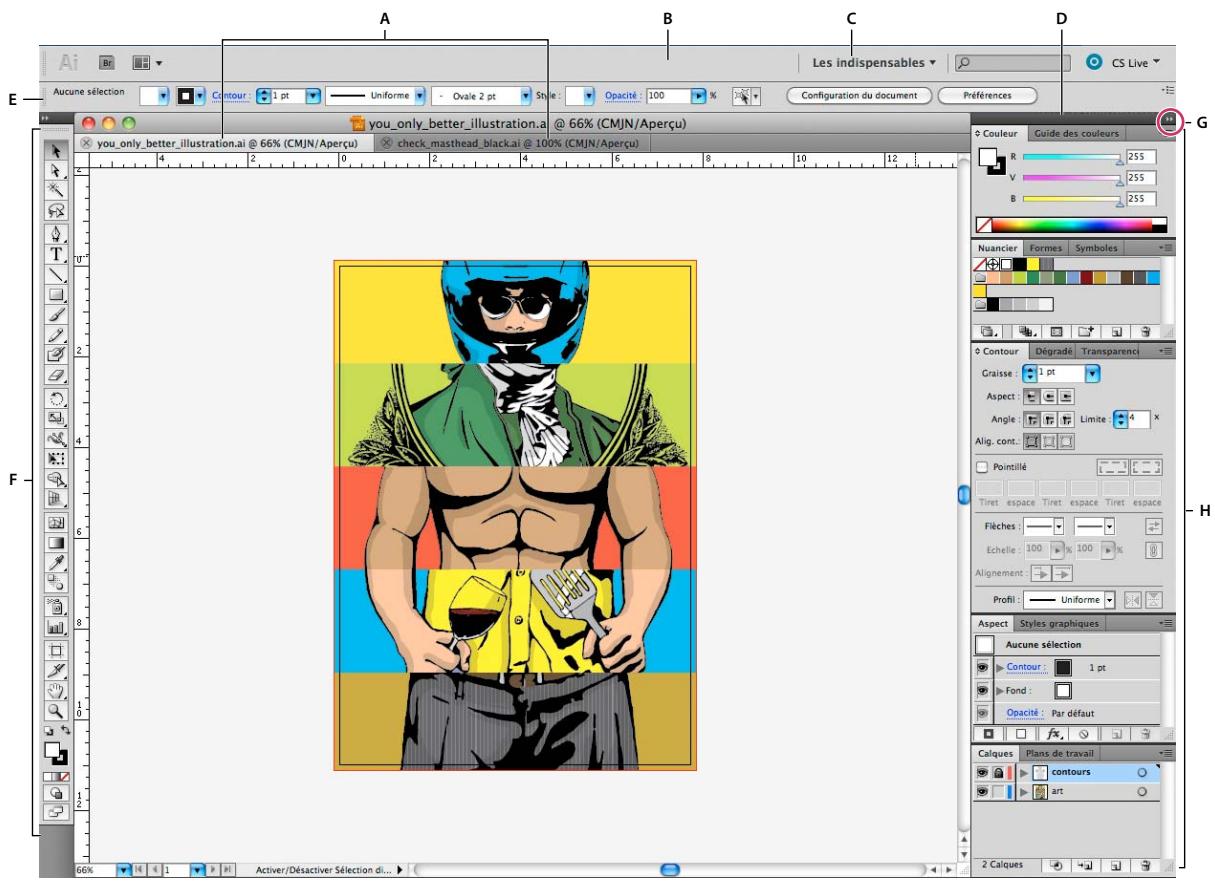
Espace de travail Illustrator par défaut
A. Documents sous forme d'onglets B. Barre d'application C. Sélecteur d'espace de travail D. Barre de titre de panneau E. Panneau Contrôle
F. Panneau Outils G. Bouton de réduction à la taille d'une icone H. Quatre groupes de panneaux en ancrage vertical
- La barre d'application occupe la partie supérieure et contient un sélecteur permettant de basculer vers un autre espace de travail, des menus (sous Windows uniquement), ainsi que d'autres commandes d'application. Sous Mac et pour certains produits, vous pouvez l'afficher ou la masquer à l'aide du menu Fenêtre.
- Le panneau Outils contient des outils permettant de creer et de modifier des images, des illustrations, des éléments de page, etc. Les outils connexes sont regroupés.
- Le panneau Contrôle affiche des options relatives à l'outil sélectionné. Dans Illustrator, le panneau Contrôle affiche des options relatives à l'objet sélectionné. (Il est appelé Barre d'options dans Adobe Photoshop. Dans Adobe Flash, Adobe Dreamweaver et Adobe Fireworks, il est appelé Inspecteur de propriétés et inclut les propriétés relatives à l'élement actuellement sélectionné.)
- La fenêtre de document affiche le fichier sur lequel vous travailliez. Les fenêtres de document peuvent partager un oglet et, dans certains cas, être regroupées et ancreés.
-
Les panneaux vous permettent de contrôler et de modifier votre travail. Citons notamment le panneau Montage dans Adobe Flash, le panneau Pinceau dans Adobe Illustrator, le panneau Calques dans Adobe Photoshop® et le panneau Styles CSS dans Adobe Dreamweaver. Ils peuvent être regroupés, empilés ou ancrés.
-
Le Cadre de l'application regroupe tous les éléments des espaces de travail dans une seule et même fenêtre uniforme, ce qui permet de manipuler toutes les applications comme s'il s'agissait d'une seule entité. Lorsque vous déplacez ou que vous redimensionné le Cadre de l'application ou l'un de ses éléments, tous les éléments qu'il contient sont réagencés pour éviter tout chevauchement. Les panneaux ne disparaisent pas lorsque vous changez d'application ou lorsque vous cliquez par erreur à côté de l'application. Si vous utilisez plusieurs applications, vous pouvez les placer côte à côte à l'écran ou sur plusieurs moniteurs.
Si vous préférez l'interface utilisateur Mac classique que vous pouvez personnelier à votre convenance, il vous suffit de désactiver le Cadre de l'application. Dans Adobe Illustrator® par exemple, Sélectionnez la commande Fenètre > Cadre de l'application pour l'activer ou le désactiver. (Dans Flash, le Cadre de l'application est activé en permanence pour Mac et Dreamweaver pour Mac n'en utilise pas.)
Affichage et masquage de tous les panneaux
- (Illustrator, Adobe InCopy®, Adobe InDesign®, Photoshop, Fireworks) Pour afficher ou masquer tous les panneaux, y compris les panneaux Outils et Contrôle, appuyez sur la touche de tabulation.
- (Illustrator, InCopy, InDesign, Photoshop) Pour afficher ou masquer tous les panneaux, à l'exception des panneaux Outils et Contrôle, appuyez sur les touches Maj+tabulation.
Voussouspuezaffichertemporairementlespanneuxmasquéssi l'option Afficher automatiquementles panneux masqués est selectionnee dans les préférences Interface.Cette option est tousjactiveredansIllustrator.Déplacez le pointeurverslebordde lafenetre de l'application(Windows*)ouversleborddeI'ecran(MacOS*)etlaissezle pointeur au-dessusde la bandequi s'affiche.
- (Flash, Dreamweaver, Fireworks) Pour afficher ou masquer tous les panneaux, appuyez sur la touche F4.
Affichage des options de panneau
Cliquez sur l'icone de menu de panneau dans le coin supérieur droit du panneau.
L'ouverture d'un menu est possible même lorsque le panneau est réduit.
Dans Photoshop, vous pouvez modifier le corps de la police du texte des panneaux et des info-bulles. Dans les préférences d'interface,CHOISSEZ une option dans le menu Corps de la police de l'interface utiliseur.
Réglage de la luminosité du panneau (Illustrator)
Faites glisser le curseur Luminosité dans les préférences de l'interface utilisateur. Cette commande affecte tous les panneaux, y compris le panneau Contrôle.
Reconfiguration du panneau Outils
Voupez afficher les outils du panneau Outils dans une seule colonne ou cote a cote dans deux colonnes. (Cette fonction n'est pas disponible dans le panneau Outils de Fireworks et Flash.)
Dans InDesign et InCopy, une option des préférences d'interface vous permet également de basculer d'un affichage en une colonne vers un affichage en deux colonnes.
Cliquez sur la double flèche dans la partie supérieure du panneau Outils.
Gestion des fenêtres et des panneaux
Pour creer un espace de travail personalise, vous déplacez et manipulez les fenêtres de document et les panneaux. Vous pouze également enregister des espaces de travail, puis passer de l'un à l'autre. Dans Fireworks, renomer les espaces de travail personalisés peut provoquer un comportement inattendu.
Remarque : les exemples suivants sont basés sur Photoshop. L'espace de travail est le même dans tous les produits.
Réorganisation, ancrage ou déplacement des fenêtres de document
Les fenêtres de document comportent des ontlets lorsqu'elles fichiers sont ouverts.
Pour modifier l'ordre des onglets de la fenetre de document, faites glisser un onglet de la fenetre à l'emplacement youlu dans le groupe.
Pour annuler l'ancrage d'une fenetre de document à un groupe de fenêtes, faites glisser l'onglet de cette fenetre hors du groupe.
Remarque : dans Photoshop, vous pouvez également selectionner Fenetre > Reorganiser > Afficher dans une fenetre flottante pour afficher une seule fenetre flottante de document ou Fenetre > Reorganiser > Tout afficher dans des fenêtes flottantes pour afficher simultanément toutes les fenêtes flottantes de document. Pour plus d'informations, voir la note technique kb405298.
Remarque: Dreamweaver ne prend pas en charge l'ancrage des fenêtres de document ni son annulation. Utilisez le bouton Réduire de la fenêtre de document pour creer des fenêtres flottantes (sous Windows), ou Fenêtre > Mosaïque verticale pour creer des fenêtres de document côte à côte. Pour plus d'informations sur cette rubrique, recherche « Mosaié que verticale » dans l'aide de Dreamweaver. Le flux de travaux diffère légarement pour les utilisateurs Macintosh.
Pour ancrer une fenetre de document à un groupe de fenêtes de document distinct, faites glisser cette fenetre dans le groupe.
- Pour创建工作 des groupes de documents emplés ou juxtaposés, faites glisser la fenêtre vers l'une des zones de largage situées en haut, en bas ou sur les côts d'une autre fenêtre. Vous pouvez également selectionner une disposition pour le groupe en utilisant le bouton Disposition de la barre d'application.
Remarque: certains produits ne prennant pas en charge cette fonctionnalité. Cependant, votre produit peut désenter des commandes Cascade et Mosaïque (ou Juxtaposer), sous le menu Fenêtre, pour vous permettre d'organiser vos documents.
- Dans un groupe à onglets, pour passer à un autre document lors du glissement d'une seLECTION, faites glisser cette seLECTION sur l'onglet du document souhaité pendant un moment.
Remarque: certains produits ne prenent pas en charge cette fonctionnalité.
Ancrage et annulation d'ancrage de panneaux
Un dock est un ensemble de panneaux ou de groupes de panneaux affichés ensemble, généralement en position verticale. Pour ancrer et annuler l'ancrage des panneaux, insérez-les dans le dock et déplacez-les hors du dock.
Pour ancre un panneau, cliquez sur l'onglet correspondant et faites-le glisser dans le dock, au-dessus, sous ou entre d'autres panneaux.
Pour ancrer un groupe de panneaux, cliquez sur sa barre de titre (barre vide de couleur unie située au-dessus des onglets) et faites-le glisser dans le dock.
Pour supprimer un panneau ou un groupe de pannaaux, faites-le glisser en dehors du dock en cliuant sur l'onglet ou la barre de titre. Vous pouvez faire glisser l'element vers un autre dock ou le rendre flottant.
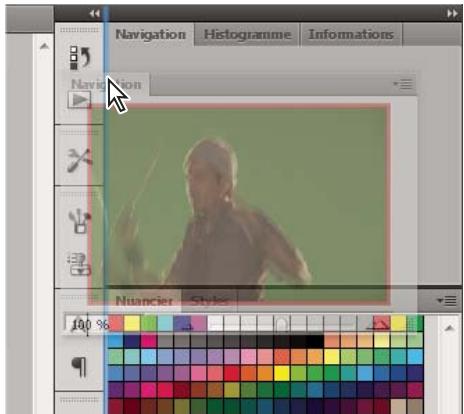
Déplacement du panneau Navigation vers un nouveau dock; cette opération est indiquée par une surbrillance verticale bleue.
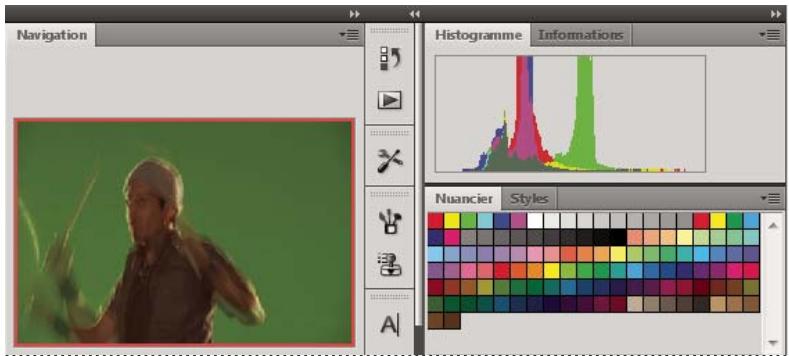
Panneau Navigation dans son propre dock
Voupez faire en sorte que les panneaux n'occupent pas la totalite de l'espace disponible dans un dock. Faites glisser le bord inférieur du dock vers le haut de sorte qu'il ne coince plus avec le bord de l'espace de travail.
Déplacement de panneaux
Lorsque vous déplacez des panneaux, des zones de largage en surbrillance bleue apparaisent : il s'agit des zones dans lesquilles vous pouvez déplacer le panneau. Vous pouvez, par exemple, déplacer un panneau vers le haut ou vers le bas en le faisant glisser sur la fine zone de largage bleue située au-dessus ou sous un autre panneau. Si vous faites glisser le panneau vers un emplacement autre qu'une zone de largage, ce dernier flotte dans l'espace de travail.
Remarque: la position de la souris active la zone de largage (au lieu de la position du panneau). Si la zone de largage ne s'affiche pas, faites glisser la souris à l'emplacement où devrait se situer la zone de largage.
- Pour déplacer un panneau, faites-le glisser en cliquant sur son onglet.
- Pour déplacer un groupe de panneaux, faites glisser la barre de titre.
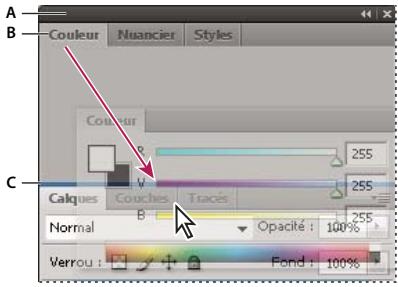
La fine zone de largage bleue indique que le panneau Couleur va etre ancre seul au-dessus du groupe de panneaux Calques.
A. Barre de titre B. Onglet C. Zone de largage

Pour empêcher l'ancrage d'un panneau, appuyez sur la touche Ctrl (Windows) ou Commande (Mac OS) lors de son déplacement. Pour annuler l'opération, appuyez sur la touche Echap lors du déplacement du panneau.
Ajout et suppression de panneaux
Lorsque you supprimez tous les panneaux d'un dock, ce dernier disparait. Vous pouze creer un dock en déplaçant les panneaux vers le bord croit de l'espace de travail jusqu'à ce qu'une zone de largage soit visible.
- Pour supprimer un panneau, cliquez sur son onglet avec le bouton droit de la souris (Windows) ou en appuyant sur la touche Contrôle (Mac), puis selectionnez l'option Fermer ; vous pouze également le déslectionner dans le menu Fenêtre.
Pour ajouter un panneau, selectionnez-le dans le menu Fenetre et ancrez-le a l'emplacement de votre choix.
Manipulation de groupes de panneaux
Pour déplacer un panneau dans un groupe, faites glisser son onglet vers la zone de largage en surbrillance située dans le groupe.
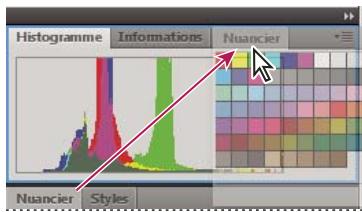
Ajout d'un panneau à un groupe
- Pour réorganiser les panneaux d'un groupe, faites glisser l'onglet du panneau de votre choix vers son nouvel emplacement.
Pour rendre un panneau flottant, faites-le glisser en dehors du groupe au moyen de son onglet. - Pour déplacer un groupe, faites glisser la barre de titre (zone située au-dessus des onglets).
Empilage de panneaux flottants
Lorsque you faites sortir un panneau de son dock et que you le placez en dehors de toute zone de largage, ce panneau flotte dans l'espace de travail. Un panneau flottant peut etre place a n'importe quel endroit dans l'espace de travail.
Vou puez empiler des panneaux ou groupes de panneaux flottants de sorte quils se comportent comme une seule entite lorsque vous faites glisser la barre de titre supérieure.
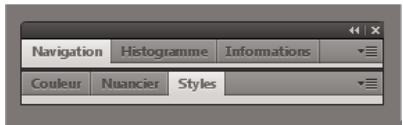
Panneaux empilés flottants
Pour empiler des panneaux flottants, cliquez sur un onglet pour faire glisser le panneau correspondant vers la zone de largage située au bas d'un autre panneau.
Pour modifier l'ordre d'empilage, cliquez sur un onglet afin de faire glisser le panneau correspondant vers le haut ou vers le bas.
Remarque: prenez soit de « déposer » l'onglet sur l'étrôle zone de largage située entre les panneaux,只不过 que sur la large zone de largage située dans une barde de titre.
Pour rendre un panneau ou groupe de panneaux de la pile flottant, déplacez-le hors de la pile au moyen de son onglet ou de sa barre de titre.
Redimensionnement des panneaux
- Pour réduire ou agrandir un panneau, un groupe de panneaux ou une pile de panneaux, cliquez deux fois sur un onglet. Vous pouvez également double-cliquer sur la zone d'onglets (l'espace vide situé à côté des onglets).
- Pour redimensionner un panneau, faites glisser l'un de ses côtes. Cette méthode de redimensionnement ne fonctionne pas toujours, notamment avec le panneau Couleur de Photoshop.
Réduction et développement des icônes de panneaux
Voupez réduire des panneaux à la taille d'icones afin de limiter l'encombrement de l'espace de travail. Dans certains cas, les panneaux sont réduits de la sorte dans l'espace de travail par défaut.
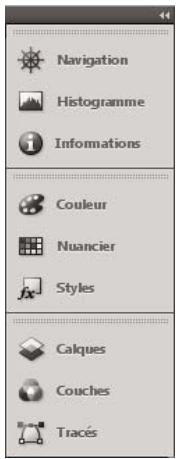
Panneaux réduits à la taille d'icones
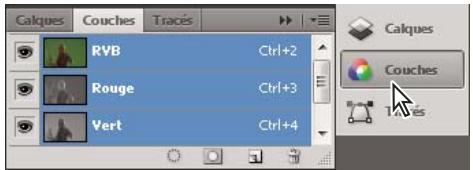
Panneaux agrandis
Pour réduire ou développer toutes les icônes de panneau d'une colonne, cliquez sur la double flèche située dans la partie supérieure du dock.
- Pour développer une seule icone de panneau, cliquez sur cette dernière.
Pour redimensionner les icones de panneau afin de voir les icones uniquement (et non les libellés), reglez la largeur du dock jusqu'à ce que le texte ne soit plus visible. Pour afficher à nouveau le texte, augmentez la largeur du dock.
Pour réduire à laaille d'une icône un panneau qui a été développé, cliquez sur son onglet, sur son icône ou sur la double flèche affichée dans sa barre de titre.
Dans certaines applications, si vous selectionnez l'option Réduction automatique des panneaux d'icones dans les préférences d'interface ou les options d'interface utilisateur, une icone de panneau développée est réduite automatiquement lorsque vous cliquez en dehors de cette dernière.
- Pour ajouter un panneau flottant ou un groupe de panneaux à un dock d'icones, faites-le glisser au moyen de son onglet ou de sa barre de titre (les panneaux sont réduits automatiquement à la taille d'icones lorsque vous les ajoutez à un dock d'icones).
- Pour déplacer une icône de panneau (ou un groupe d'icones de panneau), faites-la glisser. Vous pouvez déplacer des icones de panneau vers le haut et vers le bas dans le dock, dans d'autres docks (elles apparaissent dans le style du panneau de ce dock) ou en dehors du dock (elles apparaissent sous la forme d'icones flottantes).
Enregistrement et basculement d'un espace de travail à l'autre
En enregistrant la taille et la position actuelles des panneaux comme espace de travail nommé, vous gardez la possibilité de restaurer cet espace par la suite, et ce, même si vous avez déplaced ou fermé un panneau. Les noms des espaces de travail enregistrrés sont visibles dans le sélecteur d'espace de travail de la barre d'application.
Enregistrement d'un espace de travail personnelisé
1 Lorsque l'espace de travail se trouve dans la configuration que vous souhaitez enregistrer, utilisez l'une des méthodes suivantes:
- (Illustrator) Choisissez la commande Fenêtre > Espace de travail > Enregistrer l'espace de travail.
- (Photoshop, Illustrator, InCopy) Choisissez la commande Fenêtre > Espace de travail > Nouvel espace de travail.
- (Dreamweaver) Choisissez la commande Fenêtre > Présentation de l'espace de travail > Nouvel espace de travail.
- (Flash) Choisissez la commande Nouvel espace de travail dans le sélecteur d'espace de travail de la barre d'application.
- (Fireworks) Choisissez la commande Enregistrer la presentation active dans le sélecteur d'espace de travail de la barre d'application.
2 Attribuez un nom à l'espace de travail.
3 (Photoshop, InDesign) Sélectionnéz ensuite une ou plusieurs options dans la section Capture :
Position des panneaux Enregistre la position actuelle des panneaux (InDesign uniquement).
Raccourcis clavier Enregistre l'ensemble de raccourcis clavier actuel (Photoshop seulement).
Menu ou Personalisation des menus Enregistre l'ensemble de menus actuels.
Affichage de l'espace de travail ou basculement d'un espace de travail à l'autre
Sélectionnez un espace de travail dans le sélecteur d'espace de travail de la barre d'application.
Dans Photoshop, vous pouvez attribuer un raccourci clavier à chacun des espaces de travail pour pouvoir passer de l'un à l'autre plus rapidement.
Suppression d'un espace de travail personnelisé
- Choisissez l'option Gérer les espaces de travail dans le sélecteur d'espace de travail de la barre d'application, Sélectionnez l'espace de travail, puis cliquez sur la commande Supprimer. (Cette option n'est pas disponible dans Fireworks.)
- (Photoshop, InDesign, InCopy) Sélectionnéz la commande Supprimer l'espace de travail dans le sélecteur d'espace de travail.
- (Illustrator) Choisissez la commande Fenêtre > Espace de travail > Gérer les espaces de travail, sélectionné l'espace de travail, puis cliquez sur l'icone Supprimer.
- (Photoshop, InDesign) Choisissez la commande Fenêtre > Espace de travail > Supprimer l'espace de travail, Sélectionnez l'espace de travail, puis cliquez sur le bouton Supprimer.
Restauration de l'espace de travail par défaut
1 Sélectionnez l'espace de travail de base ou par défaut à l'aide du sélecteur situé dans la barre d'application. Pour Fireworks, consultez l'article http://www.adobe.com/devnet/fireworks/articles/workspace-manager-panel.html.
Remarque : dans Dreamweaver, Designer correspond à l'espace de travail par défaut.
2 Pour Fireworks (Windows), supprimez les dossiers suivants :
Windows Vista \utilisateur\
Windows XP \Documents and Settings\
3 (PhotoShop, InDesign, InCopy) Choisissez la commande Fenêtre > Espace de travail > Réinitialiser [Nom de l'espace de travail].
(Photoshop) Restauration d'une disposition d'espace de travail enregistrée
Dans Photoshop, les espaces de travail s'affichent automatiquement en fonction de leur dernière disposition, mais vous pouvez restaurer la disposition d'origine des panneaux.
- Pour restaurer un espace de travail individuel, Sélectionné > Espace de travail > Réinitialiser Nom de l'espace de travail.
Pour restaurer tous les espaces de travail installés avec Photoshop, cliquez sur Restaurer les espaces de travail par défaut dans les préférences d'interface.

Pour réorganiser l'ordre des espaces de travail de la barre d'application, faites-les glisser.
Espace de travail de Contribute
L'espace de travail de Contribute est divisé en trois grandes zones: le navigateur et l'éditeur de Contribute, la barre d'outils et le panneau de navigation.
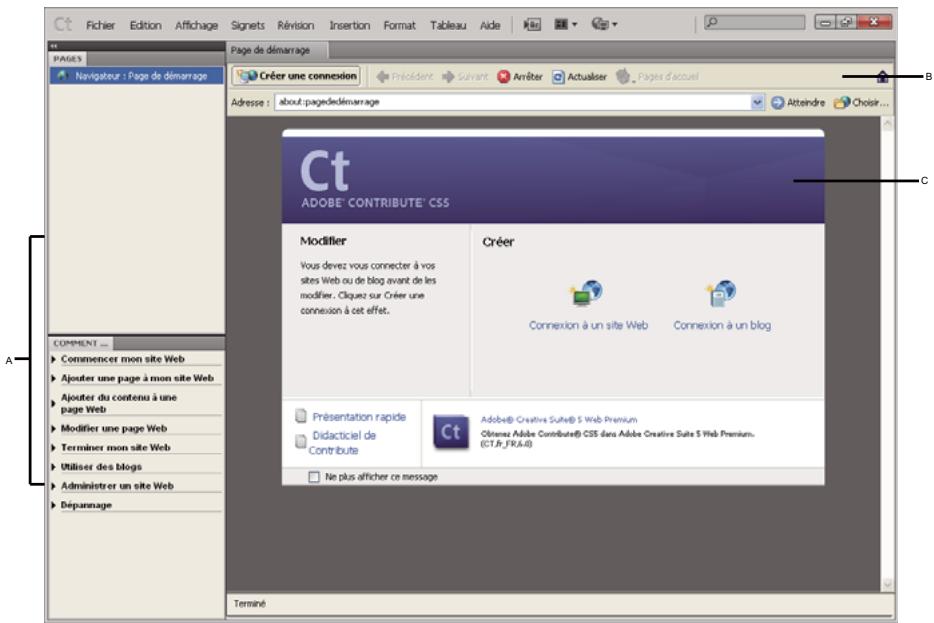
A. Panneau de navigation B. Barre d'outils C. Page d'accueil du navigateur et de l'éditeur
Navigateur etéditeur de Contribute
La fenêtre principale de Contribute sert à naviguer et à insérer des modifications. Si vous ignorez dans quel mode vous étés, navigation ou modification, reportez-vous à la barre d'outils. Son contenu diffère selon le mode actif.
Le navigateur de Contribute permet de consulter la page Web de votrechioix, sans vous limiter à celles de votre site. Le navigateur de Contribute reprend toutes les fonctionnalités d'un veritable navigateur. Vous pouvez cliquer sur les liens des pages Web pour atteindre la page à modifier. Vous pouvez également créé des signets pour les pages que vous visitez frequentlyment.
L'éditeur de Contribute permet de modifier les pages des sites Web auxquels vous vous âtes connecté (voir « Connexion à un blog » à la page 4. Vous pouvez modifier le texte, les images, les tableaux, les liens et les pages contenant des cadres.
Vou puez aisement naviguer et modifier des pages Web dans Contribute, et passer d'un mode à l'autre sans aucune difficulté. Pour plus d'informations, voir « Basculement entre les modes navigation et modification » à la page 25.
Barres d'outils de Contribute
Selon le mode actif, navigation ou modification d'une page Web ou d'une entrée de blog, le contenu de la barre d'outils de Contribute change. Lors de la modification d'une page Web, la barre d'outils de l'éditeur permet de modifier le texte ou les images, selon le contenu sélectionné. Et lorsque vous modifie un brouillon pour votre blog, les barres d'outils de métadonnées de blog et de métadonnées secondaires permettent de baliser vos pages de blog.
Lorsque vous receivez ou ouvre une page Web, la barre d'outils affiche des boutons uniquement pour les actions que vous pouvez effectuer à ce stade du flux de travail et pour lesquelles vous disposez d'autorisations.
Les boutons de la barre d'outils du navigateur permettent de parcourir votre site Web ou de creer une page ou une entrée de blog. La barre d'outils du navigateur contient les mêmes options qu'il s'agisse d'un site Web ou d'un blog.

Les boutons de la barre d'outils de modification permettent d'effectuer les opérations courantes à partir des menus Fichier, Insertion, Format et Tableau. Les options de la barre d'outils varient selon que vous soyez en train de modifier un brouillon pour un site Web ou un blog.

A. Boutons d'action B. Insérer du contenu C. Ajouter une ligne ou une colonne D. Propriétés de la page E. Vérifier l'orthographe F. Comparaison de la presentation des pages dans les navigateurs G. Aperçu d'un brouillon en selectionnant un navigateur H. Modification du fichier inclus
La barre d'outils de métadonnées du blog contient des informations sur le brouillon, y compris le titre du blog, le titre de publication du blog et les balises qui leur sont associées. Cette barre d'outils n'est disponible que pour les brouillons de blog.

La barre d'outils de métadonnées secondaires contient des options supplémentaires permettant d'associer des métadonnées à une entrée de blog. Cette barre d'outils n'est disponible que pour les brouillons de blog.

Les boutons de la barre d'outils de presentation du texte permettent demettre le texte en forme. Les options de la barre d'outils de presentation du texte varient également selon que vous travailliez sur un brouillon pour un site Web ou un blog.

A. Menu Style B. Menu Police C. Menu Taille de police D. Gras E. Italique V. Boutons d'alignement G. Boutons de liste H. Boutons Retrait négatif/Retrait I. Couleur du texte J. Couleur de mise en surbrillance K. Propriétés du widget
Remarque: si l'administrateur de Contribute a limité la modification au texte seul, certaines options de presentation ne sont pas disponibles. En outre, certaines options peuvent etre déactivées si des styles CSS sont appliqués à une selection de texte.
Les outils de la barre d'outils de retoucher d'image contiennent des boutons pour retoucher les images.

A. Redimensionner B. Boutons de rotation C. Recadrer D. Accentuer E. Luminosite/Contraste V. Style G. Redimensionner H. Alignment
I. Outils de selection de zone reactive J. Propriétés de l'image K. Propriétés de la page L. Modification de l'image avec Fireworks
M. Modification de l'image avec Photoshop
Panneau de navigation de Contribute
Ce panneau de Contribute facilité le passage entre les modes navigation et modification et vous permet d'accederrapidement à vos brouillons. Vous pouze également l'utiliser pour acceder rapidement aux instructions afind'executer des tâches dans Contribute.
Le panneau de navigation est composé de deux parties :
Le panneau Pages La barre d'outils vous permet d'acceder au navigateur Web et à tous les brouillons que vous étés en train de modifier. Un lien vers la Console de brouillons, où est indiqué l'état des brouillons, est égalementprésent.
Remarque : la console de brouillons n'est pas disponible lorsque,aucun administrateur n'est affecte a cette site Web.
Le panneau Comment Elle fournit les procédures à suivre pour effectuer certaines tâches courantes de Contribute. Il affiche la liste des tâches liées à la navigation lorsque vous étés en train de naviguer et la liste des tâches liées à la modification lorsque vous effectuez des modifications.
Cliquez sur un lien dans le panneau Comment... du panneau de navigation pour obtenir plus d'informations sur cette tâche. Si la tâche que vous recherchez ne se trouve pas dans la liste, reportez-vous à l'aide de Contribute (Aide > Aide d'Adobe Contribute) pour obtenir des informations détaillées.
Vou puez agrandir, réduire ou redimensionner les différentes parties du panneau de navigation.
Développement ou réduction du panneau de navigation
Effectuez l'une des opérations suivantes :
- Choisissez Affichage > Panneau de navigation.
- Sous Windows, cliquez sur la flèche de la barre de séparation située entre le panneau de navigation et le navigateur/éditeur de Contribute.
- Sous Mac OS, double-cliquez sur l'outil main de la barre de séparation située entre le panneau de navigation et le navigateur/éditeur de Contribute.
Redimensionnement du panneau de navigation
Faites glisser la barre de séparation entre le panneau de navigation et le navigateur/éditeur de Contribute.
Développement ou réduction d'une partie du panneau de navigation
Double-cliquez sur la barre de titre du panneau.
Redimensionnement verticale des différentes parties du panneau de navigation
Faites glisser la barre de titre du panneau Comment.
Basculement entre les modes navigation et modification
Dans Contribute, vous pouvez parcourir ou modifier des pages Web ou des entrées de blog. Vous pouvez basculer entre la navigation et la modification à tout moment. Lorsque vous fermez un brouillon que vous étés en train de modifier, Contribute enregistrrez vos modifications. Ainsi, lorsque vouseturnnez dans le brouillon ultérieurement, vous pouvez continuer vos modifications l'ou vous les avez laissées.
Si vous basculesz en mode de navigation, Contribute ne publie pas votre brouillon. Pendant que vous parcourez la page ou l'entrée de blog, la zone de message vous informe de l'existence d'un brouillon non publié pour cette page ou entree de blog.
Si vous ignorez dans quel mode vous étés, navigation ou modification, reportez-vous à la barre d'outils. En mode navigation, la barre d'outils comporte un bouton Modifier la page (ou Créer une connexion). En mode modification, la barre d'outils de l'éditeur est affichée (voir « Barres d'outils de Contribute » à la page 23.
Basculement du mode navigation vers le mode modification
Effectuez l'une des opérations suivantes :
- Cliquez sur le bouton Modifier la page de la barre d'outils pour modifier une page Web ou sur le bouton Modifier l'entrée pour modifier une entrée de blog.
Remarque: ces boutons ne sont activés que sur les pages des sites Web ou les entrées de blogs auxquels vous étés connecté et que vous étés autorisé à modifier.
- Dans le panneau Pages du panneau de navigation, cliquez sur le titre d'un brouillon.

MaPage
Basculement du mode modification vers navigation
Effectuez l'une des opérations suivantes :
- Dans le panneau Pages du panneau de navigation, cliquez sur Navigateur.
- Cliquez sur le bouton Enregistrer pour plus tard de la barre d'outils.
- Choisissez Affichage > Navigateur.
Voir aussi
« Navigation vers les pages Web et les entrées de blog » à la page 26
Navigation vers les pages Web et les entrées de blog
Le moyen le plus simple pour localiser une page Web ou une entrée de blog à modifier consiste à la recherche dans Contribute, comme vous le feriez pour y acceder à l'aide d'un navigateur Web classique.

Pour découvert d'autres façon de rechercher des pages Web ou des entrées de blog, voir « Ouverture des pages Web et des entrées de blog sans passer par le mode navigation » à la page 27.
Remarque: (Windows uniquement) Si vous utilisez Microsoft Internet Explorer en tant que navigateur Web principal, le navigateur de Contribute hérite des préférences d'Internet Explorer. Pour modifier les paramètres de base, tels que la police, les cookies ou les plugins, modifiez vos préférences dans Internet Explorer, puis redémarrez Contribute.
Vou puez naviguer jusqu'à un site Web ou une entrée de blog quelconque avec Contribute, mais vous ne pouze modifier que les pages Web et les entrées de blog qui se trouvent dans vos sites Web et blogs, autrement dit les sites Web et les blogs pour lesquels vous avez créé des connexions (pour plus d'informations, voir « Connexion à un blog » à la page 4. Lorsque vous parcourez une page qui se trouve dans votre site Web ou une entrée de blog et que vous disposez des autorisations de modification, le bouton Modifier la page de la barre d'outils est actif.
Effectuez l'une des opérations suivantes :
- Cliquez sur les liens dans les pages Web ou les entrées de blog pour naviguer vers d'autres pages.
- Saisissez l'adresse Web (URL) de la page dans le champ Adresse, puis cliquez sur Atteindre. Vous pouvez également appuyer sur la touche Entrée ou Retour.
- Sélectionnez Affichage > Atteindre l'adresse Web..., entrez l'adresse Web (URL), puis cliquez sur OK.
Voir aussi
« Ouverture des pages Web et des entrées de blog sans passer par le mode navigation » à la page 27
« Modification de pages Web et d'entrées de blog existantes » à la page 54
Ouverture des pages Web et des entrées de blog sans passer par le mode navigation
Dans Contribute, you pouze ouvr des pages Web ou des entrées de blog sans passer par le mode de navigation.
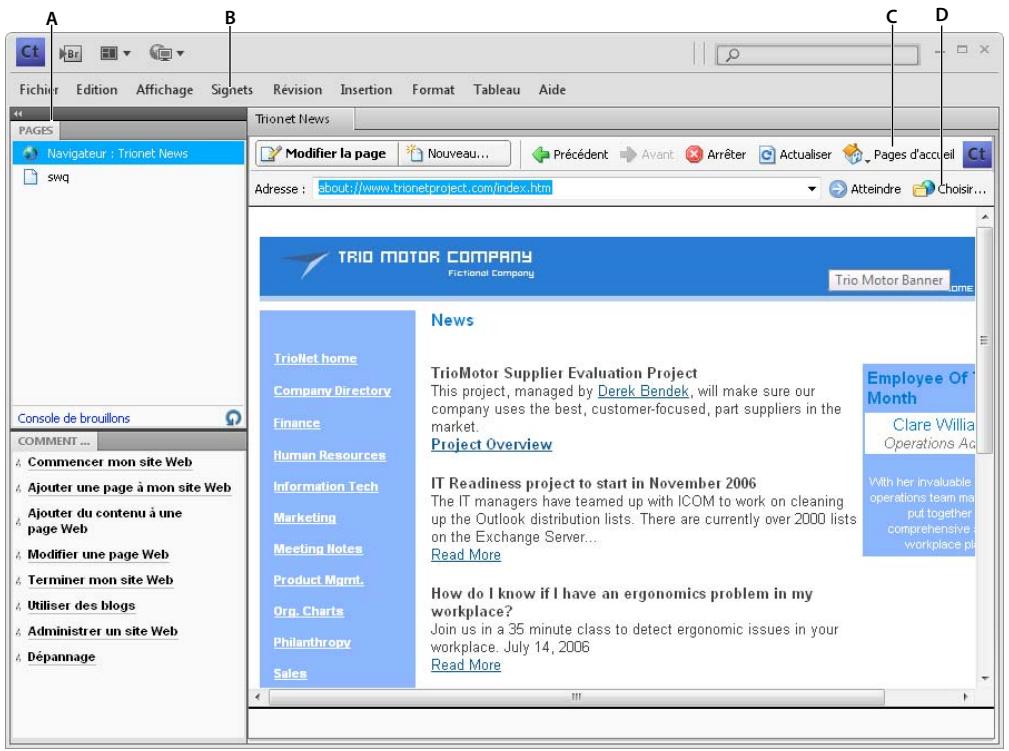
A. Brouillons en cours B. Signets C. Pages d'accueil D. Pages qui ne sont pas liées
Affichage de brouillons et de nouvelles pages ou entrées de blog
Le panneau Pages présente les titres des brouillons en cours de modification. Ces brouillons sont également accessibles à partir du menu Fichier.
Effectuez l'une des opérations suivantes :
- Dans le panneau Pages du panneau de navigation,-cliquez sur le titre du brouillon.
- Choisissez Fichier > Brouillons, puis selectionnez un brouillon dans le menu contextual.
Voir aussi
« Affichage des pages d'accueil de vos sites Web et blogs » à la page 28
« Affichage des pages Web et des entrées de blog publiées réécommment » à la page 28
« Affichage des entrées de blog » à la page 28
« Affichage de pages et de fichiers vers lesquels vous ne pouvez pas naviguer » à la page 29
Affichage des pages d'accueil de vos sites Web et blogs
La barre d'outils permet d'acceder aux pages d'accueil de tous vos sites Web et blogs auxquels vous estes connecté. Le menu Affichage permit egalement d'acceder aux pages Web et entrées de blog.
Effectuez l'une des opérations suivantes :
- Cliquez sur le bouton Pages d'accueil de la barre d'outils, puis selectionnez-en une.
- Sélectionnez Affichage > Pages d'accueil, puis sélectionnez une page d'accueil dans le menu contextual.
Voir aussi
« Affichage de brouillons et de nouvelles pages ou entrées de blog » à la page 28
« Affichage des pages Web et des entrées de blog publiées réécommment » à la page 28
« Affichage des entrées de blog » à la page 28
« Affichage de pages et de fichiers vers lesquels vous ne pouvez pas naviguer » à la page 29
Affichage des pages Web et des entrées de blog publiées récemment
Le menu Fichier permet d'acceder rapidement aux pages Web et aux entrées de blog publiées récemment.
Choisissez Fichier > Pages récentes et entrées de blog, puis selectionnez-en une dans le menu déroulant.
Voir aussi
« Affichage de brouillons et de nouvelles pages ou entrées de blog » à la page 28
« Affichage des pages d'accueil de vos sites Web et blogs » à la page 28
« Affichage de pages et de fichiers vers lesquels vous ne pouvez pas naviguer » à la page 29
Affichage des entrées de blog
Le menu contextual Entrées propose un accès rapide à une entrée de blog à partir de votre page d'accueil de blog.
1 Acceded à la page d'accueil de votre blog.
2 Dans le menu dérouulant Entrées, Sélectionnez l'entrée de blog à gérer. Vous pouvez également seLECTIONner une entrée de blog en utilisant Affichage > Sélectionner une entrée de blog > Titre d'entrée de blog.
L'entrée de blog sélectionnée apparait dans le navigateur intégré et le titre de l'entrée de blog sélectionnée est affiché dans le menu contextuel Entrées.
Remarque: si une entrée de blog ne comporte pas de titre, le titre de l'entrée de blog apparait en tant que
Voir aussi
« Affichage de brouillons et de nouvelles pages ou entrées de blog » à la page 28
« Affichage des pages d'accueil de vos sites Web et blogs » à la page 28
« Affichage de pages et de fichiers vers lesquels vous ne pouvez pas naviguer » à la page 29
« Affichage des pages Web et des entrées de blog publiées récemment » à la page 28
Affichage de pages et de fichiers vers lesquels vous ne pouvez pas naviguer
Contribute permet d'acceder aux pages et aux fischiers associés à votre site Web ou blog, mais vers lesquels vous ne pouvez pas naviguer. Le bouton Choisisir de la barre d'outils permet d'acceder aux pages et aux fischiers enregistrés dans un dossier du site Web, mais qui ne sont liés à aucune page de votre site ou blog.
1 Dans le navigateur ou l'éditeur de Contribute, choisissez Affichage > Choiser un fjichier ou une entrée de blog ou cliquez sur le bouton Choiser de la barre d'outils du navigateur.
La boîte de dialogue Choisir un fjichier ou une entree de blog s'ouvre.
2 Sélectionnez un fjichier ou une entree de blog de l'une des manieres suivantes :
- Si le fichier se trouve dans un dossier du site Web ou du blog que vous parcourez actuellement, Sélectionnez le fichier.
- Si le fichier ne se trouve pas dans un dossier du site Web ou du blog vous parcourez actuellement, recherche le dossier du site Web ou du dossier approprié via le menu dérouulant Regarder dans, puis Sélectionnez un fichier.
Selon le type de fichier selectionné, un aperçu peut apparaitre. Il vous permet de vérifier qu'il s'agit du fichier approprié.
3 Effectuez l'une des opérations suivantes :
- Sélectionnez Entrées uniquement pour afficher les pages avec des entrées de blog.
- Sélectionnez Pages pour afficher un type d'entrée de blog particulier. Le contenu des Pages est stocké dans une base de données et est extrait à l'aide de protocôles tels que MetaWeblog et Atom.
4 Cliquez sur OK.
La page Web ou le fichier s'affiche dans le navigateur de Contribute.
Remarque: si vous sclectionnez un type de fichier que le navigateur de Contribute ne peut pas afficher, la page Espace réservé pour le fichier s'affiche.
Voir aussi
« Affichage de brouillons et de nouvelles pages ou entrées de blog » à la page 28
« Affichage des pages d'accueil de vos sites Web et blogs » à la page 28
« Affichage des pages Web et des entrées de blog publiées récemment » à la page 28
« Affichage des entrées de blog » à la page 28
Configuration de l'accès aux pages consultées de façon fréquence
Contribute peut de conserver une liste de signets pour les pages que vous visitez frequently. Vous pouze ajouter un signet pour les pages des sites Web ou les entrées des blogs auxquels vous âtes connecté mais aussi pour toutes les pages du Web et les entrées des blogs.
Affichage des pages de votre liste de signets
Vou puez selectionner des pages dans voire liste de signets pour pouvoir y acceder aisement.
Sous Windows, Contribute répertorie également vos signets Internet Explorer (jusqu'à 2000 adresses) dans la liste Autres signets du menu Signets de Contribute.
Effectuez l'une des opérations suivantes :
Pour afficher un signet de Contribute, choisissez le menu Signets et selectionnee un element dans la liste.
- (Windows uniquement) Pour afficher un signet Internet Explorer, cliquez sur Signets > Autres signets, puis selectionnee un signet dans la liste.
Voir aussi
« Ajout de signets » à la page 30
« Suppression de signets » à la page 31
Ajout de signets
Vou puez ajouter à votre liste de signets une page Web quelconque, et non pas uniquement les pages des sites Web ou des entrées de blogs auxquels vous étes connecté. Vous pouze creator jusqu'à 1 000 signets.
1 Recherche la page que vous souhaitez ajouter à votre liste de signets.
2 Choisissez Signets > Ajouter un signet.
La boîte de dialogue Ajouter un signet s'affiche.
3 Pour changer le titre d'un signet, saisissez un nouveau titre dans le champ de texte Nom.
Ce nom figure ensuite dans votre liste de signets.
4 Pour ajouter cette page à un dossier, cliquez sur un nom de dossier existant ou sur Nouveau dossier pour en creer un.
5 Cliquez sur OK.
Contribute ajoute la page à votre liste de signets dans le menu Signets.
Voir aussi
« Affichage des pages de votre liste de signets » à la page 30
« Suppression de signets » à la page 31
Suppression de signets
Vou puez supprimer une ou plusieurs pages, voire un dossier entier de la liste de signets.
1 Choisissez Signets > Supprimer un signet.
La boîte de dialogue Supprimer un signet s'affiche.
2 Sélectionnéz le nom du signet ou du dossier que vous souhaitez supprimer.
3 Cliquez sur Supprimer.
Contribute retire la page de votre liste de signets dans le menu Signets.
4 Pour supprimer un autre signet ou un dossier, selectionnez-le, puis cliquez de nouveau sur Supprimer.
5 Lorsque la suppression des signets est terminée, cliquez sur Fermer.
Voir aussi
« Affichage des pages de votre liste de signets » à la page 30
« Ajout de signets » à la page 30
Définition des préférences de Contribute
La boîte de dialogue Préférences permet de définir vos préférences d'utilisateur dans Contribute. Vous pouvez définir des préférences pour des blogs par défaut, des modifications en général, des éditeurs de fichiers, des paramètres de proxy, des éléments invisibles, l'insertion de documents Microsoft Office, des documents Adobe® PDF®, l'émission d'un tintement par les serveurs lorsqu'une entrée de blog est publiée, la sécurité par mot de passer et des balises pour entrées de blog.
Vous pouvez également définir les intervalles d'enregistrement des brouillons de Contribute. Cette opération réduit au minimum le risque de perte de modifications non enregistrées en cas de problème.
Modification des préférences utilisateur
1 Sélectionnez Edition > Préférences (Windows) ou Contribute > Préférences (Mac OS).
La boite de dialogue Preférences s'affiche.
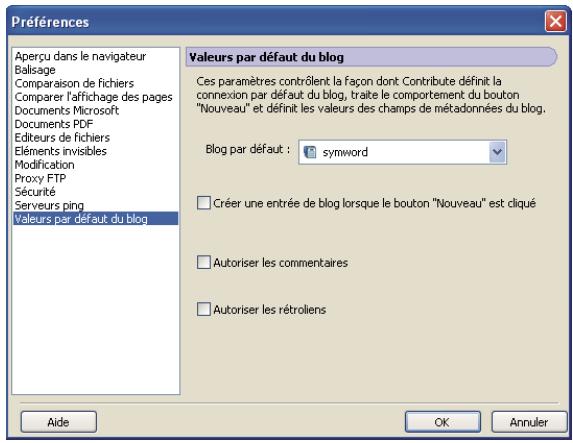
2 Sélectionnez une option dans la liste à gauche :
-
Sélectionnez Préférences-par défaut du blog pour définir les options suivantes :
-
Le blog par défaut dans lequel une entrée est créée
- Si une entrée de blog est créé lorsque vous cliquez sur le bouton Nouveau
- Si des commentaires ou des rétroliens sont autorisés par défaut pour les entrées de blog
Pour plus d'informations, voir « Configuration des préférences par défaut du blog » à la page 41.
- Sélectionnez Comparer l'affichage des pages pour comparer et prévisualiser l'affichage d'une page en la publiant à un emplacement-temporaire. Pour plus d'informations, voir « Comparaison des paramétres d'affichage des pages » à la page 42.
- Choisissez Edition pour définir les options générales de modification, telles que le traitement appliqué par Contribute à la modification des tableaux ou le besoin d'un dictionnaire orthographique (voir « Configuration des préférences de modification » à la page 42). Vous pouvez également définir vos préférences pour l'enregistrement du brouillon à des intervalles réguliers.
- Sélectionnez Comparaison de fichiers pour spécifier l'application devant servir à comparer les fichiers. Pour plus d'informations, voir « Sélection d'un outil de comparaison de fichiers » à la page 43.
- Sélectionnez Editeurs de fichier pour sélectionner les éditeurs d'application primaires en fonction du type de fichier, voir « Définition des préférences relatives aux éditeurs de fichiers » à la page 43.
- Choisissez Proxy FTP pour modifier les paramètres de votre serveur proxy FTP (voir « Configuration des préférences du proxy FTP » à la page 44).
- Sélectionnez éléments invisibles pour masquer ou afficher des éléments invisibles, voir « Définition des préférences relatives aux éléments invisibles » à la page 44.
- (Windows uniquement) Sélectionnez Documents Microsoft pour déterminer la façon dont Contribute traite les documents Office (voir « Configuration des préférences relatives aux documents MS Office (Windows uniquement) » à la page 45).
- Choisissez Documents PDF pour configurer comment Contribute gère l'insertion de documents PDF dans des brouillons de pages Web ou d'entrées de blog. (Voir « Configuration des préférences d'utilisateur pour les documents PDF » à la page 45.)
- Choisissez Serveurs ping pour ajouter ou supprimer des URL de serveur ping que Contribute doit informer lors de la publication d'une entrée de blog dans Contribute. Vous pouvez également afficher la liste des entrées du journal des serveurs ping ayant échoué et définir le nombre d'entrées à afficher (Voir « Configuration des préférences du serveur ping » à la page 46.)
- Sélectionnez Aperçu dans les navigateurs pour créé une liste des navigateurs les plus utilisés pour afficher un aperçu de vos pages Web. Pour plus d'informations, voir « Aperçu simultané de la page Web dans différents navigateurs » à la page 47.
- Choisissez Sécurité pour configurer un mot de passer pour le démarrage de Contribute (voir « Configuration des préférences de sécurité » à la page 47).
- Sélectionnez Balisage pour ajouter ou supprimer les serveurs de balisage, déterminer où Contribute ajoute des balises à des entrées de blog et fournir des détails sur le référentiel des balises (voir « Configuration des préférences de balisage » à la page 48).
Restauration des préférences par défaut
Remarque: La restauration des paramètres de préférence supprime toutes les connexions et toutes les configurations personalisées de sites de Contribute.
1 Quittez Contribute si ce dernier est ouvert.
2 Effectuez l'une des opérations suivantes sous Windows :
- Recherche le dossier Preferences de Contribute et supprimez-le.
Selectionnez C:\Documents and Settings\
- Effacez les préférences du registre.
Dans l'invite de commande, exécutez la commande suivante - « reg delete "HKCU\Software\Adobe\Contribute 6" /f »
3 Effectuez l'une des opérations suivantes sur un Mac :
- Recherche le dossier Preferences de Contribute et supprimez-le.
Selectionnez
- Recherche le dossier Preferences et supprimez-le.
Selectionnez
4 Redémarrez Contribute.
La procEDURE de lancement cree un nouveau dossier de prevalences qui reprend les connexions de site que vous aviez creées.
Modification ou désactivation du mot de passage de démarrage
Vou puez modifier le mot de passer de demarrage de Contribute aussi souvent que vous le voulez. Pour ce faire, vous ne d'abord saisir l'actuel mot de passer et demarrer Contribute.
Si l'option Demander un mot de passer au démarriage est sélectionnée dans la boîte de dialogue Preférences de Contribute, vous devez saïrir le mot de passer exact pour lancer Contribute et modifier les pages d'un site Web. Si vous avez l'avez oublé ou que vous ne le connaissiez pas, vous ne pouvez pas utiliser Contribute pour modifier des pages tant que la demande de mot de passer au démarriage est activée. Pour modifier cette préférence, vous devez au préalable supprimer toutes vos connexions aux sites Web.
Modification du mot de passer de démarrage de Contribute
1 Sélectionnez Edition > Préférences (Windows) ou Contribute > Préférences (Mac OS).
La boite de dialogue Preférences s'affiche.
2 Dans la liste des options à gauche, Sélectionnez Sécurité.
3 Tapez le nouveau mot de passer à deux reprises.
4 Cliquez sur OK.
Déactivation du mot de passer de démarrage de Contribute
1 Sélectionnez Edition > Mes connexions (Windows) ou Contribute > Mes connexions (Mac OS).
2 Sous Nom du site Web, Sélectionnéz une connexion à un site Web, puis cliquez sur Supprimer.
Remarque : il peut-être nécessaire d'annuler tous les brouillons non publiés avant de supprimer les connexions.
3 Repetez l'etape 2 jusqu'à ce que toutes les connexions soient suprimées.
4 Cliquez sur Fermer.
5 Sélectionnez Edition > Préférences (Windows) ou Contribute > Préférences (Mac OS).
6 Dans la boîte de dialogue Préférences, choisissez Sécurité.
7 Désélectionnez l'option Demander un mot de passer au démarrage.
8 Cliquez sur OK.
Définition du codage du navigateur
Pour spécifique la manière dont une page doit apparaître dans le navigator de Contribute, vous pouvez définir son codage. Il peut être souhaitable de définir le codage si les caractères ne s'affichent pas correctement dans le navigator de Contribute.
1 Dans le navigateur de Contribute, cliquez du bouton droit (Windows) ou en maintainant la touche contrôle enfoncée (Mac OS) sur la page.
2 Choisissez Codage, puis selectionnez une option dans le menu contextual.
Fonctionnalités d'accessibilité de Contribute
L'accessibilité consiste à faire en sorte que les sites ou les produits Web que vous créez puissant être utilisés par des personnes souffrant de handicaps visuels, auditifs, moteurs ou autres. Contribute offre des fonctionnalités qui permettent d'en faciliter son accès aux personnes handicapées.
Il est important que tous les internautes puissant acceder à vos pages Web.
Le gouvernement américain et d'autres organisations ont établi une législation et des instructions concernant l'accessibilité. Pour en savoir plus sur deux de ces importantes initiaites, consultez le site de la World Wide Web Consortium Web Initiative (www.w3.org/wai) et la Section 508 du Federal Rehabilitation Act (www.section508.gov).
Lorsque you modifiez des pages, gardez always à l'esprit que certains internautes utilisent des lecteurs d'écran.
Contribute permet de creer des images et des tableaux plus accessibles des manieres suivantes :
- Vous pouvez ajouter une description pour que le lecteur d'écran décrive également les images sur vos pages. L'administrateur du site Web peut paramétre Contribute pour qu'il vous demande une description à chaque fois que vous insérez une image. Pour plus d'informations, consultez l'administrateur de Contribute ou la section « Définition des paramètres de paragraphs et de modification des pages » à la page 327.
- Vous pouvez ajouter des en-têtes à vos tableaux qui seront lus par les lecteurs d'écran. Pour insérer des tableaux avec des en-têtes, voir « Insertion de tableaux » à la page 181.
Remarque : les lecteurs d'écran ne lisent pas les en-têtes que vous creez avec du texte en gras et centré dans une ligne ou une colonne.
Utilisation de lecteurs d'écrans avec Contribute
Un lecteur d'écran récite le texte qui s'affiche sur l'écran de l'ordinateur. Il lit également les informations non textuelles, les noms de boutons ou les descriptions d'images par exemple.
Vou puez utilise un lecteur d'ecran lorsque vous modifiez vos pages Web. Le lecteur commence sa lecture par l'angle supérieur gauche de l'application.
Contribute prend en charge les lecteurs suivants:
- JAWS® pour Windows®, de Freedom Scientific® (www.freedomscientific.com)
- Lecteurs d'écran Window Eyes, de GW Micro® (www.gwmicro.com)
Voir aussi
« Utilisation des fonctions d'accèsibilité du système d'exploitation » à la page 35
« Utilisation du clavier pour naviguer dans Contribute » à la page 35
Utilisation des fonctions d'accessibilité du système d'exploitation
Contribute prend en charge le paramètre de contraste elevé du système d'exploitation Windows. Vous pouvez activer cette option dans le Panneau de configuration de Windows.
Un contraste élevé affecte de la façon suivante :
- Les boites de dialogue et les panneaux utilisent des paramêtres de couleurs du système.
Par exemple, si vous définissez les couleurs sur Blanc sur Noir, les boites de dialogue et les panneaux de Contribute utilisent du blanc comme couleur de premier plan et du noir en arrête-plan.
L'éditeur de Contribute utilise les couleurs d'arrière-plan et de texte définies dans Format > Propriétés de la page. Ainsi, les pages que vous conceivez affichent les couleurs telles qu'elles s'affichent dans le navigateur de l'internaute.
Voir aussi
« Utilisation de lecteurs d'écrans avec Contribute » à la page 35
Utilisation du clavier pour naviguer dans Contribute
Lorsque you effectuez des modifications, you pouze utiliser libre clavier pour naviguer dans les tableaux, les boites de dialogue et l'espace de travail de Contribute, sans avoir a recourir a votre souris.
Vou puez egelement utilise les raccourcis clavier pour ouvrir certaines boites de dialogue et executer des commandes specifiques. Pour consulter la liste de raccourcis, voir « Windows, raccourcis clavier » à la page 348.
Vous pouvez utiliser les raccourcis clavier pour parcourir l'espace de travail de Contribute, c'est-à-dire pour désir des commandes dans les menus et basculer du navigateur à l'éditeur de Contribute. Pour consulter la liste de raccourcis clavier de Contribute, voir « Windows, raccourcis clavier » à la page 348.
Tous les éléments du panneau Pages et de la barre d'outils sont accessibles dans les menus. Utilisez l'Aide de Contribute (Aide > Aide d'Adobe) pour acceder aux informations relatives aux tâches du panneau Comment.
Raccourci clavier permettant de basculer du navigateur de Contribute vers l'éditeur
Effectuez l'une des opérations suivantes :
- Appuyez sur les touches Ctrl+Maj+E (Windows) ou Commande+Majuscule+E (Mac OS) pour modifier la page en cours.
Remarque: cette opération équivaut à cliquer sur le bouton Modifier la page de la barre d'outils.
- (Windows uniquement) Appuyez sur les touches Alt+F à deux reprises avant de selectionner, à l'aide des touches fléchées, un brouillon en cours ou une nouvelle page dans le menu déroulant.
Les brouillons et les nouvelles pages répertoriés dans le panneau Pages figurent dans cette liste.
Raccourci clavier permettant de basculer de l'éditeur vers le navigateur de Contribute
Appuyez sur Ctrl+Maj+B (Windows) ou sur Commande+Majuscule+B (Mac OS).
Remarque: cette opération équivaut à cliquer sur le navigateur dans le panneau Pages.
Voir aussi
« Raccourcis clavier d'accès aux boîtes de dialogue » à la page 36
« Raccourcis clavier d'accès aux tableaux » à la page 36
Raccourcis clavier d'accès aux boîtes de dialogue
Vou puevez utiliser le clavier pour naviguer dans les boites de dialogue.
- Pour passer d'une option à une autre dans les boîtes de dialogue, appuyez sur la touche de tabulation.
Sur un système Mac OS, la touche de tabulation permet de déplacer le point d'insertion d'un champ de texte à un autre.
Pour accepter une selection et fermer la boite de dialogue, appuyez sur la touche Entrée ou Retour.
- Pour fermer la boîte de dialogue sans apporter de modification, appuyez sur la touche Echap ou sur Alt+F4 (Windows).
- (Windows uniquely) Pour sélectionner l'un des可以选择 pour une option, utilisez les touches fléchées.
Par exemple, si une option dispose d'un menu déroulant, Sélectionnez le menu, puis utilisez la touche Flèche Bas pour faire défiler le contentu du menu.
- (Windows uniquement) Pour faire defiler une liste de d'options, appuyez sur les touches Ctrl+Tab (touche de tabulation); faites defiler la liste vers le haut ou le bas à l'aide des touches fléchéées.
Pour voir un exemple d'une liste de d'options, choisissez Edition > Préférences.
- (Windows uniquement) Pour acceder aux options d'une liste, appuyez sur les touches Ctrl+Tab.
Voir aussi
« Raccourcis clavier d'accès aux tableaux » à la page 36
Raccourcis clavier d'accès aux tableaux
Après avoir sélectionné un tableau, vous pouvez utiliser le clavier pour le parcourir.
1 Dans l'éditeur Contribute, procédez de l'une des manières suivantes pour sélectionner le tableau :
-
Si le point d'insertion est situé sur la gauche de la cellule, appuyez sur Maj+Flèche Droite.
-
Si le point d'insertion est situé sur la droite de la cellule, appuyez sur Maj+Flèche Gauche.
2 Appuyez sur la touche Flèche Bas pour positionner le point d'insertion dans la première cellule.
3 Utilisez les touches flechées ou appuyez sur la touche de tabulation pour vous déplacer vers d'autres cellules.
Si vous appuyez sur la touche de tabulation lorsque vous etes dans la cellule la plus a droite d'une ligne, vous ajoutez une ligne au tableau.
4 Pour selectionner une cellule, appuyez sur Ctrl+A (Windows) ou sur Commande+A (Mac OS) lorsque le point d'insertion est dans la cellule.
5 Pour sorting du tableau, utilisez la commande Sélectionner une cellule de tableau (Ctrl+A, Windows ou Commande+A, Mac OS), puis appuyez sur la touche Flèche haut, Flèche gauche ou Flèche droite.
Référence
Cette section fournit des informations sur les boîtes de dialogue représentées dans ce chapitre.
Boîte de dialogue Atteindre l'adresse Web
Utilisez la boite de dialogue Atteindre l'adresse Web pour localiser une page Web spécifique, si vous en connaissiez l'adresse.
1 Saisissez une adresse dans le champ Adresse Web (URL).
2 Cliquez sur OK.
Utilisation de la boîte de dialogue Choisir
Vouss pouvez utiliser la boite de dialogue Choisir une image, Choisisr un élément de bibliothèque ou Choisisr un contenu SWF pour selectionner une ou toutes les images, un ou tous les éléments d'une bibliothèque et un ou tous les contenus SWF dans un dossier, pour les inclure comme Actifs partages.
Sélection d'une image dans la boîte de dialogue Choisir une image
1 Sélectionnez une image dans le dossier requis.
2 (Facultatif) Cliquez sur le bouton Sélectionner tous les fichiers dans le dossier, puis cliquez sur OK.
Si vous scélectionnez un seul fichier, un aperçu s'affiche pour vous permettre de confirmer que votre choix est correct.
3 Cliquez sur OK dans la boite du message qui s'affiche.
La boîte de dialogue Propriétés des actifs partages s'affiche avec l'adresse Web du fichier image.
4 Le titre du fjichier image apparait dans le champ Nom. Vous pouvez modifier le titre.
5 Spécifiez une valeur pertinente dans le champ de texte ALT. Texte ALT déscrit l'image pour les personnes souffrante de handicaps ou ayant leurs navigateurs définis pour afficher uniquement du texte.
6 Cliquez sur OK. L'image selectionnée apparait dans la liste Actifs partages.
Remarque : vous pouvez selectionner un ou plusieurs actifs partages de la liste et cliquer sur Modifier ou Supprimer.
Pour sélectionner un fjichier SWF dans la boîte de dialogue Choisir un contenu SWF :
1 Sélectionnez une animation SWF du dossier requis.
2 (Facultatif) Cliquez sur le bouton Sélectionner tous les fichiers dans le dossier, puis cliquez sur OK.
Si vous sélectionné un seul fichier, l'icone SWF apparait dans la zone d'aperçu.
3 Cliquez sur OK dans la boite du message qui s'affiche.
La boite de dialogue Propriétés des actifs partages apparait.
4 Le titre du fichier d'animation SWF apparait dans le champ Nom. Vous pouvez modifier le titre.
L'adresse Web de l'animation SWF apparait sous le champ Nom.
5 Cliquez sur OK. L'animation SWF selectionnée apparait dans la liste Actifs partages.
Selection d'un élément de bibliothèque dans la boîte de dialogue Choisir un élément de bibliothèque
1 Sélectionnez un élément de bibliothèque Dreamweaver (fichier .lbi) du fichier requis.
2 (Facultatif) Cliquez sur le bouton Sélectionner tous les fichiers dans le dossier, puis cliquez sur OK.
Si vous sélectionné un seul fichier, l'icone Dreamweaver apparait dans la zone d'aperçu.
3 Cliquez sur OK dans la boite du message qui s'affiche.
La boite de dialogue Propriétés des actifs partages apparait.
4 Le titre du fichier Bibliothèque apparait dans le champ Nom. Vous pouvez modifier le titre.
5 Voupe determiner le comportement de modification en selectionnant la case a cocher Verrouiller I'elément sur la page.
L'adresse Web du fichier Bibliothèque apparait sous le champ Nom.
6 Cliquez sur OK. Le fichier Bibliothèque apparait dans la liste Actifs partages.
Remarque: si vous scélectionné plusieurs fichiers dans un dossier, les noms de fichiers sont répertoriés dans la boîte de dialogue Propriétés des actifs partages. Vous pouvez scélectionner un fichier et cliquer sur la colonne Nom ou la colonne texte ALT pour modifier le titre ou la valeur terme ALT du fichier.
Boîte de dialogue Choisir un fichier ou une entrée de blog.
Cette boîte de dialogue s'affiche également lorsque vous sélectionnez l'option Choisir un fjichier ou une entree de blog dans le menu Affichage. Vous pouvez afficher, modifier ou supprimer des entrées spécifiques dans votre blog via la boîte de dialogue Choisir un fjichier ou une entree de blog.
1 Sélectionnez une entree de l'une des manieres suivantes :
- Si l'entrée se trouve dans un dossier du blog que vous parcourez actuellément, Sélectionnez-la.
- Si l'entrée ne se trouve pas dans un dossier du blog que vous parcourez actuellément, recherche le dossier du blog approprié via le menu dérouulant Regarder dans, puis Sélectionnez une entrée.

Cliquez sur l'icone Monter d'un niveau, le cas échéant.
Un aperçu peut s'afficher pour que vous puissiez vérifier que vous ne vous âtes pas trompé d'entrée.
2 Effectuez l'une des opérations suivantes :
-
Sélectionnez Entrées uniquement pour afficher les pages avec des entrées de blog.
-
Sélectionnez Pages pour afficher un type d'entrée de blog particulier. Le contenu des Pages est stocké dans une base de données et est extrait à l'aide de protocôles tels que MetaWeblog et Atom.
3 Choisissez parmi les options suivantes :
- Cliquez sur le bouton Afficher pour afficher l'entrée selectionnée dans le navigateur de Contribute.
- Cliquez sur le bouton Modifier pour ouvrir l'entrée selectionnée sous forme de brouillon dans l'éditeur de Contribute.
- Cliquez sur le bouton Supprimer pour supprimer l'entrée selectionnée de votre blog.
4 Si vous cliquez sur Supprimer, cliquez sur Oui dans la boite de dialogue de confirmation puis sur Fermer pour fermer la boite de dialogue Choisir un fichier ou une entrée de blog.
Boîte de dialogue Choisir un fichier ou une entrée de blog
Pendant que vous modifiez une page Web ou une entrée de blog, vous pouvez rechercher des pages Web, des entrées de blog, des PDF et d'autres fischiers dans les sites et les blogs auxquels vous étés connecté via la boîte de dialogue Choisir un fjichier ou une entrée de blog.
1 Sélectionné un élément de l'une des manières suivantes :
- Si l'objet se trouve dans un dossier du site Web ou du blog que vous parcourez actuellément, Sélectionnez un élément.
- Si l'objet ne se trouve pas dans un dossier du site Web ou du blog que vous parcourez actuellément, utilisez le menu contextual regarder dans pour rechercher le dossier du site Web approprié, puis faites un besoin.
En fonction de l'élément sélectionné, un aperçu peut s'afficher pour que vous puissiez vérifier que vous ne vous étés pas trompé de selection.
2 Effectuez l'une des opérations suivantes :
- Sélectionnez Entrées uniquement pour afficher les pages avec des entrées de blog.
- Sélectionnez Pages pour afficher un type d'entrée de blog particulier. Le contenu des Pages est stocké dans une base de données et est extrait à l'aide de protocôles tels que MetaWeblog et Atom.
3 Cliques sur les icones de dossier appropriées :
- Monter d'un niveau sélectionné le niveau supérieur dans l'arborescence des dossiers.
- Nouveau dossier permet d'ajouter un dossier.
- Supprimer le dossier retire le dossier sélectionné.
Remarque : vous ne pouvez supprimer que les dossiers vides.
4 Cliquez sur OK.
Le fichier s'ouvre dans le panneau droit.
Rensignement de la boite de dialogue Nouveau dossier
La boite de dialogue Nouveau dossier permet d'ajouter un nouveau dossier à votre site Web ou à votre liste de signets.
1 Attribuez nom à votre dossier.
2 Cliquez sur OK.
Boîte de dialogue Ajouter un signet
La boîte de dialogue Ajouter un signet permet d'ajouter une page à votre liste de signets.
1 Pour modifier le nom d'un signet, attribuez un nouveau nom dans le champ Nom.
Ce nom figure ensuite dans votre liste de signets.
2 Pour ajouter cette page à un dossier, cliquez sur un nom de dossier existant ou sur Nouveau dossier pour en creer un.
3 Cliquez sur OK.
Contribute ajoute la page à votre liste de signets dans le menu Signets.
Voir aussi
« Ajout de signets » à la page 30
Boîte de dialogue Supprimer un signet
Cette boîte de dialogue permet de supprimer une page ou un dossier de votre liste de signets.
1 Sélectionnéz le nom du signet ou du dossier que vous souhaitez supprimer.
2 Cliquez sur Supprimer.
Contribute retire la page de votre liste de signets dans le menu Signets.
3 Pour supprimer un autre signet ou un dossier, selectionnez-le, puis cliquez de nouveau sur Supprimer.
4 Lorsque la suppression des signets est terminée, cliquez sur Fermer.
Voir aussi
« Suppression de signets » à la page 31
Configuration des préférences par défaut du blog
L'option Valeurs par défaut du blog de la boite de dialogue Préférences permet de définir les options par défaut du blog. Vous pouvez selectionner le serveur de blog par défaut dans lequel Contribute create une entrée de blog, soit qu'un click sur le bouton Nouveau create une entrée de blog, soit que des commentaires et des rétroliens soient autorisés par défaut pour des entrées de blog.
1 Sélectionnéz les options que vous voulez définir :
- Sélectionnez dans le menu déroulant Blog par défaut le blog dans lequel vous souhaitez que Contribute créé une entrée de blog.
Contribute create une entrée de blog dans le blog que vous sélectionnez lorsque vous cliquez sur le bouton Nouvelle entrée, ainsi que lorsque vous publiiez une entrée sur e blog à partir d'un document Microsoft Office ou d'un navigateur, tel que Internet Explorer (Windows) ou Firefox. Contribute create également une entrée dans ce blog si vous sélectionnez la préférence Créer une nouvelle entrée de blog lorsque le bouton « Nouveau » est cliqué, qui est déscrie dans cette section. Enfin, Contribute create une entrée dans ce blog lorsque vous cites des informations d'un site Web ou d'une entrée de blog actuèlement affiché à l'écran.
Pour plus d'informations sur la création d'une entrée de blog à partir d'une citation, voir « Création d'une entrée de blog à partir d'une sélection citée » à la page 98.
Tous les blogs connectés à Contribute figurent dans la liste. Lorsqu'un utiliser ne spécifie pas de blog dans lequel Contribute doit creer une entrée, ce dernier utilise le premier blog qui s'affiche par défaut dans le menu déroulant.
- Sélectionner ou désélectionner l'option Créer une nouvelle entrée de blog lorsque le bouton Nouveau est cliqué.
Lorsque cette option est activée, le bouton Nouveau devient Nouvelle entrée. Contribute créé une entrée dans le blog sélectionné dans le menu dérouulant Blog par défaut, qui est décrit dans cette section.
Si vous ne l'activez pas et que vous cliquez sur le bouton Nouveau, la boîte de dialogue Nouvelle page Web ou entrée de blog s'ouvre.
- Sélectionnez ou désélectionné Autoriser les commentaires.
Lorsque you activez cette option, Contribute autorise le serveur de blog à accepter les commentaires pour les entrées de blog.
Cette option est activée par défaut lorsque vous creez une entrée de blog. Vous pouze la désactiver avant de publier une entrée de blog.
Certsains blogs ne prennant pas en charge les commentaires. Pour plus d'informations, consultez la documentation de votre blog.
Dans le navigateur de Contribute, vous pouvez selectionner Format > Métadonnées de blog > Autoriser les commentaires ou cliquer sur le bouton Autoriser les commentaires dans la barre d'outils. Pour plus d'informations sur l'autorisation de commentaires, voir « Ajout de commentaires à des entrées de blog autorisé » à la page 106. Le bouton Autoriser les commentaires est mis en surbrillance une fois selectionné et en grisé s'il ne l'est pas.
- Sélectionnez ou désélectionnez Autoriser les rétroliens.
Lorsque vous activez cette option, Contribute indique au serveur de blog qu'il peut autoriser d'autres utilisateurs à créé un lien avec une entrée de blog via son rétrolien. Celui-ci est associé à l'entrée de blog publiée pour suivre d'autres publications faisant reférence à l'entrée. Les autres auteurs du blog se servent du rétrolien lorsqu'ils ajoutent une reférence à l'entrée de blog. Le serveur de blog tient à jour une liste de liens vers des blogs faisant reférence à un rétrolien d'une entrée de blog. Les utilisateurs peuvent cliquer sur ces liens pour acceder à ces blogs.
Dans le navigateur de Contribute, vous pouze selectionner Format > Métadonnées de blog > Autoriser les rétroiens ou cliquer sur le bouton Autoriser les rétroiens dans la barre d'outils. Le bouton Autoriser les rétroiens est mis en surbrillance une fois selectionné et en grisé s'il ne l'est pas.
Pour insérer une rétrolien, Sélectionnez Insérer > URL du rétrolien ou cliquez sur le bouton Insérer un rétrolien dans la barre d'outils de Contribute, puis collez l'URL du rétrolien du post original à suivre.
Certains blogs ne prenent pas en charge la fonction de rétrolien ou exigent que vous définissiez une préférence à cet effet. Pour plus d'informations, consultez la documentation de votre blog.
2 Cliquez sur OK.
Voir aussi
« Définition des préférences de Contribute » à la page 31
Comparaison des paramètres d'affichage des pages
Lors de la modification d'une page active sur un site Web, vous pouvez comparer le rendu des différents navigateurs en publiant cette page à un emplacement temporaire. Le fjchier temporaire est suprimé de façon automatique lors de la publication ou du rejet de la page.
1 Sélectionnez Edition > Préférences > Comparer l'affichage des pages.
2 Dans la zone Comparer l'affichage des pages, effectuez l'une des actions suivantes :
- Sélectionnez Comparer avec le brouillon local pour publier les fichiers sur l'ordinateur et cliquer sur OK.
Remarque: Cette selection désactive l'option Suivre le lien dans la barre d'outils.
- Sélectionnez Comparator en publiant dans un dossier-temporaire du site pour publier les fichiers sur le serveur et cliquer sur OK.
3 Cliquez sur Comparator l'affichage des pages dans les navigateurs dans la barre d'outils.
Remarque: Si vous avez selectionné l'option Comparer en publiant dans un dossier temporaire du site, une boite de dialogue d'information s'affiche pour confirmation. Cliquez sur OK pour confirmer la page et son aperçu.
Configuration des préférences de modification
L'option Modification de la boite de dialogue Preférences permet de définir vos options de modification.
1 Sélectionnez les options que vous pouze définir :
- Sélectionné ou désélectionné la case Activer la prise en charge du lecteur d'écran.
Si cette option est selectionnée, Contribute désactive la restitution hors écran des pages pour que le lecteur d'écran puisse être utilisé.
- Sélectionnez un dictionnaire dans le menu dérouulant Dictionnaire orthographique.
- Pour enregistrer de façon automatique les fichiers à intervalles réguliers, Sélectionné Enregistrer le contenu en arrêté-plan, et entrez une valeur pour l'intervalle de sauvégarde.
2 Cliquez sur OK.
Voir aussi
« Définition des préférences de Contribute » à la page 31
Selection d'un outil de comparaison de fichiers
Vousspuvezutiliser un outil de comparaison de fichiers tiers dans Contribute pour effectuer les taches suivantes :
- Comparer les deux versions d'un même fichier sur le système local.
- Comparer les deux versions d'un même fichier sur le serveur.
- Comparator un brouillon local avec sa version correspondante sur le serveur.
Pour plus d'informations sur les outils de comparaison de fichiers, effectuez une recherche sur le Web avec les mots clés « comparaison de fichiers » ou « outils diff ». Contribute prend en charge la plupart des outils d'éditeurs tiers.
1 Installé le logiciel de comparaison sur le système où vous executez Contribute.
2 Dans Contribute, ouvre la boite de dialogue Preférences :
- (Windows) Sélectionnez Edition > Préférences > Comparaison de fichiers.
- (Mac) Sélectionnez Contribute > Préférences > Comparaison de fichiers.
3 Dans la boîte de dialogue Préférences, effectuez l'une des actions suivantes :
- (Windows) Cliquez sur Parcourir et selectionnez l'emplacement où vous avez installé le nouveau logiciel de comparaison. Sélectionnéz son fichier EXE et cliquez sur Ouvrir.
- (Mac) Cliquez sur Parcourir et accedez au dossier usr/bin. Le dossier usr/bin un outil ou un script permettant de lancer l'application.
| Outil de comparaison | Sélectionnez le fichier suivant |
| FileMerge | opendiff |
| BBEdit | bbdiff |
| TextWrangler | twdiff |
Définition des préférences relatives auxéditeurs de fichiers
Pour sélectionner ou modifier les principaux logiciels d'édition utilisés pour chaque type de fichier, désissez l'options Editeur de fichiers de la boite de dialogue Préférences. Lorsque vousdezuez modifier le contenu d'une page Web (une image, par exemple) avec une application externe, Contribute démarre cette dernière.
Remarque : avant de définir les préférences de l'éditeur de fichiers, fermez l'application que vous souhaitez définitir comme éditeur de fichiers.
Modification de l'éditeur associé à un type de fichier
1 Sélectionnéz un type de fichier dans le panneau gauche.
Leséditeurs associés s'affichent dans le panneau droit de la boîte de dialogue. Si l'application que vous souhaitez seLECTIONner se trouve dans le panneau, passez directement à l'étape 5.
2 Cliquez sur le bouton Plus (+) au-dessus du panneau droit.
La boîte de dialogue Sélectionner un éditeur externe s'affiche.
3 Recherche l'application à ajouter, puis cliquez sur Ouvrir.
Le nom de l'application apparait dans le panneau droit.
Remarque : vous pouvez associier un éditeur au type Source de page Web, mais si l'administrateur de Contribute n'a pas activé la modification de la source pour cette site, vous ne pouvez pas démarrer d'application externe pour modifier la source.
4 Sélectionnéz l'application que Contribute doit démarrer pour le type de fichier sélectionné, puis cliquez sur le bouton Rendre Principal.
Le mot Principal apparait a coto du nom de l'application.
5 Cliquez sur OK.
Ajout d'un type de fichier et association d'un éditeur
1 Cliquez sur le bouton Plus (+) au-dessus du panneau gauche, puis indiquez le type de fichier.
2 Cliquez sur le bouton Plus (+) au-dessus du panneau droit.
La boîte de dialogue Sélectionner un éditeur externe s'affiche.
3 Recherche l'application à associer au nouveau type de fichier, puis cliquez sur Ouvrir.
Le nom de l'application apparait dans le panneau croit.
4 Cliquez sur OK.
Suppression d'un type de fichier ou d'un éditeur associé
1 Sélectionnez un type de fichier dans le panneau gauche ou une application dans le panneau droit.
2 Cliquez sur le bouton Moins (-) au-dessus du panneau.
Le type de fichier ou le nom de l'application disparaissent du panneau.
Remarque : vous ne pouvez pas supprimer le type Source de page Web.
3 Cliquez sur OK.
Voir aussi
« Définition des préférences de Contribute » à la page 31
Configuration des préférences du proxy FTP
L'option Proxy FTP de la boite de dialogue Préférences permet de saisir ou modifier le numéro de port et l'hôte de proxy FTP.
1 Dans le champ Hôte du proxy FTP, saisissez le nom de l'hôte du pare-feu.
2 Dans le champ Port du proxy FTP, saisissez le numero du port reseau grace auquel l'acces FTP est activé.
3 Cliquez sur OK.
Voir aussi
« Définition des préférences de Contribute » à la page 31
Définition des préférences relatives aux éléments invisibles
L'option Éléments invisibles de la boîte de dialogue Préférences permet d'afficher ou de masquer les éléments invisibles, tels que les ancre de section.
Remarque : pour plus d'informations sur les ancres de section, voir « Création d'un lien vers un emplacement spécifique sur une page » à la page 212.
1 Activez ou désactivez la case à cocher Afficher les ancre de section lors de la modification d'une page.
2 Cliquez sur OK.
Voir aussi
« Définition des préférences de Contribute » à la page 31
Configuration des préférences relatives aux documents MS Office (Windows uniquement)
Pour selectionner une préférence relative à l'insertion des documents Office, utilisez l'options Documents Microsoft Office de la boite de dialogue Préférences.
1 Sélectionnez l'action devant être executée par défaut par Contribute lors de l'insertion d'un document Microsoft dans un brouillon :
Insérer le contenu du document dans le brouillon actif Copie le contenu du document selectionné dans le brouillon.
Créer un lien vers le document Insère un lien vers le document sélectionné.
Convertir en PDF et creer un lien vers le PDF Convertit le document selectionné au format PDF et insère un lien pointant vers le document PDF.
Convert in PDF et incorporer le PDF sous forme d'objet Convertit le document selectionné au format PDF et l'incorpore sous forme d'objet.
Demander à chaque fois que j'insère un document Microsoft Office dans Contribute Vous permet de seLECTIONner la façon d'insérer le document Office.
2 Cliquez sur OK.
Voir aussi
« Définition des préférences de Contribute » à la page 31
Configuration des préférences d'utilisateur pour les documents PDF
Comme tout autre utiliseur de Contribute, vous pouze activer l'option Documents PDF de la boite de dialogue Preférences pour sélectionner une préférence relative à l'insertion des documents PDF dans un brouillon de page Web ou d'entrée de blog.
1 Sélectionnez l'action devant être executée par défaut par Contribute lors de l'insertion d'un document PDF dans un brouillon :
Créer un lien vers le document PDF Insère un lien vers le document seLECTIONné.
Insere le PDF sous forme d'objet incorpore Insere le fichier PDF dans le brouillon sous la forme d'un objet.
Demander à chaque fois que j'insère un document PDF dans Contribute Vous permet de selectionner la façon d'insérer le document PDF.
2 Cliquez sur OK.
Remarque : vous ne pouvez insérer le PDF sous forme d'objet incorpore que si l administrateur a activé l'option Autoriser l'incorporation de PDF pour la connexion au site Web ou blog pertinente.
Voir aussi
« Définition des préférences de Contribute » à la page 31
Configuration des préférences du serveur ping
L'option Serveur ping de la boîte de dialogue Préférences permet d'ajouter et de supprimer des URL de serveur ping pour prévenir chaque fois qu'une entrée de blog est publiée, d'afficher la liste des pings vers les serveurs ping et de saisir le nombre maximum de pings ayant échoué à stocker dans les serveurs ping figurant dans la liste.
Ajout de l'URL d'un serveur ping afin de signaler la publication d'une entrée de blog
1 Cliquez sur le bouton Plus (+) au-dessus du panneau droit Serveurs ping.
2 Dans le panneau Serveurs ping, tapez l'adresse URL du serveur (par exemple, http://rpc.technorati.com/rpc/ping ou http://ping.blo.gs) et appuyez sur la touche de tabulation.
Si l'adresse URL n'est pas valide, un message d'erreur s'affiche. Vous pouvez cliquer sur OK pour ajouter l'adresse non valide et la corriger plus tard.
3 (Facultatif) Repetez 1'epape 2 pour ajouter des URL de serveur ping.
4 Cliquez sur OK.
Suppression d'un serveur ping
1 Dans le panneau Serveurs ping, selectionnez une URL de serveur ping.
2 Cliquez sur le bouton Moins (-) au-dessus du panneau droit Serveurs ping.
3 Cliquez sur OK.
Affichage du journal des serveurs ping ayant échoué
1 Cliques sur le bouton Afficher le journal.
La boîte de dialogue Journal des serveurs ping ayant échoué s'ouvre, dans laquelle figurent les URL de serveurs ping dont les requêtes de mise à jour ont échoué. La liste peut containir jusqu'à 100 entrées, mais vous pouvez spécifique un nombre inférieur d'entrées dans le journal dans le champ Nombre maximum d'entrées du journal du panneau Server ping. Si le nombre d'entrées dépasse le chiffre 100, l'entrée la plus ancienne est supprimée.
2 (Facultatif) Cliquez sur le bouton Effacer le journal pour supprimer le contentu du journal.
3 Cliquez sur OK.
Spcification du nombre maximum d'entrees du journal des serveurs ping ayant echoué
1 Dans le champ Nombre maximum d'entrées du journal, tapez le nombre maximum d'entrées à afficher dans la liste lorsque vous cliquez sur le bouton Afficher le journal pour ouvrir la boîte de dialogue Journal des serveurs ping ayant échoué.
Si le nombre de la boite de dialogue Journal des serveurs ping ayant échoué dépasse la valeur limite spécifiée, les entrées les plus anciennes sont supprimées pour permettre aux entrées les plus récentes de figurer dans la liste. Vous pouvez spécifique jusqu'à 100 entrées dans le journal (valeur définitie par défaut).
2 Cliquez sur OK.
Voir aussi
« Définition des préférences de Contribute » à la page 31
Aperçu simultané de la page Web dans différents navigateurs
Vou puez afficher l'aperçu de la page Web dans plusieurs navigateurs à condition que ces derniers appartiennent à une liste préconfigurée. Tous les navigateurs de la liste peuvent être lancés en même temps. De cette façon, vous pouvez obtenir un aperçu de la page Web sans avoir à lancer le navigateur de façon manuelle.
Ajout de navigateurs dans la liste
Vou puez réunir les navigateurs les plus utilisés dans une liste de façon à obtaining un aperçu de vos pages Web.
1 Procedez de l'une des manieres suivantes pour ouvrir la boite de dialogue Preférences :
- Sélectionnéz Fichier > Aperçu dans le navigateur > Modifier la liste des navigateurs.
- (Windows) Sélectionnez Edition > Préférences > Aperçu dans le navigateur.
- (Mac) Contribute > Préférences > Aperçu dans le navigateur.
- Cliquez sur l'icone Afficher l'aperçu en sélectionnant l'un des navigateurs dans la liste déroulante dans la barre d'outils et sélectionnez Modifier la liste des navigateurs.
2 Cliques sur l'icone +
3 Dans la boîte de dialogue Ajouter un navigateur, entrez le nom du navigateur. Ce champ est rempli de façon automatique lorsque vous choisissez un navigateur dans le champ Application. Cliquez sur Parcourir et accédez au dossier contenant le fichier EXE du navigateur. Sélectionné le fichier EXE.
4 (Facultatif) Sélectionnéz la taille de la fenêtre d'aperçu de navigateur.
Modification des informations sur le navigateur
Si vous avez déplaced le réseau d'installation du navigateur, vous pouze en préciser l'emplacement dans la boite de dialogue Preférences. Contribute ne lance pas le navigateur si l'emplacement du fichier EXE de ce dernier a changé.
1 Sélectionnéz Fichier > Aperçu dans le navigateur > Modifier la liste des navigateurs.
2 Dans la boite de dialogue Prefences, selectionnez le navigateur dont vous souhaitez modifier les informations.
3 Cliqueur Modifier.
4 Dans la boite de dialogue Modifier le navigateur, specifies the new emplacement du fichier EXE du navigateur.
Retrait des navigateurs de la liste
1 Sélectionnez Fichier > Aperçu dans le navigateur > Modifier la liste des navigateurs.
2 Dans la boite de dialogue Preférences, Sélectionnez le navigateur à退市er de la liste.
3 Cliques sur l'icone
Aperçu de page dans plusieurs navigateurs
Sélectionnez Fichier > Aperçu dans le navigateur > Aperçu dans tous les navigateurs. Tous les navigateurs configurés sont lancés, chacun liéant un aperçu de la page.
Remarque: L'option Aperçu dans tous les navigateurs ne devient disponible que lorsque vous avez configuré plusieurs navigateurs dans la boîte de dialogue Préférences.
Configuration des préférences de sécurité
Pour utiliser une méthode de cryptage plus stricte lors du stockage des informations de connexion aux sites Web dans votre ordinateur, utilisez l'option Sécurité de la boîte de dialogue Préférences.
Vou puez egalent empêcher les personnes ayant accès à votre ordinateur de modifier vos sites Web Contribute en exigeant un mot de passer au démarrage.
1 Sélectionnez Crypter les informations de connexion de tous les sites Web et blogs si vous souhaitez que Contribute crypte les informations de connexion, telles que le nom d'utilisateur et le mot de passer.
2 Tapez un mot de passer dans le champ correspondant.
Contribute utilise ce mot de passer pour crypter les informations. Contribute empêche l'accès au démarriage si un mot de passer incorrect est fourni.
3 Dans la zone Confirmer le mot de passer, tapez-le une nouvelle fois.
Remarque: si les mots de passer ne concordent pas, un message d'erreur apparait vous demandant de taper et de confirmer de nouveau le mot de passer.
4 (Facultatif) Sélectionnez Demander un mot de passer au démarrage si vous souhaitez demander la saisie d'un mot de passer à chaque démarrage de Contribute.
Lorsque vous exigez un mot de passer au démarrage, toute personne utilisant Contribute sur votre ordinateur devra fournir le mot de passer approprié pour modifier, ajouter ou supprimer des pages de cette site Web.
Remarque: veillez à conserver les informations relatives au mot de passer dans un endroit sur et à ne pas les égarer. Si vous perdez votre mot de passer, vous devrez supprimer toutes les connexions aux sites Web de Contribute avant de pouvoir utiliser ce programme pour les modifier.
5 Cliquez sur OK.
Voir aussi
« Définition des préférences de Contribute » à la page 31
« Modification ou désactivation du mot de passée de démarrage » à la page 33
Configuration des préférences de balisage
Vouss pouvez utiliser l'option Balisage de la boite de dialogue Preférences pour spécifique comment Contribute utiliser les balises avec les entrées de blog que vous créez ou modifiez. Vous pouvez spécifique l'endetroit où les balises doivent apparaitre dans les entrées de votre blog, saisir un préfixe à utiliser avec les balises, ajouter et supprimer des référentiels de balises et spécifique un référentiel de balise par défaut.
Lorsque vous spécifie un reférentiel de balise à utiliser avec les entrées de votre blog, les utilisateurs peuvent rechercher dans ce reférentiel les entrées utilisant une ou plusieurs balises. L'utilisateur peut afficher toute entrée de blog que vous avez créé et qui utilise une balise que l'utilisateur a saisi dans le champ de recherche.
Pour plus d'informations sur le balisage, voir « Ajout de balises à une entrée de blog » à la page 103.
Spcification de I'emplacement d'affichage des balises et saisie d'un prefixe de balise
1 Sélectionnez dans le menu dérouulant Position de la balise par défaut l'emplacement de la balise (en haut ou en bas de l'entrée de blog).
2 Pour utiliser un préfixe de balise spécifique, tapez-en un dans le champ Préfixe de la balise.
3 Cliquez sur OK.
Saisie d'un nouveau référentiel de balise
1 Cliquez sur le bouton Plus (+) au-dessus du panneau Rétérentiels de balises.
2 Dans le panneau Reforentiels de balises, tapez l'URL du rereintiel a ajouter et appuyez sur la touche de tabulation.
Si l'adresse URL n'est pas valide, un message d'erreur s'affiche. Vous pouvez cliquer sur OK pour ajouter l'adresse non valide et la corriger plus tard.
3 (Facultatif) Repetez l'etape 2 pour ajouter des URL de referentiel de balise.
4 Cliquez sur OK.
Specification d'un référentiel de balises par défaut
1 Dans le panneau Rétérentiels de balises, Sélectionnez le référentiel que vous souhaitez définir comme celui à utiliser par défaut.
Le premier reféréntiel de la liste est celui utilisé par défaut, mais vous pouvez enCHOISIR un autre.
2 Cliquez sur le bouton Appliquer comme valeur par défaut.
3 Cliquez sur OK.
Suppression d'un référentiel de balises
1 Dans le panneau Rétérentiels de balises, Sélectionné le référentiel que vous souhaitez supprimer.
2 Cliquez sur le bouton Moins (-) au-dessus du panneau Reforentiels de balises.
3 Cliquez sur OK.
Voir aussi
« Définition des préférences de Contribute » à la page 31
Utilisation de la boîte de dialogue Journal des serveurs ping ayant échoué
La boîte de dialogue Journal des serveurs ping ayant échoué répertorie les URL de serveurs ping dont les requêtes de mise à jour ont échoué. La liste peut containir jusqu'à 100 entrées, mais vous pouvez spécifique un nombre inférieur d'entrées dans le journal dans le champ Nombre maximum d'entrées du journal du panneau Server ping. Si le nombre d'entrées dépasse le chiffre 100, l'entrée la plus ancienne est supprimée.
1 (Facultatif) Cliquez sur le bouton Effacer le journal pour supprimer le contenu du journal.
2 Cliquez sur OK.
Voir aussi
« Configuration des préférences du serveur ping » à la page 46
Chapitre 4 : Traitement des pages Web et des entrées de blog existantes
Adobe® Contribute® permit de modifier, sur votre site Web, des pages Web existantes avec leur contenu et, dans vos blogs, des entrées de blog avec leur contenu. Vous pouvez ensuite annuler les modifications que vous venez d'apporter ou annuler une nouvelle page Web ou une nouvelle entrée de blog. Vous avez la possibilité de supprimer des entrées de blog et, sous réserve de disposer des autorisations appropriées, des pages Web et d'autres fischiers stockés sur un site Web. Vous pouze également exporter une page vers un fisier HTML. Pour plus d'informations sur la création de pages, consultez la section « Création ou copie d'une page sur votre site Web » à la page 89.
Les pages Web dont le flux de travail diffère de Auteur > Publier doivent être approvées/revisées avant d'être publiées. Lorsque vous publiiez le brouillon de la page Web, Contribute met à jour la page Web existante en y intégrant les modifications que vous avons apportées. La publication de brouillons d'entrées de blog suit la même procédure, à l'exception de l'envoi d'un brouillon d'entrée de blog à d'autres personnes.
Vouaves desormais la possibilité de profiter des atouts de Contribute dans des navigateurs tels que Microsoft Internet Explorer et Mozilla Firefox. En vous servant de la barre d'outils de Contribute qui est intégrée à ces navigateurs, vous pouvez directement ajouter et modifier des pages Web, en publier sur votre site ou sur un blog.
Vue d'ensemble du traitement des blogs et des pages Web
Vou puezutiler Contribute pour modifier des entrées de blog existantes et des pages de cette site Web, y compris les pages créées à partir de modèles.
Remarque : vous ne pouvez pas modifier les pages Web créées à l'aide du module ICE (In-Context Editor) à l'aide de Contribute.
Processus de révision des brouillons
Le processus de révision d'un brouillon de page Web dépend du flux de travail associé à son réseau. Les administrateurs appliquent des flux de travail aux pages Web en associant des flux de travail prédéfinisés de
Contribute aux modèles. Lorsque vous creez une page Web à l'aide d'un modele, cette dernière est associée au flux de travail correspondant à ce modele. Contribute affecte un flux de travail par défaut aux éléments suivants :
- Modèles qui ne sont pas associés à un flux de travail
Pages d'accueil Web
Pages Web créées sans modèle
Si voit page Web a ete creee dans une aplicaion autre que Dreamweaver, elle depend du flux de travail de sa pag de liaison dans Contribute.
L'application stricte des flux de travail dans Contribute permet de préserver une approche structurée, centree sur l'auteur, concernant la creation de pages et le processus de publication. Ceci est en rupture avec les versions precedentes de Contribute ou le reviseur pouait transmettre la page a un autre reviseur sans faire revenir la page Web a son auteur.
Les quatre flux de travail disponibles dans Contribute sont :
Auteur > Publication Les'auteurs peuvent publier une page Web directement après sa creation s'ils disposent d'autorisations a cet effet.
Auteur > Révision > Publication L'auteur doit faire réviser sa page Web avant de la publier.
Auteur > Approbation > Publication L'auteur doit faire approuver sa page Web avant de la publier.
Auteur > Révision > Appropriation > Publication L'auteur doit faire réviser et approuver sa page Web avant de la publier.
Pour tout flux de travail autre que Auteur > Publication, la page Web doit être révisée/approuvée avant de la publier.
Lorsque les utilisateurs recoivent une page Web, la barre d'outils affiche des boutons pour les actions que les utilisateurs peuvent effectuer et pour lesquelles ils disposent d'autorisations. Les actions sont activées ou désactivées de façon similaire dans la barre de menus (Fichier > Actions.)
Par exemple, une page Web est associée à un modèle appliquant le flux de travail Auteur > Révision > Publication. Lorsque les auteurs terminent l'ajout de contenu sur la page, sa révision devient la seule option possible. Le bouton Publier ne s'affiche pas sur la barre d'outils tant que cette page Web n'a pas été renvoyée par le réviseur. De même, la barre d'outils du réviseur ne compte que les boutons qui correspondent à ses attributions. Lorsque le réviseur termine la vérification de la page Web, cette dernière doit obligatoirement être soumise à l'auteur.
Les flux de travail sont définis en tant que fjchier XML et conditionne les procedures de manipulation de la page Web de sa phase de creation à sa publication. Vous pouvez creer votre propre flux de travail en personnalisant un fjchier XML. Cependant, Contribute se contente de détecter les erreurs de syntaxe de ces fjchiers XML.
Les fichiers XML des flux de travail sont protégés sur le serveur et les utilisateurs ne peuvent pas télécharger et modifier ces fichiers.
Remarque : les flux de travail ne s'appliquent pas aux pages de blog.
Vouss pouvez envoyer un brouillon à faire modifier, réviser ou approuver à toute personne connectée au site Web. Contribute conserve les noms des utilisateurs qui se connectent au site Web. Vous pouvez envoyer le brouillon à plusieurs réviseurs en même temps. Tout brouillon ne peut être modifié que par un seul réviseur à la fois. Lorsque vous envoyez un brouillon à faire réviser ou approuver, vous transférez la « propriété » de ce brouillon. Vous ne pouvez pas passer à la phase suivante du flux de travail tant que le brouillon n'a pas été renvoyé par l'ensemble des personnes auxquelles il a été soumis.
Tous les utilisateurs qui ont reçu le brouillon de page Web doivent l'approver. S'il est refusé, ne serait-ce que par un seul des utilisateurs de la liste, il est retire du panneau Pages de l'ensemble des utilisateurs auxquels il a été envoyé. Le brouillon est ensuite renvoyé à son auteur.
Lorsque vous receivez un brouillon à réviser ou approuver, ce dernier s'affiche dans le panneau Pages de Contribute. L'expéditeur peut également vous envoyer un message électronique pour vous informer du brouillon à réviser. Lorsque vous terminez la modification, la révision ou l'approbation du brouillon, ce dernier est renvoyé à son auteur.
Le tableau suivant donne la liste des actions qui sont disponibles dans Contribute pendant le cycle de vie de la page Web. Seules ces actions sont disponibles pour les utilisateurs autorisés à cet effet, et elles peuvent s'exéçuter à ce stade du cycle de vie de la page Web.
| Action | Description |
| Publication | Publie la page Web. Tous les brouillons intermédiaires sont supprimés, ainsi que l'ensemble des messages de la boîte de réception. |
| Envoyer | Charge les fichiers à un emplacement-temporaire du site et envoie des messages aux destinataires. Lorsqu'un brouillon est envoyé à plusieurs destinataires, la tâche ne peut être close que lorsque l'ensemble des destinataires effectuant l'une des actions qui leur a été affectée ou lorsque l'une de ces actions, telles que la publication, met fin au flux de travail. Les options disponibles pour cette action sont énumérées dans les lignes suivantes. |
| Envoi pour modification | Envoiie la page à modifier. |
| Envoi pour approbation | Demande l'approbation d'une page. L'approbateur ne peut pas modifier ou réviser le brouillon. |
| Envoi en révision | Demande la révision d'une page. Le réviseur ne peut pas modifier la page Web, il peut uniquement y apporter des commentaires. |
| Envoi pour publication | Demande la publication de la page lorsque l'auteur ne dispose pas d'autorisations de publication. |
| Modifier le brouillon | Ouvre le brouillon à modifier. |
| Modification terminée | Ferme la session de modification La page Web passée à l'étape suivante du flux de travail. |
| Supprimer le brouillon | Supprime le brouillon alors qu'il n'est pas encore finalisé et met fin au flux de travail. |
| Supprimer la page | Supprime la page du site Web. |
| Annuler le brouillon | Efface toutes les modifications apportées au brouillon. |
| Annuler l'envoi | Renvoyie le brouillon à la personne qui I'a envoyé et le retire de la boîte de réception des destinataires. |
| Retour chariot | Renvoyie le brouillon à l'expéditeur si la page n'a pas été modifiée. |
| Réviser | Ouvre la page Web en vue de sa révision. |
| Révision terminée | Ferme la session de révision. |
| Refuser | Refuse le brouillon. Le brouillon est supprimé de la boîte de réception de l'ensemble des destinataires, même s'il n'a été refusé que par l'un des réviseurs. Le brouillon est renvoyé à son auteur. |
Les pages Web appliquent toujours le flux de travail initial d'un modele jusqu'à ce qu'elles soient publiées. Toute modification apportée au flux de travail pendant le cycle du brouillon n'est appliquée que lorsque la page Web entre de nouveau dans le cycle.
Vou puez selectionner l'option de publication d'une page Web, ainsi que de ses fichiers dépendants et liés, si ces derniers figurent dans le même flux de travail. L'emplacement des fichiers liés/dépendants qui appartiennent à un autre flux de travail est finalisé sur le site, mais n'entraîne pas la publication des fichiers.
Tous les fichiers dépendants du fjchier publié sont publiés en même temps que la page publiée. Les fichiers dépendants partages sont également publiés. Cependant, les fichiers dépendants propres au fjchier lié sont publiés avec le fjchier lié.
Par exemple, prenons le cas suivant :
Page1.htm repose sur le modele template1.dwt du flux de travail Auteur > Publier.
Page2.htm repose sur le modele template2.dwt du flux de travail Auteur > Reviser > Publier.
Page1.htm est associé aux fichiers dépendants (actifs) wav1.mp3 et video1.mpeg.
Page2.htm est associé aux fichiers wav1.mp3 et video2.mpeg qui sont ses fichiers dépendants (actifs).
Lorsque Page1.htm est publié, les fichiers dépendants wav3.mp3 et video1.mpeg sont également publiés.
L'emplacement de Page2.htm est finalise sur le site mais n'est pas publié tant que son flux de travail n'est pas terminé. Le fjchier dependant video2.mpeg est publié uniquement lorsque Page2.htm est publié.
Le statut et les informations d'une page en fonction de son cycle de vie sont disponibles uniquement dans la barre de statut, l'historique du brouillon et la Console de brouillons.
Les utilisateurs qui se connectent à un site Web administré par une version précédente de Contribute ne peuvent pas utiliser la fonctionnalité de flux de travail tant que le site n'a pas été mis à niveau. Les utilisateurs disposant des versions précédentes de Contribute ne peuvent pas associier de flux de travail à leurs modèles. Lorsqu'ils soumettent les pages à réviser à des utilisateurs qui disposent de Contribute CS5, les réviseurs ne peuvent utiliser que les fonctionnalités qui étaient disponibles lors de la version précédente.
Les utilisateurs des versions précédentes de Contribute ne peuvent receivevoir des pages créées dans Contribute CS5 qu'après la mise à niveau. Pour les pages Contribute CS5 qui ont été envoyées à des utilisateurs employant une version précédente, l'auteur peut annuler l'envoi et recupérer son fjichier.
Processus de révision par courrier électronique
Le processus de révision par courrier électronique de Contribute a recours à votre application par défaut pour créé un message contenant une adresse Web qui permet aux réviseurs d'afficher une copie-temporaire de votre brouillon. Contribute créée une copie temporaire sur le serveur de publication du site Web. Pour afficher votre brouillon, le destinataire clique sur le lien de l'adresse Web (URL) figurant dans le message reçu.
Lorsque vous envoyez une demande de révision par courrier électronique, Contribute affiche un message sous la barre d'outils indiquant que vous avez envoyé le brouillon pour révision. Le message contient la date d'envoi de la demande de révision. Vous pouvez alors enregistrer le brouillon en vue d'une'utilisation ultérieure, jusqu'à réception des commentaires du réseau ou poursuivre la modification du brouillon.
Une fois que le réviseur a examé votre brouillon, il vous envoie ses commentaires par e-mail. car il ne peut pas modifier le brouillon lui-même. Vous pouze alors modifier vous-même le brouillon, puis le publier ou demander une autre révision. Lorsque le brouillon est annulé ou publié, Contribute supprime sa copie-temporaire stockée sur le serveur à l'intention du réviseur.
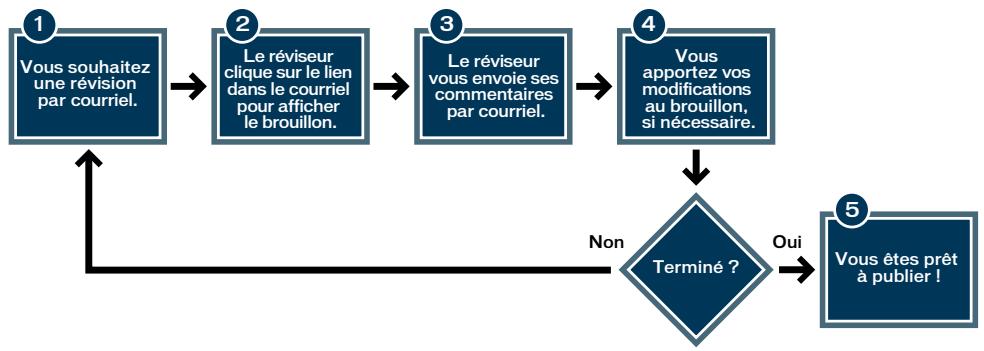
Processus de révision par courriel
A propos des modèles
Un modele Dreamweaver contient une presentation predefinie et des éléments tels que du texte et des images. Un modele peut servir de point de départ à la création d'une page Web ou d'un blog. Il permet de donner un aspect homogène aux pages de votre site ou de votre blog.
Les modèles sont également associés à des flux de travail. Les pages Web créées à l'aide d'un modele suivent le flux de travail qui leur est appliqué. Pour plus d'informations sur les flux de travail, voir « Processus de révision des brouillons » à la page 50.
Par exemple, sur le site Web interne d'une entreprise, le modele utilise pour le profil de chaque employé peut containir des éléments de base et des sections à replir avec les informations relatives à l'employé. Le modele peut containir le logo et l'adresse de la société, ainsi que des sections vides dans lesquelles vous pouvez spécifique le nom, le service, le numero de téléphone de l'employé et insérer sa photographie. Chaque nouvelle page d'employé créé à partir de ce modele hérite alors de la même presentation.
Dans un modele,leconcepteurcriedeszonedestinéesàcontrrolerlesélémentsdepage modifiables.Unmodele contient des zones modifiablesauxquellesyoupouvezapporterdeschangementsetdeszonesverrouillésqueyounepouvezpastoucher.Dansl'exemple du modele d'employé,lelogo et l'adresse del'entreprisespeuventetreinsérésdans unezoneverrouillée.En revanche,les sectionscontenantlesinformationsrelativésàl'employé sontdeszones modifiables.
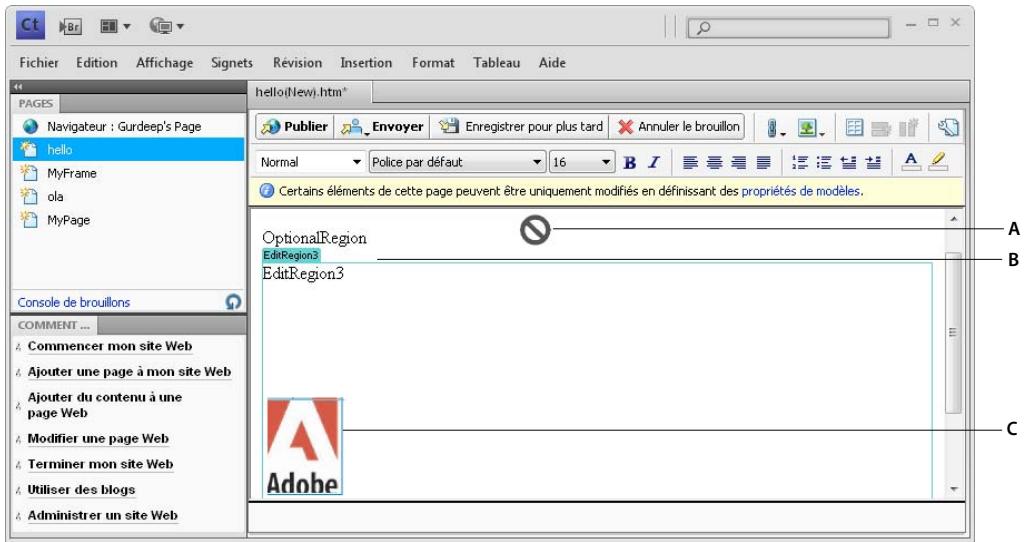
A. Région verrouillée B. Onglet Modèle C. Région modifiable
Voir aussi
« Modification d'une page creée à partir d'un modele » à la page 71
Modification de pages Web et d'entrées de blog existantes
Vous pouvez modifier des pages de sites Web et des entrées de blogs auxquels vous âtes connecté et pour lesquels vous disposez des autorisations de modification déquates (voir la section « Connexion à un blog » à la page 4). Il est impossible de modifier une page Web ou une entrée de blog verrouillée, autrement dit une page ou une entrée en cours de modification par un autre utilisateur. Lorsque vous accédez à une page ou une entrée de blog, la zone de message figurant sous la barre d'outils indique si la page ou l'entrée est disponible pour des modifications.
Contribute prend en charge la modification du contenu sur les sites dynamiques qui appliquent les protocoles de blog Atom et MetaWeblog.
Lorsque you modifiez une page ou une entrée de blog, Contribute l'enregistre en tant que brouillon et le titre de cette derniere figure dans le panneau Pages du panneau de navigation.
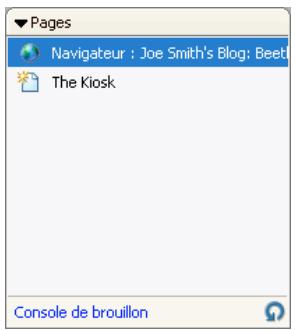
Le panneau Pages
Pour plus d'informations, voir « Modification d'une page Web » à la page 55. Pour plus d'informations sur l'utilisation des brouillons, voir la section « Enregistrement de brouillons » à la page 63.
Remarque : pour modifier un document Microsoft correspondant à l'un des liens de votre page Web, voir « Modification de pages Web dans une application externe » à la page 77.
Il est possible que vous ne puissiez pas modifier toutes les parties d'un brouillon de page Web. Le concepteur peut creer des modèles相对较ient des zones verrouillées. L'administrateur de Contribute a également la possibilité de définir des contraintes interdisant aux utilisateurs de modifier autre chose que le texte.
Remarque: si vous n'êtes pas autorisé à modifier une page ou la partie d'une page que vous avez besoin de Remainnier, contactez l'administrateur du site Web ou voir la section « Gestion des utilisateurs et des rôles » à la page 319.
Une autre possibilité pour modifier des pages ou des entrées de blog consiste à utiliser les plug-ins de Contribute à partir de votre navigateur (Internet Explorer ou Mozilla Firefox, par exemple). Pour plus d'informations, voir « Modification d'une page Web ou d'un blog à partir du navigateur » à la page 60.
Modification d'une page Web
Lorsque vous étés connecté à un site Web, vous pouvez aisément parcourir et modifier ses pages.
1 Naviguez jusqu'à la page à modifier (voir « Navigation vers les pages Web et les entrées de blog » à la page 26).
2 Effectuez l'une des opérations suivantes :
- Cliquez sur le bouton Modifier la page de la barre d'outils.
- Choisissez Fichier > Actions > Modifier la page.
La page s'affiche dans l'éditeur de Contribute en tant que brouillon et le titre de ce dernier s'affiche dans le panneau Pages.
Voir aussi
« Modification de pages Web et d'entrées de blog existantes » à la page 54
« Enregistrement de brouillons » à la page 63
Modification des pages Web créées à partir d'un type de contenu
1 Connectez-vous à un site Web au moyen de la liste figurant dans la page de démarrage de Contribute.
2 Cliquez sur le fichier requis dans le repertoire parent.
3 Dans le navigateur, cliquez sur Modifier la page.
4 Modifiez le contenu de la page.
5 Envoyer la page pour révision ou la publier.
Remarque : Lorsque vous publiiez une page associée à un type de contenu, une entrée est ajoutée dans le fichier de l'histoire.
Modifier les pages XML
Vous pouvez parcourir les pages XML, les modifier et les publier sur le site Web. Seules les pages XML qui ont une structure valide peuvent être modifiées dans Contribute. Contribute valide les pages XML avant d'en autoriser la modification, et également lors de leur publication. Vous ne pouvez pas créé de nouvelles pages XML sur un site. Vous pouvez cependant copier une page XML ouverte au moyen de l'option Copie de la page en cours ou Publier en tant que nouvelle page.
1 Sélectionnéz la page XML à modifier dans Contribute.
2 Cliquez sur Modifier la page dans le navigateur de Contribute ou selectionnez Fichier > Actions > Modifier la page. La nouvelle page XML s'affiche sous forme de brouillon dans Contribute.
3 Modifiez les valeurs des attributs et des éléments.
Par exemple, dans le fragment de code suivant, vous pouvez modifier le contenu des balises de nom, telles que « abcd » ou « efgh », mais pas la balise de nom elle-même.
<root>
<name>
<first> abcd </first>
<second> efgh </second>
</name>
</root>
4 (Facultatif) Cliquez sur l'icone XML de la barre d'outils pour valider la modification.
5 Envoyez la page pour modification/revision ou publication.
Modification des widgets spre
Les widgets sont des objets qui permettent d'améliorer l'expérience utilisateur d'une page Web. Les accordés, les fenêtres à onglets, les fenêtre réductibles, etc., correspondent tous à des exemples de widgets. Les widgets des pages HTML sont créés au moyen du code HTML, CSS, JavaScript et d'images. De nombreuses applications utilisées pour connavoir des sites Web fournissant des widgets prédéfinis pour les concepteurs. Vous pouvez facilement personnelier les widgets prédéfinis en en modifient les valeurs et en les incorporaient dans votre page Web. Les modifications apportées au code sont appliquées de façon automatique.
Un widget spray est un widget qui est créé dans le cadre d'une structure Ajax. Cette structure a été conçue pour simplifier la création et la modification des widgets. Un widget spray inclut des attributs HTML et CSS, en supplément de ses propres attributs. La structure du widget repose sur du code HTML. Un appel JavaScript permet de transférer une ID au widget spray. Pour modifier l'aspect du widget, modifiez les valeurs du fichier CSS. Pour plus d'informations sur les widgets spray, voir www.adobe.com/go/learn_ct_spryWidget_model_en.
Modification des widgetsSprY
Contribute identifie etétiquette les widgets spry créés dans Dreamweaver.Assurez-vous que vous dispose des autorisations voulues pour modifier les widgets. L'option de modification des widgets est désactivée si vous administrateur n'a pas accordé les autorisations requises.
1 Ouvrez votre brouillon en mode de modification.
2 Sélectionnez le widget dont vous souhaitez modifier les propriétés.
3 Ouvrez la boite de dialogue Propriétés du widget de l'une des façon suivantes :
- Cliquez sur l'icone Propriétés de widget dans la barre d'outils.
- Sélectionnez > Format > Propriétés du widget Spry.
4 Dans la boîte de dialogue Propriétés du widget, modifier les valeurs requises et cliquez sur OK.
Remarque : Selon le widget selectionné, un menu de liste d'êts de l'aperçu s'affiche dans la barre d'outils. Par exemple, un widget de formulaire peut avoir deux états : « valide » ou « erreur » . Les états s'affichent dans la boîte de dialogues des propriétés du widget.
Vou puez modifier les pages contenant des widgets sry dans Contribute lorsque ces derniers ont ete concus avec Dreamweaver CS3 ou Dreamweaver CS4. Les widgets suivants sont pris en charge dans Contribute :
Champ texte Spry
- Sélection Spry
Case a cocher Spry
Zone de texte Spry
Groupe de boutons radio Spry
- Barre de menus Spry
- Panneau à onglets Spry
- Accordéon Spry
- Panneau réductible Spry
- Info-bulle Spry
- Mot de passer Sprey
- Confirmer le mot de passer Sprey
Activation de l'accès utiliser aux widgets
Les administrateurs peuvent activer ou désactiver la modification des widgets pour les utilisateurs du site Web.
1 Sélectionnez Edition > Administer le site Web >
2 Dans la boîte de dialogue Administer le site Web, Sélectionnez un role et cliquez sur Modifier les paramètres de role.
3 Dans la boite de dialogue Modifier les parametes utiliser, selectionnez Modification dans le panneau gauche.
4 Dans la section Autres options de modification, effectuez l'une des opérations suivantes :
- selectionnez Autoriser les utilisateurs à modifier les propriétés du widget (widget Spry).
-
Sélectionnéz Autoriser les utilisateurs à copier et coller les widgets (widget Spry).
-
déselectionnement Protégez les scripts, les formulaires et les widgets Spry dans la section Restrictions de modification générales, pour permettre aux utilisateurs de supprimer un widget spry.
Modification des informations SSI (Server Side Include)
Un fjchier SSI (Server Side Include) regroupe les informations communes qui sont réparties sur plusieurs pages Web. Vous doivent employer une balise include dans les pages Web pour faire reférence au contenu d'un fjchier SSI. Toutes les modifications que vous apportez au contenu du fjchier SSI sont reportées sur toutes les pages Web.
Par exemple, pour faire reference au contenu d'un fichier SSI (xyz.ssi) dans une page Web, utilisez le format :
<!--include file="../xyz.SSI" --->
Le fichier xyz.ssi contient des informations au format :
<p>[Common Content] </p>
Contribute permet de modifier le contenu SSI dans une page Web. Lorsque you modifie le contenu SSI et publiez la page Web, les modifications sont reportees sur les pages Web qui incluent une referece a un fichier SSI.
Modification des informations SSI
Lorsque vous tentez de modifier les informations SSI, Contribute recherche le contenu HTML source dans le serveur et l'affiche dans le navigateur en vue de sa modification. Vous pouvez modifier les informations SSI des types suivants sur les pages de votre site Web.
| PHP | Pre Hypertext Processor |
| ASP | Active Server Pages |
| JSP | Java Server Pages |
| CFML | ColdFusion Markup Language |
Les SSI, tels que les scripts CSS ne s'affichent pas et sont verrouillés en modification, même si vous avez sélectionné la section de façon manuelle.
Remarque: L'option de modification des SSI n'est pas prise en charge par l'éditeur intégré de Contribute.
1 Affichez la page incluant le contenu SSI.
2 Cliques sur Modifier la page ou selectionnéz Fichier > Actions > Modifier la page.
3 Sélectionnez la section qui comporte des informations sur le fichier d'inclusion SSI.
4 Sélectionnez Modifier les fichiers inclus dans la barre d'outils ou Sélectionnéz Format > Modifier les fichiers inclus.
5 Sélectionnez le type de fichier que vous souhaitez modifier dans la liste.
Remarque: Contribute affiche les fichiers inclus dans la seLECTION active.
6 Modifiez le contenu SSI de la façon voulue et publiez les modifications.
Modification d'un blog
Vous pouvez modifier une entrée de blog de deux façon différentes. Vous pouvez modifier une entrée directement dans Contribute. Autrement, si vous ave une entrée dans une fenêtre de navigateur, vous pouze cliquer sur le bouton Modifier dans Contribute pour démarrer qui vous permettra de procéder à ces changements dans l'entrée. Pour plus d'informations, voir « Modification d'une page Web ou d'un blog à partir du navigateur » à la page 60.
Remarque: si le bouton Modifier la page ou Modifier l'entrée n'est pas visible sur la barre d'outils de l'application Contribute, cela signifie que vous n'êtes pas connecté au serveur de blogs hébergeant ce blog. Cliquez sur le bouton Créer une connexion de la barre d'outils afin de vous connecter au serveur de blogs.
1 Acceded à la page d'accueil de votre blog.
2 Dans le menu contextual Entrées, Sélectionnez l'entrée de blog sur laquelle vous pouze travailler ou bien Sélectionnez Affichage > Sélectionner une entrée de blog > titre de l'entrée de blog et choisissez l'entrée de blog recherche. Une autre solution consiste àCHOISIR Affichage > Choisisir un fjichier ou une entrée de blog. Dans la boîte de dialogue du même nom, cliquez sur le bouton Modifier.
L'entrée de blog sélectionnée apparait dans le navigateur intégré et le titre de l'entrée de blog sélectionnée est affiché dans le menu contextuel Entrées.
3 Cliquez sur le bouton Modifier l'entrée ouCHOisissez Fichier > Actions > Modifier l'entrée.
L'entrée de blog s'affiche sous forme de brouillon dans Contribute. Le cas échéant, modifie le contenu, puis publiez l'entrée.
Remarque : vous avez la possibilité de lier cette entree de blog à une entree de blog vide et de publier ces entrees. Pour plus d'informations, voir « Lien vers une nouvelle entree vierge de blog » à la page 204.
Voir aussi
« Modification de pages Web et d'entrées de blog existantes » à la page 54
« Enregistrement de brouillons » à la page 63
« Gestion des entrées de blog » à la page 98
Modification d'une page Web stockée sur votre ordinateur
Contribute you per met de modifier des pages non stockées sur l'un de vos sites Web ; ouvre alors une page HTML enregistrée sur toute ordinateur et apportez-y les modifications voulues. Cette opération est équivalente à l'utilisation du Bloc-notes ou de TextEdit, mais elle présente en plus la convivialité et les fonctionnalités de Contribute.
Supposons par exemple que vous recieviez dans un message électronique une page HTML à modifier pour un collège. Meme si la page n'est pas associée à un site Web auquel vous étés connecté, vous pouvez l'enregistrer sur votre ordinateur, l'ouvrir et la modifier dans Contribute, puis la renvoyer à son expéditeur.
Remarque : il est préférible de ne pas créé de connexion à votre disque local. Dans le cas contraire, Contributetraite les fichiers enregistrés sur leur ordinateur comme des fichiers de site Web et la fonction de modification directe ne fonctionne pas correctement.
1 Dans le navigateur ou l'éditeur de Contribute, choisissez Fichier > Ouvrir.
La boite de dialogue Ouvrir s'ouvre.
Remarque: cette fonction ne vous permet pas d'ouvrir et de modifier des fichiers TXT enregistrres sur votre ordinateur.
2 Localisez et selectionné le fichier à modifier, puis cliquez sur Ouvrir.
La page s'ouvre sous forme de brouillon dans l'éditeur de Contribute ; la barre d'outils contient les boutons Enregistrer et Fermer au lieu des boutons Publier et Annuler le brouillon.
Remarque : les préférences administrateur ne s'appliquent pas, car cette page ne fait pas partie d'un site Web. Pour appliquer les préférences aux pages modifiées de cette manière, consultez le Centre d'assistance de Contribute à l'adresse www.adobe.com/go/contribute_support_fr.
Voir aussi
« Enregistrement de brouillons » à la page 63
Modification d'une page Web ou d'un blog à partir du navigateur
Vous peuvent utiliser les plug-ins de Contribute pour ouvrir les pages Web et les entrées de blog à modifier dans Contribute directement dans votre navigateur Web. Vous pouvez également modifier directement une page Web ou une entrée de blog à partir du navigateur Web, sans ouvrir Contribute. La page Web suit le flux de travail associé à son modele à l'issue de la procédure de modification.
Contrairement à l'application Contribute, l'éditeur intégré au navigateur s'ouvre uniquement en mode d'édition. Des tâches telles que l'administration de site Web, la création d'une connexion et la définition de préférences ne peuvent pas été effectuees dans l'éditeur intégré du navigateur. L'éditeur intégré du navigateur applique les paramètres de connexion au site, ainsi que ses autorisations et paramètres de flux de travail de Contribute. Les pages Web suivent le flux de travail associé à leur modèle dans Contribute.
Vous ne pouvez pas vous connecter à un site Web avec le navigateur Internet. Connectez-vous à votre site Web ou blog dans Contribute avant de modifier une page Web ou une entrée de blog dans votre navigateur. Consultez les sections « Création d'une connexion à un site Web » à la page 261 et « Création d'une connexion à un serveur de blogs » à la page 263. Vous doivent vous connecter à la page si ce n'est pas déjà fait.
Lorsque vous choisissez de modifier la page Web ou l'entrée de blog dans le navigateur Web, Contribute lance l'éditeur intégré au navigateur. Cet主编 est en fait l'éditeur de Contribute qui s'exécute dans le navigateur Web. Vous ne pouvez modifier que les pages publiées dans l'éditeur intégré au navigateur. Vous ne pouvez pas créé de pages Web ou de blogs avec le navigateur intégré.
L'éditeur intégré au navigateur est divisé en trois zones : barre d'outils, zone de modification et zone d'etat. La zone de modification et de la zone d'etat ressemblant à celles de l'application Contribute.
La barre d'outils de l'éditeur intégré du navigateur différent de celle de Contribute dans les cas suivants :
Barred'outils del'éditeur intégre au navigateur :
- Affiche uniquement les actions qui peuvent s'executer dans l'éditeur intégré du navigateur et qui sont disponibles à l'utilisateur.
- Ne compte pas de barre de menus. Certaines des actions qui sont disponibles uniquement dans la barre de menus de Contribute ont ete incluses en tant que nouvelles icones dans la barre d'outils.
- Ne comporte pas de boutons pour les tâches de Contribute qui ne sont pas utilisée de façon spécifique.
Vous pouvez reprendre les touches de raccourci de Contribute lorsque vous travailliez dans l'éditeur intégré au navigateur. Vous pouvez faire glisser et déposer des images dans l'éditeur intégré au navigateur pendant la procédure de modification, comme dans Contribute.
Lorsque you ouvre une page à modifier dans le navigateur, l'URL correspond à l'URL qui a été définie dans l'éditeur intégré au navigateur. L'URL d'origine s'affiche après avoir exécuté une action sur la page.
Remarque: si vous fermez l'éditeur intégré au navigateur ou l'onglet qui le contient, le brouillon de la page Web devient disponible dans le panneau Pages de Contribute.
Les pages Web doivent être soumises à une révision, modifiées ou approuvées avant d'être publiées. Lorsque vous terminez la modification d'une page, puis choisissez une action d'envoi, vous doivent seLECTIONner les réviseurs ou les approbateurs. Le brouillon envoyé aux réviseurs s'affiche sur le panneau Pages de leur application. Ensuite, le brouillon suit la même progression que s'il avait été modifié dans Contribute. La création en collaboration n'est possible que si le brouillon a été marqué pour modification dans Contribute.
Vous ne pouvez modifier qu'une seule occurrence de page Web dans l'éditeur intégré au navigateur à la fois. Un message d'erreur s'affiche si vous tentez d'ouvir la même page dans une autre occurrence à des fins de modification. De même, une page Web ouverte pour la modification devient verrouillée et, par conséquent, ne peut plus être modifiée par les autres utilisateurs.
Fermez tous les fichiers liés dans Contribute ou dans l'éditeur intégré avant de publier une page Web. Vous doivent fermer la page Web si cette dernière ne comporte pas de:fichier dépendant qui est partagé avec le:fichier en cours de publication.
L'exécution de l'une des actions suivantes sur le navigateur Web entraine la fermeture de l'éditeur intégré au navigateur suite à votre confirmation. Contribute enregistré la page Web avant sa fermeture.
- Fermetre de l'onglet contenant l'éditeur intégré au navigateur
Fermeture du navigateur - Les boutons Suivante et Précédente permettent de passer à une autre page Web dans la fenêtre de l'éditeur intégré au navigateur.
Remarque: le fait de cliquer sur le bouton Arreter ou Actualiser n'a aucun effet sur l'éditeur intégré au navigateur.
Cette fonction est disponible dans les navigateurs et systèmes d'exploitation suivants :
- Internet Explorer versions 6.0 ou plus récente sous Windows Vista (SP 1) et Windows XP (SP 2)
- Mozilla Firefox versions 1.5 ou plus récente sous Windows Vista (SP 1) et Windows XP (SP 2)
- Mozilla Firefox versions 1.5 ou plus récente sous Mac OS X (10.3.9) et Mac OS X (10.4.x)
Installation des modules externes (plug-ins) du navigateur sous Windows
Les modules externes du navigateur sont installés automatiquement lorsque l'option Tous les composants est seLECTIONNée pendant l'installation de Contribute.
En cas de problème avec le module externe de Firefox, installez à nouveau Contribute en vous assurant que l'option relative au module externe de Firefox dans CS5 est sélectionnée dans la section des composants.
Remarque: La réinstallation remplace les fichiers de la version en cours, mais conserve les paramètres de connexion et les préférences.
Une fois l'installation de Contribute terminée, les modules externes Modifier dans Contribute et Publier dans le blog s'affichent sous forme de boutons sur une barre d'outils distincte dans la fenêtre du navigateur. Le menu Edition compte deux options :
Modifier Ouvre la page Web afin de la modifier dans le navigateur.
Modifier dans Contribute Ouvre la page Web afin de la modifier dans Contribute.
Remarque : si vous ne pouvez toujours pas voir les barres d'outils, Sélectionnez Affichage > Barres d'outils > Barre d'outils Contribute dans votre navigateur Web.
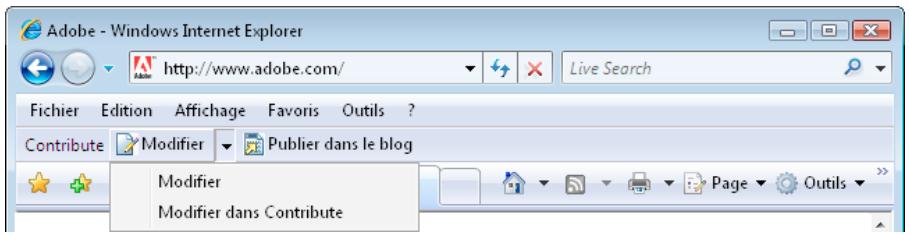
Le plug-in de navigateur permettant de modifier une page.
Installation des plug-ins de navigateur sur le Systeme Mac
Les modules externes du navigateur sont installés automatiquement lorsque l'option Tous les composants est seLECTIONNée pendant l'installation de Contribute.
Si vous avez choisi de ne pas installer le module externe de Firefox pendant l'installation, vous pouvez installer ce composant à partir du chemin suivant :
[chemin d'accès Contribute] /FFExtnForContributeCS5.app
Une fois l'installation de Contribute terminée, les modules externes Modifier dans Contribute et Publier dans le blog s'affichent sous forme de boutons sur une barre d'outils distincte dans la fenêtre du navigateur.
Remarque:
- si vous souhaitez supprimer les plug-ins de navigateur de Contribute pour Mozilla Firefox sur un Macintosh uniquement, servez-vous du gestionnaire d'extensions de Firefox.
- vous ne pouvez pas réparer l'application Contribute avec le système Mac. En cas de problème, vous doivent réinstaller l'application.
assurez-vous qu'une connexion a eté établie avec le site Web ou le blog avant que vous ne commenciez à modifier une page Web ou une entrée de blog depuis le navigateur Internet. Consultez les sections « Création d'une connexion à un site Web » à la page 261 et « Création d'une connexion à un serveur de blogs » à la page 263.
Si le bouton Créer une connexion est visible à l'ouverture de la page ou de l'entrée dans, cela signifie qu'aucune connexion n'est établie avec le site ou le blog que vous parcouriez ; les modifications ne sont pas possibles. Voir « Création d'une connexion à un site Web » à la page 261 pour plus de détails sur la connexion à une page Web.
Modification d'une page Web ou d'une entrée de blog à partir d'un navigateur
1 Ouvrez ou localisez la page Web, le blog ou l'entrée de blog voulu(e) dans votre navigateur.
2 Sélectionnez Edition > Modifier dans Contribute.
3 Si vous avez localised la page d'accueil d'un blog, selectionnez l'entrée de blog à modifier dans le menu déroulant Entrées. La page Web ou l'entrée de blog s'ouvre en tant que brouillon dans l'éditeur de Contribute. Vous pouvez désormais modifier cette page ou cette entrée de blog.
4 Pour les pages Web dont le flux de travail est différent de Auteur > Publier, vous doivent envoyer la page pour révision ou approbation après réception d'une invite. Sélectionnez les réviseurs dans la boîte de dialogue et cliquez sur OK. Lorsque les réviseurs se connectent au site dans Contribute, la page Web s'affiche dans le panneau Contribute.
Modification d'une page Web ou d'une entrée de blog à partir de votre navigateur habitual
1 Ouvrez ou localisez la page Web, le blog ou l'entrée de blog voulu(e) dans votre navigateur.
Remarque: assurez-vous qu'une connexion a eté établie avec le site Web ou le blog avant que vous ne commenciez à modifier une page Web ou une entree de blog depuis votre navigateur. Consultez les sections « Création d'une connexion à un site Web » à la page 261 et « Création d'une connexion à un serveur de blogs » à la page 263.
2 Cliquez sur Modifier dans la barre d'outils du navigateur.
3 Si vous avez localise la page d'accueil d'un blog, selectionnez l'entrée de blog à modifier dans le menu déroulant Entrées. La page Web ou l'entrée de blog s'ouvre en tant que brouillon dans le navigateur Web. Vous pouvez désormais modifier cette page ou cette entrée de blog.
4 Pour les pages Web dont le flux de travail est différent de Auteur > Publier, vous doivent envoyer la page pour révision ou approbation après réception d'une invite. Sélectionnez les réviseurs dans la boîte de dialogue et cliquez sur OK.
Lorsque les réviseurs se connectent au site dans Contribute, la page Web s'affiche dans le panneau Pages.
Lorsque l'action requise s'exécute sur la page, l'éditeur intégré au navigateur se ferme et la page Web s'actualise dans le navigateur.
Si la page Web n'est pas modifiable, un message d'erreur s'affiche dans le navigateur intégré et l'URL d'origine de la page est restaurée. Cependant, si un message d'erreur s'affiche après le chargement de l'éditeur intégré, cliquez sur le bouton Fermer pour revenir à la page d'origine.
Annulation des erreurs
Comme la plupart des applications, Contribute permet d'annuler les erreurs ponctuelles au fur et à mesure. Il est également possible de rétablit une modification lorsque vous ne souhaitez plus l'annuler.
Remarque: Contribute permet d'annuler des modifications apportées même après la publication d'un brouillon, en restaurant une version précédemment publiée de la page. Pour plus d'informations, voir « Restauration de la version précédente d'une page » à la page 239.
Annulation d'une modification
Choisissez Edition > Annuler.
Répetition d'une modification
Choisissez Edition > Repeter.
Enregistrement de brouillons
Enregistrement d'un brouillon en cours de travail
Contribute enregistr de façon automatique une copie de votre brouillon lorsque vous bascules vers le navigateur ou un autre brouillon, lorsque vous publiiez le brouillon ou quitterez Contribute. La boite de dialogue Preférences permet de définir les intervalles d'enregistrement du brouillon. Cette opération réduit au minimum le risque de perte de modifications non enregistrées en cas de problème.
Lorsque vous modifiez une page ou une entrée de blog (voir la section « Modification de pages Web et d'entrées de blog existantes » à la page 54), Contribute l'enregistre automatiquement comme brouillon tandis que le titre de celui ci s'affiche dans le panneau Pages du panneau de navigation.
Remarque: cette option est uniquement disponible pour les brouillons stockés sur votre ordinateur, pas pour les brouillons associés à un site Web ou un blog.
Enregistrement d'un brouillon en cours de travail
1 Choisissez Fichier > Enregister.
2 Cliquez sur le bouton Enregistrer de la barre d'outils.
Remarque : lorsqu'une page est enregistrée pour la première fois, aucun nom de fichier n'est spécifique avant sa publication. Pour plus d'informations, voir « Publication d'une nouvelle page sur votre site Web » à la page 233.
Enregistrement automatique du brouillon à intervalles réguliers
1 Sélectionnez Edition > Préférences
2 Sélectionnez Modification dans la liste d'options du panneau gauche.
3 Dans le champ Enregistrer le contenu en arrêté-plan, sélectionné une valeur minimale, en minutes, d'enregistrement de vos brouillons.
Enregistrement d'un brouillon pour un usage ultérieur
Contribute enregistré vos brouillon et le conserve dans le panneau Pages jusqu'à sa publication (voir « Publication des pages Web et des entrées de blog » à la page 231), son annulation (voir « Annulation d'un brouillon, d'une nouvelle page ou d'une nouvelle entrée de blog » à la page 82) ou sa révision (voir « Processus de révision des brouillons » à la page 50).
1 Procedez de l'une des manieres suivantes pour fermer votre brouillon :
- Dans le panneau Pages, cliquez sur Navigateur pour passer en mode navigation.
- Choisissez Affichage > Navigateur pour passer en mode de navigation.
- Dans la barre d'outils, cliquez sur le bouton Enregistrer pour plus tard a fin de fermer le brouillon et de passer au navigateur.
- Dans le panneau Pages, cliquez sur le titre d'un autre brouillon pour y apporter des modifications.
Fermez Contribute.
2 Si vous avez fermé Contribute, redémarrez cette application.
3 Cliquez sur le titre du brouillon dans le panneau Pages pour revenir au brouillon que vous modifiiez precedemment.
Le brouillon s'affiche dans l'éditeur de Contribute et vous pouvez alors y apporter des modifications supplémentaires.
Recherche à partir du navigateur (Windows uniquely)
Vou puez rechercher du texte dans une page Web à partir du navigateur de Contribute.
Pour effectuer une recherche à partir du navigateur, procédez de la façon suivante :
1 Sélectionnez Edition > Rechercher.
2 Dans la zone Rechercher, tapez le texte à couver.
3 Sélectionnez Mot entier pour rechercher uniquement des mots dans leur intégrality. Par exemple, si vous recherche « hebdo », le mot « hebdomadaire » ne s'affiche pas dans les résultats de la recherche.
4 Sélectionnez Respecter la casse si vous souhaitez tener compte des majuscules et des minuscules.
5 Selectionnez Mettre tous les résultats en surbrillance pour surliner l'ensemble des résultats de la recherche sur la page.
Remarque: cette option est disponible uniquement sous Internet Explorer 8.
6 Cliquez sur Suivant pour passer aux résultats de recherche suivants.
7 Cliqueur Prccedent pour passer aux résultats de recherche precedents.
Révision de brouillons de page Web et de fichiers
Pour les flux de travail différents de Auteur > Publier, vous devez faire réviser ou approuver le document avant de publier la page Web. Le bouton Publier est activé uniquement lorsque le flux de travail s'applique. Si votre role ne vous permit pas de publier directement sur le site Web, vous pouvez envoyer le brouillon à une personne qui peut la publier. Pour plus d'informations sur les flux de travail, voir « Processus de révision des brouillons » à la page 50.
Vous peuvent également utiliser le processus de révision par courriel afin d'envoyer les brouillons à réviser. Pour plus d'informations sur le processus de révision par courrier électronique, voir « Processus de révision par courrier électronique » à la page 53.
Ce processus de révision vous permet de receivevoir les commentaires des destinataires et de collaborer avec d'autres utilisateurs à la modification d'un brouillon de page ou d'un filchier. Les réviseurs peuvent ajouter des commentaires sur le brouillon ou le renvoyer sans le réviser. L'administrateur affecte le flux de travail qui définit le processus de révision pour un modèle. Pour les pages Web qui ne comportent pas de modèle, ainsi que pour les modèles sans flux de travail, Contribute attribue un flux de travail par défaut.
Remarque: le processus de révision des brouillons s'applique uniquement aux brouillons de pages Web. Ce processus ne s'applique pas aux entrées de blog.
Envoi d'un brouillon de page Web pour révision
1 Choisissez Envoyer > Envoyer pour la révision dans la barre d'outils ou Fichier > Actions > Envoyer > Envoyer pour la révision.
La boite de dialogue Envoyer s'affiche.
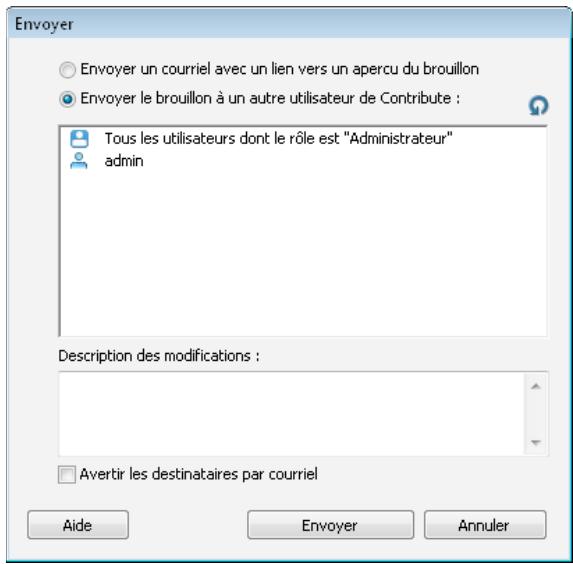
2 Activez l'option Envoyer le brouillon à un autre utiliser de Contribute, puis renseignez la boite de dialogue. Vous pouvez envoyer le brouillon à tout utiliser connecté à ce site Web.
Pour plus d'informations, voir « Boîte de dialogue Envoi pour la révision » à la page 86.
Pour plus d'informations sur les options de cette boite de dialogue, cliquez sur le bouton Aide.
3 Cliquez sur Envoyer.
4 Si la boite de dialogue Envoyer une nouvelle page s'affiche, vous pouvez changer le nom de fichier du brouillon ou cliquer sur Choisir un dossier pour selectionner le dossier à partir duquel vous souhaitez publier le fichier. Vous pouvez également modifier la date d'expiration de la nouvelle page et replacer ainsi la date fixée par l'administrateur. Cliquez ensuite sur Envoyer.
Remarque : l'emplacement du dossier actuel apparait dans l'adresse Web, sous le nom du fichier.
5 Si la boite de dialogue d'envoi des nouvelles pages liées s'affiche, vous pouvez cliquer sur les noms des pages liées et non publiées, puis modifier les noms et l'emplacement des dossiers. Cliquez ensuite sur Envoyer tout.
Envoi d'un brouillon de page Web pour révision par courrier électronique
Vouss pouvezmettre un brouillon de page Web à la disposition d'autres personnes en vue d'une révision, même si elles ne possèdent pas Contribute.
Remarque: si la page pour laquelle vous demandez une révision s'affiche dans un jeu de cadres, l'adresse Web correspond uniquement à la page que vous avez modifiée et non à l'ensemble du jeu de cadres.
Pour plus d'informations sur le processus de révision par courrier électronique, voir « Processus de révision par courrier électronique » à la page 53. Si votre role ne vous permet pas de publier, vous ne pouvez pas utiliser le processus de révision par courriel. Dans ce cas, appliquez le processus de révision des brouillons (voir « Processus de révision des brouillons » à la page 50).
Remarque: le processus de révision des brouillons s'applique uniquement aux brouillons de pages Web. Il ne concerne pas les brouillons d'entrées de blog.
1 Dans votre brouillon, sélectionnez Envoyer > Envoyer pour la révision, ou Fichier > Actions > Envoyer > Envoyer pour la révision.
La boite de dialogue Envoyer s'affiche.
2 Activez l'option Envoyer un courriel avec un lien vers un aperçu du brouillon, puis cliquez sur Envoyer.
3 Si la boite de dialogue Envoyer une nouvelle page s'ouvre, vous pouvez modifier le nom du fichier ou cliquer sur Choiser un dossier pour enregistrer le brouillon dans un autre emplacement. Vous pouvez également modifier la date d'expiration de la nouvelle page et replacer ainsi la date fixée par l'administrateur. Cliquez ensuite sur Envoyer ou sur Suivant.
Remarque : l'emplacement du dossier actif s'affiche dans l'adresse Web (URL), sous le nom du fichier.
4 Si la boite de dialogue d'envoi des nouvelles pages liées s'affiche, Sélectionnez chaque page liée non publiée afin de modifier le nom et l'emplacement du dossier selon vos besoin. Cliquez ensuite sur Envoyer tout.
Contribute create un courriel dans votre application de messagerie par défaut.
Avec le système Mac, Contribute est compatible avec les applications de messagerie suivantes : Apple Mail, Eudora et Entourage*.
Remarque: si Contribute ne trouve pas d'application de messagerie par défaut ou n'arrive pas à la démarrer, créez l'e-mail en cliquant sur le lien Cliquez ici dans la zone de message située sous la barre d'outils. Copiez l'adresse Web (URL) du brouillon figurant dans la fenêtre du navigateur, puis collez-la dans le message à envoyer aux réviseurs.
5 Saisissez un message et le nom du réviseur, puis envoyez le courriel.
Dans Contribute, vous pouvez alors modifier un autre brouillon ou passer au navigateur de Contribute en attendant que le réviseur vous envoie ses commentaires. Lorsque vous receivez les commentaires du réviseur, cliquez sur le titre du brouillon dans le panneau Pages pour le rouvrir et leMETRE à jour.
Remarque : lorsque vous supprimez ou publiiez le brouillon, Contribute supprime sa copie temporaire stockée sur le serveur à l'intention du révisueur.
Envoi d'un fichier à un réviseur
Vous pouvez envoyer un fjichier sur votre ordinateur à une autre personne pour qu'elle le révise ou le publié à votre place. Les fjichiers HTML ou de type dynamique (nels que le type JSP) ne sont pas pris en charge. Si vous sélectionné un type de fjichier incorrect, Contribute vous en avertit et affiche une liste complète des types de fjichier incorrectly.
Vous pouvez aussi publier un fichier directement à partir de votre ordinateur en fonction du role que l'administrateur de Contribute vous a attribué. Pour plus d'informations, voir « Publication d'un fichier de l'ordinateur vers un site Web » à la page 236.
1 Sélectionnez Fichier > Envoyer un fichier depuis Poste de travail. La boîte de dialogue Sélectionner un fichier s'ouvre.
2 Sélectionné le fichier à ajouter au site Web, puis cliquez sur Sélectionner. En cas de connexions à plusieurs sites Web, la boîte de dialogue Sélectionner un site Web s'ouvre.
3 Si la boite de dialogue Sélectionner un site Web s'affiche, Sélectionnez le site sur lequel vous souhaitez ajouter le brouillon du fichier à réviser, puis cliquez sur OK.
La liste des sites Web comprend tous les sites auxquels vous étés connecté. Le réviseur auquel vous souhaitez envoyer le fjichier doit également être connecté au site que vous avez sélectionné.
La boite de dialogue Envoi pour la révision apparait.
4 Sélectionnez le nom de la personne devant réviser le fichier envoyé à partir de votre ordinateur, saisissez des commentaires destinés au réviseur, puis cliquez sur Envoyer.
La boîte de dialogue Envoyer une nouvelle page s'affiche.
5 Procedez comme suit :
Remarque : l'emplacement du dossier actuier apparait dans l'adresse Web, sous le nom du fichier.
a Changez le nom de fichier ou cliquez sur le bouton Choisir un dossier pour enregistrer ce brouillon a un autre emplacement.
b (Facultatif) Modifiez la date d'expiration.
Voir aussi
« Publication d'un fichier de l'ordinateur vers un site Web » à la page 236
Suivi des brouillons de page Web
Après l'envoi du brouillon d'une page Web pour révision, vous pouvez suivre son évolution afin de connaître les mesures prises par le réviseur.
Remarque: Le processus de modification/revision des brouillons s'applique uniquement aux brouillons de pages Web. Il ne concerne pas les brouillons d'entries de blog.
1 Dans le panneau Pages, cliquez sur le lien Console de brouillon.
Remarque : la console de brouillons n'est pas disponible si aucun administrateur n'est affecte à une connexion du site Web.
La console présente des liens pointant vers tous les brouillons que vous avez envoyés, modifiés ou révisés. Chaque brouillon envoyé est également accompagné d'informations sur son état.
Contribute retire les brouillons publiés et supprimés de la Console de brouillons tous les 30 jours. Pour supprimer manuellement les brouillons périmés, appuyez sur Contrôle+Maj et choisissez Affichage > Actualiser les brouillons.
2 Pour afficher un brouillon, selectionnez son titre.
Le brouillon s'affiche dans Contribute ; vous pouvez cliquer sur le lien Console de brouillons pour revenir à cette console.
3 Pour actualiser l'affichage à tout moment, procédez de l'une des manières suivantes :
- Cliquez sur l'icone Actualiser les brouillons située en bas du panneau Pages.
- Cliquez sur le bouton Actualiser de la Console de brouillon.
- Choisissez Affichage > Actualiser les brouillons.
4 Pour fermer la Console de brouillon ou le brouillon selectionné, selectionnez le navigateur ou un autre brouillon dans le panneau Pages.
Récupération des brouillons envoyés
1 Dans le panneau Pages, cliquez sur le lien Console de brouillon. La console de brouillon s'affiche.
Si vous venez juste d'envoyer le brouillon et qu'il est encore present dans la fenetre de Contribute, vous pouvez cliquer sur le bouton Annuler l'envoi afin d'interr compromise cette procEDURE.
2 Dans la section des brouillons envoyés, Sélectionnez un brouillon. Contribute affiche le brouillon.
3 Cliquez sur Annuler l'envoi dans la barre d'outils.
Le brouillon disparaît du panneau Pages du réviseur pour apparaitre dans le-vous.
Accès aux nouveaux brouillons à réviser
Adobe Contribute est configuré pour vérifier la présence de nouveaux brouillons de révision et de les synchroniser avec les brouillons disponibles pour les sites Web connectés et les blogs en arrêté-plan. Ainsi, lorsque vous devez modifier un brouillon à réviser, Contribue vérifie automatiquement la présence de nouveaux brouillons, les télécharge le cas échéant et les affiche dans son panneau Pages, accompagnés dans la barre d'etat d'une notification indiquant leur présence. Une autre solution pour vérifier manuellement la présence de nouveaux brouillons consiste à cliquer sur l'icone Actualiser. Le nouveau brouillon envoyé en révision est repertorié dans une zone prévue à cet effet, dans la page de la console de brouillons. En conséquence, le démarrage de Contribute n'est pas retardé.
1 Dans le panneau Pages, cliquez sur le lien Console de brouillon.
Remarque : la Console de brouillon n'est pas disponible si aucun administrateur n'est affecte à une connexion du site Web.
La console présente des liens pointant vers tous les brouillons que vous avez envoyés, modifiés ou révisés. A chaque brouillon envoyé sont associées des informations d'etat.
Remarque: Contribute retire les brouillons publiés et supprimés de la Console de brouillons tous les 30 jours. Pour supprimer manuellement les brouillons périmés, appuyez sur Contrôle+Maj et choisissez Affichage > Actualiser les brouillons.
2 Pour afficher un brouillon, selectionnez son titre.
Le brouillon s'affiche dans Contribute ; vous pouvez cliquer sur le lien Console de brouillons pour revenir à cette console.
3 Pour actualiser l'affichage à tout moment, procédez de l'une des manières suivantes :
- Cliquez sur le bouton Actualiser les brouillons de la Console de brouillons.
- Choisissez Affichage > Actualiser les brouillons.
S'il détecte de nouveaux brouillons, Contribute les télécharge et les affiche dans le panneau Pages, accompagnés d'une notification indiquant leur présence dans la barre d'etat.
Si, au cours de la modification d'un brouillon, Contribute présente une version actualisée d'une révision antérieure, vous pouvez supprimer cette ancienne version. Cette opération de suppression n'oblige pas Contribute à vérifier la présence de nouveaux brouillons à réviser et, par conséquent, améliore les performances de l'application.
Modification des brouillons de page Web
Lorsqu'une personne vous envoie un brouillon de page Web pour la modification, ce dernier apparait dans le panneau Pages de votre version de Contribute. Pour vérifier la présence de brouillons à modifier, actualisez manuellement le panneau Pages.
Remarque: le processus de modification des brouillons s'applique uniquement aux brouillons de pages Web. Il ne concerne pas les brouillons d'entries de blog.
1 Dans le panneau Pages, selectionnez un brouillon à modifier.
Ce dernier s'affiche dans la fenetre de Contribute. Le panneau d'etat du brouillon situé au bas de la fenetre presente des informations sur le brouillon.
Remarque: si le panneau d'etat n'est pas visible, cliquez sur la flèche de développement située dans le coin inférieur croit de la fenêtre de Contribute pour l'afficher.
2 Effectuez l'une des opérations suivantes :
- Dans la barre d'outils, cliquez sur le bouton Modifier le brouillon.
Le brouillon s'affiche dans l'éditeur de Contribute. Avec avoir procédé aux modifications, vous pouvez effectuer l'une des actions suivantes :
- Cliqueur enregistrer pour plus tard pour enregistrer les modifications apportees au brouillon.
- Cliquez sur Actions > Modification terminée. Dans la boite de dialogue de confirmation qui s'affiche, saisissez les commentaires destinés à l'auteur. Lorsque vous cliquez sur OK, le brouillon est renvoyé à l'auteur avec les commentaires.
- Cliquez sur Supprimer le brouillon si vous souhaitez supprimer les modifications que vous avez apportées au brouillon. Tenez compte du fait que la suppression d'un brouillon ne retire pas le brouillon du processus de révision.
Remarque : vous ne pouvez supprimer les brouillons que si l'administrateur vous a fouri n les autorisations nécessaires.
Révision des brouillons de page Web
Lorsqu'une personne vous envoie un brouillon de page Web à réviser, ce dernier apparait dans le panneau Pages de votre version de Contribute. Vous pouvez réviser le document en selectionnant le contenu concerné et en y apportant vos commentaires. Cependant, vous ne pouvez pas modifier le document dans la mesure où il est en lecture seule.
Tout brouillon ne peut être modifié que par un seul réviseur à la fois. Les autres réviseurs ne peuvent réviser le brouillon que lorsque le réviseur termine le processus de révision du brouillon.
You pouvez procéder de la façon suivante lorsque vous révisez une page Web :
- Vos commentaires peuvent être publics ou privés : seuls l'auteur et le réviseur apportant des commentaires peuvent consulter les commentaires privés. Tous les réviseurs du cycle de révision peuvent consulter les commentaires publics.
- Les différentes options du menu Réviser permettent de filtrer les commentaires.
- Sélectionnéz la couleur du texte àmettre en évidence lorsqu'youe ajoutez un commentaire.
- Sélectionnez une couleur pour la boîte de dialogue de commentaires qui s'affiche lorsque vous sélectionnez du texte sur la page Web.
Actualisez de façon manuelle le panneau Pages pour vérifier les brouillons en cours de revision. - Affichez tous les commentaires publics que les réviseurs ont ajoutés au brouillon.
Remarque: le processus de révision des brouillons s'applique uniquement aux brouillons de pages Web. Ce processus ne s'applique pas aux brouillons d'entrées de blog.
1 Dans le panneau Pages, selectionnez un brouillon a reviser.
Il apparait dans la fenêtre de Contribute. Le panneau d'etat situé au bas de la fenêtre présente des informations sur le brouillon.
Remarque: si le panneau d'etat n'est pas visible, cliquez sur la flèche de développement située dans le coin inférieur croit de la fenêtre de Contribute pour l'afficher.
2 Cliquez sur le bouton Reviser de la barre d'outils.
3 Sélectionnez le texte sur lequel vous souhaitez apporter un commentaire. Le menu dérounant des commentaires s'affiche.
4Après avoir ajoute un commentaire,procesdez de la façon suivante:
- Cliquez sur Ajouter commentaire pour ajouter le commentaire.
- Cliquez sur Public ou Privé pour marquer le commentaire en conséquence.
- Si vous ne souhaitez pas ajouter de commentaire,-cliquez sur Supprimer le commentaire pour retarder le commentaire que vous ajoute au brouillon.
5 Cliquez sur Révision terminée pour renvoyer le brouillon et vos commentaires à l'auteur.
Affichage et filtrage des commentaires du brouillon de page Web en cours de révision
1 Sélectionnez Réviser > Afficher, puis utilisez l'une des options suivantes pour filtrer les commentaires de la page :
Afficher la liste de commentaires Affiche les commentaires sous forme de liste en bas de la page.
Masquer tous les commentaires Masque tous les commentaires du document.
Afficher tous les commentaires Affiche l'ensemble des commentaires sur la page.
Afficher selon réviseur Trié les commentaires en fonction du réviseur. Si vous n'avez pas sélectionné de réviseur à l'aide de cette option, les commentaires de l'ensemble des réviseurs s'affichent.
Afficher par type Sélectionnez une option pour afficher les commentaires publics ou privés, voir les deux. L'option d'affichage des commentaires privés est disponible uniquement pour l'auteur du document.
Ouvr tous les menus déroulants de commentaire Ouvre tous les menus déroulants de commentaire.
Réduire tous les menus déroulants de commentaire réduit tous les menus déroulants de commentaire. Le contenu du commentaire s'affiche lorsque l'utilisteur place le curseur de la souris sur la boîte de dialogue réduite.
2 Pour parcourir la liste de commentaires, utilisez les options Commentaire précédent et Commentaire suivant du menu Réviser.
Remarque: Certains commentaires peuvent ne pas s'afficher à la position voulue sur la page. Accédez à la fin de la page pour les trouver.
Travailler dans des pages Web créées à partir d'un modele
Un modele Dreamweaver est un type de page Web spécifique contenant une presentation prédéfinie et des éléments tels que du texte et des images. Contribute permet de creer une page Web ou une entrée de blog à partir d'un modele. Vous pouvez également modifier une page créée à partir d'un modele pour un site ou un blog, modifier les propriétés d'un modele de page de site Web et personneliser des modèles de blogs.
Remarque: si vous site Web comporte de nombreux modèles, le démarrage de Contribute peut prendre un peu plus de temps. Pour accélérer le lancement de , pensez à vous déconnecter de certains sites et blogs ou à désactiver certaines connexions au démarrage de l'application. Pour plus d'informations, voir « Activation de la connexion à un site Web ou à un serveur de blogs » à la page 297.
Voir aussi
« A propos des modeles » à la page 53
« Création d'une page Web à partir d'un modele » à la page 93
Modification d'une page créé à partir d'un modele
Toute page issue d'un modele Dreamweaver contient des zones modifiables dans lesquelles vous pouvez ajouter ou modifier du contenu, et des zones verrouillées dans lesquelles toute modification ou ajout est impossible.
Remarque: si vous tentez de modifier une zone verrouillée dans un document reposant sur un modulo, le pointeur change d'aspect pour indiquer que vous ne pouvez pas cliquer dans cette zone.
Lorsque vous affichez une page basée sur un modele, un contour s'affiche autour des regions modifiables. Ces dernières disposent chacune d'un onglet dans la partie supérieure gauche dans lequel le nom de la zone de contenu s'affiche. Dans la page, les onglets indiquent les zones que vous pouvez actualiser ou dans lesquelles vous pouvez ajouter du contenu.
Par exemple, une page relative à un produit et basée sur un modèle peut containir une région Titre et une région Description, contenant respectivement le nom et une description du produit. Vous ajoutez du contenu dans les sections appropriées.
Vou puez modifier les regions modifiables d'une page basée sur un modele comme vous modifieriez toute autre page Web.
1 Recherche la page basée sur un modele que vous souhaitez modifier.
2 Effectuez l'une des opérations suivantes :
- Cliquez sur le bouton Modifier la page de la barre d'outils.
- Choisissez Fichier > Actions > Modifier la page.
La page Web s'affiche sous forme de brouillon dans l'éditeur de Contribute. Vous pouvez apporter des modifications dans les régions modifiables.
Voir aussi
« A propos des modèles » à la page 53
« Personnalisation des fichiers de modèle pour les blogs » à la page 73
« Actualisation des modèles » à la page 74
Configuration des propriétés d'un modele de page Web
Vous ave la possibilité de modifier les propriétés d'un modele et de personneliser des modèles lorsque vous manipuez des pages Web ou des blogs dans Contribute. Parmi les propriétés de modele modifiables, citons la couleur d'arriere-plan de la page. Vous pouvez personneliser les modèles de blogs en insérant des champes supplémentaires dans le fichier de modele Dreamweaver, lequel est créé automatiquement dés que vous commencez à travailler dans un blog à partir de Contribute.
Le concepteur de modele Dreamweaver peut vous permettre d'afficher ou de masquer des parties de la page. Utilisez la boite de dialogue Propriétés du modele pour contrôler le contenu de cette page. Les pages créées à partir d'un modele peuvent également containir des attributs modifiables, tels que la couleur d'arrière-plan, que vous pouvez changer dans les propriétés du modele.
1 Localisez une page creée à partir d'un modele, puis cliquez sur le bouton Modifier la page de la barre d'outils.
2 Choisissez Format > Propriétés du modele.
La boîte de dialogue Propriétés du modele s'affiche.
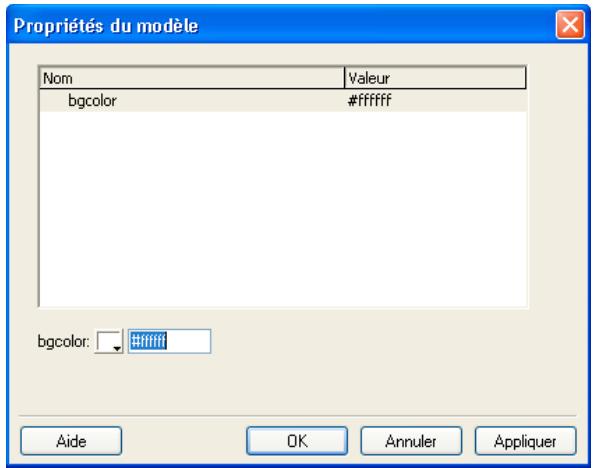
3 Dans la liste Nom, Sélectionnez une propriété.
Contribute met à jour la partie inférieure de la boîte de dialogue et affiche le nom et la valeur de la propriété sélectionnée.
4 Si vous souhaitez modifier la valeur de la propriété, saississez une autre valeur dans le champ situé à droite du nom de la propriété.
5 Cliquez sur Appliquier pour appliquer les modifications sans fermer la boite de dialogue, ou sur OK pour applier les modifications et fermer la boite de dialogue.
Voir aussi
« A propos des modèles » à la page 53
Personnalisation des fichiers de modèle pour les blogs
Lorsque vous creez une connexion à un blog dans Contribute, un fichier de modele Dreamweaver (DWT) est créé automatique. Vous pouze personnelier les fichiers DWT de manière à inclure des champs supplémentaires dans le blog sous réserve que le service de publication de votre blog prenne en charge cette fonction. Ces champes supplémentaires vous permettent ensuite d'ajouter des informations à votre blog.
Remarque: certains services de publication de blogs ne prennant pas en charge l'ajout de champs supplémentaires.
Vou puez sair des champes supplémentaires sous forme de balises XML dans le fjichier de modèle Dreamweaver. Une fois ces balises insérées, les champes ajoutés sont visibles dans la prochaine entrée de blog que vous créez. Pour plus d'informations sur des entrées de blog, voir « Création d'une entrée pour votre blog » à la page 95.
Remarque: cette procédure facilité la personnalisation des modèles de fichiers Dreamweaver. Il est également pratique d'avoir des connaissances en matière de balises XML pour publier des entrées de blog sur un service de publication de blog tel que Movable Type.
Vou puez eaglement publier cette entree de blog personalisée sur un autre blog si le serveur de celui-ci prend en charge des champes supplémentaires; sinon, les champes supplémentaires demeurent invisibles dans le blog. Une fois que vous avez modifie l'entree de blog selon le blog initial, tous les champes supplémentaires deviennent visibles. Pour plus d'informations sur la Specification de blogs cibles, voir « Sélection du blog devant recevoir l'entree » à la page 102.
1 Ouvrez le fichier DefaultTemplate.dwt dans n'importequel éditeur de texte :
- Dans Windows, le fjichier DefaultTemplate.dwt estitué dans : C:\Documents and Settings\ [nom utiliser] \Local SettingsApplication Data\Adobe\Contribute CS5\Sites\Sitex\Templates.
Remarque: si le dossier Local Settings est masqué, ouvre l'Explorateur Windows etCHOISEZ Outils > Options des dossiers > Affichage. Sous Fichiers et dossiers cachés, activé l'options Afficher les fichiers et dossiers cachés.
- Pour le Systeme Mac, le fjichier DefaultTemplate.dwt est situé dans : / [disque dur du Systeme Mac] /Application Support/Adobe/Contribute CS5/Sites/Site x /Templates
2 Indique les balises XML relatives aux champs souhaites. L'exemple suivant illustre la procEDURE d'ajout des balises Extended Content, Excerpt et Keyword :
begintranslate > > < -- TemplateBeginEditable name "mt_text_more" -- > <endtranslate > < ! - TemplateEndEditable
< < begintranslate > > < -- TemplateBeginEditable name "mt_excerpt" -- >
Ajoutez toujours les balises après les lignes suivantes :
<div class="entry-content">
    <!--begintranslate-->
    <!--TemplateBeginEditable name="adobe_main_content" -->
    <!--endtranslate-->
    <!--TemplateEndEditable --></div>
</div>
3 Enregistrez et fermez le fichier.
Les champs supplémentaires seront disponibles lors de la création de votre prochain blog. Pour plus d'informations, voir « Création d'uneentrée pour votre blog » à la page 95.
Voir aussi
« A propos des modèles » à la page 53
Actualisation des modèles
Si vous site Web comporte de nombreux modèles, le démarriage de Contribute peut être un peu plus long. Pour accélérer le lancement d'Adobe Contribute, configurer l'application de manière à démarrer sans télécharger les modèles du serveur sur votre ordinateur client. Vous ave la possibilité de télécharger des modèles actualisésès que cela s'avéré nécessaire ou lorsque Contribute affiche un message indiquant qu'un modele sélectionné n'est pas synchronisé avec le modele disponible sur le serveur.
1 Dans le navigateur de Contribute, cliquez sur Nouveau dans la barre d'outils ou selectionnez la commande de menu Fichier > Nouveau.
La boîte de dialogue Nouvelle page Web ou entrée de blog s'ouvre.
2 Dans le panneau Creer une page Web ou une entrée de blog pour, selectionnez et developpez le cas échéant la connexion au site Web ou au blog dans lequel vous souhaitez creer la page ou l'entrée.
3 Sous le panneau Aperçu, affichez les informations relatives au modele associé au site Web sélectionné. Si Contribute indique que le modele n'est pas à jour, vous pouvez cliquer sur le bouton Actualiser les modèles et selectionner l'une des options suivantes dans le menu contextuel :
Pour tous les sites Web actualise les modèle relatifs à tous les sites Web et tous les blogs de manière globale.
Pour le site Web/blog sélectionné met à jour les modèles relatifs au site Web ou au blog sélectionné uniquement.
Pour le modele selectionné met à jour le modele selectionné uniquement.
Le modeleestactualise.
4 Cliquez sur OK.
Lors de la création d'une page, si vous scélectionnez un modèle ne correspondant pas à celui stocké sur le serveur, Contribute vous invite à confirmer la création de la page à partir d'un ancien modele. Si vous cliquez sur Oui, la page est créé à partir de l'ancien modele. En revanche, si vous cliquez sur Non, le modele scélectionné est mis à jour, puis la page est créé.
Remarque: si un modele n'est pas disponible, l'option Pour le modele selectionné est désactivée.
Voir aussi
« A propos des modeles » à la page 53
Utilisation d'un site Web employant Subversion
Lorsque vous travailliez avec un site Web compatible avec Subversion, les paramètres s'affichent tels qu'ils sont définis sur le site de l'administrateur. Vous pouvez manipuler les pages Web du serveur Subversion de la même façon que d'habitude.
Creation de pages Web Contribute permet de creer des pages Web dans un site Web compatible avec Subversion, uniquely si ce site peut creer la meme page dans le refereintiel de Subversion.
Modification des pages Web Vous pouvez modifier des pages dans un site Web compatible avec Subversion si les conditions suivantes sont réunies.
-
Contribute doit pouvoir verrouiller la page aux deux endroits (site de l'hôte et référentiel Subversion).
-
Le numéro de version de la page publiée doit être identique à celui du référentiel de Subversion. Si les numérios de version ne correspondent pas, un message s'affiche pour signaler la différence de version. Lorsque vous顶层ez sur OK, la boîte de dialogue Historique des versions, où vous pourrez selectionner la version requise.
Suppression d'une page Lorsque vous supprimez une page du site Web compatible avec Subversion, le fichier du serveur Subversion est également supprimé. Vous ne pouvez pas restaurer une page supprimée ou une page expires.
Publication de nouvelles pages Web Contribute permet de publier des pages Web dans un site Web compatible avec Subversion, uniquement si ce site peutmettre a jour la meme page dans le refereintiel de Subversion. Lorsque le chargement aboutit, le fichier du serveur Subversion est déverrouillé et publié.
Remarque : Lorsque vous modifiez des fichiers sur le serveur Subversion, vous devez ajouter des commentaires dans la boite de dialogue Commentaire Subversion. Le commentaire s'affiche dans l'histoire des versions.
Modification des versions précédentes de la page Web
Vou puez modifier la version precedente d'une page Web en la selectionnant dans la boite de dialogue Historique des versions.
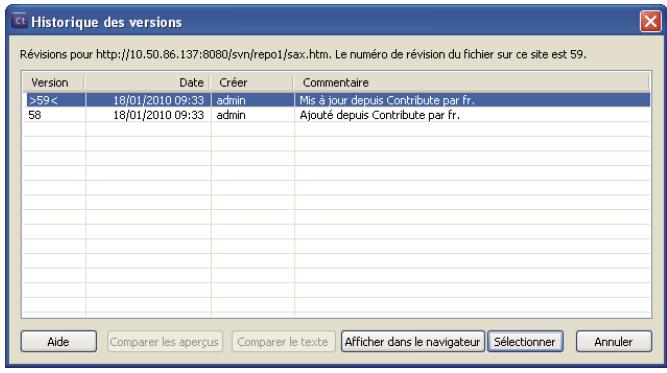
1 Sélectionnez Fichier > Actions > Modifier une ancienne version. La boîte de dialogue Historique des versions s'affiche.
2 Sélectionnez la version voulue dans la liste.
3 (Facultatif) Sélectionnez Afficher dans le navigateur pour afficher la version sélectionnée.
4 Cliquez sur Sélectionner. Cette page est téléchargeé à partir du serveur Subversion et s'ouvre dans le navigateur de Contribute en mode d'édition.
Comparaison des versions
Comparez les deux versions d'une page affichant leur aperçu ou en comparant leur contenu. Vous ne pouvez comparer les aperçus que pour les pages Web qui ont recours aux protocoles http et https. Essayez de comparer le contenu dans les deux versions, installez une application tierce qui permette derialcier à la comparaison du texte. Sécifiiez le chemin du fichier EXE de l'applicationTierce dans la boite de dialogue Préférences (Edition > Préférences> Comparaison de fichiers)
1 Sélectionnez Fichier > Actions > Modifier une ancienne version. La boîte de dialogue Historique des versions s'affiche.
2 Appuyez sur la touche Maj et selectionnez les deux versions de la page à comparer.
3 Sélectionnéz l'une des options suivantes :
Comparaison des aperçus Comparez les deux versions de la page dans une fenetre d'aperçu.
Comparaison du texte Compareez le texte des deux versions de la page dans l'application externe spécifiée.
Travail hors connexion
Contribute permet de modifier des pages Web et des entrées de blog sans être connecté au réseau. La fonction Travailler hors connexion de Contribute vous permet de travailler où que vous soyez (dans un avion, chez vous, etc.).
Lorsque vous travailliez hors connexion, vous pouvez modifier des brouillons, mais vous ne pouvez pas utiliser le navigateur de Contribute. Contribute reste hors connexion, même si vous établissez une connexion réseau, jusqu'à ce vous rétablissez le travail en ligne.
Effectuez l'une des opérations suivantes :
- Si Contribute s'exécute et est connecté au réseau, choisisse Fichier > Travail hors connexion (Windows) ou Contribute > Travail hors connexion (Système Mac).
- Si Contribute n'est pas en cours d'exécution, lancez cette application sans connexion réseau;CHOISSEZ TRAVAIL hors connexion dans la boîte de dialogue Echec de la connexion, puis cliquez sur OK.
Le navigateur de Contribute affiche la page Travail hors connexion. Dans le panneau Pages, cliquez sur le titre d'un brouillon pour commencer a le modifier.
Basculement entre les modes travail en ligne et de travail hors connexion
Si vous démarrez Contribute sans être connecté ou que vous passez à une utilisation hors connexion au cours d'une session Contribute, vous pouvez revenir en ligne en établissant une connexion avec le serveur.
Remarque: Contribute ne rétablit pas la connexion avec le serveur Web. Vous doivent vous connecter avant de pouvoir passer à une'utilisation en ligne dans Contribute.
Basculement du mode en ligne vers le mode hors connexion
Choisissez Fichier > Travailler hors connexion (Windows) ou Contribute > Travailler hors connexion (Système Mac). Lorsque vous passez à une utilisation hors connexion, votre connexion au réseau n'est pas interrompue.
Basculement du mode hors connexion vers le mode en ligne
1 Le cas échéant, rétablissez la connexion réseau.
2 Effectuez l'une des opérations suivantes :
- Choisissez Fichier > Travailler hors connexion (Windows) ou Contribute > Travailler hors connexion (Système Mac).
La coche située en regard de cette option de menu disparaît.
- Cliquez sur le bouton Travail en ligne de la barre d'outils.
Travail hors connexion dans l'éditeur de Contribute
Lorsque vous travailliez hors connexion, l'éditeur de Contribute affiche des informations relatives aux opérations que vous pouvez effectuer hors connexion. Il vous est alors impossible de naviguer vers d'autres pages Web, entrées de blog ou blogs.
Lorsque you travailliez hors connexion, you pouvez modifier les brouillons actifs affichés dans le panneau Pages ou créé des pages et des entrées de blog. Certaines fonctions de l'éditeur de Contribute ne sont pas disponibles hors connexion. Par exemple, you ne pouvez pas publier de pages ni d'entrées de blog tant que vous ne travailliez pas à nouveau en ligne.
Avant de passer en mode hors connexion, n'oubliez pas de cliquer sur Modifier la page afin de creer des brouillons pour toutes les pages ou entrées de blog que vous souhaitez modifier hors connexion. Lorsque vous etes hors connexion, vous ne pouze acceder ni aux pages d'accueil, ni aux pages ou entrées de blog recemment publiées.
Modification d'un brouillon en mode hors connexion
Cliquez sur le titre d'un brouillon dans le panneau Pages du panneau de navigation.
Le brouillon s'ouvre dans l'éditeur de Contribute.
Creation d'une page Web ou d'une entrée de blog en mode hors connexion
Cliquez sur Fichier > Nouveau. La boite de dialogue Nouvelle page Web ou entrée de blog s'ouvre. Vous pouvez alors creer une page Web ou une entrée de blog vide.
La nouvelle page Web ou entrée de blog s'ouvre en tant que brouillon dans l'éditeur de Contribute et son titre figure dans le panneau Pages.
Suppression d'une nouvelle page Web ou d'une entrée de blog en mode hors connexion
1 Ouvrez la page Web ou l'entrée de blog créée hors connexion.
Remarque : vous ne pouvez supprimer que les pages Web et entrées de blog créées hors connexion. Vous ne pouvez pas annuler les modifications apportées à un brouillon lorsque vous travailliez hors connexion.
2 Cliquez sur le bouton Annuler le brouillon de la barre d'outils ouCHOisissez Fichier > Actions > Annuler le brouillon.
Contribute supprime la nouvelle page Web ou la nouvelle entrée de blog du panneau Pages et ouvre la page Travailler hors connexion de Contribute.
Voir aussi
« Basculement entre les modes travail en ligne et de travail hors connexion » à la page 76
Modification de pages Web dans une application externe
Pour modifier des images, des documents Microsoft Word, du contenu Adobe Fireworks™ ou d'autres types de fischiers de votre site Web, vous doivent utiliser l'application dans laquelle ils ont été créé. Vous pouvez ouvrir le logiciel approprié depuis Contribute pour modifier le fjichier.
Remarque: servez-vous de Contribute pour modifier le fichier dans une application externe. Les modifications apportées au fichier source local initial ne figurent pas sur le site Web.
Pour lancer l'éditeur d'une application externe depuis Contribute, il peut être nécessaire de l'associer au type de fichier à modifier (voir la section « Définition des préférences relatives aux éditeurs de fichiers » à la page 43). Contribute dispose d'éditeurs adaptés aux principaux types de fichier.
Pour lancer l'éditeur d'une application externe depuis Contribute, il peut être nécessaire de l'associer au type de fjchier à modifier. Contribute dispose d'éditeurs adaptés aux principaux types de fjchier.
1 Pour rechercher le contenu à modifier, procédez de l'une des manières suivantes :
Accedez à la page ou au fichier dans lequel se trouve le contenu à modifier, puis cliquez sur Modifier la page.
- Cliquez sur le bouton Choisir de la barre d'outils, accedez au fichier à modifier, puis cliquez sur OK.
Remarque: si le navigateur de Contribute ne peut pas afficher la page ou le fichier selectionné, la page Espace réservé pour le fichier s'affiche.
- Si vous localisez puis ouvrez une page en tant que brouillon, cliquez du bouton droit (Windows) ou en Maintenant la touche Contrôle enfoncée (Système Mac) sur l'élement à modifier etCHOisissez Modifier dans une application externe.
Contribute affiche la page Modification du brouillon dans une autre application et démarre l'application externe.
Remarque : pour changer d'éditeur par défaut, voir « Définition des préférences relatives aux éditeurs de fichiers » à la page 43.
2 Si vous modifie une image dans Fireworks, cliquez sur Non dans la boite de dialogue Recherche la source pour indiquer que vous ne souhaitez pas modifier le fichier source de cette image, mais uniquement l'image dans le site Web.
3 Apportez les modifications nécessaires dans l'application externe, enregistrez-les, puis fermez l'application.
Remarque: si vous utilisez Fireworks, cliquez sur le bouton Terminé dans la fenetre de modification.
4 Dans Contribute, cliquez sur l'un des boutons d'action de la barre d'outils.
Si you nevez apporter d'autres modifications, cliquez sur le lien Lancer de la page Modiflcation du brouillon dans une autre application pour rouvrir le contenu dans l'edteur externe.
Modification de la page Web source dans une application externe
Pour effectuer de rapides modifications ou réaliser certains tests, par exemple vérifier des liens ou l'accessibilité. Contribute ouvre la source dans une application de modification externe.
Remarque: si l'administrateur de Contribute n'a pas activé la modification de la source, vous ne pouvez pas la modifier dans une application externe. Pour plus d'informations, contactez votre administrateur Contribute.
Important : la modification de la source d'une page Web dans une application externe est une procedure radically différente de la modification dans Contribute. Si vous n'êtes pas certain de modifier la source directement, consultez votre administrateur de Contribute.
1 Dans le navigateur ou l'éditeur de Contribute, affiche la page dont vous souhaitez modifier la source.
2 Choisissez Fichier > Actions > Modifier la source de la page dans une application externe.
Contribute affiche la page Modification du brouillon dans une autre application et démarre l'application externe.
Remarque : pour changer l'éditeur associé par défaut à la source de la page Web, voir « Définition des préférences relatives auxéditeurs de fichiers » à la page 43.
3 Apportez les modifications nécessaires dans l'éditeur externe, enregistrrez-les, puis fermez le fichier ou l'application.
Important : lorsque vous modifiez la source d'une page Web, n'oubliez pas que le style et la presentation s'altereant facilement, et que vous pouvez donc obtenir des résultats inattendus. Si vous n'etes pas certain de modifier la source directement, consultez votre administrateur de Contribute.
4 Dans Contribute, procedez de l'une des manieres suivantes:
- Cliquez sur le lien Modifier dans Contribute de la page Modification du brouillon dans une autre application pour recharger le brouillon dans Contribute.
Cette option vous permet de vérifier les modifications apportées et de les poursuivre.
Remarque: si Contribute vous invite à enregistrer et à fermer le fichier dans l'application externe, cliquez sur OK.
- Cliquez sur le lien Lancer de la page Modification du brouillon dans une autre application pour rouvrir le contenu dans l'éditeur externe.
Cette option vous permet d'apporter d'autres modifications et de basculer aisément entre Contribute et l'application externe.
- Dans la barre d'outils, cliquez sur le bouton Publier pour que les modifications apportees soient appliquées au site Web.
- Cliquez sur le bouton Envoyer pour la révision pour transmettre le brouillon à un autre utilisateur afin qu'il puisse contrôleurs modifications.
- Cliquez sur le bouton Annuler le brouillon si vous souhaitez annuler les changements que vous avez entreprises dans une application externe.
Cette option annule tous les changements apportés dans Contribute ou dans l'application externe depuis que vous avez commencé l'opération de modification.
Voir aussi
« Modification de pages Web dans une application externe » à la page 77
Comparaison de l'affichage des pages dans plusieurs navigateurs (Windows uniquement)
Vous pouvez afficher l'aperçu de votre brouillon dans plusieurs navigateurs (WebKit, Mozilla Firefox et Internet Explorer) dans la même fenêtre. L'option de comparaison du navigateur permet de comparer le rendu du brouillon dans trois navigateurs en même temps.
Remarque : toute mise a jour des navigateurs installés sur votre ordinateur n'a aucun effet sur la façon dont Contribute presente l'aperçu correspondant.
1 Ouvrez ou selectionnéz la page à afficher dans plusieurs navigateurs.
2 Cliquez sur Modifier la page pour ouvrir le brouillon en mode de modification, et effectuez l'une des opérations suivantes:
- Sélectionner un fjichier > Comparator l'affichage des pages.
- Cliquez sur l'icone Comparer l'affichage des pages dans les navigateurs de la barre d'outils.
3 (Facultatif) Vous pouvez personnelier l'affichage du navigateur en fonction de vos criteres au moyen des options des barres d'outils primaires et secondaires. Les informations modifiées permettent d'afficher l'aperçu suivant.
- Cliquez sur les boutons de navigateur (Internet Explorer, Mozilla Firefox et WebKit) pour afficher ou masquer des navigateurs correspondants.
- Cliquez sur l'icone Vue unique ou Vue multiple pour afficher l'aperçu du brouillon dans l'un des navigateurs. Désactivez cette option pour afficher un aperçu de la page dans plusieurs navigateurs.
- Cliquez sur Vue horizontale pour afficher les aperçus à l'horizontal.
- Cliquez sur Synchroniser le défilement pour synchroniser le défilement de la page dans tous les navigateurs. Utilisez la barre de défilement partagée de la fenêtre d'aperçu pour faire défiler tous les aperçus en même temps.
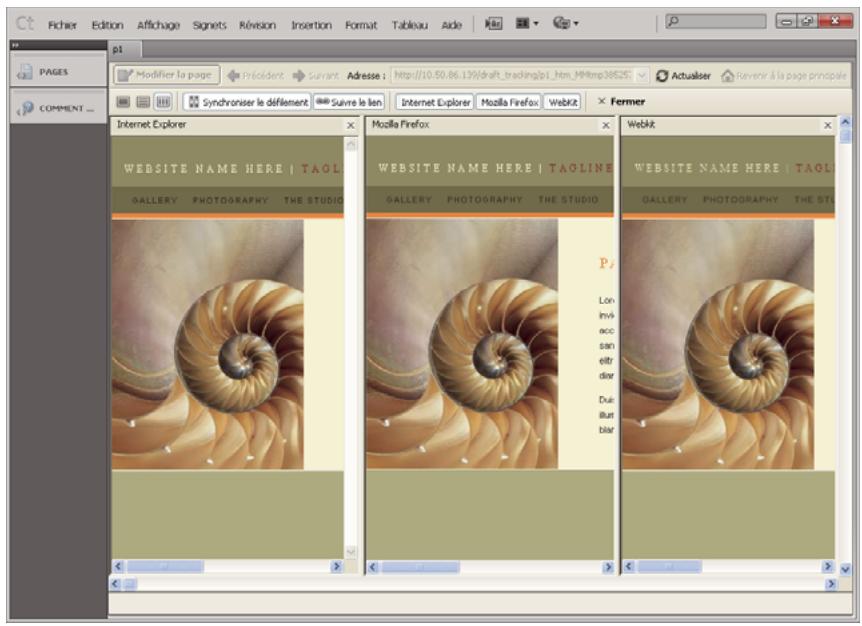
- Cliquez sur Suivre le lien pour synchroniser l'aperçu dans tous les navigateurs. Lorsque vous cliquez sur un lien et passez à une autre page dans un navigateur, les autres aperçus de navigateur affichent également la page liée.
- Cliquez sur Modifier la page pour modifier l'aperçu du brouillon en mode de modification. Ce bouton s'affiche uniquement lorsque vous quitterez la première page d'aperçu en cliquant sur un lien. Cette option est désactivée en mode « modification dans le navigateur »
- Cliquez sur Fermer pour fermer l'aperçu et revenir en mode de modification.
Configuration du serveur de blogs
Les systèmes de blog prenrent en charge différentes fonctionnalités qui permettent d'améliorer votre blog. Les applications clients, telles que Contribute, ne peuvent acceder qu'aux fonctionnalités autorisées par le système de création de blog. Dans la mesure où certains systèmes de blog ne prennt pas en charge ces fonctionnalités, Contribute offre un ensemble commun de fonctionnalités, accessibles à partir de différents systèmes de blog. Les fonctionnalités suivantes sont actuelsment prises en charge dans Contribute.
- Insertion d/images
-
Insertion de fichiers audio
-
Insertion de videos
- Fonctionnalités de commentaires
- Catégories
- Fonctionnalités de suivi
Pages
Pages parent
- Ordre des pages
Lorsque you accedez à une page de blog, seules les fonctionnalités prises en charge par le serveur de blog sont activées dans l'interface. Cependant, vous pouvez activer une fonctionnalité que le serveur de blog ne prend pas en charge. Cette solution de contournement ne fonctionne que si le serveur prend en charge cette fonctionnalité avant la publication du blog. Dans la liste des fonctionnalités prises en charge par Contribute, vous ne pouvez en personneliser que trois, Images, Audio et Video.
Par exemple, si le serveur ne prend pas en charge l'incorporation d'images, vous pouvez activer cette option à l'aide de l'interface de blog. L'image intégrée n'est publiée sur le serveur que si ce dernier prenait en charge cette fonctionnalité avant la publication de la page. Vous pouvez également désactiver les fonctionnalités prises en charge par le serveur. Ces paramètres s'appliquent uniquement à votre ordinateur et n'affectent pas le serveur.
Les paramètres configurés pour différents systèmes de blog sont enregistrés dans la base de registres.
Remarque : les paramétres appliqués ne sont valides que sur votre ordinateur local, et vous devez les reconfigurer lorsque vous modifiez vos blogs à partir d'un autre ordinateur.
1 Sélectionnéz Modifier > Mes connexions.
2 Dans la boite de dialogue Mes connexions, selectionnez le serveur de blogs à configurer. Cliquez sur Configurer. La boite de dialogue Configurer le serveur de blog s'ouvre.
Les fonctionnalités prises en charge par le serveur s'affichent pres des options correspondantes. Les fonctionnalités prises en charge par le serveur qui ne peuvent pas etre personalisées s'affichent en dessous des options.
3 Pour activer une fonctionnalité qui n'est pas prise en charge, activez cette option. Le bouton correspondant et l'élément de menu de cette fonctionnalité sont activés dans l'interface.
4 Cliquez sur Mise à jour de la prise en charge effectuez l'une des actions suivantes :
- Rétablir les options de serveur par défaut.
- Vérifier l' état des fonctionnalités prises en charge par le serveur de blog.
- Obtenir les informations les plus récentes concernant les fonctionnalités prises en charge par le serveur de blog.
Configuration du blog
1 Sélectionnez Modifier > Configurer les blogs, et sélectionné le blog à configurer. Vous pouvez également ouvrir la boîte de dialogue Mes connexions et sélectionné le site de blog, puis cliquez sur Configurer.
2 Dans la boite de dialogue Configurer le blog, selectionnez Styles et polices dans le panneau gauche.
a Sélectionnez la méthode utilisée par les utilisateurs de Contribute pour appliquer (ou non) des styles au texte à partir du menu contextuel Prise en charge du style. Les options de style sont les suivantes :
Interdire aux utilisateurs de creer des styles Empecher les utilisateurs de creer des styles. Les utilisateurs ne peuvent modifier aucune option de presentation de style et de texte.
Balises HTML Permet de déterminer si les utilisateurs peuvent créé des styles HTML et dansquelle mesure ils peuvent modifier et appliquer des styles sur le site Web.
CSS au niveau du document Permet de déterminer si les utilisateurs peuvent créé des styles CSS dans le document et comment ils peuvent appliquer les styles CSS à partir de feuilles de style CSS existantes.
b Modifie les options Style selon vos besoin. Si vous selectionnez l'option Autoriser les utilisateurs à appliquer des styles, les utilisateurs peuvent appliquer les styles d'en-têtes et les paragraphs à l'aide des commandes de menu ou de la barre d'outils de l'éditeur de Contribute. Si cette option est déslectionnée, les utilisateurs ne peuvent pas appliquer de nouveaux styles de paragraphs.
Inclure les styles d'en-têtes HTML (
, ...) dans le menu Style Indique que les balises de paragraphe HTML standard, En-tête 1, En-tête 2, En-tête 3, En-tête 4, En-tête 5 et En-tête 6 sont disponibles dans le menu Style.
Inclure les styles CSS dans le menu Style Indique que les styles CSS sont disponibles dans le menu Style.
Autoriser les utilisateurs à appliquer des polices et des tailles (ouvre les menus Police et Taille) Active les menus de styles et de polices dans la Contribute barre d'outils de l'éditeur de Contribute. Ainsi, les utilisateurs peuvent selectionner les polices et les tailles de polices à utiliser dans la page. Si cette option n'est pas selectionnée, Contribute utilise les styles et les tailles de polices définis dans le code source HTML de la page.
Permettre aux utilisateurs d'appliquer des styles gras, italique, souligné, barré et largeur fixe Activeles options de style Gras, Italiques, Souligné, Barré et Largeur fixe dans le menu Format et permet à l'utiliser d'appliquer ces options au texte.
Autoriser les utilisateurs à appliquer une couleur de police et une couleur d'arrière-plan Active les options Couleur du texte et Couleur de mise en surbrillation dans le menu Format et permet à l'utilisateur d'appliquer ces options au texte.
3 Sélectionnez Nouvelles images dans le panneau gauche. Utilisez les options du panneau Nouvelles images pour personneliser vos paramètres.
Pour chaque site de blog, les paramètres propres au blog sont stockés dans un fjichier BlogHub.CSI distinct.
Annulation d'un brouillon, d'une nouvelle page ou d'une nouvelle entrée de blog
Lorsque you modifie z le brouillon d'une page Web ou d'une entree de blog existante, you pouze annuler toutes les modifications aportees et conserver la version publiée de la page ou de l'entree de blog. You ave la possibite d'annuler une page Web ou une entree de blog que you venez de creator.
En outre, selon voire role, youes peutetre autorise a supprimer les pages publiées sur voite site Web. Pour plus d'informations, voir « Suppression d'une page Web ou d'un fichier » à la page 83.
Annulation des modifications apportées à un brouillon de page Web publiée ou à une entrée de blog
Dans le brouillon, cliquez sur le bouton Annuler le brouillon de la barre d'outils.
La version publiée de la page Web ou l'entrée de blog s'affiche dans le navigateur de Contribute, sans les modifications.
Annulation d'une nouvelle page Web ou entrée de blog
Dans le nouveau brouillon, cliquez sur le bouton Annuler le brouillon de la barre d'outils. Contribute annule la nouvelle page Web ou entrée de blog.
Suppression d'une page Web ou d'une entrée de blog
Vou puez supprimer des pages et des entrées définitivement de cette site Web ou de votre blog.
Si you souhaitez supprimer un brouillon sans pour autant supprimer la page de votre site Web ou l'entrée de votre blog, voir « Annulation d'un brouillon, d'une nouvelle page ou d'une nouvelle entrée de blog » à la page 82.
Suppression d'une page Web ou d'un fichier
Selon cette role, vous eses peut-etre autorise a supprimer les pages publiées dans cette site Web. Dans ce cas, vous pouze supprimer tout type de fichier de cette site Web, y compris les images.
Remarque: si vous n'etes pas autorisé à supprimer une page, consultez votre administrateur de Contribute ou la section « Définition des paramètres d'accès aux dossiers et fichiers » à la page 325.
Aucune autorisation particulière n'est nécessaire pour supprimer une page que vous venez de creator et que vous n'vez pas encore publiée. Pour plus d'informations, voir « Annulation d'un brouillon, d'une nouvelle page ou d'une nouvelle entrée de blog » à la page 82.
1 Procedez de l'une des manieres suivantes pour rechercher la page ou le fjichier :
- Naviguez jusqu'à la page ou au fichier à supprimer.
- Cliquez sur le bouton Choisir de la barre d'outils, Sélectionné un fichier, puis cliquez sur OK.
Remarque: si Contribute ne peut pas afficher la page ou le fichier sélectionné, la page Espace réservé pour le fichier apparait. Meme si vous ne pouvez pas l'afficher, vous pouvez supprimer la page ou le fichier.
2 Choisissez Fichier > Actions > Supprimer la page.
Remarque: cet élément de menu est désactivé si vous ne disposez pas des autorisations pour supprimer des pages sur cette site Web.
3 Cliquez sur Oui pour confirmer la suppression du fichier.
Contribute supprime la page et affiche la derniere page affichee dans le navigateur.
Voir aussi
« Annulation d'un brouillon, d'une nouvelle page ou d'une nouvelle entree de blog » à la page 82
Supprimer une entrée de blog
Yououpouce alors supprimer les entrées existantes de votre blog.
Si vous souhaitez supprimer un brouillon, voir « Annulation d'un brouillon, d'une nouvelle page ou d'une nouvelle entrée de blog » à la page 82.
1 Dans le navigateur de Contribute, localisez la page d'accueil du blog contenant l'entrée à supprimer.
2 Dans le menu contextual Entrées, Sélectionnez l'entrée de blog à supprimer ou cliquez sur Affichage > Sélectionner l'entrée de blog, puis Sélectionnez l'entrée de blog appropriée.
3 Une fois l'entrée de blog affichée dans le navigateur incorpore, cliquez sur le bouton Supprimer l'entrée ou cliquez sur Fichier > Actions > Supprimer l'entrée.
Remarque : vous pouvez également supprimer une entrée de blog en selectionnant l'option Choisir un fichier ou une entrée de blog du menu Affichage. Dans la boîte de dialogue qui apparait, sélectionnez l'entrée de blog recherche et cliquez sur le bouton Supprimer.
4 Dans la boite de dialogue de confirmation, cliquez sur Oui pour confirmer la suppression de l'entrée.
Contribute supprime l'entrée de votre blog et affiche la page d'accueil de ce dernier.
Remarque: la liste des entrées de blog figurant dans le menu contextual Entrées est mise à jour après la suppression d'une entrée de blog.
Actualisation de la liste des entrées
Vou puez mette a jour la listedes entrees de blog de your page d'accueil en actualisant la listede manuellement.
Cliques sur le bouton Actualiser la liste des entrées de blog pouractualiserla liste des entréesdeblog affichee dans le menu déroulant Entrées ou selectionnez Affichage > Actualiser la liste des entrées de blog.
Les entrées de blog figurant dans le menu déroulant Entrées sont mises à jour.
Exportation d'une page Web ou d'une entrée de blog (Windows uniquement)
Contribute permet d'exporter une page Web ou une entrée de blog de Contribute vers un fichier HTML externe. Vous pouvez alors enregistrer le fichier sur votre ordinateur ou sur le réseau.
Si vous exportez une nouvelle page Web contenant des images qui n'a pas encore eté publiée, celles-ci s'affichent dans la page exportée. Si vous modifiez une page Web existante (déjà publiée), il se peut que certaines images ne s'affichent pas dans la page exportée, car les nouvelles pages Web désignent les versions locales des images alors que les pages publiées reçoient aux images enregistrées sur le site Web.
1 Localisez la page Web ou l'entrée de blog à exporter.
2 Effectuez l'une des opérations suivantes :
- Si vous exportez une page Web, cliquez sur le bouton Modifier la page de la barre d'outils.
- Si vous exportez une entrée de blog,-cliquez sur le bouton Modifier l'entrée de la barre d'outils.
3 Choisissez Fichier > Exporter.
La boite de dialogue Exporter s'affiche.
4 Sélectionnez l'emplacement d'enregistrement du fichier exporté.
5 Saisissez un nom de fichier.
6 Cliquez sur Enregistrer.
Le fichier exporté apparait dans le dossier seLECTIONné.
Impression d'une page Web ou d'une entrée de blog
Voupe acceder a une page Web ou une entree de blog et l'imprimer, ou encore imprimer une page Web ou une entrée de blog en cours de modification, afin de moins l'examiner.
Affichage de l'aperçu d'une page
1 Effectuez l'une des opérations suivantes :
- Choisissez Fichier > Aperçu avant impression (Windows).
- Choisissez Fichier > Imprimer, puis cliquez sur le bouton Aperçu (Système Macintosh).
La page Web ou l'entrée de blog s'affiche dans une fenêtre de navigateur.
2 Pour imprimer la page ou l'entrée de blog, cliquez sur Imprimer ou sur OK.
3 Cliquez ensuite sur Fermer pour quitter l'aperçu.
Pour afficher l'aperçu d'une page Web ou d'une entrée de blog, voir « Aperçu d'une page dans le navigateur par défaut » à la page 235.
Impression d'une page
1 Choisissez Fichier > Imprimer.
Remarque: (Windows uniquement) Dans le navigateur de Contribute, vous pouvez également cliquer du bouton droit sur la page et désir Imprimer.
2 Cliquez sur Imprimer ou sur OK.
L'imprimante par défaut imprime la page.
Voir aussi
« Modification de la page Web source dans une application externe » à la page 78
Ajout du champ de recherche Google
Vou puez ajouter un champ de recherche Google dans voe page Web pour que vos internautes puissant lancer des recherches sur Internet ou uniquement dans voe site.
Insertion d'un champ de recherche Google
1 Dans votre brouillon, placez le point d'insertion à l'emplacement où le champ de recherche doit apparaitre.
2 Choisissez Insertion > Champ de recherche Google.
La boite de dialogue Insérer un champ de recherche Google s'affiche.
3 Définisse les options de chaque écran, puis cliquez sur Suivant (Windows) ou cliquez sur Continuer (Mac).
Pour plus d'informations sur les options d'un écran, cliquez sur le bouton Aide.
4 Examinez le résumé, puis cliquez sur Terminate (Windows) ou sur Terminer (Mac).
Le champ de recherche Google apparait dans votre brouillon.
Modification des propriétés du champ de recherche Google
1 Dans votre brouillon, selectionnez le champ de recherche Google.
2 Choisissez Format > Propriétés du champ de recherche Google.
La boîte de dialogue Propriétés du champ de recherche Google s'affiche.
3 Cliquez sur l'un des onglets situés en haut de la boîte de dialogue et modifiez les options selon vos besoin.
Pour plus d'informations sur les options de l'onglet, cliquez sur le bouton Aide.
4 Lorsque vous avez terminé, cliquez sur OK.
Référence
Cette section fournit des informations sur les boîtes de dialogue représentées dans ce chapitre.
Boîte de dialogue Envoi pour la révision
La boite de dialogue Envoyer pour la révision permet de transmettre à une autre personne un brouillon en cours de modification ou un fichier stocké sur votre ordinateur à des fins de révision.
1 Sélectionnéz l'une des options suivantes :
Remarque: ces options sont disponibles si vous envoyez un brouillon en révision. S'il s'agit d'un fichier, ignorez cette étape.
Envoyer un e-mail avec un lien vers un aperçu du brouillon Utilise le processus de révision par courriel. Cette option ouvre un message dans votre application de messagerie par défaut. Contribute créée de façon automatique un lien vers la version précédente du brouillon. Il vous revient de selectionner les réviseurs et d'ajouter un message.
Cette méthode de révision se révèle très utile lorsque vous souhaitez poursuivre votre travail sur le brouillon pendant que celui'un d'autre l'examine. Notre propre travail n'affecte alors en rien le brouillon-temporaire copié pour la révision. Cette méthode est également très utile lorsque les réviseurs ne sont pas équipés de Contribute. Pour plus d'informations, voir « Processus de révision des brouillons » à la page 50.
Envoyer le brouillon à un autre utilisateur Contribute Utilise le processus de révision par courriel. Cette option ouvre un message dans votre application de messagerie par défaut. Contribute créé de façon automatique un lien vers la version précédente du brouillon. Il vous revient de sélectionner les réviseurs et d'ajouter un message.
Cette option envoie le brouillon sur lequel vous travailliez aux utilisateurs selectionnés.
Elle est très utile lorsqu'une autre personne doit réviser, modifier ou publier un brouillon à votre place. Vous ne pouvez cependant pas continuer à travailler sur le brouillon après l'avoir envoyé pour révision. Pour plus d'informations, voir « Processus de révision par courrier électronique » à la page 53.
2 Sélectionnez les options de révision en procédant comme suit :
- Si vous avez choisi l'option Envoyer le brouillon à un autre utiliseur de Contribute, seLECTIONnez le nom de la personne devant réviser le brouillon, puis tapez les commentaires destinés au réviseur.
La liste des utilisateurs présente toutes les personnes qui se sont connectées à ce site Web. Pour sélectionner plusieurs utilisateurs à la fois, maintainez la touche Ctrl (Windows) ou Commande (Macintosh) enforcée pendant que vous cliquez sur les différents noms.
La section Commentaires vous permet de signaler au révisuer les modifications apportées au brouillon ou encore de préciser ce qu'il doit faire du brouillon après la révision.
- Si vous choisissez l'option Envoyer le brouillon à un autre utilisateur de Contribute, activez également l'option Avertir les destinataires par courriel si vous souhaitez envoyer un courriel au réviseur.
Cette option démarre automatiquement votre application de messagerie pour vous permettre d'envoyer un message électronique aux réviseurs et leur demander d'ouvrir Contribute afin de réviser un brouillon.
3 Cliquez sur Envoyer.
Pour les flux de travail différents de Auteur > Publier, vous devez faire réviser ou approuver le document avant de publier la page Web. Le bouton Publier est activé uniquement lorsque le flux de travail s'applique. Si votre role ne vous permit pas de publier directement sur le site Web, vous pouvez envoyer le brouillon à une personne qui peut la publier. Pour plus d'information sur les flux de travail, voir « Processus de révision des brouillons » à la page 50.
Utilisation de la boîte de dialogue Historique du brouillon
Cette boite de dialogue vous permet de consulter l'histoire associé au brouillon qui vous a ete envoye pour revision.
Remarque : la boite de dialogue Historique du brouillon permet seulement de consulter la description des modifications. Vous pouvez déscrie les modifications lorsque vous envoyez le brouillon en révision (voir « Processus de révision des brouillons » à la page 50).
Selectionner le nom d'un expéditeur Les commentaires entrés par l'expéditeur s'affichent dans la section Description des modifications.
L'action effectuee et les colonnes de date Decrit l'action efectuee par l'utilisateur et la date de l'action.
Destinataires Les noms des utilisateurs auxquels le document a ete envoye.
Voir aussi
« Modification des brouillons de page Web » à la page 69
Boîte de dialogue Propriétés du modele
Utilisez cette boite de dialogue pour afficher ou masquer le contenu issu d'un modele.
1 Dans la liste Nom, Sélectionnez une propriété.
Contribute met à jour la partie inférieure de la boîte de dialogue et affiche le nom et la valeur de la propriété sélectionnée.
2 Si vous souhaitez modifier la valeur de la propriété, saisissez une autre valeur dans le champ situé à droite du nom de la propriété.
3 Cliquez sur Appliquier pour appliquer les modifications sans fermer la boite de dialogue, ou sur OK pour applier les modifications et fermer la boite de dialogue.
Voir aussi
« Configuration des propriétés d'un modele de page Web » à la page 72
Boîte de dialogue Sélectionner le dossier du site Web
La boîte de dialogue Sélectionner le dossier du site Web permet de Sélectionner le dossier local contenant le site Web de la page que vous ouvrez. Cette opération permet à Contribute de localiser tous les fichiers dépendants utilisés par la page.
Sélectionnez le dossier contenant le site Web de la page que vous ouvrez, puis cliquez sur OK.
Boîte de dialogue Envoyer une nouvelle page
Vou puezutiler la boite de dialogue Envoyer une nouvelle page pour change le nom de fichier du brouillon que you envoyez a reviser,avant l'envoi.
1 Dans le champ Nom de fichier, vous pouvez changer le nom de fichier du brouillon que vous envoyez pour révision.
2 Cliquez sur Choisir un dossier pour selectionner le dossier à partir duquel vous souhaitez publier le fichier.
3 Sélectionnez une date d'expiration pour la page dans le menu dérouulant La page expire le.
4 L'emplacement du dossier en cours apparait dans l'adresse Web, sous le nom du fichier.
5 Cliquez sur Envoyer.
Chapitre 5: Ajout de pages, d'entrées de blog et de documents
Adobe® Contribute® permet d'ajouter des pages à votre site Web. Pour ce faire, vous pouvez créé une page Web vierge, utiliser une copie d'une page Web ou une copie d'un exemple de page Web ou encore définir une page à partir d'un modèle. Outre la création de pages Web, vous avez la possibilité d'ajouter à un site Web un contenu existant à partir de documents Microsoft Office (fichiers Word ou Excel, par exemple) et d'insérer dans une page Web des videos à partir de fischiers Adobe.
Vou puez egelement utiliser Contribute pour creer une nouvelle page autonome, non associée a l'un de vos sites Web, en l'enregistrant sur voe ordinateur.
Contribute offre la possibilite de creer et de publier des entrées dans votre blog. Vous pouze également creer une entrée de blog vide, creer une entrée de blog en citant la partie selectionnnee d'une page Web affichee ou encore creer une entrée de blog à partir d'informations existantes selectionnées dans le navigateur ou dans des documents Microsoft Office tels que des fichiers Word ou Excel. Contribute prend également en charge un type spécial d'entrée de blog appelée Pages, qui sont prises en charge par certains sites de blog.
Création ou copie d'une page sur votre site Web
Voussupportezcrieroucopier tous les types de pages suivants sur voitr siteWeb:
- Copie de la page en cours
Page Web vierge
Page d'accueil Web
Modèle
Remarque: si l'administrateur a limité les types de pages qu'il est possible de créé, il se peut que toutes les options ne s'affichent pas lors de la création ou de la copie d'une page. Pour plus d'informations, consultez votre administrateur de Contribute ou la section « Spécification de paramètres pour les nouvelles pages Web » à la page 330
Voir aussi
« Création d'une page Web » à la page 94
Copiedunepage survoiresiteWeb
Vou puez creer une copie de la page actuellement affichee sur voite site Web. La page doit etre affichee dans le navigateur de Contribute.
Il n'est pas possible de创建工作 une copie d'une page à l'état de brouillon dans l'espace de travail de Contribute. De même, vous ne pouvez pas copier une page d'un site Web vers un autre. Vous ne pouvez pas创建工作 de copie d'une page qui contient des cadres.
N'oubliez pas d'ajouter le lien pointant vers la page avant de la publier, sans quoi les internautes ne pourront pas y acceder.
Pour les pages Web, la page copiee a le meme flux de travail que celui qui est associe a la page ayant servi a le creer.
1 Accedez à la page à copier, puis cliquez sur le bouton Nouveau de la barre d'outils ou choisissez Fichier > Nouveau.
La boîte de dialogue Nouvelle page Web ou entree de blog s'affiche.
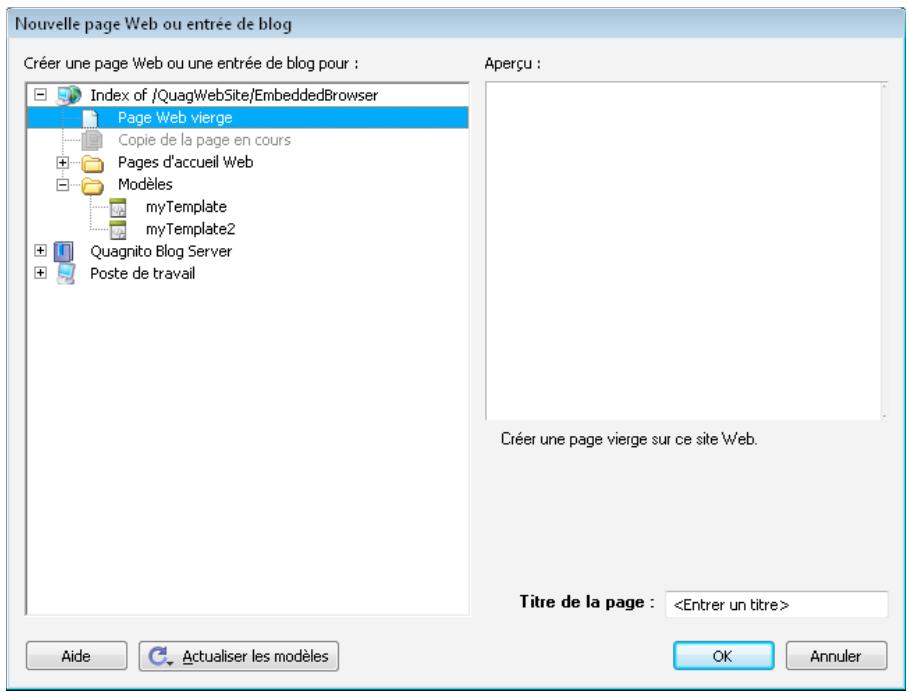
2 Dans le panneau Creer une page Web ou une entrée de blog pour, selectionnez Copie de la page en cours.
Remarque: si vous ne pouvez pas activer cette option, cela signifie que la page que vous visualisiez dans le navigateur ne peut pas etre copiee. Cette option n'est pas disponible si l'administrateur a limite les types de page qu'il est possible de creer. Pour plus d'informations, consultez notre administrateur de Contribute ou la section « Specification de parametes pour les nouvelles pages Web » à la page 330
Un aperçu de la page s'affiche dans le panneau Aperçu situé à droite de la boîte de dialogue.
3 Nommez la page dans le champ Titre de la page.
Ce titre s'affiche dans la barre de titre du navigateur lorsqu'un internaute consulte la page. Il n'apparait pas sur la page elle-même.
4 Cliquez sur OK.
La nouvelle page s'affiche sous forme de brouillon dans Contribute. Vous doivent ajouter un lien à la nouvelle page avant de la publier (voir « Création de liens de texte et d'image » à la page 202).
Remarque: Contribute cree la nouvelle page dans le meme dossier que la page copiee. Vous pouze changer
l'emplacement du dossier au moment de la publication de la page.
Création d'une page Web vierge
Voupez creer une page vierge et l'ajouter a tou site Web. N'oubliez pas d'ajouter le lien pointant vers la page avant de la publier, sans quoi les internautes ne pourront pas y acceder.
Les pages vierges sont associées au flux de travail par défaut, Auteur > Publication.
Remarque : il est recommandé de créé la nouvelle page et son lien simultanément. Pour ce faire, voir « Lien vers une nouvelle page » à la page 203.
1 Dans le navigateur de Contribute, cliquez sur le bouton Nouveau de la barre d'outils ou selectionnez la commande de menu Fichier > Nouveau.
La boîte de dialogue Nouvelle page Web ou entrée de blog s'ouvre.
2 Dans le panneau Creer une page Web ou une entrée de blog pour, développpez le cas échéant le site Web sur lequel vous souhaitez créé la page, puis Sélectionnez Page Web vierge.
Remarque: cette option n'est pas disponible si l'administrateur a limité les types de page qu'il est possible de créé. Pour plus d'informations, consultez votre administrateur de Contribute ou la section « Sépécification de paramètres pour les nouvelles pages Web » à la page 330
3 Saisissez un titre de page dans le champ Titre de la page.
Ce titre s'affiche dans la barre de titre du navigateur lorsqu'un internaute consulte la page. Il n'apparait pas sur la page elle-même.
4 Sélectionnez le modele que vous souhaitez associé à la page Web. Le flux de travail de la page qui est associé au modele s'affiche en dessous du panneau Aperçu.
5 Cliquez sur OK.
La nouvelle page s'affiche sous forme de brouillon dans Contribute. Vous doivent ajouter un lien à la nouvelle page avant de la publier (voir « Création de liens de texte et d'image » à la page 202).
si vous n'avez pas sélectionné d'autre site lors de l'étape 2, Contribute créé la nouvelle page dans le même dossier que la page que vous visualisiez au moment de sa création. Vous pouvez changer l'emplacement du dossier au moment de la publication de la page.
Voir aussi
« Configuration des propriétés d'une page Web » à la page 99
« Ajout de mots-clés et d'une description à une page Web » à la page 101
Copiedune page Web d'accueil
Contribute est livre avec des pages d'accueil Web prédéfinies que vous pouvez copier et utiliser pour votre site Web. Utilisez n'importe laquelle de ces pages comme point de départ de votre page Web.
Les pages d'accueil vierges sont associées au flux de travail par défaut, Auteur > Publication.
N'oubliez pas d'ajouter un lien pointant vers la page avant de la publier. Sans ce lien, les internautes ne pourront pas y acceder.
Remarque : il est recommandé de créé la nouvelle page et son lien simultanément. Pour ce faire, voir « Lien vers une nouvelle page » à la page 203.
1 Dans le navigateur de Contribute, cliquez sur le bouton Nouveau de la barre d'outils ou selectionnez la commande de menu Fichier > Nouveau.
La boite de dialogue Nouvelle page Web ou entrée de blog s'ouvre.
2 Dans le panneau Creer une page Web ou une entrée de blog pour, procedez de l'une des manieres suivantes :
a Le cas échéant, développez le site Web sur lequel vous souhaitez créé la page.
b Développez le dossier Pages d'accueil Web, puis selectionné la page voulue.
Remarque: le dossier Pages d'accueil Web n'est pas disponible si l administrateur a limité les types de page qu'il est possible de créé. Pour plus d'informations, consultez votre administrateur de Contribute ou la section « Spécification de paramètres pour les nouvelles pages Web » à la page 330
Un aperçu de la page sélectionnée s'affiche dans le panneau Aperçu situé à droite de la boîte de dialogue.
3 Saisissez un titre de page dans le champ Titre de la page.
Ce titre s'affiche dans la barre de titre du navigateur lorsqu'un internaute consulte la page. Il n'apparait pas sur la page elle-même.
4 Cliquez sur OK.
La nouvelle page s'affiche sous forme de brouillon dans Contribute. Pour plus d'informations sur la modification de la page d'accueil, voir « Modification d'une page d'accueil Web » à la page 92. En outre, vous nevez ajouter un lien à la nouvelle page avant de la publier (voir « Création de liens de texte et d'image » à la page 202).
Remarque: si vous n'avez pas sclectionné d'autre site lors de l'étape 2, Contribute créé la nouvelle page dans le même dossier que la page que vous visualisiez au moment de sa création. Vous pouvez changer l'emplacement du dossier au moment de la publication de la page.
Modification d'une page d'accueil Web
Les exemples de pages d'accueil de Contribute ont ete conus par une societe specialisee. You ees libre de les copier et de les utiliser dans voite site Web. You pouze utiliser l'une de ces pages comme point de depart ou simplement replacer son contenu par vos propres informations.
Après avoir créé une page à partir d'une page d'accueil Web, vous pouvez la modifier. Il ne s'agit pas d'un modèle dont certaines parties sont modifiables et d'autres pas, mais d'un simple point de départ à la création de votre propre page. Vous pouvez y apporter toutes les modifications nécessaires.
Remarque: les liens hypertextes de la page ne fonctionnent pas automatiquement. Vous doivent modifier chaque d'eux de sorte qu'il fasse reference à une page de votre site.
Les sections suivantes vous guideront dans votre travail avec le texte, les images et les liens des pages d'accueil. Il s'agit à de simples conseils de démarrage, car les possibilités de modification de ces pages sont innombrables.
Modification du texte d'un brouillon issu d'une page d'accueil
1 Pour remplacer le texte existant, selectionnez le passage concerné et tapez votre propre texte à la place.
Lorsque you remplacez un texte existant, Contribute conserve la presentation definie lors de la conception de la page d'accueil. Vous pouvez cependant la replacer par la presentation de votrechoix.
2 Pour ajouter du texte à un brouillon, copiez le texte à partir du brouillon ou d'une autre source (par exemple un document Microsoft Word), placez le point d'insertion à l'endetroit désiré ou Sélectionnez le texte à replacer, puis choisissez Edition > Coller le texte uniquement.
Remarque: pour supprimer l'objet Date de votre page, désactiver l'options Protégier les scripts et les formulaires dans les paramètres d'administration. Pour plus d'informations, consultez l'administrateur de Contribute ou la section « Définition des paramètres de paragraphs et de modification des pages » à la page 327.
Pour plus d'informations sur la manipulation du texte, voir « Utilisation de texte » à la page 131.
Remplacement d'une image ou d'un élément graphique dans un brouillon issu d'une page d'accueil
Sélectionnez l'image, appuyez sur la touche Suppr, puis faites glisser la nouvelle image sur le brouillon.
La plupart des images et des illustrations des pages d'accueil ont des dimensions définies. Lors du remplacement et dans la mesure du possible,CHOISSEZ une image de taille similaire afin de conserver la meme presentation.
Remarque: si une icone en forme de bouclier jaune apparait, il s'agit probablement de l'espace réservé pour la date du jour. Lors de la publication de la page, la date du jour apparait.
Pour plus d'informations sur l'utilisation des images, voir « Utilisation d'images et d'éléments graphiques » à la page 150.
Activation des liens d'un brouillon créé à partir d'une page d'accueil
Utilisez l'une ou plusieurs des méthodes suivantes :
- Pour replacer le texte d'un lien existant, Sélectionnéz le lien et tapez votre propre texte.
Remarque : tous les liens des pages d'accueil Web ne presentaient pas l'aspect par défaut d'un texte sou ligné en bleu. Ils peuvent ne pas etre soulignés et avoir ete concus differemment. Lorsque vous cliquez sur un element destiné à devenir un lien dans un brouillon issu d'une page d'accueil, la barre d'etat située au bas de l'éditeur de Contribute indique qu'il s'agit d'un lien.
- Pour activer un lien, Sélectionnez-le, cliquez sur le bouton Lien de la barre d'outils et Sélectionnez Rechercher une page Web. Cliquez sur le bouton Parcourir ou Choisir de la boîte de dialogue Insérer un lien pour localiser et Sélectionner une page, puis sur OK pour fermer cette boîte de dialogue.
Voudevrezensuiteactiverlesliensou supprimereceuxqueyoune souhaitezpasconserver.
Vous pouvez egalement creer un lien vers une nouvelle page Web, par exemple vers une autre page d'accueil, et modifier celle-ci ulterieurement. Pour plus d'informations, voir « Lien vers une nouvelle page » à la page 203.
- Pour ajouter un lien pointant vers une barre de navigation verticale, Sélectionnéz la ligne contenant le dernier lien de la série, puis choisissez Edition > Copier. La ligne toutes sélectionnée, cliquez sur le bouton Insérer une ligne en dessous de la barre d'outils. Sélectionnéz la nouvelle ligne, puis choisissez Edition > Coller.
Pour plus d'informations sur la manipulation des liens, voir « Utilisation de liens » à la page 202.
Voir aussi
« Copie d'une page Web d'accueil » à la page 91
Création d'une page Web à partir d'un modele
Vou puez creer une page Web a partir d'un modèle. L'utilisation des modèle permitted d'harmoniser l'apparce des pages de voite site Web.Contribute proposde deux types de modèle:
- Modèle créé dans Dreamweaver® (voir Aide de Dreamweaver > Utilisation de Dreamweaver). Un modèle Dreamweaver est un modèle créé à votre intention par un concepteur, avec des zones modifiables et d'autres verrouillées.
- Page désignée comme modèle par l'administrateur de Contribute. L'administrateur de Contribute peutCHOISIR n'importe qu'elle page de votre site Web et la désigner comme modèle.
Voupe creer des copies de ces deux types de modles et les utilise comme point de depart d'une nouvelle page. Les modles Dreamweaver comportent des zones modifiables et verrouillées, voir « Travailler dans des pages Web créées à partir d'un modele » à la page 71. Ces zones peuvent ne pas figurer dans les modles créé par l'administrateur. En outre, les modles créés par l'administrateur sont associés à un flux de travail. Contribute associe un flux de travail par défaut aux modles sans flux de travail. Pour plus d'informations, voir « Processus de révision des brouillons » à la page 50.
Vous ave la possibilité de creator une entree de blog à partir d'un modèle si le service de publication de blog génére des modèles Dreamweaver pour votre blog. Pour plus d'informations sur la creation d'entrées de blog, voir « Création d'une entrée pour votre blog » à la page 95.
N'oubliez pas d'ajouter un lien pointant vers la nouvelle page avant de publier celle-ci. Sans ce lien, les internautes ne pourront pas y acceder.
Remarque : il est recommandé de creer la page de site Web ou d'entrée de blog et le lien y renvoyant simultanément. Pour plus d'informations, voir « Lien vers une nouvelle page » à la page 203 et « Lien vers une nouvelle entrée vierge de blog » à la page 204.
1 Dans le navigateur de Contribute, cliquez sur le bouton Nouveau de la barre d'outils ou selectionnez la commande de menu Fichier > Nouveau.
La boîte de dialogue Nouvelle page Web ou entée de blog s'ouvre.
2 Dans le panneau Creer une page Web ou une entrée de blog pour, procedez de l'une des manieres suivantes :
a Développez le site Web dans lequel vous souhaitez créé la page.
b Développez le dossier Templates, puis Sélectionnez un modele.
Remarque: le dossier Templates n'est pas disponible si l'administrateur de Contribute a limite les types de pages qu'il est possible de creer. Pour plus d'informations, consultez your administrateur de Contribute ou la section « Spécification de paramétres pour les nouvelles pages Web » à la page 330
Un aperçu de la page sélectionnée s'affiche dans le panneau Aperçu situé à droite de la boîte de dialogue.
3 Nommez la page dans le champ Titre de la page.
Ce titre s'affiche dans la barre de titre du navigateur lorsqu'un internaute consulte la page. Il n'apparait pas sur la page elle-même.
4 Cliquez sur OK.
La nouvelle page s'affiche sous forme de brouillon dans Contribute. Vous doivent ajouter un lien à la nouvelle page avant de la publier (voir « Création de liens de texte et d'image » à la page 202).
Remarque: si vous n'avez pas selectionné d'autre site lors de l'étape 2, Contribute créé la nouvelle page dans le même dossier que la page que vous visualisiez au moment de sa création. Vous pouvez changer l'emplacement du dossier au moment de la publication de la page.
Creation d'une page Web
Contribute permet de creer des pages non stockees sur un site Web auquel you est connecte. Vou puez alors enregister la page dans voire ordinateur ou dans un emplacement reseau.
1 Dans le navigateur de Contribute, cliquez sur le bouton Nouveau de la barre d'outils ou selectionnez la commande de menu Fichier > Nouveau.
La boîte de dialogue Nouvelle page Web ou entree de blog s'affiche.
2 Dans le panneau Créer une page Web ou une entrée de blog pour, développer le dossier Poste de travail (Windows) ou Ce Mac (Mac OS), puis sélectionnez Page Web vierge.
Remarque: assurez-vous d'activer cette option sous Poste de travail (Windows) ou sous Ce Mac (Mac OS) et non pour un site Web auquel vous etes connecte.
3 Saisissez le titre de la nouvelle page.
4 Cliquez sur OK, puis de nouveau sur OK lorsque vous y etes invite.
La boite de dialogue Enregistrer sous s'affiche.
5 Naviguez jusqu'à l'emplacement désiré pour l'enregistrement du fichier, puis cliquez sur Enregister.
La page s'affiche sous forme de brouillon dans l'éditeur de Contribute.
Voir aussi
« Création ou copie d'une page sur votre site Web » à la page 89
Création de pages Web sur la base d'un type de contenu
Le flux de travail d'une page Web définit les options disponibles pour la modification et la publication des pages correspondant à un type de contenu spécifique. Par exemple, si un type de contenu est associé à un modèle et est régi par le flux de travail Créer > Réviser > Publier, le bouton Réviser s'affiche dans le menu. Le bouton Publier s'affiche uniquement lorsque la page revient à son auteur après sa révision.
Remarque : Vous ne pouvez pas associier de types de contenu aux pages de blog.
1 Cliquez sur Fichier > Nouveau. La boite de dialogue Nouvelle page Web ou entree de blog s'ouvre.
2 Sélectionnez le site Web pour lequel vous souhaitez créé une page en fonction d'un type de contenu.
3 Sélectionnez le type de contenu dans le dossier Types de contenu dans le dossier du site.
4 (Facultatif) Pour les pages HTML, vous pouvez personnaliser le nom de fichier dans le champ Titre de la page.
5 Cliquez sur OK. Une nouvelle page s'affiche et applique le type de contenu selectionné.
6 Cette nouvelle page permet d'effectuer les opérations suivantes :
- Ajouter des informations aux sections de la page qui le permettent.
- Charger des images depuis un emplacement précis.
- Lier le contenu à une ↔équence sur la page ou à des URL externes.
- Modifier les propriétés du texte au moyen des options du menu contextual.
7 Envoyer la page pour révision ou la publier.
Remarque : Lorsque vous publiiez une page associée à un type de contenu, une entrée est ajoutée dans le fichier de l'histoire.
Création d'une entrée pour votre blog
Les types d'entretes de blog suivants sont disponibles :
- Entrée vide de blog
Page vierge
- Entrée de blog citant la partie selectionnée d'une page Web
Creation d'une entrée de blog vide
Vou puez creer une entree de blog vide et l'ajouter a your blog. Une entree de blog vide est une page vierge pouvant reprendre le modèle (presentation et elements tels que le texte et les images) de suaive modèle de blog, selon que vrie service de publication de blog generere ou pas des modles Dreamweaver pour your blog. Si, par exemple, vous creez une entree de blog vide pour un blog hebergé par TypePad, elle reprend la presentation et les elements du modele de blog.
Lorsque you you connectez à un serveur de blogs, Contribute vérifie si le serveur prend en charge les propriétés suivantes :
- Catégories
- Commentaires
Rétroliens - Objects média
Images
Si l'une des propriétés n'est pas prise en charge par le serveur, l'option correspondante est désactivée dans Contribute.
Vouaves la possibite d'inserer de nouvelles informations dans une entree de blog vide.
1 Dans le navigateur de Contribute, cliquez sur le bouton Nouveau de la barre d'outils ou selectionnez la commande de menu Fichier > Nouveau.
La boîte de dialogue Nouvelle page Web ou entrée de blog s'ouvre.
2 Sélectionnez le blog désiré et choisissez l'option Entrée de blog vide.
3 Dans le champ de texte Titre de la page, donnez un nom à l'entrée de blog.
4 Cliquez sur OK.
La nouvelle entrée de blog s'affiche sous forme de brouillon dans Contribute.
5 (Facultatif) Insérez une balise à l'aide du champ Balises.
6 Dans la zone Date, cliquez sur l'icone de definition de la date et de l'houre et choisissez la date et l'houre auxquelles voire brouillon d'entree de blog doit etre publie.
7 (Facultatif) Sélectionné une ou plusieurs catégories dans la liste Catégories.
8 Cliquez sur l'icone Autoriser les rétroliens pour conserver la liste des autres blogs complenant des liens pointant vers votre entree de blog.
9 Cliquez sur l'icone Autoriser les commentaires pour permettre aux utilisateurs de saisir des commentaires concernant votre entrée de blog.
Remarque: avant de publier l'entrée de blog, Sélectionnez Fichier > Aperçu dans le navigateur afin d'afficher l'entrée de blog dans un navigateur Web et de tester tous les liens de l'entrée.
10 Tapez le contenu de l'entrée de blog et publiiez celle-ci.
Remarque : vous avez la possibilite de lien une entree de blog vide a une autre entree de blog vide et de publier ces entrées. Pour plus d'informations, voir « Lien vers une nouvelle entree vierge de blog » à la page 204.
Création d'une page vierge
Contribute prend en charge un type spécial d'entrée de blog appelée Pages, qui sont prises en charge par certains sites de blog. Le contenu des Pages est stocké dans une base de données et est extrait à l'aide de protocoles tels que MetaWeblog et Atom.
Les Pages, avec une majuscule, contiennent des informations qui ne changent pas de façon noitoire au fil du temps. Les informations containues dans les Pages s'affichent de façon permanente dans le blog. Les Pages peuvent etre organises de façon hierarchique sous forme de pages et sous-pages avec une relation parent-enfant entre ces dernières.
Remarque : vous ne pouvez pas utiliser cette fonctionnalité lorsque vous manipulez des sites de blog qui ne prennant pas en charge les Pages.
Par exemple, les Pages peuvent containir des informations sur l'auteur, le copyright, les aspects juridiques ou la description du blog. Les sous-pages de l'auteur pouvaient containir des informations liées à l'auteur, telles que son passé-temps, ses intérêts professionnels, ainsi que ses préférences personnelles.
Remarque : lorsque le mot Pages est suivi d'un point, il peut faire reference à des Pages ou des pages Web normales selon le contexte.
Les Pages peuvent appliquer des modélles et chaque Page peut recourir à un modèle différent. Cependant, Contribute CS5 prend en charge uniquement le modele par défaut du site de blog et l'associe à l'ensemble des Pages.
Remarque: vous ne pouvez pas associier des catégories ou des balises à des Pages.
1 Connectez-vous au blog dans lequel vous souhaitez créé la Page vierge de blog.
2 Dans le navigateur de Contribute, cliquez sur le bouton Nouveau de la barre d'outils ou selectionnez la commande de menu Fichier > Nouveau.
La boîte de dialogue Nouvelle page Web ou entrée de blog s'ouvre.
3 Sélectionnéz le désiré et choisissez l'options Page vierge de blog.
Remarque: cette option est désactivée pour les sites de blog qui ne prennt pas en charge les Pages.
4 Dans le champ de texte Titre de la Page, donnez un nom à la Page de blog.
5 Cliquez sur OK.
La nouvelle Page de blog s'affiche sous forme de brouillon dans Contribute.
6 Dans la zone Date, cliquez sur l'icone de definition de la date et de l'heure et choisissez les date et heures auxquelles voire brouillon d'entree de blog doit etre publie.
7 Sélectionnez une option dans le menu déroulant Page parent pour définir la page parent de la Page.
8 Entrez un numero pour definir un ordre de pages pour la Page. Vous pouvez modifier cet ordre en fonction de l'ordre relatif des pages infant.
9 Cliquez sur l'icone Autoriser les rétroiens pour conserver la liste des autres blogs complenant des liens pointant vers votre entrée de blog.
Remarque: avant de publier l'entrée de blog, Sélectionnez Fichier > Aperçu dans le navigateur afin d'afficher l'entrée de blog dans un navigateur Web. Testez tous les liens de l'entrée.
10 Tapez le contenu de l'entrée de blog et publiiez celle-ci.
Remarque : vous avez la possibilité de lien une entree de blog vide à une autre entree de blog vide et de publier ces entrées. Pour plus d'informations, voir « Lien vers une nouvelle entree vierge de blog » à la page 204.
Voir aussi
« Création d'une entrée de blog à partir d'une sélection citée » à la page 98
« Définition de la date et de l'heure pour une entrée de blog » à la page 99
Creation d'une entrée de blog à partir d'une sélection citée
Vou puez creer une nouvelle entree de blog a partir d'informations selectionnées sur une page Web depuis le navigateur de Contribute. Une selection de ce type est appelée citation.
Vou puez également creer une entree de blog à partir de la selection d'une citation dans un navigateur externe, tel que Microsoft Internet Explorer (voir « Saisie de contenu dans un blog à partir d'un navigateur » à la page 243) ou des applications Microsoft Office telles que Word, Excel et Outlook (voir « Saisie de contenu dans un blog à partir d'applications Microsoft Office (Windows uniquement) » à la page 244). Il ne vous reste plus ensuite qu'a publier l'entrée dans votre blog.
1 Dans le navigateur de Contribute, localisez la page Web contenant la partie selectionnée que vous souhaitez citer.
2 Sélectionnéz la partie voulue sur la page Web.
3 Effectuez l'une des opérations suivantes :
- Si vous disposez d'une connexion au site Web qui est affiché, cliquez sur le bouton Nouveau de la barre d'outils.
- En l'absence de connexion établie avec le site Web affché, choisissez Fichier > Nouveau.
La boîte de dialogue Nouvelle page Web ou entree de blog s'affiche.
4 Développez le dossier du blog dans lequel vous souhaitez publier la nouvelle entrée.
5 La selection de l'option Citer à partir de la page actuelle.
Remarque: cette option n'est pas disponible dans tout autre navigateur que celui de Contribute.
6 Dans la zone de texte Titre des entrées de blog, donnez un nom à l'entrée de blog.
7 Cliquez sur OK.
Voir aussi
« Création d'une entrée de blog vide » à la page 96
Gestion des entrées de blog
Adobe Contribute a simplifié la tâche de gestion des entrées de blog. Vous pouvez acceder à une entree de blog à partir de la page d'accueil de votre blog en selectionnant son nom dans le menu contextuel Entrées. Cetteiste affiche toutes les entrées du blog auquel vous étés connecté par ordre chronologique inverse. Lorsque vous selectionnez une entree de blog dans le menu déroulant Entrées, elle est chargée dans le navigateur incorpore.
Plusieurs méthodes s'offrent à vous pour apporter des modifications à une entrée de blog :
- Vous pouvez modifier une entrée de blog directement dans Contribute. Pour plus d'informations, voir « Modification d'un blog » à la page 58.
- Si la fenêtre de votre navigateur affiche la page d'accueil d'un blog ou une entrée individuelle, cliquez sur le bouton Modifier dans Contribute afin de proceeder à la modification dans Contribute. Pour plus d'informations, voir « Modification d'une page Web ou d'un blog à partir du navigateur » à la page 60.
Remarque: assurez-vous qu'une connexion a etablie avec le site Web ou le blog avant que vous ne commenciez à modifier une page Web ou une entrée de blog depuis votre navigateur.
Voir aussi
« Annulation des erreurs » à la page 63
« Enregistrement d'un brouillon pour un usage ultérieur » à la page 64
« Définition de la date et de l'heure pour une entrée de blog » à la page 99
Définition de la date et de l'heure pour une entrée de blog
Vou puez fixer la date et l'heure de la publication de votre brouillon d'entree de blog.
Si vous scélectionnez une date passée et que vous publiEZ l'entrée de blog, elle est publiée immediatement à la date indiquée. Si vous scélectionnez une date dans le futur et que vous publiEZ l'entrée de blog, celle-ci sera publiée aux date et heures indiquées à la condition que le serveur de blogs prenne en charge l'API de contrôle de la date. A défaut, l'entrée de blog est publiée sur le champ avec la date ultérieure indiquée.
Remarque: les paramètres de date et d'heure de publication ne sont pris en compte que par des serveurs de blog compatibles.
Définition de la Page parent et de l'ordre des pages pour une Page de blog
Vou puez modifier une Page vierge de blog pour definir sa page parent et l'ordre des pages dans les sites de blogs qui prennt en charge cette fonctionnalite. Toute page autre que la Page et ses pages enfant figurent dans le menu. Pour les nouvelles Pages vierges, toutes les pages figurent dans la liste.
Pour les Pages appartenant au même niveau hierarchique, vous pouvez définir l'ordre dans lequel ces dernières sont apparues dans la liste. Par exemple, prenons deux pages parent : Mes hobbies avec un ordre de 1 et Qui suis-je avec un ordre de 2 qui figurent dans la liste sous une Page appeléeInfos personnelles. Si vous souhaitez que Qui suis-je s'affiche avant Mes hobbies, définissez Qui suis-je sur 1 et Mes hobbies sur 2. L'ordre final, cependant, dépend de l'ordre relat des pages dans les différentes Pages apparanten au même Parent.
Affichage et suppression des Pages de blog
Vou puez afficher les pages de blog à l'aide de la boite de dialogue Choisir un fjichier ou une entree de blog (Affichage > Choisir un fjichier ou une entree de blog.) Clique sur le bouton Pages pour afficher les Pages du blog. Pour supprimer une Page, naviguez jusqu'à cette derniere avec Contribute, et cliquez sur Supprimer I'entree de blog.
Voir aussi
« Création d'une entrée de blog vide » à la page 96
« Gestion des entrées de blog » à la page 98
Configuration des propriétés d'une page Web
Pour chaque page Web, vous pouvez définir des propriétés de presentation et de presentation : la taille et la famille de la police par défaut, la couleur d'arrière-plan, les marges, le style des liens et bien d'autres aspects de la presentation.
Remarque : seules les propriétés des pages Web sont configurable. Vous ne pouvez pas définir pour les entrées de blog.
Les propriétés de page sélectionnées ne s'appliquent qu'à la page Web active. Lorsqu'une page utilise une feuille de style CSS externe, Contribute ne modifie pas cette dernière car l'opération affecterait toutes les autres pages utilisant cette feuille de style.
Remarque: si vous modifiez un brouillon créé à partir d'un modèle ou si l'administrateur ne vous autorise qu'à modifier du texte, il est possible que vous ne puisiez changer que le titre de la page. Pour plus d'informations, consultez l'administrateur de Contribute ou la section « Définition des paramètres de paragraphs et de modification des pages » à la page 327.
1 Dans le brouillon, cliquez sur le bouton Propriétés de la page de la barre d'outils ouCHOisissez Format > Propriétés de la page.
La boite de dialogue Propriétés de la page s'affiche.
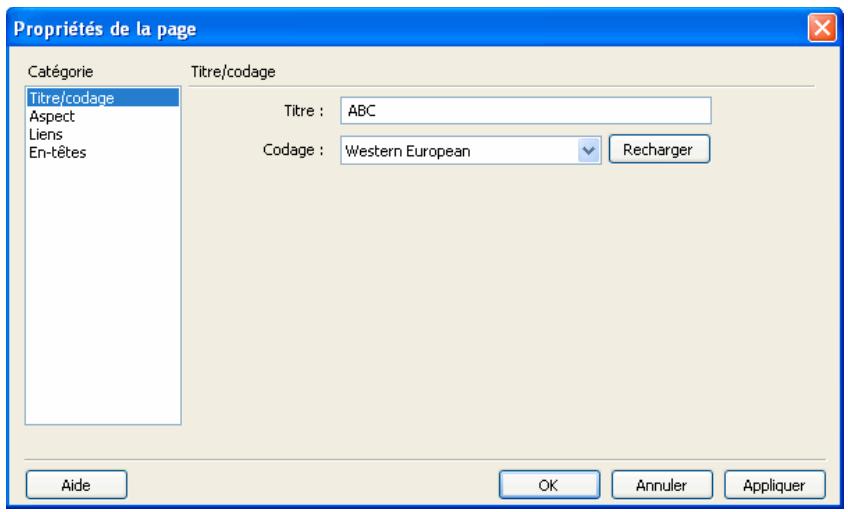
2 Sélectionnez des catégories dans la liste de gauche, puis apportez les modifications nécessaires.
Par défaut, Contribute utilise les balises CSS pour attribuer les propriétés de page. Si l'administrateur de Contribute a défini l'utilisation de balises HTML au lieu des feuilles de style CSS, seules les catégories Titre/codage et Aspect figurent dans la partie gauche de la boîte de dialogue. Pour plus d'informations sur ce paramètre, contactez l'administrateur de Contribute ou consultez « Définition du style et des polices » à la page 329.
Remarque: si vous ne pouvez pas seLECTIONner les catégories Liens ou En-têtes, cela signifie que l'administrateur a défini des options interdisant la modification de ces propriétés de la page. De même, si vous ne pouvez modifier que les marges des pages dans la catégorie Aspect, c'est que l'administrateur a limité l'accès aux autres propriétés de cette catégorie. Pour plus d'informations, consultez l'administrateur de Contribute ou la section « Définition du style et des polices » à la page 329.
Pour plus d'informations sur les options des catégories, reportez-vous aux sections suivantes :
- « Définition des options de propriétés de page, catégorie Aspect HTML » à la page 124 ou « Définition des options Propriétés de la page, aspect CSS » à la page 125
- « Définition des options de propriétés de la page, catégorie Liens CSS » à la page 126
- « Définition des options de propriétés de la page, catégorie En-têtes CSS » à la page 126
- « Définition des options de propriétés de page, catégorie Titre/codage » à la page 124
Pour plus d'informations sur les options des catégories, cliquez sur le bouton Aide.
3 Cliquez sur Appliquier pour appliquer les modifications sans fermer la boite de dialogue ou sur OK pour applier les modifications et fermer la boite de dialogue.
Voir aussi
« Ajout de mots-clés et d'une description à une page Web » à la page 101
Ajout de mots-clés et d'une description à une page Web
Vouss pouvez associier des mots-clés et une description à votre site Web. Les internautes peuvent alors la localiser en tapant ces mots-clés dans un moteur de recherche.
Remarque : vous ne pouvez ajouter de mots-clés et de descriptions que dans des pages Web. Vous ne pouvez pas les ajouter aux entrées de blog.
1 Localisez la page concernée, puis cliquez sur le bouton Modifier la page de la barre d'outils.
Le brouillon s'ouvre dans l'éditeur de Contribute.
2 Choisissez Format > Mots-clés et description.
La boite de dialogue Mots-clés et description de la page apparait.
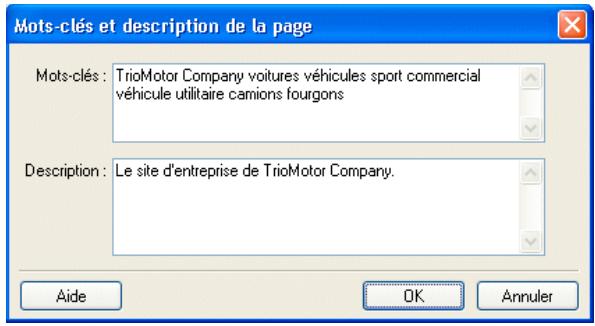
3 Saisissez ou modifiez les mots-clés dans la zone Mots-clés.
Séparez les mots-clés par un seul espace (par exemple, compte-rendu réunion planification comité vacances soirée).
4 Saisissez ou modifiez la description de la page dans la zone Description.
5 Cliquez sur OK.
Voir aussi
« Configuration des propriétés d'une page Web » à la page 99
Configuration des préférences pour les entrées de blog
Vou puez definir d'autres préférences s'appliquant aux entrées de blog. Dans la boite de dialogue Préférences, vous pouze effectuer les tâches suivantes :
- Définir les options du blog par défaut auquel se connecter : créé (ou non) une entrée de blog lorsque vous cliquez sur le bouton Nouvelle page, spécifique si l'ajout (ou non) de commentaires aux entrées de blog est permitted et autoriser les autres utilisateurs à créé un lien pointant vers une entrée de blog par le biais de ses URL de rétrolien (voir la section « Définition des préférences de Contribute » à la page 31).
Remarque: certains hôtes de blog ne prennant pas en charge les commentaires ou exigent que vous définissiez une préférence à cet effet. Consultez la documentation de votre hébergeur de blog pour plus d'informations.
Pour plus d'informations sur l'ajout d'URL de rétroliens aux entrées de blog, voir « Ajout d'URL de rétrolien à une entrée de blog » à la page 105. Pour plus d'informations sur l'ajout d'URL de rétroliens aux entrées de blog, voir « Ajout de balises à une entrée de blog » à la page 103.
- Spécifiez les URL de serveur ping que Contribute doit informer lors de la publication d'une entrée de blog.
- Consultez la liste des échecs de ping vers les serveurs ping.
Voir aussi
« Définition des préférences de Contribute » à la page 31
Association de métadonnées à une entrée de blog
Lors de la creation ou de la modification d'une entrée de blog, vous pouvez saisir des informations supplémentaires sur l'entrée à l'aide des fonctions de métadonnées de blog. Les tâches suivantes sont disponibles pour les entrées de blog :
- Sélection du blog sur lequel l'entrée doit être publiée
- Saisie ou modification du titre
- Ajout de balises
Attribution de catégories - Ajout d'URL de rétrolien
- Autorisation ou non d'ajout de commentaires
Les fonctions des métadonnées principales associées aux blogs (blog dans lequel publier une entrée, titre de l'entrée de blog et balises à insérer dans l'entrée de blog) sont disponibles à partir de la barre d'outils d'entrée de blog principale dans le navigateur de Contribute. Les fonctions des métadonnées secondaires associées aux blogs (catégories, autorisation ou interdiction d'utiliser des URL de rétrolien et autorisation ou interdiction d'insérer des commentaires) sont disponibles lorsque vous cliquez sur le bouton d'affichage/de masquage des métadonnées secondaires sur la barre d'outils de l'entrée de blog, située à proximité du champ Balises ou sélectionnez Autres options dans le menu Affichage.
Outre les barres d'outils d'entrée de blog, vous pouze également faire appel au menu Format > Météadonnées de blog pour spécifique les fonctions de métadonnées associées à uneentrée de blog.
Sélection du blog devant receivevoir l'entrée
Vous pouvez selectionner le blog dans lequel vous souhaitez publier une entrée en cours de creation ou de modification. Tous les blogs avec lesquels vous avez etabli une connexion via Contribute sont disponibles pour la selection.
1 Creez ou modifiez l'entrée de blog à publier.
Remarque : pour plus d'informations sur la creation des entrées de blog, voir « Création d'une entrée pour votre blog » à la page 95. Pour plus d'informations sur la modification d'une entrée de blog, voir « Gestion des entrées de blog » à la page 98.
2 Effectuez l'une des opérations suivantes :
- Sélectionnéz le blog cible dans le menu dérounant Blog de la barre d'outils.
- Choisissez Format > Métadonnées de blog > Blog, puis sélectionnez le blog voulu dans le menu déroulant.
Remarque: un avertissement s'affiche lorsque vous publiiez une entree de blog existante en cours de modification dans un blog cible autre que le blog initial. Si vous publiiez l'entree de blog modifiée dans un blog différent, une partie des metadonnées associées à l'entree peut être supprimée et les liens pointant vers d'autres brouillons d'entrees de blog définis dans le blog initiaI sont supprimés.
3 (Facultatif) Cliquez sur OK pour fermer la boite de dialogue d'advertisement.
L'entrée de blog est publiée dans le blog cible.
Lorsque you publiez une entree de blog modifiee existante dans un nouveau blog, tous les liens contenus dans l'entree du blog initial et pointant vers des brouillons d'autres entrées de blog sont rompus. Vousdezrsoudre les liens rompus dans l'entree de blog deplacee et dans les brouillons cibles.
Remarque: pour plus d'informations sur la liaison d'une entrée de blog, voir « Lien vers une nouvelle page » à la page 203. Pour plus d'informations sur la publication d'une entrée de blog, voir « Publication de contenu dans un blog » à la page 243.
Saisie ou modification du titre d'une entrée de blog
Vou puez definir ou modifier le titre d'une entrée de blog. Il est possible de nommer une entrée de blog lors de sa creation ou de changer son titre par la suite, une fois qu'elle est enregistrree en tant que brouillon ou qu'elle est publiée dans votre blog.
Saisie titre d'une nouvelle entrée de blog
Lors de la creation d'une entrée, renseignez le champ Titre des entrées de blog dans la boite de dialogue Nouvelle page Web ou entrée de blog.
Saisie ou modification du titre d'une entrée de blog existante ou d'un brouillon d'entrée de blog
Effectuez l'une des opérations suivantes :
- Renseignez le champ Titre de la barre d'outils.
- Choisissez Format > Metadonnées de blog > Titre, puis renseignez le champ Titre de la barre d'outils.
Ajout de balises à une entrée de blog
Les balises vous permettent de saisir une ou plusieurs descriptions succinctes d'entrée de blog. Les autres utilisateurs peuvent alors rechercher les entrées de blog utiliser ces balises. Par exemple, dans le cas d'une entree de blog relative au plus grand nombre de corners dans un match de football international, vous pouvez saisir les balises « football », « corner», «records de corner » et ainsi de suite. Les refereintiels de balises suivants sont mis à votre disposition :
- www.technorati.com/tag
- http://blogs.icerocket.com/search?q=
Lorsque l'utilisateur saisit une balise dans le champ de balise pour une entrée de blog, Contribute create un lien de type balise. Une fois que l'utilisateur a publié l'entrée et activé ce lien, le navigateur incorpore affiche une liste représentant toutes les entrées de blog indexées par le référentiel de balises utilisant la même balise.
Lorsque vous creez ou modifiez une entrée de blog dans le panneau Pages, vous pouvez définir autant de balises que vous le souhaitez pour cette entrée à condition de les séparer par des virgules.
Remarque : you pouvez configurer des préférences en vue de déterminer, entre autres, l'emplacement des balises par rapport aux entrées de blog et le préfixe devant précéder les balises dans une entree de blog. Pour plus d'informations sur la saisie des balises, voir « Définition des préférences de Contribute » à la page 31.
1 Dans le panneau Pages, selectionnez l'entrée de blog souhaitation.
2 Effectuez l'une des opérations suivantes :
- Cliquez sur le champ Balises de la barre d'outils afin de placer le pointeur dedans.
- Choisissez Format > Métadonnées de blog > Balises pour placer le pointeur dans le champ Balises de la barre d'outils.
3 Dans le champ Balises, spécifiez une ou plusieurs balises à associer à l'entrée de blog.
Vou puez sair autant de balises que you le souhaitez pour une entree a condition de les séparer par des virgules.
Selon la configuration des préférences définie pour l'option Balisage dans la boite de dialogue Préférences, Contribute insère les balises en haut ou en bas de l'entrée de blog, précédées par le préfixe spécifique.
Une fois les balises ajoutées à l'entrée de blog, vous pouvez modifier celle-ci, la publier ou l'enregistrer sous forme de brouillon.
Remarque : vous avez la possibilité d'effacer des balises d'une entree de blog en les supprimant du champ Balises ou, si vous modifiez l'entree de blog, en supprimant la balise de l'entree. Une fois l'entree de blog actualisée publiée, la balise n'apparait plus avec elle dans le blog.
Voir aussi
« Définition des préférences de Contribute » à la page 31
Attribution de catégorie à une entrée de blog
Vou ave la possibilité d'attribuer des catégories à des entrées de blog afin de regrouper des entrées similaires. Par exemple, vous pouvez classer ensemble les entrées de blog liées aux'affaires en cours ou aux sports.
Une entree de blog peut tres bien appartenir a plusieurs catégories. De meme, vous pouze modifier ou supprimer une categorie selectionnee a tout moment.
La prise en charge des catégories varie d'un hôte de blog à l'autre. Certains hôtes fournissent des catégories prédéfinies tandis que d'autres vous permettent de créé vos propres catégories. Enfin, d'autres hôtes encore ne prennant pas du tout en charge les catégories. Pour plus d'informations, consultez la documentation de l'hébergeur de votre blog.
1 Dans le panneau Pages, selectionnez l'entrée de blog souhaitation.
2 Effectuez l'une des opérations suivantes :
- Sélectionnéz la catégorie souhaïée dans le menu dérouulant Catégories de la barre d'outils.
Une coche apparait en regard de la catégorie selectionnée.
- Choisissez Format > Métadonnées de blog > Catégories, puis sélectionnez la catégorie voulue dans le menu déroulant.
Une coche apparait en regard de la catégorie selectionnée.
Remarque : vous pouvez attribuer plusieurs catégories à une entree de blog.
Attribution d'une autre catégorie à uneentrée de blog
1 Le cas échéant, dans le panneau Pages, Sélectionnez l'entrée de blog souhaïée.
2 Effectuez l'une des opérations suivantes :
- Sélectionnez la nouvelle catégorie dans le menu dérouulant Catégories de la barre d'outils.
Une coche apparait en regard de la catégorie spécifiée.
- Choisissez Format > Métadonnées de blog > Catégories, puis sélectionnez la nouvelle catégorie dans le menu déroulant.
Une coche apparait en regard de la catégorie spécifiée.
Suppression d'une catégorie d'une entrée de blog
1 Le cas échéant, dans le panneau Pages, Sélectionnez l'entrée de blog voulue.
2 Effectuez l'une des opérations suivantes :
- Désélectionnéz les catégories dans le menu déroulant Catégories de la barre d'outils.
- Choisissez Format > Métadonnées de blog > Catégories, puis déslectionnez toutes les catégories sélectionnées dans le menu déroulant.
Actualisation de la liste des catégories disponibles
Certains hôtes de blog vous permettent d'ajouter, de modifier ou de supprimer les catégories pouvant être attribuées à des entrées de blog. ÀpRES avoir apporté les modifications voulues aux catégories disponibles sur l'hôte du blog, actualisez la liste des catégories disponibles dans Contribute pour reflérer ces changements.
Remarque : seules les catégories disponibles sur l'hote du blog sont modifiables. Il est impossible de modifier les catégories faisant partie de Contribute.
1 Sélectionnez le blog souhaité dans le panneau Pages.
2 Cliquez sur le bouton Actualiser de la barre d'outils des métadonnées de blog.
Les catégories révisées figurent dans le menu dérouulant Catégories de la barre d'outils. Elles sont également disponibles via le menu Format > Métadonnées de blog > Catégories. Les entrées de blog intégrant une catégorie que vous venez de créé, de modifier ou de supprimer sont mises à jour.
Voir aussi
« Création d'une entree pour votre blog » à la page 95
Ajout d'URL de rétrolien à une entrée de blog
Lorsque vous creez une entrée de blog, vous pouze lui ajouter une ou plusieurs URL de rétrolien. Utilisez les URL de rétrolien pour conserver une liste des blogs complenant des liens pointant vers votre entrée de blog. Pour créé un lien pointant vers l'une de vos entrées de blog, les autres des autres blogs ajoutent les URL de rétrolien de cette entrée à leur propre entrée de blog. Notre blog enregistre ces entrées de blog liées pour chacune de vos entrées. Vous pouze cliquer sur ces liens pour afficher les entrées correspondantes. Vous avez également la possibilité d'empêcher des utilisateurs tiers d'insérer l'URL de rétrolien de votre blog dans les entrées de leur propre blog. Pour ce faire, désactivez l'options Autoriser les rétroiens.
Remarque: une préférence permet de déterminer si la fonction de rétrolien est activée ou non pour les entrées de blog. certains blogs ne prennant pas en charge la fonction de rétrolien ou exigent que vous définissiez une préférence à cet effet. Pour plus d'informations, consultez la documentation de votre blog. Pour plus d'informations sur l'activation d'URL de rétrolien pour les entrées de blog, voir la section « Définition des préférences de Contribute » à la page 31.
1 Sélectionnez l'entrée de blog souhaïée dans le panneau Pages.
Remarque: Contribute ne valide pas les URL que vous tapez dans la boite de dialogue Rétroliens ou le champ URL de rétrolien. Si vous spécifie une URL non valide ou si vous souhaitez modifier l'URL de rétrolien par la suite, modifier l'entrée de blog et ajoutez-y une nouvelle URL de rétrolien. Cependant, vous ne pouvez ni modifier ni supprimer les URL de rétrolien indiqués initialement.
2 Effectuez l'une des opérations suivantes :
- Cliquez sur le bouton Rétroliens de la barre d'outils.
- Sélectionnez Format > Métadonnées du blog > Autoriser les rétroliens.
3 Saisissez l'URL de rétrolien associée à l'entrée de blog dans le champ URL de rétrolien, puis cliquez sur OK.
Contribute ajoute les URL à l'entrée de blog et le champ Rétroliens figure au bas de l'espace de travail de Contribute. Ce champ vous permet d'insérer, de modifier ou de supprimer des URL de rétrolien. Ces modifications sont également répercutées dans la boite de dialogue Rétroliens.
Remarque : Certains blogs ne prenrent pas en charge la fonction de rétrolien ou exigent que vous définissiez une préférence à cet effet. Pour plus d'informations, consultez la documentation de votre blog.
Une fois l'URL de rétrolien ajoutée à l'entrée de blog, vous pouvez modifier celle-ci, la publier ou l'enregistrer sous forme de brouillon.
Remarque : vous pouvez seulement insérer une URL de rétrolien par ligne dans la boîte de dialogue Rétroliens et le champ URL de rétrolien de l'espace de travail de Contribute.
Voir aussi
« Définition des préférences de Contribute » à la page 31
Ajout de commentaires à des entrées de blog autorisé
L'option Valeurs par défaut du blog disponible dans la boîte de dialogue Préférences permet de configurer Contribute de manière à ce qu'il permette ou non au serveur de blog d'accpter les commentaires relatifs aux entrées de blog. Si vous activez l'ajout de commentaires, les utilisateurs ont la possibilité d'insérer des commentaires à propos de vos entrées de blog. Vous pouvez également autoriser ou interdire l'ajout de commentaires pour des entrées de blog individuelles.
Remarque: une préférence permet de déterminer si la fonction d'ajout de commentaires est activée ou non pour les entrées de blog. Pour plus d'informations sur l'autorisation d'ajout de balises à des entrées de blog, voir la section « Définition des préférences de Contribute » à la page 31. Certains blogs ne prennt pas en charge la fonction de commentaires ou exigent que vous définissiez une préférence à cet effet. Pour plus d'informations, consultez la documentation de votre blog.
1 Localisez l'entrée de blog voulue.
2 Cliquez sur le bouton Modifier l'entrée de la barre d'outils ouCHOisissez Fichier > Actions > Modifier I'entree.
3 Effectuez l'une des opérations suivantes :
-
Activez ou désactivez la commande Format > Métadonnées de blog > Autoriser les commentaires afin de configurer l'ajout de commentaires pour l'entrée de blog.
-
Cliquez sur le bouton Autoriser les commentaires de la barre d'outils afin d'autoriser ou d'interdire l'ajout de commentaires.
4 Une fois l'ajout de commentaires activé ou désactivé pour l'entrée de blog, vous pouvez modifier celle-ci, la publier ou l'enregistrer sous forme de brouillon.
Lorsque vous publiiez l'entrée de blog dans votre blog, un lien Commentaires permet aux personnes consultant l'entrée de publier un commentaire.
A propos de la conversion de documents au format PDF (Windows uniquement)
Contribute permet de convertir des documents Microsoft Office, tels que des documents Word, des presentations PowerPoint et des feuilles de calcul Excel en documents PDF, et de les insérer dans des pages Web Adobe Contribute ou des brouillons d'entrées de blog. Le processus d'insertion d'un document Microsoft Office sous forme de fichier PDF implique la conversion du document au format Adobe PDF préalablement à son insertion.
Les fichiers PDF sont téléchargés vers un dossier d'après les paramètres administrateur pertinents.
Voir aussi
« Définition des préférences de Contribute » à la page 31
Insertion de documents Office en tant que PDF dans des pages Contribute (Windows uniquement)
Contribute permet de convertir des documents Microsoft Office, tels que des documents Word, des presentations PowerPoint et des feuilles de calcul Excel en documents PDF, et de les insérer dans des pages Web Adobe Contribute ou des brouillons d'entries de blog. Le processus d'insertion d'un document Microsoft Office sous forme de fichier PDF implique la conversion du document au format PDF préalablement à son insertion.
Remarque: si vous insérez un document Microsoft Word ou une presentation Microsoft PowerPoint et que vous souhaitez indiquer la zone du document à convertir, procédez à l'opération de conversion pendant que vous travailliez dans Word ou PowerPoint, puis insérez le document dans la page ouverte dans Contribute.
1 Dans le brouillon, placez le point d'insertion à l'emplacement cible du document PDF.
2 Cliquez sur Insertion > Document au format PDF.
La boîte de dialogue Ouvrir apparait avec une liste de documents PDF convertibles.
3 Sélectionnez un document Office, puis cliquez sur Ouvrir.
La boite de dialogue Insérer un document Office en tant que PDF s'affiche.
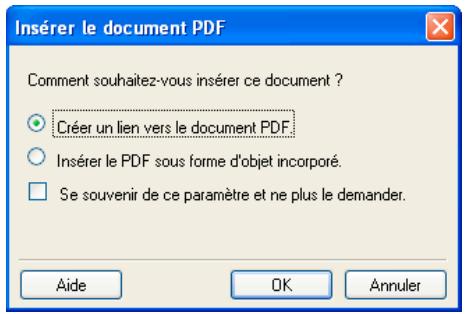
4 Sélectionnéz l'une des options suivantes :
Crer un lien vers le document PDF Convertit le document au format PDF et insere un lien pointant vers le document.
Insérer le PDF sous forme d'objet incorpore Convertit le document au format PDF et l'incorpore sous forme d'objet.
Remarque : l'option Insérer le PDF sous forme d'objet incorpore est désactivée si l'administrateur du site Web interdit l'incorporation de documents PDF.
5 Le cas échéant, activez la case à cocher Seouvir de ce paramètre et ne plus le demander.
Pour plus d'informations sur les paramètres définis dans la boîte de dialogue Préférences, voir « Configuration des préférences relatives aux documents MS Office (Windows uniquement) » à la page 45.
6 Cliquez sur OK.
Contribute convertit le document au format PDF et l'insere dans votre brouillon sous forme de lien ou d'objet incorpore.
Creation et insertion d'un document PDF avec la méthode glisser/déposer
1 Dans le brouillon, placez le point d'insertion à l'emplacement cible du document PDF.

Réduisez la taille de la fenêtre de Contribute, de manière à voir également le logiciel contenant le fichier que vous souhaitez faire glisser.
2 Ouvrez l'Explorateur Windows.
3 Faites glisser le document à convertir jusqu'au point d'insertion.
La boîte de dialogue Insérer un document Microsoft Office s'ouvre.
4 Sélectionnéz l'option Convertir en PDF et créé un lien vers le PDF ou l'option Convertir en PDF et incorporer le PDF sous forme d'objet, puis cliquez sur OK.
Contribute convertit le document au format PDF et l'insere dans votre brouillon.
Suppression d'un document PDF d'un brouillon
1 Dans le brouillon, mettez le document PDF en surbrillance pour le selectionner.
2 Appuyez sur la touche Suppr.
Ajout de documents Microsoft Word et Excel à un site Web
Contribute permet d'ajouter facilement des documents ou du contenu Word et Excel a vaue site Web ou voire entree de blog.
Par exemple, si vous disposez d'un tableau Word contenant les informations de contact de tous vos commerciaux en France, vous n'avez pas besoin de recreer le tableau sur votre page Web : Contribute vous permet de l'ajouter à votre site.
Il existe quatre façon d'ajouter du contenu Word ou Excel à une page Web ou une entrée de blog :
- Ajout du contenu d'un document Word ou Excel à une page Web/une entrée de blog nouvelle ou existante (Windows uniquement)
- Insertion d'un lien pointant vers un document Word ou Excel stocké dans une page Web ou une entrée de blog existante.
- Convertisse un document au format PDF et inserez un lien pointant vers le document dans une page Web ou une entrée de blog existante.
- Convertissez un document au format PDF et inserez un lien sous forme d'objet incorpore dans une page Web ou une entrée de blog existante
Sous Windows, vous pouvez définir une préférence utilisateur demandant à Contribute d'ajouter le contenu du document sous forme d'objet incorpore ou d'insérer un lien pointant vers le document lorsque vous ajoutez un document Word ou Excel. Pour plus d'informations, voir « Configuration des préférences de modification » à la page 42.
Voupez ajouter directement le contenu d'un document Word ou Excel à l'éditeur de Contribute à partir des applications Microsoft Office. Pour plus d'informations, voir « Ouverture de documents dans Contribute à partir d'applications Microsoft Office (Windows uniquement) » à la page 111.
Ajout de contenu Microsoft Word ou Excel à une page (Windows uniquement)
Vou puez ajouter le contenu d'un document Word ou Excel à une page Web nouvelle ou existante.
Lorsque vous ajoutez du contenu à une page, Contribute le convertit au format HTML et le copie sur la page Web ou l'entrée de blog. Vous pouvez ensuite en modifier le contenu dans Contribute ; les modifications que vous apportez au fichier d'origine stocké sur votre ordinateur ne figurent pas sur le site Web ou l'entrée de blog.
Si la taille du document que vous convertissez au format HTML est supérieure à 300 Ko, Contribute signale que le fichier est trop volumineux pour l'opération de conversion et vous propose d'autres options d'insertion du document, telles que la conversion au format PDF ou l'ajout d'un lien pointant vers le document. Pour plus d'informations sur ces options, voir « Insertion de documents Office en tant que PDF dans des pages Contribute (Windows uniquement) » à la page 107 et « Insertion d'un lien pointant vers un document Microsoft Word ou Excel » à la page 110.
Remarque: si vous utilisez Microsoft Office 97, vous ne pouvez pas ajouter le contenu d'un document Word ou Excel à une page Web. Vous doivent insérer un lien vers le document ou convertir celui-ci au format PDF.
1 Dans votre brouillon, placez le point d'insertion à l'endetroit où le contenu doit s'afficher.
2 Procedez de l'une des manieres suivantes pour selectionner le fjichier et le contenu à insérer :
- Dans Contribute :
1 Choisissez Insertion > Document Microsoft Office.
La boîte de dialogue Ouvrir s'ouvre.
2 Sélectionnez le document Microsoft Office requis et cliquez sur Ouvrir.
- (Windows uniquely) Faites glisser le fichier de son emplacement actuel vers le brouillon Contribute, à l'endetroit où son contenu doit s'afficher.
3 Si la boite de dialogue Insérer un document Microsoft Office s'affiche, cliquez sur Insérer le contenu du document dans cette page, puis sur OK.
4 (Facultatif) Activez la case à cocher Se souvent de ce paramètre et ne plus le demander si vous ne pouze plus voir l'invite relative à l'option d'insertion par la suite.
Vous pouvez également définir ces préférences à partir du menu Edition de Contribute. Pour ce faire, cliquez sur Edition > Préférences > Documents Microsoft, puis définissez les préférences souhaitées. Pour plus d'informations sur la définition de ces préférences, voir « Définition des préférences de Contribute » à la page 31.
5 Cliquez sur OK.
Le contenu du document Word ou Excel figure dans votre brouillon.
Voir aussi
« Insertion d'un lien pointant vers un document Microsoft Word ou Excel » à la page 110
« Insertion de documents Office en tant que PDF dans des pages Contribute (Windows uniquement) » à la page 107
Insertion d'un lien pointant vers un document Microsoft Word ou Excel
Vou puez inserer un lien pointant vers un document Microsoft Word ou Excel dans une page Web ou une entrée de blog existante.
Lorsque you publiez la page ou l'entree de blog avec le lien, Contribute copie le document sur voite site Web puis create le lien pointant vers cette copie (et non vers le fjichier initial stocké sur voite ordinateur).
Remarque: pour modifier le contenu dans la page liée ou l'entrée de blog après la publication, voir « Modification de la page Web source dans une application externe » à la page 78. Les modifications apportées au filchier d'origine ne figurent pas sur le site Web ou dans l'entrée de blog.
1 Dans votre brouillon, placez le point d'insertion à l'endetroit où le contenu doit s'afficher.
2 Procedez de l'une des manieres suivantes pour selectionner le fjichier et le contenu à insérer :
- Placez le point d'insertion dans votre brouillon, à l'endetroit où le lien doit apparaitre. Vous pouvez également selectionner du texte ou une image du brouillon, puis cliquer sur le bouton Lien de la barre d'outils et selectionner Fichier sur mon Poste de travail.
Dans la boite de dialogue Insérer un lien, tapez le texte du lien, recherche le fisier cible du lien, puis clique sur OK.
- (Windows uniquement) Faites glisser le fjichier de son emplacement actuel vers le brouillon Contribute, à l'endetroit où le lien doit s'afficher.
Si la boîte de dialogue Insérer un document Microsoft Office s'affiche, cliquez sur Créer un lien vers le document, puis sur OK.
Remarque: le texte du lien est le nom du fichier vers lequel vous effectuez ce lien. Pour modifier le texte d'un lien que vous venez de creer, voir « Modification du texte du lien et de sa destination » à la page 215.
Un lien pointant vers le document s'affiche dans le brouillon.
Voir aussi
« Ajout de contenu Microsoft Word ou Excel à une page (Windows uniquement) » à la page 109
« Insertion de documents Office en tant que PDF dans des pages Contribute (Windows uniquement) » à la page 107
Conversion de documents au format PDF et insertion dans des brouillons (Windows uniquement)
Vous avez la possibilite de convertir un document Microsoft Word ou Excel au format PDF et d'inserer un lien pointant vers le document PDF dans une page Web ou une entrée de blog existante ou encore d'inserer le document PDF dans le brouillon sous forme d'objet incorpore.
1 Dans le brouillon, placez le point d'insertion à l'emplacement cible du document PDF.
2 Cliquez sur Insertion > Document Microsoft Office. Dans la boite de dialogue qui s'affiche, localisez le fichier, puis cliquez sur Ouvrir.
La boite de dialogue Insérer un document Microsoft Office s'ouvre.
3 Choisissez l'une des options d'insertion de document PDF dans un brouillon Contribute suivantes :
Remarque : ces options sont exclusivement disponibles pour les documents Microsoft Word et Excel.
- Sélectionné l'options Convertir en PDF et créé un lien vers le PDF afin de convertir le document sélectionné au format PDF et d'insérer un lien renvoyant au document PDF.
- Activez l'options Convertir au format PDF et incorporer le document PDF sous forme d'objet pour convertir le document sélectionné au format PDF et incorporer le document PDF en tant qu'objet.
4 (Facultatif) Activez la case à cocher Se souvent de ce paramètre et ne plus le demander si vous ne pouze plus voir l'invite relative à l'option d'insertion par la suite.
5 Cliquez sur OK.
Le document est converti au format PDF et insere dans voire brouillon sous forme de lien ou d'objet incorpore.
Voir aussi
« Ajout de contenu Microsoft Word ou Excel à une page (Windows uniquement) » à la page 109
« Insertion d'un lien pointant vers un document Microsoft Word ou Excel » à la page 110
Ouverture de documents dans Contribute à partir d'applications Microsoft Office (Windows uniquement)
Voup ouir des documns tels que des feuilles de calcul, des documents Word et des messages electronices dans Contribute a l'aide de sa barre d'outils, disponible dans Microsoft Word, Excel et le lecteur de messagerie Outlook. Voup ouir les documents au sein de ces applications, utilise la barre d'outils Office pour Contribute afin d'inserer le contenu dans l'edteur de Contribute et publier le contenu sur voite site Web sans avoir a ouvrir.
La barre d'outils Microsoft Office est automatiquement installée sur votre ordinateur lors de l'installation de Contribute
Remarque: la barre d'outils de Contribute s'installe uniquement sur les ordinateurs équipés des versions de Microsoft Office 2003, Microsoft Office XP et Microsoft Office 2007.
Les modifications effectuees dans la barre d'outils de MS Office sont les suivantes :
- Une nouvelle commande Contribute figure dans le menu de l'application.
Eichier Edition Affichage Insertion Format Outils Tableau Fenetre Contribute 2
- Une barre d'outils relative à Contribute s'affiche sur une rangée distincte dans les applications.
Ouvr dans Contribute Publier sur le site Web Publier dans le blog
Ouverture de documents dans Contribute à partir de Microsoft Word, Excel et du lecteur de messagerie Outlook.
Chaque fois que vous ouvrez un document dans Contribute à partir d'une application Microsoft Office, trois possibilités s'offrent à vous : insérer une partie ou l'intégrité du contenu du document dans l'éditeur de Contribute, créé un lien renvoyant au document à partir de la page active dans l'éditeur de Contribute ou insérer le contenu sous forme de document PDF.
Remarque : lorsque vous ouvre un message électronique Outlook dans Contribute, vous pouvez seulement insérer son contenu dans l'éditeur.
Trois modes d'ajout de contenu à une nouvelle page Web sont possibles à partir des applications Microsoft Office :
- Ajout du contentu Word, Excel ou Outlook dans la page
- Insertion d'un lien vers un document Word ou Excel
- Insertion d'un document Word ou Excel au format PDF
Ajout du contenu Microsoft Word, Excel ou Outlook dans une page à partir de Microsoft Office (Windows uniquement)
Vouaves la possibite d'ajouter le contenu d'un document (document Word, feuille de calcul Excel ou message Outlook) à une nouvelle page Web. Vous pouvez également associier des modèle à ces documents avant de les ouvrir.
Lorsque you inserez du contenu dans une page, Contribute copie le contenu du document dans l'éditeur de Contribute. You pouez ensuite le modifier dans Contribute et le publier sur votre site Web.
1 Ouvrez un document dans Microsoft Word ou Excel.
2 Pour ouvrir le document dans Contribute, précérez de l'une des manières suivantes à partir de la barre d'outils de Contribute disponible dans l'application :
Remarque : si vous avez apporté des modifications au document, enregistrez ce dernier avant de l'ouvrir dans Contribute.
- Choisissez Contribute > Ouvrir dans Contribute.
- Cliquez sur le bouton Ouvrir dans Contribute de la barre d'outils.
Remarque: Contribute génére un message d'alerte si vous n'avez pas établi de connexion avec un site Web. Pour plus d'informations sur la création d'une connexion à un site Web, voir « Création d'une connexion à un site Web » à la page 261.
La boîte de dialogue Ouvrir en tant que nouvelle page s'affiche dans Contribute.
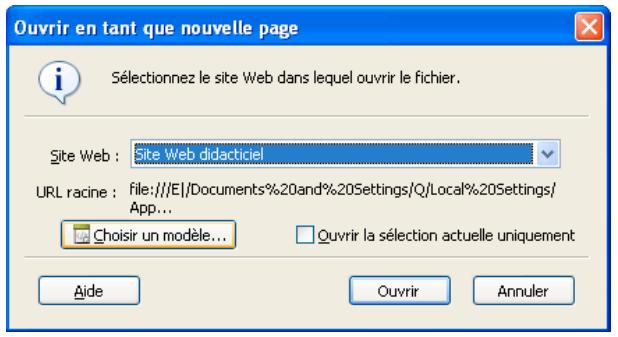
3 Sélectionnez le site Web où vous souhaitez placer le document.
4 Cliquez sur le bouton Choisir un modele pour definir un modele à jour pour un document Office ouvert dans Contribute. Pour plus d'informations sur la definition d'un modele, voir « Definition des modèle lors de l'ouverture de documents Office (Windows uniquement) » à la page 117.
Si vous ne-cliquez pas sur le bouton Choisir un modele de la boite de dialogue Ouvrir en tant que nouvelle page, le dernier modele utilisé pour ouvrir un document Microsoft Office ou le modele vierge est associé au document que vous ouvrez. De plus, si ce modele ne correspond pas à celui situé sur le serveur, Contribute affiche la boite de dialogue Télecharger un modele. Vous pouvez effectuer l'une des opérations suivantes :
- Cliques sur le bouton Ouvrir à l'aide de l'ancien modele.
- Téléchargez le modèle mis à jour à partir du serveur et ouvre le document enclinquant sur le bouton prévu à cet effet.
Remarque: si le site Web cible ne comporte pas de modèles, un message vous en informé lorsqu vous cliquez sur le bouton Choiser un modele.
5 (Facultatif) Si vous avez selectionné le contenu d'un document et que vous souhaitez ouvrir le document entier au lieu de la partie selectionnée, désactiver la case à cocher Ouvrir uniquement la selection actuelle.
Remarque: cette option est uniquement disponible si vous avons seLECTIONné le contenu du document.
Pour plus d'informations sur les options de cette boite de dialogue, cliquez sur le bouton Aide.
6 Cliquez sur Ouvrir.
La boite de dialogue Insérer un document Microsoft Office s'affiche dans Contribute.
Remarque: la boite de dialogue Insérer un document Microsoft Office ne s'affiche pas si vous insérez le contenu d'un message électronique Outlook. Le contenu du message électronique est automatiquement inséré dans l'éditeur de Contribute après que vous avez cliqué sur Ouvrir.
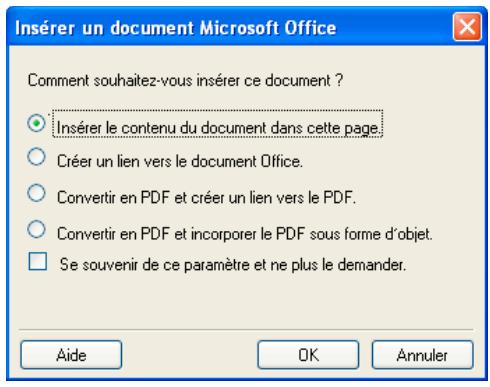
7 Activez l'option Insérer le contenu du document dans cette page.
8 (Facultatif) Activez la case à cocher Se souvent de ce paramètre et ne plus le demander si vous ne poulez plus voir l'invite relative à l'option d'insertion par la suite.
Pour plus d'informations sur les options de cette boite de dialogue, cliquez sur Aide.
9 Cliquez sur OK.
Le modele selectionné s'applique à la page Web et Contribute ouvre le document dans un brouillon. Avant de publier ce document, vous devez creer un lien pointant vers cette nouvelle page à partir d'une page existante. Pour plus d'informations, voir « Création de liens de texte et d'image » à la page 202.
Remarque : l'option Ouvrir dans Contribute ne s'applique pas aux fichiers.rtf.
Voir aussi
« Insertion d'un document Microsoft Word ou Excel au format PDF à partir de Microsoft Office (Windows uniquement) » à la page 116
« Définition des modèles lors de l'ouverture de documents Office (Windows uniquement) » à la page 117
Insertion d'un lien pointant vers un document Microsoft Word ou Excel à partir de Microsoft Office (Windows uniquement)
VoussupoezinsererunlienpointantversundocumentWordouExceldansune nouvellepage.Lorsqueyouspubliez la pageaveclelien,ContributecopieledocumentsurvotsiteWebpuiscrie lelienrenvoyantacettecopie(etnon au fichier initial stocké sur l'ordinateur).
1 Ouvrez un document dans Microsoft Word ou Excel.
2 (Facultatif) Pour ouvrir uniquement une partie spécifique du document dans Contribute, Sélectionnez la partie en question.
3 Pour ouvrir le document dans Contribute, procédez de l'une des manières suivantes à partir de la barre d'outils de Contribute disponible dans l'application :
Remarque : si vous avez apporté des modifications au document, enregistrez ce dernier avant de l'ouvr dans Contribute.
-
Choisissez Contribute > Ouvrir dans Contribute.
-
Cliquez sur le bouton Ouvrir dans Contribute de la barre d'outils.
Remarque: Contribute génére un message d'alerte si vous n'avez pas établi de connexion avec un site Web. Pour plus d'informations sur la création d'une connexion à un site Web, voir « Création d'une connexion à un site Web » à la page 261.
La boite de dialogue Ouvrir en tant que nouvelle page s'affiche dans Contribute.
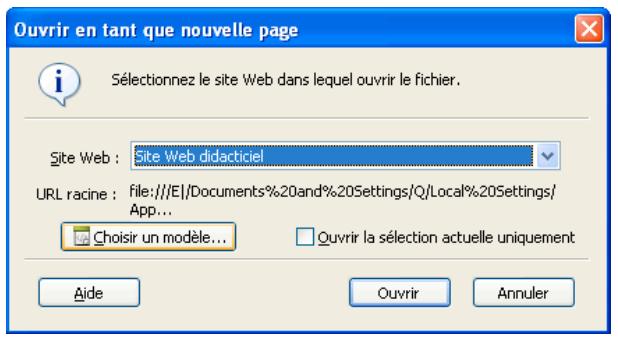
4 Sélectionnez le site Web où vous souhaitez placer le document.
5 Cliquez sur le bouton Choisir un modele pour définir un modele pour un document Office ouvert dans Contribute. Pour plus d'informations sur la definition d'un modele, voir « Definition des modèle lors de l'ouverture de documents Office (Windows uniquement) » à la page 117.
Si vous ne-cliquez pas sur le bouton Choisir un modele de la boite de dialogue Ouvrir en tant que nouvelle page, le dernier modele utilisé pour ouvrir un document Microsoft Office est associé au document que vous ouvrez. De plus, si ce modele ne correspond pas à celui situé sur le serveur, Contribute affiche la boite de dialogue Télécharger un modele. Vous pouvez effectuer l'une des opérations suivantes:
- Cliquez sur le bouton Ouvrir à l'aide de l'ancien modele.
- Cliquez sur le bouton Télecharger et ouvrir pourmettre à jour le modele en y intégrant les modifications du serveur, puis ouvre le document.
Remarque: si le site Web cible ne comporte pas de modèles, un message vous en informe lorsque vous cliquez sur le bouton Choisir un modele.
6 (Facultatif) Désactivez la case à cocher Ouvrir uniquement la selection actuelle afin d'ouvrir la totalité du document et pas simplement la selection.
Remarque: cette case à cocher est activée lorsque vous Sélectionnez du texte dans votre document.
Pour plus d'informations sur les options de cette boite de dialogue, cliquez sur le bouton Aide.
7 Cliquez sur Ouvrir.
La boîte de dialogue Insérer un document Microsoft Office s'ouvre.
8 Sélectionnez Créer un lien vers le document Office.
9 (Facultatif) Activez la case à cocher Se souvent de ce paramètre et ne plus le demander si vous ne poulez plus voir l'invite relative à l'option d'insertion par la suite.
Pour plus d'informations sur les options de cette boite de dialogue, cliquez sur le bouton Aide.
10 Cliquez sur OK.
Le modele selectionné s'applique à la page Web et Contribute insère un lien renvoyant au document dans un brouillon. Avant de publier ce document, vousdezecrerun lien pointant vers cette nouvelle page à partir d'une page existante. Pour plus d'informations,voir « Création de liens de texte et d'image » à la page 202.
Voir aussi
« Ajout du contenu Microsoft Word, Excel ou Outlook dans une page à partir de Microsoft Office (Windows uniquement) » à la page 112
« Insertion d'un document Microsoft Word ou Excel au format PDF à partir de Microsoft Office (Windows uniquement) » à la page 116
« Définition des modèles lors de l'ouverture de documents Office (Windows uniquement) » à la page 117
Insertion d'un document Microsoft Word ou Excel au format PDF à partir de Microsoft Office (Windows uniquement)
Contribute permet d'insérer dans une page Web un document Microsoft Word ou Excel au format PDF à partir de l'une ou l'autre de ces applications.
1 Ouvrez un document dans Microsoft Word ou Excel.
2 (Facultatif) Pour ouvrir uniquement une partie spécifique du document dans Contribute, Sélectionnez la partie en question.
3 Pour ouvrir le document dans Contribute, procédez de l'une des manières suivantes à partir de la barre d'outils de Contribute disponible dans l'application :
Remarque: si vous avez apporté des modifications au document, enregistrez ce dernier avant de l'ouvrir dans Contribute.
- Choisissez Contribute > Ouvrir dans Contribute.
- Cliquez sur le bouton Ouvrir dans Contribute dans la barre d'outils.
Remarque: Contribute génére un message d'alerte si vous n'avez pas établi de connexion avec un site Web. Pour plus d'informations sur la création d'une connexion à un site Web, voir « Création d'une connexion à un site Web » à la page 261.
La boite de dialogue Ouvrir en tant que nouvelle page s'affiche.
4 Sélectionnéz le site Web où vous souhaitez placer le document.
5 Cliquez sur le bouton Choisir un modele pour définir un modele pour un document Office ouvert dans Contribute. Pour plus d'informations sur la definition d'un modele, voir « Definition des modèle lors de l'ouverture de documents Office (Windows uniquement) » à la page 117.
Si vous ne-cliquez pas sur le bouton Choisir un modele de la boite de dialogue Ouvrir en tant que nouvelle page, le dernier modele utilisé pour ouvrir un document Microsoft Office est associé au document que vous ouvrez. De plus, si ce modele ne correspond pas à celui situé sur le serveur, Contribute affiche la boite de dialogue Télécharger un modele. Vous pouvez effectuer l'une des opérations suivantes :
- Cliquez sur le bouton Ouvrir à l'aide de l'ancien modele.
- Cliquez sur le bouton Télecharger et ouvrir pourmettre à jour le modele en y intégrant les modifications du serveur, puis ouvre le document.
Remarque: si le site Web cible ne comporte pas de modèles, un message vous en informe lorsque vous cliquez sur le bouton Choisir un modele.
6 (Facultatif) Désactivez la case à cocher Ouvrir uniquement la selection actuelle afin d'ouvrir la totalité du document et pas simplement la selection.
Pour plus d'informations sur les options de cette boite de dialogue, cliquez sur le bouton Aide.
7 Cliquez sur Ouvrir.
La boîte de dialogue Insérer un document Microsoft Office s'ouvre.
8 Sélectionnez l'option Convertir en PDF et créé un lien vers le PDF ou l'option Convertir en PDF et incorporer le PDF sous forme d'objet.
9 (Facultatif) Activez la case à cocher Se souvent de ce paramètre et ne plus le demander si vous ne voulez plus voir l'invite relative à l'option d'insertion par la suite.
Pour plus d'informations sur les options de cette boite de dialogue, cliquez sur le bouton Aide.
10 Cliquez sur OK.
Contribute convertit le document au format PDF et l'insere dans votre brouillon sous forme de lien ou d'objet incorpore. Contribute applique également le modele selectionné à une page Web.
Voir aussi
« Ajout du contenu Microsoft Word, Excel ou Outlook dans une page à partir de Microsoft Office (Windows uniquement) » à la page 112
« Insertion d'un lien pointant vers un document Microsoft Word ou Excel à partir de Microsoft Office (Windows uniquely) » à la page 114
« Définition des modèles lors de l'ouverture de documents Office (Windows uniquement) » à la page 117
Définition des modèles lors de l'ouverture de documents Office (Windows uniquely)
Adobe Contribute permet de placer le contenu de documents Office (Microsoft Word et Microsoft Excel) ou des documents entiers dans des modèles à leur ouverture dans Contribute.
Lorsque you selectionnez un modele, le flux de travail associé à ce modele est affecté à la page créé.
1 Ouvrez un fichier Microsoft Office.
2 Modifiez le contenu et enregistrez le document.
3 Cliquez sur le bouton Ouvrir dans Contribute de la barre d'outils.
La boîte de dialogue Ouvrir en tant que nouvelle page s'affiche.
Remarque: l'option Ouvrir dans Contribute ne s'applique pas aux fichiers.rtf.
4 Sélectionnéz le site Web requis.
L'URL racine du site Web sélectionné s'affiche automatiquement.
5 Cliquez sur le bouton Choisir un modele. La boite de dialogue Choisisr un modele s'affiche.
Si vous ne-cliquez pas sur le bouton Choisir un modele de la boite de dialogue Ouvrir en tant que nouvelle page, le dernier modele utilise pour ouvrir un document Microsoft Office est associé au document que vous ouvrez. De plus, si ce modele ne correspond pas à celui situé sur le serveur, Contribute affiche la boite de dialogue T'échéarger un modele. Vous pouvez effectuer l'une des opérations suivantes:
-
Cliquez sur le bouton Ouvrir à l'aide de l'ancien modele.
-
Cliquez sur le bouton Télecharger et ouvrir pourmettre à jour le modele en y intégrant les modifications du serveur, puis ouvre le document.
Remarque: si le site Web cible ne comporte pas de modèles, un message vous en informe lorsque vous cliquez sur le bouton Choisir un modele. Si le document que vous ouvre est un fichier au format natif, le bouton Choisir un modele est désactivé.
6 Sélectionnez un modele dans la liste des modèles disponibles.
L'aperçu du modele sélectionné s'affiche dans le panneau Aperçu.
Remarque : lors de la creation d'une page, si vous selectionnez un modele ne correspondant pas a celui stocké sur le serveur, Contribute vous invite a confirmer la creation de la page a partir d'un ancien modele. Si vous cliquez sur Oui, la page est creee a partir de l'ancien modele. Si vous cliquez sur Non, le modele selectionné est mis a jour, puis la page est creee.
7 Dans la liste des zones modifiables disponible dans le modele selectionné, selectionnez une zone modele.
Remarque: si le modele selectionné ne comporte pas de zones modifiables, la liste de selection des zones de modele est vide.
Cetteiste estdésactivée lorsquyouesélectionnezlemodeledvide.
Remarque: après avoir sélectionné le modele à utiliser, vous devez sélectionner une région du modele. Si vous sélectionné un modele et cliquez sur OK, la première région modifiable de la liste Sélectionner la région du modele est sélectionnée.
8 Cliquez sur le bouton Actualiser les modèles, puis SéLECTIONnez l'une des options suivantes pourmettre à jour les modèles et les zones modifiables dans un modele séLECTIONné:
Pour ce site Web Pour afficher une liste à jour de modèles pour le site Web sélectionné.
Pour le modele selectionné Pour afficher une liste à jour de zones modifiables dans le modele selectionné.
9 Par défaut, la case à cocher Faire de ce modele le modele par défaut est activée. Désactivez cette case le cas échéant.
10 Cliquez sur OK.
Le modele selectionne est applique a la page Web contenant le document Office et ce dernier est ouvert au format HTML.
11 (Facultatif) Si vous avons sélectionné le contenu d'un document et que vous souhaitez ouvrir le document entier au lieu de la partie sélectionnée, désactiver la case à cocher Ouvrir uniquement la sélection actuelle.
12 Cliquez sur Ouvrir.
La boîte de dialogue Insérer un document Microsoft Office s'ouvre.
13 Sélectionnéz l'une des options suivantes :
- Insérer le contenu du document dans cette page copie le contenu du document sélectionné dans le brouillon.
- Créer un lien vers le document Office insère un lien vers le document seLECTIONné.
- Convertir au format PDF et creer un lien vers le document PDF convertit le document selectionné au format PDF et insère un lien renvoyant au document PDF.
- Convertir au format PDF et incorporer le document PDF sous forme d'objet convertit le document sélectionné au format PDF et incorpore le document PDF en tant qu'objet.
14 (Facultatif) Activez la case à cocher Se souvent de ce paramètre et ne plus le demander si vous ne pouze plus voir l'invite relative à l'option d'insertion par la suite.
15 Cliquez sur OK.
Le modele selectionné est appliqué à la nouvelle page Web dans laquelle le document est inséré. Le contenu selectionné s'affiche dans le brouillon Contribute ou un lien pointant vers le contenu selectionné est inséré dans le brouillon. Si vous avez converti le document au format PDF, Contribute insère un lien renvoyant au fichier PDF ou incorpore ce fichier sous forme d'objet.
Remarque: si vous ouvrez ou publiez un document dans Contribute sans cliquer sur le bouton Choisir un modele dans la boite de dialogue Publier sur le site Web ou Ouvrir en tant que nouvelle page, le dernier modele stocké dans le registre est appliqué à la page Web contenant le document Office. Si vous utilisez pour la première fois la fonction Publier sur le site Web ou Ouvrir dans Contribute, un modele vide est selectionné.
Insertion de PDF dans des pages Contribute
Adobe Contribute permet d'incorporet des documents PDF sous forme d'objets ou d'insérer des liens renvoyant à des fichiers PDF dans des pages Web et des brouillons d'entrées de blog Contribute. Vous avez la possibilité d'ajouter du contenu PDF riche, des images haute résolution aux modèles tridimensionnels de votre site Web ou de votre page de blog. Les documents PDF peuvent être stockés sur votre ordinateur ou sur un site Web.
Lorsque vous publiiez une page Web ou une entrée de blog contenant un objet PDF incorpore, Contribute rend le contenu compatible EOLAS.
Remarque : il est recommandé d'installer Adobe Acrobat 8 sur votre ordinateur avant de manipuler des documents PDF dans Contribute.
Insertion d'un document PDF depuis votre ordinateur
1 Dans le brouillon, placez le point d'insertion à l'emplacement cible du document PDF.
2 Choisissez Insertion > Document PDF > Depuis mon Poste de travail.
La boîte de dialogue Ouvrir s'ouvre.
3 Localisez le document PDF requis, puis cliquez sur Ouvrir.
La boite de dialogue Insérer un document PDF s'affiche.
4 Sélectionnéz l'une des options suivantes :
- Créer un lien vers le document PDF
- Insérer le PDF sous forme d'objet incorpore
Remarque : l'option Insérer le PDF sous forme d'objet incorpore est désactivée si l'administrateur a activé l'option Interdire l'incorporation de PDF pour la connexion au site Web ou blog pertinente.
5 (Facultatif) Le cas échéant, activez la case à cocher Se souvent de ce paramètre et ne plus le demander.
6 Cliquez sur OK.
Remarque: si vous avez insere le fjichier PDF sous forme d'objet incorpore, une zone de message vous signale qu'une partie du contenu du document PDF n'est pas accessible et que certains navigateurs risquent de ne pas afficher un rendu du contenu PDF. Le cas échéant, activez la case à cocher Ne plus m'avertir, puis cliquez sur OK.
Le lien pointant vers le document PDF ou le contenu du document PDF incorpore s'affiche au point d'insertion dans le brouillon. Si vous avez insere le fichier PDF sous forme de lien, son nom apparait en tant que texte lie.
Insertion d'un document PDF depuis votre site Web
1 Dans le brouillon, placez le point d'insertion à l'emplacement cible du document PDF.
2 Cliques sur Insertion > Document PDF > Depuis le site Web.
Remarque : vous ne pouvez utiliser l'option Insertion > Document PDF > Depuis le site Web que si vous avez un site Web actif.
La boîte de dialogue Choisir un fichier du site Web s'ouvre.
3 Double-cliquez sur l'adresse Web et localisez le dossier contenant le document PDF à insérer. Sélectionnez la feuille de style CSS et cliquez sur OK.
4 Selon la préférence utiliseur que vous avez définie, le document PDF est inséré sous forme de lien ou d'objet incorpore.
Une autre solution consiste a selectionner l'une des options suivantes dans la boite de dialogue Inserer un document PDF qui s'affiche :
- Créer un lien vers le document PDF
- Insérer le PDF sous forme d'objet incorpore
5 (Facultatif) Le cas échéant, activez la case à cocher Se souvent de ce paramètre et ne plus le demander.
Remarque : l'option Insérer le PDF sous forme d'objet incorpore est désactivée si l'administrateur a activé l'options Interdire l'incorporation de PDF pour le site Web pertinent.
6 Cliquez sur OK.
Remarque: si vous avez inséré le fichier PDF sous forme d'objet incorpore, une zone de message vous signale qu'une partie du contenu du document PDF n'est pas accessible et que certains navigateurs risquent de ne pas afficher un rendu du contenu PDF. Le cas échéant, activez la case à cocher Ne plus m'avertir, puis cliquez sur OK.
Le lien pointant vers le document PDF ou le contenu du document PDF incorpore s'affiche au point d'insertion dans le brouillon. Si vous avez insere le fichier PDF sous forme de lien, son nom apparait en tant que texte lie.
Remarque: une autre solution consiste à faire glisser vers le brouillon de votre site Web ou d'entrée de blog un fichier PDF à partir de l'Explorateur Windows.
Redimensionnement de fichiers PDF incorpôrs insérés dans des pages Web ou des entrées de blog
Vous pouvez modifier la taille de l'objet PDF incorpore dans un brouillon de page Web ou d'entrée de blog en sclectionnant l'objet et en déplaçant ses limites. Une autre méthode de redimensionnement consiste à saisir des valeurs spécifiques dans la boîte de dialogue des propriétés du document PDF.
Redimensionnement manuel d'un fichier PDF incorpore
1 Dans votre brouillon, Sélectionné le contenu du fichier PDF incorpore à redimensionner.
2 Faites glisser l'une des poignées de seLECTION jusqu'à obtention de la taille voulue.

Si vous préférez ne pas conserver les proportions hauteur/largeur de l'objet PDF (sous forme de pourcentage), maintenez la touche Maj. enforcée pendant que vous faites glisser la poignée.
Redimensionnement d'un fichier PDF incorpore à l'aide de valeurs spécifiques
1 Dans votre brouillon, sélectionné le fichier PDF incorpore à redimensionner.
2 Double-cliquez sur l'objet PDF incorpore, cliquez du bouton croit sur l'objet et choisissez l'option Propriétés du document PDF ou sélectionnez l'objet PDF et choisissez Format > Propriétés du document PDF.
La boîte de dialogue des propriétés du document PDF s'affiche.
3 Saisissez les valeurs de largeur et de hauteur, puis activez ou non l'option Respecter les proportions.
4 Cliquez sur OK.
Contribute modifie la hauteur et la largeur de l'objet PDF incorpore.
Remarque : vous avez également la possibilité de formater un objet PDF incorpore en cliquant du bouton droit sur l'objet et enCHOIsissant une option dans le menu contextualuel.
Voir aussi
« Ajout de contenu Microsoft Word ou Excel à une page (Windows uniquement) » à la page 109
« Insertion d'un lien pointant vers un document Microsoft Word ou Excel à partir de Microsoft Office (Windows uniquely) » à la page 114
« Insertion d'un document Microsoft Word ou Excel au format PDF à partir de Microsoft Office (Windows uniquement) » à la page 116
Insertion de fragments de code HTML
Les utilisateurs chevronnés d'Adobe Contribute peuvent utiliser Adobe Contribute pour ajouter des fragments de code HTML personnalisés à des pages de Contribute. Vous pouvez, par exemple, insérer des fragments de code exécutant des fichiers video ou audio dans vos pages Web ou pages de blog. Cependant, vous ne pouvez ajouter des fragments de code que si l administrateur du site Web vous a octroyé les autorisations pertinentes.
Vouaves la possibilité de creator et d'insérer vos propres fragments de code HTML. Bien que Contribute valide la syntaxe du fragment de code, il ne valide pas pour autant l'exactitude logique du code.
Important: le code HTML ajouté à la page Contribute écrase parfois certains paramètres définis par l'administrateur, modifiant ainsi le comportement du produit. Par conséquent, il est recommandé d'appliquer cette fonction avec moderation.
1 Localisez une page Web ou la page d'accueil de votre blog.
2 Si vous avez localise la page d'accueil d'un blog, selectionnez l'entrée de blog à modifier dans le menu déroulant Entrées.
3 Cliques sur Modifier la page ou Modifier l'entrée.
4 Placez le point d'insertion à l'endetroit où vous souhaitez insérer le fragment de code HTML dans votre brouillon.
5 Cliquez sur Insertion > Fragment de code HTML.
La boîte de dialogue Insérer un fragment de code HTML s'affiche.
Remarque: si l'administrateur de votre site Web n'a pas activé l'options Autoriser l'insertion de fragment de code HTML pour votre role utilisateur, l'options Fragment de code HTML est désactivée dans le menu Insertion. Cette option est cependant activée par défaut pour les entrées de blog.
6 Saisissez le fragment de code ou inserez le fragment de code HTML que vous avez copie à partir d'une autre source.
7 Cliquez sur OK.
Le fragment de code HTML est executé dans le brouillon pertinent.
Voir aussi
« Définition de l'option d'insertion de fragments de code HTML » à la page 328
Référence
Cette section fournit des informations sur les boîtes de dialogue représentées dans ce chapitre.
Boîte de dialogue Insérer un document Microsoft Office (Windows uniquement)
La boite de dialogue Insérer un document Microsoft Office s'affiche lorsque vous effectuez les tâches suivantes :
- A partir d'une application Microsoft Office (Word ou Excel), vousCHOISSEZ d'ouvrir un document dans Contribute.
- Insérez un document Microsoft Office (Word ou Excel) dans Contribute.
- Faites glisser un document Microsoft Office (Word ou Excel) vers votre brouillon dans l'éditeur de Contribute.
Voussupoezinsererlecontenu dansvoirebrouillonoucrierunlienpointantverseldocument.Vouspouvezaussi convertirledocumentau formatPDFetinsererunlienverslePDF,ouinsererlePDFen tantqu'objetdansvotre brouillon.
1 Faites votrechoixparmi lesoptions suivantes:
- Sélectionné l'options Insérer le contenu du document dans cette page afin d'ajouter le contenu du document.
- Sélectionnéz l'option Créer un lien vers le document Office afin de définir un lien pointant vers ce document.
- Sélectionné l'options Convertir en PDF et créé un lien vers le PDF afin de convertir le document sélectionné au format PDF et d'insérer un lien renvoyant au document PDF.
- Activez l'option Convertir au format PDF et incorporer le document PDF sous forme d'objet pour convertir le document sélectionné au format PDF et incorporer le document PDF en tant qu'objet.
Si la taille du document à insérer est supérieure à 300 Ko, Contribute affiche un averissement indiquant que le document est trop volumieux pour être inséré et proposant d'autres options d'ajout au site Web.
Remarque : lorsque vous insérez un lien, le texte de ce dernier correspond au nom du fichier à relier. Pour modifier le texte d'un lien que vous venez de créé, voir « Modification du texte du lien et de sa destination » à la page 215. En outre, lors de la publication du brouillon, Contribute copie le document dans votre brouillon, puis créé un lien pointant vers cette copie (et non vers le fichier d'origine).
2 Activez l'option Se souvenir de ce parametre et ne plus le demander afin que Contribute mémorise cette préférence.
3 Cliquez sur OK.
Le contenu ou un lien pointant vers ce contenu s'affiche dans votre brouillon.
Voir aussi
« Ajout de documents Microsoft Word et Excel à un site Web » à la page 109
« Saisie de contenu dans un blog à partir d'applications Microsoft Office (Windows uniquement) » à la page 244
Boîte de dialogue Nouvelle page Web ou entrée de blog
La boite de dialogue Nouvelle page Web ou entree de blog permit de definir une page sur voite site Web ou une entree dans voite blog.
1 Sélectionnez le site Web ou le blog dans lequel vous souhaitez créé une page Web ou une entrée blog dans le panneau Créer une page Web ou une entrée de blog pour.
Remarque: si vous ne pouvez modifier aucun des dossiers stockés sur le site Web, vous ne pouvez pas créé de page pour ce site Web.
2 Pour indiquer le type de page ou d'entrée à créé, procédez de l'une des manières suivantes :
- Si vous creez une page Web, Sélectionné l'une des options suivantes :
Remarque : si l'administrateur a limité les types de pages que vous pouvez creer ou que vous ne disposez pas des autorisations requises pour modifier ce site Web, ces options ne sont pas visibles.
Page Web vierge create une page vierge.
Copie de la page en cours cree une copie de la page de site Web que vous affichez.
Remarque : vous ne pouvez pas creator une copie de la page active si elle contient des cadres ou si elle est à l'etat de brouillon dans l'espace de travail de Contribute. De même, vous ne pouvez pas copier une page d'un site Web vers un autre.
La série d'une page dans le dossier de démarrage des pages Web crée une copie d'un exemple de page intégré fourni par Contribute.
La selection d'une page dans le dossier Templates Cree une page basée sur un modele Dreamweaver ou un site Web que voire administrateur Contribute a conqu en tant que modele.
- Si vous creez une entrée de blog, Sélectionnez l'une des options suivantes :
La selection d'une entrée vide de blog crée une entrée de blog vide.
La selection d'une Page vierge cree une entree de Page vierge.
La sélection de l'option Citer à partir de la page actuelle cree une entree de blog sur la base du contenu selectionné à partir d'une entree de blog ou de page Web que vous affichez.
Remarque: Cette option est uniquement disponible si vous avons selectionné du texte sur la page affichée à l'écran.
Lorsque vous sélectionnez un type de page, un aperçu et une description s'affichent.
3 Cliquez sur le bouton Actualiser les modèles, puis SéLECTIONNez l'une des options suivantes :
Pour tous les sites Web pourmettre a jour les modèle de tous les sites Web ou blogs de maniere globale.
Pour le site Web/blog sélectionné pourmettre uniquement à jour les modèle du site Web ou blog sélectionné.
Pour le modele selectionné dans le cas de sites Web, pourmettre à jour le modele selectionné uniquement.
Remarque: En ce qui concerne les blogs, assurez-vous de selectionner un blog avant de cliquer sur le bouton.
4 Renseignez la zone de texte Titre de la page ou Titre des entrées de blog.
5 Dans les pages Web, le titre est visible sur la barre de titre du navigateur lorsqu'un internaute affiche la page ; dans le cas des entrées de blog, le titre s'affiche sur la page d'accueil du blog sous forme de lien pointant vers l'entrée.
6 Cliquez sur OK.
La nouvelle page ou la nouvelle entrée s'ouvre sous forme de brouillon dans Contribute afin que vous puissiez y insérer du contenu. Pour les nouvelles pages, vous doivent ajouter un lien à la nouvelle page avant de la publier (voir « Création de liens de texte et d'image » à la page 202).
Remarque : à moins que vous n'ayez sélectionné un site Web différent, Contribute cree la nouvelle page dans le même dossier que celle que vous consultiez au moment de sa creation. Vous pouvez changer l'emplacement du dossier au moment de la publication de la page.
Utilisation de la boîte de dialogue Rétroliens
La boîte de dialogue Rétroliens vous permet de définir une ou plusieurs URL de rétrolien pour une entrée de blog sélectionnée.
1 Dans le champ de saisie des URL de rétrolien, indiquez les URL appropriées. Veillez à définir chaque URL sur une ligne distincte.
2 Cliquez sur OK.
Si vous avez defini les URL de rétrolien pour la première fois, le champ Rétroliens s'affiche dans l'espace de travail de Contribute accompagné des nouvelles URL.
Remarque: le champ Rétroliens de l'espace de travail de Contribute permet d'ajouter, de modifier ou de supprimer des URL.
Définition des options de propriétés de page, catégorie Titre/codage
Les options Titre/codage de la boite de dialogue Proprietés de la page vous permettent de définir le titre de votre page Web et de seLECTIONner un type de codage pour le document.
1 Vous pouvez modifier les options suivantes :
Titre Spécifie le titre de la page qui apparaît dans la barre de titre du navigateur de l'internaute, il n'apparait pas directement sur la page.
Donner un titre à une page et lui donner un nom de fichier constituent deux opérations différentes. Pour plus d'informations sur les noms de fichier, voir « Publication d'une page dans un site Web » à la page 231.
Codage Désigne le codage utilisé pour les caractères de la page.
Selectionnez Occidental (Latin1) pour l'anglais et les langues europeennes occidentales. Les principales autres possibilités sont Europe centrale, Cyrillique, Grec, Islandais, Japonais, Chinois traditionnel, Chinois simplifié et Coreen.
Remarque: cliquez sur le bouton Recharger uniquement si Contribute a ouvert la page à modifier avec un codage errone. Sélectionnez le codage correct pour la page, puis cliquez sur Recharger afin de rétablir la version précédemment enregistrée de la page avec le codage approprié.
2 Cliquez sur Appliquier pour appliquer les modifications sans fermer la boite de dialogue ou sur OK pour applier les modifications et fermer la boite de dialogue.
Voir aussi
« Configuration des propriétés d'une page Web » à la page 99
Définition des options de propriétés de page, catégorie Aspect HTML
Les options Aspect HTML de la boite de dialogue Propriétés de la page permettent de configurer diverses options de presentation de base.
1 Vous pouvez modifier les options suivantes :
Couleur du texte Définit la couleur du texte de la page.
Couleur d'arrière-plan Définit la couleur du fond de la page. Si vous scélectionnez également une image d'arrière-plan, les internautes ne verront plus la couleur d'arrière-plan, sauf si l'image est transparente.
Image d'arrière-plan Permet de rechercher et de selectionner une image d'arriere-plan pour la page.
Cliquez sur le bouton Parcourir, puis choisissez Images depuis le Poste de travail ou Images depuis le site Web pour selectionner une image.
Marge gauche, Marge supérieure, Marge droite et Marge inférieure déterminent la taille des marges de la page. Si vous ne souhaitez pas définir de marges pour la page, saisissez la valeur 0 pour chacune d'entre elles.
La fille des marges est exprimée en pixels ; un centimetre contient environ 28 pixels.
2 Cliquez sur Appliquer pour appliquer les modifications sans fermer la boîte de dialogue ou sur OK pour appliquer les modifications et fermer la boîte de dialogue.
Voir aussi
« Configuration des propriétés d'une page Web » à la page 99
Définition des options Propriétés de la page, aspect CSS
L'option Aspect CSS de la boite de dialogue Propriétés de la page permet de configurer diverses options de presentation de base.
1 Vous pouvez modifier les options suivantes :
Police Spécificie la famille de polices par défaut à utiliser dans vos pages Web. Contribute utilise la famille de police spécifiée, sauf lorsqu'une autre police est définie de façon spécifique pour un élément de texte.
Taille Spécifie la taille de police par défaut à utiliser dans vos pages Web. Contribute utiliser la taille de police spécifiée, sauf lorsqu'une autre taille de police est définie de façon spécifique pour un élément de texte.
Couleur du texte Définit la couleur du texte de la page.
Couleur d'arrière-plan Définit la couleur du fond de la page. Si vous sélectionnez également une image d'arrière-plan, les internautes ne verront plus la couleur d'arrière-plan, sauf si l'image est transparente.
Image d'arrière-plan Permet de rechercher et de selectionner une image d'arriere-plan pour la page.
Cliquez sur le bouton Parcourir, puis choisissez Images depuis le Poste de travail ou Images depuis le site Web pour selectionner une image.
Marge gauche, Marge supérieure, Marge droite et Marge inférieure Déterminent la taille des marges de la page. Si vous préférez ne pas définir de marges pour la page, saisissez la valeur 0 pour chacune d'entre elles.
2 Cliquez sur Appliquer pour visualiser les modifications sans quitter la boîte de dialogue ou sur OK pour appliquer les modifications et fermer la boîte de dialogue.
Voir aussi
« Configuration des propriétés d'une page Web » à la page 99
Définition des options de propriétés de la page, catégorie Liens CSS
L'option Liens CSS de la boite de dialogue Propriétés de la page permet de définir le type et la taille de la police par défaut, ainsi que les couleurs des liens inactifs, des liens visités et des liens actifs.
1 Vous pouvez modifier les options suivantes :
Police des liens Définit la famille de police par défaut à utiliser pour le texte du lien. Par défaut, Contribute utiliser la police définie pour la page entière, sauf si une autre police est spécifiée.
Taille Définit la taille de police par défaut à utiliser pour le texte du lien.
Couleur des liens Définit la couleur à appliquer au texte du lien.
Liens visités Définit la couleur à appliquer aux liens lorsque l'internaute les a déjà visités.
Liens de survol Définit la couleur à appliquer lorsque la souris (ou le pointeur) s'immobilise sur un lien.
Liens actifs Definit la couleur à appliquer lorsque vous cliquez sur un lien à l'aide de la souris (ou du pointeur).
Style souigné Spécifie le style de soulignement à appliquer aux liens.
2 Cliquez sur Appliquier pour appliquer les modifications sans fermer la boite de dialogue ou sur OK pour applier les modifications et fermer la boite de dialogue.
Voir aussi
« Configuration des propriétés d'une page Web » à la page 99
Définition des options de propriétés de la page, catégorie En-têtes CSS
Les options En-têtes CSS de la boîte de dialogue Propriétés de la page permettent de spécifier la famille et la taille de police des en-têtes de pages CSS.
1 Vous pouvez modifier les options suivantes :
Police des en-têtes Spécificie la famille de polices par défaut à utiliser dans vos pages Web. Contribute utilise la famille de police spécifiée, sauf lorsqu'une autre police est définie de façon spécifique pour un élément de texte.
Taille en-tête 1 Spécifie la taille et la couleur à utiliser pour chaque niveau de balises d'en-tête.
2 Cliquez sur Appliquier pour visualiser les modifications sans quitter la boite de dialogue ou sur OK pour applier les modifications et fermer la boite de dialogue.
Voir aussi
« Configuration des propriétés d'une page Web » à la page 99
Boîte de dialogue Mots-clés et description de la page
La boite de dialogue Mots-clés et description de la page permet d'associer des mots-clés et une description à une page Web.
1 Saisissez ou modifie les mots-clés dans la zone Mots-clés.
Séparez les mots-clés par un seul espace (par exemple, compte-rendu réunion planification comité vacances soirée).
2 Saisissez ou modifiez la description de la page dans la zone Description.
3 Cliquez sur OK.
Boîte de dialogue Ouvrir en tant que nouvelle page (Windows uniquement)
La boîte de dialogue Oùvrir en tant que nouvelle page permet de spécifier un site Web lors de l'insertion du contenu de votre document Word, feuille de calcul Excel ou message électronique Outlook dans l'espace de travail de Contribute.
1 Sélectionnéz le site Web où vous souhaitez placer le document.
Le chemin d'accès à l'URL racine du site Web sélectionné s'affiche dans le champ URL racine.
2 Cliquez sur le bouton Choisir un modele pour définir un modele pour un document Office ouvert dans Contribute. Pour plus d'informations sur la definition d'un modele, voir « Definition des modèle lors de l'ouverture de documents Office (Windows uniquement) » à la page 117.
Si vous ne-cliquez pas sur le bouton Choisir un modele de la boite de dialogue Ouvrir en tant que nouvelle page, le dernier modele utilisé pour ouvrir un document Microsoft Office est associé au document que vous ouvrez. De plus, si ce modele ne correspond pas à celui situé sur le serveur, Contribute affiche la boite de dialogue Télécharger un modele. Vous pouvez effectuer l'une des opérations suivantes:
- Cliquez sur le bouton Ouvrir à l'aide de l'ancien modele.
- Cliquez sur le bouton Télecharger et ouvrir pourmettre à jour le modele en y intégrant les modifications du serveur, puis ouvre le document.
Si le site Web cible ne compte pas de modèles, un message vous en informé lorsque vous cliquez sur le bouton Choisir un modèle.
3 Si vous avez effectue une selection dans le document et que vous souhaitez insérer seulement la partie selectionnée, activez l'option Ouvrir uniquement la selection actuelle.
Remarque : l'option Ouvrir uniquement la selection actuelle est désactivée si vous n'avoz pas sélectionné de contenu dans le document.
4 Cliquez sur Ouvrir.
Sélection de l'entrée de blog à modifier
La boite de dialogue Sélectionnez une entrée de blog à modifier permet de selectionner les entrées de blog à modifier.
1 Dans le panneau Sélectionné z l'entrée que vous souhaitez modifier, Sélectionné z l'entrée de blog voulue. Un aperçu de la page sélectionnée s'affiche dans le panneau Aperçu.
2 Cliquez sur Modifier.
Contribute ouvre l'entrée de blog sélectionnée à des fins de modification.
Utilisation de la boîte de dialogue Insérer un document Office au format PDF (Windows uniquement)
La boîte de dialogue Insérer un document Office en PDF permet de convertir des documents Microsoft Office tels que des fischiers Word, desprésentations PowerPoint ou des feuilles de calcul Excel en documents PDF, et d'insérer les documents obtenus dans des pages Web ou des brouillons d'entrées de blog Adobe Contribute.
1 Sélectionnéz l'une des options suivantes :
Créer un lien vers le document PDF Convertit le document au format PDF et insère un lien pointant vers le document PDF.
Insérer le PDF sous forme d'objet incorpore Convertit le document au format PDF et l'incorpore sous forme d'objet.
Remarque: L'option Insérer le PDF sous forme d'objet incorpore est désactivée si l'administrateur du site Web interdit l'incorporation de documents PDF.
2 Le cas échéant, activez la case à cocher Se souvent de ce paramètre et ne plus le demander. Pour plus d'informations sur les paramètres définis dans la boîte de dialogue Préférences, voir « Configuration des préférences relatives aux documents MS Office (Windows uniquement) » à la page 45.
3 Cliquez sur OK.
Contribute convertit le document au format PDF et l'insere dans votre brouillon sous forme de lien ou d'objet incorpore.
Utilisation de la boîte de dialogue Insérer un document PDF
La boite de dialogue Insérer un document PDF permet d'incorporer des fichiers PDF sous forme d'objets ou d'ajouter des liens pointant vers les PDF dans des pages Web ou des brouillons d'entres de blog Contribute.
1 Choisissez Insertion > Document PDF > Depuis mon Poste de travail.
Remarque : l'option Insérer le PDF sous forme d'objet incorpore du menu Insertion est désactivée si l'administrateur a activé l'option Interdire l'incorporation de PDF pour la connexion au site Web ou blog pertinente.
2 Sélectionnez un fjichier PDF. La boîte de dialogue Insérer un document PDF s'affiche. Sélectionner l'une des options suivantes
Créer un lien vers le document PDF Convertit le document au format PDF et insère un lien pointant vers le document PDF.
Insérer le PDF sous forme d'objet incorpore Convertit le document au format PDF et l'incorpore sous forme d'objet.
3 (Facultatif) Le cas échéant, activez la case à cocher Se souvent de ce paramètre et ne plus le demander.
4 Cliquez sur OK.
Remarque: si vous avez inséré le fichier PDF sous forme d'objet incorpore, une zone de message vous signale qu'une partie du contenu du document PDF n'est pas accessible et que certains navigateurs risquent de ne pas afficher un rendu du contenu PDF. Le cas échéant, activez la case à cocher Ne plus m'avertir, puis cliquez sur OK.
Le lien pointant vers le document PDF ou le contenu du document PDF incorpore s'affiche au point d'insertion dans le brouillon. Si vous avez insere le fichier PDF sous forme de lien, son nom apparait en tant que texte lié.
Utilisation de la boîte de dialogue Propriétés du PDF pour redimensionner un PDF incorpore
La boite de dialogue Propriétés du document PDF permet de personneliser les valeurs de hauteur et de largeur en vue de redimensionner un objet PDF incorpore dans un brouillon de page Web ou d'entrée de blog.
1 Saisissez les valeurs de largeur et de hauteur.
2 (Facultatif) Activez l'option Respecter les proportions afin de conserver les proportions actuelles de l'objet PDF. Par défaut, cette option est activée.
3 Cliquez sur OK.
Utilisation de la boîte de dialogue Insérer un fragment de code HTML
La boîte de dialogue Insérer un fragment de code HTML permet d'écrit ou de copier des fragments de code exécutant des fischiers video ou audio placés dans une page Web ou une entrée de blog. Le fragment de code est ensuite inséré dans la page Contribute.
1 Dans le panneau de saisie du fragment de code HTML à insérer, tapez le fragment de code ou collez-le à partir d'une autre source.
2 Cliquez sur OK.
Le fragment de code HTML est exécuté dans le brouillon de page Contribute.
Utilisation de la boîte de dialogue Choisir un modele (Windows uniquement)
La boite de dialogue Choisir un modele permet de définir un modele à jour pour un document Microsoft Office ouvert ou publié dans Contribute.
1 Sélectionnez un modele dans la liste des modèles disponibles.
L'aperçu du modele selectionné s'affiche dans le panneau Aperçu.
2 Dans la liste des zones modifiables disponible dans le modele selectionné, selectionnez une zone modele.
Remarque: si le modele selectionné ne comporte pas de zones modifiables, la liste de selection des zones de modele est vide.
Cetteiste estdesactivéelorsquevosésLECTIONnezlemodélevide.
Remarque : vous doivent désignez une zone modifiable. Si vous désignées un contrôle et cliquez sur OK, la première zone modifiable de la liste de désignation de zone modifiable est disponible.
3 Cliquez sur le bouton Actualiser les modèle et selectionnee l'une des options suivantes pourmettre à jour votre liste de modèle et de zones modifiables dans un modele selectionné.
Pour ce site Web Pour afficher une liste actualisé de modèles pour le site Web sélectionné.
Pour le modele selectionne Pour afficher une liste actualisee des zones modifiables dans le modele selectionne.
4 Par défaut, la case à cocher Faire de ce réseau le réseau par défaut est activée. Désactiver cette case le cas échéant.
5 Cliquez sur OK.
Le modele selectionne est applique a la page Web contenant le document Office et ce dernier est ouvert au format HTML.
6 (Facultatif) Si vous avez selectionné le contenu d'un document et que vous souhaitez ouvrir le document entier au lieu de la partie selectionnée, désactiver la case à cocher Ouvrir uniquement la selection actuelle.
7 Cliquez sur Ouvrir.
Utilisation de la boîte de dialogue Téchéarger un modèle (Windows uniquement)
La boite de dialogue Téchéarger un modele permet d'ouvrir ou de publier un document Microsoft Office à partir de l'ancien modele ou du dernier modele disponible sur le serveur.
Utilisation de la boîte de dialogue Téchéarger un modèle lors de l'ouverture d'un document Microsoft Office dans Contribute
- Cliquez sur le bouton Ouvrir à l'aide de l'ancien modele.
- Cliquez sur le bouton Télecharger et ouvrir pourmettre à jour le modele en y intégrant les modifications du serveur, puis ouvre le document.
Utilisation de la boite de dialogue Téchéarger un modele lors de la publication d'un document Microsoft Office dans Contribute
- Cliquez sur le bouton Publier à l'aide de l'ancien modele.
- Télechargez le modèle mis à jour à partir du serveur et publiez le document en cliquant sur le bouton prévu à cet effet.
Chapitre 6 : Utilisation de texte
Adobe® Contribute® permet d'ajouter et de partager en forme du texte comme vous le feriez dans un logiciel de traitement de texte standard. Cependant, l'utilisation de texte dans Contribute diffère en certains points de l'utilisation de texte dans un programme de traitement de texte (Microsoft Word, par exemple), dans la mesure où Contribute met en forme votre texte en arrêté-plan en utilisant le langage HTML.
Pour plus d'informations sur la manipulation du texte dans les tableaux, voir « Utilisation des tableaux » à la page 181. Pour plus d'informations sur l'alignement du texte autour des images, voir « Alignment d'une image » à la page 157. Pour plus d'informations sur la modification du texte des liens, voir « Utilisation de liens » à la page 202.
A propos des styles CSS et HTML du menu Style de Contribute
Le menu dérounant Style de Contribute énuméré les styles d'en-tête et de paragraphe HTML, ainsi que les styles CSS (Cascading Style Sheet) définis par l'utilisateur pouvant être appliqués à votre contenu. Tous les styles de la liste sont représentés tels qu'ils apparaîtront dans votre texte.
Remarque: le menu Style n'est pas activé si l'administrateur de Contribute a restreint l'application des styles à ce site Web.
Voupez peut etre egelement creer des styles CSS lorsque you mette le texe en forme. Dans ce cas, Contribute les ajoutera automatiquement a laiste des styles. Cette operation simplifie grandement l'application d'une meme presentation a un bloc de texe et permet de conférer a vos pages un aspect cohereont.
Remarque : vous ne pouvez pas voir les styles CSS ou d'en-têtes HTML si l'administrateur de Contribute les a désactivés. Pour activer ou désactiver les styles CSS dans Contribute, consultez votre administrateur de Contribute ou la section « Définition du style et des polices » à la page 329.
Vou ne pouvez pas associer un style à une page de Contribute pour ajouter des styles supplémentaires. Vousdezutiliser Dreamweaver pour associer une feuille de styles.
Voir aussi
« Application de styles au texte » à la page 136
« Création et gestion de styles » à la page 137
Ajout de texte à une page Web
Pour ajouter du texte à une page Web, saisissez-le, effectuez un copier/coller ou faites-le glisser depuis une autre application ou page Web vers votre brouillon Contribute.
Si vous utilise la version Windows de Contribute, vous pouvez également ajouter le contenu entier d'un document Microsoft Word ou Excel sur une page Web. Pour plus d'informations, voir « Ajout de documents Microsoft Word et Excel à un site Web » à la page 109.
L'administrateur de Contribute peut déterminer le nombre d'espaces que Contribute ajoute automatiquement entre les paragraphs lorsque vous appuyez sur Entrée ou Retour. Pour plus d'informations, consultez l'administrateur de Contribute ou la section « Définition des paramètres de paragraphs et de modification des pages » à la page 327.
Effectuez l'une des opérations suivantes :
- Placez le point d'insertion dans le brouillon, puis tapez du texte directement dans votre brouillon.
- Sélectionnez du texte dans une autre application, puis choisissez Edition > Copier. Placez le point d'insertion dans le brouillon de Contribute, puis selectionnez Edition > Coller.

Ne fermez pas Microsoft Excel avant d'avoir collé le contenu Excel dans Contribute afin de conserver la même presentation.
- Faites glisser le texte sélectionné depuis une autre application vers votre brouillon Contribute.
Remarque: Contribute peut conserver la presentation appliquée au texte dans l'autre application.
Ajout de la date en cours dans une page
Vou puez ajouter la date du jour à une page. La date peut également inclure le jour de la semaine et l'heure.
1 Placez le point d'insertion dans votre brouillon, à l'endetroit où vous souhaitez que la date apparaisse.
2 Choisissez Insertion > Date.
La boite de dialogue Inserer date s'affiche.
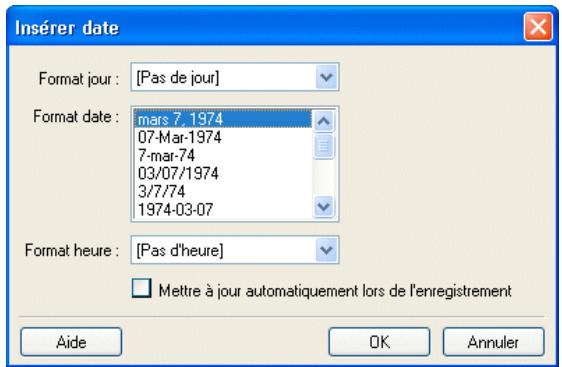
Panneau Insérer la date
3 Choisissez le format désiré pour le jour, la date et l'heure.
Pour plus d'informations sur les options, voir « Boite de dialogue Insérer date » à la page 146.
4 Cliquez sur OK.
Contribute ajoute la date en cours dans votre brouillon.
Voir aussi
« Insertion de caractères spéciaux dans une page » à la page 132
Insertion de caractères spéciaux dans une page
Vou puez ajouter des caractères spéciaux (symbole du copyright (忍) ou de l'euro () , par exemple) dans voitre page.
Remarque :ILA n'est possible que sur les pages utilisant le codage occidental (Latin 1). Pour plus d'informations sur la definition du codage de la page, voir « Configuration des propriétés d'une page Web » à la page 99.
1 Placez le point d'insertion dans votre brouillon, à l'endetroit où vous souhaitez que le caractère s'affiche.
2 Effectuez l'une des opérations suivantes :
- Choisissez Insertion > Caracteres spéciaux et Sélectionnez un caractère dans le menu déroulant.
- Choisissez Insertion > Caracteres spéciaux et sélectionnez Autre. Dans la boîte de dialogue Insérer un autre caractère, cliquez sur le caractère à insérer, puis sur OK.
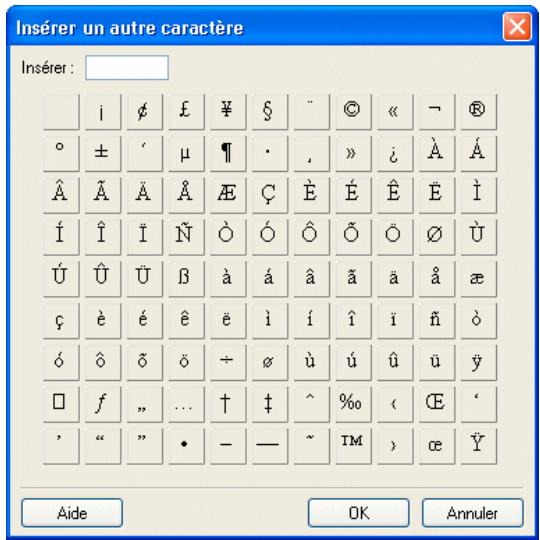
Panneau Insérer un autre caractère
Le caractère s'affiche dans votre brouillon.
Formatage de texte
Contribute permet de formater du texte, aussi bien des caractères que des paragraphs entiers, de façon rapide et facile. Vous pouvez utiliser les options de menu ou la barre d'outils de presentation pour modifier le texte d'un seul cig de souris.
Vous trouvrez une illustration détaillée de la barre d'outils de presentation du texte à la section « Barres d'outils de Contribute » à la page 23.
Remarque : pour plus d'informations sur le déplacement du texte, voir « Positionnement du texte sur la page » à la page 138.
Modification de la police et de la taille du texte
Vou puez changer l'apparce du texe en modifant sa police ou sa taille. Selectionnez une police ou une taille a partir des options disponibles ; vous ne pouze pas enter une taille personalisée.
La plupart des navigateurs prennet en charge l'affichage des polices inclues dans la liste des polices de Contribute. L'usage peut que les concepteurs Web choisissant des polices accessibles à la plupart des visiteurs de cette site.
Chaque police de la liste représenté en fait une liste de combinaison de polices. Pour modifier la liste des polices disponibles, voir « Modification de la liste de polices » à la page 135.
Modification de la taille du texte
1 Dans votre brouillon, selectionnez le texte que vous souhaitez modifier.
2 Effectuez l'une des opérations suivantes :
- Sélectionnez une taille dans le menu dérounant Taille de police de la barre d'outils de presentation.
- Cliquez du bouton croit (Windows) ou en maintainant la touche Contrôle enfoncée (Mac OS), puis choisissez Taille et seLECTIONnez une valeur dans le menu contextuel.
Remarque: cette option n'est pas disponible si vous travailliez dans un tableau.
- Choisissez Format > Taille, puis selectionnez une valeur dans le menu déroulant.
Modification de la police du texte
1 Dans votre brouillon, selectionnez le texte que vous souhaitez modifier.
2 Effectuez l'une des opérations suivantes :
- Sélectionnez une police dans le menu dérouulant Police de la barre d'outils de presentation.
- Cliquez du bouton croit (Windows) ou en maintainant la touche Contrôle enfonnée (Mac OS), puis choisissez Police et Sélectionnéz une police dans le menu contextuel.
Remarque: cette option n'est pas disponible si vous travailliez dans un tableau.
- Choisissez Format > Police et Sélectionnez une police dans le menu déroulant.
Application du style Gras, Italique ou Souligné au texte
1 Dans votre brouillon, selectionnez le texte que vous souhaitez modifier.
2 Effectuez l'une des opérations suivantes :
- Cliquez sur le bouton Gras ou Italique de la barre d'outils de presentation du texte.
- Cliquez du bouton droit (Windows) ou en maintainant la touche Contrôle enfoncée (Mac OS), puis choisissez Gras, Italique ou Souligné.
Remarque: cette option n'est pas disponible si vous travailliez dans un tableau.
- Choisissez Format > Gras, Format > Italie ou Format > Souligné.
Remarque: l'usage peut que les concepteurs Web évitant le style Souligné dans les pages Web car les internautes risqueraient de confondre le texte souligné avec les liens hypertextes. Pour faire ressortir votre texte, désissez un style autre que Souligné.
Application des styles Barré, Accentuer, Forte accentuation, exposant, indice et Largeur fixe au texte
1 Dans votre brouillon, selectionnez le texte que vous souhaitez modifier.
2 Effectuez l'une des opérations suivantes :
- Cliquez du bouton droit (Windows) ou en maintainant la touche Contrôle enfoncée (Mac OS),CHOISSEZ Autre, puis selectionnez l'une des options du menu contextualuel.
Remarque: cette option n'est pas disponible si vous travailliez dans un tableau. - Choisissez Format > Autre, puis selectionné z'une des options du menu déroulant.
Remarque : les options Accentuer et Forte accentuation appliquent les mêmes styles que Italique et Gras, mais utilisant des balises HTML différentes. L'administrateur de Contribute déterminée quelles balises sont insérées par Contribute.
Voir aussi
« Application de styles au texte » à la page 136
« Création et gestion de styles » à la page 137
Modification de la couleur du texte
1 Dans votre brouillon, selectionné le texte que vous souhaitez modifier.
2 Effectuez l'une des opérations suivantes :
- Cliquez sur le bouton Couleur du texte de la barre d'outils de presentation.
- Cliquez du bouton droit (Windows) ou maintenez la touche Contrôle enfonnée (Mac OS), puis choisissez Couleur.
Remarque: cette option n'est pas disponible si vous travailliez dans un tableau.
- Choisissez Format > Couleur du texte.
Le sélecteur de couleurs s'affiche.
3 Sélectionnéz la couleur de votre choix.
Le sélecteur se ferme et la couleur du texte de votre brouillon change.
Mise en surbrillance de texte
1 Dans votre brouillon, sélectionnez le texte que vous souhaitezmettre en surbrillance.
2 Cliquez sur le bouton Couleur de mise en surbrillance de la barre d'outils de presentation ou choisissez Format > Couleur de mise en surbrillance.
Le sélecteur de couleurs s'affiche.
3 Sélectionnez la couleur de votrechoix.
Le sélecteur se ferme et le texte de votre brouillon est mis en surbrillance.
Voir aussi
« Application de styles au texte » à la page 136
« Création et gestion de styles » à la page 137
« Modification de la couleur du texte » à la page 135
Modification de la liste de polices
Les combinaisons de polices de la liste des polices de Contribute déterminent l'affichage du texte dans votre page Web par le navigateur. Chaque police qui s'affiche dans le menu Police représenté la première police de cette combinaison de polices. Vous pouvez modifier les combinaisons de polices dans Contribute.
Lorsqu'il rencontres une combinaison de polices, le navigateur de l'internaute choisit la première installée dans son ordinateur. Si aucune des polices de la combinaison n'est installée, le navigateur affiche le texte dans la police par défaut (indiquée dans ses préférences).
1 Dans votre brouillon, Sélectionnéz Format > Police > Modifier la liste des polices.
La boîte de dialogue Modifier la liste des polices s'affiche.
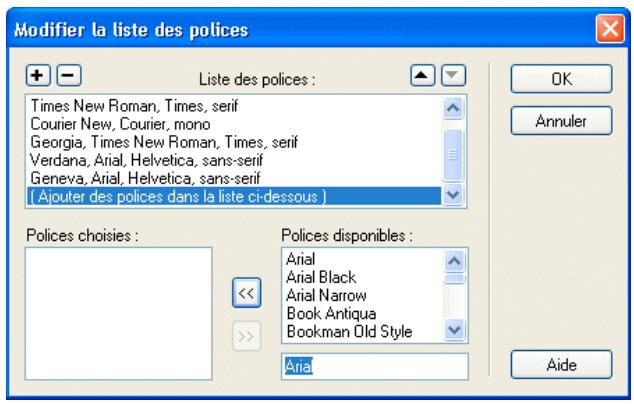
2 Sélectionnez une combinaison de polices dans la section Liste des polices.
Les polices de la combinaison selectionnée s'affichent dans la section Polices choisisies. La section Polices disponibles répertorie les polices installées dans votre ordinateur.
3 Apportez les modifications nécessaires.
Voupue ajouter ou supprimer une combinaison de polices, en deplacer une dans la liste, ajouter ou supprimer certaines polices d'une combinaison ou ajouter une police non installee sur suaive système.
Pour plus d'informations, voir « Boite de dialogue Modifier la liste des polices » à la page 147.
4 Lorsque vous avez terminé vos modifications, cliquez sur OK.
Voir aussi
« Modification de la police et de la taille du texte » à la page 133
Application de styles au texte
Pourmettrevoirextene en forme,voupeztrésfaclementappliquerdesstyles,parexampiea1en-tete.Le menu déroulantStyledeContribute répertorielesstylesdeparagrapheset d'en-têtesHTML,aisinquelesstylesCSSdéfiinis parl'utilisateur.
Remarque: le menu Style n'est pas activé si l'administrateur de Contribute a restreint l'application des styles à ce site Web.
Pour plus d'informations sur les styles HTML et CSS du menu Style, voir « A propos des styles CSS et HTML du menu Style de Contribute » à la page 131.
Application de styles au texte
1 Dans votre brouillon, sélectionné le texte à modifier ou placez le point d'insertion dans le paragraph concerné.
2 Effectuez l'une des opérations suivantes :
- Sélectionnez un style dans le menu dérouulant Style de la barre d'outils de presentation.
- Choisissez Format > Style et Sélectionnéz un style dans le menu déroulant.
Le nouveau style est appliqué au texte sélectionné ou au paragraph dans lequel le point d'insertion se trouve.
Remarque: si vous choisissez un style d'en-tête prédéfini, l'ensemble du paragraphe utilise ce style, même si vous avons sélectionné une portion de texte dans le paragraphe.
Lorsque vous appuyez sur Entrée (Windows) ou sur Retour (Mac) à la suite d'un texte auquel un style a été appliqué, la nouvelle ligne hérite de ce style, sauf s'il s'agit d'un en-tête. Lorsque vous appuyez sur Entrée ou sur Retour à la suite d'un en-tête, la ligne suivante recoit un style de paragraphe.
Déactualisation du style de texte en cours
1 Dans votre brouillon, selectionnez le texte à modifier ou placez-y le point d'insertion.
2 Sélectionnez le style Normal dans le menu dérouulant Style de la barre d'outils de presentation.
Remarque : vous pouvez égalementCHOISIR Format > Style Supprimer les alinéas. Cette option désactive le style et supprime toute balise de paragraphe encadrant la sélection.
Voir aussi
« Modification de la police et de la taille du texte » à la page 133
« Modification de la couleur du texte » à la page 135
Création et gestion de styles
Lorsque vous mettez le texte d'une page en forme, Contribute enregistrre les styles créés et génére une bibliothèque de styles réutilisable dans cette page.
Remarque: si l'administrateur de Contribute a limité la création des styles pour votre site Web, vous pouze appliquer des propriétés de presentation au texte, mais Contribute n'enregistre pas le style. Pour plus d'informations, consultez l'administrateur de Contribute ou la section « Définition du style et des polices » à la page 329.
Vou puez gérer va le de styles CSS définis par l'utilisateur en les renommant ou en les supprimant, selon les besoins. Vous ne pouez pas renomer ni supprimer les styles HTML de la liste.
Pour plus d'informations sur les styles HTML et CSS, voir « A propos des styles CSS et HTML du menu Style de Contribute » à la page 131.
Création d'un style de texte
1 Dans votre brouillon, placez le point d'insertion dans le paragraphe ou selectionnez une partie du texte du paragraphe.
2 Appliquez la police, la taille ou la couleur désirée.
Contribute enregistre les propriétés de presentation que vous affectez et nomme le nouveau style à l'aide de la convention d'appellation : Style1, Style2, Style3, Stylen. Ce titre s'affiche alors dans le menu dérouulant Style de la barre d'outils de presentation du texte.
Lorsque vous affectez les mêmes attributs de presentation à plusieurs éléments de texte, Contribute leur donne le même titre, éliminant ainsi les noms de style redondants.
Changement de nom d'un style
1 Dans votre brouillon,CHOISSEZ Format > Style Renommer un style ou selectionnee Renommer un style dans le menu dérouulant Style de la barre d'outils de presentation.
La boite de dialogue Renommer un style s'affiche.
2 Sélectionnez le style à denommer dans le menu contextualuel Style.
3 Entre le nouveau nom dans le champ de texte Nouveau nom du style.
4 Cliquez sur OK.
Contribute renomme le style et le nouveau nom apparait dans le menu contextuel Style de la barre d'outils de presentation.
Suppression d'un style
1 Dans votre brouillon,CHOISISEZ Format > Style Supprimer un style ou selectionnee Supprimer un style dans le menu derouulant Style de la barre d'outils de presentation.
La boîte de dialogue Delete Style (Supprimer un style) apparait.
2 Sélectionnéz le style à supprimer.
3 Cliquez sur Supprimer.
Contribute retire le style du menu dérouulant Style de la barre d'outils de presentation.
Voir aussi
« Modification de la police et de la taille du texte » à la page 133
« Application de styles au texte » à la page 136
« Modification de la couleur du texte » à la page 135
Positionnement du texte sur la page
Pour positionner le texte de votre page, vous pouvez espacer les paragraphs, aligner le texte ou modifier le retrait.
Remarque : pour plus d'informations sur le changement d'aspect du texte en fonction de sa presentation, voir la section
« Formatage de texte » à la page 133.
Ajout d'espacements de paragraphe
Contribute fonctionne comme une application classique de traitement de texte : appuyez sur la touche Entrée (Windows) ou Retour (Mac) pour commencer un nouveau paragraph. Les navigateurs Web insèrent
automatiquement une ligne vierge entre les paragraphs. Vous pouze vous-meme espacer les paragraphs d'une ligne vierge en inscrant un saut de ligne.
Ajout d'un saut de paragraphe
1 Dans votre brouillon, placez le point d'insertion à la fin d'un paragraphe.
2 Appuyez sur la touche Entrée (Windows) ou Retour (Mac OS).
Ajouter un saut de ligne
1 Dans voit brouillon, placez le point d'insertion a l'endroit ou vous souhaitez inserer le saut de ligne.
2 Effectuez l'une des opérations suivantes :
- Choisissez Insertion > Saut de ligne.
- Appuyez sur les touches Maj+Entrée (Windows) ou Maj+Retour (Mac OS).
Voir aussi
« Mise en retrait du texte » à la page 139
Alignement du texte
Vou puez selectionner l'une des quatre options d'alignement du texte : gauche, centre, droite et justifier.
1 Dans votre brouillon, selectionnez le texte ou placez-y le point d'insertion.
Remarque: Contribute applique l'alignement à tout le paragraphe, même si vous avons sélectionné une portion de texte dans le paragraphe.
2 Effectuez l'une des opérations suivantes :
- Cliquez sur l'un des boutons d'alignement de la barre d'outils de presentation.
- Choisissez Format > Aligner et selectionnez un type d'alignement dans le menu déroulant.
L'alignment du texte de votre brouillon est modifié.
Voir aussi
« Ajout d'espacements de paragraphe » à la page 138
Mise en retrait du texte
Contribute permet de mettre un paragraphe en retrait à gauche (négatif) ou à droite (positif). Pour augmenter le retrait du même paragraphe, vous pouvez effectuer ces opérations plusieurs fois. Le retrait affecte les marges droite et gauche.
1 Dans votre brouillon, selectionnez le texte à modifier ou placez-y le point d'insertion.
2 Effectuez l'une des opérations suivantes :
- Cliquez sur le bouton Retrait ou Retrait négatif de la barre d'outils de presentation du texte.
- Choisissez Format > Retrait ou Format > Retrait négatif.
L'indentation du texte de votre brouillon est modifiée.
Voir aussi
« Ajout d'espacements de paragraphe » à la page 138
Déciation de listes
Contribute peut de creer des listedes numerotées, des listedes à puce et des listedes de définitions. Vous pouze également creer des sous-listes imbriquées dans vos listedes.
Creation de listedes numérorotées
Vou puez utilise des listedes numerotées pour classer des informations en séquences ou selon leur progression. Vous pouze appliquer la numération au moment de la création de la liste ou l'ajouter à une liste existante.
1 Placez le point d'insertion dans le brouillon, à l'endetroit où vous souhaitez ajouter la liste.
2 Effectuez l'une des opérations suivantes :
-
Cliquez sur le bouton Liste numérotable de la barre d'outils de presentation du texte.
-
Choisissez Format > Liste > Liste numérotie.
3 Saisissez le premier élément de la liste.
4 Appuyez sur Entrée (Windows) ou sur Retour (Mac OS) pour saisir le suivant, puis repêze l'opération pour chaque élément.
5 Une fois que vous avez saisi tous les éléments de la liste, procédez de l'une des manières suivantes pour désactiver la numération :
- Appuyez deux fois sur la touche Entrée (Windows) ou Retour (Mac).
- Appuyez sur Entrée (Windows) ou sur Retour (Mac), puis cliquez sur le bouton Liste numerotée de la barre d'outils de mise en forme.
Création d'une liste numérorotée à partir d'un texte existant
1 Dans votre brouillon, selectionnez plusieurs lignes du texte existant.
2 Effectuez l'une des opérations suivantes :
- Cliquez sur le bouton Liste numérotée de la barre d'outils de presentation du texte.
- Choisissez Format > Liste > Liste numérotie.
Contribute ajoute les nombres à votre liste.
Voir aussi
« Création de listes de définitions» à la page 141
« Création de sous-listes » à la page 141
« Définition de listes de propriétés » à la page 143
Creation de listedes à puces
Les listedes à puces vous permettent de classer des informations sans les hierarchiser. Vous pouvez appliquer des puces au moment de la création de la liste ou les ajouter à une liste existante.
1 Placez le point d'insertion dans le brouillon, à l'endetroit où vous souhaitez ajouter la liste.
2 Effectuez l'une des opérations suivantes :
- Cliquez sur le bouton Liste à puce: de la barre d'outils de presentation du texte.
- Choisissez Format > Liste > Liste à puces.
3 Saisissez le premier élément de la liste.
4 Appuyez sur Entrée (Windows) ou sur Retour (Mac OS) pour saisir le suivant, puis repêze l'opération pour chaque élément.
5 Une fois que vous avez saisi tous les éléments de la liste, procédez de l'une des manières suivantes pour désactiver les puce :
- Appuyez à deux reprises sur la touche Entrée ou Retour.
- Appuyez sur Entrée ou sur Retour, puis cliquez sur le bouton Liste à puce de la barre d'outils de presentation.
Création d'une liste à puces à partir d'un texte existant
1 Dans votre brouillon, Sélectionnéz plusieurs lignes du texte existant.
2 Effectuez l'une des opérations suivantes :
- Cliquez sur le bouton Liste à puces de la barre d'outils de presentation du texte.
- Choisissez Format > Liste > Liste à puces.
Contribute ajoute des puces à votre liste.
Voir aussi
« Création de sous-listes » à la page 141
« Définition de listes de propriétés » à la page 143
Dépréciation de.listes de définitions
Une liste de définitions est une suite d'éléments, chacun compteant un sous-élément mis en retrait.
1 Placez le point d'insertion dans le brouillon, à l'endetroit où vous souhaitez que la liste apparaisse.
2 Choisissez Format > Liste > Liste de définitions.
3 Tapez le premier element de la liste, puis appuyez sur Entrée (Windows) ou sur Retour (Mac OS).
4 Tapez la définition mise en retrait, puis appuyez sur Entrée ou sur Retour et repêzez l'opération autant de fois que nécessaire.
5 Une fois que vous avez saisi tous les éléments de la liste, précédez de l'une des manières suivantes pour désactiver la mise en retrait :
- Appuyez à deux reprises sur la touche Entrée ou Retour.
- Appuyez sur Entrée ou sur Retour et choisissez Format > Liste > Liste de définitions.
Création d'une liste de définitions à partir d'un texte existant
1 Dans votre brouillon, Sélectionnéz plusieurs lignes du texte existant.
2 Choisissez Format > Liste > Liste de définitions.
Voir aussi
« Création de listes numérotiées» à la page 139
« Définition de listes de propriétés » à la page 143
Creation de sous-listes
Vou puez modifier le niveau d'un élément de liste numérotée ou à pucees et créé ainsi une liste imbriquee. Par exemple, vous pouze avoir une liste à pucees dans laquelle une des pucees contient une sous-liste de pucees.
La liste imbriquée n'est pas nécessairement du même type que la liste parent. Par exemple, vous pouvez imbriquer une liste à pucees dans une liste numérorotée. Vous pouvez également avoir plusieurs listedes imbriquées dans une liste.
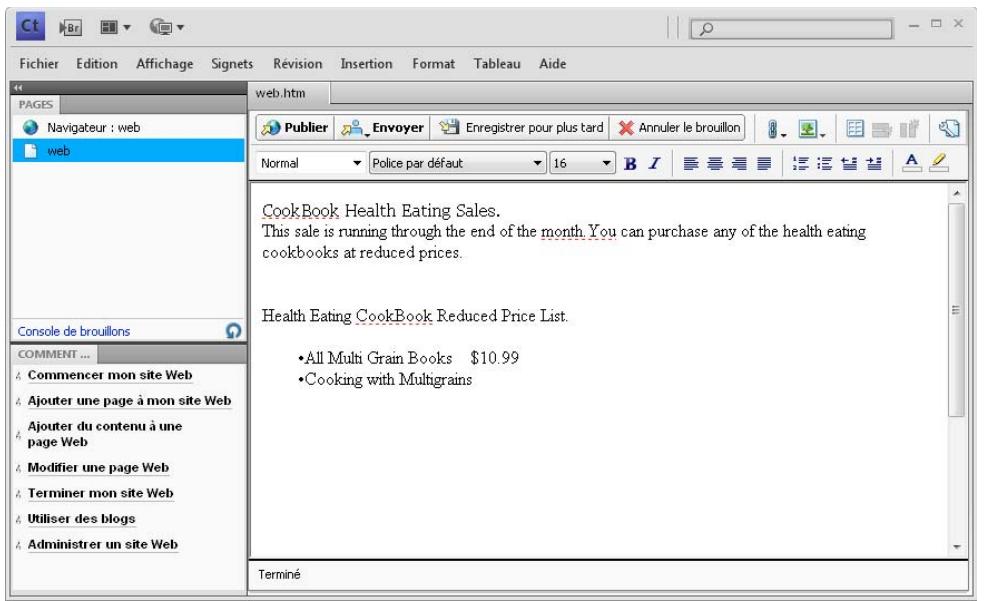
Une page démontrant l'utilisation de sous-listes dans la page Contribute
1 Dans votre brouillon, placez le point d'insertion à la fin d'une ligne de la liste existante, à l'endroit où vous souhaitez créé la sous-liste.
2 Appuyez sur la touche Entrée (Windows) ou Retour (Mac OS).
3 Effectuez l'une des opérations suivantes :
- Cliquez sur le bouton Retrait de la barre d'outils de presentation.
- Appuyez sur la touche de tabulation.
Remarque: cette option n'est pas disponible pour les pages basées sur des modèles ou dans les tableaux.
- Choisissez Format > Retrait.
Contribute met en retrait le numéro ou la puce de la nouvelle ligne.
4 Pour que les types de la sous-liste et de la liste principale diffèrent, cliquez sur le bouton Liste numérative ou Liste à puces de la barre d'outils de presentation, en fonction de votre choix.
5 Saisissez l'element de la liste, puis appuyez sur Entrée ou sur Retour pour ajouter des éléments à la sous-liste.
6 Lorsque la liste est terminée, quitterze la sous-liste de l'une des manieres suivantes :
- Appuyez à deux reprises sur la touche Entrée ou Retour.
- Appuyez sur Entrée ou sur Retour, puis cliquez sur le bouton Retrait négatif de la barre d'outils de presentation du texte.
Remarque: si vous avez modifie le type de la sous-liste afin qu'il differde de celui de laiste principale, cliquez sur le bouton Listemumberotee ou Liste a puces pour revenir au type de laiste principale.
Voir aussi
« Création de listes numériotées » à la page 139
« Création de listedes à puce» à la page 140
Définition de listes de propriétés
Vou puez modifier l'aspect de laiste entiere (a puce ou numerotée) ou seulement d'un de ses éléments.
Définition des propriétés d'une liste complète
1 Dans voiture brouillon, selectionnez l'ensemble d'une liste à puces ou numéroétée.
2 Effectuez l'une des opérations suivantes :
- Choisissez Format > Liste > Propriétés.
- Cliquez sur le bouton droit de la souris (Windows) ou en maintainant la touche Contrôle enfonnée (Mac OS), puis choisissez Liste > Propriétés.
Remarque: cette option n'est pas disponible pour les pages basées sur des modèles ou dans les tableaux.
La boîte de dialogue Propriétés de la liste s'affiche.
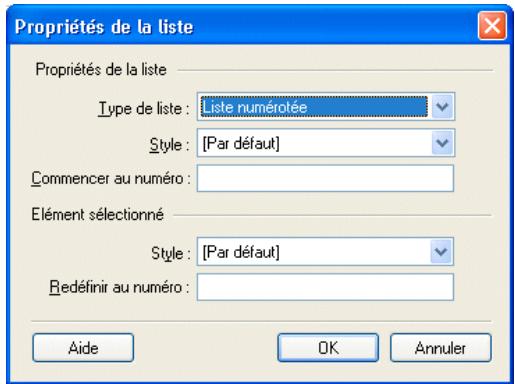
3 Apportez les modifications nécessaires.
Pour plus d'informations, voir « Boîte de dialogue Propriétés de la liste » à la page 148.
4 Cliquez sur OK.
Contribute applique vos modifications à la liste. Le nouveau style sera également appliqué à tout nouvel élément ajouté dans la liste.
Définition des propriétés d'un élément de liste
1 Dans votre brouillon, placez le point d'insertion dans l'objet de la liste à puce ou numéroétée que vous souhaitez modifier.
Remarque: si vous selectionné plusieurs éléments, les propriétés sont appliquées à l'ensemble de la liste.
2 Effectuez l'une des opérations suivantes :
- Choisissez Format > Liste > Propriétés.
- Cliquez sur le bouton droit de la souris (Windows) ou en Maintenant la touche Contrôle enfoncée (Mac OS), puis choisissez Liste > Propriétés.
Remarque: cette option n'est pas disponible pour les pages basées sur des modèles ou dans les tableaux.
La boîte de dialogue Propriétés de la liste s'affiche.
3 Dans la section Elément selectionné, modifier les options de la liste selon vos besoin.
Pour plus d'informations, voir « Boite de dialogue Propriétés de la liste » à la page 148.
4 Cliquez sur OK.
Contribute applique vos changements à l'objet de la liste.
Voir aussi
« Création de listes numérotiées» à la page 139
« Création de listedes à puces » à la page 140
« Création de listes de définitions» à la page 141
Vérifier l'orthographe
Il est conseilé de passer le correcteur orthographique après l'ajout ou la modification du texte de votre brouillon.
Contribute vérifie l'orthographe et corrige les erreurs lorsque la fonctionnalité correspondante est active.
Vérification et correction orthographiques
1 Dans votre brouillon,choisissez Format > Vérifier l'orthographe.
Si Contribute rencontres un mot non reconnu, la boîte de dialogue Vérifier l'orthographe s'affiche.
2 Sélectionnez l'option appropriée, selon la maniere dont vous souhaitez que Contribute gère cette erreur.
Pour plus d'informations sur les options, voir « Boite de dialogue Vérifier l'orthographe » à la page 149.
3 Lorsque la correction orthographique est terminée, cliquez sur Fermer dans la boite de dialogue Vérifier
l'orthographé ou sur OK dans la boîte contenant le message Vérification de l'orthographé terminée.
Activation de la vérification automatique
Réduisez les risques de fautes de frappe pendant la saisie avec la fonction de correction orthographique en cours de frappe de Contribute. Les fautes de frappe sont signalées par une ligne ondulée rouge sous le mot incorrect lorsque vous étés en mode Modification. Cliquez du bouton droit sur les mots indiqués pour afficher les suggestions du dictionnaire. Choisissez l'option voulue pour remplaçer le mot ainsi indiqué par le mot sélectionné.
Lorsque you changez de dictionnaire, le correcteur orthographique analyse l'ensemble du document sur la base du nouveau dictionnaire. Toutes les erreurs signalees par le dictionnaire precedent sont supprimées.
Remarque : les mots incorrectly ne sont signalés que lorsqu'la page est en mode Modification.
1 Dans votre brouillon,CHOISSEZ Edition > Prefrences.
2 Dans le panneau gauche, cliquez sur Modification.
3 Sélectionnez Activer la vérification de l'orthographe en arrêtre-plan.
Recherche et remplacement de texte
Yououpouvezexecuterlesopérationsde modificationdepageWebsuivantesdepuisContribute:
- Rechercher du texte dans un brouillon ou dans plusieurs brouillons.
-
Remplacer le texte recherché par le texte spécifique dans le champ Remplacer de la boîte de dialogue.
-
Rechercher du texte dans les liens, le texte ALT et les tableaux.
Pour rechercher et remplacer du texte, procédez de la façon suivante :
Recherche de texte
1 Dans votre brouillon,choisissez Edition > Rechercher.
La boite de dialogue Rechercher et replacer s'affiche.
2 Tapez le texte à localiser et cliquez sur Rechercher suivant jusqu'à la fin du brouillon.
3 Lorsque vous avez terminé, cliquez sur Fermer.
Recherche et remplacement de texte
1 Sélectionnez Edition > Rechercheur, ou appuyez sur CTRL+F pour ouvrir la boite de dialogue Rechercheur et remplacer.
2 Dans la zone Rechercher, tape le texte à couver.
3 Dans la zone Remplacer, tapez le texte devant remplacer le texte à couver.
4 Sélectionnez Respecter la casse si vous souhaitez tener compte des majuscules et des minuscules.
5 Spécifiez des critères supplémentaires de recherche au moyen des options du menu Rechercher dans :
Texte sélectionné Recherche le texte sélectionné dans le brouillon.
Remarque : les boutons Rechercher suivant et Remplacer sont désactivés lorsqu'option Texte selectionné estcision dans le menu Rechercher dans.
Brouillon actif (par défaut) La recherche porte sur le brouillon actif.
Brouillon actif et dépendants ouverts Fait porter la recherche sur le brouillon actif et toutes les pages qui lui sont liées.
Ouvr les brouillons dans le site actuel La recherche porte sur tous les brouillons ouverts du site actif.
Tous les brouillons ouverts La recherche porte sur tous les brouillons répartis sur plusieurs sites.
6 Les résultats de la recherche sont filtrés au moyen des options du menu Rechercheer.
Texte (par défaut) La recherche porte sur le texte du brouillon actif.
Texte ALT La recherche porte sur le texte ALT du brouillon actif. La recherche pote sur le texte ALT et tous les objets associés, tels que les images, les zones reactives, etc.
Texte du tableau La recherche porte sur le texte des tableaux du brouillon actif.
Textedu lien La recherche porte sur le texte de l'hyperlien.
Source du lien La recherche porte sur tous les hyperliens de la page qui sont liés à une URL externe, tels que http://www.adobe.com.
7 Sélectionnez Ignorer les différences d'espaces blancs pour ignorer les espaces blancs pendant la recherche. Par exemple, si vous tapez « Contribute CS5 » dans le champ texte, le mot ContributeCS5 est également considéré comme valide.
Remarque : vous ne pouvez pas rechercher du texte contenant des retours de chariot et des espaces blancs.
8 Sélectionnez Mot entier pour rechercher uniquement des mots dans leur intégrality. Par exemple, si vous recherche « hebdo », le mot « hebdomadaire » ne s'affiche pas dans les résultats de la recherche.
9 Pour rechercher du texte, cliquez sur l'un des boutons suivants :
Recherche suivant Surligne l'occurrence suivante du texte demandé.
Rechercher tout Affiche toutes les concordances possibles en une seule fois sous forme de liste. Double-cliquez sur les résultats de la recherche pour selectionner le texte d'une ou plusieurs pages.
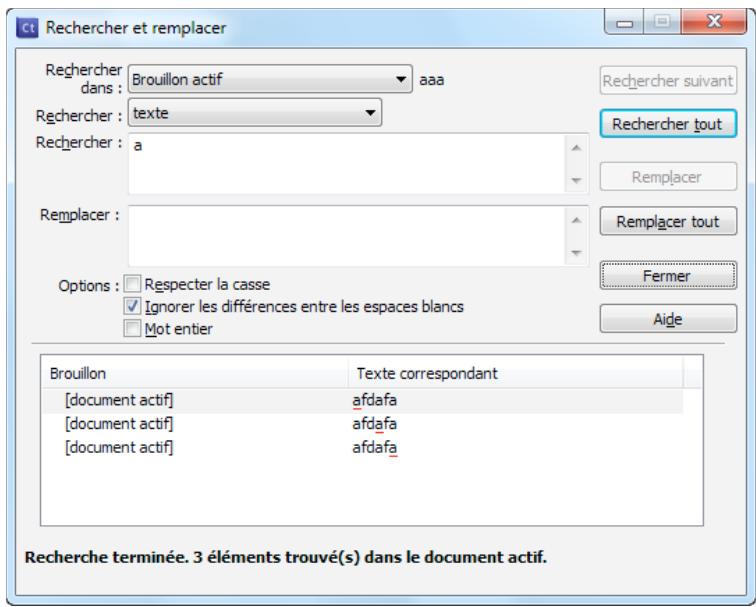
10 Pour remplacer du texte, cliquez sur l'un des boutons suivants :
Remplacer Remplace l'occurrence actuelle par le texte figurant dans le champ Remplacer.
Tout remplacer Remplace toutes les occurrences par le texte du champ Remplacer, et affiche le résultat global des remplacements.
Référence
Cette section fournit des informations sur les boites de dialogue représentées dans ce chapitre.
Boîte de dialogue Insérer date
La boîte de dialogue Insérer date permet d'ajouter la date du jour à votre page Web.
1 Dans le menu contextual Format jour, selectionnez le format d'affichage desired pour le jour de la semaine.
Sélectionnez Pas de jour lorsque vous ne souhaitez pas inclure le jour dans la date.
2 Dans le menu contextual Format date, Sélectionnez le format d'affichage désiré pour la date.
3 Dans le menu déroulant Format heures, Sélectionnez le format 12 ou 24 heures.
Sélectionnez Pas d'heure si vous ne souhaitez pas ajouter l'heure à la date.
4 Activez l'option Mettre à jour automatiquement lors de l'enregistrement si vous souhaitez que Contribute actualise cette valeur avec la date du jour à chaque enregistrement du brouillon.
5 Cliquez sur OK.
Contribute ajoute la date en cours dans votre brouillon.
Boîte de dialogue Insérer un autre caractère
La boite de dialogue Insérer un autre caractère permet d'insérer des caractères spéciaux dans une page Web.
Sélectionné le caractère à insérer, puis cliquez sur OK.
Boîte de dialogue Modifier la liste des polices
La boîte de dialogue Modifier la liste des polices permet d'ajouter ou de supprimer une combinaison de polices, de déplacer une combinaison dans la liste, d'ajouter ou de supprimer certaines polices d'une combinaison ou d'ajouter une police non installée sur votre système.
1 Sélectionnez une combinaison de polices dans la section Liste des polices.
Les polices de la combinaison selectionnée s'affichent dans la section Polices choisisies. La section Polices disponibles répertorie les polices installées dans votre ordinateur.
2 Choisissez parmi les options suivantes :
- Pour ajouter ou supprimer une combinaison de polices, utilisez les boutons Plus (+) et Moins (-) situés au-dessus de la liste des polices.
Pour déplacer une combinaison vers le haut ou vers le bas dans la liste, cliquez sur les flèches situées au-dessus de la Liste des polices. - Pour ajouter ou supprimer des polices d'une combinaison de polices, cliquez sur les flèches (<< ou >>) situées entre les zones Polices choisis et Polices disponibles.
- Pour ajouter une police non installée dans votre système, saisissez son nom dans le champ situé sous la liste Polices disponibles, puis cliquez sur la flèche d'ajout (<) pour la joindre à la combinaison.
L'ajout d'une police non installée sur votre ordinateur est très utile, par exemple pour désigner une police propre à Windows lorsque vous développpez des pages sous Mac OS.
3 Lorsque vous avez terminé vos modifications, cliquez sur OK.
Voir aussi
« Modification de la liste de polices » à la page 135
Boîte de dialogue Renommer un style
La boite de dialogue Renommer un style permet de renomer un style CSS définir par l'utilisateur et répertorié dans la liste du menu Style.
1 Sélectionné le style à denommer dans le menu contextualuel Style.
La liste ne contient que des styles CSS définis par l'utilisateur. Vous ne pouvez pas renomer les styles HTML ou CSS fournis par l'administration de Contribute.
2 Entrez le nouveau nom dans le champ de texte Nouveau nom du style.
Le nom doit commencer par un caractère alphanumeric et ne doit contir ni espace ni caractre special.
3 Cliquez sur OK.
Contribute renomme le style et le nouveau nom apparait dans le menu contextual du la barre d'outils de presentation.
Voir aussi
« Création et gestion de styles » à la page 137
Boite de dialogue Supprimer un style
La boîte de dialogue Supprimer un style permet de supprimer un style CSS défini par l'utilisateur de la liste du menu Style.
1 Sélectionnéz le style à supprimer dans le menu dérouulant Style.
La liste ne contient que des styles CSS définis par l'utilisateur. Vous ne pouvez pas supprimer les styles HTML ou CSS fournis par l'administrateur de Contribute.
2 Cliquez sur Supprimer.
Contribute retire le style du menu dérouulant Style de la barre d'outils de presentation.
Voir aussi
« Création et gestion de styles » à la page 137
Boîte de dialogue Propriétés de la liste
La boîte de dialogue Propriétés de la liste permet de modifier l'aspect de la liste entière (à puce ou numérorotée) ou seulement l'un de ses éléments.
1 Dans la section Propriétés de la liste, modifier les options applicables à la totalité de la liste :
- Type de liste indique s'il s'agit d'une liste à puces, numérotée, d'une liste de repertoires ou d'une liste de menus. Selon le type de liste sélectionné, différentes options sont activées ou désactivées dans la boîte de dialogue.
- Style déterminé le style des numérios ou des puce utilisés dans une liste.
A moins que vous ne spécifiez un nouveau style pour des éléments spécifique de la liste, Contribute applique le style à l'ensemble de la liste.
- Commencer au numero permet deCHOISIR la valeur du premier element d'une listede numerotée.
2 Dans la section Elément selectionné, modifier les options applicables à l'élement selectionné :
- Style spécifique le style de l'objet selectionné. Les options du menu déroulant dépendent du type de liste (à puces ou numérotable).
- Redéfinir au nombre permet deCHOISIR le nombre à partir duquel la numérotation des éléments de la listedecommencera.
3 Cliquez sur OK.
Contribute applique vos modifications à la liste. Le nouveau style sera également appliqué à tout nouvel élément ajouté dans la liste.
Voir aussi
« Définition de listes de propriétés » à la page 143
Boîte de dialogue Vérifier l'orthographe
Cette boîte de dialogue permet deCHOISIR la mesure que Contribute doit prendre lorsqu'il rencontres un mot inconnu lors de la ✓ériication de l'orthographe.
1 Sélectionnez l'option appropriée, selon la manière dont vous souhaitez que Contribute gère cette erreur.
- Cliquez sur Ajouter pour ajouter le mot inconnu à votre dictionnaire personnel. Vous pouvez ajouter n'importer quel mot de sorte que Contribute en ignore les occurrences suivantes.
- Cliquez sur Ignorer pour ignorer cette instance du mot inconnu.
- Cliquez sur Remplacer pour remplacer l'instance du mot inconnu par le texte saisi dans le champ Changer ou par le mot selectionné dans la liste Suggestions.
- Cliquez sur Ignorer tout pour ignorer toutes les instances du mot non reconnu.
- Cliquez sur Remplacer tout pour modifier toutes les instances du mot non reconnectnu.
2 Lorsque la correction orthographique est terminée, cliquez sur Fermer dans la boite de dialogue Vérifier l'orthographe ou sur OK dans la boite contenant le message Vérification de l'orthographe terminée.
Voir aussi
« Vérifier l'orthographe » à la page 144
Chapitre 7 : Utilisation d'images et déléments graphiques
Adobe® Contribute® simplifie la modification, l'ajout ou la suppression d'images dans vos pages Web.
Vou puevez ajouter les éléments suivants sur votre page avec Adobe Contribute :
Films
- Suppléments multimédias (fichiers audio et video) pour votre blog
- Boutons PayPal pour les transactions e-commerce par l'intémédiaire de votre page Web
- Insertion de fichiers video, de fichiers SWF et d'images multimédia enrichies directement depuis Internet dans des pages Contribute.
Contribute prend en charge les formats de fichier suivants :
Fichiers d'image .gif, .jfif, .jpe, .jpeg, .jpg et .png
Fichiers SWF.swf
Fichiers video .avi, .flv, .mp4, .mpeg, .mpg, .mov, .qt et .wmv
Pour plus d'informations sur l'association d'une image à un lien hypertexte, voir « Création de liens de texte et d'image » à la page 202.
Insertion d/images et de boutons
L'insertion d'images et de boutons PayPal dans une page Web implique certaines précautions.
A propos des images
Vou puez ajouter des images provenant de plusieurs sources :YOUR ordinateur,voite reseau local,votte site Web, voire messagerie electronique,du navigateur Microsoft Internet Explorer ou d'un autre logiciel,tel que Microsoft Word ou Excel.
Remarque: les images que vous ajoutez à votre page doivent être dans l'un des formats prêts pour le Web suivants : .gif, .jfif, .jpe, .jpeg, .jpg ou .png (16). Si tel n'est pas le cas, utilisez un outil de retouche d'images comme Adobe Fireworks pour convertir l'image en un format lisible sur le Web.
Lorsque vous ajoutez une image à une page, il est recommendé de lui adjoindre un texte descriptorif pour que les utilisateurs souffrant de handicaps visuels puissant également en bénéficier. L'administrateur du site Web peut appliquer l'option d'accessibilité de l'image de manière à ce qu'une boîte de dialogue vous invite à ajouter une description de l'image à chaque fois que vous ajoutez une image.
Remarque : pour plus d'informations, consultez l'administrateur de Contribute ou la section « Définition des paramètres de paragraphs et de modification des pages » à la page 327.
Voir aussi
« Ajout d'une image à une page » à la page 152
A propos des boutons PayPal
Crées par la société WebAssist.com, les boutons PayPal simplifient l'ajout d'une fonction de commerce électronique à une page Contribute. ÀpRES la création du bouton de paiement, vous pouvez accepter les paiements en ligne par cartes bancaires. PayPal héberge un service de contrôle sécurisé qui traite et enregistrrez toutes vos transactions. Si vous ne possédez pas encore de compte PayPal, vous pouvez en ouvrir un besoinement en quelques minutes. Il n'y a ni configuration, ni abonnement mensuel, et les frais ne vous sont facturés que lorsqu'un client effectue un paiement.
Remarque : pour que vous puissiez utiliser la fonction PayPal, votre administrateur doit l'activer pour votre role. Pour plus d'informations, consultez l'administrateur de Contribute ou la section « Définition des paramétres de paragraphs et de modification des pages » à la page 327.
Vou pouve insérer cinq types de boutons PayPal dans une page Web :
Le bouton Acheter maintainant Définit un article en vente, disponible pour un achat immédiat, et comprend le nom du produit, son prix, la ↔équence de l'article et les frais de traitement et d'expédition.
Le bouton Ajouter au panier Permet au client d'ajouter un article dans son panier pour l'acheter.
Le bouton Panier Fonctionne avec le bouton Ajouter au panier; il permet aux clients d'examiner le contenu de leur panier et d'eventuellement valider leur commande.
Le bouton Abonnement Offre un service qui propose au client une formule de paiement périodique et presente une option permettant de bénéficier d'une période d'essay gratuite. Vous pouvez définir le montant, la période d'abonnement et la fréquence de facturation.
Le bouton Faire un don Vous permet de collector des dons via votre site Web ou même par le biais d'un lien dans un courriel.
Tous les assistants des boutons de paiement permettent de définir les prix des articles dans plusieurs devises, par exemple en dollars, livres sterling, euros ou yens. Les options proposées permettent également d'afficher le nom et le logo de votre société sur la page de validation de la commande. Enfin, vous pouvez spécifique l'adresse Web (URL) de la page devant s'afficher lorsque le client a finalisé son achat, par exemple une page de remerciation pour la commande.
Pour insérer dans une page le bouton PayPal et ses fonctionnalités associées, vous devez renseigner les écrans de l'Assistant PayPal. Cet Assistant vous permet de selectionner les images des boutons à insérer dans la page et de définir plusieurs options (telles que le numéro de référence, le prix, etc.) pour chaque article proposé à la vente. Pour obtenir de l'aide sur les écrans de l'Assistant PayPal, cliquez sur le bouton Aide pour acceder à l'aide en ligne.
Vou puez inserer plusieurs boutons PayPal dans la meme page. Assurez-vous simplement de ne pas en inserer plusieurs dans le meme paragraphe ou dans la meme cellule d'un tableau.
Si vous page contient d'autres formulaires HTML, n'insérez pas de bouton PayPal dans l'un d'eux. Si l'un des formulaires de votre page est lié référencé à l'aide de code JavaScript, vérifie si la fonctionnalité JavaScript est toujours opérationnelle après l'avout d'un ou plusieurs boutons PayPal dans la page.
Voir aussi
« Insertion de boutons PayPal pour le commerce électronique » à la page 171
Ajout d'une image à une page
Il existe trois façon d'ajouter une image à votre site Web :
- Utilisez le menu Insertion ou le bouton Image pour ajouter une image depuis votre ordinateur ou depuis le site Web.
- Glisser/déposer une image issue d'une autre source dans votre brouillon Contribute.
- Copiez/collez une image provenant d'une autre source dans votre brouillon Contribute.
Remarque: si vous administrateur a limité les types d'images que votre role peut insérer, vous ne pourrez peut-être insérer des images qu'à partir des actifs partages.
Voir aussi
« Insertion d'images et de boutons » à la page 150
« Insertion d'actifs partagés dans une page Web » à la page 154
« Modification des propriétés des images » à la page 155
« Modification d'une image dans Contribute » à la page 158
Utilisation du menu Insertion ou du bouton Image pour ajouter des images
Pour ajouter une image depuis votre ordinateur ou depuis le site Web, utilisez le menu Insertion ou le bouton Image de la barre d'outils.
Vouss pouvez ajouter des images provenant d'autres sources en les faisant glisser sur la page (voir « Déposer des images sur une page » à la page 153) ou en effectuant un copier/coller sur la page (voir « Copie et collage d'images » à la page 153).
1 Placez le point d'insertion dans votre brouillon, à l'endetroit où vous souhaitez que l'image apparaisse.
2 Effectuez l'une des opérations suivantes :
- Cliquez sur le bouton Image de la barre d'outils.
- Choisissez Insertion > Image.
3 Sélectionnéz l'une des options suivantes dans le menu contextuel :
Depuis mon Poste de travail
- Depuis le site Web
A partir d'Internet
- Depuis les actifs partagés
Remarque: si vous administrateur a limité les types d'images que votre role peut insérer, vous ne pourrez peut-être insérer des images qu'à partir des actifs partages.
La boîte de dialogue Sélectionner une image, Choisir une image du site Web, Rechercher l'image ou Insérer l'actif partagé s'affiche.

Pour réutiliser une image déjà insérée dans un site Web Contribute,CHOISSEZ Depuis le site Web.
4 Recherche et selectionnéz l'image, puis cliquez sur le bouton Sélectionner.
Remarque : vous doivent désigné un fonctionner un fonctionnement. Il ne peut pas désigné un fonctionner un fonctionnement à insérer dans une page Contribute.
5 Si la boîte de dialogue Description de l'image s'ouvre, saississez un descriptorif de l'imagé destiné aux personnes souffrant de handicaps visuels ou celles dont le navigateur n'affiche que du texte, puis cliquez sur OK.
L'image s'affiche dans votre brouillon. Pour garantir la compatibilité avec Internet, Contribute réduit les images volumineuses à la taille prédéfinie par l'administrateur, si ce dernier a autorisé le traitement des images pour leur role.
Remarque: si l'image insérée provient de votre ordinateur, vous pouvez la modifier en ligne (si votre role d'utilisateur y est autorisé), mais vous ne pourrez pas la modifier dans une application externe avant d'avoir créé le brouillon. Pour plus d'informations sur la modification, voir « Modification d'une image dans Contribute » à la page 158.
A p r s on s i t i o n, d u b l e- c l i q u e z sur l'image pour m o d i f i e r ses propriétés. P our plus d'informations, voir « M o d i f i c a t i o n d s p r o p r i e t e s d e s i m a g e s » à la page 155.
Déposer des images sur une page
Vou pouvez faire glisser une image d'une autre source vers votre page Contribute.
Remarque: si vous administrateur a limité les types d'images que votre role peut insérer, vous ne pourrez peut-être insérer des images qu'à partir des actifs partagés.
Vous pouvez également ajouter des images avec le menu Insertion ou le bouton Image (voir « Utilisation du menu Insertion ou du bouton Image pour ajouter des images » à la page 152) ou en effectuant un copier/coller à partir de la même page (voir « Copie et collage d'images » à la page 153).
1Réduisez la taille de la fenetre de maniere a voir également l'application contenant l'imag que vous souhaitez faire glisser.
2 Sélectionnéz l'image dans l'autre application.
3 Faites glisser l'image vers vous brouillon, à l'endetroit où vous souhaitez qu'elle apparaisse.
Vous ne pouvez pas faire glisser une image depuis un navigateur Web si elle contient un lien. Commencez par enregistrer l'image dans votre ordinateur, puis faites-la glisser vers votre brouillon Contribute. Vous pouvez également la copier et la coller.
4 Si la boite de dialogue Description de l'imag s ouvre, saississez un descriptif de l'imag destiné aux personnes souffrant de handicaps visuels ou celles dont le navigateur n'affiche que du texte, puis cliquez sur OK.
L'image s'affiche dans votre brouillon. Pour garantir la compatibilité avec Internet, Contribute réduit les images volumineuses à la taille prédéfinie par l'administrateur, si ce dernier a autorisé le traitement des images pour leur role.
Remarque: si l'image insérée provient de votre ordinateur, vous pouvez la modifier en ligne, mais vous ne pourrez pas la modifier dans une application externe avant d'avoir communé le brouillon. Pour plus d'informations sur la modification, voir « Modification d'une image dans Contribute » à la page 158.
Après son insertion, double-cliquez sur l'imag pour modifier ses propriétés. Pour plus d'informations, voir « Modification des propriétés des images » à la page 155.
Copie et collage d/images
Vou puez copier une image issue d'une autre source, puis la coller dans votre page Contribute.
Remarque: si vous administrateur a limité les types d'images que votre role peut insérer, vous ne pourrez peut-être insérer des images qu'à partir des actifs partages.
Voupez eaglement ajouter des images avec le menu Insertion ou le bouton Image, voir ( « Utilisation du menu Insertion ou du bouton Image pour ajouter des images » à la page 152) ou en les faisant glisser sur la page (voir « Déposer des images sur une page » à la page 153).
1 Sélectionnéz l'image que vous souhaitez copier dans l'application où elle est ouverte.
2 Sélectionnez Edition > Copier.
3 Placez le point d'insertion dans votre brouillon Contribute, à l'endetroit où vous souhaitez que l'image apparaisse.
4 Sélectionnez Edition > Coller.
5 Si la boîte de dialogue Description de l'image s'ouvre, saississez un descriptif de l'image destiné aux personnes souffrant de handicaps visuels ou celles dont le navigateur n'affiche que du texte, puis cliquez sur OK.
L'image s'affiche dans votre brouillon. Pour garantir la compatibilité avec Internet, Contribute réduit les images volumineuses à la taille prédéfinie par l'administrateur, si ce dernier a autorisé le traitement des images pour leur role.
Remarque: si l'image insérée provient de votre ordinateur, vous pouvez la modifier en ligne, mais vous ne pourrez pas la modifier dans une application externe avant d'avoir publié le brouillon. Pour plus d'informations sur la modification, voir « Modification d'une image dans Contribute » à la page 158.

Apre'son insertion, double-cliquez sur l'imag pour modifier ses propriétés. Pour plus d'informations, voir « Modification des propriétés des images » à la page 155.
Insertion d'actifs partagés dans une page Web
Contribute permet d'insérer des images, du contenu SWF ou des éléments de bibliothèque Dreamweaver depuis une liste d'actifs partagés pour votre site Web.
L'administrateur de Contribute ajoute des actifs à la liste afin de lesmettre àla disposition de la plupart ou de tous les utilisateurs. Il vous suffit ensuite de les insérer depuis la liste lorsqu'vous en avez besoin.
Supposons par exemple que votre brouillon doit arborer le logo officiel de la société. Si l'administrateur a ajouté le logo approuvédé Contribute à la liste des actifs partagés pour votre role, il suffit de le recherche et de l'ajouter à votre page. Pour plus d'informations, voir « Définition des paramètres pour les actifs partagés » à la page 333.
1 Placez le point d'insertion à l'endetroit où l'actif partagé doit s'afficher dans votre brouillon.
2 Selon le type d'actif partagé inséré, procédez de l'une des manières suivantes :
- Pour tous les actifs partages, y compris les éléments de la bibliothèque Dreamweaver,CHOISSEZ InsertION > Actif partagé.
- Pour les images seulement,CHOISSEZ Insertion > Image > Depuis les actifs partages ou cliquez sur le bouton Image de la barre d'outils et choisissez Depuis les actifs partages.
- Pour le contenu SWF uniquement,CHOISSEZ Insertion > SWF > Depuis les actifs partages.
Remarque : les éléments de bibliothèque et le contenu SWF ne sont pas disponibles si vous administrateur Contribute a précisé que les utilisateurs de votre role ne peuvent insérer des images qu'a partir des actifs partages.
La boite de dialogue Insérer l'actif partagé s'affiche.
3 Sélectionnez un actif partagé dans le panneau gauche.
Son aperçu s'affiche dans le panneau croit.
4 Cliquez sur OK.
5 Si la boite de dialogue Description de l'image s'ouvre, saisissez un descriptif de l'imagé destiné aux personnes souffrant de handicaps visuels ou celles dont le navigateur n'affiche que du texte, puis cliquez sur OK.
L'actif partagé s'affiche dans votre brouillon.
Voir aussi
« Ajout d'une image à une page » à la page 152
« Insertion de contenu SWF dans une page Web » à la page 163
Modification des propriétés des images
Après avoir ajouté une image à une page (voir « Ajout d'une image à une page » à la page 152), vous pouvez modifier ses propriétés. Les propriétés d'une image complènent l'emplacement de sa source, la taille de sa zone d'affichage, ses cordures, son alignement et son texte de remplacement.
La modification des propriétés d'une image n'attécate que son affichage dans la page. Pour modifier l'image, voir « Modification d'une image dans Contribute » à la page 158.
1 Dans votre brouillon, précédez de l'une des manières suivantes :
Double-cliquez sur l'image.
- Sélectionnéz l'image et cliquez sur le bouton Propriétés de l'image de la barre d'outils graphiques.
- Sélectionnéz l'image et choisissez Format > Propriétés de l'image.
- Cliquez sur l'image du bouton droit (Windows) ou en Maintenant la touche Contrôle enfonnée (Mac OS), puis choisissez Propriétés de l'image.
La boîte de dialogue Propriétés de l'image s'affiche.
2 Apportez les modifications désirées.
Pour plus d'informations sur des propriétés d'image spécifique, voir « Boîte de dialogue Propriétés de l'image » à la page 173.
3 Cliquez sur OK.
Contribute applique vos modifications à l'image.
Voir aussi
« Ajout d'une image à une page » à la page 152
« Redimensionnement d'une image » à la page 160
Modification de la position ou de l'orientation d'une image
Vou puez déplacer une image sur la page, modifier son alignment par rapport aux éléments environnants et la faire pivoter pour changer son orientation.
Déplacement d'une image
Vou puez aisement déplacer une image vers un nouvel emplacement d'une page Web.
Effectuez l'une des opérations suivantes :
- Faites glisser l'image vers son nouvel emplacement.
- Sélectionnéz l'image, puis copiez-la (ou coupez-la) et collez-la dans un nouvel emplacement.
Voir aussi
« Modification des propriétés des images » à la page 155
« Modification d'une image dans Contribute » à la page 158
« Rotation d'une image » à la page 161
Alignement d'une image
Vou puez modifier l'alignement des images de deux facons, soit sur la page (par exemple, son emplacement dans une cellule de tableau), soit par rapport aux éléments environnants.
1 Dans votre brouillon, sélectionnez l'image à réaligner.
2 Cliquez sur une option d'alignement de la barre d'outils de retouche d'image.
Contribute aligne l'imag dans le brouillon.
Alignment de l'image par rapport aux éléments environnants
1 Dans votre brouillon, Sélectionnéz l'image à réaligner.
2 Effectuez l'une des opérations suivantes :
Double-cliquez sur l'image, puis selectionnez une option dans le menu contextuel Alignment de la boite de dialogue Propriétés de l'image.
- Cliquez sur l'imag de bouton croit (Windows) ou en Maintenant la touche Contrôle enfoncée (Mac OS), puis selectionnee une option dans le menu contextuel Aligner.
Contribute aligne l'image par rapport aux éléments qui l'entourent, tels que du texte.
Voir aussi
« Modification des propriétés des images » à la page 155
« Alignment d'une image » à la page 157
« Rotation d'une image » à la page 161
Modification d'une image dans Contribute
Dans Contribute, vous pouvez modifier la luminosité et le contraste d'une image, sa nettété, son cadrage et ses dimensions.
Pour effectuer des modifications avancées, utilisez une application de retouche d'images externe. Pour plus d'informations, voir « Modification d'une image dans des applications de retouche » à la page 161.
Remarque : lorsque vous modifiez une image dans Contribute, ce dernier cree une copie de l'image, de sorte que les modifications n' affectent que cette instance de l'image. Lorsque vous utilisez Contribute pour modifier une image dans une application externe, vous modifiez le fichier source de l'image. Les modifications affectent donc toutes les instances de l'image sur votre site Web.
Ajustement de la luminosité et du contraste d'une image
Vouss pouvez ajuster le contraste ou la luminosite d'une image. L'opération affecte les zones les plus claires, les demi-tons et les ombres. L'option Luminosite/Contraste sert generally à améliorer les images trop sombres ou trop claires.
Remarque: cette méthode de modification n'effecte que cette instance de l'image, pas son fjichier source.
1 Dans votre brouillon, sélectionnez l'image à corriger.
2 Effectuez l'une des opérations suivantes :
- Cliquez sur le bouton Luminosite/Contraste dans la barre d'outils de modification d'image.
- Choisissez Format > Modifier l'image > Luminosite/Contraste.
- Cliquez sur l'image du bouton droit (Windows) ou en maintainant la touche Contrôle enfoncée (Mac OS), puis choisissez Modifier l'image > Luminosite/Contraste.
Remarque: ces options ne sont pas disponibles si l'administrateur de Contribute a interdit la retouche d'images en ligne à votre role d'utiliser. Pour plus d'informations, consultez l'administrateur de Contribute ou la section « Définition des paramètres de paragraphs et de modification des pages » à la page 327.
La boîte de dialogue Luminosite/Contraste s'affiche.
3 Déplacez les curseurs de luminosité et de contraste pour modifier les valeurs à votre convenance.
Les valeurs sont comprises entre -100 et 100.
4 Cliquez sur OK.
Voir aussi
« Ajout d'une image à une page » à la page 152
« Accentuation d'une image » à la page 158
« en recadrant l'image » à la page 159
« Redimensionnement d'une image » à la page 160
« Rotation d'une image » à la page 161
Accentuation d'une image
L'accentuation augmente le contraste autour des objets et améliore la définition de l'image.
Remarque: cette méthode de modification n' affecte que cette instance de l'image, pas son fjichier source.
1 Dans voiture brouillon, selectionnez l'image a corriger.
2 Effectuez l'une des opérations suivantes :
- Cliquez sur le bouton Accentuer dans la barre d'outils de retouche d'image.
- Choisissez Format > Modifier l'image > Accentuer.
- Cliquez sur l'image du bouton droit (Windows) ou en maintainant la touche Contrôle enfonnée (Mac OS), puis choisissez Modifier l'image > Accentuer.
Remarque: ces options ne sont pas disponibles si l'administrateur de Contribute a interdit la retouche d'images en ligne à votre role d'utiliser. Pour plus d'informations, consultez l'administrateur de Contribute ou la section « Définition des paramètres de paragraphs et de modification des pages » à la page 327.
La boîte de dialogue Accentuer s'affiche.
3 Pour préciser le degré de netteté à appliquer à l'image, déplacez le curseur ou tapez une valeur comprise entre 0 et 10 dans la zone de texte.
Pendant l'opération, un aperçu de l'image modifiée s'affiche.
4 Cliquez sur OK.
Annulation des modifications et rétablissement de l'image d'origine
- Sélectionnez Edition > Annuler l'accentuation (Windows).
- Sélectionnez Modifier > Annuler (Mac).
Vous ne pouvez annuler l'effet de la commande Accentuer (et retrouver le fichier d'origine) que si vous n'vez pas encore publié la page contenant l'image.
Voir aussi
« Ajout d'une image à une page » à la page 152
« Ajustement de la luminosité et du contraste d'une image » à la page 158
« en recadrant l'image » à la page 159
« Redimensionnement d'une image » à la page 160
« Rotation d'une image » à la page 161
en recadrant l'image
Vous pouvez recadrer (ou rogner) les images.
Remarque: cette méthode de modification n' affecte que cette instance de l'image, pas son fjichier source.
1 Dans voiture brouillon, selectionnez l'image a corriger.
2 Effectuez l'une des opérations suivantes :
- Cliquez sur l'icone de l'outil Recadrer dans la barre d'outils de retouche d'image.
- Choisissez Format > Modifier l'image > Recadrer.
- Cliquez sur l'image du bouton droit (Windows) ou en maintainant la touche Contrôle enfoncée (Mac OS), puis choisissez Modifier l'image > Recadrer.
Remarque: ces options ne sont pas disponibles si l'administrateur de Contribute a interdit la retouche d'images en ligne à votre role d'utilisateur. Pour plus d'informations, consultez l'administrateur de Contribute ou la section « Définition des paramètres de paragraphs et de modification des pages » à la page 327.
Des poignées de recadrage s'affichent.
3 Ajustez-les de manière à entourer la partie de l'image à conserver.
4 Procedez de l'une des manieres suivantes pour finir le recadrage :
- Double-cliquez dans la zone recadrée.
Appuyez sur la touche Entrée ou Retour. - Cliquez sur l'image du bouton droit (Windows) ou en maintainant la touche Contrôle enfonnée (Mac OS), puis choisissez Modifier l'image > Terminer le recadrage.
La partie ombrée de l'image disparaît.
Annulation des effets de la commande Recadrer
1 Choisissez Edition > Annuler le recadrage (Windows).
2 Sélectionnez Modifier > Annuler (Mac).
Vou puez annuler les effets du recadrage (et retrouver l'imag d'origine) jusqu'à la fermeture de Contribute.
Voir aussi
« Ajout d'une image à une page » à la page 152
« Ajustement de la luminosité et du contraste d'une image » à la page 158
« Accentuation d'une image » à la page 158
« Rotation d'une image » à la page 161
Redimensionnement d'une image
Vou puez modifier la taille d'une image manuellement ou en saisissant des valeurs spécifiques.
Remarque: cette méthode de modification n' affecte que cette instance de l'image, pas son fjichier source.
Redimensionnement d'une image à l'aide de valeurs spécifiques
1 Dans votre brouillon, sélectionnez l'image à redimensionner.
2 Saisissez des valeurs de largeur et hauteur dans la barre d'outils de retouche d'image.
Contribute modifie la hauteur et la largeur de l'image.
Remarque: cette méthode de redimensionnement affecte la taille de l'image et sa zone d'affichage dans la page. Pour modifier uniquement la zone d'affichage, voir « Modification des propriétés des images » à la page 155.
Rétablissement de la taille originale d'une image
Dans votre brouillon,choisissez Format > Modifier l'image > Revenir a l'original.
Voir aussi
« Ajout d'une image à une page » à la page 152
« Ajustement de la luminosité et du contraste d'une image » à la page 158
« Accentuation d'une image » à la page 158
« en recadrant l'image » à la page 159
Rotation d'une image
You pouvez faire pivoter une image afin d'en modifier l'orientation sur la page.
1 Dans votre brouillon, Sélectionnéz l'image à faire pivoter.
2 Effectuez l'une des opérations suivantes :
- Cliquez sur l'un des boutons de rotation dans la barre d'outils de retouche d'image.

Pour poursuivre l'opération, cliquez plusieurs fois sur le bouton de rotation.
- Choisissez Format > Modifier l'image > Pivoter dans le sens horsaire ou Modifier l'imag > Pivoter dans le sens anti-horaire.
- Cliquez sur l'image du bouton droit (Windows) ou en maintainant la touche Contrôle enfonnée (Mac OS), puis choisissez Modifier l'image > Pivoter dans le sens horsaire ou Modifier l'image > Pivoter dans le sens anti-horaire.
Voir aussi
« Modification d'une image dans Contribute » à la page 158
« Modification de la position ou de l'orientation d'une image » à la page 157
Modification d'une image dans des applications de retouche
Vou puez modifier les images au moyen d'autres applications de retouce d'images, telles que Adobe Photoshop ou Adobe Fireworks directement depuis Contribute. Lorsque vous modifie z l'image et l'enregistrez, ses modifications sont reportees dans Contribute.
Lorsque you modifie le fichier source, les modifications sont reportees dans toutes les occurrences de l'image dans Contribute. Vous ne pouvez modifier que les images qui font partie du site Web. Vous ne pouvez pas modifier les images à partir d'Internet.
1 Sélectionnéz l'image à modifier.
2 Pour lancer un éditeur externe, vous disposez des possibilités suivantes :
| Scénario | Options |
| Modification d'une image dans un brouillon | • Sélectionnez Format > Modifier l'image avec et désissez un éditeur. Vous pouvez également déslectionner le menu contextual enclinquant du bouton droit sur l'image. • Sélectionnez l'image et cliquez sur le bouton de la barred outils. |
| Accès à un emplacement d'image | • Cliquez sur Modifier l'image dans la barre d'outils ou déslectionnez Fichier > Actions > Modifier l'image avec. |
Vérification de l'image dans une page de brouillon
- Cliquez sur Modifier le brouillon d'image dans la barre d'outils ou sélectionnéz Fichier > Actions > Modifier l'image avec.
Pour changer d'éditeur d'image externe par défaut, voir « Définition des préférences relatives auxéditeurs de fichiers » à la page 43.
3 Dans l'éditeur d'image, apportez les modifications suivantes et enregistrez l'image.
4 Revenez dans Contribute et cliquez sur Atteindre le brouillon parent dans l'écran de modification d'image. L'imag
modifie s'ouvre dans le brouillon parent.
Voir aussi
« Ajout d'une image à une page » à la page 152
« Modification des propriétés des images » à la page 155
« Modification d'une image dans Contribute » à la page 158
Zone réactive
Les zones réactives ou les cartes graphiques correspondant à des sections d'image spécifique qui sont associées à des hyperliens. Vous pouvezisser des zones réactives dans des images à partir de Contribute, et associer des hyperliens à ces zones. Par exemple, vous pouvezisser des zones réactives pour différents pays de l'atlas mondial et associer des hyperliens à ces zones réactives pour diriger l'utilisateur vers l'URL de la page d'informations d'un pays.
Les zones réactives ne sont pas visibles lorsque vous affichez la page dans un navigateur. Un indicateur d'hyperlien s'affiche lorsque l'utilisateur survole la zone réactive avec le curseur de la souris. Les zones réactives s'affichent uniquement en mode Edition pour vous permettre de modifier leurs propriétés.
Creation de zones reactives
1 Dans la page de brouillon, cliquez sur l'image que vous souhaitez transformer en zone reactive. Les outils de zone reactive d'image s'affichent sur la barre d'outils d'image.
2 Sélectionnez un outil de forme pour creer une zone réactive. La zone réactive peut prendre la forme d'un rectangle, cercle ou polygone.
3 Les méthodes ci-dessous permettent de créé une zone réactive sur l'image :
- Créez une zone réactive circulaire ou rectangulaire en cliquant sur l'image et en la faisant glisser pour obtenir la dimension requise.
- Créez des zones réactives polygons en définissant les points du polygone en cliquant avec la souris.
4 Dans la boîte de dialogue Propriétés de la zone réactive, effectuez l'une des actions suivantes :
- Hyperlien (HREF) - spécifiez l'URL de l'hyperlien pour la zone réactive.
- Cadre cible - Sélectionnez Par défaut, Fenêtre entière ou Nouvelle fenêtre. Selon la sélection, la page de destination de l'URL s'ouvre dans la fenêtre active ou dans une nouvelle fenêtre.
- Texte ALT - Spécifiez le texte qui s'affiche lorsqu l'utilisateur survole la zone réactive avec la souris. Ce texte peut également être lu à haute voix par le lecteur d'écran.
5 Cliquez sur OK pour terminer la création de zone réactive.
Vou puez cliquer sur Publier pour appliquer les modifications au site Web.
Modification des propriétés de la zone réactive
1 Effectuez l'une des opérations suivantes :
- Cliquez deux fois sur la zone réactive.
- Sélectionnez la zone réactive et cliquez sur l'icone Propriétés de la zone réactive dans la barre d'outils d'image.
- Sélectionnez la zone réactive, cliquez dessus du bouton droit et scélectionnez Propriétés de la zone réactive dans le menu contextual.
2 Dans la boite de dialogue Propriétés de la zone réactive, modifier les valeurs des différentes options en fonction des besoin.
3 (Facultatif) Les options du menu contextuel permettent d'effectuer les actions suivantes :
- Aligner les zones reactives les unes en fonction des autres.
- Redimensionner les zones réactives les unes en fonction des autres.
- Modifier l'emplacement des zones réactives. Par exemple, vous pouvez déplacer une zone réactive au dessus d'une autre de façon à la superposer pour suivre l'ordre requis.
- Coupez, copiez ou collez les zones réactives dans le Presse-papiers.
Sélection, déplacement, redimensionnement ou modification de la forme des zones réactives
1 Cliques sur l'image contenant la zone reactive.
2 Sélectionnéz l'outil Pointeur parmi les outils de création de zone réactive d'image.
3 Cliquez sur la zone reactive a selectionner. Pour selectionner plusieurs zones reactives, appuyez sur la touche Maj et selectionnze les zones reactives.
4 Pour déplacer les zones réactives, Sélectionnez-les et faites-les glisser vers un autre emplacement à l'aide de la souris. Vous pouvez également utiliser les touches fléchées du clavier pour déplacer les zones réactives.
5 Pour modifier la forme de l'image ou la redimensionner, placez le curseur sur les points de glissement de la zone de reference selectionnee. Lorsque le pointeur creux s'affiche, faites glisser la souris pour donner les dimensions ou la forme voulue à la zone réactive.
Remarque : lorsque vous redimensionnéz l'image, les zones réactives qu'elle contient sont redimensionnées de façon proportionnelle.
6 Pour proceder à la suppression, Sélectionnéz la zone réactive et appuyez sur la touche Suppr.
Insertion de contenu SWF dans une page Web
De nombreux sites Web contiennent des animations SWF, comme des boutons de navigation ou des bannières. Vous pouvez insérer un contenu SWF depuis votre ordinateur, votre site Web, Internet ou votre liste d'actifs partagés.
Lorsque vous publiiez une page importante un contenu SWF, Contribute copie automatiquement le fichier (.swf) sur votre site Web.
Remarque : pour plus d'informations sur l'insertion de types d'animation autres que SWF, voir « Insertion d'une video dans votre page Web » à la page 164.
1 Placez le point d'insertion à l'endetroit où le contenu SWF doit s'afficher dans votre brouillon.
2 Sélectionnéz l'une des options suivantes :
- Insertion > SWF > Depuis mon Poste de travail
- Insertion > SWF > Depuis un site Web
- Insertion > SWF > Depuis Internet
- Insertion > SWF > Depuis les attributs partagés
La boîte de dialogue Ouvrir, Choisir un fichier SWF du site Web, Rechercher un fichier SWF ou Insérer l'actif partagé s'affiche.
3 Localisez et selectionnez le fichier SWF à insérer, puis cliquez sur Ouvrir ou sur OK.
Remarque : vous ne pouvez pas selectionner un dossier à insérer dans une page Contribute.
L'animation SWF s'affiche dans votre brouillon.
Nouvelle utilisation d'une animation SWF (fichier SWF)
Choisissez Insertion >SWF> Depuis le site Web.
Définition des propriétés d'une animation SWF
Vou puez definir les propriétés des animations SWF (fichiers SWF) que vous inserez dans vos pages Web.
1 Sélectionnez l'animation SWF dans votre brouillon.
2 Choisissez Format > Propriétés FLV.
La boîte de dialogue Propriétés de la série SWF apparait.
3 Apportez les modifications nécessaires.
Pour plus d'informations, voir « Boîte de dialogue Propriétés de l'animation SWF » à la page 174.
4 Cliquez sur OK.
Voir aussi
« Insertion de contenu SWF dans une page Web » à la page 163
Insertion d'une video dans votre page Web
Vou puez inserer des séquences video dans une page Web, puis les contrôle dans Contribute.
Remarque: si vous insérez un fjichier SWF, le processus est légèrement différent. Pour plus d'informations, voir « Insertion de contenu SWF dans une page Web » à la page 163.
Vous pouvez insérer des séquences video enregistrées dans votre ordinateur, disponibles sur Internet ou encore provenant de cette site Web. Vous pouvez également insérer certains types de séquences video provenant d'un apparéil photo, d'un caméoscope ou d'un logiciel de montage, tel que Movie Maker ou iMovie, dans une page Web. Vous pouvez notamment utiliser des types de fichier QuickTime (MOV et QT), video SWF (FLV), video (MP4, MPG, ou MPEG), AVI et Windows Media (WMV).
Lorsque you modifiez et enregistrez des videoes destinées à votre site Web, assurez-vous de les enregistrer pour le Web afin qu'elles soient comprises.
1 Placez le point d'insertion à l'endetroit où la série video doit s'afficher dans votre brouillon.
2 Sélectionnéz l'une des options suivantes :
- Insertion > Video > Depuis mon Poste de travail
- Insertion > Video > Depuis le site Web
- Insertion > Video > A partir d'Internet
La boite de dialogue Sélectionner la video, Rechercher la video ou Choisir une video sur le site Web s'affiche.
Remarque : vous pouvez également faire glisser la série video depuis une autre application. Pour ce faire, réduisez la taille de la fenêtre de Contribute de manière à voir également l'application contenant la série video que vous souhaitez faire glisser. Dans l'autre application, sélectionnez la série video, puis faites-la glisser sur votre brouillon Contribute et déposez-la à l'endetroit où elle doit s'afficher.
3 Localisez et selectionnez le fisier video à insérer, puis cliquez sur Ouvrir ou sur OK.
Remarque: si vous insérez des fischiers de type MOV dans Contribute, les internautes qui consultent cette site Web devront disposer du lecteur QuickTime pour visionner la série video sur un ordinateur Windows. Si vous insérez des fischiers de type WMV, ils devront disposer du lecteur Windows Media pour visionner la série video sous Mac OS.
L'espace réservé à la série video s'affiche dans votre brouillon.
Remarque : vous ne pouvez pas insérer une série video dont la taille est supérieure aux limites définies par l'administrateur de Contribute pour votre role. Pour plus d'informations, consultez l'administrateur de Contribute ou la section « Définition des paramètres de placement des fichiers » à la page 332.
La série video n'est pas lue dans le brouillon ; cette opération n'est possible qu'après la publication.
L'affichage video de Contribute pour l'ensemble des fichiers video (à l'exception d'un fichier FLV) est de 320 × 240 . Pour un fichier FLV, Contribute détecte la taille du fichier FLV et l'affiche à la taille correspondante. Si Contribute ne peut pas détecter la taille d'un fichier FLV, l'affiche est de 320 × 240 .
Définition des propriétés video
Yououpouvezdefinirlesproprietésdes séquencesvideoinseréesdansvospagesWeb.
Remarque : pour modifier les propriétés d'un fichier SWF, voir « Définition des propriétés d'une animation SWF » à la page 164.
1 Dans votre brouillon, Sélectionnez l'espace réservé à la série video.
2 Double-cliquez sur l'espace réservé ou choisissez Format > Propriétés video.
Cliquez avec le bouton droit (Windows) ou en Maintenant la touche Contrôle enfonnée (Mac OS) sur l'espace réservé et choisissez Propriétés video.
La boîte de dialogue Propriétés video qui s'affiche varie selon le fichier que vous insérez.
La boîte de dialogue Propriétés video s'affiche lorsqu vous insérez un fjichier video. Celle relative aux fjichiers FLV contient davantage d'options.
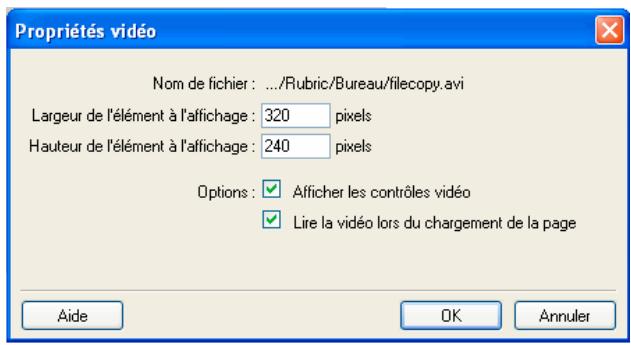
3 Apportez les modifications nécessaires.
Si vous avez insere un fichier autre qu'un fichier FLV, voir « Boite de dialogue Propriétés video » à la page 175.
Si vous avez insere un fichier FLV, voir « Boite de dialogue Proprietés video (pour les fichiers FLV) » à la page 175.
4 Cliquez sur OK.
Pour connaître la taille de votre propre fichier animation, examinez les propriétés de votre fichier. Double-cliquez ensuite sur l'espace réservé à la série video dans Contribute afin de configurer la taille d'affichage en fonction de cette de la série video et d'afficher cette dernière de façon appropriée.
Voir aussi
« Insertion d'une video dans votre page Web » à la page 164
Modification de la position ou de l'orientation d'une série video
Vou puez déplacer une série video sur une page ou modifier son alignment par rapport aux éléments environnants.
Déplacement d'une video
Vou puez aisement deplacer une sequence video vers un nouvel emplacement dans une page Web.
- Faites glisser la série video vers son nouvel emplacement.
- Sélectionnez la série video, puis copiez-la (ou coupe-la) et collez-la dans un nouvel emplacement.
Voir aussi
« Insertion d'une video dans votre page Web » à la page 164
Alignement d'une video
Vou puez modifier l'alignement d'une sequence video par rapport aux éléments environnants.
Modification de l'alignement d'une série video par rapport aux éléments environnants
1 Dans votre brouillon, Sélectionnéz la série video.
2 Effectuez l'une des opérations suivantes :
- Choisissez Format > Aligner et Sélectionnéz une option d'alignement.
- Cliquez sur la video du bouton droit (Windows) ou en Maintenant la touche Contrôle enfoncée (Mac OS), puis selectionné une option dans le menu contextuel Aligner.
Voir aussi
« Déplacement d'une video » à la page 166
« Insertion d'une video dans votre page Web » à la page 164
Ajout de fichiers audio et video à votre blog
Les fichiers audio et video que vous pouvez insérer dans toute entrée de blog sont appelés « suppléments multiméias ». Par exemple, vous pouze ajouter un podcast à une entrée de blog, puis le publier dans votre blog. Le supplément multiméia s'affiche sous la forme d'un lien dans la page après publication du blog dans lequel il figure.
Remarque : vous ne pouvez inclure qu'un seul supplément multimédia dans un brouillon d'entrée de blog (nouveau ou existant). Vous avez néanmoins la possibité d'ajouter un supplément multimédia dans une entree de blog existante en contenant plusieurs lorsque vous la modifiez.
Lorsque vous ajoutez un supplément multimédia à un brouillon, ses détails s'affichent au bas de la barre d'etat de Contribute. Vous pouvez agradir ou réduire cette barre d'etat en cliquant sur la flèche qu'elle contient, ou supprimer le supplément multimédia.
Voupez ajouter des fichiers audio et video a Your brouillon d'entree de blog depuis les emplacements suivants :
- votre poste de travail ;
- vos sites Web (ceux auxquels vous étes connecté) ;
Internet.
Remarque: si vous ne pouvez pas ajouter d'images, des fichiers audio ou video, cliquez sur Mise à jour de la prise en charge dans la boite de dialogue Configurer le serveur de blog. Cette méthode s'applique si vous serveur a activé récemment la prise en charge des images et des fichiers multiméias.
Ajout de fichiers audio ou video sur votre ordinateur
Vou puez ajouter des fichiers audio et video figurant sur le disque dur de votre ordinateur.
1 Effectuez l'une des opérations suivantes :
- Choisissez Insertion > Supplément multimédia > Depuis mon Poste de travail
- Cliquez sur le bouton Supplément multimédia de la barre d'outils, puis sélectionnez Depuis mon Poste de travail dans le menu déroulant.
La boîte de dialogue Sélectionner le supplément multimédia s'affiche.
2 Localisez et selectionnez le fichier audio ou video à insérer, puis cliquez sur Ouvrir.
Le fichier audio ou video s'affiche à présent dans l'espace de travail Supplément multimédia du brouillon. Ce fjchier n'est pas lu dans le brouillon ; cette opération n'est possible qu'après la publication.
Ajout de fichiers audio ou video provenant d'un site Web
Vou puez ajouter des fichiers audio et video depuis les sites Web auxquels you est connecté dans Contribute.
1 Effectuez l'une des opérations suivantes :
- Choisissez Insertion > Supplément multimédia > Depuis le site Web.
- Cliquez sur le bouton Supplément multimédia de la barre d'outils, puis seLECTIONnez Depuis le site Web dans le menu déroulant.
La boîte de dialogue Choisir un supplément multimédia sur le site Web s'affiche.
2 Localisez et selectionnez le fichier audio ou video à insérer.
Pour plus de détails sur les options de cette boîte de dialogue, voir « Boîte de dialogue Choisir un supplément multimédia du site Web » à la page 176.
3 Cliquez sur Ouvrir.
Le fichier audio ou video s'affiche à présent dans l'espace de travail Supplément multimédia du brouillon. Ce fichier n'est pas lu dans le brouillon ; cette opération n'est possible qu'après la publication.
Ajout de fichiers audio ou video provenant d'Internet
Vou puez ajouter des fichiers audio et video en tant que suppléments multimédia depuis Internet.
Au préalable, vous doivent regardier le lecteur par défaut sur Windows Media Player (Windows uniquement) ou QuickTime (Windows ou Mac OS).
Lorsque you utilise Windows Media Player comme lecteur par défaut, vous nezvez dire les fichiers audio et video dans ce lecteur avant de les inclure dans voire brouillon d'entree de blog en tant que supplémentes multimédia.
Remarque : vous ne pouvez pas insérer des fichiers audio ou video en tant que suppléments multimédia s'ils n'ont pas fait l'objet d'une lecture préalable dans Windows Media Player.
Ajout de fichiers audio ou video provenant d'Internet (Lecteur de Médias sous Windows)
1 Dans votre brouillon, précédez de l'une des manières suivantes :
- Choisissez Insertion > Supplément multimédia > A partir d'Internet.
- Cliquez sur le bouton Supplément multimédia de la barre d'outils, puis sélectionnez A partir d'Internet dans le menu déroulant.
La boîte de dialogue Rechercher un supplément multimédia s'affiche.
2 Localisez la page Web contenant le lien vers le fichier audio ou video souhaite.
3 Cliquez du bouton croit sur le lien hypertexte du fichier audio ou video et selectionnez Copier le raccourci.
Cette opération vous permet de copier le chemin du fichier audio ou video dans le Presse-papiers.
4 Collez ce chemin dans la barre d'adresse de la boite de dialogue Rechercher un supplément multimédia et cliquez sur Atteindre.
Le fichier audio ou video s'ouvre dans Windows Media Player, dans une fenetre distincte, et sa lecture commence.
5 Fermez la fenetre de l'application Windows Media Player.
Remarque : il n'est pas nécessaire d'attendre la fin de la lecture pour fermer la fenetre du lecteur.
6 Revenez à la Boite de dialogue Rechercher un supplément multimédia qui est actuellément ouverte dans Contribute et cliquez sur OK.
Le fichier audio ou video est inséré en tant que supplément multimédia et figure à présent dans l'espace de travail Supplément multimédia du brouillon. Ce fichier n'est pas lu dans le brouillon; cette opération n'est possible qu'après la publication.
Ajout de fichiers audio ou video provenant d'Internet (QuickTime)
Voupez ajouter des suppléments multimédia depuis Internet si vous utilisez QuickTime comme lecteur par défaut sous Windows ou Mac OS. QuickTime correspond au lecteur utilisé par défaut sous Mac OS. Ce n'est pas toujours vrai sous Windows, auquel cas vous devrez le sélectionner pour pouvoir ajouter des suppléments multimédia.
1 Dans votre brouillon, précédez de l'une des manières suivantes :
- Choisissez Insertion > Supplément multimédia > A partir d'Internet.
- Cliquez sur le bouton Supplément multimédia de la barre d'outils, puis Sélectionnez A partir d'Internet dans le menu déroulant.
La boîte de dialogue Rechercher un supplément multimédia s'affiche.
2 Localisez la page Web puis le lien hypertexte du fichier audio ou video à insérer.
3 Cliquez sur le lien hypertexte du fichier audio ou video.
Le fjichier audio ou video s'ouvre dans le lecteur QuickTime, dans la boite de dialogue Rechercher un supplément multimédia, et sa lecture commence.
4 Cliquez sur OK.
Le fjchier audio ou video est insere en tant que supplément multimédia et figure à present dans l'espace de travail Supplément multimédia du brouillon. Ce fjchier n'est pas lu dans le brouillon ; cette opération n'est possible qu'après la publication.
Suppression des fichiers audio et video
Vou pouve supprimer un supplément multimédia liént dans le brouillon que vous modifiez.
Suppression des fichiers audio et video insérés
Cliquez sur l'icone Supprimer dans l'espace de travail Supplément multimédia.
Remarque : la suppression d'un supplément multimédia d'une entree de blog n'a aucune incidence sur le fichier lui-meme ; elle permet uniquement de supprimer de l'entrée de blog le lien pointant vers ce fichier. Pour supprimer definitivement les fichiers du blog, vérifie la procedure a suivre apres de suaive service de publication de blogs.
Ajout ou suppression d'une règle horizontale
Vou puez ajouter des barres horizontales à vos pages pour séparer les différents contenus. Par exemple, vous pouze regrouper du texte et d'autres éléments par sujet.
Insertion d'une barre horizontally
1 Placez le point d'insertion dans votre brouillon à l'endetroit où vous souhaitez que la barre horizontally apparaisse.
2 Choisissez Insertion > Barre horizontale.
Contribute insere la barre horizontally. Le contenu qui precede le point d'insertion apparait au-dessus de la ligne et le contenu qui suit le point d'insertion apparait en dessous de la ligne.
Suppression d'une barre horizontally
1 Dans votre brouillon, cliquez sur la barre horizontale pour la selectionner.
2 Appuyez sur la touche Suppr.
Modification des propriétés d'une barre horizontally
Vouss pouvez personnaliser la hauteur, la largeur et l'ombrage appliqués à une barre horizontale sur une page. Par défaut, l'épaissur d'une barre horizontale dans Contribute est de 3 pixels. La barre s'estend sur la largeur de la page ou de la cellule du tableau dans laquelle elle est insérée et reçoit une légere ombre portée (ou ombrage).
Pour plus d'informations sur l'ajout ou la suppression des règlesizontales, voir « Ajout ou suppression d'une règlo horizontale » à la page 170.
1 Dans votre brouillon, cliquez sur la barre horizontally pour la selectionner, puis procedez de l'une des manieres suivantes :
- Choisissez Format > Propriétés de la barre horizontally.
- Cliquez sur la barre horizontale du bouton droit (Windows) ou en maintainant la touche Contrôle enfoncée (Mac OS), puis choisissez Propriétés.
La boîte de dialogue Propriétés de la barre horizontally s'affiche.
2 Modifiez les options, selon vos besoins.
Pour plus d'informations sur les options, voir « Boite de dialogue Propriétés de la barre horizontally » à la page 177.
3 Cliquez sur OK.
Contribute modifie les propriétés de la barre horizontale.
Voir aussi
« Ajout ou suppression d'une regle horizontale » à la page 170
Insertion de boutons PayPal pour le commerce électronique
PayPal est un service de traitement des paiements qui vous permet de vendre des produits ou des services en ligne et d'accepter les paiements par cartes bancaires de vos clients. Vous pouvez donc enrichir vos pages Web de fonctions de commerce électronique instantané en leur ajoutant des boutons de paiement.
Remarque: pour que vous puissiez utiliser la fonction PayPal, votre administrateur doit l'activer pour votre role. Pour plus d'informations, consultez l'administrateur de Contribute ou la section « Définition des paramètres de paragraphs et de modification des pages » à la page 327.
Voir aussi
« A propos des boutons PayPal » à la page 151
Insertion d'un bouton PayPal unique
Il est très facile d'insérer un bouton PayPal dans votre page.
1 Placez le point d'insertion à l'endetroit où vous souhaitez insérer le bouton dans votre brouillon.
Remarque: assurez-vous que le point d'insertion ne chevauche pas un autre bouton PayPal.
2 Choisissez Insertion > PayPal, puis selectionné le type de bouton à insérer.
Remarque: si l'administrateur n'a pas activé la fonction PayPal pour votre role, vous ne pouvez pas seLECTIONner debouton. Pour plus d'informations, consultez l'administrateur de Contribute ou la section « Définition des paramètres de paragraphs et de modification des pages » à la page 327.
L'Assistant PayPal s'ouvre.
3 Laissez-vous guider par ses écrons pour définir les options à appliquer.
Cliquez sur Suivant pour parcouir les écrans successifs de l'assistant.
4 Dans le récapitulatif, cliquez sur Terminer.
Le bouton PayPal s'affiche dans votre brouillon.
Voir aussi
« A propos des boutons PayPal » à la page 151
« Modification d'un bouton PayPal » à la page 172
Insertion de plusieurs boutons PayPal
VoussupouvieszinsererpluseursboutonsPayPal dansla mêmepage.Vouspouvzparexempléinsererlesboutons Ajouterau panieretPanier dansla mêmepage.Toutefois,vounepouvzpasinsererpluseursboutonsPayPal dans unseulparagrapheouamedememecellulede tableau.Siyoustentezl'opération,unmessage d'erreur s'affiche.
Remarque : pour que vous puissiez utiliser la fonction PayPal, votre administrateur doit l'activer pour votre role. Pour plus d'informations, consultez l'administrateur de Contribute ou la section « D'Etition des paramètres de paragraphs et de modification des pages » à la page 327.
Ajout d'un bouton dans un paragraphe qui en contient déjà un
1 Dans votre brouillon, placez le point d'insertion dans le paragraphe, puis appuyez sur Entrée (Windows) ou sur Retour (Mac OS).
2 Insérez un bouton PayPal.
Ajout d'un bouton dans une cellule de tableau qui en contient déjà un
1 Dans votre brouillon, placez le point d'insertion dans la cellule, puis choisissez Tableau > Fractionner la cellule.
2 Insérez un bouton PayPal.
Voir aussi
« A propos des boutons PayPal » à la page 151
« Insertion d'un bouton PayPal unique » à la page 171
Modification d'un bouton PayPal
Voupez modifier les parametes definis à l'origine pour un bouton PayPal. Par exemple, vous pouze augmenter ou réduire le prix des articles,mettre à jour le nom ou la description des articles,selectionner une autre image de bouton,etc.
1 Dans le brouillon, Sélectionné le bouton PayPal à modifier.
2 Choisissez Format > Propriétés du bouton PayPal.
Le type en surbrillance pour le bouton selectionné est le seul élément activé dans le menu déroulant.
3 Dans l'écran des options avances, cliquez sur un onglet pour selectionner le type d'informations àactualiser et effectuez les modifications nécessaires.
4 Cliquez sur OK pour enregistrer vos modifications.
Voir aussi
« A propos des boutons PayPal » à la page 151
« Insertion d'un bouton PayPal unique » à la page 171
« Insertion de plusieurs boutons PayPal » à la page 172
Référence
Cette section fournit des informations sur les boites de dialogue représentées dans ce chapitre.
Boîte de dialogue Description de l'image
La boite de dialogue Description de l'imaget permit d'ajouter une description d'imaget destinée aux personnes souffrant de handicaps visuels ou a celles dont le navigateur est configuré pour n'afficher que du texte.
1 Entreze le texte decrivant l'image.
2 Cliquez sur OK.
Boîte de dialogue Insérer un actif partagé
La boite de dialogue Insérer l'actif partagé permet d'insérer des actifs partagés dans un brouillon.
1 Sélectionnez un actif partagé dans le panneau gauche.
Son aperçu s'affiche dans le panneau croit.
2 Cliquez sur OK.
L'actif partagé s'affiche dans votre brouillon.
Voir aussi
« Insertion d'actifs partagés dans une page Web » à la page 154
Boîte de dialogue Propriétés de l'image
La boîte de dialogue Propriétés de l'image permet de modifier les propriétés d'une image.
Apportez les modifications nécessaires aux options suivantes, puis cliquez sur OK :
Fichier d'image L'emplacement du fichier source de l'imag. Cliquez sur le bouton Choisir, puis selectionnee Images depuis mon Poste de travail ou Images depuis le site Web pour modifier la source de l'image.
Largeur de l'affichage La largeur de la zone d'affichage de l'image. Cette option reductu ou etire l'image dans cette page. Vous pouvez saisir la taille d'affichage en pixels ou sous forme de pourcentage de la taille d'origine.
Remarque: cette option n' affecte pas le fichier source mais uniquement l'aspect de l'image dans cette page.
Hauteur de l'affichage La hauteur de la zone d'affichage de l'image. Cette option réduit ou estire l'image dans cette page. Vous pouvez saisir la taille d'affichage en pixels ou sous forme de pourcentage de la taille d'origine.
Remarque: Cette option n'effecte pas le fichier source mais uniquement l'aspect de l'image dans cette page.
Réinitialiser la taillie de l'affichage Restaure la largeur et la hauteur d'origine de l'image.
Respecter les proportions Conserve le ratio hauteur/largeur de maniere a ne pas déformer l'image.
Marge interieure horizontale correspond à l'espace vide (en pixels) à gauche et à droite de l'image.
Marge interieure verticale correspond à l'espace vide (en pixels) en haut et en bas de l'image.
Alignment fait reference à l'emplacement de l'image sur la page par rapport au texte qui l'entoure
Bordure correspond à l'épaissieur (en pixels) de la cordure de l'image.
Description (texte secondaire) Décrit l'image pour les utilisateurs souffrant de handicaps visuels ou ceux dont le navigateur est configuré pour n'afficher que du texte.
Voir aussi
« Modification des propriétés des images » à la page 155
Boîte de dialogue Luminosité/Contraste
La boite de dialogue Luminosite/Contraste permet de modifier le contraste ou la luminosité d'une image.
1 Déplacez les curseurs de luminosité et de contraste pour modifier les valeurs à votre convenance.
Les valeurs sont comprises entre -100 et 100.
2 Cliquez sur OK.
Voir aussi
« Ajustement de la luminosité et du contraste d'une image » à la page 158
Boîte de dialogue Accentuer
La boite de dialogue Accentuer permet de modifier l'accentuation d'une image. L'accentuation augmente le contraste des pixels autour des objets pour une:1illeure définition de l'image.
1 Pour préciser le degrd d'accentuation a applier a l'imag, deplacez le curseur ou saisissez une valeur comprise entre 0 et 10 dans le champ.
Pendant l'opération, un aperçu de l'image modifiée s'affiche.
2 Cliquez sur OK.
Voir aussi
« Accentuation d'une image » à la page 158
Boîte de dialogue Propriétés de l'animation SWF
La boite de dialogue Propriétés de l'animation SWF permet de modifier les propriétés d'une animation (fichier SWF).
1 Dans la section Options, Sélectionnéz l'une des options suivantes :
- Activez l'options Lancer la lecture de l'animation lors du chargement des pages si vous souhaitez que l'animation Flash démarre automatiquement à l'ouverture de la page dans le navigateur de l'internaute.
- Activez l'options Lire l'animation en boucle si vous souhaitez que l'animation SWF (fichier SWF) fonctionne indéfiniment.
2 Dans la section Taille, selectionnez une unité de mesure et entrez une largeur et une hauteur.
Remarque: si la case à cocher Respecter les proportions est activée, Contribute conserve le ratio hauteur/largeur pour ne pas déformer l'image.
3 S'il vous faut restaurer la taille d'origine de l'animation, cliquez sur le bouton Retablir la taille.
4 Cliquez sur OK.
Voir aussi
« Définition des propriétés d'une animation SWF » à la page 164
Boite de dialogue Propriétés video
La boite de dialogue Proprietés video permet de modifier les propriétés des séquences video autres que SWF.
Remarque : les options disponibles dans la boite de dialogue Propriétés video sont différentes pour les fichiers video SWF. Pour plus d'informations, voir « Boite de dialogue Propriétés video (pour les fichiers FLV) » à la page 175.
1 Au besoin, entrez de nouvelles valeurs pour la largeur et la hauteur.
Remarque: examinez les propriétés de votre fichier video pour connaître la taille exacte de la série et définir en conséquence la largeur et la hauteur de l'affichage dans Contribute.
2 Faites votrechoixparmi lesoptions suivantes:
- Activez l'option Afficher les contrôle video si vous souhaitez inclure des contrôlelets permettant de déclencher et d'intérompré la série video dans la page Web.
- Activez l'options Lire la video lors du chargement de la page si vous souhaitez que la video démarre automatiquement à l'ouverture de la page dans le navigateur de l'internaute.
3 Cliquez sur OK.
Voir aussi
« Définition des propriétés video » à la page 165
Boîte de dialogue Propriétés video (pour les fichiers FLV)
La boite de dialogue Proprietés video permet de modifier les propriétés video des fichiers video FLV.
1 Au besoin, entreprises de nouvelles valeurs pour la largeur et la hauteur.
Remarque : examines les propriétés de votre filchier video pour connaître la taille exacte de la série et définir en conséquence la largeur et la hauteur de l'affichage dans Contribute.
2 Faites votrechoixparmi lesoptions suivantes:
- Sélectionnez Rembobiner automatiquement à la fin de la lecture de la série video si vous souhaitez que la vente soit rembobinée une fois la lecture achemée.
- Activez l'options Lire la video lors du chargement de la page si vous souhaitez que la video démarre automatiquement à l'ouverture de la page dans le navigateur de l'internaute.
- Sélectionnez une enveloppe video SWF pour modifier l'aspect du lecteur video dans le navigateur. Vous pouvez également avoir un aperçu de l'enveloppe après avoir choisi une enveloppe dans le menu contextual Enveloppe de la video SWF.
3 Cliquez sur OK.
Voir aussi
« Définition des propriétés video » à la page 165
Boîte de dialogue Choisir un supplément multimédia du site Web
La boîte de dialogue Choisir un supplément multimédia sur le site Web permet d'ajouter un supplément multimédia, tel qu'un podcast, à une entree de blog depuis un site Web.
1 Sélectionnez un supplément multimédia de l'une des manières suivantes :
- Si le supplément multimédia se trouve dans un dossier du site Web que vous parcourez actuellement, Sélectionnez-le.
- Si le supplément multimédia ne se trouve pas sur le site Web que vous parcourez actuellément, recherche le dossier du site Web approprié via le menu contextual regarder dans, puis sélectionnez le supplément multimédia.
Selon le type de supplément multimédia sélectionné, un aperçu peut s'afficher ; vous pouvez ainsi vérifier que vous avez sélectionné le supplément multimédia approprié.
2 Cliquez sur les icones de dossier appropriées :
- Monter d'un niveau sélectionné le niveau supérieur dans l'arborescence des dossiers.
- Nouveau dossier permet d'ajouter un dossier à votre site Web.
- Supprimer le dossier retire le dossier selectionné de votre site Web.
Remarque : vous ne pouvez supprimer que les dossiers vides. Pour plus d'informations sur la suppression de pages de votre site Web, voir « Suppression d'une page Web ou d'un fichier » à la page 83.
3 Cliquez sur OK.
Le supplément multimédia s'affiche en tant que lien dans la barre d'état.

Cliquez sur le bouton Supprimer si vous souhaitez supprimer le supplément multimédia.
Utilisation de la boîte de dialogue Rechercher un supplément multimédia
La boîte de dialogue Rechercher un supplément multimédia permet de rechercher le supplément multimédia à ajouter à une entrée de blog. Les procédures varient selon le lecteur multimédia utilisé par défaut, à savoir Windows Media Player ou QuickTime.
Utilisation de la boite de dialogue Rechercher un supplément multimédia (Lecteur de Médias Windows)
1 Accedez à la page contenant le lien vers le fichier audio ou video souhaité en utilisant l'une des méthodes suivantes :
- Cliquez sur des liens dans la page actuelle.
- Tapez une adresse Web (URL) dans le champ Adresse, puis cliquez sur Atteindre.
2 (Facultatif) Cliquez sur les boutons de navigation de la barre d'outils :
Remarque : sous Mac OS, les icones de navigation n'ont pas d'étiquette. Pour identifier une icone spécifique, positionné le pointeur sur l'icone afin de faire apparaitre l'info-bulle correspondante.
Retour Renvoie à la page précédente.
Avant Permet d'atteindre la page suivante.
Arreter Annule le chargement de la page.
Actualiser Met la vue de votre page à jour.
3 Lorsque you apercevez la page avec le lien, cliquez avec le bouton droit de la souris sur l'hyperlien du fichier audio ou video, puis selectionnez Copier le raccourci.
4 Collez ce chemin dans la barre d'adresse de la boite de dialogue Rechercher un supplément multimédia et cliquez sur Atteindre.
Le fichier audio ou video s'ouvre dans Windows Media Player, dans une fenetre distincte, et sa lecture commence.
5 Fermez la fenêtre de l'application Windows Media Player.
Remarque : il n'est pas nécessaire d'attendre la fin de la lecture pour fermer la fenetre du lecteur.
6 Revenez à la Boite de dialogue Rechercher un supplément multimédia qui est actuèment ouverte dans Contribute et cliquez sur OK.
Le fichier audio ou video est inséré en tant que supplément multimédia et figure à présent dans l'espace de travail Supplément multimédia du brouillon. Ce fichier n'est pas lu dans le brouillon ; cette opération n'est possible qu'après la publication.
Pour localiser un supplément multimédia à l'aide de la boîte de dialogue Rechercher un supplément multimédia (QuickTime):
1 Accedez à la page contenant le lien vers le fichier audio ou video souhaité en utilisant l'une des méthodes suivantes :
- Cliquez sur des liens dans la page actuelle.
- Tapez une adresse Web (URL) dans le champ Adresse, puis cliquez sur Atteindre.
2 (Facultatif) Cliquez sur les boutons de navigation de la barre d'outils :
Remarque : sous Mac OS, les icones de navigation n'ont pas d'étiquette. Pour identifier une icone spécifique, positionné le pointeur sur l'icone afin de faire apparaitre l'info-bulle correspondante.
Retour Renvoie à la page précédente.
Avant Permet d'atteindre la page suivante.
Arreter Annule le chargement de la page.
Actualiser Met la vue de votre page à jour.
3 Lorsque vous avez trouve la page contenant le lien hypertexte vers le fichier audio ou video désiré, cliquez sur ce lien.
Le fichier audio ou video s'ouvre dans le lecteur QuickTime, dans la boîte de dialogue Rechercher un supplément multimédia, et sa lecture commence.
4 Cliquez sur OK.
Le fichier audio ou video est inséré en tant que supplément multimédia et figure à présent dans l'espace de travail Supplément multimédia du brouillon. Ce fichier n'est pas lu dans le brouillon; cette opération n'est possible qu'après la publication.
Boite de dialogue Propriétés de la barre horizontally
La boite de dialogue Proprietés de la barre horizontally permet de modifier les barresizontales de votre brouillon.
Modifiez l'une des options suivantes et cliquez sur OK:
Largeur indique la largeur de la barre.
Pour définitir une largeur spécifique pour une barre horizontally, saisissez un nombre dans le champ Largeur et Sélectionnez Pixels. Pour définitir une largeur de ligne qui s'estend ou se rétracte en fonction de la largeur de la fenêtre du navigateur de l'internaute, saisissez un nombre entre 1 et 100 dans le champ Largeur, puis sélectionné Pourcentage.
Hauteur indique I'epaisseur de la ligne.
Utiliser un ombrage pour les contours indique que la ligne apparait avec un relief ; il ne s'agit pas d'une ligne unite.
Voir aussi
« Modification des propriétés d'une barre horizontally » à la page 170
Utilisation de la boîte de dialogue Rechercher l'image
Utilisez la boite de dialogue Rechercher une image pour trouver une image sur Internet et ajoutez-la à votre site Web ou à votre entrée de blog.
1 Accedez à la page Web contenant le fichier image.
Remarque : vous ne pouvez pas insérer un dossier en tant qu'image dans une page Contribute.
2 Cliquez sur les boutons de navigation de la barre d'outils, le cas échéant :
Remarque : sous Mac OS, les icones de navigation n'ont pas d'étiquette. Pour identifier une icone spécifique, positionné le pointeur sur l'icone afin de faire apparaitre l'info-bulle correspondante.
Retour Renvoie à la page précédente.
Avant Permet d'atteindre la page suivante.
Arreter Annule le chargement de la page.
Actualiser met la vue de votre page à jour.
3 Cliquez sur OK pour selectionner le fichier image sur Internet.
Le fichier image sélectionné depuis Internet est inséré dans le brouillon.
Remarque : lorsque vous insérez une image dans une page, elle n'est pas téléchargeée sur votre ordinateur local.
Voir aussi
« Utilisation de la boîte de dialogue Choisir
Utilisation de la boîte de dialogue Rechercher un fichier SWF
Utilisez la boîte de dialogue Rechercher un fjichier SWF pour trouver le fjichier qui vous convient sur Internet et ajoutez-le à votre site Web ou à votre entrée de blog.
1 Accededz à la page Web contenant le fichier SWF.
Remarque : vous ne pouvez pas insérer un dossier en tant que fichier SWF dans une page Contribute.
2 Cliquez sur les boutons de navigation de la barre d'outils, le cas échéant :
Remarque : sous Mac OS, les icones de navigation n'ont pas d'étiquette. Pour identifier une icone spécifique, positionné le pointeur sur l'icone afin de faire apparaitre l'info-bulle correspondante.
Retour Renvoie à la page précédente.
Avant Permet d'atteindre la page suivante.
Arreter Annule le chargement de la page.
Actualiser met la vue de votre page à jour.
3 Cliques sur OK pour selectionner le fichier SWF sur Internet.
Le fichier SWF selectionné depuis Internet est inséré dans le brouillon.
Remarque : lorsque vous insérez un fjichier SWF dans une page, il n'est pas télécharge sur votre ordinateur local. Il est ajouté en tant qu'espace réservé, que vous pouvez redimensionner.
Voir aussi
« Utilisation de la boîte de dialogue Choisir
Utilisation de la boîte de dialogue Rechercher la video
Utilisez la boite de dialogue Rechercher la video pour trouver la sequence video qui vous convient sur Internet et ajoutez-la à votre site Web ou à votre entrée de blog.
1 Recherche la page Web contenant le fichier video.
Remarque : vous ne pouvez pas insérer un dossier en tant que fichier video dans une page Contribute.
2 Cliques sur les boutons de navigation de la barre d'outils, le cas échéant :
Remarque : sous Mac OS, les icones de navigation n'ont pas d'étiquette. Pour identifier une icone spécifique, positionné le pointeur sur l'icone afin de faire apparaitre l'info-bulle correspondante.
Retour Renvoie à la page précédente.
Avant Permet d'atteindre la page suivante.
Arreter Annule le chargement de la page.
Actualiser met la vue de votre page à jour.
3 Cliquez sur OK pour selectionner le fisier video sur Internet.
Le fichier videoptionne depuis Internet est insere dans le brouillon. Publiez la page pour visionner la sequence videoo.
Remarque : lorsque vous insérez un fichier SWF dans une page, il n'est pas télécharge sur votre ordinateur local. Le comportement d'insertion d'un fichier video est identique au comportement d'insertion d'un supplément multimédia dans des entrées de blog. Pour plus d'informations, voir « Utilisation de la boite de dialogue Rechercher un supplément multimédia » à la page 176.
Voir aussi
« Utilisation de la boîte de dialogue Choisir
Utilisation de la boîte de dialogue Choisir sur le site Web
Vous pouvez utiliser la boîte de dialogue Choisir
1 Acceded à la page Web contenant l'image, le fichier SWF ou la vente.
Remarque : vous ne pouvez pas insérer un dossier en tant qu'image, fichier SWF ou video dans une page Contribute.
2 Cliquez sur OK pour selectionner le fichier sur le site Web.
L'image, le fisier SWF ou la video est inséré(e) dans le brouillon.
Remarque : lorsque vous insérez une image, un fichier SWF ou une video dans une page, le fichier correspondant n'est pas télécharge sur votre ordinateur local.
Voir aussi
« Utilisation de la boîte de dialogue Rechercher l'image » à la page 178
« Utilisation de la boîte de dialogue Rechercher la video » à la page 179
« Utilisation de la boîte de dialogue Rechercher un fichier SWF » à la page 178
Chapitre 8 : Utilisation des tableaux
Un tableau est un outil puissant permettant de partager des données tabulaires. Sur une page Web, vous pouvez par exemple ajouter un tableau qui répertorie tous les représentants de commerce dans une colonne et les informations pour les contacter dans une autre colonne.
Adobe® Contribute® permet d'ajouter du texte et des images aux cellules de tableau de la même façon que vous ajoutez du texte et des images à une page (voir « Utilisation de texte » à la page 131 et « Utilisation d'images et déléments graphiques » à la page 150). Une fois un tableau créé, il est facile d'en modifier l'aspect et la structure.
A propos des conflits de presentation d'un tableau
Lors de la presentation d'un tableau, vous pouvez définir les propriétés pour le tableau entier ou pour des cellules, lignes ou colonnes selectionnées.
Lorsqu'une propriété de tableau (une couleur d'arrière-plan ou un alignement, par exemple) est définie sur une valeur pour tout le tableau et sur une autre valeur pour chaque cellule, la presentation des cellules prévaut sur la presentation des lignes, qui elle-même prévaut sur la presentation du tableau.
L'ordre de priorité pour la presentation d'un tableau est le suivant :
1 Cellules
2 Lignes
3 Tableau
Par exemple, si vous définisse une couleur bleue pour l'arrière-plan d'une cellule, puis definissee la couleur jaune pour l'arriere-plan du tableau entier, la couleur bleue de la cellule ne se changera pas en jaune, puisque la presentation de la cellule prevaut sur la presentation du tableau.
Remarque : lorsque vous définissez les propriétés d'une colonne, Contribute modifie les attributs de la balise et correspondant à chaque cellule de la colonne.
Voir aussi
« Modification de l'aspect du tableau » à la page 191
Insertion de tableaux
Vous pouze insérer un tableau à tout endroit de la page, y compris à l'intérieur d'un autre tableau. Vous pouvez rapidement ajouter un tableau standard (trois lignes et trois colonnes) ou modifier les options pour insérer un tableau personnelisé.
Pour plus d'informations sur une option de restitution de tableau pouvant améliorer les performances lors de la modification de tableaux volumineux, voir « Configuration des préférences de modification » à la page 42.
Lorsque vous ajoutez du contenu à votre tableau, la fonction Aperçu dans le navigateur présente la façon dont vos modifications s'afficheront dans les navigateurs des internautes (voir « Aperçu d'une page dans le navigateur par défaut » à la page 235).
1 Placez le point d'insertion dans le brouillon, à l'endetroit où vous souhaitez que le tableau apparaisse.
2 Procedez de l'une des manieres suivantes pour ourir la boite de dialogue Insérer un tableau :
- Cliquez sur le bouton Tableau de la barre d'outils.
- Sélectionnez Insertion > Tableau.
- Sélectionnéz Tableau > Inséorer > Tableau.
La boite de dialogue Inserer un tableau s'affiche.
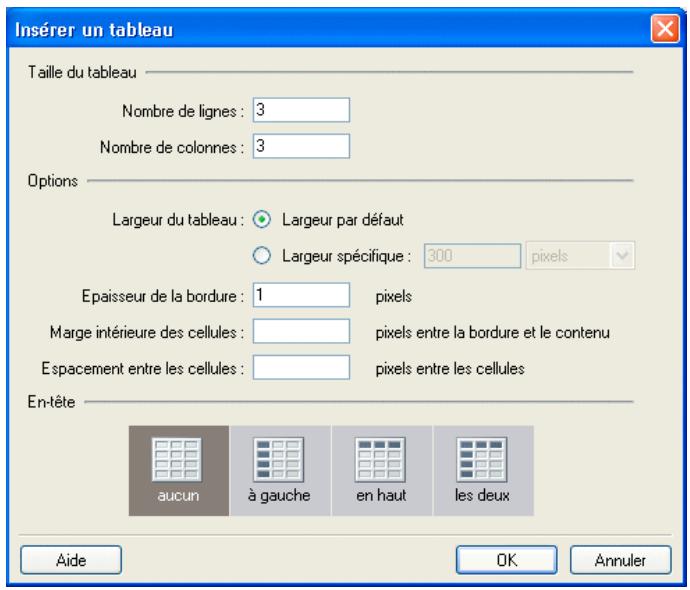
3 Complétez les options de la boîte de dialogue.
Pour plus d'informations, voir « Boîte de dialogue Insérer un tableau » à la page 196.
4 Cliquez sur OK.
Le tableau s'affiche dans votre brouillon.
Apre s avoir insere le tableau, selectionnez-le, puis recliquez sur le bouton Tableau pour en modifier les propriétés. Pour plus d'informations sur la modification des propriétés d'en-tête, voir « Modification des propriétés des lignes ou des colonnes » à la page 192.
Insertion d'un tableau dans un autre tableau
1 Dans votre brouillon, placez le point d'insertion dans la cellule du tableau, à l'endetroit où vous souhaitez insérer le tableau.
2 Procedez de l'une des manieres suivantes pour ouvrir la boite de dialogue Insérer un tableau :
- Cliquez sur le bouton Tableau de la barre d'outils.
- Sélectionnez Insertion > Tableau.
- Sélectionnéz Tableau > Inséorer > Tableau.
La boite de dialogue Inserer un tableau s'affiche.
3 Modifiez les options, selon vos besoins.
4 Cliquez sur OK.
Le tableau s'affiche dans la cellule du tableau, à l'endroit où vous avez placé le point d'insertion.
Voir aussi
« Redimensionnement de tableaux, lignes et colonnes » à la page 184
« Ajout, suppression et fusion de lignes et de colonnes de tableau » à la page 188
« Modification de l'aspect du tableau » à la page 191
Selection d'éléments de tableau
Vou puez selectionner la totalite d'un tableau, d'une ligne ou d'une colonne ou un bloc de cellules contigues dans un tableau.
Voir aussi
« Modification de l'aspect du tableau » à la page 191
« Coupage et copie des cellules d'un tableau » à la page 187
Sélection d'un tableau, d'une ligne ou d'une colonne
Vou puez selectionner la totalité d'un tableau, d'une ligne ou d'une colonne pour la coller dans une autre page (voir la section « Coupage et copie des cellules d'un tableau » à la page 187) ou modifier l'arriere-plan de toutes les cellules selectionnées en une seule opération (voir la section « Modification de l'aspect du tableau » à la page 191).
Sélectionner un tableau entier
Effectuez l'une des opérations suivantes :
- Cliquez dans le coin supérieur gauche du tableau ou n'importe où sur le bordroit ou inférieur.
- Cliquez dans une cellule de tableau et choisissez tableau > Sélectionner le tableau.
Des poignées de selection apparaissent sur les bords inférieurs et droits du tableau sélectionné.
Sélection des lignes ou des colonnes
1 Positionnez le pointeur sur le bord gauche d'une ligne ou le bord supérieur d'une colonne.
2 Lorsque le pointeur se transforme en flèche de scélection, cliquez pour scélectionner une ligne ou une colonne, ou faites-le glisser pour scélectionner plusieurs lignes ou colonnes.
Sélection d'une cellule, d'un bloc de cellules ou de cellules non contiguës
Vou puez selectionner une cellule ou un groupe de cellules pour les coller dans une autre page (voir la section « Coupage et copie des cellules d'un tableau » à la page 187) ou modifier l'arriere-plan de toutes les cellules selectionnées en une seule opération (voir la section « Modification de l'aspect du tableau » à la page 191).
Lorsque vous sélectionné un bloc de cellules, celui-ci doit former un rectangle. Si vous sélectionné plusieurs cellules non contiguës dans un tableau, vous pouvez uniquement modifier les propriétés de ces cellules. Il est en revanche impossible de copier ou coller des ensembles de cellules non contiguës.
Sélectionner une seule cellule
Effectuez l'une des opérations suivantes :
- Cliquez dans la cellule, puis faites glisser le pointeur de la souris pour la seLECTIONner.
- Cliquez dans la cellule, puis selectionnéz Edition > Sélectionner tout.
Sélectionner une ligne ou un bloc rectangulaire de cellules
Effectuez l'une des opérations suivantes :
- Faites glisser le curseur d'une cellule à une autre.
- Cliquez dans une cellule, puis maintenez la touche Maj enforcée tout en cliquant dans une autre cellule.
Toutes les cellules situées à l'intérieur de la zone rectangulaire ou linéaire ainsi déliminée par les deux cellules sont sélectionnées.
Selectionner des cellules nonAdjacentes
Maintenez la touche Ctrl (Windows) ou Commande (Mac OS) enforcée pendant que vous cliquez sur les cellules, lignes ou colonnes à seLECTIONner.
Remarque: si une cellule, une ligne ou une colonne à laquelle vous appliquez un contrôle-clic n'est pas déjà sélectionnée, elle est ajoutée à la seclusion. Si elle est déjà sélectionnée, elle est retiree de la seclusion.
Redimensionnement de tableaux, lignes et colonnes
Vou puez redimensionner l'ensemble d'un tableau ou certaines de ses cellules ou colonnes. Lorsque vous redimensionnez un tableau entier, toutes ses cellules changent de taille en proportion.
Redimensionnement de tableaux
1 Dans votre brouillon, Sélectionnez le tableau que vous souhaitez redimensionner (voir la section « Sélection d'éléments de tableau » à la page 183).
2 Effectuez l'une des opérations suivantes :
- Pour redimensionner le tableau horizontally, faites glisser la poignée de seLECTION vers la droite.
Pour redimensionner le tableau verticalement, faites glisser la poignee de selection vers le bas. - Pour redimensionner verticalement et horizontally, faites glisser la poignée de seLECTION vers le coin inférieur droit.
Redimensionnement de la largeur d'une colonne
Procedez de l'une des manières suivantes dans votre brouillon :
- Sélectionnéz la colonne, puis faites glisser son bord droit.
- Sélectionnéz la colonne et cliquez sur le bouton Tableau de la barre d'outils.
Dans la boîte de dialogue Propriétés des colonnes du tableau, modifier la valeur du champ Largeur de colonne, puis choisissez Pixels ou Pourcent. Pour effacer la largeur définie et ajuster les colonnes en fonction du contenu ajusté, choisissez Adapter au contenu.
Remarque: si la colonne selectionnée n'est pas à l'extreme droit du tableau, la largeur de la colonne contiguè est également modifiée afin de conserver la même largeur de tableau. Si vous selectionnez la colonne située à l'extreme droit du tableau, la largeur du tableau entier est modifiée et la largeur de toutes les colonnes est redimensionné proportionnellement.
Redimensionnement de la hauteur d'une ligne
Procedez de l'une des manières suivantes dans votre brouillon :
- Sélectionnez la ligne et faites glisser sa cordure inférieure.
- Sélectionnéz la ligne et cliquez sur le bouton Tableau de la barre d'outils.
Dans la boite de dialogue Propriétés des lignes du tableau, modifier le nombre saisi dans le champ Hauteur des lignes. Pour effacer la hauteur définie et adapter les lignes au contenu ajoute,CHOISSEZ Adapter au contenu.
Alignment de tableaux
Vou puez indiquer de quelle maniere un tableau s'aligne sur la page Web par rapport aux éléments tels que du texte ou des images situés autour de ce tableau sur la page.
Vous ne pouvez pas seLECTIONner une option d'alignement lorsque vous creez un tableau. Vous devez insérer le tableau (voir la section « Insertion de tableaux » à la page 181), puis modifier l'option d'alignement dans les propriétés du tableau.
Modification de l'alignment d'un tableau
1 Dans votre brouillon, Sélectionnez le tableau que vous souhaitez aligner à nouveau (voir la section « Sélection d'éléments de tableau » à la page 183).
2 Procedez de l'une des manieres suivantes pour ouvrir la boite de dialogue Proprietés du tableau :
- Cliquez sur le bouton Tableau de la barre d'outils.
- Cliquez du bouton droit (Windows) ou en maintainant la touche contrôle enfoncée (Mac OS) etCHOISSEZ Propriétés du tableau dans le menu contextual.
- Sélectionnez Tableau > Propriétés du tableau.
La boîte de dialogue Propriétés du tableau s'affiche.
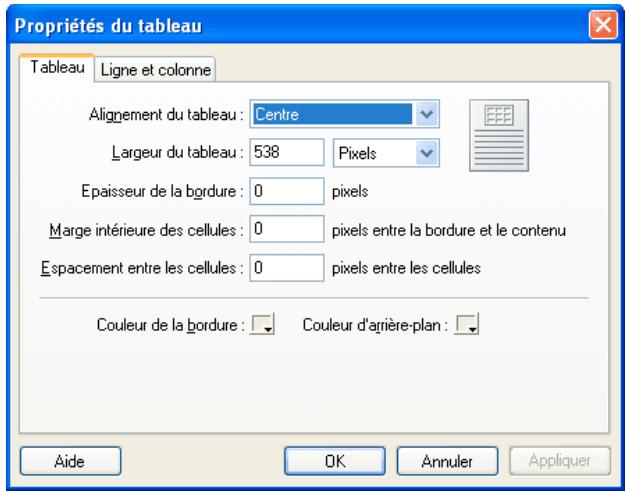
3 Sélectionnez une option d'alignement dans le menu contextuel Alignment du tableau :
Par défaut aligne le tableau sur le côté gauche de la page. Le texte et les images ne sont pas disposés autour du tableau.
A gauche aligne le tableau sur le cotoe gauche de la page et dispose le texte ou les images a droite du tableau.
Centre place le tableau au centre de la page.
Droite aligne le tableau sur le cote croit de la page et dispose le texte ou les images a gauche du tableau.
4 Cliquez sur Appliquier pour visualiser les modifications sans quitter la boite de dialogue ou sur OK pour applier les modifications et fermer la boite de dialogue.
L'alignment du tableau est modifie dans votre brouillon.
Coupage, copie et collage des cellules
Vou puez couper, copier ou coller une ou plusieurs cellules à la fois, tout en préservant leur presentation. Vous pouze coller les cellules au niveau du point d'insertion ou à la place d'une seLECTION dans un tableau existant.
Les cellules selectionnées doivent être contiguës et désenter une forme rectangulaire. Par exemple, la sélection dans cette illustration est un rectangle de cellules, par conséquent celles-ci peuvent être coupées ou copiées.
| Nom | Téléphone | Rôle |
| Derek Bendek | x4921 | Chef de projet |
| George Woods | x1162 | Directrice des opérations |
| Diana Smith | x7094 | Service clientèle |
Dans cette illustration, la selection n'est pas un rectangle, les cellules ne peuvent donc etre ni coupées ni collées.
| Nom | Téléphone | Rôle |
| Derek Bendek | x4921 | Chef de projet |
| George Woods | x1162 | Directrice des opérations |
| Diana Smith | x7094 | Service clientèle |
Coupage et copie des cellules d'un tableau
Vous pouvez copier une ou plusieurs cellules et les couper, ou copier uniquement leur contenu. Vous pouvez copier une ou plusieurs cellules, puis les coller dans le même tableau ou bien dans un autre (voir la section « Coller des cellules d'un tableau » à la page 188).
Pour copier des cellules, des lignes ou des colonnes de tableau
1 Dans votre brouillon, Sélectionné une ou plusieurs cellules, lignes ou colonnes du tableau (voir la section « Sélection d'éléments de tableau » à la page 183).
2 Effectuez l'une des opérations suivantes :
- Sélectionnez Edition > Copier.
- Cliquez sur le bouton droit de la souris (Windows) ou en maintainant la touche Contrôle enfoncée (Mac OS), puis choisissez Copier.
Contribute copie la seLECTION dans le Presse-papiers.
Copie des cellules, des lignes ou des colonnes du tableau
1 Dans votre brouillon, Sélectionné une ou plusieurs cellules, lignes ou colonnes du tableau (voir la section « Sélection d'éléments de tableau » à la page 183).
2 Effectuez l'une des opérations suivantes :
- Sélectionnez Edition > Couper.
- Cliquez sur le bouton droit de la souris (Windows) ou en maintainant la touche Contrôle enfoncée (Mac OS), puis choisissez Couper.
Contribute coupe la sélection dans le tableau et la colle dans le Presse-papiers.
Supprimer le contenu d'une cellule en conservant les cellules intactes
1 Dans votre brouillon, Sélectionné une ou plusieurs cellules.
Remarque: ne selectionnez pas une ligne ou une colonne entiere. Sinon, lorsque vous choisissez Edition > Effacer ou appuyez sur la touche Suppr, Contribute supprime du tableau la ligne ou la colonne entiere, pas seulement son contenu.
2 Sélectionnez Edition > Effacer ou appuyez sur la touche Suppr.
Contribute conserve les cellules selectionnées dans le tableau, mais supprime leur contenu.
Voir aussi
« Coller des cellules d'un tableau » à la page 188
« Suppression de lignes ou colonnes » à la page 190
Coller des cellules d'un tableau
Vou puez copier des cellules (voir la section « Coupage et copie des cellules d'un tableau » à la page 187), puis les coller au point d'insertion dans un tableau ou à la place d'une seLECTION dans un tableau existant.
Pour coller plusieurs cellules de tableau, il faut que le contenu du Presse-papiers soit compatible avec la structure du tableau ou du bloc sélectionné dans lequel vous souhaitez le coller. Par exemple, si vous copiez un bloc de deux cellules sur deux, vous devez le coller dans un bloc de taille identique.
1 Copiez des cellules, voir « Coupage et copie des cellules d'un tableau » à la page 187.
2 Dans voit brouillon, procedez de l'une des manieres suivantes pour indiquer ou vous souhaitez coller les cellules :
- Pour remplaacer des cellules existantes par celles que vous collez, Sélectionnez une série de cellules existantes dont la presentation est la même que celle des cellules que vous avez copées.
Par exemple, si vous avez coupé ou copié un bloc de trois fois deux cellules, collez-le dans un bloc de cellules de taille identique.
Pour coller une ligne entiere de cellules au-dessus d'une cellule specifique, cliquez dans celle-ci.
Pour coller une colonne entiere de cellules à gauche d'une cellule spécifique, cliquez dans celle-ci.
- Pour creer un tableau avec les cellules collées, placez le point d'insertion hors du tableau.
Remarque: si vous avez place moins d'une ligne ou d'une colonne entiere dans le Presse-papiers et que vous cliquez dans une cellule, puis collez les cellules figurant dans le Presse-papiers, alors il se peut que la cellule dans laquelle vous avez cliqué et les cellules voisines ( selon son emplacement dans le tableau) soit replacées par les cellules que vous avez collées.
3 Effectuez l'une des opérations suivantes :
- Sélectionnez Edition > Coller.
- Cliquez sur le bouton droit de la souris (Windows) ou en maintainant la touche Contrôle enfoncée (Mac OS), puis choisissez Coller.
Contribute colle les cellules à partir du Presse-papiers.
Voir aussi
« Coupage et copie des cellules d'un tableau » à la page 187
Ajout, suppression et fusion de lignes et de colonnes de tableau
Vou puez modifier un tableau existant en ajoutant ou en supprimant des lignes ou des colonnes. Vous pouze également fusionner des cellules pour y inclure des données.
Ajout de lignes ou colonnes
Vou puevez ajouter une seule ligne ou colonne ou plusieurs lignes ou colonnes en une seule opération.
Ajout d'une seule ligne à un tableau
1 Dans voire brouillon, place le point d'insertion dans une cellule de tableau ou selectionnee une ligne entiere.
2 Effectuez l'une des opérations suivantes :
- Cliques sur le bouton Insérer une ligne en dessous de la barre d'outils.
Une nouvelle ligne s'affiche sous le point d'insertion ou la selection.
- Choisissez Tableau > Insérer > Insérer une ligne au-dessus ou Tableau > Insérer > Insérer une ligne en dessous.
- Cliquez sur le bouton droit de la souris (Windows) ou en Maintenant la touche Contrôle enfonnée (Mac OS) etCHOISSEZ InsERER une ligne au-dessus ou InsERER une ligne en dessous.
Ajout d'une seule colonne à un tableau
1 Dans voire brouillon, place z le point d insertion dans une cellule de tableau ou selectionnee une colonne entiere.
2 Effectuez l'une des opérations suivantes :
- Cliquez sur le bouton Insérer une colonne à droite dans la barre d'outils.
Une nouvelle colonne s'affiche à droite du point d'insertion ou de la selection. - Choisissez Tableau > Insérer > Insérer une colonne à gauche ou Tableau > Insérer > Insérer une colonne à droite.
- Cliquez sur le bouton droit de la souris (Windows) ou en Maintenant la touche Contrôle enfonnée (Mac OS) et désisissez Insérer une colonne à gauche ou Insérer une colonne à droite.
Ajouter de plusieurs lignes ou colonnes à un tableau
1 Dans votre brouillon, placez le point d'insertion dans une cellule de tableau.
2 Effectuez l'une des opérations suivantes :
- Sélectionnez Tableau > Insérer > Plusieurs lignes ou colonnes.
- Cliquez du bouton droit (Windows) ou en maintainant la touche Contrôle enfonnée (Mac OS) et choisissez Insérer plusieurs lignes ou colonnes.
La boîte de dialogue Insérer des lignes ou des colonnes s'affiche.
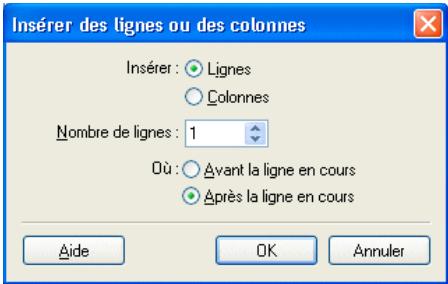
3 Complétez les options de la boîte de dialogue.
Pour plus d'informations, voir « Boîte de dialogue Insérer des lignes ou des colonnes » à la page 197.
4 Cliquez sur OK.
Contribute insere les lignes ou les colonnes dans votre tableau.
Voir aussi
« Fusion ou division de cellules » à la page 190
Suppression de lignes ou colonnes
Vou puez supprimer une seule ligne ou colonne ou plusieurs lignes ou colonnes en une seule opération.
Effectuez l'une des opérations suivantes :
- Sélectionnéz des lignes ou des colonnes entières et appuyez sur la touche Suppr ou Retour arrêté.
- Sélectionnez des lignes ou des colonnes entières, ou placez le point d'insertion dans une seule ligne ou colonne et cliquez du bouton droit (Windows) ou en maintainant la touche Contrôle enfoncée (Mac OS), puis désissez Supprimer la ligne ou Supprimer la colonne.
- Sélectionnez des lignes ou des colonnes entières, puis cliquez sur Tableau > Supprimer > Ligne ou Tableau > Supprimer > Colonne.
Voir aussi
« Sélection d'éléments de tableau » à la page 183
« Ajout de lignes ou colonnes » à la page 188
Fusion ou division de cellules
Vou puez fusionner autant de cellules contiguës que nécessaire (pour autant que la seLECTION forme une ligne ou un rectangle de cellules) pour creer une cellule unique, s'etendant sur plusieurs colonnes ou lignes. Vous pouze fractionner une cellule en un nombre quelconque de lignes et de colonnes, qu'elle ait ete precedemment fusonnée ou non.
Fusion des cellules du tableau
1 Dans le brouillon, selectionnez les cellules que vous souhaitez fusionner.
Remarque : vous doivent désigné un nombre de deux cellules.
2 Effectuez l'une des opérations suivantes :
- Choisissez Tableau > Fusionner les cellules.
- Clique du bouton droit (Windows) ou en maintainant la touche Contrôle enfoncée (Mac OS), puis choisissez Fusionner les cellules.
Contribute fusienne le contenu des cellules selectionnées dans une seule cellule.
Fractionnement des cellules de tableau
1 Dans votre brouillon, placez le point d'insertion dans la cellule que vous souhaitez fractionner.
Remarque: Contribute fractionne une cellule seule à la fois, même lorsqu plusieurs sont seLECTIONnées.
2 Effectuez l'une des opérations suivantes :
- Choisissez Tableau > Fractionner la cellule.
- Cliquez du bouton croit (Windows) ou en maintainant la touche Contrôle enfoncée (Mac OS), puis choisissez Fractionner les cellules.
La boite de dialogue Fractionner la cellule s'affiche.
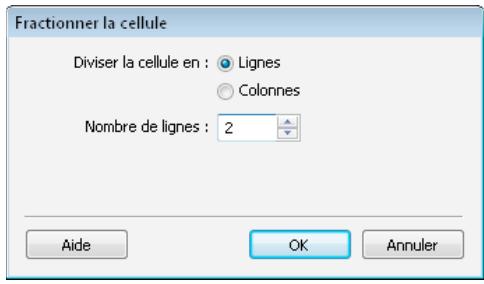
3 Pour indiquer si la cellule doit être divisée en lignes ou en colonnes, activé le bouton radio approprié, puis saisissez le nombre de lignes ou de colonnes désiré.
4 Cliquez sur OK.
Contribute fractionne la cellule en plusieurs lignes ou colonnes.
Voir aussi
« Sélection d' éléments de tableau » à la page 183
« Ajout de lignes ou colonnes » à la page 188
« Suppression de lignes ou colonnes » à la page 190
Modification de l'aspect du tableau
Modification des propriétés du tableau
Vou puez modifier l'alignement, la largeur, la couleur d'arriere-plan, ainsi que la couleur et la largeur de bordure d'un tableau selectionné.
1 Dans votre brouillon, sélectionnez le tableau que vous souhaitez modifier (voir la section « Sélection d'éléments de tableau » à la page 183).
2 Procedez de l'une des manieres suivantes pour ourir la boite de dialogue Proprietés du tableau :
- Cliquez sur le bouton Tableau de la barre d'outils.
- Cliquez du bouton droit (Windows) ou en Maintenant la touche contrôle enfoncée (Mac OS) et choisissez Propriétés du tableau dans le menu contextuel.
- Sélectionnez Tableau > Propriétés du tableau.
La boîte de dialogue Propriétés du tableau s'affiche.
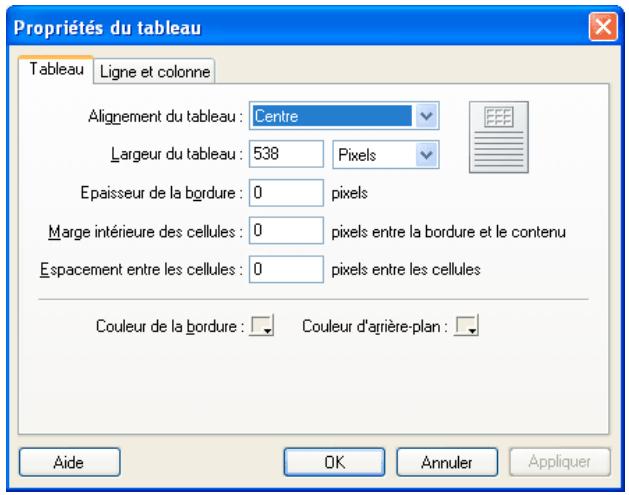
3 Modifie les propriétés du tableau selon vos besoins.
Pour plus d'informations, voir « Boite de dialogue Propriétés du tableau » à la page 198.
4 Cliquez sur Appliquier pour appliquer les modifications sans fermer la boite de dialogue, ou sur OK pour applier les modifications et fermer la boite de dialogue.
Les modifications de propriétés de tableau s'affichent dans votre brouillon.
Voir aussi
« Modification des propriétés des cellules » à la page 193
Modification des propriétés des lignes ou des colonnes
Voupez modifier l'alignment horizontal et vertical, la couleur d'arriere-plan, la hauteur ou la largeur, ainsi que le renvoi à la ligne pour une ligne ou une colonne selectionnee.
Remarque : pour comprendre comment Contribute résout les conflits de formatage des cellules, des lignes et des tableaux, voir « A propos des conflits de presentation d'un tableau » à la page 181.
Modification des propriétés d'une ligne ou d'une colonne
1 Dans votre brouillon, Sélectionnéz la ligne ou la colonne à modifier, voir « Sélection d'un tableau, d'une ligne ou d'une colonne » à la page 183.
2 Procedez de l'une des manieres suivantes pour ouvrir la boite de dialogue Proprietés du tableau :
- Cliquez sur le bouton Tableau de la barre d'outils.
- Cliquez du bouton droit (Windows) ou en Maintenant la touche contrôle enfoncée (Mac OS) et choisissez Propriétés des cellules du tableau dans le menu contextualuel.
- Sélectionnez Tableau > Propriétés des cellules du tableau.
La boite de dialogue Propriétés du tableau s'affiche avec l'onglet approprié (ligne ou colonne) scLECTIONné.
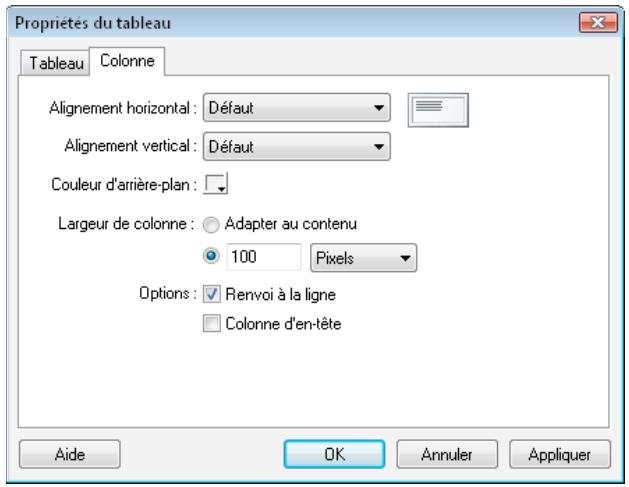
3 Modifie les propriétés des lignes ou des colonnes selon vos besoins.
Pour plus d'informations, voir « Onglet Ligne ou Colonne de la boite de dialogue Propriétés du tableau » à la page 199.
4 Cliques sur Appliqueur pour visualiser vos modifications ou sur OK pour les appliuer et fermer la boite de dialogue.
Voir aussi
« Modification des propriétés du tableau » à la page 191
Modification des propriétés des cellules
Vou puez modifier l'alignement horizontal et vertical, la couleur de l'arriere-plan et le renvoi à la ligne d'une cellule selectionnée.
Remarque : pour comprendre comment Contribute résout les conflits de formatage des cellules, des lignes et des tableaux, voir « A propos des conflits de presentation d'un tableau » à la page 181.
1 Dans votre brouillon, Sélectionnéz la ou les cellules à modifier, voir « Sélection d'un tableau, d'une ligne ou d'une colonne » à la page 183.
2 Procedez de l'une des manieres suivantes pour ourir la boite de dialogue Proprietés du tableau :
- Cliquez du bouton droit (Windows) ou en maintainant la touche contrôle enfoncée (Mac OS) et choisissez Propriétés des cellules du tableau dans le menu contextuel.
- Sélectionnez Tableau > Propriétés des cellules du tableau.
- Cliques sur le bouton Tableau de la barre d'outils.
Remarque: si vous avez place le point d'insertion dans la cellule au lieu de la selectionner, cette option ouvre la boite de dialogue Insérer un tableau et non la boite de dialogue Propriétés du tableau pour les cellules.
La boîte de dialogue Propriétés du tableau s'affiche avec l'onglet approprié sélectionné.
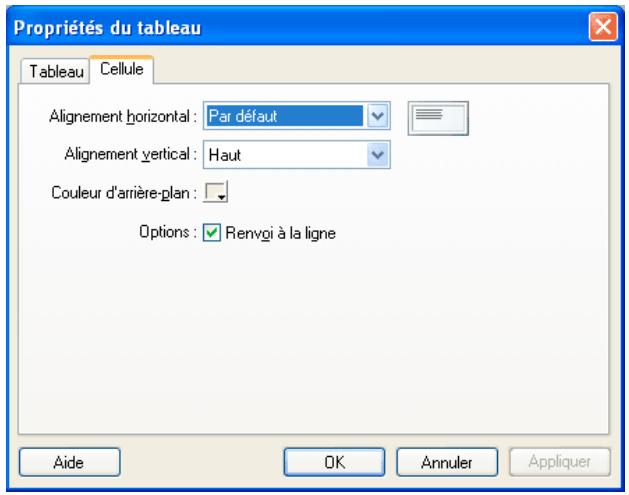
3 Modifie les propriétés des cellules selon vos besoins.
Pour plus d'informations, voir « Onglet Cellule de la boite de dialogue Propriétés du tableau » à la page 199.
4 Cliques sur Appliquier pour visualiser vos modifications ou sur OK pour les appliquer et fermer la boite de dialogue Propriétés du tableau.
Voir aussi
« Modification des propriétés du tableau » à la page 191
« Modification des propriétés des lignes ou des colonnes » à la page 192
Utilisation d'un format de tableau prédéfini
Vou puez applier un modèle prédefini à un tableau et selectionner des options pour le personnelir.
Remarque : vous ne pouvez appliquer les modèles prédéfinis qu'à des blocs de cellules rectangulaires. Vous ne pouvez pas utiliser ces conceptions pourmettre en forme destableaux contenant des cellues fusionnées ou d'autres mises en forme inhabituelles.
1 Dans voire brouillon, selectionnez un tableau a modifier ou placez le point d'insertion dans une cellule du tableau.
2 Sélectionnez Tableau > Formater le tableau.
La boîte de dialogue Formater le tableau apparaît, l'onglet Elémentaire sélectionné.
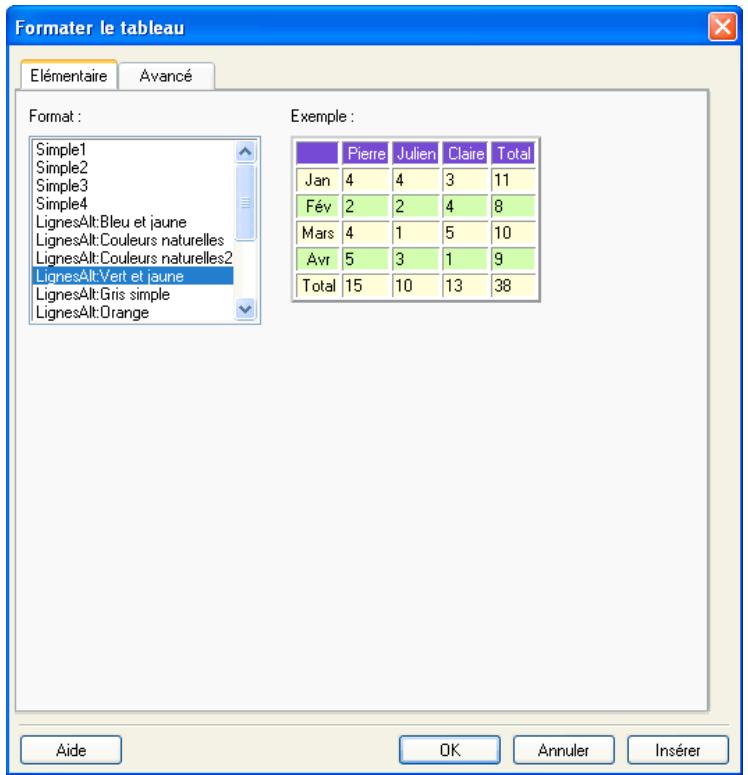
3 Complétez les options de la boîte de dialogue.
Pour plus d'informations, voir « Boite de dialogue Formater le tableau » à la page 200.
4 Cliquez sur OK.
Contribute met votre tableau en forme à l'aide du modeleLECTIONné.
Tri des données du tableau
Voussouspvez trier les lignes d'un tableau en fonction du contenu d'une seule colonne.Par exemple, si le tableau contient une colonne Noms, vous pouv z trier alphabetiquement les elements de cette colonne.
Vou puez également effectuer un tri plus complexe, selon le contenu de deux colonnes.
Remarque : vous ne pouvez pas effectuer de tri sur la base d'une colonne contenant des cellules fusionnées.
1 Dans voire brouillon, selectionne le tableau a trier ou placez le point d'insertion dans une cellule du tableau.
2 Sélectionnéz Tableau > Trier le tableau.
La boite de dialogue Trier le tableau s'affiche.
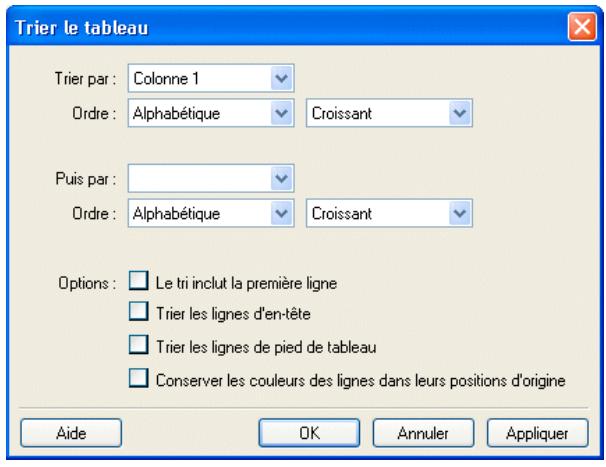
3 Complétez les options de la boîte de dialogue.
Pour plus d'informations, voir « Boîte de dialogue Trier le tableau » à la page 200.
4 Cliquez sur OK.
Contribute trie le tableau.
Référence
Cette section fournit des informations sur les boites de dialogue représentées dans ce chapitre.
Boîte de dialogue Insérer un tableau
La boîte de dialogue Insérer un tableau permet d'ajouter un tableau à une page Web.
1 Entrez le nombre de lignes et de colonnes de votrechioix ou acceptez les parametes par défaut pour un tableau avec trois lignes et trois colonnes.
2 Modifie une ou plusieurs des propriétés suivantes :
Largeur du tableau indique la largeur du tableau.
Choisissez Largeur par défaut pour que la largeur des colonnes s'adapte automatiquement au contenu ajouté. Sélectionnez Largeur spécifique pour avoir une largeur de tableau fixe. Tapez un nombre et utilisez le menu contextual für indiquer si le nombre représenté un nombre de pixels ou le pourcentage de la page que le tableau va occuper.
Epaissur de la cordure correspond à l'épaissur de la cordure entourant le tableau.

Tapez 0 si vous ne souhaitez pas de bordure.
Marge intérieure des cellules indique l'espace, en pixels, séparant le bord des cellules et leur contenu.
Remarque: si vous ne renseignez pas ce champ, Contribute utiliser la valeur par défaut (1 pixel).
Espacement entre les cellules indique l'espace, en pixels, séparant chaque cellule du tableau.
Remarque: Si vous ne renseignez pas ce champ, Contribute utilise la valeur par défaut (2 pixels).
3 Cliquez sur un bouton dans la section En-chte pour indiquer si vous souhaitez un en-chte. Sélectionnez l'une des options suivantes :
Aucune indique l'absence d'en-tête.
A gauche indique une colonne d'en-têtes.
En haut indique une ligne d'en-têtes.
Les deux indique une colonne et une ligne d'en-têtes.
Les lecteurs d'écran lisent les en-têtes de ligne ou de colonne correspondant à l'un de ces types. Ils ne lisent pas les en-têtes créés avec du texte gras et centré.
4 Cliquez sur OK.
Le tableau s'affiche dans votre brouillon.
Après avoir inséré le tableau, sélectionnez-le, puis recliquez sur le bouton Tableau pour en modifier les propriétés. Pour plus d'informations sur la modification des propriétés d'en-tête, voir « Modification des propriétés des lignes ou des colonnes » à la page 192.
Voir aussi
« Insertion de tableaux » à la page 181
Boîte de dialogue Insérer des lignes ou des colonnes
La boite de dialogue Insérer des lignes ou des colonnes permet d'ajouter simultanément plusieurs lignes ou colonnes à un tableau.
1 Sélectionnez un bouton radio pour indiquer si vous souhaitez insérer des lignes ou des colonnes.
2 Indiquez le nombre de lignes ou de colonnes a inserer.
3 Spécifiez l'emplacement des nouvelles lignes et colonnes : au-dessus ou en dessous du point d'insertion (lignes) ou bien à gauche ou à droite du point d'insertion (colonnes).
4 Cliquez sur OK.
Boîte de dialogue Fractionner la cellule
La boite de dialogue Fractionner la cellule permet de diviser une seule cellule en plusieurs lignes ou colonnes.
1 Sélectionnez un bouton radio pour indiquer si vous souhaitez fractionner la cellule en lignes ou en colonnes.
2 Entre le nombre de nouvelles lignes ou colonnes qui permettront de diviser la cellule.
3 Cliquez sur OK.
Boîte de dialogue Propriétés du tableau
La boite de dialogue Propriétés du tableau permet de modifier les propriétés du tableau sélectionné.
1 Vous pouvez modifier les options suivantes :
Alignement du tableau précise l'emplacement du tableau par rapport aux éléments (texte ou images) qui l'entourent. Faites vous choix parmi les options suivantes :
- Par défaut aligne le tableau sur le côte gauche de la page. Le texte et les images ne sont pas disposés autour du tableau.
- Gauche aligne le tableau sur le cotoe gauche de la page et dispose le texte ou les images a droite du tableau.
- Centre dispose le tableau au centre de la page.
- Droite aligne le tableau sur le côté droit de la page et dispose le texte ou les images à gauche du tableau.
Largeur du tableau précise la largeur du tableau.
Dans le menu contextuel, choisissez Pourcent pour définir une largeur du tableau correspondant à un pourcentage de la fenêtre du navigateur ou Pixels pour spécifique une largeur du tableau en pixels (valeur comprise entre 1 et 800).
Remarque : vous pouvezCHOISIR des pourcentages supérieurs à 100. Par exemple, si vous saisissez 150, le tableau sera une fois et demie plus grand que la fenetre du navigateur. Lorsque le pourcentage est supérieur à 100, la barre de defilement s'affiche pour la page Web. Vous pouvez entrner une valeur jusqu'à 1 000.
Epaissur de la cordure indique l'épaissur de la cordure entourant le tableau.

Tapez 0 si vous ne souhaitez pas de bordure.
Marge intérieure des cellules indique l'espace, en pixels, séparant le bord des cellules et leur contenu.
Remarque: si vous ne renseignez pas ce champ, Contribute utilise la valeur par défaut (1 pixel).
Espacement entre les cellules indique l'espace, en pixels, séparant chaque cellule du tableau.
Remarque: si vous ne renseignez pas ce champ, Contribute utiliser la valeur par défaut (2 pixels).
Couleur de la cordure indique la couleur de la cordure autour du tableau et entre les cellules.
Remarque: la couleur de cordure ne s'affiche pas si l'épaissur de la cordure du tableau est définie sur 0.
Couleur d'arrière-plan indique la couleur du fond de toutes les cellules du tableau.
Si vous ne seLECTIONnez aucune couleur, l'arrière-plan par défaut est transparent. Ceci signifie que l'arrière-plan du tableau s'affiche en blanc si la page est blanche, en vert si elle est verte, etc.
2 Cliquez sur Appliquier pour appliquer les modifications sans fermer la boite de dialogue, ou sur OK pour applier les modifications et fermer la boite de dialogue.
Voir aussi
« Modification des propriétés du tableau » à la page 191
Onglet Ligne ou Colonne de la boîte de dialogue Propriétés du tableau
Utilisez l'onglet Ligne ou Colonne de cette boite de dialogue pour modifier les propriétés de la ligne ou de la colonne sélectionnée.
1 Vous pouvez modifier les options suivantes :
Alignment horizontal spécifie le positionnement horizontal du contenu de la ligne ou de la colonne. Les options disponibles sont Gauche, Centrer et Droite.
Alignment vertical spécifie le positionnement vertical du contenu de la ligne ou de la colonne. Les options sont Haut, Milieu et Bas.
Couleur d'arrière-plan indique la couleur du fond de la ligne ou de la colonne seLECTIONnée.
Remarque : vous pouvez également cliquer sur le bouton Couleur de mise en surbrillance de la barre d'outils pour modifier la couleur de la ligne ou de la colonne selectionnée.
Hauteur des lignes spécifie la hauteur de la ligne.
Largeur de colonne spécifie la largeur de la colonne.
Vous pouvez modifier la valeur du champ Hauteur des lignes ou Largeur de colonne pour une colonne ou une ligne seLECTIONnée, puis besoin un nombre de pixels ou un pourcentage de largeur. Vous pouvez également selectionner Adapter au contenu pour ignorer la hauteur ou la largeur définie et ajuster automatiquement les lignes ou les colonnes au contenu ajouté.
Renvoi à la ligne Lorsqu'elle est sélectionnée, le texte se poursuit à la ligne suivante lorsqu'il atteint l'extrémité de la cellule. Si cette case est déslectionnée, le texte n'est pas renvoyé à la ligne et la cellule s'agrandit pour le contirnir.
Ligne d'en-tête indique que la seLECTION est un en-tête.
2 Cliques sur Appliqueur pour visualiser vos modifications ou sur OK pour les appliuer et fermer la boite de dialogue.
Voir aussi
« Modification des propriétés des lignes ou des colonnes » à la page 192
Onglet Cellule de la boîte de dialogue Propriétés du tableau
L'onglet Cellule de la boite de dialogue Propriétés du tableau permet de modifier les propriétés de la cellule sélectionnée.
1 Vous pouvez modifier les options suivantes :
Alignment horizontal spécifie le positionnement horizontal du contenu de la cellule. Les options disponibles sont Gauche, Centrer et Droite.
Alignement vertical specifie le positionnement vertical du contenu de la cellule. Les options sont Haut, Milieu et Bas.
Couleur d'arrière-plan indique la couleur du fond de la cellule.
Remarque : vous pouvez également cliquer sur le bouton Couleur de mise en surbrillance de la barre d'outils pour modifier la couleur de la cellule sélectionnée.
Renvoi à la ligne permet de faire en sorte que le texte se poursuive à la ligne suivante lorsqu'il atteint l'extrémité de la cellule. Si cette case est déslectionnée, le texte n'est pas renvoyé à la ligne et la cellule s'agrandit pour leContainir.
2 Cliques sur Appliquier pour visualiser vos modifications ou sur OK pour les appliquer et fermer la boite de dialogue Propriétés du tableau.
Voir aussi
« Modification des propriétés des cellules » à la page 193
Boîte de dialogue Formater le tableau
La boite de dialogue Formater le tableau permet d'appliquer un modele prdefini a un tableau, puis de selectionner des options afin de le personneliser.
1 Choisissez le modele de conception dans la liste de gauche.
Contribute affiche un exemple du modele selectionné.
2 Cliquez sur I'onglet Avancé.
3 Dans la section Propriétés du tableau, saisisse la largeur de bordure du tableau.
Remarque : saisissez 0 si vous ne souhaitez aucune bordure.
4 Dans la section Colonne de gauche, selectionnez l'alignement et le style du texte pour la colonne de gauche, contenant eventuellement des en-têtes de ligne.
5 Dans la section Ligne d'en-tête, selectionnez la couleur du texte et de l'arriere-plan, puis l'alignement et le style du texte de la ligne supérieure, contenant eventuellesment des en-têtes de colonne.
6 Dans la section Autres lignes, selectionnez la couleur a appliquer aux lignes, puis la fréquence d'alternance des couleurs. Cliquez sur Couleur pour selectionner une deuxième teinte lorsque vous souhaitez alterner les couleurs des lignes.
7 Cliquez sur OK.
Contribute met votre tableau en forme avec le modele selectionné.
Voir aussi
« Utilisation d'un format de tableau prédéfini » à la page 194
Boîte de dialogue Trier le tableau
Utilisez cette boite de dialogue pour trier les lignes d'un tableau en fonction du contenu d'une ou de deux colonnes.
Remarque : vous ne pouvez pas effectuer de tri sur la base d'une colonne contenant des cellules fusionnées.
1 Dans le menu contextualuel Trier par, selectionnez la colonne qui doit servir de critère de tri.
2 Dans le menu contextuel Ordre,CHOISSEZ entre ordre alphabetique et numérique et selectionnee l'ordre du tri : croissant (de A à Z ou du plus petit au plus grand nombre) ou decroissant.

Si la colonne contient des nombres,CHOISSEZ NUMERique. Si vous appliquez un tri alphabetique aux valeurs 1, 2,
3, 10, 20, 30, you obtenez la série suivante : 1, 10, 2, 20, 3, 30.
3 Dans le menu contextuel Puis par, selectionnez la deuxieme colonne de tri.
4 Dans le menu contextuel Ordre,choisissez entre ordre alphabetique et numérique pour la colonne du tri seconde, puis selectionnez l'ordre de tri : croissant ou decroissant.
5 Dans la section Options, Sélectionnéz l'une des options supplémentaires suivantes :
Le tri inclut la première ligne indique que la première ligne du tableau doit etre incluse dans le tri. Si le tableau contient une ligne d'en-tete, l'en-tete constitue la première ligne du tableau.
Trier les lignes d'en-tête permet de trier les lignes d'en-tête selon les mêmes critères que les autres lignes du tableau.
Trier les lignes de pied de tableau permet de trier les lignes de pied de tableau selon les mêmes critères que les autres lignes du tableau.
Conserver les couleurs des lignes avec le contenu indique que les couleurs des lignes du tableau doivent rester associées au même contenu après le tri.
Par exemple, si les lignes de votre tableau sont mises en forme avec deux couleurs alternées et que vous souhaitez conserver cette alternance, n'activez pas cette option. Si la couleur des lignes est définie en fonction de leur contenu, activez cette option pour conserver cette configuration après le tri.
Voir aussi
« Tri des données du tableau » à la page 195
Chapitre 9 : Utilisation de liens
Un lien hypertexte, souvent appelé lien, cree une connexion reliant une page à une autre. Dans les pages Web, les liens sont généralement soulignés et d'une couleur différente du reste du texte. Lorsqu'un internaute clique sur le lien d'une page, une autre page s'ouvre.
Les liens permettent aux internautes de naviguer dans votre site Web. Lorsque vous ajoutez une page à un site Web, vous doivent ajouter un lien vers cette nouvelle page sur une page existante du site. Les utilisateurs peuvent alors cliquer sur ce lien pour acceder à la nouvelle page.
Creation de liens de texte et d'image
Adobe® Contribute® permet de transformer du texte ou des images de votre page Web ou blog pour qu'ils se comportent comme des liens. Lorsqu'un internaute clique sur un lien correspondant à un texte spécifique ou une image, son navigateur ouvre une autre page Web ou un autre fjichier, ou lance son application de messagerie; si le lien figure dans un blog, Contribute affiche une autre entrée de blog.
Lorsque vous ajoutez un lien à une page Web ou à un brouillon d'entrée de blog, le lien n'est pas actif tant que la page n'est pas publiée (voir « Publication des pages Web et des entrées de blog » à la page 231). Avant de publier une page Web ou une entrée de blog contenant un lien, testez celui-ci à l'aide de la fonction Aperçu dans le navigateur afin de vérifier qu'il fonctionne correctement.
Le texte ou l'image peut constituer un lien vers les éléments suivants :
- un brouillon en cours ou une page récemment publiée sur votre site Web ;
- une nouvelle page Web créé par Contribute en même temps que le lien ;
- une nouvelle entrée de blog créé par Contribute en même temps que le lien ;
- une page Web existante de votre site ou d'un autre site Web ;
- une adresse électronique ;
- un fichier stocké sur votre ordinateur, par exemple un document Microsoft Word ou PDF.
Remarque : pour établier des liens avec des éléments dans votre compte Adobe® Acrobat® Connect, voir « Lien vers du contenu, une formation ou des réunions Adobe Acrobat Connect » à la page 208.
Voir aussi
« Définition des options de liaison avances » à la page 210
« Modification des liens » à la page 215
« Test des liens » à la page 216
Création d'un lien vers un brouillon ou une page récemment publiée dans cette site Web
Vou puez creer un lien sur voite page vers un brouillon en cours de modification ou une page qui a ete publiederecment sur voite site Web. Contribute dispose d'uneiste complete de brouillons en cours vers lesquels etablir une liaison, et stocke une listede dix dernieres pages publiées sur voite site Web.
Pour plus d'informations sur la façon dont les pages et les fichiers sont traités au cours d'un flux de travail, voir « Processus de révision des brouillons » à la page 50.
Pour plus d'informations sur la specifications du type de chemin pour les liens d'un site Web, voir « Spécification du type de chemin pour les liens d'un site Web » à la page 282.
Pour plus d'informations sur la liaison à une page qui n'est pas un brouillon en cours ou qui n'a pas encore ete publiee, voir « Lien vers une page de votre site Web ou d'un autre site » à la page 205.
1 Dans le brouillon, procedez de l'une des manieres suivantes pour indiquer l'emplacement du lien :
- Placez le point d'insertion dans le brouillon.
- Sélectionnéz du texte dans le brouillon.
- Sélectionnez une image dans le brouillon.
2 Procedez de l'une des manieres suivantes pour ouvrir la boite de dialogue Insérer un lien :
- Cliquez sur le bouton Lien de la barre d'outils, puis choisissez Brouillons et pages récentes.
- Choisissez Insertion > Lien > Brouillons et pages récentes.
- Cliquez sur le bouton droit de la souris (Windows) ou en maintainant la touche Contrôle enfonnée (Mac OS), puis choisissez Insérer un lien.
3 Activez l'option Brouillons et pages récentes ou Brouillons (Mac OS) (partie supérieure de la boite de dialogue) si elle n'est pas déjà scélectionnée.
4 Complétez les options de la boîte de dialogue.
Pour plus d'informations, voir « Section Brouillons et pages récentes de la boîte de dialogue Insérer un lien » à la page 217.
5 Cliquez sur OK.
Le lien s'affiche dans votre brouillon.
Voir aussi
« Lien vers une page de votre site Web ou d'un autre site » à la page 205
« Lien vers une adresse électronique » à la page 206
« Lien vers un fichier de votre ordinateur » à la page 207
Lien vers une nouvelle page
Vou puez creer un lien vers une nouvelle page de voite site Web ; Contribute generera la page en meme temps que le lien.
Remarque : la nouvelle page s'affiche sur votre site Web lorsque vous publiiez le brouillon contenant le lien.
Pour plus d'informations sur la façon dont les pages et les fichiers sont traités au cours d'un flux de travail, voir « Processus de révision des brouillons » à la page 50.
Pour plus d'informations sur la specifications du type de chemin pour les liens d'un site Web, voir « Specification du type de chemin pour les liens d'un site Web » à la page 282.
Par exemple, vous travailliez sur un catalogue de produits et doivent creer un lien vers une page qui n'existe pas encore. Contribute permet de creer la nouvelle page et son lien. Vous pourrez ultérieurement ajouter du contenu à cette dernière.
La meilleure méthode pour ajouter une page à votre site Web est de créé le lien et la nouvelle page en même temps, puis d'ajouter le contentu ultérieurement. Vous pouvez également proceder en créé d'abord la page, puis le lien. Pour plus d'informations, voir « Création ou copie d'une page sur votre site Web » à la page 89.
Il est généralement préféable de creer la nouvelle page et son lien simultanément. Vous évitez ainsi d'oublier de creer le lien vers la page ultérieurement et vous serez assure que les utilisateurs pourront acceder à la page sur votre site Web.
1 Dans le brouillon, procedez de l'une des manieres suivantes pour indiquer l'emplacement du lien :
- Placez le point d'insertion dans le brouillon.
- Sélectionnéz du texte dans le brouillon.
- Sélectionnez une image dans le brouillon.
2 Procedez de l'une des manieres suivantes pour ouvrir la boite de dialogue Insérer un lien :
- Cliquez sur le bouton Lien de la barre d'outils, puis selectionnez Crerer une page.
- Choisissez Insertion > Lien > Créer une page.
- Cliquez sur le bouton droit de la souris (Windows) ou en maintainant la touche Contrôle enfoncée (Mac OS), puis choisissez Insérer un lien.
3 Dans la partie supérieure de la boite de dialogue, activez l'option Crerer une page (Windows) ou Nouvelle page (Mac OS) si elle n'est pas déjà selectionnée.
La partie inférieure de la boîte de dialogue change.
4 Complétez les options de la boîte de dialogue.
Pour plus d'informations, voir « Section Créer une page de la boîte de dialogue Insérer un lien » à la page 218.
5 Cliquez sur OK.
Contribute ajoute le lien au brouillon, puis ouvre la nouvelle page dans l'éditeur de . Pour revenir au brouillon dans lequel vous avez insere le lien, cliquez sur son titre dans le panneau Pages.
Remarque: si vous n'avoz pas sclectionné un autre site Web, Contribute enregistre automatiquement la nouvelle page dans le même dossier que le brouillon contenant le lien qui y mène. Lorsque vous publiiez votre brouillon, Contribute publie également la nouvelle page. Au besoin, vous pouvez modifier l'emplacement du dossier de la nouvelle page à ce niveau.
Voir aussi
« Création d'un lien vers un brouillon ou une page récemment publiée dans votre site Web » à la page 202
« Lien vers une page de votre site Web ou d'un autre site » à la page 205
« Lien vers une adresse électronique » à la page 206
« Lien vers un fichier de votre ordinateur » à la page 207
Lien vers une nouvelle entrée vierge de blog
Vousspuvezcrierunlienversune nouvelleentreedeblogvide dansvoitrbog;Contributecrie l'entree de blog en même tempsquele lien.
Remarque: la nouvelle entrée de blog vide s'affiche dans votre blog lorsque vous publiez le brouillon d'entrée de blog (entree dans laquelle inserer le lien) contenant le lien
1 Dans votre brouillon d'entrée de blog, précédez de l'une des manières suivantes pour indiquer l'emplacement du lien :
- Placez le point d'insertion dans le brouillon.
- Sélectionnéz du texte dans le brouillon.
- Sélectionnez une image dans le brouillon.
Remarque : dans certains blogs, vous ne pouvez pas publier des images, des suppléments multimédia, des fichiers multimédia ou des liens vers des fichiers locaux. Vérifiez si c'est le cas de votre blog.
2 Procedez de l'une des manieres suivantes pour ouvrir la boite de dialogue Insérer un lien :
- Cliquez sur le bouton Lien de la barre d'outils, puis selectionnez Créer une entrée.
- Choisissez Insertion > Lien > Créer une entrée.
- Cliquez sur le bouton droit de la souris (Windows) ou en maintainant la touche Contrôle enfoncée (Mac OS), puis choisissez Insérer un lien.
3 Dans la partie supérieure de la boite de dialogue, activez l'option Crerer une entrée (Windows) ou Nouvelle entrée (Mac OS) si elle n'est pas déjà sélectionnée.
La partie inférieure de la boîte de dialogue change.
4 Complétez les options de la boîte de dialogue.
Pour plus d'informations, voir « Section Créer Nouvelle entree de la boite de dialogue Insérer un lien » à la page 219.
5 Cliquez sur OK.
Remarque: Contribute enregistre automatiquement la nouvelle entrée de blog dans le même dossier que le brouillon contenant le lien qui y mène. Lorsque vous publiiez le brouillon (c'est-à-dire l'entrée de blog dans laquelle vous avez inséré le lien), Contribute publie également la nouvelle entrée de blog. Pour plus d'informations sur la publication des entrées de blog, voir « Publication d'une entrée dans votre blog » à la page 248.
Voir aussi
« Création d'un lien vers un brouillon ou une page récemment publiée dans cette site Web » à la page 202
« Lien vers une nouvelle page » à la page 203
« Lien vers un fichier de votre ordinateur » à la page 207
Lien vers une page de votre site Web ou d'un autre site
Vou puez creer un lien pointant vers une autre page de voite site Web ou d'un autre site. Si la page concennee n'est encore reliée a aucune autre page (vous ne pouze pas y acceder en naviguant), Contribute permit d'utiliser le systeme de fichiers pour la localiser.
Remarque: si la page à tier a été publiée récemment ou est un brouillon, voir « Création d'un lien vers un brouillon ou une page récemmentisée dans cette site Web » à la page 202.
1 Dans le brouillon, procedez de l'une des manieres suivantes pour indiquer l'emplacement du lien :
- Placez le point d'insertion dans le brouillon.
-
Sélectionnéz du texte dans le brouillon.
-
Sélectionnez une image dans le brouillon.
2 Procedez de l'une des manieres suivantes pour ouvrir la boite de dialogue Insérer un lien :
- Cliquez sur le bouton Lien de la barre d'outils, puis selectionnez Rechercher une page Web.
- Choisissez Insertion > Lien > Rechercher une page Web.
- Cliquez sur le bouton droit de la souris (Windows) ou en maintainant la touche Contrôle enfoncée (Mac OS), puis choisissez Insérer un lien.
3 Activez l'option Rechercher une page Web (Windows) ou Parcourir (Mac OS) située dans la partie supérieure de la boîte de dialogue, si elle n'est pas déjà sélectionnée.
4 Complétez les options de la boîte de dialogue.
Pour plus d'informations sur les options de cette boite de dialogue, voir « Section Rechercher une page Web de la boite de dialogue Insérer un lien » à la page 220.
5 Cliquez sur OK.
Contribute ajoute le lien dans le brouillon.
Voir aussi
« Création d'un lien vers un brouillon ou une page récemment publiée dans cette site Web » à la page 202
« Lien vers une nouvelle page » à la page 203
« Lien vers un fichier de votre ordinateur » à la page 207
Lien vers une adresse électronique
Voupez creer un lien vers une adresse electronique. Lorsqu'un internaute clique sur ce lien, Contribute create un message, avec l'adresse electronique specifiée, dans l'application de messagerie par défaut de l'internaute.
Vous pouvez par exemple creator un lien dont le texte sera « Pour plus d'informations sur nos nouveaux produits, contactez-nous ». Lorsqu'un visiteur clique sur ce lien, Contribute ouvre l'application de messagerie de cet internauté et create un message adressé au service commercial.
1 Dans le brouillon, procedez de l'une des manieres suivantes pour indiquer l'emplacement du lien :
- Placez le point d'insertion dans le brouillon.
- Sélectionnéz du texte dans le brouillon.
- Sélectionnez une image dans le brouillon.
2 Procedez de l'une des manieres suivantes pour ouvrir la boite de dialogue Insérer un lien :
- Cliquez sur le bouton Lien de la barre d'outils, puis seLECTIONnez Adresse e-mail.
- Sélectionnez Insertion > Lien > Adresse e-mail.
- Cliquez sur le bouton droit de la souris (Windows) ou en maintainant la touche Contrôle enfonnée (Mac OS), puis choisissez Insérer un lien.
3 Dans la partie supérieure de la boite de dialogue, cliquez sur le bouton Adresse electronique (Windows) ou le bouton Courriel (Mac OS) si elle n'est pas déjà selectionnée.
4 Complétez les options de la boîte de dialogue.
Pour plus d'informations, voir « Section Adresse e-mail de la boite de dialogue Insérer un lien » à la page 221.
5 Cliquez sur OK.
Contribute ajoute le lien à la page.
Voir aussi
« Création d'un lien vers un brouillon ou une page réécommment publiée dans cette site Web » à la page 202
« Lien vers une nouvelle page » à la page 203
« Lien vers une page de votre site Web ou d'un autre site » à la page 205
Lien vers un fichier de votre ordinateur
Pour ajouter à votre site Web du contenu enregistré dans votre ordinateur ou sur votre réseau, vous devez créé un lien entre la page de votre site et ce fjchier.
Par exemple, vous pouvez creer un lien vers un document Word enregistré sur votre disque dur ou vers une page HTML enregistrée sur votre bureau. Cette opération ajoute une nouvelle page au site Web, laquelle comprend le contenu du fisier.
Lorsque vous publiiez la page contenant le lien, Contribute copie le fichier dans votre site Web, puis cree un lien pointant vers cette copie et non vers le fichier stocké dans votre ordinateur.

Si vous souhaitez remplaçer une page existante sur votre site Web par le contenu d'un fjichier enregistré sur votre ordinateur, voir « Remplacement d'un fjichier sur votre site Web » à la page 237.
Vouss pouvez utiliser la boite de dialogue Insérer lien pour insérer un lien vers un fisier sur votre ordinateur ou faire glisser le fisier sur votre page (voir « Insertion d'un lien pointant vers un document Microsoft Word ou Excel à partir de Microsoft Office (Windows uniquement) » à la page 114).
Remarque: si le fichier que vous souhaitez lien est déjà enregistré sur toute serveur Web, et non pas sur toute ordinateur, voir « Lien vers une page de cette site Web ou d'un autre site » à la page 205.
1 Dans voite brouillon, procedez de l'une des manieres suivantes pour indiquer l'emplacement du lien :
- Placez le point d'insertion dans le brouillon.
- Sélectionnéz du texte dans le brouillon.
- Sélectionnez une image dans le brouillon.
2 Procedez de l'une des manieres suivantes pour ouvrir la boite de dialogue Insérer un lien :
- Cliquez sur le bouton Lien de la barre d'outils etCHOisissez Fichier sur le Poste de travail.
- Choisissez Insertion > Lien > Fichier sur le Poste de travail.
- Cliquez sur le bouton droit de la souris (Windows) ou en maintainant la touche Contrôle enfoncée (Mac OS), puis choisissez Insérer un lien.
3 Dans la partie supérieure de la boite de dialogue, activez l'option Fichier sur mon Poste de travail (Windows) ou Fichier (Mac OS) si elle n'est pas déjà sélectionnée.
4 Complétez les options de la boîte de dialogue.
Pour plus d'informations, voir « Section Fichier sur mon Poste de travail de la boite de dialogue Insérer un lien » à la page 221
5 Cliquez sur OK.
Contribute copie le fichier pour creer une page dans voite site Web. Un lien vers la nouvelle page apparait dans le brouillon.
Remarque : pour modifier le contenu dans la page liée après la publication, voir « Modification de pages Web dans une application externe » à la page 77. Les modifications apportées au fichier d'origine n'apparaîtrent pas dans cette site Web.
Voir aussi
« Création d'un lien vers un brouillon ou une page récemment publiée dans cette site Web » à la page 202
« Lien vers une nouvelle page » à la page 203
« Lien vers une page de votre site Web ou d'un autre site » à la page 205
« Lien vers une adresse électronique » à la page 206
Lien vers du contenu, une formation ou des réunions Adobe Acrobat Connect
Si vous utilisez Acrobat Connect™, vous pouze creer un lien vers des réunions, des formations et du contenu Acrobat Connect sur une page Web.
Acrobat Connect est un programme de communication qui dispose des composants suivants : Acrobat Connect Live, Acrobat Connect Presentation, Acrobat Connect Training, et Acrobat Connect Manager, une application Web qui vous sert de point d'accès et de contrôle pour les trois autres composants.
Dans Acrobat Connect Manager, le contenu (qui inclut tous les fichiers nécessaires pour la formation, les réunions, etc.), les formations et les réunions sont réparties dans des dossiers appelés bibliothèques. La solution Contribute permet d'acceder aux éléments des bibliothèques Acrobat Connect Manager et d'établier des liaisons avec les éléments de votre choix.
Remarque: le contenu, les formations et les réunions auxquels vous pouvez acceder sont fonction de la configuration d'Acrobat Connect et des autorisations qui vous ont été accordées.
1 Dans votre brouillon, placez le point d'insertion à l'endetroit où le lien doit s'afficher.
Le texte du lien inséré par Contribute correspond au nom du contenu relié. Par exemple, si vous créez un lien vers une réunion intitulée « Ma réunion», le texte du lien sera « Ma réunion». Vous pourrez modifier le texte du lien après son insertion.
Remarque: si vous selectionnez du texte dans le brouillon au lieu d'y placer le point d'insertion, Contribute modifie le texte en fonction du nom du contenu relié. Si vous selectionnez une image, Contribute place le texte du lien en regard de cette image.
2 Sélectionnez Insérer > un lien Acrobat Connect.
La boite de dialogue Connexion à Adobe Acrobat Connect apparait si c'est la première fois que vous insérez un lien Acrobat Connect après avoir démarré Contribute.
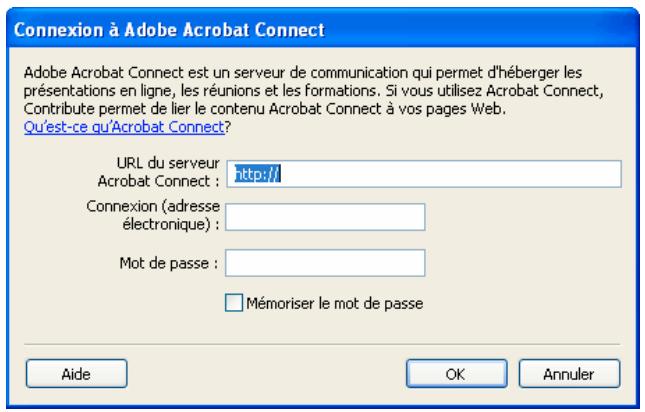
3 Si la boite de dialogue Connexion à Acrobat Connect apparait, saisissez votre URL de serveur Acrobat Connect et des informations utilisateur, puis cliquez sur OK.
La boite de dialogue Sélectionner le compte Acrobat Connect s'affiche si vous disposez de plusieurs comptes Acrobat Connect.
4 Si la boîte de dialogue Sélectionner le compte Acrobat Connect apparaît, Sélectionné un compte Acrobat Connect, puis cliquez sur OK.
La boîte de dialogue Insérer un lien Acrobat Connect s'affiche. Cette boîte de dialogue répertorie les dossiers contenant les éléments de bibliothèques Acrobat Connect pour le compte Acrobat Connect auquel vous étés connecté.
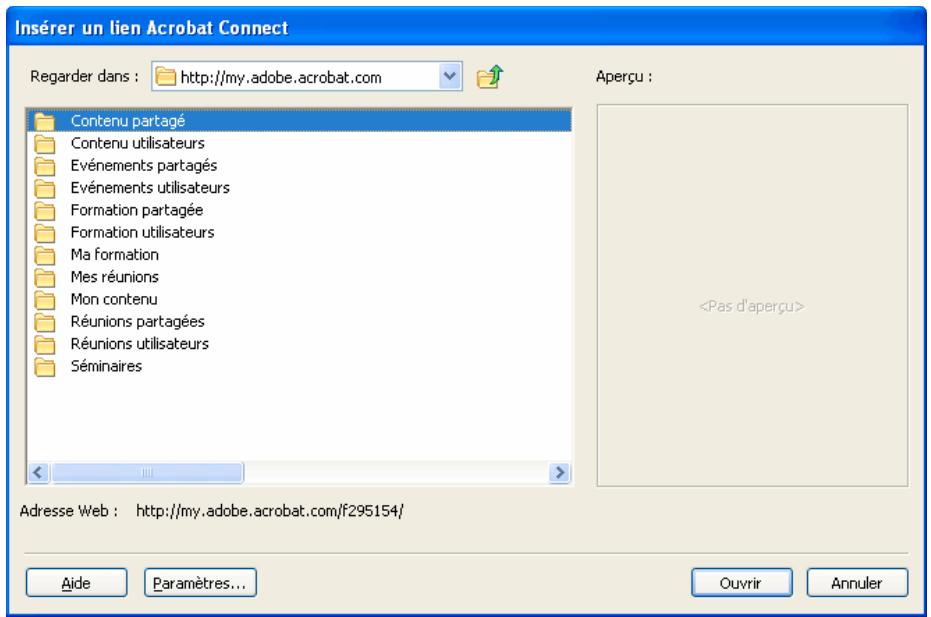
5 (Facultatif) Pour acceder à un autre compte Acrobat Connect, vous pouvez cliquer sur le bouton Paramètres ; saisir les informations dans la boîte de dialogue Connexion à Acrobat Connect, puis cliquer sur OK.
6 Recherche et selectionnez l'elément auquel vous souhaitez vous relier, puis cliquez sur OK.
Contribute insère un lien vers l'objet seLECTIONné.
Modification du texte du lien vers le contenu Acrobat Connect
Dans le brouillon, selectionnez le texte du lien et remplacez-le en tapant celui de votrechoix.
Définition des options de liaison avancées
La boite de dialogue Insérer lien comprend trois options de liaison avancée : modification de l'URL du lien, définition d'une cible et liaison à un emplacement spécifique sur une page.
Voir aussi
« Création de liens de texte et d'image » à la page 202
« Modification des liens » à la page 215
Modification de l'URL d'un lien
Si la création de liens en langage HTML est une opération qui vous est familière, vous pouvez utiliser Contribute pour modifier l'URL d'un lien.
Lorsque vous creez un lien vers une page d'un site Web, l'URL du lien apparait dans le champ Adresse Web (URL), ainsi que dans le champ HREF de la section Avancé de la boîte de dialogue Insérer un lien. Utilisez ce champ HREF pour modifier l'URL que Contribute place dans le code HTML de la page.
Remarque: si la page est nouvelle, (nouveau) s'ajoute à la fin de l'URL. Contribute supprime ce mot lorsque vous publiiez la nouvelle page.
Le champ Adresse Web (URL) contient toujours l'URL complète, alors que le champ HREF contient l'URL spécifique dans le code HTML de la page. L'adresse indiquée dans la zone HREF peut avoir un aspect très différent de l'URL (elle est généralement plus courte).
1 Sélectionnéz un lien dans le brouillon.
Remarque : pour insérer un lien, voir « Création de liens de texte et d'image » à la page 202.
2 Procedez de l'une des manieres suivantes pour ouvrir la boite de dialogue Insérer un lien :
- Choisissez Format > Propriétés du lien.
- Cliquez sur le bouton droit de la souris (Windows) ou en Maintenant la touche Contrôle enfoncée (Mac OS), puis choisissez Propriétés du lien.
3 Cliquez sur le bouton Avancé (Windows) ou sur la flèche de développement (Mac OS) pour agrandir la boîte de dialogue, si ce n'est pas déjà fait.
4 Modifiez l'adresse Web (URL) dans le champ HREF.
Remarque : vous remarquerez peut'être que le contenu du champ Lien change au fur et à mesure que vous tapez du texte dans le champ HREF. En réalité, Contribute place le contenu du champ HREF dans le code HTML de la page pour l'URL.
5 Cliquez sur OK.
Définition d'une cible pour la page
Vou puez spécifier l'emplacement ou une page liée doit s'ouvrir en créé une cible pour le lien. Par exemple, elle peut s'ouvrir dans une nouvelle fenêtre au lieu de s'ouvrir dans la fenêtre en cours.
Si vous creez un lien vers un document contenant des cadres, vous pouze indiquer le cadre, ou cible, qui affiche le nouveau containu. Pour plus d'informations sur la creation de cibles pour les images, voir « Contenu du cadre cible » à la page 228.
Remarque : vous ne pouvez pas contrôler l'emplacement où le lien d'un e-mail s'ouvre. Lorsque l'utilisateur clique sur un lien de courriel, son application de messagerie par défaut s'ouvre automatiquement.
Vouss pouvez spécifier la cible au moment de la creation du lien ou modifier un lien existant pour modifier ou ajouter sa cible.
Définition de la cible d'un nouveau lien
Vou puevez spécifier la cible d'un lien lors de la création de ce dernier.
1 Dans votre brouillon, créez un lien (voir « Création de liens de texte et d'image » à la page 202).
2 Dans la boîte de dialogue Insérer un lien, cliquez sur le bouton Avancé (Windows) ou sur la flèche de développement (Mac OS) pour agrandir la boîte de dialogue, si ce n'est pas déjà fait.
3 Sélectionnez une cible dans le menu contextuel :
Par défaut ouvre le document lié dans la fenêtre déjà affichée. Si la page contient des cadres, la page liée s'ouvre dans le cadre qui contient le lien.
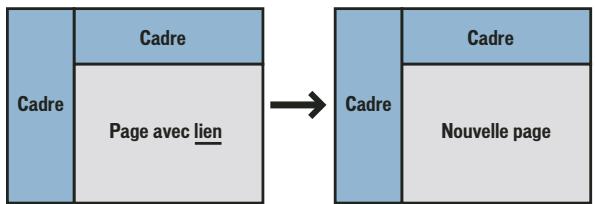
Fenêtre entière ouvre le document lié dans la fenêtre déjà affichée. Si la page contient des cadres, la page liée remplit la fenêtre et non pas seulement le cadre qui contient le lien.
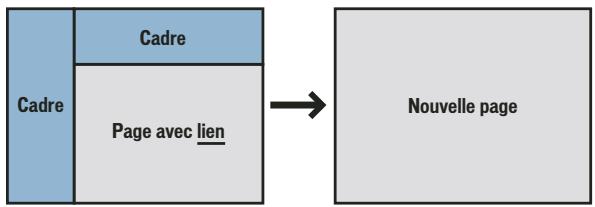
Nouvelle fenêtre ouvre le document lié dans une nouvelle fenêtre du navigateur,只不过 que dans celle qui est affichée.
4 Cliquez sur OK.
Contribute ajoute le lien dans le brouillon.
Définition d'une cible pour un lien existant
1 Sélectionnez un lien dans le brouillon.
2 Procedez de l'une des manieres suivantes pour ouvrir la boite de dialogue Insérer un lien :
- Choisissez Format > Propriétés du lien.
- Cliquez sur le bouton droit de la souris (Windows) ou en Maintenant la touche Contrôle enfonnée (Mac OS), puis choisissez Propriétés du lien.
3 Cliquez sur le bouton Avancé (Windows) ou sur la flèche de développement (Mac OS) pour agrandir la boîte de dialogue, si ce n'est pas déjà fait.
4 Sélectionnez une cible dans le menu contextuel :
Par défaut ouvre le document lié dans la fenêtre déjà affichée. Si la page contient des cadres, la page liée s'ouvre dans le cadre qui contient le lien.
Fenêtre entière ouvre le document lié dans la fenêtre déjà affichée. Si la page contient des cadres, la page liée remplit la fenêtre et non pas seulement le cadre qui contient le lien.
Nouvelle fenêtre ouvre le document lié dans une nouvelle fenêtre du navigateur,只不过 que dans celle qui est affichée.
Remarque: si la page à la source du lien figure dans un cadre, une liste de noms de cadre s'affiche ici. Si vous désissez un cadre ou tapez un nom de cadre, la page liée s'affiche dans ce cadre lorsque la personne qui consulte le site Web clique sur le lien.
5 Cliquez sur OK.
Contribute modifie le lien existant avec les informations de la cible.
Création d'un lien vers un emplacement spécifique sur une page
Vous pouvez placer un marqueur invisible, appelé ancre de section, sur votre page pour désigner un titre ou un emplacement spécifique. Vous pouvez ensuite creator des liens vers l'ancre qui reivoient les internautes vers l'emplacement désigné par l'ancre sur la page.
Par exemple, vous pouvez ajouter une ancre pour l'adresse et le nombre de téléphone de la société d'une page intitulée Informations sur la société. Vous pouvez alors insérer un lien avec le texte « Nous contacter!», par exemple, sur votre page d'accueil. Lorsqu'un internaute clique sur ce lien, la page Informations sur la société s'ouvre à hauteur de la section contenant l'adresse et le nombre de téléphone. Ainsi, l'utiliseur n'a pas besoin de rechercher dans la page Informations sur la société pour trouver les informations de contact.
Ajouter une ancre de section
Voussouvezajouter une ancre de sectionaune page,puis creer un lien vers cette ancre depuis la meme page ou depuis une autre page. Pour plus d'informations sur les ancres de section,voir « Creation d'un lien vers un emplacement spécifique sur une page » à la page 212.
1 Dans le brouillon, placez un point d'insertion au début de la section dans laquelle la page doit s'ouvrir lorsqu'un internaute clique sur le lien.
2 Choisissez Insertion > Ancre de section.
La boîte de dialogue Ancre de section apparait.
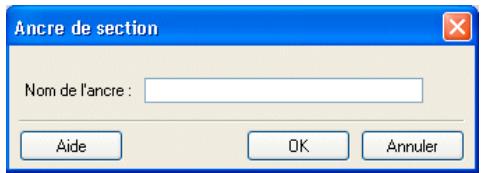
3 Saisissez un nom pour votre ancre.
Le nom ne peut pas commencer par un chiffre et ne doit pas contérer d'espace. Vous ne pouvez pas attribuer le même nom à deux ancre sur une même page Web.
4 Cliquez sur OK.
Contribute insere un marqueur d'ancre dans le brouillon.
Remarque: si les éléments invisibles sont déactivés, Contribute les active pour que vous puissiez voir le marqueeur de l'ancre. Pour désactiver à nouveau les éléments invisibles,CHOISSEZ Edition > Préférences et Sélectionnez Éléments invisibles.
Voir aussi
« Modification des ancres de section » à la page 214
Création d'un lien vers une ancre de section
Vous pouvez创建工作 un lien pointant vers une ancre de section lorsque vous creez le lien, ou vous pouvez modifier un lien existant pour qu'il pointe vers l'ancre de section. Pour plus d'informations sur les ancres de section, voir « Création d'un lien vers un emplacement spécifique sur une page » à la page 212.
1 Dans votre brouillon, créez un lien (voir « Création de liens de texte et d'image » à la page 202).
2 Dans la boîte de dialogue Insérer un lien, cliquez sur le bouton Avancé (Windows) ou sur la flèche de développement (Mac OS) pour agrandir la boîte de dialogue, si ce n'est pas déjà fait.
3 Sélectionnez une ancre dans le menu contextuel Ancre de section.
Remarque : toutes les ancre definies sur la page pour laquelle vous creez un lien s'affichent dans la liste.
4 Cliquez sur OK.
Contribute ajoute le lien dans le brouillon.
Spécification d'une ancre pour un lien existant
1 Sélectionnez un lien dans le brouillon.
2 Procedez de l'une des manieres suivantes pour ouvrir la boite de dialogue Insérer un lien :
- Choisissez Format > Propriétés du lien.
- Cliquez sur le bouton droit de la souris (Windows) ou en Maintenant la touche Contrôle enfonnée (Mac OS), puis choisissez Propriétés du lien.
3 Cliquez sur le bouton Avancé (Windows) ou sur la flèche de développement (Mac OS) pour agrandir la boîte de dialogue, si ce n'est pas déjà fait.
4 Sélectionnez une ancre dans le menu contextuel Ancre de section ou tapez le nom d'une ancre.
Toutes les ancles définies sur la page pour laquelle vous creez un lien s'affichent dans la liste.
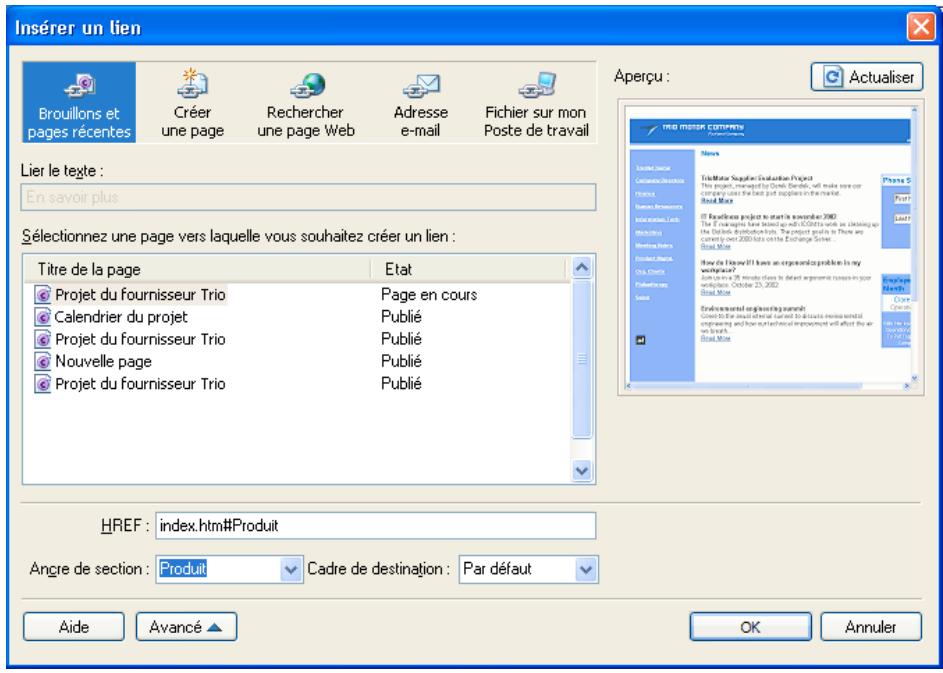
5 Cliquez sur OK.
Contribute modifie le lien existant.
Voir aussi
« Ajouter une ancre de section » à la page 212
Modification des ancres de section
Après avoir créé une ancre de section, vous pouvez modifier son nom ou la supprimer.
Remarque: si vous modifiez une ancre de section, les liens désignant cette ancre seront rompus jusqu'à ce que vous redéfinissiez le lien sur la page qui désigne l'ancre de section.
1 Dans le brouillon, selectionnéz l'ancre, puis procédez de l'une des manières suivantes :
- Double-cliquez sur l'ancre de section.
- Cliquez du bouton droit (Windows) ou en Maintenant la touche contrôle enfoncée (Mac OS) et choisissez Propriétés de l'ancre dans le menu contextualuel.
- Choisissez Format > Propriétés de l'ancre.
La boîte de dialogue Modifier l'ancre de section apparait.
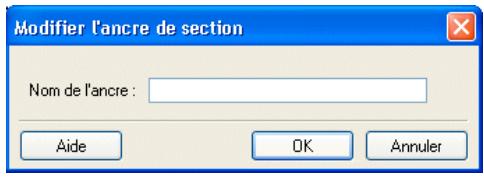
2 Modifiez le nom de l'ancre.
Le nom ne peut pas commencer par un chiffre et ne doit pas contener d'espace. Vous ne pouvez pas attribuer le même nom à deux ancre sur une meme page Web.
3 Cliquez sur OK.
Suppression d'une ancre de section
Dans le brouillon, selectionnez l'ancre de section et appuyez sur la touche Suppr.
Voir aussi
« Ajouter une ancre de section » à la page 212
« Création d'un lien vers une ancre de section » à la page 213
Modification des liens
Vou puez modifier le texte ou la destination d'un lien, le supprimer ou modifier ses propriétés.
Modification du texte du lien et de sa destination
Après l'insertion d'un lien, vous pouvez modifier plus tard son texte ou la page qu'il ouvre.
Modification du texte du lien
1 Dans le brouillon, selectionné le texte du lien à modifier.
2 Tapez le nouveau texte.
Modification de la destination du lien
1 Sélectionnez un lien dans le brouillon.
2 Procedez de l'une des manieres suivantes pour ouvrir la boite de dialogue Insérer un lien :
- Choisissez Format > Propriétés du lien.
- Cliquez sur le bouton droit de la souris (Windows) ou en Maintenant la touche Contrôle enfoncée (Mac OS), puis choisissez Propriétés du lien.
3 Si vous souhaitez modifier le type de page désigné par le lien, cliquez sur l'un des boutons situés dans la partie supérieure de la boite de dialogue, sinon passez à l'etape suivante.
4 Sélectionnez ou recherchez la nouvelle page.
5 Cliquez sur OK.
Voir aussi
« Modification des propriétés du lien » à la page 216
Supprimer un lien
Après avoir inséré un lien, vous pouvez aisément le(retirer du texte ou de l'image.
1 Sélectionnéz le lien à supprimer dans le brouillon.
2 Effectuez l'une des opérations suivantes :
- Choisissez Format > Supprimer le lien.
- Cliquez du bouton droit (Windows) ou en maintainant la touche contrôle enfoncée (Mac OS) etCHOISSEZ Supprimer le lien dans le menu contextualuel.
Le texte ou l'image du lien dans le brouillon n'est plus un lien.
Voir aussi
« Modification du texte du lien et de sa destination » à la page 215
Modification des propriétés du lien
Vou puez modifier les propriétés d'un lien, y compris son texte, sa cible et les paramètres de liaison avances.
1 Sélectionné un lien dans le brouillon.
2 Procedez de l'une des manieres suivantes pour ouvrir la boite de dialogue Insérer un lien :
- Choisissez Format > Propriétés du lien.
- Cliquez sur le bouton droit de la souris (Windows) ou en Maintenant la touche Contrôle enfonnée (Mac OS), puis choisissez Propriétés du lien.
3 Modifie une ou plusieurs des propriétés suivantes :
- Texte du lien

Voupez egalement modifier le texte du lien en le selectionnant dans le brouillon et en tapant par-dessus.
Fichier, page Web ou adresse électronique liés
- Adresse Web
Pour plus d'informations sur l'adresse Web, voir « Modification de l'URL d'un lien » à la page 210.
Ancre
Pour plus d'informations sur les ancre, voir « Création d'un lien vers un emplacement spécifique sur une page » à la page 212.
Cible
Pour plus d'informations sur la définition d'une cible, voir « Définition d'une cible pour la page » à la page 211.
4 Cliquez sur OK.
Voir aussi
« Modification du texte du lien et de sa destination » à la page 215
« Supprimer un lien » à la page 215
Test des liens
Contribute permet de previsulser une copie temporaire d'une page Web sur un navigateur Web ou un brouillon d'entree de blog sur un serveur de blog pour que you puissiez tester les liens.
Remarque: si vous rôle d'utilisateur ne vous autorise pas à publier, vous ne pouvez pas utiliser la fonction Aperçu dans le navigateur pour tester les liens.
1 Dans votre brouillon,cliniez sur Fichier > Apercu dans le navigateur.
Votrepage s'affiche dans le navigateur Web par défaut.
2 Cliquez sur les liens pour vous assurer qu'ils ouvrent les pages appropriées ou démarrent votre application de messagerie.
3 Fermez l'aperçu dans le navigateur pour revenir au brouillon en cours de modification.
Référence
Cette section fournit des informations sur les boîtes de dialogue représentées dans ce chapitre.
Section Brouillons et pages récentes de la boîte de dialogue Insérer un lien
Utilisez la section Brouillons et pages récentes (Windows) ou Brouillons (Mac OS) pour insérer un lien vers un brouillon ou une page récemment publiée.
1 Si vous n'avez pas selectionné de texte ou d'image dans votre brouillon, saisissez le texte du lien dans le champ Lier le texte.
Il s'agit du texte sur lequel les internautes doivent pour acceder à une autre page.
Remarque: ce champ n'est pas disponible si vous avons sélectionné une image ou du texte dans le brouillon.
2 Dans la section Sélectionnéz la page vers laquelle vous souhaitez créé un lien,CHOISSEZ une page Web dans la listedes brouillons et des pages récemment publiées.
Un aperçu s'affiche dans la boîte de dialogue pour vous permettre de confirmer qu'il s'agit bien de la page à relier.
3 Pour définir des options avances, cliquez sur le bouton Avancé (Windows) ou sur la flèche de développement accollée aux Options avances (Mac OS), puis apportez au besoin les modifications suivantes :
- Modifiez l'adresse Web (URL) dans le champ HREF.
Le champ Adresse Web (URL) contient toujours l'URL complète, alors que le champ HREF contient l'URL spécifique dans le code HTML de la page. L'adresse indiquée dans la zone HREF peut avoir un aspect très différent de l'URL (elle est généralement plus courte).
- Sélectionnez un cadre cible :
Par défaut ouvre le document lié dans la fenêtre déjà affichée. Si la page contient des cadres, la page liée s'ouvre dans le cadre qui contient le lien.
Fenêtre entière ouvre le document lié dans la fenêtre déjà affichée. Si la page contient des cadres, la page liée remplit la fenêtre et non pas seulement le cadre qui contient le lien.
Nouvelle fenêtre ouvre le document lié dans une nouvelle fenêtre du navigateur,只不过 que dans cette qui est affichée.
- Sélectionnéz une ancre de section.
Pour plus d'informations sur les ancre de section, voir « Création d'un lien vers un emplacement spécifique sur une page » à la page 212.
4 Cliquez sur OK.
Section Créer une page de la boîte de dialogue Insérer un lien
La section Creer une page permet d'inserer un lien vers une nouvelle page depuis une page existante ou une nouvelle page.
1 Si vous n'avez pas selectionné de texte ou d'image dans votre brouillon, saisissez le texte du lien dans le champ texte Lier.
Il s'agit du texte sur lequel les internautes doivent pour acceder à une autre page.
Remarque: ce champ n'est pas disponible si vous avons sélectionné une image ou du texte dans le brouillon.
2 Si vous dispose de plusieurs sites Web et souhaitez creer une page dans un site autre que celui en cours,developpez un autre site dans le panneau Creer une page a partir de.
Remarque: si vous n'êtes pas autorisé à modifier les fichiers du dossier sélectionné, Contribute enregistre la nouvelle page dans le premier dossier que vous pouvez modifier pour ce site Web. Si vous ne pouvez modifier aucun des dossiers stockés sur le site Web, vous ne pouvez pas créé de page pour ce site Web.
3 Dans le site Web développé dans le panneau Créer une page à partir de, procédez de l'une des manières suivantes :
- Sélectionnéz l'options Page Web vierge pour créé une page vide.
- Sélectionnez une page dans le dossier Pages d'accueil Web pour créé une copie d'un modele prédéfini. Cette page servira de point de départ à votre page Web.
- Sélectionnez une page dans le dossier Modèles pour creer une page à partir d'un modele Dreamweaver (voir Aide > Utilisation de Dreamweaver dans Dreamweaver MX) ou d'une page de votre site Web désignée comme modulo par l'administrateur de Contribute. Un modulo constitue un point de départ pour votre page et permet que la presentation de votre site Web soit cohérente.
Lorsque vous sélectionnez un type de page, un aperçu et une description s'affichent.
Remarque: si l'administrateur de Contribute a limité les types de pages pouvant être créés, il se peut que toutes les options ne s'affichent pas lors de la création d'une page. Pour plus d'informations, consultez votre administrateur de Contribute ou la section « Spécification de paramètres pour les nouvelles pages Web » à la page 330
4 Saisissez le titre de la nouvelle page dans le champ Titre de la nouvelle page.
Ce titre s'affiche dans la barre de titre du navigateur lorsqu'un internaute consulte la page. Il n'apparait pas sur la page elle-même.
5 Pour définir des options avances, cliquez sur le bouton Avancé (Windows) ou sur la flèche de développement accollée aux Options avances (Mac OS), puis apportez au besoin les modifications suivantes :
- Modifiez l'adresse Web (URL) dans le champ HREF.
Le champ Adresse Web (URL) contient toujours l'URL complète, alors que le champ HREF contient l'URL spécifique dans le code HTML de la page. L'adresse indiquée dans la zone HREF peut avoir un aspect très différent de l'URL (elle est généralement plus courte).
- Sélectionnez un cadre cible :
Par défaut ouvre le document lié dans la fenêtre déjà affichée. Si la page contient des cadres, la page liée s'ouvre dans le cadre qui contient le lien.
Fenêtre entière ouvre le document lié dans la fenêtre déjà affichée. Si la page contient des cadres, la page liée remplit la fenêtre et non pas seulement le cadre qui contient le lien.
Nouvelle fenêtre ouvre le document lié dans une nouvelle fenêtre du navigateur,只不过 que dans celle qui est affichée.
- Sélectionnéz une ancre de section.
Pour plus d'informations sur les ancre de section, voir « Création d'un lien vers un emplacement spécifique sur une page » à la page 212.
6 Cliquez sur OK.
Contribute ajoute le lien au brouillon, puis ouvre la nouvelle page dans l'éditeur de Contribute.
Remarque: si vous n'avez pas sélectionné un autre site Web, Contribute enregistre automatiquement la nouvelle page dans le même dossier que le brouillon contenant le lien qui y me ne. Lorsque vous publiiez votre brouillon, Contribute publie également la nouvelle page. Au besoin, vous pouvez modifier l'emplacement du dossier de la nouvelle page à ce niveau.

Pour revenir au brouillon dans lequel vous avez insere le lien, cliquez sur son titre dans le panneau Pages.
Section Créer Nouvelle entrée de la boîte de dialogue Insérer un lien
La section Créer Nouvelle entrée permet d'insérer un lien vers une nouvelle entrée de blog vide depuis une entrée de blog existante ou une nouvelle entrée de blog. Vous ne pouvez pas créé un lien vers une nouvelle entrée de blog vide appartenant à un autre blog.
1 Si vous n'avez pas selectionné de texte ou d'image dans votre brouillon, saisissez le texte du lien dans le champ Lier le texte.
Il s'agit du texte sur lequel les internautes doivent pour acceder à une autre page.
Remarque : dans certains blogs, vous ne pouvez pas publier des images, des suppléments multimédia, des fichiers multimédia ou des liens vers des fichiers locaux. Vérifiez si c'est le cas de votre blog.
2 Dans le panneau Créer une entrée à partir de, sous le dossier de blog développé, Sélectionnez Entrée de blog vide pour creator une entrée vide dans ce blog.
Remarque : vous pouze uniquement creator une nouvelle entrée dans le blog actuellément affché.
3 Dans la zone de texte Titre de la page, donnez un nom à l'entrée de blog.
Ce titre s'affiche dans la nouvelle entrée de blog.
4 Pour définir des options avances, cliquez sur le bouton Avancé (Windows) ou sur la flèche de développement accollée aux Options avances (Mac OS), puis apportez au besoin les modifications suivantes :
5 Sélectionnéz un cadre cible :
Par défaut ouvre le document lié dans la fenêtre déjà affichée. Si la page contient des cadres, la page liée s'ouvre dans le cadre qui contient le lien.
Fenêtre entière ouvre le document lié dans la fenêtre déjà affichée. Si la page contient des cadres, la page liée remplit la fenêtre et non pas seulement le cadre qui contient le lien.
Nouvelle fenêtre ouvre le document lié dans une nouvelle fenêtre du navigateur,只不过 que dans celle qui est affichée.
6 Cliquez sur OK.
Contribute ajoute le lien au brouillon, puis ouvre la nouvelle page dans l'éditeur de Contribute.
Remarque: si vous n'avez pas seLECTIONné un autre blog, Contribute enregistre automatiquement la nouvelle entree de blog dans le meme dossier que le brouillon contenant le lien qui y me ne. Lorsque vous publiez votre brouillon,
Contribute publie également la nouvelle entree de blog.

Pour revenir au brouillon dans lequel vous avez insere le lien, cliquez sur son titre dans le panneau Pages.
Section Recherche une page Web de la boîte de dialogue Insérer un lien
La section Rechercher une page Web permet d'insérer un lien pointant vers une page de votre site Web ou d'un autre site.
1 Si vous n'avez pas selectionné de texte ou d'image dans votre brouillon, saisissez le texte du lien dans le champ Lier le texte.
Il s'agit du texte sur lequel les internautes doivent pour acceder à la nouvelle page.
Remarque: ce champ n'est pas disponible si vous avons sclectionné une image ou du texte dans le brouillon.
2 Cliquez sur le bouton Parcourir pour localiser le fichier ou sur le bouton Choisir pour rechercher la page à relier à l'aide du système de fichiers.

Si vous avez cliqué sur le bouton Parcourir, vous pouvez copier et coller l'adresse Web au lieu de naviguer jusqu'à la page.
3 Pour définir des options avances, cliquez sur le bouton Avancé (Windows) ou sur la flèche de développement accolée aux Options avances (Mac OS), puis apportez au besoin les modifications suivantes :
- Modifiez l'adresse Web (URL) dans le champ HREF.
Le champ Adresse Web (URL) contient toujours l'URL complète, alors que le champ HREF contient l'URL spécifique dans le code HTML de la page. L'adresse indiquée dans la zone HREF peut avoir un aspect très différent de l'URL (elle est généralement plus courte).
- Sélectionnéz un cadre cible :
Par défaut ouvre le document lié dans la fenêtre déjà affichée. Si la page contient des cadres, la page liée s'ouvre dans le cadre qui contient le lien.
Fenêtre entière ouvre le document lié dans la fenêtre déjà affichée. Si la page contient des cadres, la page liée remplit la fenêtre et non pas seulement le cadre qui contient le lien.
Nouvelle fenêtre ouvre le document lié dans une nouvelle fenêtre du navigateur,只不过 que dans celle qui est affichée.
4 Pour définir des options avances, cliquez sur le bouton Avancé (Windows) ou sur la flèche de développement accollée aux Options avances (Mac OS), puis apportez au besoin les modifications suivantes :
- Modifiez l'adresse Web (URL) dans le champ HREF.
Le champ Adresse Web (URL) contient toujours l'URL complète, alors que le champ HREF contient l'URL spécifique dans le code HTML de la page. L'adresse indiquée dans la zone HREF peut avoir un aspect très différent de l'URL (elle est généralement plus courte).
- Sélectionnéz une ancre de section.
Pour plus d'informations sur les ancre de section, voir « Création d'un lien vers un emplacement spécifique sur une page » à la page 212.
5 Cliquez sur OK.
Contribute ajoute le lien dans le brouillon.
Boîte de dialogue Parcourir pour créé un lien
La boite de dialogue Parcourir pour creer un lien permet de localiser une page. Le navigateur de cette boite de dialogue fonctionne de la meme facon que celui de Contribute.
1 Cliquez sur les liens de la page en cours ou tapez une adresse Web (URL) dans le champ Adresse, puis cliquez sur Aller pour localiser la page.
2 Si vous préférez consulter l'arborescence de votre site Web pour才知道 la page, cliquez sur le bouton Choisir de la barre d'outils.
Lorsque you cliquez sur le bouton Choisir, seules les pages des sites Web auxquels you ees connecte s'affichent.
3 Cliques sur les boutons de navigation de la barre d'outils, le cas échéant :
Remarque : sous Mac OS, les icones de navigation n'ont pas d'étiquette. Pour identifier une icone spécifique, positionné le pointeur sur l'icone afin de faire apparaitre l'info-bulle correspondante.
Retour renvoie à la page précédente.
Avant permet d'atteindre la page suivante.
Arreter annule le chargement de la page.
Actualiser met la vue de votre page à jour.
Pages d'accueil Contribute permet de selectionner la page d'accueil d'un site Web auquel you etes connecte.
4 Cliquez sur OK pour selectionner la page que vous etes en train de consulter.
Section Adresse e-mail de la boîte de dialogue Insérer un lien
La section Adresse électronique vous permet d'insérer un lien vers une adresse électronique.
1 Si vous n'avez pas selectionné de texte ou d'image dans votre brouillon, saisissez le texte du lien dans le champ Lier le texte.
Il s'agit du texte sur lequel les internautes vont cliquer pour envoyer un courriel.
Remarque: ce champ n'est pas disponible si vous avons sclectionné une image ou du texte dans le brouillon.
2 Saisissez une adresse électronique dans le champ Adresse électronique.
3 Pour définir une option avancée, cliquez sur le bouton Avancé (Windows) ou sur la flèche de développement accollée aux Options avancées (Mac OS), puis modifiez l'adresse Web (URL) dans le champ HREF.
Le champ Adresse Web (URL) contient toujours l'URL complète, alors que le champ HREF contient l'URL spécifique dans le code HTML de la page. L'adresse indiquée dans la zone HREF peut avoir un aspect très différent de l'URL (elle est généralement plus courte).
4 Cliquez sur OK.
Contribute ajoute le lien à la page.
Section Fichier sur mon Poste de travail de la boîte de dialogue Insérer un lien
La section Fichier sur mon Poste de travail vous permet d'insérer un lien pointant vers un fichier stocké dans votre ordinateur.
1 Si vous n'avez pas selectionné de texte ou d'image dans votre brouillon, saisissez le texte du lien dans le champ Lier le texte.
Il s'agit du texte sur lequel les internautes doivent pour acceder à une autre page.
Remarque: ce champ n'est pas disponible si vous avons selectionné une image ou du texte dans le brouillon.
2 Cliquez sur le bouton Parcourir accolle au champ Fichier vers lequel vous souhaitez creer un lien pour rechercher le fichier à relier, puis cliquez sur Sélectionner (Windows) ou sur Choisir (Mac OS) pour fermer la boîte de dialogue.
3 Pour définir des options avances, cliquez sur le bouton Avancé (Windows) ou sur la flèche de développement accollée aux Options avances (Mac OS), puis apportez au besoin les modifications suivantes :
- Modifiez l'adresse Web (URL) dans le champ HREF.
Le champ Adresse Web (URL) contient toujours l'URL complète, alors que le champ HREF contient l'URL spécifique dans le code HTML de la page. L'adresse indiquée dans la zone HREF peut avoir un aspect très différent de l'URL (elle est généralement plus courte).
- Sélectionnéz un cadre cible :
Par défaut ouvre le document lié dans la fenêtre déjà affichée. Si la page contient des cadres, la page liée s'ouvre dans le cadre qui contient le lien.
Fenêtre entière ouvre le document lié dans la fenêtre déjà affichée. Si la page contient des cadres, la page liée remplit la fenêtre et non pas seulement le cadre qui contient le lien.
Nouvelle fenêtre ouvre le document lié dans une nouvelle fenêtre du navigateur,只不过 que dans cette qui est affichée.
- Sélectionnéz une ancre de section.
Pour plus d'informations sur les ancre de section, voir « Création d'un lien vers un emplacement spécifique sur une page » à la page 212.
4 Cliquez sur OK.
Contribute copie le fichier pour creer une page dans voite site Web. Un lien vers la nouvelle page apparait dans le brouillon.
Paramétrage des options de la boîte de dialogue Connexion à Acrobat Connect
Cette boite de dialogue vous permet de vous connecter à votre compte Acrobat Connect afin de creer des liens pointant vers des éléments de bibliothèques Acrobat Connect.
Pour vous connecter à votre compte :
1 Saisissez l'URL de votre serveur Acrobat Connect.
Il s'agit de l'URL que vous utilisez pour acceder à Acrobat Connect Manager dans un navigateur.
Par exemple, http://unnom.acrobatconnectcentral.com ou http://acrobatconnect.unnom.com.
2 Entrez votre nom de connexion et votre mot de passer Acrobat Connect.
Le nom de connexion correspond habituèlement à votre adresse électronique. Le mot de passage est celui qui vous a été attribué par l'administrateur Acrobat Connect.
3 Cliquez sur OK.
Contribute se connecte à votre compte Acrobat Connect ; vous pouvez alors acceder aux éléments contenus dans vos bibliothèques Acrobat Connect.
Voir aussi
« Lien vers du contenu, une formation ou des réunions Adobe Acrobat Connect » à la page 208
Paramétrage des options de la boîte de dialogue Sélectionner un compte Acrobat Connect
La boîte de dialogue Sélectionner le compte Acrobat Connect s'affiche si vous disposez de plusieurs comptes Acrobat Connect. Elle vous permet de sélectionner le compte Acrobat Connect contenant l'élement vers lequel vous souhaitez créé un lien.
1 Sélectionnez un compte Acrobat Connect dans le menu déroulant.
2 Cliquez sur OK.
Contribute se connecte au compte Acrobat Connect que vous avez selectionné ; vous pouvez alors acceder aux éléments contenus dans vos bibliothèques Acrobat Connect.
Voir aussi
« Lien vers du contenu, une formation ou des réunions Adobe Acrobat Connect » à la page 208
Paramétrage des options de la boîte de dialogue Insérer un lien dans Acrobat Connect
La boite de dialogue Insérer un lien Acrobat Connect vous permet de selectionner le contenu, la formation ou la réunion Acrobat Connect à relier.
1 Localisez et selectionnez l'objet vers lequel vous souhaitez créé un lien.
Remarque: si à un moment donné vous souhaitez passer à un niveau de dossier supérieur, vous pouvez utiliser le menu contextual Voir dans pour selectionner un dossier ou cliquer sur l'icone Monter d'un niveau situé à côté du menu contextual Voir dans.
2 (Facultatif) Pour vous connecter à un autre compte Acrobat Connect, vous pouvez cliquer sur le bouton Paramètres pour saisir des informations sur le nouveau compte dans la boîte de dialogue Connexion à Acrobat Connect.
Lorsque vous changez de compte, la boite de dialogue Insérer un lien Acrobat Connect affiche les éléments contenus dans les bibliothèques Acrobat Connect pour ce nouveau compte.
3Après avoir selectionné un élément,cliquez sur Ouvrir.
Contribute insère un lien vers l'objet seLECTIONné dans votre brouillon.
Voir aussi
« Lien vers du contenu, une formation ou des réunions Adobe Acrobat Connect » à la page 208
Boîte de dialogue Ancre de section
La boite de dialogue Ancre de section permet de nommer une ancre de section.
1 Saisissez un nom pour votre ancre.
Le nom ne peut pas commencer par un chiffre et ne doit pas contener d'espace. Vous ne pouvez pas attribuer le même nom à deux ancles sur une même page Web.
2 Cliquez sur OK.
Contribute insere un marqueur d'ancre dans le brouillon.
Remarque: si les éléments invisibles sont désactivés, Contribute les active pour que vous puissiez voir le marqueur de l'ancre. Pour désactiver à nouveau les éléments invisibles,CHOISSEZ Edition > Preférences et seLECTIONnez Éléments invisibles.
Boîte de dialogue Modifier l'ancre de section
La boite de dialogue Modifier l'ancre de section permet de modifier le nom d'une ancre de section.
1 Modifiez le nom de l'ancre.
Le nom ne peut pas commencer par un chiffre et ne doit pas contérer d'espace. Vous ne pouvez pas attribuer le même nom à deux ancles sur une même page Web.
2 Cliquez sur OK.
Chapitre 10 : Utilisation de pages contenant des cadres
Les jeans de cadres divisent la fenêtre du navigateur en plusieurs régions, chacune d'entre elles pouvant afficher un contenu spécifique. Pour concevoir des pages contenant des cadres,utilisez une application de conception HTML, telle que Adobe Dreamweaver.Dans AdobeContribute®,vous pouvez modifier les pages contenant des cadres.
Remarque : pour plus d'informations sur la creation de pages contenant des cadres dans Dreamweaver, reportez-vous à l'Aide de Dreamweaver (Aide > Utilisation de Dreamweaver).
A propos des cadres
Une page Web conçue avec des cadres permet de-divider la fenêtre du navigateur en plusieurs zones, chacune pouvant contir des données distinctes. Ce type de page est généralement choisi pour afficher un contenu permanent dans une zone,par exemple une barre de navigation,et des données variables dans la zone principale.
Une page Web peut par exemple compter un cadre étroit contenant des liens de navigation sur le côte gauche, un cadre contenant le logo et le titre du site Web en haut de la page, et un troisième cadre occupant le reste de la page et contenant les données principales.
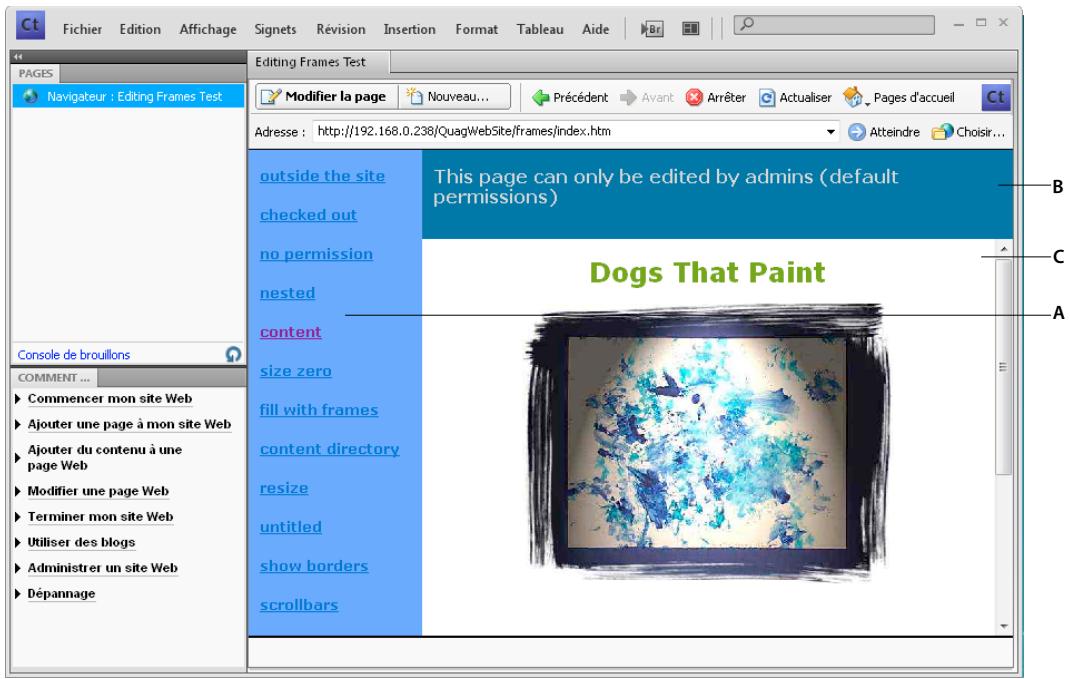
A. Cadre de navigation B. Cadre de titre et de logo C. Cadre de contenu principal.
Voir aussi
« Modification du contentu du cadre » à la page 227
« Enregistrement et publication d'une avec des cadres » à la page 228
« Contenu du cadre cible » à la page 228
Cadres et produits de cadres
Une page contenant des cadres est appelée jeu de cadres. Un jeu de cadres est un fjichier qui définit la disposition et les propriétés de tous les cadres d'une page donnée : leur nombre, leur taille, leur emplacement et l'adresse Web (URL) de la page apparaissant au départ dans chaque cadre.
Un cadre est un élément d'organisation d'une page de jeu de cadres. On a tendance à considérer la page affichée dans un cadre comme partie intégrante de ce dernier. En réalité, chaque cadre fait uniquement office de conteneur d'une page. Les pages qui sont chargées en premier lieu dans les cadres sont référencées par le jeu de cadres, mais n'importe qu'elle page peut être chargée dans un cadre.
Les données qui s'affichent dans chacun des cadres sont enregistrées dans des fischiers distincts. Une page compte trois cadres, navigation, logo et contenu principal, recouvre quatre fischiers : l'ensemble de cadres et les trois pages Web, une pour chaque cadre. Lorsqu'un internaute clique sur un lien dans un cadre, une nouvelle page peut être chargeé dans un autre cadre. Chaque lien contenu dans un cadre peut correspondre à une page distincte.
Un cadre peut charger des pages d'un seul site Web ou de plusieurs. Il est donc possible que vous puissiez modifier les données containues dans certains cadres, mais pas dans tous.
Voir aussi
« Modification du content du cadre » à la page 227
A propos de la sélection d'un cadre cible
Pour utiliser le lien d'un cadre afin d'ouvrir une nouvelle page dans un autre cadre, vous doivent définir la cible du lien. La sélection d'un cadre dans lequel ouvrir une page est appelée selection d'un cadre cible.
Chaque lien d'un jeu de cadres doit avoir une cible, c'est-à-dire un cadre dans lequel ouvrir la page lorsque l'utiliseur clique sur le lien. Par exemple, le cadre principal peut être le cadre cible de plusieurs liens, de sorte que le contenu du cadre principal change chaque fois que l'utiliseur clique sur un lien dans le cadre de navigation.
Remarque: si vous ne spécifie pas de cible pour un lien, Contribute utilise l'option Par défaut et ouvre la nouvelle page dans le cadre contenant le lien.
Lorsque vous ajoutez un lien à une page dans un jeu de cadres, vous pouvez désigner son cadre cible. Le concepteur de deux de cadres doit avoir nommé chaque cadre afin que vous puissiez selectionner des cadres spécifiques en tant que cibles. Une fois le lien inséré, vous pouvez également modifier sa cible dans ses propriétés (voir la section
« Modification des liens » à la page 215).
Voir aussi
« Contenu du cadre cible » à la page 228
Modification du content du cadre
Si vous y étés autorisé, vous pouvez modifier le contenu des cadres d'une page à l'aide de Contribute.
Pour plus d'informations sur les cadres et les yeux de cadres, voir la section « A propos des cadres » à la page 225.
1 A l'aide de votre navigateur, acceded à la page contenant les cadres à modifier, puis cliquez sur le bouton Modifier la page.
La boîte de dialogue Sélectionner un cadre à modifier s'affiche. Elle contient la liste des pages dans des cadres, avec leur titre et leur adresse Web (URL).
2 Sélectionnez le cadre que vous voulez modifier.
Lorsque you selectionnez un cadre, une cordure apparait autour du cadre dans l'éditeur de Contribute.
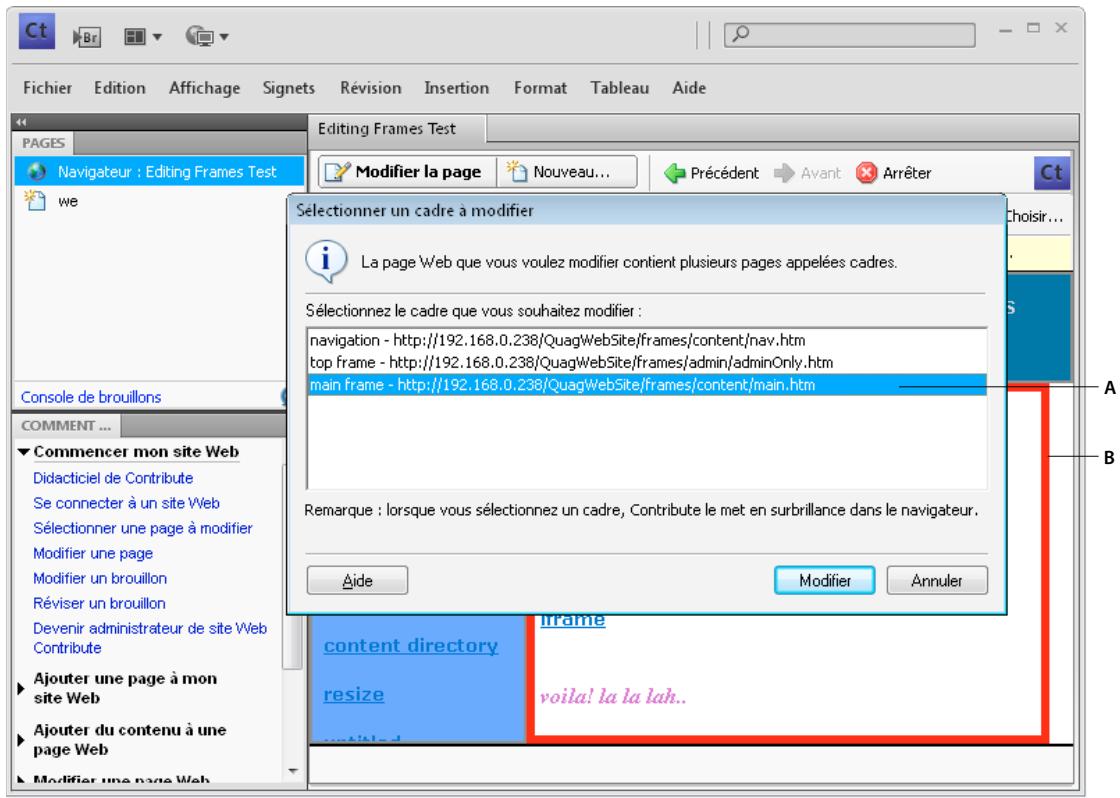
A. Cadre sélectionné dans la boîte de dialogue B. Indicateur de selection de l'éditeur.
Remarque: une icône de verrouillage apparait à côté du nom de la page si vous ne pouvez pas la modifier. Ce verrouillage signifie que vous ne disposez pas des autorisations nécessaires pour modifier le contenu du cadre ou qu'un autre utilisateur est actuellement en train de modifier cette page.
3 Cliqueur Modifier.
Un brouillon contenant le cadre selectionné s'affiche dans l'éditeur de Contribute, sans les autres cadres.
4 Modifiez le contentu comme vous le faites habituellement.
5 Lorsque you ees pret a la publication, voir « Enregistrement et publication d'une avec des cadres » à la page 228.
Enregistrement et publication d'une avec des cadres
Chaque jeu de cadres est composé de plusieurs pages Web distinctes. Ainsi, lorsque vous modifie une page apparaissant dans un cadre, vous alterez uniquement le contenu de la page en cours de modification, pas le jeu de cadres. La publication d'une page affichée dans un jeu de cadres est identique à celle d'une page individuelle. Comme vous ne modifie pas le jeu de cadres, vous n'avez pas besoin de le publier.
Après modification d'une page dans un cadre, (voir la section « Modification du contenu du cadre » à la page 227), les options suivantes sont à votre disposition avant sa publication :
- Cliquez sur Annuler dans la barre d'outils (voir « Annulation d'un brouillon, d'une nouvelle page ou d'une nouvelle entrée de blog » à la page 82).
Le cadre individuel contenu dans le jeu de cadres s'affiche dans Contribute, sans que vos modifications soient prises en compte. Cliquez sur Retour de la barre d'outils pour revenir à la page du jeu de cadres.
- Sélectionnez Fichier > Aperçu dans le navigateur (voir « Aperçu d'une page dans le navigateur par défaut » à la page 235).
Le cadre s'affiche dans un navigateur avec vos modifications.
- Cliquez sur Envoyer pour la révision dans la barre d'outils (voir « Révision de brouillons de page Web et de fichiers » à la page 65).
Contribute envoie le brouillon à un autre utilisateur pour sa révision.
Publication d'une page à l'intérieur d'un cadre
Dans votre brouillon,clinque sur Publication (voir « Publication d'une page dans un site Web » à la page 231.
Remarque : selon le role que l'administrateur de Contribute vous a attribué, il se peut que vous ne puissiez pas publier la page.
Contribute affiche le jeu de cadres avec la page mise à jour chargée dans le cadre approprié.
Remarque: si vous publiiez vos modifications dans un jeu de cadres imbriqué dans un autre jeu de cadres, le jeu de cadres enfants que vous avons modifié s'affiche dans Contribute. Si vous ave plusieurs produits de cadres imbriqués, seul le premier jeu de cadres comprendant la page modifiée s'affiche.
Contenu du cadre cible
Vou puez modifier le contenu s'affichant dans un cadre en y ajoutant des liens qui ouvre des pages dans un autre cadre.
Pour plus d'informations, voir « A propos de la selection d'un cadre cible » à la page 226.
Insertion d'un lien et selection d'un cadre cible pour la page liée
1 A l'aide de votre navigateur, acceded à la page contenant les cadres à modifier, puis cliquez sur le bouton Modifier la page.
La boîte de dialogue Sélectionner un cadre à modifier s'affiche.
2 Sélectionnez le cadre dans lequel vous souhaitez ajouter un lien ouvrant une nouvelle page dans un autre cadre, puis cliquez sur Modifier.
Un brouillon contenant le cadre selectionné s'affiche dans l'éditeur de Contribute.
3 Placez le point d'insertion dans votre brouillon, à l'endetroit où vous souhaitez que votre lien apparaisse, ou seLECTIONné du texte ou une image.
4 Effectuez l'une des opérations suivantes :
- Choisissez Insertion >Lien, puis un type de page dans le menu contextual.
- Dans la barre d'outils, cliquez sur Lien , puis choisissez un type de page dans le menu contextual.
La boite de dialogue Inserer un lien s'affiche.
5 Complétez les options de la boîte de dialogue.
Les options qui s'affichent dans la boîte de dialogue varient selon le type de la page vers laquelle vous créez le lien.
Pour plus d'informations sur cette boite de dialogue, voir « Création de liens de texte et d'image » à la page 202.
Pour plus d'informations sur les options de cette boite de dialogue, cliquez sur le bouton Aide.
6 Dans la boîte de dialogue Insérer un lien, cliquez sur le bouton Avancé pour développer la boîte de dialogue, si ce n'est pas déjà fait.
7 Dans le menu contextuel Cadre cible, Sélectionnez le cadre dans lequel vous souhaitez que la page liée s'ouvre. Vous pouvez saisir un nom de cadre personnelisé dans le champ Cadre cible (qui ouvre la page dans ce cadre) ou sélectionner l'un des cadres cible suivants :
Par défaut ouvre la page dans le même cadre que la page en cours.
Fenêtre entière remplace le jeu de cadres par la page.
Nouvelle fenêtre ouvre la page dans une nouvelle fenêtre du navigateur.
8 Cliquez sur OK.
Le lien s'affiche dans votre brouillon.
Remarque: si vous avez creé un lien pointant vers une nouvelle page, le brouillon de celle-ci s'affiche. Revenez au brouillon dans lequel vous avez ajoute le lien.
9 Cliquez sur Publier.
La page dans le cadre s'affiche avec le contenu à jour du cadre que vous avez modifié.
Voir aussi
« A propos de la seLECTION d'un cadre cible » à la page 226
Référence
Cette section fournit des informations sur la boîte de dialogue représentée dans ce chapitre.
Boîte de dialogue Sélectionner un cadre à modifier
La boite de dialogue Sélectionner un cadre à modifier permet de Sélectionner le contenu du cadre à modifier.
Pour renseigner la boite de dialogue Sélectionner un cadre à modifier :
1 Sélectionné le cadre que vous poulez modifier.
Remarque: une icone de verrouillage apparait à côté du nom de la page si vous ne pouvez pas la modifier. Ce verrouillage signifie que vous ne disposez pas des autorisations nécessaires pour modifier le contenu du cadre ou qu'un autre utilisateur est actuellement en train de modifier cette page.
Lorsque you selectionnez un cadre, une cordure apparait autour du cadre dans l'éditeur de Contribute.
2 Cliqueur Modifier.
Un brouillon contenant le cadre selectionné s'affiche dans l'éditeur de Contribute, sans les autres cadres.
Voir aussi
« Modification du content du cadre » à la page 227
« A propos des cadres » à la page 225
Chapitre 11 : Publication des pages Web et des entrées de blog
La publication d'un brouillon le rend actif sur votre site Web ou blog, de telle sorte qu'il peut etre consulte par d'autres personnes. Si la page a déjà ete publiée, Contribute remplace la page existante par la page mise a jour.
Pour plus d'informations sur le processus de publication, voir « Processus de révision des brouillons » à la page 50.
Publication d'une page dans un site Web
Avant de publier un brouillon, vous pouvez en afficher un aperçu dans votre navigateur. Vous pouze également rendre le brouillon disponible aux autres personnes pour révision ou commentaires, avant de publier le brouillon (voir « Révision de brouillons de page Web et de fichiers » à la page 65). Si vous ne souhaitez pas publier libre brouillon, vous pouvez l'annuler et conserver la version publiée de la page à l'identique.
Si le brouillon que vous publiez faisait déjà partie de votre site Web, Adobe® Contribute® remplace la page existante par la version mise à jour. Vous pouvez égalementmettre à jour une page, puis la publier en tant que nouvelle page sans modifier celle d'origine.
Si le brouillon que vous publiiez est une page qui ne faisait pas partie de votre site Web ou de votre blog, Contribute l'ajoute au site ou au blog. Pour les nouvelles pages, Contribute vous demande de spécifique un nom pour le fjichier de la page avant de la publier.
Vou puez rétabir la version précédente de la page après sa publication si l'administrateur a activé la fonctionnalité Restauration de page.
Lorsque vous publiez une page Web, Contribute réécrit tous les liens dépendants de la page en cours. Il réécrit également les liens vers la page actuelle chez tous ses parents. Contribute réécrit tous les liens « file:/// » en tant que liens relatifs. Les options spécifiées dans la boîte de dialogue Administer le site Web déterminent le type de lien relatif choisi. Pour plus d'informations sur les paramètres des liens, voir « Spécification du type de chemin pour les liens d'un site Web » à la page 282.
Fermez tous les fichiers liés dans Contribute ou dans l'éditeur intégré avant de publier une page Web. Vous doivent fermer la page Web si cette dernière ne comporte pas de filchier dépendant qui est partagé avec le filchier en cours de publication.
Lorsqu'une page Web est publiée, ses fichiers dépendants et ses pages liées qui appartiennent au même flux de travail que la page Web sont également publiés. Activez cette option lors de la publication de la page.
Si le flux de travail de la page liée est différent de celui de la page en cours de publication, l'emplacement de la page qui est publiée ultérieurement est finalisée sur le site, mais le fichier n'est pas publié. Tous les fichiers dépendants du fichier publié sont publiés en même temps que la page publiée. Les fichiers dépendants partagés sont également publiés.
Cependant, les fichiers dépendants propres à la page liée sont publiés avec cette page.
Par exemple, prenons le cas suivant :
Page1.htm repose sur le modele template1.dwt du flux de travail Auteur > Publier.
Page2.htm repose sur le modele template2.dwt du flux de travail Auteur > Reviser > Publier.
Page1.htm est associé aux fichiers dépendants (actifs) wav1.mp3 et video1.mpeg.
Page2.htm est associé aux fischiers wav1.mp3 et video2.mpeg qui sont ses fischiers dépendants (actifs).
Lorsque Page1.htm est publié, les fichiers dépendants wav1.mpeg et video1.mpeg sont également publiés.
L'emplacement de Page2.htm est finalisé sur le site mais n'est pas publié tant que le flux de travail n'est pas terminé.
Le fichier dépendant video2.mpeg est publié uniquement lorsque Page2.htm est publié.
Remarque : vous ne pouvez publier un fichier que si vous disposez des autorisations nécessaires.
Voupsousvez publier tous les types de pages suivants sur votre site Web :
- Mises à jour apportées à une page existante
- Nouvelle page, qui n'a pas eté publiée au préalable
Pages existantes en tant que nouvelle page
Publication des mises à jour d'une page
Lorsque vous publiiez les mises à jour d'une page existante, Contribute remplace la version actuelle du site Web par la nouvelle version.
Pour plus d'informations sur le traitement des pages liées pendant la publication, voir « Processus de révision des brouillons » à la page 50.
Remarque: si vous souhaitez remplaçer une page du site Web par une autre portant le même nom de fichier, supprimez la page existante dans le site (voir la section « Suppression d'une page Web ou d'une entrée de blog » à la page 83), puis publiez celle qui la replace. Si vous ne disposez pas des autorisations de suppression de pages, contactez l'administrateur de Contribute.
1 Dans le brouillon, cliquez sur le bouton Publier de la barre d'outils.
Remarque : selon le role que l'administrateur de Contribute vous a attribué, il se peut que vous ne puissiez pas publier la page.
Si le brouillon contient des liens vers de nouvelles pages, la boîte de dialogue Publier les nouvelles pages liées s'ouvre.
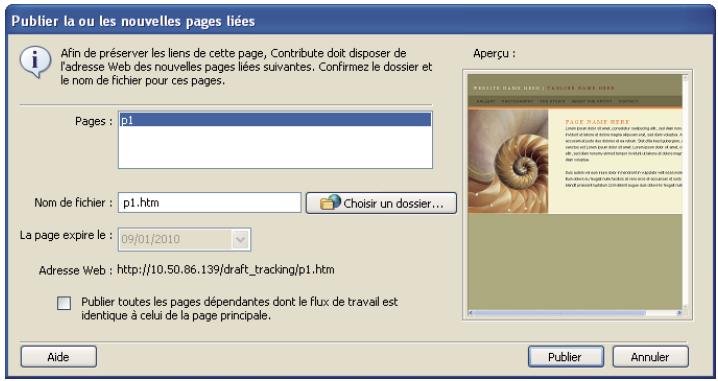
2 Si la boite de dialogue Publier les nouvelles pages liées s'affiche, pour chaque page liée non publiée, Sélectionnez le nom de page, ainsi que le nom du dossier du fichier.
3 Si vous souhaitez publier l'ensemble des pages liées suivant le même flux de travail que cette page, Sélectionnez Tout publier pour publier toutes les pages dépendantes dont le flux de travail correspond à celui de la page principale.
Remarque : pour les pages liées qui appartiennent à un autre flux de travail, l'emplacement sur le site est finalisé, mais les pages ne sont pas publiées tant que leur flux de travail n'est pas terminé.
4 Pour définir une date d'expiration différente de cette qui est définié par l'administrateur de la page Web, Sélectionnéz la date à l'aide de l'options La page expire le. (Facultatif.)
5 Cliquez sur Publier.
Pour plus d'informations, voir « Options de la boite de dialogue Publier les nouvelles pages liées » à la page 251.
Pour plus d'informations sur les options de cette boite de dialogue, cliquez sur le bouton Aide.
Contribute publie le brouillon dans voite site Web (aissi que toutes les nouvelles pages liees), puis l'affiche dans son navigateur.
Publication d'une nouvelle page sur votre site Web
Lorsque vous publiiez une nouvelle page dans votre site Web, Contribute vous demande de nommer le fjichier de la page, ainsi que ceux de toutes les pages qui y sont reliées. Contribute publie la nouvelle page et toutes les pages liées sur votre site Web. La publication de toutes les pages liées à la nouvelle page permet de vous assurer que votre site Web ne contient pas de liens rompus.
Si vous n'avez pas créé de lien entre la nouvelle page et une page existante du site, les internautes ne pourront pas y acceder. Rappelez-vous que vous doivent acceder à une page Web existante avant (ou juste après) la publication d'une nouvelle page, et ajouter un lien à cette nouvelle page (voir « Création d'un lien vers un brouillon ou une page récemment publiée dans votre site Web » à la page 202).

Vous pouvez creator un lien vers la page en meme temps que la page elle-même. Pour plus d'informations, voir « Lien vers une nouvelle page » à la page 203.
1 Dans le nouveau brouillon en cours de modification, cliquez sur le bouton Publier de la barre d'outils.
Remarque : vous doivent disposer des autorisations de publication liées à votre role pour publier la page qui vous a été affectée. Contactez notre administrateur de site Web pour plus de détails. Selon le role que l'administrateur de Contribute vous a attribué, il se peut que vous ne puissiez pas publier la page.
La boite de dialogue Publier une nouvelle page s'affiche.
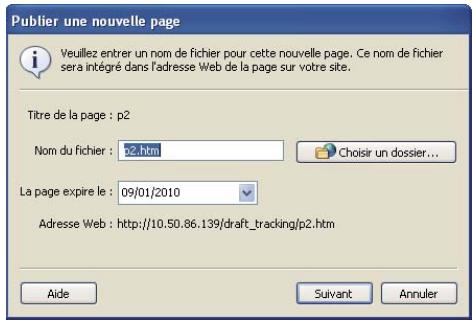
2 Modifiez le nom de fichier. Pour modifier l'emplacement du brouillon sur le site Web, cliquez sur le bouton Choiser un dossier.
Pour plus d'informations, voir « Options de la boite de dialogue Publier une nouvelle page » à la page 251.
Pour plus d'informations sur les options de cette boite de dialogue, cliquez sur le bouton Aide.
Remarque: Contribute attribue automatiquement au fichier le même nom que la page.
3 CliqueurPublierou sur Suivant.
Remarque : vous doivent alors lier une nouvelle page à une page existante. ÀpRES avoir publié la nouvelle page, créez un lien vers cette dernière (voir « Création d'un lien vers un brouillon ou une page récemment publiée dans votre site Web » à la page 202).
Si voit neuve brouillon est lie a dautres pages, la boite de dialogue Publier les neuvelles pages lies s'ouvre.
4 Si la boite de dialogue Publier les nouvelles pages liées s'affiche, pour chaque page liée non publiée, Sélectionnez le nom de page, ainsi que le nom du dossier du fjichier.
5 Si vous souhaitez publier l'ensemble des pages liées suivant le même flux de travail que cette page, Sélectionnez Tout publier pour publier toutes les pages dépendantes dont le flux de travail correspond à celui de la page principale.
Remarque : pour les pages liées qui appartiennent à un autre flux de travail, l'emplacement sur le site est finalisé, mais les pages ne sont pas publiées tant que leur flux de travail n'est pas terminé.
6 Pour définir une date d'expiration différente de cette qui est définie par l'administrateur de la page Web, sélectionnez la date à l'aide de l'options La page expire le. (Facultatif.)
7 Cliquez sur Publier.
Pour plus d'informations, voir « Options de la boite de dialogue Publier les nouvelles pages liées » à la page 251.
Pour plus d'informations sur les options de cette boite de dialogue, cliquez sur le bouton Aide.
Contribute publie la nouvelle page sur voite site Web et l'affiche dans le navigateur de Contribute.
Publication d'une page existante en tant que nouvelle page
Contribute permet de mettre à jour une page existante, puis de la publier en tant que nouvelle page sans écraser la page d'origine. Cette fonction est similaire à la fonction Enregistrer sous d'autres applications.
Par exemple, si vous ouvrez une page consacreé aux pantalons pour hommes, que vous y ajoutez des informations sur les pantalons pour femmes, pour le site Web de votre société. et que vous vous rendez compte que vous n'avez pas enregistré de copie de la page existante avant d'y apporter des modifications, Tant que vous ne cliquez pas sur Publier, la page d'origine n'est pas modifiée. Utilisez la fonction Publier en tant que nouvelle page pour publier la page modifiée en tant que nouvelle page du site Web.
Cette opération est possible car, lorsque vous cliquez sur Modifier la page dans une page, Contribute cree une copie (un brouillon) destinée à receivevoir vos modifications. Lorsque vous enregistrez les modifications apportées au brouillon, la page du site Web n'est pas modifiée.
1 Ouvrez la page existante qui doit receivevoir le lien, puis cliquez sur le bouton Modifier la page.
2 Apportez les modifications dans le brouillon.
3 Choisissez Fichier > Actions > Publier en tant que nouvelle page.
Remarque : selon le role que l'administrateur de Contribute vous a attribué, il se peut que vous ne puissiez pas publier la page.
Contribute vous avertit que la nouvelle page n'est liée à aucune page existante. ÀpRES avoir publié la nouvelle page, créez un lien vers cette dernière (voir « Création d'un lien vers un brouillon ou une page récemment publiée dans votre site Web » à la page 202).
La boite de dialogue Publier en tant que nouvelle page s'affiche.
4 Voupuez changer le titre et le nom du fichier du brouillon, puis, si you desirez enregister ce brouillon dans un autre emplacement du site Web, cliquez sur le bouton Choisir un dossier placé a cote du nom de fichier.
Remarque: Contribute attribue automatiquement au fichier le même nom que la page.
Pour plus d'informations, voir « Options de la boite de dialogue Publier en tant que nouvelle page » à la page 252.
Pour plus d'informations sur les options de cette boite de dialogue, cliquez sur le bouton Aide.
5 Pour modifier la date d'expiration, selectionnez la date avec l'options La page expire le. (Facultatif.)
6 Cliquez sur Publier ou sur Suivant.
Si voit neuau brouillon est lie a dautres pages, la boite de dialogue Publier les neuvelles pages liées s'ouvre.
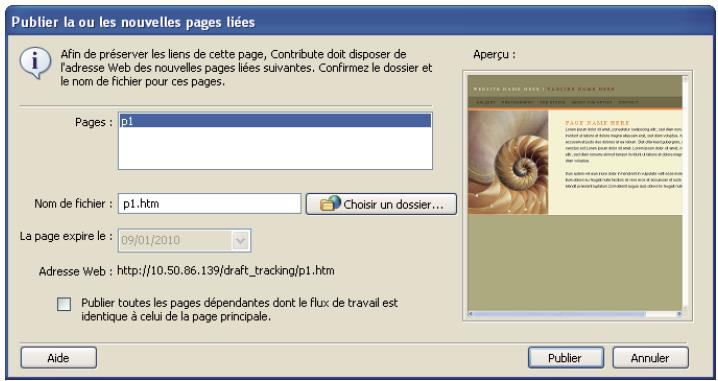
7 Si la boite de dialogue Publier les nouvelles pages liées s'affiche, pour chaque page liée non publiée, Sélectionnez le nom de page, ainsi que le nom du dossier du fichier.
8 Si vous souhaitez publier l'ensemble des pages liées suivant le même flux de travail que cette page, Sélectionnez Tout publier pour publier toutes les pages dépendantes dont le flux de travail correspond à celui de la page principale.
Remarque : pour les pages liées qui appartiennent à un autre flux de travail, l'emplacement sur le site est finalisé, mais les pages ne sont pas publiées tant que leur flux de travail n'est pas terminé.
9 Pour définir une date d'expiration différente de celle qui est définié par l'administrateur de la page Web liée, Sélectionnéz la date à l'aide de l'options La page expire le. (Facultatif.)
10 Cliquez sur Publier.
Pour plus d'informations, voir « Options de la boite de dialogue Publier les nouvelles pages liées » à la page 251.
Pour plus d'informations sur les options de cette boite de dialogue, cliquez sur le bouton Aide.
Contribute publie le brouillon sur votre site Web et l'affiche dans son navigateur.
Aperçu d'une page dans le navigateur par défaut
Lorsque vous modifiez un brouillon dans Contribute, vous pouvez à tout moment afficher les modifications apportées dans un navigateur pour vérifier qu'elles s'affichent correctement. L'aperçu vous permet également de tester les liens avant de publier la page.

Vous pouvez afficher le code source d'une page lorsque vous consultez l'aperçu dans le navigateur.
Remarque: si le role que vous a assigné l'administrateur de Contribute ne vous permet pas de publier, vous ne pouvez pas utiliser la fonction Aperçu dans le navigateur.
Effectuez l'une des opérations suivantes :
-
Choisissez Fichier > Aperçu dans le navigateur.
-
Appuyez sur la touche F12.
Publication d'un fichier de l'ordinateur vers un site Web
Vou pouvez ajouter un document ou un fjichier (pas des pages HTML) directement depuis vers votre ordinateur sur la site Web.
Voupez eaglement ajouter des documents ou des fichiers, aix que des pages HTML, a vrot site Web en creant un lien vers ce contenu depuis un brouillon. Pour plus d'informations, voir « Lien vers un fichier de votre ordinateur » à la page 207.
Remarque : vous devez dispose des autorisations requises pour ajouter des fichiers à votre site Web.

Si vous souhaitez remplaçer une page existante sur votre site Web par le contenu d'un fichier enregistré sur votre ordinateur, voir « Remplacement d'un fichier sur votre site Web » à la page 237.
1 Sélectionnez Fichier > Publier un fichier depuis mon ordinateur.
Pour réviser le fichier avant de le publier ou si vous ne parvenez pas à publier la page sur le site Web, désisissez Fichier > Envoyer le fichier depuis mon ordinateur pour envoyer le fichier en vue de le réviser. Pour plus d'informations, voir « Envoi d'un fichier à un réviseur » à la page 67.
La boîte de dialogue Sélectionner un fichier s'ouvre.
2 Sélectionnéz le fichier à ajouter au site Web, puis cliquez sur Sélectionner.
Remarque : vous ne pouvez pas selectionner de fichier HTML, executable ni de fichier modele. Si vous selectionnez un type de fichier incorrect, Contribute vous en avertit et affiche une liste complete des types de fichier incorrects.
En cas de connexions à plusieurs sites Web, la boite de dialogue Sélectionner un site Web s'ouvre.
3 Si la boite de dialogue Sélectionner un site Web s'ouvre, Sélectionnez le site auquel vous souhaitez ajouter le fjichier depuis votre ordinateur.
La liste des sites Web comprend tous les sites auxquels vous âtes connecté et sur lesquels vous âtes autorisé à publier du contenu.
La boîte de dialogue Publier une nouvelle page s'affiche.
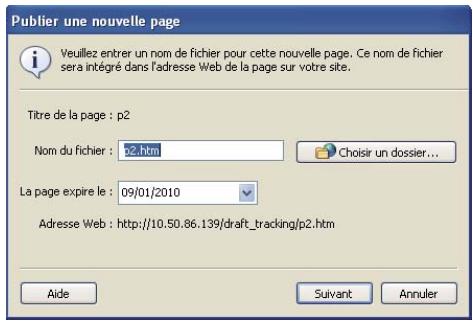
4 Vou puez modifier le nom du fichier, puis cliquer sur le bouton Choisir un dossier si vous souhaitez enregistrer ce brouillon dans un autre emplacement du site Web.
Pour remplaer un fichier de votre site Web par celui que vous publiez, attribuez le même nom que celui du fichier existant et voirlez a selectionner le dossier contenant le fichier à replacer.
5 Cliquez sur Publier.
Si le brouillon porte le même nom qu'un fichier de votre site Web, la boite de dialogue Remplacer le fichier s'ouvre.
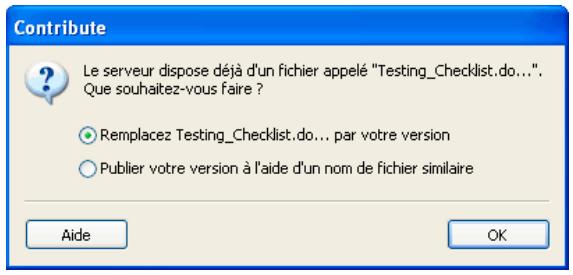
6 Si la boite de dialogue Remplacer le fichier s'ouvre, optez soit pour remplacer le fichier existant par celui que vous souhaitez publier, soit pour conserver le fichier existant sur le site et publier le nouveau fichier en lui attribuant un nom similaire. Cliquez enfin sur OK.
Le fjichier est ajouté à votre site Web. Mémorisez l'adresse Web (URL) de la page ou reliez la nouvelle page depuis une autre page pour y revenir facilement.

Utilisez Contribute pour modifier ce fichier après l'avoir publié. Les modifications apportées au fichier d'origine se trouvant sur votre ordinateur n'apparaissent pas sur votre site.
Voir aussi
« Ajout de documents Microsoft Word et Excel à un site Web » à la page 109
Remplacement d'un fichier sur votre site Web
Vou pouvez remplaer un fjichier sur votre site Web par un fjichier sur votre ordinateur.
Supposez que vous publiiez chaque trimestre sur votre site Web vos bénéfices dans une feuille de calcul. Vous pouvez facilement replacer la version actuelle en ligne par la nouvelle feuille de calcul sur votre ordinateur.
Deux méthodes permettent de replacer un fichier :
- Publier un fichier directement depuis votre ordinateur.
- Créer un lien vers le fichier depuis un brouillon.
Remplacement d'un fichier existant en le publiant directement à partir de l'ordinateur
1 Sélectionnez Fichier > Publier un fichier depuis mon ordinateur.
La boîte de dialogue Sélectionner un fichier s'ouvre.
2 Sélectionnez le fjichier que vous souhaitez ajouter au site Web, puis cliquez sur Sélectionner le fjichier.
Remarque : vous ne pouvez pas selectionner de fichier HTML, executable ni de fichier modele. Si vous selectionnez un type de fichier incorrect, Contribute vous en avertit et affiche une liste complete des types de fichier incorrects.
En cas de connexions à plusieurs sites Web, la boite de dialogue Sélectionner un site Web s'ouvre.
3 Si la boite de dialogue Sélectionner le site Web apparait, Sélectionnez le site Web qui contient la version courante du fichier que vous étés en train de replacer, puis cliquez sur OK.
La boite de dialogue Publier une nouvelle page s'affiche.
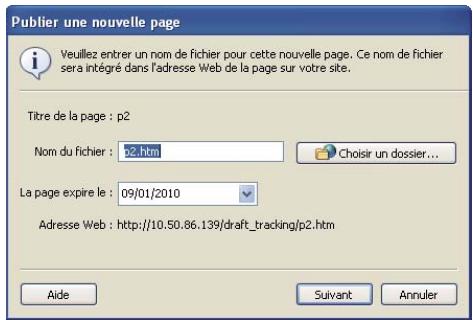
4 Si nécessaire, attribuez le même nom que celui du fichier que vous souhaitez replacer et voirlez à selectionner le dossier contenant le fichier à replacer.
5 Pour définir une date d'expiration différente de cette qui est définié par l'administrateur de la page Web, Sélectionnéz la date à l'aide de l'options La page expire le. (Facultatif.)
6 Cliquez sur Publier.
La boite de dialogue Remplacer le fichier s'ouvre.
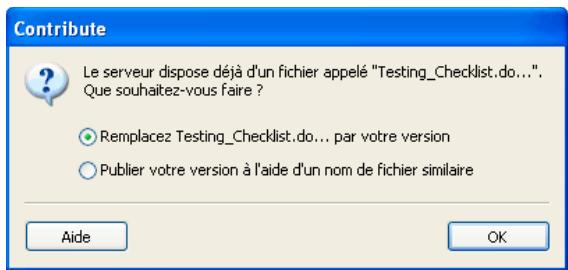
7 Sélectionnéz l'option Remplacer nom de fichier par votre version et cliquez sur OK.
Contribute remplace le fjichier existant sur voite site Web par celui sur voite ordinateur.

Utilisez Contribute pour modifier ce fichier après l'avoir publié. Les modifications apportées au fichier d'origine se trouvant sur votre ordinateur n'apparaissent pas sur votre site.
Remplacement d'un fichier par liaison à un fichier de votre ordinateur
1 Acceded à la page contenant le lien à modifier, puis cliquez sur le bouton Modifier la page.
2 Dans le brouillon, selectionnez le fjichier que vous souhaitez replacer et cliquez sur le bouton Lien dans la barre d'outils et selectionnez Fichier sur mon Poste de travail.
La boite de dialogue Insérer un lien s'affiche. Le bouton Fichier sur mon Poste de travail devrait etre selectionné dans la partie supérieure de la boite de dialogue.
3 Cliquez sur le bouton Parcourir, naviguez jusqu'au fichier de votre ordinateur auquel vous souhaiter vous relier, puis selectionnez-le.
Remarque : vous ne pouvez pas selectionner de fichier HTML, executable ni de fichier modele. Si vous selectionnez un type de fichier incorrect, Contribute vous en avertit et affiche une liste complete des types de fichier incorcrites.
Le nom du nouveau fjichier doit etre identique a celui que vous souhaitez replacer. Si les noms des fjichiers ne sont pas identiques, Contribute ne remplace pas le fjichier.
4 Cliquez sur OK pour fermer la boite de dialogue Insérer un lien.
5 Dans votre brouillon, cliquez sur le bouton Publier.
La boite de dialogue Remplacer le fichier s'ouvre.
6 Sélectionnéz l'options Remplacer le fichier et cliquez sur OK.
Contribute publie le fichier depuis voire ordinateur et met a jour le lien dans le brouillon afin de remplacer l'ancien fichier par le nouveau situé sur voire ordinateur.

Utilisez Contribute pour modifier ce fichier après l'avoir publié. Les modifications apportées au fichier d'origine se trouvant sur votre ordinaire n'apparaissent pas sur votre site.
Restauration de la version précédente d'une page
Vous pouvez utiliser la fonction de restauration pour rétabir une version précédente d'une page publiée. Vous n'êtes pas obligé de restaurer la première version publiée. Vous pouvez selectionner n'importe qu'elle version enregistrée par Contribute en tant que fichier de restauration.
Lorsque vous restaurez une version précédente d'une page, Contribute rétablit le texte contenu dans la version sélectionnée. Toutefois, il est possible que les attributes importés dans la page ne soient pas tous recupérés. Cela peut être le cas par exemple, si vous mettez à jour un fisier image en dehors de Contribute et remplacez l'image d'origine par une autre dont le nom est identique. Dans ce cas, Contribute ne peut pas restaurer la version précédente de l'image, car il ne conserve pas les actifs à l'extérieur des pages qu'il créé.
Contribute conserve cependant la version antérieure d'une image si vous l'utilise pour modifier l'image dans une application externe. Contribute considere les images, les documents Microsoft Word et tout autre contenu que vous modifiez dans une application externe comme des actifs. Vous pouvez restaurer les actifs modifiés avec Contribute de la même façon que vous restaurez des pages.
Supposons que vous ayez effectué une restauration à partir de la version C d'une page vers la version A et que vous ayez utilisé Contribute pour modifier une image dans la version B : la version actuelle de l'image ne s'affichera pas lorsque vous restaurerez la version A. Vous devez également restaurer l'image, indépendamment de la page.
Pour plus de sécurité, Contribute permet d'annuler la publication d'une page et de restaurer une version précédente.
Remarque: cette fonction de restauration n'est disponible que si l'administrateur de Contribute l'a activée. Pour plus d'informations, consultez l'administrateur de Contribute ou « Activation et désactivation des restaurations » à la page 274.
1 Localisez la page à restaurer.
2 Sélectionnez Fichier >Actions >Restaurer la version précédente.
La boîte de dialogue Restaurer la page s'ouvre.
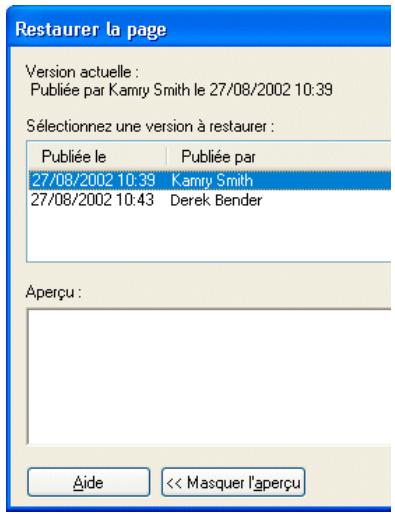
3 Sélectionnez une version précédente de la page publiée dans la liste des pages disponibles.
Remarque : la liste des pages précédemment publiées peut répertorier un certain nombre de versions de la même page, selon le paramètre sélectionné par l'administrateur de Contribute.
Contribute affiche la page dans la section Aperçu.
4 Si la page selectionnelle correspond à celle que vous souhaitez publier, cliquez sur le bouton Restaurer. Si la page ne correspond pas à celle que vous souhaitez publier, selectionnez-en une autre dans la liste, puis cliquez sur Restaurer.
Contribute remplace la version de la page actuellment publiée par la version de la page précédément publiée que vous avez sélectionnée. La version sélectionnée devient la version actuelle sur le site Web.
Remarque: la page remplaee par la page de restauration selectionnee apparait dans la boite de dialogue Restaurer la page la prochaine fois que vous ouvre cette boite de dialogue. Ainsi, vous pouze restaurer la page avec cette version, si nécessaire.
Publication dans un blog depuis Microsoft Office (Windows uniquement)
Vous pouvez publier des documents de Microsoft Word et Excel ainsi que du lecteur de messagerie d'Outlook sur votre site Web sans ouvrir l'application Contribute. Vous pouvez également associier des modèles à ces documents avant de les publier. Par exemple, vous pouvez创建工作 des modèles standard via Adobe Dreamweaver avant de les associé à un document de Office et ouvrir en même temps le document dans Contribute ou le publier sur le site Web de toute entreprise avec ce même programme.
Pour plus d'informations sur la façon dont les modèles avec flux de travail sont traités dans Contribute, voir « Processus de révision des brouillons » à la page 50.
Si la prochaine fois que vous souhaitez modifier l'aspect général de vos documents de Office sur le site de votre entreprise, il vous suffit de partager à jour le modele associé du document. Les plug-ins de Contribute installés dans ces applications accélèrent et optimisent le processus de publication.
Les modèles et les régions modifiables des modèles affichés sur le bureau côté client sont régulièrement et automatiquement mis à jour avec les modèles et le contenu des modèles les plus récents disponibles sur le serveur. Dans Adobe Contribute, vous pouvez aussi synchroniser manuellement ces composants à l'aide de l'option Actualiser.
1 Ouvrez un fichier Microsoft Office.
2 (Facultatif) Pour publier uniquement une partie spécifique du document, selectionnez-la.
Remarque : vous ne pouvez publier une selection d'un message électronique de Microsoft Outlook si le message est au format de texte brut.
3 Pour publier le fichier, procedez de la maniere suivante :
Remarque: avant de publier le document, si vous y avez aporté des modifications, vous doivent l'enregistrer.
- Cliquez sur Contribute > Publier sur le site Web.
- Cliquez sur le bouton Publier sur le site Web dans la barre d'outils.
Remarque : vous pouvez également utiliser l'option Publier sur le site Web pour des fichiers .rtf.
La boîte de dialogue Publier sur le site Web s'ouvre.
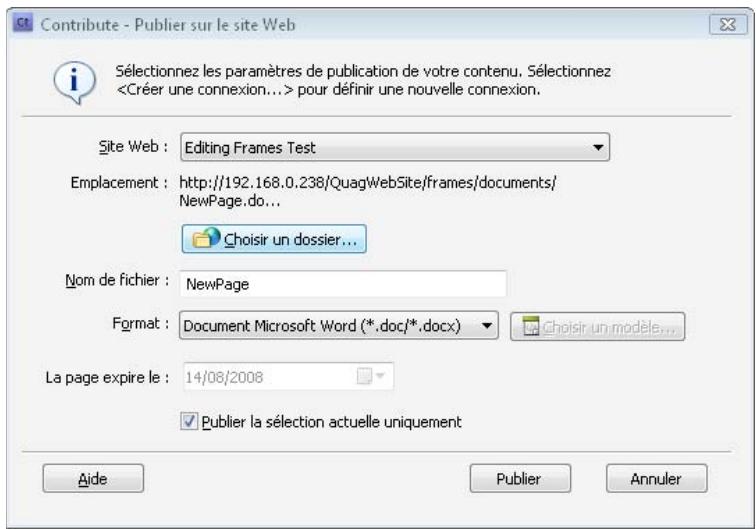
4 Pour selectionner les parametes de publication du document, procedez de la maniere suivante :
a Sélectionnez un site Web sur lequel vous souhaitez publier le fichier.
Remarque: si vous ne disposez pas d'une connexion à votre site Web avant la publication d'un document, vous pouvez toujours en creer une en Sélectionnant Créer une connexion dans le menu contextuel Sélectionner de la boîte de dialogue Publier sur le site Web. Pour plus d'informations sur la création d'une connexion à un site Web, voir « Création d'une connexion à un site Web » à la page 261.
b Sélectionnez l'emplacement de stockage du fichier.
c Saisissez un nom de fichier.
Remarque: le nom de fichier ne doit pas contenir d'espaces, de tabulations et de caractères alphanumériques.
d Sélectionnez un format.
e Cliquez sur le bouton Choisir un modele. La boite de dialogue Choisir un modele s'affiche.
Si vous ne-cliquez pas sur le bouton Choisir le modele dans la boite de dialogue Publier sur un site Web, le dernier modele utilisé pour publier un document Microsoft Office est associé au document en cours de publication. De plus, si ce modele ne correspond pas à celui situé sur le serveur, Contribute affiche la boite de dialogue Télecharger un modele. Vous pouvez effectuer l'une des opérations suivantes :
- Cliquez sur le bouton Publier à l'aide de l'ancien modele.
- Téléchargez le modele mis à jour à partir du serveur et publiez le document en cliquant sur le bouton prévu à cet effet.
Remarque: le bouton Choisir un modele est désactiver lorsquel'espace natif est selectionné.
f Sélectionnez un modele dans la liste des modèles disponibles.
L'aperçu du modele sélectionné s'affiche dans le champ Aperçu.
g Si le modele selectionné pour publier un document de Office sur un site Web a été mis à jour sur le serveur, la boîte de dialogue Ouvrir en tant que nouvelle page s'ouvre. Vous pouvez désirir de publier le contenu via l'ancien modele ou de télécharger le modele à jour disponible sur le serveur avant de publier le document.
h Dans la liste des zones modifiables disponible dans le modele selectionné,selectionnez une zone modele.
Si vous selectionnez le modele _blank, cette liste est désactivée.
i Cliquez sur le bouton Actualiser les modèle et selectionnez l'une des options suivantes pourmettre a jour voite.
liste de modèle et de zones modifiables dans un modele selectionné.
Pour ce site Web pour afficher une liste à jour de modèles pour le site Web sélectionné
Pour le modele selectionné pour afficher une liste à jour de zones modifiables dans les modèles selectionnés.
j Par défaut, la case à cocher Faire de ce réseau le réseau par défaut est activée.
Désactivez cette case le cas échéant.
k Cliquez sur OK.
1 (Facultatif) Dans le champ La page expire le, sélectionnez une date d'expiration.
m (Facultatif) Désactivez la case à cocher Publier la sélection actuelle uniquement afin de publier la totalité du document au lieu de la sélection.
5 Cliquez sur Publier.
Contribute publie le document sur voite site Web et une boite de dialogue de confirmation s'affiche.
6 Cliquez sur OK.
Le modele selectionné est appliqué à la page Web contenant le document de Office et le document est publié au format HTML.
Remarque: si vous ouvrez ou publiez un document dans Contribute sans cliquer sur le bouton Choisir un modele dans la boite de dialogue Publier sur le site Web ou Ouvrir en tant que nouvelle page, le dernier modele stocké dans le registre est appliqué à la page Web contenant le document Office. Si vous utilisez pour la première fois la fonction Publier sur le site Web ou Ouvrir dans Contribute, un modele vide est selectionné.
Publication de contenu dans un blog
Dans Contribute, vous pouvez désormais publier du contenu directement sur votre blog sans l'ouvrir. Vous pouvez utiliser les plug-ins Publier dans le blog pour publier du contenu sur votre blog depuis un navigateur ou une application Microsoft Office, par exemple Word, Excel et le programme de messagerie électronique Outlook. A l'aide du plug-in Publier dans le blog, vous pouvez depuis une page Web du navigateur ou un document de Microsoft Office transférer le contenu de la page vers l'éditeur de Contribute, apporter des modifications et publier le contenu mis à jour sur votre blog.
Saisie de contenu dans un blog à partir d'un navigateur
Vouss pouvez utiliser les plug-ins de Contribute installés sur votre navigateur pour publier sur votre blog des pages Web depuis un navigateur, par exemple Internet Explorer ou Mozilla Firefox. A l'aide du plug-in Publier dans le blog, vous pouze depuis une page Web du navigateur transférer le contenu de la page vers l'éditeur de Contribute, apporter des modifications et publier le contenu mis à jour sur votre blog.
Remarque : vous doivent installer les plug-ins du navigateur pour utiliser cette fonction. Cette fonction n'est disponible que dans certains navigateurs et systèmes d'exploitation. Pour obtenir la liste complète des navigateurs et des systèmes d'application pris en charge, voir « Modification d'une page Web ou d'un blog à partir du navigateur » à la page 60.
1 Depuis le navigateur, ouvrez ou accedez à la page dont vous souhaitez publier le contenu sur votre blog.
Vou deves est connecté a voite blog pour pubier une page. Pour plus d'informations, voir « Creation d'une connexion à un serveur de blogs » à la page 263.
2 Sélectionnez le content de la page Web que vous souhaitez publier.
3 Dans la barre d'outils, cliquez sur Publier dans le blog.
Le contenu sélectionné dans la page Web s'ouvre dans l'éditeur de Contribute.
4 Apportez les modifications nécessaires.
Remarque : dans certains blogs, vous ne pouvez pas publier des images, des suppléments multimédia, des fichiers multimédia ou des liens vers des fichiers locaux. Vérifiez si c'est le cas de votre blog.
5 Pour publier ce contenu sur un autre blog, Sélectionnez-en un à partir du menu dérouulant Blog dans l'éditeur de Contribute.
Une autre solution consiste a définir ces préférences via l'onglet Valeurs par défaut du blog dans le menu Edition de Contribute. Choisissez Edition > Préférences > Valeurs par défaut du blog (si cette option n'est pas déjà selectionnée) et selectionnéz un blog dans le menu contextuel Blog par défaut. Pour plus d'informations sur la définition de ces préférences, voir « Définition des préférences de Contribute » à la page 31.
6 Cliquez sur Publier.
Voir aussi
« Publication de contenu sur un blog depuis un programme d'ajout de flux RSS » à la page 246
« Modification d'une page Web ou d'un blog à partir du navigateur » à la page 60
Saisie de contenu dans un blog à partir d'applications Microsoft Office (Windows uniquement)
Vous pouvez publier sur votre blog des documents de Microsoft Office, par exemple Word, Excel et le programme de messagerie Outlook. Vous pouvez utiliser le plug-in Publier dans le blog dans un document Word, Excel ou dans un message Outlook, transférer le contenu de la page vers l'éditeur de Contribute, apporter des modifications et publier le contenu mis a jour sur votre blog.
Remarque : vous ne pouvez publier un message électronique de Microsoft Outlook sur votre blog que si le message est au format HTML.
Vous pouvez publier un document sur un site Web au format par defaut de celui-ci (en tant que fichier .doc/.docx dans Word ou .xls/.xlsx/.xlsxm dans Excel), au format .htm ou en tant que PDF. Vous ne pouvez publier les documents Microsoft Outlook qu'au format .htm.
1 Ouvrez un fjichier dans Microsoft Word ou Excel.

Vou devez est connecté à votre blog pour publier une page. Pour plus d'informations, voir « Création d'une connexion à un serveur de blogs » à la page 263.
2 Sélectionné le contenu que vous voulez publier dans une entrée de blog dans Contribute.
3 Pour publier la sélection, procédez de la manière suivante :

Avant de publier le document sur le blog, enregistrez le document si vous y avons apporté des modifications.
- Choisissez Contribute > Publier dans le blog.
- Dans la barre d'outils, cliquez sur Publier dans le blog.
La boîte de dialogue Insérer un document Microsoft Office s'ouvre.
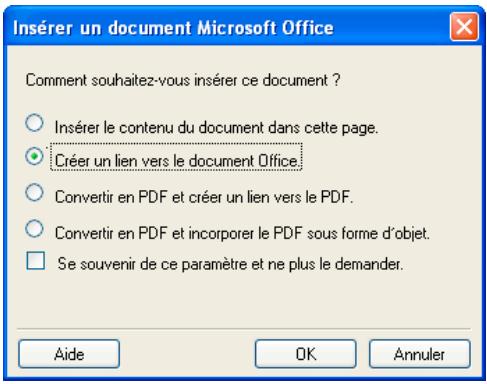
4 Faites votrechoixparmi lesoptions suivantes:
Remarque : ces options sont disponibles uniquement pour les documents Microsoft Word et Excel.
Insérer le contenu du document dans cette page pour copier le contenu du document sélectionné dans le brouillon.
Créer un lien vers le document Office pour insérer un lien vers le document.
Convertir en PDF et creer un lien vers le PDF pour convertir le document selectionné au format PDF et insérer un lien vers le document PDF.
Convertir en PDF et incorporer le PDF sous forme d'objet pour convertir le document sélectionné au format PDF et incorporer le document PDF sous forme d'objet.
5 (Facultatif) Activez la case à cocher Se souvent de ce paramètre et ne plus le demander si vous ne poulez plus voir l'invite relative à l'option d'insertion par la suite.
Voussoususidirencsdsonlontet Documents Microsoft du menu Modifier dans Contribute. Pour ce faire,choisissez Edition Preferees Documents Microsoft et efectuezvoirechoix.Pour plus d'informations sur la definition de ces preferences,voir « Definition des preferences de Contribute » à la page 31.
Pour plus d'informations sur les options de cette boite de dialogue, cliquez sur le bouton Aide.
6 Cliquez sur OK.
Le contenu sélectionné ou un lien vers le contenu sélectionné s'affiche dans le brouillon Contribute de votre entrée de blog. Si vous ave converti le document au format PDF, Contribute insère un lien vers le document PDF ou incorpore ce dernier en tant qu'objet.
7 Dans la zone Date, définissez les date et heures auxquelles vous pouez programmer la publication de votre document. L'entrée de blog sera publié uniquement à la date et l'houre indiquées et non pas lorsque vous cliquez sur le bouton Publier.
Remarque : les paramètres de date et d'heure de publication ne sont pris en compte que par des serveurs de blog compatibles.
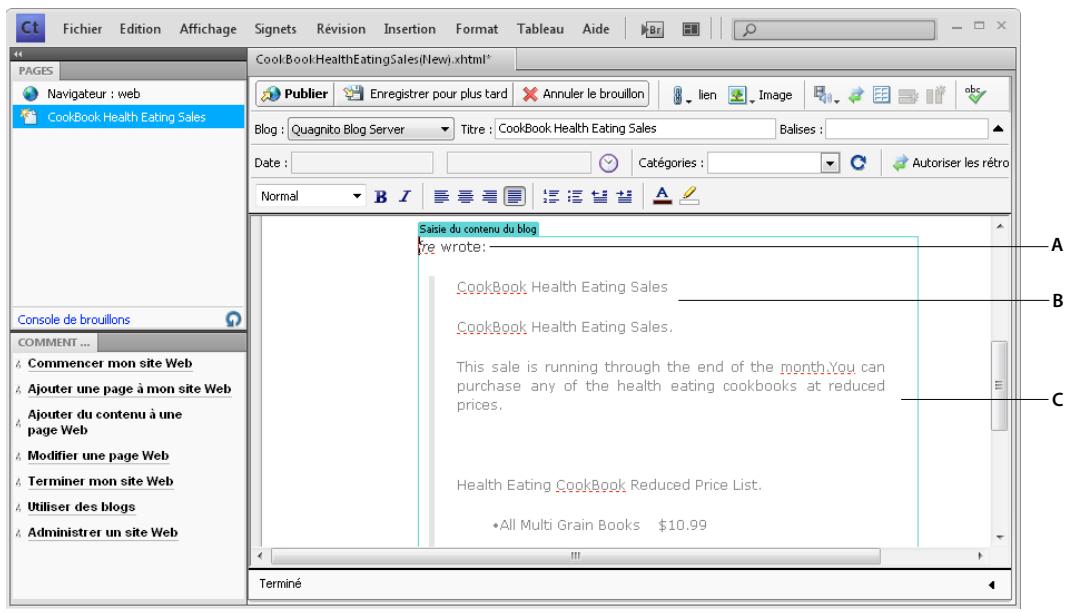
A. Cité à partir de B. Titre de la page C. Contenu inséré.
8 Apportez les modifications nécessaires.
Remarque : dans certains blogs, vous ne pouvez pas publier des images, des suppléments multimédia, des fichiers multimédia ou des liens vers des fichiers locaux. Vérifiez si c'est le cas de votre blog.
9 Cliquez sur Publier.
Publication de contenu sur un blog depuis un programme d'ajout de flux RSS
Dans Contribute, vous pouvez facilement publier du contenu sur votre blog, notamment des actualités à l'aide d'un programme d'ajout de flux RSS. Vous pouvez définir Contribute comme étant l'outil de publication sur votre blog dans les programmes d'ajout de flux RSS, tels que FeedDemon (Windows) et NetNewsWire (Mac OS). Vous pouvez désormais publier vos nouveaux clips préféres sur votre blog et ajouter des commentaires avant de les publier.
Voupuez utilise Contribute dans un programme d'ajout de flux RSS, tel que FeedDemon (Windows) et NetNewsWire (Mac OS). Voupvez configurer Contribute dans ces programmes d'ajout de flux RSS et publier sur votre blog vos nouveaux éléments préféres, ainsi que des commentaires.
Configuration de Contribute dans FeedDemon (Windows)
FeedDemon est un programme d'ajout de flux RSS de bureau pour Windows. Vous pouvez configurer Contribute dans FeedDemon et publier des actualités sur votre blog. Vous pouvez transférer des actualités vers Contribute, ajoutez des commentaires et les publier sur votre blog. Pour plus d'informations sur l'installation de FeedDemon, voir http://www.newsgator.com/NGOLProduct.aspx?ProdID=FeedDemon
La configuration de Contribute dans FeedDemon peut varier en fonction de la version du programme d'ajout de flux RSS. Le processus de configuration ci-dessous s'applique à FeedDemon 2.6.
1 Ouvrez FeedDemon.
2 Sélectionnez une ou plusieurs actualités dans la liste.
3 Cliquez sur l'icone Envoyer vers (flèche), et sélectionnez Blog This News Item > Configure Blog Publishing Tools (Inclure cet article dans le blog -> Configurer les outils de publication du blog).
La boîte de dialogue Blog Publishing Tools (Outil de publication) sur le blog s'ouvre.
4 Cliquez sur Add (Ajouter).
La boite de dialogue Program (Programme) s'ouvre.
5 Saisissez les informations suivantes :
-
Saisissez Contribute dans le champ Name (Nom).
-
Saisissez la commande dans le champ Command line (Ligne de commande) ou URL. Pour saisir la commande, accédez au filchier contribue.exe situé sur le disque dur de votre ordinateur. ÀpRES avoir sélectionné le filchier, le chemin s'affiche dans le champ Command Line (Ligne de commande). Vous doivent ensuite cliquer à la fin du chemin d'accès, saisir un espace et taper -mmPostToBlog.
6 (Facultatif) Activez la case à cocher Set as default (Définir par défaut) pour que Contribute devienne l'outil de publication sur le blog par défaut.
7 Cliquez sur OK.
Contribute s'affiche dessormais dans la boite de dialogue Blog Publishing Tool (Outil de publication sur le blog).
8 Cliquez sur OK.
Pour vérifier si Contribute est bien configuré dans FeedDemon, précisé de la manière suivante :
- Sélectionnéz uneactualité dansFeedDemon.
- Cliquez du bouton croit sur l'actualité.
- Choisissez Send Item (Envoyer l'objet) > Blog this News Item (Publier cetteactualité) et vérifie que Contribute figure dans la liste.
Publication d'un blog depuis FeedDemon
Après avoir configuré Contribute dans FeedDemon, vous pouvez publier des actualités sur votre blog.
1 Ouvrez l'actualité dans FeedDemon.
2 Cliquez sur l'icone Envoyer vers (flèche), et sélectionnez Inclore cet article dans le blog -> Contribute.
L'actualité s'affiche dans l'éditeur de Contribute.
3 Effectuez les modifications nécessaires.
4 Cliquez sur Publier.
Contribute publie l'actualité sur votre blog et l'affiche dans son navigateur.
Configurez Contribute dans NetNewsWire (Mac OS)
NetNewsWire est un agregateur RSS de bureau pour Mac OS. Vous pouvez configurer Contribute dans NetNewsWire et publier des actualités sur votre blog. Vous pouvez transférer des actuaités vers Contribute, ajoutez des commentaires et les publier sur votre blog. Pour plus d'information sur l'installation de NetNewsWire, voir http://www.newsgator.com/Individuals/NetNewsWire/Default.aspx.
1 Ouvrez NetNewsWire.
2 Sélectionnez Preferences (Preférences).
3 Sélectionnez Publication > Publier dans le journal Web en utilisant > Autre...
4 Cliquez sur I'editeur Weblog.
5 Dans le menu déroulant de l'éditeur Weblog, accédez au fichier contribute.app.
Publication d'un blog depuis NetNewsWire
Après avoir configuré Contribute dans NetNewsWire, vous pouvez publier des actualités sur votre blog.
1 Sélectionnéz l'actualité dans la liste des actualités de NetNewsWire.
2 Cliquez sur Publier sur Weblog.
L'actualité s'affiche dans l'éditeur de Contribute.
3 Apportez les modifications nécessaires.
4 Cliquez sur Publier.
Contribute publie l'actualité sur votre blog et l'affiche dans son navigateur.
Aperçu de l'entrée de blog dans le navigateur
Effectuez l'une des opérations suivantes:
- Choisissez Fichier > Aperçu dans le navigateur.
- Appuyez sur la touche F12.
Publication d'une entrée dans votre blog
Après avoir modifié et vérifié votre entrée, vous étés prét à la publier sur votre blog. Une fois publiée, vous pouvez publier toutes les entrées de blog ou pages Web associées à l'entrée. Une fois une entrée publiée, Contribute la publie sur votre blog.
Vouspouvez publier tous les types d'entrées suivants sur votre blog :
- Mises à jour d'une entrée de blog existante
- Entrée de blog existante en tant que nouvelle entrée
- Nouvelle entrée de blog vide
Publication des mises à jour d'une entrée de blog existante
Lorsque vous publiiez les mises à jour d'une entrée de blog existante, Contribute remplace la version actuellesment publiée de l'entrée par la nouvelle version.

Voussoupiezcrierunlienpointantversl'entreedeblogenmeme temspqueyouscreezune entree.Pourplus d'informations,voir «Lienvers une nouvelle entree vierge deblog»a la page 204.
1 Dans le brouillon, cliquez sur le bouton Publier de la barre d'outils.
Remarque : dans certains blogs, vous ne pouvez pas publier des images, des suppléments multimédia, des fichiers multimédia ou des liens vers des fichiers locaux. Il se peut que vous ne soyez pas en mesure de publier ces types de contenu si le blog que vous publiiez ne peut pas dire ces fichiers. Vérifiez si c'est le cas de votre blog.
Si le brouillon de l'entrée de blog comporte des liens vers de nouvelles entrées, la boîte de dialogue Publier les nouvelles entrées de blog liées s'ouvre.
Si le brouillon d'entrée de blog contient des liens vers des pages Web, la boîte de dialogue Publier les nouvelles pages liées s'ouvre.
2 Si la boite de dialogue Publier les nouvelles entrées de blog liées ou Publier les nouvelles pages liées s'ouvre, procédez de la manière suivante :
a Cliquez sur l'entrée de blog ou la page Web pour la sélectionner.
b Si vous selectionné une page Web, modifiez l'emplacement du fichier et du dossier si nécessaire.
C CliqueurTout publier.
Pour plus d'informations sur les options de cette boite de dialogue, cliquez sur le bouton Aide.
Contribute publie l'entrée de blog, ainsi que toute nouvelle entrée ou page Web liée à celle-ci avant de l'afficher dans son navigateur.
Aperçu de l'entrée de blog dans le navigateur
Effectuez l'une des opérations suivantes :
- Choisissez Fichier > Aperçu dans le navigateur.
- Appuyez sur la touche F12.
Publication d'une entrée de blog existante en tant que nouvelle entrée
Vou puez publier une entrée existante sur votre blog, apporter des modifications et la publier de nouveau en tant que nouvelle entrée.
La fonction Publier en tant que nouvelle entrée permet de publier une entrée de blog existante comme s'il s'agissait d'une nouvelle entrée. Supposons que vous ayez une entrée de blog contenant la liste de vos stations radio préféries et que vous souhaitiez ajouter la liste des stations radio préféries d'un ami. Vous pouze ouvrir l'entrée de blog contenant la liste de vos éléments préféres, apporter vos modifications puis publier sur le même blog l'entrée en tant que nouvelle entrée de blog.
1 Naviguez jusqu'à l'entrée de blog de votre blog et cliquez sur le bouton Modifier l'entrée.
2 Apportez les modifications nécessaires à l'entrée de blog.
3 Choisissez Fichier > Actions > Publier en tant que nouvelle entrée.
Si l'entrée de blog compte des liens vers de nouvelles entrées, la boîte de dialogue Publier les nouvelles entrées de blog liées s'ouvre.
4 Si la boite de dialogue Publier les nouvelles entrées de blog liées s'ouvre, procédez de la manière suivante :
a Cliquez sur l'entrée de blog pour la selectionner.
b Cliques sur Tout publier.
Pour plus d'informations, voir « Options de la boite de dialogue Publier les nouvelles entrées de blog liées » à la page 251.
Pour plus d'informations sur les options de cette boite de dialogue, cliquez sur le bouton Aide.
Contribute publie l'entrée sur votre blog et l'affiche dans son navigateur.
Aperçu de l'entrée de blog dans le navigateur
Effectuez l'une des opérations suivantes :
- Choisissez Fichier > Aperçu dans le navigateur.
- Appuyez sur la touche F12.
Publication d'une nouvelle entrée de blog vide
Vous pouvez publier une nouvelle entrée vide sur votre blog. Vous pouze également publier une entrée de blog vide contenant des liens pointant vers d'autres nouvelles entrées vides ou pages Web. Lorsque vous publiiez une nouvelle entrée contenant un lien vers une autre entrée de blog ou page Web, Contribute publie la nouvelle entrée de blog ainsi que toutes les entrées liées à l'entrée de blog.

Vou pOUez creer un lien pointant vers l'entree de blog en meme temps que you creez une entree. Pour plus d'informations, voir « Lien vers une nouvelle entree vierge de blog » à la page 204.
1 Dans le brouillon, cliquez sur le bouton Publier de la barre d'outils.
Remarque : dans certains blogs, vous ne pouvez pas publier des images, des suppléments multimédia, des fichiers multimédia ou des liens vers des fichiers locaux. Il se peut que vous ne soyez pas en mesure de publier ces types de contenu si le blog que vous publiiez ne peut pas dire ces fichiers. Vérifiez si c'est le cas de votre blog.
Si le brouillon de l'entrée de blog comporte des liens vers de nouvelles entrées, la boîte de dialogue Publier les nouvelles entrées de blog liées s'ouvre.
Si le brouillon d'entrée de blog contient des liens vers des pages Web, la boîte de dialogue Publier les nouvelles pages liées s'ouvre.
2 Pour chaque entrée de blog ou page Web non publiée, procédez de la manière suivante :
- Cliquez sur l'entrée de blog ou la page Web pour la sélectionner.
- Si vous scélectionné une page Web pour la lier à votre entrée de blog, modifiez l'emplacement du fichier et du dossier si nécessaire.
- Cliquez sur Tout publier.
Pour plus d'informations sur les options de cette boite de dialogue, cliquez sur le bouton Aide.
Contribute publie l'entrée de brouillon, ainsi que toute nouvelle entrée ou page Web liée à celle-ci avant de l'afficher dans son navigateur.
Aperçu de l'entrée de blog dans le navigateur
Effectuez l'une des opérations suivantes :
- Choisissez Fichier > Aperçu dans le navigateur.
- Appuyez sur la touche F12.
Voir aussi
« Publication des mises à jour d'une entrée de blog existante » à la page 248
« Publication d'une nouvelle entrée de blog vide » à la page 250
Référence
Cette section fournit des informations sur les boites de dialogue représentées dans ce chapitre.
Options de la boîte de dialogue Publier les nouvelles pages liées
La boîte de dialogue Publier les nouvelles pages liées s'ouvre lorsque vous tentez de publier une page Web existante contenant des liens vers d'autres pages non publiées. Elle permet d'enregistrer les nouvelles pages liées avant de publier votre brouillon.
1 Pour chaque page liée non publiée, vous pouvez cliquer sur le nom de la page pour la sélectionner, puis modifier le nom de fichier et l'emplacement du dossier.
Le nom de filchier apparait à la fin de l'adresse Web de la page. L'adresse Web correspond à l'emplacement où Contribute enregistrer la page dans le site Web.
Contribute publie le brouillon de la page Web existante, avec les nouvelles pages liées.
2 Si vous souhaitez publier l'ensemble des pages liées suivant le même flux de travail que cette page, Sélectionnez Tout publier pour publier toutes les pages dépendantes dont le flux de travail correspond à celui de la page principale. Pour les pages liées qui appartiennent à un autre flux de travail, l'emplacement sur le site est finalisé, mais les pages ne sont pas publiées tant que leur flux de travail n'est pas terminé. Pour définir une date d'expiration différente de cette qui est définitie par l'administrateur de la page Web liée, Sélectionnez la date à l'aide de l'options La page expire le. (Facultatif.)
3 Cliquez sur Publier.
Voir aussi
« Publication des mises à jour d'une page » à la page 232
Options de la boîte de dialogue Publier les nouvelles entrées de blog liées
La boîte de dialogue Publier les nouvelles entrées de blog liées s'ouvre lorsque vous publiEZ une entree de blog contenant des liens vers des entrées non publiées. Elle permet d'enregister les nouvelles entrées de blog liées avant de publier votre brouillon.
Pour chaque entrée de blog liée non publiée, vous pouvez cliquer sur le titre de l'entrée de blog pour le selectionner, puis cliquer sur Tout publier.
Contribute publie le brouillon de l'entree de blog existante, ains qu toute nouvelle entree lied au brouillon.
Voir aussi
« Publication des mises à jour d'une entrée de blog existante » à la page 248
« Publication d'une entrée de blog existante en tant que nouvelle entrée » à la page 249
Options de la boîte de dialogue Publier une nouvelle page
Cetbe boite de dialogue permet de nommer une nouvelle page et de I'enregister dans un dossier avant de la publier.
1 (Facultatif) Renommez le fichier.
Le nom de fichier apparait à la fin de l'adresse Web de la page.
2 Si vous souhaitez modifier l'emplacement de stockage du brouillon dans le site Web, cliquez sur le bouton Choisir un dossier accolle au nom du fichier.
l'emplacement du dossier actuel apparait dans l'adresse Web, sous le nom du fichier.
3 Pour modifier la date d'expiration, Sélectionnez la date avec l'options La page expire le. (Facultatif.)
4 Cliquez sur Publier ou sur Suivant.
Si vous nouveau brouillon ne contient pas de liens vers d'autres nouvelles pages, Contribute le.Public sur le site Web, puis l'affiche dans son navigateur. Si vous nouveau brouillon est lie à d'autres pages, la boîte de dialogue Publier les nouvelles pages liées s'ouvre.
Remarque: Contribute vous averit que le nouveau brouillon n'est lie à aucune page existante. Àpres avoir publié la nouvelle page, vous doivent acceder un lien vers cette dernière (voir « Lien vers une nouvelle entree vierge de blog » à la page 204).
Voir aussi
« Publication d'une nouvelle page sur votre site Web » à la page 233
Options de la boîte de dialogue Publier en tant que nouvelle page
Cette boite de dialogue permet d'enregistrer une page Web existante sous un nouveau titre, nom de fichier et un nouvel emplacement.
1 Modifiez le titre de la page du brouillon.
Ce titre apparait dans la barre de titre du navigateur lorsqu'un internaute visite la page et non dans la page elle-même.
2 Modifiez le nom de fichier du brouillon.
Le nom de fichier apparait à la fin de l'adresse Web de la page.
Remarque: Contribute attribue automatiquement au fichier le même nom que la page. Si vous désissez un nom qui existe déjà dans votre site Web, Contribute vous le signale lorsque vous cliquez sur Publier.
3 Si vous souhaitez modifier l'emplacement de stockage du brouillon dans le site Web, cliquez sur le bouton Choiser un dossier accolle au nom du fichier.
Remarque : l'emplacement du dossier actuier apparait dans l'adresse Web, sous le nom du fichier.
4 Pour modifier la date d'expiration, Sélectionnéz la date avec l'options La page expire le. (Facultatif.)
5 Cliqueur Publier ou sur Suivant.
Si le nouveau brouillon ne contient pas de liens vers des nouvelles pages, Contribute le.Public dans le site Web, puis l'affiche dans le navigateur de Contribute. Si vous nouveaux brouillon est lie à d'autres pages, la boite de dialogue Publier les nouvelles pages liées s'ouvre.
Voir aussi
« Publication d'une page existante en tant que nouvelle page » à la page 234
Fermeture du message d'avertissement de page non liée
Contribute affiche cet avertissement lorsque vous tentez de publier un brouillon non lie sur cette site Web. Si vous n'inserez pas un lien dans une page existante vers cette nouvelle page, les internautes ne pourront pas atteindre la nouvelle page.
1 Activez l'option Ne plus m'avertir si vous souhaitez ne plus etre prevenu par Contribute lorsque aucun lien ne pointe vers la page a publier.
2 Effectuez l'une des opérations suivantes :
- Cliquez sur Oui pour publier le brouillon sans le relier.
Si vous cliquez sur Oui, vous devez ajouter un lien vers la nouvelle page après l'avoir publiée (voir « Création d'un lien vers un brouillon ou une page récemment publiée dans votre site Web » à la page 202). Les internautes ne peuvent pas atteindre une nouvelle page de leur site Web si vous n'ajoutez pas de lien. - Cliquez sur Non si vous ne pouze pas publier le brouillon sans creer de lien permettant d'y acceder.
Si vous cliquez sur Non, ouvre une page existante pour insérer un lien vers cette dernière (voir « Création d'un lien vers un brouillon ou une page récemment publiée dans votre site Web » à la page 202), puis publiez la page avec le lien (ce qui publie également la nouvelle page en même temps).
Message d'advertissement de page modifiée
Cet avertissement s'affiche lorsque vous tentez de publier sur cette site Web une page modifiée. Il est possible que cette page ait eté modifiée par un autre utiliseur.
1 Sélectionnéz l'une des options suivantes :
- Publier votre brouillon en tant que nouvelle page.
Lorsque vous activez cette option, Contribute publie le brouillon sur votre site Web tout en conservant sa version actuelle. Ceci signifie que votre site Web comporte désormais deux versions de cette page. Pour plus d'informations, voir « Publication d'une page existante en tant que nouvelle page » à la page 234.
- Publier votre brouillon en écrasant les modifications effectuees par l'autre utiliseur.
Lorsque vous activez cette option, Contribute remplace la version actuelle du brouillon dans votre site Web par votre nouvelle version. Les changements apportés par un autre utilisateur pendant que vous modifiez cette page sont alors perdus.
2 Cliquez sur OK pour publier le brouillon ou sur Annuler si vous ne souhaitez pas le publier.
Options de la boîte de dialogue Sélectionner le dossier du site Web
La boite de dialogue Sélectionner un site Web permet de selectionner le site où vous souhaitez enregistrer le fjchier que vous alze ajouter à un site Web ou que vous souhaitez envoyer pour qu'il soit vérifié depuis votre ordinateur.
Sélectionnez un site Web dans le menu contextualuel Site Web, puis cliquez sur OK.
La liste des sites Web comprend tous les sites auxquels vous étés connecté. Si vous envoyez le fjichier pour qu'il soit révisé, le réviseur auquel vous souhaitez envoyer le fjichier doit également être connecté au site que vous avez sélectionné.
Voir aussi
« Publication d'un fichier de l'ordinateur vers un site Web » à la page 236
« Envoi d'un fichier à un réviseur » à la page 67
Options de la boîte de dialogue Remplacer le fichier
La boîte de dialogue Remplacer le fjichier permet de gérer deux fjichiers portant le même nom. Cette boîte de dialogue s'ouvre lorsque vous tentez de publier un fjichier depuis votre ordinateur portant le même nom qu'un fjichier sur votre site Web.
1 Effectuez l'une des opérations suivantes :
- Vous pouvez cliquer sur Remplacer le fichier si vous souhaitez que Contribute remplace le fichier existant de cette site Web par celui que vous estés en train de publier ou de relier à votre ordinateur.
- Sélectionnez Demander à Contribute de creer un fichier avec un nomsemblable si vous souhaitez que Contribute modifie le nom du fichier sur votre ordinateur au lieu de remplacer le fichier existant.
Contribute ajoute un chiffre au nom du nouveau fichier de façon à ce que son nom ne soit pas le même que celui du fichier se trouvant sur votre site Web.
2 Cliquez sur OK.
Voir aussi
« Remplacement d'un fichier sur votre site Web » à la page 237
Options de la boîte de dialogue Restaurer la page
Cette boîte de dialogue permet d'annuler la publication d'une page Web et de restaurer une version précédente.
1 Sélectionnez une version précédente de la page publiée dans la liste des pages disponibles.
Remarque : la liste des pages précédemment publiées peut répertoirier un certain nombre de versions de la même page, selon le paramètre sélectionné par l'administrateur de Contribute.
Contribute affiche la page dans la section Aperçu.
2 Si la page selectionnée correspond à celle que vous souhaitez publier, cliquez sur le bouton Restaurer. Si la page ne correspond pas à celle que vous souhaitez publier, selectionnez-en une autre dans la liste, puis cliquez sur Restaurer.
Contribute remplace la version de la page actuellment publiée par la version de la page précédément publiée que vous avez sélectionnée. La version sélectionnée devient la version actuelle sur le site Web.
Remarque: la page remplaee par la version selectionnee apparait desormais dans la boite de dialogue Restaurer la page, vous permectant de la restaurer ulterieurement.
Voir aussi
« Restauration de la version précédente d'une page » à la page 239
Options de la boîte de dialogue Publier sur le site Web (Windows uniquement)
La boite de dialogue Publier sur le site Web permet de publier sur votre site Web le contenu du document de Microsoft Word, Excel ou d'Outlook.
1 Pour selectionner les parametes de publication du document, procedez de la maniere suivante :
a Sélectionnez un site Web sur lequel vous souhaitez publier le fichier.
Remarque: si vous ne disposez pas d'une connexion à votre site Web avant la publication d'un document, vous pouvez toujours en creer une en Sélectionnant Créer une connexion dans le menu contextuel Sélectionner de la boîte de dialogue Publier sur le site Web. Pour plus d'informations sur la création d'une connexion à un site Web, voir « Création d'une connexion à un site Web » à la page 261.
b Sélectionnez l'emplacement de stockage du fichier.
c Saisissez un nom de fichier.
Remarque: le nom de fichier ne doit pas contenir d'espaces, de tabulations et de caractères alphanumeriques.
d Sélectionnéz un format.
e Cliquez sur le bouton Choisir un modele. La boite de dialogue Choisisr un modele s'affiche.
Si vous ne-cliquez pas sur le bouton Choisir le modele dans la boite de dialogue Publier sur un site Web, le dernier modele utilisé pour publier un document Microsoft Office est associé au document en cours de publication. De plus, si ce modele ne correspond pas à celui situé sur le serveur, Contribute affiche la boite de dialogue Télecharger un modele. Vous pouvez effectuer l'une des opérations suivantes :
- Cliquez sur le bouton Publier à l'aide de l'ancien modele.
- Téléchargez le modèle mis à jour à partir du serveur et publiez le document enclinquant sur le bouton prévu à cet effet.
Remarque: le bouton Choisir un modele est désactiver quand le format.doc est seLECTIONné.
f Sélectionnez un modele dans la liste des modèles disponibles.
Un aperçu du modele selectionné s'affiche dans le champ Aperçu.
g Si le modele selectionné pour publier un document de Microsoft Office sur un site Web a été mis à jour sur le serveur, la boîte de dialogue Ouvrir en tant que nouvelle page s'ouvre. Vous pouvez désiré publier le contenu via l'ancien modele ou de télécharger le modele à jour disponible sur le serveur avant de publier le document.
h Dans la liste des zones modifiables disponible dans le modele selectionné, selectionnez une zone modele.
Si vous selectionné le modele _blank, cette liste est désactivée.
i Cliquez sur le bouton Actualiser les modèle et selectionnez l'une des options suivantes pourmettre a jour voire lieste de modèle et de zones modifiables dans un modele selectionné.
Pour ce site Web pour afficher une liste à jour de modèles pour le site Web sélectionné
Pour le modele selectionné pour afficher une liste à jour de zones modifiables dans les modèle selectionnés.
j (Facultatif) Désactivez la case à cocher Faire de ce modele le modele par défaut.
k Cliquez sur OK.
1 (Facultatif) Désactivez la case à cocher Publier la sélection actuelle uniquement afin de publier la totalité du document au lieu de la sélection.
2 Cliquez sur Publier.
Contribute publie le document sur voite site Web et une boite de dialogue de confirmation s'affiche.
3 Cliquez sur OK.
Voir aussi
« Publication dans un blog depuis Microsoft Office (Windows uniquement) » à la page 240
Utilisation du plug-in Contribute dans Microsoft Office
Le plug-in Contribute s'affiche dans la barre d'outils de Microsoft Word, Excel et du programme de messagerie Outlook. Ce plug-in s'installe automatiquement lors de l'installation de Contribute.
Ce plug-in vous permet de publier des documents sur votre site Web ou votre blog sans même ouvrir l'application Contribute. Ou, si vous préférez, vous pouvez ouvrir le document dans Contribute pour le modifier avant de le publier.
Dans Office, cliquez sur l'une des options suivantes :
Ouvrir dans Contribute Cette option permet d'ouvrir un document dans Contribute pour le modifier avant de le publier. Pour plus d'informations, voir « Ouverture de documents dans Contribute à partir d'applications Microsoft Office (Windows uniquement) » à la page 111.
Publier dans le blog Cette option permet de publier un document sur votre blog. Pour plus d'informations, voir « Saisie de contenu dans un blog à partir d'applications Microsoft Office (Windows uniquement) » à la page 244
Publier sur le site Web Cette option permet de publier un document sur votre site Web. Pour plus d'informations, voir « Publication dans un blog depuis Microsoft Office (Windows uniquement) » à la page 240.
Chapitre 12 : Création et gestion de connexions à des sites Web et des serveurs de blogs
Après avoir installé Adobe® Contribute®, vous devez creer une connexion à un site Web ou à un blog pour pouvoir creer de nouvelles pages et entrées de blog ou modifier celles qui existent déjà.
Ce chapitre explique comment创建工作 une connexion à l'aide de l'Assistant de connexion Contribute (Windows) ou l'Assistant de connexion (Macintosh). Il décrit également comment définiir les paramètres administratifs d'un site Web, renomer et supprimer une connexion à un site Web ou un serveur de blogs et définiir les types de fichiers audio, video et image que vous pouvez publier dans vos blogs.
Une fois que vous avez créé la connexion au site Web, vous pouvez creer des rôles (voir la section « Gestion des utilisateurs et des rôles » à la page 319) puis exporter les informations de connexion au site vers vos utilisateurs.
A propos de la création d'une connexion à un site Web et de l'envoi des informations correspondantes
Lorsque vous vous connectez à un site Web, selon la configuration de votre serveur Web et la complexité de votre site Web, il est possible que Contribute ne détecte pas automatiquement toutes les configurations de serveur possibles. Les paramètres Serveur Web de la boîte de dialogue Administer le site Web vous permettent de spécifique d'autres configurations pour les fichiers d'index de votre site Web et d'autres adresses Web.
Après avoir défini une connexion à un site Web, vous pouvez envoyer les informations la concernant à d'autres utilisateurs, dans un fichier de clé de connexion. Si le site Web est le site géré par Contribute Publishing Server (CPS), vous pouvez également utiliser l'URL.
Remarque : les clés de connexion ne sont pas disponibles pour les blogs.
Pages d'index du serveur Web
La page d'index d'un site Web est la page qui s'affiche par défaut lorsqu'un internaute accède à un site Web (tel que www.monsite.com) sans spécifique une page particulière du site. Un serveur Web peut être configuré pour rechercher une page avec un nom de filchier particulier si aucune page n'est spécifique. Les noms de filchier de page d'index par défaut les plus commons sont index.htm, index.html, default.htm et default.html. Si vous ne connaissiez pas le nom de filchier d'index employé par votre serveur Web, consultez la documentation de votre serveur Web.
Outre le nom de fichier de la page d'index principale, la plupart des serveurs Web sont configurés avec d'autres noms de fichiers de page d'index, indiquant les pages à afficher si aucune page correspondant au nom de fichier requis n'est trouvée en tant que page d'index principale.
Remarque : les pages d'index sont disponibles pour les sites Web uniquement. Les blogs n'utilisent pas de telles pages.
Par exemple, un serveur Web peut rechercher les noms de page d'index suivants (dans l'ordre spécifique):
1 index.htm
2 index2.htm
3 404error.htm
Si une page intitulée index.htm est trouvée, le serveur envoie cette page au navigateur pour affichage; si cette page est introuvable, le serveur envoie la page index2.htm au navigateur. Si aucune de ces pages d'index n'est disponible, le serveur envoie la page 404error.htm au navigateur. Ce type de pages secondaires constitue très souvent un autre moyen d'acceder au site Web; elles permettent également d'informer l'internaute que le site Web n'est pas disponible.
Contribute inclut une liste des noms de fichiers de page d'index les plus courants, qui utilisent les types d'extension de document les plus fréquents (htm, .html, .cfm, .asp, .jsp, .php, etc.). Si le nom de fichier de page d'index que vous utilisez est répertorié dans la section Fichiers d'index de la boîte de dialogue Mappage des URL et des index (index.cfm par exemple), vous pouvez ignoreer cette option de configuration. Cependant, si vos noms de fichiers de pages d'index ne sont pas inclus dans la liste de la boîte de dialogue, vous devez les ajouter et les classer en respectant l'ordre dans lequel votre serveur Web est configuré pour les rechercher.
Par exemple, si vous site Web utilise un serveur d'application Adobe ColdFusion utilisant l'extension de document .cfm et si la page d'index de votre site Web utilise le nom de filchier main.cfm, ajoutez le nom de filchier main.cfm à la liste des pages d'index de la boite de dialogue Mappage des URL et des index et classez-le de telle sorte que Contribute recherche cette page en premier lieu sur le site Web. La section « Ajout de nombres de filchiers de pages d'index » à la page 276 indique comment ajouter un nom de filchier de page d'index aux paramètres de Contribute.
Voir aussi
« Ajout de nombres de fichiers de pages d'index » à la page 276
« Suppression de noms de fichiers de pages d'index » à la page 277
Autres adresses du site Web
Les serveurs Web peuvent être configurés de multiples manières afin de répondre aux besoines variés des utilisateurs. L'un des éléments courants de la configuration d'un serveur Web est le mappage d'adresses Web avec différentes adresses IP (souvent pour des questions d'emplacement ou d'équilibre de charge) ou le mappage d'adresses Web renvoyant à une adresse IP unique. Les configurations courantes de serveur Web suivantes incluent le mappage des URL :
Alias DNS multiples Au moins deux alias de serveurs de nombres de Domaine renvoient à un même serveur (dans cet exemple, un serveur unique compte une adresse IP unique). Lors de la connexion à un serveur configuré avec plusieurs alias DNS, Contribute considère le site Web spécifique et les alias comme des sites Web distincts, même si pour l'utilisateur, ceux-ci sontidentiques.
Par exemple, si vous serveur héberge le site Web www.adobeonline.com et que vous configUREZ deux adresses Web supplémentaires qui se rapportent à ce même site (par exemple, www.adobe.com et wwwPhotoshop.com), vous doivent configurer l'application afin qu'elle reconnaissce ces adresses de site Web distinctes comme correspondant au même site Web.
Configurations de serveur virtuel Possèdent au moins deux alias DNS renvoyant au même serveur ; cependant, pour l'utilisateur, ces alias correspondant à deux sites Web distincts. Lorsqu'un serveur configuré de cette manière recoit une requête d'extraction d'une page Web, il utilise différentes pages Web en fonction de l'adresse utilisée dans la requête. Il existe deux types de configuration de serveur virtuel :
- Les serveurs virtuels DNS utilisent une adresse IP unique à laquelle au moins deux alias DNS renvoie. Dans cette configuration, le serveur Web identifie la requête de page basée sur l'adresse Web, en distribuant des pages différentes aux différentes addresses.
- Les serveurs virtuels IP utilisent des adresses IP multiples pour désigner les différents serveurs Web.
Les configurations de serveur virtuel sont souvent utilisées pour fournir un contenu localisé selon l'emplacement géographique. Par exemple, un site Web d'informations peut fournir aux utilisateurs des informations locales qui diffèrent selon l'endetroit où ils se trouvent.
Numéroes de port Ces numéroes sont souvent utilisés pour qu'un nom de Domaine puisse etre utilise par davantage des sites Web. Ceci permet au site Web de fournir une fonction logicielle différente, basée sur un port pouvant receivevoir des requêtes entrantes.
Une adresse Web qui utilise un numéro de port différent est considérée comme un site Web différent. Cependant, ici n'est pas toujours le cas. Comme pour les configurations de serveur Web utiliser des alias DNS multiples, il est important que vous mappiez des noms d'hôte en utilisant des numéro de port différents pour le site Web approprié.
Par exemple, s'il est possible d'acceder au site Web de votre société via deux addresses Web ayant des numéroes de port différents, vous doivent ajouter ces addresses Web dans le champ Autres addresses. Dans cet exemple, supposons que votre société gère les addresses Web suivantes :
www.voitures.com
Chacune de ces adresses renvoie au même site Web, mais les sites qui utilisent le nombre de port 8080 lisent le fichier cookie du navigateur pour déterminer s'il s'agit d'un nouvel internaute. Si l'utilisateur est déjà inscrit, le site Web s'affiche sans lui demander de s'inscrite. S'il s'agit d'un nouvel utiliser, une boîte de dialogue s'affiche, invitant l'internaute à s'inscrite pour avoir accès au site Web.
Voir aussi
« Spécification d'adresses de site Web supplémentaires » à la page 278
Clés de connexion
L'Assistant de connexion, Windows ou Mac OS, permet de creer facilement des connexions à des sites Web pour autres utilisateurs. Cet Assistant permet aux utilisateurs de Contribute de partager des connexions à des sites Web, favorisant ainsi le travail en équipe.
Contribute permet d'incorpore les informations de connexion d'un site Web dans un fichier de clé de connexion pour faciliter leur partage. La clé de connexion est codée et protégée par un mot de passé, ainsi les informations de connexion du réseau ou du site FTP (File Transfer Protocol) que vous envoyez dans le fichier restent sécurisées et ne peuvent être consultées que dans Contribute. Le fichier de clé de connexion utilise l'extension .stc. Vous pouvez envoyer le fichier aux utilisateurs par courriel ou l'enregistrer sur votre ordinateur pour que les utilisateurs le télécharger et l'important. Lorsque vous double-cliquez sur le fichier, sur le bureau ou dans l'e-mail, Contribute démarre et imports la connexion.
Les clés de connexion FTP et SFTP peuvent être utilisées sur toutes les plates-formes, tandis que les clés de connexion LAN sont spécifique à une plate-forme.
La procédure d'envoi d'une clé de connexion varie en fonction du type de modèle utiliser que vous avez besoin pour gérer votre site Web. Si vous laissez les utilisateurs se connecter à un site manuellement en saississant des informations de connexion ou en utilisant un filchier de clé de connexion, voir la section « Envoi de clés de connexion pour des sites Web » à la page 286. Si vous gérrez des utilisateurs avec un serveur de connexions, voir « Envoi de connexions pour les sites gérés par CPS » à la page 288.
Remarque : les clés de connexion ne sont pas disponibles pour les blogs.
Avant de commencer, réunisse les informations suivantes :
- Voitr nom d'utilisateur et votre adresse électronique
Le nom d'utilisateur et l'adresse e-mail permettent d'identifier les utilisateurs et les pages Web ou les entrées de blog sur lesquelles ils travaillent. Contribute empêche les modifications simultanées de la même page Web. (Contribute employe un système similaire au système d'archivage et d'extraction de fichiers de Dreamweaver pour éviter les conflicts lors d'opérations de modification).
Si vous disposez de plusieurs copies de Contribute, utilisez un nom d'utilisateur différent pour chacune d'entre elles. Par exemple, Christophe.portable) et Christophe(Mac). L'utilisation du même nom d'utilisateur peut poser problème dans la mesure ou vous risquez d'écraser des extractions effectuees sur un autre ordinateur.
- Adresse Web du site Web ou du serveur de blogs
L'URL (Uniform Resource Locator) d'un site Web correspond à son adresse sur Internet ou sur l'intranet d'une organisation. Les addresses URL de sites Web ont généralement le format suivant :
http://www.monsite.com/
L'URL (Uniform Resource Locator) du point d'accès d'un serveur de blogs correspond à son adresse sur Internet ou sur l'intranet de votre société. Les adresses URL de serveurs de blog ont généralement le format suivant :
http://nomdublog.sitedublog.com
- Chemin d'accès réseau au site Web (pour les connexions aux réseaux locaux)
Le chemin d'accès réseau correspond à l'emplacement du site Web sur le réseau local de la société. Ce chemin inclut le nom du serveur sur lequel se trouve le site Web et le chemin d'accès au repertoire contenant les fichiers, sur ce serveur. Le chemin d'accès réseau peut seprésenter sous l'une des deux formes suivantes :
\monordinateur\wwwroot\ (Windows) ou ftp://serveur:volume: (Mac OS).
Remarque: si vous utilisez Macintosh OS X et que vous souhaitez créé une connexion LAN, installez le volume réseau du serveur vers lequel vous créez une connexion sur le bureau de votre ordinateur avant de créé la connexion. Dans le Finder,CHOISSEZ ALLER > Se connecter au serveur pour installer le réseau auquel vous souhaitez vous connecter.
- Informations de connexion FTP ou SFTP
Le protocole FTP fournit une méthode sécurisée de transfert de fischiers vers votre serveur Web local ou distant. Si vous souhaitez vous connecter à votre site Web en utilisant une connexion distante (si vous travailliez depuis votre domicile ou un autre bureau, par exemple), connectez-vous au site Web via le protocole FTP. Si vous ne disposez pas de connexion réseau locale à votre site Web, ce protocole vous permet de transférer des fischiers depuis un emplacement distant vers votre site Web.
Si vous-meme ou vos utilisateurs souhaitez vous connecter à votre site Web via FTP ou SFTP, vous doivent connaître l'adresse du serveur FTP, ainsi que le nom d'utilisateur et le mot de passer vous permettant de vous connecter à ce serveur. Par exemple, l'adresse de votre serveur FTP peut être ftp.monsite.com.
Remarque : pour les sites Web gérés par CPS, besoin d'utilisateurs d'utiliser leurs propres informations de compte FTP ou SFTP pour se connecter au site Web.
- Confirmation de la prise en charge directe de votre blog par Contribute
Les blogs hébergés sur Blogger, TypePad, Roller ou WordPress sont directement pris en charge dans Contribute.
Si vous blog est hébergé par un autre service, l'hôte doit prendre en charge l'API MetaWeblog. L'API MetaWeblog permet à Contribute et d'autres programmes externes d'apporter des modifications au texte et aux attributs des entrées de blog. Si l'hôte de blog prend en charge l'API MetaWeblog, vous doivent indiquer l'URL du point d'accès du blog (par exemple, http://nomdublog.sitedublog.com), ainsi que vos nom d'utilisateur et mot de passer pour le blog hébergé par ce service.
Remarque : vous doiventdéjàdisposer d'un compte de blog sur l'hote de blog avant de vous connecter à ce dernier au moyen de Contribute.
Voir aussi
« Création d'une connexion à un compte .Mac » à la page 265
« Activation et désactivation de CPS pour un site Web » à la page 266
« Gestion des connexions à un site Web et à un serveur de blogs » à la page 292
Création d'une connexion à un site Web
L'Assistant de connexion Windows ou Mac OS vous guide tout au long du processus de création d'une connexion à un site Web, en vous invitant à saisir les informations nécessaires à l'établissement de cette connexion.
Le processus est différent lors de la création d'une connexion à un blog. Pour plus d'informations, voir « Création d'une connexion à un serveur de blogs » à la page 263.
Remarque: si vous utilisez un système Macintosh et que vous disposez d'un compte .Mac, vous pouvez aisement creer une connexion à votre compte .Mac. Dans l'Assistant de connexion, selectionnez la case .Mac. Pour plus d'informations sur la selection d'un dossier pour la connexion à votre site Web .Mac, voir « Création d'une connexion à un compte .Mac » à la page 265.
1 Demarrez Contribute.
2 Sélectionnez Edition > Mes connexions (Windows) ou Contribute > Mes connexions (Mac OS).
La boîte de dialogue Mes connexions s'affiche. Les options de cette boîte de dialogue vous permettent de créé et de gérer vos connexions Contribute.
La boîte de dialogue Mes connexion vous permet également de créé une connexion à des blogs. Pour plus d'informations sur la création de connexions à des blogs, voir « Création d'une connexion à un serveur de blogs » à la page 263.
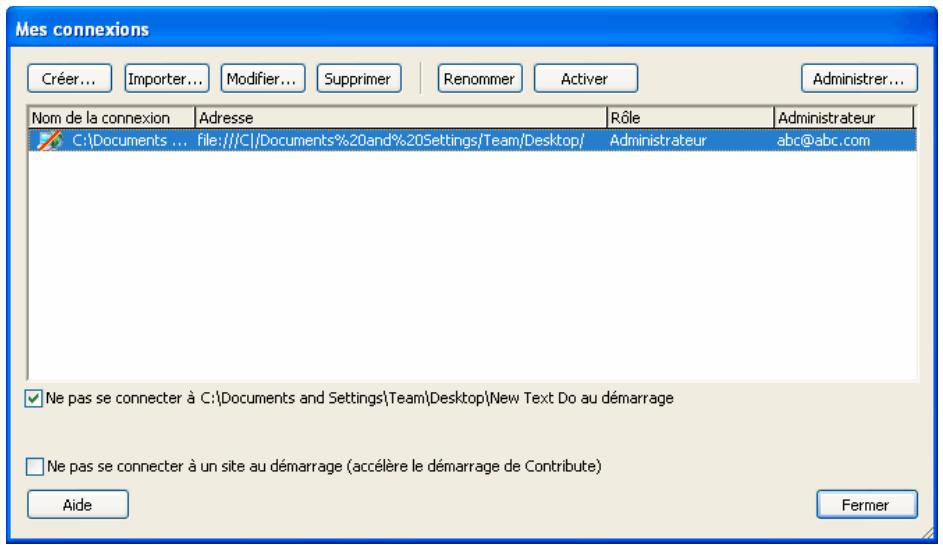
3 Cliquez sur Creer.
Remarque : l'Assistant de connexion (Windows) ou l'Assistant de connexion (Mac OS) apparait. Cet assistant ou les guides d'assistance vous aident à configurer une nouvelle connexion à un site Web.

Pour returner à l'écran précédent, cliquez sur Precedent, le cas échéant. Pour plus d'informations sur un écran, cliquez sur le bouton Aide.
4 Cliquez sur Suivant.
5 Dans le menu contextuel A quoi souhaitez-vous vous connecter, selectionnez un site Web.
6 Saisissez le site Web auquel vous souhaitez vous connecter dans le champ Quelle est l'adresse Web (URL) de votre site Web. Le cas échéant, cliquez sur le bouton Parcourir et naviguez jusqu'au site Web.
7 Cliquez sur Suivant.
8 Sélectionnez votre service de connexion dans le menu contextuel Comment vous connectez-vous à votre serveur Web et executez l'une des opérations suivantes :
- Si vous avez selectionné FTP, saisissez le nom du serveur FTP, le nom d'utilisateur et le mot de passer.
- Si vous avez selectionné Secure FTP (SFTP), saisissez le nom du serveur SFTP, le nom d'utilisateur et le mot de passer.
- Si vous avez selectionné Local ou Réseau, saisisseze le chemin du réseau à votre site Web.
- Si vous avez selectionné WebDAV, saisissez l'URL de WebDAV, le nom d'utilisateur et le mot de passer.
9 (Facultatif) Cliquez sur Avancé et sclectionnez les options de connexion avancées appropriées pour le service de connexion que vous avez indiqué à l'objet 7.
10 Cliquez sur Suivant.
11 Dans l'écran Résumé, passes en revue les paramètres de connexion afin de vérifier leur exactitude, puis cliquez sur Terminer pour étabir la connexion.
Contribute create une connexion au site Web.
Une fois la connexion au site Web correctement créé par Contribute, l'Assistant de connexion se ferme et la page principale du site Web s'affiche dans le navigateur de Contribute.
Voir aussi
« Création d'une connexion à un compte .Mac » à la page 265
« Activation et désactivation de CPS pour un site Web » à la page 266
« Gestion des connexions à un site Web et à un serveur de blogs » à la page 292
Creation d'une connexion à un serveur de blogs
L'Assistant de connexion (Windows ou Mac OS) vous guide tout au long du processus de création d'une connexion à un blog, en vous invitant à saisir les informations nécessaires à l'établissement de cette connexion.
Le processus est différent lors de la création d'une connexion à un site Web. Pour plus d'informations, voir « Création d'une connexion à un site Web » à la page 261.
Deux méthodes s'offrent à vous pour creer une connexion à un serveur de blogs :
- Vous pouvez indiquer le nom d'utilisateur et le mot de passer du serveur de blogs.
- Vous pouvez définir l'adresse (URL) du blog, ainsi que le nom d'utilisateur et le mot de passer du serveur de blogs.
Vou pousse vovs connecter à un blog hébergé sur l'un des serveurs suivants :
- Blogger, TypePad, ou WordPress. Les utilisateurs dont les blogs sont hébergés sur l'un de ces hôtes peuvent s'y connecter directement, en seLECTIONnant l'hôte voulu dans l'Assistant de connexion.
- Autres serveurs internes, tels que Movable Type, prenatal en charge l'API MetaWeblog.
Remarque : l'API MetaWeblog permet aux utiliser des Contribution de modifier le texte et les attributs d'entres de blog.
1 Demarrez Contribute.
2 Sélectionnez Edition > Mes connexions (Windows) ou Contribute > Mes connexions (Mac OS).
La boite de dialogue Mes connexions s'affiche. Les options de cette boite de dialogue vous permettent de creator et de gérer vos connexions Contribute.
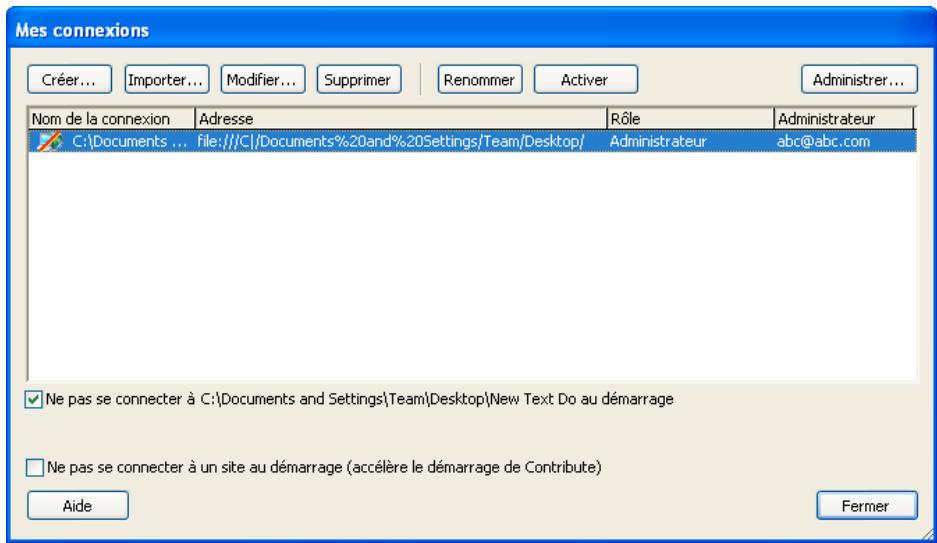
3 Cliquez sur Creer.
l'Assistant de connexion (Windows) ou l'Assistant de connexion (Mac OS) apparait. Cet assistant ou les guides d'assistance vous aident à configurer une nouvelle connexion à un site Web.
4 Cliqueur Suivant.
5 Dans le menu contextuel À quoi souhaitez-vous vous connecter ?, cliquez sur Blogs.
6 Sélectionnez l'hôte de votre blog du menu contextuel Quel est l'hôte de votre blog.
7 Cliqueur Suivant.
8 Si vous ave selectionné Blogger, TypePad ou WordPress, indiquez le nom d'utilisateur et le mot de passer du blog.
9 Cliquez sur Terminer pour achiever la connexion.
Contribute create une connexion au serveur de blogs.
Remarque: si vous souhaitez vous connecter au serveur de blogs Roller, selectionnez Autres serveurs de blog du menu déroulant Quel est l'hote de votre blog et saississe les informations demandées.
Une fois la connexion au blog correctement créé par Contribute, l'Assistant de connexion se ferme. La boîte de dialogue Mes connexions s'affiche, indiquant les blogs auxquels vous étés connecté. Ces blogs figurent également sur la page de démarrage de Contribute.
Remarque : lorsque vous disposez d'une connexion à un serveur de blogs et que vous souhaitez créé un autre blog sur ce même serveur, il vous suffit de vous reconnectcer à ce serveur pour ajouter le nouveau blog et les informations le concernant. Pour plus d'informations, voir « Nouvelle connexion à un serveur de blogs » à la page 265.
Creation d'une connexion à un serveur de blogs au moyen de l'URL du blog
1 Démarrez Contribute.
2 Dans la zone Creer, cliquez sur le lien de connexion au blog.
L'écran Sélection d'une connexion de l'Assistant Créer une connexion s'affiche.
3 Par défaut, l'option Blogs est sélectionné dans le menu contextuel A quoi souhaitez-vous vous connecter.
4 Sélectionnez Autres serveurs de blog du menu déroulant Qui héberge votre blog si votre blog est hébergé sur un serveur interne qui prend en charge le protocole MetaWeblog.
Le champ Quelle est l'URL de votre blog et le bouton Parcourir s'affichent.
5 (Facultatif) Dans le champ Quelle est l'URL de votre blog, saisissez ou naviguez jusqu'à l'URL de la page d'accueil de votre blog.
6 Cliques sur Suivant.
L'écran Informations sur la connexion au site de blog de l'assistant Crer une connexion s'affiche.
Si vous avez selectionné Blogger ou si Contribute peut trouver le point d'accès du serveur de blogs dont vous avez spécifique l'URL, seules les zones de texte Entrez le nom d'utilisateur de votre serveur de blogs et Entrez le mot de passer de votre serveur de blogs s'affichent. Toutefois, si vous avez selectionné Autres serveurs de blog ou si Contribute ne peut pas fouver le point d'accès du serveur de blog que vous avez spécifique, le menu contextuel Protocole du blog (qui est désactivé) et la zone de texte Point d'accès s'affichent également.
7 Saisissez votre nom d'utilisateur dans le champ Entrez le nom d'utilisateur de votre serveur de blogs.
8 Dans la zone de texte Entrez le mot de passer de votre serveur de blogs, entrez le mot de passer permettant de se connecter à votre blog.
9 Si la zone de texte Point d'accès s'affiche, spécifiez la point d'accès.
Le point d'accès correspond à l'adresse (URL) de connexion à votre serveur de blogs.
Le point d'accès correspond à l'adresse (URL) de connexion à votre serveur de blogs. Une liste des points d'accès courants est proposée dans l'Aide. Appuyez sur F1 pour afficher l'aide en ligne.
Remarque: au besoin, cliquez sur le bouton Précédent ou Retour pour revenir en arrière.
10 Cliquez sur Terminé.
Contribute create une connexion au serveur de blogs et la page d'accueil du blog s'ouvre dans le navigateur de Contribute.
Voir aussi
« Création d'une connexion à un compte .Mac » à la page 265
« Création d'une connexion à un site Web » à la page 261
« Activation et désactivation de CPS pour un site Web » à la page 266
« Gestion des connexions à un site Web et à un serveur de blogs » à la page 292
Nouvelle connexion à un serveur de blogs
Arrétez, puis redémarrez Contribute lorsque vous venez de creer un blog avec le service de publication de blogs. Lorsque vous ouvrez Contribute, ce dernier se reconnectece au serveur de blog. Les détails du nouveau blog sont mis à jour de façon automatique.
- Si Contribute n'est pas en cours d'exécution, ouvrez cette application. Contribute se reconnectcte au serveur de blog et met à jour de façon automatique la connexion en représentant les détails des nouveaux blogs.
-
Si Contribute est en cours d'utilisation, procédez de l'une des manières suivantes :
-
Quittez Contribute, puis ouvre à nouveau cette application.
- Modifie la connexion au serveur de blog sans en modifier les informations utilisateur. Pour plus d'informations sur la modification des connexions du serveur de blogs, voir « Modification des connexions au site Web et au serveur de blogs » à la page 293.
- Désactiverz la connexion au serveur de blogs, puis réactivé-la. Pour plus d'informations, voir « Déactivation de connexions spécifique à des sites Web et des blogs » à la page 296 et « Activation de la connexion à un site Web ou à un serveur de blogs » à la page 297.
Creation d'une connexion à un compte .Mac
Vous pouvez utiliser Contribute avec votre compte .Mac et configurer facilement une connexion à votre site Web. L'intégration de Contribute et de .Mac est prise en charge sur Mac OS X 10.2 et supérieur.
Remarque: sur Mac OSX 10.1, vous devez installer votre iDisk de sorte que Contribute détecte votre compte .Mac. Pour ce faire, rendez-vous dans le Finder et désissez Aller > iDisk.
Si Contribute detecte que vous disposez d'un compte .Mac actif, il vous invite à créé une connexion à ce compte dé le demarrage. Vous pouvez refuser cette proposition : vous pourrez la creator ultérieurement à l'aide de l'Assistant de connexion.
1 Sélectionnez Contribute > Mes connexions (Mac OS).
La boîte de dialogue Mes connexions s'affiche.
2 Cliquez sur Creer.
L'assistant: de connexion s'affiche.
3 Sélectionnez Site Web .Mac dans le menu contextuel À quoi souhaitez-vous vous connecter ?.
Grace aux informations. Mac enregistrées dans les préférences système de votre ordinateur, Contribute installe cette iDisk et créé la connexion au dossier racine de votre site Web. Pour plus d'informations sur la sélection d'un autre dossier de connexion, voir « Sélection d'un dossier cible de site Web. Mac pour la connexion » à la page 266.
Remarque: si Contribute ne détecte pas votre compte. Mac, vous étés invite à en configurer un nouveau.
Sélection d'un dossier cible de site Web .Mac pour la connexion
Lorsque vous sélectionnez l'option Obtenir des informations de connexion depuis mon compte .Mac, Contribute déetecte automatiquement le chemin d'accès au dossier racine de votre site Web .Mac. Pour creer une connexion à un sous-dossier de votre site Web .Mac, vous doivent laisser Contribute fournir les informations relatives au chemin d'accès, puis modifier le chemin d'accès vers le dossier souhaité.
1 Sélectionnez Contribute > Mes connexions (Mac OS).
La boîte de dialogue Mes connexions s'affiche.
2 Cliquez sur Creer.
L'assistant de connexion s'affiche.
3 Sélectionnez Site Web .Mac dans le menu contextuel À quoi souhaitez-vous vous connecter ?
4 Dans l'Assistant de connexion, cliquez sur Continuer pour ajouter les informations de connexion .Mac.
5 Dans l'Assistant de connexion, cliquez sur Precedent et desactivez la case Obtenir des informations de connexion depuis mon compte .Mac pour pouvoir selectionner le chemin auquel vous souhaitez vous connecter.
Les informations de connexion au site Web .Mac ne sont pas supprimées ; vous pouvez apporter les modifications de votre choix dans les écrans de l'Assistant de connexion.
6 Cliquez sur Continuer pourmettre a jour les parametes.Dans l'écran Résumé, cliquez sur Terminer pour fermer l'assistant de connexion.
Activation et désactivation de CPS pour un site Web
Après l'installation et la configuration de CPS, vous pouvez activer CPS pour votre site Web. Vous étés libre de désactiver CPS ou le service Annuaire des utilisateurs à tout moment.
Remarque : pour désactiver d'autres services, vous doivent utiliser la Console CPS. Reportez-vous à l'aide de cette console pour plus d'informations.
Activation de CPS pour un site Web
Avant d'utiliser CPS avec votre site Web, vous devezrialcer à son installation et à sa configuration (voir l'Aide de la Console CPS pour plus d'informations sur la procedure de configuration). Vous devez également créé une connexion dans Contribute à votre site Web (voir « Création d'une connexion à un site Web » à la page 261).
Ceci fait, vous pouvez activer CPS pour votre site Web.
Avant d'activer CPS pour utiliser l'annuaire des utilisateurs avec votre site Web, assurez-vous que tous les utilisateurs qui se sont connectés au site aperavant à l'aide d'une clé de connexion ont publié tous les brouillons en souffrance. En effet, après l'activation de CPS, ils ne pourront pas se connecter au site Web tant que vous ne les aurez pas ajoutés au site au moyen du service LDAP, Active Directory ou de la base de données d'utilisateurs de type fichier.
1 Demarrez Contribute.
2 Cliquez sur Edition > Administer les sites Web (Windows) ou Contribute > Administer les sites Web (Mac OS), puis selectionnee le site Web a administer dans le sous-menu.
La boite de dialogue Administration du site Web apparait.
3 Sélectionnez la catégorie Utilisateurs et rôles sur le côté gauche de la boîte de dialogue.
4 Sélectionnez Publishing Server dans la liste des catégories administratives, sur la gauche.
5 Cliquez sur le bouton Activer Publishing Server.
La boîte de dialogue Activer Publishing Server s'affiche.
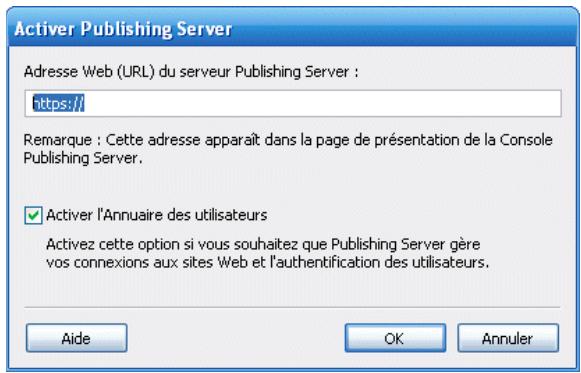
6 Tapez l'adresse Web de Publishing Server dans le champ d'adresse et cliquez sur OK.
Pour plus d'informations sur les options de cette boite de dialogue, voir « Définition des options de la boite de dialogue Activer Publishing Server » à la page 299.
Pour plus d'informations sur les options de cette boîte de dialogue, cliquez sur son bouton Aide.
Contribute établit une connexion à CPS pour que vous puissiez ensuite démarrer la Console CPS.
Remarque : lorsque vous activez l'Annuaire des utilisateurs, tous les utilisateurs s'étant connectés précédement au site sont supprimés et toutes les clés de connexion que vous avez envoyées ne fonctionnent plus. Vous doivent ajouter les utilisateurs à partir de votre réseau LDAP, Active Directory ou de leur base de données d'utilisateurs de type fichier. Pour découvertir comment ajouter des utilisateurs à des sites gérés par CPS, voir « Ajout d'utilisateurs à des sites Web gérés par CPS » à la page 289.
7 (Facultatif) Dans la boite de dialogue Administrer le site Web, cliquez sur le lien Console Publishing Server pour lancer la console CPS.
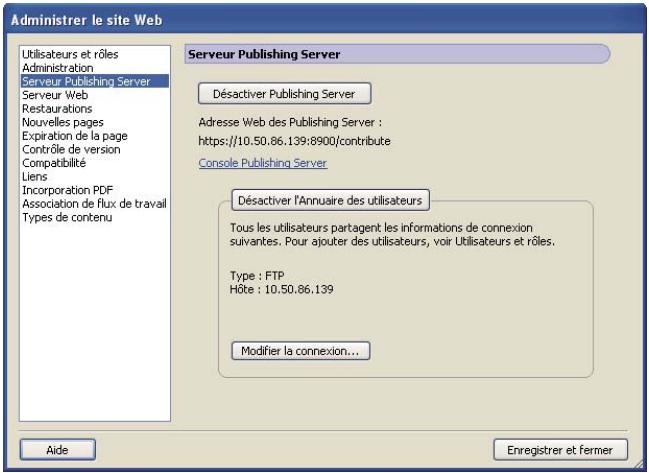
Voir aussi
« Ajout d'utilisateurs à des sites Web gérés par CPS » à la page 289
« Désactivation de CPS pour un site Web » à la page 268
Désactivation de CPS pour un site Web
Voupez desactiver CPS pour un site Web gere par CPS. Ceci peut se reveler utile pour empêcher temporairement des utilisateurs de se connecter au serveur, par exemple lorsqu'il est nécessaire de modifier l'emplacement du serveur ou de proceder à sa maintenance.
Lorsque vous désactivez CPS, les utilisateurs qui étaient connectés au site Web ne peuvent plus se connecter tant que CPS n'est pas activé à nouveau. Contribute ne supprime pas le fjichier des paramètres administratifs du site Web lorsque vous désactivez CPS. Par conséquent, les rôles et les autorisations ne sont pas affectés.
1 Publiez tous les brouillons ouverts pour ce site Web.
Vou ne pourrez peut-etre plus acceder aux brouillons ouverts après la désactivation de ce service.
assurez-vous que les utilisateurs connectés au site Web pubblient également tous les brouillons en suspens.
2 Cliquez sur Edition > Administer les sites Web (Windows) ou Contribute > Administer les sites Web (Mac OS), puis selectionnee le site Web a administer dans le sous-menu.
La boite de dialogue Administration du site Web apparait.
3 Dans la liste des catégories situées à gauche de la boîte de dialogue, Sélectionnez Publishing Server.
4 Cliquez sur le bouton Activer Publishing Server.
Une boîte de dialogue de confirmation s'ouvre.
5 Cliquez sur Oui pour continuer.
Contribute déactive CPS pour ce site Web. Contribute ne supprime pas le fjichier des paramètres administratifs du site Web. Par conséquent, les rôles et les autorisations ne sont pas affectés. Vous disposez toujours d'une connexion au site Web en tant que site non géré.
Remarque : les utilisateurs precedemment connectés à ce site Web ne peuvent plus y acceder tant que vous ne reactivez pas CPS ou que vous ne leur envoyez pas les clés de connexion avec les nouvelles informations de connexion.
6 Cliquez sur Fermer pour fermer la boite de dialogue Administrrer le site Web.
Voir aussi
« Désactivation de connexions spécifique à des sites Web et des blogs » à la page 296
« Suppression des connexions au site Web et au serveur de blogs » à la page 295
« Désactivation du service Annuaire des utilisateurs pour un site Web » à la page 269
Désactivation du service Annuaire des utilisateurs pour un site Web
YououpouvezdésactiverleserviceAnnuaire desutilisateurspourunsiteWebgeredpcs.
Remarque : pour désactiver d'autres services, vous devez utiliser la Console CPS. Reportez-vous à l'aide de cette console pour plus d'informations.
Lorsque vous désactivez le service Annuaire des utilisateurs pour un site Web, les utilisateurs précédemment connectés à ce site ne peuvent plus y acceder tant que vous ne leur envoyez pas les clés de connexion avec les nouvelles informations de connexion.
1 Publiez tous les brouillons ouverts pour ce site Web.
Vou ne pourrez peut-etre plus acceder aux brouillons ouverts après la désactivation de ce service.
Remarque: Assurez-vous que les utilisateurs connectés au site Web publiert également tous les brouillons en suspens.
2 Cliquez sur Edition > Administer les sites Web (Windows) ou Contribute > Administer les sites Web (Mac OS), puis selectionnez le site Web à administer dans le sous-menu.
La boite de dialogue Administration du site Web apparait.
3 Dans la liste des catégories situées à gauche de la boîte de dialogue, Sélectionnez Publishing Server.
4 Cliquez sur le bouton Désactiver l'annuaire des utilisateurs.
Contribute désactive le service Annuaire des utilisateurs pour ce site Web
Remarque : les utilisateurs precedemment connectés à ce site Web ne peuvent plus y acceder tant que vous ne leur envoyez pas les clés de connexion avec les nouvelles informations de connexion.
5 Cliquez sur Fermer pour fermer la boite de dialogue Administrrer le site Web.
Voir aussi
« Activation de CPS pour un site Web » à la page 266
« Désactivation de CPS pour un site Web » à la page 268
Utilisation de Subversion avec Contribute
Subversion est un système ouvert tiers de contrôle de la version. Vous pouvez utiliser Subversion pour suivre les modifications apportées à votre site Web. Pour plus d'informations sur Subversion, consultez la section :
http://subversion.tigris.org/
Intégration de Subversion
Le serveur Subversion sert de reférentiel pour les pages Web lorsqu'il est intégré avec Contribute. Toutes les versions des pages publiées, ainsi que des informations telles que le numéro de version, la date, l'auteur et les commentaires peuvent être extraites du serveur.
Activation de Subversion sur votre site Web
Si vous étés un administrateur, vous pouze activer Subversion lors de la connexion à un site Web non administré, ou pendant l'administration de ce dernier. La clé de connexion du site Web recourant à Subversion contient les informations de connexion au serveur Subversion. Si vous activez Subversion après la distribution des clés de connexions, renvoyez cette clé aux utilisateurs pour vous connecter au site Web.
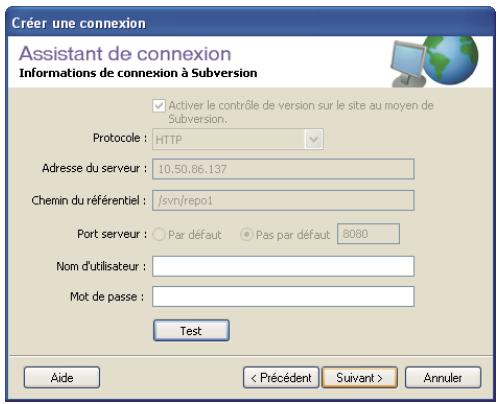
1 Sélectionnéz Modifier > Mes connexions.
2 Dans la boîte de dialogue Mes connexions, Sélectionnéz le site Web et cliquez sur Modifier.
3 Dans la boîte de dialogue Sélection d'une connexion, cliquez sur Suivant.
4 Dans la boîte de dialogue Informations de connexion au site Web, cliquez sur Suivant.
5 Dans la boite de dialogue Informations sur Subversion, selectionnez Activer le contrôle de version sur le site au moyen de Subversion.
6 Sélectionnez Protocole dans la liste. Les protocoles disponibles sont :
| Protocole | Port par défaut |
| HTTP (Hypertext Transfer Protocol) | 80 |
| HTTPS (Hypertext Transfer Protocol Secure) | 443 |
| SVN (Subversion) | 3690 |
| SVN+SSH (Subversion + Secure Shell) | 22 |
Remarque: les utilisateurs doivent exécuter des opérations supplémentaires pour se connecter au serveur Subversion lorsque l'option SVN+SSH est sélectionnée. Pour plus d'informations, voir la technote http://www.adobe.com/go/kb406167.
7 Entrez l'adresse IP du serveur de Subversion.
8 Entre le chemin du référentiel de Subversion. La structure de dossiers du serveur Web est dupliquée dans le référentiel.
9 Spécifiez le port du serveur s'il diffère de la valeur par défaut.
10 Entrez le nom d'utilisateur et le mot de passer que les utilisateurs doivent utiliser pour se connecter au serveur. Vous pouvez ne rien entraient dans ces champs pour autoriser une connexion'utilisateur anonyme.
11 Cliquez sur Tester pour tester la connexion.
Commentdeerinirl'administrateurd'unsiteWeb Contributeexistent
Lorsque vous creez une connexion au site Web avec Contribute, vous avez la possibilite de revenir l'administrateur de ce site. Si vous ne souhaitez pas revenir l'administrateur du site Web au moment de la creation de la connexion, vous ou un autre utilisateur pouze le revenir ulterieurement.
Vous pouvez devenir l'administrateur de tout site Web pour lequel aucun administrateur n'est défini. L'administrateur du site Web est responsable de la configuration des autorisations relatives au site Web et sert de point de contact pour les utilisateurs ayant besoin d'assistance.
Remarque: si un utilisateur devient accidentellement l'administrateur d'un site Web ou si vous oubliez le mot de passer administrateur, vous pouvez redéfinir ce mot de passer et créé une connexion d'administration.
1 Sélectionnez Edition > Mes connexions (Windows) ou Contribute > Mes connexions (Mac OS) pour afficher la boîte de dialogue Mes connexions, qui répertorie tous les sites Web avec lesquels vous avez établi une connexion, ainsi que l'administrateur assigné à chaque site Web, le cas échéant.
Si aucun administrateur n'est défini pour un site Web, le texte Aucun administrateur s'affiche dans la colonne Administrateur de la boîte de dialogue.
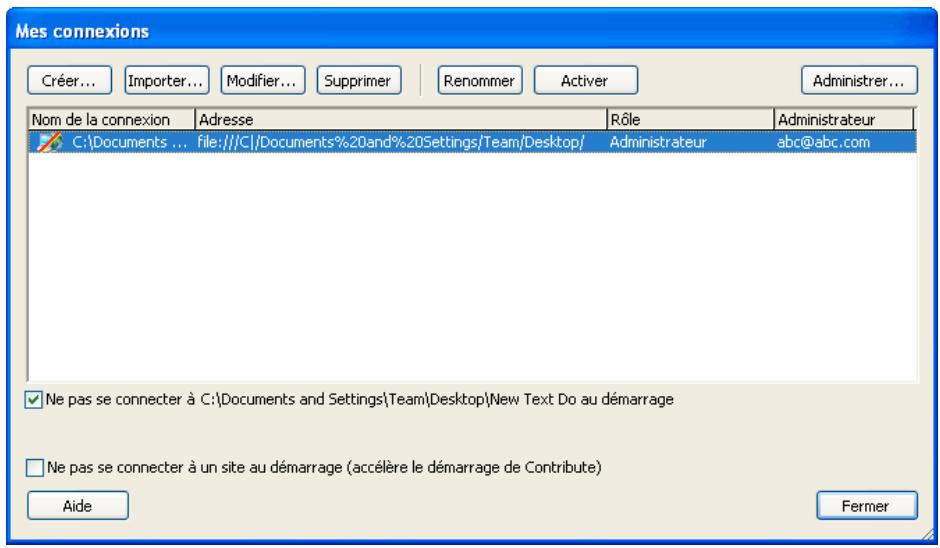
Si aucun administrateur n'est défini pour un site Web, vous pouvez devenir l'administrateur en suivant les étapes ci-après.
2 Sélectionnez le site Web que vous souhaitez administrer et cliquez sur Administrrer.
3 Une boite de dialogue s'affiche, vous demandant si vous souhaitez doivent l'administrateur du site Web. Cliquez sur Oui si tel est le cas.
Après cette sélection, Contribute vous définit comme l'administrateur du site et la boîte de dialogue Administration du site Web apparait. Vous pouvez définir un mot de passer d'administration pour le site.
4 (Facultatif) Sélectionnez la catégorie Administration dans la boîte de dialogue Administer le site Web.
5 Cliquez sur Définir le Mot de passage administrateur.
La boîte de dialogue Modification du mot de passé administrateur s'affiche.
6 Tapez deux fois un mot de passer administrateur pour le site Web et cliquez sur OK.
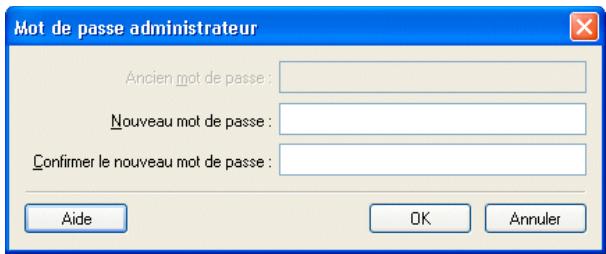
Une fois que vous avez défini un mot de passer administrateur pour le site, la boîte de dialogue Administration du site Web s'affiche. Vous pouvez ainsi configurer les paramètres et les groupes d'autorisations du site Web.
Voir aussi
« Modification de l'administrateur du site Web » à la page 273
« Modification du mot de passeruseutilisateur » à la page 274
Configuration des paramètres d'administration de Contribute
La boite de dialogue Administration du site Web vous permet de configurer différents paramétres qui définissant la façon dont Contribute interagit avec votre site Web ainsi que de gérer les utilisateurs.
Voupe dfinir des parametes qui affectent le site Web tout entier, tels que les informations de mot de passage ou de contact administrateur, le nombre de versions de restauration de pages à enregistrer et les conventions de nom de fichier des pages d'accueil par defaut du site Web.
Pour plus d'informations sur l'utilisation des options contenues dans cette boite de dialogue, voir les rubriques suivantes :
Ouverture de la boîte de dialogue Administer le site Web
1 Cliquez sur Edition > Administer les sites Web (Windows) ou sur Contribute > Administer les sites Web (Mac OS), puis selectionnee le site Web pour lequel vous souhaitez definir des options.
2 Tapez le mot de passer administrateur, puis cliquez sur OK.
L'affection d'un administrateur à un site et celle d'un mot de passer pour le compte administratif sont facultatives. Pour plus d'informations, voir « Comment devenir l'administrateur d'un site Web Contribute existant » à la page 271.
La boîte de dialogue Administration du site Web apparait.
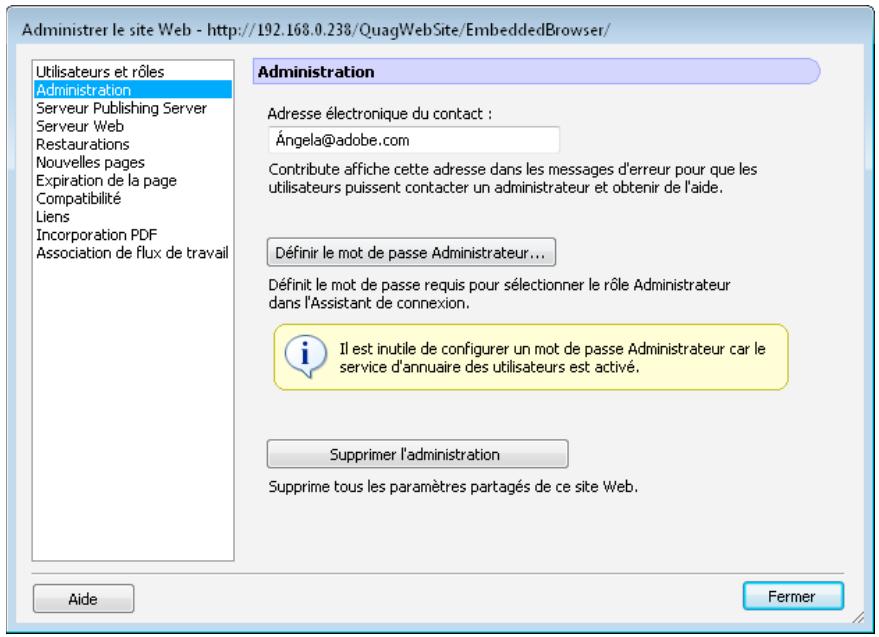
3 Sélectionnez la catégorie de paramètres administratifs que vous souhaitez modifier dans la liste située à gauche de la boîte de dialogue.
4 Choisissez l'une des options situées dans la partie droite de la boîte de dialogue pour modifier les paramètres de chaque catégorie.
Modification de l'administrateur du site Web
Voupue changer l'administrateur d'un site Web Contribute en modifiant I'adresse electronique associée a ce site. Les utilisateurs ecrivent a cette adress pour contacter l'administrateur du site Web en cas de probleme.
Remarque : lorsque vous modifiez l'adresse e-mail de l'administrateur du site, son mot de passer n'est pas modifie. Pour modifier le mot de passer administrateur, voir « Modification du mot de passer utiliser » à la page 274.
Modification de l'adresse électronique de l'administrateur
1 Cliquez sur Edition > Administer les sites Web (Windows) ou Contribute > Administer les sites Web (Mac OS), puis selectionnee le site Web a administer dans le sous-menu.
2 Effectuez l'une des opérations suivantes :
- Si la boîte de dialogue Mot de passer administrateur s'affiche, tapez le mot de passer administrateur puis cliquez sur OK.
- Si le site n'aaucun administrateur,cliquez sur Oui lorsqu'une boite de dialogue s'affiche pour vous inviter à devenir l'administrateur de ce site Web. Ensuite, tapez deux fois un mot de passage administrateur pour le site Web et cliquez sur OK.
La boite de dialogue Administration du site Web apparait.
3 Sélectionnez la catégorie Administration sur le côte gauche de la boîte de dialogue.
4 Tapez une nouvelle adresse e-mail dans le champ Adresse e-mail de l'administrateur.
5 Sélectionnez une autre catégorie à modifier ou cliquez sur Fermer pour quitter la boîte de dialogue Administration du site Web.
Modification du mot de passer utiliseur
You pouvez modifier le mot de passerse utilisé par l'administrateur.
1 Cliquez sur Edition > Administer les sites Web (Windows) ou Contribute > Administer les sites Web (Mac OS), puis selectionnee le site Web a administer dans le sous-menu.
2 Tapez le mot de passer administrateur, puis cliquez sur OK.
L'aftection d'un administrateur à un site et celle d'un mot de passer pour le compte administratif sont facultatives. Pour plus d'informations, voir « Comment devenir l'administrateur d'un site Web Contribute existant » à la page 271.
La boite de dialogue Administration du site Web apparait.
3 Sélectionnez la catégorie Administration sur le côte gauche de la boîte de dialogue.
4 Cliqueur Changer le mot de passcdans la section Informations sur I'administrateur de la boite de dialogue.
La boîte de dialogue Modification du mot de passer administrateur s'affiche.
5 Saisissez le mot de passer actuel et le nouveau mot de passer que vous souhaitez utiliser dans les champs prévus à cet effet. Vous doivent enter le nouveau mot de passer deux fois pour confirmer que vous l'avez saisi correctement.
6 Cliquez sur OK.
7 Sélectionnez une autre catégorie à modifier ou cliquez sur Fermer pour quitter la boîte de dialogue Administration du site Web.
Voir aussi
« Modification de l'administrateur du site Web » à la page 273
Activation et déactivation des restaurations
Les pages de restauration sont des versions de sauvegarde des pages Web publiées avec Contribute. Activer les restauations est désactivé par défaut. Vous pouvez désactiver cette fonction ou modifier le nombre de versions de restauration. Chaque page de restauration est une copie de la première version publiée de cette page, antérieure à la version actuellement publiée.
Par exemple, si vous recherchez une page à éditer dans Contribute, pour en modifier le contenu et publiez vos modifications sans avoirAAParavant mis à jour et publié cette page, il n'en existe qu'une seule version de restauration (dans ce cas, la version de restauration correspond à la page originale).
Contribute peut conserver jusqu'à 99 versions de restauration de chaque page Web publiée. Lorsque vous spécifiez le nombre de versions de restauration, pensez à prendre en compte l'espace disque qui seraoccupé lors du stockage de ces copies de restauration. Ces pages sont enregistrées sur le serveur Web. Par défaut, le nombre de pages de restauration est de trois.
1 Cliquez sur Edition > Administer les sites Web (Windows) ou Contribute > Administer les sites Web (Mac OS), puis selectionnee le site Web a administer dans le sous-menu.
2 Tapez le mot de passer administrateur, puis cliquez sur OK.
L'aftection d'un administrateur à un site et celle d'un mot de passer pour le compte administratif sont facultatives. Pour plus d'informations, voir « Comment devenir l'administrateur d'un site Web Contribute existant » à la page 271.
La boite de dialogue Administration du site Web apparait.
3 Sélectionnez la catégorie Restaurations sur le côté gauche de la boîte de dialogue.
4 Sélectionnez l'option Activer les restaurations pour rendre les restaurations possibles ou déslectionnez-la pour désactiver l'option.
5 Tapez le nombre de versions de restauration que vous souhaitez conserver dans le champ Conserver x version(s) precedente(s) de chaque page ou utilisez les flèches pour selectionner la quantité souhaitee. Contribute peut conserver jusqu'à 99 versions de restauration pour chaque page Web.
6 Sélectionnez une autre catégorie à modifier ou cliquez sur Fermer pour quitter la boîte de dialogue Administration du site Web.
Spécifications de préférences pour les nouvelles pages
La catégorie Nouvelles pages vous permet de déterminer le codage du document à appliquer à vos pages Web ainsi que l'extension de filchier à utiliser lors de la création de pages à partir d'une page vierge ou de modèles dans un site.
Le codage du document précise le codage utilisé pour les caractères sur une page Web. Sélectionnez Occidental (Latin1) pour l'anglais et les langues européennes occidentales. Les principales autres possibilités sont Europe centrale, Cyrillique, Grec, Islandais, Japonais, Chinois traditionnel, Chinois simplifié et Coreen. Si l'option de codage que vous souhaitez utiliser n'est pas disponible, choisissez UTF-8 pour creer une page basée sur le codage utilisé par toute système d'exploitation.
Définition du codage des nouvelles pages
1 Cliquez sur Edition > Administer les sites Web (Windows) ou Contribute > Administer les sites Web (Mac OS), puis selectionnee le site Web a administer dans le sous-menu.
2 Si vous y étés invite, tapez le mot de passer administrateur, puis cliquez sur OK.
L'aftection d'un administrateur à un site et celle d'un mot de passer pour le compte administratif sont facultatives. Pour plus d'informations, voir « Comment devenir l'administrateur d'un site Web Contribute existant » à la page 271.
La boite de dialogue Administration du site Web apparait.
3 Sélectionnez la catégorie Nouvelles pages sur le côté gauche de la boîte de dialogue.
Le panneau Nouvelles pages s'affiche.
4 Sélectionnez le format de codage du document que vous souhaitez utiliser dans le menu dérounant Codage par défaut.
5 Sélectionnez une autre catégorie à modifier ou cliquez sur Fermer pour quitter la boîte de dialogue Administration du site Web.
Définition de l'extension de fichier par défaut pour de nouvelles pages
1 Cliquez sur Edition > Administer les sites Web (Windows) ou Contribute > Administer les sites Web (Mac OS), puis selectionnez le site Web à administrer dans le sous-menu.
2 Effectuez l'une des opérations suivantes :
- Si la boîte de dialogue Mot de passer administrateur s'affiche, tapez le mot de passage administrateur puis cliquez sur OK.
- Si le site n'a aucun administrateur, cliquez sur Oui lorsqu'une boite de dialogue s'affiche pour vous inviter à devenir l'administrateur de ce site Web. Ensuite, tapez deux fois un mot de passer administrateur pour le site Web et cliquez sur OK.
La boîte de dialogue Administration du site Web apparait.
3 Sélectionnez la catégorie Nouvelles pages sur le côté gauche de la boîte de dialogue.
Le panneau Nouvelles pages s'affiche.
4 Tapez l'extension de fichier par défaut que vous souhaitez utiliser pour les nouvelles pages vierges et les nouvelles pages créées à partir de modèles.
L'extension de filchier par défaut est .htm mais vous pouvez définir toute extension de filchier appropriée à votre site Web. Par exemple, si votre site Web utilise exclusivement des pages Adobe ColdFusion, vous pouvez créé des pages avec l'extension de filchier .cfm.
5 Sélectionnez une autre catégorie à modifier ou cliquez sur Fermer pour quitter la boîte de dialogue Administration du site Web et enregistrer vos changements.
Ajout de noms de fichiers de pages d'index
Vou puez inclure des noms de fichiers d'index correspondant aux fichiers d'index de votre site Web dans les paramétres de ce dernier.
Remarque : pour plus d'informations sur les noms de fichier des pages d'index, voir « Pages d'index du serveur Web » à la page 257.
1 Cliquez sur Edition > Administer les sites Web (Windows) ou Contribute > Administer les sites Web (Mac OS), puis selectionnee le site Web a administer dans le sous-menu.
2 Tapez le mot de passer administrateur puis cliquez sur OK.
L'affection d'un administrateur à un site et celle d'un mot de passer pour le compte administratif sont facultatives. Pour plus d'informations, voir « Comment devenir l'administrateur d'un site Web Contribute existant » à la page 271.
La boîte de dialogue Administration du site Web apparait.
3 Selectionne la categore Serveur Web située a gauche de la boite de dialogue et cliquez sur l'onglet Fichiers d'index.
Le panneau Fichiers d'index s'affiche.
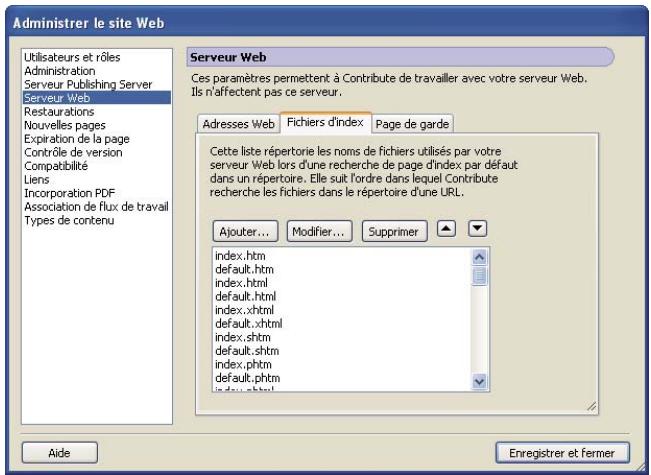
1 Cliquez sur le bouton Ajouter.
La boîte de dialogue Ajout ou modification d'un nom de fichier d'index s'affiche.
2 Tapez un nom de fichier d'index, puis cliquez sur OK.
Le nouveau nom de fichier d'index s'affiche en bas de la liste des noms de fichiers d'index possibles.
3 A l'aide des flèches, classez les pages d'index selon l'ordre spécifique par la configuration de votre serveur Web. Par exemple, si vous serveur Web est configuré pour utiliser trois pages d'index (index.htm, index2.htm et 404error.htm) et que la page d'index principale est index.htm, alors les pages doivent être classées comme suit :
index.htm
index2.htm
404error.htm
Il s'agit de l'ordre d'extraction et d'affichage des pages d'index par le serveur Web, si une ou plusieurs des pages ne sont pas disponibles.
4 Une fois que vous avez ajouté et classé les noms de fichier dans la liste des fichiers d'index, cliquez sur Fermer pour quitter la boîte de dialogue Administration du site Web et enregistrer vos changements ou sélectionnez une autre catégorie à modifier.
Voir aussi
«Pages d'index du serveur Web » à la page 257
Suppression de nombres de fichiers de pages d'index
Voupez supprimer des noms de pages d'index de la liste par defaut fournie avec Contribute. Lors de cette opération, assurez-vous que vos sites Contribute ne se basent pas sur les noms des pages que vous supprimez dans la liste Fichiers d'index.
1 Cliquez sur Edition > Administer les sites Web (Windows) ou Contribute > Administer les sites Web (Mac OS), puis selectionnee le site Web a administer dans le sous-menu.
2 Tapez le mot de passer administrateur puis cliquez sur OK.
L'aftection d'un administrateur à un site et celle d'un mot de passer pour le compte administratif sont facultatives. Pour plus d'informations, voir « Comment devenir l'administrateur d'un site Web Contribute existant » à la page 271.
La boîte de dialogue Administration du site Web apparait.
3 Sélectionnez la catégorie Serveur Web située à gauche de la boîte de dialogue et cliquez sur l'onglet Fichiers d'index. Le panneau Fichiers d'index s'affiche.
4 Sélectionnez le nom de fichier que vous souhaitez supprimer de la liste Fichiers d'index.
Remarque : vous ne pouvez pas selectionner plusieurs fichiers d'index dans la liste ; vous nevez selectionner chaque fichier séparément, puis cliquez sur Supprimer.
5 Cliquez sur Supprimer.
6 Une fois que vous avez supprimé le nom de filchier de la liste des fichiers d'index, cliquez sur Fermer pour quitter la boite de dialogue Administration du site Web et enregistrer vos changements ou selectionnez une autre catégorie à modifier.
Voir aussi
« Pages d'index du serveur Web » à la page 257
« Ajout de nombres de fichiers de pages d'index » à la page 276
Spécification d'adresses de site Web supplémentaires
Si les utilisateurs de Contribute consultent un site Web en utilisant un nom d'hote, un chemin de réseau ou un numéro de port différents, vous doivent configurer l'application en fonction de ces adresses, afin de les associés à la connexion de site Web correspondante.
Remarque : pour plus d'informations sur les autres adresses Web, voir « Autres adresses du site Web » à la page 258.
Si vous ne configurer pas Contribute de cette maniere, les utilisateurs ne pourront peut-être pas modifier ou publier des pages Web s'ils se connectent à un site Web non défini dans Contribute.
Il n'est pas nécessaire de configurer l'application pour qu'elle reconnaissse toutes les autres adresses Web possibles mais uniquement celles dont les utilisateurs se serviront pour acceder au site Web.
1 Cliquez sur Edition > Administer les sites Web (Windows) ou Contribute > Administer les sites Web (Mac OS), puis selectionnee le site Web a administer dans le sous-menu.
2 Tapez le mot de passer administrateur puis cliquez sur OK.
L'affection d'un administrateur à un site et celle d'un mot de passer pour le compte administratif sont facultatives. Pour plus d'informations, voir « Comment devenir l'administrateur d'un site Web Contribute existant » à la page 271.
La boîte de dialogue Administration du site Web apparait.
3 Sélectionnez Serveur Web dans la liste des catégories située à gauche dans la boîte de dialogue, puis cliquez sur l'onglet Adresses Web.
Le panneau Adresses Web apparait.
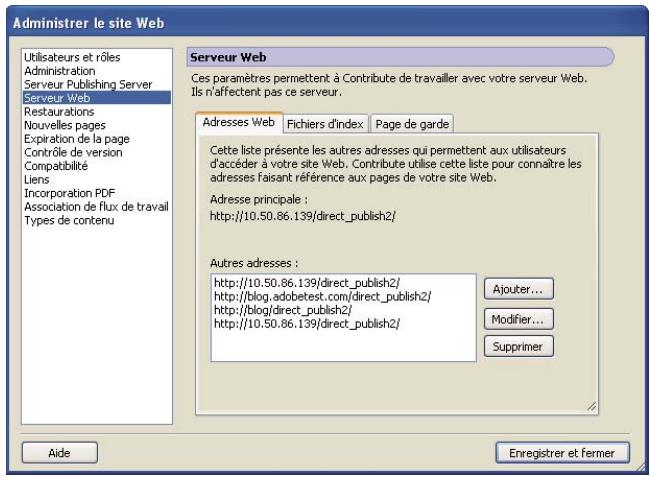
4 Cliquez sur le bouton Ajouter.
La boîte de dialogue Ajouter ou modifier une autre adresse s'affiche.
5 Tapez une autre adresse URL et cliquez sur OK.
La nouvelle URL apparait dans la liste Autres adresses.
6 Une fois que vous avez tapé toutes les autres adresses Web, cliquez sur Fermer pour quitter la boite de dialogue Administer le site Web et enregistrer vos changements ou selectionnez une autre catégorie à modifier.
Voir aussi
«Autres adresses du site Web » à la page 258
Spécification d'une page de garde
Les pages de garde sont des pages Web que Contribute place dans des dossiers contenant des fichiers administratifs et des copies temporaires de pages envoyées pour la révision. La page de garde empêche les utilisateurs de rechercher un dossier de Contribute contenant des fichiers auxquels vous ne souhaitez pas qu'ils aient accès.
1 Cliquez sur Edition > Administer les sites Web (Windows) ou Contribute > Administer les sites Web (Mac OS), puis selectionnee le site Web a administer dans le sous-menu.
2 Tapez le mot de passer administrateur puis cliquez sur OK.
L'aftection d'un administrateur à un site et celle d'un mot de passer pour le compte administratif sont facultatives. Pour plus d'informations, voir « Comment devenir l'administrateur d'un site Web Contribute existant » à la page 271.
La boîte de dialogue Administration du site Web apparait.
3 Selectionne la categore Serveur Web situé a gauche de la boite de dialogue et cliquez sur l'onglet Page de garde.
La boite de dialogue Page de garde s'affiche.
4 Cliquez sur Rechercher la page de garde.
La page Web que vous avez spécifiée comme page d'index pour le site est définié comme page de garde. Lorsque vous placez une copie de la page d'index du site Web dans un dossier, Contribute peut rediriger les utilisateurs vers la page d'accueil de ce site Web.
5 Une fois que vous avez specifye une page de garde, cliquez sur Fermer pour quitter la boite de dialogue Administration du site Web et enregistrer vos changements ou selectionnez une autre categorie à modifier.
Voir aussi
«Pages d'index du serveur Web » à la page 257
« Ajout de nombres de fichiers de pages d'index » à la page 276
Activation de la compatibilité avec des versions antérieures de Contribute
Contribute permet aux administrateurs deCHOISIR entre deux options de compatibilite: l'une autorise les utilisateurs disposant de versions anterieures de cette application a travailler sur le site Web, tandis que I'autre les en empêche.
Mode de transition
Dans ce mode, les utilisateurs qui disposent de versions antérieures de Contribute peuvent travailler sur le site Web conjointement avec les utilisateurs qui se servent de la version 4.0 ou ultérieure de Contribute. Ceci vous permet d'évaluer la nouvelle version et de définir de nouveaux roles et autorisations sans générer les utilisateurs travaillant avec des versions antérieures de Contribute.
Mode de compatibilité
Dans ce mode, tous les utilisateurs doivent dispose de la version 4.0 ou ultérieure de Contribute. Ceux qui utilisent des versions antérieures ne peuvent pas travailler sur le site Web.
Par défaut, les versions 4.0 et ultérieures de Contribute démarrent en mode de transition lors de la migration effectue à partir d'une version antérieure de Contribute. Utilisez temporairement ce mode, puis lorsque vous étés prét, faites migrer tous les utilisateurs vers Contribute 4.0 ou une version ultérieure et activez le mode de compatibilité.
1 Dans Contribute 4.0 (ou versions ultérieures), Sélectionnez Edition > Administer les sites Web, puis Sélectionnez un site Web.
La boite de dialogue Administration du site Web apparait.
2 Dans la liste des catégories située à gauche de la boîte de dialogue, Sélectionnez Compatibility.
Les options de compatibilité s'affichent dans la boîte de dialogue Administer le site Web.
3 Cliquez sur OK, puis sur Fermer.
Une fois le mode de compatibilité activé, tous les utilisateurs connectés au site Web doivent utiliser Contribute 4.0 ou une version ultérieure.
Vérification de la compatibilité de la version de Contribute avec Subversion
Voupe déterminer si un utiliseur de site Web utilise une version de Contribute antérieure à celle de CS5. Lorsque Subversion est activé, Contribute modifie de façon automatique les paramètres Mode de compatibilité avec les détails de modification du message.
1 Sélectionnez Edition > Administer les sites Web et sélectionné le site Web.
2 Dans la boîte de dialogue Administer le site Web, Sélectionnez Compatibility.
Mode de compatibilité Indique que les utilisateurs emploient une version plus ancienne de Contribute et ne peuvent pas se connecter au site Web activé en écriture de Subversion. Ils doivent procéder à la mise à jour vers la nouvelle version de Contribute (CS5) pour se connecter à des pages et les modifier dans le site Web employant Subversion.
Définition de la date d'expiration des pages du site Web
Les administrateurs peuvent définir une date d'expiration pour les pages du site Web. De cette façon, les pages anciennes qui n'ont plus d'intérêt au bout d'un certain temps peuvent être supprimées ou replacées par une autre page. Les auteur peuvent modifier la date d'expiration des différentes pages Web lors de la publication des fjichiers.
Les pages expirées à l'aide de la boîte de dialogue Administer le site Web doivent être supprimées manuellement du site Web à partir de la boîte de dialogue Gestion de l'expiration des pages.
Le paramètre de date d'expiration s'applique uniquement aux pages qui sont créées après que l'administrateur a configuré cette option. Il ne s'applique pas aux pages créées ou publiées avant la configuration de ces paramètres. Les pages qui appartiennent à un flux de travail ne peuvent pas été supprimées tant qu'elle n'arrivent pas au terme de ce flux de travail.
Remarque : les informations sur les pages expirées sont affichées sous le nom du site Web, sur la première page de Contribute, puis dans la barre d'informations de la page Web consultée.
1 Cliquez sur Edition > Administer les sites Web (Windows) ou Contribute > Administer les sites Web (Mac OS), puis selectionnee le site Web a administer dans le sous-menu.
2 Si vous y étés invite, tapez le mot de passer administrateur, puis cliquez sur OK. La boîte de dialogue Administration du site Web apparait.
3 Sélectionnez Expiration de la page dans le volet gauche.
4 Dans le volet droit, selectionnez Activer l'expiration de la page pour definir une date d'expiration pour la page. Effectuez l'une des opérations suivantes:
- Sélectionnez Faire expirer les pages le, puis spécifie une date d'expiration pour cette page.
- Sélectionnez Faire expirer les pages, puis tapez le nombre de jours pendant lesquels la page peut demeurer active sur le serveur.
5 Dans la section Action d'expiration de la page, effectuez l'une des tâches suivantes :
- Sélectionnez Remplacer la page par, puis désissez la page devant remplacer la page lorsqu'elle arrive à expiration. Par exemple, vous pouvez remplacer la page ayant expiré par une page portant le message « Désolé, cette page n'est plus disponible sur le site Web »
- Pour supprimer cette page, Sélectionnez Supprimer la page du site Web.
Remarque : l'activation de l'option de suppression ne supprime pas les pages du site Web de façon automatique après la date d'expiration. Supprimez les pages expirées de façon manuelle à l'aide de la boîte de dialogue Gérer l'expiration des pages.
Configuration des paramètres d'expiration pour les différentes pages Web
Les administrateurs d'un site Web peuvent utiliser la boîte de dialogue Gérer l'expiration de la page pour effectuer les tâches suivantes :
- Supprimer la page expirée du site Web
- Modifier les paramètres d'expiration des différentes pages Web sur le site Web
- Faire expirer les différentes pages Web avant leur terme
- Notifier les auteur dont les pages approchent de leur date d'expiration
- Trier les pages Web en fonction de leur date d'expiration. Les administrateurs peuvent consulter l'ensemble des pages Web du site. Les auteur peuvent uniquement afficher les pages qui leur sont affectees.
Il est possible d'effectuer la même action sur plusieurs fichiers en les selectionnant dans la liste.
Remarque: assurez-vous que vous étés connecté au site Web avant d'ouvrir la boîte de dialogue Gérer l'expiration de la page.
1 Sélectionnez Edition > Administer les sites Web > Gérer l'expiration de la page. La boîte de dialogue Gérer l'expiration de la page s'affiche. La liste des pages Web du site, ainsi que leurs détails, s'affichent dans le panneau.
2 Assurez-vous que vous étés connecté au site Web youlu en consultant le champ site Web. Pour afficher des pages pour un autre site Web auquel vous étés connecté, choisissez l'option correspondante dans le menu déroulant Site Web.
3 Vous pouvez filtrer les pages en fonction de leur date d'expiration à l'aide du menu dérouulant Afficher.
4 Pour informer l'auteur que la page Web est proche de son terme, selectionnez cette page dans la liste et cliquez sur Notifier. Une boite de dialogue de composition de message s'affiche dans l'éditeur de messages par défaut et presente des informations sur la page qui va expirer. Modifiez et envoyez le message à l'auteur de la page. En présence de plusieurs auteurs, composez un message pour chacun de ces derniers en donnant des informations sur le ou les fichiers qu'ils ont créé.
5 Pour modifier la date d'expiration d'une page, cliquez sur Edition. Dans la boite de dialogue Modifier l'expiration de la page, configurez les paramètres d'expiration. Pour plus d'informations sur la configuration des paramètres d'expiration, voir « Définition de la date d'expiration des pages du site Web » à la page 281.
6 Pour supprimer une page d'un site Web de façon permanente, Sélectionnez une page dans la liste, puis cliquez sur Expirer. La page est supprimée du site Web ou remplaçaé par une autre page, selon les paramètres de la boîte de dialogue Administer les sites Web.
7 Cliquez sur Fermer.
Spécification du type de chemin pour les liens d'un site Web
Les fichiers Internet ont recours à des éléments de code appelés « chemin ». Les logiciels, tels que le navigateur, utilisent les chemins pour rechercher un:fichier. Un navigateur peut utiliser un chemin pour rechercher, par exemple, un fisier d'image à afficher sur une page HTML.
Les administrateurs lient les pages Web ou les fichiers en en spécifient le chemin. Le chemin des fichiers peut etre spécifie de l'une des façon suivantes :
Chemin relatif au document fournit l'emplacement d'un fichier par rapport a un autre sur le meme perephérique de stockage. Le point de depart correspond a l'emplacement du document considere.
Relatif à la racine du site Web Les sites Web sont hébergés dans un dossier principal sur un ordinateur configuré pour fonctionner avec des navigateurs pour afficher des pages Web. Ce dossier principal est généralement appelé le dossier racine du site, voire simplement la racine. Un chemin relatif à la racine déscrit l'emplacement d'un filchier par rapport au dossier racine du site. En d'autres termes, le point de départ correspond au dossier racine du site et non pas à l'emplacement du document associé au chemin. Par exemple, le chemin peut prendre la forme : /html/images/image1.gif
La « / » demande à l'ordinateur de rechercher un fichier à la racine du site.
Les liens relatifs à la racine du site sont généralement utilisés avec des sites comptant de nombreux répertoires avec des fichiers qui doivent être déplacés souvent.
Absolu fournit l'emplacement exact d'un fichier sur Internet. Le chemin ne se définit pas par rapport à un élément externe. Le point de départ correspond à l'emplacement du site Web sur Internet.
Par exemple, « http://my.site.com/html/images/image1.gif »
Lorsqu'un fjichier est inséré à partir de votre ordinateur, Contribute écrit le lien au format d'URL « file:// » avant de le publier en mode Edition. Les paramètres du lien s'appliquent après la publication de la page sur le site. Le chemin peut être écrit à nouveau en tant que relatif au document ou au site, selon les paramètres de lien définis dans Contribute.
Lorsque vous insérez des fichiers à partir de sites Web, Contribute écrit le lien à un format relatif lorsque les fichiers proviennent du même site (ou Domaine). Si les fichiers proviennent de différents domaines, Contribute applique le format absolu. Le nouveau paramètre de lien affecte le mode de création du chemin relatif. Si ce paramètre est « relatif à la racine du site », les liens sont créés en tant que liens « relatifs à la racine »
Pour les fichiers insérés à partir d'Internet, Contribute écrit les liens au format absolu,quelle que soit l'options spécifiée par le paramètre Lien.
Pour les actifs partages, l'URL correspond au même domaine, Contribute écrit les liens à un format « relatif ». Dans ce cas, le nouveau paramètre Lien déterminé le type de format « relatif ». Dans tous les autres cas, Contribute réécrit le lien au format choisi par l'administrateur.
Lorsque you publiez une page Web, Contribute met à jour tous les liens dépendants de la page. Il met également à jour les liens vers la page actuelle chez tous ses parents. Au cours de ce processus, Contribute réécrit tous les liens « file:/// » en tant que liens relatifs. Le paramètre Lien détermine le type de lien relatif choisi.
1 Cliquez sur Edition > Administer les sites Web (Windows) ou Contribute > Administer les sites Web (Mac OS), puis selectionné le site Web à administrer dans le sous-menu.
2 Si vous y étés invite, tapez le mot de passer administrateur, puis cliquez sur OK. La boîte de dialogue Administration du site Web apparait.
3 Sélectionnéz Liens dans le volet gauche.
4 Dans le panneau droit, effectuez l'une des actions suivantes :
- Sélectionnez Ecrire des liens relatifs à la page en cours (relatifs au document) pourlier des fichiers au site Web avec un chemin relatif au document.
- Sélectionnez Écrire les liens relatifs à la racine du site Web (relatif à la racine du site) pourlier des fichiers sur le site Web à l'aide d'un chemin relatif à la racine du site.
5 Cliquez sur Fermer.
Le paramètre s'applique à toutes les pages dans un site Web. Vous pouvez passer du mode relatif au document au mode relatif à la racine du site pour les fichiers lors de la Specification du lien des types de fichier dans la boîte de dialogue Règle d'emplacement des fichiers. Si vous avez sélectionné un lien relatif à la racine du site, l'option d'insertion d'un lien relatif à la racine du site est désactivé dans la boîte de dialogue Règle d'emplacement des fichiers.
Remarque: ce paramètre remplace tout paramètre propre au role concernant l'emplacement des fichiers.
Activation ou déactivation de l'incorporation de documents PDF
Contribute permet à un administrateur de limiter l'incorporation par les utilisateurs de documents PDF en tant qu'objets dans une page Web. Si les utilisateurs sont autorisés à insérer des objets PDF, ils peuvent le faire sous forme de liens ou de PDF incorporens. En revanche, s'ils ne sont pas autorisés à effectuer une telle opération, ils peuvent uniquement créé un lien vers les documents PDF.
1 Cliquez sur Edition > Administer les sites Web (Windows) ou Contribute > Administer les sites Web (Mac OS), puis selectionnee le site Web a administer dans le sous-menu.
2 Si vous y ETES invite, tapez le mot de passer administrateur, puis cliquez sur OK.
La boîte de dialogue Administration du site Web apparait.
3 Sélectionnéz la catégorie Incorporation de PDF dans le volet gauche de la boîte de dialogue.
4 Activez l'option Autoriser l'incorporation de PDF ou Ne pas autoriser l'incorporation de PDF.
Utilisation des types de contenu
Les types de contenu définissent l'ensemble des attributs d'une page Web, ce qui inclut son modulo, son flux de travail, ses critères d'expiration, etc. Si vous administrrez le site Web, vous pouvez créé et configurer des types de contenu propres à ce site. Les nouvelles pages créées à partir d'un type de contenu hériment de l'ensemble des paramétres définis dans ce type de contenu. Vous pouvez créé des types de contenu aussi bien pour les pages HTML que pour les pages XML.
Toutes les pages Web publiées en fonction du type de contenu peuvent faire l'objet d'un suivi au moyen d'une liste dynamique, qui repose sur un fischiel XML regroupant les métadonnées des différentes actions de publication. Les informations incluent le nom d'auteur, la date et l'heure de publication. Cette liste peut être utilisé en tant que données dynamiques dans un autre fischiel ou en tant que données d'analyse du site.
Creation d'un type de contenu HTML ou XML
1 Sélectionnez Edition > Administer le site Web et sélectionnez le site Web dans lequel vous souhaitez créé ce type de contenu.
2 Dans la boite de dialogue Administer les sites Web, selectionnez Types de contenu dans le volet gauche et cliquez sur Ajouter.
3 Dans la boite de dialogue Crer type de contenu - Parametres, executez l'une des actions suivantes :
- Entrez le nom du type de contenu. Assurez-vous que ce nom représenté bien le type de contenu, de sorte que l'utilisateur puisse l'identifier de façon intuitive.
- Cliquez sur Ajouter pour ajouter une nouvelle catégorie dans la liste. Si vous avez déjà défini des catégories, Sélectionnez-en une dans la liste.
- Entrez la description du type de contenu. Cette description peut inclure des informations relatives à l'utilisation du type de contenu.
- Sélectionnez HTML ou XML dans la section Format du type de contenu. Cliquez sur Suivant.
Spcification des parametes du modele
Vous pouvez désir un modele pour le type de contenu selectionné dans la boite de dialogue Paramétres du modele. Pour le type de contenu XML, vous pouvez également spécifique les paramétres de l'action de publication, tels que la création d'un fichier ou la mise à jour du modele.
Paramètres du modele HTML
1 Entrez un titre par défaut pour les pages HTML créées au moyen de ce type de contenu. Les utilisateurs peuvent modifier le titre par défaut lors de la création de pages HTML.
2 Sélectionnez un modèle dans la liste. Ce modèle s'applique lorsque des pages sont créées sur la base de ce type de contenu. Cliquez sur Suivant.
Paramètres du modele XML
1 Cliquez sur Choisir pour specifies le modele XML lors de la creation de nouvelles pages.
2 Dans le menu Type d'action de publication, selectionnez l'une des options suivantes et cliquez sur Suivant.
Créer Crée une page XML reconnant le modèle XML choisi.
Ajouter à la fin Ajoute le contenu dans le fichier cible, après le contenu du modele existant dans le mode spécifique.
Ajouter au début Ajoute le contenu dans le fichier cible, avant le contenu du modele existant dans le mode spécifique.
Spécification des paramètres du flux de travail
Vous pouvez associier un flux de travail au type de contenu sélectionné dans la boîte de dialogue Paramètres du flux de travail. Concernant le type de contenu HTML, vous pouvez également spécifique un dossier différent du dossier par défaut du site Web lors de la publication des pages.
Paramètres du flux de travail HTML
Dans la boite de dialogue Créer type de contenu - Paramètres du flux de travail, exécutez l'une des actions suivantes :
1 Cliquez sur Choisir et specifies un emplacement pour le dossier qui contient les pages publiées selon un type de contenu. Si vous ne spécifie pas d'emplacement, les fichiers sont créés dans le dossier du site Web.
2 (Facultatif) Sélectionnéz Autoriser les utilisateurs à ignorer le dossier par défaut lors de la publication, pour permettre aux utilisateurs de créé des dossiers de publication de pages.
3 Sélectionnez un flux de travail pour le type de contenu. Cliquez sur Suivant.
Paramètres du flux de travail XML
Dans la boite de dialogue Créer type de contenu - Paramètres du flux de travail, Sélectionnez un flux de travail pour le type de contenu et cliquez sur Suivant.
Spécification des paramètres d'expiration
Dans la boite de dialogue Créer type de contenu - Paramètres d'expiration, exécutez l'une des actions suivantes :
1 Sélectionnez Activer l'expiration de page pour associer une date d'expiration aux pages créées au moyen du type de contenu.
2 Sélectionnez une date d'expiration pour la page ou spécifie le début d'expiration de la page à compter de sa date de creation.
Remarque : Les utilisateurs peuvent modifier les paramétres de date d'expiration des pages qu'ils ont créé lors de leur publication.
3 Définissez l'action à effectuer lors de l'expiration des pages. Vous pouvez désirir de remplaçer la page expirée par la page sélectionnée ou de supprimer cette page du site de façon permanente. Cliquez sur Suivant. Pour plus d'information, voir « Configuration des paramètres d'expiration pour les différentes pages Web » à la page 281.
Configurations des actions suivant la publication
Dans la boite de dialogue Créer type de contenu - Action de publication, executez l'une des actions suivantes :
1 Sélectionnez Mettre à jour la liste XML avec un lien vers la nouvelle page Web, de façon àmettre à jour un fichier d'historique à partir des informations du journal, après chaque action de publication.
2 Entrez le nom du fichier d'historique, qui est créé dans le dossier du site Web ou cliquez sur Choisir > Fichier/Dossier afin de spécifier un fichier d'historique et un emplacement.
3 Sélectionnez un type d'action de publication dans la liste.
Ajouter à la fin Les informations du journal sont ajoutées après la première entree du fichier.
Ajouter au début Les informations du journal sont ajoutées avant la première entree du fichier.
4 Cliques sur Validator pour confirmer le chemin XML spécifique. Cliques sur Suivant.
Le résumé des options que vous avez choisis s'affiche dans la boîte de dialogue Créer type de contenu - Résumé. Lorsque vous cliquez sur Terminate, un nouveau type de contenu HTML ou XML est créé avec les paramètres spécifique.
Fichier cible
Le fichier cible est au format XML, et sert de reférentiel pour l'ensemble des modifications apportées fichier de modèle XML d'un type de contenu. Dans les pages XML, vous pouze définir un fichier cible qui est mis à jour lorsque vous publiez le modele de fichier XML. Selon les paramètres du type de contenu, les modifications apportées au modele XML sont ajoutées au dessus ou en dessous du contenu existant dans le fichier cible. Lors de la création d'un type de contenu, vous pouzeCHOISIR un fichier cible existant ou specifier un emplacement pour le nouveau fichier cible.
Contenu du fichier cible
Un fjichier cible XML est create a un emplacement specifie lorsque les utilisateurs publent la page pour la premiere fois. Ce fjichier applique un type de contenu. Le contenu du fjichier XML de modèle et les modifications apportees au fjichier de modèle servent à creer le fjichier cible. Toutes les mises à jour apportées au fjichier de modèle après la première publication sont ajoutées au dessus ou en dessous du contenu existant dans le mode spécifique du fjichier cible.
Fichier d'historique
Le fichier d'historique fournit des informations de publication de base, telles que le nom d'utilisateur, le type d'action (contenu créé ou modifié), la date et l'heure de publication, ainsi que le nom et le chemin du fichier. Vous spécifie un fichier d'historique pour les pages créées au moyen du type de contenu.
Lors de la création d'un type de contenu pour la première fois, spécifie l'emplacement de ce fjchier. Ce fjchier est alors créé à l'emplacement spécifique après la publication d'une page par un utilisateur. Ensuite, l'histoire de publication est conservé dans ce fjchier.
Association d'un flux de travail à un modele
Les administrateurs peuvent associier un flux de travail à un réseau. Tout réseau doit être associé à un flux de travail. Un flux de travail par défaut s'applique si l'administrateur omet d'en associer un.
Association d'un flux de travail à un modele
1 Sélectionnez Administer > Site Web, etCHOISEZ le site Web à administer. La boite de dialogue Administration du site Web apparait.
2 Sélectionnez Association de flux de travail dans le panneau gauche.
Dans la liste de modèles du volet droit, Sélectionnez le modele auquel vous souhaitez associier un flux de travail.
3 Dans la liste du flux de travail, Sélectionnez le flux de travail à associer au modele sélectionné.
4 Cliquez sur Associer. Le flux de travail est alors lie au modele selectionné.
Toute nouvelle page créée avec ce modèle suit le flux de travail associé.
Envoi de clés de connexion pour des sites Web
L'Assistant d'exportation du fjichier de connexion permet de définir facilement des connexions à des sites Web pour autres utilisateurs en leur envoyant une clé de connexion. Pour plus d'informations sur les clés de connexion, voir la section « Clés de connexion » à la page 259.
Remarque : pour envoyer une clé de connexion à un site Web à d'autres utilisateurs, vous doivent créé une ou plusieurs connexions au site Web que vous souhaitez partager. Pour plus d'informations sur la création d'une connexion à un site Web avec Contribute, voir « Création d'une connexion à un site Web » à la page 261.
Pour plus d'informations sur l'envoi de clés de connexion géré par CPS, voir « Envoi de connexions pour les sites gérés par CPS » à la page 288.
Création d'une clé de connexion de site Web à partager avec les utilisateurs
1 Cliquez sur Edition > Administer les sites Web (Windows) ou Contribute > Administer les sites Web (Mac OS), puis selectionnez le site Web à administer dans le sous-menu.
2 Effectuez l'une des opérations suivantes :
Si le site n'aaucun administrateur,cliquez sur Oui lorsqu'une boite de dialogue s'affiche pour vous inviter a devenir l'administrateur de ce site Web. Ensuite, tapez deux fois un mot de passage administrateur pour le site Web et cliquez sur OK.
La boite de dialogue Administration du site Web apparait.
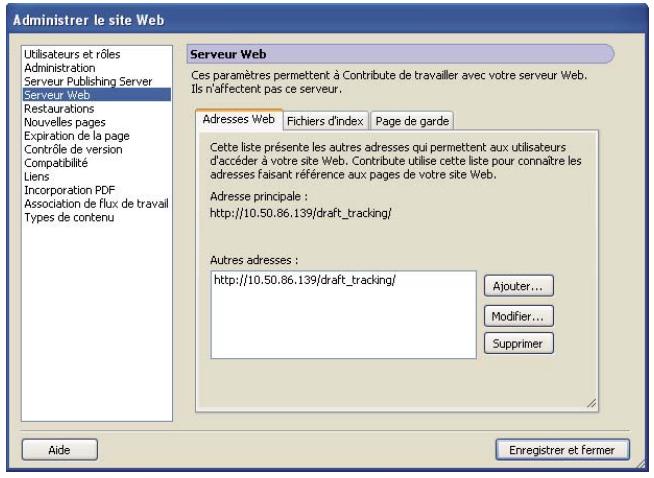
3 Sélectionnez la catégorie Utilisateurs et rôles sur le côte gauche de la boîte de dialogue.
La boîte de dialogue Utilisateurs et rôles s'ouvre.
4 Voupe envoer un fichier de clé de connexion à un nouvel utiliseur ou envoyer une clé de connexion à un utiliseur qui s'est déjà connecté au site et lui affercter un nouveau role.
- Pour envoyer une clé de connexion à un nouvel utilisateur,-cliquez sur Envoyer la clé de connexion.
- Pour envoyer une clé de connexion à un utilisateur existant en lui affectant un nouveau role, Sélectionnez le nom de l'utilisateur dans la liste des utilisateurs connectés et cliquez sur Envoyer la clé de connexion.
L'Assistant d'envoi de la clé de connexion s'affiche.
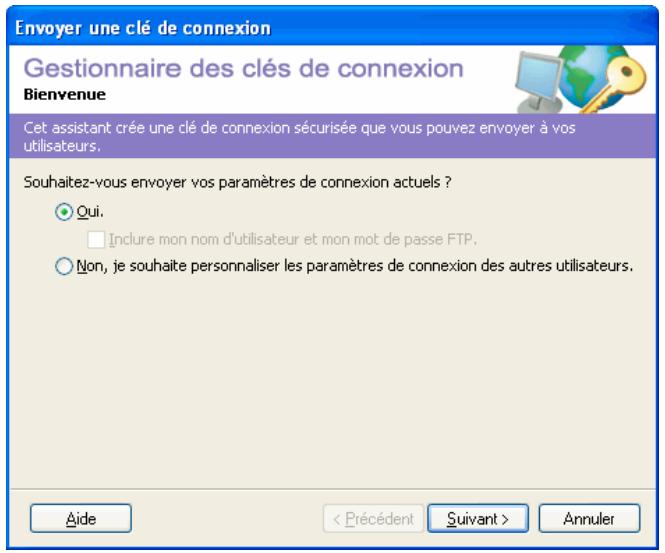
5 Suivez les instructions de l'Assistant, puis cliquez sur Suivant (Windows) ou Continuer (Mac OS) pour passer à l'écran suivant.
6 Une fois que vous avez terminé l'Assistant, un nouveau fichier de clé de connexion est créé pour l'utilisateur, lui affectant un nouveau role.
Voupe enyer le fichier de clé de connexion à l'utiliser par courriel ou l'enregister sur voite ordinateur.
7 Sélectionnez une autre catégorie à modifier ouCLSique sur Fermer pour quitter la boite de dialogue Administration du site Web et enregistrer vos changements.
Voir aussi
« Clés de connexion » à la page 259
« Création d'une connexion à un site Web » à la page 261
Envoi de connexions pour les sites gérés par CPS
Si vous utilisez CPS pour gérer votre site Web, vous envoyez une clé de connexion aux utilisateurs pour qu'ils se connectent au serveur. Pour plus d'informations sur les clés de connexion, voir la section « Clés de connexion » à la page 259.
Remarque : lorsqu'un site Web est géré par CPS, vous doivent ajouter les utilisateurs à ce site pour qu'ils puissant s'y connecter à l'aide d'une clé de connexion. Si ce n'est pas déjà fait, voir « Ajout d'utilisateurs à des sites Web gérés par CPS » à la page 289.
Si vous n'utilise pas le serveur CPS pour gérer votre site Web, voir « Envoi de clés de connexion pour des sites Web » à la page 286 pour plus d'informations sur l'envoi de clés de connexion.
Envoi d'une clé de connexion CPS
1 Cliquez sur Edition > Administer les sites Web (Windows) ou Contribute > Administer les sites Web (Mac OS), puis selectionnee le site Web a administer dans le sous-menu.
Si le site n'a aucun administrateur, cliquez sur Oui lorsqu'une boite de dialogue s'affiche pour vous inviter à.devenir l'administrateur de ce site Web. Ensuite, tapez deux fois un mot de passer administrateur pour le site Web et cliquez sur OK.
La boite de dialogue Administration du site Web apparait.
2 Cliquez sur la catégorie Utilisateurs et roles située dans le panneau de gauche.
3 Cliquez sur Envoyer la clé de connexion.
La boîte de dialogue Envoyer une clé de connexion s'affiche.
4 You pouez envoyer le lien de connexion à l'utilisateur par courriel ou l'enregisterur sur voite ordinateur local.
5 Sélectionnez une autre catégorie à modifier ouCLSquez sur Fermer pour quitter la boite de dialogue Administration du site Web et enregistrer vos changements.
Voir aussi
« Activation et désactivation de CPS pour un site Web » à la page 266
Ajout d'utilisateurs à des sites Web gérés par CPS
Le service Annuaire des utilisateurs vous permet d'ajouter des utilisateurs tirés du service LDAP ou Active Directory de votre entreprise.
Remarque : pour ajouter des utilisateurs à des sites gérés par CPS, vous devez d'abord activer CPS pour les sites concernés. Pour plus d'informations, voir « Activation et désactivation de CPS pour un site Web » à la page 266.
Lorsqu'un site Web est géré par CPS, vous devez ajouter manuellement les utilisateurs à la liste d'utilisateurs de ce site pour que ceux-ci puissant s'y connecter, contrairement aux sites non gérés auxquels tout utiliser disposant d'une clé de connexion ou d'informations de connexion peut se connecter.
Après avoir ajouté un utilisateur à un site Web, vous pouvez lui envoyer une clé de connexion ou les informations de connexion voulues pour qu'il puisse se connecter au site.
1 Cliquez sur Edition > Administer les sites Web (Windows) ou Contribute > Administer les sites Web (Mac OS), puis selectionnee le site Web a administer dans le sous-menu.
Si le site n'a aucun administrateur, cliquez sur Oui lorsqu'une boite de dialogue s'affiche pour vous inviter à.devenir l'administrateur de ce site Web. Ensuite, tapez deux fois un mot de passer administrateur pour le site Web et cliquez sur OK.
La boîte de dialogue Administration du site Web apparait.
2 Sélectionnez la catégorie Utilisateurs et rôles dans la liste située à gauche.
Le panneau Utilisateurs et rôles de la boîte de dialogue Administer le site Web s'affiche.
3 Cliquez sur Ajouter des utilisateurs.
La boîte de dialogue Ajouter des utilisateurs apparait.
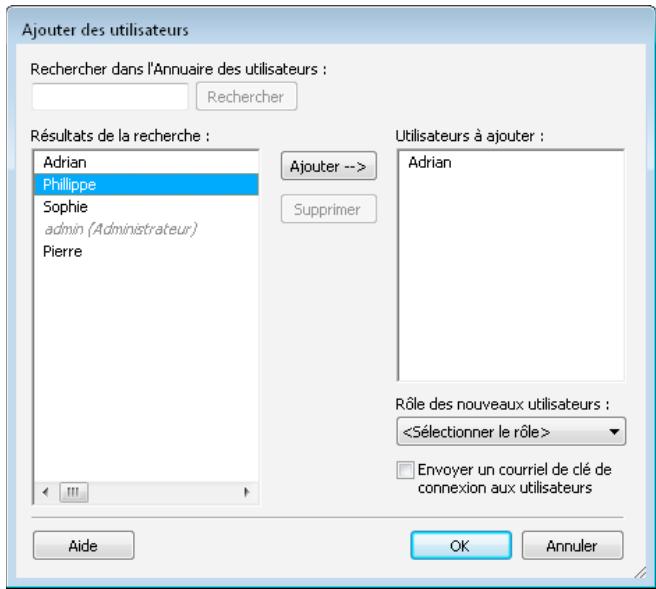
4 Sélectionnez un role pour les utilisateurs à ajouter dans le menu contextuel Rôle des nouveaux utilisateurs.
Le role que vous affectez déterminé les autorisations de modification dont disposent les nouveaux utilisateurs sur les pages du site.
5 Vou puez utilise Rechercher pour couver des utilisateurs, puis les ajouter au role que vous ave selectionné.
6 (Facultatif) Pour envoyer un courriel aux utilisateurs que vous avez ajoutés au role, activez l'option Envoyer un courriel de clé de connexion aux utilisateurs.
Vous pouvez également obliger les utilisateurs à taper connect: nom de domaine du serveur (ou nom de Domaine du serveur est le nom du serveur sur lequel CPS est installé) dans la barre d'adresse du navigateur de Contribute pour qu'ils se connectent au site Web.
Pour plus d'informations sur les options de cette boite de dialogue, voir « Définition des options de la boite de dialogue Ajouter des utilisateurs » à la page 315.
7 Cliqueur OK.
Contribute ajoute les utilisateurs definis au site Web et leur envoie un courriel contenant la clé de connexion.
Voir aussi
« Activation et désactivation de CPS pour un site Web » à la page 266
Suppression d'utilisateurs de sites Web gérés par CPS
CPS permèt d'ajouter des utilisateurs à un site Web à partir du service LDAP ou Active Directory de votre organisation, voir « Ajout d'utilisateurs à des sites Web gérés par CPS » à la page 289. Par la suite, libre à vous de supprimer les utilisateurs que vous avez ajoutés si vous ne pouze pas qu'ils se connectent au site Web.
1 Cliquez sur Edition > Administer les sites Web (Windows) ou Contribute > Administer les sites Web (Mac OS), puis selectionnee le site Web a administer dans le sous-menu.
Si le site n'a aucun administrateur, cliquez sur Oui lorsqu'une boite de dialogue s'affiche pour vous inviter à.devenir l'administrateur de ce site Web. Ensuite, tapez deux fois un mot de passer administrateur pour le site Web et cliquez sur OK.
La boite de dialogue Administration du site Web apparait.
2 Sélectionnez la catégorie Utilisateurs et rôles.
Le panneau Utilisateurs et rôles de la boîte de dialogue Administer le site Web s'affiche.
3 Sélectionné le nom de l'utilisateur que vous souhaitez supprimer et cliquez sur Supprimer.
4 Lorsque vous avez terminé de supprimer des utilisateurs, cliquez sur Fermer.
Voir aussi
« Activation et désactivation de CPS pour un site Web » à la page 266
« Ajout d'utilisateurs à des sites Web gérés par CPS » à la page 289
Configuration de fichiers dépendants pour les blogs
Lorsque you creez une connexion de serveur de blog Contribute, you pouze spécifier les types de fichiers audio, video et image, que you pouze publier dans les entrées des blogs qui sont hébergés par le service de blogs.
1 Sélectionnez Edition > Mes connexions (Windows) ou Contribute > Mes connexions (Mac OS) pour afficher la boîte de dialogue Mes connexions qui répertorie tous vos blogs connectés.
2 Sélectionnéz l'hôte de blog souhaïté et cliquez sur Configure.
La boîte de dialogue Configurer le serveur de blog s'ouvre.
3 Sélectionnez les options de publication voulues pour l'hôte de blog :
Autoriser les images GIF, JPG, PNG, etc.
Autoriser l'audio MP3, WMA, WAV, etc.
Autoriser la video MPG, MPEG, WMV, etc.
4 Cliquez sur Fermer.
Vou puez à present publier des entrées de blog contenant les types de fichiers choisis.
Gestion des connexions à un site Web et à un serveur de blogs
Voupez utilise la boite de dialogue Mes connexions pour gerer les connexions de vos sites Web et de vos serveurs de blogs. Les options de gestion disponibles dans cette boite de dialogue varient selon les types de connexion (sites Web gerais ou non par CPS et blogs).
Vou puez e galement utilise la boite de dialogue Mes connexions pour definir les types de fichiers audio, video et image que you pouze publier dans des entrées de blog.
Pour des sites Web gérés par CPS, vous pouvez soit désactiver les connexions de sites individuels, soit supprimer la connexion CPS. Vous ne pouvez pas rénommer ni supprimer une connexion à un site individuel si celui-ci est généré par CPS.
S'agissant des blogs, vous pouze désactiver le serveur de blogs uniquement. Cette opération entraîne la désactivation de tous les blogs hébergés sur ce serveur. Vous ne pouze pas désactiver des blogs spécifiquené hébergés sur le serveur. De même, vous pouze renomer uniquement le serveur de blogs répertorié dans la boîte de dialogue Mes connexions, non des blogs spécifiquené hébergés sur ce serveur.
1 Sélectionnez Edition > Mes connexions (Windows) ou Contribute > Mes connexions (Mac OS).
La boite de dialogue Mes connexions s'affiche.
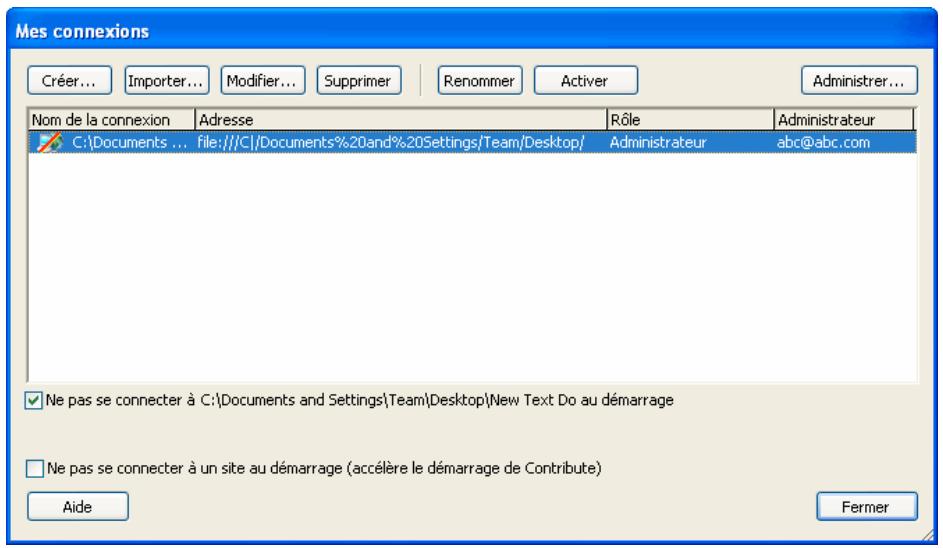
2 Sélectionnez un site Web ou un serveur de blogs dans la liste des connexions.
3 Gérez les connexions en procédant de l'une des manières suivantes :
- « Modification des connexions au site Web et au serveur de blogs » à la page 293
Si vous avez utilise l'Assistant de connexion pour creer une connexion, vous pouze mettre a jour les informations de connexion lorsque les configurations serveur ou reseau sont corrompues (par exemple, lors de la modification de chemins d'acces reseau ou de l'URL d'un site Web).
Remarque: si vous importez une clé de connexion, les seules informations que vous pouvez changer sont votre nom et votre adresse électronique.
- « Activation de la connexion à un site Web ou à un serveur de blogs » à la page 294
Vou puez renomer une connexion a un site Web ou a un serveur de blogs dans Contribute.
Vou puez renommer quiequement le serveur de blogs repertorié dans la boite de dialogue Mes connexions, non des blogs individuels hébergés sur un serveur de blogs.
- « Suppression des connexions au site Web et au serveur de blogs » à la page 295
Vous pouvez supprimer une connexion à un site Web ou à un serveur de blog dans Contribute dés lors qu'elle est obsolette. Lorsque vous supprimez un serveur de blogs répertorié dans la boîte de dialogue Mes connexions, tous les blogs individuels hébergés sur ce serveur le sont également. Il est impossible de supprimer des blogs spécifique.
- « Désactivation de connexions spécifique à des sites Web et des blogs » à la page 296
Vou puez desactiver les connexions a un site Web ou a un serveur de blog afin de réduire le nombre de connexions actives et ainsi améliorer les performances de Contribute.
- « Activation de la connexion à un site Web ou à un serveur de blogs » à la page 297
Vouss pouvez activer une connexion à un site Web ou un serveur de blogs que vous avez précédemment désactivée.
- « Connexion aux sites Web et aux serveurs de blog au démarrage » à la page 298
Voupue configurer l'application de telle sorte qu'elle demarre sans se connecter aux sites Web ou aux blogs, ameliorant ainsi ses performances au démarrage.
4 Cliquez sur Fermer.
Modification des connexions au site Web et au serveur de blogs
Vous pouvez modifier les informations de connexion de tout site Web ou blog Contribute. Vous pouvez ainsi modifier une connexion si l'un des paramètres a changé (par exemple, si vous déplacez un site Web vers un nouvel emplacement réseau ou si vous modifiez l'URL d'un blog).
Remarque: si vous importez une clé de connexion pour un site Web, les seules informations de connexion que vous pouvez changer sont votre nom et votre adresse électronique.

Si vos brouillons sont ouverts, vous ne pouvez pas changer votre nom ou votre adresselectronique pour le site Web lié à ces brouillons, ni changer votre nom d'utilisateur ou votre mot de passer pour le blog lié à ces brouillons. Vous vezerfermer les brouillons pour pouvoir modifier ces informations.
1 Sélectionnez Edition > Mes connexions (Windows) ou Contribute > Mes connexions (Mac OS).
La boite de dialogue Mes connexions s'affiche.
2 Sélectionnez un site Web ou un serveur de blogs dans la liste des connexions.
3 Cliquez sur le bouton Modifier.
L'Assistant de connexion s'affiche.
4 Parcourez l'assistant de connexion en utilisant le bouton Suivant ou Continuer et modifie les parametes de connexion aux sites Web ou serveurs de blog souhaités.
Pour plus d'informations sur les parametes de serveur de blogs et de site Web de l'Assistant de connexion, voir « Création d'une connexion à un site Web » à la page 261« Création d'une connexion à un serveur de blogs » à la page 263.
5 Une fois que vous avez modifie les parametes de connexion pour un site Web et vérifie qu'ils sont corrects, vous devez envoyer un fisier de connexion aux utilisateurs. Ce fisier comporte les informations relatives aux nouveaux parametes de connexion.
Modification d'une connexion à un site Web géré par CPS
1 Fermez tous les brouillons ouverts du site Web pour lequel vous souhaitez modifier la connexion.
Contribute ne modifie pas les informations de connexion d'un site Web dont vous modifies les pages.
2 Sélectionnez Edition > Mes connexions (Windows) ou Contribute > Mes connexions (Mac OS).
La boite de dialogue Mes connexions s'affiche.
3 Sélectionnez un site Web dans la liste de connexions.
4 Cliquez sur le bouton Modifier.
L'Assistant de modification de connexion s'affiche.
5 Faites les modifications souhaitees, puis cliquez sur Terminer.
6 Cliquez sur Fermer pour fermer la boite de dialogue Mes connexions.
Voir aussi
« Suppression des connexions au site Web et au serveur de blogs » à la page 295
« Désactivation de connexions spécifique à des sites Web et des blogs » à la page 296
« Activation de la connexion à un site Web ou à un serveur de blogs » à la page 297
« Connexion aux sites Web et aux serveurs de blog au démarrage » à la page 298
Modification ou suppression d'un type de contenu
1 Sélectionnez Edition > Administer les sites Web et Sélectionnez le site Web voulu dans la liste.
2 Dans la boite de dialogue Administer les sites Web, selectionnez Types de contenu dans le volet gauche.
Pour modifier les parametes du type de contenu, selectionnez le type de contenu dans la liste et cliquez sur Edition.
Pour plus d'informations, consultez la section « Création d'un type de contenu HTML ou XML » à la page 284.
- Pour supprimer un type de contenu, Sélectionné ce dernier dans la liste et cliquez sur Supprimer.
Activation de la connexion à un site Web ou à un serveur de blogs
Vouss pouvez changer le nom d'une connexion de site Web ou de serveur de blog affiché dans Contribute. Le nouveau nom s'affiche dans le menu Pages d'accueil, la boîte de dialogue Mes Connexions et s'il s'agit d'un site Web, le sousmenu Administer les sites Web. La modification du nom de la connexion au site Web ou au serveur de blog n'a aucune incidence sur le nom actuel du site Web ou du serveur de blog ; elle permet uniquement de modifier la référence au site Web ou au serveur de blog utilisée dans Contribute.
Remarque : vous ne pouvez pas renomer une connexion à un site Web lorsque celui-ci est géré par CPS. Les noms de site Web sont issus du titre de la page d'accueil du site. Pour vous assurer que les sites sont facilement identifiables, attribuée un nom significatif à la page d'accueil. S'agissant des connexions à un serveur de blogs, vous pouvez modifier leur nom, mais pas celui de blogs spécifiques hébergés sur ce serveur.
1 Sélectionnez Edition > Mes connexions (Windows) ou Contribute > Mes connexions (Mac OS).
La boite de dialogue Mes connexions s'affiche.
2 Sélectionnez la connexion au site Web ou serveur de blogs voulue dans la liste des connexions.
3 Cliquez sur le bouton Renommer.
Le nom de la connexion au site Web ou au serveur de blogs est mis en surbrillance dans un champ modifiable.
4 Cliquez dans ce champ et tapez un nouveau nom pour la connexion au site Web ou au serveur de blogs.
5 Appuyez sur la touche Entrée ou Retour pour appliquer vos changements.
6 Cliquez sur Fermer pour enregistrer vos changements et fermer la boite de dialogue Mes connexions.
Voir aussi
« Désactivation de connexions spécifique à des sites Web et des blogs » à la page 296
« Activation de la connexion à un site Web ou à un serveur de blogs » à la page 297
« Connexion aux sites Web et aux serveurs de blog au démarrage » à la page 298
Suppression des connexions au site Web et au serveur de blogs
Vous pouvez supprimer les connexions aux sites Web Contribute et aux serveurs de blogs lorsqu'elles ne sont plus nécessaires. La suppression d'une connexion Contribute ne supprime pas le site Web ni le serveur de blog ; seules les informations de connexion au site Web ou au serveur de blog le sont.
Le processus de suppression d'un site Web différentégement, suivant que le site Web utilise CPS ou non.

Pour plus d'informations sur la suppression des brouillons non publiés d'un site Web ou d'un blog désactifé, voir « Suppression des brouillons non publiés d'un site Web ou d'un blog désactifé » à la page 297.
1 Fermez tous les blogs ouverts liés au site Web ou aux entrées de blog hébergées par le serveur de blogs que vous souhaitez supprimer.
Contribute ne supprime pas une connexion a un site Web ou un blog sur lequel des modifications sont en cours.
2 Sélectionnez Edition > Mes connexions (Windows) ou Contribute > Mes connexions (Mac OS).
La boîte de dialogue Mes connexions s'affiche.
3 Sélectionnez un site Web ou un serveur de blogs dans la liste des connexions.
4 Cliquez sur Supprimer.
Contribute supprime la connexion au site Web ou au serveur de blog de la boite de dialogue Mes connexions. Tous les blogs hébergés sur le serveur de blogs supprimé le sont également.
Suppression d'une connexion à un site Web géré par CPS
1 Fermez tous les brouillons ouverts pour le site Web à supprimer.
Contribute ne supprime pas une connexion à un site Web sur lequel des modifications sont en cours.
2 Sélectionnez Edition > Mes connexions (Windows) ou Contribute > Mes connexions (Mac OS).
La boîte de dialogue Mes connexions s'affiche.
3 Sélectionnez un site Web dans la liste de connexions.
4 Cliqueur Administerr.
La boite de dialogue Administration du site Web apparait.
5 Dans la liste des catégories située à gauche de la boite de dialogue, Sélectionnez Administration.
6 Cliquez sur le bouton Supprimer l'administration.
Une boîte de dialogue de confirmation s'ouvre.
Remarque: Contribute supprime la connexion au site Web de la liste des sites Web dans la console CPS. Le site Web ne figurera pas dans votre liste lors de votre prochaine connexion à la Console. Si le site Web est toujours affché dans la liste, cliquez sur le bouton Supprimer dans la console pour le supprimer.
7 Cliquez sur Oui pour continuer.
Contribute supprime les informations de connexion et les fichiers de paramètres d'administration (y compris les rôles utilisateurs et les autorisations) associés à ce site Web. Les utilisateurs qui étaient connectés à ce site Web ne peuvent pas s'y connecter.
Si des utilisateurs ont neanmoins besoin de s'y connecter, vous pouvez creer une connexion, recr'er les rôles et rétablir les autorisations. Cela fait, vous devez envoyer les clés de connexion contenant les nouvelles informations de connexion à ces utilisateurs.
8 Cliquez deux fois sur Fermer.
Voir aussi
« Modification des connexions au site Web et au serveur de blogs » à la page 293
« Activation de la connexion à un site Web ou à un serveur de blogs » à la page 294
« Activation de la connexion à un site Web ou à un serveur de blogs » à la page 297
« Connexion aux sites Web et aux serveurs de blog au démarrage » à la page 298
Désactivation de connexions spécifiques à des sites Web et des blogs
Au démarrage, Contribute vérifie toutes les connexions définies dans la boîte de dialogue Mes connexions et ouvré une connexion pour chaque site Web et blog définis. Il arrive qu'un site Web ou un blog ne soit pas disponible. C'est le cas par exemple lorsque la connexion réseau est faible ou irrégulière, le salarié défini pour le réseau a expiré ou le nombre de connexions au serveur dépasse la limite maximale définie. Si un ou plusieurs sites Web ou blogs ne sont pas disponibles pour une raison quelconque, Contribute ne peut pas ouvrir les connexions à ces sites ou à ces blogs.
Remarque: si Contribute ne parvient pas à se connecter à un site Web ou à un blog, il est possible que cette connexion soit désactivée automatiquement. Un message d'alerte indiquant que l'application n'est pas connectée au site Web ou au blog s'affiche dans le navigateur de Contribute.
Pour améliorer les performances de Contribute, vous pouze désactiver les connexions aux sites Web et aux serveurs de blog que vous n'avez pas besoin demettre à jour très souvent. En effet, un nombre important de sites Web et serveurs de blog requiert de nombreuses connexions sur une longue période, ce qui entraîne une dégradation des performances. Lorsque vous souhaitez modifier un site Web ou un blog pour lequel la connexion est désactivée, il vous suffit de réactiver cette dernière.
La déactivation d'une connexion à des sites Web gérés par CPS se fait de la même façon que pour des sites qui ne le sont pas. De surcroît, la déactivation d'une connexion à un serveur de blogs se fait de la même façon que la déactivation de sites Web gérés par CPS.
Si vous ne souhaitez pas que votre site Web soit géré par le serveur de publication (CPS), vous pouvez désactiver celui ci dans la boîte de dialogue Administer les sites Web. Pour plus d'informations, voir « Désactivation de CPS pour un site Web » à la page 268.
1 Sélectionnez Edition > Mes connexions (Windows) ou Contribute > Mes connexions (Mac OS).
La boite de dialogue Mes connexions s'affiche.
2 Sélectionnez la connexion au site Web ou serveur de blogs voulue dans la liste des connexions. Les connexions désactivées sont signalées par une barre oblique rouge.
3 Cliquez sur le bouton Désactiver.
4 Une boite de dialogue s'affiche vous informant que la connexion a ete desactive. Cliquez sur OK pour verifier qu'il s'agit de la connexion que vous souhaitez desactiver. Si vous avez desactive la mauvaise connexion par inadvertance, vous pouze la reactiver. Pour plus de details, voir « Activation de la connexion à un site Web ou à un serveur de blogs » à la page 297.
5 Cliquez sur Fermer pour enregistrer vos changements et fermer la boite de dialogue Mes connexions.
Voir aussi
« Modification des connexions au site Web et au serveur de blogs » à la page 293
« Activation de la connexion à un site Web ou à un serveur de blogs » à la page 294
« Connexion aux sites Web et aux serveurs de blog au démarrage » à la page 298
Suppression des brouillons non publiés d'un site Web ou d'un blog désactivé
Lorsque you utilisez une boite de dialogue Mes connexions pour supprimer une connexion a un site Web ou a un blog qui contient des brouillons non publiés, Contribute you prévient que vous doivent annuler ou publier les brouillons non publiés avant de supprimer la connexion.
Activation de la connexion à un site Web ou à un serveur de blogs
Si vous désactivez une connexion à un site Web ou à un serveur de blog, ou si l'application désactive automatiquement une connexion parce qu'elle ne peut pas connecter au site Web ou au serveur de blog, vous pouvez réactiver cette connexion ultérieurement.
Cliquez sur Connecter dans la barre d'outils.
Activation d'une connexion à un site Web ou un serveur de blogs
1 Sélectionnez Edition > Mes connexions (Windows) ou Contribute > Mes connexions (Mac OS).
La boite de dialogue Mes connexions s'affiche.
2 Sélectionnez la connexion au site Web ou serveur de blogs voulue dans la liste des connexions. Les connexions désactivées sont signalées par une barre oblique rouge.
3 Cliquez sur le bouton Activer.
4 Cliquez sur Fermer pour enregistrer vos changements et fermer la boite de dialogue Mes connexions.
Voir aussi
« Modification des connexions au site Web et au serveur de blogs » à la page 293
« Activation de la connexion à un site Web ou à un serveur de blogs » à la page 294
« Suppression des connexions au site Web et au serveur de blogs » à la page 295
Connexion aux sites Web et aux serveurs de blog au démarrage
Au démarrage, Contribute ne se connectera àaucun site Web ou serveur de blogs. Cependant, vous pouvez selectionner le site Web ou le serveur de blog qui vous interesse et configurer Contribute pour qu'il s'y connecte a ce moment-là. Vous pouvez également configurer Contribute pour qu'il se connecte à tous les sites Web ou serveurs de blog au démarrage.
Définition des paramètres de connexion de sites et de blogs spécifique
1 Sélectionnez Edition > Mes connexions (Windows) ou Contribute > Mes connexions (Mac OS).
La boîte de dialogue Mes connexions s'affiche.
2 Sélectionnez un site Web ou un serveur de blogs
Remarque: Par défaut, Contribute est configuré pour qu'il ne se connecte àaucun site Web ou serveur de blogs. Pour modifier ce comportement, voir « Définition des paramètres de connexion pour l'ensemble des sites et des blogs » à la page 298.
3 Désactivez la case à cocher de l'option Ne pas se connecter au nom de site Web/serveur de blog au démarrage pour configurer Contribute afin qu'il se connecte au site Web ou au serveur de blog sélectionné au démarrage.
Remarque : vous ne pouvez pas définir cette option pour une entree de blog particuliere.
Au prochain démarrage de Contribute, une connexion sera établie uniquement au site Web ou au serveur de blog sélectionné. Dans le cas de connexions de blogs, toutes les entrées de blog du serveur de blogs sélectionné seront activées.
Pour plus d'informations sur l'accès aux sites Web gérés par CPS, voir la section Présentation de l'accès au serveur pour la connexion à des sites Web gérés par CPS dans Déplolement de Contribute et Contribute Publishing Server.
Vou puez configurer Contribute pour qu'il se connecte à tous les sites Web ou serveurs de blog au demarrage.
Définition des paramètres de connexion pour l'ensemble des sites et des blogs
1 Sélectionnez Edition > Mes connexions (Windows) ou Contribute > Mes connexions (Mac OS).
La boite de dialogue Mes connexions s'affiche.
2 Sélectionnez chaque connexion de site Web et de blog et executez les opérations suivantes :
- Activez la connexion.
- Désactivez la case à cocher de l'option Ne pas se connecter au nom de site Web ou de serveur de blog au démarrage.
3 Désactive z la case à cocher Ne pas se connecter à un site au démarriage (ceci améliore la vitesse de démarriage).
4 Cliquez sur Fermer.
Lorsque vous redémarrez Contribute, toutes les connexions activées avant la fermeture de Contribute demeurent activées.
Voir aussi
« Modification des connexions au site Web et au serveur de blogs » à la page 293
« Activation de la connexion à un site Web ou à un serveur de blogs » à la page 294
« Suppression des connexions au site Web et au serveur de blogs » à la page 295
« Désactivation de connexions spécifique à des sites Web et des blogs » à la page 296
Référence
Cette section fournit des informations sur les boites de dialogue représentées dans ce chapitre.
Définition des options du serveur Publishing Server
Utilisez cette boîte de dialogue pour ouvrir la boîte de dialogue Activer Publishing Server. Vous pouvez activer le serveur de publication Contribute dans cette boîte de dialogue.
Voir aussi
« Définition des options de la boîte de dialogue Activer Publishing Server » à la page 299
Définition des options de la boîte de dialogue Activer Publishing Server
La boîte de dialogue Activer Publishing Server permet d'activer CPS pour un site Web.
1 Saisissez l'adresse Web (URL) Publishing Server du serveur exécutant CPS.
Le format de l'adresse Web est http:// serveur : port /contribute/
Elle comporte les éléments suivants:
- Serveur : il s'agit du nom DNS ou de l'adresse IP du serveur sur lequel CPS est installé.
- Port: correspond au nombre du port réseau utilisé par le serveur sur lequel CPS est installé.
Remarque: si vous avez utilise l'installation standard de CPS, le numero de port est 8900. Si vous avez installe CPS avec un fichier WAR dans un serveur d'applications Java, le numero de port varie en fonction de la configuration du serveur.
- Contribute : correspond au nom du serveur. Il faut que contributor apparaissé dans le chemin.
Par exemple, si vous avez installé CPS sur un serveur appelé cpserver, l'adresse Web devient https://cpserver:8900/contribute.
2 Par défaut, la case à cocher Activer l'Annuaire des utilisateurs est activée. Si vous préférez ne pas utiliser le service d'Annuaire des utilisateurs, désactiver cette option.
Remarque : lorsque vous activez l'Annuaire des utilisateurs, tous les utilisateurs s'estant connectés precedemment au site sont supprimés et toutes les clés de connexion que vous avez envoyées ne fonctionnent plus. Vous doivent ajouter les utilisateurs à partir de votre réseau LDAP, Active Directory ou de leur base de données d'utilisateurs de type fichier. Pour découvertir comment ajouter des utilisateurs à des sites que CPS gère, voir « Ajout d'utilisateurs à des sites Web gérés par CPS » à la page 289.
3 Cliquez sur OK.
Contribute établit une connexion au serveur
Voir aussi
« Activation et désactivation de CPS pour un site Web » à la page 266
Rensignement de la boite de dialogue Se connecter à Publishing Services
La boîte de dialogue Se connecter à Publishing Server s'ouvre chaque fois que vous accédez à un site Web géré par CPS. Elle permet de définir les informations utilisateur voulues pour que Contribute puisse étabir une connexion avec le serveur exécutant CPS.
1 Tapez vos nom d'utilisateur et mot de passer.
Il s'agit de vos informations de connexion CPS.
Vos informations de connexion CPS sont identiques à vos informations de connexion réseau si l'administrateur CPS a utilisé un repertoire LDAP pour ajouter des utilisateurs au site Web.
2 Activez la case a cocher Mémoriser le mot de passer si vous souhaitez que Contribute mémorise votre mot de passer.
3 Si la case a cocher Approvouver ce serveur apparait, activez-la pour que Contribute puisse approuver le serveur auquel vous vous connectez.
Cette option apparait la première fois que vous vous connectez à ce serveur ou lorsque les informations sur le serveur sont modifiées (à l'expiration du certificat de sécurité, par exemple). Pour vérifier que vous pouvez approuver ce serveur avant d'activer la case à cocher, procédez comme suit :
- Cliquez sur le lien Certificat et notez l'Empreinte digitale de la clé publique.
- Demandez à votre administrateur CPS de vérifier la validité de l'emploi digitale de la clé publique.
Création d'une connexion à l'aide de l'Assistant de connexion
Chacun des écrons de l'Assistant de connexion vous invite à fournir des informations relatives au site Web ou au blog auquel vous souhaitez vous connecter ou à vous-même. Une fois que vous avez indiqué les informations requises dans l'Assistant de connexion, Contribute create une connexion afin que vous puissiezmettre à jour et modifier votre site Web ou votre blog.
Cliques sur Suivant ou sur Continuier pour passer à l'écran Informations de connexion.
Voir aussi
« Création d'une connexion à un site Web » à la page 261
« Création d'une connexion à un serveur de blogs » à la page 263
« Informations relatives au nom et à l'adresse électronique » à la page 302
« Création ou modification de la connexion d'un site Web ou d'un serveur de blogs » à la page 300
Création ou modification de la connexion d'un site Web ou d'un serveur de blogs
Le but des assistants de création de connexion et de modification de connexion est de spécifique si vous étés en train de vous connecter à un site Web ou à un serveur de blog lors de la création ou la modification d'une connexion dans l'assistant de connexion.
Création ou modification d'une connexion à un site Web
1 Sélectionnez Site Web dans le menu contextuel A quoi souhaitez-vous vous connecter pour créé une connexion à un site Web.
2 Effectuez l'une des opérations suivantes :
- Si vous vous connectez à un site Web, saississez l'URL pour le site dans le champ Quelle est l'adresse Web (URL) de votre site Web.
Remarque: le cas échéant, cliquez sur le bouton Parcourir pour trouver le site Web auquel vous souhaitez vous connecter.
3 Sélectionnez votre service de connexion dans le menu contextuel Comment vous connectez-vous à votre serveur Web et executez l'une des opérations suivantes :
- Si vous avez selectionné FTP, saisissez le nom du serveur FTP, le nom d'utilisateur et le mot de passer.
Remarque: si le serveur FTP est exécuté sur un port autre que le port par défaut (21), vous doivent spécifier le nombre de port et le nom du serveur FTP au format nom du serveur FTP:Nombre de port.
- Si vous avez selectionné Secure FTP (SFTP), saisissez le nom du serveur SFTP, le nom d'utilisateur et le mot de passer.
- Si vous avez selectionné Local ou Réseau, saisissez le chemin du réseau à votre site Web.
- Si vous avez selectionné WebDAV, saisissez l'URL de WebDAV, le nom d'utilisateur et le mot de passer.
4 (Facultatif) Cliquez sur Avancé et sclectionnez les options de connexion avancées appropriées pour le service de connexion que vous avez indiqué à l' étape 3.
5 Cliquez sur Suivant.
6 Dans l'écran Résumé, passes en revue les paramètres de connexion afin de vérifier leur exactitude, puis cliquez sur Terminer pour étabir la connexion au site Web.
Création ou modification d'une connexion à un serveur de blogs
1 Sélectionnez Blogs dans le menu contextuel A quoi souhaitez-vous vous connecter pourisser une connexion à un serveur de blogs.
2 Sélectionnez le serveur de blogs qui héberge votre blog du menu contextual Qui héberge votre blog. Pour plus d'informations sur la création de connexions à des blogs, voir « Création d'une connexion à un serveur de blogs » à la page 263.
3 Cliquez sur Suivant ou sur Continuer pour passer à l'écran suivant.
4 Si vous vous connectez à un serveur de blogs à l'aide de l'URL du blog, procédez de la manière suivante :
a Sélectionnez Autres serveurs de blog du menu déroulant Qui héberge votre blog si votre blog est hébergé sur un serveur interne qui prend en charge le protocole MetaWeblog. Le champ Quelle est l'URL de votre blog et le bouton Parcourir s'affichent.
b (Facultatif) Dans le champ Quelle est l'URL de votre blog, saisissez ou naviguez jusqu'à l'URL de la page d'accueil de votre blog.
c Cliquez sur Suivant. L'écran Informations sur la connexion au site de blog de l'assistant Crer une connexion s'affiche.
Si vous avez selectionné Blogger ou si Contribute peut trouver le point d'accès du serveur de blogs dont vous avez spécifique l'URL, seules les zones de texte Entrez le nom d'utilisateur de votre serveur de blogs et Entrez le mot de passer de votre serveur de blogs s'affichent. Toutefois, si vous avez selectionné Autres serveurs de blog ou si Contribute ne peut pas fouver le point d'accès du serveur de blog que vous avez spécifique, le menu contextualuel Protocole du blog (qui est désactivé) et la zone de texte Point d'accès s'affichent également.
d Saisissez votre nom d'utilisateur dans le champ Entrez le nom d'utilisateur de votre serveur de blogs.
e Dans la zone de texte Entrez le mot de passer de votre serveur de blogs, entrez le mot de passage permettant de se connecter à votre blog.
f Si la zone de texte Point d'accès s'affiche, spécifiez la point d'accès.
Remarque: le point d'accès correspond à l'adresse (URL) de connexion à votre serveur de blogs. Une liste des points d'accès courants est proposée dans l'Aide. Appuyez sur F1 pour afficher l'aide en ligne.
5 au besoin, cliquez sur le bouton Précédent ou Retour pour revenir en arrêté.
6 Cliquez sur Terminate.
Contribute create une connexion au serveur de blogs et la page d'accueil du blog s'ouvre dans le navigateur de Contribute.
Voir aussi
« Création d'une connexion à un site Web » à la page 261
« Création d'une connexion à un serveur de blogs » à la page 263
Informations relatives au nom et à l'adresse électronique
Cette boîte de dialogue vous permet de taper votre nom d'utilisateur et votre adresse électronique afin de vous identifier ainsi que les pages Web sur lesquilles vous travailliez. Ces informations peuvent être visualisées par d'autres utilisateurs de votre site Web lorsqu'ils travaillent sur des pages du site.
Si vous devenez l'administrateur principal du site Web, les utilisateurs du site verront ce nom s'afficher en tant que nom de l'administrateur du site Web.
Remarque : seuls les utilisateurs qui se servent de Contribute ou Dreamweaver pour se connecter à votre site Web peuvent voir leur nom et votre adresse électronique. Ces informations ne sont pas envoyées à Adobe ni à une quelconque autre destination ; elles ne s'affichent pas non plus sur votre site Web. Les internautes qui visitent leur site Web n'ont pas accès à l'adresse électronique que vous avons foumie.
Saisissez votre nom et votre adresse électronique.
Si vous disposez de plusieurs copies de Contribute, utilisez un nom d'utilisateur différent pour chaque ordinateur disposant d'une copie. Par exemple, Christophe( portable) et Christophe(Mac). L'utilisation du même nom d'utilisateur peut poser problème dans la mesure où vous risquez d'écraser des extractions effectuees sur un autre ordinateur.
Informations relatives à l'URL de votre site Web
Cette boîte de dialogue vous permet de fournir des informations sur l'adresse Web (URL) de votre site Web ou du serveur qui exécute CPS.
L'adresse Web que vous indiquez doit correspondre à la racine du site, c'est-à-dire au niveau le plus haut dans la structure de repertoires qu'un utilisateur est autorisé à modifier. Dans certains cas, il peut s'agir de l'intégrality du site Web (par exemple, www.monsite.com). Cependant, si vous administrrez un site Web, vous préférez peut-être limiter les autorisations accordées à un groupe de sorte qu'il puisse uniquement modifier une sous-section de ce site. Par exemple, si les membres d'un groupe sont autorisés à modifier uniquement les pages de la section marketing d'un site Web, le niveau le plus élevé auquel vous pouvez leur accorder l'accès est www.monsite.com/marketing.
Mention de l'adresse Web de votre site
Entrez l'adresse Web (URL) du site Web.
Si vous n'etes pas sur de l'adresse exacte du site, cliquez sur le bouton Parcourir et recherchez la page principale de.
votre site Web.
Remarque: si l'adresse Web que vous avez saisie ne peut pas etre verifiée, une boite de dialogue vous invite à confirmer que vous avez saisi la bonne adresse. Cette boite de dialogue vous permet de confirmer une adresse Web qui n'existe pas encore, mais que vous avez l'intention de creer ulterieurement (il est possible, par exemple, que vous n'ayez pas encore créé de sous-dossier correspondant à la racine du site).
Si vous entreprises utilise CPS, vous pouvez saïrir l'URL de votre serveur CPS pour définir une connexion. Si vous ignorez l'URL, contactez votre administrateur système pour obtenir des informations sur la connexion à CPS.
Contribute développpe le nom du serveur CPS que vous tapez pour qu'il s'affiche sous forme d'URL complete. Par exemple, si vous tapez connect:cpsserver, Contribute développpe l'URL entiere de la façon suivante :
Mention de l'adresse de votre serveur Web pour CPS :
Tapez l'URL du serveur auquel vous souhaitez vous connecter.
Voir aussi
« Sélection d'une méthode de connexion » à la page 303
« Activation et désactivation de CPS pour un site Web » à la page 266
Sélection d'une méthode de connexion
Cette boîte de dialogue vous permet de sélectionner une méthode de connexion pour vous et vos utilisateurs et de fournir les informations de connexion requises.
La méthode de connexion spécifique le type de connexion au site Web et de transfert de fischiers (nouveaux et mis à jour) entre Contribute et le site Web. En général, les utilisateurs travaillant dans les locaux d'une entreprise utilisent une connexion réseau ou locale; en revanche, les utilisateurs travaillant à distance peuvent êtreamenés à utiliser une connexion FTP ou (SFTP) pour transférer des fischiers au serveur Web.
1 Sélectionnéz l'une des options suivantes dans le menu contextuel :
- Local/Réseau
- FTP (File Transfer Protocol)
- Secure FTP (Secure File Transfer Protocol)
WebDAV
2 Renseignez la boite de dialogue :
- Si vous scélectionné Local/Réseau, tapez le chemin d'accès réseau au serveur Web et au dossier (répertoire) qui contient les fichiers du site Web.
Le chemin d'accès réseau est différent du chemin accédant à l'emplacement local de stockage des fischiers; il s'agit du chemin d'accès à l'emplacement des fischiers situés sur le serveur Web. Si vous n'avez pas créé un dossier racine de site Web, vous pouvez utiliser le dossier racine de site Web par défaut situé sur le serveur. Celui-ci varie selon les serveurs.
Vous pouvez taper le chemin directement dans le champ, mais l'utilisation du bouton Parcourir pour naviguer sur le serveur Web vous garantit que le chemin est exact. Le chemin d'un réseau Windows commence toujours par deux barres obliques inverses (\)) au lieu d'une lecture de lecteur.
- Si vous sélectionné FTP ou Secure FTP, vous devez préciser le nom du serveur.
Remarque: il est recommandé de demander aux utilisateurs d'utiliser leurs propres informations de compte FTP ou SFTP. Assurez-vous que les utilisateurs savent comment saisir leurs propres informations de connexion. Nombre d'utilisateurs oublient que les informations de connexion FTP ou SFTP diffèrent des informations de connexion réseau qu'ils utilisent habituellément. Il est judieux de créé des comptes FTP, SFTP ou WedDAV liés à votre service d'Annuaire des utilisateurs de façon à ce que les utilisateurs n'auraient pas à connaître ni à memoriser un autre mot de passer.
Saisie d'informations pour l'hôte de votre blog
Cette boite de dialogue vous permet d'indiquer le nom d'utilisateur et le mot de passer voulus pour le blog auquel vous souhaitez vous connecter.
L'hote de blog sélectionné dans l'écran précédent déterminé les informations à saisir. Si vous avez scélectionné Blogger, TypePad ou WordPress, vous doivent indiquer le nom d'utilisateur et le mot de passer voulus pour le blog. Si vous avez scélectionné Autres serveurs de blog, vous doivent fournir l'URL du blog comme point d'accès, en plus du nom d'utilisateur et du mot de passer.
Remarque: l'hote de blog voulu doit prendre en charge l'API MetaWeblog.
1 Si vous avez selectionné Autres serveurs de blog comme hote de votre blog sur l'écran précédent, saisissez l'URL du blog auquel vous souhaitez vous connecter.
Pour consulter la liste des points d'accès des serveurs de blogs, voir « Points d'accès du serveur de blogs » à la page 305.
Si vous avez selectionné Blogger, TypePad ou WordPress comme hôte de votre blog, il est automatiquement désigné comme point d'accès.
2 Cliquez sur Suivant.
3 Dans le champ Entrez le nom d'utilisateur de votre serveur de blogs, saisissez votre nom d'utilisateur pour le blog.
Remarque: si vous utilisez l'hote de blog WordPress, votre nom d'utilisateur ne doit inclure aucun caractère réservé ($, par exemple).
4 Dans le champ Entrez le mot de passer de votre serveur de blogs, saisissez votre mot de passer pour le blog.
Le protocole de blog s'affiche.
5 Cliquez sur Suivant pour passer à l'écran suivant.
Voir aussi
« Sélection d'une méthode de connexion » à la page 303
« Création d'une connexion à un serveur de blogs » à la page 263
« Création ou modification de la connexion d'un site Web ou d'un serveur de blogs » à la page 300
Points d'accès du serveur de blogs
Un point d'accès est une URL qui est utilisé pour la connexion à votre serveur de blogs et qui peut généralement être trouvée dans votre documentation de serveur de blogs. Le tableau suivant indique les points d'accès de serveurs de blog liéquement utilisés.
Points d'accès pour les serveurs pris en charge par Contribute :
| Blogger (Atom) | https://www.blogger.com/atom/ |
| TypePad (TypePad) | http://www.typepad.com/t/api |
| WordPress.com (Movable ou metaWeblog) | http://USERNAME.wordpress.com/xmlrpc.php |
| MovableType (MovableType) | http://YOURSITE/PATH/TO/mt-xmrpc.cgi |
| Serveur WordPress.com spécifique(MovableType ou metaWeblog) | http://YOURSITE/PATH/TO/xmrpc.php |
Points d'accès pour des serveurs personalisés
Remarque: la prise en charge de ces serveurs est fonction de l'etendue de leur personnelisation.
| BlogHarbor (MovableType) | http://api.blogharbor.com/xmlrpc.cgi |
| Blogware (MovableType ou metaWeblog) | http://www.blogware.com/xmlrpc.cgi |
| Conversant (MovableType ou metaWeblog) | http://YOURSITE/RPC2 |
| Drupal version 4.4 ou supérieure (MovableType ou metaWeblog) | http://YOURSITE/PATH/TO/xmlrpc.php |
| IlohaBlog (MovableType) | http://blog.iloha.net/rpc.php |
| Manila (metaWeblog) | http://YOURSITE/RPC2 |
| Nucleus < 2.5 (metaWeblog) | http://YOURSITE/PATH/TO/nucleus/xmlrpc/server.php |
| Nucleus version 2.5 ou supérieure (MovableType ou metaWeblog) | http://YOURSITE/PATH/TO/nucleus/xmlrpc/server.php |
| PLog (metaWeblog) | http://VOTRESITE/xmlrpc.php |
| pybiosxom (metaWeblog) | http://YOURSITE/PATH/TO/cgi-bin/pybiosxom.cgi/RPC |
| Radio (metaWeblog) | http://127.0.0.1:5335/RPC2 |
| Serendipity (MovableType) | http://YOURSITE/serendipity/serendipity_xmlrpc.php |
| SquareSpace (metaWeblog) | http://www.squarespace.com/do/process/external/PostInterceptor |
| TextPattern (metaWeblog) | http://YOURSITE/PATH/TO/textpattern/xmlrpcs.php |
| Xaraya (MovableType ou metaWeblog) | http://YOURSITE/PATH/TO/ms.php?type=xmlrpc |
Informations relatives à la connexion FTP ou SFTP
Cette boite de dialogue vous permet de saisir les informations concernant le serveur FTP ou SFTP.
Pour que les utilisateurs utilisent FTP ou SFTP, assurez-vous de connaître le nom du serveur, le nom d'utiliser et le mot de passer requis pour la connexion au serveur. Si vous ne leur envoyez pas vos informations de connexion FTP ou SFTP, assurez-vous qu'ils savent comment saient leurs propres informations de connexion. Nombre d'utiliseurs moins experimentés oublant que les informations de connexion FTP ou SFTP diffèrent des informations (nom d'utilisateur et mot de passer) qu'ils utilisent habituellément pour se connecter à leur réseau local.
1 Tapez l'adresse FTP de votre serveur.
2 Tapez le nom d'utilisateur FTP.
Votre mot de passer et voire nom d'utiliser FTP peuvent etre differents de ceux de voir reseau.
3 Tapez le mot de passer FTP.
4 (Facultatif) Si vous avez besoin de configureryer voce acces FTP pour qu'il fonctionne avec un pare-feu, cliquez sur le bouton Avancé. Pour plus d'informations, voir « Dedefinition des parametes de connexion avancés » à la page 307.
Certaines sociétés utilisent un pare-feu, un système permettant d'empêcher les accès non autorisés à un site intranet depuis l'extérieur. Si c'est le cas dans votre entreprise, vous doivent configurer l'application pour qu'elle fonctionne avec ce pare-feu. Vous doivent également savoir si votre pare-feu prend en charge le FTP passif ou si vous doivent fournir un nom d'hote et un numéro de port pour le pare-feu. En cas de doute sur la prise en charge de l'accès FTP par le pare-feu, consultez l'administrateur réseau de votre entreprise.
Informations relatives à la connexion WebDAV
Cette boîte de dialogue vous permet de taper l'adresse Web (URL) du serveur WebDAV, votre nom d'utilisateur WebDAV et votre mot de passer WebDAV.
1 Tapez l'adresse Web (URL) du serveur WebDAV.
L'adresse Web utilise par le serveur WebDAV est généralement différente de cette utilisée pour acceder au site. L'adresse WebDAV peut inclure un numéro de port ou une autre désignation WebDAV.
2 Tapez le nom d'utilisateur WebDAV.
Remarque : Voitre mot de passer et votre nom d'utilisateur FTP peuvent etre differents de ceux de leur reseau.
3 Tapez le mot de passer WebDAV.
4 (Facultatif) Pour chiffrer les informations de connexion pour tous les sites Web, cliquez sur le bouton Avancé. Pour plus d'informations, voir « Définition des paramètres de connexion avancés » à la page 307.
Cette option permet d'empêcher les utilisateurs non autorisés de modifier cette site Web lors de l'utilisation de la copie de Contribute installée localement.
Voir aussi
« Création d'une connexion à un site Web » à la page 261
« Création ou modification de la connexion d'un site Web ou d'un serveur de blogs » à la page 300
Définition des paramètres de connexion avancés
Cette boîte de dialogue vous permet de définir des options pour la connexion FTP et le pare-feu de votre entreprise ainsi que d'optimiser la sécurité de l'accès à votre site Web.
Pour définiR des paramètres de connexion avancés, SéLECTIONNZ les options que vous souhaitez appliquER :
Laisser Contribute détector automatiquement les paramètres du serveur FTP Permet à Contribute de détector automatiquement les paramètres FTP du serveur auquel vous vous connectez. Si vous Sélectionnez cette option, les paramètres FTP manuels sont désactivés.
Choisir les paramètres du serveur FTP manuellement Vous permet de spécifique les paramètres FTP à utiliser avec votre serveur.
Utiliser le FTP passif pour la connexion au serveur Permet à Contribute de définir la connexion via FTP, plutôt que via le serveur distant. Pour utiliser le FTP passif, le pare-feu doit être configuré de manière à permettre au client FTP de définir la connexion FTP.
Utiliser l'optimisation des performances FTP Permet à Contribute d'optimiser la connexion pour de更好地 performances.
Utiliser une autre méthode de publication Vous permet d'utiliser des fichiers de restauration avec des connexions FTP. Si les restaurations sont activées et que vous receivez des erreurs lorsque vous publiiez des pages, Sélectionnez cette option pour changer la façon dont Contribute écrit les fichiers de restauration sur le serveur FTP.
Utiliser les paramètres du proxy FTP lors de la connexion Permet de spécifique un hôte pour le pare-feu et le numéro de port via lequel l'accès FTP est autorisé. Si vous Sélectionné cette option ou si vous cliquez sur le bouton Paramètres du proxy FTP, la catégorie Proxy FTP de la boîte de dialogue Préférences s'affiche; tapez le nom de l'hôte et le numéro de port de l'hôte du proxy FTP de connexion FTP.
Remarque: la catégorie Proxy FTP apparait dans la boite de dialogue Préférences de Contribute. L'hote et le nombre de port du proxy FTP sont des paramètres globaux qui s'appliquent non seulement à la connexion au site Web que vous creez, mais à l'ensemble de l'application. Vous ne pouvez pas créé plusieurs connexions à un site Web Contribute en utilisant des paramètres de proxy FTP différents.
Crypter les informations de connexion de tous les sites Web et des blogs Permet d'empêcher les utilisateurs non autorisés de modifier votre site Web lors de l'utilisation de la copie de Contribute installée localement.
Exiger un mot de passer de démarrage de Contribute (pour l'exportation de la connexion uniquement) Permet de protéger les sites Web contre l'accès d'utilisateurs non autorisés en obligeant toute personne utilisant votre ordinateur à se connecter à Contribute. Si vous scélectionnez cette option, Contribute ouvre la catégorie Sécurité de la boîte de dialogue Préférences ; vous devez taper deux fois le mot de passer de connexion que les utilisateurs devront employer.
Remarque : la catégorie Sécurité apparait dans la boîte de dialogue Préférences de Contribute. Le mot de passer de démarrage de Contribute est valable non seulement pour la connexion au site Web que vous créez, mais pour l'application tout entière.
Modification des paramètres de Subversion
Vou puez modifier les parametes de connexion de Subversion dans la boite de dialogue Administrer le site Web lorsque le site Web ne compeote pas de pages non publiées. Lorsque les parametes de connexion de Subversion sont modifiés, les utilisateurs doivent reconncer le processus de connexion. Pour les utilisateurs, ce message s'affiche dans la barre située en haut de la fenetre de navigation et la connexion au site Web est désactivée de façon automatique.
Remarque : Lorsque vous activez les parametes Subversion de votre site Web, l'option Restaurations est désactivée automatiquement.
1 Sélectionnez Edition > Administer les sites Web et sélectionné le site Web.
2 Dans la boîte de dialogue Administer les sites Web, effectuez l'une des actions suivantes :
- Sélectionnez Contrôle de version dans le volet gauche.
- Sélectionnez Activer le contrôle de version sur le site au moyen de Subversion.
3 Modifie les paramètres requis dans le panneau Contrôle de version.
Pour plus d'informations, consultez la section « Activation de Subversion sur votre site Web » à la page 270.
Chemin d'accès au repertoire distant FTP
Cette boîte de dialogue apparait si l'Assistant de connexion ne parvient pas à détecter automatiquement le chemin d'accès approprié. Le chemin FTP que vous entrez doit correspondre au chemin URL. Si cette boîte de dialogue s'affiche, assurez-vous que le chemin FTP que vous avez tape correspond au chemin URL qui contient les fichiers de votre site Web.
Si vous avez correctement entree le chemin FTP, le dossier auquel vous tentez de vous connecter peut ne pas dispose des autorisations en lecture/ecziture appropriees.
Sélectionnez les options de Publishing Server dans la boîte de dialogue Administer les sites Web.
Cette boîte de dialogue vous permet d'activer ou de désactiver CPS pour votre site Web.
CPS est un bouquet de services de publication et de gestion des utilisateurs qui vous permet, entre autres tâches, d'intégrer Contribute au service d'annuaire d'utilisateurs de votre entreprise de manière à facilititer la gestion d'un grand nombre d'utilisateurs de Contribute.
Activation de CPS
Cliquez sur le bouton Activer Publishing Server pour permettre a votre site Web d'utiliser CPS.
Remarque: avant d'utiliser CPS avec votre site Web, vous devez proceder à son installation et à sa configuration (voir l'Aide de la Console CPS pour plus d'informations sur la procEDURE de configuration).
Désactivation de CPS ou modification de vos paramètres
Effectuez l'une des opérations suivantes :
- Cliquez sur le bouton Désactiver Publishing Server pour désactiver CPS pour ce site Web.
Une boîte de dialogue s'affiche, vous invitant à confirmer la désactivation de CPS.
Lorsque vous désactivez CPS, les utilisateurs qui étaient connectés au site Web ne peuvent plus se connecter tant que CPS n'est pas activé à nouveau. Contribute ne supprime pas le fichier des paramètres administratifs du site Web lorsque vous désactivez CPS. Par conséquent, les rôles et les autorisations ne sont pas affectés.
- Cliquez sur Désactiver l'annuaire des utilisateurs si vous ne souhaitez pas utiliser le service d'annuaire des utilisateurs pour:gérer les utilisateurs pour ce site Web.
Lorsque vous désactivez le service Annuaire des utilisateurs pour un site Web, les utilisateurs précédemment connectés à ce site ne peuvent plus y acceder tant que vous ne leur envoyez pas les clés de connexion avec les nouvelles informations de connexion.
Définition des options Utilisateurs et rôles dans la boîte de dialogue Administer les sites Web pour les sites gérés par CPS.
Cette boîte de dialogue vous permet de créé des rôles, d'affector des utilisateurs à des rôles, de supprimer l'accès d'un utilisateur au site et d'envoyer des liens de connexion aux utilisateurs de sites Web utilisant CPS.
Ajout d'utilisateurs à un role
1 Cliquez sur Ajouter des utilisateurs.
2 Renseignez la boite de dialogue Ajouter des utilisateurs.
Pour plus d'informations, voir « Ajout d'utiliseurs à des sites Web gérés par CPS » à la page 289.
Modification du role d'un utiliseur
1 Sélectionnez l'utilisateur auquel vous souhaitez affecter un autre role dans la liste des utiliserés.
Pour selectionner plusieurs utilisateurs, cliquez sur le premier puis maintenez la touche Ctrl enfoncée et cliquez sur les autres.
2 CliqueurReaffecter.
La boîte de dialogue Réaffecter s'affiche.
3 Sélectionnéz un role à réaffector à l'utilisateur puis cliquez sur OK.
L'utilisateur figure maintainant sous le role qui lui a ete reaffecte dans la categorie Utilisateurs et roles de la boite de dialogue Administer le site Web.
4 Pour réaffector d'autres utilisateurs, repêtez les étapes 1 à 3.
Suppression d'un utiliser du site
1 Sélectionnez l'utilisateur de la liste des utilisateurs.
2 Cliquez sur Supprimer.
3 Pour supprimer d'autres utilisateurs, repeteze les étapes 1 et 2.
Voir aussi
« Création de rôles Contribute» à la page 321
Définition des options Utilisateurs et rôles dans la boîte de dialogue Administer les sites Web.
Cette boîte de dialogue vous permet de:gérer les utilisateurs qui se sont déjà connectés à un site Web. Vous pouvez modifier le role d'un utiliser et lui envoyer une nouvelle clé de connexion ou supprimer des utilisateurs de la liste, les empêchant de se connecter au site.
Modification du role d'un utilisateur
1 Sélectionné z l'utilisateur voulu dans la liste des utiliserés qui se sont déjà connectés au site.
2 Cliques sur le bouton Envoyer la clé de connexion.
L'Assistant d'exportation de clés de connexion s'affiche.
3 Suivez les instructions de l'Assistant, puis cliquez sur Suivant (Windows) ou Continuer (Mac OS) pour continuer.
Une fois que vous avez terminé les tâches décrites dans l'Assistant, Contribute créé un nouveau fisquier de clé de connexion pour l'utilisateur qui l'affecte à un nouveau role. Vous pouvez envoyer le fisquier de clé de connexion à l'utilisateur par courriel ou l'enregistrer sur votre ordinateur.
Suppression d'un utiliser du site
1 Sélectionnéz l'utilisateur voulu dans la liste des utiliserés qui se sont déjà connectés au site.
2 Cliquez sur le bouton Enlever.
Remarque : la suppression d'un utiliseur de la liste n'empèche pas ce dernier de se reconnectcer avec une clé de connexion émise auprèsant ou de saisir de nouveau des informations de connexion.
Voir aussi
« A propos de la création d'une connexion à un site Web et de l'envoi des informations correspondantes » à la page 257
« Création d'une connexion à un site Web » à la page 261
« Envoi de clés de connexion pour des sites Web » à la page 286
« Choix d'une méthode d'exportation pour la clé de connexion » à la page 314
Affectation d'un role
Cette boîte de dialogue vous permet d'affector un role à des utilisateurs.
Sélectionné le role que vous souhaitez affecter à l'utilisateur et cliquez sur OK.
Vérification du résumé de connexion
Cette boite de dialogue you permit d'acceder a un resumé des informations de connexion que you ave saisies.
1 Vérifiez les informations.
2 Cliquez sur le bouton Precedent pour revenir à un écran precedent et modifier un paramètre, puis revenez à l'écran Résumé.
3 Cliquez sur Terminer si vous etes satisfait des parametes ou cliquez sur Annuler si vous ne souhaitez pas que Contribute cree la connexion.
Sélectionnez les options Administration dans la boîte de dialogue Administer les sites Web.
Les options Administration permettent de définir les informations de contact ainsi que le mot de passe de l'administrateur et d'annuler l'administration d'un site Web, si nécessaire.
1 Saisissez une adresse électronique dans le champ Adresse électronique du contact pour définir ou modifier les informations sur le contact concernant l'administrateur du site Web.
Cette adresse électronique s'affiche dans la barre d'informations de Contribute lorsqu'un utilisateur souhaite prendre contact avec l'administrateur. Dans Contribute, plusieurs personnes peuvent se partager le role d'administrateur, mais il ne peut y avoir qu'un seul contact.
2 Voup c k s u p r i e t h f ch d a t g e y po te site Web.
Important: cette option supprime les informations de connexion et le fichier de paramètres d'administration (qui inclut la totalité des rôles utilisateurs et des autorisations d'accès du site Web) associés à ce site Web. Les utilisateurs qui disposaient d'une connexion à ce site Web ne peuvent plus s'y connecter.
Voir aussi
« Modification de l'administrateur du site Web » à la page 273
« Modification du mot de salle utiliser » à la page 274
Saisie d'informations dans la boîte de dialogue Mot de passer administrateur
Cette boîte de dialogue vous permet de créé un mot de passer administrateur de façon à ce que vous reveniez l'administrateur du site Web que vous avez sélectionné.
1 Tapez un mot de passer administrateur pour le site Web.
2 Tapez de nouveau ce mot de passer pour le confirmer.
Voir aussi
« Comment devenir l'administrateur d'un site Web Contribute existant » à la page 271
Définition des options de la boîte de dialogue Administer les sites Web
Cette boîte de dialogue vous permet de définir des paramètres qui affectent le site Web tout entier, tels que les informations de mot de passer ou de contact administrateur, le nombre de versions de restauration de pages à enregistrer et les conventions de nom de fichier des pages d'accueil par défaut du site Web.
Vous pouvez effectuer les tâches suivantes :
« Modification de l'administrateur du site Web » à la page 273
« Modification du mot de salle utiliser » à la page 274
« Activation et désactivation des restaurations » à la page 274
« Spécification d'adresses de site Web supplémentaires » à la page 278
« Ajout de nombres de fichiers de pages d'index » à la page 276
« Spécifications de préférences pour les nouvelles pages » à la page 275
« Suppression de noms de fichiers de pages d'index » à la page 277
« Spécification d'une page de garde » à la page 279
« Activation de la compatibilité avec des versions antérieures de Contribute » à la page 280
« Définition de la date d'expiration des pages du site Web » à la page 281
« Spécification du type de chemin pour les liens d'un site Web » à la page 282
« Activation ou déactivation de l'incorporation de documents PDF » à la page 283
« Association d'un flux de travail à un modele » à la page 286
Saisie d'informations dans la boîte de dialogue Mot de passer administrateur
Cette boîte de dialogue vous permet de modifier le mot de passer de l'administrateur.
1 Tapez votre mot de passer actuel et le nouveau mot de passer à utiliser.
2 Tapez de nouveau le nouveau mot de passer pour le confirmer.
3 Cliquez sur OK.
Voir aussi
« Modification du mot de passeruse utiliseur » à la page 274
Définition des options de la boîte de dialogue Mappage des URL et des index
Selon la configuration de votre serveur Web et la complexité de votre site Web, il est possible que Contribute ne déetect pas automatiquement toutes les configurations de serveur possibles. Cette boîte de dialogue vous permet de définir d'autres configurations pour les fichiers d'index de votre site Web ainsi que d'autres adresses Web.
Remarque : comme pour les paramètres au niveau du site généraux, les paramètres au niveau du site avances s'appliquent à tous les utilisateurs qui se connectent au site Web via Contribute.
Fichiers d'index
Une page d'index correspond à la page qui s'affiche par défaut lorsqu'un internaute visite un site Web. Par exemple, si vous saississez l'adresse www.monsite.com/ dans un navigateur Web, il se peut que l'adresse URL de la page qui s'affiche soit en fait : www.monsite.com/index.html.
Contribute inclut une liste complète de noms de pages d'index possibles, classés selon leur fréquence d'affichage ; vous pouvez cependant spécifique des noms de page particuliers et un ordre d'affichage spécifique. Pour plus d'informations, voir « Pages d'index du serveur Web » à la page 257.
Autres adresses du site Web
Certain sites Web ont des adresses URL multiples qui renvoient aux mêmes pages Web. Ces sites utilisent des alias DNS (), qui permettent que plusieurs adresses Web renvoient au même site. Par exemple, les adresses www.monsite.com et www.monsite.org sont techniquement des adresses différentes, mais elles peuvent renvoyer au même site Web. Si votre site Web utilise plusieurs adresses Web, vousdez configurer l'application afin qu'elle reconnaissé toutes les adresses Web possibles. Pour plus d'informations, voir « Autres adresses du site Web » à la page 258.
Vous pouvez effectuer les tâches suivantes :
- « Saisie d'un nom de fichier d'index » à la page 312
- « Saisie d'une autre adresse de site Web » à la page 313
Saisie d'un nom de fichier d'index
Cette boite de dialogue vous permet d'ajouter ou de modifier le nom de fichier d'une page d'inex.
Effectuez l'une des opérations suivantes :
- Entrez un nom de fichier pour une page d'index que votre site et votre serveur Web utilisent.
- Modifiez le nom du fichier dans la zone de texte Nom du fichier d'index.
Voir aussi
«Pages d'index du serveur Web » à la page 257
« Ajout de nombres de fichiers de pages d'index » à la page 276
« Suppression de nombres de fichiers de pages d'index » à la page 277
« Spécification d'adresses de site Web supplémentaires » à la page 278
Saisie d'une autre adresse de site Web
Cette boîte de dialogue vous permet de définir une autre URL pour votre site Web.
Effectuez l'une des opérations suivantes :
- Entrez une nouvelle URL pour votre site Web.
- Modifiez l'autre URL dans le champ Autre adresse du site Web (URL).
Voir aussi
«Autres adresses du site Web » à la page 258
« Spécification d'adresses de site Web supplémentaires » à la page 278
Choix des paramètres de la clé de connexion
L'Assistant d'exportation du fichier de connexion vous permet d'envoyer les informations de la connexion en cours ou de personneliser vos paramétres existants en fonction de l'utilisation par d'autres groupes d'autorisations.
Effectuez l'une des opérations suivantes :
- Cliquez sur Oui pour envoyer vos paramètres de connexion actuels, tels qu'ils sont.
- Si vous utilisez le FTP ou le SFTP pour vous connecter à un site Web, vous pouvez selectionner l'option Inclure mon nom d'utilisateur et mon mot de passer FTP pour inviter les utilisateurs à taper leur mot de passer et leur nom d'utilisateur FTP individuels.
Si vous choisissez cette option, l'écran suivant vous permet de selectionner le groupe d'autorisations auquel envoyer la connexion.
- Cliquez sur Non si vous souhaitez modifier vos paramètres de connexion avant d'envoyer le connexion.
Si vous choisissez cette option, le panneau suivant de l'Assistant d'exportation du fichier de connexion vous permet de selectionner la méthode que les utilisateurs devront suivre pour se connecter au site Web.
Voir aussi
« Sélection d'une méthode de connexion » à la page 303
Sélection d'un role pour les sites en utilisant Contribute Publishing Server
Cette boîte de dialogue vous permet de sélectionner un role à affecter à des utilisateurs.
Sélectionné le role que vous souhaitez affecter à l'utilisateur et cliquez sur Suivant.
Voir aussi
« Ajout d'utilisateurs à des sites Web gérés par CPS » à la page 289
Sélection d'un contrôle
Cette boîte de dialogue vous permet de sélectionner le role auquel vous souhaitez appartenir si vous n'avez pas besoin d'être l'administrateur du site Web.
Les options de role par défaut sont Administrateur, Éditeur et Auteur.
Remarque : (administrateurs) les rôles ne sont pas protégés par mot de passer. Pour associer un utilisateur à un role spécifique, envoyez-lui une clé de connexion.
Sélectionné le role souhaité et cliquez sur OK.
Voir aussi
« Vérification du résumé de connexion » à la page 310
Choix d'une méthode d'exportation pour la clé de connexion
Cette boîte de dialogue vous permet d'envoyer la clé de connexion aux utilisateurs par courriel ou de l'enregistrer sur votre ordinateur local ou un serveur de fichiers sur le réseau.
1 Indique si vous souhaitez envoyer la clé de connexion aux utilisateurs par courriel ou si vous préférez l'enregistrer sous forme de fichier sur votre ordinateur local.
La méthode que vous sélectionnez varie selon que vous utilisez un compte de messagerie en ligne ou une autre application de messagerie :
- Si vous utilisez un compte de messagerie sur le Web (tel que Hotmail ou Yahoo!) pour envoyer la clé de connexion, enregistrez-la en tant que fjchier sur votre disque local et joignez manuellement le fjchier à votre message électronique.
- Si vous enregistrez la clé de connexion, vous pouvez désirir de la placer sur le disque local de votre ordinateur ou sur un emplacement du réseau.
- Si vous choisissez d'envoyer le fjichier aux utilisateurs via une application de messagerie qui n'est pas sur le Web, cette derniere démarre à la fin de l'exécution de l'Assistant d'exportation du fjichier de connexion. L'application de messagerie créée ensuite un e-mail explicatif auquel est jointe la clé de connexion.
Remarque : avec le système Mac, Contribute est compatible avec les applications de messagerie suivantes : Mail, Eudora et Entourage.
2 Tapez deux fois une phrase ou un mot de passer pour crypter la clé de connexion.
Afin de protégger votre site Web et d'assurer la sécurité de votre réseau, les clés de connexion sont cryptées à l'aide d'une phrase ou d'un mot de passer que vous définissez. Une phrase de passage agit comme un mot de passer mais elle contient plusieurs mots. Assurez-vous d'envoyer le mot de passage de cryptage de la clé de connexion aux utilisateurs qui importeront la connexion à un site Web. Les utilisateurs ne pourront pas importer le site Web s'ils ne connaissent pas le mot de passer.
Remarque : n'incluez pas dans un même courriel le mot de passerse utilise pour chiffrer la clé de connexion et cette dernière. Envoyez le mot de passer dans un message séparé ou communique-le oralement aux utilisateurs.
Voir aussi
« Vérification du résumé de connexion » à la page 310
Définition des options de la boîte de dialogue Envoyer la clé de connexion pour des sites en utilisant CPS
Cette boîte de dialogue vous permet d'envoyer la clé de connexion aux utilisateurs de sites Web gérés par courriel ou de l'enregistrer sur votre ordinateur local ou un serveur de fichiers sur le réseau.
Vous pouvez envoyer la clé de connexion aux utilisateurs par courriel ou l'enregistrer sous forme de fichier sur votre ordinateur local et cliquez sur OK.
La méthode que vous sélectionnez varie selon que vous utilisez un compte de messagerie en ligne ou une autre application de messagerie :
- Si vous utilisez un compte de messagerie sur le Web (tel que Hotmail ou Yahoo!) pour envoyer la clé de connexion, enregistrez-la en tant que fjchier sur votre disque local et joignez manuellement le fjchier à votre message électronique.
- Si vous enregistrez la clé de connexion, vous pouvez désirir de la placer sur le disque local de votre ordinateur ou sur un emplacement du réseau.
- Si vous choisissez d'envoyer le fjichier aux utilisateurs via une application de messagerie qui n'est pas sur le Web, cette dernière démarre à la fin de l'exécution de l'Assistant d'exportation du fjichier de connexion. L'application de messagerie creée ensuite un e-mail explicatif auquel est jointe la clé de connexion.
Remarque : avec le système Mac, Contribute est compatible avec les applications de messagerie suivantes : Mail, Eudora et Entourage.
Définition des options de la boîte de dialogue Ajouter des utilisateurs
Cette boîte de dialogue vous permet d'ajouter des utilisateurs aux sites Web utilisant le service Annuaire d'utilisateurs pour la gestion des utilisateurs.
1 Sélectionnez un role pour les utilisateurs à ajouter dans le menu contextuel Rôle des nouveaux utilisateurs.
Le role que vous affectez déterminé les autorisations de modification dont disposent les nouveaux utilisateurs sur les pages du site.
2 Ajoutez des utilisateurs au role selectionné.
Le panneau Résultats de la recherche vous permet de localiser les utilisateurs dans l'annuaire de votre organisation et de les ajouter à la liste de ceux sélectionnés pour le role que vous définissez. Effectuez les opérations suivantes pour rechercher et ajouter des noms d'utilisateurs à un role :
a Tapez un nom dans la zone de texte Rechercher, puis cliquez sur Rechercher. Contribute affiche les résultats les plus proches dans la liste Résultats de la recherche.
b Sélectionnez le nom de l'utilisateur à ajouter au role, puis cliquez sur Ajouter pour le placer dans la liste Utilisateurs à ajouter.
Si vous ajoutez un utilisateur par erreur, vous pouvez le prisoner du role en le seLECTIONnant dans la liste Utilisateurs à ajouter, puis en cliquant sur Supprimer.
3 (Facultatif) Pour envoyer un courriel aux utilisateurs que vous avez ajoutés au role, activez l'option Envoyer un courriel de clé de connexion aux utilisateurs.
Contribute create un seul e-mail avec une clé de connexion jointe que vous pouvez envoyer aux utilisateurs.
Vous pouvez également obliger les utilisateurs à taper connect:nom de domaine du serveur (ou nom de Domaine du serveur est le nom du serveur sur lequel CPS est installé) dans la barre d'adresse du navigateur de Contribute pour qu'ils se connectent au site Web.
4 Cliquez sur OK.
Contribute ajoute les utilisateurs définis au site Web et leur envoie un courriel contenant la clé de connexion.
Voir aussi
« Ajout d'utilisateurs à des sites Web gérés par CPS » à la page 289
Définition des options de la boîte de dialogue Publication du serveur de blogs
La boite de dialogue Options de publication du serveur de blogs vous permet de définir les types de fichier audio, video et d'image que vous pouze publier dans les entrées de blogs hébergés par le service de blog.
1 Sélectionnez les options de publication voulues pour l'hôte de blog :
Autoriser les images GIF, JPG, PNG, etc.
Autoriser l'audio MP3, WMA, WAV, etc.
Autoriser la video MPG, MPEG, WMV, etc.
2 Cliquez sur Fermer.
Voir aussi
« Configuration de fichiers dépendants pour les blogs » à la page 291
Utilisation de la boîte de dialogue Mes connexions
Cette boite de dialogue you permit de creer et de gerer les connexions a des sites Web et des serveurs de blog.
You pouvez effectuer les tâches suivantes :
« Création d'une connexion à l'aide de l'Assistant de connexion » à la page 300
« Modification des connexions au site Web et au serveur de blogs » à la page 293
« Activation de la connexion à un site Web ou à un serveur de blogs » à la page 294
« Suppression des connexions au site Web et au serveur de blogs » à la page 295
« Désactivation de connexions spécifique à des sites Web et des blogs » à la page 296
« Activation de la connexion à un site Web ou à un serveur de blogs » à la page 297
« Configuration de fichiers dépendants pour les blogs » à la page 291
« Connexion aux sites Web et aux serveurs de blog au démarrage » à la page 298
Définition de la date d'expiration pour les pages du site Web avec la boîte de dialogue Administer le site Web
1 Sélectionnez Expiration de la page dans le volet gauche.
2 Dans le volet droit, selectionnez Activer l'expiration de la page pour definir une date d'expiration pour la page. Effectuez l'une des opérations suivantes:
- Sélectionnéz Faire expirer les pages le, puis spécifiez une date d'expiration pour cette page.
- Sélectionnez Faire expirer les pages, puis tapez le nombre de jours pendant lesquels la page peut demeurer active sur le serveur.
3 Dans la section Action d'expiration de la page, effectuez l'une des tâches suivantes :
- Sélectionnez Remplacer la page par, puisCHOISSEZ la page devant remplacer la page lorsqu'elle arrive a expiration. Par exemple, vous pouvez la remplacer par une page portant le message, « Désolé, cette page n'est plus disponible sur le site Web. »
- Pour supprimer cette page, Sélectionnez Supprimer la page du site Web.
Remarque : l'activation de l'option de suppression ne supprime pas les pages du site Web de façon automatique après la date d'expiration. Supprimez les pages expirées de façon manuelle à l'aide de la boîte de dialogue Gérer l'expiration des pages.
Voir aussi
« Configuration des paramêtres d'expiration pour les différentes pages Web » à la page 281
Configuration des paramètres d'expiration pour les différentes pages Web
Remarque: assurez-vous que vous etes connecte au site Web avant d'ouvrir la boite de dialogue Gérer l'expiration de la page.
1 Sélectionnez Edition > Administer les sites Web > Gérer l'expiration de la page. La boîte de dialogue Gérer l'expiration de la page s'affiche. La liste des pages Web du site, ainsi que leurs détails, s'affichent dans le panneau.
2 Assurez-vous que vous étés connecté au site Web youlu en consultant le champ site Web. Pour afficher des pages pour un autre site Web auquel vous étés connecté,CHOISSEZ l'option correspondante dans le menu déroulant Site Web.
3 Vous pouvez filtrer les pages en fonction de leur date d'expiration à l'aide du menu dérouulant Afficher.
4 Pour informer l'auteur que la page Web est proche de son terme, seLECTIONnez cette page dans la liste et cliquez sur Notifier. Une boite de dialogue de composition de message s'affiche dans l'éditeur de messages par défaut et presente des informations sur la page qui va expirer. Modifiez et envoyez le message à l'auteur de la page. En présence de plusieurs auteur, composez un message pour chacun de ces derniers en donnant des informations sur le ou les fichiers qu'ils ont créé.
5 Pour modifier la date d'expiration d'une page, cliquez sur Edition. Dans la boite de dialogue Modifier l'expiration de la page, configurez les parametes d'expiration. Pour plus d'informations sur la configuration des parametes d'expiration, voir « Définition de la date d'expiration des pages du site Web » à la page 281.
6 Pour supprimer une page d'un site Web de façon permanente, selectionnez une page dans la liste, puis cliquez sur Expirer. La page est supprimée du site Web ou remplaee par une autre page, selon les parametes de la boite de dialogue Administer les sites Web.
7 Cliquez sur Fermer.
Spécification du type de chemin pour les liens d'un site Web
1 Cliquez sur Edition > Administer les sites Web (Windows) ou Contribute > Administer les sites Web (Mac OS), puis selectionnez le site Web à administrer dans le sous-menu.
2 Si vous y étés invite, tapez le mot de passer administrateur, puis cliquez sur OK. La boîte de dialogue Administration du site Web apparait.
3 Sélectionnez Liens dans le volet gauche.
4 Dans le panneau droit, effectuez l'une des actions suivantes :
-
Sélectionnez Ecrire des liens relatifs à la page en cours (relatifs au document) pourlier des fichiers au site Web avec un chemin relatif au document.
-
Sélectionnez Écrire les liens relatifs à la racine du site Web (relatif à la racine du site) pourlier des fichiers sur le site Web à l'aide d'un chemin relatif à la racine du site.
5 Dans la section Lier les paramètres de codage, procédez de la façon suivante :
- Sélectionnez Insérer les liens tels quels pour ajouter l'URL spécifique dans votre brouillon sans codage et conserver l'URL celle qu'elle.
- SélectionnezCoder les liens pour suivre la spécification URL (option par défaut) pour permettre à Contribute de restructurer l'URL spécifique. Cette option conserve la fonctionnalité Contribute existante pour appliquer le format standard aux caractères de l'URL de liaison.
Par exemple, si l'URL de liaison a la valeur « adobe.com», l'URL est codée sous la forme http://www.adobe.com.
6 Cliquez sur Enregister et fermer.
Remarque: ce paramètre remplace tout paramètre propre au role concernant l'emplacement des fichiers.
Association d'un flux de travail à un modele
1 Sélectionnez Administer > Site Web, etCHOISEZ le site Web a administer. La boite de dialogue Administration du site Web apparait.
2 Sélectionnez Association de flux de travail dans le panneau gauche.
Dans la liste de modèles du volet droit, sélectionnez le modele auquel vous souhaitez associier un flux de travail.
3 Dans la liste du flux de travail, Sélectionné le flux de travail à associer au modele sélectionné.
4 Cliqueur Associer. Le flux de travail est alors lie au modele selectionné.
Toute nouvelle page créée avec ce modèle suit le flux de travail associé.
Chapitre 13 : Gestion des utilisateurs et des rôles
Adobe® Contribute® permit de contrôle les informations qu'un utilisateur peut modifier sur un site Web. Pour cela, vous creez des rôles pour chaque site Web et définissez des autorisations pour chaque role. Une fois les autorisations d'un site définies, Contribute créée un dossier appelé _mm à la racine du site Web, ainsi qu'un fichier de paramètres partages qu'il place dans ce dossier. Ce fichier de paramètres partages contient tous les paramètres et autorisations de vos connexions de site Web Contribute. Tous les utilisateurs de Contribute qui se connectent au site Web hériment automatiquement des paramètres définis pour leur role.
A propos des rôles
Contribute permet de définir un ensemble d'autorisations utiliser allant de l'accès aux fischiers au niveau de contrôle typographique, en tant que role. Vous affectez les rôles que vous créez aux utilisateurs de Contribute, ce qui détermine dans qu'elle mesure un'utilateur spécifique peut modifier le contenu d'un site.
Contribute a trois rôles par défaut que vous pouvez affecter « tels quels » à des utilisateurs ou modifier en fonction du type de modifications à apporter au contenu de votre site Web. Les rôles par défaut de Contribute sont :
Administrateur Les utilisateurs dans ce role sont des administrateurs de ce site Web.
Éditeur Les utilisateurs dans ce role peuvent creer, modifier et publier des pages sur le site Web.
Auteur Les utilisateurs dans ce role peuvent creer et modifier des pages sur le site Web, mais ils ne sont pas autorisés à les publier. Pour publier de nouvelles pages ou des modifications de page sur un site, les utilisateurs dans ce role doivent envoyer leurs mises à jour à un utilisateur dans le role d'éditeur pour la révision. L'éditeur peut ensuite publier la page sur le site ou la renvoyer à l'auteur pour qu'il effectue d'autres modifications.
Dans la plupart des cas, vous pouvez utiliser les paramètres par défaut spécifique pour ces rôles. Cependant, si votre site Web contient certaines fonctions de conception qui doivent être conservées, vous pouvez configurer Contribute pour qu'il fonctionne avec ces considérations de conception.
Si vous n'étés pas familier des éléments de conception de pages Web, tels que les polices et les paragraphs, les styles CSS (feuilles de style en cascade), les formats de fichiers images et les limitations de taille, consultez un concepteur de pages Web ou un autre professionnel du Web qui connait le site Web de votre société.
Pour plus d'informations sur les catégories d'autorisation et les paramètres de sites Web de Contribute, voir « A propos des paramètres de role » à la page 319.
A propos des paramètres de role
Contribute permet de définir les catégories d'autorisations et les paramètres pour les sites Web suivants dans la boîte de dialogue Edition des paramètres de role :
Général Permet de sélectionner une première page (page d'accueil) que les utilisateurs du role scélectionné voient s'afficher lorsqu'ils se connectent au site Web. Pour plus d'informations, voir « Définition des paramètres de role généraux » à la page 324.
Accès au dossier/fichier Permet de limiter l'accès d'un role à un ou plusieurs dossiers sélectionnés, ainsi qu'à tous les sous-dossiers qu'ils contiennent. Pour plus d'informations, voir « Définition des paramètres d'accès aux dossiers et fichiers » à la page 325.
Modification Permet de specifier le contenu que les utilisateurs peuvent modifier et de déterminer comment Contribute traite les paragraphs, l'espacement entre les lignes et les options d'accessibilité. Pour plus d'informations, voir « Définition des paramètres de paragraphs et de modification des pages » à la page 327. Vous avez également la possibilité de définir si les utilisateurs sont autorisés à insérer des fragments de code HTML dans des pages Contribute. Pour plus d'informations, voir « Définition de l'options d'insertion de fragments de code HTML » à la page 328.
Styles et polices Permet de spécifier les familles de polices auxquelles les utilisateurs ont acces, ainsi que les styles et les formats qu'ils peuvent appliquer au texte. Pour plus d'informations, voir « D'Etition du style et des polices » à la page 329.
Nouvelles pages Permet de spécifique si les utilisateurs de Contribute peuvent创建工作 des pages vierges et, le cas échéant, les modèle MX dans Adobe Dreamweaver qu'ils peuvent utiliser pour创建工作 des pages. Cette option permet également de spécifique les pages que l'utilisateur peut copier, le cas échéant. Les options de cette catégorie déterminent les options visibles dans la boîte de dialogue Nouvelle page. Pour plus d'informations, voir « Spécification de paramètres pour les nouvelles pages Web » à la page 330.
Nouvelles images Permet de spécifier une taille de filchier, une largeur et une hauteur maximaies pour les images. Vous pouze également limiter les autorisations des utilisateurs afin qu'ils se servent uniquement des images issues d'une bibliothèque d'actifs partages que vous creez, ou vous pouze les autoriser à ajouter des images à une page Web. Pour plus d'informations, voir « Définition des paramètres pour les nouvelles images » à la page 331.
Placement de fjichier Permet de spécifier des emplacements de dossiers pour des fjichiers en fonction de l'extension utilisée pour identifier leur type. Vous pouvez également spécifier que Contribute ne doit pas autoriser le transfert de fjichiers d'une certaine taille sur le serveur Web. Pour plus d'informations, voir « Définition des paramétres de placement des fjichiers » à la page 332.
Actifs partagés Permet de créé une bibliothèque d'actifs (tels que des images, un contenu video ou des éléments de bibliothèque Dreamweaver) que les utilisateurs peuvent ajouter à des pages Web. Vous pouvez limiter l'accès aux actifs partagés à des utilisateurs spécifique ou permettre à tous les utilisateurs de Contribute accédant au site Web d'ajouter les actifs à leurs pages. Pour plus d'informations, voir « Définition des paramètres pour les actifs partagés » à la page 333.
Types de contentu Permet de creer des pages recourant a des types de contenu. Vous pouze egalement restreindre l'acces a des utilisateurs specifiques qui devront utiliser le type de contenu correspondant a leur page. Pour plus d'informations, voir « Specification du type de contenu pour les nouvelles pages Web » à la page 335.
Voir aussi
« Modification des paramètres d'un role » à la page 323
Création de rôles Contribute
Lorsque les utilisateurs de Contribute se connectent à un site Web, ils sont invités à indiquer le role auquel ils appartiennent. Par exemple, un utilisateur de Contribute peut désirir le role Auteur, ou se le voir attribué. Une fois connecté au site Web, l'utilisateur dispose des autorisations que vous avez configurées pour le role Auteur.
1 Cliquez sur Edition > Administer les sites Web (Windows) ou Contribute > Administer les sites Web (Mac OS), puis selectionné le site Web à administrer dans le sous-menu.
Si le site n'a aucun administrateur, cliquez sur Oui lorsqu'une boite de dialogue s'affiche pour vous inviter à.devenir l'administrateur de ce site Web. Ensuite, tapez deux fois un mot de passer administrateur pour le site Web et cliquez sur OK.
La boîte de dialogue Administration du site Web apparait.
2 Sélectionnez Utilisateurs et rôles.
Par défaut, Contribute cree trois rôles : Administrateur, Editeur et Auteur.
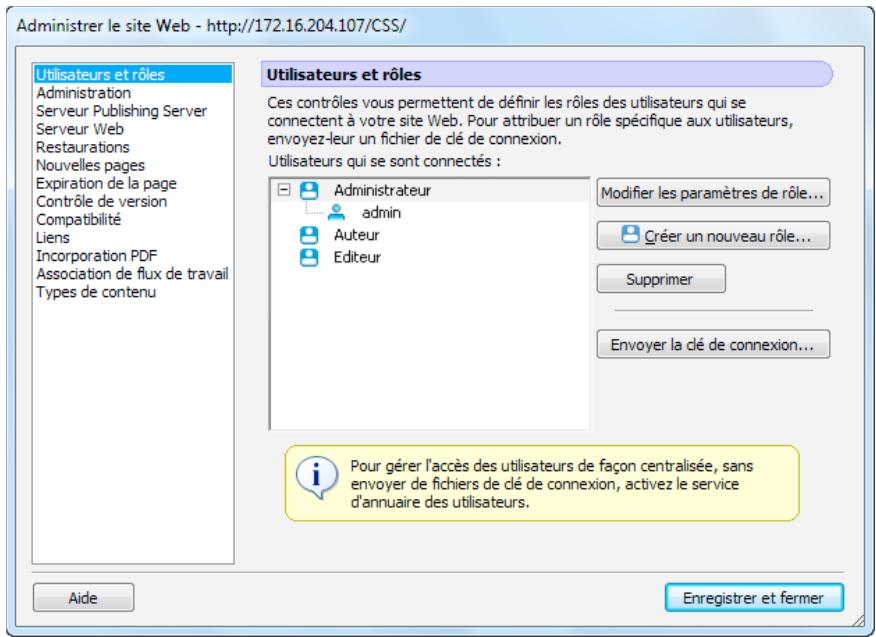
3 Cliquez sur Creer un role.
La boite de dialogue Créer un nouveau role s'affiche.
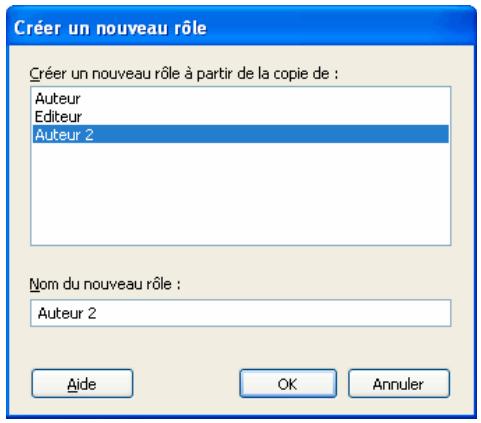
4 Sélectionnez un role dans la zone de liste Créer un role à partir de la copie de.
La sélection d'un role comme base pour un nouveau contrôle vous permet de réutiliser les paramétres du contrôle sélectionné. Vous pouvez modifier les paramétres du contrôle ou le contrôle en fonction des besoin.
5 Tapez un nom pour le role à créé, puis cliquez sur OK.
Le nouveau role s'affiche dans la liste des noms de role du panneau Utilisateurs et rôles de la boîte de dialogue Administer le site Web.
6 Sélectionnéz le nom du role, puis cliquez sur Modifier les paramètres de role.
La boite de dialogue Edition des paramètres de role s'ouvre. Elle vous permet de modifier les paramètres utilisateur associés à chaque role.
7 Modifiez les paramètres du role.
Lorsque vous avez terminé de définir le role, cliquez sur OK pour enregistrer vos changements. La boite de dialogue Edition des paramétres de role se ferme et vous revenez à la boite de dialogue Administer le site Web.
8 Pour creer des roles supplémentaires, repetez les etapes 4 a 7 pour chaque role que vous souhaitez ajouter.
9 Sélectionnez une autre catégorie administrative à modifier ou cliquez sur Fermer pour appliquer vos changements et quitter la boîte de dialogue Administration du site Web.
Remarque : vous pouvez modifier les paramétres d'un role à tout moment, même après avoir distribué une clé de connexion. Les informations de connexion et les autorisations pour les sites Web sont conservées séparément.
- Pour modifier les rôles que vous avez créé, Sélectionné le role dont vous souhaïez modifier les paramêtres et cliquez sur Modifier les paramêtres de role. La boîte de dialogue Edition des paramêtres de role s'ouvre. Pour plus de détails sur les paramêtres que vous pouvez modifier, voir « Modification des paramêtres d'un role » à la page 323.
- Pour envoyer la connexion aux utilisateurs appartenant au role, cliquez sur Envoyer la clé de connexion. L'Assistant d'exportation du filchier de connexion s'affiche. Pour découvertir comment exporter une clé de connexion, voir « Envoi de clés de connexion pour des sites Web » à la page 286.
Pour modifier le role, passez à l'objet 4 de la procédure suivante. Autrement, cliquez sur Annuler pour fermer la boîte de dialogue Edition des paramètres de role, puis cliquez sur Fermer pour fermer la boîte de dialogue Administration du site Web.
Modification des paramètres d'un role
La boîte de dialogue Modifier les paramètres de role permet de définir diverses pages d'accueil pour les utilisateurs en fonction du role auquel ils appartiennent, de limiter le travail des rôles à des dossiers spécifique et de déterminer les modifications qu'un role peut apporter à un site Web.
Remarque : pour plus d'informations sur la creation de rôles, voir « Création de rôles Contribute » à la page 321.
1 Cliquez sur Edition > Administer les sites Web (Windows) ou Contribute > Administer les sites Web (Mac OS), puis selectionnez le site Web à administrer dans le sous-menu.
Si la boite de dialogue Mot de passer administrateur s'affiche, tapez le mot de passer administrateur puis cliquez sur OK. La boite de dialogue Administration du site Web apparait.
2 Sélectionnez Utilisateurs et rôles.
La catégorie Utilisateurs et rôles de la boîte de dialogue Administer le site Web permet d'afficher les rôles existants, d'ajouter des utilisateurs à des rôles, de modifier et de supprimer des rôles et d'envoyer des fichiers de la clé de connexion à des utilisateurs afin de leur affecter un role.
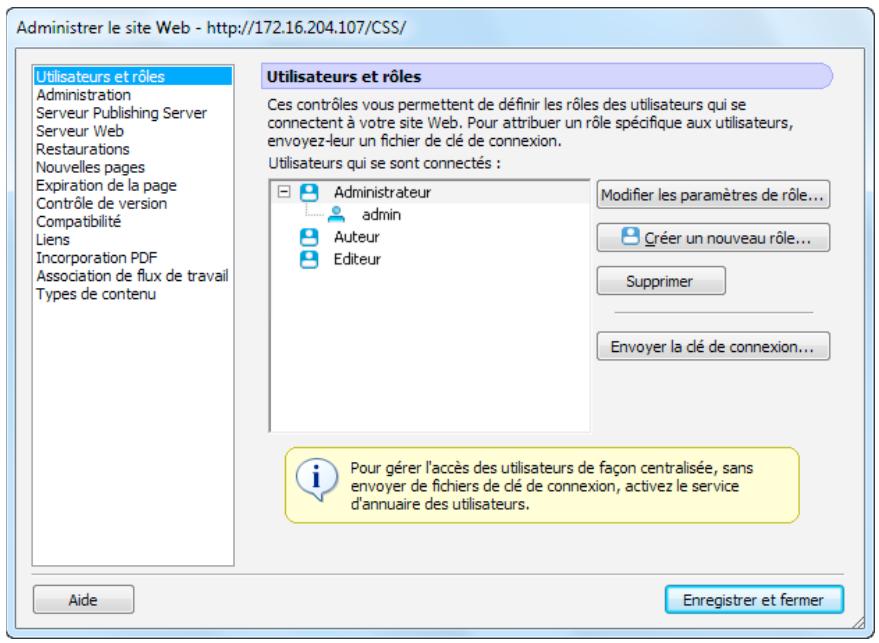
3 Sélectionnez le role dont vous souhaitez modifier les paramètres puis cliquez sur Modifier les paramètres de role.
La boîte de dialogue de modification du nom de rôles'ouvre. La boîte de dialogue Modifier les paramètres nom du role permet de modifier les paramètres utilisateurs associés à chaque role.
4 Sélectionnez une catégorie de paramètres à modifier.
5 Modifiez les paramètres du role.
Lorsque you ave terminé de définir le role, cliquez sur OK pour enregisterv changements. La boite de dialogue Edition des parametes de role se ferme et you revenez a la boite de dialogue Administer le site Web.
6 Sélectionnez une autre catégorie administrative à modifier ou cliquez sur Fermer pour appliquer vos changements et quitter la boîte de dialogue Administration du site Web.
Définition des paramètres de role généraux
La catégorie Général permet de spécifique la première page (page d'accueil) que les utilisateurs du role sélectionné voient s'afficher lorsqu'ils se connectent au site Web. Par exemple, si des utilisateurs dans un certain role sont affectés à une section du site qui exclut la page d'accueil (principal) du site, spécifiez une page à un autre endroit du site comme page d'accueil pour ce role.
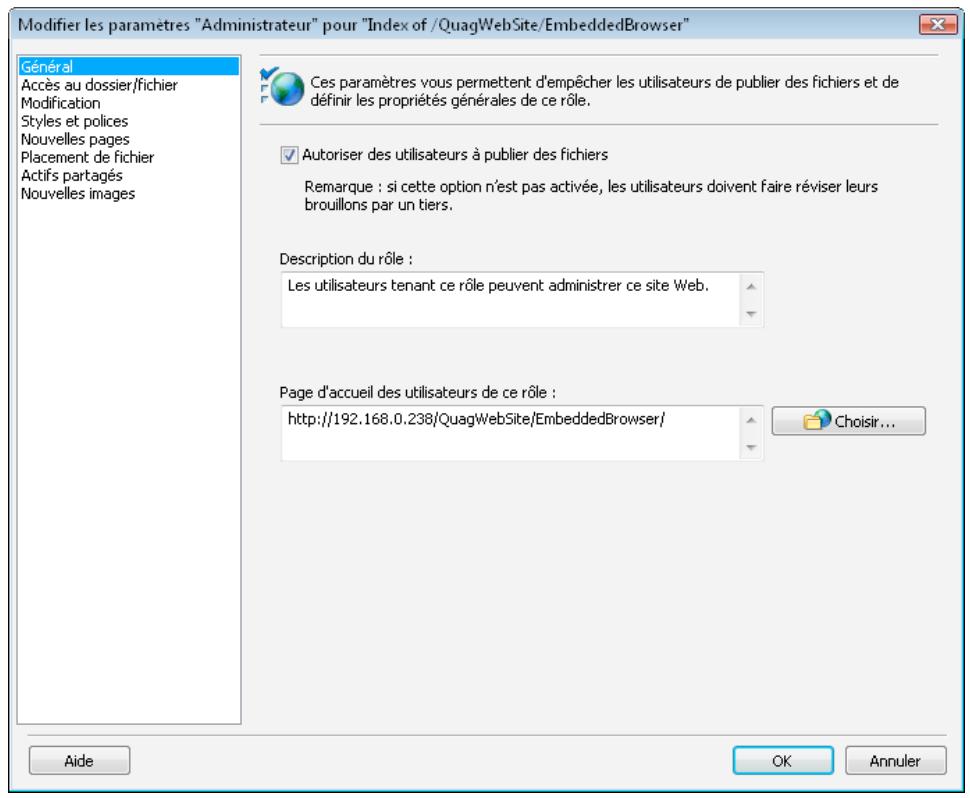
1 Ouvrez la boite de dialogue Modifier les paramètres Nom du role, si elle ne l'est pas déjà. (Voir « Modification des paramètres d'un contrôle » à la page 323.)
2 Cliquez sur la catégorie Général sur le côte gauche de la boîte de dialogue.
3 (Facultatif) Sélectionnez Autoriser les utilisateurs à publier des fichiers.
Si vous scélectionné cette option, les utilisateurs affectés à ce role peuvent publier les pages qu'ils créé. Ils peuvent également publier ou supprimer les brouillons qu'ils recoivent pour la révision.
La définition de restrictions de publication et de suppression pour des révisions de brouillon permet aux utilisateurs de supprimer ou de publier des brouillons que d'autres utilisateurs de Contribute leur envoient. Avant d'autoriser un utilisateur à publier ou à supprimer des brouillons, vérifie si son role doit disposer de ce niveau de contrôle dans la publication de documents. Vous devrez peut-être créé un role spécifique avec cette autorisation.
Les utilisateurs ne disposant pas d'autorisations de publication et de suppression peuvent uniquement envoyer des brouillons pour la révision ou les modifier dans le cadre du processus de révision. Pour plus d'informations sur le processus de révision des brouillons, voir « Révision de brouillons de page Web et de fichiers » à la page 65.
4 Dans le champ Description du role, tapez une brève description du role et de ses responsabilités.
Cette description s'affiche lorsqu'un utilisateur selectionne un role à rejoindre.
5 Lors de la creation du site Web, vous avez spécifié sa page d'accueil. Si vous souhaitez que les utilisateurs du role sélectionné disposent d'une page d'accueil plus spécifique dans le site Web, tapez l'adresse URL dans le champ Page d'accueil des utilisateurs de ce role ou cliquez sur le bouton Parcourir pour rechercher la page d'accueil.
Vouss pouze choisir de specifieur une page quelconque du site Web comme page d'accueil pour le role en question.
6 Sélectionnez une autre catégorie de paramètres de role à modifier ou cliquez sur OK pour appliquer vos modifications.
Définition des paramètres d'accès aux dossiers et fichiers
La catégorie de paramètres Accès au dossier/fichier permet de limiter l'accès d'un role aux dossiers (ou répertoires) sélectionnés et à tous les sous-dossiers qu'ils contiennent, et de déterminer si les utilisateurs peuvent supprimer des pages Web et leurs fichiers associés.
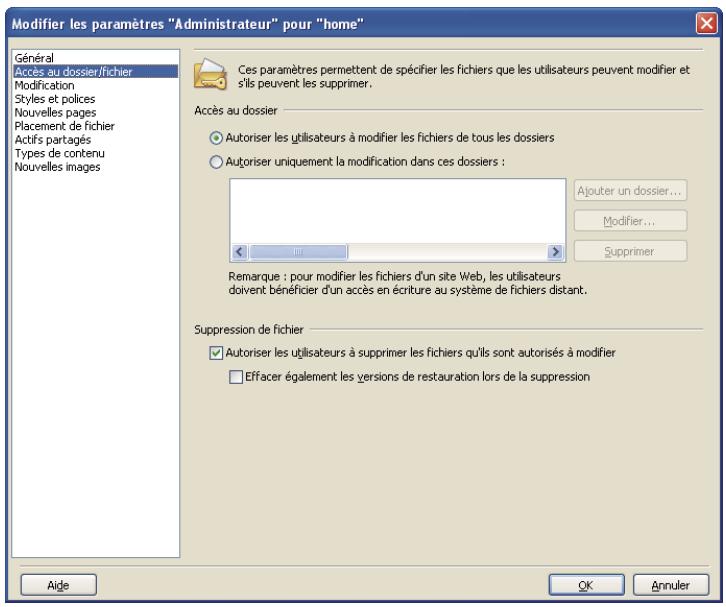
Définition des paramètres d'accès aux dossiers
Voupez choisir de limiter l'acces des utilisateurs a des dossiers spécifiques du site Web ou les autoriser a acceder à tous les dossiers du site Web définir.
1 Ouvrez la boite de dialogue Modifier les paramètres Nom du role si ce n'est pas déjà fait. (Voir « Modification des paramètres d'un role » à la page 323.)
2 Cliques sur la catégorie Acces au dossier/fichier sur le cote gauche de la boite de dialogue.
3 Sélectionnez Autoriser les utilisateurs à modifier les fichiers de tous les dossiers pour permettre aux utilisateurs d'acceder à tous les dossiers et fichiers à la racine du site Web ou Autoriser la modification uniquement dans ces dossiers pour limiter l'accès à un sous-dossier ou un groupe de sous-dossiers spécifique.
4 Si vous avez selectionne Autoriser la modification uniquement dans ces dossiers, cliquez sur Ajouter un dossier pour specifier les dossiers.
La boite de dialogue Choisir un dossier s'affiche.
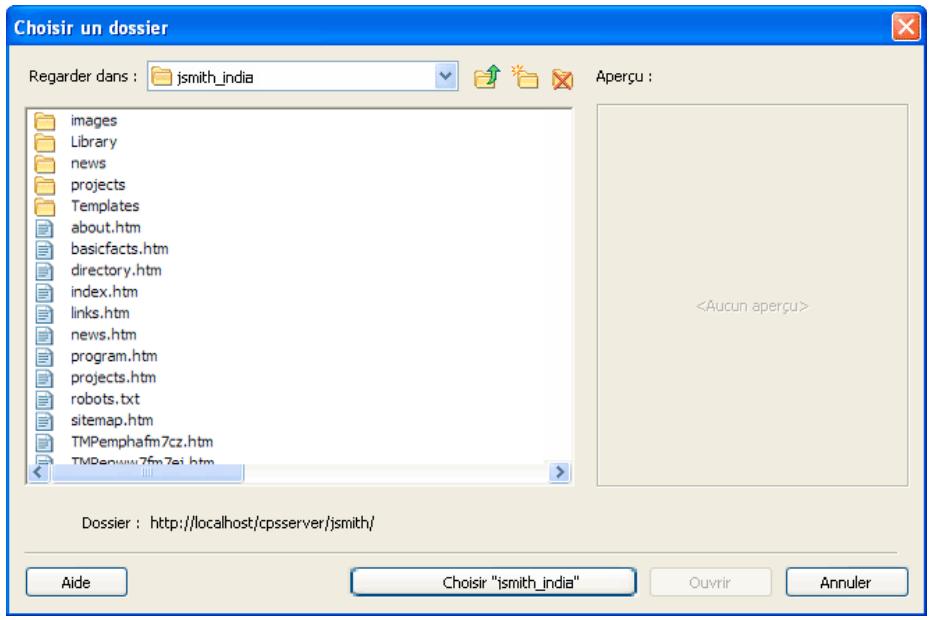
5 Elle affiche tous les dossiers et les fichiers à la racine du site Web.
Au besoin, selectionnez les pages pour en afficher un aperçu. Cette opération vous permet de voir les pages dont vous estes en train de limiter l'accès.
6 Recherche le dossier pour lequel vous souhaitez fournir un accès, puis cliquez sur Choisir un dossier.
Par exemple, si la racine du site Web est http://www.monsite.com et que vous souhaitez que les utilisateurs puissant uniquement modifier les pages dans un dossier appelé marketing,-cliquez sur le dossier marketing. Le chemin d'accès prend la forme : http://www.monsite.com/marketing
La boîte de dialogue Choisir un dossier se ferme et le dossier sélectionné apparait dans la liste Accès au dossier. Vous pouvez ajouter des dossiers à la liste Accès au dossier pour permettre aux utilisateurs d'acceder à plusieurs repertoires dans le site Web.
7 Cliquez sur OK.
Lors de sa prochaine connexion au site Web, l'utilisateur de Contribute pourrait uniquement modifier les pages et les fjichiers contenus dans les dossiers définis.
Modification de l'accès à un dossier dans la liste
Effectuez l'une des opérations suivantes :
- Pour supprimer un dossier de la liste des dossiers accessibles, Sélectionnez-le dans la liste et cliquez sur Supprimer.
- Pour modifier un dossier auquel l'utilisateur a accès, Sélectionnez le dossier souhaité dans la liste, puis cliquez sur Modifier.
Définition des paramètres de suppression de fichiers
Vous pouvez autoriser les utilisateurs à supprimer des pages du serveur Web. Au moment de déterminer si les utilisateurs sont autorisés à supprimer une page du site Web, reflèchissez attentivement à la possibilité de conserver une version de sauvegarde des pages suprimées.
Si vous souhaitez conserver des copies de sauvegarde, vous devez vous assurer que la fonction de restauration de Contribute est activée. Pour plus de détails sur les restaurations de pages Web, voir « Activation et désactivation des restaurations » à la page 274.
Autoriser les utilisateurs à supprimer des fichiers à partir du serveur Web
1 Ouvrez la boite de dialogue Modifier les paramètres Nom du role si ce n'est pas déjà fait. (Voir « Modification des paramètres d'un contrôle » à la page 323.)
2 Cliques sur la catégorie Acces au dossier/fichier sur le cote gauche de la boite de dialogue.
3 Sélectionnez Autoriser les utilisateurs à supprimer les fichiers qu'ils sont autorisés à modifier.
4 Vous pouvez désirir de supprimer tous les fichiers de restauration associés à une page en selectionnant Effacer également les versions de restauration lors de la suppression. Réfléchissez attentivement à la possibilité de conserver des copies de sauvegarde des pages Web avant d'autoriser des utilisateurs à supprimer une page Web active et l'ensemble de ses versions de restauration.
5 Sélectionnez une autre catégorie de paramètres à modifier ou cliquez sur OK pour appliquer vos modifications.
Si un utiliser supprime un fichier, mais pas les copies de restauration de ce dernier, il peut le recuperer a partir de sa copie de restauration. Pour plus d'informations, voir « Restauration de la version précédente d'une page » à la page 239.
Définition des paramètres de paragraphs et de modification des pages
La catégorie Modification permet de spécifier les types de modification que les utilisateurs peuvent apporder aux pages Web d'un site et la manière dont Contribute traite les paragraphs et les éléments typographiques.
1 Ouvrez la boite de dialogue Modifier les paramètres Nom du role si ce n'est pas déjà fait. (Voir « Modification des paramètres d'un contrôle » à la page 323.)
2 Cliquez sur la catégorie Modification sur le cotoe gauche de la boite de dialogue.
La catégorie Modification fournit des options permettant de désigner les attributs de modification de page appliqués par Contribute. Lorsque vous définisse ces options, assurez-vous de connaître les responsables du contenu et le niveau de modification de page dont ils ont besoin.
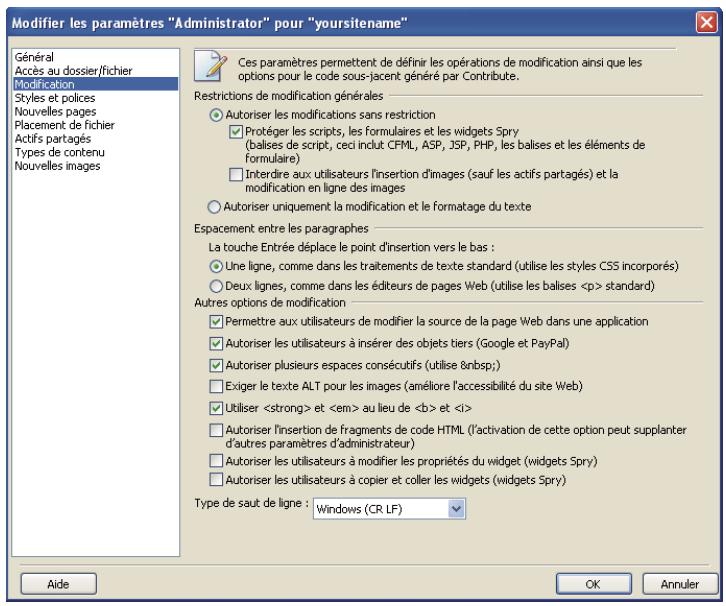
3 Modifiez les options dans les sections suivantes, selon vos besoin :
- La section Restrictions de modification générales permet de spécifier les types de modification que les utilisateurs peuvent effectuer sur les pages.
- La section Espacement entre les paragraphs permet de spécifique la maniere dont Contribute applique les balises de paragraphs HTML, ce qui détermine l' apparition ou non de lignes vierges entre les paragraphs pendant la saisie de texte.
- La section Autres options de modification fournit d'autres options de modifications.
Remarque : dans Contribute , les utilisateurs peuvent insérer des fragments de code HTML dans les pages Web si vous sélectionnez l'option Autoriser l'insertion de fragments de code HTML. Pour plus d'informations, voir « Définition de l'option d'insertion de fragments de code HTML » à la page 328.
Pour plus d'informations sur l'une des options, voir « Définition des options Modifier dans la boîte de dialogue Paramètres de role » à la page 337.
4 Sélectionnez une autre catégorie de paramètres de role à modifier ou cliquez sur OK pour appliquer vos modifications.
Définition de l'option d'insertion de fragments de code HTML
En fonction des autorisations attribuées par l'administrateur aux rôles d'utilisateur, les utilisateurs peuvent effectuer des opérations appropriées dans Adobe Contribute.
1 Ouvrez Contribute.
2 Sélectionnez Edition > Administer les sites Web (Windows) ou Contribute > Administer les sites Web (Mac OS), puis Sélectionnez un site Web.
Si la boîte de dialogue Mot de passer administrateur s'affiche, tapez le mot de passer administrateur puis cliquez sur OK. La boîte de dialogue Administration du site Web apparait.
3 Sélectionnez Utilisateurs et rôles. Sélectionnez Administrateur, puis cliquez sur Modifier les paramêtres de role.
La boîte de dialogue Modifier les paramètres « Administrateur » s'affiche.
4 Sélectionnez Modification dans la liste située à gauche.
Les paramètres correspondants s'affichent à droite.
5 Activez l'option Autoriser l'insertion de fragments de code HTML.
Par défaut, l'option Autoriser l'insertion de fragments de code HTML n'est activée que pour un site de blog. Vous ne devez modifier manuellement le filchier bloghub.csi pour désactiver cette fonction pour les sites de blog.
Remarque: si l'administrateur de votre site Web n'a pas activé l'options Autoriser l'insertion de fragment de code HTML pour votre role utiliser, l'options Fragment de code HTML est désactivée dans le menu Insertion. Par défaut, cette option n'est pas activée pour les sites Web.
6 Cliquez sur OK pour appliquer vos changements.
Remarque: cette fonctionnalité s'applique également à Mac OS.
Voir aussi
« Insertion de fragments de code HTML » à la page 121
Définition du style et des polices
La catégorie Styles et polices de la boîte de dialogue Rôle permet de contrôle l'affichage ou non des styles typographiques et des polices dans la barre d'outils de Contribute, ainsi que les types de style typographique que les utilisateurs peuvent appliquer au texte.
1 Ouvrez la boite de dialogue Modifier les paramètres Nom du role si ce n'est pas déjà fait.
2 Cliques sur la catégorie Styles et polices sur le cotoe gauche de la boite de dialogue.
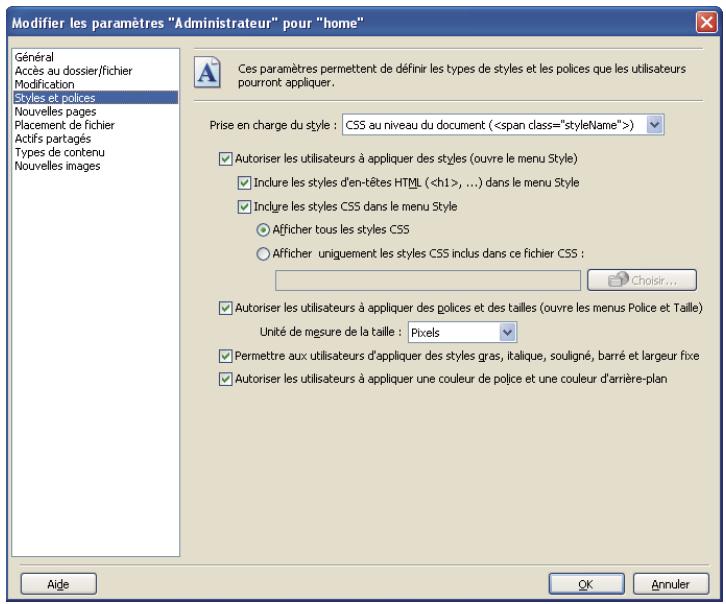
3 Sélectionnez un paramètre de style dans le menu contextual Prise en charge du style. Les options de style et de police varient en fonction de la sélection effectue dans ce menu.
Les options Prise en charge du style sont les suivantes :
Interdire aux utilisateurs de creator des styles empêche les utilisateurs de creator des styles. Les utilisateurs ne peuvent modifier aucune option de presentation de style ou de texte.
CSS au niveau du document vous permet de déterminer si les utilisateurs peuvent créé des styles CSS dans le document et dans qu'elle mesure ils peuvent appliquer les styles CSS à partir de feuilles de style CSS existantes.
Les balises HTML vous permet de déterminer si les utilisateurs peuvent créé des styles HTML et dans qu'elle mesure ils peuvent modifier et appliquer des styles dans le site Web.
4 Modifie les parametes de style pour l'option de prise en charge de style可以选择 en fonction de vos besoins.
Pour plus d'informations sur les options de definition du style, voir « Options Styles et polices de la boite de dialogue Paramétres de role » à la page 340.
Pour plus d'informations sur les options de cette boite de dialogue, cliquez sur son bouton Aide.
5 Sélectionnez une autre catégorie de paramètres de role à modifier ou cliquez sur OK pour appliquer vos modifications.
Limin du nombre de styles CSS disponibles
Meme si les feuilles de style CSS comprendtent souvent de nombreuses définitions de style, vous pouvez limiter le nombre de styles disponibles pour un role utiliser de Contribute donné. Le fait de limiter le nombre de styles disponibles à ceux nécessaires à la mise à jour d'informations dans le corps d'une page Web peut servir à éliminer les erreurs de modification stylistiques évientuelles deséditeurs de contenu ayant des connaissances limitées sur les pages Web et les styles CSS.
Contribute you permit de limiter le nombre de styles CSS disponibles dans le menu Style en Sélectionnant une feuille de style CSS à partir de laquelle vous filtrez des styles pour un role donné. Le fichier de filtré que vous Sélectionné peut inclure uniquement les styles auxquels vous souhaitez que les membres de ce role puissant acceder, ou vous pouvez créé des feuilles de style CSS séparées pour chaque role et les Sélectionner comme styles CSS à utiliser pour ce role.
1 Ouvrez la boite de dialogue Modifier les paramètres Nom du role si ce n'est pas déjà fait. (Voir « Modification des paramètres d'un contrôle » à la page 323.)
2 Cliques sur la catégorie Styles et polices sur le cote gauche de la boite de dialogue.
3 Dans le menu contextuel Prise en charge du style, Sélectionnez CSS au niveau du document.
4 Sélectionnez les options suivantes :
Autoriser les utilisateurs a appliquer des styles
- Incisure les styles CSS dans le menu Style
- Afficher uniquement les styles CSS inclus dans ce fjichier CSS
5 Cliquez sur Choiser.
La boîte de dialogue Choisir un fjichier ou une entree de blog affiche tous les dossiers et les fichiers à la racine du site Web.
6 Recherche la feuille de style CSS dont vous souhaitez inclure les styles dans le menu Styles.
7 Sélectionnéz la feuille de style CSS et cliquez sur OK.
8 Sélectionnez une autre catégorie de paramètres de role à modifier ou cliquez sur OK pour appliquer vos modifications.
Spécification de paramètres pour les nouvelles pages Web
La catégorie Nouvelles pages de la boite de dialogue Modifier les paramètres Nom du role permet de spécifique si les utilisateurs peuvent creer des pages vierges ou des copies de la page en cours. Vous pouze également définir les modèle Dreamweaver que les utilisateurs peuvent consulter et utiliser.
1 Ouvrez la boite de dialogue Modifier les paramètres Nom du role si ce n'est pas déjà fait. (Voir « Modification des paramètres d'un contrôle » à la page 323.)
2 Cliquez sur la catégorie Nouvelles pages sur le cotoe gauche de la boite de dialogue.
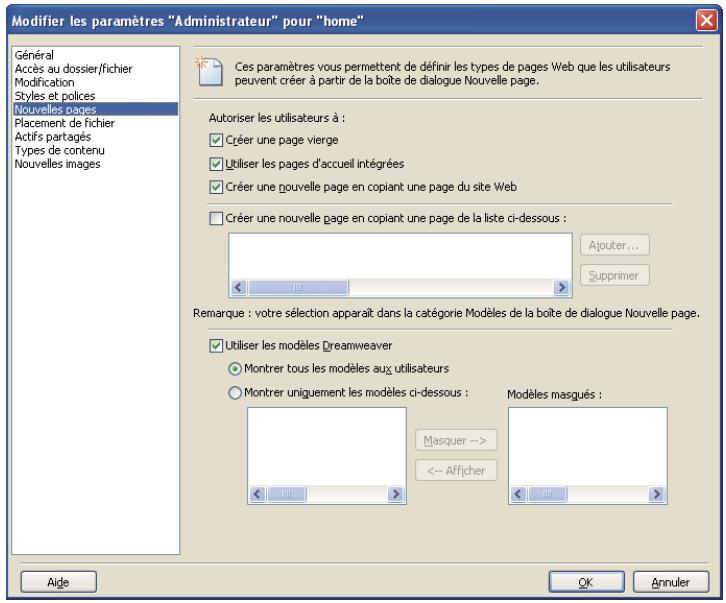
3 Modifiez les options, selon vos besoins.
Contribute permet de contrôler les types de pages que les utilisateurs peuvent créé et de spécifier les modèles qu'ils peuvent utiliser dans le cadre de cette opération.
Lorsque vous spécifie les nouveaux types de pages que les utilisateurs peuvent creator, faites attention à l'aspect général du site. Dans la plupart des cas, il est préféable de contraindre les utilisateurs à se servir des copies de pages existantes ou, le cas échéant, à utiliser uniquement des modèles Dreamweaver.
Pour plus d'informations sur l'une des options, voir « Définition des options Nouvelles pages de la boîte de dialogue Paramètres de role » à la page 342.
Pour plus d'informations sur les options de cette boite de dialogue, cliquez sur son bouton Aide.
4 Sélectionnez une autre catégorie de paramètres de role à modifier ou cliquez sur OK pour appliquer vos modifications.
Définition des paramètres pour les nouvelles images
Vous pouvez utiliser la catégorie Nouvelles images de la boite de dialogue Nouveau role pour indiquer si les utilisateurs peuvent importer des images, les modifier, limiter la taille de fichier maximale d'une image qu'un utilisateur peut ajouter à une page et réduire les images de taille supérieure à une valeur que vous spécifiez.
1 Ouvrez la boite de dialogue Modifier les paramètres Nom du role si ce n'est pas déjà fait. (Voir « Modification des paramètres d'un contrôle » à la page 323.)
2 Cliquez sur la catégorie Nouvelles images dans la partie gauche de la boite de dialogue.
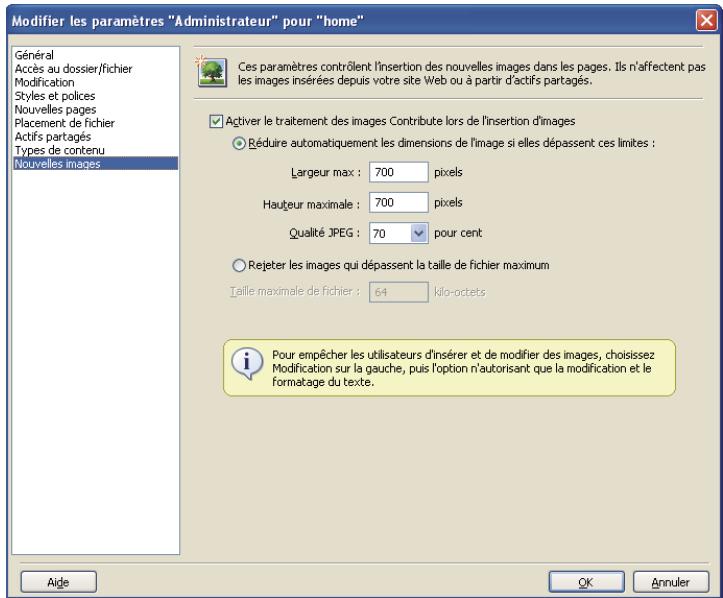
3 Indiquez les options utilisées par Contribute pour limiter l'ajout d'images à une page.
Pour plus d'informations sur l'une des options, voir « Définition des options Nouvelles images de la boîte de dialogue Paramètres de role » à la page 342.
Pour plus d'informations sur les options de cette boite de dialogue, cliquez sur son bouton Aide.
4 Sélectionnez une autre catégorie de paramètres de role à modifier ou cliquez sur OK pour appliquer vos modifications.
Définition des paramètres de placement des fichiers
Contribute you permect de specifie les dossiers dans lesquels you pouze copier differents types de fichier. Les types de fichier comprennt les images, les documents liés (documents Microsoft Office et fichiers PDF Acrobat, par exemple) et le contenu de type animation. Par defaut, Contribute place ces fichiers en fonction de la page Web à laquelle ils sont liés.
1 Ouvrez la boite de dialogue Modifier les paramètres Nom du role si ce n'est pas déjà fait. (Voir « Modification des paramètres d'un contrôle » à la page 323.)
2 Cliquez sur la categorie Placement de fichier dans la partie gauche de la boite de dialogue.
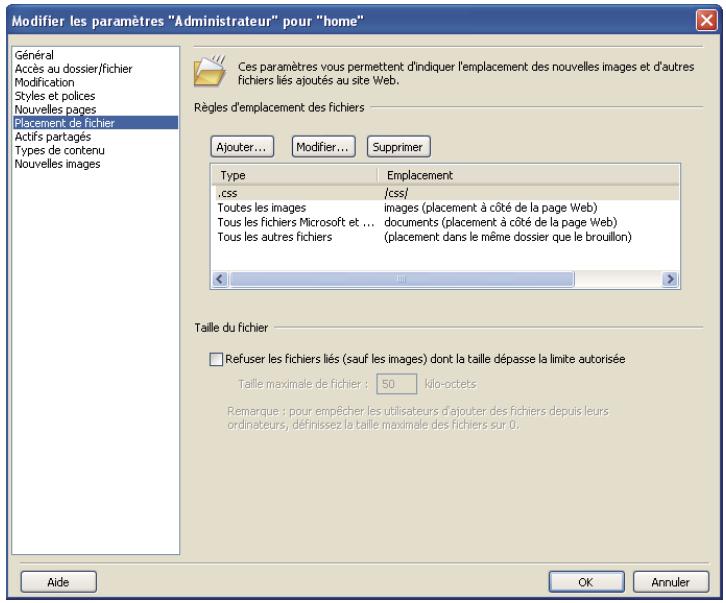
3 Indiquez les regles utilisées par Contribute pour placer les fichiers, selon vos besoins.
Pour plus d'informations sur l'une des options, voir « Définition des options Placement de fichier de la boite de dialogue Paramétres de role » à la page 343.
Pour plus d'informations sur les options de cette boite de dialogue, cliquez sur son bouton Aide.
4 Sélectionnez une autre catégorie de paramètres de role à modifier ou cliquez sur OK pour appliquer vos modifications.
Définition des paramètres pour les actifs partagés
Contribute permet d'ajouter des images, des animations ou des éléments de bibliothèques Adobe Dreamweaver à votre site Web depuis une liste d'actifs partages. L'administrateur du site Web peut ajouter les actifs partages à la liste d'actifs afin de lesmettre àla dispositionde la majoritévoire la totalitédesutilisateurs.Lesutilisateurs peuvent ensuite insérer les actifs depuis la liste au gré des besoin.
Pour plus d'informations, voir « Insertion d'actifs partages dans une page Web » à la page 154.
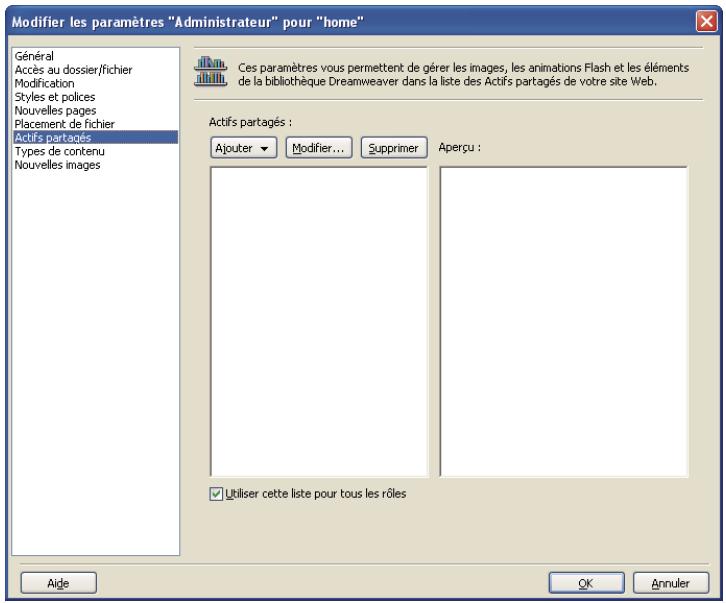
Vou puez modifier votre liste d'actifs partagés de la façon suivante :
- Ajoutez des fichiers image, des animations et des éléments de bibliothèque Dreamweaver à votre liste d'actifs partages.
Les actifs que vous ajoutez à votre liste d'actifs partages doiventdéjàse trouver sur le serveur ; Contribute ne transfère pas les fichiers. Vous pouvez utiliser Contribute pour rechercher des fichiers puis les ajouter à une listede centrale pour les utilisateurs.
- Supprimez des actifs partages de votre liste.
Voussuppez supprimer des actifs partages de listedes individuelles pour des roles specifiques ou d'une liste qui s'applique au site Web entier.
- Modifie les propriétés des actifs partages.
Les propriétés complrennt le nom utilisé pour se référer à l'actif, le texte secondaire pour les images et l'attribut de modification pour les éléments de la bibliothèque Dreamweaver.
Vou creez uneiste Actifs partages pour tous les roles dans voite site Web ou you personalisez ces listed pour chaque role.
Si differents roles sont limites a differents actifs partages, il peut etre utile d'ajouter tous les actifs partages pour le site Web en une seule fois, puis de modifier la liste pour chaque role. Il est plus judiciaux d'ajouter les actifs partages en une seule fois et de les supprimer au moment souhaite plutot que d'ajouter les mêmes actifs plusieurs fois.
Ajout, suppression ou modification des propriétés d'actifs partagés pour un site Web ou un role spécifique
1 Ouvrez la boite de dialogue Modifier les paramètres Nom du role si ce n'est pas déjà fait. (Voir « Modification des paramètres d'un contrôle » à la page 323.)
Remarque: si vous effectuez des changements qui s'appliquent à tous les rôles associés au site Web, le role que vous sélectionné importe peu.
2 Sélectionnez Actifs partages dans la liste à gauche.
Les paramètres Actifs partages s'affichent.

Si vous liste contient déjà des actifs partages, ils sont triés par type, par ordre alphétique. Pour afficher la liste par ordre alphétique, cliquez sur l'en-tête Nom en haut de cette colonne.
3 Effectuez l'une des opérations suivantes :
Pour ajouter un actif partagé, cliquez sur le bouton Ajouter puis selectionnez Image, Element de bibliothèque ou SWF.

Vou pouve utiliser la touche Maj. tout enclistuant sur plusieurs actifs pour les selectionner.
- Pour supprimer un actif partagé, Sélectionnéz-le dans la liste puis cliquez sur le bouton Supprimer.
Pour afficher ou modifier les propriétés d'un actif partagé, Sélectionnez l'actif youlu dans la liste puis cliquez sur le bouton Modifier.
4 Effectuez l'une des opérations suivantes :
- Pour que vos changements s'appliquent à tous les rôles associés au site Web, vérifie que l'option Utiliser cette liste pour tous les rôles est sélectionnée.
- Pour que vos changements s'appliquent uniquement au role que vous avez sélectionné dans la boîte de dialogue de paramétrage des rôles, déslectionné l'options Utiliser cette liste pour tous les rôles.
Remarque: cette option s'applique à la liste entière des actifs partagés visible dans le panneau. Elle n'est pas propre à un actif partagé que vous pouvez selectionner dans le panneau.
Pour plus d'informations sur l'une des options de cette boite de dialogue, voir « Définition des options Actifs partagés de la boîte de dialogue des paramètres de role » à la page 345.
Pour plus d'informations sur les options de cette boîte de dialogue, cliquez sur son bouton Aide.
5 Cliquez sur OK.
Spécification du type de contenu pour les nouvelles pages Web
Si vous administrrez un site Web, vous pouvez limiter la disponibilité d'un type de contenu donné à certains utilisateurs lors de la création de pages Web.
1 Sélectionnez Edition > Administer le site Web et selectionnez le site Web dans lequel vous souhaitez créé ce type de contenu.
2 Sélectionnez Utilisateurs et rôles dans le volet gauche et cliquez sur Modifier les paramètres de role.
3 Dans la boite de dialogue Modifier les paramètres Administrateur, Sélectionnez la catégorie Types de contenu dans le volet gauche.
4 Sélectionnéz Utiliser les types de contenu pour créé des pages.
5 Pour autoriser les utilisateurs à acceder à l'ensemble des types de contenu disponibles, Sélectionnez Présenter tous les types de contenu et cliquez sur OK.
6 Pour limiter les utilisateurs à des types de contenu spécifique, Sélectionnez Présenter uniquement ces types de contenu.
- Pourprésenter un type de contenu à l'utilisateur, Sélectionnez-le dans la liste Types de contenu masqué et cliquez sur Afficher.
- Pour masquer un type de contenu, Sélectionnéz-le dans la liste et cliquez sur Masquer.
Gestion des brouillons envoyés pour la révision
En tant qu'administrateur, vous pouvez afficher et modifier l'état des brouillons se trouvant actuellément dans le processus de révision pour votre site Web. Vous pouvez modifier les propriétaires d'un brouillon qui a été envoyé pour la révision et supprimer un brouillon du processus de révision.
Remarque: pour plus d'informations sur le processus de révision des brouillons, voir « Processus de révision des brouillons » à la page 50.
Affichage des brouillons en cours de révision
1 Sélectionnez Edition > Administer les sites Web > Gérer les brouillons envoyés.
2 Effectuez l'une des opérations suivantes :
- Pour afficher un brouillon, Sélectionnez-le puis cliquez sur Afficher le brouillon.
- Pour transférer la propriété d'un brouillon à quelqu'un d'autre, Sélectionnez-le puis cliquez sur Modifier le propriétaire.
- Pour supprimer un brouillon du processus de révision, Sélectionnez-le puis cliquez sur Annuler l'extraction.
Pour plus d'informations sur la boite de dialogue Gérer les brouillons envoyés, voir « Utilisation de la boite de dialogue Gérer les brouillons envoyés » à la page 346.
Pour plus d'informations sur les options de cette boîte de dialogue, cliquez sur son bouton Aide.
3 Cliquez sur Fermer.
Référence
Cette section fournit des informations sur les boites de dialogue représentées dans ce chapitre.
Définition des options de la boîte de dialogue Créer un role
La boîte de dialogue Créer un nouveau role permet d'attribuer un nom à un nouveau role.
1 Sélectionnez un role dans la zone de liste Créer un role à partir de la copie de.
La sélection d'un role comme base pour un nouveau role vous permet de réutiliser les paramètres du role scLECTIONné. Vous pouvez modifier les paramètres du nouveau role en fonction des besoin.
2 Tapez un nom pour le role à creer, puis cliquez sur OK.
Voir aussi
« Création de rôles Contribute » à la page 321
Définition des options Général de la boîte de dialogue Modifier les paramètres de role
La catégorie Général permet de désigner la première page (page d'accueil) que les utilisateurs du role sélectionné voient s'afficher lorsqu'ils se connectent au site Web.
1 Sélectionnez Autoriser les utilisateurs à publier des fichiers si vous souhaitez que les utilisateurs affectés à ce role puisent publier les pages qu'ils seront. Ils peuvent également publier ou supprimer les brouillons qu'ils recoivent pour la révision.
Lorsque vous autorisez les utilisateurs à publier ou à supprimer des fichiers, ils peuvent supprimer ou publier les brouillons que leur envoient d'autres utilisateurs de Contribute. Avant d'autoriser un utilisateur à publier ou à supprimer des fichiers, vérifie si son role doit disposer de ce niveau de contrôle dans la publication de documents. Vous devrez peut-être creator un role spécifique avec cette autorisation.
Les utilisateurs ne disposant pas d'autorisations de publication et de suppression peuvent uniquement envoyer des brouillons pour la révision ou les modifier dans le cadre du processus de révision. Pour plus d'informations sur le processus de révision des brouillons, voir « Révision de brouillons de page Web et de fichiers » à la page 65.
2 Saisissez une brève description du site Web dans le champ Description du role.
Cette description s'affiche lorsqu'un utilisateur selectionne un role à rejoindre.
3 Pour que les utilisateurs du role selectionné disposent d'une page d'accueil plus spécifique sur le site Web, saisissez l'adresse URL voulue dans le champ Page d'accueil des utilisateurs de ce role ou cliquez sur le bouton Parcourir pour rechercher la page d'accueil.
Vous pouvez spécifier une page quelconque du site Web comme page d'accueil pour le role en question. Par exemple, la page d'accueil d'un site Web est généralement: www.monsite.com/index.htm. Cependant, vous pouvez faire en sorte que les membres du role soient redirigés vers une autre page du site Web, telle que www.monsite.com/marketing/marcom.htm.
4 Sélectionnez une autre catégorie d'autorisations à modifier ou cliquez sur OK pour appliquer vos modifications.
Voir aussi
« Définition des paramètres de role généraux » à la page 324
Définition des options Accès au dossier/fichier de la boîte de dialogue des paramètres de role
La catégorie Accès au dossier/fichier permet de limiter l'accès d'un role aux dossiers (ou repertoires) sélectionnés et à tous les sous-dossiers qu'ils contiennent, et de déterminer si les utilisateurs peuvent supprimer des pages Web et leurs fichiers associés.
Voir aussi
« Définition des paramètres d'accès aux dossiers » à la page 325
« Définition des paramètres de suppression de fichiers » à la page 326
Définition des options Modifier dans la boîte de dialogue Paramètres de role
La catégorie Modification permet de spécifier les types de modification que les utilisateurs peuvent apporter aux pages Web d'un site et la manière dont Contribute traite les paragraphs et les éléments typographiques.
La catégorie Modification fournit des options permettant de spécifier les attributs de modification de page appliqués par Contribute. Lorsque vous définisse ces options, assurez-vous de connaître les responsables du contenu et le niveau de modification de page dont ils ont besoin.
1 Modifiez les options Restrictions de modification generales selon vos besoins :
Autoriser les modifications sans restriction Permet aux utilisateurs de modifier tous les éléments de pages que Contribute prend en charge. Ceci comprend la modification de texte et de tableaux, ainsi que l'ajout d'images.
Protégér les scripts et les formulaires évite aux utilisateurs de supprimer des balises de script, des inclusions côté serveur, des balises de code (telles que ColdFusion, ASP, JSP et PHP), des balises et des éléments de-formulaire.
Cette option est activée par défaut. Avant d'autoriser des utilisateurs à modifier le contenu de votre site Web, assurez-vous qu'ils soient assez experimentés pour modifier du code incorpore dans des pages Web. En général, il est recommendé de laisser les tâches de modification de code et de balises de code aux développpeurs qui utilisent Dreamweaver.
Interdire aux utilisateurs l'insertion d/images Empéche les utilisateurs d'insérer des images dans une page et de modifier des images incorporeés. Pour permettre aux utilisateurs d'acceder à un groupe sélectionné d'images à utiliser dans une page sans toute fois les autoriser à insérer les images auxquelles ils ont accès, Sélectionnez cette option et créez une bibliothèque d'actifs partages.
Pour plus d'informations sur les actifs partages, voir « Définition des paramètres pour les actifs partages » à la page 333.
Autoriser uniquement la modification et la presentation du texte Indique que les utilisateurs peuvent uniquement modifier du texte et des styles et appliquer des puce et des listedes numéroétées. Les utilisateurs ne peuvent ni ajouter ni modifier des tableaux, des images ou des liens, ni supprimer des directives de serveur ou le contenu d'un plugin. Ces balises ne sont pas modifiables.
2 Modifiez les options Espacement entre les paragraphs selon vos besoin :
Une ligne, comme dans les traitsements de texte standard applique des styles CSS incorpore à chaque nouvelle balise p. Avec les styles CSS définis pour un site Web, les paragraphs sont généralement rapprochés les uns des autres. Les utilisateurs ayant déjà travaillé avec des applications de PAO, qui offrent un plus grand contrôle typographique, connaissent généralement ce style. Les utilisateurs peuvent inclure des espaces supplémentaires entre les paragraphs en cliquant deux fois sur Entrée pour ajouter une balise HMTL standard de paragraphe (p).
L'utilisation de styles CSS incorporens génére des balises de marquage plus complexes dans la page. La structure HTML de la page peut doivent confuse pour les concepteurs de pages Web qui examinent les balises HTML.
Deux lignes, comme dans leséditeurs de pages Web ajoutent des paragraphs HTML à l'aide de balises p. Lorsqu'un utiliser appuie sur la touche Entrée, ajoute la balise HTML p; les navigateurs affichent une ligne vierge entre les paragraphs qui utilisent la balise p.
L'exemple suivant illustrer la manière dont ces deux modèles d'espacement s'affichent dans un navigateur.
Pour plus d'informations sur la Specification des types de paragraphe, voir « Définition des paramètres de paragraphs et de modification des pages » à la page 327.
3 Modifiez les Autres options de modification selon vos besoin :
Permettre aux utilisateurs de modifier la source de la page Web dans une application exter ne permit aux utilisateurs de modifier le code source d'une page a l'aide d'un editor externe. Chaque utiliser peut selectionner l'application exter ne dont il souhaite se servir pour modifier le code source d'une page Web dans la boite de dialogue Preferences de l'application. Sur les ordinateurs sur lesquels Dreamweaver est instalé, Contribute utilise Dreamweaver comme editor exter par défaut. Si Dreamweaver n'est pas installé, Contribute utilise l'éditeur de texte du système par défaut (Bloc-notes dans Windows ou TextEdit sur Mac OS).
Pour plus d'informations sur la Specification d'un éditeur externe, voir « Définition des préférences de Contribute » à la page 31.
Important: le fait d'autoriser les utilisateurs à modifier le code source à l'aide d'un主编 extrer ignore toutes les restrictions de modification appliquées par Contribute. Lorsque vous Sélectionnez cette option, vérifie qu'elle est affectée uniquement à des roles dont les utilisateurs savent comment modifier le code source d'une page Web.
Autoriser les utilisateurs à insérer des objets tiers (Google et PayPal) permet aux utilisateurs d'insérer des extensions Google et PayPal dans les pages Web.
Autoriser plusieurs espaces consécutifs (utilise ) permet à l'utilisateur d'ajouter plusieurs espaces consécutifs entre les mots. Lorsque cette option est sélectionnée et qu'un utiliser ajoute plusieurs espaces, Contribute ajoute plusieurs entités nbsp (&; nbsp; &; nbsp; &; nbsp; ...). Le navigateur affiche donc tous les espaces tapés au lieu d'un seul.
Nécessite le texte ALT pour les images (améliore l'accessibilité du site Web) spécifie que Contribute devrait toujours inviter les utilisateurs à consulter les informations sur l'accessibilité pour que le code HTML généra par Contribute soit plus accessible aux personnes handicapées. Par exemple, lors de l'avout d'une image, Contribute invite l'utilisateur à entrer un texte secondaire, lequel est utile si une page Web ne peut pas afficher d'images ou si l'internaute qui consulte la page suffre d'un handicap visuel.
Contribute ne peut pas valider l'accessibilité de tout contenu SWF et en avertit l'utilisateur lorsque celui-ci en ajoute.
Utiliser et au lieu de et spécifie que, lorsque les utilisateurs mettent leur texte en gras ou en italique, Contribute doit utiliser les balises strong et em en lieu et place des balises b et i. Les balises b et i sont des balises déconseillées dans la dernière version de la Specification HTML.
Autoriser l'insertion de fragments de code HTML spécifie que les utilisateurs peuvent insérer des fragments de code HTML dans les pages Web et les entrées de blog. Cette option est selectionnée par défaut pour les sites de blog uniquement. Vous doivent modifier manuellement le filchier bloghub.csi pour désactiver cette fonction pour les sites de blog. Si cette option n'est pas sélectionnée pour un role d'utilitaire, l'option Fragment de code HTML du menu Insertion est désactivée. Par défaut, cette option n'est pas activée pour les sites Web.
Permettre aux utiliser de modifier les propriétés de widget Cette option permet aux utiliser de modifier les propriétés du widget, telles que les valeurs d'éléments et d'attributs dans la page Web.
Permettre aux utiliser de copier et coller des widgets Cette options permet aux utiliser de copier et coller des widgets dans le même site Web.
Pour plus d'informations, consultez la section « Activation de l'accès utiliser aux widgets » à la page 57.
Le menu dérouulant Type de saut de ligne permet de spécifique les combinaisons de caractères utilisées par Contribute pour marquer les fins de ligne dans le fjichier enregistré.
La referrer par défaut est Windows, qui insere un回头 chariot et une ligne vierge pour marquer un passage à la ligne. Cette valeur doit être définie selon l'ordinateur hote du site Web et non celui utilisé pour modifier la page.
4 Sélectionnez une autre catégorie d'autorisations à modifier ou cliquez sur OK pour appliquer vos modifications.
Voir aussi
« Définition des préférences de Contribute » à la page 31
« Définition des paramètres de paragraphs et de modification des pages » à la page 327
« Définition du style et des polices » à la page 329
Options Styles et polices de la boîte de dialogue Paramètres de role
La catégorie Styles et polices permet de contrôler l'affichage des styles typographiques et des polices dans la barre d'outils de Contribute ainsi que les types de style typographique que les utilisateurs peuvent appliquer au texte.
1 Sélectionnéz la méthode utilisé par les utilisateurs de Contribute pour appliquer (ou non) des styles au texte à partir du menu contextuel Prise en charge du style. Les options de style sont les suivantes :
Interdire aux utilisateurs de creer des styles Empecher les utilisateurs de creer des styles. Les utilisateurs ne peuvent modifier aucune option de presentation de style ou de texte.
Balises HTML Permet de déterminer si les utilisateurs peuvent creer des styles HTML et dans qu'elle mesure ils peuvent modifier et appliquer des styles sur le site Web.
CSS au niveau du document Permet de déterminer si les utilisateurs peuvent创建工作 des styles CSS dans le document et comment ils peuvent appliquer les styles CSS à partir de feuilles de style CSS existantes.
2 Modifiez les options Style selon vos besoin :
Si vous sélectionné l'option Autoriser les utilisateurs à appliquer des styles, les utilisateurs peuvent appliquer les styles d'en-têtes et les paragraphs à l'aide des commandes de menu ou de la barre d'outils de l'éditeur de Contribute. Si cette option est déslectionnée, les utilisateurs ne peuvent pas appliquer de nouveaux styles de paragraphs.
Inclure les styles d'en-têtes HTML (
, ...) dans le menu Style indique que les balises de paragraphe HTML standard, En-tête 1, En-tête 2, En-tête 3, En-tête 4, En-tête 5 et En-tête 6 sont disponibles dans le menu Style.
Inclure les styles CSS dans le menu Style indique que les styles CSS sont disponibles dans le menu Style.
Afficher tous les styles CSS indique que tous les styles CSS, qu'ils soient inclus dans le document ou référencés dans les styles, sont visibles dans le menu Style.
Afficher uniquement les styles CSS inclus dans ce fjichier CSS vous permet de limiter les styles CSS visibles dans le menu Style en spécifique un fjichier CSS particulier que vous creez. Pour que tous les roles aient acces aux mêmes styles CSS, utilisez un seul fjichier CSS ; pourmettre uniquement certains styles CSS à la disposition d'utilisateurs dans un role, creez un fjichier CSS distinct pour chaque role.
Remarque : pour éviter qu'un style CSS soit accessible aux utilisateurs de Contribute, le concepteur de la page peut modifier le nom du style et le faire préceder de « mmhide » (sans les guillemets). Par exemple, si vous utilisez un style nommé justificiationdroite dans une page mais que vous ne souhaitez pas que les utilisateurs de Contribute s'en servent, remplacez son nom par mmhidejustificiationdroite. Pour plus d'informations, voir la section « Configuration d'un site pour utilisation dans Contribute » dans l'Aide de Dreamweaver MX 2004.
Autoriser les utilisateurs à appliquer des polices et des tailles (ouvre les menus Police et Taille) active les menus de styles et de polices dans la barre d'outils de l'éditeur de Contribute. Ainsi, les utilisateurs peuvent seLECTIONner les polices et les tailles de polices à utiliser dans la page. Si cette option n'est pas seLECTIONnée, Contribute utilise les styles et les tailles de polices définis dans le code source HTML de la page.
Applique les tailles à l'aide de permet de sélectionner l'unité de mesure à afficher dans la barre d'outils de l'éditeur de Contribute : points, pixels ou em. Cette option est disponible uniquement si vous avez sélectionné CSS au niveau du document dans le menu déroulant Prise en charge du style.
Permettre aux utilisateurs d'appliquer des styles gras, italique, souligné, barré et largeur fixe active les options de style Gras, Italie, Souligné, Barré et Largeur fixe dans le menu Format et permet à l'utilisateur d'appliquer ces options au texte.
Autoriser les utilisateurs à appliquer une couleur de police et une couleur d'arrière-plan active les options Couleur du texte et Couleur de mise en surbrillation dans le menu Format et permet à l'utiliser d'appliquer ces options au texte.
3 Sélectionnez une autre catégorie de paramètres de role à modifier ou cliquez sur OK pour appliquer vos modifications.
Voir aussi
« Définition du style et des polices » à la page 329
« Limité du nombre de styles CSS disponibles » à la page 330
Définition des options Nouvelles pages de la boîte de dialogue Paramètres de role
La catégorie Nouvelles pages permet d'indiquer si les utilisateurs peuvent creer des pages vierges ou des copies de la page en cours. Vous pouze également définir les modèle Dreamweaver que les utilisateurs peuvent consulter et utiliser.
1 Modifiez les types des nouvelles pages que les utilisateurs peuvent creer selon vos besoin :
Créer une page blanche permet aux utilisateurs de créé des pages vierges.
Utiliser les pages d'accueil intégrées permet aux utilisateurs de créé et de modifier des copies d'exemples de page pré-existants fournis par Contribute.
Créer une nouvelle page en copiant une page du site Web permet aux utilisateurs de créé et de modifier la copie d'une page existante sur le site Web.
Créer une nouvelle page en copiant une page de la liste ci-dessous permet aux utilisateurs de créé des pages basées sur un ensemble de pages que vous spécifie.
Utiliser les modèles Dreamweaver permet aux utilisateurs de creer des pages basées sur des modèles élaborés dans Dreamweaver par un concepteur de pages Web ou un autre professionnel du Web et contenant des zones modifiables ou non modifiables. Ces pages permettent de bénéficier d'un aspect homogène à tous les niveaux du site Web et permit aux utilisateurs demettre à jour uniquement des zones spécifiques de texte et des images définies. Les modèles de Dreamweaver sont stockés en tant que fichiers avec l'extension .dwt, dans un dossier appelé Templates et situé dans le dossier racine du site Web. Pour plus d'informations sur les modèles Dreamweaver, voir l'Aide de Dreamweaver.
2 Si vous selectionnez Utiliser les modèles Dreamweaver, effectuez un besoin parmi les options suivantes :
Montrer tous les modèles aux utilisateurs permet aux utilisateurs de voir tous les modèles disponibles.
Montrer uniquement les modèles ci-dessous permet d'afficher uniquement certains modèles. Si vous désissiez cette option, Sélectionnez des modèles et ajoutez-les à la liste Modèles masqués ou Montrer uniquement les modèles ci-dessous à l'aide des boutons Afflicher ou Masquer.
3 Repetez l'opération jusqu'à ce que tous les modèles que vous souhaitez afficher pour les utilisateurs du role soient visibles dans la liste Montrer uniquement les modèles ci-dessous.
4 Sélectionnez une autre catégorie d'autorisations à modifier ou cliquez sur OK pour appliquer vos modifications.
Voir aussi
« Spécification de paramètres pour les nouvelles pages Web » à la page 330
Définition des options Nouvelles images de la boîte de dialogue Paramètres de role
La catégorie Nouvelles images permet de limiter la taille de fichier des images qu'un utiliser peut ajouter à une page.
1 Choisissez Activer le traitement des images Contribute lors de l'insertion d'images pour permettre aux utilisateurs de modifier des images à l'aide des outils de modification d'images de Contribute. Cette option est sélectionnée par défaut. Si vous la désélectionnez, les utilisateurs ne peuvent pas modifier les images insérées dans des pages Web à l'aide de Contribute.
2 Réduire automatiquement les dimensions de l'image si elles dépassent ces limites vous permet de spécifier les dimensions et la taille de fichier des images que les utilisateurs peuvent ajouter à une page. Cette option est sélectionnée par défaut lorsque vous activez le traitement d'images de Contribute. Si les utilisateurs sont autorisés à ajouter des images autres que celles disponibles dans une bibliothèque d'actifs partages, vousdezpecifier les restrictions applicables aux dimensions et à la taille de fichier de ces images. Sélectionnez l'une des options suivantes pour indiquer comment les nouvelles images doivent être ajoutées à une page :
Largeur max et Hauteur max réduit les dimensions de l'image à la taille que vous indiquez. Les paramètres par défaut réduisent les images à 700 x 700 pixels.
Qualité JPEG (Compression JPEG) you permit de spécifier le taux de compression utilisé par Contribute pour compresser les fichiers images JPEG. La compression d'image est un compromis entre la taille du fjchier et la qualité image ; plus le taux de compression est important, plus la qualité de l'imagé est faible.
Rejeter les images qui dépasseant la taille de fichier max définit la taille maximale du fichier (en kilo-octets) d'une image qu'un utilisateur peut insérer sur une page. Contribute ne permet pas aux utilisateurs d'ajouter une image supérieure à la taille spécifiée.
3 Sélectionnez une autre catégorie de paramètres de role à modifier ou cliquez sur OK pour appliquer vos modifications.
Voir aussi
« Définition des paramètres pour les nouvelles images » à la page 331
« Modification d'une image dans Contribute » à la page 158
Définition des options Placement de fichier de la boîte de dialogue Paramètres de role
La catégorie Placement de fjichier permet de préciser les dossiers dans lesquels placer, en fonction de leur type (images, documents Microsoft Office ou contenu SWF), les fjichiers liés à des pages Web. Par défaut, toutes les images et tous les types de document sont placés dans un dossier relatif au document dans lequel ils sont inclus. Vous pouvez indiquer que certains types de fjichier doivent être placés dans un dossier que vous creez n'imprime où dans un site. Par exemple, vous pouvez placer tous les fjichiers images ayant une extension .jpg, .jpeg ou .gif dans un dossier appelé Image au niveau du dossier racine du site.
Pour ajouter un nouveau type de fichier à la liste des fichiers dépendants :
1 Cliquez sur Ajouter pour ajouter une nouvelle extension de type de document.
2 Renseignez les options de la boite de dialogue Ringle d'emplacement des ficiers en specifiant les extensions de fichier et l'endetroit où vous souhaitez les placer.
3 Cliquez sur OK.
Le type de fjichier que vous avez ajouté et le dossier dans lequel il sera placé s'affichent dans la liste des types de fjichier et de leurs emplacements.
4 Pour ajouter des types de fichier et des emplacements de dossier supplémentaires, cliquez sur Ajouter et repeteze les étapes precedentes.
Pour supprimer un type de fichier :
1 Sélectionnéz le type de fichier à supprimer de la liste des types de fichier.
2 Cliquez sur Supprimer.
Remarque : vous ne pouvez pas supprimer les types de fichier Toutes les images ou Tous les autres fichiers. Il s'agit de types de fichier de Contribute par défaut.
3 Cliquez sur Oui dans la boite de dialogue de confirmation.
Le type de fichier est supprimé de la liste.
Lorsque you supprimez un type de fichier de la liste de placement de fichier, le placement de dossier pour les fichiers avec cette extension revient a un dossier relatif au document dans lequel il est placé.
Pour modifier un type de fichier :
1 Sélectionnéz le type de fichier à modifier dans la liste des types de fichier dépendant.
2 Cliqueur Modifier.
La boîte de dialogue Règle d'emplacement des fichiers s'affiche.
3 Modifiez les options dans la boîte de dialogue.
Pour empêcher les utilisateurs d'insérer des fichiers liés dont la taille dépasse une certaine valeur :
1 Sélectionnez Refuser les fichiers liés (sauf les images) dont la taille dépasse la limite autorisée.
2 Indiquez la taille de fichier maximale (en kilo-octets) dans le champ Taille maximale de fichier.
Vouss pouvez non seulement empêcher les utilisateurs d'insérer des fichiers dont la taille dépasse une certaine valeur mais vous pouze également les empêcher d'insérer des fichiers (excepté les fichiers images) en tapant la valeur 0 pour la taille de fichier maximale autorisée.
Voir aussi
« Définition des paramètres de placement des fichiers » à la page 332
« Définition des options Nouvelles images de la boite de dialogue Paramètres de role » à la page 342
Définition des options de la boîte de dialogue Règle d'emplacement des fichiers
Cette boîte de dialogue permet de spécifier les types de filchier de dossier à enregistrer en fonction des pages de votre site Web.
1 Saisissez ou modifiez les extensions de fichier à spécifier pour le placement.
Les extensions de filchier doivent etre de la forme .abc ; pour taper plusieurs extensions de filchier,utilise des virgules entre chacune d'elles. Par exemple, pour spécifier des documents Microsoft Office, tapez.doc. Pour spécifier une série de types de filchier d'image, tapez : .jpg, .jpeg, .gif, .png.
2 Indiquez l'endetroit où vous souhaitez placer le fjichier dépendant :
Meme dossier que le brouillon Place les fichiers du type specifie dans le dossier de brouillons de la page a laquelle you liez ou ajoutez le fichier.
Dossier à côté de chaque page Web Spécifie un dossier relat à la page à laquelle le type de fichier est lié.
Par exemple, vous pouvez spécifique que tout fidier image ajouté à une page est placé dans un dossier intitulé Image. Un dossier intitulé Image est alors créé, relat à chaque page Web dans laquelle les utilisateurs insèrent un fidier image. Ce dossier stocke tous les fidiers d'image ajoutés à cette page.
Dossier spécifique sur votre site Web Spécifie un seul dossier du site dans lequel placer le type de fichier lié.
Par exemple, vous pouvez désigner un dossier intitulé Documents dans lequel sont placés tous les documents Microsoft Office et Acrobat PDF lorsqu'ils sont liés à une page. Ce dossier stocke tous les documents Microsoft Office et Acrobat PDF ajustés à n'importe chaque page du site.
Vou puez saisir le chemin d'accès au dossier ou cliquer sur le bouton Parcourir pour rechercher un dossier du site.
Écrire les liens relatifs à la racine du site Web Spécifique que Contribute créée des liens relatifs à la racine du site vers les fichiers. Les liens relatifs à la racine du site (ou les chemins) fournissent le chemin du dossier racine du site vers un document. Vous pouvez utiliser ce type de chemin si vous déployez Contribute sur un site Web de grande taille qui utilise plusieurs serveurs ou un serveur qui héberge plusieurs sites Web.
Si vous ne spécifie pas des liens relatifs à la racine du site Web, Contribute utilise des liens relatifs au document. Ces liens (ou chemins) sont les chemins les plus appropriés pour les liens locaux dans la plupart des sites Web.
3 Cliquez sur OK.
Le type de fichier et l'emplacement dans lequel il doit etre place apparaisent dans la liste des types de fichier.
Définition des options Actifs partagés de la boîte de dialogue des paramètres de role
Utilisez la catégorie Actifs partages pour creer une bibliothèque d/images, contenu SWF et éléments de bibliothèque Dreamweaver issus d'une liste d'actifs partages pour votre site Web. Les utilisateurs peuvent copier les actifs de cette liste lorsqu'ils en ont besoin.
- Pour ajouter un actif partagé, cliquez sur le bouton Ajouter puis selectionnez Image, élément de bibliothèque ou SWF. Dans la boîte de dialogue Choisir, double-cliquez sur la racine du site Web indiquée dans le panneau pour afficher les dossiers du site Web. Recherche et selectionnez le fichier que vous souhaitez ajouter puis cliquez sur Sélectionner. Modifiez ou confirmez les propriétés de l'actif partagé, puis cliquez sur OK.

Vou pouvez utiliser la touche Maj. tout en cliquant sur plusieurs actifs pour les seLECTIONner.
L'actif s'affiche dans la liste Actifs partages.
Pour supprimer un actif partagé, selectionnez-le dans la liste puis cliquez sur le bouton Supprimer.
Si un averissement s'affiche, cliquez sur Oui pour continuer.
L'actif est retire de la liste Actifs partages. Si vous selectionnez l'option Utiliser cette liste pour tous les rôles, l'actif est retire des listedes d'actifs partages de tous les rôles définis pour le site Web.
Pour afficher ou modifier les propriétés d'un actif partagé, Sélectionnez l'actif youlu dans la liste puis cliquez sur le bouton Modifier.
Effectuez les changements nécessaires dans la boite de dialogue Propriétés de l'actif partagé, puis cliquez sur OK.
Les propriétés comprehennent le nom utilisé pour se référer à l'actif, le texte secondaire pour les images et l'attribut de modification pour les éléments de la bibliothèque Dreamweaver. L'attribut de modification détermine si l'élement de bibliothèque est verrouillé (il ne peut pas être modifié) ou s'il est déverrouillé (il peut être modifié) lorsqu'il est ajouté par des utilisateurs.
Voir aussi
« Insertion d'actifs partagés dans une page Web » à la page 154
« Définition des paramètres pour les actifs partagés » à la page 333
Définition des options de la boîte de dialogue Propriétés des actifs partagés
La boite de dialogue Propriétés de l'actif partagé vous permet d'afficher ou de modifier les propriétés affectées à des actifs partages.
Il existe deux versions de la boite de dialogue Propriétés de l'actif partagé : l'une permet d'afficher ou de modifier les propriétés d'un actif unique, et l'autre les propriétés de plusieurs actifs.
Pour spécifier les propriétés des images
1 Modifiez les options suivantes selon vos besoin :
Nom correspond au nom de l'image affché.
Utilisez des noms faciles à comprendre pour les utilisateurs.
Texte ALT décrit l'image pour les personnes souffrant de handicaps ou dont les navigateurs sont configurés pour afficher uniquement du texte.
2 Cliquez sur OK pour appliquer vos changements.
Pour spécifique les propriétés des éléments de bibliothèque SWF ou Dreamweaver :
1 Sélectionnéz le nom et remplacez-le, si nécessaire.
2 (Elément de bibliothèque uniquement) Activez la case à cocher Verrouiller l'objet sur la page si vous ne souhaitez pas que les utilisateurs modifiient cet élément.
Par défaut, les éléments de bibliothèque ne sont pas verrouillés et peuvent donc être modifiés par les utilisateurs. Activez la case à cocher si vous ne souhaitez pas que les utilisateurs modifiient cet élément de bibliothèque.
Remarque: cette option est visible uniquement lorsque vous modifie les propriétés d'un seul élément de bibliothèque.
3 Cliquez sur OK pour appliquer vos changements.
Voir aussi
« Insertion d'actifs partagés dans une page Web » à la page 154
« Définition des paramètres pour les actifs partagés » à la page 333
Utilisation de la boîte de dialogue Gérer les brouillons envoyés
La boite de dialogue Gérer les brouillons envoyés permet d'afficher et de modifier l'état des brouillons en cours de révision pour un site Web.
1 Cliquez sur le bouton Actualiser les brouillons à tout moment pourmettre à jour votre affichage.
2 Sélectionnez un brouillon dans le panneau.
Pour selectionner plusieurs brouillons, maintenez la touche Ctrl (Windows) ou Commande (Mac OS) enforcée pendant que vous cliquez.
Chaque ligne contient les informations de brouillon suivantes :
Titre correspond au nom du brouillon.
État indique où se trouve le brouillon dans le processus de révision :
Envoyé indique que le propriété du brouillon a envoyé ce dernier à quelqu'un d'autre pour la révision mais que cette personne n'a pas effectué d'action sur le brouillon.
En cours de modification indique que le brouillon est en cours de modification par un réviseur.
Propriétaire indique la personne qui contrôle le brouillon. Pour les brouillons envoyés, le propriétaire est le destinataire visé et pour les brouillons en cours de modification, le propriétaire est la personne qui modifie le brouillon. Il peut y avoir plusieurs propriétaires pour un brouillon.
Dernier accès indique la date de modification ou d'envoi pour révision la plus réçente.
Connexion affecte un numero à chacun de vos sites Web de façon à ce que les brouillons du même site aient chacun le même numero de site. La colonne Connexion affiche également le nom du site Web.
Adresse Web cible correspond à l'adresse Web du brouillon lorsqu'il est publié sur cette site Web.
Remarque: cette URL ne correspond pas à l'URL-temporaire affichée si vous cliquez sur Afficher le brouillon.
Description de la dernière modification (en bas de la boite de dialogue) affiche les derniers commentaires pour le brouillon selectionné.
3 Effectuez l'une des opérations suivantes :
- Cliquez sur Afficher le brouillon pour afficher un brouillon.
Remarque: cette option n'est pas activée si vous avons sélectionné plusieurs brouillons.
- Cliquez sur Modifier le propriétaire pour transférer la propriété d'un brouillon à une autre personne.
Remarque: si vous avez selectionné plusieurs brouillons, ils doivent tous appartenir au même site Web.
Contribute you informe de l'action avant que la boite de dialogue Modifier le propriete ne s'affiche pour que vous selectionniez un nouveau propriete.
- Cliquez sur Annuler l'extraction pour supprimer un brouillon du processus de révision.
Contribute you demande si vous poulez juste annuler le verrouillage du fichier et supprimer le brouillon du processus avant d'effectuer l'action.
Important: si un utilisateur est en train de modifier le brouillon lorsque vous sélectionnez les options Modifier le propriété ou Annuler l'extraction, ses changements sont perdus. Lorsque Contribute procèle à la synchronisation avec le serveur et ne peut pas localiser le fichier, l'utilitaire est informé que le brouillon n'est plus disponible et ce dernier est détruit.
Voir aussi
« Gestion des brouillons envoyés pour la révision » à la page 336
Chapitre 14 : Windows, raccourcis clavier
Les sections suivantes contiennent des tableaux répertiorant les raccourcis clavier du système d'exploitation Windows que vous pouvez utiliser dans Adobe® Contribute®.
Menu Fichier
Le tableau suivant répertorie les raccourcis clavier que vous pouvez utiliser pour effectuer les opérations du menu Fichier de Contribute.
| Action | Raccourci |
| Créer une page | Ctrl+N |
| Ouvrir un fjichier stocké dans votre ordinateur | Ctrl+O |
| Fermer un brouillon | Ctrl+W |
| Modifier la page | Ctrl+E |
| Publication | Ctrl+Maj+P |
| Modifier la source de la page dans une application externe | Ctrl+Maj+E |
| Enregistrer sans publier | Ctrl+S |
| Enregistrer pour plus tard | Ctrl+Maj+L |
| Obtenir un aperçu dans le navigateur | F12 |
| Imprimer | Ctrl+P |
| Fermer/Quitter | Ctrl+Q |
Menu Edition
Le tableau suivant répertorie les raccourcis clavier que vous pouvez utiliser pour effectuer les opérations du menu Edition de Contribute.
| Action | Raccourci |
| Annuler | Ctrl+Z |
| Répéter | Ctrl+Y |
| Couper | Ctrl+X |
| Copier | Ctrl+C |
| Coller | Ctrl+V |
| Coller le texte uniquement | Ctrl+Maj+V |
| Supprimer | Suppression |
| Sélectionner tout | Ctrl+A |
| Rechercher | Ctrl+F |
Menu Affichage
Le tableau suivant répertorie les raccourcis clavier que vous pouvez utiliser pour effectuer les opérations du menu Affichage de Contribute.
| Action | Raccourci |
| Ouvoir ou fermer le panneau de navigation | F4 |
| Ouvoir la Console de brouillons | Ctrl+Maj+D |
| Ouvoir le navigateur | Ctrl+Maj+B |
| Retour | Alt+Gauche |
| Avant | Alt+Droite |
| Actualiser le navigateur | F5 |
| Sélectionner un fjichier du site Web | Ctrl+Maj+O |
Menu Insertion
Le tableau suivant répertorie les raccourcis clavier que vous pouvez utiliser pour effectuer les opérations du menu Insertion de Contribute.
| Action | Raccourci |
| Insérer un tableau | Ctrl+Alt+T |
| Insérer un lien vers une page Web | Ctrl+Alt+L |
| Insérer une ancre de section | Ctrl+Alt+A |
| Ajouter un saut de ligne | Maj+Entrée |
| Ajouter un espace insécable | Ctrl+Maj+Espace |
Menu Format
Le tableau suivant répertorie les raccourcis clavier que vous pouvez utiliser pour effectuer les opérations du menu Format de Contribute.
| Action | Raccourci |
| Vérifier l'orthographe | F7 |
| Appliquer du gras au texte sélectionné | Ctrl+B |
| Appliquer de l'italique au texte sélectionné | Ctrl+I |
| Souligner le texte sélectionné | Ctrl+U |
| Aligner à gauche | Ctrl+Alt+Maj+L |
| Centrer | Ctrl+Alt+Maj+C |
| Aligner à droite | Ctrl+Alt+Maj+R |
| Justifier | Ctrl+Alt+Maj+J |
| Mettre un paragraphe en retrait | Ctrl+Alt+] |
| Mettre un paragraphe en retrait négatif | Ctrl+Alt+[ |
| Ajouter un mot-clé ou une description | Ctrl+Alt+K |
| Définir les propriétés d'une page | Ctrl+J |
Menu Tableau
Le tableau suivant répertorie les raccourcis clavier que vous pouvez utiliser pour effectuer les opérations du menu. Tableau de Contribute.
| Action | Raccourci |
| Sélectionner un tableau | Ctrl+T |
| Insérer un tableau | Ctrl+Alt+T |
| Fusionner des cellules sélectionnées | Ctrl+Alt+M |
| Fractionner des cellules sélectionnées | Ctrl+Alt+S |
| Insérer une ligne | Ctrl+M |
| Insérer une colonne | Ctrl+Maj+A |
| Afficher les propriétés du tableau | Ctrl+Maj+T |
Utilisation des entrées de blog
Le tableau suivant indique le raccourci clavier que vous pouvez utiliser lorsque vous travailliez avec des entrées de blog.
| Action | Raccourci |
| Actualisation des entrées de blog dans la liste Entrées | Ctrl+Maj+R |
Travail à partir de modèles
Le tableau suivant répertorie les raccourcis clavier que vous pouze utiliser pour naviguer dans les zones d'un modele.
| Action | Raccourci |
| Atteindre la région modifiable suivante | Ctrl+Alt+E |
| Atteindre la région modifiable précédente | Ctrl+Maj+Alt+E |
Modification de texte
Le tableau suivant répertorie les raccourcis clavier que vous pouvez utiliser pour modifier du texte dans Contribute.
| Action | Raccourci |
| Créer un paragraphe | Entrer |
| Insérer un saut de ligne (<BR>) | Maj+Entrée |
| Insérer un espace | Espace |
| Insérer un espace insécable | Ctrl+Maj+Espace |
| Déplacer du texte ou unobjet sur la page | Faire glisser l'élement sélectionné vers un autre emplacement |
| Sélectionner un mot | Double-cliquer sur le mot |
| Sélectionner un paragraphe | Clique trois fois sur un mot dans un paragraphe |
| Mettre un paragraphe en retrait | Ctrl+Alt+] |
| Mettre un paragraphe en retrait négatif | Ctrl+Alt+[ |
| Aligner à gauche | Ctrl+Maj+Alt+L |
| Centrer | Ctrl+Maj+Alt+C |
| Aligner à droite | Ctrl+Maj+Alt+R |
Utilisation de tableaux
Le tableau suivant répertorie les raccourcis clavier que vous pouvez utiliser pour créé des tableaux dans Contribute.
| Action | Raccourci |
| Sélectionner une cellule (avec point d'insertion dans la cellule) | Ctrl+A |
| Atteindre la cellule suivante | Tab |
| Atteindre la cellule précédente | Maj+Tab |
| Insérer une ligne (au-dessus de cette sélectionnée) | Ctrl+M |
| Ajouter une ligne à la fin du tableau | Placer le curseur dans la的最后一ère cellule du tableau et appuyer sur la touche de tabulation |
| Insérer une colonne | Ctrl+Maj+A |
| Fusionner les cellules sélectionnées dans le tableau | Ctrl+Alt+M |
| Fractionner une cellule du tableau | Ctrl+Alt+S |
Utilisation d/images
Le tableau suivant répertorie les raccourcis clavier que vous pouvez utiliser pour effectuer des opérations sur les images dans Contribute.
| Action | Raccourci |
| Modification des propriétés des images | Double-cliquer sur l'image |
Obtenir de l'aide
Le tableau suivant répertorie les raccourcis clavier que vous pouvez utiliser pour acceder au système d'aide en ligne de Contribute.
| Action | Raccourci |
| Ouvrir l'aide en ligne | F1 |
| Ouvrir la page de démarriage | Alt+Origine |
Chapitre 15 : Macintosh, raccourcis clavier
Les sections suivantes contiennent des tableaux répertiorant les raccourcis clavier du système d'exploitation Macintosh que vous pouvez utiliser dans Adobe® Contribute®.
Menu Fichier
Le tableau suivant répertorie les raccourcis clavier que vous pouvez utiliser pour effectuer les opérations du menu Fichier de Contribute.
| Action | Raccourci |
| Créer une page | Commande+N |
| Ouvrir un fjichier stocké dans votre ordinateur | Commande+O |
| Fermer un brouillon | Commande+W |
| Modifier la page | Commande+Maj+E |
| Publication | Commande+Maj+P |
| Modifier la source de la page dans une application externe | Commande+Maj+E |
| Enregistrer sans publier | Commande+S |
| Enregistrer pour plus tard | Commande+Maj+L |
| Imprimer | Commande+P |
| Fermer/Quitter | Commande+Q |
Menu Edition
Le tableau suivant répertorie les raccourcis clavier que vous pouvez utiliser pour effectuer les opérations du menu. Edition de Contribute.
| Action | Raccourci |
| Annuler | Commande+Z |
| Répéter | Commande+Y |
| Couper | Commande+X |
| Copier | Commande+C |
| Coller | Commande+V |
| Coller le texte uniquement | Commande+Maj+V |
| Supprimer | Suppression |
| Sélectionner tout | Commande+A |
| Rechercher | Commande+F |
Menu Affichage
Le tableau suivant répertorie les raccourcis clavier que vous pouvez utiliser pour effectuer les opérations du menu Affichage de Contribute.
| Action | Raccourci |
| Ouvoir le navigateur | Commande+Maj+B |
| Ouvoir la Console de brouillons | Commande+Maj+D |
| Actualiser le navigateur | Commande+R |
| Choisir un fichier ou une entrée de blog | Commande+Maj+O |
Menu Insertion
Le tableau suivant répertorie les raccourcis clavier que vous pouvez utiliser pour effectuer les opérations du menu Insertion de Contribute.
| Action | Raccourci |
| Insérer un tableau | Commande+Option+T |
| Insérer un lien | Commande+Option+L |
| Insérer une ancre de section | Commande+Option+A |
| Ajouter un saut de ligne | Maj+Retour |
| Ajouter un espace insécable | Commande+Maj+Espace |
| Insérer un fragment de code HTML | Commande+Option+H |
Menu Format
Le tableau suivant répertorie les raccourcis clavier que vous pouvez utiliser pour effectuer les opérations du menu Format de Contribute.
| Action | Raccourci |
| Appliquer du gras au texte sélectionné | Commande+B |
| Appliquer de l'italique au texte sélectionné | Commande+I |
| Souligner le texte sélectionné | Commande+U |
| Aligner à gauche | Commande+Option+Maj+L |
| Centrer | Commande+Option+Maj+C |
| Aligner à droite | Commande+Option+Maj+R |
| Justifier | Commande+Option+Maj+J |
| Mettre un paragraphe en retrait | Commande+Option+] |
| Mettre un paragraphe en retrait négatif | Commande+Option+[ |
| Ajouter un mot-clé ou une description (Non disponible dans IBE) | Commande+Option+K |
| Définir les propriétés d'une page | Commande+J |
Menu Tableau
Le tableau suivant répertorie les raccourcis clavier que vous pouvez utiliser pour effectuer les opérations du menu. Tableau de Contribute.
| Action | Raccourci |
| Sélectionner un tableau | Commande+T |
| Insérer un tableau | Commande+Option+T |
| Fusionner les cellules sélectionnées (non disponible dans IBE) | Commande+Option+M |
| Fractionner la cellule sélectionnée (non disponible dans IBE) | Commande+Option+S |
| Insérer une ligne | Commande+M |
| Insérer une colonne | Commande+Maj+A |
| Afficher les propriétés du tableau | Commande+Maj+T. Cette touche de raccoucri ne fonctionne pas dans l'éditeur intégré au navigateur. |
Menu Aide
Le tableau suivant répertorie le raccourci clavier que vous pouvez utiliser pour acceder à la page d'accueil de Contribute.
| Action | Raccourci |
| Ouvrir la page de démarrage | Option+Origine |
Travail à partir de modèles
Le tableau suivant répertorie les raccourcis clavier que vous pouze utiliser pour naviguer dans les zones d'un modele.
| Action | Raccourci |
| Atteindre la région modifiable suivante | Commande+Option+E |
| Atteindre la région modifiable précédente | Commande+Maj+Option+E |
Modification de texte
Le tableau suivant répertorie les raccourcis clavier que vous pouvez utiliser pour modifier du texte dans Contribute.
| Action | Raccourci |
| Créer un paragraphe | Entrer |
| Insérer un saut de ligne (<BR>) | Maj+Entrée |
| Insérer un espace | Espace |
| Insérer un espace insécable | Commande+Maj+Espace |
| Déplacer du texte ou unobjet sur la page | Faire glisser l'élement sélectionné vers un autre emplacement |
| Sélectionner un mot | Double-cliquer sur le mot |
| Sélectionner un paragraphe | Clique trois fois sur un mot dans un paragraphe |
| Mettre un paragraphe en retrait | Commande+Option+] |
| Mettre un paragraphe en retrait négatif | Commande+Option+[ |
| Aligner à gauche | Commande+Maj+Option+L |
| Centrer | Commande+Maj+Option+C |
| Aligner à droite | Commande+Maj+Option+R |
Utilisation de tableaux
Le tableau suivant répertorie les raccourcis clavier que vous pouvez utiliser pour créé des tableaux dans Contribute.
| Action | Raccourci |
| Sélectionner une cellule (avec point d'insertion dans la cellule) | Commande+A |
| Atteindre la cellule suivante | Tab |
| Atteindre la cellule précédente | Maj+Tab |
| Insérer une ligne (avant celle sélectionnée) | Commande+M |
| Ajouter une ligne à la fin du tableau | Placer le curseur dans la的最后一ère cellule du tableau et appuyer sur la touche de tabulation |
| Insérer une colonne | Commande+Maj+A |
| Fusionner les cellules sélectionnées dans le tableau | Commande+Option+M |
| Fractionner une cellule du tableau | Commande+Option+S |
Utilisation d/images
Le tableau suivant répertorie les raccourcis clavier que vous pouvez utiliser pour effectuer des opérations sur les images dans Contribute.
| Action | Raccourci |
| Modification des propriétés des images | Double-cliquer sur l'image |