
CONNECT PRO 7.5 LOTUS - Solution de collaboration en ligne ADOBE - Notice d'utilisation et mode d'emploi gratuit
Retrouvez gratuitement la notice de l'appareil CONNECT PRO 7.5 LOTUS ADOBE au format PDF.


| Type de produit | Logiciel add-in pour IBM Lotus Notes |
| Marque | ADOBE |
| Modèle | CONNECT PRO 7.5 LOTUS |
| Catégorie | Solution de collaboration en ligne |
| Fonctions principales | Planification et gestion de réunions Connect Pro, envoi d'invitations par courriel ou calendrier, ajout d'informations sur les salles de réunion, personnalisation des invitations, synchronisation des salles |
| Configuration système requise | IBM Lotus Notes version 7 ou ultérieure sur serveur Domino |
| Installation | Déploiement par l'administrateur système ; téléchargement à la première ouverture de la base de données de messagerie |
| Authentification | Nom d'utilisateur, mot de passe et URL du serveur Connect Pro |
| Sécurité | Connexion SSL optionnelle (URL en https) |
| Gestion des salles | Création, modification, suppression et définition d'une salle par défaut |
| Prise en charge audio | Intégration des informations de conférence téléphonique (numéro et code) |
| Entretien et mise à jour | Mises à jour disponibles sur le site Adobe.com |
| Assistance | Aide communautaire en ligne, guide utilisateur PDF, support technique Adobe |
FOIRE AUX QUESTIONS - CONNECT PRO 7.5 LOTUS ADOBE
Questions des utilisateurs sur CONNECT PRO 7.5 LOTUS ADOBE
0 question sur cet appareil. Repondez a celles que vous connaissez ou posez la votre.
Poser une nouvelle question sur cet appareil
Téléchargez la notice de votre Solution de collaboration en ligne au format PDF gratuitement ! Retrouvez votre notice CONNECT PRO 7.5 LOTUS - ADOBE et reprennez votre appareil électronique en main. Sur cette page sont publiés tous les documents nécessaires à l'utilisation de votre appareil CONNECT PRO 7.5 LOTUS de la marque ADOBE.
MODE D'EMPLOI CONNECT PRO 7.5 LOTUS ADOBE
Add-in pour IBM® Lotus Notes
Utilisation d'Adobe Acrobat ConnectTM Pro 7.5 Add-in pour IBM Lotus Notes
Chapitre 1 : Demarrage
Configuration système 1
Installation et ouverture d'Acrobat Connect Pro Lotus Notes Add-in 1
Aide et assistance 1
Chapitre 2 : Utilisation d'Acrobat Connect Pro Lotus Notes Add-in
Acces aux options de l'add-in 3
Configuration et modification d'un compte utilisé 3
Ajout d'informations sur les salles Acrobat Connect Pro 4
Configuration et gestion de réunions Acrobat Connect Pro 7
Chapitre 1: Demarrage
Si vous n'avez pas installé votre nouveau logiciel, commencez par lire les instructions sur l'installation et les autres informations préliminaires. Prenez quelques instants pour lire la presentation de l'aide et des nombreuses ressources disponibles pour les utilisateurs.
Configuration système
Adobe® Acrobat® Connect™ Pro 7.5 Add-in for IBM® Lotus Notes prend en charge la plupart des versions de Lotus Notes,à partir de Lotus Notes 7,sur les serveurs Domino.La configuration système complète est disponible à l'adresse www.adobe.com/go/connect_sysreqs_fr.
Installation et ouverture d'Acrobat Connect Pro Lotus Notes Add-in
Lotus Notes 8.5 et versions ultérieures
L'administrateur système déploie Acrobat Connect Pro Lotus Notes Add-in et indique les membres du groupe qui peuvent télécharger et utiliser l'add-in. Si vous étés l'un de ces membres, vous étés invite à télécharge l'add-in à la première ouverture de la base de données de messagerie. ÀpRES avoir télécharge l'add-in et demarré Lotus Notes pour la première fois, vous étés invite à saisir vos informations de connexion Acrobat Connect Pro. Ces informations de connexion comprend le nom d'utiliseur, le mot de passer et l'URL du serveur. Si vos informations de connexion sont confirmées, la liste des salles de réunion est extraite du serveur. Si vos informations de connexion ne sont pas confirmées, suivez les instructions du message d'erreur.
Lotus Notes 7
La fonctionnalité Acrobat Connect Pro Lotus Notes Add-in est intégrée dans le cadre de message électronique, puis l'administrateur système publie cette fonctionnalité et l'active. A la première ouverture de la base de données de messagerie, vous étés invite à installer et à configurer votre compte Connect Pro.
Aide et assistance
Aide communautaire
L'aide communautaire est un environnement intégré sur adobe.com offrant un accès au contenu créé par la communauté et géré par Adobe et les experts du secteur.
L'aide communautaire s'appuie sur un certain nombre de ressources, notamment :
-
Vidéos, didactériels, conseils et techniques, blogs, articles et exemples à l'intention des développementés et des ingénieurs.
L'aide en ligne complète du produit, mise à jour régulièrement par l'équipe Adobe chargée de la documentation. -
Tout le reste du contenu se trouve sur Adobe.com, notamment les articles de la base de connaissances, les téléchargesements et les mises à jour, Developer Connection, et bien plus encore.
Utilisez le champ de recherche dans l'interface de l'aide de votre produit pour acceder directement à l'aide communautaire. Vous pouze également acceder à la page Aide et assistance de Connect Pro, le portail permettant d'acceder à tout le contenu de l'aide communautaire concernant votre produit, à l'adresse www.adobe.com/support/connect/.
Les sites que le moteur de recherche de l'aide communautaire permet d'explorer sont spécifiquement choisis et leur qualite est verifiée par Adobe et les experts de la communauté Adobe. Ces experts Adobe veillent également à ce que les premiers résultats d'une recherche renvoient à différents types de contenus, dont des références à l'aide en ligne du produit.
Remarque: L'aide d'Acrobat Connect Pro n'inclut pas de commentaires des utilisateurs.
Pour plus d'informations sur l'utilisation de l'aide communautaire, voir
http://help.adobe.com/en_US/CommunityHelp/.
Une video presentant l'aide communautaire est disponible à l'adresse www.adobe.com/go/lrvid4117_xp_fr.
Aide du produit
Adobe fournit un guide de l'utilisateur complet pour Acrobat Connect Pro Lotus Notes Add-in à la fois sous forme d'aide en ligne sur le produit et de fichier PDF. Le menu Aide du produit ouvre l'aide de ce produit.
Si vous étés connecté à Internet, vous pouvez acceder à l'aide communautaire et au PDF depuis la page Aide et assistance du produit à l'adresse suivante : www.adobe.com/support/connect. (Le lien vers le PDF se trouve sous Aide supplémentaire.) Lorsque vous effectuez une recherche dans l'aide communautaire, les résultats repertorient les informations sur le produit.
Remarque : dans les environnements ou de nombreux utilisateurs ne sont pas connectés à Internet, un administrateur système peut télécharger la documentation et la mesure à la disposition de ces utilisateurs sur l'intranet de l'entreprise.
Ressources d'assistance
Consultez le site Web d'assistance technique d'Adobe, à l'adresse www.adobe.com/fr/support, pour en savoir plus sur les options d'assistance technique gratuites et payantes.
Chapitre 2 : Utilisation d'Acrobat Connect Pro Lotus Notes Add-in
A l'aide d'Acrobat Connect Pro Lotus Notes Add-in, you ajoutez vos informations sur les réunions Acrobat Connect Pro à vos invitations de calendrier et à vos messages électroniques Lotus Notes envoyés par Lotus Notes. Lorsque vous planifiez une réunion Acrobat Connect Pro, vous créez une demande de réunion Lotus Notes qui inclut vos invites. Lotus Notes ajoute cette réunion au calendrier de tous les participants et envoie des rappels à tous ceux qui ont accepté de prendre part à la réunion.
Avec Acrobat Connect Pro, vous pouvez planifier des réunions avec des employés, des clients, des partenaires, des investisseurs, des fournisseurs et d'autres utilisateurs qui ont accès à votre réseau.
Pour plus d'informations sur Acrobat Connect Pro, reportez-vous à www.adobe.com/go/connectpro_productinfo_fr.
Accès aux options de l'add-in
Vous accedez aux options de l'add-in Connect Pro Lotus Notes de trois manieres :
- A partir du menu Actions de Lotus Notes.
- A partir du menu Add-in de Connect Pro, disponible dans la barre d'outils Connect Pro.
- A partir du menu Add-in de Connect Pro dans un message électronique ou une invitation de calendrier.
Configuration et modification d'un compte utiliser
Lorsque vous lancez pour la première fois l'application de messagerie Lotus Notes après avoir installé Connect Pro Lotus Notes Add-in, un écran vous invite à configurer votre compte. Lorsque vous configUREZ votre compte, l'add-in recherche l'URL, les informations de connexion et le mot de passer d'une salle de réunion Acrobat Connect Pro existante. S'il ne trouve pas ces informations, l'add-in vous invite à les configurer.
Vou modifiez les informations de compte pendant l'inscription ou lors de la mise a jour de vos parametes.
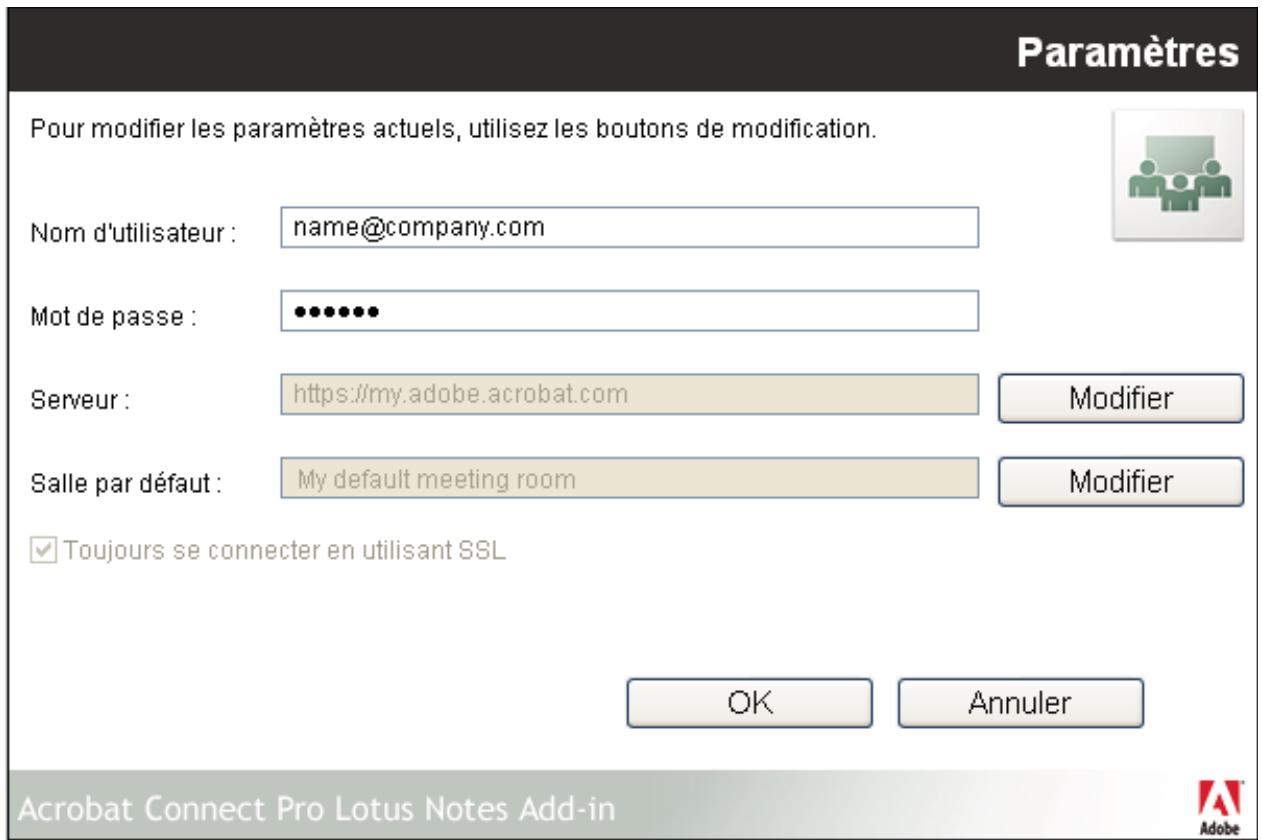
Boite de dialogue Paramétres pour la modification des informations de compte
1 Si vous mettez à jour les paramètres, Sélectionnéz Modifier les paramètres dans le menu Add-in.
2 Entrez votre nom d'utilisateur et votre mot de passer.
3 Sélectionnez un serveur Acrobat Connect Pro et une salle de réunion par défaut. Par défaut, ces champs sont vides lors de votre première connexion.
4 Si votre serveur est un serveur sécurisé (récommandé), Sélectionnez Toujours se connecter en utilisant SSL. Si cette option est Sélectionnée, l'URL commence par « https »; sinon, elle commence par « http »
Remarque : vous pouvez modifier ces paramétres à tout moment. Reportez-vous à la section « Configuration et gestion de réunions Acrobat Connect Pro » à la page 7.
Ajout d'informations sur les salles Acrobat Connect Pro
Lorsque vous creez une réunion dans Lotus Notes, vous pouvez utiliser votre carnet d'adresses Lotus Notes ou votre carnet d'adresses global pour inviter les utilisateurs. Vous pouvez utiliser Lotus Notes pour envoyer par courrier électronique des invitations à une réunion et rappeler aux participants les prochainses réunions.
Le courrier électronique d'invitation à une réunion comprend le texte de l'invitation, l'URL de la salle de réunion Acrobat Connect Pro et les informations détaillées sur la conférence audio si elles sont disponibles.
Acrobat Connect Pro Lotus Notes Add-in ajoute ces informations à des invitations de calendrier et à des messages électroniques. Vous n'avez pas à creator de salle de réunion, ni à planifier ou àmettre à jour la salle de réunion pour chaque session de réunion. Les salles de réunion Acrobat Connect Pro et leur URL sont permanentes.
Remarque : à l'exception de l'hote de la réunion, tous les participants à la réunion sont configurés comme étant des participants à la réunion. Pour convertir des participants enprésentateurs ou en hotes avant la réunion, vous pouvez modifier le role des utilisateurs dans Acrobat Connect Pro (Réunions > Modifier les participants). Pour plus d'informations, reportez-vous à l'aide d'Acrobat Connect Pro.
Voir aussi
« Personnelisation des informations détaillées d'une salle de réunion » à la page 9
Creation d'une salle de réunion
Voupez utilise une nouvelle reunion en tant que salle par defaut pour vos réunions Connect Pro ou en tant que salle occasionnelle. Cette option n'est pas disponible si l'administrateur a limite la creation des salles.
1 Dans le menu Add-in, Sélectionnez Créer une nouvelle salle Connect Pro.
2 Indique le nom d'une salle de reunion et le suffixe personalisé de l'URL, par exemple, votre nom ou planification.
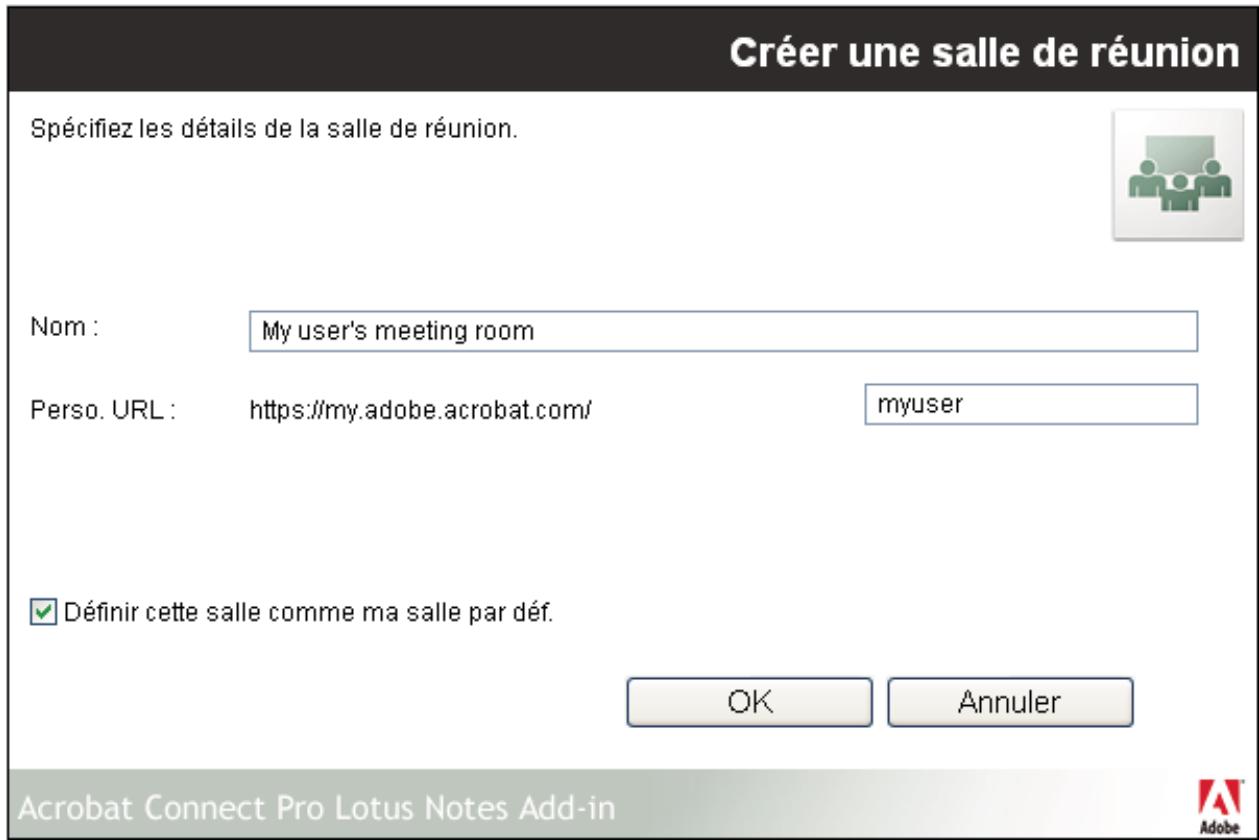
Creation d'une salle de réunion
Envoi d'une invitation à une réunion
Généralement, vous envoyez une invitation de calendrier pour planifier les réunions récurrentes, à partir ou encore celles que vous souhaitez afficher dans le calendriel d'un participant. En revanche, une invitation par messagerie est plus adaptée pour inviter les participants à rejoindre une réunion dans un bref lié. Les invitations par calendriel et par message électronique complren des informations détaillées sur la réunion Connect Pro. Ces informations comprend l'URL de la salle de réunion ainsi que, le cas échéant, le numéro de téléphone et les codes de connexion à la conférence.
Vérifiez que vous avez configuré la salle de réunion par défaut. Consultez la section « Configuration de la salle de réunion par défaut » à la page 8.
Envoi d'une invitation par message électronique
1 Dans le menu Add-in, Sélectionnez Envoyer une invitation Connect Pro Meeting.
2 Dans le courrier électronique, saisissez l'adresse électronique du participant et toutes les informations nécessaires.
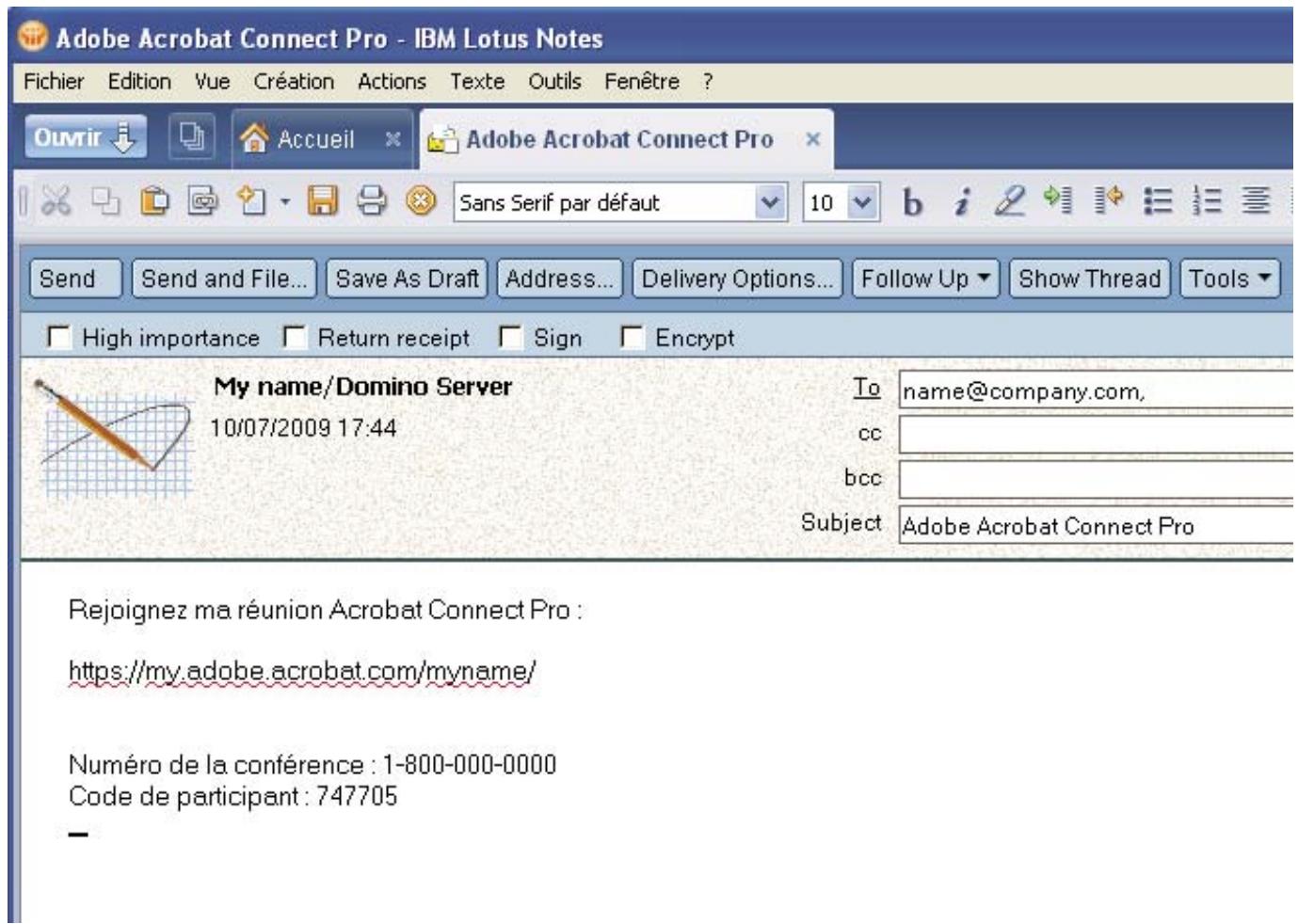
Invitation à une réunion Connect Pro
Envoi d'une invitation par calendrier
Dans le menu Add-in, selectionnez Planifier Connect Pro Meeting.
L'invitation par calendrier s'ouvre et affiche les informations sur la salle de réunion.
Participation à une réunion Connect Pro
Les invitations à des réunions Connect Pro sont envoyées par courrier électronique et comprendnent l'URL de la salle de réunion Connect Pro.
1 Ouvrez le message électronique contenant l'invitation.
2 Effectuez l'une des opérations suivantes :
-
Si la réunion est en cours, cliquez dans l'invitation sur l'URL de la salle de réunion.
-
Si la réunion est planifiée à une date ultérieure, cliquez sur Accepter. Ensuite, lorsque la réunion commence, ouvre l'objet dans votre calendrier Lotus Notes et cliquez sur l'URL de la salle de réunion.

S'il s'agit de réunions périodiques, vous pouvez ajouter l'adresse URL des salles de réunion correspondantes à la liste de signets de votre navigateur afin d'y acceder plus facilement.
Configuration et gestion de réunions Acrobat Connect Pro
Vous configurez et gérez les paramètres de réunion à l'aide de la boîte de dialogue Paramètres (Menu Add-In > Modifier les paramètres).
Modification des informations sur le serveur
Cette option n'est pas disponible si l'administrateur a indiqué un serveur pour l'add-in.
1 Dans le menu Add-in, selectionnez Modifier les paramètres.
2 Cliquez sur l'option Modifier, à côté du nom du serveur.
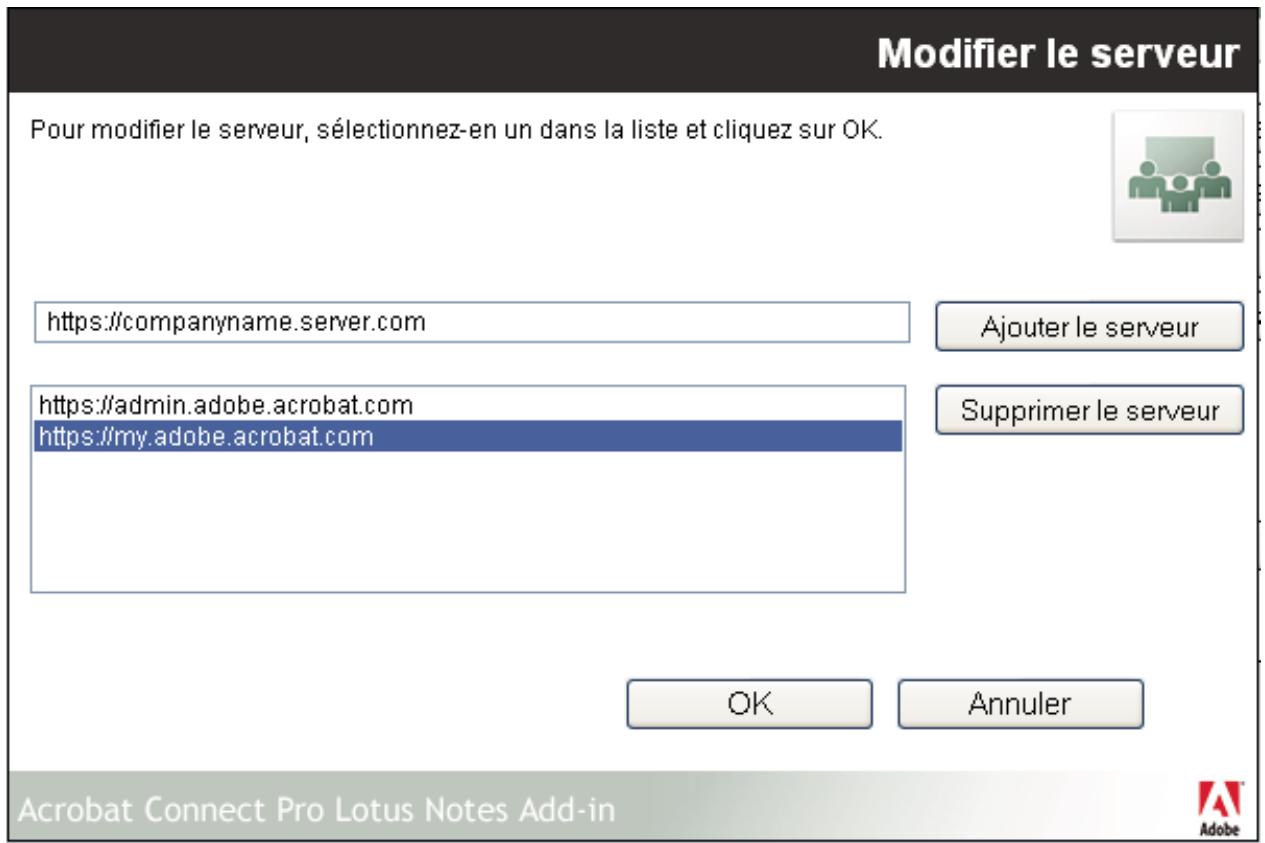
Options du serveur Connect Pro
3 Dans la boîte de dialogue Modifier le serveur, effectuez l'une des opérations suivantes :
- Pour utiliser un serveur existant, Sélectionnéz le serveur et cliquez sur OK. Ce serveur apparait dans la zone de texte Serveur de la boîte de dialogue Paramètres.
(Si ces informations sont disponibles) Pour ajouter un nouveau serveur, saississez le nom de domaine pleinement qualifie dans la zone de texte, puis cliquez sur Ajouter un serveur. Le nom de Domaine pleinement qualifie, parfois appelé nom de Domaine absolu, est le nom de Domaine complet du serveur qui héberge l'application serveur Acrobat Connect Pro. Ce serveur apparait dans la liste des serveurs disponibles.
- Pour supprimer un serveur, Sélectionnez-le, puis cliquez sur Supprimer le serveur.
Configuration de la salle de réunion par défaut
Avant de changer de salle de réunion par défaut, vérifie que vous avez défini le serveur Acrobat Connect Pro dans la boîte de dialogue Paramètres. Le serveur recupère la liste des salles associée à votre compte utilisé.
1 Dans le menu Add-in, selectionnez Modifier les paramètres.
2 Cliquez sur l'option Modifier, à côté du nom de la salle par défaut.
3 Dans la boite de dialogue Mes salles de réunion, Sélectionnez une salle dans la liste et cliquez sur Définir par défaut.
Remarque : les chevrons (>>) indiquent la salle de réunion par défaut dans Lotus Notes 8.5 ou dans les versions ultérieures.
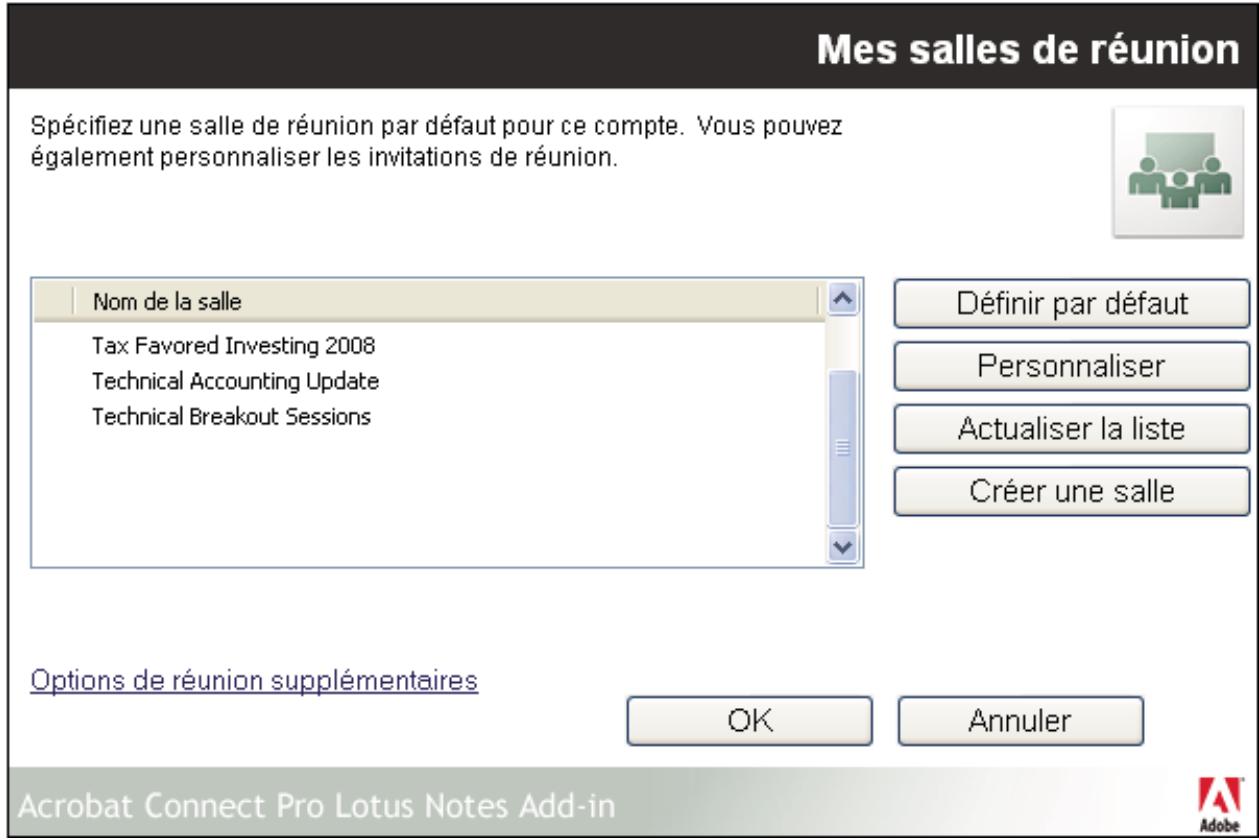
Configuration de la salle de réunion par défaut
Remarque : vous pouvez également indiquer une nouvelle réunion comme étant l'option par défaut au moment de sa création.
4 Pour indiquer des informations supplémentaires sur la réunion, cliquez sur Options de réunion supplémentaires. Cette option ouvre la liste des réunions dans Acrobat Connect Pro. Vous pouvez y selectionner votre réunion et modifier ses informations. Pour plus d'informations, reportez-vous à l'aide d'Acrobat Connect Pro.
Voir aussi
« Création d'une salle de réunion » à la page 5
Personnalisation des informations détaillées d'une salle de réunion
Toutes les salles Connect Pro utilisent un modele prdefini avec des parametes pour l'URL de la salle, des informations détaillées (le cas échéant) sur la conférence audio, etc. Vous pouvez utiliser les paramètres prdefinis ou personneliser ces paramètres pour toutes les salles. Par exemple, vous pouze ajouter des informations détaillées de compte pour un fournisseur de conférence audio, de manière à ce que tous les détails d'intégration nécessaires soient disponibles lorsque vous planifiez les réunions. Plusieurs salles peuvent avoir des paramètres personalisés différents pour l'invitation.
1 Dans la boite de dialogue Mes salles de réunion, Sélectionnez une salle et cliquez sur Personneliser.
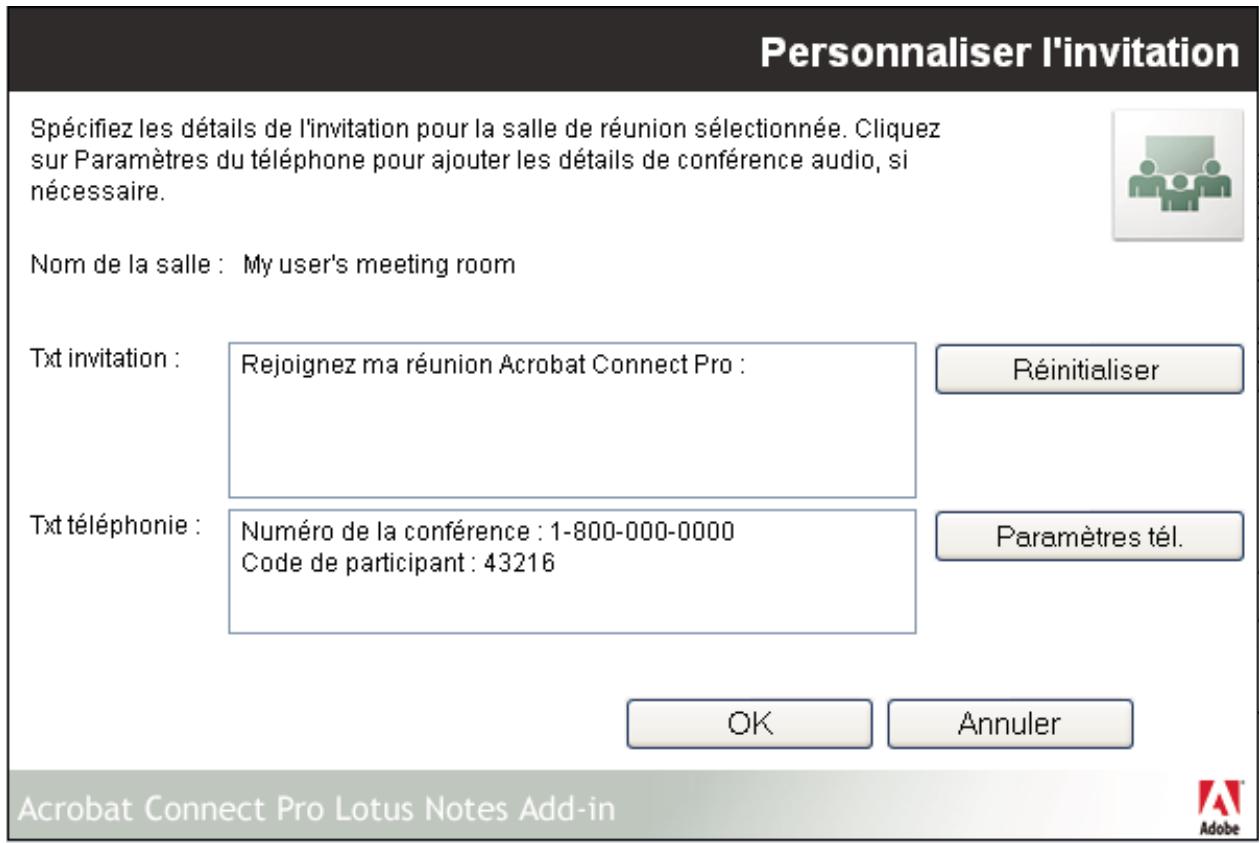
Personnalisation de l'invitation à une réunion
2 Effectuez l'une des opérations suivantes :
Pour ajouter des informations détaillées sur les invitations, saisissez du texte et ajoutez l'URL de la salle de réunion Connect Pro.
- Pour ajouter des informations détaillées sur la conférence audio (déléphonie), cliquez sur Paramètres du téléphone. Cette option ajoute automatiquement dans la zone de texte les informations de téléphonie récapérées sur le serveur Connect Pro, après l'entrée en cours.
Mise à jour de la liste des salles de réunion
Vou puez synchroniser les salles de réunion associées à un compte utiliser sur un serveur en particulier. Les salles de réunion sont conservées sur le serveur Acrobat Connect Pro et sur votre ordinateur pour le travail hors ligne. Vous pouze synchroniser votre liste locale de salles de réunion avec les salles du serveur.
Dans la boite de dialogue Mes salles de réunion, cliquez sur Actualiser la liste.
Si la salle de réunion par défaut qui est attribuée existe sur le serveur, elle reste la salle par défaut. Sinon, la salle qui apparait en haut de la liste est sélectionnée automatiquement comme étant la salle par défaut. Vous pouvez selectionner dans la liste une nouvelle salle par défaut ou creator une salle de réunion et la définir comme étant la salle par défaut.